Transcrições
1. Introdução: Olá todos e bem-vindos às partituras infográficas animadas com o adobe após efeitos. Neste curso, você aprenderá a projetar diferentes tipos de infográficos usando o software de habilidade após efeitos a partir do zero. Você também vai aprender a inimigo esses infográficos profissionalmente brigada, projetos de
alta qualidade e apresentações. Você pode usar apresentações profissionais infográficos e vendê-los para empresas e indivíduos por uma quantia decente de dinheiro. Além disso, aprender a criar infográficos irá ajudá-lo a obter empregos especiais com
empresas de alto perfil . Também apenas suas habilidades e melhorar seu currículo, tornando-o mais sólido e profissional. Depois de concluir o curso, ele será capaz de exibir desenhos infográficos profissionais em um curto período de tempo usando as técnicas mostradas no curso.
2. Primeiro design de infográfico: Olá, todo mundo. E bem-vindos às partituras Infográficas animadas. E neste curso vamos aprender a projetar infográficos e animá-los usando o software
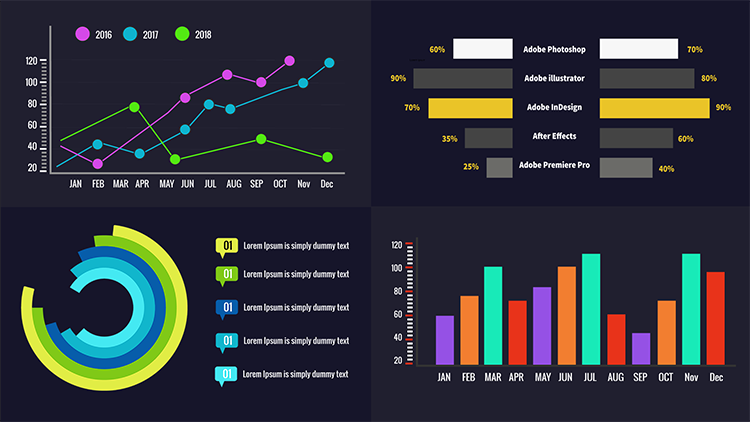
After Effects. Neste vídeo fomos criados este infográfico bem aqui. Como você vê, nós tratamos cores diferentes. Mas é o mesmo infográfico. Eles fecham a sua e começamos por abrir um novo projeto. Nova composição. E usamos essas configurações e dissemos que a duração de oito definindo oito segundos. Então nós clicamos. Está bem, Perfeito. Agora vamos clicar aqui cria em novo sólido. Em seguida, pintamos o fundo com esta cor. Perfeito. Não, não
nos tínhamos conhecido. Então escreve clique no arquivo de importação. E adicionamos a imagem do membro aqui. É uma droga na linha do tempo. Eu só o seu tamanho. Perfeito. Agora eu quero reduzir a passividade dessa imagem. Vá para uma nova amiga daqui. Aqui está. E eu era o melhor e assim. Vou diminuir o seu perfeito no caso de você querer usar uma cor diferente para o fundo . Você pode ir aqui configurações sólidas e você pode selecionar qualquer cor que quiser a partir daqui. Caso não tenha gostado da cor que estou usando. Agora o fundo está definido, então selecione o retângulo para e vá até o banco alegado e vamos desenhar um círculo aqui. Nós seguramos o botão Shift enquanto estamos desenhando um círculo para que o círculo seja simétrico. Aqui estamos agora eu vou aqui para o Phil e eu vou selecionar a opção Radiance rádio. Eu cliquei. OK, clique
duas vezes aqui e eu mudaria a cor do círculo luzes azul aqui e eu
escolheria uma cor mais escura aqui. Perfeito. Acabei de descobrir um pequeno clique, está bem? E eu só o brilho daqui. O ângulo das grandes coisas perfeitas fechou esta camada. Eu só tenho o tamanho do traço daqui. Eu o faço mais grosso. Então eu seleciono o ponto de ancoragem para e eu mantenho o controle mais deslocamento e censurei o
ponto de âncora Como este Clique aqui e então eu mantenho o botão Shift enquanto eu dirigia um círculo
maior aqui como este. Então eu removi o Phil e eu reduziria o tamanho do AVC como este. Agora eu vou aqui eu olhei o fundo e a imagem do mapa, bem como para que eles não se movam que eu usei a ferramenta de seleção assim como os dois círculos. Então eu vou para uma fila. Eu clico aqui e aqui para centralizar os dois círculos como este. Agora é como o círculo que eu seleciono a ferramenta de ponto de ancoragem. E eu seleciono os pontos de ancoragem enquanto segura os botões de mudança de explosão controlados. E eu arrasto para o centro assim. E aqui estamos nós de forma é no centro perfeitamente. Agora eu seleciono esta camada que eu amplio, eu seleciono o banco de elipse e eu desenharia um pequeno círculo aqui sobre este tamanho. Perfeito. É como o Phil e eu pintamos de branco. Não, eu seleciono o círculo e clico no controle mais D para duplicado. Então eu vou arrastar o duplicado e colocá-lo aqui e aqui estamos perfeitos. Feche esta camada. E agora eu adicionaria o teste Então eu seleciono a ferramenta de texto e vou digitar um aqui. Por exemplo, seleciono o texto. Então eu clico aqui para mudar os telefones. Claro, você pode selecionar qualquer frente que você quiser. Você não tem que usar a mesma frente que eu usarei. Sim, eu vou selecionar este e eu apenas decisivo para texto como este e apenas um pouco mais, e eu vou colocá-lo aqui. Puxe-o. Eu preciso clicar aqui primeiro em, selecionar qualquer camada. Então eu seleciono o lápis e desenhei uma linha aqui. Então esta é a nossa vida. Perfeito. Coloque-o aqui. Então eu ajusto a posição do texto. Então vou aumentar o tamanho assim. Então eu vou adicionar outro texano aqui. Vou copiar o texto deste site. Chama-se “Vamos, um ponto com”. Lauren Gibson. É um site que oferece texto de exemplo para qualquer uso. Portanto, nenhum direito selecionado pelo Clegg foi escalado. Copiamos o texto foi deixado o têxtil. Eu desenho um retângulo aqui. Então eu baseei o texto dentro dele. Como você vê, o texto é muito grande. Então eu vou manter o controle mais oito. Deixe o texto inteiro. Então eu iria diminuir o tamanho do texto a partir daqui. Perfeito. Então eu vou para parágrafo e eu vou alinhar texto assim. E este é o olhar final. Nosso design infográfico. Eu vou vê-lo no próximo vídeo para ver como fazer o mesmo design em diferentes estudiosos e ter que animar seu design. Então é isso para este vídeo. Obrigado por assistir. E como eu disse, te vejo no próximo vídeo.
3. Animação de design: Olá, todo mundo. E bem-vindo a este vídeo. No vídeo anterior, criamos nosso design infográfico, e neste vídeo veremos como animar nosso design. Há apenas alguns pequenos ajustes necessários aqui. Perfeito. Primeiro, faremos nosso design aparecer do nada. E para fazer isso, selecionamos a camada de forma. Não clique em nós a partir do teclado para obter essa configuração de escala. Desculpe, preciso voltar. Mas o cursor aqui primeiro. Então eu clico em habilidade. Mudei a configuração para zero. Então coloquei o cursor aqui e coloquei 100 aqui. Não, eu rapidamente aperfeiçoo. Não, é como um quadros-chave e clique com o botão direito na próxima assistência quadro Lexie e eu seleciono Fácil é agora. É como os quadros-chave. Então eu copiei-os usando o pro mais C do teclado a selecionar o grande círculo lá. Clique aqui no teclado para obter as habilidades prontas. Então eu clique aqui e controlável. Doce baseou as difamações aqui. Agora, o efeito é aplicado a ambos os círculos. Agora eu vou fazer o círculo ou Estado velho tem que fazer que foi deixado esta camada, em
seguida, um clique clique são do teclado para obter a rotação definir o cronômetro nuclear . Aqui eu seguro o botão velho e clico no cronômetro para obter este ouro bem aqui. Agora eu datilografo este casaco. Então eu clico enter e ninguém que eu clique jogar. Como você vê, o círculo está girando. Você pode se perguntar por que, neste caso, usamos o código e não o quadro-chave para fazer esse círculo girar. Vou te mostrar o porquê. Por exemplo, voltamos aqui e usamos quadros-chave para girar o círculo. Clique na rotação, mas o cursor aqui e eu coloquei, por exemplo, 100. Então, quando eu clicar em jogar como você vê ele atinge este ponto e parar de girar. E se eu quiser que ele gire todo o caminho, eu preciso ampliar os quadros-chave, que fará com que o círculo gire muito lentamente. Como você sabe, maiores forem os quadros-chave, mais lenta será a velocidade. Então é por isso que usamos a cabra e detonamos os quadros-chave neste caso, e é muito fácil. Basta selecionar a camada, segure o botão antigo e clique no cronômetro não tomou este casaco e clique em enter. Este número aqui é 100 representa a velocidade Então quanto maior o número, o festivo o círculo girar Agora você vê, quando clicamos em jogar o círculo gira perfeitamente E agora eu vou fazer os textos eu vou mascarar o texto então eu vou ampliar, zoom em um pouco como eu disse e eu selecionei textos Então eu selecionar o ponto de ancoragem para e eu coloquei o quadro chave aqui. Em seguida, eu selecionar esta camada clique com o botão direito I ir para mascarar novo misc Eu abri a camada para obter a configuração de
máscara o meu clique que você sabe anima. Então eu selecionar posição aqui vamos começar a mascarar o texto Agora eu clico aqui em Parar grupo Então eu escondo o texto assim. Então eu vou aqui e coloco o texto de volta em seu estado original. Perfeito. Agora, quando eu clicar em jogar aqui nós estamos. Eu faria com que fosse um pouco mais lento. Perfeito. Eu diminuo o zoom e aqui estamos nós quando continuamos jogando. Este é o nosso design Até agora vamos aplicar a mesma coisa Neste texto eu selecionar esta camada clique
direito selecionar máscara Nova máscara. Então eu abri a camada que eu clique no Animate que eu dormi posição eu preciso colocar eu preciso ter
certeza de que os dois textos aparecem e desaparecem ao mesmo tempo. Então vou colocar o cursor aqui no mesmo refrão. Mas o Gerson, como eles disseram aqui na noite clique no cronômetro Aqui eu escondo o texto. Então eu vou aqui, mas a pessoa aqui na mesma posição no antigo porta-chaves. Então eu mostrei o texto novamente assim agora quando eu pagaria. Como você vê, nós movemos esta linha aqui para fazer isso. Vamos deixar a âncora apontar o dedo do pé e eu colocar a chave no meio bem aqui. Clique em é para obter este caso sentado. Mas o cursor bem aqui, eu acho que escala como esta e eu vou esconder a linha assim. Então eu volto aqui e mostro aqui assim. Agora, quando clicamos em jogar, parece assim. A aparência da linha antes do teste. É um pouco rápido. Então só os quadros chave como este que eu arrastava costumavam ser amigos bem aqui. E este aqui também. Eu quero selecionar esses dois quadros chave e colocá-los aqui. Volte e comece a jogar. E aqui estamos nós. Parece perfeito. Como você vê, os quadros-chave estão em sua posição perfeita. Agora eu olho todas as camadas assim, mas o cursor aposta bem aqui no início. E como podem ver, o nosso design é perfeito. E é isso para este vídeo. Eu vou vê-lo no próximo vídeo para mostrar-lhe como duplicar o design com
cores diferentes .
4. Design duplicado: Olá, todos. E bem-vindo a este vídeo. No vídeo anterior, vimos como animar nosso design. Neste vídeo, vamos ver como multiplicar o design. Então, em vez de criar o novo design a partir do zero, vamos apenas duplicar o atual. Então eu seleciono essa camada. Então eu mantenho o controle mais turno. Em seguida, seleciono a camada superior para selecionar todas as camadas. Então clique direito aqui e eu dormi combos de farra. Eu clico em OK para fazer nosso design em uma única camada. Perfeito. Como você vê qualquer um. Todo o nosso design está em uma única camada. Alguns diriam que é fácil duplicar essa forma. Tudo o que temos que fazer é selecionar o controle de camada mais D para duplicado. E isso é errado porque o caminho porque desta maneira vai causar alguns problemas. E vou te mostrar por que dormimos a camada de forma e duplicamos com controle e ação. Então movemos o formato assim. Mas vamos dizer que eu quero obtê-lo. A forma, por exemplo, mudará sua cor. Faço isto neste país assim e abro agora. Quando eu voltar como você vê qualquer mudança que fazemos na réplica. Será feito no original também. Portanto, quaisquer ajustes que você fizer na réplica seriam feitos na original. Como eu disse, é por isso que não funciona. Então eu volto aqui e vou apagar esta nova composição. Eu só fiz ratos clicando aqui e eu vou revelar e eu selecionar revelar fonte camada no projeto. Então eu vou aqui, eu seleciono a farra compor e eu duplicei usando o controle mais d. Então eu arrasto e coloquei aqui. Então eu arrastei uma nova forma e eu persisti bem aqui. Então eu vou ajustar a cor da forma como este eu acabei de descobrir também. Clique. OK. E agora, quando eu voltar como você vê, a forma original permanece a mesma. Enquanto as alterações que fizemos se aplicam apenas à forma selecionada. Agora faça mais alguns ajustes. Por exemplo, vou mudar esse número. Vou fazer com que eu revelei mais de texto como este. E, claro, você pode mudar o sexo se quiser. Agora eu volto e, como você vê, aqui estamos. Temos duas formas. Agora vamos clicar aqui e novamente. Uma revelação seletiva. Revelar projeto fonte da camada. Selecione a pré-composição I duplicado controle mais D I droga. Está aqui e eu drogo-o assim. Eu coloquei essa forma de espada nos direitos. Então eu seleciono todas as três formas. Desculpe, controle mais turno. Dormi todas estas camadas. Então eu vou para a linha do seu dedo. Clique aqui. Perfeito. Preciso ter certeza de que é o mesmo espaço entre os três projetos. Perfeito. Agora eu seleciono terceira forma clique duas vezes em sua camada e eu vou ajustá-lo assim. Clique duas vezes no filme. Mudei a cor. Farei em rosa ou talvez em roxo. Mas está melhor agora. Claro, vou mudar os números. Otri, eu volto aqui e aqui estamos nós. Três desenhos estão prontos. Volto, clico em jogo e, como você vê, o mesmo pensamento se aplica em todos os três projetos de uma maneira fácil e simples. E se você quiser, você pode diminuir mais e velocidade. Como você vê, as formas aparecem muito rápido para você. Você pode diminuir o mais íngreme e velocidade tudo o que eles têm a fazer você vai aqui para os quadros-chave e você branco no espaço entre os quadros-chave e quanto maior o espaço entre
os
quadros-chave , mais lenta será a velocidade dos pais. E, em seguida, a nossa rede, o professor de velocidade, a aparência será assim, se você quiser diminuir o brilho, apenas certifique-se de que os quadros-chave estão longe um do outro. Então é assim que você cria uma animação, esse tipo de infográfico. É isso para este vídeo. Obrigado por assistir. E te vejo no próximo dedo do pé. Trabalhe em outro tipo de infográficos.
5. Segunda design, parte 1: Olá, todo mundo. E bem-vindo a este vídeo. Neste vídeo vamos trabalhar em outro tipo de infográficos. Aqui está. Vou mostrar-lhe como desenhar este infográfico e como animá-lo. Então eu abri um novo projeto. Vou deixar essas configurações como estão. E eu colocaria oito segundos de duração. Clique. OK, agora vamos clicar aqui com “Vamos novo sólido “e eu estaria no fundo e branco. Agora vou aqui e ativo os governantes. É como o lápis e eu começo a crescer assim com o primeiro pensamento aqui e outro aqui para desenhar uma linha como esta. Depois, outro como este. Perfeito. Eu não tenho que preencher e eu apenas o tamanho do traço e eu faço em preto. Perfeito. Agora eu dou zoom e dirigi. Desculpe, vamos voltar. Eu dirigi a régua. Eu coloquei aqui, o outro aqui para ter certeza de que nossas linhas estão retas. Eu dormi o mental e eu apenas as linhas para torná-los retos assim. E isso, como eles disseram, precisamos que a linha seja totalmente reta. Perfeito. Então eu removo os governantes daqui. Então aqui estão duas dependências até agora. Não, vou adicionar os meses. É como a ferramenta de texto. Eu dou zoom e começo a digitar aqui. Certifique-se de digitar letras maiúsculas. E comecei a digitar nomes de meses aqui. Janeiro Fevereiro, etc. Perfeito. Agora coloquei todos os nomes dos meses aqui. Desculpe. Vamos voltar. Eu os seleciono assim. Quem eles são. É como a ferramenta de texto. É como disse o todo o texto, todo
o texto, e eu apenas o seu tamanho assim. Perfeito. E então eu os coloquei direito. Você e aqui vou datilografar as taxas. O infográfico é apenas um exemplo. Você não tem que colocar as taxas e meses aqui como eu fiz o que você digita aqui. Depende do assunto para o qual você está fazendo este infográfico. Só estou mostrando como criar esse tipo de infográficos. Então você é livre para colocar o que quiser aqui. Agora é, hum dentro e eu brinquei, retângulo aqui eu clico aqui primeiro. Em seguida, seleciono a ferramenta de retângulo e desenho um retângulo aqui. Isso eu pinto em preto e eu não mover o golpe. E como eu disse, Eu pintar é em preto agora controle mais D para duplicar a forma. Vamos deixar a forma que o controle do colar foi devido a duplicado. E eu coloquei acima deste assim. Então eu continuo duplicando e coloquei a próxima forma sobre a anterior até cobrir
toda a linha para que eu continuasse como este homem perfeito. Agora vamos ajustar o espaço entre as formas. Não, dormi na ferramenta de seleção. Então eu preciso bloquear o fundo com uma camada de fundo e esta camada também. Perfeito. Então eu seleciono todas as formas como esta. Eu seleciono uma linha. Eu clico aqui e você e como você vê agora, essas formas estão alinhadas em organizado perfeitamente. Agora eu não faço alguns ajustes. Vamos deixar isto moldar. Então primeiro eu seleciono os pontos de ancoragem. Então eu coloquei o porta-chaves aqui. Então eu vou ajustar o tamanho deste retângulo assim. Perfeito. Agora eu conto quatro formas, então eu seleciono o quinto. Então selecionei os pontos de ancoragem. Coloquei o porta-chaves, mas coloquei o porta-chaves bem aqui. Ele é selecionado e eu colocá-lo aqui e eu apenas a mesma forma que o inferior. Eu coloquei a régua aqui para ter certeza de que esta forma é do mesmo tamanho que a de baixo. Então eu apenas o seu tamanho assim. Desculpe, perfeito. Novamente. Eu conto quatro formas e eu apenas o 5º 1 Clique duplo sobre ele. Dormi os pontos de ancoragem. Coloquei aqui do lado direito. Então eu só decido o retângulo assim. Então continuo assim. Eu adicionaria mais duas formas aqui, então eu dupliquei esta. Então eu coloquei o próximo e o último em cima assim. Clique duas vezes sobre ele. Coloque os pontos de ancoragem aqui e eu apenas seu tamanho assim, mesmo que fizemos com as formas anteriores. Perfeito. - Não. Aumente o comprimento desta linha assim. Perfeito. Agora ele é grande, e eu destranco o fundo um pouco assim. Então eu olhei de novo. Agora é como essas formas e eu as alinhei novamente porque nós adicionamos mais duas formas no topo e que precisava ser alinhado corretamente. Agora eu mudaria a cor das formas do empréstimo. É como a forma para fazer essas formas longas parecerem marcos. Side Baines está com medo. Novamente, criei um pintado em vermelho. Desculpe, não
é da mesma cor que ele usou a ferramenta conta-gotas para copiar a cor assim. E continuo até pintar todas as formas longas assim. E o último assim. Perfeito. Agora ampliando e selecionando têxtil para adicionar números aqui novamente. Este é apenas um exemplo. Você pode digitar os números que quiser aqui. Sim. Coloquei o número aqui. Então eu duplicei e coloquei aqui. Faço isto 1 40 duplicado e faço 16 aqui. Continue assim. Agora, para economizar tempo, vou selecionar todos os três números como este. Então eu as duplico e as coloquei aqui. Perfeito. Então eu dupliquei esses dois números. Eu os seleciono. O controle era D e eu o arrastei assim. Perfeito. E agora eu vou mudar os números, claro, é que você tem 2040 60. Então, naturalmente, este seria qualquer 100 120 140 e, em seguida, 160. Perfeito. Agora vou selecionar os números e alinhá-los dormiu Números assim. Quando eu ir para alinhar, clique aqui e aqui estão os números estão alinhados com formas. Apenas alguns pequenos ajustes aqui. Apenas a posição destes dois números. E aqui estamos nós. Temos os meses, as taxas, e isso conclui este vídeo. Então eu vou vê-lo no próximo vídeo para continuar trabalhando em nosso design. Obrigado por assistir.
6. Segunda parte 2: Olá a
todos, todos, e bem-vindos a este vídeo no vídeo anterior. Nós criamos este projeto e chegamos aqui até agora. Então, neste vídeo, vamos completar o nosso design. Então eu amplio Elizabeth, uma ferramenta de ângulo direto para desenhar o Collins dentro do Infográfico. Vou colocar Collins aleatório porque este é apenas um exemplo. Mas quando você está fazendo seu próprio infográfico, você precisa ser preciso com suas informações. Então eu não faço a primeira coluna aqui. Perfeito. Eu olhei esta camada também para trabalhar confortavelmente. É como a ferramenta de ponto de ancoragem, e eu coloquei os pontos de ancoragem. Mantenha o quadro aqui, uma mudança. A cor atual. É como a coluna ali. Então eu dupliquei usando o controle mais D. E então eu me arrastei para cá. Ele mudou o tamanho da coluna e a cor. Perfeito. Agora selecionei a ferramenta Ponto de ancoragem e coloquei o quadro chave aqui. Eu dei economia duplicada até cobrir todos os meses. E, claro, eu mudei o tamanho e a cor de cada cor apenas do tamanho assim. Então eu mudei a cor como este novamente controle mais D para duplicar a coluna, e eu mudei seu tamanho e sua cor também. Clique em OK agora vou selecionar todas essas quatro colunas de uma vez e vou duplicá-las assim. Controle pas de. Arrastei-os até ti. Mais seguro, duplicamos quatro deles outra vez e colocamo-los aqui também. Perfeito então eu apenas o tamanho das colunas como este e certifique-se de manter todos os retângulos âncora pontos para baixo como fizemos para os primeiros. Perfeito Como ver como eu disse, manter os pontos de ancoragem aqui em baixo Agora eu selecionar todas as colunas e eu alinhá-los como este Perfeito. Como você vê, há o mesmo espaço entre cada cor. Então, aqui estamos nós. Nosso design infográfico está concluído. Então eu vou vê-lo no próximo vídeo para mostrar-lhe como animar nosso design.
7. Animação de design: Olá, todo mundo. E bem-vindo a este vídeo. Este é o nosso projeto. Está completado. E neste vídeo vou mostrar-lhe como animar o nosso design. Então eu começo removendo as réguas. Agora eu desbloquear a camada de nomes meses. Então eu podia ouvir sua abertura a camada ir para se transformar. Depois dormi a tua melhor amiga e chego a zero. Mova o cursor aqui, Andi,
eu faço. Está 100% de novo aqui. Ninguém, eu acho que jogar. Há uma cena. Agora eu seleciono todas as camadas das formas aqui. Nesta linha, aqui estão elas, estas formas. Vou selecionar todas as camadas deles. Então eu deslizei o turno do Metrobus. É como a camada inferior. Então eu vou para a camada superior clique com o botão direito em um select ser composto para fazer todas essas camadas em uma única camada. Perfeito a mesma coisa para os números que eu estava deixando todos eles e colocá-los em uma única camada. Clique com o botão direito enfraquecer arcos. Está bem. E aqui estamos nós. Eu seleciono esta camada que eu clique você a partir do teclado para mostrar quadros de teclas aqui a próxima aguda. Eu abro esta camada eu vou fazer o melhor que ele sentado sobre o agressor aqui eu disse o melhor amigo em 0%. Então aqui vou definir a Betsy para 100%. Eu clico em Reproduzir. Perfeito. Agora está olhando os quadros chave. Eu copiei-os. Eu seleciono esta composição. Eu abri a transformação e eu os baseei bem aqui sobre esses quadros chave. Aqui eu cliquei em jogar. E como você vê como o design parece com isso até agora nós olhamos esta camada não removeu para
cuidar das colunas. É como a primeira camada de coluna a noite s do teclado para obter a configuração de escala. E eu coloquei o quadro chave o crecer aqui primeiro, 0% aqui. Desculpe voltar primeiro, preciso clicar aqui. Ao contrário da coluna. Então eu coloquei 0% aqui. Clique na escala. Eu vou aqui, mas o cursor aqui e coloco de volta. Isso é 100% aqui e aqui vamos nós. Dê uma olhada em um. Nós clicamos em jogar Perfeito. Dormimos nos quadros-chave e clique com o botão direito. Desculpe. Vamos clicar neles. Tenho de o manter como assistente. Então eu seleciono Easy e alguns que você pode editar a aparência Velocidade fora de sua forma a partir daqui do editor de gráficos, por exemplo, faria com que parecesse com isso. Começa devagar, então aumente a velocidade assim. Volto e deixo o editor de gráficos como em seus estados diabólicos. Agora eu seleciono essa camada e eu não vou fazer a mesma coisa para esta coluna selecionada como de pessoas para obter a configuração de habilidade. Mas o cursor aqui desvinculado primeiro a camada a noite clique na escala. Volto aqui e coloco 0% aqui. Perfeito. Agora em exibição. Como você vê, os dois condenados se movem ao mesmo tempo. A mesma coisa, mas esta coluna também. Eu vou aqui, eu desvinculado a camada vai parar, assistir apenas escala sentado. Volto aqui, coloco o cursor aqui e colocaria 0% aqui diferente agora,
como podem ver, como podem ver, colunas de
riacho funcionam a mesma coisa. E eu continuo até eu colocar isso aplicar este efeito. Todas as colunas são vinculadas. Poderia em escala. Volto aqui, depois ponho 0% qualquer perfeito. Você pode selecionar os quadros-chave daqui sobre o próximo foi selecionado. Mas este é o cursor aqui desvinculado clique na escala. Volte aqui e colocamos 0% aqui. E como eu disse, continuo até cobrir todas as colunas e aqui estamos. Dê uma olhada quando clicarmos em Jogar. Nosso design é assim, e você pode aumentar a duração da animação aumentando o espaço entre os
quadros-chave , por exemplo, era como este quadro-chave e colocá-los aqui como este Play. Como vê, está a abrandar um pouco. E, claro, você pode fazer com que cada coluna apareça ou se mova sozinha, e não com outra coluna para fazê-lo. Tudo o que temos que fazer é ter certeza de que os quadros-chave aqui são diferentes dos outros. Apenas certifique-se de escavar os amigos-chave assim. Deixa os teus amigos e colocamo-los aqui. Então foi aquele que os colocou aqui? Deixo este como está, depois é como este, e coloquei aqui assim, como disse, apenas os baralhei. Perfeito. Aqui estamos com um clique jogar. Cada coluna apareceu em sua própria linha do tempo. Não como antes de todas as colunas abusarem ao mesmo tempo. Parece melhor assim. Então este é o nosso infográfico animado. E agora, se quiser que a barba desapareça de novo. É muito simples sobre a superficial aqui. Em seguida, eu seleciono este quadro-chave Clique na Política de controle, em
seguida, controle base Veto aqui. Então eu faço o mesmo para cada uma das colunas controladas. Veja Controle V. Eu selecionei controle C Controle V. Continuar até que eu cubra colunas antigas. Então eu estou fora do cristão para aqui. E eu disse as esculturas, sua porcentagem, todas as colunas. E aqui estamos nós. Uma semana de atraso, as colunas desapareceram. Eles aparecem no início você espera um pouco e eles se foram. Perfeito. Você pode esconder essas formas também. Mas o cristão aqui nós colocamos em zero aqui. Primeiro eu preciso ir aqui para o investimento. Mas a pergunta aqui e eu coloco em zero. Então, e o cursor aqui? E nós dissemos isso em um 100 ele corretamente. E aqui estamos nós. Como vê, as formas também desapareceram. Poderíamos fazer a mesma coisa para o resto do projeto, a linha, os meses e os números também. Dormi a superação, sabe, colocar o batismo aqui. O mesmo que o 1º 1 As extremidades abertas. Nós vamos para o melhor een fazer a mesma coisa em problemas. Pés para basear os quadros-chave. E nos meses mais tarde, ele abriu a terra, nunca clique em jogar e tem ver todo o projeto desaparece. Dê uma olhada no design Quando jogamos como eles disseram, todo
o design cervejas, em seguida, desaparece. O design é exibido. Você espera um pouco e ele desaparece totalmente assim. E, claro, você pode ajustar o espaço entre Nicki Frei me quer ajustar a velocidade do processo. Exemplo como este e quando poderíamos jogar vai levar um pouco de tempo. Perfeito. Então é assim que criar este tipo de infográficos e tem que animar cada
parte dele. Chegamos ao final deste vídeo. Obrigado por assistir. E vejo-te no próximo dedo do pé. Trabalhar em um tipo diferente de infográficos
8. Terceiro Design parte 1: Olá e bem-vindo a este vídeo. Neste vídeo, vamos trabalhar neste design infográfico aqui. Então abrimos um novo projeto e uma nova composição com as mesmas configurações e oito segundos de duração como Ok, Perfeito. Eu abri e você vendeu, certo? Clique em Novo Sólido. E pintei o fundo com brancos. Agora eu olho para o fundo ou o sólido daqui. Agora eu seleciono o banco dos lábios, e eu desenharia um círculo aqui. Certifique-se de manter pressionado o botão Shift enquanto você está indo para circular para obter círculos simétricos . É que diz um pouco assim. Não, eu não quero preencher e vou aumentar o tamanho do traço. Perfeito. Agora eu olho essa camada, eu seleciono a ferramenta de pontos de ancoragem. Então eu mantenho o controle mais shift e arrastei o ponto de ancoragem para o centro do círculo assim, então controle mais D para duplicar este círculo. E então eu aumento o tamanho do círculo assim enquanto segura o botão Shift. Perfeito. Deixo um pequeno espaço entre os dois círculos. Então vou pintar este círculo com uma cor mais escura. Agora eu seleciono a camada de círculo novamente Controle mais D para duplicado e eu vou apenas o seu tamanho como este enquanto segura o turno. Mas decidi dar um pouco de derrame. Então eu copiei o círculo novamente e aumentei seu tamanho com a mesma maneira que eu mantenho o
botão Shift e aumentá-lo a partir daqui. Eu só decido o derrame. Perfeito. Então, novamente, eu dupliquei o círculo pela última vez e eu aumentaria seu tamanho também. Usando da mesma maneira assim. Decidi um derrame assim agora é perfeito. Agora eu seleciono essa camada. Desculpe, preciso ir para esta camada. E eu mudei a cor do círculo assim. Então, esta outra vez. Mudei a cor assim. E este é o último como este. Perfeito. Agora vamos passar para anima nosso design. Eu sou Olhe esta camada. Então eu clico aqui e eu seleciono caminho dos sonhos. Eu abri três caminhos, então eu vou para aqui e eu apenas definir assim até o fim. Então eu faço o mesmo para todos os círculos. Clique direito. Ele vai para aparar Pass. Eu abri a configuração do caminho dos sonhos Eu vou para a configuração final. E eu apenas a taxa como esta. Eu faço isso em 16% aqui. 65. Sem direitos. O Clegg. Bandas treinadas vão aqui, e eu faço 70% aqui. Como você vê, cada vez, eu adiciono 5%. Certo? Clique em má volta. O que significa que aqui colocaremos 75. Perfeito. Vamos por menos um direito, Blake. Tomamos um banho de bebida, e conseguimos 80% em você. Então este é o nosso projetado. Até onde você vê, nós cortamos parte do design e agora vamos começar o processo de animação. Mas o merceeiro aqui, o pescoço clica na parada do almoço. Como vê, temos aqui 60. Então precisamos lembrar o número porque vamos fazer com que seja zero. Então o que? Mas o cursor aqui. E apostamos em 60. E aqui estamos nós. Rapidamente. Se você não consegue se lembrar de números, você pode reverter o processo. Você coloca o cursor aqui primeiro, então eu clico no cronômetro. Então você colocou o cursor no início e disse isso. Zero aqui. Como você vê, é o mesmo processo invertido. Caso não se lembre dos números. Agora vamos aplicar a mesma coisa para todos os círculos. Vou parar o almoço. Eu coloquei a pergunta aqui. Então eu coloquei zero de volta aqui novamente sobre o cristão aqui. Não consegui parar o almoço. Volte aqui e eu coloquei 0% agora. Mas o cristão está aqui e provavelmente vai parar o almoço. Mas a pessoa no começo e eu clique aqui e eu coloquei 0%. Agora eu não conseguia parar de assistir, mas o cristal aqui e 0% perfeito. Agora, quando clicamos eles aqui não somos controle feio mais um para selecionar todas as camadas e clique em Eu apenas como as únicas camadas de quadros chave porque precisamos apenas as camadas de quadro chave. Caso contrário, teremos muitas camadas para navegar, que nos custará algum tempo. E aqui, como você vê, todos os quadros-chave são selecionados. Apenas as camadas chave do quadro são selecionados cirurgicamente controle mais idades deixou todas as camadas do pescoço como eu para obter em Lee. As camadas de quadros-chave. Agora vou editar os quadros-chave dormiu Estes levaram seus quadros. Eles são e eu arrastei-os para a direita. Você eu era apenas um quadro de posições chave como este. Escorreguei-os e arrastei-os assim. Agora, quando pensamos na baía aqui estamos, você pode ver que nosso projeto aparece gradualmente um por um. Agora nós selecionamos toda a forma iria arrastá-lo para a esquerda para obter algum espaço para colocar mais informações está aqui como você viu no primeiro fora do vídeo no início do vídeo como eles viram você como eu mostrei nosso design agora controle mais I para cobrir todos as camadas de
quadro de teclas como este controle mais um Em seguida, você clica em I a partir do teclado.
9. Terceiro Design parte 2: - Não. Dormi em volta da ferramenta de retângulo e não dirijo Kendall aqui. Um pequeno. Eu removo o golpe e ativo o filme. Perfeito ter sido para ângulo direto com esta cor. Agora é como a ferramenta de retângulo. E eu dirigi esta pequena forma bem aqui. Perfeito. Coloquei o ano dele. Agora eu seleciono o texto, a ferramenta de texto e vou digitar dentro do retângulo. Por exemplo, eu digito 01 I apenas a posição do texto assim. Agora vá aqui para este site e eu copio este texto. O sexo é apenas um exemplo. Eu seleciono seu XTO, em seguida, controle mais V para colar texto do que controle mais idades Selecione todo o texto e eu pintá-lo em preto como este. Mas o texto aqui é o Lex. Ambos dirigem e vão e é sexo e eu vou colocá-los direito. Perfeito. Agora eu mudo essa cor da camada para me lembrar dela. Então eu seleciono todas as três camadas e eu não poderia controlar mais D para duplicá-las. Então vou colocar a réplica aqui. Eu arrasto para baixo, usando o fundo para baixo do teclado. Agora vou duplicar o retângulo e o sexo cinco vezes com base no número de círculos em nosso design. Perfeito. Eu dormi no texto e eu arrasto para cima um pouco manualmente assim. Perfeito. Não, é Vamos segurar o sexo e eu colocá-los aqui. É como o primeiro texto como este. E eu era apenas o espaço entre cada texto como este entre cada linha. Puxei este um pouco para cima, coloquei este para baixo, e puxei este assim. Perfeito. Agora é como este retângulo. Vou mudar o retângulo, estudioso, e eu estou pagando com círculos de cor para que cada linha se refira a um dos círculos e você considera qualquer informação. Em seguida, ele será representado com a mesma cor nos círculos infográficos, modo que cada texto representa um círculo. E, claro, como eu disse, este é apenas um exemplo. Você pode selecionar quaisquer feridas calóricas e até mesmo digitar qualquer coisa que você quiser. Então, como eu disse, este círculo representa este aqui e este retangular apresenta este aqui, etc. Não, é como o menos. E eu copio a cor assim. Perfeito. Apenas o espaço entre estes dois como este perfeito clique baía. E aqui estão nossos projetos até agora. Agora vou vincular cada texto com seu retângulo oposto para ter certeza de que tudo está vinculado. Quando animamos os textos de informação, selecionamos a camada de retângulo do que a camada numérica,
em seguida, a camada de texto. Em seguida, escreve Blake e eu selecionamos recompor. Eu clico em OK, e aqui estamos nós. O sexo, o número e o ângulo direto. Todos estão em uma única camada. No caso de você não entender, Eu vou re explicado de forma mais simples eu selecionar a camada de retângulo. Então procuro a camada numérica. Arrasto-o ao lado da camada de retângulo assim. Assim como você. Agora procuro a próxima camada e arrasto-a ao lado das camadas retangulares e numéricas. Então eu seleciono todas as três camadas como esta. Como você vê clique com o botão direito e eu seleciono recompor para colocar todas as camadas em um único pré composto ou camada como esta. Então, temos usado o número direcionando ir e a camada de texto todos na mesma camada de taxa. Farei a mesma coisa para todas as cinco linhas. Agora vamos Clegg recompor. E aqui estamos nós. Depois que eu tinha qualquer novo recomposto, eu experimentá-lo no caso de haver um erro para economizar tempo. Então, se houve algum erro ou qualquer erro, nós corrigi-lo antes de ir longe no design. Agora é como todas essas camadas de visão, certo? Clique em recompor. Ok? E ele vai. Esta é a última linha, a anterior,
a uma segunda linha de desempenho e a primeira linha como esta. Eles estão todos prontos agora. Colocamos a pergunta aqui para jogar perfeito. Agora, depois que os círculos terminaram a aparência, vamos falar sobre os textos. Nunca clique na primeira camada e, em
seguida, seja do teclado para obter a configuração de posição. Clique em Parar almoço e nos lembramos deste número. Escondemos o texto assim. Em seguida, colocamos o número de volta aqui 960 clicamos em Jogar como você vê agora, o texto aparecerá após os círculos. Legal, como os dois quadros chave então ou é clique e eu vou aqui. Mantenha-se enquadrado pelo assistente Eazy E. Não, eu só fiz um gráfico assim. Vou ao editor de gráficos. Isso é clique e certifique-se de agir para verificá-lo. É ser enxerto daqui, modo que é agarrar é ativado. Agora. Quando nós jogar área como você vê ele começa lentamente que ele acelera eles. Diminui um pouco a velocidade da onda. Perfeito. Só um pouco de ajuste. É um pequeno perfeito. Agora eu vou aqui. Eu seleciono quadros Tookie que controle mais C para copiá-los. Eu vou aqui, eu seleciono esta camada que eu poderia ser para obter a posição sentada. Em seguida, eu clique controle mais V para colar os quadros-chave Ano fornecer a mesma configuração para esta camada sem ter que fazer a coisa toda desde o início. Agora eu faço o mesmo para o resto das camadas. Eu só ajusto a posição dos quadros chave como este para chegar um pouco atrasado um do outro . Perfeito. Agora, quando clicarmos, jogar, dar uma olhada. Perfeito. Podemos ajustar a velocidade, se quisermos. Como este. Como você sabe, quanto mais amplo manter quadros, mais lenta será a velocidade e a rede mais rápida será. Agora clicamos em jogar para ver todo o design. Como você vê, os círculos aparecem primeiro,
em seguida, o texto Perfeito. Chegamos ao final deste vídeo. Isto é como criar este tipo de infográfico e tem que animá-lo. Então isso enviou agradecimentos por assistir. E eu vou vê-lo no próximo vídeo para trabalhar no próximo Infográfico
10. Quarta design: Olá, todo mundo. E bem-vindo a este vídeo. Este é o design que vamos criar neste vídeo. Como você vê, este design é semelhante ao anterior que criamos durante este curso. Então vou incluir o arquivo de design com o curso para que você possa usá-lo em vez de criar este todo projetado do zero. E vamos avançar para criar a próxima parte deste design. Agora, em vez de abrir o seu projeto, vou abrir o arquivo. Então eu retomaria o trabalho a partir daí. Este é o arquivo. E aqui está. Este é o nosso projeto. E este é o arquivo que eu incluiria neste curso. Como você vê, este é o ex-designer criado neste curso, e nós tampamos esta parte para usá-lo neste design. Agora voltamos aqui, e se você quiser criar esse design do zero em vez de usar esse arquivo, vá em frente e tente. Agora vamos fazer alguns ajustes no design. Então nós abrimos essa camada, eu mudaria a cor dessas formas, fazê-las em grande assim. Continue assim até eu cobrir todas as naves. Perfeito. Agora volte aqui. Então este é o design que o nosso inclui com o curso. Agora retomamos o trabalho em nosso design. Preciso clicar aqui primeiro. Em seguida, seleciono a ferramenta de caneta e começo a crescer. Como eu disse, o que estou colocando aqui é apenas aleatório. Só para mostrar como criar um determinado infográfico. Agora puxe isso um pouco para cima. Perfeito. Remova o preenchimento daqui. Então eu mudei a cor da linha da ordem do traçado assim. Perfeito. Certifique-se de que tem três pixels aqui. E aqui está esta é a nossa primeira linha. Agora vou adicionar alguns pontos ou círculos aqui. É como o retângulo para E eu dormi querida Vive também. Segure o botão de mudança e dirigi um círculo aqui um pequeno e ativo para preencher e pintei com este artilheiro e o golpe. Vou fazê-lo nesta cor. Perfeito. Agora eu seleciono os pontos de ancoragem do círculo e coloco no centro do círculo
assim . Perfeito. Não, duplicei o ponto ou o círculo. Seleccione uma Caçadora. O controle da luz noturna mais D. Então eu coloquei aqui. Eu duplicei de novo. Coloquei aqui, depois aqui de novo. Perfeito. Agora vou traçar outra linha. É como, olhe aqui. Então eu seleciono o lápis e comecei a desenhar novamente. Comece a fazer como esta refeição perfeita. Eu removeria o recheado. Eu só cortei o derrame um pouco assim. Agora está perfeito. Não, vou selecionar esta camada. E eu mudaria sua cor assim para que eu não possa cada camada e onde ela pertence. Isso é apenas para classificar cada camada e reconhecer que ela pertence a agora. Eu dormi círculo lá e controle mais D para duplicado. Então eu coloco aqui e faço em amarelo também. Então eu arrasto e coloquei aqui em sua casa um pouco. É “Não”. Preciso mudar sua cor para o mesmo tipo de vida. Agora é como o filme. Então eu uso a ferramenta conta-gotas para copiar a cor e baseá-la no círculo. Uma cópia daqui e daqui. É básico para o círculo e recuou círculo ou o cão está na mesma cor que deixou sua vida. Então cada ponto precisa ser uma cor insana com a linha que ela pertence ou a ela pertence. Agora continuo duplicando círculos e os coloco aqui. Perfeito. Esta é a segunda linha, e vamos fazer mais uma linha. Então eu selecionei o lápis e comecei a crescer. Primeiro preciso cozinhar assim. É como o lápis. E comecei a fazer assim. Comecei a partir daqui. Continuo assim até achar que a linha se encaixa. E claro, como eles disseram antes, isso é apenas informação aleatória. Você pode colocar o que quiser aqui. Agora remova o Phil e eu mudei a cor do traço. Perfeito. - Não. Fazemos esta camada na mesma cor que sua linha para resolvê-la. Agora nós temos este círculo, então eu duplicei e eu arrastá-lo até aqui e eu mudei os pensamentos de cor também. Aqui está. Este é o nosso círculo que selecionei e coloquei aqui. Preciso diminuir o zoom. - É. E agora coloquei aqui. Então eu coloquei aqui e eu mudei sua cor primeiro para a mesma cor que a linha. Então vou usar o conta-gotas para copiar e colar a cor das linhas do círculo. Perfeito. Agora, como eu disse, vou duplicar círculo. Então eu preciso voltar. Eu selecionei então controle mais D para duplicá-lo. Mas o 1º 2º 1 aqui, o 13 aqui, outro aqui. E continuo assim há três meses, um para entrar. Perfeito. E aqui estamos nós. Então este é o olhar final. Nosso projeto. Obrigado por assistir. E eu vou vê-lo no próximo vídeo para ver como animar o design.
11. Animação de design: Olá, todo mundo. E bem-vindo a este vídeo no vídeo anterior. Nós criamos este projeto bem aqui. E neste vídeo vou mostrar-lhe como animar este design. Então, primeiro começamos de baixo aqui nós dormimos a camada deste slide bem aqui. Abra isso. Vá aqui para acabar. E nós derrubamos três centavos. Abrimos o caminho dos sonhos. Nós vamos para o fim e clique no cronômetro para colocar um quadro chave aqui. Coloque o cursor aqui. Então precisamos ter zero aqui. E quando voltarmos para aqui, colocamos 100% aqui. Agora, quando voltamos e infligimos May, você estava como vê, a linha parece um trem em alta velocidade para voltar. E aqui estamos nós, apenas a velocidade da luz. Agora vamos para os pontos ou para a camada de círculo. Eu vou apenas a velocidade da linha como esta. Acho que parece perfeito. Semelhança. Agora selecionamos a primeira camada de pensamento. Coloque o cursor aqui e
clique em nós para obter a configuração de escala. Clique em parar o almoço. Nan, coloque zero aqui, então você coloca o cursor aqui e nós colocamos 100 aqui. Agora pareça com a May. Perfeito. Os pontos apareceram após a linha cruzar sua posição. Então agora vamos selecionar esses dois quadros chave como este e controlar mais C para copiá-los. Então vamos aplicar os quadros chave para o resto dos círculos. Selecionamos a camada de círculo de como para obter a configuração de escala. Mas o cursor aqui,
em seguida, controle mais V dois baseado. Os quadros-chave então eram como a próxima camada de círculo ou a camada de ponto. Mas o enorme controle de cristal mais V dois baseados, mas quadros-chave. E continuarei até cobrir o resto dos pontos. E isso se aplicará no resto das linhas também. Menos um controle mais v. Perfeito. Agora, quando você clica no plano, dê uma olhada, o círculo ou o não aparece após a linha cruzar sua posição. Perfeito. Agora, como eu disse, vamos aplicar a mesma coisa ao resto fora das linhas. Agora eu seleciono a camada de mentira. Aqui está. Eu abro, e depois clico no fim. Posso copiar todo o processo e colocá-lo na próxima linha. Mas eu vou fazer isso mais uma vez para mostrar se você não prestou atenção ou se você fez se você perdeu alguma coisa então eu iria para terminar aqui. Você volta, clica no fim E o quê? Zero aqui. E coloquei 100% aqui. Nunca jogue perfeito. E eu era como, a primeira camada de parada eu clico em s para obter a configuração do crânio do que controle mais V dois baseados os quadros-chave e eu continuo indo até que eu cobriu todos os pontos nessa determinada linha Basta selecionar a camada clicando a partir do teclado Seu zumbido de controle V dois baseados O dar anéis Perfeito. Agora, quando eu clicar em jogar aqui estamos perfeitos Não, eu preciso apenas clicar em mim e eu apenas acelerar fora da linha como este porque os pensamentos aparecem antes que a linha atinja sua posição. Não, não poderia ser perfeito. Ainda aparece antes da luz, então preciso falar um pouco agora. Parece perfeito. Agora estamos mais para a última linha. E agora vou copiar o animal de estimação. Eu seleciono a política de controle de quadros-chave e eu seleciono o controle de camada de linha mais V primeiro, Eu preciso clicar no do teclado, em
seguida, controle mais V e aqui foram perfeitos. Agora vou copiar os quadros das chaves. Selecione-os controle mais C e, em seguida, eu vou para a primeira camada de ponto. Você ouve os candidatos s do teclado para obter a configuração de habilidades e,
em seguida, controle mais V para colar os quadros-chave. E é só este um pouco como este. Perfeito. Agora o próximo aqui,
clique em s Controle V. Você pode basear os pontos ou os quadros-chave sem clicar em nós para obter a habilidade sentado. Mas eu prefiro que você faça isso para que você possa ver onde exatamente a posição onde você baseou seus quadros-chave. É por isso que clicamos na balança depois de termos sido os quadros-chave. Perfeito. Agora é o último. E aqui temos um avião clipe e nosso design parece perfeito. Então é assim que animar esse tipo de infográfico. E como você vê, parece profissional e de boa qualidade. E você pode usar o que você aprende aqui para projetar tipo diferença ou diferentes tipos fora infográficos e Você pode mudar um monte de coisas neste infográfico com o que você aprende
neste vídeo. Então isso é se este vídeo agradece fortuna, e eu vou vê-lo no próximo vídeo toe trabalho no próximo tipo de infográfico.
12. Quinta design: Eu amo todos e bem-vindo a este vídeo. E este vídeo funcionará neste design. Aqui está você. Dê uma olhada no design. Este é o nosso design quando está totalmente animado. E neste vídeo só vamos mostrar que eu só vou mostrar como projetar isso para criar este design no próximo vídeo fora. Então temos que animá-lo. Então, agora esperamos salvar o design primeiro. Você não tem que fazer isso. Obviamente só tinha que fazer é ir para o arquivo novo e abrir um novo projeto com as configurações habituais. Selecionamos muitos vídeos. Então escreve Gleick sabia sólido e fazemos o fundo nesta cor perfeito. Agora nós bloqueamos a camada de fundo, selecionamos o retângulo para e dirigimos o primeiro retângulo aqui. Perfeito. É como o clique da ferramenta de ponto de ancoragem. Aqui eu seleciono o retângulo. Eu seleciono o retângulo, a ferramenta de ponto de ancoragem e coloco os pontos de ancoragem aqui. Eu coloco o retângulo aqui e eu vou fazê-lo em branco que eu selecionar esta camada e controle mais D para duplicar o retângulo. Eu coloquei aqui em baixo, mas preciso do 1º 1 e eu apenas o retângulo como este novamente. Eu dupliquei mais uma vez e eu gosto disso também. Aquele sangue de controlo D outra vez. Desculpe. Volte para trás. Controle mais D e eu coloquei aqui. Eu sou assim. Então, pela última vez, Controle mais D e completamos este lado assim. Agora eu seleciono todas as formas e vou para uma linha. Eu clico aqui e aqui para ter certeza de alinhar os retângulos assim. Agora coloque-os aqui e eu vou mudar a cor fora de cada forma como este O 1º 1 eu vou deixá-lo em branco. O 2º 1 Pintei esta cor e este é o 3º 1 quarto e o quinto. Perfeito. Agora eu só decido este retângulo um pouco sobre ele parece perfeito. Agora eu seleciono todas as formas que controlam mais D para duplicá-las. E eu os inverti assim e usando o teclado, eu os agarrei para aqui usando o botão de direitos do teclado para cima comigo e eu vou deixar espaço entre eles para colocar o texto como você viu no design original no início
do vídeo. Agora apenas o tamanho dessas formas ou retângulos como este. Perfeito. E como eu disse, deixe um espaço entre cada forma como esta e colocar o texto entre cada retângulo como você viu no início do vídeo, é
claro. E, claro, isso é apenas um exemplo. Cabe a você o que vai colocar aqui. O tamanho da informação é diferente das formas, as taxas , o texto, etc. Tudo aqui é apenas um exemplo. E estamos criando um infográfico para qualquer coisa que você vai usar as informações que você tem agora saídas que eles vão fazer compras de fotos aqui. Há apenas um exemplo novamente, é como o texto e eu apenas seu tamanho como este. Eu coloquei 30 segundos aqui e agora eu seleciono este lugar e vou digitar Adobe Illustrator novamente. Eu selecionei assim e coloquei no meio assim. Agora a ferramenta de texto clique aqui e vamos digitar adobe em design como este. Selecione o texto e eu centralizá-lo assim. Então, novamente, texto para clicar aqui e eu vou tempo após efeitos. Centralize-o também e passamos para o último texto. Eu não tenho o Adobe Premiere Pro Center também. Então eu seleciono todo o texto e eu vou para linha um clique aqui e aqui para ter certeza de que o texto está centrado e alinhado. E agora vamos adicionar as taxas aqui. Então era como o texto ou clique aqui. E colocamos, por exemplo, 60%. Eu vou fazer isso e amarelo como este. Eu só o seu tamanho. E com a ferramenta de seleção, eu coloquei aqui e controle mais D para duplicado. Então eu me arrastei para cá. Desculpe. E ele apenas deixou a forma inteira e eu arrasto para a direita um pouco demais Perfeito. Agora, novamente, eu selecionei texto e eu vou fazê-lo. Por exemplo, 90% de agora é como o texto o controle de número ensolarado mais D duplicado. E eu coloquei aqui eu selecionei e mudei de 90 a 70%. Agora eu selecionei controle pas de novamente para duplicado. Coloquei aqui e, claro, mudaria as taxas de novo. Por exemplo, vou colocar 35% aqui. Agora duplicamos de novo. Eu coloquei aqui. E eu colocaria, por exemplo, 25% aqui. Perfeito. Agora novamente, eu duplicei o número separado aqui. E, claro, eu mudaria o número certo 40% aqui. Ou talvez seja demais. 35. Isso é melhor controle pas de E novamente, eu mudei o número certo, mas 50% aqui. Então, novamente, eu dupliquei as taxas. Coloquei aqui, clique
duas vezes aqui. Eu seleciono este. Eu e eu vamos fazer 90%. Então, novamente, eu dupliquei as taxas. Trouxe-o para cá. E, claro, eu mudaria a taxa também. Eu coloquei 80% aqui e para o último eu seleciono a taxa que eu duplicado por controlado foi D desculpe, selecionado e controle. Pous de e eu colocamos o último grande aqui e eu vou fazê-lo em Talvez eu vou fazê-lo em 63. Isso é melhor. Agora eu dormi todo o projeto e eu arrastá-lo para o sensor um pouco. E aqui Então este é o olhar final para o design, como eles disseram neste vídeo só será criativo e próximo vídeo. Vou mostrar que você tem que animá-lo. Por isso, obrigado a ver. E eu te vejo no próximo vídeo
13. Animação de design: Olá, todos. E bem-vindos a este vídeo e ao vídeo anterior. Ele criou este design bem aqui. E neste vídeo vamos ver como animar nosso design. É sempre selecionar esta camada. Precisamos apenas da camada, então clique com o botão direito e selecionamos laranja para identificar essas camadas. Isso só para organizar o trabalho. Você não tem que fazer isso. É muito para fazer o que organizar o seu trabalho porque, como você vê, temos aqui um monte de camadas para que você precisa saber o que cada camada se refere. Mas como eles disseram, é opcional. Você não precisa. Não, é como esta camada retangular. O público é do teclado para colocar a balança sentada. Eu só a camada que eu não conseguia parar de assistir aqui. Então coloquei 0% aqui. Desculpe, eu vou aqui e coloquei 0% aqui em vez disso. E eu coloquei 100% em você Dick Plate. Aqui estamos, Perfeitos. A mesma coisa outra vez. Eu seleciono este candidato camada forma s a partir do teclado um link que a próxima parada almoço 0% aqui sobre o cursor aqui. Então eu vou aqui e eu colocar menos 100% perfeito agora, na verdade, jogar aqui. Isso é perfeito. Lá nos mudamos para a próxima forma aqui. Nos direitos que colocamos menos 100 na esquerda coloca 100. Então eu vou aqui. É como esta camada a partir do teclado. Um link que eu clique em Parar almoço. Como vê, tenho aqui 170. Então preciso lembrar deste número. Coloquei 0% aqui sobre o cursor aqui e aqui. Isso foi 170 aqui atrás nós somos profundamente perfeitos. Não, eu vou para a próxima camada novamente, eu acho que pelo teclado. Lembro-me deste número menos 120 mas o cursor aqui mas escala e eu voltar aqui um link e eu colocar 0% no final, perfeito novamente. Mudei para a próxima forma. Selecione sua camada. Eu cliquei em como para obter a configuração de habilidade Ayan ligá-lo. Eu cliquei no cronômetro e voltar aqui e eu coloquei 0%. Depois mudei para a próxima caçadora selecionada a partir do teclado. Deixo este como este porque para economizar tempo sempre, mas o cursor aqui primeiro para que você não tenha que mudar este número e voltar novamente. Então eu apenas coloquei o cursor que eu clico em Parar lançado. O número é selecionado Então eu voltar aqui um link 0%. E aqui estamos nós. É mais fácil do que seguir o processo amanhã ou não agora novamente. E agora quando eu clicar em jogar aqui agora eu vou apenas a aparência fora das formas como esta. Você pode escavar as camadas o quanto quiser. Como você vê aqui, nós ajustamos o tempo fora da aparência com sombra apenas um pouco como este. Perfeito. Não, em uma peça, grandes. Agora eu vou passar para o texto animado como você vê essas frases aqui. Agora é como a primeira camada de texto em uma semana, como em P do teclado para obter a configuração de posição e faremos o texto aparecer depois que as formas estiverem claras. Vai fazer as formas aparecerem primeiro, depois o sexo logo após as formas estarem totalmente aqui. Por isso coloquei o cristão aqui. Deixo espaço entre os quadros-chave a composição negativa aqui colocar o cursor e
colocar o quadro-chave aqui. Vamos olhar aqui e eu ajusto a posição do texto assim. Eu puxo para cima até eles desaparecerem. Agora, quando pensamos em jogar como você vê, o texto aparece de cima. Mas eu vou adicionar um efeito aqui para fazer o texto saltar. Depois de chegar ao fim, ele vai saltar um pouco. É com o cristão aqui. Eu coloquei a mesma quantidade aqui, mas eu vou ajustar um pouco como este exemplo como este. E quando eles, como você vê, sexo salta um pouco, há uma cena aqui, 2382 e aqui, 2970. Ou talvez eu consiga chegar ao Hunt. 2000 começou 200 38. Agora eu vou aqui, na verdade pode ser para obter o ajuste de posição. Vou parar o Bunch. Eu volto aqui. Uh, apenas, por exemplo, nós temos aqui o quanto nós temos aqui 388 Então fazê-lo em 408. Vou adicionar 20. Perfeito. Assim? Assim. Então você volta aqui e mas o cristal aqui e eu puxei o texto para cima assim. Perfeito. Agora eu vou fazer a mesma coisa para o resto fora do texto, mas o cristal aqui eu poderia competir do teclado. Vamos parar, mas de uma posição. E eu tinha 20 aqui. Então, 541. Mas o cristal de volta aqui e eu coloco assim até que desapareça. Perfeito. Agora clique, jogar e área. Sempre clique em reproduzir quando terminar de editar ou ajustar em uma determinada camada para que você saiba, se seus ajustes são feitos e não há erro, em vez de ir para outra camada, ajuste nele e a área afetará todo o seu trabalho. Então, depois de fazer qualquer ajuste, certifique-se de que é uma galinha primeiro. Agora volte aqui. Puxei uma mensagem assim. Perfeito. Então, para o último texto que eu clico em B. Eu não conseguia parar o almoço. Eu vou aqui, eu clique aqui e eu digitar mais 20 para adicionar 20 em vez de lembrar no número antigo eo vento, todos os Met apenas colocar mais 20 final. Ele irá adicionar 20 automaticamente. Agora nós negrito texto para cima como este até que ele desapareça. Ótimo. Agora colocamos a pergunta aqui com Bay e ouvimos todo o texto saltar quando eles descem depois que as formas terminarem, sexo cai e saltou um pouco. Agora vamos trabalhar nas taxas aqui assim. Depois que essas formas apareceram, então o texto. Então faremos as taxas aparecerem. Agora eu clico aqui nesta camada. Eu cliquei a partir do teclado para obter a configuração do crânio. Eu não conseguia parar de ver a Apple 0% aqui, mas o cursor de volta aqui e eu coloquei 100% de volta. Agora volte rápido e ele foi perfeito. Agora, em vez do quando todo o trabalho desde o início, vou selecionar o controle de quadros-chave mais C para copiá-los. Então eu seleciono este controle de camada mais V. Este aqui novamente controle mais V, e você pode clicar em I do teclado para ver onde você baseou. Seus quadros-chave agora novamente aqui Controle mais V e certifique-se de deixar o cursor em seu espaço em seu lugar. Em seguida, selecione a próxima camada Controle mais V. É como a próxima camada Controle mais V até que você termine todas as camadas. Sem controle mais um Então eu clico em I do teclado para ver todos os quadros de teclas aqui. Agora, como você vê Perfeito Agora nós voltamos. Você poderia jogar formas aparecem primeiro do que o texto com um pouco de salto e, finalmente, as taxas . Então é assim que animar nosso projeto, espero que seja eleito, e este é o último vídeo da trilha que Spanx assiste. E espero vê-lo em outro curso meu. Obrigado pelo menos uma vez.
 Joseph Adam, Graphic Designer