Transcrições
1. Introdução: Oi lá. Você quer se tornar um designer gráfico profissional e ganhar dinheiro online. Abra seus serviços em sites como Fiverr, Freelancer e muito mais. Se sim, você veio ao lugar certo. Apenas grosseiro. Você aprenderá a fazer os designs mais procurados em mercados como folhetos, cartões de visita, currículos, banners
publicitários, camisetas e até muito mais. E quando você completar este curso, você será capaz de novos projetos não profissionais e vender toda a vida assim como eu fiz. Ganhei muito dinheiro pelo Senado, milhares de designs como freelancer, enquanto trabalho com indivíduos e empresas.
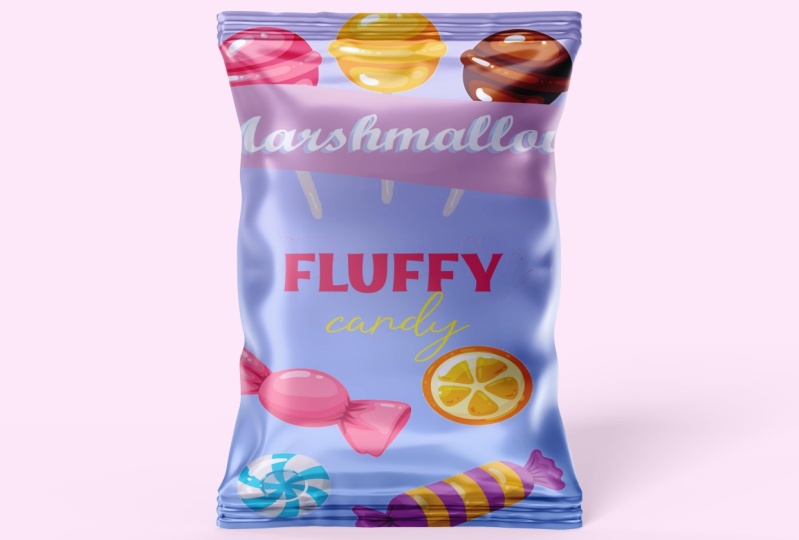
2. Configurando o fundo do design: Olá, pessoal. Bem-vindo a outro curso disso, Siri. E este curso vou mostrar-lhe como projetar pacotes de produtos para usá-los em
projetos comerciais . Aqui temos dois olhares diferentes de pacote de batatas fritas que eu iria mostrar-lhe como projetar. Esta é a primeira cor e esta é a 2ª 1 Então primeiro abrimos uma nova base com as sessões aqui. Sete polegadas na floresta, 10 na altura, 300 na resolução e CMA como uma cor no modo de cor. Agora nós clicamos cria primeiro eu sou amado a camada. Então eu mudaria a cor de fundo, escreve Golic e eu vou para opções de mesclagem. Então eu vou para a sobreposição de brilho. Eu escolho rádio no estilo. Em seguida, clique aqui para mudar a cor primeiro. Como você. Então eu vou fazer esta cor como este clique. Ok, então eu clico aqui para mudar a cor. Eu vou fazê-lo em vermelho no escuro, vermelho como este. Então eu faço esta cor um pouco mais clara assim. Isso é bom. É isso. Tipo, ok, ok. Novamente em Ok. E o fundo está definido. Agora vê-lo no próximo vídeo para continuar o nosso trabalho
3. Como criar o logotipo: Olá, pessoal. E não virá a este vídeo. Este vídeo vamos decidir o logotipo do produto Será que? Bem aqui. Então eu usei essa ferramenta, a ferramenta de forma. Então usei o dedo do pé de elipse para criar um círculo como este. Eu coloquei bem aqui. Eu não movi o traço assim e eu mudei o círculo Cor clique duas vezes no círculo Mentiroso do que eu escolher a cor dourada como este. Agora eu desenho um retângulo. Aqui está a ferramenta ângulo indireto. Eu coloquei bem aqui. Então eu mudaria sua cor para verde lembrar na camada retangular. Em seguida, seleciono criar máscara de recorte para fazer o retângulo dentro do círculo. Eu um pouco apenas uma posição como esta. Agora eu vou digitar o texto e você vai encontrar com o curso o link fora do telefone que eu vou usar aqui é neste design para que você possa baixá-lo e usá-lo. Vou incluir o link do telefone e aqui está. Este é o nome da frente e você pode ir para a sua página e baixado. Agora dormi. É o Excell e eu escreverei batatas fritas. Eu coloquei o mundo bem aqui. Eu seleciono o texto e eu mudei sua cor biqueira branca. Marquei esta caixa, Diogo Select. Em seguida, eu girar o texto como este I apenas suas vistas um pouco e eu clique aqui agora,
direito, direito, Clique na camada de texto Em seguida, eu selecionar camada duplicada. Agora eu disse que a camada inferior de texto que a perna direita e eu ir para opções de mistura. Eu seleciono cor mais tarde e eu mudei a cor assim. Agora eu arrasto esta camada usando a seta para a esquerda do meu teclado assim. Agora o texto é quase realmente eu clicar no retângulo verde lá. Então eu vou à loja. Então eu clico aqui e eu apenas direcionar ângulo assim. Em seguida, clique aqui para aplicar as alterações. Então é isso para este vídeo. Obrigado por assistir e eu vou te ver no próximo
4. Como adicionar imagens para criar o design: Olá, pessoal, e um vem a este vídeo. Continuamos a trabalhar em nosso design, então vou adicionar uma imagem. Estas são as imagens que vamos usar durante o curso, e eu vou incluí-las com o curso para que você possa usá-las facilmente em vez de
procurá-las no download. Agora vou adicionar esta imagem, a imagem bola. É uma bola. Então eu o arrastei para a página de design, e coloquei aqui. Agora eu duplicar o resto do pólo, clique em suas camadas, e eu seleciono camada duplicada. Aqui está, clique na camada inferior. Então eu vou editar, transformar flip vertical para que eu possa virar o touro assim. Arrastei uma segunda tigela e coloquei bem aqui. Então reduzo a opacidade como esta. Eu clico nesta camada. Então eu seleciono Grady em Eu vou aqui e eu escolhi a última opção. Então eu vou aqui e eu clico e arrasto até que a bola fique quase invisível. Agora eu tinha essa identificação de drogas de imagem, e eu coloquei bem aqui. Então eu apenas suas vistas para caber casal. Eu amplio o zoom para que eu possa cortar este ponto bem aqui. Escondi a camada de batatas fritas. Então eu seleciono as bordas da bola usando esta ferramenta como esta. Dito isto, eu selecionar este ponto aqui e eu voltar para o primeiro começo Agora eu mostrei essas
camadas de chips . Então eu coleciono o chumbo do teclado e as fichas parecem estar na tigela. Só preciso acreditar nesta parte, Andy Weir. Agora eu abri uma nova camada do que eu selecionar a ferramenta de pincel, e eu faço isso em preto. Depois dirigi assim. Eu traço uma linha como esta e reduzo a embaixada. Eu seleciono a ferramenta Navalha, e apago essas partes da linha preta para fazer parecer que é uma sombra. Agora eu uso essa ferramenta para conseguir o lugar com você, e você estava agora dê uma olhada. Preciso ajustar o seu melhor daqui a pouco. E o agora realmente é perfeito. Então isso seria tudo por este vídeo. Obrigado por assistir e vejo você no próximo vídeo.
5. Adicionando imagens e efeitos extras ao design: Olá, pessoal. E bem-vindo a este vídeo. Continuamos nosso trabalho adicionando uma nova imagem. Esta imagem aqui e eu só vou usar a parte superior da imagem. Então eu costumava cortar. Então eu arrastá-lo para a página de design e eu apenas seu tamanho e eu colocá-lo aqui. Eu vou para o nível de ajustes de imagem e eu terminei os níveis de luz como esta mesma coisa para os chips nos níveis de testamentos tigela. E eu apenas deleita níveis como este Isso é bom. Esse design parece muito bom. Agora é como uma ferramenta de toque. O bom deixou a camada superior, e eu dirigi um retângulo aqui eu estou fora traçado duplo clique sobre a camada de retângulo para alterar a cor do retângulo. Marque esta caixa e eu giro o retângulo assim. Duplico o retângulo. Mentiroso escreve. Colete-os. É como uma camada duplicada. Arrastei a cópia e coloquei-a aqui. Não, eu tinha outra imagem. Esta imagem de pimenta vermelha eu descarrego camada natural destilado a ferramenta varinha mágica. Eu uso isso para remover o fundo. Eu seleciono a ferramenta. Então eu clico no fundo e cliquei no link do teclado. Agora eu não movo o rio para a página de design. Eu só é ciência e eu rodei para colocá-lo bem aqui, mas está deitado assim,
mas bem aqui, mas bem aqui, assumindo que para excluir este ponto aqui, eu uso essa ferramenta para selecionar essas partes de pimenta. Então cliquei no teclado para removê-lo. Diminua o zoom novamente. Agora eu adiciono imagem de pimenta verde. Eu sou. Olha, é camada de novo. Eu usei a medida uma ferramenta para excluir o fundo. Então eu escolheria este papel, certo? Deixei-o assim. Clique com o botão direito sobre ele é mais tarde do que eu selecionar Camada veículo e eu arrastá-lo para a página de design. Eu reverto e eu apenas o seu tamanho como este para colocá-lo bem aqui. É isso. Agora eu vou para os níveis de ajustes de imagem para ajustar a sua esquerda. São níveis de luz. Eu cliquei. OK, então eu duplicado como este clique direito e eu selecionar camada duplicada. Não, eu drogei uma cópia e eu fiz para colocá-lo bem aqui eu zoom, eu vou aqui. Então eu tenho essa parte aqui dizendo, como fizemos até o último rio. Fazemos isso atrás das fichas. É isso. E você estava. Agora eu tinha essa imagem de queijo que eu removo. Seu fundo é da mesma maneira. A magia quer clicar no fundo. E eu dormi a noite
, peguei o chumbo do teclado. Agora eu a drogo para projetar Page, e coloquei aqui. Então coloquei sua camada aqui para parecer que está atrás da pimenta verde. E isso é tudo para este vídeo. Obrigado fortuna, e eu vou te ver na próxima.
6. Como adicionar formas ao design: Olá, pessoal. E bem-vindo a este vídeo. Continuamos trabalhando em nosso pacote de produtos de design. Eu uso o lápis para desenhar forma aqui. Então eu cliquei no mental na noite clique e arraste assim, e eu vou aqui do que eu clique e agarro também. E eu continuo assim até que eu reconecte o ponto com o 1º 1 Como este duplo clique com o mesmo para mudar sua cor em direção. Eu uso o mental para desenhar outra forma da mesma forma que eu clico. Então eu clico e temo e eu clico aqui e eu re conectar os pontos juntos. Você pode ir até eu ter essa forma aqui. Agora eu duplicar esta forma clique direito e eu selecionar camada duplicada. Mudei a cor da cópia assim e arrasto para este lugar. Eu clique aqui e eu apenas a sua posição como esta. Vou mudar a cor um pouco assim. Agora eu uso a ferramenta de forma para desenhar círculo simétrico aqui. Certifique-se de que é simétrico. Clique duas vezes na camada de círculo para mudar sua cor. Vou torná-lo da mesma cor que o grande círculo acima. É dourado clique com o botão direito sobre a camada de círculo que eu selecionei opções misturadas e eu vou para traçado para fazer um quadro para o círculo e eu escolho descobrir para o quadro. Isso é muito bom. Agora é isso para este vídeo. Obrigado por assistir, e te vejo na próxima.
7. Como adicionar textos ao design: Olá pessoal. E um vem a este vídeo. Neste vídeo movemos digite algum texto. Então, obviamente, selecionamos o têxtil. Eu vou aqui para digitar, eu reduzo o tamanho. Então eu digitaria, por exemplo, na natureza. Este é apenas um exemplo. Troquei seis telefones. Eu usaria este. Foi decide ainda mais. Então eu coloquei o texto bem aqui. Eu selecionei texto Então eu vou aqui para fazer o texto assim. É isso. Nunca clique. Ok, clique dentro do círculo e eu citaria 175. Mudei os telefones quando ele era este e mudei os sites. Faça 48 horas. Eu mudaria o texto para preto. Eu só tamanho um pouco assim. Então eu coloquei no centro do círculo e aposto que coloca Graham aqui. O círculo é para o peso, então os chips pesam 175 gramas. Agora é como salsa de jardim aqui e eu teria apenas o seu tamanho. Farei aos 36 e colocarei bem aqui. E aqui estamos nós de design é completo. Dê uma olhada nele, leva assistir e vê-lo no próximo vídeo para colocar nosso design no pacote de produtos
8. Colocando o design em um modelo de produto: Olá, pessoal e não vem a este vídeo. Agora vamos colocar nosso design no pacote de produtos. Então, parece assim. A fumaça é de graça. Você pode baixá-lo e incluído. E eu incluí isso com o curso. Este é o seu link e você vai encontrá-lo com o curso. Agora, quando você vai para esta página, clique aqui para baixar o mercado. Como você vê que você baixar Link é ser preparado para baixo por muito tempo. Não comece. Você clica bem aqui. Eu não vou baixá-lo porque eu já tenho. Então eu adicionaria ao software da loja de fotos. Aqui está. Este é o seu olhar. Você pode aguda para mostrar todas as partes do mercado. Como você vê aqui temos a sombra clara, sombra
escura e temos que projetar lugar. É aqui que vamos colocar o nosso design. Então primeiro eu iria salvar o design e o tempo Beasley para que eu possa editá-lo mais tarde, se eu quiser. E eu vou editá-lo para mudar sua cor mais tarde. Mas agora eu guardo em PSD. Eu daria um nome e eu poderia ver Então eu vou dizer o design como uma imagem tipo G escolher. Asseguro-me que a qualidade é 12 aqui no clique da noite. OK, o design está salvo. Agora eu adicionar a imagem de design bem aqui eu vou para o livro acima e clique duas vezes na
camada de design lugar como este. Então eu adiciono a imagem do nosso design aqui. Preciso ajustar o tamanho. É como vê, é um pouco maior assim. Não, eu salvo. Agora vou para a página do mocha e aqui estamos nós. Nosso design é adicionado ao mocha. Foi o melhor dia. Um pouco assim. Agora dê uma olhada. Esses são os nossos produtos de volta em um design. Posso mudar a cor de fundo assim. Farei em branco. Você pode ver que nosso design é muito bom e atraente em como este. Você pode apresentar seu design aos clientes para comercializar seu trabalho. Então é isso para este vídeo. Obrigado por assistir. E eu te verei no próximo
9. Alterando a cor de pacote de produtos: Olá, pessoal. Bem-vindo ao menos vídeo deste curso. Neste vídeo, vou mostrar-lhe como mudar a cor do seu design para que você possa oferecê-lo aos seus clientes para escolher o dia da cor. Como primeiro abrimos nosso B está contaminado que salvamos no vídeo anterior. E como eu disse, vou mudar a cor. Então eu clico nas setas. Vamos e eu vou para o menu de ajustes. Certifique-se de que está ativado daqui. Não é verificar seu nome e ele aparecerá. Eu seleciono a ferramenta de saturação de uso e mudei a cor assim para mim. Farei em verde. E eu mudaria todas essas cores para verde assim. Clique aqui minha cor alterada clique aqui para mudar o artilheiro. Continuo até mudar todas as cores e um design para verde. E então eu salvei o design como uma imagem do tipo J pick. Eu chamaria de projetado para isso. Então eu vejo. Então eu vou para a página do mocha, em
seguida, clique duas vezes aqui e eu adicionar que decidir imagem seria apenas salvo. Arrastei até aqui e tive que lutar para caber na página. Isso é bom. Nunca clique em você para aplicar as alterações. E eu diria e aqui estamos nós. Então é isso. Aqui temos duas colunas para o projeto. Temos vermelho e verde. Você pode fazer o design com qualquer controle de cor, qualquer cor que você gosta, e você vai apresentá-lo para seus clientes. Dito isso para as pontuações, espero que você ache as pontuações úteis. Obrigado por assistir. E se você gosta deste curso, espero vê-lo em outro curso meu.
10. Configurando a página de design: Olá, pessoal. E bem-vindo a este curso. Este é o segundo curso na série de curso é que eu estarei publicando nos próximos dias no discurso. Vou mostrar-lhe como projetar folhetos para que você possa vendê-los on-line e ganhar algum
dinheiro decente no site. Vou mostrar-lhe alguns sites onde você pode vender seus desenhos. Os primeiros locais que temos é rio gráfico. E como você vê aqui, temos muitas pessoas que vendem seus projetos neste site. Este é o mesmo número e o preço. E como você vê, há muitas pessoas que vendem, muito mais do que comprando panfletos. Temos também mercado criativo essa arma. Você pode vender seus desenhos aqui também. E, claro, existem outros sites em que você pode vender seus projetos, como Fiverr, freelancer e etc. Agora vamos começar a trabalhar nesta camada. Este é o panfleto. Vamos desenhar as pontuações. Então começamos criando uma nova página. Você vai aqui para selecionar as configurações do folheto, e este é o folheto sentado. Chama-se quatro. Você clica nele e as configurações já automaticamente em que eles têm que fazer é alterar esta opção, porque os folhetos seriam impressos C m y que cor. E aqui estamos nós. A página está pronta. Nós vamos aqui para ter certeza de que a régua está ativada. Precisamos verificar a régua. Então eu coloquei o dedo da régua nas bordas. Eu coloquei assim à direita, à esquerda, no topo e no fundo. Então eu faço outro aqui, vivendo um pequeno espaço para que se algo der errado com o Brent dentro, o Flyer permanece intacto e estamos prontos para trabalhar. Vemo-nos no próximo vídeo para começarmos a trabalhar no nosso panfleto.
11. Configurando o fundo: Olá, pessoal. E bem-vindo ao segundo vídeo deste curso. Continuamos nosso trabalho e nos mudamos para definir o fundo. Vamos usar estas fotos aqui. E vou incluir todas as fotos que usei durante este curso para que você possa usá-las se
quiser . Nós temos essa. Este é o 3º 1 e o 4º 1 Então começamos pela cabeça na primeira imagem. Eu olhei a camada de imagem do que eu arrastá-lo para a página lateral. Marquei esta opção para que eu possa ajustar o tamanho da imagem assim. Coloquei aqui esta noite. Como você. Agora eu removo esta página. Agora eu importe outra imagem. Será este. Como sempre. Eu sou. Olha, é mais tarde do que eu arrastá-lo para a página de design e eu apenas isso e colocá-lo assim. Agora vou excluir a parte superior desta imagem. Eu clico aqui. Em seguida, eu seleciono Grady em eu selecionar esta opção e eu clicar e arrastar assim. Uma posição para ver como esta agora na terceira imagem. Esta é a terceira imagem que preciso para remover o fundo branco. Então eu desbloqueei a camada. Em seguida, seleciono a ferramenta varinha mágica e clico como o fundo branco. Então eu coleciono o chumbo do teclado e aqui estamos, o melhor este mês agora eu deixei cair a imagem para a página de design. Aqui está. Eu não movo a parte inferior da imagem. E deixarei apenas o lugar aqui. Agora vou aplicar para todos os tipos de imagem que vou filtrar. Depois vou borrar o Borrão Gaussiano. Então eu faço com que pareça assim. Então nosso passado está pronto. É isso para este vídeo. Vejo você no metal.
12. Como adicionar fotos ao design: Olá, pessoal, e bem-vindos a este vídeo e o vídeo anterior completaria o plano de fundo. E neste vídeo vamos adicionar o personagem Blair. Primeiro, eu preciso combinar todas as camadas de fundo em uma pasta para que tudo possa ser limpo e organizado agora. Eu adicionaria a imagem do jogador. Como eu disse antes, você encontrará todas essas imagens com o curso. Certifique-se de que a janela do navegador está ativada a partir de você para que você possa ampliar como quiser. Não, eu amplio um pouco. Então eu seleciono essa ferramenta para que eu possa cortar o jogador do fundo. Eu cliquei e começo a cortar o jogador assim. - Então isso disse que precisamos reconectar pensamentos com o 1º 1 e aqui estamos. Selecionamos todo o personagem. Você pode ver nas bordas que selecionamos o jogador inteiro. Agora, clique com o botão
direito para copiar o folheto da imagem via cópia. E temos este pequeno espaço aqui que precisa ser apagado. Remova assim. E aqui estamos nós. Eu seleciono o dedo do pé para que eu possa pegar a imagem na página de design. Eu centralizo assim. Não se preocupe com as pernas do personagem. Vamos cobrir esta parte inferior da imagem. Então é isso para este vídeo. Obrigado por assistir. E vejo-te no próximo.
13. Como adicionar formas ao design: Olá, pessoal. Bem-vindo a este vídeo e ao vídeo anterior. Adicionamos a imagem do personagem. Agora vamos editá-lo. Nós ampliamos um pouco, como você vê nós ampliamos ou então verdadeira a janela do navegador. Agora vou editar a imagem. Então eu vou para ajustes de imagem,
em seguida, níveis. Então eu aumento os níveis de luz na imagem. Em seguida, vamos para ajustes de imagem, brilho, contraste e terminamos o nível de brilho assim. Então nós clicamos. OK, então agora a imagem do personagem é mais brilhante. Agora eu vou para a ferramenta de ângulo direto para que eu possa desenhar um retângulo qualquer eu dirigi Rex e assim . Agora eu clico na ferramenta de movimento do que eu marcar esta caixa para que eu possa girar ângulo direto como este um clique no meio assim e eu rodar assim e eu colocá-lo aqui e eu vou desenhar outro retângulo um pouco maior do que o outro. Eu mudo sua cor com o botão direito duas vezes em sua camada. Então eu escolherei essa cor. Como vai de com o golpe que eu iria girar este retângulo bem e eu vou colocá-lo abaixo do outro. Isso é bem. E aqui estamos nós, a parte inferior do personagem está coberta. Como eu disse no vídeo anterior, não, eu tinha uma linha fina aqui. Eu faço isso em branco e eu rodei como os retângulos e eu vou colocá-lo aqui. Eu duplicei como esta coleta de direitos, e vamos para camada duplicada. E eu colocaria bem aqui. Não, eu arrastei eleitor com os retângulos para baixo um pouco assim, e as linhas até agora eu adicionaria uma forma aqui. Será uma estrela. E, claro, você pode adicionar qualquer forma que você é como Feelings. Já tenho as formas aqui. Aqui estão eles, e você pode baixá-los. Se você não os tiver, você pode baixá-los a partir deste site aqui mesmo. Chama-se “flat Icahn dot com”. Usamos este site para baixar vencedores e ícones e formas. Tomamos estrela na caixa de pesquisa e obtemos muitos resultados. Você seleciona o ícone que você gosta, então você clica nele e você seleciona o tipo PNG e, em seguida, o tamanho. Em seguida, você clica em download, e a forma é que carregado. Agora eu adicionei ao software de quatro lojas e eu o arrastei para a página de design e eu coloquei aqui. Eu faço isso em branco, clique com o botão
direito em sua camada do que vamos para opções de mistura, sobreposição de
cores, e eu escolho a cor daqui. Irei de branco. Eu clico aqui na minha rotação para começar e coloco aqui mesmo. Agora eu dirigi outro retângulo como este. Eu faço isso em verde, eu removo o golpe. Então eu clico aqui e roto o retângulo também. E eu coloquei bem aqui. E lá estamos nós. Isso é tudo para este vídeo. Obrigado por assistir, e te vejo na próxima.
14. Como adicionar texto ao design: Olá, pessoal. E bem-vindo a isto. Muito agora vamos adicioná-lo. Sexo para o Flyer. Comecei selecionando com a cor preta como esta. Então eu seleciono a ferramenta de texto e eu disse, o fundo, este é o nome fora da primeira frente. Divertido. Chama-se caloiro. Você pode ir para o telefone ponto com e seu nome e baixado, e este é o nome do segundo telefone que estou usando. E este é o nome da terceira fazenda, que usaremos no título, então selecionei o primeiro formado. Depois comecei a escrever os nomes da equipa, os nossos cardeais zonais contra os Atlanta Falcons. Então, os cardeais contra os fantasmas. E, claro, isso é apenas um exemplo. Você pode escolher as equipes que você gosta agora eu disse o tamanho do texto, é como a mudança para Então eu marcar esta caixa para girar o texto, e eu colocá-lo bem aqui. Vou mudar o tamanho do texto assim, e agora vou digitar as datas do jogo aqui. Como eu disse antes, este é apenas um exemplo. Agora vou selecionar o segundo Fundo. Decidi a cor e rodei esse sexo também e coloquei bem aqui. Agora vou digitar o título. Vamos deixar a ferramenta de texto. Então eu vou selecionar a frente. Eu disse o tamanho e novamente eu gira até mesmo o título e a área. Agora eu duplico a camada do último texto ou do título. Neste caso,
aqui está, aqui está, clique com o botão
direito do mouse com a camada original. Então eu vou aqui para mudar a cor do texto. Eu escolheria esta cor. Agora eu clicar e arrastar um pouco com o mouse teclado com teclado de soja. Agora eu vou aqui para adicionar um pouco de sombra. Agora eu vou aqui para mudar a cor do pouco fora do título como este Ir para a nota. Ian chegou tarde. Temos aqui as predefinições e é claro que ele controla a cor que você gosta. Primeiro, certifique-se de que esse estilo está mentindo. Você gosta disso e o ângulo é 90%. Depois mudei a cor assim. Vou fazer este em branco, como vocês brancos de novo. Então eu clique aqui e eu vou escolher a grande cor em você. Agora eu arrastaria o cursor um pouco aqui assim. O mesmo para discursivos. Arrastei um pouco assim. Não deixe a grande cor um pouco mais clara. Então eu clico. OK, ok. OK de novo. E ele realmente mais um texto para editar aqui na parte inferior. Eu uso este site para copiar texto de exemplo. É como a ferramenta de texto. E comprei esta caixa aqui e selecionei o tamanho do texto. Então eu baseei o texto e coloquei o texto aqui e eu vou girá-lo assim. Como todas as outras mensagens. Certo? Clique. Então eu vou para as opções de mesclagem. Então eu vou para cair sombra para adicionar um pouco de sombra como esta. O novo clique. Ok, e aqui estamos nós. O panfleto está quase pronto em Lisa que é deixado. Então vejo você no próximo vídeo para continuar nosso trabalho.
15. Filtro Efex Pro: Olá, pessoal. E bem-vindo a este vídeo. E o vídeo anterior chegou ao palco do nosso design. Estamos quase terminando. Então precisamos salvar nosso trabalho. Então vamos para arquivo salvar como e nomeamos o arquivo. Em seguida, selecionamos o tipo PSD para que possamos editar o projeto mais tarde, se pudermos. Porque os designers sempre usam esse tipo. Às vezes, quando você envia seu projeto para Klein, ele exigirá algumas mudanças extras. Assim, com o tipo de PC, você pode fazer essas alterações e entregar o projeto para ele novamente. E agora vamos salvá-lo como uma imagem com PNG ou Jay Peak. Então eu vou com Jay Peak. Agora eu encerro este projeto. Então estou entediado com o projeto novamente. Mas eu importe aquele com o tipo JP, não o tipo piece de. Preciso importar uma imagem como esta. Faço isso porque vou aplicar um efeito nos projetos ou, neste caso, na imagem. Então vamos a este site para baixar o efeito. Este é o link fora do site Nick localização, o t X o ponto com eo efeito é chamado Nick eleição. Então eu cliquei. Baixe a partir daqui e digite o seu e-mail e você pode baixar o efeito Fortuyn por 30 dias como um teste gratuito. O efeito era gratuito antes, mas agora só temos teste gratuito por 30 dias. Eu já tenho o filtro e meu software, então não posso mostrar como adicioná-lo ao software. Então você precisa pausar o vídeo e pesquisar o caminho. E depois de adicionar o efeito do software, volte e retome o vídeo. Agora, depois que você adicionou o efeito ao software, você vai aqui para mudar isso de C M I K tau rgb cor para que eu possa editar a imagem. Agora vamos filtrar no apito, deixar a coleção e, em seguida, efeitos de cor pro Por enquanto, esperamos que o filtro abra e você pode dar uma olhada no dano agora como você vê a diferença Agora nós definimos para o
processo cruzado no filtro é e nós selecionamos. Você pode escolher o med a partir daqui. Escolha qualquer um que você gosta e você pode editar a força a partir daqui. Agora nós clicamos. Adicione esgrimista. Agora vou selecionar o efeito de contraste tonal. Você pode ver a diferença depois de acender o efeito. Não, eu edito configurações e clico no filtro. Claro, você pode editar o filtro como quiser até obter os resultados. Você gosta que eles clique no filtro para aplicar a alteração. Não, No efeito final, Eu seleciono o minuto que eu gosto e eu disse esta tendência. Em seguida, clicamos em Filtro e clicamos. OK, você espera até que o efeito seja aplicado. Agora dê uma olhada no panfleto. Há uma enorme diferença depois que aplicamos o filtro, Dê uma olhada como era e como viria? Então é isso para este vídeo. Obrigado por assistir e te vejo na próxima.
16. Como adicionar o design a um Mockup: Olá, pessoal. Bem-vindo ao último vídeo do discurso deste vídeo. Vou mostrar-lhe como fazer uma simulação como esta para apresentar os panfletos aos clientes. Por isso, abrimos em Pequim com as sessões. Então eu arrastei um panfleto para esta página e eu decidi, sair de voar, como você vê, voar é muito grande. Então eu coloquei bem aqui. Agora, clique com o botão
direito para duplicar o folheto, que levou camada duplicada como esta, e a camada é duplicada. Eu clico nesta camada que eu arrastei um folheto com o teclado como este, e eu apenas o seu tamanho, e eu colocá-lo bem aqui. Agora eu dupliquei esta camada e coloquei bem aqui. Eu gravava com o teclado até que o colocasse aqui. Agora, eu apliquei o esgrima de sangue em ambas as camadas como esta, mas os rádios e 5,2 pixels. Então eu faço a mesma coisa. Você fez? Então este é o visual do mocha que você enviou para o cliente para que ele possa dar uma olhada no seu panfleto. Mas sempre certifique-se de adicionar seus direitos autorais para que você não seja digitalizado porque às vezes o cliente pode pegar esse design e cancelar em você. Ele verá seu talento e quer ser qualquer coisa. Portanto, certifique-se sempre de adicionar uma marca d'água. Você pode colocar seu nome, por exemplo. Você pode torná-lo esta ciência ou qualquer site que você gosta e você pode colocá-lo aqui ou o que você gosta. Você faz isso para que você possa manter seus direitos autorais e não ser roubado de seus esforços é ver você pode colocar o que quiser. Mais uma coisa que você pode fazer você pode fazer este flare como um fundo. Você duplica a camada assim. Então você coloca isso como um fundo como este e você aplica os efeitos de desfoque sobre ele assim. Ou você pode colocar um fundo simples como este. É totalmente com você. Você pode até colocar fundo de cor como este. Você não salvou a simulação como uma imagem PNG? E aqui está. É isso,
pois o placar significa assistir. E eu espero vê-lo em outro curso deste curso de loja de fotos cursos. da Siri
17. Configurando o fundo: Olá, pessoal. E bem-vindos a este curso e discurso. Vou mostrar-lhe como projetar currículo profissional, Facilidade se você quer aprender a projetar seu currículo para que você possa usá-los sozinho ou você quer aprender a projetá-los para que você possa vendê-los todas as linhas As pontuações é o único para você. Então este é o design que vai funcionar nas partituras. Estes são para retomar a facilidade. É basicamente a mesma razão pela qual eu criaria estudiosos diferentes. Está em um olhar diferente, então começamos abrindo novos documentos e eu vou para a lista impressa. Então eu vou escolher este documento o A quatro porque todos os currículos e folhetos são sprint com as configurações. Aqui temos as configurações na única mudança da cor RGB para a cor c m y que. Então o paciente está pronto Agora nós dissemos o fundo Usamos a ferramenta de forma para soltar
retângulo vertical como este eu mudaria a cor do retângulo. Vou usar o código de cores. Tenho que definir a cor. Você pode usar a mesma cor que eu uso ou você pode definir qualquer cor que você gosta Aqui está. Esta é a cor que vou usar. Eu dirigi um pequeno retângulo vertical aqui é na forma do dedo do pé este duplo clique para que eu possa mudar sua cor e você Mas ele bem aqui. Então eu amplio um pouco. Eu tinha um espaço como este. Vou torná-lo um pouco maior. É isso. E aqui estamos nós. O fundo está definido. Isso é observar. Vejo você no próximo vídeo para continuar nosso trabalho.
18. Crie o espaço de perfil: Olá, pessoal. E bem-vindo a este vídeo. E agora continuamos nosso trabalho. Amplie um pouco, usando o navegador. E se a janela do navegador não aparecer no seu software, certifique-se de verificar o navegador no menu da janela aqui. Então eu coloquei 30% aqui. Começou 50 clique com o botão direito do mouse no ônibus. Em seguida, selecionamos as fezes esquerdas para desenhar círculo simétrico. Fazemos o círculo em luzes e colocamos bem aqui. Agora nós adicionamos a imagem dos candidatos que é, e nós Greg para projetar página e nós colocá-lo no topo do círculo. Então, certo? Clique na camada de imagem e selecionamos cria máscara de recorte. E como você vê, a imagem está dentro do círculo para que possamos aguentar apenas danos. Vamos para esta opção e selecionamos luminosidade para tornar a imagem assim. Eu adicionaria um quadro para a imagem para que eu vá para a camada de círculo. Então eu clico aqui no banco de elipse e eu ativar o golpe como este e você pode ver o livre. Fizemos o tamanho do quadro daqui. Agora adicionamos o nome do candidato. Eu seleciono a ferramenta de texto. Então eu vou aqui para digitar o nome. Preciso selecionar os telefones de texto que você pode definir em um telefone, como para mim. Eu escolheria este. Não, mudei de estudioso sexual. Farei em branco. Então eu escrevo o nome aqui, e eu vou movê-lo e colocá-lo bem aqui embaixo da imagem. Eu faço uma mensagem. Negrito direito que desde que eu mudei o tamanho do texto um pouco sobre o título do trabalho aqui e eu terminei o texto, por exemplo, eu colocaria um designer gráfico. E como eu disse, vou editar texto. Vou colocá-lo em uma posição regular aqui mesmo. Ou talvez eu consiga. - Não. Por que não? Vamos deixar no normal. Por isso, temos usado a imagem dos candidatos, nome e cargo. Agora vamos aqui para adicionar as informações dos candidatos ao perfil, certifique-se de ativar a régua daqui, bem aqui. Em seguida, disse a régua como este para que alinhamos tudo o que digitamos. Clique aqui para que eu possa digitar. Vou colocar estes dois símbolos aqui. Eu mudaria os fundos até conseguir os fundos que eu gosto. Eu vou nessa. E eu os coloquei com a linha bem aqui, então com alto perfil bem aqui. E certifique-se de usar os mesmos telefones que usamos acima para que todo o design possa ser consistente. Mudamos o tamanho agora. Eu colocaria uma mensagem falsa aqui. Você pode fazer a mesma coisa ou você pode colocar seu próprio texto. Uma vez que este é um exemplo, eu vou pegar este texto fictício deste site e eu iria competir. Aqui está Lipson Dot com Este site eu sempre agarro os ataques daqui. Você é livre para copiar este texto ou usar seu próprio texto. Eu faço uma caixa é na ferramenta de texto como esta e eu passo o texto dentro da caixa. Então eu vou ajustar o texto. É isso. Agora, eu copiaria esse sexo mais uma vez e eu basicamente agora eu preciso me ajustar para testar um
pouco assim até que tudo seja uma mentira. Eu coloquei a régua bem aqui para garantir que o texto é uma linha de ambos os lados. Já temos 11 do lado esquerdo. Agora precisamos pousar o lado direito, certificar-se de que ambos os lados estão alinhados. É isso. Agora eu removo as réguas para que você possa ver esse seis aqui. E aqui estamos nós. O texto está perfeitamente alinhado. Nós tínhamos nós adicionamos a imagem dos candidatos, nome e títulos de emprego,
em seguida, o perfil. Então é isso para este vídeo que está assistindo e vejo você no próximo.
19. Informations pessoais: Olá, pessoal. E um Venha a este vídeo. Este vídeo, vamos adicionar as informações do requerente o endereço de e-mail número de telefone, etc. Então colocamos a régua aqui para alinhar tudo. E eu colocaria um perfil de farol igual a este. E coloquei os mesmos símbolos que fiz aqui. Em seguida, seleciono os telefones e escrevo contactar-me. Como eu disse, vou usar os mesmos telefones que eu usei nesta cabeça para que tudo é consistente no dezembro estavam aqui. Esta é a frente que eu usei acima e eu vou digitar conceito me. Eu apenas texto tamanho assim e eu colocá-lo bem aqui. Eu me certifico de que as duas cabeças estão do mesmo tamanho. Agora eu vou preencher as informações, então eu preciso pegar o que está para cima, ícone. Eu sempre uso este ícone. Então eu sempre uso este site para obter formas de ícones. E o Victor, etc., como você vê, tem mais de 1.000.000 de ícones vitoriosos e tudo que você precisa está aqui. Então pegamos o que está na caixa de pesquisa e obtemos tantos resultados para mim. Eu vou com este ícone aqui. Só estou sendo G. Então escolho o tamanho. Eu vou com 64 e clicamos em download gratuito e aqui o ícone é baixado. Agora abro com o software da loja de fotos. Então eu usei o movimento para drogá-lo para a página de design, e eu coloquei aqui mesmo. Clique de Redd na camada de ícones. Em seguida, seleciono sobreposição de cores de opções de mistura e alterei as cores do ícone branco. Abri uma nova pasta, e coloquei o ícone mentiroso dentro dela com todos os ícones. Dentro desta pasta, eu tinha outro ícone, o ícone de e-mail. Como podem ver, temos aqui muitos resultados. Você pode escolher qualquer ícone da sua vida para mim. Eu escolheria este. Clique nele e, como de costume, PNG do mesmo tamanho 64. Então, com meus pés baixos, abra. Nós adicionamos à loja de fotos,
em seguida, iria arrastá-lo para a página de design, dizendo como o outro ícone, Agora eu colocá-lo aqui. Manter este espaço entre eles e para torná-lo eo que eu não tenho que ir direito para coletar opção de
mistura etcetera. Tudo o que eu tenho que fazer é ler estilo de vida casal Sokolich, em seguida, clique com o botão direito no segundo ícone e estilo de vida
baseado. E aqui está em branco. Agora eu pego outro ícone, por exemplo, o ícone do site. Não vá nessa, mas como de costume, estará no G64 e não carregamos. Abrimos com a loja de pés. Fomos para projetar Page e nos alinharemos. É por baixo do outro. Eu porque aqui eu mudaria sua cor também. Clique com o botão direito do mouse colar estilo de vida porque já copiamos da última vez. E aqui precisamos adicionar mais um ícone, um ciclo de endereço. Eu escolheria este. Como eu disse, este é apenas um exemplo. Você pode escolher o que eu fui. Você é como, como sempre, PNG 64 O aberto, é com a loja de pés. Então nós drogá-lo para projetar página e vamos fazê-lo em branco. Eu me certifico de que o espaço entre todos os ícones é o mesmo. Vou aumentar o espaço entre os ícones. Apenas certifique-se de que o espaço entre todos os ícones é o mesmo. Photoshopped me dá as métricas de espaço entre cada objeto para tornar as coisas mais fáceis para mim. Agora eu clico na pasta e eu arrasto todos os ícones um pouco para baixo usando o teclado . Agora vou adicionar Qual é o número? É só um exemplo. Até coloque o número que quiser aqui. Se você é o candidato para se certificar de colocar suas próprias informações está aqui, o que sub e-mail o endereço eo site se você tê-lo. Mas o direito aqui para alinhar tudo e eu colocaria e-mail novamente. Este é apenas um exemplo 40 candidatos, mas sua própria informação. Se não vais desenhar estes currículos e vendê-los online. Bem, você pode colocar exemplos aqui e aqui. Eu coloquei o site se você não tem palavras que você pode mudar isso com qualquer coisa que você quiser, nós colocamos o site essa arma bem aqui. E como eu disse, todas as informações aqui são apenas exemplos. Então eu preciso colocar suas próprias informações se você é o candidato ou mesmo dar exemplo se você está indo para vender estes currículos. Não, mas o endereço aqui e eu asseguro que tudo esteja alinhado. É isto. E nós somos aqueles que estão assistindo e vê-lo no próximo vídeo
20. Configurando o espaço anterior: Olá, pessoal. E bem-vindo a este vídeo. Nós já adicionamos a imagem do candidato, nome, cargo e o perfil perdeu as informações pessoais. E agora vamos adicionar a experiência de trabalho. Então colocamos a régua bem aqui. Eu amplio um pouco. Então eu seleciono esta agência chamada FB Esse é o seu nome. E eu coloquei as duas flechas que usamos anteriormente fazê-los. E Bolt. Eu disse o tamanho e coloquei-os aqui. Então eu coloco o cabeçalho bem aqui, e eu vou mudar os telefones. Eu usaria a área e os coloquei aqui. Eu aumentaria o tamanho desses dois erros para que eles pareçam consistentes com a cabeça de eu colocar tudo isso nesta pasta e agora vou abrir uma nova pasta agora. Dirigi um círculo simétrico bem aqui. Só um pequeno, e eu vou fazê-lo nesta cor azul céu. Agora não coloque ninguém aqui. Eu só sua cor e tamanho. Vamos fazê-lo em branco e eu vou fazê-lo em 11 ou 10. Então eu coloquei no meio do círculo. Agora eu selecionei a ferramenta Sexo e eu escrevo a experiência. E, claro, há apenas um exemplo. Então eu levo a experiência. Vou mudar a cor do texto para Aqui está. Eu coloquei bem aqui. Por exemplo, um Zeiss. Como eu disse, há apenas um exemplo. Cytyc, designer
gráfico. Eu coloquei essas informações aqui na pasta para que eu possa copiar facilmente em vez de digitar a coisa
toda desde o início. Agora nossa cópia de um texto fictício é agora eu desenhar um retângulo com sua ferramenta X para que eu possa ritmo o texto dentro do retângulo. E aqui está agora eu vou apenas uma mensagem. Sim, eu disse, claro, você pode colocar o que quiser aqui. Você não tem que colocar o mesmo texto que eu. Eu faço regular. É isso. Você sabe, se você colocar seu antigo emprego aqui, você coloca quantos anos você trabalhou em um trabalho e onde você trabalhou, etc. Entendeu a ideia? Preciso alinhar o texto. Quero que o texto seja uma terra de ambos os lados. É isso. Não, eu mudei de cor do sexo. Faremos em preto. Agora. Agora eu vou. Tudo isso está dentro da pasta. Foi por isso que te disse para pôr isto numa pasta. Então, agora vou copiar a coisa toda. Certo. Clique na pasta lá. Nós dissemos, como o grupo de duplicatas. Desmarque esta caixa. Então eu arrastei a coisa toda aqui. Então eu dupliquei mais uma vez, e eu coloquei aqui, e eu apenas o espaço entre cada um. Depois mudei os números e as informações. Claro, você não pode colocar o mesmo trabalho entre os três. Então, por exemplo, Mas aqui, instrutor, você pode colocar o que você não é. Você começa a idéia como tudo isso é apenas exemplos e aqui estamos nós. Então é isso para este vídeo. Obrigado por assistir e vejo você no próximo vídeo.
21. Educação pessoal: Olá, pessoal. E bem-vindo a este vídeo. Agora vamos continuar o nosso trabalho. Nós amamos o design no estado. Por isso, continuamos o nosso trabalho. Como vê aqui, organizei tudo. E cada parte do design está em sua própria pasta, como você vê. Então agora abrimos uma nova pasta e renomeamos sua, por exemplo. Eu chamo de medicação. Foi apenas um exemplo. Você pode nomeá-lo, o que quiser. Nós zoom em um pouco e eu coloquei os símbolos de seta habituais e eu disse os telefones e tamanho. Então tomo medicação. Este lugar é para os seus diplomas e diplomas. Eu chamo que a educação é apenas um exemplo. Pode chamá-lo do que quiser. Agora eu faço esse sexo ousado. Coloquei aqui, por exemplo, um diploma em design gráfico. É isso. Coloquei o texto aqui. Eu faria este tamanho e a cor do texto. Eu vou fazer com 12 de tamanho e eu vou mudar sua cor para descobrir agora uma cópia do texto de dano de você. Agora eu desenho um retângulo com ferramenta sexual e eu baseei o texto nele e eu apenas um texto torná-lo um oito e decide assim. Eu mudaria a cor do sexo para preto. Não, eu tenho uma cópia. Arrastei este parágrafo aqui, e vou copiar o parágrafo assim. Vamos embarcar neles então, certo? Clique e duplique camadas. Então eu coloquei bem aqui. Uma cópia de novo. Claro, tudo isso é apenas exemplos. Agora eu arrastei seu X para a direita um pouco. Eu seleciono todas as camadas e eu dirijo usando os direitos Iroh no teclado. Use a ferramenta de forma para soltar um ponto de bala aqui. Copie isso. E eu coloquei bem aqui. Faço mais uma vez e coloco aqui. Preciso ter certeza de que tudo está alinhado agora. Eu costumava moldar a ferramenta para desenhar uma linha aqui como esta. É isso. Arrastei para o centro e pronto. Isso é assistir e ver você no próximo vídeo.
22. Configurando o espaço de habilidades pessoais: Olá, pessoal. E bem-vindo a este vídeo para continuar nosso trabalho. Estamos quase terminando. Só um pouco para entrar neste espaço aqui. Vamos colocar as habilidades profissionais que eu vou colocar no software que eu sou bom. É apenas um exemplo. Então não, eu crio uma nova pasta. Então eu selecionei têxtil. E eu disse, os telefones, o lado da noite duas flechas aqui. E eu disse que seu tamanho isso eu coloquei bem aqui e eu mudei sua cor. Eu disse o tamanho do telefone da mensagem. Então eu escrevo batedores profissionais. Aqui estamos nós. Eu coloquei bem aqui. Então eu suspeito de um dedo do pé retângulo arredondado e eu dirigi um retângulo aqui. Apenas um pequeno como este. Uma ótima pasta. E eu faço o retângulo dentro dele. Duplico o retângulo e mudei a cor do 2º 1, e arrasto-o assim. Então eu reverto as cores. Vou transformar este em Scudder e morto ou desta cor. Agora eu dirijo um retângulo bem aqui. E como eu disse, eu vou pegar o software que eu sou bom. Por exemplo de quê? Para a loja. Este é apenas um exemplo, claro, disse o tamanho como este e eu colocaria a pessoa aqui. Digamos que 70%. Eu coloquei bem aqui. Agora eu dupliquei a pasta. Vamos recolher e protestar grupo. Então eu li a coisa toda bem aqui. Uma cópia mais uma vez e eu colocá-lo aqui e novamente. Vamos coletar o grupo Duplicate e eu coloquei aqui. Agora mudo o nome do celular, por exemplo. Mas aqui, ilustrador, mas aqui você precisa do nosso porto em design e eu faria depois de efeitos aqui. Agora eu mudo a porcentagem, por exemplo, do que, 80% aqui. E precisamos fazer a barra consistente com a porcentagem. Mas com 70% lá em cima, será a cor atingindo apenas 70% do retângulo e o mesmo em você. Usamos uma régua para ter certeza de que tudo é mentira. Isto não é. Isto é 80%. Eu aumentaria a cor azul. E quando eu vou colocar um número mais baixo, Eu vou diminuir a cor azul do local escuro, Por
exemplo, Eu vou fazer 50% aqui, então naturalmente eu vou diminuir a cor azul. Então eu arrastei o ângulo distrital bem aqui. Aqui ele vai fazer 50 sobre a mudança de cor como esta, e eu vou deixar este em 70%. E você sabe, se você quiser mudar alguma coisa, você sabe o que fazer. E aqui estamos nós. Eu não mudaria as regras para que você possa dar uma boa olhada no design. Então este é o visual final para o design. Agora, o currículo está pronto para ser o 11º conhecendo Mitt no próximo vídeo para mudar as cores
do design. Como mostrei no início, fora do curso. Então, vejo você então.
23. Alterando a cor do design: Olá, pessoal. E bem-vindo a este vídeo. Neste vídeo, mostrarei como mudar a cor do design para que você possa escolher a cor que você gosta. Primeiro, eu salvei um design como BST para que, se eu quiser alterá-lo mais tarde, eu não posso chamá-lo de design. Então eu clico em segurança. Então agora começamos a mudar de cor. Primeiro, eu marquei esta caixa aqui para que as coisas sejam mais fáceis. Como você vê, quando eu marcar esta opção, sempre que eu clico em algo, ele me leva diretamente para sua camada. Então certifique-se de marcar a caixa e certifique-se de que diz mentiroso ali. Agora eu vou mudar o fundo azul imagem candidatos para esta cor. O fundo azul mudará. Então eu clico sobre ele para ir para sua camada duplo clique. E eu selecionei a cor que eu quero exemplo. Eu escolheria este aqui. Agora vou para o espaço do perfil e mudo sua cor também. Vamos descobrir e eu mudei a cor do texto. Então eu clico no texto, os direitos clique em Ir para opções combinadas sobreposição de cores e eu
seleciono a cor que eu quero. Copiei da última vez. Em seguida, eu clico nas setas e eu clico estilo de vida ritmo. A mesma coisa aqui. Vamos clicar com base em Life Stein misturando mais fácil em vez de mudar de cor desde o início. Este vermelho foi baseado no Blake da última vez. Agora eu mudo a cor do círculo como este clique duplo para mudar sua cor assim novamente Agora texto alterado. Mesma coisa, certo? Clique em colar estilo de vida. As flechas também estão. Agora vá aqui, escreve opções de Linden Clipped. Sobreposição de cor. Mude esta cor aqui. OK, e agora vamos copiar a última vez. Então vamos clicar com base em estilo de vida e novamente escreve estilo de vida baseado em placa em qualquer lugar. Não, vamos coletar as opções de din sobreposição de cor de maquiagem. Nós usamos os direitos coletar opções de mistura cor fora quando estamos indo para fazer uma nova cor . Em seguida, escreve Golic, par última vez para basear essa cor para o outro texto ou cabeçalhos que queremos alterar. E quanto às formas, clicamos duas vezes em um mentiroso para mudar a cor. Então eu vou mudar todas essas cores assim. Continue assim. Clique em e seleciono o clique duplo de cor novamente. Selecione a cor mais uma vez e estamos quase apenas mais uma vez para ir. A perna do livro, clique na cor. Ok e área. Todo o design está em uma cor diferente. Como você pode ver agora, eu salvei um projeto. Eu vou para o fogo salvar como e eu chamaria isso projetado para, por exemplo, que nós abrimos o projeto anterior. E como você vê, nós temos aqui tiramos cores para este design. Você pode ir com eles ou você pode selecionar sua própria cor para colocá-lo no design. Então aqui aprendemos a projetar. Retomar, facilidade. Você pode usá-los para se candidatar a um emprego você mesmo, ou você pode projetá-los e vendê-los on-line para pessoas que querem currículos de boa aparência para usar . Podias ver estes currículos. Você poderia vender esses currículos em sites como freelancer cinco, etc. Então, espero que este curso tenha sido útil para você e muito útil. Obrigado por assistir. E espero vê-lo em outro curso meu.
24. Crie um documento: Olá, pessoal. E bem-vindo a este curso. Neste curso, vou mostrar-lhe como projetar cartões de visita simples mas atraentes que você pode vender em
lados da Web como cinco ou freelancer e ganhar algum dinheiro. A pontuação é uma parte do design da Siri que mostrará como desenhar cartões de visita, panfletos e muitas outras coisas. E este curso vamos falar sobre design e cartões de visita. Como você vê aqui temos em fibra tantas pessoas que oferecem este serviço. E esta é uma maneira muito boa de ganhar algum dinheiro fácil no site. A mesma coisa aqui em freelancer. E há muitos outros sites onde você pode oferecer seus serviços e vender esses projetos de
cartões de visita de seu. Então, vamos começar. Primeiro criamos uma nova página com as sessões aqui. Primeiro dissemos polegadas aqui. Então vamos para 3.25 em sagacidade e queremos 75 noite. Fazemos 300 na resolução e aqui mostramos vê-lo como uma cor. Então poderíamos criar. Agora precisamos enviar a ferramenta da régua. Ativamos a turnê da régua. A partir daqui, vamos ver e certificar-nos de que as réguas são verificadas. Agora nós coletamos e lemos a régua para colocar todos os quatro lados. Agora precisamos fazer uma moldura para o cartão de visita. Agora vamos aqui para a imagem, então selecionamos lata de seu tamanho. Então colocamos três pontos, cinco em sagacidade e nos unimos. Então nós clicamos. Ok, então agora o príncipe e bordas estão ditas e isso seria tudo para este vídeo e eu vou
vê-lo no próximo.
25. Define o fundo: Olá caras virão para o segundo vídeo deste curso. Continuamos nosso trabalho no cartão de visita. Então precisamos fazer um plano de fundo. E para fazer isso vamos para este vergonhoso. E fazemos um retângulo como este. Agora, clique duas vezes na camada de retângulo para mudar a cor fora da sala de trás. Esta é a cor do fundo que escolhi. Agora adicionamos uma imagem. Este aqui. Vou incluir todas as imagens que usei durante as pontuações com conteúdo do curso para que você possa usá-lo se quiser. Agarrei a imagem para a nossa página de design e ajustei-a e coloquei-a bem aqui. Agora eu vou aqui, eu escolho esta opção escurecida. Então reduzi a capacidade para mim. Viverei em 53%. Eu escolheria uma cor mais escura. Claro, você é livre para escolher a cor que você gosta. Você não tem que usar a mesma cor que eu usei. Então é isso para este vídeo. E eu te verei no próximo
26. Adicione nome e titular de emprego: Olá, pessoal. E vamos a este vídeo. Agora começamos o anúncio no local para o cartão de visita que importei assim. Em seguida, eu arrastá-lo para a página de design e eu colocá-lo no centro rex, clique na camada local. Então eu vou para opções misturadas a cor excessivamente para alterar seu logotipo fora da cor do logotipo. Farei em branco. Agora vou adicionar o nome que selecionamos ferramenta de sexo. Então dissemos o tamanho e colocamos o nome aqui. Eu colocaria John Doe como exemplo. Eu só amplio o tamanho do texto para que você possa dar uma boa olhada. Agora eu vou para a ferramenta de forma e eu dirigi este pouco em torno do retângulo em você bem aqui. Repito, vou ao Schapelle. Em seguida, seleciono um dedo do pé retângulo arredondado e coloco 25 pixels no raio. Então eu quebrei o retângulo aqui. Mandei-lhe assim, usando a mesma ferramenta. Eu dirigi uma linha fina até aqui. Eu coloquei aqui. Acrescento o slogan aqui. Há apenas um exemplo que você pode colocar o slogan que você quer. Eu disse que o tamanho do telefone e a posição como esta. E o quê? Isso terminará a face frontal fora do cartão de visita e vídeos comuns. Nos mudamos para a face de trás, então nos vemos no próximo vídeo.
27. Como salvar o design: Olá, pessoal. E bem-vindo. Depois de terminar a primeira face do cartão de visita, precisamos salvar nosso projeto. Então vamos para arquivar mãos seguras e selecionamos o local em que queremos salvar o projeto. E nomeamos o projeto. Em seguida, selecionamos o tipo era como o tipo J peg e clicamos em salvar. Se eu quiser salvar o projeto como um código aberto, seleciono o tipo PSD como este.
28. Crie a parte traseira do cartão de visita: Olá, pessoal, e bem-vindos a este vídeo. Agora vamos começar a projetar a cama face fora do cartão de visita para que ele crie uma nova página com as mesmas configurações foram usadas na face frontal. Você pode ativar o zoom ou navegar. Contou de você. Certifique-se de que está verificado. Agora dissemos o governante assim. Em seguida, vamos para o tamanho da cannabis imagem e selecionamos as mesmas configurações novamente. Dois pontos. Cinco. Na sagacidade e para indiciar, usávamos Shapelle para desenhar um retângulo. Então duplicamos o retângulo assim. Direitos coletar e duplicar camada duplo clique para alterar a cor de fundo usará a mesma cor que nas estadias frontais. Então eu vim aqui para pegar os executivos. Gunner, usei a ferramenta conta-gotas para extrair a cor e selecionamos assim. Nós selecionamos o movimento para mover este retângulo e eu vou ajustar seu tamanho e eu vou fazer ele se pareça com isso. Agora temos o mesmo fundo que usamos na face frontal We on Look, é mais tarde do que arrastá-lo para a página de design. Sem direitos Clique e selecionamos cria máscara de recorte para fazer a imagem amar assim dentro do reto. Quem aplicou este efeito? Darken Então nós apenas capacidade como esta. Vou fazer um 53 ditado como o rosto da frente. Agora tínhamos o logotipo. Arrasto-a até ti e mudo a cor do dedo do pé branco. É como opções de plantio, sobreposição de
cores que eu escolho o estudioso branco. Eu só o seu tamanho e coloquei aqui agora. Eu dirigi Fique na fila aqui. Eu faço isso molhado. Depois escrevemos o nome aqui e agora eu fico com o cargo aqui. Eu só o seu tamanho e coloquei aqui. Eu uso o elegível deles para ter certeza de que tudo é uma linha. Então eu removi a regra e é isso para este vídeo e vejo você no próximo.
29. Baixe e adicione ícones ao design: Olá pessoal. Até agora projetamos a face frontal e a parte superior da face traseira do cartão de visita. Então nós movemos para a parte inferior primeiro criar uma pasta que você pode voltar a renomear sua se você quiser. Vou deixar como está. Usamos as formas de casa para desenhar uma caixa aqui, mudamos seu grau de cor. Usamos a forma dita para soltar círculo simétrico aqui. Depois mudei a cor. Nós apenas circulamos o tamanho daqui. Se você não tiver esta janela aqui, você foi ativado de você Certifique-se de que ela está marcada na janela. Coloquei no centro. Em seguida, eu duplicar a pasta para que eu possa duplicar toda a forma escreve Clique e nós maneira selecionar duplicatas grupo. Então eu arrastá-lo para aqui e eu apenas sua posição como esta. Depois dupliquei mais uma vez e coloquei aqui. Deixo o mesmo espaço entre todos eles assim. Agora vou adicionar alguns ícones em você então vamos para o flat. Eu não posso bem-vindo para obter os ícones que eu disse para casa eu escolher o ícone e eu selecionar o tipo B e G e eu escolheria o tamanho 32. Então eu baixei. Abri a Arca para a droga da loja. É e eu coloquei aqui. Mude a cor do ícone, dedo do pé branco assim. Agora eu adicionaria outra pesquisa ícone para ícones femininos, que foi o ícone que selecionou tipo PNG e o tamanho 32 mesmo que o outro ícone. Então não carregamos. Agora abrimos com o software da loja de fotos. Depois droguei-a e coloquei-a aqui. Copiei a cor do último ícone, as lâminas noturnas para isso. Eu não gosto disso como este Direitos,
Clique, Clique, estilo de vida de
cópia e clique direito e colar estilo de vida. Agora eu tenho um ícone de telefone. Escolha o ícone que eu gosto. Eu vou com este, então, como de costume, BMG do que o tamanho e nós não queremos. Usamos BNG porque nos dá ícones sem fundo. Torna as coisas mais fáceis de novo. Coloquei o ícone dentro do círculo e troco. Vai rebocar o quê? Então é isso para este vídeo. Vejo você no próximo para terminar nosso design
30. Adicione informações pessoais: Olá, pessoal. Bem-vindo a este vídeo para terminar fora de design. Primeiro usamos um têxtil, certo? Isso foi para deixar a cor do sangue para o texto. - Pego um endereço em você. Eu disse tamanho e posição. Eu continuo assim. Depois levo o e-mail e o número de telefone nas outras caixas. Usei a ferramenta de régua para ter certeza de que tudo está alinhado com algo aqui. - Curso. Este é apenas um exemplo. Você pode colocar o que quiser aqui. Não, eu coloquei o e-mail. Então eu coloquei o número de telefone aqui. Mais um aqui. Como eles disseram, Claro, estes são apenas exemplos. Eu removi a régua daqui. Eu só espaço entre as caixas. Então agora terminamos a fase frontal e traseira do cartão de visita. Agora salvamos o projeto assim. Use o tipo G peg. Vou selecionar o local do que o nome. E como eles disseram, Como vai usar o tipo J pic? E eu me certifico de que a qualidade é ajustada em 12 novamente. Eu digo isso como BST para que eu possa editá-lo mais tarde, se eu quiser. Então nós terminamos o design do nosso cartão de visita e este é o visual quando ele é impresso. Você vê, é tão simples. É corretivo
31. Salvar design: Olá, pessoal. E bem-vindo. Depois de terminar a primeira face do cartão de visita, precisamos salvar nosso projeto. Então vamos para arquivar mãos seguras e selecionamos o local em que queremos salvar o projeto e nomeamos o projeto. Em seguida, selecionamos o tipo era como o tipo J peg e clicamos seguro. Se eu quiser salvar o projeto como um código aberto, seleciono o tipo PSD como este.
32. Crie um modelo: Olá, todo mundo. Bem-vindo a este vídeo. Neste vídeo, vamos aprender como fazer um livro como este para que você possa mostrar seus produtos aos clientes. Então, primeiro, adicionamos o chão da cama. Aqui está. Então adicionamos o cartão de visita deste lado para fazê-los olhar assim. Então tivemos este site, o da frente é um. Estamos localizando, camada. Então nós arrastamos para a praia de design. Coloque-o aqui e nós marcamos esta caixa. Vamos pegá-lo e colocá-lo aqui. As redes clicam na borda e selecionamos esse pensamento. Eu só gosto deste Agora é bom. É isso. Então eu gostaria de você agora, certo? Clique. Você e eu selecionamos um jogador duplicado. Eu coloquei aqui. As redes clicam e eu seleciono as opções do Glyndon. Shadow e eu tínhamos uma sombra como esta. Eu disse que a distância e propagação eo tamanho provável ok para aplicar mudanças. Então eu arrasto um pouco assim. Como vê, eu me arrastei. Os guardas vão deixar esta área bem aqui para que pareça que há várias cartas em cima das outras. Vou ajustar a sombra um pouco mais assim. Aumente a capacidade um pouco esta noite. Está bem. Para aplicar as alterações como a quantidade e aqui estamos agora, Vou duplicar cartão como este. Vamos clicar em sua camada. Então eu deslizei duplicatas mais tarde. Eu não ouço como eu disse para parecer que há várias cartas por aqui. Eu mantenho duplicado e dragão até que eu faça um monte de deuses novamente para mostrar que temos várias cartas aqui. A duplicá-lo mais uma vez. O pai é bom. Agora terminamos este lado e vamos mudar para fazer o outro este com você para que eu
arrastasse este lado bem aqui. trás. Bebo à página de design. Eu coloquei aqui. Eu clico aqui e giro o cartão assim. Em seguida, clique com o botão direito na borda e eu seleciono lojas. E eu simplesmente fiz isso. Isso é bom. Agora eu clico aqui para aplicar alterações Agora, clique com o botão
direito e vou para opções de mesclagem. Vamos olhar sombra solta e eu vou adicionar alguma sombra apenas o ângulo para que a sombra abuse de você. Então eu clico. Ok, agora eu tenho as letras do primeiro lado em sua própria pasta. Então eu dormi todas essas camadas e eu tive que cair assim. Então eu vou fazer as camadas do site segunda visão em sua própria pasta também. Agora vamos clicar aqui e eu escorreguei. Duplicar o cartão e eu drogá-lo um pouco assim de novo. Ratos Clegg Duplicate camada. E eu continuo duplicando e dragão até que eu faça vários cartões como este novamente. Direitos clique em Duplicar camada. E como eu disse antes, continuo até fazer vários carros como este. Agora ele é uma quantia. Clique aqui e agora eu quero dormir. As duas pastas e eu vou clicar aqui. E eu vou ajustar os sites do design assim. É que agora está aberto em você mais tarde e eu vou selecionar o estudioso branco. partir daqui, seleciono a ferramenta de pincel e seleciono o pincel de cor de brilho Este. Não este. Esta, não é? Eu disse que era maior. Então eu dirigi até aqui. Desculpe, preciso ativar o café da manhã. Então eu cliquei assim e eu iria reduzir o investimento um pouco e deixá-lo 20 ou 32%. Então eu selecionar a navalha para e eu vou levantar as partes estavam aqui. Reduzi o passe um pouco mais. É isso. Vou mantê-lo em 18%. Então é isso para este vídeo. Obrigado por assistir. Agora. Vejo você em outro vídeo.
33. Banner 1 Parte 1: Olá, todo mundo. E bem-vindo ao discurso neste curso. Vou te mostrar como desenhar banners. E neste vídeo, vamos aprender a desenhar este banner aqui. Então, primeiro abrimos uma nova isca. Use 336 na floresta, 280 nas alturas, 7200 solução. E o modo de cor. Usamos cor RGB, ele criará. E aqui agora precisamos definir o fundo para desbloquear a camada de fundo. Então nós dissemos, como a cor. Eu vou usar a cor azul, e então usamos a ferramenta de balde de tinta para pintar o quarto. Então usamos o lápis para desenhar um retângulo aqui assim. Vai tirar metade da praia. Aqui estamos nós. Então nós fazemos isso e descobrimos luzes azuis. Agora tínhamos uma imagem. Aqui está. Nós em localiza camada. Então voltamos para a praia de design. Assumindo que anuncia na janela do navegador. Se for caso
disso, não lhe parece. Certifique-se de que está ativado daqui. Não, eu só tenho o tamanho da imagem assim. Isso é bom. O zoom para fora um pouco, certo? Clique na camada de imagem. Em seguida, eu seleciono cria máscara de recorte para fazer a imagem dentro do retângulo. Eu só a imagem um pouco. Isso é bom. E agora usamos o lápis para desenhar um pequeno retângulo aqui. Clique duas vezes em sua camada, e eu faço com esta cor. Agora eu uso o lápis novamente para dirigir esta forma bem aqui. Clique duas vezes aqui para torná-lo em branco. Então é isso para este vídeo. Obrigado por assistir, e te vejo na próxima.
34. Banner 1 Parte 2: Olá, todo mundo. Bem-vindo a este vídeo em que continuamos nosso trabalho sobre este Melhor agora usamos a
ferramenta de forma para desenhar pequeno retângulo aqui. Clique duas vezes. E mudamos sua cor assim. Agora selecionamos a cor branca para o texto. E nós dissemos os formulários que eu escolheria esses telefones. Chama-se Roboto. Você pode baixá-lo ou você pode usar qualquer telefone que você gosta. Eu levo isso com você. Pare agora. Eu disse o tamanho e a posição do texto. Façam isso e acendem aqui. É isso. Não, é como outro sexo aqui. Por exemplo, um tipo responsivo. Este é apenas um exemplo. Se você pegar o que quiser em você Não, Eu disse o tamanho ea posição do texto. Eu coloquei aqui e eu vou escolher regular em você torná-lo 24 no tamanho e eu colocá-lo agora nós estamos projetando aqui e eu fiz isso assim. Vou envolver esta parte. Então fiz o tamanho assim e coloquei bem aqui. Isso é bom. Agora eu iria jogar forma aqui e eu vou colocar sexo nele se você quiser. Você pode desenhar um círculo aqui como este, ou retângulo ou triângulo. Mesmo digite o que quiser e você pode fazê-lo em qualquer cor que você quiser. Para mim, eu desenharia outra forma. E para fazer isso precisarei do governante. Você pode ativar a regra de daqui. Não, eu disse a regra de como este porque eu preciso desenhar em forma uniforme. Agora. Eu usei lápis para desenhar a forma assim. E aqui agora eu removo as réguas assim. E ele era É a forma Não, eu tomo isso, por exemplo, começando, e eu vou colocá-lo dentro da forma. Então eu preciso ajustar o tamanho do texto. Coloque bem aqui. Então eu colocaria o preço em você. Eu era apenas o tamanho do texto como este e eu colocaria o preço disse aqui. E aqui estamos nós. A bandeira está pronta agora. Salvamos o projeto como um tipo BSD. Então podemos editá-lo mais tarde. Se quisermos, eu lhe daria um nome. Em seguida, selecionamos o local. E como eu disse, nós o guardamos como um tipo B S D. Depois, com a Lexi. Em seguida, salvamos novamente como uma imagem do tipo PNG. E aqui este é o visual final para o design. Então é isso. Obrigado por assistir. E vejo-te no próximo vídeo.
35. Banner 2 Parte 1: Olá a todos e este vídeo vai trabalhar neste design aqui. Eu abri uma nova base usando os. As sessões estão aqui ou você pode usar as configurações que quiser. Eu só usei essas sessões porque há compatível com os tamanhos de anúncios do Google. Agora dissemos o fundo. Então adicionamos uma imagem. Qualquer imagem que eu usarei durante este curso será incluída para que você possa trabalhar com ela se quiser. Agora eu vou desbloquear a camada de imagem e eu arrastá-lo para a página de design e eu iria ajustá-lo assim. Isso é bom agora que eu tinha a imagem do carro. Eu arrastá-lo para a página de design. Eu coloquei aqui e vou ajustá-lo também. E eu coloquei bem aqui. Agora eu vou para ajustes de imagem, equilíbrio de
cores e eu equilibrado. Os carros como este deixam a imagem um pouco amarela. Isso é bom. Eu clique em OK agora eu vou para os níveis de ajustes de imagem e eu disse que os níveis de luz como este olhar OK. Então eu vou para filtrar borrão Gustin Borrão para fazer o fundo olhar como este um pouco desfocado. Então eu clico. OK, agora eu vou disse governante como este. Coloquei aqui e aqui também. Aqui e aqui também. Então eu vou usar o lápis para desenhar em forma assim. Clique duas vezes aqui para alterar a cor da forma. Eu vou nessa cor e eu clique. Ok, eu dirigi outra forma está no lápis novamente. Isso iria clicar sobre ele para mudar sua cor também. E faça-o nesta cor. Elizabeth Golden. Então eu removo a régua assim. E aqui estamos nós. O fundo está definido. Então é isso para este vídeo. Obrigado por assistir e te vejo no próximo.
36. Banner 2 parte 2: Olá, todos. E bem-vindo a este vídeo em que continuamos nosso trabalho neste design. Primeiro, só a imagem um pouco. Eu vou para ajustes de imagem, você saturação e eu faço a cor do carro assim. Agora eu uso a ferramenta de texto para digitar direito para você Primeiro eu preciso mudar a cor do texto. O brilho do lado da noite aqui eu gostaria apenas do tamanho um pouco como este e eu vou torná-lo regular aqui. Então troco os telefones. Os telefones que usei aqui chamam-se Roboto. Faço luz aqui e aqui. É uma manchete de negócios em você e eu coloco bem aqui e eu vou fazê-lo em negrito
assim . Mudei de cor assim. Vou mudar a cor do texto. Não fique com essa cor da mesma cor que o carro. Faça o texto neste estudioso também. Agora eu adicionaria mais mensagens para você. Mas, Senhor, algo aqui é apenas um exemplo. Claro, você pode usar qualquer texto que quiser. Então eu coloquei esse sexo bem aqui. Gostaria apenas de seu tamanho e sua cor. Farei em branco e colocarei bem aqui. Em seguida, eu uso a ferramenta de retângulo para soltar pequeno retângulo aqui O duplo clique e eu mudar sua cor para a mesma cor que aqui. É um clique. Você e eu colocávamos dentro da direção e ela tem seis cores do azul escuro assim. Costumava cobri-lo. Então, o que aqui? E eu vou digitar site aqui novamente. Este é apenas um exemplo. Pode colocar o que quiser aqui. E, claro, aqui você coloca seus próprios sites ou seus clientes vão definir. Não, eu comi o tamanho um pouco e coloquei direito a você. Só fiquei um pouco assim. E aqui estamos nós. Então terminamos o mesmo. Obrigado por assistir. E vejo-te no próximo vídeo.
37. Banner 3 parte 1: Olá, todos. Bem-vindo a este vídeo. Este vídeo funcionaria neste design bem aqui. Primeiro abrimos uma nova isca com as sessões aqui. Desde as coisas que usamos nos vídeos anteriores, desbloqueamos a camada e usamos o balde de tinta para definir a cor de fundo como esta. Eu escolheria esta cor. Então eu seleciono a tinta de volta. É tudo e eu pinto o fundo assim. E como você vê, o fundo está pronto. Agora usamos o banquinho de elipse. Então eu vou desenhar um grande círculo aqui. Eu mudaria a cor do dedo do pé branco assim, e eu apenas sento e coloco bem aqui. Dirigimos outro círculo aqui, um menor, e fazemos com esta cor e colocamos aqui. Agora vou adicionar uma imagem dentro do círculo. Então eu fui para o arquivo aberto e peguei a imagem. Vou incluir esta imagem, mas o curso, como eu disse antes agora eu adicionar a imagem que a página de design, Eu colocá-lo aqui. Os direitos clicar em sua camada e eu seleciono cria máscara de recorte. E aqui está. Está dentro do círculo. Então eu vou ajustar a imagem assim. Andy Weir. Nenhum direito recolhe você e vamos para opções de mistura no quadro aqui. Vamos adicionar um quadro a este círculo aqui. Então, selecionamos traçado e fazemos o tamanho do quadro em um pixel. Fazemo-lo crânio em luzes verdes. Ótimo. E aqui estamos agora o fundo está pronto. Então é isso. E eu vou vê-lo no próximo vídeo para continuar nosso trabalho.
38. Banner 3 parte 3: Olá, todo mundo. E bem-vindo a este vídeo para continuar nosso trabalho neste design. Agora vamos começar adicionando o logotipo. Então vamos para a ferramenta de forma. Usamos os lábios tal e dirigimos circulando aqui. Eu coloquei bem aqui. Então eu adicionaria o logotipo dentro do círculo. Então eu vou para este site. Chama-se Flats. Eu não posso ir e vou baixar um ícone de avião. Você pode escolher o que eu puder. Você gosta que você clique nele. Selecione P e G. Quando você selecionar este tamanho, eu iria 32. Em seguida, você clica no download gratuito e o ícone é baixado. Está indo para o software da loja de pés. Então eu o arrastei para a página de design e coloquei dentro deste círculo bem aqui. Eu mudaria sua cor para direitos brancos. Clique. Eu vou para blended sobreposição de cores opções, e eu mudei sua cor biqueira branca. Agora eu uso o próximo tipo de sexo ferramenta aqui. Eu vou fazer o texto em preto como você e eu começar a falar primeiro. Eu disse o tamanho. Então eu vou digitar. Encontre o seu sonho fazendo regularmente aqui sobre o texto em 24. Vamos encontrar o seu aqui e eu posso completar a frase assim. Encontre o seu lugar de sonho, como eu disse antes neste texto é apenas um exemplo. Você pode colocar o texto que quiser. Não, eu faço um X ousado como este e eu vou fazer a cor do sexo em vermelho. Isso é bom. Agora eu colocaria os sites aqui. Eu faço a temperatura texana e primeiro eu preciso mudar a cor do texto. Farei em branco e coloquei o site aqui de novo. Este é apenas um exemplo. Ele colocará seus próprios sites ou o site do seu cliente aqui. Agora eu vou pegar uma mensagem falsa e eu colocaria bem aqui. Eu uso este site para pegar texto fictício. Chama-se Forum Epsom. A ligação com este um w w dot lipson chegou. Não, eu copiei os paus com você. Não, eu dirigi Box aqui usando o sexo também. E eu baseei o texto dentro de dentro para dentro da caixa. Desculpe. É claro que você pode editar o texto como quiser. Você pode editar o texto a partir daqui. Ou talvez controlasse o espaço entre as linhas do espaço entre os mundos, etc. Você pode editar paus como quiser. Agora eu coloquei um pequeno retângulo em você direto para você. Eu faço isso em branco e eu vou digitar Click você. Eu faço em preto e vou colocá-lo dentro do retângulo exatamente do tamanho, como eles disseram, eu vou fazê-lo em preto. E mandei-lhe a mensagem assim. Então este é o design final do olhar distante. Agora, como de costume, eu salvei o projeto como um tipo de PC no caso de eu querer editá-lo mais tarde, que era o nome do arquivo e o local. Em seguida, clico em Salvar. Então eu vou salvá-lo como uma imagem do tipo PNG. E ele Então é isso para este vídeo. Obrigado por assistir. E vejo-te no próximo.
39. Banner 4 parte 1: Olá, todo mundo. Bem-vindo a este vídeo em que trabalharíamos este banner aqui. Então abrimos uma nova base com as sessões aqui. As configurações habituais. Desbloquear a camada de fundo, em
seguida, clique com o botão direito e selecionamos camada duplicada para duplicar o plano de fundo. Em seguida, clique com o botão direito e vamos para opções de mesclagem. E vamos para grandes coisas sobrepostas para fazer ingredientes na cor do quarto. Fazemos rádio com estilo. Clique nos ingredientes. Editor, escolha as cores. Você faz em preto aqui e um cinza escuro aqui. Clicamos em OK para aplicar as alterações. E aqui estamos nós. O Bagram está pronto agora. Eu tinha uma imagem. Aqui está. E como você vê, a imagem é com eles um fundo como eles já projetam para economizar tempo. Agora vamos levá-lo para a praia de design e somos apenas o seu tamanho. Como você vê, a imagem é enorme. Então nós apenas seu tamanho como este e nós colocamos aqui. Eu coloquei bem aqui. Agora ele está voltando um pouco. Então eu estava selecionando esta opção aqui. Luminosidade para fazer a imagem em preto e branco assim. Vou reduzir um pouco a capacidade. Acredite em 80%. Em seguida, eu clique aqui e eu vou para o Grady em eu selecionar esta opção. O último aqui. E eu clico em exibição. Em seguida, eu clico e arrasto até que a imagem se pareça com isso. Isso é bom. Agora usamos lápis para desenhar um triângulo. Eu deixaria cair suas disputas aqui assim, e eu vou torná-lo nesta cor um pouco dourado. Fazemos outro aqui. E você estava. Vamos adicionar o texto aqui, mas vamos deixar isso para o próximo vídeo. Então, obrigado por assistir. E eu te verei então.
40. Banner 4 parte 2: Olá, todo mundo. Bem-vindo a este vídeo para continuar o nosso trabalho. Agora ele deixou seu exaltado para digitar texto aqui eu mudei a cor do texto para que ele abusou e eu apenas dis gelo. Como você vê, eu tomo você olhar e eu amarrar profissão aqui ajudado o tamanho da
moda mundial . Mesma coisa, não é? Olhe, deixe em 25. Eu editei texto como este e eu colocá-lo aqui e fazer novo olhar em regular e eu iria mudar o carinho cor. Dê a ele a mesma cor que os dois triângulos nas bordas. Eu vou a este site para copiá-lo. Droga, eu já mostrei para você, Lipson aquele acampamento. E, claro, o que escrevo aqui é apenas um exemplo. É por isso que uma cópia doméstica para você. Você vai gostar do próprio texto dela ou do sexo que seu cliente pediu agora eu deixaria cair uma caixa com têxtil. Eu disse o tamanho do texto. Então eu o baseei bem aqui dentro da caixa. Eu só mandei uma mensagem um pouco. Apenas espaço entre as linhas. Deixe às 24 horas. E, claro, você pode escolher o tamanho que quiser. Então eu mudaria o texto de cor. Recebi um texto branco e saída. Espera-se que tudo esteja alinhado assim. Agora vou adicionar o link do site aqui novamente. Como eu disse, este é apenas um exemplo. Você colocará seu próprio texto, seu próprio site ou o site que seu Klein pediu. Farei em ouro também. Mesma cor. Agora eu iria desenhar um retângulo aqui usando atirar a ferramenta retângulo. Faço na mesma cor e escolho a cor preta para o texto. Eu digite clique aqui e eu colocaria dentro do retângulo assim. Eu só decidi. Deixe às 14 e centralizarei a palavra aqui. Então este é o visual final do nosso projeto. E o que nós chegamos ao fim deste curso. Espero que tenha gostado do que viu nas partituras. E eu espero vê-lo em outro curso fora do meu
41. Como editar o texto: Olá, pessoal. E um vem a este vídeo. Eu expliquei como adicionar fontes e outras coisas para a loja de fotos, mas eu não te mostrei como fazer texto em uma curva de distância como você. Como um narcótico. Ainda há maneiras de fazer isso. O 1º 1 é espalhado um mental. Você pode ir assim, você clica e você arrasta para fazer uma curva ou narc como este. O novo clique com o têxtil para escrever assim aumentaria o tamanho do teste. Escolhemos o fundo e escrevemos assim. Por exemplo, eu digite design projetado para o mundo que eu aumentaria o tamanho assim. E aqui estamos nós. Mas para mim, eu não gosto desse jeito. Eu gostaria do 2º 1 que eu mostraria agora que pegamos o que quisermos. Selecione uma ferramenta de sexo. Em seguida, você digita, por exemplo. Digitamos novo design. Nós colocamos bem aqui. Eu faço o tamanho do texto maior exemplo em Torná-lo 200 como este. Não, para fazer os textos em arco, eu seleciono o texto inteiro assim. Então eu acho que você que traz esta janela bem aqui. Então eu seleciono a forma de você. Você pode escolher a partir desta lista e você pode jogar com o texto tanto quanto você quiser. Você pode ver aqui que temos resultados dobrados de distorção, distorção
vertical, etc. E posso brincar com o texto assim até conseguir os resultados que quero. Desta forma é muito melhor do que o 1º 1 porque é mais prático e eles podem controlar todos os aspectos do processo. Então eu seleciono arte de lá. Então eu convenci como eles querem. Posso revertê-lo assim. Você pode editar o texto ainda mais indo para curtir isso, você marcar esta caixa, então você pode pegar. A borda é assim. Você pode editar o texto como quiser. Você seleciona o texto e,
em seguida, volta. Se você quiser editá-lo ainda mais, você poderia Ok, olhe aqui. E ele agradeceu. Mudanças. Como eu disse, este caminho é muito melhor do que o 1º 1 que eu mostrei a você. É mais prático, e não é apenas a forma curvilínea ou a forma da arca que você pode fazer aqui. Há tantas formas e olhar Citrus, para como você vê que temos aqui forma de uma bandeira. Um aumento de peixes de onda, olho de peixe show arco. Como você vê, temos muitos estilos. Você tem controle total sobre o texto porque você vê, nós temos nossa glória são superiores, etc. Você seleciona a arca e,
em seguida, precisa controlá-la a partir daqui. Convocou-o assim. É totalmente com você. Chegamos ao final deste vídeo. Obrigado por assistir e eu vou vê-lo no próximo vídeo.
42. Como baixar formas e adicioná-los aos designs: Olá, pessoal. E bem-vindo a este vídeo. Nesses vídeos, explicamos as ferramentas que fomos usadas para projetar camisetas. Neste vídeo, eu vou mostrar-lhe como mudar para as formas da loja de fotos como estrelas aqui, esta forma verde e tudo isso. Agora você pode encontrar essas formas indo para esta ferramenta, você clica no menos também. E este cardápio apareceria aqui. Você não vai encontrar tantos ícones em seu software porque eu não sei que eles separadamente. Como você vê aqui, eu tenho muitos ícones que esses ícones não vêm com software. Então você tem que comprá-los ou baixá-los online porque precisamos desses ícones ou formas. Por exemplo, Como você vê aqui, precisávamos dos ícones e formas para completar o design. Esta forma verde aqui, se você quiser projetá-la manualmente, levará muito tempo para fazer isso. E eu o tenho pronto para usar aqui. Como você vê, eu selecionei o clique noturno e o pão, e aqui está. Assim, você coloca isso no design de uma maneira muito rápida, simples e fácil. Algo para as outras formas ir para os mesmos menus de forma que temos aqui, Ah, forma
dura ou ícone rígido para controlá-lo, e você pode mudar sua cor. Essas formas são diferentes dos ícones porque você não precisa ir a sites de ícones e baixar cada um por conta própria. Basta ir a este menu aqui, e você tem as formas do Eid bem aqui. Você clica e arrasta para soltar dedo do pé dirigiu-os, e você pode aumentar o seu tamanho sem afetar a sua qualidade. Não como os ícones que você baixar de sites como Flat Icon ou eu posso encontrá-la. É quando você aumenta o tamanho dos ícones desses sites, eles perdem sua qualidade. Mas não, mas não essas formas. Aqui você pode clicar na borda e arrastá-la assim. E como você vê, a qualidade é ineficaz. Então é isso que os torna mais adequados para o que fazemos aqui. E se essas formas você não vai precisar clicar com o botão direito e ir as opções de mesclagem e, em seguida , sobreposição de
cor para mudar sua cor aqui só tem que fazer é clicar duas vezes e, em seguida, você pode alterar a cor. Agora vou mostrar-lhe como baixar essas formas aqui pode fazer isso a partir deste site. Bem aqui. Escove fácil, DACA. Basta ir para a caixa de pesquisa digite formas e aqui está. Você toma formas e você terá muitos resultados. Escolhemos o que você gosta, o novo clique nele e você clica em Download. Você tem que se inscrever na SEC primeiro. Então tudo o que você precisa fazer é isso. E então você poderá baixar todas as formas e ícones que quiser. Você pode comê-lo. Um Logan com Facebook. Ou digite seu e-mail. Você sabe o que fazer. Então você está livre para baixar uma quantidade limitada de formas. Eu já tenho os ícones ou as formas baixados. - É. Temos outro local bem aqui. Designers compartilham seu trabalho uns com os outros em sua chamada arte desviante. Por exemplo, este designer aqui está oferecendo grandes quantidades de formas e até mesmo baixá-los a partir daqui. Download direito aqui que você baixou? Depois adiciona-o ao software da nave e aqui vamos nós. Algumas pessoas ofereceram essas formas de graça e alguns vendê-los para você e você pode comprá-los partir de muitos sites, como Graphic River, etcetera ou decidiu que ele criou mercado também auto formas. Aqui você pode encontrar muitas formas para comprar. Você vai para a caixa de pesquisa, você digita formas e aqui e aqui você pode encontrar muitas formas. Ela era a única que você gosta e você pode morder. Então nós temos esses dois lados para formas livres escova fácil e desviantes não são E nós temos dois sites para os melhores mercados criativos e rio gráfico. Aqui é a mesma coisa que você digita formas na caixa de pesquisa. Você espera pelos resultados e baixou para que você possa escolher qualquer site que você gosta de baixar formas. Nós temos seus quatro sites, como eu disse de graça e para o nosso premium Agora que você baixou esta forma
aqui e aqui estamos agora eu não carrego. Clique no download sobre os direitos E aqui estamos. É download. Então descompactamos o arquivo. Agora vou à loja de fotos. Eu vou para o menu de formas bem aqui. Eu clico aqui. Eu fui para a sessão? Em seguida, seleciono formas de carga. Depois localizo a nave que carregei. Eu tenho-o aqui. A nossa cópia, a sua localização. Aqui está. Então você seleciona o arquivo do navio e aqui estamos. Eles estarão na parte inferior do menu. Bem aqui. Você seleciona a forma, então você controla com seu design e você pode controlar seu tamanho, cor, etc, tudo. Então é isso para este vídeo. Obrigado por assistir. E vejo-te no próximo vídeo.
43. Design de camisa T: Olá, todo mundo. Bem-vindo a este vídeo. Este é o projeto. Isso nós estaríamos trabalhando neste vídeo. Não, abriu uma nova isca com as configurações habituais. Só mudamos a resolução para 300. Andy Weir. um zoom um pouco e eu mudarei o quarto para preto. Isto é bom. Agora vamos dar um círculo. Então eu usei o Ellipse Tal desenhar um círculo bem aqui em fazer em verde escuro e eu centralizá-lo assim. Agora esta é a imagem. É uma imagem PNG que se encontra sem um fundo. E, em qualquer caso, você baixou uma imagem diferente desta. E foi com estar com o fundo. Eu já lhe mostrei como se livrar ou remover o fundo. Eu costumava liderar o fundo usando o dedo do pé mágico. É um médico de muitas maneiras, dedo removido o fundo. Não, somos apenas os sites da imagem. É como você vê, esta é a imagem e agora eu vou começar a digitar. Então eu seleciono a ferramenta de texto e eu vou digitar corrida motorizada. Como eu disse, vou usar os telefones de ataque aéreo. É fazer 200 este gelo. Bem, talvez até menor vá para 160 e vamos fazer disso um rosnar. E eu gosto assim. É isso. Eu só... É um pouco mais assim. E foi você que eu coloquei aqui, então isso é bom. Agora vou digitar, não protestar. Poderia ser menor em tamanho. E, claro, sempre que eu digitar aqui é apenas um exemplo Você pode mudar o texto com o que quiser. Você pode colocar suas próprias idéias no design. Só estou mostrando ferramentas e técnicas para o projeto. Eventualmente você tem que colocar suas próprias palavras e suas próprias idéias para o design. E eu fiz o tamanho 48. E aqui estamos nós, 100 milhas campeonato nacional e eu faço isso regularmente. E para esta agência FB Olhe para cima e baixado Se você não tem isso em seu software Minha justiça, gelo e você foi É parecia texto e eu faço isso tem batido bem apenas um pouquinho. E eu coloquei bem aqui. Andy área agora eu tive que isso é isso. É uma forma. Aqui estamos nós. Eu só fiz o meu colocá-lo bem aqui. Direitos sobre o teste. Mandei-lhe os decks para abrir espaço entre eles e a forma. E eu vou fazer a forma em verde agora. Digite dentro da forma, é
claro. O que? Eu já disse que isso são apenas exemplos. Você pode digitar o que quiser em seu próprio design. Tudo o que eu digito aqui é puramente exemplo. Não, é um par de velocidade esperando bem aqui, e eu troquei de telefone. E novamente, mesma coisa se aplica aos telefones de texto. Você pode usar telefones diferentes. Você pode usar seus próprios telefones onde quer que lhe convier. Apenas certifique-se de adicionar algum software monstro para ter tantas opções em telefones diferentes. Procure-os. Escolha os que você gosta. Adicione-os ao software para que você possa ter várias opções para escolher. Não, é só pilas como este. E eu coloquei no centro. Isto parece assim, e eu faço em preto e faço o sexo em negrito Não em forma de estrela. Aqui está. Coloque-o em sites como este. Ainda assim, é um pouco de novo. A mesma coisa se aplica nas formas. Você pode escolher uma forma diferente do início para usar sua própria forma. Tudo depende de você. Não, eu escrevo outra mensagem aqui. É um clássico aqui, e eu trocaria os telefones. Agência FB e eu colocávamos espaços entre cada letra. Eu apenas texto assim e eu vou torná-lo um regular mudando as fontes de para cada vez para cada texto mudando o tamanho, a cor. Isto é o que torna um design atraente e bonito. E, claro, é totalmente até mesmo você escolher o Se você quer torná-lo como narc ou você deixá-lo normal. Mudá-lo de regular muito ousado as cores do tamanho do telefone Certamente até você Depende sua visão fora do design. Agora vou copiar estrelas e colocá-las aqui. Mas é claro que eu não os faria em branco. Copie a outra estrela quando eu colocá-la aqui. Mesma coisa Nós fazemos isso em branco agora em outra forma, certo, Hugh, Eu iria retângulo aqui mudou o tamanho do retângulo. Eu clico aqui para obter esta ferramenta. Eu faço esta forma certa assim Eu tenho sido isso é um pouco a mesma coisa para as pessoas
aqui . E, claro, do outro lado. E quem era eu coloquei aqui. Copie isso. Eu só o segundo exemplar, e coloquei bem aqui. Então eu vou fazer o retângulo inferior dentro Ótimo assim, só um pouquinho. E a área, é
isso. Agora vou digitar texto dentro da direção. Preciso levantar a camada do texto como estava atrás do retângulo. E nós digitamos piloto de velocidade final. Eu faço este tamanho como esta mesma coisa. Eu vou fazer o estilo em nosso não tem, mas que reverter isso assim. Tipo, “ Ok, e eu clico aqui e aqui, vou adicionar outro texto. E como eu disse antes, esses textos são apenas exemplos. Você pode pegar o que quiser. Uma mudança, a cor do texto. E eu faço isso normal, e eu coloco bem aqui. Dirigi um pequeno círculo aqui e outro, coloquei bem aqui. Bem aqui. Ampliar para que você possa dar uma boa olhada é ângulo direto. E eu coloquei bem aqui. Clique com o botão direito das opções Clinton. Grandes ingredientes sobrepostos. E mudamos a cor do texto. Bem, este triângulo colocou assim. Não pode ser o mesmo retângulo. E é claro que vou reverter. E eu coloquei aqui e vou me trocar. Vou reverter a cor assim. E você era assim que este é o design final olhar longe. Espero que tenha gostado. Agora nós salvamos um design tem ser é o caso de queremos editá-lo mais tarde. Em seguida, removemos o plano de fundo e eu salvá-lo como há uma imagem PNG no caso de queremos
adicionar ao livro para cima. E quando vamos fazer o upload online, vou para a página de design. Este é o projeto bem aqui. Eu arrastei o meu coloquei ela aqui eu movi o primeiro sinal que eu clique em salvar e vamos para a página do mercado E aqui estamos nós. O design está pronto. Faço em preto. E você Então esta é a aparência do nosso design. Espero que você eleito e eu vou vê-lo no próximo dedo do pé de vídeo. Trabalhar em outro design
 Joseph Adam, Graphic Designer