Transcrições
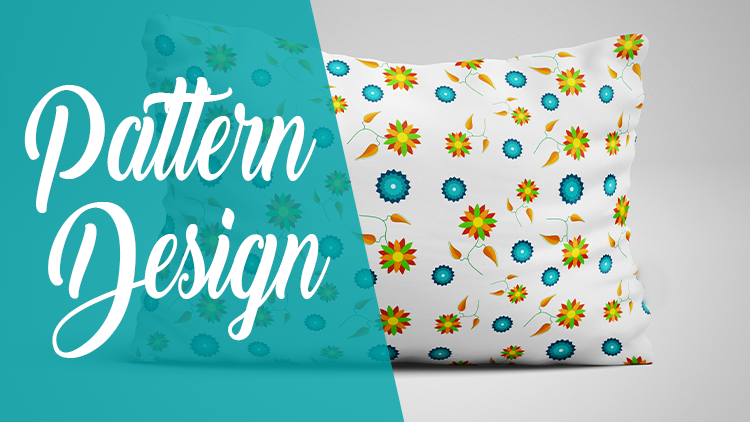
1. Introdução: Olá e bem-vindo à cama e curso de design comigo que nós software loja de fotos. Neste curso, você aprenderá a projetar seus próprios pais em qualquer um sortudo. Parent é uma ferramenta muito importante que permite projetar fundos e
produtos materiais , mas isso é como copos,
colchões, colchões, capas de
telefone, gabaritos e muito mais. Este curso você vai aprender a projetar veteranos de uma forma simples e
fácil e em um curto período de tempo curso começa com você do zero até que você terminar seu design e convertido para também mostrar como usar seus padrões em seus projetos de produtos e como acessar sua cama e a qualquer momento em um único Glick.
2. Design de formas parte 1: Olá, todo mundo. E bem-vindo ao placar Enviou este vídeo no qual vamos trabalhar neste padrão aqui. Como podem ver, temos aqui estes desenhos. É uma cama, colchão, espuma e uma caneca. E você pode usar o que aprendeu neste curso para criar seus próprios projetos. Como estes desenhos aqui. Então eu espero que você goste deste curso e vamos começar por trabalhar neste design abaixo
aqui . Então começamos criando novos documentos. Vá para arquivar você e nós faremos esses documentos com essas configurações. Em seguida, reflita cria. E estas são as cores que usaríamos em nosso design. Trabalharemos com essas duas formas que você sabe, projetadas. O 1º 1 é metade de uma melancia e o outro é 1/4 do que melancia. E neste vídeo vamos projetar o quarto fora da melancia. Então, selecionamos o lápis. Aqui está, e nós ampliamos. Então vamos soltar o triângulo aqui para usarmos as réguas. Certifique-se de ativar as réguas daqui você vai para ver e você verificar as réguas a partir daqui. Agora coloque as regras aqui. Mais um aqui. Continue assim e o menos aqui. Agora começamos a crescer. Você coloca o primeiro ponto aqui em um 2º 1 aqui. 3ª 1 aqui. Então nós os reconectamos assim. Agora removemos os governantes. É como o triângulo e removemos sua cor interna e fazemos isso como um golpe. Agora vamos clicar no lápis. Em seguida, selecionamos a curvatura. Lápis foi selecionado e depois colocamos os pontos aqui. Então nós clicamos e arrastamos assim para fazer o trem ficar assim. Nós só para moldar um pouco assim, torná-lo mais amplo. Clique perfeito. Responda. Então vamos aqui para mudar a cor do triângulo. Você selecionará a cor verde que copiamos daqui. Depois voltamos para a nossa página de design e a baseamos aqui. Nós ampliamos um pouco e agora vamos duplicar o triângulo como este Direitos coletar e vamos para duplicatas camada. Então removemos o traço e fazemos o duplicado nesta cor, a cor verde mais clara neste. Então ele enfrenta bem aqui, aqui estamos nós. Nós verificamos os controles de transformação curtos para esta semana, e ajustamos o tamanho fora do triângulo como este. Coloque bem aqui. Isso é perfeito. Mudanças agudas de suprimento. Agora duplicamos a tendência em mais uma vez, e desta vez vamos pintá-la com a cor vermelha. É ele que é. Copiamos a cor vermelha. Volte aqui. Clique duas vezes aqui. E baseamos a cor assim. Então, novamente, verificamos os controles de transferência curtos para ajustar o terceiro triângulo como este. Perfeito. Agora vamos desenhar as sementes pretas bem aqui. Então, selecionamos o lápis e dirigimos a forma C aqui. Ele está no quarto daqui a pouco. Em seguida, usamos o lápis mais perfeito para consertar a forma um pouco. Isso é perfeito. Agora vamos fazê-lo em preto. Põe o assento aqui mesmo. Então duplicamos várias vezes. Ponha a 1ª 1 aqui, outra aqui e continuamos. Isso é perfeito. Então aqui temos a nossa primeira forma. Isso é tudo para este vídeo. Vejo você no próximo dedo do pé trabalhar no segundo chip
3. Design de formas parte 2: Olá, todo mundo. E bem-vindo a este vídeo e vídeo anterior. Trabalhamos nesta forma aqui e neste vídeo vamos trabalhar na segunda forma. Então, primeiro de todas essas camadas em uma pasta para fazer isso, selecionamos a camada inferior. Em seguida, seguramos o turno e os botões antigos, e selecionamos a camada superior assim. Então clicamos aqui para colocá-los em uma única pasta. Agora abra na sua pasta. Então selecionamos os lábios também. E dirigimos o círculo aqui. Nós removemos a cor interna. Em seguida, usamos o lápis de curvatura para apenas o círculo. Selecionamos o início e conduzimos assim. Então eu preciso colocar outro aqui e outro aqui. Então eu me arrastei assim. Voltar e eu arrastei como este duplo clique sobre o ponto e a borda para fazer a borda reta. E agora temos saúde um círculo como este. Perfeito. - Não. Pinte esta forma com esta cor. Mesma cor aqui. Então duplicamos a forma e fazemos neste canto, a cor vermelha. Então nós apenas a sua posição como esta. Amplie um pouco. Para que funcionem corretamente, nós pintamos com esta cor. Então nós duplicamos Agora nós pintamos em vermelho e nós apenas sua posição como esta. Perfeito. Só um pouco. Isso é ótimo. Agora vamos criar as sementes pretas nesta forma. Então nós selecionamos e copiamos sua camada desta pasta para nossa pasta de forma atual e
arrastamos para aqui assim, e vamos duplicá-la várias vezes, como com ela no vídeo anterior. Continue até tornarmos isso razoável. Nós não queremos colocar muitas sementes, e nós não queremos criar um grande espaço em branco na forma que é perfeito. E, ele acha que é definido um olhar de barco fora das formas que vamos usar em nosso padrão e design. Então, vejo você no próximo vídeo para começar a trabalhar em nosso design de padrões. Obrigado por assistir
4. Formas de arranjo: Olá a
todos, todos, e bem-vindos a este vídeo e este vídeo vai trabalhar em nosso melhor projetado. Nós completamos essas duas formas nos vídeos anteriores para que possamos usá-las em nosso design
padrão. Estas outras duas formas que tivemos para melancia e os tribunais são sobre melancia. Agora selecionamos as duas camadas de formas, e as arrastamos até aqui para duplicá-las. Esconderemos essas duas formas no caso de querermos editá-las. Porque se não pesamos começou o nosso trabalho, queremos ser capazes de editá-los. É por isso que mantemos esses dois como percussões e sempre lembre-se de salvar seus projetos de vez em quando para que você não perca no caso de algo acontecer, eu vou abrir uma nova pasta para salvar nosso design nele. Número perfeito, clique. Salvar em qualquer lugar. Agora nós selecionamos estes este arquivo de forma e nós torná-lo como uma camada clique direito e nós selecionamos grupo. Como eu disse antes, queremos ser capazes de editar a camada agora. por isso que guardamos aqueles dois uma vez. Agora os socorristas aqui novamente se fundiu grupo. E como você vê, as duas pastas são camadas. Agora amplie um pouco e vamos colocar as duas formas em ordem para que possamos fazer nosso melhor design Mikola curioso para que possamos ajustar o tamanho e girar assim. Você colocou aqui. Perfeito. Então eu preciso duplicar. Aqui estamos nós de novo. Eles duplicaram e eu coloquei aqui. Eu vou duplicar as formas várias vezes e eu vou colocá-las em ordem para que
possamos ter o nosso design padrão. Mas esta aqui e esta é a mesma coisa para esta outra vez. Copie e coloquei bem aqui. Eu rodei e lembro como eles disseram antes, você não tem que fazer Não faça duas formas ao lado do outro na mesma posição e esta voltada para a mesma direção. E aqui estamos nós. Todas as formas estão em ordem. Agora selecionamos a camada superior aqui está com selecionado. Então seguramos os botões de mudança e controle e vamos até o fim. Mas eu sou camada e nós selecionamos para selecionar todas as camadas juntos. Em seguida, clique aqui para colocar todas as camadas em uma única pasta como com ele no
vídeo anterior para as camadas fora das formas. Agora direito, clique e selecione grupo mesclado para fazer todas as camadas na pasta como uma única camada. Como você vê, todo
esse design é uma única camada. E aqui estamos nós. Concluímos nosso design e passamos para o próximo vídeo para ver como usar esse design
melhor . Obrigado por assistir, e te vejo no próximo vídeo.
5. Convertendo formas para padrão: Olá, todo mundo. E bem-vindo a este vídeo para ver como usamos nosso design como melhor. Como você vê, isso é projetado que fizemos no vídeo anterior. Claro, seu projeto não precisa ser exatamente como esse. Você se alimenta para fazer como quiser. Agora selecionamos a camada. Em seguida, vamos para filtrar outro e vamos para offset. E a partir da janela de deslocamento, controlamos o design assim. Como você vê, você pode controlar o design horizontal e verticalmente. Posso ajustá-lo do jeito que quiser. Clique no envolvente e pronto. A sessão envolvente é a que eu queria que nós selecionamos primeiro antes de comê-lo ou nós poderíamos apenas qualquer coisa que selecionamos a opção envolvente. Então, como você vê, nós temos essas formas bem aqui o resto das formas, como você vê na parte inferior aqui Estas formas não estão concluídas, então o resto das formas aparecerá no topo bem aqui. Então você pode ajustar o design aqui. E como você vê, é a mesma coisa dos direitos para a esquerda. As formas que não estão terminadas aparecerão na primeira direção. Se você tiver forma inacabada na garrafa na parte inferior, aparecerá o resto aparecerá na banheira. A mesma coisa para a direita e para a esquerda. Em seguida, clicamos em OK para aplicá-lo. E aqui estamos nós. Nosso design está pronto para se tornar um melhor agora vamos até ele para encontrar melhor. Nós nomeamos o nosso melhor. Podes chamar-lhe o que ele quiser. Como “ok”. E temos um bem melhor aqui. Agora vamos arquivar você. Ele cria um novo documento com qualquer configuração específica. Desbloqueamos o fundo lá, vermelhos, Blake, e vamos para opções combinadas e vamos para melhor sobreposição. E aqui estamos nós. Como você vê, nosso design é um melhor. Este é o projeto que eu já fiz. Então, vou ao que acabamos de fazer. Aqui está. E você pode simplesmente patinar assim. Você pode colocar qualquer escala que você uma vez tão totalmente até você. Eu vou deixar isso em 37%, então eu cliquei. OK, e aqui estamos nós. Nosso design é oficialmente um melhor, e podemos colocar nosso padrão em policiais Mo como este aqui. Você tem um celular para cobrir uma cama. Para fazer isso, você vai para a página de mercado e você não move a cor existente. Aqui está. Você o substitui por seu próprio padrão. Direitos de design ultimamente ir para opções de mistura que uma sobreposição e você selecionar o melhor. Você apenas projetou. Só que é a escala de novo. Como eles disseram, você pode colocá-lo em qualquer um assustador. Certo, então vamos salvar. E aqui estamos nós. O nosso design está ligado. Hum, olhe para cima. E como podem ver, temos várias simulações bem aqui. Esta capa de cama. Temos capa para iPhone que temos. Temos este aqui como uma caneca, uma lama suja. E eu ainda tenho outro projeto. Olhe para cima. Eu acho que isso é sim, isso não é É um sujeito. Olhe para cima e você pode colocar seu design em qualquer cópia. Então este é o nosso primeiro design e como torná-lo melhor e colocá-lo ou mais copos. Isso é tudo para este vídeo. Obrigado por assistir. E verei vocês nos próximos vídeos para trabalhar nos próximos desenhos. Obrigado por assistir
6. Formas de design: Olá, todo mundo. E bem-vindo a este vídeo e este vídeo vai trabalhar em nosso sete design. Então abrimos um novo documento com as mesmas configurações que usamos para o 1º 1 para dizer não é barcos nos ventos e altura e 72 em euros loção. Agora nós pintamos o fundo com rosa como este não iria mover esta página extra. E aqui estão as cores que nós vídeos neste design. Agora eu tenho aqui esta forma de coração. Aqui está. É o que vou usar neste design. E se você quiser, você pode baixar qualquer forma e trabalhar com ela. Você pode desenhar a forma manualmente se ele quer tudo que você Condell carregado e para baixar a forma que você vai inundar Icahn ponto com Aqui está. Você seleciona a forma desejada, você pode digitar o que quiser e procurá-la. Por exemplo, temos esta forma bem aqui. Em seguida, você seleciona seu tipo melhor ser PNG, em
seguida, usado para olhar para o tamanho e você baixou. Então ele o abriu e você o adiciona ao software da loja de fotos assim e você começa seu projeto agora. Selecionamos a forma do coração. É Nós selecionamos o fim. Dirigimos até aqui. Nós pintamos com esta cor É duplicar a forma do coração. Então ajustamos o tamanho da forma duplicada assim e colocamos aqui. Então poderíamos ser essa capa e pintamos o coração com ela. Então colocamos aqui mesmo no centro da forma anterior. Agora duplicamos a forma e colocamos aqui sobre todas as formas aqui. E eu só faço o tamanho um pouco. Isso é perfeito. Duplico esta forma. Eu trouxe aqui que eu faço a mesma coisa para esta forma que eu duplicei. E eu coloquei bem aqui. Não, eu escolho o jogador. Então eu mantenho o botão Shift mais controle e eu seleciono a camada inferior para selecionar todas as camadas como esta na noite como você para colocar todas as camadas em uma única pasta. Eu duplicar esta pasta como esta que eu sou Marque esta caixa e eu colocar as formas duplicadas bem aqui. Duplico formas de novo, e coloquei-as aqui. O que estou prestes a fazer é opcional. Se você não quiser fazer com o ponto eu reverteria essas duas formas. Víbora nesta forma aqui em cima. E este aqui nos trouxe como estas duas formas. Coloque-os aqui e eu seleciono este. E eu coloquei aqui assim. Basicamente, inverti estas duas formas como esta. Perfeito. Agora mantemos o controle inferior e selecionamos todas as pastas e as duplicamos assim. Em seguida, selecionamos essas pastas. Nós os escondemos. Vamos clicar aqui. E dormimos camada Assassinatos para fazer todas essas camadas nessas pastas como uma única camada. Então é isso para este vídeo. Obrigado por assistir. E vejo-te no próximo vídeo.
7. Convertendo formas para padrão: Olá e bem-vindo a este vídeo. E este vídeo vai ver ajuda para transformar o design em um melhor e como usá-lo. Este é o nosso design que criamos na forma de vídeo. Você só precisa ajustar o tamanho um pouco para cobrir a maior parte do espaço. Perfeito. Agora vamos aqui para filtrar outro deslocamento. Então nós apenas o nosso desejo assim. Tínhamos a mesma coisa verticalmente. Basicamente, como eu disse antes, é
assim que o design ficaria se as formas não fossem concluídas. Se uma forma não for completada a partir da direita, ela será completada à esquerda, você encontrará o resto dela e o lado oposto se pensar verticalmente a partir do fundo. É para cima. A forma não está terminada ou concluída na parte superior. Seria o resto seria na manteiga e vice-versa. É por isso que fazemos esse ajuste. Agora parecemos bem. Então vamos para ele. Padrão definido. Demos o nome ao nosso quarto, por exemplo. Chamamos de Neo para clicar em OK, e nosso design é um melhor agora. Agora, para tentar abrir um novo documentos usando as configurações habituais que desbloquear esta camada escreve coletar irá para opções de mesclagem. Ir para sobreposição padrão Então nós selecionamos o nosso melhor design a partir daqui eu aposto que são melhores presentes. Isso não está disponível aqui? Então vou apagar este e aqui estamos nós. Este é melhor projetado como nós apenas projetamos nós selecionamos e aqui é a partir daqui você pode ajustar sua escala Clique OK e aqui estamos. Este é o nosso design padrão Agora nós colocamos o nosso design em um mocha Mais algumas três xícaras que eu
baixei , por exemplo, vamos colocar para fora este companheiro zombar bem aqui Então
clique duas vezes aqui Nós poderíamos olhar fora melhor sobreposição Então nós substituímos este projeto padrão com o nosso design melhor nós apenas Ele veio como este Clique ok porque você arquivo seguro Você voltar para o livro acima e aqui estamos Este é o nosso design em um mocha travesseiro E como você vê aqui isso é o que eu estava falando. Você vê, essas formas não são concluídas na visão de zoom em para que você possa dar uma boa olhada. Como você vê, estas formas não são concluídas e decidir. E quando você vai para o outro lado para encontrar o resto dessas formas, é por isso
que nós apenas o design na janela offset antes de colocá-lo em um mocha. E aqui estamos nós. Dê uma boa olhada no nosso design padrão em um mocha de travesseiro. No caso de haver algo errado com o design. Você sempre pode voltar da opção de histórico e corrigir o design assim. Em seguida, torná-lo como um design melhor novamente. Isto apenas para o caso de haver algo crescido com o seu design. E incluirei todos estes desenhos e imagens que usamos com o curso. Então você pode usá-lo. Isso é tudo para este vídeo. Obrigado por assistir. E vejo-te no próximo vídeo.
8. Formas de design Parte 1: Olá a
todos, todos, e bem-vindos a este vídeo. Neste vídeo, vamos trabalhar nisso melhor e design aqui. Começaremos criando formas. Então vamos transformá-los em um melhor. Então, abrimos uma nova página com as mesmas configurações que o antigo Vídeos 2000 na floresta
nas alturas e 72 na resolução. Aqui estamos nós. Eu amplio um pouco agora. Selecionamos o lápis e começamos do desenho para a forma da flor. Nós clicamos e arrastamos como esta mesma coisa, você e nós usamos o lápis de curvatura para corrigir a forma. Continue assim até eu ter a forma que quero um pouco mais perfeita. Isso é bom. Agora vamos clicar no jogador do navio e dormimos. Restaurar os olhos, camada. Selecionamos este hálito aqui. Nós apenas o seu tamanho e você pode selecionar qualquer pincel que você quiser para mim. Eu selecionei este, mas você pode selecionar qualquer pincel seu gosto. É como esta cor um pouco laranja. Então eu mantenho o botão de controle e seleciono esta camada. Então eu começo a pintar em um Agora vamos olhar da mesma cor apenas um pouco mais leve e eu pinto aqui. Então eu seleciono outro grupo. Este eu apenas o seu tamanho e novamente, Mesma cor, mas mesmo um pouco mais leve. E eu pinto assim. Desta vez eu escolheria uma cor mais escura. Então eu pinto um pouco aqui. Perfeito. No caso de você querer pintar a flor com apenas uma única cor clique com o botão direito em sua camada de opções misturadas de
cultura e selecione a cor a partir daqui. Depois pintou com um único carro. Agora nós abrimos uma nova pasta e quem colocou esta camada nele e nós duplicamos esta. Nós giramos esta folha assim, e colocamos aqui. Nós duplicamos essas duas camadas. Nós giramos essas duas folhas assim e as colocamos aqui para fazer uma única
flor cheia . Agora dormimos a pasta inteira e giramos o formato assim. Perfeito. Em seguida, duplicamos esta pasta. Selecionamos a pasta de manteiga e giramos esta forma assim. Agora, direito, clique neste suporte e selecionamos grupo mesclado para torná-lo como uma única camada. Nós selecionamos a nova situação, em
seguida, clique com o botão direito na camada e, em seguida, selecionamos cria clipping almíscar para aplicar as alterações em Lee nesta camada. Então mudamos a cor do formato assim. Eu escolho esta cor Agora eu seleciono esta pasta e eu duplica apenas esta camada de folha de flor. Então eu coloquei todo o caminho aqui em baixo. Aqui está. Coloquei aqui para que você possa ver. Então eu mudaria sua cor assim e iria para ajustes de imagem. Você situação como olhar OK então eu colocá-lo bem aqui. Agora eu abri uma nova pasta e eu coloquei sua camada em sua que eu duplicar a pasta e eu coloquei a liderança aqui e eu mantenho duplicado sua e colocando sua entre o Greenleaf eo laranja um mais uma vez. E aqui estamos nós. Agora eu olho na pasta e eu seleciono as fezes alegadas e eu vou desenhar círculo simétrico aqui. Eu só é métrica para torná-lo simétrico. É isso. E pintamos de amarelo. É isso. Eu só circulo o tamanho um pouco. Isso é perfeito. Posicione-o bem no centro. Agora é como o lápis para desenhar o caule da flor. Eu removi a cor interna que eu ativar acidente vascular cerebral e eu fazê-lo em verde como este. Então eu seleciono o lápis novamente para desenhar isso. Sai bem aqui. Amplie para que eu possa moldar corretamente, e eu selecionaria o lápis de curvatura para apenas a forma. Agora clique direito em ir para opções de mesclagem. Sobreposição de brilho. Eu só o ângulo. Clique aqui para selecionar a primeira cor. Torná-lo um laranja escuro laranja, e aqui eu não vou torná-lo um pouco mais claro luzes laranja como este perfeito go ph de minhas mudanças. Está bem de novo, e vou escalar um pouco. Torná-lo apenas 47%. Isso é melhor. Eu clico em OK para mudanças de preço, e aqui estamos. A licença está pronta agora. Vou duplicar a camada foliar. Então eu removo a cor radiante e eu vou aqui. Remover a cor da Internet e eu iria ativar o traçado, e eu vou fazê-lo em verde Copy, Discover, ele diz então eu iria apenas o seu tamanho torná-lo dois pixels. Dois é perfeito. Depois ajustei-me e arrasto-o assim. Reduza o zoom. É como as duas camadas como esta. Clique aqui e eu giraria. Eu gostaria apenas primeiro que eu iria girar a licença assim. Isso é melhor. Então usarei o mental para dar um pequeno passo assim. Dito isso, só um pouquinho. Perfeito. Agora vou colocar todas essas camadas em uma única pasta como esta. Então eu vou duplicar a pasta assim. Eu dupliquei assim e eu vou posicioná-lo bem aqui depois que eu rodar e eu colocá-lo bem aqui. Aperfeiçoe seu controle remoto. E aqui estamos nós. O design da flor está concluído. Agora passamos para o próximo vídeo para projetar nossa segunda forma. Obrigado por assistir. E vejo-te no próximo vídeo.
9. Formas de design Parte 2: Olá, todo mundo. E bem-vindo a este vídeo para trabalhar na segunda forma Nosso design Aqui está. Isto foi desenhado isto. Nós estaremos trabalhando neste vídeo e no vídeo anterior nós trabalhamos neste design
aqui e neste vídeo vai trabalhar neste. Este é o antigo design com o qual trabalhamos. Então, selecionamos tudo. Colocamos todas as camadas em uma única pasta, selecionará a camada inferior do que seguramos o botão Shift mais controle. E selecionamos seu jogador A que colocamos todos em uma única pasta. Agora salvamos um projeto. Selecionamos a ferramenta de retângulo e cresceremos quadrado. Certo? as métricas que pintamos com o Discover. Aqui está. Duplicamos a caixa. Então nós giramos assim. Eu abri uma nova pasta e eu coloquei essas duas camadas dentro dela. Eu duplicar esta camada que eu iria girar a caixa assim novamente. Duplico a camada e giro os livros assim. Perfeito. Ele nós somos Dê uma olhada no projeto. Até agora nós selecionamos esta pasta clique direito e selecione grupo mesclado para fazer todas as camadas na pasta como uma única camada. Desculpe. Primeiro eu volto, e vou duplicar a pasta antes de fazê-la como uma camada para que mantenhamos as camadas
aqui no caso de querermos mudar alguma coisa mais tarde. Então eu transformei a pasta em camada. Perfeito. Agora eu duplicar esta camada que eu vou ajustar o tamanho da forma duplicada e eu vou mudar sua cor. Isso é ótimo. Vamos para opções misturadas indo sobreposição, e selecionamos o cortador a partir daqui. Vamos deixar uma cor mais clara do que a primeira forma. Está bem? E a retaguarda. Agora eu apenas o seu tamanho, e eu centralizá-lo como este perfeito novamente. Duplico esta camada. Eu só decide com esta forma, e eu mudei sua cor também faz Clegg e ir para a mistura de opções de sobreposição de cores, e selecionamos a cor a partir daqui novamente. Será uma cor mais clara no primeiro, e eu centralizá-lo assim. Selecionei o dedo do pé dos lábios, e dirigi círculo simétrico aqui. Eu só é métrica para ter certeza de que é simétrico. Clique duas vezes aqui que eu pintaria com branco e aqui estamos nós, essas outras duas formas que usaremos nosso melhor e design. Então é isso para este vídeo. Obrigado por assistir. E vejo-te no próximo vídeo. Você para criar o nosso melhor design.
10. Arranjo de formas: Olá e bem-vindo a este vídeo. E este vídeo vai trabalhar em nosso melhor e design. Usar essas duas formas que criamos nos vídeos anteriores agora é uma quantidade assim. E estas são as duas formas que usamos nos desenhos anteriores no vídeo anterior. Então agora precisamos mesclar Tudo isso formas camadas em uma única camada. Para fazer isso, mantemos o botão de controle e selecionamos todas essas camadas, em
seguida, escreve clique e selecionamos camadas mescladas aqui temos esta forma dobrando. Então nós duplicamos e colocamos aqui e eu escondo esta pasta. Essas pastas que eu escondo são a fonte, as pastas de origem no caso de eu querer mudar alguma coisa no desejado. Mais tarde Agora, direito, clique nesta pasta e eu seleciono gerenciar grupo. E agora ambas as formas são camadas únicas. Agora eu dou zoom no agradável como esta forma. Eu só a sua posição e eu coloquei aqui. Então eu vou ajustar seu tamanho. A mesma coisa para esta forma. Eu só o seu tamanho. E eu coloquei aqui no centro um pouco mais e ele realmente coloquei bem aqui. Então eu duplicei e eu apenas o seu tamanho. E eu coloquei aqui, mesma coisa. Duplicar esta forma. Eu só o seu tamanho. E eu colocaria bem aqui. E continuarei até fazer um projeto completo. Apenas a posição desta forma também. Então eu dupliquei assim. Eu apenas o seu tamanho assim. E este é o nosso design, apenas a ordem que selecionei para o design. Agora precisamos selecionar todas essas camadas de formas. Então eu seleciono a parte inferior da camada superior. Eu mantenho o controle mais shift e seleciono a camada inferior como esta para selecionar todas as letras juntas. Em seguida, escreve coletar e eu clique em camadas mescladas. E aqui estamos todas as formas que as camadas estão em uma única vida. Todo o nosso design é uma única camada. Então é isso para este vídeo. Obrigado por assistir. E eu vou vê-lo no próximo vídeo para fazer este design como ele melhor
11. Converta formas em padrão: Olá, todos. E bem-vindos a este vídeo e ao vídeo anterior. Criamos este design e posicionamos cada forma em sua posição. Agora vamos transformar este design em um melhor, então selecionamos a camada de desejo. Então nós vamos aqui para filtrar outro deslocamento e nós ajustamos o design É apenas ele horizontalmente até que nós vamos continuar até obter os resultados. Queremos esse ajuste. Você não tem que se ajustar da mesma maneira que eu faço com apenas sugerido dependente de sua visão, dependente de como você vê seu projeto em uma simulação. Porque é assim que o projeto apareceria em uma simulação. Não importa o que seja mais capital, vou mantê-lo assim. Só um ligeiro ajuste. Isso é perfeito. Então nós clicamos. OK, agora vamos editar definir melhor e nomear ou padronizar seu nome é o que você quiser. Então nós clicamos. Ok, agora vamos para o arquivo novo Nós abrimos esta base aqui com um olhar A camada Então vamos
clique com o botão direito Vamos para sobreposição de padrão de opções misturadas e vamos selecionar o nosso melhor. Nosso botão não aparece aqui, então precisamos excluir este É certo. Clique em Excluir melhor. E aqui estamos nós. Isto é depressão que acabamos de criar. Aqui está. Dê uma boa olhada nisso. E eu estava tipo, ok. E como podem ver, este é o nosso design padrão no quarto. Agora mostrar-lhe como ajudar a nossa simulação. Parece como nosso desejo parece em uma simulação. Então vamos ao mercado, a página se moverá. Este é melhor não aqui nós substituí-lo com nosso próprio design padrão. Vá para o arquivo. Salvar salvar. Mais conhecido. Depois voltamos para a página do mercado e aqui estamos. É assim que nosso padrão desenhou. Olhe para um companheiro mocha. Parece bonito e atraente. Vou mostrar-lhe como o nosso melhor e desejo olhar em uma capa de telefone Smoke up para novamente não mover este design. Substitua-o pelo nosso melhor e design e ajustamos a sua escala. Você pode selecionar qualquer escala que quiser, pois depende da sua visão. Por exemplo, vou deixá-lo assim apenas um pouco Perfeito. Eu clico em Ok, eu salvo. Então eu volto para a página de design simulado e aqui estamos. É assim que nosso melhor design olhar em uma capa de telefone fumar e, claro, você pode mudá-lo. Se queres um caso que não
gostas, volta à página do mercado. Clique duas vezes no lugar de design simulado e basta dimensionar novamente. Salve isso. Volte para a página do mocha e aqui estamos nós. Este é um segundo olhar fora do nosso design padrão em uma capa de telefone mocha. E como eles disseram, você pode controlar seu design padrão da maneira que quiser. E aqui estamos nós. Chegamos ao final deste vídeo e discurso, espero que seu discurso de vida e foi útil. Obrigado por assistir. E espero vê-lo em outro curso de mente. Se tiver alguma dúvida, sinta-se à vontade para entrar em contato comigo e eu responderei assim que puder. Obrigado novamente E tenha um bom dia
 Joseph Adam, Graphic Designer