Transcrições
1. Atualização do curso da Skillshare: Você quer se tornar
designer gráfico e 30 dias, se sua resposta for sim, você está no lugar certo. Olá. Meu nome é Joseph Adam. Sou designer gráfico
há mais de dez anos. Trabalhei com
mais de 600 clientes e empresas e mais de 120.000 estudantes
participaram dos meus cursos. Nesta aula, vou
te ensinar como dominar o
software Adobe Photoshop em 30 dias, mesmo que você não tenha experiência em design gráfico, só isso. Está tudo bem. Vou começar
com você do zero. Esta aula está
dividida em quatro seções. Cada seção para cada
semana do mês. Na primeira semana,
aprenderemos o básico do Adobe Photoshop,
o sistema mais recente
e as ferramentas de software, como
as ferramentas de transformação,
a ferramenta de recorte e as ferramentas de seleção
para selecionar elementos de maneiras diferentes e para
mudar o plano de fundo. Além disso, as ferramentas de retoque
para corrigir imagens e ocultar partes e objetos
indesejados
sem afetar a imagem. Vamos dar uma olhada
nas camadas de ajuste, que usaremos para
editar as cores das imagens e melhorá-las. Além disso, vamos colorir e
embelezar imagens antigas. E veremos como
ajustar a luz nas imagens. Veremos até como
usar textos e como
adicionar efeitos a eles
usando o estilo de vida, que contém vários efeitos. Na segunda semana,
veremos como adicionar filtros às imagens
para aprimorá-las. E daremos uma olhada nos pincéis de pintura,
pois veremos como usá-los para criar nossos designs
e criar uma obra de arte. Depois disso, veremos
vários truques interessantes no Photoshop que
facilitarão as coisas para nós, como mudar o céu em
nossas imagens com um único clique, Ocultar e qualquer personagem em nossas imagens criar
um sombra real, como editar objetos. E muito mais do que vamos passar para os efeitos,
como veremos, muitos efeitos, como os efeitos
da chuva e a
transformação de óculos normais em óculos de sol e muito mais. A terceira semana será para
aqueles que desejam trabalhar como freelancers e trabalhar
para empresas de design. À medida que aprenderemos a criar designs
comerciais, como folhetos, cartões de visita, camisetas
e designs de mídia social. Também daremos uma
olhada no recurso de prancheta, que usaremos para criar vários banners de anúncios com tamanhos
diferentes
em uma única página. Na quarta e última semana, falaremos sobre
manipulação de fotos, pois aprenderemos a criar designs profissionais
mesclando imagens diferentes umas com as outras e definindo as cores, o iluminação, tamanhos e adição de vários
efeitos para fazer com que nossos designs pareçam
reais e autênticos. Também aprenderemos como
usar o filtro Camera Raw, que é usado pelos
fotógrafos.
São fotos tiradas
por
câmeras profissionais e câmeras de telefone. E, no final,
aprenderemos a criar fotos
animadas no software. E você receberá minha
coleção pessoal de pincéis e padrões para ajudá-lo a criar designs
profissionais. Ao concluir esta aula, você estará pronto
para criar diferentes tipos de designs usando o que aprendeu
nesta aula. E deixe-me dizer que
aprender design gráfico especificamente com o
software Photoshop pode mudar sua vida
para melhor, porque você pode trabalhar como designer
gráfico e aprimorar seus talentos da aprendendo habilidades
novas e criativas. Então, se você está pronto para assumir o desafio de aprender
Photoshop em 30 dias, junte-se a mim nesta aula.
2. Baixe arquivos: Olá e bem-vindo a este vídeo. E neste vídeo,
vou mostrar como
baixar os recursos da aula. Começamos clicando em
projetos e recursos. Se você quiser baixar
apenas
os trabalhos de casa da aula , você
os encontrará aqui. Se você quiser baixar
todos os recursos da classe, clique em Baixar arquivos
da classe. Você obterá esta página
aqui e clicará
em Baixar e baixar de qualquer maneira. O download começa e,
quando concluído, você obterá esse arquivo aqui. Esse arquivo contém
os recursos da classe. Então você extrai o arquivo. Are, você recebe esta pasta. Clique duas vezes nele para abri-lo. E temos aqui recursos de
classe antiga. Cada vídeo em uma única pasta. Isso contém seus recursos. Os recursos de
um determinado vídeo. Basta procurar a pasta com
o mesmo nome do vídeo. Agora, alguns vídeos
não têm recursos,
então, obviamente, você não
encontrará uma pasta para eles. Então é isso para este
vídeo. Obrigado por assistir.
3. Primeira semana: Bem-vindo à primeira semana. Nesta semana,
aprenderemos o básico do software
Photoshop, pois eu
ensinarei como criar
seu primeiro design.
Examinaremos várias ferramentas,
como as ferramentas de transformação
e as ferramentas de seleção, que usamos para selecionar objetos
e alterar o plano de fundo. Também daremos uma olhada
nas ferramentas de retoque
que usamos para restaurar imagens e as camadas de
ajuste para editar as cores e as imagens
e melhorá-las. Por fim, veremos
como escrever o texto e adicionar efeitos a ele
usando o Estilo de Camada.
4. Crie um novo projeto: Olá a todos,
bem-vindos à aula de
software Adobe Photoshop. Começamos abrindo
o software
e, quando abrimos o software, obtemos esta página aqui. Isso cria um novo projeto. Clicamos no novo arquivo. Temos essa janela aqui e a usamos
para definir o tamanho do nosso projeto e os detalhes
predefinidos. Aqui, muitos deles recentes
contêm os projetos recentes que abrimos. Em seguida, temos o menu salvo. Ele contém modelos
que baixamos. Em seguida, temos o menu de fotos. Ele contém várias
predefinições de fotos que podemos escolher. Em seguida, temos o menu de impressão. Ele contém vários documentos, predefinições para folhetos,
folhetos, etc. Em seguida, temos o menu de arte
e ilustração. Ele contém
predefinições de documentos para ARDS. Em seguida, temos o menu de palavras. Ele contém predefinições
para projetos de páginas da web. E temos o menu móvel. Ele contém predefinições de documentos para projetos
móveis e de smartwatch. E, finalmente, temos o menu de
filmes e vídeos. Ele contém predefinições de documentos
para vídeos e filmes. Cada mini tem vários modelos que podemos baixar e usar. Agora, para iniciar seu projeto, você seleciona a
predefinição de documento de sua preferência. Por exemplo, vamos ao menu Foto e
selecionamos a predefinição de tamanho padrão do
Photoshop. Podemos editar seus detalhes, o que mostra um nome para
nossos projetos, por exemplo, nós o chamamos de primeiro projeto. Em seguida, definimos a unidade
de medida. Selecionamos
as unidades de pixels porque as unidades de medida que usamos para são as unidades de medida que usamos para
projetos
publicados on-line. Em seguida, definiremos a
largura do nosso design. Nós o configuramos para 1920. Em seguida, definimos a altura. Nós o configuramos para 1080. Em seguida, definimos a orientação. Você pode selecionar retrato ou paisagem para definir nosso design
vertical ou horizontalmente. Em seguida, definimos a resolução. Se você for
imprimir seu design, defina a resolução para 300. E se você for
publicar seu design on-line, defina a resolução para 72. Então, basicamente, temos
duas resoluções, a resolução
300 é para projetos
físicos e a resolução 72
é para designs digitais. Em seguida, definimos o modo de cor como cor
RGB para designs on-line e o configuramos para
cores CMYK para designs impressos. Dito isso, vivemos
as outras peças como elas são e clicamos em Criar. E essa é a interface do
software. Veremos como
personalizá-lo no próximo vídeo. É isso para este vídeo.
Obrigado por assistir, e
nos vemos no próximo vídeo.
5. Configurando a interface: Olá e bem-vindo a este vídeo. Neste vídeo, daremos uma
olhada
na interface do software e veremos como personalizá-la. Em primeiro lugar, o software tem várias interfaces que
podemos escolher. Para selecionar a
interface de sua preferência, acesse o Window Workspace. E, como você pode ver,
definimos aqui diferentes interfaces
que podemos escolher. Por exemplo, selecionamos a interface 3D. Como você pode ver, a
interface muda. Vamos dar uma olhada
na interface de movimento. Como você vê, as ferramentas mudam com base na interface selecionada. Agora, voltamos à interface
essencial. Temos aqui várias configurações e
janelas de
ferramentas que você pode
personalizar da maneira que quiser. Você pode colocá-los
em qualquer lugar que quiser. Por exemplo, aqui ou aqui. Basta clicar e arrastar
as janelas até
obter essa linha azul, então
inédita, para colocá-la. Como você pode ver, temos
várias, duas janelas aqui. Você pode navegar e selecionar. E podemos adicionar mais ao Windows. Vamos para Janela e selecionamos
a ferramenta que queremos adicionar. Por exemplo, selecionamos a janela da ferramenta
do navegador. Aqui está. Você pode clicar no
botão Ocultar para ocultá-lo. Agora está aqui, basta
clicar nele para trazê-lo de volta. Podemos ocultá-lo ou mostrá-lo sempre que quisermos
clicando nele. Como eu disse, temos
várias ferramentas aqui. Podemos acrescentar a mesma coisa se quisermos remover
qualquer janela de ferramentas, vamos para Janela e
clicamos nela para desmarcá-la. Por exemplo, clicamos
na janela
de cores para desmarcá-la e ela desaparece. E você sempre pode verificá-lo
para dobrá-lo para trás e mostrá-lo. Você pode personalizar sua interface
e colocar suas duas janelas em qualquer lugar para criar seu próprio espaço de trabalho personalizado. Por exemplo, configuramos essas
janelas assim. Podemos salvar essa interface
personalizada para usar sempre que quisermos. Vá para Window Workspace e
selecionamos New Workspace. Chamamos o espaço de trabalho, por exemplo, chamamos de Meu espaço de trabalho. Em seguida, clicamos em Salvar. Agora vamos para o Window Workspace
e aqui estamos. Temos uma nova
interface personalizada chamada My Workspace. Agora voltamos à interface
central. Em seguida, vamos para o Window
Workspace e selecionamos Reset Essentials para redefinir os
ajustes que fizemos. A interface central
é redefinida e
sempre podemos selecionar a interface My
Workspace. Parece assim porque nós
o personalizamos para ficar assim. É assim que podemos personalizar
e salvar nossa interface. É isso para este vídeo.
Obrigado por assistir, e
nos vemos no próximo vídeo.
6. Barra de ferramentas: Olá e bem-vindo a este vídeo. Neste vídeo, daremos
uma olhada na barra de ferramentas. Essa aqui é a barra de ferramentas. Ele contém várias ferramentas. Essas são algumas das ferramentas mais importantes do software. A maioria das ferramentas que temos aqui tem várias versões. Por exemplo, se clicarmos com
o botão direito na ferramenta Lasso, obteremos cristais. A ferramenta Lasso, a ferramenta de laço
poligonal
e a ferramenta Magnetic Lasso. A mesma coisa na ferramenta
de seleção. Clicamos com o botão direito do mouse e
obtemos a ferramenta de seleção de objetos, ferramenta
de seleção e
a ferramenta varinha mágica. A mesma coisa com a ferramenta de corte. Temos a ferramenta de corte, a ferramenta de corte em
perspectiva, etc. E selecionamos a ferramenta
que queremos usar. Isso. Vamos dar uma olhada em cada
ferramenta nos próximos vídeos. Podemos colocar a
barra de ferramentas em qualquer lugar que quisermos. Basta clicar nele e arrastá-lo para onde
queremos colocá-lo. E podemos clicar
no ícone de setas duplas para mostrar a barra de ferramentas
em uma coluna dupla. Ou podemos voltar a
mostrá-lo como uma única coluna. Podemos pegá-lo no
local até obtermos a linha azul e
liberá-lo para
colocá-lo de volta em seu local original. A primeira ferramenta na
barra de ferramentas é sempre a ferramenta Move, que usamos para mover
qualquer objeto que temos. Então é isso para este
vídeo. Obrigado por assistir e nos
vemos no próximo vídeo.
7. Importar mídia para o Photoshop: Olá e bem-vindo a este vídeo. Neste vídeo,
veremos como importar fotos para o software Adobe
Photoshop. Temos duas maneiras de
importar fotos. A primeira maneira é selecionar
a foto que queremos
importar e arrastá-la para
o software desta forma. Em seguida, clicamos na marca de seleção. Aqui estamos, a foto é importante ou
adicione-a ao software. A segunda maneira é acessar Arquivo Abrir e selecionar a
foto que queremos importar clicar em Abrir. E aqui estamos. A foto é
importante para o software. É assim que podemos importar fotos para o software Adobe
Photoshop. É isso para este
vídeo. Obrigado por assistir e nos
vemos no próximo vídeo.
8. Mover ferramenta e ferramenta de zoom: Olá e bem-vindo a este vídeo. Neste vídeo,
daremos uma olhada
na ferramenta de movimento e na ferramenta de zoom. Começamos com a ferramenta de movimentação. Usamos a ferramenta de movimentação para mover
qualquer objeto no design. A ferramenta de movimentação é a primeira
ferramenta na barra de ferramentas aqui Seu atalho
é a
letra V. Agora
usamos a ferramenta de movimentação para mover essa
imagem na página de design. Primeiro, precisamos verificar
as configurações de seleção automática
e selecionamos a camada a partir daqui. Agora podemos mover a imagem
e colocá-la em qualquer lugar que quisermos. Essa ferramenta é uma das ferramentas mais importantes do software e você verá
que a usaremos extensivamente em nossos vídeos. Agora vamos dar uma
olhada em outra imagem. Agora, se quisermos
mover essa imagem, temos esta janela aqui
nos dizendo que podemos suavizar a imagem. E isso
porque sua camada está bloqueada. Então, clicamos no
ícone do cadeado para desbloquear a camada. E agora podemos mover a
imagem para qualquer lugar que quisermos. Vamos dar uma
olhada na ferramenta de zoom. Agora. Temos a
ferramenta de zoom aqui nas ferramentas, mas seu atalho
é a letra Z. Selecionamos a
ferramenta de zoom e você pode ver o mouse virar
um ícone de lupa. Clicamos e arrastamos para
a direita para ampliar, e clicamos e arrastamos para
a esquerda para diminuir o zoom. Amplie este lugar.
Clicamos e arrastamos para a direita. E aqui estamos.
A mesma coisa aqui. Então é assim que
aumentamos e diminuímos o zoom. E podemos
clicar em Fit Screen para ajustar a imagem
à página de design. É assim que podemos usar
a ferramenta Move e a ferramenta de zoom. É isso para este vídeo. Obrigado por assistir, e nos
vemos no próximo vídeo.
9. Menu de camadas: Olá e bem-vindo a este vídeo. Neste vídeo,
falaremos sobre as camadas. Agora, todo design que
você cria usando o software Photoshop
consiste em várias camadas que
são mescladas. Vamos dar uma
olhada em como isso funciona. Eu tenho aqui três fotos. Nós adicionamos a primeira foto. Acabamos de decidir que
a foto cobriria a página inteira. Em seguida, clicamos em enter
no teclado ou clicamos na marca de seleção. Agora, essa foto aqui é uma camada. Temos aqui, a janela
Layers e cada camada que adicionamos
serão mostradas aqui. Como você pode ver, a
camada da imagem é mostrada aqui. Agora adicionamos a sétima
imagem, o tamanho da imagem, e a
colocamos aqui. Como você pode ver, nossa
camada de imagem é mostrada aqui. Temos duas camadas e estamos começando a criar um design. Nós adicionamos a terceira imagem,
a imagem do personagem. Ajustamos seu tamanho e o
colocamos aqui. Agora, o design
consiste em três camadas. Como eu disse, cada design no software
Photoshop é um monte de camadas que são
mescladas. Podemos ajustar as camadas usando a janela Camadas ou
usando a ferramenta de seleção. Primeiro, dê uma
olhada na janela Layers. Como você pode ver, temos
a camada de fundo do que a camada atual sobre ela, depois a
camada do personagem sobre a camada do carro. Agora, se arrastarmos a
camada do personagem abaixo da camada de curvas, o personagem será
mostrado atrás do carro. E se colocarmos a
camada do personagem de
volta em cima da camada do carro, o personagem será mostrado na
frente do carro. A mesma coisa para o plano de fundo. Se colocarmos sua camada em cima, ela cobrirá o carro
e o personagem. Portanto, a camada de fundo é
sempre colocada na parte inferior. E a camada superior sempre
aparecerá na frente das demais. Agora, para alterar a posição
de qualquer objeto no design, verifique se a ferramenta
de seleção automática está marcada. Em seguida, use a ferramenta de movimentação para
colocá-la em qualquer lugar que você quiser. Quando clicamos em um
determinado objeto, podemos ver que sua camada está selecionada na janela Camadas. Então, como eu disse, cada design tem várias camadas
umas sobre as outras que podemos editar. E se quisermos ocultar determinada
camada, selecionamos, por exemplo
, a camada do personagem e clicamos no ícone de
visibilidade. Aqui estamos. É cabeça. A mesma coisa para a camada do carro. E clicamos no ícone de
visibilidade novamente para mostrá-lo novamente. É isso para este
vídeo. Obrigado por assistir e nos
vemos no próximo vídeo.
10. Como escalar camadas: Olá e bem-vindo a este vídeo. Neste vídeo,
veremos como ajustar o tamanho dos objetos, por exemplo, temos esta imagem de cartão aqui para alterar seu tamanho quando selecionada. Antes de selecioná-lo,
precisamos garantir que a
configuração Mostrar controles de transformação esteja marcada. Como você pode ver, colocamos
essa caixa ao redor da imagem e a usamos exatamente no
tamanho da imagem do carro. Dessa forma, podemos ajustar o
tamanho da imagem em geral. Agora, se quisermos ajustar apenas
a altura ou a largura
da imagem, seguramos o botão shift depois ajustamos sua altura. Como você pode ver, essa
imagem está ficando um pouco distorcida porque essa opção
precisa ser usada corretamente. A mesma coisa se quisermos ajustar apenas
a largura da imagem, seguramos o botão Shift
e ajustamos sua largura. Você sempre pode clicar
no botão de cancelamento para cancelar qualquer alteração feita. É assim que podemos dimensionar
ou ajustar o tamanho dos objetos no software Photoshop. É isso para este vídeo. Obrigado por assistir e nos
vemos no próximo vídeo.
11. Como duplicar camadas: Olá e bem-vindo a este vídeo. Ainda estamos falando
sobre as camadas. Como você pode ver, temos
três camadas aqui, e cada camada tem
um nome padrão. E para manter as coisas organizadas, nomearemos cada camada. Então, clique duas vezes na camada da imagem de
fundo e nós a chamamos de plano de fundo. Em seguida, passamos para a camada
de imagem do carro. Nós chamamos seu carro. E, finalmente, temos a camada de
imagem do personagem. Nós o chamamos de “significa”, por exemplo agora cada camada tem
seu nome e podemos até mesmo atribuir uma
cor diferente a cada camada. Vamos clicar na camada de
fundo e selecionamos a
cor a partir daqui. Selecionamos a cor vermelha
para a camada de fundo e laranja para o carro, depois sopramos para os homens. Dessa forma, nossas camadas
são organizadas e podemos selecionar a
camada interna que desejamos com facilidade. Agora, às vezes, queremos ter várias cópias de um
objeto em nosso design. E para conseguir isso,
duplicamos a camada do objeto, clicamos com o botão direito na camada principal e selecionamos Duplicar camada. Nós pegamos essa janela aqui
e renomeamos a nova camada. Em seguida, clicamos em OK. Aqui temos uma nova camada
chamada man, happy. Agora pegamos
a imagem do homem aqui, e aqui estamos. Temos uma cópia
da imagem do homem. Retire a cópia masculina e
duplicaremos o carro. Clique com o botão direito do mouse e
selecionamos Duplicate Layer. Nós o nomeamos, depois
clicamos em Ok, arrastamos. E aqui estamos. É assim que podemos
duplicar fotos ou lays. É isso
para este vídeo. Obrigado por assistir e nos
vemos no próximo vídeo.
12. Como mesclar camadas: Olá e bem-vindo a este vídeo. Neste vídeo, veremos como
mesclar várias camadas. Como você pode ver, podemos selecionar
os homens e transferir seu empréstimo. Agora selecionamos a camada masculina e seguramos o botão Controle. Em seguida, selecionamos a camada de curvas, com o botão direito sobre elas e selecionamos Mesclar camadas. As duas camadas agora estão mescladas e se tornam uma única camada. Agora, quando movemos o homem, o carro se move com ele porque os dois objetos são mesclados
em uma única camada. Se usarmos essa forma
para mesclar camadas, não
poderemos separar
os objetos, se quisermos. Então, vamos dar uma
olhada em outra maneira. Desta vez, vamos apenas colocá-los em uma pasta sem
mesclá-los. Clicamos no ícone da pasta
para criar uma nova pasta. Nós nomeamos a pasta. Você pode chamá-lo do
que quiser. Agora selecionamos a camada masculina, mantemos o controle e
selecionamos a camada do carro. Em seguida, nós os adicionamos à pasta. Dormimos em grupo daqui. E agora podemos mover
os dois objetos, são as duas camadas juntas. Se quisermos mover qualquer
um deles sozinhos, selecionamos sua camada e, em
seguida, dormimos a camada a partir daqui. Agora podemos colocá-lo
em qualquer lugar que quisermos. Isso nos permite
mover as camadas juntas e ajustar cada uma
delas separadamente. Se quisermos remover as letras da
pasta, selecione-as, arraste-as para fora
da pasta e continue segurando o mouse até
obter essa linha azul solte o botão do mouse. Agora eles estão fora da pasta. E você sempre pode clicar
no ícone Excluir para
excluir a pasta. É assim que vamos
mesclar várias
camadas e
pronto para este vídeo. Obrigado por assistir, e nos
vemos no próximo vídeo.
13. Menu e opacidade do modo de mesclagem: Olá e bem-vindo a este vídeo. Ainda estamos falando
sobre as camadas , pois elas são uma
parte vital do software. E neste vídeo, veremos alguns efeitos que podemos
aplicar às camadas. Selecionamos a camada masculina. Em seguida, vamos dar uma olhada nas
opções que temos nesta lista. Passamos o mouse sobre cada opção para ver os resultados na
camada masculina. Como você pode ver, cada opção nos
dá um efeito diferente. Se você gosta de um efeito
selecionado para aplicá-lo. Para colocá-lo de volta no
registro original, você seleciona Normal. A mesma coisa para o carro. Selecionamos a camada de curvas, depois dormimos os defeitos que
queremos a partir daqui. Temos aqui a configuração de
opacidade. Selecionamos a
camada masculina e podemos ajustar sua opacidade assim. Nós o configuramos para 100 para
voltar ao normal. Em seguida, temos a configuração do campo. Podemos ajustá-lo assim
para obter os resultados que queremos. Você pode criar um efeito simples
usando essas configurações aqui. Por exemplo, duplicamos a camada de demandas. Duplique-o, clique com o botão direito nele e selecionamos
Duplicar camada. Ou podemos selecioná-lo e
arrastá-lo para o ícone de adição aqui. É uma outra
maneira simples de duplicar camadas. Agora colocamos a
sétima imagem aqui. Nós o duplicamos novamente.
Nós o colocamos aqui. Selecionamos a imagem do meio. Diminuímos ligeiramente sua
opacidade. Em seguida, selecionamos a
primeira imagem e
diminuímos sua opacidade um pouco
mais do que a do meio. E aqui estamos. Temos aqui esse efeito simbólico. É como se o homem
aparecesse do nada. Então é isso para este vídeo. Obrigado por assistir e nos
vemos no próximo vídeo.
14. Crie uma máscara de recorte: Olá e bem-vindo a este vídeo. Neste vídeo, veremos
como fazer uma máscara de recorte. máscara de recorte nos
permite recortar uma camada ou camadas em outra camada abaixo dela
para criar determinados efeitos. Você vai para a pasta de imagens. Essa pasta de imagens está
incluída para você usar. Temos aqui duas imagens, uma esteira e uma ácida. Nós adicionamos imagem de demandas. Como você pode ver, essa imagem
não tem fundo. Agora, vamos recortar a imagem da cidade nesta
para
obter um efeito interessante. Então, adicionamos a imagem da cidade. Nós ajustamos seu tamanho.
Nós o colocamos aqui. A imagem ou camada que será recortada na outra camada é sempre colocada em cima
da camada que
recortaremos. Seu intervalo. Agora clique com
o botão direito na imagem da cidade e selecionamos Criar máscara de recorte. Obtemos essa seta aqui,
que indica que a imagem superior está
agrupada na imagem abaixo dela. Agora, esse é o efeito
ou o resultado que obtivemos. E podemos ajustar a
imagem assim se quisermos sua opacidade. Se quisermos, também podemos escolher uma
opção diferente aqui. Poderíamos apenas as configurações até obtermos os resultados de que gostamos. É assim que podemos
usar a máscara de recorte para criar efeitos interessantes. Para desfazer a máscara de recorte, voltamos ao normal. Em seguida,
clique com o botão direito na camada da cidade e selecionamos Release
Clipping Mask. E aqui estamos. É isso para este vídeo. Obrigado por assistir, e nos
vemos no próximo vídeo.
15. Primeiros trabalhos de casa: Olá e bem-vindo a este vídeo. Depois de tudo o que você
aprendeu nesta aula até agora, você atingiu um nível em
que é capaz criar um design simples como
o que você tem aqui. Eu gostaria que você
tentasse criar esse design e publicá-lo
em seu projeto de classe. E eu vou dar uma olhada
e dar alguns comentários. Eu incluí esta
pasta para você. Ele tem todas as imagens
necessárias para criar esse design. Então é isso para este vídeo. Obrigado por assistir, e nos
vemos no próximo vídeo.
16. Criando o primeiro trabalho de casa: Olá e bem-vindo a este vídeo. No vídeo anterior,
pedi que você criasse esse
design sozinho. E neste vídeo
vamos criá-lo juntos. Então, começamos adicionando
a imagem de fundo. Em seguida, adicionamos a
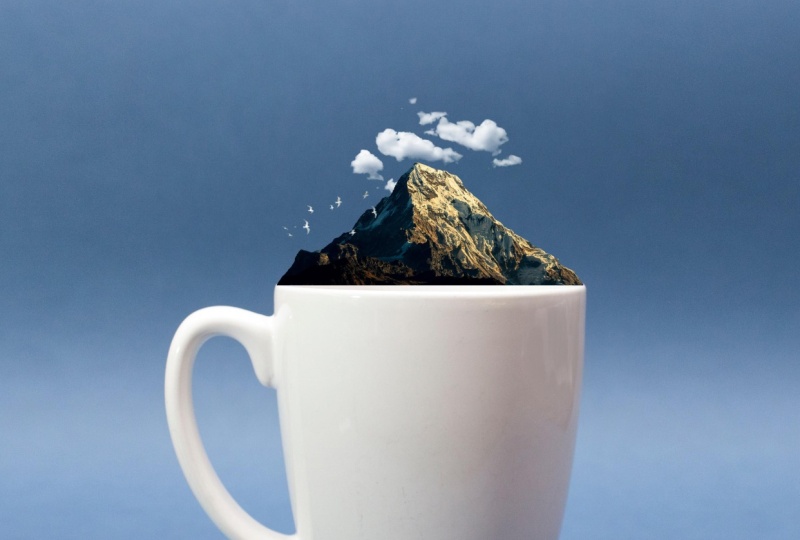
imagem da montanha do próximo tamanho e a colocamos em cima do copo. Podemos usar as setas
do teclado para ajustar a posição
da imagem. Perfeito. Agora adicionamos a imagem das nuvens. Ajustamos seu tamanho e o
colocamos aqui. Você pode configurá-lo para
qualquer tamanho que quiser. Apenas certifique-se de
que seu tamanho se adapte à
aparência geral do design. Agora adicionamos o
tamanho da imagem do pássaro e colocamos aqui. Podemos adicionar um efeito a ele. Por exemplo, selecionamos
cores mais claras a partir daqui. Perfeito. Aqui estamos. É assim que podemos criar
esse design simples. Então, espero que você
tenha se divertido criando esse design. É
isso para este vídeo. Obrigado por assistir, e nos
vemos no próximo vídeo.
17. Transformar ferramentas: Olá e bem-vindo a este vídeo. Neste vídeo, falaremos
sobre o recurso de transformação. Agora, ao selecionar
um objeto e a
configuração Mostrar controles de transformação estiver marcada, você obterá essa linha
ao redor do objeto, que permitirá ajustar os objetos de maneiras diferentes. E se a configuração Mostrar
controles de transformação não estiver marcada, você não poderá
ajustar seu objeto. Então, depois de selecionar os objetos, certifique-se de que
a configuração Mostrar
controles de transformação esteja marcada. Usamos o recurso de transformação
apenas para o tamanho do
objeto, dessa forma. Ou podemos ajustar seu
tamanho de uma maneira diferente. Podemos selecionar o objeto. E quando selecionamos o objeto, você pode ver a alteração
nessas configurações aqui. Em seguida, clique com o botão direito do mouse no
objeto e selecionamos a escala. A configuração da escala nos permite ajustar o tamanho do objeto. Em seguida, temos a configuração de rotação. Nós o selecionamos e você
pode ver o amarelo quando passamos o mouse sobre a
borda do objeto, nós o usamos para girar
o objeto assim. Em seguida, temos a configuração de inclinação. Isso nos permite dimensionar o
objeto de qualquer maneira, queremos, por exemplo ajustamos para caber nesse tempo. Podemos usar a configuração de inclinação para ajustar os objetos da
maneira que quisermos. Em seguida, temos a configuração de
distorção. Muito parecido com o ambiente escolar. Usamos a configuração de distorção
apenas para o objeto e o
colocamos em qualquer lugar que quisermos. Por exemplo, assim. Em seguida, temos a configuração da
perspectiva. Nós o usamos para alinhar o objeto à direita ou à esquerda e para cima ou para baixo. E podemos girar o objeto 180 graus ou 90
graus no sentido horário. 90 graus no sentido anti-horário. Usamos isso para girar o objeto automaticamente
em vez de manualmente. Em seguida, podemos virar os objetos horizontalmente e podemos
invertê-los verticalmente. Então, basicamente, o
recurso de transformação nos permite
dimensionar, girar, inclinar, distorcer
e virar objetos. É isso para este
vídeo. Obrigado por assistir e nos
vemos no próximo vídeo.
18. Ferramenta de colheita: Olá e bem-vindo a este vídeo. Neste vídeo, veremos como
capturar imagens em camadas. Temos essa imagem aqui
e queremos recortá-la. Então, clique com o botão direito na ferramenta de corte. Temos quatro ferramentas aqui. Selecionamos a ferramenta de corte. Como você pode ver, temos essas
linhas ao redor da imagem. Pegamos a linha esquerda,
esfregamos a parte esquerda. A mesma coisa à direita. E
também podemos cortar a parte
superior e inferior para selecionar as partes da imagem que
queremos manter. Depois de selecionar as partes, queremos manter o
número inteiro semanal do teclado ou clicar na marca de seleção. E aqui estamos. A
imagem está recortada. Clicamos em Control
mais Z para voltar. Também podemos recortar a imagem
manualmente. Clicamos e arrastamos para selecionar a parte que
queremos manter. Podemos girar a imagem
e depois as propriedades também. Como eu disse, depois de selecionarmos
a parte que queremos manter, clicamos em
Inserir no teclado ou clicamos na marca de seleção. É assim que podemos capturar nossas imagens. É
isso para este vídeo. Obrigado por assistir, e nos
vemos no próximo vídeo.
19. Janela de histórico: Olá e bem-vindo a este vídeo. Neste vídeo, falaremos
sobre a ferramenta de história. Temos essa imagem aqui e, por exemplo, a
pegamos assim. Agora, digamos que queremos
desfazer esse movimento
que acabamos de fazer. Para fazer isso, vamos para Janela e verificamos a
janela Histórico para mostrá-la. Aqui estamos. Essa é
a janela Histórico. Você pode clicar aqui
para mostrá-lo ou ocultá-lo. Aqui temos uma sequência de estados do Photoshop gravados
durante esta sessão do Photoshop. Podemos selecionar qualquer um dos estados
do histórico
para torná-lo ativo. Por exemplo, se selecionarmos esse estado, a imagem voltará a esse estágio antes de ser eliminada. Ou podemos selecionar os estados. De novo. Usamos a janela Histórico para selecionar qualquer estado aqui. Não importa quantos
estados tenhamos, por exemplo, giramos a imagem. E aqui estamos.
Temos uma nova edição de estados. Se cometemos o erro, usamos a Janela de Histórico para
voltar ao estado anterior. Como eu disse, podemos mostrar ou
ocultar a Janela do Histórico. Abra esse ícone aqui. Novamente, vamos pegar a imagem. Agora podemos usar a
janela Histórico ou usar o atalho Control plus C Para voltar ao estado
anterior. É assim que usamos
a Janela de Histórico ou o atalho
Control plus Z para voltar ao estado anterior em nosso design e corrigir
qualquer erro que cometemos. É isso para este vídeo.
Obrigado por assistir, e
nos vemos no próximo vídeo.
20. Segunda lição de casa: Olá e bem-vindo a este vídeo. Tenho um dever de casa para você. Eu gostaria que você tentasse criar esse design aqui. As imagens que você precisa para esse design estão incluídas
para você usar. Então, nos vemos
no próximo vídeo para criar esse design juntos.
21. Criando segunda lição de casa: Olá e bem-vindo a este vídeo. No vídeo anterior, pedi
que você criasse um design
e, neste vídeo, nós
o criaremos juntos. Começamos adicionando
a primeira imagem. Aqui estamos. Agora adicionamos a segunda imagem. Nós ajustamos seu tamanho. Verificamos a
configuração Mostrar controles de
transformação para obter essa
linha ao redor da imagem. Clicamos nas linhas
disso, podemos ajustá-lo. Em seguida, clique com o botão direito na
imagem e selecionamos inclinação. Agora ajustamos a imagem para
caber dentro da prancheta. Apenas cada canto até encaixarmos
a imagem no quadro de anúncios. Aqui estamos. Agora clique em enter
no teclado. A imagem foi adicionada
ao Edward com sucesso. Esse ponto aqui
precisa ser corrigido, então aumentamos o zoom. Selecionamos Mostrar controles de
transformação. Clicamos na linha ao
redor da imagem, o
botão direito do mouse na
imagem e selecionamos inclinação. Nós o corrigimos para posicionar
a imagem perfeitamente. Em seguida, retome-o. E aqui estamos. É isso para este vídeo.
Obrigado por assistir, e
nos vemos no próximo vídeo.
22. Ferramenta de seleção de objetos: Olá e bem-vindo a este vídeo. Neste vídeo, falaremos sobre
a ferramenta de seleção de objetos. Usamos a ferramenta
de seleção de objetos para separar qualquer objeto
do plano de fundo. Para substituir o plano de fundo, temos esse
imaterial em que trabalhar. Vamos para o Modo de
Seleção de Objetos. É o quarto
na barra de ferramentas. E se a ferramenta de seleção de objetos não for a mostrada aqui, clicamos com o botão direito do mouse e selecionamos
a ferramenta Seleção de objetos. Colocamos o mouse no
objeto que queremos
separar do fundo
e ele fica azul. Nesse caso, é o carro. E clicamos nele para selecioná-lo. Em seguida, clicamos
no ícone Layer Mask para remover o plano de fundo. Podemos usar a ferramenta de movimentação para
colocar o carro da maneira que quisermos. Em seguida, podemos adicionar um novo
plano de fundo, se quisermos. Agora vamos dar uma
olhada em outra imagem. Usamos a
ferramenta de seleção de objetos para selecionar o homem. Clicamos no
ícone da máscara de camada para remover o plano de fundo. Em seguida, podemos substituir
o plano de fundo. Vamos para a pasta Object
Selection Tool. Está incluído para você usar. Selecionamos essa imagem e a
adicionamos ao software. Clicamos em Enter para
aplicar a alteração. Em seguida, puxamos a camada de
fundo abaixo camada de
demandas para mostrar o homem. E aqui estamos. O plano de fundo é
substituído de forma simples. É isso para este
vídeo. Obrigado por assistir e nos
vemos no próximo vídeo.
23. Ferramenta de seleção rápida: Olá e bem-vindo a este vídeo. Neste vídeo, falaremos sobre
a ferramenta Seleção Rápida. Usamos a Ferramenta de Seleção Rápida, dois objetos separados
do plano de fundo. Vamos clicar no Modo de Seleção de
Objetos e selecionamos a Ferramenta de Seleção
Rápida. Nós temos essas ferramentas aqui. A primeira é a
nova ferramenta de seleção. Nós o usamos para selecionar novos objetos. Em seguida, temos a ferramenta Adicionar
à seleção. Nós o usamos para adicionar algo a
um objeto já selecionado. E, finalmente, temos a ferramenta de
subtrair da seleção. Nós o usamos para não gostar de
peças ou objetos previamente selecionados. Selecionamos a nova ferramenta de
seleção e selecionamos o
tênis que temos aqui. Assim como o outro tênis,
seguramos Shift e selecionamos, então é
assim que selecionamos é
assim que selecionamos objetos usando a Ferramenta de Seleção
Rápida. Em seguida, clicamos
no ícone Layer Mask para remover o plano de fundo. Agora vamos para a próxima
imagem. A mesma coisa. Usamos a nova
ferramenta de seleção para selecionar o objeto. Selecionamos somente os
primeiros objetos
e, para selecionar os objetos usamos a ferramenta Adicionar à
seleção. Aqui estamos. Agora
dormimos menos objetos. Como você pode ver, essa parte
aqui também está selecionada. Portanto, precisamos desmarcá-lo
usando a ferramenta subtrair da
seleção. Desmarque essa parte desta forma. Perfeito. Agora, os
objetos estão selecionados. Clique no ícone da máscara de camada
para remover o plano de fundo. Temos
aqui uma parte do plano de fundo que precisamos remover. Selecionamos clicar no eletrodo do
teclado para removê-lo. Em seguida, clique com o botão direito do mouse e selecionamos, desmarque. E aqui estamos. É assim que podemos usar
a ferramenta de seleção rápida para remover o plano de fundo. É isso para este vídeo. Obrigado por assistir e nos
vemos no próximo vídeo.
24. Ferramenta de laço poligonal e ferramenta de laço magnética: Olá e bem-vindo a este vídeo. Neste vídeo, daremos
uma olhada nas ferramentas Lasso. Clique com o botão direito na ferramenta Lasso e temos aqui três ferramentas. Ferramenta Lasso, a ferramenta
de laço poligonal
e a ferramenta Magnetic Lasso. Selecionamos a ferramenta Lasso. Nós o usamos para selecionar e
cortar qualquer objeto manualmente. Então, selecionamos esses donuts. Em seguida, clique com o botão direito e
selecione Camada via Copiar. E colocamos os donuts aqui. Agora, essa maneira funciona apenas para imagens com fundos de uma única
cor. Por exemplo, se passarmos para
esta imagem aqui
, usaremos a ferramenta Lasso
para selecionar o jogador de golfe. Em seguida, clique com o botão direito do mouse e
selecionamos Camada via Cópia. Arrastamos o player até aqui
e, como você pode ver, temos partes da
imagem ao redor da peça. Então, como eu disse, a ferramenta de
laço funciona apenas para imagens com fundos de
uma única cor. Se quisermos cortar
o jogador de golfe, devemos usar a ferramenta de laço
poligonal. Lembre-se de que, quando usamos ferramentas
manuais para cortar objetos, levará algum tempo para
cortar um objeto perfeitamente. É melhor ampliarmos isso. Então, ampliamos
o jogador de golfe. Em seguida, selecionamos a ferramenta
Polygonal Lasso. Começamos a selecionar
o jogador de golfe. Clicamos uma vez. Agora
temos uma linha, arrastamos e clicamos novamente. Em seguida, direcionamos a luz
e clicamos novamente. Continuamos assim até
selecionarmos o objeto inteiro. Caso tenhamos clicado
nos lugares errados, clicamos em
Excluir no teclado para voltar ao antigo DOT. Eu aceleraria o processo para economizar tempo porque,
como eu disse, selecionar e cortar objetos
manualmente leva tempo. Agora conectamos a linha
com os primeiros holandeses. A camada do Golfo é selecionada. Nós diminuímos o zoom. Em seguida, clicamos
no botão Máscara. Aqui estamos. O jogador de golfe é selecionado e cortado da imagem. Também podemos ampliar e remover
essa bactéria. Essa é a
minha forma favorita transformar objetos em
software
porque adoro selecionar e
transformar objetos de forma precisa. Vamos remover a
máscara, vamos clicar
nela e selecionamos
Excluir máscara de camada. Agora vamos dar uma olhada
na ferramenta de laço magnético. Nós o selecionamos, depois clicamos
para definir o primeiro ponto, passamos o mouse sobre a
borda do objeto e a ferramenta o
selecionará automaticamente. O único problema com essa
ferramenta é que às vezes ela pode não selecionar e cortar
os objetos corretamente. Agora, a camada GOP está selecionada. Clicamos no botão Máscara. E como você pode
ver, o clube de golfe não
foi selecionado corretamente. E uma parte do
jogador de golfe também. Então, essas são as Lasso
Tools e seus usuários. Se você quiser selecionar
e cortar um objeto, recomendo usar a ferramenta Polygonal Lasso
porque, como eu disse, ela adora selecionar e capturar objetos
de forma precisa. É isso para este vídeo.
Obrigado por assistir, e
nos vemos no próximo vídeo.
25. Selecione e mascare o cabelo: Olá e bem-vindo a este vídeo. Neste vídeo,
veremos como alterar o plano de fundo e as imagens
que contêm cabelos. Selecionamos a ferramenta
de seleção de objetos para obter essas ferramentas aqui. Temos assuntos selecionados e
temos Selecionar e Máscara. Então, clicamos em Selecionar assunto
para selecionar o personagem. Em seguida, clicamos no botão Máscara para remover o fundo. O fundo
desapareceu, mas há algumas sobras ao redor do cabelo. Então, clicamos em Selecionar e mascarar. Obtemos essa interface com
várias ferramentas para usar e usaremos a ferramenta de pincel
Refine Edge. Nós o
selecionamos e definimos seu tamanho. A partir daqui. Também podemos ajustar a dureza e
o espaçamento. Agora, selecionamos a ferramenta plus. Então você encontrará
as bordas do cabelo assim para remover
qualquer fundo? Continuamos assim. Caso tenhamos
cometido um erro como esse, selecionamos a
ferramenta negativa e a corrigimos. Depois de encontrar as
bordas do cabelo, podemos ajustar essas
configurações aqui. O raio, Smooth Feather, o contraste para obter
o resultado que queremos. Esses são os resultados que
eu quero no momento, então não preciso
ajustar essas configurações. Depois de terminarmos, clicamos em
OK para aplicar as alterações. E aqui estamos. O plano de fundo é
removido completamente. Então, adicionamos o novo plano de fundo. Está incluído para você usar. Puxamos a camada de
fundo abaixo da camada do personagem
e aqui estamos. É isso para este vídeo.
Obrigado por assistir, e
nos vemos no próximo vídeo.
26. Ferramenta de letreiro: Olá e bem-vindo a este vídeo. Neste vídeo, daremos
uma olhada nas ferramentas do mercado. Uma ferramenta de marcação nos permite
selecionar uma parte da imagem e trabalhar nela sem afetar
o resto da imagem. Clique com
o botão direito aqui nas ferramentas de mercado e obtemos quatro ferramentas diferentes. A ferramenta Retangular Marquee, a Elliptical Marquee Tool,
a ferramenta Row Marquee singular
e uma ferramenta de
marcação de coluna única. Selecionamos a ferramenta de
marcação retangular. Temos esse ícone de retângulo aqui. Quando clicamos e
arrastamos, podemos selecionar uma área
em forma retangular. Agora, por exemplo, selecionamos essa área. Estou olhando para a camada da imagem, clique com o botão direito do mouse
no retângulo e selecionamos Camada via Cópia. Agora, a área dentro da forma está duplicada. Podemos
colocá-lo em qualquer lugar. Nós gostamos. Para mover uma camada, certifique-se de verificar a configuração de seleção
automática. Excluímos essa camada agora e daremos uma olhada na
Elliptical Marquee Tool. Quando o selecionamos,
obtemos um ícone de círculo aqui. Isso significa que podemos selecionar uma área na
forma de um círculo. A mesma coisa,
duplicamos a camada. Temos aqui, a configuração
federal. Nós o usamos para suavizar as
bordas da seleção. Você pode ver que essa
seleção
teve vantagens porque não
usamos o federal. Excluímos a camada,
aumentamos a pena. Selecionamos essa área, clicamos com o botão direito do mouse e selecionamos
Camada via Cópia. E aqui estamos. Essa seleção tem bordas suaves. Isso se aplica tanto aos alimentos, à ferramenta de marcação retangular quanto à ferramenta de marcação elíptica. Excluímos essa camada. Agora usamos a ferramenta de letreiro retangular para selecionar metade da página de design. E clicamos em Excluir no
teclado para removê-lo. Aqui estamos. Agora, colocamos essa imagem
na isca de design. Construímos sua camada
abaixo. E aqui estamos. Temos duas imagens
com o mesmo design. Portanto, essa é uma maneira de
usar as Marquee Tools. É isso para este vídeo. Obrigado por assistir, e nos
vemos no próximo vídeo.
27. Terceiro trabalho de casa: Olá e bem-vindo a este vídeo. Tenho outro dever de casa para você. Depois de tudo o que aprendemos, você está pronto para criar um
design como este aqui. Então, incluí para
você uma pasta que contém tudo o que você precisa
para criar esse design. Dê uma olhada
e experimente. Em seguida, publique seus
resultados para obter feedback. E criaremos esse design juntos no próximo vídeo.
28. Criando terceira lição de casa: Olá e bem-vindo a este vídeo. No vídeo anterior,
pedi que você criasse esse design porque a prática é a melhor maneira de
aprender qualquer habilidade. E agora criaríamos
esse design juntos. Vamos para File Open. Em seguida, vamos para a pasta de imagens e adicionamos a imagem de fundo. Aqui estamos. Agora adicionamos a imagem
da motocicleta. Como você pode ver, essa imagem
tem seu próprio plano de fundo, então precisamos removê-la. Vimos como remover o
plano de fundo nos vídeos anteriores, então isso não deve ser um problema. Existem várias ferramentas
para remover o plano de fundo. Você pode selecionar qualquer um que quiser. Para mim, vou usar a ferramenta de seleção de
objetos. Selecione a ferramenta
de seleção de objetos e, em
seguida, clicamos em Selecionar assunto. Aqui estamos, O
objeto está selecionado. Algumas partes dos objetos não
foram selecionadas. Portanto, precisamos
selecionar manualmente
usando a Ferramenta de Seleção Rápida. Selecione a Ferramenta de Seleção Rápida. Você clica na ferramenta Adicionar
à seleção. Em seguida, selecionamos essas partes aqui. Perfeito. Agora clique no
ícone Layer Mask. E aqui estamos. O plano de fundo não existe mais. Colocamos a motocicleta aqui. Verificamos a
configuração Mostrar controles de
transformação e ajustamos o
tamanho da motocicleta. Agora adicionamos o efeito de uma imagem, seu tamanho para cobrir todo
o design. Em seguida, selecionamos a tela a partir daqui. Usamos a
opção Tela para remover o fundo preto
de uma imagem. Isso cria um efeito
como o que temos aqui. Você puxa a camada de efeito
abaixo da camada da motocicleta. Em seguida, adicionamos o efeito à imagem. De novo. Selecionamos Tela
e o efeito está pronto. E aqui estamos. Como você pode ver, foi muito
fácil criar esse design. Espero que você tenha gostado. É isso para este vídeo.
Obrigado por assistir, e
nos vemos no próximo vídeo.
29. Ferramenta de pincel de cura para pontos: Olá e bem-vindo a este vídeo. Neste vídeo e nos
próximos vídeos,
falaremos sobre a colina e as ferramentas de
correção automática. Usamos
ferramentas de correção automática para reparar imagens. A primeira ferramenta que veremos é a ferramenta Spot Healing Brush. o botão direito do mouse na
correção automática aqui e nas
ferramentas e depois selecionamos a ferramenta de pincel para cicatrização de
manchas. Como você pode ver,
temos essa imagem aqui com alguns grafites na parede. Então, usaremos a ferramenta Spot Healing
Brush para removê-lo. Definimos o tamanho do pincel a partir daqui. Em seguida, clicamos e arrastamos sobre
o grafite para removê-lo. O grafite é substituído por outra parte da
parede que está intocada. Continuamos assim. E aqui estão os
grafites que sumiram. Agora vamos para a próxima imagem. Temos esse personagem aqui
com a sombra e
usaremos a
ferramenta Spot Healing Brush para remover a tatuagem. Ampliamos um pouco a tatuagem. Selecionamos a ferramenta de pincel para
cicatrização de manchas definimos seu tamanho. Em seguida, removemos a tatuagem. Quem é a tatuagem sumiu. É assim que usamos a ferramenta
Spot Healing Brush para remover algumas partes indesejadas de nossas imagens. É
isso para este vídeo. Obrigado por assistir e nos
vemos no próximo vídeo.
30. Ferramenta de pincéis de cura: Olá e bem-vindo a este vídeo. Neste vídeo, falaremos
sobre a ferramenta Healing Brush. o botão direito na
correção automática aqui e nas ferramentas, e selecionamos a ferramenta
Healing Brush. Ampliamos o rosto do
personagem. A forma como a ferramenta
Healing Brush funciona é que ela nos permite
reparar a área selecionada com
pixels de outra área. Por exemplo, temos essa pedra
no rosto do personagem e
veremos como consertá-la. Selecionamos a ferramenta
Healing Brush. Nós definimos o tamanho do pincel. Podemos definir seu tamanho a partir daqui, ou seguramos o botão Alt
e clicamos e arrastamos usando o botão direito do mouse usando o botão direito do mouse
até obter o tamanho de
pincel desejado. Agora, selecionamos a área da qual
queremos tirar os pixels. Por exemplo, aqui. Seguramos o botão Alt e clicamos com o mouse para copiar essa parte. Em seguida, clicamos na peça
que queremos substituir, neste caso, a espinha. E aqui estamos. Copiamos essa parte aqui para cobrir
a outra espinha. Aqui estamos. Agora vamos ampliar um pouco. Para reparar ainda mais essa área. Nós diminuímos o tamanho do pincel. E nós reparamos essa
área aqui assim. Seguramos o
botão Alt e copiamos o caminho para substituir
a parte indesejada. Continuamos assim até que
você conserte toda essa área. Perfeito. Agora vamos corrigir essas
manchas aqui na testa. Perfeito. Nós diminuímos o zoom e aqui estamos. Vá para Janela e selecionamos
a janela Histórico. Nós o usamos para refazer nossos passos e desfazer qualquer movimento. Nós fizemos. Veja aqui a aparência
original da imagem. Então essa é a imagem anterior. E esta é a imagem seguinte. Então é isso para este
vídeo. Obrigado por assistir e nos
vemos no próximo vídeo.
31. Ferramenta de correção: Olá e bem-vindo a este vídeo. Neste vídeo, daremos
uma olhada na ferramenta de patch. Vamos clicar na equipe e nas
ferramentas de
correção automática e selecionamos
a ferramenta de correção. Usamos a ferramenta de patch para ocultar
e duplicar qualquer objeto. Por exemplo, temos esses pássaros aqui
e queremos escondê-los. Nós os selecionamos usando
a ferramenta de patch. E clicamos e arrastamos qualquer direção para
ocultá-los assim. A direção que
pegamos para vender é copiada e substitui
as manchas dos pássaros. Agora, para duplicar os pássaros, selecionamos essa área, depois clicamos e
arrastamos o nascimento para
duplicá-los assim. Podemos duplicar
um único pássaro assim. É assim que podemos
usar a ferramenta de patch para duplicar um ou
vários objetos. Podemos duplicar todas as explosões
repentinas de uma só vez. Assim. Agora vamos dar uma
olhada na próxima imagem. Temos essa parte
da faixa de pedestres que não está bem pintada, então
a substituímos por essa parte aqui. Começamos selecionando
a peça não pintada. Em seguida, clicamos e arrastamos assim para substituí-lo
pela outra parte. Ou essa peça
foi substituída com sucesso. E a faixa de pedestres
está melhor agora, é
assim que usamos
a ferramenta de patch para esconder e duplicar objetos. É isso para este vídeo.
Obrigado por assistir, e
nos vemos no próximo vídeo.
32. Ferramenta de movimento de conteúdo: Olá e bem-vindo a este vídeo. Neste vídeo, falaremos sobre a ferramenta Content Aware Move. Então, vamos clicar
aqui e selecionar a ferramenta Content Aware Move. Usamos essa ferramenta para
alterar a posição de qualquer objeto na imagem, por exemplo, nesta árvore aqui, nos
moveremos para essa
posição à esquerda. Então, selecionamos a árvore usando
a ferramenta Content Aware Move. Agora eu clico na árvore
e a arrastamos até aqui, que é seu tamanho, e a
colocamos aqui. Você pode ajustar seu
tamanho da maneira que quiser. Vou deixar assim.
Eu clico na marca de seleção. Esperamos por um momento
e aqui estamos. O DRI é movido
da direita para a esquerda. E, como você pode ver,
a árvore
original desaparece automaticamente. É assim que podemos
usar a ferramenta Content Aware Move para alterar a posição de
um objeto. É isso para este
vídeo. Obrigado por assistir e nos
vemos no próximo vídeo.
33. Ferramenta de carimbo de clone: Olá e bem-vindo a este vídeo. Neste vídeo, daremos
uma olhada na ferramenta de carimbo de clonagem. Então, vamos clicar aqui e
selecionamos a ferramenta Clone Stamp. A ferramenta de carimbo de clonagem é como
a ferramenta Healing Brush. Nós o usamos para reparar
uma área selecionada com pixels de outra área. Então, definimos o tamanho da explosão. Definimos a
dureza do pincel a partir daqui. Se aumentarmos a dureza do
pincel, você poderá ver suas
bordas ficarem duras. E se diminuirmos,
as bordas ficam macias. Definimos a
dureza do pincel para 50 por cento. Em seguida, ampliamos o objeto. Seguramos o botão Alt e
clonamos essa parte do vaso. Você pode ver que o caminho está selecionado e se move com o mouse. Agora vamos aqui, coletamos
e continuamos assim. Você pode ver que
há uma seta à
direita que
obscurece essa parte. E continuamos
assim até terminarmos. É assim que usamos
a ferramenta de carimbo clonagem
para clonar qualquer parte da imagem. Clicamos em Control
mais Z para voltar. Agora, desta vez, vamos fixar esse
gráfico no vaso de flores. Seguramos o botão Alt e
coletamos o clone desta parte. Tentamos clonar a área
mais próxima
da peça que queremos
fixar para manter a mesma cor. Em seguida, consertamos
a peça assim. Agora clonamos essa parte
e consertamos o Greg. Você pode clonar uma única peça em
vários caminhos para corrigir o erro. Porque às vezes, se clonarmos a parte
central para fixar uma
área grande, isso será óbvio. Como eu disse, com comprimento
a área mais próxima
da peça que queremos
fixar para manter a mesma cor. Nosso vaso de flores está fixo. Perfeito. Nós diminuímos o zoom
e aqui estamos. É assim que podemos usar
a ferramenta Clone Stamp para reparar qualquer área da imagem. É isso para este vídeo. Obrigado por assistir, e nos
vemos no próximo vídeo.
34. Quarta lição de casa: Olá e bem-vindo a este vídeo. Temos um novo
dever de casa para criar. Eu gostaria que você escondesse
essas pegadas aqui. A imagem está incluída
para você usar. Então vá em frente e nos vemos
no próximo vídeo para fazerem
a mesma tarefa juntos.
35. Criando quarto trabalho de casa: Olá e bem-vindo a este vídeo. Neste vídeo, criaremos
nossa lição de casa juntos. Temos essa imagem
e veremos como esconder essas
pegadas aqui. Podemos usar qualquer uma dessas ferramentas aqui para esconder as pegadas. Para mim, vou usar
a ferramenta de patch. Selecionamos a primeira pegada. Em seguida, arrastamos para a
direita para ocultá-lo. Perfeito. Agora vamos selecionar
a segunda pegada. A mesma coisa é arrastar para
a direita para ocultá-lo. Continuamos assim até
escondermos todas as pegadas
na imagem. Perfeito. E quem somos.
Então é assim que podemos esconder as pegadas
da imagem. É isso para este
vídeo. Obrigado por assistir e nos
vemos no próximo vídeo.
36. níveis : Olá e bem-vindo a este vídeo. Neste vídeo,
veremos como ajustar
a escuridão e o
brilho em nossas imagens. Vamos ao
menu Ajustes e temos aqui várias ferramentas que
podemos usar para ajustar as cores caso o menu de
ajustes não esteja ativado em sua
interface e vá até a janela e verifique os ajustes. Depois de acessarmos o
menu Ajustes, selecionamos Níveis. Obtemos essas configurações aqui e obtemos uma nova camada
chamada níveis um. Temos aqui um histograma. O lado esquerdo é um prenúncio, o meio é de tons médios e o lado direito
é para destaques. Essa é uma explicação básica
do histograma. Se ajustarmos o cursor das sombras você poderá ver que a imagem
fica mais escura. E se ajustarmos o cursor de
realces, a imagem ficará mais clara. A mesma coisa para o cursor
de tons médios. Portanto, certifique-se de ajustar esses
cursores adequadamente. Como você pode ver, essa
imagem é um pouco fiável, então precisamos consertá-la. Aumente um pouco as sombras e diminuímos ligeiramente o
tom médio. Isso é melhor. Nós escondemos a camada de níveis. Essa é a imagem anterior
e essa é a imagem depois. Podemos diminuir um pouco os
destaques. Isso é antes e
isso é depois. Como você pode ver, a imagem
parece um pouco melhor. Agora, vamos dar uma
olhada em outra imagem. Essa imagem também está um
pouco pálida. Então, vamos para os níveis de ajustes e aumentamos as sombras. Agora está melhor. Essa é
a imagem antes e depois. Nós tentaríamos outra imagem.
Ao contrário das outras imagens, essa imagem aqui é um pouco escura. Então, vamos para
Níveis de Ajustes e
ajustamos os tons médios do
que apenas os destaques. Perfeito. Agora, dê uma olhada na
imagem antes e depois. É assim que podemos ajustar a escuridão sob o
brilho em nossas imagens. É isso para este vídeo. Obrigado por assistir e nos
vemos no próximo vídeo.
37. Vibrância: Olá e bem-vindo a este vídeo. Neste vídeo, falaremos sobre a vibração e a saturação. Então, vamos para os ajustes
e selecionamos Vibrance. Temos uma nova camada. Agora podemos aumentar a saturação da
cor. E essa imagem. Como você pode ver, quando
aumentamos a vibração, obtemos mais saturação de cor. Veja a diferença. Também aumentamos a
saturação. E aqui estamos. Certifique-se de ajustar essas configurações
moderadamente, por exemplo, se diminuirmos muito a
vibração, a imagem ficará assim. As cores não ficarão bem. A mesma coisa para a saturação. Se diminuirmos para coincidir a imagem ficará
em preto e branco. Então, dissemos a vibração e a saturação em níveis razoáveis. Se os aumentarmos
demais também, o resultado não será bom. Agora vamos dar uma olhada em
outra imagem. A mesma coisa. Vamos aos ajustes de vibração. Aumentamos a vibração. E aqui estamos.
Veja a diferença. Também aumentamos a
saturação. Como eu disse,
mantenha-o razoável, por exemplo se aumentarmos demais, a imagem não será
mais natural. Então é assim que podemos
ajustar a saturação em nossas imagens. É
isso para este vídeo. Obrigado por assistir e nos
vemos no próximo vídeo.
38. Saturação de matiz: Olá e bem-vindo a este vídeo. Neste vídeo,
veremos como alterar as cores em nossas imagens usando
a saturação de matiz. Então, vamos aos ajustes e
selecionamos a saturação de matiz. Obtemos essas configurações aqui. O calcanhar para mudar de cor. A saturação para ajustar
a saturação da cor e a luminosidade para ajustar
as luzes e as sombras. Se quisermos alterar todas
as cores da imagem, basta ajustar a
configuração de matiz desta forma. E usamos a configuração
de saturação para ajustar a
saturação da cor e a imagem. Como eu disse, usamos as configurações de
luminosidade para ajustar as luzes e as
sombras na imagem. Para redefinir as configurações,
clicamos duas vezes no calcanhar. Agora, para mudar uma única
cor na imagem, por exemplo, a cor do tênis. Usamos essa ferramenta para
selecionar a cor. Depois escolhemos a cor
que queremos usando o calcanhar. mesma coisa. Se você
quiser alterar o scanner de fundo
selecionado, altere-o. Vamos tentar isso com
outra imagem. Selecionamos a cor do código
e a alteramos usando
a configuração juvenil. Então é assim que podemos mudar
as cores em nossas imagens. É isso para este
vídeo. Obrigado por assistir e nos
vemos no próximo vídeo.
39. Clareamento dos dentes: Olá e bem-vindo a este vídeo. Neste vídeo, veremos como
clarear os dentes no software
Photoshop. Começamos acessando
o menu de ajustes e selecionamos Hue Saturation. Você pode ver que os dentes
estão um pouco amarelos, então selecionamos os amarelos aqui. Nós diminuímos a saturação. Como você pode ver, quanto mais
diminuímos a saturação, mais
largos ficam os dentes. Agora aumentamos a
leveza. E aqui estamos. Dê uma olhada nos
dentes antes e depois. Podemos aumentar
ainda mais a luminosidade se quisermos. É assim que podemos
clarear os dentes no software
Photoshop
usando a saturação. É isso para este vídeo.
Obrigado por assistir, e
nos vemos no próximo vídeo.
40. Preto e branco: Olá e bem-vindo a este vídeo. Neste vídeo,
veremos como transformar imagens
coloridas em
preto e branco. Então, vamos ao menu Ajustes e selecionamos preto e branco. Nós obtemos essas configurações aqui. E, como você pode ver, a imagem é automaticamente
transformada em preto e branco. Temos aqui um menu de predefinições. Temos várias
predefinições para escolher. E, como você pode ver, cada conjunto
de cama é diferente. Agora, voltamos ao padrão e veremos como usar essas configurações aqui
para ajustar sua imagem. Escondemos a camada em preto e
branco para que
possamos ver a imagem em
seu estado normal. Temos aqui essas
partes em amarelo. Trazemos de volta a camada em
preto
e branco e usamos a configuração amarela para ajustar as partes em
amarelo na imagem. Podemos configurá-lo de branco para preto. A mesma coisa para o scanner. Isso indica que você não sabe qual configuração representa a cor. Você usa essa ferramenta para selecionar
a cor e ela lhe
dirá qual
configuração usar, por exemplo ,
neste caso, está aqui. Você mostra de volta a camada em
preto e branco. Estamos apenas sentados. E aqui estamos. A mesma coisa para essa cor aqui. Selecionamos e usamos a
configuração para ajustá-la desta forma. Agora vamos dar uma
olhada em outra imagem. Vamos para Ajustes,
Preto e Branco. A imagem é automaticamente
transformada em preto e branco. Essa parte da imagem
é originalmente vermelha, então acabamos de usar
a configuração de cor vermelha. Podemos torná-lo mais claro ou mais escuro,
dependendo do que queremos. É assim que
podemos transformar
imagens coloridas em preto e branco. É isso para este
vídeo. Obrigado por assistir e nos
vemos no próximo vídeo.
41. Camadas de ajuste: Olá e bem-vindo a este vídeo. Neste vídeo, veremos como fazer ajustes
de iluminação em determinadas camadas. Temos essa imagem de
fundo aqui e adicionaremos outra
imagem. Aqui está. Agora temos a
imagem de fundo e a imagem do robô. Então, vamos aplicar um
ajuste, por exemplo, os ajustes de preto e
branco. Como você pode ver, o
ajuste é aplicado às duas camadas e todo o
design é em preto e branco. Agora. Agora, digamos que eu só queira que o fundo
esteja em preto e branco. É muito fácil. Eu coloquei a camada de
ajuste em cima da
camada de fundo. Aqui estamos. O fundo está
em preto e branco e o robô é colorido. Se eu colocar a
camada de ajuste de volta na parte superior, tanto o robô quanto
o plano de fundo ficarão em preto e branco. Agora, digamos que
eu queira aplicar o ajuste aos
robôs somente desta vez. É muito simples. Mas
a camada de ajuste na parte superior da camada do robô, clique com o botão direito nela e eu
seleciono Criar máscara de recorte. Aqui estamos. O ajuste é aplicado somente
à imagem do robô. O robô está em preto e branco enquanto o fundo
é totalmente colorido. E, claro, isso vale para todos os ajustes que
temos aqui, não apenas para os ajustes em preto e
branco. Então é isso para este
vídeo. Obrigado por assistir e nos
vemos no próximo vídeo.
42. Colorir fotos em preto e branco: Olá e bem-vindo a este vídeo. Neste vídeo, veremos como
colorir imagens em preto e branco. Temos esse
imaterial em que trabalhar. Então, começamos indo para
Filtro e selecionamos Filtros
neurais.
Esperamos por um momento. Aqui estamos. Temos aqui vários filtros. Selecionamos o filtro de colorização. Se você estiver usando o filtro pela primeira vez,
precisará baixá-lo. Então vá em frente e
clique em Baixar. filtro Não é baixado
e ativado automaticamente. Como você pode ver, a
imagem é chamada de surgir. Agora, essa parte aqui
não está ficando colorida. Então, para consertá-lo,
mudamos a cor
do , clicamos na
cabeça desta janela, obtemos a janela do
seletor de cores e
selecionamos a cor
que queremos pintar o capuz onde a cabeça
não está totalmente colorido com
a cor que selecionamos. Então, selecionamos as partes que
não estão coloridas
nesta janela aqui e o software
aplicará a cor a elas. Também podemos mudar
a cor da manga aqui. Selecionamos e escolhemos a cor que queremos
pintar nessa largura. E aqui estamos. Também podemos acessar a
janela do seletor de cores a partir daqui. Também podemos acessar a
janela do seletor de cores a partir daqui. Depois de terminarmos, clicamos em
OK para aplicar as alterações. Essa é a imagem
antes e depois? Vamos dar uma
olhada em outra imagem. Vamos para Filtro e
selecionamos Filtros Neurais. Ativamos o filtro
colorido. E aqui estamos. Podemos mudar a cor
de qualquer objeto, por exemplo, vestido
dessa garotinha.
Nós o pintamos em amarelo. Deixe as partes restantes do
vestido para pintá-lo de amarelo. A mesma coisa com o vestido da
outra garota. Desta vez, pintamos em azul. E aqui estamos. É assim que podemos colorir imagens em
preto e branco. É isso para este
vídeo. Obrigado por assistir e nos
vemos no próximo vídeo.
43. Colorir camisas brancas: Olá e bem-vindo a este vídeo. Neste vídeo, veremos como
colorir objetos brancos. Temos esse personagem
aqui vestindo camisas
brancas e vamos
mudar a cor das camisas. Usamos a ferramenta de seleção rápida para selecionar a camisa branca. As camisas estão selecionadas.
Agora mudamos sua cor. Vamos às ferramentas de ajustes. Podemos acessar as ferramentas
de
ajustes a partir dos ajustes
quando eles estavam aqui. Ou podemos clicar
nesse ícone aqui. Para obter esse menu. Temos
as ferramentas de ajustes que usamos, matiz, saturação,
níveis, etc. Somente este menu aqui tem mais ferramentas do que a janela de
ajustes acima. A ferramenta que
precisamos usar aqui é a ferramenta de cores sólidas. Nós a selecionamos,
obtemos uma camada aqui e obtemos a janela do
seletor de cores. Selecionamos a cor
com a qual queremos imprimir a largura da camisa
e clicamos em OK. Como você pode ver, a camisa
parece plana sem detalhes. Então, selecionamos Multiplicar ou queima
linear a partir daqui. Agora, os
detalhes das camisas estão visíveis. E podemos mudar a
cor das camisas para qualquer cor que quisermos. É assim que podemos
colorir qualquer objeto branco. É isso para este vídeo. Obrigado por assistir e nos
vemos no próximo vídeo.
44. Quinto trabalho de casa: Olá e bem-vindo a este vídeo. É hora de fazer outro dever de casa. Eu gostaria que você
criasse este design aqui, você encontrará esta
pasta incluída para você. Tem tudo o que você precisa
para criar o design. Então é isso para este vídeo, e nos vemos
no próximo vídeo para criar esse design juntos.
45. Crie quinto trabalho de casa: Olá e bem-vindo a este vídeo. No vídeo anterior,
pedi que você criasse esse design. Então, neste vídeo, vamos
criá-lo juntos. Começamos mudando
a cor da camisa. Usamos a
ferramenta de seleção rápida, basta selecionar a camisa. Agora clicamos no ícone do menu
de ajustes e selecionamos a cor sólida. Nós temos a janela do seletor de cores. Nós selecionamos essa cor. Em seguida, selecionamos Linear Burn a partir daqui. Agora adicionamos a imagem do quarto, do tamanho
certo para caber na camisa. Em seguida, clique com o botão direito do mouse em
sua camada e
selecionamos Criar máscara de recorte. Agora, selecionamos Color Dodge. A partir daqui. Diminuímos ligeiramente
sua opacidade. E aqui estamos. O
design está concluído. Então é isso para este
vídeo. Obrigado por assistir, e
nos vemos no próximo vídeo.
46. Crie formas: Olá e bem-vindo a este vídeo. Neste vídeo,
falaremos sobre formas. Temos a ferramenta retangular
aqui na barra de ferramentas. Clicamos com o botão direito do mouse e
obtemos várias ferramentas moldadas. Temos a ferramenta de retângulo, a
ferramenta de elipse, a ferramenta triangular,
a ferramenta de
polígono, a ferramenta de linha e a ferramenta de forma
personalizada. Selecionamos a ferramenta de retângulo, clicamos e arrastamos para desenhar
um retângulo aqui. Essa forma não é equilátera. Para desenhar uma forma equilátera, seguramos o botão Shift
e depois desenhamos a forma. Depois de contarmos a forma,
obtemos a janela de propriedades, a
usamos para ajustar a forma. Podemos ajustar a
largura e a altura
da forma usando as configurações de
transformação. Como você pode ver quando
tentamos ajustar a largura, também
ajustamos a altura. Apenas cada um separadamente. Clicamos aqui para desvinculá-los. Se quisermos ajustar
os dois novamente, os vincularemos novamente. Temos aqui a configuração
de rotação. Nós o usamos para girar a forma. Para voltar ao
normal, selecionamos zero. Em seguida, temos aqui
uma configuração padrão. Nós o usamos para mudar a
cor da forma. Podemos selecionar qualquer cor
que quisermos aqui. Em seguida, temos a configuração do traçado. Usamos o traço na forma. Não é visível
porque é muito pequeno, então aumentamos seu
tamanho a partir daqui. Podemos pintá-lo em
qualquer cor a partir daqui. Você pode remover o
preenchimento daqui, deixando apenas o traçado. O derrame também. Temos aqui o tipo de derrame. Você pode alterá-lo de
uma linha reta para uma série de pontos ou traços. Em seguida, temos as configurações de ângulo
ou canto. Você pode ver que temos aqui quatro pontos nos
cantos da forma. Se arrastarmos um
deles assim, podemos fazer com que os cantos sejam arredondados. Caso você possa ver esses pontos. Certifique-se de verificar a opção
Mostrar controles de transformação. Digamos isso. Quero fazer com que apenas uma
das coordenadas seja redonda
e não todas. É muito simples.
Clique duas vezes no ponto e arraste-o para
fazer a rampa de canto. Por exemplo, também
contornamos esse canto para
criar essa forma aqui. E você sempre pode
clicar duas vezes nos pontos e fazer
a esquina reta. De novo. Como eu disse, temos várias formas aqui. Selecionamos a ferramenta de elipse, seguramos o botão Shift e
desenhamos um círculo aqui. E tem as mesmas
propriedades aqui. Podemos usar o retângulo para desenhar um retângulo de fundo
e pintamos. Em seguida, adicionamos uma imagem
e aqui estamos. Por exemplo, podemos ajustar a forma
para cobrir metade da página. Em seguida, adicionamos uma nova camada e
desenhamos outra forma para
cobrir a outra saúde. Pintamos em
qualquer cor, por exemplo,
vermelho. E ele faz isso para este vídeo. Obrigado por assistir, e nos
vemos no próximo vídeo.
47. Ferramenta de forma personalizada: Olá e bem-vindo a este vídeo. Neste vídeo, daremos uma
olhada na ferramenta de formas personalizadas. Vamos clicar na
ferramenta Retângulo para reduzir as ferramentas de forma e selecionamos a ferramenta de forma
personalizada. Temos essa lista de formas aqui. Clique nele e
obteremos várias pastas. Temos animais selvagens, deixamos árvores, barcos e flores. Selecionamos qualquer forma
que quisermos, por exemplo, esta forma de flor. Seguramos o botão Shift e o
desenhamos aqui. Podemos ajustar a forma. Podemos pintá-lo em qualquer
tipo de peça popular. Podemos remover seu escopo. A mesma coisa para todas
as outras formas,
por exemplo, este barco ou ER. Então é isso para este
vídeo. Obrigado por assistir e nos
vemos no próximo vídeo.
48. Colorir formas em cores de gradiente: Olá e bem-vindo a este vídeo. Neste vídeo, veremos como
criar formas de gradiente. Começamos desenhando
um círculo aqui. Vamos para a configuração do campo e clicamos no ícone do gradiente. Aqui, várias pastas, cada uma com várias opções de gradientes. Temos o básico, os azuis, os roxos. Aumentamos o tamanho
dessa janela para que possamos dar uma boa
olhada nas opções. Como você pode ver, temos várias
opções para escolher. Temos os bancos,
as laranjas, etc. Agora vamos para a ferramenta de formas
personalizadas. Selecionamos uma forma dessa
lista, por exemplo, esta flor. Segure o botão Shift e
sem a forma da flor aqui, removemos o traço. Vamos para o preenchimento e selecionamos opção de
gradientes que gostamos. Como eu disse, temos
aqui muitas opções. Fique de costas. Se você quiser personalizar
seus próprios gradientes, volte ao gradiente
básico. Temos aqui duas cores,
preto e branco. Clique duas vezes no
primeiro cursor colorido. Você obtém o seletor de cores e
seleciona a cor que quiser. Em seguida, clique duas vezes no cursor da
sétima cor e desmarque a cor desejada. Em seguida, você pode definir a
orientação do gradiente aqui. Em seguida, temos o estilo gradiente. Temos linear, radial,
angular, refletido e diamante. É assim que você pode criar
seus próprios gradientes. Então é isso para este vídeo. Obrigado por assistir, e nos
vemos no próximo vídeo.
49. Ferramenta Caneta: Olá e bem-vindo a este vídeo. Neste vídeo, daremos
uma olhada na ferramenta Caneta. A ferramenta Caneta está localizada
aqui na barra de ferramentas. Clicamos nele para selecioná-lo. Usamos a ferramenta caneta para
desenhar formas e caminhos. Quando selecionamos o lápis,
obtemos várias configurações aqui. Podemos selecionar a forma
ou o caminho a partir daqui. Para desenhar qualquer forma usando a ferramenta
caneta, selecionamos a forma. Temos aqui a configuração do campo. Nós o usamos para pintar
o preenchimento das formas. Em seguida, temos a configuração do traçado. Nós o usamos para pintar
o batente de forma. Definimos o
tamanho do traço a partir daqui. Agora, vamos desenhar um triângulo aqui. Dissemos o primeiro ponto aqui, depois outro aqui, mais
um aqui. E fechamos a forma
colocando os pontos
na primeira. Como você pode ver, temos
um triângulo aqui. Agora, com chumbo, a forma. Podemos desenhar um retângulo
aqui. Agora, com chumbo, a forma. Agora vamos desenhar uma forma
com uma linha curva. Para desenhar uma linha curva, clique e arraste para a direita
para obter uma linha curva. Usamos essa linha para
ajustar a linha curva. Mantenha o controle e
clicamos nesse ponto, depois apenas na linha
curva como esta. Podemos clicar e
arrastar esses dados outras linhas
criem forma. Podemos segurar Control,
clicar
nesses pontos e arrastar.
É ajustar a forma. A mesma coisa para esses dados. E como eu disse, ajustamos
a curva usando essa linha. Se você quiser apenas
um lado da forma, segure o botão Alt e
ajusta sua posição
dessa forma sem afetar
o outro lado. É assim que
podemos criar formas
usando linhas retas e curvas. Para desenhar uma linha simples,
desativamos o preenchimento a partir daqui. Em seguida, colocamos um ponto aqui
e outro no final. Como eu disse, podemos definir
o tamanho do traço a partir daqui. Excluímos essa linha.
Para desenhar uma linha curva. Definimos o primeiro ponto, depois clicamos e
arrastamos assim. Podemos adicionar outro ponto aqui. Clicamos e arrastamos para
adicionar uma linha curva. E continuamos assim para criar essa linha curva
ou de crescimento. É assim que podemos
desenhar linhas retas e curvas usando a ferramenta caneta. É isso para este vídeo.
Obrigado por assistir, e
nos vemos no próximo vídeo.
50. Sexto trabalho de casa: Olá e bem-vindo a este vídeo. Tenho outro dever de casa para você. Você atingiu um
nível em que pode criar um design
como este aqui. Eu gostaria
que você experimentasse. Como sempre, incluí sua pasta tudo o que você
precisa para criar esse design. Não se esqueça de publicar
seu design para receber feedback. Então é isso para este vídeo. Nos vemos no próximo vídeo para criar esse design juntos.
51. Criando sexto trabalho de casa: Olá e bem-vindo a este vídeo. No vídeo anterior,
pedi que você criasse
esse design aqui. E neste vídeo
vamos criá-lo juntos. Começamos acessando
a ferramenta de retângulo e desenhamos uma forma
cobrindo a página inteira. Nós pintamos nesta coluna. Agora adicionamos uma nova camada. Selecionamos a ferramenta de elipse, seguramos o botão Shift e
desenhamos um círculo aqui. Colocamos o círculo aqui e
pintamos de branco. Agora duplicamos
o círculo, à direita, para coletar e
selecionaremos Duplicar camada, ou arrastamos a camada
aqui para duplicá-la. Colocamos o segundo círculo aqui. Círculo,
clicamos duas vezes nessa camada ou selecionamos o
preenchimento nessa cor. Agora adicionamos uma nova camada. Nós adicionamos um pequeno círculo aqui. Você pinta seu traço de branco
e nós aumentamos seu tamanho. Perfeito. Agora adicionamos a primeira imagem. Nós o colocamos sobre o círculo. Em seguida,
clique com o botão direito na camada da imagem e selecionamos Criar, máscara de
recorte. Agora a imagem está
dentro do círculo. Só precisamos fazer um sensor. Agora digitamos o texto. Então, selecionamos a ferramenta Texto e digitamos a palavra
desertos aqui. Selecionamos a palavra e
alteramos o estilo da fonte para negrito. Aumentamos seu tamanho. Vou mudar o
estilo da fonte para preto. Isso é melhor. Selecionamos a palavra e
pintamos em branco. Agora, que tipo de delicioso
especial, por exemplo e é claro que você pode digitar
o que quiser aqui. Selecionamos o texto e
alteramos sua fonte. Você pode selecionar qualquer
fonte de sua preferência. Aumentamos um pouco o tamanho do
texto. Agora, adicionamos mais texto aqui. Por exemplo, digitamos apenas neste fim de semana. Nós o colocamos aqui. Agora tínhamos
o parágrafo aqui. Nós acessamos epsilon.com e
copiamos este parágrafo. Nós desenhamos um retângulo aqui usando a ferramenta de texto e
colamos texto dentro dela. Clicamos em Controlar a para
selecionar o parágrafo inteiro. Diminua o tamanho do texto. Mudamos a área da fonte. Excluímos as partes do
texto. E nós o colocamos aqui. Agora desenhamos um retângulo aqui. Nós fazemos seus cantos arredondados. Nós pintamos de branco. Em seguida, aumentamos o
tamanho de seu traço. E pintamos o traçado com a mesma cor
do círculo esquerdo. Agora digitamos
textos aqui, por exemplo, ww.website.com. Isso é só um exemplo. Você pode digitar o que
quiser aqui. Pintamos textos em preto. Aumentamos seu tamanho e o
colocamos dentro do retângulo
arredondado. E aqui estamos. Espero que você tenha gostado de
criar esse design. É isso para este
vídeo. Obrigado por assistir e nos
vemos no próximo vídeo.
52. Como digitar texto no photoshop: Olá e bem-vindo a este vídeo. Neste vídeo, falaremos
sobre a ferramenta Texto, pois
veremos como escrever textos
no software Photoshop Temos a ferramenta de texto
aqui na barra de ferramentas. Vamos clicar nele e
obtemos quatro ferramentas. Selecionamos a ferramenta de texto
horizontal, clicamos em qualquer lugar
e na página de design e obtemos esse texto aleatório. Agora digitamos o que quisermos. Por exemplo, digitamos Adobe Photoshop. Como digitamos o texto, temos essa barra de ferramentas aqui. Selecionamos as
fontes de texto aqui. Quando passamos o mouse sobre as fontes, podemos vê-las porque
não selecionamos o texto. Então, selecionamos o texto. E agora, quando passamos o mouse
sobre as fontes, podemos vê-las no texto. Selecionamos a fonte arial, por exemplo, a partir daqui, podemos
selecionar o estilo da fonte. Temos itálico normal, negrito, negrito, itálico
e preto. Em seguida, temos o tamanho da fonte. Temos aqui vários
tamanhos. Isso podemos selecionar. Ou podemos clicar no ícone de tamanho
do texto e arrastar o mouse para
selecionar o tamanho manualmente. Em seguida, temos o alinhamento. Podemos alinhar o
texto à direita , ao meio
ou à esquerda. Em seguida, temos a cor do texto. Podemos pintar o texto de qualquer
forma, por
exemplo, caso você queira mudar a cor de
uma única palavra como a palavra, então você muda sua cor. Você pode alterar seu tamanho
ou suas fontes, se quiser. Se quisermos fazer uma alteração
em uma determinada palavra ou palavras, nós as selecionamos e, em seguida,
fazemos nossas alterações. Depois de terminarmos,
clicamos na marca de seleção. Então é isso para este
vídeo. Obrigado por assistir e nos
vemos no próximo vídeo.
53. Digite texto usando formas: Olá e bem-vindo a este vídeo. Neste vídeo, veremos como
alinhar texto com formas. Então, vamos clicar
na ferramenta Retângulo. Temos aqui várias ferramentas de
forma. Selecione a ferramenta de elipse, segure o botão Shift e
desenhamos um círculo aqui. Agora, selecionamos a ferramenta Texto. Passamos o mouse sobre a borda
do círculo para obter
esse ícone aqui. Em seguida, clicamos em. Aqui estamos, temos um texto e
ele está alinhado com o círculo. Nós escondemos o círculo. E agora podemos mudar o
texto para o que quisermos. Por exemplo, digitamos Adobe Photoshop
ou qualquer coisa que quisermos. Vamos tentar outra forma. Desta vez, o triângulo. Segure Shift e retire o
triângulo aqui. Removemos o preenchimento daqui. Selecionamos a ferramenta Texto, o
mouse sobre a borda da forma e clicamos para editar o texto. Nós escondemos ou removemos
a camada triangular. Clicamos em Controlar a para selecionar todos os textos e podemos
digitar o que quisermos. Podemos alterar o
tamanho do texto, a fonte, a cor, etc. Então é isso para este
vídeo. Obrigado por assistir e nos
vemos no próximo vídeo.
54. Texto de urdidura: Olá e bem-vindo a este vídeo. Neste vídeo, falaremos
sobre a ferramenta Wrap Text. A ferramenta Wrap Text
está localizada aqui
e, para usá-la, precisamos
selecionar primeiro o texto. Em seguida, clicamos nele. Nós temos essa janela e temos aqui vários estilos que
podemos escolher. Por exemplo, selecionamos o estilo. Como você pode ver, o texto agora
tem a forma de um arco. Podemos simplesmente expandir sua distorção horizontal
e sua distorção vertical. Você pode configurá-lo da maneira que quisermos. Vamos dar uma
olhada em outros estilos. Temos o arco
inferior ou superior, etc. Como eu disse, temos vários estilos que podemos escolher. Temos a bandeira, o peixe, etc. Vamos dar uma olhada no peixe. Temos o olho de peixe, etc. Podemos ajustar o texto para
obter os resultados que desejamos. Então, isso é tudo sobre a ferramenta Wrap Text e como usá-la. Depois de terminarmos, clicamos em
OK para aplicar as alterações. É isso para este vídeo. Obrigado por assistir, e nos
vemos no próximo vídeo.
55. Como digitar um parágrafo: Olá e bem-vindo a este vídeo. Neste vídeo, veremos
como digitar um parágrafo. Não vamos pegar
um parágrafo manualmente. Então, vamos para lipson.com. Este site oferece exemplos de
parágrafos que podemos usar. Copiamos esse parágrafo. Selecionamos a Ferramenta de Tipo
Horizontal. Em seguida, desenhamos um
retângulo aqui. Agora com texto básico
dentro do retângulo. Selecionamos o texto e
aumentamos seu tamanho. Como você pode ver, temos muito
espaço entre as linhas. Então, clicamos na ferramenta de
personagem e
diminuímos o
espaço entre as linhas. Podemos ajustar o espaçamento
entre as palavras a partir daqui. Podemos definir os números manualmente
ou escolher entre esta lista. Vamos para o parágrafo e
alinhamos o texto a partir daqui. Podemos alinhá-lo à direita, ao meio ou à esquerda. Podemos alinhar isso de uma
forma que inclua todas as linhas,
na borda aqui. Temos várias
opções de alinhamento para escolher. Podemos definir um espaço no
início do parágrafo a partir daqui. Você pode selecionar o texto
e alterar sua cor. Podemos alterar seu tamanho, fonte e tamanho,
como vimos antes. Então é isso para este
vídeo. Obrigado por assistir e nos
vemos no próximo vídeo.
56. Sétima lição de casa: Olá e bem-vindo a este
vídeo. É hora do dever de casa. Eu tenho esse design aqui e gostaria que
você o criasse. Como sempre, incluí
uma pasta para você. Ele tem o que você precisa
para criar esse design. Então vá em frente e nos vemos
no próximo vídeo para criar
esse design juntos.
57. Criando sétimo trabalho de casa: Olá e bem-vindo a este vídeo. No vídeo anterior,
pedi que você criasse esse design. Agora, neste vídeo,
vamos criá-lo juntos. Então, começamos uma nova página de design. Selecionamos a ferramenta Texto e digitamos a palavra design aqui. Em letras maiúsculas. Selecionamos a palavra e
aumentamos seu tamanho. Nós o colocamos no
centro da página. Agora adicionamos a imagem de fundo. Ajustamos seu tamanho para caber no texto e o
colocaremos sobre a palavra design. Em seguida, clique com o botão direito do mouse em
sua camada e
selecionamos Create, Clipping Mask. E aqui estamos.
Este é o nosso design, muito fácil e muito simples. Como você pode ver, temos
esse efeito interessante que podemos aplicar a
qualquer texto que quisermos. Por exemplo, mudamos a
palavra projetada para texto. E aqui estamos.
O que quer que digitemos aqui, os efeitos
serão aplicados a ele. Então é isso para este
vídeo. Obrigado por assistir, e
nos vemos no próximo vídeo.
58. Estilo de camada: Olá e bem-vindo a este vídeo. Neste vídeo, falaremos sobre estilos de camada de status
posteriores, que são efeitos que
aplicamos às camadas. Temos aqui uma camada de texto e aplicaremos
estilos de camada a todos os tipos de camadas, texto, imagens etc. Para acessar a janela de
estilo de camada, clicamos duas vezes
na camada aqui. Aqui estamos. Essa é
a janela Layer Style. Arrastamos o design
um pouco para a esquerda para
que possamos ver o resultado
de nossos ajustes. Como você pode ver, temos
aqui vários estilos de camada que
são efeitos que podemos
aplicar às camadas. Para aplicar um
estilo de camada, você o verifica. Por exemplo, você pode ver o efeito de chanfro e relevo aplicado aqui. Clicamos em chanfro e gravação
para obter essas configurações aqui. Nós os usamos para ajustar e
definir os efeitos, por exemplo
, apenas a profundidade, o tamanho. Podemos substituir os
efeitos a partir daqui. Então, como eu disse, temos aqui várias configurações que
ajustamos para obter os
resultados de que gostamos. Em seguida, temos aqui o câncer. E é extra.
Selecionamos a textura. Aqui, várias
texturas que podemos escolher e
aplicar à camada. Sempre podemos desmarcar o estilo da camada para
cancelar os ajustes. A próxima onda aqui,
o efeito do derrame. Nós o usamos de uma só vez
ao redor do texto. Definimos seu tamanho a partir daqui, definimos sua posição a partir daqui. Temos dentro ou fora
ou no centro. Como eu disse, ajustamos o
tamanho do traço a partir daqui. Podemos ajustar sua
melhor cidade e sua cor. Em seguida, temos o efeito de sombra
interna. Podemos ajustar sua opacidade. É distância, Choke, tamanho. Como eu disse, apenas as configurações para obter os resultados. Nós gostamos. Temos o câncer aqui. Em seguida, temos o efeito de brilho
interno. Nós apenas sua opacidade aqui, seu tamanho, piada, cor, etc. Em seguida, temos o efeito repentino. mesma coisa. Nós, sua opacidade,
distância, tamanho, etc. Em seguida, temos o efeito de sobreposição de
cores. Nós o usamos para pintar a
camada e uma única cor. Selecionamos a cor
e a aplicamos. Em seguida, temos os efeitos de sobreposição de
gradiente. Nós o usamos para aplicar um
gradiente na camada. Temos aqui vários
gradientes para escolher. Clicamos no gradiente aqui, obtemos essa janela e podemos definir os gradientes
manualmente a partir daqui, quais eram as cores, e
clicamos em OK para aplicá-los. Definimos o gradiente
a partir daqui. Temos linear, radial, etc. Definimos a
escala do gradiente a partir daqui e ela é inclinada a partir daqui. Em seguida, temos o efeito
de sobreposição de padrões. Nós o usamos para aplicar um
padrão ao texto. Temos aqui vários
padrões para escolher. Temos árvores, grama e água. Nós os aplicamos à camada, seja um texto ou uma imagem. Nós apenas nos saímos melhor
em escala a partir daqui. Em seguida, temos o efeito de brilho
externo. Definimos o modo de mesclagem como
normal e ajustamos seu tamanho. Mudamos sua cor para vermelho, por exemplo, podemos ajustar seu ruído, é pestis, espalhar
seu câncer, etc. A menos que tenhamos aqui o efeito de
sombra projetada. Nós o usamos em um efeito de sombra. Podemos ajustar sua distância, ela espalhar seu tamanho. Podemos ajustar seu
ângulo, sua opacidade. E podemos colocar a sombra manualmente assim
em qualquer lugar que quisermos. Temos aqui o câncer. Como você vê todas essas
configurações aqui. Depois de ajustarmos os estilos de
camada, por exemplo, aplicamos o efeito de
sobreposição de padrões e o efeito de sombra projetada
moverá o resto. Clicamos em OK, é aplicado. Como você pode ver, temos aqui uma lista dos efeitos aplicados. Isso é uma sobreposição
e uma sombra projetada. Podemos ocultar a lista
ou mostrá-la de volta. Se quisermos ajustar algum
desses efeitos,
clicamos duas vezes nele. Obtemos a janela Layer Style
e ajustamos o efeito. Depois de terminarmos,
clicamos em OK. Clicamos no
ícone de visibilidade para ocultar defeitos. Remova os efeitos.
Clicamos com o botão direito na camada e selecionamos
Limpar estilo de camada. Então é isso para este vídeo. Obrigado por assistir, e nos
vemos no próximo vídeo.
59. Criando um estilo de texto metálico: Olá e bem-vindo a este vídeo. Neste vídeo, veremos como
criar esse efeito de
textos metálicos. Começamos criando
uma nova página de design. Agora vamos pintar o
fundo em gradientes. Podemos desbloquear a camada de
fundo para que possamos aplicar
nossos ajustes nela? Clique duas vezes na camada de
fundo para obter a janela do lado esquerdo e
verificamos o efeito Gradient
Overlay. Definimos o
estilo de gradiente para rádio. Selecionamos a primeira
cor e depois a segunda. E clicamos em OK para
aplicar as cores. Definimos a escala do gradiente
e a opacidade desta forma. Clicamos em OK. Agora
digitamos o texto. Clique duas vezes na camada de texto. Obtemos a janela Layer
Style e
verificamos o efeito Gradient
Overlay. Definimos o
estilo do gradiente de forma linear. Definimos o ângulo do gradiente para 90. Agora fizemos o texto. Selecionamos a primeira cor. Nós pintamos em cinza. Clicamos
aqui para adicionar outra cor. Selecionamos a mesma cor. Clicamos aqui para
adicionar outra cor. Desta vez,
selecionaremos a cor branca. E para menos cor,
selecionamos esta. Verificamos o efeito do derrame. Dissemos que está vinculado a gradientes. Deixamos a primeira
cor como está e adicionamos outra cor
aqui, a cor branca. Nós adicionamos outra cor aqui. Nós o pintamos nessa cor. Em seguida, adicionamos outra cor. Novamente, a cor branca. Em seguida, adicionamos outra
coluna, essa coluna. Então, temos seis cores aqui. Apenas o espaço entre
cada tipo de coisa assim. Perfeito. E clicamos em OK
para aplicar os efeitos. E aqui estamos. Temos
esse efeito de texto metálico. Deixe-me aumentar o
tamanho do texto para que você possa
examiná-lo melhor. Isso é melhor. É isso para este vídeo.
Obrigado por assistir, e
nos vemos no próximo vídeo.
60. Design de texto 3D: Olá e bem-vindo a este vídeo. E neste vídeo,
veremos como criar esse design de texto 3D
usando a pilha de camadas. Começamos indo para
a pasta de recursos. Você encontrará a
imagem de fundo que usaremos. E você tem aqui o link
da fonte que usaremos. Então vá em frente, baixe a fonte e adicione-a ao
software para usá-la. Obviamente, você não
precisa usar essa fonte. Sinta-se à vontade para usar
qualquer fonte de sua preferência. Agora adicionamos a imagem de fundo, selecionamos a ferramenta Texto e digitamos a palavra design. Você pode digitar o
que quiser aqui. A primeira letra está em maiúscula. Nós definimos o tamanho do texto. Você pode selecionar o
tamanho que quiser. enquanto, pintamos textos em
qualquer cor. Isso é apenas para que possamos ver os efeitos que
aplicaremos a ele. Podemos mudar a cor mais tarde. Agora, clique duas vezes
na camada de texto para acessar o estilo da camada. Verificamos se o efeito de bisel e
relevo está ativado. Definimos seu estilo como chanfro interno. Dissemos a técnica para suavizar. Definimos a profundidade em 150 por cento e definimos o
tamanho para dois pixels. E dissemos o suave
em um pixel, e ajustamos o ângulo
para 90 graus. Você pode definir essas
configurações de forma diferente para obter resultados diferentes. Se você quiser obter
os mesmos resultados, eu obtive, você define as
configurações assim. Agora clique em OK para
aplicar as alterações. Você pode ver que os textos
parecem um pouco em 3D. Este é o texto antes e depois de aplicarmos o
bisel e o relevo. Você pode ver a
pequena diferença. Agora, lubrificando essa camada, adicionamos uma nova pasta e a
chamamos de texto 3D. Também chamamos a
camada de texto de texto como texto 3D. Nós adicionamos a camada de textos
à pasta de texto 3D. Em seguida, duplicamos a pasta. Selecionamos a ferramenta de movimentação. Em seguida, movemos o texto para a esquerda usando a seta para a esquerda
e o teclado. E nós o puxamos um pouco para cima
usando a seta para cima. Vou ampliar aqui para que
você possa ver as duas camadas. Clicamos uma vez
na seta esquerda e na seta para cima para
movê-la um pouco assim. Agora, duplicamos
essa pasta novamente. mesma coisa. Selecionamos a ferramenta de movimentação, depois clicamos na seta esquerda e clicamos duas vezes
na seta para cima. Duplicará a
pasta 17 vezes. E cada vez que
movemos o texto para
a esquerda, os textos terminam uma vez. Aqui estamos para dar
uma olhada no texto. Agora. O texto parece estar em 3D. Agora, nomearemos a
última camada de texto como sombra e
a removeremos da pasta. Em seguida, nomearemos o efeito de textos da camada
superior. A mesma coisa, vamos
removê-lo da pasta. Deixamos 15 camadas de texto
na pasta. Fechamos a pasta. Como você pode ver, aqui estamos. Temos duas camadas fora da pasta e a
pasta está entre elas. Removemos essas duas camadas
da pasta porque
aplicarei um efeito somente nas camadas
dentro da pasta. Não quero
aplicar o efeito a essas duas camadas
fora dela. Agora, clique duas vezes
na pasta de texto 3D para obter o Estilo de camada. Selecionamos Color Overlay. Como essa cor, roxo escuro. Clicamos em OK para
aplicar a alteração. Agora, selecionamos a camada
de efeitos de texto. Acessamos o estilo da camada,
qualquer que seja a sobreposição de cores. E selecionamos a cor branca. Seja qual for o derrame. Definimos o
tamanho do traçado para oito pixels. E pintamos o traçado
na mesma cor
do fundo, só que um pouco mais claro. Agora vamos verificar Inner Shadow. Definimos a opacidade para 73%. Definimos a distância
para 21 pixels. Dissemos que o trabalho era para 24%. Definimos o tamanho para nove pixels. Como você pode ver,
temos um efeito de sombra dentro do texto. Agora, queremos que
a sombra fique mais visível, então duplicaremos os efeitos
da sombra interna
clicando neste ícone de adição. Aqui estamos. Temos dois efeitos de sombra
interna. Agora, clicamos em Ok,
e aqui estamos. A sombra é mais forte. Agora, clicamos duas vezes
na camada de sombra. Obtemos o Layer Style, que é uma sobreposição de cores. Selecionamos a mesma cor de sombra. Agora, seja qual for a sombra projetada, definimos sua opacidade
para 80 por cento. Definimos a distância
para 42 pixels e definimos o ângulo
para 140 graus. Nós mantemos o spread em zero. E definimos o
tamanho para 21 pixels. Vamos deixar o resto
das configurações como estão. Agora clique em OK. E aqui estamos. Este é o nosso texto 3D. Podemos adicionar um pequeno efeito a ele. Nós mantemos Comando ou
Controle no Windows. Em seguida, selecionamos as duas
camadas e a pasta, que eu mostro aos controles de transformação. E nós giramos os
textos assim. Em seguida, clicamos na
marca de seleção para aplicar a alteração. Aqui estamos. Esta
é a aparência final do nosso design de textos em 3D. Você pode usar essa maneira para
criar seu próprio texto 3D. É isso para este vídeo. Obrigado por assistir, e nos
vemos no próximo vídeo.
61. Design de texto inscrito: Olá e bem-vindo a este vídeo. Neste vídeo,
criaremos esse design de texto. O texto parece estar inscrito no
chão ou na parede. Começamos entrando
na pasta de recursos e adicionamos a imagem de fundo. Agora selecionamos a
fonte, vamos usar. Você seleciona qualquer fonte que quiser, apenas certifique-se de que seja volt. Nós digitamos a palavra piso
em letras maiúsculas. Definimos seu tamanho e o
colocamos aqui. Agora, clique duas vezes
na camada de texto para obter a janela Layer Style. Nós verificamos Inner Shadow. A sombra interna que eu tenho
aqui é duplicada. Eu já mostrei como
removê-lo, se você quiser. Deixamos essas
configurações assim. E ajustamos o ângulo
para 82 graus. Dissemos que a distância, estrangulamento e o tamanho são assim. Claro que você pode
alterá-los se quiser. Mas se você quiser
o mesmo resultado que eu tenho aqui, defina-os assim. Nós duplicamos essa sombra interna. Selecionamos o segundo. Aumentamos sua distância para 28 pixels e
diminuímos sua opacidade para 40 por cento para obter uma boa
visão da sombra interna. Agora vamos verificar a sombra projetada. Você pintou em cinza. Definimos sua opacidade para 100%. Definimos sua distância
para cinco pixels. Definimos o spread
para zero por cento e decidimos para seis pixels. Em seguida, ajustamos o
ângulo para 90 graus. Finalmente, definimos
o modo de mesclagem para Linear Dodge para obter
esse resultado aqui. Agora clique em OK para
aplicar as alterações. Fechamos os efeitos da camada. Selecionamos a camada de fundo. Nós o duplicamos. Vamos colocar
esse sobre a camada de texto. Em seguida, clique com o botão direito do mouse e
selecionamos Criar máscara de recorte. Agora queremos que essa camada
no meio fique escura. Portanto, precisamos usar as camadas
de ajustes, mas não
as usaremos daqui. Vá para Ajustes de imagem
e selecionamos os níveis. Chegamos à janela de Níveis e dissemos
tons médios como este. Para obter esse resultado aqui. Agora clicamos em OK para aplicar
a alteração, e aqui estamos. Essa é a
aparência final do nosso design. Agora podemos selecionar o
texto e alterá-lo. Por exemplo, digitamos a palavra sabia, a palavra laptop ou
qualquer coisa aqui, na verdade. É isso para este vídeo.
Obrigado por assistir, e
nos vemos no próximo vídeo.
62. Oitava lição de casa: Olá e bem-vindo a este vídeo. Tenho um novo dever de casa para você, esse design aqui. Então, como sempre,
experimente e nos
vemos no próximo vídeo
para criá-lo juntos.
63. Criando oitavo trabalho de casa: Olá e bem-vindo a este vídeo. No vídeo anterior,
pedi que você criasse um design. Agora, neste vídeo,
vamos criá-lo para começar pintando
o plano de fundo. Então, selecionamos a
cor aqui. Em seguida, selecionamos a ferramenta de balde de
tinta e clicamos no
fundo para pintá-la. Agora selecionamos a ferramenta
Texto e
digitamos a palavra notícia
em letras maiúsculas. Podemos ver o texto
porque ele tem
a mesma cor
do plano de fundo. Então, clicamos em Controlar a
para selecionar o texto e pintamos em branco. Colocamos aqui a palavra que
realmente controla a transformação. Para obter essa luz
ao redor do texto, clicamos na linha aqui. Em seguida, clique com o botão direito do mouse no
texto e Louis incline para a esquerda. Só um texto como esse. Clique duas vezes na camada de texto para obter a janela Layer Style. Verificamos o efeito de
sobreposição de cores. Clicamos no seletor de
cores e
selecionamos a
mesma cor do plano de fundo. Agora verificamos o efeito do traçado e pintamos de branco. Definimos o
tamanho do traçado para quatro pixels. Você pode configurá-lo para
qualquer tamanho que desejar. Clique em OK para aplicar as alterações. Agora, duplicamos a camada de texto. Nós clicamos duas vezes na camada. Remova a cor
do efeito de luz. Nós removemos o efeito do derrame para. Enviamos o efeito de
sobreposição de gradiente. Selecionamos a primeira cor do que a segunda. Clique. Ok, para
aplicar as alterações. Nós arrastamos a segunda
palavra um pouco para cima. E aqui estamos.
Esse é o nosso design. Espero que você tenha gostado de
criar esse design. É isso para este vídeo.
Obrigado por assistir, e
nos vemos no próximo vídeo.
64. Segunda semana: Bem-vindo à segunda semana. E nesta semana
aprenderemos a adicionar filtros às imagens
para melhorá-las. E vamos dar uma olhada nos pincéis de pintura e como usá-los para criar desenhos. Também aprenderemos
várias faixas que
facilitarão as coisas para você. Em seguida, passaremos para
os efeitos, pois
aprenderemos a trabalhar
com vários efeitos.
65. Como adicionar filtros: Olá e bem-vindo a este vídeo. Neste vídeo, veremos como
adicionar filtros e efeitos. Duas imagens. Temos aqui, o menu de filtros. Ele tem vários filtros
que podemos usar. Se você se lembra, já usamos os filtros neurais para colorir imagens em
preto e branco. Agora vamos dar uma
olhada na galeria de filtros. Você pode ver que a imagem
está um pouco ampliada. Podemos selecionar o
Zoom aqui. Para mostrar a imagem corretamente, clicamos em fit in view, uma lista de arquivos ou pastas. Demos uma olhada
na pasta Artística. Temos 15 filtros para
escolher. Nesta pasta. Temos a pasta de esboços,
estilos, textura, etc. Depois de selecionar o filtro, obtemos essas configurações aqui
para ajustar o filtro. E cada filtro tem
suas próprias configurações. Depois de selecionar o filtro
e ajustar suas configurações, clicamos em OK para
aplicar as alterações. Clicamos em Control mais
Z para desfazer o filtro. Portanto, antes de aplicarmos o filtro, desbloqueamos a camada da imagem
, clicamos com o botão direito nela e
selecionamos Converter em objeto inteligente. Agora vamos para
Filtro, Galeria de filtros, que deixou o mesmo
filtro e o aplicamos. Agora, o filtro está visível aqui. Podemos mostrá-lo ou ocultá-lo, e podemos clicar
aqui para ajustá-lo. Então, é assim que
podemos adicionar um filtro ou um efeito à imagem
e como podemos ajustá-la. É isso para este vídeo.
Obrigado por assistir, e
nos vemos no próximo vídeo.
66. Filtros de desfoque: Olá e bem-vindo a este vídeo. Neste vídeo, veremos como
adicionar o efeito de desfoque a duas imagens. Temos essa imagem
aqui para trabalhar. Então, vamos para Filter blur. Como você pode ver, temos
aqui vários efeitos de desfoque. Selecionamos o efeito de desfoque
gaussiano. Recebemos essa janela e a imagem é
automaticamente desfocada. Definimos o
raio de desfoque a partir daqui. Agora vamos voltar e
dizer isso. Queremos deixar o fundo
desfocado nesta imagem. É muito simples e muito fácil. Usamos a
ferramenta de seleção de objetos para selecionar o personagem. Os pontos do personagem
são os selecionados. Por isso, usamos a ferramenta
de seleção rápida para selecioná-la. Acabamos de adicionar
uma ferramenta de seleção para selecionar esta parte. E usamos a ferramenta de
seleção de subtração para desmarcar essa parte. Perfeito. Agora clique com o botão direito do mouse e selecione Camada via Copiar
para duplicar a camada. Agora vamos para Filter
Blur, Gaussian Blur. Você pode ver que o
fundo está desfocado. Agora. Podemos definir o raio de
desfoque a partir daqui. Em seguida, clicamos em OK para
aplicar as alterações. Temos outro
filtro de desfoque, o desfoque de movimento. Isso nos permite obter
um ângulo para o desfoque. Podemos definir a
distância a partir daqui. Passamos para a próxima imagem para ver como podemos usar melhor
o desfoque de movimento. Aplicaremos o filtro de
desfoque de movimento a essa imagem para fazer parecer que
o carro está acelerando. Primeiro, usamos a
ferramenta de seleção de
objetos para selecionar o carro. O carro é selecionado
ao lado desse caminho aqui, então precisamos desmarcá-lo usando a Ferramenta de Seleção
Rápida. Aqui estamos. Vamos coletar e
selecionamos Layer via Copy. Para duplicar a camada,
selecionamos a camada inferior. Vamos para Filtro de
desfoque, desfoque de movimento. Definimos o ângulo de desfoque assim. Dissemos que isso funciona. E quem é o carro
parece ser rápido. Clicamos em Ok e pronto. Obrigado por assistir, e nos
vemos no próximo vídeo.
67. Filtro de flare de lente: Olá e bem-vindo a este vídeo. Neste vídeo, falaremos
sobre o efeito de reflexo da lente. O efeito Once-ler
é o efeito na lente da câmera quando você
filma na fonte de luz. Seja um sol, uma
lâmpada ou qualquer outra coisa. Adicionar um efeito de reflexo de lente suas imagens
oferece resultados muito legais. Então, vamos para Filtro de renderização
e selecionamos o reflexo da lente. Este é o reflexo da lente aqui. Selecionamos o
tipo de lista aqui. Dissemos o
brilho do clarão daqui. Como você pode ver, temos
quatro tipos de lentes. Zoom de 5.300 mm, primo de
35 milímetros, primo de
105 milímetros
e brilho do filme. Selecionamos o
tipo de lente que gostaríamos. Definimos o brilho e
clicamos em OK para aplicar o efeito. Aqui adicionamos que o
efeito de reflexo da lente é um efeito. Vamos voltar à última camada. Podemos colocar o sinalizador
em qualquer lugar que quisermos. Depois de terminar, clicamos em OK para aplicar o efeito
Flórida. É assim que podemos criar
o efeito de reflexo da lente. É isso para este vídeo. Obrigado por assistir, e nos
vemos no próximo vídeo.
68. Como adicionar árvores a imagens: Olá e bem-vindo a este vídeo. Neste vídeo, veremos como adicioná-los
às nossas imagens. Temos essa imagem
aqui como exemplo
e adicionaremos uma gratificação. Agora, a maioria das pessoas
obteria uma imagem com árvores e removeria
seu plano de fundo, depois adicionaria as árvores
a essa imagem. Mas isso exige muito
tempo e esforço. Então, em vez disso, veremos
uma maneira fácil e simples. Começamos adicionando uma nova camada. E selecionamos a ferramenta
Freeform Pen. Em seguida, selecionamos o local
onde queremos colocar as três extremidades, por exemplo, aqui. Agora vamos para Filtrar,
renderizar e selecionar três. Nós temos essa janela. E como você pode ver,
temos um três aqui. Temos aqui a configuração da
direção da luz. Nós o usamos para definir a direção da
luz. Em seguida, temos a configuração da quantidade de
folhas. Para definir a quantidade de
folhas na árvore. Podemos remover
completamente as folhas, se quisermos. Em seguida, temos a
configuração do tamanho da folha para definir
o tamanho das folhas na árvore. Em seguida, temos a
configuração de ocultar galhos para definir a altura
dos galhos das árvores. E, finalmente, temos a configuração da espessura
dos galhos. Depois de definir a árvore que
queremos, clicamos em OK. E aqui estamos.
Três são adicionados aqui. Parece que a árvore foi colocada lá e não faz parte da imagem. Para corrigir isso, desbloqueamos
a camada de fundo. Selecionamos a ferramenta Lasso. Selecionamos essa área
, clicamos com o botão direito nela e
selecionamos Camada via Cópia. Para duplicá-lo. Puxamos
essa camada para o topo, certifique-se de selecionar
um pincel macio e redondo. Definimos seu tamanho e
resolvemos nesta área
aqui desta forma, para fazer com que pareça
partes da imagem, podemos ajustar as cores
da árvore se quisermos. Selecionamos a camada da árvore. Em seguida, vamos para ajustes, equilíbrio
de cores. Devemos manter o ajuste
na camada da árvore e ajustar o
tricolor da maneira que quisermos. Vou deletar essa árvore agora. Podemos adicionar um
tipo diferente de árvore. mesma coisa. Usamos a ferramenta Freeform Pen
para desenhar essa forma aqui. Em seguida, vamos para Filtrar, renderizar e selecionar S3. Vamos ao menu básico do tipo de árvore e selecionamos os três
tipos que queremos. Como você pode ver, temos aqui vários três tipos
que podemos escolher. Em seguida, definimos suas configurações
e clicamos em OK para editar. E aqui estamos. Essa é a nossa árvore. É assim que podemos adicionar a Grécia às nossas imagens de uma forma
fácil e simples. É isso para este vídeo.
Obrigado por assistir, e
nos vemos no próximo vídeo.
69. Nono trabalho de casa: Olá e bem-vindo a este vídeo. É hora de fazer um novo dever de casa. Este é o design que
eu gostaria que você criasse. A imagem usada para esse design está incluída para você usar. E tudo o que precisamos fazer é
aplicar o que você aprendeu
nos vídeos anteriores. Nos vemos no próximo vídeo para criar esse design para obter.
70. Criando o nono trabalho de casa: Olá e bem-vindo a este
vídeo na forma de um vídeo, pedi que você
criasse este design. E neste vídeo
vamos criá-lo juntos. Primeiro, adicionamos a
imagem do design que eu já editei aqui. Em seguida, vamos para Filtro de renderização
e selecionamos o reflexo da lente. Temos aqui para tipos de lentes, vou selecionar o primo de 105
milímetros. Em seguida, aumentamos ligeiramente o
brilho. E colocamos o sinalizador sobre
os faróis das bicicletas. Em seguida, clicamos em OK para aplicá-lo. É. Agora voltamos para Filter, Render, Lens Flare e
mantemos as mesmas configurações. Acabamos de colocar a segunda camada
sobre os outros faróis. Clicamos em Ok e aqui estamos. O efeito está pronto
e o design está pronto. Então é isso para este
vídeo. Obrigado por assistir, e
nos vemos no próximo vídeo.
71. Objeto inteligente: Olá e bem-vindo a este vídeo. Neste vídeo,
falaremos sobre objetos inteligentes. Temos essa imagem
aqui para trabalhar. Desbloqueamos sua camada
e depois a duplicamos. Escondemos essa camada superior e
selecionamos a inferior. Agora, se diminuirmos seu tamanho
, aumentaremos suas costas. A imagem perde sua resolução. A mesma coisa novamente, e a imagem
perderá mais resolução. Agora mostramos a imagem superior. Você pode ver a diferença
na resolução. Agora convertemos essa
imagem em um objeto inteligente. Quando a camada é
convertida em um objeto inteligente, obtemos esse ícone aqui. Agora diminuímos o tamanho
da imagem. Nós aumentamos suas costas. E como você pode ver, a imagem mantém a mesma resolução. Podemos diminuir seu
tamanho e
aumentá-lo várias vezes e
ele permanecerá o mesmo. Essa é a diferença entre uma camada normal e
o Objeto Inteligente. Objetos inteligentes mantêm
sua resolução. Agora vamos para outra imagem. Isso adicionará outra imagem. Aqui. Vamos para File Open e
adicionamos esta imagem aqui. Nós o convertemos em um objeto inteligente, que é Mostrar controles de
transformação. Clicamos na linha ao
redor da imagem e clicamos com o botão direito na
imagem. Em seguida, selecionamos a inclinação. Nós encaixamos a imagem aqui. Perfeito. Agora, se quisermos
substituir essa imagem, não
precisamos repetir esse processo e
fazer tudo de novo. Basta clicar duas vezes na camada
do objeto inteligente e o software abre a
imagem em uma janela separada. E podemos substituí-la
por outra imagem. Por exemplo, nós
o substituímos por este. Nós ajustamos seu tamanho assim. Vamos para Arquivo e
selecionamos Salvar. Quando voltamos
à página de design, você pode ver que a
imagem foi substituída. É assim que podemos substituir
facilmente
uma imagem como essa ao
convertê-la em um objeto inteligente. E se quisermos voltar o objeto inteligente
para uma camada normal, clicamos com o botão direito sobre ele e
selecionamos a camada rasterizada. Como você pode ver, o ícone do
objeto inteligente desapareceu. É isso para este
vídeo. Obrigado por assistir e nos
vemos no próximo vídeo.
72. Décimo trabalho de casa: Olá e bem-vindo a este vídeo. Temos um novo
dever de casa para criar. Isso. Aqui está uma maquete e eu gostaria que você a criasse. Essas são as imagens
que você precisa para criar esse design de maquete. Eles estão incluídos
para você usar. Então, tudo o que você precisa
fazer é usar o que aprendeu na forma de vídeos para
criar esse design de maquete. Dito isso,
nos vemos no próximo vídeo para criar esse design juntos.
73. Criando o décimo trabalho de casa: Olá e bem-vindo a este vídeo. No vídeo anterior, pedi que você criasse essa maquete aqui. Então, neste vídeo que
criamos juntos. Começamos adicionando
a primeira imagem. Precisamos separar os
homens do fundo. Por isso, usamos a
ferramenta de seleção de objetos para selecionar a lata. A lata está selecionada agora
com o botão direito do mouse nela e selecionamos Camada via
Cópia para duplicá-la. Agora desenhamos um
retângulo novamente. Nós pintamos no scanner. Em seguida, o
convertemos em um objeto inteligente. Diminuímos sua opacidade para
que possamos ver a lata atrás dela e para que possamos
ajustar a forma facilmente. Mostramos os controles de
transformação. Clicamos na linha
ao redor da forma
, clicamos com o botão direito na
forma e selecionamos rep. Agora podemos enrolar a
forma ao redor do acampamento. Nós, Rapids, do
topo, gostamos assim. A mesma coisa vista de baixo. Perfeito. Agora clique em Inserir
ou clicamos
na marca de seleção para
aplicar o ajuste. Colocamos a
opacidade das formas de volta em 100%. Em seguida, clique com
o botão direito na camada de formas e selecionamos Create, Clipping Mask, enrole a
forma ao redor da garrafa. Em seguida, selecionamos
Overlay a partir daqui. E aqui estamos. O cânone parece autêntico. Clique duas vezes no
objeto inteligente para abrir a forma em uma janela separada e
adicionaremos a sétima imagem. Ajustamos seu tamanho
e clicamos em Enter. Em seguida, vamos para Arquivo e
selecionamos Salvar. Volte para a página do exame. E aqui estamos. O design
é criado perfeitamente. E temos nossa maquete. Podemos ir para Níveis, clicar com o botão direito do mouse na
camada de níveis e selecionar Criar ajustes de máscara de recorte
na capa de baixo. Em seguida, ajustamos os níveis de luz e novamente fazemos isso, se quisermos. Então é isso para este vídeo. Obrigado por assistir, e nos
vemos no próximo vídeo.
74. Ferramenta pincel: Olá e bem-vindo a este vídeo. Neste vídeo, falaremos
sobre a ferramenta Pincel. A ferramenta de pincel está localizada
aqui e a barra de ferramentas. Usamos a ferramenta Pincel para desenhar. Depois de selecionar a ferramenta de pincel, vamos aqui para ajustar
suas configurações. Podemos ajustar seu
tamanho, sua dureza. E aqui temos todos os
pincéis que podemos usar. Temos várias pastas. A primeira pasta é para
os pincéis gerais. Você pode clicar no
canto da janela e arrastá-la assim,
aumentar seu tamanho. E para dar uma boa olhada
nos pincéis que temos aqui. Podemos mostrar a
ponta do pincel aqui clicando no ícone Configurações e selecionando
a opção de ponta
do pincel. Dessa forma, podemos ver a ponta e o traçado do
pincel. Depois de selecionar o pincel, você pode ver o ícone da máscara
se transformar em uma ponta de pincel. Mas às vezes o
pincel pode parecer assim. Isso porque o caps lock está ativado no teclado. Portanto, se o pincel
tiver sorte assim, certifique-se de
desligar o Caps Lock. Para começar a desenhar,
precisamos adicionar uma nova camada para não afetar
nenhuma imagem. Nós temos. Por exemplo, temos essa imagem aqui. Definimos a cor com a
qual queremos pintar. Em seguida, pintamos diretamente
na imagem. Agora, não
poderemos excluir isso. Mas se adicionarmos uma nova camada
primeiro, pintaremos. Podemos excluir isso simplesmente
excluindo a nova camada que adicionamos. Ou podemos usar a ferramenta de borracha. Selecionamos a ferramenta Eraser. Definimos seu tamanho e
deixaríamos essa forma aqui facilmente. Agora vamos voltar para
a página de design. Nós adicionamos uma nova camada. Nós definimos o tamanho do pincel. Então começamos a desenhar. Você
pode ver essa forma aqui. Parece triste porque estamos
usando o pincel macio e redondo. Agora, se selecionarmos o pincel redondo
duro, por exemplo, desenhamos a mesma forma aqui
e fica assim. Como você pode ver, temos aqui vários pincéis para você escolher. Podemos acessar qualquer
uma dessas pastas aqui e selecionar o
pincel que queremos usar. Por exemplo, neste pincel aqui, aumentamos
um pouco seu tamanho e vamos aqui. E como você pode ver, cada
pincel é diferente. Vamos voltar ao pincel redondo e
duro. Excluímos essas formas aqui
e redesenhamos a forma aqui. Como você pode ver,
o pincel é duro, mas se diminuirmos
sua dureza para zero, ele ficará mais ou menos
assim. Essa é a ferramenta de pincel e como podemos selecionar o pincel que queremos e,
em seguida, ajustar suas configurações
para desenhar a forma que quisermos. É isso para este vídeo. Obrigado por assistir e nos
vemos no próximo vídeo.
75. Crie um pincel personalizado: Olá e bem-vindo a este vídeo. Neste vídeo, veremos como
criar um pincel personalizado. No vídeo anterior,
vimos como ajustar o
tamanho e a dureza do pincel. Agora veremos como ajustar
seu ângulo e arredondamento. Aumentamos o tamanho do pincel. Você pode ver que o pincel está por perto. Agora, se formos para
essa configuração aqui, podemos ajustar o pincel em volta dela para que fique assim. Podemos definir sua redondeza da
maneira que quisermos. Em seguida, podemos ajustar
a alça da escova. A mesma coisa que podemos
definir da maneira que quisermos. E, claro, podemos selecionar
a cor aqui. Você sempre pode salvar
essas configurações para usar esse pincel personalizado posteriormente. Para fazer isso, vamos às configurações
do pincel e clicamos no ícone Salvar. Você tem essa janela aqui. E chamamos o pincel. Nós o chamamos de pincel um, por exemplo, se quisermos salvar o pincel
com a cor que
selecionamos, marcamos a opção
incluir cor. Se quisermos apenas
manter a forma do ônibus, adicionamos a opção de
incluir cor marcada. Vamos verificar para manter
a cor por enquanto. Em seguida, temos o tamanho do
pincel de captura na predefinição. Nós verificamos isso. Se quisermos manter
o tamanho da intermitência, não
queremos marcar
essa opção porque talvez
queiramos alterar
o tamanho do pincel posteriormente. Então clique em Ok, e aqui estamos. O pincel personalizado é
adicionado à lista aqui. É chamado de pincel1 e
está em azul, como você pode ver. Agora temos esse pincel
predefinido aqui que podemos usar rapidamente
sempre que quisermos, em vez de ajustar todas
essas configurações do zero. Então é isso para este
vídeo. Obrigado por assistir e nos
vemos no próximo vídeo.
76. Atalhos de escova: Olá e bem-vindo a este vídeo. Neste vídeo, daremos uma
olhada em alguns atalhos de pincel. Agora vou até aqui para
ajustar as configurações do pincel várias vezes. É preciso muito
tempo e esforço. Em vez disso, depois de selecionar
a ferramenta de pincel, você pode clicar com o botão direito do mouse em qualquer lugar para abrir a janela de configurações do pincel. Basta clicar com o botão direito do mouse em qualquer lugar
e na página de design para acessar a janela de configurações
e fazer seus ajustes. Agora, para ajustar o tamanho do pincel sem acessar
a janela Configurações, você segura o botão Alt, clica com o botão
direito do mouse, o pincel fica vermelho e você
arrasta para a direita para aumentar seu tamanho ou para a esquerda
para diminuir seu tamanho. Dessa forma, você pode
ajustar o tamanho do pincel muito rapidamente. A mesma coisa. Se você quiser ajustar a dureza
do pincel, segure o botão Alt clique com o botão direito do mouse o pincel fica vermelho. Você arrasta o mouse para cima para
diminuir a dureza e arrasta
para baixo para aumentá-la. Para cima e para baixo. Ajustamos a
dureza para a esquerda e para a direita. Nós ajustamos o tamanho. É isso para este vídeo.
Obrigado por assistir, e
nos vemos no próximo vídeo.
77. Opacidade e simetria: Olá e bem-vindo a este vídeo. Ainda estamos falando
sobre a ferramenta de pincel. E neste vídeo, daremos
uma olhada em mais algumas configurações de
pincel. Começamos definindo
o tamanho do lote. Como você pode ver aqui,
temos a configuração de opacidade. Nós desenhamos essa forma aqui. Parece assim.
Com a opacidade total, diminuímos a opacidade
para 50 por cento. Nós desenhamos a mesma forma. Agora, parece assim. E é claro que podemos
diminuí-lo ainda mais e
ficará assim. Agora, com o chumbo, essas formas, ajustamos a
opacidade para 100 por cento. Em seguida, temos aqui
o fluxo de configuração. O fluxo é
diferente da opacidade. Por exemplo, definimos a opacidade
para 50 por cento. E nós desenhamos essa forma aqui. Clicamos e arrastamos sem
soltar o botão do mouse. Como você pode ver, quando
desenhamos sobre a mesma área, a opacidade é a mesma. Não vai acima
nem abaixo de 50 por cento. Agora dissemos que as inundações
eram de 50 por cento. Nós redefinimos a opacidade para 100%. Agora, quando desenhamos, você pode
ver que a cor aumenta em
50 por cento cada vez que
desenhamos na mesma área. Então, quando desenhamos usando
um único traço, a opacidade permanece a mesma
e não aumenta. Mas com o fluxo
quando passamos
pela mesma área com um único
traço, a cor aumenta. Essa é a diferença entre
a opacidade e o fluxo. Em seguida, temos aqui a configuração de
simetria. Vamos clicar nela e
selecionar a vertical, por exemplo obtemos esta linha aqui,
dividida na página de design. Nós o configuramos para se ajustar ao tamanho da página de
design. Agora, quando desenhamos uma
forma em um lado, obtemos a mesma forma
no outro lado. Para desativar a configuração de
simetria, clicamos com o botão direito do mouse em seu ícone
e selecionamos Simetria desativada. Como você pode ver, temos várias
opções no
cenário do cemitério , vertical,
horizontal, etc. E, no final, temos
a opção Mandela. Nós selecionamos. Você obtém essa janela
e podemos definir a quantidade de contagens de
segmentos, por exemplo, definimos como sete.
Nós temos essa forma. Definimos seu tamanho e o
colocamos aqui. Nós diminuímos o tamanho do pincel. Agora, quando desenhamos uma forma aqui, obtemos a mesma forma
e todos os sete segmentos. Esse cenário adora criar formas muito legais e
bonitas. Essas são algumas das configurações de pincel mais
importantes. É isso para este vídeo.
Obrigado por assistir, e
nos vemos no próximo vídeo.
78. Baixe e importe pincéis para o photoshop: Olá e bem-vindo a este vídeo. Neste vídeo, veremos
como baixar e importar pincéis para o software
Adobe Photoshop. Primeiro vamos a este site, W, W dot brushy z.com. Este site oferece contas gratuitas
e premium. Antes de baixar qualquer pincel, certifique-se de ler a licença do
site. Agora vamos baixar
esse pincel aqui. Se você acessar a pasta desta
lição, encontrará a
imagem que usamos
neste vídeo e o link
para baixar esse pincel. Ao acessar a página do pincel, clique em download gratuito
para baixar o pincel. Você espera alguns segundos
para que o download comece. Aqui estamos. O pincel
está sendo baixado. O download está concluído. Descompactamos o arquivo de pincel usando o When Rare ou qualquer outro software. Aqui está o arquivo do pincel. Você volta ao software Photoshop. Selecionamos a ferramenta de pincel. Vamos para as configurações do pincel, clicamos no ícone Configurações e selecionamos Importar pincéis. Localizamos o arquivo
em nosso computador. Selecionamos o arquivo do pincel
e clicamos em carregar. Aqui estamos. A pasta de pincéis é adicionada
no final da lista. Abrimos a pasta e temos aqui vários
pincéis para escolher. Selecionamos o primeiro. Aqui está. Nós ajustamos seu tamanho. Nós adicionamos uma nova camada. Selecionamos a cor branca e pintamos a
imagem assim. Diminuímos ligeiramente a
opacidade do pincel. E quem somos. Temos aqui nas
escolas, nenhum efeito. É assim que podemos baixar e importar pincéis
para o software. Este vídeo, obrigado por assistir e
nos vemos no próximo vídeo.
79. Crie seu próprio pincel: Olá e bem-vindo a este vídeo. Neste vídeo, veremos
como criar nosso próprio pincel. Temos essa imagem
de dois halteres e a usaremos para criar um pincel em forma
de haltere. Primeiro, precisamos separar o haltere
do fundo. Por isso, usamos a ferramenta
de seleção de objetos para selecionar os halteres. Você pode selecionar um
ou ambos os halteres. Agora vamos coletar e
selecionamos Layer via cup. Nós escondemos a camada de fundo. Vou usar apenas um haltere, então vou deletar este. Agora recortamos a imagem.
Selecionamos a ferramenta de corte, selecionamos os objetos
e os pegamos. Aqui está. Agora somos
os objetos em uma cor sólida. Então, clique duas vezes na camada do
objeto para obter
a janela Layer Style com chip, os efeitos de sobreposição de cores. E pintamos os
objetos em preto. Para transformar o objeto em um pincel, vamos para Editar e selecionamos
Definir predefinição de pincel. Chamamos o pincel, por exemplo , de
Novo Pincel e clicamos em
Ok, aqui está. Vamos até a lista de pincéis e
encontraremos o novo
pincel no final. Caso você não o
tenha encontrado no final da lista, digite seu nome na caixa de
pesquisa para encontrá-lo. Agora abrimos uma nova página
para acionar o novo pincel. Dissemos o tamanho da explosão. Clicamos aqui e aqui estamos. Temos um pincel em
forma de haltere. Podemos pintá-lo da
cor que quisermos. É assim que podemos criar nosso próprio pincel em
qualquer formato que quisermos. É isso para este vídeo.
Obrigado por assistir, e
nos vemos no próximo vídeo.
80. Ferramenta de escova de história de arte: Olá e bem-vindo a este vídeo. Neste vídeo, falaremos sobre a ferramenta Art
History Brush. Usamos a ferramenta Art
History Brush para transformar qualquer imagem
em uma pintura. Vamos até a barra de ferramentas e clicamos com o botão direito na Ferramenta
History Brush. Chegamos às ferramentas, à
History Brush Tool e à Art History Brush. Selecionamos a ferramenta Art
History Brush. Em seguida, vamos para a janela
Configurações do pincel e
selecionamos o pincel que criamos
no vídeo anterior. Aqui está,
chama-se meu pincel. Definimos o tamanho do pincel. Em seguida, clicamos e pintamos sobre
a imagem para que pareça uma pintura. Você pode ver que a imagem perdeu
seus detalhes assim. Então, adicionamos uma nova camada. Diminuímos ligeiramente o tamanho do
pincel. Depois pintamos a
imagem assim. Nós adicionamos outra camada. Diminuímos um pouco mais o
tamanho do pincel e pintamos a
imagem assim. Quanto menor o tamanho do pincel, mais detalhes da imagem obtemos. Nós adicionamos mais uma camada. Diminuímos ainda mais o
tamanho do pincel. E nós pintamos a imagem. Os detalhes do rosto do personagem
estão ficando um pouco visíveis. Novamente, adicionamos uma nova camada, diminuímos o tamanho do pincel
e pintamos a imagem. Como eu disse, quanto menor o tamanho do
pincel com
o qual pintamos, mais detalhes obtemos. E aqui estamos. Agora vamos
trabalhar na próxima imagem. A mesma coisa, adicionamos uma nova camada. Definimos o tamanho do pincel e
pintamos a imagem assim. Agora adicionamos uma nova camada. Nós diminuímos o tamanho do pincel. Depois pintamos a imagem. Novamente. Nova camada,
diminua o tamanho do pincel e pinte a imagem novamente. Mais uma vez. Continuamos assim até
obtermos os resultados que queremos. Como você pode ver,
podemos ver mais detalhes na imagem à medida que avançamos. Novamente, outra
camada, diminuímos o tamanho do pincel
e pintamos a imagem. Como eu disse,
continuamos assim até obtermos os
resultados que não queremos. Como eu disse, continuamos
assim até obtermos
os resultados que queremos. Agora, a imagem
parece muito melhor. Agora com a mesma imagem. E selecionamos o modo de
mistura mais leve. Nós diminuímos sua opacidade. Dessa forma, podemos adicionar mais
detalhes à imagem. Você pode ver que não faz
muita diferença, mas
é alguma coisa. Agora adicionamos uma nova camada. Definimos o tamanho do pincel. Nós diminuímos sua redondeza. E definimos seu ângulo assim. Só que é um
pouco mais assim. Isso é melhor. Agora, quando coletamos duas tintas,
obtemos essa forma aqui. Não queremos
pintar essa forma. Então, para corrigir isso, vamos para Janela e mostramos a janela Configurações do
pincel. Em seguida, aumentamos o
espaço para 1.000 por cento. Não se esqueça de colocar
o espaçamento de volta ao seu estado normal quando
terminarmos de trabalhar nesse design. Agora escondemos essa janela. Clicamos várias vezes
aqui para criar esse efeito. Em seguida, vamos para Filtro de
desfoque, desfoque de movimento. Definimos o desfoque e coisas
desse tipo e a distância assim. Em seguida, diminuímos
a opacidade para 70%. E aqui estamos. A imagem
parece uma pintura. Então é isso para este vídeo. Obrigado por assistir e nos
vemos no próximo vídeo.
81. Décimo décimo primeiro trabalho de casa: Olá e bem-vindo a este vídeo. É hora de fazer um novo dever de casa. Eu tenho esse design aqui que
gostaria que você criasse. Como sempre, incluí para você as imagens necessárias
para criar esse design. Agora tudo o que você precisa
fazer é usar o que
aprendemos nos vídeos anteriores
para criar esse design. Como sempre, nos vemos
no próximo vídeo para criar
esse design juntos.
82. Criando o décimo primeiro trabalho de casa: Olá e bem-vindo a este vídeo. No vídeo anterior,
pedi que você criasse esse design. Agora, vamos criá-lo juntos. Começamos adicionando
a primeira imagem. Vamos transformá-lo em um pincel. Como você pode ver, a imagem
não tem fundo. Então, clique duas vezes em sua camada. Obtemos a janela Layer Style, que tem efeito de
sobreposição de cores e pintamos em preto. Vamos para Editar e selecionamos,
Definir predefinição de pincel. Pegamos essa janela,
chamamos o pincel, você escolhe, o que quiser. Vou dizer que é meu pincel. Nós clicamos. Ok, agora essa forma aqui
se transformou em um pincel. Vamos para Arquivo Novo e
abrimos uma nova página. Agora adicionamos uma nova camada. Nós coletamos para pintar
essa forma aqui. Em seguida, adicionamos a segunda imagem. Nós o arrastamos e o
colocamos sobre a forma. Em seguida, clique com
o botão direito do mouse na camada da imagem e selecionamos Create, Clipping Mask. E aqui estamos. A imagem está dentro da forma do pincel e nosso
design está concluído. Espero que você tenha gostado de
criar esse design. É isso para este vídeo.
Obrigado por assistir, e
nos vemos no próximo vídeo.
83. Ferramenta de substituição do Sky: Olá e bem-vindo a este vídeo. Neste vídeo,
veremos como mudar ou substituir o céu
usando a IA do photoshop. Temos essa imagem aqui
e vamos mudá-la. Scott. Começamos
selecionando o céu. Vamos ao menu Selecionar
e selecionamos Skype. Nós adicionamos esse cara selecionado. Agora vamos mudar isso. Não precisamos usar em imagens. Basta ir ao menu Editar e selecionar Sky Replacement. Temos essa janela aqui. Pegamos esse cara e temos vários céus para escolher. Você pode selecionar qualquer um que quiser. Eu vou com este. Nós apenas mudamos a borda
e derrotamos a
configuração da borda para mesclar o céu
com o resto da imagem. Em seguida, ajustamos o
brilho do céu. Depois, a temperatura e esse k. Ajustamos as configurações até
mesclarmos o céu com
o resto da imagem. Quando terminarmos,
podemos clicar em OK. E como você pode ver, temos aqui várias camadas em uma pasta chamada
grupo Sky Replacements. Fechamos essa pasta. Este é o céu original e é por
este que
o substituímos. É assim que podemos
usar a
IA do photoshop para substituir esse
cara em nossas imagens. É isso para este
vídeo. Obrigado por assistir e nos
vemos no próximo vídeo.
84. Como remover personagens e objetos de fotos: Olá e bem-vindo a este vídeo. Neste vídeo,
veremos como esconder objetos. Temos aqui essa imagem
com duas pessoas e veremos como
esconder a pessoa esquerda. Começamos selecionando
o personagem usando a ferramenta Lasso. Agora vamos ao menu Editar e selecionamos Content Aware Fill. Ajustamos a imagem aqui e vemos os resultados do nosso trabalho. À direita. Temos aqui uma configuração padrão. Temos a configuração de
adaptação de cores. Ele tem quatro opções,
nenhuma, padrão, alta e muito alta para definir as cores com a mais alta
qualidade possível. Selecionamos o padrão para. Agora,
clicamos em Aplicar e depois, OK? E aqui estamos. A pessoa
à esquerda se foi. E essa é a camada que o software usou
para esconder a pessoa. Quem esconde essa camada, a
pessoa aparecerá novamente. É assim que podemos esconder
qualquer personagem ou objeto. Agora vamos dar uma
olhada em outra imagem. Vamos esconder o
copo à direita. Então, selecionamos usando
a ferramenta de laço. Em seguida, vamos para Editar preenchimento
sensível ao conteúdo. Você pode ver que o copo
sumiu nesta janela. Agora, selecionamos uma adaptação
de cores muito alta. Em seguida, clicamos em Aplicar. Ok? E aqui estamos. O copo sumiu. Então é
assim que podemos esconder qualquer objeto de nossas imagens.
É isso para este vídeo. Obrigado por assistir e nos
vemos no próximo vídeo.
85. Alterar fotos de outdoors: Olá e bem-vindo a este vídeo. Neste vídeo, veremos como
colocar uma imagem
neste outdoor. Já vimos como fazer isso, mas desta vez
usaremos uma forma simples. Vamos para Filtro e
selecionamos os pontos de fuga. Colocamos um ponto em cada
canto do cartaz. Nós temos essa grade.
Agora clicamos em “Ok”. Nós adicionamos a imagem que
queremos colocar no outdoor. Clique com o botão direito na miniatura dessa
camada e clicamos em selecionar pixels. Em seguida, vamos para Editar
e selecionamos Copiar. Volte para a página do outdoor, vá para o filtro e
selecionamos os pontos de fuga. Em seguida, clicamos em Control plus
V para colar a cadeia de imagens. E nós o arrastamos para o
cartaz assim. Usamos a ferramenta de transformação, apenas a
posição da imagem como esta. Ajustamos seu tamanho para
mostrar a imagem inteira. Clicamos em OK e aqui estamos. A imagem é
adicionada ao outdoor. Você sempre pode voltar
para Filtrar
pontos de fuga e colar uma imagem
para substituir esta. Então é isso para este vídeo. Obrigado por assistir e nos
vemos no próximo vídeo.
86. Alterar o pacote de objetos: Olá e bem-vindo a este vídeo. Neste vídeo, veremos como
embrulhar essa caixa ou pacote aqui, começamos adicionando uma nova camada. Em seguida, vamos para Filtro e
selecionamos o ponto de fuga. Selecionamos a
parte superior da caixa. Então, ele coloca os pontos em cada
canto para definir a grade. Selecionamos a ferramenta de mistura de grades. E arrastamos a grade
do
ponto central para cobrir esse
lado da caixa. Precisamos ajustar os pontos
nas bordas para caber nos insetos. Perfeito. mesma coisa. Selecionamos a ferramenta Criar mistura e arrastamos a grade para
cobrir esse lado. A caixa está selecionada.
Então clique em. Ok. Agora, adicionamos o padrão em que
envolveremos a largura da caixa. Aqui está. Clicamos com
o botão direito na miniatura da camada e selecionamos a opção
selecionar pixels. Em seguida, vamos para Editar
e selecionamos copiar. Voltamos à imagem da caixa, selecionamos o filtro e
vamos para o ponto de fuga. Em seguida, colamos a imagem aqui
clicando em control plus V. Usamos a ferramenta de transformação para ajustar o tamanho da imagem. Em seguida, arrastamos para a
caixa de forma rápida como esta. Aqui adicionamos que a caixa é
arrastada, ela clica em “Ok”. Para melhorar a aparência do padrão, selecionamos o
modo de mistura múltipla e aqui estamos. A caixa embrulhada parece
muito melhor agora. Você pode fazer os ajustes
e selecionamos Níveis. Vamos coletar no dia 11 e selecionamos Criar máscara de
recorte. Em seguida, ajustamos os níveis de luz para obter os resultados que gostamos. Então, é assim que podemos
colocá-lo novamente no Photoshop. É isso para este
vídeo. Obrigado por assistir e nos
vemos no próximo vídeo.
87. Orientação para objetos: Olá e bem-vindo a este vídeo. Neste vídeo, veremos como
mesclar objetos com imagens. Temos essa imagem aqui
e adicionamos esse carro aqui. Como você pode ver, o carro
parece que não pertence a ele. É óbvio que foi adicionado e não faz parte da imagem original. Por um lado, não está indo
direto com a rua. Então, vamos corrigir isso para fazer com que
pareça
parte da imagem. Começamos selecionando
a camada atual. Em seguida, vamos para Editar e selecionamos o representante de
perspectiva. Agora clicamos em
qualquer lugar da imagem, por exemplo ,
aqui, obtemos essa grade. Nós ajustamos para combinar com a face ou a parte frontal do carro. Em seguida, clicamos aqui para
adicionar uma segunda grade. Nós o arrastamos para o primeiro grau
para conectá-los. Em seguida, ajustamos a segunda grade para caber nesse
lado do carro. Agora clicamos em Embrulhar. E só a coragem de
parecer que está indo para
a rua assim. Quando terminarmos, clicamos
na marca de seleção para
aplicar as alterações. E aqui estão os carros que
parecem estar na rua. Este é o carro
antes e depois. Portanto, essa é uma maneira
de mesclar um objeto com uma imagem para fazer com
que pareça parte dela. É isso para este
vídeo. Obrigado por assistir e nos
vemos no próximo vídeo.
88. Adicione sombra aos personagens: Olá e bem-vindo a este vídeo. Neste vídeo, veremos como
adicionar sombra a essa imagem. Começamos selecionando
o personagem usando a ferramenta de seleção de objetos. Clique com o botão direito do mouse e
selecionamos Camada via Cópia. Em seguida, duplicaremos
a camada novamente. Chamamos essa camada de sombra, clique duas vezes na camada de sombra para obter a janela Layer Style, verificamos o efeito de
sobreposição de cores e pintamos em preto. Mostramos a camada superior de volta. Selecionamos a camada de sombra. Vá para Editar e selecionamos representante de
perspectiva. Você clica em
qualquer lugar na imagem
para obter essa grade. Nós nos ajustamos para cobrir
o personagem. Não cobrimos os
feeds dos personagens com essa grade. Clicamos novamente em qualquer lugar
da imagem para mostrar uma nova grade e a usamos para cobrir os pés do
personagem dessa forma. Agora clique em Embrulhar. Nós temos essa linha aqui e
a usamos para ajustar a
sombra desta forma. Clicamos em Enter na
marca de seleção ao lado das alterações. Nós diminuímos a opacidade das sombras. Em seguida, vamos para Filtro de desfoque
e selecionamos Desfoque gaussiano. Nós definimos o desfoque. Dissemos o raio de
desfoque e clicamos. Ok, e aqui estamos. É assim que podemos adicionar
uma sombra em uma imagem. É isso para este
vídeo. Obrigado por assistir e nos
vemos no próximo vídeo.
89. Pairando a sombra de objetos: Olá e bem-vindo a este vídeo. Neste vídeo,
veremos como adicionar um efeito de sombra a dois objetos. Temos esse ****** aqui e ele não está colocado
no chão. Parece que está flutuando. Então, vamos adicionar sombra a ele. Começamos adicionando uma nova
camada, renomeando-a como sombra. Selecionamos a ferramenta de pincel e
selecionamos a
escova redonda macia. A partir daqui. O pincel precisa ser resolvido. Ajustamos sua
redondeza assim. Nós definimos seu tamanho assim. Selecionamos a cor preta e clicamos aqui
para pintar essa área. Diminuímos a opacidade das cores. E aqui estamos. Temos efeito de sombra. Aqui. Selecionamos a ferramenta de movimento, marcamos Mostrar controles de
transformação e aumentamos
ligeiramente a
largura da sombra para caber
no tênis desta forma. E então podemos
colocá-lo em qualquer lugar que quisermos. É assim que podemos criar objetos
flutuantes com efeito de sombra. É isso para este vídeo.
Obrigado por assistir, e
nos vemos no próximo vídeo.
90. Como cortar objetos com sua sombra original: Olá e bem-vindo a este vídeo. Neste vídeo,
veremos como mudar o fundo, mantendo a sombra original desta xícara. Quando mudamos o plano de fundo, perdemos a sombra do objeto. E quando criamos uma nova sombra, ela não parece autêntica. Então, veremos como
manter a sombra original. Começamos selecionando o copo usando a ferramenta de seleção de objetos. Os objetos são selecionados. Agora clique com o botão direito do mouse e
selecionamos Camada via Cópia. Nós escondemos a camada inferior. O local aqui foi selecionado com o copo porque tem
cores semelhantes, então precisamos
desmarcá-lo manualmente. Ampliamos e usamos a ferramenta Polygonal Lasso
para selecionar a área. Não cliquei em
Excluir para removê-lo. Clicamos em qualquer lugar para
desmarcar essa área. Agora, adicionamos a nova imagem
de fundo. Esta imagem está incluída
para você usar. Puxamos a
camada de fundo abaixo da camada superior. A xícara não
parece parte da imagem, então precisamos adicionar sombra para
torná-la mais realista. Escondemos a nova camada do copo e selecionamos a camada
original do copo. Em seguida, usamos a ferramenta Lasso
para selecionar a sombra. Vamos coletar e
selecionamos Layer via Copy. Nós colocamos a camada sobre
a camada de fundo. E mostramos a camada
de fundo. A sombra é copiada junto
com essa área branca. Então, precisamos remover
a área branca. Selecionamos a camada de sombra e selecionamos o modo de mistura
múltipla. A cor branca desapareceu, mas ainda temos
esse lugar aqui. Nós fazemos ajustes
e selecionamos curvas. Em seguida, clique com o botão direito na camada de
curvas e selecionamos Criar máscara de recorte para aplicar
as alterações nessa área. Somente. Em seguida, ajustamos as curvas para fixar
a área assim. O cursor de sombra
para adicionar mais sombra. E aqui estamos. Temos aqui o objeto com sua sombra original para
torná-lo mais autêntico. É isso para este vídeo.
Obrigado por assistir e
nos vemos no próximo vídeo.
91. Sombra de objetos: Olá e bem-vindo a este vídeo. Neste vídeo,
veremos como adicionar sombra a este copo aqui. Selecionamos o copo usando
a ferramenta de seleção de objetos. Nós duplicamos sua camada.
Então nós estragamos tudo. Selecionamos a camada inferior do copo. Em seguida, adicionamos uma nova
camada em cima dela. Chamamos uma nova camada de sombra. Selecionamos a ferramenta
Polygonal Lasso e desenhamos essa forma. Aqui. Selecionamos a ferramenta de balde de tinta. Selecionamos a cor preta e pintamos essa
forma em preto. Nós diminuímos sua opacidade. Clicamos em Control mais D
para desmarcar a forma. Agora vamos para Filtro e
selecionamos Blur Gallery, depois selecionamos tilt shift. Nós temos esses pontos aqui. Passamos o mouse sobre a borda do ponto da
banheira para obter esse ícone. Em seguida, giramos as
linhas assim. Aumentamos, aumentamos
o desfoque a partir daqui. Efeito de sombra aqui, assim. Você pode definir o desfoque para
obter os resultados desejados. Também podemos definir a
distorção. Depois de definir o
desfoque, clicamos em OK a partir daqui. E aqui estamos.
Essa é a nossa sombra. Podemos ajustar sua opacidade
para obter os resultados de que gostamos. Mostramos os controles de
transformação. Nós seguramos o botão Shift e
ajustamos a sombra
assim . Perfeito, isso é melhor. Aqui estamos. Essa é a nossa sombra. Então é isso para este
vídeo. Obrigado por assistir, e
nos vemos no próximo vídeo.
92. Crie um reflexo de objeto: Olá e bem-vindo a este vídeo. Neste vídeo, veremos como
isso cria uma reflexão. Temos o tênis aqui. Usamos a
ferramenta de seleção de objetos para selecioná-lo. Como você pode ver, algumas partes
dos objetos não foram selecionadas. Por isso, usamos a
ferramenta de seleção rápida para selecionar o menu. Selecionamos a ferramenta Adicionar
à seleção. Ampliamos o tênis
e selecionamos essas partes. Agora vamos clicar no objeto e selecionamos Camada via Cópia. A segunda
camada de tênis é selecionada. Então vamos editar a transformação
e selecionamos Virar na vertical, virar o segundo tênis. Agora usamos a
ferramenta de movimentação para colocá-la aqui. Verificamos os controles de exibição de
transformação. Clicamos na ferramenta Free
Transform. E só as
bordas dos tênis assim. Precisamos ajustar as bordas para definir o reflexo perfeitamente. Clicamos em Enter ou na
marca de seleção para aplicar as alterações. Agora diminuímos a opacidade
dos tênis. E recebemos nossa reflexão. Para tornar a reflexão
mais realista, selecionamos a
camada de reflexão e depois a mascaramos. Selecionamos a ferramenta de gradiente. Se você tiver uma opção de
gradientes diferentes aqui, vá até a pasta Básico e
selecione a opção intermediária. Clique duas vezes nele para selecioná-lo. Em seguida, clique com o botão direito do mouse aqui e pintamos a
primeira cor em preto. Em seguida, clicamos aqui e
arrastamos para cima assim. Adicione um gradiente
ao reflexo. Agora vamos para a próxima imagem. Vamos adicionar um reflexo
a esse objeto. Aqui. Selecionamos o objeto usando a
ferramenta de seleção de objetos. Aqui está. Agora, vamos clicar nele e
selecionamos Camada via Cópia. Vamos para Editar, Transformar,
Virar Vertical. Nós abaixamos o objeto.
E, como você pode ver, se o
abaixarmos aqui, queremos poder
ajustar suas bordas. Então, nós o colocamos aqui. Em seguida,
vamos para Editar e dormimos como representante de perspectiva. Clicamos em qualquer lugar para obter essa grade. A grade para cobrir esse
lado do objeto. Clicamos aqui para
adicionar outra grade, e acabamos de fazer com a parte
frontal do objeto. Clique em Embrulhar. E agora podemos ajustar o objeto assim para obter
a régua perfeita. E agora podemos ajustar o objeto assim para obter uma reflexão
perfeita. Clicamos em Enter para
aplicar as alterações. Nós diminuímos a opacidade dos objetos. Aqui estamos. Temos
nosso reflexo, mesma coisa com a camada de
reflexão, mascare-o. Selecionamos a ferramenta de gradiente. Selecionamos a mesma opção de
gradiente e clicamos e
arrastamos para cima
dessa forma para criar esse reflexo de
gradientes. Então é assim que podemos adicionar
os objetos de reflexão. É isso para este vídeo.
Obrigado por assistir, e
nos vemos no próximo vídeo.
93. Escala de conteúdo: Olá e bem-vindo a este vídeo. Neste vídeo,
veremos como esticar essa imagem sem
afetar sua resolução. Começamos selecionando
a ferramenta de corte. Nós esticamos a imagem
dos dois lados. Clicamos na
marca de seleção para aplicar a alteração. Agora vamos esticar a
imagem para preencher essas áreas. Podemos selecionar Mostrar controles de
transformação e arrastar a imagem dessa
forma para esticá-la. Isso diminuirá
a resolução da imagem. Então, para evitar isso,
selecionamos o personagem
nessa imagem usando a ferramenta de seleção de
objetos. Em seguida, vamos para Selecionar e
escolhemos Salvar seleção. Recebemos essa janela,
nomeamos a seleção. Em seguida, clicamos em Ok. Agora clique em Control mais D para
desmarcar o personagem. Em seguida, vamos para Editar e
selecionamos a Escala de reconhecimento de conteúdo. Colocamos essa linha ao redor
da imagem e a usamos para esticar a imagem e preencher as áreas em branco nas laterais. Clicamos em Entrar e aqui estamos. A imagem é esticada sem
perder sua resolução. É assim que podemos esticar uma imagem sem
afetar sua resolução. É isso para este vídeo.
Obrigado por assistir, e
nos vemos no próximo vídeo.
94. Texto de pintura em superfícies: Olá e bem-vindo a este vídeo. Neste vídeo,
veremos como pintar textos no chão
como temos aqui. Esta é a foto
original que usaremos. Como sempre, está
incluído para você
usar para poder caminhar
comigo passo a passo. Agora selecionamos a ferramenta Texto e digitamos
a palavra design. Claro que você pode digitar
o que quiser. Agora vamos para Editar,
transformar e
dormimos girando 90 graus
no sentido anti-horário. O texto é girado. Agora precisamos selecionar a palavra. Para selecioná-la,
clicamos com o botão direito do mouse em sua camada, mas não clicamos com o botão direito
no nome da camada. Clicamos com o botão direito do mouse no ícone do texto. Se clicarmos com
o botão direito do mouse na camada, nomeie-a ,
obtenha esse longo menu aqui,
que não queremos. Clicamos com o botão direito do mouse
no ícone de texto para obter esse pequeno menu. Em seguida, clicamos em selecionar pixels. Agora copiamos a palavra Control mais C
do teclado ou vamos para Editar
e selecionamos Copiar. Agora, ocultamos a camada de texto
e desmarcamos a palavra. Agora adicionamos uma nova camada. Em seguida, vamos para Filtro e
os pontos de fuga à esquerda. Nós temos essa janela. Você pode ver que o ícone do mouse foi alterado. Agora desenhamos uma grade aqui
para selecionar essa área, desenhamos um ponto aqui
e aqui. Aqui. E, finalmente, aqui estão,
esta é a nossa rede. Agora clique em Control plus V para colar a palavra que
copiamos anteriormente. Aqui está. Nós o arrastamos para a
grade. Nós o colocamos aqui. Em seguida, selecionamos a ferramenta de
transformação. E apenas os textos como esse. Você pode definir seu tamanho e
colocá-lo da maneira que quiser. Agora está bom. Depois de terminarmos, clicamos em
OK. E aqui estamos. O texto está pintado
no chão. Agora, selecionamos o modo de mistura de
sobreposição. Agora, os textos pintados
parecem mais realistas. Vamos passar para a próxima imagem. Pintaremos um texto
neste canto aqui, selecionaremos a ferramenta Texto e digitaremos a palavra texto aqui, por exemplo, definimos seu tamanho. Agora vamos
clicar na camada de texto. Como eu disse,
clicamos com o botão direito do mouse
no ícone do texto e na camada e clicamos em selecionar pixels. Vamos para Editar e selecionamos Copiar. Nós escondemos a camada de texto. Agora adicionamos uma nova camada. Em seguida, vamos para Filtro e
ficou como ponto de fuga. A mesma coisa que
impulsionou a rede aqui. Nós desenhamos um retângulo como esse. Aqui está nossa grade. Agora precisamos estender a grade para o outro lado da parede. Selecionamos a ferramenta de plano de
notas e, em
seguida, reagíamos
os pontos médios no lado direito
da grade dessa forma para estender a grade para o
lado direito da parede. Agora clique em Pro Plus
V para colar o mundo. Nós o arrastamos para a grade
assim e ajustamos o texto para obter os resultados de
que gostamos. Isso é perfeito. O texto é colocado
no canto. Selecionamos o modo de mistura de
sobreposição. E é assim que
podemos pintar textos em pisos e paredes em nossas imagens. É isso para este vídeo.
Obrigado por assistir, e
nos vemos no próximo vídeo.
95. Máscara de texto: Olá e bem-vindo a este vídeo. Neste vídeo, veremos como
criar o efeito de máscara. Começamos digitando um texto. Aqui. Selecionamos a ferramenta Texto e digitamos a
palavra cidade aqui. Aumentamos seu tamanho e o
colocamos aqui. Agora vamos colocar alguns
dos textos por trás dos edifícios na imagem
de fundo. Então, clicamos no
ícone Máscara para mascarar o texto. Selecionamos a cor
preta aqui. Selecionamos a ferramenta de pincel e selecionamos a escova redonda
macia. Ampliamos aqui. Diminuímos a opacidade do texto para que possamos ver o
prédio por trás dele. Em seguida, lideraria essa parte
dos textos que se sobrepõe
ao edifício. Como eu disse,
certifique-se de definir a cor preta como a cor primária aqui. Se definirmos qualquer cor aqui,
isso não funcionará. Diminuímos o tamanho do pincel
e continuamos assim. Caso cometamos um
erro e excluamos uma parte do texto porque
não queremos excluir,
definimos a
cor primária como branca e desenhamos a parte
que excluímos. Então, é como o teorema da cor
preta do texto e selecionamos a cor
branca para desenhar o texto. Agora vamos ampliar este edifício. Remova essa parte do texto. Perfeito. Nós
redefinimos a opacidade do texto para 100 por cento. E aqui estamos. É assim que podemos mascarar partes
do texto e colocá-lo
atrás dos prédios. É isso para este
vídeo. Obrigado por assistir e nos
vemos no próximo vídeo.
96. Efeito marionete: Olá e bem-vindo a este vídeo. Neste vídeo, falaremos
sobre o envoltório de marionetes. A ferramenta de embrulho de marionetes
nos permite manipular as imagens. Por exemplo, temos essa
imagem aqui e
usaremos a ferramenta de marionetes para
manipular esse tronco. Começamos selecionando esse tesouro usando a ferramenta de seleção de objetos. Vamos coletar e
selecionamos Layer via Copy. Escondemos a nova camada e
voltamos para a camada da imagem de
fundo. Desta vez, selecionamos Destruir
usando a ferramenta de laço. Em seguida, vamos para Editar e selecionamos Content Aware Fill. Aqui estamos. Você pode ver que o
derrame desapareceu aqui. Clicamos em OK para
aplicar a alteração. Agora mostramos a camada de palha. Clique com o botão direito do mouse em sua camada e selecione Converter em objeto inteligente. Em seguida, vamos para Editar e
não gostamos do puppet grep. Adicionamos um ponto na
parte inferior do traço e outro no
meio, depois um aqui em cima. Agora podemos usar esses pontos
para manipular essa queda. Por exemplo, assim. Podemos adicionar mais pontos para manipular a forma
da maneira que quisermos. Depois de terminarmos, clicamos
na marca de seleção para
aplicar as alterações. Aqui, vamos dar uma olhada na
parada antes e depois. Temos outra imagem aqui. Desta vez, vamos endireitar
o caule dessa flor. Selecionamos a flor inteira usando a ferramenta de seleção de objetos. Em seguida, clique com o botão direito do mouse e
selecionamos Camada via Cópia. Nós escondemos a camada. Selecionamos a camada de fundo e selecionamos a flor
usando a ferramenta de laço. Se não removermos essa flor, quando ajustarmos a outra flor, essa não
aparecerá por trás dela. Então, precisamos remover esse. Agora vamos para Editar e
selecionamos Content Aware, Fill, the flower
is gone. Nós clicamos. Ok. Agora mostramos
a outra flor, clique com o botão direito nessa camada e
selecionamos Converter em objeto inteligente. Em seguida, vamos para Editar e
selecionamos a captura de marionetes. Nós adicionamos vários pontos aqui e os
usamos para endireitar
o caule da flor. Perfeito. Clicamos na marca de seleção
para aplicar as alterações. E esta é a flor
antes e depois. É assim que usamos
a ferramenta Puppet Warp para manipular imagens. É isso para este vídeo.
Obrigado por assistir, e
nos vemos no próximo vídeo.
97. Como adicionar efeito de reflexão de luz às imagens: Olá e bem-vindo a este vídeo. E neste vídeo, veremos como
adicionar um efeito de luz
a essa imagem. Temos os slides postados aqui, mas a imagem deve parecer escura, então adicionaremos um efeito de
luz a ela. Você começa adicionando uma nova camada. Em seguida, selecionamos a ferramenta de marcação
retangular. Nós desenhamos um retângulo aqui. Selecionamos a ferramenta de pincel. Selecionamos o pincel macio e redondo. Nós definimos seu tamanho. Em seguida, clicamos aqui para pintar essa
parte do retângulo em branco. Agora, selecionamos a ferramenta Move, que mostra os controles de transformação. Clicamos na linha ao
redor do retângulo, depois clicamos com o
botão direito do mouse no retângulo e selecionamos distorcer. Nós simplesmente diferimos
disso, para caber na lâmpada. Agora clicamos em Command plus
D para remover a seleção. Desmarcamos Mostrar controles de
transformação e colocamos os efeitos de luz
na lâmpada desta forma. Em seguida, vá para Filter
Blur, Gaussian Blur. Definimos o raio de desfoque. Clicamos em OK. Nós o configuramos
assim. Isso é melhor. Também podemos ajustar sua opacidade
, se quisermos. Agora duplicamos
o efeito de luzes e o adicionamos à outra lâmpada. Perfeito. Aqui estamos. Temos
nosso efeito de luzes. É isso para este
vídeo. Obrigado por assistir e nos
vemos no próximo vídeo.
98. Como remover texto de imagens: Olá e bem-vindo a este vídeo. E neste vídeo,
veremos como remover qualquer texto indesejado
de nossas imagens. Temos esse imaterial
como exemplo e veremos como remover
esse texto dele. Começamos usando a
ferramenta Lasso para selecionar o texto. Em seguida, vamos ao menu Selecionar
e selecionamos a faixa de cores. Obtemos essa janela e
selecionamos os destaques a partir daqui. Você pode ver que o texto é
selecionado automaticamente. Podemos definir a imprecisão
e o intervalo a partir daqui para selecionar o
texto corretamente. Em seguida, clicamos em OK. Agora vamos selecionar modificar
e selecionamos expandir. Obtemos essa janela e
expandimos a seleção
em dois pixels. Em seguida, clicamos em Ok. Agora
vamos para Editar e selecionar Preencher. Selecionamos o conteúdo consciente
a partir daqui, clicamos em Ok. Esperamos um pouco, e aqui estamos, o texto é removido. Clicamos em Comando
mais D para remover a seleção. E aqui estamos. Mas há um pequeno problema. O texto removido
pelo software é ai. E se você der uma olhada mais de
perto aqui, verá
que uma parte
do personagem é removida com o texto. Agora já vimos
como resolver problemas como esse usando as ferramentas de
retoque. Selecionamos a ferramenta Clone Stamp. Nós temos Alt e
clonamos essa parte aqui. Em seguida, colamos aqui. A mesma coisa acontece com esta parte longa, e a usamos para
cobrir essa parte. Aqui estamos, o texto é removido e a
imagem está perfeita. Agora podemos substituir o texto ou a imagem deixada
sem nenhum texto. Isso é tudo. É isso para este vídeo.
Obrigado por assistir, e
nos vemos no próximo vídeo.
99. Como endireitar imagens inclinadas: Olá e bem-vindo a este vídeo. Neste vídeo, veremos como
endireitar imagens inclinadas. Temos essa imagem
aqui como exemplo. Como você pode ver, está um pouco inclinado e vamos
endireitá-lo. Então, começamos selecionando
a ferramenta de régua. Agora definimos uma regra ou com
base na orientação
da imagem desta forma. Em seguida, clicamos na camada
endireitada. Aqui estamos no software,
endireite a imagem. Mas você pode ver agora que temos
essas partes vazias aqui. Para corrigi-los, selecionamos
a ferramenta Magic Wand. Selecionamos as primeiras partes vazias. Mantemos a tecla Shift e selecionamos
as outras partes vazias. Agora vamos selecionar modificar
e selecionamos Expandir. Expandimos a imagem
em sete pixels. Em seguida, clicamos em OK. Em seguida, vamos para Editar e selecionamos
Content Aware Fill. Aqui estamos, as
partes vazias estão preenchidas. Então, clicamos em aplicar para
aplicar as alterações. Em seguida, clicamos em OK. Clicamos em Command plus D para remover a
seleção. E aqui estamos. A imagem está perfeitamente
endireitada e as partes vazias
são sentidas perfeitamente. Então é assim que você
pode endireitar em si mesma essa imagem. É
isso para este vídeo. Obrigado por assistir e nos
vemos no próximo vídeo.
100. Efeito de coordenadas polar: Olá e bem-vindo a este vídeo. Neste vídeo, veremos
como criar esse efeito. Temos esse imaterial para usar. Agora vamos separar
o personagem
do plano de fundo e adorar
a camada da imagem. E então usamos a ferramenta de seleção de
objetos para selecionar o personagem. Algumas peças indesejadas também
foram selecionadas. Então, ampliamos e usamos a
ferramenta de seleção rápida para desmarcá-los. Agora estamos prontos para
clicar no personagem e selecionar Camada via Cópia. Nós escondemos a camada de fundo. Como você pode ver, precisamos
remover essas partes aqui. Usamos a
ferramenta Polygonal Lasso para selecionar essa parte aqui. Em seguida, clicamos em
Excluir para removê-lo. A mesma coisa
aqui, aqui também. E aqui adicionamos uma nova camada em cima
da camada oculta. Dê um nome ao plano de fundo. Selecionamos a cor branca. E usamos a ferramenta de balde de tinta para pintar o
fundo em branco. Você coloca o personagem no
centro da página de design. Precisamos pegar uma amostra da imagem
do personagem
para criar o efeito. Então, selecionamos a ferramenta de marcação
retangular. Selecionamos essa
parte do personagem. Em seguida, clique com o botão direito e
selecione Camada via Copiar. Selecionamos a ferramenta Move e marcamos Mostrar controles de
transformação. Seguramos o botão Shift e
pegamos a parte selecionada
para a direita, assim. Em seguida, arrastamos para a esquerda. Vamos fazer essa forma redonda. Então, selecionamos a forma e
vamos para Filter Distort e selecionamos coordenadas polares. Obtemos essa janela e
ajustamos a configuração de zoom para tornar a forma redonda ou oval. Então, seguramos o botão Shift e ajustamos
para torná-lo redondo. Colocamos a camada de formas
abaixo da camada do personagem e apenas as formas que caracterizam no
centro da forma. Queríamos caracterizar, portanto
, estar nas bordas da forma. Agora, excluiremos
essa parte da forma. Nós mascaramos a camada de formas. Selecionamos as camadas, a miniatura. Selecionamos a ferramenta de pincel. Você pode usar qualquer pincel que quiser. E deixaríamos essa parte aqui. E é assim que podemos
criar o efeito de alongamento. É isso para este vídeo.
Obrigado por assistir, e
nos vemos no próximo vídeo.
101. Efeito de luz de néon: Olá e bem-vindo a este vídeo. Neste vídeo, veremos como
criar um efeito de luzes de néon. Temos esse
imaterial em que trabalhar. Começamos desbloqueando sua camada. Agora vamos desenhar
uma forma aqui. Selecionamos a ferramenta Shape. Você pode selecionar qualquer
ferramenta de sua preferência. Eu vou usar a ferramenta
triangular. Seguramos o botão de mudança e desenhamos para obter
uma forma equilátera. Agora vamos para a janela
Propriedades. Caso não esteja aparecendo
na sua interface, vá até Janela e
verifique as propriedades. Agora, quando eu movo o preenchimento das formas, ficamos perturbados em branco. Aumentamos o tamanho do traço. Agora, selecionamos a ferramenta Move, que na verdade
transforma os controles aumentando o tamanho do triângulo. E nós giramos assim. Queremos remover essa parte aqui porque ela está cobrindo
o rosto do personagem. Então, mascaramos a camada de triângulos. Selecionamos a ferramenta de borracha. Ampliamos e
mostraríamos essa parte até aqui. Perfeito. Agora vamos diminuir o zoom. Agora, clique duas vezes
na camada de formas para obter a janela Layer Style. Verificamos o efeito de brilho externo e ajustamos as configurações
para criar o efeito. Definimos a opacidade
para 75 por cento. Nós diminuímos o nariz para zero. Nós selecionamos a cor, nós gostamos. Dissemos, a divisão para 11 por cento e o
tamanho para 92 pixels. Você pode ajustar essas configurações
de forma diferente, se quiser. Em seguida, clique em OK para
aplicar as alterações. Agora vamos para os ajustes e
selecionamos a saturação de matiz. Em seguida, verificamos a opção de
colorir. E aqui estamos. Agora podemos mudar a cor para qualquer cor que quisermos usando a tonalidade. Também podemos ajustar a
saturação da imagem. Então é assim que podemos
criar efeitos de luzes de néon. Então é isso para este vídeo. Obrigado por assistir, e nos
vemos no próximo vídeo.
102. Estrada de manipulação de fotos no mar: Olá e bem-vindo a este vídeo. Neste vídeo, criaremos
esse design aqui. Começamos adicionando
a imagem de fundo. Esta imagem está incluída
para você usar. Você encontrará esta pasta com as duas imagens que usaremos. Agora adicionamos a segunda imagem. Ajustamos seu tamanho
e o colocamos aqui. Escondemos sua camada por enquanto. E usamos a ferramenta
Polygonal Lasso para selecionar as
partes da rua desta imagem. Agora trazemos de volta a
imagem oculta e mascaramos sua camada. Agora precisamos mesclar
os cintos de segurança com o fundo para
parecer uma única imagem. A imagem é um objeto inteligente. Para desfazer isso, clicamos com o botão
direito e clicamos em
Rasterizar camada. Porque o recurso de combinação de
cores
não funciona com objetos inteligentes. Agora vamos para Ajustes de imagem
e selecionamos a cor correspondente. Esse recurso nos permite mesclar as duas imagens para
parecer uma única imagem. Agora selecionamos, agora vamos colocar o
ponto de fundo JPG na fonte. E selecionamos gerenciado
na camada. Você pode ver que as duas
imagens estão mescladas. Agora. Podemos ajustar o desbotamento, a intensidade da cor
e a luminância. Em seguida, clicamos em OK para aplicar
as alterações, o efeito. Agora vamos desbloquear a camada
de fundo. Em seguida, duplicamos isso.
Colocamos a camada de cópia aqui e selecionamos o modo de mesclagem de
sobreposição. Em seguida, diminuímos ligeiramente sua
opacidade. Para obter esses reflexos
na superfície da água. Você pode ver que isso é antes
e depois. E aqui estamos. Esse é o nosso design.
É isso para este vídeo. Obrigado por assistir e nos
vemos no próximo vídeo.
103. Efeito de feixe de luz: Olá, bem-vindo a este vídeo. Neste vídeo, veremos
como criar esse efeito. Temos essa imagem para trabalhar. Nós desbloqueamos sua camada. Fazemos ajustes
e dormimos expostos. Nós diminuímos a exposição. E aumentamos a correção de
gama até que a imagem fique
escura assim. Agora selecionamos a ferramenta Eraser, clique com o botão direito
do mouse em qualquer lugar da imagem e selecionamos o pincel com uma dureza
de 100 por cento. Você pode selecionar qualquer pincel e aumentar sua dureza para 100%. Agora selecionamos a máscara de camada e clicamos e arrastamos
assim três vezes. Temos as propriedades da
máscara de camada aqui. Se não estiver aparecendo, certifique-se de selecionar
a máscara de camada. Em seguida, aumentamos a pena. Dessa forma, o efeito
parece mais suave. Agora vamos aos ajustes. Selecionamos brilho
e contraste. Aumentamos o contraste. Agora, como a
fonte de luz é da direita, esse lado do
rosto deve estar escuro. Então, selecionamos a máscara de camada, selecionamos a ferramenta de pincel e pintamos essa área para fazer um pato. Desta vez, usamos uma
escova macia. E aqui estamos. Esse é o nosso design. É isso para este vídeo. Obrigado por assistir, e nos
vemos no próximo vídeo.
104. Efeito de óculos de sol: Olá e bem-vindo a este vídeo. Neste vídeo, transformaremos esses óculos de leitura
em óculos de sol. Começamos selecionando
os óculos
usando a Ferramenta de Seleção Rápida. Você clica na ferramenta Adicionar
à seleção. Definimos o tamanho da ferramenta. Selecionamos
as partes certas das aulas. Seguramos o botão Shift
e dormimos menos tempo. Aumentamos o zoom. Precisamos
desmarcar essas partes. Aqui. Usamos a ferramenta subtrair da seleção para
desmarcar esses caminhos. Desmarcamos essas
partes com cuidado. Perfeito. Nós diminuímos o zoom. Fazemos ajustes
e dormimos expostos. Temos uma máscara de camada. Diminuímos a exposição e aumentamos a correção
gama. Você adiciona óculos de leitura,
se transforma em óculos de sol. Você pode aumentar a correção de
gama para deixar os óculos
mais escuros, se quiser. Agora, clique duas vezes
na camada de exposição. Obtemos a janela Layer Style, qualquer que seja o efeito Gradient
Overlay diminua sua opacidade. Clique duas vezes no gradiente e pintamos
nesta coluna. Selecionamos a segunda
cor. Nós definimos o ângulo. Ajustamos os gradientes
um pouco assim. Diminuímos ligeiramente
a opacidade. Perfeito. Aqui estamos. Esse é
um visual diferente. Você pode definir a opacidade
para obter a aparência desejada. E você pode mudar a cor
para qualquer cor que desejar. É assim que podemos transformar óculos de
leitura em óculos de sol. É isso para este
vídeo. Obrigado por assistir e nos
vemos no próximo vídeo.
105. Efeito de chuva: Olá e bem-vindo a este vídeo. Neste vídeo, veremos como
isso cria os efeitos da chuva. Temos essa imagem
aqui para trabalhar. Agora adicionamos uma nova camada selecionamos o modo de mesclagem de
tela. Nós dissemos que as cores aqui
eram preto e branco. A cor é preta e a
segunda é branca. Em seguida, vamos para Filtro de renderização
e selecionamos fibras. Nós temos essa janela. Definimos a variância para 21 e
a força para 12º. Obviamente, você pode definir
essas configurações de qualquer maneira, você deseja obter os
resultados desejados. Em seguida, clicamos em OK. E aqui está o efeito. Agora vamos para os ajustes
e selecionamos os níveis. Vamos clicar na camada
de níveis e selecionar Criar máscara de recorte. Agora estamos apenas
entregas assim. E, claro, você pode
ajustá-lo da maneira que quiser. Agora selecionamos a
camada de efeito e diminuímos a opacidade. E aqui estamos. Esse é o efeito da chuva. Podemos adicioná-lo a
qualquer imagem que gostarmos. Agora, diminuímos o zoom e usamos a ferramenta de movimento para girar os defeitos. Ajustamos seu tamanho para
cobrir a página inteira. Perfeito. Volte para Filtrar
desfoque e selecionamos Desfoque de movimento. Em seguida, definimos o ângulo de desfoque como este para caber nas gotas de chuva. Nós apenas diminuímos um pouco a distância. E você adiciona que o efeito de chuva
fica muito melhor assim. Então é isso para este
vídeo. Obrigado por assistir, e
nos vemos no próximo vídeo.
106. Efeito de vidro: Olá e bem-vindo a este vídeo. Neste vídeo, veremos como
criar o efeito de vidro. Essa é a imagem na
qual trabalharemos. Agora adicionamos a
imagem de vidro e, como de costume, todas as imagens usadas estão
incluídas para você usar. Agora, definimos a imagem aqui. Nós ajustamos seu tamanho e o
colocamos aqui. Clicamos em Enter para
aplicar a alteração. E selecionamos o modo de mesclagem de
tela. Agora vamos aos ajustes
e selecionamos as curvas. Precisamos mascarar a imagem. Há duas maneiras de
mexer com a imagem. Clicamos com o botão direito na camada e selecionamos Criar máscara de
recorte. Ou colocamos a
camada de ajuste sobre a camada que
queremos ajustar e
clicamos aqui para mascará-la. Agora só temos
curvas como essa. E aqui estamos.
Temos nosso efeito de vidro. Parece que o personagem está
parado atrás do vidro. É isso para este
vídeo. Obrigado por assistir e nos
vemos no próximo vídeo.
107. Como iluminar uma lâmpada: Olá e bem-vindo a este vídeo. Neste vídeo, veremos
como acender essa lâmpada aqui. Começamos duplicando
a camada da imagem. Em seguida, nós o
convertemos em um objeto inteligente. Agora vamos para Filtrar, renderizar
e selecionar efeitos de iluminação. Temos várias predefinições
aqui para você escolher. Dormimos com lanterna. A
lâmpada tem esta aparência. Agora. Precisamos fazer alguns ajustes para aumentar a intensidade da
cor, diminuir a exposição
, diminuir o ambiente. Vamos aumentar um pouco a
intensidade. Isso é melhor do que apenas o
vidro e o metal. Agora vamos para a cor e
selecionamos a cor da luz. Selecionamos o scanner
e clicamos. Ok. Depois de
terminarmos, clicamos em OK. E aqui estamos. Esta é
a terra antes e depois. Então é assim que podemos
criar um efeito de luz. É isso para este vídeo.
Obrigado por assistir, e
nos vemos no próximo vídeo.
108. Terceira semana: Bem-vindo à terceira semana. A terceira semana será para
aqueles que desejam trabalhar como freelancers e trabalhar
para empresas de design. À medida que aprenderemos a criar designs
comerciais, como folhetos, cartões de visita, camisetas
e designs de mídia social. Também daremos uma
olhada no recurso de prancheta, que usaremos para criar vários banners de anúncios com tamanhos
diferentes
em uma única página.
109. Crie um folheto de negócios: Olá e bem-vindo a este vídeo. Neste vídeo, criaremos
este slide aqui. Começamos criando uma nova página. Então vá para Arquivo e selecionamos novo. Vamos ao menu de impressão
porque os folhetos
geralmente são impressos. Temos aqui várias
predefinições para escolher. Mas o que é usado
com mais frequência são os documentos A4. Também temos A5, mas a4 é o que usamos
depois de selecionarmos o documento A4. Você pode ver que a resolução
está definida para 300 porque os documentos serão impressos
caso você tenha 72 aqui. Certifique-se de configurá-lo para 300. E definimos o
modo de cor para cor CMYK. Porque esse é o modo de cor adequado para cores impressas. Agora, clique em Criar. Aqui estamos. Esta é a nossa página de design. Primeiro, adicionamos uma nova pasta para manter nosso design organizado. Nós nomeamos o plano de fundo da pasta. Agora definimos o plano de fundo, selecionamos a ferramenta de retângulo e desenhamos um retângulo
cobrindo a página inteira. Podemos clicar na miniatura da camada
retangular. E nós selecionamos essa cor. Sem garras, a pasta de fundo. E adicionamos uma nova pasta. Nomeamos sua imagem
porque
colocaremos a imagem da flor
dentro dessa pasta. Selecionamos a ferramenta de polígono. Você pode selecionar qualquer
ferramenta, a elipse, o retângulo ou
qualquer outra ferramenta. Para mim, vou usar
a ferramenta de polígonos. Agora seguramos o botão Shift, depois clicamos e arrastamos para
desenhar uma forma equilátera. Queremos que as bordas da forma do
polígono sejam redondas. Então, vamos às propriedades e
aumentamos o raio
dos cantos arredondados. Agora giramos a forma e a colocaremos aqui. Agora, clique duas vezes na miniatura da camada de
forma. E pintamos a forma em branco. Remova o traçado da forma. Em seguida, duplicamos a forma. Chamamos a ferramenta de polígonos de sete
formas, que realmente controla a transformação. Seguramos o botão Shift e diminuímos
as sete formas. Eu mudo um pouco sua cor para separá-la
da outra forma. Então nós o colocamos aqui. Eles diminuem seu tamanho um
pouco mais. Isso é melhor. Nós duplicamos o segundo polígono. Chamamos esse um polígono de três. Mudamos sua cor para
separá-la das outras formas. Seguramos o botão Shift
e diminuímos seu tamanho. Em seguida, colocamos aqui. Removemos o
preenchimento desse formato. Nós pintamos, é impresso em branco. Desmarcamos a opção Mostrar controles de
transformação para que possamos ver
o traçado das formas. Em seguida, aumentamos ligeiramente o tamanho
do traço. Agora, selecionamos a ferramenta de polígono. Vamos clicar nele e
convertê-lo em um objeto inteligente. Agora, clicamos duas vezes na miniatura
dessa camada para abri-la em uma página separada. Vamos para a pasta de imagens. Está incluído
para você usar tudo o que
temos aqui para trabalhar
comigo passo a passo. Agora adicionamos essa imagem. Seguramos o botão Shift
e ajustamos seu tamanho. E nós o colocamos aqui.
Vamos clicar na camada
da imagem e
selecionar Criar máscara de recorte. Você apenas, está ligeiramente
posicionado. E aqui estamos. Agora
a imagem está configurada. Agora ele ilumina a pasta de imagens. Nós adicionamos uma nova pasta. Nós nomeamos e intitulamos um. Vamos para nossa pasta. Abrimos o documento de texto. Este é o texto que
escreveremos no folheto. Obviamente, você pode alterá-lo
e digitar o que quiser. Ou você pode usar esse texto aqui. Agora copiamos a frase. Voltamos à página de design. Selecionamos a ferramenta Texto e clicamos aqui para basear o teste. Selecionamos o texto e
diminuímos seu tamanho. Selecionamos a primeira
palavra, a palavra criativa. Para este texto, eu uso essa fonte. Ele está incluído
para você baixar e usar. Agora pintamos a
primeira palavra em preto. Selecionamos a segunda palavra, a palavra negócios, e
pintamos em laranja. O texto aparece
sobre o personagem. Para corrigir isso, vamos
até a pasta de imagens, clicamos duas vezes na miniatura da camada de
ferramentas de polígono e abaixamos a imagem. Nós o salvamos. Nós
voltamos e aqui estamos. As luvas, a pasta de imagens. Vamos para o documento de texto. Nós copiamos o site. Selecionamos a ferramenta Texto
e a baseamos aqui. Selecionamos o texto
e definimos seu tamanho. Você pode configurá-lo em
qualquer tamanho que quiser. E definimos o
tipo de fonte em duas áreas. Claro que você pode selecionar
qualquer fonte que quiser. Agora fechamos a pasta do
título. Adicionamos uma nova pasta e
renomeamos seu preço. Agora, selecionamos a ferramenta de polígono. Segure o botão Shift e
desenhamos uma pequena forma de polígono aqui. A mesma coisa, ajustamos seus
cantos para ficarem ao redor. E nós o colocamos aqui. Agora copiamos esse texto e o colamos dentro
da forma do polígono. Podemos ver os textos
porque são da mesma
cor da forma. Então, clicamos em Controlar a para selecioná-lo e
mudamos sua cor. Nós pintamos de branco. Selecionamos essa parte do texto. Mudamos o tipo de fonte, mudamos o lado da fonte
e aumentaremos seu tamanho. Agora, selecionamos o texto inteiro. Clicamos na janela do
personagem e
ajustamos o espaço
entre as duas linhas. Colocamos o texto no
centro da forma aqui. Mudamos ligeiramente a
cor do polígono. Agora selecionamos essa parte
do texto e
pintamos em laranja, brilha a pasta de preços. Adicionamos um novo
nome de pasta com direito a. Nós adicionamos outra forma de
polígono aqui. Dissemos que seria
redondo. E nós o colocamos aqui. Nós o giramos levemente, aumentamos um pouco seu tamanho
e o colocamos aqui. Remova o traçado da forma. Selecionamos o preenchimento e
pintamos a forma nessa cor. Você pode alterar a
cor da forma usando o preenchimento ou clicar duas vezes na miniatura da camada
e alterar a cor. Depende totalmente de você. Agora duplicamos o polígono. Mudamos sua cor para
separá-la da outra. Clicamos em Mostrar
controles de transformação e o giramos. Agora, puxamos a
camada de polígono preto sobre a branca. Selecionamos o polígono branco
e removemos seu preenchimento. Em seguida, pintamos o
traçado em branco. Aumente ligeiramente o
tamanho do traçado. Perfeito. Agora adicionamos
a imagem do logotipo. Nós o colocamos aqui. Agora
vamos copiar esse texto. Selecionamos a ferramenta de texto
e baseamos os textos aqui. Mudamos a fonte do texto, aumentamos um pouco seu tamanho e a colocamos aqui. Agora copiamos esse texto. Sua base está aqui, e
nós mudamos sua fonte, mudamos seu estilo de fonte. Em seguida, clicamos entre essas
duas palavras com o mouse e clicamos em enter para
soltar menos até aqui. E clicamos aqui para alinhar
as palavras ao meio. Aumentamos o tamanho do texto. Aumentamos o
espaço entre as duas linhas. Selecionamos a largura da palavra
e pintamos em laranja. Agora copiamos esse texto. Desenhamos um retângulo
usando a ferramenta de texto e baseamos o texto
dentro do retângulo. Selecionamos todo o texto
dentro do retângulo usando Control mais
a. Depois diminuímos. Diz que mudamos
seu estilo de fonte. Também mudamos o tipo de fonte. E diminuímos seu
tamanho um pouco mais. Agora fechamos o
título da pasta. Adicionamos uma nova pasta e
renomeamos seu conteúdo. Copie esse texto. Selecionamos essa
área usando a ferramenta de texto e colaremos o texto aqui. Selecionamos o texto e o
alinhamos à esquerda. Selecionamos a primeira frase, aumentamos seu tamanho e alteramos o
tipo e o estilo da fonte. Aumentamos um pouco seu tamanho. Agora selecionamos o
resto do texto e o pintamos nessa cor. Em seguida, aumentamos um pouco
seu tamanho. Você pinta a primeira
palavra em preto. Agora copiamos esse texto. Selecionamos essa área
usando a ferramenta de texto e colamos o texto aqui. Selecionamos o texto e
aumentamos seu tamanho. Em seguida, alinhamos no meio. Você amplia o texto. Nós ativamos as réguas. Então, vamos para Exibir e
verificamos as réguas. Os governantes aparecem aqui. Clicamos na régua e
arrastamos para colocar uma linha aqui. Isso nos ajuda a digitar o
texto na mesma linha. Agora, selecionamos esse texto. Nós diminuímos o espaço
entre as linhas. Nós duplicamos a camada de texto. Em seguida, arrastamos o texto
e o colocamos aqui. Nós o duplicamos novamente. Nós o arrastamos e
o colocamos aqui. Agora adicionamos o primeiro ícone. Nós o colocamos aqui. Nós adicionamos uma nova pasta dentro
da pasta de conteúdo. Chamamos seus ícones
e adicionamos o primeiro
ícone dentro deles. Nós adicionamos o segundo ícone. Colocamos a régua
aqui para garantir que coloquemos os ícones
no mesmo nível. Agora adicionamos o terceiro
ícone. Nós o colocamos aqui. Outros ícones ou pastas de ícones, então mudaremos
suas cores de uma só vez. Fechamos a pasta Ícones,
clicamos duas vezes nela, obtemos a janela Layer Style, qualquer que seja o efeito de
sobreposição de cores, e pintamos ícones
nessa cor. Feche a pasta de conteúdo. Nós adicionamos a última pasta,
nome, são contatos. Selecionamos a ferramenta Retangle. Adicionamos um retângulo aqui, sem mover seu traço. Selecionamos o preenchimento e o
pintaremos nessa cor. Agora copiamos esses números. Selecionamos a pasta Contatos. Clique aqui usando a ferramenta de texto. Em seguida, clicamos em Control plus
V para colar esses números. Aqui. Selecionamos os números
e diminuímos seu tamanho. Diminua o espaço
entre as duas linhas. Em seguida, colocamos os
números aqui. Dormimos os números novamente
e os pintamos em laranja. Copiamos esse texto.
Você pode sentar aqui. Nós nos alinhamos à esquerda
e o colocamos aqui. Colocamos uma régua aqui
para verificar as linhas. Como você pode ver, as linhas
são desiguais. Então, nós os consertamos. Ajustamos o texto para
colocá-los em uma luz uniforme. Agora copiamos o último texto. Nós o colamos aqui. Certifique-se de que esteja na mesma
linha dos outros textos. Selecionamos o texto e o
alinhamento à esquerda. Agora adicionamos o quarto ícone. Nós o colocamos aqui.
O ícone está em preto. É por isso que não está
mais visível. Então, adicionamos uma nova pasta,
nome, são ícones. Adicionamos a quarta camada de ícones
à nova pasta de ícones. Clique duas vezes na pasta, qualquer que seja o efeito de
sobreposição de cores, e pintamos de branco. Agora, tudo o que adicionarmos a essa
pasta estará em branco. Nós adicionamos o quinto ícone. Você o colocou aqui. Nós adicionamos sua camada
à pasta Ícones. Você pode ver que o quinto
ícone está em branco. Agora, adicionamos o sexto ícone. Nós o colocamos aqui. Acabamos de detectar um currículo
um pouco
perfeito , e aqui estamos. Fechamos todas as pastas. Você pode ver que cada parte do
design está em sua própria pasta. Podemos atribuir um
scanner diferente a cada pasta. Então esse é o nosso design de folheto. É isso para este vídeo.
Obrigado por assistir, e
nos vemos no próximo vídeo.
110. Crie um maquete de panfleto: Olá e bem-vindo a este vídeo. Neste vídeo, veremos como
converter nosso design
em uma maquete. Esse é o design que
criamos antes. Nós o exportamos como uma imagem PNG. Nomeamos nosso design
e localizamos onde queremos salvá-lo.
Em seguida, clicamos em Salvar. Este é o nosso design
salvo como uma imagem PNG. Agora vamos para a pasta
Recursos e adicionamos a imagem do piso. Selecionamos a ferramenta de retângulo e desenhamos um retângulo aqui. Nós removemos o traço do retângulo. Nós o convertemos em objeto inteligente. Selecionamos a ferramenta Move, que
mostra os controles de transformação. Clicamos na linha
ao redor da forma, depois clicamos com o botão direito na
forma e selecionamos distorcer a forma para dar a impressão de
que ela está no chão. Clicamos na
marca de seleção para aplicar a alteração. Agora, clique duas vezes na forma. Recebemos a janela Layer Style. Verificamos o efeito da sombra projetada e ajustamos o ângulo da sombra, que também é a distância
e a propagação. E, claro, você pode ajustar as configurações da maneira que quiser. Lembre-se de que queremos
um efeito de sombra clara. Para mim. Vou ajustar as
configurações assim. 45 por cento de opacidade, 11 pixels na distância, nove por cento na extensão, dez pixels no tamanho e o ângulo em 30 graus. Clicamos em OK para
aplicar as alterações. Agora, clique duas vezes na miniatura da camada de
forma. Nós adicionamos a imagem do design do folheto. Seguramos o botão Shift e
ajustamos seu tamanho
para se ajustar à forma. Agora vamos para Arquivo e
salvamos o design. Voltamos à
página principal e aqui estamos. Nosso design agora é uma maquete. É como um panfleto no chão. Vamos aumentar um pouco o
tamanho primeiro. Podemos duplicar o folheto. E colocamos o
segundo aqui. Isso é melhor. É assim que podemos converter nosso design de folheto uma maquete e
apresentá-lo aos nossos clientes. Para substituir o design,
clicamos duas vezes na miniatura da camada de
forma. Selecionamos o outro
design e o adicionamos. Em seguida, ajustamos seu tamanho
para se adequar à forma. Salvamos o design. Voltamos à página do NACA
e aqui estamos. O design do folheto foi substituído. Você pode salvar essa maquete como um arquivo PSD e alterar o
design sempre que quiser. Em vez de criar
toda a maquete do zero. Então é isso para este
vídeo. Obrigado por assistir, e
nos vemos no próximo vídeo.
111. Crie um panfleto artístico: Olá e bem-vindo a este vídeo. Neste vídeo,
criaremos este folheto. Começamos criando
novos documentos, como antes, vamos
ao menu de impressão e
selecionamos os documentos A4. Nós adicionamos uma nova pasta. Nós o chamamos de plano de fundo. Selecionamos a ferramenta de retângulo e desenhamos um retângulo
cobrindo a página inteira. Clicamos no preenchimento e
selecionamos a cor dos gradientes. Você define o ângulo do gradiente. Nós o definimos como zero aqui. Em seguida, ele selecionará
a primeira cor. Agora é como a segunda cor. Claro, você pode selecionar
qualquer cor que quiser. Quando eu movo o
traço. Aqui estamos, as cores de fundo estão definidas. Agora vamos para a pasta de imagens. Como de costume, todos os elementos
que usaremos para criar esse design
serão incluídos para você aqui. Agora adicionamos a primeira imagem. Nós nos ajustamos para cobrir
a página inteira. Que selecionamos, o modo de mistura de luz
suave. Agora adicionamos a segunda imagem. Ajustamos para cobrir toda
a página e selecionamos o modo de mesclagem de
esquiva de cores. Diminuímos a opacidade do
Blend Mode para 40 por cento
porque é muito claro. Agora adicionamos a terceira imagem. Ajustamos seu tamanho para
cobrir a página inteira. Que selecionamos, o modo de mistura de luz
suave. Já experimentei
todos os modos de mesclagem para decidir aquele que me
dará o melhor resultado. Vá em frente e
dê uma olhada em
todos eles para ver de qual deles você gosta. Agora adicionamos a quarta imagem. Nós o colocamos aqui.
Em seguida, vamos para Editar. Selecionamos Transformar e
selecionamos Virar na horizontal
para inverter a imagem. Você coloca a imagem aqui e nós
selecionamos o modo de mesclagem de tela. Selecionamos a tela para remover
o plano de fundo da imagem que restam algumas partes
do plano de fundo aqui. Para removê-los, fazemos ajustes e
selecionamos Níveis. Nós mascaramos os níveis, afetamos a camada na camada da imagem
clicando aqui. Em seguida, ajustamos os níveis
para remover essas partes. Perfeito, agora eles se foram. Adicionamos a quinta imagem, tamanho n, colocamos aqui. Em seguida, selecionamos o modo
de mesclagem de tela. Precisamos ajustar a cor
da imagem. Então, vamos aos ajustes e
selecionamos o equilíbrio de cores. Nós mexemos com a camada de
efeito de equilíbrio de cores na camada da imagem. Em seguida, ajustamos as
cores assim. E poderíamos reduzir um pouco sua
opacidade. O plano de fundo é
definido com luvas, a pasta de fundo,
e adicionamos uma nova pasta. Nós nomeamos sua imagem. Nós adicionamos a
imagem dos astronautas. Nós o colocamos aqui. Adicionamos sua camada
à pasta de imagens e selecionamos o modo de mesclagem de
esquiva linear. Agora, selecionamos a ferramenta de elipse. Segure o botão Shift e
desenhamos um círculo aqui. Remova o preenchimento do círculo. Nós pintamos o traço em branco. E aumentamos o tamanho do traço. Clique duas vezes
na camada do círculo. Recebemos a janela Layer Style. Verificamos o efeito de brilho externo e pintamos no scanner. Você pode ajustar essas configurações para obter os resultados desejados. Para mim, vou
configurá-los assim. Se você quiser deixá-los
como eu, vá em frente. Agora clicamos em OK.
Devemos usar a camada circular. Selecionamos a ferramenta Eraser. Ampliamos e lideraremos
essa parte do círculo. Fechamos a pasta de imagens, adicionamos uma nova pasta. Nós o nomeamos. Próximo. Vá para os documentos de texto e nós copiamos esse texto. Selecione a ferramenta Texto. Clicamos aqui e colamos o
texto usando control mais V, ou podemos clicar com o botão direito do mouse
e dormimos espaçados. Mudamos a
fonte do texto para Arial. E diminuímos seu tamanho. Selecionamos a
janela de caracteres e
aumentamos o espaço
entre as palavras. Agora copiamos esse texto.
Você cola aqui. Aumentamos seu tamanho. Dividimos o texto
assim para obter duas linhas. Selecionamos o número 23
e aumentamos seu tamanho. Você altera o tipo de fonte. Eu deixei o link para você
baixar isso uma vez antes. Agora vamos mudar o estilo da fonte. Selecionamos o texto inteiro e aumentamos o espaço
entre as linhas. Selecionamos a palavra junho. Nós diminuímos seu tamanho. E mudamos seu estilo de fonte. Nós mudamos isso. Também é do tipo divertido. Agora pintamos
textos no scanner
e os colocamos aqui. Copiamos esse texto. Selecionamos a ferramenta Texto e colamos o texto aqui. Temos a palavra espaço. Selecionamos a palavra mundo
e aumentamos seu tamanho. Mudamos o tipo de fonte
e pintamos em branco. Selecionamos a ferramenta Texto com mais sorte e colamos
o espaço da palavra. Aumentamos seu tamanho. Mudamos o
tipo e o estilo da fonte. Obviamente, você pode selecionar qualquer tipo de
fonte ou estilo de sua preferência. Vamos diminuir um pouco seu
tamanho. Isso é melhor. Clique duas vezes
na camada do espaço de palavras. Recebemos a janela Layer Style. Nós cortamos o efeito de brilho externo, a mesma configuração que usamos antes. Começa aqui. Nós apenas diminuímos um pouco o tamanho. Clicamos em OK. Agora vamos para o preenchimento e
diminuímos para zero. Para fazer com que a palavra
espaço tenha essa aparência. Clique duas vezes na camada do espaço de
palavras. Verificamos o efeito estroboscópico. Nós definimos o tamanho do traço. Clicamos em Ok e aqui estamos. Voltamos ao efeito de brilho
externo e diminuímos
ligeiramente sua opacidade, diminuindo seu
tamanho e sua propagação. Isso é melhor. Agora copiamos esse texto. Nós desenhamos um retângulo aqui
usando a ferramenta de texto. Diminuímos esse exercício
e depois o colamos aqui. Ampliamos o texto. Nós selecionamos o texto. E diminuímos o
espaço entre as linhas. Alinhamos o texto
ao meio. Em seguida, mudamos o estilo da fonte. Selecionamos o texto e
pintamos em branco. Agora fechamos a
pasta de texto e adicionamos uma nova pasta. Meu nome é logos.
Ampliamos aqui. Nós adicionamos esse logotipo. Seguramos o botão Shift e
ajustamos seu tamanho. Colocamos aqui, adicionamos sua
camada à pasta Logos. Agora adicionamos o próximo logotipo. Ajustamos seu tamanho e o
colocamos aqui. Nós adicionamos o próximo logotipo. Nós ajustamos seu tamanho. E nós o colocamos aqui. Você coloca a régua aqui
para garantir que
todos os logotipos sejam colocados
no mesmo nível. Clique duas vezes na camada da árvore
do logotipo. Verificamos os efeitos da
sobreposição de cores e pintamos neste acampamento. Nós rolamos até o topo
da página de design e
adicionamos esse logotipo
aqui . Você o colocou aqui. Nós diminuímos o zoom e esse
é o nosso design. Até agora. Vamos para a pasta de fundo e selecionamos essa camada de imagem. Nós diminuímos seu tamanho. E nós o colocamos aqui. Nós adicionamos uma nova camada dentro
da pasta de fundo. Selecionamos a cor preta. Selecionamos a ferramenta do balde de tinta e pintamos a página em preto. Em seguida, vamos para a renderização do filtro
e dormimos o reflexo da lente. Selecionamos a lente principal
de 105 milímetros. Diminuímos
um pouco o brilho e clicamos em “Ok”. Usamos a ferramenta de movimento para
colocar o reflexo da lente aqui. Em seguida, selecionamos o modo
de mesclagem de tela. Selecionamos as camadas dos logotipos e as colocamos no
meio. Aqui mesmo. Fechamos todas as pastas
e aqui estamos. Essa é a
aparência final do nosso design. É isso para este vídeo.
Obrigado por assistir, e
nos vemos no próximo vídeo.
112. Crie banners de anúncios para sites: Olá e bem-vindo a este vídeo. Neste vídeo, criaremos
esses banners publicitários aqui. Como você pode ver, temos vários banners publicitários
com tamanhos diferentes. Agora criamos um novo documento. Se você acessar a pasta
Recursos, encontrará esta imagem
aqui que ilustra alguns tamanhos de banner
que costumamos usar. Definimos o tamanho dos
documentos em pixels. Definimos a largura em 300
e a altura em 600. Definimos a resolução em 72, o modo de cor para RGB. Agora, verificamos a opção de
pranchetas. opção de pranchetas nos
permite usar tamanhos diferentes. Nunca clique em Criar. Você pode
ver que temos aqui uma prancheta. Nós o nomeamos com o tamanho da página. Então, 300 por 600. Agora, selecionamos a ferramenta de
retângulo e desenhamos um retângulo
cobrindo a página inteira. Clique duas vezes na miniatura da camada
retangular e pintamos no scanner. Nós adicionamos uma nova pasta. Nós o chamamos de plano de fundo. Nós adicionamos a camada retangular
à pasta de fundo. Selecionamos a ferramenta de elipse. Segure o botão Shift e
desenhamos um círculo aqui. Então nós o dobramos nessa cor, moveremos o traço do círculo. E nós o colocamos aqui. Fechamos a pasta de fundo. Nós adicionamos uma nova pasta
e a renomeamos para texto. Selecionamos a ferramenta Texto. Selecionamos a
cor do texto. Clicamos aqui. Clicamos aqui e
aumentamos o tamanho do texto. E digitamos a palavra exclusivo. Isso é só um exemplo. Você pode digitar o que
quiser. Vamos para a próxima linha e
digitamos a coleção de palavras. Como eu disse, isso
é apenas um exemplo. Selecionamos o texto inteiro. Clicamos na janela do
personagem e aumentamos o espaço
entre as linhas. Em seguida, mudamos o estilo da fonte. Claro que tudo isso
é apenas um exemplo. Você pode selecionar qualquer
estilo de fonte ou tipo de fonte que desejar. Agora vamos pintar a palavra
exclusivo nessa cor. Mais tarde, você verá por que
escolhemos exatamente essa cor. Agora, selecionamos a ferramenta de elipse. Seguramos o botão Shift e
desenhamos um círculo aqui. Pintamos no scanner
e removemos seu traçado. Agora selecionamos a ferramenta
Texto e
digitamos 50 por cento
na primeira linha. Em seguida, fale
no próximo slide. Aumente o tamanho do texto. Colocamos aqui e diminuímos
o tamanho da palavra auf. Aumente o espaço entre
as letras assim. Colocamos o texto aqui. Agora pintamos o
ícone de porcentagem nessa cor. Fechamos a pasta de texto. Adicionamos uma nova pasta e renomeamos sua imagem. Nós adicionamos essa imagem. Nós o colocamos aqui. por isso que pintamos esse
x e essa cor porque é da mesma
cor do produto principal. Nesse caso, é um tênis. Não pintamos os textos
inteiros em verde. Nós o misturamos com a cor
branca para deixá-lo mais fresco. Agora, adicionamos a camada de imagem
à pasta de imagens. Fechamos a pasta e
adicionamos uma nova pasta. Chamamos seu ícone. Selecionamos a ferramenta de retângulo
e desenhamos um retângulo aqui. Nós pintamos em verde. Vamos às propriedades e viramos a rampa das bordas do
retângulo. Garante que
a opção de link esteja ativada para aplicar essa
alteração em todas as bordas. Remova o traçado do retângulo. Alinhamos o retângulo
no meio da página. Agora digitamos shop agora aqui. Apenas o tamanho do texto. Nós o colocamos aqui. E diminuímos o espaço
entre as duas palavras. Fechamos a pasta de ícones. Adicionamos uma nova pasta
e renomeamos sua era. Selecionamos a ferramenta Caneta e desenhamos uma
forma de seta aqui, assim. Nós nos certificamos de remover o preenchimento. E vamos trazer
esse símbolo branco. Desenhamos a forma e usamos a
ferramenta Adicionar ponto de ancoragem para ajustá-la. Amplie isso. Como eu disse, selecionamos a ferramenta Adicionar
ponto de ancoragem e ajustamos. Você altera o
tipo de traçado em dois traços. Você clica em Mais opções. Dissemos que a linha tracejada era 20 e definimos a diferença para seis. Agora vamos diminuir o zoom. Selecionamos a ferramenta Caneta e
desenhamos uma ponta de seta aqui. Agora fechamos a pasta de setas. E aqui estamos. Este
é nosso primeiro banner publicitário. No próximo vídeo,
veremos como ele
criou o mesmo banner publicitário em tamanhos
diferentes
sem precisar
criar tudo do zero. Então é isso para este
vídeo. Obrigado por assistir, e
nos vemos no próximo vídeo.
113. Ferramenta de quadro de arte: Olá e bem-vindo a este vídeo. Neste vídeo, criaremos
o resto dos adventistas. Deixe-me fechar o design primeiro. Agora leia o próximo banner com um tamanho diferente.
Nós iríamos para a camada. Selecionamos Novo e
selecionamos Prancheta. Nós temos essa janela. E
nomeamos a prancheta. Nós o nomeamos com seu tamanho. Então, 728 por 90. Esse é o tamanho desse banner. Definimos a largura para 728 pixels e a altura para 90 pixels. Em seguida, clicamos em “
Ok, aqui estamos”. Este é o nosso banner. Ele é colocado sobre
os outros banners, então precisamos arrastá-lo. o botão direito na ferramenta Mover e selecionamos a ferramenta Prancheta. Clicamos na borda do
banner e o arrastamos até aqui. Agora vamos copiar esse
design para o novo banner. Duplicamos a
pasta de fundo no primeiro banner. Desmarcamos a seleção automática e arrastamos o plano de fundo
para o novo banner. Como você vê quando
soltamos o mouse, o plano de fundo é adicionado
ao novo banner. Agora acessamos a
pasta de fundo para ajustar o plano de fundo. Verificamos Mostrar
controles de transformação e
ajustamos o plano de fundo para
se adequar ao tamanho do banner. Colocamos o círculo aqui. Agora fechamos a pasta
em segundo plano. Nós duplicamos a pasta de texto. Desmarcamos a seleção automática e arrastamos o texto
para o novo banner. Acessamos a pasta de texto e
colocamos o texto exclusivo da
coleção aqui. Diminuímos seu tamanho
porque, como você pode ver, esse banner é
menor que o outro. Agora, selecionamos a camada de elipse. Nós mantemos Control ou
Command para Mac e também selecionamos os
50% da camada, que na verdade transforma
os controles para ver a forma. Em seguida, colocamos o círculo
e o texto aqui. Seguramos o botão Shift e
ajustamos seu tamanho para
se adequar ao design. Então nós o colocamos aqui. Fechamos a pasta de texto. Agora, duplicamos
a pasta de imagens. Em seguida, arrastamos a
imagem do tênis para o novo banner. Seguramos o botão Shift
e ajustamos seu tamanho. Nós giramos esse ***** para mostrá-lo. Agora, duplicamos
a pasta de ícones. Arrastamos o ícone
para o novo banner. Seguramos o botão Shift
e diminuímos seu tamanho. Então nós o colocamos aqui. Agora, duplicamos a pasta
da seta. Arrastamos com a seta
até o novo banner. Giramos a seta em
90 graus no sentido horário. Nós diminuímos seu tamanho. Em seguida, viramos horizontalmente, giramos levemente e colocamos aqui. Aqui estamos. Copiamos o design de uma
banda para outra. Em vez de criar todo
o design do zero para outra banda. Temos dois banners aqui. Agora adicionamos outro. Então, vamos para Layer new
e selecionamos Artboard. Nós nomeamos o banner
com seu tamanho. Então, 300 por 250. Definimos a largura para 300 pixels e a altura para 250 pixels. Clicamos em OK. Nosso banner. mesma coisa. Clicamos com o botão direito na ferramenta Move e
selecionamos a ferramenta Artboard. Em seguida, arrastamos o melhor
para colocá-lo aqui. Agora, duplicamos a pasta de
fundo no primeiro banner. Arrastamos o plano
de fundo para o novo banner. Ajustamos seu tamanho para se adequar
ao tamanho do banner. Selecionamos a camada de elipse e arrastamos o círculo
até o novo banco, seu tamanho, e o
colocamos aqui. Agora fechamos a pasta de
fundo, duplicamos a pasta de texto e arrastamos o texto
para o novo banner. Nós diminuímos o tamanho
do primeiro texto. Nós fazemos isso em uma única linha. E nós o colocamos aqui. Agora, mantemos o controle para selecionar a elipse e as camadas de texto. Arraste o círculo até o desenho
e diminuímos seu tamanho. Então você o coloca aqui. Fechamos a pasta de texto e duplicamos
a pasta de imagens. Nós direcionamos a
imagem do tênis para o design. Diminuímos seu tamanho e o colocamos aqui. Arrastamos o círculo de texto até aqui. Assim, podemos ver todo
o design. Apenas o tênis e sua posição
x ligeiramente. Isso é melhor. Agora, duplicamos
a pasta de ícones. Arrastamos o ícone
para o novo banner. Nós diminuímos seu tamanho. E nós o colocamos aqui. Agora, duplicamos a pasta
da seta. Arrastamos a seta
para o novo banner. Nós diminuímos seu tamanho. E nós o colocamos aqui. Aqui estamos.
Temos três banners que criariam tamanhos diferentes. É assim que podemos
criar variâncias múltiplas sem precisar criar cada
uma delas do zero. Acabamos de criar o
primeiro e
copiamos o design para
os outros banners. E depois ajustamos o design para caber nos diferentes tamanhos. É isso para este vídeo.
Obrigado por assistir, e
nos vemos no próximo vídeo.
114. Design de redes sociais: Olá e bem-vindo a este vídeo. Neste vídeo,
criaremos esse design aqui. Todos os elementos usados
neste design estão
incluídos para você
usar o SketchUp do design. Nós adicionamos o SketchUp. Você pode ver que não é muito bom, mas é apenas a primeira
ideia para esse design. A camada do SketchUp deve
estar sempre na parte superior. Agora adicionamos uma nova pasta e colocamos abaixo da camada do
SketchUp. Chamamos a pasta de fundo. Usamos a
ferramenta de retângulo para desenhar uma forma cobrindo a página inteira. Nós pintamos em azul. Agora, adicionamos uma imagem de fundo. Aqui está. Essa é
a imagem de fundo. Seguramos o
botão Shift e podemos ajustar tamanho da
imagem para cobrir
a página inteira. Em seguida, selecionamos o modo de mistura de luz
suave. Fechamos a pasta de fundo. Nós adicionamos uma nova pasta. Nós nomeamos sua imagem. Adicionamos a imagem, seguramos o botão Shift e
diminuímos seu tamanho. Nós giramos e depois o colocamos
aqui, como no esboço. E você pode ajustar a opacidade do SketchUp
para ter certeza de que está configurando novamente
no lugar certo. Nós adicionamos a imagem
à pasta de imagens. Fechamos a pasta de imagens, adicionamos uma nova pasta e a
chamamos de light. Nós adicionamos a imagem mais clara. Então, sempre deixe o modo de mesclagem de
tela. Nós adicionamos a
imagem mais clara para encantar na pasta e
vamos clicar nela. Em seguida, selecionamos
a camada rasterizada para transformá-la em uma camada normal. Agora, selecionamos a ferramenta Lasso e excluiremos essa
parte da imagem. Também excluímos essa parte. Agora colocamos a imagem
aqui embaixo e a giramos. Escondemos o esboço para que
possamos ver o design corretamente. Precisamos transformar o
raio em branco. Então, vamos fazer ajustes. Selecionamos a saturação de matiz. Mosquetes, aplique as
alterações somente na camada da imagem. Diminuímos a saturação para pintar o raio em branco. Agora vamos aos ajustes
e selecionamos os níveis. Precisamos remover
essas peças aqui. Nós mascaramos os níveis, afetamos aplicamos somente na camada da
imagem. Em seguida, ajustamos os
níveis assim. Para corrigir essa área aqui. Feche a
pasta Lightning e você a duplica. Em seguida, vamos editar, transformar e selecionamos Flip Vertical. Nós o arrastaríamos até aqui. Nós o giramos e o colocamos aqui. Temos outro efeito a acrescentar. Abrimos a pasta em segundo plano. Nós adicionamos a imagem inicial. Segure o
botão Shift, ajustamos seu tamanho e
o colocamos aqui. Em seguida, selecionamos o modo
de mesclagem de tela. Precisamos excluir
essa parte aqui. Vamos clicar na camada
Splash Image e selecionamos a camada de rasterização. Em seguida, sempre selecione
a ferramenta Eraser. Seguramos o botão Alt e
arrastamos para a direita para
aumentar o tamanho do pincel. Em seguida, arrastamos para cima para
fazer o conjunto de pincéis. E então excluímos
essas partes aqui. Agora fechamos a pasta
em segundo plano. A imagem está em fardos,
então precisamos consertá-la. Vamos para
Níveis de Ajustes e
ajustamos os níveis dessa forma para deixar a imagem um pouco mais escura. Perfeito. Agora,
selecionamos a ferramenta Texto. Clicamos aqui e
digitamos a palavra energia. Clicamos em Enter para ir para a próxima linha e
digitamos a palavra bebida. Nós diminuímos um pouco o tamanho. Selecionamos a palavra energia
e pintamos de branco. Agora vamos selecionar a palavra bebida e pintaremos em
laranja, a mesma laranja. E, novamente, mostramos que o SketchUp aumentou sua
opacidade para 100 por cento. Aqui estamos, nosso SketchUp agora
é um design completo. É assim que podemos transformar
uma ideia em design. É isso para este vídeo.
Obrigado por assistir, e
nos vemos no próximo vídeo.
115. Crie primeiro rosto de cartão de visita: Olá e bem-vindo a este vídeo. Neste vídeo,
criaremos um cartão de visita. Começamos criando
um novo documento. Vou selecionar qualquer tamanho personalizado. Definimos a
unidade de medidas de 2 cm. Dissemos que a largura é de 9 cm, a altura é de 5 cm. Definimos as resoluções com 300 e o modo de cores
para cores CMYK. Em seguida, clicamos em Criar. Nós adicionamos uma nova pasta. Nós nomeamos sua imagem.
Selecionamos a ferramenta retangular. Nós desenhamos essa forma aqui. Vamos às propriedades e
moveremos esse traçado de forma. Agora, selecionamos a ferramenta Adicionar ponto de
ancoragem. Selecionamos o canto inferior direito
e o arrastamos para cá. Nós
duplicamos a forma. Pintamos a primeira
forma em qualquer cor. Selecionamos a ferramenta de movimentação. Desmarcamos a seleção automática e arrastamos essa forma para cá. Chamamos a imagem em forma de lote. Em seguida, clique com o botão direito sobre ele e
dormimos convertidos em objeto inteligente. Clique duas vezes na miniatura dessa
camada. Vamos para a pasta Recursos
e adicionamos essa imagem. Seguramos o botão Shift e
ajustamos seu tamanho assim. Agora clique com
o botão direito na camada da imagem e selecionamos Create,
Clipping Mask. Nós apenas imaginamos para mostrar essa parte. E nós o salvamos. Voltamos e aqui estamos. A imagem é adicionada à forma. É por isso que chamamos
a imagem da camada de forma. Fechamos a pasta de imagens. Nós adicionamos uma nova pasta
e a chamamos de formas. Selecione a ferramenta triângulo. Nós desenhamos um triângulo. Nós o colocamos aqui. Usamos a
ferramenta Adicionar ponto de ancoragem para ajustar a forma para obter o
mesmo espaço aqui. Agora duplicamos o triângulo. Em seguida, vamos editar a transformação e selecionamos girar
90 graus no sentido horário. Você coloca o segundo
triângulo aqui. Selecionamos a ferramenta de forma e ela moverá o traçado do triângulo. A mesma coisa para o
primeiro triângulo. Agora duplicamos o
segundo triângulo. Nós o arrastamos aqui e o
viramos horizontalmente. Então nós o colocamos aqui. Agora vamos selecionar
a ferramenta de retângulo, segurar o botão Shift e
desenhar uma caixa aqui. Nós removemos sua piada. Nós pintamos em qualquer cor. Definiremos as cores
reais posteriormente. Agora selecionamos a caixa, que
na verdade transforma os controles, e giramos a
caixa em 45 graus. Seguramos o botão Shift e
diminuímos ligeiramente o tamanho da caixa. Então nós o colocamos aqui. Fechamos a pasta de formas. Adicionamos uma nova pasta
e a chamamos de logotipo. Nós adicionamos a imagem do logotipo. Nós o colocamos aqui. Adicionamos a camada de imagem do logotipo
à pasta local. Adicionamos uma nova pasta
e renomeamos seus textos. Nós adicionamos essa imagem de ícone. Seguramos o botão Shift
e diminuímos seu tamanho. Colocamos o ícone aqui. Selecionamos a ferramenta Texto. Selecionamos o estilo da fonte e digitamos o site aqui. www.website.com. Claro, isso é
apenas um exemplo. Colocamos o texto aqui. Selecionamos o ícone e as camadas de texto e os adicionamos
à pasta de texto. Selecionamos a pasta de texto, desmarcamos a seleção automática e colocamos o ícone e o
texto abaixo do logotipo aqui. Agora pintaremos
o cartão de visita com as mesmas
cores do logotipo. Verificamos a seleção automática. Selecionamos essa forma e
a pintamos nessa cor. Selecionamos a caixa e
pintamos no scanner. Agora diminuímos a opacidade
do triângulo esquerdo. Fechamos a pasta de texto. E aqui estamos. Essa
é a parte frontal do cartão de visita. É
isso para este vídeo. Obrigado por assistir
e nos vemos
no próximo vídeo para criar
a parte de trás
do cartão de visita.
116. Crie um segundo rosto de cartão de visita: Olá e bem-vindo a este vídeo. Neste vídeo, trabalharemos
na parte de trás do
nosso cartão de visita. Então, criamos novos
documentos com o mesmo tamanho e configurações que usamos na parte frontal. Selecionamos a ferramenta de retângulo e desenhamos um retângulo
aqui assim. Selecionamos a ferramenta Adicionar ponto
de ancoragem. Clicamos nos pontos do
canto superior esquerdo e os
arrastamos até aqui para ajustar
a forma desta forma. Agora adicionamos uma nova
pasta, nomeamos sua imagem. Nós adicionamos a camada retangular
à pasta de imagens. Duplicamos o retângulo e nomeamos a segunda imagem do
retângulo. Você pinta o primeiro
retângulo e essa cor. Selecionamos a ferramenta de movimentação. Desmarcamos a seleção automática e colocamos o
primeiro retângulo aqui. Selecionamos a ferramenta de
retângulo e
removemos o traçado
das duas formas. Agora clique com
o botão direito na camada da imagem e selecionamos Converter em
objeto inteligente. Clique duas vezes na miniatura da camada da
imagem. Nós adicionamos essa foto. Nós seguramos a tecla Shift e ajustamos seu
tamanho para se adequar à forma. Agora vamos clicar na camada
da foto e selecionar Criar máscara de recorte. Agora é só a foto para
mostrar essa parte. E salvamos a foto. Voltamos à
página principal e aqui estamos. A foto é adicionada à forma. Fechamos a pasta de imagens, adicionamos uma nova pasta. Nós o chamamos de formas. Selecionamos a ferramenta do triângulo e
desenhamos um triângulo aqui. Nós o viramos verticalmente. Então nós o colocamos aqui. Selecionamos a ferramenta Adicionar ponto de
ancoragem e criamos
um triângulo um pouco assim. Agora duplicamos o triângulo. Temos o segundo
triângulo aqui e o invertemos verticalmente. Então nós o colocamos aqui. Nós diminuímos sua opacidade. Agora vou selecionar a ferramenta
Retângulo, segurar o botão Shift e
desenhar uma caixa aqui. Nós giramos 45 graus. Colocamos aqui e
diminuímos um pouco seu tamanho. Então, estivemos nessa cor, moveremos seu traço. E diminuímos ligeiramente sua
opacidade. Por causa da pasta de formas, adicionamos uma nova pasta. Nós o chamamos de texto. Abrimos o documento de texto que temos na pasta de recursos. Copiamos esse texto. Selecionamos a ferramenta Texto, clicamos aqui e
colamos o texto. Selecionamos o texto, vamos para o painel Caractere e
diminuímos o espaço
entre as linhas. Nós adicionamos algum espaço para
colocar o texto aqui. Agora mudamos a
fonte para Arial. Selecionamos a palavra
Alexander e
definimos seu estilo de fonte em negrito. Selecionamos a palavra diretor
e pintamos nessa cor. Você volta para a
frente do cartão de visita. Copiamos esse código. E voltamos ao verso
do cartão de visita. Clicamos duas vezes nessa
cor e colamos o código de cores para
garantir que estamos usando exatamente
a mesma cor. A mesma coisa para os dólares. E nós somos diretores. Agora fechamos essas pastas. Mantemos a pasta de texto aberta e copiamos esse texto de exemplo. Claro que você pode digitar o
que quiser aqui. Como eu disse, isso
é apenas um exemplo. Selecionamos a ferramenta Texto e
desenhamos um retângulo aqui. o botão direito do mouse dentro do retângulo
e colamos o texto. Selecionamos o texto e
diminuímos o espaço entre as linhas. Colocamos o texto aqui. Vamos para a pasta Recursos e adicionamos o segundo ícone aqui. Desmarcamos a seleção automática e colocamos o ícone aqui. Voltamos para a pasta
Recursos. Desta vez, adicionamos o terceiro ícone. Nós o colocamos aqui. Agora
adicionamos o quarto ícone. Nós o colocamos aqui. a ferramenta de régua para
colocar os ícones em uma ordem vertical e
garantir que tudo
esteja organizado. E aqui adicionamos que os ícones são colocados e o verso do nosso
cartão de visita é preenchido. É isso para este
vídeo. Obrigado por assistir e nos
vemos no próximo vídeo.
117. Mockup de cartão de visita: Olá e bem-vindo a este vídeo. Neste vídeo, criaremos uma maquete para nosso cartão de visita. Então, criamos um novo documento. Em seguida, selecionamos a ferramenta
retangular. Desenhe um retângulo
cobrindo a página inteira. Clique duas vezes no retângulo e pintamos com essa cor. Nós desenhamos outro retângulo aqui. E pintamos de branco. Nós removemos o traço do retângulo. Clique com o botão direito na camada de
retângulos e
a convertemos em objeto inteligente. Selecionamos a ferramenta Move, que mostra os controles de transformação. Clicamos na linha ao
redor do retângulo, depois clicamos com o botão direito do mouse no
retângulo e selecionamos distorcer. Nós simplesmente gostamos disso. Colocamos
aqui e clicamos na marca de seleção para
aplicar a alteração. Clique duas vezes na camada de
retângulos, obtemos a janela Layer Style. Verificamos o efeito de sombra projetada. Definimos o tamanho para três pixels, a distância para quatro pixels, a dispersão para quatro por cento. E definimos o
ângulo em 90 graus e definimos a opacidade para 45%. Clicamos em OK para
aplicar as alterações. Agora, adicionamos uma nova pasta. Nós chamamos It's Mack-up One. Nós adicionamos o retângulo de duas camadas
à pasta de maquete única. Chamamos essa camada de Plano de Fundo. Desbloqueie essa camada e exclua-a para que não fiquemos confusos. Nós adicionamos uma nova pasta. Nós adicionamos a
camada de fundo a ela e a chamamos de plano de fundo. Nós duplicamos esse retângulo. Puxamos o segundo
retângulo para cima usando o mouse ou usando a
seta para cima no teclado. Agora, seguramos Control e selecionamos
os dois retângulos. Em seguida, nós os duplicamos. Nós os puxamos um pouco para cima. Novamente usando o mouse ou a seta para
cima no teclado. Agora mantemos o controle e
selecionamos todos os quatro retângulos. Você os puxou para cima também. Novamente, mantemos o controle e
dormimos todos os retângulos. Nós os
duplicamos e os trouxemos até aqui. Agora isso parece uma
pilha de cartões de visita. Nomeamos o design da camada
retangular superior. Porque é aqui que
colocaremos nosso design de cartão de visita. Clique duas vezes na miniatura da camada de
design. Vamos para a pasta Recursos e arrastamos a imagem do design. Mantemos pressionada a tecla Shift e ajustamos o tamanho da imagem para caber na página. Agora salvamos o design. Voltamos à
página principal e aqui estamos. Esta é a nossa maquete
de cartão de visita. Parece que é uma
pilha de cartões de visita. Agora, adicionamos uma nova pasta. Nós chamamos, é a maquete dois. Em seguida, desenhamos um retângulo aqui. Nós removemos o traço do retângulo. Colocamos a primeira maquete
aqui para conseguir algum espaço. Agora, selecionamos a ferramenta Retângulo marcamos Mostrar controles de
transformação. Convertemos o retângulo
em objeto inteligente. Clicamos na linha
ao redor do retângulo, depois clicamos com o botão direito do mouse no
retângulo e selecionamos, distorcemos apenas o ângulo direto ,
como fizemos com o primeiro. Agora, isso pode parecer um pouco
complicado, mas não se preocupe, com um pouco de prática e
um pouco de tempo, você dominará todas
essas técnicas. Agora, clique duas vezes
na camada do retângulo. Recebemos a janela Layer Style. Verificamos o efeito de sombra projetada. As configurações estão
definidas da última vez, basta clicar em OK
para aplicá-las. Agora, clique duas vezes na miniatura
retangular. Obtemos a camada em
uma página separada. Nós adicionamos a imagem do design. Seguramos o botão Shift e
ajustamos seu tamanho para caber na página. Então nós o salvamos. Voltamos à página principal
e aqui estamos. A segunda maquete foi
adicionada com sucesso. Podemos colocá-lo em qualquer lugar que quisermos. Então esta é a nossa maquete de
cartão de visita. É isso para este
vídeo. Obrigado por assistir e nos
vemos no próximo vídeo.
118. Design de camisa T: Olá e bem-vindo a este vídeo. Neste vídeo, criaremos esse design que
adicionaremos a uma camiseta. Começamos criando
um novo documento. Selecionamos documentos A4
no menu de impressão. Definimos a resolução para 300
porque esse design
será impresso e selecionamos
o modo de cores CMYK. Em seguida, clicamos em Criar. Agora pintamos o
fundo em preto. Selecionamos a cor
preta e usamos a ferramenta de balde de
tinta para pintar o fundo. Nós adicionamos uma nova pasta. Nós o chamamos de design.
Selecionamos a ferramenta de elipse. Selecione a cor
branca para que
possamos ver a forma
ao desenhá-la. Mantemos a tecla Shift e
desenhamos um círculo aqui. Colocamos o círculo aqui.
Nós selecionamos o círculo. Clicamos no
ícone desses três pontos para mostrar ferramentas extras. Selecionamos o Canvas a partir daqui. E duplique a linha,
a forma no centro. Agora vamos pintar o
círculo e essa cor. Nós duplicamos o círculo. Verificamos os controles de exibição de
transformação. Mantemos a tecla Shift e diminuímos o tamanho do segundo círculo. Em seguida, pintamos com essa cor. Colocamos o segundo círculo
no meio do primeiro. Nós removemos sua piada. Agora vamos duplicá-lo. Vamos segurar a tecla Shift e diminuiremos o tamanho do terceiro círculo. Nós pintamos nessa cor. E nós o colocamos no meio
do segundo círculo. Nós duplicamos menos círculo. Mantemos o turno e
diminuímos seu tamanho. Em seguida, colocamos no
meio do terceiro círculo. Nós pintamos de branco. Agora mantemos o controle e
selecionamos todos os quatro círculos. Em seguida, nós os convertemos
em Smart Object. Agora eles são uma única camada. Agora vamos para a
pasta Recursos e adicionamos que a imagem da cidade mudará
e aumentaremos seu tamanho. Então nós o colocamos aqui. Vamos esconder o
fundo para que
possamos ver a imagem da cidade corretamente. Agora vamos clicar na
camada da imagem e selecionar Criar, máscara de
recorte para adicionar a
cidade dentro da forma. Você volta para a pasta
Recursos e
adicionamos esta imagem de
alguns galhos de árvores. Precisamos remover o
plano de fundo dessa imagem. Mostrarei uma maneira muito
fácil de remover o fundo de imagens
com fundo branco. Clique duas vezes na camada da imagem. Recebemos a janela Layer Style. Nas opções de mesclagem, diminuímos a
cor branca nessa camada. Aqui estamos, o
fundo branco sumiu. Agora colocamos os galhos aqui. Em seguida, clique com o botão direito do mouse na camada de imagem das
ramificações e selecionamos Criar, Máscara de
Recorte. Você mantém pressionada a tecla Shift e diminuímos
o tamanho da imagem. Agora duplicamos a imagem. Vamos editar a transformação e
selecionamos Flip Horizontal. Em seguida, colocamos a segunda
imagem no lado esquerdo. Voltamos à
pasta Recursos e adicionamos imagem
do personagem. Vai mudar. Ajustamos seu tamanho e o
colocamos aqui. Agora fechamos a pasta de design e mostramos a camada
de fundo. Nós adicionamos uma nova pasta. Nós o chamamos de texto selecionando a ferramenta de texto e
digitamos super designer assim. Selecionamos a palavra designer e a pintamos nessa cor. Selecionamos o texto inteiro, aumentamos seu tamanho. Em seguida, alinhamos no meio. Agora voltamos para
a pasta Recursos e adicionamos essa
foto de uma banda. Giramos a imagem
em 90 graus. E nós o colocamos aqui. Segure a tecla Shift e diminuímos
seu tamanho um pouco. Isso é melhor. Se você quiser, você pode
girá-lo assim. Agora, clique duas vezes em sua camada. Recebemos a janela Layer Style. Verificamos os efeitos da
sobreposição de cores e pintamos a tinta em branco. Escondemos o fundo para
que possamos ver o design. Agora vamos exportar o
design como uma imagem PNG. Imagens PNG são imagens
sem fundo. Vamos para Arquivo,
selecionamos exportações e
selecionamos Exportação rápida como PNG. Nós nomeamos nosso design. Localizamos para onde queremos exportá-lo e
clicamos em Salvar. E aqui estamos. Este é o
nosso design como imagem PNG. No próximo vídeo,
veremos como adicionar o design a uma camiseta. Então é isso. Obrigado por assistir.
119. Mockup de camisa T: Olá e bem-vindo a este vídeo. Neste vídeo,
adicionaremos nosso design a esta maquete de camiseta. Você encontrará a imagem das
camisetas, a imagem do design e
a pasta de recursos. Primeiro, adicionamos a imagem da camiseta e depois a imagem do design. Colocamos o design
na camiseta assim. Como você pode ver, o
design não parece estar impresso
na camiseta. Então, selecionamos a camada da camiseta. Em seguida, usamos a
ferramenta de seleção de objetos para selecionar a camiseta. o botão direito do mouse nas camisetas
e selecionamos Layer via Copy. Colocamos a segunda camada de camiseta em cima da camada de design e selecionamos o modo de mistura
múltipla. Ampliamos um pouco as
camisetas. Vamos para Níveis de Ajustes e clicamos aqui para mascarar
o design da camiseta. Basta entregar assim
para mostrar o design. Agora vamos aos ajustes e,
desta vez, selecionamos as curvas. Mexa com o design novamente. E ajustamos as
curvas assim. E aqui está o design que
parece estar estampado
na camiseta. Agora, esse é o design
antes e depois. É assim que podemos adicionar nossos designs a
camisetas, maquetes. É isso para este vídeo. Obrigado por assistir, e nos
vemos no próximo vídeo.
120. Quarta semana: Esta é a última
semana em que
falaremos sobre
manipulação de fotos, pois
aprenderemos a criar
designs profissionais por imersão várias imagens e editar suas cores,
iluminação e tamanho. Veremos até como
adicionar vários efeitos para tornar nossos designs mais
reais e profissionais. seguir, daremos uma
olhada no filtro Camera Raw
, usado pelos
fotógrafos para editar imagens tiradas por câmeras de telefone
ou câmeras profissionais. No final,
aprenderemos a criar imagens
animadas usando
o software Photoshop.
121. Design de primeira manipulação: Olá e bem-vindo a este vídeo. Neste vídeo e
nos próximos vídeos, criaremos esse
design aqui. Então, vamos para a pasta Recursos e adicionamos a imagem de fundo. Aqui está. Agora adicionamos uma nova pasta e
chamamos de Background. Desbloqueie a imagem de fundo e nós a adicionamos à pasta
de fundo. Atribuímos uma cor
à pasta de fundo. Você pode ver que temos algumas nuvens nessas partes da imagem, enquanto queremos que os clubes
estejam em toda a imagem. Então, precisamos ajustar a imagem. Usamos a ferramenta Lasso
para selecionar as nuvens. Clique com o botão direito do mouse e
selecione Selecionar camada via Copiar para copiar este
patch aqui. Então nós o colocamos aqui embaixo. Está coberto por esta
área aqui. Como você pode ver,
precisamos suavizar as bordas da imagem aqui. Selecionamos a
ferramenta Eraser. Ele disse que é tamanho. Certifique-se de selecionar um pincel
mais macio. Em seguida, suavizamos a
borda assim. Queremos suavizar as
bordas de forma gradual. Como você pode ver, não
há diferença entre as duas áreas aqui. Agora duplicamos a camada novamente e colocamos a imagem aqui. Precisamos ajustar o tamanho da imagem para cobrir a imagem adequadamente. Perfeito. Como você pode ver, essas três áreas
aqui são iguais, então precisamos
ajustá-las um pouco. Selecionamos a ferramenta de patch. Selecionamos essa área e redigimos aqui para alterar um pouco
a aparência. Vamos ser mais perfeitos. Isso é apenas para evitar que três áreas pareçam
exatamente iguais. Não dá a
sensação de uma nuvem natural. Agora, nosso plano de fundo
está quase pronto. Só precisamos
mudá-lo do dia para a noite. Então, clicamos no ícone
Adjustment Layer e selecionamos Color Lookup. Agora vamos às propriedades. E mudamos o arquivo do
lote do tratado para Moonlight. Perfeito. Aqui estamos. Parece que a imagem foi
tirada à noite. A imagem parece um pouco escura, então precisamos diminuir um pouco
a opacidade. Nós o diminuímos para 70 por cento. Agora vamos aos ajustes, equilíbrio
de cores. Queremos que
a imagem fique um pouco azul. Então, são apenas as cores como essa. Agora o plano de fundo está pronto. Fechamos a pasta de fundo e pronto para este vídeo. Obrigado por assistir, e nos
vemos no próximo vídeo.
122. Adicionando entradas ao design: Olá e bem-vindo a este vídeo. Continuamos trabalhando em nosso design. Começamos adicionando uma nova
pasta, renomeando suas colunas. Adicionamos outra pasta dentro da pasta de colunas e
renomeamos sua coluna um. Atribuímos cores
à pasta de colunas. Selecionamos a pasta da coluna um. Vamos para a pasta Recursos e adicionamos a imagem da coluna. Reduzimos um pouco seu tamanho
e o colocamos aqui. Nós adicionamos camada de imagem
à pasta atual. Adicionamos uma nova camada, clicamos com o
botão direito nela e selecionamos
Criar máscara de recorte. Agora vou selecionar essa cor. Selecionamos a
ferramenta de pincel. Nós definimos seu tamanho. Já vimos como
ajustar o tamanho do pincel. Agora pintamos a
coluna assim. Diminuímos ligeiramente
a opacidade. Selecionamos a ferramenta de
marcação retangular. Selecionamos essa parte e
excluímos a mesma coisa aqui. E aqui também. Clique duas vezes na camada e obteremos a janela Layer Style. Clicamos em Color Overlay e podemos mudar a
cor se quisermos. Você pode selecionar qualquer
cor que quiser. Por exemplo, selecionamos essa cor. Esse é o
código de cores para qualquer um de vocês. É necessário usar
essa cor exata. Agora adicionamos uma nova camada. Você o coloca abaixo da camada de imagem da
coluna. Nós nomeamos seus efeitos. Agora pintamos a área atrás da coluna com a mesma
cor usando o pincel. Em seguida, vamos para Filtro de desfoque
e selecionamos desfoque gaussiano. Em seguida, definimos o
raio de desfoque para 286 pixels. Em seguida, diminuímos ligeiramente
a opacidade. Perfeito. Agora precisamos
suavizar as bordas da coluna. Selecionamos a camada da coluna, clicamos com o botão direito nela e
selecionamos a camada rasterizada. Você clica no ícone da
máscara, mascote. Definimos as cores
para preto e branco, com a cor preta
sendo a cor primária. Selecionamos o
pincel macio e redondo, diminuímos seu tamanho. Em seguida, passamos o mouse sobre
a coluna para excluir essa parte
da coluna. Quando a cor primária é definida como preta, excluímos a peça. E quando a
cor primária é definida como branca, restauramos a parte excluída. Agora, lidere esta parte aqui. E no lado esquerdo também. Para que a coluna
pareça estar dentro das luvas. Agora fechamos a
pasta da coluna 1 e depois a duplicamos. Chamamos a segunda
pasta de coluna dois. E nós o colocamos abaixo do
códon de uma pasta. Selecionamos a ferramenta de movimentação. Desmarcamos a seleção automática, que mostra os controles de transformação. Mantemos a tecla shift e diminuímos o tamanho da segunda coluna. Então nós o colocamos aqui. Perfeito. Nós duplicamos
a coluna novamente. Chamamos essa de coluna três. Você o coloca abaixo da coluna dois. Em seguida, arrastamos a coluna para cá. Mantemos o turno e
diminuímos seu tamanho. Então nós o colocamos aqui. Nós
duplicamos a coluna novamente. Chamamos essa coluna de quatro. Nós o colocamos abaixo dos três. Vamos mudar e
diminuir seu tamanho. Diminuímos o tamanho
de um objeto para dar a impressão de
que ele está longe. Nós o colocamos aqui. Nós duplicamos a coluna novamente. Nosso
nome é Canon 5D. E nós o colocamos abaixo
da coluna para arrastá-lo aqui. Mantemos o turno e
diminuímos seu tamanho. Então nós o colocamos aqui. Nós duplicamos a
coluna mais uma vez. Chamamos essa coluna de sexo. Você a coloca abaixo da coluna cinco
e arrastamos a coluna para cá, ajustamos seu tamanho e a
colocamos ali mesmo. Perfeito. Fechamos a pasta de colunas. E aqui estamos as
colunas ou conjuntos. É isso para este vídeo. Obrigado por assistir e nos
vemos no próximo vídeo.
123. Adicionando barco ao design: Olá e bem-vindo a este vídeo. Continuamos trabalhando
em nosso design. Então, adicionamos uma nova pasta
e damos o nome de ambas. Vamos para a pasta Recursos
e adicionamos a imagem do barco. Mantemos a tecla Shift e aumentamos
o tamanho da imagem. Então nós o colocamos aqui. Nós adicionamos a imagem do barco
à pasta do barco.
Ampliamos aqui. Queremos excluir
essa parte aqui. Então, primeiro mascaramos a camada, selecionamos a ferramenta de pincel, definimos seu tamanho e depois
excluímos essa parte. Agora duplicamos a camada do barco. Chamamos a segunda
camada de flexão. Em seguida, vamos editar a transformação
e a invertemos verticalmente. Mas o segundo barco aqui embaixo para criar efeitos de reflexão. Selecionamos a ferramenta de gradiente. Clicamos aqui e selecionamos a opção intermediária
na pasta Basics. Caso você encontre
a opção do meio, selecione uma opção
e clique aqui. Em seguida, você define a
opacidade como zero. Em seguida, você clica em OK
para aplicar as alterações. Agora selecionamos a máscara
e clicamos aqui. Depois, com Greg acordado. Continuamos até
obtermos a reflexão. Isso é bom. Nós adicionamos uma nova
camada e a renomeamos como sombra. Selecionamos a ferramenta de pincel. Em seguida, clique com o botão direito para
obter essa janela. Basta o pincel redondo
e é assim. E certifique-se de selecionar
o pincel macio e redondo. Aumente o tamanho do pincel. Selecionamos a cor preta para
criar o efeito de sombra aqui. Em seguida, clicamos aqui
para adicionar a sombra. Podemos diminuir ligeiramente sua
opacidade. Você puxa a sombra um pouco para cima. Isso é melhor. Agora temos o
reflexo e a sombra, que mudaram a célula acadêmica. Então, selecionamos a camada do barco, vamos para Ajustes, Saturação de
matiz. Nós mascaramos os ajustes na camada
do barco, já que a
célula está pintada de vermelho, selecionamos ler aqui. Em seguida, mudamos sua cor
para qualquer cor que quisermos. Por exemplo, mudamos para azul. E nós nos ajustamos
um pouco assim. Perfeito. Agora vamos ao ajuste
balanceado dos brancos, também o
mascaramos. Então nos ajustamos assim. Você pode mudar a
cor dos personagens, se quiser. Para mim, vou
deixar assim. Agora vamos ampliar o personagem. Precisamos guiar essas
manchas brancas ao redor do personagem. Selecionamos a máscara,
selecionamos a ferramenta de pincel, diminuímos seu tamanho e colocamos sua redondeza de volta ao padrão. Em seguida, usamos o pincel para excluir essas manchas brancas
ao redor do personagem. Isso é melhor. Aqui estamos. Essa é a
aparência final do nosso design. Luvas, a pasta do tabuleiro, e nós a atribuímos à
cor que quisermos. E é isso.
Obrigado por assistir. Nos vemos no próximo vídeo.
124. Design de segunda manipulação: Olá e bem-vindo a este vídeo. Neste vídeo, começaremos a
criar um novo design, o que temos aqui. Agora, esse é um
design mais avançado, mas tudo bem. Nós o criaremos juntos. Então, criamos novos documentos
com as seguintes configurações. Clicamos em Criar. Agora vamos para a
pasta Recursos e adicionamos o tamanho da imagem de fundo
para cobrir a página inteira. E nós a abaixamos
um pouco para colocar a montanha no
centro do design. Nós adicionamos uma nova pasta, nós a chamamos de plano de fundo. Em seguida, adicionamos a imagem de fundo à pasta de fundo. Atribua uma cor à pasta
de fundo apenas para manter as coisas organizadas. Em seguida, voltamos para
a pasta Recursos e adicionamos a imagem da lua. Ajustamos seu tamanho e o
colocamos aqui. Em seguida, selecionamos o modo de mistura de
luminosidade. Agora, a imagem da lua adquiriu
a cor de fundo. Agora nós os mascaramos na imagem e definiremos gradientes
nesta área aqui. Selecionamos a ferramenta de gradiente. Clicamos aqui e selecionamos a opção intermediária
na pasta Basics. Em seguida, clicamos e arrastamos para
cima assim para definir o gradiente e fazer com que todos pareçam estar atrás
das montanhas. Podemos até mesmo diminuir sua opacidade para deixá-la assim. Perfeito. Agora vamos ao menu Adjustment Layer
e selecionamos Color Lookup. Vamos até a janela Propriedades e selecionamos o lote
ganancioso do luar para fazer com que
pareça uma noite escura. Perfeito. Nosso plano de fundo está definido, então fechamos a pasta
de fundo. E isso é tudo para este
vídeo. Obrigado por assistir, e nos vemos
no próximo vídeo para continuar trabalhando em nosso design.
125. Adicionando a grama: Olá e bem-vindo a este vídeo. No vídeo anterior,
dissemos o plano de fundo do design, agora continuamos
trabalhando em nosso design. Então, adicionamos uma nova pasta.
Nós chamamos isso de grama. Vamos para a pasta Recursos
e adicionamos a imagem da grama. Nós o colocamos no fundo aqui. Adicionamos a camada de imagem de grama
à pasta de grama e
atribuímos uma cor à pasta. Precisamos ajustar as bordas
da imagem para que ela
pareça parte
do plano de fundo para
garantir que o design
pareça natural. Portanto, precisamos criar
uma nova forma de pincel para usá-la para suavizar as bordas. Ele cria novos documentos
com as seguintes configurações. Selecionamos a ferramenta de pincel e
selecionamos a escova redonda macia. Diminuímos seu tamanho
ao mínimo. Agora adicionamos uma nova camada e desenhamos uma
linha curva como esta. Selecionamos a ferramenta Eraser. Selecionamos um pincel macio e redondo. Nós o configuramos para um tamanho grande e
suavizamos as bordas da
linha. Nós desenhamos assim. Agora duplicamos a linha. Colocamos o segundo aqui. Nós giramos um pouco assim
e o duplicamos novamente. E mais uma vez. Nós giramos
isso um pouco. Perfeito. Agora vamos transformar essa
forma em um pincel. Então, vamos para Editar e
selecionamos, Definir predefinição de pincel. Este é o nosso novo pincel. Nós o chamamos, por exemplo,
chamamos de grama. E clicamos em Ok, Here we are. Esse é o nosso pincel, mas ainda precisamos
ajustá-lo um pouco. Vamos para a janela
Configurações do pincel. Para obter a janela de
configurações do pincel. Certifique-se de verificar
as Configurações do pincel no menu do Windows. Selecionamos
Shape Dynamics e aumentamos
a oscilação do ângulo. Também aumentamos a
instabilidade da redondeza. E, finalmente, verificamos a suavização. Voltamos à nossa página de design. Ampliamos as bordas da grama. Nós adicionamos uma nova camada. Nós o colocamos abaixo
da pasta de grama. Selecionamos nosso novo pincel, diminuímos seu tamanho. Seguramos o botão Alt e clicamos na
grama para copiar sua cor. Em seguida, desenhamos grama
na forma de nosso pincel ao longo da borda
da imagem de vidro. Como você pode ver, a cor da
grama muda ligeiramente de uma
área para outra. Portanto, certifique-se de selecionar
a cor exata da área em que você está cultivando. Continuamos assim até
cobrirmos toda a borda. E aqui estamos. Agora vamos mascarar a pasta de grama. Selecione o pincel macio e redondo. Nós diminuímos seu tamanho
, certifique-se de definir a cor preta como a cor primária aqui. Em seguida, amaciamos as folhas da grama. Continue até
suavizar toda a borda. Perfeito. Agora, as bordas da grama
são macias
e a grama parece autêntica
e faz parte do design. Nós mantemos o controle e
selecionamos as duas camadas. Em seguida, clique com o botão direito do mouse e
selecione Converter objeto
inteligente para mesclá-los
em uma única camada. Agora precisamos combinar a
cor da grama com o fundo. Então, vamos ao menu Adjustments
Layer. Selecionamos a saturação de matiz. Nós mascaramos os ajustes
com uma camada de grama. E diminuímos a saturação
porque ela é muito alta. E ajustamos a cor da
grama assim. Voltamos ao menu
Adjustment Layer e selecionamos Color Lookup. mesma coisa. Devemos
chegar à camada de grama e selecionar o
luar ganancioso à esquerda. Agora voltamos ao menu Camada
de ajuste e selecionamos Equilíbrio de cores. Você deve chegar à camada de grama. Em seguida, ajustamos as cores
dessa forma para combinar a cor da grama com o fundo. Perfeito. Agora, a cor da grama é exatamente
igual à cor de fundo. Fechamos a pasta grass e
pronto para este vídeo. Obrigado por assistir, e nos
vemos no próximo vídeo.
126. Efeito de fogo: Olá e bem-vindo a este vídeo. Este é o nosso design até agora. Então, continuaremos trabalhando nisso. Começamos adicionando uma nova pasta e a renomeamos afeta uma. Vamos para a pasta Recursos e adicionamos a imagem dos efeitos. Ajustamos seu tamanho
e o colocamos aqui. Agora, selecionamos o modo de mesclagem de
tela para remover o fundo
preto da imagem. Nós adicionamos a camada de imagem
à pasta de efeitos. O fundo
da imagem não desapareceu completamente, então precisamos corrigir isso. Vamos ao menu Camada
de Ajustes, selecionamos níveis e mascaramos o ajuste na camada
da imagem. Em seguida, ajustamos os níveis para excluir o plano de fundo desta forma. Perfeito. Você volta ao menu Adjustment
Layer e selecionamos Hue Saturation. Nós mascaramos isso. Em seguida, diminuímos a saturação. Também diminuímos a
luminosidade. Apenas a cor, um pouco. Perfeito. Feche os defeitos. Uma pasta, atribuímos uma cor a ela. Agora adicionamos uma nova pasta
e renomeamos seu fogo. Vamos colocar o fogo aqui. Então, começamos com a reflexão. Selecionamos a ferramenta de pincel. Selecionamos o pincel macio e redondo. Definimos o tamanho do pincel e
definimos sua redondeza assim. Nós selecionamos o fogo da cor. Em seguida, clicamos aqui para definir
os efeitos de reflexão. E selecionamos o modo de mesclagem de
luzes vívidas para fazer com que o reflexo
tenha a seguinte aparência. Agora vamos para a pasta
Recursos e adicionamos a imagem do fogo. Nós ajustamos seu tamanho
e o colocamos aqui. Em seguida, selecionamos o modo de mesclagem de
tela para remover o fundo
preto da imagem. O fogo está aceso,
mas como você pode ver, basta selecionar alguns detalhes
para parecer profissional. Agora mascaramos a imagem do fogo. Você coloca o pincel
de volta ao padrão e definimos o tamanho do
pincel como de costume, selecionamos o pincel macio e redondo. E muitas vezes temos
essas partes aqui. Agora adicionamos essa imagem
de um talão de madeira. Esse registro não seria apagado
desta imagem aqui. Incluí para você
a imagem recortada
do suporte de madeira e também a imagem
original. Adicionamos o
tamanho da imagem do suporte de madeira e o colocamos aqui. Pedimos a imagem do registro. Ampliamos a perna. Vou deletar essa
parte da perna aqui e
colocar o registro aqui. Você pode excluir essa parte
como eu fiz ou deixá-la. Depende de você. Agora vamos para a
pasta Recursos e adicionamos outra imagem de fogo,
a sétima imagem. Ajustamos seu tamanho e o
colocamos sobre o fogo aqui. Em seguida, selecionamos o modo de mesclagem de
tela para remover seu plano de fundo. Agora adicionamos a imagem H
na pasta de recursos. Pegue esta imagem
de borda desta imagem aqui. Agora adicionamos a imagem. Ajustamos seu tamanho e o colocamos aqui. Ainda precisamos
adicionar mais detalhes
ao fogo para que
pareça autêntico. Então, mascaramos a imagem. Selecionamos a
ferramenta de pincel, clicamos com o botão direito do mouse e selecionamos
o
pincel que criamos no vídeo anterior para a grama. Aqui está. Chamamos essa grama. Nós definimos seu tamanho. Ampliamos o fogo e
adicionamos um pouco de grama aqui,
como neste ano neste
ano. Agora selecionamos o suporte de madeira, você seleciona uma máscara e
adicionamos grama ao redor dela. Trazemos a imagem de volta e também
adicionamos um pouco
de grama ao redor dela. Agora diminuímos o zoom e aqui estamos. O fogo parece parte
do design. Para o toque final, vamos
ao menu Camada de Ajustes
e selecionamos faixas coloridas. Porque a grama é
verde e precisamos
mudar sua cor para
a cor do fogo. Você pode solicitar
os ajustes na imagem. E ajustamos a cor da
grama assim. Perfeito. Agora, o fogo parece profissional e faz parte
do design. Fechamos o arquivo ou a pasta, atribuímos uma cor e
pronto para este vídeo. Obrigado por assistir, e nos
vemos no próximo vídeo.
127. Adicionando carro: Olá e bem-vindo a este vídeo. Este é o nosso design até agora. Agora adicionamos uma nova
pasta, renomeamos seu carro. Vamos para a pasta Recursos
e adicionamos a imagem do carro. Ajustamos seu tamanho e o
colocamos aqui. Nós adicionamos a camada atual
à pasta do cartão. Agora queremos que esse lado
do carro fique escuro e decida ficar claro,
pois está voltado para o fogo. Então, vamos adicionar efeito
de sombra no lado direito do carro. Nós adicionamos uma nova camada.
Clique com o botão direito do mouse e selecionamos
Criar máscara de recorte. Chamamos o efeito de sombra da camada. Selecionamos a ferramenta de pincel. Selecionamos a cor preta. Nós definimos o tamanho do pincel. Selecionamos o pincel macio e redondo. E pintamos esse lado
do carro de preto. Em seguida, diminuímos ligeiramente
a opacidade. Esse é o efeito de sombra. Como você pode ver,
o carro é verde, então mudamos para azul. Vamos para o menu Adjustments
Layers. E selecionamos o equilíbrio de cores. Nós mascaramos
o ajuste na camada do carro. Sempre fazemos
os ajustes para aplicá-los à camada
específica que escolhemos. Caso contrário, os ajustes
serão aplicados a todo o design. Agora, mudamos a
cor para azul para combinar com a
cor geral do nosso design. Vamos ao menu
Camadas de ajuste. Selecionamos brilho
e contraste. Novamente, precisamos chegar
à camada do carro e diminuir o brilho. Aumentamos o contraste. Bom. Voltamos ao
equilíbrio de cores e ajustamos a cor azul um pouco melhor. Agora vamos trabalhar no lado
positivo do carro. Nós adicionamos uma nova camada,
renomeamos o efeito de luzes. Clique com o botão direito do mouse e
selecionamos Criar máscara de recorte. Selecionamos essa cor,
a cor do fogo. E pintamos esse
lado do carro. Em seguida, selecionamos o modo de mistura de
sobreposição. E diminuímos ligeiramente sua
opacidade. A cor parece um pouco verde. Então, vamos ao menu
Adjusting Layers, selecionamos Hue Saturation. Nós mascaramos os ajustes
e ajustamos a cor. Isso é melhor. Agora a curva parece ter sido
colocada em cima da grama. Não parece
fazer parte do design. Então, faremos a mesma
coisa que fizemos com o fogo. Nós adicionamos uma nova camada.
Selecionamos a ferramenta de pincel. Selecionamos o pincel, o pincel
que criamos anteriormente. Ajustamos seu tamanho
e ampliamos o zoom. Em seguida, adicionamos a grama aqui. Não importa a cor
que usamos por enquanto, porque
vamos mudá-la mais tarde. Podemos mudar o ângulo da grama
para torná-la mais realista. Aqui estamos. Agora vamos
mudar a cor da grama. Não nos importávamos com a cor da
grama porque seja qual for a cor que usarmos
aqui, ela se destacará. Então, o que faremos é
duplicar a pasta grass, clicar com o botão direito nela e
convertê-la em Objetos Inteligentes. Em seguida, puxamos para cima, com o botão
direito do mouse e selecionamos Criar máscara de recorte.
E aqui estamos. A grama é fixa
e cobre o carro para nos dar uma sorte autêntica
e profissional. Podemos adicionar mais grama
aqui, se quisermos, e ela será
da mesma cor. É assim que adicionamos a grama. E aqui estão os catálogos,
partes do design. Agora, fechamos a pasta do cartão. Atribuímos uma cor a ele, e é isso para este vídeo. Obrigado por assistir, e nos
vemos no próximo vídeo.
128. Adicionando personagens: Olá e bem-vindo a este vídeo. Começamos adicionando uma nova pasta. Nós nomeamos seu personagem. Nós adicionamos a imagem do personagem. Ajustamos seu tamanho e o
colocamos em cima do carro aqui. Os pés do personagem olham para dentro do carro, mas tudo bem. Vamos corrigir isso mais tarde. Agora, adicionamos a camada de caracteres
à pasta de caracteres. Agora vamos ao menu Camadas de
ajuste e selecionamos brilho
e contraste. Você o mascara na camada do
personagem. Diminuímos o
brilho porque a imagem do personagem
está muito clara. Aumentamos o contraste. Queremos combinar a imagem com a aparência geral do nosso design, que é um pouco escuro. Agora adicionamos uma nova camada, renomeamos como efeito de sombra. Clique com o botão direito do mouse e
selecionamos Criar máscara de recorte. Selecionamos a cor preta.
Selecionamos o pincel. Definimos seu tamanho e pintamos
o personagem assim. Em seguida, diminuímos ligeiramente
a opacidade. Como você pode ver, temos
o mesmo efeito de sombra para o personagem e o carro. Agora adicionamos uma nova camada. Nós o chamamos de efeito de luz. Vamos clicar nele e
selecionar Criar máscara de recorte. Selecionamos a cor do fogo e pintamos o
personagem assim. Em seguida, selecionamos o modo de mistura de
sobreposição. E diminuímos
ligeiramente sua opacidade . É isso. Fechamos a pasta de personagens. Ampliamos os
pés do personagem para consertá-los. É muito fácil. Tudo o
que precisamos fazer é puxar a pasta de caracteres
abaixo da pasta atual. E aqui estamos. Atribuímos uma cor
à pasta de personagens, e é isso para este vídeo. Obrigado por assistir, e nos
vemos no próximo vídeo.
129. Adicionando salpicos de fogo: Olá e bem-vindo a este vídeo. Continuamos trabalhando em nosso design. Adicionamos uma nova pasta e
nomeamos seu efeito. Segundo, adicionamos a imagem número cinco
na pasta de recursos. Nós ajustamos seu tamanho. E
nós o colocamos aqui. Nós adicionamos o
efeito à pasta. Em seguida, selecionamos o modo de mesclagem de
tela para remover seu plano de fundo. Selecionamos a ferramenta de movimentação. Verificamos os controles de
transformação e giramos a imagem. Em seguida, colocamos no canto
inferior esquerdo. Nós mascaramos a imagem. Selecionamos a ferramenta de pincel e definimos a cor preta como cor
primária. Aumente o tamanho do pincel e
conduzirá esta caixa até aqui. Nós duplicamos a imagem. Nós o viramos horizontalmente e o colocamos no
canto inferior direito. Nós duplicamos a imagem novamente. E colocamos no meio. Giramos um pouco, depois
colocamos aqui. Isso é melhor. Fechamos o efeito para a
pasta e aqui estamos. É isso para este vídeo. Obrigado por assistir, e nos
vemos no próximo vídeo.
130. Edição de cores usando filtro de câmera raw: Olá e bem-vindo a este vídeo. Este é o nosso design até
agora. Só precisamos adicionar
alguns retoques finais para que pareça ainda melhor. Então, salvamos nosso design
como uma imagem PNG. Abrimos o design
como uma imagem PNG. Vamos para Filtro e
selecionamos Filtro Camera Raw. Agora, selecionamos o menu Efeitos. Nós diminuímos a vinheta. Você pode ajustá-lo da
maneira que quiser. Diminuímos a redondeza e a pena para
suavizar as bordas. Agora vamos ao menu de gradiente de
cores. Nós ajustamos os destaques. Também podemos ajustar o equilíbrio. Agora vamos ao menu
Calibração. E podemos ajustar a tonalidade, que são as cores para
obter os resultados que gostamos. Agora vamos ao menu de
detalhes e
aumentamos a nitidez para
tornar a imagem mais clara. Essa é a imagem
antes e depois. Já falamos sobre
o filtro Camera Raw, podemos usá-lo para melhorar
nossos designs. Depois de terminarmos, clicamos em
OK para aplicar as alterações. Portanto, essa é a
aparência final do nosso design. É isso mesmo para este vídeo
e obrigado por assistir.
131. Projeto de terceira manipulação: Olá e bem-vindo a este vídeo. Temos aqui um novo
design para criar. Então, começamos
criando novos documentos com
as seguintes configurações. Agora vamos definir o plano de fundo. Então, vamos para a pasta Recursos e adicionamos a imagem de fundo. Nós o configuramos assim. Em seguida, adicionamos uma nova pasta
e a chamamos de plano de fundo. Nós adicionamos a imagem de fundo
à pasta de fundo. Voltamos à
pasta Recursos e adicionamos a segunda imagem.
Nós mascaramos a imagem. Selecionamos a ferramenta de gradiente. Clicamos aqui e selecionamos a opção intermediária
na pasta Basics. Em seguida, clicamos na parte superior
da imagem e arrastamos baixo assim para criar
um gradiente para a imagem. E aqui estamos. Esse
é o nosso plano de fundo. Fechamos a pasta de fundo
e atribuímos uma cor a ela. É isso para este vídeo.
Obrigado por assistir, e
nos vemos no próximo vídeo.
132. Adicionando colunas: Olá e bem-vindo a este vídeo. Continuamos trabalhando em nosso design. Então, adicionamos uma nova pasta
e renomeamos suas colunas. Em seguida, adicionamos uma nova pasta dentro da pasta de colunas e
renomeamos sua coluna um. Nós adicionamos a terceira imagem
na pasta de recursos.
Você o colocou aqui. Nós adicionamos a camada de imagem
à pasta da coluna um. Nós adicionamos a próxima imagem. Ajustamos seu tamanho e o
colocamos aqui. Faremos com que pareça um
cristal no topo da coluna. Agora adicionamos a imagem dos efeitos. Nós seguramos a tecla Shift e
ajustamos seu tamanho assim, e a colocamos aqui. Em seguida, selecionamos o modo de mistura de
luminosidade. o botão direito na imagem e selecionamos Create, Clipping Mask. E aqui estamos. Nós temos nosso
cristal. Nós adicionamos uma nova camada. Vamos clicar nele e
selecionar Criar máscara de recorte. Nós o chamamos de efeito de sombra. Selecionamos a ferramenta de pincel. Selecionamos a cor preta e pintamos a sombra aqui. Em seguida, ajustamos ligeiramente sua
opacidade. Perfeito. Voltamos
para a coluna. Queremos adicionar um efeito de
luz a ele. Nós adicionamos uma nova
camada sobre a camada da coluna. Nós o chamamos de Efeitos de Luz. Selecionamos a cor
do cristal. Selecionamos a ferramenta de pincel. Definimos seu tamanho e
pintamos essa área aqui. Em seguida, selecionamos o modo de mesclagem de
sobreposição e clicamos com o botão direito na camada de efeito de
luzes. Em seguida, vamos criar uma máscara de recorte para mascarar os efeitos
da coluna. E diminuímos ligeiramente sua
opacidade. Perfeito. Agora fechamos a pasta de calamina e a
duplicamos. Selecionamos a ferramenta Move. E colocamos a
segunda coluna aqui. Marcamos Mostrar controles de transformação e diminuímos o tamanho da
coluna desta forma. Em seguida, colocamos aqui para
examinar um pouco mais. Queremos excluir a metade
inferior da coluna. Então abrimos a pasta It's. Selecionamos a
camada da coluna e criamos um mascote. Selecionamos a ferramenta de pincel. Definimos seu tamanho e
removemos a metade inferior
da coluna
dessa forma para dar a impressão de que a coluna está longe e
cercada pelas nuvens. Demos uma surra na coluna
novamente. E nós o colocamos aqui. Nós diminuímos seu tamanho um pouco. Perfeito. Agora vamos
duplicá-lo novamente. Desta vez, nós o colocamos aqui. E diminuímos seu tamanho. Abrimos a pasta de descontos. Selecionamos a máscara de colunas. Selecionamos o pincel e com o chumbo, essa parte
da coluna. Perfeito. Agora fechamos a pasta de colunas. Então é isso para este vídeo. Obrigado por assistir e nos
vemos no próximo vídeo.
133. Adicionando o tigre e o relâmpago: Olá e bem-vindo a este vídeo. Começamos adicionando uma nova
pasta. Nós o chamamos de relâmpago. Vamos para a pasta Recursos e adicionamos a imagem do raio. Ajustamos seu tamanho e o colocamos aqui na camada
da imagem na pasta de iluminação. E selecionamos o modo de mesclagem de
tela. Ainda precisamos excluir
esse plano de fundo aqui. Então, vamos para os ajustes
e selecionamos Níveis. Nós mascaramos
o ajuste na imagem e ajustamos os níveis
dessa forma para excluir o plano de fundo. Agora voltamos aos ajustes, saturação de
matiz, ajuste
na camada da imagem. E mudamos a cor
do iluminado para verde para combinar com a
cor geral do nosso design. Agora fechamos a pasta de
iluminação e atribuímos uma cor a ela. Nós adicionamos uma nova pasta,
renomeamos um tigre. Vamos para a pasta Recursos
e adicionamos a imagem do tigre. Nós o colocamos aqui,
giramos levemente. Nós adicionamos a camada
de imagem à pasta tiger. Nós fazemos ajustes,
por que é equilibrado. Precisamos chegar à imagem do
tigre e ajustar a cor da imagem
para ficar levemente verde. Agora vamos para Ajustes,
Hue Saturation. Novamente, nós a mascaramos na imagem e diminuímos sua
saturação dessa forma. Também diminuímos a
luminosidade. Agora selecionamos brilho
e contraste. Você deve acessar a imagem e
aumentamos o brilho. Também aumentamos o
contraste. Dê uma olhada na imagem do
tigre antes e depois de adicionarmos
todos os ajustes. Agora adicionamos uma nova camada, renomeamos como efeito de luzes. Selecionamos a cor verde. Selecionamos a ferramenta de pincel. Primeiro, clique com
o botão direito na camada de efeito de luz e selecionamos Criar máscara de
recorte. Selecionamos a cor verde. Definimos o tamanho do pincel e
pintamos o
rosto do tigre assim. Em seguida, selecionamos o modo de mistura de
sobreposição. E, como sempre, diminuímos ligeiramente
sua opacidade. Para fazer parecer que
temos um reflexo desse raio no rosto
do tigre. Agora adicionamos uma nova camada. Selecionamos a cor preta. Selecionamos a ferramenta do balde de tinta e pintamos a página
inteira em preto. Vamos para Filtrar, renderizar
e selecionar o reflexo da lente. Em seguida, selecionamos a lente principal
de 105 milímetros. Definimos seu brilho para
59% e clicamos em OK. Em seguida, selecionamos o modo
de mesclagem de tela. Agora colocamos o
reflexo da lente sobre os tigres. Eu vou para Ajustes,
Hue Saturation. Nós mascaramos
o ajuste do
reflexo da lente e aumentamos
a saturação. Em seguida, mudamos a cor dos
flares para verde. Agora vamos para os níveis. Nós o mascaramos na camada de
reflexo da lente. E ajustamos os
níveis assim. O centro da
flor e os tigres estão Aqui estamos. O sinalizador está dentro da digressão. Sei que fechamos
a pasta do tigre, atribuímos uma cor
a ela e pronto para este vídeo. Obrigado por assistir, e nos
vemos no próximo vídeo.
134. Adicionando o personagem: Olá e bem-vindo a este vídeo. Começamos adicionando uma nova
pasta. Nós chamamos It's floor. Nós adicionamos essa imagem. Ajustamos
seu tamanho e o colocamos aqui. Nós adicionamos a camada de imagem
à pasta de piso. Adicionamos uma nova camada, clicamos com o botão direito nela e
selecionamos Criar máscara de recorte. Selecione a
ferramenta de pincel, clique com o botão direito aqui e ajustamos sua
redondeza assim. Nós definimos seu tamanho.
Selecionamos a cor verde e clicamos aqui
para adicionar esse efeito. Em seguida, selecionamos o modo de mistura de
sobreposição. Vamos aumentar um pouco o tamanho do
efeito. Isso é melhor. Fechamos a pasta do chão,
Assignments a color. Nós adicionamos uma nova pasta. Nós chamamos esse personagem. Nós adicionamos a imagem do personagem. Nós ajustamos seu tamanho. E
nós o colocamos aqui. Nós adicionamos a camada de imagem
à pasta de caracteres. Nós duplicamos o personagem. Chamamos a segunda camada de
personagem de sombra. Selecionamos a camada de sombra. Vamos editar a transformação e giramos 90 graus no sentido horário. Nós ajustamos seu tamanho.
E nós o colocamos aqui. Agora, clique duas vezes
na camada de sombra. Recebemos a janela Layer Style. Selecionamos Color Overlay
e pintamos em preto. Em seguida, diminuímos sua opacidade. Nós adicionamos uma nova camada. No topo da camada do personagem. Nós o chamamos de efeito de luz. Vamos clicar nele e
selecionar Criar máscara de recorte. Selecionamos a cor verde. Selecionamos a ferramenta de pincel. Colocamos a redondeza do pincel
de volta ao padrão. Definimos o
tamanho do pincel e pintamos a borda do lado
esquerdo do personagem assim. Em seguida, selecionamos o modo de mistura de
sobreposição. Fechamos a pasta de personagens. Atribuímos uma cor a ele, e é isso para este vídeo. Obrigado por assistir, e nos
vemos no próximo vídeo.
135. Adicionando a montanha: Olá e bem-vindo a este vídeo. Começamos adicionando uma nova
pasta. Nós chamamos It's mountain. Vamos para a
pasta Recursos e adicionamos a imagem da montanha.
Nós apenas seu tamanho. E nós o colocamos aqui. Nós adicionamos a camada
de imagem à pasta mountain. Vamos aos ajustes e
selecionamos o equilíbrio de cores. Você mascara a camada de ajuste. Em seguida, mudamos ligeiramente a
cor da imagem para verde. Voltamos aos ajustes. E dessa vez foi vamos curvas. Acabamos de dizer para tornar a imagem da
montanha mais escura. Máscara do ajuste
à imagem. E diminuímos a opacidade. Perfeito. Agora, selecionamos
a camada de imagem da montanha. Vamos para Filtro de desfoque
e desfoque gaussiano. Definimos o
raio de desfoque para 2,6 pixels. Em seguida, clicamos em Ok,
goes nuts and folder. Nós atribuímos uma cor a ele. E isso é tudo para este
vídeo. Obrigado por assistir, e
nos vemos no próximo vídeo.
136. Toques finais: Olá e bem-vindo a este
vídeo. Esse é o nosso design. Está concluído, mas ainda
precisamos adicionar alguns retoques finais para tornar
o design ainda melhor. Então, ampliamos o tigre. O tigre está aqui
e parece desmantelado. Então, vamos consertá-lo usando o pincel que criamos
na forma de design. Aqui está. Abrimos a pasta do tigre. Adicionamos uma nova camada
dentro dela, abaixo da camada
da imagem do tigre.
Nós nomeamos uma nova camada. Aqui. Dissemos o tamanho da explosão. Nós ampliamos ainda mais o
tigre. Seguramos Alt e clicamos
para copiar as cores que o cabelo fique
da mesma cor do tigre. Definimos o ângulo do pincel. Então começamos
a adicionar o cabelo assim. Mudamos os ângulos
do pincel com o tigre. E continuamos. Mudamos o ajuste dos
personagens nessa área. Mudaremos a
cor com base
na área em que
adicionaremos os anúncios de cabelo. Não queremos que a
cor do cabelo seja diferente. Como você pode ver, o
tigre tem cabelos pretos em algumas áreas e brancos
aqui em outras áreas. Então, pintamos
o cabelo na mesma cor da área
em que queremos editar. Nós diminuímos o zoom e aqui estamos. Agora, mascaramos a camada da imagem do
tigre. Selecionamos a ferramenta de pincel. Selecionamos a escova redonda macia. Definimos seu tamanho e
definimos a cor preta
como cor primária. Então deixaríamos essa
área branca ao redor da imagem do tigre. E aqui estamos. Isso é melhor. Agora mantemos o controle
e selecionamos a camada do cabelo e a camada da imagem do
tigre. Clique com o botão direito sobre eles e nós os
convertemos em objetos inteligentes. Agora o tigre aqui está pronto. As luvas, a pasta do tigre. Vamos para a pasta Columns one. Abrimos a pasta da coluna um. Clique duas vezes na camada de luz. Recebemos a janela Layer Style. Selecionamos o efeito de brilho externo. Selecionamos a cor verde. Aumente a opacidade,
diminua o tamanho. Nós diminuímos o spread. Isso é melhor. O cristal parece melhor agora. Em seguida, clicamos em OK para
aplicar as alterações. Podemos duplicar
esse efeito de luz. o botão direito na
camada de luz e selecionamos o estilo
capilar e
o colamos nos outros cristais. Nós o colamos na
camada clara em cada pasta de coluna. Precisamos consertar essa área aqui. Abrimos a luz na pasta. Selecionamos a camada de imagem
relâmpago. Nós mascaramos isso. Selecionamos a escova redonda macia. Definimos seu tamanho
e removemos essas partes
indesejadas aqui. Isso é perfeito. Então essa é a
aparência final do nosso design. Espero que você tenha
gostado de criá-lo. Obrigado por assistir,
e nos
vemos nos próximos vídeos.
137. Filtro de câmera em bruto: Olá e bem-vindo a este vídeo. Neste vídeo, falaremos
sobre o filtro Camera Raw. Para acessar o filtro Camera Raw, vamos ao menu Filtro e
selecionamos Filtro Camera Raw. Ele levanta. Aqui, temos
várias configurações. Isso nos permite
ajustar nossas imagens. Agora, quando ajustamos as imagens, há duas seções
que ajustamos. As cores da imagem
e a iluminação. Com as cores. Ajustamos as cores, a saturação, etc. Falaremos
sobre isso mais tarde. E para a iluminação,
você precisa saber que qualquer imagem tem três partes. Os destaques,
tons médios e sombras. Os destaques são os
pontos brilhantes da imagem, por exemplo, nesta imagem, esse é
o ponto de destaque. Aqui temos os tons
médios e as sombras. São as manchas escuras
na imagem. Aqui está. Vou transformar a
imagem em preto e
branco para que você
possa dar uma boa olhada. Como você pode ver, temos
os destaques aqui, os tons médios aqui e as sombras aqui. Para obter uma boa imagem, você precisa definir essas configurações perfeitamente. E é isso que
aprenderemos a fazer nos próximos vídeos usando
o filtro Camera Raw. Então é isso para este
vídeo. Obrigado por assistir, e
nos vemos no próximo vídeo.
138. Balanço dos brancos: Olá e bem-vindo a este vídeo. Neste vídeo, ajustaremos essa imagem usando o filtro
Camera Raw. Começamos desbloqueando
a camada da imagem. Em seguida, clique com o botão direito do mouse e
selecionamos Converter em objeto inteligente. Nós convertemos
a imagem em objetos inteligentes. Então foi aí que nos ajustamos. Obtemos as camadas de ajustes
abaixo da camada da imagem, que podemos editar posteriormente
ou até mesmo removê-las. E se não convertermos a
camada em um objeto inteligente, os ajustes serão aplicados diretamente na camada da imagem e não poderemos
editá-los posteriormente, se quisermos. Agora vamos para Filtro e
selecionamos Filtro Camera Raw. Esta é a janela do filtro Camera
Raw. Temos aqui um histograma. Podemos ampliar ou reduzir a
imagem a partir daqui. E podemos selecionar ajustes na visualização para mostrar toda a
imagem na janela. O primeiro menu que temos
aqui é o menu básico. Usamos
as configurações de balanço de branco aqui para definir as cores da imagem, por exemplo, como você pode ver, esta
imagem aqui é um pouco roxa e vamos
definir sua cor. Temos três opções em
branco, configuração de equilíbrio. Temos como foto,
temos automaticamente as cores da
imagem para ajustar
automaticamente e
personalizamos para definir
as cores manualmente. Agora voltamos à opção
As Shot. Aqui temos a ferramenta de balanço de
branco. Selecionamos a ferramenta e
clicamos na área branca, por exemplo, nesta camisa branca
aqui e aqui as cores
são
balanceadas automaticamente. Agora clicamos em Control plus Z ou Command Z para desfazer nosso último movimento. Usar a
ferramenta Color Balance às vezes é bom, mas não é profissional. É melhor quando
fazemos isso manualmente. Temos aqui a configuração
de temperatura. Tem duas cores,
azul e amarelo. A cor azul é
para cores frias e a cor amarela
é para cores quentes. Temos aqui, está inserindo. Agora, como eu disse, a
imagem está um pouco roxa. Temos a cor roxa
aqui na configuração da barraca. Então, temos que inverter a cor. Arrastamos o cursor
em direção à cor verde. E você pode ver que a imagem está começando a voltar ao normal. Temos algumas áreas azuis aqui, então revertemos isso
usando a
configuração de temperatura . E aqui estamos. A imagem voltou ao normal. Clicamos aqui para ver
a imagem antes e depois. A imagem é muito melhor. Agora, certifique-se de definir
essas configurações moderadamente. Se você aumentá-los ou
diminuí-los demais, a imagem ficará distorcida. Então, para equilibrar
as cores em uma imagem, você inverte a
cor dominante na imagem. E depois de terminar, você clica em OK para
aplicar as alterações. Como eu disse antes, aqui estão os ajustes que fizemos. Podemos escondê-los ou
mostrá-los assim. Sempre podemos clicar duas vezes
no filtro Camera Raw e na camada de ajuste
para editar os ajustes. Temos aqui outra
imagem para trabalhar. Desbloqueamos sua camada e a
convertemos em objeto inteligente. Em seguida, vamos para Filtro e
selecionamos Filtro Camera Raw. Agora temos muito
amarelo nesta imagem. Isso afeta até mesmo
essa área preta e a cor das folhas
das árvores. Aqui. Vamos ao
menu básico e invertemos a cor amarela usando a
configuração de temperatura. Assim. Ainda temos uma imagem
roxa aqui. Agora, não precisa ser
a cor exata
aqui para revertê-la. A cor roxa aqui representa todas
as cores próximas a ela. Então, invertemos a cor roxa. E aqui estamos. Veja a imagem antes e
depois do ajuste. Você pode ver a diferença
nas folhas das árvores e
nesta área preta aqui. Então é
isso para este vídeo. Obrigado por assistir e nos
vemos no próximo vídeo.
139. O menu básico: Olá e bem-vindo a este vídeo. Neste vídeo, trabalharemos
nessa imagem aqui. Como você pode ver, as cores
nessa imagem não são muito claras, mas o problema aqui não
está nas cores. É o brilho,
os destaques ou o aumento excessivo, e temos muita exposição
na imagem. Para consertá-lo. Vamos para Filtro e
selecionamos Filtro Camera Raw. Vamos ao menu básico. Primeiro, temos aqui
o histograma, que nos mostra os níveis de
cada configuração na imagem. Temos aqui, os destaques, a exposição, as
sombras e os pretos. Os pretos representam as áreas
mais escuras da imagem. As sombras representam
as áreas da imagem. Ele tem sombras
e os destaques representam as áreas mais brilhantes
da imagem. À direita, temos os pontos
brilhantes na imagem e à esquerda temos os pontos
mais escuros da imagem. Agora, como você vê, temos
muitos destaques e exposição nesta imagem. Então, diminuímos a exposição. Quando diminuímos a exposição, você pode ver a diferença
no histograma. Então, diminuímos a exposição. Você pode ver que essa área aqui
começa a ficar melhor. Veja a diferença. Agora aumentamos um pouco o
contraste. Aumente um
pouco os destaques. Diminuímos as sombras,
aumentamos os brancos. Então, podemos ver
os detalhes do céu aqui. Nós diminuímos ligeiramente o preto. Temos aqui a textura. Nós o aumentamos para
mostrar mais detalhes. E diminuímos para deixar
a imagem um pouco desfocada. Então, aumente um pouco. A mesma coisa com a
clareza. Nós o aumentamos. Em seguida, temos aqui o D Hayes. Se aumentarmos, a
imagem ficará um pouco embaçada. E se aumentarmos, a imagem ficará mais nítida. Então, nós aumentamos isso. Em seguida, temos aqui a vibração
e a saturação. Se aumentarmos a saturação, as cores da imagem
parecerão mais vivas. E se diminuirmos,
as cores ficarão pálidas. Em seguida, temos a vibração, que é semelhante à diferença de
saturação, é que usaremos
a configuração de saturação para aumentar a saturação
e toda a imagem. Mas usamos a
configuração vibrante para aumentar a saturação somente em áreas
com baixa saturação. O que a torna uma opção melhor. Aumentamos
um pouco melhor a vibração. Aqui, dê uma olhada na
imagem antes e depois. Diminuímos a
exposição e a imagem e aumentamos as sombras e o contraste na imagem. Então, é assim que podemos definir imagens semelhantes a esta aqui.
É isso para este vídeo. Obrigado por assistir e nos
vemos no próximo vídeo.
140. Menu de curvas: Olá e bem-vindo a este vídeo. Neste vídeo, trabalharemos
nessa imagem aqui. Ele está incluído para você
na pasta Recursos. Então vá em frente e edite. Agora vamos para Filtro e com o
Flex Camera Raw Filter, fechamos o menu básico e
vamos para o menu de curvas. Temos as mesmas configurações
aqui, no menu básico, no contraste, na exposição, etc. E também podemos definir
os destaques, os tons médios e as sombras. Como você pode ver, temos
aqui os destaques, depois as luzes do que as trevas. E, finalmente, temos as sombras. Podemos ajustar essas configurações
usando esta linha aqui. Baixamos a linha para
diminuir a configuração e puxamos a linha
para cima para aumentar a configuração. A mesma coisa aqui para
as luzes e as trevas. E, finalmente, para as sombras. Também podemos definir as
configurações aqui. Podemos editar as configurações
usando as duas formas. Com graus, as
luzes na imagem. Diminuímos um pouco a escuridão. E dissemos que as
sombras eram assim. Dê uma olhada na
imagem antes e depois. A imagem está
muito exposta,
você pode ver que o
capô do carro está muito claro e podemos ver seus detalhes. A mesma coisa aqui no céu. Mas depois que o carro saiu, ficou melhor e toda a imagem
ficou melhor do que antes. Também podemos editar o canal
RGB aqui, as cores vermelho, verde e azul. Essas são as
cores principais do design. Vamos editar a cor vermelha. Podemos aumentá-lo
ou diminuí-lo. Podemos aumentá-lo
na área de destaques e diminuí-lo
na área de tons médios. Obviamente, você pode
ajustá-lo da maneira que achar melhor. A mesma coisa para a cor verde. Podemos aumentá-la ou
diminuí-la
dependendo da imagem que temos e
dos resultados que queremos. Clicamos duas vezes em cada holandês, desfazemos os ajustes que fizemos. E sempre podemos
clicar aqui para
voltar e editar a curva
paramétrica. Então é assim que
usamos o menu de curvas. É isso para este vídeo.
Obrigado por assistir, e
nos vemos no próximo vídeo.
141. Menu de detalhes: Olá e bem-vindo a este vídeo. Neste vídeo, daremos uma
olhada no menu de detalhes. Vamos para Filtro e
selecionamos Filtro Camera Raw. Temos aqui o menu DCL. Abrimos e recebemos presentes. A primeira configuração
é a nitidez. Nós o usamos para aumentar a
nitidez de nossas imagens. Por exemplo, temos esse
imaterial e
aumentamos sua
nitidez assim. moral aumenta a nitidez, quanto mais detalhes
podemos ver na imagem. Aumentamos a nitidez
ao máximo. E aqui estamos. Esta é a imagem antes e depois de aumentarmos
a nitidez. Os detalhes são mais claros. Mas há um problema quando aumentamos demais a
nitidez. Dê uma olhada no rosto do
personagem. Depois de aumentarmos
a nitidez. É assim que era,
e é assim que é. Com muita nitidez. Ouvimos algum barulho
no rosto do personagem. E para corrigir isso, usamos a configuração de
maior redução. Aumentamos a
redução de ruído. E aqui estamos. Além disso, não precisamos aumentar
a nitidez ao máximo. Nós o aumentamos com base nas
necessidades da imagem. Nós o diminuímos aqui. E a seguir temos aqui a configuração de redução de
ruído de cor. Nós o usamos para reduzir
o ruído e as cores. É assim que usamos
o menu de detalhes para aumentar a nitidez da
imagem mostrar seus detalhes
de uma maneira melhor. Agora vamos dar uma
olhada em outra imagem. Vamos para Filtro e
selecionamos Filtro Camera Raw. Ampliamos ligeiramente a
imagem. Aumentamos sua nitidez. Para mostrar os detalhes
do rosto do personagem
de uma maneira melhor. Isso é antes e depois. Podemos até ver mais detalhes
da barba característica. Aqui. Reduzimos o ruído.
E aqui estamos. Isso funciona melhor para imagens de
baixa qualidade. Você pode aumentar a nitidez
para que tenham uma aparência melhor. Então é isso para este vídeo. Obrigado por assistir, e nos
vemos no próximo vídeo.
142. Mixer de cores: Olá e bem-vindo a este vídeo. Neste vídeo,
daremos uma
olhada no menu do mixer de cores. Temos três opções
no menu Color Mixer. Primeiro, temos a tonalidade. Nós
o usamos para mudar as cores. Temos a saturação para
ajustar a saturação da cor. E, finalmente,
temos a luminância, usamos apenas
as luzes coloridas. Cada opção tem
várias configurações e cada configuração com
uma cor diferente. Agora temos essa imagem
aqui com o carro vermelho. Então, para mudar a cor do carro, usamos as configurações que
correspondem à sua cor. Por exemplo, se tivéssemos apenas
a configuração de verdes, nada aconteceria porque não
temos a cor verde aqui. Então, basta a configuração vermelha para
mudar sua cor assim. Podemos usar a
configuração laranjas para alterar
um pouco a cor porque a cor
vermelha tem um pouco de laranja. Então, mudamos a cor do
objeto usando a configuração que corresponde
à sua cor original. Em seguida, temos a opção
de saturação. O carro agora é laranja, então usamos laranjas para
definir sua saturação. Podemos aumentá-la
ou diminuí-la. Em seguida, temos a luminância. Nós o usamos para aumentar ou diminuir as luzes
na cor selecionada. Agora vamos dar uma
olhada em outra imagem. Vamos para o Filtro Camera Raw. Se quisermos mudar
a cor azul, vamos para o matiz e ajustamos
a configuração de azul assim. mesmo vale para a
cor laranja aqui. Nós mudamos isso assim. Também podemos ajustar a
saturação da cor. As cores brilham
como vimos. É assim que
usamos o
menu Color Mixer para alterar as cores em nossas imagens e também ajustar sua saturação e
luminância. É isso para este vídeo.
Obrigado por assistir, e
nos vemos no próximo vídeo.
143. gradação de cores: Olá e bem-vindo a este vídeo. Neste vídeo, daremos uma
olhada no menu de gradiente de cores. Este aqui é o menu
de gradiente de cores. Temos três painéis aqui, os Midtones, as sombras
e os destaques. Podemos ajustar cada um deles
separadamente, se quisermos. Se você quiser mostrar cada um
deles separadamente, clique aqui para
mostrar as sombras. E aqui para mostrar os tons médios. E, finalmente, aqui para
mostrar os destaques. E clicamos aqui para mostrar os três ao mesmo tempo. Agora ajustamos as
sombras nessa imagem. sombras são as
áreas escuras da imagem. Se eu mudar para laranja, todas as áreas de sombra na
imagem ficarão assim. A mesma coisa com o
azul e o verde. Agora vamos para os destaques, os destaques ou as áreas
brancas na imagem. Ajustamos os destaques
e você pode ver que
mudamos a cor das áreas
brancas na imagem. Finalmente, temos os tons médios. Esta montanha aqui é
a área de tons médios. São apenas os tons médios
para mudar sua cor. Os tons médios são áreas entre
as áreas claras e as áreas
escuras nesta imagem. Podemos aumentar ou diminuir
os tons médios a partir daqui. Em seguida, temos a configuração de
mesclagem. Nós o usamos para misturar
cores na imagem
e temos a configuração de equilíbrio. Nós o usamos para equilibrar as
cores da imagem. Por isso, usamos essas configurações
para colorir nossas imagens. É isso para este vídeo.
Obrigado por assistir e
nos vemos no próximo vídeo.
144. Menu de óptica: Olá e bem-vindo a este vídeo. Neste vídeo, falaremos
sobre o menu de objetos. Usamos
as configurações do menu de objetos para corrigir imagens, porque às vezes, quando usamos lentes
largas para tirar fotos, as imagens ficam
levemente côncavas. Por isso, usamos a
configuração de distorção para corrigir
ou corrigir a imagem. Vamos para a
configuração de distorção e
podemos aumentá-la ou
diminuí-la dependendo da imagem. Seja a imagem
côncava ou convexa, usamos a
configuração de distorção para corrigi-la. Algumas imagens terão essa
aparência, por exemplo, então usamos a
distorção para corrigi-las. Nós ajustamos de acordo com a imagem e os
resultados que queremos. Temos aqui na configuração da
vinheta. Nós o usamos apenas vinhetas de imagens. Então, esses são os objetos, as configurações do
menu e para
que os usamos. É isso para este vídeo.
Obrigado por assistir, e
nos vemos no próximo vídeo.
145. Menu de geometria: Olá e bem-vindo a este vídeo. Neste vídeo, daremos uma
olhada no menu de geometria no filtro
Camera Raw. Usamos as configurações do
menu de geometria para transformar as imagens de
várias maneiras diferentes. A primeira configuração que temos
aqui é a configuração vertical. Nós o usamos para contar a imagem
verticalmente assim. Em seguida, temos a configuração
horizontal. Nós o usamos para inclinar a
imagem horizontalmente. Em seguida, temos a configuração de rotação. Nós o usamos para girar a imagem. Em seguida, temos a configuração
dos aspectos. Nós o usamos para definir os
aspectos da nossa imagem. Podemos ampliá-lo ou reduzi-lo. Em seguida, temos a configuração da escala. Nós o usamos para ampliar ou
reduzir o tamanho da imagem. Em seguida, temos a configuração
offsets x. Nós o usamos para arrastar a imagem
para a direita ou para a esquerda. E, finalmente, temos
a configuração offset y. Nós o usamos para arrastar a
imagem para cima ou para baixo. Clique duas vezes em qualquer
cursor de configuração para colocá-lo de
volta ao padrão. Agora, todas essas configurações
são editadas manualmente, mas temos aqui a opção
automática. Quando clicamos
nele, o software transforma e corrige
a imagem automaticamente. Este é o menu de geometria
e como podemos usá-lo. São imagens incorretas.
É isso para este vídeo. Obrigado por assistir, e nos
vemos no próximo vídeo.
146. Efeitos: Olá e bem-vindo a este vídeo. Neste vídeo, falaremos sobre o menu de efeitos no filtro
Camera Raw. Temos duas configurações
no menu Efeitos, a granulação e a vinheta. Vamos ampliar a imagem. Agora, se aumentarmos
a configuração de granulação, obteremos esses brancos e
verdes na imagem. Em seguida, temos aqui a
configuração de vinheta. Nós o usamos como uma
vinheta de nossa imagem. Podemos adicionar uma vinheta preta
e uma vinheta branca. Você o coloca de volta no
preto e clicamos aqui para obter mais
configurações de vinheta. Temos aqui o ponto médio, nós o usamos, o ponto médio da
vinheta. Em seguida, temos a configuração
de arredondamento. Nós o usamos, ele adiciona
a redondeza da vinheta. Em seguida, temos a configuração de
penas. Nós o usamos para suavizar a
borda da vinheta. É assim que usamos as configurações do menu
Efeitos. É isso para este vídeo.
Obrigado por assistir, e
nos vemos no próximo vídeo.
147. Calibração: Olá e bem-vindo a este vídeo. Neste vídeo, daremos uma
olhada no menu Calibração
no filtro Camera Raw. Usamos o menu Calibração para calibrar as cores
em nossas imagens. Temos a configuração de lata. Nós o usamos para calibrar o tempo das
sombras na imagem. Em seguida, temos a tonalidade e
a saturação do primário vermelho. O vermelho primário cobre
a cor vermelha e todas as suas variações e
qualquer cor próxima a ela. Em seguida, temos o primário verde. E, finalmente, temos aqui
o azul primário, por exemplo, temos essa área vermelha
nas flores aqui. Então, usamos a visualização
em vermelho primário para mudar sua cor desta forma. E usamos a saturação para
ajustar a saturação das cores. Podemos aumentá-la
ou diminuí-la. Clique duas vezes no cursor
de
configurações para voltar ao padrão. A mesma coisa na primária verde. Usamos a juventude para
mudar e calibrar a cor verde e suas variações. E também ajustamos a
saturação. E, finalmente, temos
o primário azul. Usamos a
calibração do YouTube e alteramos a cor azul e
suas variações. E usamos a saturação para
ajustar a saturação da cor. Nós olhamos em
segundo plano. Então, quando a mudamos, a cor de fundo também
muda. Em seguida, ajustamos sua saturação. Vamos dar uma
olhada em outra imagem. Podemos usar a tonalidade
em vermelho primário para calibrar a
imagem dessa forma. E podemos aumentar ou diminuir a saturação dependendo
do resultado que quisermos. A mesma coisa para o primário azul. Podemos ajustá-lo da
maneira que quisermos. Quando ajustamos a
imagem, precisamos ter cuidado
para não aumentar ou diminuir
demais as configurações para manter a imagem normal. Se aumentarmos ou diminuirmos
as configurações para corresponder, a imagem ficará distorcida. Então é isso para este
vídeo. Obrigado por assistir e nos
vemos no próximo vídeo.
148. Introdução à animação no photoshop: Olá e bem-vindo a este vídeo. Neste vídeo,
veremos como criar uma animação usando o software
Adobe Photoshop. Começamos acessando
o menu Janela. Verificamos a janela da linha do tempo
para mostrá-la aqui embaixo. Temos aqui duas linhas do tempo, a linha do tempo do vídeo e
a animação do quadro. Selecionamos a animação do quadro
e clicamos nela. Temos aqui o primeiro quadro. Agora adicionamos uma nova camada. Usamos a ferramenta de texto
para digitar um aqui. Selecionamos a ferramenta de movimentação,
clicamos no ícone de três pontos. Em seguida, selecionamos
Canvas aqui para centralizar o número
um em nossa página. Agora adicionamos uma nova camada. Escondemos o número um e
usamos a ferramenta de texto para
digitar o número dois. Aqui dentro. Nós mudamos sua cor. A mesma coisa. Selecionamos a ferramenta Move e centralizamos o
número assim. Agora escondemos o número dois
e digitamos três aqui. Novamente, nós o
centralizamos e mudamos sua cor. Agora temos três números, 12,3, cada número
em sua própria camada. Agora escondemos a segunda
e a terceira camadas. Mantemos apenas a primeira camada
e adicionamos uma nova moldura. Então, clicamos aqui para
adicionar um novo quadro. No novo quadro, escondemos a primeira camada, a número um. E mostramos à
segunda camada o número dois. Nós adicionamos uma nova moldura. Escondemos a camada número dois e mostramos o
número da camada da árvore. Agora, quando clicamos em Jogar, você pode ver os números mudarem. Mas é muito rápido. Podemos simplesmente acelerar a partir daqui. Mas primeiro selecionamos
todos os quadros. Mantemos pressionada a tecla Shift e selecionamos o primeiro quadro e
o último quadro. Em seguida, alteramos a velocidade, por exemplo, selecionamos 0,2 s. Clicamos em
Jogar e aqui estamos. Vamos dar uma olhada em 1 s.
Clicamos em Jogar e aqui estamos. Selecionamos a duração
de cada quadro a partir daqui. É assim que criamos uma animação usando o software
Photoshop. Se quiser excluir um quadro, você selecionou e clica no ícone Excluir
a partir daqui. Você pega essa janela
e clica em. Ok. E como eu disse, clicamos aqui para
adicionar uma nova moldura. Caso você queira aumentar
o tamanho do quadro. Ícones aqui, você clica aqui e vamos ver as Opções do painel. Em seguida, você
seleciona a opção grande. E aqui estamos. Então é
isso para este vídeo. Obrigado por assistir, e nos
vemos no próximo vídeo.
149. Crie o primeiro banner de animação: Olá e bem-vindo a este vídeo. Neste vídeo, criaremos
nosso primeiro design animado, o que temos aqui. Ele está incluído para você
na pasta de recursos. Clique duas vezes nele para abri-lo
e você obterá este projeto de
animação. Como você pode ver, temos
aqui várias camadas. Cada objeto no design
está em sua camada separada. E temos aqui
o primeiro quadro. Agora vamos esconder todas as camadas , exceto a camada de fundo. Nós adicionamos uma nova moldura. Agora mostraremos qual camada
em cada quadro. Em seguida, adicionamos um novo quadro. Mostramos a segunda camada
para mostrar os óculos de sol. Nós adicionamos uma nova moldura. Mostramos a terceira
camada para mostrar a camisa. Novamente, adicionamos uma nova moldura e
mostramos a quarta camada, a nova moldura do cinto, a quinta camada, a primeira mastigação, outra moldura, a próxima camada, o outro sapato, última moldura, mostramos
a sétima camada. E temos aqui o relógio, clicamos em Jogar e aqui estamos. Agora, mantemos o turno. Selecionamos a primeira e a última camada é
selecionar todas as camadas. Olha aqui e aumentamos
a duração dos quadros, 0,5 s. Clicamos em Reproduzir
e aqui estamos. Essa é a nossa animação. E, claro, você pode mostrar os objetos na
ordem que quiser. Você não precisa usar o
mesmo pedido que usei aqui. Então é isso para este
vídeo. Obrigado por assistir, e
nos vemos no próximo vídeo.
150. Crie um segundo banner de animação: Olá e bem-vindo a este vídeo. Temos aqui outro
projeto, como veremos, uma animação diferente
da que vimos antes. Como de costume, você encontrará esses projetos na pasta de
recursos. Agora, desta vez,
o personagem e o texto virão de
fora do quadro. Começamos
desmarcando a seleção,
selecionamos a camada de caractere. A camada é chamada de objetos, e arrastamos o personagem para
fora da página desta forma. Selecionamos a camada de texto e também a
arrastamos para fora
da página. Agora, adicionamos uma nova moldura. Selecionamos a camada Objeto, colocamos o
caractere dela aqui. Selecionamos a camada de texto e também colocamos o
texto de volta. Se clicarmos em Jogar agora, o
design ficará assim. E queremos que seja suave. Selecionamos o primeiro
quadro e clicamos aqui. A partir daqui, definimos o número
de quadros que queremos adicionar. Quanto mais molduras adicionarmos, menores serão os
movimentos. Nós adicionamos 15 quadros. Clicamos em “Ok, aqui
temos 15 quadros que
adicionamos a isso”. Nós já estamos lá. Portanto, temos 17 quadros
no total aqui. Agora clicamos em Jogar, e aqui estão o personagem e o texto
vêm de fora do design de uma
forma suave. Como você pode ver, a
animação me mantém, Blaine. E isso porque temos aqui a opção para sempre selecionada. Isso significa que a animação
continuará sendo reproduzida para sempre. Temos aqui mais duas
opções, três vezes, e as que selecionamos
querem reproduzir a animação. Uma vez, clicamos em
reproduzir e quem é a animação começa a ser
reproduzida e para no final.
Sem repetição. Podemos usar a opção
três vezes para reproduzir a animação
três vezes. Então, essa é a nossa animação. É isso para este vídeo. Obrigado por assistir, e nos
vemos no próximo vídeo.
151. Crie uma linha de tempo de vídeo: Olá e bem-vindo a este vídeo. Neste vídeo, daremos uma
olhada na linha do tempo do vídeo. Como de costume, você encontrará os projetos na pasta de
recursos. Então vá em frente e abra. Vamos até a Janela e
verificamos a linha do tempo. E desta vez, selecionamos Criar cronograma de vídeo.
Nós clicamos nele. E esta é a linha do tempo do nosso vídeo. Semelhante à linha
do tempo nos softwares Adobe Premiere Pro e
After Effects, podemos ajustar a
duração da linha do tempo a partir daqui desta forma. Agora, digamos isso, queremos
animar a camada de café. É muito fácil e muito simples. Selecionamos a camada
e clicamos aqui para obter as
opções de animação para essa camada. Temos aqui ótimas opções
de animação. Agora só temos
três opções porque o Photoshop não foi feito para
animação, como todos sabemos. Ele nos oferece apenas algumas opções
básicas de animação. A primeira opção é
a opção de posição. Nós o usamos para ajustar a posição
do objeto e colocá-lo em qualquer lugar que quisermos. Agora vamos mudar a
posição dessa xícara de café. Clicamos na
opção de posição para definir um quadro-chave aqui. Agora mudamos a hora para quando queremos que a
animação aconteça. E colocamos a xícara de café aqui. Como você pode ver, o software edita o quadro-chave
aqui automaticamente. Voltamos ao início, clicamos em Jogar e aqui estamos. Essa é a nossa animação. Podemos adicionar outra animação. Definimos a hora em que
queremos que
a animação comece e
colocamos a xícara aqui. Aqui temos o novo quadro-chave. Voltamos ao
início, clicamos em Jogar. E aqui estamos. Essa
é a nossa animação. Agora, podemos editar a velocidade da
animação. Como você pode ver, essa é a
velocidade da animação agora. Mas se diminuirmos o espaço
entre os quadros-chave, a animação será rápida. Assim. Você pode remover qualquer quadro-chave
clicando com o botão direito do mouse sobre ele
e selecionando excluir. Se aumentarmos o espaço
entre os quadros-chave, a animação ficará mais lenta. E quanto maior o espaço
entre os
quadros-chave, mais lenta será a
animação. Agora coloque o copo no centro. E clicamos na
opção Opacidade para adicionar um quadro-chave. Aqui. Chegamos ao momento em que
queremos que a animação aconteça. E diminuímos a opacidade
do copo para zero por cento. Voltamos ao início. Deslizamos o avião e aqui estamos. Dissemos o cursor aqui. Nós
redefinimos a opacidade para 100 por cento. Nós coletamos aviões,
e aqui estamos. O copo desaparece e
reaparece assim. Como eu disse antes,
definimos o espaçamento entre os quadros-chave para definir
a velocidade da animação. Em seguida, temos a opção, por exemplo, definimos o
quadro-chave de estilo no início. Vamos aqui, agora clique duas vezes
na camada de café para obter
a janela Layer Style.
Eu tenho a entrega. Os efeitos de sombra
já estão verificados. Então eu desmarquei para remover
os efeitos de sombra. Eu clico em OK para
aplicar as alterações. Eu volto ao
início, clico em Jogar. E como você pode ver, eu tive um efeito de sombra
aqui no início, e depois ele desaparece. Vamos definir um quadro-chave
no início com o
efeito de sombra projetada ativado. Colocamos o cursor
aqui, clicamos duas vezes na camada para obter
a janela Layer Style e verificamos o efeito do traçado. Aumentamos o
tamanho do traço. Nós o colocamos lá fora. Clicamos em OK para
aplicar as alterações. Clicamos em jogar. Nós tocamos a
animação e aqui estamos. Não temos um traço animado. Então, essas são todas as opções de
animação em graus na linha
do tempo do vídeo. É isso para este vídeo. Obrigado por assistir e nos
vemos no próximo vídeo.
152. Décimo décimo segundo trabalho de casa: Olá e bem-vindo a este vídeo. Depois que vimos que está criando animação com o software Adobe
Photoshop. É hora do dever de casa. Dê uma
olhada nessa animação aqui. Eu gostaria que você
criasse essa animação. Todos os arquivos usados para
criar essa animação estão incluídos para você
na pasta de recursos. Então vá em frente,
experimente e nos vemos
no próximo vídeo para criar
essa animação para obter.
153. Crie o décimo segundo trabalho de casa: Olá e bem-vindo a este vídeo. No vídeo anterior,
eu te dei o dever de casa. Eu pedi que você criasse um design. Agora, neste vídeo,
vamos criá-lo juntos. Então, vamos para a pasta Recursos e adicionamos a imagem de fundo. Agora adicionamos a imagem do barco. Nós o colocamos aqui. Em seguida, adicionamos a imagem do céu. Mantemos o turno e
aumentamos seu tamanho. Então nós o colocamos aqui. Colocamos a camada do céu abaixo da camada do botão para que
possamos ver a imagem do barco. Agora, criamos uma linha do tempo de vídeo. Abrimos a camada do barco e adicionamos um
quadro-chave de transformação no início. Nós arrastamos o cursor aqui. Agora, quando eu arrasto o barco aqui desse
jeito e clico em Jogar, você pode ver que o barco não
está se movendo corretamente. O barco está tremendo um pouco. Então, excluímos esse quadro-chave. Colocamos o cursor aqui. Clicamos no barco e o movemos. Agora, quando movemos os barcos, prestamos atenção a
essa linha vermelha aqui. Isso nos mostra o nível
dos objetos na imagem. Mesmo que tenhamos
cometido um erro ao
movê-lo e descer
ou ultrapassar o nível, só
precisamos ter
certeza de que estamos
no mesmo nível quando
soltamos o mouse
para posicionar o objeto. Agora voltamos, clicamos em
Jogar e aqui estamos. Você pode ver que o
barco está se movendo
de forma estável ao longo
do nível da linha vermelha. Fechamos a camada do barco e
abrimos a camada do céu. Verificamos os
controles de exibição de transformação para mostrar a imagem do céu. E nós o arrastamos para a direita. Nós editamos o
quadro-chave de transformação no início. Colocamos o cursor aqui. Então pegávamos esse cara
para a esquerda assim. Novamente, preste atenção na linha vermelha e certifique-se de
permanecer no mesmo nível. Agora clicamos em Jogar
e aqui estamos. Aumente a duração da linha do tempo. E ampliamos o espaço entre
os quadros-chave desta forma. Para os barcos e o céu. Clicamos em Reproduzir e,
como você pode ver, a animação é
lenta e suave. É assim que podemos criar essa animação de forma
fácil e simples. É isso para este vídeo. Obrigado por assistir, e nos
vemos no próximo vídeo.
 Joseph Adam, Graphic Designer