Transcrições
1. Introdução do curso: Você quer se tornar um
designer gráfico em 30 dias, então você está no lugar certo. Olá, meu nome é Joseph Adam. Sou designer gráfico com mais de dez anos
de experiência. Trabalhei com mais de
600 clientes e empresas, e mais de 120.000 estudantes se inscreveram em minhas
aulas Nesta aula, vou
te ensinar como dominar o
software Abe Illustrator em 30 dias, mesmo que você não tenha nenhuma
experiência Essa aula é dividida
em quatro semanas. Na primeira semana, você
aprenderá os conceitos básicos do software Illustrator,
como
o sistema de camadas
e as ferramentas Ferramentas como a ferramenta de alfinete e a ferramenta de lápis que usamos para desenhar livremente e criar as formas que queremos de uma
forma simples e fácil. Você também aprenderá a transformar formas geométricas
simples
em formas complexas e
usá-las para criar seus desenhos Ao aplicar essas
ferramentas e técnicas em designs que
criaremos do zero, na segunda semana, você
aprenderá várias dicas e truques que economizarão
muito tempo e esforço. Truques como duplicar
formas com um único botão e criar formas usando
a técnica de reflexão Você também aprenderá a usar
o menu Pathfinder para
mesclar várias formas e
criar formas avançadas Também veremos como adicionar imagens
ao software e
transformá-las em formas, como editá-las
e até mesmo como
mascará-las em qualquer
formato que criarmos. Vamos dar uma olhada em várias ferramentas, como a ferramenta Warp,
a ferramenta Twirl e muito Você aprenderá a usar
cores, pintar formas, adicionar e escrever texto, editá-lo e adicionar efeitos a ele. Use pincéis
e saiba como criar efeitos como
o efeito de transformação, o efeito de mistura, o
efeito de vidro e muito mais Você também aprenderá a
criar designs em D no software e como adicionar
textura aos seus objetos e como definir a iluminação para criar designs profissionais. A terceira semana
será para aqueles que desejam
trabalhar como designers, seja para empresas ou como freelancers, por meio de
designs online À medida que você aprenderá a
criar designs comerciais, designs como logotipos, folhetos, cartões de
visita e camisetas, criaremos vários designs
comerciais do zero e daremos uma
olhada no recurso de prancheta Na quarta e última semana, criaremos designs avançados. Ao aprender como
criar designs profissionais criando e editando
várias formas e definindo cores, iluminação e tamanhos,
você verá como adicionar vários efeitos
e detalhes para tornar seus designs mais
realistas e profissionais. Também criaremos
um design assimétrico semelhante a um design vermelho
profissional Ao final desta aula, você se tornará um designer
gráfico, pronto para criar vários
e diferentes designs usando as habilidades e
técnicas que adquiriu nesta aula. Deixe-me dizer que aprender design
gráfico e como usar o
software ilustrador especificamente pode mudar sua vida
para melhor Como você pode trabalhar como
designer gráfico e aprimorar seu talento aprendendo habilidades
novas e criativas, você só tem mais um
passo para o sucesso. Junte-se a mim nesta aula. Eu
estarei esperando por você.
2. primeira semana: Na primeira semana, você
aprenderá os conceitos básicos
do software Illustrator, como o sistema de camadas, e
as ferramentas de software como a ferramenta Pin
e a ferramenta lápis Que usamos para desenhar
livremente e criar as formas que queremos de uma
forma simples e fácil. Você também aprenderá a transformar formas geométricas
simples formas
complexas e
usá-las para criar seus designs ao aplicar essas ferramentas e técnicas em designs que
criaremos do zero
3. Crie um novo projeto: Olá e bem-vindo ao
primeiro vídeo deste curso. Quando abrimos o
Adobe Illustrator, temos essa página aqui É a mesma página em
todos os produtos da Adobe como Premier Pro e Photoshop Temos aqui vários
arquivos rápidos oferecidos pelo software. Podemos selecionar quem quisermos. Se quisermos iniciar
nosso próprio novo arquivo, clicamos em novo arquivo e
obtemos essa janela. Aqui temos aqui
a página recente. Aqui, encontramos
os arquivos
ou documentos recentes que usamos. Em seguida, temos a página salva. Ao salvar seus
próprios tamanhos de arquivo, você os encontrará aqui. Em seguida, temos a página móvel. Se você quiser criar um aplicativo ou design para
dispositivos móveis, encontrará aqui
tamanhos diferentes que você pode selecionar. Clicamos em todas as predefinições para
ver todas as predefinições que temos. Aqui temos um tamanho
para cada tipo de telefone. Temos aqui alguns modelos
prontos oferecidos pelo software. Você pode baixá-lo e usá-lo. Em seguida, temos a página da web. Se você quiser criar uma página da web ou um plano de fundo de computador. A mesma coisa que você tem aqui,
vários documentos, predefinições para escolher e vários modelos Em seguida, temos a página impressa. Esta página é para
designs impressos, como folhetos e livros. Temos aqui o
famoso tamanho de quatro, nós o usamos para folhetos Também temos alguns modelos. Em seguida, temos a página do
filme e do vídeo, se quisermos criar
uma foto de capa para vídeos
do Youtube ou qualquer outra coisa. Em seguida, temos a página de arte
e ilustração. A mesma coisa, temos
várias predefinições e modelos para escolher Finalmente, temos aqui
mais uma página de modelo. Aqui, encontramos mais modelos
oferecidos pelo software. Para baixar um modelo, você o seleciona e clica
no botão de download aqui. Agora vamos voltar para
a página recente que
temos aqui, o documento de quatro. Nós o selecionamos e podemos editar
suas configurações a partir daqui. Começamos nomeando o documento, chamamos de Primeiro projeto Por exemplo, temos
aqui a unidade de tamanho. Temos pixels, pontos, polegadas, pés, metros, etc Vou selecionar milímetros. Você pode ver as medidas de
largura mudarem para milímetros aqui Para alterar o tamanho da largura, selecionamos e
digitamos o tamanho desejado. Vou mantê-lo em
210 milímetros. A mesma coisa com a
altura. Digitamos o tamanho que queremos
com base em nosso design. Temos aqui a orientação. Temos duas opções,
vertical e horizontal. Selecionamos a opção
que queremos. Em seguida, temos os quadros de arte. Usamos as pranchetas para selecionar o número de páginas que
queremos usar Em nosso design, podemos usar essa seta para aumentar
o número de páginas ou definir o número manualmente. Por exemplo, dez. Agora, quando
criarmos o documento, ele terá dez páginas, mas não precisamos de
todas essas páginas. Nós o configuramos para um. Em seguida
, temos o sangramento. Essa configuração é para designs
impressos. Quando você cria um design
que será impresso. Quando impresso,
ele será cortado nas laterais e isso
afetará seu design. Adicionamos uma sangria ou uma margem para evitar
afetar seu design Por exemplo, adicionamos 3
milímetros na parte superior. Agora, no processo de impressão, esses 3 milímetros extras que adicionamos são os
que serão cortados Como eu disse, adicionamos a sangria ou a margem para evitar cortar as laterais do desenho ao imprimi-lo. Dê uma olhada aqui. Quando adicionei os 3
milímetros na parte superior, eles foram adicionados
automaticamente em todos os
lados Isso porque estou
ativando a configuração do link. Se eu desativei e ajustei a parte superior para 5
milímetros, por exemplo, o resto dos lados não será
alterado porque a
configuração do link está alterado porque a
configuração do link Vou ativá-lo novamente e ajustar o sangramento
para 3 milímetros Esse é o tamanho padrão. Em seguida, temos o modo de cores. Temos cores RGB
e cores CMYK. Usamos a cor RGB para designs exibidos
no computador, como designs de mídia social,
e-books e Usamos a cor CMYK para desenhos
impressos. Lembre-se disso. Em seguida, temos aqui
os efeitos Rester. Essa é a resolução do design. Se o design for impresso, é melhor configurá-lo para 300. Mas se o design for
para o computador, 72 serão suficientes. Depois de definir todas as
configurações, clicamos em Criar. Aqui estamos. Este
é o nosso documento. Essa margem vermelha aqui é
a hemorragia que definimos anteriormente. Essa é a área de trabalho do
Illustrator. É isso mesmo. Nos vemos no próximo vídeo
para dar uma olhada.
4. Espaço de trabalho: Olá e bem-vindo a este vídeo. No vídeo anterior,
criamos esse documento aqui. Agora temos esse espaço de trabalho. Se você usa o Photoshop ou qualquer outro software
da Adobe antes, achará
esta página familiar Agora veremos como
editar nosso espaço de trabalho. Temos aqui a
barra de ferramentas à esquerda. É muito importante
usarmos essas ferramentas aqui
para criar nossos designs. Aqui à direita, temos
várias janelas ou menus. Temos as propriedades, as
camadas e as bibliotecas. Se quisermos mudar
esse espaço de trabalho, o software
nos oferece várias opções Vamos para o espaço de trabalho do Windows e temos aqui vários espaços de trabalho
que podemos escolher Estamos usando o espaço de trabalho
Essentials. Agora podemos alterá-lo
para o Essentials Classic. Você pode ver que temos
novas ferramentas aqui. Em seguida, temos o espaço de trabalho de
pintura. Temos vários espaços de trabalho
que podemos escolher,
por exemplo, o espaço de trabalho de
tipografia Agora voltamos ao espaço de trabalho
Essentials para adicionar mais ferramentas, como temos no
outro espaço de trabalho Vamos para Janela e
temos aqui
várias janelas que
podemos adicionar ao As janelas marcadas são
aquelas que já foram adicionadas. Os não
marcados ainda não foram adicionados. Selecionamos uma janela, por
exemplo, a janela colorida. Nós verificamos para
adicioná-lo, aqui está. Adicionamos a janela do localizador de caminhos. Podemos colocar essas janelas
à direita aqui. Clicamos na janela
e a arrastamos aqui. Quando obtemos essa barra azul, soltamos o
botão do mouse para adicionar. Aqui está, está adicionado. A mesma coisa para a janela do localizador de
caminhos. Nós o arrastamos aqui, aqui está. É assim que podemos adicionar
janelas ao nosso espaço de trabalho. Sempre podemos
arrastá-lo para removê-lo. Para remover a janela, clicamos no ícone fechado
no canto superior esquerdo ou o
desmarcamos no menu da janela Como eu disse,
marcamos a janela para editar
e a desmarcamos Para removê-lo,
também podemos selecionar e arrastar
a barra de ferramentas. Podemos colocá-lo em qualquer lugar que quisermos. Podemos configurá-lo em uma única
coluna ou em uma coluna dupla. Agora, adicionamos a janela do
localizador de caminhos aqui. Digamos que
adicionamos nossas janelas e personalizamos nosso espaço de trabalho da
maneira que quisermos Agora queremos salvá-lo. Para continuar usando,
é muito simples. Vamos para o espaço de trabalho do Windows
e selecionamos um novo espaço de trabalho. Nomeamos o espaço de trabalho. Por exemplo, chamamos isso de meu
espaço de trabalho. Clicamos em ok. Agora voltamos ao espaço de trabalho do
Windows e o encontramos aqui Agora vamos voltar ao espaço de trabalho do
Essentials. A área de trabalho
do Essentials foi alterada e queremos redefini-la
para sua aparência original
. É simples. Vamos para o espaço de trabalho do Windows e
selecionamos Redefinir o Essentials. Aqui estamos. O espaço de trabalho
voltou ao padrão Sempre podemos voltar e selecionar o espaço de trabalho que
acabamos de criar É assim que podemos selecionar o
espaço de trabalho que queremos usar. Também podemos adicionar janelas a
essa barra aqui. Vamos para a janela e adicionamos
a janela de guia de cores. Nós o arrastamos para o bar aqui. Agora temos o ícone do Windows. E clicamos no ícone para
mostrar a janela
sempre que quisermos. Se esse espaço aqui não for
suficiente para o seu Windows, você pode adicionar mais janelas
a essa barra aqui. Basta adicionar a janela e
arrastá-la para a barra como esta. Depois, você pode mostrar ou ocultar a
janela sempre que quiser. É isso para este
vídeo. Obrigado por assistir e nos
vemos no próximo vídeo.
5. Crie formas: Olá e bem-vindo a este vídeo. Neste vídeo,
veremos como
criar formas usando
o Illustrator Começamos indo primeiro até
a barra de ferramentas. Na barra de ferramentas,
você notará que algumas ferramentas têm uma pequena seta
no canto inferior direito. Isso significa que esse é um
menu com várias ferramentas. Se você escrever para
clicar na ferramenta, você obterá o menu das outras ferramentas nas
quais você pode escrever, clicar na ferramenta
ou clicar nela e segurar com o
botão esquerdo do mouse para obter esse menu. Agora, de volta à Criação de Formas. Vamos até a barra de ferramentas e
selecionamos a ferramenta retângulo, depois clicamos e arrastamos para
desenhar um retângulo ou uma caixa Aqui temos um retângulo. É assim que podemos
desenhar um retângulo. Para excluir a forma, clicamos em
excluir do teclado. Agora, para desenhar uma caixa par, seguramos Shift e depois
desenhamos a caixa. Você pode ver o
tamanho da forma no canto inferior direito. Aqui somos uma caixa uniforme.
Agora, excluímos a caixa. Agora,
digamos que queremos desenhar uma caixa no centro da página. Passamos o mouse sobre o
centro da página e obtemos esse ponto vermelho
com a palavra centro Se clicarmos e desenharmos a forma, seu canto estará
no centro da página. Mas o que eu realmente quero é
colocar o centro da caixa, no centro da página. Para fazer isso, eu passo o mouse
sobre o centro. Então eu seguro Alt e desenho
a forma assim. Como você pode ver, o centro
da forma está definido como o
centro da página. Para desenhar uma caixa par, também
mantenho a tecla Shift pressionada. É assim que podemos desenhar uma forma uniforme no
centro da página. Agora, excluímos a forma. Clique com o botão direito na ferramenta
retângulo. Temos aqui a
ferramenta de elipse para círculos. Temos a ferramenta poligonal, a ferramenta
estrela e, finalmente,
a ferramenta de segmento de linha Selecionamos a
ferramenta Ellas para desenhar um círculo. Clicamos e arrastamos para
desenhar um círculo completo. Seguramos a tecla Shift como antes, passamos o mouse sobre o
centro da página Pressionamos Alt e Shift para desenhar um círculo completo no
centro da página. Damos uma olhada na ferramenta de
polígono, clicamos e arrastamos para
desenhar um polígono A mesma coisa com a ferramenta estrela. Nós desenhamos uma estrela. Nós seguramos
a tecla Shift para desenhar uma estrela perfeita. Voltamos para a ferramenta
retangular. Usamos o antigo câmbio final para desenhar
uma caixa uniforme no centro. Agora podemos editar cada
lado da caixa. Clicamos na lateral e a
arrastamos para baixo ou para cima. A mesma coisa para o outro lado. Dos lados, é claro,
arrastamos para a direita e
terminamos para a esquerda. E podemos arrastar a caixa
do canto para editar
seu tamanho inteiro. Aumente ou
diminua para girar a caixa. Passamos o mouse sobre seu
canto até obtermos a seta curva e a usamos
para girar É assim que podemos
criar e editar formas usando o ilustrador
para remover a forma, clicamos em excluir ou
vamos para a janela de camadas, deslizamos a camada da forma
e clicamos em Isso ocorre caso
tenhamos várias formas e desejemos excluir
uma específica. É isso para este vídeo.
Obrigado por assistir e
nos vemos no próximo vídeo.
6. A ferramenta Segmento de formas: Olá e bem-vindo a este vídeo. Neste vídeo, daremos
uma olhada na ferramenta de segmento de linha. A ferramenta de segmento de linha
é a última ferramenta
no menu Formas. Selecione-o. Nós o usamos para desenhar linhas. Clicamos e desenhamos
a linha que queremos. Selecionamos onde queremos a
linha e clicamos novamente. Obviamente, podemos desenhar
linhas na vertical,
na horizontal e até na diagonal Mas, como você pode ver, essas
linhas não são retas, estão levemente inclinadas. Agora, selecionamos as duas linhas e clicamos em Excluir
para removê-las. Voltamos à ferramenta de segmento de
linha. Clicamos e arrastamos
para desenhar uma linha. Agora mantemos o turno, aqui estamos. A linha é reta,
mesmo que quiséssemos
incliná-la, não podemos É assim que podemos
desenhar linhas retas. A mesma coisa horizontalmente. Agora excluímos essas linhas e desenhamos uma nova,
uma linha reta horizontal. Nós o ampliamos para
dar uma boa olhada. Agora, para editar essa linha, vamos para a janela Propriedades. Se você puder vê-lo aqui, certifique-se de ativá-lo no
menu Janela. Temos as configurações de transformação. Nós o usamos para editar o
tamanho da linha. Aqui temos a configuração do
traçado. Está definido para um ponto. Se aumentarmos o tamanho do traçado, a linha ficará em negrito. Quanto maior o tamanho do traçado,
aumentamos quanto mais ousada for a linha. A partir daqui, podemos editar a
espessura da linha. Clicamos na
configuração do traçado, obtemos esta janela. Dê uma olhada nas bordas
da linha. Eles são afiados. Usamos a configuração da tampa
para torná-los redondos. Temos outra opção de
forma e borda. Temos três opções aqui. Podemos selecionar o que gostamos. Temos aqui a configuração da linha
tracejada. Se a ativarmos, a linha
estará em pratos como este. Podemos definir o tamanho dos pratos
a partir daqui. Em seguida, podemos definir o espaço
entre os pratos a partir daqui. Podemos aumentá-lo
ou diminuí-lo. Por exemplo, definimos como 60. Definimos o tamanho do recipiente e o
espaço entre os pratos. A partir daqui, desativamos a linha
do galpão. Em seguida, temos a configuração da
ponta da seta. Nós o usamos para transformar a cabeça da
linha em uma flecha. Temos várias
formas de setas para escolher. Temos mais do que flechas. Aqui temos outras formas. A mesma coisa aqui para o
outro lado da seta. Temos aqui a configuração
do perfil. Nós o usamos na
forma de linha como esta. Temos aqui várias
formas para escolher. Aqui temos
a configuração de pragas. Nós o usamos para definir a praga de linhas. É assim que podemos desenhar e editar as linhas definidas para este vídeo. Obrigado por assistir e nos
vemos no próximo vídeo.
7. Como editar formas: Olá e bem-vindo a este vídeo. Neste vídeo, veremos como editar as formas que desenhamos. Começamos desenhando
uma caixa uniforme aqui, ampliamos a forma. Selecionamos a ferramenta de zoom,
clicamos e arrastamos para cima para ampliar. Como você pode ver,
temos esses pontos no canto da forma Se clicarmos e arrastarmos o ponto
para dentro da forma, as bordas
da forma se tornarão arredondadas. Se você arrastar demais para
dentro, a forma acabará
se tornando um círculo. Você pode clicar no ponto
e arrastar para cima. Para reverter o processo,
você continua,
se quiser , até colocar a forma de volta à
sua forma original. Agora, e se quisermos virar
apenas essa esquina? Clicamos no ponto no canto
selecionado uma vez, você pode ver que temos aqui um
ponto ao lado da seta curva Agora, quando arrastamos o ponto, editamos somente o
canto selecionado. A mesma coisa aqui, quando
passamos o mouse sobre o ponto, você pode ver apenas uma seta curva Mas quando clicamos no ponto, obtemos um ponto próximo à seta. Agora, arrastamos para o interior
da forma para tornar esse canto apenas redondo. Você pode ver
o arredondamento aqui Nós o configuramos para 26
milímetros, por exemplo, voltamos para o canto superior
direito e também o
configuramos para 26
milímetros Isso é útil para
combinar os dois cantos. Obviamente, você pode colocar a forma volta ao normal
sempre que quiser. Agora, excluímos essa caixa. Usamos a ferramenta poligonal
para adicionar um polígono aqui, mas continuamos pressionando Agora, isso é um polígono, mas se clicarmos
na seta
do teclado enquanto
pressionamos o botão do mouse, adicionamos outro
lado à Se clicarmos no botão Para baixo, removemos um lado da forma. Dessa forma, podemos desenhar
um hexágono,
heptágono, octógono , etc Depois de selecionar
a forma desejada, soltamos o botão do mouse. Você sempre pode usar esse pino para editar as bordas da forma,
como vimos antes Agora usamos a
ferramenta estrela para desenhar uma estrela. Aqui, mantemos a mudança enquanto crescemos para
garantir que a estrela seja uniforme. A mesma coisa. Seguramos o botão do mouse
e usamos as teclas de seta para cima e para
baixo para aumentar
ou diminuir a mira da forma. Dessa forma, podemos desenhar formas
diferentes. Também podemos manter o controle para usuários
do Windows ou o
comando para usuários do Mac e arrastar o mouse para dentro ou para fora da estrela. Também podemos manter o controle para usuários
do Windows ou comandar para usuários do
Mac e arrastar os suportes para dentro ou para
fora da estrela Para mudar isso assim. É assim que podemos editar nossas formas. É isso para este
vídeo. Obrigado por assistir e nos
vemos no próximo vídeo.
8. Como colorir formas: Olá e bem-vindo a este vídeo. Neste vídeo, veremos
como colorir formas. Começamos acessando a área de
trabalho do Windows e selecionamos a área trabalho clássica
do Essentials, na qual obtemos
essas ferramentas Aqui você pode ver que a barra de
ferramentas foi alterada. Mas essas são as mesmas ferramentas
que temos na barra de ferramentas. No espaço de trabalho do Essentials. A única coisa que mudou foi a aparência das ferramentas. Temos aqui o menu Ferramentas de
Forma. Selecionamos a ferramenta Ellas. Nós seguramos Shift e desenhamos
um círculo no meio. Agora, essa forma tem duas partes. A parte interna,
chamada de preenchimento, e a parte externa, a linha,
chamada de traçado. Agora podemos colorir essas
duas partes da forma. Há muitas maneiras de fazer isso. Na primeira maneira, acessamos
a ferramenta Preenchimento e Traçado na barra de ferramentas e clicamos duas vezes
na caixa de cores de preenchimento. Pegamos a janela do seletor de cores e selecionamos a cor que queremos Em seguida, clicamos em OK para aplicar
a cor Estamos agora, mudamos a cor do traço. Selecionamos a
caixa de cores do traçado para colocá-la no topo. Agora clique duas vezes nele e
selecionamos a cor que queremos. Clicamos em ok, aqui estamos. Podemos editar o
tamanho do traçado
usando a janela de propriedades como esta ou, a partir daqui, aumentamos ou diminuímos o tamanho
do traçado. Também podemos alterar a
cor do traçado a partir daqui
e, claro, a cor de
preenchimento também. E para remover a
cor, clicamos aqui. Então é isso para este vídeo. Obrigado por assistir e nos
vemos no próximo vídeo.
9. Janela de camadas: Olá e bem-vindo a este vídeo. Neste vídeo, veremos as
camadas no Adobe Illustrator na área de trabalho
do Essentials As camadas estarão
aqui, nós as selecionamos. Essa é a janela de camadas. Se você não conseguir encontrá-lo aqui, vá para Janela e
certifique-se de verificar as camadas. Todas as janelas do
software estão aqui. Para ativar qualquer um deles, basta clicar nele para conferir. Vou arrastar a janela de camadas aqui para dar uma boa olhada nela. Agora selecionamos a ferramenta retangular e desenhamos uma caixa par aqui Nós o pintamos em azul. Agora, depois de desenhar o retângulo, temos sua camada aqui Qualquer coisa com desenhar ou adicionar aqui aparecerá na janela de
camadas. Podemos editá-lo a partir daqui. Como você pode ver, a camada
retangular está dentro da camada um Podemos considerar a camada um como uma pasta e a
camada da caixa está dentro dela. Por exemplo,
selecionamos a ferramenta Ellas e, ao desenhar um círculo aqui, mudamos sua cor Aqui estamos, a camada Ells
e a camada retangular
estão Podemos ver as duas
formas na camada. Uma caixa de pré-visualização.
Quando a abrimos, encontramos duas camadas dentro dela. Cada forma com sua própria camada. Podemos abrir ou fechar
a primeira camada a partir daqui para ocultar qualquer uma
dessas formas. Por exemplo, o retângulo, clicamos neste
ícone ao lado dele Clicamos nele novamente
para mostrar a forma. Isso é útil se quisermos
esconder algo temporariamente. A mesma coisa com
a camada decorrida. Escondemos esse círculo
e o
mostramos . Podemos clicar duas vezes na
camada para alterar seu nome. Por exemplo, chamamos
essa camada de círculo e esse retângulo Agora, cada camada tem seu próprio nome. Usamos a ferramenta de seleção para
selecionar e mover as formas. Agora, se colocarmos o círculo
em cima do retângulo, essa é uma caixa, mas a
chamamos de retângulo Vamos chamá-lo de retângulo. Agora você pode ver o círculo
coberto pelo retângulo. Isso porque a camada do
círculo está em cima
da camada retangular.
No menu de camadas, se colocarmos a
camada retangular na parte superior, agora o retângulo
cobrirá o A camada que está no
topo é sempre a que aparece. A camada abaixo
será mostrada atrás. Você não notará isso se
as formas estiverem definidas dessa forma, mas se as formas estiverem
em cima umas das outras, você poderá perceber isso. Certifique-se de organizar
o menu de camadas. Se quisermos mostrar o círculo, colocamos sua camada no
topo e vice-versa. Agora podemos mover o círculo
e colocá-lo em qualquer lugar que quisermos. Mas e se quisermos
trancá-lo para que ele não possa ser movido? Vamos aqui ao lado do
ícone na camada circular e clicamos,
temos um ícone de cadeado. Agora, se quisermos selecionar
o círculo e movê-lo, nem mesmo que
estejamos selecionando o círculo,
ele não se move. Em vez disso, é um retângulo atrás dele que é selecionado e movido Colocamos o retângulo aqui, agora que não há nada
atrás do círculo Quando a selecionamos
e tentamos
movê-la, ela não se move porque
sua camada está bloqueada. A mesma coisa para o retângulo. Se bloquearmos sua camada, não
poderemos movê-la. Sempre podemos clicar no ícone
do cadeado novamente
para desbloquear a camada. Aqui estamos. As
formas podem ser movidas. Agora, como eu disse, essa camada na parte superior é
considerada uma pasta. Se quisermos selecionar
as duas camadas da forma, clicamos aqui no
círculo para selecionar todas as camadas dentro da
pasta ao mesmo tempo. Podemos ajustar seu
tamanho ao mesmo tempo. Assim, é claro, podemos selecionar cada
forma separadamente. Como eu disse, essa camada
é considerada uma pasta. Se a selecionarmos, todas as camadas dentro dela também serão selecionadas. Agora, e se quisermos
colocar cada camada de forma em uma pasta separada?
É muito simples. Clicamos no ícone de adicionar camada. Aqui, chamamos esse grupo
de camadas de dois. Nós adicionamos a camada circular a ela. Agora, a camada um tem a camada
retangular dentro dela, e a camada do grupo dois tem
a camada circular dentro dela Para adicionar outra forma
a esse grupo, selecionamos o grupo e
desenhamos outro círculo. Aqui, aqui está. O círculo é adicionado
automaticamente ao grupo dois. Agora, quando selecionamos
o grupo dois, os dois círculos são selecionados porque
ambos estão dentro dele. Renomeamos essa
camada para o grupo um. Agora, quando o selecionamos, o
retângulo é selecionado. Podemos adicionar outro
retângulo aqui, aqui está. Ela é adicionada automaticamente
à camada do grupo 1. Por ter sido selecionado, podemos adicionar várias camadas
a qualquer grupo que quisermos. Podemos adicionar qualquer número
de grupos que quisermos. Obviamente, para remover
qualquer camada que selecionamos, clicamos em Excluir
do teclado para remover todo
o grupo. Nós o selecionamos e clicamos
no ícone de exclusão aqui. A mesma coisa aqui.
Selecionamos a camada e clicamos em excluir
para removê-la. Agora adicionamos uma forma de estrela aqui, e outra aqui mudamos
a cor da segunda estrela. Agora, separamos as duas camadas de forma. Clicamos em Command Plus para
colocá-los em um único grupo. Agora podemos editar
os dois ao mesmo tempo. Temos um grupo dentro de um grupo. Agora, para separar as duas formas, clicamos em Command
Shift Plus. Aqui estamos. As duas formas são separadas e podemos editar cada
uma separadamente. Veja como usar as camadas
no Adobe Illustrator. É isso para este vídeo.
Obrigado por assistir e
nos vemos no próximo vídeo.
10. A seleção e as ferramentas de seleção direta: Olá e bem-vindo a este vídeo. Neste vídeo,
daremos uma olhada
na ferramenta de seleção e na ferramenta de seleção
direta e veremos a
diferença entre elas. Começamos desenhando uma caixa aqui
usando a ferramenta retângulo, pintamos a caixa em qualquer
cor roxa, por exemplo Agora, aqui está
a ferramenta de seleção. atalho é V. Usamos a
ferramenta de seleção para selecionar objetos Por exemplo, para selecionar essa caixa, clicamos nela usando
a ferramenta de seleção. Depois, podemos arrastá-lo e
colocá-lo em qualquer lugar que quisermos. Agora podemos selecionar a caixa de
uma maneira diferente usando
a janela de camadas. Agora, digamos que temos
várias formas aqui. Primeiro, adicionamos mais formas
aqui duplicando essa caixa. Mantemos pressionada a tecla Alt e usamos a ferramenta de seleção para arrastar
a caixa até aqui para duplicá-la Nós o duplicamos várias vezes. Aqui estamos. Temos
aqui várias formas. Agora, se formos para as camadas
dentro do grupo aqui, temos várias formas
no mesmo tamanho e cor. Queremos editar qualquer um deles. Como podemos selecionar a camada
da forma que queremos? É simples. Usamos a ferramenta de seleção para selecionar
a forma que queremos editar. Depois de selecioná-lo, temos esse ícone aqui
ao lado de sua camada, o que significa que essa é a camada da
forma que selecionamos. A mesma coisa aqui, aqui. Dessa forma, podemos conhecer a
camada da forma apenas clicando nela. Depois de conhecer a camada, podemos ocultá-la ou
bloqueá-la ou qualquer coisa que quisermos. Agora removemos essas formas, agora selecionamos a
forma ou o objeto e o escalamos assim
de qualquer lado que quisermos, ou pressionamos a tecla shift e ajustamos seu tamanho igualmente em todos os lados. Também podemos segurar
shift plus old e depois ajustar seu tamanho para
manter o mesmo ponto central. Essa é a ferramenta de seleção. Como e para que o usamos. Agora vamos para a ferramenta Seleção
direta. Aqui está a ferramenta de Seleção
Direta. Quando usamos essa ferramenta
para selecionar o objeto, podemos ver que esses pontos
na borda são selecionados dois Podemos usar esses pontos para
editar a forma dessa forma. Podemos selecionar dois pontos
ao mesmo tempo e
ajustá-los assim Agora usamos a ferramenta estrela para
adicionar uma estrela aqui. A mesma coisa. Usamos a ferramenta de seleção direta para editar os pontos
na borda da forma Para editar a forma, sorteio, a mesma coisa. Selecionamos esses
pontos e definimos a forma Essa é a diferença entre a ferramenta de seleção e a ferramenta de seleção
direta. Usamos a ferramenta de seleção para
selecionar e editar a forma. E usamos a ferramenta
de seleção direta para selecionar e editar os
pontos na forma Podemos segurar a tecla shift e
selecionar vários pontos, por exemplo, esses
três pontos E podemos editar todos
eles ao mesmo tempo. É isso para este
vídeo. Obrigado por assistir e nos
vemos no próximo vídeo.
11. Editar formas usando pontos de canto: Olá e bem-vindo a este vídeo. Neste vídeo,
veremos como editar e alterar formas usando
os pontos de canto Temos várias caixas
e mudaremos cada uma delas para uma
forma diferente usando os pontos nos cantos Começamos selecionando
a primeira caixa. Podemos usar a ferramenta de seleção ou a ferramenta de seleção direta. Como você pode ver, esses
são os pontos de canto. Já falamos
sobre eles antes. Agora pressionamos a tecla shift e deslizamos o ponto superior direito e
o ponto superior esquerdo Agora, os dois pontos estão selecionados. Agora podemos clicar no ponto e arrastar para dentro
para obter essa forma Aqui vamos para a próxima caixa. Mantemos a tecla Shift e
selecionamos os quatro pontos. Selecionamos um
deles e arrastamos para dentro. Aqui estamos. Mudamos a forma
de uma caixa para um círculo. Passamos para a próxima forma. Selecionamos somente o ponto superior esquerdo e o arrastamos assim. Aqui estamos, temos nossa forma. Na próxima forma, selecionamos
o ponto superior esquerdo, pressionamos a tecla shift e giramos
para o canto inferior direito, arrastamos para dentro? E aqui estamos,
obtemos essa forma, passamos para a próxima forma, pegamos o ponto superior esquerdo, o ponto superior direito e
o ponto inferior esquerdo, arrastamos para dentro
e obtemos essa forma. Após a próxima forma, deslizamos os pontos superiores
direito e esquerdo e arrastamos para dentro Agora passamos o mouse sobre o
ponto central até obtermos esse ícone. Nós seguramos Alt e clicamos nele
com o botão esquerdo do mouse. Aqui estamos. Temos
essa forma aqui. Podemos segurar Alt novamente e
clicar no ponto do meio. Para mudar a forma
dessa forma, nós a colocamos de volta. Agora, definimos a próxima forma. Nós seguramos a tecla Shift
e colocamos os quatro pontos. Arrastamos para dentro,
obtemos um círculo. Agora seguramos Alt e
clicamos no ponto do meio. Obtenha essa forma aqui, menos forma. Selecionamos o ponto superior esquerdo
e o ponto inferior direito. Arrastamos para dentro assim, seguramos o velho e clicamos no ponto
do meio para
obter essa forma aqui. É assim que podemos
usar esses pontos para editar e alterar formas É isso para este
vídeo. Obrigado por assistir e nos
vemos no próximo vídeo.
12. A ferramenta Lápis: Olá e bem-vindo a este vídeo. Neste vídeo, vamos dar
uma olhada na ferramenta de lápis. Para acessar a ferramenta lápis,
escreva, clique na ferramenta Shaper Na barra de ferramentas, temos esse menu e temos
a ferramenta lápis. Aqui você pode ver o
ícone do mouse transformado em lápis. Agora, podemos usar a ferramenta lápis para desenhar qualquer forma que quisermos. Por exemplo, desenhamos essa linha, adicionamos mais linhas aqui. Cada forma que desenhamos
tem sua própria camada. Agora clicamos em V
no teclado. Esse é o atalho
para a ferramenta de seleção. Selecionamos todas essas linhas
e as excluímos. O atalho para
a ferramenta de lápis é N. Vamos desenhar um
galho de árvore, por exemplo Começamos desenhando o caule. Agora, digamos que
queremos editar essa linha. Depois de desenhá-la, colocamos o
lápis na linha até
que a letra estrela
desapareça e podemos redesenhar
a linha para editá-la É como se estivéssemos puxando
a linha para outro lugar. É assim que podemos
corrigir um erro ou redesenhar algo depois de
mudarmos de ideia Se quisermos desenhar outra linha aqui desta forma, como você pode ver, em vez de desenhar uma linha, a linha existente é editada. Para voltar, clicamos em
Control plus Z para Windows ou Command plus Z form. Agora precisamos
desmarcar essa linha. Clicamos em V no teclado, depois clicamos em qualquer lugar da
página para desmarcar a linha, selecionamos a ferramenta lápis novamente e desenhamos novas linhas aqui Agora podemos desenhar outra
linha aqui sem desmarcar a linha superior e
selecionar a ferramenta lápis. Novamente, as
duas linhas
não estão interagindo uma com a outra, adicionamos mais Clicamos para selecionar as linhas e podemos colocá-las em qualquer lugar que quisermos. Aqui estamos, apenas essa linha, um pouco como essa perfeita. Agora começamos a desenhar
as folhas
assim , perfeitas. Essas são nossas folhas. Agora, para pintá-los, usamos a caixa de
cores na barra de ferramentas ou usamos a janela dos relógios. Caso você não consiga encontrá-lo aqui, certifique-se de verificá-lo no
menu da janela. Agora pintamos as
folhas em verde. A linha que desenhamos
como o caule da folha não é visível. Essa linha aqui. Para corrigir isso, selecionamos a camada de linhas e a
colocamos no topo. Mantemos a tecla shift pressionada e
selecionamos todas as linhas, camadas e
as puxamos para cima de uma só vez. Aqui estamos. As linhas ou
os caules das folhas são visíveis. Podemos selecionar as folhas e remover o
traçado, se quisermos. É assim que usamos
a ferramenta lápis no Adobe Illustrator É isso para este
vídeo. Obrigado por assistir e nos
vemos no próximo vídeo.
13. Ferramenta pincel irregular: Olá e bem-vindo a este vídeo. Neste vídeo, daremos
uma olhada na ferramenta blob brush Também usamos a
ferramenta blob brush para desenhar, mas ela é um pouco diferente
da ferramenta de lápis que
vimos no vídeo anterior A ferramenta lápis desenha
linhas ou traços, enquanto a
ferramenta pincel blob desenha o Agora, clique com
o botão direito na ferramenta pincel
na barra de ferramentas e, usando
a ferramenta blob brush, podemos definir o tamanho das ferramentas
usando os botões de colchetes Usamos o botão do suporte direito para aumentar o tamanho das ferramentas e usamos o
botão do suporte esquerdo para diminuir seu Selecionamos a cor que
queremos para o arquivo. Desativamos o traço
e começamos a desenhar. Por exemplo, desenhamos
uma nuvem aqui. Agora aumentamos o tamanho do pincel. Nós pintamos a nuvem perfeitamente. Agora usamos a
ferramenta de seleção para selecionar a forma. Podemos aumentar ou diminuir seu tamanho e
editá-lo da maneira que quisermos. Agora, digamos que queremos excluir uma parte dessa forma. Clique com o botão direito na ferramenta de
tesoura. Selecionamos o Erasoryol. Também podemos ajustar o tamanho
da ferramenta Erasor usando
os colchetes. Aumente ou diminua. Agora, simplesmente usamos a ferramenta de barbear para levantar
essa parte que não queremos mais adicionar
à forma Selecionamos a ferramenta blob brush
e desenhamos o que queremos. Tudo isso tem uma única forma. É assim que desenhamos formas
usando a ferramenta blob brush. É isso para este vídeo.
Obrigado por assistir e
nos vemos no próximo vídeo.
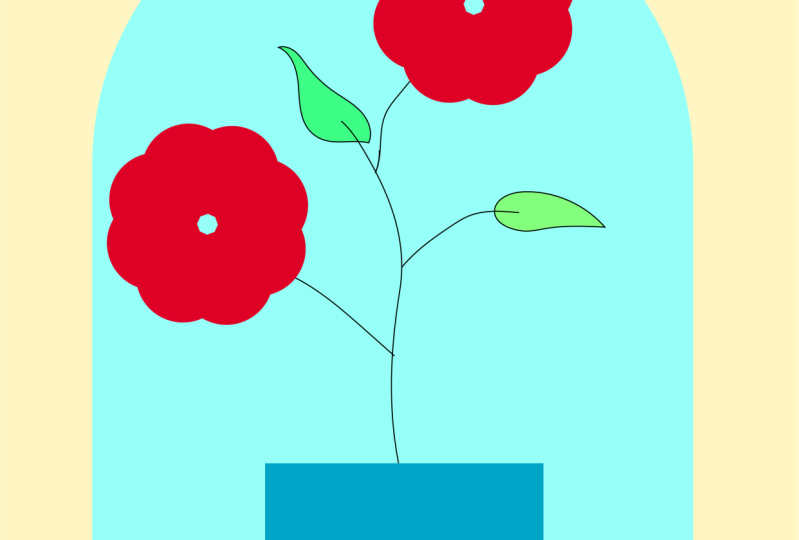
14. Primeira lição de casa: Olá e bem-vindo a este vídeo. Depois de dar uma olhada em alguns dos conceitos básicos
do software Dope
Illustrator E com tudo o que
você aprendeu, é hora da lição de casa Eu gostaria que você criasse
esse design simples aqui. Não precisa ser exatamente
como esse design aqui. Crie seu próprio design. Só tem que estar
perto desse aqui. Esse design é para
mídias sociais e não para impressão. Você encontrará o
tamanho do design aqui com 800 pixels de largura e 1080 pixels
de altura. É isso mesmo. Nos vemos no próximo vídeo para
criarmos esse design juntos.
15. Crie a primeira lição de casa: Olá e bem-vindo a este vídeo. No
vídeo anterior, pedi que você criasse um
design como lição de casa Agora, neste vídeo,
vamos criá-lo juntos. Começamos criando um novo arquivo. Definimos a
unidade de medida em pixels. Definimos a largura em 800 pixels
e a altura em 1080 pixels Não imprimiremos o design,
portanto, não precisamos sangrar. Nós o definimos como zero.
Selecionamos o modo de cor RGB, configuramos o efeito de navalha
para a tela de 72 pixels E clicamos em Criar. Este é o nosso documento. A primeira coisa que adicionamos
é o plano de fundo. Usamos a
ferramenta retangular para desenhar uma forma de fundo como essa Nós o pintamos em amarelo claro. Nomeamos essa camada de fundo para manter tudo organizado. Removemos seu traço
e o bloqueamos. Ele não se move. Adicionamos um novo grupo,
nomeamos um design. Agora desenhamos um retângulo
aqui assim. Nós o
pintamos pintamos em azul claro. Nós somos o ponto superior esquerdo
no retângulo. Mantemos a tecla Shift e também selecionamos
a parte superior direita. Em seguida, nós os arrastamos para dentro da forma para
obter esse arco aqui. Agora vamos adicionar uma caixa aqui. Nós o pintamos dessa cor. Marcamos o ponto inferior direito, pressionamos a tecla shift e também selecionamos
o ponto inferior esquerdo. Arrastamos para dentro
para obter a forma. Colocamos a forma aqui. Clicamos
aqui para centralizar a forma. Agora vamos desenhar as plantas. Usamos a ferramenta lápis. Nós traçamos essa linha aqui. Nós o pintamos dessa cor. Selecionamos a ferramenta de seleção clicamos no espaço aqui, para não
editarmos essa linha aqui. Agora, selecionamos a ferramenta
lápis novamente. O atalho para a ferramenta de
seleção é V. O atalho para
a ferramenta lápis é que
agora desenhamos essa linha aqui, outra aqui e
uma terceira aqui. Perfeito. Agora vamos desenhar as folhas assim. Bom. Agora pintamos as folhas. Queremos a mesma cor que
temos aqui no traçado. Basta clicar aqui para mudar
a cor do
traçado para o preenchimento. Nós pintamos o resto das folhas. Se você quiser alterar a cor, clique
duas vezes no preenchimento e
selecione a cor desejada. Agora usamos a ferramenta de elipse
para desenhar um círculo aqui. Nós seguramos o turno e o
desenhamos aqui. Usamos a ferramenta de seleção
para colocar o círculo aqui, e pintamos de amarelo, este é o nosso sol, aqui estamos, este é o nosso design. Pode não ser
exatamente o mesmo design vimos no vídeo anterior, mas eu fiz isso intencionalmente
porque, como eu disse antes, você não precisa
desenhar o mesmo design É bom colocar seu próprio toque
pessoal nisso. Só precisa ser semelhante
ao design que mostrei que você possa usar
as mesmas ferramentas e técnicas que vimos
no vídeo anterior. Esse é esse vídeo. Obrigado por assistir e nos
vemos no próximo vídeo.
16. A ferramenta caneta: Olá e bem-vindo a este vídeo. Neste vídeo, daremos
uma olhada na ferramenta caneta. Usamos a ferramenta caneta para
desenhar qualquer forma que quisermos. A ferramenta caneta está localizada
aqui na barra de ferramentas. Escrevemos, clicamos nele e
temos várias ferramentas aqui. O pentol é uma das ferramentas mais importantes
do ilustrador Agora que selecionamos,
digamos que queremos
desenhar um triângulo aqui. Clicamos usando a ferramenta caneta
para desenhar o primeiro ponto aqui. Quando movemos o mouse, você pode ver que temos uma linha
conectada a esse ponto. Agora colocamos um segundo ponto. Aqui temos outra linha. Agora voltamos ao primeiro ponto e conectamos a linha
a ele para fechar a forma. Agora temos nosso triângulo. Vamos até a
janela de amostras e
pintamos o triângulo na
cor que quisermos Também podemos pintar o traço. Podemos editar nossa forma. Agora selecionamos a forma e clicamos no
cabo para removê-lo. Desenhamos outra forma aqui
, colocamos o primeiro ponto aqui. Mantemos a tecla shift pressionada para adicionar
uma linha reta. Colocamos o segundo ponto aqui. Mantemos a tecla shift pressionada e
adicionamos outro ponto aqui. Continuamos assim
e fechamos a forma. Essa é a forma que temos. Essa é a maneira básica de
desenhar usando a ferramenta caneta. Agora excluímos essa forma da ferramenta
Slack the pen, adicionamos um ponto aqui, agora
adicionamos um segundo ponto aqui Mas clicamos e arrastamos
para baixo ou para cima para definir uma linha curva. A mesma coisa aqui. Clicamos para adicionar o ponto e arrastamos para cima ou
para baixo para definir a linha curva Quando obtenho a curva desejada, solto o mouse para adicioná-la. Agora, digamos que essa
é a forma que eu quero, mas como você pode ver, a
ferramenta ainda está ativa. Simplesmente clicamos em Enter no
teclado e aqui estamos. Essa é a nossa forma. usar a janela do relógio para remover o preenchimento e obter essa linha
curva aqui Agora, essa linha
contém três pontos. Esses pontos são o que
define a forma ou a linha. Agora, para adicionar mais
pontos a essa forma, colocamos o mouse no
topo da linha Receberemos um ícone de adição. Em seguida, clicamos na
linha para adicionar o ponto. A mesma coisa aqui, passamos o
mouse sobre a linha, obtemos o ícone de adição e adicionamos a linha Mas se quisermos
excluir o ponto, colocamos o mouse em cima dele veremos um ícone de menos Agora clicamos nele para removê-lo. A mesma coisa aqui. Há outra maneira de fazer isso, usando a ferramenta de ponto de ancoragem D. Dessa forma, leva mais tempo, mas vamos dar uma olhada nisso. No entanto, selecionamos
a ferramenta D anchor Point e adicionamos os pontos que
queremos É assim que adicionamos mais
pontos à nossa forma. Para remover os pontos,
selecionamos a ferramenta Excluir ponto de
ancoragem e clicamos nos
pontos que queremos Agora voltamos à ferramenta Caneta, adicionamos um ponto aqui e aqui. Agora veremos como
editar e mover esses pontos. Ampliamos um pouco,
pressionamos o comando, clicamos no ponto e o arrastamos para cima ou para baixo para movê-lo. A mesma coisa aqui.
Mantemos o comando pressionado arrastamos o ponto e o
colocamos onde quisermos. Nós mantemos o comando para Mac
e o controle para Windows. Agora, se você prestar muita atenção, notará que cada
ponto tem essa linha aqui. Mantemos a tecla Alt pressionada e
usamos essa linha para editar a forma aqui também. Podemos editá-lo da maneira que quisermos. Se quisermos editar os
dois lados do ponto, usamos o
ponto do meio na linha. Se quisermos editar
apenas um lado, por exemplo, o lado direito, usamos o ponto direito
Para editar o lado esquerdo, usamos o ponto esquerdo
na linha desta forma. Agora excluímos essa forma, desenhamos uma nova forma. Colocamos o primeiro ponto aqui, adicionamos o segundo aqui, arrastamos para definir essa linha curva Mas agora queremos que a próxima
linha seja reta. Aqui, clicamos
no último ponto, e aqui está, a
linha agora está reta. Nós adicionamos uma linha reta aqui. Agora vamos adicionar uma linha curva aqui. Clicamos e, novamente,
clicamos no último ponto e desenhamos uma linha
reta aqui. Dessa forma, podemos desenhar
qualquer forma que quisermos aqui com linhas curvas
ou retas Fechamos a forma,
temos essa forma aqui. É assim que usamos a ferramenta
caneta para desenhar formas. No próximo vídeo,
praticaremos o desenho de formas
usando a ferramenta caneta. É isso para este
vídeo. Obrigado por assistir e LC você
no próximo vídeo
17. Exercício de ferramenta Pen: Olá e bem-vindo a este vídeo. Neste vídeo,
aplicaremos o que
aprendemos no
vídeo anterior sobre a ferramenta caneta. Temos aqui a
imagem de uma maçã. Nós o usaremos como referência. Desenharemos essa maçã
usando a ferramenta Caneta. A imagem está incluída para você na
pasta de recursos para vê-la. Agora vamos abrir o arquivo. Localizamos a
imagem da Apple e a abrimos. Nós ampliamos a maçã. Nós o selecionamos,
acessamos Propriedades e diminuímos sua opacidade As linhas da
maçã são muito claras e isso interferirá
na forma que desenharemos. Diminuímos sua opacidade para
33%. Voltamos às camadas. Bloqueamos a camada da imagem para que ela não se mova
enquanto desenhamos. Agora vamos adicionar uma nova camada.
Nós o chamamos de Apple. Nós ampliamos um pouco mais. Selecionamos a ferramenta Pin
e começamos a desenhar. Continuamos seguindo as
linhas da maçã. Se cometermos um erro, clicamos no último ponto para entender. Nós continuamos. Como eu disse, se cometermos um
erro com a curva, clicamos no último dt para
entender e começar de novo Continuamos e
fechamos a forma. Nós pintamos o traço para
vê-lo. Nós ampliamos isso. Precisamos consertar um pouco esse
local aqui. Adicionamos um ponto e
ajustamos a linha aqui também. Bom. Agora pintamos
a maçã em vermelho. Por
exemplo, removemos o traço. Essa parte da maçã está pronta. Agora desenhamos essa parte aqui. Nós ampliamos isso. manter o espaço e mover a
forma para qualquer lugar que quisermos. Agora usamos a ferramenta caneta para
desenhar o resto da maçã para trabalhar de forma mais eficaz. É melhor desativar o preenchimento e
ativar o traçado Agora fechamos a forma, ativamos o preenchimento. Nós pintamos essa parte em marrom. Só nos resta o lugar. Então, selecionamos o
lápis e desenhamos. Você pinta essa mancha de verde. Vamos para a janela de camadas, puxamos essa camada
para baixo. Nós diminuímos o zoom. Aqui estamos, escondemos
a imagem da maçã. Aqui estamos. Esta é a nossa maçã com o
caule e a folha. Este é apenas um pequeno exemplo do que podemos fazer
usando o pentol É isso para este
vídeo. Obrigado por assistir e nos
vemos no próximo vídeo.
18. A ferramenta de curvatura: Olá e bem-vindo a este vídeo. Neste vídeo, daremos uma
olhada na Ferramenta de Curvatura. A Ferramenta de Curvatura é
semelhante à ferramenta de caneta. Usamos os dois para desenhar, mas usamos a
ferramenta Curvatura de forma diferente A Ferramenta de Curvatura
está localizada aqui
na barra de ferramentas que selecionamos
com a ferramenta caneta, desenhamos uma linha reta depois arrastamos para adicionar uma curva Mas com a ferramenta de curvatura, desenhamos uma curva diretamente Agora colocamos um ponto
aqui, aqui estamos. Temos uma linha curva. Adicione um ponto aqui e aqui
para fechar a forma. Aqui estamos, temos um círculo. Para desenhar uma linha curva. Com a ferramenta caneta,
temos que clicar, e Greg, mas com a ferramenta Curvatura, obtemos uma linha curva automaticamente Obviamente, podemos mover os
pontos para editar a forma. Podemos usar a ferramenta de
seleção direta para editar cada ponto, editar a linha. Agora, digamos que
queremos desenhar um círculo. Adicionamos um ponto aqui,
outro aqui no topo e o terceiro aqui. Mas agora, quando
quero fechar a forma, ainda
tenho uma linha curva Mas eu quero desenhar uma
linha reta para fechar a forma. É simples. Tudo o que preciso fazer é clicar duas vezes
no último ponto. Agora, quando adiciono um ponto
para fechar a forma, obtenho uma linha curva aqui, simplesmente clico duas vezes
nesse ponto também Aqui estamos. Clicamos duas vezes no último ponto para obter uma linha reta em vez
de uma curva Agora vamos desenhar uma
forma oval. Por exemplo, aqui estamos. Temos
nossa forma oval. Como eu disse, a
ferramenta curvatória é muito simples. É como a ferramenta de caneta. A única diferença
é que desenhamos curvas com ela com muito
mais facilidade do que com a ferramenta caneta Isso nos poupa muito
tempo e esforço. No próximo vídeo,
veremos como
usar a ferramenta curvatória para desenhar formas É isso para este
vídeo. Obrigado por assistir e nos
vemos no próximo vídeo.
19. Exercício de ferramenta de reedição: Olá e bem-vindo a este vídeo. Neste vídeo, criaremos um design simples usando
a ferramenta Curvatura Vamos abrir o arquivo e
adicionamos a imagem de referência. É a imagem de um abacate. E cultivaremos o abacate
usando a ferramenta de curvatura. Nós diminuímos um pouco o zoom,
selecionamos a imagem, agora diminuímos seu tamanho. Mantemos o turno mais o antigo
e diminuímos seu tamanho. Agora, a seguir, vamos para
a janela de propriedades. Selecionamos a imagem,
diminuímos sua opacidade. Que a imagem
não
interfira no design que criaremos. Uma vez que desenharemos
usando um traço, a
forma de abacate tem um traço Agora vamos para a janela de camadas e bloqueamos a camada da imagem. Nós ativamos o derrame. Nós o pintamos de preto. Claro, você pode selecionar qualquer
cor que desejar. Agora selecionamos a
ferramenta de curvatura e adicionamos uma nova camada. Começamos a desenhar nosso abacate. Colocamos o primeiro ponto aqui. Continuaremos desenhando seguindo
a imagem que temos aqui. Aqui estamos. Temos
nossa linha curva Agora, quando adicionamos um ponto aqui, você pode ver que temos um espaço
aqui. Vamos corrigir isso mais tarde. Nós continuamos. Como a forma que
estamos desenhando é curvilínea, é muito fácil desenhá-la
usando a ferramenta de curvas Nós continuamos. Também temos
algum espaço aqui. Agora, para corrigir isso,
clicamos duas vezes nesse ponto. Neste ponto
também. Aqui estamos. A linha agora está reta. A mesma coisa no lado esquerdo. Precisamos corrigir essa linha porque ela está um pouco dentro
da forma. Adicionamos um novo ponto
na linha aqui e o arrastamos aqui
para fixar a linha. A mesma coisa aqui no lado
direito, perfeito. Agora desenhamos a semente. Nós adicionamos um T aqui. Depois
aqui, outro aqui. Continuamos até
fecharmos a forma perfeita. Agora pintamos essa parte. Sedamos o recheio e o
pintamos de verde. Agora vamos duplicar
essa forma. Se clicarmos em Controle mais C, depois em Controle mais V, a forma
será duplicada aqui Mas não queremos isso aqui. Queremos que seja duplicado
no mesmo lugar. Selecionamos a forma,
vamos editar e selecionamos copiar. Voltamos para editar e selecionamos Colar na frente. Agora a forma está duplicada
no mesmo lugar, é por isso
que podemos
ver a segunda Nós pintamos essa forma em amarelo. Diminuímos seu tamanho. Trabalhamos por turnos e envelhecemos. Em seguida, diminuímos o tamanho
da forma. Nós o
ajustamos assim. Selecionamos a semente,
removemos seu traço, pintamos de marrom. Clicamos em ok. E aqui estamos. Temos nosso design de abacate. Escondemos a
camada da imagem, perfeita. É assim que podemos criar um design simples usando
a ferramenta de curvatura É isso para este
vídeo. Obrigado por assistir e nos
vemos no próximo vídeo.
20. Segunda lição de casa: Olá e bem-vindo a este vídeo. É hora de fazer uma lição de casa simples. Depois de todas as técnicas que
aprendemos para criar formas
no ilustrador, é hora de aplicá-las. Eu gostaria que você
criasse esse design aqui. Não precisa
ser exatamente assim. Você pode criar um design
diferente, mas certifique-se de
que esteja próximo a esse. Aqui, veremos como criar esse design
no próximo vídeo. Se você quiser usar essa
imagem como referência, ela será incluída na pasta de
recursos para usá-la. É isso mesmo.
Nos vemos no próximo vídeo.
21. Crie uma segunda lição de casa: Olá e bem-vindo a este vídeo. No vídeo anterior, eu te
dei uma lição de casa. Pedi que você criasse um design. Agora, neste vídeo,
vamos criá-lo juntos. Agora clicamos no seu arquivo. Selecionamos o tamanho do documento. A altura é 1080 pixels
e a largura é 800 pixels. Definimos a orientação, configuramos o
modo de cor para a cor RGB, os demais efeitos para a tela 72, o design não será impresso É por isso que
selecionamos a cor RGB. Obviamente, você pode selecionar
qualquer tamanho de documento que desejar. Clicamos em Criar. Começamos nosso design definindo
o plano de fundo. Nós afrouxamos a ferramenta de retângulo e adicionamos um retângulo
cobrindo toda a página Nós o pintamos em azul celeste. Desativamos o traçado, bloqueamos essa camada e
adicionamos outra camada Bloqueamos o plano de fundo para
que, quando
movemos um objeto, também não movamos o
fundo. Começamos desenhando as partes
inferiores do design. Nós diminuímos um pouco o zoom, afrouxamos a ferramenta de caneta, colocamos um T aqui,
outro aqui, um pouco mais alto Em seguida, clicamos e arrastamos
assim para definir uma linha curva. Para remover a curva e
obter uma linha reta, clicamos no último
T, como vimos antes. Adicionamos um T aqui, outro aqui e fechamos a forma. Nós o pintamos dessa cor. Nós seguramos e ajustamos a curva
um pouco assim, perfeito. Nós adicionamos outra forma aqui. Colocamos o primeiro ponto aqui. Nós adicionamos outro aqui. Clicamos e arrastamos para
adicionar uma linha curva. Removemos o campo
para que possamos ver melhor
a forma que estamos desenhando
. Clicamos no último ponto
para obter uma linha reta. Adicionamos uma linha curva na borda
da linha
curva que desenhamos antes de continuarmos assim,
perfeita borda
da linha
curva que desenhamos
antes de continuarmos assim,
perfeita. Agora clicamos no último ponto e fechamos
a forma assim. Ativamos o arquivo, clicamos
duas vezes nele e
mudamos a cor assim. Agora vamos adicionar outra
forma aqui, perfeita. Continuamos assim.
E fechamos a forma. Temos um espaço entre
as duas formas. Então,
precisamos consertá-lo. Ajustamos ligeiramente a forma. Ativamos o preenchimento e pintamos a
forma nessa cor. Também temos algum espaço aqui. Então, corrigimos isso usando a ferramenta de seleção
direta. Selecionamos um ponto e
ajustamos a forma. Agora vamos adicionar outra
forma aqui. Usamos a
ferramenta Eyedropper para copiar essa cor, mas clicamos duas vezes nela e
selecionamos um tom mais claro Veja como selecionar uma cor
e alterar sua tonalidade, se
quiser . Nós desenhamos a terra. Agora desenhamos o rio. Nós desenhamos uma forma aqui. Nós o pintamos em azul celeste. Agora desenhamos a
beira do rio. Nós copiamos essa forma. Nós o selecionamos, vamos para, depois novamente, e desta vez
ficou Colar na frente. Selecionamos a ferramenta
de seleção direta e ajustamos a
forma dessa forma. Aumentamos o zoom para ver melhor. Temos uma forma como essa, perfeita. Aumentamos o zoom para ver
os detalhes de uma maneira melhor. Mudamos a cor
um pouco assim. Diminuímos um pouco o zoom para
ver melhor a página. Agora adicionamos outra forma, ativamos o preenchimento. Usamos a ferramenta Dropper
para copiar essa cor. Usamos a
ferramenta de seleção direta para editar essa forma. Um pouco assim. Agora vamos dirigir pelas montanhas. Selecionamos a ferramenta caneta
e começamos a desenhar. Use a ferramenta Eye Dropper
para copiar essa cor. Dirigimos até a próxima montanha. Na próxima vez alteraremos a forma da cor em todas as formas para
separar as formas. Porque se for da mesma cor, eles parecerão
uma forma grande. mais uma forma, nós a colocamos aqui. Nós o mantemos com essa cor. As formas são um pouco altas, então precisamos
abaixá-las um pouco. Selecionamos todas as formas
e as abaixamos assim. Agora, selecionamos a forma inferior. Usamos a ferramenta
de seleção direta e a ajustamos
dessa forma para caber na página. Agora temos um espaço aqui. Usamos a ferramenta caneta para
desenhar um plano de fundo para formas de montanha como essa. Você pode ver que a parte inferior
dessa forma não é perfeita. Isso porque essa
forma ficará para trás, a parte inferior dela não
ficará visível. Abrimos a camada,
deslizamos a camada de forma e a
puxamos até aqui Agora está na parte de trás. Escondemos as partes da forma
aqui fora acessando Exibir e selecionamos aparar Visualização Agora, qualquer parte fora da
página será cortada. Selecionamos essa forma,
copiamos a cor do céu, pintamos nessa cor. Mudamos a
forma da cor um pouco perfeita. Agora vamos desenhar o sol
usando a ferramenta Elapse. Desenhamos um círculo uniforme aqui. Copiamos a cor usando
a ferramenta conta-gotas. Mudamos um pouco a cor. Nós o colocamos na parte de trás
baixando sua camada aqui embaixo. Nós iluminamos o sol
de forma um pouco perfeita. Vamos adicionar as nuvens. Usamos o lápis para
desenhá-los aqui. É uma forma aleatória, você a pinta de branco, ou podemos usar a ferramenta Ellos
para desenhar um círculo aqui Pressionamos Alt e arrastamos o
círculo aqui para duplicá-lo. Nós o duplicamos várias vezes para criar uma
nuvem como essa Agora selecionamos todos os círculos. Vamos até a janela do localizador de caminhos e clicamos aqui para mesclar
os círculos em uma Essas são duas
maneiras diferentes de desenhar nuvens. Colocamos a nuvem
aqui, mantemos a tecla shift e diminuímos um pouco
seu tamanho. Agora vamos afogar o vento no meio, fechamos a camada
e adicionamos uma nova Selecionamos a ferramenta retângulo, desenhamos um retângulo aqui Usamos a ferramenta de seleção direta para ajustar o
retângulo dessa forma Mantemos a tecla shift e aumentamos ligeiramente
o tamanho do retângulo Nós o colocamos aqui. Usamos a ferramenta
caneta para desenhar essa forma. Aqui nós o pintamos de marrom. Agora desenhamos a porta
usando a ferramenta retangular. Adicionamos um retângulo
aqui, ampliamos o zoom. Selecionamos o
ponto superior direito, pressionamos a tecla shift, selecionamos o ponto superior esquerdo e os abaixamos assim. Nós já vimos como fazer isso. Antes de definirmos a cor para um tom
mais escuro, diminuímos o zoom. Agora vamos desenhar o ventilador. Nós o desenhamos em qualquer lugar e
depois o movemos para o moinho. Desenhamos esse retângulo aqui. Nós traçamos uma linha aqui. Aumentamos um pouco o zoom.
Mantemos a tecla Shift e selecionamos as duas formas. Nós os fundimos
em uma única forma. Selecione a ferramenta Girar. Nós seguramos Alt e clicamos aqui. Nós temos essa janela. Definimos o ângulo em 90
graus. Clicamos em copiar. Agora clicamos em control mais D duas vezes para duplicar
a forma
desta forma . Aqui estamos. Agora temos nosso ventilador Mantemos a tecla Shift pressionada
e ajustamos todas as formas Diminuímos um pouco o tamanho deles. Então nós os colocamos aqui. Nós os giramos
assim, perfeito. É um pouco pequeno, então aumente um pouco
o tamanho da cerca. Isso é melhor. Podemos
desenhar uma estrada que leva até a porta como esta. Pinte de branco. Agora
desenharíamos algumas árvores aqui. Abrimos uma nova camada. Usamos o lápis para desenhar
essa linha assim. Aumentamos o zoom para ver melhor. Nós pintamos a linha em preto. Agora vamos desenhar os galhos. Não começamos a desenhar
diretamente sobre essa linha. Clicamos em V para selecionar
a ferramenta de seleção. Em seguida, clicamos fora da
página para remover a seleção. Agora clicamos para selecionar novamente
a ferramenta lápis e
retirar os galhos. Agora as linhas não interagem
e podemos desenhar livremente. Ativamos o traço e
retiramos os galhos. Ajustamos as linhas para
colocá-las ao lado da linha do tronco da
árvore. Podemos movê-los usando as setas
do teclado. Agora plantamos as folhas assim. Removemos o traço, pintamos o preenchimento nessa cor. Agora abrimos essa camada e
abaixamos essa camada até o fundo para mostrar as linhas e fazer com que a
árvore fique assim. Podemos selecionar um
tom mais escuro, melhor. Podemos ajustar a árvore
se quisermos. Nós ampliamos o zoom. Selecionamos a ferramenta de curvatura. Usamos esses pontos aqui
para ajustar a forma. Você pode ajustá-los da maneira
que quiser. Agora vamos diminuir o zoom. Selecionamos a
árvore inteira daqui e a colocamos aqui. Em seguida, diminuímos um pouco
seu tamanho. Abrimos a camada da árvore, selecionamos todas as
camadas dentro dela. Clicamos em um manual mais uma planilha para
adicioná-los a um único grupo. Em seguida, pressionamos Alt e
arrastamos a árvore
até aqui para duplicá-la Agora, cada árvore está em
um grupo separado para que possamos ajustar cada
uma separadamente posteriormente. Se quisermos, duplicamos
a árvore novamente e a colocamos aqui Nós mantemos o turno e
aumentamos seu tamanho. Giramos um pouco porque as formas fechadas
sempre parecem maiores Agora duplicamos essa árvore. Nós o colocamos aqui.
Abrimos sua camada. Selecionamos a camada da folha
e mudamos sua cor. Usamos a
ferramenta conta-gotas para copiar essa cor. Nós ampliamos esta árvore. Selecionamos a camada foliar. Usamos a
ferramenta de curvatura para definir a forma. Nós mudamos essa árvore para que
as árvores pareçam diferentes. Cada árvore é diferente. É claro que não podemos
criar todas as árvores. Isso exigirá muito
tempo e esforço. Criamos apenas uma
e a duplicamos,
mas fazemos pequenos ajustes cada árvore para
separá-la das outras. Caso você não queira um, basta selecioná-lo e clicar
no lead para removê-lo. Também podemos ajustar os
galhos. Nós removemos este completamente. Nós plantamos mais uma folha. Podemos jogá-lo
em qualquer lugar que quisermos. Nós o pintamos dessa cor. Nós adicionamos uma linha no
meio da folha. Nós o pintamos de branco. Nós ampliamos a folha. Selecionamos a folha
e a camada de linha. Em seguida, clicamos e
mais para colocá-los em um único grupo, diminuímos o zoom. Selecionamos a folha
e a colocamos
no canto inferior esquerdo, aqui mesmo. Nós o mantemos antigo e o
arrastamos aqui para duplicá-lo. Nós giramos este, depois o
colocamos aqui. Nós o duplicamos novamente. Nós giramos este
e o colocamos aqui. Selecionamos a
camada média da folha e mudamos sua cor. Nós o pintamos dessa cor. É da mesma cor,
só que com uma forma mais clara. Selecionamos a esquerda direita,
selecionamos sua camada. Pintamos em um tom mais escuro para separar as
folhas assim Essa é a
aparência final do nosso design. É assim que
criamos esse design. Pode ter levado
muito tempo para criá-lo, mas
é assim que desenhamos. Como você pode ver, não adicionamos muitos detalhes ao design. Se quiser, você pode
adicionar mais detalhes. Por exemplo, mais árvores
aqui ou o que você quiser. É isso para este
vídeo. Obrigado por assistir e nos
vemos no próximo vídeo.
22. Design de hambúrguer: Olá e bem-vindo a este vídeo. Depois de aprendermos a usar as ferramentas de desenho,
como a ferramenta caneta, a ferramenta de curvatura e muito mais É hora de criar um design
profissional. Vamos criar esse
design aqui do zero. Na pasta de recursos, você
encontrará esse desenho de um hambúrguer Vamos transformá-lo nisso. Começamos criando uma nova página. Eu escolhi esse tamanho, 792 pontos de largura e 612 de altura com orientação de
paisagem Você pode usar esse
tamanho ou qualquer tamanho que desejar ao criar um design para sua
empresa ou para clientes. Em seguida, você precisará
selecionar o tamanho adequado. Agora podemos criar,
adicionamos a foto do hambúrguer. Nós o ajustamos com
uma página como esta. Chamamos essa camada de desenho. Agora vamos adicionar uma nova camada. Se desenharmos sobre essa camada, o desenho do hambúrguer
será coberto Mas queremos que ele permaneça visível, porque queremos
desenhar nosso design com
base nessa imagem aqui. Dê uma olhada, por exemplo, desenhamos um círculo aqui. Pintamos em qualquer cor,
em vermelho, por exemplo. E como você pode ver, a forma
está cobrindo o desenho. Para corrigir isso, puxamos a camada de
desenho para cima. Mas agora temos outro problema. A forma que desenhamos, o
círculo, agora desapareceu. O desenho agora está cobrindo isso. Para corrigir isso, selecionamos
a camada de remo. Em seguida, vamos para
Propriedades da Opesidade, selecione multiplicar aqui.
Aqui estamos. Podemos ver o desenho
mesmo estando embaixo da forma. Agora voltamos
ao menu Camadas e bloqueamos a camada de desenho. Removemos o círculo que desenhamos, porque isso era apenas para
mostrar o que precisávamos fazer. Agora começamos,
aumentamos um pouco o zoom. Selecionamos a ferramenta de curvatura e desenhamos a
parte superior do hambúrguer Usamos a ferramenta currtter
porque é uma forma curva. Somos apenas uma forma como essa, perfeita. Você
também pode usar a ferramenta caneta para desenhar a
forma, se quiser. Agora desenhamos a próxima parte. Selecionamos a ferramenta de seleção, coletamos fora da forma
para remover a seleção. Em seguida, selecionamos a ferramenta caneta, usamos para desenhar essa
parte do hambúrguer Agora a peça termina aqui e precisamos fechar a forma. Devemos continuar traçando
essa linha aqui? Não, não necessariamente, porque essa parte ficará escondida
atrás da forma superior. Estamos desenhando as letras e elas estarão
embaixo da faixa superior. Não há problema em fechar
a forma assim. Nós pintamos de verde. A propósito, eu cometi um erro. Eu deveria definir as cores para RGB. Eu vou para o modo Cor do
documento do arquivo e seleciono a cor RGB Perfeita Nós mudamos a aba Cor do bolo. Essa é a
cor natural do pão. Agora, basta abaixar a camada de
alface abaixo
da camada de pão. Aqui estamos. Só podemos ver essa
parte da alface. A ordem dos objetos também é
muito importante. Agora vamos cultivar os tomates. Usaremos a ferramenta Elapse. Nós adicionamos o círculo aqui. Nós o pintamos em vermelho. Aumentamos o zoom e
configuramos assim. Agora puxamos o círculo aqui, escondemos a
camada de desenho que mantemos antiga. E arrastamos o círculo
aqui para duplicá-lo. Colocamos a segunda
camada do círculo abaixo da primeira e pintamos o segundo
círculo em um tom mais escuro Agora, vamos começar com a ferramenta
de caneta
e a ferramenta de ponto de ancoragem do anúncio Adicionamos um ponto de ancoragem
aqui e outro aqui. Aumentamos o zoom,
ajustamos esse ponto de ancoragem assim
, o da direita Agora também ajustamos o da esquerda. Agora ajustamos
o da esquerda. Assim. Nós somos, temos uma forma de três D. Agora selecionamos a forma inteira, clicamos com o botão
direito nela
e selecionamos Grupo. Então, voltando atrás, colocamos a forma de tomate aqui. Nós duplicamos o tomate
e o colocamos aqui. Agora colocamos a
camada direita de tomate abaixo da esquerda. Em seguida, selecionamos as duas camadas de
tomate e as abaixamos para
colocá-las sob a alface Este é o nosso design até agora. Agora vamos desenhar o queijo, é
claro, usando a penula A mesma coisa aqui,
seguimos o desenho. Nós apenas fechamos a forma porque essas partes não
serão mostradas. Pintamos a forma em amarelo e colocamos sua camada
na parte inferior. Aqui estamos. Agora
vamos cultivar as carnes. Usamos a ferramenta LF para
desenhar um círculo como esse. Nós mudamos a cor das formas. Faremos a mesma coisa que
fizemos com os tomates. Nós escondemos o desenho. Nós
abaixamos o círculo aqui, nós o duplicamos. Nós o colocamos aqui. Nós pintamos essa forma
em um tom claro. As formas na parte superior estão sempre em um tom claro porque a
luz está brilhando sobre elas. Agora ampliamos e usamos a ferramenta adicionar ponto de ancoragem para adicionar dois pontos de ancoragem, um aqui e outro aqui Em seguida, usamos a
ferramenta de seleção direta para ajustá-los dessa forma. Diminuímos o zoom, selecionamos
a forma inteira, clicamos com o botão
direito nela e selecionamos Grupo para mover a forma inteira. Nós trazemos o desenho de volta. Abaixamos a
camada da forma até o fundo e colocamos a
forma da carne aqui. Agora vamos desenhar outro pedaço de
alface. Usando o lápis, fechamos a forma e,
para esconder as partes, colocamos a camada de forma
na parte inferior perfeita Agora vamos remar
as partes inferiores da proibição usando
a pênsula Fechamos a forma,
mudamos a cor da forma e abaixamos sua camada
até o fundo perfeito. Aqui estamos. Este é o
nosso design até agora, ainda
temos mais a fazer. Então é isso para este vídeo. Obrigado por assistir,
e nos vemos
no próximo vídeo para
continuar nosso trabalho.
23. Adicione detalhes ao design do hambúrguer: Olá e bem-vindo a este vídeo. No último vídeo, criamos
esse design de roubo. Agora, adicionaremos
mais detalhes
para que pareça melhor
e mais profissional. Não precisamos mais do
desenho, então o escondemos. A primeira coisa que
faremos é adicionar traços às formas,
a todo o design Como você pode ver, temos
esse ponto de interrogação aqui, porque cada forma tem
uma cor diferente. Agora, deslizamos o traçado, clicamos na cor,
pintamos o traçado em preto e aumentamos seu tamanho Agora vamos adicionar mais detalhes. Aumentamos o zoom e selecionamos a proibição superior. Agora, existem muitas maneiras
de adicionar luz e sombra. Do jeito que eu não sou o único. Você pode me seguir e usar do
meu jeito ou usar do seu jeito. Selecionamos a proibição,
acessamos Editar, Copiar e depois editamos novamente. E selecionamos Colar na frente, pintamos este
em um tom mais escuro Em seguida, usamos a ferramenta crevetor para ajustar a forma dessa forma Perfeito. Nós removemos o
traço dessa forma. Nós o ajustamos assim para mostrar o traçado
da forma por trás dele. Nós ampliamos aqui, temos
apenas a forma como esta. Para ter certeza de que definimos
a forma perfeitamente, basta a forma como
esta aqui também. Nós duplicamos essa forma novamente. Nós o pintamos em uma
forma
mais clara que esta e
mais escura que a primeira E usamos a ferramenta de curvatura para ajustar a forma dessa forma Podemos ajustar
um pouco sua cor. Isso é melhor. Vamos remover seu traço. Ajustamos
um pouco a forma a partir daqui. Perfeito. Agora, adicionamos um efeito de luz aqui
usando a ferramenta caneta, alinhamos essa forma aqui. Pintamos em um tom mais claro. Como você pode ver, o
hambúrguer parece melhor. Agora, em seguida, adicionaremos
as sementes de gergelim. Estou desenhando nesse tamanho para que você possa dar
uma boa olhada. Aqui está. Agora nós o
duplicamos . Nós o colocamos aqui. Usamos a ferramenta conta-gotas para pintar essa semente com essa cor Colocamos um assento sobre
o outro. Assim. Nós semeamos a semente inferior. Mantemos o turno e
selecionamos o melhor. O clique noturno e
selecionamos o grupo. Agora podemos mover os dois. Diminuímos o
tamanho da semente. Nós o duplicamos várias vezes. Quem coloca cada assento em uma posição diferente
com tamanhos diferentes? Continuamos assim, e aqui estamos. A bandeja superior é preenchida com
todos os detalhes de que precisamos. É isso para este vídeo.
Obrigado por assistir, e nos vemos
no próximo vídeo para continuar trabalhando em nosso design.
24. Adicione mais detalhes ao design do hambúrguer: Olá e bem-vindo a este vídeo. Continuamos trabalhando em nosso design. Em seguida, adicionaremos alguns
detalhes à alface. Usamos a ferramenta de fendas para
ajustar ligeiramente a forma. Agora vamos desenhar a
sombra aqui usando a ferramenta caneta como esta. Novamente, fechamos a forma
normalmente assim, porque essas partes
ficarão ocultas. Em seguida, pintamos essas partes em um tom mais escuro porque as coisas nas sombras
normalmente são mais escuras do que
as Removemos o traço
dessa forma e abaixamos
sua camada aqui embaixo, abaixo do B e sobre as bordas Agora vamos adicionar alguns detalhes de
luz aqui. Você aumenta o zoom e
temos a forma aqui. Nós o pintamos em um
tom de cor mais claro para parecer um reflexo de luz. Nós adicionamos a mesma forma aqui e aqui também. Nós adicionamos um menor aqui. Perfeito. Como você pode ver, essa parte do
hambúrguer parece melhor Temos uma sombra aqui e
um reflexo de luz aqui. Agora vamos para os tomates. Vamos adicionar a parte interna
do tomate, como
temos aqui. Não adicionaremos
todos esses detalhes, apenas alguns menores, porque a parte interna
do tomate não
ficará totalmente visível. Precisamos apenas de uma parte disso. Nós desenhamos essa forma aqui. Fechamos a forma. Nós abaixamos sua camada aqui entre
as camadas das fatias de tomate. Pintamos de vermelho usando
a ferramenta conta-gotas, mas diminuímos
um pouco a tonalidade e
removemos o traço Aqui estamos, parece melhor. Agora, eu adicionei essa forma aqui porque essa é
a parte visível. Você pode colocá-lo em qualquer lugar
que quiser ou ajustá-lo da
maneira que quiser. Esta parte do tomate
aqui não é visível. Economizamos tempo e
esforços adicionando detalhes somente nas
partes que podemos ver. Faremos o mesmo com a outra
fatia de tomate. Nós dirigimos essa forma até aqui. Fechamos a forma,
abaixamos sua camada aqui
e aqui estamos. Em seguida, também adicionamos um pouco
de reflexão de
luz aos tomates. Nós ampliamos aqui e
colocamos essa forma aqui. Nós adicionamos mais formas aqui. Não os ampliamos
e nós os ajustamos. Nós nos certificamos de
colocá-los perfeitamente assim. Essa parte aqui é cheia de curvas. Usamos a ferramenta de curvatura
para adicionar um Dt aqui. E ajustamos a forma. Adicionamos outro ponto aqui embaixo
e ajustamos a forma. Agora pressionamos a tecla shift e
selecionamos as três formas. Diminuímos sua opacidade para 55%. Adicionaremos o mesmo reflexo de luz à outra
fatia Aumentamos o zoom e usamos a ferramenta
caneta para desenhar as formas. Ampliamos um pouco mais as
formas e as ajustamos para garantir que
tudo esteja perfeito. Como ele cria um design
profissional, você precisa prestar atenção aos detalhes
contidos
nos mais detalhes que
pudermos ver e criar. Ao adicionar um ponto para
ajustar a forma, certifique-se de fazê-lo no caminho perfeito da
forma. Agora, cortamos todas as três formas e
diminuímos sua opacidade. Podemos selecionar cada forma e ajustar sua opacidade separadamente, mas selecionamos todas de uma vez para economizar tempo e esforço Como você pode ver, quanto
mais detalhes adicionarmos, melhor será
a aparência do design. Agora adicionamos uma sombra
à fatia de queijo, como fizemos com a alface Desenhamos essa forma aqui
, fechamos a forma. Colocamos sua camada em cima
da camada de queijo. Removemos seu traço, pintamos em uma forma mais escura, perfeita para adicionar um efeito de sombra Em seguida, vamos para a carne. Desenhamos essa forma aqui, colocamos a camada de forma em
cima da camada de carne. Removemos o traço e o pintamos na
mesma cor da carne, apenas em um tom mais escuro Em seguida, usamos a ferramenta de curvatura para ajustá-la um pouco assim Eu cobri o traço
em forma de carne, então preciso apenas moldar
assim para mostrar o traço de volta. Agora, adicionamos alguns detalhes à segunda peça
de treliça. Agora desenhamos a
forma da sombra na peça de treliça. Fechamos a forma,
abaixamos sua camada aqui embaixo. Em seguida, usamos a
ferramenta conta-gotas para pintar a forma com a mesma cor que usamos para a sombra na
parte superior da treliça Restam apenas as
partes inferiores do vínculo. Faremos o mesmo que
fizemos com a parte superior. Duplique-o. Pintamos este com
essa cor e
o ajustamos assim usando
a ferramenta Curvatura Excluímos esses pontos. Nós deslizamos o ponto e
clicamos em excluir. Aumentamos o zoom e ajustamos
a forma assim. Agora duplicamos as
partes inferiores do coque novamente, pintamos nessa cor E usamos a ferramenta de curvatura para ajustar a forma dessa forma Aumentamos um pouco a forma
para mostrar o traço perfeito. Como você pode ver, o hambúrguer agora parece muito melhor com
todos esses detalhes Vamos adicionar uma sombra aqui. Desenhamos a forma que
pintamos de preto e colocamos
sua camada na parte inferior. Colocamos a forma aqui e
diminuímos sua opacidade, como eu disse, primeiro
desenhamos o desenho, depois adicionamos os detalhes E são os detalhes que
fazem com que o design
pareça profissional. É isso para este vídeo.
Obrigado por assistir, e nos vemos
no próximo vídeo
para adicionar o plano de fundo do design.
25. Crie fundo no design do hambúrguer: Olá e bem-vindo a este vídeo. Concluímos o design
do hambúrguer. Agora, neste vídeo,
adicionaremos o plano de fundo, fecharemos esse grupo
e adicionaremos uma nova camada. Nós o colocamos abaixo. Adicionamos um retângulo
cobrindo toda a página. Nós o pintamos dessa cor. Em seguida, fechamos sua camada. Selecionamos o design do hambúrguer. Vamos clicar nele e
selecionar o grupo. Em seguida, nós o duplicamos. Escondemos a camada original. Selecionamos a cópia e pintamos todo
o design
na cor de fundo. Nós pintamos seu traço em
preto. Aqui estamos. Agora diminuímos o
tamanho do hambúrguer. Colocamos aqui, abaixamos sua camada abaixo da camada
original do hambúrguer E mostramos o hambúrguer. Agora duplicamos o
pequeno hambúrguer várias vezes e o colocamos em
todo o fundo Nós giramos cada um de forma diferente. Perfeito. Como você pode ver, esses hambúrgueres estão fora da página de design Agora temos duas
maneiras de corrigir isso. Uma solução temporária
e uma definitiva. Usamos a solução final quando queremos
exportar o design. Agora vamos usar a solução
temporária. Vamos para Exibir e
selecionamos Trim View. Somos que tudo ou qualquer coisa fora da
página será cortada Mas quando exportamos
o design dessa forma, as partes externas aparecem. Removemos a vista de acabamento. Agora exportamos o design e
vemos a solução final. Desbloqueamos a camada de fundo, removemos o preenchimento
e o traçado. Em seguida, adicionamos um retângulo
cobrindo a página inteira sem
preenchimento ou traçado Em seguida, usamos a ferramenta de
seleção para selecionar tudo, todo o design. Em seguida, clique com o botão direito do mouse e
selecionamos Make Clipping mask. Aqui estamos. Tudo está
dentro do retângulo que desenhamos Quando exportamos o design, ele ficará exatamente assim. Podemos selecionar todas
essas formas de hambúrguer, selecionamos a de cima, pressionamos a tecla Shift e selecionamos a última para
selecionar todas elas. Nós diminuímos sua opacidade
um pouco assim aqui. Esta é a aparência final do
nosso design de hambúrguer. É
isso para este vídeo. Obrigado por assistir e nos
vemos no próximo vídeo.
26. segunda semana: Na segunda semana, você
aprenderá várias dicas e truques que economizarão
muito tempo e esforço. Truques como duplicar
formas com um único botão e criar formas usando
a técnica de reflexão Você também aprenderá a usar
o menu Pathfinder para
mesclar várias formas e
criar formas avançadas Também veremos como adicionar imagens
ao software e
transformá-las em formas, como editá-las
e até mesmo como
mascará-las em qualquer
formato que criarmos. Vamos dar uma olhada em várias ferramentas, como a ferramenta Warp,
a ferramenta Twirl e muito Você aprenderá a usar
cores, pintar formas, adicionar e escrever texto, editá-lo e adicionar efeitos a ele.
Use pincéis E como criar
efeitos como o efeito de transformação, o efeito de mistura, o
efeito de vidro e muito mais. Você também aprenderá a criar designs
TD no
software e como adicionar textura aos seus
objetos e como
definir a iluminação para criar designs
profissionais.
27. Guias e réguas inteligentes: Olá e bem-vindo a este vídeo. Neste vídeo,
daremos uma olhada nos recursos
de guias inteligentes e
réguas Começamos desenhando
uma caixa aqui. Nós seguramos o turno e
desenhamos a caixa. Você pode ver que
temos uma
linha roxa no meio da caixa. Esse é um dos
guias inteligentes do software. Agora pintamos a caixa
em verde, por exemplo. Você pode pintá-lo em
qualquer cor que quiser. Selecionamos a ferramenta de seleção. Agora, digamos que queremos
duplicar essa caixa. Para duplicá-lo, pressionamos a tecla Alt
e arrastamos a forma aqui. Você pode ver que temos um guia
inteligente aqui informando que os centros
das duas caixas estão alinhados verticalmente Isso nos mostra a
distância entre eles. Se movermos a forma aqui, o guia inteligente desaparecerá. Nós o colocamos de volta aqui. O guia
inteligente é exibido novamente. Agora duplicamos
a forma. Novamente, temos um guia inteligente
informando que a distância entre
cada caixa é a mesma Isso é muito importante
e nos ajuda a organizar nosso
design sem esforço Esses são alguns dos guias
inteligentes que temos. Agora excluímos essas formas, damos uma olhada nas réguas. Os governantes estão localizados aqui. Aqui temos os
governantes, aqui mesmo. E verificamos as réguas de exibição, temos
réguas horizontais na parte superior Aqui, clicamos e os arrastamos. Para adicionar uma régua horizontal, podemos adicionar quantas
réguas quisermos à esquerda. Aqui temos réguas
verticais. A mesma coisa. Clicamos e arrastamos para
adicionar uma régua vertical. E, como eu disse, podemos adicionar
quantas réguas quisermos. Como você pode ver, a distância entre cada régua é diferente Para definir a mesma distância
entre cada régua, selecionamos todas as réguas
horizontais E nós os alinhamos
clicando aqui. A mesma coisa para as réguas
verticais. Nós os selecionamos e, desta
vez, clicamos aqui. Agora temos a mesma
distância entre cada régua. E sempre podemos
adicionar mais réguas. E nós os alinhamos. Também adicionamos
mais réguas verticais. Nós os
selecionamos e os alinhamos. Agora, para que servem exatamente
os governantes? Selecionamos a ferramenta de pinos e
desenhamos essa forma aqui. Como você pode ver, as
réguas nos ajudam a
determinar o tamanho da
forma que queremos desenhar Ativamos o
traço da forma, pintamos de preto. Aumentamos o tamanho do traçado
para vê-lo de uma maneira melhor. Aqui está. Podemos usar as
réguas para desenhar formas uniformes Para remover essa forma, nós a
selecionamos e clicamos em
Excluir no teclado. Vamos desenhar outra
forma como essa. Nós adicionamos à forma assim. Claro, isso é apenas um
exemplo do que podemos fazer. Usamos as réguas e a ferramenta de alfinetes para desenhar qualquer
forma que quisermos aqui Como eu disse, as réguas nos
ajudam a desenhar formas
uniformes para
remover as réguas Nós os selecionamos e clicamos
nos leads para ocultar as réguas. Vamos até as réguas de janela
e verificamos as réguas ocultas. Aqui estão os argônio etcetera. Este vídeo, obrigado por assistir, e
nos vemos no próximo vídeo.
28. Como duplicar objetos: Olá e bem-vindo a este vídeo. Neste vídeo, veremos
como duplicar formas. Selecionamos a ferramenta ellas, pressionamos a tecla shift e desenhamos
um pequeno círculo aqui Pintamos o círculo
em qualquer cor que
quisermos , por exemplo, verde. Agora, já vimos como
duplicar objetos dessa forma. Mantemos a tecla Alt pressionada e arrastamos
a forma para duplicá-la. Você pode ver que recebemos um guia
inteligente informando que os centros de
ambas as formas estão alinhados e mostra a
distância entre elas. Duplicamos esse círculo novamente
e, desta vez, obtemos
um guia diferente Ele nos mostra a distância
entre cada forma. Mas e se tivermos
várias formas que queremos duplicar Duplicar cada um separadamente exigirá muito
tempo e esforço É muito simples.
Duplicamos esse círculo, colocamos o segundo aqui Agora, basta clicar em
Command plus D para Mac ou Control plus D para Windows. Aqui estamos. A forma é
duplicada automaticamente Agora, excluímos essas formas.
Colocamos o círculo aqui. Nós diminuímos um pouco o zoom
para que possamos ver a página inteira perfeita. Agora pressionamos Alt e
arrastamos a forma até
aqui para duplicá-la Em seguida, comande mais D, ou Controle mais D,
e aqui estamos, a forma é duplicada Agora, comando mais D ou controle mais D não
duplica formas Ele simplesmente repete o
último movimento com ele. Por exemplo,
excluímos essas formas. Colocamos o círculo no meio. Mantemos shift mais alt e aumentamos o tamanho
do círculo assim. Agora seguramos a tecla shift e
diminuímos o tamanho do círculo
um pouco assim. Agora, quando comandamos mais D, ou controlamos mais D, o círculo
continua ficando menor. Porque, como eu
disse, o software repete o último movimento que fizemos Vamos desenhar um polígono aqui. Nós ativamos seu traço. Nós o pintamos de preto. Aumentamos o tamanho do traço. Nós o giramos um pouco assim. Agora seguramos e arrastamos a
forma na diagonal desta forma. Quando clicamos em Comando mais D ou Controle mais D, o software repete o último movimento que fizemos Isso é apenas para mostrar que
também podemos duplicar formas na vertical, na horizontal e
na diagonal É assim que podemos duplicar objetos várias
vezes com muita facilidade É isso para este
vídeo. Obrigado por assistir e nos
vemos no próximo vídeo.
29. Como alinhar formas: Olá e bem-vindo a este vídeo. Neste vídeo,
veremos como alinhar formas. Começamos adicionando
várias formas aqui. Por exemplo, esses
três retângulos. Agora, digamos que queremos
alinhar essas formas. Há duas maneiras de fazer isso. A primeira maneira é usar os botões
de alinhamento aqui. A segunda maneira de ir até
a janela e ativar a janela de alinhamento, aqui está Podemos adicionar a janela de alinhamento aqui para usá-la sempre que quisermos Agora, para alinhar essas formas, usamos a
ferramenta de seleção para selecioná-las. Para alinhar as formas,
clicamos em qualquer botão Alinhar. Por exemplo, aqui,
deixe-me ajustar o tamanho
desse retângulo para ver melhor o processo
de alinhamento Isso é melhor. Selecionamos
as três formas. Clicamos na linha horizontal à esquerda para alinhar as
formas à esquerda, clicamos na linha horizontal à
direita para alinhar as
formas à Obviamente, clicamos no centro da linha
horizontal para alinhá-las ao centro Agora colocamos as formas aqui. Clicamos no centro
da linha vertical. Para alinhar as formas dessa forma. Podemos usar a linha
vertical inferior para alinhá-las a partir
da parte inferior desta forma E, claro, clicamos em Vertical Align Top para
alinhá-los a partir do Agora vamos dar uma olhada no espaço entre as formas alinhadas Por exemplo, colocamos o espaço entre as
formas desta forma, as
selecionamos e
clicamos em Centro de
distribuição horizontal. Dessa forma, ajustamos o espaço entre as
formas dessa forma. Podemos ajustar o espaço para
a direita e para a esquerda. Colocamos as formas na vertical. Nós os selecionamos da
mesma forma aqui. Ajustamos o espaço
entre as formas. Podemos alinhar a
forma no centro, na parte superior e na parte inferior Claro, você se
perguntou: estamos alinhando a
forma ao centro, mas ela ainda não está
no Há um
espaço diferente entre as formas, porque as formas não
estão no mesmo tamanho. Novamente, você se pergunta: as formas
precisam ter o mesmo tamanho para definir perfeitamente o espaço
entre elas? Claro que não. Selecionamos as formas e vamos
para Distribute Spacing. Clicamos em Vertical
Distribute Space e aqui estamos. Temos o mesmo espaço
entre as formas, mesmo que elas estejam em tamanhos
diferentes, a mesma
coisa horizontalmente Selecionamos as formas. Se clicarmos aqui,
não teremos o mesmo espaço. Clicamos em
Distribuir espaço horizontal. Aqui estamos. Temos o mesmo espaço
entre cada forma. Agora removemos essas duas formas. Duplicamos a do meio
duas vezes para obter três
formas do mesmo tamanho Nós os colocamos aqui. Nós os
reorganizamos assim Nós os selecionamos agora ,
quando clicamos no Centro de
distribuição horizontal, temos o mesmo espaço entre as formas porque as
formas estão no mesmo tamanho. Agora, a mesma coisa na vertical. Colocamos as formas
aqui assim. Nós os selecionamos e
clicamos em Vertical
Distribute Center. Como eu disse, se tivermos formas de tamanhos
diferentes, usamos as
ferramentas de espaçamento Distribute para definir o espaço
entre as formas Vamos excluir essas formas. Deixamos apenas este. Temos duas ferramentas: alinhar à
seleção e alinhar ao quadro de arte Selecionamos uma linha para o
quadro de arte, selecionamos a forma. Agora, as formas serão
alinhadas à prancheta. Nós duplicamos a forma. Centralizamos a forma.
Como você pode ver, a forma estava alinhada
ao centro da página Nós o centralizamos
na horizontal e na vertical. Para colocá-lo bem no
centro da página, nós o alinhamos à
direita e à esquerda, na parte superior e inferior Quando selecionamos a ferramenta de
alinhar à prancheta, as formas serão alinhadas
com base na Mas se selecionarmos uma
linha para seleção, as formas serão alinhadas com base
na seleção ou
na seleção Excluímos essas formas. Nós adicionamos um círculo aqui. Adicionamos um
círculo menor ao lado dele. Nós mudamos a cor
do círculo. Agora veremos como alinhar o pequeno círculo ao
meio do maior Selecionamos as duas formas, clicamos no centro
da linha horizontal. Mas, como você pode ver, o círculo não
está perfeitamente no meio. Também precisamos clicar em um centro de linha
vertical. Agora, o círculo está centralizado. Como você viu, o círculo grande foi trazido para o círculo pequeno. Agora, em vez disso, por
qualquer motivo, quero que o círculo
grande fique parado e que o pequeno seja trazido até
ele e colocado no centro. Para isso, selecionamos as formas e clicamos
na forma que ficará no lugar, neste caso o círculo grande. Quando selecionamos a forma, você pode ver essa linha
azul ao redor dela. Agora, quando clicamos no centro alinhado
horizontalmente, o pequeno círculo é
trazido para o grande Clicamos no centro
alinhado verticalmente para colocar o círculo
perfeitamente no meio Nós duplicamos os círculos. Por exemplo, colocamos
esses dois círculos aqui. Selecionamos todas as formas, as
alinhamos na parte superior.
Isso é o que acontece. Os círculos no meio
estão alinhados com a parte superior. Claro, não
queremos isso, vamos voltar. Precisamos definir essas
formas como um único grupo. Que os círculos se
movam juntos e não
cada um separadamente. Selecionamos esses
dois círculos e
clicamos em comando mais G. Agora os dois círculos são um
único grupo, como você pode ver aqui. A mesma coisa. Selecionamos os outros dois
círculos e clicamos em Command plus G. Aqui estamos. Temos dois grupos aqui. Agora, quando os selecionamos e clicamos em uma parte superior de alinhamento
vertical, os círculos são
alinhados assim Onde quer que os coloquemos, os pequenos círculos
ficam no meio. É assim que podemos alinhar
formas de maneiras diferentes
no software
Illustrator configurado para este vídeo Obrigado por assistir e nos
vemos no próximo vídeo.
30. A ferramenta Reflect: Olá e bem-vindo a este vídeo. Neste vídeo, veremos como girar formas e objetos Começamos selecionando
a ferramenta de polígono. Seguramos Shift e
desenhamos o polígono aqui. Claro, você pode desenhar
qualquer forma que quiser. Agora colocamos a forma
no centro. Selecionamos a ferramenta de rotação, clicamos na forma e arrastamos para baixo para
girá-la assim, ou podemos clicar
na ferramenta de seleção Podemos ver a
ferramenta de rotação ao redor da forma. E nós o usamos para girar
a forma assim. Como eu disse, podemos clicar
na forma e girá-la
assim, se quisermos Agora, para girar a
forma de forma precisa, clicamos duas vezes
na ferramenta de rotação. Pegamos essa janela
e definimos o ângulo. Por exemplo, digitamos 90. Você pode marcar a opção de visualização para obter uma prévia do resultado. Agora clicamos em OK para
aplicar a alteração. Aqui estamos. A
forma foi girada. Agora escondemos o preenchimento,
deixando apenas o traçado. Aumentamos o tamanho do traço. Clicamos duas vezes
na ferramenta de rotação. Definimos o ângulo em 45 graus. Agora, em vez de clicar em OK, clicamos em Copiar para obter
uma cópia da forma. Excluímos a segunda forma. Agora selecionamos a forma, ativamos o preenchimento, selecionamos a ferramenta de rotação. Quando rotacionamos a forma,
ela gira assim. Porque o ponto de ancoragem está definido no centro da forma Se a colocarmos aqui, por exemplo, quando giramos a forma,
ela gira assim Agora, a forma sempre gira
em torno do ponto de ancoragem. Onde quer que esteja, nós o colocamos
aqui. Ele gira assim Ao selecionar a ferramenta de rotação, sempre que você clicar, o ponto de
ancoragem está definido lá, podemos colocar o
ponto de ancoragem fora E quando rotacionamos a forma, ela gira em torno do ponto de
ancoragem desta É assim que podemos
girar formas. Agora, excluímos essa forma. Selecionamos a ferramenta Ellas. Nós seguramos a tecla Shift e
desenhamos um círculo. Aqui, desenhamos outro. Aqui, selecionamos o círculo superior. Nós usamos a ferramenta Rotate. Seguramos Alt e
clicamos no centro
do círculo inferior. Nós pegamos a janela giratória. Agora definimos o ângulo em 30
graus. Clicamos em Copiar. Aqui estamos. Recebemos uma cópia da forma a 30 graus
da original. Agora clicamos em Control plus D ou Command plus D para Mac para repetir o
último movimento com ele. Nós continuamos. Aqui,
temos essa forma aqui. Agora, excluímos essas formas. Usamos o lápis
para desenhar essa forma. Aqui estamos. Selecionamos a ferramenta Rotate, pressionamos a tecla Alt e clicamos aqui Definimos o ângulo em 30
graus e clicamos em Copiar. Aqui estamos, agora
clicamos em Comando mais D ou Controle mais D para Windows. Continuamos
assim, e aqui estamos. Temos essa forma de flor. Podemos criar formas como essa usando a
ferramenta Rotate à medida que você vende Agora vamos dar uma
olhada na ferramenta de reflexão. Desenhamos um círculo aqui, selecionamos a ferramenta de reflexão
que mantemos antiga e colocamos o ponto de ancoragem aqui,
obtemos a janela de reflexão A partir daqui, selecionamos se
queremos adicionar uma reflexão horizontal ou vertical,
selecionamos horizontal. Aqui está. Nós não clicamos em OK. Clicamos em Copiar para
definir o reflexo. Aqui estamos. Como eu disse, podemos definir uma reflexão horizontal
e vertical. Você pode definir o ângulo desejado e clicar em Copiar ou OK, dependendo do que queremos. Agora vou mostrar um
truque interessante que pode ajudar você a
economizar tempo e esforço. Colocamos uma régua aqui. Certifique-se de ativar as
réguas no menu da janela. Usamos o pentool
para desenhar essa forma. Aqui ativamos o preenchimento e pintamos a forma
na cor que quisermos. Agora selecionamos a ferramenta de reflexão, pressionamos Alt e colocamos o ponto de ancoragem
aqui na régua Nós obtemos a janela de reflexão. Nós nos sentamos,
copiamos rapidamente, aqui estamos. Ficamos com o resto da
forma facilmente assim. Dessa forma, podemos crescer apenas
metade da forma que queremos. E usamos a ferramenta de reflexão
para obter a outra metade. Isso nos poupa muito
tempo e esforço. Como eu disse, é
isso para este vídeo. Obrigado por assistir e nos
vemos no próximo vídeo.
31. Desbravador: Olá e bem-vindo a este vídeo. Neste vídeo, daremos
uma olhada na janela do Path
Finder Primeiro mostramos a janela. Vamos ao menu da janela. Verificamos o Path Finder, aqui está, aqui mesmo Agora desenhamos uma caixa aqui
e um círculo aqui. Pintamos o círculo em uma cor amarela
diferente. Por exemplo, colocamos o
círculo sobre a caixa aqui. Selecionamos os dois. Nós seguramos Alt e
os arrastamos para duplicá-los. Nós os duplicamos três vezes. Agora, selecionamos as duas formas
principais. Como você pode ver, temos aqui
os modos modelados e
os pathfinders Nos modos moldados,
temos o Modo Unido. É o modo mais importante. Nós o usamos para unir
ou mesclar formas. As duas formas são selecionadas. Clicamos no
Modo Unido e aqui estamos. As duas formas estão unidas. Agora vamos voltar usando o comando
plus, ou control plus z. Duplicamos o
círculo e o colocamos aqui Agora temos dois
círculos e uma caixa aqui. Selecionamos todos eles. Clicamos em Unir e aqui estamos. Usamos o Modo Unido para mesclar
várias formas. Agora vamos dar uma
olhada no segundo modo. Selecionamos as duas formas, clicamos no modo
frontal negativo. Aqui estamos. A forma da frente desapareceu, e a parte da forma
traseira que a forma frontal estava
cobrindo também desapareceu. Em seguida, temos o modo Intersect. Selecionamos as duas formas, clicamos em Intersect
e aqui estamos Esse modo mantém somente as partes em que as duas formas
se cruzam e exclui Vamos dar uma olhada em
outro exemplo. Nós adicionamos um novo círculo. Nós adicionamos outro. Nós mudamos
a cor do círculo. Colocamos o círculo em
cima do outro. Aqui, selecionamos
os dois. Clicamos em Intersect Aqui estamos. Mantemos apenas as partes onde os
dois círculos se cruzam O quarto modo que temos
aqui é o modo de exclusão. O modo de exclusão é o
oposto do modo de interseção. Ele exclui as partes
em que as duas formas cruzam e mantém o resto Nesta parte aqui,
clicamos aqui, estamos. Esses são os modos moldados. Agora vamos dar uma
olhada nos desbravadores. Excluímos essas formas, desenhamos um círculo aqui. Também desenhamos uma estrela. Nós pintamos a estrela em
uma cor diferente. Nós o colocamos sobre o círculo aqui. Primeiro, temos aqui
a ferramenta de divisão. Deixe-me duplicar essa
forma primeiro, Perfect. Agora, selecionamos as duas formas. Clicamos em dividir. Agora, a forma está dividida em várias partes. Mas não podemos ver isso, porque
a forma está em um grupo. Para desagrupá-lo, clicamos em Shift
plus Command plus para Mac e Shift plus Control
plus para Windows Aqui estamos. Cada parte está em uma única camada e podemos colocar cada
parte em qualquer lugar que quisermos. Essa ferramenta nos ajuda
a dividir formas. Agora que excluímos essas formas, passamos para a próxima ferramenta. Nós ampliamos a forma. Como você pode ver, essas formas, traços, se
cruzam em um Usamos essa ferramenta para escondê-los. Nós voltamos, você pode
ver o traço. Clicamos nessa ferramenta e aqui estamos. Desapareceu. Agora, excluímos essas formas. Usamos a ferramenta de retângulo redondo para desenhar esses dois retângulos
arredondados Aqui, mudamos a
cor desse retângulo. Sedamos as duas formas. Clicamos na ferramenta mesclada
para mesclá-las. Comande mais Z para voltar ou
controle mais Z para Windows. Mudamos a cor
desse retângulo. Selecionamos os dois
e clicamos em Mesclar. Aqui estamos. As duas formas
são mescladas Agora vamos dar uma
olhada na ferramenta de caranguejo. A ferramenta caranguejo remove as partes
externas das formas e mantém apenas as partes em que
as duas formas se cruzam É exatamente como o modo de
interseção que temos aqui. Selecionamos as duas
formas, clicamos em Cortar. Aqui estamos. Agora vamos dar uma
olhada na ferramenta de esboço Essa ferramenta remove o preenchimento
das formas e mantém apenas o contorno que temos aqui A ferramenta menos traseira é o oposto
da ferramenta frontal negativa A ferramenta menos frontal
remove a parte da forma frontal que está
na parte traseira A ferramenta menos traseira remove a parte da
forma traseira da parte frontal Duplicamos essas formas, selecionamos as formas,
clicamos na frente negativa Aqui estamos. A parte
da forma traseira que estava coberta com a forma
frontal é excluída. Agora, nessas duas formas, clicamos menos para trás,
e aqui estamos As partes da forma
frontal que cobrem a
forma traseira são excluídas. Essas duas ferramentas são
opostas uma à outra. Esta é a
janela do localizador de caminhos e todas as suas ferramentas. É isso para este
vídeo. Obrigado por assistir e nos
vemos no próximo vídeo.
32. A ferramenta Shape Builder: Olá e bem-vindo a este vídeo. Neste vídeo, daremos
uma olhada na ferramenta Shape
Builder. Usamos essa ferramenta para
desenhar formas e é uma
ferramenta muito importante que podemos usar para desenhar logotipos
e muito mais. Começamos ativando o
traçado e removendo o preenchimento. Isso é só para que possamos dar uma boa olhada nas formas. Agora desenhamos um círculo aqui. Nós seguramos a tecla shift e desenhamos o círculo para desenhar
um círculo par. Agora seguramos e arrastamos o círculo até aqui
para duplicá-lo Nós o duplicamos novamente. Colocamos o segundo aqui. Agora selecionamos todos os círculos. Selecionamos a ferramenta de
criação de formas. Como eu disse, usamos a
ferramenta para criar formas. Quando passamos o mouse sobre essa parte, você pode ver que
obtemos o ícone de adição Se clicarmos e arrastarmos
até essas partes aqui, todas as partes serão combinadas
para criar essa forma. Agora clicamos em um man
plus para voltar. A mesma coisa, clicamos nesta parte e a
combinamos com esta. Agora, se continuarmos antigos, você pode ver que obtemos
o ícone de menos Clicamos nessa
parte e ela desaparece. A mesma coisa aqui, nos
seguramos, clicamos nesta parte arrastamos para esta
também. Aqui estamos. As partes selecionadas são
excluídas, voltamos. Agora vamos construir uma forma
usando esses três círculos. Por exemplo, mantemos o velho
e removemos essas peças. Agora combinamos essas partes. Aqui temos uma nova forma. Nós o pintamos em azul, por exemplo. Ou roxo perfeito. Agora vamos dar uma
olhada em outro exemplo. Excluímos essa forma. Nós desenhamos um círculo aqui. Como eu disse, pressionamos
a tecla Shift para desenhar um círculo uniforme. Nós removemos seu preenchimento. Desenhamos outro círculo sobre
este aqui. Selecionamos as duas formas. Usamos uma janela de linha para
centralizar o círculo dessa forma. Colocamos as réplicas aqui. Agora duplicamos
os dois círculos. Agora selecionamos todas as formas. Selecionamos a ferramenta de
criação de formas, pressionamos a tecla Alt e
excluímos essas partes. Aqui estamos. Temos
essa forma aqui. Como eu disse, podemos usar a ferramenta Shape Builder para
criar logotipos e muito mais. Por exemplo, usamos
a
ferramenta Shape Builder para mesclar essas peças Aqui pintamos essa parte em azul e esta em amarelo. Aqui estamos,
temos um logotipo simples. É assim que usamos a ferramenta
Shape Builder para criar formas e logotipos. Como você pode ver, é uma ferramenta
muito fácil e simples. É isso para este
vídeo. Obrigado por assistir e nos
vemos no próximo vídeo.
33. Terceira lição de casa: Olá e bem-vindo a este
vídeo. É hora do dever Depois de tudo o que
aprendemos nos vídeos anteriores, você tem tudo o que é preciso para criar um design como
o que temos aqui. Eu gostaria que você experimentasse e tentasse criar
esse design aqui. Claro, nos vemos
no próximo vídeo para criarmos
esse design juntos. É isso mesmo. E
nos vemos no próximo vídeo.
34. Crie a terceira lição de casa: Olá e bem-vindo a este vídeo. Neste vídeo, criaremos design
da lição de casa juntos Agora, existem muitas maneiras de
criar esse design,
mas, para nós,
seguiremos esse caminho. Apertamos a ferramenta retangular, pressionamos a tecla Shift e
desenhamos uma caixa Removemos seu traçado, arrastamos o canto para tornar as bordas da caixa arredondadas assim. Agora duplicamos a caixa. Vamos até lá, selecionamos copiar, voltamos para Editar e,
desta vez, selecionamos Colar. Na frente, mudamos a cor dessa caixa para
separá-la da outra. Agora seguramos Shift plus old e diminuímos seu tamanho
dessa forma para diminuir seu tamanho no mesmo lugar dentro
da outra caixa como esta. Agora, selecionamos as duas formas. Mostramos a janela do localizador de caminhos. Já falamos sobre
a janela do localizador de caminhos. Agora clicamos em menos Frente para remover a
forma frontal da parte traseira Temos essa forma aqui.
Agora vamos girá-lo. Clique duas vezes na ferramenta de rotação. Definimos o ângulo em 45 graus. Clicamos em ok, aqui estamos. Mantemos a tecla Shift e diminuímos o tamanho da forma ligeiramente perfeita. Agora seguramos e Ak à
esquerda para duplicar a forma. Nós o colocamos aqui.
Duplicamos a forma novamente, e desta vez colocamos a
terceira forma aqui, perfeita Nós pintamos cada forma de forma diferente. Agora precisamos fazer com que as formas se
cruzem umas com as outras. Selecionamos todas as formas. Selecionamos a ferramenta
de criação de formas e selecionamos essas peças aqui. Agora, as formas se cruzam umas
com as outras. Mudamos a cor
da primeira forma. Você pode pintá-lo
em qualquer cor que quiser. Eu vou com este. Mudamos a cor
da próxima forma. Essa forma tem duas partes, então seguramos a tecla shift e
selecionamos as duas partes. Em seguida, mudamos a cor. Agora mudamos a cor
da última forma aqui. Esse é o nosso design. Como você pode ver, as formas parecem estar
dentro uma da outra. É assim que
criamos esse design e usamos essas ferramentas e técnicas para criar um
logotipo ou o que quisermos. É isso para este
vídeo. Obrigado por assistir e nos
vemos no próximo vídeo.
35. The Stroke: Olá e bem-vindo a este vídeo. Neste vídeo, falaremos sobre o traçado e como
editá-lo em detalhes. Começamos adicionando
uma forma aqui. Nós adicionamos um círculo. Mantemos a tecla Shift pressionada e desenhamos para
desenhar um círculo uniforme. Agora, essa forma tem duas partes, o preenchimento e o traçado. Para ativar o traço, nós o selecionamos aqui. Para ocultá-lo, clicamos em Nenhum. E para trazê-lo de
volta, clicamos em Cor. E clique duas vezes nele. Para mudar sua cor, nós a
pintamos nessa cor. Por exemplo, é claro, você pode selecionar qualquer
cor que desejar. Não podemos ver o derrame. Subimos até aqui e
aumentamos seu tamanho. Podemos aumentar ou
diminuir seu tamanho. Também podemos selecionar o tamanho
aqui. Podemos até selecionar
o número aqui. E usamos a roda do mouse para aumentar ou diminuir seu tamanho. É assim que mostramos o traçado e como ajustar seu tamanho. Podemos clicar nos gradientes aqui para definir uma
cor de gradiente para o Pegamos essa janela e
definimos as cores. Por exemplo, escolhemos essa cor, e esta também
tem três opções aqui Aplicamos apenas gradientes. Traçado, aplique gradientes
em todo o traçado. E aplique gradientes
dentro do traçado. Agora vamos voltar à cor sólida. Para ajustar ainda mais o traçado, clicamos em Traçado aqui
para mostrar o painel de traços. Ou vamos para Propriedades. Clicamos em Traçado para mostrar
o painel de traços aqui. A primeira corda que temos
aqui é a tampa. Nós o usamos nas
bordas do traçado, temos um círculo, para
que possamos ver as bordas. Nós adicionamos uma linha aqui. Voltamos para a configuração da tampa. Nós soltamos o boné redondo, aqui estamos. As bordas do traçado agora
estão arredondadas. Nós ampliamos o traçado. Aqui estamos. Agora selecionamos a tampa
de projeção, aqui estamos As bordas agora estão nítidas e a linha está
dentro do traçado. Se selecionarmos a tampa traseira, a linha se estenderá para fora Colocamos a linha aqui. Nós adicionamos um retângulo aqui. Vamos ao painel de traços. configuração do canto, clicamos em arredondar.
Os cantos do traçado agora
estão arredondados. Se clicarmos aqui, o
canto do traçado ficará assim. Em seguida, temos a configuração do traçado
alinhado. Nós o usamos para alinhar o
traçado a essa linha. Agora, o traçado está alinhado
com o centro da linha. Se clicarmos em Align
Stroke para dentro, o traçado será alinhado
dentro da Clicamos aqui para alinhar o
traçado fora da linha. Obviamente, clicamos
em Align to Center. Para alinhar o traçado
ao centro da linha. Em seguida, temos a configuração da linha
de traço. Nós o verificamos para ativá-lo. Aqui temos o tamanho. Aqui temos o tamanho da lacuna. É o tamanho da
lacuna entre cada fresta. Definimos para 30, por exemplo, aqui estamos. Temos uma lacuna entre cada faixa. Definimos o tamanho Sh 240, por exemplo. Aqui estamos. Podemos adicionar outro sh. Nós o configuramos para 25. Por exemplo, aqui estamos. Temos um segundo conjunto de
pratos desse tamanho. Definimos a diferença para
15. Aqui está. Nós adicionamos outro conjunto de pratos. Nós o configuramos para 50. Adicione a
lacuna a 20. Aqui estamos. Podemos definir o tamanho do traço e
o tamanho do espaço entre cada traço Agora removemos todos esses. Mantemos apenas o
primeiro traço e a primeira lacuna. Agora temos duas configurações. Aqui, alinhamos os traços
nos cantos e nas extremidades do caminho e preservamos os
comprimentos exatos e as lacunas Essa opção alinhava os traços aos cantos e às extremidades do caminho, fazendo com que parecessem organizados Nessa configuração, alinhe os traços com base no comprimento
do espaço entre eles e os pratos parecem diferentes em cada canto Como a prioridade é
preservar o mesmo
comprimento entre cada uma, selecionamos uma dessas configurações com base nos resultados desejados. Agora selecionamos essa linha. Voltamos ao painel de traços. Em seguida, temos aqui a configuração da
ponta da seta. Nós o usamos para transformar as cabeças das
linhas em setas. Temos aqui muitos tipos diferentes de
setas para escolher. Por exemplo, essa
flecha, aqui estamos. A cabeça da linha
agora é uma ponta de flecha. Podemos configurá-lo para os dois lados. Um lado será a ponta da flecha
e o outro
será a ponta da flecha Deixe-me puxar essa caixa até aqui. Voltamos e podemos colocar o lado da
ponta da flecha a partir daqui, diminuí-lo ou aumentá-lo mesma coisa. Podemos usar
as setas para ajustar o tamanho ou selecionar o tamanho e usar a roda de
montagem para ajustá-lo mesma coisa para o outro lado, e podemos clicar aqui
para reverter a seta. Aqui temos a configuração do
perfil. Nós o usamos para alterar
a forma da linha. Removemos as pontas das setas para
dar uma boa olhada na linha. Como você pode ver, temos aqui diferentes
formas para escolher. Removemos essa forma,
puxamos a linha até aqui e desenhamos uma nova caixa aqui. Aumentamos o tamanho do traço. Voltamos e mudamos o perfil
do traçado. A caixa agora está assim. Temos vários
perfis para escolher. Também podemos mudar o perfil
a partir daqui. Aqui temos a definição do
pincel. Voltamos a uniformizar o perfil. Nós transformamos o traço
em um pincel. Temos aqui vários tipos de
pincel para
escolher . Podemos clicar aqui. Selecionamos a biblioteca de pincéis abertos. Temos aqui mais
conjuntos de pincéis para você escolher. Por exemplo, selecionamos dispersão
decorativa. Aqui estamos. Recebemos um conjunto de pincéis e podemos selecionar qualquer tipo de
pincel que quisermos. Como eu disse, podemos selecionar
qualquer conjunto de pincéis a partir daqui, podemos definir a opacidade do traçado A partir daqui, aumentamos um pouco
o tamanho do traço para
dar uma boa olhada nele. Diminuímos sua
opacidade dessa forma. Podemos configurá-lo da maneira que quisermos. Isso é tudo sobre o derrame. É isso para este vídeo. Obrigado por assistir e nos
vemos no próximo vídeo.
36. A ferramenta de largura: Olá e bem-vindo a este vídeo. Neste vídeo, daremos
uma olhada na ferramenta de inteligência. Agora desenhamos uma
linha reta aqui. Nós o duplicamos duas vezes. Usamos a ferramenta de largura
para ajustar o traçado. Por exemplo, queremos
alterar a largura
do traçado de um lado para que um lado
seja maior que o outro. Usamos a ferramenta de largura para
aumentar a largura do traçado. Clicamos nesse ponto e
arrastamos para fora do traçado. Para diminuir a largura dos traços, arrastamos para dentro desta
forma. Aqui estamos. Um lado é pequeno e
o outro é grande. Agora vamos ampliar este lado. A mesma coisa aqui.
Selecionamos a ferramenta de largura. Clicamos nesse ponto e podemos aumentar ou diminuir a
largura do traço. É assim que podemos
ajustar a largura do traçado de
qualquer lado que quisermos. Agora selecionamos a segunda linha. Agora veremos como ajustar
a linha de um lado, de cima para baixo. Selecionamos a ferramenta de largura, seguramos e
afrouxamos o ponto Agora podemos ajustar
apenas um lado para ajustar o lado inferior, mantemos o velho e
selecionamos o ponto inferior. E podemos
ajustá-lo da maneira que quisermos. Agora selecionamos a última linha. Ajustamos a linha assim. Colocamos o mouse no
topo da linha, obtemos um ícone de adição. Clicamos para adicionar um Dt. Usamos o Dt para
ajustar o traçado. A partir desse ponto, podemos aumentar
sua largura ou diminuí-la. A mesma coisa aqui, se
quisermos remover um Dt, escrevemos, clicamos nele e
selecionamos Desfazer Largura Mudança de ponto. Agora
removemos essas linhas, adicionamos um círculo aqui. Nós seguramos o turno e o desenhamos. Diminuímos ligeiramente o tamanho do
traço. Selecionamos a ferramenta de largura, ajustamos a
largura do traçado a partir desse ponto, podemos aumentá-la
ou diminuí-la. Podemos ajustar a
largura do traçado a partir de qualquer ponto que quisermos. Agora, o primeiro T que
ajustamos, nós o movemos do meio, da linha dentro do traço. Mas o segundo ponto, nós o
movemos dos lados do traço. Nós temos essa forma aqui. É assim que usamos a ferramenta de largura
para ajustar o traçado. É isso para este
vídeo. Obrigado por assistir e LC você
no próximo vídeo.
37. O painel de aparência: Olá e bem-vindo a este vídeo. Neste vídeo, daremos
uma olhada na janela de aparência. Começamos adicionando
um círculo aqui. Usando a ferramenta Ellas, pressionamos shift plus old para desenhar um círculo no
centro da página Nós pintamos o círculo
em qualquer cor. Agora vamos para a janela e
verificamos a aparência. Aqui está. Temos as propriedades das formas, temos o traçado e o preenchimento. A partir daqui, podemos editar
o traçado e o preenchimento, mas de forma avançada, clicamos em Traçado. Temos aqui todas as
ferramentas e propriedades do traçado. Já falamos sobre
todas essas ferramentas aqui, podemos mudar a cor dos traços A partir daqui, selecionamos
qualquer cor que quisermos. Por exemplo, pintamos em vermelho. A partir daqui, definimos
o tamanho do traçado. Podemos aumentá-lo
ou diminuí-lo. Agora, o que mais essa janela de
aparência nos oferece? Podemos usar essa janela para adicionar vários traços
à forma Como você pode ver, temos a configuração do
traçado aqui. Agora clicamos em Adicionar novo
traçado. Aqui estamos. Recebemos um novo traço com as
mesmas propriedades do primeiro. É por isso que podemos
ver o novo derrame. Nós mudamos a cor
do traço. Nós pintamos este em amarelo. Nós diminuímos seu tamanho aqui. Agora podemos ver o
outro traço em vermelho. Agora podemos adicionar mais traços. Apenas nos certificamos de
selecionar a forma. Antes de adicionarmos mais traços, clicamos em Adicionar novo traçado Nós mudamos a cor
desse traço. Nós o pintamos dessa cor. Diminuímos seu tamanho. Aqui estamos. Podemos
ver todos os três traços. Lembre-se de que
o traço superior precisa ser menor para que
possamos ver os outros traços.
Aqui, deixe-me te mostrar. Selecionamos a forma, colocamos
esse traço na parte inferior. Como você pode ver, não
podemos
mais ver esse traço porque os traços vermelho e amarelo são maiores, então estão
cobertos por ele Para mostrar isso, precisamos
aumentar seu tamanho
para ser maior
do que os dois. Assim. Depois, podemos organizar os
traços da maneira que quisermos, apenas certifique-se de que o traçado
maior esteja sempre na parte inferior e o
menor na parte superior Temos o preenchimento aqui. alterar a
cor de preenchimento para qualquer cor que quisermos aqui. Nós temos o passado.
Podemos usá-lo para editar os preenchimentos e aqui
temos o menu do modo de mesclagem Agora voltamos,
deslizamos o preenchimento, clicamos em um novo preenchimento, agora podemos mudar a
cor do novo preenchimento Nós o mudamos para
verde, por exemplo. Como você pode ver, nada aconteceu porque o preenchimento vermelho está
cobrindo o verde. Se escondermos a pílula vermelha, podemos ver a verde A mesma coisa, se diminuirmos
a opacidade dos preenchimentos vermelhos, podemos ver o Para colocar o preenchimento verde por cima, basta arrastá-lo
por cima do vermelho. Podemos colocá-lo de volta
abaixo, se quisermos. Como eu disse,
sempre veremos a parte superior ser preenchida. Para excluir o preenchimento, nós
o selecionamos e clicamos no item
excluído selecionado. Agora, e se quisermos aplicar essas propriedades
a outras formas? Em vez de fazer isso tudo
de novo para cada forma, apenas
salvamos essas propriedades e as aplicamos a outras formas. Vamos para a janela,
verificamos os estilos gráficos. Esses são os estilos gráficos. Janela, selecionamos a forma e clicamos em Estilo
neográfico Agora, o
estilo gráfico é salvo aqui. Excluímos essa forma,
adicionamos uma estrela aqui, você pode ver que a estrela tem o traço e
o preenchimento normais. Agora clicamos em
nosso estilo gráfico. Aqui estamos. A forma de estrela. Pegando todas as propriedades
da forma que criamos antes, podemos adicionar um polígono Aqui clicamos no
estilo gráfico e aqui estamos. Salvamos esse estilo aqui e agora podemos
aplicar em qualquer forma que quisermos. E sempre que quisermos,
como você pode ver aqui, temos outros estilos
como esse aqui e esse também. Podemos até baixar
outros estilos online. Podemos comprá-los e
adicioná-los ao software depois usá-los para criar
o design de que gostamos. Isso é tudo sobre a janela de
aparência e a janela de estilos gráficos. É isso para este
vídeo. Obrigado por assistir e nos
vemos no próximo vídeo.
38. O caminho do deslocamento: Olá e bem-vindo a este vídeo. Neste vídeo, falaremos
sobre o caminho de compensação. Usamos o
caminho de deslocamento para duplicar formas no mesmo tamanho e
em uma determinada Começamos desenhando
uma caixa aqui. Removemos seu preenchimento e
selecionamos o traçado. Aumentamos o tamanho do traço. Agora,
digamos que queremos duplicar essa caixa para colocar uma
caixa maior ao redor dessa Alguns iriam editar, copiar, editar
novamente e
selecionar o espaço na frente. Em seguida, segure shift plus old
e aumente o tamanho
dessa caixa assim. Aqui estamos. Conseguimos o que queremos.
Alteramos a cor do traçado dessa caixa para separar
as duas perfeitas. Agora, para adicionar outra caixa
ao redor dessas duas caixas, repetimos o mesmo processo. Editamos, copiamos, editamos novamente e colamos na frente. Em seguida, seguramos Shift plus old e aumentamos
o tamanho da caixa assim. Agora, dessa forma, pode trabalhar com esse tipo de forma,
mas mesmo assim, é preciso tempo
e esforço e não funcionará
com outras formas. Deixe-me te mostrar.
Excluímos essas formas. Nós adicionamos uma estrela aqui.
Usando a ferramenta estrela. Nós seguramos Shift mais Al
para desenhar no centro. Agora vamos para Editar, Copiar, Editar novamente e selecionamos Ritmo. Na frente, seguramos
Shift plus old, diminuímos o tamanho da estrela e a colocamos dentro
da primeira estrela. Como você pode ver,
o espaço entre as formas aqui
não é o mesmo aqui. Como eu disse, essa forma
não funciona com algumas formas. Agora temos que ajustar a posição
das estrelas
manualmente para corrigir isso. Novamente, isso exige muito
tempo e esforço. Agora usaremos o caminho de deslocamento. Excluímos a estrela. Agora
vamos para a janela de aparência. Removemos o traço daqui. Vamos ajustá-lo usando
a janela de aparência. Agora vamos adicionar um novo traço. Definimos seu tamanho em dez pontos. Selecionamos o traçado e clicamos em Adicionar novo traçado. Para adicionar um traçado com as
mesmas propriedades deste. Agora pintamos este
em uma cor diferente. Em seguida, vamos ao menu Ex. Selecionamos Path Offset Path. Temos aqui a janela
offset Path. Temos outra forma aqui. Precisamos definir o
deslocamento em dez pontos. Precisamos definir o mesmo tamanho. Se o tamanho do traçado for dez, definimos dez no deslocamento para que o traçado seja
colado à Se quisermos colocar
a forma dentro, diminuímos o deslocamento Selecionamos o tamanho e
usamos a roda do mouse para
abaixá-lo assim. A segunda estrela está
dentro da primeira estrela, mas com o mesmo espaço entre cada parte, ao contrário da anterior. Agora clicamos em OK para
salvar. Aqui estamos. Uma forma está ao redor
da outra, perfeitamente, como eu disse, para colar
as formas, voltamos ao caminho deslocado
e o ajustamos para menos dez Aqui estamos, agora clicamos em
Salvar para aplicar a alteração, podemos adicionar um novo traçado. Nós mudamos sua cor. Vamos ao menu Effects Path e selecionamos Offset Path Agora, desta vez, definimos o deslocamento
para -20 para obter essa forma. Aqui, clicamos em OK para aplicar
e salvar as alterações. Podemos continuar adicionando mais traços. Desta vez, configuramos para -30 podemos clicar em OK. E aqui estamos.
É assim que podemos adicionar formas dentro ou ao redor
umas das outras de maneira fácil. Podemos adicionar um espaço entre as
formas, se quisermos. Por exemplo, nós apenas o
deslocamento desta aqui,
assim, a mesma coisa aqui Nós o abaixamos um pouco
aqui também. Perfeito. Podemos aplicar isso a qualquer forma, queremos separar
as formas, nós as selecionamos. Vá para objeto,
expanda, aparência, depois escreva coletar
nas formas e selecionamos o grupo. Agora podemos selecionar e ajustar
cada forma separadamente. Podemos mudar sua
posição de cor, etc. É assim que podemos usar
o caminho de deslocamento para adicionar várias formas ao redor
ou dentro umas das outras É isso para este
vídeo. Obrigado por assistir e nos
vemos no próximo vídeo.
39. A prancheta: Olá e bem-vindo a este vídeo. Neste vídeo,
falaremos sobre o esporte artístico. O quadro de arte é
a página de design. Esta página aqui é um esporte artístico. Agora, digamos que criamos nossa página e agora
queremos editá-la,
por exemplo, alterar
seu tamanho ou qualquer outra coisa. Para fazer isso, selecionamos
a ferramenta de prancheta, temos essas ferramentas aqui no topo A partir daqui, podemos alterar o tamanho do quadro de
artes, por exemplo. Nós o mudamos para quatro
ou telefone X, etc. Isso depende do que
queremos criar. Agora voltamos, podemos mudar
a orientação para retratar. A partir daqui, temos
retrato ou paisagem. Isso não mudou porque
mudamos a prancheta
e não o design. Agora temos que ajustar o design para se adequar à nova orientação. Nós o colocamos de volta na paisagem. A partir daqui, nomeamos
nosso quadro de arte. Por exemplo, nós a chamamos de página
um ou o que quisermos. Agora, para duplicar a prancheta, ativamos essa ferramenta, movemos a
cópia da arte com a prancheta Em seguida, clicamos em Alt. E arrastamos o quadro de arte
até aqui. É duplicado. Clicamos em Amenlez para voltar. Agora, e se não
ativarmos essa ferramenta? Nós desativamos, nos mantemos velhos. Nós arrastamos a prancheta para baixo. Como você pode ver, o design não se move com
a prancheta, daí o nome move. Copie a arte com a prancheta para duplicar a
prancheta com o design Ativamos essa ferramenta a partir
daqui, definimos o tamanho da prancheta. Agora vamos para a janela e
verificamos os quadros de arte. Temos aqui um menu
dos quadros de arte que temos. Clicamos duas vezes em qualquer uma
delas e a
renomeamos, chamamos essa página de duas Nadamos para ver as duas
pranchetas perfeitamente Para remover uma prancheta, nós a selecionamos e depois
clicamos nos comandos da
prancheta de leads para trazê-la Para adicionar um novo quadro de arte, basta clicar no novo quadro de
arte. Aqui está. E podemos adicionar quantos quadros de
arte quisermos. Clicamos em Re, organizamos
todos os quadros de arte. Recebemos essa janela e podemos
selecionar o layout que queremos. Temos vários
layouts aqui. Selecione uma prancheta e
clicamos em Opções. Recebemos essa janela com todas
as ferramentas que vimos antes. Podemos alterar o
nome, tamanho, orientação, etc Em seguida, clicamos em OK. Como eu disse, enviamos uma prancheta e
clicamos na
prancheta de leads para É isso para este
vídeo. Obrigado por assistir e nos
vemos no próximo vídeo.
40. Como adicionar imagens ao Adobe Illustrator: Olá e bem-vindo a este vídeo. Neste vídeo,
veremos como adicionar imagens
ao software Adobe Illustrator
e como editá-las Agora, há duas
maneiras de fazer isso. A primeira maneira de
adicionar imagens é
acessando o arquivo e depois abrindo. Agora localizamos a
imagem que queremos adicionar e clicamos em abrir. Aqui estamos. A imagem é adicionada. Agora podemos ajustar seu tamanho
e colocá-lo em qualquer lugar que quisermos. Como você pode ver, quando
adicionamos a imagem dessa forma, ela foi adicionada em um documento
diferente e não no documento principal. Remova o documento inteiro, vamos dar uma olhada na segunda
maneira de adicionar imagens. Vamos para o arquivo e, desta
vez, selecionamos o local. Pegamos essa janela, localizamos a imagem que queremos adicionar,
por exemplo, esta. Como você pode ver, temos
essa opção de link aqui. Quando a opção de link
é ativada, significa que
não
adicionaremos a imagem, apenas adicionaremos um
link da imagem. Isso significa que, se adicionarmos o link da imagem ao software e depois removermos
a imagem de sua localização em nosso computador, a imagem será
removida do software. Para adicionar a imagem em si, desmarcamos a opção de link, pois abordaremos tudo, mantemos a opção de link marcada e depois
adicionamos o link da imagem A opção de link é útil
quando temos um grande projeto. Adicionamos apenas um link da imagem. Para manter as coisas tão
pequenas quanto possível, marcamos Link e clicamos em
Colocar para adicionar o link da imagem. Como você pode ver agora, a imagem aparece ao lado do ícone do mouse. Agora podemos colocar a
imagem em qualquer lugar que quisermos. Clicamos e arrastamos assim
para selecionar o local em
que queremos adicionar
a imagem. Por exemplo. Aqui, aqui estamos. Agora podemos ajustar a imagem. Podemos ajustar sua posição
e tamanho. De qualquer forma, nós gostamos. Quando ajustamos o tamanho da imagem, pressionamos a tecla shift para manter a mesma proporção e não
distorcer a imagem Quando clicamos na imagem, temos várias ferramentas aqui. O primeiro é um arquivo vinculado, clicamos nele e temos
várias ferramentas aqui. O primeiro é o relink das bibliotecas
da CC. A segunda é revincular
para alterar a imagem, clicamos em revincular e
selecionamos a nova imagem.
Em seguida, clicamos em Colocar. Aqui está a imagem alterada. Aqui estamos, a
imagem é alterada. Em seguida, temos o link de atualização. Nós o usamos para atualizar o link. Caso tenhamos feito alguma
alteração na imagem original, clique no nome da imagem. Temos as mesmas ferramentas
que tínhamos no arquivo vinculado re, link, update, link
e editamos. No Photoshop, usamos essa opção para editar imagens
no software Photoshop Em seguida, temos aqui
a opção de incorporação. Nós o usamos para incorporar a
imagem ao software. Quando clicamos na imagem, vemos essas duas linhas nela. Isso significa que a imagem
é apenas um link. Quando clicamos em Incorporar, as duas linhas desaparecem. E essa é a imagem
original agora, e não é mais apenas um link. Podemos removê-lo
de sua localização e ele ainda estará
visível no software. Clicamos em emendar mais Z. Para voltar, você pode ver que
temos o arquivo vinculado Quando clicamos em Incorporar, agora
temos uma imagem
e não apenas um link Temos mais ferramentas. Aqui
temos a opacidade, está
claro, a usamos para
editar a opacidade das imagens Em seguida, temos a ferramenta de
recortar imagem. Nós o usamos para capturar a imagem. Selecionamos as peças que
queremos manter e descartamos o resto Quando terminarmos,
clicamos em Aplicar. Aqui estamos, clicamos em um
homem e deixamos Z voltar. Existe outra maneira de cortar
a imagem usando a máscara. Nós cortamos a imagem e
depois clicamos na máscara. Nós recortamos a imagem
desse lado. Mas agora essa parte
da imagem ainda está
lá, está apenas escondida. Ao contrário da ferramenta de corte, quando recortamos uma imagem
usando a ferramenta de corte, a parte recortada é
excluída para sempre. Mas se usarmos a ferramenta de máscara, a parte cortada ficará apenas oculta Essa parte da
imagem ainda está lá. Podemos clicar duas vezes
na imagem para
ajustá-la e definir qual
parte dela queremos mostrar, incluindo as partes que mascaramos Clique duas vezes
na imagem, novamente, para remover a máscara. Para fazer o canto da imagem
ao redor dela, selecionamos a ferramenta de
seleção direta. E usamos esses pontos
para ajustar os cantos. Se os arrastarmos demais para
dentro, transformamos a imagem em um círculo. Como eu disse antes,
usamos a ferramenta de seleção, clicamos duas vezes na imagem
para colocá-la de volta ao padrão. Aqui temos a ferramenta
Image Trace. Clicamos nele,
obtemos esse menu. Cada opção nos permite
editar a imagem de forma diferente. Como você pode ver, temos
aqui várias opções. Temos fotos, cores do riacho, seis cores, 16
cores, etc Essas opções tornam a imagem
um vetor e podemos editá-la. Por exemplo, selecionamos
Sketch. Aqui está a imagem. Agora clicamos em Amend
Ples para voltar. Agora, digamos que queremos transformar
a imagem em várias formas e editamos
cada forma separadamente. Para fazer isso, selecionamos seis cores, porque não temos
muitas cores na imagem. Selecionamos seis cores. Agora clicamos em Expandir. Agora, cada parte da
imagem está separada. E podemos editá-lo da
maneira que quisermos. Por exemplo, assim,
podemos mudar a cor de cada peça. Por exemplo, aqui também
o alteramos para amarelo. Agora, isso não é mais
uma imagem. É uma forma criada usando
o software Illustrator. Aqui temos as camadas de
cada parte da forma. É como se tivéssemos criado
essa forma manualmente. É assim que adicionamos e editamos imagens no software
Illustrator É isso para este
vídeo. Obrigado por assistir e nos
vemos no próximo vídeo.
41. A máscara de recorte: Olá e bem-vindo a este vídeo. Neste vídeo, falaremos
sobre a máscara de recorte. Usamos a máscara de recorte para colocar um objeto dentro do outro
para obter o resultado desejado Começamos desenhando
um círculo aqui. Usando a ferramenta de elapse,
seguramos tudo para desenhar um círculo uniforme Em seguida, desenhamos uma estrela sobre
ela, mudamos a cor da estrela. Agora, digamos que
queremos adicionar essa estrela dentro do círculo.
É muito simples. A primeira coisa a
prestar atenção é a ordem dos objetos. Para fazer uma máscara de enfrentamento
no Photoshop, precisamos colocar a
forma que queremos colocar dentro na frente da forma
em que queremos colocá-la Mas com o ilustrador, é o oposto.
Eu vou explicar. Na prática, como queremos
adicionar a estrela ao círculo, colocamos a estrela
atrás do círculo. Selecionamos as duas formas. Vamos para a máscara de corte de objetos e selecionamos make Aqui estamos. A estrela
é adicionada ao círculo. Para ajustar a estrela, selecionamos
a ferramenta de seleção direta. Selecionamos as duas formas e ajustamos a
posição da estrela da maneira que quisermos. Como você pode ver, a estrela
não pode sair do círculo. Nós apenas ajustamos a
estrela para decidir quais partes dela aparecem
dentro do círculo. Agora, para separar essas duas
formas, nós as selecionamos. Vamos para Object Clipping Mask e selecionamos
Release. Aqui estamos. Podemos ver o círculo. Nós o selecionamos de sua camada e o
pintamos em qualquer cor azul. Por exemplo, aqui está. Agora mantemos a tecla shift e
diminuímos o tamanho da estrela. Assim. Nós o colocamos aqui. Pressionamos a tecla Alt e a
arrastamos aqui para duplicá-la. Agora clicamos em comando mais D para duplicá-lo novamente quatro vezes. Agora selecionamos todas as cinco estrelas. Pressionamos Alt, os arrastamos
aqui para duplicá-los novamente, comandamos mais D para
repetir assim Temos seis fileiras aqui. Agora selecionamos as estrelas
e as colocamos aqui. Colocamos o círculo em
cima das estrelas. Nós selecionamos as estrelas.
E o círculo, vamos até Object, Clapping mask, e selecionamos make. Aqui estamos. As estrelas são adicionadas
dentro do círculo. Como eu disse, a forma que colocamos atrás será adicionada
à da frente. Nesse caso, são as
estrelas adicionadas ao círculo. Temos essa forma aqui. E podemos usar a ferramenta de seleção
direta para ajustar as estrelas da maneira que quisermos. Podemos até mesmo ajustar
cada estrela separadamente. Essa é a
máscara de recorte para formas. Agora vamos dar
uma olhada nas imagens. Nós adicionamos uma forma aqui. Você pode adicionar qualquer forma que quiser. Por exemplo, o retângulo
arredondado. Agora vamos adicionar uma imagem. Localizamos nossa imagem, aqui está. Nós o adicionamos ao
software. Nós o colocamos aqui. Agora colocamos a imagem
atrás do retângulo. Selecionamos a
imagem e a forma. Vamos para a máscara Object Clipping, selecionamos Make, aqui estamos A imagem é adicionada
dentro da forma. É assim que criamos uma
máscara de recorte para formas e imagens. Para remover a máscara de recorte, selecionamos a imagem
e a forma, depois vamos para Object
Clipping Mask e selecionamos Aqui estamos, a imagem é
separada da forma. É isso para este
vídeo. Obrigado por assistir e nos
vemos no próximo vídeo.
42. A aparência do Expand e a expansão: Olá e bem-vindo a este vídeo. Neste vídeo,
falaremos sobre as janelas de expansão e expansão da
aparência. Tenho aqui um polígono que
desenhei e adicionei um traço a Agora, digamos que queremos
separar o traçado
do preenchimento. Para fazer isso, precisamos
usar a janela de expansão. Selecionamos a forma,
depois vamos para o objeto e selecionamos expandir. Pegamos essa janela que temos
aqui, preenchemos e traçamos. Selecionamos os dois e
clicamos em OK. Agora, quando vamos para as camadas, podemos ver que o traçado tem sua própria camada e
o preenchimento também. Agora clique com o botão direito na
Forma e selecionamos Grupo. Agora podemos separar o
preenchimento do traçado. Agora, esse derrame aqui
é na verdade uma pílula. Podemos selecionar a ferramenta de seleção
direta e usar esses pontos
para ajustar a forma Agora podemos ajustá-lo
usando qualquer um desses pontos. O mesmo vale para a outra forma. Agora, excluímos essas duas formas. Usamos a ferramenta de elipse
para adicionar um círculo aqui. Mudamos sua cor
para gradientes. Selecionamos essas cores, ativamos o traço, pintamos de preto. Aumentamos seu tamanho para que possamos dar
uma boa olhada nele. Agora, se formos para expandir o objeto, podemos ver o preenchimento e o traçado. Também temos aqui os
gradientes, porque a forma é
pintada com gradiente Temos aqui uma
malha de gradiente. Clicamos em ok. Agora, clique com o botão direito na forma. Selecionamos o grupo e
separamos o preenchimento
do traçado. Nós voltamos. Desta vez, selecionamos especificar
em vez de malha de gradiente, aqui definimos o
número de cores Por exemplo, definimos como dois. Clicamos em ok, aqui estão, temos duas cores e ainda
podemos separar o preenchimento e o traçado da mesma forma. Agora, o número dois está muito baixo. Precisamos de um número grande
para obter o gradiente. Como você viu, obtemos
200 por padrão. Quando selecionamos Especificar pela primeira vez, agora o definimos de volta para
200. Clicamos em ok. Aqui temos um gradiente. Em vez de apenas duas cores, escrevemos clique em Selecionar grupo. Aqui estamos. Podemos separar
o preenchimento do traçado. Como você pode ver quando passamos o
mouse sobre a forma, podemos ver que temos
muitos tons de cores Se
abrirmos as camadas, encontraremos
muitas camadas aqui. É assim que usamos
a janela expandida para separar o preenchimento
do traçado, seja em cor sólida
ou em cor ingradiente. Agora desenhamos uma estrela aqui. Nós o pintamos dessa cor. Agora selecionamos a estrela,
depois vamos para Effect e selecionamos Stylize Em seguida, selecionamos Drop
Shadow. Aqui estamos. Temos nosso efeito de sombra. Definimos o deslocamento
dessa forma e clicamos em OK. Agora não podemos ajustar o efeito de
sombra separadamente. Por exemplo, se diminuirmos
a opacidade da forma, diminuímos a opacidade
da sombra Precisamos separar o
efeito da forma. Para fazer isso, selecionamos a forma. Vamos até o objeto e, desta vez, selecionamos
Expandir aparência. Em seguida, clique com o botão direito na
forma e selecionamos Grupo. Aqui estamos. A forma é
separada do efeito. Podemos selecionar a sombra
e ajustar sua opacidade. Agora, é claro, isso pode ser
aplicado a todos os efeitos. Veremos isso
nos próximos vídeos quando usarmos alguns efeitos. É assim que podemos usar
as janelas de expansão e expansão de
aparência para separar
o preenchimento do traçado. E para separar a forma dos efeitos
definidos para este vídeo. Obrigado por assistir e nos
vemos no próximo vídeo.
43. A ferramenta Eraser: Olá e bem-vindo a este vídeo. Neste vídeo, falaremos
sobre a ferramenta de borracha. A ferramenta Erasor está localizada
aqui na barra de ferramentas. Se escrevermos para clicar nele, obteremos esse pequeno menu de ferramentas. Temos a ferramenta Erasor,
a ferramenta tesoura
e a ferramenta faca Vamos dar uma olhada em
todas essas ferramentas. Começamos com a ferramenta Erasor, agora desenhamos uma forma
aqui, por exemplo, estrela Agora selecionamos a ferramenta de barbear, depois clicamos e arrastamos para
excluir essa parte da forma Excluímos essa parte e
separamos essa parte
do resto da forma. Agora podemos usar a ferramenta
de seleção para apenas essa parte separadamente. Podemos colocá-lo em qualquer lugar que quisermos. Agora, selecionamos a camada de forma. Usamos a ferramenta de barbear para
excluir essas peças aqui. Agora, cada parte da forma está separada e podemos
ajustá-la separadamente. Usamos a ferramenta de borracha para
excluir partes do design
e, quando excluímos uma peça, podemos ajustar a parte
separada separadamente Agora excluímos essa forma e adicionamos um círculo aqui. Agora, digamos que queremos
dividir o círculo usando
a ferramenta Erasor Selecionamos a ferramenta Raisor e apagamos essa parte
do círculo Mas, como você pode ver, quando
usamos a ferramenta Erasor, não
apagamos a Voltamos, seguramos o turno e levantamos essa
parte assim. Aqui estamos. Dividimos o
círculo em partes iguais. Agora podemos ajustar cada uma
das partes separadamente. Podemos selecionar as duas partes. Selecionamos a
ferramenta de borracha, pressionamos a tecla shift e levantamos essa parte para dividir as formas verticalmente, Agora temos até quatro partes. Podemos ajustar cada um deles. Podemos mudar a cor
dessa peça, por exemplo. Isso é útil na
criação de gráficos. Agora, excluímos essas formas. Nós adicionamos um retângulo aqui. Esse é o tamanho padrão
da ferramenta de borracha, mas podemos alterá-lo, é claro Clicamos duas vezes
na ferramenta de borracha e obtemos a janela de opções da ferramenta de borracha. Como você pode ver,
temos aqui o ângulo, a redondeza e o tamanho Podemos aumentar ou
diminuir o tamanho. Temos uma prévia do tamanho das
ferramentas aqui. Podemos ajustar a redondeza das
ferramentas, podemos ajustá-la
a partir daqui também, obtemos uma prévia dos resultados Finalmente, temos o ângulo, podemos mudar o ângulo das
ferramentas a partir daqui. Deixei a opção de ângulo até o final porque quando
a ferramenta era redonda, não
veríamos a mudança de ângulo, pois
ajustamos o arredondamento. Agora podemos ver o ajuste do
ângulo. Depois de terminarmos,
clicamos em OK. Agora, esta é a nossa ferramenta de apagador. Para colocar as opções como padrão, clicamos em Redefinir. Aqui estamos. Obviamente, sempre podemos
alterá-lo, se quisermos. Isso é tudo sobre
a ferramenta de reserva. É isso para este vídeo. Obrigado por assistir e nos
vemos no próximo vídeo.
44. A ferramenta de tesoura: Olá e bem-vindo a este vídeo. Neste vídeo, daremos
uma olhada na ferramenta de tesoura. Para acessar a ferramenta de tesoura,
escrevemos, clique na
ferramenta de barbear Pegamos esse menu e
selecionamos a ferramenta tesoura. Primeiro, selecionamos a forma. Nós ampliamos isso. Agora, passamos o mouse sobre a forma
usando a ferramenta tesoura. Temos a palavra caminho aqui. Em seguida, clicamos para adicionar um. Em seguida, adicionamos um.in aqui Agora usamos a
ferramenta de seleção para arrastar essa parte aqui. Como você pode ver, a ferramenta de
tesoura corta a forma com base
na linha que definimos. Usando os pontos que vamos agora, vamos
cortar a forma na diagonal Selecionamos a ferramenta de tesoura, passamos o mouse aqui,
obtemos a E clicamos para adicionar um ponto. Nós adicionamos um.in aqui. Próximo. Agora usamos a ferramenta de seleção para arrastar a parte cortada da forma. Dividimos a forma usando
a ferramenta de tesoura. Agora vamos voltar. Adicionamos
um traço à forma. Nós o pintamos em azul. Aumentamos seu tamanho. Sedamos a ferramenta da tesoura, colocamos uma aqui e outra aqui Nós selecionamos a ferramenta de seleção. Sedamos essa parte, a
arrastamos para cima, e aqui estamos. Também podemos dividir essa
parte aqui. Essa parte da forma desapareceu porque a forma não está fechada. Como eu disse, usamos a ferramenta
tesoura para dividir formas. É isso para este
vídeo. Obrigado por assistir e nos
vemos no próximo vídeo.
45. A ferramenta faca: Olá e bem-vindo a este vídeo. Neste vídeo, daremos
uma olhada na ferramenta de faca. Temos essa forma
aqui, um polígono. Nós o selecionamos e clicamos com o
botão direito do mouse na ferramenta de borracha. Nós pegamos esse menu e
selecionamos a ferramenta de faca. Agora usamos essa ferramenta para cortar
e dividir formas livremente. Por exemplo, dividimos
essa forma a partir daqui, clicamos e arrastamos assim. Agora selecionamos a ferramenta de
seleção, clicamos fora da forma e arrastamos essa parte aqui. Como você pode ver, essa peça também
foi cortada e fechada. Agora temos o comando de duas
formas separadas mais D para voltar. Agora cortamos essa forma assim. Usamos a
ferramenta de seleção para arrastar essa parte aqui, e aqui estamos. A forma foi dividida
com base no que queríamos e também foi
fechada. Usamos a ferramenta de faca para cortar e dividir formas livremente e
da maneira que quisermos. Essas são as três ferramentas divididas, a ferramenta Erazor, a ferramenta tesoura e a
ferramenta faca É isso para este
vídeo. Obrigado por assistir e nos
vemos no próximo vídeo.
46. A ferramenta Warp: Olá e bem-vindo a este vídeo. Neste vídeo, falaremos
sobre o efeito Warp. Eu adiciono esse plano de fundo e texto, agora selecionamos o texto depois vamos para a janela de
aparência. Vamos ao menu Efeito e selecionamos Warp. Como você pode ver, temos
vários estilos aqui. Selecionamos aqui se
o texto foi alterado. Podemos selecionar qualquer um dos
outros estilos aqui. Nós continuamos com o estilo de arco. Temos aqui horizontal
e vertical. Esta é a versão vertical
do estilo, definimos
a curva a partir daqui. Em seguida, temos a distorção, tanto horizontal quanto vertical Colocamos todos eles em zero. Selecionamos horizontal. Como você pode ver, temos
aqui vários estilos. Selecionamos o arco inferior. Em seguida, vamos dar uma
olhada no estilo bosh,
no estilo da bandeira, no peixe Então, é claro, podemos ajustar as configurações para obter
o resultado desejado. Esse é o efeito de distorção
com todos os seus estilos. Temos squeeze, twist. Simplesmente selecionamos o
estilo ajustamos as configurações
para obter o resultado desejado. Depois de terminarmos, clicamos em
OK para aplicar as alterações. Esse é o texto.
Depois das mudanças, puxamos o texto para cá. Também podemos aplicar os
efeitos de distorção nas formas. Por exemplo, adicionamos
uma estrela aqui. Em seguida, vamos ao
menu Efeitos Warp Arc e damos uma olhada na estrela Agora, é claro, agora podemos
fazer nossos ajustes. Podemos mudar o estilo, ajustar a curva, etc Depois de terminarmos,
clicamos em OK. E aqui estamos.
Esta é nossa estrela agora esse é o efeito de dobra. É isso para este vídeo.
Obrigado por assistir e
nos vemos no próximo vídeo.
47. A ferramenta Twirl: Olá e bem-vindo a este vídeo. Neste vídeo, falaremos
sobre a ferramenta twirl. A ferramenta giratória está localizada aqui. Agora vamos começar desenhando
um retângulo aqui. Nós ativamos seu preenchimento. Selecionamos a ferramenta giratória, podemos segurar a tecla shift mais O e, em
seguida, arrastamos para aumentar ou
diminuir o tamanho das ferramentas Agora vamos configurá-lo para o tamanho. Agora clicamos no centro
do retângulo,
obtemos essa forma Clicamos novamente e
fica assim. Agora vamos adicionar uma estrela. Selecionamos a ferramenta Twirl, clicamos na forma
e aqui estamos É assim que podemos criar uma
forma como essa com muita facilidade. Agora voltamos,
clicamos duas vezes na ferramenta, obtemos essa janela e
podemos ajustar as configurações da ferramenta. Se clicarmos na forma, agora ela será girada
para a esquerda Mas se voltarmos, mudamos a taxa de rotação
para -180 Agora está girando
para a direita. Se configurarmos para
180 graus novamente, ele será girado para a esquerda
novamente com um único clique A forma é girada assim. Agora vamos voltar para a janela de opções da ferramenta
Twirl. Diminuímos a intensidade
para 10%. Clicamos em OK. Clicamos na forma
e aqui estamos. A forma é girada assim. Agora, deslizamos a ferramenta de segmento de
linha, pressionamos a tecla shift e adicionamos
uma linha aqui, pintamos o traçado e, de branco,
aumentamos seu tamanho Selecionamos a ferramenta giratória, seguramos Shift plus old diminuímos seu tamanho Agora clicamos na
linha aqui, aqui estamos. Clicamos aqui e aqui. Bem, como você pode ver, temos essa forma legal. Agora, duplicamos a
forma várias vezes. Nós os colocamos aqui e depois adicionamos um retângulo
ao redor das formas Aqui estamos, temos
essa forma aqui. Essa é a ferramenta Twirl
e como podemos usá-la. É isso para este
vídeo. Obrigado por assistir e nos
vemos no próximo vídeo.
48. A ferramenta conta-gotas: Olá e bem-vindo a este vídeo. Neste vídeo, falaremos sobre cores e como pintar objetos. Agora, já falamos
sobre isso antes, mas desta vez
entraremos em mais detalhes e
veremos algumas técnicas para pintar objetos com mais rapidez e facilidade. Começamos abrindo os
documentos que usaremos. Clicamos em abrir,
abrimos este documento. Obviamente, esse arquivo está
incluído para você usar. Agora vamos para Exibir e
selecionamos Trim View. Agora vamos colorir nosso design. Eu criei esse design
e o pintei em cinza e branco para que
pintássemos juntos. Como eu disse, ele está incluído para você usar na
pasta de recursos. Agora, para pintar um
objeto, nós o selecionamos
, clicamos duas vezes
na caixa de preenchimento e selecionamos a cor com a
qual queremos pintar a forma. Em seguida, clicamos em OK para adicionar
um traçado ao objeto. Clicamos duas vezes nele e
selecionamos a cor que queremos. Podemos aumentar o tamanho do
traçado a partir daqui. Para remover o traçado, nós o
selecionamos e
não selecionamos nenhum para removê-lo. A mesma coisa para o
preenchimento. Nós o selecionamos e
não selecionamos nenhum para removê-lo. Para adicionar o preenchimento,
selecionamos a cor. Também podemos usar a janela
de amostras para pintar objetos. Selecionamos o objeto
e, em seguida, selecionamos a cor
com a qual queremos pintá-lo no menu Amostras Agora, e se quisermos pintar vários objetos ou
formas na mesma cor, ao
mesmo tempo? É simples. Selecionamos o primeiro
objeto, pressionamos a tecla shift e selecionamos os outros objetos e,
em seguida, selecionamos a cor
que queremos. Aqui estamos. Todas as três formas são
pintadas na mesma cor. Ao mesmo tempo. Clicamos em
um homem mais para voltar. Agora, e se quisermos pintar outra forma com
essa cor exata? Aqui, é simples. Selecionamos a forma
que queremos pintar. Usamos a ferramenta Eye Dropper
para copiar a cor que queremos. Selecionamos a ferramenta Eye Dropper. Agora, quando selecionamos qualquer cor, a forma será pintada
nessa cor, assim. Agora usamos a
ferramenta de seleção para selecionar essa forma. Em seguida, selecionamos a ferramenta Dropper. Seu atalho é a
letra I no teclado. Em seguida, selecionamos a cor
que queremos copiar. Aqui estamos. A forma é pintada
na cor selecionada. É assim que podemos
copiar qualquer cor e usá-la para pintar uma
forma ou um objeto. Clicamos do lado de fora para
desmarcar tudo. Agora clique duas vezes no preenchimento e selecionamos a cor
rosa, por exemplo. Agora, digamos que queremos
pintar vários objetos
com essa cor. Selecionamos a
ferramenta Eye Dropper. Agora clicamos em Antigo. Você pode ver que o ícone da
ferramenta Eye Dropper agora está em preto. Agora, qualquer objeto que selecionarmos
será pintado de rosa. Por exemplo, aqui, aqui e aqui,
o texto também. Dessa forma, posso pintar qualquer objeto que eu quiser usando a ferramenta
conta-gotas Agora selecionamos essa
forma e adicionamos um traço a ela em verde. Aumentamos o
tamanho do traço para vê-lo claramente. Agora, essa forma tem um traço. Se selecionarmos essa forma e selecionarmos a ferramenta
conta-gotas depois copiarmos a cor
dessa forma, ferramenta conta-gotas também copiará o preenchimento e o traçado Outro exemplo,
selecionamos esse texto. Copiamos a cor
desse texto usando a ferramenta
conta-gotas Como você pode ver, temos
sua cor e seu tamanho. A ferramenta Eye Dropper copia todas as características da forma ou objeto
selecionado, mas isso pode causar
problemas se eu
quiser copiar apenas a cor
e nada mais Mas, novamente, a solução
é muito simples. Selecione o objeto
que queremos pintar e, em
seguida, selecionamos a ferramenta
Eye Dropper Mantemos a tecla shift pressionada e
selecionamos a cor que queremos. Aqui estamos. A ferramenta copiou a cor, somente o tamanho do
texto não foi copiado A mesma coisa aqui,
selecionamos essa forma, selecionamos a ferramenta conta-gotas, pressionamos a tecla shift,
selecionamos a cor dessa
forma e aqui estamos A ferramenta não copiou
o traçado desta vez Se eu quiser copiar todos
os recursos, não pressiono a tecla shift. Se eu quiser copiar somente a
cor, eu mantenho a tecla shift pressionada. A ferramenta conta-gotas
é uma ótima ferramenta que nos ajuda a pintar
objetos com muita facilidade Por exemplo, aqui temos o preenchimento e o
traçado selecionados. Nós afrouxamos a capa dos olhos. Ferramenta, nos mantemos velhos e começamos a pintar
todas as formas que queremos. Agora voltamos até aqui e começamos a
colorir nosso design. Nós cortamos a cor verde, nós sedamos os olhos Rapper Tool, mantemos ouro e sedamos as partes do desenho que queremos pintar
com a cor selecionada Por exemplo, essas
três formas aqui. Agora mudamos a cor. Selecionamos a
ferramenta conta-gotas, pressionamos a tecla Alt e
selecionamos as partes que queremos pintar
nessa cor, essas
três partes aqui Agora selecionamos essa forma e a
pintamos nessa cor. Nós pintamos essa forma aqui
em uma cor diferente. Agora, afrouxamos essa cor. Soltamos o conta-gotas
que mantemos velho e pintamos
essas três partes Agora relaxe essa parte. Nós o pintamos de branco. Nós
relaxamos essa parte aqui. Usamos a ferramenta conta-gotas
para pintá-la nessa cor. Mas mudamos sua forma
para ficar um pouco mais leve. Nós pintamos essa parte aqui também. Nessa cor, pintamos
o texto em preto. Também pintamos os outros textos nessa cor. Também mudamos a
cor de fundo. Isso é melhor. Também
mudamos a cor dessas peças. Nós pintamos essa última parte aqui. Agora pintamos todas as
partes do design. É isso para este
vídeo. Obrigado por assistir e nos
vemos no próximo vídeo.
49. Como adicionar paletas de cores ao software: Olá e bem-vindo
a este vídeo. Ainda estamos falando
sobre cores. Neste vídeo,
veremos como adicionar novas cores ao software
usando o site da Adobe. Vamos ao Google e
digitamos Adobe Color. Selecionamos a
página Adobe Color, it'scoldob com. Podemos criar novas cores aqui. Agora vamos explorar
aqui, tantas cores. Selecionamos temas de cores. A partir daqui, selecionamos
os temas que queremos, mais populares, mais
usados, todos, etc Selecionamos tudo. Aqui temos todas as cores que
o site oferece. Há várias
páginas aqui. Agora, por exemplo,
gostamos desse tema de cores. Nós o selecionamos, como você pode ver, temos várias cores, cada uma com seu próprio código. Quando passamos o mouse sobre
o código de cores, obtemos o botão Copiar Clicamos nele para
copiar o código de cores. Agora vamos voltar ao software. Vamos até a janela Amostras, deslizamos o objeto
que queremos pintar Clique duas vezes no preenchimento e colamos o código de cores. Aqui clicamos em ok,
e aqui estamos. A forma é pintada
com a cor que
selecionamos para salvar essa cor
na janela de amostras Selecionamos, clicamos
na sua amostra. Esse é o nome da cor. Podemos mudar isso se quisermos. Mantemos essas configurações intactas e clicamos em OK. Aqui estamos. A cor é salva aqui. Agora vamos voltar ao site. Copiamos esse código de cores. mesma coisa. Vamos
para o software, para a janela Amostras Selecionamos a forma primeiro, clicamos
duas vezes no preenchimento e colamos o código de cores. Aqui clicamos em ok,
e aqui estamos. A forma é pintada
na cor selecionada. Agora clicamos na sua amostra
e salvamos a cor. Aqui está a cor. Vamos
adicionar outra cor. Pintamos essa folha
com essa cor. Aqui está. Agora vamos adicioná-lo à janela de
switches. Se você gosta dessas
cores e deseja usá-las extensivamente
em seu próximo projeto, pode adicionar todas elas
à janela de opções para
salvá-las juntas Você segura a tecla Shift e
as seleciona. Em seguida, você clica no
seu grupo de cores. Você nomeia o grupo.
Então você clica em OK, aqui estão as cores
adicionadas aqui. Se você quiser excluir esta pasta selecionada e
clicar em Excluir amostra, você abre esta janela e clica em, sim, ela sumiu A mesma coisa se você quiser
excluir uma cor daqui. A mesma coisa se você quiser
excluir uma cor daqui. É assim que podemos adicionar novas
cores ao ilustrador. É isso para este vídeo.
Obrigado por assistir e
nos vemos no próximo vídeo.
50. Cores gradientes: Olá e bem-vindo a este vídeo. Neste vídeo, falaremos
sobre a cor do gradiente. O design que usaremos
neste vídeo está incluído
para você usar. Você pode usá-lo ou
criar seu próprio design. Já vimos como
criar designs semelhantes. Para adicionar o design,
vamos ao arquivo aberto. Localizamos o design
e o adicionamos. Agora, para pintar uma
cor de gradiente de forma, nós a selecionamos primeiro. Na ferramenta de cores e traços, temos três opções aqui. A freira, nós a usamos para
remover completamente a cor. Nós temos o gradiente. Nós a
selecionamos, obtemos essa janela. Nós o usamos para definir a cor
do gradiente. Existem três tipos
de gradientes aqui,
o gradiente linear, o gradiente radial
e, finalmente,
o gradiente e, finalmente Vamos dar uma
olhada em cada um deles. Aqui temos
a opção de ângulo. Nós o usamos para definir o ângulo
da cor do gradiente. Por exemplo,
selecionamos 45 graus, aqui estamos, 90
graus, aqui está. Selecionamos o ângulo que queremos. Você o coloca de volta em zero. A partir daqui, selecionamos as cores. Temos preto e branco. Clique duas vezes na cor
preta e selecionamos a cor
que quisermos aqui. A mesma coisa para a cor branca. Clique duas vezes nele
e nós o alteramos. Podemos definir qualquer cor que quisermos. Ou podemos usar a
ferramenta Eye Dropper para copiar uma cor. Basta clicar nele para
copiá-lo e usá-lo. Também podemos selecionar a cor usando
o seletor de cores. Podemos ajustar os gradientes
da cor dessa forma. Fazemos o mesmo usando a barra de
cores que temos aqui. Nós o puxamos para a direita ou para a esquerda, ajustamos
os gradientes. E usando também o
controle deslizante de gradiente,
colocamos os gradientes de
volta assim colocamos os gradientes de
volta Agora, se quisermos adicionar
outra cor à forma,
passamos o mouse
sobre a parte inferior do controle deslizante de gradiente até
obtermos esse Em seguida, clique, obtemos esse
duplo clique nele. Sedamos a cor que queremos adicionar. Agora temos três cores. Podemos adicionar quantas cores
quisermos para remover um ponto ou uma cor. Clicamos no ponto
e o arrastamos para baixo. Aqui está, o ponto
sumiu, assim como a cor. Podemos adicioná-lo simplesmente
como vimos antes. Como eu disse, podemos adicionar
quantas cores
quisermos e também as removemos com
muita facilidade. Temos a
opacidade das cores aqui. Podemos definir sua opacidade
para qualquer número que quisermos. Por exemplo, definimos a
opacidade da cor para 50% aqui. Ou 20% ou até zero. Colocamos de volta em 100, e o mesmo vale
para a outra cor. Agora selecionamos o tipo de gradiente
radial. Como você pode ver, o
gradiente é radial. Agora podemos ajustar o
gradiente assim. Temos as mesmas
ferramentas e recursos, apenas um
tipo diferente de gradiente. Em seguida, temos aqui os
três gradientes de forma. Agora escondemos todas essas camadas, deixando apenas o plano de fundo. Selecione o plano de fundo,
selecionamos o gradiente de forma livre. Como você pode ver, temos
quatro pontos aqui. Clique duas vezes no canto superior direito. Selecionamos uma cor? A mesma coisa aqui. Adicionamos uma cor
a cada ponto. Aqui estamos. Podemos adicionar outro ponto aqui
no meio e aqui,
e em qualquer lugar que quisermos. Com cada ponto, adicionamos uma nova cor até
obtermos o resultado desejado. Podemos adicionar qualquer cor que quisermos. Podemos passar o mouse sobre o T. Quando obtemos o círculo, clicamos e arrastamos o círculo para mudar a posição da cor E para excluir o ponto, nós o selecionamos e clicamos em
Excluir no teclado. E também podemos ajustar o raio do
gradiente. mesma coisa. Podemos definir
a opacidade da cor A partir daqui, selecionamos a cor
e definimos a opacidade da cor. Esses são os
tipos de gradientes que temos. Voltamos ao tipo linear, mostramos todas as camadas de volta. Selecionamos a parte inferior
do design.
Selecionamos o gradiente. Definimos o ângulo em 90 graus porque queremos o gradiente
de baixo para cima Nós apenas temos a cor desta. Nós mudamos as cores. Bom, mudamos a
outra cor, perfeita. Agora pintamos as outras
formas com a mesma cor. Usamos a ferramenta Eyedropper
para copiar a cor exata. Clicamos do lado de fora para
desmarcar tudo. Selecionamos o gradiente,
selecionamos a ferramenta Eye Dropper, pressionamos a tecla Alt e
pintamos essas formas Agora definimos o ângulo de
cada peça em 90 graus. Selecionamos a peça, selecionamos o gradiente,
definimos o tipo de gradiente Agora invertemos as
cores assim. Adicionamos another.in, aqui,
selecionamos essa cor Ajustamos o controle deslizante de gradiente dessa forma para obter esse resultado Aqui estamos. Esse é o nosso design. Criamos um design
usando gradiente de cores. É isso para este vídeo.
Obrigado por assistir e
nos vemos no próximo vídeo.
51. Digitação de texto: Olá e bem-vindo a este vídeo. Neste vídeo,
veremos como digitar texto no software D Illustrator Para digitar um texto,
usamos a ferramenta de texto. Se clicarmos nele, teremos várias
ferramentas aqui. Mas a principal ferramenta sobre a qual
falaremos é a ferramenta de tipos. Nós o selecionamos, agora clicamos
no local em que queremos
digitar nosso texto,
por exemplo, aqui. Quando clicamos, recebemos esse texto de
exemplo aqui. Agora aumentamos o tamanho do texto
para dar uma boa olhada nele. Agora, digitamos o
texto que queremos. Por exemplo, digitamos
a palavra design. Agora, para editar o texto,
precisamos selecioná-lo primeiro. Para selecioná-lo, podemos
clicar duas vezes nele ou clicar e arrastar assim. Temos essa barra de ferramentas aqui. Nós o usamos para editar o texto a
partir daqui, selecionamos ou alteramos cor
do texto a partir daqui, definimos ou alteramos a cor do traçado do
texto. Por exemplo,
pintamos de preto. Podemos editar o
tamanho do traçado a partir daqui, aumentá-lo ou diminuí-lo. Agora removemos o traço
porque não precisamos dele. A partir daqui, definimos
a opacidade do texto. Vamos aumentar
um pouco mais o tamanho do texto. Isso é melhor. Como eu disse, definimos a opacidade do
texto a partir daqui. A partir daqui, podemos
definir a fonte do texto. Temos aqui várias
fontes para escolher. Por exemplo,
selecionamos essa fonte. Quando passamos o mouse sobre uma fonte, vemos uma prévia
dela no texto Dessa forma, podemos ver
como o texto
ficará antes mesmo de
selecionarmos essa fonte. Como eu disse, temos aqui
vários fundos para escolher. A partir daqui, selecionamos
o estilo da fonte, temos calvas regulares, etc Cada fonte tem estilos diferentes. Por exemplo, essa fonte
tem esses estilos. Quando vemos a fonte,
podemos ver o número ao lado dela. Por exemplo, aqui
temos o número quatro. Isso significa que essa
fonte tem quatro estilos. Por exemplo,
selecionamos essa fonte, vamos para o
estilo da fonte e aqui estamos. Temos aqui vários estilos de
fonte aqui. Essas são diferentes das fontes
que vimos anteriormente porque, como eu disse, cada fonte tem seu
próprio conjunto de estilos. A partir daqui, também podemos definir
o tamanho do texto. Podemos usar as setas aqui para aumentar ou diminuir seu tamanho Também temos esse menu. Selecionamos o tamanho que gostamos, mas o tamanho máximo
neste menu é 72. Se quisermos um tamanho maior, clicamos duas vezes
no número do tamanho para selecioná-lo e digitamos
o tamanho desejado. Por exemplo, digitamos
200. Aqui estamos. Podemos aumentar o
tamanho do texto dessa forma, ou usar a ferramenta de seleção ao selecionar o texto,
usando a ferramenta de seleção, colocamos essa linha
ao redor do texto usamos para
ajustar o tamanho do texto. Mas quando ajustamos o tamanho do texto dessa forma, ele fica distorcido. Então, seguramos a tecla shift e
ajustamos seu tamanho dessa maneira. Nós ajustamos apenas seu tamanho. A partir daqui, alinhamos o texto. Podemos alinhá-lo
onde quisermos, ao centro, à direita, à esquerda, à
parte superior ou inferior Como eu disse, nós o
centralizamos onde quisermos. E já vimos
como alinhar formas. O mesmo vale para o texto. Como eu disse, quando
selecionamos o texto, temos essa linha ao redor dele. Quando passamos o mouse sobre o
canto dessa linha, obtemos o ícone de rotação Agora podemos clicar e
girar o texto dessa forma. Agora, para transformar o texto em uma
forma, selecionamos o texto. Vamos digitar e
selecionamos Criar contorno. O texto agora é uma forma. Em seguida, podemos usar a ferramenta
de seleção direta para
ajustar a forma. Nós ampliamos o texto. Agora, quando selecionamos a ferramenta de seleção
direta, podemos ver esses pontos no texto
da mesma forma que vemos
com as formas Usamos esses pontos
para editar a forma. Podemos editá-los da maneira que quisermos. Por exemplo, assim,
é assim que digitamos texto
e editamos, e até mesmo como
transformá-lo em uma forma. É isso para este
vídeo. Obrigado por assistir e nos
vemos no próximo vídeo.
52. Como digitar parágrafos: Olá e bem-vindo a este vídeo. Neste vídeo, veremos
como digitar parágrafos. A primeira coisa
sobre a qual falaremos é o menu de personagens. Selecionamos o texto e
depois clicamos em Caractere. O menu de personagens
contém todas as ferramentas
que temos nesta barra
aqui e um pouco mais. A partir daqui, selecionamos
o tipo de fonte. A partir daqui, selecionamos
o estilo da fonte. A partir daqui, definimos o tamanho do texto. Nós o configuramos a partir daqui também. A partir daqui, definimos o rastreamento para os caracteres selecionados. Esse é o espaço entre os personagens. Nós
o configuramos a partir daqui. Como você pode ver, temos tamanhos
diferentes para escolher ou podemos definir o tamanho manualmente. Nós o aumentamos ou diminuímos. Usando a roda do mouse,
selecionamos zero para
colocá-lo de volta ao padrão. Agora, a partir daqui, escalamos
o texto horizontalmente. Nós o aumentamos ou diminuímos. Nós o configuramos como 100% para
colocá-lo de volta ao padrão. A partir daqui, escalamos
o texto verticalmente, aumentamos ou
diminuímos também Nós o configuramos como 100 para
colocá-lo de volta ao padrão. Aqui temos o
botão em maiúsculas. Optamos por colocar todos
os caracteres em maiúsculas. A partir daqui, definimos a
primeira letra apenas em maiúsculas. Clique no botão para
ativar o recurso e clique nele novamente
para desativá-lo Essas são as configurações e ferramentas que temos
no menu Personagem. Agora veremos como
digitar um parágrafo. Selecionamos a ferramenta de texto, depois clicamos e arrastamos
assim para selecionar a área em que queremos
digitar nosso parágrafo. Por exemplo, aqui
temos o texto aqui. É muito grande porque temos o mesmo tamanho
de texto do último Areo. Diminuímos o
tamanho do texto, removemos o texto. Você encontrará este documento
incluído
na pasta de recursos para
usar para poder
copiar esse texto. Agora vamos copiá-lo,
é claro que você pode usar seu
próprio texto, se quiser. Agora colamos o texto dentro
do retângulo que criamos. Aqui estamos nosso parágrafo. Clicamos em recomendar mais A
para selecionar o texto inteiro. E ajustamos o tamanho do texto. Perfeito. mesma coisa. Podemos
selecionar o texto e depois
alterar o tipo de fonte. Separamos esses
dois parágrafos. Use a ferramenta de seleção
para aumentar o tamanho
do retângulo porque uma parte do texto não está
visível aqui Perfeito. Agora podemos editar o
texto da maneira que quisermos. Por exemplo,
selecionamos essa frase e alteramos seu tipo de fonte. Podemos mudar sua cor. Aplicamos o que
aprendemos sobre o texto nos
vídeos anteriores neste texto aqui. Agora selecionamos o texto inteiro
e clicamos no menu
Parágrafo. A partir daqui, podemos
alinhar nosso parágrafo. Nós o alinhamos ao centro, à direita, à esquerda Como você pode ver, quando
alinhamos o texto à direita, as linhas terminam em posições
diferentes Clicamos em Justificar com
a última linha alinhada à esquerda. Agora, todas as linhas terminam
no mesmo ponto, exceto
a última linha. Como ainda
temos espaço aqui,
clicamos em Justificar com a última linha alinhada ao centro para
alinhar o texto ao
centro E clicamos em Justificar com a última linha alinhada à direita
para alinhar E da direita, finalmente, temos aqui justificar todas as linhas para alinhar o texto
perfeitamente assim.
Mesmo na última linha, o software define
o espaço necessário
entre
as palavras para
justificar o alinhamento do texto A partir daqui, podemos adicionar uma margem
ao texto da esquerda. Agora vamos colocá-lo de volta em zero. A partir daqui, adicionamos uma
margem da direita e a colocamos de volta em zero. A partir daqui, adicionamos uma margem
à primeira linha
do parágrafo somente a
partir da esquerda. Essa é uma boa ferramenta para organizar nosso texto de uma maneira bonita. Deixe-me remover essa
frase. Eu volto. Sempre definimos a configuração como
zero para colocá-la de volta ao padrão. A partir daqui, definimos o espaço
antes dos parágrafos. A partir daqui, definimos o espaço
após o parágrafo. É assim que podemos
digitar um parágrafo
no software e como
podemos editá-lo e organizá-lo. Sempre podemos usar
a ferramenta de seleção para editar a
forma do parágrafo dessa forma. Em seguida, podemos editar o texto. Por exemplo, mudamos
sua cor ou qualquer outra coisa. É isso para este
vídeo. Obrigado por assistir e nos
vemos no próximo vídeo.
53. Como alinhar texto em torno de formas: Olá e bem-vindo a este vídeo. Neste vídeo,
veremos como
alinhar o texto em torno das formas Por exemplo, adicionamos
um círculo aqui. Como você pode ver, o círculo
está cobrindo o texto. Agora veremos como
alinhar o texto em torno dele. A primeira coisa
é garantir que a forma esteja na parte superior do texto. Em seguida, selecionamos a
forma e o texto. Vamos até a quebra de texto do objeto e selecionamos Criar. Recebemos essa mensagem.
Clicamos em ok. Aqui estamos. O texto está
alinhado ao redor do círculo Vamos dar uma olhada em outra
forma, por exemplo, a estrela. Nós desenhamos uma estrela aqui. Certifique-se de segurar a
tecla shift enquanto desenha. Para desenhar uma forma uniforme,
colocamos a estrela sobre o texto. Selecionamos a estrela e o texto. Vamos até a quebra de texto do objeto e selecionamos Criar. Então tudo bem, e aqui estamos. O texto está alinhado
em torno da forma de estrela. Para editar o espaço entre
o texto e a forma, selecionamos o texto
e a forma. Em seguida, vamos para a armadilha Object Text. E selecionamos as opções de rap de texto. Pegamos essa janela
e configuramos o problema. O problema é o espaço entre
o texto e a forma. Podemos diminuí-lo ou
aumentá-lo para obter o resultado desejado. Em seguida, clicamos em ok, aqui estamos. Esse é o texto
ao redor da forma. Obviamente, podemos alinhar o texto em torno de qualquer forma que tenhamos Podemos até usar a ferramenta
caneta para desenhar nossa própria forma e alinhar
o texto ao redor dela É assim que podemos alinhar o
texto em torno das formas. É isso para este
vídeo. Obrigado por assistir e nos
vemos no próximo vídeo.
54. Ferramenta de tipo de área e ferramenta Type On Path: Olá e bem-vindo a este vídeo. Neste vídeo,
veremos
várias ferramentas de digitação
no software Agora escrevemos para clicar
na ferramenta de texto e obtemos esse menu de ferramentas. A primeira ferramenta
sobre a qual falaremos é a Ferramenta de Tipo de Área. Usamos a ferramenta Area Type
para digitar dentro de qualquer formato. Queremos dar uma
olhada em como fazemos isso. Desenhamos um círculo aqui
usando a ferramenta Ellas. Mantemos a tecla Shift pressionada para
desenhar uma forma uniforme. Aqui está. Agora, selecionamos
a ferramenta de tipo de área. Mudamos a
cor do círculo para que possamos ver o ícone do mouse
dentro do círculo. Como você pode ver, temos
o mesmo ícone do mouse dentro e fora da forma. Mas se passarmos o mouse sobre
o traçado do círculo, obteremos a palavra caminho aqui Agora, se clicarmos com
o botão esquerdo do mouse, obteremos um texto dentro do círculo. Obviamente, podemos substituir
esse texto pelo nosso próprio texto. Clicamos no lead para
remover esse texto. Eu tenho esse texto
aqui como exemplo. Você pode usá-lo ou
usar seu próprio texto. Nós copiamos o texto. Nós o
colamos dentro do círculo. Aqui estamos. O texto
está dentro do círculo. Temos aqui esse ponto vermelho. Esse ponto vermelho significa que nosso
texto não está totalmente exibido. Como não há
espaço suficiente para resolver esse problema, podemos aumentar
o tamanho dos círculos. Usamos a ferramenta de seleção. Mantemos a tecla Shift e
aumentamos o tamanho dos círculos. Aqui está, o ponto vermelho sumiu. Agora, outra solução é selecionar o texto
usando o comando mais a. E então diminuímos o tamanho do
texto desta forma. É assim que podemos digitar
texto dentro de formas. Usando a ferramenta de tipo de área, podemos selecionar o texto
e alterar sua fonte. Se quisermos, por exemplo, selecionar esse tipo de fonte
, podemos alterar
o estilo da fonte, o tamanho do texto, a cor etc Podemos até selecionar o texto. Em seguida, vamos para o parágrafo e
alinhamos o texto da maneira que
quisermos no centro ou
nas bordas do círculo Já vimos como usar o menu de parágrafos
para alinhar o texto Nunca exclua esse
texto, nós adicionamos uma estrela. mesma coisa. Selecionamos
a ferramenta de tipo de área, colocamos o mouse sobre
o traçado modelado, obtemos a palavra caminho. Depois clicamos, aqui estamos. Temos um texto dentro da forma. Removemos o texto e
podemos substituí-lo
pelo nosso próprio texto. Podemos até digitar nosso próprio texto. Por exemplo, digitamos Adobe Illustrator ou
o que quisermos Podemos usar a ferramenta caneta para desenhar nossa própria forma. Por
exemplo, assim, selecionamos a ferramenta de tipo de área. Passamos o mouse sobre o traçado da forma, obtemos a palavra caminho, clicamos e aqui estamos, o
texto dentro da forma Agora podemos adicionar qualquer texto que
quisermos dentro dessa forma. Agora removemos essa forma. Agora vamos dar uma
olhada na próxima ferramenta, a ferramenta de tipo em um caminho. Usamos a ferramenta de texto em um caminho para digitar texto nas formas, caminho ou no traçado, e
não dentro da forma. Agora usamos a ferramenta caneta
para desenhar essa linha curva. Aqui ativamos o traçado, porque agora vamos digitar
o texto no traçado. Selecionamos o tipo
em uma ferramenta de caminho, passamos o mouse sobre o traçado, obtemos a palavra caminho,
clicamos e aqui estamos O texto é adicionado ao traçado. Agora podemos excluir esse texto
e digitar nosso próprio texto. Por exemplo, digitamos a
palavra Adobe Illustrator. Desenho. Podemos mudar
a cor do texto, podemos mudar seu
tamanho, etc O texto está no
meio, como você vê agora. E se quisermos alinhá-lo
ao início ou ao fim? Nós ampliamos o texto. Usamos a
ferramenta de seleção para selecionar o texto. Como você pode ver, temos
essas três linhas aqui. Usamos a primeira linha
para mover o texto. Usamos o do meio para alterar o texto de
cima para baixo. Em seguida, usamos a terceira linha
para definir o ponto final do texto. Para usar essa linha,
passamos o mouse sobre ela até obter esse
ponto de seta para a direita Depois usamos a linha
para colocar o texto onde quisermos, assim. Agora usamos a terceira linha
para definir o final do texto. Como você pode ver, uma parte
do texto sumiu. Nós o arrastamos para a
esquerda para mostrá-lo. Usamos essa linha para definir
o ponto final do texto. Em seguida, usamos a primeira linha
para alterar a posição do texto. Agora usamos a linha do
meio para colocar o texto na parte superior ou
abaixo da linha. Passamos o mouse sobre a linha e
pegamos essa flecha. Clicamos e arrastamos para baixo para puxar
o texto abaixo do traçado. Agora, como o texto está invertido, essas duas linhas também são
invertidas Usamos a linha direita
para mover o texto e a esquerda para
definir o ponto final do texto Agora, excluímos essa
linha e o texto. Nós adicionamos um círculo aqui. Nós ativamos o derrame. Selecionamos o tipo
em uma ferramenta de caminho. Passamos o mouse sobre o traço,
obtemos a palavra caminho. Clicamos e aqui estamos. O texto está no traçado da forma. Usamos a ferramenta de tipo de área para
adicionar o texto no preenchimento e usamos a ferramenta de texto
em um caminho para adicionar o texto ao traçado. Agora podemos excluir esse
texto e digitar o nosso próprio. Digitamos design gráfico e o
duplicamos para cobrir
todo o traçado, assim Podemos selecionar o texto e
ajustar seu tamanho assim. Selecionamos a ferramenta de seleção e obtemos essas três linhas. Podemos mover o texto, definir seu ponto final e colocá-lo na parte superior
ou abaixo do traçado Lembre-se de que, quando
invertemos o texto, essas duas linhas também são
invertidas Essas são mais algumas ferramentas de digitação de
texto no software e
como as usamos. É isso para este
vídeo. Obrigado por assistir e nos
vemos no próximo vídeo.
55. O resto das ferramentas de tipo: Olá e bem-vindo a este vídeo. Neste vídeo, falaremos sobre as ferramentas de tipo restantes. Começamos com a ferramenta de digitação
vertical ,
selecionamos, clicamos
na página e aqui estamos. Recebemos um texto vertical. Agora que excluímos esse texto, começamos a digitar nosso próprio texto Por exemplo, digitamos
a palavra design. Também podemos digitar um texto
aqui. Digitamos, por exemplo,
a palavra mundo. Usamos a
ferramenta de texto vertical para digitar texto vertical. Agora vamos dar uma
olhada na próxima ferramenta, a ferramenta Tipo de área vertical. É o mesmo que
a ferramenta de tipo de área. Nós o usamos para digitar
texto dentro de formas. Nós apenas usamos a ferramenta de
digitação de área vertical para
digitar verticalmente Por exemplo, desenhamos
um círculo aqui. Nós deslizamos a ferramenta de tipo
de área vertical. Passamos o mouse sobre o traçado da forma, obtemos a palavra caminho Depois clicamos, aqui estamos. Diminuímos o tamanho do texto. Copiamos esse texto, pagamos aqui, aqui estamos. O texto é vertical. Clicamos em emendar mais a ou em controlar mais a para o Windows
para selecionar o texto inteiro
e, em seguida, podemos ajustá-lo Talvez você não entenda o texto porque as palavras são verticais. Agora, excluímos o
círculo e o texto. A próxima ferramenta que temos aqui é o tipo vertical
em uma ferramenta de caminho, nós a selecionamos, usamos a ferramenta caneta
para desenhar essa linha curva Clicamos em Enter. Agora
ativamos o traço. Selecionamos o
tipo vertical em uma ferramenta de caneta. Passamos o mouse sobre o traço, obtemos a palavra caminho e
clicamos, aqui estamos Temos um texto na vertical. Agora removemos esse texto. Digitamos nosso próprio texto. Por exemplo, digitamos
três, O artista. Selecionamos o texto,
aumentamos seu tamanho. Como você pode ver, o texto é vertical e segue
o caminho do traçado. Usamos essas linhas
para ajustar o texto. Usamos a linha esquerda para
definir a posição do texto. Usamos a
linha do meio para reverter a posição do texto do topo
da linha para a parte inferior. E usamos a última linha
para definir os pontos finais do texto. Já vimos essas linhas
usando a ferramenta Type on a pad. Finalmente, temos aqui
a ferramenta de tipo de toque. Essa ferramenta é
diferente das outras ferramentas. Por exemplo,
selecionamos a ferramenta de texto, clicamos aqui,
Tipos, por exemplo, selecionamos,
aumentamos seu tamanho,
colocamos aqui. Agora, selecionamos a ferramenta de tipo de
toque. Usamos a ferramenta de digitação por toque para editar cada letra
da palavra separadamente. Quando selecionamos a ferramenta, o ícone do mouse
fica assim. Por exemplo,
selecionamos a letra. Agora podemos editar essa carta, só colocamos essa caixa ao redor da letra e podemos
usá-la para ajustá-la. Por exemplo,
aumentamos seu tamanho. Agora selecionamos a letra E.
Aumentamos seu tamanho também. Podemos girá-lo, podemos
colocá-lo em qualquer lugar que quisermos. Usamos a ferramenta de digitação por toque para editar cada letra
do texto separadamente. Essas são todas as
ferramentas de digitação de texto do software. É isso para este
vídeo. Obrigado por assistir e nos
vemos no próximo vídeo.
56. Como cortar texto: Olá e bem-vindo a este vídeo. Neste vídeo,
veremos como cortar texto. Vimos como cortar formas. Agora é hora do texto. Selecionamos a ferramenta de tipo. Clicamos aqui e adicionamos
um texto, por exemplo. Nós digitamos a palavra design. Você pode digitar o que quiser. Nós mudamos a cor do texto novamente. Você pode selecionar qualquer
cor que desejar. Ajustamos seu tamanho e o
colocamos aqui. Essa cor está um pouco desbotada. Então, mudamos isso, isso é melhor. Agora, quando selecionamos
a ferramenta Erasor e tentamos dividir
o texto com ela, temos esse ícone
aqui dizendo que não
podemos dividir o texto
usando a ferramenta Erasor A mesma coisa vale para
a ferramenta de tesoura. E a ferramenta de faca também. Para corrigir isso, escrevemos
para clicar no texto. Selecionamos Criar contornos. Agora, o texto tem várias letras e cada letra
tem sua própria camada. Agora clique duas vezes
na ferramenta de barbear, diminuímos seu tamanho Clicamos em ok. Agora
clicamos e arrastamos. Aqui estamos. Excluímos essa
parte, dividindo o texto Voltamos, pressionamos a tecla shift, depois clicamos e arrastamos para dividir o texto em
uma linha reta. Depois dessa solução simples, agora
podemos dividir o texto
usando a ferramenta de barbear Voltamos a excluir uma única letra
e não o texto inteiro. Nós deslizamos a
camada de letras, por exemplo, a letra N.
Selecionamos sua camada, selecionamos a ferramenta de barbear
e a dividimos assim O mesmo vale para
as outras duas ferramentas. Selecionamos todas as camadas. Selecionamos a ferramenta faca, dividimos o texto desta forma, depois escrevemos, clicamos no
texto e selecionamos Grupo. Agora podemos mover as partes divididas dessa forma usando a ferramenta
de seleção. É assim que podemos cortar e dividir o texto usando as
três ferramentas de divisão. É isso para este
vídeo. Obrigado por assistir e nos
vemos no próximo vídeo.
57. instale fontes no mac: Olá e bem-vindo a este vídeo. Neste vídeo,
veremos como adicionar
novos fundos ao software
Illustrator Agora, existem vários
sites que oferecem fundos, sejam eles pagos ou gratuitos. Um dos
sites mais famosos é o Google Funds. Como eu disse, existem
outros sites que simplesmente
digitam fundos no mecanismo de pesquisa do Google e você
obterá muitos resultados. Agora vamos para o Google Funds. Como você pode ver, temos aqui vários fundos que
podemos baixar e usar. Agora selecionamos essa fonte, aqui clicamos nela. Esta é a página da fonte. Agora, o Google Fonts
tem um recurso interessante. Podemos obter uma prévia
da fonte antes mesmo de
baixá-la. Digitamos o texto
que queremos aqui, por exemplo, a palavra design. E podemos ver como fica esse texto
com a fonte selecionada. Podemos definir o tamanho do texto
daqui para baixo. Temos algumas informações
sobre a fonte. Depois de verificar a fonte, clicamos em Baixar
família para baixá-la. Aqui está o
arquivo da fonte. É um arquivo zip. Nós o descompactamos, obtemos essa pasta. Abrimos a pasta,
esta é a fonte. Clicamos duas vezes nele. Pegamos essa janela e
clicamos em instalar fonte. Aqui estamos. A fonte é
adicionada ao computador. Só precisamos lembrar
o nome da fonte. Abrimos o software
Illustrator. Digitamos um texto aqui, por exemplo, a palavra design. Nós o selecionamos.
Aumentamos o tamanho do texto. Selecionamos o texto e
alteramos seus fundos. Localizamos os fundos
que
acabamos de adicionar, digitamos seu nome
aqui, aqui está. Nós selecionamos, aqui estamos. O fundo é baixado, instalado e adicionado
ao software. Acabamos de aplicá-lo ao nosso texto. É assim que podemos
baixar e adicionar fundos ao software para
os usuários de Macs. Veremos como baixar e adicionar fundos para usuários do Windows. É isso para este vídeo.
Obrigado por assistir e
nos vemos no próximo vídeo.
58. instale fontes no windows: Olá e bem-vindo a este vídeo. Neste vídeo,
veremos como baixar e instalar fundos
para usuários do Windows. Começamos acessando o Google. Digitamos
fundos do Google, aqui está. Nós o acessamos e
obtemos aqui vários fundos
que podemos baixar. Selecionamos os fundos de que gostamos. Por exemplo, esse fundo é chamado de ferrovia. Digitamos a palavra
design, por exemplo, e damos uma olhada
nos fundos aplicados
à palavra que digitamos. Antes de baixá-lo,
podemos aumentar ou
diminuir seu tamanho. Em seguida, clicamos em
Baixar família. Localizamos onde queremos
baixar a fonte e clicamos em
Salvar. Aqui está. É um arquivo zip, nós o
extraímos. Aqui estamos. Essa é a fonte em que
clicamos duas vezes na primeira. Pegamos essa janela
e clicamos em instalar. Aqui estamos. A
fonte está instalada. Agora vamos para o segundo, clicamos duas vezes
nele. Clicamos em Instalar. Aqui estamos. Depois disso, abrimos o software e
localizamos a fonte que
adicionamos, depois a usamos. É isso para este vídeo.
Obrigado por assistir e
nos vemos no próximo vídeo.
59. TEXTO GRADIENTE: Olá e bem-vindo a este vídeo. Neste vídeo,
veremos como
pintar o texto em
uma cor gradiente Começamos selecionando
a ferramenta de tipo. Clicamos aqui e
digitamos nosso texto. Por exemplo,
digitamos a palavra pacote. Claro, você pode digitar
o que quiser aqui. Agora, para pintar o texto, basta clicar aqui. Nós escolhemos a cor.
E aqui está. Mas essa é uma cor sólida. Queremos pintar o
texto em gradiente de cor. Clicamos em Gradientes.
Como você pode ver, o texto está em preto. Mesmo se tentássemos selecionar uma cor a partir daqui,
nada mudaria. Primeiro vamos para a janela
e verificamos a aparência. Temos essa janela aqui e clicamos em Adicionar novo preenchimento. Agora, quando clicamos nos
gradientes, entendemos. Podemos ajustar as cores. Agora,
mantemos apenas duas cores. Então, removemos esses pontos. Nós já conversamos
sobre tudo isso. Clique duas vezes nesse ponto. Para mudar a cor,
mudamos para verde. Também mudamos a outra
cor, por exemplo, para azul ou vermelho. Como você pode ver, a forma de adicionar um gradiente de cor ao texto é diferente
da forma É assim que podemos adicionar um
gradiente de cor ao texto. Podemos selecionar qualquer tipo de
ingrediente que quisermos. Esse vídeo. Obrigado por assistir e nos vemos
no próximo vídeo.
60. Efeito de texto de fatia: Olá e bem-vindo a este vídeo. Neste vídeo,
veremos como criar o efeito de fatia como
vemos aqui Começamos criando
um novo documento. Vamos para o arquivo novo, mantemos as mesmas
configurações e criamos, agora adicionamos um
fundo preto aqui. Bloqueamos a camada de fundo, digitamos nosso texto aqui
em branco, digitamos a palavra design. Claro, você pode digitar
o que quiser. Aumentamos seu tamanho. Selecionamos esse tipo de fonte. Você pode selecionar qualquer tipo de
fonte que desejar. Aumente um pouco mais o
tamanho do texto. Isso é bom. Nós o colocamos aqui. Agora, clique no texto e selecionamos Criar contornos Em seguida, selecionamos a ferramenta
de segmento de linha. Mantemos a tecla Shift pressionada e desenhamos uma linha no meio
do texto desta forma. Agora vamos para Object path e selecionamos dividir
objetos abaixo para dividir o texto com base na
linha que desenhamos dessa forma, mas ainda é um único grupo. Selecionamos o texto,
clicamos com o botão direito nele e selecionamos o grupo. Agora, cada parte está separada, mas queremos apenas duas partes. Selecionamos todas as
partes acima da linha, clicamos com o botão
direito do mouse e
selecionamos o grupo. A mesma coisa, selecionamos todas
as partes abaixo da linha. Clicamos com o botão direito do mouse e
selecionamos o grupo. Agora temos duas partes, a superior e a inferior. Colocamos a parte inferior aqui, arrastamos um pouco para a esquerda. Selecionamos as duas partes e as giramos assim Agora vamos adicionar cor gradiente. Aqui, selecionamos gradientes. Definimos o ângulo do gradiente em 102 graus. Nós adicionamos mais branco. Esse é o efeito de fatia
e como podemos criá-lo. O texto parecia ter
sido cortado com a espada. E é claro que você pode mudar
a cor se quiser. É isso para este
vídeo. Obrigado por assistir e nos
vemos no próximo vídeo.
61. Efeito de texto vintage: Olá e bem-vindo a este vídeo. Neste vídeo,
veremos como
criar o efeito de texto vintage. Na pasta de recursos, você encontrará tudo o que
precisamos criar, o efeito, a imagem de
fundo, a fonte e as cores. Para usar a fonte, você
precisa baixá-la e adicioná-la ao seu computador.
Como vimos antes. Temos aqui o
link para a fonte. Você copia cola no seu
navegador. Aqui está. Em seguida, você clica em Download. Aqui está. Agora você
acabou de instalá-lo. Agora vamos voltar ao software. Abrimos um novo documento
com essas configurações. Você pode selecionar qualquer tamanho
que desejar para o documento. Em seguida, clicamos em Criar. Adicionamos a imagem de fundo que encontramos e ajustamos o tamanho da imagem para caber
nos documentos. Aqui estamos. Agora bloqueamos a camada da imagem de fundo
para que ela não se mova. Agora vamos digitar um texto aqui, por exemplo, a palavra return. Aumentamos seu tamanho,
colocamos aqui. Nós o alinhamos no meio.
Selecionamos o texto. Localizamos as fontes
que acabamos de adicionar. É chamado de esteio. Nós o selecionamos se você
puder vê-lo aqui, basta digitar mainstay e ele
aparecerá. Aqui estamos. Diminuímos um pouco o tamanho
do texto. Isso é melhor. Agora
removemos a cor do texto. Vamos ao menu Janela
e verificamos Aparência. Também podemos mostrar isso
daqui. Essa é a janela de aparência. Clicamos em um novo arquivo. Agora definimos as cores. Temos uma paleta de cores
na pasta de recursos. Nós o adicionamos ao software. Ajustamos seu tamanho e o
colocamos aqui. Agora usamos a
ferramenta Dropper para copiar essa cor. Nós pintamos o texto com ele. Agora fechamos esse preenchimento. Clicamos em Duplicar item
selecionado para duplicar o Phil Usamos a ferramenta Eye Draper para selecionar essa cor
para o segundo preenchimento Agora vamos para Efeitos, menu
Distorcer e Transformar. E selecionamos transformar,
obtemos essa janela. Vamos para a configuração de movimento e definimos as configurações
horizontal e vertical em um ponto. Se ampliarmos o texto, você verá uma nova camada
aqui. Com a segunda cor adicionamos a cor laranja. Mostre isso ainda melhor.
Aumentamos o número de cópias, adicionamos oito cópias. Clicamos em ok, aqui está. Agora duplicamos essa pílula. Nós pintamos esse preenchimento em vermelho. Vamos nos transformar. E aumentamos
o número de cópias. Cada vez que aumentamos
o número da cópia 88 mais oito é igual Aqui está a camada de cores
que aparece abaixo do texto. Agora fechamos esse preenchimento,
pintamos de verde. Vamos transformar e
aumentamos o número de cópias em 816 mais
oito igual a 24 Clicamos em ok, aqui estamos. Duplicamos o último
filme mais uma vez. Nós pintamos em marrom. Vamos transformar e
adicionamos mais oito cópias. 32 cópias. Aqui estamos. Agora só precisamos
adicionar o efeito de sombra. Fechamos o último
arquivo e o duplicamos. Nós o pintamos de preto. Como a sombra está em preto, vamos nos transformar. Desta vez, duplicaremos
o número de cópias. Definimos como 64, porque queremos que
as cores estejam nas mesmas cores, mas a sombra precisa
cobrir todas as cores. Definimos o número
de cópias para 64. Clicamos em OK. Agora
vamos para A Past. Diminuímos seu tamanho. Diminuímos para
43% E aqui estamos. Nós escondemos a janela de aparência. Este é o nosso efeito de texto vintage. Podemos aumentar o tamanho do
texto dessa forma. Podemos mudar o texto. Por exemplo,
mudamos para a palavra olá ou o que você quiser. Agora vamos para a janela,
verificamos os estilos gráficos. Clicamos em
Estilo neográfico. Aqui está. O estilo é salvo. Excluímos o texto.
Digitamos a palavra linha. Por exemplo, selecionamos o estilo e aqui ele é
aplicado ao texto. Dessa forma, salvamos o efeito e podemos aplicá-lo a
qualquer texto que quisermos, sempre que quisermos com muita facilidade É isso para este
vídeo. Obrigado por assistir e nos
vemos no próximo vídeo.
62. O pincel de caligrafia: Olá e bem-vindo a este vídeo. Neste vídeo,
falaremos sobre pincéis. Temos aqui a ferramenta de
pincel. Nós o usamos para pintar formas e
é uma ferramenta muito importante. Nós o selecionamos.
Existem muitos pincéis. O primeiro tipo que temos aqui
são os pincéis caligráficos. Nós os usamos para digitar
textos e muito mais. Temos aqui vários
pincéis caligráficos para escolher. Selecionamos este, agora podemos digitar ou desenhar
o que quisermos. Selecionamos o traçado, porque
o pincel é um traçado. Selecionamos a cor preta. Excluímos essa forma aqui e desenhamos essa forma. Nós diminuímos o passado. Nós desenhamos essa forma aqui. Como você pode ver, a segunda forma parece estar em
cinza e não em preto. Como diminuímos
sua opacidade,
diminuímos ainda mais a
upacidade Aqui estamos. Quanto
menor a opacidade, mais clara será a cor Agora vamos deletar tudo isso. Nós ajustamos a upasidade para
100%. Clicamos duas vezes no pincel Recebemos a janela de opções do
pincel caligráfico. Colocamos a escova no tornozelo
daqui ou daqui. Em seguida, temos a
redondeza. Nós o ajustamos. O pincel parece uma prensa
, finalmente temos o tamanho. Definimos o arredondamento
para 100%. Definimos tamanho
do pincel para 159 pontos
. Clicamos em ok. Selecionamos a
ferramenta de pincel e aqui estamos. O tamanho do pincel é
muito maior agora. Agora colocamos o
tamanho em 20 pontos. Aqui estamos. O
tamanho do pincel agora é pequeno. Podemos ajustar o
tamanho do pincel da maneira que
quisermos, temos várias opções aqui. Você terá apenas duas opções
aqui, fixas e aleatórias. Porque as outras opções só aparecem se você tiver
uma mesa gráfica de desenho. Esta aqui é
a mesa de desenho. Esse é o que estou usando. É econômico,
mas há mais caros
como este aqui. Se você puder comprar
um tablet de desenho, recomendo que compre um porque oferece
melhores resultados. E usar o mouse porque dá melhores
resultados do que usar o mouse. Agora selecionamos fixado
aqui apenas o pincel, o arredondamento e o ângulo como este Clicamos em ok. Agora desenhamos
a letra D usando o mouse. Esse é o resultado que obtivemos. Agora vou desenhá-lo novamente
usando o tablet de desenho. Aqui estamos desenhando usando o tablet de desenho, é
mais fácil e suave Agora seleciona a pressão para que possamos desenhar usando
o tablet de desenho Se você não tiver um
tablet de desenho, selecione aleatório. Agora desenhamos a letra, por exemplo, aqui está. Vamos tentar a letra R. Aqui está. Obviamente, você pode desenhar palavras e até
frases, não apenas letras. A caligrafia é uma arte. Ainda tenho um longo caminho
para dominá-lo sozinho, mas isso faz parte do software
Illustrator
que precisamos conhecer caligrafia é
ensinada separadamente, mas esses são apenas os princípios básicos E você pode digitar ou
desenhar o que quiser. Colocamos as letras aqui e
desenhamos uma flor como essa. Como eu disse, podemos digitar
ou desenhar o que quisermos. Depois de terminarmos de desenhar uma forma, ainda
podemos ajustá-la. Usamos a ferramenta de seleção para selecionar essa parte da forma. Em seguida, usamos a ferramenta
de seleção direta. E ajustamos a forma
usando esses pontos aqui. Podemos fazer os
ajustes que quisermos. Nós adicionamos um plano de fundo aqui. Nós o pintamos de rosa e colocamos a
camada de fundo na parte inferior. Nós o bloqueamos, selecionamos as
letras e a flor e podemos pintá-las
na cor que quisermos. Então é isso para este vídeo. Obrigado por assistir e nos
vemos no próximo vídeo.
63. O pincel Scatter: Olá e bem-vindo a este vídeo. Ainda estamos falando
sobre pincéis. E neste vídeo, daremos
uma olhada no pincel de dispersão Começamos mostrando a janela de
pincéis aqui, caso você não a tenha aqui Vá até a janela
e verifique os pincéis. Agora selecionamos a ferramenta estrela e jogamos uma pequena estrela aqui. Em seguida, selecionamos a estrela. Vamos até a janela de pincéis. Clicamos aqui.
Selecionamos um novo pincel. Temos aqui cinco tipos de pincel. O pincel caligráfico,
falamos sobre isso
no vídeo anterior Em seguida, temos o pincel de dispersão. Nós o selecionamos, clicamos em
OK. Nós temos essa janela. Nós nomeamos nosso pincel. Nós o
chamamos de Star, por exemplo. Deixamos todas essas
configurações intactas. Voltaremos a eles em um
momento. Agora clicamos em OK. Excluímos a forma de estrela. Selecionamos a ferramenta de pincel Quando desenhamos essa forma
aqui, ela está em estrelas. O pincel agora está
em forma de estrela. Quando passamos o mouse sobre
a forma do drone, obtemos essa linha aqui,
clicamos nela para selecionar o pincel Em seguida, clique duas vezes no pincel. Na janela de pincel,
obtemos a janela de opções de
pincel dispersa Agora vamos dar uma
olhada nessas configurações. Nós temos o tamanho aqui. Fixamos aleatoriamente, etc. Depende da maneira como
desenhamos o mouse ou desenhando o tablet. Seja fixo ou
aleatório, tudo bem. Certifique-se de verificar a avaliação. Primeiro, usamos a
configuração de tamanho para ajustar o
tamanho do pincel, podemos aumentá-lo
ou diminuí-lo. Em seguida, temos o
espaço na configuração. Nós o usamos para definir o
espaço entre cada pincel. Você pode aumentar o
espaço ou diminuí-lo. Em seguida, temos a configuração
dispersa. Usamos essa configuração para sentar. O espaço entre o pincel e o traçado na parte superior
ou inferior. Colocamos de volta em 0%. Em seguida,
temos a configuração de rotação. Nós o usamos para girar o pincel. Essas são as configurações. Em seguida, temos o método. Clicamos em ok. Aplicamos aos
traçados para aplicar as alterações e agora tentamos alterar a cor
do traçado Como você pode ver, nenhuma
alteração foi feita no traçado, mesmo que
a cor tenha sido alterada. Aqui voltamos e
mudamos o método para tons. Clicamos em OK e depois em
Aplicar aos traços. E aqui estamos. A
cor é alterada. Podemos selecionar qualquer cor que
quisermos e a alteração
será aplicada. Então, é claro, usamos o pincel para desenhar o que quisermos. Agora excluímos a forma, desenhamos outra,
adicionamos um retângulo aqui,
ativamos o preenchimento, pressionamos a tecla shift e afrouxamos
os dois pontos inferiores Em seguida, arrastamos para o
interior da forma, somos apenas a parte superior
da forma, desta forma. Estamos desenhando uma xícara de café. Agora, afrouxamos a ferramenta Elapse. Nós seguramos a tecla Shift e
desenhamos o círculo. Nós ativamos o derrame. Aumentamos seu tamanho. Nós soltamos a ferramenta de tesoura
. Clicamos aqui. E aqui nós deletamos o eu. Selecionamos a metade restante
e diminuímos seu tamanho. Então nós o colocamos aqui. Esta é a nossa xícara. Aumentamos ligeiramente o tamanho do
traço. Isso é melhor. Agora transformamos essa
forma em um pincel. Nós o selecionamos. Vamos até a janela
de pincéis. Clicamos aqui.
Selecionamos Novo pincel. Selecionamos o pincel disperso. Clicamos em ok. Nomeamos o
arbusto em segundo lugar, o pincel. Por exemplo,
mantemos as configurações, apenas
alteramos o
método para tons. Em seguida, clicamos em OK. Quando jogamos usando o
pincel, obtemos esse resultado. Sempre podemos voltar e ajustar essas
configurações, se quisermos. Agora veremos como criar um pincel usando as
várias formas. Nós adicionamos um círculo aqui. Nós ativamos o preenchimento. Nós adicionamos mais
círculos aqui assim. Pintamos cada círculo
com uma cor diferente. Mostramos a janela de cores, deslizamos a forma e
clicamos diretamente na cor para pintá-la Diminuímos o espaço
entre os círculos. Agora selecionamos todos os círculos. Vamos para a janela do pincel, selecionamos Novo pincel. Selecionamos o pincel de dispersão. Clicamos em ok.
Nomeamos o pincel e clicamos em OK.
Excluímos as formas. Selecionamos a ferramenta de pincel
e pintamos essa forma. Aqui. Podemos criar e desenhar qualquer forma que
quisermos usando esse pincel. Esse é o
pincel de dispersão e como o
criamos e até mesmo como ajustá-lo É isso para este
vídeo. Obrigado por assistir e nos
vemos no próximo vídeo.
64. O pincel da arte: Olá e bem-vindo a este vídeo. Ainda estamos com os pincéis
e, neste vídeo, daremos uma
olhada no pincel artístico O pincel artístico é horizontal, como as formas que temos aqui, enquanto o pincel disperso que
vimos no vídeo anterior
é pequeno, como este Agora selecionamos esse pincel e
podemos pintar a forma que
quisermos. Como esse aqui. Sempre podemos aumentar o tamanho do
traçado para
que fique assim. Existem outros pincéis
que podemos usar. Esses não são os únicos
pincéis que temos. Clicamos no menu Biblioteca de pincéis e temos vários
pincéis aqui Por exemplo, selecionamos tintas
artísticas, depois artísticas, pincel, esses são todos os
pincéis Você pode selecionar qualquer um deles e nós o usamos para desenhar
qualquer forma que quisermos. Como eu disse, temos
vários pincéis aqui para ver o resto dos pincéis, clicamos em descarregar a próxima
biblioteca de pincéis e aqui Temos tantos pincéis
que podemos usar, sempre
podemos criar
nosso próprio pincel Nós removemos essas formas. Como eu disse antes, os
pincéis artísticos são horizontais, ao contrário dos que temos aqui No topo, usamos a ferramenta de elipse e
desenhamos o círculo aqui Ativamos o preenchimento, selecionamos e depois
vamos para a janela do pincel. Selecionamos o novo pincel, selecionamos o pincel
artístico, clicamos em ok. Como você pode ver,
a janela que temos agora é diferente da do pincel
de dispersão Nomeamos o pincel a partir daqui, selecionamos a
direção do pincel
para a direita, para a esquerda, para
cima e para baixo. Eu vou com o direito de
poder mudar a cor
do pincel. Nós escolhemos o método de coloração. Temos aqui as configurações de virar
e alternar entre. Agora clicamos, ok. Sedamos o pincel e desenhamos assim Esse é o resultado que obtivemos com base no círculo
que desenhamos anteriormente. Agora desenhamos essa forma
usando a caneta, ativamos o preenchimento,
selecionamos a forma Vamos para a
janela do pincel, para o novo pincel. Selecionamos o pincel artístico, selecionamos o método de tonalidades e
clicamos em OK Selecionamos a ferramenta de pincel
e pintamos essa forma. Aqui estamos. Esse é o nosso
pincel. Esse é o pincel artístico. Como o criamos e todos os pincéis que temos
no software que podemos usar É isso para este vídeo.
Obrigado por assistir e
nos vemos no próximo vídeo.
65. O pincel padrão: Olá e bem-vindo a este vídeo. Neste vídeo, daremos
uma olhada no pincel padrão. Isso aqui é
o pincel padrão. Começamos desenhando
uma caixa aqui. Aumentamos o tamanho do traço e depois clicamos no pincel. Esse é o resultado que
obtemos no derrame. Nós ampliamos o zoom para
dar uma boa olhada. Podemos aplicar isso
a várias formas. Como você pode ver, temos apenas
um pincel padrão aqui, mas sempre há mais. Vamos até fronteiras, fronteiras
tracejadas, pegamos esse menu. Como você pode ver, temos
aqui vários pincéis. Por exemplo, selecionamos este ou qualquer
um de nós. O software nos oferece vários
padrões que podemos usar. Agora vamos adicionar um círculo aqui. Aumentamos o tamanho do traço e,
em seguida, simplesmente selecionamos
o padrão que gostamos. Agora selecionamos a ferramenta de pincel e podemos crescer usando
o padrão selecionado. Isso é muito útil e sempre
podemos criar nosso
próprio padrão e usá-lo. Isso cria nosso próprio padrão. Desenhamos essa caixa aqui, pintamos de vermelho. Nós duplicamos a caixa. Nós o colocamos aqui. Nós o
pintamos em azul. Nós duplicamos as duas caixas.
Nós os colocamos aqui. Também mudamos as cores
dessas caixas. Agora selecionamos todas as caixas. Selecionamos um novo pincel.
Selecionamos o pincel padrão. Clicamos em ok.
Recebemos essa janela e temos aqui vários tipos de
padrões que
podemos selecionar. Podemos ver o resultado de nossa escolha na janela de
pré-visualização. Aqui, nomeamos nossa corrida e depois clicamos em OK. Aqui estamos. Nosso
padrão é adicionado aqui. Desenhamos uma caixa aqui, ativamos o traço,
aumentamos seu tamanho e selecionamos nosso
padrão. Aqui estamos. É assim que podemos criar
nosso próprio pincel de padrões. Isso é tudo sobre
o pincel padrão. É isso para este
vídeo. Obrigado por assistir e nos
vemos no próximo vídeo.
66. Menu de efeitos: Olá e bem-vindo a este vídeo. Neste vídeo,
falaremos sobre efeitos e como adicioná-los no software
Adobe Illustrator Temos esse design aqui. Se você quiser usar esse design, ele será incluído
na pasta Recursos. Caso contrário, você pode usar
seu próprio design. Agora, selecionamos a forma à
qual queremos adicionar o efeito. Então entramos em vigor. Temos aqui vários efeitos. Temos aqui dois
conjuntos de efeitos. O primeiro são os efeitos do
ilustrador e o segundo são os efeitos
do Photoshop Agora, qual é a
diferença entre os dois, você pode perguntar. Os efeitos do ilustrador são
para o software ilustrador. Eles são usados com vetores. Vetores são as formas
que criamos usando o ilustrador e
não usamos pixels Os efeitos do Photoshop são
para imagens que usam pixels. Selecionamos texturizador de textura. Temos aqui vários efeitos. Podemos selecionar qualquer um deles. Selecionamos o
efeito de granulação, por exemplo. Agora clicamos em OK. Nós
ampliamos a forma. Como você pode ver, a forma se
transformou em vários pequenos quadrados Esses são os pixels. Para resolver isso,
selecionamos a forma, voltamos para Effect e selecionamos Document
Rester Effect Settings Nós temos essa janela,
agora mudamos a resolução de
72 pixels para 300. Clicamos em ok, aqui estamos. A forma agora está melhor. Quando adicionamos um efeito do Photoshop, precisamos definir a
resolução para 300 Caso seu computador não
seja tão poderoso, você o deixa em 72 pixels. Mas ao extrair
seu projeto, você precisa selecionar 300 para que o design tenha
uma aparência de alta qualidade. Agora vamos voltar. Vamos dar
uma olhada em outro efeito. Por exemplo, selecionamos Stylize
e selecionamos Drop
Shadow Recebemos essa janela, podemos
ajustar suas configurações aqui. Nós já vimos isso antes. A partir daqui, selecionamos
o modo que queremos. Em seguida, clicamos em OK. Aqui estamos. Temos nosso efeito de sombra. Agora, voltando, veremos
outra maneira de adicionar efeitos. Quando adicionamos o efeito usando o menu de efeitos,
ele é adicionado diretamente. Mas há outra
maneira que
nos permite adicionar e editar o
efeito sempre que quisermos É usando a janela de
aparência. Mostre isso. Vamos até a janela e
verificamos a aparência. Esse design é um grupo. Selecionamos Grupo e
clicamos em Adicionar novo efeito. Temos aqui vários
efeitos para escolher. Podemos selecionar qualquer
efeito que quisermos. Temos aqui o efeito
Illustrator
e os efeitos do Photoshop Selecionamos Stylize e
selecionamos Drop Shadow. Nós ajustamos um pouco, clicamos em OK, aqui estamos. O efeito foi adicionado e podemos vê-lo aqui. Agora, sempre que
quisermos ajustar o efeito, simplesmente
abrimos a janela de
aparência. Clicamos duas vezes no
ícone de efeitos ao lado do efeito e fazemos nossos ajustes. Então, é claro, clicamos em OK. Se quisermos excluir o efeito, selecionamos e clicamos
em Excluir item selecionado. Essas são duas maneiras de
adicionar efeitos no software Adobe
Illustrator É isso para este vídeo.
Obrigado por assistir e
nos vemos no próximo vídeo.
67. O efeito neon: Olá e bem-vindo a este vídeo. Neste vídeo,
veremos como
criar o efeito de luzes de néon Começamos adicionando
o plano de fundo, então desenhamos um retângulo
cobrindo a página inteira Nós o pintamos de preto. Removemos seu traço e bloqueamos sua camada. Agora, selecionamos a ferramenta de texto. Selecionamos a cor branca. Clicamos aqui, digitamos nosso texto. Por exemplo,
digitamos a palavra Neon. Claro, você pode digitar
o que quiser. Selecionamos o texto e
aumentamos seu tamanho. Colocamos o texto no centro. Mudamos o tipo de telefone. Eu selecionei esse tipo
e, claro, você pode
selecionar o tipo que quiser. Agora selecionamos o texto, vamos editar, Copiar depois colar novamente. Continuamos selecionando o texto e depois entramos em vigor. E desta vez selecionamos desfoque. E selecionamos corte e desfoque. Definimos o raio de desfoque em três
pixels. Clicamos em ok. Duplicamos
o texto novamente, editamos, copiamos, editamos, colamos de volta, vamos para efeito, desfoque,
desfoque gasmo. Recebemos essa mensagem.
Nós aplicamos um novo efeito. Definimos o raio para seis pixels. Clicamos em OK novamente, vamos copiar novamente. Vamos editar, copiar e depois editar. Cole novamente,
desfoque, desfoque de moda. Aplique um novo efeito. E desta vez definimos o
raio em dez pixels Clicamos em ok. Duplicamos
o texto mais uma vez. Vamos para Effect
blur, fashion blur. E agora definimos o
raio para 15 pixels. Clicamos em ok. Selecionamos o texto,
vamos para Effect e selecionamos Document
Rester Effect Settings Definimos a resolução para 300. Clicamos em OK para esconder a
auréola ao redor do texto. Nós desbloqueamos a camada de fundo. Nós o selecionamos e ajustamos
a cor um pouco assim. Agora vamos adicionar um novo plano de fundo. Bloqueamos a camada de fundo e um retângulo cobrindo
a página inteira Usando a ferramenta retangular, vamos para a janela Swatters Selecionamos a cor do gradiente. Em seguida, vamos para a janela de
gradiente. Clique duas vezes nessa cor. Para alterá-la,
selecionamos essa cor, clicamos
duas vezes na outra cor e selecionamos essa cor. Agora vamos para Properties Pest e selecionamos o modo de
mesclagem Overlay Aqui estamos, apenas um gradiente de
cores como esse, perfeito. Este é o nosso
efeito de luz neon e como criá-lo. É isso para este
vídeo. Obrigado por assistir e nos
vemos no próximo vídeo.
68. O efeito de mistura: Olá e bem-vindo a este vídeo. Neste vídeo, veremos como criar o efeito de mesclagem. Começamos adicionando um plano de fundo, pintamos em uma cor gradiente Bloqueamos a camada de fundo. Em seguida, desenhamos um círculo aqui. O círculo também contém
ingredientes. Se estiver em cor sólida, basta clicar nos gradientes. Nós o colocamos aqui.
Diminuímos seu tamanho. Nós o duplicamos. Colocamos
o segundo círculo aqui. Agora selecionamos os dois círculos. Em seguida, vamos para Object Blend. E selecionamos opções de mistura. Selecionamos etapas especificadas. Definimos as etapas para 500 ou mais. Quanto mais etapas tivermos aqui, melhores serão os
gradientes Agora, configuramos para 500
e clicamos em OK. Agora voltamos à mistura de objetos
e, desta vez, selecionamos make. Aqui estamos, escondemos o
fundo para que
possamos ver as formas.
Aqui estão elas. Agora, desenhamos a forma que queremos deslizar.
O efeito também. Selecionamos a ferramenta lápis, desenhamos essa forma aqui. Isso é só um exemplo. Agora, selecionamos as duas formas. Vamos para a mistura de objetos
e selecionamos substituir a coluna vertebral. Aqui estamos. O efeito
é aplicado à forma. Nós, podemos selecionar a ferramenta de seleção
direta. Clicamos nesse círculo. Em seguida, usamos a
ferramenta de seleção para ajustar a forma. Podemos aumentar ou diminuir
seu tamanho. A mesma coisa aqui. Selecionamos a ferramenta
de seleção direta. Clicamos nisso... no círculo. Em seguida, usamos a
ferramenta de seleção para ajustar a forma. Podemos diminuir seu
tamanho assim. Esse é o efeito de mistura. Nós voltamos, desenhamos outra forma como essa. Agora, selecionamos as duas formas. Vamos para a mistura de objetos
e selecionamos substituir a coluna vertebral. E aqui estamos. Assim, podemos desenhar qualquer forma que quisermos e aplicar esse efeito a ela. É isso para este vídeo.
Obrigado por assistir e
nos vemos no próximo vídeo.
69. O efeito Glass: Olá e bem-vindo a este vídeo. Neste vídeo, veremos como criar o efeito de vidro. Começamos adicionando
um fundo, pintamos de preto. Nós removemos o traço. Eu não pintei o
fundo em preto breu, porque quando usamos o efeito de
desfoque moderno e o fundo totalmente
preto, isso causará um problema Agora bloqueamos a camada
de fundo. Em seguida, adicionamos um círculo aqui. Nós o pintamos em uma cor gradiente. Eu vou com rosa e azul. Você pode selecionar
as cores que quiser. Aumentamos
um pouco o tamanho dos círculos e o colocamos aqui. Nós duplicamos o círculo. Colocamos o segundo aqui. Mudamos suas cores
para azul e verde. Nós duplicamos o círculo novamente. Nós o colocamos aqui. Mudamos
suas cores para laranja. Alteramos o
ângulo do gradiente nos dois círculos. Agora selecionamos os três círculos. Vamos editar, selecionamos
copiar, depois editamos novamente e selecionamos Colar na frente para duplicar
todos os círculos Você pode ver que temos
aqui seis camadas. Escondemos a árvore mais baixa e
ficamos com a outra árvore. Você vai ver por que eu fiz isso. Agora selecionamos a ferramenta retângulo
arredondado ou podemos usar a ferramenta
retângulo e depois
ajustamos os
cantos do retângulo para serem arredondados Agora, adicionamos um retângulo arredondado. Aqui copiamos o
retângulo e o guardamos. Em seguida, selecionamos Todas as formas, depois clicamos e selecionamos
criar máscara de aplausos Agora, os círculos estão
dentro do retângulo. Em seguida, vamos para o
desfoque de efeito, desfoque de gás. Agora vamos adicionar um efeito de desfoque. Definimos o raio para
cerca de nove pixels. Clicamos em ok. Copiamos o retângulo anteriormente, mas não o
colamos. Agora vamos para Editar. E selecionamos Colar
na frente, aqui está. Agora selecionamos o retângulo. Vamos até a janela de gradiente e mudamos as cores dos
retângulos Por exemplo, pintamos
em preto e branco. Reduzimos a
opacidade das cores para 10% aqui e 30% Agora duplicamos o retângulo. Edite, copie e edite novamente. E selecionamos Colar na frente. Agora, para adicionar uma borda
ao retângulo, clicamos em Trocar,
preencher e Podemos selecionar o retângulo e aumentar o
tamanho do traçado a partir daqui Agora mostramos os círculos
que atingimos antes. Como você pode ver, os círculos parecem estar
atrás do vidro. Agora vamos diminuir o zoom. Mantemos alt e duplicamos o círculo Nós o colocamos aqui. Nós mantemos o turno
e aumentamos seu tamanho. Também duplicamos o círculo
. Nós o colocamos aqui. Aumentamos seu tamanho. Também duplicamos o
círculo da luxúria. Nós o colocamos aqui novamente. Nós mantemos o turno e também
aumentamos seu tamanho. Agora vamos para Exibir e
selecionamos Trim View. Para cortar os círculos, duplicamos o Mantemos o turno e
diminuímos seu tamanho. Então nós o colocamos aqui.
A mesma coisa para o círculo. Nós o duplicamos,
diminuímos seu tamanho
e o colocamos aqui Agora vamos ampliar. Mudamos a cor
do retângulo assim. Em seguida, adicionamos um texto. Por exemplo, digitamos
a palavra vidro aqui. Aumentamos o tamanho do texto. Nós mudamos o tipo de fonte.
Nós o colocamos aqui. Depois pintamos de branco. Podemos adicionar outro texto aqui. Diminuímos seu tamanho. Nós digitamos Adobe Illustrator. Nós mudamos a fonte do texto. Também mudamos seu estilo. Vamos para a janela do personagem e aumentamos o espaço
entre as letras. Também pintamos esse texto
em branco e o colocamos aqui. Este é o nosso efeito de vidro. Podemos ajustar o vidro
adicionando uma cor aqui e definimos sua opacidade para zero. Você pode ver a pequena mudança. É assim que criamos
o efeito de vidro. É isso para este vídeo.
Obrigado por assistir e
nos vemos no próximo vídeo.
70. O efeito do sol: Olá e bem-vindo a este vídeo. Neste vídeo,
veremos como criar o reflexo do sol
no efeito da água. Quem começa adicionando
um plano de fundo? Nós o pintamos em azul. Removemos o traço,
duplicamos o fundo, diminuímos seu tamanho para a saúde Em seguida, pintamos
em um tom mais escuro. A parte inferior é o mar
e a parte superior é o céu. Bloqueamos os dois planos de fundo. Usamos a ferramenta Ells, seguramos shift mais old e lançamos um círculo Nós pintamos de amarelo, precisamos dividir o círculo. Selecionamos a ferramenta de tesoura, colocamos um.in aqui e
outro Aqui temos duas ajudas. Agora, agora pintamos a
saúde do fundo em um tom mais escuro. Limpamos a saúde da parte inferior, clicamos com o botão
direito na ferramenta de largura, obtemos esse menu e limpamos
a ferramenta de rugas Agora clique duas vezes na ferramenta
de enrugamento. Pegamos essa janela, deixamos
essas configurações intactas, mas definimos a vertical como
zero e os detalhes como dez Em seguida, clicamos em OK. Agora, adicionamos o
efeito às bordas da parte inferior
do círculo Nós temos esse efeito aqui. Clique na parte superior da saúde. Vamos para desfoque de efeito, desfoque de
gás e ajustamos o
raio para Definimos o raio
para cerca de oito. Clicamos em ok. Nós desbloqueamos
a camada de fundo. Nós abaixamos a
camada superior de saúde aqui embaixo. Em seguida, abaixamos a metade superior
do sol. Um pouco assim. Agora bloqueamos a camada
novamente. Aqui estamos. Esse é o reflexo do sol sobre o efeito da água e
como o criamos. Isso é se esse vídeo. Obrigado por assistir e nos
vemos no próximo vídeo.
71. O efeito de transformação: Olá e bem-vindo a este vídeo. Neste vídeo, daremos
uma olhada no efeito de transformação. Começamos adicionando
uma caixa aqui. Removemos o preenchimento,
deixando apenas o traço. Aumentamos o tamanho do traço. Em seguida, vamos para a
janela de aparência, adicionamos um efeito. Vamos para Distort end Transform. E selecionamos transformar, obtemos a janela do
efeito de transformação. Temos aqui suas configurações. Temos a escala
horizontal e vertical. Também temos o movimento horizontal e o
final vertical. E temos a rotação. Temos o número das cópias aqui
na parte inferior. Aqui temos o recurso de
pré-visualização. Podemos ajustar a escala da caixa
na horizontal
e Colocamos os dois 100%. Agora não queremos
ajustar a caixa, queremos adicionar um efeito. Então, definimos o
número de cópias para seis. Agora, quando aumentamos
a escala da caixa horizontalmente, obtemos
essa forma aqui A mesma coisa na vertical. Podemos ajustá-lo assim. Também podemos ajustar o movimento horizontal
e verticalmente Nós o colocamos de volta em zero. Podemos até mesmo girar
a forma assim. Definimos o ângulo que queremos. Podemos aumentar o
número de cópias para dez. Temos essa forma aqui. Obviamente, depois de
terminarmos, clicamos em OK. Agora, se selecionarmos a forma, podemos selecionar somente
a primeira caixa. Nós o selecionamos, vamos para Objeto e selecionamos Expandir aparência. Aqui estamos. Agora, cada forma
está em um grupo separado. Podemos escrever, clicar
na Forma e selecionar um grupo para separá-los. Agora podemos ajustar cada
forma separadamente. Vamos dar uma
olhada em outra forma. Nós adicionamos um polígono. Vamos até a janela de aparência,
distorcemos e transformamos E nós transformamos. Definimos o
número da cópia para cinco. Aumentamos a escala
horizontal e verticalmente. Nós o giramos e
obtemos essa forma. Podemos aumentar o número da
cópia para 20. Por exemplo, aqui estamos. A partir daqui, um ponto de ancoragem de defeito. Podemos configurá-lo para a direita, a esquerda, para o canto superior
direito, etc Depois de terminarmos,
clicamos em OK. Cortamos a vista e obtemos esse design escolar com
muita facilidade e simplicidade Tudo isso tem a ver com o efeito de
transformação. É isso para este
vídeo. Obrigado por assistir e nos
vemos no próximo vídeo.
72. O efeito Pucker e Bloat: Olá e bem-vindo a este vídeo. Neste vídeo, vamos dar uma
olhada no efeito de enrugamento e inchaço Começamos jogando uma caixa
aqui, colocamos aqui. Em seguida, vamos para a janela de
aparência. Em seguida, vá para o menu de efeitos. Vamos para Distort and Transform. E selecionamos franzir e inchar. Nós temos essa janela.
Agora, isso é uma caixa, mas se aumentarmos
o franzido, fica assim Continuamos até obtermos essa forma. Agora, se invertermos e
aumentarmos os inchaços,
obtemos essa forma aqui Até obtermos essa
forma aqui. Usamos os efeitos pucker
un blots para obter essas formas aqui Por exemplo, essa forma. Então clicamos em ok, aqui estamos. Mudamos uma caixa para
esse formato com muita facilidade. Agora bloqueamos a camada
de fundo. O plano de fundo está incluído para você usar na pasta de
recursos. Agora selecionamos a camada Forma, depois vamos para Objeto e selecionamos Expandir aparência. Agora podemos editar a forma, podemos mudar sua cor. Por exemplo, você pode
adicionar um traçado a ele. Pintamos o traço em branco e aumentamos
ligeiramente seu tamanho. Aqui estamos. Agora deixamos essa forma, digitamos um texto aqui, por exemplo N. Selecionamos o
texto, pintamos em branco. Colocamos aqui: bons efeitos de aparência, distorção e transformação do
menu Em seguida, enrugue e inche. Ajustamos o franzido ou os borrões para obter
o resultado desejado Definimos o golpe em 20%
para alterar um pouco o texto enquanto ainda podemos ver o texto, porque se
aumentarmos demais, não conseguiremos
reconhecer o texto. Em seguida, clicamos em OK. E aqui estamos. Esse é
o efeito pucker blot. É isso para este
vídeo. Obrigado por assistir e nos
vemos no próximo vídeo.
73. O efeito de brilho: Olá e bem-vindo a este vídeo. Neste vídeo, daremos
uma olhada no efeito de brilho. Eu já criei
esse plano de fundo e digitei um texto aqui,
a palavra brilho Agora vamos adicionar
efeito ao texto. Nós o selecionamos, vamos para
a janela de aparência. Puxamos a janela aqui para que possamos ver
todo o menu Efeito. Como eu disse, vamos ao
menu Efeito, selecionamos Estilizar. Temos aqui dois efeitos de brilho, o brilho interno e
o brilho externo Começamos com o brilho interno. Você pode ver que o efeito é
adicionado dentro do texto. Temos aqui o menu de modos. Temos vários modos para
escolher. Selecionamos a tela. A partir daqui, selecionamos a cor
do efeito que pintamos em
amarelo, por exemplo A partir daqui, definimos os
efeitos da peste. Podemos usar essas setas para
aumentá-lo ou diminuí-lo, ou podemos selecionar
o número e usar a roda do mouse para
aumentá-lo ou diminuí-lo Em seguida, temos o desfoque de efeitos. Também podemos aumentá-lo ou
diminuí-lo. Temos aqui duas opções, borda ou centro.
Selecionamos o que gostamos. Então clicamos em ok, aqui estamos. Este é o nosso efeito de brilho interno. Agora escondemos o efeito de brilho
interno. Selecionamos o texto e
voltamos ao menu Efeitos. E desta vez, selecionamos
o efeito de brilho externo. Temos as mesmas configurações, pintamos de branco. Como você pode ver, o efeito
agora está na parte externa do texto. Como eu disse, selecionamos
a cor que queremos, vemos os efeitos da
praga e do desfoque Depois de terminarmos,
clicamos em OK. Aqui estamos. Podemos mostrar os
efeitos do brilho interno novamente, aqui estamos. Podemos aplicar
os dois ao mesmo tempo. Se quisermos editar o efeito, clicamos duas vezes
no ícone de efeitos. Pegamos a janela de efeitos
e, em seguida, podemos fazer
nossos ajustes. Por exemplo, altere a cor ou qualquer outro ajuste que desejarmos. Sempre podemos esconder
qualquer um dos efeitos. Esse é o efeito de brilho.
É isso para este vídeo. Obrigado por assistir e nos
vemos no próximo vídeo.
74. O efeito Warp: Olá e bem-vindo a este vídeo. Neste vídeo, daremos
uma olhada na Ferramenta Warp. Usamos a Ferramenta Warp para
editar formas e texto. Começamos selecionando
a ferramenta retangular. Nós desenhamos um retângulo aqui. Em seguida, clique
com o botão direito na ferramenta Largura. Recebemos esse menu e
temos a Ferramenta Warp aqui. Nós a selecionamos para editar a
ferramenta, clicamos duas vezes nela. Recebemos a janela de
opções da ferramenta de gravação. A partir daqui, definimos sua largura, ângulo de
altura e intensidade. Aqui embaixo temos as
opções de distorção, detalhamento e simplificação. Depois de fazer ajustes, sempre
podemos clicar em Redefinir
para desfazer tudo o que fizemos Agora clicamos em OK,
deslizamos a forma e depois saímos Clicamos e arrastamos para
a esquerda assim. A mesma coisa de
cima para baixo. Usamos a ferramenta para ajustar as bordas da
forma dessa forma. Vamos dar uma olhada em
outra forma, a estrela. Por exemplo, estrela. Aqui, selecionamos a ferramenta Warp
e, em seguida, ajustamos
a forma desta forma Essa ferramenta é útil para
ajustar formas. Clicamos duas vezes na ferramenta, diminuímos sua
largura e altura e, em
seguida, podemos ajustar nossa
forma para ficar assim. Agora, excluímos a forma. Nós adicionamos um retângulo aqui. Definimos o tamanho da ferramenta para 100. Então, nós apenas direcionamos
um ângulo como este. Aqui estamos, obtemos essa
forma facilmente, em vez de precisar desenhá-la usando a ferramenta
caneta ou qualquer outra ferramenta. Então, é claro, podemos mudar a cor das formas, se quisermos. Agora adicionamos um texto, por exemplo, digitamos a palavra livro, colocamos o texto no centro, pintamos em branco. Agora, selecionamos a Ferramenta Warp. Quando tentamos selecionar o texto com a ferramenta,
recebemos essa mensagem. Usamos a ferramenta de seleção que
escrevemos para clicar no texto e selecionamos Criar contornos Agora selecionamos a Ferramenta Warp e podemos ajustar o texto Usando a Ferramenta Warp, podemos
fazer com que o texto fique assim. Isso é só um exemplo. Essa é a ferramenta Warp.
É isso para este vídeo. Obrigado por assistir e nos
vemos no próximo vídeo.
75. 3D no Adobe Illustrator: Olá e bem-vindo a este vídeo. Neste vídeo, falaremos sobre o vermelho no software Illustrator Isso cria objetos vermelhos. Primeiro vamos até a janela e verificamos o tratado
e a janela de materiais. Aqui está a janela. Agora
vamos adicionar uma caixa aqui. Ativamos o preenchimento e
pintamos a caixa em roxo. Como você pode ver, temos aqui materiais de
objetos e iluminação. Começamos com o menu de objetos. Como você pode ver,
temos aqui 43 tipos. O primeiro é
simples. Selecionamos a caixa, fica assim. Agora clicamos na ferramenta
de seleção. Temos a ferramenta de rotação aqui e podemos usá-la para
girar a forma Temos várias predefinições
aqui para a ferramenta de rotação. Também podemos girá-lo usando
as configurações xyz. Definimos todas as configurações para zero. Agora, o tipo de jogo não
é tão importante. Os tipos importantes
são os demais, selecionamos o próximo
tipo, extrusão Como você pode ver, a
forma não mudou. Mesmo se aumentarmos a
profundidade, ainda não haverá mudança. Mas se usarmos o ponto médio
da ferramenta de rotação e
movermos a forma assim, agora podemos vê-la e ajustar a
profundidade da forma como quisermos, usamos a ferramenta aqui para girar forma
da maneira
que quisermos Em seguida, temos a reviravolta. Nós o usamos para torcer a forma assim Torça a forma da maneira que quisermos. Em seguida, temos o cone. Nós o usamos exatamente dessa
forma. Em seguida, temos a taça.
Temos duas configurações. Se escolhermos este, a forma será oca por dentro Se selecionarmos esta, a forma permanecerá cheia
por dentro. Agora voltamos a colocar a
torção em zero. Em seguida, ativamos o
chanfro e descemos. Este é o chanfro aqui. Temos várias
formas de chanfro para escolher. Selecionamos o que gostamos, clássico, convexo, etc A partir daqui, podemos ajustar a largura e a
altura dos chanfros. Aqui temos a repetição. Nós o usamos para duplicar ou repetir
o bisel várias vezes Definimos o número aqui. Em seguida, temos o espaço, o
usamos para sentar, o espaço entre os chanfros, podemos aumentá-lo
ou diminuí-lo Como você pode ver, o chanfro está
na parte externa da forma. Mas se verificarmos o chanfro interno o Beivl agora está
dentro da Em seguida, temos as configurações
de rotação. Podemos girar a forma usando
as configurações xyz ou usando
a ferramenta de rotação A partir daqui Aqui temos a perspectiva. Nós o usamos para ajustar
a forma dessa forma. Essas são todas as configurações
de extrusão. Agora, excluímos a forma. Em seguida, temos o tipo
Revolve Three D. Isso funciona desenhando uma
forma usando a ferramenta caneta. Em seguida, nós o transformamos em
uma forma de três D. Desenhamos essa forma
usando a ferramenta lápis. Em seguida, selecionamos Re volve. Como você pode ver, nada mudou porque
precisamos ativar
o traço que ativamos
e aqui estamos. Temos essa verdadeira forma de D. Aqui, podemos alterar
a cor do traçado. Para mudar a cor da forma, pintamos em
laranja, por exemplo. Agora selecionamos a ferramenta de seleção
direta. Podemos ajustar a forma
usando qualquer um desses pontos. Podemos ajustá-lo da
maneira que quisermos. Aqui temos a configuração do ângulo de
rotação. No início, a forma
parecia um traço, depois é girada em 360 graus
para obter
a forma de uma árvore em D. Em seguida, temos a reviravolta. A torção não é muito boa aqui porque essa é
uma forma complicada Nós já vimos o cone. Em seguida, temos o offset. Nós o usamos para ajustar
a forma dessa forma. Em seguida, temos aqui a direção de
deslocamento de. Temos duas opções,
borda esquerda e borda direita. Em seguida, temos as configurações
de rotação. Temos os conjuntos aqui ou podemos usar as
configurações xyz para girar a Agora deixamos essa forma, adicionamos uma estrela aqui. Ativamos o preenchimento e o
pintamos em laranja. Agora selecionamos o tipo
Inflateoryd. Como você pode ver, a
estrela ficou assim. É como se a estrela estivesse inflada. Parece assim. Agora temos a configuração de profundidade.
Em seguida, a reviravolta. Como eu disse antes, a reviravolta são formas complicadas e
complicadas Em seguida, temos a configuração do volume. Giramos a estrela assim, e se diminuirmos o volume, a forma fica
assim, menos inflada Aqui, temos que
inflar os dois lados. configuração, se a selecionarmos, a forma é inflada dos
dois lados dessa forma No início, a forma é
inflada de um lado. É plano por trás e
inflado pela frente. Mas se selecionarmos
inflar dos dois lados, a forma será inflada por trás e
pela frente Aqui embaixo temos as configurações
de rotação. Nós já conversamos sobre eles. Agora vamos ao menu de materiais. Temos aqui vários
materiais que podemos usar. Selecionamos este,
como você pode ver, adicionamos uma textura à forma. Podemos selecionar quem quisermos. Quando selecionamos um material, temos suas configurações aqui embaixo. Primeiro, temos a resolução. Quanto maior a
resolução que selecionarmos, melhor será a aparência da forma. Se você tiver um computador poderoso, ele pode lidar com uma resolução mais alta, mas se o seu computador não
for tão poderoso, o processo será mais lento
com alta resolução Aqui temos a configuração de repetição. Isso é para a textura. A partir daqui, mudamos
a cor das formas. Aqui temos a variação da
cor da madeira. Em seguida, temos o contraste das veias. O software leva algum tempo para aplicar o contraste,
se o aumentarmos. Em seguida, temos a rugosidade da madeira e muitas
outras configurações aqui para ajustar a textura
ou o material Vamos dar uma olhada neles
nos próximos vídeos, quando
criarmos nossos designs Tre D. Em seguida, temos o menu de iluminação. Temos quatro peças aqui, parte superior difusa
padrão,
esquerda e, finalmente , direita.
Selecionamos o padrão. Podemos mudar a
direção da iluminação assim. Aqui embaixo, temos
mais configurações. Temos a cor da iluminação aqui. Por exemplo, pintamos em amarelo ou branco, é melhor. Em seguida, temos a intensidade da
luz. Podemos aumentá-lo ou diminuí-lo. Temos a rotação,
a altura, a suavidade e, finalmente,
temos a intensidade Em seguida, temos o difuso. Nós nos ajustamos da mesma forma. Tem as mesmas
configurações aqui embaixo, mesma coisa no canto superior
esquerdo e no direito. Esses são os tipos
de iluminação que temos. Agora, a ferramenta de piso
do software é muito avançada
do que a anterior Ele oferece várias opções e configurações para criar
nosso design Tree D. Veremos como criar formas de Árvore D nos próximos vídeos. É isso para este
vídeo. Obrigado por assistir e nos
vemos no próximo vídeo.
76. Crie uma xícara 3D de design de café: Olá e bem-vindo a este vídeo. No vídeo anterior,
vimos e conversamos sobre as ferramentas Re D
no ilustrador Agora, neste vídeo,
aplicaremos tudo que aprendemos para
criar um design Re D. Vamos criar um copo vermelho. Começamos desenhando o copo. Vamos desenhar apenas metade disso. Selecionamos a ferramenta retângulo e desenhamos um retângulo aqui Removemos o traço,
pintamos o retângulo em preto, preto escuro Porque em Creed, a iluminação desempenha um papel na exibição
dos tons das cores Obviamente, você pode ajustar
a cor posteriormente, se quiser. Agora, esta será a taça
deslizada. Nós ampliamos isso. Nós o duplicamos. Nós o colocamos aqui. E
aumentamos seu tamanho assim. Nós apenas temos a borda desse
retângulo para ser redonda assim. A mesma coisa para o
outro retângulo. Agora, selecionamos as duas formas. Selecionamos a ferramenta de criação de formas e mesclamos as duas formas Mescle-os usando também o localizador de
caminhos. Nós já vimos como fazer isso. Agora precisamos cortar uma
parte dessa forma. Jogamos esse retângulo sobre
as partes que queremos cortar. Mudamos a cor
do retângulo para separá-lo
da outra forma Agora, selecionamos todas as formas. Vamos ao localizador de caminhos, selecionamos menos a
frente, aqui estamos A peça sumiu. Agora
jogamos a taça. Adicione um retângulo aqui assim. Selecionamos a ferramenta
de seleção direta. Nós seguramos a tecla Shift e temos essa forma. Pintamos o copo de branco. Mas se fizermos isso, não
será visível, pois o
fundo também é branco. Em vez disso, adicionamos um
novo plano de fundo, adicionamos uma nova camada,
colocamos na parte inferior. Nós adicionamos o novo plano de fundo. Nós o pintamos dessa
cor e o trancamos. Agora podemos pintar
o copo de branco. Como você pode ver, o
plano de fundo está em uma camada separada e está bloqueado para que não se mova. Agora vamos adicionar um retângulo aqui. Nós o pintamos dessa cor. O retângulo é
maior que o copo. Selecionamos o copo
e o retângulo. Selecionamos a ferramenta Shape
Builder ,
pressionamos Alt e
clicamos nessa parte do
retângulo para excluí-la Agora fazemos toda a
forma, certo? Clique nele e
selecionamos o grupo. Agora vamos para a janela Treaty
End Materials. Selecionamos Revolve e aqui
estamos. Esta é a nossa xícara. Em seguida, adicionaremos um
texto ao copo. Por exemplo, digitamos
a palavra café. Aumentamos o tamanho do texto, selecionamos esse tipo de fonte. Em seguida, selecionamos o texto e o pintamos em marrom. Você pode selecionar qualquer
cor que desejar. Você não precisa usar
as mesmas cores que eu uso. Em seguida, vamos para a janela,
verificamos os símbolos. Selecionamos o texto e
selecionamos um novo símbolo. Pegamos essa janela,
nomeamos o símbolo e clicamos, ok, aqui estamos. O símbolo é adicionado. Agora vamos aos materiais e
selecionamos os gráficos. Em seguida, mostramos todos os
materiais e gráficos. Vamos e selecionamos nosso
símbolo. Aqui está. Podemos colocá-lo em qualquer lugar que
quisermos no copo. Agora, não precisamos do
texto, nós o excluímos. Nós selecionamos o copo. Ainda estamos na janela
de materiais. Descemos até aqui e aumentamos o metálico para obter
esse brilho no copo E podemos ir até a iluminação e ajustar a iluminação
da maneira que
quisermos, vamos até aqui,
temos mais configurações de iluminação que podemos usar para
ajustar a iluminação. Por exemplo, nós
o configuramos assim. Ativamos a sombra, podemos colocá-la atrás
ou abaixo do objeto e depois ajustamos para
obter o resultado desejado. Se decidirmos que
não precisamos de sombra, sempre
podemos removê-la. Podemos girar o copo a partir daqui, ajustamos para obter o resultado que
gostamos gostamos Mais uma coisa. A renderização que temos aqui, a renderização com a opção Sing. Clicamos nela para ver a
forma depois de renderizada, temos aqui as configurações de
renderização Temos a qualidade de renderização
baixa, média e alta. Nós nos elevamos para renderizar a
forma com a melhor qualidade. Verificamos a redução do ruído para
reduzir o ruído na forma. Em seguida, clicamos em
Renderizar para renderizar nosso design. Não se preocupe,
falaremos sobre
o processo de renderização
em detalhes nos próximos vídeos. É assim que
criamos três copos D no software Illustrator É isso para este vídeo. Obrigado por assistir e nos
vemos no próximo vídeo.
77. Inflate 3D: Olá e bem-vindo a este vídeo. Neste vídeo,
veremos como criar a forma de
uma árvore em D de
uma maneira
diferente da que vimos antes. Começamos adicionando um plano de fundo, removemos o traçado e
pintamos o fundo em azul. Em seguida, adicionamos uma estrela aqui, pintamos de amarelo. Em seguida, pressionamos a tecla Shift e
selecionamos o fundo
e a estrela. Em seguida, clique com o botão direito do mouse e
selecionamos Grupo. Agora mostramos Tre D e a janela
Materials, vamos para Object e selecionamos
Inflate, obtemos essa forma Em seguida, vamos para Materiais, descemos aqui e
diminuímos a rugosidade e
aumentamos o Esse é o resultado. Agora vamos para a iluminação
e apenas as
configurações de iluminação como essa,
isso é melhor. Agora, renderizamos
com rastreamento de taxa, definimos a qualidade como alta
e clicamos em Esperamos um pouco. Aqui
estamos. Esse é o nosso design. Esta é a forma de árvore D que temos. É assim que podemos criar a forma de uma árvore D de uma maneira diferente. É isso para este vídeo.
Obrigado por assistir e
nos vemos no próximo vídeo.
78. Texto em 3D: Olá e bem-vindo a este vídeo. Neste vídeo,
criaremos um texto em três D. Começamos adicionando um plano de fundo, removemos o traçado e pintamos o
fundo em preto. Selecionamos a ferramenta de texto, clicamos aqui e
pintamos o texto em rosa. Em seguida, digitamos a palavra
Dia, por exemplo. Aumentamos seu tamanho. Nós mudamos o estilo da fonte. Vamos aumentar um pouco mais o tamanho do
texto. Agora pressionamos a tecla Shift e
selecionamos o
plano de fundo e o texto. Em seguida, escreva, clique neles
e selecionamos Grupo. Agora vamos para Treaty
and Materials Object e selecionamos
Inflate. Aqui estamos. Em seguida, vamos para Materiais. Descemos até aqui e
aumentamos o metálico. Diminuímos ligeiramente a
rugosidade. Em seguida, vamos para a iluminação. Nós o ajustamos assim. Você pode fazer mais ajustes
na iluminação, se quiser. Agora vamos para Render. Nós
ativamos o Rate Racing. Definimos a qualidade como alta e clicamos em Renderizar. Aqui estamos. Este é o
nosso texto em três D. É assim que criamos um texto em três
D no Illustrator. É isso para este vídeo.
Obrigado por assistir e
nos vemos no próximo vídeo.
79. Texto 3D com um estilo diferente: Olá e bem-vindo a este vídeo. Neste vídeo,
criaremos um texto em D. Começamos adicionando
um plano de fundo, pintamos em roxo e bloqueamos a camada de
fundo. Agora, digitamos nosso texto, por exemplo, texto D. Selecionamos esse tipo de fonte, definimos o estilo da fonte em negrito e aumentamos o
tamanho do texto. Isso é perfeito. Também pintamos o texto
em roxo, só que um pouco mais escuro Agora selecionamos o
texto. Vamos para o Tratado. Nos materiais que selecionamos para
extrusão, aqui estamos. Agora ativamos o bisel, ajustamos a forma da Bíblia para
redonda Vamos até a rotação e selecionamos a predefinição superior
assimétrica Aumentamos um pouco a profundidade. Em seguida, vamos aos materiais, aumentamos o metálico e
diminuímos a rugosidade Em seguida, vamos para a iluminação. Nós mudamos a
direção da luz assim. Aumentamos a intensidade. Nós giramos a luz assim. Definimos a altura em 42 graus. Ao lado de Render, ativamos o Rate Racing. Definimos a qualidade como alta. Em seguida, clicamos em Renderizar. Esperamos um pouco. Aqui estamos. Nós podemos
ativar a sombra. Aqui está, perfeito. Esta é a aparência final
do nosso design Tree D. É assim que podemos
criar um texto em Árvore D. É isso para este vídeo.
Obrigado por assistir e
nos vemos no próximo vídeo.
80. terceira semana: A terceira semana
será para aqueles que desejam
trabalhar como designers, seja para empresas
ou como freelancers, vendendo seus designs on-line À medida que você aprenderá a
criar designs comerciais, designs como logotipos, folhetos, cartões de visita, camisetas, criaremos vários designs
comerciais do zero e daremos uma
olhada na prancheta
81. Primeiro design de logotipo: Olá e bem-vindo a este vídeo. Neste vídeo, criaremos nosso primeiro logotipo usando o software
Adobe Illustrator Criaremos vários
logotipos e você aprenderá várias técnicas que
ajudarão você a criar seu próprio logotipo. O primeiro logotipo que criaremos é o que você vê aqui. Começamos abrindo uma nova página depois selecionamos a ferramenta de elipse. Nós mantemos o turno mais o velho círculo de
desenho aqui. Aumentamos o tamanho do traço. Agora você pode pensar
que sua próxima etapa seria duplicar
o círculo dessa forma Em seguida, diminuímos seu
tamanho e o colocamos aqui. Isso pode nos dar o
resultado que queremos, mas o espaço entre cada
círculo não será o mesmo. Isso
nos causará alguns problemas. Veremos uma maneira melhor. Agora mantemos o primeiro círculo, removemos o traçado
e o preenchimento depois vamos para a janela de
aparência. Ativamos o
traço a partir daqui, pintamos em qualquer cor. Aumentamos seu tamanho. Clicamos duas vezes na cor. Então, pegamos essa janela
e depois mudamos a cor que é perfeita. Agora usaremos o
caminho de deslocamento para duplicar o círculo. Clicamos em Adicionar novo traçado, depois vamos ao menu FX para o caminho e selecionamos Offset Path Nós definimos o deslocamento. Ajustamos com base nos resultados que desejamos. -25 pontos é bom.
Clicamos em ok. Adicionamos outro traço novamente. Vamos para o caminho do menu FX e selecionamos Offset Path Em seguida, definimos o deslocamento para -50 pontos para manter o mesmo espaço 25 mais 25 são iguais a 50. Agora clicamos em OK. Fechamos
a janela de aparência. Selecionamos a forma inteira. Vamos até o objeto e
selecionamos Expandir aparência. Em seguida, selecionamos a ferramenta de
tesoura e cortamos a forma a partir daqui Adicionamos um ponto em cada forma. Agora selecionamos a forma inteira, escrevemos para clicar nela
e selecionamos Grupo. Agora podemos separar a forma, abaixamos um pouco a parte inferior, excluímos essa
parte da forma, copiamos o
código de cores dessa parte. Em seguida, ativamos o preenchimento e colamos o código de
cores aqui, para garantir que temos
exatamente a mesma cor. Agora, selecionamos a ferramenta de texto. Digitamos um texto
aqui, por exemplo. Digitamos o nome da empresa. Claro, você pode digitar
o que quiser aqui. Agora aumentamos o tamanho do texto. Mudamos o tipo de telefone
para a palavra empresa. Também mudamos o
estilo do telefone. Também mudamos o tipo de telefone e o
estilo do nome da palavra. Selecionamos o logotipo,
clicamos com o botão direito nele e selecionamos Grupo. Nós centralizamos isso. Também
centralizamos o texto. Perfeito, aqui estamos. Essa é a
aparência final do nosso design. Você pode usar as mesmas
técnicas para criar seu próprio logotipo semelhante para seu canal do Youtube
ou para seus clientes. É isso para este
vídeo. Obrigado por assistir e nos
vemos no próximo vídeo.
82. segundo design de logotipo: Olá e bem-vindo a este vídeo. Neste vídeo,
criaremos esse logotipo aqui mesmo. Veremos como criar
esse tipo de logotipo. Agora, criamos uma nova página. Selecionamos a ferramenta Ells, movemos o preenchimento, selecionamos o traçado Nós seguramos a tecla Shift e
desenhamos um círculo aqui. Em seguida, mantemos a posição antiga e
arrastamos o círculo aqui
para duplicá-lo Colocamos os dois círculos aqui. Nós duplicamos os dois
e os colocamos aqui Nós ampliamos os círculos. Queremos que os círculos se
cruzem perfeitamente assim. Selecionamos os círculos
e, como eu disse, queremos que
eles se cruzem perfeitamente. Para evitar problemas, usaremos essa
parte da forma. Definimos os círculos
assim para obter a forma aqui, é a parte mais importante. Selecionamos a ferramenta
de criação de formas e mesclamos essas peças para obter
essa forma aqui Excluímos o resto, mantemos o antigo e selecionamos as partes
que queremos excluir. Assim, perfeito, esse é o formato que queremos. Arrastamos a forma aqui e
excluímos essas sobras. Agora é apenas a
forma como esta. Em seguida, duplicamos
a forma aqui. Nós o colocamos aqui.
Selecionamos as duas formas. Selecionamos a ferramenta
de criação de formas, mantemos a antiga e selecionamos essa peça
como perfeita excluída. Agora, cortamos a forma e pintamos em uma cor gradiente. Definimos a primeira cor rosa e definimos a segunda
cor, por exemplo, vermelho. Remova o traço moldado. Agora selecionamos as outras
partes da forma. Removemos seu traçado e ativamos o preenchimento. Depois pintamos
na mesma cor, apenas com um tom mais escuro Agora duplicamos a forma
e a colocamos aqui. Para repetir o que acabamos de fazer, clicamos em Command plus Defer Mac ou Control plus Defer Aqui estamos. Diminuímos o
tamanho das três formas. Nós os colocamos aqui
e os giramos para colocar a parte superior
e a parte inferior na mesma linha vertical Vamos ver os governantes. E selecionamos mostrar réguas. Colocamos uma régua vertical aqui. Selecionamos as formas e as giramos assim Agora removemos a régua. Em seguida, mudamos a
cor dessa forma. Nós pintamos essa parte em azul. A mesma coisa para as manchas,
só que com uma forma diferente. Aqui estamos. Este é o nosso
local. Agora vamos adicionar um texto. Digitamos
design criativo, por exemplo. Você pode digitar o que
quiser aqui. Aumentamos o tamanho do texto. Selecionamos esse tipo de telefone
para a palavra criativo e esse tipo de telefone
para a palavra design. Em seguida, mudamos seu
estilo para ousado. Colocamos o texto aqui. Selecionamos todas as formas, clicamos com
o botão direito do mouse e
selecionamos Grupo. Centralizamos o logotipo e
o texto. Perfeito. Aqui estamos. Esse é o nosso logotipo. É isso para este
vídeo. Obrigado por assistir e nos
vemos no próximo vídeo.
83. Design de logotipo terceiro: Olá e bem-vindo a este vídeo. Neste vídeo, criaremos
esse design aqui. Abrimos uma nova página. Não importa
em qual tamanho. Em seguida, mostramos os governantes. Adicionamos uma régua vertical e
uma horizontal para definir um centro para nosso logotipo Agora desenhamos um círculo aqui. Nós o duplicamos. Removemos
o preenchimento dos dois círculos. Colocamos o segundo
círculo aqui. Selecionamos os dois. Selecionamos a ferramenta
de criação de formas ,
mantemos a antiga e excluímos
essas partes dos círculos. Arrastamos essa forma aqui e removemos a
outra abaixo dela Nós o colocamos aqui. Diminuímos um pouco
seu tamanho. Garantimos que seu
centro esteja na régua. Agora selecionamos a forma e
depois vamos para Editar. Selecionamos Copiar, depois editamos
novamente e selecionamos Colar. Na frente, seguramos Alt e Shift. Então diminuímos o
tamanho da forma
assim , colocamos aqui. Agora usamos o pendol
para adicionar essa forma. Aqui, selecionamos todas as formas. Usamos a ferramenta Shape builder para excluir essa
parte da forma. Obtemos essa forma, a selecionamos e, em
seguida, selecionamos a ferramenta Girar Seguramos Alt e clicamos
no centro que criamos. Agora precisamos adicionar várias
cópias da forma girada em torno desse centro com o mesmo espaço
entre cada forma Nós voltamos, pegamos
a calculadora. Como adicionaremos sete formas, dividimos 360 graus por
7360/7. Obtemos esse número Esse é o espaço
entre cada forma. Certifique-se de que temos o mesmo espaço entre cada um deles. Colocamos o número aqui. Digitamos 51 e clicamos em copiar. Aqui estamos. Agora só
precisamos repetir esse processo. Simplesmente clicamos em comando mais D até obtermos sete
formas aqui. Agora, ajustamos a forma interna. Nós seguramos a tecla Shift e ajustamos
todas as formas internas. Em seguida, nós os giramos
assim para
colocá-los aqui, perfeitos Esse é o nosso design.
Só precisamos pintá-lo. Nós pintamos esse ingrediente moldado. Definimos o
ângulo do gradiente em 90 graus. Nós o pintamos. Nós
removemos seu traço. Agora, selecionamos a segunda
forma e pressionamos a tecla shift, depois deslizamos as outras formas Agora, usamos a
ferramenta conta-gotas para copiar a mesma cor da primeira forma e colá-la nas
demais formas Agora temos um problema
com o ângulo do gradiente. Queremos o
tom mais claro da cor por dentro e o
mais escuro por fora Podemos selecionar a ferramenta de
gradiente e girar o ângulo do gradiente
manualmente para Ou podemos simplesmente selecionar a forma e definir o ângulo do gradiente em
90 graus aqui Na segunda forma, definimos
o ângulo em 180 graus. Terceiro, um a -90 graus, outro a -90 graus também Nós mantemos os outros
dois como estão. Agora selecionamos todas
as formas pequenas, as
pintamos na mesma cor. Usando a ferramenta Eyedropper, também
ajustaremos o ângulo de Grady para as formas pequenas 90 graus aqui,
180 graus aqui, -90 graus aqui, -90 graus aqui também Perfeito. Agora selecionamos todas as formas. Clique com o botão direito do mouse e selecione o grupo. Mantemos a tecla Shift e diminuímos
o tamanho da forma. Nós o colocamos no centro. Agora escondemos os governantes, já que não
precisamos mais deles. Selecionamos a ferramenta de tipo. Clicamos aqui e
digitamos design verde. Claro, você pode digitar
o que quiser. Agora, aumente o tamanho do texto. Selecionamos o design da palavra e alteramos o tipo e o estilo da
fonte. Centralizamos o logotipo
e o texto perfeitamente. Aqui estamos. Esse é o nosso logotipo. Você pode usar o que
aprendemos aqui para criar vários
designs como este. É isso para este
vídeo. Obrigado por assistir e nos
vemos no próximo vídeo.
84. Quarto design de logotipo: Olá e bem-vindo a este vídeo. Neste vídeo,
veremos como usar
a grade para criar
nosso design de logotipo. Para mostrar a grade, vamos ao
Illustrator e depois às Preferências. Selecionamos Geral.
Temos esse menu e selecionamos Guias e Grade. Temos aqui os guias
e aqui temos a grade. Mantemos essas configurações intactas, a menos que você queira
alterar a cor das grades. Nós mudamos isso a partir daqui.
Agora clicamos em OK. Vamos para View e mostramos Grid. Aqui estamos. Essa é a grade. Se quisermos mudar a cor da
grade, voltaremos. Selecionamos a cor que queremos. Por exemplo, essa cor, ampliamos esses quadrados Como você pode ver, cada quadrado
grande tem oito quadrados verticais e
oito quadrados horizontais Agora, e se
quisermos mudar isso? Voltamos aos guias e à grade. Nós ajustamos as subdivisões. Por exemplo, definimos como
quatro. Clique rápido, ok. E aqui estamos. Agora temos quatro quadrados verticais
e quatro horizontais. Enviamos a
cor da grade de volta ao cinza. Agora, essa grade nos ajudará com as medidas
do nosso logotipo. Por exemplo, selecionamos a
ferramenta caneta e desenhamos essa caixa. Medimos nossa caixa
usando os quadrados grandes. Temos pré, horizontal
e verticalmente. Temos uma forma perfeita. Podemos medir nosso design usando quadrados grandes ou pequenos. Agora começamos a criar nosso logotipo. Use a ferramenta caneta
para desenhar essa linha. Nós adicionamos outra linha aqui. Adicione outro aqui, removemos o preenchimento.
Continuamos assim. Queremos a mesma largura, então definimos três quadrados pequenos Agora fechamos a forma, ativamos o preenchimento,
pintamos a forma. Agora selecionamos a ferramenta de seleção
direta. Fazemos isso, pressionamos a tecla Shift e selecionamos essa também. Em seguida, arrastamos para cima para
obter uma borda arredondada. Essa é a forma que queremos. Agora nós o selecionamos, vamos editar, selecionamos copiar, depois editamos
novamente e selecionamos Colar. Na frente, pintamos
essa forma em amarelo. Selecionamos a ferramenta de rotação e a giramos em 180 graus
. Clicamos em ok. Então nós o colocamos aqui. Temos três quadrados na
largura de ambas as formas e temos um espaço
de três quadrados entre as duas formas
de todos os Usamos a grade para criar um design com
medidas perfeitas. Este é um logotipo simples. Agora, adicionamos um texto a ele. Por exemplo, digitamos design
de negócios. O texto é opcional porque
nem todos os logotipos têm texto. Agora aumentamos o tamanho do texto, centralizamos e
alteramos o tipo de fonte. Você pode selecionar qualquer
fonte que desejar. Aqui estamos. Esse é o nosso logotipo. É assim que usamos
a grade para criar logotipos no software
Illustrator Depois de terminarmos, vamos para
Exibir e selecionamos Ocultar
grade para ocultar a grade. É isso para este
vídeo. Obrigado por assistir e nos
vemos no próximo vídeo.
85. Quinto design de logotipo: Olá e bem-vindo a este vídeo. Neste vídeo,
criaremos esse logotipo aqui mesmo. Agora selecionamos a ferramenta de elipse. Nós seguramos Shift plus old, e desenhamos um círculo aqui. Removemos o preenchimento,
duplicamos o círculo. Mantemos shift mais O e diminuímos o
tamanho do círculo. Agora selecionamos os dois círculos. Clique duas vezes na ferramenta de mistura. Definimos o espaçamento
para etapas especificadas. Digitamos o número
três aqui. Clicamos em ok. Em seguida,
vamos para a mistura de objetos e selecionamos Make. Aqui estamos, nos
mantemos velhos e enfeitamos a
forma aqui para duplicá-la Nós o colocamos aqui. Nós temos nossa forma aqui. Agora, se selecionarmos a forma,
selecionaremos tudo. Selecionamos as duas formas. Vamos nos opor e expandimos. Nós temos essa janela.
Clicamos em ok. Agora selecionamos esse círculo, o botão direito do mouse e desagrupamos A mesma coisa para o outro. Clique com o botão direito do mouse e desagrupe. Agora, selecionamos as duas formas. Selecionamos a ferramenta Shape
Builder. Selecionamos essa forma aqui, selecionamos as peças
que usaremos. Agora mantemos a versão antiga e
excluímos o resto. Aqui estamos. Selecionamos nossa forma, ativamos o preenchimento Aqui estamos no logotipo
original. Eu removo essas peças aqui, você pode mantê-las ou removê-las. Se os removermos,
obteremos esse logotipo. Como eu disse, a
escolha é sua. É assim que criamos esse logotipo mesclando grades. É isso para este
vídeo. Obrigado por assistir e nos
vemos no próximo vídeo.
86. Logotipo de letras: Olá e bem-vindo a este vídeo. Neste vídeo,
veremos como
criar um logotipo usando letras. Começamos selecionando
a ferramenta de segmento de linha. Seguramos Shift e
traçamos uma linha aqui. Nós pintamos de preto, aumentamos o tamanho do traço. Agora selecionamos a
ferramenta de seleção que mantemos antiga e arrastamos a linha até
aqui para duplicá-la Podemos colocá-los assim, ou podemos revertê-los e
colocá-los assim. Agora, selecionamos as duas linhas. Em seguida, vamos para Object Blend e selecionamos Make. Temos várias linhas aqui. Agora, clique duas vezes
na ferramenta de mistura. Definimos o espaço em etapas
especificadas. Diminuímos esse número até obtermos o resultado desejado. Vou configurá-lo para 42. Você pode selecionar qualquer número
que quiser. Clicamos em ok. Em seguida, vamos para Effect,
Distort and Transform. E selecionamos o zigue-zague. Podemos usar essa forma
e ajustar seu tamanho, ou podemos selecionar suave para que
fique assim Em seguida, ajustamos o tamanho, selecionamos o que você
gosta e clicamos em OK. Em seguida, vamos para Objeto e selecionamos Expandir aparência. Agora, selecionamos a ferramenta Tipo e digitamos a letra que queremos, dependendo do logotipo que
queremos criar. Vou usar a letra R. Selecionamos o tipo de
telefone que queremos, apenas certifique-se de que ele
tenha um estilo ousado. Agora aumentamos o
tamanho da letra. Em seguida, clique com o botão direito do mouse e
selecionamos Criar contornos. Em seguida, vamos ao Pathfinder
e selecionamos Unite. Colocamos a letra aqui, certifique-se de que a letra
esteja na frente da forma. Agora selecionamos a letra
e a forma por trás dela. Em seguida, clique com o botão direito do mouse e
selecione Clip Mask. Aqui estamos. Esse é o nosso logotipo. Você encontrará muitas empresas
que usam logotipos semelhantes. Podemos selecionar a forma de sua camada e ajustar
seu tamanho e posição. Se quisermos,
podemos girá-lo e
ajustá-lo da maneira que quisermos É assim que criamos
um logotipo usando letras. É isso para este
vídeo. Obrigado por assistir e nos
vemos no próximo vídeo.
87. Quarto dever de casa: Olá e bem-vindo a este
vídeo. É hora do dever Depois de aprendermos a
criar vários logotipos, gostaria que você
criasse esse logotipo aqui. É muito simples, e
nos vemos
no próximo vídeo para criarmos
esse logotipo juntos.
88. Crie a quarta lição de casa: No vídeo anterior,
pedi que você criasse esse logotipo. Neste vídeo, vamos
criá-lo juntos. Criamos uma nova
página em qualquer tamanho. Começamos desenhando a grade
usando a ferramenta de segmento de linha. Nós seguramos Shift e desenhamos uma
linha vertical reta aqui. Nós seguramos Alt e
traçamos a linha aqui. Para duplicá-la, duplicamos
a linha várias vezes, mas desta vez
simplesmente clicamos em comando mais D para repetir o
último movimento com Command plus para Mac e control plus D para
Windows. Aqui estamos. Agora usamos a ferramenta de rotação para girar as linhas em 45 graus Em seguida, vamos editar. Selecionamos Copiar, depois editamos
novamente e selecionamos Colar. Na frente, as linhas
são duplicadas. Nós os giramos novamente
em 90 graus. Aqui estamos. Esta é a nossa rede. Agora, usamos a
ferramenta de linha de segmento para adicionar uma linha aqui, o turno inteiro, e
desenhamos a linha. Em seguida, selecionamos a grade inteira. Selecionamos a ferramenta de
criação de formas e,
em seguida, mesclamos essas formas Mantemos as peças e
mesclamos essas formas. Em seguida, mesclamos esses. Agora afrouxamos o preenchimento e pintamos essas
peças em preto Agora, afrouxamos o resto
da grade e a excluímos. Mantemos apenas as formas que
pintamos de preto, perfeitas. Agora selecionamos todas as formas. Removemos o traço e pintamos essa forma em azul. Selecionamos todas as formas , clique com o botão
direito do mouse e
selecionamos Grupo. Então, podemos centralizá-los
sem nenhum problema. Agora adicionamos um texto, digitamos
triângulo, por exemplo. Alteramos o tipo de fonte do texto, aumentamos seu tamanho. Aumentamos o espaço entre
as letras assim. Por fim, alinhamos o texto
ao centro, perfeito. Aqui estamos. Este é o nosso logotipo e ajuda a
criá-lo usando a grade. É isso para este
vídeo. Obrigado por assistir e nos
vemos no próximo vídeo.
89. Primeiro design de panfleto: Olá e bem-vindo a este vídeo. Neste vídeo, aprenderemos como criar um design de panfleto Vamos criar esse
design de folheto aqui do zero. Tudo nesse design é criado usando o software
Illustrator Começamos criando
nossa página de design. Vamos ao menu de impressão e
selecionamos os quatro documentos. É o
tamanho padrão dos folhetos. Você também pode usar os cinco documentos
, se quiser. Eu vou com os quatro. Mantemos essas configurações
aqui como estão e criamos agora que definiremos as cores que
usaremos para o design. Você pode criar sua
própria paleta de cores adicionando quatro círculos aqui Você os seleciona,
remove o traçado, adiciona as cores que usará. Nós adicionamos uma paleta de cores aqui
para acessar as cores facilmente. Em vez de copiar
as cores todas as vezes na pasta de recursos, você encontrará as cores
que usei para esse design. Você pode adicioná-los
aqui para usá-los. Agora vamos adicionar uma nova camada. Agora vamos desenhar
essas formas aqui. Selecionamos a ferramenta retangular, pressionamos a tecla shift e
desenhamos uma caixa aqui Em seguida, usamos a ferramenta conta-gotas para pintá-la em uma
dessas cores Vou pintá-lo em laranja. Agora vamos ampliar a caixa. Nós adicionamos um retângulo aqui. Mudamos sua cor para
separá-la da outra forma. Giramos esse retângulo, giramos Colocamos a forma aqui,
depois mantemos a forma antiga e arrastamos a forma
aqui para duplicá-la Colocamos aqui e, em seguida, comandamos mais D para
duplicá-lo novamente. Agora selecionamos todas as formas. Selecionamos a ferramenta
de criação de formas, mantemos a antiga e
removemos essas peças. Agora selecionamos essa
parte da forma. Usamos a
ferramenta conta-gotas para pintá-la de azul. Aqui estamos. Essa
é a primeira forma. Clique com o botão direito do mouse
e selecionamos Grupo, para que possamos mover todas
as partes juntas. Diminuímos seu tamanho
e o colocamos aqui. Adicionaremos outra caixa
do mesmo tamanho desta. Selecionamos esta caixa,
vamos às propriedades Você pode ver o tamanho
da caixa aqui. Agora vamos adicionar uma nova caixa aqui. Aqui estamos. Para evitar
fazer isso várias vezes, duplicamos a caixa e a mantemos
aqui para usá-la mais tarde Agora vamos criar
essa forma aqui. Nós seguramos a tecla Shift e desenhamos
um círculo dentro da caixa. Pinte em qualquer cor. Então nós o arrastamos aqui. Agora, selecionamos a ferramenta
Shape Builder. Mantemos Alt e
excluímos a
saúde correta do círculo. Em seguida, pressionamos Alt e arrastamos a saúde do círculo
aqui para duplicá-lo Em seguida, usamos a
ferramenta de rotação para girá-la 180 graus. Perfeito. Pintamos a saúde certa em laranja e a esquerda
em azul escuro. Mantemos o fundo em azul. Em seguida, selecionamos todas as formas. Clicamos com o botão direito do mouse e
selecionamos Grupo. Então colocamos a caixa aqui. Agora trazemos a próxima caixa novamente. Nós o duplicamos. Nós
mantemos uma cópia aqui. Em seguida, criaremos essa forma. Selecionamos a ferramenta Ellas, pressionamos a tecla shift e
desenhamos um círculo aqui Removemos o preenchimento, pressionamos Alt e arrastamos o círculo
aqui para duplicá-lo Queremos o meio da forma. Selecionamos a ferramenta Shape
Builder, mantemos a antiga e
excluímos essas partes. Mostramos o preenchimento. Nós pintamos
essa forma em qualquer cor. Colocamos na caixa e
giramos 45 graus. Em seguida, ajustamos assim. Agora duplicamos a forma. Vamos editar, copiar e
depois editar novamente. E selecionamos o espaço na frente. Em seguida, giramos a
forma em 90 graus. Pintamos as duas formas em branco. Agora selecionamos a
forma inteira e escrevemos. Clique em Então selecionamos um grupo. Nós o colocamos aqui. Agora
duplicamos essa caixa. Nós mantemos a cópia aqui. Em seguida, criaremos
essa forma aqui. Nós adicionamos estrelas aqui. Nós o pintamos de branco. Ajustamos seu tamanho e o
colocamos dentro da caixa. Agora duplicamos a estrela. Nós o selecionamos e depois
vamos para Editar. Copie e edite novamente. E selecionamos Colar na frente, giramos 45 graus, pintamos em laranja Pintamos o fundo
em azul escuro. Agora selecionamos a forma inteira. Clique com o botão direito e
selecionamos Grupo. Colocamos a forma aqui. Este é o design do nosso folheto até agora. É isso para este vídeo, e nos vemos
no próximo vídeo para continuar trabalhando no design do
nosso folheto
90. Como adicionar fundo ao design de panfleto: Olá e bem-vindo a este vídeo. Neste vídeo, continuamos
trabalhando no design do nosso folheto. Nós duplicamos essa caixa. Sempre guardamos uma cópia
dessa caixa para usá-la
na próxima forma. Duplicamos a caixa, vamos editar, copiar, depois editar, colar na frente, pintamos
essa caixa em branco Selecionamos o canto superior direito, pressionamos a tecla shift, selecionamos o ponto superior esquerdo
e os arrastamos para dentro. Para criar isso,
duplicamos essa forma, abaixamos e a
pintamos em azul Nós pintamos essa parte em laranja. Nós abaixamos um pouco a forma. Selecionamos a ferramenta
de criação de formas, mantemos a antiga e
excluímos essa parte. Agora selecionamos a forma inteira, escrevemos,
clicamos e selecionamos Grupo. Então nós o colocamos aqui. Duplicamos essa caixa novamente. Agora vamos criar essa forma. Pintamos a caixa em azul escuro. Colocamos a ferramenta lop, todo
o turno, e adicionamos
um círculo dentro da caixa Nós o pintamos de branco. Nós o colocamos no canto
superior esquerdo. Nós o duplicamos e colocamos o segundo no canto
inferior direito Pintamos de laranja e depois alisamos toda a forma Clique com o botão direito do mouse
e selecionamos Grupo. Em seguida, criaremos essa forma. Nós duplicamos essa caixa. Selecionamos a ferramenta de salto. Mantemos a tecla Shift pressionada e
adicionamos um círculo aqui. Nós o pintamos em laranja. Nós o colocamos sobre a caixa aqui. Nós o duplicamos. Nós
mudamos sua cor. Nós o colocamos aqui. Agora
selecionamos todas as formas Selecionamos a ferramenta
de criação de formas, mantemos a antiga e
colocamos essas peças. Nós pintamos essa parte em azul. Deixamos a parte do meio em laranja e pintamos
essa parte em branco. Colocamos a forma aqui. Agora
duplicamos essa caixa. Usamos a ferramenta Ellas, todo
o turno, e adicionamos
um círculo dentro da caixa Nós o pintamos de branco. Nós duplicamos o círculo. Vamos editar, copiar,
depois editar, colar. Na frente, você pode
usar o comando mais C, depois o comando mais V, mas ele
não será duplicado
no mesmo local Agora pintamos o
círculo em laranja. Mantemos shift plus o e diminuímos seu
tamanho. Assim. Nós duplicamos o círculo novamente. Nós o pintamos de branco. Mantemos o turno mais o antigo e diminuímos seu tamanho. Nós o duplicamos novamente. Nós o pintamos em azul escuro. Novamente, mantemos shift plus old e diminuímos seu
tamanho assim. Agora arrastamos o círculo laranja
para a esquerda assim. Agora, a forma correta, e selecionamos o grupo,
colocamos a forma aqui. Ainda temos mais uma
forma. Esse aqui mesmo. Nós deslizamos a ferramenta de elapse, deslizamos o traço,
pressionamos a tecla shift e adicionamos
um círculo Nós o pintamos em qualquer cor. E aumentamos o tamanho do traço. Mantemos shift plus old e diminuímos o tamanho da forma até que a borda do círculo se alinhe com a borda da caixa Agora selecionamos a ferramenta de tesoura e cortamos a forma em quatro
pontos Se tentarmos mudar a
cor dessa peça, ela mudará a
cor do preenchimento, não o traçado, mas tudo bem. Lembre-se de que o
tamanho do traço é de 14 pontos. Nós o pintamos em laranja. Ativamos o traço e
recuamos 14 pontos. A mesma coisa aqui. Selecionamos essa parte,
pintamos de branco. Selecionamos a próxima parte. Nós o pintamos em azul. Selecionamos o traçado e definimos o tamanho do traçado em 14 pontos. Agora pintamos a
última parte em laranja. Por fim, selecionamos a caixa
e a pintamos em azul escuro. Agora pressionamos a tecla shift e selecionamos
todas as partes do círculo. Em seguida, vamos para Editar,
Copiar, depois Editar, Colar. Na frente, seguramos
Shift plus old e diminuímos o tamanho
do círculo dessa forma. Nós o giramos assim. Agora selecionamos Forma, clicamos com o botão
direito nela
e selecionamos Grupo. Então colocamos a forma
aqui, aqui estamos. Essas são todas as formas. Selecionamos todos eles e os
colocamos aqui. Agora, duplicamos essas formas. Nós os selecionamos, pressionamos a
tecla Alt e os arrastamos aqui. Em seguida, nós os giramos
em 180 graus. Nós os colocamos no canto
superior esquerdo. Você pode selecionar qualquer uma dessas
formas e colocá-las lá. Agora adicionamos o plano de fundo, adicionamos uma nova camada,
colocamos aqui. Em seguida, usamos o
lápis para desenhá-lo. E nós o pintamos dessa
cor. A mesma coisa no topo. Adicionamos o plano de fundo por
trás de formas como essa. Perfeito. Nós apenas o navio um pouco. Isso é melhor. Aqui
estamos. Este é o nosso panfleto Até agora, só
precisamos adicionar o conteúdo
no meio aqui. É isso para este vídeo. Obrigado por assistir
e nos vemos no próximo vídeo para
concluir o design do nosso folheto
91. Como adicionar texto ao design do folheto: Olá e bem-vindo a este vídeo. Neste vídeo, continuamos
trabalhando no design do nosso folheto. Agora usamos a ferramenta de texto
para adicionar um texto aqui. Você pode digitar o que
quiser aqui. Para mim, vou digitar
Flyer Business. Aumentamos o tamanho do texto. Alteramos o tipo de
fonte da palavra Flyer. Vou arrastar a página para a esquerda para que eu possa ver o tipo de fonte. Essa fonte parece boa. Também alteramos o tipo de fonte
da palavra empresa. Diminuímos
um pouco o tamanho do texto . Nós o colocamos aqui. Pinte a palavra panfleto em azul
escuro e a palavra
negócios em laranja Aumentamos um pouco o texto. Perfeito. Agora
vamos adicionar mais texto. Você adiciona o texto
com base no seu design. Como esse é apenas um exemplo, usaremos o texto
lorum Epsom Este é um texto fictício
usado por designers. Copiamos esse texto,
usamos a ferramenta de texto para adicionar
um retângulo aqui Colamos o texto dentro dele. Definimos o tamanho do texto e alteramos o tipo de fonte. Estabelecemos um espaço
entre as linhas. Selecionamos o título e alteramos o estilo
da fonte para negrito Em seguida, aumentamos seu tamanho. Nós adicionamos um círculo aqui. Nós o pintamos em laranja. Ativamos o traço, aumentamos seu tamanho. Agora, digitamos A dentro do círculo. Nós ampliamos o zoom. Selecionamos o círculo
e a letra A. Em seguida, centralizamos assim. Selecionamos o círculo
e a letra depois os duplicamos Nós nos mantemos velhos e os
arrastamos até aqui. Nós os colocamos aqui. E mudamos a letra A para B. Agora copiamos outro texto. Nós adicionamos o texto aqui. Definimos o
estilo da fonte como padrão e diminuímos um pouco o tamanho
do texto. Em seguida, colamos o texto. Adicionamos outro texto aqui, então simplesmente duplicamos este Removemos essa parte do texto , perfeito. Se essa camada for para um evento, podemos adicionar uma data aqui. Nós adicionamos um texto aqui. Nós digitamos 1902. Em seguida, mudamos o estilo do
telefone para negrito. Aumentamos o tamanho do texto. Pintamos o símbolo da barra em laranja para garantir que todo o
design seja perfeito Aqui estamos. Esta é a
aparência final do design do nosso folheto Como você pode ver, usamos
quatro cores neste design. Ao criar um design
semelhante, escolha suas cores
no início, quatro ou três cores. E certifique-se de que essas cores
estejam bem umas com as outras. E tente não usar nenhuma
cor além das que
você selecionou para garantir que seu design tenha uma aparência profissional. É assim que criamos
um design de folheto usando o software Illustrator É isso para este
vídeo. Obrigado por assistir e nos
vemos no próximo vídeo.
92. Design de segundo folheto: Olá e bem-vindo a este vídeo. Neste vídeo, criaremos
esse folheto aqui mesmo. Começamos
criando uma nova página. Vamos para a página impressa e
selecionamos os quatro documentos. Mantemos as configurações como
estão e clicamos em Criar. Agora, criamos o plano de fundo. Adicionamos um retângulo cobrindo
as partes superiores da página. Removemos seu traço, pintamos de azul. Agora, usamos a
ferramenta caneta para adicionar um ponto
no caminho das formas aqui. Em seguida, usamos a ferramenta de seleção
direta para abaixar o ponto dessa forma. Enquanto abaixamos o ponto, pressionamos a tecla shift para que o
ponto não se mova para a direita ou esquerda. Nós o colocamos aqui. Talvez precisemos ajustá-lo mais tarde,
mas, por enquanto, essa é
a forma que queremos. Bloqueamos sua camada para
que ela não se mova. Agora vamos adicionar uma caixa aqui. Ajustamos um
desses pontos para fazer com que suas bordas sejam arredondadas assim Giramos a caixa em 45 graus. Mudamos a cor da caixa para que possamos separá-la
do fundo. Agora o colocamos aqui
e o duplicamos. Colocamos a cópia aqui. Nós o colocamos aqui porque
precisaremos dele mais tarde. É mais fácil mantê-lo aqui do que criá-lo
novamente naquele momento. Agora colocamos a caixa aqui. Diminuímos um pouco seu tamanho , centralizamos. Agora vamos
adicionar uma imagem dentro da caixa. Vamos para a
pasta de recursos e adicionamos a imagem. Diminuímos seu tamanho, colocamos sobre a caixa. Colocamos sua camada sob a camada da caixa para transformar
uma imagem em uma forma No software Illustrator, colocamos a forma sobre a imagem O oposto do Photoshop, onde colocamos a
imagem sobre a forma Agora selecionamos a
imagem e a forma, as
selecionamos assim
ou deslizamos uma delas. Nós mantemos um turno e
escolhemos o outro. Em seguida, clique com o botão direito e faça o
copo na máscara. Aqui estamos. A imagem está dentro da forma. Para ajustar a imagem,
clicamos duas vezes nela. E então ajustamos
sua posição
para colocar a parte que
queremos mostrar. Para voltar,
clicamos duas vezes fora da imagem. Em seguida, adicionamos um traço à caixa. Como você pode ver, a imagem agora é um grupo da imagem e da forma. Agora fazemos a camada de forma
e ativamos o traçado. Nós o pintamos em cinza e aumentamos seu
tamanho para 18 pontos. Agora vamos adicionar
o efeito de sombra. Vamos estilizar o efeito
e relaxamos a sombra projetada. Definimos a opacidade do efeito 31%. Mantemos o resto como Se você quiser aumentar
ou diminuir a opacidade, fique à vontade para pensar duas vezes, vou configurá-la para 36 36%.
Isso é melhor. Aqui estamos. Esse é o efeito de sombra. Agora selecionamos a imagem, vamos editar, Copiar e
depois editar novamente. E selecionamos Colar na
frente para duplicá-lo. Agora colocamos a
segunda imagem aqui. Abrimos sua camada e, claro precisamos alterar essa
imagem, então a excluímos. Agora vamos adicionar a segunda imagem. Diminuímos seu tamanho, colocamos aqui e colocamos sua camada abaixo
da camada de forma. Aqui estamos. Foi
mascarado automaticamente Podemos clicar duas vezes
na imagem e selecionar quais partes
queremos mostrar. Agora que fechamos esse grupo, duplicamos a imagem novamente. Edite, copie e
edite a base na frente. Coloque aqui. mudar a imagem.
Então, nós o excluímos. Nós adicionamos a próxima imagem. Diminuímos seu tamanho.
Nós o colocamos aqui. E colocamos sua camada
abaixo da camada de forma. Aqui estamos, são máscaras. E podemos ajustá-lo se quisermos. Agora duplicamos essa caixa. Diminuímos seu tamanho, apenas ligeiramente as bordas arredondadas. Nós o colocamos aqui na imagem. Diminuímos seu tamanho um
pouco mais. Isso é melhor. Agora, pintamos na mesma
cor do fundo e diminuímos sua opacidade Duplicamos a caixa e a adicionamos
às outras imagens Duplicamos essa caixa novamente. Nós o colocamos no canto
superior esquerdo. Nós o pintamos em azul claro. Nós o duplicamos e o
colocamos no canto superior direito. Não se preocupe com as partes fora do documento.
Nós vamos consertá-los. Agora vamos colocar essa caixa aqui. Diminuímos seu tamanho. Tem bordas ligeiramente arredondadas. Removemos o preenchimento e
colocamos o traço em 18 pontos. Estamos com 14
pontos, isso é melhor. E nós o pintamos de branco. Diminuímos ligeiramente a caixa, diminuímos o
tamanho do traço para dez pontos. Isso é ainda melhor. Agora, ocultaremos as partes
do design que estão
fora dos documentos. Adicionamos um retângulo
cobrindo toda a página. Removemos seu traço, selecionamos tudo, todo
o design, certo? Clique no retângulo e
selecionamos Make Clipping Mask. Aqui estamos. Todas
as partes externas, os documentos sumiram. Agora adicionamos o logotipo,
diminuímos seu tamanho e o
colocamos aqui. Aqui estamos. Este é o design do nosso
folheto até agora É isso para este vídeo.
Obrigado por assistir e nos vemos no próximo vídeo
para finalizar nosso design.
93. Adicionando texto ao design: Olá e bem-vindo a este vídeo. Continuamos trabalhando no design do
nosso folheto. Este é o nosso panfleto até agora. Agora vamos adicionar
o texto que digitamos. Por exemplo, folheto comercial. Você pode digitar o que
quiser aqui. Aumentamos o
tamanho do texto para 60 pontos. Pegamos a
página de design um pouco para a esquerda para que possamos
ver o tipo de fonte que queremos. Você pode selecionar qualquer
fonte que desejar. Eu vou escolher este e
selecionamos um estilo de fonte em negrito. Agora, alinhamos o
texto ao centro. Agora pintamos a palavra
negócios em branco. Diminuímos o tamanho
do folheto de palavras. Em seguida, aumentamos o espaço
entre suas letras. Agora vamos adicionar
o conteúdo do folheto. Se esse folheto for para uma empresa, por exemplo, você adiciona
as informações da empresa Mas como esse é
apenas um exemplo, adicionaríamos um texto fictício
usando o site da Lorem Epsom Então, copiamos o texto. Nós voltamos. Usamos a ferramenta de texto para desenhar
um retângulo aqui. Diminuímos o tamanho do texto e depois colamos o texto. Aqui, selecionamos o texto
e o alinhamos assim. Aumentamos o tamanho
da primeira frase, adicionamos espaço entre a primeira frase e
o resto do texto. O software ainda adiciona espaço
entre as letras. Selecionamos o texto e
definimos o espaço como zero. Só precisávamos disso
para a palavra panfleto. Agora aumentamos o tamanho do texto. Mudamos o estilo da fonte, adicionamos algum espaço
entre as linhas. Centralizamos o texto perfeitamente. Agora, adicionamos o próximo parágrafo. Nós copiamos esse texto. Nós voltamos. Adicionamos um retângulo usando a ferramenta de texto e
colamos o texto dentro dele Nós apenas temos um
ângulo fixo como este. Nós o colocamos aqui.
Nós o duplicamos duas vezes Colocamos o texto assim. Nós censuramos todos os três
textos como este. Agora vamos adicionar o primeiro ícone. Aqui está. Nós o colocamos no topo
do parágrafo esquerdo. Ajustamos seu tamanho,
mostramos as réguas. E adicionamos uma régua horizontal aqui para garantir que estamos colocando os
ícones no mesmo nível Agora vamos adicionar o segundo ícone. Nós ajustamos seu tamanho. Nós o colocamos no topo
do parágrafo central. Agora, adicionamos o terceiro ícone. Ajustamos seu tamanho e o colocamos no topo
do parágrafo direito. Agora, adicionamos um retângulo
na parte inferior. Nós o pintamos em azul. Nós ampliamos isso. Você não precisa usar exatamente a
mesma cor que eu estou usando. Agora adicionamos algumas
informações aqui, pintamos o texto em branco. E digitamos o e-mail,
por exemplo,
e-mail comercial, emgmail.com Next para adicionar o site,
website.com, Ao lado de adicionar um número de telefone, alinhamos o texto
ao centro. Perfeito. Você pode adicionar ícones ao lado
do e-mail, do site e do
número de telefone, se
quiser, baixar os
ícones e adicioná-los ou criar
seus próprios ícones. Por exemplo, eu criei esses
ícones aqui. Aqui estamos. Esta é a aparência final do design
do nosso folheto. Criamos um
folheto profissional do zero. Você pode criar um folheto
semelhante para sua própria empresa ou
para seus clientes É isso para este
vídeo. Obrigado por assistir e nos
vemos no próximo vídeo.
94. Design de cartões de visita: Olá e bem-vindo a este vídeo. Neste vídeo, criaremos esse cartão de visita aqui mesmo. Começamos criando uma nova página. Esse é o tamanho do
documento que estou usando. Agora selecionamos um documento
, não importa qual. Em seguida, alteramos a unidade de
medida 2 “, definimos a largura para 3,5 “, definimos a altura para 2”. Na mistura, definimos a parte superior para 0,125. Em seguida, clicamos aqui para aplicar o mesmo tamanho na parte inferior, na
esquerda e na direita Para aplicar isso, você
precisa ativar o link. Agora, adicionamos a mistura
para servir como margem, porque quando
imprimimos nosso design, a impressora se separa
do design. Clique em Criar. Aqui estamos e adicionamos a
segunda prancheta manualmente. Colocamos esse quadro de arte aqui. Clicamos na ferramenta de prancheta, garantimos que ela esteja
ativada e mantemos antiga Em seguida, arrastamos a prancheta
aqui para duplicá-la. Aqui estamos.
Temos duas pranchetas Agora vamos projetar
o primeiro lado. Adicionamos um plano de fundo, adicionamos um retângulo
cobrindo a página inteira Removemos seu traço, pintamos nessa cor. Adicionamos um círculo com a
mesma altura do cartão. Nós o pintamos de branco. Colocamos no lado esquerdo, selecione o retângulo
e o círculo Selecionamos a ferramenta
de criação de formas, pressionamos Alt e
excluímos as partes externas do círculo. Agora duplicamos o círculo. Nós o selecionamos, clicamos
na ferramenta Girar, definimos o ângulo em 180
graus e clicamos em Copiar Agora colocamos o segundo
círculo no lado direito. Em seguida, adicionaremos o logotipo. Você encontrará esses dois logotipos
na pasta Recursos. Nós adicionamos o logotipo branco. Diminuímos seu tamanho. Seguramos a tecla Shift,
diminuímos o tamanho e a colocamos no meio.
Nós o centralizamos assim. Perfeito. Esse é o
verso do cartão de visita. É isso para este vídeo.
Obrigado por assistir e nos vemos no próximo vídeo
para criar a parte frontal.
95. Design de cartões de visita segunda face: Olá e bem-vindo a este vídeo. Neste vídeo,
terminaremos de trabalhar no design do
nosso cartão de visita enquanto criaremos a face
frontal do cartão. Começamos criando
uma nova camada. Adicionaremos todos os
arquivos à camada que
possamos mover vários
objetos ao mesmo tempo. Se quisermos, precisamos apenas selecionar
a camada mover
o que adicionamos a ela. Agora adicionamos um retângulo aqui, pintamos em cinza Aumente o zoom. Diminuímos a altura do
retângulo para que pareça uma linha Nós diminuímos o zoom. Agora, digitamos o nome do proprietário do
cartão de visita. Por exemplo, digitamos John Doe. Em seguida, digitamos seu cargo. Por exemplo, gerente geral. Aumentamos o
tamanho desse texto. Selecionamos a palavra John. Alteramos o tipo de fonte e definimos o
estilo da fonte para negrito. Selecionamos a palavra cachorro e a pintamos nessa cor. Agora selecionamos o gerente geral, diminuímos seu tamanho. Em seguida, selecionamos o texto inteiro. Alinhe-o assim. O gerente geral está abaixo de John
Doe e no centro Em seguida, alinhamos o texto
inteiro no centro do cartão. Vamos diminuir
um pouco o texto, isso é melhor. Em seguida, para adicionar um retângulo
aqui como este, definimos suas bordas para serem arredondadas, pintamos nessa cor e alinhamos no meio Agora vamos adicionar ícones. Podemos baixá-los e adicioná-los, mas eu mostrarei como
criá-los você mesmo. Começaremos com
o primeiro ícone, Selecione a ferramenta Ellas Adicionamos um círculo aqui, removemos seu preenchimento e
ativamos seu traçado. Aumentamos o tamanho do traçado, depois vamos para Editar,
Copiar e depois editamos novamente. E selecionamos Colar na
frente para duplicá-lo. Ajustamos o círculo assim. Agora duplicamos o
círculo e o giramos. Selecionamos a ferramenta de rotação, digitamos 90 graus, clicamos em Copiar e aqui
estamos duplicados e girados Este é o ícone do site que diminuirá seu
tamanho e o colocará aqui. Primeiro, mudamos sua cor para que possamos vê-la
quando a adicionamos aqui. Agora, se mantivermos
pressionada
a tecla shift e diminuirmos o tamanho do ícone dessa forma,
ele ficará assim. Antes de diminuirmos seu
tamanho, nós o
selecionamos, vamos para o caminho do objeto e selecionamos Outline Stroke Agora, o traço é
convertido em uma forma. Podemos diminuir seu tamanho
sem problemas. Agora vamos adicionar o ícone aqui. Nós ampliamos isso. Nós o
ajustamos um pouco assim. Depois pintamos de branco. Agora vamos criar
o ícone do telefone. Desenhamos um retângulo aqui. Nós o pintamos de preto. Apenas suas bordas devem ser arredondadas. Duplicamos o retângulo, editamos, copiamos e depois editamos, colamos na frente,
pintamos em cinza para
separá-lo do outro Então mantemos old
plus shift e
diminuímos seu tamanho assim. Nós puxamos esse
retângulo um
pouco para cima usando a seta para cima
no teclado Agora selecionamos os dois retângulos. Selecionamos a ferramenta
de criação de formas, pressionamos Alt e
excluímos a forma do meio. Em seguida, adicionamos um pequeno círculo
aqui, você o coloca aqui. Nós o pintamos de branco.
Nós ampliamos isso. Ajustamos um pouco sua posição. Agora, selecionamos as duas formas. Selecionamos a ferramenta de
criação de formas. Mantemos a tecla Alt pressionada e
excluímos o círculo. Aqui estamos. O
ícone do telefone está concluído. Diminuímos seu tamanho, o colocamos aqui. Depois pintamos de branco. Agora, para o próximo ícone,
o ícone de endereço. Nós adicionamos um círculo aqui. Nós o pintamos de preto e depois o duplicamos. Edite, copie e depois edite. Colar. Na frente, pintamos
o segundo círculo em cinza. Mantemos o turno mais o antigo
e diminuímos seu tamanho. Selecionamos os dois círculos, selecionamos a ferramenta Shape
Builder, mantemos o antigo e
removemos essa forma. Agora usamos a ferramenta
Seleção direta para clicar nesse ponto, obtemos essa linha. Em seguida, clicamos em Converter, selecionamos os
pontos de ancoragem para o canto Seguramos a tecla Shift e
abaixamos esse ponto aqui para obter o ícone do GPS. Diminuímos o tamanho do
ícone. Nós o colocamos aqui. Depois pintamos de branco. Ainda temos mais um ícone, o ícone de e-mail. Desenhamos um retângulo aqui. Nós o pintamos de preto. Selecionamos a ferramenta de segmento de
linha adicionamos uma linha aqui. Nós o pintamos de branco. Adicionamos outra linha aqui e uma linha aqui. Então, finalmente, uma
quarta linha aqui. Agora selecionamos a forma inteira. Selecionamos a
ferramenta de criação de formas ,
mantemos a antiga e excluímos
essa parte, essa parte também. Nós ampliamos o zoom. Selecionamos a ferramenta de
seleção direta e ajustamos essa
forma dessa forma, como vimos antes. Se tentarmos diminuir o tamanho do
ícone, ele ficará assim. Selecionamos a forma inteira, depois vamos para o caminho do objeto e selecionamos Outline Stroke Em seguida, selecionamos a ferramenta
Shape Builder e excluímos o traçado. Aqui estamos. Agora
diminuímos o tamanho do ícone, colocamos aqui e depois o
pintamos de branco. Aqui estamos. Esses
são nossos ícones. Agora vamos adicionar o texto. Digitamos o site,
nome, website.com Selecionamos o texto e definimos o estilo
da fonte Diminuímos um pouco o tamanho do
texto. Nós o colocamos aqui. Agora vamos para View Rulers. E selecionamos governantes. Adicionamos uma régua vertical aqui para garantir que todos os textos
comecem no mesmo local Agora vamos adicionar o número de telefone. Você pode digitar o que
quiser aqui. Isso é só um exemplo. Ao lado de digitar o endereço, esse é apenas um endereço
gerado aleatoriamente Colocamos o endereço aqui ao lado
para digitar o endereço de e-mail. Por exemplo, info@gmail.com
Nós o colocamos aqui. Agora, selecionamos o texto inteiro e o alinhamos assim para garantir que tenhamos o mesmo
espaço entre cada linha Nós puxamos os ícones um pouco para cima, diminuímos o zoom, tudo
está no lugar certo. Só precisamos adicionar
o logotipo aqui. Vamos para a
pasta Recursos e adicionamos o logotipo. Seguramos a tecla Shift e
diminuímos seu tamanho, depois a colocamos aqui. Perfeito, aqui estamos. Esta é a aparência final
de nossos cartões
de visita, na frente e
no verso. É assim que criamos
um cartão de visita com o software DDB Illustrator É isso para este vídeo.
Obrigado por assistir e
nos vemos no próximo vídeo.
96. Design de camiseta: Olá e bem-vindo a este vídeo. Neste vídeo,
veremos como
criar esse design de camiseta. Começamos abrindo um novo arquivo. Vamos ao menu de impressão
e selecionamos os
quatro documentos. Você pode selecionar qualquer documento que
desejar com o tamanho desejado. Agora, em seguida, adicionamos o plano de fundo. Adicionamos um retângulo
cobrindo toda a página. Nós o pintamos em azul escuro. Remova o traçado da
forma e bloqueamos sua camada. Agora vamos desenhar as formas que usaríamos no design. Selecionamos a ferramenta de pinos, desenhamos a primeira
forma assim. Já vimos como usar a ferramenta
de pinos. Agora,
isso é uma folha. Pintamos a folha em verde. Aqui estamos. Agora vamos
desenvolver a próxima forma. Também é uma folha como essa. Ampliamos a forma, deslizamos a ferramenta de curvatura e ajustamos a
forma assim Perfeito, sem ferramenta e trocamos
o preenchimento por um traçado. Em seguida, afrouxamos a ferramenta de
pinos e desenhamos o galho que nos
falta e entramos perfeitamente Aumentamos um
pouco o tamanho do traço e ajustamos ligeiramente
a forma. Agora, afrouxamos a ferramenta de largura e ajustamos a forma
para ficar assim No final,
apenas a forma é
um pouco a partir daqui, isso é melhor. Nós
também acabamos de sair daqui. Agora, selecionamos as três formas. Clique neles e
selecionamos Grupo. Agora temos uma forma e
podemos mover a forma inteira. Colocamos a forma
fora da página. Agora usamos a ferramenta caneta
para desenhar a próxima forma. Você não precisa desenhar as
mesmas formas que eu estou desenhando. Você pode usar suas próprias
formas, se quiser. Aqui está nossa forma. Não,
é só assim. Pintamos essa forma
na mesma cor
e a colocamos do lado de fora também. Agora lançamos a próxima forma. Usamos a ferramenta de elipse
para fazer um círculo aqui. Trocamos o preenchimento
pelo traçado, mantemos a posição antiga e arrastamos o
círculo aqui para duplicá-lo. Selecionamos os dois círculos, selecionamos a
ferramenta de criação de formas ,
mantemos o antigo e excluímos
essas partes do círculo. Agora trocamos o traçado
pelo preenchimento , apenas a
forma como esta Temos duas formas.
Excluímos este. Agora selecionamos a ferramenta pin, adicionamos um.in aqui
e outro aqui Ampliamos a forma e adicionamos outro.in aqui. Agora usamos a
ferramenta de seleção direta para colocar esse ponto aqui. E ajustamos a
forma assim. Agora, selamos o ponto de ancoragem do anúncio e adicionamos dois pontos Em seguida, ajustamos a
forma assim. Perfeito. Essa é a nossa forma. Colocamos do lado de fora e
desenhamos a próxima forma. Nós adicionamos um círculo aqui. Trocamos o campo
pelo traçado
e duplicamos o círculo Nós o colocamos aqui. Selecionamos os dois círculos. Selecionamos a ferramenta
de criação de formas, mantemos a antiga e
excluímos essas partes. Agora selecionamos a forma e trocamos o traçado pelo
preenchimento Diminuímos ligeiramente o tamanho
da forma. Selecionamos a ferramenta de pinos e desenhamos uma
linha curva como essa Coletamos enter,
ativamos o traço. Selecionamos o traço e
aumentamos seu tamanho. Agora duplicamos a folha. Nós deslizamos a ferramenta de rotação
e a giramos em 45 graus Nós o colocamos aqui. Duplique a folha novamente.
Nós o colocamos aqui. Nós duplicamos a folha novamente. Desta vez, giramos 90
graus. E nós o colocamos aqui. Nós o duplicamos mais uma vez e o colocamos aqui Vamos ajustar a forma um
pouco assim. Perfeito. Selecionamos todas essas quatro folhas e diminuímos um pouco
seu tamanho. Nós os colocamos aqui, isso é melhor. Agora selecionamos o traço. Vamos para o caminho do objeto e selecionamos o traçado do contorno
para convertê-lo em uma forma Em seguida, selecionamos todas as
partes da forma. Escrevemos Cl e
selecionamos o grupo. Em seguida, colocamos a forma do lado de fora. Agora desenhamos um círculo aqui. Nós o pintamos em azul. Essa é a segunda
cor do design. O design terá duas
cores, verde e azul. Nós o colocamos aqui perfeito. Todas essas são formas que
usaríamos no design. É isso para este vídeo.
Obrigado por assistir e nos vemos
no próximo vídeo para concluir nosso design.
97. Mescle formas para o design da camiseta: Olá e bem-vindo a este vídeo. Neste vídeo, continuamos trabalhando
no design de nossa camiseta. Já criamos as formas que usaríamos no design. Agora selecionamos a ferramenta de elipse, ativamos o Mantemos shift plus old e
desenhamos o círculo aqui. Pintamos o traço em
branco e aumentamos seu tamanho. Isso, nós podemos ver isso. Nosso design estará
dentro do círculo. Agora bloqueamos o círculo. Em seguida, adicionamos o texto. Selecionamos a ferramenta de tipo. Aumentamos o tamanho do texto. Nós o pintamos de branco. Digitamos a palavra push. Nós mudamos o tipo de fonte. Eu vou usar a fonte
Billion Dreams. Se quiser
usá-lo, você pode
baixá-lo ou usar
qualquer fonte que desejar. Agora colocamos o texto aqui
e aumentamos seu tamanho. Digitamos você mesmo a próxima palavra. Nós o pintamos de branco. Aumentamos seu tamanho e o
colocamos aqui. Em seguida, digitamos para ser, colocamos aqui. finalmente, no final, digitamos a palavra ótimo, mas acreditamos que você é ótimo. Aumentamos o tamanho da palavra ótimo e a colocamos aqui. Aqui estamos. Esse é o nosso texto. Agora vamos ampliar um pouco. Selecionamos a ferramenta Pin e desenhamos a
primeira forma aqui. Nós o pintamos
nessa cor e colocamos a camada de forma
abaixo da camada de texto para que
possamos ver se está na forma, apenas a forma um pouco, isso é melhor. Agora, mantemos a forma antiga e arrastamos essa
forma aqui para duplicá-la Diminuímos seu tamanho. Nós o giramos, o
colocamos aqui. Também o pintamos de azul. Em seguida, arrastamos essa forma aqui. Diminuímos seu tamanho e o colocamos aqui. Queremos que todas as
formas estejam próximas
ao círculo para obter
um design circular. Em seguida, duplicamos o círculo. Nós o duplicamos novamente
selecionando copiar. Edite a cópia novamente e selecionamos Colar. Na frente, mudamos a cor do
círculo para
separá-lo do que está atrás dele. Em seguida, mantemos a tecla shift e diminuímos o
tamanho do círculo. Nós o colocamos aqui. Agora
selecionamos os dois círculos. Vamos até a ferramenta
Pathfinder e
clicamos na frente negativa
para obter Agora duplicamos a forma. Diminuímos seu tamanho e o colocamos aqui. Em seguida, duplicamos o círculo. Diminuímos seu tamanho e o colocamos aqui. Em seguida, pintamos de verde. Em seguida, duplicamos essa forma, diminuímos seu tamanho Nós o giramos e o
colocamos aqui. Em seguida, duplicamos
o círculo novamente, diminuímos seu tamanho.
Nós o colocamos aqui. Agora duplicamos essa forma. Diminuímos seu tamanho e o colocamos à esquerda. Nós o duplicamos novamente
e, desta vez, o
colocamos à direita Agora selecionamos a forma. Vamos para objeto,
transformamos, selecionamos refletir. Selecionamos vertical
e clicamos em OK. Agora duplicamos essa forma. Diminuímos seu tamanho, o
colocamos aqui. Em seguida, duplicamos essa folha. Diminuímos seu tamanho e o colocamos aqui. Nós o pintamos em azul. Nós duplicamos a folha novamente. Nós o giramos e o
colocamos aqui. Quando duplicamos a forma, mudamos seu tamanho e,
às vezes, também a cor Agora duplicamos
essa folha novamente. Nós o colocamos aqui. Nós o giramos
e diminuímos seu tamanho Em seguida, pintamos em azul. Agora duplicamos essa forma. Diminuímos seu tamanho e o colocamos aqui. Nós o pintamos de verde. Em seguida, duplicamos o círculo. Diminuímos seu tamanho. Colocamos aqui novamente, duplicamos o círculo Diminuímos seu tamanho. Você pinta de verde. Diminuímos seu tamanho um pouco mais. Nós o colocamos aqui. Nós o
duplicamos várias vezes. Colocamos tudo em todo o design. Aqui. Aqui,
aqui também. Aqui, diminuímos
seu tamanho um pouco mais. Nós o pintamos de azul
e o colocamos aqui. E aqui colocamos alguns em
verde e outros em azul, perfeitos aqui. Essa é a
aparência final do nosso design. Agora removemos o círculo. Aqui estamos. Não precisamos mais
dessas formas, então também as excluímos. Essa é a
aparência final do nosso design. É isso para este vídeo,
e nos vemos
no próximo vídeo para adicionar esse
design a uma camiseta. Para cima.
98. Mockup de camiseta: Olá e bem-vindo a este vídeo. Neste vídeo, adicionaremos nosso design a uma maquete de camiseta. Primeiro, precisamos
exportar nosso design. Precisamos esconder o plano de fundo. Vamos para Exportar arquivo
e selecionamos Exportar. Como Selecione para onde
queremos exportar nosso design. Nomeamos o design
e clicamos em Exportar. Nós obtemos essa janela na configuração
de cor de fundo. Selecionamos Transparente. Em seguida, clicamos em OK. Vamos para a pasta Recursos. Esta é a imagem da
maquete da camiseta. Adicionamos a imagem ao software Adobe
Illustrator. Diminuímos o zoom,
localizamos nosso design, o adicionamos à camiseta que
ajustamos para caber perfeitamente. Aqui estamos. Este é o
nosso design de camiseta. Você pode criar
designs semelhantes e vendê-los on-line. Você pode até mesmo adicionar seus
designs a moletons, bonés, canecas, etc É assim que criamos
um design de camiseta. É isso para este
vídeo. Obrigado por assistir em nosso CO
no próximo vídeo.
99. quarta semana: Na quarta e última semana, criaremos designs avançados. aprender como criar Ao aprender como criar designs
profissionais criando e editando várias formas e definindo cores, iluminação e tamanhos,
você verá como adicionar vários efeitos
e detalhes para tornar seus designs mais
realistas e profissionais. Também criaremos
um design assimétrico semelhante a um design vermelho
profissional
100. O design do sorvete: Olá e bem-vindo a este vídeo. Neste vídeo, veremos como
criar esse design de sorvete. Se você for até a pasta de
recursos, encontrará esse sorteio. Nós o usaremos na
criação de nosso design. Começamos
criando um novo arquivo. Selecionamos esse tamanho de documento, definimos a orientação
para retratar Se você quiser usar um
tamanho diferente deste, vá em frente. Agora nós criamos. Em seguida, vamos
para a pasta Resources e adicionamos o desenho ao software
Adobe Illustrator Aqui está. Você o colocou aqui.
Nomeamos seu desenho de camada. Em seguida, bloqueamos a camada. Nós adicionamos uma nova camada. Nós o colocamos abaixo
da camada de desenho. Desbloqueamos a camada de desenho. Selecionamos essa camada, acessamos Propriedades e selecionamos multiplicar, para que possamos ver o desenho
enquanto criamos nosso design Agora bloqueamos a camada,
começamos a desenhar nosso
design, ampliamos. Começamos com a metade inferior. Selecionamos a ferramenta de polígono, adicionamos um polígono aqui e continuamos segurando o
mouse enquanto clicamos na seta para baixo
do teclado
para remover a visão
do polígono,
clicamos clicamos Em seguida, giramos o
triângulo assim. Nós o colocamos aqui,
ajustamos para se adequar
ao design como este. Você pode desenhar essa saúde usando esse método ou
usar a ferramenta caneta. Agora usamos a ferramenta
de seleção direta para ajustar o ângulo
ao redor dela. Em seguida, ajustamos a
forma assim. Perfeito. Agora selecionamos a ferramenta retângulo e adicionamos um retângulo Apenas suas bordas
devem ser arredondadas assim. Pintamos a
casquinha de sorvete nessa cor. Nós adicionamos um traço nessa cor. Definimos o
tamanho do traço em três pontos. Agora definimos esse retângulo, pintamos nessa cor Em seguida, adicionamos um traço na mesma cor. Definimos o
tamanho do traçado em três pontos ou podemos copiar o
código de cores do traçado. Nós o colamos no traçado do
retângulo para garantir que tenhamos
a mesma cor Em seguida, aumentamos
o tamanho do traço. Isso é apenas para
mostrar que existem várias maneiras de
fazer a mesma coisa. Agora coletamos
fora da forma, selecionamos a ferramenta caneta, ampliamos aqui,
ocultamos o desenho e começamos a adicionar
alguns detalhes. Nós desenhamos essa forma
aqui assim. Vou remover o traço
porque não precisamos dele aqui. Fechamos a forma e a
pintamos na mesma cor, só que um pouco mais escura Esse é o efeito de sombra. Agora vamos diminuir o zoom. Nós adicionamos um retângulo aqui. Nós giramos
assim, colocamos aqui. Isso aqui será um efeito de reflexão de
luz. Pintamos na mesma
cor, só que mais clara. Agora vamos adicionar
mais detalhes aqui. Usamos a ferramenta caneta
para desenhar essa linha. Aqui, clicamos em Enter. Nós ativamos o golpe. Copiamos o código de cores
do traçado que pintamos na mesma cor
do traçado em forma de pente Nós o pintamos
no traçado da linha. E então aumentamos seu
tamanho para três pontos. Podemos aumentar o comprimento da
linha assim. Nós nos mantemos antigos e arrastamos a
linha aqui para duplicá-la. Colocamos a segunda linha aqui, depois clicamos no comando mais D para duplicar a linha mais
três vezes Comando D, comando mais D, depois comando mais D. Perfeito. Agora duplicamos essa linha.
Nós o giramos assim Nós o colocamos aqui. Pressionamos a tecla Alt e a
arrastamos aqui para duplicá-la. Em seguida, clicamos em emendar mais
D para duplicá-lo novamente. Agora escondemos esse retângulo
aqui, diminuímos o zoom. Selecionamos todo o design. Selecionamos a ferramenta de
criação de formas. Mantemos alt e excluímos
essas partes do design. Aqui estamos. Agora trazemos de
volta esse retângulo Aqui estamos. A casquinha de
sorvete está pronta. É isso para este vídeo.
Obrigado por assistir, e nos vemos
no próximo vídeo para continuar trabalhando
em nosso design.
101. Metade do design de sorvete: Olá e bem-vindo a este vídeo. Neste vídeo, continuaremos trabalhando em nosso design de sorvete. Começamos mostrando o desenho e depois adicionamos uma nova camada. Começamos a desenhar essa
peça usando a ferramenta caneta. Tudo o que precisamos
fazer é seguir o desenho. Removemos o campo para desenhar facilmente. Aqui estamos. Mudamos para o preenchimento e pintamos a forma
nessa cor. Copiaremos o
código de cores desse traço. Adicionamos o traçado a essa forma e colamos o código de cores para pintá-la
exatamente na mesma cor. Em seguida, aumentamos o
tamanho do traçado para três pontos. Nós ampliamos esses pontos aqui
e fixamos a curva.
Nós escondemos o desenho. E usamos a ferramenta
Curvatura para corrigir as curvas dessa Agora vamos adicionar a sombra
e os efeitos de luz. Desenhamos essa forma aqui
usando a ferramenta caneta. Aqui estamos. Nós removemos o traço. Pintamos a forma na
mesma cor, só que mais escura. Em seguida, lançamos essa forma aqui. Nós ampliamos aqui. E
usamos a ferramenta de curvatura para obter a
forma perfeita Agora removemos o traço e pintamos a
forma nessa cor. Nós ampliamos aqui e adicionamos
outra forma aqui. Nós o jogamos ao longo
da borda da forma de sorvete. Nós o pintamos dessa cor. Usamos a ferramenta de curvatura
para ajustar perfeitamente as curvas da forma Esta é a primeira camada de
sorvete. Agora vamos desenhar o próximo. Mostramos o desenho,
desenhamos a próxima parte. Assim, fechamos a forma. Não precisamos seguir essa
linha aqui porque essa parte não
estará visível para ocultá-la. Nós apenas abaixamos a camada de forma aqui
embaixo. Aqui estamos. Agora usamos a ferramenta
conta-gotas para pintar essa peça na mesma cor
da primeira camada de sorvete Aumentamos o tamanho do traçado para três pontos e
adicionaremos os mesmos efeitos de sombra
e luz. Entramos e desenhamos o efeito de
sombra aqui. Nós pintamos nessa cor. Escondemos o desenho e
retiramos o efeito da luz. Nós dirigimos a primeira forma aqui. Usamos a ferramenta de curvatura
para ajustar as curvas. Nós pintamos a
forma nessa cor. Agora colocamos a
segunda forma aqui. Pinte dessa cor. Mostramos o desenho e depois começamos a desenhar a
última camada de sorvete. Fechamos a forma. Abaixamos
a camada de forma aqui embaixo e a pintamos nessa cor. Ativamos o traço e aumentamos seu
tamanho para três pontos. Escondemos o desenho para que
possamos ver nosso design. Nós temos apenas as curvas perfeitas. Agora vamos adicionar a sombra
e os efeitos de luz. Desenhamos a primeira forma aqui, pintamos dessa cor. Em seguida, desenhamos a segunda forma, o efeito das luzes, pintamos nessa cor. Agora pintamos a terceira
forma, assim,
perfeita, pintamos em descoloração Aqui estamos. Agora
fechamos essa camada e adicionamos uma nova. Adicionaremos mais detalhes aqui. Selecionamos a ferramenta lápis
e desenhamos essa forma aqui. Adicionamos mais formas aqui, assim, as formas
desaparecem, mas está tudo bem. Nós apenas continuamos desenhando. Agora selecionamos essa
camada e
as pintamos nessa cor. Aqui estamos. Este é o nosso design de sorvete. É isso para este
vídeo. Nos vemos no próximo vídeo para adicionar
isso e o plano de fundo.
102. Fundo de design de sorvete: Olá e bem-vindo a este vídeo. Neste vídeo, continuamos trabalhando em nosso design de sorvete. Começamos adicionando uma nova camada. Aumentamos o zoom e começamos a
desenhar essa cereja. Aqui, adicionamos um círculo aqui. Ajustamos um pouco o círculo porque a cereja
não é perfeitamente redonda. Nós pintamos a cereja em vermelho. Ativamos o traço, pintamos de preto. Em seguida, definimos o tamanho
para dois pontos. Escondemos o desenho para que possamos ver o que
fizemos até agora. Também pintamos o traçado das camadas de
sorvete em preto. Perfeito. Nós trazemos
o desenho de volta. Nós ampliamos aqui. Usamos a ferramenta caneta para desenhar
essa parte aqui. Agora vamos adicionar uma linha aqui. Selecionamos a linha
e a forma, selecionamos a ferramenta de
construção de formas, selecionamos essa parte, depois mantemos a antiga e colocamos
essas partes aqui. Agora clicamos fora dessa
parte e pintamos de verde. Também pintamos essa parte em verde
, só que um pouco mais escura. Em seguida, definimos o
tamanho do traçado em dois pontos. Vou mudar essa
cor um pouco perfeita. Agora usamos a ferramenta caneta
para desenhar essa peça. Removemos o traço, pintamos a linha em
preto. Nós afrouxamos a linha Vamos para o caminho do objeto e selecionamos Outline Stroke Nós ampliamos aqui, a ferramenta de ponto de ancoragem do
anúncio. Adicionamos um ponto de ancoragem aqui, escondemos o remo
e depois usamos ferramenta de seleção direta
para abaixar
o ponto de ancoragem Aqui usamos a ferramenta de curvatura e, em
seguida, clicamos duas vezes no
ponto para obter essa forma curva Agora vamos diminuir o zoom. Adicionaremos os efeitos de sombra
e luz. Desenhamos essa forma aqui e pintamos a
forma nessa cor. Nós adicionamos outra forma aqui, nós a pintamos nessa cor. Aqui estamos. Essa é a cereja. Agora adicionamos uma nova camada, colocamos na parte inferior. Selecionamos todas as ferramentas, vamos para o centro da página. Seguramos Shift plus old e desenhamos esse círculo. Nós o pintamos em azul. Selecionamos o círculo,
depois vamos para Editar, Copiar, depois para ele e
selecionamos Colar de volta. Pintamos o círculo em
azul, só que um pouco mais claro. Em seguida, seguramos Shift plus old e aumentamos
o tamanho do círculo assim. Perfeito. Vamos pintar em um tom mais claro, isso é melhor. Agora vamos adicionar um
pequeno círculo branco aqui. Duplicamos o
círculo várias vezes e o espalhamos por
todo o design Cada círculo em um tamanho diferente, assim. Perfeito. Aqui estamos. Esta
é a aparência final do nosso design de sorvete. Espero que você tenha gostado de
criar esse design. É isso para este
vídeo. Obrigado por assistir e nos
vemos no próximo vídeo.
103. O design isométrico: Olá e bem-vindo a este vídeo. Neste vídeo, começaremos a criar um design isométrico O que você vê aqui. Você encontrará um desenho
do design na pasta de
recursos. Este é apenas um rascunho inicial. Vamos adicionar muito mais
detalhes, não apenas isso. Agora você pode desenhar esse
desenho usando uma caneta, uma régua e um pedaço de papel Ou você pode criá-lo usando
o software Illustrator. Como você pode ver, esse
design tem três linhas. Deixe-me bloquear essa camada primeiro. Como eu estava dizendo,
temos três linhas. Neste design, temos duas linhas horizontais
e uma vertical. Para desenhar esse design usando o software que
adicionamos em sua camada e usamos a
ferramenta de segmento de linha para desenhar essa linha aqui. Essa é a primeira linha
horizontal. Em seguida, duplicamos a linha. Colocamos um aqui e outro aqui. Em seguida, desenhamos outra linha aqui. Essa é a segunda linha
horizontal. Nós o colocamos aqui e
depois o duplicamos. Colocamos um aqui
e outro aqui. Temos nossas linhas horizontais. Agora desenhamos uma vertical aqui. Mantemos a tecla shift pressionada e, com draw
para desenhar uma linha reta, colocamos uma aqui,
depois aqui e aqui. Agora, selecionamos a ferramenta
Shape Builder e excluímos as partes das linhas que estão
fora do design. Escondemos o desenho para
ver a forma que obtivemos. Aqui está. Precisamos
ajustar a forma aqui, mas tudo bem. Isso
é só um exemplo. Agora, agora trazemos
o desenho de volta e continuamos assim até criarmos todo
o design. Tudo o que precisamos fazer é duplicar nossas linhas e criar o design Em seguida, usamos a ferramenta
Shape Bilder para remover qualquer peça indesejada Agora duplicamos essa linha. Nós o colocamos aqui, aqui e aqui. Em seguida, adicionamos uma linha aqui. Nós o duplicamos.
Colocamos um aqui, outro aqui e, finalmente,
outro aqui. Em seguida, usamos a ferramenta
Shapebuilder para excluir as peças
que não precisamos Selecionamos todo o design. Selecionamos a ferramenta
de criação de formas que mantemos antiga e excluímos as
peças que não precisamos. Assim. Nós somos, temos a
segunda forma que queremos. Como eu disse, continuamos
assim até desenharmos todo
o design. Em seguida, excluímos essa camada, porque isso era apenas para
mostrar como criar o desenho que usaríamos
para nosso design isométrico No próximo vídeo,
começaremos a criar nosso design. Seguiremos esta linha
aqui e
adicionaremos mais detalhes a ela para
obter um design profissional. Mas primeiro selecionamos
a camada de desenho. Nós o desbloqueamos,
acessamos Propriedades
e selecionamos a opção multiplicar
aqui para e selecionamos a opção multiplicar que, quando
desenhamos nosso design, não o
joguemos
sobre o desenho Voltamos às camadas.
Bloqueamos essa camada, adicionamos uma nova camada e depois
colocamos a nova camada abaixo
da camada de desenho. Podemos ver o desenho do projeto, segui-lo e remar
sobre ele, por exemplo. Agora podemos ver o desenho. Mas quando abaixamos a nova camada e a colocamos
abaixo da camada de desenho, podemos ver o desenho
e segui-lo. Agora é isso para este vídeo. Obrigado por assistir,
e nos vemos
no próximo vídeo para começar a
trabalhar em nosso design.
104. Crie o piso térreo: Olá e bem-vindo a este vídeo. Neste vídeo, começamos a
criar nosso design isométrico. Começamos nomeando esse
desenho de camada para que tudo
possa ser organizado Em seguida,
selecionamos a camada, vamos às propriedades e
selecionamos multiplicar aqui Em seguida, bloqueamos a camada de desenho, garantimos que
ela esteja sempre no topo. Em seguida, selecionamos a próxima camada e começamos a desenhar nosso design. Nós desenhamos a primeira forma. Nós pintamos a forma em cinza. Agora vamos remar a próxima parte. Pintamos essa parte
em um tom mais claro, como na realidade em
três formas em D, temos um lado ensolarado e
outro lado com sombra. É por isso que um lado é
mais brilhante que o outro, porque se pintarmos as duas partes
no mesmo tom de cor, a forma ficará plana
e tridimensional Agora, selecionamos as duas formas
e removemos o traçado. Agora selecionamos o Pinto. Ativamos o traço e desenhamos essa forma aqui. A forma precisa
ser fixada aqui, vou usar a
ferramenta crevatória para consertá-la Usamos a
ferramenta crevitória para desenhar curvas. Mas eu gosto de usá-lo para corrigir erros
porque é muito prático. Eu conserto a forma
assim, perfeita. Agora pintamos essa forma
em gradientes de cor. Selecionamos a primeira cor, cinza, e a segunda cor
será preta. Definimos o ângulo do gradiente 90 graus e removemos
o traço moldado Agora selecionamos a forma
e a duplicamos. Vamos para Editar, copiar e
depois Editar, Colar. Na frente, seguramos Shift e Old, e diminuímos o tamanho
da forma desta forma. Agora, afrouxamos a forma
que está na parte de trás e a pintamos em cores sólidas Nós o pintamos em cinza. Agora vamos adicionar uma nova camada. Nós desenhamos o chão. Agora
vamos fazer o sorteio da enquete. Nós afrouxamos o pinole e
desenhamos a forma da enquete. Aumentamos o zoom para garantir
que a forma seja perfeita. Como você pode ver, a
forma precisa ser corrigida. Vou usar a
ferramenta de curvatura para corrigi-lo. Assim, posso usar a ferramenta de seleção direta
ou outra ferramenta para fixar a forma,
mas, como eu disse, gosto usar
a
ferramenta Curvatura para fazer isso Agora duplicamos a forma,
editamos, copiamos e depois editamos, colamos Na frente, seguramos shift plus old e diminuímos ligeiramente o
tamanho da forma. Pintamos o navio em azul. Esqueci uma coisa: vamos para o
modo Cor do
documento do arquivo e selecionamos cor
RGB para que as
cores fiquem Preciso consertar a nave um pouco assim. E daqui também. Perfeito. Agora vamos jogar a sombra. Clicamos do lado de fora para
remover a seleção. Em seguida, selecionamos a ferramenta caneta e desenhamos essa forma aqui. Agora fechamos a forma e pintamos em um tom de cor
mais escuro A partir daqui, mostramos
um pouco a forma. Isso é melhor. Agora
vamos colocar essa forma aqui. Adicionamos uma nova camada e desenhamos a forma
usando o lápis. Nós pintamos a
forma nessa cor. Agora duplicamos a forma. Nós o selecionamos, vamos editar, copiar e depois editar, colar. Na frente, seguramos
shift plus old e diminuímos o tamanho da forma. Pintamos a forma em verde. Essa é a parte da grama. Agora, ampliamos a forma. Usamos a ferramenta de elipse
para fazer um círculo aqui. Pintamos o círculo
na cor dos ingradientes. Selecionamos a cor
verde aqui. A mesma coisa aqui,
só que muito mais escura. Aqui está o círculo.
Dê uma olhada nisso. Vou ajustar a cor um pouco assim. Isso é melhor. Colocamos o círculo aqui. Agora duplicamos o
círculo várias vezes. Assim. Mantemos a tecla shift e
selecionamos todos os círculos. Em seguida, clique em vermelho sobre eles
e selecionamos Grupo. Agora nos mantemos antigos e
os arrastamos aqui para duplicá-los. Nós os duplicamos
repetidamente e continuamos duplicando os círculos até
cobrirmos toda a área Agora mantemos turnos e
selecionamos círculos antigos. Em seguida, clique com o botão direito do mouse
e selecionamos Grupo. Agora vamos efetivar,
distorcer e transformar. E selecionamos rughen, aumentamos o tamanho, aumentamos os detalhes Assim. Em seguida, clicamos em OK. Agora vamos para Objeto e
selecionamos Expandir aparência. Aqui estamos. Esta é a nossa grama. Agora, a grama não
precisa ser 100% realista. Isso é só um desenho. Só damos a impressão
ao espectador de que
isso aqui é grama. Vamos repetir o
processo aqui. Nós adicionamos uma nova camada. Desenhamos essa forma
usando o pentul. Agora duplicamos a forma. Vamos editar, copiar,
depois editar, colar. Na frente, seguramos
shift plus old, depois diminuímos o tamanho da
forma desta forma. Finalmente, pintamos de verde. Agora ampliamos a forma
e adicionamos um círculo aqui. Nós o pintamos. Cor dos ingredientes. Nós definimos a primeira cor. Em seguida, na segunda cor, definimos o ângulo dos gradientes Colocamos o círculo aqui e depois o duplicamos várias
vezes. Nós os colocamos aqui, depois seguramos a tecla shift e
selecionamos todos os círculos. Agora, clique com o botão direito do mouse e
selecionamos o grupo, os agrupamos para
duplicar a linha inteira e não
o círculo, um por um Agora duplicamos a linha e
continuamos até
cobrir toda a área Aqui estamos. Agora selecionamos todos os círculos, depois clicamos com o botão direito do mouse e agrupamos Então vamos efetivar,
distorcer e transformar. E lavamos o desbaste, aumentamos o tamanho e os detalhes Clicamos, ok, aqui estamos. Esta é a nossa grama, esse
é o nosso design até agora. É isso para este vídeo.
Obrigado por assistir, e nos vemos no
próximo vídeo para desenhar a casa.
105. Crie a casa no primeiro andar: Olá e bem-vindo a este vídeo. Continuamos criando nosso design. Começamos adicionando uma nova camada. Ampliamos aqui e começamos a desenhar a
casa usando a ferramenta caneta. Nós desenhamos o lado, desenhamos
cada parte separadamente. Desenhamos o próximo lado, depois o próximo e o último. Aqui estamos, pintamos
esse lado dessa cor. Pintamos a próxima parte
na mesma cor, só que um pouco mais clara,
como a que temos aqui. Um lado é mais escuro
que o outro. Pintamos essa parte
na tonalidade mais escura, essa parte na mais clara Escondemos o desenho, para
que possamos ver o que fizemos com perfeição. Agora ampliamos aqui, depois
duplicamos essa forma. Nós o selecionamos, vamos para Editar, copiar, depois editar, colar. Na frente, pintamos
a forma em azul. Mantemos shift plus old e diminuímos o
tamanho da forma. Essa parte aqui é o vidro. Usamos a ferramenta Cavitre para
ajustar a forma dessa forma. Agora também duplicamos
essa forma. Nós o selecionamos, editamos, copiamos, depois editamos e colamos. Na frente, também
o pintamos de azul. Mas em uma forma mais clara. Mantemos Shift plus old
e diminuímos seu tamanho. Usamos a ferramenta Curvatura para fazer exatamente essa forma Perfeito. Adicionaremos mais detalhes. Você amplia aqui.
É uma janela de vidro. Agora vamos desenhar
a borda da janela. Nós desenhamos essa forma aqui. Nós removemos o preenchimento.
Ativamos o traço e o pintamos de
preto para que possamos vê-lo. Fechamos a forma. Agora
ativamos o preenchimento perfeito. Nós adicionamos outra forma aqui. Mantemos a tecla shift pressionada para desenhar
uma linha reta. Fechamos a forma e a
pintamos nessa cor. Agora vamos adicionar outra
forma aqui. Nós o pintamos de preto, perfeito. Aqui estamos. Este é o
lado de vidro da casa até agora. Agora vamos aqui para inserir
a porta
de vidro selecionar a ferramenta caneta E dirigimos a forma, fechamos a forma,
pintamos a forma na cor azul
do vidro Em seguida, colocamos essa forma aqui. Você pinta de preto. Colocamos outra forma em volta dela para que a porta fique fechada em vermelho. Pintamos a
forma do meio em preto e a de
cima em cinza escuro. Isso é melhor. Agora
duplicamos a forma da porta. Nós o selecionamos,
vamos para Editar, Copiar, depois novamente, e
selecionamos Colar na frente, selecionamos a ferramenta de
seleção direta. Mantemos a tecla shift pressionada,
selecionamos os pontos superior e
inferior esquerdo, depois os arrastamos
aqui para o meio Ajustamos a lateral da porta para que pareça aberta. Nós o selecionamos,
pintamos em gradiente. Definimos o
ângulo do gradiente em zero graus. Pintamos este site em azul e este site em cinza escuro. Agora usamos o lápis
para criar essa forma. Aqui, nós o pintamos de preto. Nós escondemos o desenho. Nós diminuímos o zoom e aqui estamos. A porta parece estar aberta. Nós ampliamos a porta
e desenhamos essa forma aqui. Diminuímos as formas, deixando as
pragas perfeitas. Este é o nosso design até agora. Agora vamos jogar a forma aqui. Isso será uma sombra. Pintamos a forma em preto
e diminuímos sua obesidade. Isso, aqui estamos. Terminamos de desenhar o
primeiro andar da casa. É isso para este vídeo. Obrigado por assistir
e nos vemos no próximo vídeo para começar a
desenhar o segundo andar.
106. Crie a casa no segundo andar: Olá e bem-vindo a este vídeo. Continuamos trabalhando
em nosso design
e, neste vídeo,
criaremos o segundo andar. Nós ampliamos aqui,
adicionamos uma nova camada. Selecionamos a ferramenta caneta e começamos a desenhar
essa parte aqui, apenas a forma a partir daqui, agora duplicamos essa forma Nós o selecionamos, vamos editar, copiar, depois editar, colar na frente. Aumentamos um pouco, mudamos sua cor, ampliamos aqui,
selecionamos essa parte. Em seguida, usamos a ferramenta de ponto de
ancoragem Ed para adicionar um ponto de ancoragem aqui Em seguida, usamos a ferramenta de curvas
para arrastar o
ponto de ancoragem Nós fazemos o mesmo na lateral. Agora diminuímos o zoom,
selecionamos essa forma e a
pintamos nessa cor. Em seguida, pintamos essa
forma em marrom. Agora vamos adicionar alguma
textura à superfície. Desenhamos essa forma aqui
usando a ferramenta caneta. Nós o pintamos dessa cor.
Colocamos a forma aqui. Aumentamos um pouco o zoom, depois seguramos a forma antiga e arrastamos a
forma aqui para duplicá-la Em seguida, clicamos em emendar mais D para duplicar a
forma várias Clicamos em emendar mais D várias vezes para duplicar a
forma várias Assim, apenas essas duas formas aqui são perfeitas. Como você pode ver, essas
formas aqui são indesejadas. Abrimos essa camada, temos aqui a camada do piso. Aqui está. Arrastamos a camada até o ícone de
adição para
duplicar o piso Ou podemos usar a edição. Copie
a edição e cole na frente. Agora colocamos a camada do piso
na parte superior para cobrir essas
formas dessa forma. Em seguida, a camada do piso
mantém pressionada a tecla shift e
selecionamos essa camada para selecionar
todas as camadas entre elas. Preste atenção, não
selecionamos a outra camada do piso, selecionamos apenas as linhas e a camada do piso
que colocamos no topo. Em seguida, clique com o botão direito e
selecionamos fazer máscara. Aqui estamos, pegamos o piso, a textura e removemos
as partes indesejadas. Então aqui estamos. Agora fechamos essa camada, adicionamos uma nova camada. Selecionamos a ferramenta caneta, aumentamos o zoom e começamos a
desenhar essa parte. Aqui nós pintamos nessa cor. Em seguida, desenhamos essa parte, pintamos nessa cor. Agora desenhamos a peça que pintamos em cinza escuro. Agora duplicamos a forma. Nós o selecionamos, vamos
editar, copiar, depois editar, colar na frente,
pintamos nessa cor. Mantemos o shift plus old e diminuímos seu
tamanho assim. Nós duplicamos a forma novamente. Nós o selecionamos, vamos para
o Edit Paste na frente, nós o pintamos nessa cor. Mantemos Shift plus old e diminuímos seu
tamanho. Assim. Nós ampliamos aqui. E adicionamos essa forma aqui. Esse será o efeito de sombra, você o pinta de preto. Vou consertar a forma a partir daqui. Gosto de usar a ferramenta de
curvatura porque ela nos
permite fixar linhas curvas
e retas Aqui estamos. Este é o nosso design até agora. Escondemos o desenho para vê-lo. Amplie aqui e vamos
colocar essa forma aqui. Usando o lápis, adicionamos a mesma forma
do outro lado. Nós apenas ajustamos
um pouco a forma, isso é melhor. Nós pintamos a
forma nessa cor. Pintamos a visão
na mesma cor, só um pouco mais escura, perfeita Agora vamos adicionar as janelas, então aumentamos o zoom e
colocamos essa forma aqui. Nós pressionamos a tecla shift para desenhar
linhas retas. Fechamos a forma. Vamos sair
um pouco daqui, isso é melhor. E nós o pintamos em azul. Nós ampliamos um pouco mais. Nós desenhamos essa forma aqui. Nós o pintamos de preto. Agora, nós introduzimos essa
forma aqui. Esta é a moldura da janela. Nós o pintamos dessa cor. Em seguida, adicionamos outra
forma aqui. Nós o pintamos de preto. Nós, precisamos ajustar um pouco
essa forma. Isso também é melhor a partir daqui. Perfeito. Agora vamos desenhar outra
janela ao lado. Entramos, selecionamos a
ferramenta caneta e começamos a desenhar. Fechamos a forma,
ajustamos um pouco, pintamos na mesma
cor da outra janela. Agora vamos remar
a moldura das janelas. Nós o pintamos de preto.
Só a forma daqui. Agora vamos colocar essa forma
aqui para separar as janelas. Fechamos a forma e a
pintamos nessa cor. Em seguida, desenhamos outra
forma
aqui, ao lado da anterior. Nós o pintamos de preto. Nós ampliamos e
ajustamos assim, perfeito. Agora duplicamos as duas formas. Selecionamos os dois
e os arrastamos até aqui. Aqui, este é o
último andar até agora. Agora selecionamos a forma inteira. Nós o arrastamos até aqui. Nós escondemos o desenho. Aqui estamos. É isso para este vídeo.
Obrigado por assistir, e nos vemos
no próximo vídeo para criar essa
última parte aqui.
107. Adicionando detalhes ao design isométrico: Olá e bem-vindo a este vídeo. Continuamos trabalhando
em nosso design. Vamos jogar essa
pequena parede aqui. Ampliamos aqui, selecionamos a ferramenta caneta e começamos a
criar essa forma Fechamos a forma,
escondemos o remo, depois jogamos essa
forma aqui Nós removemos o preenchimento e
fechamos a forma. Vou usar a
ferramenta de curvatura para ajustar ligeiramente
essa forma.
Isso é melhor. Agora ativamos o preenchimento e pintamos essa
forma nessa cor. Aqui estamos. Essa é a
primeira parte do muro. Agora vamos para o outro lado, mostramos o desenho
e desenhamos essa parte. Fechamos a forma e a
pintamos nessa cor. Agora desenhamos as
partes internas da parede, pintamos nessa cor. As partes frontais da
parede aqui serão em vidro. Então, começamos a desenhá-lo. Tudo o que precisamos
fazer é seguir o desenho. Fechamos a forma. Usamos a ferramenta de seleção
para selecionar a forma e diminuímos sua opacidade Nós o pintamos levemente
de branco para que fique assim. Agora desenhamos essa linha
aqui, em toda a parte. Ativamos o traçado, deslizamos a linha e
aumentamos o tamanho do traçado Escondemos o desenho
para que possamos ver a linha. Aqui está. Nós o pintamos de
branco. Aqui estamos. Esse é o nosso design. Até agora, temos um pequeno problema
aqui. Excluímos essa parte. Aumentamos o zoom e o substituímos por
essa forma. Uma forma menor
fica melhor aqui. Agora ampliamos aqui,
adicionamos uma nova camada e desenhamos essa forma aqui. Nós duplicamos a forma. Nós o selecionamos, o mantemos velho
e o arrastamos até aqui. Para duplicá-lo, pintamos as
duas formas nessas cores. Aumentamos o zoom e depois usamos a ferramenta de curvatura
para ajustar as formas Adicionamos um T aqui, depois clicamos duas vezes no
ponto e o arrastamos aqui. Se não clicarmos duas vezes
no ponto antes de arrastá-lo, a linha ficará curva quando
arrastarmos o ponto. A mesma coisa aqui. Nós adicionamos um duplo clique
nele e o arrastamos aqui. Também ajustamos essa
forma um pouco
assim a partir daqui. Agora pressionamos a tecla shift, selecionamos as
duas partes da forma. Em seguida, mantemos o shift plus old e diminuímos seu
tamanho. Assim. Perfeito. Agora usamos a ferramenta de elipse
para adicionar um círculo aqui. Nós ampliamos o zoom. Usamos a ferramenta caneta para
desenhar esse retângulo aqui no topo do círculo Também o pintamos de cinza,
só que um pouco mais escuro. Em seguida, adicionamos outro retângulo aqui
na mesma cor. Agora mantemos turnos e selecionamos os retângulos e o círculo, depois a cólica e
selecionamos Agora, mantemos a forma antiga e
arrastamos a forma até
aqui para duplicá-la Aqui estamos. Este
é o evento aéreo. Agora, há muitos detalhes que você pode adicionar ao design. Mostrarei como adicionar
alguns deles e, em seguida, você poderá usar as mesmas ferramentas
e técnicas para adicionar seus próprios detalhes
ao design. Agora vamos adicionar essa forma aqui. Você o pinta dessa cor. Nós nos mantemos velhos e
duplicamos a forma. Nós o arrastamos até aqui. Em seguida, duplicamos várias vezes
usando o comando de atalho Além disso, somos, esse é
um pequeno detalhe, esse é um pequeno detalhe. Agora ampliamos aqui,
adicionamos uma nova camada. Começamos a desenhar essa forma
aqui usando a ferramenta caneta. Esta será a
espreguiçadeira ou cadeira da piscina. Nós o pintamos em amarelo. Agora usamos a ferramenta caneta para
desenhar essa forma aqui. Pintamos de amarelo,
só que em uma forma mais escura. Nós ampliamos a forma. Nós dirigimos esse lado da forma para fazer com que pareça vermelha Fechamos a forma
e pintamos em uma forma mais escura, perfeita Agora vamos adicionar as pernas. Aumentamos o zoom e usamos a ferramenta
caneta para desenhá-los. Nós desenhamos o primeiro aqui. Nós desenhamos os dois lados. Nós o pintamos de preto. Abrimos a camada da cadeira e
abaixamos a camada das pernas até o fundo para fazê-las
parecer embaixo da cadeira Agora seguramos a tecla shift e
selecionamos os dois lados da perna. Em seguida, clique com o botão direito do mouse
e selecionamos Grupo. Em seguida, duplicamos a perna. Colocamos um aqui e
outro aqui. Perfeito. Agora duplicamos a
cadeira e a colocamos aqui. Selecionamos as duas cadeiras, diminuímos seu tamanho e as
colocamos no meio. Esses são apenas
exemplos de alguns
dos detalhes que
podemos adicionar ao nosso design. Agora ampliamos aqui,
abrimos a camada de forma. Nós soltamos a camada de vidro e
desenhamos essa forma aqui. Nós o pintamos descolorido, depois baixamos sua camada até
aqui, aqui estamos Parece um
reflexo de luz no vidro. Podemos adicionar outro detalhe. Nós ampliamos aqui, o vidro. Fechamos a
janela de vidro dos dois lados. Vamos ao Pathfinder e
clicamos em Unite para mesclar os
dois lados assim na
pasta Resources,
você encontrará essa você encontrará Nós o adicionamos ao software. Mantemos o Shift Plus Old e diminuímos seu tamanho. Assim, nós o colocamos aqui. Agora escondemos a imagem e duplicamos a camada em forma
de vidro Em seguida, colocamos a camada de imagem
entre as camadas de vidro. Mostramos a imagem. Mantemos a tecla shift pressionada e selecionamos a camada de imagem e
a camada superior de vidro, depois clicamos com o botão direito do mouse sobre elas e selecionamos criar máscara de recorte Como você pode ver, a imagem
agora está dentro da forma de vidro. Agora selecionamos a camada da imagem, diminuímos sua opacidade dessa
forma para dar a impressão que há móveis
dentro da casa Esse é um dos
truques que podemos usar para melhorar nosso
design, mas certifique-se de encontrar
a imagem adequada. É isso mesmo. Obrigado por assistir.
108. Cartaz de design: Olá e bem-vindo a este vídeo. Neste vídeo, começaremos a criar esse design aqui mesmo. Primeiro, vamos para a pasta de
recursos e você encontrará um arquivo chamado projeto e duas imagens,
plano de fundo e carro. Abrimos o arquivo, aqui estamos. Esta é a página do nosso projeto. Vamos criar nosso design aqui. Você encontrará aqui
todas as cores que usaremos neste design. Simplesmente usamos a
ferramenta Eye Dropper para pintar nossas formas. Em vez de selecionar a cor
toda vez que quisermos pintar um objeto, será necessário
muito tempo e esforço. Em seguida, temos um desenho
do plano de fundo. Primeiro desenhamos um design depois o transformamos
em um design completo usando o software Illustrator Aqui temos o desenho do carro. Primeiro, adicionamos o
desenho de fundo ao software. Nós o ajustamos para caber na página. Adicionamos uma nova camada,
nomeamos seu plano de fundo. Abrimos a camada de desenho e arrastamos essa camada
para a camada de fundo. Bloqueamos a camada de fundo. Agora, se adicionarmos uma nova camada sobre a camada de desenho e
adicionarmos uma forma aqui, a
pintaremos nessa cor. Como você pode ver, a forma cobre o desenho e não podemos
ver o que estamos fazendo. Sempre colocamos a camada de desenho de
fundo na parte superior para que possamos
ver o design. Agora pintamos essa forma em um tom mais claro para que
possamos ver melhor o design. Depois de terminarmos, vamos repintá-lo com a
cor que selecionamos primeiro Agora adicionamos outra forma aqui e usamos
a
ferramenta conta-gotas para pintá-la
nessa cor. Aqui estamos. Temos nossa experiência em design para garantir que
tudo esteja claro. Nomeamos essa camada de desenho
e essa camada de fundo, bloqueamos a camada de fundo
para que ela não se mova. No próximo vídeo,
começaremos a criar as montanhas. Isso é
se esse vídeo. Obrigado por assistir e nos
vemos no próximo vídeo.
109. desenho de montanhas: Olá e bem-vindo a este vídeo. Continuamos trabalhando
em nosso design. Agora vamos desenhar as montanhas. Ampliamos aqui,
adicionamos uma nova camada, afrouxamos a ferramenta de alfinetes
e começamos a desenhar O desenho já está desenhado, então tudo o que precisamos
fazer é seguir o desenho. Começamos assim. Já vimos como usar a ferramenta de pinos, então você deve estar
bem em usá-la. Agora fechamos essa forma. Essa é a primeira forma. Nós o pintamos dessa cor. Mas, como você pode ver
aqui no design, essa forma tem mais detalhes. Agora vamos adicionar esses detalhes. Ativamos o traço, pintamos de
preto. Nós ampliamos o zoom. Selecionamos a ferramenta caneta, precisamos colocar o primeiro
ponto no traçado da forma. Porque se
não estiver no traço, quando tentarmos dividir a
forma, isso não acontecerá. Colocamos o primeiro ponto no
traço, desenhamos essa forma. Você não precisa
desenhar a mesma forma. Estou remando. Você
pode desenhar o seu próprio. Agora também precisamos colocar o último
ponto no traçado. Em seguida, clicamos em Enter. Agora adicionamos a segunda
forma, a mesma coisa. O primeiro ponto está no traçado, e começamos
a jogar o último ponto também
no traçado Em seguida, clicamos em Enter Perfect. Agora, selecionamos as três formas. Selecionamos a ferramenta Shape
Builder. Clicamos na segunda
forma para selecioná-la e selecionamos essas duas partes. Clicamos e arrastamos,
selecionamos as duas formas. Agora clicamos do lado de fora para
remover a seleção. Agora selecionamos essa forma e a
pintamos nessa cor. Em seguida, selecionamos a
forma do meio e a pintamos
nessa cor. Aqui estamos. Temos a primeira
forma de montanha com seus detalhes. Chamamos essa camada de montanha de uma. Adicionamos uma nova camada para
a próxima forma de montanha. Nós a chamamos de montanha dois, selecionamos a caneta tule e começamos a desenhar
a forma da montanha Esqueci de mudar
para arquivo, então derrame. Isso é melhor. Agora continuamos e fechamos a forma. Aqui estamos. Esta é a
segunda forma de montanha. Nós o pintamos dessa cor. Agora também adicionaremos os detalhes
a essa forma. Nós pintamos o traço em preto. Selecionamos a ferramenta caneta e
começamos a desenhar essa forma. Lembre-se de que o primeiro ponto
precisa estar no traçado e o último também. Em seguida, clicamos em Enter. Agora clicamos fora da forma
usando a ferramenta de seleção. Em seguida, voltamos à ferramenta
Pin e desenhamos a segunda forma. Aqui estamos. Agora desenhamos outra
forma aqui como esta. Perfeito. Selecionamos todas as formas, selecionamos a ferramenta de criação e clicamos nessa forma. Agora vamos diminuir o zoom. Nós pintamos
essa forma nessa cor. Essa forma também. Nós
pintamos na mesma cor. E a última forma que pintamos
nessa cor é perfeita. Agora desenhamos essa forma aqui, colocamos todas as formas Vamos até a
ferramenta de criação de formas e colocamos essa forma, depois a pintamos nessa cor Esta é a segunda montanha. Agora vamos para o terceiro. Nós o
ampliamos e começamos a crescer. Nós apenas acompanhamos o crescimento. Fechamos a forma. Nós pintamos essa
forma nessa cor. Agora vamos adicionar os detalhes. Nós alisamos o traço, pintamos de preto E desenhamos essa forma. Clicamos em Enter. Em seguida,
desenhamos a próxima forma. Clicamos em Enter. Agora,
selecionamos as duas formas. Selecionamos a ferramenta Shape
Builder. Quando selecionamos uma forma, essas duas formas são
selecionadas juntas. Temos um problema aqui,
eu estava ampliando. Eu estenderia esse
ponto para o exterior. A mesma coisa aqui, perfeita. Só precisamos que essas duas linhas estejam conectadas para
resolver o problema. Agora podemos usar a ferramenta de criação de
formas para selecionar essas duas formas. Em seguida, pintamos essa
forma nessa cor. Então pintamos essa
forma nessa cor, e essa forma
nessa cor também. Agora vamos para a montanha
Forth. Nós ampliamos isso. Selecionamos a ferramenta de pinos
e começamos a crescer. Certifique-se de mudar para traçado
para facilitar o desenho. Agora fechamos a forma. Nós o pintamos dessa cor. Agora pintamos o
traço em preto e desenhamos essa forma perfeita. Agora, a próxima forma é perfeita, e a última perfeita. Agora selecionamos todas as formas. Selecionamos a ferramenta
de criação de formas e selecionamos essas três formas. Agora podemos selecionar cada
forma separadamente. Pintamos cada um assim. Podemos pintar as formas usando
as cores de fora daqui. Ou podemos copiar as cores das
formas existentes que desenhamos. Porque são as mesmas
cores. Aqui estamos. Essas são as montanhas. Adicionaremos mais detalhes de
fundo a eles no próximo vídeo. É isso para este vídeo.
Obrigado por assistir e nos vemos
no próximo vídeo.
110. Céu e montanhas: Olá e bem-vindo a este vídeo. Continuamos trabalhando
em nosso design. Neste vídeo,
desenharemos essas montanhas
na parte de trás para mostrar essas montanhas atrás
das existentes. Adicionamos uma nova camada e baixamos abaixo das camadas
das montanhas. Nós o colocamos em cima
da camada de fundo. Agora, afrouxamos a
ferramenta de caneta e lançamos a primeira forma que ampliamos Mostraremos apenas essa
parte da forma. Portanto, não há problema em começar
daqui porque não
será exibido. Como eu disse, não há problema em
desenhar a forma assim porque tudo
isso ficará oculto. Agora vamos para a próxima forma. mesma coisa. Nós o desenhamos
usando a ferramenta caneta. Fechamos a forma. Agora
vamos para a próxima forma. Essas montanhas que estão
na parte de trás não são muito claras. Adicionamos os detalhes
para fechar montanhas, mas não precisamos
fazer isso com essas. Assim como na realidade, mais longe
o objeto está, menos detalhes
podemos ver nele. Agora selecionamos essa forma, pressionamos a tecla shift e selecionamos
o resto das formas. Então nós os pintamos
nessa cor. Aqui estamos. Agora vamos adicionar
o sol. Nós desenhamos um círculo. Nós o colocamos aqui. Nós o pintamos dessa cor. Nós abaixamos sua camada aqui embaixo. Agora vamos adicionar
alguns pássaros aqui. Eles não estão próximos, então
não precisamos desenhar
um pássaro real. Nós apenas desenhamos essa
forma assim. Nós o pintamos na cor, diminuímos o
tamanho do pássaro e o duplicamos várias
vezes Mudamos o tamanho e
a forma de cada um e os espalhamos Não queremos que a mesma
forma seja duplicada. Precisamos fazer algumas
alterações nas formas perfeitas. Aqui estamos. As partes superiores do
nosso design estão prontas. Agora vamos passar para as partes
centrais do design. É isso para este vídeo.
Obrigado por assistir e nos vemos
no próximo vídeo.
111. O desenho da casa: Olá e bem-vindo a este vídeo. Neste vídeo, continuamos
trabalhando em nosso design. Começamos adicionando uma nova camada. Soltamos a ferramenta de caneta e
começamos a desenhar essa peça. Aqui ampliamos um pouco e seguimos o desenho. Essa área não será mostrada, então não precisamos
ser precisos aqui. Ele será coberto quando
desenharmos o sinal de trânsito. E finalmente, fechamos a forma, pintamos as manchas
dessa cor. Agora, deslizamos a ferramenta de alfinetes
e desenhamos os pontos. Clicamos em Enter,
mudamos para o traçado e o pintamos de preto. Agora selecionamos essas duas partes, usamos a ferramenta Shape Builder clicamos nessa parte. Agora clicamos do lado de fora e
reselecionamos essa parte. Em seguida, pintamos dessa cor. Aqui estamos. Este é o
nosso design até agora. Agora vamos desenhar
esta casa nela. Selecionamos a ferramenta de pinos e
começamos a desenhar a casa. Pintamos as manchas
em uma cor diferente apenas para
separá-las das demais. Mudaremos sua
cor no final. Agora dirigimos até a porta. Em seguida, nesta parte, você pode desenhar essa casa em uma camada
separada, se quiser, para poder mover a casa e editá-la posteriormente, se quiser. Para mim, isso não é um problema. Eu desenho vários objetos
em uma única camada, mas se você quiser, você pode desenhar cada objeto em uma camada separada. Agora mudamos a
cor da casa. Pintamos essa parte
com essa cor, essa parte com essa cor. Nós pintamos essa parede
nessa cor. E a frente da casa, nós a pintamos dessa cor. E, finalmente, pintamos a
porta nessa cor, perfeita. Em seguida, dirigimos as janelas da
casa. Também selecionamos o retângulo. Nós desenhamos a primeira
janela assim. Agora vamos editar, copiar, depois novamente, e desta
vez deixamos colar na frente. Nós pintamos essa forma
em uma cor diferente. Diminuímos seu tamanho, ampliamos para
ver que está melhor. Vou esconder o drone por um segundo para que você
possa ver as formas. Selecionamos a forma,
editamos, copiamos, depois, e desta vez deixamos
colar na frente. A mesma coisa. Diminuímos o tamanho
dessa forma assim. Agora mudamos a
cor das formas. Pintamos essa forma na
mesma cor da porta. Nós pintamos a
forma do meio nessa cor. E a última
forma dessa cor, só que um pouco mais escura, perfeita para fazer com que
pareça uma forma vermelha em D. Agora desenhamos um retângulo aqui. Nós o pintamos dessa cor. Mantemos a tecla Shift e
selecionamos todas as formas. Em seguida, clique em vermelho e
selecionamos Agrupar aqui. É assim que a
janela se parece. Trazemos o desenho de volta, nos seguramos e arrastamos a
janela até aqui para duplicá-la Nós o duplicamos mais uma
vez. Nós o colocamos aqui. Aqui estamos. Essa é a nossa
casa. Isso é melhor. Agora, desbloqueamos a camada de
fundo. Ainda temos mais alguns detalhes que precisamos adicionar aqui. Então, nos vemos no próximo
vídeo para continuar nosso trabalho.
112. O design do Grass: Olá e bem-vindo a este vídeo. Continuamos trabalhando
em nosso design. Começamos adicionando uma nova camada. Nós ampliamos aqui e
desenharemos esse cacto. O lugar aqui é a
sombra. Nós também fazemos isso. A mesma coisa aqui. Agora desenhamos os espinhos. Desenhamos apenas um e o
duplicamos mais tarde. Primeiro, pintamos o
cacto nessa cor. E pintamos o espinho
nessa cor perfeita. Agora precisamos adicionar alguns
detalhes ao cacto. Nós desenhamos essa forma aqui. Também adicionamos alguns detalhes
ao segundo. Então, dê forma aqui e
outra aqui. Mantemos a tecla Shift, selecionamos essas duas formas e as
pintamos na cor. Em seguida, selecionamos essas duas formas
e as pintamos na partitura, depois pintamos as formas das
sombras em preto Nós os selecionamos e
diminuímos sua opacidade para 24%. Agora, ampliamos o espinho Removemos o desenho para
dar uma boa olhada nele. Nós mudamos sua cor e a
duplicamos várias vezes. Mudamos sua direção
para se adequar à forma. Continuamos assim. Nós adicionamos vários e
os espalhamos por todo o cacto Aqui estamos agora.
Vamos adicionar a grama. Nós adicionamos uma nova camada.
Aumentamos o zoom, deslizamos o traçado e desenhamos essa forma Voltamos para o preenchimento, copiamos essa cor, apenas a
tornamos um pouco mais escura Criamos a forma, usamos a
ferramenta de rotação, colocamos os pontos de ancoragem na parte inferior
da
forma que mantemos antiga E clicamos duas vezes
nos pontos de ancoragem. Definimos o ângulo em 45
graus e clicamos em Copiar. Aqui estamos, agora
clicamos em comando mais D para repetir o processo
até obtermos essa forma. Agora pressionamos a tecla shift e
selecionamos essas quatro formas, depois as puxamos para cima assim. Agora pressionamos a tecla shift e selecionamos toda
a forma que escrevemos. Clique nele e selecionamos Grupo. Em seguida, diminuímos o tamanho
da forma. Nós o colocamos aqui. Nós o duplicamos várias vezes, espalhados assim Para cada forma, alteramos seu tamanho e orientação para
parecer diferente das demais. Colocamos outro
aqui, aqui estamos. Nós terminamos essa parte. No próximo vídeo,
começaríamos a trabalhar na
metade inferior do nosso design. É isso para este vídeo.
Obrigado por assistir e nos vemos
no próximo vídeo.
113. Design a metade inferior do design do pôster: Olá e bem-vindo a este vídeo. Neste vídeo, começamos a trabalhar na metade inferior
do nosso design. Começamos adicionando uma nova camada. Selecionamos a ferramenta caneta e desenhamos essa linha aqui. Clicamos em Selecionar o traçado e o pintamos de branco. Selecionamos a linha usando a ferramenta de seleção e
aumentamos o tamanho do traçado. Você não pode ver o traço
porque está abaixo do afogamento. Definimos o
tamanho do traçado em dois pontos. Agora vamos adicionar outra linha aqui. Clicamos, aqui está. Nós adicionamos outra linha aqui
no meio. Nós escondemos o remo Nós afrouxamos a linha média
e aumentamos seu tamanho. Agora pintamos as linhas. Mantemos a
linha média em branco. Pintamos a linha inferior
nessa cor e a
linha superior nessa cor. Definimos o tamanho das linhas superior e inferior
em três pontos. Aqui estamos. Vamos trazer de volta o desenho agora que
adicionamos uma nova camada. Ampliamos aqui,
selecionamos a ferramenta caneta e
começamos a desenhar essa parte. Agora fechamos a
forma assim. Em seguida, usamos a ferramenta conta-gotas para pintar essa forma
nessa cor Em seguida, usamos a
ferramenta caneta para desenhar essa peça. Fechamos a forma como de costume. Pintamos essa forma
na sculorow, batemos na camada da forma
e a pintamos Amplie esse cacto
e o desenhamos
usando a ferramenta caneta Adicionamos uma nova camada
e começamos a desenhar. Tudo o que precisamos
fazer é seguir o desenho. Agora desenhamos as partes das sombras. Fechamos a forma, diminuímos o zoom, selecionamos a forma
e a pintamos na mesma cor
do antigo cacto E pintamos a
parte da sombra nessa cor. Agora vamos adicionar alguns
detalhes à forma. Desenhamos essa forma aqui, pintamos nessa cor. Adicionamos outra forma aqui, adicionamos outra aqui. E finalmente, aqui, pintamos a última
forma nessa cor. A mesma coisa para este. Agora desenhamos a forma do espinho. Aumentamos o zoom e
desenhamos assim. Nós o pintamos na
mesma cor que usamos para o espinho na forma do
primeiro cacto Agora duplicamos a forma do espinho e a espalhamos por toda a forma do
cacto Alteramos o tamanho
e a orientação da forma com base em
onde a colocaremos. Continuamos assim. Colocamos o último
aqui, e aqui estamos. Ainda temos alguns pequenos
detalhes para adicionar aqui. E com isso, completaremos o plano de fundo
dos designs. É isso para este
vídeo. Obrigado por assistir e nos
vemos no próximo vídeo.
114. Projete o sinal da estrada: Olá e bem-vindo a este vídeo. Neste vídeo, continuamos
trabalhando em nosso design. Nós ampliamos aqui e
desenharemos esse sinal de trânsito. Começamos adicionando
uma nova camada aqui, depois selecionamos a ferramenta
retângulo e adicionamos um retângulo Usamos a ferramenta de seleção. Mantemos a tecla shift, selecionamos o ponto superior direito
no retângulo e o inferior direito Em seguida, abaixamos o
retângulo assim, mesma coisa, pressionamos a tecla shift, deslizamos o
ponto inferior esquerdo e o superior esquerdo, depois os puxamos
para cima um pouco assim Para inclinar o retângulo dessa forma, ampliamos o Esfreguemos a ferramenta de
seleção direta, soldamos o retângulo, depois clicamos nesse ponto e arrastamos para dentro
da forma que criamos, as bordas
do
retângulo ao redor Agora pintamos o
retângulo nessa cor. Em seguida, vamos para Editar, Copiar, depois voltamos para Editar
e, desta vez,
selecionamos Colar na frente. Agora usamos a ferramenta de seleção. Mantemos Shift plus old e
diminuímos o tamanho
do retângulo na frente Assim, adicionamos um traço
branco a ele. Nós o ajustamos assim. Definimos o tamanho do traçado
para 0,5, o que é melhor. Removemos o traço
do retângulo
que está na parte de trás Agora selecionamos os dois retângulos. Nós nos mantemos velhos e os
arrastamos até aqui. Nós mantemos o turno e
diminuímos seu tamanho. Então nós os colocamos aqui. Mudamos a cor
dos dois retângulos. Adicionamos um traço branco
ao retângulo na frente. Também definimos o tamanho do traço
para 0,5 aqui. Agora vamos desenhar esse poste. Nós adicionamos um retângulo
aqui assim. Abrimos essa camada e abaixamos a camada do poste para
colocá-la atrás da placa. Escondemos o desenho para dar uma boa olhada em nosso design. Nós deslizamos a camada do poste, certificamo-nos de definir
o preenchimento aqui Em seguida, deslizamos a janela de
gradiente. Usamos gradientes lineares. Definimos a cor aqui para cinza. Agora, a enquete
parece ser gananciosa. Agora, digitamos root
750, por exemplo. Você pode digitar o que
quiser aqui. Pintamos o texto em branco. Alteramos o tipo de fonte e selecionamos o estilo em negrito. Aumentamos um pouco o tamanho do
texto. Colocamos o texto aqui e o giramos levemente Podemos aumentar seu tamanho
um pouco. Isso é melhor. Colocamos o texto aqui. Podemos adicionar uma linha abaixo
do texto aqui. Nós o pintamos de branco. Também adicionamos um texto aqui. Por exemplo,
digitamos 60 quilômetros. Nós o pintamos de branco.
Nós o colocamos aqui. Nós o giramos levemente e
aumentamos seu tamanho. Agora precisamos adicionar a sombra. Então, vamos trazer de volta o desenho. E desenhamos a sombra
usando o lápis. Nós cortamos o preenchimento e o
pintamos de preto. Agora,
ajustamos a forma da sombra diminuímos sua opacidade para 24%. Todas as sombras no
design têm 24% Para que tudo
seja preciso, escondemos o desenho.
Aqui estamos. Esse é o nosso signo. Agora
desenharíamos essas pedras aqui. Esse é um dos
detalhes que tornam o design mais
bonito e profissional. Por exemplo, neste projeto, poderíamos ter criado apenas
as montanhas, a estrada. E então adicionamos o
carro e pronto. Mas esses pequenos detalhes aqui,
como os pássaros, o sol, as montanhas
que estão ao fundo, esse cacto
e todo o resto Esses detalhes são o que faz com que o design pareça melhor e
mais profissional. Agora, isso exige tempo,
esforço e alguns
pacientes para criar. Em vez de criar
o design em uma hora, por exemplo, com
todos os detalhes. Levará cerca de
seis ou 7 horas se você quiser criá-lo
sozinho, sem qualquer ajuda. Mas no final,
valerá a pena. Sempre preste
atenção aos detalhes. Porque, como eu disse, é o que separa um
design profissional de um design normal Porque a falta de
detalhes faz com que o design pareça superficial,
pouco profissional e feio Agora desenhamos essas pedras, adicionamos uma nova camada e as
desenhamos usando o lápis. Nós pintamos a pedra na cor. Nós ampliamos a pedra novamente. Agora vamos adicionar alguns
detalhes à pedra. Desenhamos essa linha na
pedra usando a ferramenta caneta. Clicamos em Enter. Ativamos o traço
e o pintamos de preto. Bloqueamos todas essas camadas. Mantemos apenas a camada de
pedra desbloqueada. Agora selecionamos a pedra e
a linha que desenhamos nela, selecionamos a ferramenta de
criação de formas, ampliamos, mantemos a pedra antiga e conduzimos as partes do
traçado para fora da pedra. Nós cortamos as partes da
pedra, agora diminuímos o zoom. Sedamos a lateral da
pedra e a
pintamos em cor descolorida, perfeita Agora vamos ampliar
novamente a pedra. Continuamos adicionando mais
detalhes. Desenhamos essa linha, ativamos o traçado, deslizamos a ferramenta de criação de formas, mantemos a antiga e excluímos
as partes que estão
fora da forma Nós cortamos essa parte
da pedra e a
pintamos dessa cor Temos mais uma forma para adicionar. Nós desenhamos aqui,
ativamos o traço e o
pintamos de preto. Agora, usamos a ferramenta de criação de
formas, mantemos a opção antiga e
excluímos essa parte Em seguida, cortamos essa parte
da pedra para separá-la
do resto da pedra Clicamos do lado de fora, depois fazemos essa parte e a
pintamos nessa cor. Aqui estamos. Esta é a nossa pedra. Temos mais a acrescentar
para que pareça realista. Nós deslizamos a ferramenta de elipse, desenhamos o círculo,
pintamos E abaixamos sua camada
até aqui, abaixo de todas as camadas
da pedra. Para colocar o círculo
abaixo da pedra, ajustamos um pouco
assim e diminuímos
sua opacidade Nós puxamos a sombra
um pouco para a direita. Perfeito. Aqui estamos. Adicionamos uma
sombra à pedra. Fechamos essa camada,
mostramos o recuo. Agora ampliamos aqui,
adicionamos uma nova camada e
começamos a desenhar a segunda pedra que
pintamos nessa cor. Agora vamos adicionar alguns
detalhes à pedra. Bloqueamos a camada
da primeira pedra, usamos a ferramenta caneta para desenhar
essa linha sobre a pedra. Ativamos o traço, pintamos de preto. Nós deslizamos a pedra
no traçado, deslizamos a ferramenta de criação de formas, pressionamos Alt e excluímos
essa parte fora da Em seguida, cortamos essa parte
da pedra e pintamos
essa parte dessa cor Nós adicionamos outra linha aqui. Novamente, selecionamos o traço, pintamos em preto. Eu continuo resselecionando o
traçado para que você possa ver todo o
processo repetidamente Nós cortamos a ferramenta de construção de formas, cortamos essa parte e depois a pintamos
nessa cor Agora escondemos o
desenho. Aqui estamos. Esta é a pedra do nosso segmento. Agora vamos adicionar uma sombra a ela. Usamos a ferramenta de elipse
para desenhar um círculo aqui. Nós o pintamos de preto. Nós puxamos a camada
de sombra até aqui. Vou desbloquear essa camada para que eu possa ver a opacidade
dessa sombra, 66% eu digo que a upacidade da sombra da segunda
pedra Temos mais uma pedra para adicionar. Não vamos jogá-la,
vamos apenas duplicar
essa pedra aqui Nós a selecionamos,
arrastamos sua camada até o ícone de
adição para duplicá-la Arrastamos essa pedra aqui, escrevemos para clicar nela
e selecionamos Grupo. Vamos até Object transform e selecionamos Reflect. Selecionamos Vertical. Clicamos em ok. E, como você
pode ver, está invertido. Agora mantemos Shift plus old
e diminuímos seu tamanho. Então nós o colocamos aqui. Perfeito. Esse é o
pano de fundo do nosso design. Está concluído agora. No próximo vídeo,
começaremos a criar o carro. É isso para este
vídeo. Obrigado por assistir e nos
vemos no próximo vídeo.
115. Projete o carro: Olá e bem-vindo a este vídeo. Continuamos trabalhando em nosso design. Começamos bloqueando
todas as camadas, depois selecionamos a camada de
desenho e
excluímos porque concluímos
o plano de fundo do desenho, então não precisamos mais do
desenho. Neste vídeo,
começaremos a criar o carro. Vamos para a pasta de recursos
e adicionamos o desenho do carro. Aqui está,
colocamos aqui. Agora bloqueamos a camada de desenho do
carro, descemos até aqui e adicionamos uma nova camada abaixo da camada de desenho do
carro. Ampliamos o desenho do cartão, selecionamos a ferramenta de alfinetes e começamos a desenhar o carro. Tudo o que precisamos
fazer é seguir o desenho. Vou pintar o traço em
branco para que você possa vê-lo. Continuamos assim. Agora vamos mudar para o preenchimento aqui.
Essas são as peças que desenhamos. Temos aqui as cores com as quais
vamos pintar a largura do carro. Nós pintamos essa parte
nessa cor. Agora vamos desenhar essa parte aqui. Como eu disse, tudo o que precisamos
fazer é seguir o desenho. Agora fechamos a forma e pintamos essa parte
com essa cor gradiente Nós apenas, a cor
é um ângulo como este. Podemos definir a cor a partir daqui. Isso é melhor. Agora
vamos começar a ir. O capuz que pintamos tem a mesma cor de gradientes e temos apenas a cor desta, perfeita. Agora dirigimos
pela frente do A tinta está descolorida. Aumentamos um pouco o zoom e ajustamos a
cor. Assim. Estamos ajustando as cores
para obter a melhor aparência. Agora vamos afundar o para-choque.
Antes de começarmos a desenhar, sempre
clicamos do lado de
fora para desvincular as peças que estamos desenhando
da primeira Aqui estamos, pintamos
o pára-choque em qualquer cor. Agora, vamos dividir o para-choque para selecionar o segmento de linha
e desenhar uma linha aqui Nós afrouxamos o bombeador, afrouxamos a forma da
ferramenta Elder, E também excluímos essa parte
da linha fora da forma a partir daqui. E então selecionamos essa
parte do bombeador sem segurá-la para
separá-la da outra parte Perfeito. Nós molhamos a parte inferior do bombeador e a
pintamos nessa cor Ajustamos a cor assim. Selecionamos a parte superior e
pintamos nessa cor. Entramos e jogamos
essa parte aqui. Nós o pintamos dessa cor. Agora duplicamos essa parte
e a colocamos aqui. Vamos esconder o desenho do carro para que possamos ver
o que fizemos. Perfeito. Essa é a carroceria do carro. No próximo vídeo,
adicionaremos o resto
do carro e alguns detalhes para
torná-lo mais realista. É isso para este vídeo.
Obrigado por assistir e
nos vemos no próximo vídeo.
116. Projete os Glass do carro: Olá e bem-vindo a este vídeo. Continuamos trabalhando
em nosso design. Adicionamos uma nova camada, bloqueamos a camada formal e começamos a criar
os faróis do carro Nós adicionamos um círculo aqui. Nós o pintamos de preto. Adicionamos um traço a ele e pintamos o
traçado na cor. Agora deslizamos o círculo, depois vamos editar, copiar depois editar, colar na frente Para duplicar o círculo, pintamos o novo círculo em
gradiente de cor Nós sedamos um gradiente radial. Nós sedamos essa cor. Não importa qual
cor selecionamos agora. Vamos mudar isso mais tarde. Agora ajustamos a
cor assim. Em seguida, ajustamos o
círculo assim. Escondemos o desenho para
poder configurá-lo perfeitamente. Mudamos a cor
do traçado do círculo. Diminuímos o tamanho do traço. Em seguida, usamos a ferramenta caneta para
desenhar essa forma aqui. Esse seria o efeito de
reflexão da luz. Removemos o traço e pintamos a
forma nessa cor. Duplicamos a camada do círculo
e a colocamos aqui. Traga o desenho de
volta para colocá-lo
no lugar certo aqui. Agora, selecionamos a ferramenta
retângulo. Nós desenhamos um retângulo aqui. Selecionamos a ferramenta
de seleção direta. Nós seguramos a tecla Shift e selecionamos os pontos
superior e inferior direito, depois os colocamos Agora selecionamos os pontos superior
e inferior esquerdo e ajustamos o
retângulo assim Em seguida, ajustamos as bordas
do retângulo
dessa forma para serem arredondadas e ajustadas
ao desenho Agora escondemos o desenho. Adicionamos um traço a
esse retângulo. Definimos o tamanho do
traço em um ponto. Agora vamos adicionar um retângulo
aqui assim. Removemos seu traço,
pintamos de preto. Agora, mantemos o antigo e o
arrastamos aqui para duplicá-lo. Em seguida, clicamos em command plus D várias vezes para
duplicá-lo desta forma Agora selecionamos essas
formas aqui e puxamos para cima para caber
no retângulo A mesma coisa aqui. Perfeito. Traremos
o desenho de volta. Agora selecionamos a ferramenta caneta
e desenhamos uma linha aqui. Clicamos em Enter. Ativamos o traço e aumentamos seu
tamanho para dois pontos. Nós também ajustamos as bordas da linha desta forma
a partir daqui. Perfeito. Nós duplicamos a linha Nós o colocamos aqui e diminuímos seu
tamanho para um ponto. Aumentamos o zoom,
colocamos aqui. Nós definimos as bordas da linha. Perfeito. Este é o carro até agora. Nós ampliamos aqui. Como você pode ver, as filas
são um pouco longas aqui. Selecionamos a primeira linha, vamos para o caminho do objeto e selecionamos Outline Stroke para transformar esse
traçado em uma forma E agora usamos a ferramenta de seleção
direta para ajustar a linha dessa forma. Faremos o mesmo
com a segunda linha. Nós o selecionamos,
vamos para o caminho do objeto e selecionamos o traçado do contorno Em seguida, ajustamos
assim para garantir que
a linha permaneça reta. Nós seguramos a tecla shift e
arrastamos os pontos. Agora começamos
a desenhar o interior do carro. Adicionamos uma nova camada e usamos o pentool para
desenhar essa forma aqui Agora clicamos do lado de fora e
adicionamos outra forma aqui, depois outra aqui. Adicionamos outra forma aqui para fazer com que pareça
uma forma perfeita. Agora abaixamos essa camada moldada e a colocamos abaixo da camada da carroceria do carro
para aparecer atrás dela. Continuamos selecionando
a camada moldada e a pintamos nessa cor. Então, essas são as
partes internas do carro. Agora vamos desenhar o vidro do carro. Adicionamos uma nova camada e desenhamos essa forma. Nós adicionamos outra forma aqui. Colocamos essa camada de forma
abaixo da camada da carroceria do carro. E diminuímos sua
opacidade para ficar assim. Aqui estamos, o
interior do carro está concluído. Isso é se esse vídeo. Obrigado
por assistir e nos vemos no próximo vídeo
para criar as rodas do carro.
117. Projete as rodas do carro: Olá e bem-vindo a este vídeo. Neste vídeo,
adicionaremos as rodas ao nosso carro e adicionaremos
mais detalhes a ele. Começamos adicionando uma nova camada. Mostramos o desenho do carro. Selecionamos a ferramenta Ellas, pressionamos a tecla shift e
desenhamos um círculo aqui Nós o pintamos dessa
cor por enquanto. E ajustamos o círculo para
caber no desenho da roda, selecionamos o círculo, depois vamos editar, copiar, depois editar, colar na frente. Para duplicar o círculo, mudamos a cor do
círculo para separar os dois Então nós o colocamos aqui assim. Agora pintamos o círculo
na parte de trás em preto. Nós apenas fazemos o segundo
círculo assim. Em seguida, nós o duplicamos. Vamos editar, copiar, depois editar, colar. Na frente,
mudamos a cor do círculo para separá-lo dos outros. Então nós o colocamos
aqui assim. Agora pintamos os ingredientes do
círculo médio, gradiente
radial Pinte este site em preto
e este site em cinza. É apenas um gradiente como esse que se encaixa no círculo.
Nós escondemos o desenho. Pintamos esse ingrediente
da peça para fazer com que a roda
pareça cremosa. Trazemos o desenho de volta, duplicamos o círculo Nós o pintamos dessa cor.
Nós o ajustamos assim. Nós pintamos o círculo
nessa cor. Agora duplicamos
o último círculo. Nós o ajustamos
assim. Mudamos sua cor para
separá-la do resto. Em seguida, ajustamos o
círculo assim. Agora queremos pintar esse
círculo aqui, em gradientes. Já temos a
cor do gradiente que queremos aqui. Aqui está. Nós apenas o selecionamos
usando a ferramenta conta-gotas Em seguida, ajustamos o
gradiente dessa forma, usando a ferramenta de gradiente. Ajustamos o gradiente para dar a impressão de
que temos uma sombra na parte superior e a luz está brilhando
na parte inferior Essa parte aqui está
refletindo a luz do sol. Agora pintamos o
círculo menor nessa cor. Em seguida, nós o duplicamos. Mudamos a cor do círculo para
separá-lo do resto. Em seguida, mantemos shift plus old e diminuímos o tamanho
do círculo desta forma. Agora vamos pintá-lo dessa cor. Em seguida, duplicamos
o círculo novamente. Mantemos o turno mais o antigo e diminuímos seu tamanho. Em seguida, mudamos sua cor. Nós o colocamos aqui. Finalmente, pintamos com
essa cor gradiente. Definimos o ângulo e a
posição do gradiente assim, perfeitos Escondemos o desenho e aqui
estamos. Esta é a nossa roda. Podemos adicionar um traçado
a cada círculo. Definimos o tamanho do traço 2,25, diminuímos o zoom. Aqui estamos. Como você pode ver, a roda
parece estar fora do carro. Para corrigir isso, tudo o que precisamos
fazer é abaixar a
camada da roda aqui embaixo. Nós o colocamos abaixo da camada do carro. Aqui estamos. A roda
está pronta e no lugar. Agora, em vez de criar a
próxima roda do zero, tudo o que precisamos fazer é
duplicar essa roda Então nós o colocamos ali mesmo. Nós duplicamos a camada da roda.
Colocamos o volante aqui. Mantemos o turno e
diminuímos seu tamanho assim. Então nós o colocamos aqui. Perfeito. Nós duplicamos a
roda novamente. Nós o colocamos aqui. Agora, como essa roda aqui está voltada para o interior do carro, isso significa que ela será
coberta pela sombra. Queremos tornar essas cores mais escuras para dar a
impressão da sombra Selecionamos cada cor e a
tornamos mais escura assim. Essas rodas parecem brilhantes
por causa da luz do sol, enquanto a outra é escura
por causa da sombra. Aqui estamos, as
rodas estão prontas. Agora precisamos adicionar o
espelho lateral e as maçanetas das portas. Nós trazemos o desenho de volta. Ampliamos aqui e
adicionamos uma nova camada. Selecionamos a ferramenta de
retângulo arredondado. Se você não tiver,
selecione a ferramenta retângulo. Nós adicionamos um retângulo aqui. Mudamos sua cor, apenas suas bordas para serem
arredondadas assim. Adicionamos outro retângulo
aqui sem um traço, e suas bordas serão
arredondadas assim Pintamos esse
retângulo em preto e pintamos
esse nessa cor Em seguida, ajustamos o ângulo
e a posição
dos gradientes desta forma Removemos o traçado do retângulo e diminuímos sua opacidade Vamos diminuir o tamanho
desse retângulo um pouco perfeito Agora pressionamos a tecla shift, afrouxamos
os dois retângulos. Nós os mantemos antigos e
os arrastamos aqui para duplicá-los, e os colocamos aqui Diminuímos o tamanho
dessa maçaneta porque as coisas que estão longe da
câmera geralmente parecem menores. Aqui estamos, as
maçanetas das portas estão prontas. Agora vamos adicionar o espelho lateral, mostramos o desenho de volta. Também desenharemos as portas. Então, adicionamos uma nova camada abaixo
das camadas das maçanetas das portas. E usamos a ferramenta caneta
para desenhar as portas. Escondemos o desenho para que possamos ver o que criamos. Selecionamos o traçado e
diminuímos seu tamanho para 0,25 Diminuímos a
opacidade do Definimos sua opacidade 50%. Ainda temos que adicionar uma
linha aqui usando a ferramenta caneta Também definimos seu tamanho para 0,25. Também diminuímos sua opacidade
para 50%. Aqui estamos. As portas estão prontas. Agora vamos para os espelhos laterais. Nós trazemos o desenho de volta. Nós adicionamos um retângulo aqui. Nós o pintamos nessa cor, apenas com as bordas arredondadas. Nós escondemos o desenho. Nós
pintamos seu traço em preto. E definimos o tamanho do traço para 0,25. Adicionamos um retângulo aqui Também definimos que suas bordas
sejam arredondadas. Nós o colocamos aqui e depois
removemos seu traço. Em seguida, usamos a ferramenta caneta
para desenhar essa linha aqui. Ativamos o traço, pintamos nessa cor. Aumentamos o zoom,
selecionamos o traçado. Em seguida, vamos para o caminho do objeto e selecionamos o traçado do contorno Em seguida, usamos a
ferramenta de seleção direta para ajustá-la dessa forma. Nós também o ajustamos desse
lado. Aqui estamos. Nós diminuímos o zoom. Aqui estamos. Agora vamos adicionar
a placa de matrícula. Nós adicionamos um retângulo aqui. Nós o pintamos de branco. E podemos digitar o que
quisermos aqui. Por exemplo, vou digitar um 534. Como eu disse, isso
é apenas um exemplo. Você pode digitar o que
quiser aqui. Cabemos aqui exatamente
o tamanho do texto. Adicionamos um pouco de
espaço aqui e aqui estamos. Esse é o nosso design.
Está totalmente concluído. Essa é a
aparência final do nosso design. Eu expliquei para você
como criar esse design. Agora você pode usar o que
aprendeu aqui para criar
seu próprio design. Basta lembrar o que eu disse. Os detalhes são muito
importantes e
são o que separa um
design profissional de um design ruim Espero que você tenha
gostado desse design. Obrigado por assistir e nos vemos no próximo vídeo.
 Joseph Adam, Graphic Designer