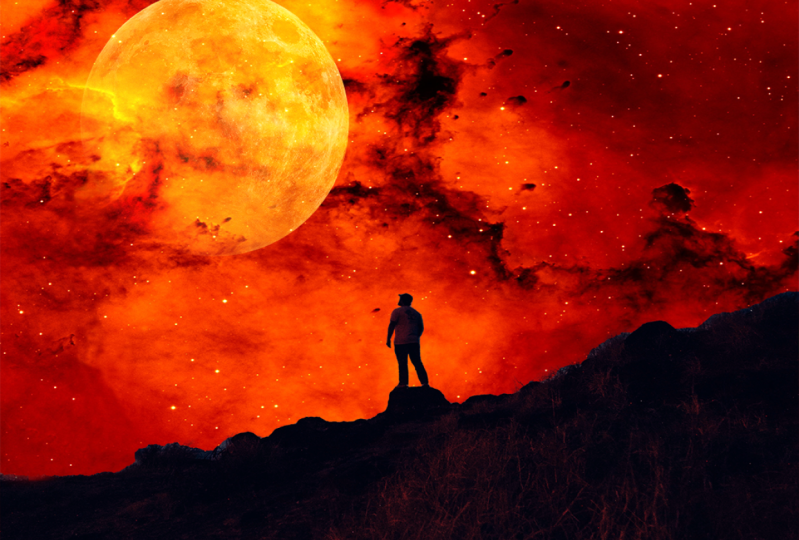
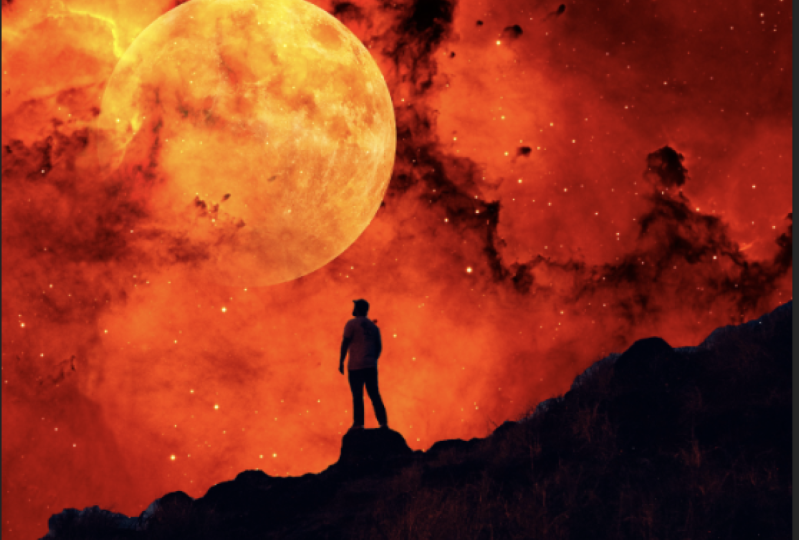
Transcrições
1. introdução: Olá, meu nome é Joseph Adam. Sou designer gráfico há mais
de dez anos e
trabalhei com mais de
600 empresas e clientes. E os mais de 130.000 estudantes se inscreveram
em meus cursos. Nesta aula, você
aprenderá a criar designs
profissionais do
zero, sem a necessidade qualquer experiência anterior
na área de design ou com o software
Adobe Photoshop. Esta aula é
dividida em duas partes, os pontos básicos e
a parte avançada. As partes básicas
contêm 14 seções. No início, você aprenderá o básico do
Photoshop e como usar o sistema de camadas para criar seu primeiro design
com o software Eu explicarei como usar ferramentas de
recorte e transformação, como trabalhar com objetos inteligentes e todas as diferentes
ferramentas de seleção que usamos para pegar o fundo das imagens e substituí-lo por nossos
próprios planos de fundo. Você também aprenderá a
usar as ferramentas de retoque que permitem ocultar
qualquer fluxo e imagens, limpar a pele e excluir
objetos indesejados. Em seguida, passaremos para as camadas de
ajuste e veremos como editar e
alterar cores e imagens, e também como editar e
aprimorar a iluminação das imagens e como transformar todas as imagens
em imagens normais e coloridas. Na próxima seção,
aprenderemos a escrever textos no software e criar textos especiais adicionando efeitos a eles usando
o estilo de camada. Em seguida, daremos uma olhada nas formas
geométricas e veremos como usá-las para criar
um design completo. Depois disso, passaremos para o menu de filtros e aprenderemos como
usar vários filtros para aprimorar as imagens e melhorá-las. Filtros como o filtro de onda, o filtro de reflexo da lente e muito mais. Na próxima seção, daremos uma
olhada na ferramenta Pincel. Aprenderemos a criar nosso
próprio pincel do zero e veremos como criar efeitos usando o
pincel e como ajudar a criar um pincel de cabelo que usamos para preencher espaços em branco e adicionar mais
detalhes às imagens. Na seção Dicas e truques, aprenderemos várias
técnicas que facilitarão o trabalho com
o software, como ocultar
caracteres e alterar a cor e as imagens
do céu com um único clique. Na seção final desta
parte, você aprenderá a criar vários efeitos, como
o efeito de coordenadas, o efeito de brilho,
os efeitos de luz e muitos outros efeitos. Ao final desta parte, você terá
experiência suficiente para trabalhar com o software e usá-lo para
criar seus próprios designs. O que nos leva à
segunda parte desta aula, a parte avançada na qual
você aprenderá a criar designs
profissionais usando a técnica de
manipulação de fotos, uma técnica que
você pode usar para transformar imagens
simples em imagens
profissionais. Esta parte está
dividida em duas seções. Na primeira seção, explicarei os
fundamentos da manipulação de fotos, como mesclar imagens, escolher
as medidas corretas, definir as cores, editar
a iluminação e as sombras. Além disso,
fornecerei várias fontes para obter ideias e obter as
imagens adequadas para seus projetos. Depois disso, passaremos para
as melhores partes da aula. Para mim, aprenderemos a
criar designs profissionais. Nesta seção, trabalharemos
em 15 projetos diferentes. É que vou explicar para
você como criar cada projeto do
zero até o fim. Em cada projeto, aprenderemos técnicas
novas e diferentes que ajudarão você a entender como
criar seus próprios projetos futuros. Aprenderemos a criar anúncios e pôsteres de
maneiras criativas que permitem que você dê vida às suas
ideias e as transforme
em realidade artística. No final da
aula, você
se tornará um designer
profissional. Você poderá trabalhar como designer gráfico ou
usar o que aprendeu para criar seu próprio negócio ou criar sua arte
e publicá-la on-line.
2. Baixe arquivos: Olá e bem-vindo a este vídeo. Neste vídeo,
mostrarei como baixar os
arquivos de mídia da turma para que você possa usá-los
comigo passo a passo. Nos vídeos da aula. Começamos clicando em
projetos e recursos. Vemos aqui baixar arquivos
de classe. Nós clicamos nele. Isso
nos leva a um link do Google Drive. Agora coletamos,
baixamos e baixamos de qualquer maneira. Aqui estamos. Os recursos
estão sendo baixados. Quando o download termina, obtemos esse arquivo compactado. Clique duas vezes
nele para extraí-lo. Aqui estamos. Temos aqui
a pasta Recursos. Nós o abrimos. Temos aqui todas
as pastas da turma. Cada pasta corresponde
a uma lição. Se usarmos algum recurso
na lição, você encontrará aqui uma pasta com o
mesmo nome da lição. A pasta conterá os
recursos usados nessa lição. Portanto, essa é a
pasta Resources contendo todos os recursos que
usaríamos nessa classe. É isso para este vídeo.
Obrigado por assistir, e
nos vemos no próximo vídeo.
3. Criar um novo projeto: Olá e bem-vindo a este vídeo. Ao abrir o
software Photoshop pela primeira vez, você obterá essa
interface aqui. Agora veremos como
criar nosso primeiro projeto. Isso cria um novo projeto. Clicamos no novo arquivo ou vamos ao
menu Arquivo e selecionamos Novo. Então, temos essa janela aqui. Temos aqui os
tamanhos recentes que usamos. Se for sua primeira vez
com o Photoshop, esta página ficará em branco. Agora vamos para a página de fotos. Temos aqui alguns
tamanhos de página. Isso nós podemos usar. Em seguida, temos a página do príncipe. Aqui temos os
tamanhos de página que usamos para designs
impressos, como
folhetos e muito mais. Em seguida, temos a página de arte e
ilustração aqui, vários tamanhos que podemos usar. Em seguida, temos a
página da web para criar páginas da web. Em seguida, temos
a página móvel para criar nossas páginas para
celulares e relógios inteligentes. Então, finalmente, temos
a página do filme e do vídeo. Usamos esses tamanhos de página
para filmes e vídeos. Selecionaremos qualquer tamanho de
página e o
definiremos manualmente, por exemplo, este. Começamos nomeando nosso projeto. Nós o chamamos de primeiro projeto. Agora mudamos a medida
em unidades, pixels. Usamos os pixels para
designs que exibimos on-line e
plataformas de mídia social, sites, etc. Em seguida, definimos
a largura do design para 1920 pixels e definimos a altura
para 1080 pixels. Em seguida, temos a orientação. Podemos selecionar Prancheta ou retratar
de acordo com o que queremos. Em seguida, temos a resolução. Se quisermos exibir
nosso design on-line, definimos a resolução para 72. E se quisermos
imprimir nosso design, definimos a resolução para 300. Em seguida, temos o modo de cores. Para designs online.
Selecionamos a cor RGB e, para designs impressos, selecionamos a cor CMYK. E deixaremos o resto
das opções intocadas. Em seguida, clicamos em Criar. Vamos criar um projeto
com essas opções. E aqui estamos. Esta
é a nossa página de design. Temos aqui a janela de
propriedades. Nós o usamos, editamos o tamanho
da nossa página de design. Você pode alterá-lo para retratar
e alterar seu tamanho, etc. Todas as opções que tínhamos
na janela anterior ou aqui. É assim que podemos criar novos projetos no software
Photoshop. É isso para este vídeo.
Obrigado por assistir, e
nos vemos no próximo vídeo.
4. Espaço de trabalho: Olá e bem-vindo a este vídeo. Neste vídeo, daremos uma
olhada na interface principal
do software. O software Photoshop oferece várias interfaces que
podemos escolher. Vamos ao Window Workspace e encontramos aqui
várias interfaces. Temos 3D, movimento, pintura, fotografia e,
finalmente, gráficos e web. Por exemplo, se selecionarmos a
interface 3D, ela terá a seguinte aparência. Vamos dar uma olhada
na interface de pintura. Aqui está. Mas a que usaremos
é a interface essencial. Em primeiro lugar, temos aqui à
direita, várias janelas. Temos gradientes de cores, etc. Se quisermos ocultar alguma
dessas janelas, por exemplo, a janela de cores, vamos
ao menu Janela e
desmarcamos a opção de cor. Aqui está, desapareceu. A mesma coisa para a janela de
propriedades. Nós o desmarcamos e ele desaparece. Agora, para mostrá-lo de volta, tudo o que
precisamos fazer é verificá-lo. Aqui está. Caso você tenha algum problema
com a interface e queira
trazê-la de volta ao padrão. Você acessa o Window Workspace e seleciona Reset Essentials. E aqui está. Você pode colocar essas janelas
em qualquer lugar que quiser. Basta clicar na janela e arrastá-la para onde quiser. Basta clicar nele e arrastar a janela para onde
você deseja colocá-la. A mesma coisa para a janela de
gradientes. E, claro, você
sempre pode colocá-lo de volta facilmente. Você pode mudar as janelas,
está aí, se quiser? Você pode colocar as janelas em qualquer ordem e em qualquer lugar que quiser. Como eu disse, você sempre pode redefinir a
interface essencial a partir daqui. E para usar uma janela, tudo o
que você precisa fazer é selecioná-la. Como eu disse, você pode colocar as janelas na
ordem que quiser. A mesma coisa aqui. Usamos a
janela Layers com muita frequência. É por isso que é preferível
colocá-lo na primeira
posição aqui. Em seguida, temos a
barra de ferramentas. À esquerda. Usamos essas ferramentas para mover tintas
agarradas e
muitas coisas. Essas são as
ferramentas mais importantes do software. Podemos clicar aqui para
definir a barra de ferramentas para uma coluna ou duas colunas. E podemos colocá-lo
em qualquer lugar que quisermos. E, claro,
sempre podemos colocá-lo de volta com facilidade. Selecione uma ferramenta,
basta clicar nela. Agora, algumas ferramentas têm
várias versões. Clicamos com
o botão direito na ferramenta para obter a lista de todas as suas versões. E a vontade que tem
essa pequena flecha tem várias versões. Então, clique com o botão direito nele para obter este menu e
selecionamos a ferramenta certa. Vamos dar uma
olhada em todas as ferramentas nos próximos vídeos. Então é isso para este vídeo. Obrigado por assistir e nos
vemos no próximo vídeo.
5. Importar mídia para o software: Olá e bem-vindo a este vídeo. Neste vídeo, veremos como
importar fotos para o software
Photoshop. É muito simples. Vamos para Arquivo e vamos abrir. Obtemos essa janela e
selecionamos no seu computador. Agora localizamos as fotos
que queremos usar. Já mostrei como
baixar as fotos
que usaremos em cada vídeo que selecionamos
e clicamos em Abrir. É assim que podemos importar fotos para o software
Photoshop. Mas, como você pode ver, a imagem
é editada em uma página separada. A página de design está vazia aqui. Para adicionar imagem à página de design, clicamos nela e a
arrastamos para a página de design desta forma. Ele adicionará a imagem
adicionada à página de design. Podemos adicionar nossas imagens
de uma maneira diferente. Localizamos a pasta
onde temos nossas imagens. Selecionamos a imagem e a
arrastamos diretamente para a página de design. Depois, podemos ajustar o tamanho da
imagem desta forma. E clicamos na
marca de seleção para aplicar as alterações. Então é assim que podemos importar
imagens para o Photoshop. Podemos adicionar imagens em uma página separada e
adicioná-las diretamente à página de design. Então é
isso para este vídeo. Obrigado por assistir, e nos
vemos no próximo vídeo.
6. Como usar a ferramenta de movimento e a ferramenta de zoom: Olá e bem-vindo a este vídeo. Neste vídeo, daremos uma
olhada em duas
das ferramentas mais importantes do software. A primeira ferramenta é a ferramenta Move. A ferramenta de movimentação é a primeira
ferramenta na barra de ferramentas. Nós o usamos para mover fotos. Por exemplo, nós o usamos para mover
esta foto assim. Caso você tente mover a
imagem e ela não tenha se movido. Certifique-se de verificar
a seleção automática. Em seguida, temos a ferramenta Zoom. Nós o usamos para ampliar
e diminuir o zoom. Amplie, clicamos e arrastamos para cima. E para diminuir o zoom,
clicamos e arrastamos para baixo. Mesmo se selecionarmos apenas
a ferramenta de zoom, podemos clicar e arrastar para cima para ampliar e clicar e arrastar para
baixo para diminuir o zoom. O zoom in e o zoom out são
basicamente a mesma ferramenta. E quando usamos somente a ferramenta de
zoom, novamente, clicamos e arrastamos para cima para ampliar, e clicamos e arrastamos para
baixo para diminuir o zoom. Portanto, não importa qual ferramenta de
zoom você usa, você pode aumentar e diminuir o zoom. A ferramenta de zoom é muito útil porque, quando
queremos cortar um objeto, precisamos ampliá-lo para
garantir que o recortemos de forma profissional. Então, essas são a
ferramenta Move e a ferramenta de zoom. É isso para este vídeo.
Obrigado por assistir, e
nos vemos no próximo vídeo.
7. Como e por que usamos camadas: Olá e bem-vindo a este vídeo. Neste vídeo,
falaremos sobre as camadas, que são uma das coisas mais
importantes no Photoshop, se não a mais importante. Para fecharmos esse projeto. Agora adicionamos essa imagem
de fundo. Ele está localizado na pasta de
recursos. Agora, se quisermos adicionar várias
imagens ao mesmo tempo,
tudo o que precisamos fazer é segurar a
tecla Shift e selecionar as imagens. Em seguida, clicamos em Abrir e aqui
estão as imagens adicionadas, cada uma em sua própria página. Agora, adicionamos essa imagem
à página de design. Nós o colocamos aqui. Agora,
como você pode ver, esta imagem aqui cobre
a outra que está por trás dela. Temos aqui o menu Camadas
e temos duas camadas, a camada da
imagem de fundo e a camada da imagem
que acabamos de adicionar. Agora clicamos aqui para desbloquear
a camada de fundo. E se eu puxar a camada de
fundo para o topo, ela cobrirá a
outra camada da imagem. A outra
camada da imagem está lá. Está apenas coberto com
a imagem de fundo. Se eu clicar aqui para ocultar
a camada de fundo, podemos ver a outra imagem. Então, basicamente, a camada superior
está sempre na França, o que significa que sempre colocamos a camada de fundo na parte inferior. Agora, adicionamos essa imagem
à página de design. Nós o colocamos aqui. Você pode
ver que sua camada está no topo. Se o colocarmos abaixo da camada de imagem do piso de
madeira, ficará assim. Agora, o piso de madeira
cobre o frasco de spray. Se colocarmos sua camada
abaixo da camada de fundo, ela desaparecerá
atrás do plano de fundo. E quando colocarmos
sua camada por
cima, o design será na França
. Cada objeto no design
terá uma camada. E se quisermos colocar
um objeto na frente, colocamos sua camada por cima. Então é isso para este vídeo. Obrigado por assistir, e nos
vemos no próximo vídeo.
8. Como escalar camadas: Olá e bem-vindo a este vídeo. Ainda estamos falando
sobre as camadas. E neste vídeo
veremos como editar um objeto usando as camadas que
temos aqui, nossas camadas. Você começa nomeando nossas camadas. Clique duas vezes no nome da
camada inferior para
alterá-la . Nós o chamamos de plano de fundo. Chamamos essa camada de piso. E nomeamos a
última garrafa. Agora, se quisermos ajustar
o tamanho de qualquer objeto, selecionamos sua camada e
selecionamos a ferramenta de movimentação. Em seguida, verificamos Mostrar controles de
transformação. E obtemos essa linha
ao redor do objeto. Agora, se selecionarmos
a camada do piso, obteremos a linha
ao redor da imagem do piso. A mesma coisa para a imagem
de fundo. Então, selecionamos a
camada Objeto e obtemos essa linha ao redor dela para
usá-la em um objeto D. Por exemplo, selecionamos a camada de gemas. Clicamos na linha
e arrastamos para cima. Como você pode ver, aumentamos
o tamanho da garrafa. E se clicarmos na
linha e arrastarmos para baixo, diminuímos o
tamanho da bolha. Então é assim que
podemos aumentar ou diminuir o tamanho
dos objetos. Depois de ajustar o
tamanho dos objetos, clicamos na
marca de seleção ou clicamos em
enter no teclado
para aplicar a alteração. Agora, selecionamos a camada do piso. A mesma coisa. Usamos essa linha para ajustar seu tamanho para cancelar a alteração antes de
salvá-la, clicamos aqui. A mesma coisa para a imagem
de fundo. Selecionamos sua camada e
ajustamos usando a
linha ao redor dela. Podemos ajustar os
objetos
sem simplesmente deixá-los
Slayer todas as vezes. Tudo o que precisamos fazer é
verificar a seleção automática. E clicamos no objeto
para selecionar sua camada. Por exemplo, selecionamos a
imagem do piso e, como você pode ver, selecionamos automaticamente sua camada. A mesma coisa para a
imagem de fundo e a garrafa. E o que é ainda melhor
é que, quando usamos a seleção automática e
ajustamos o tamanho do objeto, ajustamos seu tamanho de forma
uniforme e de todos os lados. Agora, para deixar a
garrafa mais larga, por exemplo ,
seguramos o botão Shift selecionamos a
linha ao redor dela
do lado direito ou esquerdo. E arrastamos para o lado. E se quisermos tornar a
garrafa mais alta ou mais curta, seguramos o botão Shift e
selecionamos a linha de
cima ou de baixo, depois arrastamos para cima ou para baixo. É assim que podemos
ajustar o tamanho dos objetos de maneiras
diferentes. Usamos a janela Histórico para retroceder nossos passos e
tudo o que fizemos. Se você encontrar a janela
Histórico aqui, certifique-se de verificá-la
no menu Janela. Em seguida, aparece aqui. Agora podemos voltar
um movimento, assim. A ferramenta se move e assim por diante. Até voltarmos
ao Move que queremos. Agora,
digamos que queremos ajustar o tamanho de dois objetos
ao mesmo tempo. É muito fácil. Selecionamos a camada
do primeiro objeto. Mantemos pressionada a tecla shift e
selecionamos a camada
do segundo objeto. Agora, as duas camadas estão
selecionadas e
podemos ver que temos
um novo ícone aqui. É o botão de link. Então, clicamos nele para unir as
duas camadas. Agora, como podemos ver, a linha está ao redor da garrafa e do chão. Agora podemos ajustar o tamanho dos dois objetos ao mesmo tempo. A mesma coisa se quisermos
apenas a camada de fundo ao
mesmo tempo, mantemos pressionada a tecla shift e selecionamos
a camada de fundo. Clicamos no botão do link. Agora, a linha está em torno de três objetos de
Pol. E podemos ajustar o tamanho dos três objetos
ao mesmo tempo. Depois de terminarmos, clicamos
na marca de seleção para
aplicar as alterações. Agora, para cancelar o link, selecionamos a primeira camada, mantemos pressionada a tecla shift e selecionamos
as outras duas camadas. Em seguida, clicamos no
botão do link para desvinculá-los. Agora podemos ajustar cada
camada separadamente. É assim que
podemos ajustar o tamanho dos objetos usando as camadas. É isso para este vídeo. Obrigado por assistir, e nos
vemos no próximo vídeo.
9. camadas duplicadas: Olá e bem-vindo a este vídeo. Neste vídeo, veremos
como duplicar objetos. Por exemplo, temos este
frasco de spray e queremos duplicá-lo. É muito simples. Selecionamos sua camada, clicamos com o botão direito nela e
selecionamos Camada Duplicada. Nós temos essa janela. Nós nomeamos
a segunda camada a partir daqui. Vou deixar como está. Em seguida, clicamos em Ok.
E aqui estamos. Temos uma nova camada.
Nós o selecionamos. Desmarcamos a seleção automática e pegaremos a garrafa
e a colocaremos onde quisermos. Agora temos que pulverizar garrafas. Podemos duplicá-lo
novamente da mesma forma. Agora temos três frascos de spray. Se quisermos excluir
uma das garrafas, selecionamos sua camada e
clicamos no ícone Excluir. Obtemos essa janela
e selecionamos sim. Ou podemos simplesmente
selecionar a camada de botão e coletar o chumbo
do teclado. Agora duplicamos a camada
do piso, clicamos com o botão direito nela e
selecionamos Duplicar camada, renomeá-la e clicamos em OK. Nós o colocamos aqui e aqui estamos. E, claro, podemos
excluí-lo com bastante facilidade. Temos outra maneira
de duplicar objetos. Selecionamos a camada de botão e a arrastamos para
o ícone de adição aqui. Quando a liberamos, obtemos uma nova camada. A mesma coisa. Desmarcamos a seleção automática e a arrastamos para onde quisermos. Podemos duplicar um objeto
quantas vezes quisermos. Então, essas são duas
maneiras de duplicar objetos. Selecionado da maneira que você quiser. A segunda maneira é um pouco mais rápida, por isso é mais prática. É assim que podemos duplicar
objetos no Photoshop. É isso para este
vídeo. Obrigado por assistir e nos
vemos no próximo vídeo.
10. modo de mistura e opacidade: Olá e bem-vindo a este vídeo. Neste vídeo, daremos uma
olhada em alguns
dos efeitos que podemos
criar usando as camadas. Começamos selecionando
a camada do piso. Em seguida, vamos ao menu do modo de
mesclagem. Como você pode ver, temos
aqui várias opções. Passamos o mouse sobre cada modo para ver seus resultados na imagem do chão. Cada modo nos dá efeitos
diferentes. Da mesma forma, selecionamos
a camada de gemas e vemos os resultados de
cada modo na garrafa. Podemos aplicar esses modos
a qualquer camada que tivermos. Em seguida, temos a configuração de
opacidade. Clicamos aqui para acessar
a configuração de opacidade. E usamos o cursor para ajustar a opacidade do objeto
selecionado. Diminuímos a opacidade de um objeto para
torná-lo transparente. Se definirmos a opacidade como zero, o objeto desaparecerá. Em seguida, configuramos para
100. Para mostrá-lo de volta. Definimos a opacidade com
base nos resultados que queremos. Podemos aplicá-lo em
uma camada que temos. Em seguida, temos a configuração do campo. À primeira vista, pode
parecer
igual à configuração de opacidade, mas não é. E falaremos sobre isso em detalhes nos próximos vídeos. Temos aqui o menu
Blending Mode e a configuração de opacidade, que podemos usar para criar
alguns efeitos legais e simples. É isso para este vídeo.
Obrigado por assistir, e
nos vemos no próximo vídeo.
11. máscara de corte: Olá e bem-vindo a este vídeo. Neste vídeo, falaremos
sobre a máscara de recorte. Começamos criando uma nova
página com 19 2010, tamanho 80. Clicamos em Criar. E, claro, você pode usar o tamanho que quiser para esta página. Agora vamos para a pasta
Recursos e adicionamos primeiro a imagem do
pincel. Em seguida, adicionamos essa imagem e a
colocamos sobre o pincel. Então, temos essa imagem
sobre a imagem do pincel. E queremos adicionar
essa imagem dentro
do pincel. É muito simples. Clique com o botão direito do mouse
nessa camada de imagem e selecionamos Criar máscara de
recorte. Logo após criarmos
a máscara de recorte, obtivemos esta seta
indicando que essa imagem é uma
imagem editada abaixo dela. E como você pode ver, a imagem
agora está no formato da imagem
do pincel. Agora, para removê-lo,
clicamos com o botão direito do mouse e selecionamos Release
Clipping Mask. Agora adicionamos essa imagem aqui e adicionamos a segunda
imagem sobre ela. É a imagem de um plano de fundo. Aumentamos seu tamanho assim. Agora vamos adicionar essa imagem
dentro da imagem do personagem. Então, vamos clicar na
camada da imagem e selecionar Criar, Máscara de
recorte ou
a imagem de fundo está dentro do personagem. Agora vamos ao menu do modo de mistura e podemos selecionar o animal que
queremos de acordo com o
resultado que gostaríamos de obter. Portanto, podemos usar o modo de mesclagem e a máscara de recorte para
criar esse efeito aqui. Use a máscara de recorte para adicionar uma imagem dentro de outra imagem. Em seguida, usamos o menu Blend
Mode para obter o efeito que gostamos. Como você pode ver, temos
aqui vários modos. Você pode selecionar o que
quiser e também definir
sua opacidade. Então é isso para este
vídeo. Obrigado por assistir, e
nos vemos no próximo vídeo.
12. primeira lição de casa: Olá e bem-vindo a este vídeo. É hora de fazer sua
primeira lição de casa. Depois de vermos como usar as camadas no software
Photoshop, gostaria que você
criasse seu primeiro design. Este é o design que eu
gostaria que você criasse. A imagem usada para criar esse design está
na pasta de recursos. Então vá em frente,
experimente e nos vemos no próximo vídeo para criar
esse design juntos.
13. criar primeira lição de casa: Olá e bem-vindo a este vídeo. No vídeo anterior,
pedi que você criasse uma lição de casa. Então, neste vídeo, vamos
criá-lo juntos. Começamos adicionando as
imagens que usaremos. Então, vamos para Arquivo
e selecionamos Abrir. Localizamos nossa pasta de imagens e adicionamos primeiro a imagem de
fundo. Aqui está. Voltamos e
adicionamos a próxima imagem. Colocamos aqui, clicamos
na marca de seleção. Voltamos e
adicionamos a imagem da lua. Nós o colocamos aqui. Você pode
colocá-lo em qualquer lugar que quiser. Clicamos na marca de seleção. Agora selecionamos a camada da imagem
da lua e selecionamos o modo de mesclagem de
tela. Claro, você pode selecionar
qualquer cor que quiser. Para mim, vou usar o modo de
tela. E aqui estamos. Essa é a aparência final do nosso primeiro design com
o Adobe Photoshop. É um design muito bonito, simples
e fácil. Então é isso para este
vídeo. Obrigado por assistir, e
nos vemos no próximo vídeo.
14. Transformar o menu: Olá e bem-vindo a este vídeo. Neste vídeo, veremos
como transformar imagens. Começamos criando um novo
projeto. Eu já fiz isso. Em seguida, vamos para a pasta
Recursos e adicionamos a seguinte imagem. Agora, para transformar essa imagem, precisamos verificar, Mostrar controles de
transformação. E para mostrar a configuração dos
controles de transformação, acabamos de deixar que eles
movam a ferramenta selecionada.
Em qualquer outra ferramenta, não poderemos ver essa configuração de mostrar
controles de transformação aqui, marcamos mostrar controles de
transformação. E obtemos essa linha
ao redor da imagem, que usaremos para
transformar a imagem. Agora, se selecionarmos a camada de
fundo, podemos ver as linhas ao
redor do plano de fundo. E isso porque o
plano de fundo está bloqueado. Então, nós o desbloqueamos para ver
a linha ao redor. Portanto, caso você tenha selecionado
o plano de fundo e possa ver as linhas, certifique-se de que ele esteja
desbloqueado primeiro. Agora, selecionamos a camada da imagem. Clicamos na linha
aqui e
descemos para diminuir o
tamanho da imagem. E clicamos e arrastamos
para cima para aumentar seu tamanho. A mesma coisa vista de lado. Clicamos e arrastamos para a
esquerda para diminuir seu tamanho. E arrastamos para a direita,
aumentamos seu tamanho. Agora, quando eu ajusto o
tamanho da imagem, o tamanho muda de todos os lados. E se eu quiser ajustar
seu tamanho de um lado, eu seguro Shift e
ajusto desse lado. Por exemplo, do lado superior aqui. A mesma coisa do lado direito, mantemos pressionada a tecla Shift e a tecla drag. É assim que podemos
ajustar o tamanho das
imagens de todos os lados
ou de apenas um lado. E clicamos na
marca de seleção para aplicar as alterações. Se quisermos desfazer qualquer coisa que
fizemos e voltar atrás, usamos a janela Histórico. Temos aqui todos os movimentos
que fizemos em ordem. Por exemplo, voltamos e
a camada está bloqueada. Agora está desbloqueado. Assim, podemos ir e voltar. Podemos ir até
o primeiro movimento que fizemos. A página de design está em branco. Agora vamos voltar
ao menor movimento que fizemos. Vou recuar um passo para desfazer essa transformação que acabei de fazer. Caso você possa ver a janela do
histórico aqui. Certifique-se de verificar isso
no menu Janela. Agora clique na linha ao redor da imagem para obter
essas linhas aqui. E então clicamos com o
botão direito na imagem. Temos aqui um menu com
várias opções de transformação. Temos a opção de escala. Essa é a opção sobre a qual
acabamos de falar. Nós o usamos para dimensionar a imagem. Aumentamos ou
diminuímos seu tamanho. Em seguida, temos a opção de rotação. Nós o selecionamos. E quando passamos o mouse sobre a linha aqui, obtemos um ícone de seta curva. Clicamos em
recitar a idade indireta para girar a imagem. Voltamos à Janela do Histórico e desfazemos nossa última jogada. Desfaça o último movimento muito rapidamente. Podemos usar o atalho de teclado Command plus z no Mac e
Control plus z no Windows. Em seguida, temos essa opção Q. Nós o usamos para distorcer
a imagem assim. Podemos incliná-lo de cada canto para obter os resultados de que gostamos. Em seguida, temos a opção
Perspectiva. Nós o usamos para inclinar a imagem de dois cantos ao mesmo tempo. Em seguida, temos aqui
a opção de distorção. Nós o usamos para distorcer a imagem
de uma forma mais prática. Desfaça o último movimento.
Voltamos ao menu Transformar. Temos aqui a opção de rotação de
180 graus. Nós o usamos para girar a
imagem em 180 graus. Viramos a imagem de cabeça para baixo. Em seguida, temos a opção girar 90
graus no sentido horário. Temos a opção de girar 90 graus
no sentido anti-horário. E aqui embaixo temos a opção
Flip Horizontal. Nós o usamos para virar a imagem
da direita para a esquerda. Finalmente, temos a opção de
virar na vertical. Nós o usamos para virar a
imagem de cima para baixo. Agora veremos como usar essas configurações de
forma prática. Vamos para a pasta Recursos
e adicionamos essa imagem. Agora vamos adicionar a imagem que
temos aqui
ao tablet para parecer um parede na
tela dos tablets. Usamos a Janela de Histórico
para voltar a essa jogada. Em seguida, adicionamos imagem a esta página. Agora clicamos na linha ao redor da imagem para ser a imagem cruzada dessas
linhas. Em seguida, clique com o botão direito na
imagem e selecionamos distorcer. Em seguida, colocamos
a imagem no tablet assim. Usamos a
opção distorcer porque ela nos
permite editar e
distorcer a imagem em uma rodovia. Depois de terminarmos, clicamos
na marca de seleção para aplicar a alteração. Aqui estamos. Estes são os tablets antes e depois de adicionarmos
a imagem a eles. Esse é um exemplo do que
podemos fazer usando o menu Transformar. Então é isso para este vídeo. Obrigado por assistir, e nos
vemos no próximo vídeo.
15. transformada gratuita: Olá e bem-vindo a este vídeo. Neste vídeo, daremos uma
olhada
na transformação gratuita que já adicionou a primeira imagem
na pasta de recursos. Então vá em frente e adicione. Em seguida, adicionamos a segunda imagem. Clicamos na marca de seleção ou em um número inteiro do teclado
aplicado à imagem. Agora, queremos remover o fundo
preto da imagem. Selecionamos a camada da imagem e,
em seguida, selecionamos Tela no menu
do Modo de Mesclagem. O fundo preto desapareceu. Você coloca a imagem aqui. Agora, apenas a imagem que verificamos
Mostrar controles de transformação. Nós temos a linha
ao redor da imagem. Clicamos nele para obter essas
duas linhas na imagem. Agora clicamos nesse ícone. Nós temos essa grade aqui e a usamos para transformar
a imagem livremente. Usamos os pontos para
editar a imagem. Podemos editá-lo da maneira que quisermos. Isso aqui é
a Transformação Livre. Como de costume, depois de
terminarmos, clicamos na marca de seleção ou
clicamos em Enter para
aplicar as alterações. Então é assim que podemos
transformar nossas imagens livremente. É isso para este vídeo. Obrigado por assistir, e nos
vemos no próximo vídeo.
16. Ferramenta de urdidura: Olá e bem-vindo a este vídeo. Neste vídeo, daremos
uma olhada na opção de rato. Eu já adicionei a imagem
de fundo. Vá em frente e edite também. Agora adicione a segunda imagem. Nós o arrastamos para a página de design. Nós o colocamos aqui. Agora clicamos na linha
ao redor da imagem, clicamos com o botão direito do mouse na imagem e selecionamos a opção de encapsulamento. Agora vamos ao menu direto aqui. Temos aqui várias opções. Por exemplo, selecionamos o arco. E aqui estamos. Usamos esse ponto aqui para
ajustar a imagem. Em seguida, selecionamos a bandeira
, por exemplo, aqui estamos. Como eu disse, usamos os
dados para ajustar a seta. Como você pode ver, temos aqui várias
opções que podemos usar. Vá em frente e dê
uma olhada neles. A opção Wrap é uma
das opções de transformação
que são muito úteis. Como sempre, depois de terminarmos, clicamos na marca de seleção ou em
Enter para aplicar a alteração. Então é isso para este
vídeo. Obrigado por assistir, e
nos vemos no próximo vídeo.
17. Ferramenta de colheita: Olá e bem-vindo a este vídeo. Neste vídeo,
veremos como cortar imagens. Temos aqui esta imagem como exemplo e vamos recortá-la. Então, selecionamos a ferramenta de corte. Obtemos automaticamente essas
linhas ao redor da imagem. Queremos cortar a
imagem da esquerda. Nós arrastamos a linha da esquerda. A mesma coisa da direita. As partes da imagem que estão fora das linhas
serão capturadas. Clicamos na
marca de seleção para aplicar a alteração. Aqui estamos. Agora clicamos em Command
plus z no Mac ou Control plus z no
Windows para voltar. A mesma coisa se
quisermos cortar a imagem de cima para baixo, clicamos na
marca de seleção.
E aqui estamos. Também podemos recortar
a imagem dos cantos. E se passarmos o mouse sobre a linha de
corte lateral, obteremos essa seta curva aqui. Nós o usamos para girar a imagem. Então nós o pegamos. É assim que podemos recortar nossas
imagens de maneiras diferentes. Nós voltamos. Agora vamos dizer isso.
Queremos recortar essa parte da imagem, as partes
com a planta. Clicamos e arrastamos. O caminho é selecionado. Quando soltamos o mouse, você pode ver que o
caminho está selecionado. Então, clicamos na marca de
seleção para pegá-la. E aqui estamos. É isso para este vídeo. Obrigado por assistir, e nos
vemos no próximo vídeo.
18. Segunda lição de casa: Olá e bem-vindo a este vídeo. Depois, examinamos de perto o menu Transformar e tudo o que aprendemos
na forma de vídeos. Tenho um pequeno dever de casa para você. Eu gostaria que você aplicasse
esta imagem a este telefone. Essa é a
aparência original do telefone. E é assim que deve
ficar depois de terminar, as duas imagens estão incluídas para você usar
na pasta de recursos. Então vá em frente, experimente, e nos vemos
no próximo vídeo para criar
a lição de casa juntos.
19. Criar segunda lição de casa: Olá e bem-vindo a este vídeo. No vídeo anterior,
pedi que você criasse uma lição de casa
simples. Agora, neste vídeo,
vamos criá-lo juntos. Eu já adicionei a primeira imagem. Agora adicionamos a segunda imagem. Nós diminuímos seu tamanho um pouco. Clique com o botão direito na imagem
e selecionamos distorcer. Em seguida, adicionamos imagem
na tela do celular. Clicamos na
marca de seleção aplicada à alteração n. Aqui estamos. Ampliamos aqui. Precisamos consertar esse lugar aqui. Selecionamos a ferramenta Move, que na verdade transforma os controles. Clicamos na linha ao
redor da imagem, clicamos com o botão direito na imagem
e selecionamos distorcer. Então consertamos esse
lugar assim. A mesma coisa nesta esquina. E aqui estamos. Como eu disse, é muito fácil e simples e não
leva muito tempo. Então é assim que podemos
mudar a tela de uma TV móvel, tablets, etc. É
isso para este vídeo.
Obrigado por assistir, e
nos vemos no próximo vídeo.
20. Objetos inteligentes: Olá e bem-vindo a este vídeo. Neste vídeo, falaremos
sobre objetos inteligentes. Veremos como converter
imagens em objetos inteligentes. E veremos
qual é a diferença
entre a camada inteligente
e a normal. Portanto, essa imagem aqui
é uma camada normal. Nós o duplicamos e escondemos a camada superior.
Desbloqueie essa camada. Verificamos os controles de exibição de
transformação. Nós diminuímos o
tamanho da imagem. Clicamos em Enter para
aplicar a alteração. Em seguida, aumentamos seu tamanho novamente. Novamente. Clicamos em Enter
para aplicar a alteração. Agora, se você olhar de perto, verá que a
imagem perdeu sua resolução. Essa é a imagem original
e essa é a imagem. Depois de diminuirmos seu tamanho
e aumentá-lo novamente, diminuímos seu tamanho novamente. Clicamos em Inserir
aplicado à alteração e a aumentamos novamente. Novamente. Clicamos em Enter
para aplicar a alteração. Como você pode ver, a imagem perdeu sua resolução e
podemos ver seus detalhes. Agora mostramos a réplica. Vamos clicar nele e
convertê-lo em Smart Object. Depois de convertermos a
camada em um objeto inteligente, obtemos esse ícone aqui
na miniatura da camada. Esse ícone indica que a
camada é um objeto inteligente. Agora diminuímos o
tamanho dessa imagem. Clicamos em Enter para
aplicar a alteração. Em seguida, aumentamos seu
tamanho novamente para. Como você pode ver, a imagem
manteve sua resolução. Nós diminuímos seu tamanho novamente. Nós o aumentamos novamente. Aqui estamos. Como você pode ver, quando diminuímos
a imagem normal, ela perde sua resolução. Quando diminuímos o tamanho
do objeto inteligente
, sua resolução permanece intacta. Portanto, objetos inteligentes mantêm a resolução mesmo
quando você a ajusta. Ao contrário das camadas normais. Porque às vezes
diminuímos o tamanho de uma imagem e
queremos aumentá-la posteriormente. Isso é útil
nessa situação. Mais uma coisa sobre a qual falar. Temos essa imagem aqui. Agora vamos para Arquivo
e selecionamos Abrir. Nós adicionamos essas duas imagens. Nós arrastamos essa imagem aqui. Agora, queremos
substituir a imagem
no painel de anúncios pela
que acabamos de adicionar. Então, convertemos a
camada da imagem em um objeto inteligente, que na verdade tem controles de
transformação. Clique na linha ao
redor da imagem, clique com o botão direito do mouse na
imagem e selecionamos a distorção da imagem
no quadro de anúncios. Clique na
marca de seleção e aqui estamos. Agora, e se
mudarmos de ideia e quisermos substituir essa
imagem por outra, não
precisaremos fazer a
mesma coisa novamente. Tudo o que precisamos fazer é clicar duas vezes
na miniatura da imagem. A imagem é aberta
em uma página separada. Agora, adicionamos a nova
imagem a essa página. Nós o colocamos sobre a imagem
existente. Em seguida, vamos para o arquivo
e clicamos em Salvar. Agora voltamos à
imagem do aeroporto e aqui está. A imagem é substituída com
muita facilidade. Essa é outra
forma de
facilitar as coisas com objetos inteligentes. Vamos dizer que a maioria dos objetos também tem
suas desvantagens. Por exemplo, se quisermos excluir
essa parte da imagem, receberemos esta
mensagem aqui porque não
podemos fazer alguns
ajustes nos Objetos Inteligentes. Então, temos que transformá-la
novamente em uma camada normal. Para fazer isso, clicamos com o botão direito
do mouse na camada do objeto inteligente e
selecionamos a camada de rasterização. Agora a camada está normal novamente e podemos fazer nossos ajustes. Então é isso para este
vídeo. Obrigado por assistir e nos
vemos no próximo vídeo.
21. Terceira lição de casa: Olá e bem-vindo a este vídeo. É hora do dever de casa. Eu gostaria que você
criasse esse design aqui. Essa é a
aparência original da xícara, e eu gostaria que você
a transformasse nesta. As imagens usadas estão incluídas
na pasta de recursos. Então é isso para este vídeo. Nos vemos no próximo vídeo para
criar a lição de casa juntos.
22. Criar terceira lição de casa: Olá e bem-vindo a este vídeo. Neste vídeo, criaremos
a lição de casa juntos. Nós adicionamos a
imagem do copo já feita. Agora, na segunda imagem. Aqui está. Editamos a página
de design. Nós o colocamos aqui. Em seguida, clique com o botão direito em
sua camada e a
convertemos em objeto inteligente, que realmente controla a transformação. Você clica na linha
ao redor da imagem, clique com o botão direito na
imagem e selecionamos distorcido. E ajustamos a imagem
para caber no copo. Bom. Agora vamos coletar
e dormimos grep. Em seguida, selecionamos o arco a partir daqui. E ajustamos a
imagem assim. Clicamos na
marca de seleção para comprar a alteração. Agora vamos ao menu do modo de
mesclagem e selecionamos Linear Burn. Claro que você pode selecionar
mais, você gosta? Então aqui estamos. Esta é a nossa xícara. Você pode alterar a imagem
clicando duas vezes na
miniatura da camada. A imagem é aberta
em uma página separada. Vamos abrir o arquivo. Selecionamos a outra imagem. Clicamos em Abrir, aqui está. Nós o configuramos. Então nós o salvamos. E aqui estamos. A nova
imagem é aplicada ao copo. Então é isso para este vídeo. Obrigado por assistir, e nos
vemos no próximo vídeo.
23. Ferramenta de seleção de objetos: Olá e bem-vindo a este vídeo. Neste vídeo, falaremos sobre
a ferramenta de seleção de objetos. Usamos a ferramenta
de seleção de objetos para selecionar objetos e
remover o plano de fundo. Temos essa imagem
aqui como exemplo. Vamos remover o plano de fundo, deixando apenas o personagem. A ferramenta de seleção de objetos é uma nova adição ao software, e a ferramenta de seleção de objetos remove o plano de fundo
automaticamente. O único problema com
essa ferramenta às vezes é que o plano de fundo e os
objetos têm as mesmas cores. Assim, podemos remover o plano
de fundo de maneira precisa. Além disso,
é muito útil. Agora é como a ferramenta de
seleção de objetos e clicamos e arrastamos para
selecionar o personagem. Nós adicionamos que o personagem é selecionado. Mas se aumentarmos o zoom,
você poderá ver que o personagem
não foi totalmente selecionado. Algumas partes
do personagem
foram deixadas de fora da seleção. Para selecionar essas peças,
usaremos a ferramenta de seleção rápida. Selecionamos a Ferramenta
de Seleção Rápida e obtemos duas dobras aqui. Na ferramenta Adicionar à seleção, podemos adicionar mais partes
à seleção e temos a ferramenta subtrair da
seleção. Nós o usamos
nas partes esquerdas desta palestra. Agora definimos o
tamanho do pincel. Clicamos na Ferramenta de Seleção de
Bordas e selecionamos esta
parte aqui para editar esta palestra. A mesma coisa aqui. Nós adicionamos essa parte
à seleção. Aqui estamos Agora o
personagem está totalmente selecionado. Agora, para remover o plano de fundo, clicamos no botão Máscara ou o plano de fundo é removido. Agora vamos substituir
o plano de fundo. Selecionamos essa imagem. Nós
adicionamos aqui, apenas seu tamanho. E colocamos a camada de personagem em cima da camada de fundo. Aqui estamos, o
plano de fundo é substituído. Agora adicionamos sua imagem. Aqui está. A mesma coisa. Selecionamos a ferramenta
Seleção de objetos. Selecionamos os fones de ouvido. Essa parte foi deixada de
fora da seleção. A mesma coisa. Selecionamos a ferramenta
Seleção rápida. Clicamos na ferramenta Adicionar
à seleção e selecionamos essa parte. Agora, clicaremos
no botão Máscara para remover o plano de fundo. Nós adicionamos um novo plano de fundo. Aqui está. Nós adicionamos à
página principal. Nós o colocamos aqui. Aumentamos seu tamanho e abrimos a camada de fundo Na parte inferior, o plano de fundo
é substituído facilmente. É assim que usamos a ferramenta de seleção de
objetos para selecionar objetos, remover
fundos e substituí-los. Essa é uma ferramenta
de seleção automática. E nos próximos vídeos,
veremos algumas ferramentas
de seleção manual. Então é isso para este
vídeo. Obrigado por assistir, e
nos vemos no próximo vídeo.
24. Ferramenta de seleção rápida: Olá e bem-vindo a este vídeo. Neste vídeo, daremos uma
olhada na ferramenta de seleção rápida. Esta é a ferramenta
de seleção rápida aqui. Usamos a
ferramenta de seleção rápida para selecionar objetos e duplicá-los, além de remover
o plano de fundo. Temos duas ferramentas na Ferramenta de Seleção
Rápida, a Ferramenta Adicionar à Seleção,
e subtrair da seleção para a ferramenta Seleção de Bordas
para adicionar à seleção. E a ferramenta subtrair da
seleção para remover qualquer parte
desta aula, por exemplo, queremos selecionar
todas essas raízes aqui sem selecionar
o plano de fundo. Começamos selecionando
essa laranja com a Ferramenta de Seleção Rápida. E para adicionar outro
objeto à seleção, seguramos Shift e o selecionamos. Mantenha a tecla Shift e adicionamos
o resto das frutas. Agora, digamos que não queremos
mais selecionar um objeto e
queremos desmarcá-lo. É muito simples. Selecionamos a ferramenta
de subtração da seleção e passamos o mouse sobre o
objeto da dislexia. Por exemplo, se selecionarmos este objeto e selecionarmos partes
indesejadas com ele, mesma coisa que usamos para subtrair a ferramenta de
seleção para desmarcar
essas partes indesejadas. Depois de
terminarmos esta palestra, clicamos no botão Máscara
para remover o plano de fundo, deixando apenas as partes
que selecionamos. Podemos substituir o plano de fundo
como vimos antes. Agora adicionamos uma nova
imagem. A mesma coisa. Usamos a
ferramenta de seleção rápida para selecionar essa tabela. Em seguida, clicamos na máscara, ela adicionará que o
plano de fundo sumiu. Nós adicionamos uma nova imagem de fundo. Colocamos a
camada da tabela em cima e
ajustamos o tamanho
da imagem de fundo para caber na página inteira. Aqui estamos, o plano de fundo é substituído. Então é
isso para este vídeo. Obrigado por assistir, e nos
vemos no próximo vídeo.
25. Ferramenta de Lasso: Olá e bem-vindo a este vídeo. Neste vídeo, daremos
uma olhada na ferramenta Lasso. Usamos a ferramenta Lasso para
selecionar objetos manualmente. Aqui está a ferramenta menor. Nós selecionamos. A
ferramenta Lasso é uma ferramenta gratuita. É muito complicado
usá-lo para selecionar objetos. Nós o usamos para selecionar objetos com fundos de
uma única cor,
como esta imagem aqui. Usamos a ferramenta Lasso para selecionar esses donuts aqui. Assim. Em seguida, clique com o botão direito do mouse nas partes
selecionadas e
selecionamos Camada via Cópia
para duplicá-la ou camada via corte para
cortar a peça selecionada. Agora vamos apenas duplicá-lo. Usamos a ferramenta de movimentação para
colocar o objeto aqui. Se escondermos o fundo,
podemos ver os objetos. Nós o duplicamos assim. A seleção não é precisa, mas não aparece porque
temos um único plano de fundo
colorido. Se tivermos um
fundo multicolorido, ele aparecerá. Podemos selecionar um dos
donuts assim. Clique com o botão direito do mouse e
selecione a camada via corte. E aqui estamos. É assim que usamos o Lasso Tool. É isso para este vídeo.
Obrigado por assistir, e
nos vemos no próximo vídeo.
26. Ferramenta de laser poligonal: Olá e bem-vindo a este vídeo. Neste vídeo, daremos uma
olhada na ferramenta de laço poligonal. Usamos a
ferramenta Polygonal Lasso para cortar objetos manualmente. Esta aqui é a ferramenta de laço
poligonal. Temos essa imagem
aqui e usaremos a ferramenta de laço poligonal
para pegar essa ferramenta aqui. Então, ampliamos essa ferramenta
para recortá-la de forma precisa. Clicamos aqui para
adicionar o primeiro ponto. Agora a linha está
conectada aos pontos. Clicamos aqui para
adicionar o próximo ponto. Então, colocamos vários pontos
que conectam a linha que
colocamos ao redor do objeto para
selecioná-lo e depois recortá-lo. Continuamos até selecionarmos
o objeto inteiro e
conectarmos os pontos com
o primeiro que criamos. Agora clicamos no primeiro ponto
para conectar a linha inteira. Você pode ver quando passamos o mouse
sobre os primeiros dados, obtemos esse ícone aqui e
clicamos nele para selecionar
o objeto inteiro. Podemos clicar na máscara
para remover o fundo. Ainda temos essa parte
do plano de fundo aqui. Nós selecionamos usando a ferramenta
Polygonal Lasso. Em seguida, selecionamos a camada da
imagem e
clicamos em Excluir para remover essa
parte do plano de fundo. A mesma coisa para esta parte aqui. Selecionamos e clicamos em
Excluir para removê-lo. A mesma coisa para o resto. Sempre amplie o objeto para recortá-lo de maneira
profissional. Aqui estão os planos de fundo
que estão totalmente excluídos agora. Agora podemos substituir
o plano de fundo ou arrastar essa ferramenta para editar
para outro design. Usamos a ferramenta de
laço poligonal para pegar qualquer objeto ou personagem. Temos outra imagem com
esse caractere nela e a pegaremos usando
a ferramenta Polygonal Lasso. Ampliamos com o primeiro ponto aqui
e continuamos até selecionarmos o personagem
inteiro. Vou acelerar o
processo para economizar tempo. Estamos quase terminando. Agora, caso cometamos um
erro e
selecionemos um item que
não queremos selecionar, basta clicar no lead para remover o último ponto que criamos. Caso desejemos excluir vários pontos,
podemos continuar clicando em Excluir até voltarmos aos
pontos aos quais queremos retornar. Como você pode ver quando passamos o mouse sobre o primeiro que
criamos, obtemos esse ícone aqui. Então, clicamos na
primeira etapa para conectar a linha ao redor do
personagem ao selecionado. O personagem é selecionado. Então, diminuímos o zoom e clicamos em Máscara para remover
o fundo. Então é assim que pegamos
objetos manualmente. E só usamos essa forma quando a
seleção automática não é efetiva, caso a
ferramenta de seleção de objetos não seja eficaz. Porque selecionar o objeto automaticamente nos poupa
muito tempo e esforço. E selecionar um objeto manualmente exige muito
tempo e esforço. É assim que usamos a ferramenta
Polygonal Lasso para selecionar objetos manualmente.
É isso para este vídeo. Obrigado por assistir, e nos
vemos no próximo vídeo.
27. Mudar de fundo de cabelo: Olá e bem-vindo a este vídeo. Neste vídeo, veremos
como cortar o cabelo do personagem. Então, selecionamos a ferramenta menor. Quando selecionamos a ferramenta Lasso, obtemos a opção Selecionar e
mascarar aqui. Clicamos nele e
obtemos essa janela aqui. A janela pode não parecer exatamente assim para você,
mas tudo bem. Agora clicamos em Selecionar assunto. Como você pode ver, o personagem
é selecionado automaticamente, mas temos algum
ruído no cabelo. Precisamos corrigir isso. Temos
aqui várias opções de visualização. Você pode ter a
opção de lata de cebola como padrão. De qualquer forma, podemos selecionar
qualquer uma das suas opções aqui. Vou selecionar as opções de
sobreposição para que eu possa dar uma boa olhada
no cabelo e você possa definir a opacidade para
qualquer nível que quiser. Agora vamos ampliar o cabelo. Como você pode ver,
temos algumas sobras do fundo no cabelo. Para removê-lo, usamos a ferramenta de pincel
Refine Edge. Temos o pincel positivo
e o pincel negativo. Selecionamos o pincel
e definimos seu tamanho. Em seguida, coletamos e arrastamos
sobre o cabelo. Aqui estamos. O fundo
restante é argônio. Nós removemos todas as sobras
do fundo lá. Ok, então cometemos o erro. Sempre podemos
clicar em Comando Z. Para desfazer nossa última jogada, clicamos em Command plus z para Mac e Control z para Windows. Todas as
sobras de fundo sumiram? Agora vamos até aqui e
selecionamos as saídas da imagem. Selecionamos Nova camada
e clicamos em OK. Aqui estamos. Temos nossa imagem sem fundo
em uma nova camada. Esta é a
imagem original e esta é nossa imagem depois de
excluirmos o plano de fundo. Agora adicionamos um novo plano de fundo. Nós ajustamos seu tamanho. Aqui estamos. O fundo é
substituído e não
temos mais as
sobras do fundo anterior no cabelo. Então é assim que podemos cortar
personagens com cabelo. É isso para este vídeo.
Obrigado por assistir, e
nos vemos no próximo vídeo.
28. Quarta lição de casa: Olá e bem-vindo a este vídeo. É hora do dever de casa. Eu gostaria que você criasse
esse design aqui. Você encontrará as
imagens usadas para criar esse design na pasta de
recursos. Então vá em frente e experimente. E nos vemos
no próximo vídeo para criar a lição de casa juntos.
29. Criar quarta lição de casa: Olá e bem-vindo a este vídeo. Neste vídeo, criaremos
a lição de casa juntos. Então, começamos adicionando
as duas imagens na pasta de recursos. Selecionaremos o personagem
e removeremos o plano de fundo. Então, selecionamos a ferramenta Seleção de
objetos. E selecionamos o
personagem assim. Algumas partes do personagem não
serão selecionadas. Então,
ampliamos e usamos a ferramenta Adicionar à seleção para
adicioná-los à seleção. Aqui. E aqui. Agora é como a ferramenta de subtrair da seleção e
desmarcamos essa parte aqui. E aqui também. Agora clicamos em Máscara para
remover o fundo. Em seguida, arrastamos o personagem para esta página. E nós o colocamos aqui. Ampliamos aqui e removemos os holofotes do fundo
anterior. Usamos a ferramenta
varinha mágica para selecionar essa peça, pois é de
uma única cor. E clicamos em
Excluir para removê-lo. Então aqui estamos. É assim que se cria o dever de casa simples. É isso para este vídeo.
Obrigado por assistir, e
nos vemos no próximo vídeo.
30. Ferramenta de escova de cura: Olá e bem-vindo a este vídeo. Neste vídeo, daremos uma
olhada nas ferramentas de retoque. Usamos as ferramentas de retoque para remover qualquer objeto
da imagem. Clique com o botão direito aqui para obter
a lista de ferramentas de retoque. Temos a ferramenta de pincel para
cicatrização de manchas, a ferramenta de pincel de cura, etc. Começaremos com a ferramenta
Spot Healing Brush. Selecionamos e o ícone do mouse
muda para o ícone Pincel. Definimos o tamanho do pincel a partir daqui. É dureza, espaçamento,
ângulo e arredondamento. Definimos o tamanho do pincel e podemos
clicar com o botão direito na imagem usando a ferramenta Spot Healing Brush
para obter a mesma janela aqui. Agora, digamos que queremos
remover esse personagem aqui. Clicamos e arrastamos assim sobre o personagem para selecioná-lo. Depois de soltarmos o mouse,
o personagem desaparece. É assim que usamos a ferramenta
Spot Healing Brush para remover qualquer objeto ou
personagem de nossas imagens. Nós damos uma olhada em outra imagem. Temos essa pintura
na parede e queremos removê-la. A mesma coisa. Usamos a ferramenta Spot Healing
Brush para removê-lo. Continuamos até
removermos toda a forma. Vou acelerar um pouco o
vídeo para economizar tempo. Aqui estamos. A pintura
na parede sumiu. Usamos a Janela de Histórico para
voltar e ver a imagem anterior. Esta é a imagem depois de
removermos a pintura na parede. É assim que usamos a ferramenta
Spot Healing Brush para remover qualquer objeto
de nossas imagens. É isso para este
vídeo. Obrigado por assistir e nos
vemos no próximo vídeo.
31. Ferramenta de escova de cura: Olá e bem-vindo a este vídeo. Neste vídeo, daremos uma
olhada na ferramenta Healing Brush. Clique com o botão direito aqui e selecionamos
a ferramenta Healing Brush. Aqui estamos. Temos o
ícone do pincel e podemos ajustar as
configurações do pincel a partir daqui como vimos no vídeo anterior. Agora, essa ferramenta é diferente
da ferramenta Spot Healing
Brush, por exemplo ,
como você pode ver,
temos essa espinha no rosto do personagem aqui. Usamos a
ferramenta de pincel curativo para copiar essa parte
do rosto do personagem e
usá-la para cobrir as espinhas. Mas primeiro definimos o
tamanho do pincel, definimos a dureza. Reduzimos a dureza para que não pareça que
a mancha foi copiada. E falarei mais sobre a dureza do pincel
em detalhes nos próximos vídeos. Então, copiamos uma
parte transparente da pele e ela precisa ser semelhante
à parte que abordaremos. Por exemplo, aqui, seguramos Alt e clicamos com o botão esquerdo do mouse para copiar esta parte. Aqui estamos, as
partes são copiadas. Se aumentarmos a dureza do
pincel, você verá que as
bordas do pincel ficarão muito afiadas. Portanto, precisamos diminuir
a dureza para suavizar as bordas
do pincel. Agora colamos essa parte sobre
a espinha para cobri-la. Aqui estamos, a espinha desapareceu. Diminuímos ligeiramente o tamanho do
pincel. Nós seguramos Alt e clicamos aqui com o
botão esquerdo do mouse para copiar esta parte. Em seguida, colamos sobre
este templo para cobri-lo. É assim que podemos cobrir objetos
indesejados em nossas imagens usando a ferramenta Healing Brush.
É isso para este vídeo. Obrigado por assistir e nos
vemos no próximo vídeo.
32. Ferramenta de remendo: Olá e bem-vindo a este vídeo. E neste vídeo, falaremos
sobre a ferramenta de patch. Nós o selecionamos. Usamos as Ferramentas de Patch para remover objetos das imagens, por exemplo, vamos usá-las para remover essa tatuagem no pescoço do
personagem. A ferramenta de correção é semelhante
à ferramenta de pincel de recuperação porque
copiamos uma parte
da imagem e
a usamos para cobrir objetos
indesejados. A única diferença
é como fazemos isso. Selecionamos a tatuagem
usando a ferramenta de patch. Depois de selecionarmos o Jeju, obtemos esse ícone na ferramenta. Agora clicamos na tatuagem
e arrastamos para a esquerda. Aqui estamos. A tatuagem sumiu. Estava coberto com as partes
à esquerda . Você amplia aqui. Selecionamos o local e
arrastamos para cobri-lo. Podemos direcionar qualquer direção
para cobrir a peça selecionada. Agora vamos para a próxima imagem. Selecionamos o carro
usando a ferramenta de patch. Clicamos e arrastamos assim. Aqui estamos, o carro
sumiu. Vamos voltar. Também podemos usar as ferramentas de lote, duplicar objetos. Selecionamos essa parte aqui. Clicamos e arrastamos para a
esquerda e aqui estamos. O carro está duplicado. Também podemos selecionar essa parte. Clicamos e arrastamos para a direita. E aqui estamos. Assim, podemos usar a ferramenta de patch para ocultar
objetos e duplicá-los. É isso para este vídeo.
Obrigado por assistir, e
nos vemos no próximo vídeo.
33. Ferramenta de movimento consciente de conteúdo: Olá e bem-vindo a este vídeo. Neste vídeo, daremos uma
olhada
na ferramenta Content Aware Move. Usamos essa ferramenta para mover qualquer objeto de um
lugar para outro. Temos essa imagem
aqui como exemplo. Nós selecionamos a águia. Agora clicamos nele e o
arrastamos para onde
quisermos colocá-lo. Podemos ajustar seu tamanho.
Bem, vamos movê-lo. Depois de terminarmos, clicamos na marca de seleção
e aqui estamos. A águia é movida
daqui para cá. Podemos selecionar novamente
e movê-lo para aqui, e podemos girá-lo. Vamos dar uma
olhada em outra imagem. Selecionamos esses dois
personagens e a câmera. Nós diminuímos seu tamanho. E nós os colocamos aqui. Clicamos na marca de seleção
e aqui estamos. Os removi daqui para aqui. É assim que usamos a
Content Aware Move Tool para mover qualquer objeto
em um lugar que desejamos. É isso para este vídeo. Obrigado por assistir e nos
vemos no próximo vídeo.
34. Ferramenta de selo de clone: Olá e bem-vindo a este vídeo. Neste vídeo, daremos uma
olhada na ferramenta de carimbo de clonagem. Clique com o botão direito aqui e
obtemos essas duas ferramentas. Selecionamos a ferramenta Clone Stamp. A ferramenta de carimbo de clonagem é
semelhante à ferramenta de patch. Nós o usamos para remover partes ou objetos
indesejados cobrindo-os com outras
partes da imagem. Ampliamos aqui. Selecionamos
a ferramenta Clone Stamp. Nós definimos seu tamanho. Nós seguramos Alt e clicamos com o botão esquerdo do mouse
para copiar esta parte aqui. Em seguida, clicamos e arrastamos
esse gráfico aqui para cobri-lo. Agora copiamos essa parte. Nós seguramos Alt e clicamos
usando o botão esquerdo do mouse. Em seguida, clicamos e arrastamos
para cobrir essa parte aqui. Quando chegamos a esse ponto,
a cor muda. Portanto, precisamos copiar uma
peça separada com a mesma cor. Aqui, segure Alt
e copie a peça. Em seguida, abordamos esse ponto aqui. Agora chegamos aqui. Copiamos essa parte e cobrimos o
resto do gráfico assim. Aqui estamos. A parte das plantas parece perfeita. É assim que usamos
a ferramenta de carimbo de clonagem para cobrir partes indesejadas
de nossas imagens. É isso, pois esse vídeo tende a assistir e nos
vemos no próximo vídeo.
35. Quinta lição de casa: Olá e bem-vindo a este vídeo. É hora do dever de casa. Depois de vermos como usar as ferramentas de retoque
nos vídeos anteriores, gostaria que você removesse essa rachadura
na parede nesta imagem aqui. Você pode fazer isso usando qualquer uma
das ferramentas de retoque sobre
as quais falamos. Então vá em frente e
experimente e nos vemos
no próximo vídeo.
36. Crie a quinta lição de casa: Olá e bem-vindo a este vídeo. No vídeo anterior,
pedi que você removesse essa rachadura
na parede aqui. Agora, existem várias
maneiras e ferramentas de fazer isso. E começaremos com a ferramenta
Spot Healing Brush. Nós selecionamos. Definimos seu tamanho e clicamos e arrastamos sobre
a sala de artesanato. Aqui estamos, desapareceu. Usamos a
Janela de Histórico para voltar. Agora usaremos a ferramenta de clonagem
de carimbo selecionada. Agora, seguramos Alt e selecionamos
esse caminho aqui para cloná-lo. Em seguida, coletamos e Greg passa a alça para
cobri-la com aquela peça. A cor mudou, então clonamos
outra parte
dessa cor do seminário. Aqui está. E
cobrimos essa parte. Novamente. Clonamos outra parte
e cobrimos o resto. Perfeito. Podemos consertar esse
local aqui também. Isso é melhor. Como eu disse,
tínhamos várias formas e ferramentas para completar
o objetivo. Não importa
qual ferramenta você usa, desde que tenha conseguido
cobrir a rachadura na parede. Então é isso para este vídeo. Obrigado por assistir e nos
vemos no próximo vídeo.
37. Camada de ajuste: Olá e bem-vindo a este vídeo. Neste vídeo, falaremos
sobre as camadas de ajuste. Já falamos
sobre camadas normais. Agora vamos dar uma olhada
nas camadas de ajuste, que são diferentes tipos
de reprodutores que usamos, apenas cores, iluminação
e muito mais. Para ir para as camadas de ajuste. Clicamos na janela
de ajustes. Aqui temos todas as camadas
de ajuste caso você possa ver a janela
de ajustes aqui. Certifique-se de verificar isso
no menu Janela. Agora, selecionamos uma saturação de matiz. Quando selecionamos um ajuste, obtemos suas configurações
na janela Propriedades. E temos aqui uma nova camada. Essa camada não é como
as outras camadas. E você pode ver que seu nome vem dos ajustes, da saturação da tonalidade. Agora usamos esse ajuste, apenas as cores da nossa imagem. Os ajustes que acabamos de fazer nas cores são aplicados
a essa camada aqui. Se ocultarmos a camada,
os ajustes que acabamos de fazer desaparecerão. Mostramos a camada de volta
e o homem justo reaparece. Então, usamos as camadas de
ajuste para meus ajustes em nossas imagens. Como você pode ver,
o ajuste é aplicado às duas imagens
que temos aqui, a imagem de fundo
e a imagem plana. Agora,
digamos que queremos aplicar o ajuste somente à imagem
simples. É muito simples. Colocamos a
camada de ajuste em cima
da camada de imagem plana e
clicamos na máscara. Mas dessa forma,
mascaramos a camada de ajuste na camada de imagem simples. E todos os ajustes que fizermos agora serão aplicados
à imagem simples. Somente. A mesma coisa se quisermos
aplicar o ajuste à camada de
ajuste
da imagem de fundo na parte superior da camada de fundo. Agora, o ajuste será aplicado somente à imagem de
fundo. A imagem da culpa
não é afetada agora. Mas se tivermos várias camadas
abaixo da camada selecionada, precisamos mascarar a camada
de
ajuste nessa camada para
aplicar a alteração. Só se quisermos
aplicar os ajustes, todas as camadas, é
só deixá-las em cima e fazer nossos ajustes. Essas são as camadas de ajuste
e para que as usamos. E daremos uma olhada em todas as camadas de ajuste
nos próximos vídeos. Então é isso para este vídeo. Obrigado por assistir, e nos
vemos no próximo vídeo.
38. Níveis: Olá e bem-vindo a este vídeo. Neste vídeo, daremos uma
olhada na camada de ajuste de níveis. Aqui está. Selecionamos e obtemos suas configurações na janela
Propriedades, e obtemos a camada
de ajuste aqui. Usamos a camada de
ajuste de níveis para ajustar a luz e a
sombra na imagem. Temos aqui precursores. O da direita para
ajustar os destaques, os pontos brilhantes da imagem. O do meio para
ajustar os tons médios. Os pontos que estão
entre o claro e o escuro. E o da esquerda
para ajustar as sombras, os pontos escuros da imagem. Você pode ver as cores
no cursor. O cursor direito é branco, então é apenas a luz. O do meio é cinza, então é apenas o ponto entre a
luz e a sombra. E o esquerdo é preto. Então, ajustamos as sombras. Você pode ver que essa imagem
aqui não parece boa. Então, ajustamos um pouco as sombras. Aqui estamos. Isso é antes e
depois dos ajustes. Podemos ajustar os tons médios.
Os destaques também. Se aumentarmos demais os
destaques, esse cara ficará
um pouco distorcido. Portanto, sempre ajuste
os níveis de forma razoável. Agora vamos dar uma
olhada em outra imagem. Vamos para o ajuste de níveis. Apenas a sombra levemente
e os destaques. Em seguida, um pouco o tom médio. Isso é melhor. Essa é a imagem antes
e depois dos ajustes. É para isso que usamos o ajuste
de níveis, e é assim que ajustamos as luzes, as
sombras e as imagens. É isso para este vídeo. Obrigado por assistir, e nos
vemos no próximo vídeo.
39. vibrância: Olá e bem-vindo a este vídeo. E neste vídeo,
vamos dar uma
olhada no ajuste de vibração. Selecionamos o
ajuste de vibração e
obtemos suas configurações
na janela Propriedades, e obtemos a camada
de ajuste aqui. Usamos o
ajuste de vibração para ajustar a vibração e a
saturação da imagem, podemos aumentá-las
ou diminuí-las. Por exemplo, aumente a vibração. E você pode ver os
efeitos na imagem aqui. Essa é a imagem
antes e depois. Se diminuirmos a vibração, a imagem ficará assim. Para colocar a configuração como padrão, clicamos duas vezes no nome dele. O mesmo vale para a
saturação aqui. Nós o aumentamos ou diminuímos. A mesma coisa, clique duas vezes
em seu nome para trazê-lo de volta ao padrão. Agora, alguns de vocês
podem se perguntar qual é a
diferença entre
vibração e saturação. Se aumentarmos a vibração, ela aumentará a saturação somente em locais com
baixa saturação. Mas se aumentarmos
a saturação, ela a aumentará em
toda a imagem. E se aumentarmos demais a
saturação, a imagem não
ficará muito boa. Portanto, essa é a
diferença entre a configuração vibrante e
a configuração de saturação. É por isso que a
configuração vibrante é melhor, porque aumentamos a
saturação moderadamente. E se isso não for suficiente, podemos aumentar a configuração de
saturação , em
seguida fazer isso moderadamente para manter as cores
da imagem. Aumentando ou diminuindo demais
a saturação, vamos remar na imagem, a saturação de volta
à vibração. vibração não é suficiente, então usamos a saturação
para obter os resultados que queremos. Então, esse é o ajuste
de vibração e para que ele é usado. É isso para este vídeo. Obrigado por assistir, e nos
vemos no próximo vídeo.
40. Hue de sues: Olá e bem-vindo a este vídeo. Neste vídeo, daremos uma
olhada
nos ajustes de saturação de matiz. Nós selecionamos. Obtemos suas configurações
na janela Propriedades e obtemos a camada
de ajuste aqui. Falamos sobre os ajustes
de saturação de uso antes, mas desta vez
falaremos sobre isso em detalhes. Como você pode ver, temos aqui
três configurações. O calcanhar. Nós o usamos para mudar as
cores da imagem. Em seguida, temos a saturação. Nós o usamos para
aumentar ou diminuir a saturação das
cores na imagem. E nós temos a leveza. Nós o usamos para ajustar o nível de
luz e a imagem. Agora vamos dar uma
olhada em outra imagem. Essa imagem tem várias cores. Agora, se usarmos a tonalidade, mudaremos todas as
cores da imagem. Agora, digamos que queremos
mudar uma cor na imagem,
por exemplo, a cor vermelha. Vamos a este menu
aqui e selecionamos os vermelhos. Nós temos a escala aqui. E qualquer grau
de cor localizado entre esses dois
colchetes será alterado. Agora, quando usarmos a tonalidade, mudaremos a
cor vermelha, assim. A mesma coisa para a cor amarela. Dormimos amarelos daqui. Você pode ver os
colchetes se moverem para aqui. E podemos mudar a
cor amarela facilmente. A mesma coisa para a cor azul. Selecionamos o azul e o
alteramos usando a configuração azul. A mesma coisa para a cor azul. Selecionamos o Blues e o
alteramos usando a configuração de matiz. Podemos ajustar os
aumentos ou diminuições da saturação da
cor aumentos ou diminuições e também podemos ajustar o
nível de luz da cor. É assim que podemos ajustar
uma cor em nossa imagem. Agora, dê uma olhada em
outra imagem, por exemplo, queremos ampliar os dentes desse
personagem. Selecionamos o ajuste de
saturação de matiz. Agora, não precisamos selecionar
a opção de amarelos aqui. Usamos a ferramenta de seleção de cores e clicamos na
cor que queremos selecionar. Aqui, adicionaremos que a cor
é selecionada automaticamente. Agora diminuímos sua saturação
para transformá-la em branca. Aqui estamos e também aumentamos
sua leveza. Aqui estamos. Isso é
antes e depois. Mas dê uma olhada
nessa área aqui. A cor também mudou
aqui. Isso porque temos a
mesma cor nessas duas áreas. E quando selecionamos uma
cor e a alteramos,
ela será alterada
em toda a imagem. A mesma coisa nesta área aqui. Como consertar isso? Primeiro,
lideraria a camada de ajuste. E usamos a
ferramenta Lasso para selecionar a área em que queremos
mudar de cor. Neste exemplo, são os dentes. Então, selecionamos os dentes,
clicamos com o botão direito sobre eles e selecionamos Camada via Cópia
para duplicar essa área. Agora, selecionamos o ajuste de
saturação de matiz, criamos uma máscara de recorte para aplicar o ajuste somente
a essa camada. Em seguida, usamos a
ferramenta de seleção de cores para selecionar a cor. E diminuímos a saturação. Também aumentamos
a leveza. Aqui estamos. Estes são os
tsé-tsé antes e depois. E o resto da
imagem está intacto. É assim que usamos o ajuste de
saturação de matiz para alterar a cor em uma determinada área da imagem sem afetar o
resto da imagem. Obrigado por assistir e nos
vemos no próximo vídeo.
41. Estilos em preto e branco: Olá e bem-vindo a este vídeo. Neste vídeo, daremos uma
olhada
nos ajustes em preto e
branco. Selecionamos o ajuste em preto
e branco e a imagem se transforma em
preto e branco automática. E obtemos essas configurações
na janela Propriedades. Temos muitos com várias predefinições que podemos escolher. Dê uma olhada neles
para ver cada um deles. Agora vamos dar uma
olhada nessas configurações aqui. Então, escondemos a camada de ajuste. Como você pode ver, temos a
cor vermelha nessa área. Mostramos a camada
de ajuste de volta. Agora, apenas os vermelhos definindo a área na imagem
pintada de vermelho, ela
mudará assim? Podemos ajustá-lo para ser
em preto ou branco. A mesma coisa para essa cor aqui. Apenas o cenário científico. Podemos transformá-lo em
branco ou preto. Vemos a cor
da área que queremos
ajustar e
temos apenas a configuração de cores. A mesma coisa para esta imagem aqui. Selecionamos ajustes em preto e
branco. Podemos selecionar uma predefinição nesse
menu ou ajustá-la manualmente
usando a configuração de cores. Então, esses são
os ajustes em preto e branco e o que usamos para este vídeo. Obrigado por assistir, e nos
vemos no próximo vídeo.
42. Mudar de branco para cores: Olá e bem-vindo a este vídeo. Neste vídeo,
veremos como mudar
a cor branca em nossas
imagens para qualquer outra cor. Temos essa imagem
aqui como exemplo. E vamos mudar essa
camiseta branca para qualquer outra cor. Primeiro, temos que
selecionar a cor branca. Por isso, usamos a Ferramenta de
Seleção Rápida. Aumentamos seu tamanho um pouco. Em seguida, selecionamos as camisetas
brancas. Agora vamos selecionar
os ajustes, mas não usando a janela
de ajustes. Selecionamos nossas camadas de ajuste usando o menu
Camadas de ajuste. Como você pode ver, temos aqui
todos os ajustes aqui. E esse menu contém mais ajustes do que
a janela de ajustes. Selecionamos cores sólidas. Nós temos a janela do seletor de cores. Agora, selecionamos a
cor que queremos,
por exemplo, a cor vermelha. Em seguida, clicamos em “Ok”,
mas como você pode ver, a camiseta perdeu todos os
detalhes e parece plana. Então, vamos ao menu do modo de
mesclagem e selecionamos Color Burn. Agora podemos ver os detalhes da
camiseta. E para mudar a cor novamente, clicamos duas vezes na miniatura da camada de
ajuste e selecionamos a nova cor. Então é assim que podemos mudar uma camisa branca para
qualquer outra cor. É isso para este vídeo. Obrigado por assistir e nos
vemos no próximo vídeo.
43. Colorir imagens: Olá e bem-vindo a este vídeo. Neste vídeo, veremos como
colorir imagens em preto e branco. Nós temos isso imaterial.
Como exemplo. Usaremos um filtro
para colorir nossa imagem. E esse filtro só
está disponível na versão recente
do Photoshop. Se você estiver usando uma
versão mais antiga do software, você não encontrará esse filtro. Então, vamos para Filtro e
selecionamos Filtros neurais. Temos aqui vários filtros. Selecionaremos o filtro de
colorização. Se você estiver usando o
filtro pela primeira vez, precisará
baixá-lo primeiro. Então clique em Baixar e
aguardamos o download. Qualquer um dos downloads é concluído
e o filtro é ativado. Temos aqui as configurações do
filtro. E a imagem é colorida, automaticamente, replicada para ver a imagem antes e
depois de ser colorida. Usamos a configuração de saturação, apenas essa iteração
da imagem. E usamos as configurações de cores para ajustar as cores
da imagem. Nós os ajustamos para
obter o resultado. Nós queremos. Clique duas vezes no nome da configuração para
retorná-la ao padrão. Por exemplo, podemos mudar a cor do
fundo aqui. Clicamos no
chão nesta imagem. Poderíamos usar a janela do
seletor de cores. Selecionamos essa cor, por exemplo, aqui estamos. Essa parte
da concessão que selecionamos é pintada com
a cor que selecionamos. E temos esses dados aqui. Podemos duplicar os dados
e colocá-los em qualquer lugar. Queremos aplicar a
mesma cor para deslocar. Como você pode ver, todo o
fundo é pintado de marrom. Agora, podemos selecionar o capô do carro e selecionar a cor em
que queremos pintar seu peso. Precisamos adicionar mais pontos
para cobrir todo o capô. Podemos mudar a cor de qualquer objeto ou de qualquer
parte da imagem. Para excluir todos os dados que
selecionamos, clicamos em Remover. É assim que podemos colorir imagens em
preto e branco. Depois de terminar, clicamos
em OK para aplicar a alteração. Vamos tentar outra imagem. Esse aqui. A mesma coisa. Vamos para Filtro e
selecionamos Filtros Neurais. Ativamos o filtro
polarizado. Ou a imagem é colorida. Depois, podemos ajustar as cores da
imagem, se quisermos. Por exemplo, mudamos a cor
do objeto do personagem. Nós pintamos a jaqueta
nessa cor. Mudamos a cor
e o resto
da jaqueta. E aqui estamos. Também podemos aumentar a saturação
, se quisermos. É assim que podemos colorir fotos em
preto e branco. É isso para este
vídeo. Obrigado por assistir e nos
vemos no próximo vídeo.
44. Sexta lição de casa: Olá e bem-vindo a este vídeo. É hora do dever de casa. O dever de casa é muito simples. Eu gostaria que você mudasse
a cor desse carro aqui. Então é isso para este vídeo. Nos vemos no próximo vídeo para
criar a lição de casa juntos.
45. criar a sexta lição de casa: Olá e bem-vindo a este vídeo. Neste vídeo,
criaremos a lição que pedi que você fizesse
no vídeo anterior, mudaremos a
cor desse carro aqui. Começamos selecionando o ajuste
de saturação da tonalidade. Como a cor do carro é vermelha, dormimos algumas notas daqui. E usamos a tonalidade
para mudar a cor. Como você pode ver, quando
mudamos a cor do carro, mudamos a cor
dessa colina aqui. Agora, há duas
maneiras de corrigir isso. Uma delas é diminuir
a gama de cores aqui. Agora, quando mudamos a cor
ou o **** não é afetado. A segunda maneira é selecionar o carro usando a ferramenta de seleção de
objetos. Clique com o botão direito do mouse e
selecionamos Camada via Cópia para copiar a parte disléxica. Vamos aos ajustes de
saturação de tonalidade. Em seguida, nós o mascaramos
na camada do objeto. Agora selecionamos os vermelhos a partir daqui e mudamos a
cor do carro usando a tonalidade. É assim que criamos
nossa lição de casa simples. É isso para este vídeo.
Obrigado por assistir, e
nos vemos no próximo vídeo.
46. Como digitar texto: Olá e bem-vindo a este vídeo. Neste vídeo,
veremos como digitar o texto no software
Photoshop. Começamos criando um novo projeto com as
seguintes configurações. Basta digitar qualquer texto, selecionamos
a ferramenta de digitação horizontal. Clicamos em qualquer lugar da página e obtemos esse texto aleatório. Agora digitamos o que quisermos. Por exemplo, Adobe Photoshop. Nós selecionamos o texto. Obtemos esse menu aqui e
podemos ajustar o
tamanho do texto a partir daqui. Selecionamos o tamanho que queremos. Podemos clicar no ícone
Configurações e arrastar para a direita e para a esquerda para
ajustar o menu de tamanho do texto. Centralizamos o texto
e selecionamos. Para fazer qualquer ajuste no texto,
deixamos primeiro. Mudamos a
fonte do texto a partir daqui. Podemos selecionar qualquer
fonte que quisermos. A partir daqui. selecionar
somente a primeira palavra e alterar sua fonte. Em seguida, selecionamos a segunda palavra e também alteramos sua fonte. Podemos personalizar os
textos de qualquer maneira, quisermos. Podemos alterar o tipo de
fonte a partir daqui, e cada fonte tem tipos
diferentes. Mudamos a
cor do texto a partir daqui. Recebemos o seletor de cores e podemos selecionar qualquer cor que quisermos. Clicamos em OK para
aplicar a cor. E podemos pintar cada parte do texto em cores diferentes. Por exemplo, pintamos a palavra para
o nítido nessa cor. Nós temos sido a
parte mais nítida do verde. Depois de terminarmos,
clicamos na marca de seleção. Então é assim que
podemos ajustar nosso texto. Então é isso para este
vídeo. Obrigado por assistir e nos
vemos no próximo vídeo.
47. Texto de warp: Olá e bem-vindo a este vídeo. Neste vídeo, veremos
como embrulhar nosso texto. Em primeiro lugar, selecione
a Ferramenta de Texto e selecionamos o texto. Pegamos esse ícone
aqui, clicamos nele. E nós temos essa janela. Podemos embrulhar nossos textos a partir daqui. Temos diferentes estilos de GREP. Podemos selecionar qualquer um que quisermos. E então podemos
ajustar seu gasto, sua distorção horizontal e
sua distorção vertical. Como eu disse,
temos aqui
vários estilos de embalagem que
podemos escolher. Em seguida, ajustamos a
mistura e a distorção. Depois de terminarmos,
clicamos em OK. E clicamos
na marca de seleção
ao lado da alteração. Aqui estamos. Esse é o texto. Sempre podemos selecionar
o texto e ajustá-lo. De novo. É assim que podemos aplicar qualquer um desses estilos de
receita no texto. É isso para este vídeo. Obrigado por assistir e nos
vemos no próximo vídeo.
48. Como digitar um parágrafo: Olá e bem-vindo a este vídeo. Neste vídeo,
veremos como digitar parágrafo no software Adobe
Photoshop. Temos esse parágrafo
aqui como exemplo. Nós o selecionamos e o copiamos. Este parágrafo está
incluído para você. Você pode usá-lo ou usar qualquer outro parágrafo que quiser. Agora, selecionamos a ferramenta de texto. E digitar um
parágrafo é diferente de digitar uma palavra ou frase. Porque se basearmos o
parágrafo aqui dessa forma, os textos ficarão assim. É uma única linha
longa de texto. Temos que clicar e
arrastar assim para criar uma caixa ou retângulo
usando a ferramenta de texto. Quando soltamos o mouse, obtemos um parágrafo aleatório aqui. Agora clique com o botão direito do mouse e
baseamos nosso próprio parágrafo? Em seguida, podemos ajustar a forma. Clicamos duas vezes no
texto para selecionar tudo. Então, podemos mudar seu tamanho. E podemos mudar seu tipo de
fonte e sua cor. Podemos alinhar o texto a partir daqui. Nós o alinhamos à esquerda, ao meio ou à direita. Agora clicamos nesse ícone aqui
e obtemos essa janela. Clique no parágrafo. E a partir daqui, podemos alinhar nosso parágrafo de maneiras diferentes. Podemos alinhá-lo
perfeitamente assim. Podemos deixar espaço no
final da linha aqui, ou podemos preencher esse
espaço com o texto. Podemos adicionar um espaço
a partir da esquerda aqui. Só podemos adicionar um espaço a partir da
esquerda na primeira linha. Como vemos nas estatísticas
de romances e livros, podemos ajustar o espaço
no lado direito do texto. Podemos ajustar nosso
parágrafo da maneira que quisermos. Agora, iríamos para o
personagem da seção. Nós selecionamos o texto. Podemos definir o espaço entre
as linhas a partir daqui. Podemos definir o tamanho
do texto. A partir daqui. Nós sentamos o espaço entre
as letras. A partir daqui. Definimos o estilo da fonte a partir daqui. Podemos clicar aqui para colocar
o texto selecionado em lacunas. E podemos mudar a cor do
texto a partir daqui. Depois de terminarmos, clicamos
na marca de seleção para
aplicar à alteração. Então, isso é como adicionar parágrafos
e como ajustá-los. É isso para este vídeo. Obrigado por assistir e nos
vemos no próximo vídeo.
49. Adicione imagens no texto: Olá e bem-vindo a este vídeo. Neste vídeo, veremos
como mascarar o texto. Começamos digitando
um texto aqui. Por exemplo, digitamos a palavra máscara. Aumentamos seu tamanho. Mudamos o tipo de fonte. Isso é melhor. Agora adicionamos essa imagem. Aumentamos seu tamanho
e o colocamos aqui. Agora clique com
o botão direito na camada da imagem e selecionamos Criar, máscara de
recorte. A máscara é adicionada.
E aqui estamos. Dê uma olhada no texto. Podemos selecionar a camada da máscara e apenas a
posição da imagem desta forma. Podemos excluir esse texto
e digitar outro. Podemos verificar, mostrar,
transformar controles e ajustar a imagem
da maneira que quisermos. Então é assim que mascaramos nosso texto. É isso para este vídeo.
Obrigado por assistir, e
nos vemos no próximo vídeo.
50. Menu de estilo de camada: Olá e bem-vindo a este vídeo. Neste vídeo, daremos uma
olhada na janela do estilo de vida. A janela Layer Style contém vários efeitos que
podemos aplicar em duas camadas, seja uma camada de texto
ou de imagem. Eu digitei esse texto aqui, então vá em frente e digite-o. E, claro, você pode
digitar o que quiser. Agora, clique duas vezes
na camada de texto para acessar a janela de
estilo de camada. Como você pode ver, temos
aqui vários efeitos. Vou arrastar o texto um pouco
para a esquerda para que possamos ver os
efeitos da luz nele. O primeiro efeito aqui
é o Bevel and Emboss ativado. Nós verificamos isso. Você pode ver que ela é
aplicada ao texto. Quando selecionamos o efeito de chanfro
e gravação, obtemos suas configurações aqui. Temos essa configuração de horário. Temos vários estilos aqui
que podemos escolher. Em seguida, temos a configuração de profundidade. Nós o usamos para ajustar a
profundidade do efeito. Em seguida, temos a configuração de tamanho. Em seguida, temos a
configuração Salton para suavizar os defeitos. Em seguida, temos a configuração do ângulo. Temos o Gloss Contour. Temos várias
opções para escolher. Em seguida, temos o modo de destaques e as configurações de opacidade. Dentro do chanfro e do relevo, temos o contorno,
verificamos para ativá-lo. Temos suas configurações aqui. Podemos ajustar seu
alcance e seu tipo. Em seguida, temos a textura. Nós o verificamos para ativá-lo. Mudamos o padrão de textura. E a partir daqui, temos vários
padrões para escolher. E podemos baixar
mais texturas online e adicioná-las
ao software. Temos aqui a escala
da textura e sua profundidade. Removendo efeitos. Nós o desmarcamos. Em seguida, temos o efeito do derrame. Nós o verificamos para adicionar um
traçado ao texto. Temos suas configurações aqui. Você pode ver o traçado
ao redor do texto. E temos aqui
o tamanho do traço. Se aumentarmos o tamanho do traçado, você poderá ver que o traçado
está dentro do texto. Usamos a
configuração de posição para
configurá-la do lado de fora
para ficar assim. Em seguida, temos o
modo de mesclagem e as configurações de opacidade. Podemos mudar a cor do
traço a partir daqui. Em seguida, temos o efeito de sombra
interna. Podemos definir sua opacidade, sua distância e seu giz. Selecionamos o efeito e
usamos sua venda para ajustá-lo. Em seguida, temos o efeito de brilho
interno, sua opacidade e o
restante das configurações. Em seguida, temos o efeito repentino. A mesma coisa. Nós apenas sua distância, seu tamanho, sua cor, etc. Em seguida, temos a cor
dos efeitos de luz. Nós o usamos para alterar
a cor do texto. E nós basicamente somos daqui. Em seguida, temos o efeito de sobreposição de
gradiente. Nós o usamos para pintar os
textos em cores gradientes. Clicamos na configuração do
gradiente. Temos aqui várias predefinições
que podemos escolher. Selecione o que você gosta. E podemos ajustar a cor dos
gradientes manualmente. A partir daqui. Você pode definir
o espaço de cada cor. E podemos remover qualquer cor
clicando no cursor
e arrastando-a para baixo. E você pode clicar aqui
para adicionar outra cor. Clicamos no cursor colorido para selecioná-lo e o
alteramos a partir daqui. Depois de terminarmos, clique em OK. Podemos ajustar a
escala de cores e seu ângulo, e podemos mudar seu estilo. A partir daqui. Temos
várias opções. Temos linear, radial e
go refletido e diamante. Em seguida, temos a sobreposição de
padrões. Temos vários padrões aqui. Podemos selecionar quem quisermos e baixar
mais padrões e adicioná-los ao software. Podemos ajustar sua
opacidade a partir daqui, ângulo, escala, etc. Em seguida, temos o brilho externo. Esse é o brilho externo aqui. Ele não aparece ao redor do texto porque precisamos definir
o modo de mesclagem como normal. Aqui está. Podemos ajustar
sua opacidade. É barulhento. Está espalhado, seu
tamanho e sua cor. Podemos ajustar as configurações
para obter os resultados desejados. Finalmente, temos o efeito
de sombra projetada. Nós o usamos para adicionar sombra
ao objeto selecionado. Aumentamos a
opacidade da sombra para dar uma olhada nela. Podemos ajustar sua distância, extensão, seu tamanho, seu ângulo, sua capacidade, seu ruído e seu controle. Temos várias opções
aqui para você escolher. Como eu disse, ajustamos as configurações para obter
o resultado que queremos. Como você pode ver, alguns efeitos
aqui têm esse ícone positivo. Nós o usamos para duplicar defeitos. Por exemplo, clicamos
no ícone de adição
no efeito de sombra projetada
para adicionar outro. E mudamos a cor
deste para ler. Aumentamos seu tamanho para
dar uma boa olhada nele. Aqui está. Agora temos que compartilhar aqueles
em vermelho e outro em preto. Para removê-lo, selecionamos e clicamos no ícone
Excluir aqui. Agora aplicamos alguns dos
efeitos e clicamos em OK. E você pode ver que temos os
efeitos sob a camada de texto. Qualquer um dos efeitos.
Nós clicamos duas vezes nele. Obtemos a janela Layer Style e fazemos nossos ajustes. Ou podemos clicar nos efeitos aqui e fazer
nossos ajustes. E para desativar qualquer efeito, clicamos com o botão direito do mouse
nele e selecionamos Desativar efeitos de camada
para trazê-lo de volta, botão direito do mouse e
selecionamos
Habilitar efeitos de camada. Então esta é a
janela Layer Style e todos os seus efeitos. É isso para este vídeo.
Obrigado por assistir, e
nos vemos no próximo vídeo.
51. Efeito vintage: Olá e bem-vindo a este vídeo. Neste vídeo,
veremos como criar esse efeito usando
o estilo mais recente. Então, começamos
criando uma nova página. Essas são as configurações da página. Você pode usar essas configurações
ou qualquer configuração que desejar. Agora clicamos em Criar. Queremos mudar a cor do
plano de fundo. Então, desbloqueamos a camada de
fundo. Clique duas vezes na camada para
obter a janela Layer Style. Verificamos a sobreposição de cores
para ativá-la. Agora, pintamos o
fundo com essa cor. Você pode selecionar qualquer
cor que quiser. Se você quiser usar
essa cor exata, esse é o ColorCode. Selecionamos a ferramenta Texto
e selecionamos a fonte. Essa é a fonte que estou usando. Digite essa palavra nas fontes
bucks e você a encontrará. Claro que temos
aqui muitas fontes e você pode usar qualquer uma delas. Agora, definimos o tamanho do texto para 72. Clicamos aqui e digitamos
a primeira letra em maiúscula. Eu mudaria a cor do texto para
preto para que pudéssemos
dar uma boa olhada. O resto do mundo
estará em letras minúsculas. Nós digitamos a palavra vintage. Agora é como a
palavra. Aumentamos seu tamanho e o
centralizamos assim. Agora, clique duas vezes
na camada de texto para obter a janela Layer Style. Verificamos a sobreposição de cores e pintamos o
texto nessa cor. Agora vamos verificar a sombra projetada. Selecionamos normal no menu
Blending Mode. Nós pintamos a sombra
nessa cor. Definimos a distância para 27. Podemos usar o cursor
ou simplesmente digitar 27 aqui. Também definimos a tela para 27
e definimos o tamanho como zero. Também mantemos o ruído
em zero. Em seguida, clicamos
no ícone de adição e no efeito de sombra projetada
para duplicá-lo. Selecionamos a segunda
sombra projetada e mudamos sua cor. Em seguida, definimos a distância para 50. Nós duplicamos a
sombra projetada novamente. Selecionamos o terceiro e
pintamos nessa cor. Definimos a distância para 75. Você pode definir a distância da
maneira que quiser. Agora, duplicamos os efeitos de
sombra projetada. De novo. Aumentamos a distância para 102. Dissemos que o spread era zero e definimos o tamanho para
46. Para obter esse efeito. Aqui, clicamos em Ok,
e aqui estamos. Todos esses são defeitos que adicionamos. Sempre podemos clicar aqui para
editá-lo mais tarde, se quisermos. Agora escondemos os efeitos
e aqui estamos. Agora podemos mudar o texto
e digitar o que quisermos. Por exemplo, a palavra design. E é isso. Então é isso para este
vídeo. Obrigado por assistir, e
nos vemos no próximo vídeo.
52. Ho para instalar fontes em dispositivos ios: Olá e bem-vindo a este vídeo. Neste vídeo, veremos como
baixar fontes e
adicioná-las ao Photoshop. Nos próximos vídeos,
aplicaremos vários efeitos como esse ao texto usando o estilo de camada. Mas veremos como
baixar as fontes porque você não tem algumas das
fontes que usaremos. Você copia o link e o cola na caixa de pesquisa do seu navegador. Agora, se eu clicar em
Baixar família e depois que o download
for concluído, aqui está a pasta
que baixamos. Clique duas vezes nele para abri-lo. Essas são as fontes. Agora vamos para a barra
de pesquisa e digitamos o livro de fontes. Agora clicamos aqui. Examinamos a pasta de fontes. Selecionamos as fontes
e clicamos em Abrir. Esperamos um pouco. E as fontes são adicionadas ao software.
Esse é o nome da fonte. Agora vamos voltar ao software. Nós digitamos o nome da fonte aqui. E aqui está. Essa é a
fonte que acabamos de baixar. É assim que podemos adicionar fontes
ao software Photoshop. Como eu disse, se você não
quiser baixar novas fontes, você pode usar qualquer uma
dessas fontes aqui. Então é isso para este
vídeo. Obrigado por assistir, e
nos vemos no próximo vídeo.
53. Como instalar fontes em dispositivos com Windows: Olá e bem-vindo a este vídeo. Neste vídeo, veremos
como baixar a fonte que usamos e como
editar nosso computador. Ao acessar a pasta de
recursos, você encontrará um
documento de texto chamado link de fonte. Vá em frente e abra. Este é o link da fonte. Selecione e copie. Em seguida, acesse seu navegador, cole o link na caixa
do URL
e acesse-o. Esse é o nome da fonte. É chamado de cinzel decorativo. Agora, para baixá-lo, clique
em Baixar família. Aqui estamos. A
fonte é baixada. Agora você olha para ele
no seu computador e o extrai. Tinha o R, essas são as
fontes. Você os copia. Você acessa Pesquisar e digita executar, seleciona o aplicativo Executar e digita fontes. Essa pasta aqui contém todas
as fontes do seu computador. Agora você baseia as fontes que
baixaram nesta pasta. E é isso.
Obrigado por assistir, e
nos vemos no próximo vídeo.
54. Como criar padrões: Olá e bem-vindo a este vídeo. Neste vídeo,
veremos como criar um
padrão de uso para esse texto. Primeiro, adicionamos essa imagem padrão. Agora vamos para Editar e selecionamos Definir padrão. Esse
é o nosso padrão. Podemos chamá-lo como quisermos. Em seguida, clicamos em Ok. Agora
criamos uma nova página. Nós digitamos um exemplo de texto. Clique duas vezes na camada de texto. Selecionamos Pattern
Overlay e
encontraremos o padrão que acabamos de
criar no botão. Definimos o modo de mistura como normal. Então, podemos ver isso. Aqui está. Podemos
ajustá-lo da maneira que quisermos. Agora usaremos esse padrão
para criar nosso design de texto. Então é assim que
podemos criar padrões. É isso para este vídeo.
Obrigado por assistir, e
nos vemos no próximo vídeo.
55. Efeito de texto do castelo: Olá e bem-vindo a este vídeo. Neste vídeo, veremos como
criar esse design aqui, já
vimos como
adicionar essa fonte do software e ajudar a
criar um padrão. Agora, começamos a trabalhar
em nosso design. Começamos adicionando
a imagem de fundo. Selecionamos a ferramenta Texto. Nós selecionamos a fonte. Caso
você possa encontrar as fontes, você pode digitar o seguinte nas fontes bucks e
obterá a fonte. Agora selecione essa
versão da fonte. Dissemos que é exercício até 72
e digitamos a palavra castelo. Definimos o tamanho do texto e o
colocamos no centro. Agora vou clicar duas vezes
na camada de texto para obter a janela Layer Style. Verificamos o chanfro e o relevo. Definimos o estilo como chanfro interno. Nós configuramos a técnica
para cinzelar com força. Definimos a profundidade
para 1.000 por cento. Definimos o tamanho para 250 pixels. Dissemos que a substância é zero. Definimos o ângulo para 130 graus, a altitude para 20. E selecionamos o
seguinte Gloss Contour. E selecionamos o modo de destaques
da tela. Em seguida, selecionamos o modo de
multiplicação de sombras. Dissemos que a opacidade do
modo de destaque é de 15%. Selecionamos a cor preta. Com a
opacidade do modo de sombra de 35%. Agora, selecionamos Color Overlay. Nós selecionamos essa cor.
Agora selecione a sombra projetada. Selecionamos o modo
de mistura múltipla. Agora adicionamos uma sombra clara. Dissemos o spread
e o tamanho para 15. E definimos a distância para zero. Agora clicamos em OK para aplicar
os defeitos de alteração. Nós duplicamos a camada de texto. Clique duas vezes
na nova camada de texto para obter a janela de estilo de camada. E vamos até o
chanfro e gravamos em relevo. Mudamos o
modo de destaques para Hard Mix. Nós pintamos de branco. Dissemos o
modo de sombra para Linear Burn. Dissemos que a opacidade do
modo de realces era de 60% e a
opacidade do modo de sombra em 20%. Selecionamos a sombra interna. Definimos seu modo de mistura para multiplicar sua propensão
para 50 por cento. A distância até um pixel, o giz a zero e
o tamanho a um pixel. Agora vamos ver
o efeito repentino. Nós pintamos de branco. Definimos seu modo de mesclagem
para Linear Dodge. Definimos sua opacidade
para dez por cento, a distância entre o pixel
e decide para 13 pixels. E selecionamos esse tipo de controle. Agora, desmarcamos a
sobreposição de cores e a sombra projetada. Selecionamos a sobreposição do padrão. Selecione o padrão
que criamos antes. Definimos a escala
para 100 por cento. Definimos a opacidade
para 70 por cento. E selecionamos o modo de mistura de
sobreposição. Agora clicamos em Ok. Selecionamos a camada superior de textos e
definimos sua queda como zero. E aqui estamos. Esta é a aparência final do
nosso design de textos. É isso para este vídeo. Obrigado por assistir e nos
vemos no próximo vídeo.
56. Efeito de texto de vidro: Olá e bem-vindo a este vídeo. Neste vídeo, criaremos
esse design de textos em vidro. Começamos criando uma nova página com as seguintes configurações. Agora, desbloqueamos a camada de
fundo. Clique duas vezes nele para obter
a janela Layer Style. Vamos definir o plano de fundo agora. Então, selecionamos Gradient Overlay. Nós selecionamos radial. E pintamos o fundo
com essas cores. Agora digitamos nosso texto, selecionamos a ferramenta Texto e digitamos o que quisermos. Vou digitar a palavra
olá como exemplo. Essa é a fonte que estou usando. Agora aumentamos o tamanho do texto. Colocamos a palavra no
centro da página. Clique duas vezes
na camada de texto para
acessar a janela de estilo de vida. Colocamos o texto aqui
para que possamos ver as alterações aplicadas
ao que, claramente, selecionamos o efeito de
sobreposição de gradiente. E pintamos textos
com essas cores. Selecionamos o estilo de
gradiente linear. Definimos o ângulo para 90 graus. Definimos a escala para 33 por cento e mantemos o restante
das configurações como estão. Agora vamos verificar o efeito repentino. Selecionamos o
seguinte tipo de contorno. Definimos o
modo de mistura para multiplicar. E nós pintamos de preto. Definimos o ângulo para 84 graus. Em vez disso. Definimos a
distância para 40 pixels. E definimos o
tamanho para 131 pixels. Em seguida, definimos a opacidade
para 75 por cento. Agora vamos verificar Inner Shadow. Nós o pintamos nessa cor. Definimos sua opacidade
para 100 por cento. Definimos o estrangulamento para zero pixels
e decidimos para 18 pixels. Definimos o intervalo para 75 por cento. Agora clique em OK para aplicar as
alterações. Nós escondemos defeitos. Nós duplicamos a camada de texto. Agora, clique duas vezes
na nova camada de texto para obter a janela Layer Style. Verifique o repentino.
Selecionamos o Inner Glow. E nós pintamos nessa cor. Selecionamos o modo de mesclagem de tela. Agora vamos verificar o efeito de
chanfro e relevo. Definimos a profundidade
para 820 por cento. Definimos o tamanho para três pixels. Definimos o ângulo para 132 graus. Dissemos que a altitude era de 20. E selecionamos esse tipo
de vidro controlado. Temos sido o
modo de destaques até o preto. Definimos sua opacidade para 15%. Dissemos que a
opacidade do modo sombra é de 35 por cento. Vamos para o Inner Glow e
definimos seu tamanho para seis pixels. Agora clicamos em OK para
aplicar as alterações. Agora, selecionamos a ferramenta Move. E colocamos essa camada de texto aqui para fazer com que o texto
pareça 3D. Agora vamos criar
o efeito de vidro. Nós duplicamos a camada de texto. Novamente. Clicamos no ícone Efeitos para acessar
a janela de estilo de camada. Desmarcamos o chanfro e gravamos em relevo. Desmarcamos o Inner Glow. Nós ativamos essa piada. Definimos seu tamanho para dois pixels. E pintamos de branco. Em seguida, definimos sua
posição para dentro. Agora é menos Gradient Overlay. Definimos seu ângulo para 49 graus. Selecionamos o modo de mesclagem de tela. E definimos a escala
para 150 por cento. Agora clicamos no gradiente. E selecionamos a
terceira opção
na pasta Basics
no menu de predefinições. Agora adicionamos sete cores aqui. Pintamos a terceira cor, preto, a força em branco. O quinto em preto, e
continuamos, preto e branco. Clique em OK. É como a mudança. Agora diminuímos o preenchimento
mais recente para zero. Selecionamos a camada e a
arrastamos para cá assim. E aqui estamos. Este
é o nosso texto de vidro. Se quiser alterar a cor
do texto, você pode fazer os ajustes
e selecionar Saturação de matiz. Depois, você pode selecionar qualquer cor que desejar para pintar
a largura do texto. Você pode até mesmo ajustar
a saturação, o
aumento ou a diminuição da cor para
obter os resultados desejados. Então é isso para este
vídeo. Obrigado por assistir e nos
vemos no próximo vídeo.
57. Sétima lição de casa: Olá e bem-vindo a este
vídeo. É hora do dever de casa. Depois de tudo o que
aprendemos nos vídeos anteriores, você deve ser capaz de criar
o design a seguir. Então vá em frente e experimente, e nos vemos
no próximo vídeo para criar isso
projetado juntos.
58. Criar a sétima lição de casa: Olá e bem-vindo a este vídeo. No vídeo anterior, pedi que você criasse esse design aqui. Então, neste vídeo, vamos
criá-lo juntos. Começamos criando uma nova página com as seguintes configurações. Desbloqueamos a camada de
fundo e pintamos o fundo
com essa cor. Claro, você pode selecionar
qualquer cor que quiser. Agora, selecionamos a ferramenta Texto. Dissemos que é exercício. E digitamos a palavra
foto em letras maiúsculas. Aumentamos o tamanho da palavra e a colocamos no
centro da página. Clicamos no
ícone Wrap Text e selecionamos o estilo. Nós diminuímos ligeiramente a curva. Clicamos em OK para
aplicar a alteração. Agora, clique duas vezes
na camada de texto para acessar a janela de
estilo de camada. Selecionamos Gradient Overlay. Definimos o modo de mesclagem como normal. Clique no gradiente. Vamos para a pasta blues
e selecionamos essa cor. Você pode selecionar qualquer um que quiser. Nós ajustamos o ângulo para 90 graus. Agora, selecionamos o traço. Aumentamos seu tamanho. Nós o colocamos para dentro. Agora, selecionamos a sombra projetada. Eu tenho aqui a sombra que
criamos no vídeo anterior, então vou excluí-la. Definimos o tamanho como zero. Nós pintamos a sombra
nessa cor. E aumentamos a
distância para 35 pixels. Definimos o modo de mesclagem como normal. Mudamos a cor
para uma mais clara. Aumente o spread para 27%. Clicamos em OK para aplicar
as alterações. E aqui estamos. Esse é o nosso design. Obviamente, você pode alterar o texto e digitar o que
quiser aqui. Então é isso para este
vídeo. Obrigado por assistir e nos
vemos no próximo vídeo.
59. Como criar formas com o Photoshop: Olá e bem-vindo a este vídeo. Neste vídeo, daremos uma
olhada na ferramenta de formas. Usamos a ferramenta de formas para desenhar formas
geométricas que
usamos em nossos projetos. Vamos clicar na ferramenta
Formas para obter essa lista de formas que
temos aqui, a forma do retângulo, os
laboratórios, o triângulo, etc. Selecionamos a ferramenta retângulo. Em seguida, coletamos e arrastamos
assim para desenhar um retângulo. Depois de selecionar o
tamanho da forma, soltamos o mouse para desenhá-la. E temos aqui as propriedades da
forma. Para desenhar uma caixa com lados iguais, seguramos a tecla Shift e a retiramos. Temos o tamanho da forma
na janela Propriedades. Podemos clicar no tamanho e arrastar para ajustar o
tamanho da forma. Como você pode ver, o tamanho de toda
a forma muda. Mas se quisermos ajustar
seu tamanho de um lado, desvinculamos essas configurações aqui e depois ajustamos o
tamanho de qualquer tamanho que quisermos. E sempre podemos clicar aqui para cancelar as alterações que fizemos. Podemos vincular as configurações novamente
e, em seguida, ajustar o
tamanho da caixa inteira. Em seguida, temos a configuração
de rotação. Nós o usamos para girar nossa forma. Podemos até clicar e arrastar
na configuração de rotação para
girar a forma manualmente. E Whistler zero para que a forma volte ao ângulo
original. Temos aqui a configuração de flip. Nós o usamos para virar a
forma de um lado para o outro e de cima para baixo. Você pode ver esse
ditado, na verdade porque a forma está
em uma única cor. Em seguida, temos a configuração do campo, que representa a cor
interna da forma. Podemos clicar aqui para
remover a cor. E podemos pintar a forma em qualquer cor que quisermos. A partir daqui. Temos aqui a configuração do
gradiente. Nós o usamos para pintar a
forma em uma cor gradiente. Temos aqui várias predefinições
e opções para escolher. E podemos definir a
cor do gradiente manualmente a partir daqui. Podemos adicionar mais cores ou
remover qualquer uma, se quisermos. Temos aqui o
estilo do gradiente, radial, linear, etc. Você pode definir o
ângulo do gradiente a partir daqui. Em seguida, temos a configuração do
padrão. Nós o usamos em padrões de
acordo com a forma. Temos aqui vários
padrões para escolher. A seguir, temos aqui
a configuração do stoke. O estoque é a moldura ou
linha ao redor da forma. Vou aumentar seu tamanho
para que você possa dar uma boa olhada. Aqui está. Podemos definir seu tamanho a partir daqui. E definimos sua cor a partir daqui. Podemos selecionar uma
cor sólida ou gradientes, podemos até adicionar um padrão a ela. Em seguida, temos o estilo de traçado. Podemos configurá-lo como uma linha reta ou uma série de pontos ou traços. E podemos ajustar o tamanho dos pontos e
traços. A partir daqui. Retornamos o traçado
ao padrão. Como você pode ver, temos vários
pontos na linha do traçado. Temos um ponto em cada canto. Se clicarmos em uma delas e arrastarmos para
dentro da forma, as formas e as bordas ficarão curvas. Podemos até mesmo agarrar até o interior para transformar a
forma em círculo. Dissemos as formas, as bordas. De qualquer forma,
gostamos que quando clicamos em qualquer uma das
bordas e colchetes, ela é aplicada a todas as bordas. E se quisermos ajustar
cada um individualmente, clicamos duas vezes no ponto da borda arrastamos para ajustar
a borda selecionada. Podemos ajustar isso da
maneira que quisermos. Clicamos duas vezes no
ponto e o ajustamos. Clicamos duas vezes nos
pontos e
também nessa borda e ajustamos
assim, por exemplo,
dessa forma, podemos
criar novas formas para nossos designs e
sempre podemos colocá-las de volta à
sua forma original. Podemos até adicionar
imagens às formas. Por exemplo, adicionamos essa imagem colocamos sobre a forma. Em seguida,
clique com o botão direito do mouse em sua camada e selecionamos Criar máscara de recorte. Aqui, adicionamos que a imagem
está dentro da forma. Agora, excluímos a
imagem e a forma. Como eu disse, temos aqui
várias ferramentas de modelagem. Temos a
Ferramenta Ellipse para desenhar círculos. E dois nem mesmo circulam. Mantemos a tecla Shift e
desenhamos o círculo. O mesmo que o retângulo e
a caixa que temos aqui, as configurações das formas
na janela Propriedades. A mesma coisa para o triângulo aqui. Então é isso
para este vídeo. Obrigado por assistir, e nos
vemos no próximo vídeo.
60. Ferramenta de forma personalizada: Olá e bem-vindo a este vídeo. Ainda estamos falando
sobre formas. E desta vez, daremos
uma olhada na ferramenta de forma personalizada,
clique com o botão direito do mouse na ferramenta
Formas e encontraremos a ferramenta de forma personalizada
na parte inferior da lista. Selecionamos e
obtemos esse ícone aqui. Clicamos nele e temos aqui várias formas personalizadas
que podemos escolher. Aumentamos o
tamanho dessa janela para dar uma boa
olhada nas formas. Como você pode ver, temos
aqui animais selvagens, árvores de
corte, barcos e flores. Por exemplo, selecionamos essa forma de árvore. Nós seguramos o turno e o
desenhamos assim. E, como você pode ver, temos as configurações da forma
na janela Propriedades. Podemos mudar a cor das formas. Podemos adicionar um traço, etc. Vamos dar uma
olhada em outra forma. Por exemplo, esta forma de barco aqui. mesma coisa. Nós seguramos a tecla Shift e a
desenhamos aqui assim. A mesma coisa, podemos
mudar sua cor, etc. Temos aqui formas de flores. Desenhamos a forma e
ajustamos suas configurações para obter os resultados que gostamos. Por exemplo, pintamos
os ingredientes de roxo. Então é isso para este vídeo. Obrigado por assistir, e nos
vemos no próximo vídeo.
61. Ferramenta Caneta: Olá e bem-vindo a este vídeo. Neste vídeo, daremos
uma olhada na ferramenta de caneta. Usamos o lápis para
desenhar algumas formas. Já vimos como
desenhar formas geométricas. Agora veremos como usar
a ferramenta caneta para
desenhar algumas formas. Podemos desenhar qualquer forma
que quisermos aqui. Depois de selecionar o lápis, você pode ver o
ícone do mouse transformado em um banco. Então, clicaremos
aqui para adicionar um ponto. Nós adicionamos outros pontos aqui. Você pode ver que temos automaticamente uma linha conectando os dois dutos. Nós adicionamos outro aqui. E voltamos
ao primeiro ponto e adicionamos outro sobre
ele para fechar a forma. E aqui estamos,
temos um triângulo, podemos mudar sua
cor a partir daqui. Pintamos em uma
cor sólida ou gradiente, ou até removemos completamente a
cor. Como vimos antes
com as outras formas que temos aqui, o traçado da Forma. Podemos ajustá-lo
como vimos antes. Podemos ajustar seu
tamanho, estilo, etc. Agora vamos mover essa forma. Podemos usar o lápis para desenhar
outras formas geométricas. Agora dissemos o primeiro ponto. Nós adicionamos o segundo ponto aqui, mas em vez de apenas clicar, clicamos e arrastamos para
criar uma linha curva. Agora adicionamos outro ponto aqui. Também clicamos e
arrastamos. Em seguida, voltamos
ao primeiro ponto. Também clicamos e arrastamos
para criar essa forma. E podemos ajustar essa forma. Selecionamos a ferramenta Adicionar ponto
de ancoragem. Selecionamos os pontos e
ajustamos suas posições,
apenas a forma. Depois de clicarmos nos pontos, obtemos essa linha aqui e também a
usamos apenas na
forma. Assim. Podemos ajustar da maneira que
quisermos para obter o resultado que queremos. É assim que podemos
desenhar formas curvas. Voltamos à ferramenta da caneta e sempre podemos mudar
a cor das formas. Agora, com o chumbo na forma, selecionamos a ferramenta Freeform Pen. E desenhamos essa
forma livre assim. Podemos usar essa ferramenta para desenhar
qualquer forma que quisermos, por exemplo, essas formas aqui. Agora, ao usar em uma versão
da ferramenta de caneta, certifique-se de selecionar a
forma aqui. Não está em mau estado. Isso é para colocar cada forma que
criamos em uma camada separada. Então é assim que podemos
desenhar algumas formas. É isso para este vídeo. Obrigado por assistir e nos
vemos no próximo vídeo.
62. Oitava trabalhos de casa: Olá e bem-vindo a este vídeo. É hora do dever de casa. Este é o design que eu gostaria que você
criasse desta vez, todos os recursos usados
para criar esse design estão incluídos para você
na pasta de recursos. Então vá em frente e experimente, e nos vemos
no próximo vídeo para criar esse design juntos.
63. Crie a oitava lição de casa: Olá e bem-vindo a este vídeo. No
vídeo anterior, pedi que você criasse esse design aqui. Agora, neste vídeo,
vamos criá-lo juntos. Começamos adicionando
a imagem de fundo. Agora, adicionamos uma pasta aqui para
garantir que tudo
esteja organizado. Chamamos a forma da pasta como um. Selecionamos a ferramenta de elipse, seguramos Shift e retiramos
até mesmo um círculo aqui. Nós o colocamos aqui. Aumentamos o tamanho do traço. Agora adicionamos a primeira imagem. Nós o arrastamos para a página de design e o colocamos sobre o círculo. Em seguida,
clique com o botão direito do mouse em sua camada e selecionamos Criar máscara
de recorte para adicionar imagem dentro da forma. Para pintar esse símbolo de branco. Caso você não tenha o código de
cores nessa lista, você pode usar o
seletor de cores para selecioná-lo. Agora adicionamos outro círculo
aqui sobre a camada da imagem. Você segura Shift e um círculo
uniforme retirado moverá seu preenchimento. Também pintamos seu trabalho
em branco. Aumente ligeiramente o
tamanho do traçado. Desmarque a seleção automática. E colocamos a forma aqui. Todas as camadas que
criamos estão na forma uma pasta, exceto a camada
de fundo. Agora fechamos a
forma de um suporte. Nós o duplicamos. Chamamos
a ferramenta de forma de réplica. Colocamos uma bala, a
forma de uma pasta. Desmarcamos a seleção automática e colocamos a
segunda forma aqui, que mostra os controles de transformação
e diminuímos seu tamanho. Assim. Nós puxamos o navio um pouco para cima. E diminuímos
um pouco seu tamanho para deixar algum
espaço para o texto. Também aumentamos um pouco a segunda
forma e diminuímos um pouco
seu tamanho para abri-la em uma pasta. E isso lideraria
a camada da imagem. Em seguida, nós a
substituímos por outra imagem. Nós adicionamos imagem, arrastamos
para a página de design. Você o coloca sobre a forma e
clica com o botão direito do mouse em sua camada. Em seguida, selecionamos
Criar máscara de recorte para adicioná-la dentro da forma. Fechamos a pasta de ferramentas de forma. Nós o duplicamos e renomeamos
a nova árvore em forma de pasta. Nós o colocamos aqui embaixo. E
colocamos a terceira forma aqui. Perfeito. Agora
abrimos a forma na pasta e
conduzimos a camada da imagem. A terceira imagem.
Arraste-o para a página desejada. Nós o colocamos sobre a forma. Em seguida,
clique com o botão direito do mouse em sua camada e selecionamos Create, Clipping Mask. Somos todas as
imagens que estão no lugar. Agora vamos adicionar o texto. Temos esse documento de texto
na pasta de recursos. Abrimos e copiamos
essa parte do texto. Você seleciona a ferramenta Texto. E colamos o texto aqui, aumentamos seu tamanho n. Nós o colocamos aqui. Selecionamos a palavra marketing
e a tornamos ousada. Agora é como a palavra negócio. E nós pintamos nessa cor. Copiamos
as partes restantes do texto. Nós desenhamos um retângulo aqui usando a ferramenta de texto para colar
o texto dentro dele. Nós diminuímos o
tamanho do texto. Em seguida, baseamos nosso texto.
Nós selecionamos o texto. Podemos selecionar o texto
manualmente usando o mouse ou clicar em Comando a para selecionar todo o texto
dentro do retângulo. Depois pintamos de branco. Clicamos aqui para aplicar
a alteração. Aqui estamos. Essa é a
aparência final do nosso design. Espero que você tenha gostado de
criar esse design. É isso para este
vídeo. Obrigado por assistir e nos
vemos no próximo vídeo.
64. Galeria de filtros: Olá e bem-vindo a este vídeo. Neste vídeo,
veremos como adicionar
filtros às imagens usando
a galeria de filtros. Como você pode ver, temos
aqui o menu de filtros. Ele contém vários
filtros que podemos usar. Começamos selecionando
a galeria de filtros. Temos essa janela aqui com vários filtros para trabalhar. Podemos ampliar ou reduzir a
imagem a partir daqui. E temos aqui
várias pastas. Cada pasta contém
vários filtros. Selecionamos o filtro para
aplicá-lo à imagem. E podemos clicar aqui
para ocultar o filtro e ver a
aparência original da imagem. Para ver a imagem antes e
depois de aplicarmos o filtro. Como eu disse, você pode ver que
temos vários filtros
para escolher. Cada filtro tem suas próprias
configurações na janela aqui. Podemos ajustá-los para
obter os resultados de que gostamos. Por exemplo, aqui ajustamos o
tamanho e o brilho. E podemos mudar a cor do
brilho a partir daqui. Agora resta outro filtro. Temos aqui os detalhes do pincel. Compartilhe a intensidade
e a textura. Como eu disse, ajustamos as configurações para obter
os resultados que queremos. Nós o temos em vários
filtros para escolher e podemos aplicar mais de
um filtro à mesma imagem. Nós adicionamos o filtro,
depois clicamos
no ícone de adição e
adicionamos o próximo filtro. Podemos adicionar vários
filtros à mesma imagem ajustar
as configurações de cada filtro para obter
os resultados desejados. Queremos substituir o
filtro por outro filtro. Selecionamos seu nome na
lista e clicamos no filtro. Queremos substituir sua largura. E para remover o filtro
que selecionamos da lista, clique no ícone
Excluir aqui. Depois de terminarmos,
clicamos em OK para aplicar as alterações. E aqui estamos. Os filtros são
aplicados à imagem. É assim que
podemos adicionar filtros às imagens usando a galeria de filtros. É isso para este
vídeo. Obrigado por assistir e nos
vemos no próximo vídeo.
65. Filtros de borrão: Olá e bem-vindo a este vídeo. Neste vídeo, veremos como
adicionar desfoque às nossas imagens. Temos essa imagem
aqui como exemplo. Desbloqueou a camada da imagem. Nós o duplicamos. E selecionamos a camada superior. Agora, queremos selecionar
esse personagem, então usamos a
ferramenta de seleção de objetos para selecionar o personagem. Então, nós o mascaramos daqui. Agora, selecionamos a
segunda camada de imagem. Vamos para Filtro e selecionamos
o Blur, Gaussian Blur. Pegamos essa janela aqui e definimos o
raio de desfoque a partir daqui. Nós o ajustamos para deixar
o fundo embaçado. E depois de terminarmos,
clicamos em OK para aplicar as alterações. Agora vamos dar uma
olhada em outra imagem. Vamos adicionar um
efeito de desfoque para fazer parecer que o
cavalo está acelerando. mesma coisa. Desbloqueamos
a camada da imagem. Nós o duplicamos. Selecionamos o cavalo
e o jóquei usando a ferramenta de seleção de objetos. Algumas peças não foram selecionadas, então usamos a ferramenta
de seleção rápida para selecioná-las manualmente. Algumas partes indesejadas também
foram selecionadas, então usamos a subtração da
seleção para desmarcá-las. Perfeito, aqui estamos. Agora vamos mascarar o cavalo e o jóquei. Selecionamos a camada inferior. Vamos para Filtro de desfoque
e, desta vez,
selecionamos Desfoque de movimento. Temos essa janela aqui. Definimos o ângulo de desfoque a partir daqui e definimos a
distância do desfoque a partir daqui. Se aumentarmos a
distância de desfoque dessa forma, o cavalo
parecerá estar acelerando. Você pode ver que algumas partes
do cavalo
não foram selecionadas perfeitamente, pois o ponto principal deste vídeo é como adicionar o efeito de desfoque Eu não me concentrei em selecionar
o assunto perfeitamente. Mas quando você quiser criar efeitos
de desfoque de movimento, certifique-se de selecionar o assunto perfeitamente para que seu
design pareça profissional. É assim que adicionamos
os efeitos de desfoque de movimento e desfoque gaussiano. Eu vou te mostrar como remover
essas partes indesejadas aqui. Então ampliamos o cavalo, selecionamos a máscara que adicionamos. Selecionamos a ferramenta de pincel. Falaremos sobre
a ferramenta Brush em detalhes nos próximos vídeos. Agora definimos o tamanho do pincel. Selecionamos o pincel macio e redondo. Definimos a cor preta como
a cor primária aqui. Nós selecionamos a máscara.
Então, quando você move essas partes indesejadas
aqui desse jeito. Essa é uma
técnica mais avançada e
falaremos sobre ela
em detalhes nos próximos vídeos. Mas eu queria mostrar
isso para vocês muito rapidamente ,
pois é relevante para o que
estamos fazendo neste vídeo. Dessa forma, nos ajuda a remover quaisquer restos do plano de
fundo do nosso assunto. É isso para este vídeo. Obrigado por assistir e nos
vemos no próximo vídeo.
66. Filtro de ondas: Olá e bem-vindo a este vídeo. Neste vídeo, veremos
como adicionar um reflexo nas superfícies
da água em nossas
imagens, como esta aqui. Temos essa imagem
aqui como exemplo. Você o encontrará
na pasta de recursos. Então vá em frente e edite. Em seguida, usamos a
ferramenta de seleção de objetos para selecionar o edifício. Depois de selecionado, clique com o
botão direito do mouse e selecionamos
Camada via Cópia. Agora vamos editar a
transformação e selecionamos Flip Vertical para virar
o prédio assim. Então nós o colocamos aqui. Agora vamos para Filter Distort
e selecionamos wave. Definimos o número de
geradores em árvore. Dissemos que o comprimento de onda
mínimo é 20, e é próximo a 52. Quando fazemos qualquer alteração,
podemos vê-la aqui. Agora vamos definir a
amplitude mínima para 50. E os próximos 175. Dissemos que a escala era de 60%
na horizontal e quatro por cento na vertical. Selecionamos Repetir Edge
Pixels e clicamos em OK para aplicar as alterações.
E aqui estamos. Esse é o nosso reflexo. Podemos deletar essa parte aqui. Selecionamos a ferramenta Eraser. Nós definimos seu tamanho. E com o chumbo, esta parte está aqui
para garantir que o efeito seja aplicado
apenas na superfície da água. Perfeito, podemos
diminuir a opacidade
do reflexo para
torná-lo mais realista. É assim que adicionamos
um reflexo às superfícies
da água em nossas imagens. É isso para este
vídeo. Obrigado por assistir e nos
vemos no próximo vídeo.
67. mosaico de pixlate: Olá e bem-vindo a este vídeo. Neste vídeo, veremos como
pixelizar nossas imagens. Temos essa imagem
aqui como exemplo. Agora vamos para Filter
Pixelate e selecionamos o mosaico. Esse é o filtro que
usamos para pixelizar nossas imagens. Podemos ampliar e reduzir
a imagem aqui. E definimos o
tamanho da célula a partir daqui. Aumentamos o tamanho da célula para pixelizar nossa imagem dessa forma. E depois de
terminarmos, clicamos em OK. Então é assim que escolhemos a
ardósia, nossas imagens. É isso para este vídeo.
Obrigado por assistir, e
nos vemos no próximo vídeo.
68. Filtro de flare de lente: Olá e bem-vindo a este vídeo. E neste vídeo, vamos dar uma
olhada no efeito de reflexo da lente. Então, vamos para Filter render
e dormimos o reflexo da lente. Temos aqui
vários tipos de lentes,
a lente zoom de 5.300 mm,
a lente principal de 35 milímetros,
a lente principal de 105 milímetros
e a lente principal de filme. Selecionamos a lente zoom de 5.300
mm. Podemos colocar a
lente do filtro em qualquer lugar que quisermos. E definimos seu
brilho a partir daqui. Em seguida, clicamos em OK para
aplicar as alterações. Aqui estamos. Este é
o efeito de reflexo da lente. Essa é a imagem antes e
depois de adicionarmos o efeito. Podemos selecionar outra lente, configurá-la onde queremos que ela esteja. Clicamos em Ok e aqui estamos. Mas o problema dessa
forma é que depois de
definirmos os efeitos de reflexo da lente, não
podemos movê-la. Então, veremos outra maneira de
adicionar o efeito de reflexo da lente que nos permite mudar sua posição
posteriormente, se quisermos. Então, removemos esse efeito. Nós adicionamos uma nova camada.
Selecionamos a cor preta. Clique com o botão direito aqui e
selecionaremos a ferramenta de balde de tinta. Em seguida, clicamos aqui para
pintar a camada em preto. Agora, selecionamos o modo de mesclagem de
tela. Vamos para a renderização do filtro
e selecionamos o reflexo da lente. Selecionamos nosso tipo de lente. Nós definimos seu brilho. Colocamos o reflexo da lente aqui. Clicamos em Ok e aqui estamos. O efeito é adicionado e
podemos selecionar a camada e colocar
os efeitos da lente
em qualquer lugar que quisermos. Podemos até esconder isso, se quisermos. Portanto, essa é a melhor maneira de
adicionar o efeito de reflexo da lente. É isso para este vídeo.
Obrigado por assistir, e
nos vemos no próximo vídeo.
69. Nona lição de casa: Olá e bem-vindo a este
vídeo. É hora do dever de casa. Usando o que aprendemos
nos vídeos anteriores, gostaria que você adicionasse esses
efeitos a esta imagem aqui. Temos um efeito de luz
e um efeito de desfoque. Então vá em frente,
experimente e nos
vemos no próximo vídeo para
criar esse design juntos.
70. Crie a décima quinta lição de casa: Olá e bem-vindo a este vídeo. Neste vídeo, criaremos
esse design juntos. Eu já adicionei
a imagem do design, então vá em frente e adicione-a. Agora vamos adicionar o efeito de desfoque. Então, desbloqueamos a camada da imagem. Nós o duplicamos. Em seguida, usamos a
ferramenta de seleção de objetos para selecionar o carro. O carro está selecionado.
Agora vamos mascarar isso. Selecionamos a camada inferior. Vamos para Filtro de
desfoque e selecionamos Desfoque de movimento. Definimos o ângulo de desfoque com
base na direção do cartão. Definimos a distância desfocada
para 65. Em seguida, clicamos em Ok. Agora, selecionamos a camada superior. Adicionamos uma nova camada em cima
dela para adicionar o efeito de reflexo da lente. Selecionamos a ferramenta de balde de tinta. Selecionamos a cor preta e pintamos a imagem em preto. Em seguida, selecionamos o modo
de mesclagem de tela. Agora vamos para Filtrar, renderizar
e selecionar o reflexo da lente. Selecionamos a lente principal
de 105 milímetros. Definimos seu brilho para 75
por cento e clicamos em “Ok”. Selecionamos a
ferramenta Move e colocamos a camada atual sobre
os faróis do carro. Agora duplicamos
os efeitos das flores e os adicionamos
aos outros faróis.
Aqui estamos. Usamos o
efeito de reflexo da lente nas luzes do carro e usamos o efeito de desfoque
para dar a impressão de que o carro está acelerando. Então é
isso para este vídeo. Obrigado por assistir e nos
vemos no próximo vídeo.
71. como usar a ferramenta de escova: Olá e bem-vindo a este vídeo. Neste vídeo, falaremos
sobre a ferramenta Pincel. Esta é a
ferramenta de pincel aqui. Nós o usamos para desenhar e pintar. Temos aqui as configurações do pincel. Podemos aumentar o tamanho
dessa janela dessa forma. Dessa forma, obtemos uma
visão melhor de todas as configurações. Podemos verificar a
ponta do pincel aqui para obter um ícone ao lado de cada
pincel na ponta. Vários pincéis para escolher. E você pode baixar
mais deles e até criar nossos próprios pincéis. Agora vamos para a pasta
geral de pincéis. Temos aqui vários pincéis. Você pode selecionar qualquer um deles. Vou selecionar o pincel
macio e redondo. Agora, quando eu pinto aqui, você pode ver que
o pincel é macio. Agora eu seleciono o
pincel redondo duro. Eu pinto essa forma. Você pode ver que
o pincel é duro. Como você pode ver, temos aqui pincéis
mais macios e duros. Usamos cada um deles de acordo
com os resultados que queremos. Podemos selecionar a cor com a
qual queremos pintar a partir daqui e pintar o que quisermos. Agora, depois de desenhar
essas formas aqui, não
consigo excluí-las
ou editá-las porque as
pintei na camada de
fundo. Então eu volto e
adiciono uma nova camada. Agora eu pinto onde eu quiser. E quando eu escondo a camada, posso excluir todas as
formas que desenhei aqui. Antes de desenhar qualquer forma. Certifique-se de adicionar uma nova
camada para que, se você
quiser excluir o que você
faz, selecione a camada. Em seguida, você seleciona a ferramenta Eraser, define seu tamanho e pode
excluir as partes que desejar. Você pode fazer isso desenhando diretamente sobre a camada
de fundo. Agora excluímos tudo isso. Como eu disse, definimos o tamanho do
pincel a partir daqui. Agora vamos selecionar o pincel,
por exemplo, pintamos com ele. E é assim que parece. Agora, se diminuirmos sua dureza
, ficará assim. Vamos aumentá-lo ainda mais.
Ficará assim. Assim, podemos editar a dureza do
pincel para obter o resultado desejado.
Vou deletar tudo isso. Para acessar a janela
Configurações do pincel. Podemos clicar com o botão direito do mouse
em qualquer lugar usando o pincel. Vamos aumentar
um pouco o tamanho do pincel , aumentar também
a dureza. Agora, quando pintamos,
a forma do pincel é totalmente em torno de um círculo. Mas podemos ajustar o arredondamento do
pincel para que fique assim. E podemos até editar
o ângulo do pincel. Podemos ajustar nosso pincel da maneira que quisermos para pintar
o que quisermos. Essas são todas as configurações do pincel e como podemos ajustá-las. É isso para este
vídeo. Obrigado por assistir e nos
vemos no próximo vídeo.
72. Salvar predefinições de escova: Olá e bem-vindo a este vídeo. No vídeo anterior, falamos
sobre as configurações do pincel. Agora, selecionamos o pincel redondo
macio e apenas suas configurações como esta. Nós adicionamos uma nova camada. E
nós pintamos essa forma aqui. Podemos selecionar qualquer cor que quisermos,
por exemplo, a cor verde. Agora, digamos
assim, como esse pincel e vamos usá-lo muito. Portanto, precisamos salvá-lo
para usá-lo mais tarde. Clicamos aqui, acesse esta janela. Este é o nosso pincel aqui. Nós nomeamos o pincel. Agora selecionamos a cor
verde para o pincel. Queremos salvá-lo nesta
cor, verificamos a cor de inclusão. Se quisermos salvar
o pincel sem a cor que vivemos,
ele está desmarcado. Em seguida, clicamos em “
Ok, aqui estamos”. Esse é o pincel.
Aquele que acabamos de criar. É chamado de New brush. Agora podemos selecioná-lo de forma direta e rápida, em vez de precisar
ajustar as
configurações do pincel toda vez que
quisermos pintar
usando essa forma. Então é isso para este
vídeo. Obrigado por assistir, e
nos vemos no próximo vídeo.
73. Crie sua própria escova: Olá e bem-vindo a este vídeo. Neste vídeo, veremos como
criar nosso próprio pincel. Temos essa imagem alegre aqui e criaremos um pincel
no formato dessa cereja. Então, começamos selecionando
a instituição beneficente usando a
ferramenta de seleção de objetos. Selecione-o. Agora vamos mascarar isso. Usamos a ferramenta de
recorte para cortar a imagem assim. Isso é melhor. Clique duas vezes
na camada de máscara para acessar a janela de estilo de camada. Selecionamos Color Overlay
e pintamos em preto. Agora vamos para Editar e
selecionamos Definir predefinições de pincel. Nós temos essa janela.
Chamamos nosso pincel, por exemplo, também o
chamamos de pincel. Em seguida, clicamos em Ok, aqui estamos. O ícone do mouse tem a
forma da cereja. E aqui estamos. O
pincel que criamos é adicionado à lista aqui
e é selecionado. Você pode definir seu tamanho e ajustar todas
as configurações aqui. Agora criamos uma nova página. Selecionamos a cor que queremos. Exemplo roxo. Clicamos aqui e aqui estamos. Podemos pintar nossa forma
em qualquer lugar que quisermos. Podemos mudar a
cor para verde. Podemos mudar o ângulo do pincel e pintamos essa forma aqui. Como eu disse, podemos ajustar suas
configurações da maneira que quisermos. Vamos selecionar outra cor. É assim que podemos criar nosso próprio pincel na forma
de qualquer objeto que quisermos. Pegamos o objeto e o
transformamos em um pincel. É isso para este vídeo.
Obrigado por assistir e
nos vemos no próximo vídeo.
74. como mascarar imagens usando pincel: Olá e bem-vindo a este vídeo. Neste vídeo, veremos
como usar os pincéis para ajudar a remover o
fundo das imagens. Temos essa imagem
aqui para trabalhar. Agora, selecionamos o personagem usando a ferramenta de seleção de objetos. O personagem é selecionado, então precisamos
remover o plano de fundo. Se ampliarmos
o personagem aqui, podemos ver algumas sobras
do fundo. Então, usaremos o
pincel para removê-los. Agora selecionamos a máscara. E se você der uma boa
olhada na miniatura da camada de máscara, verá que o fundo
remoto está em preto e temos um
caráter disléxico em branco. Então, para remover o resto
do fundo, selecionamos a cor preta. Selecionamos o pincel macio e redondo. Definimos seu tamanho e
deixávamos o plano de fundo. Sobras. Pode até usar o pincel para limpar a
borda do personagem garantir que ele seja
selecionado perfeitamente. Agora, digamos que, ao remover o resto
do plano de fundo, eu dormi ou cometi um
erro e excluí parte do personagem. Assim. Como você pode ver,
toda essa parte desapareceu. Então, para trazê-lo de volta
e corrigir meu erro, mudo a
cor do pincel para branco, que representa o
personagem na máscara. Sou Brenda deletada
, mas volto assim. Então, usamos a cor preta
para remover qualquer objeto, e usamos a cor
branca para trazê-lo de volta. E eu posso até mesmo trazer de volta
qualquer parte do plano de fundo. É assim que usamos
o pincel para remover as sobras que restam depois de
excluirmos o plano de fundo. E para garantir que
o personagem ou objetos
selecionados sejam selecionados perfeitamente. É isso para este vídeo.
Obrigado por assistir, e
nos vemos no próximo vídeo.
75. Criar escova de cabelo: Olá e bem-vindo a este vídeo. Neste vídeo, veremos como
criar uma escova de cabelo
e como usá-la. Começamos criando uma nova página. Vamos usar a escova interna
a partir das escovas gerais, por exemplo, a escova redonda dura. Definimos seu tamanho para seis pixels. Selecionamos a cor preta e desenhamos uma
linha curva como essa. Agora recortamos o espaço para
selecionar somente a linha. E transformamos isso em um pincel. Vamos para Editar e selecionamos
Definir predefinições de pincel. Nós nomeamos aqui o mouse agora é um pincel em
forma de linha fina. Voltamos à
imagem do gato e
veremos como usar a
escova de cabelo. Agora vamos dizer isso. Queremos remover o
plano de fundo dessa imagem. Usamos a
ferramenta de seleção rápida para selecionar o gato. Agora, coletamos uma máscara
para remover o fundo. Se você der uma boa
olhada nas bordas do gato, verá que
essa imagem do gato foi capturada e
não parece autêntica. Vou adicionar uma nova
camada e pintá-la de preto para que possamos
dar uma boa olhada aqui. Agora você pode ver do que
estou falando. Veremos como corrigir isso e fazer com que a imagem
pareça profissional. Em primeiro lugar, selecione a máscara. Selecione a cor preta.
Nós ampliamos o gato. Você pode ver que a máscara
está em preto e branco. preto representa o
plano de fundo e o branco representa o caractere
selecionado. Então, selecionamos a cor preta para suavizar as bordas
do personagem. Selecionamos um pincel macio e redondo. Definimos seu tamanho e suavizamos as bordas
do corte assim. Eu aceleraria o
processo para economizar tempo. Perfeito. Nós suavizamos as bordas. Agora vamos dar uma olhada
na cor branca. Selecionamos o pincel,
criamos o pincel de cabelo. Em seguida, vamos para a Janela e
verificamos as configurações
de nascimento para mostrá-las aqui. O que é dinâmica moldada. Aumente a variação de tamanho. Também aumentamos
a oscilação angular. Para fazer com que o pincel
fique assim. Nós diminuímos o tamanho do pincel. Definimos o tamanho para 78 pixels. Nós ampliamos o gato. Vou diminuir ainda mais o tamanho do
pincel. Vou configurá-lo para 40 pixels. Agora adicionamos o cabelo ao intestino. Você pode aumentar um
pouco as heresias para torná-las mais claras. E você vai continuar adicionando o
cabelo ao gato assim. Precisamos mudar o
ângulo do cabelo em determinados lugares, dependendo da posição do gato. Continue até
cobrirmos os gatos inteiros. Aqui estamos, este
é o nosso gato agora. Agora podemos mudar o
plano de fundo e o gato parecerá real
e autêntico. Com todos os detalhes
que temos aqui. Anteriormente,
parecia que estava guardado, mas agora parece mais real. Este é o gato de antes, e este é o gato de agora. Parece muito melhor. Então, quando removemos o fundo de uma imagem com o
personagem com cabelo, usamos essa maneira de
adicionar o cabelo ao personagem para
torná-lo mais bonito. É isso para este vídeo. Obrigado por assistir e nos
vemos no próximo vídeo.
76. Décima lição de casa: Olá e bem-vindo a este vídeo. É hora do dever de casa. Eu gostaria que você criasse
esse design aqui. Todos os recursos usados para criar esse design estão incluídos
na pasta de recursos. Então vá em frente,
experimente e nos vemos no próximo vídeo para criar
esse design juntos.
77. Criar a décima lição de casa: Olá e bem-vindo a este vídeo. Neste vídeo, criaremos a lição de casa elaborada em conjunto. Começamos adicionando
essas imagens. Agora vamos transformar essa
forma aqui em um pincel. Pegue um pouco a imagem. Perfeito. Agora vamos para Editar, Desfazer,
selecionar, Definir, Predefinição de pincel. Nós chamamos o pincel. Vou
chamar It's Brush Tool. Você pode dar
o nome que quiser. Aqui estamos. Essa forma agora é um pincel. Nós adicionamos uma nova página.
Nós adicionamos uma nova camada. Agora, clique aqui para
pintar essa forma. Em seguida, arrastamos a outra
imagem para a página de design. Nós o colocamos aqui.
Em seguida, clique com o botão direito nessa camada e selecionaremos
Create, Clipping Mask. Adicione a imagem
dentro dessa forma, que mostra os controles de transformação. E apenas a imagem como essa para selecionar quais partes
da imagem queremos mostrar. Então esse é o nosso dever de casa. Espero que você tenha
gostado de criá-lo. É isso para este vídeo.
Obrigado por assistir, e
nos vemos no próximo vídeo.
78. substituir céu em imagens: Olá e bem-vindo a este vídeo. Neste vídeo,
veremos como mudar ou substituir o céu em nossas imagens. Vamos substituir esse
cara nessa imagem. Em seguida, vamos para Editar e selecionamos Sky Replacement. Nós
temos essa janela. E como você pode ver, esse
cara é substituído diretamente. E temos vários céus
para escolher aqui. Podemos selecionar o que queremos. Assim que selecionamos o céu, o software substitui
o original de forma que esse é um recurso muito interessante e economiza muito
tempo e esforços. Não precisamos substituir
esse cara manualmente. Então, depois de
selecionarmos o céu, queremos, temos essas
configurações aqui para ajustá-lo. Temos essas configurações de
bordas de mudança. Nós o usamos para ajustar as bordas do céu ao longo do personagem. Em seguida, temos a configuração
Fade Edge. Em seguida, temos os ajustes do
céu. Podemos ajustar seu brilho, sua temperatura e sua escala. Verificamos a configuração de
flip para virar esse cara horizontalmente. Selecionamos as
saídas da camada a partir daqui. Podemos selecionar novas camadas
ou camadas duplicadas. Em seguida, clicamos em OK
para aplicar a alteração. Aqui estamos. Temos uma pasta aqui chamada grupo de
ajustes do céu. Ele tem todos os ajustes
que aplicamos, cada um
em sua própria camada. Como você pode ver, o
software fez todo o trabalho, que torna esse recurso muito legal
e fácil de usar. Então é assim que mudamos
esse cara em nossas imagens. É isso para este vídeo. Obrigado por assistir e nos
vemos no próximo vídeo.
79. Ferramenta de conhecimento de conteúdo: Olá e bem-vindo a este vídeo. E neste vídeo, veremos um recurso
muito legal e simples para ocultar objetos em nossas imagens. Vamos esconder esse barco aqui. Selecionamos usando a ferramenta Lasso ou qualquer outra ferramenta de seleção. Em seguida, vamos para Editar e
selecionamos Content Aware Fill. Nós temos essa janela aqui e o barco é escondido
automaticamente. Temos a configuração de
adaptação de cores aqui, temos três opções: Padrão, alta e muito alta. Selecionamos a configuração e
vemos os resultados aqui. Vou mantê-lo como padrão. Selecionamos as saídas
daqui para a camada atual, para uma nova camada, ou para
duplicar essa camada, vou mantê-la em uma nova camada. Clicamos em OK. Clicamos
em qualquer lugar da imagem para ocultar a seleção.
E aqui estamos. Os barcos sumiram. Temos uma nova camada aqui. E se a escondermos, podemos
ver a imagem original. O software substitui o barco
por esse plano de fundo aqui. É assim que podemos
remover objetos de nossas imagens de uma forma
fácil e simples. É isso para este vídeo. Obrigado por assistir, e nos
vemos no próximo vídeo.
80. Ferramenta de escala consciente de conteúdo: Olá e bem-vindo a este vídeo. Neste vídeo, veremos um recurso interessante no software
Photoshop. Temos essa imagem aqui na orientação
de retrato e a transformaremos em orientação de
paisagem. Começamos desbloqueando
a camada da imagem e usamos a ferramenta de recorte para ampliar a imagem dos dois lados. Agora, se tentarmos fazer isso manualmente e ampliar
a imagem dessa forma, a escala dos caracteres aumenta
e a qualidade da imagem diminui. Mesmo se você segurar a tecla Shift e ampliar a imagem, ela
ficará assim. Como você pode ver, a
imagem está distorcida. Então, em vez disso, usamos a ferramenta de seleção de objetos
para selecionar o personagem. Em seguida, vamos ao menu Selecionar
e salvamos essa seleção. Nós temos essa janela. Nós nomeamos essa seleção. Nomeamos seu objeto, por exemplo, e
clicamos em OK. Em seguida, clicamos em
Command plus D ou Control plus D
para Windows para selecionar o personagem. Agora vamos para Editar, desfazer e
selecionar a escala de reconhecimento de conteúdo. Colocamos essa linha
ao redor da imagem e a usamos para
branquear a imagem. Como você pode ver quando
ampliamos a imagem, caracteres
disléxicos permanecem os mesmos e não
são afetados pela mudança. Essa é a imagem anterior. Isso é depois. Dessa forma, podemos transformar uma imagem de baixa
qualidade em imagem de paisagem sem afetar sua
qualidade ou qualquer outra coisa. Então é isso para este vídeo. Obrigado por assistir, e nos
vemos no próximo vídeo.
81. Ferramenta de warp: Olá e bem-vindo a este vídeo. Neste vídeo, daremos uma
olhada na ferramenta Perspective Warp. Temos essa imagem aqui
e queremos pegar o trem nesta imagem e
editá-la aqui. Então, começamos
selecionando o trem usando a ferramenta de seleção de objetos. Ou o trem está selecionado, clique com o botão direito nele
e selecionaremos Camada via Cópia para duplicá-lo. Agora dirigimos o dreno
para a outra imagem. Você pode ver que o trem não está
na mesma direção da ferrovia. É muito fácil consertar isso. Vamos para Editar e
selecionamos Transformar, depois viramos para a horizontal.
E aqui estamos. Aumente o tamanho do trem. Agora, se dermos uma boa
olhada no trem, veremos que ele
não cabe no topo
da ferrovia porque o
final dos trens na imagem da qual o
copiamos é
diferente do ângulo
das ferrovias nesta imagem. Então, precisamos corrigir isso. E é aqui que usamos
a ferramenta prospective warp. Então, selecionamos a camada de drenagem. Vamos para Editar e selecionamos
distorção de perspectiva. Este é um tutorial
da ferramenta, então nós o ignoramos. Clicamos no trem
para obter essa nota aqui e usamos a maior
lacuna deste lado da bandeja. Perfeito. Clicamos no trem
para adicionar outra grade. Nós o arrastamos
para a primeira grade para mesclá-los e o usamos para selecionar a parte
frontal do cérebro. Em seguida, clicamos em distorcer. E agora podemos ajustar o dreno
para caber na ferrovia. Assim. Baixamos um pouco
o dreno. Perfeito. Agora o dreno está perfeitamente
colocado. É assim que usamos a
distorção de perspectiva e como a usamos para posicionar o trem perfeitamente e parecer com as
partes da imagem. Agora colocamos o dreno aqui. Nós o duplicamos.
Selecionamos a camada inferior. Desmarcamos a seleção automática. E temos esse
trem aqui, que mostra controles de transformação
e ajustamos seu tamanho. Nós o colocamos aqui e agora
parece um guindaste solitário com
vários vagões. É assim que usamos a ferramenta
prospective warp, qualquer forma que tenhamos. É isso para este vídeo. Obrigado por assistir, e nos
vemos no próximo vídeo.
82. Como criar uma reflexão de objetos: Olá e bem-vindo a este vídeo. Neste vídeo,
veremos como adicionar um reflexo às nossas imagens. Temos essa imagem
aqui como exemplo. Então vá em frente e adicione. Agora começamos selecionando essa tangerina com
a ferramenta de seleção de objetos. Aqui está. Agora
clique com o botão direito e selecione Camada via
Cópia para duplicá-la. Vamos editar a transformação e
selecionamos Flip Vertical. Colocamos a segunda
membrana aqui embaixo. Agora vamos adicionar um
efeito de gradiente para parecer que um reflexo começa
mascarando sua camada. Em seguida, selecionaremos
a ferramenta de gradiente. E selecionamos a
opção intermediária na pasta Basics. Agora vamos clicar aqui
e arrastar para cima
assim para adicionar o efeito de
gradientes. E aqui estamos.
Recebemos nossa reflexão. Você pode até mesmo diminuir ligeiramente
sua opacidade. Você pode ajustar a
opacidade da maneira que quiser. Agora vamos dar uma
olhada em outro exemplo. Nesta imagem, selecionamos essa caixa usando a ferramenta de seleção de
objetos. Ampliamos a caixa
e precisamos desmarcar esse caminho aqui manualmente usando a ferramenta subtrair da
seleção. Em seguida, clique com o botão direito e
selecione Camada via Copiar. Agora vamos editar a transformação
e selecionamos Flip Vertical. Reduzimos o zoom e colocamos
o objeto aqui embaixo. Mas, como você pode ver, as bordas
das duas caixas não estão alinhadas. Então, para corrigir isso, vamos
para Editar e dormimos vazamento de distorção de
perspectiva nesta grade. E nós o usamos para selecionar
esse lado da caixa. Agora adicionamos outra grade. Nós o vinculamos ao primeiro. Em seguida, nós o usamos para selecionar
esse lado do objeto. Em seguida, clicamos em
distorcer e alinhamos as duas
caixas assim. Aqui estamos, as
caixas estão alinhadas. Agora, mascaramos a camada da caixa. Selecionamos a ferramenta de gradiente. Em seguida, clicamos aqui e arrastamos para
cima para adicionar o efeito de gradientes. Aqui estamos, temos nossos efeitos de
reflexão. É assim que podemos adicionar efeitos
de reflexão a
dois objetos. É isso para este vídeo.
Obrigado por assistir, e
nos vemos no próximo vídeo.
83. Ferramenta de warp de marionetes: Olá e bem-vindo a este vídeo. Neste vídeo,
veremos como usar
a ferramenta Puppet Warp para
ajustar a forma dos objetos. Temos essa imagem
aqui para trabalhar. Agora, selecionamos o prédio usando a ferramenta de seleção de objetos. Clique com o botão direito do mouse e selecionamos Camada via Cópia para duplicá-la. Escondemos essa camada e
selecionamos a camada da imagem. Agora queremos remover o
prédio da imagem. Então, nós o selecionamos usando
a ferramenta de laço. Em seguida, vamos para Editar e selecionamos
Let's Content Aware Fill. Acrescentamos que o prédio é
removido automaticamente. Clique em OK. Clique aqui para ver este pequeno lugar. Em seguida, trazemos essa camada
de volta, a camada de objetos. Agora é como a camada
de construção. Nós vamos ao Edit e
não gostamos do Puppet Warp. Temos essa grade
aqui sobre a forma. Agora podemos localizar um adulto. Então aqui. E finalmente aqui. Agora podemos arrastar esse
ponto para a direita ou para a esquerda para inclinar
o prédio assim. Podemos ver esse prédio
pelos outros dois pontos também. Agora baixamos um pouco o
prédio e isso o mostra para a direita. É assim que usamos
a ferramenta Puppet Warp para ajustar a forma dos objetos. Agora vamos para a outra imagem. Esta imagem não
tem fundo, então vamos diretamente para a edição
e selecionamos Puppet Warp. E adicionamos esses pontos aqui. Agora podemos usar esses pontos para
ajustar a forma da maneira que quisermos, por exemplo, desta forma. Perfeito. Esses são os objetos
antes e depois. É isso para este
vídeo. Obrigado por assistir e nos
vemos no próximo vídeo.
84. Como manter objetos sombra original: Olá e bem-vindo a este vídeo. Neste vídeo,
veremos como adicionar a sombra original
do
objeto após substituir o fundo
da imagem ou depois remover o
próprio objeto de outra imagem, ampliamos o objeto. Usamos a
ferramenta de seleção de objetos para selecionar os objetos. Como você pode ver,
a sombra não é selecionada com o objeto. Agora clique com o botão direito do mouse no objeto e selecionamos Camada via Cópia. Em seguida, arrastamos para esta
imagem. Nós o colocamos aqui. Como você pode ver, é
óbvio que o objeto está recortado e não
partes dessa imagem. Então, voltamos para a outra imagem com chumbo na camada do objeto
porque não precisamos mais dela. Selecionamos a camada da imagem e usamos a ferramenta Lasso para
selecionar essa sombra. Não importa que tenhamos selecionado partes
dos objetos com ele. Nós vamos consertar isso. Agora clique com o botão direito do mouse e selecione Camada via Copiar. Essa é a parte que selecionamos. Agora a arrastamos para
a outra imagem e a colocamos aqui. Nós o encaixamos em
um objeto assim. Perfeito. Em seguida, selecionamos o modo
de mistura múltipla. Tudo está fixo e ainda
temos essa sombra. Mas ainda precisamos
ajustar
um pouco as sombras para
torná-las mais realistas. Então, vá para os ajustes
e selecionamos Níveis. Nós mascaramos
o ajuste da camada e da sombra
para ficar assim. Agora, seguramos o comando e
selecionamos todas as três camadas, que mostram os controles de transformação. E aumentamos o tamanho
do objeto e sua sombra. Dê uma olhada nos objetos
com e sem sombra. Ao adicionar a sombra, a
imagem parece mais realista. É assim que podemos copiar
o objeto ao lado sua sombra original e
adicioná-lo a outra imagem. É isso para este vídeo.
Obrigado por assistir, e
nos vemos no próximo vídeo.
85. Criar sombras humanas: Olá e bem-vindo a este vídeo. Neste vídeo, veremos como
adicionar sombra aos personagens. Temos essa imagem
de uma garotinha e vamos dar sua
sombra de maneiras diferentes. Agora é como a garota usando
a ferramenta de seleção de objetos. Em seguida, clique com
o botão direito do mouse e selecionamos Camada via Cópia para duplicá-la. Duplique-o mais uma vez e esconderemos este. Agora
selecionamos o outro. Selecionamos a ferramenta Move, que mostra os controles de transformação. Clicamos na linha ao
redor da imagem, clicamos com o botão direito do mouse e
selecionamos as lojas. Em seguida, ajustamos assim. Agora, clique duas vezes na camada para acessar a janela de estilo de camada. Selecionamos Color Overlay
e pintamos em preto. Em seguida, diminuímos sua opacidade. Agora você pode se perguntar por que
mantivemos a outra camada aqui? Se você der uma olhada mais de perto aqui, verá que a sombra
está acima do personagem. Aqui. Mostramos
a camada para cobrir a sombra. E aqui estamos. Essa é a primeira maneira
de adicionar a sombra. Agora vamos voltar com a garota usando a ferramenta de seleção de
objetos. Em seguida, clique com o botão direito do mouse
e selecione Camada via Copiar para duplicá-la. Duplique mais uma
vez. Nós escondemos isso. Clique duas vezes nessa camada e solte, vamos colorir a sobreposição. Então pintaremos isso de preto. Em seguida, vamos para Edit e essas
pernas Perspective Warp. Clicamos na imagem
para ativar a grade. E nós o usamos para
selecionar a garota. Selecionamos os pés das meninas
com uma grade separada. Agora clicamos em distorcer e
ajustamos a sombra assim. Agora diminuímos sua
opacidade e mostramos a camada superior de volta para
cobrir a sombra. Aqui dentro. Podemos selecionar a
camada de sombra e ir para Filter Blur, Gaussian Blur. E adicionamos um
efeito de desfoque à sombra. Diminuímos
ligeiramente sua opacidade. Aqui estamos. É assim que adicionamos sombra aos personagens de maneiras diferentes. É isso para este vídeo.
Obrigado por assistir, e
nos vemos no próximo vídeo.
86. Criar sombras de objetos flutuantes: Olá e bem-vindo a este vídeo. Neste vídeo, veremos como
adicionar outro tipo de sombra. Sombra para objetos que aparecem
pairando no ar e não colocados na superfície,
como esta câmera aqui. Esse tipo de sombra não é
como a anterior que vimos. Não se parece com
a forma do objeto. Então, começamos
adicionando uma nova camada. Selecionamos a ferramenta de pincel. Selecionamos o pincel macio e redondo. Ajustamos sua redondeza
assim. Dissemos seu tamanho. Selecionamos a cor preta. E adicionamos o efeito de
sombra aqui. Podemos até clicar duas vezes aqui
para deixar a sombra mais clara. E podemos ajustar sua
opacidade se quisermos. E nós o colocamos abaixo do objeto. É assim que
adicionamos efeitos de sombra, objetos que aparecem
pairando no ar. É isso para este vídeo. Obrigado por assistir e nos
vemos no próximo vídeo.
87. Como mascarar o texto: Olá e bem-vindo a este vídeo. E neste vídeo, veremos como criar esse efeito aqui. Começamos adicionando essa imagem. Selecionamos a ferramenta Texto. Definimos o tamanho e o tamanho do texto. Clicamos e digitamos a palavra máscara. Você pode digitar o que
quiser aqui. Aumente o exercício.
E nós o colocamos aqui. Selecionamos o texto e
pintamos em vermelho. Agora escondemos o texto. Selecionamos o personagem
, clicamos com o botão direito nele e selecionamos Camada via
Cópia para duplicá-lo. Escondemos a camada por enquanto. Selecionamos a camada da imagem de
fundo e selecionamos o
personagem novamente. Mas desta vez usando
a ferramenta Lasso. Vamos para Editar, Desfazer,
Selecionar conteúdo,
Reconhecer, Preencher. Nós clicamos. Ok. E aqui está o
personagem sumido. Mostramos a camada de caracteres
e a camada de texto de volta. Colocamos a camada de caracteres sobre a camada de texto e a mascaramos. Agora, selecionamos a ferramenta de pincel. Definimos a cor preta como a cor primária
e a cor branca como a cor secundária.
Nós definimos seu tamanho. Aumentamos o zoom. Diminuímos a opacidade para que
possamos ver o fundo. Selecionamos a máscara e conduzimos as partes
do personagem que estão sobre o texto. Diminuímos o tamanho do pincel e aumentamos ligeiramente sua
dureza. Amplie um pouco mais. Diminuímos um pouco o pincel. Caso você tenha
cometido um erro e excluído. Por engano, você pode selecionar a cor branca e restaurá-la. Como vimos antes. Agora
vamos para essa parte. Vamos para o outro lado. Perfeito. Agora vamos diminuir o zoom. Nós colocamos a Opacidade dos personagens de
volta em 100 por cento. E aqui estão o personagem
e o livro didático entrelaçados. Como eu disse, para restaurar
as partes que excluímos, selecionamos a cor branca e as
restauramos usando o pincel. É isso para este
vídeo. Obrigado por assistir e nos
vemos no próximo vídeo.
88. Coordena o efeito: Olá e bem-vindo a este vídeo. Neste vídeo,
veremos como criar o
efeito de coordenadas polares como este. Temos essa imagem
que usaremos. Ele está incluído na pasta de
recursos, então vá em frente e adicione-o. Agora não precisamos da
imagem inteira, apenas de partes dela. Então, selecionamos essa peça usando a ferramenta de marcação retangular. Em seguida, clique com o botão direito e
selecione Camada via Copiar. Desbloqueie a primeira
camada da imagem e nós
a excluímos porque não precisamos mais dela. Então vamos editar a
transformação e selecionamos Flip Vertical para virar
a imagem assim. Agora vamos para Filtrar, Distorcer e com menos efeitos de
coordenadas polares. Temos essa janela aqui. Reduzimos o zoom para ver os resultados
dos efeitos. Clicamos em OK para
aplicar os efeitos. Ampliamos o efeito. Como você pode ver,
temos um problema aqui. Há uma diferença clara
entre os dois lados aqui. E deixei isso de propósito
para que eu pudesse te mostrar como resolver esse problema
caso você o enfrente. A primeira coisa que fazemos é
desfazer nosso último movimento. Desfaça o efeito. Selecionamos
a ferramenta de marcação retangular. Selecionamos essa parte aqui, clicamos com o botão direito nela e
selecionamos Camada via Cópia. Nós o colocamos do outro lado. Vamos editar, transformar e
selecionamos Flip Horizontal. Vire assim. Agora,
quando os dois lados se encontrarem, eles terão a mesma cor e não haverá
nenhuma diferença. Mas precisamos corrigir a
diferença aqui. Selecionamos a ferramenta Eraser. Selecionamos a escova redonda macia. Nós definimos seu tamanho. Então apagamos essa
área aqui assim. Agora precisamos mesclar as
duas camadas. Então, mantemos Command or
Control for Windows. E selecionamos as duas camadas. Em seguida, clique com o botão direito sobre eles
e selecionamos Mesclar camadas. Agora vamos para o efeito Filtrar, Distorcer e não gostar de
coordenadas polares. Clicamos em OK e aqui estamos. A diferença que
tínhamos aqui agora desapareceu. Selecionamos Mostrar
controles de transformação. Nós diminuímos o zoom. E para aumentar o tamanho da
imagem assim. Perfeito, aqui estamos. Este é o nosso filtro aplicado. Agora adicionamos essa imagem e
arraste-a para a página principal. Nós o colocamos aqui. Você pode adicionar esse formato de imagem. Depende de você. Agora selecione a
ferramenta de borracha e suavizamos as bordas da nova imagem
para que pareçam partes do design. Perfeito. Aqui estamos. Essa é a aparência
final do nosso design. Então é isso para este
vídeo. Obrigado por assistir, e
nos vemos no próximo vídeo.
89. Efeito de luz de janela: Olá e bem-vindo a este vídeo. Neste vídeo, veremos como
criar esse efeito de
luzes de janela. Essa é a imagem que usaremos. Agora, selecionamos a ferramenta
retangular. Selecionamos a forma a partir daqui e adicionamos um retângulo aqui para cobrir essa parte
da janela. Clicamos nesse ponto
e
o arrastamos para dentro para pegar
as bordas do retângulo. Em seguida, colocamos o retângulo aqui. Agora vamos duplicar
o retângulo. Podemos clicar na camada do
retângulo e arrastá-la
até aqui para duplicá-la. Em seguida, arrastamos o retângulo aqui. Ou podemos segurar a opção, então simplesmente arrastamos o
retângulo aqui para duplicá-lo. Adicionamos mais quatro formas aqui. Agora vamos mesclar todas
as camadas das
formas para obter
uma única forma. Mantemos pressionada a tecla Shift, depois selecionamos a primeira camada da forma e a última camada da forma para
selecionar todas as camadas das formas. Em seguida, clique com o botão direito do mouse e selecione
Converter em objeto inteligente. Agora temos uma única forma
em vez de Sex Shapes. Diminuímos levemente o tamanho
das formas. Nós o duplicamos. E escondemos um por enquanto porque
não precisaremos dele até mais tarde. Nós diminuímos a opacidade das formas. Desmarque Mostrar controles de transformação. Vamos para Filtro de desfoque
e desfoque gaussiano. Definimos o raio de
desfoque para cerca de 39 pixels. Clicamos em OK, e esse
é o nosso efeito até agora. Precisamos adicionar os feixes de luz. Agora. Mostramos a
forma que tínhamos antes. Nós o colocamos aqui. Nós verificamos Mostrar controles de
transformação. Clique com o botão direito na
linha ao redor da forma. Em seguida, clique com o botão direito do mouse e
selecione esse ponto. Em seguida, ajustamos a forma
aqui para caber na janela. Perfeito. A forma é definida aqui para fazer com
que pareça estar do lado de fora. Agora vamos para Filtrar desfoque
e selecionamos Motion Blur. Definimos o ângulo de desfoque assim. Porque a luz virá de fora para dentro. Definimos a
distância de desfoque de 996 e arrastamos o efeito aqui. Agora vamos para Filtro de
desfoque e desfoque gaussiano. Definimos o
raio de desfoque para cerca de 124. Clicamos em OK e aqui estamos. Este é o nosso efeito de luzes. Então é isso para este
vídeo. Obrigado por assistir, e
nos vemos no próximo vídeo.
90. Efeito de reflexão de vidro: Olá e bem-vindo a este vídeo. Neste vídeo, veremos como
criar esse efeito de vidro. Aqui está a primeira imagem do editor. Então vá em frente e edite. Agora adicionamos a segunda imagem. Definimos seu tamanho para caber
na página de design. Vamos para Filtro de
desfoque e selecionamos Desfoque gaussiano. Queremos adicionar um efeito de
desfoque, então definimos o
raio de desfoque para 19 pixels. Em seguida, selecionamos o modo de mesclagem de
tela. Temos nosso efeito,
mas ainda precisamos
ajustá-lo um pouco.
Nós fechamos o efeito. Vamos para os níveis de ajustes. Nós mascaramos somente os ajustes aplicados
à camada da imagem. Apenas um pouco os tons médios. Aqui estamos.
Parece que o garoto está atrás de um copo. Então esta é a imagem antes e depois de adicionarmos o efeito. É isso para este vídeo.
Obrigado por assistir, e
nos vemos no próximo vídeo.
91. Efeito preto e branco: Olá e bem-vindo a este vídeo. Neste vídeo, veremos como
adicionar esse efeito a essa imagem. Começamos adicionando a primeira
imagem que já existiu. Agora, adicionamos que a segunda imagem mudará e ajustaremos o tamanho da forma
do lado direito. Nós o giramos assim. Nós o colocamos aqui. Em seguida,
duplicamos isso. Colocamos a segunda forma aqui. Vamos aos ajustes e
selecionamos preto e branco. A imagem está em preto e branco. Agora, selecionamos a miniatura da camada de
ajuste. Selecionamos a ferramenta de pincel, selecionamos a cor preta. E removeremos os
ajustes em
preto e branco dessa
parte da imagem. A mesma coisa aqui. É assim que criamos esse efeito aqui. É isso para este vídeo. Obrigado por assistir, e nos
vemos no próximo vídeo.
92. Efeito brilhante: Olá e bem-vindo a este vídeo. E neste vídeo,
veremos como
criar esse efeito de brilho. Começamos adicionando essa imagem. Ele está incluído para você
na pasta de recursos. Então vá em frente e edite. Agora ampliamos a imagem. Selecionamos a
ferramenta de caneta. Certifique-se de que seja essa palestra daqui. Em seguida, selecionamos essa forma aqui. Conectamos o último ponto com o primeiro para fechar a forma. Remova o preenchimento para que
possamos ajustar a forma facilmente. Agora selecione a ferramenta Adicionar ponto de
ancoragem e ajustamos a
forma desta forma. Perfeito. Selecionamos a ferramenta de caneta novamente. Ativamos o preenchimento
e removeremos o traço, a forma e o azul celeste. Agora vamos para o outro
tênis. A mesma coisa. Selecionamos a ferramenta Caneta
e selecionamos a forma. Já vimos como usar a ferramenta de
caneta para selecionar formas. Portanto, isso não deve ser
um problema para você. Agora removemos o preenchimento das formas e usamos a ferramenta Adicionar
ponto de ancoragem para ajustá-lo. Perfeito. Agora selecionamos a ferramenta Caneta e pintamos essa forma e a
mesma cor da outra. Agora, diminuímos o zoom, clique duas vezes na camada de formas para acessar
a janela Layer Style. Verificamos o
efeito de brilho externo para ativá-lo. Nós diminuímos o ruído para zero. Aumentamos
ligeiramente o spread e o tamanho. Diminuímos a opacidade
para cerca de 30 por cento. Em seguida, clicamos em OK para
aplicar os efeitos. Agora clique com
o botão direito na camada da forma, selecionamos Copiar estilo de camada. Em seguida, clique com
o botão direito na outra camada da forma e vamos colar o estilo da camada para aplicar o mesmo
efeito a essa forma. Agora, adicionaremos efeitos de
reflexão aqui. Nós adicionamos uma nova camada. Selecionamos a ferramenta de pincel, definimos seu tamanho e arredondamento. Diminuímos a dureza para zero e clicamos aqui
para adicionar essa forma. Nós também editamos aqui. Agora, clique duas vezes
na camada de formas para acessar a janela de
estilo de camada, que é uma sobreposição de cores. E selecionamos a cor azul
celeste que usamos para
a forma superior. Em seguida, diminuímos sua opacidade. Aqui estamos. Esse é o nosso efeito. Essa é a
aparência final do nosso design. É isso para este vídeo. Obrigado por assistir, e nos
vemos no próximo vídeo.
93. Como baixar imagens para seus projetos: Olá e bem-vindo a este vídeo. Nesta parte,
daremos uma olhada nos fundamentos da manipulação de
fotos. A primeira coisa que veremos
é como obter nossas imagens. Veremos como obter
imagens gratuitas e pagas. O primeiro site a obter imagens
gratuitas se chama pixels.com. Este site nos oferece muitas imagens
excelentes e eu o uso para obter imagens para
meus próprios designs. Temos algumas imagens aqui. E se você quiser
pesquisar algo específico, digite-o na caixa de pesquisa. Por exemplo, digitamos empresário. Aqui estamos, temos aqui várias imagens de empresários. Para baixar. Uma imagem é selecionada, e você pode ver aqui que
na guia Download gratuito, a guia tem uma pequena
seta no site. Clicamos nele para selecionar
o tamanho que queremos. E temos a opção personalizada. Você mesmo disse a altura e a
largura da imagem. Em seguida, você clica em
Baixar o tamanho selecionado. Aqui estamos. A imagem está sendo baixada. Agora vamos para o próximo site. É chamado unsplash.com. A mesma coisa. Você digita o que está
procurando na caixa de pesquisa. Temos aqui algumas
categorias que você pode escolher, por exemplo, animais. Você usa a caixa de pesquisa ou o
menu de categorias é selecionado. A imagem que você gosta
e clica em Baixar gratuitamente para
baixar a imagem. Os últimos sites
são chamados pixabay.com. A mesma coisa. Você seleciona a imagem
que você gosta. Em seguida, você clica em Download gratuito. Você seleciona o tamanho desejado. Quanto maior o tamanho,
melhor seria a qualidade. E, claro, você deve levar em consideração o desempenho do
seu computador. As imagens testarão o desempenho
do seu computador. Talvez você queira
selecionar a década de 1920, 1080 pixels ou superior. Se você tem um bom dispositivo, depende totalmente de, você sabe, dar uma olhada nos sites de
iscas. O primeiro site se
chama shutterstock.com. Você seleciona o plano de
assinatura mais adequado para você e baixa
as imagens que deseja. A mesma coisa. Você tem uma caixa de
pesquisa para pesquisar o que deseja. Por exemplo, digitamos aqui comida. Aqui estamos. Temos várias imagens de alimentos
que podemos escolher. E, claro, depois de se
inscrever no site, o site
oferece um teste gratuito. O segundo site se
chama ice target.com. mesma coisa. Você assina e baixa as imagens
que deseja. O último site se
chama feedback.com. Agora, este site oferece imagens
gratuitas e pagas, mas as imagens gratuitas aqui
têm alguns termos de direitos autorais. Portanto, antes de usar as
imagens gratuitas e o pic.com gratuito, leia primeiro os termos de
direitos autorais do site. E, claro, para
as imagens pagas, você pode usá-las em qualquer lugar porque está
pagando por elas. Agora você pode perguntar: qual
é a diferença entre sites gratuitos e pagos? Podemos dizer que os sites de debate oferecem mais e melhores imagens. Pessoalmente, levo muito
tempo e esforço para encontrar as imagens que
eu quero em sites gratuitos. Mas com grandes sites, é muito rápido, fácil e simples. Porque, como eu disse, os sites
beta têm muito mais imagens com melhor
qualidade do que os sites gratuitos. Portanto, essa é a principal diferença entre sites gratuitos e pagos. Você pode usar qualquer um deles. Depende totalmente de você. Então é isso para este vídeo. Obrigado por assistir, e nos
vemos no próximo vídeo.
94. Ideias e sites de inspiração: Olá e bem-vindo a este vídeo. Neste vídeo, daremos uma
olhada em alguns sites que podem inspirar você a
criar seus próprios designs. O primeiro site
é pinterest.com. Tenho certeza de que a maioria de vocês está
familiarizada com este site. Por exemplo, queremos dar uma olhada em alguns designs de manipulação de fotos. Então, digitamos manipulação de fotos
na caixa de pesquisa. Aqui estamos, temos
aqui vários designs. Podemos nos inspirar nesses
designs e obter algumas ideias
para nossos próprios designs. E se você é iniciante, pode tentar copiar esses
designs à sua maneira. Depois de adquirir alguma experiência, você pode criar
seus próprios designs. Como eu disse, Been Crest é um ótimo lugar
para se inspirar. O próximo site é behance.net. É também um site famoso que os designers usam
para mostrar seus trabalhos. A mesma coisa. Pesquisamos
designs de manipulação de fotos na caixa de pesquisa. Aqui estamos até mesmo com
muitos designs com os quais você pode aprender e
que podem inspirá-lo. Há centenas de
designs aqui. Eu sempre dou uma olhada
nesses dois sites para ter ideias e me
inspirar em todos os designs
que eles oferecem. Então, como eu disse, vá em frente
e dê uma olhada neles. É isso para este vídeo.
Obrigado por assistir, e
nos vemos no próximo vídeo.
95. Defina o tamanho do objeto certo: Olá e bem-vindo a este vídeo. Neste vídeo,
falaremos sobre um
dos princípios básicos da manipulação de
fotos. O tamanho, como definir o tamanho
dos objetos em seu design. Temos esse carro aqui
e queremos adicionar um personagem ao design
na frente do carro. Então, adicionamos a imagem do personagem. Está incluído para você
na pasta de recursos. Colocamos a imagem do personagem aqui. Como você pode ver, o
personagem não parece pertencer
ao design. Além disso, não é lógico que o personagem seja muito
maior que o carro. O teto do carro está no nível
do desperdício dos personagens. Então, precisamos definir o
tamanho do personagem. E para fazer isso, precisamos
dar uma olhada em um exemplo real. Temos essa imagem aqui.
É uma imagem real. Você pode ver que esse é o tamanho
do personagem
em comparação com o carro. Obviamente, o personagem
pode ser mais alto ou mais baixo, e isso também
depende da altura do carro. Por exemplo, a potência de quatro por quatro
é maior do que outros carros, mas como você pode ver, o
personagem é muito grande. Então, verificamos Mostrar controles de
transformação e diminuímos o tamanho
dos caracteres. Assim. Isso é melhor. O tamanho dos caracteres é lógico. Agora, podemos ter um personagem gigantesco e não
podemos ter um personagem muito
pequeno. Por exemplo, diminuímos o tamanho
do personagem assim. A mesma coisa. Podemos definir o tamanho
do personagem assim. Agora o carro parece muito grande. Portanto, precisamos definir perfeitamente o tamanho
dos objetos. Como dito anteriormente, para definir
o tamanho certo, você precisa dar uma
olhada em uma imagem real para ter uma noção das
medidas da vida real, por exemplo, como a imagem
que temos aqui. Portanto, sempre certifique-se de
definir os tamanhos e medidas da forma mais
real possível. Por exemplo, se tivermos um
edifício em nosso design, podemos ter um personagem do
mesmo tamanho do edifício. O personagem precisa ser
bem menor que o prédio. Então, como eu disse, se você
tem uma ideia para um design e não tem certeza dos tamanhos e medidas
corretos, procure
uma imagem real para ter uma noção dos tamanhos reais Precisamos prestar atenção
aos tamanhos do seu design para ter um design
profissional. É um dos princípios básicos
da manipulação de fotos. O tamanho do objeto precisa corresponder à aparência geral da
imagem ou do design. Então é isso para este vídeo. Obrigado por assistir, e nos
vemos no próximo vídeo.
96. o comprimento focal: Olá e bem-vindo a este vídeo. Neste vídeo, falaremos sobre a distância focal e sua
conexão com os tamanhos. Então, por exemplo, temos essa imagem aqui e queremos adicionar
algumas árvores, faça isso. Para fazer isso,
adicionamos essas três imagens e a colocamos na
beira da rua aqui. Isso não é um design
profissional. Nós atacamos
o aprendizado do básico aqui. Então, essa é a nossa consulta. Agora queremos adicionar
mais três. Nós seguramos Alt e pegávamos a
árvore aqui para duplicá-la. Agora, essa imagem não parece normal porque a secundária parece maior que a primeira. Embora tenhamos apenas duplicado e não tenhamos alterado seu tamanho. Aqui está
a distância focal. Quanto mais longe a coisa
está do olho, menor ela parece. Por exemplo, temos essa imagem aqui. Os três na frente parecem grandes. O próximo é menor do que o próximo
é ainda menor, e assim por diante. Até chegarmos a um nível em que
as árvores pareçam muito pequenas. Isso é o que aplicamos
em nossos projetos. Quanto mais objetos
menores forem. Sempre tenha isso em mente. Nós diminuímos o
tamanho da tela. Perfeito. Agora vamos
duplicá-lo novamente. Nós seguramos Alt e o arrastamos até aqui. Nós o colocamos aqui. A mesma coisa. Nós diminuímos o tamanho
dessa árvore. Assim. Mais uma coisa,
que são as camadas. Vou esconder essa camada. Esta árvore está longe dos olhos. Então, colocamos sua camada atrás da camada das três
primeiras imagens. Eu trago de volta a imagem da terceira
árvore e
colocamos sua camada atrás das
camadas dos dois primeiros questionários. Então, se a movermos para cá, ela ficará atrás das três primeiras. Os objetos mais próximos bloqueiam a visão dos
objetos atrás deles. Quanto mais próximos os objetos
cobrem, mais distantes. E lembre-se sempre de que quanto
mais longe o objeto está, menor ele parece. Então é isso para este vídeo. Obrigado por assistir, e nos
vemos no próximo vídeo.
97. Resolução: Olá e bem-vindo a este vídeo. Neste vídeo, falaremos sobre resolução ou qualidade da
imagem. A qualidade das imagens
que usamos em nossos designs é uma das coisas às quais mais precisamos prestar atenção. Você pode usar uma imagem
com baixa resolução, com outra que tenha alta resolução, porque
a diferença
será óbvia e seu design
parecerá pouco profissional. Vou te mostrar um exemplo. Nós adicionamos a primeira imagem aqui
da pasta Recursos. É a imagem de um elefante. Nós o colocamos aqui. A imagem está nítida. Agora
adicionamos a segunda imagem. É o mesmo elefante. Mas você pode ver a diferença. O da
direita não está claro. Enquanto o da esquerda
parece melhor e mais claro. Mesmo que
os troquemos assim, você ainda pode ver qual
deles tem melhor resolução. Portanto, a imagem nítida ficará
melhor com o design, ao contrário da imagem
com baixa resolução. Portanto, sempre tente adquirir
imagens com maior resolução, mesmo que você mesmo precise
criá-las, pois imagens de baixa resolução
afetarão seu design. E eu vi
alguns estudantes
usá-los e isso é um grande erro. Portanto, sempre use imagens
de alta resolução. E algumas pessoas usam imagens de baixa
resolução e tentam melhorar sua qualidade
aumentando sua nitidez, mas isso não funciona. Por exemplo, selecionamos esta imagem. Vamos para Filtro e
selecionamos Filtro Camera Raw. Vamos ao menu de detalhes
e aumentamos a
nitidez da imagem ao máximo. Dê uma olhada aqui. Mesmo com a nitidez
máxima, a resolução da imagem é muito baixa. Mas se aumentarmos
a nitidez
da imagem de alta resolução, ela ficará ruim. Vamos tentar. Vamos para Filtro,
selecionamos Filtro Camera Raw. E para aumentar um pouco a
nitidez da imagem. Assim. Você pode ver que a
imagem está melhor. Ao contrário da imagem de baixa resolução. Mesmo com a
máxima nitidez, não
parece bom. Como eu disse, sempre use imagens
de alta resolução para
obter um design profissional. É isso para este vídeo.
Obrigado por assistir, e
nos vemos no próximo vídeo.
98. Como adicionar sombra: Olá e bem-vindo a este vídeo. Neste vídeo,
falaremos sobre a sombra. A sombra é um detalhe muito
importante para tornar seu design
mais realista. Temos essa imagem
aqui como plano de fundo e adicionaremos essa
imagem do jogador a ela. Então, esta é a imagem desfocada
sem sombra. Agora, os iniciantes
adicionariam essa imagem aqui, e tudo isso pensando
que ela parece boa, mas adicionaremos uma sombra e
você verá a diferença. Já vi como adicionar a
sombra nos pontos básicos, mas vamos dar outra
olhada em como fazer isso. Começamos duplicando
a camada da imagem. Selecionamos a segunda camada. Verificamos Mostrar controles de
transformação. Clicamos na linha ao redor da imagem e obtemos
essas duas linhas aqui. Clicamos com o botão direito na imagem
e selecionamos esse delito. Agora somos apenas uma imagem como esta. Precisamos conectar
as duas imagens porque a sombra está
conectada à pessoa. Não podemos deixar espaço
entre a pessoa e sua sombra. Perfeito. Agora estamos coletando
a marca de seleção. Desmarcamos Mostrar controles de
transformação. Agora que vimos essa
imagem em preto, clique duas vezes em sua camada, obtemos a janela de estilo de vida. Vamos para a sobreposição de cores e
selecionamos a cor preta. Clicamos em Ok, depois OK, Aqui estamos. Essas são nossas sombras até agora. Ainda não parece realista. Então, vamos para Filtro de desfoque
e desfoque gaussiano. Aumente ligeiramente o
raio de desfoque. Isso é melhor. Clicamos em OK. Estamos perto da aparência final. A sombra está um pouco escura demais, então diminuímos sua opacidade. Isso é melhor. Essa é a aparência
final da nossa sombra. E, como você pode ver, a
imagem parece mais realista. Agora. Essa é a imagem
sem sombra. E esta é a imagem
com a sombra. Porque sempre que uma pessoa ou um objeto está em um local claro, ele precisa ter uma sombra. Agora, duplicamos nosso personagem. Colocamos os dois
aqui assim. Como os dois personagens
são idênticos, eles não podem ter
sombras diferentes. Por exemplo, eu vou editar a sombra do personagem
certo assim. A sombra tem essa aparência. Agora. Isso é impossível.
As sombras precisam estar na mesma direção porque a luz que brilha nos
dois jogadores é a mesma. Portanto, se você tiver vários
caracteres em seu design, certifique-se de colocar as sombras
na mesma direção
de qualquer site. Depende da
iluminação do seu design. Claro, é muito importante. Portanto, lembre-se sempre de que é
assim que adicionamos sombras aos nossos designs para
torná-los mais realistas. A sombra é um dos princípios básicos
mais importantes da manipulação de fotos. E como eu disse, nós o usamos para fazer nossos designs parecerem mais reais. Então é isso para este vídeo. Obrigado por assistir, e nos
vemos no próximo vídeo.
99. Correspondência de cores: Olá e bem-vindo a este vídeo. Ainda estamos falando sobre os
fundamentos da manipulação de fotos. E neste vídeo,
veremos como mesclar imagens e combinar suas cores para que pareçam uma única imagem. Temos esse imaterial
como pano de fundo. Agora adicionamos a imagem do personagem. Dissemos que é tamanho. E nós o colocamos aqui. Amplie um pouco o personagem. Você pode ver que as cores
da imagem do personagem
não coincidem com as cores
da imagem de fundo. A imagem do personagem
tem mais vermelho e amarelo e a
imagem de fundo tem mais azul. É muito importante corrigir isso que seus designs
pareçam profissionais. Agora, há duas
maneiras de corrigir isso. Veremos uma forma automática. E Emmanuel um. Para corrigir isso automaticamente, selecionamos a imagem do personagem, depois vamos para Filtro e
selecionamos filtros neurais. No menu de filtros neurais, temos um filtro chamado
harmonização. Ele precisa ser baixado primeiro. Se você ainda não fez
o download , clique em baixar. Agora vamos ativá-lo. Aqui, precisamos
selecionar a imagem a qual queremos
harmonizar sua largura. Clicamos aqui e selecionamos
a imagem de fundo. Esperamos um pouco. E aqui
estão as duas imagens combinadas com a ativação
do filtro para ver a imagem antes de
ativá-la novamente. E esta é a imagem depois
de aplicar o filtro nela. E você pode fazer ajustes manualmente, se quiser, a partir daqui. Portanto, essa é uma forma automática de
combinar as cores das imagens. Depois de terminar, você clica em
OK para aplicar as alterações. Vou clicar em Cancelar porque agora vou mostrar a forma manual. É muito importante
que você
aprenda da maneira manual, pois
você mesmo poderá combinar as cores sem depender da IA
ou do software. Porque se você quer ser
um designer profissional, precisa estar familiarizado com
como fazer as coisas sozinho. Às vezes, se você estiver com
pressa ou com um prazo, talvez seja necessário usar
a IA ou o software. Mas, apesar de tudo, você precisa
saber como fazer isso sozinho. Então, faríamos os ajustes. A primeira coisa que
ajustamos é a cor. Então, selecionamos o equilíbrio de cores. Crie uma máscara de recorte para aplicar as alterações somente na imagem do
personagem. Temos aqui as configurações de cores. Como eu disse, o
fundo é um pouco azul. Então aumentamos a cor azul
e a imagem do personagem. Aumentamos as cores ciano
e azul. Perfeito. Essa é a imagem antes e depois dos
ajustes que acabamos de fazer. A imagem do personagem agora está mais próxima da imagem de fundo. Mais uma coisa, a iluminação
na imagem de fundo é um pouco escura, enquanto a
imagem do personagem é mais clara. Então, voltamos aos ajustes
e selecionamos Níveis. A mesma coisa, crie uma máscara
de recorte. E ajustamos as
sombras assim. Também ajustamos os tons médios. Perfeito. O rosto do personagem ainda
está claro e o
fundo está um pouco escuro. Então, voltamos aos ajustes. E selecionamos Hue Saturation. De novo. Criamos uma máscara de recorte e
diminuímos a saturação. Ou a saturação nessa
área aqui está diminuída. E aqui estamos. A imagem do personagem é
compatível com o plano de fundo. Essa é a imagem antes
e depois dos nossos ajustes. A imagem do personagem é
compatível com o plano de fundo. E com a adição de uma sombra
ao personagem, como
vimos antes, o design parecerá mais
profissional e as pessoas não
saberão se essa é uma imagem
mesclada ou real. É assim que mesclamos imagens
e combinamos suas cores, tanto automática quanto manualmente. É isso para este vídeo. Obrigado por assistir, e nos
vemos no próximo vídeo.
100. Como definir luz e sombra: Olá e bem-vindo a este vídeo. Neste vídeo,
veremos como mesclar imagens usando as
sombras e a luz. Desta vez, daremos uma olhada
diferente nas sombras, diferente do que vimos antes. Essa é a imagem de fundo. Agora vamos adicionar a imagem com a qual
queremos mesclá-la. É, é a imagem de
uma abóbora de Halloween. Ajustamos seu tamanho e o
colocamos aqui. Agora, como você pode ver, as
imagens são muito diferentes. Temos uma sombra
no fundo, no lado
direito e no lado esquerdo. E temos
luzes brilhantes no meio. Enquanto toda a
imagem da abóbora é brilhante, a imagem da abóbora é
tirada à luz do dia. Portanto, para mesclar essa imagem
com o plano de fundo, precisamos aplicar
as mesmas propriedades da imagem de fundo nela. As laterais da
imagem da abóbora precisam ser feitas e o meio
precisa estar claro. Começamos adicionando uma nova camada. Vamos adicionar a sombra abaixo da abóbora para
torná-la mais real. Selecionamos a ferramenta de pincel. Selecionamos o pincel macio e redondo. Ajustamos sua
redondeza assim. Definimos seu tamanho e
adicionamos alguma sombra aqui. Perfeito. Agora é só
a imagem da abóbora. Adicionamos uma nova camada, a renomeamos
como sombra, por exemplo
, clicamos com o botão direito nela e
selecionamos Criar máscara de recorte. Para aplicar os ajustes
somente nessa camada. Colocamos o pincel em torno
disso de volta ao padrão. Selecionamos a cor preta. E pintamos o lado esquerdo
da abóbora para combinar com o lado
esquerdo do fundo. A mesma coisa no
lado direito da abóbora. Perfeito. Agora diminuímos a opacidade para combinar as
partes escuras com o fundo. Dê uma olhada na
imagem antes e depois. O design parece mais real agora, porque a
imagem da abóbora agora tem as mesmas propriedades
da imagem de fundo. Os locais estão escuros e
o meio está claro. A abóbora parece parte
da imagem e não apenas adicionada. Agora adicionamos uma nova camada, renomeamos a sombra para
clicar com o botão direito nela e selecionamos Criar, Máscara de
Recorte. A sombra
precisa ser um ingrediente. Nós adicionamos um pouco mais de sombra
nessas áreas aqui. Em ambos os lados. Também diminua
ligeiramente sua opacidade. Agora, parece melhor. A imagem é mais real
agora porque
aplicamos as mesmas propriedades
do plano de fundo a ela. Esta é a imagem antes e
depois da imagem da abóbora, parece parte do plano de fundo. Agora precisamos ajustar a luz ou o ponto brilhante na imagem. A luz de fundo
tem algo nela, enquanto as partes mais brilhantes
do jogo bumped têm
mais laranja. Não estou falando sobre a cor laranja
da abóbora em si. Estou falando sobre a tonalidade
laranja nas imagens tiradas à luz do dia
com o sol brilhando. Precisamos ajustá-lo. Vamos fazer ajustes. Selecionamos o equilíbrio de cores. Você cria uma máscara de recorte. E para aumentar a Magnólia para adicionar mais tonalidade rosa
à imagem. Isso é melhor. A imagem da abóbora tem a
mesma cor do plano de fundo. Dessa forma, mesclamos imagem
da abóbora
com o plano de fundo. Aplicamos as mesmas propriedades
do plano de fundo
na imagem da abóbora com
a sombra e a luz. Tudo o que vimos aqui pode ser aplicado a todos os tipos de imagens, seja uma imagem de uma pessoa,
um
objeto ou qualquer outra coisa. É assim que ajustamos as
sombras, as luzes e as imagens para combiná-las
com as imagens de fundo. É isso para este vídeo.
Obrigado por assistir, e
nos vemos no próximo vídeo.
101. Como selecionar imagens com o ângulo adequado: Olá e bem-vindo a este vídeo. Neste vídeo,
falaremos sobre um
dos princípios básicos mais importantes, a manipulação de
fotos. Falaremos sobre como selecionar as imagens adequadas
para seu design, porque nem todas as imagens se
adequam ao seu design. Por exemplo, temos essa caixa aqui e queremos adicionar
um plano de fundo que faça com que pareça a caixa foi colocada em
uma mesa ou mesa. Na pasta de recursos, temos duas imagens de fundo. Nós adicionamos a primeira imagem
de fundo. Ajustamos seu tamanho para
cobrir a página inteira. Colocamos sua camada abaixo
da camada de imagem do Bucks. Agora colocamos a caixa aqui. Você acha que o
design parece normal agora? Claro que não, porque
o ângulo de onde a imagem de fundo
foi tirada é diferente daquele
da imagem do bug. Então, quando colocamos a caixa aqui, é muito óbvio que ela não faz parte da imagem de
fundo. Agora, na segunda imagem de
fundo, ajustamos seu tamanho, sua camada abaixo da camada da caixa. E então colocamos a caixa aqui. Agora, os bugs ficam melhores com esse plano de fundo e
parece que ele pertence a ele. A
imagem de fundo não é
tirada do
mesmo ângulo da imagem do Bucks, mas está próxima o suficiente. Portanto, sempre certifique-se de selecionar as imagens tiradas
dos ângulos adequados. Como você pode ver, essa imagem de fundo
aqui não está funcionando. Mas o segundo
aqui é melhor. Agora, algumas pessoas não
prestam atenção a esse detalhe, o que faz com que seus designs
pareçam pouco profissionais. Portanto, sempre preste atenção
ao usar as imagens de borracha. As duas imagens
não precisam ser tiradas do ângulo exato. Eles só precisam
estar perto o suficiente. Portanto,
lembre-se sempre de selecionar Imagens próximas
e adequadas para tornar seu design o mais
profissional possível. Então é isso para este
vídeo. Obrigado por assistir, e
nos vemos no próximo vídeo.
102. Crie o design que você imagina: Olá e bem-vindo a este vídeo. Temos aqui um
dos designs em que
trabalharemos nos próximos vídeos. Gosto de chamar essa lição de
não tudo o que você vê de Israel, por exemplo, dê uma olhada mais de perto na configuração do
personagem aqui. Parece um cenário de
personagens. Eu queria usar uma imagem real
dos personagens sentados aqui, mas, infelizmente, não consegui encontrar
a imagem adequada para usar. Então, vou te mostrar
a solução que encontrei. Eu tenho aqui a
imagem do personagem em uma página diferente. Eu disse que parece que um personagem
está sentado em uma cadeira. E como não consegui
encontrar a imagem correta, tive que criar
essa imagem sozinho. Vou separar as
camadas e você verá o design com a cadeira aqui. E como você pode ver, temos a parte superior de um
personagem e apenas suas pernas. Enquanto a cadeira cobre
as partes que faltam. Parece um personagem
sentado em uma cadeira, mas o objetivo do design não é
o que
o espectador vê. Às vezes, você terá
dificuldade em encontrar a imagem exata que
deseja usar em seus designs, especialmente se estiver
procurando por seus sites. Portanto, você terá que
criar seus próprios objetos, personagens ou qualquer coisa que você queira usar em seu design. Por exemplo, aqui, o espectador vê personagem
sentado e é
isso que queremos. Portanto, não importa como
você cria sua imagem. O mais importante
é como o espectador vê isso. Há várias maneiras de
obter o mesmo resultado final. Você pode usar uma imagem existente
ou criar uma você mesmo. Então é isso para este vídeo. Obrigado por assistir, e nos
vemos no próximo vídeo.
103. Cor de reflexão clara: Olá e bem-vindo a este vídeo. Neste vídeo, falaremos sobre o reflexo de cores claras
em personagens ou objetos. Temos essa imagem
aqui como plano de fundo. Agora vamos adicionar uma imagem de
personagem a ela. Ajustamos o tamanho da imagem do
personagem e a colocamos aqui. Como você pode ver, as cores da imagem do
personagem são diferentes das
da imagem de fundo. Temos uma luz amarela
no fundo e o que
não gostamos tem que
refletir sobre o personagem. Precisamos ter um reflexo
mais claro dos dois lados aqui, para que o personagem
pareça parte do design. Então, adicionamos uma nova camada, clique com o botão direito nela e selecione
Criar máscara de recorte. Selecionamos a ferramenta de pincel. Nós ajustamos seu tamanho assim. Ou seguramos Control
Alt e arrastamos
para cima para aumentar o tamanho do pincel
ou aumentamos a partir daqui. Como a luz é amarela, selecionamos a cor amarela. Agora pintamos o lado
do personagem assim. Porque a
cor clara deve ser refletida em todo esse
lado do personagem. Agora vamos ao
menu do modo de mesclagem e selecionamos a sobreposição. Aqui estamos. O reflexo
ainda é um pouco forte, então diminuímos seu melhor. Perfeito. Agora fazemos o mesmo
com os personagens do outro lado, selecionamos a mesma
cor da luz. E pintamos o lado assim. Perfeito. Diminua ligeiramente a opacidade. Agora está melhor. Esse é o personagem depois de
adicionarmos o
reflexo da luz a ele. E esse é o
personagem anterior. A cor da luz precisa refletir sobre o personagem. Dessa forma, o personagem parece
partes do plano de fundo. O reflexo da luz é
um detalhe importante na manipulação de
fotos e você
precisa prestar atenção a ele. E você verá
que aplicamos em nossos projetos a parte
avançada. Então é isso para este vídeo. Obrigado por assistir, e nos
vemos no próximo vídeo.
104. como ajustar objetos usando a ferramenta de distorção: Olá e bem-vindo a este vídeo. Neste vídeo, falaremos
sobre o recurso de
distorção e como usá-lo para combinar
imagens com nossos designs. Temos esse cartão aqui
e adicionaremos um número a ele. Temos a imagem do número aqui. Agora, se pegarmos a imagem
e simplesmente a colocarmos aqui, não
faz nenhum sentido. Essa não é a maneira de colocar
o número no carro. Então, para colocar o número
no cartão corretamente, selecionamos a ferramenta Move e marcamos Mostrar controles de
transformação. Em seguida, clicamos na linha
ao redor da imagem numérica. Obtemos essas
linhas cruzadas sobre a imagem, depois clicamos com o botão direito do mouse na
imagem e selecionamos distorcer. Agora ajustamos o número
e o colocamos no capô do carro. Assim. Perfeito. Agora clicamos na marca de seleção. Agora, o número
parece estar impresso no cubo do carro. Então é assim que o usamos
, distorce o recurso. Podemos até mesmo selecionar o modo de mistura de luz
vívida para acender a
iluminação atual no número. Dessa forma, você pode adicionar um número ou um adesivo ou
qualquer outra coisa ao carro. Sempre tente combinar também
o número da imagem ou do adesivo com a superfície
do do adesivo com a superfície
do objeto que você
deseja editar,
para que ele pareça profissional e não esteja apenas sendo colocado lá. Então é isso para este vídeo. Obrigado por assistir e nos
vemos no próximo vídeo.
105. Publicidade de morango: Olá e bem-vindo a este vídeo. Temos esse novo
design para trabalhar. Então, começamos
adicionando uma nova página. Esse é o tamanho que
vou usar. Claro, você pode usar o
tamanho que quiser. Basta prestar atenção
ao seu computador. Pode não funcionar bem com tamanhos
maiores porque
requer mais energia. Você pode usar a década de 1920
por 1080 pixels. É conveniente e você pode diminuir a resolução 300-70 para garantir que tudo
funcione sem problemas. Agora clique em Criar. Adicionamos uma nova pasta e a
chamaremos de plano de fundo. Desbloqueamos essa camada e a
adicionamos à pasta de fundo. Também o chamamos de plano de fundo. E agora vamos pintar
nosso plano de fundo. Então, clique duas vezes
na camada de fundo. Vá para gradiente, sobreposição. Parece radial daqui. E selecionaremos as
cores a partir daqui. Eu vou usar essas cores. Definimos a escala
em 150 por cento. Em seguida, clicamos em Ok
e aqui estamos. Esse é o nosso plano de fundo. Agora fechamos essa pasta e atribuiremos à
cor que quisermos. Eu o atribuiria às cores vermelhas pois nosso fundo é vermelho. E isso é tudo para este vídeo. Obrigado por assistir, e nos
vemos no próximo vídeo.
106. Adicionando garrafa e efeito de splah: Olá e bem-vindo a este vídeo. Continuamos nosso trabalho. Então, adicionamos uma nova pasta, chamamos de garrafa de suco. Vá para a pasta de imagens e
adicionamos essa imagem modal. Nós ajustamos um pouco seu tamanho e o
centralizamos assim. Você acessa os
níveis de ajuste de imagem para ajustar os níveis de
luz dessa forma. Chamamos a
camada de imagem de garrafa de suco. Seria editado na pasta
Jews Model. Agora vamos adicionar os efeitos. Então, adicionamos a imagem inicial aqui. Precisamos remover o fundo
preto. Então vá aqui e selecionamos Tela. Nós colocamos o respingo
sobre a poça aqui. Chamamos essa camada de slash one. Nós o colocamos abaixo da camada da garrafa de
suco. Para colocá-lo por trás do design final do
pacote. Vamos fazer com que seja um
toque mais brilhante. Então, vamos para
os níveis de ajuste de imagem e ajustamos
os níveis de luz assim. Agora está melhor. Adicionamos que
a segunda imagem inicial foi deixada na tela a partir daqui. Nós o colocamos aqui. Em seguida, vamos para Edit Transform, Flip Vertical para virar o splash
assim . Nós apenas seu tamanho. E colocamos no fundo
da garrafa assim. Também chamamos sua camada de salpicada. E nós o colocamos aqui embaixo. Vamos para os
níveis de ajuste de imagem para
torná-la mais brilhante, como fizemos
com o primeiro blush. Perfeito. Luva essa camada. Agora adicionamos a imagem de cubos de gelo. ajustamos o tamanho da tela partir daqui, ajustamos o tamanho da tela para remover
o fundo preto, que diz que é assim
para combinar com a garrafa. Compramos essa
camada aqui para colocá-la atrás do
pacote no design. Chamamos a camada de cubos de gelo. Vamos para Ajustes de imagem,
preto e branco. Selecionamos o padrão aqui para deixar os olhos na mesma
cor do respingo. Vamos para os
níveis de ajuste de imagem e
ajustamos os níveis de luz dessa
forma para tornar o gelo brilhante, como
fizemos com o respingo. Agora duplicamos essa
carne em uma camada. Chamamos uma nova
camada de slash greet. Nós o colocamos sobre a garrafa aqui para colocá-lo na frente
da garrafa. No design. Vamos remover essa parte aqui. Vamos clicar na camada da árvore
Splash e selecionamos a camada de rasterização. Em seguida, selecionamos a ferramenta de borracha e excluímos essa
parte aqui desta forma. Perfeito. Fechamos essa pasta. E
isso é tudo para este vídeo. Obrigado por assistir, e nos
vemos no próximo vídeo.
107. Efeito de ramos: Olá e bem-vindo a este vídeo. E adicionamos uma nova pasta. Vamos chamá-lo de folhas
de morango. Nós adicionamos esta imagem
de folhas de morango. Nós o chamamos de um porque
o duplicaremos mais tarde. Colocamos na pasta de folhas
de morango. Nós apenas seu tamanho. Colocamos no canto inferior esquerdo. Nós seguramos o botão Alt e o
arrastamos assim.
Para duplicá-lo. Colocamos este
no canto superior esquerdo. Nós o duplicamos novamente. E este vamos colocá-lo
no canto superior direito. Chamamos essa camada de dois
e essa de uma árvore. Você pode deixar o salto
embaçado assim. Ou podemos filtrar o desfoque, desfoque de
movimento e
deixá-lo desfocado assim. Faremos o mesmo com
o restante do contrato. Nós apenas mudamos a orientação do desfoque de
acordo com o ângulo posição da folha. Também atribuímos uma cor a essa
pasta. Perfeito. Então é isso para este vídeo. Obrigado por assistir, e nos
vemos no próximo vídeo.
108. Efeito de morango: Olá e bem-vindo a este vídeo. Nós adicionamos uma nova pasta. Chamamos isso de efeitos de morango. Nós adicionamos essa imagem
de um morango. Nós apenas tínhamos um tamanho. Clique com o botão direito em sua camada e
selecionaremos rasterizar camada. Agora é do
tamanho da imagem. Então nós o colocamos aqui. Vamos para os
níveis de ajuste de imagem para torná-la
mais brilhante assim. Selecionamos a
Ferramenta Dodge para remover a cor preta
na borda aqui. Agora, adicionamos essa camada à pasta de efeitos
de morango. Nós o chamamos de um. Nós adicionamos a
próxima imagem de morango. Nós apenas seu tamanho. Então
nós o colocamos aqui. Como você pode ver, todas
as coisas que adicionamos estão
voltadas para
a garrafa para dar a impressão de
que a garrafa é a
coisa mais importante no design. Chamamos essa camada para ir para os níveis de ajuste de
imagem para
torná-la mais brilhante também. Agora adicionamos a próxima imagem. Aqui está. Vou fazer com que essa
imagem pareça 3D. Então, selecionamos a
camada abaixo dela. Selecionamos a ferramenta Caneta e
desenhamos essa forma aqui desta forma. Nós removemos o derrame. Usamos a ferramenta Adicionar ponto de ancoragem
para corrigir a forma dessa forma. Nós pintamos a forma
no estudioso. Isso é melhor. Selecione a forma que adicionamos
e a imagem do morango, o controle nucléico mais
E para mesclá-los. Nós temos apenas o tamanho da imagem. E nós o colocamos aqui. Feche essa pasta.
E vou puxar essa pasta até
aqui para fazer com que os salpicos apareçam sobre
a imagem do morango. Agora, parece melhor. Citamos qualquer cor
nesta pasta. E isso vai ser o suficiente
para este vídeo. Obrigado por assistir, e nos
vemos no próximo vídeo.
109. Adicionando efeito de folhas: Olá e bem-vindo a este vídeo. Nós adicionamos uma nova pasta, chamamos de folhas duas. Nós adicionamos essa imagem. Ajustamos seu tamanho e o colocamos
no fundo da garrafa. Nós editamos as folhas para a pasta. Também o chamamos de sair. E puxamos essa pasta
aqui para colocá-la atrás da
garrafa no design, selecionamos o splash em camadas. Em seguida, vamos editar,
transformar, virar na horizontal. Nós acabamos de fazer
isso. Isso é melhor. Fechamos esta pasta e atribuímos qualquer cor às folhas
da pasta. Nós adicionamos uma nova pasta, chamamos isso de efeito de folhas. Nós adicionamos essa imagem aqui. Nós ajustamos seu tamanho. para os níveis de ajuste de imagem
para torná-la mais clara. Em seguida, selecionamos a Ferramenta Dodge. Clique com o botão direito na camada da folha e selecionamos a camada rasterizada. Em seguida, tornamos tudo mais claro usando
uma ferramenta de esquiva como esta. Veja como foi e como
ficou depois de usarmos
a ferramenta Dodge. Nós reduzimos seu tamanho um
pouco mais. Perfeito. Nós adicionamos essa camada à pasta
de efeitos de folhas. Nós nomeamos um. Nós acabamos de fazer isso. E nós o colocamos aqui. Pegamos os dados. Nós ajustamos seu tamanho
e o colocamos
aqui . Nós o duplicamos novamente. Desta vez, vamos
colocá-lo aqui. Nós o duplicamos mais uma
vez. Nós o colocamos aqui. Perfeito. Damos
esse nome a este. E este para você
fecha esta pasta. E aqui estamos. Então é
isso para este vídeo. Obrigado por assistir, e nos
vemos no próximo vídeo.
110. Adicionar fatias de morango: Olá e bem-vindo a este vídeo. Começamos adicionando uma nova pasta. Também chamamos isso de
efeitos de morango. Em seguida, adicionamos essa imagem aqui. Apenas seu tamanho. Nós o colocamos aqui. Vamos para os níveis de
ajuste de imagem. Nós apenas os
níveis de luz como este. Qual das imagens é parecida com essa? E nós o colocamos no canto
superior direito. Nós o adicionamos aos
efeitos de morango na pasta. Nós o chamamos de um. Em seguida, vamos duplicá-lo
várias vezes e colocá-lo em todo o
design desta forma. Colocamos os morangos
em tamanhos diferentes. Perfeito. Agora chamamos essas
camadas de 123.456.789,10. Selecionamos essa camada. Em seguida, vamos para Filter Blur,
Gaussian Blur. Faça com que fique embaçado assim. A mesma coisa para este. E essa. Então esse. Vou ajustar ligeiramente a cor
do fundo. Então, fechamos essa pasta. Vamos para a pasta de fundo, clique duas vezes na camada
de fundo. Em seguida, vamos para a sobreposição de gradiente
e ajustamos a cor
do fundo desta forma. Perfeito. E aqui estamos. Nós
terminamos nosso design. Espero que você tenha gostado desse design. Obrigado por assistir e espero ver você no próximo design.
111. Projeto de astronauta: Olá e bem-vindo a este vídeo. Neste vídeo e
nos próximos vídeos, criaremos esse
design aqui. Agora começamos criando
nossa página de design. Esse é o tamanho que usaremos. Então, clicamos em Criar. Esta
é a nossa pasta de imagens. Ele será incluído para que você trabalhe comigo passo a passo. Agora adicionamos essa imagem. Nós apenas seu tamanho. Adicionamos uma nova pasta e a
chamamos de plano de fundo. Chamamos essa camada de
plano de fundo como uma. E nós o adicionamos à pasta
de fundo. Em seguida, vamos para Filter Distort. E dormimos bem.
Nós apenas o ângulo. Mantemos assim
e clicamos em “Ok”. Nós reduzimos um pouco o tamanho da
imagem. Agora ajustamos as cores. Então, vamos para
ajustes de imagem, equilíbrio de cores. E definimos as
colunas assim. Nós adicionamos a próxima imagem. Também nomeamos seu plano de fundo. Vamos aqui e selecionamos Linear Dodge para
mesclá-lo com imagens de fundo. Agora vamos adicionar um
efeito nas bordas
do design. Nós adicionamos uma nova camada. Selecione a ferramenta Retângulo. Nós adicionamos um retângulo aqui. Nós pintamos de preto. Diminua sua opacidade. Selecionamos a ferramenta Eraser. Clicamos no centro, obtemos essa janela.
Então, clicamos em OK. Definimos o tamanho do pincel e excluímos o
centro assim, deixando as bordas mais escuras. Precisamos corrigir essa imagem aqui. Então, clicamos em Mostrar controles de
transformação. Seguramos o botão Shift e
definimos a imagem assim. A mesma coisa do site. Agora, está melhor.
Fechamos essa pasta atribuímos a um
canto. E aqui estamos. Então, nosso plano de fundo está definido.
É isso para este vídeo. Obrigado por assistir, e nos
vemos no próximo vídeo.
112. adicionando a lua: Olá e bem-vindo a este vídeo. No vídeo anterior, terminamos de
definir o plano de fundo. Agora começamos com a
adição de uma nova pasta. Chamamos seus planetas de um. Nós adicionamos essa imagem. Ajustamos seu tamanho e o colocamos por escrito. Adicionamos essa imagem
à
pasta dos planetas e também renomeamos
seus planetas. Agora, precisamos apenas misturar sua cor para combinar
com o design. Selecionamos cores sólidas a partir
daqui. Nós selecionamos essa cor. Em seguida, clique com o botão direito aqui e
selecione Criar máscara de recorte. Agora precisamos mesclar a
cor com os planetas aqui. Então, selecionamos Soft
Light a partir daqui. Agora adicionamos uma nova camada, clique com o botão direito nela e
selecionamos Criar máscara de recorte. Nós o chamamos de efeito de sombra. Selecionamos o pincel.
Nós definimos seu tamanho. Então pintamos esse
ponto aqui em preto. Selecione a ferramenta Eraser. Definimos seu tamanho e
excluímos essa parte aqui. Agora está bom. Clique duas vezes
nessa camada, vamos para a sobreposição de cores
e selecionamos essa cor. Nós adicionamos uma nova camada, renomeamos, efeito de luzes. Vamos clicar nele e
selecionar Criar máscara de recorte. Selecionamos a cor branca. Selecionamos o pincel.
Nós definimos seu tamanho. Então pintamos essa parte luvas
brancas, essa pasta. Nós atribuímos uma cor a ele. Perfeito. Então é
isso para este vídeo. Obrigado por assistir e nos
vemos no próximo vídeo.
113. adicionando satélite: Olá e bem-vindo a este vídeo. Foi aqui que deixamos nosso design no final do vídeo anterior. Agora vamos duplicar
essa pasta do planeta. Chamamos o novo planeta único de dois. Colocamos o segundo planeta aqui. Nós diminuímos seu tamanho. Nós adicionamos uma nova pasta. Nós os chamamos de satélites. Nós adicionamos a
imagem de satélite. Nós apenas seu tamanho. E nós o colocamos aqui. Nós os chamamos de satélites e
editamos na pasta de satélites. Agora dormimos em cores sólidas
daqui. Nós selecionamos essa cor. Clique com o botão direito aqui e
selecionaremos Criar máscara de recorte. Agora preciso ter
certeza de que é a mesma cor que
selecionamos antes. Então, vou copiar o código de
cores daqui. Eu vou aqui e baseio para ter
certeza de que é da mesma cor. Você seleciona Soft Light a partir daqui. Nós adicionamos uma nova camada e a
renomeamos como efeito de sombra. Clique com o botão direito do mouse e
selecionamos Criar máscara de recorte. Nós escorregamos o pincel,
definimos seu tamanho. E pintamos essa área em preto. Perfeito. Mesma cor
para esta pasta. É isso para este
vídeo. Obrigado por assistir e nos
vemos no próximo vídeo.
114. Adicionando personagens: Olá e bem-vindo a este vídeo. Continuaremos trabalhando
em nosso design. Nós adicionamos uma nova pasta, chamamos esse personagem. Nós adicionamos essa imagem. Nós ajustamos seu tamanho. E nós o colocamos aqui. Nós adicionamos a camada de imagem
à pasta de caracteres. Agora, ajustaremos a cor
da imagem do personagem. Vamos aos ajustes de imagem, ao equilíbrio
de cores. E ajustamos as
cores assim. Você vai para ajustes de imagem, saturação de
matiz e aumentamos
a saturação assim. Nós duplicamos essa camada. Chamamos o segundo efeito
de desfoque. Nós o colocamos abaixo da camada da imagem do
personagem. Vá para Filtro de desfoque, desfoque de movimento. Definimos o desfoque e coisas do
tipo e aumentamos
a distância. Agora fechamos essa pasta e atribuímos uma cor a ela. É isso para este vídeo.
Obrigado por assistir. Nos vemos no próximo vídeo.
115. adicionando escovas de meteoros: Olá e bem-vindo a este vídeo. Começamos adicionando uma nova
pasta. Nós o chamamos de Meteor. Agora precisaremos
adicionar um conjunto de pincéis. Na pasta Imagens.
Você encontrará esse arquivo. Você o abre e define
o link para poder
baixar os pincéis que usaremos neste vídeo. Então, pause o vídeo
e vá em frente baixe-os e
adicione-os ao software. Eu já os
adicionei ao software. Então, adicionamos uma nova camada e a
renomeamos para uma. Em seguida, selecionamos o
pincel. Role para baixo aqui. Essa é a pasta dos
pincéis que baixamos. Aqui estão eles. Esse é
o pincel que usaremos. Selecionamos, definimos seu tamanho. Selecionamos a cor branca. Clicamos aqui várias
vezes para editar aqui. Ajustamos um pouco seu tamanho. E vamos colocá-lo aqui. Agora vamos
duplicá-lo várias vezes e espalhá-lo por todo o design. Acabamos
de decidir o segundo e colocá-lo aqui. Nós o duplicamos novamente.
Colocamos o terceiro aqui. Nós chamamos isso de ganância. Nós
o duplicamos novamente. Você pode clicar com o botão direito do mouse e
selecionar Duplicar camada ou segurar o botão Alt e arrastá-lo dessa forma
para duplicá-lo. Selecione da maneira que quiser. Agora eu coloquei esse aqui. Nós reduzimos um pouco seu tamanho. Nós o duplicamos novamente. Você o colocou aqui. Chamamos isso de 15 e
este é seis. Feche esta pasta e
pronto para este vídeo. Obrigado por assistir, e nos
vemos no próximo vídeo.
116. efeito de planeta: Olá e bem-vindo a este vídeo. Nós adicionamos uma nova pasta. Nome, está plantado três. Nós adicionamos essa imagem
do planeta Terra. Nós apenas seu tamanho. E
colocamos no canto inferior esquerdo. Nós o adicionamos à
pasta Planeta Três e o chamamos de Planeta. Selecionamos cores sólidas a partir daqui. Selecionamos o scanner,
clicamos com o botão direito do mouse e selecionamos Criar máscara de recorte
e, em seguida, colamos aqui para selecionar a mesma cor
para todo o design. Em seguida, selecionamos
Overlay a partir daqui. Precisamos diminuir a
saturação nessa imagem. Então, vamos para ajustes de imagem, saturação de
matiz e diminuímos
a saturação assim. Nós ajustamos um pouco a posição
deste planeta. Também faremos com que fique embaçado. Então, selecionamos e depois vamos para
Filter Blur, Gaussian Blur. Nós definimos a distância assim. Perfeito.
Diminuímos um pouco a sobreposição. Nós adicionamos uma nova camada e a renomeamos como efeito de sombra. Vamos clicar nele e
selecionar Criar máscara de recorte. Nós selecionamos essa cor. Nós
colocamos a escova macia e redonda. Nós apenas tínhamos um tamanho. E
pintamos essa parte aqui? Em seguida,
diminuímos um pouco a opacidade. Selecionamos a cor
preta a partir daqui. Para tornar este planeta mais escuro. Fechamos essa pasta.
Cor do cianotipo, e é isso para este
vídeo. Obrigado por assistir. Nos vemos no próximo vídeo.
117. adicionando a tutela de astronauta: Olá e bem-vindo a este vídeo. Nós adicionamos uma nova pasta. Nós chamamos It's cable.
Selecionamos a ferramenta Caneta. E nós criamos essa forma aqui. Removemos o preenchimento e
ativamos esse medicamento. Sintetizado em 20 pontos. Use a ferramenta Adicionar ponto de ancoragem para ajustar a forma desta forma. Forma curvada e branca. Agora vamos clicar
na camada de forma e selecionar Converter em objeto inteligente. Nós adicionamos uma nova camada.
Clique com o botão direito do mouse e selecionamos
Criar máscara de recorte. Chamamos esse traço de camada. Aumentamos o zoom. Selecione o scanner, selecione o pincel,
definimos seu tamanho. Em seguida, pintamos as
bordas da forma. Vou usar as canetas, pintar os
dois lados da forma. Aqui estamos, terminamos. Agora trouxemos essa
pasta deles para cá. Nós adicionamos uma nova camada,
chamamos seu efeito de cor. Selecione essa cor.
Clique com o botão direito nessa camada, selecionamos Criar máscara de recorte. Selecionamos o pincel e definimos seu tamanho. Fomos expulsos. Selecione uma cor mais escura e eu pintarei
essa parte assim. E agora vamos
torná-lo ainda mais escuro. Um DH, diminua sua opacidade. Caso essa janela não
apareça na sua interface. Você mostra isso daqui. Agora ajustamos os
níveis assim. Essa é a
aparência final do nosso design. Então é isso para este vídeo. Espero que você tenha gostado
de criar esse design. Obrigado por assistir. Nos vemos no próximo vídeo para trabalhar
no próximo design.
118. Projeto de corrida de motocicleta: Olá e bem-vindo a um novo
vídeo e um novo design. Neste vídeo e
nos próximos vídeos, criaremos esse
design juntos. Então, começamos
adicionando uma nova página. Esse é o tamanho da
página que estou usando. Essa é a pasta de imagens. Vou incluí-lo
para que você possa usar as imagens e trabalhar
comigo passo a passo. Primeiro, trabalharemos
em segundo plano. Então, adicionamos essa imagem aqui. Nós o colocamos aqui.
Agora adicionamos uma nova pasta. Nós o chamamos de céu. Adicionamos essa imagem à pasta sky
e a renomeamos como Sky one. Você pode ver que essa
é uma ótima imagem, mas não é realmente o
plano de fundo que queremos. Então, ajustaríamos essa
imagem e a mesclávamos com outras imagens para obter o
plano de fundo de que precisamos. Agora adicionamos a próxima
imagem. Nós o colocamos aqui. Você pode ver que
a primeira imagem tem grandes nuvens, onde eu preciso de um céu claro, como
temos na segunda imagem. É por isso que vou mesclar
essas duas imagens. Também chamamos essa imagem de céu
. Então eu clico aqui. Eu seleciono a ferramenta de gradiente. Eu defino as cores assim, sem cor à direita e
preto à esquerda. Em seguida, clicamos na parte superior aqui
e arrastamos para baixo assim. Você pode ver que há uma clara diferença
nas cores aqui. Então, precisamos corrigir isso. Vamos para ajustes de imagem, saturação de
matiz e ajustamos
a saturação assim. Precisamos que esse cara tenha
aquela cor dourada do pôr do sol. Então, adicionamos essa imagem aqui. Nós o chamamos de Skype três. Em seguida, selecionamos a
cor aqui para mesclá-la com outras
imagens como esta. Agora vamos criar um efeito para
fazer com que o céu
pareça estar se movendo. Escondemos o Skype para três imagens
do Skype, deixando apenas uma do céu. Em seguida, vamos para Filtro de desfoque, desfoque de
movimento e ajustamos
o ângulo de desfoque assim. Perfeito para clicar. Ok. Trazemos o
céu para voltar,
e aqui estamos. Agora vamos adicionar essa imagem
da lua aqui. Pegou a amônia usando
a ferramenta da varinha mágica. Selecionamos a ferramenta Magic Wand e clicamos em Selecionar assunto para selecionar o modo
automaticamente. Em seguida, clique com o botão direito do mouse e
selecionaremos Camada via Cópia. E nós o adicionamos à página
de design assim. Precisamos ajustar seu tamanho
e colocá-lo aqui. Em seguida, selecionamos a tela a partir daqui. Aqui estamos. Nosso
design parece muito bom até
agora. Então é
isso para este vídeo. Obrigado por assistir
e nos vemos
no próximo vídeo para
continuar nosso trabalho.
119. Definir o fundo de design: Olá e bem-vindo a este vídeo. Foi aqui que deixamos nosso design no final do vídeo anterior. Agora vamos adicionar a próxima imagem. Eu já tirei essa
imagem para economizar tempo. Então, usaremos a imagem
recortada. Ele será incluído
para você usá-lo. Nós o adicionamos ao Photoshop e vamos colocá-lo
aqui, assim. Nós adicionamos em sua pasta.
Nós adicionamos essa imagem a ela. Chamamos uma nova pasta de deserto. O deserto também. Fechamos a pasta sky. Essa imagem tem baixa saturação, então precisamos aumentá-la. Então, vamos para ajustes de imagem, saturação de
matiz e aumentamos
a saturação assim. Nós apenas sua cor para combiná-la com a
cor geral do nosso design. Em seguida, vamos aos
níveis de ajuste de imagem para ajustar os
níveis de luz no design. Perfeito. Vamos adicionar um pouco de
desfoque a essa parte da imagem. Então, nós o selecionamos usando a ferramenta
Polygonal Lasso. Clique com o botão direito do mouse e
selecionaremos Camada via Cópia. Você vai para filtrar
desfoque, desfoque de movimento. E ajustamos o ângulo de
desfoque assim. Também adicionaremos um pouco de
desfoque a essa parte. É muito bom filtrar o
desfoque, o desfoque gaussiano. E apenas o
ângulo de desfoque como esse. Precisamos clarear essa
cor escura neste ponto aqui. Então, selecionamos a Ferramenta Dodge
e a iluminamos assim. Chamamos essa
imagem, é de dois. Perfeito. Agora fechamos essa pasta. Em seguida, adicionaremos uma rachadura
central aqui. Nós adicionamos essa imagem aqui.
Só precisamos dessa parte aqui, então a cortamos assim. Terminamos com a página de design. Precisamos ajustar seu tamanho,
como você vê, é muito grande. Então nós o invertemos. Ajustamos seu tamanho e posição assim. Removemos essa parte aqui
usando a ferramenta de borracha. Em seguida, ajustamos sua cor. Perfeito. Nós adicionamos essa imagem
à pasta do deserto. Chamamos o deserto de grego. Nós adicionamos uma nova camada, nós a
chamamos de efeito de cor. Adicionaremos esse
efeito de cor para garantir que a imagem esteja em
uma única cor. Vamos clicar na camada de
efeito Color e selecionamos Create Clipping Mask.
Nós selecionamos essa cor. E pintamos essa parte
usando o pincel assim. Em seguida, selecionamos
Luzes suaves a partir daqui. Ajustamos a opacidade um
pouco assim. Excluímos essa parte aqui. Perfeito. Vamos adicionar um pouco de
desfoque aqui também. Então, vamos para Filtro de desfoque, desfoque de
movimento e ajustamos
o desfoque assim. Perfeito. Feche esta pasta
e aqui estamos. Então é isso para este vídeo. Obrigado por assistir, e nos
vemos no próximo vídeo.
120. Adicionar objetos laterais: Olá e bem-vindo a este vídeo. Começamos adicionando
essa imagem aqui. Nós apenas seu tamanho. E
nós o colocamos aqui. Nós adicionamos uma nova pasta. Nós a chamamos de montanha. Nós adicionamos essa imagem a ela e também a chamamos de montanha. Eu nomeei cada pasta
e cada camada para garantir que
tudo esteja organizado. Também podemos atribuir uma
cor diferente a cada pasta. Abrimos a pasta da montanha. Selecionamos a ferramenta de borracha. Você pode ver que temos esse ícone
aqui que nos diz que
podemos editar essa camada
até rasterizá-la. Para fazer isso, podemos
clicar com o botão direito do mouse nela e selecionar rasterizar camada ou
clicar nela dessa forma para
obter esta janela. E clicamos em OK para
rasterizá-lo assim. Definimos o tamanho
da ferramenta de borracha. Esta é a ferramenta de borracha
que selecionei: Soft Round. Então eu apago essa
parte aqui, assim. Nós adicionamos uma nova camada,
renomeamos seu efeito. Vamos adicionar um pouco de
areia aqui para fazer a montanha
pareça parte
da imagem. Selecione essa cor. Ampliamos e pintamos essa parte usando
o pincel assim. Nós ajustamos a Betsy Elizabeth. Precisamos clarear um pouco a cor da
montanha. Então, vamos para Ajustes de Imagem, Saturação de Matiz e ajustamos
a luminosidade assim. Vamos adicionar um pouco de desfoque a ele. Então, vamos para Filter Blur, Gaussian Blur e adicionamos
o efeito de desfoque como este. Fechamos a pasta da montanha. Nós adicionamos uma nova pasta,
chamamos It's Motorcycle One. Nós adicionamos essa imagem de motocicleta. A imagem ainda precisa de mais trabalho, mas isso não será necessário porque vamos
colocá-la aqui. Portanto, a maior parte não será
visível, que é seu tamanho. Nós chamamos É uma motocicleta. Nós adicionamos uma nova camada,
renomeamos seu efeito de cor. Precisamos mudar a
cor dessa imagem para
combinar com a
cor geral do nosso design. Então, selecionamos essa cor e
pintamos a imagem assim. o botão direito na
camada da imagem e selecione Criar, Clique com o botão direito na
camada da imagem e selecione Criar, Máscara de Recorte para
que a cor
não se
espalhe pelo resto do design. Em seguida, selecionaremos
Soft lights a partir daqui. Agora duplicamos a
motocicleta em uma pasta. Chamamos uma nova
motocicleta para. E nós o colocamos
aqui. Nós apenas seu tamanho. Podemos dar uma olhada aqui e
selecionar o armazenado para que possamos editar
a imagem assim. Você pode ver que o
pneu não é falso, então construímos a imagem aqui
embaixo para cobrir isso. Recupere a imagem com efeitos de
cor como este. E adicionamos um pouco de
desfoque à imagem. Também está um pouco desfocada
nessa imagem. Perfeito. Feche todas as pastas. Atribuímos qualquer cor que
quisermos a essas pastas. Aqui estamos. Então é isso para este vídeo. Obrigado por assistir, e nos
vemos no próximo vídeo.
121. Adicionar motocicleta e efeito de incêndio: Olá e bem-vindo a este vídeo. Vamos adicionar a
imagem principal em nosso design. Então, adicionamos uma nova pasta, chamamos It's Motorcycle Greek. Assine isso, o estudioso. Você
vai para a pasta de imagens. Agora adicionamos imagem. Nós
o colocamos aqui. No meio ou no
centro do nosso design. Nós reduzimos um pouco seu tamanho. Nós editamos na pasta da árvore da
motocicleta. Nós chamamos It's motocicleta. Você pode ver que o motorista
está olhando para baixo, mas precisamos que ele esteja
olhando para a direita. Sal. Vamos substituir
a cabeça do motorista. Temos essa imagem aqui.
Eu corto a cabeça dele. Aqui está. Nós o adicionamos ao
Photoshop. Nós o invertemos. Você o colocou aqui. Precisamos ajustar seu tamanho, seu tamanho e
colocá-lo aqui. Radical aqui, com
restaurantes na camada. E recortamos esse
ponto aqui, assim. Clicamos em Excluir no
teclado para
removê-lo . Aqui estamos. A nova cabeça se encaixa perfeitamente. Agora adicionamos uma nova camada. Selecione essa cor e adicionaremos alguma
sombra aqui como esta. Agora mesclaremos essas camadas
verdes,
selecionaremos todas elas e
coletaremos as gotículas E. Agora, toda a imagem
está em uma única camada. Nós adicionamos uma nova camada, a
renomeamos afeta uma. Vamos adicionar algum efeito de fogo
à roda.
Selecionamos o scanner. Definimos o tamanho do pincel. Vamos clicar nessa camada e selecionar Criar máscara de recorte. Então pintamos essa
parte da roda assim. E selecionamos Overlay. A partir daqui. Nós adicionamos uma nova pasta dentro
da motocicleta, uma pasta, chamamos de efeito cinco. E adicionamos que essa imagem
aqui é exatamente do seu tamanho. Nós o adicionamos à pasta de efeitos de
fogo. Nosso nome é Fire One. E removeremos
esse fundo preto selecionando a tela a partir daqui. Então, nós simplesmente, ele está
posicionado assim. Perfeito. Nós o duplicamos. Nós o chamamos de novo 152. Nós o colocamos aqui. Precisamos cobrir a semana inteira. Nós o duplicamos novamente e o
colocamos aqui. E mais uma vez. Nós ajustamos seu tamanho. Então
nós o colocamos aqui. Você o duplica novamente. Preciso
deletar essa parte aqui. E eu coloquei esse aqui. Como eu disse, precisamos
cobrir todo o caminho. Fechamos a pasta de
efeitos de fogo. Agora duplicamos a pasta de efeitos de
fogo. Clique com o botão direito do mouse e selecionamos
Converter em objeto inteligente. Selecionamos a tela a partir daqui. Vamos para Filtro de
desfoque, desfoque radial. Acabamos de comer assim. E aqui estamos. Fechamos essas pastas. E isso é tudo para este
vídeo. Obrigado por assistir, e
nos vemos no próximo vídeo.
122. último toque: Olá e bem-vindo a este vídeo. Continuaremos trabalhando em
nosso design. Aumentamos o zoom. Precisamos recortar essa
parte aqui porque o fundo da imagem ainda
está visível. Primeiro, chamamos essa motocicleta
de camada. Selecione a ferramenta Polygonal Lasso e recortamos essa
parte assim. Aqui também. Use a ferramenta de apagador de software
para excluir essa parte aqui. Perfeito. Agora fazemos o mesmo
aqui atrás. Usamos a ferramenta de borracha para excluir as bordas e garantir
que tudo esteja liso. Fechamos essa pasta. Adicionamos uma nova pasta e
renomeamos seu efeito. Nós duplicamos essas duas camadas
e as adicionamos à pasta
Efeitos. Excluímos essa parte
usando a ferramenta de borracha. Só os níveis de
luz aqui são assim. Nós adicionamos uma nova camada.
Nós selecionamos essa cor. Nós pintamos esse local usando
um pincel assim. Você apenas
um pouco de opacidade. Diminua o tamanho
da ferramenta de borracha e excluímos essa
parte aqui desta forma. Em seguida, vamos para Filtro de desfoque, desfoque de
movimento e ajustamos
o desfoque assim. Eu mudaria essa
cor um pouco. Vou deletar essa parte aqui. Isso é melhor. Agora adicionamos uma nova camada. Selecionamos a ferramenta de balde de tinta. Selecionamos a cor preta e pintamos a página
inteira assim. Em seguida, vamos para Filter,
Render Lens Flare. E selecionamos o filme Brian. E selecionamos a tela a partir daqui. Então colocamos o
sinalizador aqui assim. Aqui estamos.
Concluímos nosso design. Espero que você tenha
gostado do nosso design. Obrigado por assistir, e
espero ver você no próximo vídeo para
trabalhar no próximo design.
123. design de copo de laranja: Olá e bem-vindo a um
vídeo e um novo design. Esse é o design no qual
trabalharemos neste vídeo e
nos próximos vídeos. Essas são as
imagens que
usaremos para criar esse design. Eles serão incluídos
para que você possa usá-los para trabalhar
comigo passo a passo. Agora adicionamos a primeira imagem. É o desenho de uma xícara. Nós adicionamos uma nova camada. Nós o colocamos aqui embaixo.
Chamamos essa camada de desenho. E chamamos essa
camada de fundo. Nós pintamos o
fundo em preto. Vamos clicar na camada
de fundo. Selecionamos as opções de mistura. Vamos para a sobreposição de gradiente. Selecionamos Radial a partir daqui. Em seguida, clique duas vezes na
cor aqui para alterar. Só deixará
duas cores aqui. Agora mudamos as cores. Eu tenho aqui um código exato para a cor
disso que vamos usar. Você pode usá-lo ou
usar qualquer cor que quiser. Também mudamos essa cor. Aqui está o código para
a segunda cor. Só a cor um pouco assim. Mantemos todas as
configurações assim. Nós mudamos a
escala apenas para 126 por cento. Clicamos em Ok, e aqui estamos. O plano de fundo está pronto. Então é isso para este
vídeo. Obrigado por assistir e nos
vemos no próximo vídeo.
124. criando a xícara: Olá e bem-vindo a este vídeo. Começamos adicionando uma nova pasta. Nós o chamamos de laranja. Nós adicionamos a camada
de desenho à pasta laranja. Em seguida, adicionaremos essa
imagem aqui. Nós recortamos essa parte. Editamos a página de design. Clique com o botão direito do mouse
e selecionamos Criar máscara
de recorte. Nós apenas seu tamanho. Nós o colocamos aqui.
Nós o duplicamos. Colocamos a réplica aqui. Em seguida, selecionamos a ferramenta de borracha e excluímos essa parte aqui. Agora adicionamos a próxima imagem. Nós, exatamente do tamanho,
seremos colocados nesta laranja
aqui em cima da xícara. Agora ajustamos a opacidade. Vamos colocar essa
laranja na xícara aqui. Então, nós o colocamos aqui. Chamamos essa camada de
laranja de primeira parte. E essa laranja, parte dois. E esse um por três. Clicamos aqui. Em seguida, clique com o botão direito e selecionamos esse delito. Nós ajustamos a laranja assim. Aumentamos o zoom para garantir que
tudo esteja perfeito. Nós colocamos a opacidade de volta em 100. Selecione essas duas camadas
e nós as mesclamos. Clique com o botão direito nessa
camada e
selecionaremos Criar máscara de recorte. Você precisa corrigir um pouco as
cores. Então vamos para Filtro, câmera, Filtro Raw, vamos para Básico. E ajustamos a exposição
um pouco
assim . Só a temperatura. Nós também apenas a clareza. Em seguida, vamos aos detalhes
e ajustamos a nitidez assim. Perfeito. Então é isso para este vídeo. Obrigado por assistir, e nos
vemos no próximo vídeo.
125. adicionando luz e sombra: Olá e bem-vindo a este vídeo. Agora adicionamos uma nova camada, renomeamos como efeito de luzes. Clique com o botão direito do mouse e
selecionamos Criar máscara de recorte. Nós selecionamos essa
cor. Aumentamos o zoom. Selecione esse pincel.
Você tem apenas o tamanho dele. E nós pintamos essa
área aqui assim. Selecionamos a ferramenta Eraser.
Com chumbo, essa parte. Ajustamos ligeiramente a opacidade. Agora adicionamos uma nova camada, renomeamos, efeito de sombra. Clique com o botão direito do mouse e
selecionamos Create, Clipping Mask. Selecione o scanner. Definimos
o tamanho do pincel. E pintamos essa área aqui, que é a opacidade. Um pouco assim, é, oh cara. Temos exatamente o tamanho
da ferramenta de borracha. E excluímos essa parte aqui. Nós reduzimos o tamanho
da ferramenta de borracha novamente. E excluímos essa
parte aqui também. Nós adicionamos uma nova camada,
renomeamos o efeito de sombra para clicar com o botão direito nela. E selecionamos Create,
Clipping Mask. Selecione o pincel e
adicionamos alguma sombra aqui embaixo. Nós adicionamos a sombra aqui. Nós apenas a opacidade é um pouco
assim. Feche essa pasta. Nós o duplicamos. Chamamos
a réplica de reflexo. Vamos clicar nele e selecionar
Converter em objeto inteligente. Você vai editar a transformação e
selecionamos Flip Vertical. Está em camadas aqui embaixo. E colocamos a forma aqui. Nós ajustamos a opacidade. Clicamos aqui e
selecionamos a ferramenta de gradiente. Clique e arraste para cima assim. Para fazer com que pareça assim. Ou podemos usar a ferramenta de borracha
para criar esse reflexo. Acabamos de decidir usar
a ferramenta de borracha, e dissemos assim. Em seguida, vamos para Filter
Blur, Gaussian Blur. E ajustamos o
desfoque assim. Aumente um pouco a opacidade. Agora, adicionamos uma nova camada na parte superior. Nós o chamamos de efeitos de sombra três. Selecionamos a ferramenta de elipse. Nós adicionamos essa forma aqui. Removemos o traço e
pintamos a forma em preto. Nós o colocamos aqui. Em seguida, vamos para
Filter Blur, Gaussian Blur. Clicamos em OK para converter em objeto
inteligente aqui. E só um borrão como esse. Seguramos o botão Shift e
ajustamos a forma
um pouco assim. Nós adicionamos uma nova camada. Aumentamos o zoom. Dormimos o pincel,
ajustamos seu tamanho. E pintamos essa
área aqui em preto. Vamos para Filter Blur, Gaussian Blur e
ajustamos o desfoque assim. Nós apenas temos uma forma
ligeiramente parecida com esta. Chamamos essa camada
de efeitos de sombra para. E isso é tudo
para este vídeo. Obrigado por assistir, e nos
vemos no próximo vídeo.
126. adicionando palha e gotas de água: Olá e bem-vindo a este vídeo. Primeiro, preciso ajustar
essa parte do design. Vou ajustar sua
cor um pouco assim. Então eu vou para Filter
camera Raw Filter, vou para Basic e ajusto um pouco a
temperatura, um pouco da
exposição também. Claridade também. Depois vou aos detalhes e ajusto
a nitidez assim. Perfeito. Agora eu fecho essa
pasta e adiciono uma nova. Eu nomeio seu efeito. Eu adiciono uma nova pasta dentro
da pasta de efeitos. Eu tenho essa imagem aqui. Vou adicioná-lo novamente, ampliar e recortar o
canudo da imagem. Vamos coletar uma
camada de seleção por meio de cópia. Eu editei a página de design. Eu ajusto seu tamanho. E eu o coloquei aqui. Eu amplio o zoom. Eu seleciono a ferramenta
Eraser. Acabei de calcular o tamanho. E eu acredito nessa parte aqui, eu seleciono a ferramenta
Polygonal Lasso e excluo essa
parte aqui assim. E então esse traço de camada. Eu não mudaria esse derrame. Então, vou adicionar essa
imagem de palha. Esse parece melhor. Eu selecionei e, em seguida, clique com o botão direito
e selecione Camada via Copiar. Exclua essa camada. Eu nomeei esse estilo de camada para. Então, a distribuição superior
aqui é assim, eu preciso incliná-la
para ter certeza de que está na posição perfeita, seu tamanho combina com
a outra loja. Para garantir que tudo
esteja perfeitamente definido. Eu duplico para cobrir
o resto do traço. Eu o coloquei aqui. Use a ferramenta de borracha para fixar essa peça aqui para
garantir que ela se
pareça com um único canudo. Eu o duplico novamente e coloco aqui cobrindo
o resto do traço. Selecione a ferramenta de borracha
e eu disse seu tamanho. Então eu vou deletar
essa parte aqui. Perfeito. Eu fecho essa pasta. Em seguida, vou adicionar esta
imagem, ajustar seu tamanho. Eu amplio, clico aqui,
depois clico com o botão direito do mouse e
seleciono distorcer. E ajustado assim. Eu seleciono Vivid Light a partir daqui. Eu seleciono a ferramenta de borracha e rasterizaria
essa camada. Então eu vou deletar essas
gotas de água no ouvido médio. Perfeito. Agora eu fecho essa pasta e
pronto para este vídeo. Obrigado por assistir, e nos
vemos no próximo vídeo.
127. adicionando meia laranja: Olá e bem-vindo a este vídeo. Começamos atribuindo uma
cor a essa pasta. Você pode selecionar qualquer
cor que quiser. Agora adicionamos uma nova pasta, nome, é meio laranja.
Nós adicionamos essa imagem. Nós ajustamos seu tamanho.
Coloque-o aqui. Nós o adicionamos à pasta
meio laranja e também se chamamos de
laranja. Você precisa
ajustá-lo. Então vamos para Filter camera Raw Filter, vamos aos detalhes e
ajustamos a nitidez. Em seguida, vamos para o Basic. E ajustamos os pretos. Só para maior clareza também. Clicamos em OK, perfeito. Nós adicionamos uma nova camada, renomeamos, efeito de sombra. Clique com o botão direito do mouse nele e nas listas. Vamos criar uma máscara de recorte. Selecionamos o pincel
e definimos seu tamanho. Você pinta essa área de preto. E ajustamos a
opacidade assim. Excluímos essa parte aqui. A sombra estará aqui
embaixo, já que a luz
vem do topo. Agora, selecionamos a ferramenta de elipse. Nós adicionamos essa forma. Aqui.
Removemos o traço, ativamos o preenchimento. Aumentamos o zoom. Em seguida, vamos para
Filter Blur, Gaussian Blur. Nós o convertemos em objeto inteligente e ajustamos o
desfoque assim. Nós seguramos o botão Shift
e fizemos assim. Nós adicionamos uma nova camada. Chamamos esse efeito de sombra única
para esse efeito de sombra única de verde. Selecionamos o pincel.
Definimos seu tamanho e pintamos essa área em preto. Vamos para Filter
Blur, Gaussian Blur. E ajustamos o desfoque. Selecionamos a ferramenta Eraser. Nós apenas seu tamanho. E
excluímos essa parte aqui. Acabamos de fazer um pouco de plástico. Perfeito. Agora, selecionamos os
efeitos de sombra. Uma camada. Definimos o tamanho do pincel. Nós apenas usamos um pouco de EBSD e
pintamos essa área em preto. Excluímos essa parte. Ampliamos para garantir que
tudo esteja perfeito. Agora está bom. Fechamos essa pasta e
atribuímos a cor que quisermos a ela. É isso para este
vídeo. Obrigado por assistir e nos
vemos no próximo vídeo.
128. adicionando um quarto de laranja: Olá e bem-vindo a este vídeo. Começamos adicionando uma nova pasta. Nome, é um pedaço de laranja. Nós adicionamos essa imagem.
Nós ajustamos seu tamanho. Você o colocou aqui por enquanto. Nós o adicionamos à pasta
do pedaço de laranja e também o renomeamos como pedaço
de laranja. Vamos para Filter,
camera Raw Filter. Nós apenas expomos
assim. Depois, a clareza. Vamos aos detalhes e
aumentamos a nitidez assim. Isso é melhor. Adicionamos uma nova camada e a
renomeamos como efeito de sombra. Clique com o botão direito do mouse e
selecionamos Create, Clipping Mask. Selecione o pincel. E
pintamos essa área em preto. Ajustamos um pouco a opacidade. Selecionamos a Ferramenta Razor
e definimos seu tamanho. Em seguida, excluímos essa parte aqui. Adicionamos uma nova camada, renomeamos o efeito de sombra para
selecionar a ferramenta de elipse. E adicionamos essa forma aqui. Ampliamos e colocamos
a forma aqui. Você reduziu um pouco sua largura. Em seguida, vamos para Filtro de
desfoque e desfoque gaussiano. Convertemos
a camada em um objeto inteligente e ajustamos o
desfoque desta forma. Nós o arrastamos até aqui, Elizabeth. Em seguida, ajustamos sua opacidade. Chamamos essa camada
de efeito de sombra para adicionar uma nova camada, renomeá-la como efeito de sombra,
cumprimentar-me, ampliar. Dissemos o tamanho do pincel. E pintaremos
essa área em preto. Vamos para Filter
Blur, Gaussian Blur. Nós ajustamos o desfoque assim. Definimos o tamanho
da ferramenta de borracha e excluímos essa parte aqui. Tentamos fazer com que a sombra
parecesse o mais real possível. Agora adicionamos essa imagem. Nós eliminamos os pontos com
a ferramenta Polygonal Lasso. Clique com o botão direito do mouse e
selecione a camada via corte. Arraste-o para a página de design. Nós apenas seu tamanho. Nós a chamamos de folha. Nós compramos. Está em camadas aqui embaixo. E
colocamos a folha aqui. Vamos aos ajustes de imagem, ao equilíbrio
de cores. E nós simplesmente, é
mais ou menos assim. Fechamos essa pasta e a
atribuímos a qualquer cor. Então é isso para este
vídeo. Obrigado por assistir e nos
vemos no próximo vídeo.
129. adicionando cubos de gelo: Olá e bem-vindo a este vídeo. Continuaremos trabalhando
em nosso design. Adicionamos uma nova pasta, chamamos de cubos de gelo. Em seguida, adicionamos essa imagem. Nós ajustamos seu tamanho. Ampliamos e
excluímos essa parte
da imagem usando a ferramenta
Polygonal Lasso. Rasterize essa camada. Em seguida, clicamos em Excluir para remover
essa parte da imagem. Nós adicionamos essa camada
à pasta de cubos de gelo. Nós os chamamos de cubos de gelo. Agora vamos remover
esse fundo preto. Então, selecionamos a tela a partir daqui. Você coloca os cubos de gelo aqui e nós ajustamos
o tamanho deles assim. Selecionamos esse cubo, clicamos
com o botão direito do mouse e selecionamos copiar. Nós o arrastamos até aqui.
Chamamos essa camada de um. E este para fechar esta pasta e atribuir
qualquer cor a ela. E aqui estamos. Essa é a aparência
final do nosso design. Espero que você tenha
gostado. Obrigado por assistir e espero ver
você no próximo design.
130. Design de anúncios em Burger: Olá e bem-vindo a este vídeo. Neste vídeo, começaremos a trabalhar nesse novo
design aqui. Temos aqui todas as imagens que usaremos para
criar esse design. As imagens estão recortadas
e prontas para uso. E essas são as
fotos originais que eu mesmo tirei. Se você gosta de fotografia, aconselho
que tire
suas próprias fotos para poder criar seu
próprio design do zero. Além disso, é muito divertido se
você gosta de fotografia. Ou, claro, você pode usar essas
imagens que temos aqui. Tudo depende de você. Agora começamos definindo
nossa página de design. Esse é o tamanho que estou usando
para esta página. Aqui estamos. Adicionamos uma nova pasta renomeamos seu plano de fundo. Desbloqueie essa camada. E nós o adicionamos à pasta
de fundo. Também nomeie esse
plano de fundo da camada. Agora vamos pintar
o fundo. Clique duas vezes na camada para acessar a janela Opções de mesclagem. Vamos para a sobreposição de cores. Eu tenho as
configurações de fundo salvas aqui, mas vou mostrar
como conseguimos isso. Primeiro, selecionamos
Radial a partir daqui. Em seguida, selecionamos as
cores a partir daqui. Precisamos de uma cor clara
à esquerda e uma
cor escura à direita. Clique duas vezes aqui e
selecione as cores. E você pode mudar a posição do centro
radial assim e colocá-la
em qualquer lugar que quiser. Fechamos essa pasta,
assinamos essa cor. Em seguida, adicionamos uma nova pasta
e chamamos de It's burger. Agora adicionamos a primeira imagem, a imagem da imagem inferior
do hambúrguer. Nós o colocamos aqui embaixo.
Ajustamos um pouco seu tamanho. Inclinado um pouco assim. Chamamos essa imagem de pão. Nós o adicionamos à pasta do hambúrguer. Nós adicionamos uma nova pasta dentro
da pasta do hambúrguer. Nós o chamamos de spread e
adicionamos a imagem a ele. Agora vamos ajustar a
cor do botão, deixando-o um pouco mais escuro. Então, vamos para
ajustes de imagem, saturação de matiz. E aumentamos a
saturação assim. Em seguida, vamos para
os níveis de ajuste de imagem. Nós ajustamos os níveis assim. E você pode ver a
diferença agora. Agora, adicionaríamos um pouco de
sombra abaixo do botão. Então, adicionamos uma nova camada. Colocamos abaixo da
camada de pão, chamamos de sombra. Selecionamos o pincel e
selecionamos essa cor. Então pintamos essa
parte aqui assim. Acabamos de decidir pintar e pintar essa área assim. Nós apenas fazemos o seu
melhor para um pouco. Vamos adicionar um efeito aqui para fazer com que o Bund
pareça crocante. Então, adicionamos uma nova camada e
renomeamos seu efeito. Clique com o botão direito do mouse e selecione
Criar máscara de recorte. E pintamos essa parte aqui. Você pinta essa parte de preto. Em seguida, selecionamos
Overlay a partir daqui. Para fazer com que o pacote
fique assim. Fechamos essa pasta e
pronto para este vídeo. Obrigado por assistir, e nos
vemos no próximo vídeo.
131. Adicionar alface: Olá e bem-vindo a este vídeo. Continuaremos trabalhando
em nosso design. Nós adicionamos uma nova pasta dentro da pasta
do hambúrguer,
nós a chamamos de letras. Nós adicionamos esta imagem
de uma ervilha de alface. Nós o colocamos aqui e
ajustamos seu tamanho. Nós adicionamos a imagem
à pasta de cartas, nós a nomeamos, vamos nós. Agora aumentamos a saturação
da imagem da alface, assim como fizemos com
a imagem do coelho. Obviamente, aumentamos
a saturação moderadamente para que as coisas
não percam a cor normal. se aumentarmos demais a
saturação, a imagem ficará assim. Que não é uma cor natural. Ao lado, apenas os
níveis de luz na imagem como esta. Em seguida, vamos para ajustes de imagem, equilíbrio de
cores e ajustamos
as cores assim. Veja a diferença. Agora adicionamos uma nova camada. Nós a puxamos, Beloved,
nos permite colocar camadas e renomeá-la como sombra. Você aumenta o zoom. E adicionamos um pouco de sombra aqui. Definimos o tamanho do pincel
e pintamos essa parte
aqui em preto. Só a opacidade como essa. Agora precisamos ajustar
a cor do queijo. Aqui. Selecionamos a ferramenta
Polygonal Lasso. Amplie e dormimos
o queijo assim. Já ajustamos a
cor das letras, mas também precisamos ajustar a cor do
queijo. Agora clique com o botão direito do mouse e
selecione Camada via Copiar. Aumente a saturação
da imagem assim. Agora, parece bom. Então é
isso para este vídeo. Obrigado por assistir, e nos
vemos no próximo vídeo.
132. Adicionar carne: Olá e bem-vindo a este vídeo. Continuamos trabalhando
em nosso design. Agora precisamos fazer com que as
formas que temos aqui sejam verticais. Então, mostramos
os governantes daqui. Então colocamos a primeira régua aqui e
a segunda aqui. Centralizamos nosso design assim. Agora adicionamos a próxima imagem. Essa imagem de um ininterrupto. Nós ajustamos seu tamanho. E vamos colocá-lo aqui. Precisamos fazer com
que pareça que está em cima da
fatia de queijo. Então, vamos clicar nele e
selecionamos o armazenamento. Em seguida, ajustamos sua
posição assim. Nós nomeamos essa camada em uma. Nós adicionamos a imagem média. Nós o colocamos aqui. Adicionamos uma nova pasta e a
chamamos de carne. Também chamamos a imagem de Meet e a colocamos dentro
da pasta de carne. Nós o colocamos
aqui embaixo. Clique com o botão direito na camada intermediária e
selecionaremos a camada rasterizada. Selecionamos a ferramenta
Polygonal Lasso. E cortamos as
manchas com a carne. Clique com o botão direito do mouse e
selecione a camada via corte. Então, aumentamos um
pouco mais ou menos assim. Para torná-lo o Meets
Beast um pouco mais fino. Selecionamos a
ferramenta Eraser. Aumentamos o zoom. Selecionamos a ferramenta de borracha
redonda macia. E excluímos essas
partes aqui assim. Também excluímos essa parte
aqui. Selecionamos as duas camadas, clicamos com o botão direito do mouse e
selecionamos
Mesclar camadas para mesclá-las assim. Chamamos essa camada de encontro. Agora vamos para
os níveis de ajuste de imagem e ajustamos os níveis
de luz da imagem da carne desta forma. Agora, como a carne está
pairando sobre o queijo aqui, ela precisa ter uma
sombra aqui. Então, precisamos adicionar
um efeito de sombra. Nós duplicamos essa camada. Selecionamos a camada
inferior da imagem e a puxamos para baixo desta forma. Clique com o botão direito do mouse e
selecionamos Opções de mistura. Vamos para a sobreposição de cores. Nós pintamos de preto assim. Ajustamos um pouco a opacidade. Em seguida, vamos para Filter Blur, Gaussian Blur e adicionamos
um efeito de desfoque como esse. Em seguida, excluímos essa
parte aqui assim. Aumente ligeiramente a opacidade. Em seguida, colocamos o
efeito de sombra aqui. Agora, quando removemos o
resto dessa parte aqui, agora chamamos essa
camada de sombra. E aqui estamos. É isso para este vídeo. Obrigado por assistir, e nos
vemos no próximo vídeo.
133. Adicionar coberturas: Olá e bem-vindo a este vídeo. Continuamos nosso trabalho. Adicionaremos outra imagem
ininterrupta aqui. Nós ajustamos seu tamanho e o
colocamos aqui. Dizemos que não é intuitivo. Nós adicionamos outra imagem
ininterrupta. Aqui está. Nós apenas seu tamanho. Então
nós o colocamos aqui. Chamamos isso de É uma consulta para garantir que tudo esteja organizado e
no lugar certo. Agora são apenas os
níveis de luz nas imagens da cebola. Então, vamos para
os níveis de ajuste de imagem e ajustamos
os níveis de luz assim. A mesma coisa para essa imagem de cebola. Agora adicione a imagem do queijo. Nós o colocamos aqui. Nós o invertemos. Precisamos
ajustá-lo um pouco. Acabamos de comer assim. Você diminui um pouco seu tamanho. E vamos colocá-lo aqui. Agora vamos aos
ajustes de imagem, saturação de matiz. E precisamos deixar essa cor de
queijo mais amarela. Então, aumentamos um pouco
a saturação. Agora, está perfeito. Chamamos
essa camada de queijo. Em seguida, adicionamos a próxima imagem. Nós adicionamos essa pequena imagem,
ajustamos seu tamanho. Nós o inclinamos. E nós
o colocamos aqui. Vamos para Ajustes de imagem, Saturação de
matiz para aumentar a saturação e tornar
as letras mais verdes. Em seguida, vamos para os
níveis de ajuste de imagem para ajustar levemente os níveis de
luz. Em seguida, vamos aos
ajustes de imagem, equilíbrio de cores e ajustamos as cores
um pouco assim. Como eu disse, para fazer com que as
letras pareçam mais verdes, para que pareçam mais naturais. Agora, nesta imagem de
slides de tomate, tínhamos apenas um tamanho.
Você o colocou aqui. Vamos chamá-lo de tomate
um. Nós o duplicamos. Nós o chamamos de tomate e o
colocamos aqui. Precisamos colocar o tomate
atrás das letras. Chamamos essa camada de “Let's Us e colocamos o tomate
em uma camada aqui embaixo. Nós o duplicamos novamente. Nós o chamamos de tomateiro. Nós o colocamos aqui. E
ajustamos seu tamanho. Então nós o colocamos aqui. Então é isso para este
vídeo. Obrigado por assistir, e
nos vemos no próximo vídeo.
134. Definir luz e sombra: Olá e bem-vindo a este vídeo. Foi aqui que deixamos nosso design no final do vídeo anterior. Agora precisamos ajustar a
saturação desses tomates. Selecionamos essa camada, depois
vamos para ajustes de imagem, saturação de
matiz e aumentamos
a saturação assim. Copie esse número porque faremos o mesmo com
os outros tomates. Você cola o número aqui para ter certeza de que estão
todos na cor exata. Agora precisamos de outra imagem de encontro. Então, vamos apenas duplicar
o que temos aqui. Nós duplicamos o nome da pasta
principal, cabe a mim acessá-lo. Aqui. Você o vira
verticalmente assim. Puxe um pouco para cima. Também o viramos horizontalmente. Nós o colocamos aqui. Você exclui a camada de sombra. Agora, como viramos
a carne e ela ainda mantém as configurações
da imagem anterior, precisamos ajustá-la para
que a sombra fique aqui embaixo, exatamente como a original. Então, adicionamos uma nova camada e a renomeamos como efeito de sombra. Clique com o botão direito do mouse e
selecionamos Criar máscara de recorte. Selecione o pincel. E pintamos essa parte em preto. Então, fazemos o possível
para gostar um pouco disso. Precisamos aliviar essa parte. Nós selecionamos assim. Copie isso. Nós temos uma camada de púlpitos aqui em cima. Em seguida, vamos para
os níveis de ajuste de imagem e fazemos apenas os níveis de
luz como este. Selecionamos a ferramenta de borracha e ajustamos as
bordas assim. Nós adicionamos uma nova camada, a
renomeamos como efeito de luzes. Clique com o botão direito do mouse e
selecionamos Criar máscara de recorte. Então pintamos essa
parte aqui em branco. Selecionamos Overlay a partir daqui. E ajustamos a opacidade
um pouco assim. Agora, na primeira
imagem, nós a invertemos. Nós o colocamos aqui. Agora precisamos aparafusar sua camada
abaixo das duas camadas médias para fazer a carne na frente
da ligação assim. Agora adicionamos uma nova pasta e a renomeamos para Breath two. Nós adicionamos essa imagem a ela e também a
chamamos de spread. Nós apenas a posição
dessas imagens. Você aumenta o zoom. Em seguida, ajustamos
a posição deles assim. Só uma imagem um
pouco parecida com essa. Agora vamos para
ajustes de imagem, saturação de matiz e aumentamos a saturação para deixar a imagem
assim. Selecionamos a ferramenta de gravação. Clicamos aqui, obtemos
esta janela, clicamos em Ok, e pintamos essa
parte aqui assim. Você é do tamanho do pincel. E continuamos pintando assim. Você seleciona a Ferramenta Dodge e pintamos as bordas assim. Nós adicionamos uma nova camada,
chamamos seu efeito. Clique com o botão direito do mouse e
selecionamos Criar máscara de recorte. E pintamos essa parte em preto. Selecionamos Overlay a partir daqui. E ajustamos a opacidade
um pouco assim. Perfeito. Então é
isso para este vídeo. Obrigado por assistir, e nos
vemos no próximo vídeo.
135. Efeito de gergelim: Olá e bem-vindo a este vídeo. Este é o nosso design até agora. Agora fechamos essa pasta e atribuímos a ela o scanner. Nós adicionamos uma nova pasta, renomeamos Sesame One. Nós o colocamos aqui embaixo. E adicionamos essa imagem de uma semente de gergelim. Você aumenta o zoom. Nós temos apenas o tamanho da semente. Não precisamos
mais das réguas, então as removemos. Colocamos a semente aqui e
a duplicamos várias vezes. E ajustamos a
orientação de cada um. Como eu disse, nós o
duplicamos várias vezes. Agora colocamos todas essas
camadas na pasta Sesame. Nós temos o tamanho
das sementes assim. Agora, duplicamos essa pasta. Nós o chamamos de sésamo dois. E nós puxamos os assentos aqui em cima. Reorganize a posição
dessas sementes assim. Fechamos essa
pasta, atribuímos a ela essa cor, essa também. E aqui estamos. É
isso para este vídeo. Obrigado por assistir, e nos
vemos no próximo vídeo.
136. Efeito de alface: Olá e bem-vindo a este vídeo. Continuamos trabalhando
em nosso design. Então, adicionamos uma nova pasta em cima
da pasta de fundo. Nós o chamamos, deixe-nos agir. Em seguida, adicionamos a próxima imagem, alguns pedaços de alface, e pegaremos cada
pedaço sozinho. Pegamos cada peça sozinha para que cada peça
tenha sua própria camada. Agora, adicionamos essa peça
à página de design. Amplie e ajuste o
tamanho da peça. Então vamos colocá-lo aqui. Agora adicionamos o próximo, apenas seu tamanho. Em seguida, adicionamos a próxima peça
e você
continuará até adicionarmos todas as
peças à próxima peça. Basicamente, espalhamos as
peças por todo o design. Esta peça vai colocá-lo aqui, exatamente do seu tamanho. E vamos
colocá-lo aqui. Cada peça terá
um tamanho diferente. Vou ajustar a
cor de cada peça. Nós fazemos ajustes de imagem, saturação de
matiz e aumentamos a saturação para deixar as peças
mais verdes. Em seguida, vamos para
os níveis de ajuste de imagem e ajustamos os níveis de luz
um pouco assim. Como eu disse, eu faria
isso com todas as peças. Perfeito. Agora colocamos todos os pedaços de alface e
ajustamos sua cor. Atribuímos qualquer cor
a essa pasta. Agora ampliamos e precisamos
adicionar uma sombra a essas peças. Então, vamos clicar neles e
vamos para Opções de mistura. Vamos para Drop Shadow e
adicionamos a sombra assim. Nós duplicamos esse efeito e o
aplicamos a essas peças. Em seguida, vamos para ajustes de imagem, saturação de
matiz e ajustamos
a saturação assim. E fazemos o mesmo com
o resto das peças. Perfeito, e aqui estamos. Então é isso para este vídeo. Obrigado por assistir, e nos
vemos no próximo vídeo.
137. Efeito de fogo: Olá e bem-vindo a este vídeo. Agora, adicionamos uma nova pasta em
cima da pasta em segundo plano. Chamamos isso de efeito de fogo. Em seguida, adicionamos essa imagem aqui. Nós o giramos. Nós o colocamos aqui. Chamamos essa camada de efeitos de
fogo de uma e a adicionamos à pasta de efeitos de
fogo. Em seguida, selecionamos a tela a partir daqui. O fundo ainda está visível. Então, definimos o tamanho
da ferramenta de borracha e excluímos
essa parte aqui desta forma. Duplicamos essa camada, renomeamos seu efeito de fogo para. Nós o invertemos. E nós
o colocamos aqui. Perfeito. Então é isso para este
vídeo. Obrigado por assistir.
138. Desenho de corrida de automóveis: Olá e bem-vindo a este vídeo. Temos um novo design para criar, aquele que você vê aqui. Então, começamos criando
nossa página de design. Este é o tamanho que usaremos e fique à vontade para usar um
diferente, se
quiser . Agora, clicaremos em Criar. Esta é a nossa pasta de imagens. Está incluído para
que você possa usar as imagens para trabalhar
comigo passo a passo. Nós adicionamos a primeira imagem. Você o coloca no topo. Nós adicionamos uma nova pasta. Nós o chamamos de estádio. Adicionamos essa imagem a ela e também chamamos
a imagem de estádio. Nós adicionamos a próxima imagem. Você tem apenas o tamanho dele.
Nós nos inclinamos assim. E nós o colocamos aqui. Agora precisamos mesclar essas
duas imagens. Para fazer isso, selecionamos
Linear Dodge aqui. Chamamos essa camada de estandes de
estádio. Precisamos suavizar essa borda. Então, acabamos de criar essa camada. E usamos a ferramenta de borracha para
suavizar a borda dessa forma. Você amplia um pouco
e nós fazemos assim. Apenas do tamanho do pincel. E continuamos assim. Perfeito. Agora fecharemos essa pasta e
adicionaremos uma nova. Nós o chamamos de pista de corrida. Atribuímos uma cor
a essa pasta. Você
ampliou um pouco essa imagem. Agora selecionamos essa pasta e
selecionaremos a ferramenta de caneta. Nós trouxemos essa forma até aqui. Ative o filme. Nós
removemos o derrame. Chamamos essa camada de forma de
pista de corrida. Em seguida, adicionamos essa imagem. Nós apenas seu tamanho. E
vamos colocá-lo aqui. Vamos clicar em sua camada e selecionar Criar máscara de recorte. Agora vamos para Filtro de
desfoque, desfoque de movimento. Nós definimos o desfoque assim. Você usa ajustes de imagem, equilíbrio de
cores, e
nós meio que gostamos disso. Em seguida, passaria para
os níveis de ajuste de imagem, e nós também ajustamos os
níveis. Fechamos essa pasta. E isso é tudo para este vídeo. Obrigado por assistir, e nos
vemos no próximo vídeo.
139. Adicionando a rotunda: Olá e bem-vindo a este vídeo. Este é o nosso design até agora. Agora atribuímos uma cor
a essa pasta. Nós adicionamos uma nova pasta, nós a chamamos de rotatória. Em seguida, vamos para a
pasta de imagens para adicionar a próxima imagem. Nós o colocamos aqui. consertar essa parte aqui. Selecionamos essa camada. Em seguida, usamos a
ferramenta Adicionar ponto de ancoragem para corrigir essa forma. Precisamos consertar esse espaço
vazio aqui. Então, selecionamos a ferramenta
Clone Stamp. Nós rasterizamos essa camada, essa parte da grama para cobrir
essa parte aqui assim. Chamamos essa camada de curvas e a adicionamos à
rotatória mais antiga. Queremos substituir
essa grama aqui. Então, adicionamos essa imagem. Você o colocou aqui.
Em seguida, clique com o botão direito do mouse em sua camada e selecionamos
Criar máscara de recorte, que é posicionada
um pouco. Diminua sua opacidade. Em seguida, selecionamos o tamanho do pincel
macio e redondo. Clique com o botão direito nessa camada e selecionaremos rasterizar camada. Em seguida, excluímos esses vínculos aqui. Perfeito. Agora que terminamos,
chamamos essa camada de grama, fechamos essa pasta e
atribuímos uma cor a ela. E isso é tudo para este
vídeo. Obrigado por assistir. Nos vemos no próximo vídeo.
140. Adicionar os banners de anúncios: Olá e bem-vindo a este vídeo. Neste vídeo, adicionaremos
as barreiras do site aqui. Então, adicionamos uma nova pasta. Nós nomeamos barreiras. Nós atribuímos uma cor a ele. Ampliamos, selecionamos
a ferramenta de retângulo e desenhamos essa forma aqui. Nós ativamos o preenchimento. Você pode fazer isso daqui
ou da vista de cima. Agora pintamos de branco. Não sabemos se o derrame eu preciso mudar um pouco. Isso é melhor. Está inclinado assim.
Eu o coloquei aqui. Agora, duplicamos
em uma do meio. E nós nomeamos o segundo também. Então, como eu disse, nós o
duplicamos. Precisamos enviar 12. Você o colocou aqui. E
nós pintamos de preto. Agora duplicamos as duas
bochechas. Eu os coloquei aqui. Agora vamos duplicar
todos os quatro. Coloque-os aqui. Mais uma vez para cobrir
o resto do espaço. Perfeito, as barreiras
estão instaladas. Agora fecharemos essa pasta e pronto para este
vídeo. Obrigado por assistir. Nos vemos no próximo vídeo.
141. a linha de chegada: Olá e bem-vindo a este vídeo. Começamos adicionando uma nova pasta, renomeando sua linha final. Nós adicionamos a próxima imagem. Eu criei essa
imagem do zero. É muito fácil. Você acabou de mesclar um monte de caixas . Agora vamos colocá-lo aqui. Clicamos em Mostrar controles de
transformação. Em seguida, clicamos nessa linha, com o botão direito do mouse aqui e
selecionamos o armazenamento. Em seguida, ajustamos a
imagem assim. Adicionamos essa camada à pasta
da linha de chegada e a renomeamos como linha de chegada. Você pode ver que a linha de
chegada cobre essa parte aqui, então
precisamos consertá-la. E fazemos isso puxando essa pasta para baixo
da pasta rotatória. Aqui estamos. Agora, selecionamos a camada de linha
finalizada. Vá para Filtro de desfoque, desfoque de movimento. Dissemos o borrão assim. Em seguida, vamos aos ajustes de imagem, equilíbrio de
cores e apenas
às cores como essa. Luva as pastas. E
isso é tudo para este vídeo. Obrigado por assistir. Nos
vemos no próximo vídeo.
142. Efeito de pneus: Olá e bem-vindo a este vídeo. Começamos adicionando
uma nova pasta. Dê um nome às rodas. Nós adicionamos essa imagem.
Nós apenas tínhamos um tamanho. E vamos colocá-lo aqui. Nesse nível, o
que fazer é uma pasta. Nós o duplicamos.
Chamamos uma nova camada de sombra. A bala aqui embaixo. Nós o invertemos. Eu escondo este para que
você possa ver a réplica. Nós o colocamos aqui embaixo. Então
eu trago o primeiro vec. Agora clique com o botão direito do mouse em sua camada e depois vamos para Opções de mesclagem, Sobreposição de
cores e
pintamos em preto. Nós diminuímos sua opacidade. Em seguida, vamos para Filter Blur, Gaussian Blur e
definimos o desfoque assim. É isso aí, 23,5 pixels. Só um pouco de sombra. Nós adicionamos uma nova camada aqui. Nós o chamamos, os
colocamos para ampliar. Selecione o pincel e
pintamos essa área em preto. Ele escorregou o pincel macio
e redondo e pintamos essa
área assim. Perfeito. Agora vamos para
Filtro, câmera, filtro bruto. Você amplia os pneus
e faz assim. Diminuímos a temperatura, aumentamos
a exposição e também o contraste. Nós nivelamos as sombras. Só um pouquinho.
Aumente a clareza. Em seguida, vamos para a seção de
detalhes e aumentamos a nitidez. Aqui está a diferença
agora, e clicamos em OK. Agora fecharemos essa pasta.
Vamos atribuí-lo a uma cor. Adicionamos a nova pasta
e renomeamos suas rodas. Faça. Nós adicionamos a próxima imagem? Ajustamos seu tamanho e
vamos colocá-lo aqui. Edite nesta pasta. Nós
duplicamos essa camada. Chamamos o segundo de sombra. Nós o colocamos aqui embaixo. Nós a viramos a camada superior, e puxamos esta
aqui com a camada superior de Brenda para trás. Conversamos um pouco
e colocamos isso aqui. Aumentamos o zoom. Precisamos
ajustar um pouco a imagem. Perfeito. Depois pintamos de preto. Nós diminuímos sua opacidade. Em seguida, vamos para Filter Blur, Gaussian Blur e
definimos o desfoque assim. Agora vamos para Filter
camera Raw Filter e também ajustamos a imagem. Você tem o básico e nós
ajustamos a temperatura. Aumentamos a exposição, contraste, aumentamos um pouco os
destaques. Sombras também. Aumente a clareza. Desça aqui e vamos para a seção
Detalhes, e aumentamos a nitidez. Em seguida, clicamos em “Ok, perfeito”. Precisamos remover essa cor
branca aqui. Então, adicionamos uma nova camada e a renomeamos como efeito de sombra. Vamos clicar nele e
selecionar Criar máscara de recorte. Selecionamos o pincel macio e redondo. E pintaremos essa
área em preto. Assim. Isso é melhor. Como eu disse antes, precisamos
prestar atenção aos detalhes. Agora vamos fechar esta
pasta e precisamos consertar essa garrafa também. Aumentamos o zoom. Nós adicionamos uma nova camada aqui, nós a chamamos de efeito de sombra. Clique com o botão direito do mouse e
selecionamos Criar máscara de recorte. Definimos o tamanho do pincel e também pintamos essa área
em preto. Perfeito. Feche essa pasta. Atribuímos uma cor
a essa pasta. Perfeito. Então é
isso para este vídeo. Obrigado por assistir, e nos
vemos no próximo vídeo.
143. Carros: Olá e bem-vindo a este vídeo. Você começa adicionando
uma nova pasta. Nosso nome é Carlos. Em seguida,
adicionamos a primeira imagem do carro. Adicionamos uma nova pasta dentro da pasta atual e
renomeamos a atual. Também nomeie essa camada como
atual. E nós o adicionamos
ao carro em uma pasta. Agora precisamos ajustar a cor. Então, íamos para ajustes de imagem, saturação de
matiz, que é o U. partir daqui. Nós apenas declaramos o tamanho. Você coloca isso
aqui, nos diz um pouco. E nós o colocamos na parte de trás. O que é mais. Isso é melhor. Certo? Você o colocou aqui. Agora, vamos adicionar um
efeito de luz ao carro. Vamos adicionar uma flor aqui. Então, adicionamos uma nova camada. Você pintou de preto. Em seguida, vamos para Filtrar, renderizar
e selecionar o reflexo da lente. Selecionamos a opção Brian
de 105 milímetros. Clique em Ok, e com
menos tela a partir daqui, temos o tamanho dessa camada. E coloque aqui. Aumentamos o zoom. Excluímos essa parte aqui. Chamamos essa camada de luzes de uma. Nós o duplicamos. Também chamamos
a segunda de luz. E colocamos a segunda
flor aqui. Exclua essa parte também. Perfeito. Agora fechamos essa
pasta. Você diminui o zoom. Nós adicionamos uma nova pasta.
Nosso nome é CO2. Nós adicionamos a segunda imagem do carro. Nós apenas seu tamanho. Isso nos diz um pouco e nós
o colocamos aqui. Abaixamos um pouco o outro
carro. E precisamos aumentar o
espaço entre os dois carros. Então, trouxemos esse aqui. Isso é melhor. Nós adicionamos essa camada
à pasta do cartão e também a renomeamos como cultural. Ampliamos o carro. Usamos a
ferramenta de laço poligonal para excluir essa parte aqui. Você seleciona a peça,
depois rasterizamos a camada e clicamos
no termo inicial dela. Selecionamos a ferramenta Eraser. Selecionamos o
pincel macio e redondo e excluímos. Esta parte está abaixo do carro aqui. Perfeito. Agora parece bom. São apenas os níveis de luz. Então, vá para
os níveis de ajuste de imagem. E acabamos de dizer como essas luvas, essa pasta. Nós adicionamos uma nova,
chamamos de É árvore de carrinho. Nós adicionamos a imagem do terceiro carro. Apenas seu tamanho. Chamamos
isso de octree e o adicionamos à pasta
do café. Então nós o invertemos. Nós o inclinamos um pouco. que diz um pouco mais
e colocamos aqui. Agora mudamos a cor desse carro porque o
carro principal será amarelo, então precisamos mudar essa cor. Perfeito. Agora ajustamos
seus níveis de luz. Fechamos essa pasta. E agora vamos
adicionar o próximo carro, o carro principal, e
faremos isso no próximo vídeo. Então é isso para este
vídeo. Obrigado por assistir, e
nos vemos no próximo vídeo.
144. Adicionando o carro principal: Olá e bem-vindo a este vídeo. Neste vídeo,
adicionaremos o carro principal. Esta é a imagem principal do carro, então a adicionamos à isca de design. Nós apenas seu tamanho. Com lipídios. Clicamos em Mostrar controles de
transformação e o inclinamos um
pouco assim. Só um pouco mais. Nós adicionamos uma nova pasta,
renomeamos seu carro. Nós adicionamos essa camada a ela. E adicionamos uma nova pasta
dentro da pasta do cartão e também
renomeamos seu carro. Em seguida, chamamos esse carro de
camada também. E adicionamos essa camada
a essa pasta. Clique com o botão direito nessa camada
e clique em Rasterizar camada. Agora adicionamos essa imagem.
Nós apenas seu tamanho. Nós o colocamos aqui. E nós
simplesmente fizemos assim. Aparafusamos essa camada abaixo
da camada atual. E ainda mais,
editamos essa pasta, clicamos
com o botão direito nela e torcemos. Vamos combinar opções. E apenas essa opção como essa. Para fazer com que pareça assim. Clique em Ok, selecionamos
a ferramenta de borracha. E nós excluímos essa
parte aqui assim. Você aumenta o zoom e usamos
o pincel macio e redondo. Dormimos mal a partir daqui. Perfeito. Agora vamos
pintar essas barras em preto. Você define o tamanho do pincel. E como eu disse, pintamos
essa parte em preto. Continuando a excluir
essas partes aqui. Agora vamos adicionar um vento
no carro principal, como o que temos
no carro vermelho. Então, vamos para a
pasta de imagens e adicionamos a imagem do vento
aqui. Nós o colocamos aqui. Vamos para os
níveis de ajuste de imagem para serem iguais aos níveis. Aumentando o zoom.
Selecionamos a ferramenta Caneta. Em seguida, selecionamos essa parte aqui. Removemos o traço e
ativamos o preenchimento. Nós pintamos em amarelo. Selecionamos a camada de vento. Chamamos seu carro quando
nomeamos essa camada de cor, quando clicamos com o botão direito do mouse sobre ela e selecionamos Criar máscara de
recorte. Só estou fazendo cores. Então, vamos aos ajustes de imagem, ao equilíbrio de
cores e fazemos
assim. Perfeito. Em seguida, atinge
seus níveis de luz. Agora precisamos trabalhar
no capô do carro e adicionar o número e os logotipos do
carro. Faremos isso
no próximo vídeo. Então é isso para este
vídeo. Obrigado por assistir e nos
vemos no próximo vídeo.
145. Mudando a cor do carro: Olá e bem-vindo a este vídeo. Continuaremos trabalhando
no carro principal. Começamos tornando essas
partes aqui mais escuras. Então, adicionamos uma nova camada e a
renomeamos como efeito de sombra. Selecionamos essa cor, definimos
o tamanho do pincel. E nós pintamos essa
área aqui assim. Selecionamos a ferramenta Eraser, definimos seu tamanho e excluímos essas partes
aqui desta forma. Perfeito. Agora vamos adicionar um número
na porta e no
capô aqui. Amplie a porta. Usamos a ferramenta Polygonal Lasso
para selecionar a porta. Clique com o botão direito na porta e
selecionamos Camada via Cópia. Chamamos essa camada de porta. Em seguida, vamos para
Ajustes de imagem, preto e branco. Temos várias opções
para escolher aqui. Queremos pintar a porta, mas se escolhermos preto daqui, ela ficará muito escura. Então, em vez disso, selecionaremos
cinza e ajustaremos. Então, selecionamos a opção mais escura. Exatamente assim. Não, é bom. Em seguida, vamos para
os níveis de ajuste de imagem e apenas os
níveis de luz como este. Em seguida, vamos para ajustes de imagem, equilíbrio de
cores e ajustamos
a cor um pouco assim. Agora selecionamos a camada do carro. Em seguida, selecionaremos o capô do carro usando a ferramenta Polygonal Lasso. Amplie. Você não precisa usar a ferramenta Polygonal
Lasso para selecionar o capuz. Eu só uso essa ferramenta
porque estou acostumado com ela. Sinta-se à vontade para usar qualquer ferramenta
de sua preferência para selecioná-la. Aqui estamos. Vamos clicar no capô e
selecionaremos Layer via Copy. Chamamos essa camada de capuz. Em seguida, vamos para Ajustes de imagem, preto e branco. Você
seleciona um mais escuro. E nós simplesmente comemos assim,
assim como fizemos com a porta. Em seguida, vá para
os níveis de ajuste de imagem e ajustamos
os níveis de luz assim. Em seguida, vamos para ajustes de imagem, equilíbrio de
cores e meio
que gostamos disso. Como eu disse, fazemos
isso porque
não queremos que
a cor seja tão opaca. Perfeito. Aqui estamos. Então é
isso para este vídeo. Obrigado por assistir, e nos
vemos no próximo vídeo.
146. Mudando de pára-brisa de carros: Olá e bem-vindo a este vídeo. Neste vídeo vamos trabalhar no para-brisa desse carro. Vamos substituí-lo. Selecionamos a camada atual. Ampliamos o para-brisa. Em seguida, usamos a ferramenta Polygonal
Lasso para selecioná-la. Vamos clicar nele e
selecionamos Camada via Cópia. Nós adicionamos uma nova pasta, chamamos de É pára-brisa. Adicionamos essa camada à pasta
do para-brisa e também renomeamos a camada de
pára-brisa. Agora vamos para a pasta de imagens para adicionar essa imagem do para-brisa. É. Nós o colocamos aqui. Vamos clicar em sua camada e selecionar Criar, máscara de recorte. Então, dissemos assim: você clica em Mostrar controles de
transformação. E acabamos de comer assim. Agora, a corrente parece
melhor do que antes. Agora vamos para ajustes de imagem, equilíbrio de
cores e
ajustamos sua cor. Em seguida, vamos para
Ajustes de imagem, saturação de matiz. Nós diminuímos a
saturação. Perfeito. Agora vamos adicionar um banner para descartar os que estão nesses carros. Então, aumentamos o zoom.
Selecionamos a ferramenta da caneta, desenhamos essa forma aqui. Usamos a
ferramenta Adicionar ponto de ancoragem para ajustar a forma. Nós pintamos de preto para mover
o traço. Precisamos ajustar a
forma um pouco mais. Então, selecionamos a ferramenta Adicionar ponto de
ancoragem. E acabamos de dizer assim. Chamamos essa camada de banner. Agora adicionamos o slogan aqui. Então, adicionamos essa imagem.
Nós ajustamos seu tamanho. Nós o colocamos aqui. Nós o duplicamos. Colocamos o segundo aqui. E duplicamos isso várias vezes para cobrir todo o espaço. Você amplia aqui. Você
colocou esse aqui. Nós acabamos de fazer isso. Nós colocamos esse aqui. Nós apenas tínhamos um tamanho. Então
nós o colocamos aqui. Preenchemos o espaço
com outro. Também acabamos exatamente de dimensionar
exatamente
o tamanho deste. Nós apenas o espaço entre eles. O primeiro como esse. Perfeito. O para-brisa está pronto. Então é isso para este
vídeo. Obrigado por assistir, e
nos vemos no próximo vídeo.
147. Mudando a grade de carro e a placa de números: Olá e bem-vindo a este
vídeo de luvas, esta pasta. Selecionamos a camada atual. Ampliamos a calculadora e a selecionamos usando
a ferramenta Polygonal Lasso. Clique com o botão direito do mouse e
selecionamos Camada via Cópia. Chamamos essa pasta ou grelha. Adicionamos essa camada a ela e também
chamamos a camada
de Cargill. Agora, a nova imagem da churrasqueira do carro. Nós ajustamos seu tamanho. Então nós o colocamos aqui. Continuando, clique com o botão direito do mouse e
dormimos distorcidos e fizemos
assim. Você pode ver que a
nova churrasqueira é melhor. Agora clique com o botão direito nessa
camada e selecionamos Criar, máscara de
recorte,
luvas, esta pasta. Agora vamos trabalhar
na placa de matrícula. Selecionamos a camada atual. Usamos a ferramenta Polygonal Lasso para selecionar os números com atraso. Clique com o botão direito do mouse e
selecionamos Camada via Cópia. Nós adicionamos uma nova pasta. Chamamos sua placa atual. Nós adicionamos essa camada a ela. E também chamamos essa camada de placa de
corrente. Vamos clicar nessa camada e selecionaremos Opções de mesclagem. Vamos para a sobreposição de cores e pintamos a
placa nessa cor. Agora digitamos corridas aqui. Você pode digitar o que quiser. Vamos clicar nele. Em seguida,
vamos para Opções de mistura. Vá para a sobreposição de cores e
pintamos em branco. Nós apenas tínhamos um tamanho. Nós
o colocamos aqui. Precisamos ajustar o texto. Elizabeth nasceu. Nós selecionamos o texto. Em seguida, clicamos aqui e
selecionamos o estilo do arco. Você acabou de fazer isso. Perfeito. Agora adicionamos
sombra ao texto, clicamos duas vezes em sua
profundidade nessa camada, clicamos duas vezes nessa
camada e dormimos sombra projetada. Só a opacidade. Só fizemos a distância, a propagação só um pouco. E o tamanho. E só os inválidos assim. Agora, está perfeito.
Feche essas pastas. E isso é tudo para este
vídeo. Obrigado por assistir, e
nos vemos no próximo vídeo.
148. Adicionando o número do carro: Olá e bem-vindo a este vídeo. Agora vamos adicionar o número do carro. Então, adicionamos uma nova pasta.
Nós o chamamos de números. Você digita árvore. Você pode
digitar qualquer número que quiser. Para mim, vou digitar três. O número da tinta em branco. Clique com o botão direito nessa
camada e
selecionaremos Converter em Objeto Inteligente. Em seguida, vamos colocá-lo
aqui, aumentamos o zoom. Obviamente, você pode definir
o tamanho que quiser. Agora colocamos o número aqui. Vamos clicar e criar distorções e ajustamos assim
para fazer com que
pareça que está pintado no carro. Agora está melhor. Então, duplicamos o
sétimo na porta. Ampliamos o metabolismo e
quem dormia nas lojas. E nós apenas fizemos isso, como eu disse antes, para fazer com que parecesse que está
pintado na porta. Diminuímos um pouco o número
de lados. Perfeito. Agora
fechamos essa pasta, e é isso para este vídeo. Obrigado por assistir, e nos
vemos no próximo vídeo.
149. Adicionar adesivos de carro: Olá e bem-vindo a este vídeo. Começamos adicionando uma nova
pasta. Nós o chamamos de logotipos. Em seguida, adicionamos a
primeira imagem do logotipo. Nós apenas tínhamos um tamanho. Nós pintamos no scanner. Nós o invertemos. Você aumenta o zoom e faz o que
acabou de fazer, como fizemos com
o número anterior. Então parece que está
pintado na estrada. Chamamos essa camada de Logo One. Nós o adicionamos à pasta Logos. Em seguida, adicionamos a próxima imagem do logotipo. Nós ajustamos seu tamanho. Você o colocou aqui, é um homem. Então, o que você acabou de dizer, como
fizemos com o anterior, nós o chamamos de logotipo Slayer homenagem
ao recém-pintado
no scanner. Temos mais um local para adicionar. Então, adicionamos essa imagem. É exatamente seu tamanho. Ampliamos e
colocamos aqui. Nós também nos sentamos. Perfeito. Chamamos essa camada de Logotipo, árvore, luvas, essa pasta.
E isso é tudo para este vídeo. Obrigado por assistir. Nos
vemos no próximo vídeo.
150. Adicionar faróis de automóveis: Olá e bem-vindo a este vídeo. Agora vamos adicionar um sinalizador aqui. Então, adicionamos uma nova pasta.
Nós o chamamos de luzes. Nós adicionamos uma nova camada.
Você pintou de preto. Em seguida, vamos para Filtro de renderização
e selecionamos o reflexo da lente. Selecione a opção prime
de 105 milímetros. Você pode ajustar o
brilho aqui. Em seguida, selecionamos a tela a partir daqui. Você colocou a bandeira aqui.
Chamamos essa camada de luzes de uma. Apenas para o tamanho do flare.
Nós o colocamos aqui. Nós o duplicamos. Chamamos a segunda de luzes para colocá-la aqui e
ajustamos seu tamanho. Usamos a ferramenta de borracha para
excluir essa parte aqui. Perfeito. Fechamos essas pastas. Atribuímos uma cor
a essa pasta. E isso é tudo para este
vídeo. Obrigado por assistir. Nos vemos no próximo vídeo.
151. Adicionar homem de bandeira: Olá e bem-vindo a este vídeo. Nós adicionamos uma nova pasta. Nós o chamamos de Thrice Flag Men. Nós adicionamos essa imagem aqui. Nós o adicionamos à pasta restante dos
leads. Chamamos essa camada de homens. Inclinamos a imagem e a
colocamos aqui. Seu tamanho é um pouco. Agora ampliamos a bandeira. Rasterize essa camada. Amplie um pouco mais e usamos a ferramenta Polygonal Lasso
para selecionar a bandeira. Vamos clicar nele e
selecionamos a camada por meio do corte. Temos a bandeira separadamente. Então, chamamos essa camada de bandeira. Com lipídios. Acabamos de clicar em Salvar. E nós o colocamos aqui. Somos apenas uma cor plana. Então, vá para ajustes de imagem, equilíbrio
de cores. E nós simplesmente, é
mais ou menos assim. Perfeito. Então é
isso para este vídeo. Obrigado por assistir. Nos
vemos no próximo vídeo.
152. Gradação de cores: Olá e bem-vindo a este vídeo. Agora vamos ajustar
o porta-bandeira. Mesma cor para esta pasta. Selecionamos a camada principal. É como níveis. Feche essa pasta. Depois vamos ao restaurante. Mais velho. Você seleciona essa
camada e
adicionaremos efeitos de luzes aqui. Então, adicionamos uma nova camada aqui. Nós o chamamos de efeito de luzes. Selecionamos a cor branca. Você define o tamanho do pincel. E adicionamos os
efeitos aqui. Diminua um pouco sua opacidade. Você pode adicionar o efeito
ao carro ou à pista
que eu prefiro capturar. Então eu adiciono outro aqui
e outro aqui. Nós diminuímos sua opacidade. Agora feche essa pasta. E agora vamos ajustar
o tamanho desse carro, vamos diminuí-lo um pouco. Então vamos até a pasta da arma. Selecionamos a pasta Copiar, selecionamos a camada do país e ajustamos seu
tamanho dessa forma. Aqui mesmo, que é um pouco perto desta
pasta e desta. Vamos dar uma olhada no titular do cartão. Em seguida, vamos da luz para a camada. Selecionamos apenas
o tamanho do pincel e excluímos essa parte aqui, mas o efeito de luz
é demais aqui. Feche essas pastas. Selecionamos a camada atual principal porque ajustaremos um pouco suas cores. Selecionamos sua camada.
Em seguida, vamos para Filter, camera Raw Filter, e
ajustamos assim. É apenas a nitidez
e a redução de ruído. E também ajustamos a exposição
apenas para contrastar. Os brancos também. Para tornar esses lugares brancos
ainda mais brilhantes. Nós apenas esclarecemos. Aumente um pouco a exposição. Em seguida, clicamos em Ok. Como você vê, a
diferença é notável. Perfeito. Portanto, essa é a aparência final do nosso design. Espero
que você tenha gostado. Obrigado por assistir,
e nos vemos
no próximo vídeo para trabalhar
no próximo design.
153. Design de aventura: Olá e bem-vindo a um novo
vídeo. E em seu design. Neste vídeo e
nos próximos vídeos, criaremos o design
que você vê aqui. Agora eu sempre desenho
meus designs antes de criá-los usando o software
Photoshop. E essa é a minha ideia do
design para criá-lo. E temos aqui os resultados. E eu vou te mostrar como eu passei de um desenho para esse
resultado aqui. Como sempre, a
pasta de imagens será incluída para que você trabalhe
comigo passo a passo. Você encontrará imagens normais e imagens PNG sem fundo para facilitar as coisas para você. Agora, adicionamos essa
imagem no Photoshop. Em seguida, adicionamos a imagem
de fundo. Nós ajustamos seu tamanho e o
colocamos aqui. Adicionamos uma nova pasta e
renomeamos seu plano de fundo. Chamamos essa imagem de floresta e a adicionamos à pasta
de fundo. Agora precisamos ajustar
a cor dessa imagem. Então, vamos para ajustes de imagem, equilíbrio de
cores e definimos
a cor da imagem assim. Precisamos deixar a
imagem um pouco mais clara. Então, iríamos para os níveis de
ajuste de imagem. Dissemos que os
níveis de luz eram assim. Agora a imagem está pronta. Então, adicionamos a próxima imagem. Então, adicionamos essa imagem. Ajustamos seu tamanho e o colocamos aqui. Chamamos essa camada de grama. Selecionamos a ferramenta Eraser. Precisamos rasterizar
essa camada primeiro. Então, clique duas vezes aqui. Obtemos esta janela
e clicamos em Ok, selecione o pincel macio e redondo. Definimos seu tamanho e
excluímos essa parte aqui, as partes difíceis da imagem. Selecionamos o ponto, clicamos com o
botão direito nele e selecionamos a
camada por meio do corte. Selecionamos o Mostrar controles de
transformação. Selecionamos essa camada aqui, depois clicamos com o botão direito do mouse e selecionamos
distorcer a imagem assim. Agora, o chão parece melhor. Como foi e como o fizemos. Diminuímos a opacidade
e deixamos eu ampliar. Você precisa excluir
essa parte aqui. Então, selecionamos a ferramenta Eraser, definimos seu tamanho e
excluímos essa parte assim. Agora eu coloco a
opacidade de volta para 100. Precisamos ajustar a cor da
grama para se
adequar à
cor genital da imagem. Vamos aos ajustes de imagem, equilíbrio
de cores. É,
é mais ou menos assim. Excluímos essas partes aqui. Aumente um pouco
o tamanho do pincel
e excluiremos esses Party. Agora o plano de fundo está pronto. Só precisamos tornar
esse enredo aqui mais brilhante. Nós adicionamos uma nova camada.
Chamamos isso de grama. Agora clique com o
botão direito nessa camada e selecionamos Criar máscara de recorte. Chamamos essa camada de
efeito de luzes. Selecionamos o scanner. Definimos o tamanho do pincel e pintamos essa área aqui. Selecionamos Overlay a partir daqui. E diminuímos um pouco sua
opacidade. Perfeito. Agora, o plano de fundo é
aquele que fecha esta pasta, e pronto para este vídeo. Obrigado por assistir, e nos
vemos no próximo vídeo.
154. Adicionar e editar cogumelos: Olá e bem-vindo a este vídeo. Você começa adicionando uma nova
pasta. Nome, é cogumelo. Nós adicionamos a próxima imagem. Adicionamos sua camada
à pasta de cogumelos e também a chamamos de cogumelo. Ative a
janela do navegador que estou usando aqui. Basta acessar o Windows
e selecionar o navegador. Agora ampliamos, clicamos com o
botão direito do mouse em um trenó e vimos
aquela camada de rasterização. Em seguida, usamos a ferramenta
Polygonal Lasso para selecionar essa parte aqui. Em seguida, clique em Excluir no
teclado para removê-lo. Agora adicionamos a próxima imagem. Nós apenas seu tamanho. E
vamos colocá-lo aqui. Ampliando apenas a
posição desta imagem. Vamos morder, depois escondemos. Usamos a
ferramenta Polygonal Lasso para selecionar essa parte aqui. Você traz a imagem de volta e, em
seguida, clique com o botão direito nessa camada. Selecionamos a camada de rasterização e você clica em Excluir
do teclado para remover esse local para mesclar essas duas imagens e
parecer uma única imagem. Agora vamos aos
ajustes de imagem, equilíbrio de cores. Só que é mais ou menos assim. Para dar a mesma
cor do cogumelo. Você aumenta o zoom. E
excluímos essa parte aqui. Precisamos fazer com que essa árvore
pareça real, não é apenas
editada com o Photoshop. Você exclui essas partes
verdes aqui. Agora, o que resta? Ele
tirou imagens, camadas. Vamos clicar e
selecionar Converter em objeto
inteligente para mesclá-los. Agora precisamos remover
essas partes verdes aqui. Selecionamos a ferramenta Clone Stamp. Em seguida, rasterizamos essa camada. E fomos
expulsos e o colocamos aqui. Nós seguramos o botão Alt. Em seguida, clicamos aqui
para clonar essa parte. E o colocamos sobre as partes que
queremos esconder ou remover. Continuamos assim. Agora parece melhor. Mas precisamos suavizar um pouco? Selecionamos a ferramenta de pincel misturador, definimos seu tamanho e
criamos imagens substantivas assim. Nós adicionamos uma nova camada. Chamamos esse cogumelo. E chamamos isso de
um efeito de luz. Vamos clicar nela
e quem é, vamos criar uma máscara de recorte. Selecione o scanner.
Selecionamos o pincel e pintamos essa parte. Selecionamos Overlay a partir
daqui. É tão brilhante. Portanto, precisamos diminuir um pouco
sua opacidade. Agora vamos adicionar um
pouco de sombra aqui. Nós adicionamos uma nova camada e a
renomeamos como efeito de sombra. Vamos clicar nele e
selecionar Criar máscara de recorte. Selecionou a cor preta. E estivemos
nessa área assim, diminuindo
um pouco a opacidade. Nós adicionamos uma nova camada,
renomeamos o efeito de luzes para clicar com o botão direito nela. E selecionamos Criar máscara de
recorte. Como essa cor, a mesma cor amarela
que usamos antes. E estivemos
nessa área assim. Selecionamos Overlay a partir daqui. Nós diminuímos sua opacidade. Selecionamos a
Ferramenta Razor. Diz seu tamanho. E excluímos essa
parte aqui para criar um gradiente para o efeito de luz. Nós adicionamos a próxima imagem. Acabamos de colocá-lo aqui. Em seguida, selecionamos a tela para remover o fundo
da imagem. Dormimos, a
ferramenta de barbear definiu seu tamanho. Agora, quando a camada
é considerada objeto
inteligente e você
clica usando a ferramenta, você obtém esta janela aqui. Então você clica em OK para
rasterizar a camada, então você pode ajustá-la. Agora, excluímos essa parte aqui, que é o tamanho da intermitência,
e a excluímos assim. Agora está perfeito. Chamamos esse efeito de camada.
Nós adicionamos uma nova camada. Eu tenho um pincel aqui já baixado e
editado no software. Se você for para a pasta de imagens, encontrará este arquivo aqui que contém um
link onde você pode baixar o pincel e adicioná-lo ao software para poder usá-lo. Então, pause o vídeo e
baixe o pincel para que você possa continuar trabalhando
comigo passo a passo. Nós rolamos para baixo para selecionar
o pincel. Aqui está. Selecionamos a cor amarela
e pintamos essa parte aqui. Chamamos essa camada de luzes de
pincel. E nós o colocamos aqui embaixo. Agora o cogumelo está pronto. Ampliamos aqui. E usamos a ferramenta de laço poligonal
para excluir essas partes aqui. Perfeito, feche esta pasta. E isso é tudo para este
vídeo. Obrigado por assistir, e
nos vemos no próximo vídeo.
155. Espalhando cogumelos: Olá e bem-vindo a este vídeo. No vídeo anterior,
terminamos criar essa imagem de cogumelo. Agora ajustamos um pouco seu
tamanho. Nós duplicamos a pasta
de cogumelos. Também chamamos o
segundo de cogumelo. O segundo cogumelo aqui. Agora precisamos
fazer esse cogumelo aparecer atrás dessa árvore. Então, vamos recortar essa parte aqui. Selecionamos a camada de cogumelos. Em seguida, escondemos essa pasta. Aumentamos o zoom. Selecionamos a ferramenta
Polygonal Lasso e selecionamos essa
parte da árvore. Você traz a pasta
de cogumelos de volta. Em seguida, excluímos essa camada. Também excluímos esse. Para remover o efeito de luzes. Ainda temos o efeito da
luz solar aqui, então precisamos excluí-lo. Você tem um pouco mais aqui. Perfeito. Agora, o cogumelo
aparece atrás da árvore. Precisamos adicionar a sombra
nessa área aqui. Nós adicionamos uma nova camada aqui. Também o chamamos de efeito de sombra. Selecionou a cor preta. Selecionamos o tamanho do pincel macio e
redondo. E estivemos
nesta área vestidos de preto. Nós diminuímos sua opacidade. Selecionamos a
ferramenta Eraser, definimos seu tamanho e excluímos essa parte
aqui. Luva esta pasta. Agora vamos duplicar
esse cogumelo várias vezes e espalhá-lo em segundo plano.
Selecionamos essa pasta. Nós o duplicamos. Nós o colocamos aqui.
Nós adicionamos uma nova pasta. E adicionamos a
réplica à qual
chamamos a nova pasta de fundo de
cogumelo. Esta é a
réplica do cogumelo que adicionamos. Agora, removemos essa
camada de efeito de sua pasta. Também removemos a camada de
luz do pincel. Removemos esses efeitos porque se tivermos muitos efeitos, o design não ficará bem. Agora, selecionamos essa pasta, clicamos com o botão direito nela e
selecionamos Converter em objeto inteligente. Nós diminuímos o tamanho
desse cogumelo. E nós o colocamos de volta aqui. Diminuímos seu tamanho porque quanto
mais longe o objeto estiver, menor será
o diálogo. Agora, precisamos colocar esse
cogumelo atrás dessas árvores, como fizemos com as primeiras. Então, aumentamos o zoom. Vamos esconder a camada de cogumelos. Selecionamos essa parte da árvore. Você traz o cogumelo de volta
com uma camada revisada. Em seguida, clicamos em Excluir para remover
essa caixa. A mesma coisa aqui. Nós escondemos o cogumelo, selecionamos
essa parte da árvore. Você traz o cogumelo de volta. Em seguida, clicamos em
Excluir para remover essa parte. Agora, o cogumelo aparece
atrás das árvores. Chamamos essa camada de
cogumelo de uma. Nós duplicamos esse cogumelo. Nós adicionamos a essa pasta. E removemos esses efeitos. Nós o convertemos em objeto inteligente. Nós canalhas,
chamamos de cogumelo. Para duplicar esse cogumelo,
escondemos o primeiro. Nós diminuímos o
tamanho deste. Você coloca aqui, você traz de
volta o que atingimos. Nós apenas seu tamanho. E
nós o colocamos aqui. Nós o duplicamos
novamente. Nós apenas tínhamos um tamanho. Nós o colocamos aqui. Agora recortamos
essa parte para fazer com que o cogumelo
pareça estar atrás
da árvore. Então, aumentamos o zoom. Nós, restaurantes, está
por trás disso. Em seguida, selecionamos essa parte usando
a ferramenta Polygonal Lasso. Estamos na parte de trás do
cogumelo e
clicamos em Excluir para
remover essa parte. Você faz o mesmo neste local. Esse também. Perfeito. Agora todos os cogumelos
estão atrás das árvores. Fechamos essa pasta e colocamos essa pasta sobre a pasta
de fundo. Então é isso para este vídeo. Obrigado por assistir, e nos
vemos no próximo vídeo.
156. Ajustes: Olá e bem-vindo a este vídeo. Depois de colocarmos cada
cogumelo em seu lugar, adicionaremos alguns
efeitos aqui. Selecionamos essa camada
e a duplicamos. Selecione essa camada. Em seguida, vamos para Filter Blur, Gaussian Blur. E definimos o desfoque assim. Há uma lacuna aqui, e é por isso que duplicamos essa camada. Selecionamos a ferramenta de borracha. Clique aqui, obtemos esta
janela, clicamos em OK. Você disse o tamanho da ferramenta. E excluiremos
essa bactéria para criar gradientes
no efeito de desfoque. Luva esta pasta.
Abrimos este. E então adicionaremos
um efeito de desfoque
aos cogumelos
na parte de trás também. Selecionamos essa
camada de cogumelo e depois
vamos para Filter Blur,
Gaussian Blur. Definimos o desfoque na mesma
taxa. Já dissemos isso antes. Em seguida, vamos para
Filter Blur, Gaussian Blur. E definimos o desfoque. Desta vez, definimos o desfoque
mais baixo do que antes. Selecionamos o próximo cogumelo. Vamos para Filter Blur, Gaussian Blur e
definimos o desfoque ainda mais baixo. Agora, a mesma coisa
para o último. O efeito está feito. Agora adicionamos a próxima
imagem. Nós o colocamos aqui. Pois substituiremos esses três
pelo que acabamos de adicionar. Aumente sua largura. Está em camadas aqui. Adicionamos
um novo nome de pasta em grego. E adicionamos essa
imagem dentro dela. Também nomeamos esse setor. Selecionamos a
ferramenta Eraser, clicamos aqui, depois clicamos em Ok e
excluímos essa parte. Vamos para Ajustes de Imagem,
uma espécie de equilíbrio. E nós simplesmente é
mais ou menos assim. Feche essa pasta. Nós
duplicamos esse cogumelo. Pegamos a pasta até aqui. Colocamos o cogumelo aqui
e aumentamos seu tamanho. Nós o colocamos aqui. Excluímos esses efeitos. Vamos para Filter
Blur, Gaussian Blur e definimos o
desfoque assim, ou seja, ele está
ligeiramente posicionado. Perfeito. Nomeie esta pasta de cogumelo três. Mesma cor para cada pasta. E isso é tudo para este
vídeo. Obrigado por assistir, e
nos vemos no próximo vídeo.
157. Adicionar o urso: Olá e bem-vindo a este vídeo. Começamos adicionando uma nova pasta. Chamamos It's boy e
adicionamos uma nova pasta dentro dela. Chamamos uma nova pasta de urso. Nós adicionamos a imagem do urso. Nós ajustamos seu tamanho. Então
nós o colocamos aqui. Chamamos essa camada de urso. Nós o duplicamos. Chamamos
a segunda camada de sombra. Nós o trazemos
aqui com lipídios. Coloque a imagem aqui embaixo. Selecionamos o Mostrar controles de
transformação. Clicamos aqui. E usávamos
apenas a imagem assim. Vamos clicar em sua camada e selecionaremos Opções de mesclagem. Vá para a sobreposição de cores e pintamos em preto. Vamos para Filter
Blur, Gaussian Blur. Nós definimos a linha assim. Em seguida, diminuímos sua opacidade. Adicionamos uma nova camada, clicamos com o
botão direito nela e selecionamos
Criar máscara de recorte. Chamamos a camada de efeito de luzes. Agora vamos criar um reflexo dos
slides nas costas dos pássaros. Você seleciona o scanner,
seleciona a escova redonda macia. Você disse que é tamanho. E nós pintamos essa área aqui assim. Em seguida, selecionamos
Overlay a partir daqui. Diminuímos um pouco sua
opacidade. Nós adicionamos uma nova camada e a
renomeamos como efeito de sombra. Clique com o botão direito do mouse e
selecionamos Criar máscara de recorte. Agora, as pernas do pássaro
precisam estar mais escuras. Então, selecionamos a cor preta e pintamos as pernas assim. Diminuímos um pouco
a opacidade, apenas retomando um pouco. E se você der uma boa
olhada na parte de trás, parece que está cortada
e precisamos consertar isso. Vamos fazer isso no próximo vídeo. Então, obrigado por assistir e nos
vemos no próximo vídeo.
158. Efeito de cabelo: Olá e bem-vindo a este vídeo. Como eu disse, no final
do vídeo anterior, essa imagem de pássaro
parece estar recortada. Portanto, neste vídeo, adicionaremos um pouco de herança para
torná-lo mais real. Agora adicionamos uma nova camada. Selecionamos esse
tamanho de pincel em um pixel. Desenhe a pequena linha aqui. Usamos a ferramenta de
marquise retangular para selecionar o material mais leve. Nós adicionamos uma nova camada
com marcador aqui embaixo. Selecionamos o scanner branco. Selecionamos essa
camada e clicamos em Control plus Backspace
para pintá-la de branco. Nós mesclamos essas duas
camadas. Nós ajudamos a controlar. Em seguida, selecionamos essa camada. Em seguida, vamos para Editar e
selecionamos as predefinições de pincel fino. Nós nomeamos o pincel,
vou deixar esse nome. Nós clicamos. Ok. Excluímos essa camada. Selecionamos o pincel
que acabamos de adicionar. Será o último. Em seguida,
vamos para as configurações do pincel. Você pode mostrar essa
janela a partir daqui. Basta acessar o Windows e
selecionar as configurações do pincel. Agora somos apenas as configurações do
pincel. Vamos para Shape Dynamics e
ajustamos a instabilidade assim. Depois, o diâmetro mínimo, apenas a oscilação angular, a oscilação da redondeza. Depois vamos para a
dispersão, aumentamos a dispersão, as
contagens e a contagem. Vamos deixá-los em zero. Deixamos em um e
a calculadora o
deixará em zero por cento. Aumente
um pouco a dispersão. E, claro,
não precisamos seguir
as etapas exatas que estou
usando aqui. Você pode ajustar as
configurações da maneira que quiser. Excluímos essa camada.
Nós adicionamos um novo. Selecionamos o
scanner. Você aumenta o zoom. Selecionamos o pincel e
adicionamos o cabelo na parte de
trás assim, que é um pouco
do tamanho do pincel. Então continuamos assim. Você pode ver que
estou usando a caneta. Você pode usar a curva
ou usar a massa. Depende totalmente de você.
Eu só prefiro o banco. Perfeito. Agora, o urso parece mais real. Então o pássaro está pronto. Feche esta pasta e
pronto para este vídeo. Obrigado por assistir, e nos
vemos no próximo vídeo.
159. Saddlebag: Olá e bem-vindo a este vídeo. Você começou
adicionando uma nova pasta. Nós o chamamos de bagagem. Adicionamos outra pasta dentro
da pasta de bagagem e a chamamos sec. Em seguida, adicionamos a próxima imagem. Ajustamos seu tamanho e o
colocamos nas costas do urso. Em seguida, vamos para ajustes de imagem, equilíbrio de
cores e ajustamos
a cor da imagem. Nós adicionamos uma nova camada, renomeamos o efeito de luzes. Vamos clicar nele e
selecionar Criar máscara de recorte. Renomeie essa camada sec. Selecionamos essas duas camadas e as adicionamos
à pasta definida. Selecionamos a
camada de efeito de luzes com o scanner. Selecionamos o pincel
macio e redondo. Definimos seu tamanho e
pintamos essa área aqui. Em seguida, selecionamos
Overlay a partir daqui. E diminuímos um pouco
a opacidade. Fechamos essa pasta,
adicionamos uma nova pasta e
renomeamos sua cesta. Agora adicionamos a próxima imagem. Precisamos ajustar essa imagem antes de adicioná-la
à página de design. Nós adicionamos essa imagem aqui e as
mesclamos. Agora eu coloquei essa imagem
aqui que tem seu tamanho para caber
na outra imagem. Ficamos surpresos com essa camada. Em seguida, cortamos a mancha. Nós duplicamos essa camada. Nós o invertemos. E quem colocou a outra
imagem aqui? Nós mantemos o controle e
selecionamos as duas camadas. Em seguida, clicamos em Control
plus E para mesclá-los. Agora, selecionamos a ferramenta de borracha. Você disse esse tamanho, e
nós excluímos essa parte. Aqui mesmo. Aumentamos o zoom. Definimos o tamanho do pincel e também excluímos essas
partes aqui. Vamos para ajustes de imagem,
cor, equilíbrio e ajustamos a
cor dessa peça para que pareça
uma única imagem. Em seguida, vamos para ajustes de imagem, saturação de
matiz e
diminuímos um pouco a saturação. Agora, excluímos essas partes aqui. Agora, mesclamos essas duas camadas. Agora, adicionamos a imagem
à página de design. Nós
ajustamos seu tamanho. E vamos colocá-lo
aqui. Selecionamos o Mostrar controles de transformação. Clicamos aqui e apenas
a imagem como esta. Chamamos essa camada de cesta. Em seguida, adicionamos a próxima
imagem aqui. Vá para a pasta de imagens. Selecionamos a imagem e a
adicionamos à página do exame desta forma. Nós ajustamos seu tamanho. Ampliamos um pouco. Diz ainda mais. E vamos colocá-lo aqui. Amplie. Nós escondemos a imagem. Em seguida, usaremos
a
ferramenta Polygonal Lasso para selecionar essa peça. Você traz a imagem de volta. Nós rasterizamos sua camada. Em seguida, coletamos os dados
do teclado para fazer com a imagem
pareça estar dentro da cesta. Chamamos essa camada de sec. Nós adicionamos uma nova camada e a renomeamos como efeito de sombra. Clique com o botão direito do mouse e
selecionamos Criar máscara de recorte. E vamos adicionar um pouco de
sombra aqui. Selecione a cor preta com o pincel macio e redondo e
pinte essa área aqui. Nós adicionamos a próxima imagem.
Nós ajustamos seu tamanho. Você amplia um
pouco e nós o inclinamos. Você o colocou aqui. Então, podemos olhar aqui e fizemos
assim. Chamamos esse tapete de camadas. Selecionamos a ferramenta
Polygonal Lasso. Nós escondemos a imagem do tapete. Nós selecionamos essa parte. Você traz a pedra de volta e clicamos em
Excluir para removê-la. Mas agora adicionamos a próxima imagem. Nós ajustamos seu tamanho. Nós o colocamos aqui. Ampliamos, rasterizamos a
camada, a ocultamos. Em seguida, selecionamos o local usando
a ferramenta Polygonal Lasso. Você traz a imagem de volta. Em seguida,
clique com o botão direito do mouse em Excluir, exclua este braço. O que deixamos? O
outro aparecendo? Chamamos isso, eles são
adultos. Nós adicionamos uma nova camada e a renomeamos como efeito de sombra. Clique com o botão direito do mouse e
selecionamos Criar máscara de recorte. Selecionamos o pincel e
pintamos essa área aqui. Selecionamos a cesta inteira e a colocamos um pouco. Precisamos ajustar a cor da imagem
do ursinho de pelúcia. Um pouco. Perfeito. É isso mesmo para este
vídeo. Obrigado por assistir, e
nos vemos no próximo vídeo.
160. Cordas de selim: Olá e bem-vindo a este vídeo. Continuamos trabalhando em nosso design. Então, adicionamos uma nova pasta. Nós a chamamos de corda. Nós
puxamos a pasta de corda. Aqui. Nós adicionamos a próxima
imagem. Nós ajustamos seu tamanho. Nós o colocamos aqui. Aumentamos o zoom. Adicionamos a camada de imagem
à pasta raiz e também a
renomeamos como corda. Clique com o botão direito do mouse e
selecionamos Opções de mistura. Vamos lançar uma sombra. Apenas as configurações de sombra. Aumente a distância. Você apenas a opacidade. Aumentamos o spread. Nós também ajustamos o ângulo. Perfeito. Agora vamos aos
ajustes de imagem, equilíbrio de cores. Só que é mais ou menos assim. Nós duplicamos essa camada. Chamamos o
segundo, roupão dois. Colocamos aqui,
ajustamos seu tamanho. Você amplia o zoom. E
nós simplesmente fizemos assim. Agora fechamos essas pastas. E isso é tudo para este
vídeo. Obrigado por assistir, e
nos vemos no próximo vídeo.
161. Criando uma imagem de bebê: Olá e bem-vindo a este vídeo. Agora adicionamos uma nova pasta.
Nós chamamos It's boy. Adicionamos a imagem do menino e
usaremos três imagens
para criar o menino. Porque eu não
encontrei a imagem certa. Então eu decidi mesclar três imagens para criar
a imagem que eu quero. Nós adicionamos a primeira imagem. Em seguida, adicionamos o segundo. E adicionamos o terceiro. Aumente a largura desta página. Agora, vimos essa imagem. Nós adicionamos a segunda imagem aqui. Você pode ver que o corpo
desse personagem não está orientado na mesma
direção do nosso design. É por isso que precisamos substituir
a parte superior dessa imagem. Agora removemos a parte superior
da imagem e a substituímos por essa imagem. Você aumenta o zoom. E nós cortamos essa parte aqui. Mediana da parte inferior. Mas precisamos deletar
essa caixa aqui. Agora, acabamos de decidir essa imagem. Colocamos a imagem aqui. Então, temos essa parte aqui usando a ferramenta Polygonal Lasso. Em seguida, ajustamos a
imagem assim. Agora, selecionamos a imagem inferior. Em seguida, vamos para ajustes de imagem, equilíbrio de
cores e ajustamos. É mais ou menos assim. Também são níveis de luz. Só um pouco mais de cor. Agora, as duas imagens
parecem uma única imagem. Agora precisamos substituir
a cabeça do personagem. Nós selecionamos a cabeça. Eu vou movê-lo. Nós adicionamos essa
imagem de cabeçalho. Nós apenas seu tamanho. Nós o invertemos. Você foge. Está
em camadas aqui embaixo. Em seguida, substituí a
cabeça aqui. Ampliando um pouco. É apenas um pouco a
posição da cabeça. E excluímos essa parte aqui. Amplie aqui e
precisamos corrigir esse B2. Por isso, usamos a ferramenta de clonagem de
carimbo para corrigi-lo. Você define o tamanho da ferramenta. Nós seguramos o
botão delta. Podemos olhar aqui e clonamos
essa parte assim. Agora, adicionamos todas as imagens em uma única pasta e
renomeamos a pasta boy. Selecionamos a pasta e adicionamos a imagem do menino
à página de design. Nós temos apenas o tamanho da imagem. Então, colocamos isso direto para você. Nós inclinamos o corpo e
a cabeça também. Precisamos apenas a cabeça. Então, vamos fazer ajustes de
imagem, saturação de
matiz e
aumentar a saturação. Em seguida, vamos para
os níveis de ajuste de imagem, apenas os
níveis de chumbo, um pouco. Selecione todas as camadas e, em
seguida, clicamos em Control
mais E para mesclá-las em uma única camada.
Chamamos o advogado de garoto. Nós adicionamos uma nova camada aqui. Nós o chamamos de efeito de luzes. Clique com o botão direito do mouse e
selecionamos Criar máscara de recorte. Nós selecionamos essa cor. Definimos o tamanho do pincel
e pintamos essa área aqui. Em seguida, dormimos sobrepostos a partir daqui e diminuímos um pouco
a opacidade. Nós duplicamos a camada corporal. Chamamos uma nova camada de sombra. Nós pintamos de preto. Então coloque aqui. Vamos para Filter Blur, Gaussian Blur e
definimos o desfoque assim. Em seguida, usamos a ferramenta de borracha
para excluir essa bandeira. Ampliamos, selecionamos
a camada corporal. Em seguida, usamos a ferramenta
de carimbo de clonagem para esconder essa linha branca
no sapato masculino. Perfeito. Luvas, essas pastas. Mesma cor para esta pasta.
E isso é tudo para este vídeo. Obrigado por assistir, e nos
vemos no próximo vídeo.
162. Efeito de ramos: Olá e bem-vindo a este vídeo. Agora precisamos adicionar um pouco de
sombra à cesta. Então, adicionamos uma nova camada aqui. Nós a chamamos de sombra. Em seguida, pintamos essa
área em preto. Diminuímos um pouco
a opacidade. Luva essas pastas. Nós adicionamos uma nova pasta aqui. Nós o chamamos de afetar. Nós adicionamos a próxima imagem. Nós o adicionamos à pasta Efeitos,
restaurantes, sua camada. Então nós temos essa parte. Chamamos essa camada de duas semanas, que é o tamanho da imagem. Mas está aqui. aos ajustes de imagem, ao equilíbrio
de cores. Então, nós simplesmente, é
mais ou menos assim. Em seguida, vamos para
os níveis de ajuste de imagem e ajustamos seus
níveis de luz assim. Vá para Ajustes de imagem, Saturação de
matiz. Nós diminuímos a saturação. Voltamos aos
ajustes de imagem, ao equilíbrio de cores. E quando estou ajustando a
cor ou o nível de luz, você não precisa seguir meus passos exatos porque não
há nenhuma regra aqui. Eu ajusto as opções
com base na minha visão. Sinta-se à vontade para mudar
qualquer coisa que você não goste. Você define seu design
com base no que vê. Agora, adicionamos um pouco de desfoque aqui. Nós adicionamos uma nova camada, renomeamos o efeito de luzes. Vamos clicar nele e selecionar Criar máscara de recorte.
Selecione o pincel. Dissemos que diz “
Dormimos o scanner”. E pintamos essa área aqui. Então dormimos sobrepostos a partir daqui. E diminuímos ligeiramente a
opacidade. Em seguida, adicionamos uma nova camada e a renomeamos como efeito de sombra. Vamos clicar nele e nas listas. Vamos criar uma máscara de recorte. Então pintamos essa
área aqui em preto. Diminua ligeiramente a opacidade. Você volta aos
ajustes de imagem, ao equilíbrio de cores e ajustamos ainda mais a
cor. Perfeito. Luva esta pasta, e
pronto para este vídeo. Obrigado por assistir, e nos
vemos no próximo vídeo.
163. Efeito de ramos: Olá e bem-vindo a este vídeo. Começamos adicionando uma nova pasta. Nós o chamamos de galhos e cogumelos. Nós adicionamos outra pasta. Adicionamos à pasta
galhos e
cogumelos e a renomeamos para x. Adicionamos a próxima imagem.
Nós apenas seu tamanho. Ampliamos e
colocamos aqui. Vamos para ajustes de imagem, equilíbrio de
cores e ajustamos sua cor para se adequar à
cor geral do design. Em seguida, vamos para ajustes de imagem, saturação de
matiz, diminuímos um pouco a
saturação. Em seguida, vamos para
os níveis de ajuste de imagem. Também ajustamos seus
níveis de luz. Perfeito. Agora precisamos ajustar seu
tamanho um pouco mais do que duplicá-lo. Chamamos isso de 11.
Nós o duplicamos. Nós também nomeamos esse.
Colocamos o 71 aqui. Nós o inclinamos um pouco.
Nós o duplicamos novamente. Chamamos essa única árvore. E editamos seus direitos com lipídios. Nós colocamos isso direto para você. Nós adicionamos essas três camadas
à pasta twigs. Nós adicionamos uma pasta aqui,
chamamos de É cogumelo. Em seguida, adicionamos a imagem do cogumelo. Ampliamos o cogumelo
e ajustamos seu tamanho. Chamamos essa camada de cogumelo. O cogumelo aqui. Nós adicionamos uma nova camada e a
renomeamos como efeito de sombra. Vamos clicar nele e
selecionar Criar máscara de recorte. Nós selecionamos essa cor. Você disse, o tamanho do pincel. E pintamos essa área. Selecionamos uma cor mais escura. E pintamos essa área aqui. Em seguida, diminuímos a opacidade. Nós obtemos uma nova camada, nós a
chamamos de efeito de luzes. Vamos clicar nele e
selecionar Criar máscara de recorte. Selecione essa cor. E pintamos essa área aqui.
Selecionamos a sobreposição. E diminuímos um
pouco
a opacidade . Fechamos essa pasta. Nós o duplicamos e o renomeamos cogumelo para cogumelo. Aqui nós o invertemos. Nós reduzimos um pouco seu tamanho. Nós duplicamos o cogumelo. De novo. Nós chamamos É uma árvore
de cogumelo. Você o colocou aqui. Nós o viramos e o inclinamos
um pouco. E vamos colocá-lo aqui. Agora adicionamos uma pasta aqui. Chamamos a Sra. Grass. Nós adicionamos uma nova camada dentro dela e também a chamamos de
seios. Ampliamos aqui e
selecionamos o pincel
que criamos antes. Aqui está. Dissemos esse tamanho. Selecionamos o scanner e pintamos essa área aqui
para dar a aparência. Temos um pouco de grama aqui. Vamos para as configurações do pincel e ajustamos as
configurações assim. Você seleciona Dinâmica do gráfico e
ajustamos a variação de tamanho, que é a variação do ângulo
em torno dessa variação. Em seguida, vamos para a dispersão. Espalhados assim. Aumente a contagem.
Perfeito. Em seguida, adicionamos o efeito de grama aqui. Perfeito. Feche essas pastas. Perfeito. Agora eles olharam, então é
isso para este vídeo. Obrigado por assistir, e nos
vemos no próximo vídeo.
164. Adicionar efeito de maçãs: Olá e bem-vindo a este vídeo. Em seguida, adicionamos uma nova pasta. Nós chamamos It's evals. Nós adicionamos uma pasta dentro dessa
pasta e a chamamos de “uma”. Você vai para a
pasta de imagens e nós adicionamos a próxima imagem.
Nós apenas seu tamanho. Aumentamos o zoom. Em seguida, colocamos a imagem da
maçã aqui. Chamamos essa camada de capaz. Adicionamos uma nova camada, clicamos com o botão direito nela e
selecionamos Criar máscara de recorte. Nós o chamamos de efeito de sombra. Selecionamos a cor preta. Selecionamos o pincel macio e redondo, definimos seu tamanho e pintamos
essa área aqui em preto. Em seguida, diminuímos ligeiramente
a opacidade. Nós adicionamos uma nova camada. Chamamos o efeito de grama. Você seleciona esse pincel. Nós selecionamos essa cor. Em seguida, adicionamos alguns
defeitos de grama aqui. Agora vamos selecionar
essa cor também,
porque, como você vê, temos dois gráficos diferentes,
cores no chão. Em seguida, adicionamos um pouco de grama aqui. Perfeito. Selecionamos
a camada do aplicativo. Em seguida, vamos para
os níveis de ajuste de imagem e ajustamos seus
níveis de luz assim. Em seguida, vamos para ajustes de imagem, equilíbrio de
cores, e nós simplesmente,
é mais ou menos assim. Nós adicionamos essas três camadas
a uma pasta. Nós o fechamos. Em seguida,
duplicamos isso. Chamamos o segundo de 12.
Colocamos a segunda maçã aqui. Nós invertemos a avaliação.
Você coloca a maçã aqui. Nós o duplicamos novamente.
Mas esse aqui. Como essa área é um pouco escura, precisamos deixar a
maçã escura também. Então, selecionamos essa camada. Selecionamos a cor preta. Selecionamos o pincel macio e redondo, definimos seu tamanho e
pintamos essa área em preto. Em seguida, diminuímos ligeiramente
a opacidade. Chamamos essa pasta de árvore. Nós duplicamos a maçã novamente. Nós o
nomeamos e o colocamos aqui. Nós o invertemos. Nós adicionamos outro.
Nós o colocamos aqui. Também adicionamos
os efeitos de sombra aqui. Diminuímos o investidor. Agora, adicionaremos uma imagem de
maçã verde aqui. Antes disso, ampliamos e
adicionamos uma nova camada aqui. Nós o chamamos de efeito de sombra. Vamos clicar nele e
selecionar Criar máscara de recorte. Você pinta essa área de preto. Como é nessa área, também
precisamos escurecer a
Apple. Agora, duplicamos essa pasta. Organizamos as
pastas assim. Abrimos a pasta número seis. Nós adicionamos a próxima imagem da
Apple nela. Nós ajustamos seu tamanho. Você o coloca no
mesmo tamanho das outras maçãs vermelhas. Excluímos essa camada. Chamamos essa camada de maçã. Você vai para ajustes de imagem, saturação de
matiz. E acabamos de dizer assim. Em seguida, vamos aos
ajustes de imagem, equilíbrio de cores. Nós apenas sua cor. Você coloca a maçã aqui. Nós o duplicamos. Você coloca o
novo aqui. Nós o viramos para que não fique
exatamente igual ao outro. Nós o duplicamos novamente. Você o
colocou aqui. Chamamos isso de 18. Você também o vira. Nós o duplicamos mais uma
vez. Nós nomeamos à noite. E nós o colocamos aqui. Nós adicionamos uma nova camada aqui. Nós o chamamos de efeito de sombra para. Vamos clicar nele e
selecionar Criar máscara de recorte. Então fizemos essa maçã em preto e diminuímos
a opacidade. Perfect St.,
a cor desta pasta. E isso é tudo para este
vídeo. Obrigado por assistir, e
nos vemos no próximo vídeo.
165. Definir a vista de fundo: Olá e bem-vindo a este vídeo. Agora precisamos tornar essa sorte
na floresta um pouco mais sombria. Mas antes disso, duplicamos a camada de grama na pasta
de fundo. Porque essa área aqui
está muito desfocada e
precisamos ter um gradiente
de desfoque eficaz. Então, selecionamos a camada e a
duplicamos. Em seguida, vamos para Filter Blur, Gaussian Blur e
definimos o desfoque assim. Definimos o tamanho
da ferramenta de borracha. Em seguida, excluímos essa parte aqui. Agora está corrigido. Fechamos
a pasta de fundo. Selecionamos a pasta de
fundo do cogumelo. Em seguida, selecionamos Color
Lookup a partir daqui. Selecionamos a luz da lua a partir
daqui. E aqui estamos. A floresta está escura,
mas muito escura. Então, diminuímos a
opacidade dessa forma. Só precisamos da
parte mais difícil de ser sombrios. Então, selecionamos o conjunto de ferramentas de
sobreposição de gradiente. Eu gostaria disso. Em seguida, clicamos
e arrastamos para cima assim. Agora adicionamos essa imagem. Nós o colocamos aqui. Selecionamos Overlay a partir daqui e diminuímos ligeiramente a
opacidade. Perfeito. Então, concluímos nosso design. Essa é a
aparência final do nosso design. Espero que você tenha gostado
de criar esse design. Obrigado por assistir,
e nos vemos
no próximo vídeo para
criar o próximo design.
166. Projeto de ação: Olá e bem-vindo a este vídeo. Neste vídeo, começaremos a
trabalhar em um novo design, aquele que você vê aqui. Agora, todas as imagens serão incluídas para que
você possa usá-las. Vá em frente e baixe-os para
trabalhar comigo passo a passo. Agora começamos com a
adição de uma nova camada. Você pode usar qualquer
tamanho para sua página. Basta clicar em Arquivo Novo e selecionar o tamanho desejado
e pronto. Começamos a trabalhar
em segundo plano. Então, adicionamos uma nova pasta. Vamos chamá-lo de plano de fundo. Nós adicionamos essa imagem aqui. Nós ajustamos seu tamanho para
cobrir a página inteira. Vamos adicionar a próxima imagem. Pegaremos apenas a metade superior da nova imagem e
excluiremos a inferior
porque a grama nessa imagem é
muito longa e grande. Como você vê a grama
, esta é adequada. Então, como eu disse,
adicionaria esta imagem. E, como você vê, essa imagem tem a grama adequada que
podemos usar em nosso design. Nós ajustamos seu tamanho
e o colocamos aqui. Em seguida, usamos a ferramenta Polygonal
Lasso para cortar a imagem. Clique com o botão direito nesta camada e
os eletrodos subiram a camada. E excluímos para remover as partes
superiores da imagem. Nós trouxemos esse
aqui um pouco. Adicionaremos as duas imagens
na pasta de fundo. Agora precisamos trabalhar
nessa borda para fazer com que as duas imagens
pareçam ser uma única imagem. Definimos o tamanho
da ferramenta de borracha e trabalhamos nessa parte da seguinte forma. Como eu disse, mesclar
as duas imagens para parecer que são
uma única imagem. Agora vamos ajustar as cores
da imagem para que
pareçam uma única imagem. Vamos para ajustes de imagem, equilíbrio de
cores e ajustamos
as cores assim. Bom. Agora bloqueamos a pasta de
fundo, assinamos com qualquer cor, apenas para garantir que
tudo esteja organizado. Nós adicionamos a nova pasta
chamada de dinossauro. Em seguida, adicionamos essa imagem de dinossauro. Você o colocou aqui. Você
precisa ajustar seu tamanho n, vamos cortar esse dinossauro. Então, aumentamos o zoom e
começamos
a cortar o dinossauro assim usando
a ferramenta Polygonal Lasso. Perfeito. Agora vamos clicar no dinossauro e
dormimos Layer via Copy. Excluímos o resto da imagem. Colocamos essa camada dentro
da pasta de dinossauros e a chamamos de dinossauro. O dinossauro está aqui, e
ajustamos seu tamanho. Agora seguramos o botão Alt e arrastamos o dinossauro
até aqui para duplicá-lo. O segundo dinossauro
a editar, transformar, virar na horizontal,
virar o dinossauro assim. E nós o colocamos aqui. Perfeito. Então é isso para este vídeo. Obrigado por assistir, e nos
vemos no próximo vídeo.
167. Adicionar e editar caracteres: Olá e bem-vindo a este vídeo. Continuamos trabalhando
em nosso design. Começamos atribuindo uma
cor a essa pasta. Em seguida, adicionamos uma nova pasta. Também atribuímos uma cor a ela
e a chamaremos de personagem. Em seguida, vamos para a
pasta de imagens. Nós adicionamos essa imagem. Aqui. Nós adicionamos a camada de imagem
à pasta de caracteres. Em seguida, clique com o botão direito sobre ele e
selecionaremos a camada de rasterização. Agora você pode ver
que eu seleciono muito a opção
Rasterizar camada porque às vezes você pode editar um objeto inteligente da maneira que quiser. Então eu rasterizo a camada para
facilitar a inserção. Então, clique com o botão direito do mouse e
selecionamos a camada de rasterização. O gráfico que temos
aqui não é adequado, então vamos
alterá-lo. Então, aumentamos o zoom. Usamos a ferramenta Polygonal
Lasso para removê-lo. E é por isso que excluiremos
essas partes aqui desta forma. Perfeito para clicar em Excluir. Em seguida, vamos
para o local aqui. Também podemos excluí-lo para
removê-lo. Em seguida, passamos para a próxima trama. Agora precisamos remover essa peça. E para fazer isso, usaremos
a ferramenta de carimbo de clonagem. Essa ferramenta nos permite clonar certas partes da imagem e
usá-la para cobrir a cadeira. Então, é levado a definir seu tamanho. Seguramos o botão Alt e
clicamos no local que
queremos clonar. Então cobrimos a
cadeira assim. E continuaremos até cobrirmos o resto da cadeira. Isso é melhor. Nós nos
livramos da cadeira. Agora. Nós apenas decidimos
se o personagem. Agora adicionamos à sua
pasta, chamamos uma cadeira. E adicionamos essa nova
imagem de cadeira. Mas coloque aqui. Precisamos ajustar seu tamanho para
se adequar ao personagem. Ampliamos para cortar a cadeira. Vamos clicar na camada da cadeira e selecionaremos a camada de
rasterização. Como você vê, a cadeira está
cobrindo o personagem e
precisamos fazer com que o personagem
estivesse sentado na cadeira. Para fazer isso, recortaremos
as manchas da cadeira. Então, ampliamos um
pouco e usamos a ferramenta de laço poligonal
para excluí-lo desta forma. Vamos clicar na camada do Quizlet
via corte. Nós escondemos essa camada. Nós puxamos essa camada aqui embaixo. E você é o personagem que
parece estar sentado na cadeira. Excluímos essa parte aqui. Perfeito. Nós duplicamos a cadeira e a
viramos para criar sombra. Vamos para Edit Transform, Flip Vertical. Nós
o colocamos aqui embaixo. Em seguida, clique com o botão direito do mouse e
vamos para Opções de mistura. Vamos colorir a sobreposição e
selecionaremos preto a partir daqui. Nós apenas a opacidade é um
pouco assim. Faremos o mesmo
com o personagem. Nós o duplicamos assim. Vamos para Edit Transform,
Flip Vertical. Nós o colocamos aqui embaixo.
Clique duas vezes aqui para ir diretamente para a sobreposição de cores. E selecionamos preto a partir daqui. E nós apenas diversidade, o mesmo que fizemos com a cadeira. Chamamos essa camada de sombra. Você pode ver que
há algumas formas
na sombra que
precisamos remover. Usaremos a ferramenta
Polygonal Lasso para removê-los desta forma. Também chamamos essa camada de
sombra. E aqui estão os personagens prontos. Então é
isso para este vídeo. Obrigado por assistir, e nos
vemos no próximo vídeo.
168. Adicionar acessórios: Olá e bem-vindo a este vídeo. Comece adicionando uma
nova pasta dentro
da pasta de personagens.
Vamos chamá-lo de VR. Nós adicionamos essa imagem
aqui, uma imagem de uma realidade virtual. Como você pode ver aqui, temos imagens e recortes
normais. Agora adicionamos imagem aqui. Nós adicionamos à pasta VM
e a chamamos de Vr. Vamos clicar nele
e selecionaremos camada de
rasterização. Amplie
um pouco. Precisamos cortar as partes
da VR porque
não precisaremos do local, então o recortamos,
excluímos do tamanho da VR e
o colocamos aqui. Perfeito. Feche essas pastas. Nós adicionamos uma nova pasta, a
chamamos de estável. Você vai para a pasta de imagens e adicionamos essa imagem da tabela aqui. Nós apenas seu tamanho, sua largura
e comprimento, assim. Perfeito. Agora adicionamos
à pasta da tabela, chamamos de tabela de imagens. Nós o duplicamos para
adicionar a sombra. Chamamos a segunda
camada de sombra. Vamos para Editar, Transformar,
Virar Vertical. Nós a colocamos aqui,
clicamos com o botão direito nela e selecionamos camada de
rasterização,
clicamos duas vezes nela. Em seguida, vamos para Opções de mesclagem, Sobreposição de
cores e
ficamos com a cor preta. Precisamos ajustar a
opacidade dessa forma. Perfeito. Você precisa consertar essa parte
aqui. Nós o cortamos assim. Então, aumentamos o zoom e vamos movê-lo. Perfeito. Não, eu seguro a tecla Alt e arrasto a sombra até
aqui para duplicá-la. E eu o coloquei aqui. Preciso ajustar seu tamanho. Isso é melhor. Agora adicionamos o tamanho da imagem da pipoca. E vamos colocá-lo
aqui na mesa. Em seguida, adicionaremos
a imagem móvel, ajustaremos seu tamanho e também a
colocaremos na mesa. Em seguida, adicionaremos o tamanho da imagem e a colocaremos na mesa também. Vamos adicionar uma sombra ao copo. Primeiro, chamamos essa camada de copo. Nós adicionamos uma nova pasta. Nós
nomeamos seus acessórios. Nós adicionamos as três
imagens dentro dela. Chamamos essa camada de móvel. E essa
chamamos de pipoca. Agora duplicamos a camada do copo. Selecionamos essa camada e depois vamos para Editar,
Transformar, Virar Vertical. Nós o colocamos aqui embaixo.
Vamos clicar em sua camada. Em seguida, selecionamos Opções de mistura. Vamos para a sobreposição de cores e selecionaremos a
cor preta a partir daqui. E apenas sua opacidade,
um pouco
assim . Feche essa pasta. E aqui estamos. Atribuímos
uma cor a essa pasta. Qualquer um fará apenas para garantir que
tudo esteja organizado. Então é isso para este
vídeo. Obrigado por assistir, e
nos vemos no próximo vídeo.
169. Adicionar dinossauro: Olá e bem-vindo a este vídeo. Começamos adicionando uma nova pasta. Chamamos um dinossauro para
assiná-lo dessa cor. Mesma cor que atribuímos
à pasta dos dinossauros. Em seguida, adicionamos essa
imagem aqui, imagem de um dinossauro,
exatamente do seu tamanho. Em seguida, vamos editar, transformar e dormimos na horizontal. Então, podemos
inverter isso assim. Você coloca aqui, diminui
um pouco o tamanho. Colocamos a camada de dinossauro
dentro do dinossauro para pasta. Chamamos a camada de dinossauro. Clique com o botão direito nele e era
literalmente uma camada de passos. Selecionamos a ferramenta Clone Stamp, definimos seu tamanho. Nós mantemos o Alt e
esta parte de uma semana e a colocamos aqui. Agora está chegando
perto dessa pasta. Em seguida, adicionamos um novo. Vamos chamá-lo de Iraque. Temos a imagem do Iraque aqui. Nós adicionamos ao Photoshop. Ajustamos seu tamanho e
vamos colocá-lo aqui. Nós adicionamos essa imagem
dentro da pasta raiz e a renomeamos para rock. Vamos clicar nele e
selecionamos a camada de rasterização. Vamos cortar as
manchas aqui assim. Feche esta pasta e
adicionaremos outra. Vamos chamar uma árvore de dinossauro. Assine com o acadêmico. Assine também uma cor para
essa pasta. Em seguida, adicionamos essa
imagem de dinossauro aqui. Nós o colocamos aqui. Em seguida, vamos editar,
transformar, virar na horizontal. Vire assim e
ajustamos um pouco seu tamanho. Em seguida, ele o colocará aqui. Chamamos essa camada de dinossauro. Nós adicionamos à pasta da árvore de
dinossauros e a chamamos de dinossauro. Agora fechamos essa pasta
e adicionamos uma nova. Chamamos essa pasta de galhos. Nós adicionamos essa imagem aqui. Com lipídios. Vamos
editar a transformação e selecionamos Flip Horizontal.
Nós ajustamos seu tamanho. Então vamos colocá-lo aqui. Agora adicionamos essa imagem. Adicionamos a primeira camada de imagem
à pasta twigs e a
nomeamos para a primeira semana. Fazemos o mesmo com
a segunda imagem, exceto que chamamos isso de 12 E2. Selecione duas camadas,
clique com o botão direito sobre elas e selecionaremos a camada
rasterizada. Em seguida, nosso recorte, os
pontos desta imagem. Eu seleciono essa imagem,
vou editar, transformar e giro 90
graus no sentido horário. Em seguida, vou editar a transformação
e seleciono Flip Horizontal. Então eu o coloquei aqui. Eu só tinha um pouco de tamanho. Isso é melhor. Eu seleciono as duas camadas e
as duplico assim. Eu chamo essa camada até certo ponto. E desta para a quarta semana. Eu seleciono três e
por duas semanas, depois vou editar, transformar e os inverto assim. Mas aqui,
preciso ajustar a posição e
o tamanho
deste porque está
cobrindo o dinossauro. A mesma coisa para este. Fechamos essa pasta. Então é isso para este
vídeo. Obrigado por assistir, e
nos vemos no próximo vídeo.
170. Adicione sombra e luz à grama: Olá e bem-vindo a este vídeo. Este é o nosso design até agora. Tudo está organizado
e na posição correta. Agora começaremos o processo de gradação de
cores. Abrimos a pasta em segundo plano. Esqueci de nomear essa camada. Vou chamá-lo de plano de fundo. Chamamos essa camada de grama. Em seguida, adicionamos uma nova camada dentro
da pasta de fundo, clicamos com o botão direito nela
e vamos criar uma máscara de recorte.
Selecione essa cor. E vamos adicionar uma
sombra aqui. Nesta área, aqui mesmo. Então, a
luz foi deixada de fora daqui. Excluímos um pouco
da sombra daqui, pois é demais. E eu só como menos
carne assim. Agora, como camada de grama comprida, vou deixá-la um
pouco mais escura. Para fazer isso, eu vou aqui e
seleciono Color Lookup. Então, vamos deixar mais luz
daqui. Eu clico aqui. Perfeito. Eu diminuo um pouco
a opacidade. Vou adicionar um
efeito de luz neste local. Então eu adiciono uma nova camada,
clique com o botão direito nela e seleciono Criar
máscara de recorte. Selecione essa cor. E eu pinto esse lugar assim. Então, vamos ser meio
holandeses a partir daqui. E eu só
um pouco de plástico assim. Mas o primeiro lugar
aqui no meio. Em seguida,
seleciono a ferramenta Eraser , defino seu tamanho e excluo essas
partes aqui desta forma. Só para ter certeza de
que está tudo bem. Nós adicionamos uma nova camada,
chamamos isso de efeito de luzes. Em seguida, clique com o botão direito nessa camada e eu seleciono Criar máscara
de recorte. Em seguida, chamarei a nova
camada de efeito de sombra. Selecione a mesma cor
que eu selecionei antes. E eu pinto esse ponto
usando um pincel assim. Eu ajusto a opacidade assim. E eu vou deletar essa
parte aqui assim. Agora está melhor. Então é isso para este
vídeo. Obrigado por assistir, e
nos vemos no próximo vídeo.
171. Editando a cor de dinossauros laterais: Olá e bem-vindo a este vídeo. No vídeo anterior, atualizamos o plano de fundo e
adicionamos esse
efeito de holofote aqui. Agora, neste vídeo,
trabalharemos
nesses dois dinossauros
em nosso design. Precisamos esconder esse
grande dinossauro porque o segundo dinossauro está
por trás dele. Aqui está. Só que está
posicionado em uma linha um
pouco pouco maior dolorida. E começamos a trabalhar em
nossos dois pequenos dinossauros. Abrimos esta pasta para chegar
a essa camada de dinossauro. Clique com o botão direito aqui e, em seguida,
daremos uma olhada. Então, com Lex, mais
luzes daqui. Clique aqui. É como as mudanças no
dinossauro. Só que é um pastoso. Em seguida, vamos ao
equilíbrio de cores para ajustar a cor dos dinossauros
para combiná-la com a cor geral do nosso design. Faremos o mesmo com
o outro dinossauro. Foi deixada sua camada, clique com o botão direito do mouse nela e selecione Color Lookup. Was deixa sair mais luz daqui com líquidos como
esse efeito. Então, vemos um
pouco pouco menos sua camada. Em seguida, você vai para ajustes de
imagem, equilíbrio de
cores e para ajustar
suas cores assim. Perfeito. É isso para este vídeo.
Obrigado por assistir, e
nos vemos no próximo vídeo.
172. Editando a cor da cadeira: Olá e bem-vindo a este vídeo. Agora vamos para a pasta da cadeira. Também chamamos essa cadeira de camada. Selecionamos a camada da cadeira, depois vamos para
ajustes de imagem, saturação de matiz. E ajustamos a cor da
cadeira assim. Precisamos memorizar esses números
exatos porque
aplicaremos a mesma cor a essas pequenas partes da cadeira. Agora vamos para essa camada de cadeira e fazemos os
mesmos ajustes. Agora a cadeira inteira está
em uma única cor. Selecionamos as pernas da cadeira. Usamos a ferramenta Polygonal Lasso. Clique com o botão direito do mouse para
deixar a camada ser cortada. Apenas os níveis
de chumbo da cadeira. Selecionamos a camada de pernas
da cadeira e é mais ou menos assim. Nós adicionamos uma nova camada. Clique com o botão direito do mouse e
pronto, vamos criar uma máscara de recorte. Dissemos o tamanho do pincel. Selecionamos essa cor e pintamos essa parte
aqui assim. Adicionamos uma nova camada, clicamos com o botão direito nela e
selecionamos Criar máscara de recorte. Chamamos essa camada de
efeito de luzes que
criamos aqui desta forma. Chamamos isso de efeito de
sombra de camada. Nós selecionamos essa cor. pintamos essa parte
aqui assim? Nós apenas fazemos o seu
melhor com você um pouco. Também fomos deslocados. Podemos pintar
com essa cor. Isso é melhor. Então,
pintamos a cadeira e suas pernas. Agora vamos para a pasta VR, adicionamos uma nova camada. Selecionamos esse pincel. Em seguida, adicionamos esse
efeito aqui desta forma. Podemos ajustar sua
orientação assim. Ou podemos ajustá-lo a partir daqui. Agora, clique duas vezes nessa camada, vamos para a sobreposição de gradiente. No final, dissemos
que selecionamos essas cores. E aqui estamos. Chamamos
essa camada de efeito de luzes. Fechamos essas pastas e
pronto para este vídeo. Obrigado por assistir, e nos
vemos no próximo vídeo.
173. efeito de fogo: Olá e bem-vindo a este vídeo. Temos um pequeno ajuste
para a mesa. Aqui. Abrimos essa pasta. Selecionamos a camada da tabela, depois vamos para ajustes de imagem, equilíbrio de
cores e
ajustamos sua cor assim. Em seguida, vamos aos
ajustes de imagem, saturação de matiz. E diminuímos a
saturação assim. Fechamos a pasta da tabela. Em seguida, vamos para a pasta dos
dinossauros. Selecionamos a camada de dinossauro. Em seguida, vamos para ajustes de imagem, equilíbrio de
cores e
ajustamos a
cor dos dinossauros assim. Em seguida, vamos para
os níveis de ajuste de imagem e ajustamos seus
níveis de luz assim. Voltamos aos ajustes de imagem, equilíbrio de
cores e ajustamos levemente
a cor. Nunca clique aqui e
selecionamos Color Lookup. Era, vamos passar a lua a partir daqui. Clicamos aqui para aplicar o
efeito ao dinossauro e ajustamos a opacidade
um pouco assim. Nós adicionamos a próxima imagem. Aqui está, é um incêndio, que é assim. Selecionamos a tela a partir daqui para remover o fundo preto. Nós ajustamos seu tamanho. E vamos colocá-lo aqui. Está saindo da boca
dos dinossauros. Ajustamos a opacidade
temporariamente para que possamos excluir essas
partes do fogo. Ampliamos e os
removemos assim. Agora vamos para a parte superior. Perfeito. Agora parece que o arquivo está
saindo de sua boca. Precisamos pintar essa
área da boca aqui. Nós adicionamos uma nova camada aqui, clicamos com o botão direito nela e fomos, vamos criar uma máscara de recorte. Nós selecionamos essa cor. Foi deixado o pincel,
ajustamos seu tamanho. E nós pintamos essa
área aqui assim. Vamos esquivar as cores a partir daqui. E ajustamos a
opacidade um pouco assim. Só um pouco a cor. E pintamos essa
área assim. Excluímos essas partes
aqui assim. Removemos esta caixa
com o fogo aqui. Perfeito. Então é
isso para este vídeo. Obrigado por assistir, e nos
vemos no próximo vídeo.
174. Edição final: Olá e bem-vindo a este vídeo. Começamos abrindo
a pasta raiz. Selecionamos a camada de rocha
e é mais ou menos assim. Também precisamos aumentar sua
nitidez. Então, vamos para Filtro, câmera, Filtro
bruto e
ajustamos a nitidez
a partir daqui assim. Então você vai aqui e
selecionaremos Color Lookup. Selecionamos mais luz a partir daqui. Clicamos aqui para aplicar o
efeito somente na rocha. Em seguida, ajustamos a opacidade
um pouco assim. Perfeito. Adicionamos uma nova camada, clicamos com o botão direito nela e listamos. Vamos criar uma máscara de recorte. Nós o chamamos de efeito de sombra. Selecionamos o pincel e
selecionamos splat a partir daqui. Vamos criar o
efeito de sombra assim. Ajustamos
um pouco a opacidade. Em seguida, selecionamos a ferramenta de
borracha e excluímos essa parte
aqui da sombra. Fechamos essa pasta. Vamos
para a pasta da árvore de dinossauros. Nós rasterizamos a camada de dinossauro. Em seguida, duplicamos isso. Selecionamos essa camada e a
invertemos assim. Nós o colocamos aqui. Nós
pintamos de preto. E ajustamos a
opacidade um pouco assim. Nós adicionamos um pouco de azul aqui assim. Em seguida, ajustamos a cor
desse dinossauro assim. Nós adicionamos
esse efeito assim. Clicamos aqui para ver a maquete do canto
esquerdo e que permite mais luz. Nós nos mudamos para aplicar o
efeito somente no tapete. E ajustamos um pouco
a opacidade.
175. Design de castelos altos: Olá a todos e
bem-vindos a este vídeo. Temos um novo design para
criar o que está aqui. Então, começamos criando
nossa página de design. Esse é o tamanho que vou usar. Sinta-se à vontade para usar
o tamanho que quiser. Agora clicamos em Criar. Temos aqui a pasta de imagens. Temos mais imagens
nesta pasta aqui. E neste também. Adicionamos a primeira imagem, do tamanho
certo para cobrir toda
a praia. Agora adicionamos à sua pasta,
renomeamos seu plano de fundo. Também chamamos essa camada
de plano de fundo. Em seguida, nós o adicionamos à pasta
de fundo. Agora adicionamos a próxima imagem. Você acabou de cobrir
a página inteira
também . Em seguida, clicamos aqui. Selecionamos a
ferramenta de gradiente. Clique duas vezes aqui. Nós definimos as opções assim. Clicamos em Ok, depois coletamos
e Greg fica assim. Agora, caso você ache isso muito complicado,
há outra maneira. Você seleciona a ferramenta de borracha. Você define seu tamanho, clica na
imagem, você verá essa janela igualmente, ok. Vou aumentar um pouco
o tamanho do pincel. Então você pode remover essa
área aqui desta forma. Portanto, temos duas ondas com os mesmos resultados deixados do
jeito que você quiser. Precisamos ajustar um pouco essa
imagem. Isso é melhor. Agora adicionamos a próxima imagem. Ajustamos um
pouco seu tamanho . Em seguida, selecionamos Overlay. A partir daqui, selecionamos
a ferramenta Eraser. Clicamos na imagem,
obtemos esse clique na janela. Ok, então removemos essa
parte aqui assim. Chamamos essa camada de Skype. E esta é Montanhas. Fechamos a pasta de fundo atribuímos uma cor a ela. E isso é tudo para este
vídeo. Obrigado por assistir, e
nos vemos no próximo vídeo.
176. Definir castelos: Olá e bem-vindo a este vídeo. Como você pode ver, nosso
design
consiste em vários projetos de castelos, e eu só
mostrarei como criar esse grande design de castelo
aqui do zero. Assim como todos os outros castelos, eles serão incluídos
na pasta Imagens e
estarão prontos para você usar. Então, basta acessar
a pasta de imagens. Você acessa esta
pasta aqui e encontrará todos os designs de
castelos aqui. E só veremos como
criar esse grande
castelo do zero. Então, agora adicionamos uma pasta. Meu nome é castle
ou Kessler One. Nós adicionamos a próxima imagem. Vamos até uma pasta da Tesla e adicionamos a próxima imagem aqui, que é, como você vê, esta é a imagem de uma montanha, mas precisamos
invertê-la para que
pareça a base
da nossa gasolina. Nós o colocamos aqui. Nós o adicionamos à pasta de gasolina
e renomeamos seu solo. Agora adicionamos a próxima imagem. Só precisamos das
partes difíceis dessa imagem. Veja, eu coloquei essa parte em
todos os designs dos castelos. Agora, vimos a imagem. Acabamos de fazer um
pouco assim. Colocamos aqui e, em seguida,
clique com o botão direito nessa camada. Em seguida, selecionamos Criar máscara
de recorte. Chamamos essa camada de rocha. Em seguida, adicionamos a imagem do castelo. Assentos muito pequenos, então
precisamos ajustar seu tamanho. Colocamos aqui, seguramos o botão Shift e
ajustamos sua altura assim. Quando é uma camada de castelo. Temos imagens sem fundo para que você
possa usá-las facilmente. Eu tenho aqui as
imagens originais, mas como eu disse, eu pegaram as imagens para você para que você possa economizar tempo e esforços. Agora precisamos adicionar um
pouco de sombra aqui, então adicionamos uma nova camada. Vamos clicar nele e
selecionar Criar máscara de recorte. Selecionamos o pincel macio e redondo. Nós apenas tínhamos um tamanho.
Selecionamos a cor preta e pintamos essa área aqui. Em seguida, diminuímos a
opacidade um pouco assim. Nós duplicamos essa camada. Colocamos aqui, com o
botão direito sobre ele e
selecionamos Criar máscara de recorte. Definimos o tamanho
da ferramenta de borracha
e excluímos essa parte aqui. Nós adicionamos um pouco mais de sombra
nesta área aqui. Só um pouquinho. Você é do tamanho do pincel. E adicionamos um pouco de sombra
aqui nas bordas. Perfeito. Chamamos essa camada de efeito de
sombra para esta, nós a chamamos de efeitos de sombra um. Agora vamos adicionar a
cachoeira aqui. A cachoeira tem efeito escovado. Basta acessar a pasta de
imagens e
encontrará o link para baixar
esses pincéis aqui. Faça o download deles e
adicione-os ao software. Agora adicionamos uma nova camada. Nós chamamos It's waterfall. Selecionamos o pincel. Você desce e encontra
o pincel aqui embaixo. Selecionamos esse pincel. Nós definimos seu tamanho. Selecionamos a cor branca. Em seguida, clique duas vezes aqui. E
temos o efeito cascata. Precisamos virar a cachoeira
assim, isso é melhor. Diminuímos um pouco seu
tamanho. E nós o colocamos aqui. Nós o duplicamos. Chamamos essa cachoeira de
dois. Nós o colocamos aqui. Nós o invertemos. Então nós o colocamos aqui. Precisamos excluir
essa parte aqui, então usamos a ferramenta de borracha. Perfeito. Agora, apenas o tamanho do furo do vaso. Nós
o colocamos aqui. Como eu disse antes, você tem o
design do seu castelo antigo pronto para uso, então você não precisa
projetá-lo do zero. Agora adicionamos este castelo. Nós apenas dimensionamos e
colocamos aqui. Agora adicionamos um novo
nome de pasta, It's Castle também. Nós adicionamos essa camada
à pasta de convidados. Agora adicionamos a
próxima imagem do castelo. Nós o colocamos aqui. Nós adicionamos uma nova pasta e a
renomeamos como árvore do castelo. Também chamamos essa camada de
gases de três e a adicionamos à pasta três da lista de
convidados. Nós adicionamos o próximo castelo. Você ajusta seu tamanho. Vamos deixá-lo pequeno
e colocá-lo aqui. Eu vou baixar. Isso
fica um pouco. Agora, adicionamos uma nova pasta. Nós o chamamos de castelo para. Também chamamos essa camada de
destinada. E continuamos até
adicionarmos todos os castelos. Agora precisamos sentir, agora
precisamos preencher esses espaços vazios. Então, duplicamos esse castelo. Nós o colocamos aqui. Nós apenas fizemos o tamanho e o
colocamos na borda aqui. Nós lançamos esse. Em seguida,
adicionamos algum efeito de desfoque. Duplicamos essa pasta chamada
de nova, castelo nove. E nós o colocamos na outra borda. Nós o duplicamos novamente. Nós o colocamos aqui. Você definiu seu tamanho, e
nós o colocamos aqui. Nós duplicamos o castelo
número sete. Nós o colocamos aqui. E então nós o colocamos aqui. Só que diz um
pouco, tornando-o menor. E nós centralizamos isso assim. Nós diminuímos
a opacidade deste. Com lipídios. Você puxa
essa gasolina aqui. Você precisa clarear um pouco
essa área. Nós o iluminamos assim. E aqui também.
Perfeito. Agora, o que os cientistas colorem em
todas essas pastas? Perfeito, isso é tudo
para este vídeo. Obrigado por assistir, e nos
vemos no próximo vídeo.
177. Efeito de correntes: Olá e bem-vindo a este vídeo. Agora, adicionamos uma nova pasta
e renomeamos sua cadeia. Em seguida, adicionamos a próxima imagem aqui, que é Rasterize Layer. Em seguida, duplicamos isso. Escondemos essa camada e
adicionamos essa camada
ao nome da pasta da cadeia, é uma. Deixamos essa camada aqui. Agora precisamos colocar
a corrente aqui. Então, temos essa
parte da cadeia. Colocamos a corrente aqui. Agora precisamos trocar o
dente do castelo superior. Para fazer isso, selecionamos
a camada da cadeia, depois vamos para Editar e
selecionamos o Puppet Warp. Aumentamos o zoom. Nós coletamos
em Puppet Warp. Clicamos aqui para
adicionar os primeiros pontos. E adicionamos um no meio e depois um na borda esquerda. Nós arrastamos a corrente
até aqui assim. Em seguida, usamos o ponto do meio
para arrastar a corrente até aqui. E usamos a esquerda para colocar a outra borda da
corrente aqui. E podemos ajustar a corrente
se tivermos essa aparência. Excluímos essa parte aqui. Perfeito. Agora vamos diminuir o zoom. E usaremos a mesma forma para adicionar o restante das
alterações ao design. Fechamos a pasta da cadeia, clicamos com o botão direito nela e
vamos para Opções de mistura. Em seguida, vamos para a sobreposição de cores. Selecionamos a pasta para que possamos pintar todos
os genes de uma só vez. Ajustamos a opacidade das
cadeias e clicamos em OK. Acabamos de fazer lipídios assim. Agora, excluímos essa camada. Atribuímos uma cor
a essa pasta. Perfeito, isso é tudo
para este vídeo. Obrigado por assistir, e nos
vemos no próximo vídeo.
178. Efeito de nuvens: Olá e bem-vindo a este vídeo. Começamos adicionando uma nova pasta. Nós o chamamos de efeito Sky. Nós adicionamos essa imagem.
Nós ajustamos seu tamanho. Adicionamos sua camada à pasta Efeitos do
Skype e também a chamamos de
efeitos do Skype. Diminuímos sua opacidade para
fazer com que a imagem pareça nublada. Em seguida, restauramos essa camada. Selecionamos a ferramenta de borracha. Definimos seu tamanho e
excluímos essas partes aqui. Você apenas faz o possível para
ser um pouco perfeito. Você também exclui essa área. E aqui, adicionamos essa imagem aqui. Nós acabamos de fazer isso.
Nós o colocamos aqui. Definimos o tamanho
da ferramenta de borracha e deixaremos essa área aqui, que é o tamanho
da ferramenta de borracha, e também excluiremos
essa parte. Você
também exclui essa área aqui do plano de fundo. Agora chamamos essa
camada de efeito de céu para adicioná-la à pasta de efeitos desse
cara. E isso é tudo para este
vídeo. Obrigado por assistir, e
nos vemos no próximo vídeo.
179. Efeito de névoa: Olá e bem-vindo a este vídeo. Neste vídeo,
adicionaremos uma nuvem aqui. Então, adicionamos uma nova pasta
e a chamamos de nuvem. Em seguida, adicionamos uma nova camada
e renomeamos essa. Usaremos um pincel
para criar a nuvem. Você encontrará um link
para baixar o
pincel que usaremos. Eles clicarão em baixar e adicionarão
o pincel ao software. Depois de baixar e adicionar
o pincel com o software, você desce aqui e
localiza o pincel. Aqui está. Como esse pincel. Selecionamos a cor branca
e clicamos duas vezes aqui para adicionar o tamanho do efeito de nuvem. E nós o colocamos aqui. Diminuímos um pouco
a opacidade. Selecionamos a ferramenta Eraser, definimos seu tamanho e
excluímos essa parte aqui. Acabamos de fazer um pouco mais. Agora adicionamos uma nova camada aqui. Nós também o nomeamos. Selecionamos esse pincel. Esse é melhor. Eu
escolheria este. Vou definir seu tamanho e
adicionar uma nuvem aqui, outra aqui e
outra ali. Nós apenas seu tamanho. Em seguida, adicionamos
outra nuvem aqui. Nós adicionamos outra
camada e a renomeamos para, desculpe, renomeamos, concordo. Em seguida, adicionamos outra nuvem aqui. Nós adicionamos uma nova camada, e esta será necessária. Nós adicionamos a nuvem aqui. Nós apenas reduzimos
um pouco sua opacidade. Só diz que a
nuvem é melhor. Agora adicionamos a camada número cinco. Nós adicionamos a próxima nuvem aqui. Definimos o tamanho da nuvem. E nós adicionamos aqui. Nós adicionamos outra nuvem aqui. Agora adicionamos a camada seis. Aumente o tamanho do pincel. Clique duas vezes aqui para
adicionar essa grande nuvem. Diminua ligeiramente sua opacidade. É só um
pouquinho e colocamos aqui, que é Elizabeth More. Excluímos essas partes aqui. Atribuímos uma cor
a essa pasta. E aqui estamos. Essa é
a aparência final do design. Espero que você tenha gostado. É isso para este vídeo.
Obrigado por assistir.
180. design de golfistas: Olá e bem-vindo a este vídeo. Temos um novo design para criar o que você
vê aqui. Então, criamos nossa data. Esse é o tamanho que usaremos. E, claro, você pode
usar o tamanho que quiser. Agora clicamos em Criar. Vamos definir nosso plano de fundo. Então, desbloqueamos essa camada. Nós adicionamos uma nova pasta. Nós nomeamos seu plano de fundo. Também chamamos essa camada
de plano de fundo. Em seguida, nós o adicionamos à pasta. Clique com o botão direito do mouse e
selecionamos Opções de mistura. Temos essa janela aqui. Vamos sobrepor o gradiente e
selecionamos Radial a partir daqui. Clique duas vezes na cor aqui. Nós temos essa janela. Nós
colocamos o cursor aqui. Em seguida, selecionamos essa cor. Esse é o código
da cor que eu usei. Eu vou te dar os
números exatos para que você possa usar a cor exata que eu
usei . Clicamos em OK. Em seguida, clique duas vezes aqui e
selecionamos a próxima cor. Eu vou te dar o número
exato para usar a cor exata
também aqui. Clique em OK e,
em seguida, clique em OK aqui. E, claro, você
pode selecionar qualquer cor que quiser se não
gostar do scanner. Agora, oculte esta pasta e
adicionamos uma nova. Nós
chamamos It's floor. Perfeito. Então é isso para este vídeo. Obrigado por assistir e nos
vemos no próximo vídeo.
181. adicionando textura em terra: Olá e bem-vindo a este vídeo. Agora vamos para a pasta de
imagens para adicionar nossa primeira imagem. Nós o colocamos aqui. Nós adicionamos a próxima imagem,
que é seu tamanho. Clique com o botão direito em sua camada e
selecionamos Criar máscara de recorte. Selecione as duas camadas
e nós as adicionamos à pasta
do piso.
Selecionamos essa camada. Seguramos o botão Shift e ajustamos seu tamanho assim. Clicamos aqui neste ícone e ajustamos a
imagem assim. Nós adicionamos uma nova camada e a renomeamos como efeito de sombra. Selecionamos a cor preta
e definimos o tamanho do pincel. Então pintamos essa
parte aqui assim. Vamos clicar nos efeitos de
sombra uma camada e selecionamos
Criar máscara de recorte. Definimos a opacidade em 50%. Adicionamos uma nova camada,
renomeamos o efeito de sombra para clicar com o botão direito nela e selecionamos Criar
máscara de recorte com o pincel. E pintamos essa parte aqui. Nós reduzimos um pouco o tamanho do
pincel. E pintamos essa parte
de cima assim. Em seguida, ajustamos a opacidade
um pouco assim. Selecionamos essa camada. Em seguida,
adicionamos essa imagem novamente. Colocamos aqui,
puxamos um pouco para baixo. Usando a ferramenta Move. Clique com o botão direito em sua camada e selecionaremos Opções de mesclagem. Vamos para a sobreposição de cores. Em seguida, selecionamos a
cor preta aqui. Vamos para Filter Blur, Gaussian Blur, e
definimos o desfoque assim, nome, essa camada de sombra. Nós adicionamos uma nova camada em cima dela. Também a chamamos de sombra. Selecionamos a ferramenta de elipse
e desenhamos essa forma aqui. Marcamos a caixa Mostrar controles de
transformação. Clicamos na forma para obter esse ícone aqui e
clicamos nele. Em seguida, ajustamos a
forma assim. Vamos para Filter
Blur, Gaussian Blur. Clicamos em OK em Converter
em objeto inteligente. E definimos o desfoque assim. Em seguida, ajustamos a opacidade. Então é isso para este
vídeo. Obrigado por assistir, e
nos vemos no próximo vídeo.
182. adicionando grama: Olá e bem-vindo a este vídeo. Este é o nosso design até agora. Agora, com luvas,
na pasta de chão, atribua uma cor a cada pasta. Em seguida, adicionamos uma nova pasta. Nós a chamamos de grama. Selecionamos a ferramenta de elipse e desenhamos um círculo
aqui como este. Agora adicionamos a próxima
imagem. Nós o giramos. Nós o colocamos aqui. Em seguida, clique com o botão direito nessa camada e selecionamos
Criar máscara de recorte. Chamamos essa camada de grama. Clicamos em Mostrar controles de
transformação e
ajustamos a imagem para ajustá-la
à forma como esta. Precisamos ajustar sua cor. Então, vamos para Filtro,
câmera, Filtro bruto. Vá para Básico, aumente
a exposição, aumente também o contraste. E aumentamos os brancos, aumentaremos
um pouco mais a exposição. Perfeito. Agora, clicaremos em OK.
Agora está melhor. Você vai para ajustes de imagem, equilíbrio de
cores e nós
ajustamos ainda mais a cor. A partir daqui. Feche esta pasta, aumentamos o zoom. E como você vê, temos aqui uma borda afiada e
precisamos suavizá-la um pouco. Vamos clicar nessa camada. Em seguida, selecionamos a camada de rasterização. Selecionamos a
ferramenta de borracha, que é seu tamanho. Você aumenta o zoom. E nós suavizamos a borda
assim? Vou usar a caneta. E terminamos. Agora faremos com que os gráficos
pareçam estar saindo pelas bordas para
que pareçam mais reais. Usaremos o aerógrafo e eu expliquei como usá-lo. Nós adicionamos uma nova camada, renomeamos seu efeito de grama. Selecionamos o pincel.
Vamos rolar para baixo. Aqui está. Nós definimos seu
tamanho. Nós selecionamos essa cor. Vamos para Janela e
selecionamos as configurações do pincel. Nós apenas cavamos uma pá
assim para separar os cabelos. Acabamos de decidir. Em seguida, vamos para Sharpen Dynamics. Exatamente o tamanho aqui também, que é o
diâmetro mínimo do que o ângulo. Nós também fazemos arredondamento. Eu quero ajustar o
tamanho um pouco mais. Em seguida, selecionamos a dispersão,
que é a dispersão. Aumente a contagem.
Agora está bom. Aumentamos o tamanho do pincel. Em seguida, ajustamos a grama
na borda assim. E continuamos até
ajustarmos toda a borda. Perfeito. Agora a grama parece mais real. Nós duplicamos essa camada. Nós somos os melhores desta vez. Em seguida, selecionamos
as duas camadas e as mesclamos. Agora vamos clicar nessa camada. Selecionamos as opções de mistura. Vamos para a sobreposição de cores e selecionamos essa cor. Selecionamos essa camada e
adicionamos uma nova camada em cima dela. Nosso nome é efeito Connor. Precisamos remover essa linha
preta na borda. Selecionamos o scanner,
levantamos o pincel e pintamos a borda assim. Adicionamos uma nova camada sobre a
camada de grama, renomeamos seu efeito de cor para. Vamos clicar nele e
selecionar Criar máscara de recorte. Selecione o scanner,
selecione o pincel e definimos seu tamanho. Então fizemos essa parte aqui. Selecionamos Overlay a partir daqui. E ajustamos um pouco a opacidade. Selecionamos a ferramenta de barbear. Definimos seu tamanho e
lideraríamos essa parte. Perfeito. Agora temos um gradiente
nas cores aqui. Então é isso
para este vídeo. Obrigado por assistir, e nos
vemos no próximo vídeo.
183. adicionando personagem: Olá e bem-vindo a este vídeo. Continuaremos trabalhando
em nosso design. Começamos adicionando uma nova pasta. Nós nomeamos seu personagem. Nós adicionamos essa imagem.
Nós apenas seu tamanho. E nós o colocamos aqui. Também nomeamos o
personagem da imagem. Pasta de caracteres editada. Em seguida, vamos para Filter,
câmera Raw Filter. E ajustamos a
imagem assim. Você começa com o básico
e nós ajustamos a exposição. Nós o aumentamos um
pouco assim. Também aumentamos o
contraste. Em seguida, aumentamos os brancos. E os negros. Só um pouco de
clareza. Descemos, vamos para
a seção de detalhes e
ajustamos a nitidez. Gosto dessa imagem, ela parece melhor agora,
mas ainda precisa de
mais alguns ajustes. Voltamos ao Filtro Camera Raw. Aumente ainda mais a
exposição. Contraste também. E
um pouco os brancos. Eu também aumentaria
os negros. Isso é melhor. Clicamos em OK. Agora,
duplicamos essa camada. Chamamos a segunda de sombra. Nós o colocamos abaixo da camada do
personagem. Clique com o botão direito do mouse e
selecionamos Opções de mistura. Eu colocaria a
sombra aqui primeiro, depois clicava com o botão direito do mouse e ia
para Opções de mesclagem, depois Color Overlay, e
pintávamos de preto. Colocamos a sombra de volta aqui, clicamos com o botão direito do mouse e selecionamos distorcer. E nós nos ajustamos assim. Selecionamos a ferramenta de borracha. Em seguida, clique com o botão direito nessa camada e dormimos rasterizar camada. Definimos o tamanho da ferramenta
e excluímos essa parte aqui. Exclua essa parte. Em seguida, ajustamos a opacidade da camada de sombra
um pouco assim, o
que é melhor comer um pouco. Em seguida, vamos para Filter Blur, Gaussian Blur e
definimos o desfoque assim. Feche essa pasta. E aqui estamos. Então é
isso para este vídeo. Obrigado por assistir, e nos
vemos no próximo vídeo.
184. saco de golfe: Olá e bem-vindo a este vídeo. Continuamos trabalhando em nosso design. Adicionamos uma nova pasta
e renomeamos sua sacola. Nós adicionamos essa imagem. Nós
o colocamos aqui. Nós o invertemos. Adicionamos a camada de imagem
à pasta da cama e colocamos a pasta da
bolsa abaixo da pasta do personagem para que ela apareça
atrás do personagem. Colocamos a cama aqui.
Selecionamos a camada da imagem. Vamos para ajustes de imagem, saturação de
matiz e apenas
a saturação como essa. Agora adicionamos uma nova camada aqui. Aumentamos o zoom.
Selecionamos a ferramenta Caneta e desenhamos essa forma aqui. Você pinta a forma em preto. Usamos a ferramenta Adicionar ponto de ancoragem para ajustar a forma dessa forma. Nós ajustamos a opacidade. Em seguida, vamos para Filter Blur, Gaussian Blur e
definimos o desfoque assim. Nós adicionamos essa camada
à pasta de depuração. Atribuímos uma cor à
pasta. Nós o fechamos. E aqui estamos. É isso para este vídeo.
Obrigado por assistir, e
nos vemos no próximo vídeo.
185. adicionando buraco de golfe e bandeira: Olá e bem-vindo a este vídeo. Nós adicionamos uma nova pasta. Nome, é um buraco. Em seguida,
adicionamos essa imagem. Nós ajustamos seu tamanho e o
colocamos aqui. Aumentamos o zoom. Clicamos em Mostrar controles de
transformação. Clicamos nessa linha, os dendritos se
acumulam e selecionamos, distorcemos a imagem assim. Nós apenas seu tamanho.
Retomando ainda mais. Clique com o botão direito nessa camada, selecionamos a camada rasterizada. Nós o adicionamos à pasta inteira. Também mencionamos um pedágio. Dissemos o tamanho
da ferramenta de borracha. E excluímos essa parte aqui. Agora adicionamos a imagem da bandeira. Nós apenas seu tamanho. Você
o colocou aqui. Chamamos essa camada de bandeira. Nós adicionamos uma nova camada e a
renomeamos como efeito de sombra. É que vamos adicionar uma sombra aqui. Selecionamos a cor preta. Dissemos o tamanho do pincel. E pintamos essa parte aqui. Nós apenas fazemos o
possível para ser um pouco. Vou ajustar um pouco o
tamanho da bandeira, aumentando um pouco. Isso é melhor. Eu só
fiz um pouco mais. Perfeito. Agora fechamos essa pasta e
atribuímos uma cor a ela. Então é isso para este
vídeo. Obrigado por assistir, e
nos vemos no próximo vídeo.
186. adicionando efeito de bola: Olá e bem-vindo a este vídeo. Começamos adicionando uma nova pasta. Nós o chamamos de bolas. Nós adicionamos
essa imagem de uma bola de golfe. Nós o colocamos aqui.
Aumentamos seu tamanho para torná-lo normal. E sempre tente manter as coisas em seus tamanhos naturais para tornar seu design o mais real possível. Isso é melhor.
Chamamos essa camada de bola. Nós o adicionamos à pasta de parafusos. Nós adicionamos uma nova pasta
dentro dessa pasta, nós a chamamos de negrito. E adicionamos essa camada a ela. Aumentamos o zoom. Nós adicionamos uma nova camada. Você o colocou aqui.
Selecionamos a ferramenta de elipse. Nós desenhamos um círculo aqui. Nós o colocamos aqui.
Nós apenas sua opacidade. Usamos a ferramenta Adicionar ponto de
ancoragem para ajustar o círculo
um pouco assim. Nós adicionamos um pouco
de cor assim. Chamamos essa camada de sombra. Nós adicionamos uma nova camada aqui e a
chamamos de efeito de sombra. Vamos clicar nele
e selecionar Criar máscara de
recorte com o pincel. E pintamos essa área em
preto para adicionar uma sombra aqui. Só que sua opacidade atinge um pouco a sombra. Agora abrimos a pasta de grama. Selecionamos essa camada. Selecionamos a ferramenta Retangular Marquee. Selecione o local, clique com o botão direito do mouse
e selecione copiar. Nós o arrastamos até aqui. Feche essa pasta. que é o melhor chá para
tornar a tigela visível. Selecionamos a ferramenta de borracha e
excluímos essa parte aqui. Colocamos a opacidade de volta em 100 e continuamos excluindo essa
parte aqui. Agora está melhor. Essa pasta. Em seguida,
excluímos as bordas. Mostramos a pasta de grama de volta. Nós diminuímos o zoom. Nós duplicamos essa pasta. Nós a chamamos de bola para usar a ferramenta de movimento para colocar
a segunda bola aqui. Nós duplicamos a pasta novamente. Nós a chamamos de
árvore de bolas. Você a coloca aqui, e continuamos duplicando
a bola e colocando-a em todo o design. Perfeito, nosso design
está quase pronto. Só precisamos adicionar o clube. Nós adicionamos uma nova camada
na pasta de fundo. Aqui está o link do pincel para que você possa baixar o pincel. Esse é o pincel que
usaremos para criar o clube. E antes de
baixar o pincel
, certifique-se de ler os
termos de direitos autorais dos sites. Agora que escorregamos, a
escova foi derrubada. Aqui está. Apenas seu tamanho. Selecionamos a cor branca. E colocamos a nuvem aqui. Nós acabamos de fazer isso. Agora vamos para a pasta do piso
e selecionamos essa camada. Nós as chamamos de camadas de piso. Você o puxa aqui
para mostrar as últimas novidades. Melhor, perfeito. Fechamos
esta pasta e aqui estamos. Essa é a
aparência final do nosso design. Espero que você tenha gostado. Em seguida, assistindo e espero
ver você no próximo design.
187. design de pintura: Olá e bem-vindo a este vídeo. Neste vídeo, começaremos a trabalhar nesse novo
design aqui. Então, criamos nossa página de design. Esse é o tamanho que usaremos. Definimos a resolução em 72. E, claro, você pode
usar o tamanho que quiser. Só um lembrete. Se você
quiser usar tamanhos grandes, precisará de um computador poderoso. Agora clicamos em Criar. Aqui estão as imagens que
usaremos neste design. Começamos adicionando
a imagem de fundo. Ajustamos seu tamanho para
cobrir a página inteira. Agora adicionamos uma nova pasta, chamamos de plano de fundo. Nós adicionamos essa imagem a ela. Em seguida, adicionamos a próxima imagem, pois substituiremos esse
cara aqui. Nós apenas tínhamos um tamanho. Nós o colocamos aqui. Nós o adicionamos à pasta
de fundo. Em seguida, clicamos aqui
para criar um gradiente. Selecionamos a
ferramenta de gradiente e definimos a cor. Em seguida, clicamos e
arrastamos para cima assim. Selecionamos a ferramenta Eraser. Nós definimos seu tamanho. Clique com o botão direito nessa camada e selecione
Converter em objeto inteligente. Em seguida, clique com o botão direito do mouse e
selecione rasterizar camada. Em seguida, excluímos essa
parte aqui assim. E aqui estamos,
o céu está pronto. Então fechamos essa pasta e
pronto para este vídeo. Obrigado por assistir, e nos
vemos no próximo vídeo.
188. criando a zebra: Olá e bem-vindo a este vídeo. Continuaremos trabalhando
em nosso design. Nós adicionamos uma nova pasta. Nós chamamos It's carpete. Em seguida, adicionamos essa
imagem de um tapete. Nós o colocamos aqui e
ajustamos seu tamanho. Vamos clicar aqui e
selecionaremos distorcer. Então, podemos ajustá-lo assim. Adicionamos essa imagem ao nome
da pasta da conferência, It's carpet. Clique com o botão direito do mouse e
vamos para Opções de mistura. Vamos para Drop Shadow e ajustamos a
opacidade assim. Também fizemos a distância. E o tamanho. Dissemos que
o spread chegou a zero. Clicamos em Ok, fechamos essa pasta e
atribuímos uma cor a cada pasta. Em seguida, adicionamos uma nova pasta. Nós batizamos seu cavalo. E agora vamos trabalhar na zebra
Horse Slash. Vamos colocar isso aqui, adicionamos essa imagem de uma zebra. E adicionamos essa imagem de
cavalo branco aqui. Nós apenas seu tamanho. Puxamos a
camada da imagem do cavalo abaixo da Zebra. Selecionamos a camada zebra, depois selecionamos a ferramenta de
borracha e
excluímos essa parte
da zebra assim. Precisamos ajustar o tamanho
do cavalo branco para
caber na zebra. Selecionamos a camada do cavalo branco, selecionamos a ferramenta de movimentação. Em seguida, marcamos a caixa Mostrar controles de
transformação. Clicamos na linha, depois clicamos aqui e
ajustamos o cavalo assim. Agora vamos deletar algumas
partes do cavalo. Vamos clicar nessa
camada e depois soltar a camada rasterizada. Selecionamos a ferramenta de borracha e excluiremos essas
partes aqui desta forma. Aumentamos o zoom. Excluímos
essa parte da zebra. Nós temos apenas o tamanho
da ferramenta de borracha. E continuamos excluindo assim. Você pode ver que
o cavalo branco é mais brilhante do que a zebra
e precisamos consertar isso. Nós selecionamos o zero. Em seguida, vamos para Filter,
câmera Raw Filter. E ajustamos as
cores assim. Você começa com a exposição,
depois com o contraste. E aumentamos os brancos. Para fixar a cor, também ajustamos
a temperatura. Perfeito. Clicamos em OK. Agora vamos para ajustes de imagem, equilíbrio de
cores e
ajustamos a cor assim. A mesma coisa para o cavalo branco. Vamos para ajustes de imagem, equilíbrio de
cores e
ajustamos a cor assim. Agora vamos remover as
listras brancas da zebra
nessa área. Então, aumentamos o zoom. Selecionamos a ferramenta de borracha
e definimos seu tamanho. Selecionamos a camada zero. E continuamos
excluindo os lados assim. Continuamos assim. Isso excluirá
essas duas faixas. Ainda há alguma diferença. Selecionamos essa área com
a ferramenta Polygonal Lasso. Vamos clicar. Selecionamos o
corte e sua opacidade. Selecione a ferramenta Eraser. Nós apenas seu tamanho. E
excluímos essa parte. Agora está melhor. Selecionamos a ferramenta de borracha e
selecionamos a camada zebra. Em seguida, excluímos
essa parte também. Você precisa prestar atenção aos
detalhes porque eles fazem uma grande diferença entre um designer profissional
e um amador. Tornamos a
cor do cavalo um pouco mais escura. Então, selecionamos a camada do cavalo, selecionamos a ferramenta de gravação. Nós definimos seu tamanho. E
pintamos o cavalo assim. Nós mantemos o controle e
selecionamos todas as camadas. Em seguida, clicamos em Controle
E ou clicamos com o botão direito do mouse e dormimos
mesclando camadas para mesclá-las em uma camada. Em seguida, adicionamos essa imagem
à página de design. Nós
ajustamos seu tamanho. E nós o colocamos aqui. Selecionamos a
ferramenta de borracha e excluímos essa parte aqui. Perfeito. Você pode ver que
há uma diferença de cor entre as pernas, mas ela não aparecerá
porque as
cobriremos com a imagem do
personagem. Então é isso para este
vídeo. Obrigado por assistir, e
nos vemos no próximo vídeo.
189. Adicionando personagens: Olá e bem-vindo a este vídeo. Foi aqui que deixamos nosso design no final do formulário de vídeo. Agora continuamos. Aumentamos o zoom. Usamos a ferramenta de borracha para
excluir essas bordas aqui. Como eu disse antes,
prestamos atenção
aos detalhes para ter um design
profissional. Agora vamos para ajustes de imagem, equilíbrio de
cores e ajustamos
a cor do cavalo assim. Chamamos essa camada de cavalo. Em seguida, duplicamos isso.
Chamamos o Neo de uma sombra. Nós o puxamos aqui e clicamos
com o botão direito nele. Vamos para Opções de mistura. Vamos para a sobreposição de cores. E nós pintamos de preto. Selecionamos a ferramenta Mover, que está na caixa Mostrar controles de
transformação. Clicamos nessa linha, clicamos com o
botão direito do mouse aqui
e selecionamos distorcer. E ajustamos toda a
sombra assim. Nós ajustamos a opacidade. Em seguida, vamos para Filter Blur, Gaussian Blur, e fazemos
apenas o desfoque como este. Feche esta
atribuição de pasta ao scanner. Em seguida, adicionamos uma nova camada. Chamamos essa pintura. Nós adicionamos essa imagem.
Nós o colocamos aqui. Nós adicionamos essa camada
à pasta de pintura. Também chamamos It's Paints.
Clique com o botão direito sobre ele. Vamos para Opções de mesclagem, sombras projetadas e
ajustamos o tamanho e a
distância dessa forma. Feche esta pasta e
atribuiremos uma cor a ela. Nós adicionamos em sua pasta, nomeamos seu personagem. Nós adicionamos a imagem do personagem. Nós o invertemos. E nós o colocamos aqui. Apenas seu tamanho para colocar a mão do
personagem aqui. Para fazer parecer que o
personagem está pintando o cavalo. Vamos aos ajustes de imagem, ao equilíbrio
de cores. E ajustamos as
cores assim. Certifique-se de que as cores
sejam moderadas, não extremas. Agora precisamos fazer com que esses
tapetes pareçam mais reais. Chamamos esse caractere de camada. Editamos a pasta de caracteres, atribuímos qualquer cor
a essa pasta. Em seguida, abrimos a pasta
de fundo. Nós rasterizamos a camada da imagem de
fundo. Selecionamos a ferramenta de
marcação retangular. Selecionamos essa
parte da imagem. Vamos clicar. Selecionamos Camada via
Cópia. Nós o colocamos aqui. Agora vamos fazer com que o tapete
pareça estar na grama. Selecionamos a ferramenta de borracha. Em seguida, selecionamos esse
pincel, amostra, pincel um. Vamos para as configurações do pincel de janela
e adicionamos assim. Apenas as
configurações do pincel como esta. Nós definimos o tamanho do pincel. Ampliamos e excluímos
essas bordas assim. Usamos o pincel macio e redondo
para excluir essas partes. Diminua o zoom para dar uma olhada. Parece bom até agora. Nós voltamos e continuamos. Exclua essas partes também. Só essa parte
da grama como essa. Excluímos esse canto aqui. Agora está feito. O
tapete parece mais real. Agora, nomeamos essa
camada de grama exatamente
para a posição
desse balde. Um pouco. Perfeito. Portanto, essa é a
aparência final do nosso design. Espero que você tenha gostado. Obrigado por assistir. Nos vemos no próximo vídeo para trabalhar
no próximo design.
190. Invasão estrangeira: Olá e bem-vindo a este vídeo. Neste vídeo, trabalharemos
nesse design aqui. Incluirei todas as imagens
usadas para criar esse design. Aqui estão eles, para que
você possa usá-los. Agora, abrimos uma nova página e começamos
adicionando o plano de fundo. Temos uma
imagem de fundo aqui. Aqui está. Nós editamos aqui e
ajustamos seu tamanho assim. Nós adicionamos uma nova pasta. Chamamos isso de pano de fundo. Nós o atribuímos a
qualquer cor que quisermos. Em seguida, adicionamos a imagem,
façamos assim. Agora, essa imagem não é suficiente
para criar o plano de fundo. Adicionaremos outra imagem e as mesclaremos. Então, pegamos a outra imagem. Aqui está. Nós editamos aqui, ajustamos
seu tamanho assim. Nós o colocamos um pouco
aqui. Agora, mesclar as duas imagens. Vamos aqui e selecionamos
Dividir Its Way Down. Você pode vê-lo na tela, mas você o encontrará
em seu software. Agora precisamos ajustar
nosso design com o botão direito do mouse na camada e
selecionar a camada rasterizada. Selecionamos a ferramenta Clone Stamp. Para cobrir essas cores. Aqui. Definimos o tamanho da ferramenta. Nós seguramos Alt e clicamos
com o botão esquerdo do mouse. São peças de Columbus.
E nós o colocamos aqui. O mesmo aqui até cobrirmos
todo o local de que precisamos. Ou cobrimos
todos os pontos. Agora vamos para a esquerda. Continue assim. Perfeito. Agora o plano de fundo está pronto. Então, adicionamos uma nova pasta dentro da pasta de fundo, a
chamamos de céu. E adicionamos essas camadas a ele. O plano de fundo está pronto. Vamos para a pasta de imagens. Na pasta Imagens,
você encontrará imagens
completas e
recortadas para poder usá-las rapidamente ou
recortar as imagens completas e pegar
as partes de sua preferência. Agora adicionamos essa imagem aqui. Nós adicionamos a imagem recortada
e a colocamos aqui. Em seguida, adicionaremos essa imagem. Nós o colocamos aqui. Seguramos o botão Shift e ajustamos seu tamanho assim. Faça-o um pouco mais largo. Também definimos o tamanho
dessa imagem. Você também o torna mais amplo. Perfeito. Agora, adicionamos outra pasta dentro da pasta de fundo.
Nós o chamamos de Lago. E adicionamos a
imagem do lago dentro dela. Nós adicionamos outra pasta. Este chamaremos de Cidade. E, claro, adicionamos
a imagem da cidade dentro dessa pasta para garantir que
tudo esteja organizado. Portanto, cada imagem está
em sua própria pasta. Agora o plano de fundo está pronto. Então é isso para este vídeo. Obrigado por assistir e nos
vemos no próximo vídeo.
191. Criando o fundo: Olá a todos,
bem-vindos a este vídeo. No
vídeo anterior, trabalhamos no fundo
do design e agora continuamos trabalhando
em nosso design. Então, adicionamos uma nova pasta. Nós o chamamos de piso. Vamos
para a pasta de imagens. Nós adicionamos essa imagem aqui. Nós apenas seu tamanho. Nós seguramos o botão Shift e o
tornamos mais largo assim. Nós o colocamos dentro
da pasta Floor, clicamos com o botão direito sobre ele e
selecionamos a camada de rasterização. Selecionamos a ferramenta Magic Wand. Clique aqui para selecionar
o fundo branco. Em seguida, clique com o botão direito em
Excluir para removê-lo. E como você vê,
só nos resta essa parte. Ampliamos um pouco. Selecionamos a ferramenta Eraser, definimos seu tamanho e excluímos essa cor
laranja daqui. Nós somos. Agora chamamos
essa pasta de piso. Nós adicionamos uma nova pasta. Essa é a que chamaremos de montanha. Atribuímos um
scanner diferente a cada pasta para tornar as coisas organizadas
e fáceis de encontrar. Em seguida, vamos para a pasta de imagens e adicionamos essa
imagem aqui. Agora ampliamos e
soltaremos essa parte da imagem. Perfeito. Agora clique com o botão direito sobre ele. Dormimos Layer via Copy. Editamos a página de design. Nós o colocamos dentro da pasta da
montanha. E chamamos a
camada de montanha. Vou renomear a
pasta para mountain one, pois adicionaremos outra. Nós colocamos a montanha aqui. Nós adicionamos uma nova pasta, que chamamos de Mountain Dew. Voltamos e pegamos outra
montanha desta imagem. Você aumenta o zoom e
recorta assim. Agora vamos clicar nele
e selecionamos Layer via Copy Basic para você. Você o coloca desse
lado, do lado direito. a chamamos de montanha para
atribuir uma cor a
essa pasta. Perfeito. Então é
isso para este vídeo. Obrigado por assistir, e nos
vemos no próximo vídeo.
192. Adicionar personagem e mothership: Olá e bem-vindo a este vídeo. Continuamos nosso trabalho. Então vamos para a pasta de imagens. Nós adicionamos essa imagem aqui. É uma nave espacial. Primeiro, adicionamos uma nova pasta, chamamos de Spaceship. Em seguida, adicionamos a imagem aqui. Nós apenas seu tamanho. Como você vê, é muito pequeno. E adicionamos sua camada dentro
da pasta da nave espacial. Clique com o botão direito sobre ele e
selecionamos a camada de rasterização. Nós recortamos essa parte
e lideraríamos a outra. Nós o colocamos aqui. Nós reduzimos um pouco seu tamanho. Nós adicionamos uma nova pasta.
Chamamos um chip. E adicionamos a
imagem da nave dentro dela e adicionamos outra pasta. Desta vez, vamos chamá-lo de cabo. Em seguida, vamos para a pasta de imagens e adicionamos a imagem de um cabo. Aqui está. Nós adicionamos isso aqui.
Nós apenas seu tamanho. E fizemos aqui mesmo. o botão direito na camada do
cabo e
selecionamos Duplicar camada
para duplicar a tabela. Nós adicionamos essas camadas
à pasta de papel. Você o renomeia para cabo um. Nós adicionamos outra pasta, e esta
chamaremos de cabo dois. Nós adicionamos essa camada
ao cabo na pasta selecionada e a
colocamos aqui. Vamos editar, transformar,
virar na horizontal. E nós o colocamos aqui. Chamamos essa pasta de
SpaceShipOne. Adicionamos uma nova pasta e a
chamamos de SpaceShipTwo. Nós adicionamos mais uma pasta. Desta vez, vamos
chamá-lo de barco. Cientistas pintam isso. Em seguida, vamos para a pasta de imagens e adicionaremos uma imagem de barco. Nós editamos aqui, qual é o seu tamanho. E nós o colocamos aqui. Nós o chamamos de barco em camadas. E nós o colocamos dentro
da pasta do barco. Nós adicionamos outra pasta, chamamos seu personagem. Nós adicionamos essa imagem aqui. Você colocou o personagem aqui. Nós apenas seu tamanho. Nós adicionamos essa camada na pasta de
caracteres e
renomeamos seu personagem. Atribuímos uma cor
a essa pasta. Em seguida, adicionamos uma nova pasta. Nós chamamos isso de fumaça. Assine que essa cor. Como você vê, todas as
pastas estão configuradas. Agora não precisaremos de
mais imagens. Vamos ajustar o
design e classificar as cores para fazer com que
todas as imagens pareçam partes do design. Então é isso para este vídeo. Obrigado por assistir, e nos
vemos no próximo vídeo.
193. Estabelecendo edifícios de fundo: Olá e bem-vindo a este vídeo. No vídeo anterior, adicionamos todos os elementos do design. Mas, como você vê,
ainda precisamos fazer com que
pareçam fazer parte do design. Começamos indo para
a pasta de fundo. Esse cara já está pronto. Vamos para a pasta do lago. Clique com o botão direito sobre ele e
selecionamos a camada de rasterização. A cor dominante no
design será verde. Em todos os seus lençóis. Nós adicionamos uma nova camada,
chamamos isso de efeito de luzes. Precisamos garantir
que esse efeito seja
aplicado apenas na camada da perna. Então, clique com o botão direito do mouse e selecione
Criar máscara de recorte. Agora, selecionamos a camada de efeito de
luz. Selecione o pincel e
selecionamos essa cor. Dissemos o tamanho do pincel. E pintamos o
lago assim. Agora precisamos mesclar o lago com a cor
porque, como você vê, a cor que pintamos
está cobrindo a água. Para fazer isso, selecionamos essa camada e selecionamos Sobreposição a partir daqui. Aqui, dê uma
olhada na perna antes e depois de adicionarmos o efeito. Agora vamos para a pasta da cidade, clique com o botão direito na camada da cidade e selecionaremos a camada de
rasterização. Nós adicionamos uma nova camada e vamos
chamá-la de efeito de luzes. Vamos clicar nele e selecionar
Criar máscara de recorte. Usaremos a mesma cor, então ajustamos o lado
do pincel. Como eu disse, ajustamos o tamanho
do pincel. Depois pintamos a
cidade assim. Você vai aqui e nós dormimos com você. Se você der uma boa olhada, você notará que a cidade
está iluminada e
eu preciso que seja mais escura
porque está longe. Então, adicionamos uma nova camada. Vamos clicar. Selecionamos
Criar máscara de recorte. Selecione essa cor escura. E pintamos essa
parte assim. Nós ajustamos a opacidade. Agora vamos adicionar um pouco de sombra. Aqui embaixo. Nós adicionamos uma nova camada. Em primeiro lugar, chamamos essa
camada de efeito escuro. E a camada que
acabamos de adicionar, chamaremos de efeito de sombra. Vamos clicar nele e selecionar
Criar máscara de recorte. Selecionamos essa cor e pintamos
essa parte aqui assim. Você apenas faz o
possível para ser um pouco. Nós apenas a sombra um pouco, que é do tamanho
da ferramenta de borracha. E vamos apagar essa parte
aqui um pouco mais ou menos assim. Perfeito. Agora precisamos
deixar a cidade um pouco embaçada para garantir que nos concentremos no
personagem e na nave espacial. É por isso que precisamos
garantir que todo
o resto do
plano de fundo esteja embaçado. Então vamos para Filter
Blur, Gaussian Blur. E definimos o desfoque
assim , brilho, essa pasta. Volte para o lago. Como você vê, é azul. Então,
precisamos torná-lo verde. Agora. É melhor. Então é
isso para este vídeo. Obrigado por assistir e nos
vemos no próximo vídeo.
194. Editando cores em terra: Olá a todos,
bem-vindos a este vídeo. Neste vídeo, trabalharemos
no solo e o mesclaremos com o design usando os efeitos de
luz e sombra. Então faça aqui. Nós adicionamos uma nova camada. Nós chamamos isso de efeito de luzes. Em seguida, clique com o botão direito do mouse e
selecionamos Criar máscara de recorte. Definimos o tamanho do pincel e pintamos o
chão assim. Em seguida, mesclamos com o design , vamos aqui e
selecionaremos a cor. Como você pode ver, parece
diferente agora. Eu quero ajustar a
cor um pouco assim. Nós adicionamos uma nova camada e a
chamamos de efeito de sombra. Clique com o botão direito do mouse e
selecionamos Criar máscara de recorte. Você seleciona essa cor.
Nós definimos o tamanho do pincel. Depois pintamos os
lados assim. E selecionamos Soft
lights a partir daqui. Agora, como você vê,
os lados estão escuros e o centro do design
é destacado assim. Nós adicionamos outra camada para adicionar
mais luzes no meio. Também temos um efeito de luz. Vamos clicar nele e
selecionar Criar máscara de recorte. Selecione essa cor.
É uma cor mais clara. Definimos o tamanho do pincel e
pintamos essa parte assim. Como queremos que o deslocado
seja destacado, selecionaremos
Overlay a partir daqui. Agora, parece perfeito. Dei uma olhada no depois e no antes. Nós fundimos o
terreno com nosso design. E isso é tudo para este vídeo. Obrigado por assistir, e nos
vemos no próximo vídeo.
195. Editando a cor das montanhas: Olá a todos,
bem-vindos a este vídeo. Continuaremos trabalhando
em nosso design. E neste vídeo,
ajustaremos as montanhas para
mesclá-las com nosso design. Então, abrimos uma pasta
para a montanha. Precisamos fazer com que
as montanhas
pareçam fazer parte
do design. Vamos para
os níveis de ajuste de imagem e ajustamos
os níveis de luz assim. Dê uma olhada antes e depois de ajustarmos
os níveis de luz. Agora vamos aos
ajustes de cor da imagem. E ajustamos as
cores das montanhas assim. Dê uma olhada no
antes e no depois. Agora vamos adicionar um pouco de
sombra aqui embaixo. Selecionamos a ferramenta Eraser. Nós definimos seu tamanho. E vamos deletar essas
bordas aqui assim. Nós adicionamos uma nova camada. Nós chamamos isso de efeitos de sombra. Vou clicar com o botão direito do mouse
nele e selecionamos Criar máscara de recorte.
Selecione essa cor. Definimos o tamanho do pincel e pintamos esse
lugar aqui assim. Voltamos à ferramenta Eraser e excluímos essa parte aqui. A sombra, só um pouquinho. Perfeito. Agora adicionamos uma nova camada, e desta vez vamos
chamá-la de efeito de sombra para clicar com o botão direito sobre ela e criar
uma máscara de recorte. Vamos adicionar outra sombra aqui para criar os gradientes de
cor. Nós adicionamos a sombra aqui. E nós apenas diversificamos um
pouco assim. Uma sombra como essa aqui. Agora vamos adicionar uma nova camada. Desta vez, vamos
chamá-lo de efeito de luzes. Clique com o botão direito do mouse e
selecionamos Criar máscara de recorte. Nós selecionamos essa cor. Em seguida,
pintamos telas assim. Vamos aqui e vamos sobrepor. Perfeito. Como você pode ver, a montanha
parece ter a mesma cor dessa
parte do design. Agora, faremos a mesma
coisa com a montanha certa. Aquele do lado direito. Abrimos a pasta da montanha. Vamos sua camada. Em seguida, vamos
para os níveis de ajuste de imagem. Ajustamos
os níveis de luz assim. Perfeito. Clicamos em OK
para aplicar as alterações. Em seguida, passaria para
os ajustes de cor da imagem. E acabamos de fazer
uma cor de montanha como essa. Selecionamos a ferramenta Eraser. Ampliamos e excluiremos essas partes
aqui usando a ferramenta de borracha. Precisamos ajustar um pouco seu
tamanho. E como eu disse, nós excluímos
essas partes aqui assim. Nós adicionamos uma nova camada.
Vamos chamar isso de sombra. Vamos clicar nele e selecionar Criar máscara de recorte.
Selecione essa cor. E nós pintamos essa
parte aqui assim. Para fazer com que o fundo da
montanha pareça mais escuro. Nós apenas decidimos um pouco a
ferramenta. E fomos expulsos, ou apagamos essa parte um
pouco assim. Exclua essa parte também, apenas para garantir que
tudo esteja nivelado. Nós adicionamos uma nova camada.
Chamamos isso de efeito de sombra para clicar com o botão direito do mouse sobre ele e
selecionar Criar máscara de recorte. Em seguida, selecionamos essa cor e fomos
expulsos dessa forma. Nós só fazemos um pouco de pestis. Nós adicionamos uma nova camada,
nós a chamamos de luzes. Perfeito. Clique com o botão direito do mouse e
vamos criar uma máscara de recorte. Nós selecionamos essa cor. E nós pintamos essa parte aqui assim. Em seguida, selecionamos
Overlay a partir daqui. Perfeito. E quem são as montanhas? Parece que elas fazem parte perfeitamente do nosso design. Então é isso para este vídeo. Obrigado por assistir, e nos
vemos no próximo vídeo.
196. Edição de janelas: Olá e bem-vindo a este vídeo. Continuaremos trabalhando
em nosso design. Neste vídeo,
trabalharemos na nave espacial. Então vá para a pasta 1 da
nave espacial. Em seguida, vamos para a pasta da nave. Vou chamar essa camada de nave. Eu esqueci de fazer isso
na forma de vídeo. E então vou começar a
ajustar a forma. Vamos ajustar essas janelas.
Começando com este. Selecionamos a ferramenta
Polygonal Lasso e selecionaremos essa
parte do design. Perfeito. Nós copiamos
isso. Você aumenta o zoom. Selecione o vidro desta forma usando a ferramenta Polygonal Lasso. Clique com o botão direito e
dormimos camada por corte. Então vamos para o próximo. Escondemos a Mudança para
facilitar as coisas. Novamente, clique com o botão direito do mouse na
camada via corte. E continuamos assim. Clique com o botão direito na camada via corte. E passamos para o próximo. Como eu disse, continuamos até selecionarmos todas as
partes do copo. Chamamos essa camada de
janela para garantir que tudo esteja claro
e organizado. Agora, seguramos control plus
shift e selecionamos a última e a primeira camada para selecionar
todas essas camadas de uma só vez. Em seguida, clique com o botão direito do mouse e selecione
Converter em objeto inteligente. Agora eles estão todos mesclados em uma única camada.
Clique com o botão direito aqui. E isso leva a opções de
combinação. Vá para sobreposição de gradiente e
selecione Radial a partir daqui. Em seguida, selecionamos essa cor. E esse aqui. Perfeito. Clique em OK para aplicar as alterações. Deixe a camada da janela. Em seguida, vá para Ajustes de imagem,
preto e branco. Em seguida, clicamos em OK para
aplicar as alterações. Mostramos a nave espacial. Perfeito. Faremos a mesma coisa
com as outras janelas. Primeiro, mesclamos
essas duas camadas em uma camada. Nós a chamamos de janela. E nós o duplicamos. Nós o trouxemos até aqui. Desta vez, selecionarei distorcer. Clique com o botão direito e dormimos
distorcidos a partir daqui. Em seguida, basta adicionar assim. Isso é melhor.
Duplique-o novamente. Eu o coloquei aqui como homem,
como fizemos antes. botão direito
do mouse e sempre deixe as lojas e faça
assim para cobrir a janela
antiga assim. Perfeito. Temos mais
uma janela. Então, nós o duplicamos novamente. Você coloca isso aqui
para cobrir esta janela. Novamente, clique com o botão direito aqui. E selecionaremos distorcer. Perfeito. E aqui estamos. Nós
terminamos com as janelas. Então é isso para este vídeo. Obrigado por assistir, e nos
vemos no próximo vídeo.
197. naves sombras e luzes: Olá e bem-vindo a este vídeo. Começamos selecionando
a camada de forma. Em seguida, vamos para
ajustes de imagem, equilíbrio de cores. E ajustamos a cor da
forma assim. Perfeito. Agora vamos para os níveis de ajuste de
imagem e ajustamos os níveis assim. Voltamos aos ajustes de imagem, equilíbrio de
cores e qual é um pouco
a cor. Voltamos aos níveis de
ajuste de imagem e ajustamos novamente os níveis de
luz, apenas um pouco para deixar a
nave um pouco mais escura. Perfeito. Agora adicionamos uma nova camada. Este chamaremos
de efeito de sombra. Clique com o botão direito do mouse e selecione
Criar máscara de recorte. Nós definimos o tamanho do pincel. Em seguida, pintamos telas e, à esquerda,
criamos um efeito de sombra. Nós apenas fazemos um
pouco. Isso é melhor. Vamos puxar essa camada de
janela sobre
a camada de efeito de sombra para fazer com que os efeitos de sombra
apareçam sobre a janela. Aqui dentro. Selecionamos essa camada,
correlatos reticulares e listas. Vamos criar uma máscara de recorte. E faremos isso com
todas as camadas da janela. Também fazemos isso com a camada de
efeito de sombra. Nós adicionamos uma nova camada. Chamamos isso de efeito de sombra para roupas
radicais e
vamos criar uma máscara de recorte. Vou adicionar um pouco de sombra
aqui também. Eu amplio o zoom. Eu defino o tamanho do pincel. Selecione essa cor. Precisa
ser de uma cor escura. E eu fui
deslocado assim. Perfeito. Nós adicionamos uma nova camada. Nós o chamamos de Let's Effect. Clique com o botão direito do mouse e
selecionamos Criar máscara de recorte. E vou adicionar algumas luzes
aqui. Eu seleciono o acadêmico. Eu disse que o
tamanho do pincel é ampliar. E o painel I é exibido
aqui assim. Eu vou filtrar
desfoque, desfoque de movimento. E eu deixo tudo embaçado assim. Preciso excluir essas partes com uma ferramenta de borracha como esta. Então eu seleciono a tela a partir daqui. Só a opacidade, um
pouco assim. Isso é melhor. Agora vamos adicionar algumas
luzes aqui. Tenha uma pasta para esse tipo de pincéis que você pode
baixar online. Nós adicionamos uma nova camada. Vou
chamá-lo de efeito de luzes um. Então eu seleciono esse pincel. Obviamente, você pode selecionar
qualquer pincel que quiser. Vou trocar o pincel.
Esse parece melhor. Eu ajusto
o tamanho das luzes assim e coloco aqui.
Vamos clicar nele. Em seguida, vou para as opções de mesclagem e seleciono Gradient Overlay. E vou selecionar a
linha próxima a partir daqui. Eu disse: “Porque assim, vou duplicar esse
efeito várias vezes”. Para colocá-los aqui. Eu seguro o botão Alt e
o arrasto aqui para duplicá-lo. Como eu disse, farei
isso várias vezes para colocar várias luzes
na nave espacial. A mesma coisa com
este. Como você sabe. Quanto mais longe a luz, menor ela será. Eu só faço isso desligando as
luzes desse jeito. E quem são as
luzes estão prontas. Então é isso para este vídeo. Obrigado por assistir e nos
vemos no próximo vídeo.
198. cockpit: Olá e bem-vindo a este vídeo. Então esse é o nosso design. Até agora. Nós terminamos com a nave espacial. Então, fechamos essa pasta. Em seguida, adicionamos uma nova pasta
e a chamaremos de janela. Pois vamos adicionar uma janela
para o navio aqui. Ampliamos com a ferramenta de caneta e retiramos uma
janela aqui como esta. Perfeito. Usamos a adição de pontos de ancoragem para ajustar a forma desta forma. Agora vamos clicar nessa camada. Em seguida, vamos para
Opções de mesclagem, gradiente, sobreposição. E apenas o gradiente como esse. Vou mudar a cor
um pouco assim. Isso é melhor. Agora vamos levantar a ferramenta da
caneta novamente e
desenharemos a
moldura da janela assim. Você pinta com essa cor. Agora está melhor. Ampliamos e
ajustamos um pouco a janela. Chamamos essa camada de janela. E essa única borda. Agora vamos adicionar uma imagem
alienígena aqui. Vamos para a pasta de imagens e eu tenho o alienígena aqui. Nós ajustamos seu tamanho
e o colocamos aqui. Vamos clicar nele.
Vamos combinar opções. Vamos para a sobreposição de cores e pintamos o
DLM nesta coluna. Nós apenas a cor
do ílio
porque , como está atrás de uma janela
, não será visível. É por isso que pintamos
nessa cor. Agora vamos
clicar nessa camada e selecionaremos a camada rasterizada. Em seguida, excluímos
as partes inferiores do alienígena. Chamamos esse caractere de camada. Em seguida, duplicamos a camada, que é do tamanho do
alienígena. E colocamos aqui, duplicamos novamente,
e desta vez
viramos esse e o
colocamos aqui. Vamos para o arquivo. Desculpe, é transformação e nós a
invertemos assim. Nós apenas a opacidade de
todos os alienígenas assim. Feche todas as pastas. Perfeito. Então é
isso para este vídeo. Obrigado por assistir, e nos
vemos no próximo vídeo.
199. Duplicação de navios: Olá a todos,
bem-vindos a este vídeo. No vídeo anterior, adicionamos a janela e os
alienígenas à nave espacial. E neste vídeo,
trabalharemos nesses cabos. Aqui mesmo. Abrimos
o cabo em uma pasta. Clique com o botão direito na camada do cabo. Dormimos com opções combinadas. Você vai para a sobreposição de cores e nós selecionamos essa
cor aqui. Agora ampliamos o cabo. Nós adicionamos uma nova camada,
chamamos isso de efeito de luzes. Agora está bom.
Ajustamos um pouco a opacidade. Agora vamos adicionar o mesmo
efeito ao outro cabo. Em vez de
criá-la do zero, apenas
excluiremos essa
camada, selecionaremos essas duas camadas e
as arrastaremos para essa pasta. E eu coloco o cabo aqui, seleciono
as duas camadas e clico em Control mais E para
mesclá-las. Então eu virei o
cabo daqui. Agora duplicamos esta
nave espacial em uma pasta. Nós o chamamos de SpaceShipTwo. E excluímos a antiga pasta
SpaceShipTwo para garantir que
tudo esteja organizado. Acabei de decidir que a
nave espacial gosta dessa, e a coloquei aqui. Então eu ajusto sua opacidade
assim . Eu duplico novamente. Eu vou editar, transformar, virar na horizontal
e arrasto até aqui. Eu apenas seu tamanho é assim. Eu duplico novamente.
Dessa vez. Eu o coloquei aqui. E eu apenas sua
opacidade assim. Como eu disse antes, quanto
mais longe forem as formas, menores elas serão. Agora eu duplico novamente. Eu o coloquei aqui. E
eu tenho o tamanho desse jeito. Também é apenas sua opacidade. Agora, clique com
o botão direito em todas as pastas de naves espaciais e eu
seleciono Converter em objeto inteligente. Selecione todos eles
e eu os
adiciono a uma única pasta como esta. Vou chamá-lo de SpaceShipTwo. Agora, a nave espacial de uma pasta
tem a nave-mãe e a nave espacial a pasta contém as outras naves,
as menores. Então é isso para este vídeo. Obrigado por assistir, e nos
vemos no próximo vídeo.
200. Adicionando efeito de fumaça: Olá e bem-vindo a este vídeo. Continuaremos trabalhando
em nosso design. Vamos para as duas pastas, selecionamos a camada de barco, clicamos com o botão direito nela e
selecionamos a camada de rasterização. Nós adicionamos uma nova camada, chamamos isso de efeito de cor. Nós duplicamos essa camada. Em seguida, clique com
o botão direito na camada de efeito de cor e selecionamos Criar máscara de
recorte. Selecione essa cor.
Selecionamos o pincel, definimos seu tamanho. E pintaremos o
quadro assim. Dormimos demais daqui. Perfeito. Agora vamos deixar essa camada, depois vamos para Editar,
Transformar, Virar Vertical. Arraste-o até aqui para
torná-lo uma sombra. Clique com o botão direito em sua camada. Selecionamos as opções de mistura. Vamos para a sobreposição de cores e selecionamos a
cor preta a partir daqui. Nós apenas reduzimos um pouco a opacidade. Vamos para Filter Blur, Gaussian Blur e
definimos o desfoque assim. Faremos o mesmo com a camada de
barco selecionada. Em seguida, vamos para Filter Blur, Gaussian Blur e
ajustamos o desfoque assim. Perfeito. Agora vamos para a camada de
personagem. Vamos clicar nele e eles
levam à camada de restaurantes. Nós duplicamos a camada. Íamos até Editar, Transformar, Virar Vertical, fazer uma sombra arrastá-la até aqui.
Nós
o colocamos aqui embaixo. Vamos clicar nele e selecionamos Opções de
mesclagem e
vamos para a sobreposição de cores. E nós pintamos de preto. Nós apenas fazemos pestis
um pouco assim. Perfeito. Nós adicionamos a nova camada, nós a chamamos de efeitos de luzes uma. Vamos clicar nele e selecionar
Criar máscara de recorte. Precisamos ajustar
o personagem para que
pareça parte
do design. Então, selecionamos essa cor. Selecionamos o pincel.
Definimos seu tamanho e pintamos o
personagem assim. Vou selecionar uma
cor mais escura. Isso é melhor. Selecionamos o Spotlight a partir daqui. Adicionamos uma nova camada que
chamamos de efeito de curtidas para clicar com o botão direito nela e selecionar Criar
máscara de recorte. Nós selecionamos essa cor. E pintamos essa
parte assim. Em seguida, selecionamos Color
Dodge aqui. Nós diminuímos ligeiramente
a opacidade. Agora vamos adicionar
o efeito de fumaça. Então, adicionamos uma nova camada. Em seguida, selecionamos o pincel
certo a partir daqui. Eu vou com
este. Eu apenas seu tamanho. E eu o coloco
aqui, mudo sua cor. Seguramos o botão Alt e o
arrastamos até aqui para duplicá-lo. Definimos seu tamanho e o
colocamos aqui. Nós o duplicamos novamente.
Nós o colocamos aqui. Vamos para Editar, Transformar,
Virar na vertical. Mude as cores
como aqui, assim. A partir daqui. Mude as cores assim. Nós reduzimos ligeiramente a opacidade. E aqui estão, nosso
design está quase pronto, apenas alguns pequenos detalhes restando
apenas alguns pequenos detalhes. Então é isso
para este vídeo. Obrigado por assistir, e nos
vemos no próximo vídeo.
201. Gradação de cores: Olá a todos, bem-vindos ao
último vídeo deste design. Agora, depois de extrair
o design, percebi um problema simples. Você pode ver que a
cor aqui é verde. Mas aqui, é
um pouco azul. Como eu disse, é um problema
simples, mas eu queria mostrar
como corrigi-lo caso você enfrente um problema semelhante
com seus próprios designs. Para consertá-lo, é muito simples. Adicionamos uma nova camada, clicamos com o botão direito nela e
selecionamos Create, Clipping Mask. Então, sempre deixe essa cor azul. E pintamos essa
parte usando o pincel. Preciso ajustar um pouco o tamanho
do pincel, torná-lo um pouco menor. Eu continuo pintando esse
espaçamento assim. Então eu vou aqui e
vou selecionar aqui. E aqui estamos.
Esse lugar é azul. Agora. Para garantir que o
design pareça perfeito, precisamos ajustar
essas peças aqui. Só um pouco, enganou
um pouco a ferramenta Eraser e apague
essas partes aqui assim. E como você vê, a cor azul se
espalhou para
a cor laranja. E precisamos excluí-lo. A mesma coisa do
lado, do lado direito. Agora está bom. Agora, mantemos control mais shift
e selecionamos as duas camadas. Em seguida, clique com o botão direito do mouse e
selecione Mesclar camadas. Nós iríamos para Filter,
camera Raw Filter. E começamos o
gradiente de cores, nosso design. Nós apenas gostamos um pouco disso. Você também pode ajustar a
exposição. Em seguida, nos movemos para ajustar a clareza. A saturação também. Agora não precisamos ajustar seu design da mesma forma
que estou ajustando o meu. Você pode fazer
os ajustes que
quiser em seus próprios designs. Agora, vou ajustar a nitidez, as anedotas, a calibração e classificarei as
cores assim. Como eu disse, esses são
alguns ajustes simples que você pode fazer para
colorir seu próprio design. Claro, para que pareça
melhor e mais profissional. E clicaremos em OK
para aplicar as alterações. E aqui estamos. Nosso design parece perfeito. Então é isso para este
vídeo. Obrigado por assistir.
202. design de hackers: Olá e bem-vindo
a um novo vídeo. Temos aqui em seu design para criar o que você
vê aqui. Temos aqui com
a pasta de imagens, que contém todas
as imagens que usaremos para
criar esse design. Vá em frente e faça o download para que você possa trabalhar
comigo passo a passo. Agora adicione essa imagem
ao software Photoshop. Esse é o
desenho inicial do nosso design, mas não é visível
porque está em branco. Então, precisamos adicionar uma
nova pasta aqui. Nós nomeamos seu plano de fundo. Nós o colocamos abaixo dessa camada. Em seguida, adicionamos uma camada
na pasta de fundo. E usamos a ferramenta de balde de tinta para pintar a praia de preto. E agora você pode ver o desenho. Como eu disse antes, este é o desenho inicial
do nosso design. Essa é a
aparência final do nosso design. Agora chamamos essa camada de crescimento. Nós bloqueamos essa camada. Agora
vamos adicionar a primeira imagem. Aqui está. Nós ajustamos seu tamanho. Precisamos cobrir o
outro lado também. Então, duplicamos essa imagem na pasta de fundo.
Em seguida, duplicamos isso. Agora vamos editar, transformar
e dormimos na horizontal. Em seguida, cobrimos o lado
esquerdo assim. Precisamos cobrir essa parte aqui. Então, as duas imagens
se fundiram? Então, rasterizamos essa camada. Em seguida, clicamos aqui.
Selecionamos a ferramenta de gradiente. Selecionamos a cor
preta aqui. E dissemos que não há cor aqui. Se você perceber que temos
várias predefinições para
escolher aqui, caso você
não tenha muitas aqui, basta selecionar o básico e clicar aqui para mudar a cor
para preto desta forma. Agora clicamos e arrastamos
para a esquerda assim. Agora mantemos o controle e
selecionamos essas duas camadas. Em seguida, clique com o botão direito do mouse e
dormimos mesclando camadas. Chamamos essa camada de parede. Perfeito. Então é isso para este
vídeo. Obrigado por assistir e nos
vemos no próximo vídeo.
203. definindo o fundo: Olá e bem-vindo a este vídeo. No vídeo anterior,
trabalhamos na parede. Agora, neste vídeo,
trabalharemos na parte do piso. Agora, selecionamos a ferramenta de caneta. Nós desenhamos essa forma aqui. A forma aparece com um traço, então removemos o
traçado daqui. Agora adicionamos a próxima imagem. o botão direito na camada da
imagem e selecionamos Criar máscara de recorte. E agora temos nosso piso. Chamamos essa camada de piso. Agora escondemos a camada de desenho. Então, fica meio claro
e os hackers ficam sombrios, então precisamos torná-lo mais escuro. Selecione Color Lookup aqui. Temos essa janela aqui. Em seguida, selecionamos mais
luz a partir daqui. E aqui estão, nosso
design está escuro agora. Mas, como você vê, o
deserto parece azul e queremos que seja
um pouco verde. Selecionamos o
equilíbrio de cores a partir daqui. Caso você não tenha a opção de
equilíbrio de cores aqui, é fácil. Basta ir até Janela e ativar a
janela de ajustes a partir daqui. Então, como eu disse,
selecionamos o equilíbrio de cores. Colocamos a janela
aqui para que possamos ver o efeito do nosso mundo. E acabamos de
ficar um pouco verdes assim. Agora fechamos
a janela, cobrimos esta pasta e
atribuímos uma cor a ela. Mostramos que não voltamos atrás, e é isso para este vídeo. Obrigado por assistir, e nos
vemos no próximo vídeo.
204. criando mesa usando a ferramenta de caneta: Olá e bem-vindo a este vídeo. Neste vídeo,
trabalharemos na mesa. Agora, eu não conseguia obter uma
imagem desse tipo de mesa. A maioria das imagens como
essa tem direitos autorais. Então, nós
mesmos criaremos o disco usando a ferramenta caneta. Agora adicionamos uma nova pasta. Nós nomeamos uma mesa. Nós adicionamos outra
pasta dentro dessa pasta. Também a chamamos de mesa. Porque temos as peças da
mesa e
temos o painel de controle. Agora, usaremos a ferramenta da caneta e começaremos a desenhar a mesa. Ampliando aqui. Vamos desenhar cada forma da
mesa separadamente. Como eu disse, era
como a ferramenta de caneta e nós desenhamos essa
forma aqui assim. Esta é a primeira forma,
chamamos sua camada um. Em seguida, passamos a desenhar o resto
das formas assim. Vou pintar as formas em vários códons para
que você possa
vê-las em forma de prato
no scanner. O 71 nessa cor e o outro
neste canto. Como você sabe, estamos muito
além do nível inicial. Portanto, caso você não saiba
como usar a ferramenta de caneta, há vídeos on-line que
ensinam como
usar a ferramenta de caneta. Vá em frente e dê
uma olhada neles caso não esteja familiarizado
com a ferramenta da caneta. Quero remover
o preenchimento para poder ver a lente que estou seguindo. Agora eu continuo assim. Ele é o ponto de ancoragem para ajustar a forma um
pouco assim. E eu
continuo usando o lápis desse jeito. Agora ativamos o preenchimento. Fomos moldados em qualquer cor. Só um pouco assim. Houve algum erro. Eu os consertaria mais tarde. Agora vamos criar
a próxima forma. Tudo o que você precisa fazer é
seguir meus passos e você criará todas
as formas facilmente. Caso você não
saiba desenhar essa forma, vou incluí-la pronta para uso. Economize seu tempo e esforços
caso não queira
perder seu tempo e esforço
criando essa forma comigo. Vou incluí-lo como
eu disse, pronto para uso. E você acrescenta que a mesa está pronta. Então é isso para este vídeo. Obrigado por assistir,
e nos vemos
no próximo vídeo para ver
essa cor e
adicionar mais detalhes.
205. definir cores de mesa: Olá e bem-vindo, no vídeo anterior,
concluímos o design de nossa mesa. Agora precisamos ajustar sua cor. Só usamos essas cores para separar cada
parte da tarefa. Agora, antes de começarmos a
trabalhar nas cores, alguns de vocês podem ter
tido problemas ao criar esse design por qualquer
motivo. Tudo bem. Se você for até a pasta de imagens, encontrará aqui a
mesa pronta para uso. Basta abrir este arquivo e você
encontrará a mesa pronta
para ser usada por você. Agora, clique duas vezes nessa
camada e pintamos de preto. Clique duas vezes nessa camada e pintamos nessa cor. Essas duas cores são a
manutenção do nosso design. Agora pintamos este em preto. Então, esse que
pintamos no scanner. E continuamos assim. Agora adicionamos essa imagem aqui. Você coloca a
camada da imagem aqui. Nós o colocamos aqui embaixo.
Em seguida, clique com o botão direito do mouse e selecionamos
Criar máscara de recorte. Nós diminuímos sua opacidade. Perfeito. Agora a mesa está pronta. Feche a pasta de teste. E isso é tudo para este
vídeo. Obrigado por assistir, e
nos vemos no próximo vídeo.
206. adicionando telas de mesa: Olá e bem-vindo a este vídeo. Então, esse é o nosso design até agora. Agora adicionamos uma nova pasta aqui. Nós o chamamos de Painel de Controle. Adicionamos uma nova pasta dentro
da pasta do painel de controle e a chamamos de telas. Aumentamos o zoom. Colocamos a
primeira tela aqui. Então, adicionamos a primeira imagem
da tela. Aqui, esta imagem número um. É muito grande, então
é do seu tamanho. Você aumenta o zoom. Você coloca
a imagem aqui. Selecionamos Mostrar controles de
transformação. Você clica na
borda da imagem. dendritos se acumulam e nós selecionamos esse ponto e depois substituímos
a imagem aqui desta forma. Tentamos colocar a imagem da forma mais perfeita
possível. Agora vamos clicar em
sua camada e com menos opções de mesclagem,
traçado incorreto. Selecione a
opção interna aqui. E definimos o tamanho
do traço em três. Chamamos essa camada de tela um. Agora vamos adicionar
a segunda tela do outro lado, aqui mesmo. A imagem ideal número dois. Eu mesmo criei
essas imagens de tela do zero, pois você precisará de muito tempo e esforço para criá-las. Achei que seria melhor apresentá-los prontos para uso. Agora, ajustamos a tela da mesma forma que fizemos com
a imagem da tela anterior. Agora aplicamos as
mesmas configurações
de traçado da camada anterior
a essa camada. Então, clique com o botão direito na camada do
primeiro plano, selecionamos Copiar estilo de camada, clique com o botão direito
na nova camada e vamos colar o estilo da camada. Chamamos essa camada de tela para. Aqui estamos, as
duas primeiras telas estão configuradas. Agora, selecionamos as duas camadas e as adicionamos
à pasta de telas. Feche a pasta. E como eu
disse, as telas estão configuradas. Então é isso para este
vídeo. Obrigado por assistir, e nos vemos
no próximo vídeo para configurar o painel de controle.
207. adicionando painéis de controle laterais: Olá e bem-vindo a este vídeo. Começamos adicionando uma nova pasta. Nome, é Painel de Controle. Adicionamos uma nova pasta dentro da pasta do painel de controle
e chamamos de Painel 1. Agora adicionamos a próxima imagem. Nós ajustamos seu tamanho. Aumentamos o zoom, clicamos em
Mostrar controles de transformação. Clicamos na
borda da imagem. Vamos clicar e
dormimos distorcidos. E então ajustamos
a imagem assim. Você apenas a imagem para
caber na mesa. Agora está bom. Chamamos
essa camada de painel direito. Agora vamos para o outro lado. Nós adicionamos a mesma imagem.
Nós apenas tínhamos um tamanho. Você aumenta o zoom. Sempre aumentamos o zoom
para que possamos trabalhar de uma forma melhor e mais
confortável. Perfeito. Você diminui o zoom. Agora precisamos ajustar as
cores dos painéis de controle. Primeiro, chamamos essa
camada de painel esquerdo. Em seguida, clicamos na janela
Color Balance. Clicamos aqui. Então
acabamos de chegar. Então, podemos simplesmente fazer colunas do
Painel de Controle como esta. Agora, duplicamos a camada
de equilíbrio de cores. Nós adicionamos esse na parte superior
da camada esquerda do painel. Em seguida, clique com o botão direito do mouse e
selecionamos Criar máscara de recorte. Agora, os dois painéis estão
na mesma cor. Agora vamos dar uma olhada
nessas quatro camadas e adicioná-las para
depender de uma pasta. Perfeito, isso é tudo
para este vídeo. Obrigado por assistir, e nos
vemos no próximo vídeo.
208. adicionando o painel de controle principal: Olá e bem-vindo a este vídeo. Começamos adicionando uma nova pasta. Chamamos It's panel para adicionar
a próxima imagem do painel. Aqui está. Nós ajustamos seu tamanho. Aumentamos o zoom. Nós adicionamos a camada de imagem
ao painel para pasta. Em seguida, usamos a Ferramenta Move para clicar em Mostrar controles de
transformação. Clicamos na
borda da imagem, depois clicamos com o botão direito nela
e dormimos distorcidos. E então colocamos a
imagem aqui assim. Perfeito. Chamamos
essa camada de painel dois. Adicionamos uma nova camada
sobre o painel à camada e renomeamos
seu efeito fundador. Vamos clicar nele e
selecionar Criar máscara de recorte. Selecione essa cor. Selecionamos o tamanho do pincel. E pintamos essa
área aqui assim. Então, o que permite que você saia daqui. Selecionamos o painel por camada e depois vamos para ajustes de
imagem, saturação de
matiz e
diminuímos a saturação
um pouco assim. Feche esta pasta e
adicionaremos uma nova pasta. Nós chamamos It's panel.
Nós adicionamos essa imagem. Novamente. Nós apenas tínhamos um tamanho.
Coloque-o aqui. Selecione a ferramenta de movimentação. Clicamos em Mostrar controles de transformação. Aumentamos o zoom. Clicamos
na borda da imagem, com o
botão direito nela
e colocamos o armazenamento. Em seguida, colocamos a
imagem aqui assim. Chamamos essa camada de painel de
três. Nós adicionamos uma nova camada. Chamamos seu efeito de cor. Vamos clicar nela e
criar uma máscara de recorte. Selecionamos o pincel e
pintamos essa área e isso pode levar até você. A partir daqui. Nós diminuímos o zoom. Selecionamos a camada de
criação do painel. Em seguida, vamos para ajustes de imagem, saturação de
matiz e
diminuímos o calcanhar
um pouco assim. E aqui estamos. Agora, adicionamos essas
camadas para depender de três pastas. Feche a pasta. Atribuímos uma cor
a essa pasta. É isso para este vídeo.
Obrigado por assistir, e
nos vemos no próximo vídeo.
209. adicionar monitores de mesa: Olá e bem-vindo a esse valor. Nós adicionamos uma nova pasta. Nós chamamos It's monitors. Adicionamos outra pasta dentro da pasta monitores e
renomeamos sua pasta de monitor. Mostramos a camada de desenho. Como você vê, tudo
está no lugar certo. Agora adicionamos a próxima
imagem. Nós apenas tínhamos um tamanho. Nós adicionamos a
camada de imagem à pasta
única do monitor . Aumentamos o zoom. Colocamos a imagem aqui, chamada de monitor de camada. Nós adicionamos a próxima imagem,
imagem número quatro. Nós apenas seu tamanho. Nós
o colocamos aqui. Amplie. Você coloca
a imagem aqui. Chamamos a tela da camada de imagem. Podemos deixá-lo assim
ou clicar com o botão direito do mouse nele e selecionar
Criar, recortar máscara. Agora, feche esta pasta e duplique-as para uma
pasta chamada nova 11 ou duas. Arraste o segundo
aqui. Nós apenas seu tamanho. Precisamos colocá-lo
com base no domínio. Então clique em Mostrar controles de
transformação. Clicamos na
borda da imagem, o
botão direito do mouse na imagem e selecionamos o armazenamento. Então, podemos simplesmente fazer assim. Remova a camada da tela. Então, agora adicionamos a próxima imagem. Aqui, esta imagem, número
três. Nós apenas tínhamos um tamanho. Aumentamos o zoom. Em seguida, colocamos a imagem como
fizemos com a anterior. Agora chamamos essa camada de tela. Selecione essa camada.
Em seguida, selecionamos a ferramenta Caneta. E
nós desenhamos essa forma. Essa forma é o suporte
monopolar e nós pintamos nessa cor mudará sua cor para preto. Na camada de forma
do monitor para a pasta. Fechamos a pasta.
Em seguida, duplicamos isso. Renomeie seu monitor, coelho
verde aqui. Depois vamos editar, transformar, virar na horizontal,
virar assim. Você o coloca aqui assim. Nós adicionamos a próxima camada de imagem dentro do monitor
de três pastas. Nós temos apenas o tamanho da imagem. Aumentamos o zoom. Agora, adicionamos várias telas para adicionar alguma autenticidade
ao design. Porque se você adicionar
a mesma tela a todos os monitores, o
design não parecerá profissional. Agora colocamos a
imagem assim. Excluímos essa camada verde. Em seguida, adicionamos a
nova camada de imagem
à pasta do mês ou três
e a chamamos de tela. Nós os fechamos
em três pastas. Também fechamos a
pasta do monitor. Nós escondemos isso, vamos e colocamos camadas. E aqui estamos. Os
monitores estão instalados. Então é isso para este vídeo. Obrigado por assistir, e nos
vemos no próximo vídeo.
210. adicionando monitores laterais: Olá e bem-vindo a este vídeo. Começamos adicionando uma nova
pasta. Nós as chamamos de telas. Atribuímos uma cor
a essa pasta. Agora mostramos a camada de desenho. Você amplia esta área onde
colocaremos nossas telas. Nós adicionamos a imagem número seis. Você o coloca aqui. Aumentamos o zoom. Chamamos sua camada de tela 1. Nós o adicionamos à pasta de telas. Selecionamos a ferramenta de movimentação. Em seguida, clicamos em Mostrar controles de
transformação. Clicamos na
borda da imagem, depois clicamos com o botão direito
nela e selecionamos distorcer e substituímos a
imagem aqui desta forma. Agora escondemos a camada de desenho. Em seguida, clique com o botão direito nessa camada e selecionaremos Opções de
mesclagem. Vamos para o traço e adicionamos
um traço em preto aqui. Definimos o tamanho do traçado como
cinco, diminuímos sua opacidade. Agora vamos para a sombra interna e definimos as
configurações assim. Em seguida, clicamos em Ok. Em vez de criar
esse efeito seis vezes, vamos apenas duplicá-lo. Então, vamos clicar na camada defeituosa e selecionamos Copiar estilo de camada. Em seguida, vamos colá-lo em
todas as outras camadas. Agora adicionamos a próxima imagem,
imagem número sete. Nós ajustamos seu tamanho. Você, Brenda, voltando, amplie aqui. Clicamos na borda da imagem
e clicamos com o botão direito na imagem. Em
seguida, selecionamos esse ponto e substituímos a imagem aqui. Nós terminamos. Agora vamos clicar na camada
da imagem e selecionar Colar estilo de camada para
basear o efeito que adicionamos à imagem anterior.
Caso você
a tenha perdido, clique com o botão direito na camada da imagem
anterior. Selecionamos o estilo da camada de cópia, depois clicamos com o botão direito
nessa camada de imagem e selecionamos Colar estilo de camada. Também precisamos dessa tela de camadas. Agora usaremos a mesma forma para adicionar o restante das telas. Aqui estamos, todas as minhas
telas estão no lugar. Agora vamos adicionar outras
três telas aqui. Da mesma forma, adicionamos
as primeiras telas noturnas. Agora nomeamos as camadas e basicamente o estilo
de vida de todas elas. E aqui estamos. Todas as
telas estão no lugar. Então é isso para este
vídeo. Obrigado por assistir e nos
vemos no próximo vídeo.
211. adicionando o monitor principal: Olá e bem-vindo a este vídeo. Começamos adicionando uma nova pasta. Nome. É um monitor grande. Você o traz de volta. É aqui que
colocaremos o monitor para ampliá-lo. Use a ferramenta de caneta para desenhar uma forma semelhante a uma
tela aqui. Remova o preenchimento. Vamos clicar aqui e selecionamos a ferramenta
Adicionar ponto de ancoragem. Acabamos de fazer uma forma assim. Nós pintamos a forma em preto. Agora usamos a ferramenta de retângulo
para adicionar um retângulo aqui. Você pinta um retângulo
nessa cor. Clique duas vezes aqui e
selecionamos a cor. Agora, para fazer o retângulo
aparecer atrás da tela,
clique com o botão direito do mouse em sua camada e selecionamos Criar máscara de recorte. Em seguida, usamos a ferramenta de movimentação para colocar o retângulo aqui. Agora adicionamos essa imagem,
imagem número 14. Nós ajustamos seu tamanho.
Nós o colocamos aqui. Aumentamos seu tamanho um pouco mais. E nós o colocamos aqui assim. Chamamos essa camada de tela. Vamos clicar nele e
selecionamos Opções de mistura. Vá para o AVC. Nós adicionamos o
traço nessa cor. Defina a opacidade em 100 por cento e definimos o tamanho do
traçado em dois. Clicamos em Ok, perfect. Nós escondemos o desenho.
E aqui estamos. O monitor grande está configurado. Fechamos essa pasta e
atribuímos uma cor a ela. Perfeito, isso é tudo
para este vídeo. Obrigado por assistir, e nos
vemos no próximo vídeo.
212. adicionando laptop: Olá e bem-vindo a este vídeo. Começamos adicionando uma nova pasta. Nós o chamamos de laptop. Em seguida, adicionamos essa imagem de laptop. Nós ajustamos seu tamanho e o
colocamos aqui. Chamamos esse laptop de camada. Nós o adicionamos à pasta do laptop. Ampliamos aqui. Vamos
mudar a tela do laptop, então adicionamos essa imagem. Aqui está, imagem número 15. Nós apenas tínhamos um tamanho. Nós
o colocamos aqui. Aumentamos o zoom e colocamos
a imagem assim. Perfeito. Agora vamos diminuir o zoom. Chamamos essa camada de tela. Vamos clicar nela e
criar uma máscara de recorte. Nós adicionamos uma nova camada e a
renomeamos como efeito de sombra. Você selecionou o pincel, selecionou o scanner e nós
definimos o tamanho do pincel. Vamos clicar nessa camada e criar
uma máscara de recorte. Em seguida, pintamos essa área aqui para cobrir essa cor branca
na borda do laptop. Perfeito. Agora,
selecionamos essa camada. Em seguida, vamos para
ajustes de imagem, equilíbrio de cores. E nós simplesmente, é
mais ou menos assim. Só que é um
pouco mais perfeito. Agora ele adora essa pasta e é
isso para este vídeo. Obrigado por assistir, e nos
vemos no próximo vídeo.
213. luz de mesa: Olá e bem-vindo a este vídeo. Começamos atribuindo uma
cor a essa pasta. Em seguida, adicionamos uma nova pasta. Chamamos uma luminária de mesa de
uma. Nós adicionamos essa imagem. Nós ajustamos seu tamanho. Nós o colocamos aqui. Nós apenas, é um pouco mais.
Nós ampliamos isso. Você apenas a imagem é um pouco mais. E nós o colocamos aqui. Agora usamos a ferramenta de laço
poligonal para excluir essa
parte da imagem. , restauramos a camada da imagem Primeiro, restauramos a camada da imagem, depois clicamos em Excluir. Chamamos essa camada de lâmpada. Nós o adicionamos à luminária de
mesa em uma pasta. Em seguida, vamos para ajustes de imagem, saturação de
matiz e
diminuímos um pouco a saturação. Em seguida, vamos para
ajustes de imagem, equilíbrio de cores. Você acabou de fazer mais ou menos assim. Em seguida, vamos para
os níveis de ajuste de imagem. Nós ajustamos os níveis assim. Volte para
ajustes de imagem, equilíbrio de cores. Precisamos ajustar a cor
um pouco mais. Perfeito. Agora adicionamos uma nova camada e a
renomeamos como light. Agora precisamos selecionar um pincel. Esses são os pincéis que estou usando. Você encontrará aqui um link para baixar
esses pincéis. Apenas certifique-se de ler primeiro
os termos
de direitos autorais do site. Depois de baixar e adicionar
os pincéis ao software, vá em frente e selecione qualquer
pincel de sua preferência aqui. Para mim, eu vou escolher este. Eu disse o tamanho do pincel. Selecione a cor branca.
Em seguida, clique duas vezes aqui para obter o efeito de pincel. Agora vamos ampliar. Você disse o tamanho
da ferramenta de borracha. E excluímos essas
partes aqui para dar a impressão de que
a luz está vindo
da lâmpada. Luvas, esta pasta. E nós o duplicamos. Chamamos uma nova luminária de mesa. Vamos editar, transformar, virar na horizontal,
virar assim. Em seguida, selecionamos a ferramenta de movimentação. Desmarcamos a seleção automática
para que possamos arrastar a pasta inteira e a
colocaremos aqui. Amplie aqui. diminuir
a
saturação da lâmpada. Nós copiamos esse número. Selecionamos a outra
camada da lâmpada e vamos para ajustes de
imagem, saturação de
matiz. E baseamos o
número aqui para
garantir que as duas
lâmpadas sejam idênticas. Perfeito. Então é isso para este vídeo. Obrigado por assistir, e nos
vemos no próximo vídeo.
214. efeito de reflexão: Olá e bem-vindo a este vídeo. Agora, antes de adicionarmos o
personagem aqui, adicionaremos um reflexo
das telas no chão. Para fazer isso, precisamos salvar
nosso design como uma imagem. Vamos salvá-lo
como PNG ou JPEG. Você encontrará a imagem
na pasta Imagens. Nós o chamamos de reflexo, por exemplo agora vamos para a pasta de
fundo e
adicionaremos a imagem no
topo da camada do piso. Nós adicionamos a imagem. Agora vamos editar a transformação
e selecionamos Flip Vertical para deixar a
imagem assim. Clicamos em Mostrar controles de
transformação. Você clica na
borda da imagem. Depois clicamos aqui e
ajustamos a imagem assim. Nós rasterizamos a camada. Em seguida, excluímos
as partes difíceis da imagem. Excluímos mais imagens
usando a ferramenta de borracha. Definimos seu tamanho e excluímos
essas partes aqui desta forma. Agora diminuímos a
opacidade da imagem. Clicamos aqui. Em seguida,
selecionamos a ferramenta de gradiente. Então você clica aqui. Definimos a cor preta à esquerda
e nenhuma cor à direita. Em seguida, coletamos e
arrastamos assim. Em seguida,
clique com o botão direito na camada da imagem e selecionamos Criar máscara de
recorte. Nós adicionamos uma nova camada aqui. Você chama isso de sombra. Vamos clicar nele e selecionar
Criar máscara de recorte. Selecionamos o pincel macio e redondo, definimos seu tamanho. Então pintamos essa
área aqui em preto. Perfeito, fechamos essa pasta e pronto para este vídeo. Obrigado por assistir, e nos
vemos no próximo vídeo.
215. adicionando personagem: Olá e bem-vindo a este vídeo. Agora vamos adicionar o
personagem aqui. Então, adicionamos uma nova pasta. Nós nomeamos seu personagem. Vamos adicionar a cadeira primeiro. Então, adicionamos uma pasta dentro da pasta de personagens
e a chamamos de chair. Adicionamos o tamanho da imagem da cadeira e a colocamos no
centro do design. Ampliamos aqui.
Precisamos remover essas manchas brancas aqui.
Esterilize a camada. Em seguida, excluímos os
pontos assim. Chamamos essa cadeira de camada. Nós adicionamos à pasta da cadeira. Nós adicionamos uma nova camada e a
renomeamos como sombra. Efeito de sombra. Nós diminuímos o zoom. Precisamos que o
personagem seja misterioso, então vamos torná-lo um pouco sombrio. Você foi a cadeira em preto. Em seguida, clique com o botão direito
nessa camada e nas listas. Vamos criar uma máscara de recorte. Nós diminuímos ligeiramente
a opacidade. Fechamos a pasta da cadeira. Nós adicionamos uma nova pasta. Exploda a pasta da cadeira porque precisamos que
o personagem apareça atrás da cadeira. Agora chamamos a pasta de
homens. Nós adicionamos essa imagem. Nós apenas tínhamos um tamanho. Então
nós o colocamos aqui. Chamamos essa camada de homens. Pesquisei muito, mas não
consegui encontrar a imagem
certa do personagem. É por isso que eu decidi
criar a
imagem do personagem sozinho. Agora adicionamos uma nova camada, renomeamos como efeito de sombra. Vamos clicar nele e
selecionar Criar máscara de recorte. Em seguida, selecionamos o
pincel, definimos seu tamanho e adicionamos alguma sombra aqui. Fechamos essa pasta.
Em seguida, adicionamos um novo. Agora vamos adicionar as pernas do
personagem aqui. Nós puxamos a pasta aqui. Chamamos It's foots, por exemplo, apenas certifique-se de que a pasta da
cadeira esteja na parte superior pois se editarmos qualquer
pasta em cima
dela, ela ficará assim.
Agora adicionamos essa imagem. Nós ajustamos seu tamanho e o
colocamos aqui. Adicionamos essa camada à
pasta rodapé e renomeamos seus pés. Agora adicionamos uma nova camada, renomeamos como efeito de sombra. Clique com o botão direito do mouse e
selecionamos Criar máscara de recorte. Em seguida, adicionamos um pouco de sombra aqui. Diminuímos um pouco sua opacidade. Preciso deletar essa
parte da cadeira aqui. Isso é melhor. Agora
adicionamos mais sombra aqui. Vamos adicionar efeitos de cor aqui para fazer com que as telas reflitam uma cor
no personagem. Portanto, o design parece autêntico. Adicionamos uma pasta de camada sob demanda e renomeamos seu efeito de cor. Clique com o botão direito do mouse e
selecionamos Criar
máscara de recorte . Selecione essa cor. Dissemos o tamanho do pincel. Então pintamos essa
área aqui assim. Selecionamos a sobreposição a partir daqui. Precisamos mudar um pouco
a cor. Agora, excluímos um pouco essa
área aqui. Isso é melhor. Fechamos essa pasta. Em seguida, adicionamos uma nova camada
na pasta da cadeira. Também nomeamos seus
efeitos de cor. Clique com o botão direito do mouse e selecione
Criar máscara de recorte. Você disse o tamanho do pincel. Então pintamos essa
área aqui assim. Agora adicionamos um pouco de sombra aqui. Nós duplicamos a pasta de
personagens. Chamamos a nova pasta de shadow. Nós o colocamos abaixo da pasta de
personagens. Clique com o botão direito do mouse e selecionamos
Converter em objeto inteligente. Em seguida, nós o adicionamos à pasta
Character. Você o coloca na
parte inferior da pasta. Então nós o invertemos. Nós o colocamos aqui. Em seguida, clique com o botão direito do mouse e
selecionamos Opções de mesclagem, depois Sobreposição de cores,
levante a perna. Em seguida, vamos para Filter
Blur, Gaussian Blur. Nós definimos o desfoque assim. Diminuímos um pouco sua
opacidade. Precisamos adicionar um pouco de
sombreamento aqui. Nós apenas movemos a sombra
assim para cobrir o espaço vazio. Fechamos essa pasta e
pronto para este vídeo. Obrigado por assistir, e nos
vemos no próximo vídeo.
216. adicionando caneca de café: Olá e bem-vindo a este vídeo. Não, adicionamos uma nova
pasta, renomeamos sua xícara. Nós adicionamos a imagem. Acabamos de fatiar. Você,
coloque-o aqui na mesa. Você amplia o copo. Precisamos apertar um pouco
a xícara. Agora vamos para ajustes de imagem, equilíbrio de
cores e
ajustamos a cor assim. Em seguida, vamos para os
níveis de ajuste de imagem para torná-la um
pouco mais escura. Chamamos essa camada de copo. Nós o adicionamos ao porta-copos. Nós o duplicamos.
Chamamos essa camada de sombra. Então nós o invertemos. Nós
o colocamos aqui embaixo. Essa camada também ficará aqui
embaixo? Nós diminuímos sua opacidade. Aumentamos o zoom. Selecionamos
a ferramenta Eraser. Clicamos aqui,
obtemos essa janela, clicamos em Ok e
definimos o tamanho da ferramenta. E excluímos essa parte aqui. Fechamos o porta-copos,
atribuímos uma cor a ele. E isso é tudo para este
vídeo. Obrigado por assistir, e
nos vemos no próximo vídeo.
217. criação de cabos: Olá e bem-vindo a este
vídeo. Estamos quase terminando. Só precisamos adicionar alguns
detalhes, como alguns cabos. Fazemos isso para tornar o
design mais real. Agora, adicionamos uma nova pasta em
cima da pasta em segundo plano. Chamamos It's cable parts one. Colocamos a pasta
aqui porque precisamos dos cabos se você estiver
atrás das telas. E também adicionaremos mais cabos na parte superior das telas. Agora, selecionamos a ferramenta de caneta. Nós pintamos o traço em preto. Nós removemos o preenchimento. Então começamos a desenhar o primeiro
cabo aqui assim. Eu tenho seu próprio tipo de
luz. Vou selecionar este. Certifique-se de selecioná-lo também. E você também define o tamanho
da linha. Agora está bom. Eu continuo ligando o cabo aqui. Como eu disse antes, os cabos precisam aparecer
atrás das telas. Nós adicionamos mais cabos aqui. Perfeito. Os cabos estão configurados. Vou adicionar outro aqui. Agora, cabos antigos desaparecem
atrás das telas, feche essa pasta e
atribuímos uma cor a ela. Nós adicionamos uma nova pasta aqui, chamamos It's cabled by two. Agora, esses cabos
terão um tamanho diferente. Nós adicionamos o primeiro cabo aqui. Certifique-se de selecionar
a linha reta. Defina o tamanho também. Agora adicionamos mais cabos aqui. Vou ajustar alguns
desses cabos aqui. Vou adicionar o efeito de cor
a alguns desses cabos. Então, rasterizamos
essas quatro camadas. Agora nomeamos todas essas
camadas, 123, etc. Adicionamos uma nova camada em
cima da camada quatro. Chamamos seu efeito de cor. Vamos clicar nele e
selecionar Criar
máscara de recorte . Aumentamos o zoom. Vou usar a caneta em vez
da maioria na cor. Agora, selecionamos essa cor. Você define o tamanho do pincel. Devemos mantê-lo assim. Agora vamos para o próximo
cabo, adicionamos uma nova camada. Aqui, chamamos seu efeito de cor. Vamos clicar nele. Vamos
criar uma máscara de recorte. Então pintamos esse
cabo aqui assim. Agora, para o próximo cabo. Nós adicionamos uma nova camada aqui. Nós nomeamos, isso afetará o botão direito do mouse sobre ele, pois vamos
criar uma máscara de recorte. Depois pintamos o cabo. Perfeito, diminuímos o zoom. E aqui estamos. Essa é a
aparência final do nosso design. Você traz o dedo do pé e volta
e, como vê,
seguimos cada passo. Agora não precisamos da
camada de massa, então excluímos. E aqui estamos.
O design está pronto. Espero que você tenha gostado de
criar esse design. Obrigado por assistir
e espero
ver você no próximo design.
 Joseph Adam, Graphic Designer