Transcrições
1. Apresentação: Olá a todos, bem-vindos ao guia de
Simulação de Fogo e Fumaça no Blender Este curso é para qualquer pessoa
que queira aprender como criar efeitos
realistas de fumaça e fogo no Blender 4.5 Ele foi projetado especificamente
para fazer com que você deixe de ser um iniciante completo e seja
capaz criar qualquer tipo de
simulação que desejar O curso começa
entendendo o que é a simulação de fogo e fumaça e como
usá-la em um nível básico. A partir daí,
entraremos nas configurações e abordaremos cada uma delas com as comparações visuais lado a
lado, para que seja fácil de entender Depois disso,
aprenderemos sobre o espaço de trabalho de
sombreamento
e como criar sombreadores de
fumaça e fogo em EV
e em ciclos ajudar tudo a se aprofundar, existem cinco tutoriais completos nos
quais usamos a simulação de fogo e fumaça para criar animações
e
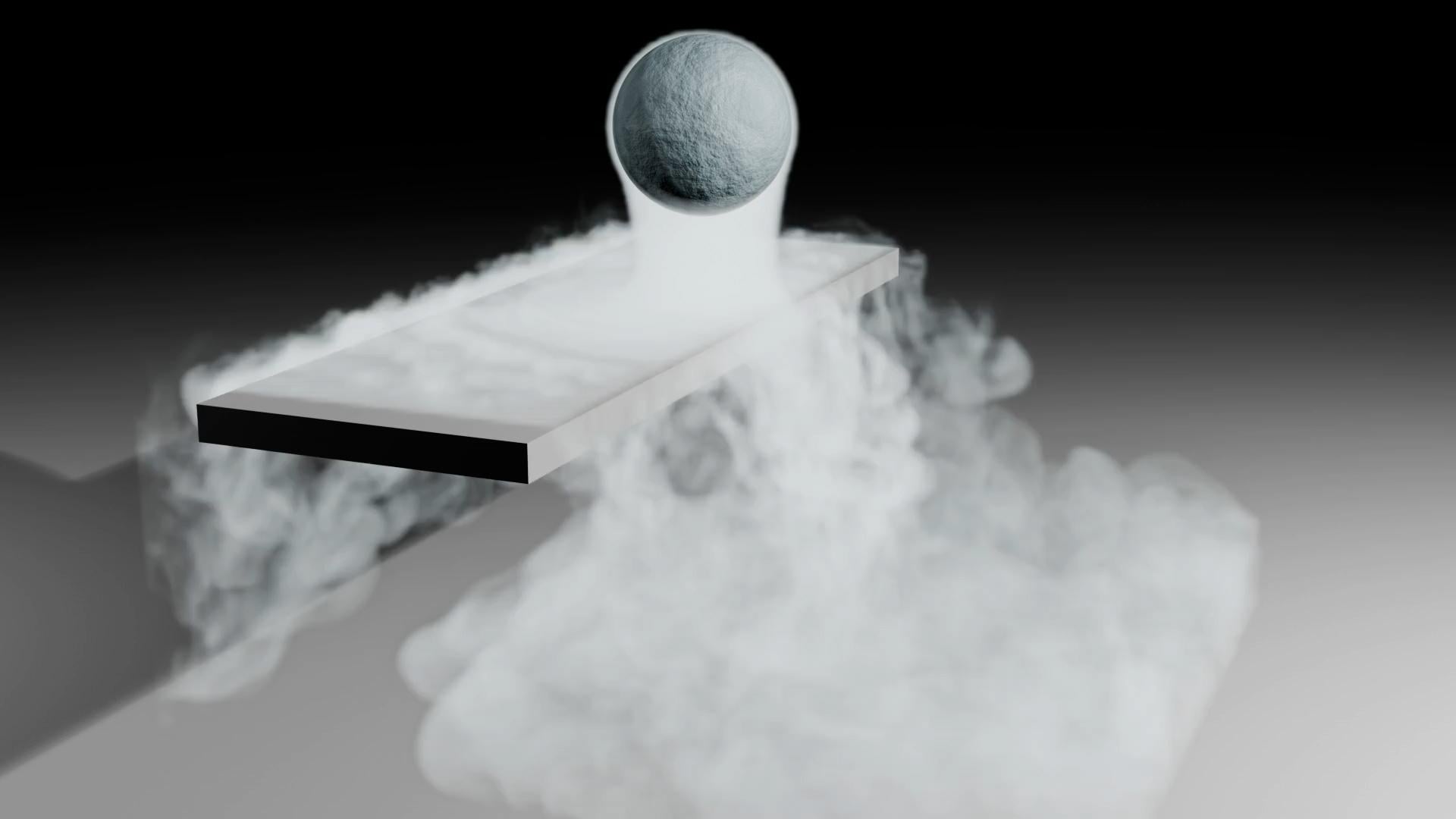
renderizações interessantes A primeira é sobre a
criação de névoa e liquidificador. Passaremos pelo
processo de alterar
as configurações de fumaça para
obter esse efeito nebuloso, adicionar um material leve
e depois renderizá-lo O segundo tutorial é como renderizar fogo e EV corretamente. Vamos examinar
o mecanismo de renderização EV, falando sobre todas as
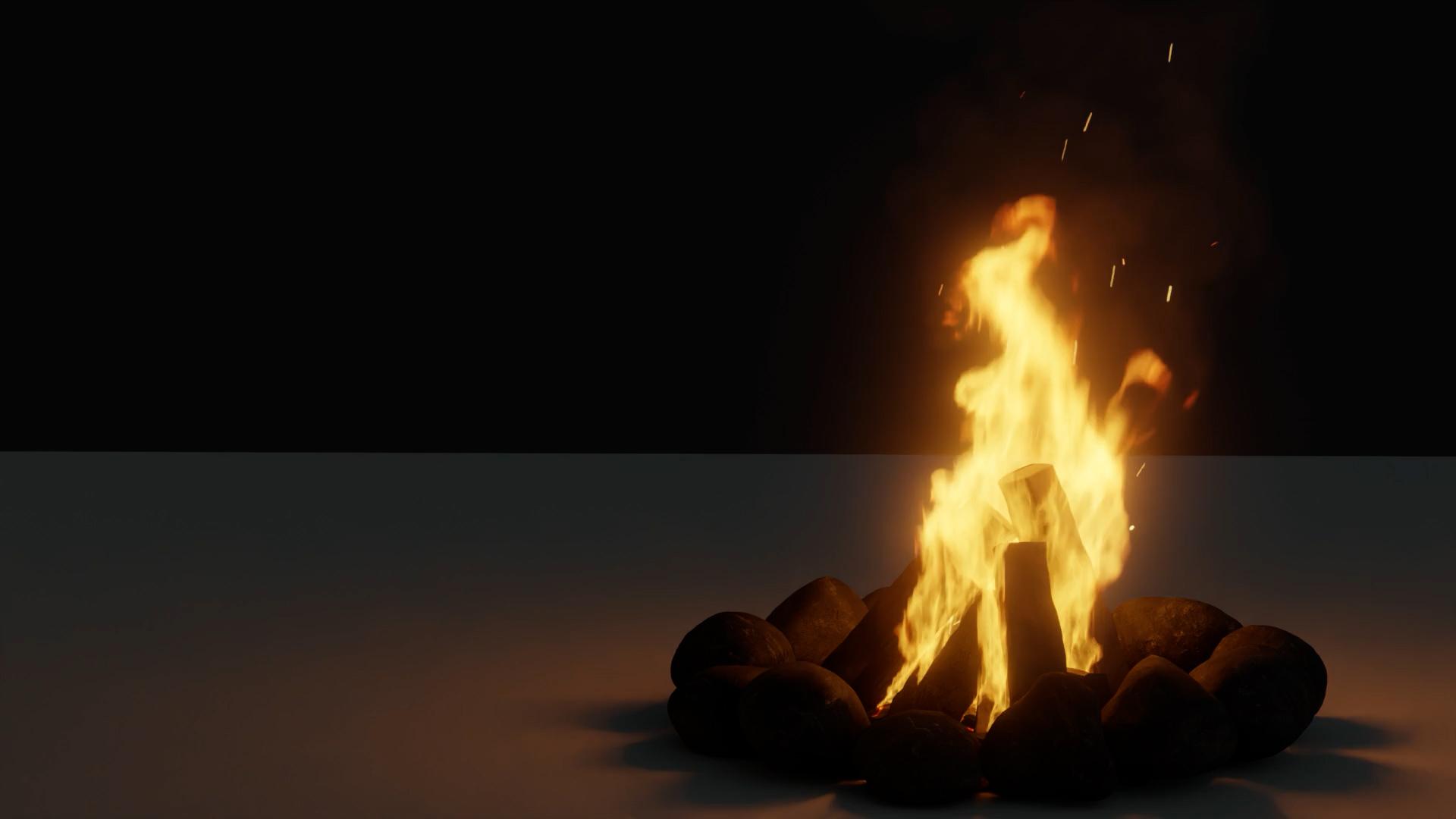
diferentes configurações para obter resultados realistas. E o terceiro tutorial
é uma cena de fogueira. Primeiro, adicionaremos o modelo da
fogueira, que está incluído
neste curso,
simularemos o fogo e a fumaça, simularemos o fogo e a fumaça adicionaremos as partículas de faísca,
criaremos os materiais e ajustaremos
as configurações de renderização para obter
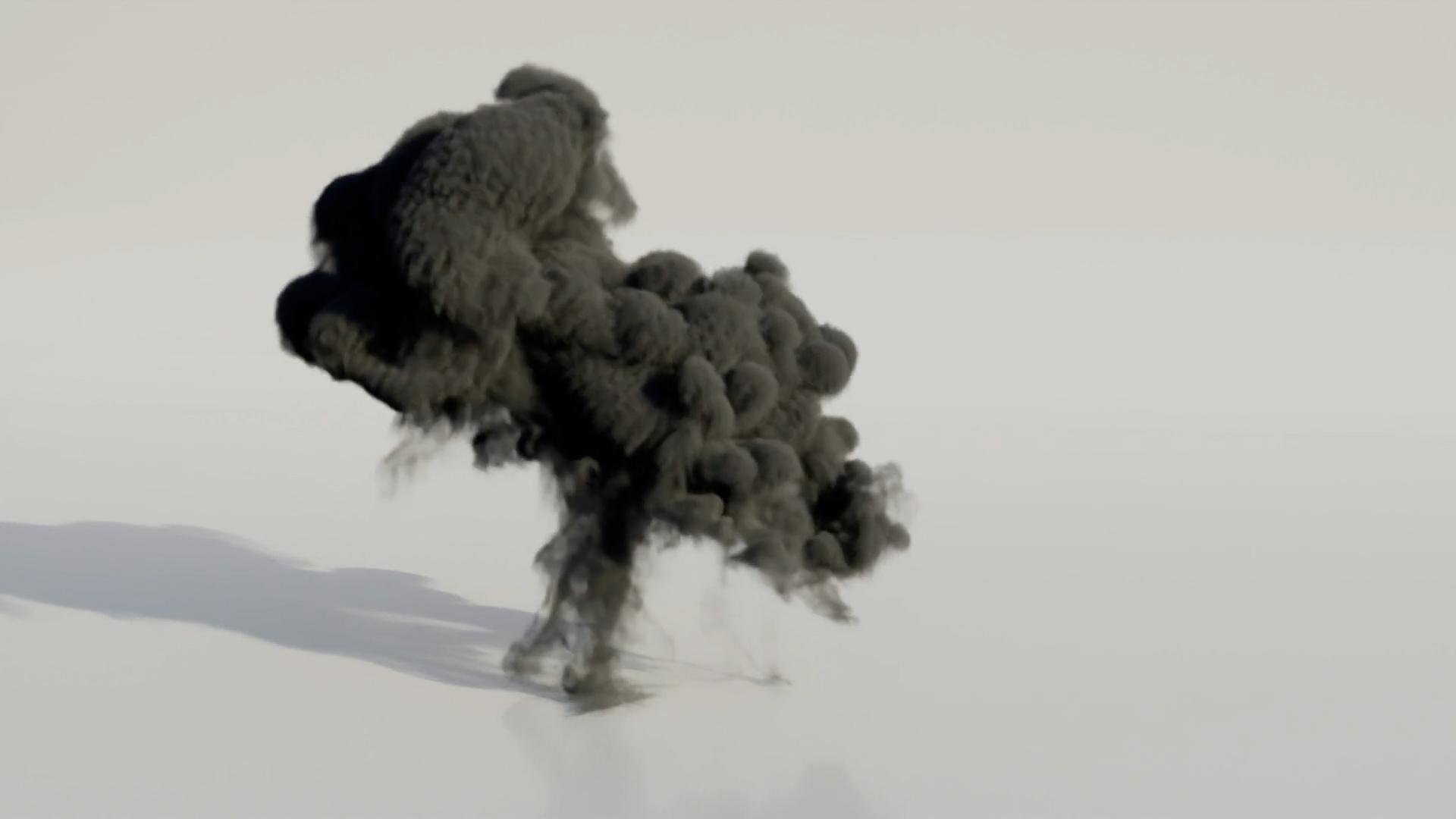
a fogueira mais realista O quarto tutorial é
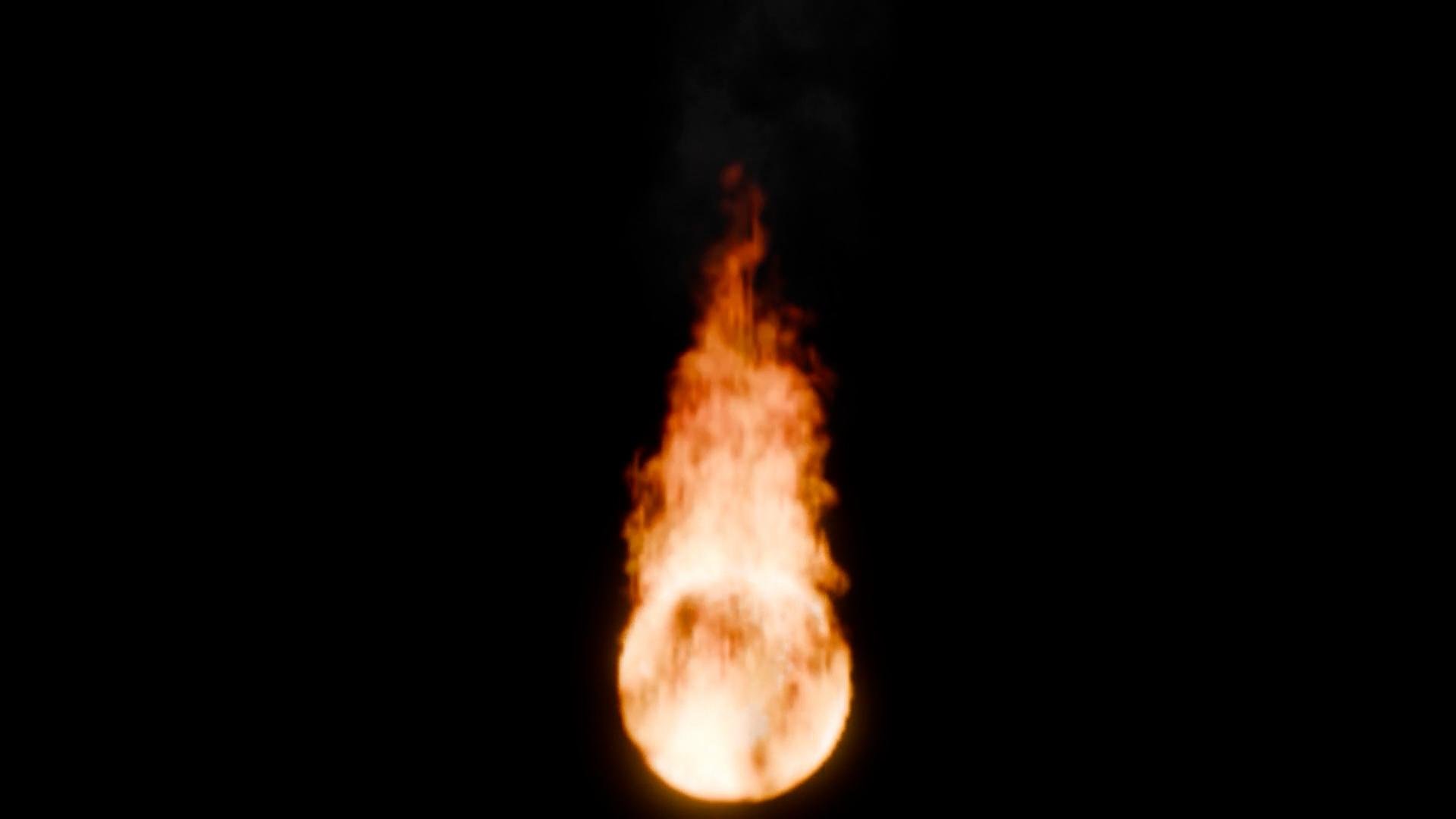
sobre explosões. Vamos simular esse míssil caindo e
explodindo passo Aprenderemos sobre animação, sistemas de
partículas, simulação de dois
tipos diferentes de fumaça e muito mais Por último, mas não menos importante, o
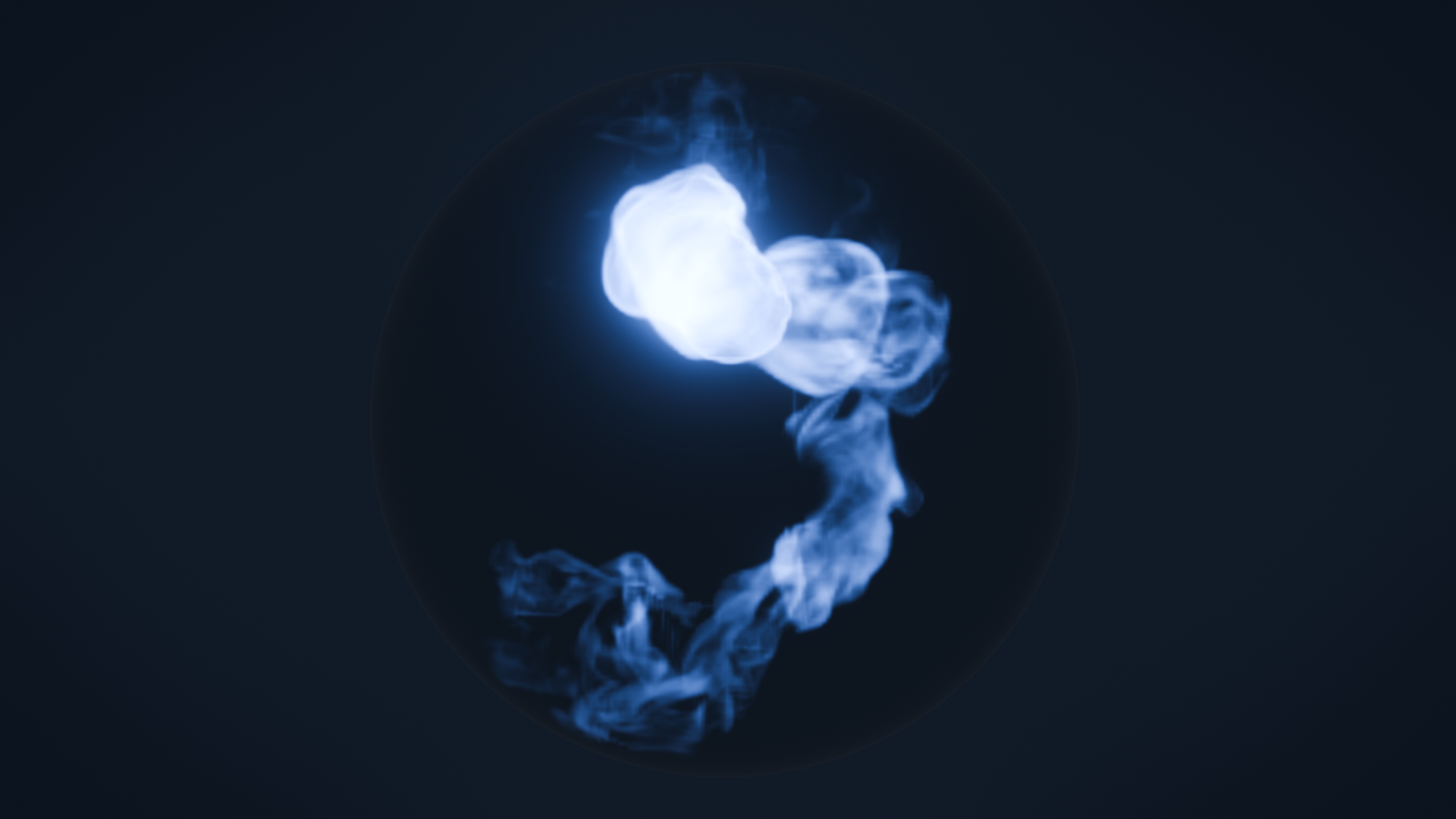
tutorial final é sobre como criar o efeito satisfatório de fumaça
brilhante dentro de uma esfera de vidro Falaremos sobre a simulação de fumaça
dentro de objetos de colisão, criação de materiais brilhantes
e, em seguida, a renderização Se você estiver interessado
em aprender tudo o que
há para saber sobre a simulação de fogo
e fumaça e como ela funciona no Blender, clique no botão de inscrição
e vamos começar
2. Como baixar o Blender: Todo mundo. Neste vídeo,
vou mostrar como
você pode
baixar um Blender 4.5 Primeiro, você abrirá um navegador
e depois acessará blender.org, e deverá ver um botão
grande no meio
da tela Vá em frente e selecione isso. Então, a partir daqui, você
vai querer clicar neste botão azul que
diz Download Blender Isso iniciará automaticamente
um download e, em seguida,
há uma opção para você doar para o
fundo do Blender, se desejar Quando o instalador
terminar o download, você pode abrir a
pasta Downloads e
clicar duas vezes nela e
seguir
o processo de
instalação do Blender Depois de fazer
isso, você está
pronto para começar e
poderá abri-lo.
3. Noções básicas do Blender: Olá, pessoal. Neste vídeo, abordaremos os conceitos básicos do
liquidificador Vamos examinar a
movimentação pelas três portas de visualização D,
as diferentes visualizações, a
visão sólida, a visualização renderizada,
como mover, dimensionar
e girar objetos todas as coisas básicas
que vêm com
o liquidificador abordar todas as coisas básicas
que vêm com
o liquidificador
neste vídeo Então, se você é um iniciante
completo, este é o vídeo para você Antes de começarmos,
quero mencionar que, se eu usar um atalho
ao longo deste curso, você sempre poderá
olhar para o canto inferior esquerdo e ver qual
atalho eu pressiono, além de ver os botões
do mouse Por exemplo, se eu clicar com o botão esquerdo, você verá que ele exibe o
clique esquerdo ali mesmo. A mesma coisa para o meio do mouse e, em seguida, clique com o botão direito do mouse. Teclas de atalho, você pode
ver que são exibidas lá. Se eu pressionar N, você pode ver isso. Vou abrir o painel de
propriedades e ele o exibirá no
canto inferior esquerdo. Agora, antes de
entrarmos neste vídeo, quero mencionar rapidamente os diferentes mecanismos de renderização
que
o Blender tem a oferecer Podemos ver os mecanismos de renderização
acessando o painel de renderização, que é essa opção aqui. Parece uma câmera. Se você selecioná-lo, poderá ver que o mecanismo de renderização
é exibido aqui. O padrão
no Blender é EV. Agora, IV é um mecanismo de renderização
em tempo real. Isso significa que você pode se
mover pela cena em tempo real. Você pode ver a iluminação
dos materiais. Tudo isso é calculado
muito rapidamente. Cycles, por outro lado,
é o rastreador de caminho
baseado fisicamente do Blenders para Ele foi projetado para criar resultados muito realistas
assim que sai da caixa. O Workbench não é realmente
usado para renderização. É usado principalmente para visualizar cena ou o modelo que você está
trabalhando atualmente Na verdade, ele não exibirá
iluminação ou sombras muito bem. Então, enquanto estiver trabalhando, você
pode usar a bancada de trabalho. Ele tem alguns
recursos interessantes nas três portas DV. Mas quando você estiver pronto
para renderizar, eu
recomendo mudar
para EV ou ciclos. Aqui estamos em uma
nova cena e um liquidificador, e é isso que você
verá logo ao lançar o programa Agora, há muito nisso. Existem muitos menus e
valores
diferentes a serem examinados. Vamos analisar
isso um por um. Antes de mostrar como
navegar pelas
três portas de visualização em D, vamos entender o que
estamos vendo. Então, bem no
meio da tela, isso é o que chamamos
de três portas de visualização D. Isso nos permite ver nossa cena, como ela será. Os diferentes modelos
e objetos que estão dentro serão exibidos nesta janela de visualização
em três D. No lado esquerdo,
temos nossa barra de ferramentas. Há várias ferramentas
diferentes que
podemos usar para mover objetos,
adicionar objetos, escalar, todo
esse tipo de coisa. Aqui no topo,
temos nossos espaços de trabalho. No momento, estamos
usando o layout, mas também há
um para modelagem,
escultura, animação, renderização,
todo esse tipo de coisa Podemos ver os
padrões aqui. Você também pode adicionar novos espaços de trabalho pressionando o
sinal e pode adicionar
os que quiser Na parte inferior,
esta é a nossa linha do tempo. Isso é para os
dados de animação em nossa cena. Podemos ver que a linha do tempo
é exibida aqui. Podemos ver o
quadro inicial e o quadro final, quanto tempo durará nossa animação
. No lado direito, essas são as propriedades do
nosso arquivo do liquidificador Aqui, podemos alterar
os
diferentes valores do nosso cubo que temos
no meio da cena Podemos adicionar modificadores,
física, materiais. Todos esses painéis
diferentes que você vê aqui são selecionáveis e você pode ver o que eles fazem Nós abordaremos muitos
deles na partitura, então não se preocupe com
eles agora. E, acima disso,
esse é o esboço. Isso exibe todos os objetos que
temos em nossa cena. Podemos ver os três
que temos aqui, uma câmera, um cubo
e depois uma luz E eles são colocados
em uma coleção. E você pode pensar
nas coleções como camadas
diferentes em sua cena. Você pode desligá-los e ligá-los
clicando no pequeno
olho ali mesmo. Você pode ver que todos os nossos
objetos desapareceram. Em seguida, posso reativá-lo
clicando aqui. Também posso desativá-lo, e isso garantirá que
ele não interaja com o resto da cena
com essa caixa de seleção E então você
também pode ocultá-lo
da renderização selecionando
o ícone da câmera. Então, se fôssemos fazer uma renderização, esses objetos
não
aparecerão se isso estiver desmarcado E acima disso está a coleção de
cenas. A coleção de cenas contém todas as coleções que
estarão em nossa cena. Agora que temos
uma visão geral básica do que estamos vendo
quando abrimos o Blender, vamos aprender como se
mover pela janela de visualização em três D. Agora, para percorrer
a janela de visualização em três D, há algumas maneiras
diferentes de fazer isso O mouse do meio, mas é o que você vai
usar na maioria das vezes. Você pode ver aqui, se eu segurar o meio do mouse, mas
clicar e arrastar, você poderá
ver seu modelo e
girar usando o mouse Agora, alguns mouses não têm
o botão do meio do mouse, e o que você pode fazer para ajudar
é emulá-lo De volta às nossas preferências de usuário, abaixo da guia de entrada, há uma opção para
emular o mouse de três botões Se habilitarmos isso, agora o que
acontecerá é que, se mantivermos pressionada a tecla Alt ou a tecla de opção em um Mac e, em seguida,
clicarmos com o botão esquerdo isso fará exatamente
a mesma coisa Você pode ver aqui que estou
segurando a tecla Alt
e, se eu clicar com o botão esquerdo, podemos nos
mover pela visualização em três D. entanto, se você tiver um botão
do meio do mouse, não
recomendo
ativá-lo porque Alt é usado para
muitas outras coisas. Mas como eu tenho um mouse de
três botões, vou desmarcá-lo para
que eu possa realmente usar o botão do meio
do mouse para me mover Agora, para aumentar e diminuir o zoom, você pode usar a roda de rolagem do
mouse. Outra forma é segurar o controle e, em seguida, o botão do
meio do mouse, e isso permitirá que
você aumente o zoom em uma taxa mais suave, como
você pode ver aqui Você também pode deslocar
a exibição mantendo
pressionada tecla Shift e depois o botão do
meio do mouse Isso fará com que a
visualização seja panorâmica desta forma. E outra coisa
a ter em mente é a orientação de onde
você está procurando no momento. Você pode ver aqui se eu deslocar a
vista até aqui, agora estamos meio que olhando
nessa direção, e é meio difícil ver aquele cubo ali. E
agora estamos presos aqui. Então, o que teríamos que fazer
é segurar a tecla shift e trazer a orientação de
volta para onde o cubo está Então, agora podemos ver que estamos
olhando para aqui. Vou girar um pouco
dessa maneira, e agora estamos meio que
olhando para o cubo assim Outra forma de voltar à
sua cena é, por exemplo, se eu for até
aqui e estiver meio preso e não
souber realmente como voltar,
você pode apertar a
tecla de ponto no teclado numérico. E isso ampliará o
objeto que você selecionou. Outra forma, se você não
tiver um teclado numérico, é
acessar a visualização
até o quadro selecionado, e isso fará
exatamente a mesma coisa e trará sua orientação de volta ao
que você selecionou. Portanto, essa é uma maneira muito fácil de
ampliar objetos diferentes ou voltar à cena se você tiver ido muito longe. Agora, falando em
selecionar objetos, podemos ver que nossa
seleção atual é o cubo, destacado com
esse contorno laranja Você pode selecionar objetos diferentes apenas clicando com o botão esquerdo sobre eles. Podemos ver que agora selecionamos a lâmpada padrão ou a
câmera, podemos selecioná-la. Você pode selecionar
vários objetos
segurando essa tecla shift
e clicando com o botão esquerdo. E agora você pode ver que temos
vários objetos selecionados. Uma coisa importante a
lembrar é o objeto ativo. O objeto ativo é o
objeto selecionado por último e é destacado
com o laranja mais claro. Você pode ver que o cubo e a lâmpada estão com
um laranja mais escuro
e, em seguida, a câmera está com
uma cor laranja mais clara Isso significa que é
o objeto ativo. Se você segurar a tecla Shift,
também poderá alterar o objeto ativo para os
outros objetos. Agora, o cubo é
o objeto ativo. Para desmarcar tudo,
podemos pressionar Alt ou opção se você estiver
em um Mac e depois pressionar A. Você também pode pressionar A para selecionar
tudo em sua cena
e, em seguida, digitar duas vezes A é outra maneira de
desmarcar Para sabermos como nos mover pela cena e selecionar objetos, vamos falar sobre escalar, mover e girar objetos
diferentes Vamos selecionar o cubo
clicando com o botão esquerdo nele. Para mover um objeto, você pode pressionar a tecla G, e isso moverá
o objeto com base em onde você está olhando. Então você pode ver aqui que eu o estou
movendo assim. Mas se eu passar para este lado, podemos ver aqui
que ele está se movendo com base na visão que estou
vendo do objeto. Agora você pode bloquear o movimento em
dois eixos diferentes. Existem três
eixos diferentes no liquidificador. O eixo X, que é o vermelho atravessando esse
caminho, à esquerda e à direita, o eixo Y é o verde
indo para frente e para trás, e então o Z está para cima e para baixo. Mas não podemos ver isso
a menos que o habilitemos. Podemos ativá-lo indo até esse botão aqui na
parte superior e selecionando Z. Agora podemos ver o Z, que está subindo e descendo Para mover objetos,
podemos pressionar a tecla G
e, se quisermos
bloqueá-la em um determinado eixo, podemos pressionar o
eixo desejado. Por exemplo, Y. Agora ele está preso ao eixo Y e só
se moverá para frente e para trás Você também pode clicar com o botão direito do mouse e
isso cancelará uma ação. Então, se eu pressionar G e
não quiser movê-lo, posso clicar com o botão direito do mouse e ele voltará à posição
original Você também pode digitar
valores diferentes para mover objetos. Por exemplo, se eu pressionar G e depois
bloqueá-lo no eixo Z, posso acertar dois e agora
ele sobe para metros. Para desfazer algo, eu posso
pressionar Control Z ou Command Z. Agora é assim que você
move objetos, e para girar objetos, você pode pressionar a tecla R no teclado e
ela começará a Agora, novamente, isso
vai girar com base na posição de
onde está nossa janela de visualização Você também pode bloquear
a rotação em um determinado eixo. Então, se eu pressionar R e depois X, posso bloqueá-lo na
rotação do eixo X. dimensionamento funciona
exatamente da
mesma forma que a rotação e o movimento Se eu pressionar o Sky, posso escalar meu cubo para cima e para baixo. Eu posso bloqueá-lo em um determinado eixo. Você também pode
sobrescrever o eixo
alterando-o para X ou Y desse jeito E se eu quiser
cancelar esse movimento, posso clicar com o botão direito do mouse. rotação e o dimensionamento também se baseiam no
ponto de origem do seu objeto O ponto de origem é aquele pequeno ponto laranja
bem no meio. Cada objeto no liquidificador
tem um ponto de origem
e, basicamente, é o
centro desse objeto Você também pode alterar
o ponto de origem entrando no modo de edição. Esse é um modo que permite editar vértices individuais Por exemplo, se
eu selecionar tudo
pressionando A e
movê-lo para o lado,
agora o ponto de origem está ali, em vez
de no meio Então, agora, se eu girar, ele girará com base nesse ponto de origem desse
jeito Agora,
digamos que quiséssemos adicionar um objeto diferente à nossa cena e não queremos
trabalhar com o cubo Podemos excluí-lo pressionando a tecla X e
selecionando excluir objetos, e ele excluirá os objetos que
selecionamos Se quisermos adicionar um novo objeto, podemos pressionar Shift
A ou ir até
o menu Adicionar aqui e
selecionar objetos diferentes. Gosto de usar o atalho Shift A. Acho que é muito mais rápido Podemos adicionar um novo objeto de malha e selecionar a esfera UB Agora adicionamos um novo
objeto à nossa cena e podemos vê-lo ali mesmo. Agora, onde ele é adicionado é baseado na posição
do nosso cursor. Você pode mover o cursor selecionando o botão do
cursor aqui
e, agora, se
clicarmos com o botão esquerdo em qualquer lugar da cena, o cursor se moverá
para essa posição. Outra forma de mover o
cursor é segurar a tecla shift e
clicar com o botão direito do mouse, isso fará
a mesma coisa. E então, se você quiser obter os lugares
exatos para o cursor, podemos pressionar a tecla
enk para abrir a guia Propriedades
e, abaixo
da opção de visualização, podemos alterar a rotação e a localização
do cursor aqui Vou pressionar N para
fechar esse painel. Vamos pressionar X e
excluir essa esfera UV. Outra forma de centralizar o
cursor é se você pressionar Shift C, isso fará com que
o cursor retorne
à origem original
do mundo inteiro Agora, quando você está trabalhando no
Blender, na maioria das vezes, você vai querer acessar
determinadas visualizações
para girar, mover ou
editar objetos diferentes E para acessar essas visualizações, podemos pressionar a tecla numérica
um em nosso teclado numérico, e isso
nos empurrará para a visão frontal. Agora eu posso segurar a tecla Shift e meio do mouse se
você deslocar a vista, e agora estamos olhando diretamente a vista frontal do nosso objeto. Se quisermos olhar para
este lado à direita, podemos pressionar três
em nosso teclado numérico, e isso o moverá
para a vista lateral. Sete no teclado numérico
entrarão na vista superior
e, em seguida, você também pode
pressionar Control sete, e agora estamos
vendo a vista inferior. Se você não tiver um teclado numérico, o que você pode fazer é ir até a visualização e selecionar
a porta de visualização, e então você pode escolher
as que deseja aqui e ver os
atalhos no lado direito Agora, trabalhar nos menus pode ser um pouco chato
e demorar muito Então, outra maneira de fazer isso
é emular novamente. Lembre-se de quando emulamos
o mouse central, mas você também pode fazer isso com o teclado
numérico Podemos ir até
Editar de acordo com suas preferências. Abaixo da guia IMPA, podemos ativar Agora, o que acontece é que
se eu apertar a tecla 1, ela vai
para a vista frontal. E mesmo que esteja escrito teclado
numérico na lateral aqui, estou usando a linha superior de números na
parte superior do meu teclado. Então, novamente, três é
entrar na vista lateral. O controle três vai
para o outro lado. O controle 1
olhará por trás e assim por diante. Memorizar os atalhos desses s é muito importante
para trabalhar no Blender e economizará
muito tempo Porém, como tenho um teclado
numérico, vou desmarcar esse teclado numérico emula porque a linha superior é usada
para Agora, no início deste vídeo, pressiono Tab para entrar no modo de
edição com o objeto
que selecionamos. E o que isso faz é
mudar nossa visão, e agora podemos ver os vértices
individuais em
nossos diferentes objetos Você pode acessar
essa visualização novamente, pressionando Tab, ou você pode ir
até esse menu e selecionar Modo de
edição aqui Agora, agora estamos no modo de seleção
de vértices, para que possamos selecionar os
vértices individuais em nossos
diferentes objetos Também há maneiras diferentes de selecionar. Aqui em cima, aqui em cima, podemos ver se eu mudo
para o do meio, esse é o modo de seleção de bordas. Então, agora estamos selecionando bordas
diferentes em nossa malha
e, em seguida, a última é
o modo de seleção de face. Então, todas as faces diferentes
que podemos selecionar assim. Você pode alternar entre
esses diferentes modos
pressionando a linha
superior do teclado, então um
mudará para o vértice, dois para a borda
e três para o modo de seleção de
face Então, no modo de edição,
digamos que eu quisesse deixar a cabeça aqui
um pouco mais alta Posso selecionar segurar a tecla shift em várias
faces diferentes como esta. E então, se eu apertar a tecla G, isso vai me permitir
mover as diferentes faces. Como você pode ver aqui,
se eu quiser bloquear o eixo Z, eu posso fazer isso. Eu posso girá-lo. Todas as diferentes opções de movimentação
e dimensionamento no modo objeto também
funcionam no modo de edição Também pode pressionar E,
e isso vai
extrudar essas faces na
direção em que estão Você pode ver aqui que isso
está em um pequeno ângulo. Então, se eu pressionar E para extrudar, ele vai extrudar
nesse ângulo, como Agora, você pode mudar
isso se quiser. Digamos que eu aperte
E e queira ir para cima em vez
de inclinar, posso pressionar Z, e isso ficará livre, e então eu posso pressionar Z novamente, e agora ele vai
travá-lo no eixo Z. Então, se eu quiser desfazer, posso pressionar Control
Z algumas vezes. Também existem diferentes
modos de edição do objeto. Se voltarmos a esse menu, podemos ver que há modo de escultura,
vértice, pintura pesada
e pintura O modo Escultura serve para
esculpir seus objetos. No lado esquerdo, você
tem uma tonelada de ferramentas diferentes. E se eu começar a
clicar aqui, podemos ver que agora estamos
esculpindo nossa malha Há também o modo de pintura de vértices, que permite pintar
em vértices individuais, que podem ser usados para
diferentes modificadores, texturização e todo esse A tinta pesada
também é muito útil. Ele permite pintar
nas diferentes faces
e vértices,
dando-lhes valores, que então podem ser usados para modificadores,
simulações, A pintura de textura permite que você pinte certas texturas
na sua malha Isso é muito útil para
criar detalhes diferentes em seus modelos e adicionar
algumas texturas exclusivas e interessantes Agora vamos falar sobre as
diferentes visualizações no Blender. Vou primeiro adicionar
um objeto simples. Vou aumentá-lo um pouco
e, em seguida, pressionarei Shift A
e adicionarei um objeto cubo Agora temos dois objetos
de malha diferentes em nosso assento. Se eu pressionar Z, posso
entrar no wireframe. O que isso fará é nos
permitir ver através nossa malha e
agora tudo se transformou em um wireframe Isso será
muito útil para ver através de sua malha,
selecionar um objeto que está por trás dela ou
entrar no modo Edi e interagir com as
diferentes faces e vértices que
são difíceis de ver Se eu pressionar Z, também podemos ver
a prévia do material
que nos permitirá ver qual é o
material em nosso objeto. Como tudo não
tem um material, ele só será
exibido em branco. Você também pode pressionar Z e
acessar a exibição renderizada. Isso nos permitirá ver
a aparência do nosso objeto quando realmente
renderizarmos uma imagem. Isso calcula a iluminação. Você pode ver que a lâmpada
está projetando uma sombra. Se eu mover a lâmpada, ela moverá a sombra com base na posição
da lâmpada. Você também pode acessar
essas diferentes visualizações selecionando
as que estão no topo aqui. O esquerdo é estrutura de arame, material
sólido
e visualização renderizada Já visitamos
muitas propriedades pressionando N
algumas vezes, então vamos falar um pouco mais sobre
isso Se formos até
a guia do item aqui, podemos ver a posição
e a rotação escala e as dimensões do
objeto que selecionamos. Se selecionarmos o
plano, podemos ver a escala, as dimensões aqui. Se girarmos, você pode ver
que será girado. Esses valores serão
exibidos lá. E isso pode ser muito útil para encontrar ângulos diferentes de seus objetos e ver exatamente o quão grandes ou
pequenos eles são. Agora, por fim, antes que
o vídeo termine, vamos falar sobre a linha do tempo A linha do tempo aqui embaixo mostra a duração da sua animação Você pode jogá-lo pressionando
o botão play aqui, ou,
novamente, você pode apertar
a barra de espaço, e isso também o
reproduzirá Agora, como temos
uma cena padrão, não
há dados de animação. Então, vamos fazer isso bem rápido. Vamos criar uma animação
básica
do cubo se movendo do lado
esquerdo para
o lado direito Então, o que precisamos fazer
para
fazer isso é primeiro
reiniciar a linha do tempo Precisamos pressionar G em nosso cubo. Vamos bloqueá-lo no eixo X e
movê-lo para o lado esquerdo. Em seguida, vamos adicionar um quadro-chave. Agora, para adicionar um quadro-chave, podemos pressionar o K e selecionar qual
quadro-chave queremos Como queremos que nosso
cubo se mova
do lado esquerdo
para o lado direito, queremos selecionar a localização Agora, se você queria alguma animação com a rotação, pode selecioná-la
aqui ou escalá-la. Vamos selecionar o local. Então, agora adicionamos um
quadro-chave de localização ali mesmo, e podemos vê-lo
com aquele ponto amarelo Então, no primeiro quadro,
dizemos ao Blender esta é a posição do
cubo onde eu quero que ele Então, agora vamos pular para
um quadro diferente. Vamos passar para o quadro
40, por exemplo. E agora, se pressionarmos G, depois X, podemos
movê-lo para o lado direito. E, novamente, precisamos adicionar
outro quadro-chave de localização. Então, pressionaremos K e
selecionaremos a localização. Então, agora dissemos ao Blender
que no quadro um, eu quero que esteja deste lado, e depois no quadro 40, eu quero que esteja deste lado E agora, se
reiniciarmos a animação e pressionarmos a barra de
espaço ache play, ela se moverá
desse local para esse novo local
ao longo de 40 quadros. Então essa é uma
forma muito básica de animar. Vamos tentar girar.
Então, no quadro 40, vamos pressionar K
e selecionar a rotação. Agora, ele não vai
sobrescrever esse quadro-chave. Só vai
ser adicionado a ele. Como você pode ver
no lado direito, todos esses valores agora
têm essa cor amarela. Se passarmos para o quadro 60, podemos pressionar R, depois Z, e você também pode digitar
um número manual. Então, digamos que eu queira girar
esse cubo em 90 graus, eu posso pressionar 90 e depois entrar, e agora precisaremos adicionar
outro quadro-chave novamente Então, clicaremos em I e
selecionaremos a rotação. Você também pode selecionar disponível, e isso
examinará os valores
do quadro-chave anterior e
verá se alguma coisa foi alterada Como alteramos a rotação, se selecionarmos disponível, isso adicionará um
quadro-chave à rotação Então, agora vamos ver o que acontece. Vamos reiniciar pressionando
o botão do endpoint. Você também pode pressionar Shift
e depois a seta para a esquerda. Isso fará com que o
cursor volte ao início. E agora, se apertarmos a barra de espaço, podemos ver lá,
e então ela gira Então, agora criamos
uma animação básica. Agora, vamos lá. Essa é uma visão geral
básica do Blender Agora, há muito
mais no liquidificador. Há muitas outras coisas sobre
as quais poderíamos conversar. Mas neste vídeo,
eu só queria abordar o básico. Nos próximos vídeos,
aprenderemos mais
sobre o Blender E se você tiver alguma dúvida
ao longo deste curso, entre em contato e eu
responderei o
mais rápido possível. Obrigado por assistir, e
vejo vocês no próximo vídeo.
4. O que é a simulação de fogo e fumaça: Como usamos a simulação de fogo e fumaça no Blender
para criar explosões interessantes, fumaça e efeitos visuais Para responder a essa pergunta,
precisamos entender o que realmente é a
simulação de fogo e fumaça. O recurso de
simulação de fogo e fumaça no liquidificador está localizado
nas propriedades físicas e abaixo
da Agora você pode estar confuso sobre o
motivo pelo qual estamos selecionando o fluido, e a razão para isso
é porque
todas as simulações de fogo, fumaça e líquido usam o sistema de fluidos
, conhecido como fluxo de manta Portanto, tenha isso em mente, sempre que
uso o termo fluido, estou me referindo à simulação geral do fluxo
de manta, não apenas ao líquido em si Há duas coisas
que você
sempre precisará para qualquer simulação de
fluido um objeto de domínio e um
objeto de fluxo. O objeto de domínio
é o contêiner de toda a simulação. Nenhum fluido pode existir
fora do domínio. Outra coisa a ter
em mente é que o domínio sempre
terá
a forma de um cubo, não importa qual
objeto você use Neste exemplo, configurei esfera UV para ser
o
domínio, mas, como você pode ver, a fumaça está ignorando completamente a forma e
a
tratando como um objeto em cubo Por esse motivo, é
recomendável sempre
usar um cubo
para o domínio Para adicionar um domínio, primeiro
você precisa pressionar Shift,
ir até a malha e, em seguida,
adicionar um objeto de cubo Emptis, curvas e qualquer outro objeto como
esse não funcionará Tem que ser uma malha. A partir daí, você pode pular para as propriedades físicas
e selecionar o fluido. Mude o tipo para
domínio e pronto. A outra coisa que
você
precisará é de um objeto de fluxo. Esses tipos de objetos adicionam ou removem fluido
da simulação. E, novamente, você
precisará de um objeto
de malha para que isso funcione. Há também três
tipos de objetos de fluxo, influxo, que constantemente
adicionam fluido à simulação A geometria
adicionará apenas a quantidade de fluido com base no tamanho da malha E por último, fluxo de saída que removerá o fluido
do domínio Para adicionar qualquer um desses objetos, primeiro você
precisa selecioná-lo, depois ir até
o painel de física, escolher fluido e mudar
o tipo para fluxo. Outro objeto opcional que
você pode adicionar são os efetores. Eles agem como objetos de colisão. No entanto, isso
retarda um pouco a simulação, então é recomendável
usá-las apenas se necessário Os efetores também podem ser usados como
guias para a simulação, que é um assunto
um pouco mais complicado , que abordaremos
posteriormente neste curso Agora que sabemos o que é preciso para criar uma simulação
e um liquidificador, vamos falar sobre do que a
simulação é feita Ao criar fumaça
ou fogo no liquidificador, é formado o que
chamamos de voxels Você pode pensar nos voxels como
os pixels da simulação. Quanto menores forem esses voxels, melhor será a
simulação E você pode realmente ver esses voxels
individuais se definirmos a resolução um pouco baixa e aumentarmos a
densidade muito alta Outra forma de ver
os voxels é
olhar para a parte inferior esquerda do objeto do
seu domínio Você verá
um pequeno cubo lá, e esse é o tamanho do voxel
para toda a sua A física dos fluidos e o
liquidificador são muito poderosos e permitem criar simulações
quase infinitas Ao longo
deste curso, você começará a
entender como usar esse sistema de forma eficaz sem precisar fazer tentativas e erros. Se você tiver alguma dúvida sobre qualquer coisa ao longo
deste curso, não
hesite em
deixar uma pergunta. Com isso resolvido,
vamos entrar no Blender e começar a aprender como
criar essas
5. Simulação básica de fogo P1: Agora que temos uma ideia
muito boa do que é
a
simulação de fogo e fumaça no liquidificador, vamos realmente criar algo Neste vídeo, vamos analisar passo
a
passo a criação dessa simulação de
incêndio. Nos vídeos a seguir, aprenderemos sobre
a simulação de fumaça e todas as
diferentes configurações. Este vídeo se concentra
principalmente no básico e
vamos seguir passo a passo Aqui estamos em uma cena
totalmente nova e uma coisa que eu queria
mencionar é que, se você ficar preso nos
botões que eu pressiono ou se confundir o atalho ou
algo parecido, certifique-se de olhar
no canto inferior esquerdo Você pode ver aqui que,
se eu clicar com o botão esquerdo do mouse, ele
destacará o botão esquerdo do mouse. O mesmo vale para o botão do meio do mouse e o
botão direito do mouse. Então, qualquer tecla que eu
pressionar, por exemplo, se eu pressionar N para
abrir a guia de propriedades, você a verá
exibida ali mesmo Com isso dito, vamos criar
uma simulação básica de incêndio. Lembre-se de que há duas
coisas que precisamos acrescentar. Precisamos de um objeto de domínio
e um objeto de fluxo. O cubo devolt no RCN
pode ser nosso objeto de domínio, mas também precisaremos de um objeto
de Vamos pressionar Shift A para adicionar um objeto ou você pode
acessar o menu Anúncio. Vamos passar para a malha
e, em seguida, vamos
adicionar uma esfera UV. Se pressionarmos N para
abrir a guia de propriedades, você verá as
dimensões no lado direito. Vou reduzir todos
esses valores para
um só para que a esfera
fique um pouco menor. Em seguida, pressionaremos
Control ou Command A para abrir o menu de aplicação e
queremos aplicar a escala. Você pode ver
no lado direito esses números de escala estão definidos como 0,5
para cada um deles, e isso porque
reduzimos tudo pela metade Se os deixarmos em 0,5, a
simulação de fumaça e fogo não será exatamente perfeita. Queremos ter
certeza de que, sempre que estivermos trabalhando com física no Blender, aplicaremos a escala Fazendo isso, se pressionarmos
Controle ou Comando A, podemos selecionar a escala, e isso mudará todos esses valores para um. A razão pela qual fazemos isso é
porque o valor da escala afeta todos os outros
tipos diferentes de coisas no liquidificador Por exemplo,
modificadores, você verá aqui o modificador de chanfro
com uma escala estranha, que não vai
chanfrar Quando aplicamos a escala, agora ela chanfra perfeitamente os
cantos É a mesma coisa com
essas simulações de incêndio. Se não aplicarmos a escala, pode
haver ou não alguns problemas estranhos de escala
ao simulá-la Em seguida, vamos
selecionar nosso objeto cubo. Esse será nosso domínio. Vamos pressionar S para escalar. Vamos aumentá-lo um
pouco para cerca de 0,1 0,7. Para ver o quão grande ela é
em comparação com nossa esfera UV, podemos acessar a visualização do
wireframe selecionando este botão superior ou pressionando Z e entrando no Vamos pressionar S novamente,
bloqueá-lo no eixo Z pressionando Z
e, em seguida,
aumentá-lo um pouco, e então podemos pressionar G
e Z para movê-lo para cima Vamos mudar isso para
lá. Parece muito bom. Novamente,
como aumentamos a escala, precisamos pressionar o Controle
A e aplicar a escala Em seguida, para criar o domínio, o que vamos fazer é
pular para as propriedades físicas. É esse pequeno
botão na lateral que
parece um círculo
com um. no meio Vamos selecionar fluido
e, para o tipo, vamos
transferi-lo para o domínio. Existem dois tipos de
domínio diferentes aqui
e, atualmente, o padrão está definido como gas, que
é o que queremos. Em seguida, para adicionar o objeto de fluxo, selecionaremos a esfera
UV, selecionaremos o fluido, alteraremos o tipo para fluxo
e, para o tipo de fluxo usaremos fogo. No último vídeo,
discutimos o comportamento do fluxo. No momento, está configurado para geometria, mas queremos
alterá-lo para entrada, ele constantemente adiciona fogo
à cena,
alterando-o para entrada à cena,
alterando-o para Vamos trabalhar primeiro nas
configurações do domínio e depois passaremos para o objeto
de fluxo. Vá em frente. Vamos clicar no domínio, a primeira coisa que
vamos fazer é alterar as divisões de resolução Falaremos sobre todas essas configurações diferentes aqui nos vídeos posteriores
e entraremos em mais detalhes sobre
exatamente o que elas fazem. Por enquanto, porém, basicamente, tudo o que você precisa saber é que
as divisões de resolução controlam a qualidade da
simulação Se você tiver um NPC menor, eu recomendo usar
um valor de 128 Isso vai ficar
muito bom. Ou se o seu computador puder lidar com isso, vamos subir
para um valor de 160. Em seguida, vamos rolar
um pouco para baixo e depois
ativar o domínio adaptável O que ele fará é
reduzir o domínio para o tamanho exato
do nosso
objeto de fluxo, como você pode ver aqui Com isso desmarcado, quando
inserimos a simulação, ela tentará cozer
em todo o domínio, que na maioria
das vezes é um espaço vazio Ativar isso, o que
diminuirá um pouco o
tempo de cozimento. Essa é uma
configuração muito útil de se usar. Em seguida, vamos rolar um pouco mais para
baixo, abrir a aba de disparo e definir a velocidade de reação, vamos descer um
pouco mais para 2,7. A velocidade de reação controla
a altura das chamas. Valores mais baixos
aumentarão a altura das chamas e valores mais altos
diminuirão a altura Estamos colocando um
pouco mais baixo para que o fogo fique um
pouco mais alto Em seguida, vamos
aumentar a vorticidade. Esse valor controla
a quantidade de redemoinhos e a aleatoriedade
nas chamas Vamos subir
para um valor de 0,6. Finalmente, aqui
nas configurações de cache, aqui é onde fazemos
a simulação. No momento, o tipo
está configurado para ser reproduzido, o que significa que, quando
reproduzimos a animação, ele tentará
simulá-la em tempo real Isso é bastante lento, especialmente com uma
resolução de 160 Vou mudar o tipo
de replay para modular e isso
nos permitirá realmente
incorporar a simulação,
como você pode ver aqui A outra
coisa importante que queremos ativar é
a opção é retomável. O que isso fará
é nos permitir
pausar o cozimento na
metade,
verificar se
tudo está bem
e depois retomá-lo pausar o cozimento na
metade, verificar se
tudo está bem e depois retomá-lo Se isso não estiver marcado, quando pararmos de assar, se não estiver completamente pronto, você terá que
reiniciar e assar
tudo Ter isso ligado é uma opção
muito boa. O quadro final aqui também controla a duração da
simulação. Vamos usar um
valor de 150 quadros. Agora que configuramos o domínio, vamos selecionar nosso objeto de fluxo. No lado direito,
queremos ter certeza de que o comportamento fílico seja
novamente definido como influxo Para o combustível, podemos subir um
pouco para 1,2. Isso fará com que o fogo
pareça um pouco mais caótico e, em seguida, abriremos
a fonte de fluxo Vamos definir a
emissão de superfície um pouco mais baixa. Vamos escolher o valor um. Isso
aproximará o fogo da
superfície da malha. Por fim, vamos
ativar a opção de textura. Aqui é onde podemos
adicionar uma textura para controlar onde o
fogo está em nosso objeto. Com isso ativado,
vamos
pular para o painel de textura, criar uma nova textura, alterar o tipo da imagem ou do filme, vamos usar as nuvens. Você pode ver aqui a
aparência da textura. Onde quer
que haja
branco nessa textura, é onde haverá fogo e onde quer que
haja preto, não haverá fogo. Vamos reduzir o
tamanho para cerca de 0,1
e, em seguida, para as cores,
vamos aumentar o contraste para
cerca de 2,5 ou mais. Algo assim
ficará muito bom. Agora, infelizmente,
não há realmente uma maneira de
ver essa textura em nossa malha, vamos
ter que assá-la e depois vê-la. A última coisa que
vamos fazer antes de incorporar
isso é animar o deslocamento, o
que significa que a textura
se moverá pela nossa malha à
medida que a simulação é reproduzida, o que nos dará uma aparência muito
mais aleatória e orgânica Para fazer isso, no primeiro quadro, vamos apertar o botão
na placa para adicionar um quadro-chave Vamos pular até
o quadro 150, que é o final
da animação. Vamos
subir para um valor de 0,7 e depois adicionar
outro quadro-chave Ao longo de 150 quadros, você verá que
esse valor
aumentará lentamente até atingir
0,7, logo em 150. A outra
etapa importante que queremos
fazer é selecionar
esses dois quadros-chave porque, no
momento, a interpolação entre esses quadros-chave
está definida como Bezier, que significa que ela
começará devagar no início,
acelerará no meio e depois
diminuirá logo no diminuirá Isso fará com que a textura pareça um
pouco estranha Para fazer com que ele se mova a
uma taxa constante, verifique se
os dois estão selecionados, pressione T enquanto passa o mouse na
linha do tempo e Agora ele vai se mover
a uma taxa constante. Também podemos definir o
quadro final na linha do tempo como
150 para corresponder à duração
da nossa animação Lá vamos nós.
Vamos selecionar nosso objeto de domínio. Estamos
prontos para preparar isso. Certifique-se de salvar seu projeto
para o caso de ele travar Você pode fazer isso
pressionando Control S, navegue até onde
deseja salvá-lo
e clique em
Salvar arquivo do Blender Feito isso,
vamos clicar em Bake. Quando o Bake estiver concluído, vamos criar o material e
depois renderizá-lo.
6. Simulação básica de fogo P2: Agora que o cozimento terminou, podemos percorrer a
linha do tempo e verificar se tudo está
bem em nossa simulação Como você pode ver, sim. Se ampliarmos essa esfera UV, você poderá ver
essa textura funcionando e se movendo em torno de nossa malha
enquanto a simulação é reproduzida, o que é muito interessante. Portanto, a próxima parte deste
tutorial é criar o material e depois
renderizar uma animação. O primeiro passo para
isso é posicionar a câmera para que possamos realmente
ver o que estamos fazendo. Vou entrar na vista
frontal ou menos
aqui e, em seguida,
o que podemos fazer é pressionar Control Alt Numpad zero para ajustar a câmera
exatamente para onde estamos olhando Ou você pode subir
para ver até uma linha de visualização e, em seguida, selecionar uma câmera ativa em
linha para visualizar. Isso faz exatamente a mesma coisa. A partir daí, podemos
selecionar nossa câmera,
pressionar G e, em seguida, o
botão do meio do mouse para ampliar para fora Algo assim
ficará muito bom. Agora, se pressionarmos Z e
entrarmos na pré-visualização renderizada, não
veremos nada porque
não há material no momento Ele está apenas usando a textura
cinza padrão para nosso cubo. O que precisamos
fazer para corrigir isso é pular
para
a guia de material. O que queremos fazer é
, do lado direito, remover
esse BSD baseado em princípios Vá em frente,
selecione-o e clique em remover. Abaixo da guia de volume, adicionaremos um novo sombreador
e um sombreador de volume baseado em princípios Assim que fizermos isso, você
poderá ver nossa simulação de
fumaça. Agora, pode ser um
pouco difícil de ver, mas se aumentarmos
a densidade da nossa fumaça, você poderá vê-la em nossa cena, como você pode ver lá. Isso está parecendo muito bom. Há algumas
coisas diferentes que eu quero mudar neste material e, para facilitar um pouco
as coisas, vamos até a área de trabalho de
sombreamento Suba até o topo aqui
e selecione o sombreamento. Vou voltar para a
visão da câmera pressionando zero no meu teclado numérico, pressionando Z e
entrando na visualização renderizada Então, aqui está nossa
configuração de nós para nosso material. No momento, definimos
a densidade para 15. Vamos reduzir isso
um pouco para cerca de dez. Agora, para acender esse fogo, há várias
maneiras de fazer isso. Uma forma é aumentar a intensidade
do corpo negro. Se selecionarmos isso e subirmos
para um valor de cinco ou mais, você verá que nossa
simulação de incêndio está na cena. No entanto, parece um
pouco de baixa qualidade. Não há muitos
detalhes em nossa simulação. Se entrarmos em uma visão sólida, podemos ver todos esses detalhes. Mas quando entramos
na visualização renderizada, ela parece desaparecer A principal razão para isso é por causa
de algumas configurações no EV, mas também por causa da intensidade do nosso corpo
negro. Eu realmente não gosto de
usar essa configuração. A melhor maneira de adicionar nosso
fogo é pressionando Shift A, vamos
até a entrada e em
seguida, adicionaremos um nó de informações de volume. Vamos colocar
isso aqui. Vamos pegar
o atributo chama e conectá-lo ao
nosso volume baseado em princípios Porém, primeiro, precisamos adicionar
alguns nós extras. Vamos até o conversor e,
em seguida, adicionar um nó de rampa de cores Pegue a chama e
conecte-a na entrada inferior. Em seguida, vamos
pegar a cor e conectá-la à força
de emissão. Para controlar o
brilho disso, vamos adicionar um nó matemático, um nó matemático
conversor,
colocá-lo aqui e alternar o
tipo para multiplicar Esse valor inferior agora controla o brilho
de nossas chamas Vamos usar um
valor de cerca de 35. Essa rampa de cores também nos dá um pouco mais de controle sobre onde o fogo está em nossa cena Por exemplo, se eu
derrubar isso, podemos restringir alguns
desses valores, como você pode ver Para realmente colocar um pouco de
cor em nossas chamas, adicionaremos uma nova
rampa de cores selecionando essa,
pressionando Control Shift
D para duplicá-la Isso
manterá a conexão com
o atributo chama, e vamos
pegar a cor e conectá-la à cor
de emissão. Então, para a cor aqui embaixo, vamos adicionar uma nova alça pressionando
o sinal de mais, selecionando-a e alterando-a para uma bela
cor laranja avermelhada, algo assim Em seguida, para a alça branca, mude essa cor para uma cor amarela
mais brilhante Em algum lugar por aqui
vai ficar muito bom. Depois, você pode brincar
com a localização
dessas alças para obter alguns resultados
interessantes. Isso parece muito
bom. Agora, antes fazermos qualquer outra coisa
neste material, quero corrigir as configurações do
EB porque momento, nossa chama ainda
não parece muito boa. O que vamos fazer primeiro é
ir para o painel da cena de
renderização, que é o ícone da câmera. Vamos
abrir a guia de volumes. Aqui podemos definir a
resolução dos nossos volumes. No momento, está em 1,8, que é a resolução mais baixa. Vamos
usar um valor de 1,2. Depois de fazermos isso,
você verá muito mais detalhes em nossa cena. Em seguida, abriremos a guia
de gerenciamento de cores. Vamos mudar a transformação
da visão de AGX para fílmica Percebi que o filme
fica um pouco
melhor com chamas Você pode ver muito mais cor
em nossas chamas aqui. Então, para o look, vamos
usar alto contraste. Isso vai realmente
fazer nosso fogo se destacar. Em seguida, no volume baseado em
princípios, talvez
queiramos
aumentar a densidade Vamos voltar até 15. Acho que vai ficar um pouco melhor
com a fumaça. Depois, você também pode alterar
a cor da fumaça, se
quiser , alterando
essa cor aqui. Eu poderia torná-lo
um pouco mais escuro. Quanto ao plano de fundo,
vamos pular para as configurações mundiais e definir a cor
até o preto. Agora você pode ver
que estamos começando a obter resultados muito mais
interessantes. A outra coisa que eu
quero fazer é esconder essa esfera UV para que ela não
apareça na renderização. Para fazer isso no delineador, tudo o
que precisamos fazer é clicar no ícone da câmera e também
podemos ocultá-lo
do painel de exibição selecionando
esse Agora temos uma chama muito
bonita com a fumaça. E isso é basicamente tudo o
que realmente precisamos fazer. A partir daqui,
voltaremos para a guia de layout
e, em seguida, mostrarei
como
renderizar isso em uma animação. No
lado direito, vamos até a guia de saída. Aqui é onde configuramos nossa pasta onde queremos que nossa
animação vá. Vá em frente e clique
nesse botão e, em seguida, navegue até
uma pasta diferente. Você pode nomeá-lo aqui
e clicar em exceto. Para o formato do arquivo,
vamos mudá-lo para um arquivo de filme. Abaixo da codificação,
vamos
mudá-la para a opção MP
four Então, para a qualidade de saída,
vamos usar alta. Normalmente, quando você renderiza
uma animação no Blender, você a
renderiza como PNG ou JPEG e depois a
sequencia Como essa é
uma cena bem básica, não
há muita coisa acontecendo. Não devemos ter problemas com travamentos ou
algo parecido, então é por isso que estamos
renderizando isso como um Nos vídeos posteriores,
quando criarmos a explosão e outras simulações de
alta qualidade, nós a renderizaremos como PNG e depois a
sequenciaremos Vou revisar passo a passo
quando chegarmos a esses vídeos. Por enquanto, vamos
deixá-lo ligado. Feito isso, podemos salvar nosso projeto mais
uma vez , depois renderizar e clicar em Render Animation. Depois de terminar a renderização, você a verá
na pasta especificada
na seção de saída. Lá vamos nós. Agora criamos uma simulação
básica de incêndio
e, no próximo vídeo, criaremos
uma simulação básica de fumaça.
7. Simulação básica de fumaça Parte 1: No último vídeo, criamos a simulação
básica de incêndio
e, neste vídeo,
vamos
criar uma simulação básica de
fumaça. Vamos passo a
passo na criação dessa simulação
que você vê na tela. Eu vou te mostrar como
adicionar o domínio. Vamos alterar
algumas configurações, criar o material e
depois renderizá-lo com o EV. Para começar,
vamos
usar esse cubo como
nosso objeto de domínio Vou entrar na guia de
propriedades pressionando N e, em seguida, definiremos
as dimensões aqui Para a dimensão X, vamos subir
até cerca de 4 metros. A partir daí, vamos
pressionar G e Z e arrastá-lo para cima para que fique
bem no topo
do piso de crédito. Para nosso objeto de fluxo,
pressionaremos Shift A, passaremos para a malha e
adicionaremos um objeto plano. Na aba de propriedades, vamos reduzir o X muito
menor para cerca de 0,3
e, em seguida, para o Y, vamos definir isso
para cerca de 0,8 Temos esse pequeno
avião exatamente como esse. A partir daqui,
vamos pressionar G, depois X e movê-lo
para o lado direito. Novamente, esse será
nosso objeto de fluxo. Vamos pressionar G e Z e
ir para cima para que
não fique completamente alinhado com
a parte inferior do domínio Aumentou um pouco. Provavelmente é bom. Para a altura do nosso domínio, vou selecioná-la
e vamos arrastar a altura um pouco mais
para cerca de 2,5. Novamente,
precisaremos pressionar G e Z e arrastar isso para cima, para que fique no chão da
grade desse jeito. Lá vamos nós. Agora que
temos todos os nossos objetos, precisamos aplicar a escala. Vou pressionar Control A e selecionar a escala com o
domínio selecioná-la. Vamos selecionar
nosso objeto de fluxo, pressionar Control A e
selecionar a escala novamente. Em seguida,
selecionaremos nosso domínio e passaremos para as propriedades
físicas. Vamos selecionar fluido, garantir que o tipo esteja definido como
domínio e pronto. Nós o adicionamos. Antes de
alterarmos todas as configurações, vamos selecionar nosso objeto de fluxo, selecionar fluido, mudar
o tipo para fluxo
e, em seguida, verificar se o tipo de
fluxo está configurado para fumaça. Primeiro, vamos criar as configurações
para nosso objeto de fluxo. Para o comportamento do fluxo,
queremos mudá-lo
para entrada, que ele constantemente adicione
fumaça à cena Em seguida, vamos definir
a temperatura inicial até um valor de seis. Isso fará com que a fumaça
suba um pouco mais rápido
e, em seguida,
abriremos a fonte de fluxo sempre que você tiver um
objeto plano como este plano Queremos ter certeza
de que o planear está ativado Este plano R permitirá um
objeto que não é múltiplo, que neste caso
é nosso objeto plano O que significa não múltiplo é que
se eu adicionar um objeto cubo, você pode ver que
é um objeto sólido Mas se, no entanto, eu entrar no modo
Eta e criar
um buraco, digamos, eu seleciono esse ritmo
aqui, o insiro
e, em seguida, crio um
buraco como
esse, esse é um objeto não múltiplo
porque não está fechado Nesse caso, precisamos
garantir que, com nosso plano selecionado, o
planear esteja ativado Também vou reduzir a emissão da
superfície para um, que
fique um pouco mais perto
da superfície do avião. E isso é basicamente tudo o que
realmente precisamos fazer
para nosso objeto de fluxo. Vamos selecionar
nosso objeto de domínio. Para as divisões de resolução, vamos até um valor de 128 Isso vai ficar muito
bom para nossa cena. Abaixo das colisões de
fronteira, vamos habilitar a
parte inferior do Uma fumaça que atinge o
solo, na verdade,
colidirá com ele em vez
de passar direto A outra coisa que
vamos habilitar é o domínio adaptável Vá em frente e marque esta caixa. Isso deve reduzir
o tamanho do domínio para
o tamanho exato do nosso objeto
de fluxo Em seguida, vamos rolar para
baixo até as configurações de gás. A quantidade de vorticidade controla quantos redemoinhos estão na
fumaça e, para esta simulação, vamos subir
apenas Também vamos
permitir a dissolução, para que a fumaça
se dissolva com o tempo Vamos
abrir esse painel e o valor do tempo controla quanto tempo levará
para que ele se dissolva. Vamos usar um valor de 75. Com mais de 75 quadros, ele
se dissolverá lentamente. Então, com a lentidão ativada, isso proporcionará uma transição muito
mais suave Outra coisa a ter em
mente, porém, com a função de dissolução, às vezes o domínio adaptativo realmente interrompe parte
da simulação E para evitar isso, podemos
definir o limite mais baixo. O valor limite é
a quantidade de densidade na fumaça antes de
ser cortada Com isso em 20,2, você pode ter um
pouco de fumaça Para evitar isso, podemos isso até zero. Isso significa que, mesmo que haja uma pequena quantidade de fumaça
dentro do domínio, ela não será cortada do domínio adaptativo Em seguida,
abriremos o painel de ruído. É aqui que podemos
adicionar outro nível de detalhe à nossa simulação. Vamos em frente e ligá-lo. Para o fator Ures, vamos
deixá-lo com um valor de dois e, em seguida, para a
intensidade desse ruído, vamos diminuir um
pouco 2,6. Acho que a força é um pouco alta
demais na configuração padrão, então vamos definir em 2,6. Vou te mostrar como
é
antes e depois de
assarmos isso. Quanto ao quadro final,
vamos reduzir isso para 200. Não acho que
precisemos de 250 quadros. Já que o configuramos
lá, vamos também definir isso na linha do tempo
para 200 Vamos mudar o
tipo de replay para modular e isso
nos permitirá incorporar a simulação Vamos ativá-lo novamente
para o caso de precisarmos
pausar o cozimento Então, finalmente, para
tornar nossa simulação um pouco mais interessante, vamos adicionar um campo de força. Isso empurrará a fumaça
na direção esquerda, fazendo com que pareça que há
vento na cena. Para fazer isso, precisamos
pressionar Shift A, ir até o campo de força e adicionar um campo de força
do vento. Vá para a vista frontal
pressionando um
no teclado numérico e, em
seguida, para girá-lo, pressionaremos R e, em seguida, seguraremos controle para ajustá-lo à
direita em Vamos colocar isso
no lado direito. Agora, a força disso é
muito alta para nossa cena. Vamos definir
isso muito abaixo de 2,3. Quanto à quantidade de ruído, isso proporcionará
muito mais variação, o que fará com que
pareça mais interessante. Vamos definir
a quantidade de ruído até um valor de três. Feito isso, estamos prontos
para preparar nossa simulação. Vá em frente, selecione
seu objeto de domínio. Certifique-se de salvar isso
também para o caso de o
liquidificador travar Você pode fazer isso
pressionando Control S
e, depois de
fazer isso, clique em Bake data Agora, isso percorrerá a
linha do tempo, como você pode ver. Quando isso terminar,
vamos cozinhar no meio do barulho. A primeira cozedura terminou, então agora vamos rolar
até aqui e depois assar no meio do barulho. Certifique-se de salvar
seu projeto
novamente e, em seguida, clique
em Bake noise.
8. Simulação básica de fumaça Parte 2: Tudo bem, os dois bolos
terminaram e agora
podemos testar isso e
ver como fica Como você pode ver,
parece muito bom. Há muitos detalhes em nossa fumaça e
não é nada ruim. Bem rápido, eu queria
mostrar o barulho que ele faz. Você pode ver com ele ligado,
há muitos detalhes na fumaça
e se eu desligá-lo, você verá
muito menos detalhes em nossa fumaça. É muito mais. Os redemoinhos e tudo mais são
muito maiores do que o normal, mas com ele ligado,
a fumaça fica mais densa e nos dá outro
nível de Feito isso,
vamos criar
uma cena e depois
renderizá-la em EV. Primeiro, vou pressionar Shift A,
passar
para a malha e, em seguida, adicionar um objeto plano para
ser nosso piso térreo. Vamos ampliar isso
um pouco e depois entrar na
vista frontal pressionando um
no teclado numérico e
verificando se está
logo abaixo da fumaça,
logo ali, é bom Quanto ao pano de fundo, o que eu gosto
de fazer muitas vezes
ao renderizar no Blender é entrar no
modo de edição com o Vá para o modo de seleção de bordas
selecionando aquela lá em cima ou pressionando duas no teclado, selecione a borda traseira e
extrude-a para cima pressionando E, bloqueie-a no eixo Z
e arraste-a para cima desse jeito A partir daqui, você pode
selecionar esse canto e chanfrá-lo pressionando
Controle ou Comando B, movendo um pouco o mouse
e, com a roda de rolagem, você pode adicionar mais resolução Algo assim
ficará muito bom. Agora, se sairmos do modo de edição, teremos um belo pano de fundo suave Você também pode clicar com o botão direito do mouse
e sombrear suavemente. Em seguida, vamos posicionar a
câmera na frente. Vou entrar na vista
frontal
mais uma vez pressionando um
no teclado numérico Posicione minha porta
de visualização aqui e pressione Control Alt Numpad zero para
encaixar a câmera Outra maneira é subir para ver
até
uma visualização em linha e, em seguida, selecionar uma câmera ativa em
linha para visualizar. Em seguida,
selecione a câmera, pressione G e depois o
botão do meio do mouse e você pode
ampliar até obter a simulação de
fumaça no quadro Escrever sobre isso
é muito bom. Em seguida, vamos selecionar nosso pano de fundo, movê-lo para a direita, para que ele abranja
toda a visão da câmera Vamos ver como isso
fica se
pressionarmos Z e
entrarmos na visualização renderizada Você pode ver que
não podemos ver nada. Vamos criar o material para nosso objeto de domínio, selecioná-lo e, em seguida, ir
para a guia Material. Abaixo da superfície, selecione-a e
clique em Não queremos
usar nenhuma superfície. Queremos abrir a
guia de volume e, para o volume, alterná-la para o sombreador de volume baseado em
princípios Lá vamos nós. Isso está parecendo muito
bom. Vamos aumentar a densidade para cerca de 25 para
ver como é. Isso está parecendo
muito bom até agora. Você também pode alterar a
cor se quiser. Se você quiser que fique um
pouco mais claro ou mais escuro, pode brincar com isso até obter
a aparência desejada Você também pode alterá-lo para uma cor
diferente, se
quiser. Talvez eu opte por uma
leve cor azul. Algo assim pode
parecer bem interessante. Quanto à iluminação
da cena, vamos pressionar Shift A
e adicionar uma lâmpada solar A. Venha para a luz e
adicione uma lâmpada solar A aqui. Vamos arrastá-lo um pouco para
cima e depois girá-lo para que fique
voltado para esse ângulo Então, na vista superior,
ao pressionar sete, vamos girá-lo novamente para que
fique por aqui Isso parece muito bom. Se voltarmos à visão
da câmera agora, teremos uma
boa iluminação em nossa simulação de fumaça. Uma coisa a observar com IV é que
você não obterá nenhuma sombra da fumaça
no plano terrestre Para isso, você terá que mudar
para ciclos. Se eu mudar para os ciclos agora, você poderá ver toda aquela sombra na parte inferior,
o que parece muito bom. Abordaremos a renderização
em ciclos em um vídeo posterior. Por enquanto, vamos
ficar com o EV. Falando nisso, vamos
passar por algumas configurações
diferentes para tornar nossa simulação
de
fumaça muito melhor. Primeiro,
vamos abrir a opção de sombras e depois
ativar
as sombras volumétricas Isso permitirá que algumas sombras
no volume apareçam. Você pode ver com ele desligado
e, depois, com
ele ligado, é um efeito sutil
e você poderá
ver isso mais quando
alterarmos a resolução. Para fazer isso, vamos descer
até aqui, abrir a guia de volumes. A resolução está definida para 1,8 e é por isso que
parece muito embaçada Se mudarmos isso para 1,2, obteremos muito mais detalhes em nossa simulação de fumaça. A outra coisa que eu
gosto de fazer é abrir a guia de gerenciamento de cores e definir a aparência aqui
para alto contraste. Isso nos
dará um contraste mais nítido na cena e
ficará muito melhor. Se você quisesse,
poderia ir até 1.1, mas quase não há
diferença entre 1.1 e 1.2. Com 1.1, ele
aumenta significativamente o tempo de renderização. Não acho que valha a pena
ter essa pequena quantidade de detalhes
extras apenas para ter o
dobro da quantidade de renderização Eu vou ficar com 1,2. Finalmente,
vamos até o contorno e vamos esconder o objeto plano,
ocultá-lo da
visualização e da Renderize isso, vamos
pular para a guia de saída, definir uma saída de onde você
deseja renderizar
e, em seguida, clicar em Aceitar. Para o formato de arquivo, novamente, vamos usar um arquivo
de filme porque isso renderizará
um pouco mais rápido Vamos usar um arquivo
de filme
e, abaixo
da codificação,
vamos definir
o contêiner para MP quatro e, em seguida, para a qualidade de saída,
vamos usar Feito isso, vá em frente e salve
seu projeto mais uma vez e , em seguida, suba para renderizar e clique em
Render Animation. Isso abrirá uma nova janela e ela começará a ser renderizada. Aqui está o resultado final. Como você pode ver,
parece muito bom. Temos alguns
detalhes interessantes na fumaça e ela não fica
tão ruim em EV. Novamente, isso ficaria
melhor em ciclos, e mostrarei
como renderizar fumaça e fogo em ciclos em um vídeo posterior. Obrigado por assistir a
este vídeo e nos vemos
no próximo.
9. Usando efeitos rápidos: Vídeo, vou
mostrar como usar a ferramenta de efeitos rápidos
no blender Os efeitos rápidos permitem que você adicione
rapidamente fumaça ou fogo, líquido ou até partículas de cabelo ao objeto que
você selecionou. Como funciona é que você precisa ter
certeza de que um
objeto foi selecionado, ele precisa ser um objeto de malha. Em seguida, no
menu de objetos até Efeitos rápidos, você pode ver as
quatro opções aqui. O que vamos
abordar
neste vídeo é o Quick Smoke. Lembre-se de que, ao
selecionar essa opção, o objeto selecionado
se tornará um objeto de fluxo. Se eu não quiser que um cubo
seja o objeto de fluxo, posso excluí-lo pressionando X, excluí-lo e
adicionar um novo Vamos usar uma esfera UV. Vou diminuir um
pouco e depois passar para Object,
Quick Effects e, em
seguida, Quick Smoke. Novamente, isso
adicionará automaticamente um objeto de domínio, transformará o objeto que
selecionamos em um objeto de fluxo e criará um material básico. Agora, antes de clicar em sair, há outro menu
que precisamos ver e está no canto
inferior esquerdo. Se abrirmos esse menu, você verá
o estilo de fumaça. No momento, está pronto para soltar fumaça, mas podemos escolher fogo ou
podemos escolher fogo e fumaça. Essas são as configurações exatas
no tipo de fluxo e
nas configurações de entrada Também há uma opção
para renderizar objetos de fumaça, e o que isso fará
é que, se ampliarmos aqui, você poderá ver que nosso objeto de
fluxo está
configurado wireframe com
isso ativado, ele se tornará um objeto sólido e você poderá realmente ver
a superfície da malha Vou trocar isso de
volta para fumaça. Outra coisa a ter em mente é que quando você clicar
fora desse menu, digamos
que eu clique aqui, esse menu desaparecerá. Isso não é realmente um grande problema porque se você quiser
alterar o tipo de fluxo, basta selecionar
seu objeto de fluxo e alterá-lo aqui,
abaixo do tipo de fluxo Novamente, essa é uma
maneira rápida de transformar qualquer
objeto selecionado em um objeto de fluxo
com um domínio automático. A partir daqui, o que você
precisará
fazer é alterar as
configurações da maneira que quiser. Você também pode aumentar ou
diminuir
o domínio , dependendo do que você
deseja para sua simulação. Essa opção é muito
boa para adicionar rapidamente um domínio automaticamente sem
precisar adicionar um cubo, configurá-lo como domínio
e tudo Isso economiza cerca
de um minuto de trabalho.
10. Configurações de domínio: Seção,
abordaremos o objeto de domínio. Analisaremos
cada configuração
do domínio, passo a
passo, em seções diferentes e
abordaremos passo, em seções diferentes e exatamente
o que cada uma faz. Para começar,
abordaremos as principais configurações
do objeto de
domínio. Para começar, vamos
criar um objeto de domínio. Agora, fizemos isso duas vezes
nos últimos dois vídeos, mas vamos falar sobre
isso mais uma vez. Vá em frente e pressione S
para escalar nosso cubo. Vamos reduzir isso
e, em seguida, pressionar S e Z e escalá-lo ao longo do eixo C
para que fique assim. Então, para adicionar um objeto de domínio, há duas
maneiras diferentes de fazer isso. Podemos ir até
o menu de objetos até os efeitos rápidos e, em seguida, adicionar um efeito
rápido de fumaça Isso
adicionará automaticamente um domínio, que abordamos
no último vídeo. No entanto, se quiser
adicionar um manualmente, você pode pressionar Shift A, adicionar um objeto de cubo
e, em seguida, aumentá-lo e
posicioná-lo como quiser Vou entrar na vista frontal pressionando um no
teclado numérico,
ampliando isso, depois pressionando S e
Z e aumentando a escala mais ou
menos assim Isso está parecendo muito bom. Então, como aumentamos a escala
desses dois objetos, vamos selecionar os dois,
pressionar Control ou Command A e selecionar a escala Vamos selecionar o primeiro cubo. Esse será
nosso objeto de fluxo. Vamos até o painel de
física, selecionar fluido e mudar
o tipo para fluxo. Para o comportamento do fluxo,
vamos usar o in flow. Agora precisamos de um domínio. Vamos selecionar nosso objeto de domínio
e clicar em fluido. Agora você pode estar
se perguntando por que estamos selecionando fluido em
vez de fumaça ou fogo. A razão para isso é
porque as simulações de fumaça, fogo e líquido são todas combinadas
nessa opção de fluido Você pode ver isso
alterando o tipo aqui para domínio e depois
examinando o tipo de domínio. Existem duas
opções diferentes, gás ou líquido. gás, é claro, é para
a fumaça e o fogo e o líquido é para os efeitos
líquidos, como água ,
mel e todas essas coisas. Na verdade, eu criei um curso
totalmente diferente dedicado a esse tópico, se você quiser dar uma olhada. Vou
estender um
pouco esse painel e aqui estão
todas as configurações que
abordaremos neste vídeo. Já abordamos
o tipo de domínio, então vamos passar para as divisões
de resolução As divisões de resolução
controlam a qualidade da
simulação Valores mais altos, é claro, farão com que a simulação pareça melhor, mas
levará mais tempo para ser cozida. Você pode ver as
diferentes resoluções e como elas ficam no liquidificador com a fumaça
e com o fogo Novamente, você pode ver que quanto maior
a resolução, ela parece muito melhor, mas vai demorar
muito mais para assar. O valor da escala de tempo controla a velocidade
da simulação. Valores mais altos
aumentarão a velocidade, fazendo com que ela se mova mais rápido, e valores mais
baixos
farão com que ela se mova mais devagar Por baixo disso, temos
as etapas de tempo adaptáveis. O que isso fará é alterar os intervalos de tempo de
forma adaptativa Por exemplo, com um objeto de
colisão ou objeto de fluxo em movimento rápido , talvez
você queira aumentar
os intervalos de tempo máximo e
mínimo No entanto, se em parte de
sua simulação você não tiver muitos objetos em movimento
rápido,
as etapas de tempo adaptáveis
alterarão automaticamente
as etapas de tempo necessárias para um determinado quadro com base Abaixo disso está o número CFL. Basicamente, isso determina
a velocidade máxima com que a fumaça ou o fogo
se moverão por intervalo de tempo Nenhum fluido pode se mover mais rápido do que esse valor. No entanto, se esse
valor for maior, o solucionador
subdividirá automaticamente essa etapa da simulação Em geral,
quanto maior esse valor, menos preciso ele será, mas quanto menor esse valor, mais preciso será, mas
levará mais tempo para assar. Abaixo disso, temos
os intervalos de tempo, valores
máximos e mínimos. Quanto mais altas forem,
mais precisas serão, e você pode
ver isso neste exemplo. Com um valor de intervalo de tempo menor, você notará que
algumas partículas
tendem a atravessar
o objeto de colisão uma versão superior, não há
partículas que estejam se
soltando e ela está sendo simulada
com precisão Abaixo disso, temos a gravidade e, no momento, ela está nivelada. A razão para isso é porque essa simulação está usando
a gravidade da cena. Podemos ver isso pulando para
as propriedades da cena. Se abrirmos esse painel
gravitacional, você verá
exatamente os mesmos números aqui, 9,81 Se eu quiser alterar a
gravidade nas configurações do domínio, preciso desmarcar essa gravidade Agora, se voltarmos
para o painel de física, podemos mudar a gravidade aqui. Talvez esteja se perguntando por que
gostaríamos de fazer isso. A razão para isso é
porque você pode ter vários domínios com
diferentes configurações de gravidade Você pode testar isso selecionando esses
dois objetos, deslocando D e
movendo-o para o lado direito. Este domínio aqui definirá o z20 e, em seguida,
aumentaremos o Y para cerca de oito Agora, se reiniciarmos e
reproduzirmos a simulação, você poderá obter algum efeito de
falha e acho que a
razão para isso é porque esses dois objetos de domínio estão, na verdade, compartilhando
os mesmos dados Se rolarmos até aqui, você verá que o cache é exatamente o mesmo
em ambos. O que eu precisaria fazer
é mudar uma delas para uma pasta diferente para que
não use os mesmos dados. Vamos mudar
o da esquerda. Agora, se reiniciarmos e
jogarmos a simulação, você verá que a da direita está bonita, está se movendo para cima e
a da esquerda está assim.
E lá vamos nós. É assim que você pode criar gravidades
diferentes para vários domínios Abaixo disso,
temos um espaço vazio, e essa é a quantidade de recorte Quanto maior esse valor,
mais ele
cortará a fumaça e a
considerará um espaço vazio. Isso é o que
deveria fazer. No entanto, se eu definir isso
até o valor máximo de um, parece funcionar um
pouco estranho. Você pode ver que ele exclui
o primeiro quadro e, se eu reiniciar
e reproduzi-lo novamente, agora ele começa a simular Essa configuração parece estar
um pouco confusa no momento. Então, por enquanto, eu
provavelmente o deixaria na configuração padrão e
não mexeria com ele Excluir um obstáculo excluirá qualquer fumaça que esteja
dentro de um obstáculo Finalmente, as colisões na fronteira
permitirão que a fumaça colida com as bordas
do domínio que você
marca aqui Vamos prosseguir e verificar
o lado superior e direito. Agora, se jogarmos a simulação,
ela vai reproduzi-la. Quando chegar ao topo, ele
colidirá com ele e também com o lado
direito do domínio Isso pode ser útil,
especialmente com explosões. Se você tiver explosões no solo,
certifique-se de
que a fumaça
realmente colida com o solo. Verificar a parte inferior direita aqui é uma opção
muito boa
11. Configurações de domínio adaptativas: Olá, pessoal. Neste vídeo, veremos o
domínio adaptável nas configurações do domínio,
que está localizado aqui, no lado direito , abaixo
das Com isso marcado, o que isso
fará é reduzir o objeto para o tamanho exato que você
precisa para sua simulação Isso melhorará o tempo B porque ele não precisa ser incorporado
em toda a cena. Você pode ver aqui que este é um domínio muito grande
para um objeto pequeno. Se eu ativar o domínio
adaptativo, ele será reduzido
para o
tamanho exato que eu Se você tiver um
objeto de fluxo que se move ou a fumaça está se
movendo em seu domínio, ele mudará
o tamanho de forma adaptativa de acordo com suas necessidades Para testar isso,
vamos jogar a simulação e você
poderá ver exatamente
o que isso parece. Agora, existem três
opções a serem examinadas. A resolução adicional
adicionará mais domínio, mesmo que o tamanho
ultrapasse o objeto original. Você pode ver aqui se
eu entrar no modo de edição, esse é o
tamanho normal desse objeto. Se reiniciarmos a simulação e eu adicionar um pouco mais de resolução, vamos usar cerca de 50. Agora, quando reproduzimos a animação, você verá que,
embora seja desse tamanho, ela se estende além dela porque o objeto de fluxo
está saindo, então ele precisa adicionar
mais resolução E abaixo disso está o valor da
margem e essa é a distância entre a fumaça e a borda do domínio. Se eu mencionar um pouco a
margem, você verá uma extensão além
de onde está a fumaça. Se eu
abaixá-lo, ele vai ficar cada vez mais perto da fumaça. Finalmente, o valor limite é a densidade da fumaça
na qual ela é excluída Para testar isso, vamos
abrir as configurações
de gás abrir a
função de dissolução e ativá-la. Vamos usar um valor de
cerca de 15, por exemplo. Agora, quando reproduzimos a animação, você verá
que, mesmo aqui, pode ser um
pouco difícil de ver, mas isso é fumaça de
baixa densidade, então ela está sendo excluída. Tenha cuidado com esse valor
limite, pois às vezes ele exclui a
fumaça que você não deseja, que resultará em alguns problemas
estranhos de recorte Você pode ver isso com
mais detalhes se
subirmos para cerca de 0,5, por exemplo. Agora, quando reproduzirmos a animação, você verá que ela é
cortada muito
mais cedo do que eu gostaria. Então, na maioria dos casos, você pode deixar isso no valor padrão, mas em outros casos, você vai querer ir ainda
mais baixo do que isso, talvez para cerca de zero. Você pode ver na tela que essa simulação estava um pouco
instável, fazendo com que o limite fosse
muito menor para um valor
zero para corrigir esse problema e
agora ela funciona Aí está. É assim que
o domínio adaptativo funciona No próximo vídeo,
vamos dar uma
olhada nas configurações
de gás.
12. Configurações de gás: Olá, pessoal. Neste vídeo, falaremos sobre as configurações
de gás no domínio. As configurações de gás controlam a aparência geral e o
comportamento da fumaça. As duas primeiras configurações
que temos aqui são densidade de empuxo e calor Esses dois valores
controlam
a rapidez com que a fumaça sobe ou afunda. Também há outra
configuração nos objetos de fluxo. Se a selecionarmos, a temperatura
inicial também correlaciona com a rapidez com que a
fumaça sobe ou afunda Voltando ao domínio, vamos falar primeiro sobre essas
duas configurações A densidade de empuxo controla a
rapidez com que a fumaça subirá, valores
mais altos
resultarão em seu aumento mais rápido e valores negativos
resultarão em O valor do calor controla
a temperatura geral. Você pode pensar nisso
como na vida real, se a fumaça estiver fria, ela afundará
e, se estiver quente, subirá
como um balão de ar quente O valor do calor e o valor
inicial da temperatura andam de mãos dadas. Se esses dois valores forem
definidos como um número positivo, a fumaça aumentará. Se um deles for definido como um número negativo,
a fumaça afundará. Você pode pensar nisso
como multiplicação. Um positivo vezes um positivo é um
valor positivo, então ele aumenta. Se um positivo multiplicado por um negativo, é igual a um valor negativo,
então a fumaça afundará Se ambos os valores forem
definidos como negativos, isso também resultará
no aumento da fumaça. Vá em frente e teste
isso reproduzindo a animação com
os dois configurados para um número positivo, você verá que ela aumenta. Vamos selecionar a entrada e definir a temperatura inicial
para um valor negativo Vamos com menos um. Vamos reiniciar e
reproduzir a animação, e agora você pode ver que a
fumaça está afundando Se também definirmos o valor do calor como
um número negativo, agora a fumaça
aumentará porque os dois estão definidos como um valor
negativo. Novamente, quanto mais alto você definir isso, vamos com menos
cinco, por exemplo, isso fará com que a fumaça
suba muito mais rápido, como
você pode ver na tela. Abaixo disso está a quantidade de
vorticidade. Essa é a quantidade de
redemoinhos na fumaça. Valores mais altos farão com que
a fumaça pareça mais barulhenta e caótica, versus valores mais baixos farão com que pareça
muito Você deve ter cuidado com
esse valor porque, às vezes,
quanto mais alto você definir esses dois, ele preencherá
o domínio inteiro. Eu provavelmente manteria
um valor de 0,2 ou menos. Abaixo disso, temos
a função de dissolução. Se marcarmos essa caixa, veremos agora
que a fumaça
se dissolverá em um determinado
período de tempo. Vamos continuar e arrastar essa
entrada um pouco mais para baixo. Selecionaremos o
domínio e o reiniciaremos. Agora jogamos e você
pode ver que está se dissolvendo. O valor do tempo controla a
rapidez com que ele se dissolverá. Valores mais baixos resultarão
na dissolução mais rápida
e, é claro, valores mais altos farão com que a fumaça dure mais A caixa de seleção lenta
permite que a fumaça se dissolva em um
ritmo mais lento e muito Você pode ver as
diferenças na tela com o modo lento desligado e com ele ligado, e você pode ver que
a
transição é muito mais suave se estiver ativada Lá vamos nós. Agora
abordamos as configurações de gás. No próximo vídeo,
vamos dar
uma olhada nas opções de ruído.
13. Configurações de ruído: Olá, pessoal. Neste vídeo, falaremos
sobre a opção de ruído
nas configurações do domínio. O ruído permite que você adicione outro nível de detalhe à
sua simulação geral. Isso não
mudará a forma ou a aparência da simulação. É só pegar o que já
está lá e depois adicionar mais
detalhes. Para ver como isso funciona, temos uma simulação básica no momento. Quando tocarmos, você
verá que a fumaça simplesmente sobe. Não há
muitos detalhes acontecendo. Ele tem apenas uma resolução de 32. No entanto, depois de habilitarmos o ruído, você pode fazer isso clicando
nessa pequena caixa de seleção Quando reproduzimos a animação, você verá muito
mais detalhes na fumaça. Você pode ver isso
antes e depois clicando nessa
pequena caixa de seleção Aí está, antes do ruído
e, com ele ativado, você verá
muito mais detalhes. Novamente, você pode ver que
não está mudando a forma, está apenas mudando os detalhes
dentro da simulação. São quatro configurações
que você pode ajustar a
fim de alterar a
aparência do ruído O primeiro é o fator superior. Ao adicionar mais fatores de aumento, ele adicionará mais níveis de detalhes à sua O valor da
intensidade controla a intensidade desse
padrão de ruído. Valores mais altos farão com que seja mais pronunciado
e,
em seguida, valores mais baixos farão que pareça um
pouco mais sutil. O valor da escala altera o tamanho geral
desse padrão de ruído. Obviamente,
valores mais altos na escala resultarão no
padrão de ruído muito
maior e, em seguida,
valores mais baixos resultarão em
um maior e, em seguida,
valores mais baixos resultarão em ruído muito menor e você pode ver isso na tela. Finalmente, o valor do tempo
é uma semente para o ruído. Se você realmente não gosta da
aparência desse padrão, basta alterar a hora para um número aleatório e obterá resultados um pouco
diferentes. Essa configuração não é tão perceptível
porque está apenas alterando o padrão de ruído e o ruído
é basicamente infinito. Em geral, com divisões de baixa
resolução e um alto fator de ruído superior, você verá que
a simulação
parece muito Ao contrário, se você tiver divisões de alta
resolução e baixo fator de crescimento, essa simulação parecerá muito maior Mais uma coisa que
precisamos discutir é como você cozinha
nesse barulho? que diz respeito à configuração do
cache, No que diz respeito à configuração do
cache, para realmente absorver o ruído de uma simulação de alta
resolução, precisamos mudar
o tipo para modular ou total. O modular nos permitirá assar
em diferentes módulos, como o cozimento inicial com
as divisões de resolução, e então poderemos vir até
aqui e absorver o ruído Lembre-se de que,
para que isso funcione, você precisa garantir que a opção I
retomable esteja ativada Com isso desmarcado, você verá um
aviso aqui: o cache
não retomável habilita primeiro as opções
retomáveis Se você usasse
essa configuração aqui, não conseguiria assar no
barulho até
verificar se pode
ser retomada Se você não quiser fazer dois bolos
diferentes como esse, pode mudar o
tipo para A
e, em seguida, poderá
incluir as
divisões de ruído e
resolução normal de uma só vez e, em seguida, poderá
incluir as
divisões de ruído e resolução normal de uma só Lá vamos nós. É
assim que a opção de ruído funciona nas configurações do domínio. No próximo vídeo,
vamos dar
uma olhada nas opções de fogo.
14. Configurações de fogo: Olá, pessoal. Neste vídeo, vamos dar uma
olhada nas opções de
disparo nas configurações
do domínio. Existem seis
opções diferentes,
começando pela velocidade
de reação. A velocidade de reação controla a
rapidez com que o combustível do fogo se queima. Valores mais altos resultarão
na queima mais rápida do combustível, que torna as chamas mais curtas Valores mais baixos resultarão na queima lenta
do combustível, então isso equivale a chamas mais altas. Você pode ver as
diferenças na tela com diferentes velocidades de reação e ver como elas são. A fumaça da chama controla quantidade de fumaça que
será emitida pelo fogo Agora, quando
reproduzimos a animação, você pode ver que
há muita fumaça, mas se quisermos
muito mais do que isso, podemos ir até um valor
de três, por exemplo. Agora, quando
começarmos,
teremos muito mais fumaça
na simulação. A
quantidade de vorticidade é basicamente a mesma coisa que a verticalidade
do gás Isso apenas adiciona mais
redemoinhos e aleatoriedade às suas chamas e você pode ver diferentes
configurações
na tela Você deve ter cuidado
com esse valor porque, se for muito alto, ele
preencherá todo o domínio. Em seguida, estão os valores
máximos e mínimos de temperatura. Eles controlam a
altura, a velocidade e a cor geral
da simulação. Por exemplo, com um valor de
baixa temperatura como um valor de um
e talvez 0,5, você obterá uma chama
muito mais curta e a cor dela
será uma cor avermelhada escura Por outro lado,
se você usar uma temperatura muito alta, como
cinco e depois talvez três, por exemplo, as chamas
serão muito mais altas Eles se
moverão muito mais rápido e terão uma cor muito brilhante, esbranquiçada e amarelada Na verdade, veja isso, vamos
definir a temperatura máxima para um e depois a mínima para um valor de cerca de 0,5. Agora, quando reproduzimos a animação, você verá que
as chamas são muito mais curtas e
não estão se movendo tão rápido Agora, você não conseguirá
ver
a diferença de cor até
trabalhar no material. Vamos
fazer isso agora mesmo. Vou até o canto
superior direito e dividir
essa visualização e depois mudar para o editor
de sombreamento Vou pressionar para
fechar esse painel e aqui está nosso material básico com
o volume baseado em princípios Se pressionarmos Z e
entrarmos na visualização renderizada, você realmente não
verá nada porque precisamos ativar a intensidade
do corpo negro Novamente, esse valor aqui, a temperatura máxima e
mínima, é muito baixo. Depois de configurarmos a intensidade
do corpo
negro em torno de um valor de oito, você verá uma cor de chama vermelha muito
escura, como você pode ver, sem mais nem menos. Basicamente, o que está acontecendo é esse volume principal com o atributo definido
aqui como temperatura, pegando os valores
máximo e mínimo dessa temperatura e conectando-os ao
material Se simplesmente removêssemos isso, agora você
veria que ele não tem esse atributo de temperatura, então a coisa toda quebra. Se você gosta da aparência
da sua simulação, mas não
gosta muito da cor dela, você pode realmente
mudar isso com o
valor da temperatura aqui. Vamos até, digamos, 3.000, será uma chama
muito mais brilhante, mas manterá
essa forma geral Vou
reduzir isso para 1.000. Agora, se definirmos a temperatura máxima para cerca de
cinco e três, a chama ficará muito mais alta e muito mais brilhante, como você
pode ver assim E, finalmente, a cor da
fumaça
aqui controla a
aparência da fumaça. Vamos usar uma cor azul. Vamos reiniciar e jogar isso. Agora você vai
ver que a fumaça agora
é azul. No entanto, se você entrar na visualização
renderizada, ainda será que a cor
cinza aumentará um pouco
a densidade Para pegar
essa cor de fumaça, precisamos pegar o atributo de
cor e inseri-lo aqui. Para fazer isso, tudo o que você precisa fazer é digitar a palavra cor,
toda
em minúsculas e depois entrar, e agora você poderá ver aquela fumaça azul em sua cena Falaremos
mais sobre materiais posteriormente neste
curso, mas, por enquanto,
essa é apenas uma
visão geral básica de como
a opção de disparo funciona e como usá-la no
principal sombreador de volume
15. Guias de domínio: Olá, pessoal, e
bem-vindos a outro vídeo. Neste, vamos
dar uma olhada nos
guias na simulação de fogo
e fumaça. O que são guias? Bem, os guias permitem que você
pegue uma força ou
velocidade externa e a aplique à sua simulação de fogo, fumaça ou
líquido Há dois
métodos diferentes que você pode usar um objeto de domínio
ou um objeto efetor Objetos efetores significam que
você simplesmente pega um objeto, aplica um efetor
e, em seguida, pode movê-lo e afetar
a velocidade da fumaça Guias de domínio, o que significa que você
pegará os dados e velocidade de um domínio e os
aplicará a outro domínio Nos próximos dois vídeos,
abordaremos esses dois métodos
diferentes. Neste primeiro vídeo,
usaremos um domínio como guia. Agora, os guias são um
pouco mais complicados O que vamos
fazer neste vídeo é explicar
passo a
passo como eles funcionam. Se quiser acompanhar, você pode
baixar esse arquivo de mistura. Está nos recursos. O que vamos fazer primeiro é criar uma simulação de líquido e depois usá-la como guia para a simulação de fumaça posteriormente. Neste arquivo do blender,
temos uma configuração básica de cena. Temos um domínio, um objeto de fluxo e um objeto efetor
e, em seguida, um plano terrestre
no fundo O que vamos fazer
primeiro é criar o domínio, selecioná-lo e selecionar fluido
no painel de física, mudar o tipo para domínio
e, em seguida, para o tipo de domínio, vamos
mudá-lo para líquido. Agora, há três
coisas principais que você
precisa ter certeza
para que os guias funcionem. Uma delas são as divisões
de resolução. Certifique-se de que as divisões de
resolução sejam exatamente as mesmas
nos dois domínios Para esta simulação,
vamos definir esse 296. Quando criarmos a simulação de
fumaça posteriormente, queremos ter certeza de que as divisões de
resolução são exatamente as mesmas ou
não funcionarão A outra coisa aqui embaixo
é o volume do formato. Verifique se o unicas está ativado. O Open VDB não
funcionará com guias. Vamos trocar
isso aqui mesmo. A outra coisa
que vamos
mudar é o diretório de cache. Como estamos trabalhando
com vários domínios, queremos garantir que os
diretórios sejam diferentes para cada domínio, para que
não se substituam O que eu vou fazer é,
no lado direito clicar nesse botão, voltar um pouco aqui, e você vai querer
criar duas pastas diferentes, uma para o líquido e
outra para a fumaça. Você pode ver que eu já
fiz isso aqui. Depois de fazer isso, clique
na pasta líquida e
clique em Aceitar. Vamos
mudar o tipo
para modular e, em seguida, verificar se é retomável caso
queiramos interromper
o cozimento Para o quadro final,
vou definir isso como
150 para corresponder ao
quadro final na minha linha do tempo Vamos voltar
ao topo aqui e
vamos alterar algumas configurações
de fluido. Primeiro, o número CFL,
vou subir para quatro. Isso só ajudará a acelerar um pouco
o tempo de cozimento. Então, para as colisões na fronteira, não
quero que o fluido
colida com a parede certa Vou desmarcar a opção certa para que
o fluido
simplesmente voe para fora Aqui embaixo, vamos
ativar obstáculos fracionários, para que o fluido simplesmente passe por esse obstáculo aqui
sem ficar preso Então, não precisamos de uma malha pois não vamos
ver o líquido, então podemos ir em frente
e desmarcar isso Agora, para o resto dos objetos, vamos selecionar
nossa colisão,
fluido, mudar o tipo
para efetor Então, para a espessura da superfície, vou
subir para um valor de 0,1. Finalmente, para o objeto de fluxo,
selecione-o aqui. Vamos ligar o fluido, mudar o tipo para fluxo. Para o tipo de fluxo,
vamos escolher líquido
e, é claro,
vamos mudá-lo para entrada A outra coisa que quero fazer
é que, enquanto a simulação é reproduzida, quero que ela pare de emitir
fluido por volta do quadro 65 Vou
pular para o quadro 65, adicionar um quadro-chave próximo
ao fluxo usado, pular para o próximo quadro,
quadro 66, desmarcar isso e adicionar
outro Durante o resto da simulação, ela não emitirá
fluido em nosso domínio Depois de fazer isso, estamos
prontos para incorporar isso, salvar seu projeto e
clicar em Criar dados. Quando terminar de assar, criaremos a simulação de fumaça e, em seguida, habilitaremos os guias. Todo o cozimento
acabou e podemos rolar até aqui para
ver como está, e está muito bom. Agora, para a simulação de fumaça, vamos
reiniciar a linha do tempo, e o que queremos
fazer é separar esses domínios em coleções
diferentes Vou selecionar esses
três objetos, pressionar M e movê-los para
sua própria coleção, e vou
chamar isso de líquido. Então eu vou criar
essa coleção. Então, o que podemos fazer
é pressionar Shift D em todos esses objetos, clicar com o botão
direito do mouse para
cancelar o movimento
e, em seguida, pressionar M novamente e movê-los para
sua própria coleção. Vamos chamar isso de fumaça. Então, o que faremos é selecionar o domínio
na coleção líquida. Vamos nomear esse
objeto como domínio líquido apenas para manter
tudo organizado. Então faremos a
mesma coisa aqui, que é o cubo 006 Esse será o domínio
da fumaça. Mude o nome aqui mesmo. Vamos chamá-lo de
domínio da fumaça desse jeito. Agora, com o
domínio de fumaça selecionado, antes de
liberarmos os dados, queremos ter
certeza de que alteramos o diretório para essa
outra pasta de fumaça. Em qualquer configuração de cache, vou clicar nesse
botão ao lado, voltar atrás e usar a pasta de fumaça aqui
e clicar em Aceitar. Agora, quando
mudamos a pasta, podemos clicar nos dados
gratuitos sem afetar
o domínio líquido. Certifique-se de ter feito isso e,
em seguida, você poderá liberar os dados. Para o tipo de domínio,
vamos mudar
para a opção de gás,
deixar as resoluções em 96
e, em seguida, para as colisões de
fronteira, vou virar
a parte inferior direita aqui, que a fumaça
realmente colida com a parte inferior do domínio
e depois Agora você pode pensar em marcar
todas essas outras caixas aqui, mas notei com
algumas simulações que a fumaça sobe
pela parte superior e
realmente não parece muito boa Somente verificar o fundo
permitirá que a
fumaça passe pelas laterais
sem ficar presa. Outra coisa que
você vai querer deixar de fora é o domínio
adaptativo Isso não funcionará
com os guias, então vamos deixá-lo desligado. Finalmente, vamos
abrir a opção de guias aqui, marcar esta caixa e agora
temos três
configurações diferentes para analisar. A opção de peso é basicamente o atraso que o guia tem Valores mais altos resultarão em alguma fumaça sendo deixada para trás, enquanto valores mais baixos permitirão que mais fumaça seja puxada para dentro
porque o peso é menor. Tamanho é o tamanho da
sua guia e é a quantidade que ela vai
pegar para mover sua velocidade Você pode ver as
diferenças na tela fator de velocidade pega
a velocidade da guia e
a multiplica pelo seu
objeto Você pode ver na tela
com valores mais altos a fumaça ou o líquido está
se movendo, muito mais rápido. O que vamos fazer
nessa cena é reduzir
o peso um pouco para que ele pegue mais fumaça Também vamos definir o tamanho um pouco menor, dois, três, e depois o fator de velocidade, vou usar um, para
que não adicione nenhuma velocidade Então, é claro, para
o pai guia, vamos querer
escolher o domínio líquido. Depois de fazer isso, podemos
prosseguir e selecionar
nosso objeto de fluxo, que é esse aqui. Vamos mudar o tipo
de líquido para fumaça. Então, outra coisa que
eu quero fazer é ativar velocidade
inicial para que a fumaça
realmente caia para baixo Porém, se olharmos para a vista frontal, quero ter certeza de que
o líquido realmente
pegará toda a fumaça que está
ao redor do nosso objeto de fluxo. Para que isso aconteça, vamos simplesmente arrastá-lo um pouco abaixo do líquido, desse
jeito, e
então talvez reduzir a coisa toda um
pouquinho. Em seguida, vamos
ativar a velocidade inicial, ajustar a direção Z
para menos um, para que a fumaça caia para baixo, sem
mais nem menos, e agora
devemos estar prontos para prosseguir Selecione seu domínio de fumaça, suba até o topo aqui,
Control S, para salvar seu projeto. Outra coisa a ter em mente é que, ao trabalhar com guias, isso
aumentará significativamente o tempo de cozimento, habilitando guias
apenas se
você realmente precisar. Quando estiver pronto,
clique em Bake data. Todo o Bake terminou
e aqui estão nossos resultados. Se reproduzirmos nossa animação, você verá que a fumaça está realmente fluindo com o fluido, que parece bem interessante A partir daqui, podemos prosseguir e desativar a simulação de líquidos. Não
precisaremos mais dele. Agora vamos reproduzir a animação mais
uma vez e
aqui está o resultado. Lá vamos nós. É
assim que usamos guias como um domínio em nossa simulação. A partir daqui, se
quiser renderizá-lo, você pode configurar um material
básico com o Shader baseado em princípios e
depois renderizar uma animação No próximo vídeo,
usaremos um objeto efetor como guia
para criar essa simulação
16. Guias do Efector: Olá, pessoal. Neste vídeo, vamos dar uma
olhada nos guias de
efeitos na simulação de
fumaça e fogo Aqui eu criei uma cena básica com alguns objetos
diferentes. Esse cubo
será nosso objeto de domínio. Também temos um objeto de fluxo
aqui embaixo e, em seguida, há
um objeto curvo aqui. Agora, o que eu quero é que
o guia efetor
pegue a fumaça e a arraste
para cima ao longo da curva Se você quiser
acompanhar este vídeo, você pode encontrar o Blenhle
nos recursos A primeira coisa que faremos
é adicionar esse novo objeto. Vou pressionar Shift
A e adicionar um cilindro. Vou pressionar Alt G para colocar a origem
no centro, e você quer
ter certeza de que a origem da curva e a origem desse novo cilindro estão exatamente
no mesmo lugar em
que estão agora Então eu vou pressionar S, depois Shift Z para reduzir um pouco, e depois vou escalá-lo para cima, em algum lugar por aí Agora, para que isso
siga a curva, precisamos adicionar alguns cortes de
loop no meio. No modo de edição,
vou pressionar Control R. Vamos adicionar cerca de 20. Vamos fazer cerca de 50 cortes
de loop, clique com o botão
esquerdo e depois com o botão direito. Em seguida, na guia do modificador, vou selecionar
Adicionar modificador Por baixo da deformação, podemos
escolher o modificador de curva. Para o eixo de deformação, vamos mudá-lo para Z
e, em seguida, para o objeto,
será a espiral Então você pode ver aqui,
uma vez que arrastemos isso para cima, ele vai
percorrer a curva. Então, agora vamos criar
uma animação
básica disso ao longo da curva. Em um quadro um,
vai estar aqui embaixo. Vou pressionar K e, em seguida,
adicionar um quadro-chave de localização. E certifique-se de pressionar G e Z, e isso o
moverá para cima Se você arrastá-lo na direção
X ou Y, ele não funcionará corretamente. Então, quando você o estiver movendo, pressione G ,
depois Z e
arraste-o para cima assim Então, vamos pular até
o quadro 120. Vamos pressionar G e
Z e arrastar
isso até ficar por aqui ou algo assim. Em seguida, clicaremos
em K e adicionaremos um quadro-chave de localização. Agora, quando reiniciamos e
reproduzimos, aqui está o resultado. Vamos arrastar esses dois
quadros-chave na linha do tempo, pressionar T e escolher linear Agora, a animação está se movendo a uma taxa constante ao longo
desses diferentes quadros-chave Agora que temos os
objetos na cena, vamos criar a simulação. Vou selecionar o domínio primeiro e novamente
no painel de física, vamos ativar o fluido, definir o domínio do tipo dois. Vamos deixar o
domínio adaptável desativado porque, novamente, isso não funciona com guias, então precisamos ter
certeza de que está desativado Vamos ativar as
guias aqui e , em vez de usar
a fonte de velocidade, vamos mudá-la para
o modo efetor Agora, ao contrário da opção de
domínio aqui, o volume de formato dessa simulação pode
ser deixado no VDB aberto Open VDB ou o UniCAS
funcionarão para guias de efeitos, mas não funcionam
para Lembre-se disso ao
trabalhar com guias, se você estiver
migrando para um domínio, certifique-se de
mudar o formato para UniCAE Mas como estamos
usando um efetor, podemos deixá-lo no VDB aberto Em seguida, vamos
mudar o tipo para modular para que
possamos incorporá-lo. Vou ativar é
retomável e, em seguida,
para o quadro final, vamos combinar o quadro final na linha
do tempo, que O que eu quero para esta
simulação é que a fumaça seja capturada e arrastada para
cima ao longo dessa curva Nas configurações aqui, vou trazer
o peso, que é o atraso em relação à guia Vamos baixar um pouco para que fique um pouco mais forte
quando pegar Para o tamanho,
vamos reduzir
para um valor de cerca de quatro. O fator de velocidade, também vamos descer para cerca de um para que ele não voe quando chegar a
esse canto, mas na verdade
permaneça nessa curva Agora, para o guia real, vamos
selecioná-lo, ligar o fluido, mudar o tipo para efetor
e, em seguida, para o tipo de efetor, vamos
mudá-lo para Agora, aqui temos algumas configurações
diferentes
para analisar. Primeiro, a opção de
subetapas de amostragem aqui Se nosso guia estiver
avançando muito rapidamente, talvez
você queira
aumentar esse valor No entanto, como essa animação não
está realmente se movendo tão rápido, você realmente não precisa
aumentar as subetapas Então, vamos
deixá-lo desligado com um valor de zero. Isso se aplica apenas a efetores de movimento muito
rápido. A espessura da superfície é
a área ao redor do nosso guia. Então, se eu ampliar aqui, esta é a área ao redor
atualmente com ela definida como zero. Mas se arrastarmos
isso até, digamos,
0,4 ou algo parecido, 0,4 ou algo parecido, a área ao redor de onde o guia pega a fumaça será empurrada
para fora Então, provavelmente, cerca de
quatro vão
estar em algum lugar por
aqui, eu acho opção de efetor usada
aqui permite que você alterne entre usar este
guia ou não Isso também pode ser animado para criar alguns efeitos
interessantes. A
opção plana aqui é usada para objetos que não
são múltiplos, que significa que
não é uma malha sólida Você pode pensar nisso como
um plano, por exemplo, ou se eu adicionasse outro cubo ou algo assim e excluísse um lado da face Agora é uma malha não coletora, que significa que
há um orifício nela e não está totalmente vedada Essa seria uma malha
não múltipla e eu precisaria ter
certeza de que
habilitei é plana se estivesse usando
esse objeto como guia Abaixo disso, temos uma opção para o fator de velocidade novamente. Agora, isso é para a própria guia
individual, enquanto no domínio conta
para toda a simulação, todas as guias
dentro desse domínio, enquanto esse fator de velocidade correlaciona com seu
próprio Agora, abaixo está
o modo guia. Agora, existem quatro opções
diferentes e o que isso faz é pegar o fator de velocidade em
seu domínio e em seu guia e, em seguida, fazer
a equação matemática Por exemplo,
substituir substituirá o domínio aqui,
esse fator de velocidade e, em
seguida, usará este média pegará a média
desse fator de velocidade e daquele no
domínio e, em seguida, calculará média se
eles forem diferentes Máximo e mínimo
fazem a mesma coisa. Ele usará o fator de
velocidade máxima ou usará o mínimo Para esta simulação,
vou deixá-la em substituição e vou
deixá-la com o valor de um Em seguida, vamos selecionar nosso objeto de
fluxo, selecionar fluido, mudar o tipo para fluxo
e, em seguida, para o tipo de fluxo, vamos
mudá-lo para entrada A outra coisa que eu quero
fazer é adicionar mais fumaça em um ritmo mais rápido e podemos fazer isso com a velocidade
inicial Se eu ativar isso, vamos definir o valor da fonte em um pouco para cerca de dois para que ele seja
emitido mais rápido na cena Agora, a outra coisa que
eu quero fazer para a simulação é que, por
aqui, eu queria parar de emitir fumaça No quadro 61, vou adicionar
um quadro-chave ao fluxo de uso. Em seguida, no próximo
quadro, quadro 62, vamos desmarcar usar fluxo e
adicionar outro quadro-chave Agora não
vai mais emitir fumaça. Vamos fazer
algo semelhante com nosso domínio. Aqui nas configurações do
domínio, vamos definir a resolução para 64. Também vamos definir o
número CFL para quatro, que ele cozinhe um
pouco mais rápido Então, abaixo da opção de
dissolução, vamos fazer isso aqui também No quadro 60, vamos desmarcar
a dissolução
em um quadro-chave Em seguida, no próximo
quadro, vamos ativá-lo e adicionar
outro quadro-chave Então, para o valor do tempo, vamos subir para
cerca de, digamos, 50. Feito isso, podemos ir em
frente e assar e
ver como fica. Agora, uma coisa a ter em mente ao trabalhar com guias
efetoras o tamanho da
guia realmente importa Por exemplo, se entrarmos em etymde e
reduzirmos isso bem pequeno, isso não pegará muita fumaça porque é
um cilindro muito fino Se quiséssemos pegar mais fumaça e arrastá-la mais para
cima na curva, precisaríamos
entrar no etymode e escalá-la ao longo de X e Y. É algo
assim e isso pegaria muita Agora, acho que isso
provavelmente é um pouco grande demais, então eu poderia
reduzi-lo um pouco, algo assim, e isso nos
dará uma boa simulação. Então, vamos
testar isso agora. Vou selecionar
Meu domínio aqui
embaixo no painel de guias, certifique-se de salvar seu projeto e clicar em Bake Guides. Agora, isso passará pelo processo de cozimento das guias
e, uma vez
feito isso, podemos assar na simulação real de fumaça. Agora que os guias
terminaram, vamos rolar até
aqui e clicar em Criar dados nesta opção aqui, e agora ela vai incluir toda
a simulação. Tudo bem, na
simulação a partir daqui, eu experimentaria
diferentes configurações de guia e descobriria o que parece bom. Você pode fazer um objeto
girar em um círculo para criar um
efeito de portal muito legal com a fumaça Você também pode fazer com que dois
efetores diferentes colidam um com o outro, permitindo que a fumaça colida e se misture com Há muitas coisas
interessantes que
você provavelmente poderia fazer com guias de efeitos se
apenas experimentasse um pouco No próximo vídeo,
vamos
dar uma olhada nas coleções.
17. Coleções: Olá, pessoal. Neste vídeo, vamos
dar uma olhada na guia de coleções
nas configurações
do domínio. Aqui é onde você pode limitar
quais coleções o domínio usará para os objetos de fluxo
ou para os objetos efetores Isso pode ser muito útil se
você tiver vários domínios em sua cena e tiver os objetos de fluxo que estão em alguns domínios e
alguns em outros Você pode selecionar quais deles deseja que
sejam efetivados aqui Por exemplo,
não temos nada selecionado aqui. Quaisquer que
sejam os objetos de fluxo na cena, se estiverem dentro do domínio, realmente emitirão fumaça No entanto, se selecionarmos o objeto de fluxo à direita
, chamado no fluxo dois, vamos pressionar M e
movê-lo para uma nova coleção. Vamos criar
um novo assim. Agora, se
selecionarmos
nosso objeto de domínio, chegaremos até o fluxo e selecionaremos
a coleção dois. Agora você pode ver que, se
reiniciarmos a simulação, talvez precisemos alterar
uma configuração para atualizá-la Você pode ver que o objeto de fluxo à
esquerda agora não está mais emitindo fumaça porque o
limitamos à
coleção dois, na
qual esse
objeto de fluxo não está Agora, quando reproduzimos a animação, você pode ver que ela está
funcionando corretamente. Isso também funciona para objetos
efetores. Vamos seguir em frente e
selecionar nosso fluxo de entrada. Vamos apenas transformá-lo
em um objeto efetor. Vamos arrastá-lo para cima, colocá-lo aqui, bem no
meio da nossa cena, talvez ampliá-lo um pouco. Então,
temos que ter certeza de aplicar a escala a ela. Vamos selecionar nosso domínio
e, em seguida,
limitaremos os efetores
à coleção um Se a selecionarmos lá, reiniciaremos a simulação, talvez alteremos uma configuração
para atualizá-la
e, em seguida, reproduziremos
a animação Você pode ver que está funcionando e agora está colidindo
com aquele objeto Novamente, essa é uma maneira fácil limitar quais objetos
de fluxo você deseja usar em seu domínio e isso
pode ser útil se você tiver vários domínios
em sua cena
18. Cache e cozimento: Olá, pessoal. Neste vídeo, vamos dar uma
olhada no painel de cache
nas configurações
do domínio. Aqui é onde você pode
inserir a simulação,
definir o quadro inicial e final
e, em definir o quadro inicial e final
e, seguida, exportá-lo para
um determinado formato, e eu abordarei cada um
deles neste vídeo. Primeiro, quero
cobrir a pasta onde o cache está localizado. No momento, eu não
salvei esse arquivo do Blender, então o cache aqui está
configurado em uma pasta temporária Você pode ver aqui se eu
selecioná-lo, local e TEM. Isso significa que se
você fechar esse arquivo do Blender e
abri-lo novamente mais tarde, todos os
dados da simulação serão excluídos porque
é uma pasta temporária. O que você precisa fazer para evitar isso é selecionar o
botão no lado direito, que é o ícone da pasta. Navegue até uma nova pasta
e salve-a lá. Você pode fazer isso
selecionando uma pasta. Vou apenas acessar os caches, vou criar uma nova pasta Vou chamá-lo de exemplo de cache. Agora posso selecionar essa pasta e clicar,
exceto no canto inferior direito. Agora, quando incluirmos isso, os dados da simulação
serão salvos. Outra coisa a ser observada,
porém, é que se você salvar seu arquivo do Blender antes
de selecionar o domínio aqui, por exemplo,
se eu pressionar Control S, chamarei isso de
exemplo de mistura de pontos em cache Vamos salvar o arquivo do Blender. Agora vou excluir isso, adicionar um fluido A, mudar
o tipo para domínio. Agora podemos ver aqui que, se
clicarmos no ícone dessa pasta, ela será salva onde quer que o arquivo de mistura esteja localizado, que está nessa pasta. Uma coisa a ter
em mente é que se você salvar seu arquivo do Blender antes
de adicionar um objeto de domínio
A, o cache será
salvo nessa pasta Seguindo em frente, temos o quadro
inicial e final. Isso é muito fácil
de entender. Aqui você pode definir quando
deseja que
a simulação comece e quando
deseja que ela termine. Atualmente, o deslocamento aqui
está reduzido porque temos
o tipo definido para repetir Antes de falarmos sobre o deslocamento, vamos falar sobre os
diferentes tipos aqui O padrão está configurado para ser reproduzido e agora, se reiniciarmos
e reproduzirmos a animação, você poderá ver que a
simulação está sendo reproduzida Isso é o que é o replay. Ele permite que você veja
a animação e simulação serem reproduzidas na janela de exibição sem precisar inseri-las Se quisermos assá-lo,
vamos querer
mudar para modular ou tudo. O modular nos permitirá criar módulos individuais,
como você pode ver aqui. Primeiro, precisamos inserir as configurações iniciais
do domínio e, se
quisermos adicionar ruído, podemos adicioná-lo
aqui e, em seguida, também
teríamos que absorver o ruído aqui. Você notará, por meio um pequeno aviso
aqui, que é cache
não retomável, habilite primeiro as opções
retomáveis Isso significa que, se você
tiver o ruído ativado, não poderá cozinhá-lo, a menos que
I
retomable esteja marcado com
a opção modular É retomável, permite pausar o cozimento e
retomá-lo posteriormente Na verdade, isso é muito útil. Se você estiver assando em uma resolução
muito alta, pode interromper o cozimento talvez um quarto antes,
ver como fica e se precisar
mudar alguma coisa sem ter que esperar o cozimento inteiro. Vamos
testar isso. Vou criar os dados. Vou fazer uma pausa ali
mesmo. Então, para realmente ver isso, vou desmarcar o ruído Agora, se
reproduzirmos a animação, podemos ver como ela é. Ele vai parar
onde quer que paremos de assar e, se
gostarmos do que
vemos, podemos clicar em Reampliar Agora ele terminará
a simulação de cozimento, que é muito
útil, como eu disse, para assar cenas de alta
resolução. Se você quiser mudar alguma coisa, o que você vai
querer fazer é
clicar em grátis e isso liberará os dados e agora você pode alterar as
configurações como quiser. A partir daí,
o outro tipo que
temos aqui é e
o que isso fará, como os nomes sugerem, é assar
tudo de uma vez. Agora, se quisermos
relaxar no barulho, se quisermos guias, podemos
ir em frente e marcar essa caixa. Podemos assar tudo de
uma vez com um único clique. Novamente, você tem a opção
é retomável aqui. Vou voltar
ao modular e agora vamos falar sobre
a opção de offset O que isso nos permite fazer é mudar quando a
simulação começa. Por exemplo, digamos que eu queira iniciá-lo com cerca de 15 quadros. Vou digitar 15 lá. Vou clicar em Bake data. Lembre-se de que isso ainda
vai durar do quadro um até o valor final do
quadro
e, no momento, está definido como 250. O que o offset faz
é simplesmente passar da simulação até
o quadro 15 e é aí que ele realmente
começará a ser reproduzido Agora, se eu reproduzir a animação, você pode ver que
quando ela atingir 15, ela reproduzirá
a simulação. A partir daí, temos duas opções de formato diferentes, Open VDB e UICASH UICASH é a maneira do Blender de simular fluido, fumaça e fogo
e tudo mais,
então o Open VDB é
outro formato que então o Open VDB é outro formato que simular fluido, fumaça e fogo
e tudo mais,
então o Open VDB é
outro formato que foi realmente desenvolvido pela Dreamworks. Há um outro vídeo inteiro
dedicado a VDBs abertos. Mas, basicamente, o que isso
permite que você faça é exportar os arquivos para qualquer outro programa que também ofereça suporte a VDBs abertos Isso também significa que você
pode exportar VDBs abertos de outros programas e depois
importá-los para Novamente, há um vídeo
inteiro dedicado
à abertura de VDBs posteriormente
neste curso Abrimos a guia Avançado, há mais duas
opções para acessar. Os
volumes de compactação permitem que você escolha como os arquivos
serão compactados. Existem três opções
diferentes,
zip, Blosk e nenhuma Nenhum, é claro,
significa que não há compressão, então os arquivos serão muito grandes. Blosk é o outro e
esse é o padrão. Normalmente, eu apenas o
deixo no padrão. Eu realmente nunca
mudei essa opção. Zip é outra forma de
compactar o arquivo. É eficaz, mas
você pode ver que tem uma velocidade de compressão lenta. Volumes de precisão
aqui, meio e cheio, metade gravará os arquivos como metade e
economizará dados
ou, se você quiser a alta qualidade
total, poderá alterná-los para cheios. Mas, novamente, esse será um tamanho
muito maior
do que a metade seria. Esses dois valores só funcionam
com o formato VDB aberto. Se mudássemos para
o Unicast, você não
teria nenhuma dessas opções aqui porque, novamente, isso é apenas para a formatação de arquivo do
próprio Blender Vamos
testar um BC. Vou mudar
isso para abrir o VDB. Mais uma vez, vamos
deixar a precisão pela metade. Vou definir
o quadro final para 100 e, em seguida, o deslocamento
será zero Vou clicar
nessa pasta. Vou voltar para onde
adicionamos o elenco inicial,
que está aqui, o exemplo do
cache. Clique em exceto e agora podemos
prosseguir e criar os dados. Depois que o BC estiver pronto, você poderá abrir sua pasta e aqui é onde a salvamos. Se abrirmos isso,
podemos abrir os dados e agora podemos ver todos
os arquivos VDB aqui Novamente,
teremos um vídeo abordando VDBs
abertos posteriormente neste Mas lá vamos nós. Esse é
o painel de cache no liquidificador
19. Pesos de campo: Partindo do elenco, veremos as opções de peso
do campo nas configurações do domínio. Aqui é onde você pode definir a
quantidade de campos de força ou gravidade que afetarão o fogo
ou a fumaça em seu domínio. Por exemplo, temos uma cena
básica aqui com a fumaça e o fogo se movendo
para cima, como você pode ver lá Se quiséssemos,
poderíamos desligar a gravidade. Podemos usar o
valor zero e agora
a fumaça e o fogo não
se moverão, como
você pode ver lá. Também é possível definir isso como
um valor negativo. Vamos com menos
um, por exemplo, e agora o fogo
realmente diminuirá. Lembre-se de que esse
valor de gravidade é apenas uma porcentagem. Isso não vai
mudar a direção da gravidade ou
a quantidade de
gravidade que existe na cena. Se você quiser mudar isso, você vai querer ir até aqui onde está a opção de
gravidade. Se for uma nota baixa,
você precisa ir até
o painel de cena e alterá-la aqui
nas opções de gravidade, que abordamos
anteriormente neste curso. As outras opções, como toda
força, vórtice, magnética, todas essas são
apenas porcentagens da
quantidade de campos de força que
afetarão sua cena Farei mais uma demonstração se adicionarmos um campo de força,
um campo de força do vento, vamos girá-lo ao longo do Y 90 graus e
talvez aumentar a força para cerca de cinco Se reiniciarmos a
animação agora e reproduzirmos, você poderá ver a força, o vento está empurrando o
fogo nessa direção No entanto, se voltarmos aqui, podemos definir o vento,
que é esse. Novamente, isso é uma porcentagem. Se chegarmos
até cerca de 0,5, por exemplo, apenas metade
da força desse campo de força afetará a simulação. A força agora é
tecnicamente 2,5. Se selecionarmos nosso domínio, reinicie, altere uma
configuração para atualizá-lo Agora vamos jogar e você
pode ver que está funcionando. Finalmente, a
coleção de efeitos permitirá que você limite qual coleção realmente
afeta os domínios Novamente, isso é útil. É muito parecido com as
coleções daqui. Se você tiver vários
campos de força em sua cena, alguns estão afetando domínios ou sistemas de partículas,
tudo isso,
você pode escolher qual coleção de efetores afetará
20. Exibição do painel de visualização: Estamos quase concluindo
as configurações do domínio. Há mais dois
painéis a serem examinados, e o primeiro será
a tela da janela de exibição Isso
permite que você
altere a aparência da janela de visualização em sua simulação Isso pode fornecer resultados
precisos para diferentes atributos. Você pode ver dados diferentes associados à simulação de
incêndio, e vamos
analisar isso agora. Quando abrimos este painel, há três opções aqui
na espessura superior, interpolação e
tamanho por A espessura obviamente é a espessura da
densidade da fumaça. Digamos, por exemplo, que
subamos para um valor de dez, você verá que a
fumaça é muito mais densa. Lembre-se de que isso é
apenas para a janela de exibição. Isso não afeta a forma como a renderização
real aparecerá. Se você quiser mudar isso, precisará acessar
as configurações de renderização ou alterar o material do objeto
de domínio. vou reduzir a
espessura Agora, vou reduzir a
espessura
para um para a
interpolação É
assim que os voxels
são mesclados na são mesclados Há três opções
diferentes. Linear e cúbico
são muito semelhantes, mas a proximidade na verdade dá uma aparência de pixel, como
você pode Agora, se aumentarmos a espessura, isso pode nos dar alguns resultados
realmente interessantes. Se obtivermos um valor de 50, agora
temos uma
simulação de pixels exatamente como essa. Quanto à fatia por voxl, podemos ver isso como
se ampliássemos aqui, isso é basicamente quantas
fatias estão na Podemos ver aqui se eu for muito
abaixo de 0,1, por exemplo, você verá
muita pixelização
na simulação de incêndio desse
jeito Se eu mover minha janela de visualização,
você poderá vê-la ainda mais. Essa é basicamente
a qualidade disso. Vamos subir muito,
mas voltaremos para cinco. Abaixo disso, temos a opção de
fatiar e
isso permite que você sua simulação em
uma visualização em dois D, como
você pode ver lá Para o eixo, automático
significa que ele mudará automaticamente com base na sua visualização. Como você pode ver aqui,
estou na vista frontal e agora estou na
vista lateral e ela
gira automaticamente quando eu movo minha
câmera nessa direção Quanto à posição, isso controla onde, nos
dois planos D, isso vai cortar, e então você também pode mudar para um determinado eixo se quiser,
como X, por exemplo, e agora ele está bloqueado
no eixo X. A exibição da grade
permite que você veja certos atributos de sua simulação de
fumaça e fogo. Com ele ligado,
podemos mudar o campo de densidade para o
que quisermos: combustível, calor, podemos até usar vermelho, verde, azul, as
forças, a velocidade Todos esses atributos
diferentes estão disponíveis para você visualizar. Se selecionarmos a chama, só
podemos ver agora
a aparência da chama. Então, se quisermos
mudar a cor, podemos mudar a rampa de
cores aqui Talvez quiséssemos usar uma cor azul ou verde,
algo assim. Agora temos essa aparência
na janela de exibição. Abaixo disso,
temos a exibição vetorial
e o que isso
permite que você faça é visualizar os vetores e
forças reais que estão sendo aplicados à Você pode ver que tudo
ficou muito rosa, mas podemos mudar isso
alterando a opção de escala. Vamos usar um valor
de 0,1, por exemplo, você pode ver que todas
as agulhas agora
se tornaram muito pequenas e todos esses dados são
basicamente as forças
aplicadas à chama
e à fumaça opção Magnitude permite que
você altere o tamanho de todas essas agulhas
diferentes com base na quantidade de força
aplicada Você pode ver que, sem ela, todas as agulhas têm
exatamente o mesmo tamanho
e, com ela colocada,
algumas delas são maiores, e aqui, algumas
são menores Se você não gosta dessas agulhas, pode alterá-las
para simplificá-las, apenas uma maneira diferente de visualizar todas essas informações diferentes Agora que abordamos todas as diferentes configurações
da nossa exibição do ponto de vista, vamos realmente criar
algo com isso No
lado direito, vou
ajustar a espessura um
pouco mais alta. Vamos usar um valor de cinco. Para a interpolação,
vou usar o mais próximo, então obtemos esse padrão de grade Então, para a fatia por voxil, vamos subir um pouco para dez, só para nos dar um
pouco mais de qualidade
nessa chama . Está
parecendo muito bom. Em seguida, vou
ativar uma fatia, que possamos realmente obter
esse efeito tot. Vou
abrir a guia de fatias e, em seguida, para o eixo,
vamos usar Y. Agora, quando estamos na vista
frontal, pressionando um, podemos pressionar Z e Agora temos esse
efeito pixelizado em nosso fogo, que na verdade parece
bem interessante A partir daqui, se você
gostar da aparência, o que você pode realmente
fazer é aparecer para ver e clicar em
Viewport Render Animation Na verdade, isso
renderizará uma animação de onde quer que você esteja
olhando na janela de exibição Na verdade, abordaremos esse tópico específico em um vídeo posterior na próxima
seção.
Mas lá vamos nós. É assim que a tela da janela de
visualização funciona no Blender. Então, mais uma vez, isso afeta
apenas a janela de visualização. Isso não afeta
a renderização geral quando você realmente renderiza uma animação ou imagem
adequada.
21. Escala de velocidade: Temos mais uma opção
para analisar nas configurações do
domínio, que é a escala de
velocidade
na seção de renderização,
aqui na parte inferior Isso lida com o
desfoque de movimento em sua simulação. Como funciona é que primeiro precisamos ativar
o
desfoque de movimento em nossa cena Para fazer isso, podemos acessar
o painel de renderização aqui e
garantir que estamos usando
o mecanismo de renderização de ciclos, pois o desfoque de movimento com
volumes não funciona em EV Certifique-se de usar ciclos
e, em seguida, desça até
o desfoque e, em seguida, desça até
o desfoque de movimento e marque
essa caixa aqui Se abrirmos esse painel,
esse valor do obturador controla o desfoque de movimento de toda
a cena Isso é para toda a cena, enquanto a escala de velocidade é apenas para a simulação de incêndio Se quisermos menos
desfoque de movimento no fogo, podemos diminuir essa escala de
velocidade Se quisermos mais,
podemos aumentá-lo. Na tela, você pode ver
os diferentes valores
com diferentes quantidades de obturadores Você pode ver sem desfoque de movimento e depois com um valor de obturador de 0,4 com uma
escala de velocidade de 0,2, e você pode ver esses valores
diferentes
e, na extrema direita, temos um valor de obturador de
0,5 com uma escala de velocidade
de 0,5 Você pode ver que está
muito, muito embaçado. Há muito desfoque de
movimento acontecendo. Se eu deixasse essa escala de
velocidade em um valor de um com a
quantidade do obturador em um valor de 0,5, haveria
muito desfoque de movimento O que eu recomendo para uma
quantidade normal de desfoque de movimento
na cena é
diminuir para uma rodada de valor de 0,2 ou até 0,1 Isso resultará em
uma boa quantidade de desfoque de movimento na cena,
mas quanto à quantidade do obturador, você pode brincar
com isso, dependendo quanto você deseja para o resto dos
objetos em sua Mais uma coisa a observar sobre o desfoque de
movimento é
que isso drasticamente aumentará drasticamente o tempo
de renderização da simulação, especialmente se você tiver fumaça de
volume na cena Com algumas das
comparações que fiz, quase dobra a quantidade de tempo
de repouso e às vezes o triplica, dependendo se você tem fumaça na Portanto, embora
pareça muito bom, ter aquele
desfoque de movimento no fogo, use-o somente se você realmente
precisar ou se tiver muito tempo
de sobra com a
renderização. Mas lá vamos nós. É assim que a escala de
velocidade funciona nas configurações do domínio,
e pronto Abordamos todas as configurações aqui no domínio
e, agora, na próxima seção, abordaremos objetos de
fluxo e todo tipo de coisas interessantes e interessantes
com a simulação de incêndio.
22. Fluxo de objetos P1: Olá, pessoal. Neste vídeo, abordaremos objetos de fluxo
na simulação de fogo e fumaça no Blender, como eles funcionam, todas as
configurações e o que você pode fazer com Então, aqui estamos
nessa cena básica. Eu tenho uma configuração de domínio
aqui com todas as configurações
padrão
e, em seguida, temos um objeto
dentro do nosso domínio. Esse será nosso objeto de
fluxo para a cena. Então, primeiro, como adicionamos um objeto de
fluxo, você precisa selecioná-lo. Em seguida, no
painel de física, selecione fluido. Para o tipo, você pode usar o fluxo. Agora, abordamos muito os objetos
de fluxo ao longo deste curso, mas neste vídeo
e no próximo vídeo, abordaremos todas essas configurações diferentes
e o que elas fazem. Então, vamos
começar logo no topo aqui com o tipo de fluxo. Se a selecionarmos, existem
quatro opções diferentes: fumaça, fogo mais fumaça,
fogo e líquido. Obviamente, o líquido é para a parte fluida da simulação
Mantaflow Não vamos falar
sobre isso neste vídeo. Vamos nos concentrar apenas
nas três primeiras opções. Agora, a fumaça obviamente é apenas
a simulação básica de fumaça. Com ele selecionado, se
reproduzirmos nossa animação, podemos ver o que isso faz. Você pode ver que uma nuvem de fumaça
subiu em nosso domínio. Agora, para as outras
opções, fumaça mais fogo, combinarão
uma simulação de incêndio com uma
simulação de fumaça. Então, por baixo disso,
também temos a opção de fogo. Você dá uma olhada neste
exemplo na tela agora pode ver as
diferenças entre essas três opções diferentes. A opção de fogo
emitirá um pouco de fumaça na cena, mas se você realmente quiser uma simulação completa de fumaça e fogo, você vai querer
usar o fogo mais a fumaça Para fogueiras ou
simulações diferentes como essa, eu provavelmente ficaria
apenas com a simulação de incêndio Mas para uma explosão,
por exemplo, eu ficaria com o fogo mais a fumaça, porque
com explosões, você vai querer
muito mais fumaça
na simulação, em vez apenas um pouco
na simulação de incêndio Abaixo do tipo de fluxo,
temos o comportamento do fluxo. Há três
opções diferentes de entrada, saída e influxo adicionará constantemente fluido à sua cena ou,
neste caso, fumaça Você pode ver aqui, em vez
dessa nuvem de fumaça, ela está constantemente adicionando
fumaça à nossa simulação Você pode ver as
diferenças na tela novamente com a
vazão de entrada e a geometria geometria é apenas
a forma geral desse objeto de fluxo inicial, que será a fumaça ou o líquido
emitido na cena O fluxo de saída excluirá a fumaça. Você pode ver no lado direito que está excluindo tudo o
que toca Abaixo disso, temos
os exemplos de subetapas. Agora, essa é uma configuração
importante aqui. Se você tiver um fluxo de entrada muito
rápido, convém
aumentar esse valor Se você não fizer
isso, poderá haver nuvens de
fumaça durante
a animação, como você pode ver na tela Este é um objeto de fluxo
em movimento muito rápido e o lado esquerdo está deixando espaços
diferentes entre
os diferentes quadros. Nesse caso, eu gostaria de
aumentar
as subetapas dessa amostra para obter aquela bela e
suave faixa de fumaça Agora, abaixo das subetapas da amostra, temos a opção
para a cor da fumaça Isso lida com os objetos
de fluxo individuais em sua cena. Isso permite cores
diferentes de fumaça com base no que
você disse aqui. Por exemplo, vamos selecionar o objeto de
fluxo à direita. Vamos configurá-lo
para uma cor azul. E então, para o
objeto de fluxo à esquerda, vamos configurá-lo
para uma cor avermelhada Agora, quando selecionarmos nosso domínio, vamos alterar uma configuração
para atualizá-lo E agora, quando
reproduzimos a animação, você pode ver que temos valores
diferentes de fumaça. Agora, isso pode ser muito
útil se você quiser misturar cores
diferentes de fumaça usando um campo de força de
vórtice, por exemplo, ou
coisas diferentes desse tipo Você pode obter uma animação muito
interessante. Porém, uma coisa a ter em mente é que, se entrarmos
na visualização renderizada, vamos
criar um material básico para nosso domínio aqui Vou excluir esse
material do nosso domínio, criar um novo e, em
seguida, para a superfície, vou removê-lo e,
para o volume aqui, vamos querer
trocá-lo para
o sombreador de volume baseado em princípios Agora vamos poder
ver nossa fumaça em nossa cena. Porém, se reiniciarmos e jogarmos, você notará que
as duas fumaça estão usando exatamente
a mesma cor Não temos mais esse azul
e vermelho na janela de exibição. Ele só está usando
a cor branca. Isso ocorre porque
nas configurações aqui, ele está usando essa
cor para a fumaça. Eu posso mudar isso aqui e
podemos ver as cores diferentes, mas não vemos as cores
individuais aqui. O que precisamos fazer é,
nesse atributo de cor,
digitar a palavra cor,
toda em minúsculas,
e depois inserir, e agora poderemos
ver essas cores diferentes
em nossa Uma coisa a
ter em mente é que ele
combinará essa cor aqui
com o atributo de cor. Por exemplo, se eu mudar
isso para uma cor verde, basicamente substituirá o que definimos aqui e
usará uma cor verde Então, se você estiver usando as
cores nos objetos de fluxo, você vai
querer ter certeza de que tudo está totalmente branco. O valor está em um e agora você obtém as
cores desejadas. Abaixo da cor da fumaça, temos uma caixa de seleção
para densidade absoluta Isso está ativado, o
emissor só
produzirá fumaça se houver
espaço para ela no domínio Se o domínio estiver
completamente cheio de fumaça, ele não emitirá
mais fumaça na simulação,
a menos que
haja espaço para isso não for verificado,
isso
adicionará constantemente fumaça ou fluido
ao domínio, mesmo que ele já esteja
completamente cheio Normalmente, é uma boa opção
deixar isso ligado. A temperatura inicial lida com a velocidade com que
a fumaça é emitida. Se eu subir para um valor
de, digamos cinco, por exemplo, a fumaça
será emitida muito rapidamente Agora, isso está correlacionado com a densidade de calor e flutuabilidade aqui
nas configurações do
domínio Falamos sobre isso
no início deste curso, com a temperatura inicial definida em um valor negativo em vez
de positivo
e, em seguida,
as configurações do domínio aqui, ambas definidas
como um número positivo. Isso significa que um negativo
vezes um positivo, a fumaça afundará. Você pode ver aqui, a
fumaça está começando a afundar. outro lado, se a densidade de flutuabilidade, esses valores forem definidos como
negativos,
por exemplo, agora ambos
são negativos, então isso significa que a fumaça
subirá para o domínio Novamente, essa é a velocidade disso. Valores mais altos resultarão
em fumaça em movimento mais rápido e valores mais baixos resultarão
em fumaça em movimento mais lento A densidade abaixo aqui
é a densidade da fumaça. É muito fácil de entender. Valores mais baixos
significarão que
ele emitirá fumaça em uma densidade
menor e valores
mais altos
farão com que a fumaça pareça muito mais espessa e densa Antes de falarmos sobre
o grupo de vértices, vamos mudar isso
para a opção de disparo Agora,
quando trocamos, há outro valor aqui chamado combustível. Agora, o combustível é
basicamente a taxa de chama. Valores mais altos resultarão em
chamas mais altas e caóticas. No entanto, você deve ter cuidado, pois se esse valor for muito
alto, às vezes o
objeto de fluxo ficará muito
louco e sua simulação
ficará muito estranha. Eu recomendo manter um
valor de 1 a 3, mas você provavelmente
não quer
ir além do valor
de Pois a última configuração sobre a qual
falaremos neste vídeo é
o grupo de vértices Aqui você pode ativar um
grupo de vértices para determinar onde você deseja que o fogo ou a fumaça
apareçam no seu objeto de fluxo Como isso funciona é que você primeiro
precisa criar um novo grupo. Agora, você pode fazer isso
facilmente pulando para
o
painel de dados do objeto e pode criar um novo grupo
pressionando o sinal de mais Você pode então nomear o grupo se tiver vários
grupos em sua cena. Você pode simplesmente chamar isso
de fogo, por exemplo. Agora, para que
isso funcione, podemos entrar no modo de edição
e, em seguida, selecionar
diferentes partes do nosso objeto aqui que
queremos emitir fumaça Então, digamos que eu pressione a seleção
Alt A a D, posso entrar no modo de seleção de
rosto
e, com a
seleção de círculos, pressionando C, posso simplesmente arrastar para onde
quero que o fogo seja emitido Então eu acho que isso
parece muito bom. A partir daqui, posso clicar em
Atribuir neste painel e ele atribuirá esse
grupo com o peso de um. A opção de peso é
basicamente a porcentagem. Com um ajuste de 100%, isso significa que 100%
do fogo estará na
área que acabei de selecionar. Digamos, por exemplo,
que eu vá até aqui, aperte C
para selecionar círculo e arraste esse canto. Agora vou reduzir
o peso um pouco. Vamos usar um
valor de cerca de 0,5. Vamos clicar em Atribuir aqui. Apenas 50% do peso será
aplicado nessa área. Para ver isso um pouco mais,
também podemos vir aqui e mudar para a tinta pesada e agora podemos ver os
diferentes valores. Onde quer que haja vermelho, isso
significa que o valor está em 100%. Onde é verde, você pode
ver que isso é cerca de 50%. Você também pode pintar aqui se apenas
selecionar e pintar. Então, com esse
grupo de vértices selecionado, vamos voltar ao modo
objeto e depois atribuí-lo
no painel de física Então, aqui abaixo do grupo Vertex, você pode selecionar Quando reiniciamos a
animação e a
reproduzimos, podemos ver que ela
só está emitindo fogo exatamente onde pintamos
aquele grupo de vértices Agora você pode ver
aqui onde está em 50%, as
chamas não são tão altas Isso porque tem
uma porcentagem menor, então serão chamas
muito menores grupos de vértices no liquidificador são muito versáteis e
há muitas simulações
realmente interessantes que você pode fazer ao aplicá-los
à fumaça e ao fogo Por exemplo, com
um grupo de
vértices, você pode criar uma trilha de fogo ou ter
um efeito de queima Você pode usar pintura dinâmica. Há muitas coisas
realmente interessantes
que você pode fazer com isso, e eu recomendo aprender a usar grupos de vértices
a seu favor No próximo vídeo,
veremos todas as outras configurações do nosso objeto
de fluxo.
23. Fluxo de objetos P2: Neste vídeo,
abordaremos o resto
das configurações de
nossos objetos de fluxo na simulação de
fogo e fumaça. Começando com
a fonte de fluxo, há duas
opções diferentes aqui, malha e sistema de partículas malha emitirá fumaça da malha
do objeto,
enquanto o sistema de partículas
emitirá fumaça de um sistema de
partículas, que abordaremos
em Antes de fazermos isso, quero
abordar essas três configurações. É o plano R que mencionamos
quando cobrimos os guias. Basicamente, o que isso faz é
permitir que objetos como um avião ou um objeto que
não esteja totalmente fechado emitam fumaça Por exemplo, vou
passar por isso mais uma vez. Se você adicionar um cubo, excluiremos um lado dele Agora, esta é uma malha não fechada. É uma malha não múltipla. Isso significa que você
precisa ter certeza de que o
plano I R foi verificado para
que funcione corretamente. Abaixo disso, temos
emissão superficial e emissão de volume. Para isso, criei
uma simulação básica. Vamos para a vista frontal. O da esquerda aqui tem
uma emissão de superfície em um, o do meio tem
uma emissão de superfície em dois. Quando reiniciarmos, você
verá as diferenças
entre eles. Um está muito mais próximo
da superfície da malha, enquanto o segundo, você pode ver aqui
, está mais longe dela. Quanto mais alta você definir
a emissão
da superfície, mais longe ela estará. Abaixo da emissão superficial está a emissão de volume e isso permitirá que a fumaça seja realmente emitida de dentro da malha Você pode ver aqui que este objeto tem uma emissão superficial em zero
, mas uma emissão de volume em um. Isso significa que toda a
fumaça que está
aqui dentro será emitida de dentro
da malha Enquanto o que
está aqui
não tem fumaça sendo
emitida por dentro, é apenas por fora Vamos entrar na
vista frontal e reproduzir essa animação e você poderá ver exatamente como
ela se parece. Para demonstrar o sistema de
partículas, vamos criar um sistema rápido de
partículas
com esse objeto de fluxo Com ele selecionado na guia
do sistema de partículas,
vou criar um novo Vou deixar o tipo
no emissor. Aqui não funcionará
para isso, portanto,
verifique se o tipo está definido como emissor Abaixo dos pesos do campo, vou desligar a gravidade e, na velocidade aqui,
vou definir a quantidade normal para dois e, em seguida também
vou aumentar a aleatoriedade
até o A vida útil,
vamos com cerca de 25. Só vai
durar 25 quadros logo quando a
partícula for emitida Para realmente ver isso, precisamos
abrir a tela da janela de exibição, alterar a exibição de
renderizada em dois Agora, o que acontece
é que, quando
jogamos isso, podemos ver todas as
partículas sendo emitidas O que precisamos fazer
agora é ir para
a guia de física abaixo
da fonte de fluxo Precisamos mudá-lo para
o sistema de partículas. Então, para a opção aqui, você pode selecionar qual sistema de
partículas Agora, como só temos
um neste objeto, podemos selecioná-lo ali mesmo. Agora, quando reiniciamos e
reproduzimos, podemos ver todas as
partículas sendo emitidas desse
jeito e
todas elas estão emitindo fumaça
na A partir daqui, você pode definir o tamanho, a quantidade de área
ao redor de cada partícula, se quiser mais
ou menos fumaça Por exemplo, se eu for até três, teremos
muito mais fumaça para cada partícula Usar um sistema de partículas
para fumaça ou fogo é muito útil para
criar explosões, e é isso que vamos
usar quando criarmos essa grande explosão
mais adiante neste As próximas configurações
que examinaremos são a velocidade inicial O que isso faz é
permitir que o movimento
do objeto de fluxo afete
o resultado da fumaça. Por exemplo, com ela ativada com
todas as configurações padrão, a da parte superior aqui
não tem velocidade inicial, mas a da parte inferior tem Vamos reproduzir
a animação e ver o que acontece. Você pode ver aqui. Vamos para a vista
frontal. Vou mostrar
isso mais uma vez. Um na parte superior
aqui não tem nenhum movimento afetando
a fumaça aqui. Mas o que está na parte inferior é que você pode ver que está empurrando tudo
porque está velocidade
do objeto de fluxo pensando
na velocidade
do objeto de fluxo quando a
fumaça é Você pode ver aqui que ele voa e atinge o limite desse domínio. Para as configurações,
o valor da fonte é basicamente a multiplicação
dessa velocidade Digamos que subamos
até quatro, por exemplo, você verá aqui que a
fumaça está sendo
expelida muito mais longe porque configuramos
essa fonte mais alta. Ele pega a velocidade do
nosso objeto de fluxo e basicamente a
multiplica por quatro outro lado, se cairmos para 0,5, por exemplo, isso terá
menos efeito e a fumaça não
se moverá tanto. Abaixo da fonte, há uma opção para a velocidade
normal Isso pega as normais
do seu objeto e, em seguida, adiciona velocidade à
fumaça nessa direção Para realmente ver para
onde as normais estão apontando em nosso objeto, podemos entrar no modo de edição Então, aqui no topo, podemos ativar os vértices
e, em seguida, aumentar
a quantidade de tamanho Essa é a direção
das normais para cada um
dos vértices Agora, lembre-se de que ele não
emitirá pelas faces, ele
emitirá pelos vértices Você vai ver aqui,
vai sair desse ângulo. Então, agora que
saímos do modo Eta, a quantidade normal é definida como 50. Vamos jogar isso
e você verá que toda a fumaça está sendo emitida na direção normal
de
cada um dos vértices Finalmente, as
duas últimas configurações são
as velocidades iniciais
nos diferentes eixos Aqui você pode
personalizar se deseja que a fumaça seja emitida
na direção X, direção Y ou Z, e você pode até
mesmo usar valores negativos Digamos, por
exemplo, que eu use um valor de menos
cinco para o eixo Z. Quando reproduzimos a animação, ela
inicialmente dispara a fumaça na direção Z
negativa e depois
começa a flutuar Agora, novamente, quanto mais alto você definir esses dois, mais rápido será. Vamos com menos 25. Reinicie e jogue,
e aqui está o resultado. Você pode ver que a fumaça
é expelida muito rapidamente e depois começa a subir quando a velocidade inicial
se esgota Novamente, isso funciona para todos
os diferentes eixos aqui e você pode escolher
quais deseja usar As últimas duas configurações
que examinaremos são o painel de
textura aqui. Isso permite que você adicione
uma textura ao seu objeto de fluxo para determinar onde o fogo ou fumaça serão emitidos
em seu domínio Agora, como isso funciona
é que você primeiro
precisa habilitá-lo com essa caixa de seleção Então, se selecionarmos a textura, você não verá
nada aqui até criar uma nova textura aqui
no painel de textura. Vamos criar
uma nova textura
clicando nesse novo botão
e, a partir daqui, você pode adicionar sua própria imagem se quiser usar uma
imagem para controlar isso, ou você pode usar uma das opções de
procedimento
aqui que o Blender Vamos selecionar nuvens para essa demonstração
e agora podemos ver como será nossa textura
. Onde estão os valores em preto, é onde o fogo não será emitido e onde
estão os valores em branco , haverá fogo Aqui nas configurações da nuvem, podemos alterar várias
opções diferentes para
personalizar a aparência de nossa textura
. Você também pode alterar
o tamanho disso. Digamos, por exemplo,
que descemos 2.1, podemos ver que temos uma textura
muito menor. Então, aqui nas cores, podemos aumentar o
contraste para ter uma melhor definição entre
os valores de branco e preto. Você também pode ativar a rampa de
cores para personalizar ainda mais se quiser
arrastar esses valores dessa forma Agora você pode realmente
ver como isso funciona. Aqui, o que você
vai querer fazer é voltar para
o painel de física. Essa textura deve ser aplicada automaticamente
. Então, se reproduzirmos a animação, você poderá ver esse efeito. Essa é a aparência da nossa
textura atual. Você pode ver as manchas pretas aqui e isso está criando
uma aparência muito bonita. Nesse ponto, podemos
alterar o tamanho
se você quiser que
seja menor ou maior. Quando reiniciamos, você pode
ver que esse é o efeito agora. A textura é um pouco menor, então temos mais variações. Também anime esses dois valores. Por exemplo, com esse deslocamento,
posso, no quadro um, adicionar um
quadro-chave a esse deslocamento, saltar para o quadro 100, definir o deslocamento em,
digamos, 0,5 e
adicionar Com esses quadros-chave,
vamos selecioná-los em
caixa, pressionar T e garantir que a
interpolação A textura se moverá
a uma taxa constante. Agora, quando reiniciarmos
e jogarmos isso, a textura se
moverá, fazendo com que nosso fogo pareça muito mais
natural e aleatório. E você pode ver que
esse é o efeito. Agora, esta é uma simulação de
resolução muito baixa, então você não vai
obter tantos detalhes. Mas se você aumentasse a resolução, assasse e renderizasse, isso
ficaria muito melhor do que não
ter textura Vamos abordar isso com
um pouco mais de detalhes quando
realmente criarmos a simulação
realista de incêndio. Lá vamos nós. Agora cobrimos completamente os objetos de
fluxo. No próximo vídeo,
vamos
dar uma olhada nas colisões.
24. Objetos de colisão: Mais de um. Neste vídeo, falaremos
sobre colisões na simulação de fogo e fumaça no liquidificador Para adicionar um objeto de colisão, primeiro
precisamos de uma malha, e vou apenas duplicar
esse objeto de fluxo,
arrastá-lo para cima,
escalá-lo ao longo do eixo X,
para que fique um pouco maior, e então preciso ter
certeza de pressionar o
Controle A e aplicar a escala, para que esses números voltem para um que esses números voltem para Então nós vamos
vir até aqui. Vamos apenas deletar isso para que eu possa mostrar exatamente o processo. Vamos clicar no fluido, mudar o tipo
para efetor
e, em seguida, aqui vamos
deixar o tipo em colisão Agora, temos guias aqui, mas falamos sobre isso
em um vídeo anterior, então vamos
deixá-lo em colisão Aqui temos algumas configurações
diferentes que
provavelmente são semelhantes às outras
configurações que abordamos. Nessas subetapas de amostragem, se você tiver uma colisão
em movimento rápido, você vai
querer aumentar esse valor Como nosso objeto aqui é estático, podemos deixá-lo com
um valor zero. A espessura da superfície é a
área ao redor da colisão, então quanto mais alto você definir essas duas, mais longe a colisão estará da
superfície da malha A opção de usar vetor aqui é apenas alternar entre usar a colisão e não usá-la, e esse valor
também pode ser animado É planar, falamos sobre
isso no último vídeo. Digamos, por exemplo,
que excluamos esse espaço. Esta é uma malha não fechada. Vamos querer ter certeza de que
o
planar está verificado aqui Eu só vou controlar
Z isso algumas vezes. Como essa é uma malha fechada, vou
deixar esse valor desativado. Vamos
testar isso. Aqui temos uma simulação básica de
fumaça com esse objeto emitindo
fumaça na cena Vamos selecionar nosso
domínio e clicar em Bake. Agora, quando assamos em uma
simulação com uma colisão, isso consumirá um
pouco mais de poder de processamento, então o cozimento
demorará um pouco mais Lembre-se de que só use colisões
se for realmente necessário O cozimento terminou e agora, quando
reproduzirmos a animação, poderemos ver como isso
se parece. Você pode ver lá, ele
colide com ele e depois percorre as bordas
e fica bem arrumado Agora, uma coisa a ter em mente ao trabalhar com objetos de
colisão, por exemplo, esse plano
aqui é uma malha não plana Isso significa que,
para que isso funcione corretamente, precisamos ativar o PlanR. Para testar isso, você pode ver aqui quando
reproduzimos a animação, a fumaça passa
direto por ela. Mas agora, quando ativamos o PlanR, podemos jogar isso
agora e ver o que acontece Agora podemos ver que ele colide com a borda do avião porque habilitamos essa opção aqui Outro problema
que você pode encontrar ao trabalhar
com colisões, você pode ver aqui
que temos uma simulação com esse cubo
estendido para fora Isso deve funcionar
corretamente porque
é uma malha fechada,
não há nada de errado com isso. Mas quando reproduzimos a animação, você verá
que ela não funciona. A fumaça passa direto
pela nossa colisão. Agora, a razão pela qual isso está
acontecendo é porque as normais em nosso objeto
estão atualmente invertidas Se entrarmos no Modo Eta, acesse este menu,
ative os normais e
arraste um pouco para cima Podemos ver que as normais estão pontiagudas na
parte interna da malha Não é isso que queremos. Queremos que os normais
estejam apontando para fora para que isso
funcione corretamente Para corrigir isso, tudo o que precisamos fazer é pressionar A para selecionar tudo, pressionar Shift N para
recalcular essas normais e agora você verá que elas estão apontadas na Vamos selecionar nosso
domínio, atualizar uma configuração. Agora, quando tocarmos isso,
você verá que isso funciona corretamente e está
colidindo com nosso objeto Aqui está outro cenário que você pode encontrar ao
trabalhar com colisões. Aqui temos um objeto de colisão e, dentro dessa colisão, temos um objeto de fluxo Em nossa colisão,
temos os valores padrão. Vamos jogar
isso e ver o que acontece. Você vai ver a
fumaça passar direto. Agora, há algumas
razões para isso. Em primeiro lugar, assim como
no exemplo anterior, os normais estão confusos
no momento. Se um objeto estiver dentro de
outro objeto, precisamos
ter certeza de que o blender acha que o objeto de colisão está vazio No momento, quando
entramos no modo de edição, as normais são apontadas
na direção externa Isso significa que o Blender acha que esse objeto é uma malha
completamente sólida Para corrigir isso,
precisamos pressionar Control shift e
N para recalcular ou
invertê-las para que
as normais
sejam apontadas para o interior sejam apontadas Agora vamos reiniciar e jogar,
mas ele ainda não funciona. Você pode pensar que agora
precisamos habilitar seu plano R ou talvez precisemos aumentar a espessura da superfície para cerca de 0,2. Mas você
notará que, quando tentarmos reproduzir a animação,
nada está funcionando. Não está simulando, mesmo
quando tentamos reiniciá-lo. Simplesmente não
funciona de jeito nenhum. Agora, uma coisa que notei
ao trabalhar com objetos que estão dentro de outros objetos e tentar colidir com eles ela pode se comportar de forma um pouco estranha Agora, uma solução que
encontrei é criar um buraco no objeto de colisão Agora podemos fazer isso provavelmente aqui embaixo, para que isso realmente
não o afete. No modo de edição, podemos selecionar
esse vértice X e excluí-lo. Ter esse orifício na parte inferior
aqui permitirá que o liquidificador realmente trate isso um pouco melhor e calcule com um
pouco mais de precisão Agora, uma coisa a ter
em mente com esse orifício verifique
se o tamanho dele é um pouco maior
que o tamanho do voxel Você pode ver aqui que quando eu
menciono a resolução, o tamanho do voxel fica menor Então, aqui poderíamos
entrar no modo de edição e
tornar esse orifício um pouco menor, mas não
menor que o tamanho do voxel Portanto, lembre-se disso ao criar o orifício para
si mesmo, para
mantê-lo um pouco
maior do que o tamanho do eixo Se reiniciarmos e ele ainda não estiver funcionando,
como você pode ver aqui, talvez
seja necessário aumentar o orifício ou
aumentar
um pouco a resolução. Então, talvez tentemos
ir até 64. Agora, quando reiniciamos
e
jogamos isso, podemos ver que agora está simulando E se
virmos aqui e
olharmos , ela colide com
a superfície da bagunça Portanto, lembre-se de que, ao
trabalhar com essas colisões, o orifício na parte inferior
precisa ser maior que
o tamanho do voxel Então esse foi o problema
com essa simulação. E agora você pode ver que
está funcionando corretamente. Então, para recapitular, você precisa criar
um buraco na colisão. Você precisa
ter certeza de que o orifício é maior que o tamanho do recipiente. Você precisa ter certeza de que
o plano está verificado. E se você quiser alguma espessura de
superfície, você pode aumentar esse valor, mas não é necessário. Mas lá vamos nós. É assim que as colisões funcionam no fluxo de manta
25. Criando VDBs abertos: Olá, pessoal. Neste vídeo, vamos dar
uma olhada nos VDBs abertos o que são e como usá-los no
Blender Se você não sabia, open VDBs é um formato de arquivo que significa aberto VAuXL ou
banco É basicamente um tipo de arquivo
que armazena informações como fumaça e fogo e
tudo que é volumétrico Há muitos
programas diferentes que oferecem suporte a VDBs abertos. Alguns dos mais
comuns incluem Houdini,
Embrigen e, claro, Significa que você pode
criar uma simulação em um desses
outros programas projetados especificamente para
simulações como o Houdini,
exportá-la como um formato de arquivo Open
VDB e, em seguida, importá-la para o
Blender
e depois Blender Você também pode aqui
no Blender exportar a simulação como um Open VDB, como você pode ver aqui embaixo
nos O que vamos
fazer neste vídeo é criar
essa simulação. Você pode encontrar esse arquivo de combinação
nos recursos se
quiser acompanhar
e, em seguida, vamos
importá-lo para outra cena. Mostrarei como isso funciona, todas as configurações diferentes, e depois
renderizaremos uma animação. Aqui mesmo no Blender,
eu criei uma simulação que algumas partículas
explodem assim Agora, o que precisamos fazer
antes de preparar isso, há algumas coisas
que você quer ter certeza. Primeiro, o
domínio adaptativo é desativado. Se isso estiver ativado,
você terá alguns problemas estranhos de escala ao tentar
importá-lo para outra cena Certifique-se de que o domínio adaptável
aqui esteja excluído. Em segundo lugar, aqui
na configuração de cache, você quer ter certeza
de definir um diretório onde deseja que todos os
seus arquivos, seus arquivos VDB abertos, sejam enviados Portanto, certifique-se de ter um diretório
personalizado aqui. E, finalmente, para
o volume do formato, é
claro, verifique se
ele está configurado para abrir o VDB Depois de fazer isso,
você está pronto e pode preparar
sua simulação. Novamente, você pode encontrar
esse arquivo
de combinação nos recursos se
quiser acompanhar. Então, depois de fazer tudo isso, você configura um novo diretório. Você pode
salvar seu projeto
e clicar em Bake All. Quando a simulação
terminar, entraremos em
uma nova cena do liquidificador e importaremos todos esses VDVs
abertos Então, aqui estamos em
uma cena totalmente nova, primeiro
excluiremos o cubo padrão
e, em seguida,
importaremos esse OpenVDB Para fazer isso, você
pode pressionar Shift A, ir até o volume e selecionar Importar Open VDB Navegue até onde
está o meu cache nesta pasta. Você vai querer
selecionar os dados. E então aqui,
podemos ver todos os nossos arquivos VDB abertos O que você
vai querer
fazer é ir até
o topo aqui e certificar-se de que está classificando pelo nome e não
pela data de modificação data de modificação
definirá o último quadro, que é 100, e nossa
simulação aqui no topo. Então, ele vai ser reproduzido ao contrário. Queremos ter certeza de
que está definido como classificado por nome
e, em seguida, o que você pode
fazer é pressionar A para selecionar tudo e depois
importar o Open VDB Agora, se jogarmos nossa simulação, podemos vê-la em
nossa cena
desse jeito . Está parecendo
muito bom. Vamos posicionar isso aqui
no meio da nossa cena, arrastá-lo um pouco para frente. Agora, se pularmos para
a guia volumétrica, há muitas
configurações a serem executadas Aqui no topo, temos todos os atributos diferentes
que nossa simulação tem. Por exemplo, densidade, emissão, bandeiras, chama, que são os dados da
chama, podemos ver aqui Abaixo dele está o combustível, todos esses
atributos diferentes que podemos incorporar em nosso material posteriormente. Vou voltar ao topo e selecionar
a densidade que possamos ver todo o resto. Abaixo disso, temos
o diretório de onde nossos arquivos
estão sendo retirados. Temos uma opção de sequência aqui. Se você quiser usar um
quadro estático de sua explosão, você pode importá-lo
e depois desmarcar a sequência, para ter um quadro estático Tenha o número de quadros
na simulação, o quadro inicial e o deslocamento Então, aqui embaixo, se
você quiser que ele faça um loop, você pode selecionar repetir, por exemplo, e agora,
quando ultrapassar 100, ele
se repetirá ali Vou apenas
deixá-lo gravado. Abaixo disso, temos algumas opções para alterar a aparência
da janela de visualização Se selecionarmos essa opção e mudarmos para
pontos, por exemplo, e depois entrarmos
no wireframe, poderemos ver os
pontos individuais em nossa Agora, o valor dos detalhes
está definido como curso, mas se
passarmos
para a opção fina, obteremos muito mais
pontos na simulação. Também temos uma opção para a densidade e isso
afeta a visão sólida. Podemos ver aqui que se
eu aumentar a densidade, a fumaça ficará muito mais densa na janela de exibição Vou apenas
deixá-lo com o valor de um. A interpolação é basicamente o detalhe em sua Com ele definido como linear, você obterá resultados
perfeitamente precisos. cúbico é da mais alta qualidade, mas será
significativamente mais lento Se eu selecioná-lo, você pode ver minha janela de visualização ficou um pouco mais lenta Não é tão suave
quanto era antes, então vou
deixá-la linear. Depois, temos a fatia,
que é exatamente igual
à fatia de exibição do
Viewport, sobre a
qual falamos
em um Podemos escolher qual
acesso queremos
dividir nossa simulação
e a posição dela,
e você pode
deslizá-la para frente e para trás A guia de renderização aqui tem
apenas duas opções, mas isso ocorre porque
estamos no EV. Se usarmos
o mecanismo de renderização e mudarmos para ciclos, vou usar minha GPU Teremos muito mais
opções para a guia de renderização. O tamanho da etapa aqui
é a qualidade da simulação
quando ela é renderizada Com ele definido como zero, ele calculará automaticamente quantas etapas são necessárias por quadro para
obter bons resultados. Na maioria das vezes,
você pode simplesmente
deixá-lo em zero e
ficará perfeitamente bem. A opção de recorte aqui
excluirá a fumaça sempre que estiver
abaixo desse limite de densidade
para essa Por exemplo, vamos criar um novo material
selecionando a
guia de material
e clicando em novo. Agora, se pressionarmos Z e
entrarmos na visualização renderizada, viremos até aqui e aumentaremos a
quantidade de recorte Você pode ver aqui que está
começando a
cortar parte daquela fumaça
que não é tão densa. Eu recomendo deixar isso
em um valor de 0,001, ou você pode até mesmo
ir totalmente para zero O volume de precisão aqui é
basicamente a precisão
da renderização e
a qualidade dos detalhes muito finos de
sua fumaça. Quase não encontrei diferenças
entre os três. Na verdade, descobri
que a opção completa economizou no tempo de renderização em
apenas alguns segundos. Por esse motivo, vamos
mudá-lo para cheio. As opções de velocidade aqui se correlacionam com o
desfoque de movimento da simulação Se você se lembra da segunda
seção em que falamos sobre o desfoque de movimento e a escala de renderização com
a escala de velocidade, todos esses valores aqui
são exatamente a mesma coisa Você tem o valor da
escala de velocidade aqui, que pode ser alterado
para escolher a quantidade de desfoque de movimento que
deseja em sua Agora que falamos sobre todas as diferentes configurações, vamos criar um pouco de
iluminação, criar um material e depois
renderizá-lo. Então, primeiro, para a iluminação, vou usar um HDR. E se você quiser usar
o mesmo que eu estou usando, você pode encontrá-lo
em Polyhaven É o do campo seco. Vamos mudar
para o ambiente Texture, clicar em Abrir, e o que estou usando é esse campo seco de quatro K. Vá em
frente e abra-o Agora, se pressionarmos Z e
entrarmos na visualização de renderização, poderemos
ver como isso se parece. Vou
pular para a
guia de renderização aqui embaixo no filme. Vou ativar
a transparência para que não vejamos esse plano de fundo. Agora, para o material,
vamos até o topo aqui, dividir essa visualização e
transferi-la para o editor de sombreamento O valor da densidade aqui controla
a densidade da fumaça. Vamos subir para um valor de cinco, para obter um pouco mais de fumaça densa. E então, para a cor,
vamos arrastá-la um pouco escura para obter
uma cor mais acinzentada escura Para realmente trazer toda essa emissão para nossa simulação, o que precisamos fazer
é pressionar Shift A, ir até a entrada e
adicionar um nó de atributo. Aqui na guia volumétrica, podemos escolher o
atributo que quisermos Pode ser chama, pode ser combustível,
temperatura, qualquer um desses, podemos conectar a
esse nó de atributo
e, em seguida, podemos conectá-lo
ao nosso volume principal. Por exemplo, digamos que eu
queira medir a temperatura, tudo o que eu teria que
fazer é digitar a palavra temperatura aqui. Então podemos pegar o fator, conectá-lo à intensidade
de emissão, e agora estamos obtendo o atributo de
temperatura, controlando toda a emissão. Então, para controlar
isso um pouco melhor, podemos adicionar uma rampa de cores, algo
parecido, e agora estamos obtendo um resultado bem
interessante Outra coisa que você pode fazer é pegar o atributo velocidade.
Vamos digitar isso aqui. Então vamos pegar
a cor disso, conectá-la à cor de emissão, e agora estamos obtendo algumas chamas
muito coloridas Ele pega os dados de
velocidade e os usa para controlar a
cor da emissão Então, esses são apenas
alguns exemplos legais, mas agora vamos realmente
criar uma aparência de chama. Vamos definir o
atributo aqui como flamejante. Vamos pegar o fator,
conectá-lo à rampa de cores
e, em seguida, arrastar a alça
preta
até a esquerda para
trazer de volta os dados da chama Para controlar isso um pouco mais, vamos adicionar um nó matemático,
mudar o tipo para multiplicar
e,
em mudar o tipo para multiplicar
e, seguida, o valor inferior,
vamos usar um valor de
cerca de 50 Então, para controlar
a cor disso, vamos pressionar Shift D
nessa rampa de cores Vamos pegar o fator
e, em seguida, para a cor, isso vai para
a cor de emissão. Agora, para essa rampa de cores inferior, vamos adicionar uma nova alça,
arrastá-la para a esquerda
e,
em arrastá-la para a esquerda
e, seguida, essa alça
ficará avermelhada,
alaranjada, alaranjada Então, para a alça branca,
vamos mudá-la
para uma cor amarelada mais brilhante Agora, nossas cores
parecem um pouco opacas, e a razão para isso
é porque, na guia de
renderização, abaixo do gerenciamento de cores,
estamos usando
o formato AGX, estamos usando
o formato AGX, que eu acho que embeleza as cores das chamas Então, em vez de usar o AGX, vamos
mudá-lo para filme e
depois definir a aparência
para alto contraste E isso vai
nos dar uma aparência muito mais flamejante. Talvez eu vá até 75
para obter esse brilho, e então vamos dar uma olhada aqui e ver como fica. E isso parece muito legal. Isso é basicamente tudo o que precisamos
fazer com nosso material. Vou prosseguir e
fechar esse painel. Não
precisaremos mais dele. Vamos posicionar a câmera aqui
e, em seguida, pressionar Control all no Numpad zero
para encaixar a câmera no Depois, você pode selecioná-lo e
arrastá-lo um pouco para trás. Então vamos até aqui e apenas selecione a
densidade para que não
vejamos a cor da velocidade e
, em seguida, algo assim Agora estamos prontos para
fazer uma renderização final. A partir daqui, você pode definir uma saída e depois
renderizá-la em quadros e obter uma
simulação muito boa. Mas lá vamos nós. É assim que você usa
Open VDBs no Blender. No próximo vídeo,
usaremos novamente VDBs abertos,
mas desta vez, daremos uma olhada no volume para malha
26. Modificador de volume para malha: Olá, pessoal. Neste vídeo, vamos dar uma
olhada no modificador de volume para malha no Blender Para que o modificador de volume
para malha funcione, precisamos criar uma simulação ou usar outro Open VDB
que você baixou Para esta simulação,
criei uma cena rápida que
temos um pouco de fogo apenas
nessa esfera UV. O que vamos fazer
aqui é importar isso de
volta para esta cena e, em seguida,
vamos usar o modificador aqui, se
quiser acompanhar, você pode pegar esse arquivo de mistura e depois prepará-lo para si mesmo. Não é uma
resolução tão alta, é apenas 125, mas certifique-se de que o volume do
formato esteja configurado para abrir BBB e defina um
diretório personalizado aqui Depois de fazer isso, você
pode assar isso
e continuar
com este tutorial. Agora que incorporamos
isso, vamos selecionar todos
esses objetos. Vamos movê-los para uma nova
coleção pressionando M, movendo-os para sua
própria coleção Então, vamos simplesmente esconder
tudo dessa visão. Agora, para trazer esse VDB aberto, vamos pressionar Shift A,
ir até o volume e selecionar Importar Navegue até onde seu
cache está negativo aqui. Vamos
até a guia de dados e, em
seguida, selecionaremos A e , em
seguida, escolheremos Importar. Agora que temos
isso em nossa cena, vamos dar uma olhada. Na guia volumétrica, você pode selecionar quais atributos
deseja visualizar Eu quero pré-visualizar a chama, e ela está muito boa. Agora, o que precisamos fazer é adicionar
um novo objeto. Vamos pressionar Shift A. Vamos apenas adicionar qualquer objeto. Realmente não importa,
apenas qualquer objeto de malha. Em seguida, aqui na
guia do modificador, selecione Adicionar modificador. Abaixo da geração,
podemos selecionar a malha do volume dois. Então, para o objeto,
usaremos os dados de fluido 001. Podemos ver que algo
está acontecendo, mas atualmente está usando
o atributo errado. Aqui, você pode
ver que o atributo está usando o valor da densidade, que é a fumaça,
não há muita fumaça
nesta simulação. Em vez disso, o que precisamos fazer
é usar o atributo flame. Digitamos a palavra chama
e agora podemos ver que nossa malha se
transformou em chama e isso está parecendo
muito legal, na verdade. Abaixo do nome da grade,
temos algumas opções
diferentes para
o modo de resolução. Obviamente, a grade é a
que você vê aqui. Ele apenas pega a grade de voxels e adiciona
a malha a ela Mas então podemos
selecionar a quantidade de voxels que realmente
queremos na cena Novamente, o voxel é a
resolução da simulação. Podemos ver aqui que essa
é a quantidade de voxels
atualmente definida como 32, mas podemos aumentar se
quisermos 64, por exemplo, ou se quisermos fazer
a quantidade normal,
que é 120, porque essa é
a resolução com a qual fiz
essa simulação, podemos ir até Se ultrapassarmos 120, isso adicionará mais resolução, mas na verdade não
mudará a forma geral. Você pode ver que se eu for mais baixo, isso meio que muda
a forma geral, mas se eu for mais alto, não vai realmente
mudar a forma geral, só vai adicionar
mais geometria, como você pode ver O último é o tamanho do voxel. É só outra forma. Você pode definir o tamanho individual do voxel que deseja aqui Valores mais baixos,
obviamente, adicionarão mais resolução
e, em seguida, valores mais altos
diminuirão a resolução, dando-nos uma aparência mais baixa de poliéster O valor limite é basicamente a quantidade de corte de nossas
chamas Valores mais altos, é claro,
eliminarão a fumaça, como
você pode ver na tela. A adaptabilidade
aqui basicamente
diminuirá a resolução em áreas que ela realmente
não precisa Por exemplo, aqui, não
há
muitos detalhes aqui. Se eu aumentasse esse valor, você veria que ele lentamente se
livra de todos esses detalhes. Eu vou dizer baixa poliversão mantendo a forma geral Normalmente, eu deixo
isso com um valor de zero. Então, é claro, você pode
ativar o sombreamento suave,
se quiser Agora que temos uma malha, há muitas
outras coisas legais que você pode fazer com
nossa simulação. Por exemplo, podemos adicionar outro
modificador em cima disso. Digamos que adicionamos
um modificador remesh, mudamos o tipo para blocos e agora temos uma simulação de
blocos O que parece muito legal. Outra coisa que você pode
fazer é adicionar um wireframe. Então, digamos que aqui eu adiciono
um wireframe de geração. Eu aumentei um
pouco o voxel para obtermos
uma resolução mais baixa, algo parecido ou algo assim E agora temos uma simulação de
wireframe. E então, é claro,
você pode alterar as configurações aqui se
quiser linhas mais grossas resolução
mais baixa. Você pode
brincar com isso. É muito personalizável
porque agora estamos lidando com uma malha em
vez de um objeto de volume Você pode até combinar o
remesh e o wireframe. Então, digamos que eu adicione
o remesh mais uma vez, arrasto isso acima
do wireframe e
mudo para blocos, mudo para blocos, que parece bem interessante A partir daqui, se você quiser
trazer a fumaça, o que você pode fazer é duplicar esse objeto atingindo a nave D, mudar o nome da grade de chama para densidade,
que é a Agora vamos reiniciar.
Provavelmente precisaremos alterar alguns
desses valores aqui. Talvez possamos ir até a rede. E agora, se jogarmos
a simulação, obteremos esse resultado. Mas eu poderia baixar o
limiar, para
que não retire muita fumaça, algo parecido partir daqui, você pode alterar o material desta parte superior, mas deixar a parte inferior como
uma emissão e, em seguida, a parte superior
pode ficar mais cinza, e você pode obter alguns resultados realmente
interessantes. Eu recomendo
entrar no Blender, brincar com esses
diferentes modificadores,
combiná-los, ver
o que você pode criar e depois renderizar
uma animação interessante
27. Renderização da animação do viewport: Todo mundo. Neste
vídeo, vou mostrar como
você pode renderizar uma renderização Viewport ou
uma animação de Viewport de
sua simulação no Blender uma animação de Viewport de
sua simulação no Blender Isso permite que você veja como será a aparência da
sua simulação em tempo real. Porque agora, nesta simulação que
criei aqui, se eu tentar
reproduzi-la na linha do tempo, podemos ver que minha taxa de quadros
está muito, muito baixa São apenas três FPS, o que significa que é muito difícil ver
como isso vai ficar, pois
está sendo reproduzido a
24 quadros por segundo Para realmente fazer com que isso renderize
uma animação da janela de visualização, o que você vai
querer fazer é posicionar sua câmera onde você deseja
que a animação da janela de visualização vá Então, vou posicionar minha
janela de visualização por aqui. Em seguida, vamos
subir para ver até
uma visualização em linha e, em seguida, selecionar uma câmera ativa em
linha para visualizar. Ou você pode ver que o atalho
é Control Alt Numpad zero. Aqui, você pode selecionar a
câmera G para movê-la para trás, botão
do meio do mouse, e então
podemos colocá-la em algum lugar
por aqui Agora, tecnicamente, você realmente
não precisa
ter a câmera como sua visão Você pode posicionar sua janela de visualização aqui e depois
fazer uma renderização completa Mas é meio
difícil ver
exatamente o que será renderizado
porque nossa visualização
não está na mesma proporção ou resolução que
aqui na saída Então, por esse motivo, eu gosto de
usar a câmera em vez disso. Então, para configurar isso,
podemos pressionar Z
e, em seguida, selecionar sobreposições de
alternância Isso
eliminará a grade
e, se estivermos em uma visão sólida, se estivermos em um wireframe,
você
verá o contorno do domínio Se estivermos em uma visão sólida, esse domínio desaparecerá,
o que é muito bom. A partir daqui, também podemos ocultar esses objetos diferentes que
são objetos de fluxo. Vou apenas selecioná-los
e, em seguida, você pode
pressionar H para ocultá-los. Eu vou fazer isso
para todos eles. Agora, olhando para isso, temos uma visão completa apenas
da explosão, e agora podemos configurar
a renderização da janela de visualização, e só podemos ver a
explosão, o que é muito bom Então, o que precisamos
fazer a seguir é definir uma saída de onde queremos que
nossa renderização do Viewport vá E podemos ir até
a guia de saída e definir uma pasta aqui clicando no
botão ao lado. Vou
posicioná-lo nesta pasta
e, em seguida, você pode dar um nome a ele. Vou chamá-la de animação de janela de
visualização e clicar em exceto Então, para o formato do arquivo, você vai
querer escolher o arquivo de
filme de sua preferência. Vou usar
o contêiner MPur Outra coisa a ter
em mente é na guia Renderizar, abaixo
do gerenciamento de cores.
Se você tiver alguma coisa
configurada aqui, Se você tiver alguma coisa
configurada aqui, isso mudará a aparência
da animação da sua janela de visualização Por exemplo, eu o tenho em um contraste
muito alto no momento, e podemos ver que o fundo
é como uma cor cinza escuro. E se eu passar a visualização até
Viewport Render Image, isso permitirá que você
renderize uma imagem da janela de visualização Ver o
fundo é muito mais escuro do que o que
vemos aqui Agora, novamente, isso é porque
configuramos esse alto contraste. Portanto, lembre-se disso ao
fazer uma animação do Viewport. Então, agora que
configuramos a saída e configuramos o
gerenciamento de cores que queremos, tudo o que precisamos fazer
é ver
até a animação de renderização do Viewport E isso vai
percorrer cada quadro da
nossa linha do tempo e
combiná-los em um arquivo de filme, e vai posicionar esse arquivo na
saída que você definiu Agora que a renderização
terminou, podemos abrir essa pasta e ver
o arquivo do filme ali mesmo. Se a selecionarmos, agora
podemos visualizar aparência da
nossa simulação em 24 quadros por segundo. Agora, isso é muito útil
para visualizá-la e ver o que há de errado
com sua simulação e o que você pode melhorar Portanto, eu recomendo usar esse método sempre antes de
fazer uma renderização final.
28. Material de fumaça: Mais de um. Neste vídeo, vamos dar
uma olhada na criação um material de fumaça no liquidificador e
veremos os atributos, como usá-los e como
criar alguns efeitos realmente
interessantes Então, aqui nesta
cena, eu criei uma simulação básica de um cubo emitindo fumaça
em nosso domínio O que vamos fazer é
pausá-la ali mesmo. Agora, no momento, se pressionarmos Z e
entrarmos na visualização renderizada, não
conseguiremos ver nada, porque ainda não
configuramos nenhum material Para esta demonstração, na verdade
vamos
mudar o
mecanismo de renderização para ciclos ,
porque
vamos analisar muitos efeitos
interessantes que se aplicam
apenas aos ciclos. No momento, estamos
atualmente em EV. No momento, estamos
usando o mecanismo de renderização EV
e, não se preocupe,
em um vídeo posterior, veremos como usá-lo e todos os
valores diferentes aqui na guia de volume. Então, por enquanto, apenas para demonstrar como o material de
fumaça funciona, vamos mudar o
mecanismo de renderização para ciclos. Agora, novamente, ainda não conseguimos
ver nada em nossa fumaça. Para trazer nossa fumaça para nossa
visão renderizada, precisamos adicionar um material Selecionaremos
nosso objeto de domínio, depois dividiremos essa visualização
e passaremos
para a área de trabalho de
sombreamento Você pode fazer isso
pulando para o canto superior direito da sua janela
de exibição Quando o cursor se
transforma em um sinal de adição, você pode clicar e arrastar para
abrir uma nova janela. A partir daqui, podemos transferi-lo para
o editor de sombreamento. Agora você pode pular para
a área de trabalho de sombreamento
na parte superior aqui, mas isso nos dá
uma visão horizontal do editor
de sombreamento, e eu pessoalmente gosto
da Então, novamente, isso é apenas
uma preferência pessoal. Você pode usar o
que quiser. Quando você estiver no editor de
sombreamento, precisamos criar
um novo material, e isso adicionará um sombreador baseado em
princípios Nós não queremos isso. Queremos o sombreador de
volume baseado em princípios. Então vá em frente e exclua isso. Em seguida, pressione Shift Day, vá até Shader e adicione um sombreador de volume baseado em
princípios Vamos pegar o volume e
conectá-lo à saída do material. Depois de fazer isso, agora
podemos ver nossa fumaça em nossa cena. Agora, com esse volume principal, esse é
um sombreador completo que permite controlar
a emissão, a chama, a fumaça, a
densidade, tudo isso Nas versões anteriores do
Blender, há muito tempo, você teria que adicionar
uma dispersão de volume, que pode ser encontrada
no menu de
sombreamento abaixo da sombreamento abaixo Você precisaria
combinar
esses dois nós
para obter a mesma aparência. Mas agora, em uma
versão posterior do blender, é um shader completo, que é muito útil Começando pelo topo, vamos descer até
onde a absorção
está aqui. Então, no próximo
vídeo, vamos dar uma olhada na emissão e como adicionar todos esses valores diferentes
aqui para as chamas O topo é o atributo
de cor. A partir daqui, você pode mudar
a cor da sua fumaça. Você pode ver aqui, você
pode mudar para azul, verde, vermelho, tudo isso, você pode mudar com essa cor. Abaixo disso, porém, está o valor do atributo de
cor. Aqui é onde você digitaria um atributo para
controlar a cor. Agora, falamos sobre isso em um vídeo anterior, quando
abordamos objetos de fluxo, mas vamos falar sobre
isso mais uma vez. Vou criar dois objetos de fluxo
diferentes. Vou pressionar Shift D nele e arrastá-lo para
o lado
e, com esse objeto de fluxo, vou definir a
cor da fumaça para uma cor diferente, talvez azul, por exemplo. Em seguida, selecionaremos o objeto de
fluxo à direita. Essa vai
ser vermelha. Agora, quando jogamos a simulação, podemos ver duas cores diferentes de fumaça sendo emitidas
em nosso domínio O problema, porém, é que, se
entrarmos na visualização renderizada, não
veremos essa cor Agora, a razão para isso é
porque precisamos pegar esses dados de cores e conectá-los ao nosso sombreador de volume
principal Podemos fazer isso selecionando o atributo de cor e digitando a palavra cor em minúsculas
e, em seguida, pressionando Enter,
e agora podemos ver a cor da fumaça
em Agora, uma coisa a ter em
mente é que a cor aqui também será misturada
com o atributo de cor. Por exemplo, se mudarmos isso
para uma cor azul clara,
você
verá que nossas cores
agora estão alteradas
porque basicamente
combinam você
verá que nossas cores
agora estão alteradas
porque basicamente a cor dos objetos de fluxo com a
cor que definimos aqui. Se você não quiser isso e quiser usar
apenas a cor do objeto de
fluxo, precisará
garantir que esse valor esteja totalmente branco. Agora você terá
as cores dos objetos de fluxo em sua simulação.
Portanto, tenha isso em mente. Outra coisa que
você pode fazer é, em vez de usar o atributo de cor, usar qualquer outro
atributo que desejar. Por exemplo, um efeito muito
interessante que você pode fazer é usar o atributo
velocidade, e isso pegará
os dados
de velocidade da sua simulação e os
aplicará à cor Agora estamos obtendo esse efeito muito
interessante aqui. Agora, quando reiniciamos e reproduzimos, você pode ver
que ele está pegando esses dados de velocidade e
influenciando as cores, que nos dá um resultado muito
interessante Abaixo do atributo de cor, temos um valor de densidade, e essa é a densidade da
fumaça. Normalmente, eu elevo esse
valor para cerca dez e isso
nos dará um resultado muito melhor Agora, quanto mais alto você for,
maior será a densidade. Por exemplo, 1.000 nos
dará uma simulação muito, muito densa
aqui e você poderá realmente
ver os
voxils individuais. Se ampliarmos aqui, você poderá ver os
eixos individuais de Vou
reduzir isso de volta para um valor de dez, e agora abaixo disso, temos o atributo densidade. Novamente, você pode usar qualquer
atributo que desejar. Para testar isso, vou
excluir esse P Shift A, adicionaremos uma esfera UV. Criaremos um objeto de fluxo com isso e, para o tipo de fluxo, usaremos
o tipo de fluxo de fogo e, em seguida,
definirei como influxo Então, agora vamos jogar a simulação e estamos obtendo esse efeito. Agora, em vez de usar o atributo de densidade que é para a fumaça na simulação, podemos realmente mudar isso para
o atributo chama. Agora, se pressionarmos Z e
entrarmos na visualização renderizada, em vez de usar a chama, na verdade estamos
trocando a chama por um material de fumaça Portanto, com esse volume principal, há muitas
coisas interessantes que você pode fazer. Você pode até mesmo usar o atributo de
temperatura, que é basicamente
a temperatura de toda a simulação. E agora, quando
reiniciamos e jogamos, aqui está o efeito que obtemos. Ou se quisermos apenas
usar a densidade, podemos fazer isso também, e
isso nos dá esse efeito. A última configuração sobre a qual falaremos
neste vídeo é a
nosotropia neste vídeo é a
nosotropia Essa é a direção
em que a luz se espalhará ao
entrar no volume Com o valor zero,
ele espalhará a luz de maneira uniforme e aleatória em todas as direções Você pode ver aqui que esse é o
efeito que estamos obtendo. Agora, se passarmos
para um valor negativo, isso realmente
trará a luz para o volume e, em seguida, a
disparará
na direção de onde a luz
estava vindo. Ele vai ser gravado neste
lado do volume. Você pode ver isso se
movermos nossa janela
de visualização para este lado Se formos para o outro lado, não
há luz
saindo porque ela a está disparando de volta na direção de onde
a luz veio Se passarmos para
um valor positivo, isso fará exatamente o oposto. A luz entrará
no volume e depois disparará
na mesma direção. Então você pode ver aqui neste
lado , no
lado oposto da luz, você pode ver toda a luz
saindo desse volume, enquanto que se formos para este lado de onde a
luz vem, não
há luz
para ser vista aqui Então, novamente, um valor zero
espalhará a luz aleatoriamente
em todas as direções Um valor negativo
refletirá a luz de volta de
onde ela veio, e valores positivos farão com que a luz continue na
direção em que estava indo Você também pode ter uma
cor de absorção e essa é basicamente a cor das
sombras em seu volume Por exemplo, se formos
até o topo e atribuirmos uma cor azul, você pode ver que todas as
sombras
desse lado esquerdo agora se
transformaram nessa cor azul, o
que pode dar alguns resultados bem
interessantes porque então você
pode mudar isso para
essa cor e agora os realces são vermelhos
e as sombras são Mas lá vamos nós. Esse é o material de
fumaça em um liquidificador Em vídeos posteriores, quando criarmos a explosão e outros
tutoriais como esse, criaremos
mais materiais, mas essa é uma visão geral básica
de tudo. No próximo vídeo,
vamos
dar uma olhada na emissão, no corpo
negro e na temperatura.
29. Material do fogo: Olá, pessoal. Neste vídeo, vamos dar
uma olhada na criação do material de fogo no liquidificador Aqui para esta
cena, eu criei uma simulação básica em
que temos uma esfera UB emitindo fogo O domínio tem uma resolução
de 96 aqui, e então o
objeto de fluxo é acionado para a entrada de
fogo e o
combustível está em um Então, com essa configuração básica, temos esse
sombreador de volume principal com uma densidade de cinco Se pressionarmos Z e
entrarmos na visualização renderizada, não
conseguiremos
ver nada porque está muito escuro e a chama
não está aparecendo em nossa cena Agora, para que essa chama apareça em nossa visão renderizada, tudo o que realmente precisamos fazer é aumentar
a intensidade do
corpo negro Esse é basicamente
o valor do fogo. Se subirmos
até o valor de um, agora poderemos
ver nossas chamas em nossa cena Você percebe que a chama não
é tão brilhante, você pode aumentar ainda mais a intensidade
do corpo negro. Vamos usar um valor
de cinco, por exemplo. Agora podemos ver muito mais fogo na cena e muito mais brilho Abaixo da intensidade do corpo negro
está a tonalidade do corpo preto. Esse é basicamente o
tom do fogo. Por exemplo, se
passarmos para a cor azul, você
verá que o fundo da nossa chama tem essa cor
azul agora. Isso também funciona para verde, vermelho, amarelo, tudo isso. Você pode alterar a tonalidade
com esse valor de cor. Abaixo do corpo preto, a tonalidade
é o valor da temperatura. Agora, isso também afetará
a aparência da cor. Você pode ver na tela
os diferentes valores e temperaturas
e como isso muda a chama com base no calor
ou no frio do fogo. Por exemplo, com esse valor de
temperatura, se usarmos um
valor muito menor, como 200, por exemplo, isso vai
ficar muito menos quente, e agora estamos recebendo apenas
uma pequena chama vermelha. outro lado, se formos muito mais alto, como,
digamos,
2000, por exemplo, teremos uma chama
muito mais brilhante, e o fogo é tecnicamente
muito, muito mais quente Vou deixar
isso no valor de 1.000. Há também o atributo de
temperatura
e, novamente, você pode
mudar para o que quiser. Se você quiser
usar a densidade, pode alternar isso
aqui, e agora estamos usando a densidade para
controlar o atributo. Você pode usar o atributo flame. Você pode usar o atributo heat. Há muitos
atributos interessantes com os quais você
pode testar para obter resultados
interessantes. Vamos falar sobre o calor em apenas alguns minutos. Por enquanto, vou trazer volta o atributo de temperatura. Agora, essa configuração aqui é muito boa
na maior parte, mas não nos dá
muito controle sobre
a cor ou sobre o quão brilhante
queremos que o fogo seja. Normalmente, eu não uso a intensidade do corpo
negro. Em vez disso, eu uso a
intensidade de emissão e a cor aqui para nos
dar muito mais controle sobre a
aparência do fogo. Então, vamos configurar
isso agora. Vou reduzir a
intensidade do corpo negro para zero, e o que precisamos
fazer é pressionar Shift A. Precisamos adicionar um nó de informações de
volume. Vamos pegar
o atributo de chama e conectá-lo
à intensidade e à cor de emissão Vamos fazer isso primeiro.
Vamos conectar isso à força de
emissão. Agora fazemos com que a
chama apareça, e então podemos
mudar a cor aqui. Mas, novamente, isso também não
nos dá muito controle. É apenas uma cor sólida. Já as chamas, se você
olhar uma foto da vida real, ela tem várias
faixas de laranja, amarelo, branco,
preto, tudo isso Vamos adicionar isso aqui. Vamos pressionar Shift A,
adicionar um conversor, uma rampa de cores, vamos colocar isso aqui
embaixo Pegue a chama,
conecte-a na entrada inferior e a cor
entrará na cor de emissão. A partir daqui, vamos adicionar
uma nova alça. Vamos arrastar isso para
a esquerda, e isso vai ser uma cor alaranjada
avermelhada Este é o
topo das chamas. Então, aqui
no lado direito, vamos definir isso para uma cor amarelada
muito mais brilhante Isso é meio que
a parte do meio. E então você pode
brincar com essas alças para
obter resultados diferentes. Eu poderia mudar para
isso para
uma cor mais avermelhada como essa Agora, atualmente, nossa chama
ainda não está tão
brilhante na cena. Para corrigir isso, podemos adicionar um
nó matemático, colocá-lo aqui, alternar
o tipo para multiplicar, e agora o valor inferior controla o brilho da
emissão Vamos usar um
valor de cerca de dez, agora estamos recebendo uma chama muito
mais brilhante em nossa cena Novamente, podemos alterar
a cor aqui e personalizá-la como
quisermos. A outra coisa
que você pode fazer para controlar um
pouco mais a chama é adicionar
uma nova rampa de cores e
colocá-la entre o nó de multiplicação e o nó de
chama aqui Neste ponto, você pode ajustar quantidade de chamas na sua cena Se você arrastar a
alça preta para mais perto da direita, ela
restringirá todos esses valores aqui e tornará as
chamas muito mais curtas O oposto aconteceria
se você
arrastasse a alça branca
para mais perto da alça preta, isso empurraria a borda
muito mais perto desse jeito, e agora temos uma borda muito
mais dura em nossa chama Outro
efeito interessante que você pode fazer é adicionar outra alça, colocá-la no lado
oposto
da alça branca e agora, se colocarmos essa
alça em preto, obteremos um resultado bem
interessante aqui. Agora, o fundo da nossa chama tem muito menos fumaça
e está criando essas interessantes faixas de
fogo ao longo da chama aqui Uma coisa que quero
mencionar é que nossas cores parecem um
pouco opacas no momento, e a razão pela qual isso está acontecendo
é com o gerenciamento de cores Se pularmos para
a guia de renderização, rolarmos um pouco para baixo e abrirmos o gerenciamento de
cores, a transformação da visualização
será definida como AgX Isso nos dá uma cor um pouco
menos saturada do que a que você
normalmente veria nas chamas Para trazer essa cor
para essa rampa de cores com laranja brilhante
e amarelos saturados, precisamos mudar isso para
o modo fílmico Então, para a aparência, podemos usar
alto contraste,
e isso realmente fará com que nossa simulação se destaque muito mais. Agora podemos ver aqui que
isso parece
muito melhor do que
era anteriormente. Normalmente, essa é
a configuração que eu uso sempre que crio
fogo e liquidificador Eu tenho a rampa de cores aqui para
controlar a quantidade de fogo que
eu tenho na cena Eu tenho o múltiplo que anoto para
controlar o brilho e , em seguida, a rampa de cores aqui para controlar a aparência
real do fogo E essa é uma
configuração muito boa para a maioria das cenas. Agora, outra coisa
que eu gosto de fazer às vezes é usar
o atributo de calor. Agora, com esse nó de informações de volume, não
há atributo de calor. Em vez disso, adicionaremos
o nó
do atributo de entrada
e, em nó
do atributo de entrada seguida, digitaremos a
palavra calor aqui Se pegarmos o
fator disso, conectá-lo à rampa de cores
, aqui mesmo,
obteremos uma chama de
aparência muito mais interessante Neste ponto, porém, o
calor está muito alto. Queremos restringir todos esses valores
e, para
que isso aconteça, podemos rastrear o
valor preto mais de perto até obtermos a aparência que queremos,
algo assim Então aqui
na rampa de cores, podemos arrastar o vermelho
para a direita, depois o preto também podemos
arrastar sobre algo assim E isso também nos dá uma aparência muito
interessante. Você pode ver que temos muitos
detalhes em nossas chamas aqui. Se você estiver criando
uma renderização estática, recomendo usar esse atributo de
aquecimento aqui pois isso dá uma aparência muito interessante nas chamas Temos muitos
detalhes por aqui. Então, se você adicionar
o
desfoque de movimento em cima dele com a escala de velocidade
aqui na guia de renderização, obterá uma chama
muito bonita Se você quiser copiar
as notas configuradas aqui com o atributo de
calor, você definitivamente deseja usar
essa rampa de cores para
restringir esses valores e
obter a aparência perfeita
para sua chama Mas lá vamos nós.
É assim que você adiciona fogo ao seu
material no liquidificador No próximo vídeo,
vamos dar uma olhada na criação de névoa.
30. Configurações avançadas de volume em Cycles: Olá, pessoal. Neste vídeo, abordaremos algumas configurações
mais avançadas ao renderizar
métricas de volume em ciclos No próximo vídeo,
abordaremos algumas configurações semelhantes em EV, mas este vídeo é
focado especificamente em ciclos. Para demonstrar essas configurações, criei essa
cena básica em que temos uma lâmpada solar, um cubo, um objeto simples
e, em seguida, nossa câmera
está aqui Se eu entrar na visualização da câmera pressionar Z e entrar
na visualização renderizada, aqui está a aparência desse
cubo Agora, com esse cubo, vou
abrir o editor de sombreamento para
mostrar
o que está acontecendo Eu adicionei uma textura de ruído, e isso está controlando a densidade do nosso volume
principal. Isso significa que você pode ver aqui a textura do ruído está controlando que
a textura do ruído está controlando a aparência da densidade, e eu posso brincar com ela com essa rampa de cores e posso controlar exatamente o que essa textura de
ruído fará E a razão pela qual eu configurei isso
é porque isso nos permitirá
demonstrar o que essas
configurações fazem de uma forma visual. Então, primeiro,
entender como os ciclos renderizam volumes no
Blender é com uma E você pode ver a configuração da
taxa de etapas aqui no painel
da cena de renderização, abaixo dos volumes,
aqui é onde estão a taxa de
etapas de renderização
e janela de visualização e as etapas máximas Basicamente, uma etapa de volume é a distância entre
cada amostra de volume. Quanto mais baixo você definir esse valor, mais detalhes aparecerão, mas mais tempo
será necessário para renderizar. Por exemplo, aqui nesta janela de exibição, não
veremos
nada se aumentarmos a renderização porque não
renderizamos uma imagem,
mas para ver isso, podemos
alterar a configuração da janela de visualização Se eu mencionar essa
configuração de ponto de vista, que, novamente ,
aumenta a distância
entre cada amostra, você
perderá
muitos detalhes. Vamos aumentar
isso para três. Você já pode ver que
perdemos a maior parte desses detalhes porque
a distância é muito alta. Se subirmos ainda mais, você verá que ainda
mais detalhes são perdidos. As etapas máximas
aqui são basicamente o número de amostras em
nosso sombreador volumétrico No momento, 1024 é
mais do que suficiente. Na verdade, isso é muito
mais do que precisamos tecnicamente. Se arrastássemos isso para baixo, vamos até
começarmos a ver uma mudança aqui. Parece que está ali. Sim, para essa cena
em particular, precisamos apenas de cerca de
oito amostras. Você pode ver se eu subo mais alto, isso realmente não importa
porque as oito amostras já estão cobrindo a distância do nosso sombreador
de volume Agora, se diminuíssemos
a distância da janela de visualização entre essas amostras, digamos que aumentássemos em 0,5 Agora, precisaremos
dobrar nossos passos máximos aqui para
obter o mesmo nível. Se subirmos para 16, agora esse deve ser o número
de amostras que precisamos. Se subirmos,
poderemos ver alguns detalhes,
mas, novamente, no máximo de etapas, precisamos apenas de cerca de 16 para obter o efeito total
de nossa resolução. É isso que a configuração do
volume faz. Quanto menor esse valor, mais amostras
aparecerão em seu volume, mas mais tempo
será necessário para renderizar. Normalmente, o valor de um
é perfeitamente adequado. Mas, novamente, se você
quiser mais detalhes, pode diminuir, o
que resultará em sombras
e detalhes muito mais nítidos em suas métricas de
volume Agora, a outra coisa sobre a
qual quero falar
neste vídeo é sobre
as propriedades do material. Se chegarmos aqui e depois descermos até
as configurações aqui, podemos abrir a opção de
volume. Está abaixo das configurações
aqui, nesta guia de volume. Agora, há quatro
configurações diferentes a serem executadas. Primeiramente, a opção de
amostragem aqui. Existem três opções
diferentes, distância equiangular e importância
múltipla Essas três configurações
permitem que você altere a forma como a amostragem funciona e
como ela é renderizada A distância é usada para
métricas de volume mais distantes, como você pode ver
nessa descrição. Equiangular é usada para
volumes mais próximos e importância
múltipla é basicamente a combinação de
ambos Na maioria das vezes, essa
é a melhor opção, então eu geralmente a deixo
em múltipla importância. Abaixo disso, temos a
interpolação e temos duas opções diferentes
aqui, linear e O linear é usado para volumes muito
finos e não tão densos, e o cúbico é usado para
suavizar fumaça muito densa Você pode ver aqui na tela
que, com ele definido como cúbico, ele realmente parece
muito melhor e esses voxels individuais
agora estão muito mais suaves à medida que
a fumaça sobe Se sua simulação
parecer muito fragmentada, tente alterá-la para cúbica e veja se isso melhora a
aparência da Abaixo disso, temos
o homogêneo. Sim, eu pesquisei como
pronunciar isso. Basicamente, o que isso faz é
dizer ao Blender que o
objeto que você
verifica tem a mesma quantidade de densidade
em todos os lugares do Em toda parte, ele tem exatamente
a mesma
quantidade de densidade. Para essa cena em particular, como temos uma textura de ruído controlando a densidade,
ela não vai funcionar. Se ativarmos isso
, ele quebrará
completamente a aparência do
nosso objeto. Agora, se abrissemos
o editor de sombreamento e
removêssemos essa textura de ruído
, funcionaria porque agora a coisa toda tem a mesma quantidade de
densidade em toda parte Agora, se desligarmos
e ligarmos novamente, não vamos realmente
mudar nada na visualização porque, novamente, é a mesma quantidade de densidade em toda
a coisa. Agora, o motivo pelo qual você
ativaria isso é para melhorar o tempo de renderização. Por exemplo, se você
tiver um copo cheio de líquido e aplicar
um sombreador de volume a ele, poderá ativar homogêneo e isso acelerará um pouco o tempo de
renderização Mas se você tiver alguma textura
ou sua simulação de fumaça, deixe isso desligado porque isso
quebrará a
aparência do seu objeto se você tiver
diferentes níveis de densidade em todo ele E mais uma configuração
aqui é a taxa de etapas, e é
exatamente
sobre isso que falamos aqui
na guia de volumes. No entanto, isso é para o
objeto individual. Então, por exemplo, se eu
quisesse que esse objeto tivesse mais ou menos amostras,
eu poderia mudar isso aqui. Se eu diminuir, você poderá ver alguma melhora em seu volume
ou, se não precisar
de muitas etapas, poderá aumentar, como cinco, e isso ajudará a acelerar tempo de
renderização desse objeto
específico. Portanto, se você tiver vários objetos, poderá mexer na taxa
de etapas de
cada um para melhorar
o tempo de renderização Mais uma configuração que eu
quero ver
neste vídeo está abaixo
das propriedades de renderização Aqui embaixo, nos caminhos de luz, vamos cobrir os raios de
transparência aqui mesmo. Sempre que você renderiza em ciclos, há muitos
raios diferentes que refletem nas superfícies,
criando sombras
e refletindo a iluminação Todas essas coisas
e todos esses raios diferentes
são controlados com
os blocos de são controlados com
os Agora, há uma
em particular que queremos dar uma olhada,
que é a transparência. Se eu ampliar aqui, você verá essa
sombra
muito estranha, em
blocos e transparente aqui A razão pela qual isso está aparecendo
em nossa simulação de fumaça é porque precisamos aumentar
a quantidade de raios de transparência. Com um conjunto 28 e depois
temos essas sombras, isso significa que não temos raios de transparência
suficientes em nossa renderização O que precisamos fazer
é aumentar isso para nos livrarmos dessas sombras
aleatórias em blocos Vamos tentar um valor de 16. Você pode ver lá com o
conjunto 216, que desapareceu. Agora vamos dar uma olhada em todos os outros lugares da nossa cena. E parece muito bom. Um valor de 16 funcionou
para esta simulação. Agora eu notei, porém, em algumas ocasiões em que 16 não
é suficiente e eu
preciso aumentar isso. Esse é um pequeno truque. Se você está recebendo aquelas sombras em blocos realmente
irritantes, tente aumentar a quantidade máxima de saltos de
transparência aqui para um
valor mais alto, o que
ajudará a eliminar todas
31. Configurações avançadas de volume no EEVEE: Mais de um. Neste vídeo, abordaremos as configurações avançadas para EV quando se trata de
renderizar volumes Agora, em um vídeo anterior, abordamos a guia de volumes
aqui com a resolução, a distribuição de etapas e
todo esse tipo de coisa. Mas uma coisa que não
abordamos está nas sombras Se abrirmos as sombras, há uma opção
para sombras de volume Se eu pressionar Z e entrar na pré-visualização
do material renderizado aqui, e esse cubo for exatamente
o mesmo cubo do vídeo anterior
com a textura de ruído, veremos que
não temos muitas sombras Se prosseguirmos e habilitarmos sombras
volumétricas, agora
obteremos muito mais detalhes em nosso Agora, a quantidade de detalhes
também é determinada
pelas etapas aqui. Se eu reduzir isso
como um valor de um, não
teremos tantas sombras aqui Você pode ver que a maioria
deles realmente desapareceu. Portanto, para aumentar
os detalhes em nossas sombras, precisamos aumentar
essa configuração Descobri que um valor de
cerca de 64 realmente funciona muito bem para a
maioria das simulações, incluindo simulações de fumaça Então, se você não está
vendo muitas sombras e poucos detalhes
em sua simulação de fumaça, tente ativar seus passos
no mecanismo de renderização EV Agora, outra coisa sobre a
qual quero falar
neste vídeo está
na guia de materiais. Se pularmos para
a guia de material, rolaremos um pouco abaixo das
configurações novamente aqui, abriremos a guia de volume Agora, há dois
métodos diferentes aqui embaixo da interseção,
rápidos Fast funciona na maioria das cenas, mas há uma grande
limitação. Se eu entrar no modo de edição e
excluir essa face superior aqui, e agora temos uma malha
não múltipla, fast não
funcionará para esse objeto Se eu pressionar Z e agora
entrar na prévia do material, você verá que isso
parece absolutamente terrível. Há tantos
cruzamentos estranhos acontecendo. Simplesmente não funciona. A
parte superior está toda bagunçada. Agora, a razão pela qual isso
não está funcionando é porque o método rápido não funciona
com malhas não múltiplas Ele simplesmente não
calcula com precisão a aparência do volume. Para que uma malha não
múltipla produza
realmente um volume
preciso, você precisa mudar o
tipo para preciso Agora, se olharmos por baixo, agora podemos ver que isso está realmente funcionando corretamente aqui
no topo Não parece muito bom, mas por baixo,
agora está produzindo
o resultado que queremos com ele configurado como preciso Portanto, se às vezes você perceber que seu objeto não está renderizando corretamente os volumes e
está apenas distorcendo, tente mudar o modo de
volume aqui de rápido para preciso, o
que pode resolver o problema Na maioria das vezes, se você
tiver uma bagunça completa aqui, vamos reativar
um rosto no modo de edição Agora, se entrarmos em uma visão renovada, isso funcionará corretamente
e, na maioria das vezes, o método rápido funcionará mais rápido e também será renderizado
muito mais rápido. Então, eu o deixaria
lá na maior parte do tempo,
a menos que você realmente precise
alterá-lo para preciso.
32. Criando névoa Parte 1: Olá, pessoal. Neste vídeo, vamos passar
pelo processo de
criação de névoa no Blender Primeiro, vamos
criar a simulação,
prepará-la e, em
seguida, criar o material e depois
renderizá-lo em EV. Então, aqui nesta
cena padrão no Blender, primeiro
vamos usar esse cubo como
nosso objeto de domínio E para o tamanho disso,
vou pressionar N e vou definir
a dimensão para X e Y até um valor de 5 metros. E então, para o Z,
vou subir
para um valor de 4 metros. Em seguida, arrastaremos isso para cima para que fique bem no chão da grade. Para os outros
objetos na minha cena, vou pressionar Z
e entrar no wireframe Vamos pressionar Shift A
e adicionar uma malha
e, em seguida, adicionaremos uma esfera UV. Esse será
o objeto medidor. Reduza para cerca de 1
metro para as dimensões, e vamos arrastá-la para cima
e talvez colocá-la
aqui à esquerda,
um pouco mais ou menos. A outra coisa que quero acrescentar é um objeto
de colisão com o qual toda a fumaça não colidirá Para isso, vamos
adicionar um novo cubo Dimensione esse cubo para baixo
ao longo do eixo Z e depois o escalaremos ao longo do Y, então é um pouco mais longo Então, na vista frontal, vou
colocá-la
aqui ou mais ou menos para que a
esfera UV colida com ela, muitos
erros a atinjam
e depois ultrapasse a borda Algo assim
parecerá bem interessante. Agora que temos todos
os objetos em nossa cena, vamos selecionar todos eles
e, em seguida, pressionar Control A e aplicar a escala a
eles para que todos os
números voltem para um. Isso garantirá que a
simulação funcione corretamente. Agora vamos criar a simulação
com o objeto selecionado. Vamos até o delineador. Chamaremos esse objeto de domínio apenas para manter
tudo organizado. A esfera,
chamaremos esse fluxo, e então o cubo 001, que é esse cubo
aqui, vamos chamar isso Novamente, começando
com o domínio primeiro, vamos até
a guia física, selecione fluido e altere o tipo
de nenhum para domínio. Vamos deixar o tipo no acelerador e, antes de
alterarmos qualquer outra coisa, vamos rolar até o final aqui e mudar o tipo de repetição para modular para que
possamos realmente incorporá-lo Também vou
ativar I retomar para o
caso de querermos parar de assar
e depois, para a moldura final, vamos com 200 Vamos combinar isso na linha
do tempo também. Vamos definir isso para 200. Agora vamos
voltar ao topo e começar com as divisões de
resolução Para a resolução
dessa cena, achei que 128 parece muito boa, ou você pode ir até 160, que acho
que é isso que vou fazer. Isso nos dará uma
boa simulação de alta resolução. O número CFL, eu vou
aumentar um pouco, então ele assa um
pouco mais rápido com um valor de quatro Aqui embaixo, vou permitir a colisão
da borda inferior, a fumaça realmente colide com a parte inferior do domínio Em seguida, rolando
um pouco mais para baixo, vamos habilitar
o domínio adaptável, que ele
cozinhe muito mais rápido. Então, aqui nas configurações de gás, vamos alterar a
densidade e os valores de calor. Com eles definidos para um valor
positivo aqui, a fumaça vai aumentar. Em vez de ter
um valor positivo, vamos definir esses dois
valores como menos cinco. Agora, quando
começarmos a simulação, a fumaça será
emitida e fluirá para baixo e depois afundará até
o fundo do domínio, que é exatamente o que queremos Quanto ao resto das configurações, realmente não
precisamos
alterar mais nada. Vamos prosseguir e trabalhar
na próxima colisão com
esse cubo selecionado Vamos habilitar o fluido, ajustar
o tipo para o afetor
e, em seguida, para a espessura da
superfície, vou subir
para um valor de cerca de 0,1 O objeto de fluxo, vá em frente
e selecione sua esfera UV, selecione fluido, defina o
tipo para fluir. Para o comportamento do fluxo, vamos usar o influxo E então, abaixo da temperatura
inicial, vamos
subir para um valor de dois Lembre-se de que a temperatura
inicial é a rapidez com que ela é emitida
e, como
a densidade da fumaça é ajustada para
um valor negativo, aumentar
a
temperatura inicial permitirá que a
fumaça flua mais rapidamente Também vamos
abrir a fonte de fluxo e definir a emissão de superfície
para um valor de um. E, finalmente,
antes de incluirmos isso, quero ter certeza de
que o fluxo realmente se desliga em um determinado
ponto da linha do tempo Então, o que vamos fazer
é pular para o quadro 100. Vamos adicionar um
quadro-chave a esse fluxo de uso. Em seguida, vamos
para o próximo quadro 101, desmarque o fluxo de uso
e, em seguida, adicionaremos
outro quadro-chave Então, agora ele permanecerá desligado pelo resto da simulação. Feito isso, podemos ir
em frente e assar isso. Certifique-se de pressionar Control
Shift S para salvar seu projeto. Vou apenas chamar esse tutorial
perdido, salvar como. E agora estamos prontos
para assar isso. Selecione seu domínio.
Se você quiser adicionar um diretório aqui para não perder o pão
depois de fechar o arquivo, você pode
definir isso aqui. Como eu realmente não me
importo com isso, estou fazendo isso de uma só vez. Vou deixar
isso como uma pasta temporária, para que
seja
excluído automaticamente depois que eu
fechar este projeto. Então, com isso em mente,
clique nos dados do BAC. Quando o BC terminar, vamos entrar
no editor de materiais, criar o material e
depois renderizá-lo em EV.
33. Criando névoa Parte 2: Mais de um. Neste
vídeo, continuaremos com
o tutorial de falha
e, neste,
criaremos o material para nossa fumaça. Então, para começar,
vamos configurar a cena para que possamos realmente ver o
material um pouco melhor. Vou pressionar
Shift A e adicionar uma malha e um objeto plano. Se seu avião estiver em algum lugar
fora da grade, você pode pressionar a tecla Alt ou
a tecla de opção e Alt G, que o levará de volta
ao centro da grade Então você pode
ampliá-lo bem. Para a iluminação da
cena, vou usar
a lâmpada padrão aqui
nas configurações da lâmpada. Vou definir o
poder disso aqui mesmo. Essa é a força do brilho da lâmpada. Vamos até
2000. Então, vamos
entrar na vista superior pressionando sete e talvez movê-la para
algum lugar aqui Também podemos pressionar
Shift D nesta lâmpada, trazê-la para este lado. Eu quero reduzir um pouco
a força disso. Isso vai ser
mais como uma luz de preenchimento. Vamos
subir para cerca de 400. E então, o raio, que é o tamanho da lâmpada, aumentará
porque será uma lâmpada de sombra
mais suave Algo assim
ficará muito bom. Se pressionarmos Z e entrarmos
na pré-visualização renderizada, aqui está a aparência da nossa
cena atual Vou passar
pelas configurações mundiais, deixar o
fundo um
pouco mais escuro Algo assim
ficará muito bom. Agora, para realmente trazer
esse sombreador de fumaça, precisamos selecionar nosso objeto, que é esse objeto aqui, o domínio, e vamos até a janela
superior aqui, dividir essa visualização e
trocá-la novamente para o
editor de sombreamento Agora, no momento, ele está usando o sombreador baseado em princípios,
o que não é o que queremos Então, vá em frente e selecione esse nó e pressione
X para excluí-lo. Em seguida, vamos
pressionar Shift A, ir até Shader e adicionar um sombreador de
volume baseado em princípios Pegue o volume e
conecte-o ao volume da saída do
material. Agora, se
aumentarmos um
pouco a densidade e depois
executarmos nossa simulação, poderemos ver
a aparência da nossa fumaça. Agora, usaremos IV
para essa renderização aqui e mostrarei
como o IV funciona com algumas das diferentes
configurações de volumes. Mas, no momento, podemos ver que
nossa fumaça não
parece muito boa. Está muito escuro. Não é
ter isso, branco perde a cor. E você pode pensar em selecionar
a cor aqui e arrastá-la
até o branco, que ajuda um pouco, mas você ainda pode ver que
ainda está muito escuro e é
difícil ver o que está acontecendo. Então, primeiro, vamos
pular para as configurações de
renderização
aqui no EV e, em seguida,
abrir a guia de volume aqui. A resolução é
basicamente
o quão boa a fumaça ficará
no visor e na renderização No momento, está
quase na configuração mais baixa. 1.6 é o mais baixo, e você pode ver que está
muito pixelizado Então, em vez de usar 1,8, vamos subir para 1,2. 1.1 será a mais alta qualidade, mas
realmente aumentará o tempo de renderização em
sua simulação aqui Se mudarmos para 1.1, ela
diminuirá um
pouco a velocidade da janela de visualização e, se
ampliarmos aqui, voltaremos para 1.2 Você pode ver que
quase não há diferença. Portanto, com um valor de 1,2, o tempo de execução
diminuirá
bastante e tornará nossa
janela de visualização agradável e suave aqui janela de visualização agradável e suave Vou deixá-lo em 1,2. A outra coisa que
vamos fazer é abrir a guia de sombras e
ativar
as sombras volumétricas Isso
permitirá que as sombras no volume
realmente apareçam Você pode ver aqui, se eu desligar isso, aquela
sombra desaparece Se eu ligá-lo, teremos
algumas sombras ali mesmo. No momento,
isso parece melhor, mas ainda podemos ver que
não parece neblina. Agora, com o liquidificador, é
muito difícil fazer com que a cor branca
da névoa apareça Então, vamos usar
um pouco de truque com o material para
realmente obter a aparência branca Para fazer isso, nós vamos
vir até aqui. Vamos pressionar Shift A,
adicionar uma entrada e depois
um nó de informações de volume. Basicamente, o que
vamos fazer aqui é pegar a densidade dessa informação
de volume e conectá-la
à emissão Na verdade, a fumaça
emitirá um
pouco de luz para nos
dar aquela aparência branca Em seguida, mostrarei
um truque de como fazer com que a luz emissiva da fumaça não afete nenhum outro objeto na cena, mas apenas a aparência
dela na câmera Então, o que vamos fazer
aqui é pressionar Shift A. Vamos adicionar um
conversor e, em seguida, uma rampa de cores Em seguida, vamos adicionar mais
um nó aqui. Vai ser o nó matemático. Vamos pegar a densidade, conectá-la à rampa de cores e, em
seguida, a cor
vai para o valor inferior
desse nó de multiplicação Precisamos trocá-lo
para multiplicar. Então esse valor vai
para a emissão. Vamos definir o valor aqui
em cerca de um e você
já pode ver que estamos obtendo muito mais dessa cor branca, que parece
muito boa aqui. O que eu quero fazer
é realmente misturar esse nó de multiplicação com
alguma densidade aqui Vou definir a densidade
da fumaça para um valor de cinco. Então, a emissão aqui, eu vou
subir para cerca
de quatro e vamos
ver como é. Está parecendo muito bom.
Pode ser um pouco alto demais, então talvez optemos por
um valor de três. Então, com essa rampa de cores, você pode brincar
com essa alça preta para obter mais efeitos de
sombra aqui E isso parece
realmente muito bom. Se quiser, você pode
dar uma cor leve,
apenas uma cor levemente azul para dar uma aparência mais nebulosa. Talvez a cor de emissão,
possamos fazer a mesma coisa, uma leve cor azul,
algo assim. Agora, no EV, essa configuração aqui não
afetará nenhum outro objeto. Não haverá
emissão de luz no cubo
ou no avião Mas se
mudássemos para ciclos e
escondêssemos essas duas
lâmpadas aqui, você veria que a fumaça está
realmente afetando as áreas
circundantes, o que não é realmente o que queremos. Talvez seja esse o look
que você está procurando. Mas para fazer com
que a luz não afete as áreas
circundantes, o que precisamos fazer é pressionar Shift D nesse nó múltiplo e
colocá-lo aqui. Em seguida,
adicionaremos um novo nó. Está abaixo da entrada.
Será
o nodo do caminho da luz. Vamos pegar o raio
da câmera I e conectá-lo ao nó
de multiplicação Basicamente, o que isso
está fazendo é dizer ao Blender que a emissão de fumaça não deve afetar nada na
cena, exceto a câmera Então, só conseguiremos
ver a luz emissiva
da visão
da câmera aqui E você pode ver que isso está funcionando. Ainda está emitindo luz, mas não está afetando
a área circundante E isso parece muito bom. Então, a partir daqui, se
você estiver usando ciclos, você pode ajustar
isso um pouco, talvez até um valor de
cinco. Isso parece muito bom. Mas como estamos usando IV, vou voltar
e pressionar Alt H para trazer de volta
essas lâmpadas aqui. Em seguida, na nossa lista,
vamos até a guia de renderização abaixo do gerenciamento de cores,
aqui na Vou definir a
aparência para alto contraste, que tenhamos um bom
contraste na cena, e ela ficará
muito melhor. Finalmente, antes de
renderizarmos isso, vamos criar o material
para nossa esfera aqui. Então vá em frente e selecione-o. Vamos criar um novo material. E o que vamos
fazer aqui é adicionar esse
sombreador de gelo de vidro para dar a de que ele está
realmente emitindo como névoa ou
gelo seco na cena Para fazer isso, vamos
definir a rugosidade aqui, que é a quantidade de brilho que aparece em Vamos até o 2.1. Também podemos clicar com o botão direito do mouse e sombrear suavemente para
eliminar todos esses rostos aqui e agora
temos uma bela esfera lisa. Em seguida, vamos
pressionar Shift A, ir até a textura e, em seguida,
adicionar uma textura de ruído aqui. Agora, o que podemos
fazer se quisermos
ver o que essa
textura de ruído está fazendo é acessar o menu de
edição até suas preferências
e garantir
que o
complemento node wrangler esteja ativado Você pode digitar
aqui node wrangler e você deve ser
capaz de vê-lo Se você não o vê aqui
na guia de complementos, pode ir até
as extensões G e digitar aqui. Node, wrangler, e você deve ser capaz de
ver isso aqui Como eu já o habilitei,
ele não aparecerá, mas caso
você possa encontrá-lo
nas extensões Get.
Claro que está ativado. E agora, se pressionarmos
Control Shift e
clicarmos com o botão esquerdo
nessa textura de ruído, podemos
ver como ela está em nosso objeto, e isso
está realmente muito bom. O que vamos fazer é
aumentar o valor detalhado. Vamos deixar a escala em
cinco e, em seguida, a rugosidade, vou arrastar
até cerca de 0,8 ou 0,9 E agora isso parece
muito mais gelo seco ou,
tipo, uma textura muito áspera. O que vamos fazer a
seguir é pressionar Shift A,
adicionar uma rampa de cores do conversor dar um pouco mais de contraste Algo assim
ficará muito bom. Então, para conectá-lo ao
nosso sombreador baseado em princípios, não o
teremos
lá . Vamos
pressionar Shift A. Vamos adicionar
um nó de colisão vetorial Pegue a cor,
conecte-a à altura
e, em seguida,
o normal entrará normal
do sombreador baseado em
princípios Agora, a força
disso é muito alta, então vamos descer para
cerca de 0,5 ou mais. E isso parece muito bom. Se você quiser se livrar
de alguns desses problemas
estranhos de sombreamento aqui, podemos pressionar o Controle dois
com esse objeto selecionado,
e isso adicionará
um modificador podemos pressionar o Controle dois
com esse objeto selecionado,
e isso de superfície de subdivisão E agora você pode ver
que é bonito e suave. Acho que a força
ainda está um pouco alta, então vamos cair para
cerca de 0,3 ou mais. E então, para a cor, basta usar
uma cor levemente azul
para combinar com a aparência
da nossa fumaça aqui. Como você pode ver lá,
isso parece muito bom. Eu realmente não
gosto de como os anéis estão aparecendo em nossa esfera, e isso é por causa da lâmpada. Então, o que podemos fazer é
aumentar
um pouco a aspereza e,
algo assim, vamos nos livrar desses anéis Talvez eu defina a rugosidade da
textura do ruído um pouco mais baixa para que possamos obter
mais detalhes ali mesmo Acho que vai ficar
um pouco melhor, em torno de 0,6. Sim, está mais
parecido com o look que eu quero. Tudo bem. Agora que
configuramos a cena, vamos posicionar a câmera
e renderizá-la. Você pode prosseguir e fechar essa janela aqui clicando
e arrastando para a direita Vou
posicionar minha janela de visualização aqui e, em seguida, pressionar Control Alt Numpad zero para
encaixar a câmera Selecione-o, então você pode pressionar G, botão
do meio do mouse
para arrastá-lo para trás Vamos colocá-lo
em algum lugar por aqui. Em seguida, na guia de saída, você pode definir uma saída de onde deseja que
sua renderização vá. Você pode fazer isso clicando no botão do diretório ao lado, navegando até uma pasta e eu vou
colocá-la aqui e
chamá-la de miss tutorial result.
Em seguida, clique em Aceitar. Agora, como estamos usando o EV, isso será renderizado muito rapidamente, então não acho
necessário realmente sequenciá-lo como um PNG. Vamos usar apenas um arquivo de filme, então ele faz isso
automaticamente para nós. O contêiner,
vamos usar o MP quatro, e isso é basicamente tudo o que realmente
precisamos fazer. A partir daqui, salve seu
projeto e, em seguida,
vá até a renderização e
clique em Render Animation. Depois de concluído, você
poderá vê-lo em seu diretório onde
coloca a saída. Lá vamos nós.
É assim que você cria um efeito de névoa no liquidificador No próximo vídeo,
vamos dar uma olhada no EV novamente e vamos
criar uma simulação de incêndio.
34. Criando uma simulação de fogo no EEVEE: Um. Neste vídeo, vamos passar pelo
processo de criar
uma simulação de incêndio e depois
renderizá-la no EV Vamos examinar todas as diferentes configurações no
mecanismo
de renderização de EV e como
renderizar volumes,
fogo e tudo Para começar, aqui
estamos em uma cena totalmente nova, você pode
abrir um liquidificador se quiser acompanhar O que vamos fazer primeiro é pressionar X e excluir
o cubo padrão, depois adicionaremos uma malha e
adicionaremos uma esfera UV Esse será
nosso objeto de fluxo. Vou pressionar N e definir
as dimensões um pouco mais baixas. Vamos usar um
valor de cerca de um. Em seguida, vou clicar com o botão direito do mouse e sombrear suavemente para obter um bom sombreamento suave
e, em seguida, pressionar Control ou Command A
e selecionar a escala Todos esses números
voltam para um. Agora, para adicionar um objeto de domínio, vamos subir até o
objeto até efeitos rápidos
e, em seguida, adicionaremos uma breve descrição. Isso
adicionará automaticamente um domínio para nós. Vamos aumentar um pouco isso. Na verdade, vamos arrastar todos
os objetos para cima para que
fiquem no chão da grade. Talvez aumente um pouco o
domínio, algo assim
parecerá muito bom. Como aumentamos tudo, vou pressionar novamente o
Controle A e aplicar a escala Vamos começar com as configurações do
domínio primeiro, vá em frente e
selecione-as na guia de física. Vamos fazer uma simulação muito realista com EV. O que precisamos fazer é definir
uma resolução bem alta. Antes de fazermos isso, porém,
vou rolar
até o final, definir o tipo como modular
e, em seguida, verificar se eu
retomo , caso queira
parar de assar Em seguida,
voltaremos ao topo e definiremos as divisões
de resolução até 256 Agora, essa é
uma resolução bastante alta
e, se você tiver um NPC menor, poderá usar um
valor menor, como 196 ou 128, que ainda ficará
muito bom Mas se o seu computador
aguentar, você pode usar 256. Em seguida, vamos
ativar o domínio adaptável que ele fique um pouco mais rápido A vorticidade na fumaça, eu vou subir um
pouco para 0,05 Abaixo da aba de fogo, vamos ajustar
a velocidade
de reação para cerca de,
vamos usar 0,5, que a chama fique um pouco mais Além disso, verifique se o
número CFL também está definido como quatro. Acho que vai
ficar um
pouco melhor com o cozimento. E então o quadro final,
eu não preciso de 250 quadros. Então, vamos
descer para cerca de 200. E, novamente, abordamos isso
no tutorial do miss. Se você quiser salvar seu
cache em um diretório, você pode clicar nesse botão
ao lado e
salvá-lo em uma pasta personalizada. Como, novamente, eu realmente não
preciso salvar o cache, estou fazendo isso de uma só vez. Vou deixá-lo
na pasta temporária. A vorticidade aqui no fogo. Eu também vou subir um
pouco para 0,6. Isso vai nos
dar um pouco mais aleatoriedade nas chamas Para o objeto de fluxo, vá
em frente e selecione-o. Para o tipo de fluxo, vamos
transformá-lo em fogo. Então, na fonte de fluxo aqui, vamos definir a
emissão da superfície em cerca de 0,1. Isso
aproximará o fogo da
superfície da malha. E, finalmente,
vamos adicionar uma textura porque eu quero que
a textura se mova enquanto a simulação é
simples e isso nos
dará uma simulação com
aparência muito mais orgânica. Para fazer isso, vamos
pular para a guia de textura criar uma nova textura aqui. Para o tipo, ele será
configurado para nuvens. Para o tamanho aqui,
vamos reduzir 2,1. Vamos
abrir as cores aqui e aumentar o contraste um pouco mais para obter
mais definição entre os valores de branco
e preto. Eu acho que está
parecendo muito bom. De volta à guia de física, vamos
animar o deslocamento para que
a textura se
mova como está lisa No quadro um, vamos apertar o botão ao lado
para adicionar um quadro-chave Em seguida, vamos
pular até
o quadro 200 aqui, definir o deslocamento em cerca de 0,8
e, em seguida, adicionar
outro quadro-chave Uma coisa a
ter em mente: a interpolação entre esses dois
quadros-chave é uma curva, e você pode realmente ver
isso se dividirmos essa Você não precisa
fazer isso. Só estou mostrando isso para demonstração. O editor gráfico aqui, é
assim que nossa
animação atual se parece. Então, basicamente, o que
vai acontecer é que vai começar
bem devagar aqui. Você pode ver que a curva está
em um ângulo muito raso, e então, bem no meio ela vai
acelerar aqui
e, no final,
vai desacelerar Isso
criará algum tipo de resultado
estranho com a textura porque ela começará
devagar, acelerará no meio e
diminuirá no final Então, em vez disso, queremos
que seja uma linha reta. Então, o que podemos fazer é
na linha do tempo aqui, você pode selecionar
esses dois quadros-chave e, em seguida o
mouse
aqui e pressionar T, e você pode mudar para
linear Agora você pode ver aqui que a animação é
uma linha reta, e agora ela está se movendo a
uma taxa constante por toda
a animação,
e é isso que queremos. Então, agora que
configuramos isso,
vamos definir o quadro final e a linha
do tempo como 200 para corresponder à duração
da nossa animação, e agora estamos prontos
para incorporar isso Portanto, certifique-se de salvar
seu projeto antes de fazer isso,
caso ele falhe Vou chamar esse tutorial do
EV Flame, salve o arquivo do blender Agora vamos verificar se está
tudo bem,
o que eu acho que está. Vá em frente e clique em Bake data. Quando o Bake terminar, examinaremos o material e depois o renderizaremos. O Bake terminou
e aqui estão nossos resultados. Vamos seguir
em frente e jogar
essa simulação de incêndio e você pode ver que ela
está realmente muito boa. O que vamos fazer agora
neste vídeo é criar o material e depois renderizá-lo no mecanismo de renderização
EV. Começando com, vamos
passar para as configurações mundiais. Vou definir a
cor até o
preto para que tenhamos um belo fundo
preto. Em seguida, vamos
entrar na vista frontal pressionando um
no teclado numérico Pressione Control Alt Numpad zero para encaixar a câmera
e selecioná-la G,
botão do meio do mouse e posicione a câmera como você
deseja ver o fogo. Isso está parecendo muito bom. Vamos pressionar Z e entrar
na visualização renderizada para ver como tudo
se parece Agora, como usamos a opção de fumaça
rápida, ela adicionou automaticamente
o material para nós. O que vamos
fazer agora é pular até o canto superior direito, dividir essa janela e passá-la para
o editor de sombreamento Com o domínio selecionado, podemos ver que temos o sombreador baseado em
princípios aqui Agora, falamos
sobre materiais flamejantes em um vídeo anterior em que você podia aumentar a intensidade do corpo
negro, mas você verá que realmente não
parece muito bom. Não é tão brilhante quanto
eu gostaria que fosse. Em vez de usar a intensidade do corpo
negro, vamos usar
o atributo chama. Então, aqui no lado esquerdo, vamos pressionar Shift A e
adicionar um nó de informações de volume. Em seguida, adicionaremos um nó de rampa de cores do
conversor
e, finalmente, um nó
matemático do conversor e o colocaremos aqui Vamos pegar
o atributo chama,
conectá-lo à rampa de cores
e, em seguida, também à
entrada superior do nó matemático Pegue a cor,
conecte-a à cor de emissão, depois pegue o nó matemático e conecte-o à força
de emissão. Vamos mudar
isso para multiplicar. Para o valor mais baixo,
vamos até dez,
para obter uma bela chama brilhante. Para as cores da nossa chama, isso será
com essa rampa de cores Vamos adicionar
uma nova alça e arrastá-la para a esquerda aqui e depois mudá-la
para uma cor avermelhada escura Este é o topo das chamas e o
exterior, como você pode ver Para a alça direita, essa será uma bela
cor amarela alaranjada Algo assim
ficará muito bom. Depois, você pode brincar
com essas posições. Se você quiser que mais vermelho apareça
em sua chama ou menos vermelho, você pode brincar com isso. Acho que algo assim
ficará muito bom. Agora, no momento,
nossa chama parece muito pixelizada e o motivo pelo qual isso
está acontecendo está
nas configurações de renderização Abaixo da guia de volumes, temos várias opções
diferentes para
ajustar a aparência da ajustar A maior configuração é a
resolução aqui. Na versão 1.8, você obterá uma simulação de
incêndio de resolução muito baixa
aqui ou uma simulação de fumaça. O que precisamos fazer
é
aumentar isso para cerca de 1,2 ou 1,1. 1.2 funciona para a maioria das simulações, e você pode ver aqui que isso
realmente parece muito melhor Na tela, você pode ver as
diferenças na resolução. Você notará que o
1.1 é significativamente
mais longo que o 1.2 e não
há muita
diferença na qualidade. Na maioria das vezes,
sempre que renderizo EV, uso o 1.2 só porque
ele renderiza muito mais rápido e
quase não há diferença
entre 1.1 e 1.2 Continuando, temos a configuração das
etapas aqui, e essas são basicamente
as amostras. Você vai ver se eu ampliar aqui e reduzir muito as
amostras, você verá que ela começa a
ficar muito pixelizada Esse é o efeito do
que são as amostras. Se eu subir mais alto, você
verá que ele traz mais camadas
de fogo e começa
a ficar muito melhor. Normalmente, 64 está perfeitamente bem. Você
realmente não verá nenhuma pixelização com esse valor distribuição
permitirá que mais amostras se aproximem da câmera, como você pode ver
nessa descrição. Porém, se você subir até
um, por algum motivo, obterá uma pixelização
estranha aqui no topo do fogo
e nas laterais dele Normalmente, vou definir
isso para cerca de 0,8. Essa geralmente é uma boa
opção para essa simulação. Abaixo da distribuição,
temos a profundidade máxima. E, basicamente, a profundidade
máxima é a quantidade de interações de superfície entre
os diferentes objetos de volume. Se houver mais interações
e interseções
, o valor
definido para a profundidade máxima poderá causar um artefato ou alguma oscilação Com muitos dos meus testes,
eu realmente não consegui encontrar nenhuma diferença entre
um valor de um ou 16. Mas se você estiver tendo
alguns problemas de oscilação
, pode ser uma boa ideia
aumentar esse valor Finalmente, na opção
de alcance personalizado aqui, você pode definir a distância
da câmera em que deseja que
os volumes realmente apareçam. Por exemplo, se eu
mostrasse o início
além da distância
da câmera até além da distância
da onde
nosso fogo está agora, a chama
começará a desaparecer. Você pode ver aqui, se eu passar
por ela, a chama desaparece. A mesma coisa para o quadro final. Se eu for abaixo da distância entre
a câmera e o fogo, o fogo desaparecerá lentamente. Nas versões anteriores do liquidificador, o que você gostaria de
fazer é definir a distância exata de
onde o fogo está e onde o fogo termina
da câmera e, em seguida, colocar
esses valores aqui Mas nesta nova versão do EV, você realmente não precisa
mudar nada aqui. O fogo ainda ficará muito bom, não importa a distância
que você definir aqui. Mas, por exemplo, se
você tivesse volumes
muito distantes e
não quisesse renderizar, você poderia definir os valores inicial
e final aqui Antes de
renderizarmos isso, vamos pular para
a guia de gerenciamento de cores e definir a aparência
aqui para alto contraste. Isso realmente fará com que
nossa renderização se destaque muito mais e as cores ficarão muito melhores. Agora, você pode mudar
a transformação
da visão de AGX para fílmica, e isso lhe dará
uma chama mais saturada, como você pode ver Mas acho que a AGX, para essa cena em particular, parece um pouco melhor, então
vou deixar por aí Então, finalmente, podemos
ocultar a esfera
da renderização e ocultá-la
da janela de exibição ali mesmo Feito isso, vamos pressionar F 12 para renderizar
uma única imagem. O que vamos fazer agora é
pressionar Escape para sair de lá e depois pular para
a área de trabalho de composição Vamos selecionar nós de uso
e, em seguida, o que vamos
fazer é realmente adicionar um pouco de brilho à chama Com a camada de renderização selecionada, você pode pressionar Control
Shift e clicar com o botão esquerdo. Isso adicionará um nó
de visualização e exibirá a
imagem renderizada que acabamos de ter Outra coisa que eu gosto de fazer
é segurar a tecla Shift e
clicar com o botão direito do mouse e isso criará um ponto de conexão colocaremos
isso ali mesmo. Agora, qualquer coisa que
colocarmos entre as camadas de renderização e esse ponto de
conexão será aplicada
automaticamente ao visualizador e ao
composto, o que é bom O que vamos fazer a
seguir é pressionar Shift A, ir até um filtro aqui e
adicionar um nó de brilho Vamos colocar isso aqui. Agora, nas configurações de brilho, você pode alterá-lo para
o que quiser Se você quisesse a flor original que estava no EV
antes do Blender 4.3, você poderia configurá-la para florescer, brincar com a
força ou os lados dela,
ou pode colocá-la
em um brilho de neblina, que eu acho que parece
um A partir daqui, podemos
reduzir a força
se o efeito for um pouco
forte demais. Se você quiser que esses tamanhos sejam menores ou maiores, você pode
brincar com isso. Eu poderia subir para o valor de 0,6. Eu acho que isso parece muito bom. E isso é basicamente tudo o
que realmente precisamos fazer. A partir daqui, vamos
voltar para a guia de saída. Vamos
mudar isso para
um arquivo de filme porque,
novamente, estamos usando EV. Ele será renderizado
muito rapidamente. Use em MP quatro
e, para a qualidade de saída,
optaremos pela alta. Em seguida, para o diretório,
certifique-se definir uma pasta personalizada de onde você deseja que todos os seus quadros sejam
combinados em um arquivo de filme, e então podemos
renderizar e selecionar a animação de
renderização. Lá vamos nós. Aqui está o
resultado final de nossa chama usando EV
e, como você pode ver,
parece muito bom. Lá vamos nós. Agora concluímos esta
seção deste curso. Na próxima seção,
veremos como
criar uma
cena de fogueira com faíscas, materiais
realistas
e renderizar uma
animação bonita criar uma
cena de fogueira com faíscas, materiais
realistas e renderizar uma
animação
35. Configuração de uma simulação de fogueira P1: Olá, pessoal, e
bem-vindos a uma nova seção. Neste,
vamos criar
essa cena de fogueira
que você vê na tela Vamos
passar pelo processo de adição da simulação, criando alguns efeitos diferentes
com campos de força do vento. Em seguida, adicionaremos algumas partículas de faísca, desfoque de
movimento e composição Vamos
abordar tudo isso nesta seção. Para começar, você pode
baixar esse arquivo de mistura. Tem um modelo de fogueira aqui com alguns
troncos diferentes, algumas brasas aqui e
algumas pedras ao redor Depois de baixá-lo,
podemos começar. Você pode encontrar esse blenfle
nos recursos. Primeiro,
precisaremos de um objeto de domínio. Agora, uma coisa a ter em mente é
que essa cena aqui, se eu pressionar N e
observar o tamanho desse círculo de brasa aqui, tem 2 metros de largura, é uma chama muito grande. Agora, a razão pela qual
é tão grande é porque Blender tem dificuldade em
simular em pequena O que vamos fazer é criar a simulação
e depois reduzir tudo
mais adiante nesta seção. Dito isso,
vamos pressionar Shift A. Vamos primeiro adicionar
nosso objeto de domínio. Vamos adicionar um cubo. Na vista frontal, vou
tocar em Z e wireframe, aumentar um pouco
e depois
esquiar ao longo do eixo Z. É um pouco mais alto.
Você provavelmente pode tê-lo em torno de 2,8 ou mais. Algo assim
ficará perfeitamente bem. Em seguida, garantiremos
que a
parte inferior do domínio esteja
exatamente ali. Em seguida, pressione Control
A e aplique a escala para que o
número volte para um. Agora, para o objeto de fluxo, esse objeto será
um pouco diferente. Primeiro vamos
adicionar um avião. Em seguida, no modo de edição,
vou pressionar M e mesclar tudo
no centro Agora temos um único
vértice com o qual trabalhar. Basicamente, o que eu
quero fazer é criar um objeto de entrada de
aparência realmente aleatória porque isso nos
dará mais variações aleatórias Você pode fazer isso com esse
único vértice selecionado, pressionar E para extrudar
e começar a extrudi-lo e seguir a forma
de nossos troncos aqui,
algo assim, extrudando até obtermos a forma que queremos Algo assim
ficará perfeitamente bem. Realmente não precisa
ser perfeito, apenas aleatório. Então, o que você pode fazer é pressionar
A para selecionar tudo, encontrar os dois últimos
e, em seguida, pressionar F para
preencher uma borda ali mesmo. Agora temos essa
forma assim. Então, com isso selecionado, pressionarei
A e depois pressionarei F novamente com
tudo selecionado, e isso preencherá uma face. Então, agora isso emitirá
fogo quando adicionarmos isso. Então eu também quero
arrastar isso um pouco para cima. Então, está logo ali. Acho que provavelmente é bom. Agora que temos o
objeto de domínio do objeto de fluxo, vamos começar a trabalhar
na simulação. Vamos primeiro selecionar alguns dos diferentes
registros aqui. Vou selecionar
o domínio e pressionar H para ocultá-lo para que possamos
realmente ver os registros, e
adicionaremos alguma colisão a esses
diferentes registros Agora, não precisamos adicionar
colisão a todos eles, apenas aos principais
no topo aqui O que vou fazer é segurar a tecla Shift
e selecionar todas elas. Vá até a guia de física. Se você segurar a tecla Alt e clicar com o botão esquerdo no fluido, depois segurar a tecla lt novamente, nenhum e selecionar o efetor, você verá que
ele adicionou automaticamente esse modificador
de fluido a todos esses objetos Agora, uma coisa que
vamos
querer fazer é arrastar isso acima de tudo, porque no momento, com ele
na parte inferior, ele levará em consideração
a superfície de subdivisão, o deslocamento e levará mais tempo para assar Quando tivermos o modificador
no topo aqui, ele pegará
esse polímero baixo
e o usará para a colisão, o que permitirá
que ele
asse muito mais e o usará para a colisão, o que permitirá
que ele
asse muito Para fazer isso
com todos eles, arraste-o para o topo aqui, aqui mesmo, e então este também
arrastaremos para o topo. Agora, se você quiser, você também
pode adicioná-lo a este, mas como esse
está por trás da chama, não
vamos realmente
vê-lo na renderização, então acho que
vou deixá-lo desligado. Em seguida,
selecionaremos todos os registros aos quais aplicaremos o
modificador Mais uma vez, volte
para a guia de física. Segurando a tecla Alt, vou selecionar a espessura
da superfície e, em seguida, pressionar 0,1 e Enter. Agora, novamente, se você
segurasse a tecla Alt, ela deveria
tê-la adicionado
automaticamente aos outros
objetos, o que aconteceu. Lá vamos nós. Isso é bom. Vamos pressionar Alt H ou opção H para trazer de volta
nosso objeto de domínio. Em seguida, na guia de física, vamos clicar em fluido e
definir o tipo para domínio. Para as divisões de resolução, vamos até 160 Como vamos fazer uma simulação
realista, queremos aumentar bastante
a resolução. Na escala de tempo, notei que a chama
se move Vamos reduzir isso um pouco para cerca de 0,7. O número CFL, eu
vou subir para três. Isso ajudará a assar um
pouco mais rápido. Na verdade, não precisamos de
nenhuma colisão de fronteira, mas vamos querer
ativar o domínio adaptativo Então, para a resolução do anúncio, vou subir para um valor
de um para que o domínio
realmente se mova para cima se a
fumaça atingir essa altura Abaixo disso, podemos deixar as configurações padrão de
calor e densidade, a vorticidade que
podemos deixar em zero Se você quisesse alguns
redemoinhos em sua fumaça, poderia subir até cerca de 0,5, mas acho que está tudo bem do jeito que Vamos
abrir a aba de fogo e, para a velocidade de reação, vamos
descer para cerca de 0,65 Isso permitirá que
as chamas sejam um pouco mais altas em Então, para a forticidade aqui, vou subir 20,55 Isso só fará com que a simulação
se mova um pouco mais aleatoriamente. Aqui embaixo, na configuração do cache, vamos definir
o quadro final como 200. Definiremos o tipo
como modular e , em seguida, poderá ser retomado
caso desejemos incorporá-lo Então, para o volume de formato, vamos deixar
no banco de dados aberto aqui. Na guia de renderização aqui, vamos definir a escala de velocidade,
que é
a quantidade de
desfoque de movimento em nossa simulação Você pode mudar
isso depois de já estar cozido. Mas como já estamos
aqui, vamos definir isso para 0,03 e entrar Com um valor de um,
é muito forte, então é por isso que o temos em um número tão baixo. Agora vamos trabalhar no
objeto de entrada em seguida, vá em frente e selecione-o
aqui, ali mesmo Vamos adicionar um fluido, ajustar o tipo para fluir
e, para o tipo de fluxo,
vamos escolher fogo. Para o fluxo de comportamento,
vamos usar o influxo, obviamente Então, para o combustível aqui, isso controlará a altura
e o quão louco é o fogo. Vamos subir um
pouco para cerca de 1,2. Na fonte de fluxo, podemos deixar todas as outras
configurações como estão. Poderíamos aumentar a
emissão de superfície se você quisesse, talvez 1,3, acho que
seria muito bom. Agora, como esse objeto
é um plano plano, vamos
querer ativar seu plano, então ele realmente emite fumaça
em nossa O objeto não está se movendo, então não precisamos realmente de
nenhuma velocidade inicial, mas vamos querer
adicionar uma textura aqui Vamos
pular para a guia de textura e criar uma nova textura. Para o tipo,
vamos escolher nuvens e, em seguida, para o
tamanho dessa nuvem, vamos descer para cerca de 0,1. Vamos
abrir o contraste aqui, aumentar o contraste para
que possamos obter mais definição entre os valores de
branco e preto. Agora, onde quer
que
haja valores brancos, isso significa que
haverá fogo. Onde quer que haja
valores negros, não haverá fogo. Isso nos
dará uma simulação muito mais aleatória
e orgânica. Em seguida, vamos voltar para a guia
de física e
deslocar a textura aqui, pois
a simulação é simples No quadro um,
vamos adicionar um quadro-chave ao
lado desse deslocamento Em seguida, vamos pular
até o final, que é o quadro 200. Podemos definir isso na linha
do tempo aqui. Definiremos o deslocamento 2,8 e, em seguida, adicionaremos
outro quadro-chave Obviamente,
precisaremos
selecionar esses quadros-chave e
definir a selecionar esses quadros-chave e interpolação
entre eles como linear, para
que ela se mova a uma taxa
constante como Eu fiz isso selecionando-os, pressionando T e escolhendo
essa opção linear aqui. Agora, antes de incluirmos isso, há mais uma coisa que
precisaremos adicionar, que é um campo de força do vento. Como essa é uma cena de fogueira, queremos garantir
que as chamas tenham um pouco de movimento,
como se estivessem do lado de fora O que vamos
fazer é pressionar Shift A
em um campo de força A
e, em seguida, em um
campo de força eólica aqui. Vá para a vista frontal,
gire isso para que
o vento fique voltado para a
direção das chamas Agora, no momento
, está muito forte. Isso fará com que a chama se apague quase completamente para o lado Para a força aqui
na guia de física, vamos baixar
muito para cerca de 0,1 para a força. Vamos definir
o fluxo para zero
e, em seguida, a quantidade de ruído também
diminuiremos para cerca de 0,1 aqui. Na verdade, pela força, isso
não é o que queremos. Queremos 0,01. Uma força
muito, muito baixa,
que só
lhe dará um leve
movimento para a direita. Feito isso, estamos
prontos para assar isso. Se você quiser definir um diretório para seu cache para
não perdê-lo, você pode fazer isso aqui clicando
no botão ao lado. Vou
salvá-lo nesta pasta aqui e clicar em Aceitar, e agora estamos prontos
para incorporá-lo. Volte
até o topo aqui, salve seu projeto mais uma vez e clique em Bake data Feito isso, vamos trabalhar no sistema de partículas
36. Criando uma simulação de fogueira Parte 2 e faíscas: Tudo bem, a simulação
terminou de ser cozida e
aqui estão os resultados. Se percorrermos aqui, podemos ver que a chama
parece muito boa. Agora, neste vídeo,
vamos
adicionar as partículas de faísca Para começar,
vamos pressionar Shift A. Vamos adicionar
um novo objeto de malha. Vai ser um círculo. Entre no modo de edição
e pressione F para preencher uma face aqui,
para que fique completamente cheia. Então, vamos
reduzir isso para ficar aproximadamente do tamanho da nossa
fogueira aqui Provavelmente em algum lugar por
lá será muito bom. Em seguida, o que vamos fazer
é arrastá-lo um pouco para cima, para que fique dentro da
fogueira desse jeito. Em seguida, na
guia do sistema de partículas, vamos criar
um novo sistema de partículas Agora, com o número de partículas que você pode usar
com esse valor, você pode adicionar muitas
partículas ou apenas um pouquinho. Eu vou para
algum lugar no meio em torno de 300 partículas. O quadro inicial é quando as partículas
começarão a ser emitidas. Queremos deixar isso de uma vez, e então o final é
quando eles pararão de emitir Também vamos deixar isso em 200 para coincidir com o quadro
inicial e final. O valor da vida útil
aqui controla quanto tempo as partículas
durarão em nossa cena. Vamos
deixar isso também
no valor padrão de 50. Em seguida, vamos
descer até
o fundo aqui abaixo dos pesos
do campo e reduzir a gravidade até
zero, porque o que
faremos a seguir é adicionar um campo de
força para que ele siga o fluxo do fogo Para fazer isso, vamos pressionar
Shift A e passar para o
campo de força aqui embaixo e,
em seguida, adicionar um campo de força de fluxo de fluido. Se passarmos para a guia de
física agora, podemos alterar a
força e selecionar o
objeto de domínio em nossa cena. Se continuarmos
jogando nossa simulação, selecionaremos nosso domínio aqui e veremos que o nome
dele está definido como cubo Com o campo de força de fluxo de fluido, talvez seja necessário entrar no
wireframe para selecioná-lo Vamos definir a força do campo
de força para três. Isso permitirá que as partículas subam mais alto no ar. Então, para o objeto de domínio, vamos selecionar o cubo Agora, se reproduzirmos a animação, eles devem seguir a
forma da nossa fumaça aqui. Feito isso, vamos
voltar ao sistema de
partículas Vou selecionar o círculo no contorno aqui Com a gravidade em zero, podemos prosseguir e
fechar isso. Vamos
abrir a guia de velocidade,
definir a quantidade normal como zero
e, em seguida, a direção Z, que é a
velocidade inicial subindo, vamos definir 2,5, para que partículas se movam
um pouco mais rápido subindo
e, para dar um
pouco mais de aleatoriedade,
vamos definir a aleatoriedade para um valor de 0,8 Agora eles devem seguir
a fumaça e o fogo e ter muito mais
aleatoriedade por toda Você deseja adicionar alguma
colisão aos registros aqui, o que você pode fazer é
selecionar um deles. Indo até a guia de física, você pode selecionar colisão. Vamos deixar todos os
valores em zero que eles não tenham nenhum
atrito ou amortecimento Eles simplesmente ricocheteiam nos troncos, e faremos a mesma coisa com
os outros objetos Com todas elas selecionadas, pressionarei a colisão da tecla Alt, e isso é basicamente tudo o que realmente
precisamos fazer Voltando para a guia do sistema de
partículas, vamos criar um objeto que
realmente seja as partículas, e podemos fazer isso
pressionando Shift A,
indo até a malha e
adicionando uma Icosfera Vou reduzir um
pouco a
egosfera e arrastá-la para
o lado esquerdo,
depois pressionar o Controle A e
aplicar a escala nela Em seguida, com o círculo
novamente selecionado, abriremos a guia de renderização aqui,
definiremos a renderização como do
halo até o objeto
e, para o objeto instantâneo, usaremos a
ferramenta conta-gotas e selecionaremos
a cosfera agora que você pode
vê-la Agora, o tamanho deles
é um pouco grande demais, então vamos descer
para cerca de 0,02 Acho que provavelmente é
um tamanho muito bom. Além disso, você pode
aumentar um pouco o tamanho aleatório para que eles tenham
alguma variação diferente. Acho que
provavelmente é muito bom. Agora, mais uma coisa que quero fazer com esse
sistema de partículas é que as partículas
diminuam com o
tempo até que
desapareçam completamente por aqui Agora podemos fazer isso facilmente adicionando uma nova textura. Então, aqui na aba de textura,
criaremos uma nova. Em seguida, pulando para o painel de
textura aqui,
definiremos o tipo da imagem
ou do filme para Blent Então, vai do preto ao branco. Mas, no momento, isso
está realmente invertido. Queremos que o branco esteja
no início e o
preto esteja aqui. O que podemos fazer é
descer até aqui e abrir a rampa de cores e depois
virar isso aqui O preto está à
direita e, em seguida o branco está à esquerda aqui. Então, se você quiser que a
transição seja menos suave, podemos arrastar isso um pouco para
cima para que eles
diminuam um pouco mais rápido metade,
logo ali Agora, a outra coisa que
queremos fazer é mudar as coordenadas de
geradas para partículas de fita Então, abaixo
da guia de influência, não
queremos
influenciar o tempo Queremos influenciar
o tamanho aqui. Agora, se reiniciarmos a animação e a reproduzirmos,
aumentaremos o zoom, poderemos ver
essas partículas encolherem poderemos ver
essas partículas encolherem quando
atingirem um determinado
ponto na linha do tempo Você pode ver aqui que eles estão se
reduzindo a nada, que é exatamente o que eu quero Feito isso, acho que
estamos prontos para assar isso. Se abrirmos a guia de cache, reiniciaremos, salvaremos nosso projeto e
clicaremos em Bk
37. Criando uma simulação de fogueira P3 — materiais: Agora que todas as
simulações estão concluídas, podemos
começar a trabalhar nos materiais e
na podemos
começar a trabalhar nos materiais e
na iluminação para
renderizar nossa simulação A outra coisa, porém,
com esse círculo selecionado, certifique-se de
desligar o emissor de exibição para que os círculos não
apareçam na renderização, mas as partículas ainda apareçam Com isso
dito, vamos separar alguns desses
objetos diferentes em coleções
e, em seguida, vamos
instanciar essa coleção. A razão pela qual estamos fazendo isso é porque essa
fogueira aqui, se eu adicionar um novo cubo, aumentá-lo para ficar aproximadamente
do tamanho da fogueira, veremos que as
dimensões são Tem quase 2,5 metros de altura. Isso não é muito preciso
para o mundo rural. Então, o que vamos
fazer é vir aqui, clicar com o botão
direito do mouse e criar
uma nova coleção. Todos os objetos que
não precisam estar na
coleção de fogueiras desta nova coleção
, aquele
campo de força do vento, o fluxo de fluido realmente não
precisamos, por exemplo, a icosfera que vamos adicionar
a essa Então, são apenas as pedras, o círculo, o
vazio e tudo isso. Feito isso, podemos ir em frente e esconder essa
coleção ali mesmo. Em seguida,
pressionaremos Shift A, adicionaremos uma instância de coleção
e selecionaremos campfire Com essa instância de coleta, podemos reduzi-la e
movê-la para qualquer lugar que quisermos, e ela ainda
terá aquela simulação de incêndio
e a simulação de partículas Então, o que vou fazer é adicionar um cubo de referência aqui Vamos entrar nas
propriedades pressionando N
e, para o tamanho disso, vamos descer para meio metro Em seguida, com a fogueira
instantânea selecionada, reduza a
escala até
que fique do tamanho que queremos Então, bem ali,
e isso é aproximadamente o tamanho médio de uma fogueira Algo assim
ficará perfeitamente bem. Então, podemos prosseguir
e excluir esse cubo. Para o plano terrestre,
vou apenas adicionar um objeto plano. Certifique-se de que esteja abaixo de
todas as rochas
e, em seguida, aumentaremos e
escalaremos ao longo do eixo X. Vou posicionar minha câmera na vista frontal
bem aqui. Em seguida,
pressionarei Shift A e adicionarei um novo objeto de câmera, e então ajustaremos
a câmera
exatamente para onde estamos olhando
pressionando Control,
Alt Numpad zero, e
então você pode pressionar G, botão do
meio do mouse e posicionar
a câmera como Provavelmente está muito bom. Agora, para a iluminação
da cena, vamos
acessar as configurações mundiais e adicionar um HDR Abaixo da opção de cor, vamos adicionar a textura do ambiente.
Clique em Abrir. E se você quiser usar
o mesmo HDR que eu estou usando, você pode encontrar o link
nos recursos Está em Polyhaven. O que vamos usar
é esse
aqui , o lopenhei 04 Vá em frente e abra isso. Pela força
disso, vamos
descer para cerca de 0,1, então tudo está bem escuro. E então, na guia de renderização, podemos abrir a opção de
filme e
ativar a transparência para que o
fundo não apareça. Feito isso, podemos seguir
em frente e começar a trabalhar
nos materiais para nosso
fogo e nossa partícula Vá até o
canto superior direito e divida essa visualização, e então vamos mudar isso
para o editor
de sombreamento Agora, para
alterar o material, precisaremos selecionar
o domínio original. Vou
abrir essa coleção novamente,
selecionar o cubo e, em
seguida, criaremos um
novo material aqui Agora, para que isso fique aqui sem ter
o cubo selecionado, podemos
fixar esta janela
aqui e então podemos
esconder a cena da fogueira Agora, ainda estamos trabalhando
no material do domínio, mas não vemos mais
isso na janela de exibição Vá em frente e
exclua o sombreador baseado em princípios. Vamos pressionar
Shift A, adicionar um sombreador
e, em seguida, um sombreador de
volume baseado em princípios Pegue o volume e
conecte-o à saída do material. Venha para o lado
esquerdo aqui, vamos pressionar
Shift A e adicionar uma entrada e , em seguida,
um nó de atributo. Se quiser, você pode
usar o nó de informações de volume, mas o que vou fazer
é usar o atributo heat. Para isso,
precisaremos desse nó aqui. Se você digitar a palavra calor, podemos então pegar o fator e conectá-lo à intensidade
de emissão. Vamos examinar um pouco
a linha do tempo para incluir nossa simulação Lá vamos nós.
Agora podemos ver nosso fogo, mas as cores e o brilho não
são muito bons no momento. Então, entre o atributo calor
e o volume baseado em princípios, vamos pressionar Shift A e
adicionar uma rampa de cores Então, novamente, vamos
adicionar um nó matemático do conversor, alternar
o tipo para multiplicar Então, com esse nó de multiplicação, vamos
até cerca de 200 Isso nos dará uma simulação muito
mais brilhante aqui. Agora, para colocar esse detalhe
muito bom no fogo, vamos arrastar
a alça preta para mais perto de algum lugar por aqui. Em seguida, adicionaremos uma nova alça bem
no meio. Essa alça será totalmente
branca
e, em seguida, a alça do lado
direito, vamos
arrastá-la até a preta. Isso nos dará muitos detalhes
interessantes sobre
nossa chama aqui. Você pode ver se está
totalmente em branco, não
temos esse detalhe extra, mas se vamos
arrastar esse lado para preto, obtemos todos os detalhes da chama
que parecem muito bons. A partir daqui, você
pode brincar com essa rampa de cores até
obter a aparência desejada Provavelmente por aí
é muito bom. Agora, para obter
a cor da chama, vamos adicionar uma nova rampa de cores Pegue o fator,
conecte-o na entrada inferior, então a cor vai
para a cor de emissão aqui. Vamos adicionar
uma nova alça, arrastá-la para a direita e, em seguida, essa
será a cor vermelha. Você pode brincar com
a posição dessa alça até obter a
quantidade desejada de vermelho em sua cena, provavelmente um pouco
mais laranja, na verdade. Então, para a
alça branca, vamos
mudar isso para
uma cor amarelada Algo assim
será muito bom. Talvez o brilho,
possamos ir até cerca de 250. Acho que vai
ficar muito bom. Então, para a densidade aqui, vamos até cerca de 40. Talvez vamos até 50
para, na verdade ,
fumar um pouco de fumaça na cena. Isso parece muito bom. Você pode diminuir o zoom
e garantir que o brilho seja o
máximo que você quiser. Se você quiser ir ainda mais alto, você pode ir mais alto. Vamos tentar 500. Eu acho que isso realmente
parece muito bom. Isso é basicamente tudo o que realmente precisamos fazer para esse material. Para o material particulado, podemos selecionar
a icosfera aqui, desmarcar esse pino e
criar um Vamos
excluir o
sombreador principal e, em seguida, pressionar Shift A,
adicionar um sombreador e um sombreador
de emissão Pegue a emissão
e
conecte-a à superfície da saída do
material. Se aumentarmos o zoom agora, devemos ser capazes de ver essas partículas,
como você pode ver lá. Vamos definir a força disso para cerca
de dez, para que sejam bonitos e brilhantes. Então, para a cor,
vamos fazer com que
a partícula mude de
cor ao longo do tempo Para que isso aconteça, vamos adicionar
um novo nó. Será uma entrada e, em seguida, um nó de informações de partículas aqui O que precisamos fazer
é pegar a idade
e o tempo de vida e dividir
esses dois valores, e isso nos
dará esse gradiente ao longo
da vida útil da partícula Vamos adicionar um novo nó
matemático do conversor, pegar a idade, conectá-lo à entrada superior, a vida útil na
entrada inferior
e, em seguida, configuraremos
isso para dividir. Em seguida, usaremos uma rampa de cores
para determinar a cor. Adicione uma nova
rampa de cores, pegue o valor, conecte-o na entrada inferior e, em
seguida, a cor
entrará no sombreador de emissão Esse lado esquerdo é onde
a partícula começa. Vamos arrastar isso um pouco para
cima e mudar para uma bela cor
amarelada brilhante, algo assim ou
algo assim, talvez um pouco mais
laranja, talvez um pouco mais
laranja, E então, no final
da vida útil, quando a partícula desaparecer, eu quero que ela tenha uma cor mais
avermelhada Então, algo assim
ficará muito bom. E lá vamos nós. Acho
que está muito bonito. Essas partículas mudam. E se subirmos até o topo aqui, pode ser um pouco difícil de ver, mas eles estão começando
a mudar essa cor. E se você
arrastar isso, verá a cor
dessa partícula
mudar ainda mais Provavelmente em algum lugar
por aí é perfeito. Feito isso, podemos prosseguir
e fechar esse painel. Não
precisaremos mais dele. Passando para a guia de renderização, vamos alterar o máximo de amostras
aqui para cerca de 50 Abra a redução de ruído
e verifique se estamos usando a GPU para a redução Também vamos
ativar o desfoque de movimento
e, para a quantidade do obturador, essa é a quantidade de
desfoque de movimento que estará na cena Vamos subir até cerca de 0,8. Agora, tenha em mente que isso
afetará a chama aqui, mas como definimos
a escala
de velocidade do nosso domínio muito mais baixa, isso não deve causar
muito efeito Esse valor aqui é principalmente para as partículas que
estão voando para fora Então, com isso feito, vamos fazer uma renderização rápida
aqui pressionando F 12 E quando a renderização terminar, vamos pular
até o compositor e depois
adicionar um plano de fundo e um
brilho às chamas Tudo bem, a
renderização terminou e podemos ver aqui que
o desfoque de movimento está dando às
faíscas uma aparência muito bonita A chama também parece muito boa com
a escala de velocidade Em seguida, vamos até
a área de trabalho de composição na parte superior aqui,
selecionando Vou
fechar a janela inferior
e você pode pressionar V algumas
vezes para ampliar. Primeiro, vamos pressionar Shift
A,
adicionar um filtro
e, em seguida, um nó de brilho Vamos colocar isso aqui. Então, é
do tipo que brilha neblina E então, para a
força, eu poderia
descer para cerca de 0,8 ou 0,7, e então o tamanho
talvez diminua um
pouco porque eu acho que
é um pouco forte aqui. Para o plano de fundo,
vamos pressionar Shift A,
adicionar uma mistura e, em seguida, um Alpha sobre o nó. Vamos
colocar isso aqui. Verifique se a imagem está
na entrada inferior e agora essa imagem superior
controla o plano de fundo. Vamos
usar
uma cor mais preta ou cinza muito
escura, algo assim. E com isso feito, podemos seguir em frente e salvar esse projeto. Vamos voltar
para a guia de layout
e, na saída, o que
vamos fazer é definir uma saída e renderizá-la
como uma sequência de imagens. Na verdade, essa é a maneira correta de renderizar animações no blender Nos tutoriais anteriores, estávamos usando EV e ele é
renderizado muito rapidamente É por isso que eu pulo essa etapa. Mas como estamos renderizando em ciclos e isso
levará muito mais tempo, vamos renderizá-la
como uma sequência de imagens Para fazer isso,
na guia de saída, defina um novo diretório para
onde você deseja que sua
animação vá. Vou colocá-lo nessa
pasta e clicar em exceto. Vamos deixar o formato em PNG. Depois, você pode
salvar seu projeto e, em seguida, renderizar e
selecionar Render Animação. Quando a renderização terminar, passaremos para o editor de sequência de
vídeo e os combinaremos
em um arquivo de filme.
38. Criando uma simulação de fogueira P4 — sequenciamento: Agora que a renderização está concluída, vamos seguir em frente e sequenciar todos os quadros em um arquivo
de filme. Para fazer isso, saia da
visualização renderizada
e , na guia
de saída,
você pode alternar o formato do
arquivo da P&G para um arquivo de Abaixo da opção de
codificação aqui, vamos
selecionar o contêiner e mudá-lo para MP quatro, ou você pode usar qualquer um
dos tipos de arquivo que
desejar Para a qualidade da saída,
vamos mudá-la para alta. Em seguida, no canto superior direito,
clicaremos no sinal de
adição e mudaremos para a área de trabalho de edição de vídeo Primeiro, vamos
garantir que o cursor esteja no
quadro um e, em seguida, acessar
o menu Anúncio,
selecionar a sequência de imagens navegar até onde seus
quadros estão MNR aqui. Vamos pressionar A para
selecionar tudo e, novamente, garantir que isso seja definido
por nome e
não pela data de modificação, ou se
será reproduzido ao contrário Em seguida, vá em frente e
selecione Adicionar faixa de imagem. Podemos seguir em frente e
superar isso e ver como é a nossa
chama.
Está parecendo muito bom. Tudo o que precisamos fazer é verificar
se o
gerenciamento de cores aqui embaixo está definido como padrão. Se isso for definido como fílmico, isso mudará
a aparência dos quadros Portanto, certifique-se de que o padrão
e a aparência estejam definidos como nenhum. Se você quiser
adicionar mais contraste, pode fazer isso,
mas isso se soma ao contraste
que já foi adicionado. Você pode ver assim,
isso é demais. Eu só vou
deixar isso ligado. A partir daqui,
suba para renderizar e
selecione Render
Animation novamente. Isso então sequenciará
todos esses quadros em
um arquivo de filme e o colocará
no diretório de saída. Mas lá vamos nós. É assim que criamos uma
cena de fogueira no Blender Muito obrigado por assistir até o
final deste tutorial,
e se você criou algo, e se você criou algo, fique à vontade para publicá-lo na tarefa ou
postá-lo
no Instagram e
me marcar no Blender Made Na próxima seção,
trabalharemos na criação de uma grande explosão.
39. Animação de curva P1 de explosão de míssil: Olá a todos e
bem-vindos a uma nova seção. Neste,
vamos criar
essa simulação de míssil Vamos abordar
uma grande variedade de tópicos,
incluindo sistemas de partículas, trabalhar com vários domínios, trabalhar com vários domínios, adicionar curvas e
seguir curvas Vamos abordar
tudo isso nesta seção. Para começar,
certifique-se de
abrir os recursos e baixar esse modelo de míssil, pois
é isso que vamos
usar para a explosão Depois de baixá-lo, abra-o e pressione Control C para copiar este
modelo com ele selecionado. Em seguida, vamos
pular para uma cena totalmente nova, excluir o cubo padrão e pressionar Control V para colar esse modelo
de míssil Lá vamos nós. Agora
vamos animá-lo seguindo uma curva e
colidindo com o solo Vou pressionar
Shift A, primeiro
adicionaremos esse plano terrestre,
adicionaremos um plano. Aumente um pouco, em algum lugar
por aí é bom. Agora, há duas maneiras de
animar isso. Número um, poderíamos
selecionar nosso modelo, girá-lo e colocá-lo aqui em cima
e, em seguida, animar o
local descendo Mas é um pouco difícil
trabalhar com ele e, na
verdade, não temos muito controle sobre o
caminho do míssil Em vez disso, o que eu gosto de
fazer é adicionar uma curva e fazer com que ela
siga a curva. Podemos fazer isso adicionando uma curva, pressionaremos Shift A,
passaremos até a curva e selecionaremos a curva de Bezier Na vista superior, vou
entrar no wireframe. Então, no modo de edição,
vamos girar isso para
que tenhamos uma linha plana como essa Você pode segurar a tecla Control e encaixá-la para a direita
, é muito bom Volte para a vista frontal e, em
seguida, no modo Editar novamente, vou colocar esse lado
logo no início, girá-lo um pouco para cima e
colocá-lo exatamente onde queremos que
o míssil pouse Em seguida, selecionaremos
a outra alça, arrastaremos para cima dessa maneira, aumentaremos em algum lugar por aqui,
provavelmente é muito bom, cerca de sete unidades de grade acima. Agora, você poderia, se
quisesse adicionar alguma
variação diferente nessa curva, que ficasse assim
e depois ir direto para baixo. Você pode fazer a forma que
quiser para o nosso míssil. Acho que vou
ter esse efeito onde começa aqui e
tem uma curva gradual. Passando para as configurações da
curva, vamos aumentar
um pouco a resolução, porque agora, se aumentarmos o zoom,
você verá
que isso é um
pouco baixo em poliéster Você pode ver os pontos
individuais. Vamos definir a
resolução aqui para 32, e isso
nos dará uma curva muito mais suave Agora, para que o míssil
realmente o siga, vamos selecioná-lo Em seguida, na guia de
restrições,
vamos adicionar uma nova restrição,
selecionar seguir caminho e,
em
seguida, para o destino,
escolher a curva
de Bezier que acabamos vamos adicionar uma nova restrição,
selecionar seguir caminho e,
em
seguida, para o destino,
escolher a curva
de Bezier Se
mencionássemos o deslocamento, agora você pode ver que ele está realmente
se movendo ao longo da curva eu quero fazer, porém, é ativar a posição
fixa e
também seguir a curva. A curva seguinte permite que
o míssil seja girado ao longo da curva,
como você pode ver aqui Agora, no momento, a
rotação está incorreta. Na verdade, precisamos que ele
gire olhando para baixo. O que vou fazer é
entrar no modo de edição, pressionar R, depois X, e se você pressionar X novamente, você pode bloqueá-lo no normal e, em seguida, vamos
usar 90 negativos e Enter. Agora você pode ver que está
apontado para cima, mas isso também é
porque a direção da nossa curva está
subindo em vez de descer Se arrastássemos isso para cima agora, você pode ver que está seguindo. Vamos seguir em frente e
virar a direção para que comece no topo
e depois desça. Com a curva
selecionada no modo de edição, pressione A para selecionar tudo, clique com o botão
direito do mouse e, em
seguida,
escolheremos a direção da mudança aqui. Quando fizermos isso, você verá
que o míssil está agora no topo aqui e agora,
se o selecionássemos, aumentássemos o fator de deslocamento, você poderia ver que ele desceria
a Agora, outro pequeno problema é que o ponto de origem não
está no centro. Vamos corrigir
isso no modo de edição. Vou
arrastar esse míssil para baixo até que esteja
lá Algo assim é perfeito. Agora, se arrastarmos isso para cima, você
verá esse efeito. Para a animação
aqui no quadro um, vou adicionar um quadro-chave
ao fator de deslocamento Em seguida, vamos
pular para o quadro 20 aqui o
fator de deslocamento até o fim Agora, se você quiser que o míssil fique mais fundo no solo, você pode aumentá-lo para 1,1 Isso é um pouco alto demais, mas você pode ver que está muito mais abaixo. Vou a algum lugar por aqui ou algo assim e depois
adicionarei outro quadro-chave Vamos reiniciar
a animação e reproduzi-la para ver como ela se parece. Isso está parecendo muito
bom. Mas você notará um pequeno problema. Você
verá que começa um pouco devagar e, no meio, vai muito rápido
e, logo
no final, desacelera Agora, a razão pela qual isso
está acontecendo é porque a animação entre esses dois quadros-chave é uma curva suave e
podemos corrigir isso
selecionando os dois, pressionando T e
escolhendo linear Agora, ele deve se mover a uma taxa constante e
isso parece muito bom.
40. Partículas P2 da explosão de mísseis: Agora que temos a animação funcionando corretamente
aqui no Blender, vamos realmente criar
o efeito de explosão Agora, criar explosões no Blender na verdade não é tão ruim , existem duas maneiras
diferentes de fazer isso O número um é usar
um objeto de malha. O número dois é usar
um sistema de partículas. Com um objeto de malha, você muito mais controle sobre
a aparência da explosão, mas você precisará
fazer muita modelagem para obter
a aparência exata que deseja e às vezes, ela não fica
muito boa. Sistemas de partículas, é um pouco mais difícil conseguir a
aparência que você deseja, mas é mais fácil trabalhar
com eles e oferece muito mais aleatoriedade
em sua explosão Veja diferentes
animações na tela
das diferentes simulações nas
quais estive
trabalhando enquanto testava
para este tutorial Descobri que gosto muito mais de trabalhar com
sistemas de partículas Isso é o que vamos
fazer neste vídeo. Para começar,
vamos adicionar um novo objeto. Pressionaremos Shift A, passaremos para a malha e
adicionaremos uma esfera UV. No modo de edição,
selecionarei metade da esfera UV,
na verdade, um
pouco mais da metade, pressionarei X e
excluirei os vértices. Então eu vou pressionar A
e arrastar isso de volta até o ponto de origem
e reduzir isso um pouco,
algo assim. A outra coisa que eu
quero fazer é dar um pouco mais de aleatoriedade
a essa esfera UV Vamos pular
para a guia do modificador, adicionar um novo modificador, deformar e selecionar
deslocar Crie uma nova textura
e, em seguida,
no painel de textura, vamos
mudar o tipo de imagem ou filme para nuvens. Aqui, isso nos dá muito
mais aleatoriedade em nosso objeto e isso permitirá que
as partículas sejam lançadas em direções muito mais
aleatórias Aqui no
tamanho, você pode
brincar com isso até
obter a aparência desejada. Você também pode pressionar o
Controle A e aplicar a escala
D a ele, já que o
reduzimos bastante. Depois de fazer
isso, precisaremos alterar um pouco o tamanho. Vamos descer até conseguirmos a aparência que queremos
em algum lugar por aí. Então, para obter a força disso, precisamos descer muito
para a rodada 0,1 ou mais. Eu acho que isso é muito bom. Depois, podemos voltar
ao tamanho arrastá-lo ainda mais para baixo. Nós vamos. Eu acho que
está parecendo bom. Agora, para o sistema de
partículas real, vamos pular para a guia
do sistema de partículas criar um novo. No
momento, nossas partículas são muito
grandes na A primeira coisa que
faremos
para poder ver tudo com
muito mais facilidade é abrir a tela da
janela de visualização e reduzir o tamanho delas, algo assim Agora podemos realmente
ver nossa malha, e será
muito mais fácil trabalhar com ela. Começando pelo topo, aqui temos o
número de partículas que serão
lançadas em todas as direções. Agora, quanto mais alto
você
sobe com isso, mais fumaça e fogo sairão de suas partículas. Descobri que um valor de cerca de 5.000 a cerca de 8.000
parece muito bom Vamos usar 7.000
para este primeiro sistema de partículas. O ponto de partida é quando
vamos querer que nossa
explosão aconteça. Agora, com nossa animação, quero que
o míssil caia, fique lá por um tempo
e depois exploda no quadro 50 Para o quadro inicial,
vamos
até 50 e, em seguida, para o quadro
final, vamos para 60. E então, para o
quadro final, vamos com 56. Então, ao longo
de seis quadros, todas as 7.000 partículas serão emitidas A vida útil aqui controla a
vida útil das partículas. Queremos que as partículas
durem apenas por um período muito
curto de tempo. Vamos descer
para cerca de cinco quadros. Agora, se planejarmos nossa animação, aqui está o efeito que obtemos. Agora, no momento,
ainda não parece muito bom e isso é porque não
há velocidade Eles estão apenas sendo emitidos
e caindo diretamente para baixo. A primeira coisa que
faremos é abrir
a guia de velocidade e
definir a quantidade normal para três Isso permitirá que as normais em nossa malha tenham mais
velocidade na direção Eles vão
atirar aqui, atirar aqui, e vai
ficar muito melhor. A outra coisa que
vamos fazer é aumentar
a direção Z, a velocidade Z. Vamos subir para um valor acima de dois. Agora eles vão
atirar de acordo com o normal, mas também vão atirar
para cima Então, para o randomizado aqui, vamos até 1,2 Na verdade, antes de fazer isso,
vou te mostrar
exatamente o que isso faz. Se agora reproduzirmos nossa animação, você verá esse efeito. Agora isso parece melhor, mas temos essas trilhas de partículas e isso
realmente não parece muito bom. Se vamos simular isso, você vai ter trilhas de fumaça e não
vai ficar bem É aí que entra o
randomizado. Se aumentarmos isso para 1,2,
agora, quando reproduzirmos a animação, isso parece muito melhor, e isso vai
nos dar uma explosão muito melhor. A outra coisa que vou
fazer é vir até aqui
até os pesos do campo
e simplesmente desligar totalmente a
gravidade Caso isso tenha algum efeito
no movimento das partículas, não
quero que a gravidade derrube
as partículas
e pronto Você pode ver que
parece muito melhor. Nossas partículas parecem
muito boas até agora, mas se adicionássemos a simulação de
fumaça a
isso, seria uma única cúpula de fumaça e não pareceria
tão dinâmica Vamos adicionar mais alguns
objetos com mais partículas para criar uma
forma muito mais interessante para nossa explosão. Vamos pressionar Shift A e
adicionar uma icosfera, reduzir essa icosfera e depois
colocá-la
aqui , um pouco acima da
nossa esfera UV, pressionar Control A e Na guia do sistema de partículas, vamos
criar um novo e no menu suspenso, selecionar o que
acabamos de criar e depois
duplicá-lo ali mesmo Agora, se alterarmos qualquer uma
dessas configurações, isso não afetará
a original. A primeira coisa que faremos é definir o número um pouco mais baixo. Vamos com cerca de 5.000. Então, para o quadro inicial, vamos dar uma pequena
variação também. Vamos até 51 e , em seguida, para o quadro final,
vamos para 57. A vida útil aqui, podemos
subir um pouco mais. Vamos com seis e, em
seguida, para a velocidade, vamos arrastar isso para
o lado direito para que possamos
ver o que estamos fazendo Reproduzimos nossa animação agora, aqui está o efeito
que estamos obtendo. Você pode ver que eles estão meio que voando em todas as direções. Isso não é realmente
o que eu quero. Eu quero mais que ele dispare
na direção Z. Então, o que faremos é
do lado direito, vamos definir a quantidade normal
para dois e depois o Z, vamos até cerca de quatro. E então, para o randomizado, vamos descer até cerca de 0,3 Então aqui está o efeito agora, e essa é mais
a forma que eu quero. Talvez
aumentemos o número aleatório um pouco mais alto
até cerca de 0,5 E isso parece muito bom. O que podemos fazer agora é trazer isso volta ao nosso local
original
e, em seguida, vamos
girar isso que as partículas sejam
disparadas nessa direção Então, vou colocar
meu cursor bem no centro
da parte superior
e, em seguida, girá-lo, e então vamos direto
para lá, está bom Agora, vamos reproduzir nossa animação
e ver como ela se parece. Lá vamos nós. Isso
ficará muito melhor quando adicionarmos
a simulação de fumaça. Vou fazer isso mais uma
vez com essa esfera UV, vou pressionar Shift
D para duplicá-la Venha até aqui, certifique-se de duplicar o
sistema de partículas também Vamos definir o
quadro inicial de volta para 50 e , em seguida, para o quadro final,
vamos para 55. A vida útil também
diminuirá para cinco. Aqui embaixo, vou definir
a quantidade normal para 1,5. Em seguida, na direção Z, vamos descer também
até cerca de 3,5, e então a randomização
descerá para 0,2 Apenas uma pequena variação
em nossa explosão. Vamos também girar
isso para que ele dispare nessa direção e
veremos como isso se parece Isso parece muito bom. Vamos arrastar isso de
volta aqui e , em seguida, mais um sistema de partículas
que vamos
adicionar é um círculo
que vai disparar nessa direção e, na verdade, vai
atingir o chão Com nosso avião selecionado, vamos adicionar colisão a isso Na
guia de física, habilite a colisão
e, em seguida,
aumentaremos o amortecimento até
o valor de um Permitirá que
as partículas não saltem sobre ele, mas simplesmente deslizem
pelo plano aqui Em seguida, na vista frontal, adicionaremos um novo círculo de objetos de malha. No modo de edição, vou
pressionar F para preencher um rosto. Em seguida,
reduza isso e arraste-o para cima. Vamos girar isso em 90 graus. Então, na vista superior, vamos também girá-la dessa maneira, para que ela seja
disparada nessa direção Na verdade, você
pressiona o Controle A e aplica a escala e em
seguida,
na física, na guia do sistema de partículas criamos uma nova e selecionamos a
que acabamos de criar, que acho que é essa aqui Aquele com 5.050 e depois 55. Vamos dar uma olhada
nesse sistema de partículas. Vamos arrastar isso para a
esquerda e vamos jogar. Isso não é realmente o que eu quero. Eu quero que seja
muito mais aleatório. Vamos primeiro duplicar
o sistema de partículas. Vamos definir o randomizado
até cerca de 1,5. Vamos ver o que isso parece. Isso parece um pouco melhor. Vamos subir ainda mais
até cerca de 2,5. O. Isso parece muito
bom. Eu gosto disso. Vamos posicioná-lo
de volta ao início aqui, logo ali. Agora vamos dar uma olhada em toda a configuração do
nosso
sistema de partículas Isso parece muito bom. O sistema de partículas circulares pode estar
se espalhando um pouco longe demais. Vamos baixar o Z
até cerca das duas, e isso parece muito bom. Depois de adicionarmos a simulação de
fumaça, teremos uma explosão de aparência muito
mais dinâmica com todas essas partículas disparando em
várias direções.
41. Simulação P3 de explosão de míssil: Agora que temos todas as
partículas funcionando corretamente, vamos criar a simulação de
fumaça. Vamos pressionar Shift A.
Vamos adicionar um objeto cubo. Esse será nosso domínio. Vá para a vista frontal
e depois para Etiode. Vou arrastar
isso até que esteja lá
no chão da grade. Agora, se aumentarmos a escala, ela será escalada
diretamente nesse ponto de origem Para as dimensões
aqui, vamos configurar o Z até cerca de
cinco, é bem alto. Então, para a direção X, vamos subir até cerca de dez. A direção Y vai com,
digamos, oito ou mais. Temos esse grande domínio com o
qual podemos trabalhar desse jeito. Vamos reproduzir nossa
animação e garantir que as partículas estejam
na posição correta. Parece que poderíamos
reduzir isso um pouco, mas queremos ter certeza de que
temos espaço extra para a partícula e a fumaça
voarem em ambas as direções Em algum lugar por aí é bom. Em seguida, pressionaremos o Controle A
e aplicaremos a escala. Na guia de física, vamos criar um novo domínio de fluido aqui selecionando o tipo trocando-o por domínio. Antes de mudarmos qualquer outra coisa, vamos falar sobre o tipo. Vamos
trocá-lo para que possamos assá-lo mais tarde e
depois ligá-lo novamente Outra coisa que
vamos fazer é definir uma pasta personalizada para esse cache. Como vamos trabalhar com dois domínios diferentes, queremos garantir que eles
não se substituam Então, vamos definir
duas pastas personalizadas. E a razão pela qual
estamos trabalhando com dois domínios diferentes é
porque as configurações de nossa explosão serão
diferentes das configurações de nossa trilha de
mísseis Então clique no botão ao
lado aqui. Vamos
abrir essa pasta e, em seguida, criar uma nova pasta. Chamaremos esse cache de um
e, em seguida, colocaremos todos os
nossos dados de informações
aqui nesta pasta. O quadro final aqui,
vamos descer para 125. Nós realmente não precisamos de muitos
quadros para nossa explosão. Agora vamos voltar ao
topo aqui e começar a trabalhar em
todas as configurações. Primeiramente, as divisões de
resolução, vamos subir para 196 Achei que isso
parece muito bom para nossa simulação aqui. Abaixo das colisões na
fronteira, verifique se a parte inferior
está ligada Em seguida, ative também o domínio
adaptativo, o que permitirá que
a simulação seja executada muito mais rápido Vamos
ativar o ruído aqui Se você quiser
aumentar o fator de subida até três, você pode fazer isso Isso
lhe dará muitos detalhes, mas acho que um valor de dois é
perfeitamente adequado para
essa simulação. A outra coisa que
vamos querer fazer é reduzir muito a
velocidade de reação. O fogo parece se
dissipar muito mais rápido com nossa explosão
com nossas partículas, então vamos fazer com
que o fogo dure muito mais
alterando
a Vamos descer para 0,3. Agora vamos trabalhar em
nossos objetos de fluxo. Vou ampliar aqui
e selecionar todos eles. D selecione a curva
ali mesmo com a
primeira selecionada.
Agora, antes de adicioná-la,
mantenha pressionada a tecla Alt
e,
em seguida, selecione o fluido, defina o tipo para fluir
e, para o
tipo de fluxo, mantendo a tecla Alt parada, vamos usar fogo e fumaça e, em seguida, para
o comportamento do fluxo, mude para entrada Se você manteve
a tecla Alt o tempo todo, se selecionarmos essas, você verá que
elas têm exatamente as mesmas configurações. Esse é um
truque que você pode fazer. Se você segurar a tecla Alt com
vários objetos selecionados, poderá alterar uma
configuração e ela será alterada
para todos eles. Então, continuando,
vou segurar a tecla Alt, as subetapas de amostragem
até cerca de dez Em seguida, segurando Alt,
vou definir
a fonte de fluxo da malha para
o sistema de partículas
e, em seguida, para o sistema de
partículas, selecionar aquele que
acabamos de criar ali mesmo Ative a velocidade inicial
e, para o valor da fonte, vamos subir até cerca de cinco Agora, se você segurar
a tecla Alt o tempo todo, poderá ver que todas essas configurações estão lá. Porém, uma coisa que
notei que às vezes isso acontece é que, se
pressionamos a tecla Alt do sistema de
partículas aqui, às vezes ele realmente não
funciona corretamente e não
anima o fluxo Então, uma maneira de
corrigir isso é simplesmente excluindo isso e
adicionando-o novamente Podemos fazer isso com todos eles apenas para
ter certeza
de que estão usando o sistema de partículas
correto Não sei por que isso acontece. Pode ser corrigido na
versão do liquidificador
que você está usando, mas caso eu
goste de passar por
aqui e refazer todos
esses sistemas de partículas Outra coisa que
vou mudar é com as icosferas aqui, vou baixar
um pouco o valor
da fonte até Então, para o círculo aqui, vou
diminuir ainda mais até cerca de três. Como essas icosferas estão disparando em uma
única direção, com um valor de fonte mais alto, a fumaça vai
voar muito Então, reduzir um pouco isso
ajudará a neutralizar isso. Com tudo isso feito,
podemos seguir em frente e salvar nosso projeto e depois
incorporá-lo. Com nosso domínio selecionado, salve seu projeto mais uma vez, role até o final aqui e clique em Bake A.
42. Trilha de mísseis P4 de explosão de mísseis: Tudo bem, o cozimento acabou, e vamos dar uma olhada
aqui e ver como é a nossa
explosão E isso parece muito bom. Nada mal. Agora, para a próxima etapa deste tutorial,
vamos trabalhar
na simulação de fumaça do
rastro de mísseis Primeiro, porém, vamos
ver a vista frontal aqui. Vou selecionar
o míssil , pressionar M e movê-lo
para sua própria coleção Chamaremos esse míssil e depois criaremos
essa nova coleção Queremos ter certeza de que, ao
adicionarmos
esse novo domínio , ele não
usará os sistemas de partículas, e faremos
isso com muita facilidade com a guia de coleções aqui
neste novo objeto de domínio Então eu vou pressionar Shift A. Vamos adicionar um novo cubo No modo de edição,
vou aumentar isso e depois
aumentar a escala e torná-la aproximadamente
do mesmo tamanho da trilha de fumaça aqui. Vamos arrastá-lo dessa
maneira. Nós estamos lá bem, algo assim. Então, na vista frontal, eu poderia
escalá-lo
ligeiramente ao longo do Y para obter essa
forma para nosso novo domínio. Novamente, certifique-se de arrastar isso para a coleção de mísseis Pressione o Controle
A e aplique a escala a esse domínio
e, em seguida,
adicionaremos um fluido mudaremos o tipo para o domínio. Role para baixo até
chegarmos ao cache e certifique-se de definir um
novo diretório aqui. Eu vou voltar. Em nossa pasta aqui,
vou criar uma nova. Vou chamá-lo de cache dois
e, em seguida, colocarei
todas as informações aqui nesta nova pasta. O quadro final,
vou combinar nosso quadro final com nossa outra
simulação, que é 120. Então, para o tipo, vamos apenas
mudá-lo para modular. Nós realmente não precisamos usar tudo porque não vamos usar um ruído para
essa simulação. Agora, antes de trabalharmos em
todas essas configurações, vamos trabalhar no próprio
objeto do míssil aqui Vou
ampliá-lo pressionando ponto final e queremos ter
certeza de que ele está
emitindo apenas daqui de trás e seguida, lançando fogo
e fumaça nessa direção Agora podemos fazer isso adicionando um novo grupo
de vértices. No modo de edição, vamos
selecionar essa face
na parte de trás aqui. Vá até o
painel de dados aqui e crie um
novo grupo de vértices Com o peso definido como um, vamos
atribuir essa nova face com um peso de um
a esse novo grupo. Agora, se mudarmos para
o modo de pintura pesada, poderemos
ver, aí está. Você pode ver que todo o vermelho
está ali naquele rosto. Agora, o que podemos fazer é
voltar para a guia de física, selecionar fluido e mudar
o tipo para fluxo. Para o tipo de fluxo, vamos usar fogo e fumaça e depois
para o comportamento do fluxo. Vamos
transformá-lo em influxo. Esses trechos de amostragem
vão novamente até cerca de dez
e, em seguida, para o grupo de vértices,
certifique-se de selecionar
esse grupo aqui Isso permitirá que
somente esse rosto agora emita fogo e fumaça
para o domínio A outra coisa que
vamos fazer é ativar a velocidade
inicial e,
com um foguete normal, há fogo e
fumaça constantes sendo lançados
pela parte de trás aqui Agora podemos fazer isso definindo a quantidade normal
até cerca de 50 aqui. Onde quer que o normal esteja
apontando para nosso rosto aqui, ele estará
disparando nessa direção. Por exemplo, se estiver aqui, disparará
nessa direção e
, à medida que desce, girará e disparará nessa direção, que é exatamente o que queremos A outra coisa que
vamos fazer é animar esse fluxo de uso logo quando ele
colide com o solo No quadro 50, quero que a
fumaça e o fogo se apaguem. Aqui, adicionaremos
um quadro-chave ao fluxo de uso,
pularemos para o próximo quadro
e, em seguida,
desativaremos isso e adicionaremos
outro quadro-chave E isso é basicamente
tudo o que realmente
precisamos fazer para nosso objeto de fluxo. Quanto às configurações de domínio, vá em frente e selecione-o. Vamos até aqui até as
coleções e nos certificaremos de que a coleta de fluxo esteja
configurada para a coleta de mísseis Então, não vai usar o sistema de partículas e todas essas outras partículas
que criamos aqui Só vai usar
os objetos de fluxo nesta coleção de
mísseis Então, voltando
aqui para o topo, vamos definir as divisões
de
resolução um pouco mais altas com 256 Vamos ativar a colisão
na borda
inferior caso de parte da
fumaça colidir com ela Vamos ativar
o domínio adaptativo. Abaixo da configuração do gás, vamos reduzir esses dois
valores até cerca de 0,7, que a fumaça
não suba
tão E então não
precisamos nos dissolver, então vamos seguir
em frente e deixar isso de fora. Para a velocidade de reação, porém, vamos aumentar
muito para 2,5. Permitirá que o fogo
se dissipe muito mais rápido porque, no momento,
com um valor de 0,75, o fogo estará aqui, pois está
percorrendo nossa trilha aqui
e queremos que
pare aqui ou
mais percorrendo nossa trilha aqui
e queremos que pare aqui Tê-lo em 2,5 permitirá que
ele se dissipe aqui. Agora, há
mais uma coisa que
precisamos adicionar a essa simulação. Se fôssemos
simulá-lo como está, ainda ficaria muito bom Mas há um
fator-chave que
vai faltar
nessa simulação, que é a
força de explosão do nosso primeiro domínio. Se jogarmos isso aqui,
você pode imaginar que a força da
explosão fará com que toda a fumaça aqui
voe em
todas as direções por causa
da explosão que está acontecendo. Agora podemos fazer esse efeito
adicionando um campo de força e animando a intensidade dele logo quando a
explosão acontece Vou pressionar
Shift A e adicionar um campo de força e, em seguida,
selecionar a força aqui. Pressione Alt G
para colocá-lo no centro aqui, vamos arrastá-lo um pouco para cima para
que fique bem no meio
da nossa explosão Agora, uma coisa
que queremos fazer é limitar o efeito de explosão e onda de
choque a
uma certa distância, e podemos fazer isso com
a opção de queda. Vou ativar o
mínimo e o máximo. O mínimo será
definido como um
e, em seguida, o máximo,
vamos subir até quatro. Com 1 metro,
isso terá um
efeito de campo de força total e se dissipará lentamente
do valor da força Na verdade, vamos
trazer até quatro. Se quatro chegarem até o final aqui,
vai ser 4-0 Pela força aqui,
queremos garantir que isso só aconteça quando a explosão
realmente acontecer. Então, no quadro,
vamos com 51 ou mais. Vamos reduzir
a intensidade para zero e depois adicionar um quadro-chave Então, para o próximo quadro, 52, vamos subir até cerca de quatro e adicionar
outro quadro-chave aqui Então, toda a fumaça que estiver presa bem no
meio e até aqui será
soprada para o lado, o que parecerá
muito mais realista Novamente, certifique-se de arrastar essa força para a coleção de
mísseis Mais uma configuração
que vamos
mudar é com o objeto do
míssil Vou trazer o valor da
fonte aqui com a velocidade inicial
reduzida para zero Com ele configurado para um, quando
atinge o chão, parte da fumaça vai
realmente voar e entrar no modelo, o
que eu realmente não quero. Vou apenas
zerar a fonte e isso deve
resolver nosso problema. Vou
salvar meu projeto mais uma vez e clicar
em Bake Data.
43. Materiais de fumaça da explosão de mísseis P5: A simulação
terminou de ser cozida, então
vamos dar uma olhada. Se jogarmos nossa simulação, entrarei na vista frontal e verei
exatamente como isso se parece. Não é tão ruim. Então, quando a
explosão acontece no quadro 50, toda a fumaça
é empurrada para o lado quando o campo de
força é ativado, e isso parece muito bom. Agora, neste vídeo,
vamos trabalhar na iluminação e nos materiais. Primeiro, para a iluminação, vou pular
para as configurações mundiais aqui e usar uma textura de
ambiente. Vamos clicar no botão amarelo lá, selecionar a textura do
ambiente, se você quiser usar a
mesma que eu estou usando, você pode encontrar o link
nos recursos. Está no paraíso de Ply e
é este aqui, o campo seco de quatro K. Vá em
frente e abra isso Agora vamos entrar
na visualização renderizada e ver como isso se parece Agora, no momento, não temos nenhum material em
nossos dois domínios, e é por isso que eles são cubos No
entanto, o que vamos fazer neste vídeo é abordar o mecanismo de renderização de
ciclos. Descobri que os ciclos parecem
muito melhores do que os EV, então vamos seguir
em frente e mudar. Selecione seu avião
e nós o
aumentaremos um pouco para
torná-lo um pouco maior, então eu também vou selecionar a
lâmpada ou a lâmpada padrão aqui. Nós realmente não precisamos
disso em nossa cena, vamos excluí-la. fundo, vou
entrar no Modo de Edição, selecionar essa borda aqui no modo
de seleção Ed
e, em seguida, apenas extrudar
isso para obter um plano de fundo simples Em seguida, para suavizar,
vou selecionar esse canto,
controlar B para chanfrar
e, em seguida, usar a roda de rolagem
para adicionar mais vértices Algo assim
ficará muito bom. Agora temos um bom fundo
liso. Vou posicionar
a câmera ou menos
aqui para que possamos ver
toda a simulação, e então pressionarei
Control Alt Numpad zero para encaixar
a câmera no lugar, e então pressionarei
Control
Alt Numpad zero para encaixar
a câmera no lugar,
ou você pode subir para ver
uma visualização em linha aqui e
depois selecionar uma câmera
ativa em linha para ver depois selecionar uma câmera
ativa em linha para Selecione sua câmera
e amplie o zoom até obtermos o quadro completo Agora, vou
pular para o quadro final,
125, só para ter
certeza de que temos
tudo à vista. Eu poderia ampliar um
pouco e
colocá-lo ali para que
não vejamos esse corte. Algo assim é bom. Agora, para o material, vamos
selecionar nosso primeiro domínio
e, em seguida, iremos
até a janela superior, dividiremos essa visualização e, em seguida, passaremos para
o editor de sombreamento Você poderia ir até a
área de trabalho de sombreamento,
mas eu prefiro a área de trabalho do nó
vertical aqui em vez
da Voltaremos para a
visualização mais próxima e alternaremos as sobreposições
e, em seguida, criaremos e, em seguida, criaremos Não precisamos do sombreador baseado em
princípios, então exclua-o e pressione Shift A, iremos até o Shader e
selecionaremos o volume selecionaremos Pegue o volume e
conecte-o ao volume da saída do
material. Para acender nossa chama,
pressionaremos Shift A, passaremos para a entrada
e, em seguida, adicionaremos um infode de
volume
aqui e
usaremos o atributo chama Pressionaremos Shift A e adicionaremos uma rampa de cores para controlar
isso um pouco mais Vamos pegar a chama,
conectá-la na entrada inferior
e, em seguida,
a cor
entrará na intensidade de emissão. Agora, para controlar isso um pouco mais, adicionaremos um nó matemático, trocaremos
o tipo para multiplicar Para o valor mais baixo,
vamos usar um valor de 250. Isso vai nos dar
uma chama muito mais brilhante. Agora, eu poderia arrastar a alça
preta um pouco mais perto para reduzir
parte do valor da chama Acho que vai
ficar um pouco melhor. Agora, para a densidade,
vou
controlar a mudança D
em ambas, a mudança de controle D. Desta vez, vamos
pegar a densidade, conectar isso e, em seguida, o valor vai para a densidade
do volume principal. Agora, no momento, a
força está muito alta, vamos descer para 25. Então, a outra coisa que
vou fazer é trazer a alça preta totalmente para
a esquerda e, em seguida,
a alça branca, também
vou
arrastar um pouco mais perto. Se pularmos para o quadro 120
ou mais aqui, você verá o
efeito que obtemos. Se estiver totalmente em zero, as bordas de nossa
fumaça são muito leves finas
e não tão nítidas Se arrastássemos a alça
branca um pouco mais perto, ela se
fixaria em algumas
dessas bordas e nos proporcionaria
um resultado muito melhor Algo assim
ficará muito bom. Para a cor da fumaça, se você quiser que seja
mais clara, pode arrastá-la para cima ou,
se quiser uma cor mais escura e com aparência
de explosão, pode arrastá-la para baixo Eu poderia arrastá-lo
um pouco para baixo para obter aquela aparência. Agora, para a cor das chamas, vamos voltar
para o quadro 60 ou mais Em seguida, vou selecionar
o
deslocamento de controle da rampa de cores D para duplicá-lo. Pegue a cor e
conecte-a à cor de emissão. Adicionaremos uma nova alça
e, para essa alça, ela terá
uma cor avermelhada Então, para a alça branca, ela será mais
amarelada Em algum lugar por aqui
ficará muito bom. A outra coisa que
vou fazer é acessar a guia de renderização abaixo
do gerenciamento de cores Quero definir a
aparência para alto contraste e, em seguida, para transformar a visualização, quero usar o filme para trazer mais dessa cor
saturada Eu poderia trazer o amarelo
um pouco menos saturado. Algo assim
ficará muito bom. Em seguida, pularemos para o quadro
80, um
pouco mais tarde , apenas para
verificar como isso fica. Sim, lá vamos nós. Está
parecendo muito bom. Se você quiser uma fumaça mais densa, pode ativar
esse nó de multiplicação
ou, se quiser que o
fogo seja mais brilhante, pode aumentar com
esse valor, como 500 Isso vai dar
uma chama muito brilhante. Mas acho que um valor de
250 está perfeitamente correto. Quanto à outra
fumaça, vá em frente e selecione seu domínio de trilha aqui. Usaremos o mesmo material aqui, o material normal, e depois nos certificaremos de
duplicá-lo para que não afete
o original Agora vamos pular para o quadro 20 ou 19, mais ou menos,
em algum lugar por aqui. Na verdade, isso parece
muito bom até agora. Eu poderia arrastar isso um pouco mais perto e, para
o valor aqui, vamos até 50. Lá vamos nós. Agora temos uma densa
trilha de fumaça e, quanto à cor, vou ficar muito mais clara até ficar branca Para controlar a chama, se você
quiser que ela seja um pouco menor, você pode arrastar esse valor, essa alça preta, um pouco
mais para o lado direito, e isso
bloqueará a trilha de fogo E então, se você quiser
trazer de volta essa cor, você também pode arrastar essa alça laranja um pouco mais para
a direita. Algo assim
ficará muito bom. Para obter o material para o avião, vá em frente e selecione seu avião. Vamos dar a ele um novo material, e então eu poderia diminuir
um pouco a
rugosidade para obter
uma aparência bonita e brilhante, e acho que
ficará Se agora saltarmos para o
quadro 60 ou mais, teremos
alguns bons reflexos na parte inferior do plano
44. Configurações de renderização de explosão de mísseis P6: Agora que todos os
materiais estão prontos, vamos trabalhar em algumas configurações de
renderização e, finalmente,
renderizaremos nossa animação completa. Primeiro, vamos
pular para o primeiro quadro, e eu quero ter certeza de que todos
esses objetos estão escondidos da janela
de exibição contorno aqui, certifique-se de que eles estejam ocultos da vista e
da renderização e, em seguida, para as icosferas, também
ocultaremos esses objetos
e, também
ocultaremos esses objetos finalmente, o círculo, certifique-se de que também
esteja O que vamos querer
fazer é pular
para um quadro de cerca de 55, talvez um pouco
mais do que isso. Vamos garantir
que o míssil aqui também desapareça quando a
explosão Encontre uma moldura que pareça
boa, que o míssil esteja escondido e que
pareça muito boa Vamos seguir em frente
e usar esse quadro em 58. mouse sobre o ícone de
renderização do míssil e, em seguida, pressione I para adicionar um quadro-chave
e, em seguida, vá um quadro Vamos
desligá-lo e adicionar outro quadro-chave para que o
míssil desapareça E agora, quando a animação for
reproduzida e
revelada posteriormente, não aparecerá um míssil na visualização renderizada A outra coisa que
você pode notar se entrarmos na visualização renderizada é que temos algumas
manchas aleatórias de sombra aqui,
há uma mancha ali, uma pequena mancha
ali e Agora podemos aumentar
esses raios de transparência
abrindo os caminhos da luz Por baixo da
transparência aqui, vamos aumentar isso até cerca
de E uma vez que fazemos isso, agora você pode ver que essas sombras desapareceram Por aqui, essas
sombras também desapareceram. Aqui na
parte superior, vamos definir as amostras de
renderização para cerca de 50. Acho que isso nos dará
muitas amostras com as quais trabalhar. E então, abaixo da redução de ruído, vou garantir que minha
GPU de uso esteja habilitada para Vamos prosseguir e fazer uma
renderização no quadro 65 ou mais. Algo assim, isso
vai ficar muito bom. Vamos continuar e pressionar F
12 para renderizar uma imagem. Quando a renderização estiver concluída,
adicionaremos pouco de brilho
no compositor A renderização está concluída
e eu vou pressionar Escape para sair
da visualização renderizada e depois
pular para a área de trabalho de
composição Selecione os nós de uso e, em
seguida, com esse nó, fecharemos a janela inferior
aqui arrastando para baixo
e, em seguida, você poderá pressionar V
algumas vezes para diminuir o zoom Vou pressionar
Shift A e adicionar
um filtro A e , em seguida,
brilhar e
colocá-lo aqui
e , em seguida, mudar de listras para brilho de neblina Com o brilho da neblina,
podemos
diminuir um pouco a força porque acho que
é um pouco forte demais, o tamanho diminui um pouco mais ou menos
ali Se você quiser
dar uma tonalidade, pode usar uma
cor laranja ou amarelada Em algum lugar por aqui
provavelmente ficará muito bom. Agora estamos prontos para
fazer uma renderização final, então vou salvar meu projeto mais
uma vez
na guia de layout, passaremos para
a saída e definiremos uma pasta personalizada de onde queremos que nossa
animação vá. Vamos renderizar isso
como uma sequência de imagens porque isso vai
levar muito mais tempo do que o EV, e depois vamos
sequenciá-lo mais tarde Caso o liquidificador falhe, é muito importante
renderizá-lo como sequência Clique no botão ao lado e
navegue até uma nova pasta. Crie uma nova pasta aqui
e, em seguida, selecione-a
e, em seguida, a
colocaremos nessa pasta. Vá em frente e clique em exceto. O quadro final na linha do tempo, vamos combinar nosso quadro final
de nossa simulação com 125 Acho que isso é tudo o que realmente
precisamos fazer. Vou apenas
verificar se
está tudo bem. Eu acho que sim. Sim, estamos prontos para salvar
seu projeto, depois renderizar e
selecionar Render Animation. Agora, como já
abordamos como
sequenciar todos os seus
quadros em um arquivo de filme, vou
pular isso para este tutorial Se quiser relembrar
como fazer isso, você pode ir até a seção da
fogueira e ver o último vídeo dessa
seção. Mas lá vamos nós. Esse é o resultado final da
nossa simulação de explosão. Se você criou algo
desta seção, eu
adoraria vê-lo,
então sinta-se à vontade para enviá-lo para mim nas redes
sociais no Blender Made
45. Animação de objetos com fluxo de fumaça brilhante Parte 1: Olá, pessoal, e
bem-vindos a uma nova seção. Neste,
vamos criar essa simulação esférica de fumaça Vamos
animar o objeto de fluxo interno e fazer com que ele colida com as
bordas da esfera O principal objetivo deste
projeto é mostrar como
simular fumaça e fogo
dentro de objetos de colisão. Para começar, vamos adicionar todos
os objetos que
precisaremos para a cena. Com esse cubo padrão, esse será
nosso objeto de domínio Vamos ampliá-la
acessando a guia de propriedades
pressionando N. Vamos definir as dimensões até
um valor de três. Então, para nosso objeto de colisão, vamos pressionar Shift A e
adicionar uma osfera. Antes de fazermos qualquer
outra coisa, queremos
abrir o painel inferior
esquerdo
aqui e definir o número de subdivisões até
um nível de quatro Agora temos muito mais
geometria com a qual trabalhar. Então, na visão frontal, vou aumentá-lo para ter aproximadamente o mesmo tamanho do
nosso domínio. Em algum lugar por aí é bom. Agora, para nosso objeto de fluxo ,
vamos pressionar Shift
A e adicionaremos uma esfera UV. Reduza a escala dessa esfera UV para ter o
tamanho que você deseja. Em algum lugar por
aí é muito bom. Temos todos os três objetos, vamos selecionar todos
eles e, em seguida, pressionar Control A e
aplicar a escala a eles, para que todos os números nas
propriedades voltem a ser um. Agora, antes de adicionarmos
a simulação de fumaça, vamos criar a animação de nossa esfera UV aqui voando
ao redor de nosso objeto de colisão Para fazer isso,
adicionaremos um único quadro-chave e,
em seguida, aplicaremos ruído à
localização desse objeto Para fazer isso, pressione K com a opção selecionada e
escolha a localização. Em seguida,
abriremos uma nova janela
indo até o canto superior direito, dividindo essa visualização e, em seguida, alternando esse editor para
o editor gráfico Se abrirmos esse
painel aqui e depois abaixo da transformação do
objeto, podemos ver todas as localizações do quadro-chave
que acabamos
de Agora, o que vamos
querer fazer é selecionar o local. Em seguida, no lado
direito,
vamos mudar para
a guia do modificador, clicar em Adicionar modificador e
escolher o ruído Agora, no momento, se
reproduzirmos nossa animação, isso é o que
parece, e isso é
muito rápido e está
tremendo demais. A primeira coisa
que vamos
querer fazer é aumentar
a escala até dez. Isso vai
realçar o padrão de ruído e ampliá-lo
ainda mais. Agora nosso movimento
vai ficar assim. Agora, isso parece melhor, mas podemos fazer com que a
esfera vá até
a borda do nosso
objeto de colisão para que isso aconteça, precisamos aumentar o valor
da força Vamos testar primeiro um valor de dois e
verificaremos se ele não sai do
nosso objeto de colisão Se reproduzirmos nossa animação,
ela parece muito boa. O que você pode fazer é encontrar
o ponto mais alto, que está aqui. Parece que ainda temos
muito espaço para trabalhar. Vamos subir ainda mais. Vamos para 2.2 ou e depois
verificaremos todo o resto. Isso parece muito bom. Outra coisa que eu quero fazer é
logo no começo, eu não quero nenhum barulho. O que eu quero é uma transição
suave
do centro para onde o
ruído está realmente acontecendo, e podemos fazer isso com
a faixa restrita de quadros. Vá em frente e verifique isso e
, em seguida, abra este painel. Vamos definir o
quadro final para coincidir com o quadro final em nossa linha do tempo e, para esta
simulação em particular, vamos usar 200 quadros,
vá em frente e defina isso como 200 Então, para a mistura N, vamos subir para
um valor de cerca de 20. Então você pode ver aqui
se eu ampliar agora, se eu abordar isso ainda mais, você verá
esse efeito de mesclagem, e isso nos dará
uma boa transição suave
para o padrão de ruído. Mais uma vez, vou
voltar para 20. Se reproduzirmos nossa animação
e olharmos para o topo, você verá que ela está
se movendo apenas ao longo do eixo X. O que faremos agora é
copiar
esse modificador e aplicá-lo
aos outros locais Você pode copiá-lo clicando
no botão no canto superior direito, selecionando a
localização Y e colando-a Agora, você vai querer alterar o valor do deslocamento aqui
porque, no momento, você verá que ele está usando exatamente
o mesmo padrão de ruído Com o Y selecionado, vamos aumentar o
deslocamento até obtermos um
padrão de ruído melhor, algo assim Talvez eu seja um pouco
diferente porque eu
realmente não gosto desse
tamanho de ruído. Eu quero que seja mais caótico. Vamos subir até encontrarmos
um padrão de ruído melhor. Algo assim
ficará muito bom. Em seguida, vamos
selecionar a localização Z e colá-la também. Então, novamente, vamos
mudar o deslocamento, talvez ir para a
direção negativa desta vez Algo assim
ficará bem. Em seguida, basta entrar na vista frontal e verificar
se ela não sai fora do nosso objeto de
colisão Parece que não. Você também pode acessar a vista
superior e verificar esse ângulo apenas para garantir que ele não saia
do objeto de colisão, e que está muito bom Mais uma coisa que
vamos fazer é logo no começo aqui. O que eu quero é que
esse objeto aumente escala e
comece a se mover. Isso permitirá que
a simulação tenha um loop contínuo. Para fazer isso, vamos pular
para a vista frontal. E então, na guia de propriedades, vamos definir
a escala
aqui para zero no quadro um, clicar em K
e
adicionar um quadro-chave de escala Em seguida, analisaremos cinco quadros depois,
definiremos o valor da escala em 1,1 e adicionaremos outro quadro-chave de
escala E, novamente,
cinco quadros depois, vamos voltar
à escala original
de exatamente um. Pressione K e adicione
outro quadro-chave de escala. Agora, aqui está o
efeito que obtemos. Você pode ver aqui, ele sai e
depois volta
e isso vai
nos dar aquele efeito de estouro Esse é um truque que
você
pode fazer com qualquer tipo de animação : ultrapassar o valor original e, alguns
quadros depois, voltar ao valor
original e, alguns
quadros depois,
voltar ao valor
original
e obter um
bom efeito de destaque Então, com isso feito,
vamos seguir em frente e começar a trabalhar
na simulação.
46. Fumaça brilhante Parte 2 simulando a fumaça: Agora que temos todos os
objetos na cena, vamos começar a trabalhar
na simulação. Não precisaremos mais
do editor gráfico, então vá até o
topo e
clique e arraste para
se livrar dessa janela. Agora, primeiro, vamos
trabalhar no objeto de colisão Agora, com objetos
de colisão, há algumas coisas que você precisará fazer para que
esse objeto simule
fumaça dentro dele Primeiro, vamos entrar no modo de
edição com ele selecionado. Vou subir até o
canto superior direito aqui e depois ligar os valores normais e aumentar um pouco o tamanho A direção
dessas linhas azuis, que é a direção
das normais. Isso nos diz que o
liquidificador está tratando esse objeto como uma malha
completamente sólida Isso significa que não haverá fumaça que possa ser
simulada dentro dela O que
precisaremos fazer é inverter direção
das
normais para que elas fiquem do lado
de dentro e agora
isso vai dizer ao
Blender que esse
objeto está dentro e agora
isso vai dizer ao Blender que esse
objeto Podemos fazer isso selecionando tudo e, em seguida,
pressionando a tecla Control Shift N, e isso
inverterá os valores normais Agora, se entrarmos, agora eles estão
apontando para dentro. Agora, isso é na verdade
um objeto
vazio acordo com o liquidificador Agora, isso não é tudo o que
precisamos fazer para esse objeto. A outra coisa que
precisaremos fazer é
excluir uma fase para que
haja um pequeno orifício nesse objeto e queremos
ter certeza de que
esse orifício seja maior que o tamanho do voxel do nosso objeto
de domínio Agora, não sei se isso é apenas uma limitação do credor, mas em muitos dos meus testes, não
consegui fazer a
fumaça simular adequadamente sem um pequeno
orifício no objeto O que vamos fazer
é entrar na vista superior. Vamos selecionar nosso
domínio e pressionar H para
ocultá-lo, apenas para que possamos nos
concentrar nessa cosfera Em seguida, no modo de edição,
vou selecionar esse vértice,
pressionar X e, em seguida, excluí-lo Agora temos um pequeno
orifício em nosso objeto. Agora, a outra coisa
que vamos querer fazer é entrar na vista frontal. Eu vou pressionar Shift A. Na verdade, primeiro, verifique se o cursor está no
centro e eu vou pressionar Shift C para colocar o
cursor em direção ao centro, e vamos
adicionar um novo objeto Isso vai ser uma esfera UV. A razão pela qual estamos adicionando essa
esfera UV é que ela será um objeto de saída, caso alguma fumaça saia
daquele pequeno orifício O que
faremos é
escalar isso para ter aproximadamente o mesmo tamanho. Em seguida, no modo de edição,
vou
selecionar a maior parte
da parte inferior direita aqui, pressionar X e depois excluí-la. Agora só temos essa pequena blusa e depois vou
arrastá-la um pouco para cima. O que vamos fazer com esse objeto é
pular para o
painel de física, ativar o fluido e mudar o
tipo para fluxo, e então para o tipo de fluxo
ou o comportamento do fluxo, quero dizer, vamos
mudar para fluxo de saída Isso excluirá qualquer fumaça que saia do lado
de fora desse pequeno orifício Então, com este objeto,
vamos habilitar o fluido, mudar o tipo para o afetor e, em seguida,
garantir que I planar seja verificado, e então, para a espessura
da superfície, vamos subir 2.1 Além disso, para este objeto, também
queremos ter certeza de
que esse plano I também esteja habilitado aqui, porque
essa é uma malha não múltipla E isso é basicamente o que
precisamos fazer para nosso objeto de
colisão Agora, quando o simulamos,
ele deve funcionar corretamente. Em seguida, para o nosso objeto de fluxo, selecione-o, clique no fluido, mude o tipo para fluxo
e, em seguida, para o tipo de fluxo, vamos deixá-lo em
fumaça, o comportamento do fluxo. Vamos
trocá-lo para influxo. Para as outras configurações,
aumentaremos as subetapas de amostragem até dez porque esse objeto
está se movendo muito rapidamente Queremos ter certeza de que
a amostragem é alta o suficiente para que seja
calculada corretamente Na fonte de fluxo aqui,
vamos definir
a emissão de superfície
um pouco abaixo de 0,5. Então, o volume de emissão, vamos subir
para um e isso
permitirá que mais fumaça
entre em nosso domínio. Você também pode ativar a velocidade
inicial aqui e, em seguida, aumentar o
valor da fonte para 1,5 e inserir Isso permitirá que muita
fumaça voe e atinja as bordas da colisão aqui enquanto a esfera
se move Nosso objeto de domínio, podemos pressionar Alt H ou a opção H para
trazer de volta nosso domínio. Vá em frente e selecione-o, ative o fluido,
mude o tipo para o domínio. Para as divisões de resolução, vamos subir
para um valor de 160 Em seguida, vamos
rolar para baixo até aqui. Nós realmente não precisamos de nenhuma colisão de
fronteira porque a fronteira será essa osfera. Mas o que vamos habilitar
é o domínio adaptativo. Vá em frente e habilite isso. Para o limite
aqui, vamos habilitar a dissolução
para a simulação Queremos que o valor limite
seja um pouco menor. Vamos usar 20.01 e isso não deve permitir que
nenhum recorte corte nenhum deles. Em seguida,
ativaremos a dissolução aqui e
definiremos a estrutura final Se você quiser que
a fumaça dure mais, você pode subir ainda mais, mas acho que 15 é um bom valor. Aqui embaixo,
definiremos a estrutura final como
200 para coincidir com a
estrutura final em nossa linha do tempo
e, em seguida, também
mudaremos para modular e em
seguida, poderá ser retomada caso
queiramos interromper A outra coisa que
esqueci de fazer com nosso objeto de fluxo é que
vamos desativar a opção
de fluxo usada no quadro 70 aqui Isso permitirá que a fumaça
se dissolva e, em seguida, será um loop contínuo quando toda a
fumaça se dissolver O que faremos é, no
quadro 70, aqui, adicionar um
quadro-chave ao fluxo de uso Vá um quadro depois, 171, desative o fluxo de uso e adicione
outro quadro-chave No momento, ele emitirá fumaça
até o quadro 170 e depois
se desligará,
então a dissolução acontecerá
e, no quadro 200, ele fará um loop e será
uma transição perfeita Feito isso, vamos
selecionar nosso domínio. Certifique-se de salvar seu
projeto para o caso de
falha e, em seguida,
clique nos dados BAC Quando o BAC estiver concluído,
vamos configurar a iluminação
do material e seguida, renderizar a simulação
47. Fumaça brilhante Parte 3: iluminação e materiais: Tudo bem, o Bake acabou,
e aqui está o nosso resultado. Se percorrermos
a linha do tempo, você verá que a fumaça
parece muito boa e permaneceu dentro
dos limites do objeto da cosfera, que é muito Agora, neste vídeo,
vamos configurar o efeito de brilho e
a esfera de
vidro ao redor da nossa fumaça Primeiro, vamos pular para a vista frontal pressionando
um no teclado numérico
e, em seguida, no contorno, vamos esconder todos os objetos de
que não precisamos, incluindo a
cosfera Vou
escondê-lo da visualização e ocultá-lo da renderização. E para o objeto de fluxo, vamos
esconder isso também. E então, o objeto de saída, vamos esconder isso da
visualização e da renderização O primeiro material que
vamos configurar é a fumaça, então vá em frente e
selecione seu domínio. Vamos
até o canto superior direito, dividir essa visualização e depois
transferi-la para
o editor de sombreamento No momento, ele está usando
o sombreador padrão, então vamos excluir
esse sombreador baseado em princípios Não vamos
precisar disso. Em seguida, vamos pressionar Shift A ir até Shader e
selecionar o volume baseado em princípios Também vou pressionar os ícones
dessa guia de propriedades. Vamos pegar
o volume e
conectá-lo à saída do material. Entramos na visualização renderizada, ainda não
conseguimos
ver a fumaça
brilhante porque
precisamos pegar
o atributo de densidade e
conectá-lo à o atributo de densidade e intensidade de
emissão Para fazer isso, pressione Shift A, vá até a entrada e adicione um
nó de informações de volume. Vamos colocar isso
ali no lado esquerdo. Em seguida, vamos adicionar
uma rampa de cores do conversor. Pegue a densidade,
conecte-a na entrada inferior e, em
seguida, a cor
entrará na
intensidade de emissão aqui. Para controlar a força disso, vamos adicionar um
nó matemático, colocá-lo aqui e alternar o tipo
para multiplicar
e, em seguida, para o valor inferior, vamos usar o valor 25 Parece um
pouco melhor, mas nossa fumaça está muito pixelizada Então, vamos corrigir isso nas configurações
de renderização EV. Nas propriedades do Bender, abriremos a guia de volumes
aqui e definiremos a resolução
de 1,8 a 1,2, e isso nos dará muito mais detalhes sobre nossa fumaça Então, com essa rampa de cores, podemos controlar a quantidade de fumaça que queremos que
apareça em nossa cena O que vou fazer primeiro
é mudar isso para facilitar e isso vai nos dar uma fumaça
muito mais suave,
como você pode ver Em seguida, vou arrastá-la para
o lado direito um
pouco
assim, e vou
arrastar a alça branca para mais perto da esquerda, o que nos dará uma borda mais
nítida ao longo de nossa fumaça Então, mais uma coisa que
vamos
fazer é adicionar uma nova alça, arrastá-la para o
lado direito e dar a ela uma cor levemente cinza,
algo parecido. Se pularmos para um quadro diferente, você verá aqui, se arrastarmos isso até
o preto, isso nos dará muito
mais transparência bem no meio do nosso objeto de fluxo,
o
que eu realmente não quero Eu só quero um pouco. Por aqui,
mais ou menos na metade, isso vai
nos dar um bom efeito Para a cor,
vamos
passar para o volume baseado em princípios, definir a cor aqui
para uma bela cor azul, algo por aqui
ficará muito bom Se você quiser, pode
trocá-lo por verde, vermelho, rosa, o que quiser. Eu vou usar uma bela cor
azul, algo ao redor. Vai ficar muito
bonito. Agora, para o nosso objeto de vidro,
vamos pressionar Shift A. Vamos adicionar uma nova malha
e, em seguida, selecionar a esfera UV. Precisaremos
ampliar isso e
reativar a ecosfera para ver
o tamanho exato de que precisamos Vamos aumentá-la para
corresponder à ecosfera ali Então, no momento,
isso é um polígono muito baixo. Vamos pressionar o Controle dois,
e isso
adicionará um modificador de
superfície subdivisiente,
que realmente o suavizará que realmente o suavizará Então, a partir daqui,
clique com o botão direito e Shade Smooth. Quero verificar se
a fumaça está boa, então vou pular para uma moldura
em que a fumaça está
tocando as paredes Se ampliarmos a borda, isso parece muito bom e é basicamente o
tamanho que precisamos. O material para esta esfera UV, vamos criar uma nova. Então, com esse sombreador de
volume baseado em princípios, vamos reduzir a
rugosidade para zero e, em seguida, a transmissão
aqui , é Vamos reduzir
isso até um. Agora ainda não conseguimos ver
nossa fumaça,
porque a transparência também
é a mesma. O que eu quero fazer é
reduzir isso para cerca de 0,2 ou mais. Se alternarmos as sobreposições, agora obteremos esse
efeito e isso ficará muito bom quando
renderizarmos No lado direito,
vamos habilitar o
rastreamento para obter algumas
boas reflexões E também com
esse material, vamos pular
para a guia
de material nas configurações aqui. Vamos mudar
o modo de renderização
de pontilhado para mesclado,
e isso nos dará um gradiente
muito mais
suave
ao longo e isso nos dará um gradiente
muito mais
suave
ao gradiente
muito mais
suave Você pode ver se está
alterado para pontilhado, obtemos esse padrão muito barulhento, mas a mistura nos
dá uma aparência Se você acha que a transparência
é um pouco alta demais, ainda assim, você pode cair para 0,15.
Isso pode parecer muito bom. Feito isso, podemos prosseguir e fechar essa guia agora. Não precisaremos mais do editor
de sombreamento. Vamos passar para as configurações de renderização
EV. Vou
abrir a aba do filme e ativar a transparência. Isso nos permitirá adicionar nosso próprio plano de fundo
no compositor posteriormente Em seguida, abaixo do gerenciamento de
cores, vamos definir a aparência
para alto contraste Isso fará com que as
cores se destaquem um pouco mais. Se você acha que a cor
está muito saturada agora, você pode selecionar o cubo
e, aqui no sombreador de volume
principal, você pode alterar a cor de
emissão Eu poderia arrastar a saturação
um pouco para baixo dessa
forma, para que não tenha uma cor azul tão brilhante Algo assim
ficará muito bom. Para a câmera,
vou pular
para a vista frontal e pressionar Control Alt Numpad zero para
encaixar a câmera no lugar certo Em seguida, vamos selecioná-lo e
arrastá-lo de volta até ver todo o quadro, talvez girá-lo
ao longo do eixo X. Em algum lugar por
aqui vai ser muito bom e vamos girá-lo
para cima E então, no lado
direito, vou
selecionar a lâmpada pontual
e excluí-la. Não vamos
precisar disso em nossa cena. A partir daqui, vamos fazer uma
renderização pressionando F 12. Depois que a renderização estiver concluída,
vamos pular até o compositor e adicionar fundo e um pouco de brilho Depois que a renderização estiver concluída,
você pode clicar em escape e , em seguida, pular para a
área de trabalho de composição aqui Verifique se os nós usados estão marcados, e isso deve permitir
que as camadas de renderização, o visualizador e, em seguida, o nó
composto apareçam Para ocultar a folha de drogas, podemos clicar e arrastar
o canto inferior esquerdo aqui
e, em seguida, para reduzir nossa imagem, podemos pressionar V algumas
vezes e isso
diminuirá o zoom e, em seguida, tB,
aumentaremos o zoom novamente Primeiro, vamos adicionar esse
plano de fundo pressionando Shift A. Vamos
passar para a mistura de cores
e, em seguida, adicionar um
overne Alpha. Vamos colocar isso aqui. Verifique se a imagem está
na entrada inferior
e, agora, a imagem aqui, essa cor controla o
plano de fundo da nossa renderização. Vou arrastar isso
para uma cor azul e depois arrastar a claridade para baixo até
obtermos uma cor azul muito escura, talvez um pouco menos saturada Algo assim
ficará muito bom. Em seguida, para adicionar o brilho,
podemos pressionar Shift A, ir até o filtro e,
em seguida, adicionar um nó de brilho
e colocá-lo aqui Para o método, vamos
mudá-lo para brilho de neblina e isso nos
dará um bom efeito de brilho Depois, você pode
brincar com o tamanho se quiser que
seja menor ou maior, você pode mudar isso aqui e, seguida, com a força
. Bem, eu poderia
reduzir a força para 0,7, talvez 0,8. Isso parece muito bom.
O tamanho é um pouco maior. Ali
está muito bom. A última coisa que adicionaremos a esse
compositor é uma vinheta para escurecer o canto para que
o foco fique bem Podemos fazer isso
facilmente adicionando uma máscara e depois uma máscara de elipse. Você pode controlar a tecla Shift
e
clicar com o botão esquerdo sobre
isso
para ver como é, então, tudo
o que precisamos fazer é aumentar os tamanhos aqui até
que fiquem nos cantos. Algo por
aí é muito bom. Talvez optemos pela versão 1.1. Então, para desfocar isso,
precisamos adicionar um filtro,
desfocar e, em seguida, adicionar
um nó de desfoque normal,
mudar o tipo muito rápido
e, em mudar o tipo muito rápido
e, seguida, para o tamanho, vamos
subir bem alto Talvez reduzamos o
tamanho, na verdade, algum lugar por aqui
ficará muito bom. Para trazer isso para nossa
composição, vamos pressionar Shift A, passar para colorir, misturar e adicionar uma cor mista Pegue a imagem e
conecte-a na entrada inferior. Agora vamos dar uma olhada nisso, precisaremos mudar de
mistura
para multiplicação
e isso mistura
para multiplicação eliminará todos os valores de branco,
mas manteremos os valores
de preto e, mas manteremos os valores
de preto e seguida,
reduziremos o fator até cerca de um ponto Vamos com 0,25.
E lá vamos nós. Isso está parecendo muito bom. Neste momento, acho que estamos
prontos para fazer uma renderização final. Vá em frente e salve seu projeto e, na guia de layout, vamos definir o quadro final para coincidir com o quadro final
de nossa simulação, que é 200, e então
verificaremos a fumaça realmente desaparece no quadro 200, o que acontece Agora, quando a animação for reproduzida por completo, ela será reproduzida sem problemas Quando toda a fumaça desaparecer,
ela reiniciará e, em
seguida, a fumaça
reaparecerá e, em seguida, passará por toda
a animação Na
guia de saída, vamos definir um diretório para onde
queremos que nossos quadros cheguem. Depois de encontrar
a pasta, clique em Aceitar e, em seguida, para
o formato do arquivo, vou deixá-lo em P e G porque isso
demorará um
pouco mais para renderizar e, em seguida, vamos
sequenciá-lo. Depois de definir essa saída, vamos renderizar e
selecionar a animação de renderização.
48. Fumaça brilhante Parte 4: sequenciando a renderização: A renderização está concluída
e agora vamos sequenciar todos os
quadros em um arquivo de filme. Agora, abordamos isso
na seção em
que fizemos a fogueira, mas vamos falar sobre isso mais
uma vez, muito rapidamente No canto superior direito,
vamos mudar
o modo para a área de trabalho de edição de
vídeo Em seguida, vamos
clicar no backspace para reiniciar a linha do tempo, adicionar a sequência de imagens e você vai querer navegar
até onde estão os mínimos
de
seus quadros nesta pasta,
pressionar A para selecionar tudo
e, em seguida, adicionar faixa de imagens Mas também certifique-se de
que esteja definido por
nome e não por data
de modificação, caso contrário, será reproduzido ao contrário Vá em frente e adicione isso e
, no lado direito, vamos mudar
o formato do arquivo para um arquivo
de filme. Na codificação aqui embaixo, você pode definir o contêiner
para o que quiser Vou deixar
no MP quatro, a qualidade da saída,
vou deixar em alta. Em seguida, nas propriedades de
renderização, queremos verificar se
o gerenciamento de cores está definido como padrão,
sem contraste extra. Porque, no momento, se
mudássemos isso para AgX ou alto contraste, ele
aplicaria automaticamente outra camada de alto contraste sobre o alto contraste que
já renderizamos nos Certifique-se de que esteja definido como padrão
aqui e deixe-o nas cores exatas que
temos para nossa renderização. Além disso, para a aparência,
quero ter
certeza de que isso também está definido como nenhum. Depois de fazer isso,
verifique se a saída está aqui
no diretório que você deseja. Em seguida, vá para renderizar e
selecione Render Animation. Isso sequenciará todos os quadros em
um arquivo
de filme e
o colocará na pasta que você
definiu para a saída. Mas lá vamos nós.
Agora concluímos esta seção e
chegamos até o
final deste curso. Muito obrigado por assistir
até o final e se você fez todos os
vídeos até
agora, parabéns por
concluir o curso. Para onde vamos a
partir daqui? Bem, eu recomendo simplesmente entrar no liquidificador e mexer
com mais
algumas simulações com mais
algumas Você tem uma referência de
algo que deseja
criar que é
extremamente útil, como uma explosão ou algum
tipo de simulação de fumaça. Procure referências e
tente criá-las sozinho. Novamente, muito obrigado por
se matricular neste curso, e mal posso esperar para ver
o que mais vocês criarão
 Stephen Pearson, Founder of BlenderMadeEasy