Transcrições
1. Introdução: Olá a todos e bem-vindos ao guia para iniciantes do sistema de partículas. Ao longo deste curso, você aprenderá tudo sobre o sistema de partículas e como ele funciona no Blender 2.8 e acima. O primeiro par de seções é uma introdução
ao sistema de partículas e como as diferentes configurações e valores mudam a simulação. Estaremos cobrindo uma variedade de tópicos, incluindo velocidade, objetos de
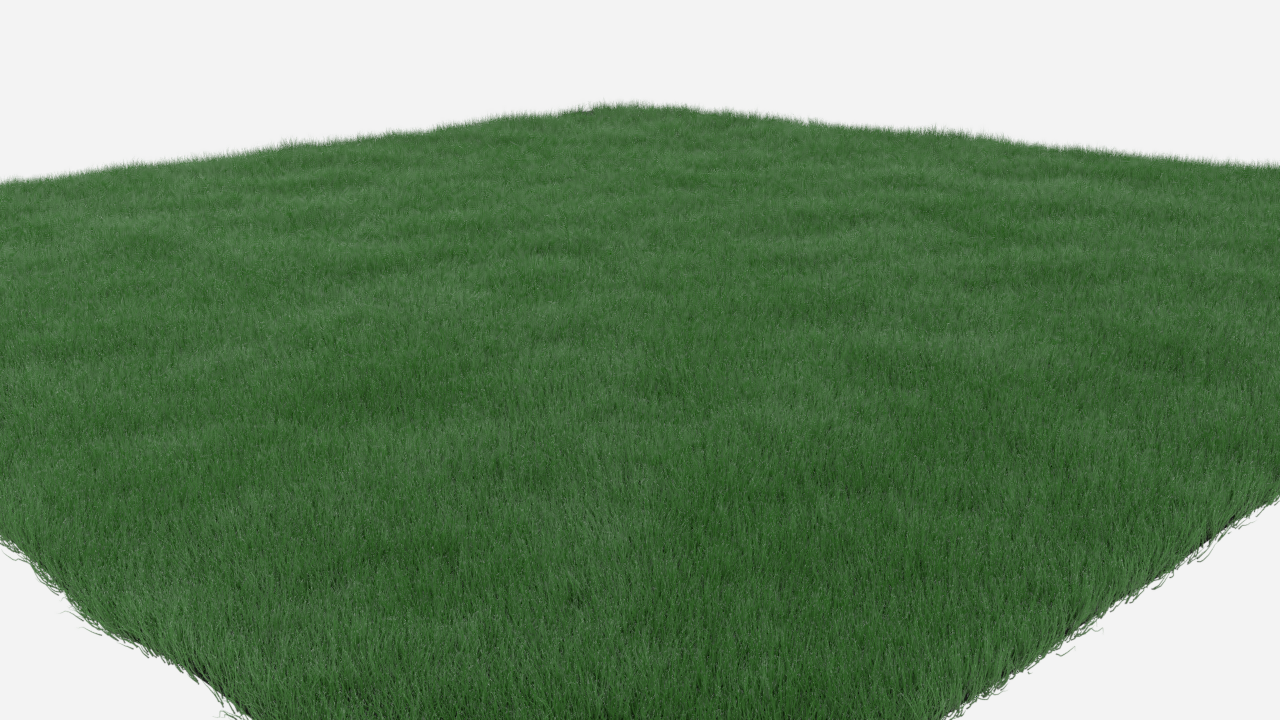
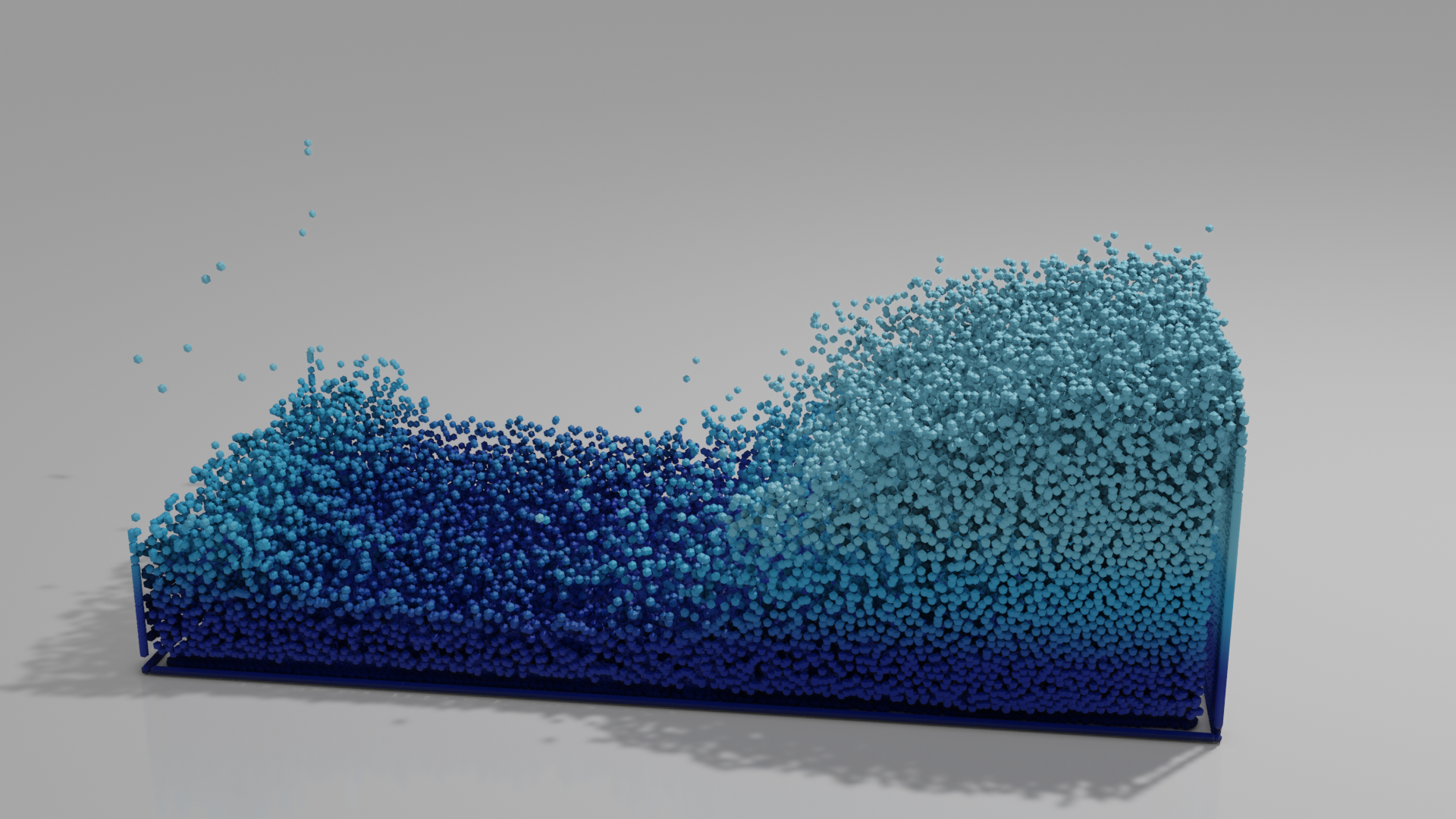
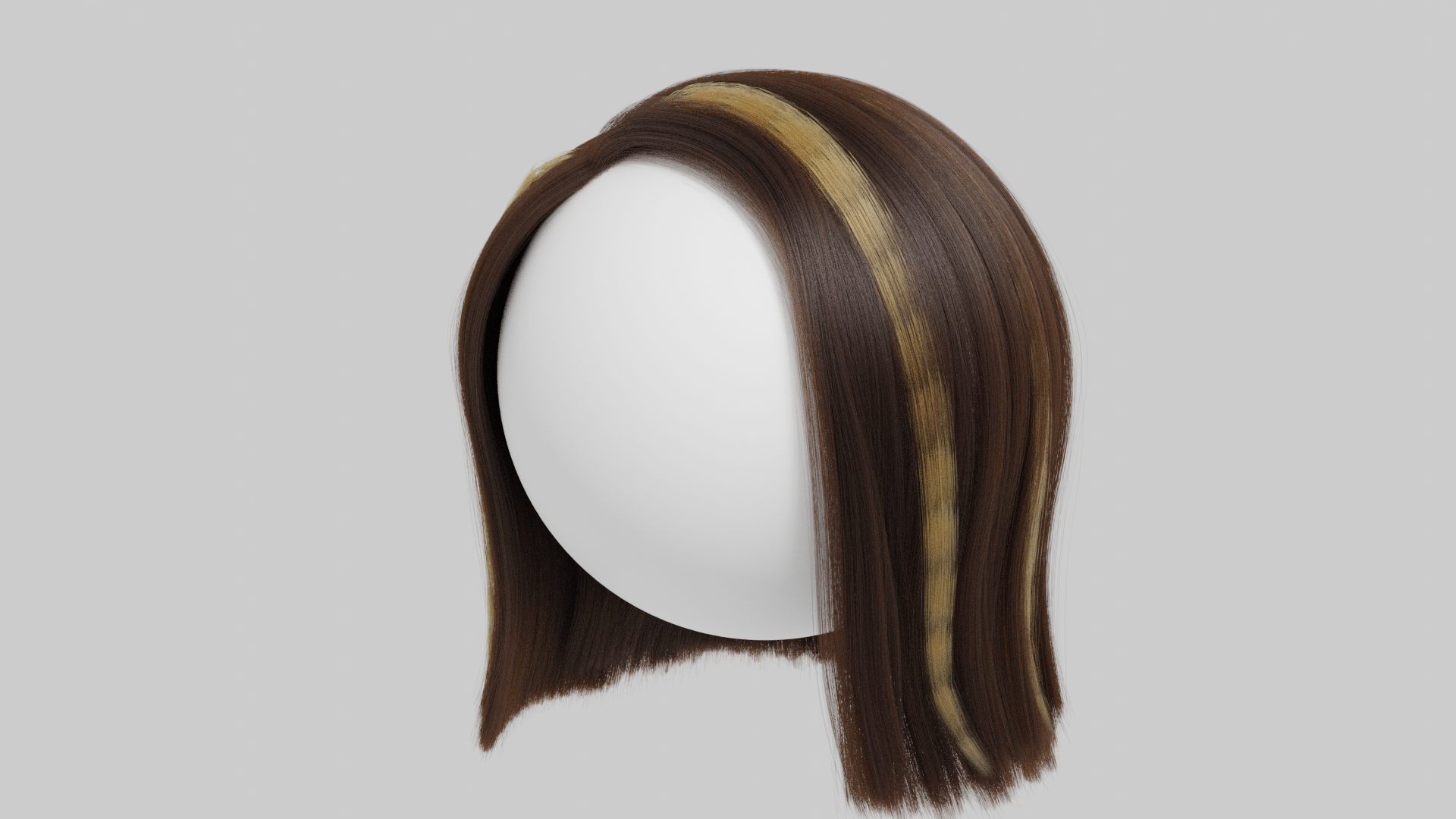
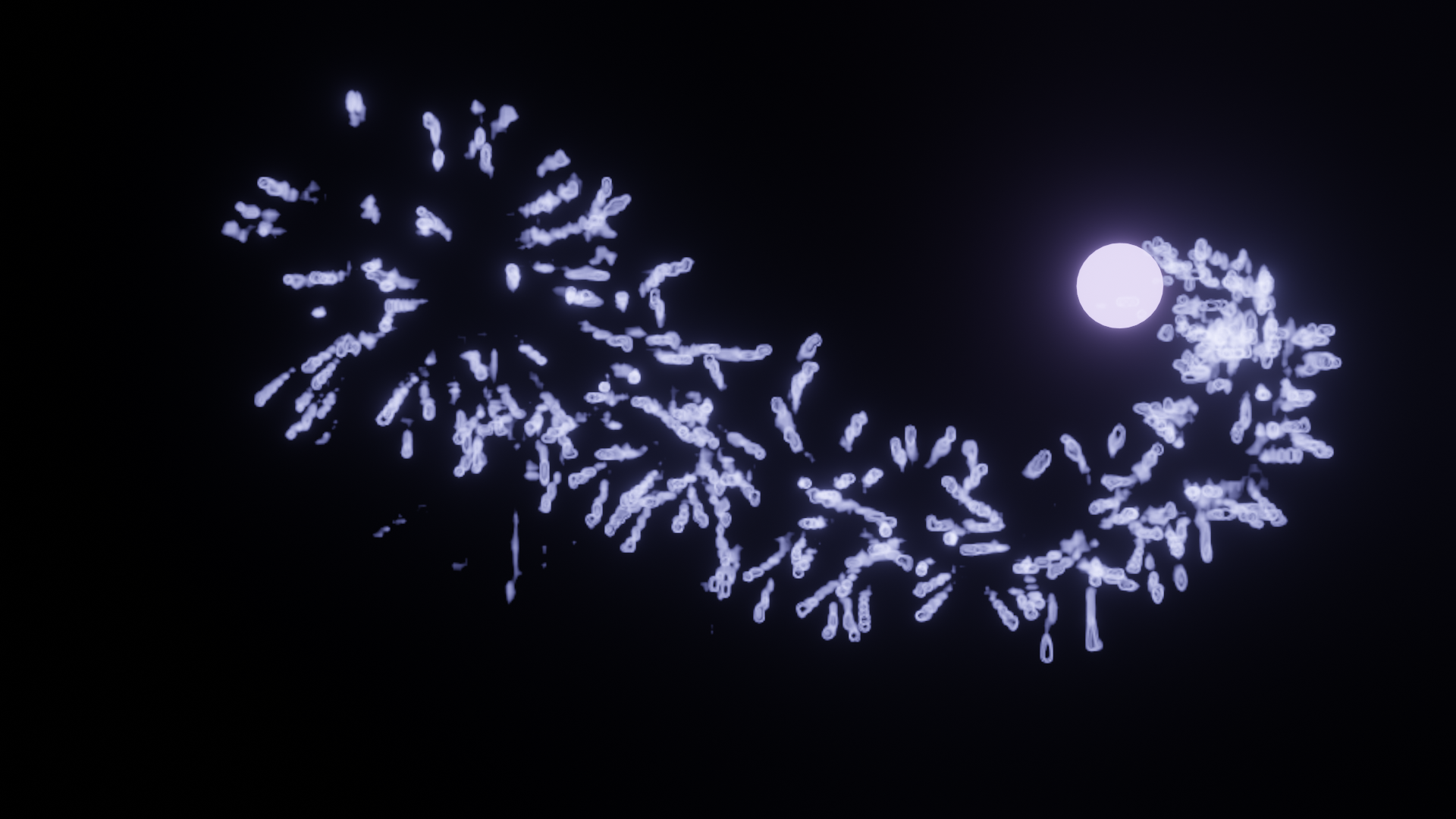
colisão, partículas chaveadas, seguindo uma curva, cuidado dinâmico apenas para citar alguns. Há também uma seção completa sobre partículas de Boyd no Blender. Nesta seção vamos passar por todo o sistema Boyd e mostrarei exatamente como funciona. E no final, aprenderemos como criar essa animação de uma escola de peixes. Uma das melhores maneiras de aprender é praticá-lo você mesmo. É por isso que existem cinco tutoriais completos nos quais usamos o sistema de partículas para criar diferentes renderizações e animações. O primeiro está na grama, usará as partículas de cabelo para criar a forma. E então, a partir daí, aprenderemos a criar um material de compreensão realista. O segundo tutorial é sobre partículas fluidas. Depois de uma visão geral básica, vamos saltar para o Blender e criar esta animação na tela usando o mecanismo de renderização em tempo real EV. O próximo é baixo poliéster demitido. Para este, usaremos um truque e o sistema de partículas para mudar a forma à medida que a partícula sobe. Também aprenderemos sobre materiais e como mudar a cor ao longo do tempo. Aqui está o próximo tutorial que vamos abordar neste curso. Você aprenderá do zero como adicionar cabelo, estilizá-lo da maneira que quiser e criar um material agradável. Finalmente, a última seção deste curso é sobre a simulação de fumaça e como você pode usar as partículas para emitir fumaça. A animação final será algo parecido com isso. Se você está querendo aprender mais sobre o sistema de partículas ou
você é um iniciante completo para este tópico deste curso é para você. Então aperte o botão de inscrição e vamos começar. Estou ansioso para ver o que você cria.
2. Visão geral de conceitos: Olá a todos. Neste vídeo vamos rever os conceitos básicos de Blender. E então, se você é completamente novo, este é o vídeo para você. Vou passar passo a passo nos diferentes motores de renderização, os atalhos que vamos usar, tudo isso neste vídeo, certo? Quando você abre o Blender, esta é a cena padrão. Você tem uma câmera, você tem um cubo no meio, e então você tem uma lâmpada no lado direito. Se você ficar preso em que botão eu pressionar ao longo deste curso, basta olhar no canto inferior direito e você vai ver o que eu pressionar. Por exemplo, se eu clicar com o botão esquerdo do mouse, você pode ver aqui ele diz o mouse esquerdo e ele
também irá destacar o botão do mouse neste sinal aqui. mesmo para o botão direito do mouse, mesmo para o botão do meio do mouse. Tudo isso será exibido neste ponto. Então, se você ficar preso, basta olhar para baixo no canto inferior direito. Vamos primeiro falar sobre os motores de renderização que o Blender tem para oferecer. No lado direito, há muitos painéis diferentes. E se selecionarmos este aqui, isto é chamado de painel de cena. Veremos que nosso mecanismo de renderização está atualmente em EV. Existem três diferentes motores de renderização que podemos escolher no Blender, EV, workbench e ciclos. Ev é um mecanismo de renderização em tempo real, e isso permite que você visualize uma cena em tempo real. Ele calculará a iluminação, quase que instantaneamente. Exiba para você em sua exibição renderizada. Workbench, por outro lado, é basicamente apenas para modelar e esculpir seu objeto. Você realmente não usa esse mecanismo de renderização para renderização porque ele realmente não exibe materiais tão bem. E o último é Cycles. Cycles é liquidificadores, um mecanismo de renderização baseado em física. E isso proporcionará resultados muito realistas. Ele calculará a iluminação com muita precisão. Antes de entrar em qualquer outra coisa no Blender, Vamos até nossas preferências de usuário e alterar um par de configurações lá. Para fazer isso, podemos ir para o menu Editar. Lá em baixo, podemos entrar em nossas preferências. Debaixo da guia do mapa chave bem aqui. Aqui estão algumas coisas que vamos querer verificar. Primeiro, temos o botão seletivo do mouse aqui. Você pode selecionar com o botão esquerdo do mouse ou clique com o botão direito do mouse. No Blender versão 2.79 e abaixo, o padrão foi definido para clicar com o botão direito do mouse. Agora, com 2.8 e acima, ele é definido como o botão esquerdo do mouse como padrão. Eu recomendo ficar com o clique esquerdo porque isso irá
ajudá-lo com um monte de outros aplicativos fora do Blender. O botão Barra de espaço aqui embaixo permite que você escolha o que a barra de espaço fará. Atualmente ele está em jogo e é isso que eu vou deixá-lo ligado. Então o que acontece é que se eu bater na barra de espaço aqui, ele vai tocar a linha do tempo na parte inferior. Por baixo disso, temos um par de opções de visualização que eu vou deixar no padrão. A outra coisa que vamos querer mudar é extra sombreamento pinheiro muitos itens, certifique-se de que está habilitado. Isso permitirá que você realmente veja as diferentes visualizações. Então, se eu sair desta janela e pressionar Z, podemos ver aqui que temos um par de pontos de vista diferentes. A visualização de material é uma das que são adicionadas quando você seleciona os itens de menu de pizza de sombreamento extra. Isso permitirá que você veja como o material se parece sem ter que renderizá-lo. Vamos repassar isso daqui a pouco. Em seguida, na nossa lista está selecionando objetos. Para selecionar um objeto que você pode clicar com o botão esquerdo do mouse no objeto que deseja selecionar. Nesse caso, selecionei a câmera e você pode ver que ela está destacada naquele contorno amarelo. Se eu selecionar o cubo, é a mesma coisa. E, em seguida, a lâmpada em cima
, também a destaca. Você pode selecionar vários objetos mantendo pressionada a tecla Shift no teclado e selecionando-a. Você notará que uma vez que fizermos isso, as outras seleções têm um contorno laranja e não um amarelo. Isso significa que não é o objeto ativo. O objeto ativo será destacado no contorno amarelo, como você pode ver aqui com a câmera. E se você quiser desmarcar tudo, mantenha a tecla Alt pressionada e pressione a para desmarcar tudo. Você também pode selecionar tudo de volta, batendo um e duplo toque em um fará exatamente a mesma coisa. Portanto, um para selecionar Alt, um para desmarcar, ou você pode pressionar um e, em seguida, tocar duas vezes em a2, desmarcar. Agora vamos aprender sobre como mover a visualização 3D. Se eu pressionar o botão do meio do mouse no mouse, posso me mover e girar a exibição em torno do objeto que selecionei. Como você pode ver aqui, nossa visão é orientada em torno deste cubo. Digamos, por exemplo, que eu quisesse orientar minha visão para a câmera. Posso selecioná-lo e apertar a tecla de ponto no meu numpad, não a tecla de ponto no teclado, a tecla de ponto no teclado numérico. E ampliará o objeto que selecionamos. E agora estamos girando nossa visão em torno da câmera em vez do cubo. Se selecionarmos o cubo, aperte a tecla de ponto na minha panorâmica numérica, posso ampliar o cubo, e agora nossa visão está de volta ao original. Você também pode ampliar usando a roda de rolagem. Amplie e diminua o zoom com a roda de rolagem. Você também pode fazer como uma panorâmica ou zoom. Portanto, se você segurar o botão do meio do mouse Control para a caneta para trás, como você pode ver aqui, mantendo pressionada a tecla Shift e o botão do meio do mouse irá deslocar a vista para o lado. Se você não tem um botão do meio do mouse, o que você pode fazer é ir para as preferências e emular indo para as preferências. Abaixo da guia de entrada, você pode ativar emular o mouse de três botões. O que isso permitirá que você mantenha a tecla Alt pressionada e, em seguida, clique com o botão esquerdo no modo de exibição Panda. Você pode ver aqui que está mostrando que estou usando meu mouse do meio, mas eu não estou. Estou usando a tecla Alt e o botão esquerdo do mouse para realmente girar a exibição. Então, no caso de você não ter um botão do meio do mouse, você pode ativar isso. Desde que eu tenho um, porém, eu vou deixar isso fora porque eu acho que é muito mais fácil com o botão do meio do mouse. Agora vamos aprender sobre como dimensionar, girar e mover objetos. Para aumentar a escala de um objeto, você pode pressionar a tecla Esc no teclado para aumentá-lo. Como pode ver aqui, está aumentando meu cubo. E se você quiser ver o quanto você aumentou, olhe no canto superior esquerdo aqui no canto superior esquerdo, você pode ver que eu aumentei cinco vezes. Você também pode definir um número manual n. Então vamos dizer que eu queria escalar o cubo três vezes. Consigo acertar três no meu teclado, e isso aumentará três vezes. E agora eu não posso mais escalá-lo mesmo que eu esteja movendo meu mouse porque nós definimos um número manual, ele está bloqueado para essa escala. Eu posso acertar o Backspace duas vezes e isso vai se livrar dessa seleção. E agora eu posso escalá-lo para cima ou para baixo, como você pode ver aqui, para girar um objeto, você pode pressionar a tecla R no seu teclado e isso irá girá-lo em torno como você pode ver aqui. E ele vai girá-lo dependendo da visão que você está olhando para ele. Digamos que eu mova minha visão para este ângulo e aperte R para girar. Você pode ver que está girando nesse ângulo. Se entrarmos na vista frontal pressionando um no meu bloco numérico, isso nos colocará nessa vista. E agora, se girarmos, ele vai girar ao longo desta vista. Então, se rodarmos assim, posso ir olhar para o lado. Você pode ver que ele está perfeitamente girado ao longo do eixo y. Vou pressionar o Controle Z para desfazer isso. E agora vamos aprender sobre como mover um objeto. Se eu pressionar G, você pode mover seu objeto e colocá-lo em qualquer lugar que você quiser. Você também pode bloquear o movimento para um determinado eixo. Então vamos dizer que eu apertei G e então y.
E você pode ver aqui ele está bloqueado ao eixo y e eu não posso movê-lo para fora disso se eu quisesse movê-lo para cima e para baixo ao longo do x, que é a linha vermelha. Eu não posso fazer isso porque é um travado para o eixo y. Eu também posso retroceder isso e, em seguida, apertar a tecla X e você pode ver que ele vai movê-lo ao longo do x agora em vez do y. assim. E também posso clicar com o botão direito do mouse para cancelar o movimento. O que acabei de fazer foi cancelar o movimento. Então, se eu pressionar R para girar, posso clicar com o botão direito do mouse para cancelar essa ação e ela voltará à posição original. Isso funciona com tudo. Então, se eu pressionar S para dimensionar, eu posso clicar com o botão direito do mouse e ele irá encaixá-lo de volta para a posição original. Isso é muito útil no caso de você querer olhar para uma certa parte de sua cena. Eu posso apenas mover meu objeto para fora do caminho, o que eu quero ver, e depois clicar com o botão direito do mouse e ele irá encaixá-lo de volta à sua posição original. Agora vamos aprender sobre as diferentes visões que já discutimos vista frontal pressionando um no teclado numérico, ele vai nos trazer para a vista frontal. E se quisermos ver o objeto R no lado direito, que é este lado aqui, eu posso pressionar um três no meu bloco numérico. Vai me mover para a vista lateral. Agora estamos olhando para o nosso cubo de lado. Digamos que eu queria olhar para a vista de cima. Eu posso pressionar sete no meu teclado numérico e ele vai ver de cima. E podemos ver que nossa câmera está bem ali. E agora estamos olhando para o nosso objeto do topo dele. Controle 1 no teclado numérico nos levará para a vista de trás. Agora estamos olhando para trás. Controle três vai olhar para o lado esquerdo. Então você pode ver aqui, este é o lado direito. Agora este é o lado esquerdo e nós estávamos olhando para ele deste ângulo. Se você não tem um teclado numérico, o que você pode fazer também é emulado indo para as suas preferências de usuário. Abaixo da guia de entrada, você pode habilitar emular um teclado numérico. E isso permitirá que você use a linha superior de números no seu teclado. Digamos que eu pressione 1 na parte superior do meu teclado. Agora estou olhando para a frente. mesma coisa para a vista lateral, a vista de cima e tudo isso. Desde que eu tenho um teclado numérico no entanto, eu vou desativar isso apenas assim e, em seguida, sair para salvá-lo. Agora vamos falar sobre o modo de edição. modo de edição é o modo que você vai usar para modelar qualquer coisa em erro. Para acessar o modo de edição. Você pode pressionar Tab no teclado, ou você pode vir até este menu e selecionar Editar Modo. Uma vez que fazemos isso, você pode ver que nosso objeto se transformou em uma cor laranja, e agora podemos selecionar os diferentes pontos em nosso cubo. Este ponto que eu selecionei aqui é chamado de vértice. Cada malha única é composta por muitos vértices. Como podem ver aqui, com o nosso cubo, temos oito pontos diferentes, quatro no topo e quatro no fundo. Você pode selecionar vários vértices mantendo pressionada a tecla Shift e selecionando-os como você pode ver aqui. Uma vez que eu tenha selecionado quatro deles, você pode ver que o interior do que se transformou em uma cor laranja. E isso significa que temos um rosto, selecione-o. Vamos falar sobre os diferentes tipos de seleção. Mais no canto superior esquerdo você pode ver que estamos no modo de seleção de vértice, o que significa que eu posso selecionar os diferentes pontos. Se eu mudá-lo para o modo de seleção de borda, eu posso selecionar as bordas em vez dos vértices. E, finalmente, o modo de seleção facial permitirá que você selecione uma fase inteira, como você pode ver aqui. Você também pode extrudir faces para fora. Se eu selecionar esta face superior e pressionar E para extrudir, posso extrudir para cima. Agora temos basicamente dois cubos um em cima do outro. Na parte inferior, você verá todos os detalhes da sua cena. E se você não vir isso, você pode clicar com o botão direito do mouse e, em seguida, ativar as estatísticas da cena ali mesmo. Podemos ver aqui temos quatro vértices de 12 selecionados. E então se eu pressionar a para selecionar tudo, podemos ver aqui que tivemos 12 de 12 selecionados. Você também pode ver as bordas, os rostos e os objetos em sua cena. Esta é uma configuração muito útil no caso de você querer verificar quantos objetos você tem em seu assento. Há muitas maneiras diferentes de adicionar objetos ou excluir objetos no Blender. Para adicionar um objeto, você pode pressionar o atalho Shift
e um, e você pode adicionar uma malha e você pode ver todas as malhas padrão aqui. Ou você pode vir para o menu Editar, em
seguida, clicar em Mesh e, em seguida, adicionar e malha aqui. Então, digamos que eu pressione Shift a e adiciono em uma esfera de ícones. A partir daqui, posso movê-lo para o lado esquerdo pressionando G e X e arrastando-o para cima. Se eu quiser excluir esse objeto, posso pressionar a tecla X e selecionar Excluir. Ou você pode pressionar a tecla Delete no teclado ou ir até o objeto e, em seguida, para baixo para excluir aqui mesmo. Se eu quiser desfazer isso e trazer o objeto de volta, posso pressionar o Controle Z para trazê-lo de volta. E isso desfará a última ação. Se eu quiser refazer a ação, eu posso pressionar Control Shift e z e isso irá refazer a ação. Você também pode fazer isso acessando o menu Editar e selecionando desfazer ou refazer aqui. Então, mais uma vez, para adicionar um objeto, você pode pressionar Shift a e para excluir um objeto, certifique-se de tê-lo selecionado a tecla X ou a tecla delete ou qualquer uma das outras maneiras de excluir objetos. E então você pode selecioná-lo e lá se foi. Agora vamos falar sobre as diferentes visões. Se chegarmos ao canto superior direito, você verá que há quatro pontos de vista diferentes, visão
sólida, e esse é o que selecionamos wireframe. E isso permitirá que você veja dentro de sua malha, como você pode ver aqui, é um agora um wireframe. Junto a isso temos na visão material. Então, digamos que adicionamos um novo material, ele exibirá exatamente o que parece. E então nós também temos uma visão renderizada. Isso será o que parece na renderização final. Quando renderizamos uma animação ou uma imagem, ela calcula a iluminação e faz todo o resto. Como você pode ver. Você também pode pressionar a tecla Z no teclado e alternar para as diferentes exibições. Na maioria das vezes, é assim que eu uso porque é muito rápido. Eu posso apenas pressionar Z, entrar em wire-frame, z entrar em exibição renderizada, e então vista material como essa. Há também sobreposições de alternância e alternar sobreposições de alternância de raios X dois, vamos nos livrar da grade e do contorno ao redor do objeto. Então, se eu selecionar Alternar sobreposições, ele irá apenas exibir como o modelo se parece sem qualquer um dos detalhes extras. Se voltarmos à visão sólida, podemos pressionar Z e alternar o raio-x. E isso nos permitirá ver dentro de nossa malha. Você pode ver olhando para esta vista, podemos ver a orelha bem ali. E então do outro lado podemos ver os olhos. E você também pode selecionar os vértices no lado oposto. Se, se alternar ou relés estiver desligado, não podemos fazer isso. Só podemos selecionar os rostos que são visíveis. Finalmente, vamos pressionar a tecla Enter em nosso teclado e olhar para as propriedades. Aqui podemos ver alguns outros detalhes, a localização do nosso objeto. E você também pode alterar isso e você irá mover o objeto como você pode ver, o valor de rotação, o valor de escala e as dimensões. As dimensões atualmente dizem dois por dois. E podemos mudá-lo dependendo do que digitamos aqui. Podemos fazer um completamente plano, esticá-lo um pouco, e você pode fazer tudo isso. Finalmente, a última coisa que vamos falar neste vídeo é a linha do tempo. Aqui temos uma linha do tempo e esta é a quantidade de quadros em nossa animação. Atualmente temos 250 quadros. Agora, a taxa de quadros padrão no Blender é 24. Isso significa que se reproduzirmos sua animação, ela percorrerá 24 quadros a cada segundo. No fundo, aqui temos um salto, um avançado e uma opção de jogo. Se clicarmos neste botão para reproduzi-lo, você pode ver que nossa linha do tempo está se movendo agora. Então, se tivéssemos algum dado de animação, ele seria reproduzido assim que reproduzíssemos a linha do tempo. Você também pode pressionar a barra de espaço para reproduzi-lo automaticamente como você pode ver lá. E isso é muito útil. Você também pode pressionar Shift e, em seguida, seta para a esquerda ou seta para a
direita para pular para o final ou o início da linha do tempo, como você pode ver na parte inferior. E, em seguida, a barra de espaço para tocá-lo mais uma vez. Você também pode adicionar quadros-chave. Então, digamos que eu adicionei um quadro-chave pressionando a tecla I no meu teclado. E podemos adicionar um quadro-chave a qualquer uma dessas propriedades diferentes. Digamos que eu adicionei ao valor do local. O que podemos fazer então é arrastar isso para cima e, em seguida, pular para uma parte diferente da animação e mover a fila. Se eu pular para o quadro 80, e então eu posso pressionar G e, em seguida, x2 movê-lo ao longo. Posso movê-lo para este local. Então eu posso apertar a tecla I mais uma vez e adicionar um outro quadro-chave de localização. Então, mais de 80 quadros, ele vai viajar desta posição para esta posição que acabamos de adicionar. Então o que temos que fazer agora é segurar Shift Left Seta para pular para o início. Ou você pode clicar no botão backspace. E então podemos ir para a barra de espaço para jogar. E você pode ver que ele se move para aquele local mais de 80 quadros. Então é basicamente assim que a animação funciona. Você também pode adicionar quadros-chave, fazer quase tudo no Blender. Se você passar o mouse sobre um determinado valor e tiver o icky, ele irá adicionar em um quadro-chave para esse valor. Então lá vai você. Essa é uma visão geral básica completa do Blender. Espero que isso seja útil se você é completamente novo e agora que você tem uma compreensão básica de como o liquidificador funciona, vamos direto para o curso.
3. O que são partículas?: Olá a todos. Eu só queria fazer um vídeo rápido para descrever o que
são partículas e o que você pode fazer com elas para criar coisas diferentes. Partículas são itens que são emitidos a partir de uma determinada malha. Na maioria das vezes, são milhares. Cada partícula pode ser uma malha, uma fonte de luz, ou qualquer coisa que você possa pensar. Existem muitos fatores diferentes que influenciam as partículas, como objetos de colisão ao longo da vida, campos de
força, gravidade e muito mais. Partículas dinâmicas podem representar Fogo, fumaça, névoa e outras coisas como esta. Por exemplo, você pode ter uma emissão de fogo de cada partícula. Há também partículas fluidas onde a física agirá como o fluido faria. Você também pode criar grama e cabelo usando partículas estará entrando em que em uma seção posterior. Qualquer objeto no liquidificador pode ter um sistema de partículas, e cada sistema pode ter até 10 milhões de partículas. Certos tipos de partículas, como o cabelo, podem ter até 10 mil partículas de crianças. Então, em teoria, você pode ter até 100 bilhões de partículas em uma cena. Eu não recomendo isso porque seu computador pode explodir em chamas. Há tantas maneiras de usar partículas, e ao longo deste curso vamos cobrir muitas delas.
4. Tipos de cabelo e emissão e emissão: Olá a todos. E neste vídeo estamos aprendendo sobre o sistema de partículas. Vou descrever o que o cabelo e as partículas emissoras fazem. Em primeiro lugar, onde está o sistema de partículas no liquidificador? Pode ser localizado no lado direito. É este cardápio aqui. Parece uma flecha com alguns pontos em cada extremidade. Se eu
selecioná-lo, ele traz este menu. Seja qual for o objeto
que você selecionou, que será o objeto que tem as partículas de caule quando você criá-lo. Desde que eu tenho este cubo selecionado, se eu apertar o sinal de mais para criar um novo sistema de partículas. Agora este cubo tem este sistema de partículas como este. Se eu bater na barra de espaço e agora que adicionamos neste novo sistema, ele emitirá partículas como esta. Estas são apenas as configurações padrão onde as partículas são emitidas de cada face. Vou recomeçar a simulação. Agora, vamos falar sobre as diferenças entre o emissor e as partículas de cabelo. Você vai notar que dois deles aqui, emissor e cabelo. O emissor é basicamente como soa. Itália emitem partículas da bagunça que você selecionou. Se eu bater na barra de espaço novamente, você vai notar que todas as partículas estão sendo emitidas deste rosto. Se mudarmos do emissor para o cabelo, é
assim que parece. Agora é adicionado esses longos fios ao nosso objeto. Agora normalmente com o tipo de cabelo, você não vai ter nenhuma animação. Se eu reiniciar esta animação e reproduzi-lo, você pode ver que o cabelo está apenas ficando exatamente onde ele está. Agora, se você ativar a dinâmica do cabelo e vamos falar sobre isso em um vídeo mais tarde. Agora o cabelo vai realmente se mover. Vou desmarcar isso com o sistema de partículas capilares. Você pode ativar o avançado. Isso lhe dará muito mais opções para lidar. Muitas das opções entre o tipo de emissor e o tipo de cabelo são muito semelhantes. Você vai ver a velocidade de caixa de rotação física tornar todos estes estão no cabelo também. Então, basicamente, o tipo de emissor terá física em seu sistema de partículas. O tipo de cabelo será uma simulação estática. Outra coisa legal que você pode fazer com partículas com a lebre é passar para a guia de renderização. Eu posso mudar isso de renderização como caminho para renderizar como objeto. A partir daqui podemos selecionar um objeto instantâneo que queremos duplicar. Então, se eu estava deprimido turno a e adicionar uma cabeça de macaco, eu vou arrastar isso para a direita para que ele fique fora do caminho. Posso selecionar meu cubo e selecionar esse objeto clicando neste menu suspenso e selecionando o cabeçalho Susanne. Agora temos um 1000 Suzanne cabeças no cubo r, como você pode ver aqui. Então lá vai você. Essa é a diferença entre emissor e cabelo. No próximo vídeo, vamos aprender como nomear nosso sistema de partículas.
5. Como nomear e conectar os sistemas de partículas: Agora vamos falar sobre nomear seu sistema de partículas. Se você está trabalhando com uma cena muito complexa com um monte de objetos diferentes e um monte de sistemas diferentes. Você quer ter certeza que você é realmente organizado. Se formos para o sistema de partículas Tab e criarmos um novo, há dois menus aqui, este e então este
para um monte de pessoas se confundem sobre o que as diferenças entre esses dois. E vamos falar sobre isso neste vídeo. Esta parte superior é para o número do slot e esta correlaciona-se com o objeto. Se eu pressionar Shifty neste cubo e arrastá-lo para a direita, agora temos dois cubos compartilhando o mesmo sistema de partículas. E você pode ver isso verificando o número ao lado do nome. Você pode ver aqui que são dois. Então isso significa que há dois objetos com este sistema de partículas. O nome do sistema de partículas está correlacionado com esta opção aqui. Se eu selecionar isso, posso dar o nome que quiser. Então, se eu for com a partícula um e entrar, agora podemos ver seu nome como partícula um. Se eu selecionar essa outra fila, ela mostrará o mesmo nome. O topo é para o número do slot. Isso se correlaciona com cada objeto. Por exemplo, se eu disser cubo um, e então se eu selecionar este, podemos ver aqui ele ainda tem as mesmas configurações de partícula de nome. Então, mais uma vez, o número do slot é para cada objeto. Ele irá alterar o nome do sistema de partículas para esse objeto e esse objeto somente. O nome real do sistema de partículas está bem aqui. Se criarmos um novo, podemos ver aqui é criado um novo sistema de partículas. Posso selecionar este menu suspenso e você verá os dois aqui. Vamos chamar a isto uma partícula dois. Agora, se eu selecionar este objeto, podemos criar um novo menu suspenso do sistema de partículas e selecionar partícula para. Ambos compartilham exatamente o mesmo sistema de partículas, mas têm nomes diferentes para o número do slot. Digamos, por exemplo, que você queira alterar este sistema de partículas, mas você não quer afetar
o, aquele que já está compartilhando. Uma vez que este objeto está compartilhando a partícula dois, você pode ver aqui ambos estão compartilhando partícula para, digamos que eu quero mudar algo aqui, mas eu não quero que isso afete este. Bem, para fazer isso, você precisaria criar um novo sistema de partículas. Podemos fazer isso clicando neste botão aqui. Agora ele está duplicando este sistema, mas ele mudou para o seu próprio sistema. Então agora este objeto tem partícula para, este objeto tem partícula para 0,01. Então agora existem dois sistemas de partículas diferentes com exatamente as mesmas configurações. Outra opção que temos aqui no nome é este escudo que olhar ícone. O que isso faz é adicionar um, um usuário falso, normalmente no Blender se um material ou sistema de partículas ou qualquer coisa assim não tem um usuário. Digamos, por exemplo, que viemos aqui, nos livramos desse material e criamos um novo material. Você notará que este material não tem usuários. Então o que vai acontecer é que este material vai realmente ser excluído uma vez que fechar liquidificador. Isso economiza espaço e memória. Mas o que podemos fazer é se quisermos salvar este sistema de partículas, mesmo que não tenha usuários, podemos clicar neste botão aqui. Neste, vamos salvá-lo neste arquivo de mesclagem. Isto significa que quando fecharmos o liquidificador e o abrirmos de volta, este sistema de partículas ainda estará aqui sem ser apagado. Uma nota, a coisa é esta opção aqui, e isso apenas irá duplicar o sistema de partículas. Digamos que, por exemplo, eu mudo isso para 200, mais
uma vez, são 20. E se eu clicar neste sinal de mais aqui, ele irá apenas duplicar este sistema de partículas e criar um novo. Se clicarmos no menu suspenso, podemos ver duas partículas diferentes. Você também notará que este sistema de partículas agora tem um F ao lado dele. Então agora este sistema de partículas, mais
uma vez não será excluído quando fecharmos erro. Há também um menu suspenso aqui ao lado da tecla mais e menos. Se eu selecionar isso, você verá algumas opções diferentes aqui. Duplicar sistema de partículas, copiar tudo para o objeto selecionado, copiar ativo para o objeto selecionado. Isso significa que podemos dar a todos esses objetos o mesmo sistema de partículas selecionando-os todos. Então o que eu vou fazer é segurar Shift, selecionar este cubo, este tubo, este tubo, e finalmente este cubo. Se eu clicar neste menu suspenso e clicar em copiar ativo de objetos
selecionados e certifique-se de que você está selecionado objeto é o contorno laranja, como você pode ver aqui estão o contorno amarelo. Este é o seu objeto ativo. Se eu clicar em Copiar ativo para objetos selecionados, agora, cada um desses objetos tem o mesmo sistema de partículas, assim como este. Então o que você tinha que fazer antes, na verdade, digamos que este não tem um sistema de partículas. Eu realmente não posso adicionar em um sistema de partículas aqui você pode ver que não há nenhuma opção para adicioná-lo. Eu teria que criar um novo. Clique no menu suspenso e selecione o que eu realmente quero. E isso é irritante porque ele vai continuar adicionando sistemas de partículas que você não quer. Assim, você pode selecionar todos os seus objetos. Selecione aquele que você deseja que tenha o sistema por último. Clique neste botão, copie do ativo, e ele dará a todos os outros objetos
o mesmo sistema de partículas sem criar novos.
6. Configurações de emissão: Olá a todos e bem-vindos a uma nova seção. Esta seção é toda sobre as configurações no sistema de partículas. Vamos passar por todas as configurações à direita. Primeiro, neste vídeo, vamos falar sobre a emissão. Nos próximos dois vídeos, vamos passar pelo cache, a rotação de velocidade, todos esses aqui embaixo. Se houver um determinado painel no qual você gostaria de focar, todos esses vídeos estão nesta seção. Primeiro, vamos começar com a emissão. A maioria dessas configurações são facilmente explicadas. Por exemplo, este número aqui controla o número de partículas que
serão emitidas se eu bater na barra de espaço apenas com as configurações padrão, você vai notar que este é o nosso sistema de partículas. Todas as partículas estão sendo emitidas deste cubo. O número de partículas está definido para 10000. Isso significa que sobre o quadro Iniciar no quadro N, que é 200 quadros, 11000 partículas serão emitidas. Se você quiser que todas as partículas sejam emitidas de uma só vez, defina o início do quadro e o fim para o mesmo número. Se eu colocar isso em um quadro, todas as partículas serão emitidas exatamente assim, cem, dez delas. Mas se eu quiser que os 1000 sejam espalhados, eu posso configurar isso para 50. Assim, mais de 50 quadros, 11000 partículas serão emitidas. Como você pode ver lá. Aqui, criei um sistema de partículas com um monte de cabeças de macaco. Digamos, por exemplo, que eu não goste de onde esta cabeça de macaco está posicionada. Eu posso alterar o valor da semente neste nos dará uma variação aleatória, como você pode ver aqui. Enquanto estamos nisso, vamos falar sobre o comprimento do cabelo. Este valor controla a altura do cabelo
ou, neste caso, o tamanho dos objetos. Então, se eu mostrar o tamanho do comprimento do cabelo, você verá os objetos para ficar maior. Se eu ir em frente e me livrar desse objeto instantâneo e mudar isso de volta para um caminho que tem sido cabelo normal. Eu posso mudar o comprimento do cabelo também, bem aqui. Atualmente está a quatro metros. Se eu arrastar isso mais baixo, você pode ver que o cabelo fica menor, pulando de volta para a coleção um, vamos falar sobre o valor da vida. Esta é a vida útil por partícula. Uma vez que ele é emitido a partir da correspondência, ele terá 50 quadros antes de ser excluído. Você pode alterar esse valor. Vamos tentar um valor de dez. Então, após dez quadros, cada partícula será excluída. Assim que eu jogar, você verá que as partículas não duram muito antes de serem deletadas. A aleatoriedade vitalícia dá-lhe uma variação aleatória. Então poderia ser oito quadros, poderia ser 12 quadros. Ele só dá uma variação aleatória do tempo de vida que você definir aqui. Se eu definir isso para 25 e trazer a aleatoriedade da vida todo o caminho para cima. E eu toco isso, você verá que alguns deles estão ficando mais baixos do que os outros. Então este é apenas um valor aleatório. Agora vamos abrir a fonte e falar de onde as partículas estão sendo emitidas. Aqui temos emitem de rostos. Esta é a configuração padrão. Isso significa que as partículas serão emitidas de cada lado ou de cada face em sua malha. Se eu mudar isso para vértices, ele vai ser emitido a partir dos vértices em sua malha. Uma vez que neste cubo existem apenas oito vértices, não serão emitidos nesses pontos, como você pode ver lá. Se eu mudar isto para o volume. Eu posso pressionar Z e entrar em wireframes para que possamos vê-lo um pouco melhor. Vamos reiniciar e jogar. E como você pode ver onde está o volume do cubo,
é onde as partículas estão sendo emitidas. Eles não estão mais do lado de fora. Vamos voltar para os rostos para que você possa ver exatamente o que está acontecendo. Você pode ver aqui, é um pouco difícil de ver, mas eles estão sendo emitidos do lado de fora da malha. Se voltarmos para o volume, agora eles estão sendo emitidos de toda a malha. Aqui mesmo, criei uma cena simples. Este é realmente um cubo com uma superfície de subdivisão, e é por isso que parece uma esfera com um efeito booleano. Se passarmos para a guia Modificador, podemos ver o sistema de partículas está na parte inferior da pilha modificador. Se reiniciarmos a animação e a
reproduzirmos, podemos ver que não está funcionando. Por alguma razão. As partículas estão sendo emitidas a partir deste ponto central bem aqui. Isso é por causa dos modificadores e porque a pilha do modificador está desligada no sistema de partículas, se ligarmos isso, reiniciarmos e reproduzi-lo novamente, agora as partículas estão sendo emitidas corretamente. É realmente levado em conta o que os modificadores estão fazendo. Outra coisa a ter em mente é a posição do modificador de configuração de partículas. Se isso estiver no topo, arrastando essas setas para cima, vamos voltar para a configuração do sistema de partículas, reiniciá-lo e reproduzi-lo. Você vai notar que ele está realmente pegando a malha original, este cubo bem aqui, e emitindo as partículas a partir disso. Não está usando a pilha do modificador. Se desligarmos a pilha do modificador assim, onde você começa e toca, ela está fazendo a mesma coisa. Então, se você tem algum modificador que deformam a malha faz dela o modificador do sistema de partículas está na parte inferior, então ele realmente leva em conta esses modificadores e exibe com precisão o sistema. E finalmente, temos a distribuição. Aqui é onde as partículas serão exibidas em sua malha. Para mostrar isso, vamos mudar para o cabelo. Vou ajustar o número de partículas para 150. Para que possamos ver um pouco melhor. Agora está definido para nervoso. Isso significa que ele tentará distribuir uniformemente as partículas ao longo de sua malha. Se mudarmos isso para aleatório, agora ele estará em uma posição aleatória. Então, se olharmos para esta posição, você pode ver que há muito espaço vazio ao longo desta borda. Se trocarmos isso de volta para nervoso, ele tentará preencher esse espaço. Então, mais uma vez, aleatório vai dar-lhe uma posição aleatória e nervoso vai
tentar uniformemente randomizado onde as partículas estão em sua correspondência. Mesmo a distribuição é outra maneira de tentar uniformizar
as partículas para mostrar como funciona a distribuição uniforme. Vamos dar uma olhada nessa cabeça de macaco. Criamos um sistema básico de partículas com o tipo de cabelo. Neste momento, até mesmo a distribuição está desligada. Você verá que debaixo dos olhos há muito mais partículas do que em cima da cabeça. Isso ocorre porque até mesmo a distribuição está desligada. Há mais vértices e mais geometria nesta seção. Então as partículas estão sendo adicionadas a esta parte da malha. Se ligarmos a distribuição uniforme, tentará distribuir uniformemente todas as partículas ao longo da malha. E como você pode ver aqui, isso parece muito melhor. Então lá vai você. São todas as configurações da emissão.
7. Como fazer a cache: Agora vamos para o dinheiro do cozimento. Do lado direito, aqui está o nosso dinheiro. Se abrirmos este painel, podemos ver exatamente o que é isso. Podemos assar no nosso sistema de partículas. Por que você iria querer fazer isso? Bem, há algumas razões pelas quais você gostaria de assar em sua simulação. Primeiro, se você tem vários sistemas de partículas que interagem entre si, você pode querer assar em toda a dinâmica. Outra razão é que se você tem um fogo ou fumaça ou fluido interagindo com seu sistema de partículas, você vai, uma vez que você assar isso dentro Se eu apertar a barra de espaço do meu teclado, podemos ver exatamente como o sistema se parece. Eu criei uma animação básica desta esfera UV e mova-a, emitindo algumas esferas Ico. Na linha do tempo, temos duas coisas diferentes aqui. Esta linha vermelha é o cache. Este é um assado temporário. Por cima da direita. Não há nada. Atualmente está vazio na linha do tempo e nós teríamos que jogar isso para trazer o cache. Se mudarmos alguma coisa em nossas configurações, isso redefinirá o cache. Por exemplo, se eu trazer o número para cima e depois para baixo para 50 mil, você pode ver que o dinheiro está agora redefinido. Então precisamos reiniciar a linha do tempo e assar este int. Digamos, por exemplo, que eu queria pular para enquadrar um 140. Se clicarmos nisso, isso realmente mostra o que é, mas às vezes isso não funciona. Como você pode ver aqui, um quadro, um 104, as partículas desapareceram todas. Então não podemos pular para onde queremos na linha do tempo. Então, para consertar isso, teríamos que assar na simulação. Se eu clicar nele, assar, você pode ver que faz muito rápido. Agora podemos saltar para qualquer quadro na linha do tempo nele, e ele irá exibir as partículas corretamente. Você também vai notar, no entanto, que todas as nossas configurações estão agora esmaecidas para que não possamos alterar o que é. Para alterar as configurações, precisamos excluir o bake e, em seguida, alterar a configuração que queremos. Então eu vou em frente e deletar o assado. Vamos falar sobre esses botões ou assar rápido. Mais uma vez, assa apenas a simulação em calcular para enquadrar. O que isso vai fazer é se eu mudar a configuração para que ele se livre do cache. Se eu pulei para o quadro 90, eu posso clicar em Calcular para enquadrar. E calculará um dinheiro atual para esse número de quadro, o que é bastante útil em alguns casos. Nós também podemos converter nosso dinheiro atual, que é a linha vermelha para este é um assar temporário para um assar real e ele vai salvá-lo. Então, se eu clicar no dinheiro atual, fazer assar, ele vai converter nosso dinheiro em um bolo. E agora podemos passar por aqui. E você também notará que as configurações estão agora acinzentadas. Vou em frente e libertar isso. E, em seguida, aqui à direita temos excluir todos os bolos dinâmica
bagel e atualizar para moldar assar todas as dinâmicas. Isso fará uma cada simulação em sua cena. Então, por exemplo, se você tem uma simulação de incêndio, simulação de
fumaça, algo assim, e um par de sistemas de partículas. Isto vai assar tudo de uma vez. E o botão abaixo que apagará todos os bolos em sua cena. Você também pode nomear esse cache. Então, se você clicar duas vezes sobre isso, você pode nomeá-lo como quiser. Eu só vou fazer o teste. Você também pode ter vários assados. Então, se eu clicar neste sinal de mais, eu posso clicar duas vezes sobre isso e chamá-lo de teste também. Mas se você tem vários assados, você não pode alterar nenhum dos valores de emissão, você pode mudar a velocidade. Então, por exemplo, se eu trazer a velocidade do normal, isso aumentará a velocidade assim que as partículas forem emitidas. Vamos tentar um valor de quatro. Posso ir em frente e assar isso. Então eu posso mudar para o teste um são a versão de teste regular. Mude isto para um, assar isto. E agora tínhamos dois bolos diferentes, um com um valor normal de um. Se mudarmos para Teste dois, ele só exibirá um, mas na verdade é um valor de quatro. Então vamos em frente e olhar para isso. Se eu selecionar o primeiro teste, vou bater na barra de espaço para tocá-lo. Podemos ver que isto é o que parece. Se reiniciarmos, mudar para Teste dois e jogar isso, você pode ver que as partículas estão se movendo muito mais. Então, isso lhe dá uma opção para testar várias configurações muito rapidamente. A partir daí, eu posso ir em frente e apagar os dois bolos. Então eles sabem que é o esconderijo de cozimento. E no próximo vídeo, vamos dar uma olhada na velocidade.
8. Velocidade de partículas: Em seguida, o painel de velocidade aqui é onde você pode decidir em que direção a partícula irá. Se você aumentasse esse valor normal, ele empurrará as partículas na direção do normal do objeto. Para ver o que é isto, vou entrar no modo de edição com este cubo e depois vir para este painel e ligar as normais ao longo das faces. E eu vou mostrar o tamanho para que você possa vê-lo um pouco melhor. Esta é a direção dos normais. Você verá as linhas azuis indo em todas as direções. E é aqui que as partículas iriam se aumentássemos o valor normal. Vamos em frente e testar isso. Vou ajustar os normais para um valor de quatro. Se reiniciarmos a animação e a reproduzirmos, você notará que todas as partículas estão indo na direção do normal. Eles estão atirando no rosto e também estão subindo. Se eu colocasse isso mais alto, vamos tentar dez. Vai ter um efeito muito maior. Agora, uma vez que tocamos, você pode vê-los assim. Agora vamos para a tangente. Esta opção aqui permite que as partículas vão na direção do rosto. Se eu fosse aumentar isso, digamos três, vou reiniciar a animação e reproduzi-la. Você pode ver o que está acontecendo. Basicamente está seguindo ao longo do rosto. Se eu vier aqui, você pode vê-los indo por aqui. E então lá em cima indo ao longo do topo assim, a direção é determinada por este valor de fase tangente. Se eu fosse configurar isso para um ou reiniciá-lo e tocá-lo, você pode ver que as partículas estão realmente indo na direção oposta. Vamos tentar um valor de 0,5. E você pode vê-los indo nessa direção. Então ele empurra a partícula ao longo da face do objeto. Por baixo disso temos os eixos Alinhar Objeto. Aqui é onde você pode determinar se você deseja que as partículas para ir ao longo de um determinado eixo. Temos x, y e z. Agora vamos testar isso. Para a simulação. Quero que as partículas subam e voltem para a esquerda aqui. Então o que eu precisaria fazer é definir a direção do z. Vamos tentar quatro. E então, uma vez que isso está indo na direção x negativo, precisamos definir o x2 negativo. Vamos tentar quatro negativos também. Então agora as partículas vão acabar em algum lugar por aqui. Vamos recomeçar e depois jogá-lo. E você pode ver o efeito que está fazendo. Está empurrando as partículas para a esquerda por causa dos dois valores que dissemos aqui. Muito fácil de entender. A seguir é a velocidade do objeto. Isto é muito fixe. Vamos em frente e testar isso. Eu criei uma animação simples onde este macaco tinha filmagens em toda a cena com uma velocidade de objeto de 0. Vamos ver como isso se parece. Vou reiniciar a animação e reproduzi-la. E isso é o que parece. Você vai notar que as partículas estão apenas se movendo junto com a cabeça de macaco e, em seguida, apenas caindo para baixo. Na vida real, algumas das partículas vão disparar nessa direção. Isso é o que a velocidade do objeto faz. Ele adiciona uma velocidade às partículas na forma como o objeto se move. Se eu configurar isso para um, vai reiniciar a animação e reproduzi-lo. Isto é o que parece. Você vai notar que algumas das partículas estão realmente disparando ao longo do eixo x. Você pode tornar esse efeito ainda maior se você configurá-lo para um valor de três, ou reiniciá-lo e reproduzi-lo. E você pode ver que as partículas estão atirando para fora nesta direção muito, muito longe. Isso é provavelmente um pouco demais. O valor aleatório dá-lhe uma variação aleatória na velocidade, irá reiniciar e, em seguida, definir o aleatório até um, vai jogar isso. E você pode ver que algumas das partículas estão atirando mais longe do que outras. Ele só dá uma variação aleatória, vai tentar até mesmo um valor maior. Vamos para, e você pode ver que esse é o efeito. Então, aí está. Esse é o painel de velocidade.
9. Rotação: Olá a todos. E neste vídeo vamos olhar para o painel de rotação sobre o sistema de partículas. Atualmente está acinzentado e isso é porque precisamos ativar essa caixa de seleção. E agora podemos alterar as configurações. Então, a fim de mudar o que é a rotação, vamos saltar para uma nova coleção e eu vou mostrar-lhe exatamente como ela funciona. Nesta coleção, temos dois objetos diferentes. Temos um cilindro e depois temos um avião. Vamos em frente e criar um novo sistema de partículas. E eu vou mudar para o cabelo. Agora, se mudarmos para o cabelo, vocês notarão que o painel de rotação desapareceu. A razão para isso é porque precisamos ativar o Avançado. Uma vez que fizermos isso, nos dará muito mais opções para mudar a aparência do cabelo. Vamos abrir a guia de renderização e selecionar para renderizar como caminho para renderizar como objeto. E então vamos selecionar este cilindro em são vistos como o objeto instantâneo. Então eu vou clicar neste botão. Eu vou decidir pegar na minha ferramenta conta-gotas caneta e também gosto do cilindro. Uma vez que fizermos isso, você verá que todos os cilindros estão agora no nosso avião. Agora, atualmente, eles estão deitados no chão. E normalmente quando você faz isso, você gostaria que eles se levantassem. Então, para corrigir isso, precisamos ativar a rotação e, em seguida, definir o acesso do Oriente bem aqui. Atualmente está na velocidade do cabelo, então é apenas a rotação normal. Se selecionarmos isso, você verá um monte de outras opções que você pode escolher. Se quisermos que eles estejam de pé, precisamos selecionar um y global. Uma vez que fizermos isso, podemos ver que estão todos de pé. Então, como isso funciona é que ele pega o eixo que você seleciona aqui e, em seguida, orienta-o para isso. Então, por exemplo, temos o y selecionado e este valor de fase controla onde ele está posicionado no Y e ele vai em um círculo, então ele vai girar assim. Se aumentarmos a fase, você os verá girando assim. Se aumentarmos o aleatório, ele dará uma rotação aleatória. Para a rotação geral. A fase aleatória, vamos dar-lhe uma quantidade de fase aleatória. Se você puder se lembrar, a fase é apenas a rotação ao longo do y. Então isso dará aleatoriedade de TI durante toda a rotação correta. Se eu arrastar isso para cima, você pode ver o efeito que ele está fazendo. Se selecionarmos isso, há um monte de outros que podemos escolher a partir do objeto. Então, qualquer rotação de objeto que você tem com esta partícula, ele irá exibi-lo lá. Então, por exemplo, se eu girar isso ao longo do eixo x, algo assim. Então está em uma rotação como essa. Vamos em frente e selecionar nosso sistema de partículas, e eu vou mudar isso para o objeto X. Você pode notar que nada mudou. E a razão para isso é porque precisamos aplicar a rotação em nosso objeto se selecioná-lo e, em seguida, preço final. Para abrir o painel Propriedades, podemos ver a rotação de um objeto é definido como negativo 57. O que precisamos fazer é aplicar a rotação. Então ele realmente leva em conta, se pressionarmos o controle a, podemos clicar na rotação. O que isso fará é que ele irá definir a rotação de volta para 0, mas mantê-lo em um ângulo como este. Agora, se dermos uma olhada em nossos objetos aqui, você verá que ele é girado ao longo da mesma maneira que este. Eu fui em frente e desfiz tudo isso para que ele volte para a posição original. Outra coisa a observar é onde a partícula está localizada. Você verá que está bem no meio do nosso avião. E se você quisesse que ele estivesse no avião? Bem, para fazer isso, precisamos selecionar objetos r. E você vai notar que o ponto de origem está no meio. Isto é importante porque é aqui que ele vai ser posicionado no avião. Se entrarmos no modo de edição, podemos pressionar g e Z0 e arrastá-lo para cima. E você vai notar que está subindo no avião também. Então agora eles estão de pé. Então, se você quiser que seus objetos estejam em pé, certifique-se de que o ponto de origem esteja na parte inferior do objeto. Isso é muito importante. Outra opção que temos na rotação é a velocidade angular. Este é um cenário muito legal. E para demonstrar isso,
vamos em frente e criar uma nova coleção e um novo sistema de partículas. Vou para a direita e clicar com o botão direito do mouse e criar uma nova coleção. E então para ir para essa coleção, você pode segurar o controle e, em seguida, clicar com o botão esquerdo sobre aquele pequeno i ali. Isso irá isolar esta coleção e esconder todo o resto. Vou pressionar o turno A e adicionar um avião. E então eu vou pressionar Shift A e adicionar um cubo. Eu vou mover este cubo para a esquerda, e então eu vou pressionar S e Z e escalá-lo para cima ao longo do eixo x e escalá-lo para baixo. Então, temos um tubo comprido como este. Então vou selecionar o avião e dar-lhe um novo sistema de partículas. Abaixo da guia renderização, vou selecionar uma renderização como objeto. E então também gosto do cubo como nosso objeto instantâneo. Agora, se jogarmos nossa simulação, é
assim que parece. Todas as partículas estão caindo e estão completamente verticais, como você pode ver aqui. Se ligarmos na rotação, podemos ajustar a velocidade, quantidade de velocidade
angular para cima um pouco. E agora, se eu tocar isso, você verá exatamente o que ele faz. Agora, atualmente você não pode realmente ver muito de um efeito. E a razão para isso é porque precisamos ativar uma dinâmica. Isso nos permitirá realmente dar alguma rotação para as partículas à medida que elas caem. Então, agora, se reiniciarmos o jogo, você verá que há realmente girando à medida que eles estão caindo. E a quantidade que eles estão girando é determinada aqui. Então, se você quiser que eles estejam girando muito mais rápido, você aumentaria isso. Vamos tentar 15, vai reiniciar e jogá-lo. E você pode ver que eles estão realmente girando bastante. E então, claro, você tem todas as outras opções também. Temos os eixos globais bem aqui. Vamos selecionar x e ver como isso se parece. Reiniciamos e depois jogamos isso. Você notará que as partículas estão realmente girando nessa direção ao longo dos eixos x. É um pouco difícil de ver no vídeo, mas é isso que está acontecendo. Está girando em um círculo como este. Mais um exemplo que vou mostrar neste vídeo
é esta grade aqui com um monte de cabeças de macaco. Neste momento, as cabeças de macaco estão no meio do nosso avião e não estão se levantando. O que eu quero é que todos os rostos olhem para cima. E se eu mudasse o valor da fase, você pode ver que eles estão girando ao longo do eixo z. Bem, a fim de corrigir isso, precisamos selecionar o acesso do Oriente irá com yglobal. Uma vez que fizermos isso, podemos alterar o valor da fase, mas você também vai notar que está girando da maneira errada. O que temos que fazer a seguir é selecionar a cabeça do macaco, entrar no modo de edição, pressionar R, depois x, e então girá-lo ao longo deste caminho, 90 graus. Agora, se sairmos do modo de edição, vocês notarão que todas as cabeças de macaco estão viradas para cima. Podemos então mover a coisa toda assim. E agora temos o que eu quero. O painel de rotação é muito útil e permite que você altere a rotação de um objeto com muita facilidade, apenas alterando algumas configurações. Então aí está, que é o painel de rotação. No próximo vídeo, vamos dar uma olhada na física.
10. Física: A seguir na nossa lista é a guia física. Isso lhe dá a opção de alterar exatamente como as partículas se movem e quais forças podem realmente afetá-las. Existem cinco tipos diferentes de física. Você pode alterar o tipo passando o mouse sobre este menu aqui e selecionar em
que tipo você deseja que irá passar por cada um deles individualmente. Este vídeo, porém, será focado nesta primeira, nova cidade em ou como você diz essa palavra. Antes de entrarmos nisso, vamos discutir isso rapidinho. E é basicamente exatamente o que parece. Se selecionarmos isto, não
haverá física. Se eu bater na barra de espaço para jogar ou simular, as partículas não estão se movendo. Eles estão ficando exatamente onde estão. E depois que a vida atinge 50 anos, eles desaparecem. Então agora vamos entrar no primeiro cenário da física newtoniana. Em vez de apenas falar sobre o que essas configurações fazem, eu realmente vou mostrar exatamente como ele funciona. Se saltarmos para a coleção às duas, batendo dois no teclado, criei uma cena simples para demonstrar como funciona a massa. Primeiro, eu vou para frente e então eu vou pressionar Z e entrar em wireframes para que possamos ver o que estamos fazendo. Aqui. Temos dois sistemas de partículas diferentes. Este à esquerda tem uma massa de um. Este à direita também tem um enorme. Vou trocar este por 210. Se eu jogar esta simulação, você realmente não vai ver muita diferença. Eles parecem quase exatamente iguais. Bem, o que a massa
faz, basicamente influencia a quantidade de força que um campo de força tem na física. Por exemplo, se eu pressionar Shift a e adicionar um campo de força e
um campo de força do vento irá girá-lo desta forma e, em seguida, colocá-lo sobre a esquerda, bem aqui. Para realmente alterar as configurações deste campo de força, precisamos ir até a guia Física. Vou preparar isto para dois. Agora, se reiniciarmos e jogarmos isto, vocês notarão que
este, este sistema de partículas com um peso de um quilograma está se movendo muito mais para a direita. Este com um peso de dez, não tem efeito porque pesa muito. Então é assim que a massa influencia as partículas. Estes pesam muito menos, isso estão a ser influenciados pelo campo de força muito mais. Multiplique a massa com o tamanho. Isso lida com tamanho aleatório. Então agora, se eu ligar isso, você não verá nenhum efeito porque todas as partículas ou exatamente o mesmo tamanho. Se dissemos a escala aleatoriedade um pouco. Se reiniciar N jogar isso, você vai vê-lo. As partículas menores, se eu ampliar aqui, estão sendo influenciadas pela força alimentada muito mais. Então, multiplique a massa com o tamanho. Quanto menor for a partícula, menos esperará, assim como na vida real. Vamos passar para as forças a seguir. Se abrirmos este painel, há três opções diferentes aqui. Brownian no arrasto e um amortecimento. Vou me concentrar neste sistema de partículas primeiro, vou selecionar o campo de força que o exclui, selecionar nosso sistema de partículas e verificar o que estas fazem. Primeiro, o Brownian, se ele consegue lembrar o que isso faz com o cabelo, basicamente
faz com que seja realmente aleatório. Faz exatamente a mesma coisa com as partículas. Se arrastarmos isso até 20, reiniciaremos a animação e reproduziremos novamente. Você pode ver que algumas das partículas estão se movendo muito rápido, mas não há muita diferença. Isso porque o peso ainda é bastante alto. Se reduzirmos isso para 0,11 kg, reinicie e reproduza. As partículas estão voando em todas as direções porque não pesam quase nada. Agora, se colocarmos o Brownian de volta para 0. Reinicie e reproduza. Você pode ver que eles estão caindo direto. Então o Brownian adiciona um efeito aleatório às partículas, como você pode ver lá. seguir é a quantidade de arrasto, e esta é a quantidade de arrasto aéreo que as partículas têm. Esta é basicamente a densidade do ar. Então, se eu fosse aumentar e tocá-lo, você realmente não vai ver muita diferença. Isso porque o peso ainda é muito alto. Se levarmos o peso até 0,01, Reinicie e jogue-o. Você pode ver que as partículas estão se movendo muito menos, mas se dirigirmos o ar, arrastar mais baixo, elas se movem muito mais rápido. Então esta é apenas a densidade do ar. Você aumentá-lo, o carretel de partículas move-se lentamente através do, através da visualização 3D. Vou colocar a massa de volta para um. E agora vamos falar sobre o amortecimento. Esta é a quantidade de amortecimento que tem um efeito sobre as partículas. Vai abrandar a simulação. Se jogarmos isso, aumente o amortecimento, você pode ver que ele diminui a velocidade. Eu virei mais baixo. Ele acelera uma volta até um e
as partículas estão se movendo muito, muito lentamente. Basicamente, amortece o efeito e o movimento das partículas. A próxima é a deflexão. Isso lida com colisões em suas partículas. A primeira configuração que temos aqui é deflect de tamanho. Isso basicamente leva em conta o tamanho de sua partícula e tenta simular com precisão as colisões. Às vezes, se seus tamanhos aleatórios aumentarem um pouco, as partículas não agirão corretamente. Então, ligando isso, daremos colisões mais precisas. Morrer na batida. Isso basicamente lida com objeto de colisão. Se as partículas tocarem uma colisão, elas morrerão. Para testar isso, vou pressionar o turno a em uma malha e um avião. Se arrastá-lo para baixo, habilitá-lo, em
seguida, ir até a guia Física e adicionar uma colisão. E agora se jogarmos isso com a configuração ativada baixa. Então vamos para o sistema de partículas e ligar no corante na batida, Reiniciar e jogar isso. Agora você pode ver que todas as partículas estão morrendo quando tocam o avião. Finalmente, temos a opção de coleta de colisão aqui. Isso permite que você limite a quantidade de colisões que estão em seu assento se você
tiver várias camadas e vários sistemas de partículas interagindo uns com os outros, isso é muito útil. Atualmente. Se isso estiver desativado, ele irá interagir com qualquer objeto de colisão em qualquer coleção. Vamos em frente e testar isso. Neste momento, vamos reproduzir esta animação e vocês verão
ambas as partículas atingirem este plano e interagirem com ela. Mas digamos que eu queria que este testamento deixasse um para não interagir com este avião. Bem, para fazer isso, eu teria que criar uma nova coleção sem nada nela. Então eu posso ir até a coleção de colisão e selecionar a coleção três. Então agora esta coleção não tem nada nela. Então essas partículas vão passar por isso, esse objeto de colisão. Agora, uma vez que jogamos, você pode ver que é exatamente o que acontece. Então isso pode ser muito útil se você tem muitos sistemas de partículas diferentes e você não quer que eles interajam uns com os outros. Finalmente, temos a integração. Esta é a forma como a física é calculada. Existem quatro integrações diferentes e você pode mudar o que ganhou selecionando este menu. Temos mueller, Vr, deixe o ponto médio e RK quatro. Vamos passar por estes um por um. Você alerta é o da esquerda. E basicamente o que isso faz se não houver amortecimento em seu objeto de colisão, cada vez
que as partículas atingirem, ganharemos um pouco de velocidade. Vamos em frente e nos concentrar nisso para demonstrar isso. Se eu bater na barra de espaço, vou assistir essas partículas. Você pode ver que eles acabam aqui. No próximo quadro, eles acabam bem aqui. E, finalmente, eles acabam aqui. Então eles continuam ganhando mais e mais velocidade cada vez que atingem o objeto de colisão. Então é isso que o usuário faz e basicamente adiciona um pouco de velocidade cada vez. Passando para o Vr, que este seja basicamente o oposto. Se eu selecionar meu sistema de partículas, a integração está atualmente em VR let, e este faz exatamente o oposto. Se eu tocar, observaremos as partículas. Eles acabam aqui e depois acabam um pouco mais baixo, e depois um pouco mais baixo. E finalmente lá. Então eles estão perdendo velocidade toda vez que atingem o objeto de colisão. Finalmente, temos o ponto médio. Este é o padrão no sistema de partículas. Se não houver amortecimento em seu objeto de colisão, as partículas terão a mesma velocidade para sempre. Você pode ver que eles estão terminando bem ali, e ainda está terminando bem ali. Eles não estão se movendo para cima, não se movendo lá embaixo exatamente no mesmo lugar. maioria das vezes, o ponto médio é o que você quer e que é realmente o padrão no sistema de partículas são k4 é quase exatamente como o ponto médio, exceto que é um pouco mais lento e um pouco mais preciso para o mundo real. Por baixo da integração temos timestep e esta é a velocidade da simulação. Então agora está no 0.04. Se eu arrastar isso um pouco, vamos com esse 0,48 e reiniciamos. Você verá que as partículas estão indo muito rápido. Se eu baixar isso, como um 0,01, então vamos reiniciar e jogar. As partículas estão se movendo
muito, muito mais devagar como você pode ver lá. É só a velocidade da simulação. Por baixo disso, temos os sub-quadros. Isto é muito importante para valorizar bem aqui. Dependendo da sua simulação, você pode querer aumentá-la. Às vezes, se você tem um sistema de partículas em movimento muito rápido, as partículas realmente passam por objetos de colisão. Então, a fim de neutralizar isso, você pode aumentar os sub-quadros. Para cada quadro, há uma certa quantidade de cálculos feitos no Blender. Se você aumentar isso para, digamos, quatro, entre o quadro um, o quadro dois, haverá quatro cálculos diferentes. Isso ajudará a suavizar o sistema de partículas e se livrar de quaisquer falhas que você possa ter. Então lá vai você. Esse é o painel de física. Se você está querendo aprender sobre Boyd chaveado ou fluido, há uma seção para tudo isso.
11. Painel de renderização: Olá a todos. E neste vídeo, vamos dar uma olhada no painel de renderização. Aqui você pode designar objetos para renderizar como partículas. Você pode selecionar o cabelo, você pode selecionar coleções. Tudo o que vamos discutir neste vídeo. Primeiro, temos a renderização como você pode decidir se deseja renderizar sua partícula como um halo, um leão, um caminho, objeto ou coleção ou nenhum se você não quiser que nenhuma partícula apareça. Vamos ver estes um por um e descreverei exatamente como eles funcionam. Primeiro, não temos nenhum e é basicamente o que parece. Ele vai renderizar e nada em sua cena, não
há partículas em tudo. Halo, por outro lado, aparece na porta de visualização. Se jogarmos isso, você verá todos esses pontos. Estes são halos no espaço 3D. Você não pode vê-los na renderização. Eles são apenas partículas que você pode usar para influenciar outros tipos de física. Você pode estar se perguntando, qual é o sentido do halo porque você não pode vê-lo na renderização. E eu vou te mostrar bem rápido. Se eu pressionar F2, você verá que nada está aparecendo na renderização. Bem, o que as partículas de auréola permitem que você faça é influenciar outros tipos de física. Se você tiver uma simulação de incêndio, você pode emitir fogo de cada uma dessas partículas, e isso criará uma simulação muito legal. Debaixo da auréola temos a opção de linha. Você não verá nenhuma diferença entre Halo e linha. E isso porque no Blender versão 2.79, havia um mecanismo de renderização chamado Blender Render. Isso permitiu que você renderizasse suas partículas como linhas. Você pode mudar a espessura, fazer todo tipo de coisas assim. Mas em 2.8 eles removem esse mecanismo de renderização. E então agora eu não acho que a linha faz nada no liquidificador para 0,8. O caminho, por outro lado, faz alguma coisa. Se selecionarmos, você não verá nada. Mas isso é porque precisamos mudar para as configurações do cabelo. Se mudarmos para o cabelo, você verá que isso é renderização como um caminho. E cada um deles é apenas um único caminho de cabelo, assim como este. Nessas configurações, temos spline B e o valor do passo, isso controla a qualidade do cabelo. Como o cabelo está liso, você não vai notar nada. Então vamos ativar a dinâmica do cabelo e, em seguida, reiniciar e jogar. Então temos física para o cabelo. Se fizermos zoom aqui, vocês notarão que há uma linha e há três passos diferentes para isto, para este cabelo. E não parece tão alta qualidade, não é muito suave. Então, a fim de corrigir a suavidade, nós poderíamos ligar BS1 e trazer este passo para cima um pouco. Se passarmos para cinco, posicionarei a câmera aqui só para fins de demonstração. Agora, com o mecanismo de renderização EP, você realmente não verá muita diferença. E isso é porque precisamos mudar para ciclos. Então, se eu passar para a guia de renderização e eu troquei o mecanismo de renderização em dois ciclos. Agora você vai notar que a linha é muito mais suave como você pode ver aqui. As duas últimas configurações que temos aqui é objeto e coleção. Já sabemos sobre objeto. Basicamente, você pode simplesmente escolher um objeto para renderizar suas partículas. Vou pressionar o turno A e adicionar um toro e movê-lo para o lado. Também permite que o meu cubo padrão, mas vá para o objeto instantâneo, selecione o toro. Então agora temos 1000 cavalos que estão sendo emitidos deste cubo. Como você pode ver lá. Há três opções diferentes sob o objeto instantâneo, coordenadas globais. Isso mudará as coordenadas do cubo para o objeto real. Então agora este objeto está emitindo partículas em vez da fofa, a rotação do objeto. Se eu ligar isto, seleciono o meu Taurus e roto-o. Você também notará que as partículas estão girando com ele também. A mesma coisa para a balança. Se você ativar a partícula escalar de escala para cima, ela também irá dimensionar as partículas para o cubo padrão. A escala e a escala aleatoriedade. Estes são muito fáceis de entender. Isto controla a escala das partículas com este valor
e, em seguida, a aleatoriedade irá trazê-lo para cima. E você pode ver agora todas as partículas têm um pouco de aleatoriedade para seu tamanho. E isto dá-lhe alguma variação para o seu sistema de partículas. Se esses botão show emitter estiver ativado, isso significa seu objeto que está emitindo as partículas aparecerá na renderização. Se isso estiver desligado, o cubo não aparecerá e serão apenas as partículas. Então vamos jogar um pouco. Vou posicionar a câmera bem aqui. E então eu vou transformar isso em uma imagem. Se pressionarmos F2, você notará que o cubo desapareceu e só está mostrando que as partículas. Mais um painel que temos aqui antes de passarmos para a coleção é o menu extra. Aqui podemos lidar com partículas parentais em partículas transmitidas e partículas mortas. O que isso permite que você faça com as partículas pais é se permitirmos crianças, em vez disso sobre um dois, simples. O que está acontecendo é para cada partícula há uma quantidade de exibição de dez. Vai haver dez turistas para um turista em cada uma das partículas. Se eu ligar a partícula pai, ela irá renderizar o pai também. Porque, atualmente, se isso estiver desativado, isso significa que o toro que é o pai não será renderizado. Mas se isso estiver ligado, então ele renderizará essa partícula pai. A opção por nascer aqui permite que você veja as partículas que ainda não nasceram. Desde que temos na emissão,
o quadro final e quadro de início é 1200. Existem algumas partículas que não nasceram. Eles vão nascer depois de um atinge a um 100. Mas se ligarmos
isso, ele exibirá todas as partículas ali até que
todas sejam emitidas isso criando efeitos muito interessantes. E finalmente, para a opção morta aqui, se voltarmos para a emissão, vocês notarão que o tempo de vida está definido para 250. Então, após 50 quadros, a partícula desaparecerá. Mas se a opção aqui para mortos estiver ativada, isso significa que as partículas nunca morrerão. Eles vão continuar a permanecer no espaço 3D. Vamos em frente e testar isso alterando a vida útil para cinco quadros. Então, se isso for desligado, a partícula desaparecerá muito rapidamente. Se isso estiver ligado, vai jogar isso e você vai ver que eles param onde eles estão e apenas permanecem visíveis, mesmo que eles estão mortos. Isso também pode criar alguns resultados muito interessantes. Finalmente, temos a renderização como coleção. Aqui você pode adicionar em sua própria coleção e ter objetos diferentes nessa coleção. E então ele escolherá aleatoriamente entre esses objetos e exibido em seu sistema de partículas. Para testar isso, vou clicar com o botão direito do mouse e criar uma nova coleção. E, em seguida, para ir para essa coleção, pressione também no seu teclado. Vou adicionar um cubo. E então eu vou adicionar uma cabeça
de macaco bem aqui. Vou adicionar uma esfera UV. E então, finalmente, vamos com um cilindro. Então agora temos quatro objetos diferentes nesta coleção. Se voltarmos para a coleção 1, selecionamos nosso avião, eu também aumentarei a escala. E, em seguida, para a coleção instantânea, vai precisar selecionar o que acabamos de criar, que é coleção também. Então, no menu suspenso, vou selecionar coleção para. Vou baixar o tamanho para vermos exatamente o que está acontecendo. Você verá que há todos os tipos de objetos diferentes ao redor do nosso avião. Eles são muito aleatórios e esporádicos e está escolhendo aleatoriamente entre eles. Se eu clicar em uma coleção inteira, ele vai realmente exibir a coleção inteira como uma partícula, como você pode ver aqui. Se você ativar uma escolha aleatória, ele irá escolhê-los aleatoriamente. Não será distribuído uniformemente como está atualmente. Eu acho que no momento, eles estão uniformemente distribuídos como se houvesse uma certa quantidade de cubo, certa quantidade de cabeças de macaco. Se isto estiver ligado, será aleatório. Se eu ativar as coordenadas globais, ele irá realmente pegar as coordenadas
desses objetos, como o cubo, e exibi-las no local correto. Se eu ativar uma rotação de objeto, ele também irá seguir a rotação dos objetos em coleção para,
por isso, se eu ir para essa coleção, Eu posso selecionar o cilindro girado e você vai ver a rotação dos cilindros em o avião também. escala de objetos faz exatamente a mesma coisa que o objeto um. Então, se eu selecioná-los, posso aumentar a escala. Também está aumentando as partículas. Se você quiser mais controle sobre quantos objetos estão no seu avião, você pode clicar nele, use count. Se abrirmos este painel, você pode selecionar o número de cubos que deseja, o número de cabeças de macaco, você quer esferas e cilindros. Então, se eu definir a conta como como dez ou mais, você pode ver que ele está priorizando os cubos muito mais do que as cabeças de macaco. Se eu selecionar a Suzanne e eu definir isso como 0, ele vai exibir 0 das cabeças Susanne e principalmente apenas os cubos. Assim, você pode priorizar quantos objetos você deseja com esses valores aqui. Render como coleção é muito útil, especialmente para cenas de natureza, onde você precisa ter certeza de que tudo parece orgânico e aleatório. Usar uma coleção é muito útil. Então aí está. Esse é o painel de renderização. No próximo vídeo, vamos discutir a exibição viewport.
12. Exibição de exibição: O próximo é o visor da janela de exibição. Por baixo do painel de renderização, temos a exibição da viewport, e no título você pode ver que ela só afetará a janela de exibição em si. Isso não afeta a renderização. A primeira opção que temos aqui são os anúncios de exibição. Você pode decidir exibi-lo como um ponto que é o halo. Você pode decidir exibi-lo como a renderização que veremos. Então, por exemplo, se você tiver uma renderização como halo para reenergizar objeto. E então, se usarmos a ecoesfera, podemos ver a esfera ICA em nosso sistema de partículas. Mas se trocarmos a tela como mais de 2 vai mudá-la de volta para aqueles halos, como você pode ver aqui. Agora novamente, se formos renderizar isso, você quer ver as auréolas. Você veria a ecoesfera é porque, novamente, isso é apenas para a janela de exibição. Você tem algumas opções diferentes aqui. Você pode renderizá-lo como um círculo, uma cruz ou um eixo, assim como este. E a razão pela qual isso está aqui é para ajudar a viewport a funcionar sem problemas. Por exemplo, se eu passar para a coleção para, Eu tenho um avião enorme com 50 mil cilindros. Agora, pode ser difícil de ver, mas na janela de exibição está meio que diminuindo minha visão, é difícil de ver. Então o que eu posso fazer é realmente clicar em exibição como renderizado para exibir como caminho. E agora eu posso me mover suavemente em torno do meu visor. Uma vez que fizermos uma renderização, os cilindros ainda aparecerão. Se você quiser ver os cilindros, mas você não quer exibir todos eles de uma vez. Você pode baixar o valor. Então, se eu arrastar isso para, digamos, 10%, ele só exibirá 10% dos cilindros. E, mais uma vez, meu visor é agora muito suave e eu posso me mover perfeitamente bem. Isso também é muito útil, especialmente para grandes sistemas de partículas onde há muitos objetos. A tela para baixo em para suavizar a janela de exibição. Saltando de volta para a coleção um, vamos definir a exibição sobre 2. E então, para a cor, podemos selecionar uma coisa diferente aqui, velocidade ou aceleração. E uma velocidade mostrará a velocidade de cada partícula,
onde o vermelho está, o que significa que está se movendo muito rápido. Para realmente ver isso melhor, podemos aumentar a distância de desvanecimento se formos até seis ou mais. Agora você pode ver que onde o azul está, eles não estão se movendo muito e onde o vermelho está, eles estão acelerando. Isso é muito útil, especialmente em materiais porque você pode realmente pegar a velocidade de cada partícula e influenciar a cor. O tamanho, quantidade controla o tamanho das partículas. Então, se eu arrastar isso para cima, as auréolas ficam maiores assim. E na última opção que temos aqui é mostrar emissor. Esta é exatamente a mesma coisa que show emitter e a renderização, exceto na janela de exibição. Então, se você não quiser que seu objeto apareça na janela de exibição, desligue, Mostrar emissor, e agora apenas as partículas aparecerão. Isso também é muito útil para navegar em sua cena.
13. Configurações de peso e de campo e Forde em: Agora vamos entrar nos pesos de campo. Este painel permite que você controle quais campos de força estão interagindo com qual sistema de partículas. E eu vou te mostrar exatamente como funciona agora. Primeiro, a primeira configuração que temos aqui é a gravidade, e você provavelmente pode adivinhar o que ela já faz se eu desligá-lo todo o caminho e reiniciá-lo e tocá-lo, não
há gravidade em nossa cena e todas
as partículas estão apenas sendo emitidos para os lados. Simplesmente assim. Se virarmos tudo para cima e tocarmos, agora as partículas têm gravidade e começam a cair. O próximo valor que temos aqui é tudo, e isso controla todas as forças por baixo. Então, por exemplo, se adicionarmos um vento de campos de força, então se eu pressionar Shift oito, vá para o campo de força e, em seguida, adicionamos um campo de força do vento. Vou para a frente, rodar isto para que fique 90 graus assim. E no painel de física, podemos controlar a força deste campo de força. Vamos passar por essas configurações rapidinho. A força aqui controla a força do vento. Então, se eu trazer isso para cima, ele vai realmente expandir um OB, um efeito mais forte, o valor do fluxo basicamente adiciona um fluxo para as partículas, então ele vai diminuir a velocidade da força. O valor do fluxo basicamente leva o valor da string e apenas o torna mais lento. Então, se eu fosse arrastar isso para cima e nós jogá-lo, você pode ver que eles estão indo muito rápido para o lado direito. Mas se eu aumentar o fluxo um pouco, eles vão começar a abrandar. Ele ainda tem a mesma força. Ele ainda está indo no mesmo ângulo problemas movendo-se muito mais devagar. Isso é basicamente o que o fluxo faz. Vou trazer isso de volta para um. A quantidade de ruído controla a quantidade de ruído no campo de força do vento. Então, se você encurtar isso, haverá muito mais aleatoriedade. É um pouco difícil de ver agora, mas basicamente está tomando um vento constante e dando a isso alguma variação. Vou trazer de volta para 0. E então, é claro, o valor c apenas lhe dá uma ligeira variação entre os diferentes campos de força do vento. Voltando para o sistema de partículas, vamos para a aba Sistema de Partículas. E se virarmos tudo, todo o caminho para 0, não haverá efeito em nenhum dos campos de força. Uma vez que tocamos isso, você pode ver que as partículas estão caindo diretamente. Se o arrastarmos para cima, agora o vento tem um efeito. Também podemos determinar campos de força individuais e quanto em vigor eles terão. Então, por exemplo, esta opção de vento aqui, desligá-lo, ele cai. Mas se selecionássemos nosso campo de força e trocássemos para um tipo diferente de campo de força. Então, se chegarmos ao tipo e o trocarmos para uma força, ele o transforma em um círculo. E como o sistema de partículas, a força ainda está em um, isso terá um efeito, como você pode ver lá. Mas se a força for desligada. Então, basicamente, você pode controlar quais campos de força interagem com seu sistema de partículas. O grupo efetora também lhe dá mais controle. Então, digamos que você tenha um monte de coleções com vários campos de força, vários sistemas de partículas, e você não quer que eles interajam uns com os outros. Você pode fazer isso aqui mesmo. Vou selecionar meu campo de força bem aqui. Vou pressionar M e movê-lo para uma nova coleção, Coleção 2. Agora, se eu selecionar meu sistema de partículas e abaixo da coleção efetora, eu vou selecionar a coleção um, que não tem campos de força nele. Então agora, uma vez que jogamos
isso, este campo de força não tem efeito porque não está na coleção um. Se, em seguida, adicionar um campo de força para a coleção um, eu vou girá-lo em torno desta maneira e jogá-lo vai trazer para cima a corda para que possamos vê-lo. Agora este tem um efeito porque está na coleção um abaixo do campo para oito. Então temos as configurações do campo de força aqui. Você pode fazer com que as partículas realmente sejam um campo de força em si. Então, se eu toquei isso bem rápido, podemos ter cada partícula e este sistema de partículas ser um campo de força. Se abrirmos o painel de texto e mudarmos para o campo de força que quisermos. Vamos com o vento, por exemplo, o valor de força que podemos definir aqui. Então, se eu levar isso para, digamos quatro ou cinco e então reiniciamos e jogamos. Você não verá muita diferença. E isso é porque o auto-efeito está desligado. Se ligarmos isto, agora, cada uma destas partículas terá a sua própria força individual. Agora você pode ver que eles estão apenas voando nessa direção. A quantidade do efetor controla quantas partículas realmente terão um campo de força. Então, dependendo do seu número aqui. Então, se tivermos 1000 partículas aqui, digamos que dez dessas partículas terão um campo de força do vento para reiniciar e reproduzi-lo. Você pode ver que alguns deles estão empurrando para o lado. entanto, apenas dez das partículas têm um efeito. Então é claro que temos todas as configurações diferentes, assim como no campo de força que temos fluxo, o ruído, a quantidade de sementes, e tudo isso. Você também pode ter vários tipos. Então aqui embaixo, se você quiser adicionar um outro tipo de campo de força, vamos com um campo de força de turbulência ou aumentar a força para cinco, reiniciar e jogar. E agora podemos ver que temos vários campos de força interagindo com este sistema de partículas. Outra coisa legal que você pode fazer é se você tem vários sistemas de partículas em um objeto, você pode fazer um desses sistemas realmente afetar o outro com as configurações de campo de força aqui embaixo. Por isso, neste momento tenho este primeiro selecionado. E se jogarmos
isso, é assim que parece. Eu preparei uma para ser a auréola e outra para ser o círculo. Assim, você pode ver as diferenças nas configurações do campo de força. Vou selecionar o primeiro sistema de partículas e virar o tipo para um campo de força do vento. E a força disso, vamos com três. Então, agora, se nós reiniciarmos e reproduzi-lo, você pode ver que este sistema de partículas está realmente afetando aquele aqui. E está empurrando todas essas partículas para o lado. Se ativarmos atos altruístas, é
claro que afetará as outras partículas também e todas elas voarão nessa direção. Muito legal. Isso também funciona para outros objetos também. Então, se eu adicionar um outro cubo e então eu apertar o sinal de mais, e então nós apenas reiniciamos e tocamos isso. Você pode ver que este sistema de partículas também está
disparando nesta direção a partir dessas partículas de vento aqui. Então lá vai você. Essas são as configurações do campo de força e os pesos do campo.
14. Grupos de vertex: Agora vamos falar sobre o grupo de vértice. Isso permite que você personalize onde as partículas estão em sua malha, o comprimento do valor aglomerado, a torção e todos esses outros valores aqui. Vamos em frente e entrar nisso. Para realmente adicionar em um vértice u, precisamos ir para o painel de dados do objeto, que é este triângulo. Aqui temos o grupo de vértice. Podemos acertar o sinal de mais e nomear o grupo clicando duas vezes nele. Como isso funciona é que lida com tinta branca. Para realmente acessar o modo de pintura de peso, precisamos ir para baixo para pintar peso com um peso de um. E isso significa que vai ser 100%. E se clicarmos no avião, você verá que nada acontece. Isso porque se entrarmos no modo de edição, temos apenas quatro vértices para este plano. E o grupo de vértice na tinta branca realmente lida com geometria. Então precisamos adicionar mais vértices ao nosso plano. Se clicar com o botão direito do mouse e subdividir, podemos abrir o painel sub-divisão e definir o número de cortes. Vamos tentar 25. E lá vamos nós. Vemos muito mais geometria. Vamos ainda mais alto. Vamos tentar 50 cortes. E eu acho que isso é muito bom. De lá podemos voltar para o modo de pintura de peso. Agora, se chegarmos e certificarmos que o peso está configurado para um, você também pode pressionar a tecla f para trazer seu pincel menor ou maior. Pode começar a pintar no avião. Simplesmente assim. Então agora com esses dados, podemos pintar onde queremos que nossas partículas estejam. Digamos que eu queria que houvesse um grande ponto no meio, mas não quero que as partículas estejam do lado de fora. Então, com isso feito, podemos voltar para o modo objeto, e então saltar de volta para o sistema de partículas. A densidade controla a densidade das partículas. Então, se selecionarmos o grupo que acabamos de criar, as partículas serão limitadas a esse ponto. Agora com a dor de peso e lida de um valor de 0 para um. Então isso significa que azul é 0 e vermelho é um. Então vamos voltar para a pintura de peso para que você possa
vê-lo e onde o verde está, isso é cerca de 50%. Então algumas das partículas estarão lá, mas na maioria das vezes estarão focadas onde o vermelho está. Você também pode fazer isso em tempo real. Então, se eu começar a pintar, as partículas voltam para o nosso avião. Há também outras opções que temos aqui, como comprimento. Então, se nós gostamos do grupo que acabamos de criar, você vai notar nas bordas, o cabelo é realmente menor. E você pode criar coisas muito legais com isso. Por exemplo, se voltarmos ao modo Pintura de peso, podemos selecionar a ferramenta de gradiente. Eu vou para a vista superior para demonstrar isso, nós selecionamos os gradientes. Podemos realmente clicar e arrastar e criar um efeito de gradiente. Agora mesmo, já que pintamos por cima disso, não vai funcionar. Então vamos trazer o caminho, todo o caminho para 0. Selecionou a ferramenta de pincel do que F para trazê-lo para cima e apenas pintar a coisa toda de azul. E agora com isso feito, podemos trazer o backup de peso para um, selecionar a ferramenta de gradiente, clicar e arrastar para criar um gradiente. E você pode ver aqui que começa muito alto e, em seguida, fica menor à medida que fica mais escuro na área azul. O valor agregado lida com as partículas das crianças. Atualmente, apesar de não termos nenhum. Então vamos em frente e abrir a seção de crianças e agitar sobre isso é simples. Então basicamente como as crianças funcionam é pegar uma partícula e adicionar a quantidade que você define aqui. Atualmente, a quantidade de exibição está definida como dez. Então, para cada partícula, haverá dez partículas. Debaixo do valor colombiano. Se levarmos a aglomeração um pouco, você vai notar que eles meio que se juntaram no topo. Podemos realmente pegar esse valor e conectá-lo na seção de aglomeração aqui. Então, se selecionarmos esse grupo somente onde há vermelho, que será onde a aglomeração está. Aqui onde é laranja ou amarelo, vou me livrar da densidade também. Você vai notar que eles não estão ficando aglomerados. Vamos também nos livrar dos links que podemos vê-lo um pouco melhor. Então aqui não há aglomeração. E depois aqui há alguns. Isso também funciona para a torção, a rugosidade e a rugosidade n, e todos estes lidam com as crianças. Então, por baixo da rugosidade, se eu levantar o uniforme um pouco e então eu selecionar a rugosidade no grupo de vértice. Você vai notar que este lado tem a rugosidade, mas este lado não tem. Então lá vai você. É assim que os grupos de vértice funcionam. Se você quiser saber mais sobre a densidade e por que isso é importante
ir em frente e verificar a seção de grama neste curso.
15. Textura no sistema de partículas: A última seção que temos aqui no sistema de partículas é o painel de textura. Isso permite que você personalize o tamanho, o tempo geral onde sua posição na malha e um monte de outras coisas. Então, no painel de textura, precisamos criar uma nova textura clicando neste novo botão aqui. E como você pode ver, criou uma nova textura. Para realmente ir para esta textura, precisamos clicar no painel de textura. E aqui podemos ver como a nossa textura se parece. Você pode usar uma imagem ou você pode usar as texturas processuais que o liquidificador tem para oferecer. Vamos com a mistura para fins de demonstração. Se jogarmos isso, vai notar que está fazendo algumas coisas estranhas. Na verdade, ele está sendo emitido através da malha como você pode ver aqui. Então, basicamente, o que está acontecendo se abrirmos a guia de influência, podemos ver que o tempo geral está ativado. Se desligarmos isso e habilitar o tamanho. Agora, se reiniciarmos e jogarmos isso, vocês notarão que as partículas à esquerda são muito pequenas e as partículas à direita são grandes por causa da textura gradiente que temos aqui. Muito legal. Outra coisa que você pode fazer é realmente mudar a posição do gradiente se nós rolar baixo abaixo das coordenadas em vez disso para ele e gerado sobre a partícula de cadeia. O que isso vai fazer é realmente dar um efeito de partículas crescendo à medida que elas caem. Para ver isso um pouco melhor, vamos voltar ao sistema de partículas e baixar a gravidade um pouco. Então, se abrirmos os pesos de campo trarão a gravidade para cerca de 0,3. Reinicie e reproduza. E você pode ver que as partículas estão realmente crescendo à medida que caem. Então isso é muito legal. Há algumas outras coisas legais que você pode fazer também. Então, se você desligar o tamanho e ligar uma gravidade ou reiniciar e
jogá-lo, ele meio que dá um efeito flutuante e então as partículas começam a cair. Se pudéssemos trazer a gravidade de volta para um Reiniciar e planeta, você pode ver esse tipo de efeito. Então eles meio que flutuam para fora e então a gravidade liga e eles caem. Todos esses valores aqui, o tamanho geral da densidade do tempo de vida útil, todos eles podem ser influenciados como uma textura para o sistema de partículas. Os valores inferiores aqui lidam com partículas de cabelo. Então, se você pode lembrar no último vídeo onde fizemos o grupo de vértice com o aglomerado e a torção. É basicamente a mesma coisa com a textura. Só exibirá as partículas de cabelo onde a textura está embaixo do mapeamento. Você pode alterar a localização da textura com esses valores de deslocamento e o tamanho deles. Você também pode vir aqui e mudá-lo para, vamos com nuvens. E se abrirmos o painel de cores, podemos alterar o brilho e o contraste da textura. Então, se levarmos o contraste até cinco, vocês notarão que se parece com isso. Então, agora, se desmarcarmos isso, vamos realmente criar um novo sistema de partículas. Vou escalar o avião,
ir até a aba do sistema de partículas, criar uma nova. Vou trocá-lo para o cabelo. Em seguida, abaixo da textura irá selecionar a textura que criamos. Então é este aqui. Então, se voltarmos para o painel de textura, desligarmos o tempo e, em seguida, selecionar a densidade, irá para a vista superior para que você possa vê-lo um pouco melhor onde
há escuridão, não há partículas e onde há branco, há partículas. Então é apenas outra maneira de exibir a densidade com uma textura. Então, é claro, se você não gosta de perspetivas, você pode ajustar o deslocamento um pouco. Então, se eu subir até dez, isso nos dá um ponto aleatório na textura. Você pode alterar o tamanho dele também. Então, se eu arrastar para cima ou para baixo no tamanho, se subirmos um pouco, algo assim, talvez precisemos atualizá-lo desmarcando e verificando novamente. Como você pode ver, agora é atualizado e parece com isso. Então lá vai você. É assim que a textura funciona e você pode fazer um monte de coisas legais. E eu sugiro que você vá brincar com ele e teste algumas das coisas legais que você pode fazer.
16. Objetos de colisão: Agora vamos entrar em colisões. Objetos de colisão permitem que as partículas realmente interajam com uma malha. Agora tenho um avião montado. E se eu jogar a simulação, você vai notar que todas as partículas estão realmente passando pelo avião. Bem, para que eles colidam com ele, precisamos selecionar o avião. Vá até a guia Física. Se clicarmos na colisão, e então reiniciamos a animação e reproduzimos mais uma vez. Você vai notar que as partículas estão realmente colidindo com o avião como este e saltando sobre as configurações no objeto de colisão, nós temos dois painéis diferentes. Temos a partícula, o corpo macio e o tecido. Este é para você provavelmente adivinhou,
o corpo macio e a simulação de pano. Não precisamos nos preocupar com isso para a partícula, então podemos ir em frente e fechá-la. Existem algumas configurações e valores diferentes que podemos ajustar no objeto de colisão para alterar a forma como as partículas interagem. Primeiro, temos esse valor superior e isso basicamente controla se as partículas serão capazes de passar pela colisão. Se é todo o caminho para cima, cada partícula vai passar, como você pode ver lá, se é cerca de meio caminho r. Então vamos apontar para apenas cerca de 40% das partículas realmente passarão. Como você pode ver, o resto deles está pulando para cima. Então esta é apenas uma porcentagem das partículas pelas quais seremos capazes de passar. Eu vou colocar isso de volta para 0. A viscosidade é exatamente o que parece. É a viscosidade do avião. Então, se reiniciarmos, aumentarmos a viscosidade para oito e jogarmos isso, vocês notarão que as partículas não estão pulando no avião e se espalhando para fora. Matar partículas matará todas as partículas que a tocam. Então, se ligarmos isso, reiniciarmos e tocarmos isso, eles estão morrendo instantaneamente assim que tocarem o avião. O amortecimento e o atrito valorizam provavelmente o que você vai mudar mais. O amortecimento controla a oscilação das partículas. Agora, uma vez que jogamos isso, você pode ver que eles estão saltando muito alto. Se virarmos o amortecimento todo o caminho até, digamos 0,8 ou mais. Reinicie e reproduza. Você pode ver que eles estão saltando um pouco, mas eles não estão saltando tão alto como antes. Então isso amortece o efeito da salsicha. Nós também podemos dar alguma aleatoriedade também. Então nós aumentamos isso, algumas das partículas vão saltar mais alto. Como você pode ver lá. O atrito controla o quanto de deslizamento haverá nas partículas. Neste momento é como gelo,
mas se aumentarmos,
reiniciarmose
tocarmos,podemos ver que mas se aumentarmos,
reiniciarmos e
tocarmos, as partículas não estão se movendo tanto. Eles estão meio que arrepiando bem ali sem deslizar por aí. Então é claro que podemos aumentar a aleatoriedade e algumas
das partículas vão deslizar e algumas delas vão ficar onde estão. Então lá vai você. Isso é basicamente como objetos de colisão funcionam na maioria
das vezes amortecimento e atrito são as coisas que você vai mudar. Mas você também tem esses dois valores aqui em cima.
17. Partículas chaveadas: Olá a todos. E neste vídeo vamos dar uma olhada nas particulas-chave na física toque na guia física. Se mudarmos o tipo de física sobre dois chaveados, Isso permite que você faça um monte de coisas legais com sistemas de partículas. Basicamente, você pode transformar partículas em diferentes formas e animações. E parece muito legal se feito direito. Então vamos em frente e começar com este tutorial. Eu encorajo você a seguir junto para que você possa criar sua própria animação. Primeiro, vou excluir esse cubo padrão e, em seguida, adicionar um par de novos objetos que queremos que nossas partículas se transformem. Estes podem ser os objetos que você quiser. Só vou usar as formas primitivas. Primeiro, vamos adicionar um cubo, eu vou arrastá-lo para a esquerda. Então vou adicionar uma esfera AUB. Eu também vou escalá-lo ligeiramente. Então, finalmente, vamos adicionar um cone. E depois arrastarei isto para a direita e aumentarei a escala. Então aqui temos três objetos diferentes que eu quero que minhas partículas se transformem. O próximo passo é adicionar um sistema de partículas a cada um desses objetos. Então vamos selecionar o Cubo primeiro e criar um novo sistema de partículas. O número de partículas que vou definir para 5 mil. Eu também vou mamar e entrar em wireframes para que possamos ver o que estamos fazendo. E para o tipo de física, vou selecionar Nenhum porque não quero que as partículas se movam. Esta é apenas a base. Então nosso controlador, que será outro objeto, sabe exatamente onde colocar as partículas. Portanto, certifique-se de que o tipo de física está definido como Nenhum. E um para o início e n, eu vou definir o n21, então eles estão todos sendo emitidos de uma vez. E para o valor de origem, vamos definir emit from faces para emitir de um volume. Então é apenas o volume do cubo. E outra coisa que vamos fazer é definir o tempo de vida para 250 quadros. Este é um valor importante, para que as partículas não desapareçam no meio da animação. O próximo passo é aplicar esse mesmo sistema de partículas a cada um desses objetos. Então eu vou selecionar a esfera UV, certifique-se de que você mantenha a tecla Shift para que você possa ter vários objetos selecionados
e, finalmente, o cubo. Mas laço, este é o nosso objeto ativo que tem o contorno laranja mais claro. Então eu vou apertar Control L e aplicá-los modificador. Então agora cada um desses objetos está compartilhando o mesmo sistema de partículas. Agora precisamos de um controlador e isso pode ser qualquer objeto apenas, ele só precisa ser uma malha. Então, eu vou pressionar o turno A. Nós vamos com um cubo. Vou baixá-lo e arrastá-lo para trás. Este vai ser apenas o nosso objeto controlador. Então agora vamos criar um novo sistema de partículas. E basicamente precisamos definir os mesmos valores que configuramos para este sistema de partículas. Então, para o número, vamos com 5 mil. Para o início e o quadro final. Eu vou definir isso para um e a vida para 250. Em seguida, vamos rolar até
a física e mudar para a chave da física. Aqui podemos configurar onde queremos que nossas partículas se transformem. Primeiro, temos a massa e depois multiplicamos a massa com o tamanho. E já discutimos isso em um vídeo anterior, então vou pular isso. Nós também temos loops e ele usou Jaime. Vamos ver essas configurações em apenas um segundo. Primeiro, precisamos realmente habilitar esses objetos diferentes como a relação. Então, aperte esse sinal de mais para criar uma nova relação. E, em seguida, para o objeto de destino, você pode selecionar essa ferramenta conta-gotas. E eu vou clicar no Q. Lá vamos nós. E a seguir, vamos acertar o sinal de mais. Desta vez vamos selecionar a esfera UV. Assim, para o objeto de destino, você pode clicar no menu suspenso e selecionar esfera UV. E mais uma vez, aperte o objeto alvo sinal de adição. E desta vez vai ser o cone. Então, agora, se reiniciarmos a animação e atingirmos a barra de espaço, você verá que as partículas estão realmente se movendo entre os diferentes objetos. É um pouco difícil de ver. Então vamos realmente esconder todos esses objetos apenas selecionando-os e pressionando h. E então eu vou jogar isso. Então ele se transforma na esfera UV, e então finalmente se transforma no cone no final. Outra coisa a notar é que a velocidade da simulação é determinada pela vida útil. Então, como este é um quadro 252 ao longo da animação, esta animação vai durar 250 quadros. Você pode ver que está indo bem devagar. Vamos tentar um valor de 50 para toda a vida. Se reiniciarmos e reproduzi-lo, você pode ver que as partículas estão se movendo muito, muito mais rápido. Vou ajustar isso de volta para 250. Nós também temos a opção loop aqui, e isso irá apenas Loop toda a animação. Então, se eu levar isso até um valor de dois e reproduzirmos nossa animação, você pode ver que está se movendo mais rápido porque precisa Loop. A coisa toda chega ao cone, salta de volta para o Cubo, esfera
UV, e, finalmente, o cone mais uma vez. E isso é o loop completo está fazendo isso desta maneira embora não haja muito controle sobre o tempo. Portanto, há uma opção para mudar isso. Eu vou ajustar os loops de volta para um e então eu vou ligá-lo, usar o tempo. Uma vez que fazemos isso, você pode ver esses valores aqui estão agora disponíveis para nós brincarmos. Então, como isso funciona é o tempo e a duração. O valor de tempo controla quando será a forma completa do objeto. E a duração determina quanto tempo vai durar como esse objeto. Então, neste caso, o cubo, eu quero que ele dure 25 quadros. Então, para a duração, eu vou configurá-lo para 25. Em seguida, se selecionarmos nossa esfera UB, podemos ver aqui o tempo e a duração são definidos como 0. Então o que precisávamos fazer aqui é um pouco de matemática. Neste momento, a duração é definida para 25 quadros. Então, em 25 quadros, eu quero que ele transfira para a esfera UV. Vamos ativar 25 quadros para o tempo de transição. Então, para o tempo em que eu for a esfera completa, eu quero, eu quero que seja 50. Então, mais uma vez, deixe-me descrever isso bem rápido para que você entenda. A duração dura 25 quadros. Assim que atingir 25, fará a transição para a esfera UV. Ele terá 25 quadros para um tempo de transição. E quando atingir o quadro 50, já que dissemos que aqui, será a esfera UV completa. Durante a duração. Vou configurar isso para 25 também. Então agora temos até 75 quadros. Eu vou selecionar o cone por último e para o tempo eu vou configurar isso até 100. Então novamente 75 e, em seguida, 25 quadros para o tempo de transição. E então a duração, podemos deixar que 0 e isso significa que só vai durar toda a animação. Vamos em frente e verificar isso. Vamos reiniciar a animação e reproduzi-la. Uma vez que atinge 25 quadros, ele muda exatamente assim e se torna aquele cone bem no final, no quadro 100. Então lá vai você. É assim que as partículas chaveadas funcionam. Vamos tocar isso mais uma vez. Então você pode ver que ele começa quando um cubo se transforma em uma esfera UV e, finalmente, um cone no ent. E então para eles suas bordas dura toda a animação. Muito, muito legal. Agora, você não só pode fazer isso com sistemas de partículas sólidas, você pode realmente fazê-lo com sistemas de partículas em movimento. Para esta animação, usei um sistema de partículas de fluido e então passamos do fluido para uma esfera UV lá em cima. Então, primeiro, vamos criar uma nova coleção clicando com o botão direito do mouse em nova coleção. E então vamos para essa coleção pressionando dois no teclado. Vou adicionar um cubo. Eu vou escalá-lo ligeiramente e então eu vou pressionar Shift um anúncio em um avião. Vou para a frente e rodar este avião 90 graus. Então é ao longo do eixo y assim. E então vamos emitir partículas. Então, primeiro, vamos selecionar r cubo, passar para a física ter ativado colisão. E para o auxílio de amortecimento vai conduzi-lo apenas um pouco. Selecione o avião, vá para o sistema de partículas e vamos criar um novo. Então aperte o sinal de mais. Então daqui, o número de partículas, eu vou configurar até 5 mil. O início e o quadro final, eu vou configurar para 100. Então, mais de 100 quadros vai emitir 5 mil partículas, vai reiniciar e reproduzi-lo. E eles estão se incorporando na direção errada. Então eu só vou girar o avião todo o caminho ao redor. E lá vamos nós, podemos ver que eles estão realmente emitindo a mesma direção. Agora, por baixo da física, vamos mudar isto para fluido. E basicamente isso é tudo o que realmente precisamos fazer. Talvez por baixo da aba Avançado, possamos definir o raio de interação em dois. Agora, se reiniciarmos e
tocarmos isto, podemos ver aqui que agora temos partículas de fluido. Muito legal. A vida útil é um pouco curta demais, então vamos aumentar o tempo de vida para 250, então os últimos 250 quadros. E finalmente, vamos voltar para a coleção 1. Vou pressionar Alt H para trazer de volta todos os nossos objetos. E então vamos selecionar a esfera UV e mover isso para coleção para, batendo m coleção também. Voltaremos a essa coleção pressionando duas
na parte superior do teclado e arrastando-a para cima. Então agora precisamos de um controlador para nossas particulas-chave irá apenas pressionar Shift a em
um novo cubo e criar um novo sistema de partículas. Agora, já que este sistema de partículas tem um início e o quadro final, precisamos combinar com isso. Então, com este, vamos definir o início 21 e o n frame para 100. Então, é claro, o número precisa ser o mesmo também. Então vamos configurar isso para 5 mil. A vida que vamos trazer para 250. E então para a física aqui embaixo, vamos selecionar as partículas Keyed para a relação. Vamos acertar o sinal de mais. E para este vai ser este avião. Então vamos selecionar o objeto alvo e selecionar o plano. Então vamos tocar o sinal de mais novamente. E para este vai ser a esfera UV. Então, vamos clicar na ferramenta conta-gotas e selecionar esfera UV. Antes de reproduzirmos nossa animação, vamos configurar a opção de tempo dos EUA. Então eu vou clicar em Usar temporização. E para a primeira partícula com chave, vamos definir a duração para durar 150 quadros. Então, ao longo de 150 quadros, essas partículas agirão como fluidos. Quando chegar a 150, eles vão passar para a esfera UV. Para a esfera UV, vamos definir a hora aqui para 175. Então, mais de 25 quadros haverá tempo de transição. E, em seguida, ele vai durar como o vSphere para o resto da animação. E agora, se reiniciarmos a animação e reproduzirmos isso, você deve ser capaz de ver as partículas serem movidas
daqui para a esfera em 150 quadros. Então bem ali eles estão começando a se mover e você pode ver lá envolvendo a esfera UV. Então lá vai você. É assim que as partículas chave funcionam no sistema de partículas. Esta função é muito divertido de usar e há um monte de coisas legais que você pode fazer com ele. Se você criou algo legal a partir deste tutorial, certifique-se de publicá-lo nas discussões.
18. Partículas como seguir uma curva: Neste vídeo, eu vou mostrar como você pode fazer as partículas seguirem uma curva. É bem simples. Tudo o que precisamos é de um objeto curvo e um emissor. Então, vamos pressionar shift a para adicionar uma curva, precisamos ir até o meio-fio e depois clicar na curva que você deseja. Neste caso, vou usar uma curva B. Se o selecionarmos, podemos escalá-lo um pouco, girado ao longo do eixo x, atingindo nosso Then X. E vamos digitar em 90 e entrar. Então vamos para a frente da vista. A partir daqui você pode editar a curva para ser exatamente a forma que você deseja. Então eu vou entrar no modo de edição. E com essas alças, você pode selecioná-las clicando com o botão esquerdo sobre elas, girá-las assim. Você também pode pressionar E para extrudir e extrudido para fora. E provavelmente farei algo assim. Então nós temos essa curva parecendo assim. Em seguida, precisamos de um emissor. Então vou usar um avião. Então eu vou pressionar o turno A e adicionar um avião bem aqui. Vamos girar este avião a 90 graus, e então vamos colocá-lo sobre este lado. próximo passo é adicionar no sistema de partículas. Então vamos até a guia do sistema de partículas e apertamos o sinal de mais. Se tocarmos isso agora, você notará que as partículas estão saindo nessa direção. Vamos realmente girar o plano para que ele esteja virado para a curva. Você pode ver que eles estão apenas caindo. Eles não estão seguindo a curva. Bem, para fazê-los seguir a curva, precisamos selecioná-la e ir para o painel de Física. Se ativarmos um campo de força. E então nós jogamos isso, você ainda não vai notar muita diferença. Isso é porque precisamos mudar o tipo de força para guia de curva. Uma vez que selecionamos isso, podemos reiniciar e reproduzi-lo. E vocês notarão que as partículas estão seguindo uma curva. A distância mínima, isto controla onde estão as partículas serão realmente capturadas na curva. Então, se isso é muito baixo, o círculo é muito pequeno. Ele não vai pegar tantas partículas neste caso, já que está muito perto dele, ele está pegando. Mas se isto é muito pequeno, não vai cortar algumas das partículas. A quantidade livre controla se algumas
das partículas vão realmente ficar livres do meio-fio. Se começarmos a tocar isto e a arrastar isto para cima, vão notar
que algumas das partículas estão a voar nesta direcção. Se formos ainda mais alto lá, quase todos eles estão caindo. Eles não estão sendo pegos. O poder de queda faz algo muito parecido com o livre, exceto se aumentarmos um pouco ligeiramente e o fizer ter uma queda ou as partículas. E então eles não estão fazendo a curva completa, eles estão meio que caindo sobre esta área. Se ligarmos adaptativos, ele manterá as partículas seguindo a curva, mas elas não duram tanto tempo, já que a vida é mais curta, na verdade está cortando, cortando-as bem aqui. Falando em vida, vou desligar o adaptativo e ajustar a queda para 0. A vida útil das partículas determina a rapidez com que viajará muito. Agora, já que está definido 250 para cada partícula
, terá 50 quadros para atravessar. Se selecionarmos o nosso avião e passar para o sistema de partículas Tab e disse que a vida até um pouco. Vamos tentar um 150. Agora ele terá um 150 quadros para viajar através. E como você pode ver, o, eles estão se movendo muito mais devagar. Fazer este método é muito bom se você está procurando uma linha consistente muito reta através de sua partícula em sua curva. Mas se você quiser um pouco mais de liberdade sobre como a partícula viaja ao longo da curva, o que você pode fazer é selecioná-la, ir para a configuração do campo de força e alterar o tipo de guia de curva ou força R2. A forma dele está atualmente definida como ponto, então será apenas um único ponto no espaço 3D que terá o campo de força. Se mudarmos isso para curva, agora será a curva completa para o campo de força. Se reiniciarmos e
jogarmos isso, também precisamos arrastar a força um pouco na direção negativa. Você pode ver que há uma espécie de seguir o meio-fio, mas ainda não realmente. Então, a fim de corrigir isso, vamos selecionar nosso avião mais uma vez. Vá para o sistema de partículas. E por baixo dos pesos de campo, eu vou transformar a gravidade todo o caminho para 0. Agora, se tocarmos isso, você verá que eles estão seguindo a curva muito melhor, ainda um pouco estranho. Então outra opção que podemos fazer é definir a força de um pouco mais baixo. Vamos tentar sete negativos. Vai tocar isto. E como você pode ver, isso parece muito melhor agora e eles estão realmente seguindo a curva. O valor do fluxo fará com que as partículas estejam seguindo mais de perto a curva também. Então, se arrastarmos o fluxo um pouco para cima e começarmos a tocar isso, você verá que eles estão seguindo de perto a curva, assim como o tanque. Provavelmente um valor de cerca de 0,2 é muito bom. E daqui você obtém alguns resultados realmente interessantes. Se quer que eles sejam mais rápidos, aumente a força. Simplesmente assim. E usando este método, você pode criar algumas animações realmente legais. Então lá vai você. É assim que se usa partículas para seguir uma curva. Obrigado por assistir e eu vou vê-lo na próxima seção.
19. Visão geral de Dynamics de cabelo em: hemodinâmica é super legal e eles permitem que você realmente simule o cabelo em tempo real. Você pode ver nessas animações na tela e que o cabelo está realmente se movendo com os objetos se movendo ao redor, saltando ao redor. E você vai aprender exatamente como fazer isso neste tutorial. Vamos começar aprendendo sobre a dinâmica do cabelo. Vou excluir o cubo padrão e, em seguida, adicionar uma esfera UV. Para fins de demonstração, você não precisa seguir adiante agora porque eu vou mostrar a vocês o que as configurações fazem em apenas alguns minutos. Vamos criar uma cena juntos. No sistema de partículas. Vou criar um novo e trocá-lo para o cabelo. Com a dinâmica do cabelo, o que você precisa fazer é ligar esta caixa aqui. Assim que ligarmos isso, e então se batermos na barra de espaço para jogar, você notará que nosso cabelo está caindo. Isso também é em tempo real. Então, se você mover minha esfera UB em volta, ela vai realmente se mover com o cabelo, como você pode ver aqui. É um pouco desajeitado às vezes e não se atualiza tão rapidamente, mas está lá para você. Vamos passar por essas configurações rapidinho e descreverei exatamente o que elas fazem. Vou abrir tudo isso. E agora vamos dar uma olhada nessas primeiras configurações aqui. As etapas de qualidade controlam a qualidade da simulação. Se o seu cabelo está meio que recortando certos objetos, você pode querer aumentar isso. A qualidade das colisões faz a mesma coisa. Então, se você tem um objeto de colisão e seu cabelo está realmente colidindo com ele, tente aumentar a qualidade e isso irá corrigir esse problema. O valor da distância aqui controla a distância de onde o cabelo colide com o objeto de colisão. O aperto por impulso é um pouco difícil de explicar, mas basicamente o que isso faz é tentar evitar quaisquer falhas que possam acontecer. Às vezes, seu cabelo vai cortar através de um objeto de colisão e, em seguida, falhar e voar em uma determinada direção. Então, transformar isso ajudará a evitar falhas. Então é claro que temos a coleção de colisão. Então, se você quiser limitar os objetos de colisão, você pode fazer isso com esse valor. A massa do vértice controla a massa de cada fio de cabelo. Se eu virar isso, o cabelo vai parecer muito pesado. Vamos reiniciar e jogar isso. E você pode ver que já lá está se movendo muito mais rápido e está agindo muito mais pesado. Vou reduzir isso para 0,3. A rigidez é um valor legal. Isso permite que você altere o quão rígido o cabelo ficará. Então, agora mesmo, se jogarmos isso, você vai notar que o cabelo está muito solto e ele simplesmente cai. Mas se nós levarmos a rigidez até,
digamos, 20, você notará que eles não estão se movendo. Você pode ver se eu mover a esfera UV ao redor, eles são muito rígidos e não dobrando. O aleatório dá-lhe uma variação aleatória da rigidez. Então, se eu estava determinado que todo o caminho até 100%, alguns dos cabelos, você vai notar como aqueles fios ali estão realmente caindo porque isso tem uma aleatoriedade. O amortecimento controla o movimento do cabelo. Vou ajustar a rigidez de volta 2,5. E então, para o efeito amortecimento, vamos arrastar isso um pouco para cima. Isso vai abrandar o movimento. Assim que recomeçarmos, notarão
que o cabelo está caindo muito mais devagar. Se eu aumentá-lo ainda mais alto, vai reiniciar e jogá-lo. Está caindo ainda mais devagar. O arrasto aéreo é muito semelhante ao arrasto aéreo físico. Ele só adiciona um pouco de arrasto do ar ao redor das partículas em sua cena. Então, se eu trouxesse isso para um valor de dez, ele vai abrandar no cabelo, como você pode ver aqui. Se isso for mais baixo e não houver resistência aérea, as partículas cairão através do ar sem problemas. atrito interno é o atrito entre as diferentes partículas de cabelo. Então, se isso foi para cima, eles podem realmente colidir um com o outro e ficar preso. Então, se jogarmos isso agora, você pode ver que ele está realmente diminuindo um pouco. Vou fazer uma pausa ali, porque acho que o liquidificador pode ter caído. Lá vamos nós. Estamos de volta agora e liquidificador está funcionando bem. Então, sim, você pode querer ter cuidado com este valor porque ele realmente vai retardar sua simulação. Por baixo disso temos a célula da grade voxel, e este é o espaço da interação entre as diferentes partículas. E então, é claro, temos a densidade bem aqui. Eu defini este para a direita para 500 e a força de um 21, há um à esquerda é definido como 0 e a força é definida como 0. No momento, acho que a densidade não faz nada com a simulação. Uma vez que jogamos isso, eles parecem quase iguais. Agora que temos uma compreensão básica da dinâmica do cabelo, vamos criar uma animação inteira usando isso. Vou criar uma nova mistura ou visto pressionando o Controle N e clicando em um general. Eu não vou salvar este projeto. Agora vamos criar a animação usando a dinâmica do cabelo. Primeiro, vamos fazer um pouco de modelagem para realmente criar a simulação. O que eu quero é que este cubo seja realmente escadas. Então eu vou excluir as duas costas de vértices mantendo o deslocamento, selecionando aqueles dois volta x e excluí-los. A partir daí, irei até a guia Modificador, clique em adicionar modificador e raios E. Vamos deixar o fator x em uma extremidade, mas vamos definir o z como negativo. Então agora temos escadas que se parecem com isso daqui, todas as habilidades para baixo e, em seguida, aumentar a contagem um pouco. Vamos com um valor de seis. Também podemos pressionar S e Y e habilitá-lo desta forma para que seja mais longo. E, em seguida, como um x e dimensioná-lo para fora desta forma, vamos arrastá-lo para cima ao longo do eixo z até que ele esteja em outro piso da grade e arraste um para trás. Vou pressionar Shift A e adicionar um avião e escalá-lo. Posicione o avião debaixo das escadas bem ali, parece bom, por isso está por baixo. E então mais um objeto que vamos adicionar. Vai ser um cubo. Isto vai impedir que a esfera Ico se mova ao longo do avião. Eu vou pressionar S e X habilidade ao longo deste caminho, SY e habilidade ao longo deste caminho, e arrastá-lo para cima ao longo do eixo z. Eu vou pressionar o dia do turno e adicionar em uma ecosfera vai dirigir isso para cima e, em seguida, colocá-lo sobre as escadas bem ali. Agora há duas coisas que você pode fazer aqui para realmente ter efeito de gravidade na ecoesfera, você pode usar a simulação de corpo rígido ou o corpo macio. corpo rígido parecerá muito rígido e não deformará a malha. E então o corpo macio vai deformá-lo. Então o que vamos fazer é usar esses corpos macios. Então eu vou selecionar minha ecoesfera, ir até a aba Física e habilitar o corpo macio. Se você quiser saber mais sobre a simulação do corpo mole, eu criei um curso sobre esse tópico exato. Se abrirmos a aba do objeto, podemos ver o atrito e a massa. Podemos deixar ambos os valores padrão. Vamos desligar o objetivo do corpo macio e isso permitirá que a gravidade realmente assuma. Então vamos abrir a aba de bordas e mudar algumas configurações aqui. A flexão controla a quantidade de flexão. Se eu fosse tocar isso agora, ele realmente passaria pelo objeto. Então vamos em frente e corrigir isso selecionando os diferentes objetos e adicionando uma colisão. Vou selecionar o avião aqui mesmo colisão. E, finalmente, a colisão do cubo. Agora, se tocarmos, é assim que parece. A ecoesfera simplesmente desmorona em si mesma. Então, a fim de corrigir isso, precisamos trazer a flexão para cima. Vamos até o valor de um e ver como é. Vai tocar isto. E você pode ver agora que ele está mantendo sua forma e pulando ao redor. Os valores de push and pull dão à ecosfera um pouco mais de estrutura. Então vamos trazer os dois para 0,6. Agora, se reiniciarmos e jogarmos aqui é a nossa simulação. Agora vamos trabalhar em outro sistema de partículas. Vou reiniciar a animação e passar para o sistema de partículas Tab e criar um novo para o tipo. Nós vamos colocá-lo sobre ele para o cabelo e então o comprimento do cabelo nós vamos arrastar muito baixo, provavelmente sobre um valor de cerca de 0,3 ou mais. Acho que é bom o suficiente para o número de partículas. Vamos sair às 100000. Vamos ligar uma dinâmica de cabelo e depois abrir este painel. A qualidade da simulação, vamos trazer até um valor de dez. Assim, a qualidade é muito melhor sob as colisões. Podemos trazer também a qualidade aqui. Vamos tentar um valor de quatro. Debaixo da estrutura. Podemos mudar a rigidez se você quiser ou o cabelo para ser mais rígido, você pode mudá-lo. Gosto de ter cabelo muito solto, por isso vamos deixá-lo. O que vamos mudar é no painel de renderização, vamos ligar uma spline B e trazer os passos para quatro. Isso ajudará a suavizar o cabelo e torná-lo muito mais realista. Finalmente, o último passo é habilitar as crianças. Então vamos abrir este painel e enviá-lo para o simples. E como podem ver, temos muito mais cabelo para trabalhar agora. E para essas configurações aqui, vamos abrir o valor do aglomerado. Se arrastarmos um n, você pode ver que eles realmente se aglomeram na parte inferior. Não vamos muito embora, só um pouquinho. Vamos com um valor de negativo 0,1. E isso é basicamente tudo o que precisamos fazer. A quantidade de renderização vai exibir 100 partículas para cada partícula, e é isso que eu quero. Agora que configuramos isso, podemos assar em nossa simulação. Se fizéssemos isso agora, levaria muito tempo para simular. Então vamos abrir a configuração do CAS e assar isso. Neste momento, nossa animação tem 250 quadros de comprimento, mas não precisamos que ela seja tão longa. Vamos verificar quanto tempo queremos que seja. Então eu vou esconder as partículas para que ele se torne rápido,
reiniciar e, em seguida, jogar isso. E vamos encontrar uma animação de quando queremos parar. Então, provavelmente por lá, um 150 é provavelmente bom, vai reiniciar. Em vez disso, a configuração do elenco aqui para 150. Agora que fizemos isso, vamos assar isso. Vou salvar nosso projeto
caso o liquidificador caia e chamarei de hemodinâmica. Depois de ter feito isso, certifique-se de rolar para cima e reativar as partículas de cabelo ou ele não vai assar corretamente. Então você pode rolar para baixo e clicar em assar. Como você pode ver aqui em baixo está começando a assar e está indo muito rápido. Vou pausar o vídeo até terminar. A simulação terminou de assar. E agora, se atingirmos a barra de espaço para tocá-la, podemos ver que nossas partículas estão se movendo e pulando na ecosfera, e parece muito legal. Lá vamos nós. Então agora tudo o que temos que fazer é montar uma cena rápida e renderizar isso.
20. Visão geral de Dynamics do cabelo: Para esta renderização, Vamos definir o quadro final para 150. E então vamos rolar para baixo até a forma do cabelo e mudar algumas configurações aqui. Primeiro, a rota de diâmetro é o que a espessura do cabelo é. Vamos definir isto para 0.3. Eu também vou rolar para cima até a quantidade de renderização e arrastar isso até 200 apenas para que tenhamos um pouco mais de cabelo para trabalhar com na exibição renderizada. Em seguida, se formos para as Configurações de renderização, vamos para nós vamos mantê-lo em EV sob o painel de cabelo. Vamos trocá-lo para strip e, em seguida, trazer as subdivisões para três. Agora, se fizermos zoom, temos um cabelo muito mais bonito. Lá vamos nós. Isso parece muito bom para a iluminação. Eu vou para as configurações do mundo, definir a cor do mundo para quase um branco, algo assim. Acenda também a lâmpada e arseno e mude-o para uma lâmpada de sol. Então, nas configurações da lâmpada, eu vou definir a força para três e, em seguida, mudar para uma lâmpada de sol. Eu vou para a vista superior e, em seguida, girar este, desta forma para que ele esteja virado para este tipo de ângulo. E então, para o material, para o cabelo, vou selecioná-lo, ir para a guia de material e criar uma nova. Esta vai ser a cor base para a ecosfera. E o que eu quero é que seja como uma cor azul. Então eu vou bater o sinal de mais e este vai ser o cabelo. Vou criar um novo material. E já que estamos usando AV, não
podemos usar o nó de informação do cabelo, mas o que podemos fazer é mudar a cor base. Vamos com uma cor roxa ou rosada, algo assim. E para realmente ver isso funcionando, precisamos ir para o sistema de partículas abaixo da guia de renderização, certificar-se de que o material está definido para o material dois. E lá vamos nós para ver como isso se parece na exibição renderizada. Vou definir a quantidade de exibição para 200. E isso parece muito melhor. Agora que configuramos isso, também
podemos selecionar nosso avião e dar a ele um novo material também. E para este material, tudo o que vamos fazer é reduzir a rugosidade para 0,1. Em seguida, nas configurações de EV, eu vou ligar no reflexo do espaço da tela, então nós temos um bom reflexo. Vou ativar a inclusão ambiente. E, em seguida, por baixo da gestão de cores, vou definir a aparência para contraste médio-alto. Lá vamos nós. Agora criamos nossa cena e para a câmera, vou posicioná-la bem aqui. Vou apertar Control Alt n 0 para tirar a câmera, é um lugar. Você pode selecioná-lo G botão do meio do mouse e arrastá-lo para trás. Ou reinicie a animação e certifique-se de que está no quadro o. Parece que está acima da câmera, então eu vou girá-lo assim, desenhar suas costas ainda mais. E agora, se o jogarmos, isto vai simular muito lentamente. Então eu vou pular para um quadro diferente como esse. Isso parece muito bom. E você pode ver que a ecoesfera realmente ficou lá. Mas não se preocupe, ele vai simular corretamente assim que fizermos a renderização. Estou feliz com esse resultado. Agora vamos transformar isso em uma animação. Na seção de saída, vou definir uma saída de onde eu quero que meu arquivo vá. E já que estamos usando AV, vamos renderizar isso como um arquivo de filme porque vai ser muito rápido. Vou clicar aqui e navegar até uma pasta. Depois de tê-lo encontrado, você pode dar-lhe um nome e, em seguida, clique com exceção do formato de arquivo, você pode usar qualquer arquivo que você deseja. Vou usar um MP4, então vou mudar para MPEG. Debaixo da codificação, vou configurá-la para mp4. E, em seguida, a qualidade de saída que vamos com alta. Se por algum motivo você pular em frente, digamos quadro 60 e você notar que sua ecoesfera ocular ainda está lá. Isso é porque a física do corpo macio não assou corretamente. Então o que precisamos fazer é selecionar nossa ecoesfera, ir até a guia Física e bacon, essa simulação. Vamos definir o quadro final para 150 na física do corpo macio, então clique em um assar. Você pode ver aqui em baixo que está começando a assar e como estamos usando corpo macio, ele deve ir muito rápido. Agora você pode ver a ecoesfera se encaixar nesse local. Com a ecoesfera selecionada, também
podemos habilitar um modificador de superfície de subdivisão apenas para suavizá-lo. Vou definir as vistas para dois e, em seguida, vou clicar com o botão direito e ir sombrear Suave. Agora, se reiniciarmos e tocarmos isto, a ecosfera deve ficar com o cabelo durante toda a animação, só para gostar disso. Então lá vai você. Esse é o corrigido para esse problema. A partir daí, tudo o que temos de fazer é acabar com isto. Vou salvar meu projeto mais uma vez. Em seguida, vá para renderizar e, em seguida, clique em Render Animação. Obrigado por assistir esta seção. Se você criou algo legal, eu adoraria vê-lo. Portanto, certifique-se de publicá-lo nas discussões ou na tarefa após este vídeo. Vai ser isso. Vejo você na próxima seção.
21. Visão geral da Física de Boids: Olá a todos e bem-vindos a uma nova seção. Nesta seção, vamos dar uma olhada na física dos meninos no sistema de partículas estará passando por todas essas configurações. E então, no final desta seção, estaremos realmente criando essa cena que você vê na tela. Vamos aprender a modelar o peixe e depois adicionar a física. Parece uma escola inteira de peixes se movendo no oceano. Então, para começar com esta seção, vamos fazer uma breve visão geral
do sistema de meninos para que você tenha uma compreensão básica de como ele funciona. Primeiro, precisamos ir ao sistema de partículas e criar um novo. Se deslocarmos para baixo até a guia Física, você pode ver o tipo de física está definido neste aqui. Precisamos mudar para boids. Então você pode ver aqui que temos um monte de opções diferentes. Temos movimento de batalha, relação
diversa, e o cérebro flutuante. Então agora vamos passar e eu vou dar a vocês uma visão geral básica de como isso funciona. No geral, os meninos tentaram evitar objetos de colisão, alcançar seus objetivos e, em seguida, voar para longe de predadores. E tudo isso é de acordo com o cérebro do Boyd aqui embaixo. Aqui você pode definir regras específicas para as partículas seguirem. Se você clicar no sinal de mais, você pode ver um monte de regras diferentes que você pode adicionar vai estar passando por cada um destes em detalhes mais tarde, Eu só quero dar uma breve visão geral de como isso funciona. No topo, você tem uma velocidade de movimento e isso controla o movimento das partículas. Você pode definir a velocidade máxima na velocidade mínima, a aceleração disso você pode definir com esses movimentos. Você também pode definir as partículas para voar, fazê-las andar em terra ou escalar objetos. Então o que vamos fazer agora é mover o nosso cubo para o lado esquerdo. E então eu vou pressionar Shift a e adicionar um, outro objeto irá apenas adicionar um vazio apenas para demonstração. Então eu vou descer para o vazio e, em seguida, adicionar em um eixo plano. Vou movê-lo para a direita e movê-lo um pouco para cima. Então agora o que eu quero é que as partículas passem para este vazio. Podemos fazer isso muito facilmente estabelecendo uma meta para as partículas seguirem. Se o selecionarmos, role para baixo até o cérebro do Boyd, vamos excluir o papel separado e o rebanho e, em seguida, apertar sinal de mais e, em seguida, adicionar uma regra de meta aqui. Assim, com a regra de ouro, ela permite que você escolha um objeto para as partículas irem,
ou você pode fazê-las voar para longe de um determinado objeto. Para esta demonstração, eu vou selecionar o objeto, e eu vou selecionar o vazio aqui mesmo. Então, o que acontece se reiniciarmos e reproduzirmos a nossa animação? Você pode ver que as partículas estão realmente indo para aquele vazio bem ali. Mas como a vida não é tão longa, eles estão mortos antes de chegarem lá. Então vamos rolar até o topo e mudar a vida útil para 250 quadros. Então, agora, se reiniciarmos e depois tocarmos, você pode ver aqui que ele vai para aquele vazio. E se movermos isso, ele vai realmente segui-lo. Assim como este. Debaixo do movimento, temos uma opção de batalha aqui. Vão ter partículas que lutem umas contra as outras. E como isso funciona é com o toque de relação, precisamos criar uma nova relação e, em seguida, selecionar outro sistema de partículas. Então, a fim de fazer isso funcionar, eu vou para Shift D isso e movê-lo para o lado direito. Eu também vou apagar o vazio. E uma vez que este está compartilhando o mesmo sistema de partículas, precisamos duplicá-lo apertando que o botão dois bem ali. Então agora eles são sistemas de partículas separados. Se rolarmos para baixo, podemos selecionar o alvo para ser o outro sistema de partículas. Portanto, este objeto é selecionado o objeto certo. Quero que o alvo seja o objeto esquerdo. E então, por baixo do modo, podemos configurá-lo para o inimigo, faremos a mesma coisa para este. Vamos selecioná-lo, selecionar o destino para ser este objeto. E então este também vai ser definido para animar. Então agora ambos são inimigos um do outro debaixo do cérebro de Boyd e precisamos realmente definir uma regra. E esta regra vai ser a regra da luta. Então, se adicionarmos um novo papel, podemos ir abaixo da opção de luta. Em seguida, podemos selecionar este cubo à direita, excluir a regra de meta
e, em seguida, adicionar uma nova função. E esta vai ser a luta também. Agora, o que acontece se jogarmos nossa animação? Você pode ver que as partículas
vão lutar umas contra as outras como você pode ver aqui. E então ele realmente começa a diminuir a velocidade. Como você pode ver, o quadro está realmente caindo porque há um monte de partículas estará passando pela opção de luta em um vídeo posterior com mais detalhes. Esta é apenas uma breve visão geral. A aba de diversos também tem a ver com o movimento. Você pode definir o banco, o tom e os valores de altura, e nós vamos passar por essas configurações em um vídeo posterior. Mas é basicamente assim que o garoto trabalha. Você pode definir regras para as partículas seguirem. E então você pode definir o movimento para cima e você pode criar alguns resultados realmente interessantes. Nos próximos vídeos, passaremos por todas as configurações para que você saiba exatamente o que eles fazem.
22. Configurações de movimento: Olá a todos. E neste vídeo vamos dar uma olhada no movimento
dos meninos partículas físicas é feito. Debaixo do movimento. Ele permite que você altere essa velocidade, quão rápido ele acelera, e todas as outras opções para o movimento das partículas. As três primeiras coisas que temos aqui são três caixas de seleção e que
podemos definir que queremos que as partículas voem ao seu redor. Queremos que andem em terra ou escalem objetos. Você pode ver por baixo aqui que a terra está atualmente acinzentada. E a razão para isso é porque a caixa de seleção para terra não está marcada. Se o ligarmos agora você pode ver que o terreno está agora visível e podemos alterar as configurações. Vamos primeiro ver as opções de voo e depois
vamos para a terra e descobrir o resto das configurações. A primeira opção que temos aqui como velocidade máxima do ar, esta controla a velocidade máxima que as partículas terão. Neste exemplo, estabeleci uma meta para as partículas. E então, em cada um deles, existem valores diferentes. Se jogarmos nossa animação, você pode ver a que está na parte inferior está se movendo muito rapidamente porque tem uma velocidade máxima de 50. O do meio está definido para 10. O que está no topo está definido como um. E você pode ver que um vai muito devagar. A velocidade mínima do ar é basicamente uma porcentagem da velocidade máxima. Se estiver definido como 0, não terá muito efeito. Mas se for definido para um valor de cerca de 0,5 ou mais, a velocidade mínima do ar será 50% da velocidade máxima do ar. Se é de todo o caminho até um, então isso significa que cada partícula vai se mover na velocidade máxima. Neste exemplo, eu tenho uma velocidade máxima de 50. Então, se eu aumentar a velocidade mínima do ar até um, cada partícula vai estar se movendo a 50 velocidades. Então, agora, se reiniciarmos e jogarmos, você pode ver que tudo está se movendo extremamente rápido. Agora vamos entrar na aceleração máxima de erro. Isso permite que as partículas mudem de direção muito mais rápido. Vamos em frente e testar isso selecionando todos os objetivos do lado direito. Eu vou bater na barra de espaço para tocá-lo, e então eu vou mover os vazios para a esquerda. Você pode ver as partículas no braço inferior mudando de direção muito rapidamente, mas as partículas em cima ou não. O erro máximo de velocidade angular define a rapidez com que um Boyd pode mudar de direção para cumprir uma função. Neste caso, se tivermos um siga o líder ou uma regra de objetivo, ele acelerará as partículas para preencher esse papel se precisar mudar de direção. O próximo é o espaço pessoal. Este é o espaço pessoal de cada partícula. Quanto mais alto você definir isso para, mais
do que partículas se espalharão atualmente com ele definido como 10. Este é o resultado. E como estou fazendo com que as partículas se separem está embaixo da aba rural, eu tenho uma regra separada e uma regra de rebanho. Isso significa que as partículas copiarão um movimento de partícula vizinho com o rebanho e, em seguida, o separado, vamos separá-los para fora. Vamos tentar um valor maior. Vamos com um valor de 25. Se nós reiniciar e jogá-lo aqui é o resultado agora, você pode ver que eles se espalham ainda mais para fora. A suavidade de pouso lida com objetos de colisão. Basicamente, o que isto vai fazer é abrandar as partículas à medida que atingem uma superfície. Para realmente mudar isso, precisamos clicar em Permitir terra. Uma vez que fizermos isso, podemos mudar a suavidade da aterrissagem. Vamos em frente e testar isso com esses três valores diferentes. Se reproduzirmos nossa animação, você pode ver que a da direita está diminuindo
muito mais antes de atingir o objeto de colisão. O da esquerda está se movendo constantemente muito rápido e, em seguida, ele bate sem abrandar. A seguir são todas as opções de terra. E novamente, para habilitar o terreno, você precisa ter certeza de que a caixa de seleção Permitir terra está habilitada. Se isso estiver desativado, você não poderá alterar nenhuma das configurações. Então certifique-se de ligar isso. Aqui temos algumas das mesmas configurações. Temos uma velocidade máxima. Este mudou, o que discutiremos em um minuto. Aceleração máxima, espaço angular e pessoal. Já que já cobrimos esses, vamos pular esses. Mas vamos falar sobre a velocidade de salto e a força do bastão terrestre. A velocidade de salto permite que as partículas realmente saltem para atingir um determinado objetivo. Neste exemplo, eu tenho ele definido para 5.5 e você pode ver que há saltos para tocar este gol no topo. Se definir a altura do salto ainda maior, vamos com um valor de 10, vai reiniciar e então vamos jogar isso. E você pode ver que eles já estão começando a saltar para alcançar esse objetivo. E finalmente, temos a força vara Landsat. Isso determina o quão forte um campo de força deve ser para realmente afetar as partículas. Neste exemplo, você pode ver que o campo de força tem uma força de três. Se a Força paisagem tem também uma força de três, as partículas não se moverão. Uma vez que você definir as formas de terra que um pouco inferior a um valor de cerca de um r. Então eles vão se mover por causa do campo de força é agora mais forte do que a força vara terra. Às vezes, isso age um pouco estranho e as partículas se movem, mesmo que a força do bastão terrestre seja maior. Então não tenho certeza se isso é um inseto ou é assim que deve funcionar. E, finalmente, temos uma coleção de colisão, e isso limita a quantidade de objetos de colisão para essa coleção que você seleciona aqui. Neste exemplo, podemos ver que estamos na suavidade de pouso, mas se mudá-lo para uma coleção diferente, Vamos com saltos de velocidade, por exemplo. Agora o que acontece é que ele vai
ignorar completamente este objeto de colisão e apenas passar por ele, como você pode ver bem aqui. Mas se selecionarmos nosso sistema de partículas e mudá-lo para o pouso, a suavidade reiniciará e reproduzirá. Aqui estão os resultados. Você pode ver que ele fica preso bem ali. Então lá vai você. Essas são as configurações para todos eles movimento. No próximo vídeo, vamos dar uma olhada nas opções de batalha.
23. Como combater Boids: Olá a todos. Neste vídeo vamos dar uma olhada na física dos meninos e falar sobre isso. Ele lutou com qualquer opção de luta. Você pode realmente ter partículas lutando entre si usando o sistema Boyd. E neste vídeo vamos passar por isso aqui mesmo eu tenho dois sistemas de partículas. Eu tenho um cubo à esquerda e o valor de emissão é definido como 100,
a vida útil é ajustada para 250. Então, finalmente, toda a animação e o quadro final é 100. A mesma coisa à direita. Agora que sabemos o número de partículas com as quais estamos lidando, vamos falar sobre a batalha e a relação e como tudo isso funciona. Falamos brevemente sobre isso na visão geral do Boyd, mas vamos entrar em um pouco mais de detalhes. As opções de batalha à direita permitem que você altere a força saudável dos ataques, a precisão da agressão e tudo isso. Vamos passar por isso em um segundo. Mas para conseguir que os rapazes lutem uns com os outros, precisamos fazer isso na aba de relações. Aqui, precisamos adicionar uma nova relação e, em seguida, definir o alvo de onde queremos que as partículas vão. Neste caso, o alvo será o cubo à esquerda. Então o que vamos fazer é clicar
na ferramenta conta-gotas e, em seguida, selecionar o cubo à esquerda, o modo abaixo há três opções, amigo, neutro e inimigo. Amigo significa que as partículas trabalharão juntas. Então, digamos que você tenha dois sistemas de partículas e ambos estão configurados para amigo, as partículas realmente funcionarão juntas. Neutro significa que eles não vão encontrá-lo, mas eles também não vão ser amigos. Eles só vão permanecer neutros. E então inimigo, é claro, é quando eles estão realmente indo para lutar um contra o outro. Já que quero que estas partículas lutem umas contra as outras, vou mudar isto para o inimigo. O sistema bem aqui. Digamos que você tenha um sistema de partículas múltiplas. Então, se eu adicionar um novo, eu posso configurá-lo para lutar contra este sistema de partículas em vez do de cima. E podemos fazer isso apenas mudando o número aqui. Mas já que só temos um, não precisamos
nos preocupar com isso. E finalmente, o cérebro de Boyd aqui é onde precisamos definir uma regra de luta. Então, se clicarmos nesse sinal de mais, você verá uma ótima opção na parte inferior se selecionarmos isso e então jogarmos nossa animação, os meninos vão realmente começar a lutar. Mas já que só temos um sistema de partículas montado, os rapazes da esquerda não vão fazer nada. Vamos falar sobre as três configurações aqui em baixo, lutar distância e fugir distância. Distância de luta significa que se eles estão em um certo alcance das partículas realmente lutarão. Se reduzirmos isto, digamos, cinco, as partículas não se moverão porque não estão à distância de combate. Mas com ele está configurado para 100, já que está à distância, eles vão lutar entre si. Como você pode ver, a mesma coisa com a distância da gripe. As partículas fugirão para essa distância. Certo, agora que sabemos disso, vamos para a esquerda. Um sistema de partículas adiciona uma nova relação, define o alvo para o cubo à direita
e, em seguida, define o modo para inimigo. E então, no cérebro do Boyd, vamos adicionar uma nova regra, e vai ser a regra da luta. Para ver isso um pouco melhor, Vamos pressionar Shift a e adicionar em uma ecoesfera irá mover isso
para a esquerda e, em seguida, adicionar em um cubo e mover isso para a direita. Vamos selecionar nosso sistema de partículas, rolar para baixo até a guia de renderização e mudá-lo para o objeto. E, em seguida, no objeto instância, selecione a ecoesfera irá trazer para cima o tamanho para que possamos vê-lo um pouco melhor. E então faremos a mesma coisa à direita. Vamos selecioná-lo, alterná-lo para o objeto, selecionar o cubo e, em seguida, arrastar para cima os lados. E agora, se jogarmos nossa animação, podemos ver exatamente como isso parece. E como você pode ver, as partículas vão em direção umas às outras e então elas começam a encontrar e então elas relaxam por aí mesmo. Então, a fim de tornar isso um pouco mais interessante, vamos mudar as opções de batalha. No topo, há cinco opções e a primeira é a saúde. Esta é a saúde que cada partícula terá. E então, se isso for mais baixo, eles vão morrer muito mais rápido. Nesta demonstração, vamos definir o Health 2.1. Força é o quão forte eles atacarão. Então, se você tem uma força muito alta, eles vão morrer mais rápido. Mas se você tem muito mais saúde, eles vão durar um pouco mais. Para falar sobre a agressão, vamos primeiro demonstrar isso. Vou selecionar meu cubo à esquerda e mudar a força sobre 2.5. Então este à direita tem um 0.1.1 e o à esquerda tem um One Health e, em seguida, um 0.5 de força. Então, o que acontece se reiniciarmos e reproduzirmos nossa animação? Você vai notar que os cubos à direita estão realmente fugindo. A razão para isso é porque a agressão é menor. Você pode ver aqui, os meninos lutarão contra este inimigo mais forte. Então, para que as partículas lutem, precisamos aumentar a agressão. Vamos com um valor de 100. Então, agora, se reiniciarmos e jogarmos, já que a agressão é maior, eles vão realmente lutar. Mas como eles são muito menos fortes do que as esferas da ICA que eventualmente vão fugir porque eles sabem que não vão ganhar a batalha. Vamos tocar isto mais uma vez. E você pode ver o efeito. E então você pode ver que as microesferas estão matando todas as partículas. E então, em certo ponto, a agressão se torna muito baixa e eles fogem. Em seguida, é a precisão, e esta é a precisão de cada ataque. Então as partículas serão mais precisas se você definir isso mais baixo, elas não vão bater tanto. E então, para o alcance, este é o alcance do qual um Boyd pode atacar. Você pode ver aqui na tela que a animação com ele definido para um número muito alto, as partículas são instantaneamente mortas, mesmo que eles não estão nem perto. Então, agora vamos testar alguma coisa. Vamos pressionar Shift D neste cubo e arrastá-lo para cima. Vamos criar um novo sistema de partículas para que não o afete. E, em seguida, na guia Relação, vamos criar uma nova relação. Defina o alvo para B, o cubo inferior, e então defina o modo para amigo bem aqui. Então agora essas partículas vão trabalhar juntas. Vou definir a saúde muito mais alta. Vamos com um. E então vamos selecionar o cubo à esquerda, definir a saúde mais baixa. Vamos com 0,1, mas defina a força mais alta. Vamos com um valor de um. O cubo à esquerda é muito mais forte, mas tem menos saúde. E os cubos à direita têm muito mais saúde, mas eles não são tão fortes, vai definir a saúde sobre este cubo também. E agora vamos tocar nossa animação para ver exatamente como isso parece. E como você pode ver, as partículas estão lutando, mas então em um certo ponto, os cubos estão realmente vencendo a batalha, e assim as oncoesferas vão fugir da cena. Então lá vai você. Isso é basicamente como ele funciona e você pode criar algumas animações realmente legais. E agora o que você pode fazer é adicionar alguns materiais para ambas as partículas e criar um resultado realmente legal e
interessante. Mas aí você tem. É assim que o menino para lutar funciona no Blender para 0,9.
24. Separação: Olá a todos. Hoje vamos dar uma olhada na aba de diversos. Há três configurações aqui, bancário, pitch e altura. Banking lida com a rotação do objeto à medida que ele se transforma. A parte superior é definida como um valor de dois. E você vai ver como ele se vira, ele bancos fora para o lado, o abaixo e definido para um valor de 0 e ele não tem banco. Ele apenas gira em linha reta no eixo z. Então, novamente, o banco Ian vai girar o objeto enquanto ele gira em torno, tipo de banco fora fora para o lado como você pode ver. E então com ele definido para um valor de 0, ele vai ter nenhum banco e ele vai apenas girar ao longo do eixo z. O tom adiciona uma rotação em torno desses vetores senoidais. Isto basicamente significa que, à medida que as partículas se
voltam e em vez de passarem por cima como normalmente fariam, elas vão realmente ficar ao longo do lado. Como você pode ver, a opção de altura é relativa ao tamanho da partícula. E parece adicionar um pouco de espaço entre a altura de cada partícula. É muito mínimo e você mal consegue ver a diferença. Mas aqui está. Se eu tocar minha animação e entrar em wireframes, você pode ver isso um pouco melhor. Você pode ver que a altura é apenas um pouco mais alta do que a da direita. Eu também testei em muitos cenários diferentes com isso, e isso não parece fazer muita diferença entre qualquer uma das simulações. Então normalmente eu deixaria este o valor padrão.
25. Boid Brain e regras: Olá a todos. Neste vídeo vamos dar uma olhada no cérebro de Boyd. Aqui é onde toda a magia acontece e você pode adicionar regras para as partículas seguirem. Vamos passar passo a passo em cada uma dessas regras em detalhes. A primeira que temos aqui é a regra de ouro. O que isso faz é permitir que você defina uma meta para as partículas irem ou evitarem. O que vamos fazer é movê-lo para a esquerda e depois adicionar um objeto vazio. Vamos selecionar o nosso objetivo aqui. Role para baixo até o menino que o cérebro, adicione uma nova regra e selecione a regra de objetivo a seguir abaixo do objeto, se selecionarmos qualquer vazio que acabamos de adicionar, reiniciaremos e reproduzirá. E então você pode ver que as partículas estão indo em direção a esse objetivo bem aqui. Se selecionarmos o vazio e movê-lo, as partículas seguirão. Antes de falarmos sobre qualquer outra coisa, vamos falar sobre as regras. Normalmente, quando você adiciona papéis diferentes e várias regras com um cérebro de Boyd, as partículas tentarão seguir em ordem. Você pode definir essa ordem com a avaliação da regra. A opção difusa permite que você defina uma fuzziness rural. Este é o quão forte as partículas seguirão essa regra. Se é todo o caminho até um, ele vai totalmente seguir a regra que está no topo. Se ele disse um pouco mais baixo, as partículas podem ou não seguir essa regra porque a fuzziness regra é definido em um valor mais baixo, aleatório. Vamos definir uma regra aleatória para as partículas e não importa em que ordem estão, será apenas aleatório. E, claro, a média será média de todas as prioridades para cada uma das regras. Você também pode definir a regra a seguir no ar ou na terra. E, em seguida, há também uma prever opções. Digamos que seu paramédico está se movendo. As partículas vão realmente prever esse movimento e ir em direção a esse ponto. A próxima na nossa lista é a regra de evitar. Isso fará com que as partículas evitem o objeto que você especificar aqui. Se eu selecionar o objeto e é o vazio, podemos reproduzir nossa animação. E se eu selecionar o vazio e movê-lo, as partículas tentarão afastar-se desse vazio. Como você pode ver. Há também um fator de medo. E nós podemos ver aqui em D evitar o rural há um fator de medo e isso lida com o Boyd e isso lida com o garoto para o campo de força. Vamos apagar isso e adicionar
um campo de força e, em seguida, um menino que campo de força bem aqui. E o fator medo, depende da força do campo de força. Se isso é configurado para um valor de três, também
irá selecionar a força flutuante para ele que acabamos de adicionar. E se o selecionarmos, vá até a guia Física, o valor de força é definido como um. Então, como o fator medo é maior que a força do campo de força Boyd, as partículas não vão se afastar. Mas se arrastarmos a força até, digamos, quatro, já que agora é maior do que o fator medo, as partículas se afastarão do campo de força flutuante. A regra de evitar colisão define que as partículas realmente
evitarão quaisquer colisões que estão em seu caminho. Se ligarmos isso, precisamos ter certeza de que
selecionamos para evitar boids ou defletores diferentes. Neste caso, defletores é o que queremos ativar porque é um modificador de colisão. A opção de olhar para frente diz às partículas o quão longe elas vão olhar para a frente e caso haja um objeto de colisão em seu caminho. Vamos em frente e desligar os defletores primeiro e, em seguida, reiniciar e jogar. E aqui foi o resultado. Você vai notar que as partículas simplesmente correm e batem direto no objeto de colisão. Agora, se ligarmos evite defletores, e agora se jogarmos nossa animação, você notará que as partículas se moverão ligeiramente para tentar evitar o objeto de colisão. A ordem das linhas também é importante. Você pode ver que isso está abaixo da regra do ouro, então precisamos ter certeza de que é um bug, então ele realmente tem um efeito mais forte. Agora, se reiniciarmos e reproduzi-lo, você notará que as partículas se moverão muito mais para a esquerda para tentar evitar o objeto de colisão. O papel separado separa todas as partículas apenas no ar. E isso também está correlacionado com o espaço aéreo pessoal. Se jogarmos nossa animação, você pode ver que eles não estão se movendo muito. Mas se formos para aumentar o espaço pessoal, vamos subir para cinco. Vamos reiniciar e jogar. E agora você pode ver que as partículas estão se movendo muito mais longe umas das outras. A regra de bloqueio fará com que as partículas sigam umas às outras. Então, se ligarmos isso, podemos reiniciá-lo e reproduzi-lo. Você vai notar que há partículas seguindo umas às outras como você pode ver. Então, se houver uma partícula se movendo em uma determinada direção, uma partícula vizinha seguirá esse movimento. O próximo é seguir o líder. Isto é muito parecido com a regra de ouro. Você pode selecionar um objeto nele, o menu suspenso e fazer com que ele siga esse objeto. Se selecionarmos este cubo, podemos selecioná-lo e movê-lo. E você pode ver que eles estão seguindo aquele cubo. Como você pode ver. Por baixo, há um controle deslizante de distância e esta é a distância atrás dos líderes a seguir. Agora, eu testei muitos cenários e isso não parece fazer muita diferença. A opção de linha define que as partículas seguirão em ordem. Então, se ligarmos isso e você pode definir o tamanho da fila aqui, vamos subir para 100. Agora as partículas vão realmente seguir em uma fila. Como você pode ver, uma partícula vai, a próxima partícula vai assim. E assim por diante. A velocidade média dá uma velocidade média para todas as partículas. Isso é baseado na velocidade máxima nas configurações de movimento,
o controle deslizante de velocidade define a porcentagem de quão rápido ele se moverá em comparação com a velocidade máxima. A opção maravilha dá às partículas um pouco de velocidade aleatória em uma determinada direção. Você pode ver aqui eles estão se movendo um pouco e sendo um pouco mais aleatórios. O nível é uma espécie de altura para as partículas. Com ele definido para 12, as partículas não vão tão alto, mas com ele está em 200, as partículas vão se mover para cima no eixo z. Então ele tipo de grampos para baixo nessa altura se você trazê-lo mais alto. E o último que temos aqui é a opção de byte. E claro que falamos sobre isso no último vídeo. Então aí está, pessoal, que são todas as regras no cérebro do Boyd. No próximo vídeo, falaremos sobre predadores.
26. Campo de força: Neste vídeo, eu queria falar sobre o campo de força Boyd e como ele funciona com o sistema de física dos meninos. Para adicionar este fim, vá até o seu campo de força e, em seguida, clique em evita para adicioná-lo. Se passarmos para a guia Física, você pode ver todas as configurações padrão que o campo de força tem. Você tem a força, o fluxo, o ruído e a quantidade de sementes, e você pode brincar com tudo isso. Mas como funciona com a física de Boyd, se selecionarmos nossos objetos aqui, vamos para o sistema de partículas e rolamos para baixo. Há duas maneiras de usar o campo de força Boyd. É com o objetivo ou com o evite uma regra aqui. Com o objetivo, podemos ir em frente e excluir o objeto
no vazio e, em seguida, selecionar nossos meninos um campo de força. Se, em seguida, reiniciar e jogar, você pode ver que eles estão ficando atraídos por este objeto. Ele também funciona se você não tiver nada selecionado para o objeto na regra de meta, se eu excluir isso, podemos reiniciar e reproduzi-lo e nada acontecerá até que selecionemos nosso campo de força Boyd, vá para as configurações e então defina isso como um valor negativo. Se definirmos isso para, digamos, cinco
negativos, por exemplo, serão reiniciados e reproduzidos. E agora as partículas estão sendo atraídas por ela, mesmo que não haja nenhum objeto definido no sistema de partículas aqui em baixo. Então, se não houver nenhum conjunto de objetos e você tiver um campo de força flutuante com um valor negativo, as partículas serão atraídas para ele. Usar o campo de força Boyd também lhe dá um pouco mais de controle. Então digamos que eu volte para a minha força aqui. Vamos definir isto para baixo para negativo 0.1 e, em seguida, vamos reiniciar e reproduzi-lo. Você pode ver que eles estão se movendo muito devagar. Mas se eu aumentar bem aqui, indo mais alto nos valores negativos, as partículas se moverão mais rápido. Então isso lhe dá controle de quão rápido as partículas se moverão com o valor de força. Isso também é o mesmo para o rolo de evitar. Se voltarmos ao nosso sistema de partículas, excluímos a regra de ouro, e adicionamos um Evite do rural aqui. Vamos selecionar nosso campo de força Boyd e garantir que o fator medo esteja definido como 0. Desta vez, em vez de usar um valor negativo, precisamos usar um valor positivo. Então vamos configurar isso para, digamos que o ponto 1, por exemplo, irá reiniciar e reproduzi-lo. E você pode ver que as partículas estão se afastando. Podemos arrastar isso para cima e eles vão mais rápido. Então, usando o campo de força de flutuabilidade, ele lhe dá apenas um pouco mais de controle com a regra de ouro e um papel de evitar D no sistema da caldeira.
27. Como criar uma escola de peixe - Modelagem - de: Olá a todos. Agora que sabemos exatamente como o sistema Boyd funciona, vamos criar algo legal com ele. Nos próximos dois vídeos, vamos realmente criar essa cena que você vê aqui. Do início ao fim, aprenderemos a modelar o peixe de baixo poli
no sistema de partículas e algumas métricas de volume para o mundo e criar uma animação muito agradável. Para começar, vamos primeiro modelar o peixe. E isso vai ser bem simples porque nós vamos apenas estar usando o cubo padrão. Vamos primeiro ir para a vista lateral pressionando três no teclado numérico e então eu vou girá-lo 45 graus para que o ponto esteja no topo. Então, o que você pode fazer é pressionar R no teclado e se você segurar Control ou Command em um Mac, você pode ajustá-lo a 45 graus. E assim, também
podemos pressionar S e Y e reduzi-lo um pouco. Mas você pode notar alguns problemas estranhos de escala. Então precisamos aplicar a rotação. Então eu vou pressionar Control a e clicar na rotação. Então, agora, se pressionarmos S e Y na escala dessa maneira, podemos realmente dimensioná-lo da maneira certa. Eu vou escalá-lo para baixo para a direita sobre lá e então ir para a frente vista e terminar o modelo. Entraremos no modo de edição e selecionaremos este rosto aqui. Então eu vou pressionar 32 interruptor, fazer o modo de seleção de rosto. Vou selecionar este rosto, voltar para a frente, arrastá-lo para fora. Vou só um pouco e, em seguida, pressionar E para extrudir e extrudido para fora desta forma. Então eu vou reduzir isso para 0, então eu vou pressionar S, então eu vou pressionar S e 0 apenas assim. Então agora que temos um ponto para a face do peixe, e também queremos remover as duplas nesse ponto porque atualmente há quatro vértices nesse ponto exato. Então eu vou pressionar a tecla M e clicar em por distância. E você pode vê-lo removido três vértices. Em seguida, vamos para trás e selecionar esta espinha dorsal bem aqui. Volte para a vista frontal, pressione E para Extrude, extrude por aqui. E então eu quero escalá-lo ao longo do eixo z. Então eu vou pressionar S, Z e habilitá-lo para fora desta maneira apenas um pouco. Então temos uma barbatana. E então eu quero escalar esta parte bem aqui um pouco mais baixo. Então eu vou selecionar o modo de vértices selecionado, mantendo a tecla Alt ou a tecla Option. Você também pode selecionar esse anel ali mesmo. E eu vou reduzir isso. Então, eu vou apenas pressionar S para baixá-lo assim. E agora temos um peixe de poliéster baixo. Lá vamos nós. É basicamente isso. Antes de criarmos o sistema de partículas, quero duplicar isto algumas vezes e mudar o material. Então o que eu vou fazer é pressionar Shift D e arrastá-lo para cima. E então vamos fazer isso mais uma vez, Shift D e arrastá-lo para cima. Vou selecionar o peixe de fundo, ir até a aba Material. E então para este material básico, eu vou mudá-lo para um belo céu azul em algum lugar por aqui. Então eu vou pressionar Z e ir para a visão material para que possamos realmente ver como ele se parece. E se você não tem a visão material, isso é porque você precisa habilitá-la nas preferências. Então, no topo, se você for abaixo das preferências,
embaixo do mapa K, certifique-se de que os itens extras do menu de torta de sombreamento estão ativados. Tudo bem, eu acho que o material parece muito bom, então vamos selecionar este do meio e eu vou duplicar o material. E também podemos nomear isso. Vou chamar isso de laranja. E então, claro, vamos mudar a cor para uma laranja agradável. Algures bem aqui. Eu não quero ficar super saturado, mas em algum lugar por aqui é provavelmente bom. Como um cubo, talvez um pouco mais vermelho. Então eu vou diminuir a tonalidade um pouco. Não muito, certo sobre se eu segurar o turno, você pode fazer isso com precisão, certo sobre lá parece muito bom. E então, finalmente, o de cima irá duplicar o material mais uma vez e nós vamos chamar este apenas explodiu. E então, para a cor base, eu vou usar um pouco mais de azul. Em algum lugar por aqui, acho que é bom. Então, se fôssemos para o fundo,
chamaríamos este azul celeste só para termos tudo organizado. Eu poderia mudar o material apenas um pouco sobre este. Vou arrastá-lo um pouco mais. E acho que estou feliz com isso. Agora que temos todos os nossos materiais e objetos em nossa cena, vou selecioná-los todos. Certifique-se de selecioná-los todos assim. Vou pressionar a tecla M e movê-los para uma nova coleção. E vamos chamar esta colecção de partículas. E depois vamos. E então podemos fechar isso e depois escondê-lo da vista. Não vamos precisar mais dele. No próximo vídeo, vamos realmente criar o sistema de partículas.
28. Como criar uma escola de peixe P2 - Sistema de partículas - sistema de partículas: Agora que temos nossas partículas feitas, vamos realmente criar o próprio sistema de partículas. Então, para fazer isso, vou pressionar Shift a e adicionar uma esfera UV. Este vai ser o nosso objecto para o nosso sistema de partículas. E depois na guia do sistema de partículas, eu vou, eu vou criar um novo. Vou deixar o tipo no emissor e o número de partículas que você pode ir com quantas você quer. Eu acho que para esta animação, cerca de 500 vai ficar muito bom para o início e o quadro final. Não quero que as partículas sejam emitidas durante a animação, então precisamos que elas saiam ao mesmo tempo. Então eu vou definir o quadro final 21 e o tempo de vida para 250 para que eles não desapareçam. Em seguida, vamos para a aba Física, mudar para a física dos meninos. E, em seguida, abaixo da guia de renderização, vamos selecionar nossas partículas como as partículas reais em si. Então, por baixo da renderização como vamos selecionar coleção. E, em seguida, para a coleta instantânea, selecione as partículas. E lá vamos nós. Agora os temos em nossa cena. Vamos para a frente e eu vou escalá-los ligeiramente em algum lugar por lá e então talvez dar-lhes um pouco de aleatoriedade. Então alguns, alguns dos peixes são maiores e alguns deles são menores. Vamos ver o que acontece se jogarmos nossa animação. E você pode ver que isso é o que parece. Não tão ruim. Mas agora eu quero que as partículas realmente se movam em torno da cena e ajam como uma escola de peixes. Para fazer isso, vamos abrir o cérebro do garoto. Nós vamos estar realmente adicionando um siga o papel de líder. Então, clique no sinal de adição e selecione-o. Siga o líder. Quero que isto fique no topo, por isso certifique-se de que está no topo. E então, para o objeto, precisamos adicionar um. Vou pressionar Shift a e adicionar um vazio e, em seguida, um plano eixos irá movê-lo para o lado esquerdo, em algum lugar por lá. E então vamos selecionar nosso sistema de partículas, rolar para baixo até o cérebro do Boyd, e depois selecionar o vazio no menu suspenso. Então, o que acontece se reiniciarmos e jogarmos? Podemos ver as partículas a passarem por aqui. Temos um problema, porém, que é que todos estão virados para a direção errada. Então vamos voltar para a nossa coleção de partículas aqui em cima. Vou habilitá-lo. E então vou selecionar todas as nossas partículas, esta, esta e esta. E então vamos girá-lo. Acho que precisamos girar dessa maneira. Vamos reiniciar e jogar e ainda não está funcionando. Então eu acho que nós realmente precisamos fazer isso no modo de edição. Então eu vou para o Controle Z que entrar no modo de edição, selecioná-los todos e, em seguida, girá-los desta maneira. Então agora estamos no modo de edição ao girá-lo, e isso deve corrigi-lo. E como você pode ver, as partículas estão voltadas para a direção certa. Certo, então lá vamos nós. Vou esconder essa coleção mais uma vez. E agora vamos montar o movimento e a separação. Então, abaixo da aba de movimento, eu vou definir a velocidade máxima do ar para um valor de 20. Também quero que todas as partículas se movam um pouco mais rápido. Então eu vou definir a velocidade mínima, a velocidade mínima, 2.25. A aceleração máxima do erro. Quero que as partículas se virem muito rapidamente. Então vamos configurar isso para um valor de 0,9. E então o espaço pessoal aqui, eu quero que isso seja mais alto para que eles não fiquem tão juntos como você pode ver. Então vamos configurar isso para cinco. Tudo bem. Agora vamos tocar nossa animação e, como você pode ver, está começando a parecer muito bom. Vamos ver o que acontece se levarmos o separado acima da queda do líder. Vamos ver se eles se separam um pouco mais. E como você, e como você pode ver, eles estão se separando, mas é um pouco demais, então eu poderia realmente deixá-lo abaixo do siga o líder. Então agora o próximo passo é realmente animar
este vazio aqui para que as partículas se movam ao redor da cena. Quero que o paramédico fique neste local por 25 quadros. Vou pular para o quadro 25. Vou apertar a tecla I e selecionar um local. Em seguida, vamos para o quadro 100, e vamos arrastá-lo para o outro lado
da esfera UV I e ir para a localização mais uma vez. E então, finalmente, vamos pular todo o caminho até o final da animação e movê-la para
o canto superior esquerdo, em algum lugar por aqui, e então apertar I e ir para o local mais uma vez. Então agora vamos ver o que acontece se reproduzirmos nossa animação. Você pode ver as partículas indo por ali. E então as partículas se movem. E não parece tão bom. Então, em vez disso, vamos excluir a regra do rebanho. Então vamos selecionar a regra do rebanho e nos livrar dela. Acho que é isso que está causando todos os problemas. Então, agora, se fizermos isso, você pode ver que as partículas estão se movendo um pouco melhor, mas elas ainda parecem um pouco estranhas. Acho que nosso movimento com o vazio é um pouco demais. Então, no quadro 25, eu realmente vou movê-lo um pouco mais perto e, em seguida, bater I e adicionar em um local no quadro 100. Vou movê-lo um pouco mais perto da Esfera UV também em outro local. E então eu acho que essa está bem. Então, agora vamos recomeçar. Pode tocá-lo. E podemos ver aqui os resultados. As partículas viram-se. Eles vão por aqui. Eles se voltam um pouco mais. Acho que quero que eles se virem um pouco mais. Então eu vou trazer a velocidade angular máxima e a aceleração máxima, e vamos subir para um. Certo, depois de brincar um pouco com o sistema de partículas, encontrei uma solução que parece muito melhor. A primeira coisa que vamos fazer é selecionar esse quadro-chave bem aqui. E nós vamos movê-lo para o quadro é 70 bem aqui. Nós também vamos saltar para este quadro e arrastá-lo um pouco mais perto bem ali e bater I e ir locais. Então, acaba neste ponto. Nós também vamos selecionar nosso sistema de partículas, rolar para baixo em dois, o espaço aéreo pessoal e definir isso para um. E também vamos selecionar o
campo separado e ir acima da função Seguir o Líder. E isso faz com que as partículas pareçam muito melhor. Então, agora, se reiniciarmos nossa simulação e reproduzirmos, você pode ver que as partículas se separam e elas estão se movendo e parece muito bom. E então eles vêm para cá. E, em seguida, na partícula é ir para aqui e, em seguida, apenas tipo girar em torno de como você pode ver. E eu acho que não parece muito ruim com um espaço aéreo pessoal de cinco, parece muito grande e eu acho que não parece tão grande como você pode ver, eles se espalham muito. Se você quer esse tipo de olhar, você pode configurar isso. Mas eu vou deixar em um, porque eu acho que parece um pouco melhor. Tudo bem, então lá vamos nós. Criamos o sistema de partículas e agora, no próximo vídeo, vamos configurar a iluminação.
29. Como criar uma escola de peixe - iluminação — iluminação: Agora está ligado à iluminação. A iluminação na cena não vai ser muito complicada. Vamos primeiro selecionar nossa lâmpada em nossa cena e passar para as configurações de lâmpadas. Esta lâmpada aqui vai ser uma lâmpada SON. Vou mudá-lo para um filho e ajustar a força para 1,5, vou para frente e então girar isso um pouco e colocá-lo bem ali. Então, para as configurações do mundo, vamos para o mundo, definir a cor. Se você quiser usar a cor exata como eu sou, você pode ir para o número hexadecimal e este número vai ser 79. Veja um assento. Simplesmente assim. Podemos ver aqui que temos uma espécie de cor azul claro. Nós também vamos abrir a guia de volume, selecionar o volume e, em seguida, passar para o princípio, o volume bem aqui. Usar o volume para o mundo nos dá um efeito muito Ocean look. E eu acho que isso vai ficar muito bom. Atualmente, porém, se pressionarmos Z e entrarmos em exibição renderizada, tudo é muito denso. Não parece tão bom. Isso é porque precisamos diminuir a densidade. Se levarmos isso um pouco mais baixo, vamos apontar. Vamos 0,03 e depois entrar. Agora vamos dar uma olhada melhor. A cor disso,
isso também vai ser um azul, então mude para uma cor azulada em algum lugar por aqui são tão. E então vamos adicionar mais algumas lâmpadas à nossa cena. Voltarei para a frente, turno D, a lâmpada solar. E em vez de usar a luz do sol, vamos usar um candeeiro spot, então troque-o para um ponto. E o poder disso precisa ser muito, muito maior. Vou ajustar a energia para 8 mil. Lá vamos nós e vamos girá-lo desta forma. Diminuir o tamanho em algum lugar por lá são tão assim, e então trazer o raio para cima. Então vamos arrastar isso um pouco mais alto, e então a mistura vai arrastar isso para cima também. Então é um pouco mais suave, algo assim. Certo, então vamos duplicar isso algumas vezes. Então, mude D, vamos movê-lo para cá, girá-lo desta forma. E então faremos mais um turno de tempo D girado aqui. E então este vai ser um pouco menos. Vamos com 5000. E aqui está o nosso resultado. Então, agora, se pressionarmos Z e alternar sobreposições, podemos ver aqui este é o tipo de efeito que estamos recebendo. Não tão ruim. Nós vamos realmente mover estes para cima um pouco mais alto. Então vamos selecioná-los todos, movê-los para cima, escalá-los um pouco, algo assim. E lá vamos nós. Então agora se cortarmos esse lado para que você não veja como o início daquele amplificador pequeno. Podemos ver aqui que temos um olhar de oceano. Em seguida, para as configurações da API. Vamos passar para as configurações da API bem aqui. Vamos ativar a inclusão ambiente,
florescer, reflexos de espaço na tela. E, em seguida, sob o gerenciamento de cores, eu vou definir o olhar muito alto contraste. E como você pode ver, isso está começando a parecer muito bom. Também na guia volumétrica, vamos ativar Sombras Volumétricas apenas para que o volume na cena dê um pouco de sombras. E acho que vai ficar muito bom. A partir daí, vamos configurar a câmera. Eu vou colocar a câmera direita sobre este ângulo, vou pressionar Control Alt 0 no teclado numérico para encaixá-lo. E se você tiver um Mac, é a opção de comando 0. Então vamos animar a câmera. Então vamos arrastá-lo para trás um pouco, em algum lugar por aqui. E então vamos apertar I e adicionar um quadro-chave de rotação de localização. Vamos um pouco por aqui. Vamos girá-lo, movê-lo um pouco, colocá-lo em algum lugar por aqui, em
seguida, apertar I e adicionar em outra rotação local. Vamos arrastá-lo desta forma, movê-lo para a direita e realmente não importa como você coloca sua câmera, apenas movê-lo por aí, meio que seguindo as partículas. Algo como isto. Você também pode tocar duas vezes, são exatamente assim e você pode movê-lo ao redor. E eu poderia arrastá-lo mais perto, em algum lugar por aqui, eu rotação localização. E então, finalmente, vamos pular para o último quadro. Eu vou parecer que nós realmente temos que tocar nossa animação para que as partículas para ir em sua posição correta. Então podemos ver aqui as partículas estão se movendo. Ok? Você pode ver aqui que quebra a simulação, mas não se preocupe com isso porque tem um dinheiro temporário. Então o que podemos fazer é ir até o sistema de partículas, abrir a configuração de cache, e depois assar isso. Então agora as partículas vão estar em sua posição correta. Então vamos pular para o final da animação. Vamos selecionar nossa câmera, girá-la assim, ampliar um pouco. Você pode pressionar o botão do meio do mouse. Você pode pressionar um botão do meio do mouse G para ampliar e tocar duas vezes e colocá-lo
em algum lugar ao redor. Provavelmente haverá bom. Em seguida, você pode apertar I e adicionar em outra rotação local. Então agora vamos reproduzir toda a nossa animação para que possamos ver exatamente como nossa câmera se parece. Não tão ruim. E lá vamos nós. Isso está parecendo muito legal. Acho que quero um pouco mais de iluminação em alguns desses lugares diferentes. Se pressionarmos Z e alternarmos sobreposições, podemos ver que a iluminação aqui é um pouco chata. Então o que podemos fazer é ir para frente, vamos realmente selecionar uma das lâmpadas, Shift D, movê-lo para cá, talvez tipo girá-lo assim. Então temos iluminação diferente em algum lugar por lá. Pule um pouco aqui. Talvez peguemos mais um desses candeeiros. Shift D It, meio que colocá-lo aqui, girado em torno, meio assim, e então movê-lo para este lado. Lá vamos nós. Acho que vai ficar muito bom. E finalmente, a última coisa que precisamos fazer é selecionar nosso sistema de partículas. Role para baixo até as configurações de renderização aqui nas configurações de renderização e certifique-se de mostrar emissor está desativado. Você não quer que essa esfera UV apareça na renderização. Então certifique-se de que está desligado. Agora é hora de renderizar nossa animação. Vou para Control S para salvar meu projeto e, em seguida, passar para as Configurações de renderização. Vou selecionar o formato de arquivo para ser um mpeg. Debaixo da codificação, eu vou definir o recipiente para mp4, a qualidade de saída que eu vou com alta. E, em seguida, certifique-se de definir uma saída de onde você deseja que seus quadros para ir. Vou selecionar este botão aqui e navegar até um ponto. Depois de encontrar seu lugar, você pode dar-lhe um nome e, em seguida, clicar em Aceitar
e, em seguida, você estará pronto para rever as configurações de renderização mais uma vez. Vou ajustar a amostra de renderização um pouco mais baixa. Vamos com 40, só para que fique um pouco mais rápido. Salve seu projeto mais uma vez e vá até sua renderização e clique em Render Animação. Tudo bem, então lá vai você. É assim que você cria uma escola de animação de peixes usando o sistema de partículas meninos. Muito obrigado por assistir esta parte da seção. Se você gosta ou criou algo você mesmo, certifique-se de publicá-lo na tarefa após este vídeo.
30. Crie um sistema de partículas de Grass P1: Olá a todos e bem-vindos a uma nova seção. Este que é tudo sobre criar gráficos no erro usando o sistema de partículas. Vamos em frente e vamos direto para isso. A primeira coisa que precisamos fazer é realmente adicionar um solo para as partículas estarem sobre. Você pode usar o que quiser para esta cena, eu vou usar um avião. Então eu vou pressionar X e excluir a fila padrão. Vou pressionar Shift, e depois adicionarei um avião. Agora com este plano, nós vamos realmente adicionar um deslocamento no modificador para dar-lhe alguma aleatoriedade. Nenhum solo ou nenhuma área gramada é completamente plana. Há sempre um pouco de solavancos aqui e ali. Então vamos em frente e recriar isso em erro. Eu vou escalar este avião exatamente desse tamanho. E então entraremos no modo de edição. Atualmente com apenas quatro vértices em cada um dos cantos. Não vai adicionar nenhum deslocamento. Então precisamos adicionar mais geometria ao plano. Então ele realmente funciona corretamente. Para fazer isso, certifique-se de ter tudo selecionado. Clique com o botão direito e clique em subdividir. Uma vez que fizermos isso, podemos abrir este painel e definir o número de cortes que queremos. Atualmente está em um, então só vai haver um corte no meio. Vamos tentar um valor de 25. Isso parece-me muito bom. E agora o próximo passo é adicionar em que é modificador de posicionamento. Podemos ir em frente e sair do modo de edição e ir até a guia Modificador, selecione adicionar modificador, e você verá um modificador de deslocamento bem aqui. Clique nisso. Agora você não verá nada no momento. Isso porque precisamos criar uma nova textura para que o deslocamento funcione. Então clique em novo. Outra coisa que precisamos fazer é aplicar a escala. Se pressionarmos N e passarmos por baixo da guia item, você verá que a escala é 5.358. Isto não é muito bom. Isso basicamente significa que vai aumentar a textura cinco vezes. E nós não queremos isso, nós queremos que ele seja mesmo em toda a malha. Então, a fim de corrigir isso, precisamos aplicar a escala para que ela volte para um. Você pode pressionar o controle a com o plano selecionado e clicar na escala. Uma vez que fizermos isso, o avião irá encaixar de volta
ao centro e você verá que os valores de escala estão agora definidos como um. E é isso que queremos. De lá. Podemos ir em frente e ir para o painel de textura, que é este painel aqui. É um padrão quadriculado. E então, para o tipo, vamos mudar para as nuvens. Uma vez que fazemos isso, podemos ver que nossa textura está funcionando corretamente e está parecendo muito bom. O tamanho da textura é controlado com este valor aqui. Se aumentarmos isso, os solavancos serão muito maiores. Se baixarmos, os solavancos serão muito menores. Vamos subir para 0,5. De lá podemos voltar para o modificador. E esse valor de força controla o tamanho dos solavancos. Se você quiser mais, você pode aumentá-lo se você quiser menos, abaixá-lo. Vamos abaixar. Então é um pouco mais sutil, provavelmente em torno de 0,3. Outra coisa que podemos acrescentar é uma superfície de subdivisão. Para suavizar os solavancos. Podemos clicar em adicionar modificador e uma superfície de subdivisão e definir tanto a vista ea renderização para dois. Agora podemos ver que temos alguns solavancos e parece muito melhor. Também podemos clicar com o botão direito do mouse e selecionar sombra suave para suavizar para fora do avião. Tudo bem, lá vamos nós. Estou muito feliz com isso. Agora vamos trabalhar no sistema de partículas. Vamos saltar para o sistema de partículas Tab e criar um novo. Vamos chamar isso de grama do sistema de partículas. A partir daqui, precisamos clicar no cabelo e lá podemos vê-lo em nossa cena. Atualmente, o comprimento é muito alto. Isto não é realista. Então, precisamos reduzir o link um pouco. Vamos acabar com isso até ficarmos felizes com o resultado. Provavelmente um pouco mais alto do que isso. Vamos com 0,1. E acho que vai ser muito bom. Agora você também quer levar em conta o que você está vendo é sobre se você está tendo como uma grama cortada ou algo assim, você provavelmente iria querer o comprimento do cabelo muito pequeno. Mas se isso for na floresta ou algo assim, será um pouco mais aleatório e caótico. Então o comprimento do cabelo seria muito mais alto. Vamos tentar 0.15 e eu acho que vai ficar muito bom. Estou feliz com isso. E agora vamos ligar avançado. Isso nos dará muito mais opções para trabalhar. Se abrirmos a aba de física, podemos ver que há uma opção Browniana. O que isso permite que você faça é realmente obter alguma aleatoriedade para as partículas. Então, se aumentarmos o efeito Browniano apenas por um, você verá que ele dá alguma aleatoriedade como essa. E quanto mais o fizermos, mais caóticas as partículas parecerão. Isso é um pouco forte demais, então vamos trazer isso de volta para baixo. Eu acho que um valor de 0,3 a 0,4 é provavelmente bom. Vamos com 0,3. E agora abriu a seção infantil. Isso nos permite adicionar várias partículas para cada partícula em nossa cena. Se ligarmos um simples lá, podemos ver muito mais partículas e está começando a parecer mais com grama. Se deslocarmos para baixo até a seção infantil, há muitas opções para alterar a aparência de nossas partículas,
a quantidade de exibição e a quantidade de renderização. O que esses dois valores fazem, a quantidade de exibição está na janela de exibição. Então, para cada partícula, na verdade está semeando dez partículas. Então, tecnicamente, há 10 mil partículas em vez de apenas 100000, já que o número está aqui. Uma vez que fizermos a renderização final, serão na verdade 100 mil. Isso é um pouco demais. Vou trazer isto de volta para 20. Então, para cada partícula, haverá 20 partículas na renderização. Esse valor de comprimento controla o comprimento dos filhos. Então, se eu arrastar isso para baixo, você verá que a Lebre fica muito mais curta. Se eu arrastá-lo para cima, ele fica mais alto. Vamos arrastá-lo para baixo para cerca de 0,7, eu acho que é bom. Esse limiar, o que este valor faz é dar alguma aleatoriedade para cada partícula. Se isso for até um, será completamente aleatório. Se for todo o caminho para baixo, será tudo do mesmo tamanho. Assim, com o comprimento de 0,7 e um limiar de um, algumas partículas serão mais altas e outras serão mais curtas. Gosto de manter isto no meio do caminho, por isso é um pouco aleatório. E então para o valor da semente, é muito semelhante ao valor da semente aqui em cima. Ele apenas muda onde as partículas estão posicionadas e dá-lhe, e dá-lhe alguma aleatoriedade. Então, se você não gosta da posição das partículas, apenas aumente a semente. Não precisamos nos preocupar com o tamanho ou o lado aleatório porque isso realmente lida com uma malha e não com cabelo. Então, se estivéssemos usando cubos ou cilindros ou algo assim,
esse tamanho realmente controlaria o tamanho dos cilindros. Mas já que estamos usando cabelo, isso não faz nada. O raio controla o quão perto as partículas estão umas das outras. Então, se eu entrar em wireframe, podemos ser capazes de ver isso um pouco melhor. Então você pode ver se eu arrasto o raio, ele, ele expande as partículas para fora. E se eu arrastá-lo para baixo, ele os traz para dentro. A redondeza só dá um pouco de aleatoriedade também. Uma espécie de ronda o grupo de crianças. Vou arrastar isso um pouco para baixo. Vamos com 0,15. E então, para a aglomeração, aqui é onde podemos realmente mudar a forma das crianças. Então, se eu ampliar aqui, vamos dar uma olhada no que isso faz. Se você fosse olhar para imagens de referência de grama, você vai notar que a grama é uma espécie de aglomerado
na parte inferior e, em seguida, expande-se para fora. Atualmente, porém, eles estão apenas se expandindo do chão ou não agrupados. Então, com este valor, se arrastarmos isso, você vai notar que as partículas são agrupadas na parte inferior, e isso é exatamente o que queremos. Então o que precisamos fazer é arrastar isso para baixo para a direita sobre lá fora negativo 0,7 ou 0,6 é provavelmente um bom valor. E lá vamos nós. Agora ele, agora isso está começando a parecer grama e está parecendo muito melhor. Esta forma aqui controla a redondeza. Então, se eu ampliar este par bem aqui, se você der uma olhada nisso, se eu arrastar esse valor para cima, você pode ver que ele está começando a arredondar o cabelo. Vou arrastar isso um pouco para cima. Você não quer ir muito alto com isso porque vai parecer um pouco estranho. E outro valor legal aqui é a torção. Se arrastarmos isso para cima, vocês notarão que as partículas estão se torcendo umas às outras. E você pode animar esse valor e criar alguns resultados realmente interessantes. Agora, porém, vamos deixar em 0, já que não
precisamos torcer nossa grama. Se abrirmos com o painel de rugosidade, esta opção nos dá muito controle sobre o comprimento do cabelo, a posição dele. Você pode ver se eu aumentar o uniforme, ele meio que expande para fora dessa maneira, o que nós realmente não queremos. Só queremos mantê-lo no centro. Mas você tem essas opções aqui. Se você quiser, o endpoint lhe dá uma espécie de resultado interessante que
meio que empurra as partículas para o outro e meio que cruza. E então o valor aleatório aqui também dará algumas partículas de destruição aleatória, que eu poderia realmente arrastar até. Vamos tentar 0. Vamos com cinco. E lá vamos nós. Então agora que temos todas as nossas partículas, agora
precisamos aumentar o número de partículas para arseno. Agora tenha em mente o número aqui. Isso vai ser dez vezes a quantidade que você definiu para o número porque temos partículas de crianças. Então, se você tem um computador mais lento, certifique-se de realmente definir a tela sob visor visor, talvez definir isso para 10% antes de trazer o número aqui. Como eu tenho um computador muito rápido, eu realmente vou deixar o valor em 100% e eu vou definir o número 250 mil. E lá vamos nós. Agora temos muito mais partículas para trabalhar. Agora isso está começando a parecer grama.
31. Criação de grupos de verde de do Grass P2: O próximo passo é adicionar um vértice para isso
nos permite determinar onde no plano queremos que as partículas estejam. E isso é muito útil para renderizar e tornar sua memória muito melhor. Então o que vamos fazer é posicionar a câmera bem aqui neste ângulo. Todos apertem Control Alt e 0 para encaixar a câmera para colocar a opção de comando 0 em um Mac. Em seguida, você pode selecionar o botão do meio do mouse G da câmera e arrastá-lo de volta para a posição desejada. Provavelmente por aqui é bom. E então eu vou tocar duas vezes e arrastá-lo assim. Agora temos uma visão completa do avião. E eu acho que isso é o que vamos usar para nossa renderização final. Agora, para esta cena, este próximo passo realmente não é realmente necessário porque não há muitas partículas fora da câmera. Mas se você tem uma cena de arquitetura completa com uma tonelada de diferentes ativos, modelos e materiais e tudo mais. Isso economizará muito tempo. Então o que vamos fazer é selecionar o plano e ir até o painel de dados do objeto, que é essa forma de triângulo. Estes são os nossos grupos de vértice. Atualmente temos 0. Precisamos criar um novo grupo. E você pode nomeá-lo clicando duas vezes sobre ele. Mas não precisamos, já que só há um grupo. E então, para realmente mudar este grupo de vértice, precisamos ir para baixo para baixo para pintura de peso. Uma vez que fazemos isso, não podemos realmente ver nada no momento. Então vamos pressionar Z e entrar em wireframe. Ainda não conseguimos ver. Então vamos em frente e esconder as partículas para que possamos realmente trabalhar sem elas e isso irá suavizar o relatório também. Então vamos até a guia Modificador e desligar a janela de exibição das partículas. Atualmente, tudo é azul. Isso significa que não haverá partículas. Uma vez que definimos isso para a densidade, queremos que parte do plano seja lida e algumas das partes sejam azuis. Então, onde
há vermelho, haverá partículas onde há azul, não
haverá partículas. Se entrarmos na visão da câmera, o que vamos fazer é criar um gradiente porque no fundo não precisamos de tantas partículas em primeiro plano. Podemos realmente fazer isso muito facilmente com esta ferramenta aqui, que é a ferramenta de gradiente. Vamos para a vista superior, mas apertando sete. E então vamos selecionar a ferramenta de gradiente, certifique-se de que o peso está definido como um. E, em seguida, clique e arraste de onde a câmera está até o fim, bem ali. Então agora temos um gradiente. O que podemos fazer a seguir é voltar para visualização
da câmera e voltar para a ferramenta de pincel, que está aqui, a ferramenta Desenhar. Agora com um peso de um, vai ser pintar Read, nós não queremos isso, queremos que ele seja pintando azul para que possamos mascarar as áreas. Então vamos ajustar o peso até 0 e depois pintar as bordas do avião. Então aqui eu vou apenas clicar e arrastar e pintar as partes fora da câmera. Agora, se você está criando uma animação, você quer ter cuidado com isso porque você não
quer mover a câmera para onde não há partículas. Portanto, certifique-se de conhecer a sua animação antes de começar a
pintar onde as partículas vão bater. Tudo bem, então lá vamos nós. Então agora nós pintamos todos os pontos para as partículas. Podemos ir em frente e voltar para o modo objeto. Podemos ir em frente e trazer de volta as partículas clicando neste botão aqui. Agora, se entrarmos em visão sólida, podemos ir até a guia do sistema de partículas e rolar para baixo até os grupos de vértice. Se abrirmos este painel, há muitas opções para nós escolhermos. Para a densidade, vamos selecionar o grupo que acabamos de criá-lo. Uma vez que fizermos isso, você notará que as partículas estão realmente desaparecidas nas bordas e na parte inferior. Agora, mais uma vez, esta cena realmente não precisa deste passo, mas é bom saber para cenas futuras quando há um monte de coisas acontecendo. Então lá vai você. Agora criamos o sistema de partículas, e no próximo vídeo vamos trabalhar no material.
32. Criando forma de cabelo de Grass P3: Antes de passarmos para o material, vamos ter certeza de que a forma da grama e do cabelo está realmente correta. A forma do cabelo está localizada no sistema de partículas logo abaixo das crianças. Então, se eu fechar o painel e abrir a forma do cabelo, aqui é onde podemos mudar a espessura do cabelo, a altura e tudo isso. Então, se ficássemos surpresos com z e entrássemos em vista renderizada agora, estamos em E V, a propósito, e ampliássemos uma parte do cabelo, você notaria que eles são todos muito uniformes e muito magros. Então, o que precisamos fazer é ir até as Configurações de renderização em EV. Se mudarmos para ciclos, ele irá realmente exibir as partículas corretamente como você pode ver lá. Se mudarmos para EV embora, aqueles, aqueles detalhes de espessura na parte inferior e, em seguida, magro
no topo desapareceu. Como vamos trazê-lo de volta? Bem, o que precisamos fazer é abrir as configurações do cabelo e mudá-lo de fio para tira. Então agora ele está compartilhando as configurações do sistema de partículas para a espessura do cabelo. Este valor aqui, a subdivisão adicional, é basicamente exatamente como soa. Ele só vai adicionar uma camada de subdivisão para suavizar. Então, se eu ampliar aqui, você vai notar que isso sobe e então ele corta. Mas se eu subir para dois, ele vai tentar suavizar essa curva. Vamos com um valor de três para suavizar. Agora vamos saltar para o sistema de partículas. E mudou algumas das configurações. Primeiro, porém, para fazer isso funcionar um pouco mais rápido, vamos abrir a exibição da viewport e definir a quantidade para 1%. Lá vamos nós. Nós nos livramos de todos eles, exceto alguns aqui. Então vamos ampliar o local e mudar a forma do cabelo. A forma do fio controla a altura. Se eu arrastar isso mais baixo, você pode ver que fica muito grosso por todo o lado. Se eu arrastá-lo até um, ele se foi completamente. Você pode ver está ficando muito magro e muito curto. Então vamos deixar às 0, porque acho que está tudo bem. A raiz de diâmetro, este valor controla a espessura na parte inferior da partícula. Então, se eu arrastar isso para cima, você pode ver que fica bem grosso. Se eu arrastá-lo para baixo, você pode ver que ele fica ainda mais magro. O valor da ponta controla a espessura na parte superior. Então, se eu falar nisso, vamos apenas com um metro. Você vai ver que fica bem grosso aqui, mas deixa o fundo em, em torno da mesma largura. Vamos tentar um valor de 0,2. Acho que está perfeitamente bem. E a escala de diâmetro controla o diâmetro da coisa toda. Se eu arrastar isto para cima, torna-se muito grosso. Se eu arrastá-lo mais baixo, ele fica bem magro. Então o que vamos fazer é definir isto como 0 a 0. Vamos tentar sete. Só para que possamos torná-lo um pouco mais magro. Então, agora, se
reduzirmos o zoom, podemos dar uma olhada nele. Se parecer um pouco desligado, você pode ampliar novamente e tentar novamente. Acho que ainda pode ser um pouco grosso demais. Então vamos com cinco. E eu acho que isso parece muito bom para mim. Estou muito feliz com essa espessura do cabelo. E agora podemos trazer o, a quantidade da viewport, exibi-lo de volta até 100%. E lá vamos nós. Agora criamos a espessura do cabelo e agora podemos passar para o material.
33. Crie um material de grama de grama: Para este material, vamos em frente e dividir esta vista para trazer o editor de notas. Vamos clicar neste menu aqui e clicar no editor de sombreamento bem ali. Eu vou pressionar o fim do painel. Certifique-se de ter o seu jogo selecionado e dar-lhe um novo material. Para este material, vamos usar o sombreador principal. E para a cor base, esta será a cor do próprio avião. Vamos criar um novo material para a grama. Então, para a cor base, já que isso provavelmente está crescendo em uma escassez, nós vamos dar-lhe uma bela cor escura, algo assim. E você também verá que as partículas estão compartilhando esse material, mas não se preocupe, vamos consertar isso em apenas um segundo, provavelmente por lá e dirigir mais devagar. E nós também precisamos trazer a rugosidade para cima porque uma sujeira é bastante áspera, então provavelmente cerca de 0,9 é bom. Agora que criamos o material para o solo, vamos trabalhar no material da grama. Para fazer isso, precisamos adicionar um novo. Então venha aqui e clique no sinal de mais e crie um novo material. Para este material, vamos chamar-lhe cabelo. Agora com este material, vai ficar um pouco complicado, mas não se preocupe, vamos percorrer isso passo a passo. O primeiro nó que precisamos adicionar como uma nota de informações de cabelo, isso nos permite mudar o cabelo da extremidade inferior para o topo. Se pressionarmos o turno A, podemos passar para a entrada e depois a nota de informação do cabelo bem aqui. Este nó é muito legal e permite que você faça algumas coisas muito interessantes. Este valor de interceptação é o que queremos. Basicamente como isso funciona é que terá dois valores diferentes, 0 para um. O fundo do cabelo será 0 e o topo do cabelo será um. A partir daí, podemos importar esses valores para um ColorRamp e determinar a cor à medida que a lebre fica mais alta. Então o que precisamos fazer é pressionar o turno a em
um conversor e um ColorRamp e vamos colocá-lo aqui. partir daí, podemos pegar o valor de interceptação, conectá-lo ao fator, e depois a cor, conectando-o à cor base do sombreador principal. Se abrirmos a pré-visualização, podemos mudá-la para esta vertente aqui. E podemos ver que isso está funcionando. Está escuro no fundo e fica branco no topo. O que precisamos fazer agora é mudar a cor. Agora, se olharmos de perto para a grama, você notaria que está muito escuro no fundo. Fica verde no meio. Então, no topo, há uma ligeira cor branca. Então o que vamos fazer é realmente deixar esta maçaneta branca. Vamos apertar o sinal de adição e arrastar isto para a direita. E esta cor vai ser uma bela cor verde. Então eu vou arrastá-lo até aqui, torná-lo um pouco mais escuro ou algo assim. Então apertamos o sinal mais
e arrastamos para a esquerda. E para este, vai ser um pouco menos saturado e um pouco mais escuro. Algo como isto. Agora, atualmente, não podemos ver nada em nossa janela de exibição. E isso é porque precisamos realmente selecionar esse material no sistema de partículas. Então vamos saltar para o sistema de partículas. E então para o material selecionado, o material capilar bem ali. Uma vez que fazemos isso, podemos ver que a grama está usando esse material. E se ampliarmos, você pode ver bem no topo que é uma cor branca e, em seguida, na parte inferior é uma cor preta. O branco pode ser um pouco grande demais, então eu poderia arrastar o verde um pouco mais. E lá vamos nós, olha para aquilo. Então agora criamos e grama. Outra coisa que vamos fazer com este material é adicionar um pouco de translúcido. Se olharmos de perto para a grama mais uma vez, você notará que a luz realmente passa através da grama. Então, a fim de fazer isso no liquidificador, Precisamos pressionar Shift um, adicionar um sombreador aqui. E então eu vou pressionar Shift A e adicionar um, um sombreador translúcido bem aqui. Se pegarmos o BSD f, conectá-lo ao sombreador de anúncios, você notará que tudo fica branco. Então o que precisamos fazer agora é pegar a cor, conectá-la à cor do translúcido. E se aumentarmos o zoom, você pode notar uma pequena diferença, mas a luz está passando pela nossa grama agora e parece muito mais realista. Outra coisa que faremos é reduzir a rugosidade 2.3. Isso só vai adicionar um pouco de brilho à grama e eu acho que vai ficar um pouco melhor. E isso é basicamente o material para a nossa grama. Agora, se reduzirmos o zoom, vocês notarão que há um pouco de retalhos ali atrás da nossa relva. Então, a fim de corrigir isso, vamos apenas ir em frente e corrigir o ColorRamp. Então eu vou para o topo. Mude isto para a página de peso aqui. E então o que vamos fazer é aumentar o peso ligeiramente cerca de 2,6. Vou pressionar F2, aumentar o tamanho do pincel, e depois vou pintar por cima assim. Bem ali. Agora, se voltarmos para a visão da câmera, talvez a pintaremos ali também. Lá vamos nós. Agora não temos esse patchiness e acho que parece um pouco melhor. Então vamos voltar para o modo objeto.
34. Criação de iluminação e renderização em Grass P5: Agora que o material está pronto, acho que estamos prontos para fazer uma renderização. Eu vou ir em frente e vir até este canto, clicar e arrastar para fechar a janela. Então agora temos a visão completa para a iluminação, para a rendição. Vou para as configurações do mundo, arrastando a cor até um pouco de cor branca, talvez um pouco menos do que isso. E para a iluminação em si, vou selecionar a lâmpada, passar para as configurações da lâmpada e mudar para uma lâmpada solar. Atualmente, é uma força de 1000 e vamos reduzir isso para dois. Se abrirmos a sombra, podemos ativar sombras de contato. Então, se formos para as configurações de EV, podemos ativar a oclusão ambiente e isso nos dará algumas sombras na grama e eu acho que ficará muito melhor. Então, por baixo do gerenciamento de cores, vou definir a aparência para contraste médio,
na verdade, contraste médio alto. Ative a tela em reflexos de espaço. E isso nos dará reflexões da grama em si. E acho que estamos prontos para ir. Então, a partir daí, tudo o que temos que fazer é pressionar F2 para renderizar uma imagem. E uma vez que estamos usando EV, ele deve renderizar muito rapidamente. Lá vai você, você pode ver que está feito e lá está a nossa grama. Não tão ruim. Acho que parece muito bom. Agora, apenas por uma questão de teste, eu vou mudar para o slot t2 batendo também. E você pode ver que o número do slot está definido como dois. Vou sair desta janela e mudar o motor de renderização por dois ciclos. Para a amostragem de renderização, eu vou definir isso para 20 e, em seguida, eu vou pressionar F2 para renderizar uma imagem. Muito bem, aí está a nossa renderização. Então vamos em frente e alternar entre EV e ciclos. Vou acertar um, esta é a nossa cena de EV, e dois, aqui estão os nossos ciclos. Agora, como podem ver, os ciclos têm sombras um pouco mais realistas, mas no geral, acho que ambos parecem muito legais. Então, lá vai você. É assim que você cria gráficos usando o sistema de partículas. Agora, se olharmos para
isto, isto é um pouco caótico. Isso provavelmente não funcionaria para um gramado da frente. Você teria que apará-lo um pouco, torná-lo um pouco menos longo aqui você pode ver que há um monte de grama. Mas no geral, se isso fosse como um campo ou algo que não é realmente regular, isso vai ficar muito bom. Então, obrigado por assistir esta seção. Certifique-se de postar a imagem que você
mesmo criou na tarefa após este vídeo. E vemo-nos na próxima secção.
35. Visão de visão de partículas Fluido: Olá a todos. E neste vídeo eu queria fazer uma rápida visão geral das partículas de fluido e como elas funcionam no liquidificador. Para chegar às partículas fluidas, você precisa ir até o sistema de partículas e criar um novo? Certifique-se de que o tipo está definido sobre dois emissores. E, em seguida, abaixo da guia física, podemos definir o tipo de física deste para o tipo de fluido. Uma vez que selecionamos o tipo de fluido, há muitas opções aqui. Há cinco painéis diferentes por baixo aqui que também fazem um monte de opções. Se você assistir meu vídeo de física sobre a física newtoniana bem aqui, maioria dessas configurações deve parecer bastante familiar. Claro, temos a massa e, em seguida, a massa multiplicada com o tamanho. Se você tem diferentes tamanhos de partículas sendo emitidas, Você quer ter certeza de que está ligado por baixo que temos algumas novas opções para o fluido, este solucionador bem aqui, há duas opções diferentes, duplo densidade e clássico. Eles são apenas maneiras de resolver o fluido e eles são muito semelhantes e não há muita diferença. Essa rigidez é o que você provavelmente vai querer mudar. Basicamente, a rigidez torna seu fluido muito rígido e rígido e você pode ver as diferenças na tela. A viscosidade é a espessura do fluido. Isso basicamente muda a espessura do fluido se espalhará. Você pode ver aqui, mesmo que esteja definido para um valor maior, já que pesa mais e é mais grosso, ele está caindo no avião. A flutuabilidade é interessante. Se eu tocar minha simulação e aumentar a flutuabilidade, basicamente inverte a gravidade para
que as partículas agora se elevem para cima. O Brownian ou aqui faz algo muito parecido com o Brownian em que física regular. Basicamente, acrescenta alguma variação ao fluido. O arrasto também faz a mesma coisa, exceto para ver isso, também
precisamos reduzir a massa para. Então vamos com 0,01 para a massa. Agora, se jogarmos nossa simulação e aumentarmos a resistência aérea, você pode ver que eles diminuem um pouco. O amortecimento e ele vai abrandar para a simulação do buraco. Então, se eu tocar isso e eu trazer o amortecimento, ele vai abrandar. Vou ajustar a massa para um para parar de falhar. E podemos ver o efeito que o amortecimento está fazendo. Vou fechar as forças e abrir a deflexão. E aqui nós temos as mesmas opções, tamanho D vôo, mas isso vai ajudar em colisões e então Diane bateu. Então, se você quiser que sua partícula morra assim que atingir um objeto de colisão, você pode ligar isso. E então, claro, temos a coleção de colisão. Assim, você pode limitar a quantidade de colisões para a simulação de fluidos. Por baixo da integração, há algumas coisas diferentes aqui. Temos o passo de tempo e isso controla a velocidade da simulação. Então, se eu fosse derrubar isso e tocar isso, podemos ver que está caindo muito devagar. Vou controlar Z isso. E então, é claro, também temos os sub-quadros e o adaptativo, que já falamos, e os tipos de integração bem aqui. A próxima coisa que podemos falar é sobre as forças. Este valor de força controla se há alguma elasticidade e as partículas. Agora há diferenças muito sutis nas forças se você habilitar isso. Mas você também quer ter cuidado com as molas elásticas porque cada vez que eu tentei usar este liquidificador caiu em mim direito quando eu jogar a simulação. Portanto, não vamos ativar isso na guia Avançado. Há também um comprimento de descanso e isso também tem a ver com as forças. Basicamente expande o fluido para fora como seu repouso. Vou fechar as molas e abrir a aba Avançada. Há quatro opções diferentes aqui. A repulsão do fator realmente espalhará as partículas para fora. A rugosidade mais rígida é outra maneira de fazer a espessura do fluido. E isso é para expandir o fluido como você pode ver na descrição. Assim, à medida que o fluido se expande, torna-se mais espesso. O raio de interação é o raio de interação de cada uma das partículas. Se você aumentar isso, eles vão se espalhar mais um do outro. Você abaixa isso. Eles não vão se espalhar tanto. A densidade restante é outra maneira de fazer o raio de interação, exceto para as partículas em repouso. Aumente, eles estão se espalhando e recusando. Eles estão juntos. Então eles vão, isso é o básico para o tipo de fluido. Nos próximos dois vídeos, estaremos realmente criando essa animação na tela.
36. Sistema de partículas flua de partícula: Agora que você tem uma compreensão básica de partículas fluidas, vamos em frente e criar uma animação usando elas. Para começar, vamos usar este cubo padrão como uma colisão para as partículas. Basicamente, o que vai acontecer é que vai haver um avião deste lado. Vamos em frente e adicionar essa extremidade pressionando Shift a, ir para mesh. E então o plano girará este plano a 90 graus ao longo do eixo y. Então, eu vou bater o nosso Então por quê? E se você segurar o controle e olhar no canto superior esquerdo, você pode ajustá-lo a 90 graus, exatamente assim. E então vamos pressionar em G e X e movê-lo para a esquerda. Então, basicamente, o que vai acontecer é que este avião vai emitir um monte de partículas dentro deste cubo. E vai criar uma simulação de fluidos usando partículas. Vamos em frente e selecionar nosso cubo padrão e aumentá-lo um pouco para que seja maior do que o plano. E então eu vou bater S, depois x e habilidade ao longo do x até que ele esteja completamente dentro para ver o que estamos fazendo. E vamos pressionar Z e entrar em wireframe. Lá vamos nós. Isso parece muito bom. Vou entrar na vista frontal pressionando um. E eu acho que a escala é um pouco grande demais, então eu vou pressionar S e X e reduzi-lo ligeiramente. Agora que montamos nossa cena, vamos trabalhar em outro sistema de partículas. Selecione o seu avião e, em seguida, vá até o sistema de partículas Tab e crie um novo. Vamos deixar o tipo no emissor. E para o início e o quadro final, eu vou definir o quadro final para 100. Então, seja qual for o número que colocarmos aqui, haverá tantas partículas emitidas antes de 100 quadros. A vida útil das partículas que vamos configurar para 300. Esta animação vai ter 300 quadros comprimento e eu não quero que nenhuma das partículas desapareça. Então certifique-se que disse 2-300. Em seguida, sob velocidade, vamos definir a direção X aqui para um valor de dois. Então, as partículas vão realmente disparar nesta direção. Vamos recomeçar a animação e reproduzi-la. E podemos ver que eles estão caindo direto no chão. Para corrigir isso, selecione sua colisão. Nesse caso, é o cubo padrão e vá até a guia Física e habilite a colisão. O amortecimento controla a oscilação das partículas. Vamos conduzir isto até 0,8. E então vamos dar um pouco de aleatoriedade. Vamos com 0.2. Agora vamos recomeçar e jogar mais uma vez. E lá você pode ver que as partículas estão realmente colidindo. Perfeito. Vamos selecionar nosso sistema de partículas mais uma vez. Volte para a guia do sistema de partículas e abra o painel de física. Agora estamos usando esse tempo de física. Não queremos isto, queremos o fluido. Então selecione-o e clique em partículas de fluido. Reiniciamos e jogamos. Nós podemos ver que não há muita diferença, mas agora eles estão agindo como fluidos como você pode ver assim. Isso parece muito bom até agora, mas precisamos mexer com algumas dessas configurações para obter exatamente como queremos. Então, primeiro, a viscosidade, que é a espessura do fluido, e vamos reduzir para 0,5. Este valor é realmente para trás. Então, se você puder se lembrar, os valores mais baixos tornarão seu fluido muito mais grosso, e valores mais altos o tornarão realmente fino. Vamos defini-la para um valor de 0,5, por isso obtemos um pouco de fluido espesso. O efeito Browniano, que controla a aleatoriedade do fluido. E vamos definir isto para 0,12. Simplesmente assim. E lá vamos nós. Acho que estamos felizes com esses resultados. Vamos em frente e abrir a integração. Os sub-quadros controlam quantas etapas serão tomadas por quadro. Já que as partículas não estão se movendo muito rápido, nós realmente não precisamos definir isso para alto, mas só para o caso de eu aumentar para quatro. E então, para o timestep, eu queria abrandar um pouco porque as partículas estão se movendo muito rápido. Então vamos tentar um valor de 0,02, apenas para diminuir a simulação. Agora, se reiniciarmos e
tocarmos, podemos ver que as partículas estão se movendo um pouco mais devagar. E eu acho que isso parece muito bom. Debaixo da deflexão, vamos verificar em um tamanho d vôos porque eu tenho notado às vezes nas partículas vai realmente atravessar o cubo e ao ligar isso vai ajudar a evitar isso. Finalmente, abaixo da aba Avançado, vamos mexer com algumas configurações aqui. Primeiro, o raio de interação, vamos trazer até dois. Assim, as partículas terão um raio muito maior quando interagirem umas com as outras. E isso é basicamente tudo o que precisamos fazer para o fluido. Se abrirmos a guia renderizar, podemos selecionar Renderizar olhos halo para renderizar como objeto. E agora, para o nosso objeto instantâneo, vou usar uma ecoesfera. Então eu vou pressionar o turno a e abaixo da malha, eu vou selecionar a ecoesfera. Agora, antes de fazer qualquer outra coisa, certifique-se de abrir este painel e definir as subdivisões para um valor de um. Então agora temos muito menos geometria para trabalhar. Para o nosso cozimento final, vamos realmente usar 50 mil partículas. Se a sua subdivisão é de até dois, ela vai atrasar e muito mais e vai haver muito mais geometria para trabalhar. Então, reduza isto a um para economizar memória, conduzirá esta órbita para a esquerda. E então selecionaremos nosso avião mais uma vez. E, em seguida, role para baixo até a guia renderização
e, em seguida, selecione a ecoesfera para o objeto de instância. Agora, se jogarmos, podemos ver o quão grande é a esfera ICA r. e atualmente há um pouco grande demais. Então vamos reduzir o tamanho deles para, vamos tentar 0.3 ou assim. Vou reiniciar e tocar. E eu ainda acho que eles são um pouco grandes. Então talvez 0.2, eu acho que vai ser bom. E, e agora que fizemos isso, podemos rolar até o número de partículas e definir isso para 50 mil. Agora, se reiniciarmos e depois reproduzi-lo, podemos ver que há muito mais partículas para trabalhar. E também desde que giramos este avião, vamos em frente e aplicar a rotação. Então a física aqui na velocidade realmente leva em conta. Então eu vou apertar o controle um e clique na rotação, vai reiniciar e jogá-lo. E lá você pode ver que as partículas estão realmente atirando para fora nesta direção muito mais. Isso parece muito melhor se você quiser que eles vão mais longe. Apenas disse que o objeto de velocidade ao longo do x 2 de maio ser três. Agora, se reiniciarmos e jogarmos, você pode ver que eles estão atirando ainda mais. Acho que parece muito bom. E agora é ir em frente e assar isso. Então eu vou abrir as configurações de cache e definir o quadro final aqui para 300. Para o assado, vamos realmente ir com 80 mil partículas em vez de 50 mil. Acho que ficará um pouco melhor com mais partículas. Então vamos até 80 mil. Salve seu projeto e depois vá para o botão de assar bem aqui embaixo do dinheiro e clique em assar. Assim que isto terminar, vamos trabalhar no material.
37. Material de tutorial de partículas Fluido: O banco terminou e aqui está o nosso resultado. Se reiniciarmos a animação e acertarmos a barra de espaço para reproduzi-la, podemos ver exatamente como ela se parece. Não para a banda. Você pode ver que há um monte de partículas que são emitidas e eles salpicam no lado. Agora vamos trabalhar no material. Primeiro, porém, certifique-se de ter seu plano selecionado e, em seguida, vá até a guia de renderização no sistema de partículas. Aqui na parte inferior, vamos desligar
Mostrar emissor para que o avião não apareça na renderização. Nós também vamos chegar até o topo clique neste menu e ligar o ícone
da câmera e, em seguida, desligá-lo para a fila porque nós não queremos que este para aparecer também. Então, embaixo do Cubo, desligue-o na câmera e na janela de exibição. Então, se voltarmos para a visão sólida, você verá que ele se foi. Para o material, vamos selecionar a ecosfera, ir até a aba de material e dar-lhe uma nova. Podemos chamar isso de partícula material. A partir daí, podemos ir em frente e dividir esta vista e abrir o editor de sombreamento clicando no editor de sombreamento menu suspenso bem ali. Este material, o que eu quero é que o fundo das partículas tem uma cor azul escuro e à medida que a partícula sobe torna-se um azul mais claro. Podemos fazer isso muito facilmente com uma informação de objeto e uma textura de gradiente. Então, o que eu vou fazer é pressionar Shift A e ir abaixo da entrada e, em seguida, objeto de informação bem aqui. Se, em seguida, pressionar shift a e adicionar em um vetor e um nó de mapeamento, podemos controlar onde o gradiente está localizado nas partículas. Pegue a localização e conecte-a ao vetor. Em seguida, vamos pressionar Shift a e adicionar uma textura e, em seguida, uma textura de gradiente. Pegue o vetor, conecte-o ao gradiente aqui. E, finalmente, adicionaremos uma rampa de cores para determinar qual será a cor. Então, abaixo do anúncio do conversor em uma rampa de cores, pegue a cor e, em seguida, conecte-a ao fator e , em seguida, a cor na cor base do sombreador principal. Se passarmos para o nosso viewport agora e pressionar Z e entrar em exibição renderizada, devemos ser capazes de ver como o gradiente se parece. Se, por algum motivo, suas partículas estão todas conectadas para ter
certeza de que você selecionou a ecoesfera e ela se atualizará sozinha. Então lá vamos nós. Podemos ver que o gradiente está funcionando muito bem, mas vai da esquerda para a direita. Queremos que vá para cima e para baixo. Então o que precisamos fazer é mudar o local de mapeamento sob a rotação. Vamos ajustar o Y2 90 graus. Uma vez que fizermos isso, você vai notar que está subindo e descendo. Se você quiser alterar a localização do gradiente, altere-o com este valor x. Se nós arrastarmos isso um pouco para cima, ele vai arrastar o valor preto para baixo. E então mais branco entra, algo assim provavelmente ficará bem. Agora, a cor. No ColorRamp, vamos selecionar a alça preta, e eu vou mudá-la para uma cor azul escuro. Use a cor que quiser. Para este tutorial, porém, eu vou estar usando como um azul escuro, algo assim. Em seguida, irá bater o sinal de mais para adicionar um novo identificador. E para este vai ser um pouco azul mais claro algo por aqui. E então, finalmente, a última alça, este vai ser um azul ainda mais claro sobre lá provavelmente é bom. Agora, para ver o que isso parece, vou reiniciar e bater na barra de espaço. E vocês notarão que é uma luz muito clara no topo, um pouco escura no meio e, em seguida, muito escura no fundo. E eu acho que isso parece muito legal. Você pode adicionar quantas cores quiser. Então, por exemplo, se você quiser o topo das partículas tem um branco. Você pode pressionar o sinal de adição, arrastá-lo para a direita e mudar isso para uma cor branca. Você pode fazer algo assim. Acho que parece um pouco estranho, então vou me livrar dele e deixar assim. Nada mal para a rugosidade no sombreador de princípios. Vamos arrastar isto para 0,2 ou mais. Acho que vai ficar muito bom. Vai nos dar um visual bonito e brilhante. E isso é basicamente tudo o que precisamos fazer pelas partículas. No próximo vídeo, vamos configurar a iluminação e transformar isso em uma animação.
38. Tutorial de partícula Fluida P3 para renderizar a animação: Agora que o nosso material está configurado, vamos em frente e trabalhar na iluminação e no resto da cena. Primeiro, vou clicar no canto superior e dirigir este supervisionado. Ele se livra dessa janela. E agora temos a visão completa. Vou pressionar o turno A e adicionar um avião, e este vai ser o plano terrestre. Vou para a frente da vista. Então eu vou pressionar g e Z0 e secar este mais baixo até que ele esteja debaixo das partículas, bem sobre, há bom. E então eu vou pressionar a escala S2 e escalá-lo muito grande. Para este material, vamos clicar em Novo e tudo o que temos a fazer é reduzir a rugosidade para um valor de 0,1. Isso vai ser muito bom e vamos deixar a cor base como branco. Sobre as configurações de EV. Vamos ativar a inclusão ambiente e um espaço de tela reflexos. Se olharmos para cima, notarão
que há algum reflexo no avião e nas partículas. Também podemos abrir o gerenciamento de cores e definir o baixo para médio, alto contraste. E você pode ver as cores agora estourar um pouco mais. E como mais configurações do mundo, eu vou para o mundo e definir a cor um pouco para que seja mais brilhante, algo assim. Não precisamos mais de uma lâmpada, então eu vou selecioná-la, pressionar X e me livrar dela. Estou gostando muito de como isso parece. Então, agora, para a câmera, eu vou posicionar meu visor bem aqui. E eu vou apertar Control Alt n no teclado NUM em 0 para encaixar as câmeras um lugar ou opção de comando 0 em um Mac, você pode então selecionar sua câmera chegando ao topo aqui e selecionando uma câmera G, botão do
meio do mouse e arraste para trás. Você também pode pressionar G e movê-lo se quiser. Acho que este local é muito bom. Estou feliz com isso. Então agora, finalmente, vamos passar para a seção de saída, que é este painel aqui em sete saídas de onde queremos que nossa animação vá. Depois de encontrar a pasta, você pode ir em frente e clicar em Aceitar. E já que estamos renderizando em EV, isso vai ser muito rápido. Então não vamos renderizar isso como uma sequência de imagem. Normalmente, se você renderizar em ciclos ou se você sabe que suas animações vão levar um longo tempo, eu iria renderizá-lo em uma sequência de imagem e depois sequenciá-lo mais tarde. Mas já que isto vai ser muito rápido, não
vejo necessidade disso. Então, abaixo do formato de arquivo, vamos alterá-lo para mpeg. Então, por baixo da codificação, vamos definir o contêiner como mp4. Finalmente, a qualidade de saída, isso é o quão bom sua animação vamos olhar na renderização final. Vamos usar alta qualidade. Uma vez que você tenha feito tudo isso, nós podemos ir em frente e processar isso. Vou salvar meu projeto mais uma vez, caso ele caia. E, em seguida, vá para renderizar e clique em Render Animação. Isso abrirá uma nova janela e você pode ver que ela está começando a renderizar bem aqui. E como você pode ver, a cada 2,5, há um quadro que está sendo adicionado, então ele está indo muito rápido. Vou pausar o vídeo até que esteja pronto. A renderização foi concluída. E agora, para ver seu resultado, você pode sair desta janela, passar para renderizar
e, em seguida, clicar na animação de exibição. Isso abrirá uma nova janela onde você pode ver sua animação em tempo real. E como você pode ver, parece muito bom. Há muitas partículas e elas estão agindo como fluidos. Então, lá vai você. É assim que você usa partículas de fluido no liquidificador para 0,9. Obrigado por assistir a esta seção. Se você criou sua própria animação, certifique-se de publicá-la na tarefa após este vídeo. Vai ser isso. E te vejo na próxima seção.
39. Sistema de partículas de fogo de baixa: Olá a todos. E nesta seção vamos aprender como criar essa animação. Vou do início ao fim sobre como criar o sistema de partículas. Crie essa transição entre os tamanhos e o material legal. Então vamos em frente e entrar nisso. A primeira coisa que precisamos adicionar é o sistema de partículas. Vamos usar um círculo para emitir as partículas. Então vamos em frente e excluir o cubo padrão, e então eu vou pressionar shift a, e então eu vou adicionar em um círculo com este círculo selecionado. Vamos entrar no modo de edição e preencher um rosto pressionando a tecla F no teclado. E lá vamos nós. Agora temos um rosto. Agora podemos emitir partículas deste círculo. Aqui é onde você decide qual partícula você deseja emitir. Você pode usar uma esfera UV e ecoesfera. Você pode até usar um cubo se quiser. Vou ficar com uma ecosfera bem aqui. Então eu vou pressionar hoje neste final e eu vou arrastá-lo para a esquerda e pressionar a escala S2. Toda a parte bem ali. É cerca de metade do tamanho e isso vai pressionar o controle a. E então eu vou aplicar a escala apenas para que tenhamos a habilidade certa para as partículas. Em seguida, vamos em frente e selecionar o círculo e criar o novo sistema de partículas. Vamos saltar para a aba do sistema de partículas e apertar o sinal de adição para criar um novo. Vamos chamar isso de fogo de poliéster baixo vai deixar o tipo no emissor. O número de partículas é determinado aqui. E para esta animação, acho que cerca de 200 partículas será muito bom. Então eu vou digitar 200. O frame.start e a extremidade do quadro, vamos sair em 200. Assim, para cada quadro haverá uma partícula que é adicionada e a vida útil, que é a duração de quanto tempo as partículas viverão, sairá em 50. Vamos abrir a guia de velocidade e definir o normal para um valor de três. Então eles se movem um pouco mais rápido. Agora mesmo, se jogarmos isso, você verá que eles se movem para cima e então eles simplesmente caem para baixo. Então precisamos desligar a gravidade para que eles realmente se levantem. Vamos para as configurações aqui embaixo dos pesos do campo e desligar a gravidade. Agora, uma vez que reiniciamos e jogamos isso, agora eles estão subindo. Isso está parecendo muito bom. Então, agora vamos selecionar a ecoesfera para o objeto de instância. Vamos abrir o painel de renderização e definir isso de renderização como halo para renderizar como objeto. E então, claro, para o objeto instantâneo, vamos selecionar a ecoesfera. Agora, atualmente, o tamanho é muito pequeno, então precisamos arrastar isso para cima na guia renderização irá definir o tamanho como 1.2. E acho que vai ser muito bom. Isso não parece ruim. E depois adiar a aleatoriedade da escala. Vamos arrastar isso para 0,7. Então nós temos esse tipo de olhar. Agora isso está parecendo muito bom. Talvez eu queira colocar isso um pouco mais alto. Vamos tentar 1.3. Não tão ruim. Agora vamos trabalhar na animação de onde ele se move para cima e, em seguida, encolhe à medida que fica mais alto. Poderíamos fazer isso facilmente com uma textura. Primeiro, porém, no sistema de partículas, precisamos rolar até o painel de textura, abrir isso e criar uma nova textura. A partir daqui, podemos saltar para o painel de textura a partir do tipo, vamos selecionar uma opção de mesclagem aqui. E isso nos dará um gradiente. Você pode ver a pré-visualização aqui. Começa preto e depois fica branco à medida que se aproxima aqui. Se abrirmos a guia de influência, podemos decidir o que queremos que essa textura influencie. Há um monte de opções diferentes aqui, densidade
geral de tempo de vida e, em seguida, tamanho. Este é o que queremos. Se desmarcarmos o horário geral e verificar o tamanho, você pode vê-lo já funcionando, mas está indo na direção errada. Você vai ver como indo da esquerda para a direita, queremos que ele vá para cima e para baixo. Como é que fazemos isto? Bem, se descermos até o mapeamento, podemos selecionar quaisquer coordenadas e mudar isto para partículas de cadeia. Agora você vai notar que está indo para cima e para baixo, mas na verdade precisa ser invertido. Então vamos em frente e abrir as cores e, em seguida, clique em Color Ramp. E aqui é onde podemos mudar e personalizar o tamanho e tudo isso com estes com esta rampa de cores. Então, primeiro, vamos em frente e inverter isso. Vou clicar neste botão aqui e selecionar flip ColorRamp aqui. E como você pode ver, agora é menor no topo. Vamos tocar isto para ver o que parece agora. E isso parece muito bom até agora. Mas há um pouco de ajustes que precisamos fazer. Primeiro, vou arrastar esta maçaneta para a esquerda. E se fizermos isso, você notará que a transição entre o tamanho normal e quando ele encolhe é muito rápida como você pode ver lá. Se você quer uma transição mais suave, basta arrastar isso para a esquerda e será uma transição gradual entre o tamanho e então quando ele encolher, eu provavelmente vou para a direita por aqui. E então eu vou apertar o sinal de mais. E eu vou selecionar essa cor e arrastar isso um pouco para que tenhamos um pouco de uma cor cinza claro, algo assim. E aqui, neste lado esquerdo, quero que seja de cor cinza. Então eu vou arrastar isso para a esquerda e mudar isso para uma cor cinza. Então começa pequeno e depois fica grande, e depois encolhe no final. Então vamos ver como isso se parece. Agora. Se jogarmos isso, você pode ver que fica grande e encolhe no topo. Isso está olhando muito legal e você pode personalizar isso como quiser. Se quiser ficar no meio, farei isso para demonstração. Vou adicionar uma alça. Vou mudar isto para preto. Então ele faz esse tipo de efeito. E você pode criar algumas coisas realmente interessantes aqui. Você pode tê-lo encolher e, em seguida, expandir e encolher e expandir e parece, parece, parece muito interessante. Vou apagar aqueles já que não quero isso. E lá vamos nós. Agora criamos nossa textura. Mais uma coisa que faremos neste vídeo é adicionar o campo de força do vento. Vou pressionar Shift A e abaixo do campo de força, vamos adicionar um campo de força do vento que bem aqui. Se eu entrar na vista frontal pressionando um no meu teclado numérico, eu posso girar este 90 graus batendo no nosso e então eu vou colocá-lo aqui. Vamos ver o que acontece se jogarmos isto. Você vai notar que as partículas estão realmente
diminuindo e eles estão indo em um ângulo bem apertado. Isto é um pouco forte demais. Então vamos ao painel de Física. E aqui é onde podemos alterar todas as configurações no campo de força, a quantidade de fluxo. Isso vai abrandar e criar um fluxo para as partículas. Vamos definir isso para 0. E a força deste campo de força, vou definir 2.4. Agora, se reiniciarmos e depois tocarmos isto, vocês podem ver que as partículas estão subindo, mas elas têm um ligeiro movimento para a direita. E eu acho que isso parece muito legal. Eu acho que o tamanho ainda é um pouco pequeno demais, então eu vou selecionar minhas partículas, ir até a guia do sistema de partículas e trazer o tamanho apenas ligeiramente, algo assim. E talvez o aleatório vamos arrastar isso para baixo. Tudo bem, lá vamos nós. Estou muito feliz com este resultado. E no próximo vídeo, criaremos o material para a partícula.
40. Material de fogo de fogo com baixa Poly: Neste vídeo, vamos aprender sobre o material que eu uso para criar a transição de fogo e fumaça. Isto é muito fácil. Tudo o que temos que fazer é selecionar minha partícula aqui e abrir o editor de notas. Para fazer isso, vou até o botão direito superior e arrastar para dividir a janela. Então agora temos duas portas de visualização 3D, mas eu quero que este seja o editor de notas. Podemos mudar isso selecionando este menu e clicando no editor de sombreamento ali mesmo. Ou você pode ver que o atalho é shift F3. Se você pressionar e fechar esse painel para dar um pouco mais de espaço. Vou clicar em Novo para um novo material e vamos chamar isso de fogo e fumaça. Muito bem, aqui está o nosso material. Temos o sombreador de princípio base conectado à saída do material. E para a cor base, vamos selecionar uma cor cinza que representará a fumaça. Então vamos mudar isso para uma cor cinza agradável, algo assim. E o que vamos usar é uma informação de partículas. Observe que este anodo de informação de partícula está localizado nas entradas x. e então se pressionarmos Shift uma informação de partícula de entrada bem aqui, vamos colocar isso ali. Agora uma coisa a notar sobre esta partícula infinita é que ela não funciona em EV infelizmente. Então teremos que usar ciclos para esta animação. Então, para alternar para ciclos, vá para as Configurações de renderização abaixo do mecanismo de renderização, alterne dois ciclos. Agora, este nó de informação de partículas irá realmente funcionar. Em seguida, vamos adicionar o comerciante de emissões. Então eu vou pressionar Shift um Shader Underneath. Vamos adicionar um sombreador de emissão e colocá-lo aqui para a cor. Selecione uma laranja ardente, algo assim. E então, para a força disso, eu vou definir para três. Para realmente combinar ambos, podemos pressionar shift a e adicionar um sombreador e em seguida, um sombreador mix bem aqui e colocá-lo no meio. Em seguida, pegue a emissão e conecte-a à entrada inferior do sombreador de mistura. Se nos movermos para a porta de visualização 3D e pressionar Z e entrar em vista renderizada, podemos ver como o nosso material se parece. Esse valor de fator controla se é o sombreador principal ou se é a missão. Se eu arrastá-lo todo o caminho para a esquerda, é o sombreador principal. Se eu arrastá-lo todo o caminho para a direita, é o sombreador de emissão. Então o que podemos realmente fazer é com a nota de informação de partículas, se pegarmos o valor de idade, podemos realmente controlar quando esse sombreador de mistura está realmente funcionando. Então, se pegarmos a idade e conectarmos isso ao fator, você realmente não verá nada agora. E isso é porque isso não vai funcionar. Precisamos dividir a idade e a vida juntos. E isso nos dará uma entrada onde podemos usar no sombreador mix. Se isso não faz sentido, não se preocupe, eu explico como vamos. O primeiro nó que precisamos adicionar é um conversor e nó de matemática, eu vou pressionar shift um nó de matemática conversor e vamos colocar isso lá. Se, em seguida, tomar o valor de idade, conectá-lo à entrada superior,
e, em seguida, o valor de vida, conectá-lo à entrada inferior e mudar isso para dividir. Agora, se pegarmos o valor, conecte isso ao fator. Agora podemos ver que isso está realmente funcionando aqui
na parte inferior ele está usando o shader princípio do que no topo. Está usando a emissão. Precisamos inverter isso. Então tudo o que temos que fazer é adicionar um corante. Vou pressionar o turno de passar por cima de dois conversor ColorRamp, e vamos colocar isso aqui. E isso funciona exatamente como a textura fez no último vídeo. Se clicarmos neste botão, podemos virar a rampa de cores. Então tudo o que temos que fazer é arrastar o valor preto para mais perto e obtemos este efeito. Então, agora, se pressionarmos a barra de espaço para tocá-la, é
assim que parece. Não tão ruim. Você pode ver que ele começa como a cor ardente e então ele transita para a fumaça cinza escuro. Se você quer mais preto, tudo que você tem que fazer é arrastar este preto puxado para perto do branco e ele vai assim. Provavelmente por lá é bom para mim, talvez um pouco mais perto. Não tão ruim. E então, para a cor, eu poderia dar um pouco mais de uma cor laranja, algo assim, eu acho que vai ficar muito bom. E lá vamos nós. Estou muito feliz com este resultado.
41. Logos de fogo polado e iluminação: Agora que temos nossa simulação configurada com o sistema de partículas e material, agora podemos criar o fundo. Isso vai ser bem simples. Vamos primeiro fechar esta janela, já que não vamos precisar mais dela. Eu vou subir para o clique direito superior e arrastar
e você vai ver a seta e isso vai fechar aquela janela. Então agora temos a visão completa. Primeiro, no entanto, o que eu esqueci de fazer no vídeo
do sistema de partículas foi na verdade Heidi Dimitar. Assim, com o sistema de partículas selecionado, vá até este painel e role para baixo abaixo da renderização e
desligue um emissor show terá que reiniciar a animação e reproduzi-la mais uma vez. Mas uma vez que fizermos a renderização final, este círculo não aparecerá na vista. A próxima coisa vai adicionar é um par de troncos debaixo do fogo para realmente fazer parecer que algo está pegando fogo. E não está apenas aparecendo aleatoriamente. Eu vou pressionar Shift e adicionar um cilindro e com este cilindro selecionar ele vai abrir este painel e atualmente ele está usando 32 vértices para o círculo. Este é um círculo bem suave agora. Temos fumo de poliéster baixo e fogo de poliéster baixo. E assim 32 é um pouco alto demais. Vamos tentar um valor de “vamos” é 16 talvez. E acho que ficará melhor. Então agora temos um cilindro de baixa aparência de poli e este será um bom tronco. Vou pressionar Z e entrar em uma visão sólida e reduzir isso. Então eu vou pressionar S e Z e escalá-lo para que seja um pouco mais e então eu vou processar e escalar a coisa toda, algo assim. A partir daqui, tudo o que temos que fazer é colocar em alguns troncos. Então a maneira muito fácil de fazer isso é tocar duas vezes R e você pode girá-lo
assim e, em seguida, eu vou para cima você pressionando sete e apenas colocá-lo bem aqui. Em seguida, vamos pressionar alt d para duplicá-lo e então girar em torno e, em seguida, colocá-lo em cima, algo assim. E isso é muito simples e você pode fazer como quiser. Tudo que você tem que fazer é apenas girar o lugar, girar e fazer algo assim. Então eu vou para a sua frente ou girá-lo. Então ele está realmente no chão, vai colocá-lo bem ali, vai voltar para cima você pressionando sete e eu vou assim e então eu vou selecionar este alt d e então eu vou girá-lo para aqui. E para este eu poderia realmente girá-lo para cima um pouco mais. E lá vamos nós. Não precisa ser perfeito. Basta colocar um par de troncos como uma fogueira e então estaremos prontos para ir. Em seguida, o material para isso. Vamos até a aba do material e dar-lhe uma nova. E para a cor base, basta selecionar uma cor marrom escuro agradável em algum lugar por aqui. Parece troncos queimados ou algo assim. E estou muito feliz com essa cor. Agora, se pressionarmos Z e entrarmos em exibição renderizada lá, podemos vê-lo agora desde que pressionamos alt D em vez de mudar, ele realmente vinculou todos esses objetos. Isso significa que se eu entrar no modo de edição e selecionar esse rosto, ele fará exatamente a mesma coisa para todos os outros objetos porque eles estão vinculados. Se você pressionar Shifty, ele realmente vai duplicá-lo e ele não será ligado para o chão. Vamos pressionar o dia do navio e adicionar um avião e depois ir para a sua frente,
arrastar este avião um pouco mais baixo. Então está no chão ao lado dos troncos e eu vou escalá-lo lá atrás. Vamos entrar no modo de edição e se pressionarmos
também, isso entrará na borda. Selecione um modo. Podemos selecionar que a borda traseira pressione itoh extrude e arrastá-lo para cima. Vamos dar a este canto algum nível, também como o controle de pressão de borda B para Bevell, e vamos levantá-lo e,
em seguida, vamos usar a roda de rolagem para adicionar um pouco mais de geometria para suavizá-lo. Algo assim vai ficar muito bom. Então podemos. Certo. Clique e vá sheild suave. Lá vai ele, e agora temos uma boa transição para o fundo, vamos para a frente de vocês e vamos colocar a câmera. Eu vou ampliar e, em seguida, eu vou apertar o controle alt zero para encaixar a câmera para colocar a opção de comando zero em um Mac. Em seguida, vamos selecionar o botão do meio do mouse Preussag câmera e arrastá-lo para trás e, em seguida, colocá-lo onde você deseja para que você possa pressionar para mover. Você pode pressionar, são para girar, são fáceis de girá-lo assim. Mova-o até estar feliz com a posição. Vou pressionar a barra de espaço para ver se o nosso fogo está na moldura. E como você pode ver, ele realmente passa. É tudo pressionar g botão do meio do mouse. Arraste-o de volta ainda mais até termos o quadro inteiro em exibição. Para ver o que isso parece fora Z e entrar em vista
renderizada e isso está parecendo muito bom, mas nós também podemos ver a partícula bem aqui que não é bom. Então vamos selecioná-lo e movê-lo todo o caminho para a esquerda. Então está fora de vista. Quanto à iluminação, podemos selecionar a lâmpada padrão em nossa cena e mudá-la para a lâmpada solar. Atualmente, porém, está usando a força de 1000, o que é muito forte. Vamos tentar um valor de três. E eu acho que isso parece muito legal, quanto ao material para o avião, nós podemos ir em frente e selecioná-lo, ir para a guia de material se ele ainda não está selecionado, e clicar em novo os controles de valor de rugosidade, quão brilhante o avião ficará. Se arrastarmos isto para baixo, vai dar-nos uma bela aparência brilhante. E como podem ver, há um pouco de reflexão no chão. Estou muito feliz com este resultado. Então vamos em frente e dar-lhe uma renderização de teste. Eu vou passar para as configurações de renderização, definir a quantidade de renderização para digamos que vamos ir em 20 e, em seguida, eu vou pressionar em 12 para renderizar uma imagem. Isso deve ser muito rápido, já que estamos usando apenas 20 quadros. E você pode notar algo assim. O que está acontecendo ou basicamente o que está acontecendo desde que fizemos de volta no sistema de partículas, é meio que quebrá-lo e não está aparecendo corretamente. Então o que precisamos fazer para corrigir isso é selecionar o sistema de partículas, ir até a guia do sistema de partículas, abrir as configurações de cache e clicar em uma pausa. Agora, você pode ver que nós cozinhamos no sistema de partículas. Agora podemos selecionar qualquer quadro rapidamente e ele irá exibir como o sistema de partículas se parece. Então vamos selecionar entre cento e quarenta e quatro e pressionar F doze uma vez que fizermos isso. Agora você pode ver que as partículas estão realmente exibindo corretamente agora. Há muito barulho em nossa cena e há uma maneira muito fácil de se livrar disso no compositor. Vamos em frente e sair desta janela e passar para a guia de composição. Se pressionarmos e, em seguida, fecharmos esta janela arrastando-a para baixo no canto, agora temos muito mais espaço clique em notas de uso. Isso trará uma camada de renderização e um composto. Aqui é onde podemos alterar a aparência da renderização para realmente ver o que estamos fazendo. Nós vamos adicionar em um nó de visualizador. Se você manter a tecla Control Shift ou Command Shift em um Mac e clicar com o botão esquerdo sobre
isso, ele vai trazer um nó de visualizador e agora podemos ver o que estamos fazendo para diminuir o zoom. Você pode pressionar TV e ampliar. Você pode pressionar toda a TV. Eu vou para algum lugar por aqui e então vamos pressionar shifty por baixo do filtro, vamos selecionar o ruído e vamos colocar isso aqui. Uma vez que fizermos isso, você notará que a imagem parece muito, muito melhor. Todo o barulho desapareceu com apenas uma única nota. Certifique-se de que você conecte isso no composto também. E outra coisa que vamos fazer é realmente adicionar um pouco mais de detalhes a este de ruído. Você vai notar que há três valores diferentes aqui, a imagem, o normal e o albedo. Mas não há nada nas camadas de renderização. Isso é porque precisamos ir para as camadas de renderização bem aqui e ligar um dados barulhentos. Uma vez que fizermos isso, você verá muito mais ruído nas opções. Daqui. Podemos levar o plugue normal que para o normal e o albedo e conectá-lo ao albedo do ruído. Você não vai notar nada imediatamente. E isso é porque precisamos realmente re renderizar nossa imagem. Mas antes de fazermos isso, vamos mudar e adicionar um filtro. E depois uma nota gritante. Quero adicionar um pouco de brilho ao fogo. Então coloque isso aí. E, em seguida, para o valor limite, vamos trazer isso muito mais baixo. Vamos tentar apontar para uma vez que fizermos isso, você verá um pouco de brilho no fogo, mas na verdade é um pouco forte demais. Então vamos tentar um valor de zero ponto para outra coisa eu vou fazer é mudar de streak para Foglio e eu acho que isso vai parecer um pouco melhor. Não tão ruim. Você pode ver que há um pouco de brilho bem ali, e eu estou muito feliz com esse resultado. Certifique-se de conectar a imagem ao composto. E acho que estamos prontos para fazer uma renderização final para renderizar uma animação no Blender. O que precisamos fazer é primeiro passar para a seção de saída aqui e definir uma saída. Uma vez que estamos usando ciclos, nós realmente vamos renderizar isso em quadros e, em seguida, sequenciá-lo mais tarde. Eu vou clicar neste botão aqui e navegar para uma pasta onde você
deseja que seus quadros para ir depois de ter encontrado uma pasta, vá em frente e clique em Aceitar. E agora cada quadro irá para esta pasta. Agora, se você está se perguntando por quê, estamos nos perguntando como uma sequência de imagem em vez de como um arquivo de filme aqui, a razão para isso é porque se ele falhar, se o liquidificador falhar ou há um problema que precisamos parar a renderização, Se pararmos como um arquivo de filme, teremos que refazer tudo. Como uma sequência de imagens, você pode ver este botão aqui chamado sobregravar, se isso estiver desmarcado, podemos parar a renderização a qualquer momento e continuar. E no ponto em que paramos, se sobrescrever estiver marcada, então isso significa que sobre todas as imagens que já estão nesse arquivo. Portanto, se você parar a renderização no meio do caminho, certifique-se de que a substituição está desmarcada. Então ele vai realmente retomar nesse ponto. A partir daí, podemos salvar nosso projeto pressionando controle e eu vou salvá-lo nesta pasta aqui. Em seguida, a partir daqui, vamos para renderizar e clicar em renderizar animação. Isso trará uma nova janela e começará a renderizar nossa cena.
42. Sequenciamento de baixa imagem de fogo: A renderização foi concluída. Se você quiser ver um resultado, você pode ir em frente e sair desta janela e ir
para renderizar e , em seguida, clicar em ver animação. Ou você pode ver que o atalho é Controle F 11. Uma vez que clicarmos nisso, haverá uma nova janela que será exibida e mostrará sua renderização. Então lá vai vocês, pessoal. É assim que se cria fogo de poliéster baixo usando o sistema de partículas. Agora, se você está se perguntando como sequenciar todas essas imagens em um arquivo
de humor onde você pode fazer upload para o YouTube ou Facebook ou qualquer coisa assim ou Twitter. É bem fácil. Tudo o que temos que fazer é chegar ao topo, clicar neste sinal de mais e ir para edição de
vídeo e , em seguida, edição de vídeo, edição, aqui mesmo. Isto vai levar-nos a esta janela. Agora temos que importar todas essas imagens como
uma sequência de imagens e, em seguida, irá renderizá-lo como um arquivo de filme. Então, certifique-se de que você está no quadro um, apertando o botão Ignorar e, em seguida, vá para adicionar até ele e seqüência e, em seguida, navegue para onde suas imagens estão. Depois de encontrar sua pasta, você pode pressionar a para selecionar tudo. Também garante que o quadro um está no canto superior esquerdo. É o primeiro quadro que você vê se por algum motivo duzentos e cinquenta e duzentos e cinquenta quadro é o primeiro que você vê. Isso significa que sua animação será reproduzida ao contrário. Então, para corrigir isso, clique sobre isso e certifique-se de que o nome é o que você classifica, não a data de modificação. Veja se eu clicar na data de modificação é o 250º. Certifique-se de que o nome é o que é. Agora, uma vez que você tenha feito isso, pressione a para selecionar tudo e vá Adicionar faixa de imagem. E lá podemos vê-lo em nossa linha do tempo. Então, tudo o que temos a fazer em seguida é chegar
ao formato de arquivo e alterá-lo para o arquivo a.mov de sua escolha. Eu vou com MPEG. Depois, por baixo da codificação, vou ajustar o contentor para mp4. A qualidade de saída eu vou com muito alta, tão alta qualidade. Então tudo que você tem a fazer é passar para renderizar e, em seguida, renderizar Animação. Isso irá pegar todas essas imagens e sequenciá-las no arquivo a.mov. Como você pode ver, ele está renderizando muito rapidamente. Já está no quadro 50 e será feito em apenas alguns segundos. Então lá vai vocês, pessoal. É assim que você renderiza fogo de poliéster baixo usando erros. Se você criou sua própria animação com isso,
certifique-se de publicá-la na tarefa após este vídeo. Obrigado de novo e te vejo na próxima.
43. Visão geral de edição de partículas: Olá a todos e bem-vindos a uma nova seção. Esta seção é tudo sobre a criação de cabelo usando o sistema de partículas. Para começar com esta seção, vamos fazer uma visão geral básica das ferramentas que você pode usar para pentear, cortar o cabelo, fazer todo esse tipo de coisa. E para começar, vamos em frente e excluir o cubo padrão e então vamos pressionar shift a e adicionar uma esfera UV. Para nos dar um pouco mais de geometria nesta esfera UV, eu vou apertar Controle para ou comando para em um teclado. E isso adicionará um modificador de superfície de subdivisão. De lá, podemos clicar com o botão direito e ir sombreado suave. Em seguida, se formos para as configurações do sistema de partículas, podemos criar um novo sistema de partículas e depois mudar o tipo para o cabelo. Agora, uma coisa a ter em mente é que quando começamos a pentear e colocar todo o cabelo na posição certa, essas configurações à direita desaparecerão e ele não será capaz de mudá-las. Portanto, certifique-se de que todas as suas configurações estão corretas antes de passar para o modo de edição de partículas. E eu vou te mostrar exatamente como isso funciona. Por agora. Vou definir o número para 0. Então começamos com 0 cabelo. E, na verdade, antes de fazermos isso, vamos trazer o comprimento para baixo um pouco, bem ali. E então vamos definir o número de partículas para 0. Próximo até realmente ir para a edição de partículas onde podemos começar a adicionar em comin, precisamos ir para o botão de modo de objeto e você verá uma opção para edição de partículas. Se clicarmos nisso, agora podemos começar a adicionar, pentear e fazer todo esse tipo de coisa. E você notará à direita, todas essas configurações agora estão esmaecidas, então você não pode mais alterar o tamanho ou o número. No lado esquerdo, temos algumas ferramentas diferentes que podemos passar. Este primeiro é pente e isso permite que você mova o cabelo redondo. E o primeiro sobre o qual falaremos, porém, é a opção de adicionar. Se clicarmos nisso, podemos começar a adicionar em nosso próprio cabelo. No topo, temos alguns valores diferentes que podemos mudar. O raio controla o raio do pincel. E se eu pressionar a tecla f, eu também posso mudar o raio. Então, se eu arrastar meu mouse para fora, ele vai trazê-lo para cima. Se eu arrastá-lo para perto, ele vai trazer mais pequeno. A contagem controla quantas partículas serão adicionadas cada vez que você clicar. Então, se eu clicar aqui do lado, ele irá adicionar em dez partículas. Se eu reduzir a contagem para um, e então eu clicar, ele só irá adicionar em uma partícula. Agora que adicionamos algumas partículas, vamos para o pincel de cone. Se eu clicar no pincel do cone, podemos começar a mover nosso cabelo como você pode ver aqui, e começar a penteá-lo no lugar. Você pode notar, porém, que ele olha para muito irregular e isso é porque é uma espécie de cabelo poliéster baixo. Para corrigir isso, podemos adicionar mais geometria a isso no canto superior esquerdo. E há três modos diferentes para ver o cabelo. Este permitirá que você veja cada vértice em seu cabelo. Este permitirá que você veja o vértice final bem ali, como você pode ver logo no final e tem um único vértice. Eu gosto de usar este porque eu posso ver exatamente o que o cabelo parece e onde o, os vértices e vértices estão no próprio cabelo. Vamos voltar ao pincel de anúncios e há algumas outras configurações aqui. Temos as chaves e esta é a quantidade de vértices que serão adicionados. Então, se eu levar isso até um valor de dez. E então eu clique aqui, você verá que há realmente dez vértices agora. A partir daí, posso acrescentar um pouco mais. Posso voltar ao pincel e começar a pintar isto. E temos muito mais geometria para trabalhar. No pincel do anúncio. Há também um botão de interpelação. E se ligarmos isso, ele vai realmente tentar seguir a posição do cabelo para que possamos ver nosso cabelo se parece com isso. Se eu adicionar um pincel, você pode ver que o cabelo realmente segue a curva do outro cabelo em seu lugar. Se isso estiver desligado, ele só irá adicionar um cabelo liso como este sem segui-lo. Mas se nós ligá-lo e
adicioná-lo, ele vai seguir exatamente assim. Voltando ao pincel do cone, temos algumas configurações diferentes aqui. A força, se virarmos todo o caminho até um, tem uma força muito alta, assim como esta. Se isso for mais baixo, terá dificuldade em tentar escovar o cabelo. Você terá que fazer isso em muitas, muitas vezes. Desviar o emissor. Isso fará com que o cabelo não passe pela malha. Se isso estiver ligado e eu selecionar meu pincel cone e eu trazer a força de para que possamos vê-lo. Não posso entrar na bagunça. Você pode ver que o cabelo está preso do lado de fora. Se isso estiver desligado e eu tentei escová-lo para dentro, você pode ver que o cabelo está realmente atravessando o objeto. A opção de distância, você provavelmente já adivinhou. Ele controla a distância da malha. Então, se isso for mais alto e eu começar a pintar, você pode ver que todos eles apenas disparam para fora porque a distância é tão alta. Manter isso em um valor baixo provavelmente é bom. 0.25 funciona para a maioria das cenas, o pincel suave permite suavizar suas partículas. Agora você pode ver que há uma borda muito afiada. Então, se eu selecionar o pincel liso, trazer o meu pincel um pouco e começar a pintar, ele tentará suavizar. O comprimento do cabelo também é um legal e permite que você encolher ou crescer o cabelo. Existem dois modos diferentes, crescer e encolher. E se eu selecionar a opção de crescimento e clicar, ele vai começar a crescer o cabelo. Se eu segurar a tecla Shift, ela fará o oposto. Então, se eu clicar aqui, ele vai começar a encolher. Então, seja qual for o modo em que você estiver, um turno fará exatamente o oposto. Se eu estiver no psiquiatra e eu segurar o turno, ele vai crescer. Se eu soltar o turno e começar a clicar, ele vai arrastá-lo para baixo. Outra coisa que você vai querer ter em mente é se você apenas clicar e segurar, ele só vai encolher um pouco. Você realmente tem que mover o mouse para que ele cresça. Então, se eu segurar Shift e clicar, você pode ver que ele não está se movendo. Eu tenho que mover meu mouse para que o cabelo cresça para fora. Debaixo da escova de comprimento, temos o pincel poof e isso basicamente apenas coloca para fora o cabelo. É muito semelhante ao pincel liso, exceto que é um pouco mais forte. Se eu clicar e arrastar, você pode vê-lo realmente apenas alisar o cabelo assim. Com o pincel puff, nós realmente temos duas opções diferentes aqui no topo. Um é adicionar e subtrair. Adicionar vai realmente adicioná-lo ao seu cabelo e puf ele fora e, em seguida, subtrair vai realmente encolhê-lo int, como você pode ver aqui. A próxima ferramenta que temos aqui é a ferramenta Cortar. Isso permite que você realmente corte o cabelo. Então, se selecionarmos e tudo o que temos que fazer é clicar e arrastar, ele vai realmente cortar o cabelo. Outra coisa a ter em mente é sempre que você cortar o cabelo, os vértices ou a quantidade de passos em seu cabelo permanecerá o mesmo. Então, se eu ampliar aqui, temos 12345 vértices sobre isso. Se eu cortar bem ali
, ainda permanece em 512345. Ele não corta onde os vértices estão. Ele realmente traz os vértices para baixo de modo que os passos permanecem os mesmos. Tudo o que você tem a fazer é clicar e arrastar para cortar o cabelo. Se baixarmos a força e começarmos a clicar e arrastar. Às vezes vamos realmente sentir falta de onde os vértices estão. Como você pode ver, há uma pequena mancha que restou. E se eu arrastá-lo ainda mais para baixo, você pode ver mais de um efeito. Você pode ver que parte do cabelo está sendo cortado, mas alguns deles está restante, é apenas basicamente uma porcentagem da quantidade que é cortado. O gradiente de maneira permite que você adicione um grupo de vértice ao cabelo. Isso pode controlar o comprimento,
a densidade e todos os tipos de outras coisas. Então, com a ferramenta de peso selecionada, se eu trazer a força até 100%, eu posso adicionar um pouco de vermelho para as extremidades bem aqui. Isso também mudará o material se você adicionar em um nó de atributo com o grupo de vértice. E há um monte de outras coisas legais que você pode fazer com isso, com esta ferramenta bem aqui. Se você pode se lembrar no vértice cresceu vídeo, se a força estiver definida como 0, ele irá adicionar no azul. E se a força for definida como uma, ela adicionará o vermelho, que é 100%. Outra coisa legal que você pode fazer com o modo de edição de partículas é realmente selecionar cabelos individuais para pentear. Então, se eu segurar a tecla L, eu posso realmente passar o mouse sobre onde o cabelo está e ele irá selecionar automaticamente essas partes. Daqui com a seleção, eu posso ir até o pincel cone e apenas cone onde essa seleção é um não vai tocar em nenhum dos outros cabelos. Ele só vai pegar essa seleção. Outra maneira de selecionar o seu cabelo é se você pressionar alt um que irá desmarcar, você pode pressionar a tecla C no seu teclado, e isso irá trazer este círculo selecionar a partir daqui você pode começar a selecionar o cabelo assim. E então, é claro, se voltarmos clicando com o botão direito do mouse, podemos começar a entrar naquele ponto. Mas, novamente, ele só moverá as partículas que estão ligadas à seleção ou à seleção em si. Então você pode ver aqui embaixo essas partículas, mesmo que não sejam selecionadas, elas estão conectadas ao cabelo, então elas estão se movendo também. Agora vamos falar sobre o painel Propriedades. Se abrirmos o painel Propriedades pressionando T para abrir o painel de propriedades, não é t, É realmente n no seu teclado. Então certifique-se de pressionar que se você está tentando abrir o painel, nós temos algumas opções aqui. É a mesma coisa,
o raio, a força, a mesma coisa aqui em cima, mas também temos opções. Por aqui. Temos algumas coisas diferentes que podemos mudar para nos ajudar a vir o cabelo. Neste momento, o tipo de partícula, agora o tipo de edição está definido como partículas. Isso significa que ele vai editar as partículas. Também temos corpo macio em tecido, mas já que estamos trabalhando com partículas, não
precisamos mudar isso. O espelho x, isto é para simetria. Se eu ligar isso e começar a pentear, você não verá nenhuma diferença. E isso é porque isso só funciona para o cabelo recém-adicionado. Então, se formos até o pincel do anúncio e clicarmos aqui, você pode ver que o cabelo está sendo adicionado ao outro lado. De lá posso selecionar o pincel de cone e começar a comentar. Deixe-me realmente desmarcar essa renda, isso e você vai notar que o cabelo está agindo exatamente da mesma maneira. Isso é muito útil se você está procurando um cemitério,
mas se você está indo para o realismo, eu não ficaria muito perto disso. Você pode obter a forma básica do cabelo e, em seguida,
desligá-lo e adicionar algumas diferenças sutis para cada lado. Debaixo do espelho x, temos duas opções diferentes de preservação. O comprimento controla o comprimento. Então você pode ver aqui se eu começar a pentear, não vai adicionar nenhum ligado a isso. Se eu desligar a reserva de um fio de links, eu posso clicar e arrastar e você pode ver que ele está adicionando ligado ao cabelo. Você quer ter cuidado com isso porque às vezes você pode obter resultados realmente loucos. Eu vou ir em frente e controlar Z que e ligá-lo novamente. A opção preservar na raiz aqui permite que você verifique se o cabelo está aderindo ao emissor. Então agora, se eu começar a comentar, você pode ver que o cabelo está preso bem ali. Mas se eu desligá-lo e eu clicar e arrastar a lebre realmente se desprende da malha e eu posso movê-lo ao redor. Por baixo da opção de preservação, cortamos partículas para moldar e isso permite que você realmente corte o cabelo de acordo com uma malha. Para testar isso, vou adicionar mais cabelo. Vou clicar e arrastar e adicionar um monte de cabelo assim. E então vamos adicionar em nossa própria forma. Então eu vou voltar para a partícula nele e ir para o modo objeto. Em seguida, mude um, vou adicionar em um cubo. Vou colocar o cubo bem aqui, R, para que fique muito bom. E então vamos selecionar nosso cabelo de novo, para editar partículas de objeto. E, em seguida, para o objeto de forma selecionado cubo. Mas, por algum motivo, este menu parece estar grampeado. Não consigo selecionar nenhum cubo, então clique na ferramenta conta-gotas e selecione o Cubo manualmente assim. Então, se clicarmos nele, cortar, ele realmente cortará o comprimento do cabelo para a fila. Vamos em frente e excluir o cubo agora para ver como ele se parece. E como você pode ver, nós temos esse tipo de efeito. Finalmente, o último passo aqui são os passos passados e a opção filhos. Os passos passados são basicamente a resolução. Então podemos ver aqui, se eu ampliar este cabelo, temos uma borda muito afiada. Se eu subir um pouco os degraus, vai começar a alisar o cabelo. Isso é muito útil porque ele não adiciona nenhuma geometria, ele apenas a move para fora. Normalmente eu gosto de trabalhar com uma chave de dez, que é dez vértices por cabelo, e depois um passo de cerca de cinco ou seis. E isso vai ajudar a suavizar e fazer com que pareça muito bom. A última caixa de seleção que temos aqui é crianças, e isso permitirá que você veja as crianças ou não as veja. A detecção de cavalos de Tróia está aqui no sistema de partículas. Se eu abrir isso e mandar para o simples, agora você não pode ver. Mas se nos ligarmos às crianças, agora podemos ver isso. Então, para cada fio de cabelo, haverá essa quantidade que você pode ver. A quantidade de exibição está definida atualmente como dez e a renderização está definida atualmente como 100. Se eu aumentar a quantidade de exibição
para 20, para cada partícula, haverá 20 exibidos. Isso permite que você adicione um muito mais cabelo e lhe dá resultados muito mais realistas, como você pode ver aqui, mesmo que isso pareça muito ruim, ele realmente parece muito mais realista. Então, se eu desmarcar isso, as crianças vão se esconder, e se eu ligar, as crianças vão voltar. Então, lá vai você. Essa é uma visão geral básica do modo de edição de partículas. E nos próximos dois vídeos, estaremos estilizando o cabelo, adicionando um material e criando uma imagem legal.
44. Como criar estilização de cabelo P1: Agora que você tem um entendimento básico sobre como funciona a edição de partículas, vamos começar a trabalhar na estilização do cabelo. Para começar, vou excluir o cubo padrão e em seguida, pressione shift a e vamos adicionar uma esfera AUB. Esta esfera UV vai representar uma cabeça e nós vamos modelar o cabelo ao redor dela. Não precisamos da câmera ou da lâmpada, então vou me livrar deles. E então vamos selecionar a esfera UV e apertar o controle para isso irá adicionar
automaticamente um modificador de superfície de subdivisão a isso. Também podemos clicar com o botão direito do mouse e ir sombra suave. partir daqui podemos adicionar no sistema de partículas, pulando para a guia do sistema de partículas, eu vou clicar no sinal de mais para criar um novo. E depois mudamos para o cabelo. O comprimento do cabelo que vamos trazer para baixo até um. E verá por que estou fazendo isso em um segundo. E o número de partículas que vamos reduzir para 0. Em seguida, vamos começar a adicionar o cabelo. Então vamos até o botão do modo objeto e depois clicar na edição de partículas. A partir daqui vamos começar a adicionar o cabelo na parte de trás da cabeça. Então este lado é a frente e a parte de trás da cabeça é aqui. Então o que vamos fazer é ir para a vista traseira batendo no controle um. E agora estamos virados para trás. Vamos pressionar N e, em seguida, ir para o painel de ferramentas abaixo das opções, clique em X mero, Isso irá espelhar o cabelo para nós para que não tenhamos que fazer tudo duas vezes. Em seguida, clique no botão Adicionar. Vamos começar a adicionar cabelo ao longo do fundo bem aqui. E então vamos fazer o meio, e então vamos fazer o topo. Vamos definir a conta como um. Então vamos ter um cabelo por cada vez que clicarmos. E as chaves bem aqui, o número de vértices que vamos trazer até dez. Agora podemos começar a adicioná-lo. Então o que eu vou fazer é ampliar e provavelmente começar bem aqui. Então, vou clicar com o botão esquerdo. Então eu vou me mover um pouco para a direita, clique com o botão esquerdo novamente, e apenas fazer isso até nos encontrarmos no centro. Então, provavelmente por aqui é bom. Tantos cabelos. E então vamos para a vista lateral pressionando três no teclado numérico. E então vamos começar a pentear isso. Eu também vou mudar para o modo de vértices aqui, que
possamos realmente ver os vértices em nosso cabelo. Vou selecionar o pincel de cone e começar a descer para que você possa pressionar F2, arrastar seu pincel para fora, e começar a fazê-lo assim. E quando você começar a pentear o cabelo, você quer pensar sobre como ele vai ficar naturalmente. Então, talvez aqui em baixo, em vez de tê-lo apenas ir direto para baixo, eu poderia meio que curva o fundo assim ligeiramente, algo assim. E esta é a parte em que você pode apenas brincar com magro e obter algo que você gosta. Em seguida, vou para a frente, pressionando um. E o que eu vou fazer aqui é tipo de estilo o cabelo sair assim. Então temos uma espécie de ângulo, algo em torno de lá, entrar em vista lateral pressionando três. E basicamente como isso funciona, você apenas vai e volta entre as diferentes visões, entre as diferentes ferramentas e começa a adicionar no cabelo. Então, agora que nós adicionamos em alguns cuidados básicos, vamos permitir que as crianças para que possamos realmente ver como a lebre será uma vez que ela é totalmente processada. Para fazer isso, vamos abrir a seção de crianças e, em seguida, clicar em simples. Para realmente ver isso em tempo real, você pode habilitar a opção filhos aqui mesmo. E também outra coisa que vamos fazer é definir os passos para seis. Isso suavizará o cabelo, como você pode ver aqui. Mais na quantidade de exibição. Vamos ajustar a exibição para 100 e a quantidade de renderização para 200. Então, para cada partícula, haverá uma exibição de 100. Para atualizar isso, basta clicar duas vezes nas crianças novamente. E lá você pode ver nosso cabelo voltando para a lateral. Outra coisa que vamos querer mudar é o raio e a redondeza aqui. As opções de raio e redondeza aqui nos permitem realmente mudar como o cabelo é aglomerado. Certifique-se de que seus modos de objeto, você pode realmente vê-lo em tempo real. Então, para o raio, eu vou derrubá-lo 2. Vamos, 125. Então, há apenas um pouco mais juntos. E então para a redondeza, se eu arrastar isso para cima, ele meio que vai arredondar para fora o cabelo. Vamos para cerca de 0.4.3. Em algum lugar ao redor Provavelmente haverá bom. Debaixo do visor da janela de visualização, se você abrir os passos do fio, ele ajudará a suavizar o cabelo e torná-lo um pouco melhor do que abaixo da guia de renderização. Também podemos ligar em B spline e definir os passos até quatro. E isso também ajudará a suavizar. Lá vamos nós, estamos começando a deixar o nosso cabelo muito bonito. Agora vamos voltar para a edição de partículas e começar a mexer com o cabelo mais uma vez. Então, saltar de volta para a edição de partículas irá para psi bw pressionando três. E agora, desta vez, vamos adicionar um pouco de cabelo por aqui. Então, vamos clicar no pincel Adicionar bem aqui. E então o que vou fazer é começar a clicar aqui é provavelmente bom. Clique ali. E também vou desmarcar as crianças para vermos o que estamos fazendo. E, em seguida, apenas começar a clicar em torno desta forma. Então vamos percorrer todo o caminho por aqui. Você também pode alterar a exibição para que você possa ver o que você está fazendo um pouco melhor. Eu vou lá mesmo. E esta é a parte em que fica um pouco entediante. Mas tudo o que você tem a fazer é apenas começar a clicar em torno de todos os controles fazer aquele. Provavelmente, você sabe, talvez ali, eu acho que um é melhor. E agora um truque que vamos usar, porque não quero mudar a aparência deste cabelo. Só quero afectar este cabelo. Então, se você pode se lembrar, o que podemos fazer é ir para a vista superior e, em seguida, segurar a tecla L, eu vou apenas clicar aqui e selecionar tudo isso. Então, se entrarmos na lateral novamente pressionando três, podemos selecionar a ferramenta de escova de pente e começar, e começar a pentear o cabelo, e isso não afetará os que estão aqui embaixo. Então, uma vez que começamos isso, você pode ver que eles não estão movendo o cabelo, eles estão apenas movendo os que nós selecionamos. Atualmente, estes são um pouco curtos demais. Queremos ter certeza que tem o mesmo comprimento. Então, vamos clicar na ferramenta de link, que é esta aqui. E pressione Z e vá para wireframes irá selecionar tudo. Vou arrastar meu pincel para cima pressionando f, e então vamos apenas clicar e arrastar e adicionar um pouco mais de comprimento. Voltando para o pincel do cone virá no lugar, adicionar um pouco mais de comprimento ou assim, algo como, oh, eu não selecionei. Lá vamos nós. Um pouco mais de comprimento. Lá vamos nós, algo assim. E então no final aqui eu vou tipo de curva estes terminam ligeiramente. Em seguida, entrar em uma vista frontal pressionará um. E então vamos posicionar isso no lugar também. Então vamos arrastar isso um pouco para baixo. Faz assim ou arrasta esta linha para fora. Uma espécie de curva, algo assim provavelmente é bom. Então para realmente ver como isso se parece. Podemos habilitar as crianças. E lá vamos nós. Temos muito mais cabelo para trabalhar. Agora. Em seguida, entramos na parte divertida. Nós vamos para a vista superior e realmente adicionar um pouco
de cabelo atravessando o topo da cabeça. Então o que eu vou fazer é ir para a vista superior pressionando sete. E então nós vamos vir aqui e clicar na ferramenta Adicionar pincel. E então vamos começar a clicar aqui. Então vou desmarcar as crianças só para vermos o que estamos fazendo. E eu provavelmente vou começar por aqui são tão, então todos com o botão esquerdo do mouse também, preocupado não quer cemitério. Então eu vou desligar o X no espelho e então eu vou clicar direito sobre lá e apenas arrastar isso para baixo. Então vamos adicionar um monte de cabelos atravessando. Controla aquele lugarzinho ali. Atravessamos a cabeça até chegarmos à frente. Provavelmente por lá é bom. Vamos voltar para a vista superior. Verifique novamente mais uma vez. E eu acho que isso parece muito bom. Então, a partir daqui, vamos desselecionar esses cabelos pressionando alt
e a. E então vamos selecionar os de cima. Então segurando eu, vou selecionar todos esses. Atualmente eles são muito curtos porque o que vamos fazer é trazê-lo todo o caminho para o outro lado e tê-los acabar aqui em baixo. Então, precisamos adicionar muito comprimento. Então ele clicando sobre o comprimento da ferramenta pincel. Nós vamos clicar e arrastar até que eles sejam muito, muito longos. Provavelmente por lá é bom. Em seguida, vamos selecionar a escova de pente e começar a penteá-la no lugar. Então esta parte é bem fácil. Basta atravessar todo o caminho assim e arrastá-lo para baixo. Agora, para esta parte, podemos ver se vamos para a vista lateral que alguns dos cabelos são mais curtos e alguns dos cabelos são mais longos. Então o que podemos fazer agora é realmente adicionar um pouco de comprimento e depois apará-lo. Podemos ver aqui que há um pequeno problema estranho aqui. Então o que eu vou fazer é ir para a vista traseira apertando o controle um no meu teclado numérico. E eu vou apenas arrastá-los para baixo apenas um pouco, algo assim. E lá você pode ver que agora está consertado. Vamos voltar para a frente e arrastá-los para baixo. Então o que eu vou fazer é adicionar um pouco mais de comprimento. Então eu vou clicar no comprimento da ferramenta de pincel e basta clicar e arrastar. E às vezes, se você clicar e os outros não se movem, bem que você pode fazer é pressionar Z e entrar em wireframe vista. E então, uma vez que você clica, você pode ver que a coisa toda agora está se movendo. Então eu vou adicionar um monte de comprimento. Então eu vou selecionar o pincel de cone e eu vou voltar para o lugar. E uma vez que eu estou feliz com como o comprimento é, provavelmente em torno de lá, voltar para a visão sólida pressionando o z. Dê uma olhada nele. Acho que isso é muito bom. Vamos para o Sideview e agora temos que apará-lo. Então, para cortar, podemos selecionar o comprimento, o pincel mais uma vez. E se eu segurar o turno, ele vai realmente encolher o comprimento do cabelo. Então eu vou clicar e arrastar até que seja o, aproximadamente o mesmo comprimento, basta ir e voltar segurando o turno bem ali. Então, agora, se
permitirmos crianças mais uma vez, podemos ver que temos muito mais cabelo e está começando a parecer uma cabeça humana real. Às vezes você pode ter um pouco de um espaço entre os diferentes cabelos e o que você pode fazer lá é apenas adicionar mais alguns cabelos no lugar. Então o que eu vou fazer é clicar no botão Adicionar. E se habilitarmos a interpelação clicando nesse botão, podemos começar a colocar o cabelo descendo assim. Então eu vou clicar bem ali. Vou adicionar um. Pode haver outro ali porque eu acho que é bem fino e basta adicionar um par de cabelos para as partes onde
há um pouco menos como você pode ver aqui, há uma lacuna. Então eu vou clicar bem ali. Então adicione outro lá. E lá vai você. Agora corrigimos esse problema. Outra coisa que vamos fazer é ter a parte da frente do cabelo um pouco mais alta do que o resto. Então eu vou pressionar Alt, um 2D select,
em seguida, todos pressione L e selecioná-lo que o primeiro cabelo bem ali. Se pegarmos a ferramenta de pincel de cone e
entrarmos na vista frontal, vamos realmente arrastá-la um pouco para
cima, assim e meio para fora deste caminho ligeiramente. E comece a arrastá-lo para cima apenas um pouquinho, só para dar alguma variação. Então você pode ver aqui a frente é apenas um pouco mais alta que o resto. E eu acho que isso parece interessante. Se você quiser, você pode selecionar o que está por trás dele. Então parece que este é o que está por trás dele. Vá para frente novamente e arraste este para cima também. Então é um pouco menos de um corte duro, algo assim, talvez por aqui. E lá vai você. Como pode ver, parece um pouco melhor. Não é plana na superfície é, na verdade, apenas um pouco. E agora, já que nós realmente movemos a frente para cima, eu acho que nós precisamos adicionar um pouco de ligação a ele. Então você pode ver aqui, eu vou pressionar Alt a, depois L, e vamos selecionar este. Sim, lá vamos nós. Também podemos desligar as crianças assim como ver o que estamos fazendo. Oh, eu não quis dizer desmarcar essa. Vou selecionar este da frente. E se começarmos a entrar, você pode ver aqui, na verdade, move-os para cima. Tudo o que queremos fazer é adicionar um pouco de ligado a isso. Então o que podemos realmente fazer é com os pincéis de cone selecionados, podemos desligar preservar o fio. Se desligarmos isso, clique e arraste e podemos arrastar esse pouco para baixo. Então podemos voltar a ligar isso. Veja o que isso faz é nos permitir realmente mudar o comprimento do cabelo. E agora que está de volta, esse comprimento está preso e não podemos mudá-lo. Nosso cabelo está indo muito bem. Tudo parece muito bom. O próximo passo é corrigir um pequeno problema que temos nas crianças aqui em cima. Se fizermos zoom aqui, vocês notarão que parte do cabelo está realmente grudando fora da cabeça. E a razão para isso é por causa das crianças lá. O único fio está dentro da cabeça, mas as crianças ao redor estão saindo. Então, uma maneira fácil de corrigir isso é entrar na vista frontal pressionando um. Vou desmarcar as crianças para vermos o que estamos fazendo. E então Z e eu entraremos em wireframe. Vou pressionar B para o deleite da caixa e desenhar uma caixa em torno de todos esses vértices. Então podemos ver aqui que selecionei todos esses. Hit, isso parece bom. E agora o próximo passo é vamos clicar com o botão direito do mouse e subdividi-lo. Então, se clicarmos em sub-dividir, ele irá adicionar em um outro, outro conjunto de vértices no meio. Então vamos voltar para a frente. E o que vamos fazer a seguir é realmente desselecionar todos os vértices à esquerda. Então, o que você pode fazer é pressionar C e se você clicar no botão do meio do mouse, ele desmarcará. Portanto, certifique-se de que todos eles estão desselecionados, exceto para os vértices finais ali mesmo. Portanto, certifique-se de que todos estes são selecionados, o que eles são. Isso parece bom. Voltaremos para a frente, pressionando um. E o que vamos fazer agora é arrastá-los para dentro da cabeça. No entanto, no momento, se a opção preservar na raiz estiver marcada, isso significa que você não pode movê-las. Então precisamos desmarcar isso. E então, se eu pressionar G, eu posso realmente movê-los ao redor. Eu vou arrastá-los para dentro da cabeça bem
ali há assim e então nós vamos ligar isso de volta. Então, agora, se permitirmos as crianças, você pode ver todo o cabelo ou realmente dentro da cabeça agora e nada está saindo. Então isso é um fixo para um problema que acontece de vez em quando. Então tudo que você tem que fazer é mover os vértices dentro da cabeça e isso deve corrigi-lo. Lá vamos nós. O próximo passo é adicionar o cabelo do outro lado, vamos para a vista superior e, em seguida, começar a adicionar o cabelo aqui. Então, o que eu vou fazer é clicar na adição de ferramenta pincel. Vou desligar as crianças. E para esta parte, eu quero basicamente adicionar a mesma quantidade de cabelo atravessando este caminho. Então eu vou ampliar e começar a colocá-lo. Eu vou colocar lá. E também certifique-se de que a interpelação está desligada. primeiro lugar, eles estão lá, e vão para baixo até que seja quase a mesma quantidade de cabelo, provavelmente assim. Lá vai você. Uma vez que você tenha tido todos esses cabelos, vai selecioná-los segurando L. E eu vou apenas arrastá-los para selecioná-los todos que vamos exatamente assim. Em seguida, vamos para a frente vista pressionando um e adicionar algum link para ele. Então, vamos clicar no comprimento do pincel e clicar e arrastar. Em seguida, selecionou o pincel de cone e comece a colocá-lo no local. Então vamos arrastá-lo para baixo. Não se preocupe com o comprimento por enquanto. Vamos consertar isso em um segundo. Eu vou voltar e a vista frontal, vamos arrastar este lado para cima e colocá-lo assim. E nós vamos, ir para a vista lateral pressionando o controle três, isso vai colocá-lo neste lado, então o lado direito é a frente. Agora, vamos arrastá-lo para a frente e então vamos arrastar este lado para trás. Então, é claro, precisamos cortar isso para que possamos clicar na ferramenta de link. Se você segurar Shift, eu vou aparar tudo isso. Assim, vamos aparar isso. Em seguida, vamos selecionar tornar-se escova mais uma vez e arrastar todo o cabelo inferior para a frente. Apenas um pouco assim. Desta forma. Assim que estiver satisfeito com a forma, você pode permitir que as crianças voltem a dar uma olhada nela. E como você pode ver, isso parece muito bom. Em seguida, temos mais um lugar na parte de trás bem aqui. Há um lugar vazio. E tudo o que temos que fazer aqui é meio que misturar esses dois comprimentos. Então você pode ver que este lado está indo para a esquerda ou para a direita, e este lado vai para a esquerda. Por isso, temos de misturar estes juntos. E parece que temos um fio que está saindo. Então, sobre este lado, eu vou apenas pressionar o dia todo para desselecionar esse lado e apenas tipo de corrigir realmente todos os controles x2 que eu vou selecionar estes três cabelos. Não que um vai selecionar este. Não, também não para baixo. Vamos lá. Este. Lá vamos nós. E eu vou consertar isso no meu dragão que para a frente assim. E, em seguida, vamos aumentar isso selecionando o deslocamento da ferramenta de link irá aumentar isso. Então o que eu vou fazer é ir para a vista traseira apertando o controle um no meu bloco numérico e começar a adicionar cabelo ao longo deste lado. Então, vamos adicionar a ferramenta de pincel aqui mesmo, o pincel de anúncio e, em seguida, clique direito sobre lá. E vamos seguir por este caminho. Isso parece muito bom. E a partir daqui vamos para a vista lateral pressionando três. Está segurando. Vou selecionar todos eles. Em seguida, é claro, usando a ferramenta pincel cone irá arrastá-los para baixo e, em seguida, adicionar algum link para eles, bem como para torná-los um pouco mais longo. Então, selecione o comprimento da ferramenta de pincel e clique e arraste. Então é apenas o mesmo processo de entrar no lugar, aparando-o uma vez que você tem o comprimento certo irá para o controle de visão traseira um. E por aqui, eu meio que quero que eles sigam este tipo de cabelo. Então vamos arrastar isto desta forma e fazer com que eles o sigam, algo assim. Não vá para este lado, vamos arrastá-lo para a direita um pouco. E como apenas estilo do cabelo ao seu gosto. Então algo assim é bom. Lá vamos nós. Não tão ruim. E então por aqui vamos aparar isso. Portanto, selecione a ferramenta de link segurando Shift, e você também pode usar a ferramenta Cortar se quiser. Eu gosto de usar o link como eu acho que lhe dá um pouco mais de controle. Então você pode ver que podemos cortá-la para cerca desse comprimento. Não tão ruim. Vamos para a Sibéria, mas pressionando três e depois comentar no lugar. Então clique e arraste desta forma. E lá vamos nós. Vamos dar uma olhada com as crianças, clicando nesse botão de crianças. E lá vamos nós. Nós agora criamos o cabelo que está olhando muito bom a partir daqui, você pode estilizá-lo como você quer apenas pressionando usando a ferramenta pincel cone. Você pode estilizá-lo como quiser. Se você quer que o exterior seja provado um pouco, algo assim, faça o que quiser. É totalmente com você. E na verdade eu acho que eu gosto disso, então eu vou arrastá-lo para fora apenas um pouco assim. Vá para a vista de trás, talvez por aqui. Acho que isso parece muito bom. Não tão ruim. Então, lá vai você. Agora criamos o cabelo, e no próximo vídeo começaremos a adicionar alguns destaques.
45. Como criar o cabelo P2 para adicionar destaques: Nós terminamos o Bass Model para o nosso cabelo, e o próximo passo é adicionar em alguns destaques para fazer alguns dos fios se destacarem. Para fazer isso, vamos criar um novo sistema de partículas. Então venha aqui, aperte o sinal de mais, troque para o cabelo. E depois, claro, vamos aguentar. Vamos sair do modo de edição de partículas. Vamos definir o número dois é 0 e o comprimento vai sair em quatro. Por enquanto, está perfeitamente bem. E embaixo da seção infantil, também
vamos ligar isso. E então vamos brincar com essas configurações em apenas um segundo. Vamos primeiro adicionar um pouco de cabelo. Então vamos para o modo objeto, clique na edição de partículas. E vamos adicionar alguns destaques seguindo este comprimento do cabelo. O que eu vou fazer é ir ao anúncio e então eu vou clicar bem aqui onde esta parte começa. Lá vamos nós. Então, agora que temos um pouco de cabelo, vamos mexer com a seção infantil. Para a quantidade de exibição, vamos trazer isso até 100 e atualizar isso. Podemos desmarcar e remarcar crianças ou passar para os modos de objeto, podemos vê-lo em tempo real. E outra coisa que vamos fazer com este cabelo é realmente fazê-lo chegar a um ponto. Isto é muito fácil. Se abrirmos a seção de aglomeração, podemos abrir a opção de curva US AT aqui e então podemos brincar com a curva. Então, se olharmos para este ponto final aqui, se eu arrastar este mais baixo, ele realmente se tornará um ponto. Se eu arrastar este lado para baixo, a parte inferior se tornará um ponto também. Então nós vamos para a direita por aqui, e então nós vamos também dar a isso uma ligeira curva. Então você pode vê-lo meio que curvas assim. E eu acho que isso parece muito bom. E eu provavelmente gostaria de ir até lá,
então, na metade do caminho para baixo. E então este lado será uma curva. E então também o raio, isso controla o raio do cabelo. Vamos arrastar isso para provavelmente, vamos com 0.1 por enquanto. E acho que estou feliz com esse resultado, talvez um pouco mais baixo. Vamos 0,07. Agora, o próximo passo é apenas colocá-lo dentro do cabelo. Então o que podemos fazer é voltar para a edição de partículas, começar a penteá-la no lugar. Vamos atualizar isso desmarcando e remarcando as crianças. Então vá para a frente. O valor aqui está definido para dez, o que é bom. Verifique também se as etapas do caminho são seis. E, em seguida, sobre n no visor irá trazer os passos de cadeia até quatro ou cinco e, em seguida, ligar a spline B e trazer isso até quatro também. Para o pente, vamos selecionar o pincel de cone e começar a movê-lo para o lugar. Lá vamos nós, você pode vê-lo começando a se mover. E nesta parte é um pouco difícil. Às vezes, o cone realmente não funciona e pode atrasar sua janela de exibição para que você possa definir a quantidade de exibição para um pouco menor. Vamos com 50, desmarque e remarque para atualizá-lo. E espero que isso vai suavizar. E ele ficou tão basicamente tudo que você precisa fazer é começar a colocar o cabelo e a mancha. E também não podemos ver isso. Então o que vamos fazer agora é realmente adicionar um material para que possamos vê-lo na janela de exibição muito facilmente. Se formos até a guia de material, podemos criar um novo material. Este será o cabelo principal vai chamá-lo de principal. Em seguida, vamos adicionar um outro material, apertando esse sinal de adição, vamos clicar em novo e vamos chamar este material de destaques. Se deslocarmos para baixo até a exibição da viewport, podemos alterar a cor dela. Então vamos com uma cor azul para que possamos vê-lo. Então saltamos de volta para a aba de partículas. E para o material, selecione destaques. Uma vez que fazemos isso, podemos vê-lo em nossa cena e agora é muito mais fácil trabalhar com ele. Então vamos voltar para a frente e começar a colocar isso no mesmo lugar. Então arraste isso para baixo e é um pouco longo demais. Então vamos pegar que o pincel comprimento segurando Shift, eu vou apenas aparar isso um pouco. Pentear escova, arrastá-lo para baixo. este lado, nós vamos dirigir a coisa toda para que possamos realmente vê-lo. Não está dentro do outro cabelo. Lá vamos nós, arrastá-lo para fora um pouco. E lá vamos nós. Adicionamos um pouco de destaques. Então vamos arrastá-lo para a frente um pouco. Vamos para a vista lateral, mas pressionando três e arraste-o e coloque-o como quiser. Se você quiser que o destaque seja maior e vá para a seção infantil e então aumente o raio. Então, se eu levar o raio de backup para 0,1. nós desmarcamos e, em seguida, verifique novamente as crianças devem atualizá-lo. Agora temos um destaque um pouco maior. E eu acho que isso parece um pouco melhor, na verdade. Então vamos deixá-lo em 0,1 para o raio. E então talvez aqui vamos adicionar um pouco de talento apenas para tipo empurrá-lo para fora, algo assim. Brincar com ele, fazer o estilo que quiser. Então, lá vai você. Adicionamos um destaque e agora vamos fazer o resto deles. Você entende como fazer um. Então agora eu estou indo para avançar rapidamente esta parte e adicionou mais alguns destaques ao redor do cabelo. Além disso, mais uma coisa a observar, se você quiser apenas editar este cabeçalho, você pode simplesmente selecioná-lo para que você não mexa com este aqui e, em seguida, começar a entrar no lugar. E lá vamos nós. Nós temos adicionado nos destaques e eu acho que parece muito bom. Temos um aqui à esquerda e dois à direita, só para dar alguma variação no cabelo. Acho que parece muito bom.
46. Como criar o cabelo Criação P3: Nosso cabelo está chegando muito bem, mas há alguns pequenos ajustes que podemos fazer para torná-lo ainda melhor. Primeiro, vamos voltar ao modo objeto porque não precisamos mais estar no modo de edição de partículas. E vamos selecionar que o primeiro sistema de partículas. Se descermos até as crianças e mudaremos algumas configurações aqui. Primeiro, se abrirmos o painel de rugosidade aqui e aumentarmos o tamanho aleatório, isto aqui. Isso vai realmente dar ao nosso cabelo um pouco de como macaco que F0 tipo de efeito. E você pode ver se nós aumentamos muito alto e apenas estraga completamente todo o cabelo. Então você quer ter cuidado com isso. Eu provavelmente vou com um valor de 0,1 R, então você não quer ir muito alto, mas um pouco de aleatoriedade vai funcionar muito bem. E a quantidade limite controla se
vai afetar todo o cabelo ou apenas parte dele. Então eu gosto de passar por cerca de 50%. Então alguns dos cabelos terão a aleatoriedade e algumas partes não. Vamos, na verdade, subir para 0.2. Lá vamos nós. Acho que parece bom. E também podemos abrir a opção de torção aqui. Isso nos permite adicionar um, uma certa forma ao próprio cabelo. Então agora não está em nada, mas podemos ver aqui há um monte de configurações diferentes. O que eu gosto de usar é uma trança. E se eu ligar isso, você pode ver que o efeito que está fazendo é basicamente adicionar uma trança ao seu cabelo. A amplitude é basicamente a força. Então, se eu fosse aumentar isso, você pode ver que é muito mais. Se eu recusei, é menos. Eu vou baixá-lo para, digamos 0.1 Eu acho que está bem. O valor agregado, isso realmente não faz nada no momento. É suposto juntar o cabelo. Mas você pode ver se eu virei todo o caminho para baixo não faz nada todo o caminho para cima. Então vamos deixar em uma. mesmo para a planicidade. Não precisamos tocar nisso. Só ajuda a achatar o cabelo. Mas desde que o nosso Harris estiliza, não importa. A frequência é o que queremos mudar também. Então você pode ver se eu adicionar mais à frequência, mais tranças estão chegando e está quase parecendo cabelo encaracolado. Então, se esse é o estilo que você está indo para a frente, que está lá para você, se você quiser. Na verdade, vou deixá-lo mais baixo. Vamos com um valor de um. E outra coisa que eu vou mudar é na verdade a quantidade de renderização. Atualmente está definido para 100. Vamos subir para 300. Então, haverá 300 por cada partícula. E estou muito feliz com esse resultado. Agora vamos em frente e fazer a mesma coisa para os destaques. Vou rolar para cima e selecionar o segundo sistema de partículas e rolar para baixo até onde as crianças estão e brincar com algumas dessas configurações. Primeiro, a quantidade de renderização, eu realmente vou trazer até 200. E na quantidade de exibição, eu levarei até 100 só para que possamos vê-lo um pouco mais. Está perfeitamente bem aí. O valor do aglomerado em pode levar isso para baixo, então é um pouco mais de um ponto. E então para a rugosidade aqui embaixo, eu vou arrastar o aleatório um pouco para cima. Algo assim eu acho que é perfeitamente bom e então o limiar vai subir também. Nós realmente não precisamos adicionar uma torção porque você realmente não pode vê-lo muito bem. Antes de terminarmos este vídeo, vamos trabalhar nele, a forma. Então eu vou rolar de volta para o primeiro sistema de partículas e então rolar para baixo até a forma do cabelo. Vamos ampliar essa parte do cabelo. E se pressionarmos Z e entrarmos em exibição renderizada, você não pode vê-lo muito bem. Então vamos adicionar uma luz. Então eu vou pressionar shift a em uma luz de ponto, arrastá-lo um pouco para cima e para a direita. E depois acima das configurações da lâmpada, vamos configurá-la para 500. Agora podemos ver um pouco melhor. Agora estamos usando o formato de cabelo AB. Isso significa que tudo será exatamente
a mesma forma e não podemos realmente mudá-lo no sistema de partículas. Então vamos para as configurações de AV, abrir o cabelo e mudar para a tira. Agora você pode ver que isso parece muito melhor. A sub-divisão adicional irá arrastar para cima e isso
ajudará a suavizar o cabelo como você pode ver aqui. Agora, se selecionarmos, volte para a aba do sistema de partículas e abra a forma do cabelo aqui embaixo. Vamos também fechar tudo isso para termos um pouco mais de espaço. A forma do cabelo controla a espessura do cabelo. A forma do cabelo controla a espessura do cabelo. A rota de diâmetro é o que realmente controlava eu arrasto isso para cima. Você pode ver que o cabelo fica muito mais grosso. A forma do fio basicamente controla onde a parte mais espessa do cabelo está. Então agora está definido como 0. Começa grossa em cima e, em seguida, torna-se, em seguida, como ele vai para baixo. Se eu fosse arrastar o fio para cima, você pode ver que ele quase desaparece. Se eu arrastá-lo mais baixo, toda
a parte do cabelo será aproximadamente a mesma espessura. É isso que queremos. Então eu vou arrastá-lo mais baixo. Vamos com um valor de 0,2 negativo. Isso significa que todo o cabelo vai ser aproximadamente a mesma espessura até chegar bem aqui perto do fundo. A raiz de diâmetro, esta é a espessura do cabelo. E quanto mais baixo você definir isso para, mais fino
o harold B para uma renderização final, eu provavelmente vou definir isso para 0,1. Mas para testes de materiais e coisas assim, vamos com um volume de 0,25. E isso é basicamente tudo o que precisamos fazer. Vamos fazer a mesma coisa para os destaques. Assim também como o segundo sistema de partículas e para a forma irá conduzir que mais baixo para cerca de 0,2. E então a raiz de diâmetro, vamos com 0,2 também. Para a raiz de diâmetro dos destaques, eu realmente vou trazer isso ainda mais baixo. Vamos com 0,1. Eu acho que é perfeitamente bom e nós temos um cabelo fino muito bonito. Podemos ampliar e entrar em exibição renderizada. E também como estamos aqui e estamos mudando para 0,1, vamos voltar para o nosso primeiro sistema de partículas e também mudar este para 0,1 também. Lá vamos nós. Agora nosso cabelo parece muito melhor.
47. Criando o cabelo P4: Agora vamos entrar nas coisas divertidas onde podemos realmente configurar o nosso material para o nosso cabelo. Então o que vamos fazer é selecionar nossa esfera UV e depois ir para a aba de material. Vamos subir para o canto superior direito e dividir esta vista. E você pode fazer isso clicando no canto superior esquerdo e Dragon para fora. Em seguida, selecione o menu e clique neste editor de sombreamento. Vamos pressionar N para fechar o painel. Vamos apagar o sombreador de princípios. Não vamos precisar mais. E o que vamos fazer a seguir é mudar para Cycles. Ciclos tem um sombreador de cabelo que é muito fácil de usar e super poderoso. Portanto, certifique-se de mudar para o motor Cycles Render. Então, se pressionarmos o turno A, você verá o sombreador de cabelo bem aqui. Se você não ver isso, mais uma vez, alterne dois ciclos e você deve ser capaz de ver o cabelo de princípios ser SDF, selecione-o, coloque-o lá. E, em seguida, se tomarmos o BSD f, conectá-lo na superfície do material, saída, pressionará Z e entrará em vista renderizada. E já você pode ver o cabelo parece muito bom. Agora também temos um problema, porém, e a esfera UV está realmente compartilhando o mesmo material. Então, para corrigir isso, precisamos criar um novo material. Vai clicar em Novo e clicar e nomear esta esfera UV material. Lá vamos nós e certificamo-nos de que está no topo. Outra coisa que precisamos fazer é entrar no modo de
edição com a esfera UV selecionada, certificar-se de que tudo está selecionado e clique em atribuir. Então agora nossa esfera UV está compartilhando esse material. Então, claro, desde que fizemos isso, o cabelo está usando este material de esfera UV e nós não queremos isso. Então precisamos voltar ao sistema de partículas. Abaixo da guia de renderização. Selecione o material do principal. Lá vamos nós. E enquanto estivermos aqui, selecionaremos o segundo sistema de partículas. O material que vamos com destaques. Voltando para a aba de material, vamos selecionar nosso material principal. E aqui está o nosso principal para ser SDF. Primeiro, temos a opção de cor aqui e você pode alterá-la para ser exatamente qual cor você deseja. Se você quiser um azul, uma cor rosa, verde, o que quiser, você pode fazer isso com esse valor. Mas também há algumas predefinições diferentes, milênios e concentração. Isso permite que você realmente altere o HER2 uma cor realista. Este primeiro valor controla nestas sombras e na vermelhidão aqui controla se há alguma vermelhidão. Então, se eu arrastar isso todo o caminho para 0, se eu secá-los milênios e todo o caminho até um, nós temos um cabelo preto. Se eu arrastar todo o caminho até 0, temos cabelo branco, até um valor de cerca de ponto G. Temos cabelo loiro. E então você pode ver se eu arrastá-lo para cima, fica mais escuro. Então, dependendo da cor que você deseja, você pode alterá-la aqui. E então, claro, temos a vermelhidão. Se o arrastarmos todo o caminho para cima, temos uma bela tonalidade vermelha. Também temos dez opções. Então, se você quiser usar essa concentração, mas você também quer mudá-la para como uma cor azul louca. Você pode fazer isso aqui. Se trocarmos para uma cor azul, precisamos reduzir a vermelhidão e, em seguida, este primeiro valor para baixo para gostar de uma cor loira. Agora temos um cabelo azul, por isso é muito fácil de usar. E então, por baixo disso, temos a rugosidade. Então, se você quiser que ele pareça mais com cabelo molhado, você pode abaixar isso e nós ficamos mais como um cabelo brilhante. Se quer que seja difícil, pode aumentar. O valor do código é basicamente como tingir seu cabelo. Se eu aumentar todo o caminho, temos um azul muito brilhante e vibrante. Eu vou deixá-lo para baixo embora, desde que eu realmente não quero, a cor aleatória, isso também vai dar-lhe alguns resultados interessantes. Você aumenta e dá-lhe alguma variação na cor, então você também tem rugosidade aleatória. Assim, algumas partes do cabelo terão mais rugosidade e algumas partes de vontade. Vou deixar a tenda em White e depois mudá-la para um castanho agradável, uma espécie de cor morena, algo assim. E então se formos a vermelhidão, eu poderia arrastá-la para cima, ajustar um pouco. Então lá vai você. Temos este cabelo bonito. E agora para os destaques, nós só precisamos basicamente fazer a mesma coisa exceto mudar a cor. Então vamos selecionar o, o material de destaque, excluir
o princípio de que Shader e, em seguida, pressione shift a.
Vamos adicionar um sombreador e, em seguida, um shader de cabelo de princípio. Pegue o BSD F e conecte-o à superfície. E então para a cor, eu realmente vou arrastá-la um pouco para que tenhamos uma cor mais clara, algo assim. Você também pode alterá-lo para gostar de uma cor azul se você quiser. Digamos que essa pessoa tem uma raia azul e seu cabelo, e isso parece bem legal também. Você pode notar que nosso cabelo está um pouco magro. Você pode ver a esfera UV debaixo dela. E isso ocorre porque as crianças estão definidas para um número menor na janela de exibição. Se você quiser ver como será na renderização, você pode voltar para a guia do sistema de partículas, rolar para baixo até a seção das crianças e definir a quantidade de exibição para a mesma coisa que a renderização. Então vamos definir isso para 200. E, em seguida, para o primeiro sistema de partículas, irá definir a quantidade de exibição para 300. Uma vez que fazemos isso agora nosso cabelo é muito mais grosso e parece muito, muito melhor. Então lá vamos nós. Estou feliz com esse resultado. E agora vamos montar a iluminação e renderizar esta cena.
48. Criação de iluminação e renderização para o cabelo: Agora vamos configurar a iluminação para a iluminação invertida vai fechar esta janela já que não precisamos mais dela. E então vou selecionar a lâmpada que está em nossa cena e movê-la para a frente. Vou para a vista superior pressionando sete e depois G e coloco deste lado. Para a câmera, vou pressionar Shift a e adicionar uma câmera aqui. E então eu vou apertar Control Alt n 0 para encaixar a câmera no lugar. De lá eu posso apertar G botão do meio do mouse e arrastar um para trás. Eu vou até as configurações do mundo e arrastar a cor do mundo pouco para que tenhamos uma cor mais brilhante, algo assim. Se o seu cabelo ainda está olhando um pouco fino demais, você pode adicionar um pouco mais HER2, o modo de edição de partículas, ou você pode vir para o sistema de partículas e apenas disse que o renderizador sobe um pouco. Vamos com 500. Na verdade. Acho que ficará muito melhor. E, e agora que fizemos isso, acho que estamos prontos para fazer uma renderização final. Então, pulando para as Configurações de renderização, eu vou definir a quantidade de renderização para 200, já que estamos fazendo apenas um quadro fixo, eu não vou ativar o barulhento e porque isso pode tipo de influenciar a aparência do cabelo. E se eu pressionar Z e entrar na vista renderizada e ligá-lo na janela de exibição, você vai notar que o cabelo parece muito estranho, e então nós não vamos permitir o desruído para esta renderização. Certifique-se de que está desativado. E uma vez que você está satisfeito com esse resultado, você pode pressionar F2, L2 renderizar na imagem. Se por algum motivo seu cabelo parece assim, onde no topo aqui é muito agitado e meio poliéster baixo. O que você pode fazer é sair desta janela, ir para a spline B no sistema de partículas e trazer isso para,
digamos, oito ou mais. E isso vai realmente suavizar a partir daqui, basta executar outra imagem e vai ficar muito melhor. E lá vamos nós. E como você pode ver, esta imagem parece muito melhor. Então aqui está o antes com o olhar muito agitado, e então este é o olhar muito mais suave. Então lá vai você. É assim que se cria o cabelo usando o sistema de partículas. Obrigado por assistir a esta seção. Se você quiser aprender sobre a dinâmica do cabelo, certifique-se de conferir o próximo vídeo.
49. Partículas de partículas de PE1: Olá a todos e bem-vindos à última seção deste curso. Este é tudo sobre a criação de uma animação de partículas usando a simulação de fogo vai passar passo a passo sobre como criar o movimento da esfera UV, o sistema de partículas, e, em seguida, é claro, usando o fluxo de manto para criar o efeito esfumaçado ardente. Para começar neste vídeo, vamos configurar a animação da esfera UB. Isto vai ser muito fácil. Vamos primeiro apagar o padrão, porque não vamos precisar disso. Então vamos pressionar Shift A e adicionar uma esfera UV. A partir daqui, vamos reduzir o vSphere apenas um pouco. E então vamos adicionar um quadro-chave de localização. Você pode fazer isso pressionando a tecla I e clicando no local. seguida, em vez de animar isso nós mesmos, como movê-lo para a esquerda, cima e para baixo, isso seria apenas uma dor. Nós vamos ter liquidificador automaticamente fazer isso por nós. Para fazer isso, precisamos ir até o canto superior direito e dividir essa exibição, e depois selecionar este menu e ir até o editor de gráficos. A partir daqui, se clicarmos neste menu suspenso, você verá três locais diferentes, o x, o y e a localização z. A partir daqui, podemos selecionar um deles e, em seguida, pressionar a tecla Enter para abrir o painel Propriedades. E você notará que há uma guia Modificador. Podemos então adicionar modificadores para a localização dos diferentes eixos. Vou clicar em adicionar modificador e ligar no ruído. O que isso faz é criar esse efeito barulhento. E então, se batermos na barra de espaço, você verá que isso é o que parece. Então, para controlar isso, temos esses valores diferentes. Esse valor controla a escala do ruído. Então, se você arrastá-lo para cima, vai ser mais lento como você pode ver aqui. E, em seguida, com a força disso é a altura. Então, se eu arrastar isso para cima, ele irá mais longe ao longo do eixo x. E agora estamos recebendo esse tipo de animação. Então, para esses valores, eu vou definir a escala para 18 e, em seguida, a força para um valor de seis. Então, estamos ficando esse tipo de olhar muito legal. Eu poderia escalar para usar um pouco mais justo assim. E eu acho que isso parece muito bom. A partir daqui, o que precisamos fazer é copiar este modificador e colá-lo nos outros locais. Para copiá-lo, você pode clicar neste botão superior esquerdo aqui. Copie e, em seguida, vá até o local y e cole isso. Agora está exatamente na mesma posição. Isso não parece bom em, você vai ver que tipo de faz esse tipo de olhar. Queremos alterar o deslocamento para que ele esteja em um local diferente. Se arrastarmos isso agora vamos com algo como aleatório como isso. Agora você pode ver que estamos recebendo esse tipo de olhar, que está parecendo muito melhor. Em seguida, vamos selecionar a localização z e colar esse modificador N. E então, finalmente,
vamos definir o deslocamento para, digamos como 6 mil que consideram apenas algo aleatório. E agora temos esse tipo de olhar. Então, lá vai você. Agora que criamos o movimento, vamos trabalhar no próprio sistema de partículas. Vou fechar esta janela aqui e saltar para o sistema de partículas. Vamos criar um novo sistema de partículas. E no número sairá em 100000, o início dos quadros deixará em uma extremidade, a extremidade do quadro. Vamos mudar isto para 100. Então, mais de 100 quadros, haverá 1000 partículas emitidas. A vida toda, eu vou definir para 20. Outra coisa que vamos fazer é abrir os pesos de campo e desligar a gravidade. Se reiniciarmos nossa simulação e
jogarmos isso agora, estamos recebendo esse tipo de olhar não muito ruim em tudo. Então lá vamos nós. Criamos o sistema de partículas, e vamos em frente e assar isso abrindo a configuração do elenco. Vou ajustar o quadro final aqui para 140. E então eu vou clicar em assar que vamos. E agora que fizemos nossa simulação, agora
podemos trabalhar na simulação de fogo.
50. Partículas de fume de P2: Para começar com a simulação de fogo, primeiro
precisamos ir para opor a efeitos rápidos e depois fumaça rápida. Verifique se a esfera UV está selecionada antes de fazer isso. E isso criará automaticamente um domínio e um material básico para nós. Isso só vai nos poupar algum tempo depois. Em seguida, precisamos escalar o domínio até o tamanho do movimento da partícula. Então o que eu vou fazer é ir para a vista superior. E eu também vou para a guia Física e, em seguida, rolar para baixo para a parte inferior onde temos a configuração de caixa e mudá-lo de repetição sobre dois modulares. Replay irá reproduzir automaticamente a simulação em tempo real. Eu realmente não quero isso porque eu estou tentando aumentar a escala do domínio, mudá-lo para modular para torná-lo mais fácil para você. Agora, se jogarmos isso, você vai notar que ele vai para fora do domínio. Então vamos pressionar S E depois x, escalá-lo para fora desta forma, assim. E então vamos pressionar S e Y e habilidade e sair daqui. Agora vamos jogar esses de novo e apenas verificar se ele não sai do domínio. Isso parece muito bom. Parece que podemos escalá-lo ao longo do Y, então é um pouco menor. Coloque-o bem ali, ou reinicie e reproduza isto. E talvez um pouco mais sobre o porquê eu acho que isso é perfeitamente bom. Então vamos verificar a localização z. Então eu vou para a frente da vista. Vou reiniciar e tocar isto. E parece que é bom, mas eu vou escalar o, mas eu vou escalar o cubo ao longo do eixo z é apenas um pouco. E lá vamos nós. Agora que temos o domínio como dimensionado corretamente, vamos trabalhar nessas configurações diferentes. Eu vou rolar para cima e mais divisões de resolução iriam subir para 256. Os tempos. Isso basicamente controla a quantidade de vezes que ele irá calcular por quadro. Eu vou levar isso para seis. Também vou abrir o domínio adaptativo e ligar isso. E, em seguida, abaixo dessas configurações, eu vou definir o valor limite. Vou trazer isso para baixo para 0,01. O domínio adaptável criará um domínio menor exatamente onde o fogo está. Isso economizará muito tempo no cozimento. A quantidade de diversidade da placa controla os redemoinhos na fumaça. Vou trazer isso para 0,1. Vou ligar a Dissolver e depois abrir este painel e definir o tempo para dissolver o 215. Se o lento estiver desmarcado, terá 15 quadros, certo? Quando o fogo é emitido para dissolver, ligar devagar fará com que seja mais gradual dissolver. Isso é basicamente tudo o que realmente precisamos fazer para a configuração de cache. Vou selecionar meu objeto info. Neste caso, é a esfera UV e definir o tipo de fumaça sobre fogo. E fumaça. Se você tiver um monte de fogo ou partículas em movimento rápido em sua simulação, você vai querer aumentar as sub-etapas de amostra. Isso ajudará o liquidificador a calcular objetos em movimento rápido. Então eu vou levar isso para cinco. Vamos abrir a fonte de fluxo. E então, sob a fonte de fluxo, vamos
trocá-lo por uma malha sobre dois sistemas de partículas. Então, é claro, vamos selecionar o sistema de partículas que acabamos de criar, que é este aqui. O tamanho é o fogo em torno de cada partícula. Eu vou definir isso para baixo 2.5. Ligar velocidade
inicial e isso vai garantir que o fogo está realmente se movendo e tem uma velocidade inicial uma vez que ele é atingido, uma vez que ele é emitido. E isso é bom. E isso é tudo o que realmente precisamos fazer. Vamos selecionar nosso domínio mais uma vez e rolar para baixo até a configuração CAS. E eu também vou ligar é resumable. Isso nos permitirá parar o assar e, em seguida, retomá-lo em um determinado ponto, se for necessário. Depois de fazer isso, certifique-se de salvar seu projeto apenas no caso de um liquidificador falhar. Também no cache e certifique-se de definir o quadro final 240 para que você não assar em um 110 quadros extra. Isso é muito importante. E então você pode rolar para cima e, em seguida, clicar nos dados do bake.
51. Material de fumaça: O padeiro terminou e aqui está a nossa simulação. Se eu bater na barra de espaço, podemos vê-lo. Agora as partículas estão a atrapalhar. Então vamos em frente e escondê-los indo para o sistema de partículas, irá selecionar a esfera UV e, em seguida, escondê-los da vista. E é assim que nossa simulação de fogo se parece. Não tão ruim. Temos um monte de partículas aleatórias e parece muito legal. O próximo passo é configurar o material para o fogo. Para fazer isso, vamos nos abrir para o editor de notas. Eu vou dividir essa exibição e, em seguida, mudar isso para o editor de sombreamento. Vou pressionar N, isso sai daquele painel. Primeiro, vamos selecionar o domínio da fumaça e então podemos ver aqui que temos um material básico já configurado. Vamos definir a densidade para 0. Não queremos que haja fumaça. Na verdade, vamos mudar este MOOC para um material leve. Para fazer isso, vamos pressionar shift a e adicionar uma entrada e, em seguida, um nó de informações de volume. Então podemos pegar o valor da densidade e conectá-lo a algumas coisas. Primeiro, vou pressionar Shift A e adicionar um conversor e um ColorRamp colocará isso aqui. Então, se pegarmos a densidade, conectá-la ao fator que a cor, à cor da emissão. Vou pressionar Z e entrar na vista renderizada. E não podemos ver nada no momento. E isso é porque precisamos aumentar a cadeia de emissão. Vamos subir para um valor de 40. Uma vez que fazemos isso, lá podemos ver a fumaça. Agora parece realmente pixelado. A razão para isso é porque se formos para as configurações de EV e abrirmos as métricas de volume, o tamanho do bloco é definido atualmente para oito pixels. Isso significa que ele meio desfoca as bordas. Se reduzirmos isso para dois pixels lá, podemos ver muito mais detalhes. Eu também vou ligar um volumétrico sombras e isso vai nos dar algumas sombras em arsine. E depois do visor. Vamos subir para 64 para as amostras que
podemos realmente ver como ele vai se parecer na exibição renderizada. Para as configurações do mundo, eu vou trazer a cor todo o caminho para baixo para preto. E, em seguida, mais uma vez, nas configurações EVs, eu vou ligar uma flor. Isso vai nos dar um brilho para a fumaça sobre o ColorRamp vai mudar algumas configurações aqui. Vou arrastar o branco para o preto assim. E então eu vou arrastar o preto para cima um pouco. Então vamos apertar o sinal de mais e adicionar um novo, um novo identificador aqui e dirigir isso para a direita, e então mudar este para preto também. Isso nos dará um efeito muito legal para o fogo. Você pode ver que há como um buraco negro no meio de todas essas chamas e você pode controlar o quão grande isso é com essas alças. Provavelmente algo assim pareceria bem legal. Para alterar a cor da fumaça, precisamos adicionar um nó RGB mix. Vou pressionar o turno A e passar por baixo da mistura de cores RGB e colocar isso aqui. Se, em seguida, mudar isso para o modo de cor aqui, nós podemos mudar a cor com o valor inferior. Vou usar uma bela cor azul, algo assim. E então o fator, se eu subir todo o caminho, é completamente explodido todo o caminho para baixo, é branco. Provavelmente em torno de um valor de cerca de 0,7 provavelmente será bom. Algo assim. Parece bom para mim. Se você quer que a flor seja maior, basta aumentar a tensão de emissão para que você possa ver se eu for realmente alto, o brilho é muito mais. Vou deixá-la aos 40. Agora, para o material da esfera UV, eu vou selecioná-lo e, em seguida, passar para os dados do objeto bem aqui e abrir o visor visor atualmente está configurado para fio e assim não podemos ver como o material será. Então, por baixo da tela como eu vou mudá-lo de volta para sólido para que possamos realmente ver o material. Então vamos dar-lhe um novo. E tudo o que realmente precisamos fazer para este material é excluído. O princípio de que Shader e, em seguida, pressione Shift oito e adicione uma emissão de sombreador, e vamos colocar isso aqui, em
seguida, pegar a emissão e conectá-lo à superfície. Vou pegar a cor de um desses brilhos aqui clicando na cor,
selecionando a ferramenta conta-gotas. E então vamos deixar essa cor bem ali. Isso parece bom. E então, para a força disso, vamos subir para cinco. Irá pressionar Z e alternar sobreposições para ver como ele se parece. E você pode ver que é um pouco mais branco, então talvez nós vamos arrastá-lo um pouco sobre o roxo. Algo assim, eu acho que vai combinar com as cores muito bem. E estou feliz com esse resultado. Vamos colocar a câmera na vista frontal, batendo uma no teclado numérico. E então eu vou apertar Control Alt En 0 no meu teclado numérico para encaixar as câmeras no lugar. Opção de comando 0 em um Mac. Em seguida, você pode selecionar a câmera e pressionar g para movê-la e colocá-la como quiser. Eu também vou clicar no canto superior direito e arrastar isso para a direita para que ele fique fora do caminho. E agora podemos colocar isso. Então eu vou apenas emoldurá-lo. Então, a coisa toda está à vista. E você pode testar isso só passando por aqui. E parece que está se movendo muito devagar agora, mas parece que a câmera está na posição certa. Eu também vou selecionar minha esfera UB, clique com o botão direito do mouse e ir sombreado suave, então ele suaviza essa borda. Finalmente, para as opções de renderização, vamos passar para a seção de saída e mudar o formato de arquivo de PNG para mpeg. Debaixo da codificação, vou definir o contêiner como mp4. E, em seguida, a qualidade de saída que vamos com alta. Uma vez que estamos renderizando com EB, Nós realmente não precisamos renderizar isso como uma sequência de imagem, porque ele vai muito rápido. E, em seguida, para a saída bem aqui, certifique-se de definir uma pasta onde você gostaria que sua animação para ir. Eu só vou colocá-lo nesta pasta e eu vou chamá-lo de tutorial de partículas de fogo. Agora que fizemos isso, certifique-se de salvar seu projeto mais uma vez e, em seguida, passar para renderizar e, em seguida, clique em Render Animation. Então, lá vai você. É assim que se cria uma animação de partículas de fogo usando o sistema de partículas e o homem de Lowe. Obrigado por assistir a esta seção e concluir este curso. Espero que tenha gostado. Se você gostaria de me enviar o que você fez a partir desta seção, Eu adoraria ver em oposição a nas discussões ou tag me no Instagram no liquidificador feito fácil. Obrigado novamente por se inscrever nesta classe e eu vou vê-lo na próxima.
52. Configuração de simulação de fluxograma 2.79 P1: Olá, todo mundo. E bem-vindo a uma nova seção nesta seção. Vou mostrar-lhe o que são partículas de fumaça e como criar uma animação usando isso. Então como isso vai funcionar é que vamos usar a simulação de fumaça e partículas para criar esse tipo de efeito esfumaçado com as partículas. Então, primeiro, vamos excluir o cubo e, em seguida, pressionar o dia do navio em um avião. Este avião vai ser o emissor das partículas e também a fumaça. Então eu vou frigideira ao longo do y suprimir s porquê e habilidade em. Então eu vou pressionar s X e habilitá-lo ao longo do eixo X. Então é como se a próxima descesse para objetos de efeitos rápidos e, em seguida, fumaça rápida. Isso irá adicionar automaticamente em um domínio para nós que tem a simulação de fumaça já em vigor. Então tudo o que temos que fazer é pressionar Ault A e podemos ver a fumaça subir. Atualmente, parece muito ruim, mas não se preocupe. Vamos corrigir todas as configurações. Vou para a frente e depois cinco para o norte. Uma visualização gráfica eu vou pressionar s Z e escalar o domínio um pouco e, em seguida, arrastá-lo para cima. Não precisamos de espaço no fundo, já que a fumaça vai subir. Em seguida, vamos dar uma olhada nas configurações de fumaça. Então vá para o painel de física e aqui é onde você pode ver todas as configurações de fumaça. Existem dois objetos diferentes. Temos o objeto de fluxo aqui embaixo, que é o plano que adicionamos e, em seguida, o objeto de domínio aqui, que está cercando esse objeto de fluxo. O domínio precisa estar fora deste avião. Se for meio do caminho e pressionarmos tudo hoje, a única parte que terá fumaça é a parte que está dentro do domínio. Eu vou controlar o que. Aqui temos a resolução. Isto é apenas o quão bom a fumaça vai ficar. Mais tarde, aumentaremos isso para 28, mas por enquanto, já que estamos mexendo com as configurações, deixaremos em 32. Se viermos aqui e marcarmos esta caixa de fumaça domínio adaptativo. Isso permitirá que o domínio seja um tipo de movimento ativo com a fumaça, porque atualmente ele está ativando toda essa caixa aqui e isso está tomando alguma memória. Mas se eu verificar isso, você pode ver uma caixa menor aparecer aqui, e ela vai subir com a fumaça. Então,
mais 50 quadros, não
vai simular nada lá em cima. Ele só vai simular onde a fumaça. Na verdade, isso é muito importante. Se você tem uma cena realmente grande, você deve sempre ligar isso em fumaça. Alta resolução. Isso só vai fazer a fumaça parecer um pouco melhor. Se pressionarmos o dia todo, você já pode vê-lo. Parece um pouco mais barulhento e um pouco mais realista. Vamos deixar assim. O resto das configurações estão perfeitamente bem. Não temos que mexer com isso. Vamos clicar com o botão direito do mouse em nosso objeto de fluxo e mexer com algumas configurações aqui. Atualmente, se jogarmos isso, você pode ver que a fumaça está admitindo em todos os lugares neste avião, que eu realmente não quero isso também, porque se adicionarmos o sistema de partículas, faça-o. Isto as partículas emitirão todas de uma vez, e não ficará muito bem. Então o que podemos fazer é adicionar uma textura para determinar onde a fumaça vai realmente admitir neste plano, então marque esta caixa chamada textura usada, e então selecione este texto aqui. Em seguida, vá até o painel de textura que está bem aqui ao lado do sistema de partículas e selecione a textura que está aqui neste menu suspenso, clique no tipo e disse às nuvens. Agora, se reprimir o dia todo, você pode ver um pouco de diferença, mas não é muito, então vamos torná-lo ainda mais forte. É assim que a textura se parece. As partes pretas não emitirão fumaça, e as partes brancas irão. Então é abrir essa cor e trazer o contraste. Então é um pouco mais para encontrar. Também reduza o brilho, por isso é um pouco menos, então há um pouco menos manchas brancas, e agora, se você pressionar tudo hoje, você pode ver a diferença que ele está fazendo. Você pode ver que algumas partes não são uma fumaça de 1.000.000, enquanto outras são, e é isso que eu quero. Vamos voltar para as configurações de física e ver mais algumas configurações, então aqui temos o deslocamento. Esta é apenas basicamente a posição da textura Nós também podemos animar este valor. Atualmente, se jogarmos isso, você verá que ele está emitindo de um ponto e mancha do que aquele ponto. Mas se animarmos esse deslocamento, ele se moverá pelo plano. Então vamos fazer isso bem rápido. Passe o mouse sobre o deslocamento e oculte a tecla I que adicionará um quadro de chave ao deslocamento . Em seguida, vamos para o quadro final. Então, seja qual for o tempo que você quiser que sua animação, você pode pular para esse quadro. Eu vou definir o quadro final para 200 e alguns vão pular 2 200 apenas digitando 200
aqui . Eu vou definir o deslocamento para 1.5 e, em seguida, pressione a tecla I enquanto paira o mouse sobre ele . Vamos jogar isso e ver como ele se parece para que você possa ver que a fumaça está agora meio se movendo
aleatoriamente por todo o plano, que é perfeito. Isso é exatamente o que eu quero. Lá vamos nós. Em seguida, clique com o botão
direito no seu domínio. A menos que defina as divisões para 28, estamos prontos para assar em nossa cena. Então, se chegarmos ao dinheiro da fumaça. São os grupos de fumo que fumam dinheiro. Agora podemos assar. Mas atualmente é ótimo para fora. E isso é porque você não salvou seu projeto. Então certifique-se de salvar seu projeto pressionando o controle s. Eu vou apenas salvá-lo neste arquivo, e eu vou chamá-lo de partículas de fumaça Lecture. Lá vai você. Então agora, uma vez que você o salvou, você pode definir o quadro final aqui para 200. Por algum motivo, ele não define isso automaticamente. Então certifique-se de definir o seu e quadro bem ali. Em seguida, bata no forno. Uma vez feito isso, vamos configurar o sistema de partículas.
53. Configuração de sistema de partículas 2.79: O bacon está acabado, e agora estamos prontos para ver nossa simulação de fumaça. Então, se voltarmos e pudermos tocar isso, você pode ver como é. A fumaça parece muito agradável, muito alta resolução, e você pode ver que ele está passando pelo avião exatamente assim em SWats aleatórios perfeitos. E isso torna seu computador um pouco lento, então certifique-se de que você não trava. Tudo bem, então agora vamos configurar o sistema de partículas. Então à direita, clique no seu avião e, em seguida, vá para o sistema de partículas e clique em novo. Você pode deixá-lo no emissor, e as configurações aqui estão perfeitamente bem. Comece em N quadro 200 vida útil. Eu vou definir para 200 também. Na verdade, não. Vamos apenas ir com 150 próximo rolagem até a velocidade e desligar a velocidade normal. Isso é importante porque eu não quero que as partículas vão em uma determinada direção. Então deixe isso em zero, então role para baixo até os pesos de campo e desligue a gravidade. Em seguida, vamos adicionar em uma partícula, então vá para a camada para pressionar ou pode descer para as camadas e basta clicar na ponta da camada, em
seguida, pressione shift. Vamos para a malha e então, como uma esfera, mudaremos as subdivisões para uma. Eu não voltei para a camada um clique com o botão direito do mouse em seu plano e selecionei que eu dou uma esfera abaixo da renderização sob o objeto. Clique aqui e vá como uma esfera. Então, agora, se aumentarmos, vocês podem ver que a atmosfera é que agora são partículas diminuem o tamanho para a
quantidade apropriada . Provavelmente. Vamos ver como isso se parece. Pode ser um pouco grande. Sim, vamos com 0.1 Próximo. O que precisamos fazer é adicionar um campo de força de fluxo de fumaça para que as partículas saibam onde está a fumaça . Alguns frescos se eles vão para o campo de força e, em seguida, para baixo para o fluxo de fumaça. Desça para as configurações de física no fluxo de fumaça. E é isso. O objeto de domínio para o domínio de fumaça bem aqui. Você pode definir a força para um valor de, digamos, seis. Eles vão ver como isso se parece. Vamos pressionar o dia todo e ver como é. Então clique com o botão direito em nossas partículas e você pode ver que as partículas estão agora seguindo a fumaça. Isso parece muito bom, mas eu quero aumentar a força um pouco mais. Tão certo. Clique nisso e defina a força para um valor de oito. Vamos reiniciar a animação e ver como isso se parece. Lá vamos nós. Não tão ruim. Certo, então vamos para as configurações de partículas. E para o cozimento final, vou definir o número para 200.000. Então defina este número para 200 123 200.000 e digite,
Em seguida, reinicie a animação. Não vou tocar isto porque isto vai atrasar o meu computador. Mas depois de tudo isso, os índios estavam prontos para cozinhar. Vou passar, se está tudo bem. A rotação. Vou ajustar a velocidade angular para dois. Acho que isso vai fazer com que pareça um pouco melhor. Mais uma coisa que eu quero fazer antes de começar a mexer com o material é que eu quero mudar o tamanho das partículas para combinar com uma textura para que quanto mais altas elas vão, menores elas ficam até desaparecerem. Então, para fazer isso, venha até as texturas e selecionado novo. Isso é muito semelhante à coisa que fizemos no tutorial do trem, onde definimos uma textura de mistura para combinar com o tamanho. Então defina o tipo para misturar e, em seguida, venha para cá. Ligue a rampa, selecione as coordenadas para a partícula de encadeamento. E se descermos aqui sem tempo e dissemos que dois lados agora podemos ver o que está fazendo atualmente. Vamos ver. Vamos trocar isso de cada vez. Sim, parece o senhor. Eles ficam com o menor. Então, o que podemos fazer aqui se arrastarmos este preto para perto do branco? Lá vamos nós. É um pouco lento, mas se eu arrastar esse fechamento, você verá que os mais altos são muito menores agora. Eu não quero ir para o alto, então eu vou arrastá-lo para este lado um pouco. Eu poderia arrastar o branco para cima também, só para que eles fiquem maiores por um longo período de tempo. Lá vai beber o preto desta forma, talvez arrastar o branco para trás um pouco atrás. Tudo bem, isso parece muito bom para mim. Você também pode alterar o deslocamento se quiser. Então, se formos para cima sobre o porquê são o X um pouco, você pode ver que ele traz as partículas para baixo exatamente assim. Eu provavelmente vou deixá-lo em 0,1. Acho que seria bom. Agora, uma vez que você tenha feito isso, estamos prontos para assar nosso sistema de partículas. É importante que você assar porque vamos mover o fluxo. Objete uma camada diferente porque não queremos renderizar a fumaça, então venha até o topo do sistema de partículas sob dinheiro e bata no bake.
54. Material de partículas de fume 2.79: o cozimento já terminou. E agora podemos passar por cada quadro e olhar para ele e ver como fica com o
flutuador de fumaça . Muito legal. Você pode ver que as partículas estão agora seguindo a fumaça por todo o lado, e parece muito bom. Agora, já que o
cozinhamos, agora podemos mover esse objeto completo para uma camada diferente, suprimir e movê-lo para a camada três. Agora vá para a camada três aqui. Podemos vê-lo. Vamos ampliar aqui e pressionar Shift. Z. Muito legal. Tudo bem. E lembre-se, uma vez que ajustamos a tela para cerca de 10%, haverá muito mais partículas na renderização . Próximo. Selecione sua esfera Aiko neste acima e menu aqui, em
seguida, vá para o material e selecione um novo abrir o editor de nó. E vamos fazer algumas configurações. Vou bater no fim para fechar aquele painel. O que eu quero fazer é adicionar uma textura granulada para que o fundo das partículas seja uma cor
preta, e então ele chegue a um vermelho e, em seguida, uma laranja brilhante. Para fazer isso, eu vou pressionar Shift um ir para conversor e cor rampa. Pegue a saída de cor e conecte-a ao difuso. Em seguida, pressione o dia do turno ir para a entrada e, em seguida, partícula em votação aqui mesmo. Pegue a localização e conecte isso ao fator de entrada. Agora, se escovarmos tonto, podemos ver como é e você pode ver que está atravessando. Precisamos adicionar uma nota de mapeamento entre o nó de informação de partículas e o turno
Surpresa do Colorado . Um ir para o conversor, na verdade Vector e, em seguida, mapeamento em posicioná-lo aqui agora faz você seu
projeto salvador porque eu tive esta nota aqui bater em mim várias vezes quando mexer isso com as configurações. Então certifique-se de raspar seu projeto e, em seguida, você pode mexer com estes para que pareça que
precisamos girar ao longo do acesso y. Então vamos. 45. Lá vamos nós. Penso que está correcto. No entanto, você pode ver que o preto está agora todo o caminho ao longo do fundo e o topo é o branco . Agora, se chegarmos à cor, podemos mexer com ela. Vou tocar no sinal de adição e aproximar isto do preto, e mudar isto para uma cor vermelha. Lá vai você. Também gosto do branco e mudá-lo para laranjas comparadas. Cor vermelha, provavelmente por aí nós ampliamos. Você pode ver o que parece. Você também pode arrastar a laranja desta forma se você quiser um pouco mais de laranja nele. E como podem ver, Blender caiu. Então estou feliz por ter salvo meu projeto. Ok, eu estou de volta e eu já mexi com as configurações novamente. Então estamos prontos para ir. Vamos pressionar tonturas e ver como fica. Podemos ver que há preto na parte inferior, depois fica vermelho e depois laranja no topo. Perfeito. Agora vamos configurar a iluminação e dar uma mudança surpresa no chão. O dia vai para a planície e, em seguida, escalar este lugar. Vou dar-lhe um princípio. Chatur seleciona novo no material e seleciona Principal Shader. Este é um novo sombreador na versão 2.79, portanto, se você não tiver a versão mais recente, você não poderá usar isso. Então vá para baixo a versão mais recente e, em seguida, colocá-lo em. Podemos deixar as configurações padrão em Branco e todas essas outras configurações padrão. Acho que ficará perfeitamente bem. Vamos pressionar Shift. O Izco. Não parece você Deus, eu vou definir o mundo para uma cor branca, então eu vou apenas arrastar isso para uma
cor branca , não completamente branca, apenas um pouco abaixo dele. Lá vamos nós. Vamos posicionar a câmera. Então vá para a camada um, selecione sua câmera e pressione e mova-a para a camada três. Agora vá para a camada três e vá para a vista frontal pressionando um no teclado numérico. Em seguida, aperte Control Ault zero nossa opção de comando zero em um Mac, em
seguida, pressione Aggie botão do meio do mouse e arrastou isso de volta. Em seguida, pressionando G Z e arrastá-lo um pouco para cima. E então eu estou orgulhoso navio Dizzy. Isso parece muito bom até agora. Vamos salvar meu projeto mais uma vez. Agora estamos prontos para fazer Orender. Então vá até o painel de renderização, depois desça até a resolução e vire isso todo o caminho para a amostragem. Não precisamos de nenhuma amostra, então vou baixar isso para um valor de 20. A reivindicação indireta está bem. Tudo o resto é bom para ir, então bloqueado na saída aqui clicando neste botão e selecione uma pasta que você criou. Vou aceitar este aqui e aceitar. Então agora, uma vez que fazemos animação, ele irá renderizar cada quadro e colocá-lo na pasta. Esta é uma maneira muito fácil de renderizar animações porque você pode pará-lo a qualquer momento. Se você desmarcar a sobregravação, ela não será substituída depois que você parar a animação. Então, digamos que você se movimenta a meio caminho, talvez, como 100 quadros, e você tem que parar o liquidificador ou usar seu computador por algum motivo. Se você se certificar de que a substituição está desmarcada, ela será retomada em 99 quadros e começará a partir daí. Então, certifique-se de desligar isso e, em seguida, clique em animação. No próximo vídeo, vamos sequenciar isso.
55. Fome Flowing 2.79 de sequenciamento da animação: a renderização terminou e agora vamos sequenciá-lo para fazer isso,
descer a este menu e selecionar o editor de sequências de vídeo. Então certifique-se de que está no quadro um. Você pode acertar aquele backspace bem ali. Em seguida, vá adicionar imagem e navegue até onde suas imagens estão. Os meus estão nesta pasta. Pressione A para selecionar tudo e vá Adam e Strip. Depois de fazer isso, você pode alterar a saída para um arquivo de filme como MPEG. Vou mudar isto. A codificação para MP quatro, a qualidade que eu estava definido muito alto, e tudo o resto é bom. Depois de fazer isso, clique em animação em toda a sequência em cada quadro em sua animação e
coloque-o na pasta aqui em um arquivo de filme. Erin, vai. Alguém se senta, Finish. Não deve demorar muito, já que já está processado. Agora, uma vez terminado, você pode abrir sua pasta e clicar sobre isso e você poderá visualizar seu arquivo de filme. Então lá vai vocês, pessoal. É assim que você cria seu próprio fluxo de fumaça. Animação de partículas. Isso pode ser usado para muitas coisas diferentes. Eu crio algumas animações eu mesmo estava usando pequenos truques e técnicas para criar este efeito
realmente legal. Eu adoraria ver o que vocês inventaram, então não se esqueçam de me enviar um link e obrigado por assistirem.
 Stephen Pearson, Founder of BlenderMadeEasy