Transcrições
1. 01 Introdução:
2. Interface de ferramenta: Fusion 3 60 atualizado recentemente A aparência da barra de ferramentas. Para ter uma experiência mais suave com este curso, eu recomendo alterar a seguinte configuração para permitir que você use o mesmo layout de dois Bart deste curso. Depois de concluir o curso, você pode alterar a configuração de volta para ter a ferramenta, mas refletir um novo visual. Clique no seu nome localizado no lado superior direito do grito e selecione as preferências. Verifique o uso da barra de ferramentas antiga. Você, eu opção e clique. Aplicar. Você receberá uma mensagem dizendo e precisará reiniciar. Então vá em frente e reinicie a fusão. Agora você vai notar que o layout da barra de ferramentas corresponde ao que eu tenho no meu curso, mas eu tipos podem parecer um pouco diferentes, mas a estrutura do menu ainda é a mesma, e a maneira como eu ensino meu curso é ter você selecionar as ferramentas diretamente das opções do menu. Dessa forma, você terá uma melhor compreensão de como as ferramentas são organizadas
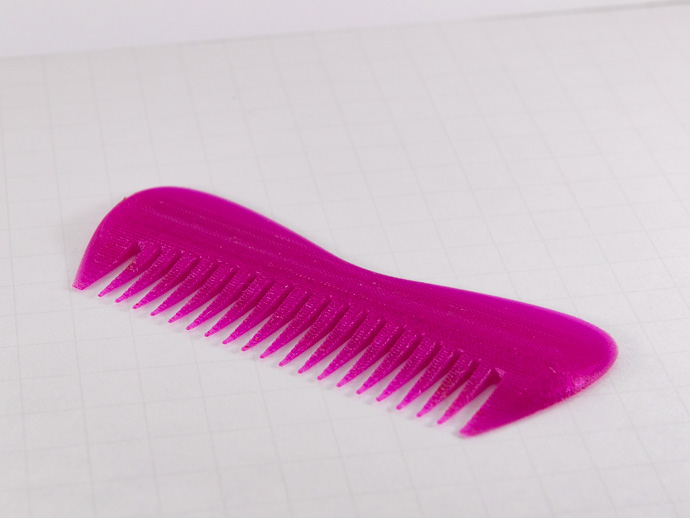
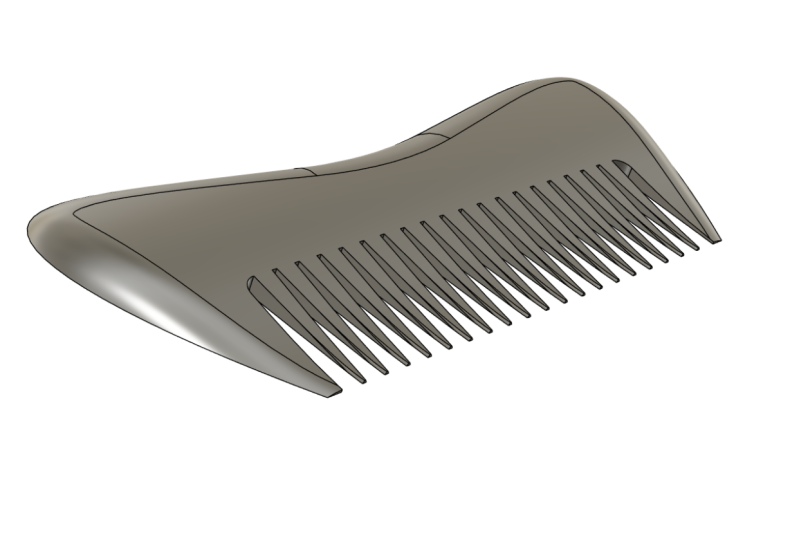
3. 02 esboçar nosso: Tudo bem. Hoje vamos modelar algo que todos podem usar. Bem, certo, nem todo mundo, mas tenho certeza que você conhece alguém que precisa de um pente. Eu sei que no vídeo eu estou realmente usando uma picareta, mas eu senti que o pente seria mais prático para a maioria das pessoas. Então aqui está o modelo que vamos recriar, como você pode ver, há algumas curvas agradáveis acontecendo aqui. E a próxima coisa sobre este design é que ele é muito personalizável. Então você pode fazer coisas, por exemplo, como você sabe, tornando os dentes mais curtos ou, você sabe, talvez tornando o espaço ou mais amplo ou mais densamente espaço juntos. Então vamos em frente e começar. Vamos criar um novo design. Então arquivo novo esboço de design cria captura. Vamos começar com um novo esboço no plano X Y, e para este modelo, vamos ampliar um pouco e vamos aproveitar nossos grandes espaçamentos para criar espécie de Ah, mais ou menos fora. Então, se vocês se lembram antes de quando eu fiz vocês irem em frente e colocarem suas configurações de grade aqui, eu tenho meu espaçamento de sentados ajustado para 10. Então isso significa que cada grade é de 10 milímetros. Então, se você não fez isso, certifique-se de fazer isso. Então vamos em frente e começar com a ferramenta de linha. Então cabeça elfo para linha. Comece pela origem. Então eu vou subir. Você sabe, eu sei. Se eu for dois quarteirões, serão 20 milímetros. E não te preocupes se não o fizeres exactamente. Não se preocupe. Estamos apenas usando isso para uma estimativa aproximada para obter o nosso projeto tipo de aproximado antes de entrarmos e disse dimensões exatas. Então vamos para 20, então vamos para 60 e vamos para 40 ir em apenas um pouquinho. Digamos que uns dois ou três milímetros e então suba,
uh, uh, que se encaixe nesta linha aqui, e então nós vamos voltar e nos conectar com a laranja. Então esse é o nosso perfil. Agora estamos prontos para colocar algumas dimensões, então aperte D de Dimensão. Vamos fazer esta linha aqui 50 e vamos em frente e fazer esta linha 25. E este aqui vai ser três milímetros neste último aqui vai fazer este 17 . Está bem. E eu vou pegar a ferramenta de exibição. E lembra o que eu disse sobre a espinha antes? Mantenha-o simples. Menos pontos, melhor. Então eu vou usar isso para criar uma forma de curva ao redor por aqui, basicamente olhando, você sabe, apenas para tipo de dar a vocês uma idéia de onde estamos. Estou procurando por esse tipo de forma, então eu vou criar essa forma simplesmente , colocando basicamente três pontos. Vou começar por aqui. Então eu vou vir aqui que, você sabe, apenas uma espécie de diagonalmente deste canto e em outro ponto bem aqui no meio, e então clique na marca de seleção. Ok, então essa é a nossa curva de novo. Lembre-se, nós podemos você sabe, comando, nós podemos meio que fazer isso tão funky quanto nós queremos. Ou podemos arrastar isso como fazer um maior menor Hum, isso parece bom. Agora eu posso bater em você para uma guarnição e cortar essas linhas de próxima vou pegar minha ferramenta Philip. Então, recheio de esboços. Vou encher este canto aqui, manter a filial de três. Obter resposta. Vamos fazer disto uma linha de construção. Tão bem selecionado e seu ex. Ok, agora eu estou pronto para espelhar isso sobre o outro lado. Então, vou ser verdade. Espelho de esboço. Vou selecionar cada uma dessas linhas. Isso é 12. Não se esqueça de preenchê-lo. E esta linha. Então isso deve ser cinco objetos selecionados. E para Merrill Line vai em frente e clique em, e nós vamos escolher que a construção Landry fez e, em seguida, clique. Ok, tudo bem. Então essa é a nossa forma de novo. Você sabe, sinta-se livre para voltar e ajustar isso. Você sabe, se você quiser entrar e personalizar isso, um, dar, você sabe, qualquer forma que você quiser, eu vou meio que mantê-lo simples por enquanto. Vou adicionar mais um recheio aqui só para suavizar esta transição aqui. Então eu vou bater, ir ao esboço, preenchê-lo. É como se fossem dois. Você pode arrastar isso para ver que tipo de olhar você está procurando. Vou dar 40 milímetros a isto, Philip, que parece bom. Então eu vou e vou em frente e parar o esboço, e eu vou extrudir isso e eu vou extrudir até cinco milímetros. Eu vou acertar cinco um lado novo clique no corpo. Ok,
4. 03 loft um dente: Certo, então essa é a nossa forma áspera. Você sabe, é uma espécie de revisão Nosso, hum, é um modelo acabado. Então nós podemos começar com esta forma áspera e
áspera que temos aqui e não o que eu vou fazer é criar um esboço bem na superfície aqui para começar a desenhar uma de nossas teca de chá também. Hum, então vamos em frente e ir a um esboço. Cria captura. Vou selecionar a superfície. Vou fazer xixi no Project e meio que cliquei bem no meio aqui. E eu vou me livrar do nosso esboço por enquanto, ou do nosso corpo por enquanto. Ok. Em seguida, eu vou para o inferno por mentir, e eu vou apenas traçar uma linha da origem até o topo. Certifique-se de obter essa pequena indicação do ponto médio com o triângulo. Vou selecionar essa linha, torná-la uma linha de construção pressionando X, e eu vou em frente e colocar um retângulo central Então retângulo sentido um retângulo. Eu vou fazer referência ao ponto médio da linha de construção que eu fiz e vá em frente e clique em liberação e arrastá-lo para fora e apenas referenciado o topo aqui. Então vamos responder Ah, dimensão de cinco e alta por quatro de largura. Então digite esse clique, digite. E há um retângulo então não podemos ir em frente e clicar em Parar, esboçar e trazer nosso corpo desse tipo Então certifique-se que ambas as lâmpadas estão acesas. Ok, então isso vai ser o nosso perfil para você sabe, onde vamos criar. Você sabe, um
desses, este é o dente aqui para um lar. Agora, vamos em frente e criar um avião de deslocamento. Então eu criei que a próxima parte que eu quero criar ah é um esboço para isso. E a ponta desse dente. Então vamos em frente e os sapatos vão para criar. Eu sinto muito. Vamos para um , plano de deslocamento,
porque preciso criar um avião antes de poder plano de deslocamento,
porque preciso criar um avião antes de poder
criar esse esboço. Então, vamos escolher. Construir plano offset. A maioria referenciou este avião. Pegou a Sarah, puxe-a para fora, e eu quero que isso seja 25 milímetros fora e é 25 porque essa é a extensão sobre este ponto bem aqui. Lembra-se? Mencionam-me que isto tem 25 de comprimento. Ok, então agora estou pronto para criar um esboço naquele avião. Então eu vou desenhar caixas, pegar e selecionar este avião, e eu posso começar a desenhar. Então eu vou fazer referência a este esboço aqui, que é a captura anterior recriada, e parece novamente que estamos desenhando aquele esboço. Mas lembre-se, eu criei aquele avião. Então, se eu virei isso e ligar aquele avião de construção, nós estamos realmente desenhando, você sabe, bem aqui a 25 milímetros de distância disso. Hum, então vamos em frente e voltar para dentro. Então eu vou começar com outro retângulo no topo aqui. Então eu vou esboçar retângulo central retangular, uh, apenas criado sobre aqui, e nós vamos fazer este um milímetro por um milímetro. Entrar. Agora eu quero restringir isso para que o centro esteja trancado com o centro deste retângulo. Então vamos em frente. E os sapatos são restrições verticais horizontais, e eu vou escolher este ponto médio neste ponto médio se você não está fazendo este ponto médio aparecer,
hum, hum, apenas vá em frente. Pessoas de sucesso projetadas em nosso esboço se você está tendo dificuldade em selecioná-lo. Mas agora você pode ver que está acendendo para mim, então eu estou bem, então eu fui em frente e deitei isso. Então agora Aiken se movendo para cima e para baixo. Mas eu não posso me mover de lado a lado, então é constrangimento para, você sabe, esta vida. Então agora o que eu quero fazer é restringir esta parte inferior do retângulo para a
linha inferior aqui. Então, para fazer isso, eu vou pegar meu resfriamento sua restrição, e eu vou clicar na linha madame e clicar nesta linha de fundo. E lá vamos nós. Então isso foi em frente e restringiu isso de modo que, você sabe, ele é alinhado sensor sábio e está alinhado horizontalmente. Então, o que? Este lado plano vai ser um apartamento. Este é o corpo que tenho aqui. Então, tudo bem. E explicarei por que escolhi essa posição em um minuto. Algo para clicar Stop Sketch agora para conectar esses dois. E peguei minha ferramenta de loft. Então eu vou criar loft e você sabe, a maneira como o trabalho de comando loft disse, Oh, você sabe, ele vai fazer uma conexão entre dois perfis que você selecionar. Você sabe, ele vai em frente e fazer uma espécie de transição suave entre os dois e criar um corpo. Então, escolha este como o meu primeiro perfil. Eu vou em frente e escolher este retângulo e não ter cuidado, porque se você escolher aquele ponto médio ali, ele vai em frente e criar, você sabe, este tipo de forma, ele vai para baixo a um ponto, que eu tenho certeza que tem é aplicações úteis. Mas não é isso que estamos procurando. Então vamos fazer isso de novo. Vou clicar com o botão direito do mouse repetir loft para escolher esse retângulo e, em seguida, certifique-se de escolher o retângulo
real e no centro. Ok, agora eu tenho essa transição daquele grande retângulo para o pequeno. Vou clicar, está bem?
5. Padrão retangular de: Tudo bem. Então, há o nosso único pente de dente, que tenho certeza que alguém acha útil. Mas a maioria das pessoas vai precisar de mais de um dente no pente, por isso vamos ter o dedo do pé. Faz vários mais destes. Agora, eu disse para voltar e explicar por que escolhi essa posição para esses retângulos. Então, se você vê a forma como essas transições, esta parte é completamente plana. É por isso que eu fiz o fundo aqui, alinhe-se com este fundo, porque ,
lembre-se, nós vamos ser 33 d imprimi-lo. E nós sempre queremos, você sabe, que um lado seja plano com a cama. Então, se eu tivesse colocado isso bem no centro, você sabe,
então, em vez de ser plano, estes você sabe, como você pode ver como este tipo de inclinações para baixo, eu teria este lado inclinado para cima, que não teria funcionado para mim
quando, ao tentar três d imprimir isso. Então essa é a razão. Hum OK, agora vamos em frente e fazer mais destes. Então, se você se lembra quando fizemos a saboneteira usamos Ah, ferramenta de padrão
retangular. Fizemos isso dentro do nosso ambiente de esboços. Certo? Defina um padrão retangular. Mas muitos dos recursos que temos disponíveis no ambiente de esboço, nóstambém
podemos, também
podemos , você sabe, usá-los no ambiente de modelagem, por exemplo, como o comando mirror em vamos
criar Neste caso,
vamos
criare depois passar a padrão retangular e isto começar a ser familiar
para vocês. e depois passar a padrão retangular e isto começar a ser familiar Esse tipo de caixa de diálogo que temos que nos
dá a opção de eleger um certo tipo de padrão. Então temos a opção de novo. Sabe, eu posso escolher rostos e ele me pergunta. Está bem. O que você quer? O que você quer? Um padrão? Se eu escolher rostos, eu meio que tenho que ir e selecionar cada um desses rostos aqui para padronizar uhm novamente, corpos. Não vou escolher isso, porque temos um corpo em uma modelo que é um corpo separado. Eu poderia ter feito isso em seu próprio corpo. E então padrão, hum, componentes não estavam funcionando ou componentes. Eu acho que novamente a melhor escolha aqui vai ser recursos, porque se eu ir para recursos, ele vai me permitir selecionar uma opção não na minha linha do tempo. E neste caso. É só um clique. Tudo o que eu preciso fazer é padronizar esta característica loft que eu fiz. Então eu vou para as feições e, em seguida, clique em objetos e, em seguida, selecione a minha característica loft aqui. Assim que eu fizer isso agora, eu posso ir e clicar na direção e escolher a direção. Sabe, eu posso escolher um dos meus machados aqui. Então eu tenho isso. Eu desligo os corpos, você pode ver melhor. Eu posso escolher meu Z, você sabe, meu ex ou minha esposa ou eu posso realmente apenas referenciar uma certa direção no meu modelo. Então eu vou apenas fazer referência a esta linha aqui e agora eu posso ir em frente fendas para isso novamente. Que acidentalmente teve algumas batidas de teclado lá. Então vamos repetir que, hum, criar padrão, padrão retangular. ataque do Pat ia ser características de padrão. Objetos vão ser meu,
uh, uh, loft do meu contorno e direção. Vou escolher essa direção. Ok, então agora eu tenho a habilidade de ir em frente, e Anderson valoriza aqui. Então, como você se lembra, eu posso quando eu começar a arrastar isso para fora, olhar para a distância aqui que começa a aumentar. Isso é definido como três por padrão. Então você pode ver enquanto eu arrasto, você sabe, três estados definidos para três. Mas como isso é definido em extensão, você sabe, o espaçamento vai continuar a ficar mais amplo à medida que eu aumentar isso. Hum, para que eu pudesse ir em frente e mandar a minha distância. Hum, você sabe, eu posso ir para onde eu quiser. Basicamente, o que eu queria fazer é apenas a linha com esta, hum, Philly aqui que eu criei para que a vantagem vá em frente na linha direito a isso. E eu sei que vai ser 45 milímetros, e vou explicar como eu sei isso em um minuto. Então eu vou definir essa distância. Então, está tudo pronto. E então agora eu posso ir para a direção. E eu sei que eu quero que isso seja simétrico porque eu quero isso deste lado também. Não quero metade de um pente. Então eu vou para simétrica e você vê, ele levou que três e uma dividi-lo em ambas as direções, e eu tenho três dentes aqui, e eu posso começar a aumentar essa quantidade apenas clicando em aumentar estão entrando em um número. Nem quando é um número par, há uma distribuição desigual. Então, porque estamos começando bem no centro e é impossível torná-lo desigual. Mas quando eu vou para um número de aceno e é capaz de igualar. Então esta é a parte onde você pode tipo de personalizar isso. Você pode fazer isso como você sabe, dependendo do tipo de aqui, eu acho que você vai ser “Me ligue”. Você pode fazer isso tem, você sabe
, mais denso como você quer. Vou escolher 19. Parece um bom número. E isso é basicamente tudo o que precisamos fazer se você lembrar novamente, esta parte inferior é, se quisermos seguir em frente e padronizar isso em outra direção. Então, se eu pegar este aerodinâmico aqui e arrastá-lo para cima, você pode ver que eu posso obter que são dois padrões na direção Z também. Sabe, Sabe, se estivesse fazendo um pincel, talvez eu fizesse algo assim. Mas não é o que estamos fazendo. Algo mudou isso de volta para um. Tudo bem. Tudo parece bom. Então eu vou clicar, OK, e lá vamos nós. Aí estão os nossos dentes. Então isso está começando a parecer mais um pente
6. 05 de linha de tempo para fillet todos: Então sua referência é a partir deste desenho novamente. Então, como podemos ver, você sabe, nós temos, um, você sabe, esse tipo de, uh, um pouco de um preenchê-lo sobre isso nestes pentes. Então vamos em frente e fazer isso aqui. Hum, eu não quero que isso seja tão boxe para que possamos ir em frente e criar um Phillips. Então vamos bater f para Philip. Vou selecionar estas duas arestas. Sim, posso começar a arrastar isto. Acho que vou fazer um valor. Digamos 1.5 e responda. Ok, aqui está o problema com isso. Então eu teria que fazer isso antes. Eu não fiz o meu padrão. Hum, agora, para fazer isso, eu tenho que ir e fazer cada um, o que é uma espécie de dor. Eu tenho que voltar e tentar selecionar cada um e fazer um Philip. Mas a coisa boa sobre o design paramétrico é que, você sabe, não importa. Podemos voltar e voltar no tempo e fazer mudanças, e vai agir como se o tivéssemos feito nessa ordem. Então eu vou em frente e desfazer o sentimento que acabei de sentir. E então o ponto em que eu deveria ter feito isso deveria ter sido antes desse padrão. Então, se você for aqui, este é o nosso padrão para o esboço do seu treinador. Então eu vou pegar essa linha. Vou retroceder. Então agora é, você sabe, eu estou de volta no tempo, não
é? É como se eu ainda não tivesse feito o padrão, então eu posso ir agora e preenchê-lo. Então vamos em frente e preenchê-lo. Este f para Philip. Traga isso para “Não 1,5 milímetro”. Encha. E agora posso arrastar isto e
voltar para o futuro. Acho que sim. Então. Nós vamos voltar e ok, talvez pensando bem. Sim. Bom trabalho. Não aconteceu nada. Mas lembre-se quando escolhemos nosso padrão retangular, tivemos que escolher quais características queríamos padronizar. Então, neste caso, temos um recurso adicional que podemos escolher. Temos o loft e a Phyllis. Eu vou voltar,
hum, hum, e escolher ter certeza de que objetos e selecionados, hum, aperte o controle ou comando para Mac e tinha esse recurso para ele. Então você deve ter esses dois destacado o loft e preenchê-lo. Agora podemos clicar. OK, e lá vamos nós. Então, tudo está relacionado em um passo fácil. Muito mais fácil fazer isso do que tentar preencher cada um individualmente.
7. 06 use de spline para forma curva: Tudo bem. Então vamos ver o que mais precisamos fazer. Então podemos ver que, você sabe, isso tem, você sabe, muito mais tipo de. , Elegante, curvilíneo, projetado para ele. E então vamos tentar fazer isso com este. Hum, agora, eu posso apenas bater f cumpri-lo, tentando preenchê-lo isso e e eu tenho, você sabe, alguns resultados decentes. Mas não é exatamente o que estou procurando. Uh, para você se referir aqui atrás. Sabe, nós meio que temos essa, uh, é muito boa curva acontecendo aqui, um, que eu realmente não tenho aqui. Isto ainda é meio “boxy”. Então Phillips só te levaria até tão longe. Então vamos em frente. Eu vou fazer isso. Então, e o que eu realmente quero fazer é criar esse tipo de curva que eu tenho. Então, para fazer isso, eu vou em frente e criar um esboço. Vou fazer isso neste plano perpendicular aqui. Hum, então eu vou clicar nisso. Às vezes, o Fusion 3 60 girará desta forma. Você pode simplesmente voltar para a sua caixa e girar para trás clicando em um pouco de Baquero. Então eu vou viver. Vou avançar e projetar isso para que eu possa me livrar desse corpo por enquanto. Então eu vou as pessoas projetar lamber esta imagem e depois clicar. OK, vamos em frente e selecionar corpos. Bem, então vá em frente e transforme isso em linhas de construção. Primeiro, deixe-me ir em frente e conectar essas duas linhas aqui. Uh, então eu vou para a linha. É meio que temos uma caixa fechada aqui. Isso mostra a extensão do nosso pente. Então, se eu fiz os corpos voltar ao cerco alto, isso é todo o esboço. Só basicamente quero uma referência que então eu vou acertar ah ou selecionar cada uma dessas linhas em transformá-lo em linhas de construção. Não
preciso do melhor aqui,
então vou gostar disso. Não
preciso do melhor aqui, Ok, então agora eu vou pegar minha ferramenta de fornecimento e apenas começar tipo de construção. Ah, curva que eu quero esse perfil para o meu pente. Então comece por aqui. Eu estou indo para apenas um tipo de lugar apenas alguns pontos aqui. Então o que está aqui, um de vocês não quer que esteja bem nessa linha. Hum tão bem, eu voltei e mudei isso. Vou colocar outro aqui e outro aqui. E clique em verificar. Então, observe que quando você coloca isso bem na linha, você tem que, hum, você tem restrições que faltam. Então, você sabe, eu não posso mover isso agora para cima por agora porque ele acha que eu queria colocar essa
restrição coincidente lá para que ele tranque isso nessa linha. Eu não quero isso. Então eu vou clicar nessa restrição,
acertar o trigo, acertar o trigo, e eu deveria ser capaz de pegar isso e apenas trazê-lo de volta para baixo. Ok, então eu estou procurando por algum tipo de perfil que, você sabe, apenas tem uma pequena curva para ele. Hum, eu preciso trazer isso à tona, porque isso é uma espécie de borda dos meus dentes aqui. E eu quero, você sabe, mais para baixo. Então, chega a quase pouco ponto, mas não completamente. Então eu vou abaixar um pouco, e isso parece bom. E eu quero um pouco dessa transição gradual novamente. Isso foi movido. Traga isso aqui. Eu quero um pouco mais de curva, então eu vou pegar essas alças para me dar uma curva. e mova isso um pouco para baixo. E eu quero que tudo esteja abaixo desta luz de construção. Percebe que sabe o que é do Klein? Você move um ponto e afeta o outro. Então é constantemente você está constantemente ajustando com ele para tentar obter a forma que você está procurando. Então isso parece bom. Vou em frente e cliques. Bem, ainda
não, na verdade. Eu preciso. O plano é pegar isso e extraí-lo para cortar a camada superior. Então o que eu vou fazer,
é, hum, hum, El para linha e apenas indo para uma espécie de caixa em torno desta curva só para me dar uma forma? Agora que eu tenho este perfil, eu posso sair e rápido em duas paradas, pegar e agarrar minha vez, corpos por bacalhau, e eu não posso ir em frente e bater nele para extremo Pegue o perfil que eu fiz então isso está definido Bem, olha, se eu desenhar, começar a arrastá-los de volta, ele apenas corta o material que isso automaticamente vai cortar. Por isso, reparem que enquanto raspo aquela blusa, fico com o perfil que fiz para a minha casa. Então isso parece muito bom. Então eu vou em frente e em vez de um lado, eu vou para distância simétrica vai ser tudo. Vou clicar, está bem?
8. 07 alterar a forma e adicione: Tudo bem, então agora isso deve ir em frente e remover todo o material de cima. Me deixe. O que? Aquela curva que eu estava procurando. Uma coisa que eu vejo aqui é que isso acabou sendo um pouco perto demais. Eu queria mais um alívio aqui, então eu vou voltar e mudar isso. Então vamos voltar ao nosso esboço para o DoubleClick. Toe adicionou. Vamos girar isso de volta. Uma coisa tão boa sobre
isso, é muito fácil adicioná-lo. Vou desligar os corpos por enquanto. Eu só queria que isso fosse um pouco mais acima, então eu vou pegar que você pegue o céu, e você também pode brincar com essa curva aqui só para me dar um bom ágil lá. Tudo o resto, acho que parece o mesmo. Tudo o resto parece bom,
então vou mantê-lo do mesmo jeito que você fala um pouco sobre isso. Tudo o resto parece bom, Hum, esta pira novamente está descendo abaixo disso para alguns. Arraste-o um pouco para cima. Ok, isso parece bom. Eu vou clicar,
parar, esboçar, esboçar, e tudo deve ser atualizado automaticamente quando eu atirei os corpos novamente. Você deveria ver Perfeito. Era o que eu queria lá. Hum, isso parece bom. Então, novamente, não tenha medo de, você sabe, fazer mudanças. Volte, você sabe, edite seu esboço, volte e veja se é isso que você estava procurando. Sabe, Sabe, essa é a coisa legal sobre desenhos paramétricos. É fácil fazer alterações e modificações, então não vamos em frente. E, uau, para preenchê-lo aqui atrás, mostrar que nosso modelo anterior está acabado modelo para nos dar este tipo de curva
agradável no final ou, um, você sabe, tipo
agradável de transição. Então vamos voltar ao nosso modelo atual. Vou clicar para Philip, escolher essa vantagem. E eu posso arrastar isso para meio que ter uma prévia. Uh, o que? Meu preenchimento vai parecer, um, ter
cuidado. Encha de novo. Se você for longe demais, você começa a receber erros e mensagens estranhas. Então, você sabe, ele diz basicamente, que eu não posso fazer afiliado de 28. Um, 22 é um pouco demais, então eu vou até mesmo responder preenchê-lo de 10. E vamos ver como isso se parece. Isso parece muito bom, você sabe. Apenas olhe, certifique-se de olhar para aqui e que esta tenha uma boa transição também. Alguém para clicar. Ok, tudo bem. Então isso parece muito bom. Parece que tenho tudo. Quero dizer, vamos comparar com o nosso modelo acabado aqui, Hum, e isso parece bom. Então lá vamos nós. Esse é o nosso pente, sabe, novo. Coisa legal sobre isso. Você pode voltar e personalizá-lo. Adicione mais dentes, tire os dentes, faça um espaço menos denso. Você pode torná-lo mais longo ou mais curto. Você pode voltar e mudar a forma disso. Personalize. Hum, você pode imprimir três d Uma coisa boa sobre três D impressão novamente é você passar por isso orações e rapidamente ver quais você gosta. A apreensão. Então, Então, eu amo esses desenhos. Muito útil. Muito prático. E funciona. Imprimi um e penteei meu cabelo com ele. Sabe, eles são fortes o suficiente para que eles são fortes o suficiente para que
os dentes aguentem,
então tudo bem. os dentes aguentem, Espero que tenha gostado deste. Vá em frente e imprima alguns pentes de Princeton para si mesmo. Um pouco para seus amigos. Tudo bem. Aproveite
 Vladimir Mariano, I'd rather be 3D Printing