Transcrições
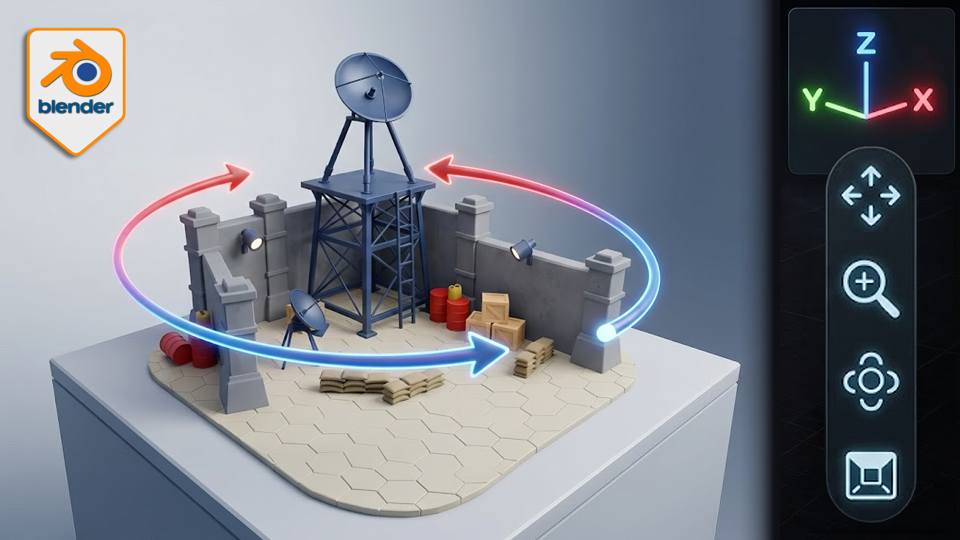
1. Fundamentos do Blender para iniciantes: pare de se perder na janela de visualização: Bem-vindo ao Blender
Essentials para iniciantes. Pare de se perder
no Viewboard. Eu sou Luke, da Pretty Tutor, e se o Blenders Viewboard
parecer um labirinto onde você
continua perdendo seu modelo, você está Neste breve curso básico, você aprenderá os movimentos de
navegação que usará todos os dias,
órbita, ventilador, zoom e
como tirar fotos, usar a
frente, a direita e a parte superior
sem lutar contra a câmera Abordará a janela de visualização. O Gizmo oferece gráficos versus
perspectiva e atalhos de teclado
do mouse que tornam
proficiente Em seguida, entraremos no modo voar e caminhar para que você possa
explorar qualquer cena como um jogo com gravidade quando quiser um
senso adequado de escala. Você também aprenderá a
ajustar as preferências de navegação, além do enquadramento e dos atalhos
isolados que instantaneamente trazem seu
trabalho de volta à tela Então, vamos entrar na primeira lição.
2. Como dominar a janela de visualização do Blender e projeções: Olá e bem-vindos a todos ao Blender Navigation Essentials, controles de janela de
visualização Antes de começarmos,
gostaria de
informar que todos os atalhos que estou usando serão vistos no canto inferior
esquerdo Então, tudo será visto aqui. Caso você perca
quando eu digo isso, você está livre para dar uma olhada. Agora, quanto à configuração, vou usar um pacote de recursos que
inclui uma cena. Sinta-se à vontade para acompanhar e se familiarizar com as janelas de visualização
do Blender Tudo bem, então, para começar,
vamos usar o dispositivo encontrado
na parte Então, esse tipo de dispositivo
permitirá que você se mova pela cena clicando e segurando
o botão de amor do mouse, podemos movê-lo Tudo o que você precisa fazer é
simplesmente se certificar que está dentro desse círculo
destacado. E só para enfatizar
esse círculo destacado, eu espero um pouco Você pode ver que esse é o tipo de círculo
destacado que você
verá ao redor dele. Depois de passar
o mouse, basicamente, você
poderá vê-lo. E quando estiver
dentro do círculo, você poderá clicar e segurar botão esquerdo do mouse e
se mover pela cena. seguir, você
notará que também temos alguns destaques
do aparelho Temos Z, X e Y. Então, essas são as
três dimensões para,
bem, três janelas de visualização D. Ao clicar nele,
você poderá realinhar sua configuração
para mostrar a cena, seja da vista de cima para baixo, da vista lateral ou
da vista frontal Podemos ver a nomenclatura e de
que lado da janela de visualização
estamos apenas
vendo-a no canto superior esquerdo No momento, estamos do
lado certo. Se eu clicar em Z,
estará na parte superior. E podemos deixar isso
simplesmente clicando novamente e segurando o botão esquerdo do mouse para movê-lo
para
fora dessa perspectiva seguir, você notará
que também tem essas pequenas bolhas livres que combinam as cores
com o eixo Então Z, o eixo positivo
estaria na parte superior
e, na parte inferior, teremos
um círculo vazio correspondente, que será o eixo Z
negativo. Se eu fosse
destacá-lo com o mouse, você verá que ele até
diz menos o eixo Z. O que isso significa é que,
se você clicar
nele, ele fornecerá o eixo Z,
mas a partir da parte inferior. Então, isso é muito
importante porque podemos fazer isso para
todos esses eixos. Então, por exemplo, podemos ir para o eixo Y
negativo para o eixo X
negativo. E toda vez que você pode
ver, isso está mudando o nome da
visualização em que estamos. Então, podemos até ir pela esquerda e até pela parte
de trás Logo abaixo, temos alguns
controles adicionais para a janela de visualização,
o que é muito
bom se você estiver usando um suporte de toque ou
um tablet Então, primeiro, temos
uma lupa. Ao clicar e segurar, podemos subir e descer para ampliar
e reduzir a cena. Em seguida, temos
uma mão panorâmica. Este pequeno botão permitirá que você se mova em torno de seus objetos. Assim,
podemos,
por exemplo, localizar
a antena parabólica. Então, usando esse botão e clicando e segurando o botão
esquerdo do mouse, podemos fazer isso e nos
mover pela cena. Isso funciona em qualquer
tipo de visualização. Portanto, sempre que você
tiver uma configuração como essa, em que é mais diagonal ou se estiver optando
por uma visão de cima para baixo, todas essas fotos
poderão
usar a foto panorâmica,
assim como o Zoom Tudo bem. Em seguida,
temos um botão de câmera, no qual não vamos tocar ainda Como não temos uma
câmera em nossa cena, vamos passar para a próxima parte,
que será a visão
ortográfica da projeção Esse botão aqui
permitirá que você mude essencialmente da
perspectiva para a ortográfica Caso você não
saiba o que é isso, essencialmente, a perspectiva lhe
dará profundidade. Portanto, itens que estão
mais próximos da sua cena permitirão que você
seja mostrado como maior. Por exemplo, essa
lanterna aqui é muito maior do que a lanterna
do lado esquerdo Se eu ativasse a visão de projeção
ortográfica, veríamos que agora elas
são essencialmente Portanto, isso nunca mudará
a escala de um objeto. Você pode ver, por exemplo, esses barris aqui seriam do mesmo tamanho se estivéssemos
olhando desse ângulo Mas, novamente,
se
voltarmos para a perspectiva, poderemos ver que
eles têm tamanhos diferentes agora. Se você estiver com dificuldades para selecionar um objeto
em
toda a cena, fique à vontade para desativar a coleção de
iluminação. Você pode clicar nesse botão no canto superior direito. Dessa forma, podemos
brincar mais com a cena. E isso é tudo sobre navegação
na
janela de exibição na primeira lição Espero que tenha sido útil. Se você gostou
e achou claro. Uma revisão rápida significaria muito. Muito obrigado
por assistir, e nos vemos em breve.
3. Atalhos essenciais do mouse para navegação no painel de visualização: Olá e bem-vindo de volta aos
fundamentos da navegação combinada, controles de janela de
visualização Na lição anterior,
falamos sobre tudo o que há para saber sobre os controles de janela de
visualização na tela, que é especialmente bom para telas sensíveis ao toque e tablets de desenho Mas agora vamos
usar
os controles do teclado e
do mouse. Então, por padrão, tudo o que é necessário quando
se trata desses controles, tudo o que você precisa
saber é que eles serão conectados ao botão do
meio do mouse. Em primeiro lugar, o botão central do mouse
por si só permitirá que você gire a câmera exatamente
como fizemos com o Gizmo Em seguida, podemos usar o botão Alt
e o botão do meio do mouse, que se ajustará à direita
ou ao tipo de visualização mais próximo, semelhante a como se estivéssemos clicando nesses
botões no Gizmo Eu recomendaria fortemente que, em vez
de segurar Alt primeiro e depois usar o
botão do meio do mouse para girar, o
que é completamente
viável, como você pode ver, eu recomendaria usar
primeiro o botão
do meio do mouse
e, ao
usá-lo, você pode
segurar Alt e depois ele se encaixará Dessa forma, você pode
aproximar
sua visão do ângulo desejado e, em seguida, segurar a tecla Alt e
, em seguida, ela se encaixará E depois, basta soltar o botão do meio do mouse, soltar a tecla Alt e, em seguida ele
lhe dará essa visão. Em seguida, você tem o botão Shift
e o botão do meio do mouse. Portanto, a tecla shift e o
botão central do mouse permitirão que você use
o modo panorâmico Então, isso é especialmente bom quando queremos apenas dar uma olhada
na cena desse jeito. E, novamente, você pode simplesmente
dar uma volta e movê-la para as direções
desejadas. O próximo passo será o zoom. O zoom pode ser feito usando roda do mouse,
rolando para dentro e Então, rolar para cima aumentará o zoom, rolar para baixo diminuirá o zoom Como alternativa, você pode usar o controle e o botão do meio do mouse. E isso também permitirá que
você aumente e diminua o zoom. Então, usando o botão Controle e o botão do
meio do mouse, você pode movê-lo para
cima para aumentar o zoom ou movê-lo para baixo para
diminuir o zoom desse jeito E usando todas essas opções, você pode tentar tirar tudo o que quiser
dos controles. Que navegação básica, bem. Você pode visualizá-lo
desse ângulo, por exemplo, podemos
aproximá-lo um pouco mais. Então, podemos ir, por exemplo, para a vista de cima para baixo, se
quisermos, e movê-la. As perspectivas
do topo desta cena
localizam algumas Amocraes, por exemplo, em um canto e apenas visualizam como elas se
parecem Então, sim,
será isso a partir desta lição. Muito obrigado por assistir, e nos
vemos em breve
4. Explore cenas com os controles de navegação do modo de voo: Olá e bem-vindos de volta
ao Blended navigation
Essentials, controles da janela de
visualização Na última lição, analisamos como podemos visualizar nossa cena usando o mouse e o teclado para simplesmente aumentar e diminuir o zoom
e movê-la. seguir, continuaremos com uma prévia e de que outra forma
podemos visualizar a cena Então, desta vez, o que eu
gostaria que você
soubesse é que temos uma maneira
alternativa para isso, e essa forma é usar shift e o símbolo que está acima da guia. Então, ao lado de escapar,
há um pequeno ponto
que, se você deslocar
e clicar nele, poderá ver no canto
inferior esquerdo, permitindo que você tenha
uma cruz no Então, imediatamente, você
notará que podemos simplesmente movê-lo
e não temos mouse. Então, em
primeiro lugar, o que eu gostaria você soubesse
é que podemos simplesmente clicar no botão do mouse e ele escapará desse tipo de janela de visualização Voltamos a usá-lo, podemos clicar
novamente no Shift e nos
apóstrofos e ele
volta para Agora, o que é bom nessa
janela de visualização é que podemos usar o D para nos mover
como em um videogame Então isso é muito bom. Também podemos usar Q e E para
voar para cima e para baixo nesse modo, o que também é
muito, muito bom. E todas as configurações,
aliás, podem ser vistas
na parte inferior da janela de exibição
quando estamos nesse modo Então, vamos escolher
cada um deles, mas avisando que,
novamente, na parte inferior, você verá os itens dessa forma, e eles o lembrarão
dos atalhos que temos Mas só para garantir que
seja totalmente compreendido, vamos analisar cada
um deles, um por um. Então, novamente, entrando no modo, podemos nos mover para frente e para trás usando o WSD Q e E para
movê-lo para cima e para baixo Então temos opções para R e F. Então, isso será
baseado em como você está olhando para o poço, para a cena Se você estiver olhando para
baixo, por exemplo, você pode usar R para basicamente percorrer a
cena dessa forma, enquanto usar Q e E
ainda o manteria subindo
e descendo no mundo R apenas permitirá que você tenha
essa bela foto diagonal. F, novamente, será baseado
na rotação local
desse modo jogável Agora, a seguir, temos que
pular, pular sozinho
não fará nada. Precisamos ativar a gravidade
, e chegaremos até ela. Mas antes de fazer isso,
espaço. O espaço é seu amigo. Isso o ajudará a se teletransportar
para onde você está procurando. Portanto, não
funcionará se estiver fora da janela
de visualização, mas funcionará quando você
estiver olhando para uma parte
específica da malha Assim, podemos, por exemplo,
ir até o topo
do satélite e ver
como ele se parece. Talvez queiramos ter um
personagem um
pouco furtivo, por exemplo , apenas olhando
do topo da configuração Em seguida, podemos usar o
botão direito do mouse para voltar
à janela de exibição E redefina a localização
de onde estávamos. próximo passo é usar o shift
para permitir que você use rapidamente, o que acelerará essa configuração. E usá-lo permitirá que
você diminua a velocidade, o que também é muito, muito bom. Então, também temos, bem, os controles para algumas
dessas configurações. Usando mais e menos
no teclado, você pode ver que a aceleração na parte inferior está sendo
aumentada ou diminuída, e podemos aumentá-la para
ir e voltar muito rápido ou muito E, novamente, com
essa aceleração, podemos usar a velocidade usando a tecla shift ou
usando a tecla Alt para desacelerá-la até quase
a velocidade de engatinhar O salto será
para o modo gravidade, então não vamos
tocá-lo ainda, mas eu gostaria de mencionar
sobre a correção do eixo Z. Então, correção do eixo Z, agora, se eu fosse mover meu poço, mouse, havia
esse movimento suave. Ao clicar em Z, você
ativará um modo em
que ele permite ir e
voltar, muito, muito mais rápido. Você pode ver que
é simplesmente reto, rápido, literalmente
baseado em seu pulso Mas Z não pode ser desligado, então você precisa simplesmente
sair desse modo, entrar nele novamente
e poderá usar a correção
Z novamente. Uma última coisa que eu
gostaria de mencionar é que você também
pode usar a aceleração
usando a roda do mouse. Então, rolando para cima, você pode
aumentar a aceleração. Ao rolar para baixo,
você pode diminuí-lo. Mas isso é algo
muito interessante e meio que funciona
, na verdade, da
mesma forma que o unrengine Então, estou muito feliz com esse movimento porque você tem controle total sobre
a aceleração. E sim,
voltaremos ao modo gravitacional daqui a pouco. Mas agora, porém, muito
obrigado por assistir, e nos
vemos em breve.
5. Modo de caminhada com gravidade para visualização em escala real: Olá e bem-vindo de volta ao Blandon Navigation Essentials, aos controles Vbart. Na última lição, aprendemos um pouco sobre
esse modo de voo, que é ótimo para
visualizar a cena de diferentes ângulos e
ter uma melhor amplitude de movimento Em seguida, o que eu
gostaria que você
soubesse é que, ao clicar em Tab, vamos soltar
nosso personagem, e isso vai fazer com que ele caia até o fundo. Mas ao usá-lo, neste modo de voar acima da malha, se eu apertar Tab,
você notará que agora
chegamos a essa malha como
um personagem jogável Isso é ótimo porque você
realmente não precisa usar nenhum
tipo de colisão. Você pode simplesmente
andar em qualquer malha. A desvantagem disso, porém, é que não
é
exatamente como um jogo, significa que tecnicamente você pode
simplesmente passar por cima Você vê como ele primeiro
tenta, bem, entrar na parede. Não há colisões, então, tecnicamente,
ele
entra na parede percebe que o
personagem que está sendo interpretado,
o personagem jogável, não está acima de
uma Portanto, sempre verifique
se está acima de uma malha ou não, e há uma
pequena colisão pontual para ver onde está a malha E se não estiver tocando um rosto, ele simplesmente o coloca acima da malha, e é assim que funciona
essencialmente Mas podemos ver que
temos alguns problemas com o jogador
simplesmente sendo capaz de pular
e, essencialmente andar sobre qualquer coisa
que toque Mas ainda é muito bom. De qualquer forma, seguindo em frente, temos alguns controles adicionais do jogador Temos um V que nos
permite pular, o que é muito, muito bom. Algo digno de
nota é que
podemos brincar com
a altura do salto. Você pode usar um ponto ou
aumentá-lo ou diminuí-lo. Então, agora estou clicando no ponto para
aumentá-lo para dez, e se eu clicar em V,
poderei pular mais alto. Algo que vale a pena notar, porém, é que se
você clicar e segurar o V, poderá
pular muito mais alto. Portanto, há uma diferença entre apenas tocar em V ou
clicar e segurar V. Então, sim, você também pode controlar a altura do salto com
certa precisão Deixe-me ir em frente e
diminuir a altura do salto,
porque eu não
quero pular
tanto o tempo todo E sim, você
ainda pode usar o teletransporte, a
propósito. Então,
isso é muito bom. Apenas certifique-se de não exagerar , porque agora estamos
embaixo Então, isso é mais uma
coisa que vale a pena notar. teletransporte não
funciona tão bem com esse personagem jogável quando você não está voando
porque a gravidade está ativada, e isso significa que
quando você clica no espaço e ele está em algum
tipo de colisão, ele pode sair Mas, apesar de tudo, é
uma configuração muito boa. Ele permite que você
visualize a escala da cena, veja a
aparência de toda a configuração e o que pode ser adicionado. E, sim, é
basicamente isso. Muito obrigado por assistir, e nos
vemos em breve.
6. Domine vistas numerográficas, ângulos isométricos e visão quadquadriculada: Olá e bem-vindos de volta
a todos ao Plant Navigation Essentials, aos controles e atalhos do
VPot Agora que voltamos com
os controles usuais e não estamos
brincando no mapa. Vamos examinar alguns controles adicionais,
alguns atalhos adicionais que podemos usar Desta vez, vamos
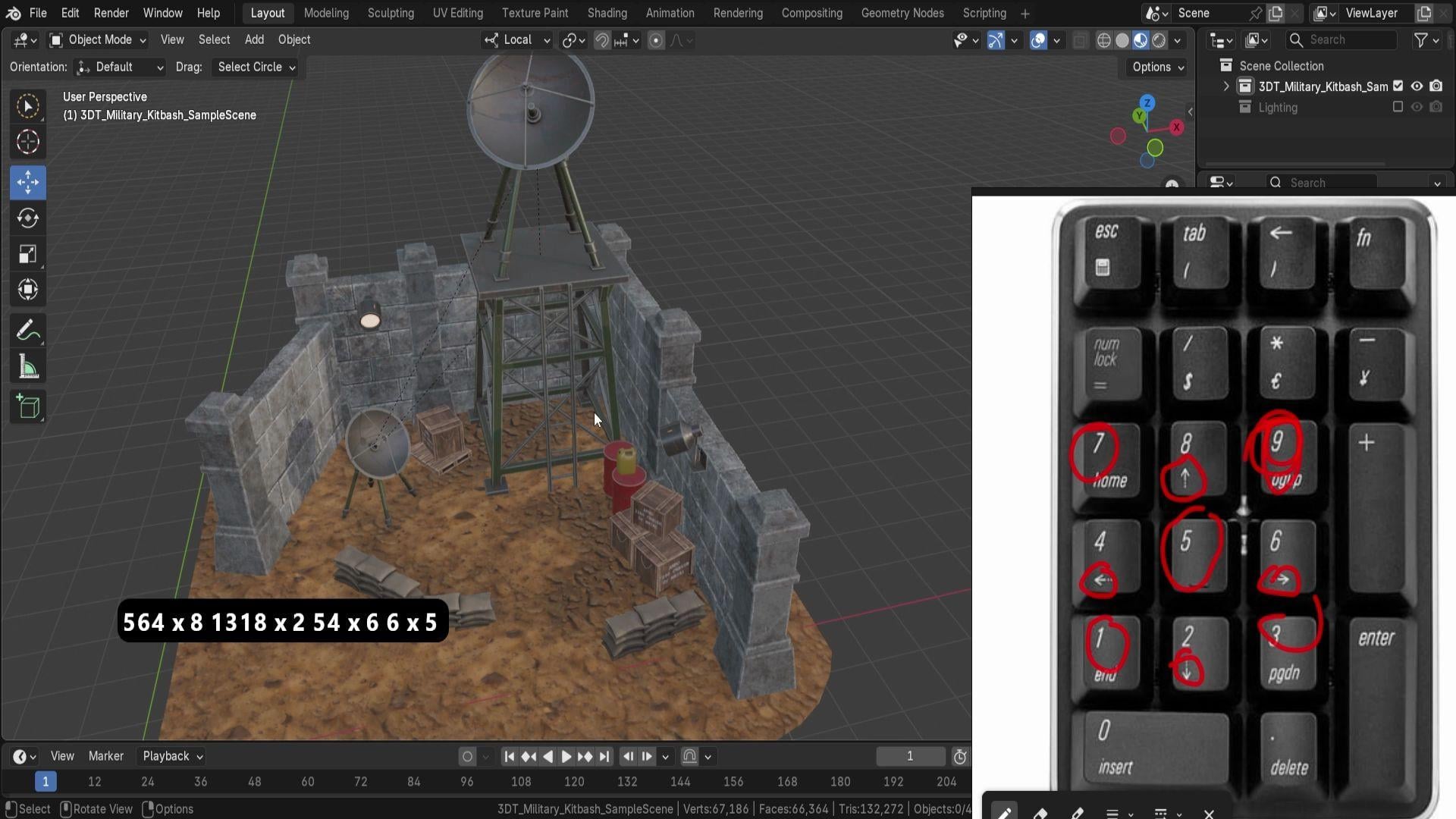
explorar o Numpad, e no Numpad
temos vários números
diferentes
que podemos usar essencialmente para
nos ajudar com o Então, para começar,
vamos nos concentrar apenas em um,
três, sete e nove Então, usando um, três, sete, podemos alternar entre, bem, visão
frontal, como você
pode ver aqui. Vista frontal e clicar em três nos permitirá
ir para a visualização correta. Sete nos darão a vista de cima. Nove, no entanto, é um
pouco mais interessante. Esse número aqui nos
permitirá inverter a posição Então, ao clicar em nove, enquanto estamos na vista ortográfica
superior, podemos simplesmente ir para a vista ortográfica
inferior E semelhante a isso, se estivermos na vista frontal,
podemos clicar em nove. Isso vai para a vista traseira. Se estivermos na vista direita, podemos clicar em nove para
ir para a vista esquerda. Então, tudo isso é uma coisa adorável. Agora, o que acontece quando você
quer girar um ângulo específico? Digamos que estamos
nesse ângulo aqui, mas não queremos fazer
isso manualmente usando o botão do
meio do mouse. Queremos ter um pouco
mais de refinamento. Bem, nesse caso, podemos usar
oito, quatro, seis e dois. Mas observe como, no teclado numérico, você terá setas para cada
uma das direções Então, essas são
as setas
que representam a direção que ele seguirá na configuração E clique em oito, por exemplo, para subir, descer ou para a
esquerda e para a direita. Cada vez que você clica por padrão, ele vai subir 15 graus, mas isso é
algo muito importante. A próxima coisa que gostaria de
mencionar é que se estivermos em uma vista frontal, que muda automaticamente para a visão
ortográfica, a
propósito, vamos girá-la e
ela nos manterá na visão ortográfica Isso é muito bom
porque, se
quisermos ter uma visão isométrica, podemos fazer isso clicando em quatro Três vezes e depois
clicando 83 vezes também. Isso
nos dará esse tipo de estilo de visão isométrico ortográfico perfeito Para certos jogos,
para determinadas renderizações, é perfeito para o que
você está tentando obter Então, isso é digno de nota. Mas, novamente, espero que o
movamos para fora, você pode ver, ainda estamos na mesma visão ortográfica Bem, nesse caso,
clicar no número cinco à direita
no centro nos ajudará
porque, ao fazer isso, essencialmente muda
da perspectiva para a ortográfica ou vice-versa. Você pode ver isso sendo
alterado desse jeito. Então, isso é muito bom. Usando essas
navegações, eu
recomendo simplesmente clicar
em uma,
por exemplo, girá-la,
então, se você quiser vê-la ao redor,
talvez puxá-la para
cima, clicar em cinco e
ver como você pode
visualizar o ambiente usando
apenas as teclas numéricas Se você tem um
laptop, não se preocupe, voltaremos às alternativas de como
usar
o teclado numérico Mas, por enquanto, para
aqueles que o têm,
brinque com as configurações veja se você
consegue se movimentar bem. Digamos que você queira girar em torno do satélite. No entanto, você pode simplesmente seguir em frente e fazer
isso você pode simplesmente seguir em frente e fazer
isso em uma
visão isométrica, e você pode visualizá-lo de certos ângulos diferentes de
uma forma artificial E depois de
terminar, clique em cinco, verifique se você está no modo de
perspectiva e voltou ao normal. A última coisa que
eu gostaria de mencionar nesta lição é como você pode ter várias
janelas ao mesmo tempo. E isso é muito útil porque podemos clicar em Control Alt e Q, e isso nos divide
com várias visualizações. Então, você pode ver que, por padrão, o
canto superior direito será a mesma visualização que
estávamos usando. E então, no
lado esquerdo, no canto superior esquerdo, obteremos a visão ortográfica
superior Então, também temos uma visão ortográfica inferior esquerda, frontal e uma visão ortográfica
direita Todos eles são muito úteis
e, se quisermos
invertê-los, novamente, podemos usar nove para
ir da direita para a esquerda, se necessário Então, por exemplo, este
tem mais detalhes aqui. Podemos, por exemplo,
selecionar um objeto, talvez movê-lo para cima e
para baixo ou algo parecido. E isso nos ajuda a visualizar sua aparência
de diferentes ângulos. Talvez este agora esteja, você sabe,
um pouco sobreposto Podemos simplesmente consertar isso, desse jeito, e pronto. Ter todas as quatro
janelas de visualização ao mesmo tempo nos
ajuda a resolver esse
tipo de problema Lembre-se de que, se você tiver uma câmera externa
para um deles, use o ponto no teclado numérico Então, esta pequena opção
aqui para reorientar onde você está. O ponto é especialmente útil
agora, se voltarmos à visão em perspectiva
usando
os controles T e Q, o ponto é especialmente
útil porque, por padrão ,
se
você estiver tentando
ampliar demais, não conseguirá. Então, por exemplo,
digamos que eu
queira me aproximar dessa escada, mas não consigo. Então, o que podemos fazer? Bem, ao clicar
nesse ponto no teclado numérico, basicamente
não
usamos
a janela de visualização para
centralizá-la em um objeto, mas também
garantimos que agora também possamos ampliar sua peça
central Você pode nos ver
ampliando o centro
desta peça Então, essencialmente, quando
estamos girando, temos esse ponto
focal invisível, que podemos
usar como uma espécie de rotação Então, agora, por
exemplo, se eu quiser girar em torno
da antena parabólica, posso clicar no ponto e agora podemos
girá-lo desse jeito É uma
pequena ferramenta muito útil de se usar. A propósito, todas as ferramentas podem ser encontradas na
opção de visualização aqui, depois no ponto de vista, e você
pode ver que temos a parte superior, inferior, frontal, traseira,
direita e esquerda E ao lado, você
verá todos os atalhos. Portanto, caso você esqueça,
certifique-se de acessar esta seção e
ver o que é o quê. Tudo bem, então isso
vai ser tudo para mim. Muito obrigado
por assistir, e nos vemos em breve.
7. Personalize órbita, perspectiva automática e rotação: Olá e bem-vindos de volta
a todos aos
fundamentos de navegação, controles
Pep e atalhos do Blended controles
Pep Na última lição, examinamos as configurações
de atalho. Agora vamos nos
aprofundar em relação às
suas personalizações Então, para
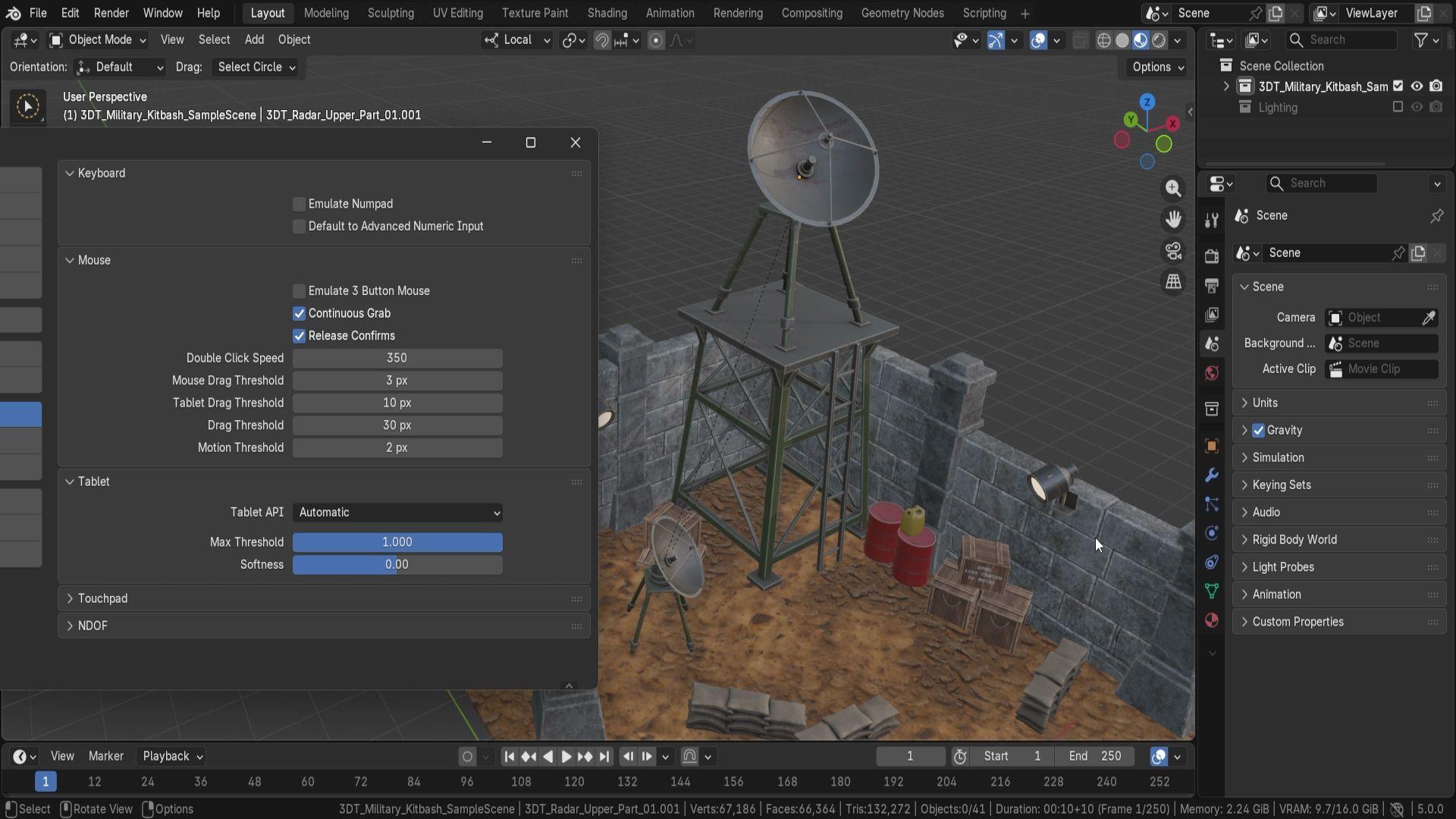
fazermos isso, vamos para a guia Edições no canto superior
esquerdo Vamos
selecionar as preferências
e acessar uma guia de preferências de
navegação. E aqui
encontraremos toda a beleza que queremos para
controlar o visor Vou
abaixá-lo um pouco para que
possamos ver o que estamos
fazendo com a configuração. Em primeiro lugar,
temos
a órbita orbital
e t. Aqui, temos o método orbital Portanto, por padrão, ele deve
ser configurado como uma mesa giratória, que essencialmente bloqueia o eixo z, o que significa que, quando
estamos girando, ele não inclinará
o próprio eixo z. Se usássemos o trackball, que nos permite ter
controle total sobre a rotação, notaremos que
agora podemos girá-lo de várias maneiras e,
basicamente, inclinar várias maneiras e a câmera
dessa Se, durante esse movimento, você quiser
redefinir a rotação, a maneira mais fácil de fazer isso
é simplesmente clicar em um ou em um dos atalhos
para ir até bem, na frente ou na parte superior, e então você terá o
mesmo tipo de rotação Mas, novamente, se você quiser fazer algo como
esculpir, digamos usar algo
como uma bola de caminhão pode ser muito útil para ter o tipo certo de gesto e movimento ou todo esse tipo
de formas orgânicas Portanto, é muito útil. Mas se você voltar
para a mesa giratória, notará que
agora estamos bloqueados com esse tipo de rotação. Então, novamente, precisaríamos
simplesmente
reiniciá-lo indo para a vista
lateral ou superior, e agora está de volta ao normal. Depois, temos a sensibilidade orbital de
nós mesmos. Então, isso vai depender
se você está usando
trackball ou Se você estiver usando uma
mesa giratória, a sensibilidade será baseada nos ângulos Se eu fosse aumentar isso, veríamos que somos
muito exigentes Portanto, lembre-se de que também
podemos reverter
clicando em backspace
em nosso teclado, e isso nos leva de volta ao valor da
falha, que era bola de pista terá
apenas um valor normal, mas isso também serve para
controlar a sensibilidade. Oh, o próximo passo é algo
chamado órbita em torno da seleção. Isso é muito útil se tivermos me deixado seguir em frente
e reiniciar essa rotação. É muito útil quando precisamos girá-lo em torno de objetos
específicos Então, digamos que queremos girar
em torno do radar anteriormente, falamos um pouco sobre
como podemos usar o ponto no teclado numérico para
garantir que ele esteja centralizado Bem, nós realmente não
precisamos fazer isso
com essa opção ativada, se a
tivermos selecionado. Tudo o que
selecionamos,
então, se tornará a rotação. Então, agora, estamos girando
como se fosse colocado na lateral,
neste radar, e com
a seleção ativada, veremos que estamos girando
em torno dessa seção, mesmo que esteja ao nosso lado Não está mais voltada para isso. É baseado em uma seleção. Se tivermos algo
na esquina, teremos essa
rotação de seleção, desse jeito. E você pode ver como isso
seria útil simplesmente fazendo seleções
diferentes Podemos ter controle total
de como estamos selecionando propósito, isso não
afetará a opção de ampliar Você pode ver que
agora não
podemos ampliar muito esse holofote Isso afeta apenas o tipo
de rotação desse ponto de foco invisível. Mas, se quisermos, também
podemos simplesmente clicar
no botão de ponto que ampliará novamente o
objeto de seleção, e agora podemos
girá-lo e
ampliá-lo mais próximo ou o mais longe
que quisermos dele A próxima etapa é que temos a opção de profundidade de perspectiva automática. Então, esse é essencialmente
o que nos permite mudar da perspectiva
para a visão
ortográfica sempre que
usamos esses atalhos Se eu clicar no botão
Y aqui, notaremos que
entramos automaticamente na visualização ortográfica A mesma coisa acontece quando o
movemos para fora, apenas girando-o usando o botão
do meio do mouse Vemos que
agora ele muda para o modo de perspectiva. Se isso for desativado,
o que acontecerá é que, se formos para essa visão frontal, veremos que
ainda estamos no modo de perspectiva. Dessa forma, podemos usar o número cinco ou esse botão na lateral, o que nos permitirá alternar entre as visualizações em perspectiva
e as visualizações profissionais, e isso não mudará independentemente do movimento que estamos
fazendo dentro de um visor Então você pode me ver me
virando, indo entre a frente e o topo, e ainda está ortográfico O próximo passo será a profundidade. Portanto, a profundidade automática
permitirá
que você misture esse problema com o Zoom de que
acabamos de falar. Então, se
tivermos essa habilitação, poderemos ampliar o quanto quisermos
dessa
lanterna, por exemplo, e ela não
será limitada, como antes, a esse ponto focal
invisível Em vez disso, o que ele vai
fazer é estimar o ponto central onde estamos tentando ampliar. Podemos superar isso,
mas você pode ver que desacelerando desse jeito muito útil
ter essa opção de profundidade, especialmente quando estamos
visualizando ambientes. Mas eu não
recomendaria você se estivesse
fazendo uma modelagem de objeto único pois isso
não lhe dará controle sobre a distância
ou a proximidade do objeto. Se não houver nada
atrás de um objeto, a sensibilidade à profundidade
pode começar a falhar Você pode ver sem a profundidade, se eu selecionasse
esta antena de radar, eu poderia simplesmente usar o ponto para
tê-la como ponto focal. Por fim, temos uma
visão suave e um ângulo de rotação,
portanto, a visualização suave
permitirá que você altere velocidade entre
as fotos tradicionais
de um clique sete e vai para a vista superior. Você percebe como ele não se rompe. Só tem aquele leve movimento. Bem, se eu
mudasse isso para zero, ele simplesmente se quebraria completamente. Assim, podemos alternar entre a vista
frontal, a vista superior, vista
lateral, todas
essas coisas boas em um momento de soneca Não há nenhum movimento entre eles. Isso determina quantos
milissegundos são. Se eu fosse mudar para 1.000, que acredito ser
o valor máximo, deixe-me ir em frente e
adicionar zero. Não, é isso mesmo. Cem, então 1 segundo. Basicamente, isso nos
permitirá alternar esses movimentos em um ritmo
muito mais lento, que é muito bom Finalmente, temos
o ângulo de rotação. Então, isso é para aquele
controle do teclado numérico quando tínhamos quatro, seis e oito e dois
para girá-lo Eu, por padrão, faço
isso em 15 graus. Se eu quiser definir isso para cinco, será feito
em cinco graus. Então, esse é um controle
alternativo muito bom para aquele pouco mais de Vaness quando queremos ter certeza de que
tudo está correto Como alternativa, podemos
configurá-lo para um ângulo maior, ou seja, 45. Então, se eu clicar em um,
posso, em seguida, clicar em oito e quatro, e isso vai me
dar aquele tipo
isométrico perfeito de visualização E sim,
será isso a partir desta lição. Muito obrigado por assistir, e eu vou
te ver em uma cama.
8. Controle os métodos de zoom e do zoom para a posição do mouse: Olá, e bem-vindo de volta aos
fundamentos de navegação, controles da janela de
visualização e atalhos do Blender controles da janela de
visualização Na última lição,
examinamos a órbita e a aba Pan. Agora vamos continuar com
a guia Zoom. Nesta seção, você tem a
opção do método Zoom. Por padrão, ele
será definido como dolly. Isso significa que quando usamos o controle
e o botão do meio do mouse, isso nos permitirá entrar
e sair desse jeito. Em seguida, temos uma
opção de escala. opção de escala
permitirá que você aumente e diminua o zoom de forma mais parecida com a configuração, você
possa realmente para que você
possa realmente
ampliar as áreas
onde deseja que elas estejam. A razão pela qual é mais
preciso é porque parece
mais como beliscar uma
tela em vez de um zoom no movimento do carrinho que
vai em direção à vista Você pode ver como
entrar e sair é quase como,
bem, beliscar no Canvas A seguir, temos
uma mais interessante. Esse será um
tipo de movimento contínuo. Mas isso é ótimo para ambientes
e cenas
grandes porque tem esse movimento de carga e você pode entrar
e sair com base
na velocidade de quão perto está
do mouse. Então, quando começamos a usar Controlar
um botão do meio do mouse e em
seguida, temos essa localização nesta área aqui, podemos arrastar para
baixo para diminuir o zoom, arrastar para aumentar o zoom. E apenas com esse movimento, você pode ver o quão rápido
somos capazes de fazer isso. A desvantagem é que,
por ser muito flutuante, nem sempre oferece a exatidão e
precisão perfeitas , como você teria Então, a seguir, temos a opção. Vou seguir em frente
e usar Dolly por enquanto ou usar o método Zoom Em seguida, temos a
opção do eixo Zoom. Então, isso significa essencialmente que usando o controle e o botão do
meio do mouse, por padrão, estamos usando o movimento para
cima e para baixo. Se você quiser mudar isso,
sinta-se à vontade para mudar para horizontal, que permitirá que você faça para a esquerda
e para a direita, sem mais nem menos. Mas isso é muito útil. Logo abaixo, temos uma opção chamada Zoom
para a posição do mouse Essa opção será para todos os
três métodos de zoom. Então isso é bom. E, essencialmente, o
que ele faz é permitir que
você amplie a posição de
onde o mouse está. Se eu fosse
mostrar rapidamente o que quero dizer, é que agora,
quando estamos ampliando, sempre
estaremos ampliando em direção ao
centro da janela de visualização Com essa opção ativada, podemos ampliar até
onde o mouse está. Então você percebe como meu mouse está
agora em direção à lanterna. Se eu fosse usar o zoom
agora, começaremos a ampliar
em direção a ele Então isso é muito, muito útil. Então, agora, se eu fosse ampliar
em direção ao satélite, tudo o que eu teria que fazer é
mover o mouse em direção a ele, e isso
me permitirá ampliar Isso é muito bom.
Mas às vezes, especialmente quando diminuir o zoom, pode ser um
pouco mais complicado. A seguir, temos a opção quatro:
mouse e roda Então, isso é para opções
de inversão. Então, primeiro, isso significa que a direção do
zoom de um mouse usará o controle
e o botão do meio do mouse. Então, se tivéssemos isso ativado, isso nos permitiria mover para
cima e diminuir o zoom, enquanto que antes de nos movermos para cima, movimento nos ampliará Então, isso é algo que vale a pena conhecer, tanto para continuar
fotografando quanto para Dolly Shot E depois,
temos a roda do mouse, então essa será a roda de rolagem
do mouse. Usando movimentos para cima e
para baixo apenas para entrar e sair. Isso inverte essa opção. E então, para escala, bem, não temos
essas duas opções. Simplesmente temos a direção de zoom
da roda invertida. Então, isso
nos permitirá entrar e sair, porque isso se
baseia em beliscar O que isso significa é
que ele basicamente funciona com o controle
e a roda do mouse e podemos simplesmente apertá-lo Portanto, não há controles
para inverter isso. E sim, finalmente, temos alguns controles para voar e andar, que podemos abordar
na próxima lição. Então,
muito obrigado por assistir, e nos
vemos em breve.
9. Navegação Walk and Fly com controles de gravidade: Olá e bem-vindos de
volta ao Blender de
fundamentos de navegação, controles e atalhos VPort Na última lição,
examinamos a guia Zoom. Agora vamos revisar a
conta de mentir e andar. Essa guia é muito interessante
porque tem duas opções para navegar pelo UPort,
caminhar e voar Então, a diferença aqui é
que, simplesmente usando, novamente, a opção Shift e Omaki, podemos
entrar no modo voar Se pressionarmos a tecla tab,
ativamos a gravidade, e isso é chamado de modo de caminhada. Antes de falarmos sobre o modo voar, vamos percorrer a janela
de visualização da caminhada Então, esse é o que usa o
shift e aquele apóstrofo, que nos permite nos movimentar E aqui, encontraremos configurações
adicionais para isso. E as configurações que
temos em primeiro lugar são, bem, se tivermos
a opção de reverter o mouse, caso alguns de vocês
queiram fazer isso, sinta-se à vontade para reverter o mouse. Então, temos a sensibilidade do mouse. O que é essencialmente
apenas uma opção para nos permitir ter um mouse
mais sensível. Se eu fosse mudar para dez, teríamos um mouse muito, muito
sensível. Portanto, sinta-se à vontade para brincar com isso para ter os controles corretos. A duração do teletransporte é para ser
usada quando usamos a barra de espaço, teleporte, você vê
uma pequena transição Essa é a duração do teleporte. Se você definir isso como zero, podemos ter uma mudança instantânea, que pode ser bom
se você não estiver
tentando obter imagens adicionais ou se não
sentir náuseas Ou se você quiser algo
super cinematográfico, sinta-se à vontade para mudar
isso para um valor maior E então podemos ter essas fotos muito boas em que ela simplesmente se move de
uma área para outra. Você pode até imaginar como você pode simplesmente configurar a rotação do Ie Você pode clicar e depois olhar para um ângulo, que nos dá algumas cinemáticas
interessantes Felizmente para nós, isso é um pouco
diferente de uma visão suave, então podemos aumentá-la para
algo mais Dez, na verdade, é
o valor máximo, mas ainda é muito bom porque você pode fazer uma câmera muito
lenta desse jeito. E você pode imaginar
que apenas ter alguma gravação no visor
pode criar algumas
fotos interessantes usando-a A seguir, temos a
velocidade de caminhada e o fator de velocidade. Portanto, a velocidade de
caminhada é a velocidade de caminhada padrão. Se tivéssemos ativar a
gravidade aqui, por padrão, essa é
a velocidade de caminhada. Mas se eu
mudasse para dez,
teríamos, bem, uma velocidade de caminhada muito
mais rápida. E o fator de velocidade
de caminhada o usará
para desacelerar ou correr Então, o Shift ou o outro botão, que é Alt, controlará isso. Então, se eu dissesse que 200
ou dez é o valor máximo, desculpe, podemos simplesmente correr Você me vê segurando
Shift, é como correr tão rápido em comparação Então, o Alt também será
muito, muito lento, mas isso também é
muito bom. Em seguida, temos a gravidade. Portanto, a gravidade nos permitirá
controlar a altura do salto,
que, aliás, também é controlada pelo
valor do multiplicador na parte inferior Então, anteriormente,
falamos sobre o uso pontos e vírgulas para
aumentar o valor do salto Então, isso nos permitirá
usar V para pular dessa forma. Mas ao aumentar a altura do
salto aqui, estamos basicamente multiplicando esse valor Então, se eu fosse definir esse dez, oh o dez, mais ou menos, e depois usar o salto. E vai
nos pular muito, muito alto. Portanto, o valor do salto simplesmente
alterará a
altura do salto, valor padrão. Portanto, sempre que
voltarmos para a opção, quando entrarmos no modo de caminhada, a altura padrão do salto
será afetada por isso. Observe que o
interessante é que, se você alterar
a altura do salto, você me vê mudando
na parte inferior. Eu mudo a altura do salto.
Agora é muito, muito pequeno. E se eu saísse
da vista e voltasse para ela, agora é novamente a mesma opção. Então, agora é novamente aquela opção
muito pequena de 0,59, embora a altura do salto
aqui ainda esteja definida como dez Portanto, ele está interligado com o parâmetro que
podemos usar na parte inferior Honestamente, deixar
isso como padrão
será melhor e apenas alterá-lo na parte inferior
fornecerá o mesmo valor Em seguida, temos a
opção de altura de visualização. Portanto, essa é a altura de
visualização padrão, 1,6 metros. Se mudarmos
para algo como 10 metros e
entrarmos no modo de visualização, veremos que agora
somos como gigantes andando em cena Então, isso é muito bom. Vou seguir em frente e mudar
essa altura de volta ao normal. E, finalmente, veja a navegação. Então, tivemos a opção de caminhar, que inclui não
apenas caminhar, mas também voar
bem usando uma guia,
desativando a gravidade Podemos voar por aí desse
jeito. Mas a navegação aérea é bem diferente
da caminhada Danimation Agora, na próxima lição, falaremos
um
pouco sobre a
navegação de visualização para voar. Então,
muito obrigado por assistir, e nos
vemos em breve.
10. Dominando a navegação fly-air para controle preciso do viewport: Olá e bem-vindos de
volta, todos aos fundamentos, controles de janela de
visualização e atalhos do Blendt Navigation controles de janela de
visualização Agora que temos
a configuração da navegação
Fly and Walk Fly View ativada, poderemos
ter uma configuração completamente
diferente ao ter uma configuração completamente
diferente clicarmos em Shift e
na tecla de apóstrofo Desta vez, você verá que a mira está, na verdade,
em um pequeno quadrado E quando
movemos o mouse, ele parece mais flutuante E a razão para
isso é que ele é configurado como um movimento de mosca, um drone. Se clicarmos em D, por exemplo, veremos que
começamos a passar o mouse Então, se clicarmos em D você mais vezes, começaremos a voar
nessa
direção . Então, isso é muito bom. E então podemos simplesmente usar o
mouse para controlar o voo. Então, apenas
brincando com, você sabe, WASD, somos capazes de voar pela
nossa cena desse jeito Isso é muito bom. Outra
coisa que vale a pena saber é que ele também tem Q e
E para voar para cima e para baixo, mas isso
será mais equivalente ao movimento local. Então, se eu olhasse para baixo, ele iria,
bem, voar para frente Então, ele se comporta ou deveria se
comportar mais como um drone. Certo. O próximo passo é
termos uma precisão Alt. Então, isso nos permitirá,
bem, não voar tão rápido. Então, segurando a tecla Alt, eu
posso simplesmente clicar em D, e você pode ver que ele vai voar muito, muito mais devagar. E também clique em W para
avançar e use S para começar a
desacelerar, como você pode ver, muito mais controles finais Então temos aceleração. Podemos usar um teclado numérico, menos ou mais, você aumenta ou diminui
a aceleração que já herdamos Então, digamos que estamos
avançando, você pode ver que a
aceleração na parte inferior está dizendo que estamos em um, mas se começarmos a clicar em mais, isso
aumentará a velocidade. Se começarmos a clicar em menos
, a aceleração será
negativa E com isso em mente, você também pode usar a roda do mouse. Então, subindo e descendo, você pode controlar a velocidade de quão
rápido você quer ser. Finalmente, temos uma opção que diz aparência livre que
basicamente nos permite nos
mover em uma configuração que
não afetará o movimento
da câmera. Então, agora,
se eu me movesse assim, apenas clicando algumas
vezes, nos moveremos para o lado
e, se começarmos a girar nossa
câmera, a câmera da janela de visualização, poderemos
pairar Mas se eu mantivesse o controle, podemos basicamente olhar em volta e
manter o mesmo impulso, e você pode ver que
estamos voando,
mesmo girando
nossa câmera e outros enfeites, ela se moverá
na Assim que o lançarmos,
ele começará a se
comportar com a mesma
aceleração local que tivemos Então você pode ver que estamos todos de
novo indo para o lado. Omo, a última coisa que
eu gostaria de mencionar é como é fácil de controlar, não apenas usando WASD Q e E para se mover para frente e para trás
e tal Você também pode usar o botão
do meio do mouse. Ao clicar e segurar, você pode arrastá-la
basicamente preenchendo a visualização para que você possa algumas fotos
realmente estáveis E, sim, é
basicamente isso. Infelizmente, não
há outras configurações
para o modo de voo, assim como tínhamos para o modo de caminhada. Todas as configurações são
feitas com o aplicativo inferior. Se quisermos cancelá-lo,
assim como fizemos com a caminhada, podemos pressionar Escape ou pressionar
o botão esquerdo do mouse e voltaremos aos controles usuais
do visor. Mas isso vai
ser tudo para mim. Muito obrigado por assistir, e nos
vemos em breve.
11. Como personalizar os controles da janela de visualização e as configurações de entrada do Blender: Olá e bem-vindos de volta
a todos aos fundamentos, controles de janela de
visualização e atalhos do Blender Ogation visualização Na última lição,
examinamos tudo o que você
precisa saber em termos de preferências de luz
e como usar controles alternativos para a
janela de exibição Agora vamos voltar para a guia
de preferências de edição. E desta vez, vamos
para a aba de entrada. Então, aqui você encontrará algumas opções alternativas que ajudarão você com os controles da janela de
visualização E a primeira opção
que teremos será emular o teclado numérico Essa opção é ótima para
quando você está usando um laptop porque se você não tiver esse teclado numérico aqui do
seu lado do teclado,
a opção de emulá-lo, a opção de
emular o teclado numérico permitirá que você use as teclas da mesma
forma Portanto, usar um, três, sete permitirá que você vá entre as vistas frontal
e superior. Você realmente não precisa usar o teclado numérico se tiver desativado Se eu tiver isso
desativado, no entanto, não conseguirei usar as
mesmas teclas que você pode ver. Então, agora, estou clicando
apenas
nos números superiores do meu teclado e ele
não está fazendo nada. Em seguida, temos a opção
padrão de avançar a entrada
numérica Isso é mais para quando
estamos movendo objetos e queremos usar uma configuração mais
aprofundada. Isso realmente não
afeta a janela de visualização, então vamos
seguir em frente a partir daqui Depois, temos
opções para a guia Mouse. Mas essa opção permitirá que você emule
o botão do meio do mouse Com esse
botão livre de emulação ou um mouse habilitado, poderemos usar Alt
como botão central do mouse Então, por exemplo, de antemão, podíamos usar o botão
do meio do mouse para nos mover como sabão Mas digamos que você esteja em um
laptop e tenha um touchpad. Então, alternativamente,
o que você pode fazer é habilitar isso
e depois usar Alt, e então isso permitirá que você use as mesmas opções que
tínhamos anteriormente. Então, antes de termos
o botão do meio do mouse para nos mover, agora podemos usar Alt mais
o botão esquerdo do mouse para
nos mover, e isso funcionará da mesma maneira. Como alternativa,
também podemos usar a tecla Alt e a tecla
Shift para girar de um lado para o outro, da mesma forma
que usamos os botões Shift e Middle
Mouse, para que funcionem exatamente
da mesma maneira. Então, basicamente, todas as opções que você tinha com o botão do
meio do mouse funcionarão aqui. Então, Alt e clique com o botão esquerdo
permitirão que você gire. tecla Alt Shift e o botão esquerdo
permitirão que você faça uma panorâmica, e o Alt Control permitirá que
você aumente e diminua o zoom. Em seguida, temos a opção
de captura contínua. Isso é mais para
manipular objetos. Nós realmente não precisamos nos
preocupar com isso. Ele apenas nos permite ultrapassar
a norma da tela, não limita isso, e
envolve a tela Depois, temos a opção
de confirmações de lançamento. Também é mais para operações. Mas o que estamos interessados está nessas opções
aqui embaixo Temos limites de arrasto do mouse. Eles nos permitiriam avançar
para uma ação. Então, agora, se eu usasse o botão
do meio do mouse
e começasse a arrastar, veremos que, bem,
começaremos a girar Ao clicar,
não temos nada, exceto o limite de arrasto do mouse Se aumentássemos no máximo 255, talvez
você tenha mais Depois, temos a API do tablet. Portanto, isso
nos ajudará caso tenhamos problemas com a configuração
automática. Por padrão, deve ser bom. Ele usaria a guia
Windows Inc ou Win ou, se você estivesse no sistema operacional, teria uma alternativa. Mas se você tiver as unidades
certas instaladas, isso funcionará muito bem mas se não, você poderá escolher
a alternativa. Depois, também temos
limite máximo e suavidade, que é mais adequado para explorar
tablets E aqui está
um interessante gesto multitoque. Então, se você tiver um tablet
ou uma tela sensível ao toque, usar o multitoque
permitirá que você amplie, aperte, use dois dedos,
você pode se deslocar,
coisas assim, usar gestos
multitoque permitirá
que gestos
multitoque permitirá Isso deve estar ativado por padrão, então fique à vontade para experimentar se você tiver o suporte de toque. E, finalmente, temos
algo chamado NDOF, que é para um mouse D gratuito Então, por padrão, quase
todo mundo usa dois mouses D. Mas caso você tenha um
desses mouses D livres, que permite que você se
mova no espaço D livre, você poderá usar essas configurações para controlar bem os parâmetros
específicos
do mouse definido, oferecendo controle total
no espaço D livre As opções incluem coisas como a
capacidade de alternar entre o
objeto e o modo de voo. Você também pode escolher
um horizonte de bloqueio, para que não tenha o mesmo problema
que tivemos com a inclinação ou
com a bola da pista de navegação E então temos
alguns ajustes finos de onde queremos que isso seja
centralizado para rotação, como podemos mostrar o eixo ou se queremos mostrar também o centro da
órbita,
e pequenos ajustes, como controles de
sensibilidade, bem
como como você
deseja que seja
ampliado e, claro, os controles de
inversão Então, isso também é muito bom. E sim, é basicamente isso quando se trata das entradas Então,
muito obrigado por assistir, e nos
vemos em breve.
12. Quadro, Isole e Zoom com atalhos essenciais da porta de visualização: Olá e bem-vindos de volta
ao Blended Obligation
Essentials, aos controles da janela de
visualização Agora
vamos examinar alguns
desses usos mais especializados de atalhos na janela
de exibição E o primeiro que
vamos retocar
é o ponto no teclado numérico Anteriormente, conversamos um
pouco sobre isso, mas vamos nos
aprofundar mais sobre essa opção. E o que ele faz é essencialmente
selecionar um objeto, ele agarra o objeto
e, quando você clica no ponto,
ele amplia a janela de visualização, com o objeto
totalmente
centralizado no objeto
totalmente
centralizado A forma como funciona é agarrar uma caixa
delimitadora ao redor de um objeto. Então, todo objeto tem um certo
tipo de que você pode imaginar, como um quadrado invisível, que tem um
objeto inteiro dentro dele, e o tamanho dessa caixa é ideal para
cada objeto, o que
significa que quando selecionamos a parede, por exemplo, se eu clicar
nesse ponto no teclado numérico, poderemos ter esse
mesmo objeto, mesmo que seja
maior do que em a mesma área em essa caixa
estaria no ponto de vista Ele tentará usar o mesmo espaçamento de
um objeto da caixa delimitadora para o ponto de Se você estivesse no
modo de edição durante a edição de malhas e tivesse
um pequeno ponto selecionado, você se moveria
apenas para essas seleções específicas como vértices ou bordas,
dependendo do que Então, isso é algo que
vale a pena conhecer. Este item é ótimo para quando você está fora dos
limites, por exemplo, e precisa encontrar
o objeto, você pode selecionar um
dos objetos que você tem, por exemplo, essa lata Jerry
no canto superior direito E com o selecionado, agora
vou mover meu mouse para o meio
do ponto de vista, clicar
no ponto e ele vai para o
objeto selecionado desse jeito Então, podemos
localizá-lo onde está a cena, onde o objeto está
diretamente imediatamente. Se você não quiser localizar a cena como está na seleção,
existe uma alternativa. Essa alternativa é que, se clicarmos
na tecla Início, ela passará para toda a
seleção do nosso ambiente. Então, o que ele faz é criar
uma espécie de caixa delimitadora, semelhante à que tínhamos
com itens individuais, mas desta vez
cria uma caixa delimitadora
de uma de Isso significa
que tudo o que estiver visível será colocado no centro
da moldura
quando clicarmos no botão Início. Como temos uma cena inteira quando clicamos no botão Esperança, ela
posicionará nossa câmera, não a posição da câmera
ou
a localização da própria câmera nessa área. Se tivéssemos
todo o resto
escondido e talvez apenas algumas caixas selecionadas, apenas esta área aqui, por exemplo,
mostrarei que você esconde tudo. Portanto, se tivermos muitos itens
escondidos e faltarem apenas algumas
peças, isso só vai para
as peças paradas. Portanto, ele só pega tudo o
que é visível. E isso significa que as coisas que
não estão visíveis não afetarão
essa chave inicial. A alternativa
para usar a tecla
inicial será algo chamado centralizar
e enquadrar tudo Então, centralizamos o cursor
e enquadramos tudo usando shift e C. Ele faz a
mesma operação que usar o botão home ao enquadrar a
cena inteira, exceto que desta vez, ele também move esse Não vamos nos aprofundar
muito sobre isso,
mas, essencialmente, esse isso,
mas, essencialmente, esse descursor livre nos permite,
bem, posicionar várias
coisas, como realocar pontos de origem ou gerar objetos quando
geramos novos objetos Ele será
baseado nesse decursor gratuito. Mas quando usamos shift e C, ele reformula toda a posição da nossa janela
de visualização, bem como
redefine Portanto, isso nos permite
começar com mais facilidade em um novo objeto. A seguir, temos
algo chamado região de zoom. Isso é muito útil se
quisermos ampliar uma região
específica sem precisar
ampliá-la tediosamente para A maneira como funciona é que,
se clicarmos em Shift B, isso nos dará uma seleção quadrada, qual podemos usar o
botão Leftmuse para arrastá-la E tudo o que
foi arrastado, ele tentará colocá-lo
nesse tipo de caixa delimitadora e, em
seguida, moverá a janela de visualização
para a caixa delimitadora
para garantir que tudo esteja dentro dessa seleção para garantir que tudo ele tentará colocá-lo
nesse tipo de caixa delimitadora e, em
seguida, moverá a janela de visualização
para a caixa delimitadora
para garantir que tudo esteja dentro dessa seleção definida. Isso não vai funcionar se
você tiver uma
seleção externa. Eu direi que a profundidade é muito grande, o que significa que ele tenta
pegar qualquer coisa do lado de fora, mas não há nada do lado de fora, então isso vai nos dar um erro. Ele precisa ter
até mesmo um pouco de profundidade ou um pouco de seleção
para que funcione corretamente. Então você pode me ver selecionando
apenas um pouquinho aqui, ele vai
direto para ele. Isso é muito bom, especialmente
quando queremos, bem, passar diretamente para as partes e apenas visualizar
como elas se parecem Talvez desse
ângulo, você possa ver, podemos simplesmente
acender a lâmpada, desse jeito, imediatamente. Isso nos dá um controle perfeito. próxima etapa é que temos a
opção de isolar a visualização, o que nos permitirá
criar um espaço de janela de visualização localizado para seleção. Se tivermos uma
seleção como essa, podemos clicar na
tecla de barra do teclado e isso isolará toda
a Ao clicar novamente,
sairemos dessa seleção. Se você está se perguntando quando
está dentro da seleção, tudo o que você precisa fazer
é olhar o canto superior esquerdo,
onde diz Local. E se estivermos em um espaço
localizado
, haverá
essa palavra local ao lado do nome da cena Mas sim, você pode ver que estamos indo entre o
local e o não local. Isso será baseado em
uma seleção que temos. Então, se tivermos apenas essas
caixas e o saco de areia, teremos um espaço
local apenas essas seleções E é muito útil e
útil pré-visualizar para ajudar na modelagem e outros enfeites para ajudar a isolar
algumas partes específicas Não é o mesmo
que esconder objetos porque eles
serão tratados de forma diferente. Mesmo assim, usar algo
como uma chave inicial nos
permitirá enquadrar todos os ativos
localizados em um único local Portanto, quando se trata desse assunto, ocultar ou localizar
itens funcionará da mesma forma para os dois usos do botão
home próximo passo é, se você quiser esconder algumas das peças ou, desculpe, retire-as
do espaço localizado Então, por exemplo, neste terreno,
se quisermos eliminá-lo, o que podemos fazer é
usar as teclas Alt e Slash, e a seleção que fizemos será retirada
do espaço local Portanto, caso você não queira
fazer uma nova seleção todas as vezes, o que você pode fazer é selecionar
as peças que não deseja. Você pode clicar em Alt e Slash k, e isso fornecerá o tipo certo de ativos E então podemos
reformulá-lo usando Shift e B. Mas aí está. Nota rápida: quando estamos em um espaço localizado
, basicamente não
incluirá nenhum dos itens Então, se quisermos selecionar
esse Gerrican e tentar se mover usando o ponto para focar nos jycans, não A razão é que
estamos em um espaço local que está fora do espaçamento normal do
ambiente Agora, isso é algo que
vale a pena conhecer. Mas agora que saímos
do espaço localizado, vemos que a seleção está lá Podemos até vê-lo
destacado na parte de trás. Podemos clicar em um
ponto e ele nos levará a este Jerycan E pronto, boa
modelagem, pessoal.
 3D Tudor, Bestselling Blender Author & 3D Educator