Transcrições
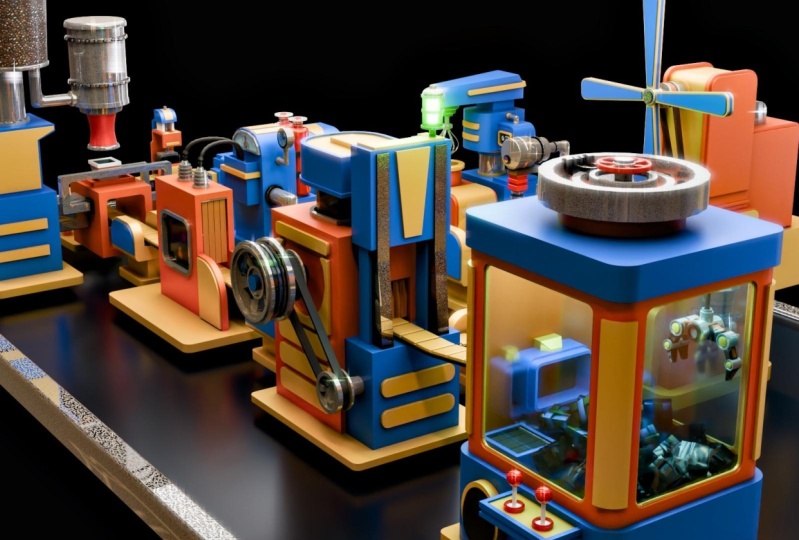
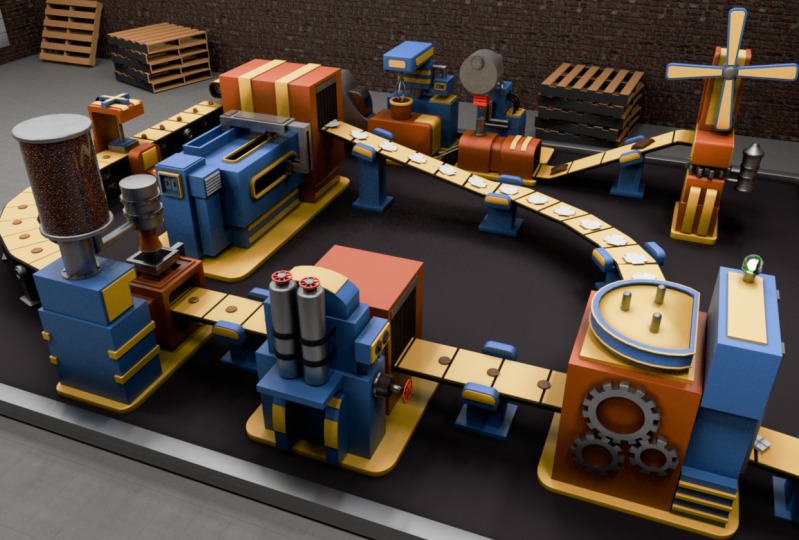
1. Iniciantes do Blender Masterclass a introdução da fábrica de cookies: Bem-vindos a todos.
Aqui é Neil do The D Tudor E eu tenho uma pergunta para você. Você já quis
mergulhar em modelagem e
animação em três D , mas se sentiu
impressionado com o local de armazenamento Ou talvez você tenha tentado
antes apenas ficar preso a ferramentas
complicadas ou tutoriais chatos que simplesmente não funcionavam Embora você não esteja sozinho,
trabalhei com milhares de estudantes que tiveram
exatamente as mesmas dificuldades, e é exatamente
por isso que criamos este curso para tornar o aprendizado Blender não apenas acessível, mas também Deixe-me apresentar a
master class para iniciantes
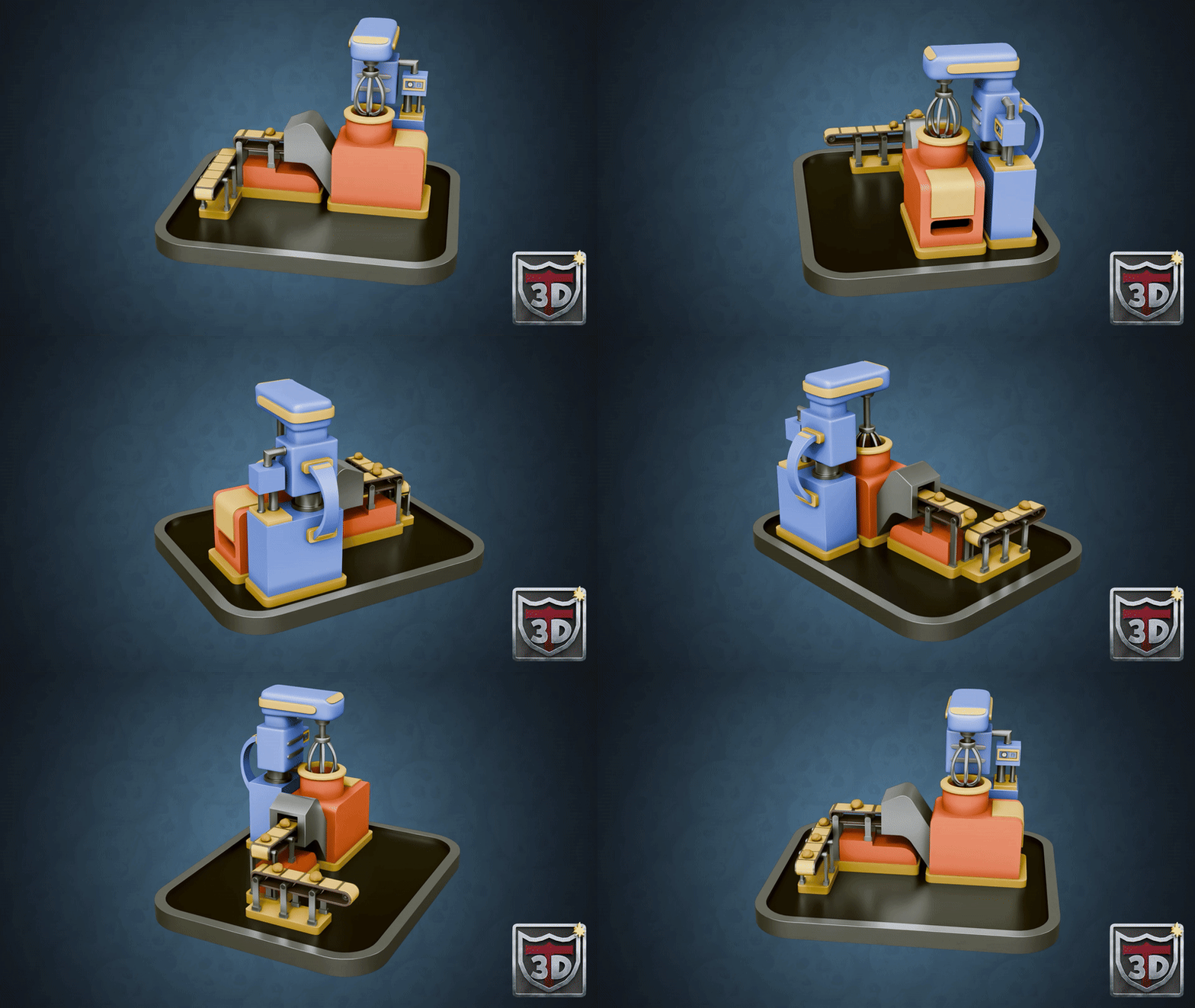
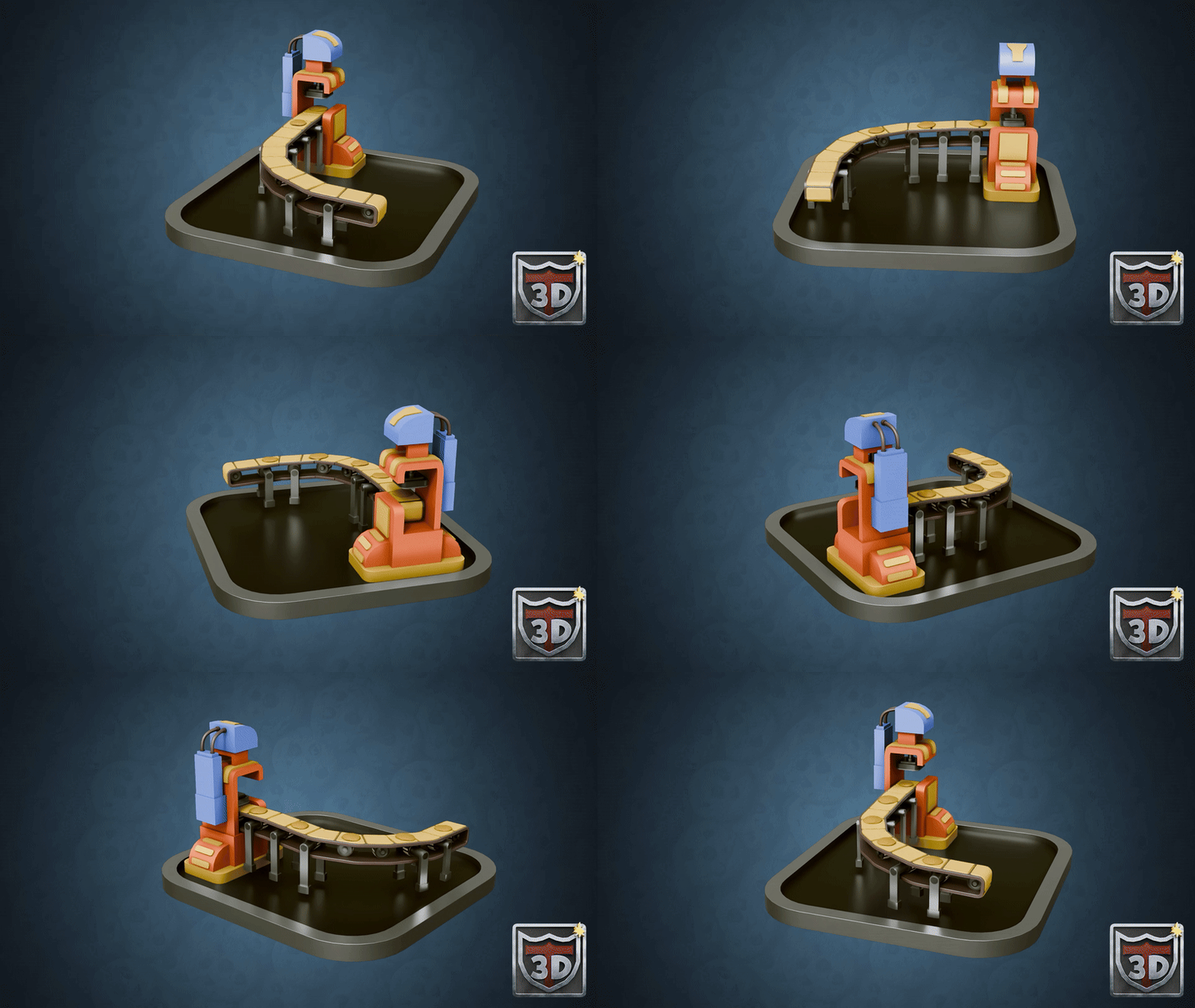
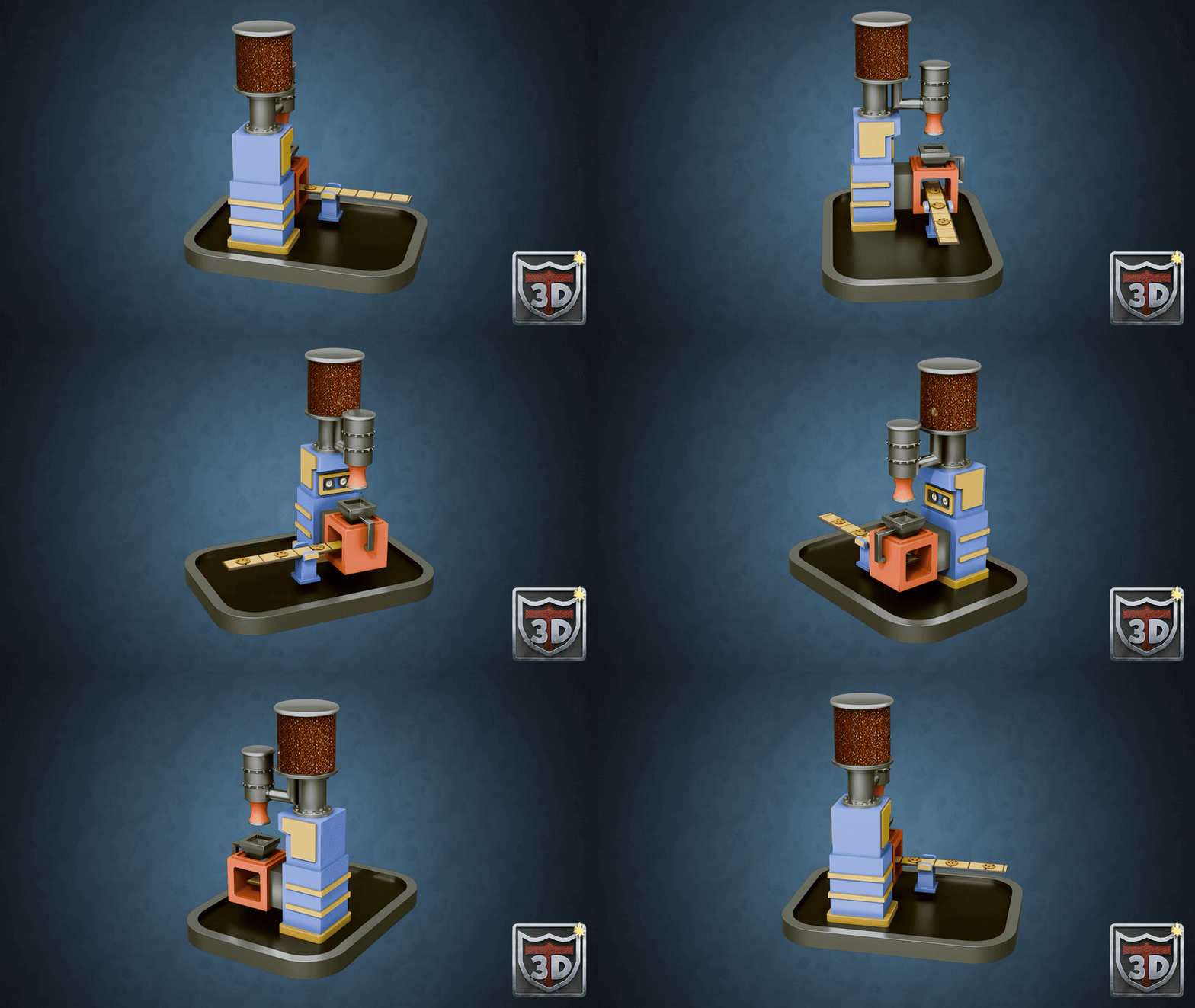
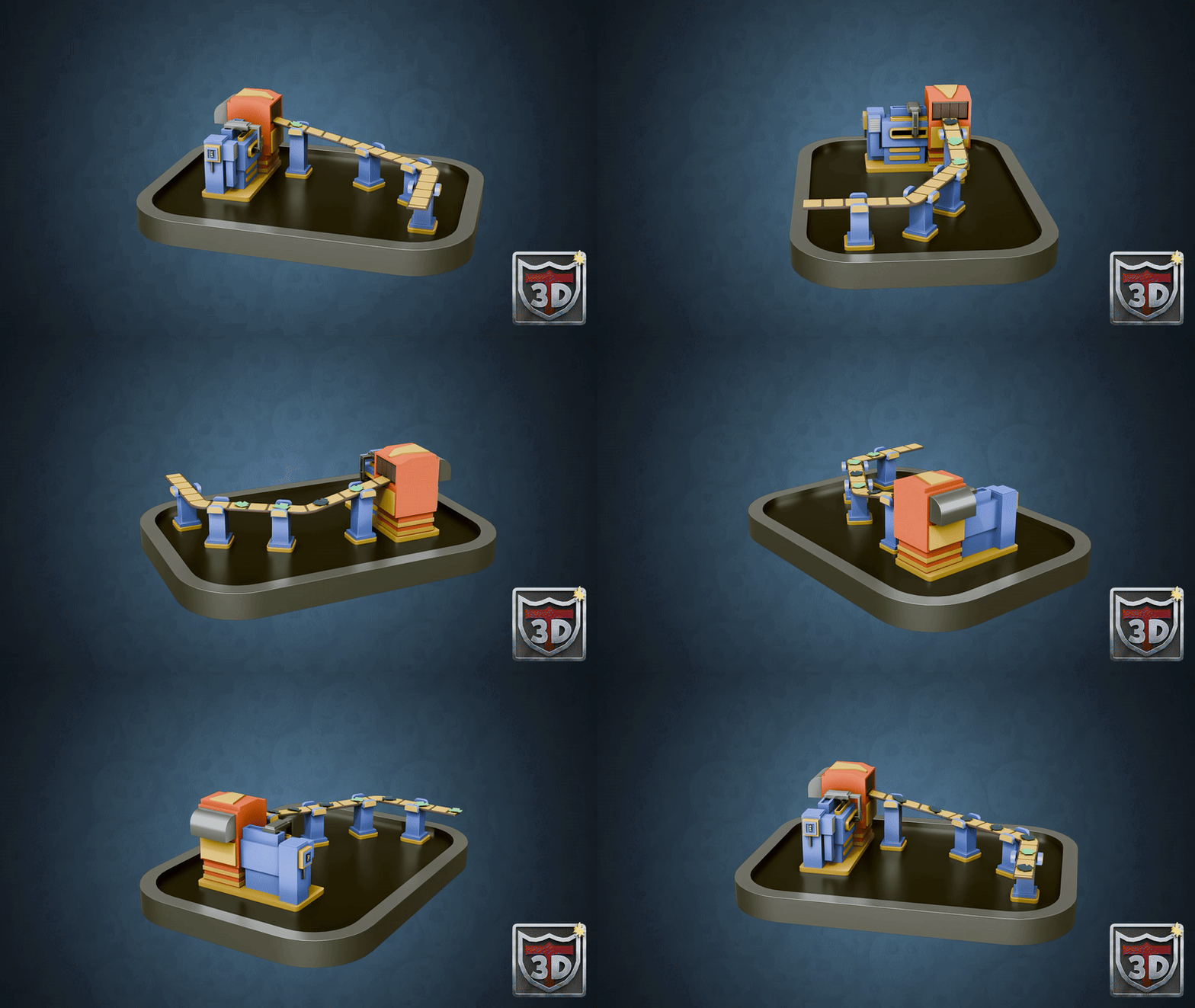
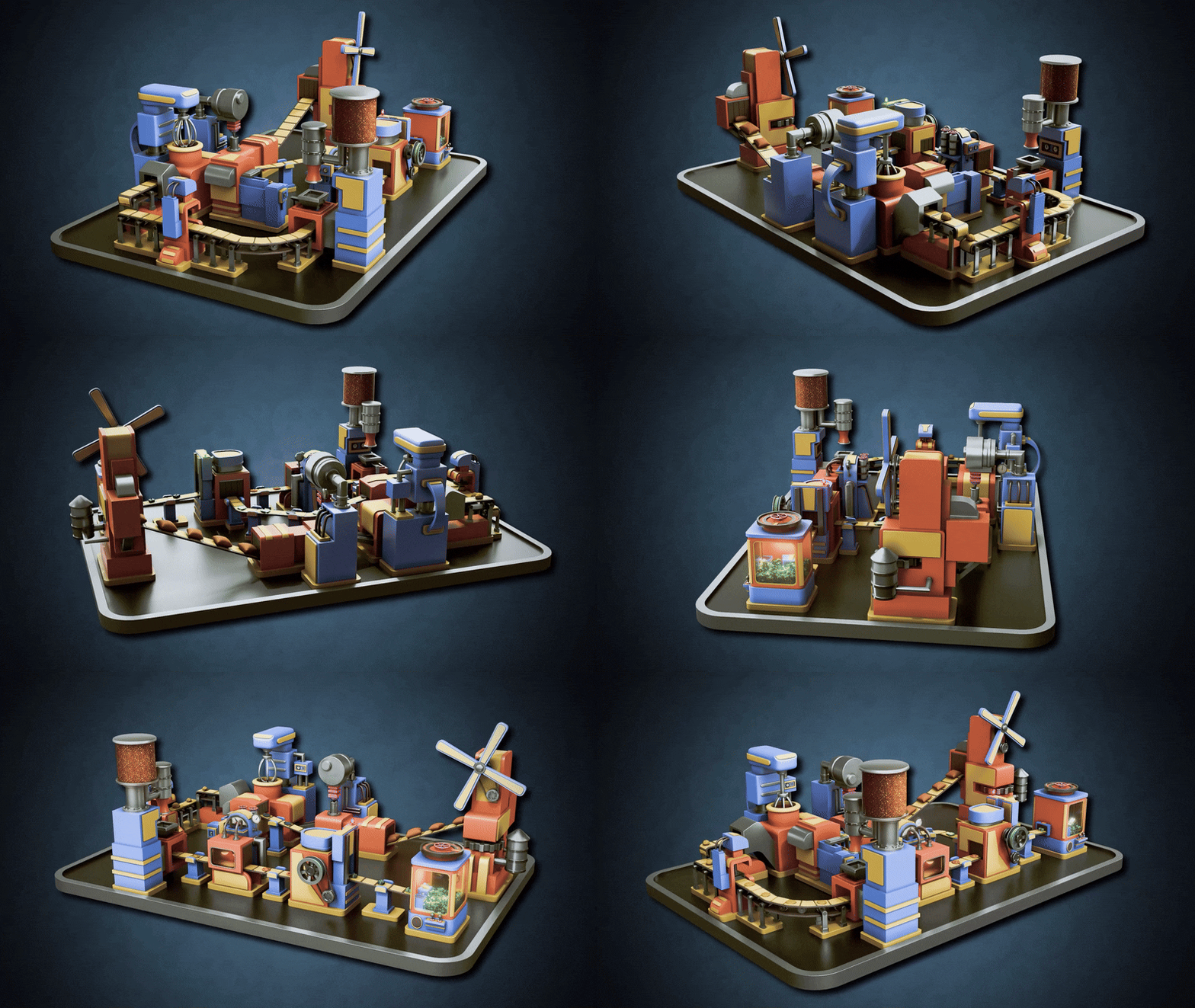
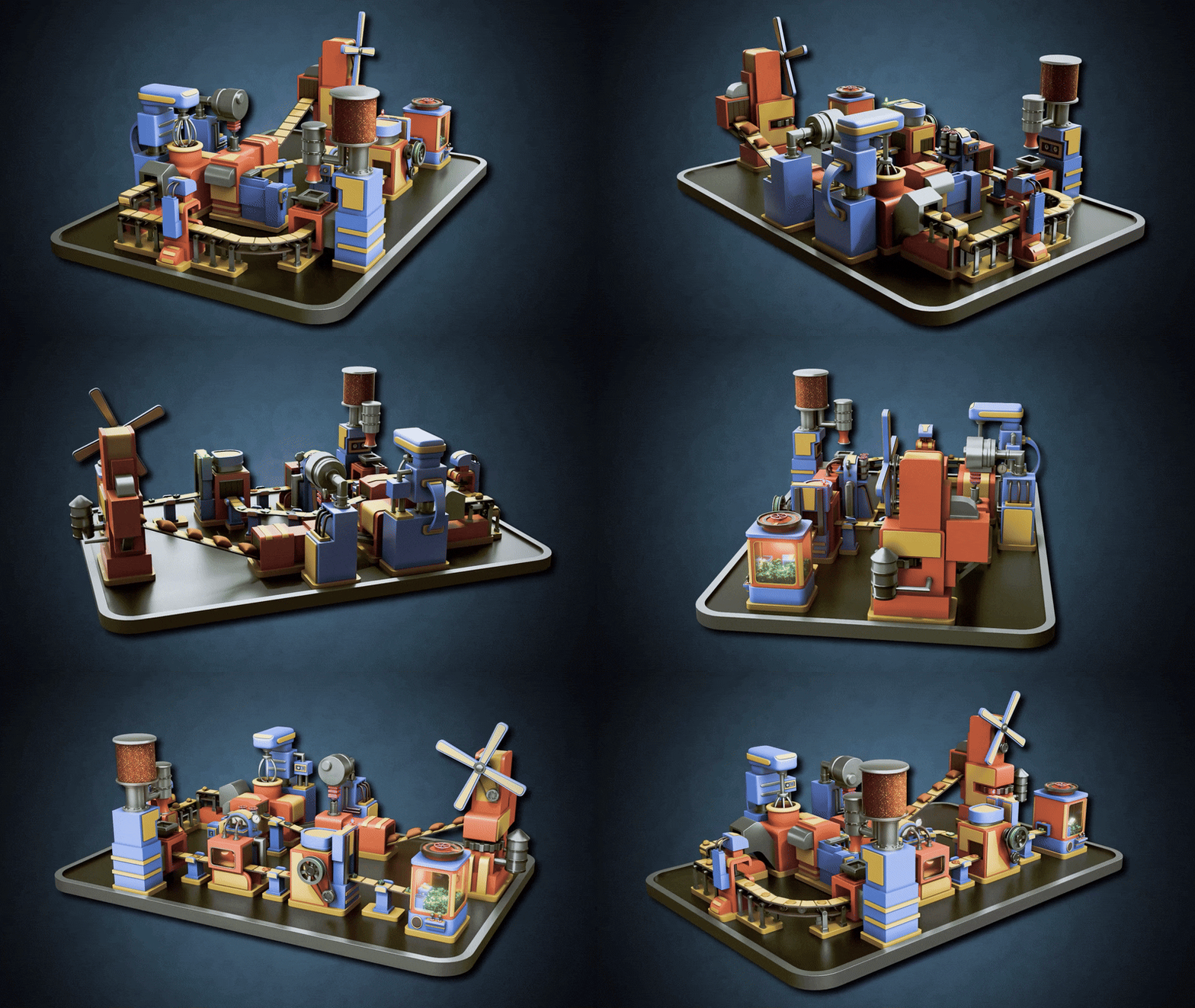
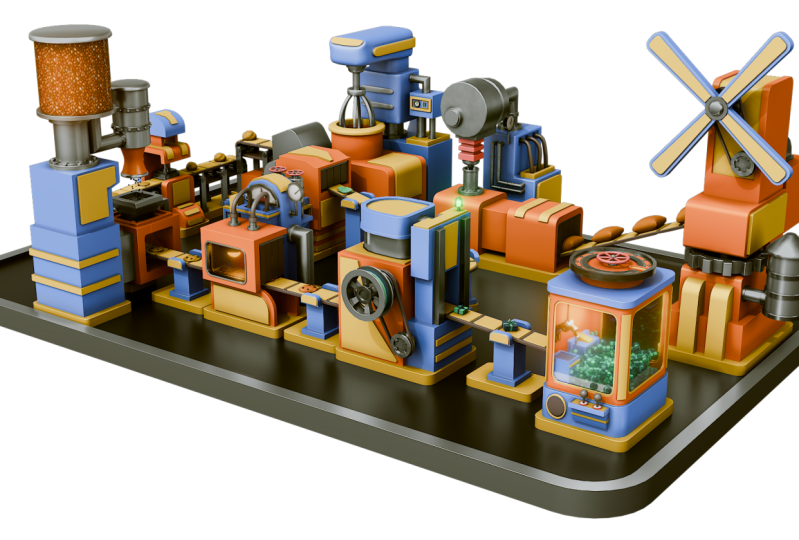
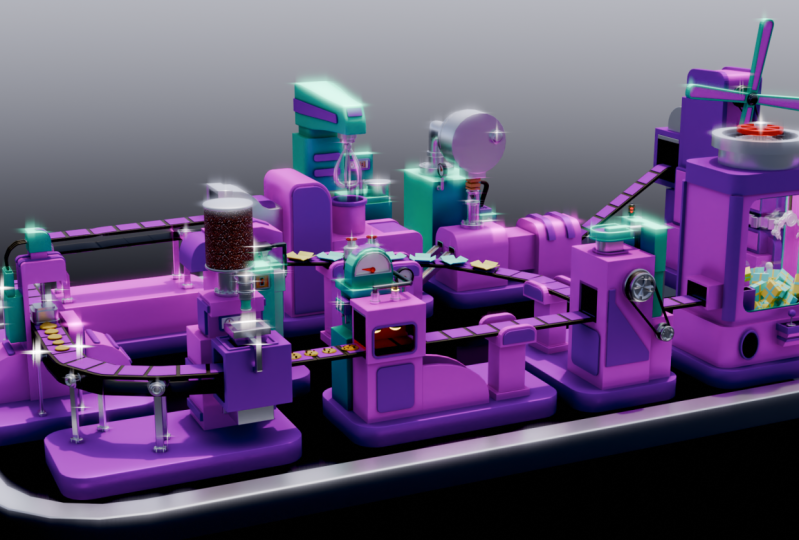
do Blender, a fábrica de biscoitos.
Não é só um curso. É uma viagem completa ao mundo tridimensional estilizado do
Blenders. Onde você criará, animará e renderizará uma
fábrica de cookies inteira do zero Se você gosta de muitos iniciantes, provavelmente já enfrentou um ou
mais desses desafios. Você não sabe por onde começar com
as ferramentas e a interface do
Blenders Você acha difícil se manter motivado com tutoriais genéricos e
pouco inspiradores. Ou talvez, apesar de
seus melhores esforços, seus modelos simplesmente não
gostem do jeito que você imaginou. Já vi isso uma e outra vez, e é muito frustrante Você quer criar
algo incrível, mas há
obstáculos no caminho. É aí que entra esse
curso. Ele foi projetado para resolver exatamente
esses problemas. Estou lhe dando um caminho claro, passo a
passo, para o sucesso. Então, dizendo tudo isso, o que
torna esse curso diferente? Veja como funciona. Começamos
com o básico absoluto, mesmo que você nunca tenha
aberto a mistura Vou explicar
tudo, desde a navegação na interface até a criação de seus
primeiros três modelos D. Começaremos a construir
o moinho de farinha, a primeira máquina em
sua fábrica de biscoitos. Você animará suas partes
rotativas, adicionará sombreadores e estabelecerá a base para o
resto do Com cada nova máquina, você aprenderá novas habilidades. Por exemplo, na máquina de
mistura,
você dominará os ciclos de animação e o ruído para simular fluxo de massa e, ao mesmo tempo,
aprenderá a evitar Na máquina de aspersão,
você mergulhará empilhamento do Blender para criar granulados de chocolate dinâmicos no sistema de
empilhamento do Blender para criar granulados de chocolate dinâmicos. Quando chegarmos ao
fabricante de caixas e pegarmos uma máquina, você estará trabalhando com animações
avançadas, quadros-chave
complexos e até
notas de geometria personalizadas para
unir Cada lição se baseia na última, então você está constantemente
desenvolvendo suas habilidades enquanto trabalha em um projeto
incrível Mas esse curso não
trata apenas de construir máquinas. Trata-se de fornecer a você
as ferramentas para ter sucesso. Incluído em seu pacote de recursos está algo realmente especial. Os três compositores D Tudor
Glen Craft acrescentam que esta é uma das
ferramentas de composição mais poderosas
do liquidificador, projetada para fazer com que
suas renderizações pareçam polidas Com o blend craft, você
adicionará profundidade, gradação de cores e efeitos especiais
às suas animações, transformando-as de
boas em
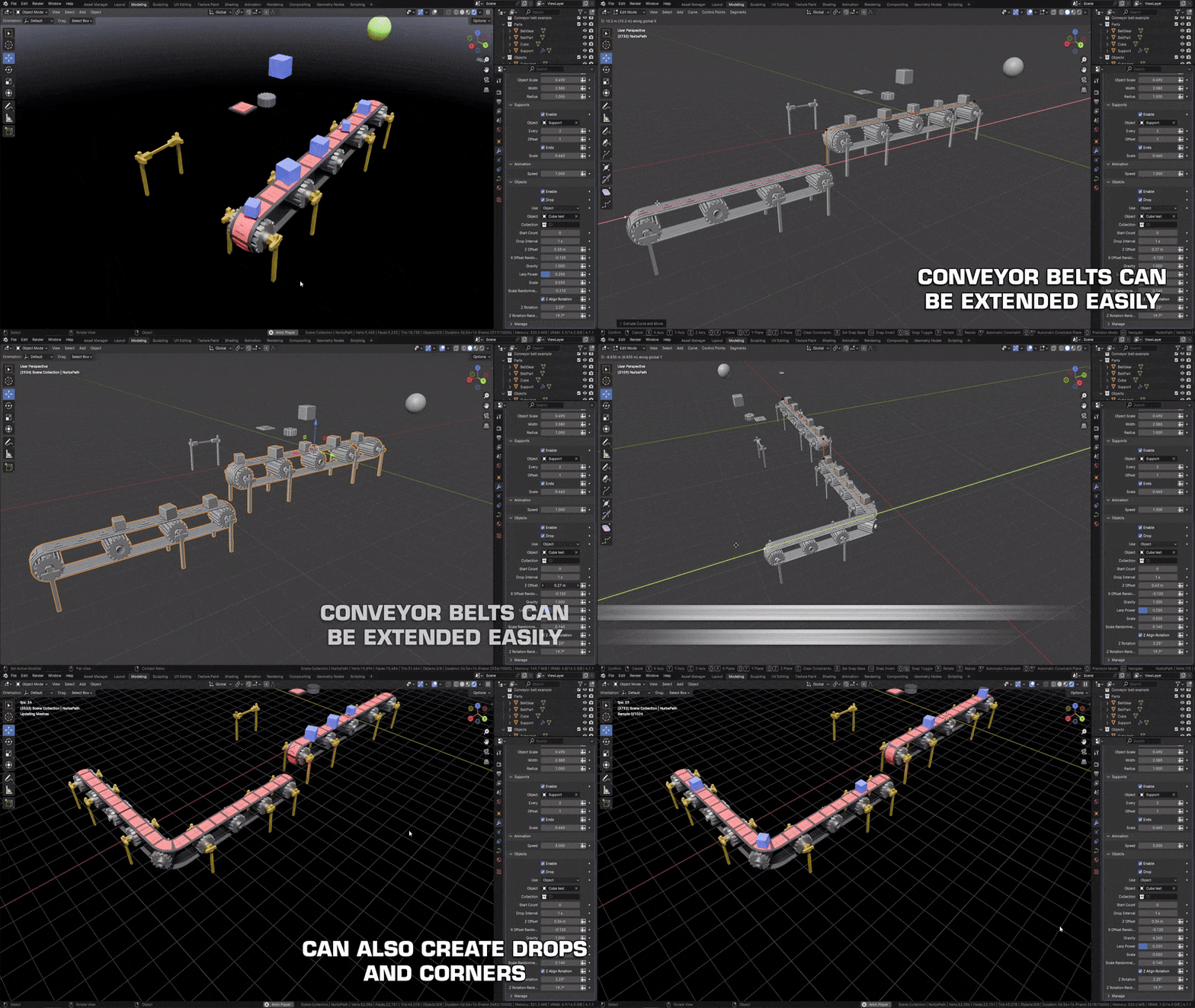
impressionantes O pacote de recursos também inclui nós Jumpton
personalizados, como
o nó transportador Jumcon, que simplifica o processo de Você não
aprenderá apenas a usar essas ferramentas, mas também
entenderá
como
personalizá-las e aplicá-las
em seu próprio projeto. mais adoro neste curso é o quão divertido e prático ele é. Em vez de seguir exercícios
abstratos, você está trabalhando em algo
tangível e estilizado, única fábrica de
biscoitos animada que
parece ter saído diretamente de um filme do Pixaw E como tudo o que você aprende está vinculado a um projeto real, as habilidades adquiridas são
imediatamente aplicáveis a outros três desafios de modelagem
e animação em D. Se você deseja criar ativos de jogos
estilizados, filmes
animados ou apenas
expandir seu portfólio de misturas, este curso é o ponto de partida
perfeito Você estava esperando
o momento certo para começar sua
jornada em três D. É isso mesmo. A
master class para iniciantes em liquidificadores, a fábrica de biscoitos está aqui para
ajudá-lo a criar confiança, dominar as ferramentas dos liquidificadores e se divertir criando algo
verdadeiramente único Junte-se a mim hoje e vamos dar vida à
sua fábrica de biscoitos.
2. Introdução ao Blender e Resource Pack Visão geral: Sejam todos bem-vindos à master class
para iniciantes do Blender,
a fábrica de biscoitos E esse curso é
voltado para iniciantes. Mas dizendo isso, se
você é um Blender Jedi, haverá toneladas de coisas neste curso
que você aprenderá,
e com certeza aprenderá algo novo ao longo Agora, criamos
este curso de uma forma que o torna acessível para
iniciantes Com certeza será difícil, como todas as coisas novas, incluindo a modelagem em três D, que é uma
das coisas mais difíceis que
você
tentará aprender Mas, ao longo do caminho,
você adquirirá uma grande quantidade de
conhecimento para criar seus próprios modelos e ambientes no futuro. Em outras palavras,
isso vai colocar você no caminho certo. Você aprenderá o
pipeline adequado de como as coisas são realmente criadas e como feitas profissionalmente. Agora, tudo o
que você precisa vem de um pacote de
download real, então o chamamos de pacote de download do
curso, e essa é uma pasta que você pode baixar e que vem
com este curso. E essa é a primeira
coisa que vamos fazer. Vamos examinar
esse pacote de download. Agora vou tentar o meu
melhor para não sobrecarregar você no começo e
vamos passar por
muitas coisas diferentes, mas vou
tentar distribuí-las um pouco
para que você não fique sobrecarregado e possa
acompanhar o mais fácil possível No entanto, ainda será
difícil, e abordaremos a maioria
das coisas que estão no liquidificador Em outras palavras,
abordaremos a modelagem,
os fundamentos da modelagem e os níveis
mais altos de modelagem Também
abordaremos animação, sistemas de
partículas,
teclas de forma, sombreadores,
renderização coldre, basicamente
do início ao fim, mas vamos detalhá-los apenas para
facilitar um pouco para aqueles que Então, dizendo tudo isso, a primeira coisa
que vamos
discutir é a versão real do
liquidificador E você pode ver aqui que
eu abri isso e estou no Blender 4.2 0.3 E essa é, na época, a versão
mais nova do Blender. Agora eu recomendo que você adquira a versão mais recente do liquidificador Isso funcionará em sua
máquina, como você sabe Se você voltar muito longe, então se você ultrapassar o Blender 3 e estiver executando o
2.8 ou algo assim, há muitas coisas
que não estarão lá e que
usaremos Um deles é o gerenciador de
ativos, a forma como os shaders funcionam
e coisas assim Portanto, adquira a
versão mais recente possível,
e eu recomendo que qualquer coisa
do tipo de liquidificador 3, 3.1 em diante, pode ser
realmente usada Mas se você conseguir algo
como uma mistura de quatro mais, será muito melhor. Agora, a primeira coisa que
queremos discutir é
o pacote de recursos antes de
fazer qualquer coisa. Portanto, certifique-se de ter
baixado o pacote de recursos
e, em seguida,
analisaremos isso agora mesmo. Então, depois de baixá-lo, é
isso que você
obterá. Então, você
obterá animações, obterá omg node, referência
humana, referências e Então, certifique-se de que todos
eles estejam lá. Agora, a primeira
que vou mostrar a vocês são as referências. E eu vou
te mostrar essa, basicamente
, são todas as
imagens do objeto. Então, se eu clicar
duas vezes nele e deixá-lo carregar, e lá dentro, você
verá que temos o fabricante de baterias, o fabricante de caixas, e essas são basicamente
imagens estáticas dos ativos que
vamos criar Isso então tornará
tudo muito, muito mais fácil. Se eu disser para você, certo, vamos trabalhar com o pessoal do moinho de farinha, e então podemos
abrir essa imagem, e podemos trabalhar a partir dela. A outra grande coisa que
eu coloquei aqui também serão as animações, que estão
abaixo das animações Então você verá se eu vou,
digamos, até o
moinho de farinha, abro isso e você verá que tem uma versão funcional completa moinho
de farinha para
realmente usar a referência, e ele tem uma mesa giratória Veja, você pode ver
cada peça em detalhes, como ela é realmente criada e
como deve funcionar, que é muito, muito
útil quando você está
começando a ter uma ideia de como
as coisas deveriam funcionar Ok, então, seguindo em frente, vamos fechar isso. Então
você tem isso. Vamos voltar ao pacote do curso
e o próximo na lista
é o nó de geometria Este é um dos nossos nós
geométricos que
fizemos internamente aqui
na Three D Tudor, e isso vai
acelerar a forma como você pode fazer Então, isso vai tornar
tudo muito, muito fácil. E os nós de geometria são uma
das coisas mais importantes que atingiram
o Blender Está, você sabe,
realmente decolando, e é basicamente
algo que você pode usar para modelar coisas de forma
processual ou fumaça com muita facilidade,
queimar ou fazer algumas tábuas
de madeira Então, também vamos entrar nos nós da
Geometri. Você não precisará construir
nenhum salto ou
algo parecido. Vou mostrar como eles funcionam e
como isso pode
realmente acelerar seu fluxo de trabalho. Além disso,
temos a referência humana,
e a referência Uvm,
uma vez que você tenha isso, você a usará toda
vez que abrir o liquidificador, porque basicamente ela
fornece uma escala, e escalas são muito importantes, e vamos discutir
isso um Bem, na verdade, a seguir,
provavelmente discutiremos isso a seguir. OK. Finalmente, então, também
temos as texturas Agora, neste curso, a maior parte da modelagem
foi feita com shaders Vou explicar para você
a diferença entre sombreadores e Há apenas algumas
texturas neste curso, e eu também vou
mostrar como você pode animar essas
texturas Algo realmente empolgante
de se esperar. Tudo bem, então essa é a escolha
real do curso. Agora, o que eu vou fazer é
colocar isso de lado. E primeiro de tudo,
vou clicar em qualquer lugar fora desse
tipo de tela inicial E então o que
vou fazer é clicar com o botão
esquerdo na minha câmera. Agora, você notará que,
quando eu clicar com o botão esquerdo, você notará que também
temos teclas de
screencast aqui embaixo Então, se você já perdeu, você
pode segui-los aqui. Eles são muito bons.
Não mostra tudo. Então, em outras palavras, ampliando
agora, ele realmente não aparece, mas mostrará todas
as teclas digitadas e coisas
assim, tornando muito,
muito fácil se eu estiver me movendo
muito rápido, falando muito rápido, você não
me entende, corretamente, você será capaz de
acompanhar Tudo bem, então, com a câmera,
vamos deletar a câmera. Vamos chegar a esse ponto de luz, então vamos
clicar com o botão esquerdo nele e excluí-lo. E vamos finalmente
chegar ao cubo. E sim, vamos
deletar o cubo e
trazer um novo Vamos fazer isso,
mas antes de tudo, vamos excluí-lo dessa forma. Agora, o que queremos
fazer é
trazer nossa referência humana. Então, tudo o que vou
fazer é ir para o arquivo. Eu vou para
Import, vou para OBJ. E então vou
encontrar o arquivo
onde está todo o meu pacote de
download, que está no meu curso de fábrica. Então, clique duas vezes em seu curso de
fábrica , pacote de
cursos e aqui
está a referência humana. Vamos clicar duas vezes nele. Você notará que há dois
arquivos lá dentro. Um é o OBJ e o outro é o
MTL. Só queremos o OBJ O MTL é basicamente o
material que deveria
vir com essa referência humana Mas, na verdade, você não precisa de tudo isso. Tudo
que você precisa é isso. Então, vamos
clicar duas vezes nele e aqui estamos. Aqui está nosso cara lá dentro. Agora, a questão é,
por que o usamos? Se eu pressionar um
no teclado numérico, você verá uma frente e verá que cada uma
delas representa um metro. Então esse cara tem entre
1,7 e 1,8 metros de altura, o que o
torna a
altura média de um ser humano, especialmente de onde eu sou. Eu não sei de onde você é. Você pode ser muito mais alto ou muito menor de
onde você é Mas para nós, 1,8 metros acima da altura média, é por isso que o usamos. Então, qualquer coisa que estejamos
criando pode usá-lo, colocá-lo ao lado e
ter uma ideia muito boa do que é realmente o tamanho
do que estamos criando. E isso é muito
importante, pessoal, porque se você está fazendo
algo como sistemas de partículas, se você está fazendo animações, se você está enviando isso em um pipeline para
outra pessoa que está texturizando ou levando para um motor de jogo como o Unreal, você realmente precisa ter certeza,
antes de tudo, de que você
tem É por isso que fazemos
isso. Em seguida, o que vamos
fazer é
salvar esse arquivo real. Então eu vou para File, vou para
Savas, deixe-o abrir, e você pode ver, eu
já tenho um aqui Vou simplesmente ignorar
isso porque, no momento,
você pode ver o curso da
fábrica de biscoitos Vamos deletar
isso agora, para que tenhamos um novo salvamento. Vamos salvá-lo
desta forma, depois do curso Cookie Factory, misturar papel alumínio e depois vou salvar como Lo, e agora está salvo. Agora, no final de cada aula, recomendo que você
salve seu arquivo. Então, arquive e você pode
simplesmente salvar agora. Assim. E você também pode ver
que você pode simplesmente Controlar e
salvá-lo dessa forma. Agora, o que
faremos na próxima lição é
apresentar a navegação
básica do Blender Blender, para
que você navegação
básica do Blender Blender entenda como
contornar a janela de visualização com
um
pouco contornar a janela de visualização com
um E a partir daí,
passaremos para a referência. Então, precisamos começar
meio devagar, nem mesmo confusos ainda. Precisamos começar
do início,
como contornar o liquidificador, depois passar para as referências
e, em seguida, passar para um pouco de confusão
básica e liquidificador, apenas para mantê-lo agradável e fácil Tudo bem, pessoal. Então, espero
que tenham gostado dessa introdução e
nos vemos na próxima. Obrigado a todos. Tchau tchau.
3. Navegação básica do Blender para iniciantes Masterclass: Bem-vindos de volta, pessoal,
à
Master Class do Blender Beginner , a E foi aqui
que paramos. Absolutamente, em nenhum lugar,
porque nós
realmente não fizemos nenhuma modelagem
ou algo parecido E agora, o que
vou jogar para você é a navegação básica do Blender Para aqueles que são novos, não deixe de
assistir isso. Muitas e muitas
informações úteis sobre como
voar pela janela de exibição do
Blender E para todos vocês
que já sabem disso, passe para a próxima lição,
e nos vemos lá. Obrigado a todos.
Nos vemos na próxima. Tchau tchau. Dêem as boas-vindas a todos aos
conceitos básicos da navegação no Blender. Agora, antes de começarmos, é
importante entender como os eixos funcionam no liquidificador Então, podemos ver, no
momento, que temos uma linha verde indo nessa direção e uma linha vermelha
indo nessa direção. Isso é chamado de eixo Y, e este é
chamado de eixo X. Também temos um
que é o eixo Z, que não podemos ver no momento. Na verdade, ele não vem com visualização do
Blender como padrão Mas se você quiser
realmente ativá-la, basta ir até o
canto superior direito, onde estão essas duas
bolas entrelaçadas,
clicar no eixo Z, e
agora podemos realmente Então, como podemos realmente
contornar a mistura da janela de visualização? Há várias
maneiras de fazer isso. Um deles está
do lado direito aqui. Você pode ver se estão aqui, é o zoom in e o zoom out. Na verdade, posso
clicar com o botão esquerdo do mouse e movê-los para
cima e para baixo para ampliar e diminuir o zoom, ou posso usar o
mouse real para aumentar e diminuir o zoom usando
a roda de rolagem real. Também há outra coisa que
você pode fazer com o Zoom, que é segurar a tecla Shift e pressionar o meio do mouse, e você verá que tem
muito mais controle sobre aumentar e diminuir o zoom Agora, a próxima coisa que
queremos discutir é na verdade, girar
em torno de um objeto Então, como fazer isso? Primeiro de tudo, vamos trazer um
cubo com Shift A,
trazer um cubo Agora, se eu pressionar o botão do
meio do mouse e mover o mouse da esquerda para a direita, você pode ver que podemos
realmente girar Infelizmente, porém, não estamos realmente girando
em torno desse cubo Então, para realmente corrigir isso, precisamos centralizar nossa visão
no cubo real Basicamente, queremos focar nossa visão nesse cubo real Então, para fazer isso,
vamos pressionar o pequeno botão de ponto
no teclado numérico real
e, em seguida, você verá que
realmente ampliamos o cubo Se eu rolar a roda do mouse para fora, você verá agora que, se eu segurar o botão do meio do mouse
e virar para a esquerda e para a direita, na verdade
estamos girando
em torno do cubo E isso é importante porque se eu realmente trouxer
outro cubo, se eu duplicar esse
cubo com o Shift D,
mova-o, então traga meu Gizmo
em E agora você verá que se eu
giro em torno deste cubo, eu não estou girando
em torno Então, corrija isso, pressione
o botão de ponto novamente, diminua o zoom e agora
ele também pode girar em torno desse
cubo Agora vamos dar uma olhada em
algo chamado panorâmica, o
que significa que, na verdade,
vamos nos mover para a esquerda e para a direita E fazemos isso segurando o botão shift, segurando o botão
do meio do mouse, e então podemos realmente
rolar para a esquerda e direita em torno da nossa janela de exibição
real Então, agora descobrimos como ampliar e as
diferentes maneiras pelas quais podemos realmente fazer como girar em torno de um objeto e
como realmente ofegar Também podemos ir até
o canto superior direito aqui e usar esses botões aqui. Então, novamente, lembre-se de que estamos
olhando para o eixo Y, o eixo X e o eixo Z. Se chegarmos ao nosso eixo Y
e clicarmos nele, você verá agora que tem uma visão frontal do eixo Y. Se você clicar no eixo X
, podemos alterá-lo
para o eixo X vermelho
e, finalmente, para o eixo
Z também. Agora, também existem
outras maneiras de realmente olhar
ao redor da janela de visualização,
que envolvem
o uso do número real Se eu pressionar um no meu teclado numérico, ele me colocará no eixo
branco ou na vista frontal. Se eu pressionar dois, ele realmente
girará um pouco E se eu pressionar dois novamente, ele girará um
pouco mais Agora, se eu pressionar o oito, ele também girará para o
outro lado Agora, para entrar na
vista lateral ou no eixo X, também
podemos pressionar três
no teclado numérico, e isso
nos dará esse efeito. Também podemos pressionar sete para
ultrapassar o topo. Agora, e se realmente quisermos ir
para o oposto? Então, em vez de
ir do ponto de vista
panorâmico, queremos ver a
parte inferior do nosso modelo Bem, na verdade, isso também é
muito fácil. Tudo o que você precisa fazer é
pressionar Control sete, e isso o levará para a vista inferior do
nosso modelo real. Também podemos fazer a
mesma visão interna e no eixo X e YxS Então, por exemplo,
se eu pressionar um, vou entrar em yxIS Se eu pressionar o Controle 1, vou para o lado oposto
no eixo Y real. Também é possível encontrar essas
opções caso você esqueça no canto superior
esquerdo, aqui abaixo. Então, se eu descer para ver e
atravessar a janela de exibição, você pode ver aqui que isso realmente me diz exatamente o que eu preciso pressionar para
obter o ponto de vista que
acabei Agora, também temos o botão no teclado numérico, que
é
o número cinco,
um botão número cinco no Blender alterna
entre as visualizações em perspectiva
e A visão em perspectiva oferece um ponto de vista mais natural e
realista com objetos parecendo menores
à medida que se afastam Imitando a visão humana. visão ortográfica remove a distorção da
perspectiva, fazendo com que todos os objetos apareçam em seu tamanho real,
independentemente da distância Útil para
modelagem de precisão e trabalhos técnicos. A outra coisa que o número
cinco faz, por exemplo, se eu chegar ao meu
cubo, no momento, consigo realmente
ampliar o cubo No entanto, se eu pressionar o número cinco, não
conseguirei
realmente ampliar esse cubo, não importa o
quanto eu aumente o zoom Ainda poderei me
mover
pressionando o pequeno botão de
ponto, assim. Mas se eu realmente
quiser
trabalhar no interior de um objeto, posso pressionar rapidamente o número cinco
e, em seguida, também posso
entrar e contornar o interior. Você está trabalhando em um laptop
ou algo parecido ou um tablet e,
na verdade, ele não tem um teclado numérico Você também pode usar,
se pressionar cinco, a tecla de rabisco real, que está embaixo da placa
de escape no lado esquerdo do teclado, e que
fornecerá praticamente as mesmas opções
que tínhamos Assim, podemos clicar na visualização correta. Na verdade, podemos
clicar na visão traseira. E podemos clicar na vista esquerda, por exemplo, o oposto
do que tínhamos antes. Então, em vez de pressionar
um e três, basta pressionar a
pequena linha de agitação
e, em seguida, podemos realmente
ver qualquer lado que precisarmos Agora, quase no final
desta breve introdução, há mais algumas coisas
que você pode realmente fazer. Se você vier para
o lado direito e ver aqui onde
realmente temos o nome das partes reais
em nossa cena, também
podemos pegá-las daqui e pressionar o
pequeno ponto B para ampliar. Então eu posso pegar este,
pressionar o pequeno ponto B, e isso vai nos ampliar. A outra coisa boa sobre
isso é que também podemos entrar, selecioná-los com a
tecla Shift, pressionar
o pequeno botão de ponto
e, então, podemos
realmente girar em torno desses dois
cubos. Tudo bem, pessoal Então, espero que você tenha gostado dessa breve introdução à
navegação no Blender
e espero que, a partir de agora, não
seja difícil
navegar pela janela Obrigado, olha, todo mundo. Felicidades.
4. Guia de referência do Blender para iniciantes Masterclass: Bem-vindos de volta, pessoal,
à
master class do Blend of Beginners , a fábrica de
biscoitos. Agora, o que
eu quero fazer é, antes de tudo, apresentar nosso guia de
referência E
a partir
daí, na próxima lição, o que
vamos fazer é, na verdade trazer nossas próprias referências. E eu acho que esse é um bom
lugar para começar, porque você precisa de referências quando vai
construir qualquer coisa. Sejam ambientes, seja apenas um suporte simples, você precisará de referências E nesse
guia, ele
mostrará como obter referências,
como organizá-las, que
tipo de software você
deve usar para coletar
suas referências e todo esse tipo de coisa boa. Tudo bem, pessoal. Vou
jogar isso para você agora, e nos vemos na parte
de trás de lá. Muito obrigado. Tchau tchau. Sejam todos bem-vindos ao nosso guia de referência
detalhado. E é muito importante que
realmente usemos referências em
praticamente qualquer tipo de modelagem ou ambiente em que
realmente trabalharemos. Então, antes de realmente
fazermos qualquer coisa, antes de colocarmos qualquer cubo no
chão ou algo parecido, é muito importante
que tenhamos algumas referências
realmente decentes com as quais realmente
trabalhar. Então, a primeira coisa que eu quero
recomendar é que você possa usar algo para realmente
colocar todas as suas referências como o Photoshop ou até mesmo o Word Mas o que eu vou
recomendar é que você use algo
chamado Pure ref. Se você acessar o site
chamado purerev.com, você realmente o abrirá e, a partir
daí, poderá
clicar em Get Pure Rv, e isso o levará
para a E você verá que, no momento, você tem 157 ou um valor personalizado. Na verdade, você pode colocar isso em zero e
obtê-lo gratuitamente Portanto, é totalmente gratuito e você pode voltar e
fazer uma doação, se quiser. E então tudo que você precisa
fazer é clicar em Download. Então, as únicas coisas
sobre as quais
falaremos , basicamente
como referência
aqui, serão gratuitas,
exceto nossa parte no aqui, serão gratuitas, meio da viagem. Mas existem outras alternativas,
como Dolly e muitas outras , que você pode usar em vez de no meio da viagem Depois de abrir o pura, então, é
isso que você será
saudado por esta tela E se você quiser clicar com o botão direito do mouse, você pode
arrastá-lo para qualquer uma das suas telas ou você pode
realmente torná-lo menor, O. E é um programa
muito, muito bom. Isso é muito, muito útil,
é altamente recomendável comprar. Agora, vamos realmente
pensar em obter nossas referências. E existem algumas
fontes que
usamos para realmente obter
referências. Mas, geralmente, o que você
quer fazer é criar uma espécie de pacote de
referência se
quiser ser um amador ou um
profissional em modelagem em três D
ou ambientes em que
você verá coisas talvez no
Pinterest ou no Sketch Up
e, na verdade, deseja salvá-las Então, eu conheço pessoas com
milhares e milhares de imagens que elas
salvaram ao longo dos anos. E sempre que eles
vêm para um projeto, eles mergulham
e realmente encontram todas as imagens que
têm dessa coisa em particular. Pode ser um
guerreiro samurai ou um sino chinês. Além disso, muitas pessoas que
eu também conheço, que estão trabalhando
profissionalmente
nisso , visitarão museus Eles tirarão suas
próprias imagens reais
e, em seguida, também
as enviarão para o arquivo. Portanto, o primeiro ponto de contato,
se você ainda não tem seu próprio banco provavelmente
será o Google. Então, vamos abrir o Google, e você pode ver aqui
que, no momento, estou procurando um caminhão de entrega
vitoriano Vou examiná-las e obter algumas
referências legais como esta,
por exemplo, e então
simplesmente clicar com o botão
direito do mouse e copiar a imagem. Então, o que vou fazer
é ir até o PureRV, então
vou abri-lo novamente, pressionar Control V
e você verá agora que tenho minha
bela imagem O que também podemos
fazer com os RVs PUR é retirá-los
e aumentá-los, é retirá-los se necessário, que é muito, muito
útil quando estamos inserindo muitas e
muitas imagens reais Agora, a próxima coisa que
eu recomendo que você faça quando
tiver uma imagem lá, é
clicar com o botão esquerdo do mouse e arrastá-la
para algum lugar. E então o que você pode
fazer é pressionar Control N e
realmente fazer uma anotação. Então, vamos chamar isso de Victorian
Trucks. Digamos que seja, caminhões. Agora, na minha cena, talvez
eu realmente queira um poste vitoriano, bem como parte da cena
ou algo parecido Então, vamos realmente
dar uma olhada no próximo. Então, o próximo ponto de chamada será, na verdade,
o Pinterest, e vamos colocar vitoriano.
Então, vamos tentar isso. Por exemplo, vamos ver o que temos, e podemos ver que temos muitos, muitos estilos,
especialmente este. Este é realmente muito bom. Esse também é muito bom. Então, o que vou fazer é pegar esta, clicar com o botão direito do mouse em Copiar imagem, voltar para o meu PureV e
colocar as imagens lá, assim, e talvez torná-la
um pouco maior O que eu costumo fazer é reunir um monte de imagens para
cada uma dessas coisas. Quando estamos realmente
construindo uma cena ou mesmo apenas um modelo, você quer capturar o máximo de
imagens possível. Estou falando
de centenas de imagens aqui. E especialmente se
você estiver fazendo uma cena, você quer todas
as pequenas partes. Você quer tudo,
até a iluminação, o ambiente, as árvores. Você quer obter referências para absolutamente tudo, pois isso fará com que suas
cenas pareçam
muito, muito melhores se você tiver algumas referências
muito boas. Então, agora,
deixe-me mostrar que isso é algo em que estou realmente
trabalhando no momento. Então, se eu vier e carregar Reason e eu vou
carregar este aqui, e você verá no momento,
eu tenho todos os meus adereços Tenho todos os meus
edifícios principais que
vou usar como referências. Eu tenho uma tonelada de portas. Eu até tenho muita folhagem. Eu tenho todas as minhas janelas. Eu tenho minhas luzes aqui, e eu também tenho, mais
importante, toda a iluminação. Em outras palavras, é uma cena. Então, que hora do dia
vai ser? Vai ser, você sabe, no
início da manhã, ou
vai ser ao entardecer Será uma cena noturna
ou será meio-dia com aquele sol
batendo na minha Apenas certifique-se de que realmente
corresponda à cena. Não adianta ter uma
cena como essa, por exemplo. Então, esta aqui, se você tem uma cabana de madeira na neve, você realmente quer que ela
corresponda à sua cena real. Agora, antes de prosseguir,
há alguns outros lugares que usamos para
referenciar,
especialmente algo como
esboçar, o que é muito, muito bom porque você pode
realmente entrar em
uma cena real E então o que você
pode fazer é realmente girar
em torno dele e
realmente verificar como um modelo é montado como
algo assim, que é um dos nossos Mas você pode ver aqui como é
fácil ter uma boa ideia do que realmente está
incorporado nessa cena. partir daí,
você pode realmente descer e obter algumas
capturas de tela
ou até mesmo clicar com o botão direito do mouse
e copiar a imagem Digamos que, se quiséssemos fazer um caminhão vitoriano, por exemplo,
para manter o mesmo tema do
que estamos fazendo, você pode ver que não
há fim de veículos
reais do tipo vitoriano ou vintage Não tantos quanto o que
existe no ArtStation, mas ainda é um
lugar muito, muito bom para começar a
procurar referências Isso me leva ao meu próximo,
que, claro, é o ArtStation Esse é simplesmente um
dos maiores recursos para referenciar ou
pesquisar artistas no mundo Vamos colocar uma
referência a Victorian, por exemplo, e
ver o que realmente obtemos Vamos pesquisar obras de arte,
então vamos pesquisar obras
de arte e ver o que elas
realmente resultam Deve haver muitas e muitas
coisas com as quais trabalhar aqui, especialmente se você estiver
procurando por uma iluminação real. Então você está procurando por efeitos de
iluminação
como este aqui. E, novamente, podemos
pegá-los reais, usá-los como referências. E a melhor coisa sobre o
ArtStation é que também podemos descer e ver coisas
que podem ser arte conceitual, então dois D ou, na verdade, três D, e também podemos descer e também podemos descer e ver qual é o
assunto Então, pode ser automotivo, então automotivo vitoriano, ou
pode ser arquitetura
ou algo parecido Portanto, as possibilidades com ArtStation são
praticamente infinitas, e você pode obter
toneladas e toneladas de referências de muito, muito alta qualidade É claro que existem
centenas e centenas de outros lugares onde você provavelmente poderia
ir para obter referências, mas eu os estou mostrando porque, no
que diz
respeito às referências, esses são alguns dos
melhores lugares para ir. Vamos então passar para uma
das coisas que
realmente usamos muito agora,
que você gostaria de pensar que
realmente funcionaria
no que diz respeito à referência, mas na verdade é
muito, muito útil Então, deixe-me apresentar
a você agora o Chat GPT. Então aqui está o Chat GPT. Você pode ver que
temos o Chat GPT quatro, mas também temos 3.5 3.5 é realmente gratuito
e, na verdade, é bom o suficiente
para fazer o que você quiser. Você realmente não precisa pagar
por isso. Também é gratuito. Então, o que eu vou fazer
é enviar uma mensagem e digitar, me
dar dez edifícios diferentes para uma cena de cidade vitoriana Algo parecido. Vamos clicar em Enter e ver o
que isso me dá. Então você pode ver que agora isso me deu muitas coisas com as quais
realmente trabalhar aqui. E a melhor coisa sobre
isso é que você também pode dizer, me
dê mais dez. E só então
prosseguirá e lhe dará mais dez. Agora, essas coisas
são muito úteis usar, porque então eu posso simplesmente pegar essas ideias e elas
também enviarão outras ideias para mim, e eu posso então
entrar no Ou pesquise no Google e na verdade, procure-os ou tente encontrar
algo assim. E eu posso meio que ter
ideias e criar minha cena por lá usando todas essas coisas,
especialmente o Pure Rv Também podemos levá-los
para nossa verdadeira jornada intermediária. Agora, novamente, nossa
viagem intermediária está paga. Acho que o valor mais baixo é
$20 ou algo parecido, mas existem muitas, muitas coisas
gratuitas por aí, mas ainda vou mostrar
o que realmente fazemos com nosso gerador de imagens baseado em IA Então, você pode ver,
no momento, essa é a imagem que
realmente geramos. Eu sei que
chamamos de era vitoriana, van de
entrega, e isso
é o que realmente recebemos Se olharmos para minhas imagens, você verá que
geramos uma tonelada de imagens sobre
todas as coisas. Especialmente,
também usamos isso para gerar texturas. Não existe apenas para realmente gerar imagens, ideias
e coisas assim. Na verdade, você pode usá-lo para gerar transferências
que serão exibidas no Windows, anúncios
ou texturas reais E usamos isso, especialmente
para coisas como cortinas, porque é muito,
muito fácil conseguir a aparência
que você
realmente está procurando. Você pode ver aqui,
temos muitas
ideias para salas de estar, temos muitas ideias para quartos e
coisas assim. O que também podemos fazer
com viagens intermediárias, também
podemos explorar E o que você pode fazer é
procurar
um baile de formatura vitoriano Vamos colocar na carruagem. E então também podemos
obter ideias a partir disso. Então, se eu colocar uma carruagem
vitoriana, você pode ver isso
como o que aparece Agora, se chegarmos até aqui, também
podemos ver se
clicarmos aqui, esse é o prompt real
que alguém inseriu, então você pode realmente
pegar esse prompt, talvez alterá-lo um pouco, e depois obter suas próprias
imagens em vez simplesmente copiar as imagens de
outras pessoas. É um ótimo lugar para começar a realmente reunir
suas próprias imagens. A outra coisa é
sobre viagens intermediárias, eu posso entrar, por exemplo,
vamos voltar E então o que eu posso fazer é segurar o câmbio, mas abaixar. Eu posso pegar tudo
isso, por exemplo, e então o que posso fazer é clicar
no botão de
download e baixar todas essas imagens. E a melhor coisa
sobre o PureV é que você pode trazer várias imagens
ao mesmo tempo Assim, você pode simplesmente arrastá-los, soltá-los
e, em seguida, todos
aparecerão um ao lado do outro. Então, coisas muito, muito
úteis de se ter. Então, por fim, para resumir, não faça o que eu fiz há
alguns anos, quando eu simplesmente mergulho direto no blend e nem penso referências e apenas
encontro referências se necessário, enquanto estou
realmente construindo algo Não faça isso dessa maneira. ,
leva
diretamente à construção de
uma linda caixa cinza Além disso,
leva
diretamente à construção de
uma linda caixa cinza,
porque antes de tudo, você pega todas as suas referências. Você garante que
tudo esteja pronto. Você pode ir e encontrar mais algumas
referências, se precisar. Se de repente você tiver uma
faísca de inspiração, quiser criar
algo rapidamente e, em
seguida, pegar mais algumas
referências para isso Mas, para começar, pegue todas as suas referências,
coloque-as
muito bem definidas
e passe, você sabe, até meio dia a um dia
pegando todas Você também pode salvar a
pura isso. arquivos individuais,
e então você terá todas as outras referências essa compilação específica, prontas para uso talvez em outro
projeto no futuro. Ou, pessoal, então espero
que tenham achado isso útil e espero que sigam
meu conselho daqui para frente. Obrigado a todos.
Nos vemos na próxima. Felicidades.
5. Trazendo nossa primeira referência e falando sobre o processo criativo para o Blender Beginn: Bem-vindos de volta, pessoal, à master class para iniciantes do
Blender, a fábrica de biscoitos, e
foi aqui que paramos Em nenhum lugar novamente, mas
vamos fazer algo agora Então, primeiro de tudo,
o que vamos
fazer é mover
nosso guia para o lado. Agora, no momento, você
pode ver, eu não consigo movê-lo. Ele não tem flechas nem
nada parecido. Então, o que vou fazer é
pressionar Shift e barra de espaço. Desça até onde
diz: Mova-se. E então, ei, eu tenho um
Gizmo. Agora eu posso movê-lo. Agora, no lado esquerdo, você verá que
também os temos. Isso também
me permite girá-lo, mas é nesse que
você deseja clicar
se não quiser
pressionar Shift e barra de espaço O que eu quero fazer é movê-lo para o lado. Agora, se essa guia
estiver incomodando
você, você também pode pressionar T
para fechá-la ou T para que ela se
abra completamente para Agora, vamos trazer
nossa referência. Então, o que eu quero
fazer é, primeiro de tudo, pressionar Shift D, e isso me levará
ao menu de primitivos,
onde a maioria dos
primitivos reais será encontrada Eu quero então descer e
o que eu quero é uma imagem, e eu quero ter
uma imagem de referência. A razão pela qual eu não
quero usar o plano de fundo é porque quando você traz
uma imagem de fundo, ela desaparece se você
não estiver diretamente visível. Então, quando costumo
trazer referências, estou sempre usando
a referência. Então, vamos clicar nele. E o que vamos
fazer então é ir até onde está nosso download real. Então, fábrica, Course, e depois vamos
para o Cours Pack. E o que queremos
são nossas referências, que é essa aqui.
E aqui estão todos eles. Agora, se você não
vê o seu assim, basta ir até
aqui para ver agora que você pode
ver o seu assim. Clique nesses quatro ícones aqui e você
poderá vê-los. E a outra grande coisa que
você também pode fazer é
torná-los maiores ou menores, dando uma
visão muito melhor do que está lá dentro. Agora, o primeiro que queremos
trazer é o moinho de farinha, mas vou
trazê-lo de uma forma que você realmente não deveria fazer. Então, vamos clicar duas vezes nele. E você verá agora que chegou. Parece bom e
tudo mais, mas você
verá que tem sido um ângulo estranho Nós realmente não queremos isso.
Queremos que as coisas estejam corretas. Então, o que vou fazer é
excluí-lo. Vou pressionar um
no teclado numérico. Vou pressionar Shift A, imagem, referência, e agora
vou trazê-lo. E o motivo agora é que,
porque eu estava certo, liquidificador o coloca
no ângulo em que você está
realmente olhando Então agora você pode ver
que eu o trouxe. É bonito e simples, e agora é muito, muito fácil de usar. Agora, vamos movê-lo para cá porque vamos
usar isso como referência. Agora, algumas pessoas preferem ter referências na
outra tela. Às vezes eu uso referências
na janela de visualização como essa. Às vezes eu os tenho
na minha outra tela. Tudo depende se
você tem outra tela e de como deseja trabalhar. Mas também, algumas pessoas no Blender gostam de usar uma
referência aqui embaixo. Agora, eu não gosto de fazer
isso porque acho que isso bagunça minha janela de visualização real,
mas, mesmo assim, vou mostrar como fazer Então, vamos abrir isso. Então, primeiro de tudo, eu
quero trazer uma nova aba. Vou descer
até o final daqui, o que vou fazer então
é puxar isso para cima. Vou abrir
isso assim,
e então vou até o meu esboço,
clico neste botão
aqui, e o que está em
um é ImageEditor, um é ImageEditor Agora, a imagem então vai ser essa e, para trazer isso, eu só quero clicar
nesta pequena caixa aqui, e depois vou
voltar para o meu curso de fábrica. Vou pegar
meu pacote de cursos, vou consultar referências e vou trazer meu moinho de
farinha, e aqui está. Agora você o tem
no lado direito. Agora, não está na
janela de exibição, como você pode ver, pode
funcionar melhor para
algumas pessoas lá, mas para mim, honestamente, parece muito confuso, então não vou
colocá-lo Vou
colocá-lo na janela de exibição e também
terei uma referência na minha outra tela Agora, o que vou fazer
para me livrar disso, se você não quiser que
aconteça novamente, vá até o canto inferior
esquerdo aqui, clique com o botão
esquerdo e arraste-o para baixo, você acabará com
uma seta lá, e isso significa que você pode realmente
tirar isso do caminho. Agora, há mais uma maneira você realmente
fazer isso também. Você também pode ir até Janela e
clicar em Nova Janela. E então o que você
vai fazer é ir para o
lado esquerdo, descer até o Editor de Imagens, e então vamos
para Abrir Imagem, e vamos novamente
abrir essa referência. Então, se eu for para a
fábrica, apresento referências para
construção e pronto. Agora, com isso, você pode pegar e colocar isso na
outra tela. Isso também pode ser
o que você quer fazer. Agora, novamente, talvez você
queira apenas abri-lo, abrir o arquivo para
ter a imagem lá, então talvez nem
precise fazer isso. Acho que é um pouco mais pesado no liquidificador, não muito,
mas um pouco, e
geralmente o bagunça novamente Então, essa é a
razão pela qual estou realmente colocando-o no meu visor real. Acho que é a maneira
mais fácil de
realmente trabalhar. Então,
agora fizemos isso. Na verdade, vamos discutir
nossa referência ou minhas referências que foram
reunidas para este curso real. Portanto, antes de criar qualquer coisa, eu sempre recebo toneladas de referências, como mostrei no guia de referência
real Então, vou voltar para o
meu pacote de cursos novamente. Vou ver as referências. Vou deixar isso carregar. E aí dentro, então,
você verá que, quando isso for
carregado aqui, você verá que eu
também tenho um arquivo PUF, mas esse é um pouco
diferente porque eu queria
realmente trabalhar na criação
dessas coisas sozinho Então, se eu abrir o PUF, vamos realmente abrir
para
que você veja, feche isso, que isso
é tudo que eu basicamente tenho O que eu estava
focando principalmente
nas referências
deste curso são as formas, como os tubos podem se unir. Basicamente, eu não
queria modelos
reais totalmente construídos de,
você sabe, uma fábrica. Além disso, eles
também são difíceis de encontrar porque esse tipo de coisa não
foi muito feito. E temos
que lembrar que, como referência, você precisa obter coisas que
já foram construídas. Ou mesmo se você usa uma IA, ela usa referências que
já foram realmente construídas e
meio que as reúne. Então, digamos que se
você estiver procurando por uma fada em cima de uma
borboleta voando, vai ser muito difícil
encontrar referências como Por quê? Porque geralmente as fadas
não voam sobre borboletas e, na verdade, as fadas voam, as borboletas
voam Portanto, é incrivelmente difícil encontrar referências sobre coisas assim. Então, quando estou fazendo
isso, às vezes eu vou apenas ao básico. Então, só para procurar,
tipo, formas, tipo de
engrenagem, tipo de tubos. E isso é o que eu fiz basicamente
para este curso real. Agora, com meus outros cursos, você verá que
tenho cidades inteiras. Eu tenho iluminação ambiente. Eu tenho todos os tipos de coisas, mas isso é só para
mostrar que você pode realmente
ir ao básico, obter referências,
deixar sua imaginação voar e ser realmente criativo no que você
realmente deseja criar Ok, então vamos encerrar isso. Então, vamos
fechar isso. Eu não vou precisar disso. Eu também vou
encerrar isso. E o que vou
fazer agora é salvar meu trabalho, desse jeito. Agora, na próxima lição, o que
vou fazer é apresentar a vocês conceitos básicos
da
modelagem no liquidificador É algo que você
precisará saber. Então, se você não sabe o básico,
por favor, assista.
Preste atenção. É só para mostrar o
básico e, a partir
daí, podemos realmente
voltar e
começar a construir algo,
e é para isso que estamos aqui Tudo bem, pessoal, então nos
vemos na próxima. Muito obrigado Tchau tchau.
6. Modelagem básica do Blender para iniciantes Masterclass do Blender: Bem-vindos de volta, pessoal, à master class do
Blender Beginner, a fábrica de biscoitos, e foi aqui que
paramos com E agora vou
fazer, como eu disse, reproduzir um vídeo básico modelagem básica
no Blender Isso
lhe dará o básico. Portanto, junto com a combinação da navegação básica
e da confusão, você deve estar pronto para realmente
começar a confundir Tudo bem, pessoal, então nos
vemos na próxima aula. Novamente, se você sabe de tudo isso,
passe para o próximo, e nos vemos
depois. Muito obrigado. Tchau tchau. Bem-vindos a todos aos conceitos básicos de
modelagem no liquidificador E esta é uma breve
introdução apenas para você
começar a aprender algumas
noções básicas de modelagem Então, a primeira coisa que eu quero
fazer é trazer um primitivo. Então, a maneira que
vamos trazer para primitivo é pressionar Shift e A, seguida, o que vamos
fazer é abrir um menu, e você pode ver que
temos todas
essas coisas ao longo desse menu
real de primitivos Mas o que queremos
focar é na malha real. E daqui, você pode
ver que podemos trazer muitas, muitas coisas, como cilindros, cubos, aviões, e o
que queremos trazer agora será nosso cubo fato de termos trazido nosso cubo.
A próxima coisa que quero
discutir é o modo objeto e edição E você pode ver no momento
, no lado esquerdo, que estamos na verdade em algo
chamado modo objeto, e isso significa que basicamente podemos manipular todo esse objeto Então, se eu pressionar G, posso realmente movê-lo pela
minha janela de visualização dessa forma Se eu pressionar S para dimensionar, posso realmente dimensionar
todo o objeto. Mas o fato é que
não queremos necessariamente
trabalhar no modo objeto
e, na maioria das
vezes,
vamos trabalhar
no modo de edição. Assim, podemos ir até
o canto superior esquerdo e colocar isso no modo de edição, ou podemos realmente pressionar o botão tab e
entrar no modo de edição dessa forma. Você notará que,
quando entrarmos no modo Edding, temos muito mais
opções para usar
e, o mais importante, agora
temos muita topologia para
explorar Então, a primeira coisa que você
notará é que agora
temos essas três opções
na parte superior e lateral. E se você passar o mouse sobre eles, ele dirá vértice,
bordas e faces Agora, os vértices serão
esses pequenos pontos aqui. As bordas serão essas bordas dos meus cubos
ou qualquer uma das bordas. E, finalmente,
temos as faces, que na verdade são
toda a face do polígono Agora, você também pode, em vez
de clicar neles, pressionar um no teclado
e, em seguida, você entrará na seleção de vértices Se você pressionar dois,
poderá entrar nas bordas, e três o
levará às faces. A partir daqui, podemos realmente
manipular qualquer uma dessas partes. Então você notará
no momento que
eu tenho um aparelho Agora, se você não tiver
o Gizmo disponível, vá
para o lado
esquerdo e você terá este pequeno
botão aqui que diz Move, ou você pode pressionar Shift Spacebar e trazer sua ferramenta de
movimento dessa forma Agora, como estou nos rostos, posso realmente
puxar esse rosto dessa forma, se eu for até as bordas, posso
realmente pegar uma
das bordas e retirá-la
desse jeito. E se estivermos em vértices, posso pegar esse vértice ou pegar
o segundo vértice com Shift Select e, em seguida,
retirá-lo assim É muito, muito fácil
manipular as coisas quando você sabe como selecionar
cada uma dessas partes Antes de nos aprofundarmos demais
com a modelagem
real
nesse modo de edição real, vamos voltar ao modo
objeto por enquanto O que eu quero
mostrar é como podemos realmente mover esse cubo
real Então, além de movê-lo
com o dispositivo real aqui, também
podemos pressionar G
e, na verdade, mover livremente esse objeto ou
podemos pressionar G e Y Vamos colocá-lo ao longo do eixo Y, movê-lo ao redor ou no eixo X, por exemplo, e
movê-lo dessa maneira ou até mesmo do eixo z e
movê-lo para cima e para baixo. Para voltar ao
ponto de partida, basta clicar
com o botão direito do mouse assim. Então, na verdade, isso é mover a localização de
não ser mais um cubo, mas digamos que seja um cubo Também podemos escalar isso com o S, mas podemos aumentá-lo ou
reduzi-lo dessa forma. Agora também podemos pressionar o S, mas segurar o botão Shift
e então temos muito mais Finesse
na escala real Também podemos
escalar isso por, digamos, um fator de dois, então S, dois, entre e pronto. E, claro, também podemos
reduzi-lo bem pequeno. Agora, a próxima coisa que
quero discutir é a rotação, porque se girarmos com
R e apenas girá-la, não
temos muito
controle sobre como Então,
o que eu quero fazer em vez disso é sempre pressionar R anexá-lo a um eixo,
que pode ser o Y, seja, o verde, e
depois girá-lo mão
livre ou inserindo o
valor em nosso teclado numérico Então, se eu quiser girá-lo, digamos, em 90 graus, pressione o botão final,
e eu girei essa rodada em 90 Agora, se eu quiser
girá-lo de volta, posso pressionar O Y,
o pequeno botão de menos
no teclado numérico,
90, e então podemos
girá-lo Há outra coisa
que você precisa saber. Também queremos redefinir
nossas transformações, e isso é uma das coisas mais importantes no Blender , porque se você não
redefinir suas transformações , o
Blender ainda considera isso um
cubo, mesmo que não seja mais um cubo Então, o que queremos fazer para redefinir nossas transformações
é pressionar o controle Tudo se transforma e
então você notará que a orientação
mudou para cá porque sempre se moverá
para o centro do mundo A partir daí, também
queremos realmente redefinir nossa orientação. Então, queremos clicar com o botão direito do mouse em
definir origem como geometria
e, em seguida,
colocar a origem volta no centro
desse objeto Agora, também é importante saber que
a redefinição das transformações também
afetará coisas como mapeamento UV,
coisas como Basicamente, se você
tiver algum problema no Blender, sempre certifique-se de
redefinir suas transformações, e então a maioria desses problemas definitivamente
desaparecerá Tudo bem, a próxima coisa sobre redefinir nossas
transformações é que torna muito
fácil voltar ao
que era Em outras palavras, se eu pressionar
S e diminuir a escala, e então vamos pressionar R e
Z e girá-las dessa maneira,
porque antes disso, eu
realmente reinicio minhas rotações O que posso fazer agora é pressionar ALNs e colocá-lo de volta
na escala em que estava antes de eu fazer qualquer coisa
e depois ln R e realmente redefinir
essa rotação também Então, muito, muito útil, uma vez que você realmente redefina suas transformações da forma
que você pode Continuando, na
verdade,
analisaremos agora a duplicação. Então, se eu vier até aqui, posso realmente
duplicar isso Se eu pressionar Shift D e
depois pressionar o Enterbn, agora
é uma duplicação e posso movê-la
para o lado direito Então, agora temos
na verdade dois objetos. Agora, e se você quiser que esses dois objetos sejam realmente combinados e não pretendesse realmente duplicá-los no modo objeto, por exemplo? Bem, isso é fácil. Podemos simplesmente mudar de posição,
selecionar o
outro e pressionar Control J, e agora os dois estão realmente unidos,
como você pode ver. Então, se eu pressionar tab agora, poderemos entrar e realmente trabalhar nos
dois ao mesmo tempo. O que acontece se quisermos
realmente dividi-los, para que não queiramos que os
objetos
estejam realmente juntos. Isso também é fácil. Apenas certifique-se de
selecionar um deles primeiro
e, em seguida, tudo o que você
vai fazer é pressionar L, apenas para selecionar tudo. Então, todas essas faces, então você vai
pressionar P.
Desça até onde diz seleção, e agora, se eu pressionar tab, ambas
estão realmente separadas. Agora, é claro, usando
o mesmo comando, se eu pressionar tab, eu posso
realmente entrar, pegar um rosto, por exemplo, pressionar Shift D. Na verdade, também
posso duplicar coisas
dentro do modo de edição Então, talvez queiramos duplicar
todos os três. Shift D. Eu posso realmente
entrar e
duplicá-los dessa forma Isso também significa, porém,
que eles, quando você os duplicar no modo de
edição, farão parte
do mesmo objeto, é
claro, porque no modo de edição, eles não são realmente
classificados como um Eles estão agrupados como
a mesma peça real. Agora, na próxima
parte, vou
trazer um cubo totalmente novo e vou
mostrar algumas das
técnicas básicas de modelagem
do Blender e analisar
algumas das opções Então, aqui temos um cubo
totalmente novo, e o primeiro que
vou mostrar é que, se entrarmos no modo de edição, sempre
trabalharemos
no modo de edição para mostrar essas coisas,
certifique-se de que você esteja no modo de edição Vou pegar a cara de cima. E o que eu vou
fazer é pressionar E, e isso então vai
expulsar isso Agora, às vezes você precisará
extrudar algo, e ele precisará estar ao
longo do eixo A, por exemplo Então, tudo o que vou fazer é ir até a seção
Edge, pegar essa borda, e então o que vou
fazer é pressionar E, e você pode ver, porque ela não está
ligada a um eixo, está flutuando em todos os lugares No entanto, se eu pressionar o Xpon, você pode ver
que agora ele se expulsa, seguindo ao longo do eixo real, o que torna
muito, muito fácil manipulá-lo
para onde eu
realmente preciso próxima que veremos é algo chamado chanframento, e então tudo que eu preciso fazer é entrar e
agarrar minha ponta Então, vou pressionar
dois no teclado, pegar uma ponta desse jeito,
e então vou pressionar
Control B dessa forma. E você notará que agora está realmente chanfrado desse Você também notará,
no lado esquerdo, que
temos algo chamado painel do
operador. Ele será fechado. Basta abri-lo e, a partir daqui, com o chanfro real, podemos
abaixar os chanfros, por exemplo, girá-los para
cima, mover a forma real
do chanfro e todas as
outras coisas e todas as
outras Praticamente qualquer coisa que você fizer no liquidificador fornecerá
um painel de operação como este Não vamos
entrar muito nisso, mas basicamente, momento em que você pressiona
o botão
Tab para
sair do modo Editar, isso desaparecerá
e você ficará preso à forma real que
escolheu, e você ficará preso à forma real que à
inserção ou à extrusão Então, tenha isso em mente. Então, no momento em que eu pressiono tab,
isso realmente desaparece. E se quisermos
chanfrar vértices e não bordas Então, por exemplo, se eu chegar a um vértice como esse
e um vértice como esse, pressionar Control B, você verá
que ele se desprende assim. Mas se eu chegar a um que seja o
oposto um do outro, pressione Control B, você verá que
nada realmente acontece No entanto, se eu pressionar a tecla de
controle e B
, seremos realmente
capazes de
chanfrar os vértices reais dessa forma. Então, essa é outra
dica útil para realmente chanfrar. Agora, a próxima
técnica de modelagem que queremos discutir é,
na verdade, os loops de borda Então, como podemos obter mais
geometria nisso? Então, por exemplo, eu quero
trazer algumas bordas aqui, eu posso pressionar Control, e
isso me trará
uma borda aqui. Se eu clicar com o botão esquerdo, então, você pode ver que eu posso colocar isso neste lado ou neste lado. Mas digamos que eu o queira
bem no centro. Vou
clicar com o botão direito do mouse e
colocá-lo bem no centro. Agora, a outra
coisa que posso fazer com o painel do operador
novamente é
entrar e girar tudo isso
para me dar mais voltas de borda
reais, e eu posso até movê-las
para a direita Agora, eu também posso, se
eu pressionar Control Zed, entrar, pressionar a lei de controle. Na verdade, posso rolar para cima
na roda do mouse para me dar quantos loops
de borda eu realmente quiser Ou se eu quiser um
pouco mais de aletas, posso digitá-las
no teclado numérico real, que eu possa digitar 120,
por exemplo, e
ter 120 voltas de borda Para cancelá-lo a qualquer momento,
basta pressionar a placa de escape e isso o
cancelará. Agora, a próxima
técnica de modelagem que quero mostrar requer dois blocos reais
ou dois cubos como este. E tudo o que
vou fazer é entrar e selecionar
faces opostas dessa forma E então eu quero realmente juntá-los,
por exemplo. Então, tudo o que vou fazer é selecionar os dois. Vou clicar com o
botão direito do mouse e
descer até onde diz faces da ponte. E agora você pode ver que eu posso
realmente juntá-los. Agora, se eu pressionar a cabeça Controls
e voltar um minuto, você também pode fazer isso
entrando e digamos, agarrando
essa
e essa borda, e o que vou
fazer em vez disso é pressionar o osso F assim e
descer até o fundo, também,
pegar as duas e pressionar o
FBNe assim pressionar o
FBNe Às vezes, a ponte
não funciona porque
a ponte precisa funcionar com duas arestas
e nada entre elas. Em outras palavras, nada
selecionado lá. Se eu entrar neste agora e tentar clicar com o botão direito do mouse e
descer até onde diz: Bridge edge loops, você
verá selecionar pelo menos
dois loops de borda Então, na verdade, não podemos nos
juntar a partir daí, e é aí que
é uma boa ideia usar o FBNe em vez Agora, a
técnica de modelagem final que eu realmente quero mostrar a vocês é
algo chamado inserção. O que eu vou fazer é pegar esse rosto aqui. Vou pressionar o
ébano e então você verá que pode realmente
inserir essa face E a partir daí, você pode realmente extrudi-lo, se quiser Você também pode
pressionar Control B e desligá-lo, se quiser E você pode ver agora
que é muito fácil usar todas essas técnicas
que eu realmente mostrei. Agora, por fim, a
última coisa que quero
mostrar a vocês é a inserção novamente. Mas desta vez
vamos pegar essa base e essa base, e se eu pressionar I,
é verdade que você pode inserir as
duas ao mesmo tempo. Agora, a melhor coisa
sobre a inserção é que, se eu pressionar I e
depois pressionar I novamente, podemos inseri-las separadamente
uma da outra dessa forma. Agora, vejo muitas
renderizações no Facebook e em outras mídias sociais que parecem muito,
muito bloqueadas Por exemplo, se eu pressionar tab
agora e entrar no modo objeto, você verá que isso realmente
parece muito irregular Mas há uma solução muito
fácil para isso,
então, na verdade, não
precisa ser assim. Tudo o que você precisa
fazer é, depois terminar, clicar com o botão direito do mouse, subir e, onde está
escrito, suavizar automaticamente, e isso
o sombreará com base no ângulo real. Então, é muito
fácil sombrear de forma plana, totalmente lisa assim ou suavizar automaticamente assim. Se você realmente está com dificuldades
e realmente quer que
a sombra fique um pouco mais
suave do que é, você pode
ir para
o lado direito onde está esse pequeno triângulo, ,
onde está esse pequeno triângulo, descer e abrir o normal e, a partir daí, você pode
realmente aumentá-lo e sombreá-lo ainda mais suavemente
com base em um ângulo maior O padrão é sempre definido como 30. Portanto, certifique-se de configurá-lo para 30, caso você
realmente exagere A última coisa
que quero mostrar
nesta introdução é
o cursor real, porque acho que é muito, muito importante realmente modelar. Então, o que eu vou
fazer no mono é fazer outro
cubo com Shift D, e então eu quero esse cubo
em cima desse
cubo em cima desse
cubo Agora, se eu mover meu
cursor até aqui, o botão direito do mouse. E então o que eu posso fazer é
pressionar Shift desk, e eu vou selecionar
até o cursor, manter o deslocamento E isso então moverá
o centro exato desse cubo, toda a orientação
para o meu cursor real Agora, como eu colocaria
isso em cima desse cubo? Eu literalmente
pegaria esse cubo. Em primeiro lugar, eu
clicaria com o botão direito do mouse e definiria a origem geometria apenas para ter certeza como
geometria apenas para ter certeza de
que a origem está bem
no centro Então, eu pressionaria o cursor Shift
Desk para selecionar, e então colocaria meu cursor bem no centro. E então eu pegava esse
cubo e, a partir daí,
eu podia usar o cursor de
seleção Shift Desk e manter o deslocamento E agora esse cubo está
ao lado desse cubo real aqui. A partir daqui, então, eu posso
realmente trazer isso à tona, e vamos dar uma
olhada rápida em tudo o
que aprendemos. Então você pode ver agora, se eu puxar isso, vou unir os dois juntos
, depois com Control J. E então a primeira coisa que
vou fazer é entrar, pegar esse rosto e esse rosto, e então vamos clicar com o botão
direito do mouse, e vamos
descer até as faces da ponte. E então eu vou
trazer alguns loops de borda. Então, vamos inserir dois
ou três loops de borda. Clique com o botão esquerdo, clique com o botão direito. E então o que vou
fazer é pressionar Alt Shift e clicar
apenas para selecionar toda essa borda que
gira por aqui e pressionar o S, mas, e
retirá-la assim. Pronto, então o que eu
vou fazer é chanfrar essas duas blusas, então vou pegar essa
blusa e selecionar essa blusa Vou pressionar Control B e na verdade, desligá-los dessa forma A partir daí, vou
trazer uma inserção, então vou pegar
a parte superior frontal aqui. Vou inserir isso
com o botão do olho assim. E então, a partir daí, eu vou
realmente extrudar. Então, eu vou expulsar
isso dessa forma. Agora, digamos que eu queira uma peça
maior na próxima parte, vou pressionar
Shift D. Puxe-a para fora, então essa é uma duplicata
dessa face Vou pressionar o S, mas para torná-lo um pouco maior, e então vou pressionar E e puxá-lo
ao longo do eixo. Finalmente, o que
vou fazer é pegar esta e
esta e clicar com o botão direito do mouse e
unir as faces dessa forma. E você pode ver o
quão fácil agora
é realmente começar a
criar alguns modelos muito, muito complexos com tudo o que
você acabou de aprender. Tudo bem, pessoal, então
espero que tenham gostado, e vou ver no
próximo Cheers
7. Começando a modelar nossas peças de fábrica, começando com máquinas de winmill, criando base e primeira engrenagem: Mas bem-vindos de volta,
todos para misturá-lo, comecem como master class,
a fábrica de biscoitos. Agora, o que vamos
fazer é, em primeiro lugar,
antes mesmo de começarmos a
modelar, no momento, estamos no modo objeto, como
você pode ver aqui. Portanto, temos wireframe, modo
objeto, modo material e modo de renderização Agora, no modo Objeto, se chegarmos a essa
pequena lista suspensa agora, podemos ver que temos
todas essas Agora, algumas pessoas gostam de
trabalhar com o Mac Cap. Algumas pessoas gostam de trabalhar em um apartamento e outras gostam de
trabalhar em estúdio. Eu sou definitivamente um daqueles caras que gosta de trabalhar
no estúdio. Acho muito fácil
ver o que estou fazendo. No entanto, há uma
coisa que eu gosto de fazer. Ou seja, se eu vier até aqui, gosto de colocar cavidades. Eu realmente acho útil quando estou criando cubos
e coisas assim Na verdade, vamos criar
nosso primeiro cubo. Agora, com o cursor
no centro, ele
não está no centro. Então, se eu deslocar para a direita,
clicar
em qualquer lugar por aqui, mover
meu cursor para longe ,
posso pressionar Shift S, cursor para a origem mundial, e lá está ele
bem no centro. Agora, se eu pressionar Shift A, podemos trazer aquele cubo
que realmente excluímos Shift A, desça,
traga um cubo. Agora, você notará no momento que meu cubo está assim, mas
no momento em que eu ligo as cavidades, então se eu descer, ligo as cavidades,
agora podemos obter uma distinção clara
dessas bordas E é por isso que eu realmente
gosto de trabalhar com a cavidade ativada. Como eu disse, algumas pessoas
mexem com todas essas coisas,
mas para mim, você sabe, trabalhar da forma mais básica possível, mas com cáries, me dá uma ideia muito boa do que
estou realmente criando Tudo bem, então o que
faremos então é começar com nosso moinho de vento Então, o que faremos é que
temos nosso cubo aqui. Vamos pressionar S e Z, e isso vai
comprimi-lo no eixo Z. Então, sabemos que o
eixo Z é assim. O eixo Y é o verde e
o eixo vermelho é o desculpe, o eixo X é o vermelho. Agora, você também pode ver
não apenas por cores, mas também pode ver aqui em cima. Geralmente, isso mostrará para que lado está apontando. Acho isso muito útil de
usar quando estou espelhando
algo e coisas assim Portanto, não se esqueça de olhar lá. Veja aqui também o eixo. Tudo bem, então vamos explicar
isso um pouco. Então, o que eu vou
fazer é puxá-lo ao longo do eixo Y. Então S e Y, vamos
retirá-lo um pouco mais ou menos assim. Agora, o problema é que, quando estamos criando
algo assim, temos que pensar no
estilo de arte que vamos usar. Agora, neste, eu queria
algo muito caricatural, muito bonito e agradável
aos olhos, muito colorido E, na verdade, quando penso que Hound
vai construí-lo, sempre
tenho algo em mente, um estilo de arte em mente Então, com isso, era mais parecido o melão de cacau Que é o famoso programa
de TV infantil do YouTube. Eu queria que fossem bordas muito coloridas e
muito arredondadas. E foi aí que eu realmente pensei no
estilo de arte que vou usar. Obviamente, você não copiará
diretamente um estilo de arte. Não vai, você
sabe,
parecer exatamente com algo
naquele show real, mas é meio
que esse estilo de arte. E esse estilo de arte já foi
feito muitas vezes antes. Mas comigo vendo isso, agora você sabe para onde estou
realmente indo. Agora, novamente, quando estou escolhendo
algo estilizado,
escolho jogos como, você sabe, Ano 1.800 é
um Settlers é outro favorito e é isso que eu
realmente
estou fazendo quando penso no estilo quente Isso me mantém nesse estilo moderno, e é por isso que tenho essa
imagem em minha mente disso. Tudo bem, então, dizendo que, quando
realmente trouxemos isso, obviamente
temos muitas bordas
rígidas aqui
e algo sobre,
você sabe, criar algo que seja realmente
agradável aos olhos Você realmente não quer
muitas bordas duras. Você quer muita
redondeza lá. Então, o que eu vou fazer agora
é entrar e pegar
cada uma dessas bordas aqui. Então eu vou pegar
esse, esse, esse e esse. E o que vou fazer é
pressionar o Controle B, e o que isso vai fazer é permitir que eu o desligue Agora, se eu rolar
a roda do mouse para cima, você pode ver que consigo inserir
mais ou menos chanfros. Agora, uma coisa que eu esqueci de
dizer antes de fazer isso, então vou
clicar com o botão direito para tirá-la É que antes de
moldar qualquer coisa ou antes de inserir, extrudar
ou qualquer coisa assim,
sempre que você
tiver a forma que
realmente deseja, redefina realmente deseja, E isso porque no Blender, Blender ainda vê isso como o cubo que Então, você sabe, um
por 1 metro ou dois por
dois metros cubo que, você
sabe, trouxemos Isso é o que o Blender
ainda vê você como. Portanto, quando se trata de chanfrá-lo, talvez
você não obtenha os
resultados
esperados, a menos que redefina
sua transformação Então, vamos redefinir muito
nossas transformações e também vamos mover muito
a orientação de
volta para o centro Então tente se acostumar com isso. Então, primeiro, vamos
pressionar Control A, todas as transformações, e depois reiniciaremos todas
as transformações Agora vamos clicar com o botão direito do mouse e
definir a origem como geometria. Então, vamos definir a origem a geometria.
Já deveria estar lá. Em seguida, pressionaremos a tecla
tab para entrar no modo de edição. Agora, nos
fundamentos da modelagem do Blender, agora
você deve entender
a diferença
entre o modo objeto
e o modo de edição Então, o que vamos
fazer agora que temos todas essas arestas é
pressionar o Controle B, e agora você pode ver que elas estão
realmente se chanfrando da maneira certa A partir daí, vou
rolar a roda do mouse para cima e obter algumas belas bordas
arredondadas
, assim vou
clicar com o botão esquerdo e pronto ou agora,
bem chanfradas Ignore a guia agora você pode ver como eles ficarão Agora, a outra coisa
é que eu mostrei
que eu não
distorceria nada, e quero dizer nada até que
você
construa o modelo real E a razão é agora, se eu quiser
realmente entrar, e digamos que eu queira
retirá-lo dessa maneira, é muito mais
difícil
retirá-lo. Agora está chanfrado,
muito mais difícil porque você tem muita geometria com a qual realmente
trabalhar Então, o que eu vou fazer
é pressionar Control E. Eu vou voltar. E vou deixar isso como está até que eu tenha construído
a coisa toda. Então, eu vou apenas construir
a coisa toda. Vou construir
um pequeno moinho de vento no topo, como você pode ver aqui, basicamente tudo isso, incluindo esse
tipo de parte
traseira aqui também,
até mesmo essa parte aqui E uma vez
que eu tenha feito isso, então
vamos torná-lo
bonito e redondo e, você sabe, arredondar todas essas bordas. Antes de tudo, porém,
queremos
garantir que tudo esteja em escala. Então, vamos continuar
trabalhando nisso. Então, precisamos dessa parte aqui. Então, tudo o que vou fazer
é pressionar Shift D novamente. Vou trazer
outro cubo. Vou pressionar o osso S. E então o que eu
vou fazer é puxá-lo para cima desse jeito, e então eu vou pressionar a tecla tab. Eu vou agarrar o rosto. Então, no momento, você pode
ver que eu só consigo agarrar bordas porque está
na seleção de bordas. Se eu selecionar a face aqui
, posso pegar essa face superior. Agora, você também
notará que, no modo de edição, não
há ferramenta de movimento. Agora, quando você
entra no modo Editar
ou no modo de objeto, a ferramenta de movimento ou o
Gizmo não estarão Então, o que eu costumo
fazer é
que toda vez que você abre o liquidificador, você traz a ferramenta de movimentação,
e fica assim até você passar para outra aba ou até abrir o Blender Então, se eu pressionar a barra de espaço Shift,
trazendo minha ferramenta de movimento. Aí está. Se eu pressionar tab, tenho uma ferramenta de movimentação
, como você pode ver. Se eu for modelar, o
pedágio de movimentação desaparece, como você pode Então, vamos voltar ao layout,
pressione o botão tab. E o que vamos
fazer é reduzir isso, e eu vou puxar
isso ainda mais até aqui. Vou pegar a de
trás e puxá-la mais para cá, assim. Tudo bem, então está parecendo
muito bom até agora. Agora precisamos dessa peça aqui, e também precisamos de uma grande engrenagem
que vá para lá. Então, acho que o que
faremos é trazer o equipamento primeiro e depois podemos construir
em torno dele. Então, se eu pressionar Shift,
no momento, você verá que
eu realmente não tenho uma engrenagem ou
algo parecido. E isso ocorre porque
as engrenagens fazem parte dos
complementos embutidos no liquidificador, e essas coisas você
realmente precisa ligar Então, o que
eu vou fazer é ir até a edição
e, em seguida,
vou até as preferências. E então o que
vamos fazer é usar complementos. E agora o que eu
quero fazer é trazer os extras. Então, se eu entrar,
vou pesquisar, vou colocar
mais, assim, e veremos que
temos objetos de malha extras. Queremos apenas marcar isso, jeito. E deixe que continue. E então podemos encerrar isso. E agora o que
queremos fazer é trazer o equipamento. Então, o que eu vou fazer
é pressionar Shift A, eu vou
até lá e vou
até onde diz engrenagens, assim. Então, volte ao Gears. E então o
que eu vou fazer é aumentá-lo. Agora, eu tenho todas
essas
predefinições no lado esquerdo,
e você pode ver, no entanto, momento em que eu
as movo para cima,
todas elas desaparecem Então,
o que eu quero fazer em vez disso é que, mesmo pressione o controle E, ele
não voltará. Então, o que eu quero fazer é
excluir isso do caminho. E, em vez disso, quero apertar o dia do
turno e trazer uma engrenagem novamente.
Então, traga o equipamento. E então o que eu
vou fazer é você ver que temos uma localização aqui. Vou movê-lo para
cima no eixo z, e agora você pode
ver que eu posso realmente colocá-lo no
lugar onde eu quero. Então, podemos ver que na verdade, também queremos que isso seja um
pouco menor. Então, o que podemos fazer agora é diminuir isso e, em seguida, eu também
posso movê-lo ao longo
da tela, que é o eixo Y. Então, vamos movê-lo
ao longo desse eixo Y. Então, é só ficar
lá fora, e aí vamos nós. E agora você pode ver que eu também
posso derrubá-lo. E a razão pela qual estou fazendo
isso é que quero
soltá-lo para que fique
quase aqui. Mas também quero fazer isso
porque quero ter
certeza de que também tenho
outro pote aqui. Então, em outras palavras,
esqueci que preciso de outro
pote em forma de C aqui Então, o que eu
vou fazer é mover isso para cima agora, então vou subir um pouco, para onde eu
quero, então eu quero. Vamos pensar em algum lugar por aí e ter certeza de
que está se destacando. E o que podemos fazer agora é
movê-lo de um lugar para outro. Nós o colocamos
no lugar certo. Estamos felizes com
o tamanho disso? Queremos que seja um
pouco mais fino, por exemplo? Para que possamos entrar. Podemos diminuir a magreza. Podemos aumentar a base. até mesmo mudar quantas marchas
existem aqui Você pode ver vários
dentes aqui, por exemplo. Mas vamos manter
isso bem simples. Vamos mantê-lo mais ou
menos assim. Agora, a outra coisa é
que quando você o move, digamos
que o raio, você quer destacar o raio Você também pode segurar
o quadro de mudanças, e o que isso fará
é torná-lo muito,
muito lento, seja qual for a
direção que você estiver indo É muito, muito útil
realmente tornar as coisas
maiores ou menores Tudo bem, então vamos
deixar nosso equipamento lá por enquanto. E então, o que vamos
fazer é, na próxima aula, criar esse esporte, colocar nosso equipamento e, em seguida construir essa
peça aqui. Tudo bem, pessoal, então
espero que tenham gostado, e nos vemos na
próxima. Muito obrigado Tchau tchau.
8. Anexando equipamentos ao moinho de vento da nossa máquina, criando detalhes adicionais à superfície do equipamento para Ble: Bem-vindo de volta se você
quiser começar como master class, a fábrica de biscoitos, e
foi aqui que paramos. Tudo bem, então agora vamos
trazer essa seção C. Então, o que
eu vou fazer é pressionar Shift A. Vamos trazer
outro cubo Então, Shift A mesh, vamos
colocar um cubo. Vamos levantar esse cubo então. Então, definitivamente vamos querer
que seja um pouco menor. Então, eu vou
colocá-lo em cima disso, só para que fique lá. Vou pressionar o botão S
e depois baixá-lo. Vou puxá-lo para baixo então,
desse jeito, me
certificando de que está encaixando. Agora, eu definitivamente quero que caiba um pouco mais facilmente aqui. Não quero que chegue
até esse limite. Então, vou pressionar S&X
e puxá-lo para dentro, assim. E agora eu quero me concentrar
apenas na parte inferior. Então, o que
eu vou fazer é pressionar tab. Eu vou entrar em
Facelck, é esse. A propósito, você também pode
ter vértices, arestas
e faces aqui Você pode pressionar um, dois ou três para selecionar cada um
deles no teclado. E o que eu quero
fazer então é
trazê-lo para onde eu quero. Então eu quero isso em algum lugar
por aqui. E então o que eu
quero fazer é
trazer isso à tona um
pouco. Então, dê uma volta e, obviamente, eu quero trazer isso
para trás desse jeito Agora, estou feliz com o quão
volumosa essa parte está agora, mas o que eu quero fazer agora
é puxá-la para cima Até o fim. Então, em outras palavras, eu quero mencionar
isso antes de tudo. Então, vamos trazer nosso equipamento. Então, vamos
aumentar um pouco nosso equipamento. Agora, acho que minhas engrenagens estão um
pouco grossas demais. Então, em vez de tentar, você
sabe, criar um novo equipamento, tudo o que vou fazer
é pressionar a cabeça do EM e trazê-lo assim. E agora eu acho que
estou feliz com a forma como esse equipamento é, você
sabe, colocado lá. Agora, uma coisa que eu posso ver é que,
se
eu exagerar, posso ver que essa parte do meu equipamento está um pouco
grudada aqui, então vou
puxá-la de volta para que ela
ainda fique assim, e depois levantá-la um
pouco Tudo bem, está parecendo bom. Agora, como eu disse, nós
o temos no lugar certo. O que queremos fazer agora, porém, é que essa parte
fique até aqui. Então, o que eu vou fazer é entrar nessa parte,
pressionar a aba, agarrar essa face superior e
puxá-la totalmente para cima. Assim. E é
mais ou menos aqui que eu quero. Agora, a outra coisa é que
eu quero fazer
uma pausa aqui, o que é bem fácil mas difícil se você não
sabe como fazer isso. Então, o que eu
vou fazer é pressionar Control off. Em seguida,
introduzimos um laço de borda, e você pode ver que quando eu
coloco o laço de borda, onde quer que eu o mova aqui, ele se move para cima
ou para o lado. Também
posso rolar a roda do mouse para cima. Isso trará mais deles. Mas, por enquanto, queremos apenas
um em vamos simplificar. E o que vou
fazer é clicar com o botão esquerdo. E a partir daí, você
pode ver que eu posso movê-lo desse jeito. O que eu quero fazer é clicar com o botão direito do mouse. Então, eu posso
até colocá-lo aqui. Clique com o botão esquerdo ou
você pode simplesmente pressionar botão
direito e
o que eles farão é soltá-lo bem no centro. Agora, felizmente para mim, se eu pressionar três no teclado numérico
e ir para a vista lateral, está basicamente no
meio daqui
agora, de três no teclado numérico
e ir para a vista lateral,
está basicamente no
meio daqui
agora, de qualquer maneira. O seu pode não ser. Então, basta pressionar a guia, mas vá para esta parte aqui. E o que você quer
fazer, basicamente, é colocar isso
bem no centro desse laço
de borda real. Então eu não consigo ver no momento. Então, o que você precisa
fazer é
ir até o wireframe e então você poderá ver isso
agora, você sabe,
onde está esse loop de borda sectual E a partir daí, você pode mover esse equipamento para cima ou para baixo
onde quiser. A partir daí, o que
vou fazer é voltar ao modo objeto. Eu vou então
para este cubo aqui. E então o que eu vou
fazer é voltar para dentro. Agora, o problema é que você pode não
ter selecionado isso agora. Então, queremos ter certeza de
que estamos selecionando isso. Então,
clique com a tecla Alt Shift e clique,
vamos selecioná-la em todas as direções, e então queremos
pressionar a tecla Control B. E o que
vamos
fazer é incliná-la para fora Agora, você pode ver que
no momento eu
tenho todas essas linhas lá, quero rolar a roda
do mouse para baixo e vou chanfrá-la para
girar aqui. Assim. E agora você pode ver que
temos uma lacuna em cada lado. Agora, se você não está feliz com, você sabe, você quer um
pouco mais de lacuna, o que eu quero. Vou pressionar o controle
E. Control B novamente, retirá-lo e torná-lo um
pouco maior assim. Agora, o que eu quero fazer
é ter certeza que isso tem uma lacuna. Então, o equipamento, você sabe, está um pouco
preso. Está um pouco preso
demais? Eu acho que é. Então, vou
voltar ao meu equipamento agora. Vou pressionar as mandíbulas do
osso S para puxá-la de volta e colocá-la
no tamanho
certo que eu quero Então, a cabeça de And, puxe-a
um pouco para fora. Assim. Então, escale a cabeça de n
para esmagá-la. Onde você quiser. Ok, a partir daqui,
então, vamos entrar e fazer
mais um laço de borda porque obviamente
queremos que ele se encaixe aqui. Então, o que vou fazer é
pressionar Control, clicar com o botão
esquerdo e clicar com o botão direito. E agora podemos ver que isso não
está no lugar certo. Mas antes de mover
isso para a esquerda ou para a direita, o que
vou fazer é chegar até minha faceta, pegar esse rosto, mudar
como esse rosto, mudar como esse rosto, e então o que vou fazer
é pressionar Agora você pode ver que
temos uma lacuna lá, mas temos muitos
furos em nossa malha. Então, precisamos corrigir isso. Então, o que
eu vou fazer é entrar. Vou pegar essa borda
aqui para que você possa ver que estou
no Edge, selecione aqui, pegue essa borda com a
seleção Shift, pressione o botão F
e, em seguida, vou
até esta e essa, pressione o botão F. E, infelizmente, você não
pode fazê-los todos juntos porque você vai acabar
com uma malha bagunçada
e, em seguida, pegar essa
e essa, pressionar o Fb e Agora, temos um novo problema. Nisso, nosso equipamento está preso
nessa malha aqui. Nós realmente
não queremos isso. Então, vamos ao Face select. Certifique-se de ter
agarrado esse rosto então, e tudo o que você vai fazer é puxá-lo
para Assim, só para que o
equipamento real se encaixe lá. Se você pressionar três,
poderá ir para a vista lateral e ver
quanto espaço você realmente tem
nela agora, ela está recuando
um pouquinho, mais Agora, o que estamos
procurando aqui,
basicamente, quando estamos
fazendo isso, não queremos tornar
isso um pouco fino. Se for muito fino, obviamente, isso entraria em colapso, então nós realmente
não queremos isso. A outra coisa é que,
além desse equipamento, queremos que ele realmente se
anime e se mova Então, quando estamos
pensando sobre
isso, não pode ficar simplesmente
preso no ar. Girando ao redor.
Na verdade, preciso parecer que está realmente
preso a essa malha aqui. Então, a maneira como vamos
fazer isso é usar nosso equipamento agora. E o que vou fazer é que
às vezes é muito fácil
trabalhar em algo se você está
isolando tudo Então, em outras palavras, se você estiver
isolando esse equipamento, você tornará
muito mais fácil trabalhar
com ele muito mais fácil trabalhar
com Então, há duas maneiras
de fazer isso. Em primeiro lugar, vou
te mostrar o ponto de interrogação. Portanto, se você pressionar o ponto de
interrogação no teclado, verá que ele aumenta o zoom
e o isola, o que torna muito,
muito fácil trabalhar com À medida que prosseguirmos no curso, mostrarei mais e
mais maneiras de fazer as coisas e por que você pode
querer fazer dessa maneira. Porque o isolamento funciona para, você sabe, basicamente
desliga toda a iluminação. Então, depois de
isolar algo, mais tarde no curso, você pode querer a
iluminação lá, então há outras
maneiras de fazer as coisas De qualquer forma, vamos
isolá-lo por enquanto. E então o que eu vou fazer é entrar agora. Eu vou para Edge lick. E o que eu vou fazer é agarrar essa vantagem aqui. Então, Alt Shift e clique em, certifique-se de que esteja agarrado
até o final Vou pegar
essa borda aqui, Alt, Shift e clicar, para ter certeza que está agarrada por toda a
volta E o que
eu quero fazer é preencher isso. Então, vou
clicar com o botão direito do mouse, descer
até os loops da borda da ponte
e preenchê-los Agora eu quero ter certeza que tenho duas arestas aqui,
então eu vou pressionar
Control R. Então, o que eu
vou fazer é clicar com o
botão esquerdo e depois
movê-lo para cima e para baixo, clicar com o botão
direito para
colocá-lo no centro, e então eu vou
pressionar Control B, e agora eu tenho controle total quanto eu
quero retirar isso, o
que é muito, muito
mais fácil, assim. A partir daí, então, o que eu quero fazer agora é preencher essas duas faces. O que vou fazer é pegar essa bomba,
Al Shift e clicar, pressionar
F, mas para rosto, e depois pegar essa,
Alt Shift e clicar no botão
F, cara assim. E agora preenchemos
isso. Demos um pouco de alívio ao
andar por aí, na frente e na parte inferior, e agora é mais fácil trabalhar com
isso. Então, agora o que eu quero fazer é basicamente
criar um tipo de coluna subindo e outra descendo, apenas para que seja conectada
à máquina real. Então, o que
eu vou fazer é
selecionar a face novamente, certifique-se selecionar a face superior, deslocar, selecionar a face inferior, e
então eu vou usar I. E isso basicamente
vai inserir. Então, se eu pressionar I agora, posso basicamente inserir
isso e trazê-lo para dentro. Assim, e aí vamos nós. Agora, o que queremos
fazer é basicamente trazê-lo
para fora, então ele tem, você sabe, uma espécie
de vara passando por lá. Então, vou
pressionar o botão E. E quando você pressiona
E, o que você vai fazer
é extrusão Você precisa ter muito cuidado
ao pressionar E, porque o que você
não quer fazer é pressionar E algumas vezes,
porque então você
acabará com uma malha por cima uma da outra, e
nós realmente não queremos isso. Então, o que vamos fazer é
pressionar E uma vez, e você verá que obtemos essa linha. Não mova o
mouse nem nada. Basta pressionar o botão final. E agora parece que
nada aconteceu. Mas no momento em que eu pressiono S e
Z agora e retiro isso, você verá que agora podemos realmente puxar isso para
a coluna de que precisamos. Agora, a outra coisa é que,
se o seu não saiu
, vamos pressionar o
Controle Z para voltar. Vamos abordar esses dois links
interligados aqui. Você verá que
temos um ponto médio
e uma origem individual Certifique-se de que esteja no
ponto médio ao retirá-lo. Então S e Z, retire-o, e lá vamos nós, assim. Agora, se eu pressionar tab agora, pressionar AltAh ou se Altage não funcionar
porque não o escondemos, pressione o ponto de
interrogação e pronto Agora temos esse
equipamento instalado. Agora, no momento em que
parece um pouco confuso, há muitos
tipos de bordas aqui e aqui Vamos falar
sobre isso daqui a pouco. Isso tem a ver com a
forma como vamos mover as
sombras e todo esse
tipo de coisa boa. Mas a primeira coisa, como
eu disse, precisamos
ter certeza de
que construímos isso. Então essa é a primeira
coisa que estamos fazendo. Então, na próxima lição,
continuaremos construindo isso. Vamos colocar esses
dois pequenos pontos aqui. Vamos, você sabe,
encaixar tudo nesta,
torná-la muito bonita,
e então podemos começar, você sabe,
meio que suavizar tudo, chanfrar tudo
e fazer com que pareça
muito, muito Agora, no final de cada aula, certifique-se de salvar seu trabalho, então arquive e salve, e nos vemos na
próxima, a cada uma. Muito obrigado. Tchau tchau.
9. Como adicionar um tanque cilíndrico ao lado de um moinho de vento, criando tubos usando o blender construído em malha addo: Bem-vindos de volta à master class do Blend
Beginner, a fábrica de biscoitos Agora, se dermos uma
olhada em nossa referência, vamos torná-la um
pouco maior com isso. Podemos ver que temos
esses dois bits aqui. Nós construímos essa parte aqui. Ainda temos um
moinho de vento para construir, e temos essa
pequena peça aqui Então, acho que vamos começar com essa pequena parte aqui.
Então, vamos começar por aí. Queremos isso
ao lado desta parte aqui. eu vou fazer é, antes
de tudo,
trazer um cilindro desta vez. Então, Shift A, mesh. Vamos descer até
onde diz cilindro e vamos trazer um cilindro. Agora, você pode ver, no momento, que
temos todos esses
vértices aqui Agora, eu não recomendo
nunca deixá-lo no 32. Acho que 32 é muito alto. A diferença é que, então eu
vou te mostrar, nós
trazemos isso de volta. Então, eu vou
colocar esse aqui. Eu vou trazer um novo. Então, Shift A, eu vou
trazer um cilindro, e vamos colocar esse cilindro
em algo como oito. E então o que faremos é trazer mais um cilindro. Mude a marcha A, traga mais
um cilindro, e vamos colocar esse cilindro
em algo como 24. Agora você pode ver a
diferença entre eles. Você pode ver se eu
chegar até esta, clique com o botão
direito do mouse e vou
suavizar automaticamente, você pode ver que as sombras ficam
muito, muito suaves. Se eu chegar a esta, com o botão direito, clicar e sombrear
a suavização automática, não
conseguiremos obter
nenhuma suavidade a menos que aumentemos totalmente, mas ainda assim vamos
acabar com a parte
superior parecendo
meio irregular,
e na verdade não queremos isso e na verdade não queremos Isso é algo muito, muito baixo, você sabe, quando
você tem um
jogo para celular ou algo parecido. Agora, esse é o meio termo. Então, se eu chegar aqui,
clique com o botão direito do mouse, matize automaticamente. Você pode ver que temos
um pouco de bloqueio por lá, ao
contrário deste Você sabe, você pode ver a
diferença entre eles. E acho que para usar um cilindro, devemos mirar 16-24,
ou seja , menos do que isso,
e você acaba com esse tipo de bloqueio real
que simplesmente não queremos Tudo bem, então agora eu
vou deletar cada um deles Então, vamos excluí-los.
Vou pegar essa parte aqui. Vou pressionar shifts, colocar o cursor em selecionado
e, em seguida, vou
colocar um cilindro Então, Shift A, vamos
trazer um cilindro. Vou me certificar de
que meus vertzs estejam em 24. Ok, então vamos entrar. E o que queremos fazer agora
é puxar isso para o lado. Vamos torná-lo
um pouco menor. E então o que vamos
fazer é pressionar n para
retirá-lo um pouco. E podemos ver a partir
disso que estará nesta parte
inferior aqui. Então você pode ver que é essa parte aqui onde
ele vai estar, então ele precisa estar ao
lado daqui, assim. E podemos ver
que provavelmente não está caindo até aqui Então, isso é um pouco
baixo, como você pode ver. Então, em vez de apertá-lo,
vamos pressionar tab,
vá até o final vamos pressionar tab,
vá até E o que
faremos é puxar isso para cima e depois para o fundo,
desse jeito. Agora, no que diz respeito à parte
superior, eu diria que ela
precisa começar logo depois daqui. Então, essa parte superior aqui, que é essa parte aqui, vamos começar logo depois. E a maneira como
faremos a parte superior é pressionar E para extrusão, entrar novamente e, em seguida,
pressionar o suporte S, e então poderemos
retirá-lo, assim E então o que
faremos é pressionar E para extrudar novamente, mas vamos
puxá-la diretamente Agora, se não estiver seguindo
a linha z diretamente para cima, pressione Z e você verá
que ela a congela Pressione z novamente e
você verá agora que ele o puxa para cima
ao longo do eixo z. E nós vamos puxá-lo para
cima e virar por aqui. E então o que vamos
fazer é pressionar o osso S e trazê-lo para obter aquela
blusa bonita que estamos procurando. Agora, no entanto, temos
um problema nisso, que é o fato de que, como você pode ver, essa parte aqui precisa
diminuir um pouco. Você pode ver que, quando
mencionei isso, não entendi o
fato de ser uma borda muito dura Agora, você pode ver que é muito
nítido ao longo dessa borda, e não queremos
fazer isso. Então, tudo o que queremos fazer
é pressionar Control Z. E em vez de fazer
isso, vamos
puxá-lo até aqui, assim E então o que faremos
é pressionar E , em seguida, abri-lo e
pressionar a placa S. E agora você pode ver
que está
muito, muito melhor lá em cima, e vamos reduzi-la assim Agora, eu também posso ver
que daqui, isso está perto o suficiente, um pouco acima do topo, e você pode ver que o meu está bem
no topo dessa borda aqui. Então, o que eu vou fazer é
pressionar tab, ir para esta parte, pegar a parte superior. Então, coloque essas peças aqui, e eu vou
puxá-las para cima, assim, tornando-as um pouco maiores. E agora eu acho que isso
está se encaixando. Agora o que vou fazer é
pegar tudo. Vou pressionar a esponja para torná-la um pouco menor,
tipo, puxá-la para fora dessa maneira Então, temos um espaço ou dois
canos que vão para lá. Então, vamos ter um cano
grande passando por aqui e um cano menor
meio que passando por aqui. Agora, existem maneiras de reduzir
as coisas . Ao longo da largura. Então, em outras palavras,
se eu quiser fazer com que
fique um
pouco mais fino por aqui, eu posso entrar e pressionar
Alt Shift e clicar para agarrá-lo do
lado de fora E em vez de
pressionar o osso S, que vai
trazê-lo assim, eu posso realmente pressionar alters, e então eu posso trazê-lo dessa
forma e torná-lo um
pouco mais fino E aqui, eu
também posso fazer a mesma coisa. Então, traga-o assim, e essa é uma
maneira muito melhor de tentar trazê-lo, em vez de realmente
usar apenas S para escala Tudo bem, então agora temos isso. O que queremos, em primeiro lugar, é um exterior nesta parte aqui. Então, o que vou fazer
é entrar,
pressionar a guia, mas, com o controle ligado, clicar com o botão
esquerdo e abaixá-la. E então o que eu
vou fazer é clicar com a
tecla Alt Shift, clicando aqui. Então, clique em Alt Shift, E, Enter. E então, em vez de pressionar S, eu normalmente pressiono ALTERs
e o retiro. Então, segurando o turno, você pode segurá-lo e
trazê-lo para onde quiser. Então, acho que vou
ficar feliz com algo assim. Tudo bem Então, finalmente, provavelmente quero um pouco de
alívio na parte inferior. Então, em outras palavras,
eu
só quero reduzir
isso um pouco, , e pronto. Agora, quando chegamos a
coisas assim, é sempre uma boa ideia suavizar as coisas,
porque então você terá uma ótima
ideia de como tudo
vai ficar. Então, o que vou fazer
é clicar com o
botão direito do mouse em Shade Auto Smooth
e pronto. Agora, você pode ver,
você sempre vai conseguir isso. No topo daqui, você tem uma espécie de pequenos
cumes entrando Você obterá isso
o tempo todo quando estivermos usando polígonos bem baixos Então, quando trouxemos o cilindro
real, eu mostrei reduzimos para 24, e você pode ver que agora
está um pouco irregular Agora, felizmente para nós, quando
trouxermos nosso Shader, quando trouxermos a iluminação, você realmente não conseguirá ver isso porque, de qualquer forma, é metal Ok, então agora vamos colocar algumas bandas
por aqui. Então, vou
pressionar a guia, mas
vou pressionar
Control e, desta vez, vou mover meu pergaminho, a roda do mouse para cima uma vez, clicar com o botão
esquerdo, clicar com o botão direito
e, em seguida, as barras estarão bem
no centro de onde
eu quero que elas estejam . A partir daí,
pressionarei Control B, e então posso
retirá-los, assim, e então vou
pressionar E, enter,
faixas, e então devo ser
capaz de trazê-las para fora Assim, e aí vamos nós. Agora, com o botão direito, clique
novamente, sombreie Auto. Mova-se apenas para ter certeza de
que está suavizado. Agora, vamos colocar um pequeno
top aqui também. Então,
o que eu vou
fazer com a parte superior é pegar
o rosto, tipo aqui, eu vou pressionar E até S, puxá-lo
para fora, e então E, puxá-lo para cima, e então S, juntá-lo,
desse jeito, e aí está. É
com isso que você acaba. E acho que, na verdade, parece um
pouco melhor do que aquela blusa. Tudo bem. A partir daí,
o que queremos fazer agora é trazer ou canalizar. Agora, há muitas, muitas
maneiras de trazer cachimbo, mas eu sempre acho que uma
das maneiras mais fáceis é
usar o extra. Então, se eu pressionar, vamos colocá-lo ou o cursor, na verdade
vamos colocá-lo aqui. Então eu vou colocá-lo aqui. Vou pressionar Shift A então. Venha até a malha
e você verá que tem uma
chamada junta de tubo. Então, vou trazer
meu primeiro cachimbo, que será um cotovelo de cachimbo Agora, isso é muito importante
porque o que
realmente ajuda você a fazer as articulações onde está
essa junta, se eu descer, primeiro de tudo, e você puder ver o ângulo aqui, quando eu giro isso para cima ou para baixo, podemos realmente mover isso
para, digamos, 90 graus. Então, vamos colocá-lo em 90 graus. Agora, isso, na verdade,
apenas para criar uma
malha é
muito difícil de fazer. Então, fazer isso dessa maneira com as juntas dos tubos torna
as coisas muito mais fáceis. A outra coisa é que
agora posso derrubar minha junta de
tubulação real, e agora posso simplesmente usá-la e colocá-la
lá agora. Então, o que eu vou
fazer agora é
movê-lo com isso para cá. Então, com esse
painel de controle aqui, vou
colocá-lo no lugar certo para eu possa torná-lo
cada vez maior e qualquer coisa que eu precise. Então, primeiro de tudo, vamos
movê-lo para o Y, para que você possa ver os locais Y. Vamos mudar isso. Vamos pressionar três
ou um,
então pressione três. Vamos girá-lo.
Então, podemos girá-lo. Este é o Y, o que significa que
o X está correndo até lá, o que significa que eu quero
girá-lo em 90 graus. Agora podemos ver que é
o caminho errado. Então, vamos colocar -90 em vez disso. Assim, e agora podemos ver
que está realmente chegando lá. Agora eu posso ver que
precisa ser muito, muito menor, então vamos
reduzir o raio. Vamos trazê-lo de volta
então, então
vamos seguir ao
longo desse eixo X. Então, mova-o ao longo do X. Vamos colocá-lo no lugar Agora, o próximo problema com os caras, obviamente, esse
cano é muito longo. Então, o que também podemos fazer
é diminuir o início e também podemos
diminuir o final. E agora podemos começar a
encaixar isso. Então, novamente, com o X,
vou movê-lo para baixo. Eu vou movê-lo ao longo
do Y, então ao longo do Y. E então vamos
movê-lo no z e colocá-lo no lugar E o que eu quero que ele faça é aparecer montando essa
parte da bomba aqui embaixo. Agora, o que eu tenho que levar em conta quando acabar com essa bomba, eu também vou ter uma vantagem aqui, então, vindo aqui Também vou
editar uma borda aqui. Você pode ver que eu
não vou ter muito espaço se eu fizer isso. Então, o que vou fazer é
diminuir o raio, segurando um
pouco o osso de mudança E então eu tenho toda
essa malha
desperdiçada lá dentro, como você pode ver Se você quiser ver a
aposta, basta clicar aqui e você poderá
ver exatamente como fica. E então o que eu posso fazer agora é retirar isso. Então
é o começo. Vamos puxá-lo
de volta até lá. E então podemos ver que está
apenas um pouco lá dentro. E agora isso parece muito, muito mais fácil de gerenciar. Tudo bem, então vamos
desligar isso e dar uma boa
olhada no que fizemos E, sim, acho que
parece certo. Agora, o que eu quero fazer é
que,
uma vez que eu pressiono Shift,
como você pode ver, eu trago isso para fora, e você pode ver agora que o
problema que eu tenho é que eu não consigo mais
mover aquela rodada. Então esse é o problema que temos. Então, nós realmente
não queremos isso. Então, o que vou
fazer é, em vez disso, deixar de fora o caminho. Vou deixar
isso como está. E para essa parte que
vai sair aqui, eu mesmo vou criá-la, então nós mesmos faremos isso. Mas faremos isso
na próxima. Como sempre, vamos
economizar nosso trabalho. Então arquivem, salvem nosso trabalho, e nos vemos na
próxima, pessoal. Muito obrigado Tchau tchau.
10. Criando a extensão vertical da máquina de vento, começando a modelar as lâminas de moinho de vento para o Blender Begi: Bem-vindo de volta para misturar a master class para
iniciantes, a fábrica de biscoitos, e foi aqui
que a paramos Tudo bem, então vamos lidar
com esse tubo primeiro. Então, o que eu vou fazer é,
primeiro de tudo, eu entrar. E, basicamente, eu quero colocar um loop de borda
no final daqui. Agora, se eu trouxer um laço de borda, então se eu pressionar Control R, você pode ver que está
indo dessa maneira, e eu realmente não consigo
endireitar isso Então, a maneira mais fácil que encontrei é inserir seu laço de borda
e,
em seguida, o que você quer
fazer é endireitar, basta pressionar S,
seguido pelo eixo, que é o eixo X, pressionar zero E então o que eles
farão é arrumar tudo bem para E eu costumo usar muito
isso porque
torna as coisas muito,
muito fáceis, na verdade. Agora se endireite e
vá para lá por aqui. Eu vou fazer a mesma
coisa com este. Então, vou pressionar Control.
Clique com o botão esquerdo, clique com o botão direito. E desta vez, S, Y, zero ,
Enter, e então
eu vou mover isso aqui, assim. Agora vou fazer
os dois juntos,
então vou pegar tudo
isso, clique com a tecla Alt Shift. Vá até
este, Alt Shift, clique, pressione o botão E, Enter, Alter s, e então vamos
retirá-los. Assim. E agora você pode ver que temos aquelas juntas de tubulação reais
que realmente queríamos. Agora, a outra coisa
que você também pode querer fazer é desbastar
isso porque pode ser um pouco nítido demais. Então, essa vantagem está entrando aqui. Então, vamos entrar, com todas as mudanças,
clicar, agarrá-la em
toda a volta Apenas certifique-se de que você o
está realmente agarrando por
toda parte E então o que eu vou
fazer é pressionar Control B, e então eu deveria ser
capaz de desligar isso Agora, depois de pressionar o Controle B, posso rolar a roda do mouse cima e obter um belo
chanfro Clique com o botão esquerdo, clique na aba
e pronto. Agora, se eu pressionar,
clicar com o botão direito do mouse e sombrear suavemente, você pode ver agora que é a
aparência da junta do tubo. Agora, também há outra
maneira. Se eu voltar e pressionar Control B e
puxar isso para fora desse jeito, eu também posso ir
para este lado, e o que eu
realmente posso fazer é
aumentar meus segmentos ou soltá-los. Posso alterar a largura da
maneira que eu quiser,
então talvez eu queira que seja mais arredondada. Eu também posso mudar, você sabe, se é um arco ou não ou se é nítido. Ou eu também posso mudar a forma como
ele é realmente chanfrado. Vamos falar um
pouco mais sobre isso,
você sabe, à medida que avançamos, também
podemos mudar
a forma, para que você possa alterá-la para dentro ou para fora, assim, e torná-la como
quiser. Então eu acho
que algo assim parece muito bom. Na verdade, vou
colocar isso em 0,5 novamente. Basta colocá-lo de volta na nossa cabeça. Tudo bem, então está parecendo bom. Agora vamos pressionar tab, e o que vamos fazer
agora é clicar com o botão direito do mouse e
sombrear Em suavidade, e
isso
garantirá que tudo esteja sombreado de forma suave Agora, a razão pela qual
fiz isso é porque estamos tentando manter esse estilo de arte específico. E, você sabe, se tivermos
uma borda muito dura em, tipo, um tubo,
ela não vai parecer adequada para o
resto do modelo Ok, agora que
fizemos isso, vamos resolver esse cano aqui. Agora, o fato é que eu
já tenho um cano lá, mas eu quero que seja um
pouco mais grosso, então você precisa decidir que
vou pegar esse cano e meio que reutilizá-lo neste
pedaço ou
vou fazer um novo Acho que, para mim,
vou fazer um cachimbo novo. Agora, primeiro de tudo, eu quero que esteja no mesmo nível deste aqui. Então, o que vou fazer
é apenas olhar, posso
igualar isso? Acho que posso. Então,
o que eu vou fazer é pegar este aqui, então eu vou pressionar Alt
Shift e clicar em Shift D. E então eu posso
colocá-lo no lugar certo. E então o que eu posso fazer agora é, então eu dupliquei, eu posso chegar a essa borda, Alt Shift e clicar,
e então
retirá-la assim e
colocá-la no lugar Agora, o que eu realmente posso fazer
é deixar isso um pouco mais grosso com Alt
Shift
e clicar, e então eu posso simplesmente pressionar ts e retirá-lo um pouco, para que fique um pouco
mais grosso do que o outro E então, finalmente, eu posso pressionar Control R, e
vamos movê-lo para o outro lado. Então eu vou pressionar para a esquerda
e movê-lo para aqui, e então eu vou
pressionar Control R novamente e movê-lo para aqui. E então eu vou
pressionar Alt Shift clicar em cada um deles. E então eu vou pressionar E, entrar nas faixas, e então eu deveria
ser capaz de trazê-las para fora. Agora, você pode ver que o que eu quero
evitar é que eles se sobreponham Agora, eu posso ver que, neste caso
em particular, eu acho que eu deveria mover
essas barras um
pouco para cima e torná-las um
pouco desiguais porque eu acho que
vai ficar muito,
muito melhor se elas se
encaixarem Então, vamos realmente vender isso. Então, eu vou
chegar a essa parte. Vou pegar
essa, Alt Shift,
clicar em, essa, Alt
Shift, clicar em Control plus. E o que isso vai
fazer é
me poupar o tempo de
selecionar todas elas. Então, o Control Plus vai capturar as próximas faces. Agora você pode ver que é
pegar esse e esse. E agora eu posso simplesmente
levantá-los um pouco assim. Agora, vamos ver isso mais
detalhadamente onde deveria estar. Então, o que eu posso fazer é vir e você pode ver que eles também
estão unidos. Eu realmente quero
isso? Não, na verdade não. Então, o que eu vou fazer
é pressionar L, e vou separá-lo agora dessa malha aqui. Então, vou pressionar P,
selecionar, separá-la. Agora, este é o
ponto em que, se eu pegar isso, você pode ver que a orientação ainda
está lá. Isso não é muito útil para mim. Então, o que vou fazer é
pressionar o Controle A,
definir todas as transformações, clicar com o botão
direito do mouse em Definir origem para geometria e agora
está de volta A partir daí, eu posso realmente
isolar os dois. Então, se eu pegar este,
selecione este com a tecla Shift e pressione
o ponto de interrogação. Agora eles estão isolados, e agora eu posso realmente mover isso mais para o centro,
onde eu quiser. Então você pode ver que eu posso
movê-lo até lá, e agora isso está realmente se
encaixando muito, muito bem Agora eu posso pressionar
o ponto de interrogação, trazer tudo de volta.
Toque duas vezes no A. E o que isso fará
é garantir que, se eu tiver as coisas selecionadas,
se
eu tocar duas vezes no A, ele desmarcará
tudo da mesma forma E lá vamos nós. Bem,
essa é aquela parte. Feito na verdade,
está muito bom agora. Agora fizemos essa parte.
O que podemos realmente fazer agora é nos concentrar mais em
conseguir esse bloqueio. Então, este quarteirão aqui é o nosso verdadeiro moinho de vento. Então,
vamos nos concentrar nisso. Então, primeiro de tudo,
quero ter certeza de que tudo que estou trazendo está bem
no centro daqui, não aqui onde
meu cursor está. Então, eu vou chegar primeiro
a esse quarteirão. Eu já selecionei
esses dois. Caso contrário, basta selecionar os dois. Pressione shifts e
o cursor selecionado, e ele simplesmente
os colocará onde temos esses dois
selecionados, assim A partir daí, posso pressionar
Shift A e inserir um cubo. Eu posso torná-lo um
pouco menor então. E então o que eu posso
começar a fazer é levantar isso. E coloque-o
aqui, assim. E então eu vou
levantar isso agora. Então, vou para o modo de edição, pegar a face superior e puxá-la para onde
eu quiser, mais ou menos. Tudo bem, até
agora está tudo bem. A única coisa que me
preocupa no momento é se preciso aprofundar isso aqui. Você sabe o que? Acho que é porque eu tenho um equipamento aqui,
como você pode ver. Então a questão é: até onde
você quer tirá-lo? Então, vamos falar sobre isso agora, e vamos realmente corrigir isso e vamos realmente corrigir isso,
porque o
bom é vou mostrar como resolver
problemas à medida que você os supera. Eu posso ver que isso é
um pouco mais fino. Agora, é claro, eu
poderia entrar e pressionar SNC e retirar
tudo, mas também tenho
que levar em conta que tenho que mover
todas as outras coisas Então, há muitas maneiras de fazer isso. Eu também entro e agarro
esses rostos desse jeito, e posso
tirá-los desse jeito, jeito. Essa é outra
maneira de fazer isso. Acho que com
este, a maneira
mais fácil fazer isso é
pegar tudo isso. Então, tudo isso,
exceto o equipamento, não
queremos pegar o
equipamento ou algo parecido. E o que queremos
fazer então é pressionar S e X e retirá-los assim. E então, é claro,
temos o problema do equipamento. Agora, o equipamento é,
você pode ver aqui, queremos continuar, queremos trazer isso
à tona. Então,
queremos lançar todo esse equipamento, mas não queremos torná-lo maior ou
algo parecido. Só queremos revelar isso. Então,
vamos pegar nosso equipamento. Vamos pressionar Alt Shift e clicar em toda
a volta, e então vamos
pressionar Alterns e eu devo ser capaz de trazê-lo
para fora Agora, você pode ver, meio não está saindo do
jeito que eu quero. Então, em vez disso,
vou pressionar o Sp e retirá-lo, então
temos equipamentos nas laterais E então Wilds, eu pressionarei Ensed e farei dessa forma novamente De qualquer forma que torne as coisas mais fáceis, maneira
que funcione melhor,
faça dessa maneira, porque será muito mais fácil, você sabe,
quando você aprender a fazer todas
essas maneiras diferentes de fazer as coisas .
Tudo bem. Até agora, está tudo bem. Agora, isso já foi suficiente. Estou muito mais feliz
com a aparência disso. Agora, antes de realmente colocarmos nosso grande moinho de vento lá,
temos que levar em conta que temos
essa parte aqui Então, essa parte
aqui parece
muito, muito boa, e nós
realmente queremos incluí-la. Agora, quando estamos
fazendo algo assim,
honestamente é mais fácil se
colocarmos esse chanfro primeiro,
vamos torná-lo muito mais fácil, vamos torná-lo muito mais fácil que significa que antes de
eu realmente fazer isso,
eu realmente quero
criar esse Eu quero criar essas
engrenagens lá dentro, você sabe, e planejar o futuro pensando em como eu
realmente vou fazer isso Então, vamos começar
com essa parte aqui, para que você possa ver um moinho de vento aqui E para criar meu moinho de vento, vou criar
em partes separadas Em outras palavras,
não vou criar tudo
isso em uma malha. Você não precisa fazer isso.
Crie em partes separadas. Vai ser muito,
muito mais fácil para você. Então, a maneira como vou
fazer isso é que eu já tenho meu cursor. Deveria estar
no centro, mas foi um pouco
afastado porque, obviamente, eu o
estiquei Então, vou me
certificar de que está no centro pegando essa parte
aqui, pressionando em shifts, no centro do
cursor, pressionando
na parte inferior da guia, Shift A e
trazendo um A partir daí,
vou deixar meu cubo um pouco menor, assim Eu vou
retirá-lo. E então eu vou torná-lo
um pouco mais fino Então S e Y. E, finalmente, eu
quero que
seja mais ou menos por aqui Então esse será
o centro onde está a primeira marcha. A outra engrenagem
então estará aqui embaixo. Agora, o
problema é que o moinho de vento não está diretamente no centro, mas ainda podemos usá-lo para perceber o quão grande
isso vai ser Então, onde quer que coloquemos um moinho de vento, os topos
estarão lá em cima Então, eu quero
ter certeza de que,
se estiver aqui, estará até
aqui embaixo. Em outras palavras, faça
a parte do bot primeiro. Isso vai facilitar
sua vida. Então, o que
eu vou fazer é pegar o bon pot, vou puxá-lo até aqui, desse jeito. Temos uma boa ideia do tamanho desse moinho
de vento A partir daí,
quero ter certeza de que, como você pode ver aqui, fica mais fino à medida que
vai para o centro e mais espesso à medida que vai
para o exterior Então, o que vou fazer
é pressionar S e X. Vou
retirá-lo,
assim, e agora temos primeira parte
do
nosso moinho de vento real Agora, vou
retirar isso um
pouco mais para
ver o que estou fazendo. E na próxima
lição,
começaremos a chanfrar essas bordas Começaremos a
revelar essa extremidade aqui, como você pode ver, e na verdade
começaremos a terminar esse moinho de vento Tudo bem, pessoal, então
espero que tenham gostado. Novamente, como sempre,
certifique-se de salvar a forma como trabalha, e nos vemos na
próxima. Muito obrigado. Tchau tchau.
11. Como adicionar detalhes às lâminas de moinho de vento, criando redondeza decorativa para efeito estilizado f: Bem-vindos, M, à master class do Blend
Beginner, a fábrica de biscoitos, e foi aqui que a paramos Tudo bem, então
vamos agora para essa parte aqui. Então, vou pressionar
o ponto de interrogação
para isolá-lo. Vou pressionar tab para
entrar no modo de edição. Eu vou
ficar no meu limite, ect. Eu vou agarrar essa
ponta e essa borda. Agora, como eu disse
antes, precisamos chanfrar essas bordas, mas
antes de fazer isso,
sempre certifique-se de que o Controle A ou as
transformações definam a
origem em geometria,
e agora entre e
desligue-as sempre certifique-se de que o Controle A ou transformações definam a
origem em geometria, e agora entre e
desligue-as Então, Controle B, vamos chanfrá-los. Assim, e você pode ver, estou bastante feliz com eles. Você pode realmente mexer
com eles e criar qualquer tipo de moinho de vento que
você realmente quiser Mas, para mim, acho que estou
feliz com a aparência deles. Agora, finalmente, antes
de terminar, quero trazer este
pote de cima um pouco, então vou
pegar este aqui. Vou pressionar S e X e puxar um
pouco para dentro. Agora, o problema é que,
se eu pressionar tab agora, pressionar o ponto de interrogação, se eu entrar agora, posso ver isso. Isso vai
descer até aqui, o que significa que isso
tem que ser levantado um pouco porque
teremos um ponto central aqui Então, vamos ter
um ponto central aqui, e eu preciso levar isso
em conta. Então, o que vou fazer
é
elevar isso um
pouco mais,
e pronto, agora acho que
posso colocar meu ponto central aqui, e é isso que eu realmente quero fazer antes de realmente terminar. E então eu vou entrar agora, pegar a parte superior daqui,
pressionar Shift para selecionar E então o que
vou fazer é pressionar tab porque não quero
trazer uma nova malha que já esteja
unida a ela. Eu quero mantê-los separados. Então, se eu pressionar Shift D
e inserir, digamos, um cilindro agora, você pode ver que ele faz parte
da mesma malha, e não queremos fazer isso. Queremos economizar
um pouco de tempo. Então, o que eu vou
fazer é pressionar Shift,
vou pressionar Tab
primeiro, pressionar Shift. E então eu vou
trazer um cilindro como esse, e agora estamos em 24. Vou girar
esse cilindro. Então RX 90, então 90 graus. Eu quero torná-lo menor, e então
espero que
seja aqui que meu moinho de vento vai caber, então você pode ver que vai
caber ali Agora, vamos ver, em primeiro lugar, se isso for grande o suficiente, não
acho que
seja grande o suficiente. Então, como vou
determinar se é grande o suficiente? Primeiro de tudo, eu
quero aumentar isso um pouco. Então, podemos ver se eu coloco isso, você pode ver se eu pego isso, deixe-me
tentar pegar isso. Lá vamos nós. Vamos
pressionar um novamente. Você pode ver
que depende deles. Nós realmente não queremos
isso, então queremos
levantar isso, tipo,
só para levantar isso, tipo, que eles fiquem lá porque
temos um indo para este lado, um indo para cima e outro
indo para este lado também. Então, agora está se sentindo
um pouco melhor. A outra coisa é que eu acho que isso é um pouco pequeno demais, então vou torná-lo
um pouco maior, e agora podemos ver que eles estão se
encaixando muito melhor, e então vou
aumentá-lo No z, um
pouco como sabonete. Agora, acho que isso
vai se encaixar muito, muito melhor. Eu vou
desligar isso. E então o que eu vou fazer é apertá-lo um pouco,
então S e Y, então S e Y, puxe-o para dentro. Assim. E agora eu quero ter certeza de que esse moinho de vento vai
caber em Então, primeiro de tudo, eu
quero pegá-lo. Eu quero entrar e pegar
esse rosto e esse rosto, e eu quero dar um
alívio lá só para
fazer com que pareça um pouco
melhor do que o que parecia Agora, o problema que
vou ter é que, se eu pressionar o Ibn, se eu pressionar o Ibn,
você pode ver que
vai demorar muito
até passar
por essa parte aqui. Então, se eu pressionar I, você pode
ver se eu o coloco lá. Agora podemos realmente obter
esse alívio, e está começando a partir daí. Eu realmente não quero
isso. Então, em vez do que vou
fazer, é pressionar Control R e quero inserir
um loop de borda. Agora, o problema que tenho em
criar um loop de borda, porque eu já resolvi
isso, temos um problema, e
essas são as coisas em que você precisa trabalhar para saber
como resolver problemas Então, em vez disso, o que vou
fazer é pressionar um. Vou pressionar
A apenas para
ter certeza de que tudo isso está
selecionado. Pressione um novamente. E então chegamos à malha, vamos dividir ao meio, e eu vou dividir isso ao
meio Agora, ao dividir agora, você terá uma linha percorrendo todo o caminho, como você pode ver Agora, o que você pode fazer é com a ferramenta bisec
definir isso como zero Então você pode ver aqui que o eixo X está configurado para não ter um ponto nem cinco. Sempre será
um pouco maior
quando você fizer isso. Se eu definir isso como zero, você verá que isso
foi corrigido. Você também pode mover isso para cima e
para baixo com um bisec, o que é muito, muito útil E a outra coisa
é que você pode
limpar o interior ou o exterior. Agora, não vamos usar isso
agora, claro que é. Você também pode preenchê-lo
depois de limpá-lo. Estamos apenas usando isso para realmente
criar um laço de borda, embora tenhamos, você sabe, o problema com o chanfro Então é assim que você pode consertar. A partir daí, eu só
quero falar um pouco sobre isso. Então, vá até lá. E
agora vamos entrar. Devemos ser capazes de
agarrar a frente. E na parte de trás. E agora
devemos ser capazes de pressionar o botão e e inseri-lo
muito bem desse jeito Agora você pode ver que
temos aquele alívio muito, muito bom
que queríamos. Ok, então está bonito. E antes de terminarmos,
a outra coisa é também
podemos mencionar
isso um pouco, se você quiser um
pouco mais alto, assim. E eu acho que, sim,
está muito bonito, exceto pelo fato de que eu
preciso pegar os dois, educá-los um
pouco. Lá vamos nós. Agora, vamos entrar e pegar
esse e esse. E agora, na verdade,
queremos fazer esse alívio. Então, tudo o que vamos
fazer é pressionar E, enter, alterar Ns
e retirá-lo. Assim, pressione o botão tab e pronto. Esse
é o alívio aí. Agora, se eu pressionar o botão direito do mouse
e sombrear a suavização automática, isso
suavizará as partes inferiores, e é isso que
estou procurando. Agora, vamos trabalhar
nessa parte central. Então, o que eu quero fazer é
basicamente, eu quero essa parte. Sim, acho que está
perto o suficiente. Só queremos a
frente e a parte de trás. Então, vamos fazer a frente primeiro. Então, primeiro de tudo, com a direita,
clique em Shade Auto Smooth. Vamos entrar no
modo de edição, pegar a frente e tudo o que vou fazer é pressionar a barra Ibar e depois retirá-la,
então E, puxá-la para fora E, finalmente,
quero chanfrar isso para ter certeza de
que está bem e suave Novamente, antes de
chanfrar, controlar ou transformar,
defina E agora vamos
entrar, pressionar Control B, e vamos desligar isso, jeito, e
aí está. Está muito bonita. Agora vamos voltar para
trás, porque precisaremos de uma parte traseira que saia para algum
tipo de sistema de engrenagens Então, o que eu vou
fazer é entrar. Vou pressionar I para inserir
e, em seguida, vou
extrudar isso para esta parte aqui Então, agora também temos uma parte traseira. Tudo bem, está
parecendo muito bom. Também queremos manter as
coisas simples, pessoal. Não queremos
exagerar com essas coisas. Então, não estamos vendo robôs muito, muito intrincados,
você sabe, Não estamos procurando peças de
fábrica complexas que
farão,
você sabe, Henry Ford Proud ou algo parecido.
Nada disso. O que vamos
fazer é focar na
simplicidade, no brilho
e em coisas assim. Tudo bem, então agora temos isso. O que precisamos fazer é garantir que esse moinho de vento esteja funcionando para
quatro,
você sabe, o que eles chamam
agora de quatro ventiladores Ok, então como
vamos fazer isso é
chegar ao centro daqui para pegar uma mesa de
turno, personalizada ou selecionada E então o que vamos
fazer é chegar
ao primeiro tipo de sangramento. E então tudo que vou
fazer é pressionar,
hum, estou pensando na maneira
mais fácil de fazer isso. Há muitas maneiras
de fazer qualquer coisa. Eu vou te mostrar a
primeira maneira de fazer isso. Então, a maneira mais fácil, basicamente. Vou escrever cliques
Origin three D cursor. E agora, quando eu movo
isso, então R Y, você pode ver que ele
gira completamente em torno desse ponto aqui. Agora, o que isso significa é que
eu posso pressionar Shift D, e então eu posso pressionar R Y, 90, e pronto. Agora está perfeitamente alinhado. E foi movido a partir desse ponto, o que torna tudo
muito, muito fácil. Também é útil
entender como as orientações funcionam quando na verdade,
estamos animando
isso Então, essa é uma espécie de introdução
básica a isso. Agora eu vou fazer isso, eu
vou pressionar Shift D R Y, 90, shift D, R Y e
90. E lá vamos nós. Agora eles estão todos lá, e podemos ver que estamos perto o suficiente. Tenho nosso conjunto de moinho de vento. Agora, o que eu vou
fazer é juntar tudo isso. Vou pressionar Control J. Junte todos eles, assim. E isso está parecendo muito bom. Agora, o que queremos fazer é saber onde isso
vai acontecer agora. Então, sabemos que esta parte aqui é onde vamos
ter nossa polia,
então nosso sistema de polia E uma vez que
colocamos nossa polia
lá, podemos realmente
arredondá-la porque podemos ver exatamente onde ela
será arredondada Agora, para o nosso sistema de polias, vamos fazer uma nova
peça para isso Então, o que eu vou
fazer é usar essa orientação
onde meu cursor está. Eu quero pressionar Shift D.
Vou trazer
então um cilindro. Vou deixá-lo ligado em 24, girá-lo. Então, RX 90 Vamos torná-lo um
pouco menor porque
precisaremos dele
maior do que isso na parte de trás, então você pode ver que
precisa ser maior do que isso, e eu quero que seja um pouco maior. Então, o que eu vou
fazer é S e Y, puxá-lo para dentro, primeiro de
tudo, colocá-lo no lugar certo. Então, por aqui. Então, temos uma
pequena lacuna. E então o que eu
também vou fazer é pressionar S e Y, retirá-los um
pouco mais, assim, e então vou aumentá-los novamente,
então vamos pressionar tab, Alt, shift e clicar, dando
a volta completa, alterness, e vamos
retirá-lo assim. Eu também quero tornar isso
um pouco mais fino. Então, vou entrar, pressionar
Alt Shift e clicar. Então,
contornando essa parte,
altere a coisa ,
derrube-a, desse jeito. Agora, vamos fazer essa polia
para que ela realmente
pareça uma polia Então, vou
voltar a esta parte, clicar com o botão
direito do mouse, sombrear Auto Smooth. Pressione Tab Control R para
inserir um laço de borda, clique com o botão
esquerdo e clique com o botão direito do mouse para
garantir que esteja no centro. Controle B, role para baixo, então temos apenas um lá, mais ou menos, e então eu quero trazer isso para dentro
ou trazê-los para fora. Nesta ocasião, eu
vou trazê-los. Quando trazemos
algo para dentro ou para fora, também
podemos usar extrusão Há exceções em que
isso pode
dificultar as coisas e as
encontraremos mais adiante
no curso Mas, por enquanto, vamos
pressionar E, Enter e, em seguida, AlterNS e
trazê-los dessa forma E agora você pode ver que
temos um sistema de polias onde podemos realmente colocar
nosso cabo lá Agora, o problema é
que também queremos certeza de que temos outra polia aqui
na próxima lição, então criaremos outra polia e também a
moveremos para o Então, na próxima lição, vamos mover tudo isso para o lado. Colocaremos outro sistema de
roldanas aqui
e, eventualmente,
poderemos
animá-lo quando
tivermos tudo funcionando Tudo bem, pessoal, então, novamente, economizem seu trabalho e nos
vemos na próxima Muito obrigado Tchau tchau.
12. Como criar engrenagens e cintos para conectar o moinho de vento ao Blender Beginners Masterclass: Bem-vindos de volta, pessoal, à master class do
Blend Beginner, a fábrica de biscoitos, e foi aqui
que deixamos vocês de fora Agora, o que eu quero fazer é pegar tudo isso,
incluindo o sensor, então tenha
certeza de que você pegou tudo, pressione um para
entrar na vista lateral, e eu vou puxá-los
para este lado
, assim Então, algo
parecido. E então eu quero que meu próximo sistema de
polias seja rotatório aqui Então, na verdade, está em exibição com os fãs reais superando isso. Então, a maneira como vou
fazer isso é, provavelmente
vou usar, vou usar essa polia aqui. Vou apertar um. Vou pressionar Shift
D para duplicá-lo. Puxe-o para baixo e vamos
colocá-lo aqui desse jeito. E a outra coisa é que
essa é bem grande. Então, vamos fazer isso um
pouco menor, assim. Uma diferença na escala sempre faz com que as coisas pareçam
mais realistas. Isso, eu diria, também
precisa ser um pouco maior. Acho que, no momento,
ainda é um pouco pequeno demais. Então, o que eu vou fazer
é pressionar S, retirá-lo, e então eu vou pressionar S
e Y e puxá-lo para dentro, assim. E o que eu quero ter
certeza é que o cinto ainda possa continuar lá. Então, em vez de pegar agora,
quero ter certeza de
que o sino terá a mesma
escala para os dois. Agora, isso vai
ser um problema no momento,
porque este aqui vai ser muito mais fino do que
este aqui, como você pode ver Então, em vez de fazer isso, o que vou fazer
agora é pegar isso novamente. Quero
pressionar Shift D. Quero baixá-la.
Puxe-o para o lado, assim. Então, vamos
colocá-lo por aí. E agora queremos
torná-lo menor, mas sem alterar essa escala Então, se eu escalar, você pode
ver que isso fica muito, muito mais fino. Não
queremos fazer isso. Então, o que vou
fazer é
pegar o centro com a tecla Alt Shift e clicar na perna frontal. Então Alt Shift clique em Alt Shift
clique, Alt Shift clique. Agora você pode ver que os
únicos que não
selecionamos são as costas e
as partes internas deles. E agora o que eu posso fazer
é pressionar alters, e eu posso trazê-lo dessa forma e diminuí-lo dessa forma,
para que eu possa pressionar tes, como eu digo, tes e agora ele
vai ficar menor, mas ainda
mantivemos a mesma lacuna A outra coisa é que também
devemos ter, como você pode ver,
as lacunas iguais. Também os mantivemos
no mesmo nível, e é isso que eu queria. Agora, vamos entrar, e o que vamos fazer é
retirar isso, e então eu vou
apertar o botão do olho e trazer isso assim. E então eu vou pressionar
o osso mais uma vez e trazê-lo para dentro E o que eu quero fazer agora é que, se eu pressionar um, quero manter alguns
desses aqui. Então, em outras palavras, se eu
pegar esse e esse, eu quero mantê-los como engrenagens , tipo, na frente Então eu acho que com isso,
eu estou explicando errado. Então, o que eu vou fazer são
os dois centrais aqui, se eu os pegar com um, dois,
três, quatro, e depois perder
esses dois, e depois um, dois, três, quatro,
perder esses dois, um, dois, três, quatro, perder esses dois, e um, dois, três, quatro e
depois perder esses dois. Então você deve acabar com
algo assim. Pegue a parte central
e, em seguida, o que você quer
fazer é pressionar E e puxá-la para trás assim. Então você a está extrudindo
de volta, segurando a alavanca de câmbio
onde quiser, e então vamos colocar
aquele bom relevo que a torna um pouco
diferente Ok, essa é a parte feita. Agora, provavelmente
estamos na parte mais difícil de colocar a campainha
real aqui e fazer com
que pareça bem bonita Então, o que eu vou
fazer, em primeiro lugar, é esconder
isso do caminho. Eu também vou esconder
essa parte do caminho, e então isso vai
me deixar apenas essas roldanas aqui que eu posso ver Agora, o que eu
quero fazer é
pegar essas duas polias Eu quero pressionar Control J, juntá-los,
isso vai
tornar as coisas muito, muito mais fáceis. E o que eu quero
fazer agora é
pegar isso, pois está
virando a esquina. Então, acabei de vir aqui. Vamos pegar isso, e
queremos ir para esta parte aqui,
digamos, para onde o sino real, você sabe, estaria indo. Se eu pressionar F agora, podemos ver agora que a campainha
vai girar desse jeito. E, na verdade, se
olharmos de todos os ângulos, isso realmente parece
bastante realista. Agora, não se preocupe.
Vamos fazer com que pareça ainda mais realista. Vamos
pegar esse agora, e vamos tentar pegar Vamos tentar este aqui. Pressione o botão F
novamente, assim. E você pode ver que o
problema está nisso. É que está realmente passando por lá, e nós não queremos isso. Então, o que vamos
fazer é tirar essa
e nos juntar a ela
, digamos, essa aqui. Então, vamos tentar isso. F, e vamos dar uma olhada.
Isso vai ficar bem? Acho que precisa
ser o próximo, então vamos tirar esse, colocar esse, pressionar o botão
F e pronto. Agora podemos ver, essa
é a correta? O cinturão vai girar aqui em toda a volta. E
na verdade, você sabe o que? Está parecendo muito bom. Talvez pudéssemos nos
safar colocá-lo
no próximo aqui. Então, novamente,
vamos dar uma olhada. Então, se for esse aqui,
e depois esse aqui. Então, o que eu costumo fazer
é pegar esse, e vou pegar
esse porque esse é o que
eu quero vestir. Vou clicar com o botão direito do mouse e
marcar uma cena. E agora você pode
ver que, quando eu entro e excluo
isso, exclua as bases. Agora eu posso entrar e pegar exatamente
os que eu queria. Então, esse aqui, esse aqui, aperte o FB, e aí está, agora eu acho que está parecendo
muito, muito melhor Agora, uma vez que você o
tenha, entre, pressione A, controle e então
limparemos as costuras,
e aí está Em seguida, clique com o botão direito do mouse
e sombreie Ato smooth. E aí estamos.
Temos nosso cinto lá. Agora, é claro, se você
quiser que esse cinto se mova, você quer ser
capaz de realmente ter algum controle sobre esse cinto. Então, o que vou
fazer agora é duplicar esse cinto, fazer com que seja realmente
seu próprio objeto, não para que fique preso a ele, porque, você sabe,
precisamos que ele realmente pareça um pouco, você
sabe, diferente disso Então, a maneira mais fácil de
fazer isso é entrar. O que vamos fazer
é pressionar, deslocar e clicar. Se você não consegue pressionar a tecla Shift, clique você vai controlar,
clicar, clicar em Control ,
dar a
volta completa, controlar, clicar indo até aqui e
depois entrar. Clique em Controle. Então você apenas segura o controle, clica, dá a
volta completa, assim. Agora, é claro, não
queremos excluir isso
e não queremos
simplesmente
separá-lo, e não queremos
simplesmente
separá-lo porque isso
significa que
teremos furos
em nossas polias Então, em vez de fazer isso, vamos pressionar Shift D. E então o que faremos é retirar isso e pronto. Agora podemos nos livrar desses dois, para que possamos pressionar blat e faces E é isso
que nos resta. Isso é exatamente o que queríamos. Tudo bem, agora precisamos
dar um pouco de espessura a isso. Então, primeiro de tudo, vamos pegar a
coisa toda com L. Então L basicamente seleciona todas
as ilhas que você deseja E então o que vamos
fazer é pressionar S e Y e
inserir um pouco. E agora eu vou
separá-lo. Então P, seleção,
separe-a. Então, agora nós temos esses. Temos nosso cinto antes de fazer qualquer coisa porque vamos
adicionar um modificador aqui Vamos pressionar o Controle A, todas as transformações à direita, clicar em
Definir origem para geometria Agora, vamos trazer
nosso modificador. Então, uma janela está
no lado direito, onde está essa pequena
chave inglesa, clique nela Adicione o modificador,
desça para gerar, vá até onde
diz, solidifique Você pode vê-lo solidificado
indo para dentro. Queremos
solidificá-lo indo para fora. Agora, é um bom trabalho ter
feito isso porque você pode ver, Ei, o que está
acontecendo aqui? Isso não parece
certo. O motivo pelo qual não
parece
certo é o fato para onde quer
que os normais estejam voltados, é para onde o solidificador empurrará para dentro ou para fora Então, o que isso significa?
Geralmente, em um pedaço de malha, você sempre terá,
se vier aqui, verá a orientação do rosto, sempre
terá
uma frente e uma traseira. E isso funciona para
garantir que, ao enviar algo
para um motor de jogo, por exemplo, você não renderize na frente
e no verso ao mesmo tempo Então, para otimizar, basicamente
dizemos, certo, essa é a frente,
nós só renderizamos isso. Ou, quando usamos modificadores, isso leva em consideração apenas a frente
ou a parte traseira Então, como podemos mudar essa rodada? Existe uma maneira fácil
de mudar essa rodada. Tudo o que você vai
fazer é pressionar tab A para selecionar tudo
e, em seguida, Shift N. E
o que eles farão é recalcular os valores normais
para você, como você pode Se eu colocar ao
contrário, você pode ver que vai
dessa maneira, ou vai dessa maneira. Mas agora você pode ver que o
cinto está muito bonito. A partir daí,
podemos voltar desligar a orientação facial. E então o que podemos
realmente fazer é arrastar isso e colocá-lo no lugar,
assim, e você pode ver
agora, se eu colocar isso lá, que bom, se eu segurar a tecla Shift. Mas se eu puxar e
segurar o botão de câmbio para baixo, quão bonito isso
realmente fica. Posso facilmente torná-lo um
pouco mais fino, se necessário. Mas, na verdade,
acho que está certo. Agora, a partir daí,
posso realmente alterar a espessura disso
para abaixá-lo,
segurar o osso de mudança,
abaixá-lo um pouco,
desse jeito, fazendo com que
pareça ainda melhor. Talvez você queira fazer com que se destaque um pouco lá. Então, vou pensar um pouco
mais, então vou pegá-lo. E o que vou
fazer é
retirá-lo um
pouquinho e pronto. Parece um belo cinto grosso que realmente vai
transformar essa coisa. A partir daqui, posso pressionar TH, trazer tudo de volta
e tocar duas vezes no A. Agora, eu diria que, ao
usar um solidify, estou feliz com Eu geralmente deixo os modificadores
ativados à direita até o final. Então, até o final, quando eu realmente terminar
todo o modelo, recomendo que você faça o mesmo. Você pode mover alguma coisa. Você pode não estar
feliz com alguma coisa, e é por isso que você
quer deixá-las. Agora, a outra coisa
é que, no momento, como você pode ver, essas polias não estão realmente envolvidas em Então, o que precisamos fazer
é pegar
a parte de trás e
garantir que elas estejam dentro. Então, tudo o que
vou fazer é esconder
essa parte do caminho. Eu vou voltar
para trás aqui, vou apertar o Ib. Eu vou fazer isso primeiro. Eu quero pressionar E, assim, e colocá-lo de volta, e então eu vou fazer a
mesma coisa com isso. E eu os
separei porque quero que tenham tamanhos diferentes. Vou pressionar I,
trazer este para dentro, pressionar o botão
E e retirá-lo. Agora vou pressionar TH, trazer de volta esta parte e me certificar de que
elas estão dentro agora, você pode ver aqui, esta está dentro e essa está dentro,
e aí está. Está parecendo muito bom. Ok,
então no próximo, o que eu quero fazer é ter certeza de que temos
aquela banda tocando lá. Acho que podemos realmente
colocar isso lá. E o que eu posso fazer agora, antes de
fazer a parte de trás disso é
arrumar tudo isso,
chanfrar tudo isso pouco
antes de chanfrar tudo isso pouco fazermos a parte de
trás Então, em outras palavras,
essa parte de trás que é esse p aqui. Pouco antes de
fazermos essa parte, podemos muito bem arrumar isso,
porque sabemos muito bem agora que temos o tipo
de escala de gravação que queremos Talvez queiramos retirá-los antes de
terminar. Então, se eu pegar tudo isso, vou
entrar e pegar cada um deles, pegar
cada um desses, cada um desses e
retirá-los um pouco, apenas deixando-os um pouco
mais grossos do que eram E eu acho que agora isso está
parecendo muito legal. Tudo bem, então vamos economizar nosso trabalho, e na próxima,
vamos começar,
você sabe, arrumando tudo isso,
arredondando essas bordas, arredondando essas bordas, todo esse tipo de coisa boa Tudo bem, pessoal.
Espero que tenham gostado e
nos vemos na próxima. Muito obrigado. Tchau tchau.
13. Como adicionar detalhes decorativos menores às máquinas estilizadas de moinhos de vento usando a: Bem-vindos de volta, pessoal, à master class
do
Blend Beginners, a árvore cookie Bac, e foi aqui que paramos Agora, acho que
é uma boa hora, antes de tudo,
certifique-se de que está tudo bem. Acho que essa camada real aqui, eu acho, precisa ser
um pouco mais grossa. Agora, você precisa se
certificar de que, ao fazer isso, não selecionamos
essa parte aqui. Então, o que eu vou fazer é pressionar
Shift H desta vez. Então Shift H eliminará todo o
resto do caminho, exceto isso, e então eu
vou entrar
aqui e pressionar. Agora, você pode ver que
temos um problema : estamos selecionando
a coisa toda. Agora, existe uma técnica
muito boa para realmente impedir que isso aconteça. Tudo o que você pode fazer é pressionar Alt Shift e clicar neste,
Alt shifting, clicar neste
, clicar com o botão direito, Mcasin E agora, se você entrar e selecionar isso com L, ele só subirá até a costura É importante, porém,
selecioná-la na seleção facial, mas ela só
vai até a costura, o que significa que agora eu
posso pressionar S e E, e eu posso realmente
fazer isso muito,
muito mais grosso, assim Agora, se eu pressionar a velhice
para trazer tudo de volta, você verá que agora
está se encaixando, muito, muito melhor
do que era Tudo bem, então está parecendo bom. Agora, o que eu quero
fazer é trazer essas partes aqui. Então, vamos entrar e eu vou
pegar a frente daqui. Então, vou pressionar
Tab, pegar a frente Shift S, xingar para selecionar Tab, Shift A e, em
seguida, vamos
pressionar Shift A e
trazer um cubo Vamos pressionar S. Like, então vamos trazê-lo para fora.
Por aqui. Puxe-o até o chão. E então o que eu vou
fazer é puxá-lo para cima e
arredondá-lo para que fique lá. Agora, a outra coisa
é que eu tenho muita malha
desperdiçada lá dentro,
como você pode ver Realmente não quero isso, então
vou pressionar tab. Eu vou basicamente
colocar isso para que eu possa ver por dentro, e depois vou puxá-lo para onde
eu realmente quiser. Então Ja ficou lá desse jeito e depois o desligou o que torna muito,
muito fácil trabalhar. Agora, a outra coisa é que você
verá que eu vou
ter que tirar tudo isso. Mas antes de tudo, vou
levantá-lo até o fim. Até aqui, e então eu vou pegar
a coisa toda e pressionar L,
e então puxá-la para
trás segurando isso se queimar no lugar certo, e então
me certificar de que estou feliz com isso. Primeiro de tudo, acho que preciso torná-lo um pouco mais fino Então, Sax, vamos torná-lo um
pouco mais fino, assim. E então o que eu vou fazer é
chegar a esse limite aqui. E antes de chanfrarmos, precisamos ter certeza de
redefinir todas as transformações Mas desta vez, eu
tenho meu cursor aqui, e
isso me diz que está no centro. Então, vou clicar com o botão direito do mouse
e definir o cursor Origin 23. E a razão pela qual eu quero fazer isso é porque vou
espelhar isso desse lado quando estiver realmente
feliz com isso. Então, eu
vou entrar agora. Pegue a parte superior daqui,
pressione Control B
e, em seguida, arredonde,
assim, clique com o botão esquerdo. E aí está, e acho
que está muito bonito. Tudo bem, vamos pressionar tab. Vamos clicar com o botão direito do mouse,
sombrear Auto Smooth. E então o que vou
fazer agora é adicionar um modificador generate e
vamos adicionar um espelho E como o
espelho é baseado
na orientação
do objeto real, ele o moverá
perfeitamente sobre esse lado. Agora, com o espelho, você
também pode sempre que se separar. Então, por exemplo, se eu entro, eu agarro, digamos, este lado. Eu posso inserir isso. Ele também o puxará para
este lado. E a outra coisa
sobre o espelho é que, se eu quiser mover isso, digamos que eu queira
mover a coisa toda. Digamos que eu queira
mover isso para a esquerda. Se eu estiver movendo o modo objeto,
ele moverá tudo. Mas se eu entrar, pegar tudo
no
modo de edição e depois movê-lo, você pode ver que agora podemos
realmente controlar como estamos movendo com base
nessa orientação central. Tudo bem, então isso
parece muito legal. Agora vamos entrar e
pensar em como arrumar tudo
isso antes de passarmos para
as outras partes Então, primeiro de tudo, vamos
entrar e arredondar essas bordas. Então, novamente, entre, controle A ou transforma a origem dos
cliques com o botão direito E então o que eu vou
fazer é pegar este, este, este, e
este, eu vou pressionar Control
B e arredondá-los,
assim, pressionar o botão de aba, clicar com o botão
direito, sombrear ou suavizar. Tudo bem, então
está muito bonito. Agora precisamos ter certeza de que
tudo está arredondado. Então, primeiro de tudo, queremos ter certeza de que
isso seja arredondado, essa parte aqui, essa parte aqui e essa parte aqui arredondada. Agora, vamos
separá-los apenas para ter
certeza de que temos
controle sobre eles. Então, primeiro de tudo, vamos
chegar a este. Novamente, redefina todas as
transformações Origin, geometria, pressione Control
B e arredonde Quase por lá.
Acho que parece bom, e então
chegaremos a esses dois. E eu vou fazer, acho que vou
fazer tudo isso junto. Então, um, dois e três. Pressione Control B e
vamos arredondá-los. Por exemplo, clique com o botão direito do mouse, sombreie o movimento de Atos e agora você pode ver que está muito bonito. Agora, outra coisa que eu quero
fazer nesta parte aqui é, eu quero trazer isso para criar um sistema de socorro, porque você quer tornar as coisas interessantes. Você quer ter certeza de que é colorido e coisas assim. Você realmente não pode fazer
isso se não
tiver nenhum alívio. Então,
o que eu quero dizer com isso? Se eu entrar e pegar, digamos, esse,
esse e esse, agora eu posso
entrar
e realmente
pressionar o IBU e trazê-los para dentro E o que eles
me permitirão fazer, como você pode ver, é me permitir agora realmente trazer isso e retirá-lo. Agora, o importante é garantir
que, ao trazer isso, você tenha sido compensado mesmo Apenas certifique-se de que esteja ligado
quando você o estiver
trazendo com o botão ocular,
como acabei de fazer. A outra coisa é não
trazê-lo até agora, onde você realmente
começará a quebrar a malha. Portanto, tenha muito cuidado
em partes como essa. Você realmente não
quer trazê-lo, começa a quebrá-lo. Em outras palavras, se eu pressionar
Control, pressione o olho. Se eu o levar muito longe, você pode ver que ele começa a
quebrar a malha. Não queremos isso, então
queremos levá-lo longe o suficiente que fique bonito bonito e até mesmo funcional. Agora, uma vez que
fizemos isso, o que podemos fazer agora é pressionar E, retirá-lo e pronto. Agora, o que vou fazer agora é também colocar
um alívio neste lado, mas só vou
colocá-lo no topo porque
já temos coisas lá. Então, eu vou pegar isso. Vou pressionar o Ib. Vou trazer
isso assim, e então vou
pressionar E e
retirar desse jeito, e aí está. Agora, você pode ver que este
se destacou muito mais do que este. Você poderia ter feito os
dois ao mesmo tempo. Acho, porém, que ter um pouco de diferença entre
eles é melhor. Vou
retirá-lo um pouco, então não é tão óbvio, mas acho que
um pouco de diferença é melhor. E como você pode ver, é
por isso que eu os fiz. Sabe, esse está
aqui embaixo,
esse está até
aqui, e acho que isso
só faz com que pareça
muito, muito melhor. Tudo bem, então e essa
coisa que você pode estar perguntando? Bem, o fato é que
, uma vez que
tenhamos feito tudo isso, vamos realmente
chanfrá-los Então, no momento, vou
deixar isso como está porque não quero que seja arredondado como as outras partes, e vou
abordar essa parte aqui agora. Agora, a primeira coisa é que
quero ter certeza de
chanfrar a parte superior Então, eu preciso falar sobre isso um pouco
mais do que é, então vou falar sobre
isso. Assim. E então o que eu vou fazer
é pressionar tab, Control A ou transformações, definir a origem como geometria, e agora vamos entrar
e pegar a parte superior Então, vamos pegar
este e este, vamos pressionar Control B, e você pode ver agora por que eu fiz
isso , porque então isso nos
dá mais espaço. Então, assim,
parece muito bom. o botão direito. E, você sabe, a única coisa que eu
esqueci antes disso, eu realmente preciso colocar
uma espécie de fundo aqui, eu acho Porque se eu tentar agora
e pressionar Control R, você pode ver que não temos isso, o que significa que teríamos que entrar e usar a ferramenta de
bisseção novamente. Então, você sabe o que? Facilitaremos
isso para nós mesmos. Então, vamos pressionar o Controle Z. Pressionaremos o Controle R, criaremos um novo
laço de borda e, desta vez, vamos reduzi-lo
até lá E agora o que vou
fazer é entrar, pegar os dois, pressionar
Control B e desligá-los. Por exemplo, pressione a guia, mas clique com o botão
direito do mouse e sombreie Auto
Smooth, e pronto. Agora, vamos acabar com isso. Então, o que
eu quero fazer agora é trazer isso
daqui e de
toda a volta. Então, o que vou
fazer é pressionar Control. Clique com o botão esquerdo, clique com o botão direito. Você
pode ver aqui como é. Pressione Control B, como já
fizemos várias vezes, role a roda do mouse
até o e coloque-a
onde quiser Agora, nós queremos que seja bem robusto. Então, algo
assim, e
certifique-se de que isso ainda está se
encaixando lá, o que é Tudo bem, também, certifique-se de que este ainda esteja
encaixado lá, o que é Agora, vamos ao que interessa. Então, esse aqui. Clique no controle
até este. E então o que você vai
fazer é pressionar E, Enter, e então eu vou
pressionar Alter Ns e trazê-lo segurando
a tecla Shift, mas assim por diante. Vamos lá, agora, o problema é, você pode ver que eles
estão presos? Vamos ver se eles estão presos. Aquele está preso lá, e aquele está apenas
preso. Então você sabe o que? Eles parecem muito bonitos, então vou
desligar isso. E lá vamos nós. Isso está parecendo muito legal. Tudo bem. Agora, a única
coisa que temos que eu não fiz foi não colocar uma
parte do cano aqui. Então eu sou apenas Sim, é
porque eu os mudei. É por isso. Então, se eu
clicar aqui, você pode ver. Então, o que eu realmente quero fazer ,
porque me
retirei um pouco, acho que quero remover
tudo isso. Então, eu vou tirar
tudo. Um pouco. E também posso ver que isso, isso aqui e esse
aqui, eu preciso deles. Não quero que essa coisa
fique muito longe. Ou simplesmente se curvaria. Então, o que eu
vou fazer é pegar
esse e esse. Vou pressionar
o botão de aba e não consigo ver
lá no momento, mas se eu colocar isso,
posso ver lá dentro. E o que vou fazer
é pressionar
Alt Shift e fazer um clipe
contornando cada um deles. Vou pressionar Control plus porque quero pegar essa parte, porque se eu não
pegar aquela parte, você verá se eu a
dobro. Ele se curva assim Nós realmente não queremos isso.
Então, vamos pressionar Control Plus. E então o que eu vou
fazer é agora que eu os pego, eu posso realmente desligar isso, e então eu posso retirá-los Agora você pode ver
que eles se saem
muito, muito bem, muito fácil
para mim fazer isso Tudo bem, então essa é
aquela baía também. Agora, tudo isso parece bom. Agora, antes de
passarmos para a parte traseira, é hora de realmente
discutir nosso modificador de chanfro Mas vamos
fazer isso na próxima
lição porque o tempo está
acabando. E o motivo é
que sempre gostamos de
manter essas aulas
por volta dos dez, 12 minutos, e isso é
apenas para manter você envolvido. Mais do
que isso, você pode
querer ir e tomar um café
ou algo parecido. É melhor
mantê-los em torno da marca de dez
ou 12 minutos. Tudo bem, pessoal,
espero que tenham gostado. Te vejo na próxima. Muito obrigado. Tchau.
14. Trabalhando em anexos de moinhos de vento para iniciantes no Blender Masterclass: Bem-vindos de volta, pessoal, à master class do
Blend
the Beginner, a fábrica de biscoitos, e
foi aqui que paramos Tudo bem, então agora temos isso. Agora, o que queremos fazer são os
chanfros sobre os quais falamos. Então, o problema é você realmente não quer
juntar tudo isso. E a razão é porque
vamos ter partes que são
realmente animadas. Então, quando é
algo assim, precisamos
separá-los separadamente. Então, vamos primeiro a
essa parte. Adicionar um modificador
gera um chanfro. E você notará que
quando trouxermos esse chanfro, ele
entra assim Agora, eu sempre costumo
ter ou não apontar, nota, nota três ou não
apontar nota, nota cinco. Agora, o que eu também costumo fazer é ver
que em certas partes você terá problemas
com o chanfro Então, por exemplo, se
você se deparar com algo
muito mais complicado, como essa engrenagem, como
essas peças aqui, você pode ter problemas
com o chanfro não funcionando Então, o que eu sempre
faço é entrar, ir até a geometria e desligar a sobreposição da
pinça E o que isso significa é que
basicamente os cruzará. Isso impedirá que o liquidificador se encaixe em algo se as
bordas reais se cruzarem Então, o que isso significa é
que você pode se safar fazendo isso,
desde que seja muito cuidadoso e
mantenha isso muito baixo. Então, se eu colocar isso na nota três, você verá que ainda temos um pequeno chanfro lá E vamos colocar isso em nota, ponto, não cinco, assim. Opa. Não adianta, não é cinco. Lá vamos nós. Agora temos um belo chanfro lá,
como você pode ver A sobreposição da braçadeira está desativada e agora o que eu
deveria ser capaz de fazer é aplicá-la ao resto
do modelo sem problemas Então, como eu faço isso? Você
sempre pega o primeiro, que é aquele em que
deseja que o modificador vá. Você vai pegar
o segundo, que é aquele com
o modificador ativado Você vai pressionar Control L, e o que você vai
fazer é copiar modificadores,
e pronto Agora você também tem aquele lindo chanfro nessa parte Agora precisamos fazer o
mesmo. Agora, quando eu faço isso, eu costumo trabalhar em pedaços Você pode ver que este tem um espelho. Se você copiar modificadores, basicamente removerá esse espelho e apenas
adicionará o chanfro Então, se você tem
algo com um espelho , basta aplicá-lo primeiro. Então, Controle A, aplique o espelho. Você também pode, em vez de mouse e
pressionar Control A, você também pode descer
e, na verdade apertar o botão
de aplicação. Assim. E agora eu posso pegar esse. Pegue isso 1 segundo. Pressione Control L, modificadores de cópia. E opa, essa foi
a maneira errada de correr. Pegue este, pegue este, controle L, copie
modificadores e pronto Agora, vamos subir. Além disso, isso obviamente
precisa ser sombreado e suave. Então, clique com o botão direito do
mouse em Suavizar automaticamente. E então o que eu vou fazer é
pegar este, pegar este, C troll L e copiar
modificadores, e pronto Vamos ver. Sim,
na verdade está trabalhando nisso. Vamos tentar novamente na sobreposição da
braçadeira para que eu possa ver que, na verdade, posso mostrar que
está realmente funcionando Então, isso está chanfrado agora. Agora vamos ao assunto, e faremos a mesma coisa novamente. Então, controle L,
modificadores de cópia, e pronto. Vamos tentar virar. Agora, eu não tenho nada que eu possa te mostrar. Eu gostaria de ter mostrado a
você a sobreposição da pinça, mas não no momento, talvez
eu esteja usando esta. Vamos ver. Tudo bem, agora você
pode ver, eles estão todos chanfrados, muito
bem e lindamente, e agora
vamos subir, então vou falar Agora, você também pode
chegar a tudo isso. Apenas certifique-se de que você
não tenha outros modificadores ativados. Então, eu posso basicamente
pegar tudo isso. Eu posso pegar a campainha, e você pode ver que eu tenho um
modificador lá Então, vou clicar na
seta para baixo e aplicar esse modificador E então o que eu posso
fazer é pegar essa última tecla
Control L e copiar os modificadores E o que vai
acontecer é que eu copiarei os modificadores para
todas essas partes Então, todos eles agora têm
o modificador de chanfro ativado, como você pode ver, até mesmo neles Agora, a outra coisa é que, às vezes,
quando
você está fazendo isso, você vê algo
assim em que parece que
não está acontecendo corretamente, e o motivo é porque
não redefinimos as
transformações Eu diria que, uma vez que você
realmente tenha colocado os chanfros, vamos voltar e pegar
todas essas Você sabe o que? Vamos
fazer isso de novo. Faremos isso novamente antes de aplicá-lo em
todas essas peças, para que você não veja nenhum chanfro Eu vou pegar tudo isso. Incluindo esses, quero pressionar G apenas para ter certeza de que
pego tudo,
como você pode ver, e depois clicar com o botão
direito para
colocá-lo de volta no Quero pressionar o Controle
A, todas as transformações, clique com o botão
direito do mouse em Definir
origem para geometria E agora, a partir daqui, vou
pegar essa parte por último, e depois vou
pressionar Control L, copiar modificadores, e pronto, tudo está chanfrado Agora, vamos ver isso. Se eu desligar a sobreposição da pinça. Não, ainda é o contrário.
Vou encontrar um onde eu possa te
mostrar que estamos
realmente
trabalhando , você sabe, corretamente. Tudo bem. Vamos tocar duas vezes no A, vamos dar uma boa
olhada por aqui. Tudo isso parece
muito, muito bom agora, e nós só temos
essas partes para fazer. Então, novamente, vamos garantir que não
tenhamos modificadores ativados ou
algo parecido Vamos pegar tudo
isso, pressionar Control A,
todas as transformações, clicar com o botão
direito do mouse na origem geometria e pegar esta Vamos pressionar Control L e vamos
copiar os modificadores E então, temos muitos
belos chanfros lá E isso parece muito, muito bom, e você pode ver exatamente o que
estamos procurando. Tem uma
aparência
muito, muito suave que é
exatamente o que estamos procurando. Não queremos bordas rígidas. Queremos que pareça muito macio, e você realmente
verá isso
se destacar quando
terminarmos esse modelo. E eu conheço esse modelo,
que está levando bastante tempo para ser criado, mas queremos ter certeza de que,
com o primeiro modelo, mas queremos ter certeza de que,
com o primeiro modelo,
faremos tudo à medida que
formos avançando, e eu mostrarei a
maneira certa e o pipeline
certo fazer as coisas para que, quando você criar
seus próprios modelos, possa realmente fazer
isso no futuro. Tudo bem, então vamos explicar
isso um pouco. E o que vamos
fazer agora é criar
a parte de trás disso. Então é aqui que o tipo de
farinha vai sair e depois
vai descer. Então, primeiro de tudo, quero
criar de onde
a correia transportadora está saindo. Então,
ainda não vamos
trazer a correia transportadora porque isso
complicará tudo, mas certamente
criaremos a base onde tudo
sairá Eu vou fazer isso, eu vou vir para
a parte de trás daqui. Eu tenho meu cursor
aqui. Isso serve porque sabemos que está no
centro, então isso é bom. Vamos pressionar Shift day.
Vamos trazer um cubo Vou puxar o cubo. Vou
colocá-la nesta parte aqui,
quero pressionar S e X,
apertar quero pressionar S e X, um pouco, e é aqui que quero que minha farinha de
verdade saia Agora, o problema é que eu
provavelmente quero que diminua um pouco mais. Então, algo
assim, e então eu
vou colocá-lo no lugar certo, assim. Não importa se você estiver sobrepondo
um pouco em qualquer uma
dessas partes, porque eu vou
colocar outro pote E basicamente
será aqui que minha flor
vai sair. Então, uma vez que eu tenha aumentado esse nível
agora, do tamanho que
eu
realmente quero, vou querer outro
bloco aqui também Então, eu quero outro bloco,
meio que seja, você sabe, apoiando-o,
dando alívio, tornando o modelo interessante,
todas essas coisas. Então, muda de amaldiçoado para selecionado, Shift A, vamos trazer outro
cubo Também vou
salvar uma obra
caso você não tenha salvado a
sua na última. E então o que eu vou
fazer é colocar isso de volta no lugar certo. Agora, é claro, precisamos
disso muito mais fino. Então S e X, vamos colocá-lo de
volta no lugar assim. E então o que eu
vou fazer é pensar que isso, isso vai ser
redondo do tamanho certo. Essa parte aqui, quero
dizer, só
precisa ser recuada um pouco. Então, vamos recuar
um pouco. E então parece que está
realmente se encaixando lá. Esta parte está aqui onde
eu posso colocar outra peça, então ela será apoiada lá. E então eu quero que essa
parte suba aqui. Assim, e então
eu posso ter uma espécie de n entrando aqui. Então, faremos a ventilação em seguida. Então, agora pressionaremos Shift A e traremos outro cubo Pressionaremos S e
abriremos o assunto. E então o que faremos
é ao longo do eixo X. Então S e X,
vamos começar. Assim. Vamos parar, desse jeito, e agora vamos começar a divertir um pouco
com isso. Então, vamos retirá-lo. Agora,
quando estou chanfrando
alguma coisa , se eu entrar agora,
pressione o Controle A, todas as transformações,
defina a geometria de origem, faça
o que normalmente fazemos Então, se entrarmos e o
chanfrarmos com o Controle B, podemos ver que ele volta até lá Às vezes você não quer isso. Às vezes, você realmente quer controlar como esses chanfros A maneira mais fácil de fazer isso
é inserir um laço de borda. Então, controle nosso
clique esquerdo e diz ao Blender, eu não quero que ele seja chanfrado
mais para trás do que isso, ou que eu o coloque mais para trás do que
isso O que isso significa agora é que,
se eu pressionar o Controle B, você verá que vai até
aquele ponto e na verdade, terá o controle de
como isso está funcionando. Então, se eu desligar agora, você pode ver exatamente o controle que eu tenho, que
parece muito bom Porém, acho que preciso
pressionar Essen'sea e
colocá-la um pouco até
lá, e aí Agora, vamos pensar
nessa seção de bombas. Então, acho que teremos
outra caixa aqui embaixo. Então, uma caixa aqui embaixo, descendo até um pouco
acima dessa borda aqui. E então o que faremos
é colocar
uma espécie de suporte
aqui para apoiá-lo Tão astuto, vamos trazer outro
cubo. Vamos trazê-lo
até lá. Então está logo abaixo. Então vamos pegar esse rosto
e puxá-lo de volta. Então, vamos nos certificar de que isso, em
primeiro lugar, esteja lá de volta. E então vamos também
garantir que não fique lá.
Nós realmente não queremos isso. Então, tudo o que vou
fazer é pressionar S e X e
trazê-lo para lá. Então, o que
eu vou fazer é chegar ao fundo, vou puxá-lo para cima para
dar uma volta por aqui. E aí está. Está se
encaixando perfeitamente Vamos também garantir que isso
esteja lá, assim. Então, está
perfeitamente bem posicionado. E então eu acho que
na próxima lição, adicionaremos um traço
vindo de lá para lá e então faremos essa
parte aqui, que é, você sabe, aquelas partes em que a
correia transportadora vai sair Agora, a primeira coisa que
quero
fazer antes de fazer isso é
apresentar a vocês as coleções. Então, vamos fazer
isso na próxima lição, e vou apresentar as coleções
para que você entenda, tipo,
como podemos colocar essas coisas
em coleções e manter
tudo bem
organizado à medida que
avançamos a partir daqui como podemos colocar essas coisas
em coleções e manter tudo bem organizado à medida que
avançamos a partir Tudo bem, pessoal, vou jogar
isso no próximo, e
nos vemos no próximo Muito obrigado Tchau tchau.
15. Coleções do Blender e noções básicas de camadas para iniciantes Masterclass do Blender: Bem-vindos de volta,
pessoal, à master class do Blend and Beginner,
a fábrica de biscoitos E o que vou fazer
agora é fazer
uma breve introdução às
coleções e, a partir daí, você entenderá que, quando
voltarmos à próxima lição,
começaremos a colocá-las em algum tipo de ordem para garantir que
saibamos o que foi feito. Tudo bem, pessoal. Então, espero que você goste disso, e nos
vemos na próxima. Muito obrigado. Tchau tchau. Sejam todos
bem-vindos ao nosso guia de coleções. E você notará que, no lado
direito do Blender, você terá algo
chamado de
coleções aqui,
e é basicamente assim que chamado de
coleções aqui, e é basicamente assim o antigo liquidificador costumava
lidar Portanto, com camadas diferentes, você teria cenas ou objetos diferentes no lugar. Isso mudou um pouco agora
e, no novo
blender 2.8 em diante, agora
estamos lidando com
cenas e coleções A primeira coisa que você
notará é que
aqui temos uma
que diz coleção. Vamos chamar esse avião
de coleta. E então o que
faremos é realmente colocar nosso avião
nessa coleção. Agora, no momento, você pode
ver nesta coleção nosso avião está realmente aqui, e nós não
queremos os outros três. Nós os queremos basicamente em
uma coleção diferente. Então, o que vou fazer é
clicar com o botão direito do mouse. Vou
clicar em Nova coleção. E então o que eu posso fazer é chamar esse cubo.
Assim. E então o que eu posso fazer é clicar com o botão esquerdo, arrastar e soltar meu u na
nova coleção. E então o que você pode realmente
fazer é fechá-los e
ver como isso é legal Agora, o que vamos
fazer é mostrar
a vocês a outra
maneira de fazer isso agora. Então, se chegarmos à
nossa esfera real, o que eu
vou fazer é apertar o botão. Em seguida,
clicarei em Nova coleção e
clicarei em Esfera dessa forma, pressionarei Enter ou pressionarei o
botão OK e pronto. Agora, na verdade,
temos uma nova coleção com nossa esfera lá dentro. A outra coisa é
que você também pode vir, pressionar o botão final
e, em seguida, o que você
pode fazer a partir daí é
clicar em um deles. Então, digamos que quiséssemos
esse cilindro no cubo, e ele colocará automaticamente
esse cilindro no cubo Agora, se você não quiser
isso, pode pressionar o botão Encerrar novamente.
Nova coleção. E vamos colocar o cilindro
assim e clicar em OK. E depois vamos. Agora
, na verdade, temos uma coleção muito boa,
organizada muito rapidamente Agora, e quanto aos
objetos lá dentro, então? Bem, o que você
também pode fazer é dizer que queremos mudar o nome desse
cubo. Vamos até lá. E em vez de realmente entrar
aqui e renomeá-lo, o que podemos realmente fazer
é pressionar F dois, e aí está, o nome do
objeto aparece E se mudarmos
isso para o cubo 33, pressione en Agora, se
formos para o lado direito, esse cubo se chama Agora, é importante,
em cenas
grandes colocar as coisas
em coleções pois dessa forma
você pode realmente aumentar o desempenho do liquidificador ou ocultar
certas coisas do caminho Porque o que você também
pode fazer é pegar vários objetos, pressionar o botão M novamente soltá-los em uma nova cena. Então, uma nova coleção de imprensa. E vamos chamar isso de objetos
assim, e lá vamos nós. Temos nosso novo com todos os objetos
realmente lá dentro. Agora, você também pode ver que
, como sobrou nada
lá, não
temos essa
pequena seta lá, então todas elas estão vazias, mas é rápido e
fácil simplesmente pressionar M e colocá-las em suas
próprias coleções mais uma vez. A outra razão pela qual
isso é realmente importante é porque muitos
dos deslocamentos
ou sistemas de partículas e muitas outras coisas no
blender ou até mesmo nos nós de geometria, você pode realmente usar
coleções para fazer certas coisas em um Ok, então a próxima coisa que
vamos ver é que, no lado
direito, também
podemos ocultar
qualquer uma das coleções. Então, se clicarmos
um pouco aqui, isso significará que essa
coleção foi escondida da visualização
da janela de visualização Agora, é importante
distinguir entre viewport
e came review Então, a análise da câmera basicamente significa que, se eu clicar aqui, quando eu realmente
renderizar essa cena, tudo dentro
dessa coleção ficará escondido do caminho. Não lançará sombras
nem nada parecido. Eu vou ficar todo
escondido do caminho. Agora, o outro que temos
é esse pequeno carrapato Bon. Se eu selecionar isso, você verá que isso simplesmente
desliga os dois, então não ficará visível no
visor nem na renderização Agora, a outra coisa a observar é que, se clicarmos nessa
pequena seta para baixo, também
temos algumas
interessantes aqui. Portanto, temos um que
diz apenas indireto. Temos um que diz “espere”. Mas o que
mais nos interessa é, na verdade, esse aqui. Então, se eu clicar nesta pequena seta aqui, você pode ver que agora
temos uma nova opção, e se eu
clicar aqui, você verá que,
se eu me deparar, elas ainda serão
renderizadas no visor, ainda renderizadas na renderização, mas não consigo
realmente clicar nelas, que torna isso muito
útil se você estiver tentando obter uma carga objetos que você
não selecionará
realmente nesta
coleção além disso. A outra coisa é que,
se eu ativar isso, também
posso fazer uma pesquisa
aqui por, digamos, cubo,
então, se eu digitar cubo, agora posso
encontrá-lo de
forma rápida e fácil na minha cena real A outra coisa também está
no lado direito, o toque duplo, o botão para desmarcar tudo
também funciona Então, vamos desligar isso agora. Então, agora vamos dar uma olhada
rápida nisso em ação
real em uma cena real. Então você pode ver aqui que temos
uma cena aqui com muitas, muitas, muitas partes,
que não têm nome, e precisamos basicamente
colocá-las em sua própria
coleção, porque você pode imaginar uma cena como essa com
milhares de peças
na mesma coleção
obviamente tendo um impacto no desempenho do
blender Então, o que eu
vou fazer é esconder o chão, esconder essa parte do
chão, esconder talvez esse carro. E então o que eu
vou fazer é exagerar. E tudo o que eu quero
fazer agora é ter certeza de que
não vou selecionar nada além
desse prédio real aqui. E então tudo o que vou
fazer é pressionar B e tentar selecionar tudo naquele prédio
real dessa forma. Apenas certifique-se de que eu não tenha minha câmera selecionada ou
algo parecido. E então o que vou
fazer é pressionar
a nova coleção N bourne, e vamos chamá-la de açougueiro, pressionar Enter
e clicar em OK E agora o que eu posso
fazer é chegar
até o topo daqui, então se eu for até o
topo
e começar a fechar, essas coleções são assim. Então, temos um
prédio quadrado lá. Temos livraria e açougue, e agora temos
o açougue, que é o que
acabamos de E agora você pode ver o quão rápido eu posso realmente
limpar tudo isso. Eu vim e
toquei duas vezes no A, então não tenho
nada selecionado. Eu trago meu chão de volta desse jeito, toco duas vezes no A novamente. E então o que
vamos fazer é simplesmente fechar e esconder o
açougue do caminho E você pode ver que essas são as partes que eu realmente perdi. E então tudo o
que posso fazer é selecionar essas três ou
quatro partes assim, pressionar M e colocá-las
em nosso açougue E então eles ficarão
escondidos do caminho, deixando as outras
partes que sobraram, que eu realmente perdi. Então, açougue novamente,
e lá vamos nós. Agora podemos esconder o açougue ou trazê-lo de
volta à cena Então, a partir daí, avançando um
pouco mais agora, o que também podemos fazer é ocultar todas as nossas
coleções de uma só vez. Só precisamos do mouse
na janela de exibição
e, em seguida, tudo o que você
precisa pressionar é o número um, e o que isso fará é ocultar
todas essas coleções A partir daí, o que
você pode realmente fazer é pressionar o número dois, e o que isso fará
é colocar a caixa cinza ou a segunda
coleção nela. O número três, em seguida, traz a terceira coleção real e assim por diante e assim por diante. Como você pode ver, até um máximo, eu acho, nove ou zero. Assim, você pode ver com muita
facilidade, depois de colocá-los na coleção, renomeá-los para realmente aumentar o
desempenho no Blender, ocultá-los na exibição real ou
ocultá-los na E depois de
fazer isso, selecione-os. Teria que ser uma cena
muito, muito grande para ter mais de
dez coleções. nas coleções, você também pode adicionar coleções
internas. Então, se eu colocar um novo aqui, e você verá se
eu o abro agora, na verdade
temos um
novo açougue Então, dentro das coleções, você também pode ter coleções
dentro delas mesmas, e você pode construir uma
hierarquia muito, muito grande a partir daí Tudo bem, pessoal, então
espero que tenham gostado. Espero que você tenha achado útil. Obrigado a todos. Felicidades.
16. Como criar uma caixa de saída para farinha para iniciantes no Blender Masterclass: Bem-vindos de volta, pessoal, à master class do
Blend Beginner, a fábrica de biscoitos, e
foi aqui que paramos Ok, agora aprendemos
sobre coleções. Vamos colocar isso em prática. Agora, você pode renomear as coisas. Portanto, se você pressionar F dois, verá que realmente criou um nome de objeto. Agora, neste caso em particular, não
é tão importante dar nome
a tudo Isso realmente não ajuda porque não vamos unir tudo. Vamos animar
muitas coisas. É muito mais importante
colocar coisas em coleções. Então, em outras palavras,
se pressionarmos M, podemos criar
uma nova coleção. Como você viu
na introdução às coleções, agora
você pode entrar, criar uma nova coleção
e a chamaremos moinho de farinha.
Assim. E então vamos
colocar isso lá. Agora, você vai ver se
eu clicar aqui, temos o moinho de farinha
com esse cubo aqui O que eu costumo fazer
então é ir
ao moinho de farinha e
escondê-lo no caminho. Então o que eu vou fazer é
ir até essa parte. Então, coloque no moinho de farinha,
esconda-o do caminho. E a razão pela qual estou fazendo
tudo isso, aliás, é para ter certeza de que
tudo o que eu decorei e já
terminei, eu não o esteja refazendo É por isso que estou fazendo isso. Então, agora eu vou
chegar a esta parte, moinho de
farinha, M, moinho de farinha, e basicamente
colocar tudo dentro. Você também pode pegar muitas
coisas ao mesmo tempo, então você pode pegar todas elas,
como milho e moinho de farinha. Pegue os dois,
moinho de farinha, e pronto. Eles estão todos lá.
Eu também costumo colocar meu garotinho porque
você vai acabar perdendo ele. Confie em mim, dando a ele o seu. Então eu o coloquei em
uma referência humana. Por exemplo, então digite Enter novamente. E agora eu nunca vou perdê-lo porque
ele está sempre lá. Você também pode fazer uma
busca com ele caso
o perca,
porque confiem em mim, pessoal, vocês vão perdê-lo
em algum momento. Tudo bem, então agora vamos pensar
sobre essas partes aqui. Então eu acho que queremos um bom. Acho que teremos um alívio
na parte de trás daqui. Então,
vamos fazer isso primeiro. Então, o que
eu vou fazer é pegar a sacola, apertar
I e trazê-la para dentro. E então o que eu vou
fazer é
retirá-lo um
pouco desse jeito. E então vamos colocar um
suporte daqui até aqui só para segurar essa parte Então, o que vou fazer é
, primeiro de tudo, verificar se minha crosta
está no centro, pressionar Shift para trazer um
cubo, tornar o cubo
muito, muito menor e depois
colocá-lo no lugar onde ele
vai segurar Então S e Y, assim, e então vamos
colocá-lo lá. Assim, acho que
também vou falar um pouco mais
sobre isso
, e acho que é mais ou menos o lado certo. Então, algo
assim, puxe
um pouco para baixo e pronto. E então o que faremos
é pressionar Shift D. E vou me certificar de que está
seguindo essa linha. Vou girá-la,
então R e X, 90, e então vamos colocar
essa parte no lugar aqui, assim. E então o que vou fazer é unir essas duas partes. Então, vou pressionar Control
J, juntá-los. E então o que eu vou
fazer é entrar, pegar a frente ou a parte inferior disso e
a frente disso. Vou pressionar o Ibn
para trazê-los aqui. Assim. E então o que eu quero fazer
é juntá-los. Então, você verá que, quando eu trouxe esse olho,
você pode ver que está confuso E o motivo é que preciso
redefinir todas as minhas transformações. Então, vamos revender as transformações. Agora pressione o I, e agora
eles estão entrando perfeitamente. Agora, com essas duas
faces ainda selecionadas, podemos clicar com o botão direito do mouse e descer e ir até as
faces da ponte dessa forma, tornando isso
muito, muito fácil e um suporte muito bom
que mantém tudo no lugar Agora, no original,
meu suporte era muito,
muito mais fino, mas
acho que você não consegue
realmente vê-lo lá Era muito, muito mais fino, mas
acho que esse parece muito mais bonito
e, sim, está
muito Tudo bem, então terminamos
praticamente tudo isso. Agora precisamos pensar
sobre o interior aqui em cima. Então, o que
eu vou fazer é chegar a essa parte. Antes de tudo, quero pressionar o Ibonn para inseri-lo. Agora, a única coisa que eu
não verifiquei novamente que preciso redefinir
todas as minhas transformações Então, defina a origem da geometria, pressione o Ícone para
trazê-la, assim E então o que eu quero fazer é agora trazer isso de volta. Então eu vou pressionar
E. E é aqui que
, obviamente, eu preciso trazê-lo volta agora para lá. Eu quero apenas esconder
isso do caminho. Agora, a partir daqui, o que eu quero
fazer é usar essa parte inferior para criar,
você sabe, o tipo
de abas por onde as flores vão
aparecer e outras coisas E também quero ter certeza de que minha correia
transportadora também virá daqui Então, eu preciso que as abas cheguem bem abaixo para contornar aqui Então, o que eu vou
fazer é fazer isso. Vou pegar essa
borda aqui porque qualquer forma,
esse é o
comprimento perfeito. Vou pressionar Shift D. E então o que vou
fazer é pressionar E e depois Z
e puxá-la para baixo, então vai
ficar até lá. E então o que eu vou
fazer é pressionar E e Z e puxar tudo
até aqui. Assim. Tudo bem, agora que
fiz isso, o que
posso fazer é pegar tudo. Eu posso puxá-lo dessa maneira, e
então eu quero pressionar P,
separá-lo, tabular,
agarrá-lo novamente, C troll
A, todos os transons, É a origem da geometria. Agora eu quero
separar essas duas partes. Então, essa parte aqui, eu basicamente
quero extrudar isso. Então, E o expulsa assim. Agora, o que tende a
acontecer, como você pode ver, é extrudido e,
na verdade, retirado da parte de trás Agora, felizmente para
nós, desta parte, não
precisamos
realmente de apoio, mas basta levar isso em consideração Se você alguma vez extrudar
algo dessa forma, isso pode remover
a parte de trás Então, basta levar isso em consideração. Tudo bem, agora o que eu quero fazer é levar isso para frente, e você pode ver, ele
ainda está preso lá Então, tudo que eu quero fazer é pressionar Y, e então vou
separar isso, assim. Tudo bem, então o que eu vou
fazer é trazer isso para cá. Então S e Y, coloque-a levemente, e então vamos pressionar a seleção
P e
separá-la. Então agora eu tenho essas
duas peças separadas. Agora, o que queremos
fazer é
criar esse tipo de peça
arredondada aqui. Então, a maneira mais fácil de fazer
isso é, antes de tudo, entrar, pressionar ControlR e inserir vários loops
de borda Então, digamos que muitos, clique com o botão
esquerdo, com o botão direito. E então isso
vai ditar
a largura dessas abas reais A outra coisa,
claro, é que precisamos separá-los. Então, o que eu vou fazer
é entrar. Eu vou pegar este,
este e este,
pressionar o Y, mas, e agora todos
eles estão separados. Agora, o que eu quero
fazer é ter certeza de que eles não estão
realmente se tocando, então eu vou pressionar
A para pegar tudo, e agora que eles estão
todos separados, eu posso realmente chegar e colocar
isso em origens individuais Pressione S e Y, e você verá que posso trazê-los todos até onde eu quiser agora. Agora, é claro, eu não
quero trazê-los tão longe. Eu só quero trazê-los
um pouco para que
não se toquem como
eu e eu tenha uma pequena lacuna E o que eu quero fazer
também é
ter certeza de que tenho uma
borda chanfrada nesta parte inferior aqui Então, o que vou fazer é
pressionar Control A, A transforma, reassenta
as transformações Coloque a origem no centro. E então o que
faremos é pegar tudo isso. Agora, em vez de simplesmente
pegar um macho, você pode ver que
se eu pressionar três, vou para o lado errado,
vamos pressionar Control três e depois vamos para Pressione o botão B e o que você pode fazer
é arrastar e agarrar
todos ao mesmo tempo. Então, apenas esses vértices
na parte inferior e, a partir
daí, o que
eu posso fazer é pressionar Control B, e nada acontece porque
quando é um vértice, precisamos pressionar
Control, Shift e B. E pronto. Agora podemos
arredondar todos eles. E aí está. Você pode ver
que está muito bonito. Agora, é claro, eles
precisam de uma profundidade real dos membros. Agora, se eu entrar e
pressionar A e pressionar E, você verá
que provavelmente vai funcionar. Não, não funcionou. Na verdade, eu
não, então ele fez a coisa certa. Então, na verdade, isso
vai funcionar. Então, eu ia usar
o modificador solidificador se eles não saíssem e
se ele excluísse todas as bolsas,
mas, na verdade, funcionou Então, novamente, é sempre uma questão saber o que você pode usar
para se safar. Vamos clicar com o botão direito do mouse e
sombrear Auto Smooth assim. E vamos então
colocá-los no lugar certo. Então, eu vou retirar
tudo isso. Agora lembre-se, uma coisa que
dissemos é que precisamos de uma abertura na parte inferior
da nossa correia transportadora Agora, eu diria que, no
momento, parece uma lacuna um
pouco pequena, mas eu realmente não quero. Preciso puxá-los até aqui
e dar uma lacuna como essa, não reduzi-los. Se eu os encolher também, perderei um pouco
desse chanfro, e também não quero
fazer isso Então, o que
vou fazer é simplesmente
puxá-los até lá e
pressionar o Controle três. Vou pressionar
tab. Vou me certificar de que consigo
ver por lá. E então o que eu
vou fazer é pegar tudo isso. Então B, pegue todos eles
e, em seguida,
puxe-os um pouco para baixo apenas para ter certeza de que estão
mais alinhados, assim. Tudo bem, está parecendo muito
bom. Toque duas vezes no A. E eu só estou vendo se estou
feliz com a forma como eles estão. Acho que temos uma pequena lacuna lá
embaixo e ali. Você sabe o que? Acho
que está muito bonito. Agora, vamos entrar e trazer o resto do
nosso moinho de farinha de volta. E, novamente, o que faremos agora
é pegar essa parte. Vamos pegar essa parte, essa parte, essa parte, essa
parte e essa parte
e, finalmente, essa parte. E vamos para Controle A, A transforma, clique com o botão direito, geometria Sarogin Clique com o botão direito do mouse e, em seguida,
sombreie suavemente. E então, finalmente, vamos nos
certificar de pegar este aqui. E queremos copiar esse bisel, então Controle L, copie os modificadores, e pronto. Nós terminamos. Está parecendo muito bom. Agora, temos, como
você pode ver, aqui, um pouco de irregularidade
neste chanfro real Então, vamos tentar primeiro
, Control A, clique com o botão
direito do mouse, Shade Auto Smooth. Isso não está realmente
funcionando. Então, às vezes eu costumo
recusar isso, e aí está. Agora isso está realmente funcionando. Então você pode ver que está
parecendo muito, muito melhor. Se você tem uma
vantagem aqui como essa, o que eu também costumo fazer é
trazer essa peça, então eu a trago um
pouco. Pressione o botão E nascido apenas para fazer um
pouco de alívio. E faz sentido por que essa vantagem real está
lá, em vez ,
você sabe, tentar se
livrar dessa borda. Poderíamos nos livrar dessa vantagem. Não vamos
fazer isso agora, mas você pode ver agora que tudo
isso está muito bom. Tudo bem, então agora tudo que eu quero
fazer é colocar tudo isso
aqui, então moinho de farinha Então, se eu pegar tudo isso,
aperte a lata, moinho de farinha. Eu posso ver o que me resta. Prensa, moinho de farinha
e pronto. Agora traga todos eles de
volta. Toque duas vezes no A. E, basicamente, esse
é o moinho de farinha, praticamente guardas feitos. Então, agora, o que
faremos na próxima lição é começar
a pensar em como ativar nossa renderização, poder
iluminar coisas assim, que são muito importantes. Então, o que eu acho que vou fazer
é, na próxima lição, apresentar uma introdução à renderização em ciclos do
Blender E a partir daí,
podemos realmente começar a mexer com o
motor do ciclo e ligá-lo É um pouco aprofundado
neste ponto do curso, mas acho que é muito
importante saber. E à medida que avançamos
no curso, mostrarei mais dicas e truques sobre renderização
em ciclos e EV Também acho que ciclos
ainda é o melhor mecanismo
de renderização de EV e ciclos, embora eu saiba que alguns de vocês terão dificuldade em usar
ciclos o tempo todo. Então, você terá as duas
opções lá, na verdade. Mas quando você for renderizar, certifique-se de que estamos usando ciclos do
Blender Tudo bem, pessoal, então
espero que tenham gostado. Vou economizar meu trabalho. E no próximo, como eu disse, vou apresentá-lo a isso. Obrigado a todos. Tchau tchau.
17. Ciclos de renderização do Blender e noções básicas do eevee para iniciantes: Bem-vindos de volta, pessoal, à master class
Blend Beginnings na fábrica de biscoitos, e foi aqui
que a paramos E agora queremos ser capazes realmente trazer nosso mecanismo de renderização
Cycles. E se você puder ver,
no momento em que eu acendo minha iluminação,
nada está acontecendo. Não temos iluminação aqui. Não temos nenhum EV
ou ciclos reais aqui. Vamos configurar tudo isso. Mas antes de tudo,
vou apresentar
a renderização
em ciclos e EV E então, quando você
voltar, instalaremos a iluminação. Tudo bem, pessoal. Então, espero que você goste do próximo, e
nos vemos depois. Tchau tchau. Sejam todos bem-vindos
à
parte IV e aos ciclos do curso, e este é um guia completo sobre o EV e o renderizador de
ciclos Então, o primeiro que vamos
abordar é o EV real. E você pode ver o momento em
que tenho uma configuração de cena como essa, e vou usá-la para
analisar as várias opções
e, depois disso, você mesmo pode
experimentá-la. Então, a primeira coisa
no momento é que estamos no modo de objeto de sombreamento
real e queremos estar
no renderizador EV, então vou clicar nele Agora, você notará que
no momento eu tenho um sol e tenho um herói L aqui também
para a outra demonstração. Então, primeiro de tudo, vamos chegar
a esse objeto real aqui. E o que eu quero
fazer é,
antes de tudo, ir para o lado direito, onde estão as opções de renderização, e você verá que isso
está realmente no EV. Agora, a primeira coisa que quero
discutir não é a amostragem Voltaremos a
isso em um minuto. Na verdade, é a
oclusão do ambiente. Se ativarmos nossa oclusão de
ambiente, você verá que ela é capaz de criar sombras muito,
muito melhores
em nossa cena real sombras muito,
muito melhores
em Então, por exemplo,
este cubo real aqui, se eu desligá-lo, você verá que todas
essas sombras desaparecem,
e se eu ligá-lo, as sombras são
aprimoradas Também podemos
entrar e
chegar até onde
está a distância
e reduzi-la para zero,
e você verá que isso faz com
que todos desapareçam. E à medida que
aumentamos, acabamos com mais e mais sombras reais até certo
ponto, como você pode ver Mas agora você pode ver
que desligá-lo e ligá-lo faz uma diferença real aparência real
da
sua cena. Basicamente, o que estou discutindo
aqui é a configuração do V
e, em seguida, vamos
analisar e
renderizar isso. Agora, vamos passar para a próxima parte
dessa demonstração. E o que vamos
falar agora são as amostras reais. Então, se eu aparecer e
abrir esse menu, você pode ver no momento
que renderizamos em 64 amostras e
a janela de visualização em 16 Agora, isso não apenas
oferece uma melhor
qualidade de imagem, mas também o principal motivo é
que podemos realmente obter muito mais definição sobre
essas sombras reais Você pode ver que se eu ampliar aqui, essas sombras estão
meio pixelizadas Mas se eu entrar e, digamos,
colocar isso em 300, você verá que agora isso faz uma diferença real na
aparência das sombras Isso os torna muito mais
realistas e muito melhores quando você
realmente renderiza isso. Agora, na verdade,
vamos discutir outra
coisa poderosa com
o EV, que são os reflexos
no espaço da tela Então, no momento, se eu
ligar isso e chegar ao meu plano
terrestre aqui, vamos realmente mexer
com a rugosidade real Se eu recusar isso, você pode ver que acabamos refletindo
muito aqui. Se eu chegar e desligar os reflexos do
espaço
da tela, você verá que todos esses reflexos não refletem mais
neste plano terrestre É por isso que isso
é tão poderoso, especialmente se você estiver
fazendo coisas como objetos muito brilhantes ou metais, você realmente quer reflexos no
espaço da tela Vamos voltar ao meu plano
terrestre agora e diminuir a rugosidade
real Então, vamos aumentar um
pouco, mais ou menos. E então temos
algumas reflexões, e vamos passar
para a próxima parte Então, podemos ver no
momento que temos essa luz, mas ela não parece muito
boa no momento. Podemos ver que tem um reflexo azulado
. Mas se
voltarmos para Eve agora, o que
podemos fazer é ativar a floração. E agora você pode ver que
temos uma luz muito, muito boa e também os
reflexos aprimorados Também podemos abrir a flor, e a melhor coisa sobre a
floração é que podemos realmente controlar o quanto ela
vai realmente florescer, quanta neblina ela
vai ter Você também pode ver o alcance que
podemos colocar lá e também pode ver
que podemos aumentar essa intensidade a
partir da opção EV real. Existem muitas
opções no EV
e, honestamente, passar por todas elas seria como
fazer outro curso Mas o que eu quero mostrar a vocês é apenas mais uma coisa dentro do EV, que é onde temos sombras Se abrirmos isso,
veremos que essas sombras realmente vêm com seu próprio mapa de resolução E no momento,
eles estão no 512. Quanto mais alto eu virar isso ,
melhores serão as
sombras reais Então, se eu colocar os dois
em 4.096, você verá agora que, quando eu realmente
renderizar isso, essas sombras ficarão ainda
melhores Eles ficam ainda melhores
no pote de visão real. Agora, todos os Deans, eu coloquei uma
câmera real no lugar e só quero
mostrar mais uma coisa antes de chegarmos à renderização, mas Se voltarmos para o nosso macaco
e clicarmos na nossa luz, então vamos clicar na
nossa luz aqui Você também pode vir
para o lado direito e terá algo
que diz sombras Basta abri-lo e
clicar em Contact Shadows. E você verá agora como
isso fica muito melhor, especialmente ao redor dessas pálpebras, que você possa ver
a diferença e
a aparência a diferença e Então, todas essas coisas juntas, incluindo a
oclusão do ambiente, a floração
e os reflexos do
espaço da tela, podem criar uma renderização muito,
muito boa Agora, é importante lembrar que o EV foi projetado como
um renderizador em tempo real Então, algo como em um jogo
como real engine ou unity, é aí
que um
renderizador em tempo real será usado Já
o ciclo, por outro lado, não
é realmente destinado a isso. É destinado a obter
imagens ou animações de qualidade
muito, muito alta Não é para ser em tempo
real. Então, agora o que podemos fazer
é realmente ir até lá e apertar
o botão de renderização. Portanto, é apenas renderizar a
imagem com EV, não
é como ciclos em que
ela se acumula, sobe e sobe, e então você realmente
obtém sua renderização final Na verdade, simplesmente está lá. Então, 1 minuto não é
o próximo minuto. Agora, dependendo de quantas
amostras você realmente pede que
o EV renderize, é quanto tempo isso realmente
levará. Então, você pode ver
no momento que isso levou cerca de 3 segundos, e esse é outro
motivo pelo qual você pode querer usar o EV,
porque é muito, muito rápido na
renderização de coisas Então, vamos encerrar isso agora e passar para o
nosso mecanismo de renderização de ciclos. A primeira coisa a observar é que, quando eu realmente transformar
isso em ciclos, haverá uma demanda
muito maior em seu sistema real, especialmente quando estivermos
na visualização da janela de exibição Você também notará
que está muito
granulado no momento,
porque só
precisamos
ativar a remoção de ruído da janela de visualização,
embora isso exija muito desempenho que está muito
granulado no momento,
porque só
precisamos
ativar a remoção de ruído da janela de visualização, de sua máquina de Mas você pode ver
logo de cara que isso já está muito,
muito bom. A única coisa é
que, sempre que mudarmos, por não ser um renderizador em tempo
real, será necessário um
pouco de trabalho para chegar a um certo nível de amostras com o qual você
possa ficar satisfeito Agora, a outra coisa
é que, no momento, você pode ver que, em ciclos, também
temos um
dispositivo, e isso
basicamente diz ao Blender
qual dispositivo usar Portanto, pode ser sua
CPU ou sua GPU. Eu recomendo que você use
sua GPU em vez de CPU, se disponível, porque sua GPU é muito melhor para
lidar com renderização Então, agora, antes de entrarmos em qualquer das opções no mecanismo de renderização de
ciclos, o que primeiro precisamos fazer
é editar, ir até as preferências, e o que primeiro precisamos fazer é ir até onde
diz sistema
e, a partir daí, podemos realmente alterar as opções dos ciclos. Então, o que vou fazer é ir
até onde diz
ótica, talvez você não
consiga realmente clicar aqui Talvez eu goste de Coder. Este Optics X é o motor
CyclesXrnder, então temos uma nova versão dos ciclos no Blender
quatro em diante, chamada CyclesX, e vem com uma série de recursos diferentes, que
aumentarão a qualidade
de então temos uma nova versão dos
ciclos no Blender
quatro em diante, chamada CyclesX,
e vem com uma série de recursos diferentes, que
aumentarão a qualidade
de suas renderizações. Também é muito mais rápido
do que os ciclos antigos. Se essas opções são
realmente ótimas para você, isso significa que você
simplesmente não tem uma placa gráfica que
realmente as suporte. Eu sei que QdA, eu acho,
é qualquer coisa da segunda série da Nvidia e o sexo óptico é qualquer coisa do topo
da segunda série
e, certamente, da
terceira série da Não tenho certeza sobre as
outras placas gráficas. Então você só precisa escolher o que puder,
o mais alto possível E, infelizmente, se
você não conseguir escolher nenhum, precisará apenas
ter o ciclo básico. Tudo o que você precisa fazer para
habilitar isso é, novamente, colocá-lo no Optics ex
e usar os dois Então, eu gosto
de marcar os dois para o
caso de o liquidificador poder usar os dois juntos para
acelerar o desempenho Então, uma vez que você
as tenha marcado, ou tenha seu
Kubia marcado, o que você pode fazer
é fechá-las e depois ir
até onde diz
CPU e colocá-la na computação da GPU,
e você verá o quanto Se eu me mover agora, você pode ver o quão rápido
isso realmente acelera, e isso é porque agora
estamos usando nossa GPU Tudo bem, então agora vamos
ver algumas das opções. Então você verá
sob os caminhos da luz. Temos muitas opções aqui. Agora, todas essas opções mudarão a aparência
real de você. Não vamos abordá-las, mas é aqui que todas as opções de luz estarão, desde a transparência até
o brilho
da cena real desde a transparência até o brilho
da cena Então você está livre para
mexer com eles. Apenas fique atento. Quanto
mais alto você os colocar, mais desempenho será
realmente necessário. A outra coisa que você
precisa saber é que, às vezes, quando lidamos com certos
shaders no Blender, eles não poderão
ser renderizados em EV, e normalmente é devido
ao
poder de rastreamento de raios dos ciclos que realmente
será capaz
de realmente
será capaz Muitas vezes,
quando lidamos com algo que tem
transparência,
por exemplo, ou algo
que tem deslocamento e é construído por meio
do sombreador real Portanto, é um material construído
por meio do sombreador Você precisará realmente
usar ciclos de liquidificador Agora, o que vamos
fazer é
descer e examinar descer e opções de desempenho, porque
o
desempenho em
ciclos reais é muito importante. Agora, dependendo se
você está usando sua CPU ou GPU, é
importante obter o tamanho certo do bloco Quanto maior o tamanho do ladrilho , melhor
para sua placa gráfica. Quanto menor o tamanho do bloco, melhor será para a CPU
ou o processador do computador. Portanto, qualquer um que você esteja
usando para renderizar, seja sua CPU ou GPU, basta levar isso Então, novamente, CPU, menor tamanho do bloco. Então, algo como 64 e GPU, tamanho de bloco
maior,
algo como 2048 A próxima coisa que
queremos ver é usar divisões espaciais, e você pode ver o que diz: tempos de construção
mais longos, renderização
mais rápida Então, certifique-se de marcar isso porque o que também vamos
marcar são dados persistentes. Depois de marcar esses dois, o que isso basicamente significa é levará mais tempo
para realmente construir cena
do que para renderizá-la Se você não marcar isso
, vai
demorar um certo
comprimento para cada um. Finalmente, a próxima coisa que
queremos discutir agora é
o gerenciamento real de cores, e você também terá isso
no EV. Acabei de salvar dois ciclos. Agora, se você estiver
usando o Blender four, você terá uma
transformação de visualização que diz agX e essa é a nova transformação de visualização
real Este deveria
ser o mais realista. Se você estiver usando
versões mais antigas do blender, teremos algo
chamado filmic, mas eu recomendo usar
uma nova usando Agora, você também tem uma aparência que pode realmente mudar, que é muito
útil, especialmente se você estiver fazendo cenas estilizadas E você pode alterar essa aparência para algo como um contraste muito
alto ou pode alterá-la para
qualquer coisa intermediária. Então você pode ter um contraste básico ou na verdade,
vamos
colocá-lo de volta no AGX Vamos colocá-lo em algo como
um meio, onde está o meio. Portanto, contraste médio-alto. E você pode ver agora que essa cena está muito, muito bonita. Agora, você também pode ver
alguns outros problemas
com os ciclos do liquidificador Uma delas é que,
na verdade, não temos nenhuma
exclusão ambiental Na verdade, não
temos nenhuma flor. Portanto, embora tudo pareça
melhor nos ciclos do liquidificador, você
não só perderá tudo isso
logo de cara, mas também precisará entrar e configurá-lo
no compositor É por isso que você
realmente precisa pensar que, ao
renderizar uma cena, seja em EV ou em ciclos, EV é muito, muito mais rápido e tudo está lá
logo no início Os ciclos são muito, muito mais lentos e precisam de muito mais desempenho
de sua máquina E no final,
também temos que ir
ao compositor para obter uma imagem
muito, muito boa Antes de terminarmos e
realmente renderizarmos
isso, também é muito importante, com ciclos do
credor, com quantas amostras você realmente
trabalhará Portanto, você pode ver aqui
onde diz renderizar, não o ponto de vista de
onde está a renderização Você quer definir isso
bem baixo para começar. Ele é definido como padrão de 4.096. Eu recomendo definir isso em 200. Lapping é, então, que tem um limite de
ruído. Eu vou chegar perto desses 200, e então o
limite de ruído entrará em e basicamente diminuirá o ruído da
sua imagem real Em outras palavras, livre-se de todas aquelas moscas
e coisas assim. Agora, se descobrirmos
o que vamos fazer antes de começar a renderizar, também
recomendo que, se você estiver
trabalhando em ciclos, coloque isso no wireframe, pois isso
economizará no desempenho e não será antes de começar a renderizar, também
recomendo que, se você estiver
trabalhando em ciclos, coloque
isso no wireframe, pois
isso
economizará no desempenho
e não será
renderizado na janela de visualização,
nem tentará renderizá-lo
na renderização
real Então, vamos colocar isso no wireframe. O que vamos
fazer então é renderizar, renderizar imagem. E aqui vamos nós. Agora,
você pode ver que é muito, muito diferente de
como a intravenosa real funciona. Você pode ver que ela se acumula, se
acumula, se acumula. Você pode ver aqui
as amostras subindo, e então você verá que realmente terminou,
e podemos ver
que
demorou 12 segundos, e podemos ver
que
demorou 12 segundos, que é cerca de seis vezes
mais do que o que o IV tirou, mas você pode ver que é uma imagem muito,
muito bonita Simplesmente não há oclusão de
ambiente ou sombras de contato e
coisas assim Então essa é a
diferença, pessoal. Agora, a última coisa
antes de terminar é que
quero mostrar
mais uma coisa importante
que você pode fazer com os ciclos de
EV ou liquidificador E se eu for até minha câmera, tudo o que eu quero fazer é
apertar a câmera para ver, e eu só quero colocar minha câmera real
nessa posição para que eu possa
ver o fundo aqui. E então tudo o que vou
fazer é descer
até onde diz, filmar, abrir isso, e você verá uma que diz transparente
, é
assim que você cria uma imagem com um fundo
transparente. Se eu souber
renderizar minha imagem, você pode ver que agora ela vem com
um fundo transparente. Você também pode ver que, como
temos esses dados persistentes ativados agora, eles são um pouco
mais rápidos do que eram antes e são pouco menos de 8 segundos
em vez de 12,5 segundos Tudo bem, pessoal, então
espero que tenham gostado. Espero que você tenha
aprendido muito com isso. Entraremos em
muito mais detalhes sobre isso à medida que
avançamos no curso, quer estejamos trabalhando em ciclos
EV ou Blender,
e
discutiremos, também, é claro, o compositor nos ciclos do
Blender Obrigado a todos. Escolha. Ok.
18. Como configurar a iluminação e o primeiro material para moinho de vento para Masterclass para iniciantes do Blender: Bem-vindos de volta à master class do
Blend Beginners, a fábrica de biscoitos. E então você já viu como
fazemos ciclos em EV. Então, o que vamos
fazer agora é editar as preferências e
descer para o sistema. E eu quero ter certeza de que
eles estão configurados para Optics x. Se você tiver, se não for indicado E, infelizmente, se você
não tiver nenhum desses
, não será nenhum. Verifique se você tem
a placa gráfica e a CPU certas. E então o que você precisa
fazer é fechar isso. Vá então para o lado
direito. Você tem IV ou ciclos. Vamos colocar isso em ciclos. Então, vou colocá-lo no
mecanismo de renderização de ciclos. O que eu sempre costumo fazer é colocar denoise Isso é muito pesado
em guias de desempenho. Portanto, se você estiver
com dificuldades com o desempenho, certifique-se de desativá-lo. É uma das
coisas mais fáceis que você pode fazer. Além disso, eu sempre coloco o
máximo de amostras em torno de 200 logo
no começo. Talvez você queira reduzir isso, você sabe, se tiver
uma máquina de baixo custo. Tudo bem, agora você pode ver que está
bonito e tudo mais, mas não temos
iluminação aqui Agora, todo mundo fala
sobre trazer sóis, acender luzes pontuais ou até mesmo trazer HDRIs Honestamente, quando
trabalho, a mais fácil que costumo usar
é a textura do céu Eu acho que é a melhor coisa no liquidificador, na verdade, para iluminação Então, vou te mostrar
como isso funciona agora. Então, primeiro de tudo, vamos
ao nosso painel de sombreamento. Agora, quando você clica pela primeira vez
no painel de sombreamento, vai demorar um
pouco para carregar, e agora o temos aqui Então, o que
eu vou fazer é ir primeiro de tudo. Agora, esses são os objetos
em que normalmente
colocamos sombreadores e
texturas em Mas o que queremos fazer é
, antes de tudo, vir e colocar isso no mundo. Agora, o mundo, como você verá, é isso. Então esse é o mundo. Então, o que eu quero fazer é
, antes de tudo, entrar no meu plano de fundo,
colocá-lo na renderização, e então
você verá a diferença. E se eu excluir
isso, então
exclua isso imediatamente,
tudo fica preto. A partir daí,
quero pesquisar e procurar a textura do céu. Traga a
textura do céu e adicione-a. E imediatamente, você
verá, mesmo logo de cara,
que parece muito, muito bom Você pode ver que é bem
tarde. Você tem algumas sombras bonitas lá dentro
e coisas assim E a outra
razão pela qual eu quero, embora goste de usar isso, eu
coloco isso na renderização ,
é porque,
se eu voltar à natureza selvagem, você pode ver que é muito, muito
fácil girar seu sol Então, se eu trouxer essa rodada, você pode ver que eu posso
girá-la tão facilmente quanto qualquer outra coisa Também posso
levantar a elevação, descer a elevação, e é por isso que
gosto tanto dela. Então, a partir daqui, vamos
colocar algumas configurações. Então, Sunsize é basicamente,
se olharmos aqui, devemos ser capazes de ver um sol em algum lugar, dê uma
olhada, vamos deixar isso Então eu tive uma boa ideia. Onde está nosso sol.
Aí está nosso sol. Vamos falar um
pouco sobre isso, um pouco. Agora, o tamanho do sol, você pode ver, se eu for até aqui, posso aumentá-lo
para grandes quantidades. Costumo reduzir isso para 1,5, então mal consigo ver. A intensidade do sol, eu
costumo reduzir isso até algo como nota, nota cinco ou algo
parecido, ou até mais baixo. Na verdade, você pode ir
ainda mais baixo com isso. E agora você pode ver que isso é
como um pôr do sol ou um nascer do sol. Agora há uma elevação do sol. Vamos colocar isso em algo como 75 para nos dar mais
uma cena diurna Vamos definir a rotação do sol. Vamos colocá-lo em 45 ou
algo assim. E lá vamos nós. Agora,
vamos para a altitude. A altitude, basicamente,
quanto mais alto você sobe. Então, se eu colocar isso em 20.000, por exemplo, você verá que é muito azul
porque está muito alto Como se você estivesse, você sabe, no topo do Monte Everest
ou algo assim Eu costumo deixar isso de lado. A menos que eu queira um determinado campo. Então, se for um continente gelado
ou algo parecido
, vou mexer
com a altitude E, finalmente,
temos esses. Eles fazem muitas coisas
diferentes. Como você pode ver, eu
posso mudar o céu. Eu posso mudar a poeira,
sua aparência, e posso mudar
o ozônio também Então, se você não colocar nenhuma
nota cinco, você coloca 1.769
e, finalmente, você coloca Normalmente, é o
que eu uso no começo, e depois vou
brincar com eles quando realmente
terminar a conta. Mas para mim, você sabe,
colocar essas coisas, girá-las, então eu tenho uma boa visão de tudo,
isso é mais ou menos o que eu tenho Você sabe, não há
muitas sombras de cavalos lá dentro. Você tem uma boa
visão do modelo. E quando você começar a trazer materiais e
coisas assim, que faremos em breve
, você realmente terá uma ideia de como os modelos ficarão, e isso é o mais
importante. Também acho que, com
a textura do céu
, seu desempenho é bastante baixo. Você sabe, é menor do que HDRIs. É muito menor do que
trazer, você sabe, molhos
leves, sóis, você sabe, luzes
pontuais e
todas essas Então, acho incrivelmente
útil trabalhar com isso. Tudo bem, então agora nós
realmente construímos isso. Na verdade, temos
todos os nossos chanfros, tudo é feito
basicamente para Acho que agora é hora de
realmente entrar e
garantir que, em primeiro lugar, vamos colocar isso porque mudei do layout para a modelagem e esqueci de
dizer que o layout é
quando você realmente quer usar a linha
do tempo para animação, e modelagem é quando
você quer
se livrar dessa linha do tempo
e não ter Essa é basicamente a
diferença entre os dois. Então agora você pode ver que eu
tenho meu moinho de farinha. Se eu esconder tudo isso,
tudo fica oculto, o que significa que tudo porque sabemos, os colocamos
nessas coleções
porque estão todas chanfradas e
coisas assim Tudo bem, então agora vamos
trazer nosso primeiro material real Então, vamos ao nosso painel
de sombreamento. Agora, normalmente, em meus cursos, costumo usar
muita oclusão ambiental Eu acho que isso
realmente ajuda você
no começo, porque realmente ajuda seu modelo a se levantar agora, você sabe, e isso realmente adiciona
muitas sombras lá E isso realmente
dá uma boa ideia de como seu
modelo real ficará quando for realmente
composto e renderizado Então, o que vou fazer
é, em vez de mundo, colocar isso como objeção. Então, o que eu vou fazer então
é tocar em Novo, e queremos que seja
realmente neste, então eu não sei onde
coloco o. Deixe-me voltar
e tirar isso. Tudo bem, vamos clicar
na bomba 1. Vamos clicar em
Não. E, basicamente, queremos que essa seja uma
linda cor laranja. Queremos que seja brilhante. Queremos que seja saturado,
coisas assim. Então, o que eu vou
fazer, em primeiro lugar, eu tenho um princípio aqui. No momento, isso é o que
controla tudo. Então você pode ver, se eu
mudar a cor disso, isso mudará a cor
dessa parte aqui. Então, vou
colocá-lo de volta, mas em branco, porque
vou
mostrar outra maneira de
fazer tudo isso. Então, primeiro de tudo,
vamos trazer nossa cor. Então, eu vou usar o Shift D, vou pesquisar e
vou para a cor, e o cara a cara é uma
mistura de cores, assim. Agora, na verdade, não
queremos isso como uma mistura. O que queremos fazer é que
seja uma multiplicação. E a razão pela qual queremos
isso como uma multiplicação é porque vamos trazer alguma oclusão ambiental Então, o que vou fazer
é pressionar
Shift A, pesquisar a oclusão do
ambiente E, basicamente, a oclusão do ambiente é o quão escuras são as fendas, o
quão claras são as bordas
e coisas Isso dá muito mais
profundidade aos modelos reais, mesmo em
shaders simples como esse Então, vamos trazer isso para dentro. E então, o que
vou fazer agora, vou trazer
uma rampa de cores,
então mude uma rampa de cores Assim. E então isso
vai dizer ao Blender, quanta escuridão você quer nessas pequenas fendas
e coisas Então, vou te mostrar
rapidamente o que isso faz. Então, se eu conectar minha cor
ao fato da rampa de cores, e então eu conectar a cor
na parte inferior
desta aqui,
e finalmente, eu conecto
isso à minha cor base Aí está. Agora você tem
uma pequena diferença, você pode ver que eu menciono isso agora, você verá que agora estamos
começando a ter uma variação real
nessas fendas Eu posso trazer isso de
volta também e devolver isso ou, você
sabe, o que eu quiser Então, o que vou fazer
é levar isso até o final de
onde diz linear, e vou trazer
esse blacku apenas para o início de onde
diz linear, assim E você já pode ver que
temos uma
profundidade real lá dentro. Parece muito melhor do
que antes. OK. Então, agora queremos
realmente dar uma cor a isso. Agora, aqui,
também temos esse fator. Então, podemos
reduzir isso até o fim, e você verá que isso controla o
quanto disso está realmente
sendo colocado no modelo. Eu quero colocar isso
em 0,450, assim. E então o que vou fazer agora é
trazer minha cor. Então, vamos
ter um tipo bonito, meio alaranjado,
vermelho, Algo assim por enquanto. E o que eu também
vou fazer, também, é mexer
com a aspereza aqui Então você verá que se eu entrar
e aumentar o metal, você verá que agora ele fica muito,
muito mais escuro e parece
muito mais Agora, o que eu vou fazer
é colocar isso em 0,44, cinco, assim E também temos
rugosidade que podemos reduzir totalmente
ou aumentar E, claro,
esse é o brilho que estamos obtendo
do modelo, para que você possa ver até o fim. Até o fim, basicamente não
temos nenhum Shine saindo de lá. Então, vou
colocar isso em zero 0,427, algo E o resto, eu
vou deixar o mesmo. Agora, tudo o que preciso fazer agora é basicamente
decidir a cor. Então, felizmente para mim,
por outro lado, eu realmente
tenho um hexadecimal,
que é um número hexadecimal que é um E se eu entrar agora,
pegar esse aqui, eu posso realmente entrar
, ir para o meu feitiço E se você colocar esse
número neste BB 942f, pressione o enterbun, Essa é a cor.
Na verdade, tenho meu próprio modelo que criei para
este curso real. Então, agora temos
a primeira cor. O que queremos fazer agora
é criar outra cor. Então, se você vier para
o lado direito, onde estão nossos materiais,
você pode ver que ele é chamado apenas de material Ooh um.
Nós não queremos isso. Então, vamos chamá-lo de amarelo ou amarelo de fábrica,
algo assim. Então, vamos chamá-lo de
amarelo de fábrica, assim. Agora eu quero
clicar na seta para baixo, copiar
o material. Venha para a próxima parte,
que é essa. Vou deixá-la laranja
e vou clicar na
nova seta para baixo e, aqui, na seta para baixo e colar o material. E então vamos
chamar essa fábrica de laranja. Assim. E então, novamente, eu
vou te dar o valor hexadecimal desse E cabe a você
decidir se quiser mudar isso, não há problema. Pressione Control V, Enter
e pronto. Agora temos laranja e amarelo, e eles estão
lindos, muito bonitos. Agora, novamente, cabe a
você decidir se, uma vez que você tenha realmente todos esses
materiais neste, teremos a
maioria dos materiais para
o resto da construção. Então, isso é basicamente feito lá. Então, depois de fazermos
isso, você pode
entrar e alterá-los se
quiser uma cor diferente, se quiser um vermelho
ou se quiser que eles sejam muito mais metálicos ou
qualquer coisa que você quiser Mas tenha paciência com isso.
Vamos pintar isso primeiro. Então, vamos usar os
shaders desta vez. E depois disso,
podemos entrar e realmente
alterá-los, se você quiser. Tudo bem, pessoal. Então , espero que
tenham gostado e nos
vemos na próxima. Muito obrigado. Tchau tchau.
19. Trabalhando em partes de metal do shader para iniciantes do Blender Masterclass: Bem-vindos de volta, pessoal, à master class do
Blend Beginner, a fábrica de biscoitos, e foi aqui que a paramos Tudo bem, então uma coisa que eu
quero fazer antes de
continuar é
mudar o especular Então, o especular é basicamente como a luz interage com as coisas, especialmente se elas são metálicas
ou brilhantes E tudo que eu quero fazer,
como você pode ver
nessa laranja e, é
abaixá-la um pouco. Você pode ver apenas uma pequena variação se
eu reduzir isso. Então, vou
reduzi-lo para não 0,1, assim, e também vou fazer a mesma coisa com
esse amarelo. Então, vamos abrir o especular,
não 0,1, e pronto. Eu só acho que isso adiciona um
pouco mais a esse amarelo. Tudo bem Então, agora
vamos continuar. Então, o que vou
fazer é pegar os dois,
pegar este com os materiais de link Shift SELegPress
Control L. E, geralmente, quando você está realmente
criando coisas, você terá que desembrulhar as coisas, mas como estamos usando uma sombra dessa forma
no liquidificador, isso significa que não precisamos
desembrulhar Mas não se preocupe mais
no curso. Vou mostrar como
você pode marcar as costuras e desembrulhar
as coisas corretamente Você precisará
saber como fazer isso, e há uma seção inteira no curso sobre como
fazer coisas assim. Tudo bem, então continuando, vamos chegar a essa parte aqui agora Agora, isso, como você pode ver,
tem dois materiais. Então, um será laranja, você pode ver aqui, e
o outro será amarelo. Então, vamos realmente
colocá-los agora. Então, eu vou entrar,
clique neste pequeno botão abaixo, temos laranja de fábrica, e eu também vou entrar,
clicar neste pequeno downhu,
então clique primeiro em Mais, clique no pequeno
para fora e
em Amarelo de fábrica Agora, obviamente, eu quero que esse
seja o amarelo de fábrica. Agora, a maneira mais fácil de
selecionar tudo isso,
há algumas maneiras. Podemos entrar, pressionar Alt Shift e clicar em
toda a volta, e depois clicar com o botão direito e o que você vai fazer
é marcar uma costura E a razão pela qual
vamos fazer isso então é porque então eu posso
realmente entrar, pressionar L, e ele
simplesmente pegará a ilha. Eu vou até
a fábrica amarela, clico em uma placa, e
fica muito, muito simples fazer
isso, como você pode ver. Agora, vamos para
o outro lado,
então eu vou fazer
a mesma coisa aqui. Então Alt Shift e clique, clique com o botão
direito do mouse em Mcasin. E porque
temos linhas
tão claras aqui, o que realmente temos, isso significa que
fazer, você sabe, selecionar essas bordas e coisas assim
é muito mais fácil. Geralmente, você
descobrirá que quanto pior
a malha, mais difícil será
selecioná-la dessa forma. Agora, vamos clicar
em Amarelo de fábrica, clicar em Atribuir e pronto. Agora, vamos passar para
o metal real, então. Então, com o metal, eu quero que pareça metal, mas eu quero
que tenha um pouco de ruído lá dentro também. Então, vamos clicar em Novo. E o que vou fazer é
chamá-lo, vamos
chamá-lo de luz metálica, porque
eu quero alguns desses. Então, luz metálica, e
a outra
ficará escura. Então, luz metálica. E então o que vamos
fazer é trazer na verdade, criar
um novo. Então, o que vou fazer é
pressionar Shift day. Vamos introduzir a oclusão do
ambiente, como fizemos com os outros.
Então, oclusão ambiental Vamos colocar isso aqui. Não
precisa fazer nada sobre isso. Em seguida, traremos
a cor Am. Então, colore Ramp. Vamos
trazer isso para dentro. Vamos, é claro, conectar
a cor ao FAC e inserir
também uma multiplicação Então, no dia do turno,
vamos fazer uma multiplicação, que será uma mistura de cores Então, um nó de cores mistas. Basicamente, então você
pode mudar isso para todas essas coisas
diferentes. Então, em vez de estar na mixagem, vamos multiplicar essa
rampa pelo nosso ruído real Agora, existe uma fórmula do
que ele realmente faz. Então, basicamente, ele
pega a cor um, multiplica pela cor dois, e então você
acaba com algo que é muito mais do que era antes, em vez de
apenas adicionar ou sobrepor Tudo bem, então vamos mostrar
, em primeiro lugar, o que faremos é conectar nossa rampa de cores
na parte inferior E o que eu vou
fazer é ajustar o branco apenas para o L aqui, e então eu vou trazer
o preto e vou ajustá-lo apenas para o L aqui Tudo bem, até agora tudo bem. Agora, se conectarmos isso, muita coisa
não deve acontecer. E agora o que vamos
fazer é reduzir
isso novamente para zero 0,45 oh E agora eu vou fazer
um barulho. Então, se eu ampliar um
pouco aqui, você poderá ver se
eu incluo uma textura de ruído. Então, todas as suas texturas
de ruído estarão aqui embaixo. Você pode ver todas
essas texturas de ruído aqui, de certa forma, Veroni Vamos escolher a
textura do ruído por enquanto, então vamos escolher a textura
do ruído. E então o que eu vou
fazer é introduzir uma rampa de cores. Então, vamos pressionar Shift A, e vamos trazer outra rampa de
cores, então rampa de cores, assim. E então o que
faremos é conectar o fato do ruído na
rampa de cores e finalmente, a cor
aqui, E é disso que estou
falando. aquele barulho que
realmente queríamos. Agora, o problema é que não
queremos que seja tão óbvio,
mas antes disso, queremos ter
certeza de que todo metal está ligado, porque
afinal de contas é metálico, queremos ver o que estamos
realmente fazendo com isso Então, o que vou fazer
é aumentar totalmente
o metal E então o que eu vou
fazer é a aspereza, vou colocar a
nota 0.3, assim E também vou
garantir que, sim, as especulações sobre isso continuem as mesmas Então, tudo assim, você pode ver agora que
temos essa cor lá. Agora, vamos falar sobre o ruído, e você pode mexer
com tudo isso, então você verá se você
move a escala para cima, para que você possa ver exatamente o
que isso realmente faz Se você aumentar os detalhes, realmente
brinque com isso. E depois de terminar,
basta trazer outro. Então, basta inserir uma nova
textura de ruído e conectá-la, e você terá uma boa
ideia do que isso faz. Agora, o que vamos
fazer é
colocar isso na rotatória aqui Em seguida, também
mudaremos a cor disso. Então, se eu entrar, pegue isso. Vou mudar a cor
para uma espécie de cor acinzentada
, assim E agora você pode ver que
quando isso carrega, temos um pouco de ruído. É muito, muito leve, como você pode ver aqui, um pouco de barulho, e
é isso que estou procurando. Então, isso parece
muito bom agora, e eu estou feliz com esse metal. Tem esse tipo de, você sabe, aquele tema que eu
realmente estou escolhendo. Não parece muito realista
nem nada parecido. Parece um brinquedo, e é
exatamente isso que eu estou procurando. Ok, então agora vamos chegar
a essa parte aqui. Então, essa parte aqui nós temos. Então, deixe-me entender. Essa
parte aqui. Vamos ter dois ligados. Então, o que eu
vou fazer é , antes de tudo, entrar. Eu vou
te dar a luz de metal. E então o que eu também
vou fazer é entrar e fazer um novo,
e vamos chamá-lo de metal dark. Assim. E então o que
eu vou fazer é chegar ao topo.
Eu vou copiá-lo. Então copie o material, vá
até o de baixo, cole o material assim. Ok, então o que eu quero
é que a blusa aqui, essa
banda, essa banda e essa banda sejam
todas de uma cor diferente. Então, primeiro de tudo, o que
eu vou fazer é entrar nesse top aqui. E o que eu vou
fazer é agarrá-lo e você pode ver que ele
pega a coisa toda Isso não é algo que eu
quero. Então, em vez disso, vou realmente
marcar algumas costuras Então, vamos entrar.
E o que eu vou fazer é usar a tecla Alt Shift e clicar até lá. E eu costumo fazer
as nádegas primeiro. Então, se eu mover isso para cima, você
pode ver que eu posso pegá-lo aqui. E se você estiver com dificuldades,
aliás, para fazer isso, basta colocá-lo no modo objeto, suas rodas, para poder
ver muito, muito melhor. E então eu vou pegar
a parte superior desta, parte inferior desta
assim, assim. E agora, clique com o botão direito, Moxin, vamos lá Agora eu deveria ser capaz de
entrar e pegar apenas a parte superior. Só essa banda, só essa banda, e finalmente, só
essa banda, assim. E então tudo que vou fazer
é Metal Doc, clicar em uma placa. Agora, é Metal doc, então precisaremos mudar
isso um pouco mais. Então, o que vou
fazer agora é voltar para a visualização renderizada para que
eu possa ver o que estou fazendo E a única coisa que eu
realmente quero fazer é mudar a escuridão
disso, então estou no Metal Doc. Então, vamos lá, e o que eu vou fazer é diminuir isso um pouco, e lá vamos nós. É um pouco mais escuro. E o que eu também vou fazer é ver se preciso
mudar mais alguma coisa. Vou reduzir um
pouco a
rugosidade para não 0,241, E agora você pode ver que temos uma distinção clara
entre eles, e acho que está
parecendo melhor. A única coisa, eu acho, porém, é que o topo
daqui também pode querer estar escuro, então
eu também vou fazer isso. Agora, você sabe,
coloque uma costura lá dentro. Há uma
maneira fácil de fazer isso. No momento,
veja, estou lutando, aproximando
exatamente de onde está Então, o que eu costumo fazer com
algo assim é usar meu
seletor facial, clicar em qualquer rosto, pressionar o pequeno ponto, mas, e então isso vai me ampliar, e então eu posso
entrar agora e adicionar uma costura Agora, é claro, não consigo
ver essa costura novamente. Então, o que eu também vou fazer é se eu chegar até
minha pequena extensão, posso desligar o
chanfro por enquanto, ativar o modo de objeto e agora posso realmente
ver o que estou fazendo Então clique com a tecla Alt Shift, clique com o botão
direito, marque uma costura ative o bisel novamente Selecione o rosto,
pegue apenas a parte superior
e, em seguida,
examinaremos os
materiais, selecionaremos o documento de
metal e clicaremos em uma placa. E, Ei, aperte a massa, aperte o botão de tabulação,
e pronto, está muito bonito. Só estou me perguntando, isso
é metal doc? Acho que a parte superior estava escura, então preciso pensar que
preciso colocá-la em
metal. Lá vamos nós. Tudo bem, está parecendo melhor. Isso é exatamente o que eu quero. Agora, vamos fazer os canos, então. Então, eu
diria que os canos os deixam escuros. Eu não iria, talvez, talvez. Antes de tudo, vamos dar uma olhada. Ok, então vamos entrar. Vamos pegar esses dois canos. Vamos pegar esse último. Sempre o último que você
deseja que os materiais sejam. Vincule materiais como esse. E então eu me pergunto se sim, vamos dar uma olhada em como
é. Então, o que vou
fazer é usar a tecla Alt Shift e clicar em toda
a volta, conto plus, só
para movê-la uma para cima. Metal escuro, clique em uma placa, pressione tab e vamos dar uma olhada.
Queremos que seja assim? Você acha que está
melhor do que o que tínhamos antes? Sim, acho que sim. Eu acho que sim. Acho que
devemos fazer isso. Então, tudo o que vou fazer é clicar em
Alt Shift. Agarre isso. Control plus. Cachorro de metal, clique em uma placa. Agora, vamos
para o outro, então eu vou pegar esse. Vou pegar
essa borda aqui, apertar um pequeno botão de ponto, para que eu possa realmente voltar
e trabalhar nisso. E então
clique com a tecla Alt Shift e pegue os dois. Então, pode vir aqui também. Alt Shift, clique, Control plus, Metal Dog, clique em uma
placa e pronto. Toque duas vezes no A e
veja como fica. Isso está
fantástico, muito, muito feliz do jeito que está. E agora, na próxima lição, o que
vamos fazer é continuar. Vamos deixar isso
totalmente texturizado. Basicamente, quase você sabe, temos a base de todos os nossos materiais agora, então
vai ser muito fácil. Só deveria ter certeza de
salvá-lo do caminho. A outra coisa é que, também, nós realmente não precisamos deles
no lado esquerdo aqui. Acho muito, muito
mais difícil trabalhar com eles. Então, tudo que
eu vou fazer é parar isso e eu vou
parar isso também. E então temos mais
espaço para realmente trabalhar, como você pode ver, e acho
que é muito, muito mais fácil. E, novamente, agora
eu vou
salvá-lo e ele vai se
salvar desse jeito. Todo mundo. Espero que
você tenha gostado disso. Te vejo na
próxima. Muito obrigado Tchau tchau.
20. Como ajustar a coloração de shader para adicionar toque decorativo ao design para iniciantes do Blender: Bem-vindos de volta, pessoal, à master class
combinada para iniciantes, a fábrica de biscoitos, e foi aqui
que a paramos Tudo bem, então vamos
continuar subindo. Agora, vamos colocá-lo
no modo material. Você também pode
colocá-lo lá porque agora temos uma boa ideia de como
as coisas vão ficar, qualquer forma, então vamos entrar e o que faremos é pegar este. Nós vamos até isso. Pressionaremos Control L e vincularemos os materiais. E o que eu quero fazer é
querer essa parte laranja. Então, essa parte está circulando por aqui. E essa parte interna aqui,
eu quero tê-la em amarelo. Então, o que eu vou fazer, você pode
ver, já foi pego,
na verdade, para mim, o
que é muito útil Então, vou clicar em uma placa no amarelo e pronto. E agora vamos chegar
a essa parte aqui. Então, vou
esconder essas partes
do caminho com H, então
pegue-as, pressione a placa H e
esconda-as do caminho. E então, é claro,
temos esses dois potes aqui. Agora, nesses dois potes, eu quero que eles sejam
o metal leve. O mesmo vale para este. Então, tudo
isso para ser o metal leve. Eu não quero as
cores diferentes, eu não acho. Então, tudo o que vou
fazer é
pegar isso e
pressionar Control L, e eu vou vincular materiais, e pronto. Esse é
o metal leve lá. E então o que
faremos é chegar à borracha real agora. Então, isso será borracha
plástica preta. Então, vamos realmente trazer isso para dentro. Então, tudo o que vou
fazer é clicar em Novo. Vou nomeá-lo aqui e
vamos chamá-lo de preto. Na verdade, você sabe o que?
Sim, vamos chamá-lo de borracha. Acho que então teremos uma
boa ideia de qual é essa. E então o que
faremos é entrar
e, primeiro de tudo, trazer
nossa oclusão ambiental Então, mude a oclusão do ambiente diurno. Se quiser, você pode simplesmente
copiá-lo diretamente do outro. Eu só vou fazer com que seja um pouco diferente.
Então, rampa de cores Às vezes, é mais rápido
simplesmente conectá-lo, então vamos inserir
essa multiplicação,
então misture, pinte,
solte a cor na parte inferior, coloque o resultado na cor
e, em seguida, vamos movê-la Neste, vou
colocá-lo exatamente onde está em algum lugar por aqui
e, em seguida, trazê-lo para o A em algum lugar
por aí. Eu também vou me
certificar então de que a cor vai ser
meio que você sabe o que? Vou pegar a cor
do feitiço. Então minha cor será essa. Então, venha para o seu X, Controle V. Haverá
minha cor. Pressione a tecla enter. Isso não parece
certo no momento, então é porque
precisamos inserir um pouco
o metálico.
Então, vamos fazer isso agora. Então, vou colocar o metálico não em 0,445, não
em 0,427. 1.5, e vamos especular também, e vamos colocar isso em
vez de 0,155, assim Tudo bem, vamos
colocá-lo na visualização de renderização e dar uma
olhada. Agora, eu posso ver. Não é bem a cor que estou
procurando. Definitivamente não. Então eu quero que seja um pouco
acastanhado, mais escuro do que isso. E eu só estou me perguntando
porque eu preciso
reduzir isso para não 0,45 oh, assim E essa ainda não é
a cor que eu quero. E o motivo, claro, é porque eu
ainda o tenho mixado. Então, vamos colocá-lo para multiplicar. Lá vamos nós. Essa é
a cor que eu quero. Isso está muito bonito agora. Tudo bem, então vamos pressionar TH, trazer de volta as partes
que eu ainda não fiz E agora o que
faremos é chegar a essas partes. Agora, precisamos de um azul
e precisamos de um amarelo. Então, primeiro de tudo, o que
vou fazer é trazer o amarelo primeiro. Então, vou clicar
na seta para baixo e
procurar uma que seja amarela de fábrica. Então, esse aqui. E então
o que vou fazer agora, você pode ver, se você
não foi pegar, a
propósito, basta entrar,
pegar todos os três,
assim, pressione Control plus. Clique no pequeno sinal positivo, mas novo, e então chamaremos
isso de azul de fábrica. Então, azul de fábrica, assim, e depois clicaremos em Copiar. Então copie o
material, cole o material e pronto. E agora tudo o que vamos
fazer é mudar esse amarelo Desculpe, esse azul. Então, nós queremos o azul, e
eu vou
entrar e pegar a cor agora para
vocês. Vamos copiar isso. E vamos até
o meu amarelo. Clique em V, pressione Enter, então é esse número aqui. E então tudo o que vou fazer é clicar em Atribuir e pronto. Tudo bem, então você pode ver agora
que está muito bonito. Isso é exatamente o que queremos. E agora podemos simplesmente
ir para o lado. Então, primeiro de tudo, vamos
chegar a essa parte aqui. Essa parte só
vai ficar laranja. Então, tudo o que vou fazer é
pegar essa parte, pressionar Control L e
vincularemos os materiais. Então vamos pegar essa
peça, pegar esse metal, pressionar Control L, vincular os materiais. E agora vamos
chegar a essa parte aqui, e eu vou pegar a laranja novamente,
controlar o LL e vincular os materiais. E então, na parte inferior que faremos você pode fazer com que esse
laranja amarelo dependa totalmente de você. Vou pegar essa parte, pressionar
Control L e vincular materiais. Eu vou pegar essa parte agora. Eu vou voltar para
meus cachimbos. Pressione Control L e
vincule os materiais. Agora, nesta parte aqui, eu quero que essas bordas sejam que você pode ver no
momento, luz metálica. Eu quero que essas peças
sejam metálicas escuras. Então, vou
pressionar Alt Shift e clicar em Alt Shift, clicar em CachowPlus Metal dot, clicar em
um sinal e pronto E agora estamos na nossa borracha, e também na
nossa sala dos fundos , que eu também
vou discutir. Então, primeiro de tudo,
vamos colocar isso na borracha. Então, vamos pegar
essa parte, pegar essa parte, pressionar Control L, e vamos vincular
materiais, e pronto. Vamos então
pegar essa parte escondê-la do caminho. E vamos
pegar essa parte então. E eu quero que esteja
no Metal Doc, então Metal Doc. E lá vamos nós. E agora vou
esconder isso do caminho porque queremos fazer
essa parte de trás aqui. Então, vou pegar
esse pote novamente. Eu quero clicar em mais novo, e vou chamar esse buraco. Eu sempre trago um buraco, e tudo o que eu quero é que seja
extremamente, extremamente escuro. Então, o que
eu vou fazer é pegar esse pote. Vou até meu buraco
e clicar em uma placa, assim. E então tudo o
que vou fazer é deixar isso o mais escuro possível. Então, se eu pegar isso agora, chegar ao branco, abaixar isso, e tudo o que vou
fazer é elevar o metálico, aumentar ou diminuir a
rugosidade, que quer que eu coloque E agora você pode ver que é
extremamente, extremamente escuro. Agora, eu provavelmente mencionaria
isso até o fim, na verdade, porque
isso significa que na verdade não tem nenhum brilho lá
ou algo parecido. Agora, se eu pressionar Salth, você pode ver agora lá dentro Está parecendo muito
bom, na verdade. Agora, você pode ver,
porém, que o metal nesta parte aqui
não está parecendo certo. Então esse metal escuro, parece um pouco
esticado e coisas assim Agora, geralmente, a
razão para isso é
que está se estendendo ao longo disso Pode ser que não tenhamos
reiniciado a transformação. Então, vamos tentar o Controle A.
Então eu vou pegá-lo. Controle Todas as transformações
e defina a origem da geometria. Agora, para aqueles em que
não está funcionando assim, você pode ver no metal
como este aqui, eu diria que esse ruído
provavelmente não está correto. Então, o que eu quero
dizer com isso? Quero dizer , provavelmente está um pouco escuro. Então, o que
eu vou fazer é chegar a este, e podemos ver que isso
é o metal leve. Vou reduzir
isso um pouco. Então, o que
eu vou fazer é derrubá-lo, então derrubá-lo,
derrubá-lo, para que fique lá. Agora você pode ver que está lá. E se eu tocar duas vezes no A, parece um
pouco melhor. Só estou me perguntando,
na verdade não quero fazer isso. Só estou me perguntando se
quero tornar isso um
pouco mais sombrio Então, vamos torná-lo um
pouco mais escuro. Então, isso está trazendo um pouco
esse ruído. Vamos entrar e deixar isso
um pouco mais escuro então. Não é muito escuro, assim, e vamos ver se agora
podemos reduzir um pouco esse ruído e, ao mesmo tempo,
manter aquela aparência metálica Agora, vamos dar uma olhada nisso. Você pode ver que está
um pouco melhor. Não parece 100% melhor. Eu só estou me perguntando agora
se eu posso retirar isso. Tudo bem, então tivemos um
pequeno acidente lá. Então não se preocupe. Vamos entrar agora e ver
se podemos resolver isso. Então, estamos tentando fazer
a rampa de cores real. Então, acho que vamos, primeiro de tudo, trazer isso de
volta um pouco mais ou menos assim. E então vamos,
ainda temos a mesma cor. Acho que
não está escuro o suficiente. Então, o que eu
vou fazer é chegar a este. E eu vou aumentar
a escuridão disso. Vai fazer isso?
Deixe-me ter uma luz de metal. Isso também aumentou a
escuridão sobre isso. Lá vamos nós. E agora vamos
dar uma olhada nisso. Tudo bem, então está parecendo muito, muito melhor agora e podemos ver agora que está melhor aqui Agora, neste caso, é metal
claro ou metal escuro? Então, este é metal
escuro, como podemos ver. Então, o que eu vou
fazer, antes de tudo, eu vou me certificar. Você pode ver que está um
pouco mais escuro aqui, mas o problema é que o ruído
é um pouco alto demais. Então, o que
eu vou fazer é, antes de tudo, ver se consigo diminuir
esse ruído. Então, por exemplo, se eu
colocar o ruído em zero, você verá que ele
elimina completamente tudo isso Então, o que vou fazer é
mencionar isso um pouco. Assim, toque duas vezes
no botão A. Deixe carregar. E agora podemos ver que há
ruído nesses
pedacinhos, mas é muito, muito menor, e acho
que está parecendo
muito, muito melhor
do que era. Eu só vou dar uma
olhada nesta peça de metal aqui. E sim, está parecendo
muito, muito melhor. Tudo bem, a única coisa é: está parecendo metálico
o suficiente, Eu ainda acho que
precisa ser um pouco mais escuro nesse metal Então, vamos voltar ao metal
Light, e o que eu vou fazer é. Em vez de fazer isso, vou
simplesmente arrastá-los. Em vez disso, vou trazer
um controle mestre. Então, mostraremos como
realmente fazer isso. Então,
vamos pesquisar. A que queremos é
chamada de curvas RGB. Então, se você chegar às curvas RGB, agora você pode colocar isso aqui, e o que será agora
é um controle mestre Então, se eu trazer isso aqui, muito mais claro ou muito, muito mais escuro,
dependendo do que você quer Então, vamos colocá-lo em algum lugar um
pouco
mais escuro do que o que tínhamos Assim, talvez, talvez um pouco mais leve.
Vamos dar uma olhada. Talvez algo
assim, e aí está. Parece muito, muito
melhor agora, como você pode ver. Tudo bem, isso está parecendo bom. Agora, temos uma peça
que precisamos substituir, então eu vou clicar para baixo
e vamos
para o Metal Light, e lá vamos nós. E isso é, basicamente, o moinho de vento ou moinho de farinha
realmente terminado Tudo bem, pessoal. Então,
na próxima lição, o que faremos é
passar para a próxima. Então, na próxima vez,
teremos essa parte aqui. Não tenho certeza se preciso desse. Vou trazer
outro também. Eu vou te mostrar como
fazer isso, e então podemos começar. Na próxima parte, que será, acho que é a
batedeira, na verdade Acho que é a massa. Então essa é
interessante. E quando tivermos feito isso
, o que podemos fazer é começar a colocar nosso primeiro
transportador lá Tudo bem, pessoal, então espero que tenham
gostado . Te
vejo na próxima. Muito obrigado. Tchau tchau.
21. Criando outro dispositivo para fábrica, criador de batedores para Blender Beginners Masterclass: Bem-vindos de volta à master class do
Blend and Beginner, a fábrica de biscoitos, e
foi aqui que paramos Agora, vamos começar a modelar porque na verdade não
queremos usar sombreamento Certifique-se de que você também salvou
seu trabalho. Agora, a primeira coisa que eu
quero fazer é mudar isso. Então, no momento, eu não
tenho nenhuma ferramenta de movimentação, então troque espaço, Bob,
trazendo minha ferramenta de movimentação. Na verdade, vamos deixar
esse aqui. Vou pressionar Shift D, só para duplicá-lo e trazê-lo de E então o que
eu
quero fazer agora é ir para o lado
direito e reabrir um novo Então, no momento, você pode
ver as imagens do moinho de farinha. Vamos fechar isso e
abrir uma nova e descobrir onde estão
essas imagens. Então, temos nossas
referências aqui. E vamos
clicar aqui para que possamos ver o que
estamos procurando. E o que estamos
procurando será. Vamos encontrá-lo. Onde está? Esse aqui. Então, esse aqui é o que temos. Agora, novamente, você não pode
ver muita coisa aqui, então certifique-se de trazer sua animação ou dar uma
olhada em sua animação. E então você terá
uma compreensão clara do que realmente
criará aqui. Então, vamos criar isso em
três estágios, na verdade. Vamos criar essa
parte aqui primeiro. Em seguida, criaremos
essa parte e, em seguida criaremos essa parte
em cima dela. Então, três estágios, é
assim que vamos fazer isso. Tudo bem, então agora, primeiro de tudo, o que faremos
é garantir
que a farinha
que está vindo por
essa esteira
transportadora tenha
aproximadamente o mesmo tamanho aqui para
garantir que tudo esteja se
encaixando bem essa esteira
transportadora tenha
aproximadamente o mesmo tamanho aqui para
garantir que tudo esteja se
encaixando aproximadamente o mesmo tamanho aqui para garantir que tudo esteja se
encaixando Então essa é a primeira
coisa que faremos. Então, o que faremos é
chegar a essa parte aqui. Pressionaremos o Controle
A em todas as transformações
e, em seguida, definiremos a origem como geometria E então o que vou
fazer é pressionar as teclas Shift e o cursor para selecionar Então, cursor para selecionado. E então o que eu posso fazer é
trazer um cubo agora Então, Shift A, vamos
colocar um cubo. E você notará que meu
cubo também está em
coleções,
então você pode ver meu cubo aqui então você pode ver meu cubo Nós realmente não queremos isso, mas resolveremos isso em um minuto. Então, a primeira coisa que quero
fazer é trazê-lo à tona e
ter certeza de que é aproximadamente
do tamanho certo , como você pode ver. Agora, a outra coisa é que, quando preciso dobrar um pouco essa
volta, queremos esse
tipo de topo, dobrada um
pouco, e então eu quero colocar essa parte aqui. Então, eu vou fazer isso agora. Então, vou fazer isso
em duas etapas, porque
talvez eu não queira que essa parte interna se dobre tanto. Vamos ver, na verdade. Vamos
ver. Então, vamos lá. Vamos pegar essa
ponta e essa borda. Vamos pressionar Control B
e dobrá-los, então clique com o botão esquerdo e vamos dar uma olhada em
onde isso se parece. Vamos pressionar Tab, clicar com o botão direito,
clicar em Shade Auto smooth. E você sabe o que? Acho
que isso realmente vai parecer. OK. Vamos colocá-lo aqui. E o que eu quero fazer agora é
criar a parte interna disso. Então, o que eu
vou fazer é pegar a parte interna. Então, nesta parte aqui, eu vou pressionar o I para inserir
e trazê-lo para dentro. E você sabe o que?
Eu acho que isso realmente vai
ficar muito bom. Então, vamos falar um pouco mais sobre isso
. E então o que vou fazer é retirar isso com extrusão Então, se eu pressionar E, eu deveria ser
capaz de puxá-lo até o fim. Até aqui, dada a ilusão de
que minha correia transportadora, que virá daqui, está na verdade indo para Agora, a única coisa com a qual não
estou feliz é o fato de que, e
foi isso que eu disse. Se você souber como
consertar as coisas no voo
, será
muito mais fácil para você. Eu não acho que essa parte seja grossa o suficiente,
então essa parte aqui. Então, o que vou
fazer é entrar, clicar com
a tecla Alt Shift e clicar, depois com a tecla Alt S e
trazê-la para dentro, segurando o botão Shift e então
poderemos
trazê-la um pouco mais. E acho que agora está
parecendo muito, muito melhor. Tudo bem, até agora tudo bem. Agora, o que precisamos
fazer é
trazer isso para o chão. E a outra coisa que
precisamos ter certeza é que estamos usando
essa parte aqui. Então você pode ver essa parte aqui, podemos
realmente colocar isso aqui. Então, nós o temos
no nível certo. Se pressionarmos sete
para passar por cima, podemos ver que, se eu mover isso, colocamos no nível certo. É até onde
queremos que chegue,
sabe, daqui até
aqui com uma correia transportadora? E também, onde
queremos que ele seja colocado? Então, o que eu vou fazer
para fazer isso é pegar essa
parte da bomba e então deslocar D. E eu quero colocar esse
nível certo onde eu quiser. Então, se eu pressionar sete,
posso ir por cima e colocá-lo mais
ou menos onde eu quero, que será
em algum lugar por aqui. Agora, novamente, o
problema que
temos é que agora queremos colocar
isso em cima daqui. Então, vamos colocar isso em cima, e então eu vou te dizer
qual é o problema. O problema que vamos ter
é que precisamos trazer isso para dentro. Agora, trazendo-os aqui, você realmente não quer simplesmente
pressionar S e Y e apertá-los, porque o que vai acontecer é que eles também se comprimirão nessa curva, e você realmente
não Então, o que eu recomendo que
você faça Primeiro de tudo, você obtém esse nível com ele. Então, movemos isso agora
para ficar mais nivelado. Nós nos certificamos de que
isso fique bem em
cima, o que é. E a partir daí, agora
podemos trazê-lo e
movê-los porque queremos que tenha o mesmo comprimento vindo
até aqui. Você pode ver um,
dois, três blocos, do mesmo comprimento em todo o caminho. Tudo bem, então vamos fazer isso agora. Então, o que eu vou fazer
é
entrar , vou pegar isso vindo daqui, de
toda a volta a partir daqui. Então, clique em Control
a partir daqui. Mude a barra de espaço, traga
minha ferramenta de movimento, assim. E então tudo que posso fazer
agora é retirá-lo e você pode ver que temos
o comprimento certo. Agora, o que precisamos é
da mesma distância. Então, eu vou pegar
esse por aqui. Este aqui,
e então eu vou
arrastá-los para um lugar assim, e você pode ver que está
muito, muito mais limpo agora Ainda mantemos a
forma real que queríamos e podemos
trazê-las de volta assim. Tudo bem, até agora tudo bem. Agora, o que queremos são essas
partes daqui para aqui. A outra coisa é: quanto tempo vai durar a
correia transportadora Acho que, na verdade,
se olharmos para isso, a correia transportadora que
vem daqui até aqui, talvez
você precise de um
pouco mais Então, tudo o que vou
fazer é puxá-la um pouco para
trás, e depois vou pegar
essa parte e essa parte. E você pode ver que essa
parte aqui está separada, então vou
pegar essa parte e essa parte e pressionar Shift D, arrastá-las e depois
girá-las Então R, Z 180, gire-os, e então vamos colocá-los agora
onde eu quero. Então, se eu os
colocar no lugar certo, arraste-os para o
lugar onde eu quiser, e eles devem se encaixar muito bem, o que realmente Então toque duas vezes no
A. E pronto. Está parecendo muito bom. Tudo bem, então está parecendo bom. Agora, a próxima coisa
que queremos
fazer é ter certeza de que temos essa parte aqui. Então, tudo o que vou
fazer com essa parte é basicamente
isso, basicamente teremos apenas
alguns furos. Então, essa parte aqui,
alguns buracos aqui, e então temos essa
parte correndo aqui embaixo. Então, vamos fazer isso a
seguir. Então, o que eu
vou fazer é
pressionar Shift D neste. Vou arrastá-lo
para onde eu quiser. Então, digamos que em algum lugar
por aqui. Em seguida, teremos uma caixa no centro e também precisamos
ter certeza de que eliminamos essa parte aqui. Então, o que vou fazer para fazer isso é
vir em primeiro lugar, e provavelmente vou
dividi-lo diretamente ao meio. Vai ser muito
mais fácil se eu fizer isso. Então, tudo o que vou fazer
é pressionar Control lot. Clique com o botão esquerdo, divida-o diretamente
aqui, clique com o botão direito ,
Mark Sam pressione o L nesta parte, pressione delete bass
e pronto E então o que eu posso fazer
é entrar agora, clicar com a tecla
Alt Shift, e eu só
quero preencher o rosto. F. E aí está, simples
assim. Agora o que precisamos fazer é
arrastar isso um pouco. Nós queremos isso. Então,
em algum lugar assim, parece muito bom. Temos
espaço suficiente então para colocar esse cano que
vai subir até lá. Então, o que faremos agora
é,
em primeiro lugar arrastar essa parte um
pouco para onde quisermos. Então, clique de controle em
toda a volta. Agora eu quero que seja quase a mesma
lacuna que temos aqui. Então, se eu retirar isso, ficará na
mesma lacuna. E agora precisamos de um cubo
nesta parte aqui. Então, vamos entrar, pegar
toda essa face, deslocamentos, cursor
selecionado, Shift e trazer um cubo Agora, eu não quero trazer
um cubo enquanto estou no modo de edição, então eu quero pressionar Tab,
Shift A, trazer um cubo Pressione o botão S, abaixe-o e puxe-o para o lugar certo. Assim, certificando-se de
que esteja nos dois lados. Então S e X, retire-o, toque duas vezes
no A e pronto. É tão simples quanto
isso, e agora você pode ver que temos todas as
coisas que realmente precisamos. Tudo bem, então agora o que
queremos fazer é realmente focar
nessa parte aqui Então, esse é o tipo de rampa que vai descer
até lá Então, como fazemos isso? Parece muito complicado
inserir essas peças, mas na verdade não é. Então, o que eu vou fazer
é pressionar Shift A. Traga outro cubo Ele deve entrar exatamente onde o cursor estava.
Pressione o botão S. E então vamos trazê-lo à
tona e colocá-lo no prato. Então, em vez de, você sabe, ter isso desse
ponto de vista, o que vou fazer é pressionar Control e três. Vamos ver. Sim, Controle três. E lá vamos nós.
Vamos abaixá-lo um pouco e
vamos pará-lo. E tudo o que vamos fazer é
focar no primeiro. Então eu vou trazer
isso à tona, pará-lo. E isso parece exatamente
onde eu tenho isso. E então eu vou
colocá-lo em prática. Então, agora eu basicamente quero dois. Então eu quero um, deste lado, e um, do outro lado. Então, para fazer isso, vamos trazer
um modificador de espelho. Antes de tudo, porém,
precisamos dizer ao Blender de onde realmente
queremos que isso
seja espelhado Então, venha para este grande espaço aqui, pressione Shift Desk, selecione
o cursor e depois volte para sua sugestão. Então, aqui está sua dica. Pressione
o Controle A, todas as transformações Clique com o botão direito do mouse em Definir origem, dois, três cursores D. Então agora a origem está bem
no centro daqui, o que significa que quando
eu trago um espelho, então gero um espelho, vai colocá-lo
do outro lado, uma
vez um pote no Y,
desligue o X e pronto. Agora, a partir daqui, podemos realmente fazer essas coisas com bastante facilidade. Então, tudo o que posso fazer agora
é entrar, pegar as tampas aqui, e queremos que elas sejam
ligeiramente arredondadas na parte superior, então Controle B, arredonde-as. Assim. E depois também os
arredondaremos um
pouco na parte inferior. Então, Controle B, arredonde-os um
pouco na parte inferior, assim, e eles ficarão perfeitos. Agora, o que
eu quero fazer é realmente
entrar e o que eu quero fazer? Eu quero realmente ser booleano. Então, eu quero tirar
isso disso. Então, em outras palavras,
fazer uma grande lacuna
nessas partes para que minha
massa possa fluir para baixo. Agora, primeiro de tudo, vamos
ampliá-los um
pouco mais, desse jeito. Tudo bem, isso parece muito bom. Ok, então vamos falar sobre nosso
trabalho, e no próximo, vamos nos acostumar com esse
booleon e criar essas peças e, em
seguida, vamos realmente começar a criar
essa parte aqui, que não podemos ver muito bem, mas vou falar sobre
isso, então não se preocupe E então, a partir daí,
podemos criar a parte superior disso, e então teremos duas
partes realmente feitas, e então poderemos começar
na correia transportadora real Tudo bem, pessoal, então espero que tenham gostado, e nos
vemos na próxima Muito obrigado. Tchau tchau.
22. Como criar locais de transporte para o criador de batedores para iniciantes no Blender Masterclass: Bem-vindos de volta, pessoal, à master class do
Blend Beginner, a fábrica de biscoitos, e foi aqui
que deixamos vocês de fora Tudo bem, então há algumas
maneiras de usar o Boolean. Vou mostrar as maneiras mais simples de você se
familiarizar com isso. Mais tarde, mostrarei uma maneira
mais complexa de fazer isso. Então, a primeira coisa é
que, no momento, temos o espelho neles. Vamos para essa parte então. E o que eu quero fazer
antes de tudo,
como sempre, antes de
adicionar o modificador, certifique-se de redefinir todas as origens e
geometrias do conjunto
transformado, adicionando um E desta vez estamos
procurando por Boolean. Agora, o que é o booleano? Então essa será a parte que
dividirá o todo aqui. Então eu vou chegar primeiro de
tudo, onde diz objeto. Vou clicar
nesse aqui. Basta clicar nele assim. Agora, nada está acontecendo
no momento. Você nem consegue ver nada,
mas se o colocarmos rápido, espero que, se eu o colocar,
deixe-me ter certeza Cube oh nine, vamos apenas
escondê-los do caminho. E então dizemos:
Existe o booleano. Então, vamos voltar a isso. Vou passar por isso de novo. Eu só tinha que me
certificar de que eles fossem executados. Então, primeiro de tudo,
voltaremos a isso. Então, não temos nenhuma diferença. Nós o colocamos rapidamente. Eu normalmente uso rápido porque exato nem sempre
funciona muito bem. Então, se eu entrar neles,
esconda-os do caminho, você pode ver aqui que funcionou. Se não funcionar, se for, tipo, você sabe, você tem
um pedaço de rosto ali. Às vezes isso acontece. Apenas certifique-se de
colocá-lo rapidamente. Geralmente, você sempre
o coloca rápido por esse motivo. Tudo bem, então vamos pressionar altage. Traga de volta esses
potes. E agora você pode ver que o que eu realmente
quero fazer agora é aplicar isso. Então, se eu entrar, pressionar
Control A e aplicar isso, agora, basicamente,
temos essa parte e temos esse booleano agora Mas o motivo pelo qual eu quero aplicá-lo
e não excluí-los é porque eu
realmente quero usá-los para fazer uma espécie de
esboço aqui Agora, a outra coisa é que
você pode querer manter seu booleano ativado para ter certeza que é do tamanho certo
e coisas assim Então, o que vou fazer é primeiro
voltar aqui, pressionar Control Z, e vamos
nos certificar de trazer de volta nosso booleano, então agora há booleano E antes de aplicar
isso, sempre vale a pena, antes de
tudo, medir tudo. Então, o que eu vou
fazer, primeiro de tudo, é pressionar Shift D, vou trazê-los para fora. Isso é como pensar no futuro. É assim que você
deveria pensar. Vou pressionar S e
X e trazê-los agora. Agora, esses não são os
booleanos, é claro. Esses são os booleanos. E agora eu posso escondê-los no caminho. Ainda temos um booleano
lá. Simplesmente não é aplicado. E então o que eu posso fazer agora é chegar a essas partes e criar esse tipo de contorno de metal que
vai aparecer nelas Então, como vou
fazer isso? Eu vou passar pela frente
desta e pela parte de trás. Lembre-se, este é
espelhado, então tudo bem. Pressione o botão do olho
e traga-o para dentro. Agora, como eu disse, com eles, às vezes você
acaba com isso acontecendo. Então você pode ver aqui, todos eles realmente
tentaram se cruzar, e nós realmente não queremos isso Portanto, há duas maneiras
de corrigir isso. A primeira maneira é mesclar
todos esses vértices. E a segunda maneira,
que às vezes funciona, se eu pressionar Sir Controls Ed, se eu pressionar E, inserir S, isso realmente os deixa muito, muito mais bonitos, como você pode ver E isso às vezes é
muito, muito mais fácil. Agora, podemos excluir
isso para que possamos excluir essas faces
e depois preencher tudo isso. Mas vou te mostrar uma maneira
melhor de fazer isso. Se você for até Editar e
acessar as preferências, acesse os complementos, e o que você está
procurando se chama Loop Tools. Ferramentas de loop. Aqui
está, clique nele, feche isso, e
esse será um dos seus melhores amigos
porque isso é muito útil. Agora que selecionei essas
faces, posso clicar com o botão direito do mouse em Ferramentas de loop , fazer uma
ponte e pronto. É tão simples quanto isso fazer uma
ponte sobre algo assim. Agora eu posso clicar com o botão direito do mouse
e sombrear o Auto Smoove, e então eu posso pressionar, não, eu não quero pressionar.
Ainda há um espelho lá. Então, vamos trazê-lo e
colocá-los de volta no lugar. Então, e aí
está, agora temos o que queríamos,
e eu só queria saber se eu quero levá-los
um pouco mais longe. Se eu entrar aqui, você pode ver que
temos uma grande lacuna lá. Então, na verdade, você sabe o que? Está parecendo muito bom. Sim, e acho que estou
realmente feliz com isso. Tudo bem, então agora vamos
passar para a nossa massa. Então, o que eu
vou fazer é trazer turnos. Vamos colocar um
cubo, primeiro apertar o botão S e
colocar isso no lugar certo Agora eu quero isso bem
no centro daqui. Então, vou puxá-lo para o centro
em algum lugar. E então o que eu vou
fazer é pressionar S e Z.
Assim, e às vezes,
às vezes realmente vale a
pena trabalhar provavelmente com um avião em vez de um cubo em
algo assim Então, vamos transformar isso
em um plano real. Então, para fazer isso, tudo o que
vou fazer é pegar a parte superior, pressionar Control plus, excluir faces
e, em seguida, posso colocá-la de
volta no lugar certo. Então o que eu posso fazer é
vir com a borda iluminada, pegar essa borda, eu
vou puxá-la
para onde eu quiser. Então, em algum lugar como aqui. E então o que eu vou
fazer é
puxar isso para onde eu quero, que será por aqui, e então o que
eu posso fazer é colocar isso no lugar logo acima, assim. E eu também estou me perguntando, sim, eu acho que vou ser
capaz de esconder isso lá dentro. E então o que vou fazer
é pressionar E e X para extrudar isso ali
, assim Agora, a maior parte disso vai
estar no mixer de qualquer maneira, então podemos escondê-lo lá. Só precisamos ter
certeza de que,
antes de tudo , está nivelado e está do
jeito que queremos. Então, acho que, antes de tudo, o tamanho disso
precisa vir dessa maneira. Vou
expandi-lo um pouco. Então S e Y, retire-o. Certifique-se de que você o está usando de origem individual E então, o que vou
fazer agora é que estou no mesmo nível de tudo,
então está tudo bem. Então, finalmente, vamos
transformá-lo em um objeto de três D. Então, primeiro de tudo, vamos
entrar,
pressionar Control R. Clique com o botão esquerdo, clique direito do mouse para adicionar um laço de
borda ao longo dele. Pressione Control B e, em
seguida, vamos
rolá-lo para baixo
, para que tenhamos dois. E então o que isso fará é criar vantagens para mim. Finalmente, então eu posso
pressionar L. Eu posso pressionar E. Eu posso puxá-lo para cima assim. Agora, você pode ver que ele está se movendo em uma direção estranha Então, vamos pressionar z e z novamente, e então ele ficará
bem reto para você. Então você quer que seja relativamente
grosso, assim. E então, finalmente,
vamos fazer essas partes aqui. Então, vamos encarar esse rosto
, esse rosto, esse rosto,
esse rosto e esse rosto. E, novamente,
vamos pressionar E, e vamos
pressionar Z, Z novamente, e então vamos puxá-lo
para cima dessa forma. E aí está,
está muito bonito. Agora, estou me perguntando se eles são um
pouco grossos demais, para que você possa vê-los ou talvez um pouco grossos demais.
Então eu acho que eles são. Então, o que eu vou
fazer é abaixá-los um pouco. Temos um espelho
ligado. E, novamente, tudo se resume à mesma coisa. Depois de fazermos alguma coisa,
podemos realmente consertá-la? E sim, nós
certamente podemos. Então, Alt Shift e
clique em Control plus, continue pressionando
até chegarmos até este lado. E então o que eu vou fazer
é abaixar isso desse jeito. Agora, você estará perguntando: Ei, quanto ao
booleano que inserimos Não tem problema. Também podemos fazer a
mesma coisa lá, porque na verdade
mantivemos esse booleano ativado Então, clique em Alt H, traga tudo de volta.
Aqui está meu booleano E agora eu posso fazer
exatamente a mesma coisa. Mas desta vez eu vou partir
daqui, indo até
aqui. Então, controle a seleção em
todas as direções, e agora eu posso realmente
reduzir esse booleano para ficar exatamente
no lugar certo Agora, você também pode ver
que meu booleano sobre isso também está um pouco
inclinado aqui, e eu realmente não quero isso Então, o que eu vou
fazer também é pegar tudo o que eu quero pressionar S e Y e apertá-lo um
pouco mais Além disso, a parte inferior desse booleano está aparecendo aqui, e eu também não tenho certeza se
quero isso Então, tudo que
eu vou fazer é pegar isso. Vou clicar em Control, Control click, Control click e, em
seguida vamos movê-lo um
pouco para cima e colocá-lo no lugar certo. E lá vamos nós. Agora
temos o booleano feito Podemos esconder isso no
caminho, e aí está. Agora, você pode ver que está se
encaixando muito, muito melhor, embora esteja, você sabe,
espremido um pouco nas laterais, mas você sabe
o Eu não acho que alguém realmente
vai notar isso, na verdade. Então, vamos deixar
isso assim. Se você quiser
movê-lo um pouco mais, mostrei como fazer isso agora, então você deve
ser capaz de fazer isso. Tudo bem, até agora tudo bem. Agora, obviamente, precisamos disso
desse lado também. Então, tudo o que vou fazer é selecionar este. Controle A, ou transforme à direita, clique em Definir origem, dois ,
três cursores D,
adicione um modificador e vamos trazer
um espelho, então outro Coloque no Y, desligue o X e pronto.
Temos dos dois lados. E finalmente, finalmente,
precisaremos de uma textura real. Agora, não queremos colocar a textura
diretamente no metal. Queremos que seja elevado acima disso. Então, tudo o que vou
fazer para fazer isso é pegar
esse e esse. Vou pressionar Shift D para duplicá-la e
puxá-la um pouco para cima, e então essa será minha massa, então você pode ver que
temos apenas um plano simples para nossa massa em cada lado Tudo bem, então está
praticamente pronto. É claro. Não temos chanfros
nem nada parecido,
mas acho que faremos isso
na próxima aula E vamos colocar um chanfro
nessas partes porque
acho que isso é importante Você sabe que já
existe um chanfro nesta parte e essa parte são apenas aquelas
partes em que não há nenhuma mesmo vale para esta parte, e esta já tem uma ligada.
Tudo bem, pessoal Espero que tenham gostado disso.
Certifique-se de economizar seu trabalho, e nos
vemos na próxima. Muito obrigado. Tchau tchau.
23. Como criar tanque superior para criador de batedores para iniciantes no Blender Masterclass: Bem-vindo de volta se você quiser misturar a
master class para iniciantes, a fábrica de biscoitos, e
foi aqui que paramos. Tudo bem, então, primeiro de tudo, vamos colocar tudo isso em seu próprio grupo porque,
no momento, eles estão
em uma coleção Queremos que eles estejam no
que chamaremos de somador de água. Então, tudo o que vou
fazer é apenas deslocar, selecionar tudo isso e
pressionar o botão. Nova coleção, vamos
chamá-la de adicionador de água, certo? Então digite Enter, e pronto, agora podemos realmente
fechar isso. Também podemos movê-los, para que ele também possa colocá-los
acima da referência humana. Então, agora você tem um moinho de farinha e água adicionados, e pronto. Agora, a próxima coisa
que queremos fazer é
realmente adicionar um chanfro Agora, às vezes, porque
temos, você sabe, coisas aqui, queremos ter certeza de que
fazemos isso da maneira certa. Então, em outras palavras, ainda temos
o booleano aqui. Então, vamos fazer isso
um de cada vez. Então, podemos chegar a este.
Podemos pegar esse. Podemos pressionar Control L, e o que vamos
fazer é copiar modificadores, e pronto,
agora você pode ver, há um modificador
adicionado lá Vamos dar uma olhada. Foi
adicionado, com certeza. A sobreposição da braçadeira está desligada. Então, tudo o que estou fazendo é
verificar se está. E se você realmente quiser verificar, basta aumentar o volume e então
você poderá ver. E isso foi adicionado
lá, então tudo bem. Vamos agora fazer isso. Então, vamos pegar
este, este, Control L, e vamos copiar os
modificadores, e pronto E finalmente, este, vamos
ver se realmente funciona. Portanto, controle L, copie os modificadores
e, sim, também
funcionou E então temos
essas duas partes. Então, essa parte aqui,
essa parte aqui, pegue essa parte, Controle L, copie os modificadores e pronto Agora você pode ver o que aconteceu. Na verdade, o espelho desapareceu porque
copiamos o modificador Então, o que queremos fazer
é aplicar esse espelho. Não há razão para não
aplicarmos esse Controle A. Agora vamos ver
este também. Este também tem
um espelho lá, então vamos pressionar Control A, então o que podemos fazer agora
é pegar os dois. Agarre. Eu também estou olhando
, como você pode ver. Quando fiz isso, ele realmente
retirou o booleano. Então eu vou ter que
voltar. Desculpe por isso. Então, vamos voltar um
pouco antes de fazermos
isso. Lá vamos nós. Agora, vamos nos inscrever ou
chegaremos a isso. Vamos aplicar o Boleiu.
Vamos até os espelhos então Vamos aplicar os espelhos, e chegaremos a essas partes aqui, e aplicaremos o
espelho nelas Agora podemos pegar todos os
três. Pegue este aqui, pressione Control L e copie os
modificadores, e pronto Agora temos os
chanfros em todos eles. Finalmente, precisamos nos
livrar desses booleanos aqui. Então, vamos pegar os dois, pressionar delete e pronto. Essa parte agora está pronta. Tudo bem, agora vamos para
a próxima parte, que será essa
parte aqui Então, é um pouco difícil de ver. E agora vou
retirá-los um pouco,
J, para que você possa costurar Temos um pouco mais de espaço para que possamos realmente
ver o que estamos fazendo. Ok, então a parte principal, na verdade, é essa
parte subindo aqui. Então, eu só estou me perguntando
se será mais fácil realmente criar, provavelmente será
mais fácil criar
essa parte, essa parte primeiro, na verdade, porque ela estará bem
no centro daqui. Então, vamos fazer isso dessa maneira. Acho que
vai ser mais fácil. Então, vamos entrar
nesta parte, e o que vou fazer é
pegar a parte superior daqui, pressionar Shift Desk,
cursor para selecionar. E então o que eu vou
fazer é agora eu quero um tubo simples com apenas
alguns parafusos em volta dele Então, como vou fazer isso? Primeiro de tudo,
vou pressionar tab. Vou pressionar Shift A.
Vou trazer uma malha e um
cilindro, não um cone. Vamos pressionar Shift A novamente. Traga uma malha. Cilindro.
E você notará meu cilindro novamente porque o liquidificador
reaberto chega a 32 Queremos isso no dia 24, então
vamos recusar. E então o que eu quero
fazer é resumir isso para rodar por aqui. Eu vou esmagá-lo,
então S e, esmagá-lo. Coloque em cima disso,
e acho que provavelmente torne-o um pouco maior porque há uma
máquina entrando lá, mas torne-o um
pouco maior, assim, e fique meio
volumoso como este aqui E então o que vou
fazer é
escrever argila e
sombrear Auto smooth. E a partir daí, o que
vou fazer é fazer com que o Jaws crie
exatamente esse tubo aqui Então, primeiro,
vou entrar, selecionar o
rosto, agarrar essa face superior, pressionar o osso ocular dessa forma segurando a tecla Shift, depois
E e puxando-a Assim. Agora, eu só
quero ter certeza de que tenho espaço suficiente para parafusos que circularão por aqui Então, vamos colocar esses
parafusos primeiro. Já temos
nosso cursor aqui. Então, o que
eu vou fazer é chegar ao topo. Vou pegar a blusa, os
turnos, amaldiçoada ou selecionada. E a razão pela qual eu fiz isso é só para que eu possa realmente
ver o que estou fazendo. Então o que vou
fazer é pressionar Shift, vou trazer
um cilindro. E para este cilindro,
vou colocá-lo em
algo como seis. Então, se você colocá-lo em
algo como seis ou sete, você terá então o tipo
de parafuso que parece um
parafuso, basicamente. Isso é o que eu quero. Então, o que vou fazer é pressionar
o S, mas abaixá-lo. Vou pressionar sete
para exagerar, e onde eu
realmente quero isso? No momento, não consigo
realmente ver onde está. Eu nem consigo ver se
ele passa por lá, mas se eu colocar um wireframe, eu deveria ser capaz de ver agora para
onde ele vai Então você pode ver se eu
mover isso para cá, eu posso ver agora que eles vão entrar lá, assim. Tudo bem, então parece
do tamanho certo. Agora, se eu colocar isso de volta, eu deveria ser capaz de pressionar
Essen's AD e derrubar E eu quero que isso
pareça um parafuso real, mas um parafuso muito, muito simples Depende de
você colocar uma blusa aqui. Acho que às vezes vale
a pena fazer isso, na verdade. Então, tudo o que vou
fazer é pegar a parte superior. Então, na parte superior daqui, pressione
o botão I e depois pressione E e coloque
uma parte superior ali, assim. Acho que parece um parafuso um
pouco melhor. Agora eu quero
realmente distribuir
isso por aqui. Então, no momento,
sabemos que temos nosso cursor aqui. Vamos pressionar Control
A para transformar. Clique com o botão direito do mouse em Definir origem, dois, três cursores D. Agora, depende de você
quantos parafusos você precisa. Então, tudo que você precisa fazer é apenas um pouco de cálculo. Se você quiser seis parafusos
girando por aí, é 360/6, igual Se você quiser mais,
então você pode fazer isso. Então, o que eu vou fazer
é ir por cima, então sete para ir por cima. Vou colocá-lo de volta em wireframes e posso
ver o que estou fazendo Quero pressionar Shift
D e depois RZ 60, shift D ou Z 60 E há outras maneiras de
fazer isso, mas confie em mim, essa
é a mais rápida. E aí vamos, bem
e uniformemente. Agora podemos ver se
colocamos isso de volta. Eles parecem bonitos e uniformes. E o que eu costumo fazer agora
é pegar todos eles
e, antes de juntá-los, vou colocá-los assim. Então controle, desculpe, Controle A,
tudo se transforma, clique com o botão direito do mouse Defina a origem da
geometria de todos eles, e então tudo que eu costumo
fazer é entrar em Z e
girá-los um pouco Então e z, gire-os, e então e z.
Gire-os e, finalmente, e z, gire-os que não fiquem todos
voltados para o mesmo lado. Eles parecem um
pouco diferentes. Ok, até agora tudo bem. Agora, vamos pensar
sobre esse tubo superior. Então eu acho que subimos um pouco demais
com esse cano superior, então vou
puxá-lo um pouco para baixo, desse
jeito, e então eu quero
fazer uma pequena borda
girando por aqui. Então, vamos pressionar Control para criar um laço de borda e abri-lo. Assim. E então
vamos trazê-lo à tona. Então, Alt, Shift e
clique em E, enter, faixas, puxe-o para fora, segurando o
botão Shift, assim E então precisamos dessa
parte interna aqui porque você pode ver que temos esse tipo
de tubo entrando lá. Então, vamos trazer isso para dentro. Então,
o que vou fazer é pressionar o Ibn e trazê-lo para dentro. Assim. E então, o que
eu vou fazer então, eu também quero
abaixá-lo um pouco, , e depois trazê-lo para dentro. Então, agora eu vou derrubá-lo, mais ou menos, e você pode ver
agora que está realmente muito melhor
do que era antes. Ok, agora ainda temos
nosso cursor no centro, o que significa que agora podemos realmente
criar essa parte aqui. Então, nesta parte aqui,
vamos apenas
bombear supostamente a água para Então, o que vou fazer, primeiro de tudo, é pressionar Shift A. Eu
pressionarei o meu e
trarei outro cilindro. Vou colocá-lo em 24. O bom é trabalhar
com 24
ou
trabalhar com sete para, você sabe, para pequenos
parafusos e outras coisas, você está sempre ciente do que
realmente precisa Então, eu só costumo trabalhar,
como eu disse, em sete para parafusos,
24 para, você sabe, coisas
redondas e 16 se
eu quiser com baixo teor de poliéster É assim que eu
realmente faço com isso. Então, se você se lembrar deles, você pode realmente fazer isso toda vez. E não só isso,
se você trabalha com, hum, exceto os parafusos, é claro, se você está trabalhando
com números pares, é muito fácil, você sabe, criar
coisas como
fizemos para isso, porque
trabalhamos com números pares Tudo bem, então agora vamos torná-lo um pouco
menor do que isso E o que eu quero fazer é que eu quero que isso realmente esteja
lá, porque eu
posso bombear isso para cima e para baixo
e colocar água lá dentro. Então, o que vou
fazer é
selecionar a parte inferior daqui, então vou
puxá-la um pouco para cima. Eu vou
retirá-lo então. Então S, puxe para dentro, assim. E então o que eu vou
fazer é pressionar L, e eu vou ser capaz de
puxar isso para baixo agora para onde eu quiser. Então, em algum lugar por aqui, e então o que eu
posso fazer com isso, talvez um pouco mais ou talvez precise ser um
pouco maior, vamos ver. Então, vou abaixá-lo
um pouco mais. Pegue essa peça,
puxe-a para cima, assim. Ok, então vamos realmente
criar essa parte. Então, nesta parte, vou simplesmente pressionar D, enter, S, e mostrar
isso, assim. E então o que eu vou
fazer é pressionar E novamente para puxá-lo para cima, assim. E novamente, S, para retirá-lo, e depois E para
puxá-lo para cima dessa forma. Tudo bem, está
parecendo muito bom. E agora o que eu
quero
fazer é ter uma banda
no centro disso. Então controle, clique com o botão esquerdo , clique com o botão
direito, Controle
B, retire-o ,
assim, e então E ,
digite ln S, e então
podemos retirá-lo assim. Agora, o problema é que
eu quero que isso seja ligeiramente chanfrado dessa forma Como eu faria
isso? Essa é uma boa pergunta. Eu também quero que este
seja ligeiramente chanfrado. Então, eu quero
que seja assim. Então, a maneira de
fazer isso é, primeiro de tudo, inserir alguns
loops de borda
, então Controle, clique com o botão
esquerdo, clique com o botão direito E então eu vou pegar
esse aqui. Então, Alt Shift e clique, assim, e eu chegarei a
algo chamado edição
proporcional, clicarei nela e, em seguida,
escolho a que você quiser Então, queremos uma aparência meio esférica
. Então, vamos pegar isso. Pressionaremos o botão S, rolaremos a roda
do mouse de volta para dentro
e, em seguida,
poderemos
retirá-la um pouco, assim. Agora eu quero fazer a mesma
coisa aqui também. Então, vou pressionar Control. Clique com o botão esquerdo,
clique com o botão direito, porque depende de quantos
loops de borda você tem lá Controle. Dois, clique com o
botão esquerdo, clique com o botão direito. Barra de controle, dois,
clique esquerdo, clique direito. Pegue a central, clique com a tecla Shift
Al, depois S, e então
você pode S, puxe-a para fora. E torne-o um pouco
mais arredondado, assim. direito, clique em Shade Auto
smooth. E aí está. Você pode ver agora que está parecendo, se encaixando no estilo que queremos Você pode ver que está entrando
, se inclinando para baixo, e agora está realmente muito
bonito Agora, temos a próxima parte, que é essa parte aqui, e basicamente queremos que seja “Esqueci o nome É o instrumento musical onde você os empurra para dentro e para fora. Basicamente, queremos que seja
assim porque na verdade, vamos
adicionar essa animação. Então, na próxima lição, vamos
realmente fazer isso. Vamos até o arquivo
e salvá-lo. E sim, estamos realmente
andando de carro agora, pessoal. Tudo bem, pessoal, então
espero que tenham gostado, e nos vemos na
próxima. Muito obrigado. Tchau tchau.
24. Continuando com a modelagem de tanques superiores para o Blender Beginners Masterclass: Bem-vindos de volta à master class do
Blending Beginners, a fábrica de biscoitos, e foi aqui
que deixamos vocês de fora Tudo bem, então vamos criar isso. Ainda não consigo lembrar o nome
desse item musical, mas você basicamente
os junta É algum tipo de
órgão ou algo assim. De qualquer forma, vamos colocá-lo aqui. Então, o que vou fazer
é pressionar Shift Desk. Custo selecionado. Shift A, vamos trazer um cubo Vamos fazer o cubo um
pouco menor para que ele caiba lá, para que você
possa ver se eu puxar isso para cima, queremos ter um pouco
de espaço ao redor, talvez um pouco
maior, ao redor E então o que eu vou
fazer é pegar a parte superior dela. Eu vou puxá-lo para baixo. Então, eu só quero ter
certeza de que a edição de
proporções não está ativada. Então, certifique-se de que está desligado, puxe-o para baixo,
e é aqui que queremos. Então, estou apenas verificando, me
certificando de que está tudo certo. Agora, quanto ao resto,
vou
retirá-lo agora, porque é aqui
que eu realmente quero ir. E então o que
vou fazer agora é querer essas duas
pequenas lacunas aqui. Então, a maneira mais fácil de
fazer isso é a lei de controle. Vou ter uma
lacuna maior na parte inferior. Então, uma
lacuna meio maior por aqui, digamos, e então
o que
eu vou fazer é pressionar Control
R. Clique com o botão esquerdo, eu quero abrir uma lacuna aqui, e então Controle R, uma
lacuna, talvez por aqui. Então você pode ver que eu tenho um grande, nós temos um menor
e temos um grande. Então, um pouco de
variação, e então tudo o que vou
fazer é pressionar Alt Shift e clicar,
tipo, então eu quero realmente
dobrá-los e trazê-los agora. Vou pressionar E,
Enter para extrusão e, em seguida,
Alter segurando
o botão Shift E traga-os aqui, assim mesmo. Agora, com eles, acho que
ele precisa de um pouco de ajuda com os chanfros
reais dessas partes Então, na verdade, vou
dar uma mãozinha com eles. Você também pode
desligá-lo depois de fazer isso. Então, tudo que eu vou fazer
é entrar. Vou clicar com a tecla Alt Shift. E tente dar
a volta completa. Por algum motivo, o blend não gosta quando você faz Alt Shift,
clique na parte inferior. Então você vai ter que dar uma
volta por lá. Alt Shift, clique, l shift, clique,
Alt Shift, clique. E eu vou
deixar o de cima. Eu não quero fazer isso. E antes de fazermos qualquer coisa, sempre
redefinimos
todas as nossas transformações Então, no modo objeto, redefina todas as suas transformações,
redefina a origem, pressione o botão de tabulação,
pressione Control B
e, em seguida, você as
introduzirá um pouco mais Então, algo assim,
pressione a guia e é assim que
deve ficar. E acho que agora parece
um pouco mais frágil, e é isso que queremos fazer porque há
muita curvatura Então, sim, é isso que
vamos fazer com isso. Tudo bem, agora
temos essa parte aqui. Então, primeiro de tudo, vamos
fazer esse grande tambor, e então podemos
decidir, você sabe, de
onde vai
entrar o tipo de cubo que vai
conter tudo aqui Tudo bem, então vamos trazer, primeiro de tudo, A, cilindro Então, traga um cilindro
24. Rotacione-o. Então, RX 90. Vamos girar essa rodada. Vamos colocá-lo no
lugar onde eu quero. Então, primeiro de tudo, eu vou
querer que fique por aqui. Então, por aqui.
E você sabe o que? Na verdade,
pode ser que seja um pouco grande demais, então vamos torná-lo um
pouco menor, assim, e vamos puxá-lo para baixo. Agora, o que eu quero fazer é trazer um cubo, porque então isso vai me dar
uma ideia da escala disso Então, o que vou fazer é trazer um cubo e puxá-lo até lá Então, Shift D, vamos
colocar um cubo e colocá-lo no lugar certo Vamos pressionar S e Z assim
e colocá-los no lugar certo. Então, ele quer estar
na frente de lá, e ele quer estar em cima. E então o que eu quero
fazer é trazê-lo agora. Então S e X, tragam isso. Então, está apenas
nas laterais, e então eu vou mover
essa parte para frente. Assim. E agora eu acho que está
parecendo muito bom. E também acho que
parece do tamanho certo para esta peça aqui. Então, para esta parte,
acho que é
aproximadamente do tamanho certo. Parece que
é, você sabe, utilizável. Acho que o que vou fazer
é apresentar isso um pouco mais ou menos assim. E acho que
vou fazer um
pouquinho maior,
e pronto. Tudo bem, agora precisamos
pensar em trazer isso de volta Até onde isso vai? Definitivamente, sabemos
que ele precisa
voltar além desse ponto
aqui. Isso é certo. Então, o que
vou fazer é pegar a parte de trás
dela na seleção facial e colocá-la aqui
para ser um tambor bem grande. E então o que eu vou
fazer agora é pressionar
o IB e trazê-lo para dentro, e então eu vou
pressionar o botão E. Vou exagerar e agora
posso ver até onde
preciso fazer isso. E, traga-o até
a borda desta parte
aqui, algo assim. E então o que faremos
é pressionar Control. Clique com o botão esquerdo, com o botão direito, clique em
Controle B, retire isso. Assim, insira Alness e, em seguida, puxaremos
isso para onde quisermos Então, talvez eu tenha ido
um pouco longe,
então, Alts, traga-o de
volta se quiser E eu sempre acho que quando você
pressiona Alts e a traz de volta, ela fica melhor de qualquer maneira,
porque na verdade a curva Se eu pressionar o Ed do S Control
e pressionar apenas o S, mas, você pode ver que consigo
inseri-lo corretamente agora. Mas se eu pressionar Alts, posso puxá-la para dentro
e dobrá-las um pouco, e acho que está
realmente ficando melhor Tudo bem, até agora tudo bem, vamos clicar com o botão direito do mouse e
sombrear para suavizar. Vamos também puxar
isso um pouco para trás, então vou pegar
isso no rosto,
assim, e puxá-lo para trás
logo após esse ponto aqui,
então dê uma volta por aqui. E então, obviamente, eu
preciso que ele entre no tambor, então eu
vou colocá-lo no lugar certo. Tudo bem, está muito
bonito. Agora, obviamente queremos
uma frente neste tambor. Agora, você pode usar, você sabe, você
poderia colocar um círculo aqui. Então, o que eu poderia fazer, eu poderia
realmente fazer meu círculo. Então, se eu pressionar I,
posso trazer o círculo e colocá-lo
onde eu quiser, assim. Essa é uma maneira fácil de fazer isso. Você também pode simplesmente
fazer outro cilindro. Mas acho que, para nós,
acho que vou realmente fazer isso dessa maneira. Às vezes, isso causa problemas com chanfros
e coisas assim Mas acho que nesta ocasião, na verdade, não vai funcionar. Além disso, o que
você pode
fazer é pressionar E
e retirá-lo. Então, agora temos aquela
bateria real que queríamos. E então o que você pode fazer
é pressionar Control plus e, em seguida, pressionar Y ou
P e separá-lo, e então adicionar novamente uma face aqui. Você também pode fazer isso dessa
forma se
realmente quiser que sua
topologia tenha uma boa aparência Para mim, eu não
vou fazer isso. Tudo o que vou fazer agora é
pressionar I para trazê-lo novamente, pressionar o coque E para retirá-lo, pressionar a guia, mas, e pronto, é
tão simples quanto isso Agora, isso parece
muito bom assim. Ok, então
estamos voltando agora. Então, precisamos chegar agora
a esse ponto aqui. Então você pode ver agora que
precisamos
pensar em como realmente
vamos fazer isso. Então, a primeira coisa que eu
diria é trazer um novo cachimbo. Então, se eu chegar a essa parte aqui, o que
eu vou fazer é pressionar Shifts, o cursor selecionado, e então
eu vou pressionar Shift A, e vou
trazer um novo tubo Então, vamos descer também. Parece que meus extras não
estão lá. Então, tudo o que vou fazer é
editar as preferências. Vamos adicionar mais novamente. Então, malha extra extra. Clique nisso. Deixe-o carregar. Economize mais trabalho para que
não tenhamos um dia de turno intensivo. E agora temos nossas juntas de
tubulação, então cotovelo de tubulação. Vamos girar essa
rodada, primeiro, então vamos para Z, colocamos
em 90, giramos em volta, colocamos o ângulo em
90 em vez de 45, diminuímos as divisões
para 24 e pronto Está parecendo
muito bom. E agora o que eu preciso fazer é
obviamente torná-lo menor. Então, torne-o menor.
E então o que eu também
vou fazer é retirar isso agora. Então, se eu continuar, você pode ver aqui que
temos o eixo Y. Então, vamos puxá-lo ao longo
do eixo Y dessa forma. E agora só precisamos
reconhecer para onde ela
realmente vai. Também precisamos
reduzir isso para que fique pronto e também precisamos
pensar na escala. Acho que ainda é
um pouco grande, então vou torná-lo um
pouco menor. E depois a lente final
e inicial. Então, eu vou puxá-lo até
a metade do caminho.
Então, algo por aí. E então
vou puxar o outro ângulo , não aquele. Esse aqui, eu
vou colocar isso volta no lugar
por aqui. Agora, novamente, no momento em que eu clicar isso vai desaparecer. Portanto, certifique-se de estar
relativamente feliz com isso. Podemos trabalhar
muito a partir disso, mas acho que, por enquanto,
vou ficar relativamente
feliz com isso. Então, o que vou fazer agora é iniciar a caixa real aqui embaixo. Então eu vou pressionar
Shift, trazer um cubo. E então o que vou
fazer é
reduzir isso para, digamos,
por aqui, assim. Vou torná-lo
um pouco mais fino. Então S e X, tragam isso. Assim. E eu também
vou fazer isso. Sim, provavelmente é
largo o suficiente agora, eu acho. Sim, eu acho que na verdade é
torná-lo um pouco mais largo, então S e por que vamos
retirá-lo um pouco. Assim. E então o que
eu quero fazer é agora baixá-lo até quase o mesmo
ponto que aqui e depois retirá-lo e depois descer. Então, o
que eu quero dizer com isso? Então eu vou
entrar. deletar esse rosto
imediatamente. Então exclua os rostos, e
então eu vou
entrar e pegar essa borda aqui. Vou pressionar E e X e
tirar isso aí. Então eu quero alguns canos
saindo daqui. E então o que eu
vou fazer agora, eu quero extrudar isso para baixo Então, eu deveria realmente
ter deixado aquela cara
lá dentro. Mas você sabe o que? Vou pressionar Alt
Shift e clicar agora, e depois pressionar E e Z. Puxe isso para
baixo, assim Agora você pode ver que, se eu chegar ao seu lado,
fui longe demais, então vamos colocá-lo no lugar certo, assim. E lá vamos nós. E eu também acho que, no momento, isso é um pouco baixo demais. Então você sabe o que eu vou
fazer? Vou pegar esse rosto e puxá-lo um pouco para
cima assim. Tudo bem, está
parecendo muito bom. Agora, antes de terminarmos,
vamos pegar essa parte, pressionar Shift D, enter movê-la para o lugar certo. Para que possamos fugir, acho que
com um pudim desse jeito. Vou movê-lo e colocá-lo
no lugar. Então, essa parte aqui está lá. E então, finalmente,
eu vou voltar. Pegue isso e isso
com o botão Control e , em seguida,
coloque-o no lugar certo. Assim. Agora, vamos querer uma fachada sobre isso, o que farei
na próxima lição. Mas acho que isso está
realmente começando
a se encaixar. Obviamente, ainda
precisamos percorrer um longo caminho antes de terminarmos isso, mas acho que você está
adquirindo muito mais habilidades agora para realmente criar coisas,
mas, o mais importante, consertar as coisas se elas
realmente derem errado. Essa é uma grande parte
desse curso real. Tudo bem, pessoal. Então , espero que
tenham gostado e nos
vemos na próxima. Muito obrigado. Tchau tchau.
25. Como criar extensão para tanque de rebatida, modelagem, modelagem de tanque de criador de líquido para: Bem-vindos, Mike, a todos à master
class
do Blend the Beginner, a fábrica de biscoitos E eu disse que, à medida que
avançamos, a propósito, vou mostrar mais maneiras de realmente fazer as coisas,
maneiras mais
fáceis de fazer as coisas e basicamente, aumentar essa complexidade. Então, primeiro de tudo,
com a complexidade, vamos pegar um desses parafusos. E o que eu quero
fazer é, antes de tudo, pressionar Shift
D para duplicá-lo Eu vou
deixá-lo lá por enquanto. Vou pentear até o
centro do meu cachimbo e, em seguida, quero ter certeza de
que vou colocar o cursor
corretamente no sentido O que eu quero fazer é
esconder isso chegar
à parte da bomba. Você sabe o que? Não
vamos fazer isso dessa maneira. Pressionaremos Control R. Clique com o botão
esquerdo,
clique com o botão direito e depois S Z zero apenas para equilibrar
isso, então, pressione Tab Altage e você
pode trazer isso de volta agora Agora, o que eu quero fazer é voltar
a essa parte, então eu tenho meu
cursor no sentido Alt Shift e clique,
Shift, amaldiçoado para Isso então o
colocará bem no centro de lá. Em primeiro lugar, o que eu
quero fazer é pegar meu parafuso e
soltá-lo bem no centro Agora, primeiro de tudo, certifique-se de que todas as transformações sejam
origens,
geometria, mudanças de pressão Agora, não podemos ver nosso
parafuso no momento. Então, vamos esconder nosso cachimbo no
caminho, e aqui está nossa tigela. Agora o que queremos fazer
é formar um círculo. Então, desloque A
, faça uma curva , faça um círculo, assim, faça o círculo um
pouco menor, assim. E então o que vamos fazer agora é anexar
essa tigela a esse círculo
para evitar que tenhamos que, você sabe, meio que deslocar
D e girá-la Então, a maneira como vou
fazer isso é agora, vou até o meu.
Vou pressionar
Adicionar modificador, gerar uma matriz Agora, geralmente, quando você está adicionando apenas
um modificador simples, ele estará subgerado E quando você está deformando
algo parecido com uma malha, como quando você está usando
curvas ou uma simples deformação, ela estará E a outra coisa é que
também podemos usar algo
chamado empilhamento de modificadores, que é adicionar não um,
mas dois, três, quatro, cinco modificadores em cima das coisas para realmente obter E essa é uma maneira. Portanto, esta
é uma pilha de modificadores simples Então, o que vou fazer é
gerar adicionar uma matriz. Vou colocá-lo em algo
como cinco por enquanto, então cinco, e vamos mudar o fator X para algo
como três, assim. E então o que vamos
fazer agora é adicionar também um modificador de curva Adicione o modificador, deforme desta
vez e vá para a curva, e
a curva será essa curva aqui, e você terminará com
algo assim E agora é muito,
muito fácil aumentar esse
valor, como você pode ver. Além disso, a melhor coisa é que, se eu inserir essa curva, podemos realmente
trazer esses parafusos para onde
quisermos. Então, você pode ver que
é muito útil
fazer agora, o que eu costumo fazer é pressionar AlTH e
trazer de volta meu cachimbo Vamos até nosso cachimbo agora. E o que vou fazer
agora é revelar isso. Então, vou pressionar
Alt Shift e clicar, comer, inserir Alterns e destacar
isso um pouco E então o que vou fazer é
voltar à minha curva agora, pressionar o Ebone e colocar esses parafusos para que
eles realmente se encaixem Vamos também levantá-los, então vamos levantar
tudo até lá,
desse jeito, e você pode ver
que eles estão um pouco dentro. Também podemos entrar e pegar nosso parafuso, para que ele possa entrar,
pegar apenas meus parafusos E você pode ver que está bem
no centro. Eu posso pressionar A e S e
torná-los um pouco menores, pressionar a aba aberta e agora você verá que eles se
encaixam muito, muito melhor Agora o problema é que você pode ver que eles estão um
pouco fora daqui, então é um pouco desigual Então, vamos diminuir um
desses e depois
aumentar esse valor. Segurando o botão Shift,
você pode realmente nivelá-los como
quiser. Uma maneira muito, muito fácil de fazer isso. Agora, depois de fazer isso,
não termino aí. O que eu faço é pegar isso. Vou pressionar Shift D.
Vou arrastá-lo para cima
e vou salvá-lo agora, porque isso evitará que eu tenha que fazer isso
em outras partes. Se eu precisar fazer isso. Eu tenho meus parafusos lá.
Eles já estão configurados. Tudo que eu preciso fazer é
realmente trazê-los aqui. Então, o que eu faço depois de fazer isso é pressionar
o botão Encerrar, nova coleção, e vamos
chamá-la de potes, assim. Na verdade, você sabe o que não
chamaremos de panelas. Vamos colocar um pote de reutilização. Vamos chamá-lo de partes
e depois reutilizá-lo, e então teremos
um apenas para partes, que serão coisas como o biscoito e coisas assim. Tudo bem, então está
feito. E o que eu posso fazer agora é esconder isso. Não vamos precisar disso. E agora você pode ver que
temos nossos parafusos lá dentro. E o que eu posso fazer agora
com esses parafusos, na verdade, é vir e
aplicar esses modificadores Em primeiro lugar, porém, você sabe, quando você está aplicando
modificadores normalmente, você está sempre entrando,
pressionando Controle A, Controle A. No entanto,
quando você usa muitos
modificadores, você realmente quer
aplicá-los todos de uma só vez. Portanto, há uma maneira mais fácil
se você passar para o objeto, converter e simplesmente
converter em malha, e pronto. Agora eu posso realmente excluir
essa parte do caminho. E aí estão seus
parafusos. Agora, é claro, preciso
derrubá-los um
pouco para ter certeza de
que estão lá. E agora podemos realmente começar a
trabalhar no resto disso. Então, primeiro de tudo, reduzamos isso um pouco. Você pode ver que isso não precisa ser arredondado nem um
pouco, então entraremos Vamos pegar essa parte, clicar com a
tecla Alt Shift em Control B e nivelá-la um
pouco, assim, clicar com o botão
direito do mouse, sombrear e pronto,
algo que fica melhor E agora vamos
trabalhar nessa parte aqui, então vamos colocar essa parte aqui. Então, o que vou fazer é pressionar Control R.
Clique com o botão esquerdo, clique com o botão direito e depois S e X ou Y e zero. Agora vamos mover isso para
lá, desse jeito. E então o que eu vou fazer é, eu estou pensando
se devo, você sabe o que? Vou retirá-lo um pouco, , e depois
farei outra coisa. Vou pressionar Alt, Shift, clicar em
E, enter, alternar. Vamos retirar isso um
pouquinho. Controle R, clique com o botão esquerdo, mova-o um pouco
com o botão shift
e, em seguida, lt, shift, clique. Tipo, então E, digite Altern. Retire-o assim, e
ficará muito, muito melhor. Agora, vamos introduzir outro loop de
borda aqui. Então, controle. Clique com o botão esquerdo, clique com o botão direito, S X ou Y e zero para
igualar. Controle B e, em seguida
, apenas para retirá-lo e puxá-lo para trás. Assim, e
depois coma os alters e
retire-os, desse jeito E então o que faremos
é fazer o que fizemos antes com alterss
e vamos trazê-lo um pouco mais assim, e isso
parece muito bom Vamos tomar
outro então aqui. Então, controle.
Clique com o botão esquerdo, com o botão direito, clique em S S zero e, em seguida,
mova-o para onde quiser. Então, alguma coisa por aí,
Controle B, retire-a e depois coma para
Alters, retire-a assim, e finalmente alterna
e vamos puxá-la um pouco
para
dentro, e aí vamos nós Você pode ver
como isso foi fácil. Então, agora, fizemos uma parte, você sabe, salvamos
nossa parte aqui. Também vamos fazer
isso com outra peça, mas vamos primeiro
colocar isso em prática. Então, o que eu vou fazer é,
antes de tudo, criar algo aqui. Estou pensando que, eu realmente quero
desmontar alguma dessas partes Essa é a pergunta que
você deve se perguntar, ou você vai ficar feliz
com apenas um chanfro aí Então, em outras palavras,
se eu entrar e reinstalar as
transformações aqui, pegue essa, pegue essa, pressione Control L
e copie os modificadores Eu vou ficar feliz com ele simplesmente chanfrado assim, ou eu quero realmente
chanfrá-lo um pouco mais Eu acho que, na verdade, neste caso, eu provavelmente quero me
distrair um pouco mais Vamos tentar isso.
O que eu vou fazer é agarrar
todas essas bordas. Vou pressionar
Control B então e simplesmente retirá-lo e
aumentá-lo, assim. E então pressione tab,
e aí está,
agora você pode ver
que é arredondar, clicar com o botão
direito, sombrear Auto Smooth, e isso me parece
muito, muito melhor Agora, o problema é que, quando
você
está trabalhando assim , isso causará problemas quando você retirar o próximo pote Então, se você ver aqui, o Controle B, isso causará alguns
problemas e pontos como esses. Nós realmente queremos isso? Portanto, existem algumas maneiras de contornar isso. E o que vou
fazer agora é
voltar e mostrar
como fazer isso. Então, basicamente, se eu
entrar e selecionar, e o que queremos fazer é,
onde está a malha,
selecionar bordas afiadas. Então, eu quero selecionar.
Onde estão as bordas afiadas? Lá vamos nós.
Bordas afiadas, assim. E agora o que eu deveria
ser capaz de fazer é pressionar Control B e chanfrar
todos de uma só vez,
assim, pressionar o botão tab, com o botão
direito, clicar em Sombra para suavizar E aí está.
Agora você pode ver que eles estão todos muito bem
decorados, e então
parecem E eu acho que, na verdade,
parece melhor assim. Tudo bem, então agora o que
queremos fazer é abrir uma lacuna aqui Queremos fazer uma peça
que também
apareça por aqui. Então,
faremos essa parte primeiro. Então, o que eu
vou fazer é encontrar essa cara aqui. Eu vou pegar
esse rosto então. Então, mude D. Vamos pegar
esse rosto, desse jeito. Agora, no momento,
você pode ver, não
temos chanfros em cada um deles, que é muito útil
porque não queríamos Então, tudo o que vou fazer é
pegar esse ponto e esse ponto. Vou pressionar
Control, Shift e B, puxar isso para fora e fazer um pequeno
chanfro ali E então o que
vou fazer é pressionar L E para retirá-lo, assim, para nos dar
aquele alívio. E então L para pegar tudo, assim, vamos
colocá-lo de volta no lugar. E então o que eu vou fazer é torná-lo um pouco menor. Então S, torne-o um
pouco menor, puxe-o para o
lugar, solte-o para trás, talvez um pouco, assim, e pronto.
Temos esse alívio aí. Agora queremos mais
um pouco aqui também. Então, o que eu vou fazer é precisar de três canos
aqui, na verdade. Então, eu vou pegar
essa parte aqui. Vou pressionar o botão
I boon para trazê-lo, assim. Não muito longe. Vou pressionar
S e Y para aumentar um pouco mais.
Então, algo assim. E então o que vou
fazer é, em vez de usar isso, tudo o que vou fazer é pressionar Shift D. E, em seguida, pressionarei
E e puxarei para cima. Então, basicamente, eu o dupliquei. E a razão pela qual fiz isso agora
é porque posso pegá-lo, pressionar a seleção P
e pronto. Isso agora está separado e agora eu posso simplesmente
retirá-lo. Então, ele já tem
o chanfro lá. Já tem esse
modificador lá,
como você pode ver, o que torna minha vida um pouco
mais fácil, na verdade Tudo bem, então vamos
economizar nosso trabalho
e, na próxima, devemos
ser capazes de incluir isso Devemos
conseguir colocar os canos
e, provavelmente,
acabaremos com a maior parte
disso realmente pronta. Mas você pode ver que está
funcionando muito bem. Estou muito feliz com o resultado desta peça, e então podemos
realmente começar com
a correia transportadora quando
tivermos todos os materiais Espero que você tenha gostado disso. Te
vejo na próxima. Muito obrigado. Tchau tchau.
26. Como criar tubos usando técnicas de curvatura, bem como malha de juntas de tubos primitivos para Bl: Bem-vindos de volta, pessoal, à master class de
Bleed and Beginners, a fábrica de biscoitos, e foi aqui que paramos Tudo bem, então queremos alguns
canos saindo daqui. Então você realmente não pode
ver por aí, mas você poderá
ver aquela animação indo daqui até aqui. Então, vamos primeiro
criar essa parte aqui. Então, o que eu vou fazer
é entrar. Na verdade, vou isolar isso, então mude H, isole-o E então o que eu vou
fazer é entrar. Vou pegar esses lados aqui. E então o que eu vou
fazer é pressionar Control B e simplesmente
desligá-los, assim, e então eu vou
para o ponto central Este é apenas este ponto
central aqui, vou pressionar o
botão I para trazê-lo para dentro, certificando-me de não
ultrapassar esses pontos. E então o que vou
fazer é pressionar E e puxar para baixo desse jeito. Tudo bem, então essa é essa parte. Vamos pressionar Altag, trazer
essa parte de volta então. Agora, vamos fazer
algo parecido com o interior daqui. Então, tudo o que vou
fazer é pressionar I. Eu vou trazê-lo
para cá. Então, aproximadamente, tem
aproximadamente o mesmo tamanho aqui, então você pode ver que não está
longe, isso é suficiente. Como eu disse, vamos
abaixá-lo assim. E então o que
faremos é
colocá-lo no lugar certo,
e então
pressionamos E e puxamos para trás,
e é aí que
meus canos podem ir Então, algo assim
parece muito bom. Agora, o que faremos é
realmente trazer esses canos. Então, eu já tenho minha
orientação aqui. Eu recomendo provavelmente
colocá-lo por aqui, na verdade. Então muda, xinga para
selecionado e depois desloca A. E o que vamos
trazer agora é uma curva Por isso, eu sempre recomendo
trazer os caminhos. Acho muito mais fácil
trabalhar com eles do que com Beziers, então siga seu caminho,
e aqui está nossa curva Agora, o problema é que você
pode mover as curvas. Você não vai perder as funções de
curva ou
algo parecido. A função de curva está aqui. Você pode ver aqui
a função
de dados da curva. Clique nisso. Nada vai
acontecer, mesmo que você o
torne menor como agora, antes de tudo, vamos entender da maneira
certa. Então, se girarmos essa
rodada no Y, então Y 90, vamos girá-la. E as curvas são muito, muito fáceis de usar.
A melhor coisa de todas. Então, vamos agora aumentar essa geometria com
apenas um simples Onde está? Profundidade. Vamos
aumentar a profundidade. Assim. Agora podemos realmente colocar
esse meio-fio como queremos. Então, se eu entrar no
modo Edi, deslocar a barra de espaço, você pode ver que agora eu
posso realmente mover essa curva
exatamente onde eu quero A outra coisa é que eu posso torná-lo um pouco mais fino se eu quiser, para que eu possa reduzir isso. E a última de todas as coisas, eu também posso recusar
a resolução disso. Agora, vou mostrar rapidamente que você realmente
não faz isso, mas quando eu converto uma curva, você não pode pressionar Control A. Você tem que ir até objeto, converter e mesclar, e
depois convertê-la. Agora, você notará
que essa curva agora tem todos esses polígonos lá,
realmente desnecessários Então, vamos pressionar o
E do Control e voltar, e vamos colocar isso em seis, por exemplo, e depois
faremos isso de novo. Converta, mescla,
tabule, muito menos polígonos, apenas o suficiente, na verdade, eu acho, para torná-lo
bonito e redondo Então, vamos voltar
mais uma vez, então controle Ed. Vamos colocar isso em seis. Então, certifique-se de que você tem seis, e agora deixe-me mostrar como
colocamos essa curva no lugar. Agora, geralmente, quando você está
usando curvas, é mais fácil. Se você estiver usando edição
proporcional, acho mais fácil de qualquer maneira Mas vamos colocá-lo no
lugar certo. E o principal é
que queremos que essa curva
esteja aqui. E também queremos ter certeza de que, uma vez
encaixada, possamos reutilizar essa curva novamente. Então, o que eu vou fazer
é realmente
puxar isso com a edição
proporcional ativada, para que
fique suave, mova-o para cima, puxe-o para baixo, retire-o E, como você verá,
agora ele começa a
puxar a coisa toda para baixo,
a colocá-la no lugar certo. Assim. E a primeira
coisa que costumo fazer é quando estou
parando, eu o trago para dentro Vou colocá-lo no
lugar certo antes de fazer qualquer coisa. Então, nesse centro,
olhe lá, puxe este para cima, assim, e você já
pode ver como é fácil de usar. Tipo, mais ou menos assim, e isso é olhar
em volta da maneira certa. E eu só estou me perguntando se
é um pouco grosso demais, mas acho que não,
acho que está certo. Agora, depois de obter sua curva,
pressione Shift D, duplique-a pressione Shift D, duplique-a traga-a para o lado E o que você vai
fazer agora é pressionar M, e você vai
colocá-lo em partes para reutilizar Isso significa que quando
precisamos de mais curvas, você sabe, em qualquer coisa, então mais alguns cabos, nós realmente temos isso
pronto e pronto para uso, como temos com
os parafusos reais Então, vamos reutilizar as peças e agora podemos
voltar a essa parte E o que eu vou
fazer é ter três. Então, mude D, traga pra cá, Shift D. Traga pra cá. Agora, é claro, não queremos que todos
tenham a mesma aparência. Então, o que
eu vou fazer é pegar todos eles. Vou pressionar
Control J porque você pode usar curvas juntas Eu quero alinhá-los então,
então eu vou pegar este. Vou desativar a
edição por impulso por enquanto,
movê-la um
pouco e ligá-la novamente E uma coisa que queremos fazer é garantir que a opção
Connected only esteja ativada. O motivo é que, se eu pegar isso, pressionar GB e tirar isso, você verá que está mexendo com
todas as curvas Nós realmente não
queremos isso. Então, o que queremos fazer é colocar
Connected only on, e então ele só
mexerá com essa curva Tudo isso está conectado.
Então, esse aqui. Agora, o que podemos fazer
porque fizemos isso é
que eu posso realmente
derrubar isso. E, na verdade, comece a
movê-los para um prato diferente. Em outras palavras, eu posso
agarrá-lo, puxá-lo para fora, eu posso pegar este,
puxá-lo para baixo desse jeito, e fazer com que pareçam um pouco diferentes um
do outro, assim, e então eu
posso mover este para fora. Assim, também podemos mover este, provavelmente um
pouco mais para este lado. E agora você pode ver
que eles parecem um pouco diferentes um
do outro. Tudo bem, então estou feliz com a
aparência dessas curvas. Agora, o que eu quero fazer
é
convertê-los e realmente fazer com que
pareçam canos. Então, o que eu vou fazer é
ir para o objeto, converter para a malha, e lá
vamos nós. Eles estão todos convertidos. E agora
eu quero transformar essas pequenas peças aqui, como você pode ver,
em algum tipo de, você sabe, parafusos ou
algo parecido Então, o que eu vou fazer é, antes de tudo, chegar a esta parte aqui. Vou pressionar
Alt Shift e clicar. Em seguida, vou pressionar,
vamos pressionar E, Enter. Altere o ninho, mas certifique-se que você tenha
uma porção saindo, então altere as coisas e
retire-as , desse
jeito, e então você
terá essa parte lá. Agora só precisamos fazer
o resto do mesmo jeito. Então, antes de fazer isso,
agora que entendi, o que vou
fazer é voltar. Vou pressionar Alt
Shift e clicar para pegar o molde
onde eu quiser. Então, digamos que por aqui, por aqui e por aqui, e depois coma e altere as
coisas, puxe-as para
onde eu quiser. E depois é só pressionar.
Clique com o botão direito, Shade Auto smooth. Você pode ver que é um
pouco alto
demais porque
tínhamos seis. Então, vamos aumentar
isso um pouco. E aí está.
Seus cachimbos estão prontos para você. Tudo bem, talvez você
queira entrar e mover esses tubos um pouco mais para dentro para que você possa ver aqui, por exemplo, podemos
entrar e pegar este,
por exemplo, colocar a edição
proporcional, Concho plus apenas para
pegar a coisa toda, e depois puxar
isso um pouco, só para que fique lá,
se você quiser Ok, parece bom até agora. Agora, vamos
pensar em nossos outros canos que vão cair aqui. Eu acho que, eu acho que isso
é com esse cano, provavelmente
teremos
que fazer isso em algumas,
você sabe, algumas curvas,
é o que eu estou pensando Então, o que eu vou fazer é
chegar a esta parte, e eu vou
pegar essa parte, mesa de
trabalho, c selecionado. E então o que eu vou
fazer é pressionar Shift A. Na verdade, vamos fazer
isso no modo objeto. Então, Shift A. Vamos
trazer uma malha. E o que eu vou
fazer é colocar outra junta
de tubo para enfiar o cotovelo Nós vamos conseguir. Você pode ver que,
no momento, está
na escala certa, que é muito bom porque é disso que realmente
precisamos. Então, vamos realmente derrubá-lo. Vamos puxá-lo até então,
para que o comprimento, início e o comprimento terminem. Vamos retirar
isso até o fim. Vamos torná-lo ainda
menor no momento. Então, algo por aí. vamos dar uma volta por cima, então vamos dar uma volta no anúncio, mas ele vai virar para o
lado errado. Então -90, e lá vamos nós. Vamos retirá-lo,
então, para que queiramos mudar
o local. Agora, a localização Y é assim, então vamos retirá-la. Para
onde realmente queremos. Então, nós o queremos
em algum lugar por aí, e então eu vou
puxá-lo até lá. Então, se eu mover a
localização agora até aqui, vamos movê-la no X, também,
para aqui, assim. E então o que
faremos é trazê-lo de
volta um pouco. Então, o comprimento começa, o comprimento termina, então vamos
colocá-lo lá desse jeito. E agora o que podemos fazer é realmente unir isso. Então, em outras palavras,
quero agora usar isso para criar o resto
do meu tubo real. Então, como exatamente eu
vou fazer isso? Então você pode ver, eu
tenho uma curva lá. Eu quero outra curva, tipo, você sabe, essa
volta e volta
para o outro lado. Então, vamos ver se eu posso
realmente fazer isso. Então eu vou pressionar Shift D. Eu vou baixá-lo. E então o que eu quero
fazer é pressionar Z, e vamos pensar de
que maneira eu quero isso, então eu quero que isso aconteça a partir
daqui, e eu quero que esse vá
para lá. Eu só estou me perguntando
se eu posso realmente movê-lo para lá, na verdade. Então Rs 100 e não RS R Y, 180. E então isso está
apontando para essa direção. E então eu posso pressionar RS -90, e então isso está apontando para
aquela direção Isso é o que eu quero. Então, agora esses dois podem se juntar. E então o que eu posso fazer
é agora eu trazer isso e apontá-lo para
aquele lá embaixo. Então, se eu pressionar Shift
D, traga-o para cima, e então eu posso pressionar R Z 180, e então ele está
apontando para lá, e então eu posso pressionar RX -90, RX -90, e então ele está
apontando para Agora, onde exatamente
eu quero isso? Então, vamos pegar os dois. Vamos derrubá-los assim. E então o que
faremos é mover este agora para lá, então ele está alinhado
com esses pontos. Tudo bem, está parecendo bom. Agora, vamos fazer o próximo. Então, o que eu vou fazer é
pegar os dois, e eu também vou pegar
este aqui. E então o que vou fazer
é pressionar Shift e movê-los sobre dois aqui. E então o que eu vou
fazer é pegar esses dois , e eu vou puxá-los para cima, assim, e finalmente, eu vou pegar este, e eu vou colocá-lo no lugar aqui. Agora sabemos que eles estão praticamente no mesmo
nível um do outro. Então, tudo isso está
nivelado um com o outro. E agora o que podemos fazer é unir tudo isso,
assim, e então eu
posso pressionar Control J, unir todos eles,
e pronto. Agora, finalmente, a última
coisa que queremos fazer, eu realmente não quero
que
eles fiquem presos nesse tipo de coisa,
especialmente nesses. Então eu vou pressionar tab, vou colocar esse raio-X, para que eu possa realmente
ver que está aqui. E então o que eu
vou fazer agora é a tecla Alt Shift,
clicar com a tecla Alt Shift e clicar nela, mais ou menos, e então vamos
puxá-las de volta, sem edição
proporcional, para
onde quisermos E então faremos a mesma
coisa com eles também. Então eu desloco, clico, oh,
shift , clico e os
puxo de volta. E então vamos simplesmente
desligar isso. E aí está, agora podemos ver que eles estão
muito melhores. E agora vamos nos juntar a todos
eles. Então, eu vou entrar. E então clique em Alt Shift, Alt, shift, clique, clique com o botão direito. E o que vamos
fazer é unir os loops de borda. Então, a borda da ponte dá voltas,
e lá vamos nós. Agora há outro
pequeno truque, então shift, clique,
Al, shift, clique
e, em seguida, pressione Shift R, e então isso repetirá
a última operação. Então, para mudar, clique em. Oh, shift, clique, shift, e então O shift, clique e oh shift clique e
shift R, e lá vamos nós. Agora você pode ver,
se eu clicar com o botão direito, sombrear Auto Smooth,
aí temos nossos tubos feitos,
muito, muito bem Então, agora, o que queremos fazer
na próxima lição é,
obviamente, colocar algumas pequenas
articulações aqui nas coisas. Eu não acho que
nesses canos menores, eu preciso, você sabe, dobrá-los. Acho que é só
nos grandes, mas vamos colocar algumas juntas
nos próximos, e então temos
esse botão aqui para fazer, e então estamos
praticamente terminando com isso. Acho que o que vou
fazer é
pegar um pequeno pedaço
deles e usá-lo meu mostrador, em vez de criar
outro também. Tudo bem, pessoal, então espero que tenham gostado. Te
vejo na próxima. Vamos economizar nosso trabalho e
nos vemos na próxima. Muito obrigado Tchau tchau.
27. Como aprimorar os detalhes 3d do criador de batedores, adicionar cristas aos tubos, adicionar flecha de medida f: Bem-vindos de volta à master class do Blend
Beginner, a fábrica de biscoitos, e foi aqui que paramos Ok, então vamos agora fazer uma pequena parte
que vai surgir e sair daqui. Então, tudo o que vou fazer para fazer isso é pressionar Alt Shift e
clicar aqui. Então, Alt Shift, clique em
Control plus Shift D. E então o que
eu vou fazer é trazer isso aqui. Vou pressionar o Spawn depois
encolhê-lo desse jeito, e depois vou
girá-lo em torno do Y.
Então R Y, 180. Vamos
girar em volta. Vamos colocá-lo para cima e
colocá-lo no lugar. Então, vai ficar preso
aqui, desse jeito. E então o que eu posso fazer
é levantar isso agora. Então, temos uma junta de tubulação
real que conseguimos
fazer apenas com isso. Então, pressione a tecla Shift e clique, assim. E então eu vou puxá-lo
para cima. Como costurar no lugar. Tudo bem, está parecendo legal. Vamos pressionar Shift desk
porque ela está selecionada. Vamos pressionar então Shift A. E o que faremos
agora é trazer um cilindro. Teremos isso no dia 24. Então, 24, vamos girar em volta. Então R Y, 90, vamos torná-lo muito menor só para que
caiba lá. Também vamos
apertá-lo no X,
então S e X, puxá-lo para dentro, e lá vamos nós, e depois
colocá-lo bem em cima daqui,
assim, e
fica quase certo assim, e
fica quase E então, o que eu sempre
costumo fazer em coisas assim é eu
puxar as costas para dentro. Então, eu basicamente
vou pressionar o ébano. Pressione o osso E
e, a partir daí,
vamos chanfrá-lo Mas antes de tudo, sempre
redefina suas transformações. Então, defina a origem como geometria, pegue a parte de trás dela, Controle B, e torne-a um
pouco arredondada Com o botão direito, clique, sombreie Auto Smooth. E lá vamos nós. Está
parecendo muito bom. E também sobre isso, também
precisaremos de um
pouco de vidro. Essa é outra coisa que realmente
precisaremos. Então, nós também vamos, em
primeiro lugar, trazê-lo. Então eu vou entrar. Vou pressionar o Ibn
para trazê-lo. Vou pressionar E para
puxá-lo, assim. E o que eu também
vou fazer então é colocar um
pequeno ponteiro aqui, então eu vou pressionar Shift, selecionar o
cursor, e então pressionar Tab e , em seguida,
Shift A. Vamos colocar um Então, vamos trazer um
cubo, torná-lo menor. A outra coisa é que toda
vez que eu trago um cubo, ele sempre será
desse tamanho Agora, você pode diminuí-lo. Se você diminuir o tamanho do
cubo aqui, se
eu colocar isso em um,
toda vez que eu trouxer um cubo, agora, ele ficará desse tamanho quando eu o trouxer, a menos que eu recarregue o liquidificador
ou Então, eu vou pressionar o S bum. Vou
trazê-lo direto para lá. Ainda queremos ver isso. Essa é a principal coisa,
então eles serão um pouco mais grossos do
que você realmente imagina Então, o que eu vou
fazer é pressionar S e X. Vou puxá-lo
para dentro Puxe para aqui, e então eu vou puxar
a parte superior para cima, então eu vou puxar
a parte superior para cima, e então eu vou pressionar S e Y e puxar isso para lá. Agora, com o
ponteiro, vou
arredondar a parte inferior Então, o que eu vou
fazer é finalizar essa parte aqui. Então, eu vou pressionar Control B. Apenas arredonde um
pouco lá. E então o que eu também
vou fazer é colocar um pequeno ponto na
frente daqui. Então eu vou pressionar Shift
A. Vamos trazer um cilindro. Vamos colocá-lo em primeiro
lugar, não vamos colocá-lo em 24. É muito alto, então vamos
colocá-lo em 16, assim, e então eu vou esmagá-lo
e girá-lo Então, Y, 90. Faça-o muito, muito menor ,
assim, e então eu
vou retirá-lo, e então eu vou
pressionar S e X e depois puxá-lo
um pouco mais. E então, tudo o que
vou fazer é tirar
a parte superior disso Então, se eu pegar isso agora, vou pressionar Control B. Você pode ver que não está
chanfrando corretamente Isso porque eu preciso
redefinir todas as minhas transformações. Pressione Control B.
E aí
está, clique com o botão direito em Shade Smooth. Tudo bem. Então, agora também
temos um ponto central
para isso, o que o torna muito útil. Podemos juntar isso
com a outra parte. Então, pressione Control
J para juntá-lo. E então o que eu
também vou fazer porque eu realmente
quero essa parte, toda essa parte, basicamente,
especialmente o ponteiro Então, vou trazer
o ponteiro até aqui. Então, mude a tecla D, traga-a aqui. E então o que vou
fazer é pressionar M, e vamos reutilizá-lo em partes Então eu tenho isso agora. E então o que eu vou fazer é
chegar a essa parte. Agora eu quero realmente
colocar esse copo aqui. Agora, a parte de vidro, que
você realmente vai ver, vai ficar
por cima daqui. Então, o que eu vou fazer
é entrar. Vou pressionar O lt Shift clicar e pressionar F. E então o que vou
fazer é pressionar P para separá-lo Então, agora e aquilo
estão separados. Controle A ou transforma, clica com o
botão direito do mouse na geometria de origem. E agora eu quero fazer isso basicamente como uma espécie de
bolha, tão arredondada Portanto, a maneira mais fácil de
fazer isso é pressionar I bring in a inserção
próxima o suficiente do centro e, em seguida,
pressionar Control R, e inserir alguns loops de
borda como Clique com o botão esquerdo, clique com o botão direito. Agora, pegue o centro
e tudo o que você quer
fazer é ativar a edição
proporcional e colocá-la na esfera E agora você deve ser
capaz de revelar isso. Então, se eu revelar isso,
você pode ver que sai assim. Assim, desse jeito. E pronto, clique com o
botão direito do mouse em Shapes Move. E aí está o copo
de cima. Então você pode ver que
está muito bonito. Isso é exatamente o que queremos. Tudo bem, então agora temos
praticamente o copo lá. Temos tudo aqui.
Estou pensando, o que mais? Então só precisamos terminar, eu acho, apenas essas partes aqui. Então, vamos realmente fazer isso agora. Então, o que eu
vou fazer é entrar nessas partes. Vou pressionar Control
R. Clique com o botão esquerdo, clique com o botão direito,
clique , clique com o botão esquerdo direito, clique com o botão esquerdo, clique com o botão direito, pegue os dois, e então S Y sem parte ligada, na verdade, SY ,
zero, e então basta
puxá-los de volta ao lugar. Então, esses são esses.
E então faremos o mesmo no
comando Control R. Clique com o botão esquerdo, clique direito, clique com o botão direito,
clique com o botão direito, clique no botão direito. E então S Y, zero, coloque-os de
volta no lugar assim. Agora, vamos fazer todos eles juntos. Então, pressione Alt Shift e clique até aqui. mesmo acontece com eles, e então E insere as altera e as puxa para onde quisermos,
algo assim E então chegaremos agora, e adicionaremos
algumas aqui também. Então, tudo o que vou fazer obviamente
temos dois aqui. Podemos muito bem, eu só estou me perguntando se
podemos muito bem usá-los. Teremos dois neste.
Vou mover este para cima. Então, vamos mover este para cima
e, em seguida, adicionarei outro,
controle o
clique esquerdo, clique com o botão direito. E vou deixar esses dois
aqui assim também. Agora eu posso entrar e
usar os que eu já
tenho para realmente entrar
e adicionar um chanfro, então vou aumentar o
zoom para ver o que estou fazendo com
um pouco mais de facilidade Então, vou pressionar
Control B e depois soltá-lo, assim, pressionar EB, Enter, Alter Ness,
retirá-los, assim. E cabe a
você pressionar Alts novamente para trazê-las um
pouco mais longe. Assim. E, sim, eu acho que
eles parecem muito legais. Tudo bem, essa parte agora
está praticamente pronta. Agora, tudo o que precisamos
fazer é garantir que tudo
esteja chanfrado
e, em seguida, precisamos ter
certeza de que temos todos os materiais lá Então, vamos um por um,
primeiro de tudo, então. Então, já sabemos que se estamos usando
nossa pequena chave inglesa, na verdade está
tudo
chanfrado, então tudo Este está todo chanfrado. Este está todo chanfrado. Agora, o problema é: realmente
precisamos dessas peças realmente chanfradas Provavelmente não. Provavelmente não. Provavelmente não
precisamos desses canos chanfrados ou algo parecido Provavelmente também não precisamos
deles chanfrados. São duas peças pequenas. Agora, este aqui eu diria, sim, provavelmente precisamos dele. Então, tudo o que vou
fazer é pegar esse. Controle todas as transformações, defina a origem, duas geometrias,
pegue esta então E tudo o que vamos
fazer é pressionar Control L, copiar modificadores,
desligá-los, assim E eu acho que, sim, isso
vai ficar bem. Só teremos que ver quando
tivermos tudo pronto, porque vou te mostrar outro
truque que você pode usar, você sabe, para manter essa suavidade aqui Então, vamos fazer isso agora, na verdade. Então, o que eu vou
fazer é ainda querer. Eu não quero que isso seja tão suave. Então, tudo o que vou fazer
é clicar com a tecla Alt Shift. Clique com a tecla Shift antiga,
clique com o botão direito, Marker Sharp. E aí está. Você
pode ver agora que tem aquela ponta dura lá dentro, muito, muito útil se
quiser manter algo bonito e afiado. Oi,
isso já saiu do caminho. Estamos aqui agora, pegue
isso, pegue esta parte, Control L. Copie os modificadores, que estão chanfrados E vamos trabalhar para descer. Definitivamente, queremos que isso
seja chanfrado um pouco. Então pegue essa parte de troll. Modificadores de cópia. Vamos
esconder isso do caminho. E então temos
esses dois aqui. Então, definitivamente, quero que
tudo isso seja chanfrado. Então, eu vou pegar todos esses
três C trolls. Copie os modificadores e, só olhar para esta parte, ela
não se encaixa muito bem, então vou pressionar o Controle A,
tudo transforma
a origem do conjunto Essa é aquela.
Essa é aquela. Essa, olha, vamos
pressionar Control A. Pronto. Defina a geometria
das origens E vamos também dar uma olhada neste, Controle A, definir a
geometria das origens e pronto E eu acho que o resto
deles, na verdade, estão chanfrados. Vamos
trazer tudo de volta. E o papai está muito bonito
agora. Agora, o que faremos é
colocá-lo em nossa visualização de material. Deixe tudo carregar. Na verdade, vamos salvá-lo. E então, na próxima lição, vamos incluir todos
esses materiais. E sim, eu acho que isso está parecendo muito,
muito bom até agora. Ok, então faremos
isso na próxima. Tudo bem, pessoal, então
espero que tenham gostado. Te vejo na
próxima. Muito obrigado Tchau tchau.
28. Trabalhar em materiais de criação de massa e shaders, adicionar cores às máquinas, criando gl: Bem-vindos de volta, pessoal, para
misturar a master class para iniciantes, a fábrica de biscoitos, e foi aqui
que deixamos vocês de fora Tudo bem, então agora, vamos
começar a adicionar. Na verdade, esquecemos
algo aqui, então vamos
acabar com isso. Então, tudo o que eu vou
fazer é Control R two. Você sabe o que? Na verdade, faremos isso um pouco diferente. que eu vou fazer é escolher um e seguida, clicar com o botão esquerdo e o botão direito do mouse e
colocá-lo no centro. Controle B e vamos
retirá-los. Então, eu vou tê-los
em algum lugar por aqui, e então tudo que
vou fazer é pegar novamente esses Alt Shift, clicar em Alt Shift e
clicar em Alt Shift. E, na verdade, não
queremos ir até o
fim que pudermos. Vamos fazer o Controle B, e vamos retirá-los primeiro. Então, vamos
puxá-los para lá. E então o que
faremos é chegar agora ao final daqui, até o final daqui,
mudar, clicar aqui e, em seguida, clicar em
Controlar, clicar aqui. E então, tudo o
que vamos fazer é pressionar E, inserir AlterNS e
retirá-los um pouco mais Agora, talvez eu tenha exagerado um
pouco nelas. Então, em vez de pressionar Alts, vou apenas pressionar S e
trazê-los de volta um pouco E a outra coisa que eu posso ver é que eles estão encolhendo um
pouco desse lado, então eu poderia simplesmente derrubá-los. Mudança de onda, segurar
a tecla Shift apenas para abaixá-los e
endireitá-los um pouco, , e aí vamos nós Eles estão parecendo
muito, muito melhores. Agora, a partir daqui, vamos,
na verdade, primeiro de tudo, antes de fazermos qualquer outra coisa, entrar e dar
uma olhada neles. Então clique em Alt Shift. Eles estão indo até lá,
como você pode ver, clique com a tecla Alt Shift. Alt Shift, clique,
tudo, shift, clique, arredonde o outro lado
agora Alt Shift clique, Althif clique e,
finalmente, aqui embaixo, clique com o botão
direito e
marque uma costura E então eu vou facilitar
a divisão disso. Então, o que vou fazer agora
é continuar aqui, devemos ter amarelo de fábrica. Então, primeiro de
tudo, juntemos isso. Então, eu vou pegar esse. Eu vou pegar, sabe o que? Nós faremos isso do outro jeito.
Vamos apenas adicionar um. Então, vamos entrar, laranja de
fábrica, e depois
entraremos. Vamos pegar isso. Então L e L, e então vamos adicionar
mais, seta para baixo, amarelo de
fábrica, clicar em um
sinal e pronto. Agora, queremos
laranja de fábrica aqui, então vou
pegar os dois. Pegue este último, Control L, e vamos vincular
materiais assim. E agora, nessas partes,
queremos que sejam de metal. Elas serão escuras e
essas serão claras. Então, vamos
abordá-los primeiro de tudo. Agora, é claro, precisamos de um novo material para a
massa. Vamos adicionar isso. Não se preocupe Então, primeiro de tudo, porém, clicaremos
na luz metálica. E então o que eu vou fazer é
vir para essas partes aqui. Então, os meus já estão selecionados,
clique no botão de adição. Novo e vamos
chamá-lo de mistura de massa. Assim. E então o que
faremos agora é clicar em Atribuir. Então, sabemos que temos um
mix de bar pronto para ser usado lá. Agora chegaremos a
essas partes aqui e escolheremos o laboratório de
metal desse jeito. Então, chegaremos a
essa parte aqui. Vai ser uma luz metálica. Então, luz metálica. Agora, eu estou me perguntando
com os parafusos, eu os quero escuros ou claros E acho que, na verdade, nelas, vou
juntá-las todas. Assim. Certifique-se de ter todos
eles, pressione Control J e, em seguida, o que posso
fazer é colocá-los em uma luz de metal também. Agora, chegaremos e faremos que obviamente seja de metal, e eu só estou me perguntando se o fundo dele eu quero escuro. Então, acho que o que vou
fazer é, primeiro, colocar isso em uma luz de metal e depois na parte inferior. Então, o que vou
fazer é pressionar Old Shift, clicar ao redor, Control plus Control Plus e Control plus B, seta para baixo. Agora Doc, clique em Atribuir. E sim, acho que
parece perfeito assim. Você pode querer
colocar outro lá, depende totalmente de você. Agora, esse é um novo. Então, o que vou fazer
é clicar na seta para baixo. Vamos usar o
Factory Blue. Vou clicar em
Mais, Nova fábrica. Vermelho, assim. Seta para baixo, material concha, seta
para baixo, cole material, menos este, então, mais ou menos, e depois vá para o painel de sombreamento, e tudo o que queremos fazer é
colocar isso na visualização de renderização, ponto para ampliar E então eu só quero mudar
isso agora para uma cor vermelha. Talvez, talvez seja um
pouco vermelho demais. Então, devolva Js a tad
assim, e pronto. Temos uma bela cor
vermelha lá dentro. E agora vamos continuar
subindo. Então, o resto dessa máquina, eu diria, precisa ser de metal. Então, podemos adicionar isso, isso, tudo isso será metal. Vamos pegar isso. Por fim,
Controle L, vincule os materiais. Lá vamos nós. Sim, acho que está realmente
bonito. Vamos dar uma olhada. Sim, está parecendo
muito bom. Eu só estou me perguntando se
eles agora querem ter esses, você sabe, um pouco
mais escuros. Vamos ver, na verdade. Então, o que faremos é Alt, Shift, clicar no botão Control plus, no botão +, seta
para baixo, metal escuro clicar em um sinal. E,
sim, você sabe o que? Mas acho que vai ficar
melhor com. Então, Alt, shift, clique Alt
Shift, clique em Control plus. Seta para baixo. Metal dark Ops, jeito
errado. Não vamos
fazer isso dessa maneira. Nós vamos voltar. Você pode ver que na verdade
não voltará,
então faremos isso de novo. Então, Control plus, e
usaremos Metal light. E depois, mais a seta para baixo, metal escuro, clique em uma
placa e pronto. Essa parece uma
maneira mais fácil de fazer isso. Acho que nessas
partes, vamos dar uma olhada. Parece um pouco estranho nesta
parte aqui, então você sabe o que? Acho que vou adiar,
acho que vou ignorar
isso, na verdade Então, vou diminuí-lo no modo
objeto. Eu só
vou deixar isso. Vou deixar aquela banda lá. Aquela banda lá
parece muito boa. Também estou me perguntando sobre
a frente disso. Acho que vou para a
frente e fazer a mesma coisa. Então, Control plus, metal
escuro, clique em uma placa. Sim, e acho
que parece melhor. O distingue um
pouco melhor. Agora, vamos ver
os parafusos aqui. E vamos descer, conhecer a Light. E agora vamos
para essa parte aqui. Então, essas partes aqui, se eu cair, temos
uma que diz borracha. Então, vamos colocá-los em borracha
, então vamos fazer esses agora. Agora, todas essas peças
serão leves de metal. Então, seta para baixo, luz metálica. Essa parte aqui
vai ser azul. Então, se eu clicar no w para baixo, será azul de fábrica, e essa parte na frente daqui e essa parte
aqui serão amarelas. Então, se eu chegar a esta parte aqui, pressione Control plus apenas para
pegar tudo, mais o botão, seta
para baixo, o amarelo de fábrica, clique em um sinal e, em seguida, este aqui também será amarelo de
fábrica. Assim. Tudo bem, então
está muito bonito Agora, a última coisa é,
vamos dar uma olhada. Acho que é só essa,
então temos o mal a fazer. Também temos isso para fazer. Então, vamos ao que interessa. Agora, a primeira
coisa é que eu quero isso Acho que teremos
isso em metal escuro, na verdade, só para
diferenciá-lo. Então, eu vou para essa parte.
E o que eu vou fazer é clicar na seta para baixo e
vamos colocá-la em Metal dark. E eu estou me perguntando se
eu quero, você sabe, eu vou deixar isso como está. Agora, temos o copo.
Eu só vou esconder isso de outra forma porque queremos a parte de trás daqui
seja branca. Então, o que eu vou fazer
é clicar,
vou, primeiro de tudo,
trazer um novo, e
vou chamá-lo de branco de fábrica. Então branco de fábrica, assim. E então o que vou fazer é
clicar na seta para baixo e colar o
material porque ainda
deve estar
aquele azul que tínhamos antes. E então o que eu vou fazer
é clicar nisso, clicar em uma placa, assim. E então o que vou
fazer é ir até minha fábrica branca e colocar
isso para que você possa ver se vai ser Vamos
clicar em uma placa. Lá vamos nós. E então eu vou mudar isso agora. Para branco. Assim. Eu também vou trazer isso à
tona, e aí vamos nós. E então eu vou colocar isso
no tipo de borracha. Acho que foi. Não desse jeito. Vamos desligar isso. Seta para baixo. Você pode ver
agora que chegou lá, e eu vou te mostrar como se livrar deles em pouco tempo. Mas vamos, por enquanto, colocá-lo em
borracha e pronto. E eu só estou me certificando desse pequeno ponto, então
vou clicar em Controlar mais, e vamos colocar aquela seta
positiva para baixo, luz
metálica, clicar em uma placa e pronto, para
distingui-la. Vamos deslocar para a direita, clique para mover o cursor para
fora do caminho. E agora, finalmente,
temos nosso copo. Então, vamos fazer um copo
simples e simples. Então, tudo o que vou
fazer é pressionar Altage. Traga meu copo de volta. Vamos clicar em Novo e
chamaremos esse copo. Assim. E então o que vou fazer agora é, antes de tudo, fazer
vidro, é muito simples. Você tem um transparente e um que
se
chama vidro, é claro,
e eles são, na verdade,
como os principais,
então, na verdade, são sombreadores Então você não pode
conectá-los ao principal. Então, o que você precisa fazer
é excluir o principal. Traga um copo. Então, dia do
turno, buscador. Então, é vidro BSDF. Traga uma transparência,
pois assim você terá controle sobre a
transparência do vidro. Então, traga de
forma transparente. Assim. E então o que você vai
fazer é trazer um sombreador misto, porque você precisa misturar esses dois Então, mude uma pesquisa, misture. E por serem sombreados,
você não pode usar uma cor mista. Tem que ser um sombreador. Então, vamos conectar
este aqui na parte superior,
este aqui na parte inferior. E então o que eu vou fazer é em vez de ser uma cor, eu vou colocar isso primeiro
só para mostrar a vocês. Então você acaba com
algo assim. Agora, você pode ver por
lá, toque duas vezes no A. Então você já pode ver por
lá. Está parecendo muito bom.
É, você sabe, um pouco. Não é bem transparente, mas vamos
resolver isso. Então, a primeira coisa
é a transparência. Se você mudar isso, você pode ver
que pode mudar a cor que vai ficar. E você também pode mudar a cor aqui,
como você pode ver. Agora, o que
vamos fazer é usar um
desses para controlar,
tipo, como é ver através disso. A outra coisa é que,
se você tem um IOA, você pode ver que quanto mais eu coloco esse
IOA, você pode ver quanto mais distorcido
ele Então, o que eu vou
fazer é colocá-lo em 1,2, colocá-lo em 1,2, que significa que é
quase frutos do mar, não exatamente Temos um pouco
de distorção lá, como você pode ver E então o que eu vou
fazer agora é trazer um ruído, então busque um ruído, coloque uma textura de ruído, e eu vou
deixar isso aí. E então eu também
vou trazer uma rampa de cores, então cor Rampa. Vou
colocar isso aí. E então o que eu
vou fazer é conectar isso à cor, e eu vou colocar minha gordura
nessa rampa de cores aqui Agora, no momento, você
pode ver que se eu mover isso para cima, temos um pouco
de distorção lá, como você pode ver, isso
está muito bom Agora, vamos
ao nosso barulho. Coloque isso em torno de 160. E agora você pode ver que temos muito e muito barulho lá dentro. Está parecendo muito bom. E então o que eu
diria é
deixar todo o resto como está. Agora, o que eu quero fazer agora é reduzir
isso até o fim. E eu vou deixar
isso um pouco cinza. Então, algo cinza como isso, e vamos
aumentá-lo um pouco, e acho que fui
um pouco longe demais. Vamos dar uma olhada. Aí estamos. Temos um pouco
de barulho lá dentro. Isso é o que eu estou
procurando. Então, algo assim, você pode ver que
definitivamente
se adiciona ao vidro, e você pode ver que
definitivamente parece vidro, e eu acho que na verdade
está muito bonito. Tudo bem, então é isso. Agora, uma última coisa:
eu colocaria isso. Você pode ver se eu menciono
isso ou diminuo. Podemos tê-lo em vidro
completo ou não. Vou colocar isso em
não 0,525 assim. E agora podemos ver se
nos movemos deste lado, agora podemos ver aquele copo. Eu não acho que seja demais. Acho que está
quase certo e
também podemos ver aquele barulho
que colocamos lá, e isso para mim é muito bom. Tudo bem, então vamos
salvar o arquivo. E na próxima, então,
trabalharemos em
começar a trabalhar nessa massa
real e, em seguida, mostrarei como
você pode realmente ter animação dentro de
uma textura real Todos, então espero que tenham
gostado disso. Te
vejo na próxima. Muito obrigado Tchau tchau.
29. Como adicionar um mapa de textura ao nosso shader para massa para iniciantes do Blender Masterclass: Bem-vindos de volta, pessoal, para misturar a master class para iniciantes, a fábrica de biscoitos, e foi aqui
que deixamos vocês de fora Tudo bem, então estamos na
nossa primeira animação. Embora sejam texturas, mas
acho que aprender a,
você sabe, fazer texturas
animadas é muito importante você sabe, fazer texturas
animadas Agora, se você
quiser apenas colocar a textura lá e não quiser
se preocupar com a animação, é
claro que não
precisa fazer isso,
mas acho que vale a
pena aprender E, honestamente,
não demora muito. Então, a primeira coisa
que eu quero fazer, porém, é ir até as preferências de edição. E o que eu quero fazer
é trazer um
complemento chamado
node Wrangler Este nodo Wrangler,
uma vez que você o assuma, tornará as coisas muito,
muito fáceis para Por exemplo,
muitas vezes, você não precisa entrar
e configurar, sabe, certos grupos de nós
e coisas assim,
isso torna as coisas muito mais fáceis. Então, usaremos
um pouco mais
o espremedor de nós à medida que prosseguirmos Mas, por enquanto, vamos marcá-lo e depois
podemos trazê-lo. Tudo bem, então o que vou
fazer agora é clicar neles. Eu tenho uma que
já se chama mistura de massa, e agora eu
quero realmente
trazer uma dessas texturas Então, se eu puxar minha
tela aqui, você verá que
lá dentro, temos duas texturas Um deles é chamado de massa. Tudo que eu quero fazer é arrastar e soltar isso direto no
liquidificador, assim Então, agora ele é arrastado
e solto lá dentro. E então o que eu posso
fazer é conectar isso agora à minha base do
meu princípio real. Então, se eu conectar isso
aqui, vamos lá. Agora você pode ver que essa
massa não parece correta. E a razão pela qual não
parece certo é
o fato de que eles não
são UV desembrulhados Portanto, antes de irmos
a qualquer lugar, o principal é que
você precisa saber como realmente adicionar costuras e costeletas
e, em seguida, também examinaremos
texturas e sombreadores e como realmente
colocá-los Então, em outras palavras, desembrulhe UV. Então, o primeiro
que vou jogar para você agora é o uso adequado
de costuras e lojas Já fizemos algumas costuras,
mas aprender a marcar costuras em
coisas
para que possamos
desembrulhá-las é muito, muito vital para
realmente
trabalhar no liquidificador,
não em sombreadores reais, como estamos usando, mas quando
você introduz texturas você Agora, esses são dois planos profundos, então não
precisaremos usar as costuras e as superfícies
neles, mas é importante porque em algumas outras partes do curso, você precisará
saber como usá-los Tudo bem, pessoal, então
vou jogar isso para vocês agora, e nos vemos
na próxima Muito obrigado Tchau tchau.
30. Emendas e detalhes básicos do Blender para iniciantes Masterclass: Bem-vindos de volta, pessoal, à master class do Blend Beginner,
a fábrica de biscoitos E agora precisamos
realmente desembrulhá-los. Então, precisamos desembrulhá-los, e eu vou mostrar
como o mapeamento UV funciona, qual é a diferença entre mapas UV de
textura e, você sabe, mapas
UV que você cria um pintor de
substâncias e como colocá-los
no espaço do mapa UV Tudo bem, vou
jogar isso para vocês agora, e nos vemos na
próxima, pessoal Se você
já sabe disso, é claro, passe para a próxima
lição. Isso é bom. Mas nos vemos na
próxima. Muito obrigado. Tchau tchau. Bem-vindos a todos na introdução
fechada à marcação de costuras e pontos pontiagudos,
parte do curso Então, antes de dar exemplos do que estou
realmente falando, deixe-me
explicar brevemente o que são. Você pode imaginar costuras como
costuras em uma peça de roupa, como uma camisa ou
calça A principal função das costuras
é garantir a textura que
você está tentando colocar na malha
continue corretamente,
mas, o mais importante, dá a você controle de como essa
textura ficará Os cortantes não são como costuras, mas têm um propósito totalmente diferente Usamos pontiagudos para nos
dar controle de quão nítidos e suaves
são ou medidos os ângulos Isso faz com que pareçam realistas. Também é importante que façamos isso não apenas para
renderização e blender, mas também para transferir o Sharps para outros softwares
ou mecanismos de jogos queremos usar, como o
Substance Painter ou o Unreal
Engine, como exemplo Substance Painter ou o Unreal Então, com tudo isso dito,
vamos começar. Então, aqui estamos no liquidificador
com nossa fila inicial. Agora, se eu clicar no meu cubo
e acessar minha edição de UV, você verá que a sugestão está basicamente desembrulhada dessa
maneira real Então, basicamente, ele se
desembrulha como um presente. Agora, se eu me deparar e pegar esse circuito e
pressionar Shift D, pressionamos a
barra de espaço Shift para trazer nosso Gizmo e E agora digamos que eu queira
alterar um pouco esse cubo. Então, o que vou fazer é pressionar o botão Tab e
entrar em Face Select, clicar na barra de espaço
Shift superior para abrir
a ferramenta de movimentação Traga isso à tona, então. Agora, digamos que eu
queira desembrulhar isso. Agora, se eu pegar isso
com L apenas para pegar tudo e pressionar
o botão U para desembrulhar, você verá que ele se desembrulha
exatamente da mesma maneira Mesmo que eu reinicie as
transformações disso, ele ainda se desenrolará
exatamente da mesma maneira Agora, vamos marcar algumas
costuras e ver como isso tem um efeito real
em nossa abertura real Então, vamos pegar a parte superior e
descer até a parte inferior. E o que vamos fazer
é pressionar Control e depois descer
até onde diz, McMs Agora, é importante
lembrar que é Controller marcar as
costuras no Mas se, por exemplo,
estivermos no EdgeSLT. Então, se chegarmos a essa borda, se pressionarmos, senhor Controlle, você também ativará essa opção
, MKMs Mas você também pode
clicar com o botão direito do mouse no Edge Select e também pode ver que também podemos
marcar Sam dessa forma. Então, por enquanto, embora eu não vá realmente
marcar essa cena, o que vou
fazer é
pegar a coisa toda com L, assim, e agora
vou pressionar Unwrap E você pode ver que se desenrola de
forma completamente diferente. Agora, vamos trazer
algumas texturas para que você possa ver
exatamente do que estou falando Então, se eu pressionar a aba S, vou até meu painel
de
materiais aqui e vou
dar esse material. Então, vou até o lado direito no
botão do meu material. Então, vamos agora trazer o material que
eu já preparei. Então, se eu encontrar
essa pequena seta para baixo, desça, você
pode ver que eu tenho uma aqui chamada madeira, e
vamos clicar nela. Agora você pode ver o que aconteceu. Na verdade, aplicamos nosso
material a esse objeto, onde você pode ver que está
praticamente uma bagunça A parte superior parece boa, mas o t ao redor da
lateral está todo dobrado e inclinado Então, se eu diminuir o zoom e
pressionar tab agora, você pode ver que o
motivo é que ele não está realmente desembrulhado em UV corretamente.
Então, como podemos corrigir isso? Se chegarmos ao conjunto Edge
e pegarmos essa vantagem, agora vou clicar com o
botão direito do mouse, descer para marcar as cenas e agora pegar
tudo de novo. Vou pressionar, desembrulhar e agora você verá que se
desembrulha perfeitamente bem. Você pode ver que a
madeira está muito, muito bonita,
na verdade, nesta malha agora. Então, o que isso faz, as costuras fazem, na verdade, dá a você o controle de como essa textura real
é colocada nessa malha Você também precisa levar
em conta que isso é basicamente
um loop infinito. Então, se eu chegar e olhar para esse ritmo e esse rosto, você pode ver que
eles estão girando. Se não temos costura, quando
falo sobre loops infinitos, basicamente dá voltas e
voltas e o
Blender não
entende realmente como
desembrulhá-las Blender não
entende realmente como Então você vai acabar com
aquela bagunça que tínhamos antes. Agora, a outra coisa a
levar em conta é que, se eu virar essa madeira, por exemplo, Swan vai fazer, eu vou para o lado esquerdo,
o ponto de vista da minha edição UV, pressionar A para pegar tudo
90, girá-lo Agora, a outra coisa que
quero mostrar é que onde juntamos essas costuras
reais
também é muito importante, porque
você nunca vai conseguir perfeita aqui, onde
há uma costura real Então, deixe-me exagerar
um pouco. Então, eu vou fazer isso é
pressionar tab. Vou fazer isso muito
menor e vou
movê-lo para o
centro do meu mapa UV
e, em seguida, vou pressionar tab. Agora você pode ver que
essas bordas não se
alinham de forma alguma contra
o outro lado Então essa textura aqui não se
alinha com essa textura. E a razão é porque
temos uma costura lá embaixo, que é a verdadeira
quebra na textura No entanto, se
virarmos para este lado, e eu girar essa rodada. Então, se eu pegar um Z 90 e agora for até
este, onde podemos ver, você pode ver que eles se
alinham perfeitamente. A razão é porque, obviamente, não
há nenhuma costura lá.
A costura está aqui. Portanto, você precisa levar isso em
consideração em suas próprias medidas e objetos que, ao
reproduzir texturas e materiais, tente colocar costuras onde
você não as verá Então, se estiver na
maçaneta de uma porta, por exemplo, tente colocá-los do lado de dentro onde ninguém
realmente os veja. Portanto, sempre tenha isso em mente quando estiver realmente
marcando suas costuras Então, agora vamos discutir objetos cortantes. Então, se eu trouxer
uma nova primitiva, se eu pressionar a tecla A, vou atravessar a malha, vou trazer
um cilindro Agora, você notará
que esse cilindro tem todas essas pequenas
bordas ao redor, e digamos que você queira
fazer uma xícara ou algo assim, a última coisa que você quer são todas essas
faces rígidas lá dentro Agora, há coisas que
podemos fazer para resolver isso. Então, o primeiro que podemos fazer é trazer outro cilindro. Então, vou tirar
essa do caminho. Então, mude a barra de base, traga meu aparelho e
tire-o do caminho Shift A, traga
outro cilindro. E desta vez, vamos
descer até onde diz, adicionar cilindro e aumentar os vértices
até 100 E agora você notará que
temos uma borda arredondada. Mas o problema é
que trouxemos 100 vértices para
realmente conseguir isso E isso não é
algo que queremos. Queremos usar o
mínimo possível de polígonos e, ao mesmo tempo, obter
uma malha muito bonita Então, como podemos conseguir isso? Bem, há várias
coisas que podemos fazer. Em primeiro lugar, podemos nos
deparar com esse lado direito, e o que podemos fazer agora
é chegar onde diz normal e
clicar em Suavização automática Em seguida, podemos clicar com o botão direito do mouse
na janela de exibição e
clicar em Shade Smooth Agora você notará que ele
realmente foi suavizado. Mas o problema com isso é que, se eu ligar com o Auto Smooth, você pode ver que se eu aumentar
totalmente, fica muito estranho,
e isso é
porque, a 107 graus, Blender decide que essas bordas aqui precisam ser Portanto, isso não
nos dá muito controle. Se fizermos isso no
outro, então se eu pegar este, clicar com o botão
direito, as formas
se moverem, os Atos seguirem em frente, você poderá ver novamente, mesmo com quantidades
menores de polígonos, ainda
conseguiremos
suavizá-la Mas se
aumentarmos isso, ainda vamos acabar
com o mesmo problema
que tínhamos antes. Então,
como resolvemos isso? Bem, se entrarmos agora,
aperte o botão TAB, vá até o topo, pegue a parte superior, mude
como a parte inferior Pressione controle porque estamos frente para a perna e
entraremos e faremos uma loja de marcadores E agora você notará
que,
se eu pressionar a tecla tab , agora há bordas
rígidas. Isso nos dá controle. É por isso que
realmente usamos lojas. Não importa o quanto eu aumente
isso para 180 graus, que é o mais alto possível, isso não eliminará
as lojas que marcamos. Também podemos marcar lojas nas
bordas, servir para pegar
esta e esta. E agora, como estamos no Edge
select, podemos clicar com o botão direito do mouse. Desça, marque uma loja, pressione o botão da guia
e agora você
verá que tem
bordas rígidas. Portanto, é muito importante
marcar pontos pontiagudos, onde você
realmente desejará bordas duras Também é importante que
você adquira o hábito de marcar lojas quando,
na verdade, estiver marcando costuras E então o que acontece é que,
quando você
junta dois objetos e aumenta
a suavização automática, se necessário, você não vai acabar
com algumas medidas como essa. Ok, primeiro, então espero que você tenha gostado da
introdução à marcação cenas e lojas e, como
dizem, continue com o programa.
31. Como animar a textura de massa para criar movimento de fluxo para o Blender Beginners Masterclass: Bem-vindos de volta, pessoal, ao Blend e à
master class para iniciantes, a fábrica de biscoitos, e foi aqui
que deixamos vocês de fora Tudo bem, então vamos
desembrulhá-los primeiro. Então, primeiro de tudo, se você
vai desembrulhar algo, é melhor ir até
o espaço UV E você pode ver aqui
que já trouxe essas partes aqui para
mim. Essa é a massa. E você pode ver que a bateria é uma imagem muito, muito simples. E é muito, muito
grande, na verdade. Mas a maneira que podemos fazer é realmente tornar isso
muito, muito maior. Então,
primeiro de tudo, vou ampliá-los com
meu pequeno pontinho. Vou me certificar de que
tenho tudo selecionado. Vou pressionar a seleção P, separar essas partes. Isso
facilitará o trabalho com ele. Pressione o Controle A, tudo se transforma, clique na origem, na geometria,
pressione o botão de tabulação, pressione A, e então
eu vou pressionar U. Desembrulhe e você deve
terminar com algo assim Agora, vamos realmente
trazer isso para cá. E o que eu quero
fazer é ver a aparência da bateria
. Então você pode ver que a bateria
está assim. Agora, eu poderia vir para este lado e retirá-los
e torná-los muito menores, assim, ou torná-los muito
maiores ou algo parecido. Mas em vez de fazer isso, vamos realmente fazer isso
no próprio shader. Portanto, não vamos nos
preocupar com o mapa UV. Nós o desembrulhamos.
Tudo está indo bem. Agora, vamos ter certeza de que
podemos fazer isso no UV. Agora, uma coisa que eu quero
ter certeza, porém, posso ver aqui que estou apenas me certificando de que
as barras estão olhando. Você sabe o que? Vai
ficar tudo bem. Vai ficar tudo bem. Vamos começar a sombrear agora. Então, o que vamos fazer agora
é, em primeiro lugar,
eu preciso de alguma forma de realmente
torná-los maiores, menores, mudar de direção
e todas essas outras coisas. Então, o que eu vou fazer é
pegar minha barra, e agora temos aquele ativador de
nodos wrangle
que eu posso simplesmente pressionar Control T. E o que isso vai
fazer é me
configurar uma textura e E como agora eu tenho
textura e coordenadas, o que eu posso realmente fazer é mudar a escala real delas,
para que eu possa descer. Pegue um desses
e coloque-o em cinco, e você verá
imediatamente que ele se estende. E a razão pela qual está
esticado é porque alteramos apenas
o valor de X para cinco Nós realmente precisamos mudar
tudo isso para cinco. Agora, em vez de entrar
e clicar um por um, basta clicar com o botão esquerdo no topo, arrastar até o inferior, pressionar cinco, Enter
e pronto. Agora você tem sua mistura de massa
real. E está parecendo
diferente um do outro, e você pode ver
que foi repetido. E foi repetido
porque está escrito aqui que é uma textura
repetida Além disso, garantimos que essa textura
seja realmente repetível Então, em outras palavras,
é uma textura perfeita. Agora, a próxima coisa que
quero fazer é ter certeza de que
isso quando estiver rolando,
então, quando estiver realmente
sendo misturado, por assim dizer, não
queremos que
pareça apenas uma textura simples,
você sabe, apenas se movendo. Não queremos que seja
assim. Queríamos ter um pouco de
variação nela. Então, a maneira de fazer
isso é,
na verdade, puxar minha
produção de material para cá. E o que eu vou
fazer então é pegar tudo isso e apertar a tecla Shifty e tocar no
assunto desse jeito E eu vou te mostrar a mágica por trás disso quando
tivermos isso. Agora, a outra coisa
que eu quero fazer é trazer um pouco de barulho
também para cá. Então, vamos fazer isso primeiro. Então, primeiro de tudo, vamos
trazer um sombreador misto,
então pesquise, misture, sombreador Então, misture este shader aqui porque temos um princípio, então não pode ser uma cor mista E então o que eu vou
fazer é
conectar isso na parte inferior. Este na parte superior, e então eu vou
colocar isso aqui e
nada vai acontecer basicamente porque
eles são exatamente iguais passando um por cima
do outro. Agora, o que
vou fazer é movê-los um pouco. Você verá um pouco
de diferença neles. Então, se eu chegar a
este top aqui, e colocar isso, digamos em dois. Então, vamos
colocar isso em dois. E aí está, você verá
que ele se moveu um pouco. Agora, vamos voltar
para este, e o que faremos é colocar isso em algo como 1,2. Então, no X, 1.2. E aí está, agora
você pode ver que eles meio que
se enfrentaram. Está um pouco embaçado,
basicamente, e é isso que
esperamos alcançar, de
modo que agora, quando
realmente começarmos a rodar, eles não tenham
a mesma aparência E você pode tentar isso sozinho, você pode colocar isso de volta a
zero em cada um deles. Quando eu
mostrar como trazer o motorista, porque é isso
que vamos
usar para dirigi-los, você poderá ver que há uma diferença definitiva entre eles. Agora, o
que eu quero fazer antes disso é fazer algum barulho antes
de trazer motoristas reais. Então, a maneira como vou
fazer isso,
em primeiro lugar, é trazer uma textura de ruído. Então, Shift A, pesquisa, textura de
ruído, como
já usamos muitas vezes antes. Então, vamos trazer o
barulho. Vamos também introduzir uma rampa de cores Então, mude uma busca. Vamos trazer uma rampa de cores, assim, e vamos
colocá-la lá E então o que
vou fazer é conectar a gordura na face da rampa
de cores e
conectar a cor na face do meu
mixshader dessa Agora, você notará que quando eu
realmente menciono isso agora, tenho pontos mais escuros
e mais claros, e é isso que
eu quero, porque quero ter controle
sobre essa parte Então, o que vou
fazer agora é reduzir isso um pouco, reduzir meu branco
até o preto e pronto. Destacamos essas
partes um pouco mais. A outra coisa que vou
fazer então é mudar alguns deles um
pouco. Então, vou colocar isso em 6.6. Vou colocar isso em 1,5. Vou colocar isso em seis,
não em seis , então isso é rugosidade,
não é? Você sabe o que? Na verdade, vamos mudar
isso. Vamos mudar esses três D para quatro D. Então, vamos mudar a forma como ele
se posiciona no
real neste plano aqui. E então o que eu vou fazer
é colocar o W 6,6, este em 1,5,
este em seis, e encontrar uma rugosidade de
volta para 0,5, Tudo bem, agora que parece
justo, como você pode ver, também
podemos ver que
acho que provavelmente é
a maneira errada, mas veremos à medida que prosseguirmos Agora, o que eu também quero
fazer é realmente pensar se
eu realmente trago uma
textura e coordenadas. Vamos pressionar Control T.
Podemos trazer uma textura
e coordenadas. Acho que isso só vai
fazer com que fique um pouco melhor. Você então tem controle sobre como movê-los,
como você pode ver. Então, se você quiser controlar
isso, você pode fazer. Eu vou deixar o
meu, por enquanto, lá. E agora, tudo o que resta é
fazer essa textura se mover. Então, a maneira como o fazemos
se mover, se viermos aqui e partirmos para. Onde está? Esse aqui. Então, eu estou olhando
aqui, então
temos princípios aqui,
princípios aqui Essas são nossas texturas e esse é o mapeamento
de cada uma Se chegarmos e chegarmos ao nosso valor Y, então esse valor Y, você verá que enquanto eu movo isso, tudo começa a
se mover neste. Se eu mover o outro, você verá que tudo começa
a se mover no outro. É por isso que
queremos separá-los. Queremos algum movimento na parte superior e movê-los na parte inferior, e queremos que sejam
diferentes um do outro Então,
podemos definir isso como zero
e, digamos, no quadro 100, definir como dez. E o que vai acontecer é que, à medida
que passa pelo quadro, ele realmente começa a se mover. Mas não queremos
fazer isso. Queremos fazer isso da forma mais automática
possível. Se você quiser fazer
algo automaticamente, precisará usar drivers
porque o que isso significa é que, não importa quanto tempo a linha do tempo, não importa quanto tempo essa
animação esteja sendo reproduzida, ela basicamente
continuará funcionando Em um driver, reinicie e
tudo será muito, muito fluido, e
você não
precisará adicionar nenhuma chave ou
algo parecido Então essa é uma maneira muito,
muito fácil de animar algo
com texturas Agora, à medida que avançamos um pouco
mais no curso, usaremos teclas
para realmente colocar certas
animações a partir deste ponto, então do ponto A ao ponto B. Mas, para isso, vamos
usar um driver simples apenas para
você começar com as animações Então, o que vamos fazer
para fazer isso é entrar no Y.
E o que vou
pressionar é a hashtag frame 40 Então, se eu entrar e pressionar a
hashtag frame Dash, 40. Pressione o final, mas, e agora você pressiona Space Board para
iniciar a animação. Você verá agora que os
animamos. Agora você pode ver que um deles está indo na direção
errada, e a razão para
isso está no mapa UV, que na verdade está dando
meia volta. Então, vamos realmente ver se
podemos ver isso na visualização do material. Talvez seja mais fácil de ver.
Então, deixe isso carregar. Lá vamos nós. E agora você pode
ver exatamente como eles estão se movendo. Agora, o que vamos fazer
agora é ir para o outro, e você pode ver que isso
vai continuar. É infinito, não importa
quanto tempo você saiba, a linha do tempo ou
algo parecido Então, agora o que vamos fazer é ir
para o outro. E o que vou
fazer em vez da outra é colocá-la em 50. Então, um deles
vai se mover um pouco mais rápido, um deles um pouco mais
lento porque, basicamente, quadro 40 e o quadro 50
significam que ele completa todo
o tipo de
movimento em 40 quadros, e o outro
completa o em Então, se eu for até você e fizer a mesma
coisa, então hash tag,
frame, como 50,
assim, pressione o enbne Agora pressione a barra de espaço e agora você pode ver que
eles estão todos se movendo Você também pode ver que eles estão realmente desaparecendo
dentro e fora daqui Você pode vê-los se
misturando , então não são todos iguais. Agora, finalmente, se passarmos por eles e formos para
nossa edição UV, e for essa aqui. Então, se eu pegar este, girá-lo em meus mapas UV, apenas certifique-se de que meu cursor
esteja lá, a 180 graus. Agora pressione a barra de espaço, você verá que todos estão
funcionando da maneira certa Mas o mais importante é que, se
eu voltar à modelagem, certifique-se de que estou usando o sombreamento. Mais importante ainda, você pode ver que eles parecem
totalmente diferentes. Você pode ver que alguns
estão fluindo sobre os outros e, na verdade, estão
mudando, como você pode ver Agora, você pode estar se perguntando
o que é essa cintilação. E a razão pela qual isso está acontecendo, se chegarmos ao layout, podemos ver que nossa
linha do tempo está terminando em 250. Então, vamos voltar a isso. Vamos colocá-lo em exibição material. Agora, você pode ver
o momento em que são 66. No momento em que chegar a 250, vai piscar
porque vai voltar a zero Então, se pressionarmos a
barra de espaço, você verá que está tudo bem
lá. Está tudo bem. Vamos para 250 agora, e aí está. Você pode vê-lo
pular um pouco. Agora, se definirmos isso
para 1.000, assim, agora você verá que
eu continuarei, e só piscará quando chegar a 1.000, como você pode Então, isso está parecendo
muito bom agora. Agora, uma coisa que eu só
queria ter certeza
é se fica bem na
minha visualização renderizada, e você pode ver, na verdade
, está muito bonita Agora, finalmente,
talvez você queira entrar pouco antes de terminarmos, e talvez queira definir um pouco mais
a rugosidade, você sabe Vamos atribuí-lo à aspereza. Por exemplo, talvez você queira aumentar um pouco
a rugosidade, só para
brilhar um pouco mais nessas coisas Talvez você queira ajustar um pouco o
metal. No entanto, certifique-se de que, se estiver
fazendo isso, configure os dois,
porque no momento, você pode ver, esses dois são, você sabe, ambos estão
interligados de uma forma. Agora, o que você também pode
fazer por último fazer os dois juntos. Tudo o que você precisa fazer
é agregar valor. Então, busque valor, assim. Coloque isso aí.
E então o que eu também posso fazer é reduzir
a aspereza,
a aspereza aqui Assim, agora estou
conectado a ambos. E agora, quando eu ligo
isso, eu posso realmente
aumentá-los da mesma forma. Agora, o que vou fazer
é levar isso para lá. Vou conectá-lo ao meu metal porque você
poderá ver isso mais facilmente Então conecte em metal, conecte este em
metálico, desconecte E agora, se eu mencionar isso, você pode ver que isso muda os
dois ao mesmo tempo. Então é nisso que estamos
interessados . Então eu vou
deixar isso aí. Você pode mexer com isso, se quiser, conecte à
sua aspereza Apenas certifique-se de que esteja
conectado a ambos, mas ele mudará os
dois ao mesmo tempo, o que torna as coisas muito, muito fáceis,
na verdade Tudo bem, então o que vou
fazer é salvar meu trabalho. Então, eu vou salvá-lo.
Vou começar a trabalhar como modelo. E então, o que
vamos fazer
na próxima é começar
a trazer
nossa correia transportadora Então isso significa que
vamos trazer
nosso nó de geometria que será usado
até aqui Eu explico um pouco sobre
o que são os nós de geometria. Tudo bem, pessoal, então
espero que tenham gostado. Te vejo na
próxima. Muito obrigado. Tchau tchau.
32. Guia de asset manager básico do Blender para iniciantes Masterclass: Bem-vindos de volta, pessoal, para misturar a master
class para iniciantes, a fábrica de biscoitos E agora o que vamos fazer é
realmente examinar nossas notas de geometria Agora, primeiro de tudo, vamos realmente abrir a nota de
reviravolta Então, se abrirmos isso
, deixe-o carregar e você verá que é com
isso que você
realmente é recebido Então, tudo isso parece muito,
muito complicado, mas confiem em mim,
pessoal, fizemos com que
essa nota
de reviravolta a mais simples de usar possível Então, pode ser complicado
no começo, mas depois de um tempo, você
vai pegar o jeito. Agora, o que são notas de geometria? Então, o que eles são? No Blended, o poderoso
conjunto de ferramentas baseado em
nós que
permite criar e manipular três
modelos D Eles são ótimos para iniciantes também para usuários
avançados, porque são uma forma extremamente
flexível de criar designs
complexos sem
precisar
mexer em coisas mexer em coisas ou criar novas malhas
e coisas assim A melhor maneira de pensar nos nós de junção é como o
ego para modelagem em três D. E, em vez de
esculpir ou mover
peças manualmente , construa
seus três objetos D conectando blocos que são nós
métricos, cada um
executando uma Então, se nós, por exemplo, formos até esse nó de geometria e clicarmos em uma
dessas partes, você poderá ver como ela se parece Agora, é claro,
esse é um nó de geometria
altamente avançado, e temos um de nossos
especialistas que realmente montou isso Você pode ver que é
até onde você pode levá-los Você também pode criar nós de emeter
muito, muito simples que
podem transformar, você sabe, um cubo em uma esfera ou
algo parecido Você pode criar outras para árvores. Você pode criá-los
para telhas. E, na verdade, temos
mais de 40 nós de geometria, que também
criamos internamente Então, agora examinamos o
que são os nós de geometria. Se voltarmos à modelagem, como podemos realmente
colocá-los no blendfle que
estamos realmente usando Portanto, existem várias maneiras. Primeiro de tudo, você pode
simplesmente pressionar Control C, ir até o Blendfile
que você abriu, ou
seja, o
BlendflePress Control V de fábrica, e ele entrará nesse
nó do Jumptre Essa é uma maneira de fazer isso. O que vou
mostrar agora, porém, é o gerenciador de ativos
e como usá-lo para inserir seu nó Jumptre Então, vou mostrar que
agora, quando voltarmos,
vou realmente criá-lo em seu próprio gerenciador de ativos e mostrar a maneira mais
fácil de fazer
isso e também como
você pode criar enormes bibliotecas de nós
geométricos, sombreadores
ou modelos que você
pode trazer para qualquer um de
seus projetos em tempo real instantaneamente Tudo bem, pessoal, então eu vou
jogar isso para vocês agora, e nos vemos na
próxima. Muito obrigado Tchau tchau. Sejam todos bem-vindos
ao guia do Blender Asset
Manager E, basicamente, o que
vamos fazer neste é passar pelo
gerente de ativos e mostrar como ele funciona. Parece bastante complexo
quando você começa isso, mas na verdade é bem simples quando
você entende. Então, aqui você pode ver, eu tenho uma cena padrão aqui e, na verdade,
eu trouxe alguns ativos reais,
e eles são nomeados. Na verdade,
é importante nomear os ativos antes de colocá-los no gerenciador de ativos. Agora você notará que quando você entra
pela primeira vez no Blender, seja no Blender 3
ou no Blender 4, aqui
no topo não está escrito gerenciador de ativos Então essa é a primeira
coisa que queremos fazer. Então, para fazer isso, tudo o que precisamos
fazer é chegar ao
pequeno plus but. Vamos
até onde diz, general, e depois
vamos até onde diz gerente de ativos. E depois de clicar
nele, você
será levado ao gerenciador de ativos, e essa é a maneira mais fácil de realmente
trabalhar com isso. E agora
você verá que, no momento, temos nosso gerenciador de ativos
aqui embaixo com todos os outros arquivos
no lado esquerdo. E com isso,
preencheremos todos os nossos ativos. Na verdade, vamos retomar
isso um pouco, então. E então o que vamos fazer é que, no momento, você pode ver que
temos o arquivo atual
e o essencial, e abaixo do essencial estão
basicamente todos os ativos que o
Blender decidiu
colocar no gerenciador de ativos O que queremos fazer é que
ele esteja no arquivo atual. Então, agora eu vou
chegar
ao meu primeiro ativo, que será minha árvore. E agora o que vamos
fazer é adicionar isso ao nosso gerenciador
de ativos de
arquivos atual. Com isso selecionado, se você vier para o lado
direito, você pode ver aqui que diz árvore. Se clicar com o botão direito do mouse,
você verá aqui um que diz
marcar como nosso ativo. No momento em que realmente
marcarmos como ativo, você verá agora o que realmente aparece neste espaço aqui embaixo. Você também verá que se
colocarmos isso no modo material, e agora, se eu entrar e
realmente arrastar isso para fora, você verá que ele
realmente sai com materiais
realmente anexados, o que é muito, muito útil. Agora vamos deletar isso. E o que vou
mostrar agora é que, se focarmos em nosso carro real, vamos pressionar Shift e barra de espaço
apenas para movê-lo até aqui E então o que eu vou fazer
é chegar, clicar com o botão
direito e
marcar como ativo, e você verá agora que nosso
carro aparece lá. Agora, se eu subir e clicar com o botão
direito do mouse e colocar ativo
limpo e, em seguida,
girar essa rodada de Z a 90, assim, clicar com o botão direito do mouse em
Marcar como ativo, você verá que ele aparece
exatamente da mesma maneira Então, para realmente alterar a rotação no próprio gerenciador de
ativos, o que você precisa
fazer
é redefinir todas as transformações Então, o que vou fazer é limpar o ativo
e, em seguida, colocar o
Controle A, todas as transformações, clicar com o botão
direito, definir a geometria de
origem
e, em seguida, clicar com o botão direito do mouse e
descermos e marcar como E agora você verá que ele realmente girou aquela rodada para você Você também verá que,
agora, se eu retirar isso, ele vem com
todo o material. Na verdade, também pode fazer
outras coisas. Na verdade, também podemos
economizar materiais. Então, o que vou fazer, em
primeiro lugar, é descer e clicar no pequeno botão de adição. E o que eu vou fazer é chamar isso de Ativos. Tipo, então vou chamar o próximo de materiais. Assim. Agora vou economizar meu trabalho e depois ir
para Unsigned E você verá
no momento que temos esses dois ativos que
colocamos lá. Podemos simplesmente selecionar os dois ou
selecionar todos, se você tiver
muitos, e
colocá-los em nossos ativos reais, e agora eles
aparecerão em nossos ativos. Agora vamos seguir em frente. E se
clicarmos nesse banco, o que faremos
é ver nosso material. E podemos ver que temos
dois materiais aqui. Então, vamos clicar com o botão direito neste, Marcar como ativo, a mesma coisa. E então, o que
também faremos é chegar a este e
clicar com o botão direito do mouse e marcar como ativo. Agora, ao marcá-los como
ativos,
você verá que temos
esse pequeno livro aqui, o mesmo que temos aqui. E agora você verá
que não temos nenhum ativo lá
no momento. Então, esses dois materiais
não entraram lá. E isso porque eles não
serão designados. Agora, vamos pegar esses dois
materiais. Agora coloque-os em
nossos materiais, e pronto, temos materiais e ativos. Agora, a melhor coisa
sobre o gerenciador de ativos, o que você também pode
fazer é usá-lo para coisas
como nós de geometria A única coisa
para a
qual você não pode usá-lo no momento são as animações. Mas praticamente
todo o resto você pode usar com
o gerenciador de ativos. Agora, a próxima coisa
que queremos ver é realmente fazer isso com
um nó de geometria real Então, eu vou pressionar Control V, e aqui está um nó de geometria
que eu realmente criei Você pode ver aqui que se eu puxar isso para cima no lado
direito, você pode ver que na verdade é
um nó de geometria E no momento,
se eu pressionar tab, você verá que
na verdade não tem malha ou qualquer tipo de topologia porque é obviamente
um nó de geometria Agora, o que eu quero fazer
é subir, clicar com o botão
direito do mouse em Marcar ativo e agora você verá que eu tenho
algo que diz não atribuído Então, vamos fazer mais um
agora e o que chamaremos isso é geometria ou nó geográfico Assim, e então eu
vou até ela em
uma placa e a coloco no meu nó de geometria Então, você verá agora que
se eu trouxer
isso, ele realmente vem como um nó de
geometria, o que é
muito, muito útil se
você tem muitos nós de geometria e
quer
trazê-los e soltá-los
em Agora, vamos primeiro arquivar e salvar, arquivar e salvar porque
tudo isso é ótimo. Mas, na verdade, como
usamos isso em outros arquivos? Então, a maneira de
fazer isso é
criar um novo blendfle Então, vamos abrir um novo arquivo Blendfile,
então aqui está nosso novo arquivo Blend E o que eu quero
fazer é, antes de tudo, adicionar meu gerente de ativos. Então, além do gerente de ativos. E no momento, você verá que não
há nada lá dentro. E o que eu quero fazer agora é ir até Editar. Eu quero falar sobre preferências. E dentro das preferências, você terá uma que
diz o caminho do arquivo, e isso basicamente
dirá ao Blender onde ele precisa
ir para procurar um gerenciador de ativos Então, vamos realmente entrar, e o que
faremos é clicar no sinal de adição,
e tudo o que
vou fazer agora é descobrir onde eu
realmente salvei descobrir onde eu
realmente salvei o arquivo anterior
e o salvei em algo chamado Blender
Asset Manager, que está É a essa que
eu vou adicioná-la. Você verá aqui que
ele não mostra nenhum arquivo de combinação ou
algo parecido,
e então tudo o que você precisa fazer
é adicionar uma biblioteca de ativos dessa forma, e então podemos realmente
fechá-la. Agora o que eu posso fazer é descer e você
verá que eu tenho um que
diz Blender Asset Manager, e aqui estão todos os arquivos reais que
eu realmente coloquei lá, bem
como onde diz
ativos, geodos Então, agora eu posso simplesmente entrar, arrastar e soltar meu caminhão
real lá dentro. Na verdade, posso
ativar os materiais. E agora você pode ver, mais uma vez, que ele realmente vem
com todo o material. A melhor coisa é que,
se eu realmente trouxer um cubo agora e
soltá-lo lá, deslocar a barra de espaço apenas para movê-lo, e então o que eu também posso fazer é chegar onde estão
meus materiais, arrastar e soltar diretamente
no meu cubo real, deixar o sombreador real compilar e carregar, e pronto Agora também podemos arrastar
e soltar materiais. Vamos então ao nosso nó de
geometria e mostrarei
que isso também funciona Agora podemos ver que temos um nó de geometria que
podemos realmente usar, o que é muito, muito útil Agora você pode ver o quão útil o
gerente de ativos real realmente é. Agora, a outra coisa,
se formos editar e acessar as preferências, você verá que também podemos
adicionar muitas, muitas bibliotecas de
ativos. Apenas certifique-se de
salvar seu arquivo de mistura. Então, se eu trouxer isso
aqui só para mostrar a você, certifique-se de criar um arquivo, e aí dentro, você realmente
salvará
seu gerenciador de ativos. Porque o mais
importante, na verdade, é que, ao
salvá-lo aqui, você verá que o que mais entra é um arquivo de texto real. Esse arquivo de texto fornece ao
Blender todos
os dados necessários para
realmente configurar esses grupos Portanto, é muito importante que, se você estiver movendo seu gerenciador de ativos
para um arquivo diferente, certifique-se de mover esse arquivo de
texto também. Tudo bem, pessoal. Então,
vamos encerrar isso. E por fim, antes de terminar, o que vou mostrar
é que, se você acessar o arquivo atual onde não
temos nada, você também pode selecionar todas
as coisas em sua cena Clique com o botão direito, desça
e marque como ativo, e então você verá o G colocado no gerenciador de ativos. Tudo bem pessoal, então espero que tenham gostado e nos
vemos na próxima Muito obrigado Felicidades.
33. Trabalho e personalização de nós de geometria da pista do transportador para iniciantes do Blender Masterclas: Bem-vindos de volta, pessoal, à master class do
Blend and Beginner, a fábrica de biscoitos,
e foi aqui que paramos com
nossas notas de geometria Então, o que vou
fazer agora, primeiro de tudo, pressionar o botão
Little plus. E quando eu vou até onde
diz gerente de ativos. Agora, se você não
tem um gerenciador de ativos, basta clicar em Animação, por exemplo, e eu
mostrarei como configurá-lo. Então, se eu arrastar isso
para o lado esquerdo, o que eu quero
fazer é mudar isso de pasta de documentos
para navegador de ativos Então vou ver se tenho
todos esses ativos aqui, e esses são de meus
outros projetos, é claro. Agora, o que vou fazer é colocar o arquivo atual
e, dentro desse arquivo atual, não
terei nada porque ainda não coloquei
nada lá. Então, o que vou fazer
é ir
para o lado direito,
onde está escrito correia transportadora E eu quero clicar com o
botão direito do mouse em Marcar como ativo. E o que isso é feito é
, na verdade, marcar
minha campainha transportadora como um ativo
ou um nó geométrico lá dentro Agora você pode ver que todos esses são basicamente o
mesmo nó de geometria Então, basicamente, agora eu
tenho isso aí, e agora tudo que eu quero fazer
é salvar o arquivo. Então, arquive
, salve e pronto. Eu posso basicamente fechar
esse arquivo agora. Eu posso fechá-lo assim. Eu posso voltar então
para o meu modelo real, e agora eu posso
realmente configurá-lo para que eu
possa trazer esse nó de
geometria Agora, antes de tudo, porém, precisamos configurar outra
coisa. Então, precisamos ir para Editar. Precisamos acessar as preferências
e acessar o caminho do arquivo. Então, este aqui, então
precisamos ir para o plus. E o que precisamos fazer agora é encontrar o arquivo em
que o tínhamos. Então, se chegarmos ao arquivo Blender do
curso, temos um lá, que será,
deixe-me dar uma olhada Arquivo do Course Blender, nó de
geometria. Aqui estamos. Esse é o único, então, no
nó Jomich, clique em Adicionar ativo. Agora, se não conseguirmos ver, vamos clicar em Blender Files
e, em seguida, ver o nó Jomich do
transportador Blender por três D Tudor, e podemos simplesmente adicionar isso lá e
pronto Agora, se entrarmos em
nosso gerenciador de ativos, vamos clicar no botão Mais. Agora não podemos ver o
gerente de ativos aqui. Então, o que faremos
novamente é animação. E então o que eu vou fazer
é arrastar isso para o outro lado. E então eu vou até
aqui onde diz dope sheet e coloco
isso no Asset Browser E, finalmente, eu
só quero
colocá-lo no nó de geometria, esse
que trouxemos E aqui estamos. Aqui
está nossa correia transportadora, e podemos simplesmente arrastá-la para dentro Agora, antes de usarmos
isso, é claro, precisamos realmente
criar uma porta para nossa correia transportadora real Então, eu vou fazer isso agora. Então, criaremos isso primeiro
e, em seguida, o que
faremos é anexar um nó de geometria a uma curva
e, em seguida,
tudo se encaixará quando
tivermos feito isso Então, vamos criar essa
primeira parte primeiro. Então, vamos para a modelagem.
E o que eu vou fazer é chegar onde
meu garotinho está. E eu quero que meu nó de
junção ou correia transportadora
funcione daqui até aqui Portanto, é muito simples
para começar. Então, vamos até o nosso cara. Vamos pressionar Shift S.
Então, maldito, selecionado. Vamos pressionar Shift A. E
então o que eu vou
fazer é trazer um cubo E então vamos fazer o cubo um pouco menor no z. Então S e z, vamos
torná-lo um pouco menor E então o que eu vou
fazer é falar um
pouco sobre o interior. Então, se eu mover isso,
quero pressionar tab. Pegue a parte superior da
perna facial, pressione o Ib. E então o que eu vou
fazer é falar sobre isso dessa forma, e aí vamos nós. Algo parecido.
Muito, muito simples. Isso bastará para nosso primeiro
tipo de correia transportadora. Agora, o que eu também
vou fazer é abaixá-lo um pouco. É um pouco
alto demais, algo assim. Pressione o Controle A, todas as transformações, à direita, clique em Definir
origens, geometria E agora vamos adicionar algumas
cores, em primeiro lugar. Então, vou
clicar na seta para baixo. Vamos colocá-lo, vamos
colocá-lo em borracha, primeiro,
então borracha nesta parte, e depois na parte superior A, vou pegar a
face superior e pressionar Control plus. Mais a seta para baixo, e nós a
queremos em amarelo de fábrica. Clique em uma placa e pronto. Tudo bem. Isso parece bom. Agora, o que eu também vou
fazer é
colocar isso na minha parte, então vou
mover isso para cá. Vou pressionar M, colocar partes,
reutilizar, assim, e depois
ficar escondidas do caminho Agora, vamos fazer uma curva. Então, o que eu
vou fazer é trazer uma curva. Eu vou trazer um caminho. E então, o que vou
fazer agora é colocar meu
nó de geometria nisso Então, eu vou basicamente
entrar na minha animação. Na verdade, também
renomearemos isso. Vou clicar duas vezes nele e vou chamá-lo de
gerenciador de ativos. Assim. E então o que eu vou
fazer é arrastar e soltar isso aqui, assim. Agora você pode ver que quando
trouxemos isso pela primeira vez , é
um pouco confuso. Temos todas essas
peças que chegaram. Nós realmente não
queremos nenhum desses. Então, o que vou fazer
é voltar
agora até minha pequena chave inglesa, e aqui você pode
ver que agora tem o
nó Jome real colocado Agora, se eu pressionar a barra de espaço, você verá
que realmente algo está acontecendo, você pode ver que parece
um pouco bagunçado, mas temos uma correia transportadora dentro. Então, agora vamos corrigir isso. Então, primeiro de tudo, como
colocamos a correia transportadora lá, não
precisamos mais ser gerentes de
ativos Então, vamos passar para a modelagem. E então o que podemos
fazer agora é basicamente voltar
ao nó geométrico Podemos desligar as engrenagens.
Não vamos precisar deles. Podemos desligar os suportes se estiverem ligados.
Não os habilite. E então o que você
quer fazer é
mudar basicamente essa parte do nó
transportador Então, o que eu vou fazer
é entrar, tirar isso, e então isso
vai tirar essas partes. E então o que
eu vou fazer é abrir isso, e você pode ver que
eu tenho um papel aqui. Agora, se eu ativar tudo
isso, essa é a parte
que queremos usar. Então, essa aqui, eu vou
chamar essa correia transportadora,
então parte da correia transportadora Então, e agora eu tenho isso aí. Eu posso realmente fechar isso
, então feche isso de novo. Volte então para o
meu nó de geometria, que deve estar
em algum lugar por aqui Agora, às vezes isso realmente acontece. Vamos procurá-lo. Onde está? NBSPath.
Aí está. Às vezes, isso realmente acontece quando você não consegue
vê-lo porque fica
oculto porque você não
trouxe o objeto. Agora, eu sabia onde estava o meu. Não importa se,
você sabe, se o seu estiver lá, mostre uma maneira diferente de qualquer maneira. Então, vamos tirar isso. Esse é o verdadeiro caminho de volta
dos nervos. Então, vamos trazer
novamente. Então mude para lá. Vamos criar um caminho
só para que você possa ver. Então, isso leva para o outro lado. E agora eu quero entrar,
adicionar um nó de geometria,
clicar na seta para baixo, clicar na
correia transportadora e pronto Agora, vamos começar por aí novamente. Então, o que vou fazer
é desligar as engrenagens. Eu tenho esse cinto aqui.
Vou desligar o cinto e já sei a
peça que preciso usar. Então, está na reutilização de peças e é chamada de correia transportadora Então, se eu desligar esse cinto, vamos
lá. Clique aqui. E então o que vamos
fazer é clicar nesse, e aí está.
Na verdade, entendemos isso. Agora, o problema é que
na verdade não queremos que seja dobrado, então queremos que seja plano.
Então, vamos lá. E então o que precisamos
fazer agora é começar a mexer com algumas dessas
partes porque, no momento,
se eu pressionar a barra de espaço, você pode ver que essas partes
não estão realmente juntas Então, o que queremos fazer agora
é trazê-los à tona para que você possa ver que podemos começar a cruzá-los mais, assim Só para que eles se cruzem. Assim. Agora, eles estão perto
o suficiente? Eu acho que não. Eu acho que eles precisam estar um
pouco mais perto, então
vamos clicar nisso. Opa. Mais uma
vez. Portanto, não 0,25 Vamos aumentar para
Vamos tentar não 0,26. Vamos tentar não 0,27. E aí está, mas
um pouco menos. Portanto, não 0,265. Lá vamos nós. Isso parece perfeito para mim. Agora, a outra
coisa que eu esqueci de fazer neste cinto Então, se eu trouxer esse cinto de volta, então esse aqui é que eu
esqueci de adicionar um modificador Então, se eu ampliar, adicionarei um modificador de chanfro, então gere um Vamos
reduzir isso para o ponto de
nota, nota três, algo parecido, e pronto, agora
está muito,
muito melhor, e eu posso
fechá-los novamente. E o que vai acontecer é
que agora o agora está traduzido para lá, então você pode ver que parece muito, muito bonito e suave. Então, agora está indo bem
, está indo da
maneira errada para começar. Então, eu tenho
algumas opções aqui. Ou eu posso dar a volta por cima ou
posso simplesmente mudar de
direção assim. Então, agora, se eu mudar de
direção, lá vamos nós. Agora, o que precisamos fazer é colocar isso em prática. Então, eu vou trazer isso para cá. Vou
colocá-lo no lugar certo assim. E quando eu trabalho com essa correia transportadora
real, é muito, muito mais fácil se realmente
nos livrarmos
desses versículos Então, se pressionarmos delete,
verts, nos livrarmos deles, e então o que faremos
é colocar isso no lugar aqui embaixo, então
vamos retirá-lo No lugar certo, assim. E então, o que vou
fazer é garantir que esteja centralizado e também que seja grande o suficiente Então, no momento em que você pode ver, não
é realmente tão grande. Agora podemos fazer tudo a partir
desse nó de dano real. Então, podemos alterar a largura
aqui, como você pode ver. Podemos alterar o comprimento
aqui, assim, para que
possamos aumentar esse comprimento e depois alterar a
largura um pouco mais, colocá-la mais no lugar certo,
e pronto, está parecendo um
pouco melhor. Agora, acho que vou mudar o comprimento
um pouco menos. Então, algo assim, e eu acho que realmente
parece muito bom. Agora,
o que vou fazer é pegar a parte superior e você verá que é muito,
muito fácil realmente trabalhar com ela. Agora,
o que vou fazer é colocá-lo lá pressionar
E para
extrudar , então, puxe-o um pouco para
trás Vou pressionar E e Y ou X
e depois retirá-lo, e então eu coloco isso
aí. Agora, o que vou fazer
é levantar isso. Um pouco, só
para que fique lá. Agora você pode ver que
este também precisa ser puxado para cima. Tipo, então, e não
queremos que quebre, então eu realmente quebrei
porque virei para o lado errado. Então, o que eu vou fazer é
puxar os dois para cima, eu acho, ao
mesmo tempo. Então, se eu pegar esse
e esse, eu vou puxá-lo para cima, então
eles vão para lá. Tipo, então vamos pressionar a barra de
espaço. E lá vamos nós. E também acho que preciso ir um
pouco mais longe E isso se afastando
um pouco mais. E eu só quero parar com
isso, como você pode ver, então
vou retirá-lo. Eu vou, então é bonito e reto,
sem freios E podemos ver que vou ter que aumentar um pouco
isso. E lá vamos nós. Então, aqui está nossa correia transportadora
entrando aqui. Está muito, muito bonita. Agora, é claro, o
outro problema que
temos é que não
temos farinha aqui. propósito, estamos pressionando a
barra de espaço, isso é apenas iniciar
a animação, interromper a animação. Então eu esqueci de dizer, pressione a barra de espaço, inicie a animação, eu vou
parar a animação De qualquer forma, agora você pode ver que as correias transportadoras estão indo
bem e perfeitamente O que eu também posso fazer agora é me livrar
da maioria deles. Não vamos precisar
deles porque eu realmente quero trocá-los
por outra coisa, de qualquer maneira. Então, vou
excluir tudo e obter um arquivo de mistura
limpo e bonito novamente. Agora, o que precisamos
é de algumas flores. Então, na verdade, precisamos
de um saco de farinha aqui. Então, o que vou fazer na próxima lição é criar nosso saco de farinha e
colocá-lo lá por aqui. Agora, novamente, depois
de fazer isso, teremos que criar outras
coisas, como
biscoitos e biscoitos achatados, biscoitos queimados e
coisas assim,
à medida que avançamos no curso atual Mas o que
vamos fazer agora é criar a farinha
e, em seguida, o que vamos
fazer é começar com
as animações básicas
dessas partes, para não
ficarmos muito presos na ideia de modelar de
verdade Temos uma boa parte agora. Na verdade, vamos animá-lo. Vamos colocar as teclas
de forma e coisas assim, e então podemos realmente
criar animações à medida que avançamos Então, basicamente, o modelo
coloca os shaders,
ativa a animação, insere o nó geométrico na correia
transportadora À medida que avançamos, isso tornará as coisas muito mais fáceis,
muito, muito mais empolgantes. Tudo bem, então vamos
economizar nosso trabalho, e nos vemos na próxima
e todos. Muito obrigado Tchau tchau.
34. Como criar esteiras transportadoras usando o nó de geometria fornecido, adicionando bolsas de farinha personalizadas para: Bem-vindos de volta, pessoal, para misturar a Masterclass para
iniciantes
na fábrica de biscoitos Agora, certifique-se de que
você está no layout agora, e isso é porque queremos ter essa linha do tempo
para animação O que eu também vou
fazer é que, nesta linha do tempo, isso está definido como zero Você pode ver no momento em que o
colocamos em um final de 1.000, que significa que, quando
chegar a 1.000 quadros, ele realmente será
reiniciado novamente. Agora, no momento em que você pode ver que esta é a
campainha transportadora se movendo, vamos colocá-la no
modo Objeto para que você possa
vê-la um pouco Assim, você pode ver isso um
pouco mais facilmente. E a outra coisa
é que, se eu chegar a isso, mostrarei rapidamente analisaremos essas
opções um pouco mais devagar e
trabalharemos em tudo,
porque, como você pode ver,
há muitas opções aqui embaixo Mas o principal
que eu realmente quero mostrar
a vocês é a velocidade da animação. Então, no momento,
você pode ver que estamos em um ritmo
bastante bom, mas eu posso realmente
acelerar isso para algo como dez, e você verá agora
que está avançando E na verdade não
queremos que seja assim. Então, isso é uma coisa que você também
pode fazer. Agora, estamos no objeto. Então, precisamos colocar
alguns objetos reais aqui para seguir
em frente. Eu também recomendo que você coloque isso em algo
como 10.000, algo assim, porque você não vai
ficar sem tempo. Você será capaz de
ver tudo se movendo. Então, vamos realmente fazer o primeiro de
tudo, pegar nosso cara. Verifique se o
cursor está selecionado. Vamos trazer então um avião. Então, vamos trazer
um avião simples como esse, e vamos usá-lo
como nosso verdadeiro saco de flores. O que vou fazer então
é
pressionar tab para entrar no
modo de edição e, quando eu
clicar com o botão direito, subdividir, subdividir, subdividir e
subdividir Algumas vezes. E então o que
eu vou fazer é pressionar E, enquanto eu tenho tudo selecionado, E para puxá-lo um pouco para baixo. E, finalmente,
vou dar alguns laços de borda na
lateral, então um,
dois, talvez três laços de borda, clique com o botão
esquerdo, clique com o botão direito
, assim Depois de fazer isso, você deve acabar com
algo assim. E eu quero pressionar o Controle A ou transformar, clique com o botão direito do mouse em
Definir origem para geometria Agora precisamos
transformar isso em um saco de farinha. Então, a maneira como vamos
fazer isso é
ir para o lado
direito. E o que vamos
fazer, primeiro de tudo, é reduzir isso para um. Você virá para o lado direito,
onde diz física, e você vai dar a
ele uma física de tecido. Então o que você vai fazer é rolar para baixo, e você tem uma
que diz pressão, e vamos
colocar essa pressão em algo como dois e então eu também vou desligar a gravidade dos pesos de
campo E a razão pela qual
vou fazer isso é
que , agora, quando
pressiono a barra de espaço, ela se transforma em um saco de farinha, mas cai
direto no chão. Na verdade, não queremos isso. Então, como podemos impedir
que isso aconteça? Coloque-o de volta em um e reduza
sua gravidade para zero. Então você pode pressionar a
barra de espaço e pronto. Seu saco de farinha está aí
muito, muito bonito. Clique com o botão direito, sombreie Auto
Smooth e pronto. Agora, você pode ver que tem muitas covinhas
e coisas assim Nós realmente não queremos isso, mas vamos corrigir isso a seguir. Então, primeiro de tudo,
o que queremos fazer é
realmente aplicar isso. Então, tudo o que vou
fazer é ir até o objeto, vou descer para converter e vou
convertê-lo em uma malha, e agora você verá que o
simulador de tecido está realmente aplicado Agora, a partir daqui, o que
queremos fazer é não
querer que todos esses objetos perfurocortantes Você pode ver que isso está causando
um grande problema para nós. Então, o que eu
quero fazer é pressionar A, controlar E, e limpar
os pontos nítidos, e agora você verá que está
muito, muito mais suave Ainda não é perfeito, então queremos torná-lo ainda
mais suave do que é Então, o que eu vou fazer
é entrar, pegar tudo, eu vou
para o vértice E o que vou
fazer é suavizar os vértices. E você verá que agora ele realmente
começa a ficar mais suave. Agora, eu também posso aumentar isso
e suavizar ainda mais, e posso até aumentar a quantidade que eu realmente
quero suavizar. E agora você verá que
parece um saco de farinha perfeito. Agora, a outra coisa
é que, como vai estar nesta transmissão, a parte inferior quer
ser um pouco
mais plana do que a parte superior Então, o que eu vou
fazer é
chegar à parte inferior. Então, eu vou pegar talvez
algo assim. E então o que
vou fazer é pressionar Control plus Control plus. E o que eu quero
fazer é
nivelar um pouco o pote da bomba, então vou usar
minha edição proporcional.
Vou continuar sem problemas. E então o que
vou fazer é pressionar
Sensed e suavizar isso Então, vou trazer
isso para fora, tirar e alisar, e depois trazê-lo para cima E então você verá que agora isso é muito
mais suave do que era Vou até
alisá-lo um pouco mais,
então, essen, alisá-lo
um pouco mais Traga isso à tona. E lá vamos nós. Agora, ele pode realmente
ficar em nosso transportador e deve ter uma aparência muito boa Agora, você não precisa se
preocupar com o tamanho. Tudo o que você precisa para garantir que
todas as transformações definam corretamente a origem Agora, com essas partes aqui, vou me mudar para
um lugar especial aqui e vou
dar a ele um novo nome. Então, você pode ver que, no momento,
temos peças reutilizadas. Queremos apenas chamar essa parte. Então eu vou apertar M, e vou fazer
uma nova coleção, vou
chamá-la de peças. Assim. Também vou pressionar F dois, e vou
chamá-lo de saco de farinha. Assim. Nada mal. Bolsa. Lá vamos nós. Saco de farinha, e então
eu posso fechá-lo. Agora vamos voltar
ao nosso transportador. Então, queremos colocar nossos
sacos de flores em nosso transportador. Então, o que
eu vou fazer é descer e você pode ver
onde diz objeto. Agora, temos o
objeto em partes, ou podemos usar nosso objeto. Então, o que
eu vou fazer é abrir isso,
clicar aqui, clicar
no saco de flores. E então o que eu
deveria ser capaz de fazer é me opor. Então clique em Objeto. Pressione a barra de espaço e pronto, aqui
está sua bolsa de flores. Você verá um
aparecendo a cada intervalo. Então, deixe-me explicar os intervalos. Só estou tentando descobrir
onde estão os intervalos. Reduza os intervalos, para que eles
apareçam a cada
1 segundo mais ou menos Agora, você também pode ver que o tamanho deles é
um pouco grande. Queremos torná-los
um pouco menores, então vou torná-los um
pouco menores assim. Você também pode ver que eles estavam muito baixos na esteira Então, o que eu vou fazer é
abrir o z.
Então, o deslocamento z, eu
vou puxar isso para
cima para que eles se sentem
lá bem desse jeito E também a escala, eu gostaria que
não fossem todas da mesma escala. Então, vou aumentar
isso um pouco. E o que isso vai fazer,
se eu abaixar um
pouco a escala , ela vai
alternar agora entre
a escala deles. Então você pode ver que alguns são maiores, outros são menores, nem todos
são do mesmo tamanho. Eu não queria
todos do mesmo tamanho. Agora, todos eles parecem
iguais, porque não são girados Então, o que também vamos
fazer é ter um deslocamento de rotação Então, agora eu posso realmente fazer com que eles venham.
Então, são girados. Como você pode ver, nem
todos são iguais, tamanhos
diferentes,
escalas diferentes, coisas assim. Isso é exatamente o que queremos. Agora, você pode, se
quiser, usar uma coleção. Então, não vamos
fazer isso desta vez, mas você pode usar uma coleção, o que significa que você pode
ter bolsas diferentes, tamanhos diferentes, todas aparência diferente e
coisas assim. Então, o que
podemos fazer é vir até aqui agora. Antes de tudo, podemos
fornecer um material. Então, vamos fazer isso primeiro. Então, o que faremos é acessar nosso painel
de sombreamento E então o que
faremos é pressionar o ponto para ampliar nossa
pequena sacola de flores, que está aqui. Então,
vamos ampliar isso. E o que vou fazer
agora é dar a vocês um azul de fábrica
ou algo parecido. Vou clicar um pouco
abaixo em nosso material de cópia. E então o que eu vou
fazer é ignorar isso. Clique no novo e eu o
chamarei de saco de farinha. Assim. E então o que faremos é agora
colá-lo, então cole o material, e então eu vou te dar a cor
que realmente queremos. Então, a cor que
queremos será essa, que é uma bela cor marrom.
Então, vou abordar isso aqui. Na verdade, vou ampliar
para que você possa realmente ver o que estou fazendo.
Venha fazer isso aqui. Hex, controle o centro, e essa é a cor que
eu quero que você tenha Agora, é claro, nos sacos de farinha, a rugosidade não
quer ser tão E o metálico, não
queremos nenhum metal lá. Então, vamos definir a rugosidade
para 786, algo assim,
algo por
aqui, e que então se parece um pouco mais com um saco de
farinha Agora, a outra coisa
é, vamos fazer algumas variações
desses sacos de farinha. Agora temos isso, então
vamos voltar à modelagem. Vou ampliar isso. E então o que eu vou fazer
é pressionar shift deep e eu vou pressionar shift deep. Assim. E então o que vou fazer agora é
movê-los um pouco. Então, vamos abordar isso
primeiro. Vamos pegar um deles. Vamos garantir que a edição
proporcional esteja ativada
e, em seguida, tudo o que vou
fazer é
movê-la um pouco, assim, tornando esta
um pouco
diferente das outras Traremos isso
daqui a pouco. Na verdade, não
traremos muito. Vamos torná-lo um pouco
mais genérico. Ok, assim. E então, com essa,
vamos realmente puxá-la para dentro, puxar essa parte para fora, puxar essa parte um pouco para fora, apenas torná-la um pouco
diferente das outras, assim, e então eu vou trazê-la
um pouco mais. Assim. E agora você
pode ver que temos três sacos de farinha diferentes aqui. E agora o que podemos fazer é colocar tudo isso no mesmo. Então, primeiro de tudo, vou
pegar todos os três. Pressionaremos o B e os
colocaremos em partes. E você pode ver aqui que eu
tenho uma coleção sete. Deixe-me me
livrar disso. Então você pode ver aqui que eles estão
todos aqui. Vou retirá-los
porque já
os tínhamos em partes antes.
Então, vamos deixá-los aqui. E então o que eu vou fazer
é me livrar dessa coleção sete,
então pressione delete. Você não terá o seu lá, mas terá em um minuto. E agora eu quero clicar com o
botão direito do mouse e
colocar uma nova coleção. E nesta nova coleção, você
percebe que eu
cliquei com o botão direito nas peças Vamos chamá-lo de sacos de farinha. Assim, e então eu
pego todos os
meus três sacos de flores e
os coloco lá desse jeito. Agora, o que podemos
fazer é
voltar para nossa correia transportadora Podemos clicar em nosso transportador, ir para o nó justo. E em vez de usar agora o objeto
e depois
o objeto aqui, o que faremos é
colocar isso na coleção, depois desligá-lo e ativar
a coleção. Então, a coleção quer ser bolsas de
flores, essa aqui. E agora você verá se
eu pressionar a barra de espaço, todos esses sacos de flores
têm tamanhos diferentes. Eles são uma rotação diferente. Tudo é
diferente neles. Você verá, no entanto, que este é um pouco grande. Então, vamos ver, em primeiro lugar,
se eu preciso revender as transformações, para controlar todas as transformações, clique com o
botão
direito do mouse em SigintGeometry E você pode ver que ainda é
um pouco grande demais, que significa que agora
posso voltar aos meus objetos e
torná-los um pouco menores, então você pode ver aqui,
eu preciso torná-los um pouco menores, assim. E agora vamos dar uma olhada
e ter certeza de que
todos estão entrando. Então esse também é um
pouco grande. E lá vamos nós. Acho que
estou feliz com isso. Então esta é nossa primeira
correia transportadora. E esta é a primeira parte
da fábrica de biscoitos onde
eles estão fazendo a farinha. Então, o que faremos agora
no próximo, mostrarei como
animar algo
como esse moinho de vento Então, essa será uma animação muito, muito
simples para fazer esse moinho de vento
girar muito, muito bem Tudo bem, pessoal, então
espero que tenham gostado, e nos vemos na
próxima. Muito obrigado. Tchau tchau.
35. Como animar moinho de vento e sua rotação de engrenagem para iniciantes do Blender Masterclass: boas-vindas a Macon à master class do Blend
Beginner, a fábrica de biscoitos, e
foi aqui que paramos Agora vamos entrar
na animação. Agora, novamente, se você
não quiser animar, pode passar para as outras
seções do curso Vamos
animar cada uma das partes que elas se movam e ganhem vida e
todas essas coisas. Agora, principalmente a animação que
vamos usar
é bem simples. Ele lhe dará o básico
da animação, e eu recomendo fortemente
que você aprenda apenas esses pequenos conceitos básicos
apenas para animar
seus Não vamos usar plataformas
complexas ou
algo parecido,
exceto talvez a garra,
que exceto talvez a garra, é a parte final,
você sabe, do você sabe, do Então, quando você estiver mais confortável animar todas
essas coisas, você provavelmente estará pronto
para realmente animar Tudo bem, primeiro de tudo, porém, vamos ao nosso moinho de vento Então, o que eu vou fazer é, na verdade, excluir
isso do caminho. Eu vou mudar
este também. Vou mover
isso para lá. E então isso
me dá muito espaço. Em primeiro lugar, vamos
nos configurar adequadamente. Então, se falarmos sobre
animação, vamos configurá-la. Você não
precisará da visualização do material ou de algo parecido
quando estiver trabalhando aqui. O que eu recomendo, porém, é ficar do lado esquerdo, em vez de ter as duas coisas aparecendo da mesma forma. E mude isso. E
o que você quer colocar é colocá-lo
neste editor gráfico. Então, coloque o editor gráfico. Isso tornará as coisas muito,
muito mais fáceis para você. Então, o que vou fazer é
puxar isso para fora desse jeito, e você também pode puxar
este um pouco para o lado esquerdo e
puxar este um pouco para a direita também. E agora praticamente configuramos. Vamos então configurá-lo para um. Sempre comece do quadro um ao iniciar uma animação. Não comece do quadro 40
ou algo parecido. Também recomendo que você ative a edição não
proporcional Onde fica o pequeno canal. Deixe-me dar uma olhada. Então,
vamos colocar um cronograma. Isso é o que queremos na linha do tempo em vez
da ficha técnica. Então, vindo, vamos colocar isso
em nossa linha do tempo, assim. E o que a linha do tempo
faz é mostrar um pequeno ícone aqui
que diz Tecla automática Isso
tornará as coisas muito,
muito fáceis para você quando
você estiver realmente
tentando decifrar as coisas. Então, o que vou fazer agora é ir
ao meu moinho de vento Eu quero ter certeza de
que essa parte e essa parte estão
unidas, então controle J. E a outra coisa
é que, no momento, quando eu girar isso, você
verá que está girando a
partir do centro Agora, verifique se o seu está
girando a partir do centro. Então, o que vou fazer é
girá-lo a partir do centro. Vou pegar
o centro aqui,
Shift S, amaldiçoado ou selecionado Pegue meu moinho de vento
então. Controle A, clique com o botão direito do mouse em
todas as transformações, defina a origem como geometria ou eu clico na origem
com três cursores D. Agora, quando eu giro
isso no Y, você pode ver que está
girando perfeitamente Basta clicar com o botão direito para
colocá-lo de volta no lugar. Agora, o que você precisa fazer é iniciar a rotação. Então, aqui é onde a primeira
rotação será no quadro um. Se eu pressionar I, o que
acontecerá é que ele
adicionará um quadro-chave real Então, agora o liquidificador sabe que essa
é a posição inicial. Agora, o que eu quero fazer é
mostrar a vocês dois caminhos, o mais fácil
e o mais difícil. Agora, você precisa decidir o quão rápido
essa rotação será. Agora, eu recomendo baseá-lo em algo como 150 quadros
ou algo parecido Então, o que faremos
é passar para o quadro 50, que está aqui. Você pode arrastar isso ou
digitar aqui. E então o que eu
quero que você faça é girá-lo em 90 graus. Então R Y, 90 graus assim. E então o que você
precisa fazer é pressionar I, e agora você verá se eu
volto, pressione a barra de espaço. Este moinho de vento está girando. Agora, você verá que leva
um pouco de tempo para começar e demora um
pouco para parar. Nós vamos consertar
isso. Mas antes de tudo, deixe-me
mostrar o outro caminho. Então, vou colocar o quadro um
e, ao clicar com o
botão esquerdo,
você notará que eles não estão mais destacados. Exclua e exclua
aqueles que estão no caminho. Agora o que vou fazer é colocar
isso na entrada automática. Vamos para o quadro 50, então clique no quadro 50 gire-o novamente. Então Y, 90, e agora você notará que ele coloca
esses quadros-chave para você Agora você pode ver, pressione a
barra de espaço, tudo pronto para você, que é muito, muito fácil Agora, vamos para o quadro 100. Agora, como é uma rotação
completa de 360 graus, significa que é
melhor inserir quatro
lotes reais de quadros-chave Se você tentar ignorá-los, ele não
girará Então, basta levar isso a bordo. Agora, o que queremos fazer
é pressionar R Y, 90, e pronto, nossos quadros-chave novamente. Agora vamos para 150, coloque em 150, assim. E então o que
vamos fazer é R Y, 90, apertar o
botão enter e pronto. Agora, devemos ter uma saída completa
daqui, toda a volta, e ela
continua, como você pode ver. Você pode ver que está
diminuindo e acelerando. E a razão para
isso é que, no momento, Blender não sabe
que deveria continuar
funcionando Então, continua
no mesmo ritmo. Então, o que vamos fazer
é pressionar A
enquanto estamos andando
por aqui para que você
possa tocar duas vezes na seleção de
A a D, pressionar Ab e duas vezes selecionar Vamos
clicar com o botão direito do mouse,
vamos para o modo de
interpolação e
vamos para o linear E você notará que ele
se move muito levemente. Mas agora, ao
colocá-lo de volta em um, você pressiona a barra de espaço. E agora você verá que está indo
exatamente na mesma velocidade
o tempo todo , e
isso é perfeito. Além disso, quando
chegamos ao quadro 150, ele simplesmente para, e na verdade
não queremos isso. Então, o que precisamos
fazer agora é adicionar um modificador
para dizer ao Blender , só queremos
repetir isso
várias vezes porque esse quadro um
é exatamente igual ao Então, quando chegar aqui,
ele pode começar a passar pelo processo e continuar
girando indefinidamente, não importa quantos Agora, costumava ser onde
tínhamos que copiar isso, colá-lo ao longo do período de tempo, até o
infinito. Isso é irritante. Não queremos
nada parecido. Queremos adicionar
um modificador real. Então, o que eu
vou fazer é vir até aqui. Eu vou abrir
isso. Vou me certificar de que os objetos. Então você pode ver o objeto, tudo isso faz parte dele. Se eu clicar em um desses, você pode ver que temos
uma linha do tempo aqui Clique neste.
Temos outro cronograma. E, basicamente, este
é o editor gráfico onde você pode tornar
as coisas rápidas e lentas. Você pode realmente brincar com esse gráfico e
realmente se aprofundar, especialmente se estiver
manipulando um personagem e quiser andar como
um gigante, digamos, trabalhar de forma muito mais sólida, muito mais lenta, e você pode realmente refinar suas Mas nós, no entanto,
realmente não queremos isso por isso. O que queremos
fazer é ter certeza de que
clicamos em nosso objeto ou neste
objeto aqui Então, este aqui, como você pode ver, e eu quero realmente
abrir um desses. Então, o que eu quero fazer
é pegar tudo isso, então
pegue tudo isso. Clique no meu modificador
e o modificador que eu
quero é chamado Então, se eu descer,
eu tenho um que diz ciclos, e aí vamos nós. Agora, eu quero pressionar a barra de espaço. Vou colocar isso de
volta. Pressione a barra de espaço e o que acontecerá é que,
quando chegar ao final da animação real, ela simplesmente
continuará. Então,
vou continuar indefinidamente, e essa é a melhor coisa
sobre esse modificador real Agora, a outra coisa é que, se digamos que eu
queira acelerar isso, posso trazer, se eu deixar
minha linha do tempo aqui, pressionar o S, mas você verá que reduz tudo
até lá No entanto, se eu colocá-lo
no quadro um, pressione o botão Sp. Digamos que
queremos metade da velocidade. Então, em vez de 50, teremos mais de 75. A melhor coisa é
que agora ele está girando muito rápido, mas o modificador ainda manterá tudo junto,
então continuará funcionando Então, se você realmente quer
acelerar seu moinho de vento, essa é uma maneira fácil de fazer isso Acho que para nós, vamos
tê-lo em 150, e acho que
isso
é muito, muito bonito. Tudo bem, então agora eu
quero fazer o que
vou fazer agora é esconder essa parte no meio do caminho, e eu vou
pegar essa aqui, e eu quero essa virada, bem
como essa
virada, também Então, o que vou fazer é
separar isso, para que você possa ver essa
seleção P e separá-la. E então o que eu vou fazer é pegar este e
este Controle A ou
transformar a geometria das origens do botão direito do mouse Agora, depois de pegar
o jeito, você pode fazer isso
muito, muito rápido. Então, o que vou
fazer é colocar este, este provavelmente
girará
mais rápido do que este,
apenas pelo tamanho
da Eu diria que eles têm
aproximadamente metade do tamanho. Então, vamos falar sobre isso primeiro. Temos a ativação automática, e o que vou
fazer é pressionar I, depois vou para 50, depois pressionamos R Y,
90, e então ele já
está inserido para mim, como você pode ver, e depois 100. E então R Y, 90, e depois 150, e então
R Y e 90, assim. Lembre-se de que você precisa pressionar A para garantir que tudo
esteja
correto, basta ativar o modo de
interpolação
e colocá-lo em e colocá-lo Em seguida, estamos
adicionando um ciclo, então vamos colocar
ciclos desse jeito. Agora vamos fazer isso
neste também, e você pode ver o quão rápido isso é. Coloque-o para emoldurar um. Pressione o Ib, vá para o quadro 50, pressione R Y, 90. Chegue ao quadro 100, R Y, 90 e, finalmente, ao quadro 150. E então R Y, 90. E então tudo o que
vamos fazer é,
novamente, clicar com o botão direito do mouse no modo de
interpolação, modificadores
lineares,
ciclos de um modificador e Agora ele realmente estará funcionando, e você pode ver que este
também está funcionando, girando. Essa está virando. Agora, eu disse que quero este
um pouco mais rápido. Então, o que vou
fazer com este, vou para o quadro um
e o que vou fazer é reduzir isso para 100
ou algo parecido, e agora você verá que esse está
se movendo mais rápido Agora, vamos pressionar lt age, trazer tudo de volta, tocar
duas vezes no A, pressionar a barra de espaço, e você pode ver agora que esta está se movendo muito, muito mais rápido do que
essas partes aqui Tudo bem, até agora tudo bem. Vamos economizar nosso trabalho. E isso, pessoal, é o
básico da animação. A maioria das coisas
aqui serão
animadas dessa forma. Então, você já aprendeu sobre animação de
textura com drivers e agora aprendeu sobre animações de
rotação Agora, o que vamos
fazer na próxima lição é fazer mais
algumas animações Em primeiro lugar,
vamos fazer com que essa engrenagem gire. E em segundo lugar,
vamos discutir outra forma simples de
animação, que são as teclas de forma. Na verdade, é muito, muito simples quando você pega
o jeito. E então, neste
caso, também vamos
animar isso com as habilidades
que já aprendemos Tudo bem, pessoal, então
espero que tenham gostado. Te vejo na
próxima. Muito obrigado Tchau tchau.
36. Continuando com animação para moinho de vento adicionando grandes engrenagens horzinontal, bem como forma de criação: Bem-vindos de volta ao Blend e à
master class para iniciantes, a árvore Cookie Back, e foi aqui
que deixamos O. Tudo bem, então vamos fazer o equipamento agora Então, podemos ver se eu
movo isso com G, clique com o botão
direito e solte de volta. Eu posso ver que vou
pressionar Shift H, na verdade, para isolá-lo, apenas para ter
certeza de que estou bem no centro Então, eu vou pegar
esse e esse. Vou pressionar Shift
Desk Cuss para selecionar. E então o que vou
fazer é pressionar Control A
ou transformar a placa direita,
Saurigen, em três cursores Então, o que vou fazer
é colocá-lo de volta em um. Então, voltando para um, então, vamos pressionar
I, e vamos fazer a mesma coisa
que fizemos antes. Então 50 e então R Z 90, assim, e então 100. E então, Z, 90 e depois 150. E, finalmente, 90. Assim. Agora, o que sabemos está certo,
clique em interpolação linear e adicione os ciclos do
modificador Vamos retirá-lo e
garantir que esteja funcionando. E então, neste
ponto, novamente, se você quiser acelerar,
então acelere. Vamos pressionar Aalth para trazer
tudo de volta agora. Vamos ver como
está tudo bem. E podemos ver que gosto do fato isso ter mudado de uma maneira
diferente. Eu acho que é muito atraente. Você pode querer dizer isso de outra maneira. Você também pode
fazer isso. Vamos tocar duas vezes no A. E agora vamos ver essa parte aqui. Então, vamos definir
aqui um, primeiro de tudo, e neste, vamos fazer algo
um pouco diferente. O que eu quero fazer é ter
isso se expandindo e contraindo, expandindo
e contraindo Então, a maneira como vamos fazer
isso é por meio de teclas de forma. Então, é um pouco
diferente de como você usa,
você sabe, apenas quadros-chave
e coisas assim Então, o que eu vou fazer é para o lado
direito. Já podemos ver que temos
uma chamada teclas de forma. E o que vou fazer
antes de fazer qualquer coisa é
controlar um conjunto de popa, definir a geometria
Origins e adicionar uma chave de forma Então, se eu pressionar mais, podemos adicionar uma tecla de forma, e se eu pressionar mais novamente. Adicione outro.
Então essa é a base, então o liquidificador armazena a base Depois de adicionar outro, você pode ver que agora tem um valor
e, com esse valor, você pode realmente fazer
algo com ele. Então, o que eu vou
fazer é pressionar tab, eu vou
entrar então, e o que eu quero fazer é simplesmente agarrá-la ao redor
da base, assim, e eu vou colocar a edição
proporcional, então certifique-se de que as proporções estejam corretas
. E então o que eu posso fazer
é retirar isso, então eu posso realmente tirar
isso desse jeito. Quando eu pressionar tab novamente, você
notará que tudo volta ao normal. No entanto, agora eu posso
realmente retirar isso e colocá-lo dentro e
retirá-lo e colocá-lo dentro. Agora, o que eu também
quero
fazer é torná-lo um
pouco mais fino Então, o que eu quero
fazer é
entrar e trazê-lo um
pouco também. Então, em vez de fazer isso, o que posso fazer é adicionar outra tecla de forma,
pressionar o botão tab, pressionar o botão S, mas e
trazê-lo assim E então eu pressiono
tab, e agora você
verá que eu posso trazer
isso para dentro ou para fora. Então, o que eu realmente posso
fazer agora é usar os dois para
trazê-lo para dentro ou para fora. Então, o que vou fazer
é, primeiro de tudo, colocá-lo em um. E o que eu vou fazer é
trazê-lo, antes de tudo. Então, vamos tê-lo até o fim. Então eu vou até este,
trago aqui, assim. Vou pressionar I
e, em seguida, o que vou fazer é ir para o quadro
50. Então, quadro 50. E então o que eu vou fazer é
trazê-lo de volta para zero, e então eu vou trazer este para fora e trazê-lo até o
topo, assim. E então o que
vamos fazer é pressionar I. Agora, eu preciso
pressionar I aqui. Esqueci de dizer isso,
não preciso voltar para um e, em vez disso,
trazê-los todos de volta para cá Então, vou para o quadro-chave dois, trago isso para fora, trago
esse para baixo, assim. Volte para este e
certifique-se de que estou lá, e então eu aqui,
vou para o quadro 50. E certifique-se de que esteja com o
quadro-chave em I aqui. Agora, o que devemos ter
aqui é que ela saia, e depois queremos
entrar novamente. Agora, eu meio que fiz uma bagunça isso, então sabe
o que vou fazer? Eu só vou
deixá-los de fora. Vou reiniciar isso.
E o que vou fazer é
garantir que isso esteja em zero. Isso também está no zero. Então, no primeiro quadro,
vai ser assim, mas eu quero que seja para dentro. Então eu vou trazer
isso para dentro, então eu vou pressionar I e depois vou
para o quadro-chave um, e eu vou pressionar I. Então o que eu vou
fazer é ir para o quadro 50. Assim. E então eu vou pressionar este até o fim, e nós vamos pressionar I. Eu vou
chegar até este, vou
trazê-lo até o fim, e eu vou pressionar I. Agora, o que devemos ter
agora é que ele vem daqui, até aqui. Agora, o que
queremos fazer é ir para o quadro 100 e
pegar tudo isso, pressionar Shift D e arrastá-los até
o quadro 100. E agora deveríamos ter
saído e entrado. Então, saia e entre. E lá vamos nós. Agora, o interior deve ser
o mesmo que este, o que significa que agora
são exatamente iguais Agora, vamos
devagar no momento. Não temos a interpolação ativada, mas eu realmente acho que
é melhor se não tivermos Parece que está
realmente respirando, então acho que estou realmente
feliz com isso. O que
vou fazer agora, porém, é acessar minha chave e
quero realmente
abri-las e ter certeza de que posso colocar o modificador
nas duas Então, se eu pegar os dois, devo ser capaz de
adicionar um modificador e criar um ciclo como esse E agora, se eu recuar, agora eu deveria ser capaz de pressionar
a barra de espaço dentro
e para fora como se ela estivesse
realmente respirando assim E eu acho que, na verdade,
está parecendo muito bom. Tudo bem, então está feito. Agora, a única coisa que eu só
quero ter certeza é que isso obviamente
está acontecendo aqui Então, basicamente, eu
quero que isso se mova para trás e para frente
enquanto essa coisa está Então, vamos ver essa parte também. Você pode ver que
isso também está se movendo. Então, vamos ter certeza agora de
que está tudo bem. Então, o que vamos fazer é
ir para o quadro um. Quadro um, mais ou menos. Eu quero ter certeza de que
isso acabou. Então, o que eu vou
fazer é, antes de tudo, entrar. Vamos adicionar um quadro-chave, o básico. Vamos
adicionar outro. E tudo o que queremos fazer então é mover isso para trás e para frente Então, no zero, eu quero que isso
esteja aqui de volta. Então, vamos pressionar a barra de espaço, movê-la sem a edição
proporcional ativada, então vamos trazê-la
de volta E então o que
faremos é no primeiro quadro. O que está acontecendo com
isso? Quadro um. Lá vamos nós. Espere um
minuto. Sim, lá vamos nós. Então,
o quadro um está aqui. E agora queremos
avançar, então precisamos de outro, então mais. E então, o que faremos é
avançar dessa forma. Eu não acho que vai
ser tão longe, na verdade, algo assim. E aí está, agora também podemos
movê-lo dessa maneira. Agora precisamos
combiná-lo para que, no primeiro quadro, tenhamos, para que
fique lá. Então eu. E então esse será eu, e agora vamos passar para 50. Então, vamos colocá-lo em 50. E então este deve
estar de volta. Então, vamos trazer
isso de volta. Vamos voltar até lá,
e agora está tudo bem.
Muito, muito melhor. E agora vamos pressionar I e vamos
pressionar I lá desse jeito. Agora, vamos para o quadro 100 e devemos
ser capazes de copiar isso. Então, se eu pegar essa, com a tecla D, vamos trazê-la para cá, assim. E agora vamos ver
o que isso parece. Vamos partir daqui, na verdade. E aí está. Agora você pode ver que tudo está se movendo junto. Então, agora o que queremos fazer
é pegar todos eles, chegando até esta parte aqui. E o que queremos fazer
é adicioná-lo ou modificá-lo. Então, adicionando o modificador, os ciclos retornam a ele. E agora você pode ver que ele está respirando perfeitamente
alinhado um com o outro, e isso está muito bonito. Agora, temos
essa, é claro, que também precisamos fazer a
mesma coisa. Então isso é bem fácil. Vamos colocá-lo de volta em um, assim, e você pode ver que
precisamos avançar
um pouco. Então, tudo o que vou fazer é
entrar e selecionar o rosto. E, como você pode ver,
quanto mais você fizer isso, mais rápido você
conseguirá E então o que
faremos é pressionar tab. Vou pressionar mais, mais
novamente e mais uma vez. Então vamos para este primeiro. E o que eu vou fazer é
mover isso para baixo assim. E então, conforme eu subo,
você pode ver que isso se move para dentro. Agora vamos para o quadro 50. Assim. E então eu quero
voltar atrás. Acho que com isso, na
verdade, é só voltar atrás. Então, tudo o que vou fazer agora é
colocá-lo no quadro-chave dois e movê-lo de
volta para a rodada seguinte. OK. Agora vamos ao quadro um. E então o que queremos fazer
é mudar isso um pouco. Então, vamos chegar a este,
movê-lo um pouco, assim, pressionar o I, pressionar o I
e, em seguida, iremos para o quadro 50. Assim, e eu vou
adiar isso até o fim. Então, vamos mover
este totalmente trás e mover
este totalmente para cima, e então pressionar I
e depois pressionar I. E, finalmente, o quadro 100, vamos pegar esse deslocamento D, colocá-lo em 100, assim. E então o que eu finalmente vou fazer
é votar nesses modificadores, ciclos,
e pronto E agora é pressionar a barra de espaço. E agora tudo está se movendo
em sincronia um com o outro. E como você pode ver, esse
desenho animado parece muito bom. E essa é a
parte feita, assim. Tudo bem, agora vamos
para a próxima parte, que é nossa máquina de fazer massa Então, o que queremos com este é que queremos
essa rodada giratória Queremos que isso suba e desça, depois esse pequeno mostrador se mova para trás
e para frente Tudo bem, então vamos fazer isso agora. Pressionaremos o botão de pausa
e o colocaremos de volta em um. Assim. Economizaremos nosso trabalho e
, na verdade,
começaremos no próximo. Tudo bem, pessoal,
espero que tenham gostado. Espero que você aprenda muito, e
nos vemos na próxima. Muito obrigado. Tchau tchau.
37. Como adicionar animação estilizada usando a tecla de forma para o bocal do criador de massa para o Blender Begi: Bem-vindos de volta, pessoal, à master class do
Blend and Beginner, a fábrica de biscoitos, e foi
aqui que paramos Tudo bem, então
vamos falar dessa parte. Queremos que essa parte circule assim. Queremos que essa parte suba e desça desse jeito,
e queremos isso, o que você não pode ver
aqui, aquela pequena,
você sabe, tipo de alavanca de aceno O que mostra o quão quente é é que
queremos que isso salte
em torno de algo assim Tudo bem, então vamos
fazer isso primeiro. Então, o que eu vou
fazer, primeiro de tudo, é dividir isso,
então eu vou
pegar essa seleção de peças, e então vamos
pegar toda essa parte, e eu vou realmente
excluí-la. Então, exclua rostos. E então o que eu vou
fazer é chegar a essa parte, vou
aproveitar toda essa vantagem
que anda por aqui. Então, Alt Shift e clique, pressione o osso F, e agora esses dois estão
completamente separados. Agora eu
quero o centro daqui,
então, shift s, amaldiçoado, selecionado,
e agora vamos para este Controle A, transforma o botão
direito do mouse, Seragin em três cursores D. Agora, isso deve estar bem
no centro daqui. Então, vamos pressionar I para dar a
ele o primeiro quadro-chave. Vamos então para 50. E então vamos pressionar R Y, 90, e então vamos para
100 e depois R Y 90, e vamos para 150. E então Y, 90, e finalmente
200 e depois Y, 90. Tudo bem, então sabemos agora que isso vai acontecer mais ou
menos assim E então o que eu preciso
fazer é clicar com o botão direito do mouse no modo interpolação.
Queremos que seja linear. E, finalmente, vamos
introduzir nosso ciclo. Então pegue todos esses modificadores, somas e ciclos, e então vamos Agora vamos ver se isso funciona, e ele deve
seguir isso até o fim. E, quando
chegar aqui, deve reiniciar novamente. Tudo bem, está parecendo legal. Essa é a parte feita. Agora
queremos essa parte, então vamos unir
as duas. Então junte os dois
com o Controle J. E agora o que queremos fazer
é pressionar o Controle A ou transformar a
origem do conjunto em geometria E o que eu quero fazer agora é voltar às
minhas teclas de forma novamente. Então, vamos rever
mais e mais novamente. E o que eu quero fazer é
mover isso para cima e para baixo. Então, eu vou basicamente
pegar tudo isso por aqui. Então, vou pegar
tudo isso com L, e quero que essa parte suba também. Então, o que eu vou fazer é
colocar a edição proporcional. Também vou me certificar de
que só
está conectado e desligado, porque então eu posso mover tudo isso para cima,
como você pode ver aqui. Então, podemos mover isso para cima
e para baixo. Então, eu quero passar tudo para você para esmagá-lo,
como você pode Então, o que eu quero
fazer, em primeiro lugar, é colocar tudo
até lá, assim. E então o que eu vou
fazer é pressionar tab, e então eu vou
pressionar o botão de adição. E então, em vez disso, agora,
vou subir até o topo. Mas o que eu vou
fazer também é agarrá-lo pela parte superior e puxá-lo para baixo também. Então, se eu entrar e colocar esse
botão aqui para que eu
possa realmente ver, pegue a parte superior e
desligue-a por um minuto. E então o que eu quero fazer
é puxá-lo para baixo desse jeito. Agora, se eu pressionar tab, se eu abrir isso
um pouco mais, eu deveria ser capaz de puxá-lo para cima, e eu deveria ser capaz de
abaixá-lo, assim. Então, agora o que
eu quero fazer é colocá-lo lá. Então, vamos para um, mais ou menos. E o que eu vou
fazer é mover esse segundo para baixo desse jeito. Eu, chego a este, pressiono I. E então o que
faremos é ir para 50 assim. E o que vou fazer agora
é retirar isso. Vou puxar
isso até o fim
e puxar isso até o fim, desse
jeito. Eu vou apertar
I e eu gosto disso. Então, finalmente, vou
pegar tudo isso. Vou pressionar Shift D
e soltá-los em 100 assim. E agora deveríamos ter,
se colocarmos isso de lado, ele deveria subir
e descer desse jeito. Agora eu posso entrar, pegar tudo
isso ou ambos, adicionar um ciclo e pronto. E vamos ver agora o
que isso realmente parece. Então, para cima e para baixo. E lá vamos nós. Muito, muito bonito.
Já temos essa parte em andamento. Ok, agora vamos
falar apenas dessa parte. Então, se eu entrar, esconder meu
copo do caminho, essa é a parte, você pode ver a orientação
já está lá. Então, o que eu quero fazer agora é colocar esse primeiro
volume até aqui Então, o que
eu vou fazer é pressionar R X, trazê-lo até aqui, assim. É colocado em um quadro-chave Eu realmente não quero isso, então vou
deletar imediatamente. Eu vou
passar para um então, e o que eu vou
fazer agora é pressionar I. E então o que eu quero
fazer é chegar a cerca de 25 ou algo assim, e eu vou girar
tudo ao redor. Então R Y ou RX, assim, traga tudo até aqui, assim E então o que eu vou
fazer é colocá-lo no quadro 100 dessa forma, e girá-lo de
volta até este aqui. Então eu vou pegar
esse, Shift D. Vamos colocar tudo de volta
assim. E agora você verá que fica rosa e depois
volta lentamente para baixo assim. Agora, o que queremos
fazer
é trazer
alguns modificadores Em primeiro lugar,
queremos trazer nossos ciclos. Então, vamos introduzir
ciclos como esses, e aí está, agora, ele deve tentar
percorrê-los. Assim. Isso é perfeito. E agora o que queremos trazer
é mais um modificador, você também pode modificá-los e
empilhá-los Então, o modificador que vamos
introduzir será o ruído Vamos trazer
outro modificador como esse. E você verá agora
que quando eu pressiono,
ele está saltando
por todo o E a razão é que eu vou
voltar e, em vez
de fazer isso,
eu só quero que ele se ajuste
no Y real. Então, seja o que for, vamos ter X, sim, é X. Então o X X é para que você
possa ver a localização, esta, se eu puxar um pouco, rotação Então, queremos isso no
X somente em rotação, e vamos
adicionar um modificador, e será ruído E agora você verá
que temos ruídos subindo
e descendo lá Agora eu quero um pouco mais
extremo do que
isso, então vou colocar
o ruído em 1,4, , e agora você verá
que está saltando muito Tudo bem, é tão simples
assim realmente tê-lo. E o problema é
que o ruído será aleatório,
então sempre parecerá diferente o
suficiente Mas você verá que agora
eu pressiono Altage, trago tudo de volta,
volto à confusão E agora o que
vamos fazer é dar uma boa olhada em como isso
vai ficar. Então, vamos pressionar
tab, tocar duas vezes no A e depois
colocá-lo na visualização de renderização. Também vamos
esconder essas partes. Nós realmente não queremos
essas peças lá. Vou colocar isso
, arrumar tudo,
garantir que tudo esteja
bem e arrumado Também quero ter certeza de
que, antes de verificarmos
isso, tudo aqui
deve estar no somador de água Então eu vou pressionar M, colocá-lo no
somador de água, e eu estou olhando Por que há outro
objeto lá dentro? Não sei por que isso está
lá, então vamos nos livrar disso. Então,
vamos fazer isso de novo. Então, tudo deve
estar em um adicionador de água, assim. E lá vamos nós. Agora, quando eu desligo
isso, esse deve se esconder,
esse deve se esconder. E esta é a correia transportadora. Então, eu quero mover isso para
um que diga correia transportadora. Então, vamos ao Cd da nova
coleção. O cinto, assim, entra novamente, e agora vou
movê-lo também para cima. Então, vou
mover isso direto para o topo, desse jeito. E agora eu posso esconder todas
essas partes do caminho, moinho de
farinha, ou posso
adicionar meu somador de água, tudo pode ficar
escondido do caminho Agora, vamos ver o que isso
parece. Pressione a barra de espaço. E lá vamos nós. Então,
vamos dar uma olhada nisso. Você pode ver isso
entrando e saindo. Agora, às vezes, se você quiser ver isso um
pouco melhor, primeiro
economize seu trabalho e depois coloque isso em ciclos. Agora, todos vocês terão
um problema Bem, desculpe ,
no IV, todos vocês
terão um problema, e um dos problemas
será. Geralmente não dá para ver
por lá o que temos com IV, mas acho que, na verdade, podemos. Então, vamos dar uma olhada agora, e agora você
a terá em tempo real. Qual
será a aparência real, para você
possa ver os
canos se movendo para trás. Tudo está
muito bom nessa parte. Também podemos ver o moinho de farinha. Isso está se movendo.
Isso está voltando a cair. E, finalmente, essa parte
aqui está se movendo e tudo
está lindo. Tudo bem. Isso é muito legal. Agora, vamos para Arquivo,
Salve nosso trabalho. E vamos aos
ciclos mais uma vez. O que vamos fazer agora é reduzir isso um pouco e agora estamos em uma das máquinas
mais complicadas. Portanto, a modelagem aqui
é um pouco maior do que as outras. Então, o que vamos
fazer é ir para a nossa imagem. Abra-a e a imagem
que queremos será uma referência, e vamos
colocá-la para que possamos realmente ver o que estamos
vendo. Deixe que eles carreguem. E o que queremos
será o mixer. Então, deixe-me ver onde está
o mixer. Essa é a batedeira aqui. Então, novamente, você pode ver que
precisará de um pouco de ajuda da animação
real, para que você possa ver
exatamente como isso se parece. Mas isso fornece
uma visão geral de como será a aparência. Tudo bem, então, quando
voltarmos, vamos começar
com essa parte principal aqui e depois construí-la
e, eventualmente, terminaremos
com isso Vamos deixar a
correia transportadora até que, você sabe, depois de realmente
terminá-la, o que faremos é
construí-la mais tarde aqui Vamos ver a animação
dessa coisa, que é muito simples, porque é apenas, você
sabe, descer, girar e voltar para cima, e então podemos realmente
trabalhar nesse transportador enquanto caminhamos até o esmagador Então, também precisaremos de
algumas peças
diferentes para a
massa real dessa parte. Tudo bem, pessoal. Então,
vou economizar meu trabalho e
nos vemos na próxima. Muito obrigado Tchau tchau. Un
38. Como modelar uma máquina de mixagem para iniciantes no Blender Masterclass: Bem-vindos, Mik, à master class do
Blend and Beginner, a fábrica de biscoitos, e foi aqui que paramos Tudo bem, vamos colocar
isso no modo objeto. E o que queremos fazer agora
é colocar um lugar onde esse comprador possa realmente
entrar na próxima máquina. Então, o que vou fazer é
, antes de tudo, pensar que
vou usar isso, então vou
pressionar Shifts,
Custer selecionado, Shift A, e então o que vou fazer é trazer um
cubo Eu quero trazer meu cubo. Eu quero colocá-lo, você sabe, onde quer
que isso vá entrar. Então, vamos
colocá-lo aqui, então ele vai até lá, assim. E o que eu também vou
fazer é basicamente é aproximadamente do
mesmo tamanho desta máquina, então é aproximadamente
do mesmo tamanho, se não um pouco maior Então, o que eu vou fazer
é, antes de tudo, eu quero torná-lo um
pouco mais amplo. Então S e Y o tornam um
pouco mais largo, então. E então o que
vou fazer é retirá-lo porque
preciso ter algum espaço
sem a edição de partes ativada. Preciso ter algum espaço para
colocar a parte que realmente
vai ser mixada. Então essa é a primeira parte que eu
realmente preciso colocar lá antes de fazer qualquer
outra coisa, porque isso me dará uma ideia de, você sabe, tipo de tamanho, escala, coisas assim. A outra coisa é que eu quero um pouco
mais alto do que este, então vou
colocá-lo um pouco mais alto, como se todas essas barras girando e
depois fossem misturadas. OK. Então, agora vamos pressionar
Shift S, cursor selecionado. Vamos pressionar tab para
entrar no modo objeto. Então, troque A, e vamos
trazer um cilindro, e o cilindro
vamos colocar 24 novamente, caso o seu também tenha
feito isso, e então vamos pressionar S e trazê-lo até onde
eu realmente quero. Então essa coisa vai ficar
bem grande, então eu vou pressionar
S. Algo assim. E eu acho que é realmente alto o suficiente por lá. Quero clicar com o botão direito do mouse
e sombrear a suavização automática. E eu também vou entrar , pegar a parte inferior dela, então pegue a face inferior aqui e puxe-a para cima para
que fique no lugar certo. Desligue isso e você
poderá
ver exatamente onde precisa. Então, algo parecido. E vai
sair direto da máquina aqui. Acho que nisso, vou dar
um pouco mais de espaço, então um pouco mais de
espaço deste lado. Então, assim, e agora vamos consertar
a parte superior primeiro. Então eu vou entrar
, pegar essa parte superior, e o que eu quero
fazer é colocar um laço de borda. Então,
vou pressionar Control. As alças Bring in an Edge podem
ser bem grossas nesta extremidade. E então eu também vou pressionar
o botão Eu vou realmente
exibi-lo primeiro, então mude e clique. Só estou me perguntando a melhor
maneira de contornar isso. Sim, acho que seria melhor
se eu trouxesse primeiro. Então coma, entre em Altnes.
Vamos trazê-lo à tona. Tipo, de vez em quando o que eu vou fazer é trazer isso
um pouco. Então eu o trago e depois o
coloco no lugar onde a mistura real vai ficar antes de
passarmos desse ponto. Você pode ver que ele desaparece
lá pouco antes disso. E então eu posso colocar, você sabe, meu como se chama? Meu idiota está lá.
Agora eu posso entrar, pressionar e clicar, alterar isso e inserir
um pouco mais. Assim. Tudo bem Agora, eu quero essa parte
bem arredondada aqui. Então, o que eu vou fazer
é entrar, Alt Shift, clicar em Alt Shift, clicar em Alt Shift, clicar,
pressionar tamp, Control A,
revender a Então, defina as origens, a geometria, agora pressione Control B. E então o que
vou fazer é
aumentá-las apenas para arredondar, assim, e aí está, agora você pode ver que
está muito bonito Ok, agora vamos nos concentrar
no resto da máquina. Então, primeiro de tudo, eu
quero separar essa borda e essa
borda que vai até aqui, e eu também quero fazer uma lacuna nesta parte
da bomba onde tudo isso vai acontecer Então, acho que o que
faremos, em primeiro lugar, é criar essa lacuna
aqui embaixo, onde esse
morcego real está entrando,
e também
precisaremos aqui embaixo, onde esse
morcego real está entrando, de outra peça. Então, eu também vou corrigir
isso aqui agora e,
na verdade, não tenho certeza de que
essa será
a largura dele. Só estou me perguntando se preciso ir um
pouco mais longe. Eu acho que sim. Então, vou exagerar um
pouco mais. Eu também vou ir um
pouco mais longe, então vou me dar bastante espaço. Em seguida, vou pressionar Shift D. Vou colocar isso
em prática. Então, eu vou
colocá-lo por aqui. Vou me
certificar de que, como você pode ver, não
seja largo o suficiente. Agora, se você precisar
movê-lo apenas um pouco, é claro, você pode pressionar S e Y e
movê-lo um pouco como. Então, quando você precisar mover isso
até aqui, basta entrar e
pegá-lo desta extremidade. Dá a volta
até essa extremidade e , em seguida,
puxe-a para baixo até a volta, dando a si mesmo um
pouco de espaço. Isso simplesmente aperta
demais se eu fosse,
você sabe, esmagar no X
ao longo de tudo isso Então é por isso que eu
fiz isso assim. Tudo bem, então agora,
vamos primeiro
entrar e, como eu disse,
fazer essa parte primeiro Agora, poderíamos entrar e
usar um booleano aqui, mas eu recomendo que não
façamos Em vez disso, o que faremos é introduzir um
loop de borda, então controle. Vamos trazê-lo para
onde eu realmente quero, então será algo
por aí. E então o que eu vou fazer é
pressionar Control B. Traga-o de volta para que
não haja tantos loops de borda lá dentro E algo assim, vamos reduzir um pouco mais. Assim. Vamos introduzir
outro loop de borda. Então controle R, clique com o botão esquerdo, clique com o botão
direito, Controle B. E então o que
faremos é colocá-lo no lugar certo, e isso deve estar nivelado em
ambos os lados, assim. Agora, antes de continuarmos, vamos colocar tudo
isso na batedeira. Então M, nova coleção, mixer. Assim, também
desceremos e arrastaremos a batedeira até debaixo
do somador de água Então, eles estão todos em uma boa ordem. Tudo está bem e bem
feito à medida que avançamos. Ok, então agora vamos chegar
a essa parte aqui. Agora, o que eu quero fazer é antes de prosseguir, eu também quero adicionar mais
um loop de borda, então o controlador, então controle, clique com o botão
esquerdo e
leve-o até lá. E então eu posso
realmente conseguir um lugar onde eu possa realmente
trazer isso à tona também. Então, em outras palavras, eu
posso trazer isso à tona. Mais um loop de borda e, em seguida, Control R, bem
na frente daqui. Tipo, Sosa logo na frente
dessa parte aqui, e então estamos prontos para começar Agora, uma última coisa, porém, é que
preciso aprofundar isso
um pouco mais. Como você pode ver, isso não é todo o caminho até o chão. Nós realmente queremos isso lá embaixo. Então, o que eu vou
fazer é
colocar meu raio-X e depois
entrar, e espero ser
capaz de pegá-lo de lá, até lá, daqui, até este
aqui, desligá-lo, e então eu deveria ser
capaz de colocá-los no lugar certo Agora, essa parte aqui,
vamos corrigir isso então. Então, o que
eu vou fazer é pegar essa, essa,
essa e essa. Vou pressionar
Control Shift e B, e depois vou
chanfrá-las, assim, tornando-as um belo tipo
arredondado, você sabe, parte
que estará lá E então eu vou
pressionar E e puxá-los totalmente para trás. Agora, quando
eu pressiono E, você pode ver que eu também os
retirei. Agora, como eu disse, quando você pressiona E, esse
E ainda está lá. Então, você pode
pressionar Control Z e ele o retirará. Ou, se você não quiser fazer isso,
o que você pode fazer
é pressionar A
e, em seguida,
subir para mesclar, limpar e mesclar à distância E o que eles
farão é remover extrusão
que eu
realmente criei Às vezes, esse é o
caminho a seguir, caso você não tenha certeza se
fez a extrusão ou Agora eu posso chegar a isso.
Eu posso pressionar o Ebn. Eu posso colocá-lo de
volta no lugar assim, e está muito bonito. Isso é exatamente o que eu queria. Em primeiro lugar, então, quero
colocar um chanfro aqui e
na parte de trás também Acho que vou fazer isso primeiro. Então, eu vou
pegar tudo isso. Eu quero pressionar Control
B e simplesmente desligá-lo, aumentar a quantidade de chanfros, assim, e então eu
também vou voltar para
trás aqui Pressione Control B e desligue
este também. E então, finalmente, eu
quero retirar isso. Então, eu vou pegar
esse e esse. Eu quero pressionar E, digitar Altern, puxar isso um
pouco, assim Clique com o botão direito, Shade Auto Smooth, e pronto. Eu
só vou me certificar. Sim, a cavidade não está
ligada. Lá vamos nós. Eu posso ver muito, muito melhor agora. Isso está parecendo muito bom. Isso é exatamente como eu queria. E agora vamos para
a próxima parte. Então, nós meio que queremos que
ele se alinhe o suficiente com este. Não precisa ser exato
ou algo parecido. Mas o que primeiro
de tudo, queremos fazer é fazer uma parte que, você sabe, meio que vai
aparecer nas laterais daqui. Então, o que eu vou
fazer é primeiro, eu vou fazer
um menor aqui. Então, eu vou pressionar Shift. Vou trazer um cubo. E o que eu vou
fazer é mover
isso de um lado para o outro
para onde eu quiser. Então, primeiro de tudo,
eu pressiono o controle, se eu pressionar um, eu deveria ser capaz de ver e
depois abaixá-lo, e agora eu posso ver
isso preso lá. Se eu o trouxer, então eu
posso ver que também está lá, e então eu posso torná-lo
um pouco mais largo
no X assim. E agora você pode ver que isso se encaixa onde eu
realmente quero Está nivelado
o suficiente aqui. Eu provavelmente quero que seja
um pouco mais fino. Então, vou
pegar a parte de trás puxá-la um
pouco, mais ou menos. E, sim, acho que
parece muito bom para uma base. Agora, vamos pegar essa base. Turno D. Vamos
trazê-lo para onde eu quiser. Então, podemos ver aqui que
a queremos por aí. E o que eu também quero fazer é não querer
o mesmo que isso. Então, o que vou
fazer é pressionar S e X e inserir um
pouco mais ou menos assim. E como eu sempre digo,
se for demais, então isso é demais,
entre, pegue-os até lá,
e então vamos
puxá-los para baixo desse jeito . Tudo bem, está
parecendo fantástico. Agora, a próxima coisa
é que eu quero fazer isso um pouco
mais alto do que esta parte aqui. Então, o que eu vou fazer
é puxá-lo para cima, para que fique um pouco mais alto. Isso dá um pouco mais de profundidade às suas construções quando você está
fazendo coisas de tamanhos diferentes, em níveis
diferentes Você está criando coisas em escalas
diferentes, com mais profundidade. Não parece tão uniforme
quando você está fazendo isso dessa maneira. Ok, então agora fizemos isso. Vamos adicionar um pequeno
tipo de equipamento aqui. Então, o que vou fazer é
pressionar Shift, xingar para selecionar. E então o que vou
fazer agora é adicionar um cubo. Então, vou adicionar um cubo, mas quero que meu cubo
esteja aqui Então, o que vou fazer é
pressionar Shift A, colocar um cubo e
torná-lo menor Assim, traga isso aqui agora, desse jeito, e então vamos trazer
isso à tona. E lá vamos nós. Vamos prolongar um
pouco mais. Então, um pouco mais. E o problema
é que eu quero que seja,
você sabe, mais alto do que
essa máquina aqui Então, uma vez que colocamos essa blusa, podemos torná-la um
pouco
mais alta do que isso, novamente, adicionando profundidade Então, o que eu vou fazer é levantar isso um pouco, e então eu tenho algo que
eu posso colocar lá embaixo agora. Então, turnos, Custer selecionou, deslocamento, vamos trazer agora um
cilindro Certifique-se de que esteja no 24. Vamos pressionar o botão S nascido, colocá-lo no
lugar certo para que possamos ver agora que ele vai caber
lá, um pouco menor. Só queremos ter
certeza de que é forte o suficiente para aguentar isso,
então um pouco mais. S e Z e vamos puxá-lo para baixo, para que esteja
em vigor em ambos. À direita, clique em Shade Auto smooth. E então o que vamos
fazer agora é pressionar Control A, trazê-lo até aqui, e então Control A, trazê-lo
até aqui,
algo assim. E agora vamos encaixar tudo
isso. Então Alt Shift e clique em
E, digite Alter Ns. Vamos trazer isso à tona. Tipo, então, depende de você, se quiser
colocar seus parafusos lá, acho que não
vou fazer com os meus E, em seguida,
clique em Alt Shift e, em seguida, E entre
sozinho, abra este E acho que vou ter mais
um pouco sobre como
descer também. Então, vou
trazê-lo um pouco. Então, lns, traga-o aqui. E então Control plus. E então o que vamos
fazer é simplesmente reduzi-lo, e eu adicionarei outra parte. Então eu vou pegar
essa parte superior aqui,
E, inserir S, puxá-la para fora, e então E e Zed, você quer ter certeza de que está
seguindo o eixo dessa forma, e aí vai,
algo assim,
acho que parece muito bom. Agora, vamos começar com a parte superior desse sentido para que, quando tivermos a parte superior, possamos
movê-la até
aqui, porque é para isso que
ele precisa se alinhar. Se você olhar para isso
no momento, meio
que não está
alinhado com o que está, e nós realmente
queremos essa formação. Então, o que
eu vou fazer é pegar isso. Vou me certificar de que
meu cursor esteja no sentido. Você pode ver que tudo
está lá. E o que eu quero
fazer agora, quero fazer um pequeno truque para colocá-lo
bem no centro daqui. Então, o que eu
vou fazer é pegar tudo isso, e vou
pegar esse último. Então, selecione a tecla Shift por último, Control P, e o que
vamos definir como objeto pai. Agora, se eu mover isso para qualquer lugar, você verá que a
coisa toda se move, que é ótimo porque
o que isso significa é que eu posso vir agora até aqui,
mudar a seleção Des. Desculpe, cursor para selecionado. Então mova o cursor para
lá, pegue este, desloque Ds e
selecione para o cursor. E agora você pode ver que está
bem no centro, o que significa que agora eu posso
virar com três e
levantar tudo isso, então está bem e nivelado com o resto,
pressionando o botão Shift. E agora, você verá que agora
está nivelado com isso. Então, uma vez que eu coloque a parte superior aqui, sabemos que isso vai
estar de acordo com isso. Agora, vamos colocar a parte superior
real aqui porque precisamos torná-la
bem arredondada nessa broca. Então, o que vou
fazer é
remover todos esses pais que estão configurados. Então, adicione P, e o que
vamos fazer é limpar os pais, mas certifique-se de
manter a transformação Caso contrário, eles se moverão
por todo o lugar. Nós
não queremos isso. Agora, se eu mover isso, você verá que nada
se move com ele. Tudo agora está configurado
onde precisa estar. Tudo bem, então agora vamos colocar esse pedaço grande que
vai ficar aqui Antes de tudo, porém, acho que isso precisa ser um
pouco mais amplo. Então, o que eu vou fazer é
pressionar S e X,
puxar um pouco para fora,
mais ou menos, e lá vamos nós. Acho que fica
melhor assim. Vamos adiar isso um
pouco mais. Para nos dar um
pouco mais de espaço, então acabe assim e tenha
certeza de que ele está um
pouco mais aprofundado. E então o que vamos
fazer é salvar que isso funcione. E na próxima, então, vamos realmente dizer o que, antes de terminarmos, vamos
revelar isso um pouco mais ou menos.
Sim, vamos tirar você daqui. Ah, isso realmente parece melhor,
um pouco mais profundo, e então colocaremos a
parte superior e um pouco abaixo e juntaremos
tudo Vamos economizar todo o
trabalho mais uma vez, e nos vemos na
próxima, pessoal. Muito obrigado Tchau tchau.
39. Como continuar a modelagem para uma máquina de mixagem para iniciantes do Blender Masterclass: Bem-vindos de volta, pessoal, à master
class Blend the Beginnings, a fábrica de biscoitos E a primeira coisa
que acho que faremos é adicionar a pequena caixa que estará aqui. Só estou me perguntando
se fiz isso um pouco largo demais dessa forma. Então, tudo que eu vou
fazer é pressionar S e X. Eu só vou
trazê-lo um pouco E então o que eu também
vou fazer é achar que vou
finalizar essa parte. Então eu vou entrar, vou pegar
esse lado e esse lado. E antes de fazer isso,
basta pressionar Control A ou
transformar a origem do conjunto em geometria, e agora pressionar Control
B e arredondá-los. Agora, eu não quero que seja
arredondado assim, como você pode ver. Então, o que eu vou fazer
é fazer isso desse jeito, e então eu também vou
puxar esses dois aqui, eu acho, e depois tentar arredondar um
pouco mais desse jeito. E então, à direita, clique
e sombreie a suavização automática. E sim, acho que está
parecendo muito melhor. E, finalmente, o que
eu
também vou fazer é pressionar S e Y e apertar um
pouco mais, e acho que está muito,
muito melhor do
que era Tudo bem, então vamos colocar
essa caixinha. Então, tudo o que vou fazer é pressionar Shift Day,
trazendo um cubo E o cubo virá aqui, então vamos trazê-lo
para algum lugar Vamos pressionar S. E queremos ter certeza de que está
preso na lateral. Então, algo assim,
vamos dar uma olhada. E então temos um
cano saindo daqui, entrando aqui, e temos
dois canos descendo. E, por fim, queremos
ter certeza de que, se eu exagerar, você possa ver que ainda
não está lá, então eu preciso retirar isso um pouco mais, então
eu vou entrar Pegue essa parte, pressione sete, e então eu vou
puxá-la para lá, assim. Também posso ver que talvez essa parte aqui talvez eu precise
movê-la um pouco mais desse jeito. E aí está, agora, que
parece pronto para o rock and roll. Então, agora vamos pensar
sobre esse top aqui. Então, para esse top, tudo que eu
vou fazer é entrar. Quero pressionar o
Ibn para trazer isso. E então o que eu vou
fazer é pressionar E, e eu vou
puxá-lo para cima assim. E a partir
daí, acho que posso realmente colocar uma blusa aqui. Então, primeiro de tudo, deixe-me
pegar o topo daqui, então muda para selecionado E, basicamente,
o que eu quero fazer é provavelmente querer essa parte aqui. Então, se você sabe o que, se eu apenas pressionar Shift
D, abra isso. E então o que eu posso fazer é trazer isso para cá, assim, apertar o botão S. Traga-o para fora, assim. E então o que eu deveria
ser capaz de fazer é pegar a parte de trás
disso, puxá-la ,
assim, pressionar L
sobre isso e depois pressionar E e depois
levantá-la assim. E acho que isso
me dará um ponto de
partida relativamente bom. Então, vou
separá-lo com L,
assim, e P apenas para
separá-lo. E lá vamos nós. Controle A,
clique com o botão direito do mouse, SiginsGeometry
e, sim, acho que isso
realmente vai funcionar Acho que agora só precisamos
colocá-lo no lugar certo. Acho que vai precisar ser
arredondado em algumas partes. Então, vamos ver se é
exagerado, primeiro de tudo. Então, eu realmente preciso que ela
apareça aqui por cima. E eu só estou me perguntando se essa coisa toda precisa ser
restaurada, e acho que precisa Então, eu vou fazer isso agora. Então, o que vamos
fazer é colocar isso um pouco mais perto disso. E então o que eu posso fazer é agora com isso, eu posso movê-lo, e então eu posso
realmente recuar um pouco,
porque eu sinto que
isso avançou um
pouco demais. Eu vou passar
por cima dos sete primeiros. Vou retirá-lo ali
mesmo. Assim. Tudo bem. Isso é olhar para
fora. Não será agora. Precisamos puxar essa parte superior um
pouco para trás. Então, o que
faremos é reduzir isso. Assim. E então o que
vou fazer é tocar no assunto, então
vou pressionar E, tocar um pouco. E acho que o que vou
fazer é arrastar isso um
pouco para trás. Agora, o que eu
quero evitar é evitar essas
partes aqui. Então, o que eu vou
fazer é l shift e clicar em Control B,
recuar um pouco. Assim. E sim, é
isso que eu quero. E então o que eu
quero fazer é arredondar essa parte traseira. Então clique em Althift, Al
shift, clique em Control B, aumente a quantidade
de subdivisões aumente a quantidade
de subdivisões, assim.
E lá vamos nós. Isso é algo que
eu realmente estou procurando. E então o que vou fazer
agora é, na verdade, terminar essa parte arredondando essas partes superiores e
inferiores Acho que quero um
pouco mais de volta. E a outra coisa
é que acho
que quero que isso aconteça de um pouco
para outro. Então, se eu puder pressionar a lei de controle, você pode ver que eu
realmente não posso trazê-la porque
temos esse ponto aqui. Então, o que vamos
fazer para corrigir isso? Todos nós também
marcamos pontos aqui. Então, o que vou
fazer para corrigir isso é pressionar Shift H para esconder todo o
resto do caminho. Eu vou pegar
esse. E essa. Eu quero pressionar o botão J, e então vamos
pegar este
e este , pressionar o JB. E agora vamos
entrar, pegar essa e essa, pressionar J, essa e essa Pressione o botão JB. E agora eu
deveria ser capaz de pressionar Control e inserir
um laço de borda, assim. Agora, por que eu queria fazer isso? Porque eu realmente
quero trazer essa parte. No momento, eu
meio que quero trazê-lo. Então, se você exagerar, esta assadeira aqui
será espremida, então ela só traz
tudo um Então, como vou fazer isso é chegar a
essa parte central, pegá-la aqui e pressionar
sete para ir por cima. E então o que vou fazer
é ativar a edição de partes. Vou pressionar S
e X, retirá-lo, e ele deveria, trazê-lo um
pouco para mim desse jeito, e aí está, está
parecendo muito, muito melhor. E agora, finalmente, vamos entrar, e vamos embora, Al Shi, clique em
toda a volta. E espero poder tirar essa blusa. Então, Controle B, vamos
desligá-lo. Um pouco, mais ou menos. E essa é a parte
que vou
sombrear , mover e ver se ela se
livra dela. Não, não tem. Então, o que vou fazer é pressionar o Controle B, vou aumentar
a quantidade de subdivisões e pronto Isso é o que eu quero, e agora faremos a mesma coisa aqui. Tudo muda, clique, Al muda, clique, Al, shift, clique. Controle B. E lá vamos nós.
Isso é exatamente o que eu quero. Pressione Altag sim, e
isso parece bom. Agora, vamos fazer os lados agora para que possamos ver que já
temos alguns lados aqui. Então, o que eu vou fazer
para os lados é chegar a
este e este, e eu também vou. Só estou procurando onde eu quero
. Sim, aqueles dois lá. E agora sabemos que está aqui,
então esse e esse. Então, agora temos os
mesmos dois por aí. E o que vamos pressionar
é Control Shift
e B, e vamos
simplesmente
desligá-los . Traga de volta os chanfros Não queremos muitos.
Então, algo assim. E então podemos usar isso agora para criar o
pote que queremos. Então, se eu entrar agora
e pegar este e esse, até aqui, agora o que eu vou fazer é pegar este indo até aqui, e depois este e
clicando com o controle em toda a volta. Então, posso pressionar E para lns
sem ativar a edição de partes. Pressione Control E. Alterns, traga-o para fora e pronto assim que colocamos aquele pote
lá, sombreado ou liso, e está muito
bonito , exceto este
pedacinho aqui. Então, eu estou me perguntando
se eu preciso simplesmente desligar este
um pouco mais Então, vamos dar uma olhada em
como vai ficar, Controle B. Sim, e acho que
vou fazer os dois. Então, vamos pegar
esse e esse e depois esse e esse. E tudo que eu vou fazer é Controlar B. Assim, e aí está. Agora, o chanfrado, tudo bem. Agora, vamos fazer essa parte de cima, então o que vamos fazer é
pegar essa na perna. Então, este aqui,
indo até este aqui, vamos pressionar
o Ibn, então, assim. E então tudo o que
vou fazer é pressionar o botão E apenas
para extrudi-lo Na verdade, vou
extrudi-lo lá
, desse jeito Agora, o problema que temos
aqui, como você pode ver, é um pouco difícil.
Nós não queremos isso. Então, podemos entrar e agora podemos realmente chanfrá-la,
então eu posso realmente entrar, pegar essas bordas desse jeito, e então pressionar Control
B e chanfrá-las Aumente a quantidade de bordas, puxe-as para fora, assim. E então vamos, mas o que vai
acontecer é que, como você pode ver, agora que temos um
problema com isso, vamos ver se podemos
sombrear suavemente. Não, isso não vai funcionar. Então, em vez disso, o que
vamos fazer, vamos
voltar antes de realmente
retirá-lo. E em vez de fazer isso,
vou trazê-lo para cá. E o que eu tenho que ter cuidado agora é que eu não faço isso. Então, em vez de fazer
o que acabamos de fazer, tudo o
que vou fazer é pressionar Shift D e depois
extrudá-la, assim E então eu vou
desligá-lo agora. Então, esperançosamente, vamos ver
se isso realmente funciona. Então, nós o duplicamos lá. Em seguida, nós o
retiramos com extrusão. Então, Controle B, vamos
desligá-lo. E agora vamos ver
o que isso parece. E aí está, agora você pode ver que está
realmente funcionando. Embora precisemos de
mais alguns loops de borda. Vamos voltar mais uma vez. Controle B, traga mais alguns. Chef. E lá vamos nós. Tudo bem, isso bastará.
Então, nós o duplicamos e, em seguida, o extrudamos imediatamente. Então, se eu vier agora, eu posso
realmente fazer isso. Eu posso escondê-lo
do caminho, e você pode ver que está
embaixo dele, Então, certo, essa é a parte feita. Agora, então, temos
tudo isso feito. E precisamos da
frente disso. Então, vamos fazer isso primeiro antes de
terminar isso, então vamos pressionar Control R. Vamos pressionar dois. Clique com o botão esquerdo, clique com o botão direito. Milho, troll B,
traga-o até o fim. E então nós
o teremos logo na frente, provavelmente vindo daqui. Então, vamos pegar este, este, este e este
,
e depois o mesmo deste lado, deste
lado, deste lado,
deste lado, e então eu vou pressionar Control, Shift e B.
E vamos chanfrá-lo,
aumentar a quantidade de chanfros aumentar a quantidade de chanfros Não queremos todos
aqueles potes quebrados, como você pode ver, toda vez
que faço isso , fico com
mais potes quebrados. Eu quero ter muito cuidado.
Eu não entendo esses. Você pode ver que, se
fizermos isso muitas vezes, não
acabaremos com
nenhuma peça quebrada. Agora, vamos ver se
podemos extrudar isso. Então eu vou pegar esse, esse,
esse e esse. E acho que quando eu os
extrudar, eles ficarão
bem duros Então você sabe o que
vamos fazer? Em vez de fazer isso, faremos a mesma coisa
que fizemos antes. Então, vamos pegar
tudo isso indo até este aqui, e depois o mesmo neste. E então o que vamos
fazer é pressionar Shift D. E então E os retirou, e agora vamos todos
desligá-los Então, vamos separá-los
agora,
aquele, este e este,
e depois dar a volta ao outro lado E isso tornará
tudo muito mais fácil. Então controle B, aumente
esses chanfros, assim, e pronto Essa é uma maneira de realmente
fazer isso. Ok, até agora tudo bem, trabalhamos do nosso jeito em
todos os sentidos. E a próxima coisa,
acho que está quase hora de realmente colocar
esse mixer lá. Então, acho que faremos isso
na próxima lição. Tudo bem, pessoal, Sobi gostou disso, e nos
vemos na próxima Muito obrigado Tchau tchau.
40. Como criar uma mão de mixagem usando simetria radial para Masterclass para iniciantes do Blender: Bem-vindo de volta, se você quiser
misturar a master class para iniciantes, a fábrica de Coca-Cola, e foi aqui
que a paramos Tudo bem, então vamos começar
com esse mixer. Então, o que eu vou
fazer, primeiro de tudo ,
eu vou
realmente vir,
e eu vou pegar isso aqui. Vou pegar apenas
essa parte no centro. Então, só essa parte aqui. Desonesta. Eu vou
trazer isso à tona. E então eu vou usar isso como base
para um misturador real, então eu vou pressionar S,
torná-lo um pouco menor, tipo, e eu vou
colocá-lo no lugar certo. A próxima coisa que vou
fazer é pressionar a seleção P apenas para separá-la de lá. camada de controle se transforma e define a origem da
geometria dessa forma Então eu vou pressionar tab, A,
E, puxar para baixo, assim, e então eu vou pressionar L e colocar
isso no lugar certo. E isso está parecendo muito bom. E agora o que vamos fazer
é trazer isso, então eu vou pressionar
I, E, trazer para dentro. E então eu vou
descer do topo daqui. Então, Alt Shift e
clique em Control B, desligue-o, assim E agora o que vamos fazer é
trazer esse mixer, então vou pressionar I Woops Eu vou trazê-lo, segurar
o turno, mas, e então eu vou pressionar
E, e então eu vou trazê-lo para dentro. E, finalmente, E,
vamos derrubá-lo. E podemos ver que está um
pouco grosso no momento. Então, tudo o que
vou fazer é pressionar I novamente. Assim, e então eu
vou pressionar E, colocá-lo no lugar certo. Agora eu vou pressionar E para S, trazê-lo para fora, e depois
E. E agora, a partir daqui, precisamos do mixer real. Então, eu também quero ter
certeza de que isso está realmente separado
, porque isso vai cair e
realmente girar. Portanto, preciso ter certeza de
que essa parte aqui, como você verá, seja
separada do resto. Então, vou pegar tudo
isso e essa parte aqui, vou pressionar a
seleção P e dividi-la. Vou esconder
essa parte do caminho. E eu vou
preencher esse rosto. Então, vamos entrar. Alt Shift,
clique em F para preenchê-lo. E então o que vou fazer é pressionar tacômetro e
trocar entre eles Então, agora eu vou
pegar essa parte superior. E o que vou fazer
em vez disso é não preencher o rosto. Eu só vou
extrudar isso com a face para cima ,
porque então eu posso usar isso
para realmente derrubá-lo, então eu vou puxá-lo até lá, algo assim Utah, traga tudo de volta. Ok, então agora precisamos
trazer a próxima parte, que será o tipo dessas, você sabe, as partes da mistura que vão
misturar tudo. Então, o que vou fazer para fazer
isso é, primeiro de tudo, chegar ao centro e
mudar a mesa, com o cursor selecionado. E então o que eu vou
fazer agora é
trazer uma curva. Então, eu vou trazer um caminho. Vou girar
esse caminho, então R Y 90. Vou torná-lo
mais pequeno por enquanto. Na verdade, vou
torná-lo maior à medida que avançamos. E então, o que vou
fazer agora é meio que quero que não seja muito
chanfrado Então, o que eu quero dizer com isso? Se eu entrar, e
o primeiro de tudo, o que eu faço é extrudar Então, se eu extrudar, você verá que
agora está indo para
este lado assim E então eu vou
colocá-lo deste lado. E o que vou
fazer agora é
realmente tentar ajustá-lo para que
vá para outro ponto. Então, primeiro de tudo, vamos reduzir
essa parte, então desloque D, leve-a para onde
você quer que ela vá, como aqui, algo assim. E então eu vou pressionar S, e depois E, puxar
isso para cima, assim. E o que vamos
fazer é
colocá-lo por aqui. Tudo bem Então, o que precisamos fazer agora é fazer com que essa
curva se encaixe lá. Agora, é claro, isso é
apenas um plano do momento. Isso é tudo que podemos ver. Então,
o que queremos fazer é adicionar um
modificador a essa curva Então, vamos para nossa guia de modificações, adicione o modificador e o que queremos
é solidificar E vamos
retirar isso, então retire-o desse jeito. E então, o que também
vamos fazer é botão direito do mouse
e sombrear de forma plana. Agora podemos ver que temos
algo com que trabalhar. No entanto, desde que trouxemos
o fogo sólido, você pode ver que ele foi apagado Então, se eu
pressionar o Controle 3, você pode ver que estava
no centro, mas também podemos compensar isso Então, primeiro de tudo,
vamos aumentar a espessura. Defina isso para a nota
0,5, e deveria. Deixe-me definir isso para
girar em torno do centro. Seremos capazes de
colocar isso no centro. Não 0.442. Vamos reduzir
isso um
pouco. Lá vamos nós. Vamos colocar isso em -0,5, e agora vou trabalhar
a partir daí e tentar centralizar
isso um pouco Não é tão importante agora
que o centralizamos perfeitamente,
mas, por enquanto, facilita o trabalho com Então, agora, se eu pressionar um, agora posso ver com o
que tenho que trabalhar. E agora eu posso realmente transformar
isso do jeito que eu quero. Então eu posso
derrubar essas partes, como você pode ver, e eu posso dobrá-las
desse jeito, e então vamos
retirá-las. E aí está. Agora você pode ver que está
começando a parecer uma batedeira. E lá vamos nós. Tudo bem, isso está parecendo
muito legal agora. Agora, o que mais
precisamos para fazer isso? Primeiro de tudo, é um
pouco grosso demais, então vamos torná-lo um
pouco mais fino Não dessa forma.
Vamos para a extrusão Então, abaixe isso,
e aí vamos nós. Vamos também reduzir a
resolução para algo como sete. Se recusarmos demais, você verá que ele se curva
demais desse jeito Nós realmente não
queremos que seja assim. Então, o que queremos fazer
é colocá-lo na sétima rodada e pronto. E também estou me perguntando
se eu entro agora e aplico minha solidificação,
o que não podemos fazer Então, o que
faremos é chanfrar isso depois. Na verdade, faremos um chanfro
e, em seguida, faremos com que ele
gire em torno de tudo isso Mas acho que, geralmente,
temos o tipo certo de
escala para isso. A única coisa que estou
pensando é que
talvez, talvez, falemos um pouco
sobre isso. Então, vamos torná-lo um
pouco mais grosso. A outra coisa que também
podemos fazer
é ir até
o final, ativar a edição proporcional, pressionar Alter S, e o que você pode fazer é
realmente trazê-la para dentro Mas você pode ver que está
meio que ficando mais fino. Nós realmente não queremos isso. Na verdade, precisávamos
ir para o outro lado. Então, o que vou
fazer em vez disso
é aplicar
esse objeto so
e, em seguida, vamos
converter e mesclar. E agora o que vou
fazer é entrar na bomba porque
quero que ela
seja um pouco
mais fina, pressione a tecla Alt Shift
e clique, e então o que faremos
é pressionar S e Y e trazê-la dessa
forma, assim Tudo bem, está
parecendo muito bom. Agora, a próxima coisa que
precisamos fazer é clicar em Suavizar automaticamente. Vamos pressionar Control A ou transformar,
clique com o botão direito do mouse em Definir origem, cursor
23d porque meus três cursores D estão no centro, adicionar um modificador e
gerar um chanfro, e podemos ver agora que estamos
começando Então, podemos ver que está começando
a parecer uma batedeira. Vou derrubar
isso muito, muito lentamente, desse jeito, e aí vai,
está muito bonito. Parece uma batedeira agora. E acho que também vou aumentar
os segmentos. Então, vou aumentar os segmentos, reduzir isso um pouco. Só estou me perguntando se eu
posso realmente fazer isso. Se eu puder fazer isso, vamos ver. Vamos ver se eu os aumento. Aí. Ok. Sim,
parece uma batedeira. Tudo bem, estou feliz
com isso. Agora, o que faremos é
realmente duplicar isso E no rapaz original,
um, dois, três, quatro, cinco, seis, então seis, que é
60 porque é 6/360 Então, o que
faremos é pressionar Shift D
e, em seguida, RZ 60,
shift, Rs, 60, shifty E espero ter
feito isso. E então, Z, 60, e depois shift, RZ 60 e shifty,
Z, 60. E lá vamos nós. Tudo bem, isso
parece um mixer adequado agora. Sim, estou feliz com a
aparência. Acho que outra coisa que
eu quero fazer é reduzir isso um pouco Clique em Alt Shift, E, insira Alterns
sem edição de partes, então Alts, exiba. Assim. E o que eu também vou
fazer é colocar uma inserção
na música para pressionar I like so, vou pressionar E
e puxar isso para baixo. Por exemplo, adicionando
um pouco mais, também
faremos a mesma coisa na parte inferior daqui. Então eu entro e
pressiono I e depois E, puxo isso para baixo, e também faremos
o mesmo aqui,
I, e depois E, puxarei para baixo dessa maneira. Ok, está parecendo
muito, muito bom. Acho que está praticamente pronto. Vou me juntar agora a isso e a isso. Então, primeiro de tudo, porém, se
juntarmos tudo isso, temos chanfros lá, e na verdade não
queremos que eles Bem, nós os queremos ligados, mas queremos que todos sejam feitos juntos. Então controle J, junte
tudo junto. E então o que
faremos
é aplicar o chanfro aqui Portanto, aplique esse chanfro,
objeto, conversão e malha. E por que isso é feito?
Vamos dar uma olhada. Lá vamos nós. Lá vamos nós. Por que está fazendo isso?
Não é assim que deveria ser. Vamos até lá
e aperte Control A, todas as travessas Saige e geometria Passe o mouse sobre o chanfro, pressione
Control A e pronto. Agora, vamos juntar tudo
isso com isso. Então controle J. E, finalmente, juntamos tudo. Eu não sei o que
aconteceu lá, na verdade. Isso foi um pouco estranho. Tudo bem, agora concluímos
toda essa parte. Está tudo pronto, basicamente, exceto a pequena parte que
estará aqui. Então, a pequena parte aqui é onde as outras
correias transportadoras estarão Acho que ainda não vou
colocar essa parte. Eu vou fazer isso
na próxima parte. O que vou
fazer, em primeiro lugar, é focar em fazer essa
parte. Por aqui. Então, o que
eu vou fazer é chegar a essa parte. Em primeiro lugar, vou explicar um
pouco mais sobre isso que pode
realmente apoiar Então, tudo o que vou fazer é
passar por baixo do Shift D. E então o que vou fazer é
colocá-lo no Quero pressionar E, puxar para cima e depois L. E então tudo o
que vou fazer agora é pressionar S e Y e
colocá-lo no lugar certo. Tudo bem. Agora, precisamos de um pouco
de cano nesta parte, então um cano grande e um cano pequeno. Eu quero
levantar isso um pouco. Então L, esse aqui. Então L, vamos aumentar
um pouco. Assim. E então talvez
seja um pouco alto
demais, algo assim. E também pressionarei S e Y e
adicionarei um pouco, assim. Agora, na próxima
aula,
farei meu pequeno dw
que continua lá Vou colocar o cano
que passa aqui, o cano que vai por baixo. E, basicamente,
nesse ponto, acho que
terminamos totalmente
com isso. E a única coisa que realmente
resta a fazer é que eu também vou precisar
voltar aqui. Mas, uma vez que tenhamos
feito isso, sim, devemos modelar isso até o final da próxima lição Tudo bem, pessoal,
espero que tenham gostado disso. Te vejo na
próxima. Muito obrigado Tchau tchau.
41. Como trabalhar no painel de gadgets de mixagem de modelagem para iniciantes do Blender Masterclass: todos
bem-vindos à master class Blend
the Beginners , a fábrica de biscoitos, e foi aqui que deixamos vocês de fora. Então, o que eu vou fazer,
primeiro de tudo, é vir e vou
separar isso porque é meio que me
irritar com os dois juntos Então o que eu vou fazer é
chegar a esta parte, e acho que vou chegar, primeiro de tudo, eu vou,
hum, sim, eu vou pegar, vou pegar a
justiça. Não, você sabe o que? Vou pegar toda essa panela. Então, turno D. Vamos
pegar todo o pote. E então o que podemos
fazer é pressionar delete e limit para dissolver. Tudo o que eles farão é
excluir essas bordas para mim. Agora, eu quero que venha desta parte
até aquele pote. Então, eu vou colocá-lo lá. Diga assim, e então S e X, puxe-a para dentro, assim, e talvez essa parte aqui tenha caído um
pouco demais, então tudo o que
vou fazer é
tocar nela, aumentar um
pouco, tipo, controlar. Clique com o botão esquerdo, clique com o botão direito, e eu tenho oito deles ativados. Então, faça uma rodada oito. Isso deve ser bom.
E então o que faremos
é ter dois juntos
aqui, como você pode ver. Então, provavelmente vou dizer que
precisa haver um número ímpar. Então, se eu pressionar Control
R, inserir alguns e depois mudar para nove, você verá que agora tenho
um bem no centro, e é basicamente isso
que estou procurando. E então, o que vou
fazer na edição proporcional é que seja bonito, redondo e esférico Então, tudo o que posso fazer agora é usar o raise it out. Eu não quero que ele
toque em mais nada, então conecte-o apenas desligue-o, e
então eu posso tirar isso Assim, e aí vamos nós. É o tipo de
coisa que estou procurando. Talvez eu tenha exagerado
um pouco, então vou trazê-lo de volta daqui a
pouco, e aí vamos nós. Agora, a outra coisa que
eu quero fazer também
é que, enquanto eu tiver esse centro, eu poderia muito bem pressionar S e X, e então eu posso
trazê-los assim. E isso está parecendo muito bom. Tudo bem, agora temos
isso. Eu posso solidificar isso, então eu vou entrar, L,
P, seleção, separá-la Controle A, ou transformações, clique com o botão
direito do mouse em Geometria Surrogen
e, em seguida, vamos adicionar Então, gere solidificação, vamos
aumentar a espessura. Vamos trazê-lo para fora assim, e vamos colocá-lo em qualquer
lugar que o tenhamos,
que estará
em algum lugar por aqui. Agora, vamos pensar sobre
essas partes aqui. Então, vou pressionar
Shift S, com o cursor selecionado. Shift A, vamos trazer um cubo.
Então, vamos trazer um cubo Vamos pressionar S para
torná-lo menor e vamos
colocá-lo no lugar certo. Assim. Então, algo assim, eu preciso ter certeza de que está tudo aqui, é claro, então vamos incluir um pouco mais. E então o que
vou fazer é pressionar S e a cabeça, puxar um pouco
para baixo, e depois S e X, assim, e depois puxar um
pouco mais para baixo , para
que tudo caiba lá Então você pode ver agora que está
preenchido muito bem. E então o que
vou fazer agora é chanfrar essas bordas Mas antes de fazer isso, eu não gosto do desperdício aqui, então o que vou
fazer é pressionar tab, pegar esse rosto e puxá-lo para
trás sem porção de
LED. Claro,
puxar para trás, desligar
e pronto,
está muito melhor agora trás sem porção de
LED. Claro, puxar para trás, desligar
e pronto, está muito melhor Vamos entrar e
chanfrar essas bordas. Então controle B, desligue-os. Assim. Você pode ver que eles se
chanfraram de forma muito estranha Eu realmente não gosto
disso. E o motivo é que, claro, eu não
reiniciei minhas transformações Agora, vamos tentar
chanfrá-los muito,
muito melhor agora, como você pode Clique com o botão direito, sombreie Em suavidade. E agora vamos
entrar neste pote aqui. Então, essa panela aqui, vamos pegar essa, e
vamos pegar essa. E o que vamos fazer é
pressionar o Ibn, assim. E então o que também
vamos fazer é pressionar E, e vamos retirar os dois. Assim. Tudo bem. E eu não acho que quero que essas
partes realmente se arredondem. Agora, tudo que eu preciso fazer
é derrubar esse. Então, mude D. Vamos colocar
essa parte no lugar certo, e eu só
quero ter certeza. O que há de errado com essa parte? Não sei o que
aconteceu com isso. Oh, eu tenho. É por causa
da extrusão. Vamos ver. Vamos ver o que aconteceu
com essa extrusão. Aí estamos. Foi o
que aconteceu. Então, como tínhamos um slide
que eu esqueci, isso significa que eu preciso aplicá-lo primeiro no
modo objeto, então controle A. Agora podemos entrar e você pode ver que os dois estão selecionados, então vamos pegar este e
este E se eu pressionar G agora, você verá que eles
não estão unidos, o que é legal. Então E, entre, altere Ns, traga-os para fora, e aí
está, agora, está se encaixando corretamente E agora, desloque D,
abaixe isso, coloque-o no lugar. Lá vamos nós. Tudo bem,
está parecendo bom Então, toda essa parte está pronta. Agora, vamos trabalhar
nessa parte aqui. Então, primeiro de tudo, vamos fazer a discagem que provavelmente levará
mais tempo Então, queremos um pequeno mostrador redondo aqui, e
não vamos usar isso. Sabe, não vamos animar isso ou
algo parecido É apenas um belo e doce mostrador. Então, o que vou fazer é pressionar Shift S, porque está selecionado.
Shift A. Vamos trazer um avião, RY ou art x, 90. Pressione o botão Sp. E o que eu vou
fazer é pegar essa e essa parte aqui, pressionar Shift H, e eu vou
alinhar tudo.
Então, eu
vou trazer isso à tona. Eu vou colocá-lo onde
eu quiser, em primeiro lugar. Então eu vou
pressionar Ns, S e X. E isso é algo que eu quero Então, um pouco mais
provavelmente é assim. Tudo bem, está parecendo bom. Agora, vamos entrar e realmente
separar esses lados. Então, vamos pegar cada um deles. Primeiro, pressionaremos Tab redefiniremos todas as transformações E então pressionaremos
Control Shift e B, e desligaremos isso, assim E então o que eu vou
fazer é entrar, pegar a parte interna,
pressionar a placa e. Não vá muito longe, lembre-se
apenas o suficiente, assim. E então o que faremos
é deletar e encarar. Então exclua as faces e, em
seguida, pegue essa parte, e vamos pressionar
E e retirá-la assim, clique com o botão
direito do mouse em
suavização automática e pronto Vamos colocar isso em prática. Agora, precisamos desse
pequeno mostrador aqui. Então, vamos trazer esse. Então, turnos, amaldiçoados ou selecionados. Shift A, vamos trazer
um cilindro. Vamos colocar o cilindro em 24. Não. Vamos também torná-lo
menor e girá-lo Então, X 90. Vamos colocá-lo em prática. Faça-o um pouco menor. Então, algo desse tamanho. S e Y, traga-o aqui. Assim, coloque-o lá, e então tudo que eu vou
fazer é pegar a parte interna, pressionar o ébano, e então eu vou pressionar
E e puxá-lo para E então, finalmente,
vou finalizar isso. Então, lt shift, clique em Alt Shift, clipe, separe Control A, vira para a direita, clica na geometria de
origem 2, Tab novamente e em Control B. Vamos arredondar isso,
talvez nem Talvez seja
algo parecido com isso. Pressione a guia. Sombra
ou duas suaves. E lá vamos nós.
Essa é essa parte. Agora, vamos colocar esse
pequeno mostrador lá. Então, basta discar, mudar,
trazer um cilindro. Vou fazer com que a margem do meu
cilindro seja muito menor. Então, eu vou
derrubá-lo até o fim. Você também pode ver
a profundidade que vou reduzir. Então, quando eu trouxer um
novo cilindro agora, ele virá
assim um pouco menor para
mim ou para o X 90. A outra coisa é que
também não está vindo no centro, então muda, amaldiçoe para selecionado,
pegue este, muda a seleção para
o cursor e pronto E vamos trazer aquele
pequeno mostrador para lá. Então, e eu acho, talvez um pouco menor. E então o que
faremos é
pegar a parte externa dela. Antes de tudo, porém, controle, traga esse
laço de borda até lá. E então o que
faremos é pegar esse, esse
e esse, certificando-se de que estejam nivelados. Então, talvez até lá, pressione
o osso E e puxe-o para cima. Sombreie ou suavize,
e pronto, esse é esse pequeno mostrador. Agora, vamos trazer um cubo. Então mude a, traga um cubo. Faça-o muito, muito menor
e, em seguida, coloque-o
sobre esta parte. E esse será o pequeno
interruptor que está lá. Então, vou pressionar S e Y, até
o
lugar certo. E então vamos pegar
a parte externa. Vamos pressionar o ib e, em seguida, o que vamos
fazer é aumentá-lo. E então eu,
novamente, trago isso. É aqui que queremos nosso
interruptor e, em seguida, E, puxe-o de volta para o lugar. Agora tudo o que queremos é
apenas o interruptor. Agora, a mudança para fazer isso, na verdade,
faremos isso
juntos. Por que não? Vamos apenas pressionar I, trazê-lo para dentro, e depois S e X, trazê-lo assim, e talvez até torná-lo um
pouco maior. Então, algo
assim, parece certo. E depois E e depois eu gosto, e finalmente E. Assim. Agora, estou
pensando no meu outro switch. Vai ser um
pouco assim. Então, o que vou fazer é pressionar Shift Desk, amaldiçoado ao selecionado Traga depois
outro cilindro. Eu vou entrar bem pequeno,
porque é aí que está. Vamos colocá-lo em 16 porque
é apenas um pequeno interruptor. Então, vou reduzi-lo para 16. Vou girar essa rodada,
então R Y 90, então R Y 90, gire-a para o lugar certo E então tudo o
que vou fazer é pegar os dois e
pressionar o botão
E, certificando-me de que estão
indo na direção certa. Se eu pressionar, vamos apertar a
cabeça e simplesmente tirar isso, você pode ver agora que eles
não estão indo na direção certa, e eu realmente não quero isso. Então, o que eu posso fazer é
pressionar R Desculpe, depois Y e
puxá-lo até lá. E então o que eu posso fazer é levantá-lo desse jeito, e aí vamos nós. Temos o bom switch
que queremos. As sombras se movem. E isso então parece muito legal. Estou feliz com isso. Tudo bem, então temos nosso interruptor.
Temos tudo lá. Agora vamos pressionar Saltag, trazer tudo de volta.
E aqui vamos nós. Então, isso parece muito bom. Vamos, no momento, esconder nosso moinho de farinha e
nosso somador de água Deveríamos ter isso agora. Agora, na próxima aula, ainda
não chegamos lá. Estava perto, mas não exatamente. Vamos apontar um cano
aqui e aqui. Em seguida, também colocaremos
o tubo principal que entrará nesta parte aqui. E então, a partir daí, podemos realmente começar a esconder isso. Tudo bem, vamos adicionar nossos
shaders. Tudo bem, pessoal Então, espero que tenham gostado e
nos vemos na próxima. Muito obrigado. Tchau tchau.
42. Como refinar detalhes de um mixer, certificando-se de que malhas se encaixam bem, adicionando um efeito booleano: Bem-vindos de volta, pessoal, master class
para iniciantes, a fábrica de biscoitos, e foi aqui que paramos Tudo bem, então vamos fazer
as partes simples primeiro. Então, o que vou fazer é
deslocar um cilindro. Vamos derrubar esse
cilindro então. Vou pressionar
o botão Você sabe o que? Este pode ser tão
grosso, na verdade. Então, o que vou fazer é
colocá-lo em prática. Vou falar um
pouco sobre isso, então o único problema que tenho é que, na verdade, eu trouxe isso. Eu deveria ter colocado em 24. Então, no momento de ir 16, então vamos colocá-lo em 24, e aí vamos, agora
vamos colocá-lo no lugar. Então, Jess está morto. Tipo, então
vamos parar com isso. E então o que faremos é pegar isso e puxá-lo para cima, certificando-se de que fique bem
no topo, desse jeito, e então eu
trago esse aqui. Então, mude D em vez de
trazer outro. E para torná-lo pequeno,
vou pegá-lo
pelo lado de fora para a parte superior e inferior não sejam realmente agarradas,
e depois alterness, e então eu posso
trazê-lo segurando o coque de câmbio, assim, e então vou
manter esse comprimento, mas não, você sabe, não vai destruir
o tamanho real
dele Tudo bem, então é
isso. Agora, vamos entrar e
pensar em nosso outro cachimbo. Então, vamos trazer Shift A,
malha, junta de tubo, cotovelo de tubo Vou reduzir
isso para 24. Vou
reduzir o raio,
assim, e também vou
colocar isso em 90 graus. Eu vou trazer
o início e o fim. Então, o início e o
fim
realmente não importam, porque
podemos expandi-los de qualquer maneira. E então o que eu
vou fazer é agora, eu acho que é mais ou menos
o tamanho certo, então eu quero
trazê-lo para onde eu quiser. Então, algo no
meio, assim, está parecendo bom. E então o que eu vou
fazer agora é controlar, clicar com o botão
esquerdo, com o botão direito,
clicar com o botão direito,
clicar , pressionar S X
e zero e depois pegar esse, e depois S z zero. Em seguida, vamos
colocá-los no lugar certo. Vamos colocar este no lugar certo. E então o que vou
fazer é pressionar Alt Shift e clicar em
Alt Shift, clicar em E, inserir Alter ands, retirá-las, assim. Então, finalmente, essa
grande parte aqui. Eu quero diminuí-lo um
pouquinho. Então, essa aqui, pegue-a em toda a volta. Controle B. Apenas um pouquinho assim, clique com o botão
direito do mouse e sombreie ou suavize. Sim, isso serve. Tenho certeza que vai ficar tudo bem. E então o que eu vou fazer é
pegar os dois, Control J, juntar
os dois juntos. Controle, clique esquerdo, direito, clique, controle,
clique esquerdo, direito, clique. E então o que eu vou fazer
é pegar os dois. Pressione Control B, e eu devo ser capaz de
puxá-los para onde eu quiser. Então, em algum lugar como aqui,
isso parece certo. E então o que eu posso fazer é clicar no Al shift, clicar no Al shift, dar a volta toda, e
depois comer enter alter ness, retirá-los, e é
tão simples quanto isso, pessoal. E uma vez que você
pega o jeito, você pode ver que uma vez que você realmente tem a maneira de fazer as coisas e a maneira de
pensar sobre as coisas, você pode ver com
que rapidez você pode realmente trabalhar, que
rapidez você
pode criar coisas. E você vai conseguir.
Você vai chegar lá. Tenho certeza absoluta disso. Tudo bem. Então,
fizemos tudo isso agora. O que queremos fazer é
entrar em nosso modo material. Queremos trazer agora que
fizemos isso.
Queremos trazer de volta. Você sabe o que? Vamos deixá-lo no modo
objeto por enquanto porque preciso dar uma
olhada no chanfro Então, o que vou fazer pegar
tudo agora e espero que não
tenha ativado nenhum modificador, então vou
escondê-los do caminho à medida que passo e verificar se não
há modificadores Você também pode ver que
muitas dessas partes, depois de verificar,
podem ser unidas, especialmente
como essas
partes minúsculas. Então você pode ver agora
que acho que não tenho nenhum
modificador nem mesmo nisso Então, sim, sem modificadores, velhice, traga tudo de volta E agora podemos começar,
você sabe, somando partes. Então, basicamente, vou
esconder essa parte do caminho. Nenhuma dessas partes, como você
pode ver,
será animada
ou algo parecido. Então, o que eu vou fazer
é pressionar Control J.
Control Layer transforms e, em
seguida, clicar com o botão direito do mouse na
sombra para suavizar Essa é essa parte. Vamos esconder
isso do caminho. Eu posso juntar tudo isso. Então, mesmo essa parte aqui, eu posso unir o Control J, clicar
com o botão direito em Shade Smooth e
escondê-la do caminho. E então eu posso me juntar a tudo
isso vindo até aqui. Eu só vou me juntar a
isso por enquanto. Então, pressione Control J,
clique com o botão direito , sombreie para suavizar,
esconda-o do caminho. E, finalmente,
temos esse e esse. Vamos pressionar Control
J e pronto. Agora, tudo isso está
unido? Sim, é. Podemos apertar palco então e trazer
tudo de volta. E agora, finalmente, vamos entrar e pegar
todas essas peças,
pressionar Control A, tudo transforma a origem
dos pressionar Control A, tudo transforma cliques com o botão
direito em geometria Agora vamos entrar
com nosso demônio, então eu vou pegar
este e este, vou pressionar Control L, e vou copiar modificadores que não
funcionaram muito bem, não é? Então, vamos voltar ao que está
acontecendo aqui. Lá vamos nós. Então, vamos continuar com essa. Vamos
tentar esse. Controle L. Copie modificadores, e
a razão pela qual ele está fazendo
isso é que eu realmente não sei Não sei por que está
movendo isso para lá, então talvez seja um
pequeno bug no liquidificador Não tenho certeza. O que vou fazer é tentar fazer dessa maneira. Então, gere um chanfro. E então o que
faremos é colocar o perfil, desculpe,
a geometria Vamos desligar a sobreposição de lâmpadas e colocar isso
na nota três. E lá vamos nós. Agora que temos nosso chanfro, estou
apenas olhando para nosso chanfro, certificando de que está
tudo bem. Eu acho que é. E o que vou fazer agora é
pegar esse e esse. Vou pressionar Control
L. Copiar modificadores. E sim, definitivamente há
algo errado com a forma como isso está funcionando. Não deveria funcionar
assim. Então, vamos ver se eu posso ir lá vamos nós. Então, por algum motivo, o que
realmente está acontecendo
lá é que, na verdade, está aumentando a escala por algum motivo e, na verdade,
reduzindo tudo Então, o que eu vou fazer,
se isso acontecer com você, pegue o que quer que
seja e pressione LTS, primeiro de tudo, porque então
isso o reduzirá O problema é que, se você pressionar
Alts, mesmo que eu gire, então se eu girar assim, porque eu reiniciei
minhas transformações,
e se eu
aumentá-la, por exemplo, agora
posso pressionar Alt R. O que eles farão é redefinir
essa rotação para quando antes de definirmos Se eu pressionar Alts,
ele também voltará para isso. Então, isso é pelo menos
uma coisa boa sobre isso. Agora, o que eu estou
vendo também, eu também estou vendo
. Se eu puxar isso aqui, isso é grande o suficiente? Acho que precisamos
tornar isso um
pouco menor, então também
faremos isso. Então, o que eu
vou fazer é pegar isso. Eu quero apertar o botão, apenas encolhê-lo um
pouco, assim E então o que eu também vou
fazer é pegar isso de novo e acho
que vou trazê-lo. Acho que vou pegar o fundo
e derrubá-lo. Então, o que eu vou
fazer é clicar no velho navio colocá-lo no lugar certo
.
Tudo bem. Agora, o que mais
vou fazer é colocar isso na nota
, não na nota três, e pronto,
está melhor agora. Sim, e eu acho que a
coisa toda está apenas parecendo melhor. Está chanfrado agora. Agora
vamos chegar a este. Faremos a mesma coisa novamente. Então, adicione, gere
chanfro, não ponto, porca, não três, geometria, desative a sobreposição da braçadeira
e pronto Deveríamos ter um chanfro lá, o que temos. O mesmo
novamente aqui. Vamos ver se eu vou juntar
este com este. Então, eu vou pegar
esse e esse Control. Modificadores de cópia. Não, não vai funcionar,
então vamos voltar. Vá lá. Vamos
voltar. Tudo bem. Então, tivemos um pequeno
acidente lá, um. Desculpe por isso, mas às vezes acontece com os melhores de nós. Então, o que vou
fazer é
realmente tentar consertar isso, porque
na verdade isso me colocou em uma rota
diferente de onde eu estava. Então, o que eu vou
fazer é reduzir isso um pouco. Eu também vou te
mostrar. Não que eu tenha ajudado dessa
vez, mas se você for até arquivo e for
recuperar, salve automaticamente. O que acontecerá é que você terá
todos os salvamentos automáticos aqui e poderá ver que eu os
retirei deste curso de
fábrica aqui. Esse é o momento em que estou trabalhando, e você pode ver agora que, quando
eu o retirei, ele não colocou
tudo no lugar certo, o que era meio chato, mas às vezes isso acontece Então, o que vou
fazer agora é
tentar colocá-los de
volta no lugar onde estavam. E espero que, em alguns minutos, eu
tenha tudo de volta, mas isso me atrasou um
pouco. Nós diremos isso. Então, o que eu vou fazer
é pegar essa parte. Eu vou
puxá-lo para cima. Coloque isso no
lugar que eu quiser. Então eu acho que foi
por aí. Está bem? Parece que essa parte está quase no lugar certo,
então vamos retirá-la. Vamos levantá-lo, assim. E acho que vamos
superar esse peso, desse jeito. Tudo bem, então essa é a parte. Estou me perguntando se, sim,
essa parte que você pode ver ainda está um pouco afastada, então vamos puxá-la um
pouco, colocá-la no lugar ou
puxá-la para trás, seja qual for o
caso, acho que vamos recuar um
pouco, assim E então o que faremos agora
é retirar isso. Então, isso deve
caber lá, você pode ver que está a uma milha de distância. Então, o que faremos
é chegar a essa parte aqui. Vamos
pegar essa parte. Aqui, Shift desk, xingue, selecione, pegue essa peça E então o que vou
fazer é pressionar o cursor mudanças e seleções. E agora eu posso ver para onde
isso vai levar. Então, se eu abrir isso, você pode ver que é aqui que queremos, o que significa que
este está muito longe. Então eu preciso colocar isso bem
no centro disso. Então, o que
eu vou fazer é pegar essa ponta. Então, basta essa parte aqui
, troque a mesa, xinga para selecionada, e então vamos
para esta E o que eu quero fazer é
mover isso agora. Para esta parte aqui. A maneira como vou
fazer isso é
pegar a origem do botão direito do mouse, cursor
23d, e então vamos chegar a
essa parte aqui agora Vou pressionar a
seleção de shifts para o cursor. Então, o cursor selecionado, dessa forma, pegue este novamente e, em seguida,
desloca o cursor de seleções. Agora eu sei que este está
bem no centro, e daqui agora, eu posso realmente descobrir para onde
tudo vai. Então, podemos ver agora que
preciso reduzir isso um pouco. Então, vamos colocá-lo
no lugar certo assim. Lá vamos nós. Vamos
agora mover isso. Você pode ver que isso também está um
pouco errado. Essa parte é um pouco,
essa parte é um pouco grande. Vamos colocá-los
no lugar certo assim. E então eu só tenho Sim, acho que está
acontecendo agora. Acho que
tudo voltou ao que
era . E lá vamos nós. Então isso nos causou muito. Então, o que vou
fazer é economizar no meu trabalho. Eu não quero que isso aconteça novamente. E tudo isso por tentar
unir um bisel. Então, eu não sei por que os
chanfros reagem assim. Não tenho ideia disso. Mas
o que eu quero ter
certeza agora é que eu tenho
o chanfro de tudo Portanto, não há chanfro aqui.
Então, adicione o modificador Vamos gerar um chanfro. E o que vou fazer em vez disso
é colocar isso no
ponto não, não no terceiro. E então o que eu também vou fazer
é chegar à minha geometria, desligar a sobreposição da pinça, que eu sempre me
acostumo a desligá-la Então, chegaremos a
esse ponto aqui, adicionaremos um chanfro e, com sorte, no
próximo, funcionará Mas neste caso,
por algum motivo, não aponta nem três. E então o que vou
fazer é desligar a sobreposição da pinça
e pronto Agora temos o chanfro
trabalhando lá. Agora, podemos ver que
temos um problema nesta
parte que está circulando. Então, antes de corrigirmos isso, porém,
vamos chegar a esta parte, adicionar um chanfro a ela também, então gere um chanfro,
não o ponto nenhum três E neste caso, não
precisamos remover a
sobreposição da braçadeira porque é
basicamente uma caixa Portanto, não precisamos nos
preocupar com isso. Agora, nesta parte, no entanto,
vamos ver o que está acontecendo. Acho que eles estão se
cruzando de alguma forma, então podemos ver que essas partes
aqui estão se cruzando. Então, o que faremos
na próxima lição é
consertar essas peças. Como eu disse, é bom que
estejamos enfrentando esses problemas, porque
isso significa que qualquer problema que eu tenha, posso mostrar como corrigi-los. Então, eu vou
pegar tudo isso. Vou pressionar a seleção P,
desativá-la, pressionar Shift H
e, em seguida, estaremos prontos
para a próxima lição. Vamos nos sentar para
não perdermos nada, e nos vemos
na próxima e todos. Muito obrigado. Tchau tchau.
43. Como adicionar material e shader ao maquinário de mixagem para iniciantes do Blender Masterclass: Bem-vindos de volta,
pessoal, à master class do Blend of
Beginners,
a fábrica de biscoitos. E foi aqui que
deixamos você de fora. É uma bagunça. Então, vamos
realmente corrigir isso. Então, vamos entrar
, e o que eu quero fazer é ver que,
se eu chegar ao ponto, eu tenho esse ponto.
Vamos ampliar. Então pressione o botão
de pontos, para que você possa ampliar esse
ponto, esse ponto
e esse ponto, e eu preciso pressionar M. E o que
eu preciso fazer é colocar no centro. Então, mescle no centro. Vamos ver se isso
realmente resolveu o problema. E sim, deveria
ter consertado isso. Só estou me perguntando se tem. Você sabe o que vou fazer para tornar isso fácil para mim, ainda mais fácil para mim porque eu fiz
uma bagunça nisso Vou pressionar
Alt Shift e clicar. E então o que eu
vou fazer é pressionar Shift D. Vou
trazê-lo aqui e vou
corrigir isso
sozinho , porque vai
ser muito mais fácil. Agora, o que vamos fazer é entrar novamente. Vou pegar todos esses quatro, um, dois, três e quatro. E o que eu quero fazer é basicamente me juntar.
Você sabe o que? Vamos fazer isso de uma maneira diferente. Vamos unir esses
dois primeiro. Então, vou pressionar M
e no cursor. Assim. Não é um cursor. M.
Vamos tentar isso de novo, no centro, no centro. Lá vamos nós. Agora
vamos passar para este. Nós fazemos a mesma coisa novamente. Então, apenas esses dois
internos aqui, como você pode ver, e
vamos pressionar Shift R e
eu vou juntá-los. E vamos fazer
isso de forma lenta, então vamos pegar
esses dois aqui. e assim, pressionaremos
Shift R
e, em seguida, vou
ampliar para esses. Então, vou
pressionar o pequeno ponto para ampliar esses dois,
pegar esses dois aqui, deslocar. Ok, agora vamos pegar esse,
esse e esse. Certifique-se de pegar
o do meio por último. Você pressionará
M e, finalmente,
vai continuar , desse jeito. Agora vamos dar uma
volta e
vamos chegar a esses dois aqui. Então, esses dois, um,
dois, esse, último, turno.
Vamos falar sobre isso. E isso tudo porque
eu fui longe demais. Digite o bisel, então mude, ou insira, um ou outro E então mude assim.
Tudo bem, lá vamos nós Agora o que eu posso fazer é
finalmente trazer isso de volta agora. Então, eu vou pegar tudo
isso. Então, tudo isso. Vou colocá-lo
um pouco para a frente, apenas um pouco para a frente, e depois pressionar E e
puxá-lo de volta ao lugar. E então o que vamos
fazer é pressionar Control
plus Control plus,
escondê-lo do caminho, pegar o outro com L, pressionar delete e vértices, e então pressionar ltage e
trazer este E agora devemos ter uma malha
muito, muito boa. Vamos trazer
tudo de volta então. Então, voltagem para trazer
tudo de volta, toque
duas vezes no A
e pronto Tudo bem, então está tudo resolvido. Então, finalmente, agora vamos
trazer nosso material. Então, o que faremos
é entrar
e, primeiro de tudo, trazer. Então, temos o amarelo. Então, vamos trazer a laranja. Então, aqui, vamos
ver o material. Clique na pequena
seta para baixo, de volta à sua laranja. E então o que eu vou fazer é
chegar a essa parte, e eu poderia muito bem trazer um visto, então clique
em Alt Shift clique em Alt Shift,
clique em Alt Shift. E, em seguida, clique em Alt Shift. Você sabe o que vou
colocar no modo material só para facilitar um
pouco para mim. Então eu vou
entrar por baixo. Vou deixar os
cinco shaders restantes serem
carregados , como você
pode ver aqui E então o que vou
fazer agora é
clicar com o botão direito do mouse e marcar uma costura E a partir daí,
eu deveria ser
capaz de pegar esta ilha agora, pressionando mais e para baixo, fatorar amarelo e
clicar em uma placa, e pronto. Tudo bem, agora, agora vamos
resolver o problema. Então, o que eu vou fazer é
fazer apenas o melhor de você. Então Alt Shift, clique em
Alt Shift, clique o botão direito e marque uma cena. Pegue a ilha mais uma vez. Então, de volta ao amarelo, clique em uma placa e pronto. E agora eu quero o buraco
escuro aqui. Então, vou clicar em Adicionar
seta para baixo. Buraco, clique em uma placa
e pronto. E então faremos também o buraco na parte
de trás daqui. Então, se eu chegar a
esta parte, devo ser capaz de pegar apenas
o buraco de trás, clicar em uma placa e pronto. E agora vamos ao que interessa. Então eu acho que o que eu vou
fazer é pegar isso, e eu vou pegar este aqui, e eu vou
pressionar Control L, e vou vincular
materiais assim. Tudo bem, está parecendo bom. Acho que não preciso fazer mais
nada para isso. E então eu vou pegar
isso. Vou pegar isso. Vou pressionar Control L, Vincular
materiais e pronto. Agora, eu só quero um amarelo e azul aqui,
na verdade, então você sabe o que? Não vamos fazer isso.
Vamos entrar. Faça nossos próprios materiais aqui. Então, vamos usar o azul primeiro. Então, a coisa toda será azul, exceto essas partes aqui. Vou pressionar Alt Shift
e clicar em Control plus. Continue indo
até lá. Vamos clicar na seta Mais para baixo. E vamos com metal. Vamos usar metal escuro. Vamos ver se isso parece melhor. Sim, é verdade. E
então o que faremos é entrar
nessas partes amarelas, então vou
pegar todas elas. Vou pegar tudo isso depois dar uma
volta por aqui. E esta dando
toda a volta. Observe que não estou agarrando a lateral porque vou
pressionar Control Plus, vá para tornar isso
muito, muito fácil Clique na seta para baixo , amarela de
fábrica, clique em uma
placa e pronto. Isso foi bastante fácil. Agora,
vamos fazer essas partes aqui. Então eu vou pegar
este, este, este, e
este
, CtrolPlus novamente E desta vez,
daremos a eles um metal. Então, clicaremos em Mais, seta
para baixo, Metalight, clicaremos em
um sinal e pronto Agora, vamos
contornar a parte de trás. Então, o que
eu vou fazer é chegar a este aqui e pegar os dois. Você sabe onde eu vou
dar tudo, não é? Então, vou pegar os dois. Clique na seta para baixo.
Usaremos o azul de fábrica e, em seguida, clicarei em Mais,
a pequena seta para baixo, e usaremos o amarelo de
fábrica. Vou clicar em Atribuir e
também vou colocá-lo lá. Então, Control plus.
E lá vamos nós. Tudo bem, até agora tudo bem. Estamos
progredindo rapidamente nisso. Então, agora vamos chegar
a essa parte aqui. Então, o que vou fazer, em primeiro lugar, é azul de fábrica novamente. Então, azul de fábrica é sempre isso. Este aqui eu
posso me juntar a ele. Então, Controle J. Vamos
juntá-los. E agora vamos fazer
o metal primeiro, então metal, e
vamos usar luz metálica, e vamos pegar este,
este, e este, clicar em um sinal na luz
metálica, assim. E então chegaremos a este
L, mais a seta para baixo. Amarelo de fábrica, clique em uma placa. E então chegaremos
a essa parte. Então L, primeiro de tudo, faremos
tudo em uma cor. Então, vamos descer,
procurar borracha, clicar em uma placa. Então
queremos o branco. Então, mais a seta para baixo, branca de
fábrica, clique em uma placa. E agora queremos mais um,
que será o verde. E acho que essas são todas as cores de fábrica feitas
depois disso, aliás. Então, vamos
clicar em novo e chamá-lo de verde de fábrica. Assim. E então
vamos copiar este. Cole isso. Agora, aqui, talvez
possamos
fazer isso daqui. Então, se bem me lembro, foi uma multiplicação Então, vamos ver que essa
é a multiplicação aqui. Então, se eu vier na cor base, você pode ver que isso é
o verde fatorado E se eu simplesmente entrar e
realmente colocar isso
lá, desça até onde diz entrada de
fábrica, clique em uma placa. E agora eu deveria ser
capaz de fazer isso entrando. E sem
entrar em mais nada, eu posso realmente
mudar isso em relação ao Lo. Muito fácil, vamos abaixar
um pouco, verde de
fábrica, aí está. Agora, com essa parte,
vamos entrar. E primeiro de tudo,
pegaremos a coisa toda
e subiremos até o
amarelo de fábrica e clicaremos em uma placa. E então o que eu vou fazer é
pegar essa parte aqui,
CntrowPlus, CartowPlus Então, tudo que vou fazer é pegar
esses aqui. Então, clique com a tecla Shift. Vamos colocar isso em azul, eu acho, pouco de azul, onde está o meu azul. Vamos reduzir isso. Realmente não consigo ver nada. Lá vamos nós. Isso é o que eu quero. Puxe isso para baixo. Aí está o meu azul. Clique em um sinal. Está bem?
Nós temos isso ligado. Então, o que
faremos é pegar essa parte aqui. Então, se eu pegar tudo isso,
você pode ver que não funciona. Então, Alt, Shift e
clique em Control plus. E então o que faremos
é colocar borracha,
uma placa, e então eu pego
a parte interna, branca de fábrica, clicar em uma placa, e então
só essa parte aqui, e vamos fazer verde de fábrica, clicar em uma placa e pronto. Tudo bem, é simples
assim, pessoal, fazer isso. Está
parecendo muito bom. Só queria saber se eu deveria
tornar isso um pouco maior. Vamos dar uma olhada
aqui atrás. Sim, eu acho que eu deveria fazer isso um pouco maior, então eu vou
pegar a coisa toda, e então tudo que eu vou fazer é pressionar
o botão S e
trazê-lo para fora . Assim. E isso está parecendo muito bom. Ok, então tudo
parece bom agora, a única animação que precisamos fazer sobre isso será a batedeira,
então a batedeira simplesmente
descerá, girará e depois voltará a subir, e depois enxaguaremos e
repetimos o processo. Então, vamos fazer a batedeira primeiro, e depois na próxima, vamos começar
com a estampadora porque a estampadora precisa estar
alinhada com tudo Então, o que estou
tentando descobrir é se
colocamos a correia transportadora Acho que, na verdade, sim, faremos a correia transportadora em seguida, depois de
fazermos esse misturador Tudo bem, pessoal, então espero que tenham gostado, e nos
vemos na próxima Muito obrigado Tchau tchau.
44. Como animar o mixer, fazendo o mixer abaixar, girar e levantar para o Blender Beg: Bem-vindos de volta, pessoal, à master class do
Blender Beginner, a fábrica de biscoitos, e foi aqui
que deixamos vocês Tudo bem. Então, agora o que queremos fazer é
animar esse batedor Agora, animar esse batedor
não é tão fácil, na verdade. Não é tão fácil
quanto você pensa. Então, é um pouco técnico porque o Blender não
entende quando você está tentando fazer
muitas coisas e está tentando usar o movimento desse
ciclo Então, ciclismo e animação repetidamente,
por exemplo. Então, o que precisamos
fazer é
fazer isso de forma cuidadosa. Então, a maneira como vamos
fazer isso, em primeiro lugar, é realmente
fazer esse movimento para cima e para baixo. Então vamos
trazer um vazio para dentro e vamos
girá-lo com esse vazio. Então, vou te mostrar
exatamente o que quero dizer. Antes de tudo, porém,
vamos entrar. E o que eu acho útil é se trouxermos mais
um material. Então clique na
seta para baixo, vermelha de fábrica, e o mais que
vamos fazer é pegar essa aqui e clicar em uma placa. E agora sabemos
qual é esse. Podemos retirar esse material assim que
terminarmos com isso. Em seguida, vamos passar
para a animação. Agora, a primeira coisa
que quero fazer é
trazer um vazio. Então, vou
trazer um eixo vazio como esse, tão simples. E, basicamente, tudo o que um
vazio é é que algo pode segui-lo sem
que ele seja realmente renderizado Então, se eu tornar isso um
pouco maior assim, o que vou
fazer é
emparelhar isso com o meu vazio real. Então eu vou pegar
isso, pegar isso, pressionar Control P e clicar em Definir par e dois
objetos, assim. Agora, para onde quer que eu mova
isso, isso também vai
se mover. No entanto, posso mover isso
de forma independente, assim. Tudo bem, até agora tudo bem. Agora, vamos trazer isso
até a rotatória aqui. Isso colocará um
quadro-chave no lugar. E então o que vamos
fazer é ir para 50 e eu vou basicamente
colocar isso no material, para eu
possa ver aquela linha
vermelha lá. E então, basicamente, o que
vou fazer é pressionar o botão do olho novamente, então vou
mantê-lo lá. E então o que eu vou
fazer é ir para,
digamos, eu estou me perguntando se
eu deveria realmente mover isso. Você sabe o que? Eu acho que eu
deveria mudar isso para baixo. Então, vou
colocar isso em um lugar assim. E também estou me perguntando se eu deveria ter feito isso
um pouco mais. Provavelmente sim. Vamos ver por
quanto tempo precisamos dela. Vou trazê-lo até aqui. E então o que vou
fazer é remover esses quadros-chave e chegar
a esse ponto aqui E o que eu vou
fazer é pegar esses dois
Alt Shift e clicar, e eu vou
puxá-los para algo parecido. E espero que isso
não passe por aí. Então, agora o que vou fazer
é
levantá-la até o fim e ver que
sim, ela está pronta agora. Então, vamos colocá-lo de
volta com o Controls Head. E então o que
vamos fazer é que eu quero que isso esteja aqui no 50,
então eu vou pressionar I, e depois em um, eu
quero que ele fique de volta no topo, então eu vou puxá-lo
de volta para cima,
desse jeito , certificando-se de que
não fique saindo de lá E lá vamos nós. Então,
agora, se eu pressionar isso, devo descer até lá, e então eu quero que isso
mude. Então, eu quero que ele
gire quando estiver realmente lá. Tudo bem, então agora quando
queremos que ele volte a funcionar? Bem, eu diria que, digamos que não
queremos que demore muito, então 50 é
tempo suficiente para descer. Tudo o que precisamos fazer então. Então, 50-100 faz com que seja
150, digamos. Então, se chegarmos a 150, posso pressionar o botão i agora. E então o que eu
posso fazer é trazê-la de volta para 200, até onde estava, o que significa que eu posso
pegar essa parte aqui, pressionar Shift D e
trazê-la até
aqui, assim. Agora, o que acontece
é que deveria cair. Faremos nossa travessia
no meio. E então, no quadro
200, deve terminar. Tudo bem, até agora tudo bem, o que significa que agora eu
posso pegar tudo isso e, basicamente,
posso chegar aos objetos E queremos a localização z. Então, basta este, adicione o modificador e criaremos um ciclo Agora, vamos ver se
isso realmente funciona. Então, ele deve descer, voltar às 1:50 ficar às 200 e depois
descer novamente. Agora, eu não estou muito feliz com isso, porque o que eu
queria fazer era ficar lá em cima também. Então, acho que sem complicar
demais, temos uma pequena janela aqui onde não
queremos que ela faça nada, e precisamos lembrar
onde está essa janela. Então, o que eu vou
fazer é
aumentar isso para 250. E então o que eu vou
fazer, então 250 desse jeito, e então eu vou pressionar Shift D,
trazê-lo
para cá, assim. Então agora deve estar
em 250, o que é. E espero agora que ele fique lá em cima
e reinicie novamente. Então, vamos descer. Fique lá em cima, então ele deve voltar
para baixo, e lá vamos nós. Tudo bem, isso está
funcionando perfeitamente. Então, agora o que
queremos fazer é voltar ao quadro um. E o que eu quero fazer é dar a isso um quadro-chave, então vou pressionar I para dar
a ele um quadro-chave Eu quero ir então para o quadro 50. Quero pressionar I para dar
outro quadro-chave. E agora sabemos que, se
clicarmos
nisso , nossa janela é 50-150 Então, o que precisamos fazer agora
é voltar a isso. Vamos para o quadro 60. E então vamos pressionar
o 90
e, em seguida, o quadro 70. R z, 90 e, em seguida, quadro 80, e então R, 90, e então quadro 90, e então R z 90. E agora sabemos,
porque essa marca vermelha, percorremos todo o
caminho e
voltamos no início novamente. Agora, já sabemos que
precisamos chegar ao quadro 150. Então, vamos
voltar a isso, e vamos continuar. Então, vamos para
100 e depois para R z 90, e depois
vamos para 110. E então R z 90, e então
vamos para 120, e então R z 90, e então vamos finalmente
para 130, e então R z 90, girar. E agora sabemos que a partir daqui, ele vai começar a girar, mas precisamos ter
certeza de que é até 150 Então eu preciso pegar tudo isso. Então, tudo isso aqui, e eu quero movê-lo
para aqui para o quadro 60, e então eu quero
pressionar o botão S e trazê-los até o quadro 60 150, assim. Agora, você pode ver
quando eu começo, então vai virar
até o fim. Em toda a volta,
e aí está. Agora, o que eu quero fazer a
partir deste ponto
, quando
ele começa a girar, eu quero pegar tudo isso. E o que eu quero fazer é
clicar com o botão direito do mouse no modo de interpolação para ficar no modo linear,
porque eu
não quero que ele
comece a girar, girar, girar,
girar , como você
pode ver, Agora vamos tentar isso de novo,
para que caia. E aí está, ele
começa a girar. E então,
o que
queríamos fazer agora parar de girar
no quadro 150 para que você possa ver que não queremos que nenhum
gire até Então, até 250, não
queremos que nada gire. Então, o que eu vou fazer é agora, eu vou chegar agora, e
isso parou de girar, então não queremos que ele
gire mais, então eu vou arrastar essa
alavanca até 250 E agora não deve
haver nenhuma rotação agora. Tudo bem, agora é a hora da verdade, vamos pegar tudo E o que queremos fazer
agora é o objeto vazio, e queremos que a
rotação z seja em ciclos. Agora, vamos ver se isso
realmente funciona. Então, vamos lá. Então, não gire. Comece a girar. Deveria parar, subir. Agora deve esperar,
descer e lá vamos nós. Começa a girar
novamente. Tudo bem, então isso é feito corretamente agora Agora você pode ver por que isso foi um pouco mais
complicado do que o normal. A outra coisa é
garantir que essas
duas animações estejam
alinhadas uma com a outra Caso contrário, um
vai ficar na frente do outro, e vai ser muito,
muito mais difícil de controlar. Então, eu estou realmente feliz com isso. A única coisa que você pode
querer fazer é acelerar a mixagem ou
algo parecido. Então, o que vou
fazer agora é
voltar a ser modelo. Vou então
deixar isso como está, além dessa parte aqui,
vou pegar essa parte. Vou colocá-lo em uma luz de
metal, clicar em uma placa, assim, tocar duas vezes no A, e agora você pode ver que
isso é o que temos. Agora, se você quiser ver
tudo se movendo agora, então se colocarmos a máquina de
flores, e o que queremos
fazer é colocar isso, vamos primeiro economizar nosso trabalho. Salve seu trabalho. Agora você pode colocá-lo
na exibição renderizada, e agora o que você pode realmente fazer é
desligá-lo Esses dois links interligados, desligue-os e agora não
haverá nenhum vazio Você verá tudo se movendo. Agora, se você quiser
uma visão melhor, é
claro, coloque-a no EV. Deixe-o carregar e agora você
verá tudo
se movendo em tempo real, todo esse trabalho árduo
que você fez, todas as coisas assim, que não podemos ver
no momento. Vamos ver se podemos
ver isso no EV. Achei que poderíamos ver isso antes. Só quero ter certeza de que está funcionando. Sim,
é. Está funcionando. Simplesmente não é que o vidro
não esteja funcionando em IV,
infelizmente. Às vezes isso acontece,
mas agora você pode ter uma ideia real de como
isso vai ser. Então, vamos colocá-lo de volta no EV. Certifique-se de que tudo esteja funcionando. Tudo isso está fluindo. Isso está subindo e
descendo e girando, e você já pode ver que isso está realmente começando a
se encaixar agora Agora, o que vamos fazer
na próxima é
algo um pouco mais difícil, porque
precisamos realmente
entrar em nossa correia transportadora Então, a partir daqui, a correia
transportadora quer cair, soltar alguma coisa. E então, a partir
daí,
vai para o nosso carimbo real. Então, vamos pressionar a barra de espaço. Vamos colocá-lo de volta em ciclos. Vamos para o modo objeto. Vamos ativar esses dois links
interligados
e, em seguida, economizar nosso
trabalho. Então, vamos salvá-lo. E na próxima, como eu disse, começaremos com uma correia
transportadora saindo daqui
em direção ao nosso estampador Agora, o bom
é que já temos muitos dos
materiais prontos. Já aprendemos como fazer muitas das correias transportadoras,
das animações, de
todas Então, de agora em diante, trata-se repetir muito do que realmente
fizemos,
mas isso, é
claro,
aprimorará suas habilidades e, definitivamente, tornará a maneira como você
aborda as coisas
muito, muito mais rápida Então é disso que se
trata neste momento. Tudo bem, então eu estou feliz com isso. Espero que estejam
gostando disso até agora, e nos vemos
na próxima e todos. Muito obrigado. Tchau tchau.
45. Criando uma correia transportadora personalizada: Bem-vindos de volta à master class do Blend
Beginner, a fábrica de biscoitos, e foi aqui
que deixamos vocês de fora Tudo bem, agora o que
vamos fazer é realmente
criar um transportador que
vai seguir esse caminho, e depois um transportador
que vai
seguir esse caminho e depois
para a próxima Portanto, isso é um pouco mais avançado em relação ao último
transportador que criamos Então, primeiro de tudo, em
vez de criar um novo transportador, queremos que ele tenha a mesma
largura que este Então, tudo o que vou
fazer é pressionar Shift D, duplicar este e
trazê-lo para cá E então o que vou fazer
é porque isso é muito,
muito torto, como você pode ver,
queremos que seja meio reto. O que vou fazer é
entrar,
pegar esse e esse ponto, pressionar delete e vértices. A partir daqui, então
eu vou pegar esse pequeno ponto que sobrou. Vou pressionar a extrusão de
Efra e
extrudar ao longo do eixo branco Agora, haverá um
problema com esse transportador, e o principal problema será que, quando chegarmos a
dobrá-lo, ele não dobrará muito bem, e
vou mostrar por que isso acontece Então, primeiro de tudo,
vamos pegar nossa pequena chave inglesa e desligá-la queiramos
que ela seja
realmente redonda Então, o que queremos fazer é aumentar um pouco essa
altura, as mandíbulas para ter um pequeno
espaço entre elas Agora, você já pode ver que isso é o que está acontecendo. Isso
não parece certo. E há uma razão para isso. E o principal motivo é que essa peça real do transportador aqui não tem
nenhuma topologia Em outras palavras, ele não
tem espaço para se curvar. Se formos até lá, então
se eu for até minhas partes, eu vou
puxar isso para baixo, vou para minhas partes aqui,
não essa parte Vamos abrir. Vamos abrir isso. Não é isso, então está
sob reutilização de peças. Sim, essa é a reutilização das peças. Então, o que eu vou fazer é
simplesmente desligar esse. Ligue esse.
Aqui está minha parte aqui. Também vou transferi-los agora,
já que,
ao retirá-los, precisarei
deles em algum momento Vou pressionar sete
para passar por cima e
G e colocá-los em
uma linha bonita, assim. Tudo bem, então podemos ver aqui que essa peça não tem topologia, então não tem como se
curvar no meio Agora, se eu entrar e colocar minha câmera aqui
para que você possa vê-la, se for um controlador de mama, coloque algo
como clique esquerdo, clique com o botão
direito, seis voltas nas bordas Faça o mesmo do outro lado, então um, dois, três, quatro, cinco, seis, vamos colocar isso em seis, então agora você pode ver
o que aconteceu. Agora você pode ver que é
lindo e plano. Agora, o que mais eu preciso
fazer é
sombrear esse movimento para ter certeza de que não temos todos esses pequenos pontos, você sabe, essas pequenas
bordas lá. Então, clique com o botão direito, sombreie
ou suavize a pulseira. E agora, a última coisa que preciso fazer se eu
voltar a isso agora, você pode ver que está
lindamente suave agora O que eu preciso fazer, porém, é aumentar a infecção real ou
diminuí-la Então, vamos reduzir isso para
algo como aí está. Agora você pode ver que está realmente
indo na direção certa. Agora, você pode ver, porque
usamos este aqui, ele já tem as
flores lá. Nós não queremos isso.
Então, o que vamos fazer é
mudar os objetos. Então, se eu
desligar esse objeto, não aquele. Vamos trazê-lo de volta. O objeto do cinto. Não é o objeto do cinto. Vamos trazê-lo de volta. Então, vamos colocar isso de volta. Lá vamos nós. Então é isso que
queremos. É isso, onde está? Objetos. Lá vamos nós. Vamos desligar
o saco de farinha, e então não
teremos isso lá. Agora, a próxima coisa
que eu quero fazer é realmente querer um equipamento aqui, porque você pode ver, eu
acho que está aqui. Vamos inverter isso, então
RX RX -90 ao contrário. Então, RX 90. Vamos dar uma volta por cima. Vamos torná-lo um
pouco maior. Você pode ver aqui que ele tem
pequenas engrenagens nesta parte. Tem um pouco de massa
passando, vem, desce para a próxima seção, e também temos esses
pequenos suportes aqui Então, precisamos basicamente
criar toda essa parte. Agora, parece estranho, mas na verdade, com esse cinto, não
é tão quente Então, primeiro de tudo,
queremos algumas engrenagens que funcionem
por dentro daqui E a partir daí, podemos criar nossa massa de biscoito real. Então, vamos fazer as engrenagens primeiro. Então, o que eu vou
fazer é
vir aqui agora. Vou
adiar isso um pouco. E vou colocar meu cursor aqui com o botão
direito do mouse. Vou pressionar Shift A.
Vou trazer um cilindro. Vou me certificar de que o
cilindro está ligado em 24. E então o que eu vou
fazer é
puxar meu cilindro para baixo. Então, vamos torná-lo um
pouco menor. Vamos pressionar ESN'se apenas para
apertar um pouco. E não se preocupe, porque
na correia transportadora real, podemos torná-la maior,
menor, alterar a largura e
todas as outras coisas boas Tudo bem, então queremos que isso
pareça uma engrenagem. Então, o que eu vou fazer
é pegar
a parte superior e inferior. E então o que vou
fazer é pressionar o botão I
para trazê-lo para dentro. E então o que vou
fazer é pressionar E, inserir S e Z
para aumentar ainda mais. Se não estiver entrando, só estou me perguntando se precisamos
colocá-lo no ponto médio, S e Z, e pronto, desse jeito. Tudo bem, agora vamos
trazê-lo mais uma vez. Então eu gosto disso, e então E, digite S
Z, retire um pouco. E agora encontre o último a entrar, então eu gosto, e então E, digite
Stead bring it in Agora eu quero
colocar algo na parte externa,
então controle R. Clique com
o botão esquerdo, com o botão direito, clique em Controle B e retire-os. E então o que eu vou
fazer é a cada dois. Então, se eu pegar um, dois, o que faremos é pegar
todos os outros dois. Então, um, dois e depois
vá se contornando. E vamos
pegar dois, mais ou menos , dando
a volta completa, e deveria, porque
temos 24, acabar assim. Então, o que vamos
fazer é pressionar E enter lns e mostrar isso
. E lá vamos nós. Aí está a Angie. Agora,
se eu suavizar isso, é um
tom de clique com o botão direito do mouse, suavizado por ângulo. E se eu também pressionar Control A O transforma a geometria do set arigens, adicionando um modificador, e
vamos gerar E vou colocar isso
em uma questão de noz, não três. Não vou
mudar a geometria porque posso ver que ela
já está chanfrada E agora vamos ver se isso
realmente acontece. Então, se eu voltar para meu cinto e descer
até onde diz engrenagens, vou ativá-lo, vou desligar
essa engrenagem e, em vez disso, vou usar essa
engrenagem aqui e lá vamos nós Está lindo. Agora, o que eu preciso fazer agora é
reduzir a escala do objeto. Então, vou
reduzir a escala do objeto. Então eu vou
reduzir o raio. Então, também podemos
reduzir o raio, como você pode ver,
e finalmente, eu
quero que seja maior?
Você sabe o que? Na verdade, estou feliz
com minha largura, e você pode ver agora que ela
se move na direção certa. Agora, a próxima coisa que precisamos
fazer é ter certeza de que está
funcionando na outra direção. Então, o que vamos
fazer é subir, mudar de direção
e pronto. Você pode ver agora o
quão bonito isso parece. Agora, isso está
basicamente pronto, mas vou precisar de
algo para apoiá-lo. Então, na verdade, vou
criar o suporte. Temos
aqui a opção de colocar suportes,
como você pode ver, mas o único problema
com o suporte é que você está escalando todos
eles ao mesmo tempo
e, especialmente neste caso, não
quero
todos na mesma escala Então, o que eu vou
fazer é primeiro volt. Criaremos os suportes
e, em seguida, poderemos usá-los caso precisemos deles de qualquer maneira. Então, o que vou fazer é pressionar Shift e S, amaldiçoado ou selecionado, Shift A, e então
o que
faremos é realmente entrar,
trazer um cilindro Vamos movê-lo
então para o exterior, e eu vou colocá-lo bem
neste centro. Então, bem no centro daqui. Então, X, 90. Vamos torná-lo um
pouco menor. E então o que vamos
fazer é colocá-lo no lugar certo. Obviamente, vou torná-lo um pouco menor para que caiba
bem lá. Então, se eu conseguir encaixá-lo
onde eu preciso que ele vá, você pode ver aqui, ele vai
se encaixar diretamente ali. Vou torná-lo
um pouco menor. Assim. E então
o que eu vou fazer. Então, agora está
lá. Vou torná-lo um pouco maior
nesta borda. Então eu vou entrar,
apertar o botão E, S, puxá-lo para fora, e depois E, puxá-lo para fora dessa forma,
então temos uma pequena
lacuna lá embaixo. Apenas certifique-se de que
você tem esses caras. Então o que vou
fazer é pressionar o botão I e depois o botão
E para retirá-lo, assim, e depois I e depois E e puxá-lo para
dentro, e pronto. À direita, clique,
sombreie, suavize automaticamente. E agora, obviamente,
precisamos dos suportes aqui embaixo. Então, o que vou
fazer é ativar o controle de
loop de 1”. Clique com o botão esquerdo, clique com o botão direito.
Controle B, então, retire isso. E então o que eu
quero fazer é pegar alguns desses
na parte inferior. Então, digamos que os quatro
piores, isso será suficiente? Se eu puxar isso para baixo,
agora acalme, puxe para baixo. À direita, clique em Shade Auto Smooth. Parece-me que é forte o suficiente para
suportar essa coisa, e é
exatamente isso que estou procurando. Então eu vou dizer:
Isso é quase certo. Eu só quero colocar
uma bunda aqui. Então, o que vou fazer agora, enquanto pego a parte inferior, vou pressionar S z
zero a zerar isso E então, o que vou
fazer agora, eu só preciso da parte final do suporte, então vou pressionar E,
inserir S e retirá-lo E então E, puxe-o para baixo,
assim, com o botão direito, clique,
sombreie ou suavize. E, finalmente, vou
redefinir as transformações,
na origem, para a geometria E então eu também vou
entrar e simplesmente desmontar
essas peças. Então eu vou entrar
, chanfrar essas bordas. Controle B, desligue-os,
aumente a quantidade de chanfros,
assim, clique com o botão direito do mouse,
sombreie ou Nós sombreamos ou
suavizamos demais? Lá vamos nós. Talvez precisemos de um pouco mais de chanfro lá, então
acho que vamos voltar Controle B, aumente
a quantidade de chanfros. o botão direito. Sombra ou muito
lisa, e aí está. Agora, isso está pronto para minha real para minha
correia transportadora real quando eu precisar delas. Então, temos tudo configurado. Agora, tudo está configurado. Agora, o que eu vou
fazer é entrar
e ter
peças reutilizadas aqui, para e ter
peças reutilizadas aqui, você
possa ver todas essas peças Na verdade, é
a correia transportadora. Acho que o que vou fazer
é colocá-los agora em uma
chamada correia transportadora Então, podemos ver que é
chamada de correia transportadora. Nós realmente deveríamos
colocá-los lá. Então, o que vou fazer é pegar tudo isso,
pressionar o botão final
e
colocá-los na campainha de transmissão dessa pressionar o botão final
e
colocá-los forma Tudo bem, então estão todos prontos. Eu posso fechar o salto agora
e, basicamente, quando eu
voltar para o próximo, eu posso realmente colocá-lo
no lugar que eu quero. Você verá que com essas
engrenagens, temos engrenagens aqui. As engrenagens chegarão ao
ponto de apoiá-lo. Em outras palavras, você pode ver que temos uma distância
entre eles. Se eu reduzir isso,
talvez eu consiga trazer
mais engrenagens Se um seio controlar,
eu posso trazê-lo de volta. Então, mesmo se eu entrar
e puxar isso para baixo, você verá que realmente funciona
na distância das engrenagens Agora, a próxima parte
disso é realmente muito interessante porque vamos
criar a massa. Temos que fazer com que seja entregue na próxima peça real. Então, vamos
até a próxima parte. E eu vou te mostrar, é
claro, como fazer isso à medida que avançamos. Tudo bem, pessoal, então
vamos economizar nosso trabalho. Espero que você tenha gostado de
entrar no meio disso agora, e
nos vemos na próxima. Muito obrigado Tchau tchau.
46. Trabalhando com a saída do Mixer: Bem-vindos de volta, pessoal, ao Blend e à
master class para iniciantes, a fábrica de biscoitos e
aqui onde paramos Então, o que eu quero fazer é
parar com isso agora, e então eu quero
ir para esta parte. Vou pegar essa parte
aqui, então essa parte aqui. E, basicamente, eu quero
pegá-lo até esta parte, então até lá. E então o que eu vou fazer
é pressionar Shift D, e vou
retirá-la um pouco desse jeito. Então, o que eu quero fazer é pressionar seleção
P e dividi-la. Controle A, todas as transformações,
clique com o botão direito do mouse em Definir origem para geometria Então, o que vou
fazer é colocar isso de
volta no lugar certo, para que ele
venha de lá. Acho que vamos desistir, eu
fui um pouco
longe demais, como você pode ver. Então eu acho que vamos puxar essa
parte um pouco para baixo, , e então essa
parte para cima um pouco E, finalmente, o que vou
fazer é pressionar L, delete e limit para dissolver
apenas para me livrar deles. E agora eu vou começar
a realmente tirar isso e
dobrar isso no lugar Então eu vou, eu acho, retirá-lo desse jeito, e então eu vou colocar
algumas alças de borda Então, controle. Vamos introduzir
alguns loops de borda Só estou me perguntando,
na verdade, a melhor maneira de fazer isso. Assim. E então vou
tentar ver se
consigo trazer
essa parte aqui. Então, se eu falar sobre
isso, será isso que
eu quero? Lá vamos nós. Isso é mais o que
eu realmente quero. Algo parecido com isso. Sim, e acho que isso vai
funcionar muito bem para mim. A única coisa é, eu me pergunto, eu poderia realmente ter isso
curvado, mas você sabe o que? Sobre isso, eu realmente
acho que parece melhor. Então, o que vou fazer
é
colocar isso em prática , porque, obviamente, eu quero que continue por
aí, assim. E então o que eu posso
fazer a partir daí é criar essa lacuna no centro, e parece que a massa do biscoito
está saindo. Agora, a única coisa que
eu diria é que isso talvez precise ser
melhorado um pouco. Precisa de uma espécie de caixa aqui. Eu diria que não
coloquei isso em mente, mas acho que
ficaria melhor assim. Então, o que vou
fazer é trocar de mesa, amaldiçoada ou selecionada. Dia do turno. Vamos trazer um cubo então. Então, vamos trazer
um cubo. Vamos fazer esse cubo um pouco menor Vamos colocá-lo
no lugar certo, assim. E então o que vou fazer
é pressionar S e Y, abaixar um
pouco e depois trazer de volta esse backbit Então, se eu trouxer de volta essa parte traseira um
pouco assim, sem que a parte caia E então o que eu vou
fazer finalmente é chanfrar esta parte superior
desta parte aqui Então, se eu entrar, pegue essa borda, pressione Control B, gire-a. Clique com o botão direito, sombreie Auto
Smooth e pronto. Agora, vamos pensar
sobre essa parte aqui. Então, o que eu vou fazer
é vir, vou pressionar o
Ibon para trazê-lo Assim. E então o que eu
vou fazer é retirá-lo. Agora, isso me mostra imediatamente que preciso que seja um pouco
maior porque preciso que essa peça
se encaixe perfeitamente, e ainda quero ter um aro
decente em volta Então, o que eu quero dizer com
isso? O que quero dizer é que
quero tornar isso
um pouco maior. Então, se eu pressionar o botão S born, torne-o um pouco maior, assim. E lá vamos nós. E então, se eu pressionar tab, você pode ver que agora está quase adequado, então isso é
suficiente E então o que eu posso fazer
agora é entrar, pegar esse rosto e
puxá-lo para trás. Então pressione E, puxe-o de
volta para lá, assim. E então vai
parecer que essa parte também está entrando. Então, em outras palavras, algo está
caindo aqui. Então, o que eu quero
fazer agora é pressionar
o botão Eu quero realmente esconder isso um pouco
melhor, eu acho. No momento,
não está muito bem escondido. Então, o que vou fazer é retirar isso um pouco mais. Então eu vou pressionar E,
puxar um pouco mais para fora. E agora eu acho que está
perfeitamente feito. Sim, está bonito. Agora eu posso realmente tirar meu dinheiro
real de
lá. Talvez ainda queiramos
levantar isso um pouco, então eu vou
entrar e pegar tudo isso
e pegar este, e então eu vou
levantá-lo um pouco,
e aí vamos nós. Ok, está parecendo bom. Então, a partir daqui, o que eu posso fazer é
recuar um pouco. Então, vamos recuar um
pouco. Vou tentar
manter esse aqui. E então o que eu
quero fazer é
duplicar isso e
colocá-lo dessa maneira Então, se eu pressionar, na
verdade, você sabe o que? Provavelmente não seria melhor
não
duplicá-lo , pois
isso deve acontecer ali, ele precisa se manter
unido para que as bolas de massa possam
cair para a próxima Em outras palavras, se
colocarmos isso como farinha, deixe-me mostrar o que quero dizer. Então, a animação. Então, o objeto, vamos
colocá-lo como farinha. Então, vamos encontrar farinha.
Aqui estamos, saco de farinha. Você verá quando o saco de farinha começar. Vamos colocá-lo no objeto. Aqui vamos nós. Eles simplesmente
caem na ponta, desse jeito, e desaparecem.
Nós não queremos isso. O que queremos fazer é
colocá-lo no final, e eu vou te mostrar
como fazemos isso. Então, o que
faremos é pegar essa parte. Pressionaremos a guia,
pressionaremos E e Z, soltaremos. Para aqui. E então o que faremos agora
é seguir esse caminho. Então, se eu pressionar E e Y e
puxá-lo dessa maneira, agora o que deve acontecer
é que ele chegue ao fim e caia
lá desse jeito. Isso é exatamente o que queremos. Agora, ainda queremos manter esse tipo de redondeza Então, o que também
precisamos fazer é
chegar onde
diz, onde está? Resolução, e devemos ser capazes de aumentar
isso um pouco. Vamos aumentar o
raio da borda, dê uma olhada nisso. Sim, desse jeito. Lá vamos nós. E eu só estou me perguntando se eu deveria retirar isso um
pouco ou retirá-lo. Vamos ver. E se eu fizer isso
dessa maneira, Opa Posso ver que está distorcendo isso e
eu realmente não quero isso. Tudo bem, vamos tentar assim porque
está muito bom A única coisa que eu
diria, eu tenho um l, na verdade, é o LP. Em outras palavras, a forma como
isso desaparece não está certa, e
precisamos corrigir isso. E a outra coisa é provavelmente
preciso recuar um pouco para que você possa ver aqui que está reiniciando aqui,
porque essas curvas precisam começar em algum lugar, então precisamos reduzir
isso um Então, o que
eu vou fazer é
retirar isso. E em vez disso,
vou aumentar minha infecção, então
vamos reduzi-la. Você pode ver que é
aí que está começando. Agora, se eu aumentar isso,
isso vai mudar isso? Para onde realmente começa
em outro lugar. Vamos ver. Ainda
vai começar aí, então eu só tenho que ter
cuidado onde isso está realmente
começando e terminando. E o que eu quero
fazer então é trocar a inspeção agora
para trazê-la à tona, segurando esse coque, para colocar tudo bem Assim, e aí vamos nós. Agora quase não podemos ver nada. Isso é basicamente o que
estamos procurando. Tudo bem, então agora precisamos
apenas percorrer o ciclo. Então, qual é o loop? O problema é basicamente que, se eu vier até aqui, você verá que
tem uma queda em vilas Isso está correto.
Temos algo chamado gravidade e
temos a potência em libras Portanto, não está em 0,25
no momento. Se eu transformar tudo
isso em um, você verá que dá um
pequeno salto, assim. Se eu reduzir essa gravidade para zero, você
verá o que acontece. Só vai
ficar lá ou flutuar no ar desse jeito Definitivamente, não
queremos nada disso. Então, o que eu
quero fazer é colocar minha gravidade em 1,75. Vamos tentar isso. Então você pode
vê-los caindo. Queremos que eles cheguem da
forma mais realista possível. Então, vamos abaixar o larp. Vamos diminuir ainda mais. Vamos aumentar um pouco, então vamos subir até
o fim. Aí está. Aí está. Agora,
está parecendo melhor. E vamos
aumentar essa gravidade um pouco mais. E agora provavelmente está caindo
um pouco pesado demais, como você pode ver, são
bolas de massa, mas não tão pesadas Aqui vamos nós. E eu acho que está
parecendo muito bom agora. Então, nossa
farinha está chegando. Agora, é claro, sobre isso, não
são farinha. Na verdade, são touros de massa. E a outra coisa
é que temos que ter
certeza de que, no
momento, isso é
muito baixo, então
vou ter que aprender
um pouco. Então, vamos realmente
pressionar a barra de espaço. Vamos pegá-los um
pouco, mais ou menos. Vamos ver como eles estão agora. Agora está passando por baixo,
o que não queremos. Então, o que
eu quero fazer é retirar isso. Eu quero pressionar a barra de espaço. Eu vou tirar
isso, desse jeito. E lá vamos nós. Acho que
temos isso agora. Agora, vamos ver a que distância está do
chão. E o que vou
fazer agora é levantar tudo
até aqui. E então o que isso me diz é que
agora eu preciso levantar isso. Então, essa parte aqui,
vamos levantar tudo. E esse é
o lugar que
vamos querer, que significa que
vou encaixá-lo aqui Então, temos uma pequena
lacuna lá embaixo. Agora, o que vou fazer agora é encaixar tudo junto com o suporte só para ver como isso
funciona aqui. Então, o que
eu vou fazer é pegar meu apoio. Sim, esse é o suporte. Vou movê-lo para cá, então vou pressionar
Shift D, assim. E então o que eu vou
fazer é girá-lo, então R X, 90 ou X -90, vamos girá-lo e então
z 90, girá-lo no lugar certo Sete no
teclado numérico. Vamos pressionar o S, mas para trazê-lo para fora. G, então, vamos trazê-lo. E então precisamos olhar agora para onde vai o chão? Então, eu vou colocar isso
bem no centro daqui. Não me importo que esses suportes sejam um
pouco pequenos. Vamos colocá-lo. Vamos
torná-lo um pouco maior. Assim. Assim. E então o que eu vou
fazer é pegar essa parte, Shift D, e então eu posso ver
quanto espaço eu realmente
vou ter, e é aqui que eles
deveriam vir. Agora eu diria que isso é
bem baixo no chão. Então, o que eu vou
fazer é
mudar a altura,
só um pouquinho, trazê-la de volta, desse jeito, e depois vou
trocar essas marchas Então, eu também vou reduzir
essas engrenagens. Então, se virmos as engrenagens,
podemos reduzir a balança. Podemos reduzir o raio. Então, vamos
reduzi-los um pouco, só para que se
encaixem no lugar certo Então, vamos trazer isso agora. Vamos colocá-lo no
lugar onde queremos. Se eu pressionar, digamos, Controle três, podemos então ver onde isso realmente
vai se encaixar. É mais ou menos para onde precisa ir, e então podemos ver o quão
grande isso precisa ser. Acho que precisa ser
um pouco menor, só para caber lá,
puxar para cima. E lá vamos nós. Depois de
inseri-los, na verdade, será muito, muito
mais fácil à medida que trabalharmos juntos. Tudo bem, agora
só temos a bomba para fazer. Então, vou
fazer com a bomba, vou pegar tudo isso, pressionar Control plus
Control plus novamente. Coloque-o no lugar certo
e pronto. Agora, acho que isso
parece estar acontecendo agora. A única coisa é que,
como você pode ver, vou
ter que acabar com isso. Então, faremos isso antes de terminar. Então, Alt Shift e clique em
Alt Shift, clique
e, em seguida, Es e's, puxe-o para baixo. E vamos ver se
podemos realmente
colocar isso da maneira correta porque você pode
ver que, no momento,
enquanto eu estiquei isso, preciso de outro laço de borda,
controle, clique com o botão esquerdo, com o botão direito E o que eu costumo fazer
agora é entrar e moldá-lo sozinho. Então, se eu trouxer este
e este, então queremos uma boa curva lá. Assim, e aí vamos nós. E então queremos
outro aqui. Então, eu quero trazer
isso à tona para que a curva não seja
realmente tão íngreme Então, se eu mencionar isso, você pode ver agora que eu menciono isso. Essa extremidade não vai
ser tão íngreme, então está muito
bonita, e aí Agora precisamos de mais apoio. Então, no próximo, eu
só quero ter certeza está funcionando corretamente
agora, pouco antes de terminar. E, sim, está
parecendo perfeito. Agora, na próxima,
o que faremos é realmente inserir esses suportes
reais. Vamos terminar essa
parte. E então o que
faremos é começar nosso pequeno carimbo que estará aqui, que carimbará a massa
do biscoito Então, basicamente, daqui
vai sair dinheiro. Então, essa é outra coisa
que precisamos fazer também, precisamos criar
a massa real. Tudo bem, muitas e muitas coisas
para fazer, como você pode ver. Tudo bem, pessoal, então
espero que tenham gostado, e nos vemos na
próxima. Muito obrigado. Tchau tchau.
47. Como adicionar detalhes para sair do transportador para iniciantes do Blender Masterclass: Bem-vindos de volta, pessoal, à master
class
do Blend the Beginner na Cookie Factory E eu não estou
feliz com, tipo,
como eu quero isso um
pouco mais alto, eu acho. Então, o que eu
vou fazer é pegar tudo isso. Eu vou pegar tudo
isso. E o que vou fazer é
seguir em frente. E então o que eu vou
fazer é pegá-lo. Então, vou buscá-lo
em algum lugar assim, e acho que essa é a
altura certa que eu quero. Se eu fizer com que seja tão baixo, vai ficar muito
difícil à medida que nos movemos até aqui, à medida que
percorremos diferentes partes dele para realmente obtê-lo, você
sabe, como queremos. O que isso significa é que, no entanto, preciso colocar uma
nova peça aqui. Então, o que vou
fazer é pressionar Shift Day e trazer um cubo Quero ter
certeza, primeiro de tudo, de
que esse cubo fica
em cima dele, e então o que eu quero
fazer é
moldá-lo para que ele realmente se encaixe no resto do que
vou fazer é pegar a
parte superior do cubo, puxá-lo para cima e depois
colocá-lo em algo como aqui E então o que eu quero fazer
é cortar essa borda. Então eu vou entrar, chanfrar essa borda, então controle B. Vamos chanfrá-la, assim,
e depois chanfrar essa parte também, só um
pouquinho Assim. Traga-lhe
meus chanfros um pouco até que
eu
acerte, assim, e acho que
então ele ficará muito, muito mais bonito e
muito
mais razoável E então o que eu vou fazer é trazer isso à tona agora. Então eu vou entrar, eu não quero esticar tudo
isso, é
claro. Falamos sobre isso. Então, se eu entrar e simplesmente dar
uma
volta e pegá-la até lá, eu posso realmente
colocá-la no lugar certo. Agora, isso para mim parece
muito, muito mais razoável. Se eu sombrear esse movimento, você pode ver que
está muito melhor. E a única coisa que eu queria fazer para que isso se destacasse um pouco é que eu vou para esse
lado e para esse lado. Vou apertar o
botão do olho e trazê-lo para dentro. Agora, novamente,
certifique-se de não examinarmos esses,
você sabe, onde estão os
bloqueios, como
fizemos antes. Definitivamente,
não queremos isso. Queremos que fique bem na
frente daqui, desse jeito. Então, se eu puxar assim. E então o que eu posso
fazer é pressionar E enter line e depois
retirá-los um pouco, assim, deixando uma pequena lacuna lá embaixo Tudo bem, agora
parece muito, muito melhor, muito
mais feliz com Agora, vamos
pensar em nossos suportes e também em todas essas partes. Então, o que eu quero fazer é ter certeza de que
estou nomeando esses No momento, eles
não têm nome e estão todos
no lugar correto? Então, tudo isso é para
a correia transportadora. Então, vamos garantir que tudo
esteja na correia transportadora. E então, o que também faremos, temos um saco de farinha aqui, então vamos encontrar nosso saco de farinha. Aqui está em algumas partes,
vamos dar uma olhada. Então, vou
colocar minhas peças aqui. Aí estão eles. Estes são
os três sacos de farinha. Então você pode ver, se
eu abrir isso, temos bolsas de flores, bolsas de flores
um, dois e três. Então, eles estão nas partes certas. E então temos
essas outras partes, que são essas partes aqui. Então você pode ver que todas essas
partes um, dois, três, elas não estão
no lugar certo. Você pode ver que
temos um vazio lá. Todos eles querem estar no adicionador de água. Então,
todos eles querem estar lá. Então, vamos pressionar M e, em seguida,
vamos até o somador de água, coloque-os lá, assim E agora eu deveria ser capaz realmente fechar
certas partes. Então você pode ver a correia transportadora ou fechar assim Agora, um problema que temos
são essas correias transportadoras, eu realmente não as quero E eles precisam estar
no mixer, não no adicionador. Então, vamos entrar e
colocá-los na batedeira. E agora vamos
realmente verificar isso. Então, temos o moinho de farinha. Temos o somador de água. Nós temos a batedeira. Ok, então isso é tudo
, exceto essa parte aqui embaixo. Então, nós queremos isso. Sim, isso
estará em uma panela separada. Vamos colocar isso no
batedor ou no esmagador. Então, vamos fazer um novo.
Vamos fazer uma nova coleção, e vamos chamá-la de stomper Não é Stimper Stomper assim.
E lá vamos nós. Então, agora temos um
novo chamado stomp, e precisamos movê-lo
para cima porque estamos apenas arrumando tudo antes de continuar E vamos
colocá-lo abaixo do mixer. Então temos o
batedor lá desse jeito, e então temos a batedeira,
que é essa aqui Agora, você pode ver que essa parte aqui também não está lá, então precisamos colocá-la, então vou
colocá-la no mixer assim. Por fim, quero ter certeza de
que esses mixers ainda funcionam,
então quero ter certeza de
que as
animações continuem funcionando , ou seja, está
tudo bem lá , ou seja, está
tudo bem Então, agora, por fim, precisamos resolver agora nossa correia
transportadora porque,
no momento, temos todas essas coisas
na correia transportadora e não as
queremos O que queremos é que
sejam separados. Então, o que vou fazer é pegar cada um deles, pressionar
M e chamá-los de
potes
de correia transportadora ou algo parecido Então, peças de correia transportadora. E estamos fazendo tudo isso
porque, no futuro, nos perderemos em
todas essas partes. Então, vamos colocar isso agora na correia transportadora
e pronto Portanto, temos correia transportadora
e peças de correia transportadora. Então esta é a correia transportadora. Essas são as peças da correia transportadora. Agora devemos ser
capazes de simplesmente esconder as peças e manter
a correia transportadora Agora, eu só estou me perguntando se eu quero que essa peça esteja
em uma correia transportadora Então, o que vou fazer é
pegar todos os três. Eu farei a mesma coisa. Então,
vamos chamá-lo apenas de transportador. Correia transportadora, assim. E aí está, agora,
o que vamos fazer é colocar isso agora lá. Então, temos correia transportadora, peças de correia transportadora e correia
transportadora. Tudo bem, ótimo Agora podemos esconder as peças desta
correia transportadora, e agora temos essas Então, essas são basicamente
reutilização de peças que chamamos de reutilização. É um bom nome?
Antes de tudo, vamos revelar quais são nossas partes. Então, nossas peças são sacos de farinha. Vamos chamá-los, vamos
chamá-los de objetos de correia transportadora Então, vou chamar essa
correia transportadora de objetos de correia. Então, porque vamos
ter alguns objetos aqui. Então, agora, se eu fechar isso,
eu deveria ser capaz de colocar isso logo abaixo da minha
correia transportadora, fechar isso Então, temos uma correia transportadora. Você sabe o que? Eu
coloquei isso lá. Eu realmente não quero isso
lá. Vamos trazê-lo à tona. Lá vamos nós. Então, temos correia transportadora, peças de correia
transportadora,
que são tudo isso Vamos trazê-los aqui. Então, objetos da
correia transportadora Ok, onde eles estão?
Aí estão eles. Então, objetos da correia transportadora. Vamos fechá-los, assim. E então temos a
correia transportadora, e está tudo pronto. E agora temos essas
peças que podemos reutilizar. Então, essas partes aqui, temos
algumas partes, na verdade, vamos ver. Então, temos um cubo lá dentro. O que é essa parte?
Vamos dar uma olhada? Oh, essa é a pequena parte
dessa parte aqui. Então, vamos garantir que, em primeiro
lugar , isso ainda esteja lá. Deixe-o carregar.
Sim, lá vamos nós. Então, guardamos essa pequena parte para não precisarmos
fazê-la novamente. Quero dizer, talvez fosse melhor manter
tudo aqui, provavelmente com a
animação também. Sim, você sabe o que? Acho que vamos manter a
coisa toda em vez disso. Então, o que vamos fazer é
pegar, vou tentar. Se eu esconder isso do caminho, isso vai esconder
a coisa toda? Sim, você tem o
copo lá também. Então, o que eu vou fazer
é pegar o copo, pegar a coisa toda. Vou pressionar
Shift D e arrastá-la para cima. E vamos ver se eu
não tenho , você pode ver que eu
ainda não tenho aquele pote. Então, o que eu vou fazer é voltar para lá,
esconder meu copo, pegar
meu pequeno ponteiro Pegue a
coisa toda, pressione Alt H, e agora Shift D, e agora eu deveria ter a
coisa toda, e pronto. Tudo bem, então essa é
a coisa toda. Agora, o que eu também quero
fazer é
ter certeza de que tudo está junto. Então, em outras palavras,
se eu pegar
todos eles aqui, então todos para este, pressione Control P. E
o que
faremos é definir objetos pais
e manter a transformação. Agora, isso ainda deve
funcionar. Não, isso não acontece. Então esse é o problema que temos. Você sabe, provavelmente por causa
da localização em que isso está
realmente acontecendo. Vamos ver se realmente
funciona. Não, não está funcionando. Está caindo
ali atrás. Você sabe o que? Vamos deletar isso e
abordaremos isso em outra ocasião. Então, vamos mover isso para cá.
Então, o que mais temos? Temos um cilindro,
que são esses. Nós temos isso. Então,
vamos chamar esse cachimbo. Vamos chamar isso de parafusos. E vamos chamar
isso de matriz de um parafuso. E, finalmente,
vamos chamar isso de agulha. Então é esse aqui.
E lá vamos nós. Tudo bem, demorei muito para
realmente resolver isso, mas agora você pode ver que está
realmente resolvido, e o que eu posso fazer agora é
esconder isso E a razão pela qual eu quero resolver
tudo isso, aliás, é porque quando eu realmente, você sabe, crio mais e mais peças, temos
que ter cuidado para não perder a noção de onde
tudo está Agora vamos
colocar isso no modo objeto, e agora o que eu
deveria ser capaz de fazer é inserir esses suportes. Então, eu quero um pouco de
apoio vindo aqui. Então, o que eu vou fazer, primeiro de tudo, é trazer um cubo Então, data do turno. Vamos
trazer um cubo E o que faremos então
é que os suportes
serão , acho que
vêm daqui, e eles vão
apoiá-los até lá. Então, o que vou fazer é mover isso um
pouco para cima daqui, e depois vou movê-lo
para aqui, assim. E então o que eu vou
fazer é
trazê-lo para lá desse jeito, e então eu vou
trazê-lo de aqui para cá. E então o que eu vou fazer é
sair dessa borda. Então, corte essa borda. Assim. Tudo bem, até agora tudo bem. Agora, o que
podemos fazer é trazer esse suporte, então vou pressionar
Shift D e trazê-lo. Vou pressionar R s -90
e, em seguida, vou pressionar Control 1 para
entrar na vista lateral Na verdade, vou tirar isso do caminho, para que eu possa realmente
ver o que estou fazendo. E então o que eu vou fazer
é pegar isso, pressionar G para movê-lo para o
lugar ou para onde eu quiser. Então, isso vai ficar
bem no centro. E depois de
tudo, vou
agora colocar isso em prática. Então, uma vez
que eu o coloque no lugar certo, você pode
ver lá que vamos. E então o que eu vou
fazer é derrubar isso. Então eu posso colocar isso no
lugar certo agora e você pode ver que vou
ter que fazer isso um pouco mais largo,
o que não é problema. Então S e Y, retire-o um
pouco, e pronto, isso é exatamente o que eu
realmente estou procurando. E então o que eu posso fazer é pressionar Shift D neste. Controle um novamente apenas para
entrar na vista lateral, e então eu posso
movê-lo e colocá-lo no lugar
certo. Tudo bem, está parecendo bom. Agora vamos pegar essa peça
e movê-la para cá. Em seguida, pressionaremos Shift D. E traga essa parte
aqui, assim, e então eu vou
movê-la até
lá só para dar
algo para ela se sentar. E então, finalmente, vamos
chegar a essa parte aqui. Então pegue-o com o rosto,
selecione esse rosto, percorrendo
todo o caminho até esse rosto, e então vamos
colocá-lo no lugar certo. Agora, quero ter certeza de que
tenho espaço suficiente aqui para que você possa ver que
os suportes aqui serão interligados
nesta parte aqui Então, em outras palavras, não teremos apoio aqui, mas definitivamente
teremos que
apoiar esse lado que está caindo. Tenho que ter cuidado para ter espaço suficiente aqui. Em outras palavras, vamos
trazer mais uma peça. Então, mude D. E então podemos
colocá-los do outro lado. Então R, Z, 180, gire-o. E então o que eu vou
fazer é
ver como essa peça se encaixa lá. Então, eu o quero o mais próximo possível
e quero, opa,
encaixá-lo no lugar certo Assim, e
na verdade parece que está
se encaixando muito
bem. E você sabe o que? Isso pode funcionar
perfeitamente para nós. Então, vamos puxar isso um
pouco para lá, mais ou menos. E então vamos puxar isso
um pouco para lá. E sim, isso é
exatamente o que eu quero. Agora, isso está realmente se encaixando. Isso significa que podemos
encaixá-los dessa maneira. Isso vai tornar as
coisas muito, muito mais fáceis para nós. Tudo bem, então eu estou feliz com isso. Na próxima lição,
antes de continuarmos, o que faremos
é analisar essas partes Vamos fazer com que essa peça
também seja chanfrada. Vamos incluir essa outra parte. Então, esses outros suportes
vão em direção ao toco, então o toco vai
ficar redondo aqui
e, finalmente, podemos realmente fazer nossas Tudo bem, pessoal.
Espero que tenham gostado e
nos vemos na próxima. Muito obrigado Tchau tchau.
48. Modelagem de mistura de massa para detalhes do transportador para iniciantes do Blender Masterclass: Bem-vindos de volta, pessoal, para misturar a
master class para iniciantes, a fábrica de biscoitos, e foi aqui que a paramos Tudo bem, então primeiro de tudo, então, vamos realmente
reduzir isso até o ponto em
que realmente precisamos disso Então, o que vou fazer é
pegar isso, puxá-lo para baixo depois para onde
realmente precisamos, seja, se eu
pressionar o Controle 1, vamos ver até onde isso
vai acabar. Então, a rotatória até
lá está quase à direita. E então o que eu
deveria ser capaz de fazer agora é remover isso. Então, primeiro de tudo, vou
movê-lo dessa forma. Então eu vou pegá-lo.
Chow de milho, selecione-o. E eu sei que vou me
cruzar lá, então eu não estou realmente
preocupado com isso agora O que eu quero fazer é
levar isso até o ponto em
que será algo assim. E então o que eu
vou fazer é seguir em frente quando eu
tiver essa parte aqui. Então você pode ver que eu preciso
dessa parte aqui, dessa parte desse lado.
Então, vamos fazer isso agora. Então, Shift D. Vamos mudar isso. Vamos colocá-lo no
lugar certo, assim. Vamos mover essa então. Então, Shift D. Vamos colocar
isso no lugar certo. Assim, você pode ver
como eu estou me alinhando e basicamente alinhando-os lá onde eu possa
realmente vê-los. E você também pode ver que talvez, talvez sejam um
pouco altos demais. Então, o que eu vou fazer é
pegar todos os três, e eu vou
puxá-los para baixo muito, muito levemente, desse jeito. Tudo bem, agora que
os temos, o que podemos fazer agora é levar isso
um pouco mais longe, então vou pegar este E pegue este aqui, leve-o um pouco mais
para onde eu preciso que ele vá. Então, será algo
assim , mas ainda o
manterá lá. Você pode ver que
provavelmente preciso
movê-lo um pouco
mais para fora daqui. Então, vamos retirá-lo
também, desse jeito. E então o que faremos é
trazer agora esses dois. Então, o que eu vou
fazer é pressionar Shift D e arrastá-los. Quero ter certeza de
que isso tem origem
individual, porque
não quero transformá-las a partir desse ponto. Eu só quero me virar
contra eles mesmos. Então, em Z, 180, gire-os, desse jeito, e então
vamos
colocá-los no lugar certo
onde quisermos. Eu os quero um
pouco mais longe, eu acho, algo assim. Tudo bem, agora
temos tudo isso corrigido. Agora, tudo que eu quero fazer agora é trazer isso para
o lugar certo. Então você pode ver essa parte aqui. Vamos colocar nosso raio-X, pegar
este
e esse,
e então tudo o que vou fazer é
arrastá-los até lá
e, finalmente, desligá-lo, e eu só quero soltar esse pedaço porque não quero que
eles se inspecionem desse jeito,
então vou soltá-lo , desse
jeito, e talvez eu tenha ido
um pouco demais Ou talvez eu precise
derrubá-los. Vamos ver o que for o caso. Vamos trazer isso à tona, trazer isso à tona. Assim, e aí vamos nós. Tudo bem, está
muito bonito, feliz com isso. Então, agora temos todas essas
partes aqui. Então, vamos
agora e realmente ter
certeza
de que todos eles estão
sombreados, lisos ou têm chanfros e todas as outras
coisas boas Então, já sabemos que eles
têm chanfros agora. Vou experimentá-lo
apenas com esta parte aqui. Então, o que eu vou
fazer é pegar este, pegar este, pressionar Control L, e eu vou copiar os modificadores,
e pronto Agora, por algum
motivo, se você
se lembra, não
estava funcionando corretamente. Agora parece que sim. Então, vamos tentar mais um, pegue isso. Controle L, modificadores de cópia. Sim, está realmente funcionando. Então, vamos pegar
este e este, Control L, modificadores de cópia,
e pronto E então temos
essas peças aqui. Agora, essas partes, sim, eu realmente deveria entrar em
todas elas. Pegue todos eles. Tipo, então pegue este
último, pressione Control LL, e vamos copiar os
modificadores, e pronto, agora tudo isso deve
estar chanfrado, o
que parece muito, muito bom Só estou me certificando de que agora
tudo está funcionando corretamente. E finalmente, agora o que eu
quero fazer é
entrar agora e dar a
eles um material. Então, vamos pensar no material que
vamos dar a eles. Então, se eu colocar isso em uma
visualização renderizada. O que eu vou fazer é
fazer essa parte aqui. Essa parte será toda prateada. Então, se eu entrar e
descer , a que eu quero
serão várias luzes de metal. Vamos trazer uma
luz de metal assim. Eu também quero o buraco aqui. Então, esse buraco nesta
parte aqui, um sinal. Assim, e aí vamos nós. Agora, essas partes aqui
devem ser alaranjadas. Então eu acho que isso
deveria ser laranja. Vamos clicar para baixo e estamos
procurando uma laranja de fábrica. Também estamos procurando que esta seja laranja de fábrica. E então o que faremos
é chegar a essa parte. E essas partes aqui,
temos as duas pegando L. Se eu pressionar
Control mais, então, eu posso clicar na seta de mais,
mas para baixo, e podemos ter o amarelo de fábrica, clicar em um sinal e pronto. Parece perfeito. Agora temos essas engrenagens. Agora, essas engrenagens são
controladas a partir de, se eu economizar no meu trabalho
antes de seguir em frente Então economize no meu trabalho. Se eu for até a correia transportadora, podemos abri-la e
temos peças da correia transportadora Essas engrenagens e tudo estão aqui, como você pode ver Até esse suporte está aqui. O que eu vou fazer então
é entrar. Vou adicionar minha luz de metal, e você verá agora que todas
as que estão lá dentro foram
realmente feitas. Se eu pressionar o pequeno ponto B, o que eu também quero fazer é selecionar tudo isso,
pressionar Control plus. E o que eu vou
fazer é colocar a seta para baixo, e eu vou
procurar um médico de metal. Então, Metal Doc, clique em uma
placa e pronto. É isso que queremos,
algo assim. E agora isso se
traduziu em se eu pressionar o pequeno ponto B
em tudo isso, como você pode ver.
Tudo bem, fantástico Agora, o que queremos fazer é
dar esses. Só estou me perguntando
se queremos dar
uma cor diferente à parte inferior delas. Então, em outras palavras, dê a
eles uma ponta de borracha. Provavelmente sim, provavelmente sim. Então, o que
vamos fazer é pegar esse. Clicaremos na seta para baixo
e clicaremos em Luz metálica, assim. E então
essa parte aqui. Então, se eu pressionar tab, você pode ver que tudo isso
já está selecionado,
clicar no sinal de mais, mas, na seta para baixo ,
e vamos querer
aquela que diz borracha, clicar em um sinal e pronto, é assim
que queremos que
eles pareçam. Agora eu quero
fazer o resto deles. Então, eu vou pegar
tudo isso agora. Assim. Eu vou
pegar até mesmo esse aqui, esse aqui, esse aqui. Eu também preciso colocá-los
do outro lado, mas farei isso em um momento. Vou pegar este,
pressionar Control L
e, desta vez, vamos
vincular materiais assim. Agora, eu quero falar
sobre isso primeiro. Então, vamos apenas fazer
borracha, clicar em uma placa. E então o que
faremos é dar uma volta por cima. Então, essa aqui, borracha, clique em uma placa e depois essa. E nós já fizemos isso
lá, e depois esse. E então esses dois agora, eles podem não ser pegos. Vamos ver, isso facilitou as coisas para nós OK. Agora, eu fiz isso, vamos dar uma olhada? Sim, eu fiz. Tudo bem, agora podemos colocá-lo de
volta no modo de conteúdo e agora sabemos o que estamos
fazendo. Podemos pegar esse. Podemos pressionar Shift D. E então o que eu posso fazer é
girá-los novamente. 180,
gire-os sete até o topo, e então eu posso ver até onde
preciso retirá-los. Então, eles serão
retirados neste outono, então. Tudo bem. Legal. Está tudo bem. Agora precisamos pensar sobre
essa parte inferior aqui. Então eu acho que vamos
ter essa laranja. Então, vou
clicar na seta para baixo, voltar para laranja e pronto. Tudo bem, essa parte
agora está pronta principalmente. Agora precisamos de nossas bolas de massa e queremos algumas bolas de massa. Então, a maneira mais fácil de fazer
isso é pensar:
Sim, vou colocar meu cursor. Vou trazê-lo para cá. E o que vou
fazer é
pressionar a malha Shift, e um a
um será chamado de gerador
de rocha. Então você pode ver esse gerador de
rocha aqui. No momento em
que eu o trago e pressiono ponto, você pode ver que isso é
o que realmente obtemos. Agora, eu não quero realmente a predefinição padrão
aqui, você pode ver uma predefinição Na verdade, queremos
aquele que diz pedras de
rio, como você pode ver. Agora, se eu aumentar isso, você verá que eles parecem muito com
bonecos, na verdade, mas imagino que sim Então, vamos
trazê-los, assim, e eu vou escolher três ou quatro deles para
realmente trabalhar. Então, assim. Lá vamos nós. Então, os três com os quais eu quero trabalhar serão esse, esse, e acho que também queremos um
que seja um pouco mais
arredondado. Então você sabe o que? Vamos apenas escolhê-los, então vou
movê-los de volta. Vou me livrar dos
outros. Assim. E então o que
vou fazer
agora é usar quatro, na verdade. Shift D. Vamos trazer
outro e depois Shift D e trazer
outro, assim. E então o que
faremos é pegar esse primeiro, e você pode ver que isso é
basicamente o que é. Então, no momento, não
temos malha. Se chegarmos até aqui, você pode ver que tem todas
essas subsuperfícies ligadas, todos esses deslocamentos ativados, você pode aumentar um deslocamento
e transformá-lo em um Você pode vir para este e
então podemos ir até o outro deslocamento e aumentar este um
pouco diferente, assim Então você pode entrar
e fazer com que todos pareçam um pouco
diferentes uns dos outros. Assim, e vamos fazer
o mesmo com este. E lá vamos nós. Agora, eu acho que eles parecem muito
bons como bolas de massa. Eu acho que, na verdade, eles
parecem certos. E agora o que vou fazer é
pegar cada um deles, tipo,
objeto, converter, mesclar,
e pronto, agora você pode ver se eu pressiono tab. Na verdade, isso é o que temos. Então, agora tudo que eu
quero fazer é misturá-los
um pouco mais. Então, tudo o que vou
fazer é pegar todos eles, pressionar Control J, pressionar o botão Tab, pressionar Control E, e vou limpar
essas costuras,
primeiro de tudo, então
limpe as costuras Você pode ver aqui que eles
têm algumas costuras
correndo por aqui Vamos dar uma olhada agora. Só estou me perguntando o que são essas
costuras. Economizar a sorte? Oh, lá vamos nós. Agora eles estão
desligados. Oh, não são costuras Na verdade,
acho que são baleados, o que chamavam de
vincos. Lá vamos nós. Controlador. Vamos ver se realmente
temos vincos
que possamos remover os vincos nas bordas
.
Lá vamos nós. Temos um vinco na borda
e uma lâmina na borda. Não sei por
que eles estão lá, mas não
afetarão o que estamos
realmente fazendo. De qualquer forma, vamos mesclar ,
transformar e depois
randomizar Vamos
diminuir isso um pouco, mais ou menos, e pronto. E então o que eu vou
fazer é passar por cima,
adicionar, modificar, gerar. E eu quero um que o
deforme um pouco. Então, vai ser um bom momento. Então, vamos suavizá-los. Vamos aumentar isso, assim. Vamos aumentar a quantidade. E vamos deixá-los bem
macios. Assim. E então tudo o que vou fazer é pressionar
Control A, e pronto. Finalmente, então, eles parecem um pouco altos de poliéster para o que precisamos Então, tudo o que vamos fazer
agora é gerar um dizimato, e o que o
dizimato vai fazer
é reduzir a quantidade de
polígonos Você pode ver no
momento, eu tenho 6.144. Se eu diminuir isso até o fim, você verá que agora eu tenho uma contagem de
polígonos de oito Você pode ver se eu aumentar
isso para não 0,1, agora
temos uma contagem de polígonos pouco mais de 1.000, e é isso
que estamos procurando Podemos até reduzir
para não um ponto e não cinco,
assim, porque, afinal de contas, eles deveriam
ser duplos Agora, finalmente, agora que fiz isso,
o que eu quero fazer
antes de fazer isso é pegá-los, pressionar SSnsed e reduzi-los um
pouco, porque no momento,
como você pode ver, eles precisam ser um pouco mais planos Então, o que vou fazer é ir até o fundo,
pegar a parte inferior de
cada um desse jeito
e, depois,
colocar um sombreamento suave E então o que vou
fazer é pressionar Es e Ed e reduzi-los. Assim. Então, ainda temos esse
tipo de top redondo, mas
agora eles parecem muito mais duplos reais Tudo bem, então eles estão com boa
aparência. Agora, a outra coisa é que
não os queremos muito planos, então o que vou fazer é
pegar a parte superior deles agora, assim, e depois
vou levantá-los,
então vou trazê-los e
levantá-los para ter certeza de que
estão arredondados na parte superior. E aí está, porque
eles serão esmagados em biscoitos reais.
Então vamos lá. Eles estão muito bons agora, e agora eu posso realmente aplicar
esse decimo e pronto Você pode ver até onde elas
caíram. Agora, finalmente, nós
realmente queremos
ter algum
material real sobre eles. Então, o que vou
fazer é trazer apenas um material simples. Então, estou apenas verificando
na minha outra tela qual material eu
realmente quero neles. Então, temos dinheiro. Na verdade, é
praticamente o mesmo
que usamos antes. Então, o que
eu vou fazer é trazer
tudo isso à tona agora. E eu vou colocá-los
aqui porque eles vão usar a
correia transportadora, então eu estou apenas tentando
manter tudo junto E então o que eu vou
fazer é separá-los. Então, você pode basicamente
aparecer e
dividi-los dessa forma. Então, se você quiser, por
exemplo, selecionar, e nós não quisermos selecionar a malha, e quisermos separar
por potes soltos, agora você verá que eles
estão realmente separados. Uma maneira tão fácil de fazer isso. Agora, vamos pegar
todos eles, pressionar Control A ou clicar com o botão direito
do mouse em Definir
origem para geometria E então o que eu
vou fazer agora é pegar este,
e eu vou ver um saco de farinha. Se eu for para o sombreamento. Você pode ver que esta é
uma sacola de flores montada. Na verdade, vou copiar esse Controle C. Vou
passar então para este, vou chamá-lo de
Doug Balls. Assim. E então o que eu vou fazer deletar isso, e então eu vou pressionar
ControlV e então trazer isso para dentro Agora, finalmente, vamos
colocá-lo na visualização renderizada e eu vou
te dar o valor hexadecimal Então, eu vou te dar
o valor hexadecimal, que, se eu ampliar agora, vai para aqui hexadecimal Control v. Pressione o botão enter. Aí está o
valor hexadecimal. E depois também vou me certificar de
que, em primeiro lugar, não
temos nenhum metal ligado e que
a rugosidade diminua porque você quer que eles
sejam
um pouco mais brilhantes Assim. Muito mais brilhante do que
os sacos de farinha, por exemplo E, finalmente, agora podemos
pegar todos os três. Pegue este último,
pressione Control L, e vamos vincular
materiais, e pronto. Agora, vamos economizar nosso trabalho
e, na verdade, colocá-los na coluna
da direita e
colocá-los na esteira
transportadora na próxima Tudo bem, pessoal, então
espero que tenham gostado. Te vejo na
próxima. Muito obrigado. Tchau tchau.
49. Como animar massa a ser pisada pela máquina de pisar para Iniciantes Masterclas do Blender: Bem-vindos de volta, pessoal, à mistura da
master class para iniciantes, a fábrica de biscoitos, e
foi aqui que paramos Acho que
vou realmente
me livrar dessa. Eu
não quero esse. Então, eu vou
ter as três bolas aqui porque parecia um
pouco estranho, na verdade. Então, agora o que vou fazer
é pressionar a barra de espaço Shift, trazer minha ferramenta de movimentação. Só vou mudar
essa. E agora eu tenho esses
três, e o que eu quero
fazer é colocá-los em
sua própria coleção. Então, no momento, você pode ver, se eu voltar a modelar que tenho as coleções
aqui, correias transportadoras Estou procurando objetos de correia
transportadora. E o que eu quero
fazer é
criar um novo e
colocá-lo lá. Então, o que vou fazer é
pegar todas essas três M, nova coleção, e
vamos chamá-las de massa. Taças Ls. Também colocaremos
lá realmente redondos, só para sabermos que um está
por perto e alguns são planos. Clique em Ok e pronto. Agora, o que vamos fazer
é arrastar isso até os objetos da nossa
correia transportadora, então eu vou soltá-lo ali,
desse jeito, e
aí está. Agora eles terminaram. Agora, o que é esse cubo aqui?
Vamos descobrir o que é isso. Então, vou pressionar o ponto e
podemos ver que esse cubo
faz parte deles Então, o que vou fazer é
colocar isso em nosso mixer. Sim, nosso mixer gosta disso. Tudo bem, então tudo
agora está arrumado. Agora, o que queremos fazer é
trocá-los pela bola de massa real Então, o que
eu vou fazer é descer. Isso está separado
agora disso para que você possa ver que são dois objetos
separados. E o que eu vou fazer
agora é voltar para aqui. Eu quero descer até
onde diz, objetos. Então, esses objetos aqui, definitivamente não
os queremos em sacos de flores. O que nós queremos. Você também pode ver
que é um objeto. Nós não queremos isso. O que
queremos é uma coleção. Queremos remover isso, e então a coleção quer ser cintos de fogo e
queremos que seja,
onde estão as bolas de massa, as bolas de massa e então a coleção quer
ser cintos de fogo e
queremos que seja,
onde estão as bolas de massa,
as bolas de massa redondas. Lá vamos nós. Agora, vamos ver como
eles estão. Então, podemos ver que eles estão muito
bonitos. Só queremos ter
certeza de que eles caiam. E a outra coisa
é que podemos ver
você olhando para o meu objeto e ter
certeza de que acho que olhando para o meu objeto e ter
certeza de que acho que eles têm o tamanho
certo e tudo mais. Só estou me perguntando se
precisamos
de mais alguns deles saindo da
coisa ao mesmo tempo, o que significa que podemos
fazer intervalos de queda de, digamos, não 0,5,
algo assim Então, agora ele realmente
acelera, como você pode ver. Agora, talvez seja um
pouco alto demais, como você pode ver, então vamos colocar que não seja 0,75 Vamos tentar isso. E
vai ficar mais lento. Só vai levar um
pouco de tempo. Acho que está
muito melhor agora. Tudo bem, e você pode ver que
as bolas são diferentes. A escala é aleatória.
A rotação é aleatória, todas essas outras coisas. Na verdade,
provavelmente podemos fugir. Você sabe o que vamos
deixá-los assim. Eu acho que isso é
realmente bom o suficiente. Estou me certificando de que o
loop está bem agora. Vamos mexer um pouco mais nesse
loop,
só para ter certeza de que
essa parte está bem Vamos puxá-lo até o fim. Isso não está funcionando, então
vamos falar um
pouco sobre isso . Aí está. Agora está funcionando, mas está
ficando preso na extremidade, então vamos
diminuir um pouco a gravidade. Ainda estou um pouco preso
na ponta, então vou aumentar
essa gravidade, um
pouquinho, e depois aumentar um pouquinho
a Vamos ver agora. Ainda é demais. Vamos aumentar o volume. Lá vamos nós. Agora você pode ver que está
parecendo muito, muito melhor. Tudo bem, então nós temos isso agora. Tudo fica
bem com isso, e as bolas de massa estão prontas. Agora vamos passar
para o carimbo real. Então, vamos começar com o marcador, primeiro de tudo,
de obter a imagem Então, o que
faremos é trazer isso para cá. Eu vou girá-lo, então eu tinha 90, vamos girá-lo. E então o que
faremos é mover
isso para cá, puxá-lo. Vamos parar por aqui.
E depois usando o vermelho. Vamos parar por aqui. E então o que faremos é vir agora e mudar isso. Então, vamos clicar em Abrir. E o que queremos,
vamos colocar isso será nosso carimbo, que é qual
é o carimbo Vamos encontrá-lo. Acho
que é esse aqui. Sim, este é o nosso carimbo. Então, podemos ver que temos
uma grande máquina aqui. E, basicamente, temos essa campainha transportadora que
passa por lá, e então temos um grande
estampador que sobe e desce estampando
as bolas de massa,
você sabe, em
algo que Então, finalmente, vai
ser polvilhado com chocolates, e
essa é a ideia Tudo bem, então vamos realmente
trabalhar no carimbo. Então, primeiro de tudo,
com o carimbo, você deve saber que precisamos
realmente esconder isso de alguma forma Então, se
colocarmos nosso carimbo por aqui, precisamos ter certeza de
que está escondido aqui, porque na verdade serão duas dessas partes Então, em outras palavras, se eu pegar essa parte
e essa parte e pressionar Shiftee, vou
movê-las,
assim, sem ativar a
edição de partes . Vamos
transferi-los. E eu quero que eles se
interliguem aqui dessa forma O que isso significa é que eu também quero ter certeza de que
eles sejam separados. Então, selecione P, separe-os e pressione a barra de espaço. E agora você verá
que perto o suficiente,
perto o suficiente, eles estão se unindo. Agora, eles não estão bem, então essa é a primeira coisa
que eu quero fazer. Então, vou
pressionar a tecla right play, definir a geometria de origem dois Vou movê-lo
um pouquinho desse jeito, e aí vamos nós. Agora, você pode ver que
é isso que queremos. Na verdade, estamos nos juntando a eles, quase o suficiente na parte certa. E o que isso significa é que o carimbo cairá e dará a ilusão de estar realmente
estampado dessa forma Agora, a próxima coisa que
precisamos fazer é abrir espaço
para esse amortecedor Então, primeiro de
tudo, criemos a base. Então você pode ver tudo
isso, ter uma base neles. O que vou fazer então é pressionar
a barra de espaço. Eu vou
entrar, vou
pegar essa base
primeiro, então pegue isso. Eu também vou me livrar
desses suportes. Então, eu vou
retirá-los. E então o que eu vou fazer é
pressionar L, shift e D, duplicar isso Vou pressionar as seleções P, separá-las da origem da geometria da placa Control A ou
TransonSR e girar esta
rodada Então, cabeça 90. Vamos colocar
essa rodada no lugar certo. Então é aqui que meu selo estará
em algum lugar por aqui Eu vou me livrar
desse e desse. Então, exclua-os do caminho, e é aqui
que eu quero colocá-los. Então, exatamente onde Bang, você pode ver ali,
é onde eu quero colocá-lo, que significa que talvez seja necessário colocá-lo um
pouco aqui, então vou
movê-lo um pouco para lá,
direto para o centro. Como você pode ver,
este é o centro, e agora eu sei onde minha máquina de
estampagem pode ir E a partir daqui, vamos
realmente construir isso. Então, o carimbo quer
descer por aqui, então vamos
começar com essa parte Então, o que eu vou fazer
é pressionar Shift S, o cursor selecionado, Shift A, e então o que vamos
fazer é trazer um cubo Primeiro de tudo, vamos abrir o cubo. Vamos torná-lo menor. Portanto, é do tamanho certo. Vamos pressionar En'SEAD assim,
e aí está, agora, você pode imaginar
isso, estampando Isso é o que nós queremos.
Ok, então, a partir daqui, vamos realmente fazer com que pareça uma máquina de
estampagem real E a outra coisa
é, vamos fazer com que
seja realmente
do tamanho certo. Então, por
aqui, mais ou menos desse tamanho. E então o que faremos agora é chanfrar essas bordas. Então, eu vou
entrar. Vou colocá-lo no modo objeto, na verdade. E a outra coisa é que, também. Vou
escondê-los do caminho pois isso causará problemas de
desempenho e
otimização se você tiver tudo
exibido aqui. Então, vamos esconder o moinho de farinha, o adicionador de água, a batedeira, e vamos
escondê-los do caminho, e será muito, muito
mais fácil trabalhar com ele Também podemos ver agora
surgindo assim. Tudo bem, perfeito.
Agora, vamos entrar, e o que faremos é
pegar todas essas peças. E vamos pressionar Control B
e desligá-los, assim. E então o que faremos agora é chegar
à parte inferior, pressionar
E, digitar S, retirá-los, e depois E, puxar para baixo, desse jeito
, e pronto. E então, o que faremos
agora é
pensar na parte real da
estampagem Então eu vou
entrar, trazer essa parte. Então, vou pressionar
I e depois pressionar E, certifique-se de não
ultrapassá-las novamente. Pressione o osso E, assim, shift, amaldiçoado para selecionado, depois tab e depois shift A, e vamos
trazer um cilindro, certifique-se de que esteja em 24 S para trazê-lo aqui. E então precisamos decidir até onde essa parte vai chegar. Então, sabemos que vai
descer até esta parte aqui, até
aqui para esmagá-los Então, agora o que eu vou
fazer é puxá-lo para cima, desse jeito, e então eu vou
pegar os dois. E na verdade, você sabe o que? Eu quero fazer outra
vantagem lá. Então, controle. Vamos
derrubar isso. E então vamos usar a
tecla Alt Shift e clicar em E, duas lentes, e retirar isso. Por exemplo, clique com o botão direito, sombreie ou suavize.
E lá vamos nós. Tudo bem, está parecendo bom. Então, agora podemos ver que
vai cair. Vamos ver agora se isso funciona
por baixo. E lá vamos nós. Veja. Sim, está um
pouco estranho. Então você pode ver, eu
preciso movê-lo. Eu pressiono três. Está
um pouco estranho. Está mudando um
pouco desse lado. Então, vamos tentar isso de
novo. Aí. Ok, então isso vai funcionar indiretamente, tudo bem. Isso deve parecer bom. Agora, temos essa parte, então
mudamos tudo. Agora, precisamos realmente colocar isso em algo que faça
com que pareça bom. Então, o que eu vou
fazer é, novamente, economizar meu trabalho, e vamos começar
no próximo. Mas o que faremos, em primeiro lugar, é construir essa
parte
de forma que
pareça que algo está lá, e também vamos esconder isso um
pouco e fazer com que pareça que ela está
realmente sendo sustentada,
você sabe, pela
estampa real dessa correia transportadora Tudo bem, pessoal, então
espero que tenham gostado, e nos vemos na
próxima. Obrigada, muito. Tchau tchau.
50. Como criar suporte para a máquina de stomper, para segurar o stomper para Blender Beginners M: Bem-vindo de volta, queremos
misturar a master class para iniciantes, a fábrica de biscoitos, e foi aqui que paramos. Tudo bem, então agora vamos entrar. Vamos trazer outro cubo, então vamos trazer um
cubo por aqui E então o que eu vou
fazer é esmagar isso,
então S e Z, puxar para baixo desse jeito
e nós queremos esse Basicamente, tem um buraco aqui. Isso vai subir
e descer na máquina. Então, definitivamente
queremos prolongar isso. Agora, até que ponto queremos isso? Acho que não queremos que
seja tão alto. Então, com mais ou menos essa altura, acho que vai ficar bem. E então o que vou fazer
agora é
ter certeza de que há espaço suficiente lados para
realmente suportar isso. Então, se eu pressionar a tecla tab, eu posso pressionar Control R. Clique com o botão
esquerdo, clique com o botão direito ,
Controle B, traga isso de volta para baixo, e eu posso trazê-lo logo
após essa parte aqui. Então, logo após a correia transportadora
real, deixando uma pequena lacuna A partir daí, o que eu posso
fazer é vir agora para este lado e
extrudar isso Então, se eu extrudar isso para baixo, assim, e o que eu puder fazer, posso
voltar para trás Eu posso expulsá-lo até
o fim. Então, está lá,
como você pode ver, até
a parte inferior daqui, porque queremos ver como isso realmente o
sustentasse. E a partir daí,
o que eu quero fazer é
que isso seja
definido em outra parte. Então, a partir daqui, eu quero
trazer outra dica. Então, dia do turno, vamos
dar uma dica. Vamos trazer isso
até o fundo. Então, aqui, mais ou menos. E então o que
faremos é entrar por baixo, pegar a parte superior,
puxá-la até o
fim, então fica logo abaixo,
então é J tocando a
parte que realmente E então o que
vamos
fazer é deixá-lo um
pouco mais para trás, então vamos puxá-lo
um pouco mais para trás, e então vamos
pegar esses dois lados, pressionar S e Y e
retirá-los um pouco. Agora, se eles não estiverem se
retirando,
verifique se você está no ponto médio Então S e Y,
retire-os um pouco, , e então vamos, está parecendo bem
legal agora. E então o que queremos
é a frente agora. Então, queremos uma parte frontal aqui. Então, o que eu vou fazer é
retirar isso um pouco. Quero pressionar Control R, clicar com o botão
esquerdo e
trazê-lo assim. E então o que vou fazer
agora é levantar essa frente. Vou pressionar E
e quero levantar essa frente bem na
frente de outras assim. E eu não tenho certeza, eu acho, até onde
eu quero isso. Acho que é algo assim, então temos uma amplitude de movimento. Podemos ver as coisas dessa forma, e acho que vai ficar tudo bem. Tudo bem, então agora precisamos da
frente e de trás disso. Então, novamente, vamos trazer um cubo,
então, no turno do dia, traga um cubo Vamos colocá-lo no lugar certo. Vamos torná-lo um
pouco menor então. Então, essa será a parte
frontal disso. Vamos colocá-lo no
lugar certo. Assim. E então o que vou fazer é
pressionar o Controle A, vou transformar a
origem do conjunto em geometria Em seguida, vou até a
frente do meu cubo, pego apenas essa borda, controle B, e então tudo que eu quero fazer é
colocar algumas alças de borda, assim, vou
arredondá-la e pronto Agora, o que eu quero
fazer é ter três bandas aqui. Então, eu poderia muito bem fazer isso agora. Agora eu estou pensando,
eu quero um aqui, um aqui e um aqui? Acho que, na verdade, isso vai
parecer certo. Novamente, antes de fazermos qualquer coisa, vamos pressionar Control A, vou origem do conjunto de
popa,
duas geometrias Também vamos sombrear
suavemente para que tenhamos uma boa ideia quando inserirmos
como ficará Então, vamos
pressionar a inserção, segurando o
botão shift, assim. E então, o que
vou fazer agora desmontar essas partes. Então, vou até meu vértice, selecione
Control Shift e B. Vamos desligá-los, assim E então o que
faremos agora é pegar apenas essas partes aqui. Assim, e o que
vou fazer é pressionar E, Enter Alternat e vamos
trazê-los para fora, assim Agora, podemos ver que temos
alguns problemas com tudo isso. Vamos clicar com o botão direito do mouse
e deixar o Shade Smooth. Você pode ver que ainda
temos alguns problemas aqui. Geralmente, isso é causado por, você sabe, essa parte aqui, essa parte dobrada aqui E como eu disse, às vezes, se você pressionar Control Plus, você pode simplesmente dividir isso. Então,
por que separá-lo Então você pode
realmente se livrar da maioria desses problemas de sombreamento Nesta ocasião, porém, por qualquer motivo,
não fez isso. Então, o que precisamos fazer agora é simplesmente nos livrar
dessas partes aqui. Então, o que eu vou fazer é vir pegar cada um desses desse jeito. E então o que
faremos é pressionar Alt Shift, clicar
em cada um deles,
assim, e sobre
isso e sobre isso, botão
direito e clicar E então tudo o
que vamos fazer é entrar. Vamos pressionar
L nesta ilha. Então L, L e L. Vamos pressionar
delete e faces. E então o que vamos
fazer é preencher esses rostos. Agora, há uma
maneira fácil de preencher rostos. Tudo que você precisa fazer é tricotar ,
descer para limpar, e o que você vai
fazer é preencher buracos e pronto. Você
pode preenchê-los. Agora, se eles não estiverem preenchendo porque há muitos rostos, basta subir e aumentar isso. Eu sempre costumo colocar isso
em algo como 12 e, toda vez que construo algo, isso torna
as coisas muito fáceis. Agora, você pode ver que a suavidade
agora está perfeitamente feita, então está muito bonita E agora o que eu posso fazer
é pressionar Shift D e trazê-la para a extremidade
traseira aqui também,
Z 180, e simplesmente
apoiá-la na parte traseira e frontal,
assim como na frente. Tudo bem, até agora tudo bem. Agora, vamos pensar sobre
essa parte aqui. Então, o que eu quero fazer
é chanfrar esse lado e esse lado. Então,
chegaremos a essa parte. Novamente, antes de fazermos isso,
pressionaremos o Controle A ou botão
direito do mouse em
Definir origem para geometria E então o que eu vou fazer é
pegar este e este, vou pressionar Control B e simplesmente desligá-lo
onde quisermos, que será
algo assim Clique com o botão direito, Shade
Smooth by angle. E então o que eu vou fazer
agora é o interior daqui. Eu também vou mudar isso
, mas só um pouquinho. Então, se eu pressionar Control B, eu deveria ser capaz de
desligá-lo um pouquinho Assim, e então
eu clico com o botão direito. As formas se movem em um triângulo
e pronto. Isso está ligeiramente chanfrado. E agora eu acho que parece
muito, muito melhor assim. Agora, vamos colocar alguns
ângulos aqui. Então, isso vai passar por aqui até
a máquina principal. Então, o que
faremos é pressionar Control R. Vamos com dois. Clique com o botão esquerdo, clique com o botão direito
e, em seguida, vamos pressionar Control
B e desligar o botão O, mas solte-o totalmente para baixo E podemos ver aqui que isso
agora está um pouco errado. E não sei por que isso
aconteceu ou por que está
um pouco estragado, mas meu carimbo
definitivamente não é meu estampador, mas minha máquina definitivamente está
um pouco avariada, e eu realmente não gosto Então, o que eu
quero fazer é mover tudo isso
para o lugar correto. Então, eu vou pegar
tudo isso, assim. E acho que, antes de
tudo, antes de fazermos isso, vamos mover o cursor
para onde precisamos. Então, se eu pegar a parte superior daqui, pressionar Shift Desk, selecionar o
cursor
e, em seguida, o que eu quero
fazer é pegar, digamos que esta
última, então eu quero basicamente pegar todas
essas partes assim. E então pegue essa
parte por último e pressione Control P. E o que
faremos é objetar. Então, vamos definir o objeto parcial
e manter a transformação. E então esse aqui,
eu quero ir para lá. Então, vou pressionar Shift
desk e selecionar o cursor, e pronto, agora está
bem no centro. Tudo evoluiu
junto com ele, o que o torna muito,
muito útil agora para nós Se eu pressionar três agora, posso
basicamente soltá-la de volta agora para onde realmente
queremos segurar
a tecla Shift, mas
soltá-la de volta para lá. E agora você pode
ver que agora, se eu voltar a esta parte, pressione a guia, mas agora
isso realmente se alinha. Embora eles queiram ser
ampliados um pouco mais, vamos lidar com
isso em apenas 1 segundo Antes de tudo,
queremos clicar com o
botão direito do mouse nas sombras e mover a pulseira E o que
queremos fazer a seguir é remover todos esses pais agora. Então, se eu pressionar O
P, vamos
limpar e manter a transformação
dos pais. E agora, quando eu movo
isso, nada mais deve se mover com ele, e é
isso que queremos. Ok, então agora vamos lidar com essas partes
que tínhamos antes. Então, o que eu
quero fazer é retirá-los. Então, eu selecionei todos eles. Vamos realmente
retirá-los. Então, se eu pressionar S, vamos dar uma olhada. Opa. Vamos voltar, S e Y, vamos retirá-los, e você pode ver que isso
os torna um pouco maiores. Nesta ocasião, eu
realmente não me importo se eles são
um pouco maiores, mas o que eu não quero é eu não quero
trazê-los até o fim.
Então, tudo isso. O que eu quero fazer é partir
daqui, dar a
volta até aqui, e depois daqui, dar
a volta até aqui. E então o que eu quero
fazer é pressionar Eat, inserir lns e
retirá-los, assim Agora eu quero clicar com o botão direito do mouse em
Planilhas, mover em dois ângulos e pronto.
Isso é o que eu quero. Agora, eu sei que estou ciente de que
tenho algumas bordas duras aqui. Então, se eu aumentar essas
mandíbulas para deslizar um pouco, vamos ver se podemos
realmente nos livrar delas Não, acho que não podemos. Então, vamos clicar com o botão direito do mouse em
Shats Move Bangle. Vamos colocar isso de volta em 30. E vamos ver. Sim, temos algumas bordas estranhas lá dentro,
e essa é a razão Então, o que vou fazer é Alt Shift,
clicar em Alt Shift, clicar com o botão
direito, e o que
faremos é limpar as lojas. Vamos ver se isso
realmente ajudou. E não, não aconteceu
porque, por algum motivo, também
temos lojas aqui. Vamos clicar com o botão direito do mouse
e limpar Lojas. Tudo bem, parece
um pouco melhor, embora
agora tenhamos problemas com Então, como podemos corrigir isso? Bem, vamos entrar e pegar, pegar
esses dois primeiro, e depois pegar
apenas este aqui, e na verdade clicaremos com o
botão direito do mouse e ficaremos com a sombra plana. E lá vamos nós.
Isso parece bom? Isso vai nos causar problemas? Acho que isso vai nos
causar alguns problemas. Também temos alguns
problemas nesta parte, com os
quais não estou muito feliz. Só estou me perguntando se
quero colocar
outro chanfro lá Ele pode corrigir coisas, mas às vezes
também pode causar problemas. Se eu for até aqui, por exemplo, pressionar Control B, você verá que podemos realmente
corrigir muitos problemas, mas também verá
que isso também causa alguns outros problemas, como aqui, quando retiramos isso,
o que realmente não queremos. Então, definitivamente
temos problemas aí. Então, o que eu diria,
em vez de fazer isso, nós realmente entraremos, então voltaremos antes realmente
lançá-los, se pudermos. Então, vamos ver se podemos. Se não, faremos de outra
forma. Você sabe o que? Nós vamos fazer isso de outra
maneira. Então, o que eu vou fazer, vou te mostrar como
uma maneira de realmente corrigir isso. Então,
vamos pressionar um. Vamos pressionar
oito. Vamos entrar com um bisec, então vamos pressionar a malha Corte ao meio, e então
vamos
cortá-lo aqui,
bem aqui Certifique-se de que
esse X esteja em zero, assim, e então o que
vamos fazer é limpar o interno
ou limpar o externo. Então, vamos limpar
a parte externa desta. O problema é que, porém,
vamos dar uma olhada, antes de tudo, vamos
tirar essa parte externa. Então, vamos
tê-lo por aí. Em vez disso, o que vou fazer é, na verdade, clicar com o botão direito do mouse
e marcar como. Então, entraremos. Se
não funcionar, a propósito, clique com o botão
direito do mouse e pressione
Control E para marcar um sm. Significa apenas que, em vez disso
, estamos na seleção facial. Então controle, Mark pergunta assim. Tudo bem, então agora o que
devemos ser capazes de
fazer é pegar isso. Devemos ser capazes de pressionar L e devemos ser capazes de
separar isso dessa forma. Agora eu posso
voltar para essa parte. Eu posso trazer isso à tona agora. Então, o que eu vou fazer
é segurar a tecla Shift e clicar. E então o que eu vou fazer é trazê-lo para a rotatória aqui Então, eu vou pressionar um. Vou puxá-lo
até a rotatória aqui. E então o que eu vou fazer é puxá-lo para cima agora. Então E Z, puxe para
cima até virar aqui, assim. E agora eu vou
pegar tudo isso. Então, eu vou pegar tudo
isso que está acontecendo aqui. Vou pressionar um novamente. E então o que eu quero
fazer é pressionar E e puxar até aqui. E então o que eu quero fazer
agora é pressionar Control R, trazê-lo
até aqui, e então eu vou pegar
a parte inferior disso agora. Então, se eu entrar, eu deveria
ser capaz de agarrar o fundo. Para terminar, clique
em Control. E então, finalmente,
vou pressionar E e puxá-lo para baixo até aqui. Agora, finalmente,
preciso devolver isso. Como você pode ver,
isso não está certo. Então, o que eu quero
fazer é pressionar Alt Shift e clicar em todo o lado, menos esses dois, porque
queremos conectá-los Então, clique com o botão direito e
vamos fazer a ponte entre os loops de borda. E agora devemos ser
capazes de colocar isso em estado em que possamos , quase o suficiente,
trabalhar nisso novamente. Então, vamos pegar
tudo isso que vai até aqui, e agora eu vou puxá-lo
para baixo, puxá-lo para baixo,
até lá. Agora, o que eu deveria
ser capaz de fazer agora é pegar isso e
excluí-lo do caminho. Pegue isso, clique com o botão direito, Shade Atos se move
e pronto. Agora, vamos ter certeza de que,
quando eu fizer meus chanfros, eu os farei corretamente
nesta viga, pois na verdade
tive que consertar tudo Então você pode ver agora que
tudo isso está corrigido. Vamos pressionar A control Lee, e fica claro que tudo parece
que sim. Ok, então na próxima, devemos ser capazes de
consertar esse surf. Tudo está
funcionando agora. Acho que
na próxima, devemos terminar
completamente
com o modelo, e então podemos mover todas essas peças para baixo e colocá-las no
lugar certo e coisas assim. Tudo bem, pessoal, então vamos salvar nosso trabalho, e nos
vemos na próxima Muito obrigado. Tchau tchau.
51. Como adicionar detalhes decorativos adicionais ao stomper para iniciantes do Blender Masterclass: Bem-vindo de volta e corra para misturar a
master class para iniciantes, a fábrica de biscoitos, e foi aqui que paramos Tudo bem, então o que vou
fazer, em primeiro lugar, é depois desenvolvê-los e
colocá-los de volta
na posição em que estavam Então, o que eu vou fazer
é entrar. Vou pressionar Alt Shift e clicar, só para
dar uma volta por lá, clicar com a
tecla Alt Shift
para dar uma volta por aqui, e então vou
pressionar Control e B. E espero que eu
consiga aumentar Então, vamos dar muito
mais do que demos a ela antes. Em seguida, clique com o botão esquerdo e
coloque no lugar agora. Isso mesmo. Clique e sombreie
suavemente. Agora, ainda temos um pouco
de banda lá. Não tenho certeza se vou
aumentá-lo ainda mais. Será que vai realmente se
livrar disso? Então, na verdade,
vou testar isso, então vou voltar, vou pressionar Control
B. Vou trazê-lo até aquela
parte logo na frente, então não exatamente na frente.
Então, por aí. Vou
aumentá-los e depois botão
esquerdo e clicar com a tecla Tab
e pronto, acho que é realmente o mais
fácil possível acho que é realmente o mais
fácil possível. Então, vamos fazer com
que seja tão suave. Tudo bem, agora o que queremos
fazer é entrar,
pegar essa borda e essa borda, e então se deslocar como esta, indo até esta, e então pressionar E,
inserir Alterns e trazê-la para
fora,
assim, tab, clique com o botão direito, clique em E você sabe o que? É um pouco melhor
do que era. Ainda não é perfeito
para o que precisamos. Mas quando eu receber meus materiais, acho
que vai
ficar tudo bem, na verdade. Tudo bem, então agora vamos
entrar. A outra coisa é que você realmente
aprendeu como
reconstruir algo se
bagunçar Eu acho que isso realmente é
a coisa mais importante. Agora, vamos selecionar
cada um deles. Vamos pressionar a tecla Control B.
E o que vamos
fazer é exibi-las
dessa forma. Ok, agora vamos
clicar com o
botão direito do mouse em Shade Smooth
e pronto. E finalmente, agora, finalmente, estamos de volta ao ponto em
que realmente começamos. Então, o que queremos fazer
agora, primeiro de tudo, queremos colocar um buraco aqui. Então, o que vou
fazer para fazer isso é pegar apenas essa parte. Vou pressionar Shift D.
Vou tocar no assunto. Vou retirá-lo, assim. Vou pressionar o botão E assim. E então o que eu quero fazer
é dividir isso. Então L, P, seleção, assim,
pressione Control A, todas as
transformações com o botão direito,
clique, defina a origem como geometria E agora eu vou colocar esse tipo,
então,
encurtando, pressionando Essen'se e puxando até
o fim , desse jeito Agora, a próxima coisa é que
vou mostrar outra maneira, porque
na verdade vamos até Boley, mas vou mostrar uma maneira
melhor de fazer isso Edite as preferências, vá para complementos e a que você deseja é
chamada de ferramenta bola. Então, ferramenta de bola,
certifique-se de que está girada. Feche isso e, em seguida, o que você quer fazer é pegar
o booleano primeiro, pegar o item
que deseja booleano seguida e pressionar
Control e menos, e então você acabará
com algo assim Agora, o que eu quero fazer é
clicar em Shade Auto Smooth. Bem, eu não posso fazer isso na verdade até que eu realmente
aplique isso. Mas o bom disso é que agora ainda posso trabalhar com meu booleano enquanto estou
vendo em tempo real como isso
está realmente acontecendo Então você pode ver isso. Isso está
realmente parecendo muito bom. Agora eu o tenho muito
perto de onde eu preciso. Está indo
até lá. E depois de fazer isso,
o que você pode realmente fazer agora é
chegar e vir até a bola, pressionar o Controle A
e pronto. Agora devemos ser capazes de mover as
sombras e pronto. Você pode ver
como isso é fácil. Agora, para aqueles que estão se
perguntando sobre a ferramenta de bola, ainda
é assim,
como você pode ver. Muitas pessoas simplesmente o excluem, mas se você realmente
quiser recuperá-lo, pode ir para
o lado direito e ir até
onde, digamos, ferramenta de
edição de boll e vamos
colocá-la para remover Bush Esse aqui, tire o pincel, e pronto. Você pode
realmente recuperá-lo. Tudo bem, apenas no caso de
você querer fazer isso. Então, vamos
deletar isso agora. E o que vamos fazer agora
é trabalhar na parte superior real. Então, primeiro de tudo, vou pegar
a blusa aqui. Eu vou
subir um pouco mais alto. Então, eu vou
trazer isso até aqui. E então o que eu
vou fazer agora. Então, isso vai ser estampado
até o fim, assim. Então, o que eu vou fazer agora, eu preciso de uma blusa de verdade aqui. Então eu vou apertar a tecla A. Eu vou trazer um cubo Vou levantar meu cubo, torná-lo um pouco menor,
então algo assim E o que eu também
quero fazer então é colocá-lo em um lugar assim. Vou
abaixá-lo um pouco. E então o que vou
fazer é chanfrar essa parte aqui. Então pressione Control
B, desligue-o. Talvez não tão longe.
Algo parecido. E acho que agora
está muito bom. À direita, clique em Shade Smooth. E então nós só queremos
algumas partes aqui. Então, alguns
quarteirões, basicamente. Então, o que eu vou fazer é
deslocar A novamente, trazer um cubo, pressionar o botão S,
trazer o cubo para cima, torná-lo um pouco menor, só para que ele se
encaixe S e X, puxe-o para fora, assim, pegue a parte superior. E então vamos colocá-lo no lugar certo, e aí vamos nós. Tudo bem, isso está parecendo
muito bom agora. Eu também acho que está
parecendo muito forte. Acho que está um pouco longe
demais, desse jeito. Agora, temos nosso
cursor no centro aqui. Se clicar com o botão direito
do mouse e definir o cursor de origem 23d, eu deveria ser capaz de
vir agora e gerar um espelho simples, colocá-lo no Y, desligar
o X e pronto Agora podemos ver que isso está
acontecendo lá. É muito bem suportado. E agora eu acho que tudo o que
precisamos aqui realmente é a parte de trás disso, levando a
alguns canos reais aqui. Na verdade, vamos
colocar uma fachada aqui só para torná-la
um pouco mais bonita. Então controle, clique com o
botão esquerdo, clique com o botão direito. Controle B, derrube-o, e nós o
eliminaremos imediatamente. Vamos colocar
outro, então controle, traga para cá. E então tudo o que
faremos é trazê-lo
até aqui , aqui, inserir lns
e colocar uma frente nele, porque estou sempre pensando
em como podemos realmente
colocar coisas lá para,
você sabe, fazer com que pareça um
pouco diferente e
coisas assim Ok, então agora vamos lidar
com o fundo do poço. Então eu vou pressionar Shift A. Eu vou trazer um cubo Vou trazer meu cubo
até a rotatória aqui. Então, rotunda,
vamos aumentar um pouco. Vamos pressionar S e X, aproximar um
pouco, assim, e puxar para
baixo, um pouquinho. E então o que faremos
é pressionar Shift D para duplicar isso e, em seguida,
vamos puxá-lo para cima Vamos torná-lo um
pouco menor, assim. Eu vou puxá-lo para
trás, de queixo para baixo, e então eu vou
apertar o botão tad, agarrar a frente dele e, em
seguida, puxá-lo para cima assim E então o que eu vou
fazer é levantar isso. Agora, o que eu quero são alguns cabos vindo desta
parte para esta parte. Mas antes de tudo, vamos fazer a parte em que os
cabos vão entrar. Então, se eu pressionar o botão ocular
e depois retirá-lo, é
aí que meus cabos
podem entrar e, em seguida, eles se conectarão a alguma
parte na parte traseira daqui. Então, eu vou fazer uma parte
na parte de trás daqui também. Então, o que vou fazer é
pressionar Control, abrir o assunto. E então Controle R,
leve-o até a rotatória aqui, e então eu
pego todos os três pressiono o botão I. Então eu o trago
e retiro um pouco, tipo, clique com
o botão direito do mouse
e sombreie Auto Smooth. Agora, a parte que eu quero é que
esteja escondida no momento. Já sabemos, porém, que
as peças a serem reutilizadas estão aqui. Então, o que eu posso fazer é
pegar meu cachimbo, Shift D, e é por isso que
realmente mantivemos esse cachimbo. E então o que faremos
é escondê-los
novamente. E você pode ver,
porque eu o
escondi no caminho, ele
realmente entrou lá Então, o que eu preciso
fazer é pressionar M e colocar isso no meu toco, e então eu posso esconder meus
canos do caminho E, finalmente, eu
ainda tenho meu cursor aqui, então eu posso pressionar o cursor de
seleção Shift, pressionar o pequeno ponto
nascido para ampliar E então o que eu posso fazer agora
é colocar isso em prática. Então, 180 ou 80 como 180, gire tudo ao redor, e vamos colocar isso no lugar certo. Então, onde queremos isso? Queremos que
comece de lá, e queremos que continue aqui. Então, agora vou pressionar
um para entrar na vista lateral. E então eu vou pressionar G e colocar esse ventilador. E lembre-se de que, se
você tiver muitas partes, às vezes você pode
acabar excluindo uma delas. Não há problema
em fazer isso. Então, agora você pode subir de nível
, assim. E vamos retirá-lo. E neste caso, acho que
vou precisar de dois. Então, vou colocar um aqui
e outro aqui, assim. E então tudo o que
vou fazer é mover este com a edição
proporcional ativada Então, vamos adiar um
pouco. E lá vamos nós. Vamos falar sobre isso agora. O mesmo tipo de coisa. Então,
vamos adiar este um pouco. Também vamos mover
isso um pouco para que pareça um pouco
diferente daquele. E então, finalmente, tudo o que vou fazer
é trazer os dois. Então, vou falar
um pouco
sobre esses dois , apenas para
tornar um pouco mais fácil para mim lidar com eles. Assim. E, finalmente , vamos ao objeto, à
conversão e à malha,
e aí vamos nós. Vamos juntá-los ao Control J, e é com isso que acabamos. Agora, vamos entrar, clique em
Alt Shift, Alt Shift, clique em, Alt, shift, clique e,
finalmente, clique em Alt Shift. Pressione o botão EB, Alternos sem
datação proporcional ativada. Então, alterne, traga-os para fora, segurando o turno, mas se necessário. direito, clique, sombreie
ou para suavizar e aumente um
pouco assim. Você pode ver o quão rápido nós
realmente montamos isso. Agora, uma coisa é que preciso ter
certeza de que esse carimbo, então todo esse amortecedor, vai chegar? Temos muito espaço
lá, como você pode ver, eu posso vir
até aqui mesmo sem realmente
passar por lá, e é exatamente isso que eu quero. Então, o que eu vou fazer
é colocá-lo, você sabe, não muito alto. Eu vou colocá-lo por
aí. Então, temos uma ideia boa e
clara do que
essas máquinas estão fazendo. E então o que
vou fazer é pressionar ControlJ e juntá-los Agora, com o carimbo,
o que precisamos fazer agora é realmente
chanfrar tudo,
examinar todos os shaders, colocar todos os
shaders colocar todos os
shaders Na verdade,
antes de terminarmos, também colocaremos rapidamente um chanfro aqui Então, basta arredondar isso
um pouco, então vou pegar
esses dois aqui, pressionar Control B, arredondá-los um pouco para que
pareçam um pouco mais bonitos E então o que eu também vou
fazer é colocar uma fachada aqui. Então, eu vou pressionar
o Ibn para trazê-lo dentro e depois E para trazê-lo para fora, assim, e então, com o botão direito, clique em Shade Atos move ,
e pronto, isso
está muito bom agora. Acho que está
basicamente acabado. Então, o que faremos agora
é salvar isso ou trabalhar. E na próxima, na verdade, uma última coisa que
acho que precisamos fazer
é voltar atrás. Você sabe o que? Faremos
isso enquanto estivermos aqui. Então, tudo que eu vou fazer
é colocar meu raio-X, e então eu posso puxá-lo
de volta para aqui. Vamos desligá-lo.
Toque duas vezes no A e pronto. Você pode ver o quão bom
isso realmente parece agora. Tudo bem, então
está perfeito. Muito feliz com a
aparência. E agora devemos
garantir que eles mudem depois de serem
realmente carimbados Ok. Tudo bem, pessoal Então, espero
que tenham gostado e nos vemos
na próxima. Muito obrigado Tchau tchau.
52. Trabalhando no tempo para trocar de massa quando ela for pisada e adicionar material à máquina: Bem-vindo de volta se quisermos fazer a master class do Blend Beginner,
a fábrica de biscoitos E uma das coisas que
eu realmente descobri é que, quando você realmente os
move, às vezes você acaba criando uma inserção semelhante a uma inserção em um quadro-chave, e
talvez não queira isso Portanto, certifique-se de que, quando
não estivermos usando isso,
desliguemos isso para o caso de isso
acontecer com você, porque está acontecendo comigo, mas agora eu realmente
descobri qual é o problema real Tudo bem, então agora, agora temos nossa
massa de biscoito lá Vamos ter certeza de que
eles estão realmente girando, mudando
sobre o que estão Ok, então agora vamos entrar. Coloque isso na visualização do material. E o que queremos
fazer agora é que temos
praticamente todos os
materiais de que precisávamos. Só precisamos ter certeza de
que estão chanfrados. No momento, você pode
ver que isso está chanfrado. E então, você sabe, a outra coisa que
vou fazer pegar cada um deles e descer,
pressionar delete no período
de tempo, caso eu pressionar delete no período
de tempo tenha
alguma coisa lá, porque acho que foi isso que aconteceu,
na verdade, quando eu estava tentando copiar os
modificadores, estava criando
alguns quadros-chave, e foi isso que
realmente aconteceu, Acabei de deletar todos eles agora. Agora, o que eu deveria ser capaz de
fazer é pegar os dois. Vamos colocá-lo no modo
objeto por enquanto, pegar este, pressionar Control L, e
o que vamos fazer é copiar modificadores como esses
. E lá vamos nós. Agora podemos ver que estão prontos. Vamos
abordar então tudo isso. Vamos pressionar Control L, e o que vamos
fazer é copiar modificadores, e pronto E, finalmente,
temos isso. Temos essas partes, essa parte, essa parte.
Temos um espelho lá. Portanto, certifique-se de pressionar o
Controle A e aplicá-lo. Em seguida, pegue isso, pressione Control L, copie os modificadores e pronto Agora, se eles estão, você sabe, chanfrando um pouco demais
novamente, às vezes isso acontece Clique com o botão direito, as sombras se movem e aumente
um pouco mais. Se isso não funcionar, talvez
queiramos
tentar. Vamos entrar, na verdade. Eu vou fazer isso de novo. E então o que vou fazer é
aumentar o volume até o fim. Vamos ver se isso
realmente vai funcionar. E você sabe o que?
Se estiver fazendo isso, basta retirar o modificador Coloque isso em 30.
Tire o modificador Com o botão direito, clique em Shade Smooth,
aumente um pouco. E acho que agora
tenho vantagens. Lá vamos nós. Eu tenho objetos afiados
lá, então clique com o botão direito do mouse ou controle a reprodução nítida Agora vamos
clicar com o botão direito, Shade Smooth, tirar essas bordas. E às vezes isso também acontece. Eu vou tirar isso,
na verdade. Lá vamos nós. Tudo bem, então está
parecendo bom. Agora, o que
eu quero fazer é simplesmente entrar
e, em vez de fazer
o chanfro automático, eu mesmo vou
chanfrá-los. Então, vou dar a
eles um pequeno chanfro. Então, o Controle B retire-os. Levante o bisel, de forma
muito, muito leve,
assim, e Tudo bem, então vamos entrar agora. Coloque-o na visualização do material. Vamos para essas partes, então. Vamos ver o material. E então o que vamos fazer
é colocá-los em borracha. Então, eles serão
em borracha. Isso vai ser azul
com um pouco de amarelo, então azul, azul de fábrica. E então a
parte amarela estará aqui. Então, o que eu vou
fazer é
pegar tudo isso, controlar isso. Controle mais mais seta
para baixo, amarela. Clique em um sinal. E então vamos voltar para
a parte de trás dela. Eu acho que isso
ainda deveria ser azul, então tudo isso deveria ser azul. Então, vamos a essa parte. Vamos pegar este e
este, pressionar Control LL e,
desta vez, vincular materiais. Faremos a mesma coisa
neste e neste, Control LL, vincular materiais. E agora vamos
para essa parte. Agora, esta parte
vai ser laranja, então seta para baixo. Laranja de fábrica. Exceto essas partes
que serão amarelas. Então, essas partes estão
próximas. Selecione o controle até o fim.
Selecione a tecla Shift que está lá. Controle, selecione, controle positivo
e, em seguida, tudo o que
faremos, além da seta para baixo e da bateria amarela, clique em um sinal e pronto. Tudo bem, estamos
avançando então. Essas partes aqui serão iguais a esta,
então o Control L vincula os materiais. Essa parte aqui
vai ser de metal. Tem muito metal nisso, então eu
quero clicar na seta para baixo. Desça até onde
diz luz metálica. Clique nisso. Agora,
a parte mais importante disso é que eu quero ser cachorro. Então, essa parte aqui,
essa parte do carimbo. Eu vou para Alt, shift,
clique, Alt Shift clique. Quero clicar em
Mais, seta para baixo. Metal, escuro, clique em uma
placa e pronto. Então, eu só quero uma pequena
distinção nessa parte. E agora estamos trabalhando para
chegar até esta parte. Então essa parte
vai ser laranja e amarela, igual a esta. Então, controle L vincule os materiais. E o que vou fazer é colocar uma parte amarela nisso,
então Control Plus. Atribua e pronto. E agora, finalmente,
apenas essas partes. Então, essa parte e essa parte,
podemos nos unir. Não há problema nisso. E
então o que faremos
é pegar este e
este, materiais do link
Control L. E agora vamos entrar
e pegar tudo isso. Então eu acho que, na verdade, podemos simplesmente pressionar
L neles porque eles não estão realmente
unidos a mais nada. Clique na seta para baixo e
atribua, e pronto. Tudo bem, está tudo bem até agora. Agora, vamos dar uma olhada rápida isso
se parece
na exibição renderizada Antes de fazermos isso, vamos
economizar nosso trabalho. Então, deixe-o carregar na
visualização renderizada. E lá vamos nós. Está parecendo muito, muito bom. E agora o que precisamos fazer é criar esse tropeço para descer Então, mas a primeira coisa que
queremos fazer
agora é animar esse carimbo Agora, a outra coisa é
que, se estivermos
mudando as coisas, porque esqueci de dizer que se você tiver esse automático ativado, às vezes isso pode causar problemas Então, às vezes, quando você
pressiona a barra de espaço, acaba com
as coisas pulando, ou às vezes
move as coisas para lá
e, quando pressiona a barra de espaço,
elas Então, certifique-se de pegar todas essas partes
no momento,
e tudo o que você
vai fazer é descer até a
linha do tempo e pressionar
Excluir e garantir que a linha do tempo esteja
completamente clara Em primeiro lugar, então,
queremos chegar ao nosso transportador real,
eu quero descer, e o que eu quero
fazer é definir os intervalos de queda para não 0,8, e também quero
configurá-los para não 0,8 no outro lado,
assim Agora, o que precisamos fazer agora é garantir que eles se alinhem, para que possamos ver como
eles aparecem, vamos garantir que eles se alinhem. Caso contrário, teremos que mover
as coisas um pouco, para que você possa ver aqui, boom, e elas se alinharão? Você pode ver que está um
pouco desalinhado, então as linhas se alinham um
pouco, assim Então você pode ver que está um
pouco diferente. Então, vamos ver se
eles se alinham lá. Então, antes disso, vamos
voltar. Onde está nosso cronograma. Vamos voltar para que
possamos ver que isso aqui quer se
alinhar perfeitamente com isso. Então, se eu trouxer isso dessa maneira, é aí
que eles
querem se alinhar. Vamos ver. Lá
vamos nós. Lá vamos nós. Eles estão quase
se alinhando agora, como você pode ver. Então, vou fazer
isso agora um
pouco mais dessa maneira.
Agora vamos ver. E agora eles estão se
alinhando perfeitamente. Agora, o único problema que
temos agora é o fato de que esse pisão é um
pouco. Como você pode ver. Então, o que queremos fazer é
movê-lo levemente para que fique sobre essa parte aqui. Então, tudo o que vou fazer
é pegar todo o batedor, todos os potes E depois de
pegar todos eles, basta
pressionar G apenas para ter certeza de que
você os pegou Você pode ver que faltam
esses dois potes. E então o que eu quero
fazer é
colocá-lo de forma que fique bem
no centro disso. Agora, vamos até
entrar no quadro Y e ver. Eu tenho um centro lá? Eu tenho uma referência ou algo que eu
possa realmente usar? No momento, você pode
ver, não, eu não tenho. Eu ainda tenho uma referência mesmo aqui, então você
sabe o que vou fazer? Vou desligar isso e, basicamente, colocá-lo
por aqui. Parece estar bem
no centro do expresso. E lá vamos nós.
E lá vamos nós. E lá vamos nós.
E eu acho que é uma rotatória perto o suficiente Tudo bem, então agora temos isso. Agora, o que precisamos fazer é
ter certeza de que o coto realmente funcionará da
maneira correta Então, o que eu vou
fazer é ir
até o quadro, 340 Então, vamos para o quadro 340. E o que vou
fazer, na verdade, é usar
o que já fiz anteriormente para realmente
fazer isso da maneira certa porque demorou um bom
tempo para fazer isso. Então, o que
eu vou fazer é levantar isso. E então o que eu vou
fazer é pressionar
I só para ter certeza de que
temos um quadro-chave lá dentro Então o que eu vou
fazer agora é ir para o quadro 35, seis, então 35, seis. Vamos ampliar um pouco. Você também pode colocá-lo aqui
. Três, cinco, seis, e eu vou
pressionar I novamente. Então o que eu vou
fazer agora é
ir para o quadro três, 72. Então, três, sete, dois. E então eu vou
realmente derrubar
isso agora até o fim, como
se estivesse estampado lá Então, assim, estampando ali, pressione o Ibn
aqui, assim E então o que vamos
fazer é ir para o quadro 384. Então 384. E então o que vamos fazer é
deixá-lo aqui, então vamos pressionar
o ébano mais uma vez E, finalmente,
temos o último quadro, que é 388, então
três, oito, oito E então o que eu
vou fazer agora é
trazê-lo de volta. Agora, para trazê-lo de volta,
vou pegar este, vou pressionar Shift
D e soltá-lo em 388 Agora, vamos ver se
entendemos direito. Então, eu realmente espero que
tenhamos entendido isso direito. A outra coisa
é, claro, que precisamos fazer disso um ciclo. Então, vamos resumir isso. E o que queremos é
a localização z queremos adicionar um modificador
e fazer um ciclo Agora, vamos ver se isso
está realmente funcionando. E sim, parece que é. Então, vamos garantir que
eles cheguem. É um pouco
curto, como você pode ver. Eu diria que é um pouco demais, então o que
vou fazer é, na verdade,
antes que caia aqui, você pode ver que
preciso esperar um pouco mais aqui. Então, o que vou fazer
é
acessar minha linha do tempo Então, podemos ver que, se
voltarmos para 300, é
aqui que está
realmente se aguentando. Então, está adiando a partir daqui, o que significa que preciso aumentar isso talvez em dois
quadros ou algo assim. Então, vamos tentar isso. Então, tudo o que vou fazer
é pegá-los, aumentá-los em um, dois quadros
e, em seguida, eles cairão. Agora, vamos ver se
temos isso agora. Acho que temos
o momento certo. Sim, isso parece. Vamos ver. Ok, ainda estamos um
pouco confusos. Então, vamos ver se
aumentamos isso um pouco mais até
aqui. Vamos tentar isso. Podemos ver que estamos
chegando ao limite agora. Então, vamos tentar um
pouco mais lá. Quase lá agora. Então, vamos aumentar isso um pouco mais. Mais alguns quadros. E agora eu vou fazer isso
subir também. Então, G, mova isso para cima, assim, e então
G, mova isso para cima. E estamos muito perto agora. Então, vamos aumentar isso um
pouco mais. E vamos ver. Agora, o que acontece. E aí está, pessoal. Vamos garantir que
eles cheguem a tempo. Eu não quero que eles
fiquem sem tempo. Mesmo em um espaço de
tempo muito, muito longo, queremos que ele
realmente se mantenha correto. E você sabe o que?
Acho que fizemos isso. Tudo bem, então
é assim que realmente
entramos em um filme
um pouco longo, eu sei Mas o que faremos
na próxima é na verdade,
transformá-los em um cookie. Então, é tudo uma questão de
brincar com esses dois. Contanto que você
tenha esses dois tipos de conjunto perfeitamente corretos. Então, você pode realmente
brincar com ele e fazê-lo se mover perfeitamente. Isso vai levar
tempo. Isso não era o mesmo que eu tinha
no anterior,
você sabe, o desenhista que
eu realmente construí Então, isso vai
levar algum tempo. Tudo bem, pessoal, então
vamos salvar nosso trabalho. Vou pressionar a barra
de espaço agora. Vou salvar nosso trabalho
e estou muito feliz que essa
parte tenha acabado, porque
provavelmente é uma das animações
mais difíceis acertar, mas
estou feliz que tenha Tudo bem, pessoal.
Fale com o próximo. Muito obrigado. Tchau tchau.
53. Como criar massa pisada para transportador de máquinas e usar teclas de forma para estender e abaixar: Bem-vindos de volta, pessoal, à aula
principal para iniciantes
Blend, a fábrica de biscoitos, e foi aqui
que deixamos vocês de fora Agora, há uma coisa
que esquecemos. Então, além desses cookies que precisam se
transformar em cookies, também esquecemos que temos a parte superior dessa extremidade
saindo daqui Então, o que eu vou fazer
é, antes de tudo, colocar essa rodada por volta das 3:40. Você pode ver que isso está realmente
saindo de lá. Você também terá
o mesmo problema, tenho certeza, e precisamos realmente
resolver isso. Então, o que vamos
fazer é ir para o lado direito. Agora, eu estava mexendo
com minhas teclas de forma, mas vou
retirá-las,
então deve ser a rotatória de
onde você está aqui Depois de fazer isso, pressione
mais e obtenha a tecla de forma básica, mais novamente e mais novamente porque vamos querer
duas teclas de forma aqui. Agora, a primeira chave de forma,
queremos reduzir isso. Então, tudo o que vou fazer
é pressionar tab. Eu vou chegar
a esta chave de forma. E então, basicamente, o que
vou fazer é trazê-lo até aqui desse jeito. Então,
ao subir ou descer essa parte, quero ir até minha tecla de forma,
então, até minha segunda tecla de forma, quero pressionar o botão de tabulação e puxá-la até aqui, assim Tudo bem, agora temos as teclas
de forma no lugar. Agora vamos passar para 340. Vamos até a
primeira chave de forma e vamos renomeá-la para baixo. E então chegaremos
à outra chave de forma e realmente daremos um nome a ela. Algo assim faz
um pouco mais de sentido. Agora, vamos para a parte inferior, e o que eu vou
fazer é puxá-la para baixo. Então, agora está pronto
, como você pode ver. Não precisa estar
totalmente embaixo. Pode estar em algum lugar por aqui. E então o que você vai
fazer é pressionar o botão do olho, e você também vai
subir e apertar
o botão do olho ali, só para
economizar um pouco de trabalho. Então, o que vamos fazer
é parar
isso até a rotatória aqui E, novamente, vou
fazer a mesma coisa. Então, vou apertar
o botão do olho. Vou até a
parte inferior, apertar o botão do olho, assim. Então eu vou
passar para a próxima. E agora, o que eu quero
fazer é a de baixo, eu quero puxar totalmente para cima, e a de cima, eu quero
puxar até lá desse jeito. E então o que vamos
fazer é pressionar o botão I, descer para baixo, pressionar o osso do
olho e pronto. Agora o que eu quero fazer é
vir até aqui, e quero fazer a
mesma coisa de novo. Então eu estou apenas pressionando
I, subindo para cima, pressionando I, e pronto. E finalmente, finalmente,
queremos voltar para aqui. E a primeira coisa que
queremos fazer é subir, puxá-la até o fim, e depois usar a
tecla para baixo, e eu quero puxá-la
totalmente para cima ou quase o suficiente
até a metade Isso realmente não
importa. Pressione I, pressione o botão
para cima e pressione I. E agora, se eu
passar por eles, você verá
que isso funciona perfeitamente. Agora, o que precisamos fazer é
adicioná-los ao nosso ciclo. Então, se eu for para
o lado esquerdo, temos uma baixa
e uma alta. Então, vamos clicar primeiro
no botão abaixo. Clique em ciclo. Vamos até o topo,
clique em ciclo. E agora, se eu começar a partir daqui, você verá que
isso funciona perfeitamente. Você pode ver essa
coisa se alongando e se contraindo, e é
isso que queremos Agora, a próxima coisa que
queremos ter certeza é que está realmente
estampando, como você pode ver, carimbo, carimbo, e está
perfeitamente equilibrado Ok, então a próxima
coisa que precisamos
fazer é garantir que eles, como você pode ver, estejam desaparecendo, então
nesta parte aqui, você pode ver que desce,
então desce até lá, e simplesmente não está
durando o
suficiente no momento,
porque quando se levanta, o
suficiente no momento,
porque quando se levanta,
você verá que está subindo a partir daqui, você verá que ainda
temos um pouco de recorte Então, se eu continuar, você
verá o que quero dizer. Então veremos quando
isso mudou. Queríamos ficar um pouco mais porque, uma fração
de segundo depois, você pode ver que isso
realmente muda. Então, o que eu
vou fazer é pegar todos eles, e vou movê-los também, e agora ele deve ver. Estrondo. E aí está. Você não pode ver essa transição, ou você pode ver a transição,
mas é muito Vamos movê-los mais uma vez para cima. Então, vamos movê-los para
mais um quadro só até lá. E agora vamos ver.
E lá vamos nós. Assim. Tipo, então. Assim. E assim por diante. E a única coisa que me
preocupa agora é que o filme seja um
pouco extremo demais. Mas o problema que temos é
se o tornarmos menos extremo, em outras palavras, se os
removermos. Então, movendo isso para lá, podemos ver que
só temos um quadro com o qual realmente trabalhar antes
da mudança. Então, vou
deixar por isso mesmo. Acho que está
tudo bem, então vamos dar uma olhada. Sim, e eu acho que está tudo bem. Eu sei que está
aumentando muito rápido, mas é uma máquina industrial, então possivelmente fará isso Tudo bem, vamos voltar à
modelagem. E o que eu quero
fazer agora é
alterá-los para que sejam realmente cookies. Então, o que eu vou
fazer é
vir para essas partes aqui. Essas são as partes
que eu quero usar. E o que eu vou fazer é dar uma
olhada neste. Então, vou
colocá-lo em um lugar assim. E o que eu vou fazer é fazer um biscoito com tudo isso. Então eu vou
pressionar Shift desk, cursed ou selected shifty e então o que eu quero fazer
é fazer com que,
você sabe, na verdade
, pareça um biscoito você sabe, na verdade
, pareça um biscoito Então, o que
eu vou fazer é usar o mesh. Eu vou até o cilindro. Vou fazer isso
um pouco menor, um pouco mais fino, assim, algo
assim E então o que
vou mostrar é outra técnica que você pode fazer. Então, eu vou
colocar isso lá. Vou torná-lo
um pouco maior, um pouco mais plano, porque temos
muita massa
lá dentro , algo
assim, eu acho E o que vou fazer com
isso é pressionar Control A, clicar com o botão
direito do mouse e definir a
origem como geometria E agora o que vamos
fazer é seguir
em frente. Bem, primeiro de tudo,
vamos salvar nosso trabalho passar
para o modo escultura. Então, indo para o modo
de escultura, o que vamos fazer é pressionar o botão R. E o que isso
me permite fazer é realmente incluir e
fornecer mais topologia Então, quanto mais eu
o trouxer com meu mouse, mais topologia eu
vou fornecer Então, vou
dar aqui muita topologia agora, mais ou menos, e então vou
pressionar Control e você verá agora
que, na verdade está parecendo completamente diferente Se eu pressionar Tab agora,
você verá que
temos toda essa topologia
realmente baseada nela E a partir daí, eu posso
entrar e alisá-lo assim. Agora, na verdade, ainda não
quero suavizar isso, e o motivo é porque
quero fazer com que os biscoitos tenham
uma aparência diferente, é claro. Então, o que vou fazer é
voltar para o modo objeto. Então, de volta ao modo objeto. E o que vou fazer
é deslocar D e depois deslocar D e depois juntá-los
com o Control J, assim, e agora
voltar ao modo esculpir Então, volte ao
modo de escultura e, em seguida, tecla Shift,
contorne-os para suavizá-los, fazendo a mesma coisa e,
neste caso, dando voltas, suavizando-os e fazendo com que pareçam um
pouco E agora o que vamos
fazer é
deixá-los um
pouco mais grumosos. E a maneira de fazer isso
é,
antes de tudo, garantir que
um desses botões, deixe-me colocar
um pincel aqui
, esteja apenas ligado. E a razão pela qual você
quer isso é se eu pressionar T e
abrir tudo isso, você verá que quando eu entro e trago caroços, eles
realmente vêm por baixo e tiram os caroços de baixo,
e Então, o que realmente queremos
fazer é entrar, usar nosso pincel, apenas com a face
frontal. E agora, quando eu fizer isso, você
verá que isso não altera
a parte inferior, e é
exatamente isso que queremos. Então, agora vamos tornar nosso pincel
um pouco menor. E em vez de usar esse pincel,
o que usaremos é este aqui, o pincel de tiras de argila, e agora você verá
que eu posso realmente entrar e colocar alguns caroços, assim, e entrar, colocar alguns caroços neste, e vamos fazer com que ele
realmente pareça um
pouco diferente um do outro e se pareça
muito mais com um biscoito real Depois de fazer isso,
podemos pressionar Control R
e, em seguida, o que eles farão
é virar vizinhos. Dois, vamos dar uma olhada, por quê? Eu realmente coloquei
isso? Não, eu cliquei em Eu cliquei em
acumular por acidente Vamos voltar. Então,
vamos continuar voltando. E se não pudermos voltar a este, não se preocupe com isso. O que eu
vou fazer é fazer
outro. Então vá para Objeto. Novamente, todos esses
erros são fáceis de corrigir. Então, tudo o que fazemos é pressionar L, Shift D, trazer
este aqui. Assim. Tudo bem, vamos
voltar a esculpir. E então o que
faremos agora é escovar, não acumular apenas a face frontal, e depois vamos repassar o topo E agora vamos começar a
adicionar um pouco de profundidade a ele, assim, então eu só quero que você adicione um escopo diferente a ele. Tipo, então eu vou dar uma olhada. Não escreva depois que eu
realmente o tenha trazido. Então agora você pode ver
que nada está acontecendo. Parecem muito
mais biscoitos. E a outra coisa
é que você também pode usar a ferramenta de movimentação
ou a ferramenta de agarrar. Agora, o que você quer
fazer é torná-lo um pouco maior
com
colchetes
um pouco voltados para os lados no teclado E então o que você pode fazer
é
tirar isso um pouco e
fazer com que eles, você sabe, um pouco mais de biscoito, tipo nem tanto, você sabe, tudo igual
ou algo assim. Então, vamos torná-los um
pouco maiores, assim. E então o que faremos
é pressionar Control para realmente pedir desculpas a
eles, E, finalmente, o que
faremos é
suavizá-los um pouco, assim, e você verá agora
que temos cookies
diferentes, assim. Então, três biscoitos diferentes. Agora, finalmente, vamos
voltar ao modo objeto. Estes são um
pouco altos de poliéster. Então, o que podemos fazer agora
é ir até o objeto, gerar, dizimar
e depois diminuí-lo. No momento em que você pode ver 13.000 polígonos para alguns
cookies, é Então, vamos reduzir isso. Continue descendo, continue
descendo até chegarmos por volta de 2000.
Isso deve ficar bem. E então o que faremos
é aplicar isso, clicar com o botão
direito do mouse em Shade
Smooth e pronto. Você pode
reduzi-lo ainda mais se quiser se preocupar
totalmente com você. Agora, esses biscoitos, então, primeiro de tudo,
queremos dividi-los. Então, o que vou fazer
é pegar todos eles,
tipo, descer até a malha e separá-los por
partes soltas, e pronto. Pegue todos eles novamente,
controle A ou transforme, conecte
corretamente, da origem à geometria E então o que eu vou fazer é colocá-los em seus próprios. Então, embaixo,
vamos fazer biscoito, massa. Assim. Tudo bem. Tipo ok. Massa de biscoito.
Essa é a correta? Vamos dar uma olhada no que já
temos aqui. Então, nós temos onde
estão todas as nossas peças. Vamos ver onde estão
essas peças. Então, eles são todos objetos do cinto
de transporte. Então, temos bolas de massa. Então, sim, massa de biscoito
faz meio que sentido. Então, vamos realmente colocar isso para cima, e vamos
colocar isso aqui, assim. Tudo bem, eles
estão lá. Então, agora estamos prontos para começar,
e vamos trazê-los para cá. Então, vamos ver como eles
realmente se parecem. Então, o que vamos
fazer é chegar a esse transportador e
descer. Para onde diz, coleção, touros de
massa. Queremos
mudar isso. E o que queremos colocar
é massa de biscoito. Lá vamos nós. Agora, vamos ver o
que isso realmente
parece . Toque duas vezes no eh. E lá vamos nós.
Temos biscoitos. Eles estão muito
legais. E aí está. Está parecendo legal.
E você pode ver agora que estamos realmente
chegando a algum lugar. Na verdade, estou muito feliz com nossos. Olha,
biscoitos muito, muito grandes. Mas não tenho certeza. Eu quero baixar a balança até Tad? Acho que sim. Sim, algo assim,
eu acho, é muito melhor. Tudo bem, então vamos
guardar tudo. Foi uma longa lição, mas
fizemos muita coisa nela. Na próxima, então
faremos, em primeiro lugar, traremos. Na verdade só
estou me perguntando se
preciso resolver isso Na verdade, não acho que nada
precise ser corrigido. Então, o que podemos fazer
é começar a trabalhar por aqui. Para a máquina de aspersão. E a máquina de aspersão é basicamente onde as
gotas de chocolate caem sobre
nossos biscoitos reais Então, trabalharemos nessa parte a seguir. E antes de realmente fazermos isso, você pode ver aqui como
isso vai funcionar. Então, temos que realmente dobrar isso para a máquina de
aspersão Tudo bem, pessoal. Muito obrigado. Tchau tchau.
54. Máquina de chips de chocolate Modelign, criando a base, para correia transportadora entrar para o Bl: Bem-vindos de volta, pessoal, à master class para iniciantes do
Blend, a fábrica de biscoitos Então, temos tudo
funcionando. Os estampadores estão funcionando
e agora precisamos
trazê-los para nossa máquina de aspersão Agora, com essa correia transportadora, a maneira mais fácil de provavelmente fazer
isso é pegar
a ponta aqui E o que
vamos fazer é pressionar
E e X e
retirá-lo dessa maneira. Agora, lembre-se de que, de
onde você o retira, haverá um pequeno piscar, como você pode ver aqui Agora, você pode limitar isso.
Há um ponto ideal. Então, o que eu quero fazer é pegar
essa extremidade e pegar essa extremidade, clicar com o botão
direito e subdividir, e você verá que, quando
eu inserir essa subdivisão, ela realmente muda como
ela é. Agora eu posso fazer isso. Ou diminua para tentar reduzir isso o
máximo possível. E você pode obtê-lo em um local
muito, muito agradável. Portanto, o ponto mais agradável é
basicamente onde você terá a menor
quantidade de brilho. Vamos ver. Eu ainda
tenho muita coisa lá. Vamos ver se eu
diminuo um pouco mais. E o que eu também vou
fazer é colocá-lo na visualização do
material e do
que estou procurando, porque parece que está
piscando por causa da malha Agora, o que estou procurando agora é me livrar de um pouco disso. Então, na verdade,
parece que está voltando.
Então, vamos ver agora. Não, ainda temos
muita coisa lá. Vamos experimentá-lo agora.
Eu ainda estou demais. Vamos falar sobre isso até o fim. Para cá, e lá vamos nós, provavelmente será o
melhor
que conseguirei fazer por lá, mas na verdade acho que
está parecendo muito bom. Agora, a única coisa que
não fizemos com essa massa, como você pode ver, é que não
lhe demos um material real. Então é isso que
vamos fazer a seguir. Vamos
pegar cada um deles, pegar isso e pressionar Control, vincular material e pronto. Agora temos nossos
biscoitos lá. Ok, então a partir daqui, o que eu
primeiro quero fazer é, antes de tudo, apenas construir o aspersor real Então, para onde vai
a máquina de
aspersão por aqui? Podemos adiar ainda mais
isso? Essa é a questão. Quero
ver se podemos nos safar de empurrá-lo
um pouco mais para trás E aí está,
agora você pode ver, está parecendo um
pouco melhor? Vamos ver se podemos nos
safar com um pouco mais. E lá vamos nós. Acho que é o melhor que
vamos conseguir, sim, acho que vai
ficar bem assim. Tudo bem, agora podemos colocar nossa máquina de aspersão por
aqui Então, vamos trabalhar nisso primeiro. Então, primeiro de tudo, quero fazer uma caixa real
que contorne tudo. Então, o que eu vou fazer é
passar por cima,
deslocar, selecionar o botão aqui, deslocar A, e eu vou
trazer um cubo E então o que eu quero
fazer é fazer isso lá dentro. Então, basicamente, eu quero trazer
uma parte interna para isso. Eu vou torná-lo grande
o suficiente, primeiro de tudo, assim. E então, o que eu vou
fazer é que eles passem por essa parte aqui. Então, eu vou
entrar. Eu vou pegar esse lado e esse lado. Vou apertar o
botão do olho e trazê-lo para dentro. Para correr onde eu quero, posso ver que preciso desse cubo, muito, muito maior também Então, Eins Ed, vamos
retirá-lo para onde ele precisa ir, então eu vou
puxá-lo até aqui E você sabe o que,
antes de fazer isso, eu vou realmente voltar antes de realmente usar essa
inserção. Lá vamos nós. Vamos nos estabelecer primeiro. Então, vamos
tê-lo aqui embaixo. Mas lembre-se,
vamos ter, você sabe, a inserção aqui, então ela precisa
apoiá-la aqui, e então ela também
precisa ser alta o suficiente. A outra coisa é que
com esses cookies, agora que posso vê-los, preciso
soltá-los um pouco. Então, o que vou fazer é ir até meus objetos e o deslocamento z. Vamos derrubá-los e
soltá-los imediatamente. Para onde eles precisam
ir, e lá vamos nós. Agora eles simplesmente
não estão flutuando lá, então agora eles estão parecendo
muito, muito melhores, e aí está. Tudo bem, então
voltando a isso. Então, vamos pegar o topo daqui. E o que faremos
é aumentá-lo um
pouco, assim. E a partir daí, o que vou fazer é criar
a inserção aqui. Então, eu vou pegar
esse e esse. Vou apertar a lixeira
e trazê-la para dentro. E onde eu quero trazê-lo é aqui embaixo. Então agora eu posso pressionar o osso
S, trazê-lo para dentro, trazê-lo para dentro, trazê-lo para
dentro. Algo parecido com isso. Você pode ver
se começou a dobrar, então vou fazer isso de
novo deste lado, para que
eu possa realmente ver o que estou fazendo de lá, até
algo parecido. Agora, o que vou fazer
é
clicar com o botão direito do mouse nas ferramentas Loop
e na ponte, e pronto, eles
podem entrar nisso agora onde as gotas de chocolate cairão
direto para lá. Ok, agora vamos desenvolver isso um
pouco mais. Em primeiro lugar, quero colocar alguns chanfros na parte
interna daqui,
torná-la bonita e redonda ,
conforme determina o estilo de arte que
estamos adotando Então, vamos torná-lo bonito e redondo, então vamos pressionar Control
B e trazê-los para fora. Belo e redondo, tipo, e aí vamos nós, e
então podemos clicar com o botão
direito
e em Shade Smooth, então podemos clicar com o botão
direito
e não em Shade Smooth. Shade auto smooth, aí está. Agora, por último, quero ter
certeza de que está
no lugar certo. Então você pode ver aqui
, está um pouco estranho. Se eu colocar meu wireframe, posso ver onde isso
começa, onde termina Agora vamos adiar isso. Portanto, é redondo da
mesma forma que os dois, e agora você pode ver
que realmente é, certificando-se de que esteja
apoiado em cada lado, assim. Tudo bem, então agora vamos
pensar no topo disso. Eu definitivamente quero
um buraco aqui. Mas a primeira coisa que vou
fazer é
entrar , vou trazer isso. Então, vou pressionar o botão
e para trazê-lo, assim, e então
vamos pressionar o botão ie novamente para trazê-lo. Assim. E então o que eu vou
fazer é Alt Shift e clicar. Vou pressionar E e
puxar isso um pouco para cima. E a partir daí,
vou fazer meu buraco, então vou pressionar o Ibn. E então eu quero basicamente levar isso até o fim. Então, provavelmente não é
tão fácil fazer isso. Então, o que
eu vou fazer é pressionar Shift D, e então eu vou trazer isso
à tona. Vou pressionar E, então vai
até lá, e então vou
pressionar L e
P e selecionar e
dividir isso. Agora o que eu vou
fazer é
voltar a essa parte. E antes de fazer
qualquer coisa, eu quero realmente desvendar
essa parte aqui Então, eu vou
entrar e chanfrar
cada uma dessas bordas Eu
também posso esconder isso
do caminho, então vamos até você, e vamos entrar
e pegar essa borda, essa borda, essa borda, essa borda e as bordas
internas também. Assim. E então o que eu
vou fazer é controlar e B e simplesmente
distorcê-las um pouco Assim, clique com o botão direito do mouse em Shade
auto smooth e pronto. Isso é perfeitamente desejado. Agora, a próxima coisa eu quero
fazer é
colocar esse buraco aqui. Então, tudo o que vou fazer é
pressionar Atg, trazer isso de volta. Esse vai ser meu booleano. Então, vou pegar
meu booleano real, pegar essa parte, pressionar Control e menos, e apenas
menos Agora, novamente, se não estiver funcionando, coloque-o rapidamente
e pronto. Você verá que está
realmente funcionando. Agora, você pode ver que
temos alguns problemas com sombreamento e
coisas assim Podemos corrigir tudo o que vou
fazer no momento é pressionar o Controle A e
corrigir isso imediatamente. Vou esconder meu booleano que
acabou de sair do caminho por enquanto. Vou voltar aqui, clicar
com o botão direito do mouse, Shade auto smooth,
e pronto. Espero que agora esteja muito bom,
como você pode ver Tudo bem, vamos trazer de
volta nosso booleano. Vamos
deletar isso imediatamente. Não precisamos mais disso. E então o que podemos fazer
agora é
colocar nosso conta-gotas Então nosso conta-gotas
entrará aqui um pouco, logo
no fundo daqui, e então o cilindro grande com as gotas de chocolate reais começará
a
borrifá-las. Então, vamos fazer isso agora.
Então, o que eu quero fazer, primeiro de tudo, pegar isso, pressionar Shift S selecionado. Então, troque a tecla A, e eu
vou trazer um cubo. E isso será o que
realmente pegará todos esses tipos de pequenas gotas que
vão entrar lá Então, vamos
colocá-lo por aqui. E não se preocupe porque será
carregado por outra coisa. Então, o que vamos
fazer agora, vou
falar um
pouco sobre isso, na verdade. Vou trazer essa peça. Então, selecione o rosto, coloque
essa parte com S, e vamos abaixá-la
um pouco, assim, e então vamos pressionar L,
e ter certeza de
que está logo acima para que
possamos realmente ver assim. E então o que vou fazer
é pressionar o S, mas, puxá-lo um pouco para fora,
abaixá-lo um pouco,
e pronto. Agora, vamos abaixá-lo um
pouco mais. Pressione o EB para abri-lo. Alt Shift e clique,
e então pressionaremos E para alterar S e trazê-lo para fora. Assim, e aí vamos nós. Então, o que vou fazer agora é pegar a parte superior e inferior e pressionar
o Ibn para trazê-la para dentro. E então eu vou clicar
com o botão direito loops da borda da
ponte, nos loops da borda da
ponte,
e aí
está o nosso conta-gotas real Agora, se você está um
pouco infeliz, como
eu , com o quão longe isso está,
tudo o que vou fazer
é clicar em lns com a tecla Alt Shift e trazê-la de
volta um pouco Então eu acho que está do jeito que eu realmente
queria. E lá vamos nós. Tudo bem, então você sabe o que? Vou avançar um pouco
nessa parte. Então clique com a tecla Alt Shift, não
tão inclinada assim. Perfeito. Isso é
olhar quando eu queria. Agora, então vamos pensar
no conta-gotas real. Então, uma vez que coloquemos o conta-gotas
, basicamente teremos pequenos granulados de chocolate que
cairão aqui,
caindo até aqui e
basicamente indo para basicamente indo E então, os cookies
basicamente mudarão. Basicamente, queremos que
esse seja o ponto intermediário. Então, se eu trouxer isso, posso levar isso
até a metade, seja
, se eu
exagerar, posso realmente vê-los Então, onde ele é trocado? Ele será trocado
por aqui, como você pode ver, e
verificaremos isso assim que tivermos
a próxima parte Tudo bem, então, por enquanto, vamos realmente entrar
e fazer essa parte superior Então, nesta panela de cima, estamos
em um lindo cilindro com essas
gotas de chocolate saindo. Então, o que eu vou fazer é
apertar o dia do turno. Vou trazer
um cilindro, vou trazê-lo para cima. Certifique-se de que esteja ligado 24, se você recarregou o
liquidificador ou algo parecido Então, vamos colocá-lo
por aqui. E então o que eu vou
fazer é, eu acho,
na verdade, isso é
aproximadamente do tamanho certo, talvez um pouco menor E a outra coisa que eu esqueci de
fazer é que eu
realmente deveria ter trazido isso Então, vamos trazer isso
apenas para que você
tenha uma imagem com a qual trabalhar. Então, vamos trazê-lo.
Chegaremos a isso. Eu vou até a imagem.
Eu vou abrir. E a imagem que queremos
será essa aqui. E, na verdade, essa
é uma visão muito boa do que estamos realmente
criando aqui. Tudo bem, então é
isso. Vamos também colocá-lo aqui para que
possamos realmente ver
o que estamos fazendo. Um morto de 90, mais ou menos. E vamos puxá-lo para
o lado. Então você pode ver nisso,
o principal é esse lindo cilindro
que vai
permitir que todos esses tipos de gotas de
chocolate entrem. Você pode ver que temos um grande cano que
precisamos colocar nele, um
cilindro ainda maior aqui, e então a máquina
descendo aqui até um pouquinho. Então eu acho que, em primeiro lugar, a única coisa que precisamos
fazer é provavelmente
retirar isso um pouco. Então, eu diria, vamos pegar
só isso por aqui. Então, Alt Shift e clique em. Se você não conseguir
segurá-lo de todo o lado, basta pressionar C. E o que
você pode fazer então é torná-lo maior e menor com o botão do meio do mouse. O que você também pode fazer, porém, é clicar com o botão esquerdo e selecioná-los. Você também pode pressionar
o meio do mouse para desmarcar. Se você quiser
retirá-lo, basta
clicar com o botão do mouse. Mas, para mim, quero trazer tudo
isso para cá. Clique com o botão direito para tirá-lo, e agora você pode ver
que posso retirá-lo um
pouco mais porque quero que fique um pouco mais deste
lado do que do outro lado. Ok, então no
próximo, o que faremos é realmente
criar esse cilindro. Então, esse cilindro
girando por aqui, nós realmente
traremos os parafusos e os colocaremos
lá Já temos os parafusos
configurados, isso é ótimo. Vamos para o arquivo e depois
salve tudo, e nos vemos no
próximo, pessoal. Muito obrigado Tchau tchau.
55. Focando no tanque de chips de chocolote localizado no topo da máquina, adicionando parafusos ussin: Bem-vindo de volta à master class para
iniciantes do Blended,
a fábrica de biscoitos E o que vou
fazer agora é na verdade, tornar
isso um pouco maior, então um pouco maior, assim. Na verdade, eu também vou levantá-lo. E então o que eu vou
fazer a partir daqui é criar esse lindo
sol que nós estivemos lá. Então, está
parecido com isso. Então, do jeito que vou fazer isso, primeiro, vou até
o topo, E, entro,
S, retiro, e depois E, puxo isso para cima, e então vamos
criar esse lindo top. Então, o que vou fazer
para criar o topo, Controle B, é trazê-lo de volta
um pouco. Assim. E, novamente, podemos controlar isso completamente
por aqui também. Não se esqueça, para que
possamos realmente trazê-lo de volta ou
torná-lo mais arredondado,
o que você quiser fazer, por exemplo, vamos clicar com o botão direito do mouse
e sombrear a suavização automática. E essa é a blusa bonita
que eu realmente queria. Tudo bem, então agora o que
queremos são essas 2
barras circulando Então, vamos fazer o controle. Clique com o botão esquerdo, clique com o botão direito. Controle B, solte-o novamente, para que tenhamos o chanfro onde
realmente queremos . Então,
rotunda ali E então, o que podemos
fazer é clicar em Alt Shift, clicar em Alt Shift, clicar em Control
B e retirá-lo ,
assim, e então E digitar Alas, trazê-lo para onde realmente
queremos E então o que
vamos fazer é chanfrar essas bordas também Clique em
Alt Shift, Alt shift, clique, porque queremos um pouco mais de chanfro do que você sabe, nosso modificador nos dará Então, Controle B, vamos
aumentá-los, torná-los bonitos e arredondados, assim, e pronto. Vamos clicar com o botão direito do mouse em Shade Auto
smooth e pronto. Ok, então isso está
parecendo bom até agora. Acho que tudo o que
precisamos fazer é mostrar um
pouco essa blusa. Então, o que eu quero dizer com
isso? Vou pressionar a tábua do olho apenas para
inseri-la um pouco
e, em seguida, levantá-la levemente, assim, adicionando um pouco
mais de arredondamento na parte superior Agora, eu quero passar
para minhas partes aqui. Então, temos alguns parafusos,
que estarão dentro. Se eu colocar isso,
teremos algumas peças para reutilizar. Esse aqui.
Também temos um monte de cubos e coisas que
deveriam estar no toco Então, isso é outra coisa que eu preciso para ter certeza de
que eles estão dentro. Então, eu vou pegar
todas essas peças. Vamos ver se é tudo isso. Vamos dar uma olhada, tudo isso. G, eu também tenho
essa parte lá. Por enquanto, porém, literalmente, vou apenas pressionar M.
Vou colocá-los
no batedor Eu vou pegar
esses também. Vou pressionar M,
colocá-los no batedor. E então esses aqui,
eu vou pressionar M, fazer uma nova coleção, e vamos chamar isso
de aspersor Tipo, então, o que
vou fazer com o aspersor é
colocá-lo embaixo do meu toco Agora, se eu desligar meu toco, tudo isso deve desaparecer Se eu desligar meu aspersor, tudo isso deve desaparecer Agora, o que podemos fazer é chegar a essas partes que
eu quero reutilizar Se eu pegá-los, aperte
o pontinho, mas eu posso ver que eles estão todos aqui. E o que eu vou fazer, primeiro
de tudo, é duplicá-los, então mude D. Vamos
duplicá-los aqui. Agora, é claro, eu quero que
eles fiquem de lado. Então, o que eu quero fazer
é pegar meu parafuso. Quero pressionar a
guia, mas
quero girá-las no valor X. Então X -90, vamos girá-los e pronto. É isso
que estamos procurando. Agora, o que podemos fazer, porque na verdade os consertamos,
é
trazê-los de volta para minha máquina de
aspersão Então, vou pressionar Shift
desk, cursor de seleções. E então o que vou fazer
agora é
retirá-los com base na curva real. Então, se eu pressionar o Sp, posso retirá-los dessa forma e colocá-los
onde eu quiser. Então, se eu pegar os dois,
posso trazê-los até lá. E então o que eu
posso fazer é reduzir minha curva agora. Então pressione o coque S,
abaixe a curva, e você pode ver que eu quero meus
parafusos mais ou menos assim Agora tudo o que preciso fazer é
aumentar a quantidade. Então, se eu usar meus parafusos agora, chegar à minha matriz, posso aumentar a
quantidade de movimento deles. Eu também posso
deixá-los mais ou menos. Então, vamos examiná-los
primeiro, e você pode ver agora
que eles ainda não estão lá. Então, o que vou fazer agora é derrubar isso
segurando o botão do turno. Na verdade, vou
falar sobre isso. E então o que vou
fazer é
reduzi-las mais uma vez, mais ou , e vamos dar uma
olhada em
como elas se parecem. Então, tab, toque duas vezes no A. Sim, eu acho que eles estão olhando para a direita. Eu só acho que eles provavelmente precisam ser um pouco maiores. Então, se formos até Bolt, que está aqui dentro agora, vamos colocar esse raio-X para que
possamos ver o que estamos fazendo Vamos aumentar o tamanho um
pouco,
desse jeito, e também vamos
torná-los um pouco mais finos Então, tudo o que vou fazer, S e Y, torná-los um pouco mais finos, assim, apertar o botão tab Desligue isso e pronto. Você tem
seus parafusos lá dentro Muito bom. Mas você pode ver que
nos
sobrepomos aqui porque os tornamos maiores, então vamos reduzir para
lá e pronto Agora, o que
você pode fazer é aumentar isso apenas para tornar a
lacuna daqui para aqui a mesma,
para que eu possa
aumentá-la um pouco,
e pronto. Agora eu quero fazer
uma coisa para simplesmente me inscrever. Então objeto, converta em malha.
E isso não funcionou. Por que isso não funcionou?
Vamos dar uma olhada. Acho que pode ter algo
a ver com nossa animação. Então, quando fizemos isso antes, vimos que havia um
problema com a animação. Então eu vou
pegá-los. Você pode ver que
há alguma animação lá. Esse é um dos problemas de
que estou falando. Você pode vir aqui
agora e pressionar Delete, e agora eu vou até o objeto
e converto em malha, não
devemos ter problemas. Então, sim, usar a tecla automática
causa alguns problemas, mas agora
conseguimos corrigir isso, e tudo o que eu quero fazer é
excluir isso imediatamente. E, finalmente,
o que vou
fazer é pressionar Shift D e trazer isso até este
ponto aqui, assim. Ok, até agora tudo bem. Agora, vamos fazer essa parte que vai
descer aqui. Então, o que eu
vou fazer é chegar a essa parte aqui, vou apertar o bit. E então o que
vou fazer é pressionar o botão E para trazer
isso até aqui. E então vamos
pressionar o botão I. E então o que
vou fazer agora é pressioná-lo
até o fim. Então, vou pressionar E
indo até
onde eu quero,
que será, eu
acho, por aqui, porque também vamos acabar com isso. Agora, vamos introduzir um loop de
borda, então controle. Clique com o botão esquerdo, clique com o botão direito. Certifique-se de que seja um laço de borda
irregular ,
pois assim será
mais fácil inseri-lo Então, se eu entrar agora,
vamos experimentá-lo com nitidez, primeiro, então pressionaremos
o S. Vamos trazê-lo para fora. Você pode ver que isso não está
certo . Então, vamos tentar outro. Vamos tentar um quadrado inverso. Lá vamos nós. Agora você pode ver que é
exatamente o que queremos. Isso está parecendo muito bom. Ok, então agora vamos entrar. E, em primeiro lugar,
queremos fazer um buraco na bomba sem a edição
proporcional ativada Vamos pegar a bomba. Vamos
pressionar o botão I dessa forma, e então vamos pressionar E e puxá-lo até lá, apenas
fora do caminho. E então clique com o
botão esquerdo da lei, clique com o botão direito, clique com o botão direito. E então Alt Shift e clique em E, digite Alter ness e vamos
retirá-la assim agora. Você pode ver que desta vez
não está saindo corretamente, e é porque estamos bem
perto da borda daqui Quando está no centro,
é muito, muito melhor. que vamos
fazer é pressionar o botão S para
retirá-lo dessa forma. Ok, agora o que eu quero fazer
é chanfrar essas bordas. Então clique com a tecla Alt Shift, clique ,
clique e, em seguida, em Control
B, desligue-as. E aí está,
clique com o botão direito, sombreie Ato smooth. E isso está parecendo muito bom. Isso é exatamente o que eu queria. A minha está um pouco
mais longa na imagem, como você pode ver, mas estou bastante
feliz com a aparência. Ok, então agora o que
queremos é
que só queremos algo que esteja nesta parte, que a mantenha meio
que lá. Então essa parte está meio que flutuando no momento. Nós
realmente não queremos isso. Então, o que eu vou fazer é
trazer um cubo, então mesclar. Traga um cubo,
vamos trazê-lo para cima. Pressionaremos o botão e depois o puxaremos para
o lado em que quisermos. Então eu quero que fique aqui
embaixo, assim, e depois saia, puxe
um pouco para fora, certificando de que não está
penetrando lá E então, finalmente, eu
quero trazê-lo à tona. Então, eu vou
trazê-lo à tona. Você sabe o que? Vou torná-lo um
pouco mais fino também, então vou
passar por baixo Eu vou
puxá-lo até lá. E então tudo que eu vou
fazer é
puxá-lo para cá, assim. E então
acho que o que vou fazer é derrubá-lo,
então controle, coloque
um laço de borda e faremos com que tenha
a mesma espessura. E então traga até aqui, assim, e então eu vou colocá-lo nesta parte aqui, então
eu vou pressionar E novamente. Assim. E então o que
vou fazer é colocá-lo no lugar com E novamente,
bem no lugar certo. Controle, clique com o botão esquerdo, com o botão
direito, clique. Bem, não clique com o
botão esquerdo, clique com o botão direito. Clique com o botão esquerdo e arraste. botão esquerdo. Lá vamos nós. Clique com a tecla Alt Shift, E, insira Alterns e retire-a. E lá vamos nós. Agora temos algo que o mantém no lugar e que pode ser
feito apenas de metal. Tudo bem, então agora o que queremos
fazer é querer o grande cilindro
enorme aqui em cima Vamos trazer isso
, primeiro de tudo, então pressionaremos a tecla D e
traremos um cilindro. Também garantiremos que seja
no dia 24, economizando nosso trabalho. E então o que
faremos é trazer isso à tona e colocar isso no
lugar certo. Então esse cilindro é bem grande. Está cheio de gotas de chocolate, então precisa ser
bem grande. Estamos falando de algo mais ou menos desse tamanho, talvez um pouco menor,
mas algo por aqui E então vai começar
daqui de cima, e precisa ser bem alto,
uma das coisas mais altas da fábrica,
na verdade Então, algo assim
é bastante dominante. Você pode ver isso a quilômetros de
distância, e lá vamos nós. Agora, o que eu quero fazer agora é trazer para ele um moinho de farinha, e só para mostrar a
diferença de altura, é uma parte bastante grande
da máquina. Só estou me perguntando se, no entanto, estou um
pouco alto demais, então vamos
reduzi-lo um pouco O que estou tentando
fazer é medir se estou tirando uma imagem ou renderização, está um pouco alto demais. Então, o que eu vou
fazer é
reduzir isso um pouco por aqui,
e acho que, na verdade,
está parecendo um pouco melhor. Agora, o que eu vou fazer é
fazer a parte superior e a bomba, então eu vou pegar a
parte superior e a bomba, E, entrar,
S, trazê-la para fora, e você pode ver que ela está
saindo de uma forma não muito boa, que significa que eu posso colocá-la
em origens individuais, agora pressionar o osso S,
e pronto. E então E, enter, e depois S e Z. E isso não vai
funcionar porque eu tenho que
trocá-lo naquela época
por pontos médios Então S e Z, vamos trocá-lo de volta. Assim. E então o que eu quero fazer é meio
que querer que fique assim. Então, para que pareça assim,
tudo que eu quero fazer é Alt Shift,
clicar em Alt Shift, clicar em. E então eu vou pressionar
Control B e desligá-lo, até mesmo fazer mais alguns
chanfros, E, finalmente, vou
fazer a mesma coisa que fiz com este,
em que vou pressionar
I
apenas para trazê-lo um pouco, e depois levantá-lo muito,
muito levemente, apenas
para soltar a borda
arredondada,
e pronto. E então o que faremos
na próxima é
trazer um copo, não
vamos trazer o próximo,
mas finalmente,
quando terminarmos isso,
vamos realmente trazer
um copo, copo, e então as gotas de chocolate
podem ficar lá embaixo Então, na verdade, ele brilha
um pouco antes de ver as gotas de
chocolate, e é exatamente isso que queremos. Mas antes
de fazer isso, é claro, sempre
vamos
terminar de construir isso e, basicamente, colocar todos os shaders
e coisas assim Em seguida, faremos as gotas de
chocolate
e o copo e, finalmente,
faremos um sistema de partículas real E um sistema de partículas, estaremos aqui para, você sabe, fazer que as
gotas de chocolate caiam Tudo bem, pessoal, então
espero que tenham gostado. Te vejo na
próxima. Muito obrigado. Tchau tchau.
56. Como criar detalhes decorativos adicionais na máquina de chips de chocolate, adicionar sistema de medição de goivagem, anúncio: Bem-vindos de volta,
pessoal, à master class do Blend and Beginner,
a fábrica de biscoitos Então, agora vamos realmente pressionar Vamos pegar esse
cilindro, primeiro de tudo. Vamos pressionar Shift desk
e selecionar Custer. E o que vamos
fazer agora é trazer um cano, então junta de tubulação, como já fizemos muitas vezes
antes. Então, canalize o cotovelo Vamos colocar em 24 normalmente. Vamos colocá-lo em 90 graus. Não devemos ter nenhum problema em lidar com isso agora. Então, primeiro de tudo, vamos
torná-lo um pouco menor. Então, o que vou fazer é diminuir o raio para
algo como aqui E eu quero
colocar isso em prática para que eu possa realmente ver para onde
ele precisa ir. Não pressione o Controle Z porque,
se você pressionar o Controle Z, ele pode não funcionar corretamente. Então, o que eu quero fazer
é girar essa rodada. Então você pode ver, eu quero girar isso em 90 graus, eu acho Então vamos girá-lo para o outro lado. Eu acho
que é assim. Sim, é. Então, 90 graus. E, finalmente,
quero acabar com isso agora. Então, a localização do
z, vamos derrubá-la. E agora você pode ver que temos uma boa ideia da
escala dessa coisa. Agora, primeiro de tudo, eu quero
empurrá-la mais para a frente porque eu realmente
quero outra
peça grande aqui. Então você pode ver, também, agora eu mudei isso desse jeito, não é o
que queríamos. Então, primeiro de tudo,
exclua, desloque a. Vamos colocar outra junta de
tubo, cotovelo de tubo E aí está, agora o que
eu vou
fazer é reduzir o
raio ainda mais, e depois vou
baixá-lo mais uma vez Tipo, então eu vou
girá-lo em 90 graus. Também vou girar essa
volta em 90 graus, e não vou esquecer
desta vez que não consigo movê-la com a pequena seta Então, o que eu vou fazer
é derrubar o z. Então, coloque-o no lugar certo e
depois mova-o com o Y. Então, vamos movê-lo E é exatamente
onde eu quero. Então, a partir daqui, podemos colocar
um grande cilindro aqui. Agora, isso ainda é muito grande, então vamos reduzi-lo
um pouco menor, e vamos trazê-lo
no Y até aqui. Agora, isso está perto do suficiente
no lugar certo. Acho que tenho
que subir um pouquinho. Então, vamos
subir um pouco, ou menos, e depois vamos
baixá-los agora. Então, vamos começar. Vamos trazê-lo de
volta para algo parecido com aquele. Vamos aumentar o comprimento e, em
seguida, descer até
algo logo abaixo, assim, e acho que
agora parece certo. Agora, claramente podemos ver que eles estão agora
no lugar certo, então vamos movê-los a seguir. Então, o que eu vou
fazer é chegar a isso, e eu vou
pegar tudo isso. Então, Alt Shift, clique em Control
plus Control plus, Control plus, Control plus, e então
eu deveria ser capaz movê-los
para o lugar certo dessa forma. E finalmente, então eu vou pegar esses pequenos parafusos de barras aqui e colocá-los
no lugar, assim E então eu posso chegar
a esta parte aqui, pressionar Control R. Clique com o botão
esquerdo,
clique com o botão direito , clique com o botão
direito, clique com o botão
direito, clique primeiro. S disse zero, puxe-o
até onde eu quero, que será em algum lugar
por aí. E então clique em Alt Shift
e depois em S e Y
e zero, e então mova isso para o
lugar onde eu quiser, que será algo
por aí. Agora, o que eu quero fazer
agora é fazer esse baseado. Então, esfregue, clique, coma,
entre em Alterar Ness. Vamos trazê-lo
para onde eu quiser. Então, algo
assim parece bom. Com o botão direito, clique em Shade auto smooth. E agora vamos fazer a
mesma coisa aqui. Então
eu clico com a tecla Shift, pressiono enter, altero a nota e puxo para fora, assim, com o botão
direito, clico,
sombreio, suavizo automaticamente Agora, vamos nos livrar dessa curva
horrível aqui. Então, o que eu vou fazer
é, novamente, eu entrar. Pegue isso e, em seguida, controle B, puxe isso um pouco para fora, fazendo com que seja uma curva
melhor, assim como, e eu também vou, enquanto estiver aqui, limpar os pontos afiados dessa forma Agora, o que devemos ser capazes de fazer é escrever cliques e as
sombras se moverem por ângulo, e então elas devem ter uma aparência melhor
do que antes, embora as sombras se movam
por ângulo. Lá vamos nós. Só estou me perguntando
se posso aumentar isso um pouco. Vou tirar as pontas afiadas, então mantenha as pontas afiadas.
Vamos tirá-los. E eu só estou me perguntando se eu
realmente não fui longe o suficiente sobre isso ou se estou me
preocupando demais, o que eu poderia estar. Você sabe o que? Vou deixar as coisas
assim. Vai ficar tudo bem. Tudo bem, então, por último, eu quero um pequeno
cume aqui embaixo? Eu acho que sim. Só uma pequena cordilheira. Então, vou pressionar a lei de controle. E eu vou trazê-lo
logo abaixo. E então o que vou
fazer é pegar essa placa Alt Shift,
aquecer, inserir Alter e retirá-la um
pouco só para criar uma pequena crista lá
embaixo. Acho
que parece melhor. E agora estamos no grande, o grande tipo de
cilindro aqui. Então, no dia do turno, vamos
trazer um cilindro. Vamos ter certeza de que está no 24. Vamos derrubá-lo,
então, e o que vamos fazer
é movê-lo. Então eu preciso que seja um
pouco menor. E isso é o
que realmente está alimentando essa coisa, então
precisamos dela bem grande, bem pesada, bem robusta Então, algo assim, eu acho. E então vai
se resumir a, você sabe, também está
atrasado com isso. Temos que lembrar disso.
Então, não queremos que ele caia ou
algo parecido E ainda mais me perguntando se eu
tornaria isso um pouco maior, então, posso realmente
mudar isso? Acho que vou adiar isso um
pouco, e isso significa que
terei que entrar nesse Alt Shift e
clicar em Control plus, e então vou colocar
isso de volta no lugar certo. E então eu tenho um
pouco mais de espaço. Agora, por que eu queria mais espaço? Porque eu realmente quero ter isso aparafusado na parte superior aqui Então, vamos fazer o top primeiro. Então controle, fale sobre isso. Em seguida, clique em Alt Shift e clique em E, insira Alterns e exiba, e então eu farei a parte inferior É aqui que os parafusos
vão ser colocados. Então controle R, derrube-o. Queremos que seja bem grosso, então ele está segurando muito
peso Então, clique com a tecla Alt Shift e clique em E, insira lns e exiba isso,
então clique com o botão direito do mouse, sombreie suavemente Agora, vamos colocar
esses parafusos novamente. Então, eu vou
falar sobre esses parafusos. Vou
pegá-los com shift seleglight. Então, mude D. E então o que eu
vou fazer é
querê-los bem no
centro daqui. Então, eu vou
para esses turnos, maldito seja escolher, venha para essas
duas partes,
então certifique-se de pegar Mesa de turnos e seleções. Cursor. E então o que
você vai fazer agora é pegar apenas
o anel real. Então, se eu entrar e
pegar o anel aqui, como você pode ver, eu posso
retirá-lo desse jeito. Eu posso desligar isso agora, e agora eu posso realmente
ver o que estou fazendo. Agora, primeiro de tudo, como você
pode ver, esses parafusos são muito pequenos.
No momento, precisamos de muito,
muito mais grossos do que isso. Então, o que eu vou fazer
agora é pegar os parafusos, pressionar tab, e então eu vou pressionar A, só para pegar aquele parafuso Eu sei que está lá em algum lugar. E então o que eu posso
fazer é
realmente começar a trazê-los para fora, como você pode ver,
tornando-os muito, muito mais grossos Pressione o botão tab
e pronto. Agora você pode ver, eles
parecem muito, muito mais grossos. Agora tudo que eu preciso fazer é pensar, quantos desses serão. Vou aumentar a quantidade. Arredonde até lá, e a distância precisa ser
um pouco maior, então vamos trazê-los de volta e
colocá-los na rotatória Tudo bem, perfeito. Agora, novamente, vamos ver se eu pressionar
se eu for até o objeto, descer para converter e mesclar, isso vai bagunçá-los Então, sabemos o que está causando isso. Sabemos que precisamos
acessar nossa animação,
pressionar delete de volta à modelagem, pressionar o objeto Tabb e
converter em malha Assim, e então se livre
desse anel, e aí vamos nós. Essa é a parte feita. Agora, vamos pensar sobre
essa parte que está acontecendo aqui. Então, estou feliz com
todo o resto. Vamos começar seu dia, então, e o que vamos
trazer é um cubo E eu quero que isso
fique nesse cubo. Então, novamente, esses cubos
serão bem grossos. Em outras palavras, é bem grande. Vou ter que sentar
ali em algum lugar por aí. E então o que eu
quero fazer é trazer essa parte. Então, essa parte aqui eu
quero trazer. Então, tudo o que vou
fazer é pressionar Control. Vou trazer
um laço de borda. Por que o
loop de borda não está funcionando? Controle. Lá vamos nós. Vamos colocar o laço da borda, então vamos
puxá-lo até lá. E então o que vamos
fazer é colocar isso de
volta para baixo
dessa parte daqui volta para baixo
dessa parte Agora, o problema é que
eu não quero
puxá-lo para trás para que
ele dobre tudo isso, então vou trazer
outro
laço de borda e colocá-lo lá, e então isso
me permitirá puxá-lo para trás, para que você
possa ver agora que
eu posso realmente
puxá-lo trás sem problemas E aqui dentro, podemos
ter tudo o que você sabe, o que eles chamam de o pequeno que eu vou
realmente te mostrar. Vou até
a batedeira e ligo. Essas peças aqui. Isso é o que eu quero. Vamos
pressionar o pontinho. Então, eu vou roubar,
eu acho, tudo isso. Então, eu vou roubar essa parte. Eu vou roubar toda essa
parte aqui. Vou usar apenas
esses dois ícones aqui. E então o que eu vou
fazer é pressionar Shift D. E eu vou trazê-lo
para cá. E eu vou pressionar a seleção
P dessa forma, e é isso que
eu quero, eu acho. Então agora eu posso pegá-lo. Pressione o Controle A
ou clique com o
botão direito do mouse em Definir origem para geometria Agora, vamos trazer isso aqui. É sempre útil quando
temos coisas que
já construímos Vamos pressionar Z 180
para girá-lo. E então o que vamos
fazer é colocar isso em prática. Agora, em primeiro lugar, podemos ver
que precisamos de algo
muito, muito maior, então vamos torná-lo
muito, muito maior, desse jeito, e vamos
colocá-lo em prática. Por aí.
E você sabe o que? Vamos esconder tudo
isso do caminho, só para que possamos ver
o que estamos fazendo. Então, vou colocá-lo em
algo como aqui. Vou
diminuí-lo um pouco. Só estou me perguntando se preciso esticá-lo ou
algo parecido. Eu acho que você sabe
o que eu vou fazer. Então, o que vou fazer para
esticar isso. Basta pressionar Alt, Shift,
clicar aqui, Controlar e dar a volta por
toda parte, e então podemos realmente
esticar isso. E a partir daí, o que podemos fazer é pegar
a coisa toda, colocá-la de volta no meio, e então podemos entrar
agora e pegar isso aqui. Então pegue tudo isso,
Shift D, traga-o, e então Shift D,
e traga de volta, jeito, e você pode ver que estamos um pouco confusos com isso. Então, vamos falar
um pouco mais. Em seguida, clique com a tecla Alt Shift novamente, Control plus até o fim. E então podemos realmente
retirá-lo dessa forma. Agora o que queremos fazer é
mover cada um deles. Então eu quero girar
isso, então R Y. Você pode ver que não está
girando pelo meio Então, tudo o que vou fazer é
turnos, amaldiçoar os selecionados. Agora, você quer pressionar
seu pequeno V lateral ao
lado do ponto de interrogação, e você verá três cursores D e agora pegue a coisa toda
e, em seguida, pressione R e Y, e agora ela girará
diretamente para lá Vamos fazer a mesma coisa
nesse caso então. Mude a mesa amaldiçoada, selecione L e depois Y e
gire-a desta Não dessa forma, na verdade,
vamos avançar ainda mais. Vamos colocar isso aqui,
algo assim. Voltará novamente à origem individual, para
que você não esqueça Tudo bem, então
essa parte está pronta. E no próximo, então,
devemos realmente terminar isso, pronto para começar. E então, o que
faremos é realmente colocar mais
alguns suportes,
porque definitivamente
precisaremos de alguns suportes
por aqui. Na verdade, não
colocamos nenhum suporte. Nós definitivamente os queremos. Então, vamos colocar alguns
suportes por aqui. Na verdade, criaremos
os suportes que criaremos. Só estou me perguntando se
criaremos esses suportes. Só estou me perguntando, sim, acho que criaremos alguns suportes
diferentes daqui
para frente. Então, por aqui, ainda
teremos os suportes
que temos aqui. Mas à medida que
avançamos aqui, usaremos alguns suportes
diferentes. Tudo bem, pessoal. Então, digamos
que isso funcione, e nos
vemos na próxima. Muito obrigado. Tchau tchau.
57. Detalhe manualmente para a correia transportadora, criando suportes em locais personalizados para um mor: Eu posso correr para misturar a master class para
iniciantes, a fábrica de biscoitos, e foi aqui
que a paramos Agora, o que vou
fazer é pegar
essa parte aqui, pressionar Shift D e
trazer isso para cá. Agora, eu quero que isso
fique meio que
no centro dessa parte
depois de construí-la, então vou
deixá-la lá por enquanto. E o que eu vou
fazer, em primeiro lugar, é chegar ao fundo daqui. Vou pressionar E em S e
puxar isso um pouco para fora, assim, e então
vamos pressionar
E e colocá-lo
praticamente no chão. Então, se eu o trouxer
até a rotatória aqui, você pode ver que está
praticamente lá depois que
eu o derrubo Tudo bem, é isso que estamos procurando,
algo assim E agora o que podemos fazer é trazer o
resto de volta, então pressione t H, traga
o resto de volta. Isso é o que estamos
procurando agora. Tudo é meio que suportado. Só queremos ter
certeza de que essa parte aqui também tem
suporte para essa parte aqui. É suportado aqui,
mas no momento, ele simplesmente estará
flutuando
no ar, e nós
realmente não queremos isso. Então, queremos que ele seja
suportado por esta parte aqui e por outra parte
vinda de baixo Então, o que eu vou
fazer, em primeiro lugar, é chegar a essa parte aqui e nós vamos
fazer essa parte primeiro. Então, vou
pressionar o botão i para trazer isso e
, em seguida, vou pressionar o botão E para
retirá-lo e colocá-lo no
lugar certo. Você pode ver, no
momento, que não está realmente funcionando porque precisa ser muito, muito mais fino do que isso Então S e X, vamos trazê-lo. Se não estiver entrando,
basta usar o ponto médio. Então S e X, tragam isso. E também o que faremos
é trazer essa parte à tona. Então, vamos trazer
essa parte à tona dessa forma. E então eu quero algo parecido com essa parte
aqui que eu
vou colocar e meio que
segurá-la aqui embaixo também Então, o que vou fazer é
abordar essa parte aqui primeiro. Vou pressionar o Ibn e , em seguida, o que
vou fazer é pressionar E, assim. Vou pressionar para torná-lo um
pouco mais grosso, na verdade. Então eu vou pressionar o Ibn
para trazê-lo, assim. E então o que eu vou
fazer é pressionar E para trazê-lo até aqui. E então eu
quero colocar um pequeno laço na borda, abaixá-lo e depois colocá-lo no
lugar certo. Então, E, coloque-o no lugar,
assim, em outra área de controle de
loop de borda. E então o que
faremos é criar outra parte aqui, Alt Shift, clicar, aquecer, inserir Alter Ness e
exibi-la assim. Agora, o que vamos fazer
é clicar com o botão direito, mover
Shade e pronto Essa é a parte feita. Agora parece que tudo está
se encaixando bem. Por fim, então, eu quero
colocar um laço de borda girando, você sabe, em
torno dessa parte aqui Então, se eu pressionar a lei de controle, ainda poderemos colocar um laço de borda girando lá. E então o que eu posso fazer
é mover isso para onde eu quiser.
Então, algo parecido com isso. E então talvez eu
consiga me
safar colocando um laço
de borda por aqui também. Então, o que eu vou
fazer é
ter um laço de borda.
Você sabe o que? Vamos apenas trazer dois loops de
borda, assim, e então eu pressionarei Control B e os
inclinarei um pouco E a partir daí,
eu posso realmente colocar uma cordilheira girando por aqui.
Então, o que eu quero dizer com isso? Então eu posso entrar indo até este lado,
pegando este, até este lado, pressionando E e Alter ness e
puxando-os para fora desse jeito pressionando E e Alter ness e
puxando-os para fora Agora, você pode ver que
eles não são iguais. Você pode ver,
definitivamente, nem mesmo. Basta colocar o offset mesmo
ligado e pronto. Agora, você também pode ver que
eles estão muito distantes agora, então vou
pressionar o botão S. Eu não gosto disso. Então, o que eu
vou fazer é fazer isso de novo. Alterness porque eu
ainda tenho isso lá. E agora você verá que
quando eu os trouxer, o offset até já deu
gorjeta, é isso que eu quero Finalmente, então, vamos
chegar a essa parte aqui. E o que eu quero fazer é trazer essa parte aqui, desse jeito
, e eu
quero trazê-la para cá. Agora, infelizmente,
terei um problema com isso. Se eu trouxer
isso, haverá alguns
cruzamentos se eu estiver usando extrusão ou inserção extrusão ou inserção.
Então, eu realmente
não quero isso. Então,
o que vou
fazer em vez disso é pressionar Shift D, retirá-lo, pressionar delete e limit para dissolver, e então vou
pressionar o botão i e trazê-lo dessa
forma, e pronto. Agora podemos realmente trazê-lo. Agora eu vou fazer isso, eu
só vou pressionar D. Eu vou
retirar isso. Livre-se dessa. Então, L e exclua vértices. Não, isso não
está funcionando assim. L, vamos tentar isso de novo. Exclua os vértices, e agora
só resta essa parte, que significa que eu posso extrudar
isso dessa forma, pressionar o botão nascido e colocá-la
no E espero que, se
eu levantar isso, eu possa colocá-lo em
um lugar
para que ele realmente se encaixe bem
ali, e aí vamos nós Agora, vamos puxá-lo para
o outro lado também. Então, Shift D, vamos
trazê-lo para o outro
lado, e aí está. Tudo bem, então essa parte é, eu acho,
analisando minha referência Praticamente pronto.
Agora, vamos parar com isso, esquecemos essa parte onde
eu realmente quero, então ela será bem pequena e ficará colocada. Vamos dar uma olhada. Por aqui,
talvez até um
pouco dentro, mais ou menos. Então, vamos lidar com
esse lado primeiro. Então, tudo o que
vou fazer é pegar esse. Eu pego este, e então
eu vou puxá-lo volta para este ponto aqui. E então o que eu
vou fazer é pegar esse que vai
até aqui e eu
vou colocá-lo no lugar
certo. Tudo bem, isso está parecendo bom. Ok, então agora, enquanto estamos aqui, antes de prosseguir e colocar
todas as outras coisas, o que podemos muito bem fazer
é colocar essas peças. Então, eu vou
pegar tudo isso. Então, todas essas partes, não aquela, porque
essa é um pouco pequena. O que vou fazer
basicamente é pressionar a tecla D, e vou
trazê-la para onde eu
realmente quiser. Então, podemos ver se eu
começar por aqui, vamos tentar colocar este
pelo menos em um lugar decente. Então, vamos colocá-lo
em prática assim. E então precisamos de um
do outro lado, é claro. Então, o que vou
fazer é pensar que, sim, posso mover este para o
lugar e girá-lo Então, vamos girar isso.
Então z, gire em volta Vamos colocar isso no normal. E então o que eles me
permitirão fazer agora é
movê-lo ao longo do eixo
que o girou em torno de dois E aí está.
Agora você pode ver, está quase no lugar certo, só um pouco desse jeito. Talvez eu tenha ido um
pouco longe demais. E então vamos, isso
parece certo. Agora, vamos fazer a mesma
coisa com isso então. Então, vamos pressionar R
e Z e girar em volta. Então, vamos colocá-lo no lugar certo. Assim, e aí vamos nós. Agora temos isso chegando, e agora acho que só
queremos mais algumas informações sobre isso. Mas acho que esses aqui. Acho que o que faremos é realmente trazer isso para cá. Então, eu só estou me perguntando
se eles
o têm em dois ou se
nós o temos em um. E também estou me perguntando
se realmente
temos rolos suficientes
circulando por lá Deixe-me ver se consigo aumentar
a quantidade de rolos. Então, temos engrenagens aqui. Nós podemos mudar a distância. E o que poderíamos fazer em vez disso
é fazer com
que seja assim e depois
perder um e depois colocar outro. Acho que essa pode ser
a melhor coisa a fazer. Então, o que faremos é bagunçar esses, mas podemos consertar isso Não tem problema. Então, vamos
colocar isso aqui. Vamos pegar esse,
apertar Altar e depois reiniciá-lo. Na verdade, vamos deletar
este imediatamente. E então o que eu vou fazer é
puxar essa rodada e depois Z, 90, girá-la
para a direção certa, e depois colocá-la
no lugar onde eu quiser. Então, mesmo que esteja
girando um pouco, como você pode ver, podemos realmente girá-lo um pouco apenas para
combinar. Assim. E então o que vou
fazer é pressionar Shift D em ambos. Então, Shift D, eu os arrasto e coloco o
primeiro no lugar. Então, este aqui, Rs 180, vamos colocá-lo no lugar certo. Então, nós o queremos logo abaixo, como você pode ver, como
este. Então, vamos lá. Esse está pronto.
E agora faremos a mesma coisa com
este, Leia 180 Assim, e você pode ver agora, porque na verdade
a
giramos, na verdade a temos no
mesmo ângulo da outra, e isso parece muito bom Agora, vamos
com isso para que possamos isso de volta no
lugar certo assim. E então o que eu posso fazer é pressionar Control A ou transformar,
definir origens, geometria,
deslocar D, arrastar isso E então gire-o. Então, eu vou exagerar, e vamos colocá-lo
no lugar certo primeiro. Então, fomos nós que
empatamos tanto deste lado quanto deste lado. Então, eu vou colocá-lo
mais ou menos aqui. E então o que eu vou fazer
é pegar esse. Vou pressionar Shift
D, trazê-lo para cima, e depois z 90, e então vamos colocar
este no prato. Então, eu vou
arrastá-lo até lá. Em seguida, coloque-o no lugar certo
e certifique-se de que
eu também faça o outro. Então, eu só quero ter
certeza de que está um pouco mais longe, então vou
puxá-lo para lá
e, em seguida, deslocar D,
arrastá-lo até aqui e colocar este no
lugar. Assim. E então eu posso puxar isso um pouco para
trás, e então pegar os dois
, Shift D, trazê-los,
e então R Z 180, girá-los
e depois ter
certeza de que eles também estão
no lugar. Assim. E lá vamos nós, certificando-se de que isso
se encaixa, toque duas vezes no A. E pronto, acho
que está muito bonito. E sim,
agora podemos ter o próximo. Então, o próximo transportador
virá desta parte, basicamente, será biscoito
polvilhado depois disso Então, vamos
colocá-lo na visualização do material. E na próxima,
o que vamos
fazer é basicamente colocar todos os
materiais aqui,
incluindo esse copo
e, embaixo dele, incluindo esse copo
e, embaixo dele, que eles chamaram de gotas de
chocolate E eu vou te
mostrar como fazer isso também. Tudo bem, pessoal, então espero que tenham gostado, nos
vemos na próxima Muito obrigado Tchau tchau.
58. Como adicionar material de shader à máquina de chips de chocolate e ao tanque de chocolate de desembrulhar uv para adicionar chocola: Bem-vindo de volta se você quiser misturar uma aula magistral para iniciantes, a fábrica de biscoitos, e
aqui está onde a paramos Então, o que eu
vou
fazer agora é chegar a essa parte aqui. Vou pegar essa
parte andando por aqui. E o que eu vou
fazer é pressionar Shift D, depois vou
pressionar o Spun e
retirá-lo um pouco Este então será
meu copo real. É por isso que eu quero fazer isso. Eu quero realmente
adicionar vidro aqui. Agora, primeiro de tudo,
antes de fazermos
isso, essa parte aqui definitivamente
vai precisar de metal nela. Então, o que faremos é voltar e a outra coisa é que ainda não
adicionamos nossos chanfros. Então, vamos fazer isso primeiro. Então, vamos começar com
essa parte primeiro, e tudo que vou fazer é entrar. Adicione um modificador,
gere um chanfro. E quando eu desço para a geometria,
desligo minha sobreposição de grampos, coloque-a no ponto três, como
normal E então o que vou fazer agora
é fazer isso para que eu possa realmente contornar
as outras partes e fazer isso em todas elas. Então eu posso pegar
todas essas peças. Eu posso pegar essa parte aqui
também, essa parte aqui, essa parte aqui,
pressionar o botão G e depois ver em quais partes
eu não a coloquei. Agora, este aqui, tenho quase certeza que já está
ligado, como você pode ver. Esses parafusos não funcionam, então eu
posso pegar os parafusos e pressionar o G. Pegue o
parafuso. Lá vamos nós. Pressione o G. E a partir daqui, temos quase tudo,
então eu vou pegar isso, pegar este último, pressionar Control L, e então eu vou
copiar modificadores como esses Agora, tudo isso agora deve
ter um belo chanfro, então vamos
dar uma olhada e pronto Temos um belo chanfro lá. Naquela época, para a visualização do material. E então o que vamos
fazer com este é ir ao material. Vamos acender a luz
de metal assim. E, obviamente, essa parte aqui
não quer ser luz metálica. Então, agora o que queremos fazer é criar um novo
copo, então vidro novo, e vamos chamá-lo de
principal ou chamá-lo aspersor. Assim. E então o que faremos
é pressionar tab, pegar aquele
que já criamos, e então o que
faremos é clicar em um sinal. Agora eu quero fazer é passar para
o meu sombreamento Vou salvar meu treino, ir até
meu painel de sombreamento e pressionar
ponto para ampliar Vamos colocá-lo em nossa
visualização renderizada. E aqui estamos. Agora, o que eu quero
fazer é criar um novo tipo de vidro, e o que queremos fazer é usar algo chamado fresnl e o fresnll,
basicamente o que é
fresnF de tudo, fresnel,
é supostamente pronunciado
frenl e se refere à forma como a
luz interage com a
superfície, dependendo do luz interage com a
superfície, dependendo visão ou
do ângulo de criar um novo tipo de vidro,
e o que queremos fazer é usar algo chamado
fresnl e o fresnll,
basicamente o que é
fresnF de tudo, fresnel,
é supostamente pronunciado
frenl e se refere à forma como a
luz interage com a
superfície, dependendo do ângulo de visão ou
do ângulo de incidência, e é usado para criar meio que um pouco mais de
realismo em seu copo. Então, quando você está
olhando para as coisas, você quer
um pouco de brilho, você quer ver
algo atrás de um vidro. Isso
é perfeito para você usar. Então, primeiro, vamos
entrar, e o que
vamos fazer,
vamos dizer mais ou menos
da mesma forma que
fizemos com nosso outro copo, exceto que em vez de usar vidro, vamos usar um brilhante. Então, Shift A, pesquise, gloss. BSDF tão brilhante. E então o que vamos
fazer é reduzir
a rugosidade para zero E então o que eu vou
trazer é uma refração. Então, deslocamento A, refração, assim, novamente, um BSDF E o que vou fazer é
definir o sim, acho que vou colocar um
valor no IOR. Vou apenas definir a rugosidade, certificar-me de que está reduzida a zero Tudo bem, então agora o que
vamos fazer é misturar esses dois
shaders Então, misture o shader assim. E então o que eu vou fazer
é colocar isso aí, e então eu vou
colocar esse brilho
na parte inferior e essa
refração na E então
conecte os dois na superfície, e é
isso que obtemos. Não é o que estamos
procurando. Parece meio estranho, mas vamos dar um passo adiante Então, o que vamos fazer agora é
trazer o fresnel. Então, mude o dia, procure
Fresnel desse jeito, e então o que faremos
é trazer o Iowa Ambos Iowa querem
estar no 1.5, assim. E então o que eu vou
fazer é agregar um valor. Dia do turno, pesquise,
traga um valor. E se você se lembrar do valor, poderá alterar as coisas ao
mesmo tempo. Então, se eu
colocar isso em 1.450, assim, e então conectá-lo ao
Marawa neste, e depois conectá-lo ao
Marawa neste, e finalmente conectar isso
ao fato deste, devemos acabar com
algo assim Agora, no momento não podemos
realmente ver nada, e
isso é porque isso aqui dentro não tem nenhuma gota de chocolate
ou algo parecido. Então, primeiro de tudo,
escondamos isso do caminho. E agora o que vamos fazer é
fazer uma nova,
e vamos chamá-la de gotas de
chocolate, ou
seja, novas gotas de chocolate. Assim, e aí vamos nós. E vamos clicar em Atribuir. Então, agora isso vai ficar branco. E então o que faremos
agora é voltar aos dados do nosso curso. Então, nosso
bloco de download do curso que tínhamos, então deixe isso carregar novamente. E então vou para o pacote de download do meu
curso. Então, aqui estamos. Aqui
está nossa gota de chocolate. Então, vamos descer até
lá e lá vamos nós. Agora, assim que conectarmos isso, vamos conectá-lo, pressionar
a guia e pronto. Podemos ver que temos um copo por cima de nossas gotas de
chocolate. Agora, é claro,
temos um problema em que essas
gotas de chocolate parecem gigantescas e não queremos gotas de
chocolate assim Então, o que vou fazer é
pressionar Control T.
Desde que você tenha instalado o no
wrangler, isso deve E o que agora eu quero fazer é obviamente torná-los
muito, muito menores. Então, vou descer a escala, arrastar até o fim, pressionar oito e, em seguida,
podemos alterar a escala
delas dessa forma. Agora, alguns de vocês que estão atentos podem estar se perguntando, oh, isso está conectado
por meio do mapa E a razão pela qual
o mapa UV funciona, e não precisamos desembrulhar
nada, é porque quando
trazemos um cilindro um cubo ou até mesmo um cone
, liquidificador já
o desembrulhou Os primitivos simples
já estão desembrulhados. É somente quando você começa a
fazer coisas complexas com eles que eles não
vão se desembrulhar corretamente Mas quando você o traz pela primeira vez, você pode escapar sem que ele
esteja desembrulhado Agora, como você pode ver,
isso parece muito bom. Em toda a volta. É uma textura perfeita, por isso deve se encaixar
perfeitamente Se você não inserir
uma textura perfeita, você terá linhas semelhantes aqui
embaixo, onde ela está
realmente se unindo Então, basta levar isso em consideração. Você mal consegue ver onde
alguma linha está se juntando a nós, como eu disse, é uma textura
perfeita e parece muito, muito bonita Tudo bem, então essas são
as gotas de chocolate. Esse é o tambor de vidro.
E agora o que podemos fazer é
voltar à modelagem. Eu posso pressionar o botão tab agora, e você também notará
que, como estamos
à vista do material, você não conseguirá
ver aquele vidro. vidro só funciona basicamente
na visualização de ciclos, a forma como o configuramos é para ciclos, então leve isso em consideração. Tudo bem, então agora
vamos para essa parte aqui. E o que eu vou fazer é
clicar para baixo. Eu vou até minha luz
de metal, assim. Eu também vou acender uma luz
de metal aqui. Então, metal, onde
está? Luz de metal. E então o que eu vou
fazer é chegar a, vamos chegar a essa parte aqui,
novamente, luz metálica.
E você sabe o que? Para mim, para facilitar um
pouco para você, vou dizer que trabalho e também vou
colocá-lo no Render View porque sei que vocês
conseguirão ver melhor. Agora eu o tenho lá.
Então, dê um toque duplo no olho. Além disso, vou mudar isso de normal para global. Ok, então agora vamos
realmente fazer a próxima parte, que será essa parte aqui. Então, o que eu vou fazer
é trazer luz
metálica, então luz metálica. E então o que eu
vou fazer é também colocar
luz metálica nessas partes. Eu vou juntá-los
, na verdade, Control J, e então
vamos clicar na seta para baixo. Vamos colocá-lo
em uma luz de metal. E então, essas partes aqui
agora, eu vou entrar. Alt, shift, clique em Alt Shift clique em Control e até
lá, depois em nítido mais coque , seta para baixo E metal escuro,
assim, e clique em uma placa. E então eu também estou pensando na parte inferior e na parte superior daqui, você pode ver
que isso é o que parece. Acho que vou
realmente deixar isso. Acho que a única
coisa que preciso mudar é essa
parte por aqui. Então, o que eu vou fazer
é entrar,
Alt Shift, clicar em Control plus, Control plus, pegar este
aqui, Alt Shift, clicar. E então o que eu vou
fazer é clicar no botão de adição, na seta para baixo, e
eu quero a laranja. Então, laranja, clique em uma placa e pronto, essa parte
está pronta. Tudo bem, então vamos seguir em frente. Vamos trazer a próxima parte, que será essa parte aqui. Então, essa parte será toda a refeição que vai
até aqui. Essa parte também
será cumprida, então vamos usar
metal light, assim. Vou pegar esse, e não
consigo pegar aquele, então vou pegar esse e esse
, pressionar Control L, e
vamos vincular o material. Então chegaremos a
essa parte aqui, e toda essa parte, exceto a parte
de baixo,
será laranja Então, vou pegar este, pressionar Control L, vincular materiais. Agora eu vou pegar isso
mais a seta para baixo, laranja de
fábrica, aba,
pegar tudo isso. Não queremos essa
parte aqui embaixo. Então, essa parte aqui embaixo nós
definitivamente não queremos. Então, eu vou realmente fazer
algumas alterações nisso. Então, o que vou
fazer é pegar
a
laranja da fábrica e clicar em uma placa. E então o que eu vou fazer é
pegar essa aqui, e eu vou pegar essa embaixo Então, eu vou pegar
isso embaixo. Clique em Controlar mais,
assim, menos isso,
pegue este aqui então,
e também dê uma volta por aqui, e então eu clicarei em
Mais seta para baixo E então o que eu
vou fazer é ir até Metal Dark, clicar em uma placa, e então vamos
pressionar Alt Shift
e clicar, e eu quero basicamente pegá-la por aqui também. Então eu vou pegá-lo por aqui,
desse jeito, e depois uma
luz metálica, clicar em uma placa. E lá vamos nós. Essa
é a parte feita agora. E então eu vou fazer a mesma
coisa aqui também. Então, este aqui,
como você pode ver, tem um
pouco redondo aqui,
poncho mais, mais
seta para baixo e metal escuro, e clique em uma placa Tudo bem, está bem. Agora,
vamos ver essa parte aqui. Então essa parte aqui
precisa ser azul, antes de tudo, azul de fábrica.
E então essas partes. Então, essas partes aqui
vamos colocar como amarelas. Então, amarelo mais a seta para baixo, amarelo de
fábrica, clique em um sinal. E então também
faremos o mesmo aqui. Então, eu vou
pegar esse que vai até
aqui, e depois deslocar. Vamos selecionar esse que vai
até aqui. Control plus,
amarelo de fábrica, clique em uma placa. E, finalmente,
neste Alt Shift e clique em mais a seta para baixo, e queremos a luz metálica, clique em um sinal e
toque duas vezes no A, aí está. Só estou me perguntando
sobre eles aqui. Tenho certeza que esses são verdes no
outro. Você sabe o que? Acho que posso
torná-los verdes ou vermelhos. Então, o que eu vou fazer é
tornar dois deles verdes. E então um deles vermelho. Então, mais a seta para baixo, vermelha ,
clique em um sinal e pronto, toque
duas vezes no A
e esquecemos um Esquecemos aquela
panela? Não, nós não temos. Tudo bem. Vamos lá, pessoal. Isso parece muito, muito bom. E sim, acho que estou
feliz com a aparência. Tudo bem, então, na
próxima lição, primeiro
precisamos fazer nossos granulados saírem daqui Isso é uma coisa que precisamos
garantir que aconteça. E então precisamos
ter certeza de que nossa próxima plataforma
se moverá para o forno. Então, vamos fazer isso acontecer também. Eu vou
te mostrar como fazer isso. E também precisamos ter certeza de
que esses biscoitos que estão saindo daqui realmente
tenham granulado Então, eu vou para o arquivo.
Vou economizar no meu trabalho. Vou
colocá-lo no modo objeto
e, no
próximo, verei todo mundo. Então, espero que você esteja
gostando de tudo. Espero que você esteja gostando do curso. Espero que você aprenda toneladas e toneladas. É disso que se
trata. Te vejo na próxima.
Muito obrigado Tchau tchau.
59. Aula 58 Como criar detalhes de chips de chocolate para cookies usando gerador de rocha no liquidificador, adicionando: Bem-vindo de volta se quisermos misturar a
master class para iniciantes, a fábrica de biscoitos, e foi aqui
que a paramos Agora, o que eu quero
fazer agora é vir aqui e realmente
fazer mais algumas peças. Então, basicamente, temos onde estão os objetos da esteira
transportadora, a massa de
biscoito, as bolas de massa e os sacos de farinha Queremos fazer
mais três desses. Então, queremos três desses. Então, vamos pressionar
Shift D, trazê-los aqui. E então o que eu quero
colocá-los são biscoitos com gotas de chocolate
ou biscoitos crus. Vamos colocá-los nisso, assim. E então o que podemos fazer
é agora arrastá-los. Então, para onde
eles foram, eu acho. Eles não estão
lá, não estão lá, não estão lá. Eles estão aqui? Na verdade, estou
tentando encontrá-los. Pressione um pequeno ponto.
Isso os encontrará. Lá vamos nós. Biscoitos crus. Tudo bem, então biscoitos crus, podemos deixar aqui e colocá-los em objetos da
esteira rolante ali mesmo Ok, então são esses. Agora
precisamos da gota de chocolate. Então, novamente, clique com o botão direito mouse,
colocaremos o cursor
lá, no dia do Shift ,
e então faremos a malha e voltaremos para gerador
Rock e
o gerador Rock. Queremos isso em River Rocks, porque acho que River
Rocks é o melhor. Vamos dar uma olhada se
é River Rocks. Tenho certeza que são pedras de rio. Deixe-me criar mais alguns. Sim, pedras de rio,
parecem gotas de chocolate para mim. Então, o que faremos é
comer dez gotas de chocolate. Vamos ver se todos dizem:
Ok, então, uma vez que eu
retiro um do caminho, você pode ver que agora podemos
colocá-los no lugar certo. Então, o que vou fazer é
colocá-los todos juntos. Agora, o problema é que as gotas de
chocolate são, obviamente ,
elas são, antes de
tudo, grandes demais. E em segundo lugar, provavelmente tem muita topologia só
para pequenas gotas de chocolate Então, na verdade, vamos
resolvê-los também. Vou pressionar G só para colocá-lo aqui, e este. Não sei o que
aconteceu com aquele. Acho que é utilizável, então vou
torná-lo um pouco maior, assim como os
outros, então Tudo bem, então
vamos exagerar. E o que
faremos é pegar todos eles, ir para o objeto,
converter em malha, então. Não queremos juntá-los ou algo parecido. Mas o que queremos fazer se chegarmos a um deles agora, vá até nosso pequeno espaço e adicione um
modificador, vá para dizimar Você verá que tem 2000 polígonos. Nós realmente não
queremos 2000 polígonos. Queremos acabar com
isso até o fim. São pequenas gotas de
chocolate, então nós realmente
não queremos isso. Então, o que queremos
fazer é basicamente pegar todos eles. Então, vamos pegar todos eles. Certifique-se de ter
pego este último, pressione Control L e copiaremos modificadores
como E lá vamos nós. Agora
temos nossas gotas de chocolate
muito baixas na topologia Então, vamos pressionar Objeto porque
se pressionarmos o Controle A aqui, ele só aplicará
esse número decimal a este Então, vamos para o objeto, convertemos em malha
e pronto. Espero que essas sejam
nossas pequenas gotas de chocolate. Então, vamos colocá-los de lado. E o que vamos fazer é colocá-los lá. Nós os queremos em sua
própria coleção. Então, vamos pressionar
M, nova coleção, chocolate. Gotas, assim. E lá vamos nós. Agora,
vamos encontrá-lo. Então aqui estão nossas gotas de chocolate. Vamos arrastá-los para cima e colocá-los em eles não
fazem realmente parte da correia transportadora Na verdade, eles não são
realmente parte disso. Então, o que vou fazer é que
temos uma correia transportadora. Na verdade, vou
colocá-los bem no topo,
porque quero realmente
colocá-los em um sistema de partículas Agora, a outra coisa
é que eu também quero polvilhar
esses biscoitos reais. Então, o que
eu vou fazer é arrastá-los, assim. E então eu vou pressionar
sete para passar por cima. E então eu vou
pegar alguns deles. Então, eu quero torná-los um
pouco menores também. Então, eu vou
pegá-los também. Vou apertar o pãozinho S. Vou torná-los
muito, muito menores assim. E então o que vou
fazer é pressionar Control A para
transformar a
origem dos cliques com o botão direito na geometria de cada um transformar a
origem dos cliques com o botão direito na geometria de cada Então, o que vou
fazer é pressionar Shift D. Vou arrastá-los para cima. E agora, tudo que eu quero fazer é pressionar Shift D,
pegando as diferentes Shift D, e depois Shift D, pegue alguns realmente aleatórios, assim e depois
Shift D. Assim, e tudo o que estamos
tentando fazer aqui é transformá-los
basicamente em biscoitos. E é por isso que eu
quero que eles pareçam um pouco diferentes um
do outro. E falta um
pouco de tempo para deixá-los
do jeito que você quer,
astutos desse jeito, e então
pegaremos este E depois esta
aqui, e depois esta. Muitas e muitas
gotas de chocolate nelas. Pegue esse aqui
e, finalmente, esse
aqui, assim. Agora, uma coisa que eu
esqueci de fazer. Você pode ver que eles estão lindos. Parecem
biscoitos. Isso é ótimo. Uma coisa que eu
esqueci de fazer, porém, realmente fazê-los
parecer chocolate. Então, o que eu vou fazer, primeiro de tudo, é chegar a este. Eu vou para o novo e vou
para as lascas de chocolate. Assim. E então o que vou fazer
é pegar minha massa,
clicar na seta para baixo,
copiar o material e, em seguida,
chegaremos a este. Qual deles foi?
Aí está. Aquele aí. E então vamos para o sombreamento. Vamos pressionar um pequeno
pãozinho em nossa gota de chocolate. E então o que eu vou
fazer é clicar
na seta para baixo e colar o
material, e pronto. E então o que
faremos é
transformá-los em chocolate muito, muito
mais escuro Então, vamos
baixá-lo, e pronto, agora eles parecem chocolate de
verdade, com um pouco
de brilho aceso E agora podemos voltar
à modelagem, vamos colocá-la no
modo material para ter certeza de que estamos
fazendo a coisa certa. Vamos pegar tudo
isso, tudo isso. E então o que
vamos fazer é
pegar cada um deles porque eu esqueci que precisava de um material, tipo assim, assim E então pegue este
último, Control L, e então copie os modificadores, não copie os modificadores Copie os materiais do link.
Lá vamos nós. Agora, podemos nos livrar
deles porque, de qualquer forma, eles não
estão no lugar
certo. E então o que podemos fazer é
pegar tudo isso,
pegar esse biscoito, pressionar Control J
e, em seguida, pegar tudo isso, pegar esse cookie,
pressionar Control J
e, em seguida, pegar tudo
isso e pegar esse cookie e pressionar
Control J, e pronto. Então, esses são os crus e essas são as gotas de
chocolate. Então, agora essas
gotas de chocolate deveriam estar, se eu pegar uma delas, deveriam estar em algo chamado gotas de
chocolate. Eles estão todos lá. Eles são chamados de pedras,
mas tudo bem. E então esses biscoitos agora, se eu pressionar o ponto “
mas”, devem estar embaixo dos biscoitos crus,
o que eles estão. Então, agora temos
tudo isso configurado. Agora podemos realmente
pensar em um sistema de portículas. Então, o que queremos fazer, em primeiro lugar
, é vir aqui. Então, eu vou
passar para este. E o que eu quero fazer é
trazer um avião simples. Então, troque D, traga um avião. Agora, o problema é que, na verdade,
eu não coloquei meu cursor lá. Então, desloca, com o cursor selecionado, desloca a e traz um avião E o que eu vou fazer
é tornar o avião menor, e eu também vou
derrubá-lo. Você sabe o que? Primeiro de tudo, vou colocá-lo aqui,
e então você
poderá ver exatamente
o que estou fazendo. Agora que temos um avião, vamos pressionar o Controle A e
revender as transformações porque o tornamos
um pouco menor E o que
vamos fazer agora é ir
para o lado direito, clicar em sistemas de partículas, clicar em Não, e
vou chamar isso você precisa chamá-lo da mesma forma
em ambos. Caso contrário, você não
conseguirá encontrá-lo. Vai ser muito difícil de
encontrar porque, geralmente, você pode usar esses
sistemas de partículas novamente em outra coisa, mas precisa
saber como eles são chamados Agora, acho que se eu não
renomear em ambos, ele não
aparece corretamente Então, o que vou fazer
é chamá-lo de chocolate. Cai, mais ou menos, e eu
vou copiar isso. Então, Controle C. Vamos falar sobre isso agora. Controle V, pressione a barra de entrada. E então o que vamos fazer
é colocá-los lá dentro. Tudo bem, agora nós o
queremos como emissor. Agora, se eu pressionar a barra de espaço, você verá no momento nada realmente
acontece com isso. Agora, aqueles que estão interessados,
eu me pergunto, bem, não está jogando nada E a razão pela qual
não está tocando nada, claro, é porque nosso início de
quadro está em um. A extremidade do quadro está em 200. Agora, se formos para nosso
layout ou nossa animação, mas veremos em
nosso layout,
temos até 10.000 quadros. Então, já passamos de lá e
já corremos 8.600. Então, se colocarmos isso em
um e apertarmos play, você verá que as coisas começam a acontecer. Então,
está parecendo bom. Agora, vamos voltar à modelagem agora entendemos o que
está acontecendo lá e vamos colocar isso em 10.000. Tipo, para que então não nos dê espaço
suficiente para ver, você sabe, toda
a animação e
tudo Agora, a próxima coisa que queremos
fazer é dar a nós mesmos mais bolas reais ou
mais gotas de chocolate. Então, vamos colocar isso em 2000, , e então vamos
acabar com muito mais. Agora, a próxima coisa
é que eles estão aparecendo antes de descerem,
o que precisamos fazer é garantir, em primeiro lugar,
que os pesos do campo, a gravidade, não estejam em
0,16 ohm o que precisamos fazer é garantir, em primeiro lugar,
que os pesos do campo, a gravidade, não estejam em
0,16 ohm Então, não 0,16 oh, assim. E então você verá
que eles começam a
aparecer antes de
realmente caírem. Tudo bem, então a próxima coisa que
precisamos fazer é pensar sobre o
que realmente está aqui No momento, você verá
que, se formos renderizar, está em Onde é renderizar? Não está em nada,
exceto em halo. Então, queremos que isso esteja em uma
coleção porque temos uma coleção inteira de gotas de chocolate aqui que realmente
precisamos usar. Então, vamos para a coleta. E o que queremos
será W, está no
topo das gotas de chocolate. E aqui estamos. Agora
temos gotas de chocolate. Mas não há muitos deles. Em primeiro lugar,
precisamos ter certeza de que a balança está
lá e, também, precisamos ter certeza de que estamos usando toda
a coleção. Agora, às vezes isso
acontece quando, você sabe, está usando toda
uma coleção como essa. Nós não queremos isso. Não
queremos usá-los completamente Então, queremos gotas de
chocolate diferentes. Vamos torná-los
muito, muito maiores. E agora você verá que
temos gotas de chocolate. Eles são todos diferentes, assim. Novamente, porém, ainda não estou feliz com tudo aqui, mas acho que, neste
momento, vamos economizar. E então, quando
voltarmos, trabalharemos um pouco mais em
nossas gotas de chocolate,
preparando-as corretamente para
que tenham a aparência certa. No momento, você pode ver
que eles não estão com a aparência certa. E então, a partir daí,
podemos realmente fazer a próxima campainha
rolante e colocar nossos biscoitos com as gotas de chocolate realmente
indo para o forno Tudo bem, de vez em quando, então
vamos salvar nosso trabalho, e
nos vemos na próxima Muito obrigado. Tchau tchau. Obrigada.
60. Continuando a implementar a quantidade de chips de chocolote caindo em cookies para o Ble: Bem-vindo de volta se quisermos
misturar a master class para iniciantes, a fábrica de biscoitos, e foi aqui
que a paramos Tudo bem, então precisamos que
essas gotas de chocolate, obviamente, sejam um pouco
menores do que são Então, vamos reduzir um pouco a escala deles , mais ou menos. E então o que faremos é
conversar sobre tudo isso. Então você pode ver
no momento que eles estão pulando para cima e depois
estão caindo Você também pode ver
que a vida útil dessas gotas reais
não é o que deveria ser. Então, em outras palavras, se
eu trouxer isso aqui. Então, eu vou
colocá-lo aqui. Eles deveriam ser, eu vou
fazer isso um pouco
menor, a propósito. Eles deveriam estar
caindo de lá, você pode ver o menu suspenso,
o drop down e, em seguida, eles
realmente desaparecem E a razão para isso
é porque a vida útil, então a vida útil das gotas, na
verdade, termina em 50. Então, se mudarmos isso para 100, você verá agora que eles
cairão cada vez mais. Então, vamos
ver agora que eles estão lá. Eles estão caindo
pelo chão agora.
Não queremos esse impulso. Então, o que queremos é
um meio termo. Então, vamos tentar 70 e
ver o que acontece depois de um tempo. Onde eles vão
morrer, vamos ver. Então, aqui estão eles
na esteira rolante. Então você quer definir isso exatamente onde
eles vão morrer, você sabe, desaparecer
basicamente é o que é. Tudo bem, então a próxima coisa que
temos é a velocidade. Agora, isso altera a forma como eles estão, você
sabe, descendo. Eles podem estar indo para o lado. Digamos que você tenha um pouco de vento. Você pode mexer com eles, aumentar isso, aumentar
a velocidade do objeto Se eu aumentar isso,
você verá que eles começam a ficar mais rápidos
ou mais lentos, e você só precisa
aumentá-los agora, você sabe, algo
assim para acelerá-los Agora vou colocar isso de
volta onde eu estava. Você também pode girar
essas coisas, para ter certeza de que elas também estão girando quando realmente
caem não vamos mexer com isso.
Nós não queremos isso. Queremos manter isso o mais
básico possível. A única coisa que quero mostrar é apenas o básico,
então você tem uma boa ideia
de usar, você sabe,
como você pode usar esse
mecanismo de física no liquidificador, especialmente para
algo assim Agora, a outra coisa mais
importante, porém, é onde está? Mostrar emissor. Portanto, ele pode
realmente esconder o emissor. Então, quando escondermos o emissor, você verá se eu escondo
isso do caminho Não conseguiremos ver
esse emissor. 1 segundo. Onde está? Mostrar
emissor, ocultar emissor Não poderemos
ver esse emissor
depois que ele for realmente renderizado Então eu vou me esconder dessa forma porque eu definitivamente
não quero ver isso. Agora, o que eu quero fazer é
ter certeza de que há
gotas de chocolate suficientes caindo no lugar onde
eu vou querer. No momento,
não há muitos. Há duas maneiras de fazer isso. Um está muito, muito
bem otimizado e o outro
não está tão otimizado. Então, a primeira maneira de
fazer isso são as crianças. Agora podemos simplificar e fazer com que muito mais
gotas caiam,
mas você verá que
quando elas caem , elas caem em grandes aglomerados ou podemos interpolá-las E sim, por algum motivo.
Isso não está funcionando. Eu não sei por quê. E acho que a interpolação não está funcionando porque, na verdade, a
obtemos usando coleções O que vou fazer é
dizer que não,
e vou realmente
vir aqui e aumentá-las para
algo em e vou realmente
vir aqui e aumentá-las para torno de 8.000, e então você verá
uma grande diferença quando essas coisas
começarem a cair, desse
jeito, e acho que essa é a quantidade certa que
deveria estar caindo Então é assim
que vamos fazer isso. Então essa é a configuração básica. Claro, entre e mexa com
eles se quiser Definitivamente,
mexa com o vento e coisas assim, tenha uma boa ideia do que eles estão realmente fazendo. Agora
temos isso. O que queremos fazer
é pressionar Altag, trazer de volta nosso tubo e garantir que eles estejam saindo de lá corretamente E agora você pode ver que é
exatamente assim que está. Você pode
vê-los chegando. Agora o que queremos fazer é realmente fazer outra correia transportadora
passando por aqui.
A partir deste ponto. Então, eu quero que basicamente
venha
daqui , de onde elas estão
realmente mudando. Então, eles estão entrando
aqui e se transformando. Então, o que
eu vou fazer é pegar esse. Vou pressionar Shift
D apenas neste ponto. Então, Shift D. Vamos pegar. Vamos colocá-lo aqui. E então o que vou
fazer é pressionar
a seleção P,
separá-la, e você pode ver que agora realmente desapareceu. Então você sabe o que?
Não faremos isso. Na verdade, pressionaremos
E e X e puxaremos. Então, vamos retirá-lo primeiro.
Então vamos pegar os dois. Em seguida, pressionaremos a seleção de ervilhas
e a separaremos. Agora, devemos fazer com que
os dois funcionem assim. Tudo bem, ligue até agora. Agora, o que eu quero
fazer é voltar. Para minha correia transportadora, e eu quero colocá-la na horizontal Então, eu quero começar a
ficar imóvel novamente. E o que eu também quero
fazer é derrubar a interseção para ter
certeza de que eles estejam muito mais juntos. Então, assim. E então o que eu quero fazer
agora é tirar as marchas. Não queremos nenhuma
engrenagem sob isso. E o que eu quero fazer agora
é ter certeza de que estou pressionando o Controle A ou transformando a origem do
conjunto em geometria, e agora posso
movê-la Lá vamos nós. Agora,
o que eu quero fazer é movê-lo, para que fique alinhado. Com este aqui
, eu basicamente quero trocá-los para que você
possa ver as
gotas de chocolate acontecendo Queremos que esse tipo de outro
cookie apareça. Então, quando começar, eles
voltarão. Aí vêm eles. Vamos ver se eles trocam
na hora certa. Quase. Você pode ver
logo na frente dela. Então, vamos colocá-lo de volta um
pouco por aí. E lá vamos nós. Agora
eles estão trocando. E eles disseram que o que
queremos fazer agora é trocá-las pelas
verdadeiras gotas de chocolate. Agora, você pode ver
que talvez seja
melhor diminuir isso um pouco Então, se eu
abaixar um pouco, toque
duas vezes no A e vamos
ver o que acontece agora E então vamos Ok. Estou apenas vendo onde
eles estão mudando, certificando-me de que estão mudando
no lugar certo. E eu acho que está tudo bem
quando eles estão mudando. Tudo bem, até agora tudo bem. Agora, o que queremos
fazer é alterá-los para que o objeto
não seja massa de biscoito, mas onde está? Transmita objetos. Queremos biscoitos crus. É isso que queremos,
então vamos mudar isso para cru. Eu estarei aqui
em algum lugar, biscoitos crus. Tudo bem, então agora o que
deveria acontecer é vamos
lá.
É isso que queremos. Então, mudando, vamos dar uma olhada daqui para que
possamos vê-los entrando. Gotas de chocolate caem sobre
elas, e aí está. E isso é
exatamente o que queremos, e então, no final, vêm os verdadeiros biscoitos
de chocolate. Tudo bem, agora o que
estamos fazendo é começar a
trabalhar no forno real Essa é uma parte muito importante, e também queremos ter certeza de que eles vão
para o forno. Através de algumas abas, e quando
elas
saírem do outro lado, elas realmente serão colocadas em forma
de concha Então, vamos realmente
criar isso agora. Então, primeiro de tudo,
vamos entrar então,
certificando-nos de que
limpamos tudo. Então, temos uma
chamada correia transportadora,
e você pode ver que se eu escondo
isso, ela está escondendo toda a
correia transportadora do caminho, o
que é muito, muito útil Em seguida, novamente, o processo de arrumação começa Então temos uma correia transportadora, que sabemos que é
essa aqui Então, onde está a correia transportadora? Vamos dar uma olhada no
que está lá embaixo. Tem? Oh, objetos de correia transportadora Ok, isso é legal. Olha, não
são objetos, então são apenas pedaços de
chocolate, objetos da esteira rolante Então temos o moinho de farinha. Então temos o mixer, que é essa parte aqui. Agora, acho que com esse mixer, também
vou inserir
essa parte. Então M, vou colocá-lo na batedeira. Então M, vamos colocá-lo em onde
está? Onde está minha batedeira? Então moinho de farinha,
adicionador de água, batedeira, pronto. Agora vamos esconder
isso do caminho. Então temos nosso pisão então, basicamente, vamos
ver o que está lá dentro Tudo isso está
escondido do caminho. Também não quero essas partes
escondidas do caminho. Eu quero colocá-los, não o toco
no Então, agora vamos esconder o obstáculo. E, finalmente, agora só nos resta
o aspersor. Então, se eu esconder o aspersor, você pode ver que temos todas essas coisas que
não estão Então, o que
eu vou fazer é pegar tudo isso. Vou pressionar M.
Vou colocá-los
no aspersor, e então eu deveria ser capaz
de escondê-los do caminho E agora temos apenas
a referência humana, e também temos as
peças, e pronto, tudo agora está
bem e limpo. Também temos esse vazio, que é esse aqui. Tudo bem, então agora vamos trazer de
volta nosso aspersor, assim. E então o que eu
quero fazer também é trazer de volta minha correia transportadora Então, vamos trazer de volta
a correia transportadora. E eu também vou
mover isso até o topo aqui, assim. Então está bem no topo, então eu sei que posso trazer isso
para frente e para trás Ok, então vamos
para o forno. Então, primeiro de tudo, o que
faremos é criar um cubo, um pouco como
fizemos com este E então, a partir do cubo, vamos realmente fazer
tudo entrar Na verdade, vamos cortá-lo
na parte de trás, eu acho, também. Então, eu estou meio que
descobrindo como
vou fazer isso Então, primeiro de tudo, vamos prolongar
um pouco mais. Mesmo que precisemos dele por mais tempo, vamos demorar um
pouco mais e decidir onde
vamos fazer isso. Então, vamos agora pegar isso e pressionar Shift, selecionou
Custer. E então o que eu
vou fazer é trazer um avião. Então eu vou trazer um avião primeiro. Também colocaremos isso
no modo objeto apenas para facilitar um
pouco. E, a propósito, na
minha visualização renderizada, estava funcionando
muito, muito mais devagar E o motivo é porque
eu o tinha na CPU, não na GPU. Então agora você pode ver muito,
muito mais limpo, muito, muito mais rápido, mesmo que tudo esteja se movendo, você pode ver muito melhor.
Essa foi a razão pela qual. Ok, agora vamos aumentar um pouco e
decidir onde
queremos isso, quão grande queremos isso. Em primeiro lugar,
precisaremos dela muito, muito mais ampla. Então S e X,
também vamos colocar um modo de objeto para que eu possa
realmente fazer algo. E então o que eu
vou fazer agora é basicamente querer que ele entre por cima daqui, então você pode ver aqui que eu quero essa borda
ao redor da borda. Então, eu quero poder
ver esses biscoitos antes que eles realmente
cheguem ao forno. Então, talvez eu queira
tê-lo por aqui
em algum lugar por aí. E então o que eu
vou fazer agora é retirar isso. Então, eu vou pegar essa vantagem. Vou pressionar E e Z, colocá-lo no lugar certo. Então, basta passar por esse transportador. Assim, parece que algo está
realmente impedindo isso. Então, está ficando
muito bom lá. Tudo bem, agora podemos realmente
criar o resto. Eu quero que isso vá para a
parte de trás do transportador, mas não muito longe, porque
temos uma máquina real, você sabe, uma grande máquina que também fará coisas
com Agora que fizemos isso,
o que queremos
fazer é redefinir todas as transformações, clicar com o direito, clicar em Origins Geometry
e salvar E, como de costume, nos
vemos na próxima, pessoal. Tudo bem, pessoal.
Muito obrigado. Tchau tchau.
61. Começando o processo de modelagem para a máquina de panificação, modelando na passagem para cookies: bem-vindos de volta à Sejam bem-vindos de volta à
master class para iniciantes, a fábrica de biscoitos, e foi aqui que paramos Tudo bem, vamos colocar um encarte e depois
na frente daqui Então, na frente do nosso forno, vamos colocar uma
inserção como essa. Agora, eu quero isso
exatamente no meio? Não, acho
que não, acho que vou colocá-lo um pouco desse
lado, só para torná-lo um
pouco diferente. E então o que eu vou
fazer é pegar este, este, este e este Control
Shift e B, e vamos apenas
chanfrá-los apenas para criar aquela linda janela
redonda que queremos E então o que eu
vou fazer também é pressionar
o ébonne e
inseri-lo novamente assim E então essa
será a janela real que aparece no forno. A partir daqui, então,
vou
revender novamente as transformações Eu vou vir e
depois adicionar um modificador, e vamos
gerar uma solidificação Então, o que
eu vou fazer é simplesmente voltar. Vou me certificar então
de retirá-los, retirá-los, retirá-los, até mesmo aumentar a espessura. E, obviamente, você pode ver que eu provavelmente segui
o caminho errado. Então, vamos sair dessa maneira. Agora, o problema é
que quando você vai para o outro lado, eu vou fazer
isso um pouco dessa maneira. Eu preciso que isso
seja bem robusto. No momento,
não é muito grosso, então vamos torná-lo ainda mais
grosso, assim. Quer dizer, é um
forno, afinal de contas, então precisa ter um
pouco de profundidade. O problema, porém, é que
você pode ter realmente
entrado e alterado a localização do
rosto. Então, primeiro de tudo,
vou clicar em solidificar,
assim, e então você
verá que é o caminho certo Então, certifique-se de que é
o caminho certo, pessoal. Agora eu vou entrar, e agora você pode ver que eu
tenho os dois selecionados,
e o que vou
fazer agora é clicar com o botão direito do mouse em ferramentas de
loop e bridge. E aí está,
porque fizemos isso, já
temos isso pronto agora, o
que significa
que agora eu posso
pressionar a lei de controle, clicar com o botão
esquerdo, com o botão direito, clicar em
F e preencher isso. E esse então
será meu copo real. Ok, então agora eu também posso, porque eu fiz isso,
apertar Alt, Shift, clicar e pressionar E, puxar isso para fora, e então tem esse tipo de crista girando
ali também. Clique com o botão direito e Shade
Smooth by angle. Agora, isso quer
ir para o nosso forno. Então, o que eu vou fazer
é criar uma nova coleção chamada forno. Assim, e eu também
vou
levantar meu forno e colocá-lo logo
abaixo do meu aspersor, então vou deixá-lo
lá embaixo, desse jeito Agora, vou trazer de volta
um minuto meu moinho de farinha, porque o que eu quero
é essa parte aqui, então vou ampliá-la. Eu quero isso porque,
na verdade, não quero
criar algo novo. Então, vou pressionar Shift
D, duplicar essa rodada. E então o que
vou fazer agora é colocar isso onde está meu forno. Então, aqui, vamos
colocá-lo aqui, ter
certeza de que ele realmente se encaixa, e provavelmente
terá que ser um pouco maior e
certamente um pouco mais longo. Então, vamos ver como isso
vai se encaixar. Então, eu vou
colocar isso no lugar, indo para o
forno por aqui. E, na verdade, está
se encaixando muito bem. Então isso é uma coisa boa. E acho que também
teremos uma parte traseira
desse forno que descerá e
criará uma parte traseira aqui porque acho que não
ter uma parte traseira não vai funcionar
para nós, mas acho que devemos
torná-la um pouco menor Então, vamos trazê-los de volta agora. Então, o que vou fazer é pressionar shifts, xingar o selecionado, Shift A, trazer
um E eu só estou me perguntando, na verdade, essa é
a maneira mais fácil? Provavelmente não, mas
continuaremos com isso de qualquer maneira. Então S Y, vamos trazê-lo. Vamos colocá-lo em prática. Então, vamos
colocá-lo lá dentro, desse jeito. E então o que vamos
fazer é pressionar S&X. E definitivamente não queremos que
tenha o mesmo tamanho Queremos que ele se encaixe, então,
na verdade, está se encaixando
no lugar certo E eu também quero
ter certeza de que está chegando até aqui,
algo assim. E então, a partir dessa parte
, eu posso realmente criar o resto que
eu realmente quero criar. Então, eles meio que
vão sair e embaixo daqui. Então, vou te mostrar o que
quero dizer, à medida que prossigo. É um pouco difícil de
explicar no momento, tentando realmente
colocar isso em prática. Então, o que eu vou fazer
é
retirar isso um pouco, mais ou menos. E então o que eu vou fazer é pegar os dois,
e
colocá-los no lugar, assim,
e você pode ver que não está se encaixando bem, então tudo que vou
fazer é mover isso para o Para resolver essa
parte primeiro. E então o que vou
fazer com essa parte é
pressionar a guia. Vou pegar
tudo isso, pressionar delete e vértices, e então vou abordar isso agora e colocá-lo no lugar E agora você pode ver, é
como se nada tivesse acontecido com ele. Então, está se encaixando agora. Agora eu quero derrubá-lo porque quero que meus
biscoitos fiquem lá
embaixo,
assim, e então
tudo que vou
fazer é pegar a parte superior
de cada um deles. E coloque-os no lugar certo. E agora temos isso
estabelecido lá. Isso está parecendo muito bom. Ok, então agora podemos pegar esses. E o que eu
posso fazer é pressionar Shift D. Eu posso trazê-lo aqui. Eu posso pressionar R z, 180, girá-lo e depois colocá-lo no
lugar, desse jeito. E você pode ver que com
este, como eu o abro, ele não está realmente se encaixando
corretamente, então vou
brincar com ele e colocá-lo
no lugar certo Tudo bem, agora, a
outra coisa é que também temos um interior do forno Então, também temos
que levar isso em consideração. Então, temos uma parte interna do forno, mas o que eu
vou fazer primeiro é
consertar essa parte traseira aqui. Então, o que eu
vou fazer é chegar até essa parte de trás, vou pegar
a parte inferior dela. Agora, o que eu preciso ter
cuidado é que eu não
vá muito além desse ponto. Então, se eu pressionar três, digamos, eu preciso reduzir isso agora, até
este ponto aqui. Então, se eu pressionar E, vou
baixá-lo de
lá, até lá, assim. E então o que eu
quero fazer é
trazer isso à tona agora
até este ponto. Então, vou pressionar E novamente. Eu vou trazer isso à
tona até este ponto aqui. Certifique-se de que não esteja
tocando nele, desse jeito. Então, vamos trazê-lo
para lá, assim. E então o que vou fazer agora é
pressionar Control. Clique com o botão esquerdo e coloque-o
sobre outro, assim. E acho que com isso,
vou deixar esse
um pouco mais grosso. Então o que eu vou
fazer agora é
pegar isso e este, e eu vou trazê-los para fora. Então E, traga-os para fora, assim. E então eu vou chanfrar
a parte superior deles. Então, se eu pegar a parte superior aqui
e pegar a parte superior aqui, não essa, essa aqui, vou pressionar Control
B e chanfrá-la assim Agora não estou feliz
com esse chanfro, então o que vou
fazer é pressionar o Controle A, redefinir todas as
transformações, assim, a geometria
das origens, tentar
novamente e ver se estou
mais feliz com isso novamente e ver se estou
mais feliz E acho que, sim, estou
mais feliz com a aparência. Não muito longe,
algo como aqui, clique com o botão
direito em Shade auto Smooth. E aí está, acho que o que
vou fazer antes de fazer isso, na verdade, vou voltar
a ela antes de chanfrá-la Vou apertar o Controle B. E depois vou
aumentar o chanfro,
na verdade, então torne-o um
pouco mais arredondado Tipo, então, e agora clique com o
botão direito do mouse em Planilhas para mover. E sim, acho que
parece um pouco melhor. Tudo bem, então o resto
do forno agora. Então, vamos voltar para este
lado. Então está tudo pronto. Tem uma panela sólida lá dentro. E sim, acho que
estou feliz com isso. Agora, o que eu acho que
precisamos é de algumas lâmpadas
muito, muito grandes lá dentro. Então, o que vou
fazer é começar com minhas lâmpadas. Vou pressionar Shift D. E o que vou fazer é
trazer um cilindro. Certifique-se de que esteja no 24
novamente. Vamos falar sobre isso. E o que faremos
então é fazer com que a ponta das lâmpadas
se apague um pouco. Então,
o que eu quero dizer com isso? Primeiro de tudo, vamos falar sobre isso. Vamos pressionar o Sp o que eu quero fazer então
é mostrar essa parte. Então, vou pressionar Control R, inserir alguns
loops de borda, assim, e depois pegar
a parte inferior, desse
jeito, inserir a edição
proporcional
e, em seguida,
vamos retirá-la Você pode ver, talvez, na verdade, talvez pudéssemos fazê-las dessa forma, ou talvez pudéssemos
tê-las mais inclinadas para fora Então, se vier a
enraizar, podemos fazer com que não
enraizem. Vamos às compras. Talvez possamos fazer com que eles
saiam assim. Depende totalmente de você,
é claro, do que você quer fazer. Acho que o meu,
com essa aparência, parece um pouco melhor. Acho que então vou colocar outro laço
de borda, clique com o botão
esquerdo, clique com o botão direito. E então Alt Shift, clique em E, digite Alt e S sem edição
proporcional ativada, então alt e S. E
se não estiver funcionando novamente,
basta pressionar o botão S. Assim, clique com o botão direito,
suavize automaticamente. Agora, vamos pensar na
parte superior dessas lâmpadas porque elas
vão sair. No topo daqui,
vamos torná-los todos, então um pouco menores. E vamos colocar, vamos
fazer o topo primeiro. Então, o que vou
fazer com a parte superior é
puxá-la para cima primeiro, depois pressionar
E até S, tirá-la,
e depois E, desse jeito, e então eu deveria ser
capaz de colocá-la no prato. Então, se eu deixar cair essa placa interna, ela deve ficar
em cima dela, assim, e então podemos ver para onde a
lâmpada real está descendo. Então, se eu esconder isso
do caminho, podemos ver que a lâmpada
está lá, porque não se esqueça de que queremos poder
vê-la pela janela. Então, queremos ser
capazes de ver a
aparência dessa coisa , porque você não vai conseguir
vê-la por aqui. Então você quer ver
esse tipo de curva lá e você
quer vê-la descendo, você quer ver o bulbo
e coisas assim Ok, então temos
essa parte lá. Vamos ter certeza de que está em cima, o
que é ótimo. Agora, vamos fazer do
poder parte disso. Então, tudo o que vou
fazer é pressionar o
I, mas vou pressionar E e
puxá-lo para cima. E então, a partir
daí, o que
eu vou fazer é trazer,
digamos, três loops de borda Então, três voltas de borda,
clique com o botão esquerdo, clique com o botão direito, C troll B, puxe-as para fora,
solte-as totalmente para trás,
assim, e então E digite ln,
segurando a tecla Shift,
mas, clique com o botão direito E aí está. Existe o
PowerPoint real para as lâmpadas. E agora precisamos, você sabe, um grande cano em cima deles
ou algo parecido. Agora, vamos colocar a parte real da
bola lá dentro. Então, o que eu vou
fazer é pressionar a tecla H, e eu vou entrar. E o que eu acho que vou fazer é, antes de tudo,
trazer essa parte. Então, se eu entrar nessa parte, vou pressionar o
botão I para trazê-lo, assim, e depois
E, abri-lo, e então S, trazê-lo
novamente, assim. Agora vamos trazer as lâmpadas,
então vou pressionar a
mesa Shift que Custer selecionou
e usaremos, na verdade, uma
primitiva que nunca usamos antes, que será Agora, ao introduzir essas esferas
de UV pela primeira vez, certifique-se de
abaixar o segmento Então, em esferas UV, costumo colocá-lo apenas em 16 Assim,
clique com o botão direito do mouse em Shade Smooth, e você verá que pode se
safar com muitas coisas assim, e é assim que eu costumo fazer. Agora, o que eu quero fazer é que isso
obviamente seja uma lâmpada. E no momento, você pode ver agora que
está muito bonito. Podemos ver que precisamos
chanfrar essa borda. Mas também estou pensando
que gostaria que a lâmpada tivesse um formato um
pouco diferente. Então, o que eu vou fazer
é entrar,
pegar a parte superior
daqui, porque
nunca vamos usar a
parte superior daqui de qualquer maneira. Então, basta pegar um
deles, pressionar o C e pegar todos,
pressionar delete e faces. Vamos simplesmente
deletar isso, desse jeito, e então o que eu vou fazer é entrar e clicar
com a tecla Alt Shift. Vamos colocar a edição
proporcional, pressionar o Sb e trazê-la para dentro Vamos destacar um pouco
e como queremos nossas lâmpadas. Vamos mudar isso para root. Vamos experimentar a raiz e pronto. Está
parecendo melhor. E isso parece
muito mais com uma lâmpada. E então eu posso simplesmente
encaixá-lo assim, e é como se estivesse
realmente queimando lá. Tudo bem, então, por último, antes de terminarmos,
vamos falar sobre isso Oh, clique com a tecla Shift, clique em Corn troll B, não muito longe, aumente
. Clique com o botão esquerdo. E aí está, nossa lâmpada
está no lugar. Agora, podemos muito bem
juntá-los, então vou pressionar ControlJ para
juntá-los. Vou pressionar Altag para
trazer meu forno de volta. E finalmente, finalmente, vamos pensar onde realmente
os queremos. Então, queremos um aqui. E um aqui, mais ou menos, e eu acho que eles
parecem muito legais agora. Tudo bem, então na
próxima, continuaremos com
o forno real Acho que vamos colocar algo aqui só para dar um pouco de
alívio. E então o que
podemos fazer é começar com a parte de trás do forno, que na verdade
parece um pouco diferente. É um pouco
divertido fazer com essa, então vamos nos divertir. Tudo bem, pessoal, então
espero que tenham gostado. Te vejo na
próxima. Muito obrigado. Tchau tchau.
62. Como adicionar detalhes decorativos adicionais à padaria, criando uma máquina paralela para medir o processo de cozimento,: Bem, bem-vindos de volta a todos para misturar a
master class para iniciantes, a fábrica de biscoitos, e
foi aqui que paramos. Tudo bem, então o que eu quero
fazer agora é trazer um vamos pensar.
Vamos trazer um cubo Então, o que faremos é
começar por trás de você e fazer essa
rodada, eu acho No meio, primeiro de tudo,
então o que faremos é retirá-lo um pouco
no S e no X, assim. E você sabe o que? Eu
sempre me oponho a isso. Vamos adiar isso e
, na verdade,
abrir nossa imagem. Então, vamos abrir nossa imagem. E o que queremos
será o forno, que
é esse aqui. Então essa é a parte que
estamos realmente criando. Em seguida, vamos
criar essa pequena rodada
e, em seguida, vamos adicionar todas essas outras partes. Então, primeiro de tudo,
vamos colocar isso
onde quisermos. Então eu estou pensando, algo
assim parece ser
redondo na altura certa. E então o que faremos é reduzir um pouco. Então, vamos derrubá-lo. Com a opção face electn,
reduza-a para uma rotatória sem
também ativar a edição
proporcional Então, vou trazê-lo até
a rotatória de lá. Então, o que eu quero
fazer é basicamente
organizá-lo, em primeiro lugar, para que tudo
pareça, você sabe, logo antes de adicionar todas essas partes diferentes
e coisas assim. Então, o que vou fazer agora
é pressionar E, enter, S,
retirá-lo um pouco. E então o que eu vou
fazer é pressionar E, puxá-lo para o chão. A outra coisa
que eu
quero fazer é trazer um desses. Então, mude D. Vamos trazê-lo para cá. Assim. E então vamos colocá-lo
onde quisermos. Então, sabemos aproximadamente agora que
haverá um cano aqui, e sabemos que aproximadamente voltará a esse ponto aqui. Então, o que faremos é
colocá-lo aqui
para começar, e depois pegá-lo até aqui, assim. Retire-o e lá vamos nós. E agora vamos trazer
essa parte para fora, então até aqui, e depois puxá-la de volta
para lá, assim. Tudo bem, até
agora está tudo bem. Agora, vamos pensar nesse grande cano antes de
fazermos qualquer outra coisa. Então, é basicamente como esse
cano aqui, como você pode ver. E o que vou
fazer é pegar esse ponto aqui, pressionar Shift, selecionar
Custer, Shift A,
e vamos pegar,
vamos primeiro pegar a malha e colocar uma junta de tubo e um cotovelo,
e queremos que este seja um
pouco mais grosso,
mas felizmente para nós agora, porque o trouxemos,
não um liquidificador carregado,
qualquer coisa assim, na verdade o
temos no não um liquidificador carregado,
qualquer coisa assim, na verdade o
temos O que eu vou fazer é
movê-lo ao longo do X. E então o que eu vou
fazer é movê-lo ao longo do z, e eu basicamente
quero entrar lá E também quero ter
certeza de que o raio disso é bem espesso. Então,
algo assim. E então o que eu vou
fazer é
movê-lo um pouco para trás, e então eu terei
o início e o comprimento. Então, vamos colocar isso
no chão. E vamos
colocá-lo onde quisermos. E aí está,
parece que está certo. E o que podemos fazer é clicar com o
botão direito do mouse e sombrear ou suavizar. Também podemos então fazer
o que sempre fazemos. Então, vamos adicionar essas partes. Agora, há outra maneira
de fazer isso, é claro. O que pode ser uma maneira fácil. E isso é
basicamente pegar essa ponta, extrudá-la e
fazer Mas, honestamente, acho
esse caminho muito fácil. Então, X zero, e
então faça este. Então controle R. Clique com o botão
esquerdo do mouse e clique em S zero. E então tudo o que temos
que fazer é puxá-lo para baixo. Não leva muito tempo, na verdade. Então, depende de você de que
forma você quer fazer isso. Vamos incluir isso, desse jeito. E então, como
é bem grosso, vamos colocar
outro aqui também. Controle R, S, z,
zero, controle B. Assim. E então eu vou fazer, vamos fazê-los todos
juntos, na verdade. Opa. Vamos entrar
com a seleção facial. Então, Alt Shift e clique em. Alt, shift, clique em E, digite ALTERs. Vamos
trazê-los para fora. Por exemplo, separe,
clique com o botão direito, sombreie ou suavize. E então, finalmente, vamos
entrar e desligar essa Pegue todos eles, C troll, vamos limpar os objetos
afiados, primeiro de Pressionaremos Control B e
aumentaremos os chanfros. Assim. E lá vamos nós.
Perfeito. Tudo bem, então agora vamos pensar sobre esse top Então, na parte superior, eu quero realmente desmontá-la. Então, tudo o que
vou fazer é entrar, essa borda e essa borda, pressionar Control B e
chanfrá-la, assim E a principal razão pela qual eu
quero fazer, você sabe, essa fachada é porque
eu realmente
quero basicamente colocar
essas peças aqui. Então, esses serão pequenos tubos que entrarão
lá. Eles vão entrar em
uma caixa na frente. Então, eu só tenho que ter certeza,
no momento, de que tenho espaço
suficiente para retirar isso. Então eu vou
pegar todos eles, vou puxá-los um pouco para
trás. E então, na frente daqui, eu vou
colocar uma frente,
então vou pegar
essa, shifts,
amaldiçoada para selecionada, Shift A, trazer
um Vamos apresentar isso. Então, apresente, assim. E então o que eu
vou fazer é puxar isso para lá, e então puxá-lo para baixo
e eu quero que ele
descanse logo abaixo. Então, aqui embaixo, mais ou menos. E então esses canos podem entrar em algo
que estará aqui. E o que eu posso fazer é
pressionar Control, trazê-lo até lá, controlar B, retirá-lo,
assim, depois comer enter
lns e retirá-lo,
desse jeito, certificando-se de que o offset
even esteja ativado, o que está Tudo bem, finalmente, então,
vamos ao topo da questão. Pressione o ebon e, em seguida, o que
faremos é puxá-lo para baixo. Só estou me perguntando
se quero mudar tudo dessa maneira primeiro. Eu acho que sim. Então
o que eu vou fazer é retirá-lo daqui, desse jeito. E também estou me perguntando se quero
retirar um pouco disso. Pode ver aqui, talvez
queira
retirar isso só para que fique
na frente de lá. Então, agora, vamos pensar
sobre essa parte superior aqui. Eu quero um
pouco mais alto? Eu acho que eu poderia. Então, o que vou
fazer é pegar tudo isso
e
puxá-lo um
pouco para cima, assim. E então o que eu vou fazer é agora
eu realmente criar, você sabe, um tipo de
algo aqui, que será um
dos pequenos botões
que vão para trás
e para frente . Então, eu vou
querer isso lá. Também estou me perguntando
se eu realmente trouxe chanfros suficientes
aqui, para que você possa ver que Está tudo bem. Deve ficar tudo bem. O que faremos então
é entrar. Vamos pegar isso e isso, vamos pressionar J para juntá-los. Vamos pegar
este e este, vamos pressionar J para juntá-los. E então o que faremos
é pressionar ControR, inserir um laço de borda
e abri-lo, assim, logo abaixo E, finalmente, o que
eu posso fazer com isso é tirar isso daqui, então eu posso pressionar Shift D.
E eu vou fazer
isso dessa forma porque
vai ser um pouco mais fácil de entender. E vamos pressionar
S, assim, excluir. Portanto, exclua e limite a dissolução. E então vamos colocar isso de
volta aqui desse jeito. Vamos empurrá-lo de
volta para dentro e depois pressionar E, e então podemos
retirá-lo assim E então o que podemos fazer é
criar o vidro aqui. Então, se eu pressionar I então, eu posso trazê-lo para dentro, para que
eu possa trazê-lo de volta. Então, basicamente, eu quero
fazer isso agora, então eu vou pressionar E. E
essa é a oferta feita
agora, como você pode ver. Então, com o botão direito, clique em Shades move. Agora só queremos essa peça
de vidro aqui. Então, como fazemos isso? A maneira mais fácil de fazer isso.
Oh, deslocando, clique Vamos
pressionar a
seleção F, mas P, separá-la. E então o que vou
fazer é pressionar tab. E depois traga-o para cá.
Então, se eu pressionar o osso, devo ser capaz de
trazê-lo relativamente rápido. Então,
algo parecido com isso. E então o que vou
fazer é juntar esses reforços. Então, se eu entrar, eu deveria ser
capaz de entrar neste, pressionar o osso, e o que faremos é nos
juntar a ele no final. O mesmo vale para este, pressione
o osso e por último. Tudo bem, lá vamos nós. Agora
posso pressionar Control R , inserir mais alguns loops de borda e espero que isso funcione Eu deveria ser capaz de retirar
isso com a edição
proporcional ativada Então, vamos colocá-lo,
vamos colocá-lo na esfera, e vamos ver o que obtemos com isso, vamos
retirá-lo, retirá-lo. Talvez, talvez não
esteja funcionando tão
bem quanto eu esperava, então vamos revelar isso.
Vamos dar uma olhada nisso. Queremos que seja vidro, então só me pergunto,
isso vai funcionar? Acho que o principal problema é essa parte obviamente está aqui. E eu definitivamente quero vidro
e quero que seja moldado. Então, vou deletar isso
e tentar novamente. Em vez disso, vou
pensar em uma
maneira diferente de fazer isso. Então, se eu pressionar F, assim, e depois pressionar
P, separá-lo, assim, e depois retirá-lo. Vai ser muito
difícil fazer isso? Essa é a pergunta.
Então, o que eu vou fazer é pressionar Control O. Vai ser um, na verdade. Então, vou economizar na
frente dela. Pressione tab,
esconda isso do caminho. Lá
vamos nós. É um. Ok, o que vou fazer é
tentar mais uma maneira de fazer isso. Então, o que
podemos fazer é pegar uma faca e
juntá-la aqui, assim. Podemos pressionar K novamente
e juntá-lo aqui. Pressione Enter e, em seguida, K novamente, junte
aqui e pressione Enter. E então o que
podemos fazer é querer cair agora, mas queremos ter certeza de
que está acontecendo perfeitamente. Então, se pegarmos isso, podemos
puxá-lo para baixo
e depois alinhá-lo. Mas se você pressionar A, isso
garantirá que esteja perfeitamente alinhado, e então você pode pressionar K novamente, A, soltá-lo aqui, pressionar o botão enter
e, a partir daqui, A, soltá-lo aqui, pressionar a tecla enterbn e
basicamente seguir em frente até
chegar ao final E isso pode
me dar o suficiente para realmente ser capaz de
retirá-lo, porque ele tem muito mais
topologia agora, então espero que
sim, mas veremos Assim, leve até o fim. E agora eu deveria ser
capaz de entrar e pegar o centro disso. E agora vamos ver
se consigo retirá-lo, mas trazer isso para fora. Assim. Você sabe o que? É muito, muito melhor
do que onde estava. Acho que posso realmente
trabalhar com isso. Então, o que vou fazer agora é colocar
isso de volta no lugar. Assim. E então eu entrarei e
farei a mesma coisa. Mas o que vou fazer agora é pegar
os de cima, por exemplo, e vou puxá-los de volta e ver se consigo
trazê-los de volta. E não, acho que
ainda não vai funcionar. Vamos tentar com nitidez lá. Assim. Vamos experimentar esses dois
agora, trazê-los de volta. Vamos tentar este e
este e trazê-los,
assim, e então esses dois,
e esses dois, trazê-los para cá. Posso realmente ir embora com isso? Então vamos experimentar esses dois
primeiro, trazê-los para cá. Assim, e então esses
dois, traga-os aqui. E, finalmente,
esse e esse. E então vamos ver se
podemos suavizar,
e então vamos, à direita,
clicar em Shade Smooth. Agora vamos tentar suavizá-lo e ver se ele realmente se
encaixa no lugar Então, o que eu vou fazer
é aparecer,
adicionar modificador, deformar E o que queremos é a suavidade. E vamos ver se conseguimos suavizar
o suficiente lá. Para que valha a pena,
ou talvez
precisemos apenas subdividi-lo
. Então você sabe o que? Em vez disso, tentaremos adicionar um modificador gerar uma superfície de subdivisão E então pensamos: Isso
vai funcionar, eu acho. Então, agora o que podemos
fazer é
retirá-lo um pouco, assim. Podemos enfiá-lo um pouco, desse jeito, e depois
soltá-lo. E então S e z, vamos ver se isso
vai caber lá. Vamos pressionar tab, tocar
duas vezes no A. E pronto,
acho que vamos
sair impunes. Vamos retirá-lo
um pouco mais. Tem o hein? Ainda
não está lá. Você sabe o que? No próximo, excluiremos isso da forma. Na próxima, vamos tentar mais
uma coisa para fazer isso, porque eu não quero perder
muito tempo com isso E então o que faremos é ,
na verdade, desligá-lo. Vamos tentar nos chanfrar
depois disso. Essa será a
última maneira de fazer isso. Tudo bem, pessoal, vamos salvar nosso trabalho, e nos
vemos na próxima Muito obrigado Tchau tchau.
63. Como criar anexos de cabo para o sistema de padaria, corrigindo problemas de animação: Bem-vindos de volta, pessoal, para misturar a master
class para iniciantes, a fábrica de biscoitos Agora, vamos tentar
o que dissemos então. Então, na tentativa de última
chance, vamos pressionar o botão F
e, em seguida, o que faremos é separá-lo. E
então eu vou pegar isso. Vou pressionar Control
A ou transformar, definir a origem como geometria Vou trazê-lo para aqui mesmo. E então o que vou
fazer é pressionar A, E e depois retirá-lo assim. Agora, o que eu quero
fazer é acessar Bevel, Alt Shift e clicar em Control B, encaixá-lo no lugar certo
e trazê-los para Assim, clique com o botão direito em
Shade Smooth Bangle.
Você sabe o que? Isso pode funcionar. Agora,
vamos ver se podemos realmente escapar com
uma superfície de subdivisão Isso vai te tornar melhor? Agora, a razão pela qual está dobrando tanto é porque é simples Se eu colocar isso
no Cat Null Catmull,
relógio, se eu colocar isso de forma simples,
pressione Control A, você verá
agora se um clique com o botão direito do mouse
e as formas se Basicamente, adicionou uma grande
quantidade de geometria aqui, mas foi adicionada em todos
os lugares errados Então, eu não acho
que vamos realmente fazer isso. Acho que vamos deixar
as coisas assim. Eu acho que isso é bom
o suficiente, para ser honesto. Então, não vamos mais
mexer com isso. É bom o suficiente, e
agora vamos seguir em frente. Então, o que eu vou fazer agora
é definitivamente querer meu cachimbo. Então, um dos canos que eu tenho
aqui, vamos dar uma olhada, então vai ficar embaixo,
vamos dar uma olhada nas peças. Peças reutilizadas. Aqui está meu cachimbo. Vamos pressionar Shift D.
E então o que
vou fazer é colocar
isso em prática. Assim, e eu quero
colocá-lo por aqui, então vou exagerar. Vou pressionar o S born,
tornando-o muito, muito maior, Rs 90, e depois Rs
180, girá-lo. E vamos colocar isso em prática. Assim. E então
o que precisamos fazer agora é
conectá-lo aqui. Então, vamos ver se
podemos realmente fazer isso. Então, eu quero deixar isso aí. Então o que eu quero fazer
é conectar isso aqui. Assim. Estamos afiados. Nós não queremos isso. Então,
vamos conectá-lo. Para lá. Vamos ter certeza de que está
indo da maneira certa. Assim. E eu acho. Ok, eu acho que está realmente
parecendo muito bom. Agora, vamos pegar o próximo. Então, para fazer isso, basta pressionar a tecla
Shift profundamente e trazê-la para cá . E então, desta vez, eu
vou girá-lo. Então, Z
rotacione-o, vamos mover este um
pouco, assim, e vamos mover
este um pouco mais Assim. Tudo bem. Parecendo bem. Agora,
nós fizemos isso. Vamos realmente unir
esses dois, então controle J, objeto, conversão, malha, e agora eu
vou trazer essas partes para fora. Então, o que vou fazer é pegar esses dois endpoints Vou pressionar Control B
e retirá-los. Vou diminuir um pouco meus
chanfros. Vou pressionar Enter lns e
trazê-los para fora, assim. E então eu vou chegar
a esse ponto aqui. Tudo muda, clique,
Al, shift, clique. E então o que
vou fazer é E, inserir lns e
ampliá-los um pouco mais E desta vez, o que
vou fazer é trazer apenas essa parte
superior de volta. Então, se eu pressionar o S nas origens
individuais, devo acabar com
algo assim. Isso é o que eu estou procurando. Tudo bem, então está
parecendo muito bom. Agora, vamos fazer essas
partes aqui. Então, tudo o que faremos com
eles é muito simples. Em Shift, clique, E insira a lente. Opa. Vamos trazê-lo de
volta. Para onde foi? Vamos pressionar Altag. Desculpe, conseguimos trazê-los volta. Não tenho certeza do que
aconteceu com eles. Mas de qualquer forma,
apertei o Ed do Control
algumas vezes e os recuperei. Então, vamos lá. Vamos pressionar
Enter Altns e exibi-lo. Assim, com o botão direito, clique em Shades Move. E lá vamos nós. Tudo bem, então
temos essa parte incluída. Agora, vamos voltar um minuto
ou acho que é a batedeira. Não, não é a batedeira, então deve ser o adicionador de água Sim, é esse aqui.
Isso é o que eu quero. Agora, um problema que tenho
com isso é que preciso ter certeza de que essa parte aqui, por exemplo, se eu pressionar Dot, eu definitivamente quero
tirar isso de lá. Então, seleção P. Eu também quero ter certeza de que
estou pegando tudo isso. Então, aqui dentro,
tem isso que eu quero. Isso tem a animação ativada, então eu preciso ter muito
cuidado ao colocar isso. Então, se eu duplicar isso
e pressionar Shift D, assim, se eu agora
pressionar a barra de espaço, você pode ver, ela cai de volta para
lá Então eu tenho que ter cuidado com isso. Então, o que eu vou fazer
é, ao invés disso, se eu pressionar G, eu vou pressionar Shift
D. Coloque-o aqui. E então, para que eu possa
mover essa rodada. Vou pressionar shifts,
faça com que o selecionado. Shift A, vamos trazer
um eixo vazio, então plano. E todo o eixo do plano é, como sabemos, que ele simplesmente permite que algo
o siga e não será renderizado Então, o que vou fazer agora é unir isso ao eixo do plano. Então, Controle P. O objeto
mantém a transformação. E agora, se eu pressionar a
barra de espaço, ele realmente fará isso? Não, eu acho que não. Então
, ainda está lá. Então, posso realmente
fazer com que fique lá? Eu acho que não.
Então você sabe o que eu vou fazer?
Eu vou vir. Vou pegar isso, vou pressionar LTh para trazer de volta
a frente Eu vou pegar essa
parte e essa parte. Eu vou
movê-los para cá. Então, mude D, desloque a
barra de espaço para se mover. Vamos movê-los para cá. E então o que eu
vou fazer agora é ir
para a animação, então a animação para isso. Que está aqui, e
eu vou passar o mouse sobre ele e pressionar delete Então, o que vai acontecer
é que, se eu pressionar o ponto agora, eu deveria ser capaz de
pressionar a barra de espaço, e ela permanecerá lá. Porém, perdemos a animação. Então, agora vamos pressionar Altage, trazer tudo de volta.
Vamos pegar tudo isso. E então o que vamos
fazer é movê-lo para o nosso forno porque, embora não
possamos usá-lo dessa forma, ainda é melhor do que
construí-lo novamente. O que eu também vou
fazer é me
certificar de
movê-los em um ponto médio, z 90. Vamos colocar
dessa forma por enquanto. Eu sei que tenho
que mudar isso, mas estou apenas tentando obter a
escala certa para isso no momento. Então, vamos colocá-lo aqui, pressionar o osso
S e pronto. E o que eu vou fazer é transformá-los. Então Rz 180. E então o que eu vou fazer é colocá-los no lugar
onde eu quiser. Então, quase isso. Assim. E então o que eu vou fazer
com isso é z 180, assim, e você pode ver que ele se estende por toda a volta. Então, vamos colocá-lo em origens
individuais, z 180, e
ainda estamos girando por aí Por que estamos girando
por aí? Porque a orientação está aqui. Então, tudo se transforma com o
botão direito do mouse na origem em geometria, Z 180, e pronto.
Agora está realmente melhor. Agora, o que eu preciso fazer é
mover isso para lá. Então, pressione a tecla Alt Shift e clique, coloque-a no lugar certo
e pronto. Tudo bem, está parecendo bom. Agora temos tudo
feito, tudo o que precisamos agora. É a parte de trás e o lado real. Então, vamos trabalhar primeiro
nas laterais. Então, este lado tem uma
pequena caixa lá. Este lado tem uma caixa lá. Então, tudo o que vou
fazer é,
eu acho, colocar uma caixa nessa parte e depois roubar algumas outras
partes também Agora, eu notei que
essas coisas aqui, por algum motivo, vamos
ver se elas são animadas. Na verdade, eles são animados. Eu realmente não gosto, não
sei por que
eles contrataram um animador, isso é
propenso a um Então, sim, eles
se mudaram até lá. Então, tudo que eu quero fazer é que eu não
tenho minha animação real ligada. Talvez eu tenha pressionado I por engano. Vou pressionar
delete. E então o que vou fazer é
colocá-los de volta agora. Então, vou
voltar a ser modelo. E, novamente, esses problemas
surgem de tempos em tempos. Todos nós as temos, e é
saber como consertar as coisas e por que as coisas aconteceram ou
o que realmente está acontecendo, que são as coisas mais
importantes. Então, vou
colocá-los de volta no lugar, pressionar a parte de espaço e agora
tudo está funcionando corretamente. Controle A ou transforme-se corretamente. Defina a geometria das origens. Basta colocá-los no
lugar e puxá-los para baixo. E talvez até um
pouco mais longe, desse jeito, e aí vamos nós. Tudo bem, eles estão de volta agora. Agora, está tudo
bem com isso. Só precisamos dessa caixa agora do
que estamos falando. Então, vamos mostrar
onde está meu cursor. Está lá no momento. Vamos trazer nosso cursor aqui. Então, selecione o cursor, mude o dia, a
malha, o cubo e
vamos retirá-lo. Assim. Vamos apertar o trocadilho. Então, vamos
colocá-lo aqui. Então, se destacando tanto, eu acho. Vou dar uma volta por aqui. E o que eu também vou
fazer é
retirá-lo talvez além
dessa parte. Então, talvez algo assim. Vamos retirá-lo um pouco para
trás, para que fique com as mandíbulas niveladas Assim. Ou podemos
puxá-lo ainda mais para fora, então, na verdade, fica um pouco
embaixo. Sim, na verdade, você sabe
o que? Eu acho que é melhor. Só quero ter
certeza de que está tudo certo. Ok, estou feliz
com isso. Agora, o que vou fazer é
pressionar o botão I
e, em seguida, pressionar o botão E para retirá-lo, assim. E então o que vou fazer é
analisar agora, também
devemos ter
algo aqui. Vamos apertar a tecla, trazer tudo de
volta. Eu só estou olhando onde
essa parte está lá, porque eu também tenho
outra parte faltando. E é essa parte aqui. Então, eu estou olhando para
onde ele foi. Liguei tudo, e essa parte parece
ter desaparecido, e também temos duas dessas. Então, vamos excluir um desses. Agora, o que aconteceu
com essa parte é ela realmente pulou para
cá porque, novamente, por causa da nossa animação Então, quando colocamos
esse anime automático, eu esqueci de desligá-lo, o que significa que você provavelmente
esqueceu de desligá-lo, o que significa que todas
essas partes aqui geralmente têm animação
, como você pode E é muito irritante,
na verdade, que tenha feito isso. Então, o que eu vou fazer é
simplesmente chegar a essas partes. Vou esconder
isso do caminho, e há aquelas partes
que eu realmente queria. Então, o que eu vou fazer é
colocá-lo ali. Vou me certificar de verificar
isso agora de sempre, apenas para ter certeza de
que isso não aconteça novamente. Então, agora vamos voltar à
modelagem, pressionar o coque de pontos, para ampliar essas partes e, enquanto
houver, vou
encaixá-las no local
onde estão A outra coisa, é claro,
é que, como você pode ver, também perdemos o tipo
de escala deles. Então, nós realmente não
queremos que isso aconteça. Então, o que vou fazer
é colocá-los no lugar certo, e vamos
aumentá-los um pouco. Eles são um pouco
mais nivelados, assim. E então o que eu vou
fazer é pressionar Shift D, e eu vou
trazê-los sobre pressão S 90 e
movê-los para aqui. Então, esse aqui. E, claro, eu não quero que eles sejam
tão grandes, então vou
pressionar o osso S. Acho
que provavelmente estarão
na escala certa. Então, vamos colocá-los
assim. E lá vamos nós. De qualquer forma, está
muito bom. Tudo bem, então na
próxima, o que faremos é fazer com que
esses canos venham até aqui E então o que
faremos é acabar com algumas
vasilhas na parte traseira,
que estarão aqui e, finalmente
, os Espero que
terminemos até o final da próxima
lição, esta verdadeira. Não tenho 100% de certeza,
mas veremos. Vamos dar o nosso melhor, então espero que possamos
terminá-lo Tudo bem, pessoal, então
espero que tenham gostado. Te vejo na
próxima. Muito obrigado Tchau tchau.
64. Criando gastanks para a parte traseira de uma padaria para aprimorar o visual estilizado: Convidamos a todos para misturar a master
class para iniciantes, a fábrica de biscoitos. Agora, eu vou chegar a
essa parte do momento, e o que eu quero
fazer é
olhar para a largura
dessa parte aqui. E o que eu acho que vou
fazer com isso, na verdade, é trazê-los um
pouco, porque você pode ver este está aqui e este aqui, e eu quero trazer isso
à tona. Agora, se eu revelar
isso, vai mudar
a coisa toda. Então, em vez de fazer
isso, tudo o que
vou fazer é
trazê-lo à tona dessa forma e torná-lo um pouco
mais alinhado com este. Com o botão direito, clique, as sombras
se movem e pronto. Agora, acho que parece
um pouco melhor. Parece um pouco frágil. Ok, então agora vamos pensar sobre esses
canos por aqui. A outra coisa, é claro,
é que eu realmente quero
ter certeza de que tudo isso se separe, então vou me
esconder de lado Toda essa parte está no forno. Então, vamos descer, colocar
tudo no forno e pronto. Tudo bem, então agora
por que eu fiz isso? Isso só me dá um pouco mais de espaço para realmente trabalhar. No momento, estou
realmente lutando para ver o que estou realmente fazendo. Então, vou
esconder todas essas partes e agora posso ver o que estou
fazendo muito, muito melhor. Agora, vamos pensar nos dois canos que
vamos trazer. Então, temos nosso cursor aqui, eu vou colocar meu
cursor aqui, na verdade. Então, selecione o cursor
e, em seguida, mude o dia, vamos colocar
alguns tubos. Agora a questão é, podemos usar
esses canos por aqui? Provavelmente poderíamos nos safar de
usá-los em vez disso. Então, você sabe o que?
Nós faremos isso. Shift D, vamos trazê-lo de volta em vez de
criar novos, Z 180, vamos trazê-lo para onde
quisermos então. Então, eu
vou puxá-lo para baixo. E um eu vou ter para cima
e outro eu vou ter para baixo. Então, vamos conectá-lo. E você pode ver que precisamos
retirá-lo um pouco. Vamos conectá-lo, assim. Vamos trazê-lo
aqui, e vamos fazer com que este vá um
pouco mais abaixo. Então, algo
parecido. Vou trazer meu raio-X para
ver o que estou fazendo E então vá puxá-los para
trás, como se fosse uma rotunda aqui. Você também pode ver
que eu os trouxe , mas
na verdade
não fiz nada com eles. Então, espero que eu realmente os tenha
trazido? Você sabe o que? Eu acho que eles são apenas os rostos no ângulo. Então você sabe o que? Vamos pensar em
deixá-los como estão. E então o que
faremos é entrar agora, e eu vou pegar esse. E o que faremos
é usar a tecla Alt, pressionar a tecla Alt, pressionar a
tecla Shift, clicar
e abri-la. E, finalmente, estou
feliz com a espessura? Vamos ver se consigo
pegá-lo e pressionar Alt. Posso realmente
trazê-lo para fora? Sim, eu posso. Sim, eu posso. Isso parece um
triângulo um pouco liso Eu só estou me perguntando, sim, eu tenho algumas lojas lá. Talvez eu queira
me livrar deles. Então, vamos ver se podemos nos
livrar desses objetos cortantes, controlar
, limpar objetos cortantes,
e pronto Tudo bem, estou feliz
com isso agora. Vamos pressionar Shift D e
trazer esse aqui. Afinal, é um forno, então é
isso que estou pensando. Vou abrir esse, então vamos ter,
você sabe, algo
parecido com isso em vez disso. E então o que eu vou
fazer é
colocar o raio-X novamente, pegar
a parte superior Então eu meio que pego
a parte superior. Vamos ver. Não, vamos tentar de novo. Vá lá. Vamos ampliar , se quiser,
deixe-me fazer dessa maneira. Vou clicar com a tecla Shift. Lá vamos nós. Agora, vamos
colocá-lo no lugar certo. Assim, desligue isso. E então o que faremos é
unir esses dois. Então, Control J, e
então eu pressionarei Control R. Clique com o botão esquerdo e abra um pouco. Controle R. Clique com o botão esquerdo, abra um pouco
e depois pegue os dois. E então S, Z e zero,
só para
nivelá-los, aumente-os um pouco, assim, e então faremos
a mesma coisa aqui. Então, controle R, clique com o botão esquerdo e depois S X e zero.
A mesma coisa aqui. Controle R, clique com o botão esquerdo em SX zero. E agora o que vou fazer é
colocá-los no lugar certo. Então esse aqui
e esse aqui. E então vamos encarar o
Tenente Alt Shift, clique em
Al, shift, clique,
Alt Shift, clique
e clique em Alt Shift Coma, ter Alter
Ness, traga-o para fora. Tipo, então clique com o botão direito e sombreie, Ato smooth, e pronto. Ok, então
essa parte está pronta agora. Então, vamos pensar
na próxima parte. Então, a próxima parte será um pouco na parte de trás. Então, eu vou voltar
para essa parte novamente. Mude a mesa c para a selecionada. Data do turno, vamos trazer
, primeiro,
um cubo, e eu vou
querer que eles fiquem na parte de trás aqui, então eu vou pressionar
Ensed para trazer isso para baixo até
virar aqui para que ele
possa caber
aqui e depois S e X, puxe-o para fora um
pouco assim E então o que
faremos é
retirá-lo apenas para que fique nivelado com
isso e, em seguida, puxá-lo
para trás um pouco mais ou menos. Agora, vamos colocar essas
vasilhas aqui primeiro. Então, vou colocar minhas
vasilhas aqui. Antes de fazer qualquer outra coisa. Então, o que vou fazer é
chegar a esta parte agora, mesa
Shift, selecionado por Custer Shift, vamos trazer
então um cilindro. Vamos fazer com que sejam 24. Vamos derrubá-lo e colocá-lo no lugar onde
vamos tê-lo. Então, se tivermos uma vasilha aqui, devemos
poder ter outra vasilha próxima a ela E eu quero ter
uma ideia de escala. Então, o que vou fazer
é
clicar com o botão direito do mouse e definir
a origem para três cursores D, adicionar um modificador e trazer um espelho, e agora tenho uma boa ideia de como
eles serão Agora, vamos entrar lá embaixo. E então o que eu vou
fazer é pressionar Control B. E arredondá-los,
para que eles realmente pareçam uma vasilha, mais ou
menos assim E então o que
vou fazer é pegar a coisa toda
e
derrubá-la para que fique realmente
no chão, assim. E então eu vou trazê-los à tona. Então, vamos trazê-los até o topo para que possamos
realmente vê-los. Então, vá até aqui e um pouco mais longe
, e depois Controle B. E chanfre-os também na
parte superior, assim Com o botão direito, clique, sombreie Auto
Smooth e pronto. Agora, vamos pensar no topo. Então, tudo o que vou fazer é pressionar I, vou trazê-lo para dentro. E então vou trazer
isso até este ponto. Vou pressionar I novamente
e trazê-lo para dentro e depois E, colocando-o
no topo, assim. E então o que eu
vou fazer é tirar essa blusa Então, Controle B, vamos nos afastar um pouco,
e pronto E agora vamos pressionar
Control R dois, clique com o botão
esquerdo, com o botão direito, clique. Controle B, puxe-o para baixo até um, para a esquerda, clique e, em seguida, E insira lns e
retire-o. Assim. Tudo bem, certo, clique em
Shades Move Bangle. É isso mesmo. Até agora, tudo bem. Agora, o que queremos fazer, porém, é realmente criar,
você sabe, alguma redondeza,
na verdade, em cima de você Então, algumas
alças giratórias ou algo assim. Então, o
que faremos para fazer isso é entrar. Vamos pegar isso. E o que faremos é pressionar Shift D, e então
retirá-lo com S, e então eu pressionarei S e Z
e o colocaremos assim. Agora, a primeira coisa que eu quero
fazer é realmente
dar a isso, você sabe, alguma profundidade. E a maneira mais fácil de dar profundidade é realmente entrar. Selecione toda a seleção P,
apenas para dividi-la, e depois Controle
A, todas as transformações, mas coloque a origem volta nos três botões D para que
tenhamos aquele espelho Em seguida, adicione o modificador e
faremos um pouco de
empilhamento de modificadores com uma solidificação.
Então, vamos trazer isso à tona. Assim, faça com que seja
mais ou menos dessa espessura. Pressione Control A e, em seguida clique com
o botão direito do mouse e as
sombras movem o biângulo Agora, o que queremos fazer
é
trazê-los até este ponto aqui. Então, queremos alguns pequenos pontos
redondos aqui. Então, o que vamos fazer é
perder três e depois entrar, perder três e ver se
consigo escapar impune, na verdade. Então, perca três. Perder três e perder três, e depois perder três, e nós podemos. Então, o que
faremos é pressionar E para lns, e devemos ser
capazes de
trazê-los para o centro, assim Agora, vamos ver se
podemos realmente colocar uma subdivisão neles Então, gere a superfície de subdivisão. Você pode ver que quase
chegamos lá, na verdade. Não está certo.
Se aumentarmos isso, isso realmente não vai
ajudar, como você pode ver. Mas o que podemos fazer com isso é ver o que precisamos,
onde estamos errando. Então, o que vamos fazer
agora é pressionar o botão TAB, e eu vou
pressionar Control R, inserir um laço de borda,
e você pode ver, mostrar isso, você
pode ver o que isso faz. Na verdade, isso nos deixa com
uma bela parte redonda. Controle R, então, nós o trazemos para cá, e aí está. E então queremos fazer o
Control R nessas partes. Então, controle R, à esquerda,
clique, à direita, clique. Controle R, à esquerda,
clique, à direita, clique ,
controle e
continue girando, assim. E lá vamos nós. Ok,
agora temos a toupeira Agora, o que podemos fazer
é desligá-los. Então, se eu pegar todos
eles, pressionar Control B, eu posso realmente
chanfrá-los e torná-los bonitos e
bonitos E isso parece muito bom. Agora, vamos
até a bomba. Então, o que eu
vou fazer é pressionar Control of. Traga-o para fora,
assim, e depois controle. E essa é a última.
Traga-o para o meio, assim, e aí está, D é como você faz os topos. Para seus cilindros. Tudo bem, então fizemos isso.
Eles estão parecendo legais. Agora, a única são algumas alças
para segurar tudo. A maneira como vou fazer minhas
correias é basicamente pensar que
provavelmente vou usar meus cilindros Então, o que vou fazer é
pressionar ControlLt, clicar com o botão
esquerdo, clicar com o botão direito em
Control B, assim E então o que vou fazer
é usá-los. Então, o que eu vou fazer, eu vou
vir dessa parte aqui, eu acho. Então, se eu venho desta
parte, e desta parte. E então o que eu posso fazer é dar a volta para o outro lado, ou apertar três, na verdade. Então, se eu pressionar, só me pergunto se
posso realmente fazer isso? Vamos dar uma olhada. É um
pouco difícil de ver lá. Eu vou partir
daí, na verdade. Acho que é uma questão de nível. Então, logo ao lado, acho que vai
estar quase nivelado. Então eu acho que eles são
iguais nos dois lados. E o que vou
fazer então é pressionar E e Y e retirá-los. E você pode ver que eles são retos, e esses
são retos. Então, basta retirá-los desse jeito, e então o que
você
vai
fazer é selecionar faces vir até aqui. O mesmo vale para este até aqui,
e então, basicamente,
você pressionará Shift D. Duplique-os E então o que vamos
fazer é pressionar a seleção P, e eu vou pressionar tab, e vou pegar
aqueles que acabei de fazer. Então, todas essas vasilhas, qualquer uma que você quiser, esconda as vasilhas do caminho,
se E então o que vamos
fazer agora é pressionar o Controle A, todas as transformações, clicar com o botão direito ,
definir a origem, três cursores D ,
adicionar um modificador e trazer A, onde está Vamos ter. Queremos
gerar solidificação Lá vamos nós. Vamos
puxar a solidificação para fora, não para dentro, então é para dentro.
Vamos trazê-lo à tona. Você pode ver que temos
alguns problemas lá, e tudo o que sabemos é isso. Nós apenas pressionamos tab, A
, são os normais,
pressionamos shift n, e aí está o fixo E então o que podemos fazer
é pressionar sal, trazer tudo de volta,
e
agora podemos alinhar isso com a
espessura que queremos Então, se eu reduzir isso
para algo assim, acho que é
a espessura certa. Tudo bem, digamos
que isso vai funcionar. Nós não chegamos lá. Não
conseguimos finalizá-lo, mas com certeza terminaremos no próximo. Então eu vou te ver então.
Obrigado a todos. Tchau tchau. Obrigada.
65. Como criar sombreador de gás para o forno, criando sombreador de lâmpada de glass para lâmpadas de calor,: Vou voltar para
misturar a master class para iniciantes,
a fábrica de biscoitos, e
aqui está de onde paramos Ok, antes de
prosseguir, deixe-me pegar isso. Eu só quero pressionar
A e pegar tudo. Vamos às origens individuais, e tudo o que vou fazer é
torná-las um pouco maiores. Assim. Eu acho que eles pareciam um pouco pequenos demais lá. Poderíamos ir em frente
e torná-los muito, muito maiores do que isso,
mas você sabe o que? Vamos dar uma olhada daqui. Opa, toque
duas vezes no A. Sim, eu acho que eles parecem
absolutamente bons, desse jeito Vamos dar uma olhada,
na verdade, no que
aconteceria se os
tornássemos maiores. Então, vamos pressionar o botão S. Vamos retirá-lo, algo
assim. Você sabe o que? Eles parecem muito melhores. Então, tudo o que vou
fazer é
pegar tudo isso que está por aí. Eu quero torná-lo um pouco mais grosso porque
eles parecem melhores, e então vou pressionar o S Born
no ponto médio
e trazê-los
para no ponto médio
e trazê-los Assim. E então
vou voltar às origens individuais, pressionar o S born again e depois trazê-las para
fora para que fiquem do tamanho
certo. E lá vamos nós. Tudo bem, eles parecem muito
melhores. Muito, muito melhor. Ok, então agora vamos
voltar para aqui. Então, o que vou fazer
é aplicar essa solidificação. Então vamos
escondê-los do caminho. Volte para o meu cilindro então, e tudo o que vou fazer agora é
excluí-los do caminho. Eu não preciso deles. Então,
vou deletar essas faces deletadas, assim. E eu poderia muito bem excluir esses loops de borda também.
Eu realmente não preciso deles. Então, quando você estiver
excluindo loops de borda, basta pressionar delete e o que você vai fazer
é dissolver as Isso torna tudo muito
fácil. Eu vou os dois. Volte a eles, clique com o botão direito, Shade Smooth by angle. E agora precisamos colocá-los um pouco
longe demais, como você pode ver,
mas não se preocupe, porque o que
podemos fazer é pegar a coisa toda e eu colocar um laço na borda,
como se estivesse por aqui Então, como vamos fazer isso
é
dividir ao meio e colocar
um laço de borda ao longo dela Certifique-se de que isso esteja zerado. Então, zero. E aí está, agora podemos realmente entrar e pegar cada um deles. Então clique em Alt Shift, assim. O mesmo neste lado, clique com a
tecla Alt Shift, assim. E então você simplesmente
pressionará E para
Alterar NS e, em seguida, retirá-los um
pouco. Agora, eu posso ver. Eu pressiono o Alts. Vamos tentar S. Então S, retire-os, desse jeito
, e eu estou procurando. Você pode ver que eles estão
levemente curvados, então eu vou puxá-los para
trás, apertar o botão Shift. Tipo, então clique com o botão direito, Shades move Bangle
e pronto Tudo bem, até agora tudo bem. Agora, acho que temos apenas
a parte inferior pela frente. Então eu vou pressionar Shift A. Eu vou trazer um cubo E então, o que
vou fazer é torná-lo um tipo
simples de
suporte aqui. Então, algo muito simples. Então, vamos pressionar
Ensed, abrir o assunto. Tipo, então. Vamos
trazer essa parte. Então, vamos trazer essa
parte dessa forma, e depois vou reduzi-la um pouco mais. Vou me certificar de que
estou tocando isso de volta, então vou tocar
essa parte de trás desse jeito, e então tudo que vou
fazer é puxar isso para Então, puxe isso até aqui. E, finalmente, vou me
juntar a isso. Então eu vou pressionar Control J. Join para isso, e ele vai colocar isso
do outro lado. Agora, tudo que eu quero é apenas mais
uma parte simples, que virá
daqui e de baixo. Então, novamente, eu vou pressionar
Shift D, trazer um cubo. Vou pressionar o
osso S e trazê-lo para cá. Então, eu vou
trazê-lo para cá. E então o que eu vou fazer é colocá-lo no
lugar aqui. E então eu vou
derrubar isso. Então, vou reduzir
isso até
onde eu preciso. E eu só estou me perguntando.
Sim, esse pote aqui, você também pode ver, que
também precisa ser derrubado. Então, vamos abaixar isso primeiro, vamos puxá-lo
até o chão, assim. E então vamos puxar
este até
o chão. Assim. Tudo bem, então agora o que
faremos é retirar esse pote, então
vamos retirá-lo. Assim. Vamos torná-lo
um pouco mais fino Eu acho que é um
pouco grosso demais. Então S e X, um
pouco mais finos. E então o que faremos
é desfazer isso. Então, se eu chegar a essa
parte, devo ser capaz chanfrá-la desse jeito
e puxá-la de volta para dentro Você pode ver que
não é bem como eu quero, então vou fazer o Controle A, todas as transformações, e
também vou colocar um loop de borda
por aqui E a razão pela qual estou trazendo
isso, é claro, é porque quando
eu chanfro o controle B, ele só
vai até aquele ponto, e é isso que eu quero Então, agora eu posso realmente
chanfrá-lo
descendo até aqui, clique com o botão direito do mouse em
Planilhas para mover o biângulo E, finalmente, eu posso
realmente colocar um laço de borda. Na verdade,
eu não preciso. O que eu vou fazer é
trazê-lo daqui, então eu vou pegar este, e depois vou pegar esses que vão
até o topo. você sabe o
que? Na verdade, eu quero um laço de borda
lá, então controle. Clique com o botão esquerdo, clique com o botão direito. Controle B, leve-o
até lá. E então podemos pegar essa
parte inferior e,
digamos , daqui
até, digamos aqui, e então inserir lns
e trazê-la para fora,
assim, hab, Shakes Mo
Bangle, e Agora, o que eu posso fazer é tudo bem,
posso adicioná-lo a isso. Então controle J, e pronto. E então o que
podemos fazer é retirar essa peça. Então, já pegamos
essa parte. Vamos colocá-lo no lugar certo. E isso parece
muito, muito legal. Tudo bem, estou feliz
com meu forno real. Agora, vamos aos materiais e vamos obter alguns
materiais sobre isso. Então, primeiro de tudo, vamos realmente trazer.
Só queria saber se eu
trago o copo. Então, esse copo no forno
vai
ficar um pouco
diferente novamente porque eu quero adicionar um
pouco de ruído lá dentro. Então, temos
três tipos de vidro agora. Então, vamos fazer isso primeiro. Então, o que faremos com
essa parte é adicionar nossa primeira cor,
que será laranja. Então eu vou trazer a laranja. Então eu vou trazer um pouco de metal. Então, o que vou fazer é pegar isso por aqui, desse
jeito, e mais uma vez. Agora, eu só quero ter cuidado
porque, no momento, não
quero todas essas garras, então vou fazer isso na hora
de dormir, na verdade Então, eu vou pegar esses
que vão até aqui. Vou pegá-lo e
depois dar uma
volta por aqui e por aqui.
E você sabe o que? Vou clicar no
botão de adição, na seta para baixo, e quero acender a luz metálica, e vamos clicar em Atribuir. E o que vou fazer agora é esconder essa parte
do caminho porque eu quero que a parte
interna também seja de metal. Então, luz metálica, clique em uma placa. Agora, se eu pressionar Salt H, trarei meu copo agora, então clicaremos em Mais Novo. E chamaremos isso de forno de vidro. E então o que
faremos é
colocá-lo em nosso shader Então, vamos colocá-lo
em nosso shader. Vamos diminuir o zoom, pressione o botão
de ponto para ampliar esta parte. Chegaremos a esta
parte, clique em atribuir. Já estamos em ciclos reais. Apenas certifique-se de que sua GPU esteja ligada. E então o que faremos
agora é construir esse sombreador. Então, vamos simplesmente excluir
os princípios. Vamos trazer novamente, vamos trazer o
copo desta vez porque é um
pouco diferente, você sabe, do copo com gotas de chocolate. Então, vamos trazer o copo. Então, vidro, BSDF.
Coloque isso aí, e então eu
trarei um transparente, então mude para transparente,
porque então eu vou
ter algum controle real sobre o
quão escuro ou claro é. E o que eu também quero
fazer é fazer barulho. Então, vou trazer uma textura
de ruído, então pesquise o ruído. Então eu vou colocar isso lá, e então eu vou trazer
uma rampa de cores eu
possa controlar esse ruído, também. Então, rampa de cores E espero que, neste
momento, você esteja começando a realmente entender o que
estou realmente fazendo, por que estou fazendo isso e como essas coisas estão
realmente funcionando Então, primeiro, vamos trazer um sombreador misto porque não
podemos misturá-lo com a
cor, como sabemos, então vamos colocar
esse sombreador misto na parte superior, esse na parte inferior e
vamos colocar isso aqui Lá vamos nós.
Perfeitamente transparente. Agora, o que queremos fazer
é colocar isso em 0,525. Queremos ter certeza de
que o IOR aqui será definido
um pouco mais baixo. Então, 1.050, algo assim. E agora você pode ver, podemos
ver o suficiente lá dentro. E então o que queremos fazer é torná-lo um pouco mais escuro Então, o que vou fazer é
reduzir isso um pouco, e você pode ver agora quanto controle
temos lá. E então o que eu também
quero fazer agora é conectar minha rampa de cores aqui, e então eu também vou conectar o fato do ruído aqui E agora vamos trazer
esse ruído de verdade. Então, o que eu vou
fazer é colocar isso em 160 160 algo assim. Vamos deixar todos os outros
do mesmo jeito, e agora você
já pode ver que agora e agora você
já pode ver que agora está realmente
se parecendo
muito com um forno. E a única coisa que
resta a fazer é aumentar
isso agora para que possamos realmente começar a aumentar isso para
rodar por aqui Vamos trazer esse de volta para trazer,
você sabe,
um pouco
desse barulho de volta. E, finalmente, vamos
chegar a esse preto e abaixá-lo um pouco. Tipo, então ainda
podemos ver no forno, e aí está, agora
parece uma janela de forno
real. Agora, depois de tudo, então,
vamos realmente entrar, e o que faremos é
realmente chegar às lâmpadas. Então, o que eu vou
fazer é vir, vou
esconder isso no momento, e vou pegar
minhas lâmpadas. E essas lâmpadas
vão ser
muito, muito fáceis. Então, primeiro de tudo, a maior parte será a luz de metal. E depois só essas partes. Então essa parte aqui, essa
parte vai ser minha lâmpada. Então, se eu clicar em Novo e
chamá-lo de lâmpada, assim. E então o que eu
vou fazer é trazer uma emissão. Então, em vez de
ser o principal, você deve
poder clicar nele. Vá para baixo. Você terá
um que diz emissão. E o que eu vou fazer é
pegar meu touro, apertar o botão bn e clicar em
uma placa aqui, mais ou menos. Agora, vamos colocar a intensidade
da emissão em dez, e vamos transformar a cor em, você sabe, algo
como uma cor laranja. Então, uma
cor laranja profunda como essa. E aí está, toque
duas vezes no A, e está tudo bem. Agora estou pensando em fazer
o mesmo neste caso. Então, vamos copiar, copiar isso. Então, controle L vincule os materiais
e, em seguida,
chegaremos a esta parte e a
colocaremos em uma tigela como uma placa. E então o que faremos é pressionar, vamos fazer isso. Vou ensiná-los e trazê-los de
volta. E lá vamos nós. Nossas lâmpadas entram em
nosso forno e, na verdade, aquecem
os biscoitos reais. Tudo bem, então é isso. Agora, você pode querer
um pouco mais escuro. Se você quiser que fique um pouco escuro, tudo o que você precisa fazer
é obviamente vir até este aqui e depois
abaixá-lo. Um pouco mais escuro, assim. E você também pode
diminuir a transparência um pouco mais escura,
se quiser, dessa forma E você também pode usar esse branco, você também pode, se você
abaixar isso, você está perto o suficiente,
ir para fazer funcionar e meio
que enxergar assim. Mas eu realmente não
quero que seja assim. Eu vou colocá-lo
lá. Sim, e acho que está tudo bem. E se eu quiser
mexer com isso também, só para conseguir a cor
que eu quero. Assim. E, sim, acho
que parece bom. Tudo bem, terminamos isso, então talvez você queira
deixar o seu aqui. Vou mover o meu
um pouco mais para o outro lado, desse jeito. E então o que farei
na próxima lição é inserir os chanfros. Tenho certeza absoluta que nós realmente os
chanframos, então eu não começaria a
modelar só por um segundo
porque não me lembro Então, vamos para a modelagem. E vamos para o meu aspersor. E o que eu quero ver
é se tem um chanfro. Sim, todas essas coisas têm
chanfros. Isso é ótimo. Então, eu também preciso fazer a mesma
coisa com meu forno, e
não esquecer isso. Para que eu possa esconder onde está
o aspersor mais uma vez. Posso colocá-lo então
na vista de Reno, e é aí que estamos no
momento. Então, vamos começar
a próxima lição. Essa será a primeira coisa
que faremos então é corrigir isso. E também posso ver que talvez
eu precise olhar Preciso movê-los um
pouco? Acho que também vou
consertá-los. Vou chanfrá-lo, e então
podemos começar a animá-lo. Já temos um copo
aqui, como você pode ver. Tudo bem, pessoal, então
espero que tenham gostado. Te vejo na
próxima. Muito obrigado Tchau tchau.
66. Modelando a seta de medição de calor em nossa padaria, continuando a sombrear nossa máquina de padaria f: Bem-vindo de volta se você quiser misturar a
master class para iniciantes, a fábrica de biscoitos, e
foi aqui que paramos Agora, vamos corrigi-los
antes de fazermos qualquer coisa. Então, tudo o que vou
fazer é pressionar tab. Vou pegar este,
vou colocá-lo para suavizar
a edição proporcional E então tudo o que vou
fazer é pressionar o botão G born, retirá-lo muito mais e movê-lo um pouco para
lá. mesmo vale para este, a velha
camarilha deslocada move esta Um pouco, só para ficar na
moda, um
pouco melhor Tudo bem, a partir daí,
então, vamos
ter certeza de que temos
todos os nossos chanfros Então, vemos que
temos um chanfro aqui. Vamos pegar essa parte. Este já tem um chanfro, então vamos escondê-lo do caminho Então, vamos pegar isso
e pegar isso. Vamos pressionar Control L. E o que vamos fazer é
copiar modificadores, assim, escondê-los do caminho Agora queremos, na
verdade, você sabe o que? Vamos ficar com este. Vamos
apenas esconder isso. Agora vamos fazer o resto. Então, tudo isso deve
ter um chanfro lá. Eles deveriam ter
um chanfro lá. É claro que isso não acontecerá, então vamos pegar isso novamente, Control L, e copiar modificadores, como esse, escondê-lo do caminho Isso aqui deve
ter um chanfro, o que tem, para que possamos
esconder isso do caminho Esses aqui, nós realmente não queremos nos
enganar com aqueles,
eles são muito pequenos. Então, o que vou
fazer agora é pegar esse, esse e esse corn troll
e copiar modificadores, e depois escondê-los
do caminho, escondê-los
do Este também tem um ligado. Só quero ter
certeza. Sim, é verdade. Esconda isso do caminho. Isso
não precisa de um chanfro. É só um pedaço de vidro, então pode se esconder do caminho. Esses sim. Então, eu vou
pegar tudo isso, assim. Vou pressionar G
só para ter certeza de que
pego todos eles. Pegue este último Controle L.
Vamos copiar os modificadores. E podemos ver com os canos, isso é o que sempre acontece. Então, vamos até os canos, e o que vou fazer
é suavizar a sombra, depois vou falar um
pouco sobre
isso e ver se consigo
realmente fazer isso. Não, eu não posso, então você
sabe o que eu vou fazer. Eu não vou fazer isso. Vou pegar esses, esses e
esses modificadores de controle
e cópia, e então eu posso
escondê-los do caminho, assim E eu acho que nessas
coisas assim, eu realmente preciso de
um chanfro nelas A outra coisa é que você
pode realmente fazer isso
, limitando-o por peso e
coisas assim. Então, você pode realmente, você sabe, usar outras formas de realmente adicionar um chanfro, assim como você também
pode alterar o ângulo Então, o que vou
fazer com eles é adicionar um chanfro,
então geraremos um chanfro e, em então geraremos um chanfro e seguida, o que faremos é colocar
um ponto de nota, não uma nota três,
para que possamos mudar o
ângulo, como você pode ver um ponto de nota, não uma nota três, para que possamos mudar o
ângulo, como você pode Então, o que acontecerá é que, se eu aumentar um pouco, você verá que agora temos apenas
um chanfro em cada um deles E a ideia desse curso
é que quanto mais avançarmos, mais pequenas dicas e truques vou mostrar
a vocês. Quanto mais coisas novas
eu estou tentando te
mostrar e todas as
outras coisas boas. Então, espero que você esteja aprendendo
o tempo todo. Vamos esconder isso do
caminho. Vamos fazer a mesma coisa. Você sabe o que?
Na verdade, vamos pressionar Control porque faremos a
mesma coisa agora com isso. Então pegue este, pegue
este, controle LL, modificadores de
cópia, e
aí está o Bevel
Doze off Agora, vamos esconder tudo
isso do caminho, assim, e agora vamos chegar
a essas partes aqui. Primeiro de tudo, temos um
espelho em todos eles, então vamos
tirar isso com o Controle A. E então o que vamos
fazer é pegar esse. Ele tem um chanfro, como você pode ver,
no Control LL, e vamos
copiar os modificadores e Agora podemos
escondê-los do caminho. Então, tudo isso,
esconda-os do caminho.
Vamos falar sobre isso. Então esse é simples. Esse já foi feito. Não precisa se
preocupar com isso. Então, vamos pegar
esse Control L, copiar os modificadores
e pronto Agora, o resto deles, nós realmente
não precisamos de
chanfros neles. De qualquer forma, já concluímos
muito disso. Você pode querer colocar um
chanfro nisso ou algo assim, mas para mim, eu não estou realmente
preocupado com Vou deixar como está. O que vou fazer agora,
então, é vir para o RenoDve. Então, até agora, você pode ver,
temos tudo isso feito. Nós temos essas peças prontas,
então está tudo bem. Então, o que eu quero fazer agora
é abordar o resto. Então,
essa parte aqui embaixo, eu também acho que
vou colocar uma frente aqui e uma traseira aqui, talvez,
o que eu esqueci. Então, tudo o que vou fazer é
chegar a essa parte. Eu também vou
descer até essa parte. E então o que eu
vou fazer é pressionar o Ibn e baixá-lo, e então E Enter. E então eu vou
passar para o lado solitário,
sem proporcionalidade nem menos, e vamos trazê-los para fora,
desse jeito, e pronto Tudo bem, já que os
temos lá, vamos selecionar os dois. Em seguida, chegaremos ao material. Vamos colocá-lo na
laranja, então laranja de fábrica. E então o que eu
também vou fazer é adicionar outro, que
será o amarelo. Então, fábrica, não laranja de
fábrica novamente. Amarelo de fábrica, clique em
uma placa e pronto. Tudo bem, então essa parte
parece boa. Isso é feito do outro lado. Vamos esses. Isso
também é feito. Assim. E agora o que
vamos trabalhar são esses. Serão de borracha, é claro. Então, vamos descer,
colocar borracha, assim, e então podemos
escondê-las do caminho. Este vai ser de vidro. Agora, que tipo de
copo
será o copo normal. Acho que podemos nos safar
só de ter esse copo, então você pode ver que é só
vidro. Então, vamos descer. Coloque-o como vidro e vamos dar uma olhada em onde
fica. Então, vidro. E lá vamos nós. E então, por dentro disso,
queremos ter certeza
de que
temos um grande mostrador lá, que eu também esqueci Então, o que eu
vou fazer é esconder
isso do caminho. Em seguida, vou
entrar nesta parte aqui e, em primeiro lugar
, dar o azul. Eu também esqueci de colocar uma
blusa lá também. Então, vamos realmente fazer
isso agora. Então, controle. Clique com o botão esquerdo, clique com o botão direito. Controle B, vamos retirar isso. E então o que eu vou fazer é colocar uma blusa lá indo
daqui até aqui. Vamos dar uma olhada, então
vai de lá para lá. E, insira alterna, retire-a, assim como Control plus, e então
traremos o azul para dentro Então, vamos trazer o azul de fábrica
e, em seguida, pressionaremos
o botão de adição traremos o amarelo. Então, vamos escolher o amarelo
de fábrica. Clique em uma placa, assim. Ok, agora nesta parte aqui, vamos pressionar Alt
Shift, clicar em Poncho plus, clicar no sinal de mais B, e
vamos usar metal Então, onde está a luz metálica
e clique em Atribuir. Nesta parte aqui,
vamos usar o branco. Então clique na seta para baixo
e vamos usar o branco
de fábrica,
clique em Atribuir. E agora vamos fazer esse
grande tipo de ponteiro aqui, porque esse
é o que
também será animado junto
com este Uma coisa é que só estou me certificando de que
não estamos muito perto disso. Acho que ficaremos bem. Então, o que eu quero fazer é vir
para o centro aqui. Você sabe o que?
Vamos até aqui, na verdade, na mesa Shift,
amaldiçoados ou selecionados E então o que eu vou
fazer é pressionar Shift A, e vamos trazer um cilindro. Vamos girar esse cilindro. Portanto, todos os X e 90 o tornarão um
pouco menor, assim. E como eu o trouxe
assim, você pode ver que eu
realmente o guardei para poder colocá-lo
meio que na metade, que é exatamente o que
estou procurando Agora, o que eu quero fazer agora é excluir essa parte inferior. Então, a maneira como vou fazer isso é dividir isso
, primeiro de tudo, por seleção, e depois
vou separá-la, e agora eu só quero
excluí-la daqui. Então, a maneira mais fácil de
mostrar é daqui até aqui, clique com o botão
direito do mouse e marque a cena Tudo bem, agora o que
posso fazer é pressionar o pequeno ponto de
interrogação para esconder tudo, clicar com o botão
direito do mouse em Shadesoth Chegando agora, e agora você
pode ver que eu posso excluí-lo de lá para lá, e eu posso pressionar. Não, isso não funcionou.
Então, vamos voltar. Então, aqui, clique com controle,
clique com controle, clique controle, selecione os turnos, mude para a
esquerda, exclua Tudo bem, então agora
vamos preencher isso. Então clique em Alt Shift, F, Alt Shift clique em F, e então, desta para esta, pressione o botão F,
e pronto. Agora, vamos esclarecer um pequeno
ponto. Então, tudo o que vou
fazer é pegá-lo. Vou pressionar o I para
trazê-lo para dentro, inserir
e, em seguida, E, retirá-lo
assim, e pronto. E a próxima coisa que
eu vou fazer, você pode ver que eu tenho um
pequeno problema lá. E acho que isso tem a
ver com a verdadeira Beverly. Expanda um
pouco mais. Sim, isso não
parece muito ruim. E então o que eu vou
fazer é entrar e mudar
isso para o vermelho. Então, se eu mudar isso
para vermelho de fábrica, ele deve mudar
para vermelho, assim. Agora, vamos colocar a
pequena alavanca. Agora, a pequena alavanca
que queremos mover a partir desse ponto, então queremos que ela se mova, basicamente
queremos que ela gire
a partir daqui Então, o que vou fazer
é pressionar shift day, mesh, cube, tornando muito,
muito menor, assim E então vamos
colocá-lo em prática. Assim, vamos pressionar o
S, mas abaixá-lo. Então, quando eu movê-lo agora, eu deveria ser capaz de
movê-lo daqui. Então o que eu vou fazer
é entrar. Eu posso realmente vê-lo,
agarrá-lo, retirá-lo, desse jeito, e depois colocá-lo de
volta em você. Então vamos lá. E então o que eu quero fazer é torná-lo um pouco mais fino Então eu vou pressionar
E e depois S e X, e depois E e depois
S e X, assim. Tudo bem. E eu deveria
ser capaz de movê-lo agora. Se eu pressionar R e Y, como você pode ver, esse é o
tipo de movimento que eu
quero. Então isso é perfeito. Agora, vamos pressionar AltaGo no pequeno ponto de interrogação,
trazer tudo de volta Vamos esconder esse espelho
do caminho. E lá vamos nós. E por último, o que eu quero
fazer é querer essa sepa, é claro Então, vamos entrar. E
vamos dar a isso o
... vamos dar o metal. Então, vamos usar Metal
Light. Lá vamos nós. E essa parte está pronta. Então, vamos esconder
isso do caminho, esconder isso do caminho,
esconder isso do caminho. Esconda essa parte porque acho que, dê uma olhada, estamos quase
acabando com essa parte? Sim, nós somos. Esconda isso do caminho. Agora,
vamos ao que interessa. Isso, é claro,
será o metal. , é uma grande peça de metal, Porém, é uma grande peça de metal, então
vamos usar metal, leve. E então o que
faremos é chegar a essas partes. Então, todo shiv, clique, Alif clique, O Shiv, clique, porque nas partes maiores da refeição, normalmente eu me certifico de
que tenha um pouco de,
você sabe, parece um Em potes diferentes como esse. Em outras palavras, vamos
esconder isso do caminho. E então temos tudo isso. Isso já aconteceu, então
podemos esconder tudo isso
do caminho, tudo isso, tudo
isso, tudo isso, tudo isso,
assim, e tudo isso, e aí está, e ficamos com apenas essas partes aqui. Não tenho certeza.
Luz de metal. Lá vamos nós. Vamos escondê-los também. Vamos também esconder isso. Mas ficamos com apenas isso. Vamos subir e economizar. E com certeza
terminaremos isso no próximo, e com
certeza vamos passar para algumas das
animações lá. Além disso, temos a
esteira rolante para percorrer, que você mudará
de, você sabe, biscoitos em massa de biscoito para belos biscoitos dourados antes passarem para, você sabe, serem embalados
e coisas assim Tudo bem, pessoal, então
espero que tenham gostado. Te vejo na
próxima. Muito obrigado. Tchau tchau.
67. Aula 66 Como animar as setas do monitor de calor para nos dar movimento aleatoriamente flutuando para trás e forte: Bem-vindo de volta à master class do Blender
Beginner, a fábrica de biscoitos, e
foi aqui que paramos Então, vamos primeiro a
essa parte. Seta para baixo. Vamos primeiro para
o amarelo desta vez. Então, vamos para
a fábrica amarela. Então o que eu vou fazer
é pegar a frente dela. Botão Control plus plus, seta para baixo , azul de
fábrica, clique em uma placa e
esconda aquela do caminho. Essa está pronta. Agora, vamos realmente
chegar a esses. O que vamos
fazer é
pegá-los primeiro
e clicar. Então, vamos
até Metal light, assim. Estou me perguntando se quero
usar metal light ou metal doc. Vamos tentar o
médico de metal lá. Então, médico de metal. E qual
deles eu gosto mais? Você sabe, as outras coisas
são sempre muito leves. Então, talvez devessem ser de metal mais escuro. Eu
acho que eles deveriam. Então, o que vou fazer é me perguntar se
a parte superior delas deveria iluminá-las
em vez disso. Vou tentar isso. Sal, shift, clique,
Holt shift, clique, controle mais seta,
para baixo e luz metálica Clique em uma placa e pronto, provavelmente será
melhor assim. Vamos clicar na
seta para baixo, fatorar vermelho. Vamos até aqui e
vamos pegar a borracha. Até o fim,
borracha, e lá vamos nós. Agora, como tudo
isso
está unido, obviamente significa que esses dois também
fizeram isso. Não combina, vamos apenas
mudá-lo para azul, azul fábrica plus e amarelo de
fábrica. Lá vamos nós. Agora,
vamos ao que interessa. Vamos
pegar tudo isso. Vamos fazer o
azul de fábrica primeiro, lamber um seno, e depois vou pegar
este e pegar este, Control plus e
amarelo de fábrica, e pronto Então temos apenas
este aqui, que será apenas azul de fábrica. L sine e, finalmente,
este. Está vendo esse também? Por que isso? Oh, esses são dois separados. Achei
que estavam espelhados Ok, eles não são espelhados. Então, sim, vamos
lá, azul de fábrica. Clique em um sinal, L, azul de
fábrica, clique em um sinal. Eu realmente pensei que
eles estavam espelhados, mas acho que é porque
esses dois são espelhados,
então Control plus, amarelo de fábrica.
Lá vamos nós. E, finalmente, este, vamos colocá-lo no azul de fábrica. E então temos
Justice, esta parte resta. Então, isso será azul de fábrica. Em seguida, clicaremos em Control
plus
e na pequena seta
para baixo e, em fábrica, em
amarelo, e clicaremos em Assinar. E lá vamos nós. Tudo bem, eu vou levar você e trazer tudo de volta Vamos dar uma olhada no
que temos aqui. Tudo bem, isso está parecendo legal. Agora, neste caso, temos que você poderia ter mais algumas
animações lá Você realmente poderia
fazer esses canos
funcionarem e todo tipo de coisas
malucas sobre isso. Mas vamos manter as
coisas relativamente simples. Quero dizer, não queremos
fazer esse curso,
você sabe, com 100 horas de
duração ou algo assim. Então, vamos fazer isso de forma simples. Então, primeiro de tudo, vou
esconder isso do caminho. Eu vou esconder isso
do caminho. E tudo o que vamos ter
no forno é que
já temos , você sabe,
as luzes lá dentro. Então, vamos agora corrigi-los. Então, primeiro de tudo, vamos
passar para a animação. Vamos pressionar o quadro de pontos em um desses, se
eu conseguir pegar um. Então, vamos para este. Vamos pegar isso lá dentro, para ter certeza de que
estamos no primeiro quadro. Então, quadro um, vamos ao que interessa. Vamos diminuir o zoom e
descer, assim. E então o que eu vou fazer é apertar o botão do olho. Em seguida, vou até,
digamos, 30, então, Y, traga-o, assim, pressione o botão I, e então o que faremos
é voltar ao início
no quadro
40 ou algo assim. Então, vamos pegar esses, Shift D, trazê-los. E agora ele deve apenas girar, e depois voltar, desse jeito,
e depois voltar. Ok, então vamos
pegar tudo isso. E o primeiro que
queremos colocar, vamos estar
na rotação, então vai estar
na rotação Y. Vamos adicionar então um
ciclo, primeiro de tudo, então um ciclo, depois
trazê-lo de volta. E isso não aconteceu, então
por que isso não aconteceu? Eu vou pegar
todos eles. Lá vamos nós. Então está em
um diferente, vamos dar uma olhada. Coloque-o no Y. Tenho
certeza que era Y, Y. Aqui, é o
Y. Vamos entrar. Pegue o ciclo da toupeira. E vamos ver agora. Agora está funcionando. Não tenho ideia por que não estava funcionando
antes, mas agora está. Agora, a outra coisa é
que queremos fazer barulho aqui. Então, vamos entrar e eu só estou verificando meu outro só
para ver como está o barulho. Ok, entendi o barulho. Tudo bem, então vamos fazer um barulho aqui. Então, vamos usar o modificador,
adicionar um ruído. E então o que faremos
é colocar isso em 2,7 e um, zero e um, e podemos ver que,
por algum motivo, ele
o moveu até lá, e isso é porque o
colocamos em tudo isso. Então, o que eu vou fazer
é simplesmente tirar isso. Vou até o Y e vou
adicionar um ruído aqui e ver se
isso realmente funciona. Então, vamos adicionar o ruído, 2.7. E agora vamos ver.
Agora, por alguma razão, dizem
que eu não
deveria estar no Y. Deveria estar no X.
Vamos tentar o X. Vamos, oh, foi
isso que aconteceu Eu tenho um barulho em
tudo isso agora. Tudo bem, vamos pressionar a cabeça do
Control e vamos voltar antes de
adicionarmos qualquer ruído. Aí estamos. Nós
deveríamos estar falando sobre isso. Agora, vamos para
o Y e ver se o ruído realmente
funciona apenas neste. Então, vamos para o ruído, 2.7. Não, está pulando desse
jeito. Definitivamente, não
queremos isso, então não vamos
colocá-lo no Y. Vamos tentar no X. Então, vamos ver se está Vamos para o quadro um e vamos adicionar
agora nosso ruído. Lá vamos nós. Isso é o que queremos, 2.7. Lá vamos nós. Aí está
o barulho que queremos. Tudo bem, isso é perfeito. Agora, vamos fazer a mesma
coisa com este. Então, queremos que isso saia do quadro um, até aqui. Agora, o problema é:
isso é alto o suficiente? Eu acho que deveria
ser realmente mais alto. Então, vamos pressionar n e
puxar um pouco para cima para que
possamos realmente ver alguma coisa. E então o que faremos
é pressionar R
e Y, e
puxar tudo até aqui. E então vamos pressionar I, e então eu vou trazê-lo
até
aqui em 30 quadros. Então R e Y de
volta até aqui, e depois I, e então
vamos para 40. Então, vamos trazê-lo de
volta para cá novamente, assim, e depois eu. E você pode realmente se
divertir com isso, e então vamos
para 50 e depois RY, e depois I, e depois todo
o caminho de volta. Então R Y, de volta
para aqui, então eu. E, finalmente, quadro
70. Vamos fazer isso. Portanto, o quadro inicial será igual
ao quadro final, então desloque D,
arraste-os e solte-os. Ok, vamos pegá-los, e o que vamos fazer
é abrir isso. E agora o que vamos
fazer é pegar o shopping e passar por um ciclo como esse. Então, vamos ver se funciona. Então, vamos dar toda a
volta ,
está parecendo perfeito. E então o que
faremos é no X, então deve estar no X. Vamos ver. Então,
vamos adicionar ruído. Não tenho certeza
se está saltando da
maneira certa, na verdade, dessa Então, o que eu vou
fazer é tirá-lo. Vou até o
Y e adicionar ruído. Lá vamos nós. Eu acho
que está saltando Isso
está pulando da maneira certa agora Sim, acho que está
saltando da maneira certa. Vamos colocá-lo em 2.7 e, seguida, teremos uma
compreensão clara disso. Sim, isso definitivamente está
saltando da maneira certa agora. Então, agora temos o
ruído de ambos. Podemos
fechá-los, tocar duas vezes no A e voltar à modelagem. E agora vamos ver se eu pressiono barra de espaço e pronto.
Isso parece muito legal. E agora, o que precisamos
fazer é
voltar aos nossos cookies
reais. Então, o que queremos fazer é
querer biscoitos cozidos. Então eu posso pegar um desses. Você pode ver que os
cookies estão anexados, então eu posso pressionar Eu posso
movê-los para lá. E então o que eu posso
fazer é pressionar Shift D. Eu posso trazê-los até lá. E então o que eu quero fazer agora é mudar apenas esse
material aqui. Então você pode ver onde
diz cookie doubles. Eu basicamente quero copiar isso. Então, vou copiar o material, depois clicar em Mais e clicar em Novo. E vou
chamá-los de biscoitos cortados. Assim. E então
o que eu vou fazer é colar isso lá. E, finalmente, o que
vou fazer é entrar agora
apenas por essas partes. Então, eu vou
com, você sabe o que? Eu deveria apenas mudar isso de biscoito para cozinhar biscoitos Então, se eu entrar sem
isso e mudar isso para cozinhar biscoitos,
deve ser o mesmo Sim. Então, agora eu vou
fazer a mesma coisa aqui. Cozido. Biscoitos.
A mesma coisa aqui. Cozido. Biscoitos, assim. E o que
faremos na próxima é
mudar
esse material aqui. E então o que vai acontecer é
que
eles vão parecer que foram cozidos. E então o que
faremos é trazer outro transportador
descendo até aqui E então o
que vai acontecer com isso é que esses biscoitos entrarão aqui assim e sairão
completamente cozidos. Então, vamos ver se
isso vai funcionar, assim, e nos vemos na
próxima, pessoal. Muito obrigado. Tchau tchau.
68. Texturizando nossos cookies de chocolate e criando variações para o Blender Beginners Ma: Bem-vindos de volta, pessoal,
à mistura de iniciantes, à
master class, à fábrica de
biscoitos, e foi aí que paramos. Tudo bem, então, no
momento, nós os temos, e se eu pressionar o pequeno pão Db, você verá que eles
estão em biscoitos crus, e nós realmente não
os queremos em biscoitos crus O que queremos com eles
são biscoitos cozidos. Então, vou pressionar M.
Vou colocá-los
na nova coleção, biscoitos
cozidos. Como sabonete, e aí está. E então o que vou
fazer agora é movê-los para cima. Então, temos tudo
isso aqui, vamos até meus biscoitos
cozidos, e vou
colocá-los neste aqui, como sabão. Tudo bem, então eles
terminaram. Agora, vamos passar então ao nosso sombreamento Esses são nossos biscoitos cozidos, então definitivamente
precisaremos deles de
uma cor um pouco
diferente. Então, o que vou fazer é ampliar até aqui, certificando-me de que estou
lá, renderizando ciclos. E então o que
vou fazer agora é mexer um pouco com
eles Primeiro de tudo, eu os quero
um pouco mais vermelhos. Então, um pouco mais vermelho, assim. E então o que eu
quero fazer é adicionar um pouco de ruído a essas
coisas também. Então, primeiro de tudo, vou trazer uma mistura. Você sabe o que? Já temos uma cor mista. Estou pensando, sim, vou adicionar outra cor mista para que
possamos adicioná-la. Então pesquise, misture cores. Desça até lá. Vou colocar
isso na parte inferior. E então o que eu vou fazer é
colocar isso em multiplicar, e então eu vou deixar
isso em não 0,5 Agora, o que eu
vou fazer é trazer um barulho agora. Então, vamos trazer
uma textura de ruído. Então, dia de turno, busca, textura de
ruído, assim. E então o que eu vou
trazer é uma rampa de cores,
então procure, grite
rampa, traga E então o que
faremos é manter tudo isso
basicamente igual. Colocaremos a gordura
na rampa de cores, depois colocaremos a
cor no topo daqui e terminaremos
com algo assim Não é bem o que estou procurando. Então, o que eu vou
fazer agora é pegar isso e
fazer dela uma laranja. Então, uma cor alaranjada, assim. Em seguida, vou trazer isso até aqui. E você sabe o que? Acho que vou até
deixá-lo ainda mais laranja. Então, ainda mais laranja. Assim. E então, com este,
vou torná-lo uma espécie de cor
amarelada, então
vou descer e
colocar uma bela cor amarelada, colocar uma bela cor amarelada, e agora você pode ver que eles estão realmente começando Então, vamos
reduzir isso um pouco, mais ou menos, e agora você pode ver que
eles parecem realmente cozidos e estão muito bonitos. Agora, também poderíamos trocar
o chocolate neles, mas acho que não
vou tão longe. Acho que estou feliz
com a aparência deles. Ok, então vamos agora
passar à confusão. E então, o que precisamos
fazer agora, é claro, precisamos acabar com
esses cookies e trocá-los logo
no final para o outro. Então, o que eu
vou fazer é chegar a essa parte, vou
trazê-la de volta para aqui. E então eu vou
fazer o que normalmente fazemos, que é pressionar Shift D, assim, e então eu vou
pressionar E e Y, não Y, X. Vamos retirá-lo, assim E então o que
vamos fazer é pegar apenas essa parte, então L, pegue essa parte. P, seleção, assim. Agora, os cookies devem
começar daqui. Você pode vê-los
começando logo ali. Vamos esconder isso
do caminho para que possamos ver
o que estamos fazendo. E vamos muito bem entrar. E o que faremos
é descobrir onde está ou
objeto e coleção. Em vez de biscoitos crus, queremos que sejam biscoitos
cozidos, esse aqui.
Isso é o que nós queremos. E queremos que agora
mude, o que está quase mudando, como você pode ver, muito
perto de já mudar. Então, vamos agora mover isso
um pouco para esse lado, e vamos ver agora o que acontece. Oh, está muito perto, um pouco mais desse
jeito. Aí está. Você mal consegue ver a diferença
e um pouco mais. Aí está. Na verdade,
parece que eles estão realmente cozinhando. Alguns
estão ficando menores. Não vou mudar
isso, na verdade. Alguns estão crescendo com o calor. Mas de qualquer forma, isso parece bom. Tudo bem, então, por último, não podemos realmente
ver lá, de qualquer maneira Então, não poderemos ver
esse tipo de banda lá. Vamos pressionar Altag e ver
o que podemos ver lá. O que eu vou fazer é
pressionar a barra de espaço. E definitivamente não podemos
vê-los mudando. E o que está
saindo é cozinhar biscoitos. E sim, estou feliz com isso. Eles só têm granulados no meio
do
nada. Tudo bem. Tudo bem, então, por último, antes de terminar tudo
isso, o que queremos são alguns
suportes importantes agora. Já colocamos isso
no lugar certo. O que vou fazer
é pressionar a barra de espaço, vou entrar no modo objeto. E o que eu quero fazer é
colocar um suporte aqui. Se eu trouxer de volta no momento, tenho espaço para colocar um suporte
real aqui para
segurar tudo Então, na verdade,
vou usar isso. E eu também posso usá-lo para
as outras partes que
eu realmente crio. Então, vamos entrar,
e o que
faremos é querer que ela fique bem
no centro daqui. Então, se eu pressionar shifts, o cursor será selecionado e eu
posso trazê-lo aqui então Então, o que eu vou fazer,
Shift A, é trazer um Q. Então, isso está bem no centro Esse é o
tamanho que queremos. Então, o que vou fazer é colocá-lo logo abaixo do cinto. Então E e E, coloque logo abaixo. Assim. Vamos dar uma olhada. Se exagerarmos agora, vamos torná-lo um
pouco mais largo. Então S e Y, vamos extrair um pouco. Vamos então pressionar Tab 1, pressionar Control R, inserir um loop de borda, clicar com o botão
esquerdo, clicar com o botão direito, clicar em Control B porque
sabemos que já temos o loop de borda, e então o que faremos
é colocá-lo em dois bem no
centro para
que, no momento , você possa ver que isso não
está chegando, então vou segurar
a alavanca até lá. Tudo bem, agora
eu vou pegar
cada um desses Vou pressionar
o botão para ver o que estou fazendo. E então eu quero isso
aqui embaixo. Então, na verdade
, quer apoiá-lo. Então, primeiro
de tudo, vou trazê-los à tona. Então, eu vou trazer
isso à tona, assim. Então E, traga-os logo
acima. E então o que eu
vou fazer com isso é
pressionar o botão I, e então eu vou
trazer isso à tona agora. Então, vou pressionar
E e abri-lo, para que ele realmente o apoie. Então, na verdade, está
correndo por lá desse jeito. Ok, agora queremos
apenas chanfrar essas bordas, então eu vou pressionar Control A,
todas as transformações, clicar com o botão
direito na origem, duas geometrias, tab but, e então vamos pegar cada uma
delas desse jeito, pressionar Control B.
E então o que
vamos fazer é
desligá-la, assim E então o que
vamos fazer é
desligá-la desligá-la E aí vamos para a direita, clicamos
, movemos o biângulo
e, em seguida, o que
vamos fazer é que isso talvez tenha
ido um pouco longe demais. Então, eu vou aumentar
isso um pouco agora, então aumente para
algo como aqui. E então o que eu vou fazer
é puxar isso para baixo, então eu quero que isso
se encaixe assim,
e então, com o botão direito, clique em
Shades Move Bangle E então o que vou fazer
agora é pegar cada um deles. Você sabe o que? Vou
pegar o de cima. Eu penso, vou pegar a blusa e pegar uma? Você
sabe o que, nós vamos. Topo e bom, então vamos
pressionar o botão “Eye Boon”. Por isso, não vá muito longe. Coma para alterar o ninho,
para retirá-los. Assim, e aí vamos nós. E então nós só
queremos explodir aqui, e também queremos
colocar um stand aqui. Então, o que eu vou fazer é
pegar um suporte menor. Então, vamos pegar esse,
turno D. Vamos movê-lo. E o que vou fazer é pegar onde está, pressionar Shift desk, cursor selecionado, pegar este,
shift desk, cursor de seleções Pressione um agora, e
tudo que eu preciso fazer é reduzi-lo ao mesmo
nível de todos os outros. Então, traga isso
até lá, desse jeito. E então o que eu posso fazer agora
é colocá-lo em prática. Agora, primeiro de tudo, eu
quero entrar aqui. Pegue a parte
inferior, pressione E a S e puxe-a para fora, assim. E então o que eu quero
fazer é pressionar E e puxá-lo para o lugar certo assim. Agora, isso se encaixa? Na verdade ,
cabe, então isso é muito legal. Agora o que eu posso fazer é
agarrar, eu posso, primeiro de tudo, pegar tudo isso. Sabemos que
já existe um chanfro aqui, então podemos
realmente usá-lo Então, eu posso pegar tudo isso, pegar isso, pressionar Control J, e aí está nosso chanfro Agora, vamos lá, e o que vamos fazer é
pegar a coisa toda. Então, vamos pegar a coisa toda. No momento, está tudo amarelo. Na verdade, vamos
mudar isso para azul. E então será
mais fácil
alterá-lo de volta para o amarelo
ou para as partes que queremos. Então, mude tudo para azul. Vamos entrar nessas
duas partes então. Assim. E eu vou
colocá-los como amarelos. Então, seta para baixo,
amarela de fábrica. Assim. Vamos clicar em uma placa. E então o que eu vou fazer
é a parte inferior. Eu também vou fazer
a mesma coisa lá. Então, amarelo de fábrica, clique em uma placa. E então essa parte
aqui que não podemos ver. Vou pressionar
o ponto de interrogação apenas para esconder
todo o resto do caminho. Apenas esta parte
aqui, contorno plus, amarelo de
fábrica, clique em
uma placa. Lá vamos nós. OldTH, traga de volta tudo,
todo o ponto de interrogação. E aí está, que agora está sendo servido muito,
muito bem Vamos até o arquivo e salve. E o que eu quero fazer agora é trazer isso para
este lado também. Então, astuto, traga-o, e então vamos colocá-lo
lá, assim E agora isso está
pronto para ser colocado em nossa outra máquina, que será nosso tipo de empacotador que
os embala nas Então, eu vou
colocar isso aqui, assim. E então, na próxima aula, vou
verificar tudo antes de terminarmos. Então, moinho de farinha. Misturador, tropeço, toque duas vezes
no A e pronto. Quanta coisa é
essa, pessoal. Quão bonito isso parece? Tudo bem, então acho que
agora economizamos espaço
suficiente aqui para
colocar a boxer, e então ela
virá até virá até Então, podemos ter
ido um pouco longe nesse caminho, mas acho que
vamos escapar impunes. De qualquer forma, não importa quanto tempo
isso dure, para nosso empacotador. E então, finalmente, no final, vamos pegar. Então, nossa máquina de pegar para
pegar nossa caixa de biscoitos. Tudo bem, mas tudo lá
parece muito, muito bom. Vamos salvar nosso
trabalho, então
arquive e salve e nos vemos
na próxima, pessoal. Muito obrigado Tchau tchau.
69. Noções básicas do Blender, desempenho e otimização para iniciantes Masterclass do Blender: Bem-vindo de volta, se você quiser uma aula magistral para iniciantes no
Blender, a E acho que é hora de
fazer algumas coisas. Agora. Na verdade, temos muitas
coisas na cena. Então, o que eu acho que
devemos fazer é analisar desempenho e a
otimização de como podemos aumentar o desempenho
na janela de visualização do Blender e também como podemos fazer com
que possamos realmente renderizar
as coisas, porque às vezes, se você tem
muita coisa na tela e está usando VRAM,
isso realmente prejudicará
sua capacidade de renderizar, isso realmente prejudicará
sua capacidade de renderizar o
desempenho e a
otimização de como podemos
aumentar o desempenho
na janela de visualização do Blender
e também como podemos fazer com
que possamos realmente renderizar
as coisas, porque às vezes,
se você tem
muita coisa na tela
e está usando VRAM,
isso realmente prejudicará
sua capacidade de renderizar, especialmente no mecanismo de pedidos do PyCo. Tudo bem, então eu vou
jogar isso para vocês agora e nos vemos
na próxima, pessoal Muito obrigado Tchau tchau. Dê as boas-vindas a todos em nosso guia de otimização de
desempenho. E muitas vezes, quando você está lidando com cenas muito, muito complexas
ou mesmo cenas simples, se você tem uma máquina de baixo custo, você se depara com
coisas como falta de memória ou
o liquidificador
realmente travando E há muitas e muitas
maneiras de realmente
lidar com isso. E eu acho que é importante todos vocês realmente saibam o que podemos
fazer para impedir que
isso aconteça. Provavelmente não conseguiremos
nos livrar completamente dela. Ainda haverá
momentos em que o blender travará, mas podemos fazer muito
para realmente aumentar esse desempenho
para colocar nossas cenas onde queremos
e, o mais importante, renderizar belas Então, a primeira coisa que
vamos discutir é a RAM. E agora, se você olhar aqui no canto inferior direito, verá uma
que diz memória e
uma que diz RAM. Agora, o mais
importante é que, primeiro lugar, você entenda
agora como ativá-los. Então, o que vamos
fazer é
ir até as preferências. Em seguida, desceremos para a interface e, em interface, você terá um status par e poderá clicar em
todos eles. Portanto, temos memória de sistema e
memória de vídeo. E essas são algumas das coisas
mais importantes. Então, vamos encerrar isso por um minuto e,
na verdade, examiná-los. Então, basicamente, você pode ver
aqui que, abaixo, temos quantos triângulos temos
na cena e quantos objetos Na maioria das vezes, eles se correlacionam diretamente com a quantidade de desempenho que
seu computador precisará para realmente
executar essa cena do Blender Então, quanto mais faces, que são polígonos, você tiver em sua cena, mais desempenho
você precisará O mesmo vale para
a quantidade de objetos. Se você tem muitos
objetos em sua cena
, isso
custará o desempenho real. Agora vamos passar
para a RAM real, que é a quantidade de RAM que seu computador
real realmente tem. E eu recomendo um
mínimo, você precisa de 8 gigabytes
de RAM para rodar o Blender, e quanto mais, melhor será o desempenho
da Então, eu diria que
almeje 16 gigabytes. Agora, também, temos algo
que também é muito importante, chamado V RAM, e normalmente é
a RAM que vem com sua placa gráfica
real. E, basicamente, quanto maior
for a placa gráfica, mais tempo
você terá Então, eu
mesmo costumo ver problemas com a
memória real do seu computador. Se estiver muito baixo, você tem
problemas na janela de visualização, e vejo que os problemas
surgem com a VRAM normalmente quando
você realmente renderiza cenas complexas A próxima coisa que
podemos fazer para realmente limitar a quantidade de
desempenho necessária é colocar tudo em uma boa ordem nas coleções e garantir que
tudo tenha o
nome correto O que podemos fazer a partir
daí, então podemos fechar certas partes
da nossa cena. que significa que podemos renderizá-las um
pouco de cada vez
e depois colocá-las uma em cima da outra ou, especialmente,
na janela de exibição, o que podemos realmente
fazer é fechar partes não estamos trabalhando
no momento, especialmente em cenas grandes E isso, novamente, limitará o desempenho
real. Além disso, tudo
se resume à sua CPU. Quanto melhor
você souber, melhor será
o tempo que você terá com tudo isso. Mas agora
digamos que resolvemos tudo isso e ainda estamos
tendo alguns problemas Vamos agora abordar algumas das opções com as quais podemos
realmente mexer Então, o que vamos fazer é subir para editar, descer até as preferências. E a primeira coisa que eu
quero que você veja é o sistema e, no sistema, apenas certifique-se de que você tenha esse conjunto configurado para o que puder Portanto, pode ser QdA, óptica
X ou um desses. Apenas certifique-se de que não seja desconhecido. E então, depois de
selecionar o que deseja usar, certifique-se
de que ambos estejam
marcados e uma combinação deles os
aproveitará Certifique-se também de que
você não tenha etapas
indevidas definidas em
250 ou algo assim Isso tem um grande
impacto real no desempenho. Então, se você está
realmente com dificuldades, recomendo reduzir essas
etapas de desfazer para cinco ou dez Mas o problema, obviamente, é que você não
conseguirá pressionar Controls Ed e voltar muito
longe se estiver muito baixo. Então, eu recomendo todas essas coisas que estou
realmente mostrando a você. Tente jogar aranda um pouco
até ter, você sabe, esse tipo de configuração perfeita, e então você não deveria
ter ou deveria ter menos problemas
no futuro Todas essas outras coisas com as quais também
podemos mexer Eu não os recomendo, a menos que você esteja
realmente com dificuldades. Eu acho que você deve
mantê-los como estão configurados. Este é o único,
e esse Tikton é o único até onde eu
viria aqui,
brincando com eles Tudo bem, então vamos
fechar isso e agora
vamos para
o lado direito E você pode ver aqui no
momento que, se eu rolar para cima,
estou usando os ciclos do
mecanismo de renderização do Blender E é importante saber que para ter mais
facilidade, é muito,
muito mais fácil colocar isso no EV, que é basicamente um mecanismo de renderização em tempo
real como unreal ou unity ou
algo parecido Isso torna
muito mais fácil renderizar isso
ou clicar na minha
visualização de renderização para realmente
me mover
pela cena enquanto ela está
sendo renderizada Então, o fato é que, se
você também estiver usando IV, também
há algumas
coisas que você pode realmente desativar para
aumentar o desempenho novamente. Mas normalmente com IV, a menos que você tenha uma
máquina de baixo custo, você não deve ter problemas. No entanto, se você estiver tendo
problemas, certifique-se de que a remoção de ruído da janela de
visualização esteja
realmente desativada Na verdade, essa é uma das coisas
mais pesadas, a eliminação de
ruído no liquidificador e nos
ciclos, ruído no liquidificador e nos que realmente aumenta o desempenho necessário. Assim, você pode desativar a remoção de
ruído da janela de visualização. Você também pode desativar a
oclusão do ambiente e
também pode desativar a floração e ,
especialmente, os reflexos do espaço da tela Certifique-se de que
também esteja desligado. Agora, praticamente tudo em EV, você não precisa
mexer com mais nada. Depois de desativá-los, você deve ter
muito mais facilidade. Agora, vamos
passar para os ciclos, que são um pouco diferentes. Então, se voltarmos para os ciclos, você verá que até mesmo minha máquina, é uma máquina de última geração, ou talvez tenha sido há dois anos ou algo assim,
às vezes com dificuldades, especialmente com
cenas grandes como essa com texturas, muita
areia e coisas assim Então, se você olhar
aqui no momento,
eu realmente tenho, na minha
opinião, a porta denoides A primeira coisa que eu recomendo
fazer é desligar isso. Isso, então, aumentará
o desempenho sem parar. Então, depois de desligar
isso, levará
um pouco de tempo para realmente aplicar
isso, como você pode ver aqui. E então você também pode desativar a remoção de ruído
no encontro, mas eu não recomendo
isso porque você acabará
com uma renderização muito granulada, e isso talvez seja algo que Agora, você já pode ver que estou muito, muito
lutando aqui, mesmo com o
denoise desligado, porque essa é uma cena
bem grande Tem muito
deslocamento lá. Então, estou apenas mostrando o
quão pixelizado isso é e quanto tempo
precisamos esperar Vou fazer isso agora, enquanto eu
realmente conserto algumas coisas. Vou colocar
isso no modo material, e isso me leva
ao meu próximo ponto. Então, quando você está trabalhando no
liquidificador, é importante, embora pareça muito,
muito bom trabalhar
em ciclos de liquidificador, verdade
isso tem um
custo enorme Você pode ver que já trabalhar no modo
material aqui
está realmente me ajudando a
navegar pela minha cena. Agora, se você está
lutando ainda mais, o que
você pode fazer é colocar isso apenas no modo objeto, e então você não deve realmente ter nenhum problema Também é importante
saber , antes de clicar
nesse Bn de renderização,
portanto, na placa de imagem de renderização, verifique se
você está no wireframe E o motivo é porque
você não quer renderizar a
cena, sabe, em ciclos na janela de visualização sombreada e depois
renderizá-la novamente, que provavelmente
causará Então, o que eu sempre
faço antes de realmente atingir osso de
renderização é
colocá-lo no wireframe Essa é a menor
quantidade que o Blender precisa usar na janela de exibição
real Também é importante lembrar que tudo tem
um custo que você
coloca no liquidificador Isso pode ser coisas
como nós de geometria, sistemas de
pórticos, simulações Alguns deles têm
custos maiores do que outros, mas tudo, até o menor objeto,
tem algum tipo de custo. Então, quando você tem uma cena que está travando o tempo
todo, geralmente
isso se deve a algo que tem um
custo de desempenho bastante alto Agora, a outra coisa a observar
é que, quando você está realmente trazendo texturas para sua cena, é
importante saber Então, se formos para
este, por exemplo, e formos para o nosso painel de sombreamento, esse é um sombreador bastante complexo Quanto mais complexos forem
os shaders, maior será
o desempenho
necessário A outra coisa é que, quando você está realmente trazendo texturas, tenha muito
cuidado para não trazer texturas muito, muito
grandes Então, eu recomendo que quatro
K sejam o máximo. Mas, honestamente, se
você puder usar duas texturas K ou uma
textura K ou muito
melhor, será
muito mais fácil criar cenas grandes É por isso que muitas
empresas de jogos, especialmente móveis, usam apenas uma textura 512
ou uma K possam lidar com o
desempenho e manter essa otimização bem alta A outra coisa é
sobre texturas. Se você estiver usando texturas
perfeitas, é melhor do
que
usar algo que você saiu e
pintou com pintor de substâncias Portanto, é muito mais fácil usar texturas perfeitas
porque elas podem ser usadas
repetidamente e limitar
esse desempenho Além disso, certifique-se de que,
no lado
direito se você chegar
até esta seta para a
esquerda, veja que a luz
em nossa cena, as luzes e cena também garantirão que elas
estejam desligadas, pois também
custarão desempenho. E por último, antes de
passarmos para a parte dos
ciclos,
se você vier ao
seu mundo real, se estiver usando um HGRI interno, não
estamos neste,
estamos usando uma textura de céu Se você estiver usando um HGRI, isso também terá um
custo de desempenho, e é um
custo bastante alto em comparação, algo como a textura do céu Então, se você puder,
certifique-se de usar algo
parecido com a textura do céu. Como você pode ver, há
apenas um nó aqui, e eu sei que é muito
bom usar o HGRI Mas se você precisar
controlar a otimização, tente aprender a usar a textura
do céu em vez disso. Tudo bem, então,
finalmente,
passando para nossos ciclos,
podemos ver, em primeiro lugar, dispositivo
que estou usando é minha GPU É sempre melhor usar
sua GPU em vez de sua CPU. Isso o tornará muito, muito mais rápido
porque depende de muita VRAM da sua placa gráfica
real E, conforme discutimos a descida, também
podemos
desativar a redução de ruído Essa é uma das
melhores coisas que você pode fazer para realmente
aumentar o desempenho. A próxima coisa que você pode fazer é descer até onde diz caminhos de luz,
e tudo
isso também tem um
custo. Quanto mais baixo você
os definir, melhor será. Eu recomendo
mexer com esses últimos. Então, por último,
depois de fazer todo o resto, isso é o que eu clicaria ou
recusaria,
especialmente os cáusticos Eles também têm um desempenho bastante alto
. Por fim, deixe-me mostrar uma das melhores coisas que
você também pode fazer, que é se o
colocarmos no modo aleatório, na verdade
estamos em ciclos Ativamos o denoise novamente. Você pode ver como
essa areia real parece bonita, mas tem um custo enorme. Portanto, lembre-se de que isso
tem um custo enorme. Agora, se eu voltar e descer
e rolar até aqui, temos um que diz simplificar. Clique nele e, em
seguida, você terá acesso a todas
essas opções aqui. Agora, uma das principais
coisas que podemos fazer é o limite de textura e as subdivisões
máximas As subdivisões máximas, se você
examinar essas subdivisões
em seus modificadores, você pode realmente
reduzi-las ou substituí-las aqui e simplificá-las e reduzi-las a uma ou
algo assim aqui e simplificá-las e reduzi-las a uma ou
algo Isso então reduzirá a contagem de polígonos em
toda a sua frente, onde quer que esteja
acima de seis ou cinco, ou o que quer que você defina para aumentar o desempenho E uma das
últimas coisas que podemos fazer é
reduzir esse limite de texto. Se eu diminuir o
limite de texto para algo como 256, você verá que, depois de um tempo, o que ele
fará é reduzir todas
as texturas do outro lado de
você para 256 Então, mesmo que sejam quatro k ou oito K, se você ligar isso, você pode
abaixar todos eles e então você verá,
veja o quão granulada agora
essa areia real parece,
veja o quão embaçada ela parece veja o quão embaçada E o motivo é porque
reduzimos nossos limites de
texto para 256. A outra coisa é que,
se você está tendo problemas para alugar sua costura, você também pode entrar
e
desativá-la na
renderização real, o
que
ajuda significativamente com falhas,
falta de memória
e coisas assim que
ajuda significativamente com falhas,
falta de memória
e A última coisa que podemos
fazer é, especialmente quando se renderizar agora, você pode ver aqui que,
se você passar o mouse aqui, ele diz: use estruturas
VH compactas Ele usa menos RAM,
mas renderiza mais lentamente. Portanto, se você estiver tendo
problemas com travamentos, recomendo ativá-lo E se você for para a próxima, verá
que, ao passar o mouse sobre
ela, diz, use o tipo especial
VH otimizado para Ele usa mais RAM, mas renderiza
mais rápido. Desligue essa. Além disso,
desative os dados persistentes se precisar, porque o que isso significa é que o
Blender está armazenando em cache todos os dados da cena para economizar na
necessidade de basicamente refazer tudo Então, se você
desligar isso, o que ele
fará é recomeçar sempre,
e não economizará fará é recomeçar sempre, muito na memória. Na verdade, não sei se essa é uma cama para
ligar e desligar. Mais uma vez, eu
brincaria com isso. Algo que é um
pouco mais sofisticado, então não vamos
falar sobre isso aqui, mas você tem a opção
que talvez queira
considerar de criar sua cena. Em outras palavras,
você pode realmente toda a sua cena em um mapa UV para toda a iluminação e todas as texturas
e coisas assim,
mas principalmente para iluminação,
para garantir que , ao renderizá-la,
tudo já esteja
renderizado e, em seguida, tudo o que ele fará
é renderizar os objetos, todas as texturas,
sem Então, isso torna muito,
muito mais fácil para sua máquina ter uma renderização rápida
sem falhas. Por fim, o que
eu quero dizer é que, se você estiver criando
cenas grandes no Blender, tente usar o
painel de sombreamento mais do que realmente trazer texturas
reais Isso também economizará
muito desempenho e otimizará
as coisas muito bem O único problema que você
terá, obviamente,
é que, se estiver enviando coisas para Unreal, Unity ou
outro motor de jogo, obviamente não poderá
usar esses materiais, então precisará de
texturas para Portanto, isso se baseia principalmente na renderização e na
construção de cenas grandes no Blender.
Tudo bem, pessoal Então, espero que você tenha achado isso útil. Eu sei que se eu estivesse
apenas começando, eu realmente gostaria de saber
essas coisas porque isso
teria tornado minha vida muito
mais fácil no começo. Tudo bem, pessoal, muito
obrigado, Cheers.
70. Como configurar a câmera e nossa composição para a cena, começando máquinas de criação de caixas para: Bem-vindos de volta, pessoal, à master class do Blend Beginner,
a fábrica de biscoitos E espero que você tenha
aprendido muito o tutorial real de otimização e desempenho
que acabei de mostrar. E se você não assistiu isso,
sugiro que
você realmente assista, porque é muito, muito útil saber. Agora,
o que vou fazer é mostrar como você pode fazer uma renderização rápida porque ainda não
passamos por isso, e talvez você queira
renderizar apenas uma de suas peças. Portanto, não se esqueça, porque
configuramos isso de forma que é muito, muito fácil
esconder tudo. Então, tudo o que você
realmente quer fazer no momento é ver que
temos nosso cursor. Então, onde quer que seu cursor esteja, é aí que a câmera virá. Mas quando trago uma câmera,
nem me preocupo de
onde ela virá, porque vou mostrar o
porquê em apenas 1 segundo. Então, o que vou fazer, primeiro de tudo, é
pressionar Shift day, ir ao meu menu de primitivos
e, logo na parte inferior, você terá um que diz
câmera, traga isso Você verá minhas câmeras
por aqui em algum lugar. O que eu vou fazer é
me instalar em algum lugar por aqui, e então vamos
pressionar Control Alt e zero. E agora o que eu posso fazer
é ampliar e o
zoom e você pode
ver que minha câmera está aqui. Agora, não se preocupe se você realmente desligar sua câmera,
como acabei de fazer aqui, basta pressionar zero novamente e isso o colocará dentro. Agora, o que você
quer fazer é ampliar até sua câmera. É assim do lado de
fora, então temos esse pequeno
tipo de lacuna aqui. Então, o que você quer
fazer é pressionar N para
abrir esse painel de controle aqui. E, finalmente, queremos
apenas
ver e você quer
ir para a câmera para ver. Então, o que você pode
fazer é pressionar N novamente e fechar isso. E agora, onde quer
que
eu mova meu mouse, é onde minha câmera realmente estará. Então, se eu aumentar e
diminuir o zoom, você pode ver, eu posso colocá-lo aqui
usando o Shift do meio do mouse, e você também pode pressionar
Control Shift, meio do mouse. E isso,
na verdade, permitirá que você diminua o
zoom lentamente, se necessário. Tudo bem, então eu vou configurar minha câmera de
algo assim E então o que vou fazer é pressionar o botão final, ir até a câmera para ver e desligá-la,
e agora eu devo ser capaz de me movimentar e deixar
minha câmera realmente lá. Tudo bem, em seguida, o que você quer fazer é que
já
examinamos as opções de renderização de EV e
ciclos O que você quer ter certeza
de fazer então é voltar, ter
certeza de que está em ciclos, ter
certeza de que está na GPU
e, em seguida, voltar ao
que diz desempenho E certifique-se de que os dados
persistentes estejam ativados. Agora, no meu, estamos usando o Blender 4.1 ou 4.2,
algo por aí Agora, nas versões anteriores, pode
haver
mais algumas opções aqui. Uma delas é
acelerar a renderização, que usa mais RAM, ou você pode
desacelerá-la e usar menos RAM Portanto, não se esqueça de que você também
pode usar isso. Em seguida,
clique em dados persistentes. Isso basicamente garante que, quando
renderizarmos novamente algo, ele já tenha
alguns dados para renderizá-lo novamente. Agora, a outra coisa que eu
diria é que quando você vier aqui, certifique-se de que,
se obtivermos o máximo de amostras, certifique-se de colocar isso
em algo muito baixo. Para você, eu diria não tenho certeza de qual máquina
você usará, certifique-se de colocá-la
em algo como 20 apenas para ter uma ideia de quanto tempo isso vai levar. E, por fim, a última
coisa que eu diria é que, se você está acessando
essa saída aqui, você pode realmente clicar em Render
Region Então, se eu voltar para minha renderização, se eu clicar aqui
na Região de renderização, você verá que agora ela
corta tudo isso. Basicamente, o que o
Blender
está fazendo lá é não tentar
renderizar toda a cena. Isso realmente ajuda a
aumentar os tempos de renderização. E, finalmente, agora,
antes de apertar botão de
renderização, eu
recomendo
sempre, sempre salvar seu trabalho
para não perder nada e garantir que você esteja pelo menos
no modo objeto Então, se você colocar sombra
no modo objeto e também desativar esses dois links interligados porque eu
pessoalmente acho que isso realmente acelera, o
que
vamos fazer agora é simplesmente
renderizar, para que você possa vir aqui Você pode renderizar a imagem.
Você pode clicar aqui ou jogar
SF 12 Então, vou
clicar em Renderizar imagem. E na primeira vez
que você renderizar, será mais lento do que, você sabe, na
próxima renderização É lento na primeira
vez. Talvez seja necessário carregar grãos
e coisas assim E aí está, pessoal, você pode ver que é assim que você
pode obter uma renderização. Agora, é claro, essa
cena não está terminada. Não é de forma alguma, você sabe, composto ou
algo parecido Vamos analisar todas essas coisas e tornar
isso muito, muito melhor, mas no momento, você pode
ver que isso é o que temos, e está muito bonito. Então, depois de fazer isso e
descobrir como fazer isso, você pode usar algumas de suas
renderizações. Vamos fechá-lo. E mais algumas aulas,
falaremos sobre o compositor e como podemos colocar coisas e todas
essas coisas boas. Tudo bem, então agora eu fiz isso. Deixe-me afastar minha câmera. Vamos colocar nossa visualização
renderizada mais uma vez. Vamos ativar esses dois
links interligados e pronto, vamos agora
pensar em continuar Então, o próximo que
vamos construir será o empacotador real E do empacotador,
haverá algumas caixas que
virão até aqui Então, acho que provavelmente
é melhor
construir o fabricante de caixas
antes de fazermos qualquer outra coisa. É um pouco
mais simples, eu acho. E então, a partir daí, podemos colocar
uma esteira na embalagem e nossos biscoitos também podem entrar lá.
Então, vamos fazer isso dessa maneira. O que queremos fazer
é colocar
nossa máquina de fazer caixas por aqui, e então ela pode ir para
o lado daqui, e depois
virar na esteira rolante até
o verdadeiro SquasHero,
a coisa que
esmaga
a caixa e
coloca os biscoitos lá dentro verdadeiro SquasHero,
a coisa que
esmaga
a caixa e
coloca os biscoitos Então, o que vou
fazer é, em primeiro lugar, se eu trouxer essa parte de volta para
que você tenha uma ideia do que estou falando, vamos realmente mudar isso. Então, vamos até aqui e
vamos mudar isso para qual é o criador da caixa? Não essa. Essa
é a abóbora Então, o criador da caixa, onde está? É esse? Não, isso é o forno.
Misture esse carimbo. Não é isso.
Embalador de caixas, fabricante de caixas Lá vamos nós. Esse é o único. Então, esse é o que
realmente vamos criar. Tem uma pequena animação com essa coisa indo
para trás e para frente,
você sabe, como se estivesse
cortando caixas e Então, vamos começar a fazer isso agora. Então, a primeira coisa é ver onde realmente
queremos criar isso. Então eu acho que por
aqui e não só isso, eu também quero ter certeza de que estamos um pouco mais altos. Então, essa correia transportadora
será um pouco mais alta, um pouco como
esta, onde é levantada um
pouco mais para dar um pouco mais de
profundidade à cena real Então, o que vou
fazer, em primeiro lugar é pegar
essa parte
aqui, pressionar Shift D e
duplicá-la E então o que eu
vou fazer é colocar isso sozinho. Então, o que eu vou
fazer é vamos
pressionar M, e vamos criar uma nova coleção, e vamos chamá-la de fabricante de caixas. Assim, clique em OK
e pronto. Agora, o que vou
fazer é pressionar os turnos. Na verdade, você sabe qual
orientação não é correta. Então, controle A ou transforma
essa geometria de origem, desloca porque está
selecionada, Shift A,
e vamos trazer um cubo. Ok. Vamos incluir isso.
Vamos pressionar o ponto, mas. E o que também vamos fazer é colocar isso em um modo de
objeto por enquanto. Isso
facilitará muito o trabalho com ele. Então, o que vou
fazer é puxá-lo para cima. E então o que eu quero fazer
é decidir os lados disso. Então, eu vou
trazê-lo de volta para aqui. Vou apertar o botão S. Eu não quero esconder
muito disso, então você verá que eu quero
colocá-lo em algum lugar onde eu ainda
possa ver tudo. Então, se você colocá-lo em algum lugar
por aqui,
como você pode ver , desta vista aqui,
se eu me mover, ainda
temos uma visão muito, muito
boa de tudo. E então o que
precisamos decidir é onde
virá o transportador Então, o que eu vou fazer
é pegar esse transportador. Vou
clicar com o botão direito do mouse na geometria Origins, vou pressionar Shift D e, seguida, o que vou
fazer é movê-la Então o que vou
fazer é mover isso para cima, então queremos que suba um
pouco para nos dar um pouco de profundidade, e então vamos puxá-lo de volta
para o lugar onde
vai ficar, para que você
possa ver que vai
girar por aqui. E agora podemos ver que definitivamente
precisamos tornar isso um pouco
mais alto do que é, porque, obviamente,
temos algumas caixas lá fora. Então, a que altura queremos? Queremos que seja tão alto ou um
pouco mais baixo? Então, digamos que um pouco mais abaixo, assim, podemos
decidir com nossa caixa, temos caixas saindo aqui. Precisamos de um desses aqui. Então, o que vou fazer é
pegar essa parte aqui. Deixe-me pegar essa parte
aqui para definir isso, e então eu pressionarei Shift D, e eu vou
trazer isso para cá, e eu vou colocar
isso no lugar. Agora, como são caixas, elas não
precisam estar tão altas quanto isso. Então, o que eu quero dizer com isso? Em outras palavras, eu
posso colocá-lo
aqui desse jeito. E então o que eu posso fazer
é reduzi-los. Então, eu vou pegar
essa parte primeiro. Vou pressionar L
e baixar isso. E então o que eu vou
fazer é pegar cada um deles, e eu também vou
derrubá-los. Então, basta clicar com a tecla Shift em
cada um deles. Vamos colocá-los no lugar certo. Agora vamos corrigir isso
porque, de qualquer forma, queremos que eles
sejam um pouco maiores do
que são. Joe vai
puxá-lo para o lado. Então, algo assim, vamos tentar subir
um pouco mais de nível. Então, vamos subir um
pouco mais de nível. E agora você pode ver que
podemos vê-los descendo e andando por aqui e tendo um
pouco mais de variação. Agora, o que eu vou fazer agora é que eu também vou entrar. Você pode ver que eles estão aqui. Vamos pressionar spasbell
só para obtê-los. O que eu também vou
fazer então é colocar a máquina real,
a máquina de caixa, onde quer que
essas coisas vão
parar aqui também. O que vou fazer é
criar outro cubo, então pressionarei Shift day, e traremos outro cubo, e traremos isso aqui E vamos
chamar isso de abóbora. Vamos chamá-lo de algo
como abóbora, vamos pegá-lo. Vamos apertar o botão. E então isso me dá uma
boa ideia se eu colocar isso aqui porque queremos
que esse vá direto , e depois esse. Então, eu provavelmente posso me
safar de estar lá, desse jeito. E então esse vai
descer e entrar aqui. Então, essa é a primeira coisa que
eu quero fazer, apenas ver se consigo realmente incluir isso. Então, se eu trouxer isso até aqui, e se eu pressionar sete para
ir por cima e eu pressionar E e X e puxar isso um pouco
para fora, então o que eu vou fazer é
trazê-lo para baixo até aqui. Então E e Y,
puxem para cá, desse jeito. E, finalmente, quero
ter certeza de que também coloquei
isso aqui, mais ou menos. E agora você pode
ver, terei
que trabalhar nesses bits aqui. Vou ter que me certificar de
que está girando o suficiente, por exemplo, teremos que
ter certeza que está recuando
o suficiente, como você pode ver. Precisamos trabalhar um
pouco sobre isso. Vamos aumentar um pouco. Mas, por enquanto,
vamos deixar isso aí, e você verá que os
biscoitos descerão até lá
e depois entrarão lá. Então, podemos ver desse ângulo aqui, ainda podemos ver muito. Agora, o que eu preciso fazer, porém, é provavelmente aprender um pouco. Então, vou
pegar a parte superior,
pressionar a barra de espaço e
movê-la um pouco para cima. Tem mandíbulas na parte superior. E então vou
dar uma olhada
agora para ver se consigo
realmente ver alguma coisa. Tudo bem, isso está
parecendo muito bom. Vou apertar
o botão Tab agora,
Tach, trazer tudo de volta Só estou me perguntando para
onde essa parte foi? Eu deletei essa parte, por
acaso? Talvez eu tenha feito isso. De qualquer forma, está
como eu queria. Ok, então agora vamos lá. Vamos esconder essa
caixa do caminho. Só estou me perguntando para
onde essa parte foi parar. Sabe o que eu acho que aconteceu? Está lá dentro.
Olha, você pode ver. Aconteceu a mesma coisa que aconteceu com as outras coisas. Então eu preciso tirar isso. E tire a animação. Então, vamos lá, animação, vamos deletar isso do caminho. Vamos voltar à modelagem, e então
pressionaremos Tab e moveremos isso para fora, pressionaremos ultage e Agora nós o colocamos de volta no lugar. Tudo bem, então vamos
colocar isso aí. Tudo bem, eu sei que demorou muito tempo para realmente
conseguir aquela espada, mas acho que
planejá-la dessa forma é muito, muito importante para realmente, você sabe, obter a aparência que
estamos realmente procurando Além disso, temos que pensar que
esse obstáculo também será muito alto Vai ser
desse tipo de altura. E ainda queremos ter
certeza de que podemos ver o forno, ver tudo
e torná-lo muito,
muito interessante à medida que
mudamos tudo. E não só isso, também
queremos ter certeza de que
tudo o que estamos fazendo, você sabe, seja criado de uma
forma que realmente se encaixe.
Então, tudo se encaixa. Então, nesta parte, por exemplo, vamos
lançá-la, e então
teremos a máquina de garras aqui,
você sabe, e tudo quer
caber em um bom tipo de área A outra coisa é que estou
pensando, você sabe, isso pode ser um
pouco demais dessa maneira. Então, acho que na próxima,
a primeira coisa que faremos. Só estou me perguntando
se eu posso realmente movê-lo. Na verdade, temos todas essas partes
que estão realmente animadas e outras coisas.
Então você sabe o que? Eu não vou tocar nisso, mas o que faremos é
na próxima, então vamos começar realmente com
essa, você sabe, máquina de caixas. Tudo bem, pessoal, então espero que tenham gostado e nos
vemos na próxima Muito obrigado Tchau tchau.
71. Como continuar o processo de modelagem para o criador de caixas para iniciantes do Blender Masterclass: Bem-vindo de volta, Eon. Misture a master class para
iniciantes, a fábrica de biscoitos, e
aqui está de onde paramos Tudo bem, então vamos
agora corrigir essa parte. Então, o que eu vou
fazer, em primeiro lugar, é puxar esse lado para cima. Então eu vou pressionar Control R. Eu vou trazer isso
aqui, assim. E então o que eu vou fazer é pegar a parte superior daqui, e eu vou
levantá-la muito,
muito levemente e
depois dobrá-la para dentro. Eu só estou me perguntando,
na verdade, sim, eu acho que vou puxá-lo para cima, então E, vamos puxá-lo para cima. Assim, vamos introduzir
outro loop de borda aqui. E então vamos derrubar
esses dois. Então, o que eu vou
fazer é realmente puxá-los para
cá. Então, eu vou
pressionar M no final, e vou fazer a
mesma coisa aqui, mas deslocar R, assim.
Então, algo assim. Então, o que eu quero fazer
agora é colocar um top nisso antes de
prosseguir. E também quero ter
certeza de que isso está encaixando muito, muito
melhor do que é É um pouco
grande demais no momento. Então, o que eu vou
fazer é pressionar S e Y. Vamos trazê-lo assim, só para que caiba
muito, muito melhor Você também pode ver que eles não se encaixam muito
bem lá Então, o que vou
fazer é pressionar S e Y e retirá-los. Então, em vez disso, há quatro. Então, se eu colocar isso aqui, você pode ver que agora
há quatro em vez disso, e então eu posso me
livrar desse. Então, L, exclua os vértices. Agora, eu preciso de um
buraco lá, é claro. Então, vamos realmente
colocar isso lá. Então, o que eu vou fazer
é pressionar
Control R. Traga um para cima para que isso
fique lá, assim, eu vou
pressionar Control R novamente e abri-lo,
para que fique aqui também. Então, aqui embaixo, mais ou menos, eu vou
pressionar Control R. Clique com o botão esquerdo, clique com o botão direito, solte-o no
centro, Controle B, traga de volta a quantidade
de chanfros
e depois solte-o aqui e depois solte-o Agora, podemos ver agora,
porque temos isso centralizado, podemos realmente centralizar todas essas
coisas também Então, o que eu vou
fazer é
chegar à parte central,
essa parte central atrás de você. Vou pressionar Shift
S, amaldiçoado ou selecionado. E então o que
vou fazer agora é pegar esse e esse. Vou juntá-las com o Control J.
A camada de controle transfere os
cliques com o botão direito do mouse na origem para a geometria e depois muda.
Na
verdade, é isso mesmo? Está no centro,
então basta. Então, desloca o cursor de seleções. Isso então está bem
no centro agora. Vamos fazer a mesma coisa aqui. A orientação está
aqui, então isso é útil. Mude o cursor de seleções da mesa. Agora, eu sabia que ele
o retiraria, mas o que ele vai
fazer é
realmente centralizá-lo para mim, e essa é a principal coisa
que eu quero disso. Então, vamos lá agora. Tudo está centralizado. Agora, uma coisa é que está
um pouco alto demais. Então, o que eu vou
fazer é puxá-lo um pouco para
baixo até lá, e então eu também
vou puxá-lo para baixo agora para dar uma volta por lá. Se voltarmos a essa parte, veremos que isso é o que realmente
temos. Então, a partir daqui, eu
posso extrudar isso de volta. Então, tudo o que vou
fazer é pressionar E e
extrudi-lo, assim,
de volta para que
possamos colocar algo lá,
e então pressionar tab, derrubar isso E então queremos
isso até o topo, e vamos colocá-lo de
volta no lugar certo, e aí vamos: Isso
está muito bonito. E agora, finalmente,
o que eu quero fazer é trazer isso aqui embaixo. Então,
vamos até minha correia transportadora, eu vou puxá-la para baixo. Faça aqui, então talvez até
aqui, só para que fique embaixo. E então o que eu vou fazer é
voltar para essa parte agora. Então essa parte aqui,
pegue essa parte da bomba, e então eu vou puxá-la
para
baixo desse comboio e ficar assim Tudo bem, está
parecendo muito bom. Agora eu quero fazer, quero trazer isso à tona,
então isso aqui. Sabe o que eu
também vou fazer? Também vou esconder
minhas gotas de chocolate. Vamos dar uma olhada na correia transportadora, no moinho de
farinha, no somador de água, na
batedeira, no
aspersor Agora, você pode ver que fica escondido no meu forno. Eu realmente
não quero isso. Então, o que eu vou
fazer é colocar isso na minha máquina de caixas. Eu também vou mover minha máquina de
fazer caixas cima e ficar embaixo do forno, assim. E se eu esconder o fabricante de caixas,
tudo isso fica escondido. Vamos também colocar isso
no fabricante de caixas. Então M, fabricante de caixas,
e aí está. Tudo bem, agora temos uma visão muito boa
de tudo Agora vamos esconder nosso forno, sair do caminho, e lá vamos nós. Agora, vamos levantar isso. Então, eu só estou me perguntando,
eu tenho isso largo
o suficiente no momento? Talvez eu queira um
pouco mais largo em cada lado. Então, ainda podemos fazer isso
porque tudo o que precisamos fazer é pegar todos
esses lados e depois vir até aqui. Assim. E então tudo o que
vou fazer é pressionar S e Y e
retirá-los um pouco. Se eles não estiverem se retirando,
basta ir para os pontos médios. Então S e Y, vamos
retirá-los e torná-los um
pouco mais largos assim. E então o que faremos agora
é colocar um fundo aqui. Então, primeiro de tudo,
porém, eu vou entrar. Vou pegar tudo isso. Vou puxá-los um
pouco para cima assim. E então o que eu vou
fazer é, acho que vou pressionar o cursor de mudanças selecionado Primeiro de tudo, vamos
colocá-lo bem no meio. E então vamos colocar um
fundo lá com cubos. Então,
no dia do turno, coloque um cubo como esse, e então eu vou
colocá-lo no chão. Para onde eu realmente
quero. Agora, vamos levar isso para
onde eu quiser. Então, isso está bem no centro, para que eu possa agarrar a frente
e puxá-lo para fora desse jeito. E então o que eu
também posso fazer é pegar a parte de trás e puxá-la para onde eu quiser. E, finalmente, Controle dois. Clique com o botão esquerdo,
clique com o botão direito e, em seguida, em Controle B e
retire-os assim, e então E ter alterna e retire-os e
certifique-se de que o deslocamento uniforme esteja ativado Ok,
então até agora está tudo bem. Agora eu posso mudar isso um
pouco porque é aqui que a
borda ficará. E o que eu também preciso é
de uma blusa aqui, e depois quero uma grande abertura na parte de trás Vamos colocar o grande respiradouro
na parte traseira primeiro. Vou pressionar Shift em uma malha, cubo, trazê-la colocá-la na parte de trás
onde eu quiser Eu quero que ele entre, provavelmente,
para correr por lá. O que eu vou fazer é
fazer isso dessa maneira. E então o que eu vou fazer é pegar a parte de trás desse jeito, puxá-la de volta para correr até lá, e então
puxar essa até lá. Então, o que
eu vou fazer é entrar, pegar a parte de trás,
pressionar Control B, e eu vou desligá-la A partir daí, eu acho.
Então, desse jeito. Clique com o botão direito em Shade Smooth Agora, vamos fazer a ventilação realmente entrar aqui,
para que funcione Então, tudo o que vou fazer é pressionar
o botão I, assim, e então vamos pressionar
E e puxá-lo para cima desse jeito,
e novamente, Shade Smooth. Tudo bem, então agora
só essa blusa. Então, o que vou
fazer com a blusa, acho que vou trazer
e vou trazer essa peça. Então, essa parte está aqui.
Essa é a primeira coisa. Também adicionarei um laço de borda. Então, vamos fazer isso
primeiro, na verdade. Barra de controle,
clique esquerdo, clique direito. Pegue essa parte aqui,
e então vamos fazer S e Y, e
vamos trazer isso para dentro. E então vamos pegar
esse S e Y e trazê-lo, assim. E então eu vou ter
mais um laço de borda na parte de trás, controle, clique com o botão esquerdo. Até lá, e então
pegaremos este e este, pressionaremos
E e, em AlterNS,
puxaremos para cima, assim Clique com o botão direito, Shade Smooth. Ok, então, primeiro passo abaixo. Está parecendo muito bom. Agora precisamos trabalhar
na próxima parte, que é um pouco mais
complicada, na verdade. Então, o que
faremos é colocá-lo em prática. Acho que, antes de tudo,
vamos trazer um cubo. Então, vamos trazer um cubo.
Vamos parar com isso. E o que
faremos é colocá-lo próximo a isso porque obviamente
ele está alimentando isso, então queremos colocá-lo
próximo a ele, assim. E então, a partir daí, queremos tornar esse tipo de coisa interessante. Isso é o que estamos
tentando fazer, na verdade. Então, o que vamos fazer é
retirar isso um pouco. E a partir daqui,
teremos mais algumas máquinas aqui. Agora, o que preciso
verificar é onde está meu forno. Então, meu forno está aqui, e
onde está meu aspersor, meu aspersor, se Eu tenho muito
espaço lá, como você pode ver,
e não só isso,
estamos meio que encaixando tudo
em um tipo de espaço muito bom.
Então, isso é o principal. Então, o que
isso significa é que eu posso ir um
pouco mais longe, e isso significa que eu posso
realmente trabalhar nisso agora. Então, o que eu posso fazer é agora eu realmente trazer daqui, turnos amaldiçoados ou
selecionados, e depois E o que faremos é
trazer outro cubo. Vou fazer esse
cubo um pouco menor. Mas o que vou
fazer é
retirar um pouco dos dois aqui. Então, puxe-o para fora
daqui, puxe-o para fora. E aqui podemos ter alguns
controles sobre essa parte aqui. Mas então o que posso
fazer é
colocá-lo no lugar certo para ver aproximadamente se escondo meu
forno de aspersão
e, se pressiono um, posso ver
onde realmente preciso Então, aqui embaixo é
onde eu vou
precisar dessa aba, pegue
a parte superior dela. E então vamos
trazê-lo até aqui, assim. Vou pressionar I então, trazer para dentro, e depois E, e vamos colocar
uma tampa lá assim. Tudo bem, até agora tudo bem. Agora, vamos economizar nosso trabalho, então vamos salvá-lo. E então, na próxima, podemos realmente começar
esta parte aqui. Você sabe, construa essa rodada para aquela máquina real que vai fazer toda a impressão
e coisas assim. Ok, pessoal, então espero que tenham gostado, e nos
vemos na próxima. Muito obrigado Tchau tchau.
72. Como adicionar detalhes menores ao box maker, como dobradiças e considerar onde o movimento foi: Bem-vindos de volta, pessoal, para misturar a
master class para iniciantes. A fábrica Cocky. Tudo bem, agora temos quanto espaço
precisamos colocar aqui Então, o que eu vou fazer
é pegar
esse controle A ou travessas,
definir a origem como
geometria, Shift S e, em seguida, selecionar
Custer, deslocar A,
trazer um cubo esse controle A ou travessas,
definir a origem como
geometria, Shift S e, em seguida, selecionar
Custer, deslocar A,
trazer um cubo trazer Vamos tornar o
cubo muito menor. Vamos então
colocá-lo em prática. Eu quero uma parte
da parte de trás daqui, que vai chegar
quase até o fim aqui. Então, eu vou
colocá-lo por aqui. E então o que eu
vou fazer é arrastá-lo até
aqui,
algo assim. E então o que eu
vou fazer é, eu acho que, na verdade,
vai ficar tudo bem. Então eu posso colocar uma espécie de braço
descendo aqui na panela. Então, o que vou fazer
é pressionar o Controle A novamente, clicar com o botão
direito em Origins
Geometry, pegar essa parte, pressionar o botão do olho
e, em seguida, o que vou
fazer é colocá-la de volta no lugar certo,
e pronto Vamos retirá-lo um
pouco para que fique bem e uniforme. E agora vamos
pensar em realmente criar essa peça por aqui. Então, o que eu vou fazer é trazer
novamente, na verdade, você sabe o que, vamos trazer
um avião desta vez, e vamos colocá-lo por aqui. Vamos torná-lo muito
menor, assim. E então o que vou fazer
é pressionar S e Y e retirá-lo, assim. E eu quero que seja
aproximadamente do
mesmo tamanho que aqui. Então S e Y, puxem um
pouco mais para fora. Assim e depois S e X. E lá vamos nós. Agora, eu
quero ter outro, um pouco mais abaixo, mas eu quero dar uma
diferença neles, então eu quero que este
seja um pouco maior. Então eu estou pensando, provavelmente a
maneira mais fácil de fazer isso é fazendo os
dois juntos. Então, o que vou fazer
é
colocar isso quase no lugar certo. Ainda não acabei de
chegar lá, como você pode ver. E então eu vou fazer
esse. Vou pressionar Shift D. Vou pressionar R, Y, 90, colocá-lo no lugar certo. Coloque isso
aqui e depois, e faremos este um
pouco maior, assim. E então o que
eu
vou fazer é mover os
dois ao mesmo tempo. Na verdade, vou movê-los para
cá e colocá-los em um lugar assim. Tudo bem, então vamos
redefinir
as duas transformações porque
podemos fazer as duas juntos E então o que faremos é
chegar a cada uma das extremidades, então vamos pegar essa
primeiro, depois essa. E então o que vamos
fazer é controlar a mudança e B, e o que vamos fazer é
desdobrá-las dessa forma E você pode ver aqui
que este tem
um pequeno problema
porque é um pouco menor, então eu vou voltar para a troca de
controle e B. Vamos ver se eu posso
realmente fazê-los juntos. Então, chegaremos tão longe assim. E você sabe o que? Eu não
acho que eu realmente queira isso. Acho que quero
algo assim, então esse é bem mais, um pouco menos arredondado. Tudo bem, até agora tudo bem. Agora, vamos levantar
esse e esse. Então, o que vou fazer é
pressionar a tecla eat, inserir lns e puxar
os dois para fora. Assim. E então o que eu vou fazer é pressionar
o botão i e trazê-los para onde eu quiser ou algo assim, e então eu posso
pressionar Enter lns e trazê-los de volta para o lugar
onde eu os quero assim Tudo bem, então agora vamos pegar
esse e colocá-lo no chão, e então vamos pegar
esse e puxá-lo E então vamos pegar
os dois e clicar com o
botão direito do mouse no biângulo Shade Smooth Ok, está parecendo
muito bom. Eu me pergunto se este é
um pouco grande demais, se este também é um
pouco grande demais, eu posso torná-los menores agora, que eu possa pressionar S e X, por exemplo, e trazê-los para dentro. Eu também posso fazer o mesmo
neste. Então S e Ed o tornam um
pouco menor, assim. Ok, está parecendo bom. Agora, vamos fazer
a máquina real que vai funcionar aqui então. Então, primeiro de tudo, vamos
trazer outro cubo. Então, Shift, vamos trazer um cubo. Vamos falar sobre isso.
Pressione o botão S. Pressione S e puxe-o para lugar aqui, logo
na borda. Então, o que vou fazer é
pensar que se eu precisar um pouco
maior, talvez eu precise. S e Y, vamos retirá-lo. E então o que
faremos é
puxá-lo para baixo para pressionar tab, puxá-lo para baixo até aqui, assim. Agora precisamos de um
pouco que
se alimente dessa parte, então ela
se moverá para a esquerda e para a direita, entrando nessa parte aqui. Na verdade, faremos isso da próxima vez. O que vou fazer é
pressionar Control A novamente, transformar o botão direito do mouse em
definir origem em geometria
e, em seguida, o que
farei é pressionar Shift A, inserir um cubo e
puxá-lo para cima Você sabe o que? Eu
preciso realmente trazê-lo para cá. Então, vou
pressionar Shift desk. Custer selecionou Shift D.
Vamos trazer um cubo. Vamos tornar nosso cubo um
pouco menor, na verdade, só para que eu tenha, você sabe, isso torna um pouco
mais fácil trabalhar com Então, toda vez que eu o trouxer agora, ele vai ficar desse tamanho. E então o que eu
quero fazer agora é inserir isso nesta parte aqui. Então, o que vou
fazer é
puxá-la para baixo até aqui, pegar a parte inferior
e puxá-la para cima,
assim, e então o que vou fazer é pressionar o botão I e depois
abaixar,
e depois pressionar o botão
para trazê-la para dentro, assim, e depois o I para
trazê-la um pouco mais, e depois verificaremos
a balança depois disso. Então, agora, se eu derrubar
isso, parece que está meio
que alimentando isso. Agora, você pode ver, está
um pouco estranho, então vou
reduzi-lo até lá. Então eu vou pará-lo,
certificando-me de que cabe até lá. E podemos ver que provavelmente
podemos nos safar de torná-lo um
pouco maior nesses potes. O que vou fazer é Alt
Shift, clicar em Alt, shift, clicar, Alt Shift, clicar ,
lns, e então podemos
destacá-lo um pouco mais Então, cabe um
pouco melhor lá dentro. Tudo bem, então está parecendo bom. Agora vamos colocar um marcador
aqui ou algo
assim, então controle R. Clique com o botão esquerdo, direito, clique em Controle B,
retire um pouco, vire-os totalmente para
baixo e depois Controle R. Vá até aqui e depois
controle até aqui, tornando-o um
pouco diferente Em seguida, pegue cada uma dessas
partes e pressione E e para alterar e puxar essas
peças um pouco para fora. Então, apenas tornando-o um
pouco mais parecido com uma máquina. E então o que
faremos é colocar uma blusa aqui. Então, eu vou pegar a blusa. Vamos pressionar I e depois
puxar para cima, assim. E agora precisamos apenas
dessa alça e ela vai chegar até aqui. Então, o que eu vou fazer é pressionar
o botão I e trazer isso para dentro e depois pressionar S e Y e puxá-lo um pouco mais
para formar aquele braço. E então o que eu vou
fazer é retirar isso. Então, se eu
tirar isso agora, você pode ver que temos esse braço agora. E então precisamos saber onde precisamos
extrair isso também. Um pouco difícil de
ver no momento. Então, o que
faremos em vez disso é pressionar Control R e trazê-lo de volta, então
temos um braço lá, e então podemos
mover o braço para trás. Então, primeiro de tudo,
vamos apenas trazê-lo à tona. Vamos pressionar
E e depois
movê-lo para o lugar certo. E é
isso que estou dizendo. Você realmente não consegue ver o que realmente está acontecendo ou
onde vai estar. Então, o que eu vou
fazer é pegar agora essas partes aqui, e então eu posso puxá-las para trás
desse jeito,
e lá vamos nós. Agora podemos ver que está
parecendo muito, muito melhor. Tudo bem, então podemos ver agora essa coisa se moverá para
a esquerda e para a direita E o que eu quero fazer agora é pensar na
parte inferior disso. Então, eu só estou me perguntando se esse pedaço é um
pouco grosso demais. Eu acho que é. Então, Jaws, puxe para dentro, desse jeito. E então o que eu também vou fazer é esta seção inferior, agora
eu preciso colocá-la. Então, vamos fazer isso agora. Na verdade, chegaremos
a essa parte aqui. Então, essa é a
mudança de fundo, amaldiçoada ou selecionada. E então o que eu vou fazer é
pressionar tab, shift A, e vamos trazer, vamos
trazer um cubo novamente, então vamos trazer o cubo
e vamos apenas moldá-lo Então, o que eu vou fazer é
colocar de volta lá. Então, basta entrar lá.
E então eu pressiono tab e
puxo para dentro, assim. E então o que vou
fazer é arredondar essa parte inferior. Então, pressionarei Control A ou transformarei a
geometria das origens e, em seguida, Este e este, vou pressionar Control B
e arredondá-los. Dessa forma, certifique-se de
que, ao
clicar com o botão direito do mouse e sombrear ou mover, ela
ainda tenha uma boa aparência. E aí está, agora
eu quero realmente
pensar sobre essa
parte que está acontecendo aqui. Sim, tudo
parece bom lá. Parece bom. Então, acho que vou ter mais uma peça
de metal aqui, na verdade. Então, o que eu vou fazer é
pegar cada um
desses lados e apertar o botão do olho
e trazê-los para dentro,
e então eu pressiono E em Alterns e desta vez
vamos trazê-los para dentro, tipo,
então, clique com o botão direito, depois, Shade mooth biangle
e pronto Tudo bem, agora, vamos pensar
sobre essa parte, como eu disse. Então, no dia do turno, vamos
trazer um cubo. Vamos torná-lo um
pouco menor. Vamos pressionar S e X, trazê-lo até
aqui e, em seguida, o que faremos
é arredondar essas bordas. Vou retirá-lo um
pouco mais. Assim. E então eu vou pegar essas
duas bordas, pressionar Control B e
arredondá-las de lá. E então o que faremos
é pegar essa blusa. E vamos puxá-lo um
pouco para cima , então vamos puxá-lo
para cima. Provavelmente está por aí. E então o que
eu vou fazer é pressionar o botão I para trazê-lo, assim, e então vamos
pressionar E e trazê-lo novamente até lá. Ok, isso é olhar. Agora eu queria isso. E agora podemos pensar em trazer
isso para fora e para dentro. Então, primeiro de tudo,
vamos trazê-lo para esta parte daqui,
porque sabemos que esse será
o ponto furvista Então, o que vou fazer
é pegar isso por
aqui, porque não
queremos exagerar , mas vamos puxar para cá. E então o que faremos é
fazer o mesmo com esse lado. Então, vamos pegar
esse. E essa e depois puxe-a até aqui. E, finalmente, agora
queremos este e este, e vamos puxá-lo até a
rotatória aqui,
algo assim, certificando-se de que
tudo esteja configurado
onde deveria estar E finalmente, então vamos realmente
trazer a parte da bomba. Então, o que vou fazer
com a parte inferior é? Primeiro de tudo, vou pressionar Control A O transforma, define a geometria de
origem Vou pegar essa parte da bomba
e vou trazê-la. Então, eu vou
trazê-lo até aqui. E então o que eu vou
fazer é pressionar E e trazê-lo para o
espaço onde eu quero. E o que eu também estou verificando
é essa parte aqui. Provavelmente vou
ter que
esticá-la porque eu realmente quero que essa peça
se encaixe nela Então, essa parte aqui quer
fazer parte da coisa toda. Então, eu vou pegar
apenas essa parte. Vou pressionar S e Y
e retirá-lo um pouco,
e depois
colocá-lo no lugar, escondendo isso,
como você pode ver, certificando-se de que essa lacuna esteja escondida lá Assim, e então eu
acho que a partir daí, eu posso realmente construir
o resto disso. Então, vou colocar um ventilador aqui. Vou colocar algumas outras
coisinhas aqui. E também estou me
perguntando,
sim, vou colocar algo
na parte de trás aqui. Vou colocar um pequeno interruptor aqui, e todas as coisas desse tipo. Tudo bem, então
está muito bonito. Tudo bem, pessoal, então espero que tenham gostado dessa, e nos
vemos na próxima Muito obrigado Tchau tchau.
73. Como criar elementos e detalhes contínuos na modelagem de box maker para Iniciantes do Blender: Bem-vindos de volta à master class do
Blending Beginner, a fábrica de biscoitos, e foi aqui que paramos Agora, acho que quero
um pouco de alavanca aqui, então
vou embora Só estou me perguntando
se está na água adicionada. É aí que colocamos aquele
pequeno clipe? Ou colocamos na batedeira e está lá na
batedeira. Isso é o que eu quero. Então eu quero essa parte aqui. Então eu vou entrar,
e espero que, se
eu roubar essa parte, se eu entrar
aqui, eu pressiono Shift D. Assim, e eu a trago E então o que vou
fazer é pressionar a seleção P,
controlar A, todas as transformações, clicar com o botão
direito na árvore
Origins Jump, e vou me certificar que ela não tenha nenhuma animação ativada, o
que não tem , então tudo bem Então, vamos voltar
agora, e agora
podemos realmente trazer isso para
o lugar onde eu quero. Então eu quero que seja muito, muito maior do
que era antes. E eu vou
colocá-lo bem no centro daqui, em seu próprio
pequeno tipo de caixa. Então, vamos retirá-lo. Vamos apertar o botão S e
torná-lo muito, muito maior, como eu disse, e então
podemos colocá-lo lá
em sua própria caixinha. Eu também vou
retirar essa parte. Então, se eu entrar e
pegar essa peça, posso puxá-la para trás. E então o que eu posso fazer agora
é criar uma caixa para isso. Então, primeiro de tudo, vamos
colocá-lo onde quisermos. Então, se quisermos
ficar por aqui, talvez apenas para o lado, um
pouco mais abaixo. E então o que
faremos é retirá-lo. Vamos pressionar Shift aqui,
amaldiçoado para selecionado. Em seguida, pressionaremos a tecla A
e traremos um cubo. E então o que vamos
fazer é puxar esse cubo para trás M, ele é um pouco maior, e então S e Y, trazê-lo para dentro E agora olhe, veja o quão
grande você realmente quer isso. Então, sabemos que está
bem no meio. Acho que, na verdade, isso bastará. Então, vamos colocá-lo
no lugar certo, assim. Vamos
colocar isso em prática, assim. E aí está,
está muito bonito. Agora, por último, eu realmente quero um cano
indo até lá. Agora, temos muitos canos, especialmente em acho que
temos alguns em nosso forno. Vamos dar uma olhada. Sim,
temos alguns canos aqui. Então, vamos pegar esse aqui. Então eu vou pegar esse
, Shift D, trazê-lo para cá. P, seleção, pegue novamente. Controle A, todas as transformações, defina a origem como geometria
e, em seguida, Rs 90 para girá-la E então o que
vamos fazer é
colocá-lo no lugar onde eu quiser. Então, será algo
indo para o lado. Eu também vou
torná-lo um pouco menor. E então eu vou
conectar isso logo abaixo. Agora, você pode ver que eu quero seja provavelmente um pouco mais longa, e eu também quero que essa parte
saia um pouco. Então, tudo o que vou fazer é colocar essa
parte no lugar, depois vou entrar
e, em seguida, Alt Shift,
clicar
em Alt Shift,
clicar em Alter Ns. Então traga isso, segure
o botão Shift, então traga-o, traga-o para dentro. E você verá como ele se
encaixa perfeitamente no lugar certo. Então, vou pressionar
Alt Shift, clicar em Corn chow plus, e vou destacar
isso um pouco Assim. E então o que vou fazer agora é
incluir tudo isso. Então, se eu mover tudo isso para dentro,
vou movê-lo para lá, e então o que vou
fazer é puxar essa parte e
essa parte um
pouco para fora, assim, e eu também vou entrar com a tecla Alt Shift, clicar
em Control plus e depois
movê-la para o lugar certo. E, finalmente,
vou tirar isso de lá. Então eu vou pegar essa
parte, mover essa parte para fora. Curta e coloque tudo no lugar certo Assim. E lá vamos nós. Tudo bem,
essa parte está pronta agora. Vamos pensar em nosso fã. Então, para nosso fã,
vou esconder nosso forno
novamente. Para nosso fã, vamos
trazê-lo por aqui. Então, vamos pressionar Shift D, primeiro
de tudo, trazer um cubo. Vamos descobrir o tamanho que
o ventilador precisa ter. Então, na verdade,
criaremos o ventilador. Então S e Z, vamos
puxá-lo até aqui, S e Y, e vamos
puxá-lo para rodar aqui. Ou algo assim
será onde o verdadeiro
ventilador estará. Então, o que quero dizer
com apenas um respiradouro, quero dizer, não nosso ventilador real Então, o que
faremos é pressionar Control L ou transformações Geometria de origens,
pegue o centro, pressione o botão i
para trazê-lo para dentro E então o que eu vou
fazer é devolvê-lo. E para devolvê-lo. Agora, o que eu vou fazer é, na verdade,
pegar isso. Eu já tenho que
recuar um pouco mais, pressionar Shift D. E então tudo que você vai fazer é pressionar a Lei de Controle, trazer quantos
eventos você realmente quiser, botão
esquerdo, clicar com o botão direito e
depois separá-los. Pegue tudo isso.
Dividindo-os com Y, e então você pode
repegar todos E tudo o que você
quer fazer agora é colocá-lo em origens individuais. Portanto, certifique-se de que esteja em
individual e depois em R e Y, e você deve ser capaz de
transformá-los todos dessa forma. Agora, poderíamos entrar e também adicionar uma solidificação, mas, honestamente, tudo o que você pode fazer é pressionar E,
e você pode retirá-los
agora e eles são um simples e você pode retirá-los
agora e eles são E, basicamente, agora eu
quero colocá-los no lugar, então eu realmente deveria tê-los
dividido.
Seria mais fácil. Então L, P, seleção, separe-os e, em
seguida, Controle A, todos transformam a
origem do conjunto em geometria
e, em seguida, basta colocá-los de
volta no lugar certo, e você pode ver o quão fácil foi
realmente criar Agora, vamos descer
até essa parte inferior. Então, vamos pegar essa parte. Vamos pressionar o Ibn
para trazê-lo. Então, eu não quero que
chegue até agora. Então, basicamente, eu quero
que ele entre lá, mas eu o quero de volta para a parede, então eu vou puxá-lo de
volta para a parede desse jeito, e então eu vou
apertar o botão E, trazê-lo até aqui,
e então Controlar R, trazê-lo para aqui, assim. E então vamos pressionar três no teclado para
pegar essa parte, e então vamos
pressionar E e colocá-la no lugar certo. Tudo bem, até agora tudo bem. Tudo isso está bonito agora. Eu só quero
mais algumas peças lá. Agora, você também pode ver que
essa parte realmente se moveu, e é porque
faz parte do forno. Então, vamos
colocá-lo no fabricante de caixas, assim, e vamos
esconder isso de outra forma. Porque eu estava me perguntando para
onde isso foi? Tudo bem, então
vamos agora para essa parte aqui. E o que eu vou fazer é apertar o botão i. Vou trazer isso até
o fim assim. E então eu vou
retirá-lo apenas para dar uma
variação de lá. E então também faremos o mesmo, eu acho, com essa
parte aqui também. Então, vou
pressionar o botão
I, vou trazê-lo para dentro e depois retirá-lo
um pouco assim. E então, com essa
parte aqui agora, essa parte pode ficar bem. Essa parte parece boa. O que eu quero agora, porém,
são essas partes aqui. Então, o que vou
fazer é pegar essa parte aqui, pressionar Shift
D.
Vou pressionar o botão S e depois S e Z, depois S
e Y e
puxá-la para cá, assim. Vamos apenas colocar
algumas coisas aqui. Vou
retirá-lo um pouco. E então vamos entrar, pegar cada um desses pontos. Você pode simplesmente pressionar L aqui porque há
quatro pontos aqui. Então, podemos simplesmente pressionar
Control Shift e B agora e aumentar a quantidade
de cliques com o botão esquerdo, e então
vamos pressionar L nele novamente e vamos pressionar E e
puxá-lo de volta ao lugar. E, puxe-o de
volta para o lugar assim. E então o que faremos é
pegar a coisa toda com L, deslocar D e baixá-la. Ok, vamos lá. Isso então, eu acho,
está quase pronto. Então, vamos dar uma
olhada rápida em como isso se parece. Então, a principal coisa que precisamos fazer agora é inserir nossos chanfros então a primeira coisa que
queremos fazer é
colocá-los no modo objeto,
assim, e então
o que eu quero fazer é pegar essa parte, essa parte Você sabe o que? Eu
posso me safar pegando
todas essas partes, todas essas, todas
essas, todas essas Pressione o G, mas apenas para movê-lo para ver quais
partes perdemos. Podemos ver que
perdemos algumas, então podemos pegar todas elas. Podemos pegar esse
aqui, e podemos pegar esse respiradouro aqui E então o que eu espero que eu
possa fazer é pegar isso. Em seguida, pressione Control L, e o que vamos
fazer é copiar modificadores, e espero que tudo
fique Caso contrário, basta pressionar o Controle
A ou transformar o botão direito do mouse em Configurar na geometria do
e, na verdade,
o fato é que não podemos
unir tudo isso, mas já podemos unir muitas
dessas partes Então, se eu pegar este, eu realmente adicionei o
modificador lá, pronto Não, acho que perdi
isso. Então, o que eu vou fazer é pegar este, pegar este e pressionar
Control L, copiar modificadores E então o que eu vou
fazer é ir
lentamente e somar todas as coisas
que eu posso somar. Então eu posso somar tudo isso
, tudo isso, tudo isso, qualquer coisa que basicamente não
vai se mover. Então você pode ver que todas essas partes não
vão se mover. E vamos dar uma olhada no
que eu tenho aqui. Então eu posso pegar essa parte e
pressionar G, vamos dar uma olhada. Então, o problema é que
tudo isso vai se mover, então agora eu posso pressionar Control
J e juntá-lo. Agora, vamos passar para
o nosso material. E a outra coisa
é
clicar com o botão direito do mouse e também sombrear
o movimento automático , apenas para sombrear
essas partes. Vamos passar para o Material View, e tudo virá como metal.
Isso é absolutamente bom. Então, o que podemos fazer agora é
chegar a essa parte primeiro. Podemos pegar a coisa toda. Vamos entrar e pegar
a coisa toda. E então o que
faremos é colocar isso como uma laranja. Então, vamos tê-la
como laranja de fábrica. Vamos ao material,
clique no sinal de adição, clique na seta para baixo
e na laranja de fábrica. E a outra coisa é que,
quando estamos fazendo isso, você pode ver que, porque
juntamos todos eles, às vezes isso
causa problemas. Então, vamos agora clicar em um
sinal sobre isso. Então, um sinal. E então o que
faremos é chegar à parte inferior, clicar em um sinal e depois clicar em
mais, seta para baixo. Vamos para o amarelo, amarelo
de fábrica. E então o que vou
fazer é ter certeza de que estou na perna Face e, em seguida, clicar com
Alt Shift,
O Shift, clicar em Control mais amarelo de
fábrica e clicar em um sinal. Tudo bem, está parecendo bom. Agora, vamos para
essas duas partes. Então, este, este,
este e este,
e o que vamos fazer em amarelo de
fábrica, clique em uma placa. Então, chegaremos a
essa grande parte aqui. Também nesta parte aqui, clique
no pequeno botão de adição. Seta para baixo,
azul de fábrica, clique em um sinal. Ok, agora precisamos dos
pequenos pontos escuros aqui, então pegue
este e esse botão Mais, você sabe o que também
faremos lá. Então, mais a seta para baixo com o botão,
e vamos para o buraco. Então, buraco, vamos lá. Clique em assinar. Lá vamos nós. Tudo bem, agora temos a ventilação e tudo isso.
Então, vamos a essa parte. Então L, azul de fábrica,
clique em um sinal e depois em L, e clicaremos em um
sinal em azul de fábrica novamente. E essa parte será amarela. Então, amarelo, amarelo de fábrica, clique em uma placa e pronto. OK. Então, toda essa
parte está pronta. Nós só temos essa parte para fazer. E então o que
faremos é a animação. Você sabe o que? Antes de eu
terminar? Isso está me incomodando. Então pegue os dois, ControPlus de volta ao amarelo Clique em uma placa e pronto. Então, o que faremos
então é trazer Não sei se
isso é metal ou não. Isso é metal? Sim, é. Ok, então está tudo bem. Então, o que faremos então é trazer o metal desta, e então
vamos
animá-la para frente e para trás Tudo bem, pessoal, então
espero que tenham gostado. Te vejo na
próxima. Muito obrigado. Tchau tchau.
74. Aula 73 Como adicionar animação ao box maker, de partes indo e voltando, começando o posicionamento: Bem-vindos de volta à master class de Benn
Beginner, a fábrica de biscoitos, e
foi aqui que paramos Tudo bem, então vamos entrar. Na verdade, podemos nos
safar disso juntando tudo, porque só vai
se mover para a esquerda e para a direita. Então, vamos juntar tudo
isso, assim. E o que eu vou fazer é
pressionar Control J. Eu
pressionarei o G, mas só para
ter certeza , e eu preciso me juntar
a este. Então, Controle J. Podemos ver, também, que não
modificamos isso Então, o que eu vou fazer é pegar esse último. Vou
pressionar Control L. E o que vou fazer
é vincular. Não, nós não vamos. Copiaremos modificadores assim. E então eu vou pegar essa parte
aqui. E você sabe o que? Nós não faremos isso. Vamos
apenas adicionar nosso material. Então, entraremos e
adicionaremos luz metálica, assim, e agora podemos
realmente ver o que estamos fazendo. E então o que
faremos é colocar uma parte mais escura nessa parte aqui Então clique com a tecla Alt Shift, vamos dar uma volta e também a colocaremos aqui
embaixo Então, Alt Shift, clique em. Não, lá, andando por aí, também
não, andando por essa parte daqui. Lá vamos nós. E então faremos sua vantagem e chegaremos ao escuro. Tão escuro como metal. Vamos clicar em uma placa. E então eu só estou me perguntando
se queremos algum dos outros. Acho que teremos
essa parte aqui. Então, vamos pegar esta
parte, essa parte aqui, e vamos colocá-la em uma doca de
metal apenas para dar um
pouco de variação. Tudo bem, até agora tudo bem. Agora, precisamos ter
certeza de que isso está
indo para a esquerda e para a direita. Então, primeiro de tudo,
vou mover isso
para aqui . Assim. E então eu tenho que ter certeza, porém, de que, como você pode ver, não
queremos que isso
fique preso lá, então só vai
até a borda e depois
volta até aqui. Então, vamos
ver nossa animação. Vamos colocá-lo em um. Vamos pressionar o botão do pequeno
ponto para ampliar. E então o que
faremos é pressionar I aqui e depois movê-lo para,
digamos , 20 quadros,
algo assim. E nesses 20 quadros
, vamos movê-lo para aqui. Então, vamos movê-lo para aqui, assim, certificando-nos de
que não passe por
todas essas partes. Então, ele vai
passar para lá desse jeito, e então
vamos pressionar I. E então nós queremos que ele vá.
Então, vamos dar uma olhada. Vai vir
daqui para lá bem rápido. E então vamos para a direita para a
esquerda e depois para a direita novamente. Então, vamos voltar para aqui. Então, tudo que eu vou fazer é
pegar esse, Shift D, trazê-lo para 25, e então
eu vou pegar este, Shift D, trazê-lo para 30. E agora vamos dar uma olhada no
que isso parece. Então, talvez muito rápido, como você pode ver, então
o que
faremos é dividi-los um pouco. Então, tudo o que vou fazer pegar todos eles com a caixa de seleção. Vou pressionar o botão S, e vou trazê-los
para talvez 40 quadros. Isso parece melhor. E agora queremos
voltar ao início. Então, tudo o que vou fazer
agora é colocá-lo no deslocamento D. Digamos 60 quadros
ou digamos 55. Vamos tentar isso. Oh, aqui vamos nós. Ok, lá vamos nós.
Isso é o que eu quero. Algo assim, algo um pouco mais interessante. Tudo bem, então agora o que vamos
fazer é vir aqui. Vamos até os dados do objeto. Podemos ver que está sendo
puxado no Y. Então, espero que, se eu entrar
na posição Y, eu possa simplesmente
adicioná-lo em ciclos no Y. Vamos trazê-lo de volta e ver se funciona E lá vamos nós. Agora, eu só estou me perguntando sobre
essa última parte. Se eu realmente quiser que
pare, e acho que sim,
vou, em vez disso, pegar essa peça, deslocar D
e colocá-la lá. E agora vamos ver
o que isso
parece . Sim, parece melhor. Ok, muito, muito
mais feliz com isso. Agora, vamos voltar
a modelá-los. E agora temos
isso. Vamos dar uma olhada em como isso se
parece na visualização de renderização. Toque duas vezes no A.
E pronto. A única coisa que eu acho é
essa escuridão aqui. Vamos colocá-lo de volta
no azul de fábrica. Então, vamos clicar em uma placa. Sim,
acho que parece melhor. E então, por aqui também, vamos pegar os dois. Estou em
amarelo de fábrica. Lá vamos nós. Sim, acho que
parece muito bom. Tudo bem, agora o que precisamos
fazer é
pensar em nossas caixas reais que
virão aqui, e também precisamos
pensar em como podemos realmente impedir que isso pareça um
pouco esticado Então, o que eu vou fazer é
chegar a essa parte. Vou colocá-lo no
modo Objeto porque, na verdade,
posso ver
muito, muito melhor. E o que eu quero fazer é que você
pode ver que isso provavelmente é causado pelo fato de termos esse tipo de curvatura aqui embaixo Então, vamos ver o que acontece
se a dobrarmos. Isso vai fazer com que seja melhor? Você pode ver que provavelmente o
curvou demais lá embaixo. Então, vamos ver se eu excluo
isso imediatamente, então excluir vértices isso
vai torná-lo melhor Agora, se eu trouxer outra, então eu vou trazer
outra subdivisão, eu vou trazê-la para cima
desta Vamos ver o que
acontece com isso. Isso vai
melhorar alguma coisa? Então, se nos curvarmos, digamos, vamos trazer
os dois para fora. E às vezes é
um pouco complicado. Vamos dar uma
olhada nisso. Você sabe o que isso realmente pode
ser, pode ser melhor. Vamos trazer nosso forno, e é aqui
que ele vai ficar. Então, agora vou mover
tudo isso para cima. Então, vamos ver se
consigo encaixar tudo isso, desse jeito. E você pode ver que
temos um
pequeno problema com eles. O pouco de cintilação, você pode ver, temos um pouco de
cintilação aqui Não é tão ruim, mas o que
precisamos verificar é, na visualização
renderizada, qual
será a
aparência real , porque não
queremos muita
oscilação nela, especialmente quando a
renderizamos Então, quanto mais pudermos
realmente reduzir isso, melhor será. Vamos apenas colocá-lo.
Na verdade, eu acho, você sabe o que? Isso vai ficar bem. Tudo bem, eu
vou sair para que você possa ver,
nem muito lá , e está indo para um lugar
que vai querer. Agora, a única coisa que eu também quero verificar é o moinho de farinha. No momento, podemos ver que nosso moinho de
farinha está assim. O que estou pensando
é que se eu vou
ter a outra máquina aqui, então o agarrador ficará bem
ao lado daqui e talvez seja melhor pegar tudo
no moinho Então, se eu entrar e pegar
tudo aqui, eu deveria ser capaz de
puxá-los para o lado. Mas agora, o que eu preciso verificar. E então o que
faremos é realmente parar isso, então aqui, e espero que essa nova parte aqui pareça
um pouco melhor Agora, vamos ver se podemos
realmente mover isso também, porque queremos mover os dois
para o lugar,
assim, e é
assim que eles se encaixam. Vamos dar uma olhada.
Eu acho que eles são. E agora vamos ver se meus
arcos de flores saem corretamente. Então toque duas vezes no e.
E podemos ver que todas
essas partes aqui se moveram para lá. Isso não é algo que queremos. Então, eu estou me perguntando se eu posso
movê-los em vez de
movê-los assim, posso realmente
fixá-los em algo e depois
movê-los todos juntos. Então, o que vou fazer é
pressionar a cabeça do Control. Vou movê-los de volta. Tudo
isso no lugar. Assim. E eu preciso
prendê-los em alguma coisa. Então, tudo o
que vou fazer para fixá-los em alguma coisa é
trazer um vazio. Então, vou
pressionar Shift, colocar um eixo simples vazio,
pressionar o botão S
e, em pressionar o botão S
e, seguida, o que vou
fazer é pegar tudo isso Eu pego todos eles novamente, pego novamente meu alambique
vazio, como você pode ver, e depois pressiono Control P, defino o objeto pai
para manter a transformação. E então o que eu
deveria ser capaz de fazer agora é mover tudo isso, pressionar a barra de espaço e tudo deve permanecer igual
ao que você pode ver. Tudo bem, então
essa é a solução do problema. Vamos avançar um
pouco mais. E então o que vou
fazer é pegar cada um deles, colocá-los no
lugar certo e agora pressionar a
barra de espaço. E lá vamos nós. Agora, devemos ter
tudo o que realmente precisamos funcionando corretamente. Agora, podemos mover isso
novamente quando tivermos
tudo aqui. Isso pode não ser tão grande. Esse, você sabe, o tipo de
caixa que vai para cá, o agarrador
vai dar a volta por aqui em algum lugar, e talvez nós realmente a
movamos para cá Então, um pouco diferente. Na verdade, ainda não tenho certeza. Eu só quero ter certeza de
que está tudo se encaixando. A outra coisa também
é que vamos realmente trazer tudo para dentro. Então, podemos realmente mover
praticamente tudo. Eu só quero ver como tudo está se encaixando
porque, no momento, acho que devemos ser capazes de
mover algumas outras partes para cima Só estou me perguntando se
vale a pena mudar, você sabe, um
pouco cá só para nos dar um
pouco mais de espaço desse lado. Às vezes, isso
acontece quando você só precisa mover um pouco
as coisas. Acho que vou porque posso pegar os dois
ao mesmo tempo. Então, o que faremos
é mudar isso um pouco. Certificando-se de que não
estamos, você sabe, meio que interferindo
nessa parte Acho que o que faremos
na próxima lição, na verdade, faremos isso
na próxima lição, faremos uma
pequena limpeza,
amarrando tudo,
aproximando as coisas, descobrindo,
você sabe, onde estarão nosso tipo
de máquina
de pegar e todas as outras coisas boas,
e então, você sabe, meio
que e então, você sabe, meio unir tudo, porque
eu acho que, no
No momento, isso é um
pouco demais,
hum, não está lotado o suficiente. Ele precisa de algo mais
aqui. Isso é o que eu acho. E eu só estou me perguntando
se eu movo isso aqui em vez de apenas combiná-lo e
empacotá-lo um pouco mais. Porque quando estamos realmente
fazendo uma renderização disso, também
queremos contar uma história. E se estamos contando
uma história, é um pouco mais difícil se não
conseguirmos ver tudo. Então, nós realmente queremos ter
certeza de que como tudo,
você sabe, está meio que
empacotado? Posso, você sabe, mover
isso ainda mais para cima? Isso vai embalar algo assim?
Então, você sabe o que? Vou apenas pressionar a cabeça do Control. Mova isso de volta para onde estava. Vamos deixar isso aqui por enquanto. A outra coisa que
parece muito boa. A outra coisa que eu também estou
me perguntando é se eu quero que isso
seja um pouco maior agora. Felizmente, para nós, como realmente
temos isso agora, podemos realmente ampliá-lo e ainda assim tudo
funcionará da
mesma maneira que você pode ver funcionará da
mesma maneira que você pode Então, talvez queiramos ampliar um
pouco
essa parte , torná-la um
pouco maior, e acho que
, na verdade, vai ficar um
pouco melhor. Agora que você sabe como colocar suas animações em um
lugar realmente vazio, acho que isso pode
torná-lo melhor Então, se eu mudar isso para
lá agora, isso para mim é
o lugar perfeito onde eu realmente quero
isso, você pode ver. Temos um
pouco de espaço lá. Vamos fazer com que essas
peças sejam colocadas lá embaixo. E então, se pudermos ter a verdadeira máquina de agarrar
em algum lugar por aqui, acho que isso pode
realmente funcionar Então, no momento, não
vou consertar essa parte aqui. Vou esperar porque
preciso trazer isso
, como você pode ver. Então, vou esperar um minuto
até terminar essa parte. Eu venho até a máquina de pegar e depois vou tentar colocar tudo no lugar
a partir Tudo bem, pessoal. Então,
espero que você tenha gostado dessa. Agora estou um pouco
brincando, tentando colocar
tudo lá dentro Mas você pode ver que
terminamos isso agora. Então, esta parte aqui agora,
nós as terminamos. O que precisamos fazer
na próxima
, então, é trazer as caixas. Então, criaremos algumas caixas, dois tipos diferentes de boxers, dois tipos diferentes de cores, e elas levarão à
máquina de caixas Tudo bem, pessoal, então
espero que tenham gostado. Te vejo na
próxima. Muito obrigado Tchau tchau.
75. Criação de caixas e pacotes para nossos cookies, criação de variações de caixas finalizadas e: Bem-vindos de volta,
pessoal, à master class do Blend and Beginner,
a fábrica de biscoitos Agora, a primeira coisa
que vou fazer antes de fazer qualquer coisa é
pegar os dois. Vou pressionar S e X e vou
apertá-los porque definitivamente
são muito grandes. Então, eles não pareciam
bem assim. Então essa é a primeira coisa. Em primeiro lugar, então, vamos
pensar em nossas caixas reais. Então, se você entrar no modo
objeto e depois virmos aqui
e outra coisa, eu só quero ter certeza de
que minha máquina de caixas, sim, se eu esconder tudo isso, nenhuma dessas peças
está na caixa. Onde está essa parte? Vamos
ver onde está essa parte. Esta peça deve estar
na correia transportadora. Sim, é. Então isso é
uma coisa boa. Então, vamos fechar isso. Vamos esconder isso do caminho. Basta trazê-lo de volta um
minuto. Lá vamos nós. E então o que eu posso fazer é
pegar tudo isso, assim, apertar o botão final, e vamos
colocá-lo na caixa make. Assim, e agora pressione Alt H, traga-o de
volta ou ligue-o novamente. E agora vamos ver se meu
fabricante de caixas se esconde, aí está. Tudo bem, essa é a principal
coisa que eu queria. Ok, então agora
precisamos de caixas. Então, primeiro de tudo, vou
pegar esse cookie,
pressionar Shift E, amaldiçoado para selecionado Turno A, então, vamos
trazer um avião. Então, vamos trazer um avião.
Vamos trazê-lo aqui. Vamos fazer com que seja aproximadamente do tamanho de quando o
trouxemos. Então, algo assim,
e então podemos torná-los menores ou maiores quando realmente
terminarmos. Então, algo
assim, as caixas precisam ser todas do mesmo tamanho. Então, isso é uma coisa
a se levar em consideração. Então, agora vamos realmente
criar essas caixas. Então, o que eu vou fazer
é vir. Estou pensando que, se eu
os apresentar individualmente, só
estou me perguntando a
melhor maneira de fazer isso. Ok, eu sei a
melhor maneira de fazer isso. Vamos tornar isso um
pouco maior. E então o que
faremos é pressionar Controle A, clicar com o botão esquerdo, clicar com o botão
direito, clicar com o botão direito, clicar com o botão direito, clicar com o botão direito. E então o que faremos é
Alt Shift, clicar em Control B
e, em seguida, tudo o que vamos
fazer é
retirá-los para
torná-los quadrados assim. Então, algo assim, e
então podemos realmente entrar e excluir esses três aqui, então delete e bases. E então o que podemos fazer é
agora levantá-los. Então, se chegarmos e
pegarmos cada um deles, e então pudermos
pegá-los assim, e então partirmos, essa é a primeira
caixa, e eu posso usar Controle A ou transformar a origem do
conjunto em geometria Adicionando um modificador,
traremos, em
primeiro lugar, A solidificar Então, vamos trazer isso para
dentro. Vamos deixar essas caixas um pouco
mais grossas dessa maneira Assim, e então
pressionaremos Control A. Adicionaremos outro modificador
não, que será um chanfro, e o reduziremos
para 0,3, assim Tudo bem, até agora tudo bem,
essa é a nossa primeira caixa. Vamos pressionar Shift D e
criar outra caixa. Então, essas serão
duas cores diferentes. E agora o que queremos
fazer é realmente
criar isso a partir
daqui, da caixa real. Então, o que eu vou
fazer, eu vou pegar esse. E eu vou pegar essa parte, e então o que eu vou
fazer é pressionar Shift D. Traga-a aqui. E então o que
eu vou fazer é pressionar E para abri-lo, assim. E agora sabemos que
é do mesmo tamanho, mas tem o mesmo volume, então vamos torná-lo um pouco maior, mais ou menos assim. E então o que faremos é
agora que precisamos de uma blusa aqui. Então, tudo o que vou
fazer é pressionar Enter S, trazê-lo para fora e
depois E para puxá-lo para cima. Então,
parece uma caixa real. Agora, eu só queria saber se eu o
deixei um pouco grosso
demais aqui, então vou pressionar alters e colocá-lo de volta dessa forma, e está ficando muito bom E então eu estou pensando
que vou
precisar de uma fita para
andar por aqui Então, vamos fazer a fita indo dessa maneira e a
fita indo dessa Vamos entrar, controlar, clicar com o botão
esquerdo, clicar com o botão direito e, em seguida, controlar, clicar com o botão
esquerdo, com o botão direito, clicar. E então o que faremos é
pegar os dois e o Controle B. Assim. E a partir daqui , podemos usar isso para
dar uma volta por lá. Então, devo fazer
isso como parte disso, provavelmente pensando
que devo pressionar Shift D e trazê-lo para fora
e trabalhar a partir daqui porque podemos ver
que talvez devêssemos juntá-los. Então junte, você sabe, este
para que saia, para que não entre e depois saia,
então pareça um
pouco mais realista. Então, vamos pegar
esse e esse. E o que faremos é pressionar
M e, por fim, clicar, e depois neste
e neste outro deslocar, só para fazer a mesma coisa, e vamos dar a volta por cima. Infelizmente, você não pode
fazê-los todos juntos. Porque se
juntará a todos eles
na última vez que você fez, e nós
realmente não queremos isso. Então, vamos fazer este e
este , deslocar,
e depois este,
este, deslocar, este, e este outro deslocar R, assim. Agora, se eu colocar aquele parque, você verá que eles estão
absolutamente bem agora. Então clique com o botão direito, Shade
Smooth. Então agora eu posso ir. Eu posso pegar essa parte e quero colocá-la de
volta lá. Então, sete para passar por cima, certificando-se de que está
aproximadamente no que está. E agora, se eu entrar
e pressionar a seleção P, agora
devo
conseguir pegar essa parte. Controle A todas as
transformações, defina a origem, duas geometrias e, em seguida,
adicionaremos uma solidificação Então, vamos adicionar uma solidificação. Vamos retirá-lo um
pouco. Portanto, não para dentro. Vamos retirá-lo. Assim. E então o que faremos
é aplicar a solidificação, clicar com o botão
direito do mouse em Definir ângulo suave e lá está a caixa com
quase uma fita Então, agora vamos colocar a
fita real no centro daqui. Então, eu estou pensando, vamos primeiro
falar sobre isso. Então eu vou trazê-lo um
pouco, mais ou menos, e então o que eu vou fazer é
trazê-lo para cima, desse jeito, e então eu acho que vou
chanfrar essas bordas. Então,
vamos fazer isso agora. Vou chanfrar essas bordas, deixando-as um
pouco arredondadas Então Controle B. Então, e
então clique com o botão direito do mouse em
Planilhas para mover por ângulo. E agora queremos
algumas fitas aqui. Portanto, a maneira mais fácil de fazer as
fitas é, antes de tudo, garantir que você tenha
o centro delas,
assim como, e depois mude, amaldiçoe para E então o que
faremos é colocar um círculo. Vamos fazer um
círculo. Vamos torná-lo um pouco menor. Deixe-a girá-lo. Então, RY 90. Vamos falar sobre isso. Vamos pressionar S e Y e
apertar assim. E então o que vamos fazer agora é transformar isso em uma fita Então, a maneira como faremos isso é
basicamente chegando a Oh, nós trouxemos um círculo.
Para criar uma curva. Vamos inserir um círculo curvo, um círculo curvo, não
o círculo de malha. Então pressione o botão S, pressione R Y, 90.
Vamos falar sobre isso. E então S e Y, aperte. Agora temos a
opção aqui. Ok, então vamos fazer a extrusão, que agora eu possa ver que podemos
realmente extrudá-la Também podemos
entrar e pressionar
Alterns e extrudar
essa broca para fora, para que ela fique um pouco maior e depois pegue
as alternas inferiores, torne-a um pouco menor,
assim, e então comece
a parecer E então o que
faremos é entrar e adicionar solidificar, adicionar uma geração e
descer para Vamos aumentar isso um
pouco, mais ou menos. Vamos também clicar com o botão direito do mouse
e o
que vamos
fazer é fazer uma sombra plana, porque isso me dá ideia
muito melhor de como
isso vai ficar. Acho que provavelmente é
um pouco grosso demais. Então, vamos recuar
um pouco mais ou menos assim. E então o que
faremos é girá-la, então, Y. Rotacione-a. Então, o que
faremos é pressionar Shift D e vamos trazer
outra, e vamos
girá-la para o outro lado Y, vamos girá-lo dessa maneira, jeito, e aí Agora só queremos um Só
estou me perguntando se queremos
um arco passando por cima. Só estou vendo o quão grande
isso realmente parece. Estou pensando que talvez
pudéssemos nos safar com mais
um lá. Então, vamos retirá-los
primeiro. Então, vamos pegar isso. Vamos pressionar G, puxá-lo para cima, e então vamos pegar
este, pressionar G e puxá-lo para cima assim. Então teremos.
Só estou me perguntando se precisamos apenas de alguns arcos
ou se queremos mais um Você sabe o que? Acho que
vamos deixar as coisas assim. Teremos apenas algumas
peças por cima
e, em seguida, duas talvez penduradas. Acho que vamos fazer isso. Como faremos isso é pressionar a tecla Shift A. Vamos trazer outra curva, mas desta vez estamos
trazendo um caminho. Vamos torná-lo muito, muito menor e colocá-lo no lugar certo. E então entraremos e
usaremos a mesma extrusão, então podemos ver aqui que
temos extrusão em não 0,16, então faremos
o
mesmo Então, extrusão, não 0,16, assim. E então o que
faremos é copiar os modificadores,
então Controle L, copie os modificadores E também pressionaremos o Controle A,
tudo transforma a origem em geometria, clique com o botão
direito do mouse e Onde está a sombra
plana? Lá vamos nós. E agora isso deve
ser mais ou menos o mesmo. Embora você possa ver, é um pouco grosso demais,
então vamos retirá-lo. Está indo para o outro
lado, é por isso. Então, o que
faremos é colocá-lo de volta aqui. Voltaremos
a isso e, em seguida aumentaremos a extrusão, assim, e depois a
giraremos Então, RX 90, gire-o. E então o que eu vou fazer é trazer isso para lá, trazer esse para
lá, e trazer esse
tipo de coisa para baixo
e para cima, desse jeito. E então vamos, e
agora vamos trazê-los de volta. E brinque com ele
para que fique do jeito que quiser. Você pode ver que estou apenas
brincando com isso, fazendo com que eles sigam os dois lados, e então mude D O Z, 90. E então tudo que eu vou
fazer é pegar isso. Então G, pegue. Assim, e aí
vamos nós. Tudo bem. E eu realmente não
acho que precisamos nenhum tipo de coisa
saindo disso. O que eu acho que precisamos, porém, é definir isso em sete. Então, o que eu
vou fazer é colocar cada um deles, configurá-lo para sete, porque
é um pouco
alto demais no 12. Vá para este. Vamos configurar isso. Talvez
este, por ser um loop, precise ser
provavelmente um pouco mais alto. Então, vamos configurá-lo
para você saber o que? Vamos deixar isso no 12 para não
perdermos
muito com isso. Agora eu vou pegar cada um deles, e eu vou até objeto, converter e converter em malha,
e então eu vou
pressionar Control J, juntá-los todos juntos. Controle as transformações do AO
e, em seguida,
clique com o botão direito do mouse e o que vamos
fazer é que as sombras se movem para o biângulo, e aí
está a caixa real Agora podemos realmente unir
tudo isso, mas podemos ter um
modificador em ou dois Então, vamos garantir que ele tenha apenas um modificador de chanfro
ativado, então está tudo Então, Controle J, junte tudo. Controle A ou transforme-se corretamente. Defina a origem, duas geometrias, e pronto, essa
é a caixa real pronta Agora precisaremos de outra caixa. Então, se eu pressionar Shift D, não
posso trazer essa. Oh, todos eles se juntam? OK. Bem, basta excluir isso. Eu vou abordar esta
primeira seleção, L, P. E então eu tenho esse aqui. Shift D, traga-o aqui. E então tudo que eu quero fazer
é pegar todos eles e, mais uma vez, controlar ou transformar a
origem do conjunto, duas geometrias Tudo bem, então na
próxima, o que faremos é trazer
algum material E então podemos
realmente
colocá-los em nossa correia transportadora real Então, temos as caixas agora. Já fizemos praticamente tudo o que precisamos
para esses biscoitos,
você sabe, caixas de acabamento,
caixas abertas. E agora precisamos colocá-los nesta correia
transportadora e, em seguida, começaremos com a máquina de boxe
real Tudo bem, pessoal.
Espero que você tenha gostado disso. Te vejo na próxima.
Muito obrigado. Tchau tchau.
76. Modelagem da máquina de embalagem de cookies para iniciantes do Blender Masterclass: Bem-vindos de volta, pessoal, à mistura da
master class para iniciantes, a fábrica de biscoitos, e
foi aqui que paramos Tudo bem, então o que queremos
fazer é trocar esses cookies agora
pelas caixas reais Então, tudo o que vou fazer é descer
até onde diz:
Objetos, colete biscoitos cozidos. Vamos mudá-los. E
sabe o que eu preciso fazer? Primeiro de tudo, preciso
colocá-los em caixas. Então, queremos caixas abertas. Então, essas serão essas, e
nós as chamaremos de caixas abertas. Assim. Clique em OK. E então vamos colocar caixas fechadas. Então, nova coleção, caixas
fechadas. Então, Enter, Enter. Agora temos caixas abertas
e fechadas, como você pode ver aqui. Então, o que eu quero fazer
agora é
colocá-los nos objetos da minha correia transportadora, para que você possa ver que temos
todos eles aqui Então, vamos fechar isso,
fechar esse, pegar esse, esse
, arrastá-los para cima e soltá-los
lá, assim. Além disso, o que
também não fizemos foi
não fornecer nenhum
tipo de material a eles. Então, tudo o que vou fazer é pegar este, pegar este por último, pressionar Control LL e
vincularemos materiais assim. E então o que eu vou
fazer é ir até lá, clicar no botão de adição novo
e chamá-lo de caixa azul. Assim, e depois
clicarei em Mais, Novo e bloquearei a Caixa Verde. Verde, não verde. Ok, mais ou menos, e então eu vou copiar isso. Então copie o material, e depois
vamos colar o
material sobre isso, e também vamos colar
o material sobre isso e depois
subtrair esse Tudo bem, então temos a
caixa azul e verde. Então, vamos entrar agora,
e o que
faremos é usar nossa opção de sombreamento E o que faremos
é abrir isso, e devemos ter
praticamente tudo configurado aqui como quisermos
, exceto a cor. Então, tudo o que vou
fazer agora é mudar a cor para uma bela cor esverdeada, um pouco mais brilhante Então, vamos ampliar isso. Talvez um pouco mais escuro.
Vamos dar uma olhada. Queremos algo brilhante
, mas não muito brilhante. Então, o que eu vou fazer é
mudar um pouco mais. Então, queremos que seja mais uma cor
de pastor, você sabe, não um verde brilhante ou algo parecido,
algo assim. E então o que
faremos é chegar
à caixa azul Esta é na verdade. Então, vamos, na verdade, você sabe, o que faremos,
copiaremos o material. Cole o material e pronto, e agora chegaremos a este. E então o que faremos
é mudar isso para uma bela cor azul, algo como
vamos dar uma olhada. Algo parecido com isso. Esse tipo de azul, eu acho, é muito bom. E então, com este, o que
faremos é soltá-lo e usaremos a caixa verde. E então o que
faremos é chegar a este, e vamos usar a caixa azul. E então eu vou
até a fita, e tudo que vou
fazer é pegar Você sabe o que? Vamos
pegar tudo isso. Então, vamos pegar tudo
isso em vez disso, e eu basicamente vou
colocá-lo como caixa verde. Então seta para baixo, caixa verde, assim, e vamos clicar em um sinal. Pressione tab bone e pronto. Essa é aquela. E agora
vamos chegar a este, e vamos fazer o
contrário. Então, primeiro, a caixa verde
e, em seguida, pegue tudo
isso e
clique em Mais seta para baixo e caixa azul. Clique em um sinal. E lá
vamos nós. Aqui estão nossas caixas. Eles parecem muito bonitos. Agora, finalmente, podemos
vir até aqui. Volte para o nosso transportador. Vamos começar a modelar, na verdade. Isso vai tornar as coisas
muito mais fáceis. Domo
vai até minha esteira, aperte o
pontinho e dê um zoom E então o que eu quero
fazer agora é chegar. Desça até onde estão
os objetos, e eu vou
desligar esse. Vou
abri-lo e quero
fechar as caixas. Onde está a caixa? Queremos caixas abertas.
Vamos dar uma olhada. Onde são feitas caixas abertas, gotas de
chocolate, caixas de roupas? Onde estão minhas caixas abertas? Aí estamos. Tem alguma coisa
lá dentro? Sim, existe. Por que eu não posso realmente fazer isso? Onde estão minhas caixas abertas? Aí estão eles. Caixas abertas. Tudo bem. Agora você pode
ver que obviamente
precisamos
aumentá-los um pouco em z. Então, também estou me perguntando
por que eles são todos verdes. Vamos ver, em primeiro lugar, então onde está o deslocamento z Vamos trazer isso à
tona. Lá vamos nós. Vamos pressionar a barra de espaço. Espero que algumas
caixas azuis entrem lá. Lá vamos nós. Tudo bem, então vamos ver que
eles estão muito bonitos Só precisamos ter
certeza. Que todos eles estejam na escala certa. Portanto, não queremos nenhuma aleatoriedade de
escala. Então, eu vou definir isso
como zero, e então vamos
ter mais do mesmo tamanho, assim, e aí está. Está parecendo muito bom. Tudo bem, então temos
nossa caixa lá. A única coisa que eu diria é
que eles vêm com muita frequência. Então, uma coisa que eu vou fazer é mudar os intervalos de queda para cada 1 segundo,
algo por aí E então o que eu vou fazer é
reiniciar a animação. Então, vamos para a animação.
Vamos colocá-lo em um. Vamos voltar à
modelagem, deixá-la carregar, pressionar o botão tab, tocar
duas vezes nos oito e agora vamos ver
essas caixas saírem. Então, a cada 1 segundo, eles
deveriam sair. E eu acho que isso
vai ser melhor. Acho que tínhamos muitos antes. Então, eles estão mais ou menos alinhados com os biscoitos que estão saindo agora. E acho que também estou apenas vendo
o tamanho deles. Você sabe o que? Eu acho que
eles realmente parecem bem. Eu acho que eles deveriam ser
grandes assim, de qualquer forma. Sim, eles estão muito
bonitos. Tudo bem, então agora fizemos isso. O que podemos fazer é economizar nosso trabalho, e agora podemos chegar
à máquina real que junta essas caixas
e coisas assim. Então, eu vou chegar
a essa parte aqui. E isso precisa
ser bem pesado. O que eu vou
fazer primeiro é apertar M. Vou fazer uma nova coleção. Vamos chamar isso de empacotador de caixas. Assim, e aí vamos nós. E o que também queremos fazer, eu diria
que provavelmente está um pouco
alto demais no momento. Então, vamos reduzir um pouco. Agora, o que eu vou fazer
é roubar, eu acho. Vamos dar uma olhada. Queremos um desses. Este é
um pouco menor. Acho que, na verdade, podemos nos
safar usando um desses. Então, o que
eu vou fazer é entrar e pegar a parte superior e
inferior daqui. Então, parte superior e inferior
desta aqui. E então o que vou fazer é
retirá-los, eu sei. Vou pressionar Shift D e
depois retirá-los. E então o que eu vou fazer
é girar essas rodadas. Então, a cabeça de R, 180, gire essas rodadas,
e elas querem ter o mesmo tamanho que
esta aqui. Vou colocá-los
na frente daqui por enquanto, e você pode ver que,
por algum motivo, eles não estão na fila, então
vamos retirá-los colocá-los aproximadamente na
fila onde eu quero. Puxe-os para
cá, assim. Vou puxar isso para
o lado e depois um
pouco mais ou menos. E agora eu quero realmente fazer a mesma coisa desse lado. Então, Shift D. Esta,
porém, é claro, quer ser um pouco maior porque são caixas maiores. Então, Red -90. E então vamos
colocá-los de volta na fila. Onde eles precisam ir. Então, vamos trazê-los para cá. E então o que eu vou
fazer é trazê-los até aqui. Então, eu vou
colocá-los no lugar certo. Vou tornar isso
um pouco mais amplo. Então S e X,
retire-os um pouco. E então o que eu
também vou fazer é retirá-los porque não
queremos que sejam, você sabe, tão grandes. Então, não queremos que seja
tão grande entrar lá. Então, eu tenho tudo isso agarrado. Eu posso
colocá-los no lugar certo, e então posso chegar a essa parte
agora e puxá-la para frente
e para o lugar certo. Então, se eu pegar isso, posso
puxá-lo para frente desse jeito. E então o que eu posso fazer
é pegar todos eles. Mantenha-os onde
eu quero, mais ou menos. Tudo bem, até agora tudo bem. Agora, acho que o que
devemos fazer agora é realmente trabalhar
nessa parte aqui. Portanto, devemos trabalhar
nessas partes. Vou colocar um modo de objeto para que eu possa realmente
ver o que estou fazendo. E você sabe o que
mais eu vou fazer. Também vou
fechá-los e
limpar
tudo para que eu possa realmente ver o que estou
fazendo no momento. Estou lutando para
enxergar, então
vou esconder todas essas
partes. Tipo, então sabemos que eles
estão no lugar certo. Agora, você pode ver que
quando eu ligo meu forno, essas partes desapareceram,
então eu vou pegar as duas. E esses. Vou apertar
o botão final e
colocá-los na máquina de fazer caixas. Sim, fabricante de caixas.
Onde está o outro? Adicione água a uma batedeira, batedeira,
aspersor, máquina de
fazer caixas, embaladora de caixas É nisso que eu
quero colocá-los. Coloque-os na embalagem da caixa. Em seguida, vou mover
o empacotador de caixas para cima e para
baixo do fabricante de caixas Então, eu tenho o fabricante de caixas
e o embalador de caixas. Tudo bem, então vamos lá. Agora, se eu for até meu empacotador de caixas, eu deveria ser capaz de esconder isso
do caminho, desse jeito Agora, vamos vir e também
esconder minha correia transportadora. Então, correia transportadora, vamos
escondê-las do caminho. Vamos também esconder o
forno do caminho. E agora quase tudo
está escondido, me
dando muito e muito espaço para realmente trabalhar
nesta máquina. Então esse é o que está chegando. Agora eu perdi para onde estou
indo. Sim, é daqui que os
biscoitos reais virão. Então, vamos trabalhar
nessa parte primeiro. Então, primeiro,
pressionarei Control R.
Vou trazer
isso até a rotatória ali, e depois pressionar
ControlR. Vou fazer que fique uma lacuna logo na lateral, e então
a lei de controle, trazê-la
dessa maneira,
e então a lei de controle,
vamos trazê-la para cima, assim como
a lei de E então o que eu vou
fazer é pegar essa parte, vou pressionar E e
puxá-la de volta para lá. E então eu vou pegar
este e este
e colocá-los de volta no
lugar. Lá vamos nós. E então faremos a
mesma coisa aqui agora. Então eu já tenho um aqui. Posso
diminuir isso um pouco? Isso fará sentido?
Eu acho que vai. Então, tudo que vou fazer é pegar esse. Vou puxá-lo um pouco para baixo,
assim, e depois
Control R, clicar com o botão esquerdo, trazê-lo para cima e, em
seguida, Control R, clicar com o botão
esquerdo, trazê-lo para cima
e, em seguida, Controle A, abri-lo. No lugar certo. Agora eu quero que seja um
pouco mais baixo do que lá. Acho que talvez eu tenha que
entregá-los também. Vou colocar
assim por enquanto. E tudo que eu vou
fazer é pegar isso. Vou pressionar E para empurrá-lo
para trás da cama, assim, e então
vou pegar os dois e
puxá-los para trás. A outra coisa é,
se eu realmente entrei, cavidade está ligada, então está tudo bem. Agora, vamos trazer de volta o
transportador por enquanto, e podemos ver esse de
que estou falando Precisamos acabar com isso. Então, tudo o que vou fazer
é voltar a isso, pegar esse ponto e
trazê-lo para baixo, assim, e então eu vou
fazer a mesma coisa deste lado, então vou pegar esse ponto aqui e simplesmente derrubá-lo. Mas está logo abaixo
. Assim. E então eu posso ver agora que isso provavelmente tem que
subir um pouco, então eu vou puxá-lo um
pouco
para lá,
e lá vamos nós. Agora, vamos ter certeza de
que está tudo bem. Ok, então agora vamos fazer
se eu trouxer meu forno de volta, então vamos trazer
o forno de volta por enquanto, eu quero essa peça aqui porque
essa máquina, basicamente, vai ter
um pouco na parte de trás. Então, o que eu quero fazer
é copiar isso de forma tão idiota,
trazê-lo para cá, porque
eu quero
ter certeza de que vai ficar
no lugar certo Então, se eu levar para a
rotatória aqui. E então o que vou
fazer é trazer isso de volta porque a parte na bolsa real vai
cobrir isso de qualquer maneira, que eu
possa trazer essa peça. Então, o que quero dizer com isso
é
que posso simplesmente trazer essa peça como sabão. Tudo bem, até agora tudo bem. Vamos pressionar M e
colocá-lo em nossa caixa Packer. E então o que queremos
fazer é tornar isso um pouco mais interessante do
que é no momento. Mas antes de fazer isso,
economizaremos nosso trabalho
e, na verdade, começaremos com
isso na próxima lição. Tudo bem, pessoal, espero que tenham gostado e nos
vemos na próxima Muito obrigado. Tchau tchau.
77. Como adicionar empacotamento para o topo da máquina, pensando no buraco de saída para pa: Bem-vindo de volta se você quiser combinar a
master class para iniciantes A fábrica de biscoitos, e
foi aqui que deixamos você de fora. Ok, então o que eu vou fazer
é pegar tudo isso. Vou pressionar o Ibn
apenas para trazê-los para dentro, e então tudo que
vou fazer é pressionar o Y apenas para
tirá-los um pouco. Agora, neste caso, eu quero torná-lo um
pouco diferente. Então, vou pegar
todos os três, pressionar o osso I e trazê-lo para dentro. E então o que
vou fazer é destacá-los também, fazendo com que pareçam
um pouco diferentes. E então o que eu
também
vou fazer é colocar um na bomba. Então, eu vou
pegar todos os três. Shift D, arraste-o para fora
e, em seguida, pressione delete
e limited dissolve. Vamos torná-lo um
pouco menor e um pouco
mais fino, assim, e fazer o que
fizemos antes nas outras partes, em
que estamos apenas trazendo pequenas partes fora e para dentro, apenas para torná-lo um
pouco mais interessante Então, controle a tecla Shift e B. Tipo, então aumente
se precisar, assim e pressione
L em uma delas. Pressione o feixe
E e traga-o de volta, e depois L para pegar
tudo e depois coloque-o no lugar
onde quiser. Puxe um
pouco para fora e, em seguida, desloque D, e vamos trazê-lo para
cima, para
garantir que eles estejam perfeitamente
no centro, assim, e que
estejam muito bem. Tudo bem, então agora vamos trabalhar
para contornar o problema. E, na parte superior precisaremos de uma panela
grande que e
saia e coisas assim. Então, vamos realmente
fazer essa parte agora. Então, para fazer isso, o que eu vou
fazer é agora vir e pegar tudo
isso, assim. E então pressionamos shifts, a curva é selecionada, ela deve ser
colocada bem no meio E então o que eu posso fazer
é pressionar Shift e trazer um cubo, assim E eu basicamente
quero que
isso volte um pouco. Então, meio que aqui, tenha um
cilindro na ponta. E você sabe bem, eu esqueci. Vamos realmente ver se eu
trago tudo de volta, onde está o meu vazio. Aí está. Está aqui. Sempre esqueça, vamos
tirar isso, só para que você possa ver
o que estou fazendo. E então vamos
voltar e abrir isso. E o que queremos
agora é esse aqui. Então agora você pode ver que não consigo
realmente ver isso lá embaixo, mas você pode ver
pelo menos a parte de trás. Então você tem uma boa
ideia da parte
de trás de como isso
vai ficar. Ok, então agora temos isso. Vamos esconder todo o
resto do caminho. Então, os potes que usamos escondem tudo isso, todos eles, exceto
o embalador de caixas Lá vamos nós. OK.
E, claro, onde foi agora? Onde eu coloquei isso? Esse
vazio deve estar sendo exibido agora. Vamos dar uma olhada onde
está. Apenas se mova. Aí está. Então, isso está nas minhas coleções.
Aí está o vazio. Tudo bem. OK. Tudo bem,
vamos começar a trabalhar então Então, podemos pegar isso,
e então o que vamos
fazer é retirá-lo um pouco. Então S e Y,
retire-o um pouco, e então vamos retirá-lo um pouco desse jeito, assim. E então o que faremos é esmagá-lo um pouco Então, E e, vamos empurrá-lo um pouco para
baixo assim. Então, isso parece do tamanho certo por
enquanto. Vou retirá-lo um
pouco mais desse jeito. E então o que vou fazer agora é arredondar essas bordas. Agora, antes de fazer isso, vamos
redefinir as transformações. Vamos entrar e, em seguida, Ted,
pegue essas duas pontas. Vamos pressionar Control B. Assim e arredondar isso, assim. Agora, a outra coisa é
que eu vou puxá-lo para cima. E eu vou
colocá-lo aqui. Então, se eu pegar essa
parte central, pressionar a lança ocular, depois pressiono o
botão E, e aí está, agora parece que
vai realmente estar esmagando
alguma coisa lá dentro Vou colocar tudo até lá, desse jeito. E o que eu quero fazer
agora é puxá-lo para baixo e clicar com o botão direito do mouse em Share
Smooth Bangle E o que eu quero fazer
antes de fazer qualquer outra coisa, eu quero colocar um buraco
nessa parte aqui. Então, nesta caixa real aqui, eu quero realmente colocar um buraco. Então, o que eu
vou fazer é pegar essa parte aqui, eu quero comprimir Control menos e então ela vai colocar
aquele buraco lá para E a partir daí,
acho que estou feliz em ficar assim. Então eu acho que isso é
realmente profundo o suficiente. Então, o que eu vou
fazer então é clicar no botão A, voltar para isso, e então
abriremos o painel final. E então o que eu
quero fazer é ir
até onde está o item ou editar. Lá vamos nós. Retire o
pincel e pronto. Estamos de volta onde começamos. Tudo bem, então agora isso pode
se mover para cima e para baixo, assim. Isso é o que
realmente queríamos fazer. A única coisa é que está um
pouco apertado lá. Na verdade, não
queremos que seja tão apertado. Então, o que vamos
fazer é pegar isso, Alt e S e trazê-lo
um pouco mais ou menos. Então, tem um pouco de
espaço lá para que você possa ver. E a outra coisa
é que queremos
formar uma banda por aqui. Então, vou abordar essa parte
a seguir. E o que eu quero fazer então é pegar essa parte que
vai até aqui. Agora, às vezes, quando você
realmente tem coisas booleanas, isso confunde as coisas Faz muito isso. Esse é
um curso totalmente diferente sobre como corrigir booleanos.
Eles são um problema. Mas, por enquanto, o que vamos fazer é entrar e
nos certificar os
pegamos por
toda parte E então o que eu
vou fazer é deslocar D. Eu vou trazê-lo
para onde eu quero, e então E e Z trazê-lo para baixo. E então o que
vou fazer agora é separar isso. Então, a seleção L P
separou o Controle A, você transformará a
origem do conjunto em geometria, adicionará um modificador e
adicionaremos uma Agora, vamos retirar isso. Não parece certo para mim,
então tudo o que vou fazer, aba
A, é cultivar tudo, entrar, cuspir, e pronto, agora está muito melhor, exceto pelo fato de que temos curvas
irregulares Mesmo com as coisas
ligadas, resolveremos isso
e, em seguida, o que
podemos fazer
é retirá-las um pouco desse jeito. E aí está. Você
tem isso aí. Agora, vamos retirá-lo
um pouco mais. E aí está,
tem um bom Formulário agora. Isso é
exatamente o que queremos. Agora, voltando para aquela época,
vamos primeiro, vamos apenas sombrear ou suavizar. Mova o biângulo. Por que
isso não está funcionando? Porque não
aplicamos a solidificação. Aplique aquela pulseira Shade Smooth. Lá vamos nós. Tudo bem,
essa parte aqui então Vamos entrar, em primeiro lugar
, no controle. Vamos trazer uma
grande vantagem aqui. Então, clique em Shift, E, enter, lns. Vamos trazer isso à tona, desse jeito. E então também vamos
trazer uma vantagem aqui. Então eu, e depois E, solte-o, e pronto, clique com o botão
direito nas folhas,
mova por ângulo. E lá vamos nós.
Essa é a parte feita. Agora, vamos trazer uma grande parte
grossa dessa parte. Pronto para, você sabe,
esse backport. E então eu acho que podemos realmente começar a criar esse
backport aqui Então, primeiro de tudo,
vamos trazer um cilindro. Então, desloque A, faça a malha coloque um cilindro,
gire-o, então R Y 90. E então o que
faremos é pressionar o osso S. Vou colocar isso bem
em cima daqui desse jeito. Então, aí mesmo, vamos
puxar um
pouco para cima , desse jeito. E você sabe o que?
Acho que vou adicionar outro cubo aqui. Vou pressionar Shift desk, Custer selecionou Shift apenas para lhe dar um
pouco mais de força E então vamos adicionar isso aqui,
assim, puxá-lo para frente. E como você pode ver, acho
que vai parecer que se eu pressionar
EssNSED, puxar para baixo até lá EssN'ead e depois puxar isso para fora baixo até lá EssN'ead e Aqui. Assim. Acho que vai fazer com
que pareça um pouco melhor. Agora podemos realmente
retirar isso um pouco, até o fim. Então, logo depois, vamos lá, com o botão direito,
clique em Shade Smooth Bangle Tudo bem, agora podemos unir toda
essa parte .
Então, Control J. Junte tudo
e pronto. E agora vamos pensar
nessa parte atrás de você. Porque então podemos
ter esses tipos de pedaços circulares que
estarão aqui. Se você olhar a
imagem, poderá ver esses dois bits aqui. Isso é o que estamos criando agora. Então, queremos criar uma base,
primeiro aqui embaixo, e depois precisamos de
outra abertura lá, então vamos usar uma dessas
e depois subir. E, finalmente,
temos uma luz acesa aqui,
que, aliás, também
é animada. Eu também vou te mostrar como
animar essa luz. Mas antes de tudo, vamos entrar e adicionar uma caixa
na parte inferior daqui. Então, se eu pressionar Shift Day,
trarei um cubo. Vou deixar meu cubo aqui embaixo. Queremos algo
que seja bastante robusto. Então eu acho que esse tipo de
escala é algo assim. E então o que vou fazer é
trazê-los de volta. Então, se eu entrar, ligue o raio-X. Podemos trazê-lo de volta
até o fim, desligá-lo e
depois colocá-lo
no lugar onde eu quiser.
Então, em algum lugar assim. E então o que
faremos é entrar, trazer isso para cima e colocar
isso no lugar E finalmente, finalmente, queremos pressionar L,
pegar a coisa toda e depois SNY e
puxá-la para onde eu quiser,
que será em algum lugar por aqui Agora, a única coisa
que eu já posso ver aqui é
que nem está. Isso não está no mesmo lugar. Então, eu só preciso adiar
isso um minuto, para controlar a cabeça.
Vamos colocá-lo de volta. Vamos pressionar S e Y
e puxá-la
um pouco para dentro e, a partir daqui
, vamos criá-la subindo. Então, se eu agora, primeiro de
tudo, chegar a esta parte, pegar essa e essa, eu posso colocá-la
no lugar, assim. E a partir daqui,
eu posso realmente construir esses suportes agora que
vão subir até lá Agora, isso é alto
o suficiente, em primeiro lugar? Acho que precisa
subir um pouco mais. Essa lacuna aqui, então
, será de onde sairão
minhas caixas acabadas. Então, se eu pegar isso agora, também, se eu pegar os dois, basta pressionar Control J, juntá-los, e
então eu pressionarei Shift D. E o que eu vou fazer
é girá-los, primeiro de tudo, então z -90 E eu quero ter certeza de
que o centro de origem está bem no
centro daqui, então entre,
pegue esse centro, desloque o
cursor para selecionado, clique com o botão direito do mouse,
defina a origem, cursor 23d Agora o que eu
posso fazer é entrar e colocar isso bem
no centro daqui. Então, se eu entrar, eu
posso pegar este, você pode ver, Controle
A, tudo se transforma, define origem para geometria, deslocamentos, cursor para selecionado,
pegar este,
deslocamentos, seleção Isso então vai colocá-lo
bem no centro para mim. E agora eu posso ver que
eu quero que ela venha
por aqui e por baixo. E a outra coisa é que, na verdade,
são caixas prontas. Então, vamos pegar. Só estou me perguntando o
tamanho dessas caixas. Então, o que vou fazer
é ir até objetos da
minha correia transportadora e
pegar uma caixa Vou pressionar Shift
D e isso vai me
dar uma boa
ideia do tamanho dessas caixas. Assim, você pode ver que essas caixas são
bastante grandes, assim, assim. E eu também estou me perguntando,
sim, eles são muito grandes? Essa é a questão.
Eles são um pouco grandes demais Estou me perguntando se
quero torná-los um
pouco menores. Deixe-me trazer minhas
correias transportadoras de volta. E se eu os tornar menores. Então, se eu torná-los
todos menores, então S, torne-os um pouco menores,
então Controle A, ou transforme a origem do
conjunto em geometria Sim, acho
que então será um pouco melhor do que
o tamanho que eles tinham. Então, nós vamos
tê-los desse tamanho, eu acho. Acho que parece
melhor. E então o que vou fazer é simplesmente excluir
isso do caminho. Vou pressionar Shift D
em um desses. E então o que vou
fazer é pressionar cursor de seleção de
shifts, abrir minha caixa e agora tenho uma boa ideia do tamanho
dessa caixa Então, definitivamente
precisaremos que
seja isso para ser maior. Não é mais largo, mas
definitivamente mais alto. Então, eu posso pegar isso agora e vamos colocá-lo na
rotatória lá E então o que eu vou fazer é
pegar cada um desses. Então L, L, L e L, coloque-os lá. Meu transportador então
pode vir até aqui. Então, isso é o que
minha correia transportadora precisa para vir aqui E acho que o que vou fazer para é pegar essa correia transportadora,
então
troque D. Vamos
colocá-la aqui mais ou menos, e eu a trarei para baixo, para que ela passe por cima
dela, como você pode ver Agora, o problema é que
não está bem no centro, então vamos colocá-lo
no centro,
mais ou menos ali. E então o que faremos é
adicionar outro laço de borda, então não vou usar outro laço de
borda, outro vértice Então pegue os dois, subdivida, mova esse aqui E então o que podemos
fazer é derrubar
essa, assim. Pronto para entrar
na máquina de garras. Agora, talvez precisemos
trazê-la de volta por um minuto porque eu não
sei onde a
máquina de garras estará no momento, mas definitivamente podemos
trazê-la assim E agora você pode ver que esse é aproximadamente o tamanho que
vamos ter. Agora, se eu abrir minha caixa, como minha caixa está lá significa que
provavelmente vou precisar falar
sobre provavelmente vou precisar falar isso um
pouco mais como aqui. E então o que eu
posso fazer é pegar cada ponta daqui. Curta e
coloque-os em prática. Assim. E, finalmente,
revele isso . Só mais um pouco. Está um pouco
perto dessa borda. Assim. Tudo bem, está do
jeito que eu quero. E na próxima aula,
então, você sabe o que? Preciso falar
um pouco mais. E na próxima
lição, o que eu preciso fazer é colocar esse
tipo de caixa aqui, essa borda e começar a
construir em torno dela. Acho que também vou
espremê-los um pouco. Então S e Y,
traga-os só um pouquinho, assim. Tudo bem, pessoal Então, agora o que
faremos é economizar ,
isso funcionará, e nos
vemos na próxima. Muito obrigado. Tchau tchau.
78. Como anexar stomper com detalhes extras para Masterclass para iniciantes do Blender: Bem-vindo de volta se quisermos
misturar a master class para iniciantes, a fábrica de biscoitos, e
foi aqui que paramos Tudo bem, então vamos
entrar nessa parte. E o que eu
realmente quero fazer é pegar essa parte, e eu deveria ser capaz de
movê-la para o lado, assim. Eu também deveria ser capaz de pressionar SNY e retirá-lo até
o tamanho necessário, para que ele
fique um
pouco mais largo do que esses E então o que eu
quero fazer é
colocá-lo no lugar certo. Então, isso vai ficar
em cima disso, e então ele deve
voltar ao lugar. Agora, eu também quero
ter certeza de que essa broca também seja puxada
para baixo
e, em seguida, ela possa vir
até a parte de trás
do botão E e puxá-la de
volta para o lugar, dessa forma. Agora, porque isso
está
voltando muito atrás e pode torná-los um pouco menores para que
você possa realmente ver as caixas ou o
que quer que esteja saindo. Então, vamos realmente dar
uma olhada nisso agora. Então, se eu colocar tudo isso
no lugar, desse jeito. E então o que eu posso
fazer é achar
que vou pegar,
acho que vou pegar tudo isso. Então L, L, L e L, e eu vou puxá-los
um pouco para que você possa realmente vê-los, você
sabe, meio que lá dentro. E então eu vou pegar
a parte de trás aqui, e vou puxá-la ainda mais para
trás. Então, puxe-o para trás,
puxe-o para trás, puxe-o para trás. E então o que eu
também vou fazer com o transportador é que eu
também vou puxar essa
peça para trás Então, puxe-o de
volta para dentro da máquina dessa forma, e você verá que eles
realmente saem de lá. Tudo bem, está muito
bonito. Agora, não tenho certeza sobre o tamanho da
caixa no momento. Eu acho que eles precisam ser
ainda um pouco menores. Eu acho que eles serão menores, então
vamos realmente falar sobre isso. E o que
faremos é descer até os objetos. Vamos fechar isso, e
o que faremos é queremos
abrir caixas fechadas. Essas caixas fechadas. Vamos pressionar a barra de
espaço, tocar duas vezes no A. E o que são essas coisas? Ah, sim. Vamos pressionar para
trazê-los para cima no Z, offset Lá vamos nós. Agora eles
parecem bons. Tudo bem. Mas agora você pode ver que é
assim que eles estão saindo. Teremos uma
parte preta lá dentro. Isso já foi longe o suficiente? Como você pode ver, isso aqui não parece
ter passado o suficiente, então vou
colocá-lo de
volta naquela parte de lá. Assim. E vamos
pressionar a barra de espaço. Sim. E você sabe
o que? Isso pode ser. Sim, você sabe o que? Parece que parece bom. Tudo bem, então está parecendo bom. Agora, verifique se você está feliz com tudo
antes de continuar. Eu acho que a única
coisa que eu quero fazer é trazer essas
paredes um pouco para dentro. Eu acho que eles são um pouco largos
demais para o transportador. Então, vou
pressionar S e Y e trazê-los com o ponto
médio ligado. Então S e Y. Vamos trazê-los aqui. Então, vamos trazê-los um
pouco mais. Então S e Y. E vamos também, enquanto estamos fazendo isso, trazer essa parte Então S e Y, vamos
trazê-los um pouco, então toque duas
vezes no A e pronto. Agora, vamos entrar e pensar
sobre essa parte superior. Então, subindo até o topo. Então, queremos uma máquina. É aí que essa parte aqui vai
se mover para cima e para baixo. Então, o que eu vou fazer
é pressionar Shift A. Eu vou
trazer um cubo E espero que esse cubo
esteja nivelado com isso.
Deveria ser. Se
exagerarmos, podemos ver que, sim, parece que está no mesmo
nível. E onde quisermos que
chegue no OS e no
X, contorne esse ponto aqui para que ele possa
subir e descer E então também precisamos de uma parte
interna. Então, eu só estou me perguntando o quão
amplo eles realmente querem isso. Se eu for até o topo, vejo que
provavelmente vou querer,
então chega perto
o suficiente até aqui. Então S e X. Vamos
tentar isso de novo. Mas S e Y. Vamos
lá. Puxe-o
para dar uma volta por aqui. E então o que eu vou
fazer é que agora eu quero que ele
caia logo abaixo daqui,
então eu vou girar aqui, e então eu vou pressionar
Control R. Clique com o botão esquerdo, clique botão
direito do mouse,
certificando-se de que está no meio,
que é o Controle B, solte-o de volta, e nós o faremos virar até
aqui. E então o que eu quero fazer agora é retirar isso. Agora, como eu disse, quando você usa extrusão e
quer puxá-la para dentro, você verá
que quando eu puxar isso, vou acabar com
um monte Então, em vez de fazer
isso, é melhor criar um booleano ou simplesmente
pressionar Control R e soltá-lo onde
você realmente quiser Em vez de fazer isso, tudo você quer fazer é entrar, pegar os três, pressionar
as faces esquerdas
e, em seguida,
preenchê-las. Então você quer
preencher esses rostos. Se você preencher esta,
basta pegar esta parte superior e a barra, pressionar o coque F, pressionar A,
mesclar , limpar, preencher buracos Vou preenchê-lo para você assim. Tudo bem, está parecendo bom. Agora, a única coisa que
eu quero fazer é provavelmente, se
eu exagerar, um pouco longe demais. Então, tudo o que vou fazer é
pegar essas sacolas e colocá-las um pouco mais porque queremos
outras peças aqui, e isso parece um
pouco grosso demais, para ser honesto. Tudo bem, então agora o que
queremos fazer é querer as partes que estarão
aqui embaixo Então, os pilares basicamente
sustentam tudo isso. Então, tudo o que
vou fazer é pegar os dois, apertar o botão do olho,
desse jeito, e fazer com que
entrem corretamente. Vamos fazer isso de novo.
Então, o Controle A, todas as transformações, à direita,
clica na geometria das origens Em seguida, pressione o botão ocular. E você sabe o que? Estou me perguntando se eu deveria pegá-los também. Você sabe o que? Eu sou.
Vou pegar todos eles, apertar a corda assim. E então o que eu vou
fazer é retirá-los agora. Então, coloque-os no lugar certo. E aí está, isso
parece bem sólido. Agora, a única coisa que
você pode ver é que eles provavelmente precisam se mover um pouco dessa forma, então vou
pegar os dois. Vou pressionar S e Y, puxá-los para cá
só para nos dar um
pouco de espaço. Você também pode ver que isso
provavelmente está um pouco
errado no momento, então eu também vou
movê-lo
um pouco para cá, garantir
que
tudo se encaixe no lugar certo. Tudo bem, então isso é bom. Agora precisamos de alguns
suportes extras aqui. Então, novamente, vou pressionar
turnos sobre isso. Shift A, traga um cubo. E vamos parar com isso. Então, vou
torná-lo muito, muito menor. Então o que eu vou
fazer é
puxá-lo para onde eu quero, torná-lo ainda menor,
e então S e Y ou X. Então, e então eu vou
colocá-lo até aqui Vou usar meu raio-X
para entrar até lá. E aí vamos nós, e
então vamos
colocá-lo no lugar certo. Agora, vamos pegar
o fundo dela. E o que vamos fazer
é pressionar E, assim, e agora você pode ver,
só precisamos puxá-lo para trás um pouco mais ou menos. E também precisamos
torná-lo um pouco mais fino. Está um
pouco grosso demais no momento. Então S e Y, puxem para dentro. Lá vamos nós. Eu também diria que, se
você puder pressionar Control R, traga-o até aqui
e, em seguida,
retire essa parte. Então retire-o e acho
que ficará melhor. Agora, em vez de
realmente fazer isso do outro lado, vamos
pressionar Control A. Todos transformam
a origem em três cursores D. Adicionando um modificador,
colocaremos um espelho no Y, desligaremos o X e pronto Agora, vamos
ao topo, e o que
vamos fazer é pegar cada uma dessas partes aqui. Eu vou pressionar
eles nascerem então. E então o que vou
fazer é pressionar E e puxar esse submarino assim.
Tudo bem, essa é aquela parte Agora, com essa parte aqui,
eu vou entrar, pegar a parte superior dela, S
e Y, e retirá-la. E então o que eu vou
fazer é pressionar esse rosto,
pressionar o olho e, em seguida,
puxar isso para fora, desse jeito E lá vamos nós.
Essa é a parte feita. E então o que eu vou
fazer é apenas a parte da bomba. Teremos alguns
bares por aqui. Eu também economizo meu trabalho. Então, algumas barras estão
por aqui, então controle. Dois, clique com o botão esquerdo, clique com o
botão direito. Controle B. Então controle. Clique com o botão esquerdo , com o botão
direito, clique em Control B, retire-o quase até o fim. E então pegue este e este, pressione E
e retire-os. E lá vamos nós. Tudo bem,
então essa parte está pronta Agora, o que precisamos é de
uma luz acesa aqui, e também precisamos de um sistema de correia e
polia funcionando aqui, um
pouco parecido com o que
tínhamos com o moinho de vento Na verdade, eu provavelmente poderia tirá-lo
do moinho de vento Mas, honestamente, para isso,
deixe-me ver se isso sobe e desce, sobe e desce. Poderíamos começar a partir
daí, mas, honestamente, eu simplesmente o
reconstruiria apenas para ter certeza de
que você
entendesse tudo. Sim,
isso é o que eu faria. De qualquer forma, isso
está muito bonito. No próximo, então
vamos realmente fazer o que vou
fazer por enquanto é arquivar, salvá-lo, e nos vemos
no próximo, pessoal. Muito obrigado. Tchau tchau.
79. Modelagem de engrenagens e sistemas adicionais para o sistema de polias da nossa máquina de embalagem para: Bem-vindo de volta se
você quiser participar da
aula principal para iniciantes, a fábrica de biscoitos Agora, vamos fazer essa parte. Então, no dia do turno, vamos
trazer um cilindro. Vamos colocá-lo no dia 24. Então, 24. Vamos trazê-lo para cá e, primeiro de
tudo, girá-lo. Então X 90, gire e depois S e Y. E o que vamos
fazer é definir
isso primeiro, como realmente
queremos Então você tem uma boa ideia. Você já pode
ver aqui como é, mas eu vou
te mostrar como eu defino isso. Então, primeiro de tudo, eu
quero entrar aqui. Então, eu o quero logo
acima do topo. Esse aqui, eu quero
que seja bem grande. S e Y porque isso talvez
tenha sido um
pouco demais, porque isso tem
os rolos lá. Então, vai
ser como aqui. Então, vai ficar preso
aqui, algo assim. E então o que
vamos fazer agora é pressionar Shift D e
trazer outra. E então o que vou
fazer é pegar isso do lado de fora,
pressionar lnss e trazê-lo para
dentro, assim,
e então S e Y e
trazê-lo para dentro, assim,
ainda deixando espaço
para uma peça real,
você sabe, entrar
aqui pressionar lnss e trazê-lo para
dentro, assim, e então S e Y e
trazê-lo para dentro, assim, ainda deixando espaço
para uma peça real, você sabe, entrar Agora você pode ver
tudo alinhado. Você compra, entre agora,
pegue a frente aqui, pressione o Ibn para trazê-la para dentro
e, em seguida, pressione E para retirá-la. Você pode ver que quase se encaixa. Agora temos um bom julgamento de onde isso vai acontecer,
e é por isso que estou fazendo isso. Então, se eu pegar os dois agora, posso puxá-los um pouco
para baixo, e agora
todos vão caber. Agora, esse ditado é
um pouco grosso demais, então eu vou
pegá-lo novamente, Alters, derrubá-lo, assim Agora, o que
eu quero fazer é pegar este, e eu quero trazê-lo
até aqui e fazer um menor porque eu quero
fazer este um pouco
mais grosso do que é Então, as andorinhas a tragam para fora, assim, e então
teremos outra polia, que
estará aqui embaixo Então, o que vou fazer é
pegar esse, Shift D, e quero ter certeza de que ele
permaneça na mesma linha. Mas o que eu quero fazer é puxá-lo para
baixo aqui, porque então vai
ter o cinto lá. Então, eu vou
puxá-lo para lá. E então, a partir daí, o que
vou fazer é pressionar lns e abaixá-lo, tornando-o muito, muito
menor, assim E a partir daqui,
eu posso pegar essa de trás se eu puder ver
lá dentro. Lá vamos nós. Então pegue esse de volta. Assim, e coloque isso em prática assim. E também vamos fazer isso. Então, clique em Alt Shift
e clique em Alterns. Vamos torná-lo um
pouco menor
também, desse jeito. Tudo bem, está parecendo bom. É assim que eu quero que seja definido. Meu cinto, então viremos
daqui até aqui. Essa será a parte principal
da máquina, que estará aqui. Quer saber se eu dei
espaço suficiente lá ou eu quero, você sabe, mais ou
menos espaço lá? Você sabe o que? Acho
que parece bom. Vou retirá-lo um
pouco. Assim. Ok, então
vamos começar
nesta parte aqui. Então, primeiro de tudo, o que faremos com isso é que
teremos um Ipt nisso Então, eu vou pressionar
Control R. Clique com o botão esquerdo, direito, clique em Control B. E o que vamos
fazer é simplesmente
retirá-lo para obter essa lacuna. E então o que eu
vou fazer é, enquanto eu tiver esse E, entrar, faixas e
trazê-lo de volta para lá Então, algo assim, que queremos fazer, é fazer
a parte interna agora. Então, queremos que isso chegue. Então, o que vou fazer é
pegar a frente e a traseira. Pressione o Ib, traga-o
de volta para dentro. E então o que
vamos fazer agora é clicar com o
botão direito do mouse em ferramentas de loop , faces de
ponte, e então você deve acabar com
algo assim. Tudo bem, então é exatamente isso que eu
quero para o começo Clique com o botão direito do mouse
e Shade Smooth. Vamos também economizar nosso
trabalho, então vamos salvá-lo. Agora precisamos fazer
com que
pareça que realmente tem
uma fita lá Então eu preciso retirá-los e
puxá-los para dentro e todo
esse tipo de coisa boa. Então, uma maneira muito, muito
fácil de fazer isso. Tudo o que fazemos, em primeiro lugar, é introduzir um loop de borda. Então, vamos trazer cinco, clique com o botão
esquerdo, com o botão direito. E então o que faremos agora é pegar cada um
deles individualmente. Então, se eu pegar este,
pressione E, digite Altnz. Eu deveria ser capaz de
trazê-lo à tona assim. Então eu vou pegar esse.
Traga-o para fora também. Então coma, entre em Alterns. Então, coloque-o
um pouco acima desse. Alt Shift, clique, coma, insira uma lente, traga esta para
fora e, em seguida, esta, Alt Shift, clique em Enter Lnss, retire esta
um pouco mais
e, em seguida, Alt Shift, e, em seguida, Alt Então, Alt Shift. O que
estou fazendo aqui? Alt Shift, clique em.
Alternes no East Center. E vamos divulgar
esse também. Agora, com o botão direito, clique em Shade move biângulo e é isso que
você deve ficar E então o que podemos
fazer é colorir cada um deles de forma independente. Vamos falar sobre o
equipamento em si. Então, vamos
querer um centavo aqui e vamos querer,
você sabe, algumas engrenagens bem
grossas Então, o que eu vou fazer
é entrar. Controle R, clique com o botão esquerdo, com o botão direito ,
clique em Controle B, e quão
volumosos nós os queremos? Talvez talvez algo
em torno dessa fragilidade. E como
trouxemos isso em 24, também
podemos entrar agora e
pegar cada um deles. Perca dois, pegue os próximos dois, perca dois, pegue os próximos dois e continue
andando assim. E lá vamos nós. Agora, o que eu posso fazer é realmente
trazê-los para cá. Então, se eu pressionar E, Enter ,
S, posso juntá-los
assim. Então, o que
você pode fazer porque os trouxe assim, talvez
eu queira
trazê-los de forma muito
mais direta do que isso. Então você
sabe o que eu vou fazer? Vou pressionar a tecla
E. Em vez de fazer isso, eu já extrudei as lentes e vamos trazê-las
dessa forma para E então o que faremos é entrar agora e torná-los um pouco menores,
logo no meio. Então, o que vou fazer agora é colocar isso em origens
individuais, pressionar o S, mas, e você pode realmente
trazê-las dessa forma, e acho que essa forma parece realmente melhor
do que a outra. Vamos clicar em Shade Smooth
Bangle e pronto. Só estou me perguntando se eles
são um pouco grossos demais. Então eu vou usar
Alt, apertar, clicar, lt, chip, clicar.
Basta contorná-los. E então vamos
pressionar Altnes e trazê-los um pouco E eu acho que isso realmente
parece melhor agora. Agora vou pressionar Shift S. Curse selecionou Shift A. Vamos trazer outro cilindro Vamos girar esse
cilindro então. Então, X 90. Vou fazer com que fique um
pouco menor, então a roupa fica lá, mais ou menos, e depois vou
apertar S e Y. Basta colocá-la onde todas
se encaixem E então eu
vou fazer a mesma coisa com os dois lados. Facilitaremos as coisas.
Então, o que vou fazer é pegar a
frente e a parte de trás, pressionar o I, trazê-lo para dentro
e, em seguida, E inserir lns
e retirá-lo Eu realmente pressionei E, E, digitei Alts e puxei de volta Lá vamos nós. Tudo bem, certo, clique, sombreie ou suavize.
E lá vamos nós. Essa é a parte feita então. Então, sim, estou feliz
com a aparência. Agora, obviamente, preciso que essa peça entre agora neste sistema de
roldanas Então, o que vou
fazer com essa parte é pressionar o botão I. Eu vou colocá-lo naquela época, E neste sistema de polias, assim e com
esses sistemas de polias agora, eu preciso que eles sejam
exatamente os mesmos, praticamente. Então, o que
eu vou fazer? Eles são menores apenas
no final, mas deveriam ser. Se exagerarmos,
deve ter exatamente
a mesma largura. Assim, posso pegar os dois ao mesmo tempo, pressionar Control R, clicar com o botão
esquerdo, clicar com o botão direito,
clicar direito, clicar com o
botão direito, pegar os dois. Controle B, e eu deveria ser capaz de retirá-los
ao mesmo tempo,
assim, o que
torna muito fácil para mim agora criar esse sistema de polia
real Acho que com este,
vamos tê-lo bem e liso ou talvez apenas
uma crista lá. Mas antes de tudo, vamos pressionar E, enter, Alternt e
puxá-los de volta Pronto para aquele grande tipo de sino que vai
estar lá, assim. Clique com o botão direito do mouse
e Shade Smooth. E agora vamos falar sobre isso. Então, o que vou fazer é esconder isso
do caminho, só para que você possa ver
o que estou fazendo. Eu vou para este e
depois para este rosto. Vou pressionar
I e trazê-lo para dentro, e então vou pressionar
I novamente e trazê-lo para dentro. E eu vou pegar
essa tecla Alt Shift e clicar em E, digitar Alter Ns e exibi-la
assim, e pronto. Agora, este aqui é um
pouco mais, um pouco diferente. Então, o que vou fazer com
este é, primeiro de tudo, pegar a frente. Vou pressionar o
compartimento para trazê-lo. E então o que vou
fazer é pressionar o ebone novamente para trazê-lo para dentro E então tudo que eu vou fazer
agora é pegar,
digamos, vamos pegar dois, e então
vamos perder Podemos perder quatro? Vamos ver. Então, um,
dois, três, quatro, um, dois e depois um, dois, três, quatro, um, dois. Sim, nós podemos. Então, podemos
pegar todos eles agora. E a única coisa é que esses
são os caminhos errados. Da maneira errada,
então eu preciso deles ao contrário.
Sabe o que vou fazer? Vou pressionar a
tecla Shift e clicar, pegar isso e depois
puxá-lo para trás um pouco. E então o que eu vou
fazer é onde meus dois estão. Então, um, dois, três, quatro, dois, um, dois, três,
quatro, dois, um, dois, três, quatro,
dois e um, dois, três, quatro, meio, e depois puxe-os de volta. E lá vamos nós. Com o botão direito,
clique em Shade to Smoove Esse é o look que
eu realmente estou procurando. Ok, agora precisamos desse sistema de polias
real aqui. Então, precisamos que eles girem
de forma independente. Mas antes de tudo,
vamos juntá-los porque isso
facilitará nossa vida. E então o que
faremos é economizar nosso trabalho
e, na próxima,
criaremos aquele cinturão que
vai cair aqui. E então praticamente
fizemos com isso, exceto a luz. Só precisamos criar uma luz, e então podemos realmente colocar tudo aqui do jeito que
queremos. Tudo bem, pessoal Então, espero que tenham gostado e
nos vemos na próxima. Muito obrigado. Tchau tchau.
80. Modelagem de cintos de engrenagens e lâmpadas e suporte adicional para nossa máquina para o Blender Begi: Bem-vindos de volta, pessoal, à aula
principal para iniciantes
Blend, a fábrica de biscoitos, e foi aqui que paramos Ok, então vamos lidar
com nosso cinto primeiro. Então, o que vou fazer é procurar a trajetória
descendente, que tem duas
rotatórias aqui Agora, quando eu faço isso pela primeira vez,
eu sempre clico em um. Então, este aqui, digamos, e então eu clicarei no
próximo, pressionarei o botão F. E então o que eu estou
procurando é, como isso parece? Isso parece realista? E eu acho que sim, isso acontece. Então eu
volto para trás e farei exatamente
a mesma coisa. Então, digamos que
daqui
até aqui, digamos que desta vez, pressione o botão F. Lá vamos nós. Agora, você pode ver, o problema com este é
que, na verdade, ele está
passando por lá. Mas tudo bem, desde que esteja com a aparência certa quando está
circulando por lá. Você sabe o que? Acho que
vai fazer sentido
passar por lá. Eu só vou
experimentá-lo em vez deste. Vou tirar isso e colocar neste, pressionar o osso F. E isso está parecendo melhor. Tudo bem, então está
parecendo certo. Agora o que eu
quero fazer é voltar. Eu quero usar Alt
Shift e clicar, clicar em
Alt Shift,
pegar os dois. E você vai ver se eu clicar com a tecla
Alt Shift aqui, agora eu posso pressionar
Shift D e retirá-la. Exclua os dois,
então exclua as faces. E agora só nos
resta isso, e isso é o que
queremos, além de. Não, não temos, porque não é
isso que queremos. Queremos que continue por aqui, e agora podemos pressionar Shift D.
Agora temos o que queremos. Tudo bem, então vamos deixar isso fora do caminho. Então, exclua rostos. E então tudo o que vou
fazer agora é
deletar essas que vão de
toda a volta por aqui, até
lá, deletar faces, e então você acaba com
seu sistema de polias,
e o sistema de polias
deste já está correto Então, vamos entrar agora, pegar essa seleção de LPs. E então o que faremos agora
é pressionar o Controle A
ou transformar a origem do conjunto em geometria Vamos arrastar isso e
colocá-lo de volta no lugar. Vamos solidificar. Então, vamos
gerar, solidificar. Vamos trazê-lo à tona. Vou trazê-lo assim, e queremos um cinto bem
grosso neste. Muito grosso,
algo assim. E podemos ver que isso
não está funcionando corretamente. Então A, mude N, gire em volta. Vamos colocá-lo no plano, para
que fique com uma sombra plana para
que ele possa realmente ver, você pode ver que é bem grosso. Vamos trazê-lo de
volta um pouco, para que não seja tão grosso, só para que fique por
cima. E lá vamos nós.
Isso é, você sabe, uma coisa muito poderosa que
gira em torno disso Então eu acho que agora
está tudo bem. Vamos aplicar isso e
pressionar para a direita, clicar em Shade Smooth by angle. Ou B, traga de volta essa parte. E lá vamos nós. Tudo bem,
esse é o sistema de pul. Então, agora podemos ter toda essa
parte girando. Podemos ter essa
peça girando
ao mesmo tempo e depois
essa peça girando Então, o que eu vou fazer é
unir esses dois, e você pode ver que eles
precisam cuspir Então, vamos entrar, em primeiro lugar, na seleção
de LPs. Junte esses dois
com o Control J, e pronto, agora
temos tudo dividido. E agora podemos realmente
trabalhar nelas. Agora, para este lado,
o que eu quero fazer é
trazê-lo para que, você sabe, esteja meio que
cortando aqui. Só estou me perguntando se eu
trago outro laço de borda, então controle, vamos colocar
aquele lá embaixo, então, e então eu quero que ele seja
cortado até aqui. Então, talvez daqui até aqui. Então, vamos entrar, com
uma faca desta vez, até aqui, desse jeito, pressione da ponta para baixo. Ok, então, a partir daí, podemos realmente pegá-lo indo
até aqui, até aqui, assim. Então eu posso apertar o botão do olho. E então o que eu posso fazer
é retirar isso, assim, e adicionar um
pouco de alívio, e acho que
está muito bom. A única coisa é que eu
sempre gosto de, se puder, chanfrar essa borda porque ela
parece um pouco afiada demais e o chanfro real
não vai adiantar nada Então, chanfre um pouco essa borda,
assim, e pronto, clique com o botão
direito do mouse
e suavize a sombra E agora está parecendo muito,
muito mais suave, como você pode ver. E isso está parecendo muito bom. Ok, então estamos passando
agora para a luz real. Então, com a luz, queremos
uma luz simples acesa aqui. Queremos que passe do vermelho para o
verde e continue pedalando. Então, só temos que lembrar
quando animamos isso, quantos quadros isso acabou, e então podemos realmente
acender essa luz Então, o que eu
vou fazer é acender minha luz aqui. Então eu vou apertar o Shift
Day Festival, e vou trazer um cilindro, e vou
trazê-lo até aqui. Vou diminuir um
pouco essa parte aqui. Vou acender minha luz por volta desse ponto aqui. Agora, também, eu posso
entrar e pegar,
você sabe, meio que todos
esses potes e colocar dentro. Você sabe o que? Parece que sim.
Parece bom o suficiente. Eu não vou
mexer com isso, na verdade. Vou colocar minha luz então lá. Queremos que seja grande o suficiente para
que você possa realmente vê-lo. Então, teremos isso
como parte inferior. E então o que eu vou
fazer é pressionar E, digitar S e trazê-lo para fora, assim. E então o que
faremos é pressionar E e puxá-la para cima, e essa será a
base da nossa luz. E então o que faremos é
tirar a parte superior agora. Então, o Controle A transforma
a geometria das origens. Pegue a parte superior, pressione Control B, desligue-a, assim, e depois colocaremos uma
pequena tampa nela Então eu pressiono E, depois S, trago para dentro, assim. E então o que eu quero
fazer é colocar algumas bandas. Então, primeiro de tudo, porém,
teremos uma big band
na parte inferior, e eu voltarei. E pegue esse.
Coma, insira Altern, retire-o, assim, e
então clicaremos com o botão direito, clicaremos, sombrearemos o biângulo e agora queremos mais algumas faixas, uma,
duas, talvez duas na parte superior
e talvez uma na metade
abaixo, e talvez uma na metade
abaixo Clique com o botão esquerdo, clique com o botão direito. Controle B, puxe-o para trás. Assim, E entra em. E isso vai
ser vidro, a propósito. Então, essa rodada aqui que estamos
criando aqui é metal. Com o botão direito, clique em, atire,
mova o biângulo. E então esses pedaços
serão de metal. Essa parte interna
será de vidro. Então, eu vou fazer
Alt Shift e clicar com rosto ali e ali, depois comer em alternativas e
retirá-las um pouco,
pressionar a tecla tab, algumas tonalidades se
suavizam E eu acho que isso vai
ficar muito bom. Agora, a única coisa que
precisamos aqui é a lâmpada real que
vai caber aqui. Então, vamos apenas
escondê-los do caminho. Então, esconda-os do caminho. Chegue a este
ponto central e, em seguida, Alt Shift clique em Shift desk,
amaldiçoe a opção selecionada E então o que precisamos é de algum tipo de
lâmpada aqui. Então, vou pressionar Shift A.
Vou trazer um cilindro. Vou torná-lo um
pouco menor, assim. E então vamos
criar uma lâmpada aqui. Então, queremos uma boa lâmpada, talvez até aqui, algo assim. Pegue a parte superior. Controle B. E então basta desligá-la, para que tenhamos uma boa lâmpada, e então a
derrubaremos. Assim. Vou torná-lo
um pouco maior,
então pressionarei L, pressionarei S, mas, assim por diante. E então o que vou fazer
é pressionar ControlR, inserir alguns loops
de borda, clicar com o botão
esquerdo, clicar com o botão direito E então eu só quero
pegar essa bunda. Então, se eu puder ver
por lá agora, eu deveria ser capaz de ficar
com a perna de cara, agarrar, essa é a parte inferior dela? Sim, é. Vamos desligar isso. Então, o que eu posso fazer
é vir até aqui, ter
certeza de que o Connected Only está ligado. E vamos colocar o quadrado inverso. Vamos tentar esse. Vamos
trazê-lo para cá. E lá vamos nós. E então o que eu
posso é simplesmente aumentar um pouco. Pressione o botão F,
pressione I para trazê-lo, depois
E, e pronto. Ele deve estar preso lá agora. Como a lâmpada. Então tudo
que vou fazer é trazer isso. Você sabe o que? Vamos fazer uma
careta aqui. Então clique com a tecla Shift. Pressione o botão F porque você poderá
ver lá dentro. E então o que vamos fazer
é pressionar I, trazê-lo para dentro, e depois E, soltá-lo, e então vamos: Há
a lâmpada lá dentro. Tudo bem, então agora,
temos tudo isso incluído. Deixe-me dar uma olhada,
certificando-me de que realmente reconstruí essa coisa como queria
, e acho que reconstruí Acho que tudo tem
o que eu queria lá. Então, agora o que devemos
fazer é desfazer tudo antes
de fazer qualquer outra coisa. Já temos
um chanfro aqui. Então, vamos pegar os dois. Vamos pressionar Control
L. E o que
faremos é copiar modificadores como esses, e depois vou
escondê-los do caminho, menos, e depois
pegar essas duas partes Agora, essa parte, como você pode ver, deveria ter sido anexada a ela. Então, isso definitivamente deve ser
anexado a esta parte aqui. Então, alguma razão pela qual isso não é,
vamos anexá-la a ela. Controle J. Lá vamos nós. E agora podemos esconder
isso do caminho, esconder isso do caminho, e então vamos
pegar tudo isso. Vamos pegar essa parte
aqui, essa parte aqui, pegar essa parte por último, Control L, e vamos
copiar os modificadores Vamos
escondê-los do caminho. Exceto esse. Não queremos esconder
isso do caminho. Então se esconda. E então
temos apenas essas partes aqui. Então, essas partes aqui, essa parte aqui, pegue
essa parte por último, pressione Control L e
copie os modificadores E podemos ver
que temos um problema lá porque não
consideramos o espelho. Então, Controle A, essa é a
conta desse espelho. Pegue esses. Pegue este
último, Control L, copie os modificadores, bloqueie, traga tudo de volta
e pronto Tudo bem, então na próxima lição, o que
faremos é realmente começar a colocar os materiais aqui, mas você já pode ver
que está muito bom. Você está se perguntando. O que é isso?
Isso é outra caixa? Sim, é. É só
mais uma caixa se formando. Parece um pouco uma sombra
ou algo assim lá dentro, só para ter certeza de que nada está
saindo aqui. Sim, então na próxima, vamos realmente inserir o material. Vamos fazer a luz
por último, porque então podemos realmente vir e
animar e animar Vou te mostrar uma maneira de
colocar vidro vermelho que seja transparente através de um vidro
vermelho e uma lâmpada. Tudo bem, pessoal.
Sobi gostou disso Te vejo na próxima. Muito obrigado Tchau tchau.
81. Lesson 80 Trabalhando na aplicação de shaders, criando shader para nossa lâmpada localizada no topo, to i: Bem-vindos de volta
a todos ao Blending Beginning a master class,
a fábrica de biscoitos Então, vamos agora
ao nosso painel de sombreamento. E eu vou
chegar a essa luz aqui. Então,
vou clicar nele. Eu vou até a luz. E o primeiro que eu vou dar é novo, e nós vamos dar
a ele o metal escuro. Então, vamos dar a ele o metal escuro. E então, é claro,
queremos ter um novo. Então, vamos chamá-lo de
vidro vermelho, então vidro vermelho. E então também
queremos os emissores. Então, vamos chamá-lo do
que
chamaremos agora de luz de perigo Tipo, então, vamos lá. Agora, vamos fazer o copo
vermelho primeiro. Então, o que vou
fazer com o copo é fazer uma
pomada simples, como fizemos antes Então, vamos torná-lo um
pouco mais transparente. Antes de tudo, porém,
vamos entrar. E o que eu quero fazer é
pressionar Altag e pegar tudo isso,
exceto esses anéis de metal Então, todos eles subindo aqui, todos eles descendo até a
rotatória aqui, eu acho E então o que
faremos é colocar vidro
vermelho e atribuir isso. Tudo bem, então agora
temos tudo isso feito. Só quero ter
certeza de que, com o botão direito, clique em Shade Smooth Bangle
e pronto Ok, então vamos
entrar, e o que faremos primeiro é nos
livrar desse princípio. Em seguida, traremos um
copo BSDF, então vidro, BSDF e também
traremos uma transparência, como fizemos
muitas vezes Tão transparente.
Tipo, então traga um sombreador misto, então misture o sombreador E então também
faremos barulho. Então, o dia do turno traz um barulho. E então também
traremos uma rampa de cores. Então, mude o dia, traga
uma rampa de cores. Tudo bem, vamos fazer
nosso barulho primeiro, então. Então, vamos definir o ruído. Tudo o que faremos com o barulho
é colocar essa rodada 160, como normalmente fazemos. Em seguida, conectaremos a gordura
na rampa de cores. Traremos que faremos isso em um minuto, na verdade,
com a rampa de cores Vamos conectar isso primeiro de
volo à minha cor real. Então não é esse
aqui, conecte-o à cor. E, na verdade, antes de fazer isso, sim, faremos isso.
Vamos conectá-lo. Desculpe. 1,050 e então o que faremos é
conectar isso ao sombreador, conectar a transparência ao sombreador
e,
em seguida, conectar tudo E aí está, agora
você pode ver o interior. Vamos mudar isso então
para uma cor vermelha assim. Vamos pressionar tab e pronto.
Nós temos
essa cor vermelha ativada. E então o que queremos fazer agora é entrar
e trazer isso à tona. Assim, podemos torná-lo mais ou
menos transparente usando isso. Então, o que eu vou
fazer é
trazer isso para o B, para você
possa ver o que
estamos fazendo aqui. Traga isso à tona então
ou traga isso à tona. Você pode ver agora que
temos algum ruído lá dentro. Isso é o que nós queremos. E então eu também
vou diminuir um pouco
o ruído,
então vou pegar isso. Vou colocar mais em cinza. Seu, para recuá-lo
um pouco mais ou menos assim. Tudo bem, está parecendo bom. Agora, vamos entrar e escondê-los
do caminho. Venha até minha lâmpada. E o que eu vou
fazer com a lâmpada, eu não quero essa parte nela. Segure a tecla Shift, clique,
tire isso. E o que eu quero é uma luz de emergência. Então, vamos clicar em um sinal sobre isso. E então vamos, isso é
o que temos até agora. Agora, vamos realmente
entrar com nossa lâmpada, e tudo o que vamos fazer é
introduzir uma emissão simples. Então exclua seus princípios. Vamos pressionar Shift A,
pesquisar. Nós faremos emissão. Assim, e então eu vou
soltar minha emissão
na superfície e vou colocá-la em 2.7. E, por enquanto, vou
colocá-lo em uma cor vermelha. Então, vamos
colocá-lo em vermelho, mas é aqui que vamos
realmente mudar isso, pois isso é animado ao
mesmo tempo. Agora temos isso aí,
essa é a luz então. Então, agora o que queremos
fazer é fazer basicamente o
verde e o vermelho. Portanto, tanto o vidro vermelho quanto a luz de emergência
realmente mudarão de cor Então, na verdade,
entraremos agora e daremos
o resto. Algumas cores reais também. Então, vamos ver essa parte aqui. Seta para baixo. Esta parte
será azul, então azul de fábrica. Vamos então para essa parte
superior. Então, vamos pegar tudo isso. Controle mais, mais seta
para baixo e amarelo. Então, vamos usar amarelo de fábrica. Essa será a maioria das cores. Então, basicamente
, tudo isso pode realmente ter, você sabe, cores daqui. Também pegaremos
esse Control plus, amarelo de
fábrica, clicaremos em uma placa e depois pegaremos,
sabe o que? Vamos pegar a coisa toda. Então, vamos pegar tudo
isso, então, pegar isso, e então
eu vou pegar esse último e Control L, e vamos vincular
materiais assim. Ok, então
vamos para essa parte. Fizemos essa parte.
Oi, saia do caminho. Vamos até essa parte
e faremos esses metais. Então, mais a seta para baixo. E
vamos usar o escuro
e o metal, eu acho. Então, metal, escuro,
Tab , A, clique em uma placa
e pronto. Esconda isso de outra forma.
Vamos para essa parte. E nessa parte,
tudo que eu quero fazer é pressionar Control
mais amarelo de fábrica, clicar em uma placa e pronto. Esconda isso de outra forma.
Vamos falar sobre isso. E nesse caso, tudo que eu
quero é o metal escuro. E eu quero o Met
Dark. Eu quero que seja leve. Estou me perguntando se isso pode contrastar muito com o
cinto. Então você sabe o que? Em vez disso, vou experimentar a luz de
metal. Sim, e acho que
parece realmente melhor. Então, vou deixar as
coisas assim e me esconder dessa maneira. Essa vai ser
a borracha,
então mais a seta para baixo, borracha, a aba, A, e depois
uma placa, e aí vamos nós. E então estamos
subindo. Então, nesta aqui, faremos a maior
parte dela com uma luz de metal. Vamos clicar na guia A,
atribuída à luz metálica. Esta parte no centro na verdade, a tornará escura. Então, essa parte aqui e talvez essa parte aqui
deixem o escuro,
então, mais a seta para baixo Metal Dog, clique em uma placa e pronto. Agora, é claro,
isso não parece certo porque precisamos
dessas bandas aqui. Então, vou apenas
retirá-los porque não
precisamos deles aqui Vou clicar em Mais
e queremos a caixa azul, mais novamente e a caixa verde. E então o que eu vou fazer
é ir até este. Então, Alt Shift,
clique em Alt Shift, clique em e nós o colocaremos
na caixa azul, clique em um sinal e, em seguida , Alt Shift, clique em Alt Shift,
clique
e coloque-o na caixa verde , clique em um sinal e pronto. Há aquelas bandas , então você vai
criá-las. Isso está parecendo bom agora. Agora, vamos esconder essa
parte do caminho. E vamos chegar a
essa parte aqui. Agora, em vez de ser azul, vamos colocá-lo na laranja. Então, vamos usar
laranja de fábrica, assim. E então
entraremos nessas partes aqui. Assim. E eu só quero ter certeza de que
tenho tudo isso. Control plus, amarelo de fábrica. Clique em uma placa e pronto. E então chegaremos
a essa parte aqui. Então pegue isso, pegue
isso, pegue isso, Control plus, amarelo de fábrica, clique em uma placa. Então
venha aqui. A mesma coisa de novo. Vamos clicar em
Control plus, na verdade. Clique em um sinal. Tudo bem,
essa é essa parte Agora, se eu esconder essa
parte do caminho, eu deveria ficar
com essa parte aqui. Agora, nós o temos em azul no momento, então vamos entrar. Pegue essa parte, fator
amarelo. Clique em um sinal. Vamos também entrar, e
essa parte aqui embaixo, por exemplo, com certeza
vai ser em metal. Vamos colocá-lo na luz de metal, clicar em uma
placa e pronto. E então vamos chegar
a essa parte aqui. Teremos essa parte amarela e essa parte com luz metálica. E então vamos até
esta parte, pressionamos a tecla e a colocaremos
em amarelo de fábrica, clicaremos em uma placa e pronto. Tudo bem, um pouco que
perdemos é essa parte aqui. Então, vamos pressionar ultage,
trazer de volta tudo. Portanto, essa parte
definitivamente deveria ser amarela. Então, tudo o que vou fazer é ir para a fábrica, onde
está amarelo de fábrica. E então eu vou
esconder essa parte
do caminho porque na parte inferior, aqui embaixo, eu só quero criar
com o furo,
então clique na seta para baixo E o todo e, em seguida, clique em
Atribuir, e pronto. Agora, vamos pressionar All Teach,
trazer tudo de volta e dar uma boa
olhada lá, certificando-se de
que tudo está bonito, certificando-se de que eu não tenha
perdido nada. E sim, eu acho que
parece muito, muito bom. Estou feliz com isso. E
agora, o que precisamos fazer na próxima lição,
vamos salvar isso. Então, na próxima
lição, o que
vamos fazer é
fazer com que isso,
primeiro,
se mova para cima e para baixo,
e então isso realmente
mude de cor. Tudo bem, pessoal, então espero que tenham gostado, e nos
vemos na próxima Muito obrigado Tchau tchau.
82. Criando movimento de animação para máquina de boxe, adicionando movimento de rotação para engrenagens e ve: Bem-vindo de volta à aula principal do Blend
Beginner, a fábrica de biscoitos Então, algo um pouco
mais complicado agora. Mas depois de fazermos esse tipo de estampagem que sobe e desce, e fazemos essas rodas, a luz real
é Eu vou te mostrar que sim, você pode realmente animar texturas,
sombreadores, lâmpadas, E eu vou te mostrar
exatamente como fazer isso. Antes de tudo, porém, vamos
lidar com essa coisa. Então, esse vai cair. Então, vamos começar com a
animação. Vamos apertar
o pontinho, mas, depois, queremos
colocar isso em um Então é aqui que vai
estar. O que vamos fazer é lembrar quantos quadros
fizemos isso. Então, vamos pressionar o botão
I apenas para configurá-lo lá. E então o que eu vou
fazer é querer que ele fique lá por 20
segundos ou algo assim, então eu vou pressionar
talvez demais,
mas vamos ver. Então, o que eu quero
fazer é
puxá-lo até o fim,
digamos, 50 quadros,
algo assim. Então, leve-o
até onde ele precisa ir. Então, até lá. E então o que vou
fazer é pressionar I, e vamos ver como
isso realmente fica. Então fique, fique, fique. Lá vamos nós. Agora, queremos que fique um pouco tremulante, então queremos que fique meio que
apertado Então, o que vou fazer
para realmente conseguir isso é trazê-lo até aqui. E o que eu vou fazer é
empurrá-lo mais para baixo, desse jeito, apertar o ébano, e agora o que vai acontecer é que ele vai
mais rápido aqui, então mais rápido E depois abóbora, como você pode ver. Agora, se eu arrastar isso um pouco
para
fora, pegar apenas este, pressionar G, arrastá-lo até 70, você verá agora que
ele vai descer muito e, em seguida, parecerá que está realmente comprimindo-o, como você pode E então o que
faremos é reativá-lo agora. Então, vamos para 90 quadros, pegue esse, Shift D, aumente para 90, assim, e então veremos
e pronto. Isso é exatamente o que queremos. Então, agora o que
eu vou fazer é pegar tudo isso. Eu vou até lá e vamos
para a transformação,
e sabemos que a transformação está apenas no z. Então, localização, z, modificador, ciclo, e pronto Agora vamos tentar. Então, devemos acabar
com ele descendo, subindo,
descendo , esmagando-se.
E aí está. Isso é exatamente o que queríamos, e esse é o tipo de
animação que queríamos também. OK. Então, agora vamos lidar
com essa parte aqui. Já sabemos muito, muito fácil lidar com essa parte. Também sabemos que a roda
inferior
gira mais rápido do que a roda superior porque é uma roda enorme. Então, vamos lidar com
o primeiro primeiro. Então, o que eu quero
ter certeza, antes de tudo, é que tenho meu cursor
no sensor. Então, cursor para o centro. E então o que vou
fazer é pressionar Control A ou transformar o botão
direito do mouse em Definir origem,
dois, três cursores D.
Coloque de volta em um. E então o que
vamos fazer é pressionar I, e então vamos passar para
, digamos, 50. Digamos 30, na verdade, e então podemos fazer
120 ou algo assim. E então, o que vamos
pressionar é isso. Agora vamos garantir que não
mexamos e, desta vez, deixemos ligado ou
algo parecido Então, Y, 90, e depois vá para 60. E então R Y, 90, e então vamos para 90, e então R Y, 90
e, finalmente, 120,
e então R Y 90. Agora, vamos ordenhar, então certifique-se de
lembrar a interpolação. Então, vamos colocá-lo em linear
e, finalmente, vamos entrar colocar um modificador de ciclos Vamos colocá-lo de volta e
garantir que funcione. E lá vamos nós. Isso está
funcionando perfeitamente. Então, agora sabemos que
este deve estar em 20. Então, vamos entrar
nessa, trazer uma. E, novamente,
garantiremos que nosso cursor esteja
no centro. Pegue o centro, mude a
mesa, selecione o cursor, clique com o botão
direito do mouse na origem, clique no
cursor 23d e pressione I. E então o que
faremos é 20 Então 20, e então pressionamos R Y, 90, e então vamos
para 40 e depois R Y 90, e depois 60, e então R Y, 90, e finalmente 80, e então R Y 90.
Vamos desligar isso. Certifique-se de
que tudo isso esteja capturado, clique com o botão
direito do mouse no mod de interpolação linear E vamos subir
agora, adicionando um ciclo, e lá vamos nós, e
vamos lá, e lá vamos nós.
Toque duas vezes no A. Este está girando muito
mais rápido do que o outro, como você pode ver, é
exatamente o que queremos Ok, então agora estamos
acesos nas luzes. Então, sabemos que isso é
baseado em 90 quadros. Então, sabemos quando ele surge, então podemos ver aqui que quando ele sobe,
então ele desce. Então, podemos tê-lo em
verde nos primeiros 20, e então podemos tê-lo em vermelho, até 70, e depois verde novamente. Então é isso que
vamos fazer. Então, eu gostaria de
anotar isso, então temos 120
, será verde. Então, vamos colocar isso
de lado. Então 120 verdes. E depois 20-70, será vermelho. E então 70-90,
ficará verde novamente. Ok, anotei isso. Agora o que vamos fazer é
entrar nesta parte aqui. Então, vamos abordar isso.
Bem, primeiro de tudo, vá para o nosso sombreador E o que vou
ter que fazer com meu shader é, na verdade, trazer isso
à tona Então eu vou trazer isso à tona, e o que eu vou colocar
aqui agora, neste aqui, eu vou colocar
no lençol de drogas Então, vamos trazer isso para
a ficha de drogas, assim. E você verá que quando
eu cliquei aqui, todas essas
transformações
foram ativadas, na verdade, só me perguntando por que
todas elas estão lá?
Deixe-me dar uma olhada. Mas isso é tudo
aqui. Então você sabe o que? Não vamos colocá-lo
no lençol de drogas. Vamos colocá-lo na linha do tempo. Vamos ver se podemos
fazer isso na linha do tempo. Então, o que vou
fazer agora é
chegar a essa parte aqui
onde diz omissão Vamos
colocá-lo no quadro um. Então, vamos colocá-lo no quadro um. Então, enquadre um. E então o que eu vou
fazer é pressionar I aqui. Então, passando o mouse aqui, basta pressionar I. Eu
só quero ter certeza, na verdade, na
folha de drogas que apareceu, vamos ver a animação
por apenas E o que eu quero ter certeza é que isso está realmente aqui. O que vou fazer
é pressionar I aqui, e aí está, agora está ligado. Agora, o que eu quero fazer é
voltar ao sombreamento. E eu
vou até o quadro um, e vou
pressionar I passando o mouse sobre esse vermelho. Então
aperte o botão do olho. E agora você pode ver o perigo de que a
luz esteja realmente acesa. Agora, se formos para a animação, luz de
perigo está
realmente acesa aqui, e agora você verá que
eu não tenho uma árvore com todas essas cores
diferentes Ok, até agora tudo bem. Agora vamos voltar ao sombreamento. E no momento,
temos isso em vermelho, e sabemos que precisamos manter
isso em vermelho até o quadro 20, como escrevemos aqui. Então, vamos entrar,
quadro 20, mais ou menos. E estamos fazendo isso na luz
de emergência, a propósito. Então, quadro 20, vamos
apertar o botão do olho. E então o que
faremos agora é do quadro 20 ao 70, precisamos dele verde. Então, vamos colocar isso
em 70, assim. Faça disso uma cor verde. E então o que vamos
fazer é pressionar o botão I like so, e então do quadro 70 ao 90,
queremos que ele volte ao vermelho. Então, o que eu vou fazer
é
trazê-lo para cá. Olha aqui. Você sabe o que? Vou
trazê-lo até aqui, na verdade. E o que
faremos é clicar nisso. Vamos até o valor hexadecimal
e copiaremos isso. Vou facilitar as coisas para nós. Agora vamos para o quadro
90. Lá vamos nós. E então o que
vamos fazer agora é clicar nesse valor hexadecimal, controlar V, Enter e, em seguida
, pressionar I novamente, assim Agora, vamos passar para a nossa
animação. E aqui estamos. Aqui estão todos os nossos valores padrão. Vamos colocar isso. E agora devemos tê-lo se
passarmos por lá. Então, à medida que vai ficando
vermelho e depois verde. Agora, o único problema
é que, no momento, você pode ver que está muito lento. Indo até lá. Agora, eu
realmente quero isso? Então, à medida que eu passo por isso, você pode ver que agora ele
começa a
mudar lentamente para o verde, e
eu não acho que isso esteja certo Então, o que vou
fazer em vez disso
é clicar com o botão direito do mouse no modo de
interpolação
e, desta vez, vou
colocar E o que
isso deve fazer é significar que ele realmente passa para
o outro lado, para que você possa ver agora
que está ficando vermelho, clique em verde e, em
seguida, ele deve
voltar ao vermelho novamente
agora. Vamos ver agora. Lá vamos nós. Agora, vamos
ver agora, se eu entrar, pegar tudo isso e
colocar isso em ciclos,
deve realmente funcionar. Então, vamos pressioná-lo. Aqui vamos nós. Vermelho, verde, vermelho. Agora,
a única coisa é eu diria que esse verde precisa ser
reduzido um pouco. Então, o que eu vou
fazer é pegar tudo isso, tudo isso verde. Vou pressionar G e
movê-lo um pouco para baixo. Agora, vamos ver o
que isso parece. Verde, e lá vamos nós
e voltamos ao vermelho novamente. Estou me perguntando, está em verde, em verde, de volta ao vermelho. E está em vermelho aqui,
acho que podemos escapar
com provavelmente no quadro dez ainda
sendo verde. Então, o que isso
significa? Isso significa que eu posso trazê-los de novo. Então, turno D. Vamos
trazê-los aqui. E também vamos
trazê-los para cá, assim. E agora vamos ver. Então verde, verde, vermelho, verde, e agora está se
destacando em vermelho e verde Então, nós realmente não queremos isso. Então, por que isso está
realmente acontecendo? Tão vermelho. Sim, acho que
isso deveria ser vermelho. Então, vamos apenas deslocar D, trazê-los para o vermelho. Agora vamos ver o
que isso parece. Acho que
fiz uma bagunça com o vermelho, então vamos tentar de novo. Tudo bem, então tudo o
que faremos é pressionar A. Vamos excluí-los imediatamente Vamos começar isso de novo.
Vamos começar isso de novo. Antes de tudo, porém,
antes de terminarmos com isso, vamos pressionar I apenas
para inserir isso. E então vamos
passar para o sombreamento. Tudo bem, então sabemos
que tem mais de 90 quadros. Vamos fazer isso de novo.
Primeiro de tudo, vou guardar isso porque eu tinha muitas molduras provavelmente
nos lugares errados
e coisas assim Tudo bem, vamos fazer isso no próximo
de qualquer maneira, pessoal. Muito obrigado. Tchau tchau.
83. Como criar animação para mudanças de verde para vermelho para lâmpada para iniciantes do Blender: Microfone para mesclar a aula principal para
iniciantes, a fábrica de biscoitos, e foi aqui que a paramos Então, temos vermelho e verde neste,
por algum motivo. Vamos colocá-lo de volta no vermelho. Então,
começaremos da maneira que pretendemos continuar. Tudo bem, então é tudo vermelho. Isso é o que nós queremos. Agora, vamos às nossas luzes Primeiro de tudo, vamos apertar I, e o que eles vão dar de
tudo aqui. E então, se eu estiver no meu
sombreador, como estou agora, você pode ver que quando
essa coisa está no topo, então no quadro um, isso
deve ser verde Então, vamos entrar e
colocá-lo em uma cor verde assim. Em seguida, vamos
pressionar I, e agora você notará que
esses valores aparecem aqui embaixo. Agora,
queremos que ele
mude quando
começar a cair. Então, digamos que o quadro 18, digamos que ele vai
mudar ali. Então, o que faremos é
mudá-lo para vermelho,
assim, e então
o que faremos é pressionar o botão do olho dessa forma. Agora, devemos fazer uma
mudança agora, para que você possa ver, bam bam, e então ela desce. Dois quadros 70. Quando chegar ao quadro 70
, ele deve começar a mudar
para a cor verde. Então, o que eu vou
fazer é no quadro 60, eu basicamente vou
colocá-lo em vermelho ainda, e então no quadro 70, eu vou
colocá-lo no verde. Agora, o valor verde
que eu quero pegar daqui. Então, se eu for aqui e pegar esse valor verde com
o hexadecimal, Controle C, vá para o quadro 70
e, em seguida,
mude isso agora com o hexadecimal, Controle V, enter e, seguida, certifique-se de
pressionar o botão do olho Então, agora devemos
passar do verde para o vermelho. Para esverdear novamente,
até o quadro 90, onde ainda deveria estar verde. Então, vou pressionar novamente. Agora, devemos acabar agora. Ainda não vamos fazer esse
ciclo, mas vai do verde ao
vermelho, até o fim. E volta ao verde novamente. Isso é
exatamente o que queremos. Agora, o problema é
que não temos nada pedalando aqui
ainda, mas tudo bem. Agora precisamos saber então um, 18, 60, 70 e 90. Vamos agora para o copo vermelho, e vamos
fazer a mesma coisa. Então,
no início desta aqui, podemos ver que está em verde. Então, vamos ter certeza de que
no vidro vermelho também está verde. Então, vamos colocar
isso em verde dessa forma, e você percebe que isso o
acentua muito Então o que faremos
é ir para 20
e, desculpe, 18. E vamos
colocar isso agora em vermelho. Para combinar com o
outro e, em seguida,
vamos pressionar o botão do olho. Então, no quadro 60, ainda
queremos que esteja em vermelho. Então, o que vamos fazer
é pressionar o botão do olho
e, em seguida, no quadro 70,
vamos combinar o verde. Então, vamos voltar e
pegar esse feitiço verde. Controle C, volte
então para o quadro 70. Então, quadro 70, mude
isso para verde, controle V, e então você pressionará o botão I aqui. E então o que você
vai fazer é ir até o
quadro 90 e se certificar de que está verde, pressionando o botão do olho dessa forma. Agora, devemos ter tudo
isso mudando de uma só vez. Então, vermelho, verde, e
então deve recuar. Agora, uma coisa que você pode querer
fazer se pegar tudo isso é
clicar com o botão direito do mouse no
modo de interpolação e colocá-lo em constante E então o que isso
significará é que vai tremer. Bam. Bam e lá vamos nós. Agora, vamos passar
para a animação, e o que
queremos fazer agora é pegar tudo isso e
adicioná-lo em ciclos. Então, ciclos, assim. Agora, você pode ver que quando eu
adiciono esses ciclos, isso não acontece. Não está funcionando bem.
Vamos dar uma olhada. Bam Bam. E você pode ver o que está
acontecendo porque eu não adicionei um ciclo neste
copo vermelho. Então, não há árvore aqui, pegue todas as três e coloque-as em ciclos
também. E agora vamos ver. Então vermelho, verde, vermelho, verde. Vermelho, verde. Lá vamos nós. Finalmente, pessoal. Nós chegamos lá. Ok, agora queremos
fazer mais uma coisa. Então, o que queremos fazer, também queremos adicionar uma luz aqui. Então, turnos, Custer
selecionou, deslocamento, vamos trazer uma luz, e vamos trazer
uma luz pontual E o que faremos é
aumentar o raio dela. Então, se aumentarmos o raio dela, aumentaremos a
potência porque o fato é que, quando temos uma luz
aqui, ela é uma emissão Está atrás de um vidro
e, portanto, não vai
brilhar em nenhuma dessas coisas. Então você pode ver essas
superfícies aqui. Se eu
colocar isso, digamos, vermelho, você pode ver no
momento que não temos brilho. Mas agora, se eu
entrar e aumentar isso, digamos que para 200, agora você verá que realmente
brilhamos. Então, luz brilhando lá, o que é outra parte
da ilusão de tudo, porque definitivamente
queremos um pouco de luz brilhando A única coisa é que
precisamos trocá-los também. Então, o que vamos fazer é ir para o nosso ponto de luz. Quadro um. E o que
eu vou fazer é apertar
I, e aí está. Agora, o que eu também
vou fazer é isso em verde no quadro um, então vou
colocar isso em verde, assim, e
vou pressionar I. E aí está.
Temos
nossa luz pontual lá dentro. Temos os
canais de cores lá, e é exatamente isso
que queremos. Agora, o que vamos
fazer é ir para o quadro 18, e ele fica vermelho. Então, o que
eu vou fazer é colocar isso em vermelho,
assim, e então eu
vou pressionar I. Então o que eu vou
fazer é ir agora para o quadro 60,
e nós já sabemos, vamos dar uma olhada, certificando-se de que isso está mudando, então verde para vermelho. Então você pode ver agora
na luz verde aqui, mudando para vermelho. E então o que eu quero fazer
agora é trazê-lo para o quadro 60, e eu ainda o quero no
vermelho, então eu vou pressionar I, e então vou
para o quadro 70, e eu sei que ele
muda no quadro 70 Então, o que eu preciso
fazer agora é mudar isso para o verde, então
eu vou para o verde. Vou copiar
o valor hexadecimal novamente. Então, Controle C. Eu vou
então para o quadro 70. Vou trazer isso para o quadro 70, mudar isso para verde assim, e então pressionar I,
e pronto. E então deve permanecer
o mesmo agora até
voltarmos ao quadro 90. Eu só quero verificar se sim, acho que deveria continuar
o mesmo. Agora, vamos ver. Eu coloquei alguma coisa no quadro 90? Isso é o
que eu quero saber. Deixe-me falar sobre
isso. Sim, nós temos. Então, nós a temos na moldura
90 ainda verde, eu acho. Então, na verdade,
faremos isso também. Então, quadro 90,
vamos para a nossa luz. Pressione o botão i
e pronto. Agora, vamos pegar
tudo aqui. Clique com o botão direito do mouse na constante de
interpolação. E então vamos ver o que acontece. Então, podemos ver a luz
verde aqui, passar para vermelho, diminuir Está muito verde, sobe. Perfeito. Agora queremos
apontar, por exemplo, pegar todos os três,
modificá-los, introduzir ciclos. E então vamos ver
se isso funciona. Parece vermelho, embaixo,
verde, de volta para cima, vermelho, de volta para baixo. Vamos lá, pessoal. É isso mesmo. Ok, então vamos começar
a modelar agora. Vamos salvar nosso trabalho. Então, arquive, salve. O que faremos é colocar isso na máquina real. Então eu vou pressionar
M. Eu quero
colocá-lo na embalagem da caixa, assim E agora o que eu quero
fazer é ter certeza de que
tudo está funcionando corretamente antes de ver o que vou fazer a seguir. Então, todas essas partes, esses cubos, o que
são esses cubos? Podemos ver aqui que temos
muitas partes aqui que vou pegar
praticamente todas elas. Acho que são todas
essas partes. Assim. Vou pressionar N.
Vou colocá-los
na embalagem da caixa. E agora, se eu adicionar aquele
embalador de caixas, vamos dar uma olhada. Sim, você deveria
ter escondido
todas essas coisas do
caminho, o que é ótimo. Então esse é o embalador de caixas. Fabricante de caixas, tudo isso está
escondido e fora do caminho. O forno, tudo isso
entra e sai do caminho. O aspersor, tudo isso
entra e sai do caminho. Agora, o aspersor,
temos esses dois potes aqui. Vou ligar para
esses suportes. Então, vou criar
uma nova, uma nova coleção, e chamá-los de suportes precisaremos de mais alguns
suportes. Vamos trazê-los assim, e eu também vou colocar meus suportes abaixo da embalagem da
caixa, assim Agora, se eu
esconder isso, é isso. Então temos o
aspersor assim. Agora você pode ver aqui, temos uma parte aqui, que não
queremos lá. Então, o que vou
fazer é colocar isso no meu aspersor, assim Então temos o tropeço. Então, o tropeço está todo aqui. Agora você pode ver esses suportes. Na verdade, não estão em nada. Então, o que eu
vou fazer é pegar tudo isso. Então, esses aqui, assim, e depois esses aqui,
eu vou
colocá-los no
que diz suportes. Então M, vamos colocá-los para apoiar
este aqui, assim. Então temos o esmagador
ou o toco. Lá vamos nós. Então temos a batedeira. Então, vamos esconder a
batedeira e pronto. Agora, a outra coisa é que esses também
devem ser suportes. Então, o que eu vou fazer
é pegar tudo isso. E eu vou
colocá-los nos suportes, este aqui, assim. Então eu tenho o mixer, então eu posso esconder o mixer agora. E então eu tenho
o somador de água. E então, finalmente, eu tenho
o moinho de farinha, assim. E você pode ver aqui que esse vazio também quer
ir para o moinho de farinha. Então, vamos colocá-lo em um
moinho de farinha e pronto. E, finalmente, temos a correia transportadora,
que é tudo isso Agora, você pode ver com
minha correia transportadora, eles não deveriam estar aqui Eles deveriam estar em outro lugar. T e isso, o que é isso
mesmo? Esse é o suporte. Esta é a correia transportadora. Eles devem estar
nesses potes reutilizados. Então, vamos colocá-los
lá. Então, as peças são reutilizadas Lá vamos nós. Nada mudou
lá. Isso é bom. Então, agora, se eu esconder isso existem aquelas partes,
devemos também colocar isso
na reutilização de portas Então, o que vou fazer é pressionar M, ir para reutilização de portas e colocar isso Então eu posso escondê-los
do caminho. E Joe, olhando agora, este aqui
quer ser apoiador. Então M apóia, e aí está. E então temos todas essas
partes agora, temos o humano e temos os objetos
da campainha de transporte Então, transporte objetos em forma de sino, temos nossas gotas de chocolate e temos a coleção,
que é exatamente isso, e
depois a esteira rolante Então, agora tudo
está como deveria ser. E o que vou
fazer são essas partes aqui e os objetos da correia transportadora Vou
mover isso para baixo e soltá-lo logo acima
, desse jeito. E agora o que vou fazer é esconder esses dois
do caminho, esconder minha coleção
do caminho. E é isso que
devemos deixar para esconder
as
gotas de chocolate do caminho. E vamos dar
uma boa olhada no que temos agora,
porque então
podemos decidir se precisamos
mover alguma coisa. Porque o fato
é que, no momento, você pode ver se eu pressiono Espaço ,
mas vamos esconder nosso humano
do caminho também. Referência humana,
vamos sair do caminho. Vamos esconder isso do caminho, e isso é o que
temos agora. Então você pode ver que nosso
verdadeiro agarrador vai andar
por aqui no momento Você sabe o que? Acho que ,
na verdade,
vai ficar bonito. Se eu colocar alguns suportes aqui, se eu colocar alguns
suportes por aqui, acho que ter o
agarrador aqui ainda
funciona fará com que fique
muito bonito, na verdade Então, sim, eu não
acho que, na verdade, eu realmente não acho que, na verdade, eu preciso mover alguma coisa. Agora, se você quiser
mover as coisas, faça o que fizemos com o
moinho de vento, onde você
realmente coloca, você sabe,
um vazio nele,
para tudo se mova
junto , mas se você
tem esses quatro caras, você deve estar muito orgulhoso
do que fez aqui É uma coisa muito complexa realmente
juntar isso. Então, o que faremos agora
na próxima é trazer esses suportes de tudo,
antes de
fazer qualquer outra coisa. Então, esses suportes são daqui. Acho que vou torná-los um
pouco mais finos também. E depois de
fazermos isso, podemos realmente começar a usar
a última máquina. Também colocaremos esse moinho de vento volta, então faremos os suportes,
colocaremos o moinho de vento de volta e, em seguida ,
iniciaremos o agarrador
real Então, vamos economizar nosso trabalho, e nos vemos na próxima
, pessoal. Muito obrigado Tchau tchau. Muito obrigado
84. Como modelar suportes de máquinas, iniciando o processo de modelagem para máquina de garra ao final de: Bem-vindo de volta se quisermos misturar a master
class para iniciantes, a fábrica de biscoitos E aqui vamos nós. Agora, eu
vi um erro, então eu vou te mostrar
como corrigir isso também. Primeiro de tudo, vamos
pressionar a barra de espaço e você verá aqui. Ei, temos dinheiro
vindo do nada por aqui. Vamos realmente
entrar e consertar isso. Então, primeiro de tudo,
vamos pegar essa parte. Vamos passar para a animação,
se isso acontecer com você, certifique-se de que é porque tínhamos isso no
modo automático. Então, o que
vou fazer é acessar este site. E eu vou
puxar a animação frente até
que ela apareça novamente E então o que eu vou fazer
nesta parte aqui embaixo,
é só pressionar delete. E então o que vai acontecer é que, se você voltar a modelar agora, você deve acabar com
tudo funcionando conforme o esperado. Então, vamos ver se,
na verdade, como você pode ver, temos caixas duplas aqui. Mas sim, agora você pode ver,
temos o dobro aqui, dobro de biscoitos e
coisas assim, mas tudo se desenrolará sozinho. Não se preocupe com
isso. Tudo bem, então tudo isso parece
muito, muito legal Espero que tudo
esteja funcionando agora. Agora, o que queremos
fazer é garantir que esse moinho de farinha esteja no lugar
certo, porque, obviamente, queremos ter uma
máquina de agarrar aqui Então, o que eu vou
fazer é
levantar essa parte, então eu
vou pressionar a parte espacial. Eu vou entrar e
levantar essas duas partes. Então, vou
colocá-los no lugar certo. Também vou
puxá-los para trás e me
certificar de que as flores, você conhece, os sacos de farinha, estão realmente saindo
do lugar certo. Eu também fiz isso um pouco maior,
não se esqueça. Então, agora eu preciso
colocá-lo de volta no lugar certo, e aí vamos nós. E também vou me
certificar de que está apenas no
plano terrestre, o que é. Tudo bem, então está
tudo bem. Agora, vamos pressionar a barra de espaço,
verificar se tudo está funcionando. Todos os aspersores funcionando. A máquina giratória, tudo
está no lugar certo. E, sim, está parecendo bom. Tudo bem, então
vamos primeiro de tudo,
antes de fazermos
qualquer outra coisa, então, vamos salvar nosso trabalho
agora que corrigimos isso E então o que
faremos é chegar a cada um deles, e eu só quero
esmagá-los um pouco Então, S&X, puxe-os um
pouco para dentro
e, em seguida, nivele-os até o local onde
eles estão indo E o que vou
fazer agora é ter
certeza de que eles estão
no transportador Então você pode ver que eles
estão nos suportes. Então, apoios, é
aí que os queremos. Então, o que vou fazer
agora é pressionar Shift D, e quero trazê-los para realmente apoiar isso também. Então, tudo o que
vou fazer é colocar aqui, então vou pressionar
sete para passar por cima, ter certeza de
que está lá. E então eu vou
realmente ter um suporte aqui e talvez outro suporte,
e depois um suporte aqui. Então, o Shift D traz
outro suporte
e, em seguida, o Shift D,
outro suporte. E então teremos outro
suporte circulando por aqui. Então, Shift D Z 90, gire-o em torno de sete,
para ir por cima, e depois G apenas para
colocá-lo onde você quiser. Então, por lá, eu
acho que é perfeito. Agora, é claro,
estão muito, muito altos. Então, o que vamos fazer é
derrubá-los. A maneira mais fácil de fazer isso
provavelmente é colocar um laço de borda como esse, e
então você pode entrar, clicar com o botão
direito, marcar uma costura, pegar a coisa toda com L
e, em seguida,
puxá-la para onde
realmente quiser Então, algo
assim parece bom. E eu provavelmente deveria
ter feito isso no começo
, mas não importa. Esse parece bom. provavelmente
precisa ser puxado um pouco
para cima Então, faremos a
mesma coisa de qualquer maneira. Chegaremos a este. Controle A, abra
e, em seguida, clique com o botão direito,
Mocasm, entre,
pressione o botão e
puxe-o para onde
você realmente quiser,
e então faremos a mesma
coisa neste caso pressione o botão e puxe-o para onde
você realmente quiser, também Então, pressionaremos Contror, abriremos
, clicaremos com o botão direito, marcaremos asm, depois em
L e abriremos Agora, você pode ver
aqui, eu não trabalhei porque peguei a coisa
toda. Lá vamos nós. Vamos puxá-lo para cima.
Continue, continue. Para tocar duas vezes no A.
E pronto. Agora você pode ver a
diferença que isso faz. Na verdade, parece que está
preenchido muito mais agora, e é exatamente isso que
estamos procurando. Então, agora estamos
na fase final, que
será nossa principal aposta Essa é a
parte mais difícil, com certeza. E também, agora temos
todo o resto feito. A única coisa que provavelmente
precisamos é o chão. Então, vamos trazer
nosso agarrador primeiro. Em seguida, entraremos em nosso andar e você poderá
ver como tudo ficará. Então, tudo o que
faremos é pressionar Shifteight. Vamos trazer um cubo. E o que eu vou fazer é
manter isso, você sabe,
do tamanho certo. Eu quero comprar um desses. Também quero colocá-lo
no plano terrestre
, mas de que
tamanho eu quero? E que altura eu quero? Então eu provavelmente vou
querer que ela esteja por aí, você sabe, esse tipo de tamanho, algo
assim, e a altura, então você tem que
lembrar que desta vez, maior parte disso e a maior parte disso
aqui será de vidro, e então a parte
inferior será, você sabe, onde
estão as alavancas reais e coisas assim Então, algo assim
parece certo. Agora, quando eu criei
isso, eu o estou criando. Você sabe, isso vai ser que você pode ter
dessa maneira, se quiser, ou você pode
ter dessa maneira. Acho que fica
melhor desse jeito, então um pouco mais
para esse fim. E então o que faremos é agora que
temos o tamanho dela, e o que posso fazer agora
é pegar essa broca, pressionar D, e eu posso colocá-la no lugar onde eu quiser. Então, basta assistir a uma espécie
de final, uma final vamos
colocá-la em prática. Encaixe-o. E então o que eu vou fazer
é voltar agora, e nós vamos retirá-lo, e então eu vou voltar
para este aqui. Então eu vou pegar esse
que vai até
aqui e
retirá-lo desse jeito. Tudo bem, agora podemos
ver essas caixas entrando, o que é exatamente o que E quando olhamos
daqui, agora temos uma boa visão de como tudo
vai ficar. E sim, acho que estou realmente
feliz com a aparência. A única coisa que me
pergunto é se preciso
adiar um
pouco, mas você sabe o que? Acho que ficaremos bem com isso. É contar uma boa
história se eu me virar. Temos tudo em vista,
então está tudo bem. OK. Agora, o que
queremos fazer é como eu fiz
com o moinho de vento. A
propósito, se você quiser mover qualquer uma
dessas partes, mostrarei apenas esta Então, a maneira mais fácil de fazer
isso é com
esse somador de água Então eu vou pressionar a pausa, e o que eu vou fazer é
ir até meu somador de água
porque nós
os separamos de uma maneira muito boa, se você entrar e pegar
todos esses cubos,
todos eles, você pode ver
que é o somador de Pressione shifts,
amaldiçoado ou selecionado. Em seguida, você pressionará
Shift e
trará um vazio. Então, o Ax simples está vazio,
pressione o botão S. E agora tudo o que você
vai fazer é pegar tudo isso novamente. Pegue esse vazio por último e pressione Control P e Object Keat transform, e você fará isso
para garantir que qualquer animação que esteja lá, ela ainda
funcionará Agora, eu fiz isso.
Tudo está aqui agora. Se eu pressionar a barra de espaço, você
verá que tudo continua
se movendo Mesmo se eu for ao
RenderVew, você
verá que a bateria
continua Você também verá que
esse pequeno mostrador aqui ainda continua
se movendo. Agora,
também é importante colocar isso. Então, agora você pegou esse vazio no que quer que
fosse, então o adicionador de água, coloque-o lá,
e então ele vai direto para o topo porque é
o pai de tudo, e dessa forma, você poderá
mover o que mover Então, agora, se você precisar
movê-los ou
colocá-los em outro lugar,
você pode realmente fazer isso. Você só
precisará
mexer correia transportadora real Ok, então agora
tudo está pronto. Vamos entrar, e o que faremos é trazer agora um avião. Então, eu vou
trazer um avião. Quero que meu avião fique
mais ou menos por aqui. Esse avião vai ter que ser
bem grande, porque esse será meu
verdadeiro avião terrestre. Então, o que eu vou
fazer é derrubá-lo até o chão. Então, se eu
falar um pouco sobre
isso, então cabe aí. Então, todas essas coisas estão realmente lá, e
então o que
eu posso fazer é exagerar, colocá-las no modo
Top Jet para que eu possa
realmente ver o que estou fazendo. E então o que eu vou
fazer agora é retirar isso. Então eu vou puxar isso
para cá, e então eu vou tirar
isso para cá, e então eu vou tirar
isso para cá e preparar o cenário para ver
como isso vai ficar. Agora, acho que as bordas arredondadas parecem muito mais bonitas, então
é isso que vou fazer Eu vou entrar, pegar
cada um desses, assim,
Control Shift e B, e apenas
chanfrá-los para fora e arredondá-los, desse jeito E como essas são as
bordas da fábrica real, vou dar a elas
mais algumas voltas de borda, assim E então o que eu quero fazer
é trazer isso então eu quero trazê-lo
, acenar com o botão de olho. Não vá muito longe. Então,
algo assim. E agora você pode ver que eu só tenho que torná-lo um pouco maior porque ele está
cortando as bordas desses vasos. Então, o que eu vou
fazer é
entrar e fazer o que fizemos
antes e o outro. Se eu vier, você verá
que não podemos fazer isso dessa maneira. Então eu vou por aqui, desse jeito, e então eu posso
colocá-lo onde eu quiser. Eu também posso fazer o
mesmo com aqui, então é um pouco cortante aquele
pouco ali. Então, eu vou fazer a mesma coisa aqui. E então eu também vou voltar
e pegar tudo isso aqui. Então, a mesma coisa aqui,
assim, e depois a parte final, que será essa parte por aqui e
puxe-a um pouco para cá. Agora o que eu posso fazer é agarrá-lo em toda
a volta. Então, todos se deslocam e clicam. E então o que eu
vou fazer é pressionar E e puxar isso um pouco
para cima. Então, talvez eu tenha ido um
pouco longe demais, então puxe para baixo. Assim. ContoA tudo se
transforma Cliques que originam a geometria. E, finalmente, o que
eu
quero fazer é puxar os lados para baixo. Então, vou pegar esse lado, Alt Shift, clicar
e
puxá-los para baixo assim,
e pronto. Agora temos nosso andar. Então, agora o que queremos
fazer é
entrar em nossa
visão renderizada e no chão Vai ser mais ou menos o
mesmo com o resto. Então, primeiro de tudo, vamos
trazer o metal. Então, vamos trazer um metal, onde está,
luz metálica, assim. E então esse andar, então entraremos e
daremos a essa cor, uma cor diferente,
e vamos
chamá-la de mais seta para baixo. E o que
faremos é trazer primeiro o azul de
fábrica e depois adicionar
mais a seta para baixo. E você sabe o que ganhou
mais a seta para baixo, na verdade,
clicaremos em novo e o chamaremos de
térreo de fábrica. Assim. E então o que
faremos é copiar o azul. Portanto, copie o material,
cole o material, menos da fábrica Você terá
que fazer isso no modo objeto,
então, sem desligá-lo, e
depois no chão de fábrica, o que vou fazer é agora pressionar a tecla
tab e, na verdade, atribuir
isso ao final daqui E então eu vou pular para o meu
painel de sombreamento Podemos ver que ainda
temos isso lá. Então, vamos remover isso.
Nós não precisamos disso. Vamos colocá-lo na visualização renderizada. E então o que eu vou
fazer é simplesmente voltar. E o que eu
quero é ter esse preto. Então, vou colocá-lo
em preto, assim. E o que eu também quero ter
certeza é que tenha um pouco mais de
rugosidade. Então, vou aumentar
o metal para não 0,8, algo assim Eu também vou diminuir essa aspereza e agora
você pode ver, olha, que podemos obter um brilho muito
bom lá, e é isso que
estamos procurando Então parece muito,
muito brilhante, muito, muito limpo, e
é exatamente isso que queremos Agora, vamos voltar
à modelagem. E na próxima, o que
vamos fazer é criar esse agarrador real É uma
animação mais complexa sobre essa coisa, então vamos trabalhar
nisso também. E a outra coisa é que eu quero manter
a correia transportadora. Então, antes de fazer
tudo isso, tudo o que vou fazer é fechar todas
essas partes. Você pode ver que essa parte aqui também
acabou se escondendo. Então, vamos pressionar M, e vamos
fazer uma nova coleção, e vamos chamá-la de
grabber, assim E então também colocaremos isso
no grabber. Então, vamos colocá-lo,
e então eu também vou mover meu agarrador para ficar
embaixo do
meu empacotador de caixas,
então lá embaixo, mais ou menos E agora eu deveria ser capaz de
esconder isso do caminho. E é isso que eu
deveria fazer para tornar o trabalho muito, muito
mais fácil. E, claro,
trabalharemos no modo objeto. Digamos que tudo funcione, e nos vemos na próxima
, pessoal. Muito obrigado. Tchau tchau.
85. Criando quadro para máquina de garra, mantendo buracos para visualização do que está dentro da máquina: Bem-vindo de volta à master class do Blend
Beginnings, a fábrica de biscoitos, e
foi aqui que paramos Agora, vamos trazer, em primeiro lugar
, nossa coleção. Vamos mudar isso e
discutir isso porque
esse é, discutir isso porque
esse na verdade, o
mais difícil de criar, não apenas em termos de modelagem, mas também em termos de animação O que eu vou
fazer é vir aqui, vou trocar isso
então por este aqui Então, vamos construir
isso em três estágios. Então, a primeira parte é essa parte. A segunda parte é a parte superior, e a terceira parte é
essa parte aqui embaixo, e então vamos
juntá-las todas. Tudo bem, então acene a primeira
parte. Agora você tem isso. Vou esconder a minha
porque na verdade,
tenho uma
referência na minha tela, mas você pode manter a sua
lá por precaução. Então, o que vamos
fazer é, em primeiro lugar, ver que essa será aproximadamente a altura. Também queremos ter certeza de
que a parte inferior disso. Então, se eu pressionar a Lei de Controle,
abaixá-la, essa pode ser a parte inferior onde
estão as alavancas reais, e essa será a parte superior
onde está a janela real Então, o que eu acho que preciso fazer é levantar isso, então. Então, se eu pegar essa parte,
posso puxá-la para cima e o que posso fazer é
separá-la agora. Agora eu tenho o tamanho certo. Agora, cabe a você decidir se
você quer, você sabe, tornar esse tipo de coisa um pouco mais alto, se quiser, depende
totalmente de você. Então, o que vou fazer é
pressionar Control plus. Vou pressionar a seleção P,
separá-la. E então o que vou
fazer é Alt Shift, clicar na seleção
P e
separar essa parte, e agora está tudo separado
em três partes. Então, agora eu vou fazer e vamos esconder
essa parte
do caminho e depois vamos
esconder essa parte do caminho,
e essa será a parte em que eu realmente trabalharei. Agora, primeiro de tudo, vamos
realmente fazer a janela de vidro. Então, do jeito que vou
fazer isso, primeiro,
vamos pressionar o Controle A, todas as
transformações, definir origens,
geometria, e vamos criar
essa janela interna antes de
fazermos qualquer outra coisa Só estou me perguntando se eu deveria fazer o chanfro primeiro.
Você sabe o que? Vamos fazer o chanfro primeiro.
Então, tudo o que vou fazer é pegar cada um desses. Então, cada um desses cantos, e então o que
faremos é pressionar Control B e apenas
chanfrá-lo Vou
abaixá-lo um pouco. Eu não quero muito ser
chanfrada. Então, algo assim, eu acho, vai ficar muito bom. O que faremos é
chegar à parte interna. Então, vamos chegar a
essas partes aqui, assim. E então o que vou fazer
é pressionar o botão do olho e trazê-los para onde eu realmente quero
esse copo real. Então, um pouco mais longe, algo assim, eu acho,
vai ficar absolutamente bem. Em primeiro lugar, então, vamos
desmontar essas bordas. Portanto, embora tenhamos
mais opções, você notará que eu também não
fiz a corrida de volta. Eu deixei isso completamente claro. E o que vou
fazer é pressionar Control B e simplesmente
desligá-los dessa forma E aí está, agora temos um belo tipo
de vidro arredondado que
vamos ter lá dentro. Em primeiro lugar, então,
o que queremos fazer é realmente
excluí-los do caminho. Então, exclua esses três
do caminho, delete e faces. Depois de fazer isso,
podemos pressionar Control A, transformar e clicar com o botão direito do mouse em
Definir geometria de origens E, finalmente, vamos adicionar A
solidificar,
gerar, solidificar e, em seguida, vamos trazê-lo para dentro.
Vamos trazê-lo para cá. Assim, tornando-o um pouco mais grosso, como algo,
devemos acabar com
algo assim E aqui dentro, então
vamos
colocar uma parte interna
e depois o vidro. Então, talvez até um pouco mais grosso, talvez tão grosso,
algo assim Tudo bem, até agora tudo bem. Agora, vamos realmente aplicar isso. Então, Controle A, clique com o botão direito do mouse, defina a origem como geometria, e então isso é Shadow Smooth
Tangle. Você sabe o que? Acho que não
apliquei todas as transformações. Em seguida, defina a origem. Para geometria Tudo bem, está parecendo bom. Agora, o que precisamos fazer agora é pensar nessa parte inferior porque não só
essa parte inferior sai, mas essa parte aqui
também estará aqui, cheia
de caixas reais de biscoitos como esta. Então, vamos pensar primeiro
na parte inferior. Então, o que vou
fazer é pressionar altage. Vou trazer de volta essa parte. E eu também quero fazer
isso um pouco mais grosso, então eu não quero apenas
arredondar isso, torná-lo um pouco mais grosso, e então eu posso realmente criar
essa parte interna aqui Também vou esconder
isso porque, no momento,
isso não é muito útil. Então, o que eu vou fazer
então é chegar a esta parte. Vou pressionar Shift H, esconder todo
o resto do caminho. E, por enquanto, vou deletar a parte inferior do
caminho, então exclua os rostos. Então eu vou pressionar Tab, trazer de volta as outras partes. E então o que eu quero
fazer agora é desfazer isso. Então, novamente, vamos
chegar a essas quatro partes. Assim, e então
vamos atacar. Assim que tivermos isso, atingiremos aquele chanfro. Então, Controle B, vamos
chanfrá-lo para que fique redondo da
mesma forma que a outra parte Agora, uma vez que tenhamos feito isso, o que eu quero fazer
com isso é, novamente, controlar A ou transformar a geometria das origens do
conjunto, e você notará que eu a
chanfro totalmente dessa forma. E agora o que queremos fazer é realmente trazer isso
à tona, então vamos
adicionar uma solidificação E eu vou
trazê-lo para lá. Vamos trazê-lo à tona. Então esse vai entrar, como você pode ver, então traga-o primeiro. E então o que você
quer fazer é alterar o deslocamento para realçá-lo dessa
forma e,
em seguida, aumentá-lo um pouco mais E aí está. Agora você
tem o fundo disso. Isso está parecendo muito bom. Pressione o Controle A, todas as transformações, botão
direito do mouse e defina a geometria
das origens e clique com o
botão direito do mouse e mova as sombras Agora, eu só quero dar a
isso um fundo real. Então, tudo o que vou fazer é mudar H apenas para esconder
tudo do caminho. E então eu vou entrar
agora, pressionar Control R, clicar com o botão
esquerdo e
soltar isso. Para algum lugar como aqui, e então eu posso simplesmente pressionar o botão
F e preenchê-lo. Então esse é o fundo disso. Se eu pressionar TH agora, é
isso que
devemos ficar. Agora, o que queremos
fazer é colocar algumas arestas nessas
partes que circulam por aqui. Então, vamos entrar,
e você pode ver aqui que eu realmente não
quero pegar a coisa toda, então vou mostrar o que quero dizer
com isso, mas antes de tudo, só
quero saber se
seria mais fácil adicionar uma loja.
Acho que será. Então, vamos entrar. E tudo que
vamos fazer é
adicionar uma loja lá. Então, clique com o botão direito, não é uma
loja, desculpe Sam. Vamos adicionar uma costura e depois
entrar. Posso pegar isso agora? Então, você verá que ele ainda está se agarrando
até o fim, o que não queremos Então, vamos pressionar Shift H novamente. E o que faremos agora é entrar e, em vez
de fazer isso,
tudo o que vamos
fazer é selecionar bordas, depois usar Alt Shift e clicar em Alt Shift, clicar e dar
a volta completa, assim. Você também pode usar o Control
Click se precisar. E também percorreremos toda
a parte inferior. Então, vou clicar em Control, Control
click e Control click
e, finalmente, Control click, clique botão
direito e Mc Sm. Não é isso. Não está claro. Markosm. Tudo bem, então agora eu
deveria ser capaz de entrar, apertar o cotovelo apenas sobre
isso, e pronto Então, agora precisamos replicar isso para
as outras partes Então, este, este, este, este, este e
este, clique com o botão
direito e Mc Sm. Agora, finalmente,
temos um espião. Então, o que queremos fazer
agora é entrar. Assim, assim. E então tudo o que
vou fazer é pressionar Shift e D.
Então, Shift D, S e Z, derrube-os, assim. E então o que eu vou fazer é achar que podemos
tirá-los de lá. Então E Enter, AlterNS. Vamos
retirá-los um pouco. Assim, vamos pressionar
a guia à direita clicar em Shade Auto Smooth Bangle E aí está, nossa
máquina está quase pronta. E sim,
parece muito arredondado. Estou feliz com a aparência. Agora, é claro, também
temos as partes internas para fazer. Agora que terminamos, precisamos um pouco de vidro lá dentro, coisas assim e outras
peças lá dentro. Mas acho que, por enquanto, vamos começar
pelo topo real. Então, vamos colocar a parte superior aqui. E depois de
fazermos isso, podemos começar, você sabe, trabalhar do lado de fora,
aqui embaixo, porque acho que devemos
construir tudo isso antes de
realmente começarmos a trabalhar na parte interna, porque essa é
a parte mais complicada. O que vou fazer é
pressionar TH, trazer tudo de volta, então
deixe voltar, lth, aí Então,
o que queremos fazer é também arredondar essa parte e também
fazer esse porquinho. Tudo o que vou
fazer é pressionar S primeiro. Na verdade, você sabe o que? Controle as transformações AHL,
defina as origens, geometria e pressione
o botão S dessa Então, o que
faremos é arredondar essas bordas dessa forma. Controle B, arredonde-os. E lá vamos nós. E
então o que podemos fazer agora você pode ver que
está muito bonito. Vamos colocar um
fundo aqui porque
acho que não tem um. Então, Alt Shift e clique em. Pressione o osso F, pressione L então. E o que eu quero fazer é deixar isso um pouco mais fino Então S e E, torne-o um pouco mais fino e, em seguida,
coloque-o no lugar certo Agora, aqui embaixo, você não
conseguirá ver aqui embaixo, mas na verdade temos
algumas luzes aqui embaixo. Então, eu realmente
quero trazê-los. Então, o que
eu vou fazer é pressionar Shift H. Vou até
a parte inferior daqui Vou pegar
essa parte de baixo. Vou pressionar
I para trazê-lo. E então o que vou fazer
é pressionar E e puxar para cima, e será daí que virá
meu verdadeiro molho
light. Também vamos ter
algumas barras de metal aqui para basicamente mover o agarrador
e coisas assim Tudo bem, então agora fizemos isso. Na verdade, vamos raspar
isso suavemente. Então, sombreie um triângulo suave. Agora, eu estava pensando que quando eu
estava fazendo o topo daqui, eu poderia realmente colocar, você sabe, um biscoito enorme aqui
ou algo assim. Mas para mim, eu só
queria que parecesse mais um cofre onde
eles entravam e,
você sabe, esvaziavam a máquina
e coisas assim Achei que era um
pouco mais divertido, sabe, do que criar
apenas um biscoito grande aqui. Então você pode criar um biscoito
grande aqui. Eu acho que ficaria
bem, mas eu mesmo vou pressionar
maldito até o dia do turno selecionado, e então o que vamos
trazer é um cilindro Vamos colocá-lo em 24. E então o que
vamos fazer é
colocar isso no lugar onde
vamos tê-lo. Vou pressionar SNSead
e depois soltá-lo, não até este ponto aqui E então, a partir
daí, o que
faremos é aumentá-lo um pouco. Então, vou pressionar tab,
tab , puxar um pouco para cima. E então o que eu vou fazer é,
pouco antes de terminarmos, eu pressionarei E, entrarei S, puxarei para fora um
pouco, e então E, puxarei para cima, e então eu, puxo para dentro, assim, e depois E e depois
deixo assim. À direita, clique em Shade
Smooth Bangle. Tudo bem, isso está parecendo
muito bom até agora. Então, quando
voltarmos, acabaremos com
isso
e, em seguida, trabalharemos na parte
inferior aqui. Tudo bem, pessoal, então
espero que tenham gostado. Te vejo na
próxima. Muito obrigado. Tchau tchau.
86. Como adicionar a porta do cofre ao topo da nossa máquina de garra, modelando todas as peças para ela para o Blen: Bem-vindo de volta, se quisermos misturar uma aula
magistral para iniciantes, a fábrica de biscoitos, e foi aqui que a paramos Tudo bem, então vamos fazer
algumas peças aqui. Então, o que vou
fazer é, primeiro de tudo, trazer isso,
então vou pressionar o botão I só
para trazê-lo. E então o que eu
vou fazer é largar bicicleta um pouco mais. E então eu vou
pressionar o botão I novamente e arredondar esta peça, então teremos alguns
parafusos girando lá E então o que vou fazer é pressionar
E para puxá-lo para cima. Assim. E então vamos
apertar o botão I. E então E, e depois o I, só para torná-lo
um pouco interessante, como você pode ver, e finalmente,
depois E para retirá-lo. Tudo bem, então
temos isso até agora. Agora, vamos mostrar
onde estão as peças reutilizadas. E o que
faremos é pegar esse aqui. Então, esses parafusos, eu vou
pressionar Shift D. E então o que eu vou fazer é trazê-los para o
centro daqui Então, vou pressionar as teclas Shifts
e as seleções Cursor. Vou pressionar sete
apenas para exagerar, certificando-me de que estão
no lugar certo. E, finalmente, o que
vou fazer é trazê-los à tona. O que eu quero fazer é
tirá-los e aumentar
os parafusos. Então, primeiro de tudo,
vamos trazer isso à tona, e vamos
colocá-los diretamente, podemos ver nesta
parte aqui, andando por aqui. Eu também quero então
usar meus parafusos. Eu quero torná-los
muito, muito maiores. Então S, vamos torná-los
maiores, assim, pressione o botão tab,
e agora podemos ver se eles vão caber lá. Então, vamos
derrubá-los. Vou colocar todos
eles no lugar certo. Assim, e aí vamos nós. Toque duas vezes no A. Sim, acho que
está muito bom. E você pode ver que eles estão se
encaixando muito bem lá. E então o que eu vou
fazer é aumentar isso. Então, se eu chegar aos meus parafusos, posso aumentar a
quantidade deles. Eu quero trazer de volta
um para eles, trazê-los de volta. Então, segurando o
benefício do turno, vamos lá. E isso parece muito bom. E agora vamos pensar
sobre esse ponto central. O que eu vou fazer
é trazer de volta meu forno, e eu vou
roubar essa parte aqui Então, eu só estou me certificando de que
há um espelho lá. Na verdade, vamos
pressionar Shift D. Assim, e então eu removerei
o espelho deste, e eu deveria
ficar com esse controle A transform set
origin to geometria E então o que
vamos fazer é deslocar S e o cursor de seleções Coloque-o no centro e
depois vamos puxá-lo
para onde quisermos, para que
fique aqui em cima. Vamos torná-lo um
pouco maior do que
isso, então vamos pressionar o botão
S para retirá-lo. E então o que eu quero fazer
agora é trazer o centro daqui apenas para esconder esse
tipo de raios internos Vou até o centro, apertaremos o botão I,
pressionaremos E e depois I novamente, e depois
E e o
colocaremos no lugar certo. Talvez, talvez seja um
pouco grande demais, Alt Shift e clique em
Alns, traga-o, e então vamos colocar
o ponto central I e depois E. E, finalmente,
Control B, só para
arredondar isso Se não estiver arredondando, o
controle A se transformará,
definirá a origem como geometria
e, em seguida, o Controle B, e você
deverá ser capaz de arredondar isso forma clara e precisa Tudo bem, então essa é a parte superior. Agora, vamos pensar que eu definitivamente quero uma
dobradiça aqui também Então, o que
vou fazer é pressionar Shift e trazer um cubo Vou fazer meu cubo um
pouco menor e quero que a dobradiça entre
basicamente aqui Então, parece que ele é
realmente capaz de abrir. E então o que vou
fazer é pressionar S e,
tipo, colocar isso no lugar certo. Algo por aí.
Eu acho, você sabe o que? Vou falar um
pouco mais sobre isso, assim. Então eu vou cortar
essas bordas agora. Vamos pegar essa
borda e essa borda, pressionar Control B e
apenas chanfrá-las. Agora, isso pode ser um
pouco grosso demais, eu acho, o que vou fazer é pressionar L, S e Y, trazê-lo para dentro. E sim, algo assim. Eu acho que isso parece muito bom. Clique com o botão direito, sombreie o biângulo
suave , toque no botão, pegue a parte superior
daqui e pressione o botão I. E eu vou esconder essa parte aqui com uma dobradiça real Então, o que vou
fazer é pressionar E, puxar para baixo, então certifique-se de não
passar por essa parte. Então, ele só
quer ser derrubado, então talvez eu tenha ido um
pouco longe demais, então vou levá-lo
até Tad. Lá vamos nós. E então desloca,
o cursor é selecionado, Shift A, e vamos
trazer outro cubo Vamos pressionar o botão S então. E então o que eu vou
fazer é trazê-lo direto para esse limite. Acho que vou ter que levantar
essa borda um pouco mais, então vou pressionar
Alt Shift e clicar. Só vou
aumentá-lo um pouco mais. E a partir daí, eu
deveria ser capaz de entender que vai
ficar deste lado Também estou pensando em abrir esse
Alt Shift e clicar. Vamos abordar esse
um pouco mais. Porque da forma como o
construímos, você pode ver que é muito
fácil levantar tudo. Agora, vamos pressionar S e Y
e retirá-lo, assim, e então vamos finalmente
derrubá-lo, então baixe-o
logo abaixo. L, só para colocá-la no lugar,
para que fique realmente lá, e então vamos trazer
essa peça de volta para criar aquelas dobradiças
reais aqui Então, o que eu vou
fazer é controlar R três, clicar com o botão
esquerdo, com o botão direito. E então o que vou
fazer é pressionar o Controle B, puxá-lo
até o fim,
e vamos criar
aquela dobradiça e, em seguida
, inserir Alterns e trazê-las Vamos continuar trazendo-os de volta. Vai caber lá e realmente ficar com a aparência que queremos? E o que eu também
vou fazer é tentar, mas vou ver se a
subdivisão é superficial Vamos trazer isso
para o que eu queria. Vamos dar uma olhada, então
gere a superfície de subdivisão. Vamos colocá-lo,
vamos falar sobre isso, primeiro de tudo, como você pode
ver. Está quase lá. Só precisa de algum trabalho real. Então, vamos tentar, primeiro de tudo, trazer a frente para dentro,
então controle, clique com o
botão esquerdo, com o botão direito, clique. Controle, clique com o botão esquerdo, clique com o botão
direito ,
pegue os dois e
agora vamos puxá-los para cima. Então S e Y no
ponto médio e depois S e Y, puxe-os para cima, assim. E então o que queremos fazer é controlar o clique esquerdo, o botão
direito, o clique. E bem no centro
de cada um deles. E você verá que, eventualmente, depois de realmente fazer isso, se pressionarmos o Controle
B e retirá-los, agora estamos realmente começando a chegar a algum lugar, como você pode ver. E então, finalmente, precisamos deles também nesta parte aqui. Então, vou pressionar Control
LA, à esquerda, clicar, à direita, clicar, controlar, clicar com o
botão esquerdo, com o botão direito, clicar. E eu vou
trazer essas peças. Então S e Y, traga-os aqui. E então eu estou pensando nessa parte aqui. Então
essa é a última parte. Então, controle a arte, à esquerda,
clique, clique com o botão direito. Controle a arte,
clique esquerdo, clique direito. E então o que vou
fazer é pressionar o Controle B, retirá-los,
e aí
está, há a dobradiça real, e você pode ver que
está muito bonita É um pouco, você sabe,
qual é a palavra para isso? Eu só estou pensando, pressione
S. Vamos puxá-lo para baixo, torná-lo um pouco menor. Vamos puxá-lo para cima. É um
pouco pesado, e é isso que
queremos, porque acho que
posso realmente mover
isso agora a partir daqui Então, se eu pressionar Control isso, clique com o botão
esquerdo, clique com o botão direito. E então o que eu quero
fazer é colocar isso em uma
lisa ou arredondada, e depois um calçado, ser
capaz de puxá-la para trás, assim, tocar duas vezes no A. E pronto. Acho que está se encaixando muito,
muito bem Estou feliz com isso. Ok, vamos começar, então o que
faremos é, antes de tudo, aplicar nossa curva
a esses parafusos. Portanto, o objeto é convertido em malha,
então aplique os dois para eles. Isso não funcionou,
então vamos voltar. Para onde foram meus parafusos? Para onde foram
meus parafusos? Isso é
um pouco estranho. Vamos trazê-los de volta.
Vamos seguir em frente, então. E eu não sei
por que ele fez isso. Eles os colocaram
lá, eu acho, provavelmente porque há
uma animação lá. Então, vamos voltar à animação.
E aí está o culpado Vamos colocá-lo de volta no lugar,
ver se ele realmente se move. Não, isso não acontece. Então, isso é
irritante quando isso acontece Então, vamos descer até
aqui e pressionar delete. E então o que
faremos é pegar todo
o cursor de mudanças
e seleções,
e os cursores que
não estão no centro Então, vamos colocá-lo no centro. Então, desloca o cursor selecionado, pegue os dois, deslocamentos
e seleciona E lá vamos nós.
Nós os temos de volta. Agora, ele continua colocando isso para que você possa ver que está ligado novamente. que vou fazer
é ir até aqui, verificar se está excluído para que você possa ver que agora
não há nada lá. Agora, se pegarmos nossos
parafusos, espero que objetemos, convertamos em
malha e pronto Tudo bem. Então, nós os
temos. Vamos deletar esse anel
agora que está circulando, e vamos nos certificar de que
eles estejam enterrados, então certifique-se de que
estejam lá. Nós vamos. Eu também poderia pressionar S e E e
esmagá-los um pouco, tornando-os um pouco
diferentes dos outros parafusos E lá vamos nós. Agora,
temos um parafuso lá dentro, mas eu não vou me
preocupar com isso O que vou
fazer, porém, é girá-los um pouco,
então Rs, gire-os apenas para que fiquem mais
alinhados com esta parte aqui Pressione a guia, mas vá
até esta parte e pressione, delete e verts, e isso elimina o parafuso
que podemos ver lá dentro Ok, vamos agora
voltar à modelagem. E o que vamos
trabalhar na próxima lição, se eu pressionar LTH, trazer de volta todas essas coisas,
é essa parte aqui Então, o que
eu quero aqui é entrar em, você sabe, uma parte,
digamos, uma parte aqui. Então eu acho que em vez de, você sabe, chegar
até esta parte, deveria
ser realisticamente entrar aqui, porque então parece
que eu posso enfiar alguns,
você sabe, tipos de presentes
nesta Tudo bem, pessoal, então
faremos isso na próxima. Vamos colocá-lo em algo
como aqui, por aqui. E então teremos uma sala para os presentes ou
caixas reais para
colocá-los aqui também. Todo mundo. Espero que você tenha gostado disso. Vamos falar sobre nosso trabalho, e eu a verei
no próximo. Muito obrigado. Tchau tchau.
87. Trabalhando na entrada da máquina de garras e pensando como caixas entram nela para: Bem-vindo, Macon, à aula principal para
iniciantes,
a fábrica de biscoitos Agora, o que eu quero
fazer é, antes de tudo, trazer um cubo Então, vou pressionar Shift
Day. Vamos trazer um cubo E o que faremos então é
colocar isso aqui. Agora, o que eu quero
ter certeza é que onde quer que eu coloque
isso, haja espaço suficiente para
minhas caixas ficarem no lugar Você pode ver se eu menciono isso, então se eu trazer
isso até aqui, você pode ver que eu preciso
aumentar isso um pouco mais. Também estou me perguntando se isso também
deve ser direto. Então, se eu puxar isso para
cima sem isso ligado, e então ele deve ir
direto para lá, e então eu posso
realmente torná-lo um pouco mais plano
quando chegar aqui, e eu acho que parece
um pouco melhor Tudo bem, então o que
vou fazer agora é voltar
à minha praça novamente. Vou pressionar S e Y
e retirá-lo um pouco. Então, o que eu quero
fazer agora é ver para onde minha caixa real chegou. Então, se eu pressionar a barra de espaço,
vamos realmente ver. Alguma coisa realmente
vai funcionar? Não, não é. Então, vamos subir. E vamos
trazer tudo de volta. Objetos de correia transportadora. Lá vamos nós. Vamos colocar isso. Vamos colocar todas essas peças. E então o que
faremos é realmente começar do início. Então, vamos para a animação. Vamos colocá-lo em um e
voltar à modelagem. E espero que agora as coisas comecem a funcionar,
o que estão. Tudo bem. Agora podemos ver se
eu pausar aqui, isso é aproximadamente quanto espaço temos para realmente fazer isso, então não muito, que é ótimo
porque queremos seja meio pequeno nesse lado Então, tudo o que vou fazer é pegar
a coisa toda, pressionar
Sn E e puxá-la para baixo. E então o que eu vou fazer
é colocá-lo logo abaixo. Então, parece que isso
está realmente lá, e também estou me perguntando
se posso me
safar de puxá-lo um
pouco mais para baixo Vou pressionar
S e, assim por diante. E eu quero espaço suficiente
para garantir que, onde quer que
eu esteja fazendo isso tenhamos uma vantagem Então,
o que vou
fazer a partir daqui é puxá-lo um
pouco para cima, mais ou menos, apertar o
botão I e trazê-lo para dentro, desse jeito, e pronto. E eu acho que isso vai
se encaixar muito bem. Então, agora eu posso
pressionar o botão E e puxá-lo para trás
assim.
Todo o caminho de volta. E eu posso ter certeza, também, que essa parte aqui, eu não quero que ela
realmente esteja lá, então eu quero retirá-la totalmente desse jeito. Eu também quero ter certeza de que essa parte não está presa lá. Não queremos voltar tão
longe, então vá até lá, porque por dentro, vai
parecer que há
outra parte aqui. Então, faremos isso em um minuto. Antes de tudo, porém,
vamos terminar essa parte. Então, algo
assim, nós também
vamos roubar
essas peças aqui, então vamos entrar
e eu vou roubar essa parte.
Você também pode ver. Sim, está tudo bem, na verdade. Vamos pressionar Shift D. E eu vou trazê-lo
para cá. E a outra coisa é que eu
vou trazê-lo aqui, assim. E a outra coisa é que,
se eu girar essa rodada, quero que
ela vá
para lá, para lá, mas acho que
ainda está um pouco longe
demais. Então, tudo o que eu vou
fazer é clicar com a tecla Shift, puxá-la um
pouco para trás, e então vamos inserir essa parte. Então, se eu trouxer isso,
vamos dar uma olhada, podemos realmente esconder provavelmente o fabricante de caixas
e todas essas coisas. Então, vamos esconder isso até o fim, não o agarrador. Lá vamos nós. Agora podemos realmente trabalhar
um pouco mais facilmente. Vamos também. Você sabe o que? Preciso devolver meu
empacotador de caixas porque preciso colocá-lo junto com o agarrador Então, coloque-o no agarrador, esconda o empacotador e Vamos deixar isso lá embaixo. Então,
vamos pegar essa parte aqui. Vamos colocá-lo até
onde ele vai, então ele vai
girar até lá, e então eu vou pressionar tab,
L, colocar isso no lugar certo. Eu vou
devolvê-lo também. E então eu vou alinhá-lo assim, e então S e Y, colocá-lo
no lugar certo. E então o que eu vou fazer é
pegar essas peças agora. Então, vou pegar
todas essas peças, colocá-las no lugar certo e
depois puxá-las de volta. Lá vamos nós, e então
vamos pegar o fundo. Agora, há outra maneira
de pegar a bomba. Eu não quero passar
e simplesmente pegar tudo isso. Então, o que eu quero fazer
é ficar de frente, que é o Controle 3. Podemos ver que nossa correia transportadora está
no caminho no momento Então, vamos esconder essa
correia transportadora do caminho. Vamos também o que é isso? que são os suportes Acho que são os suportes. Sim, suporta. Vamos escondê-los do caminho. E aí está, agora você
pode ver que temos isso. E então o que você pode fazer é entrar no wireframe, tocar
duas vezes no A e, em
seguida, pressionar B para selecionar a
caixa e pegar
todos como
costurou tocar
duas vezes no A e, em
seguida, pressionar B para selecionar a
caixa e pegar
todos como
costurou Veja, agora ele
os pegou mais desse jeito, colocou de volta no modo objeto, e então devemos
ser capazes de
levantá-los no lugar certo Ok, então agora vamos trazer de
volta nossa correia transportadora. Então, objetos da correia transportadora, correia transportadora, aí E agora você pode ver que
está muito bonito
e eles deveriam, vamos ver, desaparecer lá dentro. Então, queremos ter
certeza de que eles passarão até
o fim
antes de desaparecerem Então aí está, e agora eles estão
desaparecendo lá dentro. Agora, a outra coisa é que eles estão chegando
muito, muito rápido. Nós os queremos tão rápido? Decida se você faz isso, porque se não, você pode simplesmente entrar e
virar onde está essa
aqui, os intervalos de entrega Também certifique-se de que eles
se sentaram ali, e
eu acho que estão. E agora, a partir daí, vamos realmente trabalhar
no interior daqui. Então, se eu pegar
isso no momento, deveríamos, se eu colocar no raio-X, ter exatamente isso aqui Eu posso pressionar Shift D então
e avançar com isso. Por lá, desligue-o e pronto, temos
algo com que trabalhar. Vamos também dividir isso, então separe a seleção. E agora vamos
voltar a essa parte. Controle A ou transforme a geometria das origens do
conjunto, e vamos colocar um
pouco de cima nela Então, tudo o que vou
fazer é
pressionar Control LA com o
botão esquerdo, clicar com o botão direito, Control B, e puxá-lo um pouco para
fora, e depois Control A e
puxá-lo para frente. E, finalmente, vamos
começar com E assim. Tudo bem, então essa é
essa parte. Agora, vamos pensar na parte interna. Então, deixe-me criar aqui. Então, precisamos de uma caixa
que vá para esse lado onde os
presentes reais vão cair. Podemos ver que o tamanho dos presentes será
assim. Então, o que eu vou
fazer, primeiro de tudo, eu quero pressionar Shift
desk c para selecionar. Quero pressionar Shift
date para inserir um cubo e vou torná-lo muito, muito menor, assim Primeiro, vamos fazer com que seja
do tamanho certo. Então, vamos puxá-lo basicamente
até o chão. E o que queremos fazer é colocar as
caixas lá dentro. Então, provavelmente quer ser um
pouco maior do que isso. Então, pressione, deslize e clique em uma lente, retire-a um
pouco, algo assim E então o que eu quero fazer
agora é pegar a parte superior pressionar o botão i, assim. E então o que eu quero fazer
é trazê-lo para lá, e é aí que minha caixa
vai cair. Agora, enquanto eu tenho
, eu poderia muito bem pegar essa parte. Então, mude D. Gire ao redor, então é 90,
gire novamente. Então X -90 para que fique
voltado para o lado certo. E então o que eu quero
fazer agora é pegar esse. O Controle A, ou transforma com o botão direito,
clica na geometria das origens, agarra esta e depois no Controle A
ou transforma a geometria das origens
e, em seguida , desloca o cursor e Não, nós não temos. Pegue este, desloca o cursor selecionado, desloca o
cursor de seleções e pronto Agora está realmente em vigor. Agora o que queremos fazer é apenas
fazer esse tipo de queda. Então, vamos colocar isso aqui. Então, quando cai lá, na verdade
parece que, você sabe, está caindo
por alguma coisa Assim, e então tudo que vou fazer é deletar alguns desses. Então L e L, excluam os vértices
e, em seguida, pegue este, L, pressione S e X e
coloque-o assim E, finalmente,
vou pegar cada um deles e
colocá-los no lugar primeiro. Então,
coloque-os no lugar, assim, e então eu pressionarei S e X, puxe-os para fora, segurando
a placa de câmbio. E então o que vamos
fazer é pegar a parte de trás deles
e puxá-los para cima, e então essa parte
está praticamente pronta. Então, vamos colocá-los
no lugar certo assim. Agora, vou pegar minha caixa e juntá-la a essas partes porque tudo o que temos
lá é um chanfro, então controle J, junte-os. E, finalmente, uma
coisa que esqueci
é que provavelmente é um
pouco alto demais. Então, vamos entrar em L, L, L e L, e
abaixar um pouco
para que algo apareça. Então você pode
basicamente ver isso. Então o que faremos é
arrastar isso até aqui. Então, se eu puxar tudo isso agora, devemos ser
capazes de
colocar isso aqui
e depois na caixa. Então pegue-o ou pegue as caixas, puxe-o para o ar e
solte-o aqui. Então, provavelmente quero, você sabe, perto do copo real. Assim. Tudo bem, até
agora tudo bem Então, temos o lugar onde
as caixas entram. Temos o local em que a
pinça real os colocará E agora o que queremos é
o lugar onde as caixas, uma vez
passadas por aqui, saiam, você sabe, para a máquina
real. Então,
vamos pressionar primeiro, pressionar Control A ou transformações, definir a geometria das origens,
pressionar o botão S. E o que eu vou
fazer é colocar
isso volta e depois colocá-lo lá. Então, só para que continue, vou pressionar tab
, A para agarrá-la
e, em seguida, E, vamos colocá-la no lugar
certo. Assim. E então eu vou
pressionar o botão I. E então eu vou pressionar
o botão E para retirá-lo. Ainda quero ter
certeza de que essas caixas são do tamanho certo, para que você ainda possa ver que elas
vão passar por lá. E, finalmente, eu só
quero pressionar I e abaixar e depois pressionar E e
trazê-lo de volta. Assim. Continue, continue, continue
voltando um pouco antes de
chegarmos lá, porque podemos
ter aquele buraco lá dentro. Tudo bem. Está parecendo bom. Estou pensando
que talvez eu queira extrair isso
um pouco mais. Então, tudo o que vou fazer
é pressionar a tecla Shift e clicar. E eu estou pensando que se eu puxar você sabe o que? Eu
vou fazer isso assim. Então controle, clique com o botão esquerdo, clique com o botão
direito em Moken e então
podemos realmente, você
sabe, o que podemos realmente pegar em toda a volta Sim, nós podemos. Então, agora eu deveria ser capaz de
retirar tudo isso, como você pode ver, e então o buraco pode recuar
um pouco mais um pouco antes disso. E lá vamos nós. Tudo bem, então vamos colocar uma blusa aqui, e
depois terminamos isso. Então, o que eu vou fazer é
pressionar Control R. Clique com o botão esquerdo, clique com o botão
direito, pressione Control
B para retirar isso. Em seguida, vou mover essa linha para o outro lado. Então, controle, Shift e clique, mova-o, assim. E, finalmente, acho que quero trazer só essa. Então S e Y, vamos
trazê-lo, assim. E então o que
faremos é querer que ele apareça. Mas o que eu vou fazer pressionar Control
R, trazer outro. E então vamos
pressionar E, trazê-la para cima, então eu vou pegar
essa parte, pressionar o botão F, e então eu só
quero preenchê-las. Então, se eu pegar
este e esse, pressionar F, pegar esse e esse
, pressionar F, e acabamos com
algo assim, origens do
conjunto de
controle ou popa, geometria, que eu acho muito
bonito Todo mundo. Então, espero que
você tenha gostado dessa. Digamos que tudo
funcione como sempre. E o que eu acho que faremos
na próxima
é começar a trabalhar nessas alavancas
e coisas assim E, finalmente, acho que
vamos colocar algumas caixas aqui. Então, na verdade, adicionei um novo nó de geometria
ao pacote de download É chamado de nosso nó de
empilhamento, e você verá quando
realmente entrar lá quando chegarmos a essa parte,
que ela está lá agora Por mágica, está
realmente lá. Mas, sim, ele estará lá
para você usar também. Tudo bem, pessoal,
Sope, vocês gostaram disso. Nos vemos na próxima. Muito obrigado. Tchau tchau.
88. Como modelar controles de garra para a frente, usando o nó de geometria do empilhador de caixas para empilhar: Bem-vindos de volta, todos ao Blend e comecem como master class, a fábrica de biscoitos, e foi
aqui que paramos. Ok, então agora, vamos
pensar nessa parte aqui em os presentes
ou caixas reais saem. Então, o que vou fazer é
pressionar Shift A
e trazer um cilindro,
certificar-me de que está ligado 24. Como sempre, vamos
girá-lo em torno do X. Então, RX 90, vamos girá-lo. Vamos
colocá-lo no lugar certo. E então o que eu vou
fazer é pressionar o botão X, pressionar S e Y, e então
eu vou retirá-lo. E isso é tudo o que realmente
importa é se divertir
um pouco. Vou pressionar o
E de sen e puxá-lo para cima assim. E você se
diverte muito quando sabe
o que está fazendo. É muito mais divertido. E o que vou fazer então
é
recuar um pouco , porque basicamente
você pode criar o que quiser, assim. E então o que eu vou
fazer é apertar I. Você sabe o que? Vou
pressionar I em ambos. Então, eu só quero
ver por lá. Então, vou pressionar I
neste e neste. Vou pressionar, eu gosto disso. E lá vamos nós, e então
eu vou fazer a ponte sobre o Edge Loop. Então, a borda da ponte se curva assim. Agora, vamos desligar isso, e então o que posso fazer é
pressionar Control R, colocar um
laço de borda até lá, pressionar o botão F
e pronto. E agora eu só quero um pouco
que esteja aqui. Então, o que vou fazer
é pressionar Alt Shift e clicar em F e depois em Y apenas para
dividir isso. E então o que eu deveria ser
capaz de fazer é
diminuir um pouco e puxar
isso para cima assim. Eu também quero
dobrá-lo um pouco. Então, vou
pressionar E para
retirá-lo e depois L, puxá-lo de volta. E então eu vou
dobrá-lo no X. X, dobrá-lo um pouco,
assim, e depois puxá-lo para trás, e lá vamos, com o botão direito, clique com o botão direito, sombreie Auto Smooth Tudo bem, essa parte está pronta. Agora, vamos pensar em
nosso manípulo de engrenagem real. Vou pressionar Shift desk, c para selecioná-lo apenas para
colocá-lo lá. Data do turno. Vamos trazer um cubo.
Vamos parar com isso. , essa será
a altura certa Na verdade, essa será
a altura certa, então
está boa. Então, o que eu vou fazer
é ir até o fundo daqui Se você não conseguir agarrá-lo,
basta colocar o raio-X
e, em seguida, você deve ser
capaz de agarrá-lo na face da perna e , em seguida, puxá-lo até onde quiser e desligá-lo. E depois vou retirá-lo. Então, eu quero que tudo saia, queixo caído aqui pouco antes de
chegar lá, desse jeito E então o que vou
fazer é retirá-lo. Para esta parte aqui. Então, precisa ser uma
alavanca de câmbio aqui, para que agora eu possa pegar a
parte de baixo, como você pode E então o que eu posso fazer
agora é deixar você um pouco mais gordo e depois
pressionar o botão I but para trazer isso para dentro E então o que eu vou
fazer é puxá-lo de volta
para aquele lugar, pressionar E para derrubá-lo. E então o que eu vou fazer
é trazer isso de volta. Então, se eu trouxer isso de
volta um pouco, jeito, e aí vamos nós. Agora, vamos configurá-lo para os dois manípulos de
engrenagem que estão lá. Também estou pensando que
talvez eu queira
retirá-lo um pouco mais, mas na verdade
veremos isso em um minuto. Então S e X, vamos detalhar um pouco. Vamos entrar agora. E vamos pressionar I
para trazê-lo. Assim. E estou pensando que também
vou
retirar isso, então pegue esse. Assim, coloque-o de
volta no lugar. Assim. E então o que eu vou fazer é
pressionar E e puxar isso para baixo. Está lá, desse jeito. E então, finalmente,
o que
vou fazer é colocar um loop de
borda aqui. Então controle, clique com o botão esquerdo, com o botão direito, clique em Controle B,
puxe isso para fora, E, depois alterne, puxe isso para fora, segurando o botão de mudança,
assim, certifique-se de que o offset Even esteja ativado E você pode ver que isso
não saiu corretamente. Você pode ver lá que está
curvado aqui. Nós
realmente não queremos isso. Então, o que vamos
fazer é pressionar o botão S para retirá-lo. E também posso ver que provavelmente
tem a ver com o fato de eu não ter
redefinido minhas transformações Então, vou pressionar Tab, redefinir todas as transformações,
definir a geometria das origens e, seguida, vamos tentar
novamente com o S antigo,
e você pode ver que ele ainda está dobrado Vamos pressionar o botão S. E sim, ainda está
dobrando um pouco. Então, o que isso significa é que
eu vou puxá-lo para fora, pressionar S
e Y, em vez disso, vamos
retirá-lo desta forma. E faremos
isso de qualquer maneira. E agora você pode ver
que é isso que temos. Ok, está parecendo bom.
Agora, essas alavancas de engrenagem reais. Então, primeiro de tudo, vamos pressionar
Shift desk Custer selected. Vamos então pressionar Shift D, e o que vamos trazer
é uma esfera UV. E, como sempre nas esferas UV, basta definir isso para 16 Vamos clicar com o botão direito do mouse em Shade Smooth e vamos dar uma olhada nisso. Ok, estou feliz com a
aparência. Então, o que eu posso fazer é
trazer isso à tona e colocar isso em prática. Agora, essas coisas
querem ser bem grossas, então você pode ver aqui, se elas se parecem com isso,
isso é muito bom E o que faremos
é entrar. Vamos nos livrar dessa parte
central novamente. Então, basta pegar um deles, C, abaixá-lo
e, em seguida, você
poderá selecioná-los e excluir os rostos. Antes de fazer isso, eles pensarão que, na verdade, eu vou trazê-lo para cá. Então, vou pressionar Control
plus, delete e faces. Então o que eu vou fazer é
agora eu entrar. Vou pressionar Alt Shift e
clicar e pressionar o botão F. E então o que eu vou
fazer é apertar o botão I. Traga-o aqui. Então E, traga um pouco. Eu o trago para fora, e
agora faço seu bastão. Então, se eu descer, E e Z, faça meu bastão
se encaixar assim. Agora, eu preciso colocar
isso agora em posição. Então, se eu colocar isso
aqui, assim, o que eu posso fazer
é criar
a parte redonda que vai
ficar embaixo para você a parte redonda que vai
ficar embaixo para Então, se eu pressionar shifts,
o cursor será selecionado. Então, turnos. Assim como Shift D. Vamos trazer
então um cilindro, apertar o botão S, S
e z e depois S novamente, e trazê-lo
para onde eu quiser. Então, algo assim.
Faça-o um pouco maior ,
como disse S, e pronto. Vamos agora pegar o topo disso. Então, vamos pressionar I e depois colocá-lo em dois lugares. Clique com o botão direito, Shade Smooth
Bangle. E lá vamos nós. Tudo bem, então eles
parecem bem grossos, como você pode ver, e é
exatamente isso que O que vou fazer agora é
pegar o centro daqui,
então desloque a mesa, amaldiçoada ou selecionada, pegue as duas, clique com o botão
direito do mouse e defina a
origem como três cursores D, e agora, finalmente, vamos
adicionar um espelho Então, adicione um espelho. E vamos agora copiar
este para o espelho. Então, controle. Copie os modificadores, toque
duas vezes no botão A. Finalmente, vamos suavizar as
sombras Lá vamos nós. Tudo bem. nossos dois pequenos botões lá dentro, e eu estou pensando, vamos
realmente pegar os dois. Pressione a guia, pressione A e mova-os um pouco para
esse lado. E, sim, está
parecendo muito bom. Ok, agora, precisamos das
caixas reais aqui. Então, temos nossas caixas
em uma coleção. Nós os temos. Vamos dar
uma olhada onde eles estão. Então, nós os temos
sob gotas de chocolate, vamos descer até o cinturão Objects. Então, podemos ver aqui que temos caixas
abertas e caixas fechadas. E, claro, o
que queremos são caixas fechadas. Então, o que eu vou
fazer agora é criar um cubo que vai ficar bem
no centro daqui Então, se eu entrar, basta
pegar o centro,
deslocar, amaldiçoar para Então, o turno A é. Então, primeiro ,
pressione Shift A e crie um cubo Vou puxar esse cubo até onde eu realmente quero, e depois vou
aumentá-lo com o botão, saindo para talvez eu
puxá-lo até lá Agora, podemos reduzir isso em tempo
real, então não
se preocupe com isso. Vamos colocá-lo onde queremos primeiro. Então,
algo assim. Em seguida, vamos
pressionar Control A ou transformar, definir a origem como geometria Em primeiro lugar, então
o que eu quero fazer é. E agora eu quero trazer
esse novo nó de geometria. Então, vamos
ao nosso pacote de recursos. Agora você verá em
nosso canal de recursos que
há um chamado
blender stacker node Vamos clicar
duas vezes nele e deixá-lo carregar. E então você
verá lá dentro, haverá apenas
um cubo lá dentro Então você pode ver esse
cubo lá dentro, e ele tem um
empilhador de criação lá Agora, eu já
mostrei como
usá-lo com o Asset Manager e você também pode acrescentar Então é isso que eu
vou te mostrar agora. Então você pode ver que está lá.
Vamos fechar isso. Portanto, não economize, e vamos agora para a outra maneira
de trazer as coisas. Então, arquive, anexe. E o que queremos fazer agora é encontrar o nó geométrico real.
Então, aqui estamos. Empilhador Blender, clique
duas vezes nele, e o que queremos está embaixo do
nó e, em seguida, lá embaixo, você encontrará
todos esses nós,
e poderá ver o
empilhador de caixas Traga isso para cá. E
então o que acontecerá é se eu
pressionar Dot aqui, vamos ver se eu realmente o
trouxe. Onde está? Deve ser trazido para algum lugar. E eu só estou tentando ver
onde isso realmente entra. Na verdade, deveria
estar no centro. Vamos ver agora,
se eu chegar a isso, adicione um nó de geometria e
clique na seta para baixo Temos o
empilhador de caixas aqui. Então, nós o temos
aqui. Só estou me perguntando. Acho que acabou de introduzir
o nó geométrico, na verdade. Portanto, não é trazido
aquele cubo, apenas o nó maduro, o
que é muito útil Tudo bem, então, como
vamos usar isso então? Primeiro de tudo, vamos
desligar a caixa de esconderijo. E então o que vamos fazer agora é que precisamos de uma coleção, e a coleção será
em caixas fechadas, e vamos trazê-la.
E lá vamos nós. Temos um monte de caixas
fechadas aqui. Agora, você pode ver que o tamanho e a escala deles não estão corretos, então vamos
reduzi-los até o fim. Na verdade, você sabe que
vamos colocar isso em algo como se também tivéssemos
uma grande lacuna entre eles e muitos e
muitos problemas. Primeiro de tudo, vamos
colocá-lo em 200. 200 partículas em vez de 1.000 porque não faz sentido
tê-las tão grandes. O que eu também vou fazer então
é baixar a balança. Então, vamos colocar a escala em,
vamos colocá-la na nota 0.1, algo assim, ver se isso realmente
os reduz em escala. Deixe-o carregar. Lá vamos nós. Se eu pressionar ponto agora, podemos
ver que essas são as caixas. Agora, ainda assim, eles são
muito grandes. Eles querem ter
mais desse tamanho, e também podemos
ver que as partículas estão realmente criando isso, então é muito, muito
difícil trabalhar com eles. Então, na próxima
lição, o que faremos é salvar nosso trabalho agora, então vamos para Arquivo e Salvar. E na próxima lição,
mostrarei exatamente como
trabalhar com isso. Tudo bem, pessoal, então
espero que tenham gostado, e
nos vemos na próxima Muito obrigado Tchau tchau. Muito obrigado
89. Como modelar a mão de garra com todas as pequenas engrenagens para Masterclass para iniciantes do Blender: Bem-vindos de volta, pessoal, à master class do
Blend Beginner, a fábrica de biscoitos Agora, o que vou fazer é,
em vez de fazer assim,
tirar isso por um minuto,
ir até minhas caixas
e garantir que tirar isso por um minuto,
ir até minhas caixas redefinamos as transformações,
definamos a origem e a
geometria em ambas Agora, vamos pressionar a barra de espaço e espero que possamos obter
o tamanho de Aqui, esse é o tamanho que realmente
queremos. Agora vou
voltar para esta caixa e
adicionar um nó de geometria, adicionar um nó de geometria, e o que vamos fazer
é usar dois nós de geometria, e o que queremos
será
chamado de
empilhador de caixas E lá vamos nós. Agora,
o que eu quero fazer agora é colocar isso
em algo como 200, vamos então colocar isso em uma
lacuna entre zero 0,67 Oh, vamos colocar a
escala em zero 0,41. Ah, e vamos colocar
o estouro em menos, não 0,28 oh,
algo assim E então o que faremos
é entrar agora, e o que estamos
procurando são as caixas fechadas. Então, essas caixas fechadas aqui, e lá vamos nós, agora podemos ver que temos todas elas dentro. Agora, o que também podemos fazer
agora é mudar a semente, para que você possa realmente
mudar a semente, tipo, para que você possa ver que
temos todas essas caixas. Agora, você pode
ver que eles são um pouco menores ou maiores
em algumas ocasiões do que essas. Então, o que eu quero fazer é
mudar a escala, torná-los um pouco maiores. Tipo, só para combinar isso, e aí vamos nós, e então
podemos realmente mudar a semente. Agora, o bom disso é que eu posso realmente
entrar na minha caixa. E o que eu posso fazer é
ir até minha caixa, pegar a parte superior dela
e puxá-la para baixo, e você verá que ela realmente começa a
derrubar todos eles, esconder
a caixa e pronto. Você tem um monte
de caixas lá dentro. Agora, o que eu só quero ter
certeza é que nenhum
deles está realmente do
lado de fora. Também quero ter certeza de que se entrarmos e abrirmos a caixa novamente, podemos torná-la
um pouco maior, então torná-la um pouco maior, por
exemplo, esconder a caixa novamente, e então eles virão
até o vidro e parecerão que estão realmente
apoiados no Agora também posso ver que
a parte inferior delas está, na verdade, no chão.
Eu realmente não os quero. Eu quero deixá-lo bem arrumado, então vou colocá-los,
para que nenhum deles fique
no chão E então o que
vou fazer agora é abaixar um
pouco e trazê-los logo
abaixo, como sabão. Agora, o que definitivamente
não queremos é uma caixa saindo de
lá. Então, vamos nos esconder. Vamos ver agora como
eles se parecem. E isso está muito bonito. Agora, você pode ver que todo esse
trabalho foi feito para nós. Também podemos alterar o estouro para que ele possa realmente
trazê-los à tona dessa forma Não queremos que nenhuma caixa
grude em nenhum lugar estranho. Então é isso que eu realmente estou
tentando evitar. E depois de
fazer isso agora, você pode realmente
transformar isso em uma malha e se
livrar de qualquer uma
dessas caixas que estão causando problemas como esta aqui embaixo, por exemplo, o preso ou você pode realmente
trocar a semente. O que eu também vou fazer é abrir minha caixa
mais uma vez para
não me causar problemas
extras, vou entrar e
pegar o fundo daqui E então o que eu quero
fazer é puxar isso
para cima, para que eu possa puxá-lo
até aqui se eu quiser, mas eu não vou
puxá-lo até lá. Vou colocá-lo
ali , esconder a caixa novamente, e lá vamos nós, agora, podemos ver o chão lá dentro. Nós realmente
não queremos isso. Então, o que eu quero
fazer agora é
abaixá-lo, talvez um pouco,
ou trocar o assento. Então você pode ver agora que eu posso
retirá-lo e esconder tudo do caminho.
E isso parece bom. Eu também posso chegar a
essa borda aqui, então eu posso entrar nessa. Desligue isso e
retire-os para que não
fiquem em nenhum
outro lugar onde eu não os queira, então eu
penso: Sabe Acho que resolvi a maioria dos
meus problemas. Agora, como eu disse, você
pode entrar agora e se certificar de que o
pegou,
ir para o objeto, converter em malha, e agora eles estão todos
convertidos em Agora, você verá
quando uma aba de pressão tem 214.000 polígonos
aqui, Agora, o que
podemos fazer é entrar e pegar, digamos, tudo isso
com a perna Edge. Então,
certifique-se de pegá-lo. Não queremos fazer
muito disso, é claro, porque isso realmente
causa seus próprios problemas. Então, o que eu quero
fazer é pressionar G, e não queremos
realmente pegar tudo isso. Nós queremos. Espero
poder simplesmente pegar isso,
e aí está, e vamos
colocá-lo no lugar onde
realmente quisermos. E agora, todos os outros que
estão nos causando problemas, este aqui, por exemplo , esse aqui,
eles
também estão nos
causando alguns problemas. Vamos entrar. Na verdade, vamos
separar isso primeiro, então mude a idade, e então podemos entrar e
pegar todas essas peças. Assim, e você sabe o que? Com eles, vou
movê-los ou simplesmente excluí-los. Então, eu vou apenas
transferi-los. Assim. Vamos pressionar tab, oltge, trazer de volta
a outra parte E aí está, acho que isso
vai ser bom o suficiente. Nós queremos que seja obviamente aleatório. O último, na verdade, vamos
mover este também. Está chegando um pouco perto
demais. Então eu vou entrar em L. Puxe-o um pouco ou
podemos até girá-lo Então, vamos girar. O que está
acontecendo com esse? Pressione Vamos movê-lo. Não sei por que
há dois lá dentro, mas na verdade eles os duplicaram mas na verdade eles os duplicaram
. Vamos deletar esse. Então, exclua os versículos.
Ok, você sabe o que? Isso parece bom o suficiente.
Sim, isso é suficiente, na verdade, presença lá dentro. Então, acho que estou realmente
feliz com isso. Ok, então agora o que precisamos
fazer? Precisamos realmente trabalhar
em nossa pinça real. Então, nossa pinça virá
até aqui. Vai ser
pegar alguma coisa. Ela vai chegar e tem
que se mover, e também tem que se abrir. Então, queremos que ele seja fragmentado
e ainda sirva a uma
função ao mesmo tempo Então é isso que precisamos
fazer. Então, o que eu
vou
fazer agora é entrar. Antes de tudo, vou salvar meu trabalho, então
vamos salvá-lo. E então o que eu vou
fazer é entrar e trazê-lo aqui, na
verdade. Então, dia do turno. Vamos trazer um cilindro, ter
certeza de que está no 24. E então o que faremos
é girá-lo. Agora, no momento, não
vamos nos
preocupar com escala ou
algo parecido. Podemos reduzir tudo isso
quando realmente terminarmos. Então, vamos pressionar R X 90, reduzir isso e depois
para onde quisermos. E então o que faremos é mantê-lo realmente
desse tamanho por enquanto. E o que eu vou
fazer é
chegar ao interior e ao exterior. Mas esse aqui e aqui. E então o que eu vou
fazer é pressionar I, e então eu novamente, assim, e então eu vou
pressionar Alt Shift e clicar em Alt Shift, clicar, digitar lns e realçar
isso um pouco Assim. Ok, agora eu posso pressionar Shift S,
amaldiçoado para selecionado Também posso escrever click
e Shade Smooth Bangle. E o que eu também vou
fazer é adicionar gerar um chanfro Então, vamos colocá-lo no
ponto norte três. Assim. Então, nós já temos um chanfro lá dentro
e começamos, retire todas essas partes Tudo bem, depois de tudo, então
vamos colocar a tampa aqui. Então, malha, cilindro,
torne-o um pouco menor, coloque-o no lugar certo, e então a cabeça de Sen,
abaixe-a, assim, e então o que eu vou
fazer é pegar a parte superior, pressionar o botão I,
pressionar E, assim por diante. E então eu também vou pressionar I e depois E e trazer isso para dentro. E então, finalmente, eu o trago
um pouco, e então E, eu vou colocá-lo onde eu
precisar. E então eu também vou
entrar, pressionar Control plus, e vou pressionar
P, separar isso. E agora vou
pressionar o botão direito e clicar em
Shade Auto Smooth. E, finalmente, vamos pegar
essa parte, pressionar Control L e copiar os
modificadores. Lá vamos nós. Tudo bem, tudo isso feito até agora. Então, agora, precisamos do
outro lado aqui. Então, vindo até aqui, queremos uma pinça grande, grande Então, o que vou fazer, em primeiro lugar, é se eu pressionar um,
agora posso trazer um cilindro. Então, Shift A, vamos
trazer um cilindro. Vamos girar em torno do X. Então, X 90 Vamos torná-lo menor, assim. Vamos colocá-lo
aproximadamente onde eu quiser. Então, em algum lugar como aqui, e então eu posso colocar, você sabe,
o bar do outro lado. E então o que vou
fazer é pressionar Shift D e trazê-lo para dentro. Para aqui. Então, podemos ver agora que temos esse tipo
de escala no momento. E você sabe o que? que vai ser
do tamanho certo. Mas quero que o
de baixo seja um pouco menor. Então, pegue-o até lá, altere isso e isso
significará que você mantém a largura real. Isso é
o que realmente queremos. E então o que
queremos fazer é trazer essas partes que agora vão até aqui, uma vez que as
tenhamos feito. Então, o que
eu vou fazer é pegar os dois. Vou pressionar Control J. Vou pegar este
e esse depois. E então o que eu vou
fazer é pressionar
I e depois E entrar em Alness. Vamos trazê-los um pouco
para fora. E então eu e depois
E entramos em Alness. E desta vez,
vamos trazê-los aqui. Assim. Tudo bem. Você sabe o que? Eu não gosto
deles assim. Eu vou fazer
isso do outro jeito. Acho que vou
trazê-los aqui em vez disso. Então, vamos para o
outro lado, na verdade. Então, tudo o que vamos fazer é
trazê-los agora. Então entramos na solidão. Vamos trazê-los para dentro, assim, e depois eu e depois
vamos trazê-los para fora, E para lns, trazê-los para fora E, finalmente, o que
faremos é pressionar Control B e desligá-los. Assim. Clique com o botão direito do mouse na
sombra ou muito suave. Sim, e eles parecem
muito, muito melhores agora. Agora, vamos pressionar Control L aqui e copiaremos os modificadores E então o que
faremos é começar a criar essas partes que
estarão aqui. E o que precisamos
fazer também é ter certeza de que são finos o suficiente para que
possam realmente ter duas unidades. Então, se eu exagerar agora, você pode ver que este está
bem no meio. Eu só vou
trazê-lo aqui, tão astuto. Eu vou
trazê-lo até aqui. Eu vou
colocá-lo no lugar aqui. E então o que eu
vou fazer é apertar a tecla Shifty e
trazê-la até aqui Agora você pode ver,
olha, eles
realmente não se encaixam, então
eu vou trazê-los para lá. Eu vou pegar
todos eles agora. Então, tudo isso. Devens
exagera Vou me certificar de que eles
têm origens individuais e vou pressionar S e
Y e começar a
reduzi-los dessa forma E então isso agora vai me
dar uma ideia muito,
muito boa. De onde eu posso
realmente colocá-los. Então, agora você pode ver que eles vão se
encaixar. E agora sabemos que temos
a escala certa para eles. Tudo bem, até agora tudo bem, como eu disse, na próxima, começaremos a trazer
os potes de metal para cá, e então
devemos terminá-los até o final da próxima lição. Tudo bem, pessoal, então
espero que tenham gostado, e nos vemos na
próxima. Muito obrigado. Tchau tchau.
90. Modelagem de formas para melhor ajustar a garra para pegar caixas de presente para iniciantes do Blender: Bem-vindos de volta a todos para combinar a master
class para iniciantes. A fábrica de biscoitos. Agora, antes de
continuar, você sabe o que? Eu esqueci um pouco aqui. Então,
vamos realmente entrar. Vamos colocar isso. Vamos
colocar isso. Reutilização de peças Acho que a maioria dessas peças realmente entrou lá, mas de qualquer forma,
colocaremos nosso forno em um minuto. E lá vamos nós. Essa é a parte que eu
quero. Vamos apertar e colocar isso
em nosso agarrador Lá vamos nós. Estou
vendo isso, pensando que
realmente está faltando alguma coisa. Tudo bem, então agora fizemos isso. Na verdade, vamos fazer
isso pegar uma panela. Então, o que
eu vou fazer é trazer um cubo. Então, mude a data, vamos
trazer um cubo. Vamos torná-lo um
pouco menor. E o que faremos
é colocar
isso nessa parte aqui. Então, vou torná-lo um
pouco menor ainda. Vou tirá-lo um pouco, assim, e então
o que vou fazer é pegá-lo e
colocá-lo nesta parte aqui, mais ou menos. E acho que também
vou aumentar um pouco. E então vamos,
pegamos a parte superior pressionamos o botão e. E eu acho que vou fazer tudo isso ao
mesmo tempo, na verdade, porque eu quero fazer algumas
pequenas peças lá. Então, o que vou fazer agora é pressionar Shift D, duplicar isso E eu deveria ser capaz de pressionar. Vamos mudar a escala para trás. Essa é a única coisa, na verdade. Então, o que vou fazer é
girá-lo primeiro. Então, R Y 90. Vamos colocá-lo aqui. E então isso pode ser usado
para a parte inferior. Então, se eu pressionar um,
posso colocá-lo
na parte da bomba, torná-lo um pouco menor, é
claro, e depois
colocá-lo no lugar certo. E então o que eu posso fazer é agora eu realmente trazer esse Oops, 1, para o lugar
onde eu quiser Então, aqui estará a pinça. E então o que eu quero
fazer agora é entrar, pegar essa borda, pressionar uma novamente
e, em seguida, abaixá-la assim. E lá vamos nós. Temos
uma boa pinça lá Também podemos fazer uma
entrada aqui. E agora vamos usá-lo novamente. Então, tudo que eu vou fazer é
deslocar D. Rotacione-o. Então, RY 90. Vamos colocá-lo no lugar certo. E nós só queremos
esclarecer isso agora. Então, se eu colocá-lo aqui,
posso entrar por baixo, pressionar três no
teclado, um, e vamos
colocá-lo no lugar em
que quisermos fazer algo assim, vamos abaixá-lo
e
virar para este lado
e trazê-lo para E lá vamos nós.
Aí está nossa pinça Então, agora eu deveria ser capaz pegar minha caixa
na parte frontal daqui. Se eu pegar uma dessas caixas, então o que eu quero fazer, você pode
ver o tamanho dessa caixa. Então, se eu trouxer isso para o Shift D, vamos apenas duplicar
e medir para ter certeza de que
está próximo o suficiente E então o que vou
fazer é pressionar o S , mas apenas para torná-lo do tamanho
certo como este. Você pode ver agora
que é do tamanho certo como esta caixa aqui,
mais ou menos. E então o que eu quero
fazer é trazê-lo de volta. Eu quero girá-lo de lado, então RY 90, pressione um. E então o que eu quero fazer agora é ter certeza de que, quando eu segurar isso, ele esteja
realmente segurando,
para que você possa ver no
momento que isso não está Então, desloca o cursor de seleção. Vamos colocá-lo bem
no centro e, em
seguida, onde ele
será agarrado Então é aqui que ele
será capturado. Então, agora eu preciso
adiar isso um pouco. Então, eu diria que vou
mover tudo isso, para que eu possa juntar tudo isso agora porque eu os fiz, basicamente, para que eu
possa usar o Control J,
juntá-los todos juntos, e eu não vou fazer
isso dessa forma, na verdade,
porque primeiro de tudo,
quero que o modificador seja ativado Então, Controle A, modificadores de cópia. Controle A ou transformações. Lá vamos nós. Agora eles terminaram. Clique com o botão direito na origem, dois, três cursores D, pegue
os dois então. Todos eles pressionam Control
J, junte-os. E então o que eu quero
fazer agora é apenas girá-los a partir
daqui, como você pode ver Então R, Y, gire-os
e pronto. Agora, será emocionante
do lugar certo. Agora, o que
eu quero fazer é
terminar isso colocando algumas
coisas do lado de fora. Então, o que eu vou
fazer é vir, pegar cada um deles e pressionar o botão e
para trazê-los, assim. Continue, continue. E então o que eu quero fazer é pressionar Enter alters
para retirá-los, assim, e pronto.
Está parecendo muito bom. Agora, como eles vão se mover
para fora, eu só quero
ter cuidado e reduzir isso um pouco dessa
maneira Vou
colocar isso no normal, e então você
verá que eu posso realmente fazer isso dessa maneira. E então eu tenho esse
que está bom, e eu tenho esse que
definitivamente não está bem. Eu quero puxar
essa até aqui. Assim, e então eu estou olhando, esse é o pequeno laço lá dentro. Isso não é problema. Agora vamos
fazer o interior desta. Então, vamos fazer
basicamente a mesma coisa, então I e depois E, e eu vou
puxá-la de volta dessa forma, então para lá, mais ou menos. vou fazer nada com
as partes internas delas Na verdade,
não vou fazer nada com
as partes internas delas. Então, agora só precisamos
colocá-lo do outro lado. Então, se eu excluí-los
do caminho, tudo isso está unido, então eu posso simplesmente pressionar
Shift D. Tab, A, movê-lo, e isso não vai funcionar, então vamos colocá-lo no Global. Mova-o e, em seguida,
R z 180 gire-o. Agora você pode ver que
não está girando, eu quero. Então, o que vou
fazer é colocar
isso no ponto médio e, em seguida, o RZ 180 girá-lo E agora vamos colocar isso
em prática. Como costurar Você pode ver que
temos até mesmo uma lacuna lá. Agora, vamos examinar o topo, e o que vamos fazer
é movê-lo para cá, assim. Então, vamos pegá-lo novamente. Então, agora eu vou
movê-lo para cá, assim, e então vamos
pressionar Shift D. Vou movê-lo dessa maneira. Assim. E agora você pode ver
que está agarrando muito, muito bem, e é
exatamente isso que Ok, então agora
fizemos tudo isso. Basicamente, podemos salvar essa caixa. Eu vou salvar essa caixa. Eu vou
usá-lo para alguma coisa. E o que vou fazer é colocá-lo com uma pinça Então, coloque-o com o agarrador, desculpe, não com a pinça,
e pronto E eu vou simplesmente mover
isso para o lado. Por enquanto. Agora, o que eu quero fazer é
fazer com que essa seja a
escala certa no lugar certo, todas essas outras coisas boas. E o que podemos
realmente fazer é agora juntar tudo isso. Então eu posso entrar,
juntar tudo isso junto com eles pressionando
Control J, e aí vamos nós. Pressione o Controle A ou transforme a origem do
conjunto em geometria. Agora, vamos fazer com que seja
do tamanho certo. Como eu estava sendo
boba, eu realmente entendi que precisamos colocá-lo
no tamanho certo primeiro De qualquer forma, vamos entrar, e o que faremos é fazer com
que seja do tamanho certo primeiro, e depois vou ter que
movê-los um pouco. Não importa, não se
preocupe com isso. Então, vamos trazê-lo para cá. Vamos
torná-lo um pouco menor. Ainda é muito, muito pequeno. E isso, para mim, parece
do tamanho certo, e queremos que fique
mais ou menos no meio. Então, queremos que ele se mova
assim para que você possa realmente
vê-lo daqui. Se você colocá-lo mais acima, não
conseguirá vê-lo. E o que isso significa é que agora, se eu trouxer minha caixa aqui, vamos ter certeza, primeiro
de tudo, que ela é, você sabe, uma das mais ou
menos do mesmo tamanho. Posso me safar de
torná-lo um
pouco menor, porque
isso vai me ajudar? Então, algo assim,
acho que vai me ajudar. E então o que vou fazer agora é
colocá-lo de volta no lugar, e vamos
medi-lo novamente. Como você pode ver, vamos medir
o que faremos agora é
retirá-los novamente. Então, tudo o que vou fazer é me
desculpar por isso, pessoal. É minha bagunça. O que eu vou
fazer é
pegar tudo isso. Eu os quero bem
no centro aqui. Então, primeiro de tudo, na verdade,
vamos pegar isso. Então, desloque a mesa,
selecione o cursor e pegue tudo isso. O que vou
fazer agora é pressionar
o pequeno V lateral, vou até o cursor de
três D. E agora eu deveria ser
capaz de simplesmente pressionar R
e Y e movê-la para
o lado desta caixa, que ela a segure corretamente agora, como algo assim E então eu vou fazer a mesma
coisa em todos eles. Vou pegar tudo isso.
Vou pegar tudo isso. E nas partes internas,
assim, eu pressiono uma, e então eu deveria ser
capaz de pressionar R e Y e movê-las para fora,
também, assim. Portanto, não demorou muito
para realmente consertá-lo. Tudo bem, então agora vamos
colocar isso lá. E o que eu
quero fazer agora é acabar aqui. Então, a parte superior está aqui em cima. Agora, ninguém realmente
vai ver isso. Então, o que eu quero é meio
que, você pode ver aqui,
vamos para o telhado novamente. Você pode ver aqui que
a parte interna aqui, onde ela realmente
entra, não está realmente certa. Então, vamos entrar, clique com a
tecla Alt Shift. Vamos ver se podemos agarrá-lo
em toda a volta. Alters, vamos trazê-lo para cá, para que ele realmente vá para lá E agora eu tenho um
pequeno problema. Na parte superior, não
quer entrar corretamente. Então, vamos realmente ver
o que está acontecendo lá. Antes de tudo,
porém, vamos pressionar Control's e voltar. Vamos isolar isso
e ver por que está
preso lá Lá vamos nós. Esse é o problema. Então, pressione a tecla Alt
e clique em Alterar. Vamos fazer isso dessa
maneira, em primeiro lugar. Vamos agora pressionar tab,
ALth , trazer tudo de volta. E definitivamente
queremos trazê-lo um pouco mais do que
é no momento. Você pode ver.
Não está longe o suficiente, então vou trazê-lo
um pouco mais,
mais , e pronto, porque vou
ter uma luz lá dentro, mas também vou ter algumas peças aqui. Então, agora, o que vou fazer é, antes de tudo,
chegar ao topo daqui. Então, o que eu vou fazer é chegar
ao topo e
pegar esse top aqui. E então o que eu vou
fazer é pressionar E para S. Não queremos mais o pequeno V
lateral lá. Queremos que seja de origem
individual. Pressione o botão S, e então eu
vou puxá-lo para cima assim, e queremos
que ele suba o suficiente para que fique
nesta parte aqui. Então, acho que, primeiro de tudo, o que vou fazer é pressionar
Shift Xs ou selected, Shift A, trazendo um cubo, e vamos tornar
esse E onde isso
vai se encaixar? Então, está indo para
o telhado aqui. É isso que estamos procurando. Vai subir para
o telhado aqui. E então o que vou
fazer é pressionar SNY e retirar isso,
como você pode ver Então você pode ver agora que isso
quer aumentar um pouco. Eu vou puxar isso para cima. Assim, então,
na verdade, está lá. Você também pode ver que
preciso puxá-lo um
pouco mais para que caiba. Então S e X, vamos retirá-lo, assim. E então o que eu também quero fazer é pressionar o botão I aqui. Então, vou pressionar o Controle A, transformar
tudo, definir a
origem da geometria E então o que vou
fazer é pressionar o botão I, depois S
e X
e trazê-lo para dentro. Assim, e finalmente, o que vou
fazer é usar a tecla Alt Shift e clicar, e agora
vou retirá-la. Então E, retire-o,
e aí está. Isso é o que você deve ficar
com algo assim. E a partir daí,
o que podemos fazer é realmente conectar
isso a isso. E a partir daí, eu posso
realmente
mover isso e seguir em frente
ao mesmo tempo. Então essa é a ideia. Então, na próxima lição,
o que
faremos é
duplicar isso, invertê-lo E então, a partir
daí, o que
podemos fazer é trazer essa parte, esse pequeno braço para cima, direto para o centro do que estamos
realmente trabalhando. Tudo bem, pessoal, então
espero que tenham gostado. Te vejo na
próxima. Muito obrigado Tchau tchau.
91. Fazer as caixas e sua colocação parecerem mais críveis para o Blender Beginners Masterc: Bem-vindos de volta, pessoal, à mistura da master class para iniciantes, a fábrica de biscoitos, e foi aqui que a paramos Então, o que eu vou fazer agora
é entrar. E, a propósito, no último, eu realmente selecionei tudo. E quando eu trouxe isso, eu realmente trouxe
tudo, então eu realmente fiz
tudo muito,
muito grande e tudo mais,
então eu tive que voltar e pegar outro arquivo em
um site real
e realmente recarregá-lo Agora, eu posso ver
que também tenho alguns problemas em alguns edifícios como este, então você pode ver aqui que eu tenho
alguns problemas em partes aqui, que talvez eu tenha que corrigir novamente porque eu os baguncei Acho que pegaram
duas coisas ao mesmo tempo, e acho que foi isso que
aconteceu Mas vou consertar essas peças e
colocá-las nos lugares certos. Vamos também trazer de
volta no momento. Então, antes de fazermos isso,
vamos fazer um pouco de controle de danos, caso
você tenha feito a mesma coisa. Então você pode ver
todas essas partes. Vamos garantir que
todas as nossas peças estejam realmente funcionando corretamente
antes de eu fazer qualquer coisa. Então, vou
ativá-los todos, desse jeito. E como
organizamos tudo, podemos ver agora que tudo
está funcionando corretamente. É só que algumas
dessas partes estão aqui. Então,
isso parece correto. É essa parte aqui
que não está mais correta, e
definitivamente essas partes aqui estão confusas
por qualquer motivo Então, o que eu vou fazer
é, primeiro de tudo, entrar e
pegar essas coisas. Não tenho certeza se é um chanfro
ou o que fiz com isso, mas de qualquer forma, vamos entrar e excluir vértices deste Eu também vou pegar
a coisa toda e
escondê-la do caminho. E aí está, eu tenho
essa parte lá também. Então, vamos entrar e
ajudar a excluir vértices. Vamos então
para a próxima parte. Então, o que vou fazer é isso aqui, você pode ver que
está completamente dobrado, e eu realmente
não quero isso. Então, vamos entrar
e deletar os rostos dessa vez. Você pode ver que está
uma verdadeira bagunça aqui. Então, exclua rostos. E também podemos ver
que essa parte aqui parece ter
sido toda dobrada, e nós
realmente não queremos isso. Então, o que vamos fazer é Alt Shift e clicar em S, X e zero,
endireitar tudo O mesmo neste.
Alt Shift, clique em S X ,
zero, endireite
tudo isso E aí está, está
tudo bem e direto agora. Agora podemos realmente começar
a juntar tudo isso. Então F junte isso e
F junte este. Você sabe, não de lá.
Na verdade, o que faremos é pegá-lo
daqui e pressionar o botão Ebn. E acho que cometer erros como esse é
bom deixá-los de lado. Acho que deveríamos
fazer isso, na verdade. E eu também acho
que precisamos, isso
estava acontecendo lá fora antes? O que? Na verdade, vamos
fazer com que seja assim. Então eu vou pegar aqui, pegar aqui
, e lá vamos nós. Sim, acho que, na verdade,
parece um pouco melhor. Portanto, há uma fresta de
esperança em tudo. E sim, o problema é
que, como você pode ver, que distância essas partes estão? Então, vamos voltar porque o problema é que eles são
completamente diferentes, você sabe, diferentes um
do outro. Então, o que vou fazer é endireitar isso. E se pressionar S Y zero, posso
endireitá-lo dessa E então esse S Y zero. Na verdade, não vai
endireitar tudo. Isso vai endireitar
tudo da maneira certa? Acho que na verdade o
moveu para este lado,
então podemos ver aqui. Vamos realmente nos endireitar. Este é reto,
como você pode ver. Vamos endireitar isso, o
que significa. Vamos colocar isso de
um lado assim. Não vamos mexer com isso. Tudo bem, ninguém vai
notar essa pequena parte. E se você quiser reconstruí-lo, pode ir em frente e reconstruí-lo, mas tem sido um longo caminho, então vamos deixar assim Tudo bem, agora chegaremos
a essa parte aqui, e eu simplesmente vou me
livrar delas E então, finalmente, vamos entrar, pegar isso mais uma vez, deslocar D, e então
vamos trazê-lo para cá. Então R Z 180, e eu vou realmente colocar isso em prática
muito rapidamente. Então, tudo o que
vou fazer é colocá-lo no
lugar onde eu quiser. Vou
jogá-lo lá e depois vou
puxá-lo de volta desse jeito. E então vamos
pegar essa parte, L, S e Y, trazê-la, trazê-la para dentro, trazê-la até lá, e então vamos pegar
essas partes superiores agora. Então, o que eu vou
fazer com eles é pressionar L, L,
L e L. Eu vou
puxá-los para cima logo abaixo, desse jeito, e depois pegar as pontas. Apenas as partes superiores aqui
e depois puxe-as para baixo. Assim. E finalmente, essa parte aqui, eu
preciso trazer mais? Eu acho que isso realmente
parece muito bom, então tudo que eu vou fazer agora é
deslocar D, trazê-lo, e então eu vou
girá-lo em Z 90, e depois em Y ou X -90 e
colocá-lo aqui agora Espero não
ter cometido mais erros. Assim, porque
foi um grande erro. E o que eu também vou fazer
neste caso é me
livrar desses dois. Portanto, exclua a guia erzs. Vamos
colocá-lo onde eu quiser. Então, algo assim,
S e X, retire-o. E lá vamos nós,
e então S e X, puxam de volta para dentro, assim. E então tudo o que eles vão
fazer agora é
L, colocar isso no
lugar aqui, S e X. Vamos colocá-lo direto
no SNX E então vamos também
listá-los. Então, solte-os em
um minuto. Lá vamos nós. E, finalmente,
basta trazê-los de volta. E devemos voltar para
onde começamos. Levei 6 minutos para
realmente consertar essas peças, e eu realmente
espero não ter cometido mais
erros. Mas de
qualquer forma, vamos lá. Então, agora vamos pegar essa parte, Shiftes amaldiçoado para selecionado.
Pegue essa parte. Alt Shift e clique no cursor
de seleção de deslocamentos, você sabe, deveríamos ter feito
o contrário Clique com o botão direito do mouse em Definir
origem, cursor 23d. Ok, agora podemos pegar essa parte. Então, temos essa parte,
deslocamentos, cursor de seleções. E, finalmente, esta parte,
desloca, seleciona o cursor. E agora eu posso realmente
colocar isso no lugar certo. Tudo bem, então,
mais uma vez, certifique-se de que você está feliz com a situação
antes de fazer isso E então o que faremos
é que agora
entraremos, pegaremos o topo daqui. Então controle, fale sobre isso. Alt Shift e clique em E, insira Alons, traga isso para fora. Controle R dois. Clique com o botão esquerdo, com o botão direito,
clique em Control B ,
e tire aqueles ,
E,
digite Alts, assim , e finalmente essa parte interna, eu vou
pegar isso daqui a pouco, pressionar o botão I
para trazê-la, e então E e eu quero
puxá-la para lá E eu quero ter certeza de
que está realmente encaixado. Então, Alterns,
traga-o aqui, assim. Agora, finalmente, vamos clicar com o botão direito do mouse em Shade Auto smooth e pronto. E agora o que você quer
fazer é pegar essa parte, pressionar Shift D. E OSE, 180.000, OSed 90 Então, desta vez, vai ser
assim. E porque é quadrado, deve
caber muito, muito bem, e pronto Agora, eles vão
se mover aqui, e isso, na verdade, também
vai
avançar e todas
essas outras coisas boas. Então, no momento,
isso parece muito bom. Agora, precisamos de mais uma coisa, eu acho, para acabar com isso. Acho que antes de fazermos isso, o que faremos é realmente
pegar tudo aqui. Então, vou esconder
essas partes do caminho, sete para passar por cima, B para pegar todas
elas, incluindo esta caixa aqui, e depois pressionar M, e queremos
colocá-las no agarrador dessa forma E então o que eu vou fazer é tocar duas vezes em A,
OTH, trazer de volta tudo. E estou apenas me certificando de que, como você pode ver
aqui, por algum motivo, temos uma duplicação disso, então vou
deixar isso aí, pressionar delete e excluir
isso do caminho E, finalmente,
o que eu quero fazer agora é ter certeza de que, ao
desligar e ligar isso, tudo esteja funcionando corretamente. Então, podemos ver caixas
entrando lá. Para aqui. E então,
o que queremos agora é esse agarrador funcione
quando tivermos colocado todos os nossos materiais
e coisas assim Então, vamos colocá-lo no
modo material no momento. Já temos
um amarelo aqui. Também podemos ver que quero trazer isso um pouco mais adiante. Então, o que vou fazer
é pressionar S e X e
inserir um pouco. E a outra coisa
é que eu também posso ver e preciso trazê-la de
volta um pouco dessa forma. Também posso ver que essa caixa, seja qual for o motivo, não se
parece com a caixa que eu tinha, então vou pegar uma caixa nova como essa
e verificar se ela se encaixa. Então, mude a tecla D, puxe-a. Certo, então
vamos pressionar o Controle A
ou transformar a configuração
Origin em geometria Pressione o botão EM porque
queremos que ele fique no agarrador. E então o que
vamos fazer é
lançá-lo agora e
garantir mais uma vez que
isso se encaixe aqui. Então, Y, 90. Vamos pressionar um, G, e ter certeza de
que cabe lá. É do mesmo tamanho dessas
peças. Então, vamos trazê-lo. Isso se encaixa aí? Ele se encaixa lá, relativamente bem. Então, vamos torná-lo um
pouco menor. E aí está, talvez
até um pouco menor. Eu acho que, sim, isso vai
ser quase certo. Ok, não
precisa ser perfeito. Eu só preciso parecer
algo assim. Tudo bem, vamos colocar
isso no lugar porque vamos
colocá-lo aqui em um minuto Vai ser completamente separado
de todas essas partes. Ok, então o que vamos fazer
agora é salvar nosso trabalho, então arquive, salve. E então, o que
vou fazer agora, eu posso praticamente juntar a
maior parte
disso, isso não vai
realmente mudar. Então, o que eu posso fazer é pegar, por exemplo,
essa, essa parte, essa parte, eu posso
juntar tudo até
a parte inferior, eu posso
juntar isso. Então, Controle J. Vamos
juntá-los, assim. E então vou acelerar o processo de adicionar todas
as minhas texturas Vamos também fazer isso
nesta parte. Controle J. E então
deveríamos ter. Se o pegarmos agora, vamos
pegar nossos parafusos também. Então, vamos
juntá-las a essas partes, então Controle J. Você pode ver que não
temos modificadores
no momento, então o que vamos fazer é esconder
isso do caminho Temos essa parte
que esquecemos, então temos Vo para elas E você pode ver que isso
já tem uma subdivisão ativada, então eu
vou aplicar isso, então Controle A.
Vou pegar tudo pressionar Controle
J e juntá-los Eu perdi essa
parte, então vou
pressionar Control J,
juntá-la. Você também pode ver que,
porque eu fiz isso, isso também tem
uma subdivisão, então vamos aplicar isso primeiro Vamos colocá-lo no
lugar para que
fique lá muito
bem, assim E agora podemos juntá-lo completamente com o Control
J, e pronto Agora, estou
vendo o resto. Agora estou feliz com
o resto. Então, eu só estou olhando aqui embaixo. Então nós temos que isso deve ser
separado desta parte, e então temos essa parte, que deve ser unida a
esta parte aqui, Controle J. Aí está. E eu estou apenas
olhando agora para F press Altag Vamos trazer de volta todas essas coisas. Vamos esconder isso do caminho. Então, temos os dois parafusos, os dois pequenos botões
que vão
movê-lo .
Precisamos deles separados. Então, essas partes aqui
não vão se mover. Então, se eu pressionar Altag, eu posso unir essas duas partes
a isso, então Controle J. Você pode ver que eu tenho um
espelho ligado, então eu vou entrar, Controle A, depois juntá-las com Controle J, escondê-las do caminho.
Então eu tenho o fundo. Então eu tenho minha presença, e então eu tenho
essa parte aqui, que precisa se juntar a ela, também. Então, Altag novamente, vamos pegar essa parte e juntá-la a
essa parte com Control J. Com direito, clique em Shade Ato Smooth,
esconda-a do caminho Temos essa parte que está
toda unida. Isso é legal. essas duas partes
que estão separadas. Precisamos que eles se separem.
Temos este aqui, que está unido,
e finalmente este e os dois
botões, e lá vamos nós Tudo bem, então tudo
está organizado agora. Então, o que precisamos fazer
na próxima lição é inserir os chanfros Em primeiro lugar, isso será fácil porque resolvemos todos
eles
e, em seguida,
começaremos a texturizá-los Tudo bem, pessoal, então
espero que tenham gostado. Estamos no obstáculo final agora. Depois de fazer isso,
podemos começar a animá-lo
e, finalmente,
começar a fazer algumas renderizações Obrigado a todos. Tchau tchau.
92. Como adicionar shaders à garra para iniciantes no Blender Masterclass: Bem-vindos de volta a todos à mistura da
master class para iniciantes, a fábrica de biscoitos, e
foi aqui que paramos Então, vamos começar com
essa parte primeiro. Vamos ver quais materiais
foram encontrados aqui. Metal, borracha. Não queremos borracha
metálica e borracha. Só queremos que você saiba o que? Vamos simplesmente tirar todos eles. E então o que
faremos, em primeiro lugar, é trazer o primeiro, que será vamos dar uma olhada. Será azul de fábrica.
Vamos trazer isso primeiro. E então o que podemos
fazer é trazer agora um amarelo de fábrica. Então, vamos descer.
Amarelo de fábrica e, em seguida, clicaremos em uma placa. O que também podemos fazer,
além de trazer um chanfro. Mas o que vou fazer é pegar isso,
pegar isso, pressionar Control LL e
copiar os modificadores, e
aí está aquele chanfro ligado Então o que eu posso fazer agora
é entrar nisso de novo, e quando eu chego
e essa parte aqui, você pode ver, eu estou feliz com a
aparência dessa parte? Eu acho que não. Então você sabe o que
vou fazer com Alt Shift e clicar em Control plus,
exclua isso imediatamente. Então, exclua rostos assim. E então o que
vou fazer é pressionar Alt Shift, clicar em Alt Shift, clicar em Alt Shift e fazer loops nas
bordas da ponte, assim Pressione o botão E
e, em seguida, pressione lns, você pode ver que não
sai corretamente Vou pressionar o botão S. Estou feliz com a forma como
isso está acontecendo. Vou pressionar S e Y. Vamos ver se isso saiu agora melhor do que saiu Sim, é. Isso parece
muito, muito melhor. Controle mais, e depois
passaremos para nossos materiais. Assine e depois faremos
amarelo nesta parte aqui, então vou pegar toda essa
parte aqui. Agora, posso ver que essa parte também
precisa ser um
pouco maior. Mas antes de tudo, vamos
pegar essa parte, clicar em uma placa e depois
ir para a parte interna. Então, a parte interna está aqui. Mais a seta para baixo e estamos
procurando o buraco. Então, no furo que
fizemos, clique em uma placa
e, em seguida, vamos
até essa parte agora, pressione L, S e coloque-a no lugar certo, assim, e então transformaremos
essa cor em borracha. Tão pequena seta para baixo. Vamos procurar nossa borracha. Aqui está. Clique em uma
placa e pronto. Agora está começando a
se unir. Então, agora chegaremos a
essas partes aqui, e teremos todas essas partes
vermelhas, exceto a parte interna. Então, vamos para fábrica, vermelho, clique em uma placa e, em
seguida, nas partes internas agora mais a seta para baixo. E vamos procurar a fábrica. Deveria ter um que
diga branco de fábrica. Vamos dar uma olhada. Aí estamos. Branco de fábrica. Clique em um sinal. Tudo bem, agora, alguns de vocês
com olhos de águia podem notar que temos muitos materiais extras aqui,
como Ooh one vermelho
de fábrica Isso normalmente
acontece quando você duplica algo ou
traz outra peça e acaba com dois
materiais iguais Na verdade, podemos
entrar e consertá-los. Nós faremos isso logo no final. Mas, basicamente, você
pode aparecer e arquivar, e você tem um
aqui que diz: limpe e limpe tudo o que
não está realmente usando. Agora lembre-se, se você não está usando algo,
então, por exemplo, aqui, temos um nó de
geometria aqui, mas na verdade o aplicamos Então, o que isso significa é que se eu trouxer e você verá no momento, se eu entrar e trazer
apenas outro cubo Então, deixe-me mostrar o que quero dizer. Traga outro cubo Vá até os modificadores, adicione um nó de geometria,
clique na pequena
seta para baixo e você terá
criar empilhador aqui. Aplique isso. Agora, se eu entrar e
clicar neste escudo, isso significa que mesmo se eu
excluir esse cubo do caminho Então, mesmo que eu entre agora e
exclua isso do caminho, ainda
terei aquele nó de
geometria lá Em outras palavras, se eu entrar
e limpar isso agora,
então limpe os blocos de dados não utilizados, vou
dizer, olha, 39 blocos de
dados não utilizados para as ações E então o que você
quer fazer é entrar e limpar o segundo,
que é este aqui, limpar todos aqueles,
e então você verá que maioria desses materiais realmente desaparecerá. Agora, eu não vou
fazer isso agora porque eu só
quero acabar com isso. Então, o que vamos fazer
agora é chegar a essa parte. Já temos os materiais
certos sobre isso. Em seguida, vou falar sobre isso, então pressione Control plus, e vamos
examinar o fator amarelo, e pronto. Então, vamos
para o lado interno agora, que possamos ver que essa
parte deve ser de borracha. Então, vamos adicionar
onde está a borracha? Aí está. L é um sinal. Essa peça então deveria ser
de metal, então metal leve. E eu só
queria saber, na verdade, vamos clicar primeiro na seta para baixo, procurar a
luz de metal leve e depois clicar em um sinal. E o que eu estou me perguntando é
se há metal lá. Sim, isso foi separado. Essa é a razão pela qual.
Tudo bem, então vamos entrar E o que faremos é
trazer esse amarelo aqui. Então eu vou pegar esses dois
e este e este,
e então o mesmo deste
lado e deste lado, amarelo de
fábrica, clique em uma placa. E lá vamos nós. E então o que eu quero fazer agora
é subir. Então, bem-vindo a esta parte,
e eu também vou pegar esta
última e pressionar
Control L. E o que
vou fazer é copiar
modificadores como esses, e eu quero ter certeza de
que esse modificador entrou e você pode ver que está chanfrado
lá, então isso é Eu também quero ver, eu
tenho mais alguma coisa lá? Não, eu não tenho. Vamos
voltar ao material então. E depois de fazer isso, vamos realmente colocar
a janela, mas vamos colocar
a janela logo no final depois de fazermos
a
animação porque, honestamente, é muito mais fácil
trabalhar com isso sem que a
janela real esteja lá Eu também quero entrar,
em primeiro lugar, e realmente adicionar
o todo aqui. Então, vamos entrar.
Material inteiro, clique em uma placa,
assim, e pronto. E agora vamos fazer essa parte aqui. Então essa parte
vai ser laranja, então vamos
procurar laranja de fábrica, essa parte aqui e
depois essas partes externas. Então, todas essas partes estão aqui. Então eu já os
pego, mas se não, basta pressionar L em cada um deles,
Cresp Control plus, e então você pode
entrar e pressionar a seta para baixo Plus, e estamos
procurando E clique em uma placa. Agora, também
queremos incluir essa parte,
mas, novamente, faremos isso assim
que tivermos
feito essas animações Só que isso
torna muito,
muito mais fácil trabalhar com ver
o que estamos fazendo. Agora, vamos entrar
nessas partes agora, e elas
basicamente
serão de borracha, então eu
vou pegar uma. Você pode ver, também, que
eu os tenho em mente. Eu não quero isso, então
vou aplicar isso. E então o que eu vou
fazer é separá-los agora. Então, eu vou
pegar um deles. Ele seleciona, os separa
e, em seguida, tudo o que vou
fazer é pressionar o Controle A, transformo
a origem do conjunto em geometria por enquanto, mesmo que tenhamos
a orientação
aqui embaixo no final, e vamos adicionar
agora um material Então, entraremos e borracha é o que
vamos adicionar aqui, então borracha e depois
pressionarei Control L e
materiais de tinta, e pronto. Tudo bem, agora vamos seguir em frente
, então vamos fazer o nosso trabalho. Então, se o nosso agarrador entrar, terá muitas
cores diferentes, Então, primeiro de tudo, vamos adicionar
o metal adequado primeiro. Então, se descermos, adicionaremos luz
metálica. Então, esse aqui. Em seguida, clico no botão e adiciono o botão metal doc So
metal dk plus novamente, e adiciono, vamos dar uma
olhada. Metal. Temos
luz de metal, médico de metal. Vamos adicionar o amarelo de fábrica. Então, amarelo de fábrica,
esse aqui. Assim. Tudo bem, então agora o que vamos
fazer é ter isso. Teremos uma
peça de borracha aqui. Então, eu vou
pegar tudo isso. Então, vou precisar adicionar
outra peça de borracha. Eu vou descer.
Borracha, clique em uma placa. E então
tudo isso pode permanecer o mesmo. O que faremos é,
nessas peças de dobradiça, em
primeiro lugar,
pegar todas elas,
assim, e adicionar aquelas peças de metal, então,
metal-doc em cada uma delas Só estou procurando se estou
feliz com essas partes aqui. Então, acho que mudei
essa parte aqui, como você pode ver, não estou feliz
com
essas porque elas não têm a
mesma aparência , então sabe
o que vou fazer? Vou pegar todos eles e vamos
recolocá-los de volta. Você pode ver no topo daqui que, na verdade,
os
esmagamos por Portanto, exclua os vértices. ' Então
pegue este, e vamos colocá-los
para serem do mesmo tamanho. Também vou isolar isso com um
pequeno ponto de interrogação Pressione tab. Por cima, já
temos um cursor
bem no centro. Então, desloque D, duplique-os, ou 180, gire-o
e, em seguida, certifique-se de
que ele esteja girando aproximadamente no mesmo espaço que está Assim, Shift D, traga
o próximo. E então vamos colocar
isso. Então, está girando quase da mesma forma,
e aí vamos nós. Agora, isso também está
corrigido. Só quero ter certeza de que você pode ver a linha indo aqui, você pode ver a
linha indo para lá, e está tudo bem agora. Ok, então agora podemos
voltar a isso. E o que faremos agora é
pegar cada um deles dessa forma, clicar em uma placa
no metal escuro
e, em seguida, entrar em
cada um desses pontos aqui. Então, tudo isso aqui, assim,
assim, assim, assim, assim, e também a
parte interna de cada um deles. Clique em Control plus e, em
seguida,
em amarelo de fábrica , clique em uma placa e pronto, é
isso que você
deve ficar. E você sabe o que? Acho
que parece muito bom. Você também decide se deseja
trocar seus parafusos. Depende totalmente de você. Vamos subir até aqui então e você sabe o que? Acho que vou deixar
tudo lá. Então, agora vamos pressionar o
pequeno ponto de interrogação novamente, trazer tudo de volta. E agora, finalmente,
temos um chanfro aí? Vamos dar uma olhada. Sim, nós temos. Então, agora vamos para
essa parte aqui. Acho que faremos isso
na próxima, porque também
precisamos trazer um pouco
de luz aqui. Mas enquanto estivermos
lá, na verdade
, entraremos em ambas as
partes. Vamos pegar essa parte por
último, pressionar Control L
e, em seguida, vincularemos
ou copiaremos os modificadores E então vamos
entrar, fazer isso, e vamos adicionar luz metálica aqui ou ponto de metal
que você tem um. Vamos adicionar Doc de metal e também
pegaremos este e
este , depois
Control L e materiais de tinta. Toque duas vezes no A
e pronto. Então, a única parte que
temos agora é a luz acesa aqui, toda essa parte no topo. E então, finalmente, podemos realmente começar com as animações. Tudo bem, então vamos
economizar nosso trabalho, e eu a verei na
próxima, pessoal Muito obrigado. Tchau tchau.
93. Trabalhando com fontes de iluminação para máquina de garra para iluminar a máquina dentro do: Bem-vindos de volta, pessoal, à master class do
Blend and Beginner, a fábrica de biscoitos, e foi
aqui que a paramos Tudo bem, então vamos
entrar e mudar isso. Vamos adicionar mais, na verdade. E vamos para a fábrica de laranja. Então, vamos para
a fábrica de laranja. Isso então pode cair e ficar
apenas no vermelho de fábrica. E o que eu também
vou
fazer é esconder essa
parte do caminho. Então, eu vou esconder essa
parte do caminho. Assim. Pressione A em todo o resto, e eu vou para
você sabe o que? Pode ser fácil. Você sabe o que? Vou fazer disso um sinal, em
vez de pensar nisso. Vamos fazer isso. Agora,
eu também preciso da blusa. Agora, no topo daqui, eu
não vou falar sobre isso. Então, o que vou
fazer é pegar isso separadamente mais a seta para baixo. Bacutyblue. Clique em
atribuir, assim. E agora vamos
para o lado de fora daqui. Então, vou clicar em
Control plus Control plus. Mas eu não quero que isso
vá tão longe. Então, tudo o que vou fazer agora é chegar à parte interna daqui, e depois à
parte interna e à parte interna. E eu vou com metal, e nós vamos com
metal escuro, eu acho. Então coloque este aqui, clique em uma placa e agora
temos o lado interno. Então, este aqui, então Alt Shift, clique em Alt Shift,
clique em Control plus, e também faremos
esse Doc de metal, clicaremos em um sinal e, em seguida,
temos a parte interna agora. Então, essa parte interna, toda ela, se eu selecionar tudo, eu
realmente não quero fazer isso. Então, tudo o que vou
fazer é descer, manter o
puntro plus até lá, e então vamos
usar a luz metálica Mais seta para baixo. Metal, e
onde está a luz metálica? Esse aqui, como um sinal. E, finalmente, cada um desses
parafusos, vamos entrar agora. Basta pegar cada um
deles com L. Assim, e então usaremos luz de
metal também. E agora eu vou para essa parte. Então, essa parte e a
parte interna serão mais uma seta para baixo. Estamos procurando o
amarelo. Então, de fábrica, amarelo, clique em uma placa. E então essa parte aqui
será minha parte de metal, e usaremos
luz metálica nesta parte aqui, assim, e aí está. Ok, quase pronto. Agora, vamos colocar uma fonte de
luz aqui. Então, já temos o
cursor no centro. Vamos trazer então uma luz, e vamos trazer
uma luz de área. Eu vou torná-lo muito,
muito maior para que ele vá
para o lado de fora, e então eu também vou
puxá-lo para baixo até lá. E agora precisamos realmente
dar um pouco de luz. Então, primeiro vou
colocar isso em cerca de 300, assim, e vou colocar o
tamanho de 1 metro. Não queremos
mexer com isso. E então o que vou fazer
é marcar o encontro. E eu quero ter certeza de
que está realmente passando por aqui
agora, no momento, como você pode ver, aí está. Agora está iluminando
a coisa toda. Só quero ter certeza de
que está realmente iluminando. Se eu colocar isso em uma luz pontual, só
estou me perguntando o
que realmente acenderá. Vamos pressionar G, mover isso para o
lado. Lá vamos nós. Então eu realmente vou
, você sabe o que? Eu só vou mudar isso. Vou
trazer outra luz. Eu só quero trazer
outra luz e ver se
podemos realmente acendê-la no momento por causa
do momento. Isso não está aceso, e
espero que seja
uma luz de área acesa Só estou me perguntando
se é o caminho errado. O que vou
fazer é, na verdade excluir o caminho, pressionar shift day e
acender uma luz pontual. Vou
abaixá-lo, colocá-lo em 300,
assim, trocá-lo para
luz de área e pronto. E então o que vou fazer é aumentar o tamanho disso agora. Vamos aumentar o tamanho disso. E vamos colocá-lo no lugar, assim, e vamos pressionar
o S, mas, e pronto. Está alinhando perfeitamente a
máquina, mas eu quero um pouco de
luz aqui também. Então, o que queremos fazer é também
girar essa rodada. Então R Y, 180, gire, e então você
vai acabar com aquele molho leve lá, e você pode ver agora que está
muito, muito bom. Tudo bem, agora que fizemos isso,
o que queremos fazer
é ter certeza de que essa fonte de luz
está realmente apontada na direção certa, porque se
eu pressionar
a barra de espaço Shift
e abaixá-la, que não posso fazer no momento, deixe-me tentar derrubar
isso. Então eu quero isso. Eu quero
derrubá-lo, não isso. Eu quero minha luz real. Então, vamos entrar. Vamos esconder
isso do caminho. Será mais fácil, depois pegaremos nossa luz
e pronto. Agora você pode ver, olha, é o caminho errado.
Então você sabe o que? Acho que realmente queremos
pressionar R Y 180, girá-lo. E eu realmente quero que isso
tenha dois lados, mas não acho que haja
realmente uma maneira de fazer isso Então, o que
eu vou fazer é puxá-lo até lá. E então eu também
vou pressionar Shifty, trazer outra,
mas girar essa rodada Então Y, 180 Ws, Y, 180, gire em volta. E então eu deveria ser
capaz de pressionar TH agora, trazer de volta tudo,
é assim que deveria ser. E agora está apontando para lá. Então, sim, eu ainda
não estou feliz com isso. Ainda não está
do jeito que eu queria. O que eu realmente vou fazer é
voltar a isso agora, e eu tenho duas luzes
aqui, como você pode ver. Vou deletar um
deles imediatamente. Eu vou até
este e depois RY, 180, gire. Agora, esse molho leve
está muito bonito. E tudo o que vou
fazer no momento, vou deixar
isso aí por enquanto. Então, Altag, deixe isso
aí por enquanto. Eu vou esconder isso
do caminho. Não é isso. Quero esconder meu
molho light do caminho, e então
vamos para essa parte agora. E o que eu quero fazer é mudar isso para um molho leve de
verdade. Então, vou pressionar Plus e chamaremos isso de pegar uma luz. Então pegue uma luz, assim. E então o que faremos
é mudar isso de um princípio para uma admissão. Também vamos clicar e atribuir isso,
então certifique-se de que está
atribuído a isso, e pronto,
está parecendo melhor. Agora temos uma fonte
de luz
completa de tensão da prensa vi
, acenda a luz e
é isso que estou procurando. Agora, com a
luz pegue uma, eu ainda posso
agarrá-la e
acender aquela luz, e você pode ver agora que
está como deveria funcionar. Tudo bem. Então, finalmente,
temos isso. Agora, vamos pensar
na
animação mais difícil, como eu disse, a mais difícil de tudo E para fazer isso, o que
eu também vou fazer é ter certeza de que
tudo isso aqui, novamente, incluindo a luz seja realmente colocado no
lugar certo, antes de
eu fazer qualquer coisa. Então M, vamos colocar tudo
no agarrador e então
vamos até o nosso agarrador Vamos fechar isso. E esconda
tudo do
caminho, e aí vamos nós. Agora o que eu posso fazer é esconder todo
o resto do caminho. Não quero nenhuma interferência
de mais nada, até mesmo o suporte de tudo
isso dentro do nosso cara, dentro das correias transportadoras, e vamos esconder a reutilização de nossas peças E aí está, é com isso que
devemos ficar. Tudo bem, então como
vamos fazer isso? Bem, vamos
usar uma mistura de mover isso para
trás e para frente Vamos colocá-lo no modo objeto. Isso para trás e para frente, e também usaremos
algumas teclas de forma Uma das teclas de forma,
poderemos
movê-la para cima e para baixo até
onde vamos colocá-la, e a outra chave de forma
vai movê-las para fora e para dentro. A partir daí,
vamos
movê-lo para trás e para frente Então, vamos começar
por aqui, no início. Então, eu vou mover isso e
isso no começo agora. Vou movê-lo até aqui, assim, e também vou
movê-lo até aqui,
não para que entre no vidro, mas para que fique aqui, assim. E então você sabe o que?
Vamos mover tudo ao mesmo tempo. Isso
facilitará as coisas. Então,
mova isso até lá. Então, sempre que isso
se move, essa parte. Então, sempre que isso se move,
ele se move ao longo dessa trilha, e então ele pode se mover
ao longo dessa trilha, que
tornará as coisas mais fáceis. E nós queremos fazer com
que ele se mova dessa maneira, se mova até aqui,
pega uma caixa
e, a partir daí, se move para e, a partir daí, se move lado e joga
a caixa lá dentro, e então simplesmente volta e
repete todo o processo Então, o que faremos é
também entrar e fazer esses botões também se movam
na direção em que estamos
realmente movendo isso Ok, então temos tudo
pronto e organizado. E o que vamos fazer
agora é economizar nosso trabalho e recomeçaremos isso
na próxima lição. Tudo bem, pessoal, então
espero que tenham gostado. Te vejo na próxima. Muito obrigado. Tchau tchau. Obrigada.
94. Trabalhando na máquina de animação de garras para iniciantes do Blender Masterclass: Bem-vindos de volta, todos, à master class do
Blend Beginners, a fábrica de biscoitos E. E antes de começarmos,
vamos ver nossa animação. Vamos colocar essa animação em uma. Certifique-se de que isso
esteja desligado. E então o que
queremos fazer agora é, primeiro de tudo, classificar
as teclas de forma. Então, as teclas de forma,
basicamente, uma delas, queremos tê-la, então ela está totalmente estendida para fora dessa coisa. E então, quando chegar
para pegar alguma coisa
, estará pegando aqui Então, o que
eu vou fazer é clicar sobre isso. E então o que eu vou fazer é clicar em mais para a base, mais uma e
mais uma assim. Então, a primeira chave de formato, eu quero
colocá-la nesses pacotes reais Então, vamos fazer isso agora.
Então, o que eu vou fazer
com isso é
pegar tudo isso. Então, vamos pegar todas essas
partes, e essa será a
primeira chave de forma assim. Então vamos dar uma volta, apenas nos
certificando de que temos
tudo pego exemplo, incluindo isso, o que queremos fazer
é colocá-los no lugar certo. Você pode ver que eu
não tenho tudo
pego lá por
qualquer motivo Certifique-se de que estou no Edge Select. Isso torna as coisas mais fáceis, e agora eu devo ser capaz de colocar tudo no lugar certo. Tipo, algo por aí. E então o que eu também quero
fazer é estender isso agora. Então, eu quero estender isso
ao mesmo tempo de
volta para aquele lugar. Agora, eu tenho
controle total sobre isso agora, e eu deveria ser capaz de usar essa chave de forma para
baixá-la e trazê-la para cima. Perfeito. Tudo bem, a próxima chave de
forma, essa também
é a chave de forma Então, vou chamar esse extensor. Assim, e agora
vamos dar forma à chave um. Agora, a chave de forma um
será aquela que
os puxa para dentro e para fora. Então, a maneira como
vamos fazer isso é trabalhar em um
ângulo, por exemplo. Então, o que eu vou
fazer é, primeiro de tudo, eu vou entrar. Vou colocar meu cursor
bem no centro. Então muda, o cursor para selecionado. Então, o que faremos
é que agora chegaremos a essas partes, chegaremos
a essa parte primeiro. Tipo, ter certeza de que
pegamos tudo. E então o que você vai
fazer é pressionar G apenas para
movê-lo para fora do caminho. Agora, o que eu quero
fazer agora é pressionar um, e vou
ampliá-los. Então, vou estendê-los,
embora a partir do cursor. Então, o pequeno
V lateral, três cursores D e depois R e Y, e devemos ser capazes de movê-los
para fora Então, deve começar assim. E quando
chegarmos agora à rotação, devemos obter uma rotação
de 19,9 graus. Vamos colocá-lo em 20 apenas para facilitar a compreensão. E então o que faremos agora
é chegar a este lado, e sabemos que está em 20 graus, então faremos a
mesma coisa novamente. E o que eu quero fazer
é um, e então
vamos pressionar R Y, dobrá-lo um pouco e
depois colocá-lo em -20 Agora, esses agora são os mesmos. Então, se eu entrar, se
eu derrubar isso, você pode ver que agora temos aquela ação de agarrar nossa caixa Então, o que eu vou
fazer agora é
começar com isso
aqui, assim. Então é assim que o
grabber deve começar. Em seguida, ele se
moverá um pouco para o lado e para baixo aqui. Ok, até agora tudo bem. Então, o que eu quero fazer agora é basicamente criar uma chave
para tudo isso, incluindo essas
partes aqui também. Então, entraremos e
basicamente pressionaremos I. Chegaremos a
este. Vamos pressionar I, e então chegaremos
a este aqui em cima. Então essa parte aqui,
essa aqui, e nós vamos pressionar I. Então, aqui dentro, eu. E então essa aqui,
nós também vamos pressionar I. Ok, até agora tudo bem. Agora, vamos para o quadro
20, algo assim. E então o que eu vou
fazer é
mover este e
este desta maneira. Agora, para isso, agora
vou colocar meu rei automático porque estou
movendo várias peças. Então, o que eu vou fazer agora
é movê-lo dessa
forma, porque ele está
se movendo para os lados E então, o que eu quero fazer
agora, é o que eu quero fazer. Então, eu quero chegar
agora ao quadro 40, e eu quero
movê-los todos para frente. Então, não essa parte aqui, essa parte e essa parte agora. É por isso que colocamos isso. A outra coisa é antes de
fazermos isso, na verdade. Então, se eu voltar, tenho que me
certificar de que, no quadro 20, este também esteja digitado Então, eu vou pressionar I like so, e vamos ter
um pouco de perna, como você verá. Então você
verá o que acontece. Se eu colocá-lo no quadro 40 agora, você verá que quando eu
avançar, eu realmente não quero que nada
se mova, mesmo no quadro 39. Então, vou
colocá-lo no quadro 39, vou pressionar o botão I. Eu também vou
abordar isso, vou pressionar o botão I. Então, no quadro 39,
nada está se movendo. Eu também vou
inseri-los como chave. Então, vou
pressionar I neste e eu nesse, então
nada aconteceu. Então, tudo o que aconteceu
no momento, você pode ver aqui que isso
também não mudou. Então, vamos colocar isso de volta. Vamos colocá-lo de volta no quadro um. E então o que eu preciso
fazer agora é colocar
isso de volta aqui. Preciso colocá-lo de
volta no lugar porque também esqueci de
pressionar I sobre isso, e é por isso que estamos
verificando à medida que avançamos Então você pode ver aqui
agora que isso está
aproximadamente no centro,
e vamos pressionar I. Agora, tudo deve se mover
agora ao mesmo tempo. Perfeito. Até agora, tudo bem. Agora, no quadro 40, queremos que ele
comece a se mover daqui para aqui. Então, o que vamos fazer a partir daqui agora, então coloque na moldura. Vamos colocá-lo no quadro
50, você sabe o que? E então o que
faremos é mover este daqui até aqui este daqui até aqui para que você
possa ver que ele está
se movendo ali. você
possa ver que ele está
se movendo ali. Assim. Perfeito. Vamos pressionar a tecla Eu já
deveria ter enquadrado tudo Então, agora vamos
verificar isso novamente. Então aqui vamos nós, nos movendo para aquele lado, para aquele lado,
e lá vamos nós. Agora, podemos ver que é um
pouco rápido demais, então não queremos que seja tão rápido. Queremos que seja um pouco mais lento. Então, o que vamos
fazer é pressionar L. Não, não
estamos.
Vamos pressionar B. Pegue tudo isso e
mova-o para o quadro 60. Agora, vamos tentar isso de novo.
Então, nos movemos dessa maneira. Nós nos movemos dessa maneira.
Isso é perfeito. Isso é o que eu quero. Ok, então agora queremos que isso diminua. Então, neste ponto,
queremos que ele permaneça até, digamos, aqui e
agora no quadro 80,
agora ele possa começar a se estender para baixo O primeiro que queremos
fazer é estendê-lo para baixo. Mas antes disso, vamos garantir mantenhamos todas essas
partes enquadradas. Então, vamos
emoldurar essa parte, essa parte com I,
essa parte com I. E agora, no quadro 80, voltamos a
isso, e queremos que isso agora comece a se estender agora Agora, o problema é
que não queremos que ele
se estenda antes do quadro 80. Então, vamos colocá-lo em 79, e vamos enquadrar essas
duas partes, então eu e eu.
E então o que vamos
fazer agora é ir para o quadro 90. Pode movê-los
para trás e para frente, como você sabe, e vamos
derrubar o extensor primeiro Traga o extensor
até aqui desta forma, e então vamos pressionar I e depois chegar a
este e pressionar I. Então o que
vamos fazer agora é pressionar I em cada um deles, então eu e depois eu neste E lá vamos nós. Agora, vamos
ver o que temos até agora. Então, temos tudo vindo, descendo até aqui, descendo, e aí está,
tudo perfeito até agora. Ok, então agora no quadro 100, nós realmente queremos que ele
segure alguma coisa ou vamos dar uma olhada na
moldura, segure Na verdade, podemos nos
safar com o quadro 100. Vamos tê-lo aqui.
Novamente, vamos dizer, eu, eu pego essa parte, eu, e depois essa parte e eu, e então o quadro 110, agora podemos segurá-lo Então, agora vamos voltar
para isso, a mesma coisa, mas desta vez, vamos mover isso
para baixo. Então ele vai segurar I, depois eu, depois eu, e depois eu, e depois eu e por dentro também, não se esqueça de pegar isso
por dentro e pressionar o botão I. Ok, então agora o que temos? Devemos fazer com que ela se mova
para o lado, se mova para baixo. Descendo, agarrando, e agora isso é perfeito.
É isso que queremos. E agora, a partir daqui, queremos que
120 permaneçam exatamente iguais. Então, novamente, em tudo, eu, eu, eu, e então nesses, vamos
tê-lo em I e depois em eu, e depois em 130, vamos fazer com
que apareça agora. Então, o extensor
que queremos agora criar. E então o que
vamos fazer é pressionar I em tudo novamente, especialmente no
interior daqui. E então eu gosto muito. Ok, novamente, certifique-se de que, ao
fazer isso, você esteja sempre. Desculpe, eu tinha uma
voz meio crocante, toda aquela conversa. Certifique-se de estar
sempre verificando seu trabalho. Então, novamente, vamos
voltar ao início. Vamos pressionar a barra de espaço. Vai avançar,
descer, agarrar, subir. E então devemos ter
um presente em nossas mãos. E a partir daí,
agora vamos atravessar. Então, vamos economizar trabalho. E na próxima
lição, vamos
passar isso adiante
e, a partir daí, devemos ser capazes de colocar
esse presente lá dentro, e então tudo o que precisamos fazer é repetir o processo
várias vezes. Então, eu vou te mostrar como isso
funciona na próxima lição. Tudo bem, pessoal.
Muito obrigado. Tchau tchau.
95. Continuando com o movimento de animação de uma garra, fazendo com que ela se mova para trás e para trás para escolher: Bem-vindo de volta se quisermos misturar a
master class para iniciantes, a fábrica de biscoitos, e foi aqui
que a paramos Tudo bem, então na rua principal, vamos ver se podemos terminar
isso dessa vez Em primeiro lugar, porém,
acho que quando eu mudar isso, você pode ver que não
vou ter muito espaço aqui nesta caixa aqui, então vamos estender
isso um pouco. Mas vamos primeiro
vulgar lá. Então, no momento que você pode ver, nós o trouxemos até o fim, descemos, nós o pegamos, e agora o que queremos fazer
é ficar lá Então, eu vou
voltar a falar sobre tudo isso. Vamos apertar o botão i. No olho, passando por cima,
olho na tela, eu nesta, e novamente, eu nesta parte. Agora, no quadro 150, vamos realmente
movê-lo para o lado. Então, o que eu vou fazer
é pegar isso e isso e
movê-los para o lado, desse
jeito, e eu tenho que
me dar uma boa quantidade de espaço. Você pode ver que eu também estou
saindo desse ponto aqui. Nós realmente não queremos isso, então vamos pressionar as
pequenas origens individuais de
V para o lado, e agora
vamos movê-las para cá Então, o que
eu quero fazer é movê-lo para perto daquela parede e
abri-lo por aqui. Então, vamos até aqui.
E espero que, se eu for, deixe-me desligar
isso por um minuto. Venha para isso. Isso é
abrir e fechar. Vamos nomear isso também,
abrir e fechar, assim. E então o que faremos
agora é que, se eu a abrir, você pode ver que ela não está bem enfiada na parede
. É isso que queremos. Então, vamos colocar isso de
volta em um minuto. E então o que vou
fazer agora é clicar em
I, I e, na tela,
I em ambos. Espero que isso aconteça com
todos eles ao mesmo tempo, e então eu também. Agora, vamos ver o que temos. Então devemos vir, ir até
lá, descer, pegar, parar. Então, o que queremos fazer
agora é abrir isso. Então, queremos entrar no quadro, então ele fica preso lá. E então, de um
quadro para outro, vamos
abri-lo agora. O que
faremos é chegar a isso. Vamos abrir e fechar,
e vamos abrir isso, pressionar o Ib e a mesma
coisa em tudo isso, enxaguar e repetir, não sobre isso. Vamos esconder essa luz do caminho para que ela
não interfira com ela, e então eu e eu estamos aqui OK. Então, agora vamos ver
o que temos, ele vem , pega assim e depois se abre,
o que é bom, então o pacote vai
cair lá Só estou me perguntando
se ele se move para cá
e, imediatamente,
ele se abre Eu não acho que
deveria ser assim. Então, o que eu
vou fazer é chegar a essa parte aqui. Vou pegar essas peças. Vou pressionar G para
movê-los para 170. E então o que
vou fazer com essas partes é pegar todas elas, movê-las para 170, esta, pegar todas essas, movê-las para 170. E agora o que devemos
fazer é vir e aí está, mas ainda é muito rápido. Então, o que fazemos,
queremos imprimir em 160. E, novamente, queremos imprimir mais
alguns quadros-chave agora, então
vou deixar isso para baixo. Eu gosto muito, e então
pegue esse. Eu, eu e eu. Ok. Vamos ver o que
temos agora. Vamos retirar isso. Parece complicado, mas
você pode ver que a maneira como estamos fazendo isso
torna tudo muito simples. Indo até lá. E
aí está, agora ele abre. Perfeito. Agora, vamos tornar essa caixa um pouco
maior, como falamos. Então, o que vou fazer é entrar por dentro,
com a seleção facial, tipo, pegar essa parte e essa parte. E então o que eu vou fazer
é tirá-los daqui. Então o que eu vou fazer
é pegar essa parte aqui. Então, apenas essa
parte interna, puxe-a, pegue essa parte aqui, Shift D, arraste-a, coloque-a no lugar
e, em seguida, torne-as
um pouco menores, certificando-se de que eu tenha a ponta
média ativada. Então, o SNX basta colocá-los. Por exemplo, certificando-se de
que tudo se encaixa, vamos puxá-los
um pouco para cá. Lá vamos nós. Tudo bem, perfeito Ok, então a partir
daqui, vamos voltar. Então, nós os deixamos às
170, os presentes chegaram. Vamos para 180. Vamos manter
tudo assim. Então eu e eu estamos aqui. E então, no centro, eu e eu. Ok, então vamos embora. Assim. E então 190,
vamos fechá-los. Então, primeiro volt,
fecharemos este,
assim, e depois viremos para aqui, e depois viremos para aqui, assim E então o que faremos
é movê-lo de volta
e, finalmente,
abri-lo. Então, eu vou pressionar I
no centro, eu e eu. E agora podemos realmente
começar a voltar para
onde realmente viemos. Então, o que
eu quero fazer agora é voltar
exatamente ao
mesmo ponto em que eu tinha quando
comecei. Agora, isso
obviamente está por aqui, então tudo estará por aí mas
queremos voltar lentamente. Em primeiro lugar, é mais fácil se voltarmos direto agora, para que você possa ver agora fechado. E se voltarmos direto,
então vamos partir daqui, vamos ficar aqui. Então, vamos pegar tudo
isso. Pegue isso. O mesmo ponto aqui, porque também
queremos abri-lo. Então, o mesmo ponto aqui.
Vamos pegar isso, pressionar I, pressionar I. E depois em 210, agora podemos
realmente trazê-lo de volta. Então, tudo que eu vou fazer
é pegar isso e isso. Vou colocar isso e colocá-lo de volta no lugar. Agora, eu tenho que
ter cuidado porque eu
realmente quero colocá-lo volta no mesmo lugar em
que estava. Então, onde foi isso? Vamos primeiro desligar
isso por apenas 1 segundo. Então era aqui que
tudo estava. Então, eu tenho esses dois. Eu também tenho isso. Então, o que vou
fazer em vez disso
é pegar isso
aqui e
colocá-lo em 220 para onde vou movê-lo. Então, Shift D, vamos colocá-lo em 220. Nós vamos chegar a este também. Vamos pegar esse
, Shift D, 220. E então, finalmente,
este aqui, como você pode ver, foi movido de
volta para cá, e eu realmente não.
Sabe o que? Sim, nós vamos. Nós faremos isso. Então, vamos pegar esse aqui. Vamos pressionar Shift D, 220. E vamos ver o que
fizemos lá porque às vezes isso
não vai funcionar bem. Então, viemos até
aqui, traga-o aqui. Pegue nosso presente e deixe-o aqui. E agora, os momentos da
verdade. Aí está. Ele volta para o
lugar onde o tínhamos. E agora precisamos fazer isso está no lugar
onde o tínhamos? Não, nossa casa onde a
tínhamos é ali, então essa pode ser a parte final. Então, a partir daqui,
vamos pegar isso agora e vamos fazer isso até 240. Então Shift D, 240. Vamos colocar isso
aí. Também garantiremos que a
mão esteja realmente fechada. Então eu e eu
usamos os dois. E então também queremos
ter certeza agora, então isso é 220, que essa
parte aqui também está lá. Então 220, qual era essa parte? Dê uma olhada, 240.
Desculpe. Então, vamos colocar essa parte um shifty,
240, e depois essa,
shifty, 240, e agora
tudo deve se alinhar Então, vamos ver se os momentos estão alinhados. Então saímos, descemos, agarramos, puxamos para cima, vamos, caímos. E então começamos a nos mover de
volta ao lugar com ela perfeitamente
aberta. Agora, o que devemos
fazer é
sermos capazes de pressionar A nesta parte, e devemos ser capazes de
trazer um modificador Então, se
abrirmos isso, vamos pegar tudo isso. Vamos colocar um modificador
com os ciclos. E então o que
faremos é chegar a, esta é, isso mesmo. OK. Estou me perguntando
o que está acontecendo lá. Então vamos pegar tudo
isso, abri-lo,
pegar todos esses ciclos
modificadores E então vamos pegar esse. Temos todos os quadros-chave
e as transformações. Então, vamos abrir todas
as transformações primeiro. Pegue todos esses ciclos
modificadores
e, em seguida, abriremos os quadros-chave Pegue os dois, ciclos
modificadores. Agora, vamos ver. Vamos ver se tudo
isso funciona.
Tudo se encaixa? Tudo isso é bom. Exceto essa parte com um piscar de olhos. E a razão pela qual a cintilação está acontecendo é
porque ela foi
daqui para cá e depois voltou novamente
porque Então, aqui, não deveria estar
aberto, como você pode ver. Esta parte deve ser fechada. Então, vamos fechar isso, jeito, apertar o
botão do olho e agora vamos ver. Lá vamos nós. E eu
acho que está tudo bem, mas a única coisa que estou pensando
é que se eu vier até aqui,
então, quando chegar,
deveria estar se abrindo. Você pode ver que leva
muito tempo para abrir isso. Então, o que vou
fazer aqui no dia 20, na verdade, vou abri-lo
totalmente e pressionar I, e agora vamos ver
o que parece. Lá vamos nós. Agora está melhor. Aqui, pegue nossa caixa, coloque-a puxe-a de volta. E lá vamos nós. Agora está funcionando perfeitamente.
Tudo bem, pessoal Então essa é a animação
mais difícil. O que precisamos fazer agora é
salvar nosso trabalho. E na próxima,
tudo o que precisamos fazer é colocar esse
presente no lugar, aparecer ou qualquer outra coisa que
ele precise fazer. E então só
precisamos desses pequenos botões para mover para a esquerda e para a direita E então, basicamente,
terminamos isso. A partir daí,
tudo o que precisamos fazer depois disso é
renderizar, mostrar como
renderizar as coisas, inserir a composição, e esse é o fim
da longa jornada
dessa master class Tudo bem, pessoal. Então,
falarei com você na próxima. Muito obrigado. Tchau tchau.
96. Trabalhando no glass para máquina de garra e sua moldura de janela para Blender Beginners Mastercl: Bem-vindos de volta, pessoal, à master class para iniciantes do
Blender,
a fábrica de biscoitos Ok, então tudo o que temos agora é esse presente para
realmente trazer aqui. Então, o que eu vou fazer
é apenas esconder a parte superior. Eu vou exagerar. E o que eu quero fazer é ver onde isso acontece
, em primeiro lugar. Então, para onde esse
ponto está chegando? Então eu acho que é cerca de 120. Então, desce cerca
de 1:20 90. Então, 90 por 90 caiu. Então, agora chegou, e
o que faremos é
jogá-lo por cima onde ele realmente
será pego Então, vai ser algo lá
embaixo, e vamos
colocá-lo por aqui. Você pode ver agora se isso entra e pega,
é isso que estou procurando E eu estou tentando
colocá-lo na metade
do caminho,
como você pode ver,
algo assim Tudo bem, então agora vamos
voltar para 100. Ou, sim, 100, vamos
tê-lo lá. E vamos pressionar I nessa parte. Então, nós vamos ter I
, ele vai estar lá. E então, a partir daqui,
vamos deixá-lo agarrá-lo. Então, um, o que é um? Então 116 ou algo assim, 120, ainda está lá. Acho que não
começou a subir, então vamos pressionar I e, na verdade, vamos mover
isso para lá desse jeito. Agora, o que eu quero
fazer é seguir isso até o fim. Então, como você pode ver,
se eu chegar ao 122, quero trazer
isso à tona para ter certeza que está no mesmo
lugar em que estava. Então, 124, ligue para ele. Mesmo lugar, 126. Traga-o para o mesmo
lugar assim, e então 128, traga para o
mesmo lugar, 130, traga para o mesmo lugar, desse jeito, e aí vamos 130. Agora, vamos ver se isso
realmente funciona. E aí está,
ele pegou. Agora, precisamos fazer a mesma
coisa dessa maneira, infelizmente. Então, o que queremos
fazer agora é a partir de 130, queremos que ele entre, abra, depois desça
e
reinicie novamente Ok, então 132, ainda está
lá. Então, estamos bem com isso. Então, podemos muito bem
pressionar o botão I
e, a partir de 134, ainda
estamos lá Então eu, 136, ainda lá, I, 137 ou 38 I. E 140 I, ainda estamos lá, 142, agora precisamos
começar a movê-lo Então, vamos colocá-lo aqui, certificando-se de que está lá,
assim, pressione o Ib, 144. E precisamos fazer isso
em molduras tão pequenas porque essa coisa está se movendo
muito rápido. Coloque-o lá,
eu, e depois 146. Eu vou colocá-lo aqui. Pressione o botão I,
148, traga-o para cá. Pressione o osso I,
e depois 140 ou 150, acho que ele pára aí. Pressione o ébano e depois 150 em diante, ele se
soltará Então, a partir daqui, podemos ver que ele
começa a ser lançado aqui. Agora, haverá
um pequeno atraso. Então, se você colocar em 162, podemos pressionar I e, a partir
daí, sabemos que ele pode começar a
cair Eu posso começar a
descer até aqui,
por aqui Então, vamos colocá-lo em 170 e ver. Isso provavelmente vai
ser muito rápido. Então, o que faremos
é colocá-lo lá,
desse jeito, e pressionar. Na verdade, não precisamos
pressionar. Agora, vamos dar uma olhada em como
isso realmente se parece. Então nós o pegamos, puxamos para cima, nos movemos e caímos nele. E agora você pode ver que isso está
realmente chegando talvez, talvez um pouco rápido demais. Então, o que eu
vou fazer é passar isso para 175, e agora vamos tentar isso. E lá vamos nós. Agora isso
parece mais realista. Agora, o que precisamos fazer
é
trazê-lo de volta ao ponto inicial
real. Então, o que vamos fazer
é, primeiro de tudo, trazê-lo para
dentro da máquina. Então, o que eu vou
fazer é a partir de 185, digamos, vamos trazê-lo
para dentro da máquina Vamos então
trazê-lo para 195, então vamos trazê-lo para o outro lado Assim, e agora eu o quero volta exatamente
na mesma posição. Então, vamos fazer isso em, digamos dois oh cinco, enquanto o resto
das coisas se movem. E então o que faremos
é pressionar Shift D e trazê-la até aqui por duas horas e cinco, e
aí podemos ir. Agora, vamos ver se, na verdade, isso acontece, para que você possa ver aqui. Não queremos que isso
aconteça tão rápido. Queremos que seja bom e lento. Então, o que eu vou
fazer é mudar isso um pouco, e vou trazer
isso à tona até o fim. Então, vamos colocá-lo em 225. E então o que
vou fazer para que você
possa ver bem e devagar agora. Agora, queremos
movê-lo mais para o lado. Então eu vou
colocá-lo, vou
colocá-lo no chão e movê-lo mais
para o lado assim. Então teremos uma
boa moda linear, e ainda é muito rápida, então eu a quero
aqui embaixo, esta última parte. Então, essa última parte,
à medida que sobe, para
onde ela realmente vai? Então, na verdade, tem que ir aqui. Então, agora, o que vou fazer é pensar que a melhor maneira de fazer isso é pressionar Shift D
e trazer isso de volta, então o que vou fazer é
colocá-la aqui desse jeito. Agora devemos ligar para
essa parte agora. Então, essa parte em
que tudo começou até dois,
dois, cinco, mais ou menos. E então essa parte aqui
acabou de ser colocada, assim. E agora devemos
tê-lo. Vamos ver. Sim, você pode ver aqui que está caindo, se movendo até lá Agora, definitivamente
, não queremos isso. Então, queremos que
desça daqui. No momento em que o lançamos, ele quer ser lançado
diretamente Então, essa parte nós meio que
erramos , então vamos parar com ela E vamos ver o
que isso parece agora. E então vamos, agora
está voltando. Agora, estamos meio
confusos aqui
porque está meio que acontecendo,
você não consegue ver realmente isso Está indo um pouco para esse lado. Agora tudo que eu quero fazer é
mover esse G, colocá-lo em 2:50,
algo assim E então vamos bem e
lentamente voltamos para lá. Agora, a questão é: em
que isso acaba? Ele termina em 240, então
precisamos ter
certeza de que está terminando em 240, assim, e está
começando onde está agora. Então, de todo esse jeito, então mude D, comece com um. Tudo bem, até agora tudo bem. E agora, o que
devemos ser capazes de fazer é pressionar a barra de espaço. Então vamos começar
com um, agarrá-lo, pegá-lo, soltá-lo, e então vamos, e então
ele vai voltar, e então começa
tudo de novo Perfeito. Então, agora precisamos pegar todos os dados
do objeto, por
exemplo, ciclos de modificadores Vamos colocar isso
na modelagem agora. Então, vamos voltar à
modelagem, tocar duas vezes em A, t H, trazer de volta o
resto da peça
e, em seguida, tudo o que vou
fazer é colocar a visualização de renderização. Também vou
desligar essa parte, então não vi nenhuma
dessas outras partes, e vamos dar uma boa olhada no
que parece. Então desça, levante-se. Coloque-o no lugar. E aí está, perfeito, perfeito. Então, espero que o seu tenha
sido algo assim. Agora, a próxima coisa que
precisamos fazer é realmente trabalhar
em nosso copo agora. Então, vamos fazer isso agora. O que eu vou
fazer primeiro é entrar. Vou colocá-lo no modo
Objeto apenas por enquanto. Eu vou
para essa parte agora, então não para essa parte, para essa parte. Vamos clicar nessa música e
podemos ver o que estamos fazendo. E então o que vou fazer é pressionar Control, clicar com o botão esquerdo, clicar botão
direito e, em seguida,
vamos fazer
Control, clicar com o botão esquerdo, com o botão
direito, clicar. Venha até aqui, controle, clique com o botão
esquerdo, com o botão direito, clique e agora pegue todos eles novamente. E então eu vou
pressionar Control B, retirá-los, então
puxá-los para fora desse jeito, e então vamos
pressionar E enter Alterns apenas para trazê-los
um pouco mais Então, finalmente, queremos
o copo aqui. Então, outro. Então controle, clique com o botão esquerdo, clique direito, clique com o botão direito, clique com o botão direito, clique e, finalmente, clique com o botão
esquerdo, clique com o botão direito. Pegue-os novamente. E então o que
vamos fazer é pressionar Control B e
retirá-los levemente. E então o que eu
vou fazer agora é preenchê-los. Então eu vou, você sabe, antes de fazer isso, na verdade,
antes de fazer isso,
o que eu quero fazer realmente é obter a cor certa
para que você possa ver aqui, elas serão laranja. Acho que isso vai ser laranja. Eu quero tornar o
interior daqui amarelo. Então, vamos entrar no Control plus. Altshift e clique, quero dizer, então Alt Shift e clique,
depois Control plus Então Control plus Control plus, amarelo de
fábrica, clique em atribuir
e agora para o copo. Então, o que eu vou fazer é
chegar a este aqui. Então, Alt Shift e clique em F, depois Alt Shift e clique em. Quer saber, antes de fazermos
isso, vamos entrar, pegar essa parte mais a seta para baixo, e estamos procurando por vidro. Então, que copo temos?
Temos vidro de forno, vidro aspersão e
temos esse copo principal aqui Então, deixe-me dar uma olhada
, primeiro de tudo, vou
até o painel de sombreamento É esse o copo que eu
quero? Não, não é. Eu quero aquele com o fresnel. Então, eu quero dar uma olhada. Vidro aspersor. Vamos dar uma olhada. Esse é o que eu quero. Então esse é exatamente o que eu quero, 1.450, então é chamado
de vidro aspersor Vamos voltar à modelagem agora. E vamos clicar em uma placa como essa. E agora o que vamos
fazer é colocá-lo em, você sabe o que, não
vamos fazer isso. O que faremos, em primeiro lugar,
é adicionar todo o nosso copo. Então espere e veja
o que isso parece. Então F, vamos fazer a mesma coisa
agora fora disso. Então, Alt Shift e clique, F, Alt Shift e clique, F, e depois Alt Shift
clique em F. E, finalmente, Alt Shift, clique em F. E agora vamos adicionar todos esses
potes de vidro Então, o que eu vou fazer?
Eu fiz isso desta vez? Vamos ensinar à imprensa. Sim, eu tenho. Então, tudo o que vou
fazer agora é pegar isso, polvilhar o copo,
clicar em uma placa, escondê-la do caminho, esconder
essa fora do caminho. Este, um sinal, esconda-o fora do
caminho, este,
um sinal, esconda-o fora do caminho, este, um sinal,
esconda-o, e este, um sinal,
esconda-o fora do caminho. Velho estado, traga tudo de volta. E na hora da verdade,
vamos dar uma olhada. E lá vamos nós. E eu diria que definitivamente
precisamos recusar o IOA sobre isso Então, acho que na próxima, vou realmente
entrar e dar uma olhada. Pode ser o fato de eu ter um copo duplo
lá ou algo assim. Mas de qualquer forma, vou
dar uma olhada e ver. Isso não está certo.
É muito longe. Vou dar uma olhada e diminuir
um pouco. Tudo bem, pessoal, então espero que tenham gostado e nos
vemos na próxima Muito obrigado Tchau tchau.
97. Posicionamentos finais da nossa fábrica de cookies, certificando-se de que tudo esteja conectado e anit: Bem-vindos de volta à master class
do Blending Beginners, a fábrica de biscoitos E agora o que precisamos fazer é
ir para o sombreamento. E não esqueço que tenho
esses pequenos botões para fazer, e depois de fazer isso, todo
o resto é animado No entanto, são muito fáceis em comparação com o que
temos feito. Antes de tudo, porém,
vamos pegar esse e esse. Vamos defini-los como zero. Vamos definir isso para zero. Vamos definir a guerra yo
para zero nisso. Vamos configurá-lo para zero nisso
e conectá-los. E dessa forma, você
poderá obter exatamente o
que está procurando. Então, se eu chegar agora,
começar a aumentar isso, agora você pode ver se eu aumentar para algo
como não 0,4, na verdade
temos uma
bela vista e
parece exatamente como
deveria ser com o vidro. Estamos vendo um belo
brilho lá, e na verdade parece uma
máquina de agarrar muito boa Ok, então agora, finalmente, então, vamos lá, sabe o que? Vamos ver nossa animação. Então, eu só preciso ficar de
olho no que isso está fazendo, então vamos
ver nossa animação. Eu pensei que tinha
terminado, na verdade, mas não, eu não terminei. Então, o que vou fazer é
realmente colocá-lo no Render View. Acho que posso realmente
me safar disso. Se não, apenas esconda isso do caminho. Você
não precisa ver isso. Tudo o que você precisa ver é que ele está
realmente se movendo. Então, primeiro de tudo,
temos esse que
precisamos recuar ou seguir em
frente, e depois esse Então, vamos falar sobre isso primeiro. Então, o que vou
fazer é colocar
a orientação logo abaixo
, para que
pareça
que está se curvando a partir daí Então, tudo que eu vou dizer Oi,
isso fora do caminho. Chegaremos a este
primeiro, pressione um pouco, mas pontinho, mas para
que possamos ampliá-lo. Venha para esta parte, Shift Desk, cursor selecionado, pegue
este pequeno botão,
depois, Controle A e clique com o botão
direito do mouse em Definir origem, dois, três cursor D. Venha para este, então,
exatamente a mesma coisa. Mesa de turno, amaldiçoada selecionada. Pegue isso e clique com o botão direito. Defina a origem, dois, três cursores D. Agora temos esses dois
níveis e estamos prontos para começar. Então, primeiro de tudo, não
temos nenhum título aqui. Eu deveria ter colocado alguns títulos
lá para apertar o botão, mas não importa, nós
não fizemos isso, então não vamos
nos preocupar com isso. Então, primeiro de tudo, vamos, e estamos com isso
ligado no momento. Então, lembre-se de que
você tem isso ligado. E o que vamos
fazer no quadro um, vamos
pressionar I, e
vamos chegar a
este e pressionar I. E então o que vou
fazer agora é voltar. Então, ele vai começar a se mover
próximo o suficiente imediatamente, então queremos que este
comece a se mover
até o quadro 40,
porque no quadro 40, ele começa a Então, vamos nos
certificar de que ele está se movendo lateralmente até o quadro 40, que você
possa ver, quando
chegamos ao quadro 40
, ele começa a se mover Então, a partir do quadro 40, na verdade,
ele começa a se mover ,
mas, por enquanto, vou
colocá-lo à esquerda. Então, vamos dar uma
olhada, então queremos que vá para a esquerda a partir daqui. Então, vou começar a
dobrá-lo a partir daqui. Então R e Y, vamos começar a dobrá-lo, assim Então, vamos começar a dobrá-lo
até lá E então o que
queremos fazer no quadro 20, queremos copiar este, Shift D. Assim, vamos dar uma olhada no
que parece. Lá vamos nós. Se quiser, você pode simplesmente pegar isso e fazer com que dure um
pouco mais, como agora você
verá. Lá vamos nós. Isso parece bom. Agora ele vai começar
a vir em
nossa direção a partir do quadro 40. Então, o que eu vou
fazer é pegar isso. Então, a partir daí, eu vou puxá-lo
para trás agora, enquadrar assim e depois R e X. Vamos puxá-lo para trás assim E então vamos
puxá-lo até o quadro 60 assim,
então eu vou pressionar Shift D, trazer isso até o quadro 60, aumentar isso um
pouco, mais ou menos. Ok, então vamos ver
o que isso parece. Então, primeiro de tudo, relaxe. Perfeito. Para baixo. Essa é a prensa de pão. E então vamos movê-lo para a direita agora. Então, a partir
daqui, pressionaremos I. E então o que faremos
é que ele comece a se mover. Então, a partir do quadro 142,
começaremos a movê-lo, então Y movendo-o assim, e então ele vai para aqui Então, vamos para o quadro
um, cinco, 15. Se move muito rápido
aqui para 150, talvez. Então, vamos
pegar esse aqui. Então Shift D. Lá, e depois Shift D, traga
isso para lá. Agora, vamos ver. E
aí vai, isso é muito rápido? Ele se move rápido. Então, sim, acho que vai
ficar tudo bem. Já entendemos. Nós avançamos. Movendo-se para a esquerda,
e lá vamos nós. Agora, precisamos saber se
isso está em 240 quadros. Então, o que precisamos fazer é
ir para 240 agora, e precisamos colocá-lo em 240,
assim, e depois pressionar I e seguida, pressionar I
neste, assim. E então o que podemos
fazer é chegar a este, ir para Object, todos os locais, ciclos, e então vamos
para este aqui, todos os locais, e
depois ciclos, assim, e agora toda vez devemos voltar para
trás Grab over again. E então vamos,
entregamos nosso
presente , e então tudo volta. Tudo bem, isso é perfeito. Agora, vamos voltar à modelagem. Eu lhe disse que
seria mais fácil em comparação com o que você fez antes. OT H, traga tudo de volta. Então, agora eu
quero economizar meu trabalho, primeiro lugar, e
devemos ter tudo
disponível agora. Devemos ser capazes de
limpar praticamente tudo. Então, vamos garantir que
tudo esteja concluído e limpo. Então, temos um avião
aqui. O que é esse avião? Oh, esse é o meu espaço terrestre. Então, vamos pressionar M, e vamos
chamá-lo de chão de fábrica. Assim, e então o que
faremos é fechar isso. Eu também quero levar isso até onde o agarrador
está. Vamos colocá-lo lá. Tenho referência humana, objetos de correia
transportadora. Agora vamos ver se
trazemos tudo para dentro. Esta é a nossa correia transportadora. Temos então nossa coleção. Então nossa coleção é essa, não
precisaremos mais disso. Então, vamos pressionar
Excluir e excluir nossa coleção. Exclua-o aqui assim. Então temos nossas gotas de
chocolate. Não
precisaremos vê-los. Temos nosso moinho de farinha. Agora, a outra coisa é que
preciso falar com você. Também no
lado direito aqui, você verá que
também temos um pequeno renderbw Também temos essa
pequena seta para baixo, que você
pode realmente usar para alterar algumas dessas coisas. Eu não recomendo usar nenhum desses, especialmente
para este curso. Mas o que eu certamente
diria é que as gotas de chocolate, qualquer coisa que você não esteja
vendo na verdade
na janela de exibição, desligue-as Então chegaremos ao moinho de farinha. Está tudo alinhado agora,
então resolvemos tudo isso, então precisamos disso no somador
de água Tudo parece bom agora. Certifique-se de que está tudo bem com isso. Então temos o mixer. Está bem? Está parecendo bom. Então temos o tropeço. Tudo parece bom. E então temos
o aspersor. Então temos o forno. E eu só quero ter
certeza de que, nesta vez, você pode ver que definitivamente
não está parecendo certo. Isso porque
trocamos o copo por isso. Você pode ver que é vidro
aspersor. É por isso que estamos
verificando tudo. Agora, vamos clicar um pouco
abaixo, copiar o material. E então o que eu vou
fazer, clique em Mais, e vou mudar o nome
disso para pegar um copo. Assim. E então eu vou
descer e colar o material, tão novo, e isso
será vidro aspersor Assim, e então eu vou
colar lá. Então cole o material lá. E então o que eu vou fazer é
agora, eu vou tirar isso. Vou
tirar isso, e então o que vou fazer é
pegar apenas essa peça,
trocá-la por vidro aspersor, clicar em um seno e pronto Espero que esteja certo. Clique em um sinal. E se eu esconder isso do
caminho, o que há por trás disso? Vamos dar uma olhada. Ok,
vamos dar uma olhada. Ainda temos nossas
gotas de chocolate ? Vamos pressionar Altag Só estou olhando. Onde
estão nossas gotas de chocolate. É aí que nossas gotas de
chocolate deveriam estar. Então, Alt Shift e clique em
Chocolate drops, clique em um sinal. E agora coloque isso
na visualização renderizada. Sim, ainda não
conseguimos ver lá porque o
copo de aspersão está lá, que significa que então vamos entrar em nosso sombreamento e pentear
até nosso copo de aspersão. E o que vamos fazer é remover
isso, remover isso, colocar isso em 1,5, assim, colocar este em 1,5. Assim. E podemos
realmente ver alguma coisa agora? Então, isso aqui deve ser
atribuído ao nosso vidro aspersor. E eu só estou me perguntando
por que não consigo ver nada? E acho que é porque
temos a pessoa errada. Vidro de aspersão, clique em uma placa.
Esconda isso do caminho. Você sabe o que? Vamos entrar. Ok, navio velho, clique em
polvilhar vidro. Clique em uma placa e
esconda-a do caminho. Gotas de chocolate, clique em uma placa. Esconda-o do caminho ou tome café com
leite, traga tudo de volta. Renderize,
visualize um, tab e pronto. Agora eles estão procurando. Ou
eles estão olhando para a direita. Realmente não consigo ver através deles. Então, polvilhar vidro não é certo, então vamos fazer isso da
maneira certa antes de tudo. E é porque
estou procurando agora de que
forma quero essa configuração, e é porque
sim, coloque-a em 150. Tudo bem, 1.5. Tudo isso para fazer isso. Tudo bem, vamos
lá. Isso parece ser. Agora, o que
podemos fazer é conectar isso. Então, podemos conectar isso agora ao que quiser, então
vamos conectá-lo novamente. vez disso, vamos colocar isso em 1,5. E lá vamos nós. Temos nossa sacola de vidro.
Certo, então, voltando à confusão Antes de fazer qualquer outra
coisa, vamos
garantir que tudo
esteja funcionando corretamente. Então, temos nosso forno ligado. Tudo está funcionando
no forno. Temos nossa batedeira embutida. Fabricante de caixas, desculpe. Então
temos o embalador de caixas Então,
finalmente temos os suportes
e, em seguida, temos o agarrador Então, os agarradores já estão prontos. Agora, vamos ver se
desligamos isso agora, vamos ver isso
funcionando em ação. E aí está, pessoal.
Isso é olhar. Muito, muito bom. Tudo bem, então na próxima lição, o que vou
fazer é reproduzir um pequeno vídeo, que é câmera e toca-discos E a partir daí, uma vez que você tenha aprendido
a fazer um toca-discos, já
temos
uma câmera configurada
e, em seguida, explicaremos como fazer uma renderização decente e como
configurar o Tudo bem, pessoal, então
espero que tenham gostado. Te vejo na
próxima. Muito obrigado. Tchau tchau.
98. Fundamentos do gira-discos de câmera para iniciantes no Blender Masterclass: Bem-vindos de volta, todos, à master class para iniciantes do
Blend, a fábrica de biscoitos E agora, como eu disse,
vou reproduzir um pequeno vídeo sobre
câmeras e toca-discos E depois de
aprender isso, você pode realmente configurar seus
próprios toca-discos E então, o que
faremos
na próxima lição é mergulhar direto no compositor para mostrar como você
pode obter uma renderização
realmente incrível
dessa fábrica Tudo bem, pessoal, então espero que tenham gostado, e nos
vemos na próxima Muito obrigado. Tchau tchau. Sejam todos bem-vindos à nossa configuração de
câmera, guia completo. E, como você pode ver aqui,
temos uma cena
bastante grande
e, na verdade, precisamos trazer uma câmera
para renderizá-la. Então, o que eu
vou fazer primeiro é
trazer uma câmera, eu vou pressionar Shift A, e dentro do nosso menu de primitivos, você verá uma
que diz câmera Agora, normalmente,
a câmera sempre entra. Onde você
realmente tem o cursor. Então, se eu excluir a
câmera agora, clique com a
tecla Shift com o botão direito do mouse e
coloque meu cursor aqui, pressione Shift A,
traga minha câmera e você verá lá. Agora, em vez de
entrar na minha câmera,
então, para ir até a nossa câmera, vamos pressionar
zero no teclado numérico. Isso então
ampliará nossa câmera
e, a partir daí,
poderemos realmente
vir e abrir esse
pequeno painel aqui. Para fazer isso, basta pressionar
o botão final para abri-lo. E então o que
podemos fazer é clicar nessa câmera para ver, e você notará
que ela fica bastante vermelha na parte externa
da câmera. E a partir daí, podemos rolar a roda do mouse fora e colocar nossa câmera
onde realmente quisermos. Também podemos segurar a
tecla Control Shift do meio do mouse, e o que você pode
realmente
fazer é realmente obter um zoom agradável e
suave
de nossa câmera real. Portanto, todas as funções básicas de movimentação pela janela de visualização
real funcionam exatamente da mesma maneira
com a câmera,
desde que tenhamos
a câmera para visualização ativada Agora, e se eu te dissesse, porém, que
há uma maneira mais fácil de
realmente fazer isso, também. Então, tudo o que vou
fazer é apagar minha
câmera do outro lado do caminho. E então o que eu
vou fazer é pressionar Shift A, e eu vou trazer
outra câmera. Vou me posicionar
na janela de exibição de onde eu quero que
minha câmera esteja aproximadamente E em vez de ampliar
a câmera com zero, o que vou fazer
é pressionar Control Alt e zero. E então o que ele vai
fazer é colocar a câmera
no meio da janela
de visualização para mim E a partir daí, eu normalmente
amplio duas, três vezes. E então, por que existe, eu
clico na câmera para ver. E agora consigo posicionar minha câmera onde eu
realmente quiser, que é um pouco
mais fácil do que realmente ir até a câmera e
colocá-la no lugar certo. Agora, a partir daqui,
quero discutir algumas
das opções de câmera que você também pode fazer com a
câmera. Então, o que precisamos fazer
com a câmera selecionada, certifique-se de que sua câmera
real esteja selecionada, para que você possa ver que a minha
está selecionada lá. Imprima lá no teclado
numérico para ampliar sua câmera e obter a visão que
você está procurando. Vamos pressionar a câmera para ver, embora você não
precise
ativar isso para fazer essas opções. E se descermos para
o lado direito agora, temos uma que é
a câmera real. Agora, se você estiver indo para
o lado direito aqui, veremos que temos um tipo
chamado perspectiva. E se eu clicar neste pequeno
botão, você verá que eu também tenho ortografia aqui e
panorâmica Agora, na verdade, não
vamos discutir panorâmica porque isso está realmente exagerando quando se
trata de renderização real Então, vamos manter isso
bem simples por enquanto. Portanto, temos perspectiva
e ortografia. E, basicamente, a perspectiva é basicamente como se você estivesse
vendo isso sozinho, ortográfica para simplificar, basicamente significa
que não tem profundidade na cena real que você está
realmente tentando renderizar Agora, além disso,
podemos, no momento, aumentar e diminuir o zoom com
nosso mouse real. Mas eu recomendo que,
em vez de fazer isso mude um pouco a lente
focal, e ela
poderá ampliar e diminuir o zoom e provavelmente
obter uma perspectiva
melhor que você está
realmente renderizando Também queremos falar
sobre as mudanças X e Y. Se você quiser mover sua
câmera para a esquerda e para a direita, o que você pode fazer é ir até o item E em vez de
mover isso para a esquerda e para a direita
com o mouse real, o que podemos realmente
fazer agora é mover a localização da nossa
câmera dessa forma, e às vezes acho isso um
pouco mais fácil de usar, especialmente quando
estamos no eixo z, em
vez de mover o mouse
com a tecla shift e o meio do mouse. Acho um pouco mais fácil porque será mais exato. Em outras palavras, se eu realmente
tirar a câmera para ver, você verá que se eu
chegar até minha câmera agora e eu for até o item
e estiver movendo isso para cima, você verá que ele
se move perfeitamente. Tudo bem, então, voltando agora, vamos voltar para a câmera e agora vamos discutir nossa loja de
clipes e o final do clipe Basicamente, se você
quiser ter muitas coisas fora da cena e
não quiser realmente
renderizá-las, o que você pode fazer é alterar o final do clipe Essa é a mais importante, e vamos colocá-la em
algo como 20. E o que você verá é
que tudo desaparece. Agora, se eu começar a aumentar o volume, você verá que o
recorte da câmera realmente
começa a aumentar, que mostra os edifícios
reais da nossa cena E se eu aumentar o volume, até
agora o que posso fazer é começar a
renderizar a cena inteira Mas qualquer coisa em segundo plano aqui não será realmente renderizada Portanto, é extremamente útil quando você tem muitos
ativos aqui Você tem uma cena
e,
na verdade, não quer
renderizar essas partes. Ok, então a próxima
coisa que queremos discutir é realmente
entrar e nomear nossas câmeras, porque se tivermos várias
câmeras na cena, queremos fazer renderizações
diferentes delas Digamos que estamos fazendo
fotos e queremos que uma foto saia
desse corredor em algum lugar, queira outra foto girando
pelo telhado ou algo parecido É importante saber
como realmente alterar
a visualização para renderizar esses potes. Então, o que vou fazer primeiro
é ir até minha câmera, verificar se ela está selecionada, ir
para o lado direito, onde estão todas as minhas coleções, pressionar o pequeno botão de ponto, que está no teclado numérico, e então me
levará até minha câmera. Agora, vamos adicionar outra
câmera depois disso. Mas a primeira coisa que
quero fazer é renomear essa câmera para câmera longshot E então o que
vamos fazer agora é trazer outra câmera. Então eu vou pressionar Shift A, trazer uma câmera.
Vai chegar até lá. E digamos que eu queira que a
foto seja aqui embaixo, então descendo por
esse beco desse jeito Quero pressionar Control Alt e zero para levar
minha câmera até lá. E depois, indo para o Ja
Zoom daqui a pouco, vá para Exibir e vá para
a câmera para ver. E então o que eu vou
fazer é colocar minha câmera onde
eu realmente quero. Em seguida, vou colocá-la de perto,
para
que a câmera fotografe de perto. Assim. E agora eu
vou desligar isso. Agora temos duas
câmeras na cena, uma de curto alcance e
outra de longo alcance. E no momento você pode ver
a câmera local aqui, ela está configurada, se eu clicar
aqui, para um alcance muito longo. No momento em que eu clicar
nele e pressionar zero, você verá que ela me leva
até minha câmera de longo alcance. Agora, se eu clicar nele novamente
e clicar em curto alcance, ele me levará para minha câmera de curto alcance
ou qualquer outra Você pode ter
quantas câmeras quiser na cena. Agora, e quanto à renderização? Se eu definir isso para
câmera de curto alcance, e eu tiver minha câmera aqui, no momento em que eu for
renderizar a imagem, você verá que ela não
renderizará a imagem de
curto alcance da câmera O que ele fará
é renderizar a
imagem de longo alcance
da câmera. Por que isso? Isso porque também precisamos
trocar a câmera
na cena real. Então você pode ver aqui que
temos uma câmera de longo alcance. E se clicarmos aqui, também
temos uma câmera de curto alcance. E agora, basicamente,
eu posso renderizar esse curto alcance real dessa forma,
então eu vim para
renderizar, renderizar a imagem. Deixe começar
e pronto. Agora ele começa a renderizar essa
parte real da cena Agora, o problema é que você precisa
se lembrar de que, quando você tem muitas câmeras
em sua cena, essa parte aqui
controla a janela de visualização Então, para onde você está olhando
na janela de exibição, qual câmera você está
realmente olhando E essa parte aqui controla
a renderização real. Portanto, certifique-se de
trocá-las e também de renomear suas câmeras quando houver muitas
câmeras em sua cena Agora, finalmente, a próxima
coisa que queremos discutir é como realmente fazer
uma mesa giratória rápida. E a razão pela qual estamos fazendo
isso é porque
muitas, muitas vezes as pessoas querem uma mesa
giratória de onde elas realmente
vão percorrer sua cena ou seus ativos
reais. Então, a maneira como vamos
fazer isso é, antes de tudo, garantir que seu recurso ou cena esteja no
centro da janela de visualização, para que você possa ver onde estão
essas linhas cruzadas E então tudo o que você quer
fazer é pressionar Shift desk e colocar
o cursor na origem mundial. Então, diremos
cursor para o centro. E o que eu vou fazer a partir
daí é pressionar Shift Day e eu vou
trazer uma curva real, e a que eu vou
trazer é um círculo. A partir daí, vou pressionar
o botão S e puxar o círculo para
onde eu realmente quero. E agora o que eu quero fazer é
amarrar minha câmera ao meu círculo real, porque
vou usar meu círculo para realmente
animar a câmera Então, a maneira de
fazer isso é
pegar minha câmera, pegar meu círculo, cruzar o Controle P e, em
seguida,
descer até onde
diz, seguir o caminho. E você notará que
agora tem uma pequena linha em que a câmera real está em relação
ao círculo real. Agora, é importante onde você quiser que sua câmera comece, para que você possa ver no momento que
isso está no zero real. Então, queremos que nossa câmera provavelmente comece em algum lugar por aqui. Então, a primeira coisa que
vou fazer é pegar meu círculo e
girá-lo, então vou girá-lo, e então minha câmera vai
começar mais ou menos Mas o que eu preciso
fazer, antes de tudo, é mover a câmera
para esse ponto aqui em vez de girar para
longe do círculo real Então, a maneira como vou
fazer isso é pressionar tab no meu círculo para
entrar no modo de edição. E então eu vou
pegar esse pequeno ponto aqui porque é aqui que
a câmera está conectada. Ele sempre será anexado
a um ponto aqui
e, em seguida, pressionarei
shifts
e, em seguida, pressionarei o cursor para selecionar próxima que vou
fazer é pressionar tab e depois vamos
até minha câmera. E o que vou
fazer é pressionar shifts e seleção para manter o
cursor deslocado Isso então
colocará minha câmera lá. Agora, você verá que se eu pressionar a placa espacial agora porque
ela está seguindo esse caminho, minha câmera realmente
fotografa por lá, assim antes de
começar novamente no quadro 200 ou 800 ou
o que você definir Agora vamos colocar isso de volta em zero, e a câmera deve estar
exatamente onde eles a colocarão. E agora o que precisamos fazer é se pressionarmos zero, você pode ver, não está realmente olhando para o prédio
ou algo parecido. Então, a próxima coisa que
precisamos fazer é garantir que a câmera esteja
vendo nossa cena real. Então, a maneira como vamos
fazer isso é pressionar Shift Day, e você vai colocar
um eixo vazio e plano. E no momento, você pode ver, eu coloquei isso no lugar errado porque veio
onde meu cursor estava. Então, o que eu quero
fazer é excluir isso. E então o que eu quero
fazer é pressionar shifts e cursor para a origem mundial Mude a tecla A, coloque um eixo plano
vazio como este. E a razão pela qual estamos usando um eixo simples é porque ele não será renderizado
na renderização, mas é algo que nossa
câmera pode realmente seguir Então, agora eu tenho meu eixo
plano lá dentro. Eu recomendo que
você o retire, então continue retirando, é
bem grande, assim E então o que
vamos fazer é chegar até nossa câmera, até onde diz restrições logo acima
da imagem da câmera Adicione restrição e a que
você deseja é a faixa dois. E então tudo que você quer fazer é clicar nesta pequena pipeta Clique no seu vazio real e agora você verá
que sua câmera está apontando para o vazio real. Ainda assim, isso não é muito
bom porque temos um problema com as câmeras olhando completamente
na direção errada. Mas se você diminuir o zoom o suficiente, o que você pode realmente
fazer é selecionar o vazio e
puxá-lo para cima assim. Você pode selecionar seu círculo então e também pode
levantá-lo assim. Então, você pode realmente começar a mexer
com isso e obter ponto de vista perfeito
que você está procurando. Então,
algo assim. E então tudo o que vou fazer é pressionar o botão S
para expandir o círculo,
retirá-lo, e agora você verá que
temos o
lugar perfeito onde precisamos dele,
precisamos puxá-lo um
pouco mais para cima, talvez Vamos limpar um
pouco o vazio. E lá vamos nós. E agora, se pressionarmos a barra de espaço, você pode ver que
temos uma tabela de termos. Então, mais uma coisa, antes
de
terminarmos isso, obviamente precisamos
controlar a velocidade real com que
a câmera real está girando ao redor do círculo. Então, tudo o que precisamos fazer para fazer isso é selecionar nosso círculo. Então, se eu sair e
selecionar meu círculo, vá para o lado direito onde você tem
as opções do círculo. E então o que você
quer fazer é descer até onde diz animação de caminho, e então você pode diminuir ou aumentar para o que quiser. Então, vamos colocar isso em 800. Vamos colocar o tempo
de avaliação em 800. E então, se eu for
para minha câmera agora, pressione o botão zero,
pressione Space pot. Você pode ver agora que
temos uma renderização, que vai
durar de 0 a 800 quadros, ou podemos alterá-la para 600, digamos 600, 600, assim Lá vamos nós. Agora
passou para 600 quadros. Então, quando chegar a 600 aqui
, continuará acima dos 800 porque obviamente
temos 800 quadros aqui. Por fim, basta
alterar a quantidade de quadros para corresponder à quantidade de quadros na animação do seu
caminho. E o que vai acontecer
é que chegará a 600, e então deverá
reiniciar a câmera. Então você pode ver que
não há nenhuma falha nela. Na verdade, ele simplesmente
continua em um círculo ou em uma mesa giratória ao redor de
sua cena ou ativo Todos, então espero
que sejam muitas
informações para vocês. Espero que tenha feito sentido e espero que
tenha dado um bom resumo de como as câmeras realmente funcionam Muito obrigado. Nos vemos
na próxima. Felicidades.
99. Trabalhando com o compositor addor para ajustar nossa renderização para Masterclass para iniciantes do Blender: Bem-vindos de volta a todos para misturar a master
class para iniciantes, a fábrica de biscoitos. Então agora você tem
sua câmera organizada. Você sabe como fazer mesas giratórias. Agora, estamos loucos por isso, mas na verdade
decidimos incluir neste curso o complemento real do compositor I
Built, que revolucionará
a maneira como
você faz esse curso, mas todos os seus
projetos no futuro Então, você encontrará isso
no pacote de recursos e deixe-me mostrar
como isso funciona. Então, primeiro de tudo, vamos entrar
e ir para Editar preferências. E o que
queremos fazer é acessar os complementos e
instalar do disco. O que queremos será
o sub-compositor. Então aqui está, clique duas vezes nele. Você não precisa, você sabe, descompactá-lo ou algo
parecido, e aí Agora, no momento,
no lado direito,
você verá aqui. Então, nós o temos em ciclos. Nós o temos em 200
quadros do momento. Por aqui, você
verá tudo isso. Agora, tudo isso são
basicamente camadas. Essas camadas fazem coisas
diferentes, então você pode fazer, por exemplo, o brilho brilhar mais, a luz real brilhar mais, as cores reais de todas
essas coisas podem ser Então, deixe-me mostrar o
quão bom isso é. Então, primeiro de tudo, vamos passar
para o
nosso compositor, e
vamos usar nós, e no momento,
você vai acabar, isso é basicamente o padrão Isso é basicamente o
padrão para o liquidificador. O que vou fazer então
é arrastar e soltar isso, e então vamos
arrastar e puxar isso, e eu vou colocar
isso no Editor de Imagens. Agora, no momento, não
teremos nada lá. Então, o que vamos fazer agora é ir para o lado
direito, e você pode ver um que diz
três D Tudor, compositor E o que vamos
fazer é clicar nele
e, em seguida, vamos
configurar o compositor Esses caras farão
todo o trabalho para você, configurando cada
nó que você possa
desejar quando estiver realmente
renderizando algo Então, vamos configurar o
compositor, e aqui estamos. Então, isso agora configurou tudo
isso para você, e você pode ver tudo
no lado direito, aqui
estão todas as opções. Agora, antes de prosseguir, deixe-me mostrar
que, em primeiro lugar, ele também ativou todas as camadas reais de que você
precisará, a menos que esteja
fazendo algo muito, muito louco. Essas são todas
as camadas que você
realmente precisará. E também chegou. E se eu rolar para baixo,
você pode ver abaixo do filme, que ele também coloca transparência. Agora, eu não quero
transparência ativada. Na verdade, vou
desligar isso, então certifique-se de
desligá-lo
e, em seguida, o que
vamos fazer é voltar à modelagem. Então, vamos
voltar à modelagem e vamos
configurar nossa câmera agora. Então, você pode ver que, no
momento, temos nossa visão. Precisamos da câmera para ver, pressionar a extremidade,
fechar isso. E tudo o que vou fazer
então é diminuir
um pouco o zoom para colocar
tudo no quadro dessa forma. Pronto, então o que
vou fazer é colocá-lo no modo Objeto. Vou garantir que meus links de
intertravamento estejam realmente ativados ou desativados, desculpe, então não temos nada
em segundo plano, e isso acelerará
a renderização Agora, antes de sempre
clicar em renderizar, certifique-se de salvar
e, em seguida, tudo o que você vai fazer é clicar no botão de renderização. Então, agora vai
levar um pouco de tempo para
pensar em tudo, carregar tudo e
ver o que acontece. Então, no momento,
o compositor, então o compositor Three d Tudor, você não fará absolutamente nada
porque nada está ligado Agora, você também pode ver que eu
tenho todas essas coisas
em segundo plano. Então,
o que eu vou fazer esperar
até que isso
termine, e você pode ver que
já está terminado Eu vou entrar
então e esconder todas essas coisas em segundo plano porque eu
realmente não quero que elas estejam ligadas, para que você possa ver que todas essas
coisas foram desligadas. Então, todas essas partes aqui, eu realmente preciso
desligá-las dessa forma, certificando-me de que estão todas desligadas, e depois sentar no botão de
renderização mais uma vez. E agora você verá que nada deve estar
em segundo plano, e devemos obter uma renderização muito,
muito bonita. Feito isso,
examinaremos todas
as opções e
mostraremos como tudo funciona. E a partir daí, você
vai acabar com uma bela renderização a
cada vez, não só neste projeto, mas,
como eu disse, em cada projeto, daqui para frente, você
vai acabar com uma renderização muito, muito boa. Ok, então vamos encerrar isso. Iremos até
nosso compositor. Vamos até
o lado esquerdo, e o que queremos colocar agora é o resultado da renderização, e é isso que
nos resta. Agora, o que eu quero fazer é acabar com isso até o fim. Eu nem vou precisar
entrar na minha tela renderizada. Eu posso fazer tudo a partir daqui. Então, primeiro de tudo,
vamos entrar em cores. Na verdade, podemos
mudar a cor. Você verá as mudanças reais
em tempo real, como você pode ver,
ele as está atualizando. Vamos mudar a
cor. Então, vamos colocá-lo um pouco mais claro Apenas torne-o velho. Talvez isso seja um pouco demais,
um pouco menos. Algo parecido com
isso. Tudo bem, depois de tudo, então, nós
vamos descer. Vamos
fechar esse. Nós vamos até o gloss. Então, o brilho
é basicamente a camada que controla todo esse
metal e coisas assim Na verdade, podemos
aumentar isso agora e torná-los muito, muito mais brilhantes, como você pode ver Agora, para obter
uma aparência realmente bonita, também
adicionamos um brilho de metal E o que isso vai
fazer é adicionar alguns brilhos, se necessário Agora, eu recomendo que
você também recuse isso,
se necessário. Você pode não querer
isso lá. propósito, não muito
longe. Abaixe isso. Isso ocorre apenas no caso de você
ter um pouco de sol brilhando
na refeição e querendo que o brilho real
entre em vigor Então, o que eu vou fazer,
porém, é desligar isso para este. E o que eu vou fazer é mexer com o brilho Então, deixe-me aumentar o
brilho do metal. Vamos aumentar para, tipo,
não 0,5 ou algo assim, e então você verá uma pequena
diferença, e aí está. Tudo bem, então esses
metais estão bonitos. Vamos aumentar um pouco. Só assim, só para deixar aquele metal brilhar muito, muito bem. Vamos fechar nosso brilho. Em seguida,
temos a transmissão. A transmissão é
de vidro, basicamente, qualquer coisa como água ou vidro. E você verá que se eu
entrar agora e aumentar o volume, o vidro aqui e
aqui realmente mudará. Então você pode realmente
mexer com isso agora e mudar a aparência real do
vidro Então, para mim, vou colocá-lo um pouco mais leve, assim. E então o que eu
vou fazer é que eu também posso mudar o nível de luz, então eu posso realmente mudá-lo
para que tenhamos um pouco de luz
lá dentro também, se necessário. A partir daí, eu posso realmente
abaixá-lo um pouco, alterá-lo um pouco
mais, e você pode
acabar com um verdadeiro brilho
em coisas assim O que mais eu vou fazer?
Eu vou desligar isso. Eu vou
então voltar para minhas cores. E o que eu também posso fazer é adicionar um pouco de
azul se eu precisar, ou até mesmo um pouco de amarelo. Então, vamos adicionar um
pouquinho de amarelo assim, e agora você pode ver
que está realmente começando a destacar o copo. Vamos adicionar um
pouco de azul. E aí está,
e podemos realmente brincar com
isso, como você pode ver. Essa é a transmissão então. Em primeiro lugar, então,
temos os controles de volume e erro aqui. Agora, o problema é que, com
o volume e a névoa, não os
estamos realmente usando Eles são muito, muito mais avançados do que o que estamos
tentando fazer aqui. Então, no momento, não
vamos usá-los, mas quando se trata do futuro
e você os usará, verá que são
uma dádiva de Deus para você, porque
se tudo estiver configurado,
você aumentará uma dádiva de Deus para você, porque
se tudo estiver configurado, seu volume e
poderá brincar
com ele ou ficará com névoa com ele ou ficará com névoa Agora vamos ao azul claro. Uma flor de luz, o que
podemos realmente fazer é ver nossa
pequena luz aqui. Na verdade, podemos ativar nossa
flor e pronto. E agora também podemos aumentar
a luz, assim. Também podemos mudar a
cor da luz. Podemos aumentar o
alcance da luz, como você pode ver,
e podemos realmente aumentá-la
para torná-la muito,
muito mais brilhante do
que era antes E então podemos aumentar
isso até o fim. Assim, você obtém uma aparência completamente diferente daquela fonte de luz real. Também está
muito, muito bonito. Também temos listras
aqui que podemos adicionar, reflexos de
lente que também podemos adicionar e todos os tipos de
coisas que podemos realmente fazer com essa luz Também podemos entrar se você quiser e mudar
a
cor da sua luz,
assim, o que
você quiser, na verdade. Tudo bem, então essa é
a flor da luz. Em primeiro lugar, então,
temos o meio ambiente. Agora, é claro, esse é um
ambiente que está por trás de você. Então, se eu entrar e
mudar isso, por exemplo, eu posso realmente entrar e mudar o quão brilhante isso
é, por exemplo. Eu também posso entrar e
mudar as cores dela. Então, se eu quiser uma cor mais
verde, aí está. Você pode realmente mudar
a cor da luz. Também podemos mudar essa
escuridão. E já agora, você pode ver que está muito, muito melhor. Mas fica melhor, pessoal,
porque, finalmente, apenas
com as opções limitadas, também
podemos alterar a oclusão do
ambiente,
trazer mais oclusão do ambiente, se necessário, trazer
menos,
se necessário também
podemos alterar a oclusão do
ambiente,
trazer mais oclusão do ambiente, se necessário, trazer
menos,
se necessário. E também temos uma cor aqui. Então, se eu deixar isso
de lado, por exemplo, posso trazer tudo de
volta, como você pode ver, e agora temos
muito mais escuridão, e o que também podemos fazer é
aumentar isso um pouco. Para trazer de volta aquela
luz, eu
também posso entrar e mudar
a cor delas. Então, se eu entrar e
colocá-lo, digamos, uma cor amarelada,
você pode ver agora que isso
realmente muda tudo
para aquele tom amarelado Eu posso até descer então e derrubá-lo um
pouco desse jeito. E então eu posso entrar e
deixar isso um pouco mais escuro. Então, vamos torná-lo um pouco mais escuro, talvez demais Então, vamos puxar um
pouco para cima, puxar. Deixe-o carregar
e pronto. Você pode ver que pode obter exatamente a aparência que
realmente está procurando. Agora, para mim, o que vou
fazer é
desligar a cor e ter um
pouco de oclusão do ambiente Na verdade, não quero
muito porque
ainda quero que seja muito
bonito e meio brilhante. Agora, não se preocupe,
no entanto. Isso é apenas a oclusão do ambiente Podemos entrar e
tornar tudo mais brilhante, e eu vou te
mostrar isso na próxima aula,
porque adivinhem? Temos muito mais opções aqui com as quais podemos realmente
brincar. Então, eu vou te mostrar como mexer com
eles também E, no final, você terá uma renderização incrível.
Tudo bem, pessoal Então é isso para este. Na próxima, então, provavelmente
será a lição final. E a partir daí,
você pode seguir frente e criar coisas
incríveis. Tudo bem, pessoal.
Espero que você tenha gostado disso. Nos vemos na próxima.
Muito obrigado Tchau tchau.
100. Correção de cores no compositor do Blender, configurando o denoiser e aprimorando nossa renderização para o Blender: Bem-vindos de volta, todos para
Blenenbgin como master class, a fábrica de biscoitos, e
foi aqui que paramos Agora, a outra coisa que
podemos fazer antes de passar para eles também
é o plano de fundo. No momento, eu não tenho nenhum. Agora, isso sempre funciona melhor quando, na verdade, estamos trazendo algo como um plano de
fundo transparente. Então, em outras palavras,
precisamos realmente
ter isso como pano de
fundo do transplante para começar E então o que podemos fazer é
trazer qualquer uma das nossas imagens. Se eu abrir isso, você
pode ver que eu posso realmente trazer uma
imagem de fundo diretamente daqui. Então, na verdade, vamos fazer isso
primeiro, então vamos entrar. Vamos
renderizá-lo novamente com transparência. Então, se cair, coloque-o
em transparente, assim. E então o que vou fazer é renderizá-lo, então renderize a imagem. Você pode ver agora que ele tem
um fundo transparente. E a partir daí, o que
vou fazer é mostrar como podemos
realmente trazer uma imagem. E então, a partir daí, o que faremos é realmente
entrar e acabar com isso
.
Então aí está. Você pode ver que nossa imagem já
está lá. E agora, se eu fechar isso
e voltar para o meu compositor, você verá agora que eu posso
realmente colocar isso no Alpha, se eu quiser, deixá-lo carregar, ou posso colocá-lo na minha imagem, ou posso colocá-lo no não, que será o alfa real Tantas coisas que você pode
realmente fazer com isso. Agora, o que eu
vou fazer é entrar e te
mostrar a última coisa. Então, primeiro de tudo,
temos que comprar caixas. Então você verá que,
à medida que eu trouxer
isso, tudo ficará mais nítido Claro, você tem coisas que você pode mudar aqui para
realmente torná-lo mais
nítido, como você pode ver. Tudo é
muito, muito mais nítido Agora, você tem uma caixa
e um diamante esperando. Um deles funciona
melhor em algumas coisas, o outro funciona
melhor do que outros, mas vou
aprimorá-lo um pouco, então vou
encerrar isso Em primeiro lugar, então
você tem que suavizar. Às vezes, quando estou
realmente trabalhando, uso a caixa de compras, depois
amacio tudo e recuo Então você pode ver aqui
que eu posso realmente amolecer tudo quando carrega,
e você pode ver
que agora está meio macio e com uma aparência muito boa
porque o tornamos nítido e depois o suavizamos
ainda Em seguida,
temos a antilicina que é basicamente essas
linhas que correm Você pode
brincar com a ideia de que é muito difícil conseguir que essa seja a aparência que você
realmente deseja, mas verá que, se
mexer com isso o suficiente, obterá a aparência
que está
procurando . Vamos fechar isso. Em seguida,
temos o equilíbrio de cores. Agora, o
equilíbrio de cores é basicamente quantidade de calor ou frio Então, digamos que você esteja
lidando com algo como o Rei
da coceira do World of Warcraft, talvez
queira trazer
um pouco mais azul e torná-lo um
pouco mais frio Eu recomendo que, ao fazer isso, brinque com chegando e configurando-o
totalmente. Então, se eu colocar tudo
em vermelho, deixe-o carregar. Você pode ver exatamente o que isso vai fazer e, a partir
daí, realmente
reduzi-lo e aumentá-lo
muito, muito ligeiramente. Essa é uma
aparência levemente amarela, e acabamos trazê-la e trazer um
pouco de calor a ela Também podemos chegar a
este, trazer um
pouquinho de calor para isso, ou um pouco de
azul, e aí está Você pode ver
exatamente o que aconteceu. Vamos trazer um pouco
de azul neste. Vamos ver como isso parece. E aí está, acho
que parece muito bom. Então vamos fechar
isso, e então temos as curvas RGB,
que, é claro,
se eu abrir isso, é
isso que controla
a iluminação Então, se eu mencionar isso
, você verá que isso ilumina muito mais a
coisa toda Vamos falar sobre isso,
só um pouquinho, só para deixá-lo um pouco mais leve. Vamos fechar isso. Em segundo lugar, estamos corretos. Agora, é aqui
que você pode realmente acentuar essas cores Então, se eu mencionar
isso até o fim, o que vai acontecer é que isso vai
trazer aquele amarelo até o Eu vou saturar completamente
esse amarelo, como você pode ver Então, você pode dividi-lo nas cores
que deseja
saturar ou dessaturar,
porque eu também posso
reduzir isso e me
livrar completamente desse
amarelo, se eu quiser Então, isso é um
pouco mais sobre o caso de uso profissional, mas existe apenas
no caso de você precisar. Vou
desligar isso para este. E o que vou fazer agora é chegar ao meu brilho
e contraste. Sim, podemos brincar um pouco com o brilho e o
contraste. Eu recomendo que, ao
fazer isso, aumente
bem devagar, para obter uma espécie
de efeito granulado. E, finalmente, antes de denoise, também
temos matiz
e saturação, e é
aqui que vou mudar um
pouco para esta Então, o que
faremos é aumentar essa saturação um
pouco para 1,2, algo assim Você pode ver que tudo
agora fica saturado. Talvez eu tenha exagerado
demais nisso, talvez 1.3, algo parecido Ainda assim, talvez um
pouco demais. Vamos tentar 1.060.
E aí está, acho que
está muito bonito. E, finalmente, a melhor em todo
o
composto é a denise Você pode ver que, no
momento, temos
muito barulho
aqui, especialmente. Você pode ver esse ruído, clique
aqui, espere um pouco. Deixe-o carregar
e pronto. Tudo está
limpo para você. Muito obrigado a
todos por se juntarem a mim na master
class para iniciantes
do Blender, a fábrica de biscoitos Foi uma jornada incrível, e eu realmente espero que você tenha
gostado de construir e animar sua fábrica de biscoitos tanto quanto eu gostei de
guiá-lo por Ao longo
dessas aulas, abordamos muitas coisas juntos. Você começou com
os fundamentos, aprendendo a interface do Blenders, navegação e A partir daí, você modelou e
animou dez máquinas exclusivas, dominando habilidades como modelagem
estilizada para um design vibrante Criação de texturas e mapeamento UV, evitando padrões
repetitivos, técnicas de
iluminação, incluindo sombreadores de emissão e textura de céu do Blender, sistemas de
partículas para efeitos realistas e
dinâmicos, como
chocolate granulado, e animações
avançadas usando quadros-chave, ciclos e evitando padrões
repetitivos, técnicas de
iluminação,
incluindo sombreadores de emissão
e textura de céu do Blender, sistemas de
partículas para efeitos realistas e
dinâmicos, como
chocolate granulado, e animações
avançadas usando quadros-chave, ciclos
e técnicas de temporização. E, claro, não deve ser
listada a composição com os três complementos Tudor blind
Craft para dar vida às
suas renderizações com Se você gostou deste curso
e o achou útil, adoraria ouvir seus comentários. Deixar uma avaliação não
só me ajuda a melhorar, mas também ajuda outros
alunos a encontrar o curso. Isso faz uma grande diferença, e eu ficaria muito grata. Agora que você construiu
sua própria fábrica de biscoitos, espero que esteja
se sentindo inspirado para enfrentar novos desafios
no liquidificador Seja seu próximo projeto
estilizado, criando recursos de jogo ou lidando com animações
mais complexas,
as habilidades que você
adquiriu aqui
servirão como Mais uma vez, a todos,
obrigado por fazerem essa
jornada comigo. Foi incrível ver sua criatividade e dedicação
. Mal posso esperar para ver o que
você criará a seguir até lá. Feliz modelagem e nos
vemos no próximo curso. Felicidades.
 3D Tudor, Bestselling Blender Author & 3D Educator