Transcrições
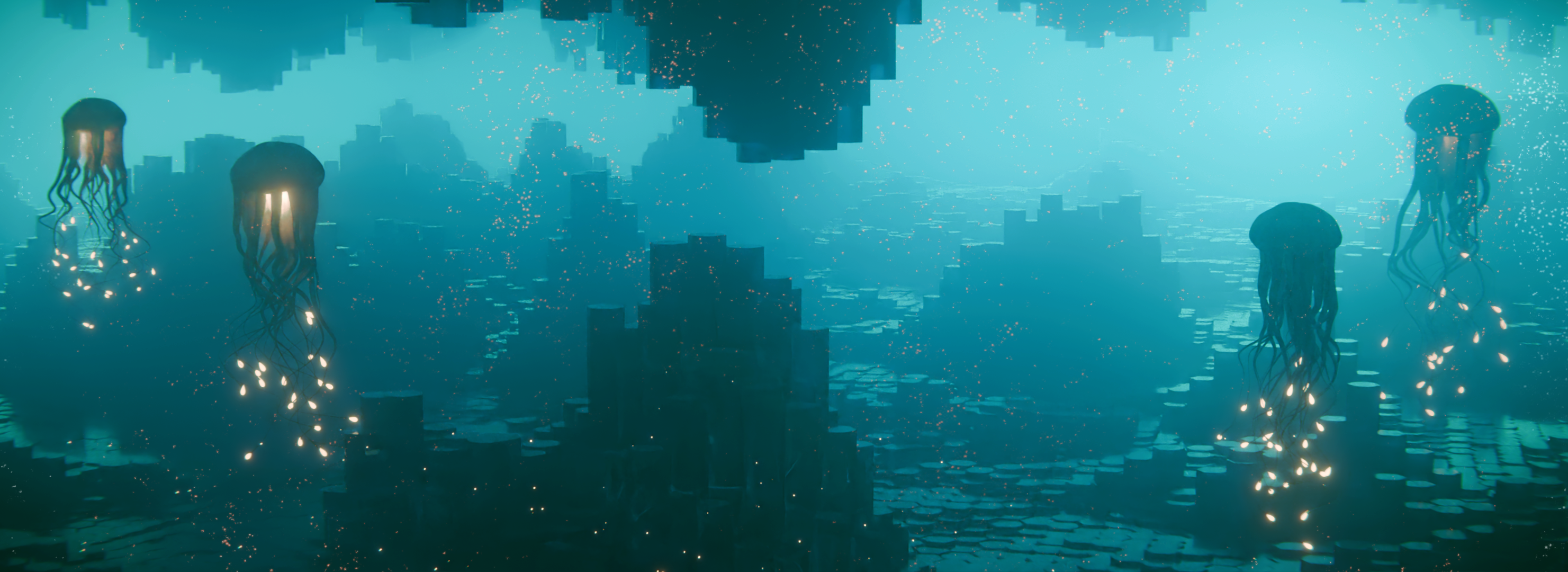
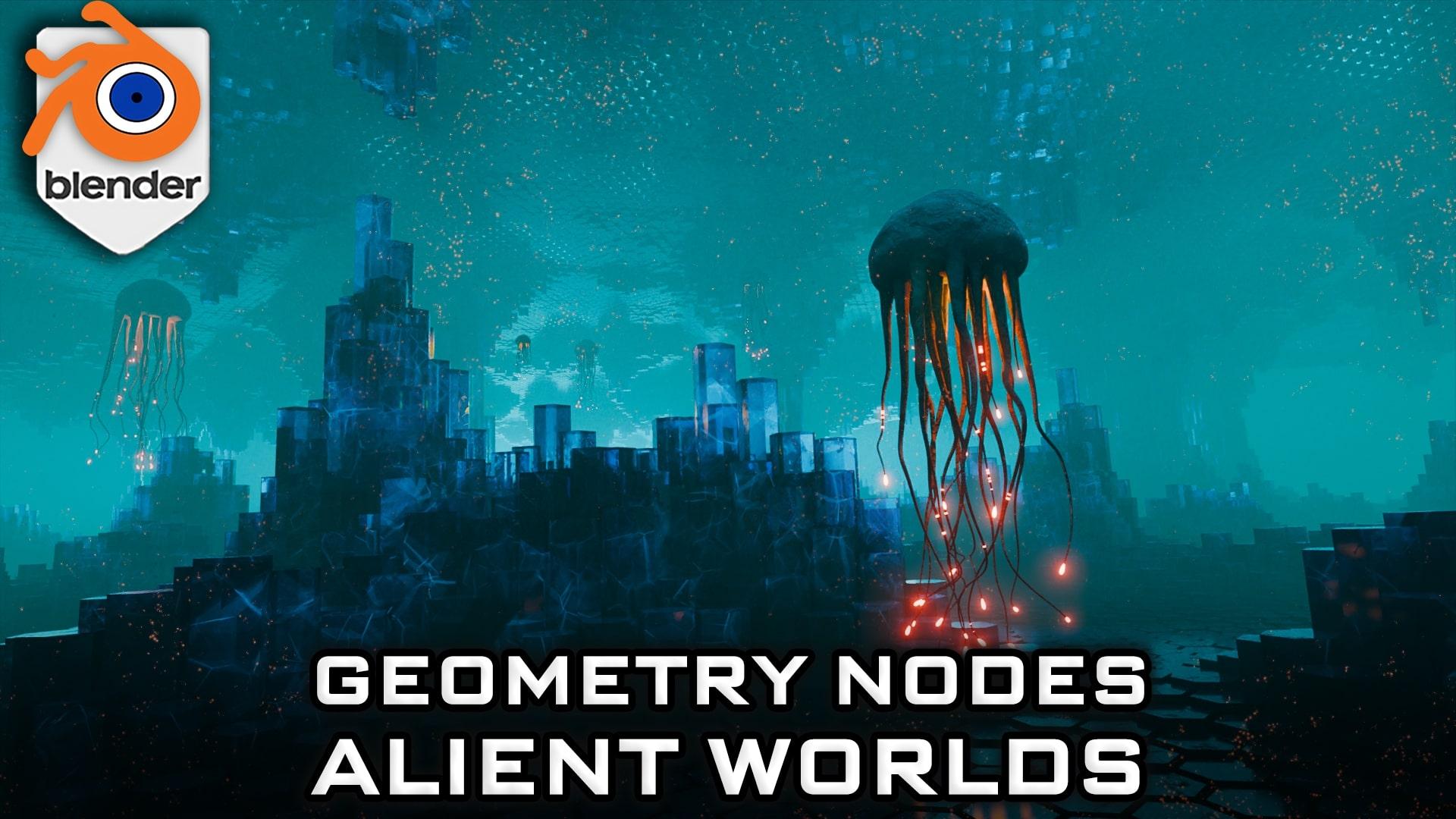
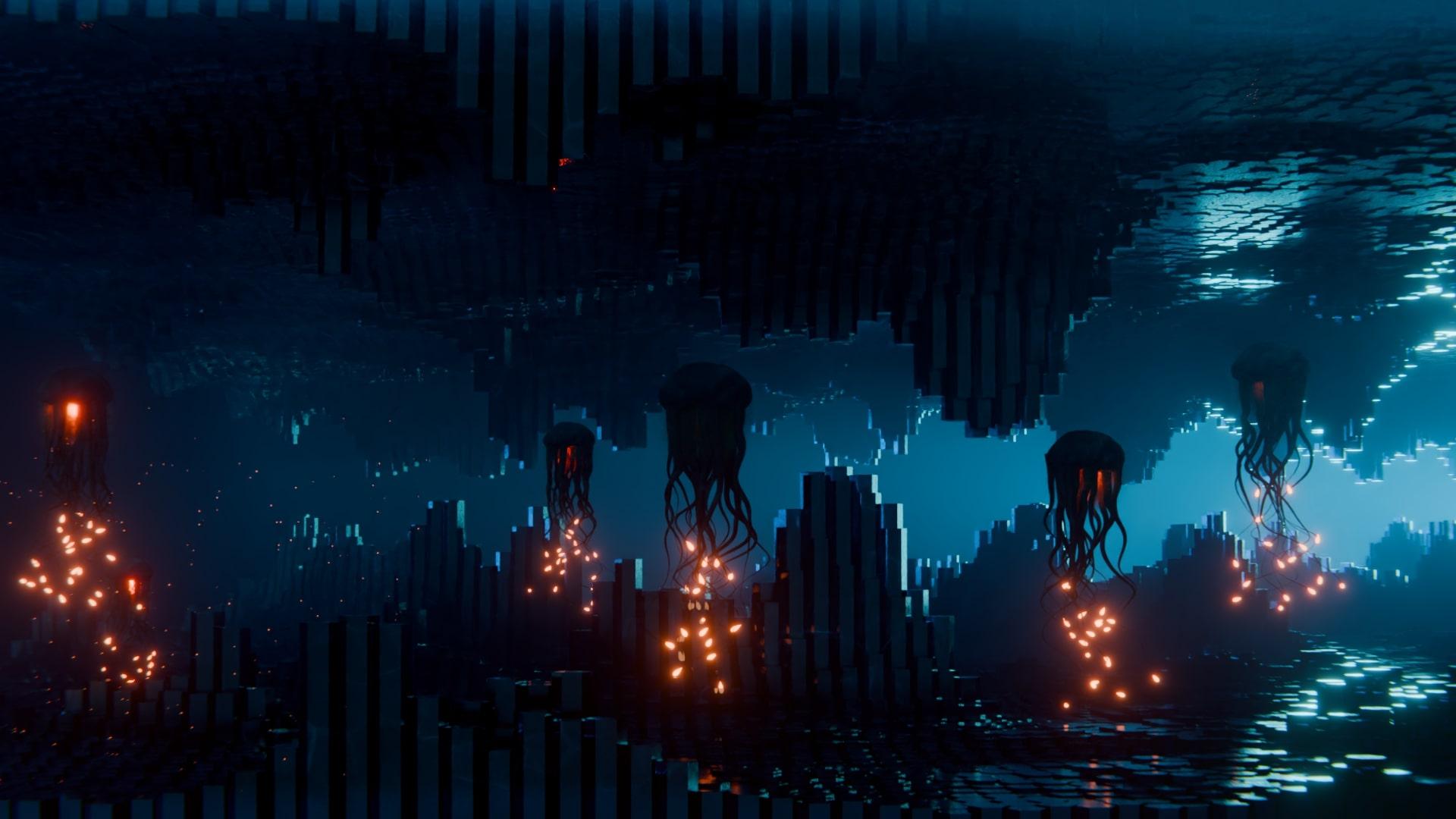
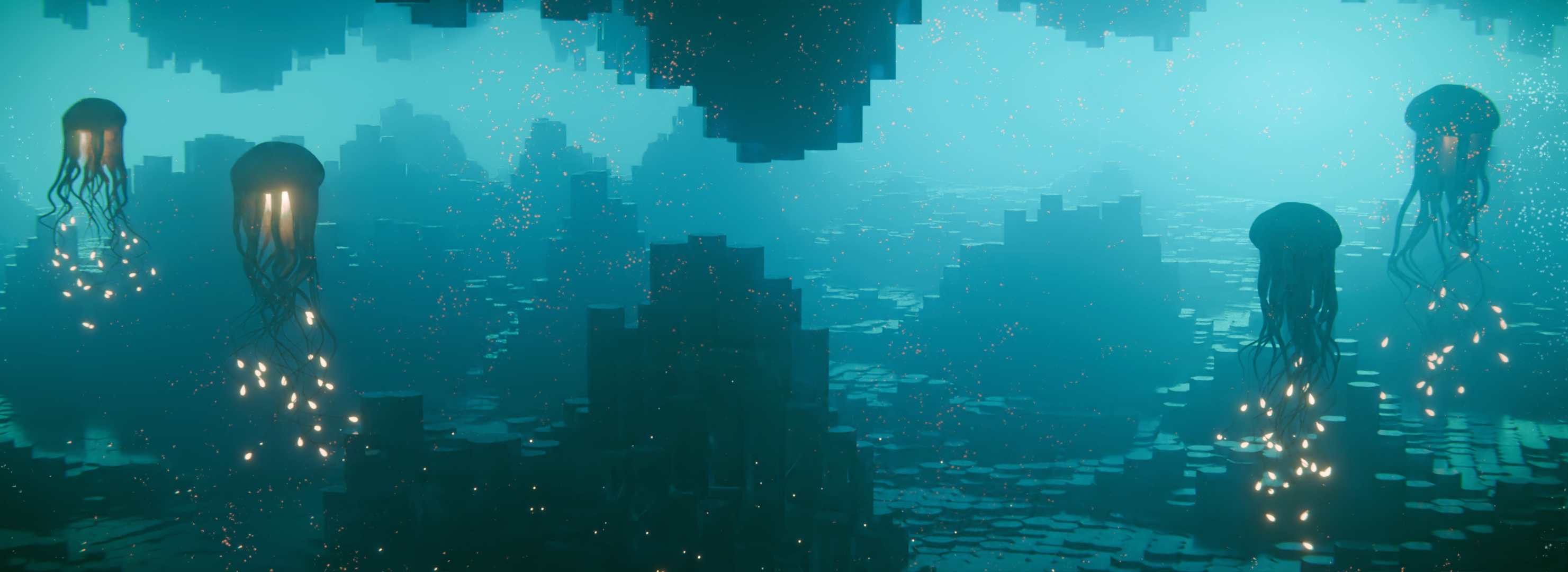
1. Introdução ao Blender Geometry Nodes para mundos alienígenas: tentáculos: masterclass de iluminação do terreno: E se você pudesse construir um mundo de cavernas alienígena processualmente
dentro de um liquidificador, torcendo tentáculos
em terrenos gelados e
iluminação cinematográfica ou sem tocar
em um pincel de escultura ou um mundo de cavernas alienígena processualmente
dentro de um liquidificador,
torcendo tentáculos
em terrenos gelados e
iluminação cinematográfica ou sem tocar
em um pincel de escultura ou em uma modelagem poligonal normal. Oi, eu sou Josh.
Nos últimos anos, venho criando animações surreais de
blender, paisagens de
ficção científica, cenas
orgânicas misturadores
abstratos que ultrapassam os limites
dos nós de geometria de
maneiras que dos nós de geometria de Agora eu destilei toda
essa experiência em
um curso focado , criado para elevar suas habilidades de
liquidificador rapidamente Bem-vindo às notas de
geometria combinada, mundos
alienígenas, PedagalSterrain Neste curso, você
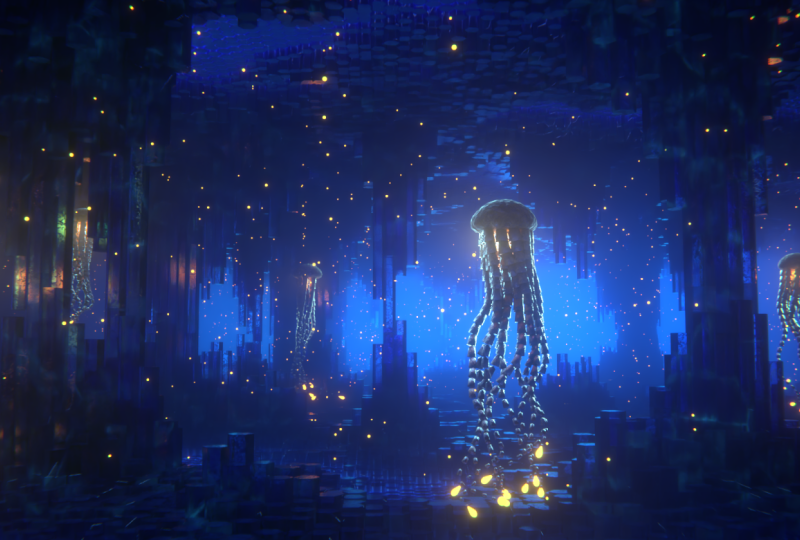
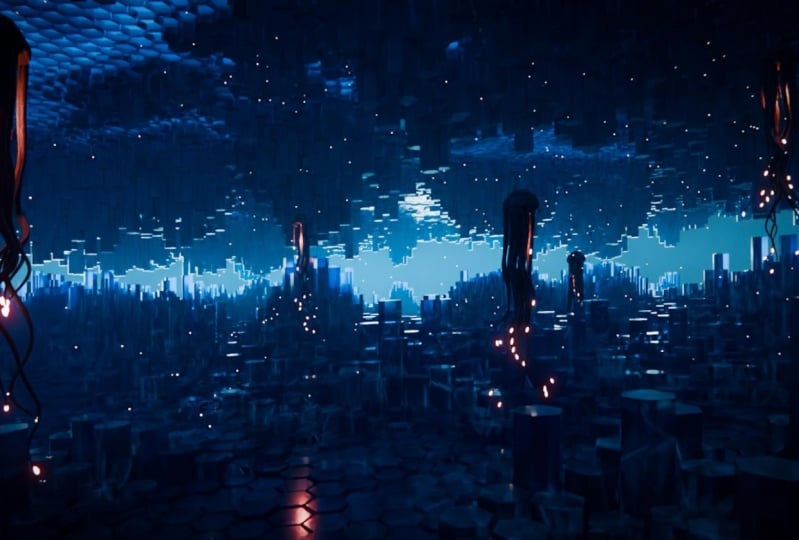
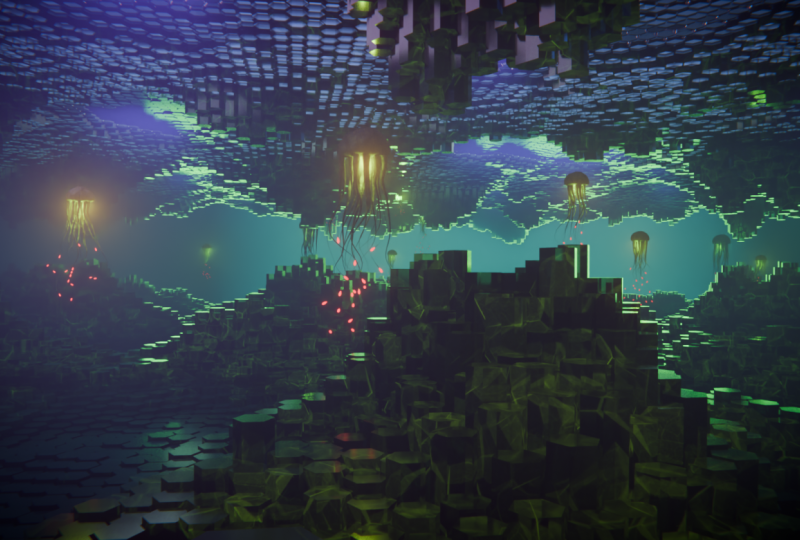
aprenderá a construir ambientes
misteriosos de cavernas atmosféricas do zero,
aproveitando a
confusão processual, a animação e a iluminação para criar
cenas que parecem vivas, profundas
e estranhamente iluminação para criar
cenas que parecem vivas, profundas
e ambientes
misteriosos de cavernas atmosféricas do zero,
aproveitando a
confusão processual, a animação e a iluminação para criar
cenas que parecem vivas, profundas
e estranhamente imersivas. Usaremos o Blender 4.3, e este curso é perfeito para três artistas, animadores e criativos em D prontos para
mergulhar no mundo estranho, selvagem
e maravilhoso dos fluxos selvagem
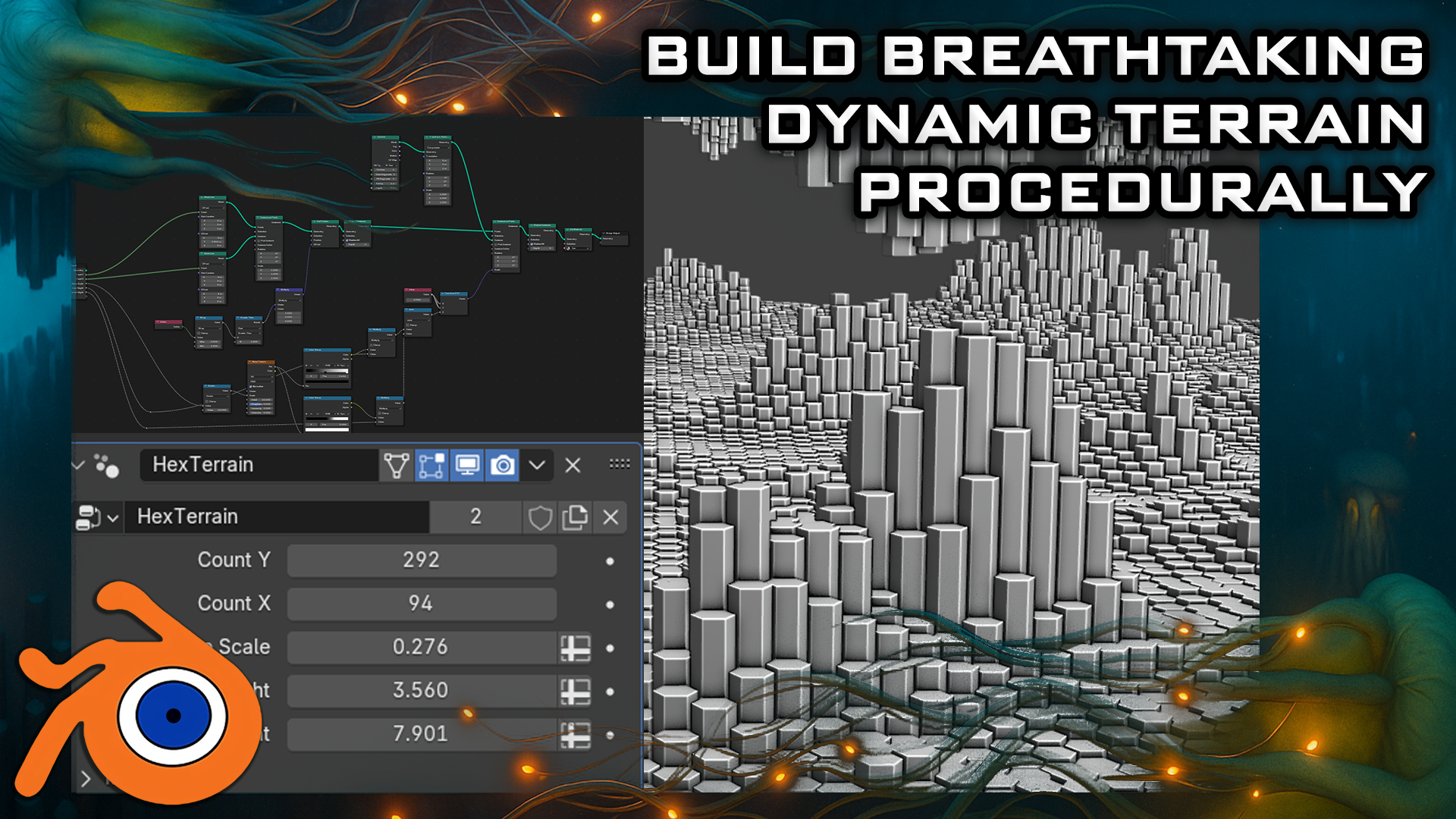
e maravilhoso Aqui está o que faremos. gere paisagens alienígenas
com cordilheiras, picos e fendas usando notas de
geometria e texturas Terreno processual,
gere paisagens alienígenas
com cordilheiras, picos
e fendas usando notas de
geometria e texturas de mouse procedurais. Geração técnica
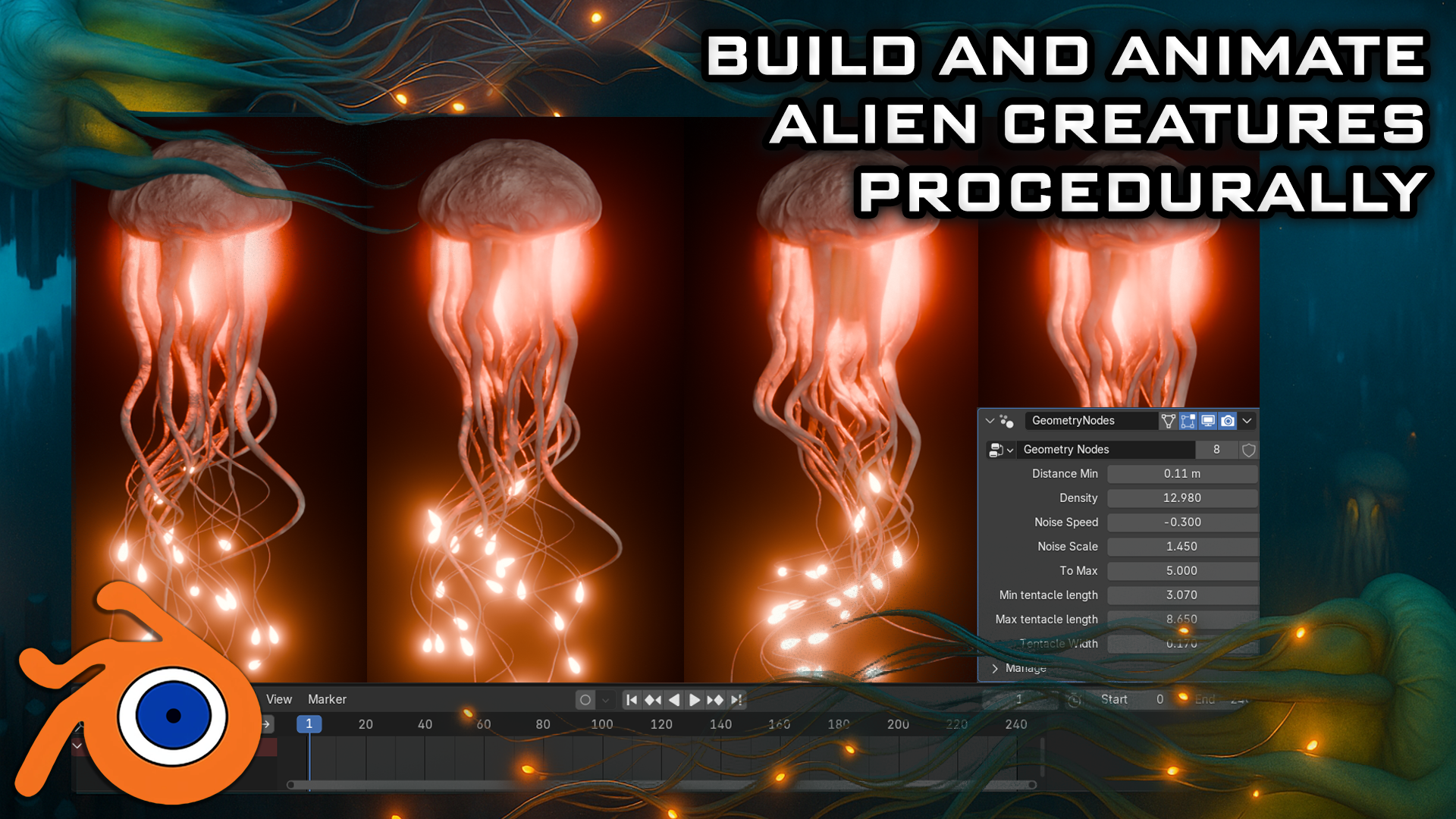
e animação. Crie
tentáculos totalmente processuais que se torcem, pulsam e se animam sem parar.
Domínio da iluminação. Crie configurações de
iluminação cinematográfica assustadoras com luzes, volumes de
neblina e gradientes em
camadas volumes de
neblina e gradientes em
camadas para criar uma atmosfera dramática. Design sombreado, construa materiais estilizados de
gelo e pedra para dar
vida ao seu ambiente com uma textura visual rica Aprenda
fluxos e ciclos de trabalho otimizados, além de dicas
profissionais para
pós-processamento e renderização final. Também abordaremos
animação processual, movimento da câmera e exportação de uma renderização limpa e
impactante, para que sua cena não pareça apenas interessante.
Parece incrível. Você terá acesso a
todos os arquivos do projeto e grupos de nós
personalizados para
uso instantâneo em seus próprios mundos. Se você quiser
dominar nós de geometria, faça renderizações
incríveis
para seu portfólio
ou explore Este curso levará suas
habilidades para o próximo nível. Esses são exatamente os fluxos de trabalho
profissionais que eu uso em minhas próprias animações e mal posso esperar para
compartilhá-los com Junte-se agora e misture
notas de geometria, mundos alienígenas e vamos construir algo
estranho e
2. Como navegar pela janela de visualização do Blender: Tudo bem. Bem-vindo. No entanto, sei que ainda não estamos entrando em
coisas interessantes. Primeiro, vou reproduzir um pequeno vídeo delicioso dos homens lá
em cima Eles me deram
isso para mostrar como apresentar apenas uma
introdução ao liquidificador para que, você sabe, estejamos todos
na mesma página Sejam todos bem-vindos às
noções básicas de navegação no Blender. Agora, antes de começarmos, é
importante entender como os eixos funcionam no liquidificador Então, podemos ver, no
momento, que temos uma linha verde indo nessa direção e uma linha vermelha
indo nessa direção. Isso é chamado de eixo Y, e este é
chamado de eixo X. Também temos um
que é o eixo Z, que não podemos ver no momento. Na verdade, ele não vem com visualização do
Blender como padrão Mas se você quiser
realmente ativá-lo, basta ir até o lado
superior direito, onde estão essas duas bolas
interligadas, e clicar no eixo Z, e agora podemos realmente ver como nos
movemos pela janela de visualização combinada Há várias
maneiras de fazer isso. Um deles está
do lado direito aqui. Você pode ver se estão aqui, é o zoom in e o zoom out. Na verdade, posso
clicar com o botão esquerdo do mouse e movê-los para
cima e para baixo para ampliar e diminuir o zoom, ou posso usar o
mouse real para aumentar e diminuir o zoom usando
a roda de rolagem real. Também há outra coisa que
você pode fazer com o Zoom, que é segurar a tecla Shift e pressionar o meio do mouse, e você verá que tem
muito mais controle sobre aumentar e diminuir o zoom Agora, a próxima coisa que
queremos discutir é na verdade, girar
em torno de um objeto Então, como fazer Primeiro de tudo, vamos trazer um
cubo com Shift A,
trazer um cubo Agora, se eu pressionar o botão do
meio do mouse e mover o mouse para a esquerda ou para a direita, você pode ver que podemos
realmente girar Infelizmente, porém, não estamos realmente girando
em torno desse cubo Então, para realmente corrigir isso, precisamos centralizar nossa visão
no cubo real Basicamente, queremos focar nossa visão nesse cubo real Então, para fazer isso,
vamos pressionar o pequeno botão de ponto
no teclado numérico real
e, em seguida, você verá que
realmente ampliamos o cubo Se eu rolar a roda do mouse para fora, você verá agora que, se eu segurar o botão do meio do mouse
e virar para a esquerda e para a direita, na verdade
estamos girando
em torno do cubo E isso é importante porque se eu realmente trouxer
outro cubo, se eu duplicar esse
cubo com o Shift D,
mova-o, então traga meu Gizmo
em E agora você verá que se eu
giro em torno deste cubo, eu não estou girando
em torno Então, para corrigir isso, basta pressionar
o botão de ponto novamente, diminuir o zoom, e agora
ele também pode girar em torno desse
cubo Agora vamos dar uma olhada em
algo chamado panorâmica, o
que significa que, na verdade,
vamos nos mover para a esquerda e para a direita E fazemos isso segurando o botão shift, segurando o botão
do meio do mouse, e então podemos realmente
rolar para a esquerda e direita em torno da nossa janela de exibição
real Então, agora
descobrimos como ampliar e
as
diferentes maneiras que podemos
realmente fazer como girar em realmente fazer como girar torno de um objeto e
como realmente fazer uma panorâmica Também podemos ir até
o canto superior direito aqui e usar esses botões aqui. Então, novamente, lembre-se de que estamos
vendo o Yaxs, o eixo X e o eixo Z. Se chegarmos ao nosso Yaxs
e clicarmos nele, você verá agora que tem uma visão frontal do eixo Y. Se você clicar no eixo X
, podemos alterá-lo
para o eixo X vermelho
e, finalmente, para o eixo
Z também. Agora, também existem
outras maneiras de realmente olhar
ao redor da janela de visualização,
que envolvem
o uso do número real Se eu pressionar um
no teclado numérico, ele me levará para
aquele eixo branco ou vista frontal. Se eu pressionar dois, ele realmente
girará um pouco E se eu pressionar dois
novamente, ele girará um pouco mais Agora, se eu pressionar
o oito, ele também
girará para o outro
lado Agora, para entrar na
vista lateral ou no eixo X, também
podemos pressionar três
no teclado numérico, e isso
nos dará esse efeito. Também podemos pressionar sete para
ultrapassar o topo. Agora, e se realmente quisermos ir
para o oposto? Então, em vez de
ir do ponto de vista
panorâmico, queremos ver a
parte inferior do nosso modelo Bem, na verdade, isso também é
muito fácil. Tudo o que você precisa fazer é
pressionar Control sete, e isso o levará para a vista inferior do
nosso modelo real. Também podemos fazer a
mesma visão interna e no eixo x e YxS Então, por exemplo,
se eu pressionar um, vou para o eixo Y. Se eu pressionar o Controle 1, vou para o lado oposto
no eixo Y real. Também é possível encontrar essas
opções caso você esqueça no canto superior
esquerdo, aqui abaixo. Então, se eu descer para ver e
atravessar a janela de exibição, você pode ver aqui que isso realmente me diz exatamente o que eu preciso pressionar para
obter o ponto de vista que
acabei Agora, também temos o botão no teclado numérico, que
é
o número cinco,
um botão número cinco no Blender alterna
entre as visualizações em perspectiva
e A visão em perspectiva oferece um
ponto de vista mais natural e realista, com objetos parecendo
menores à medida que se
afastam , imitando visão ortográfica remove a distorção da
perspectiva, fazendo com que todos os objetos apareçam em seu tamanho real,
independentemente da distância Útil para
modelagem de precisão e trabalhos técnicos. A outra coisa que o número
cinco faz, por exemplo, se eu chegar ao meu cubo, no momento, consigo
realmente ampliar o cubo No entanto, se eu pressionar o número cinco, não
conseguirei
realmente ampliar esse cubo, não importa o
quanto eu aumente o zoom Ainda poderei me
mover
pressionando o pequeno botão de
ponto, assim. Mas se eu realmente
quiser
trabalhar no interior de um objeto, posso pressionar rapidamente o número cinco
e, em seguida, também posso
entrar e contornar o interior. Agora, se você estiver trabalhando em um
laptop ou algo parecido ou em um tablet e ele
realmente não tiver um teclado numérico, você também pode usar,
se eu pressionar cinco, a tecla de rabisco real, que está sob a placa de escape no lado esquerdo
do teclado, e que então
lhe dará praticamente as mesmas opções
que tínhamos Assim, podemos clicar na visualização direita, na verdade
podemos
clicar
na parte traseira e na esquerda, por exemplo, o oposto
do que tínhamos antes. Então, em vez de pressionar
um e três, basta pressionar a
pequena linha de agitação
e, em seguida, podemos realmente
ver qualquer lado que precisarmos Agora, quase no final
desta breve introdução, há mais algumas coisas
que você pode realmente fazer. Se você vier para
o lado direito e ver aqui onde
realmente temos o nome das partes reais
em nossa cena, também
podemos pegá-las daqui e pressionar o
pequeno ponto B para ampliar. Então eu posso pegar este,
pressionar o pequeno ponto B, e isso vai nos ampliar. A outra coisa boa sobre
isso é que também podemos entrar, selecioná-los com a
tecla Shift, pressionar
o pequeno botão de ponto
e, então, podemos
realmente girar em torno desses dois
cubos. Tudo bem, pessoal Então, espero que tenham gostado da breve introdução à
navegação no Blender
e espero que, a partir de agora, não
seja difícil
navegar pela janela de Obrigado, não, todo mundo. Felicidades.
3. Como configurar um diagrama de terrenos hexagonais: Bem-vindo de volta ao Blended
Geometry Nodes Alien Worlds. Treinamento de tentáculos e master class de
iluminação. Você assistiu ao vídeo anterior
no Viewport Navigation? Bem-vindo de volta. Se você
não o fez, seja bem-vindo de qualquer maneira. Agora, neste curso, como você provavelmente já viu,
vamos fazer
algumas coisas legais. E a maior parte
será feita de notas de geometria. Muito pouca modelagem real. Então, você sabe, um pouco de dor
de cabeça, dependendo se você
gosta de nós geométricos ou não De qualquer forma, comece. Precisamos de duas coisas, dois complementos, que vêm embutidos nos liquidificadores, que você não precise
procurá-los. Não se preocupe. Vá até Editar preferências ou
Controlar vírgula, se quiser. Procure por node wrangler, certifique-se de que este esteja ativado Ambos você
poderá encontrar de qualquer maneira. E nodo Pi,
esse, esse. Algumas pessoas
não gostam disso. Então, se você não gosta,
não precisa ter, ainda
pode segui-lo, mas eu gosto disso porque
torna minha vida mais rápida. Eu gosto de ir rápido. De qualquer forma,
agora que fizemos tudo isso, vamos até
aqui e
vamos adicionar, enquanto
temos esse objeto selecionado, vamos adicionar um modificador de
geometria nasal Ótimo. Agora, vamos passar para a janela frontal de geometria para que
saibamos
o que estamos fazendo E vamos adicionar um novo modificador de nós de
geometria. Agora, se você não sabe o que são notas de geometria,
uma versão muito, muito, muito rápida, esse lado é o que você já tem Esse lado é o que teremos depois de chegarmos lá. Então, se você continuar
e disser: “ Esta é a torta de nós”, é muito boa e rápida. Você transforma a árvore de trabalho
para poder movê-la. Veja, você pode movê-lo
ao longo do eixo X. Ótimo. Se eu quiser fazer isso de
novo, posso fazer de novo. Então, digamos que eu queira
girá-lo desta vez. Rotacione-o. Muito legal. Então, você sabe,
vai ter a versão
original. Ele terá
a versão movida e a versão girada Essa é uma malha processual. Agora, você notou aqui, tecla
de controle com o botão esquerdo do mouse.
Adicionaremos um nó de visualização. Isso basicamente o visualiza aqui sem precisar
ver esse nó aqui Então, qualquer coisa quando você
não tem um nó de visualização, o que você vê na janela de visualização
é o que a
saída desse grupo está recebendo Onde quer que você tenha
o nó do visualizador, o que você vê
na janela de visualização é o que está
conectado ao nó do visualizador Muito bom. Agora,
você não precisa disso. Outra coisa importante
a saber se temos oops, essa é a versão original Para conectar os nós a laser, você pode segurar a tecla Alt
, clicar com o botão direito do mouse e arrastar de um para o outro. Isso é meio legal
porque significa que você não precisa,
você sabe, pegar esse pequeno estojo. Você não precisa
clicar aqui por cerca de dez anos para comprar
essa coisinha,
e então, você sabe, oh, eu
perdi, opa, então você vai Não,
se não estiver lá, você pode simplesmente alternar para a
direita, clicar e arrastar. Simples. Essa é uma parte inicial. Agora, não precisamos desse
porque não estamos, de
fato, fazendo um cubo.
Nós já fizemos isso. Vamos adicionar uma linha
de malha. Agora, isso estará aqui na seção primitiva
da malha. Linha de malha, você
precisa de duas dessas. Doce. Agora,
vamos basicamente fazer uma grade,
e
vamos ter todos os nossos
instintos de hexágonos nessa Mas como os hexágonos
não são quadrados, precisamos ter certeza de que não
é uma grade quadrada, é por isso
que estamos
usando tudo isso em vez de apenas uma nota de Então, o que
basicamente vamos fazer é
colocar essa linha de malha aqui e
fazer com que ela fique lateral, e ela terá um
monte de pontos
nela , você sabe, ótimo Em seguida, vamos
exemplificar essa linha de malha indo lateralmente aqui Então, temos um monte
de linhas indo para o lado. Eu acho que você pode ver para
onde isso está indo. E todos
eles terão seus próprios pequenos pontos, e então vamos
instanciar objetos
nesses pontos e,
você sabe, na grade. Mas a parte divertida
é que vamos compensar cada um
deles, então, você sabe, um não está tão longe, um está mais longe, um não está tão longe, esse vai estar mais longe Dessa forma, quando ocorrerem, eles serão deslocados dessa forma para que possamos
encaixá-los em uma grade hexagonal Muito bom. Doce.
Agora, comece. Sim, vamos configurar
este para, se
quisermos controlar a tecla shift glapClick , dessa forma podemos ver Veja, aqui está nossa linha de malha. Muito bom. Mas o problema é que não está indo
na direção certa. É um pouco
problemático, eu te digo, a menos que você queira, você
sabe, um terreno vertical Ótimo. Nós não queremos isso. Vamos definir
isso no eixo Y 0,866 metros no eixo Y. Um número meio engraçado. Eu vou
te contar sobre isso mais tarde. Minha palavra favorita
mais tarde. Agora, vamos ter esse aqui. Infelizmente,
também está indo direto para cima. Nós não queremos isso. Queremos que este
vá nos X 3 metros. Muito bom. Agora
vamos nos livrar disso. Vamos controlar A
para abrir nosso Pi ou Shift A, e provavelmente devemos
dizer isso a você também. Shift A abre a pesquisa
e, portanto, você pode começar a digitar a pesquisa, por
exemplo, em pontos Opa. Instância em pontos ou se você estiver usando
esta, está aqui em cima. Agora, vamos
conectar a parte superior aos pontos e a
inferior à instância. Se controlarmos o clique aqui, você pode ver onde
estamos chegando lá, você sabe, estamos
chegando lá lentamente. Agora, o problema é que essa não é uma grade muito quadrada. Agora não queremos
isso. Além disso, vou vincular isso até
o final só para ser legal. Agora, isso é porque essa contagem basicamente
controlará o comprimento dessa linha. Então,
vamos fazer com que seja seguro Muito bom. Doce. Agora,
aí vem o problema. Queremos mover um pouco
cada uma
dessas linhas para a direita, mas queremos apenas
cada segunda, então não queremos
todas as primeiras. Então, precisamos de um caminho a percorrer, você sabe, um, dois, um, dois e, em seguida, selecionar todos os segundos e
movê-los ligeiramente para a direita. Bem, se você
não está ciente disso, há um lindo nó chamado
nó índice,
que está aqui em cima. Opa, essa é a imagem. Foi minha culpa. Índice. Oh, desculpe, está
aqui em Read. Agora, se visualizarmos os
dois ao mesmo tempo, você verá que cada ponto dessa curva
fica cada vez mais longo. Diz 35 pontos e tem 35 números. É de zero a 34. Então isso é muito
bom porque se
conseguirmos fazer isso aconteça em vez
de zero, um,
dois, três, quatro, será zero ou um, dois, um, dois, um, dois, um, dois, um,
dois, isso é ótimo. Existe, de fato, uma maneira de fazer isso, caso contrário
, não estaria aqui. É chamada de função
rap Rap
no nó matemático. Função Math
Wrap. Vamos
colocá-lo aqui mesmo. Em um conjunto, esse máximo é
zero e 22. Isso vai fazer
um, dois, um, dois,
um, dois, um, dois, como
você pode ver aqui. Vai ser um, dois,
um, dois, um, dois. A função Wrap, basicamente
, sobe e depois
retrocede Então, é como uma função
dente de serra,
que, se você não sabe,
fica assim. Opa Não é ruim. Então, o que vai acontecer é que toda vez que
vai ser um aqui, dois aqui e,
em vez de três, vai
voltar para um novamente. E em vez de quatro,
voltará para dois novamente. É assim que a função rap
funciona, o que é muito legal. Agora, é claro, nós
só queremos, você sabe, dois porque não podemos simplesmente
ter todos os primeiros. E então vamos usar uma
comparação maior que um. Então, se for maior que um,
você sabe, não é nada. E estamos vendo
isso como números inteiros, então podemos clicar com o botão esquerdo
sobre este novamente e você verá que é
verdadeiro e falso Isso basicamente significa que
cada primeiro é sim, e cada segundo
é não. Muito bom. Então, agora temos a máscara para
mover a cada segundo. Agora, o que vamos
fazer é pegar uma nota de posição definida, que está aqui embaixo. E vamos inserir o
resultado no offset. Agora, isso não
vai fazer nada porque está movendo
todos os eixos ao mesmo tempo O que queremos aqui é que
queremos uma matemática vetorial e queremos multiplicar
por 1,5. Lá vamos nós. Cada segunda linha é
movida. Muito legal. Sabe, não
acredito que isso realmente
funcionou, mas funcionou. Você realmente
notou que é 99% de dor, 10% ou 1% de pura iluminação Portanto, se você estiver testando nós de
geometria sozinho, não se desanime
se não funcionar Volte um ano depois e provavelmente funcionará.
De qualquer forma, é o que eu faço. Tudo bem. Em seguida, precisamos um nó de ponto de instância realizado porque isso ainda não é real e precisamos dele para fazer coisas
sofisticadas mais tarde Muito bom. Tudo bem. Agora
podemos fazer a parte divertida. Podemos colocar os hexágonos nele. Então, vamos pegar
outra instância em pontos. É aí que colocamos as instâncias
realizadas aqui. E vamos
pegar um cilindro, definir os segmentos em
seis para que seja um
hexágono que você possa E vamos
conectá-lo à instância. Aí está. Grade hexagonal. Veja, se não tivéssemos
essa posição definida, eles criariam uma grade de linhas muito
boba, tipo, e, você sabe, você teria que, tipo,
movê-los por todo o Mas como temos essa grade lateral
bacana com as linhas de deslocamento, temos uma grade hexagonal.
Isso é muito bom. Pelo menos eu acho que sim. Além disso,
uma coisa a ser observada rapidamente adicionar uma
geometria de autotransformação e movê-la para cima no eixo
Z em 1 metro Isso basicamente significa
que todos eles ficarão planos no eixo X em
vez de,
você sabe, não serem planos. Eu gosto. Isso só permite que o terreno
tenha uma aparência melhor mais tarde Tudo bem. Agora vamos colocar um Isso é basicamente
o que vamos fazer. Vamos adicionar a combinação XYZ, então vamos
adicioná-la e combinar uma XYZ, para que
possamos acessar cada delas individualmente,
em vez de precisar de Oh Você vai querer
definir tudo isso como um. Eu esqueci disso. Caso contrário,
desaparecerá. Então agora eu posso acessar o Z
nesses como se estivesse sozinho, sabe? Não vai escalar, e vamos ter
furos em nossa malha. Isso não é uma boa esponja S. Agora, queremos movê-los para cima e para baixo
e fazer com que pareça chuva. Agora, aposto
que você sabe o que está pensando. Vamos adicionar uma rampa
de cores e
textura de ruído . Vou pressionar C
para isso. O Color Amp por algum motivo, não está
aqui. Eu não sei por quê. É especialmente assim, então você só vai
ter que pesquisar uma rampa de cores como essa Vamos adicionar isso aqui,
conectá-lo ao eixo Z. E como essa
textura de ruído é muito boa, não
conseguiremos ver
o terreno até
reduzirmos a escala
para, tipo, 0,00 Então vamos lá. Lá vamos nós. Agora estamos cozinhando. Eu também gostaria de adicionar uma nota
divisória aqui. Eu provavelmente deveria
apenas duplicar esse e dividi-lo por cinco Dessa forma, podemos mudar o explorador
com precisão. Eu provavelmente poderia realmente
fazer isso até dez. Dessa forma,
fica muito mais fácil
alterá-lo em vez de,
você sabe, ter que
mexer com valores muito pequenos Agora, isso é ótimo, mas não é grande o suficiente.
Não é terreno Então, vamos
aumentar a contagem ambos para, eu não sei,
algo como 100, vamos ver, o que é isso? A praça quadrada está lá,
seja qual for a finalidade do estudo. E agora você pode ver que
temos aquele trem. No entanto, infelizmente, esse trem não é muito interessante
porque não é muito alto. Coisas altas geralmente são mais interessantes, pelo menos
é o que me dizem. Então, eu vou duplicar
esse nó de divisão, e vou
mudar para multiplicar, e vamos
multiplicá-lo Ah, não. Isso é um pouco, um pouco grande demais. Lá vamos nós. Outra coisa, inverta os detalhes até o fim. Isso só torna tudo
mais interessante. Olha, o trem está pronto. Doce. Próximo vídeo. Você pode
seguir em frente agora. Sim. Tchau.
4. Como adicionar picos usando rampas de cores: Bem-vindo de volta à master class de notas,
tentáculos e
iluminação de Blended
Geometry tentáculos e
iluminação Em nossa última aula, criamos um terreno fresco usando rap e incidências e
uma textura de ruído Agora, isso seria ótimo. Infelizmente, ainda
não terminamos. Eu sei o que você pensou
pensando. Isso é um trem. Você poderia deixá-lo
aqui, e você poderia, mas seria chato. Não gostamos de ser chato.
Somos três artistas em D. Queremos fazer isso da maneira
mais difícil possível. Então, em vez de fazer
da maneira mais fácil, vamos
vir aqui e duplicar
isso com o Control
Shift D para permitir que ele mantenha todas as suas conexões, ou pelo menos a montante, que é o nó
ao qual está conectado E vamos adicionar
outro nó multijogador, e vamos
conectá-lo aqui. Agora, vamos
examinar esse nó por conta própria. Agora, se você observar as imagens originais
da visão geral do que estamos criando, notará que há muitos spas e picos pontiagudos spas e picos pontiagudos Bem, podemos conseguir isso
fixando a
textura do ruído dessa forma Oh, você também quer
definir isso para Bastblin. Caso contrário, as coisas
vão dar errado. Assim. E
então nós os pegamos. No entanto, temos um problema. Agora, é
interessante saber sobre o
modo de cor específico do feijão. Esse valor
aqui embaixo é, na verdade Na verdade, é 0,00 0001. Portanto, um valor muito, muito pequeno. Como aqui no
branco, na verdade é um. É zero em nove,
não, não, não, não nove. Então, se você quiser realmente
deixar tudo preto, você precisa adicionar outro
estilo de cor e nós vamos adicionar. Agora, queremos
realmente ficar pretos aqui. Isso basicamente significa
que é perfeitamente plano e está se
cruzando, que é bom porque ainda
não precisamos dele Parece um pouco idiota, mas também significa que
podemos ver claramente onde onde
os picos estarão Este, eu vou
configurá-lo para preto também. Basta mexer com eles
até que forneçam
bons picos como esses eles
até que forneçam
bons picos como esses Opa. Isso é um pouco demais. Este é um ajuste ao
seu gosto,
como se costuma dizer na indústria
culinária Apenas vá mexer um pouco com
isso. Opa. Você pode ver que está
batendo em um deles. Coloque-o de volta aqui. Então eu posso simplesmente aumentar
esse valor para fazê-los subir. Hm. Muito bom. Eu faço o meu um pouco mais volumoso. Eu gosto desse
jeito. Espere. Agora, como você provavelmente pode ver,
há um problema. Essas coisas são perfeitamente planas, o que significa que, você sabe, elas vão ficar horríveis. É aí que
esse entra aqui. Se voltarmos para aqui, e também dissermos isso para Beast Blaine, beast Blaine.
Lá vamos nós. E nós o movemos
para o lado assim. Mas nessa
praga na boca, nós ajustamos para, você sabe, dois Talvez um pouco demais, um
pouco para cima, desse jeito. Lá vamos nós. Agora
está bonito e plano. Então, queremos
essa versão alta e a versão plana
na mesma coisa. Bem, é bem simples.
Acabamos de somar tudo. Literalmente, isso é simples.
Às vezes, você precisa pensar de forma mais inteligente
e não mais difícil De qualquer forma, é o que eu digo a
mim mesma. Agora, estamos praticamente terminados
aqui, caso você saiba. Você pode simplesmente ajustar essas configurações aqui,
todas essas rampas de cores Você pode, você sabe,
aumentar a altura, torná-la mais interessante.
Blá blá, blá Isso é um pouco demais. Você pode estragar a
escala do valor do ruído. Aí está. Veja, isso é o que
acontece se não tivéssemos alterado a escala na textura
do ruído Parecia assim. torná-lo muito grande.
Podemos torná-lo muito pequeno. Por enquanto, queremos que seja mais ou menos desse tamanho
porque, eventualmente, vamos torná-lo
muito maior, melhor. Agora, a última coisa a fazer é
realizar instâncias novamente e adicionar um
nó de material definido. Agora, nós realmente não
precisamos disso agora. Isso é só para mais tarde, porque voltaremos em algum momento. Agora, para tornar isso realmente fácil de acessar e
não perder células cerebrais mais tarde, vamos adicionar
um nó de entrada de grupo, ou você pode simplesmente inserir. Então, vamos adicionar a
contagem em ambos. Agora, abra o
painel pressionando N. Assim como
abriremos o nó do grupo, que permite que você veja todas as entradas
aqui e as renomeie Que é o que vamos fazer. Agora, este top
aqui é sobre os YxS, então vamos
contar e soletrar corretamente Conde Y. E este, como você adivinhou,
será o Conde X. Provavelmente poderia ter
deixado o nome Agora, a outra coisa
importante
que vamos fazer é descer até aqui. Vou me conectar
a esse valor aqui. Esse valor aqui
será a escala Noi de ruídos. Agora, vamos definir o
mínimo desse um como zero, a propósito, apenas para tornar
sua vida um pouco mais fácil. Fora, vamos conectar
este e este, esses nós multiplicados na entrada do grupo, de forma que possamos controlar a escala e a altura
do
terreno do lado de Além disso, é uma boa ideia economizar. Por favor, salve também. Confie em mim, não salvar nós de
geometria é a coisa
mais dolorosa que
você vai fazer Agora, se dermos uma olhada,
esta aqui em cima, esta primeira tem
a altura plana. Então, vamos chamar
isso de altura baixa. E esse de baixo
aqui será
a altura esparsa
porque são aqueles picos esparsos, então vamos
chamá-lo de esparso Mamãe. Bom. Além disso, sugeriria definir o mínimo
desses dois como zero. Tudo bem. Estamos
praticamente terminados aqui. Eles estão prontos e limpos. Então, uma rápida recapitulação. O que estamos fazendo é criar uma linha em que, dando a essa linha
um monte de números, estamos basicamente dividindo
os números em um e dois, ou você vai
transformar isso em não e ligar e desligar Vou escalá-lo um pouco, para que você possa ver aqui, este está dimensionado
e aquele não Em seguida, vamos
instanciar um monte de aros, vamos instanciar um monte
de linhas nessa linha, outras linhas nessa linha, então
temos essa linda grade Vamos compensar a grade
com esse número. Nós percebemos isso. Em seguida, vamos colocar
vários pontos nela e
criar essa
configuração
de ruído maluca que,
você sabe, fará com que pareça legal Última tarefa,
adicione um valor aqui e conecte-o a ambos
, defina-o como um. Só para mais tarde, nos poupe
um pouco de dor de cabeça, porque
vamos ter o suficiente disso
com outras coisas. Tudo bem Aqui termina esta lição
e começa a dor e o sofrimento dos tentáculos
animados processuais. Boa sorte
5. Modo de edição e ferramentas básicas de modelagem: Certo. Agora, eu sei
o que você está pensando. Coisas divertidas? Não é bem assim. Então, lembra do último vídeo? Bem, agora vamos
ter outro vídeo por Not Yours Truly, para explicar como usar o modo Editar no Blender para que você
possa realmente fazer coisas Bem-vindos a todos aos conceitos básicos
de modelagem no liquidificador. E esta é uma breve
introdução apenas para você
começar a aprender algumas
noções básicas de modelagem Então, a primeira coisa que eu quero
fazer é trazer um primitivo. Então, a maneira que
vamos trazer para primitivo é pressionar Shift e A, seguida, o que vamos
fazer é abrir um menu, e você pode ver que
temos todas
essas coisas ao longo desse menu
real de primitivos Mas o que queremos
focar é na malha real. E daqui, você pode
ver que podemos trazer muitas, muitas coisas, como cilindros, cubos, aviões, e o
que queremos trazer por enquanto será nosso cubo fato de termos trazido nosso cubo.
A próxima coisa que quero
discutir é o modo objeto e edição E você pode ver no momento, no lado esquerdo, que estamos na verdade em algo
chamado modo objeto, e isso significa que basicamente podemos manipular todo esse objeto Então, se eu pressionar G, posso realmente movê-lo pela
minha janela de visualização dessa forma Se eu pressionar S para dimensionar, posso realmente dimensionar
todo o objeto. Mas o fato é que
não queremos necessariamente
trabalhar no modo objeto
e, na maioria das
vezes,
vamos trabalhar
no modo de edição. Assim, podemos ir até
o canto superior esquerdo e colocar isso no modo de edição. Ou podemos realmente pressionar o botão tab e
entrar no modo Editar dessa forma. Você notará que,
quando
entrarmos no modo de edição, temos muito mais
opções para usar
e, o mais importante, agora
temos muita topologia
para explorar Então, a primeira coisa que você
notará é que agora
temos essas três
opções na parte superior. E se você tiver sobre eles
, dirá vértice,
arestas e faces Agora, os vértices serão
esses pequenos pontos aqui. As bordas serão essas bordas dos meus cubos
ou qualquer uma das bordas. E, finalmente,
temos as faces, que na verdade são
toda a face do polígono Agora, você também pode, em vez
de clicar neles, pressionar um no teclado
e, em seguida, você entrará na seleção de vértices Se você pressionar dois,
poderá entrar nas bordas, e três o
levará às faces. A partir daqui, podemos realmente
manipular qualquer uma dessas partes. Então você notará
no momento que
eu tenho um aparelho Agora, se você não tiver
o Gizmo disponível, vá
para o lado
esquerdo e você terá este
pequeno botão aqui que diz mover ou você pode pressionar a barra de espaço Shift e abrir sua ferramenta de movimento dessa
forma Agora, como estou nos rostos, posso realmente
puxar esse rosto assim, se eu for até as bordas, posso realmente pegar uma
das bordas e retirá-la
desse jeito. E se estivermos em vértices, posso pegar esse vértice ou pegar
o segundo vértice com Shift Select e, em seguida,
retirá-lo assim É muito, muito fácil
manipular as coisas quando você sabe como selecionar
cada uma dessas partes Antes de nos aprofundarmos demais
com a modelagem
real
nesse modo de edição real, vamos voltar ao modo
Objeto por enquanto O que eu quero
mostrar é como podemos realmente mover esse cubo
real Então, além de movê-lo
com o dispositivo real aqui, também
podemos pressionar G
e, na verdade, mover livremente esse objeto ou
podemos pressionar G e Y Vamos colocá-lo ao longo do eixo Y, movê-lo ao redor ou no eixo X, por exemplo, e
movê-lo dessa maneira, ou até mesmo no eixo z e
movê-lo para cima e para baixo. Para voltar ao
ponto de partida, basta clicar
com o botão direito do mouse assim. Então, na verdade, isso é
mover a localização de não ser mais um cubo, mas digamos que seja um cubo Também podemos escalar isso com o S, mas podemos aumentá-lo ou
reduzi-lo dessa forma. Agora também podemos pressionar o S, mas segurar o botão Shift
e então temos muito mais sutileza
na escala real Você também pode aumentar isso em, digamos, um fator de dois. Então S, dois, entre
e pronto. E, claro, também podemos
reduzi-lo bem pequeno. Agora, a próxima coisa que
quero discutir é a rotação, porque se girarmos com
R e apenas girá-la, não
temos muito
controle sobre como Então, o que eu quero fazer em vez disso
é sempre pressionar R e, em
seguida, anexá-lo a um eixo,
que pode ser o Y, ou seja, o verde, e depois
girá-lo à mão livre Ou inserindo o
valor em nosso teclado numérico. Então, se eu quiser girá-lo, digamos, em 90 graus, pressione o botão final,
e eu girei essa rodada em 90 Agora, se eu quiser
girá-lo de volta, posso pressionar O Y,
o pequeno botão de menos
no teclado numérico,
90, e então podemos
girá-lo Há outra coisa
que você precisa saber. Também queremos redefinir
nossas transformações, e isso é uma das coisas mais importantes no Blender, porque se você não redefinir
suas transformações, o
Blender ainda
considera isso um cubo,
mesmo que não seja mais um cubo mesmo Então, o que queremos fazer para redefinir as transformações
é pressionar o controle Tudo se transforma e
então você notará que a orientação
mudou para cá porque sempre se moverá
para o centro do mundo A partir daí, também
queremos realmente redefinir nossa orientação. Então, queremos clicar com o botão direito do mouse em
definir origem como geometria
e, em seguida,
colocar a origem volta no centro
desse objeto Agora, também é importante
saber que a redefinição das
transformações também
afetará coisas como mapeamento
UV, coisas
como mapeamento
UV, coisas
como Basicamente, se você
tiver algum problema no Blender, sempre certifique-se de
redefinir suas transformações, e então a maioria desses problemas definitivamente
desaparecerá Tudo bem, a próxima coisa sobre redefinir nossas
transformações é que torna muito
fácil voltar ao
que era Em outras palavras, se eu pressionar
S e diminuir a escala, e então vamos pressionar R e
Z e girá-las dessa maneira,
porque antes disso, eu
realmente reinicio minhas rotações O que posso fazer agora é pressionar lns e colocá-lo de volta
na escala em que estava antes de eu fazer qualquer coisa
e depois ln R e realmente redefinir
essa rotação também Muito, muito útil,
uma vez que você realmente redefina suas transformações da forma
que você pode Continuando, na
verdade,
analisaremos agora a duplicação. Então, se eu vier até aqui, eu sou capaz de realmente
duplicar isso Se eu pressionar Shift D e
depois pressionar Enter, agora
é uma duplicação e posso movê-la
para o lado direito Então, agora temos
na verdade dois objetos. Agora, e se você quiser que esses dois objetos sejam realmente combinados e não pretendesse realmente duplicá-los no modo objeto, por exemplo? Bem, isso é fácil. Podemos simplesmente mudar de posição,
selecionar o
outro e pressionar Control J, e agora os dois estão realmente unidos,
como você pode ver. Então, se eu pressionar tab agora, poderemos entrar e realmente trabalhar nos
dois ao mesmo tempo. O que acontece se quisermos
realmente dividi-los, para que não queiramos que
os objetos estejam realmente juntos. Isso também é fácil. Apenas certifique-se de selecionar
um deles primeiro
e, em seguida, tudo o que você
vai fazer é pressionar L, apenas para selecionar tudo. Então, todas essas faces, então você vai
pressionar P.
Desça até onde diz seleção, e agora se eu pressionar Tab, ambas
estão realmente separadas. Agora, é claro, usando
o mesmo comando, se eu pressionar tab, eu posso
realmente entrar, pegar um rosto, por exemplo, pressionar Shift D. Na verdade, também
posso duplicar coisas
dentro do modo de edição Então, talvez queiramos duplicar
todos os três. Shift D, eu posso realmente entrar e
duplicá-los da mesma forma. Isso também significa, porém,
que eles, quando você os duplicar no modo de
edição, farão parte
do mesmo objeto, é
claro, porque no modo de edição, eles não são realmente
classificados como um Eles estão agrupados como
a mesma peça real. Agora, na próxima
parte, vou
trazer um cubo totalmente novo e vou
mostrar algumas das
técnicas básicas de modelagem
do Blender e analisar
algumas das opções Então, aqui temos um cubo
totalmente novo, e o primeiro que
vou mostrar é que, se entrarmos no modo de edição, sempre
trabalharemos no
modo de edição para mostrar essas coisas, certifique-se de que você esteja no modo de edição Vou pegar a cara de cima. E o que eu vou
fazer é pressionar
E, e isso vai
expulsar isso Agora, às vezes você precisará
extrudar algo, e ele precisará estar ao
longo do eixo A, por exemplo Então, tudo o que vou fazer é ir até Edge Lect, pegar essa borda, e então o que vou
fazer é pressionar E, e você pode ver, porque não está
amarrado a um eixo, está flutuando em todos os lugares No entanto, se eu pressionar o Xpon, você pode ver
que agora ele se expulsa, seguindo ao longo do eixo real, o que torna
muito, muito fácil manipulá-lo
para onde eu
realmente preciso próxima que veremos é algo chamado chanframento, e então tudo que preciso fazer é entrar e
agarrar minha ponta Então, vou pressionar
dois no teclado, pegar uma ponta desse jeito,
e então vou pressionar
Control B dessa forma. E você notará que agora está realmente chanfrado desse Você também notará,
no lado esquerdo, que
temos algo chamado painel do
operador. Ele será fechado. Basta abri-lo e, a partir daqui, com o chanfro real, podemos
abaixar os chanfros, por exemplo, girá-los para
cima, mover a forma real
do chanfro e todas as
outras coisas e todas as
outras Praticamente qualquer coisa que você fizer no liquidificador fornecerá
um painel de operação como este Não vamos
entrar muito nisso, mas basicamente, momento em que você pressiona
o botão
Tab para
sair do modo Editar, isso desaparecerá
e você ficará preso à forma real que
escolheu, e você ficará preso à forma real que à
inserção ou à extrusão Então, tenha isso em mente. Então, no momento em que eu pressiono tab,
isso realmente desaparece. E se quisermos
chanfrar vértices e não bordas Então, por exemplo, se eu chegar a um vértice como esse
e um vértice como esse, pressionar Control B, você verá
que ele se desprende assim. Mas se eu chegar a um que seja o
oposto um do outro, pressione Control B, você verá que
nada realmente acontece No entanto, se eu pressionar a tecla de
controle e B
, seremos realmente
capazes de
soltar os vertes reais dessa forma. Então, essa é outra
dica útil para realmente chanfrar. Agora, a próxima
técnica de modelagem que queremos
discutir é, na verdade, os loops de borda Então, como podemos obter mais
geometria nisso? Então, por exemplo, eu quero
trazer algumas vantagens aqui. Eu posso pressionar Control, e
isso me trará
uma vantagem aqui. Se eu clicar com o botão esquerdo, então, você pode ver que eu posso colocar isso neste lado ou neste lado. Mas digamos que eu o queira
bem no centro. Vou
clicar com o botão direito do mouse e
colocá-lo bem no centro. Agora, a outra
coisa que posso fazer com o painel do operador
novamente é
entrar e girar tudo isso para me dar mais voltas de borda
reais, e posso até movê-las
para a direita Agora, eu também posso, se
eu pressionar Control Ed, entrar, pressionar a lei de controle. Na verdade, posso rolar para cima
na roda do mouse para me dar quantos loops
de borda eu realmente quiser Ou, se eu quiser um
pouco mais de precisão,
posso digitá-la
no teclado numérico real, para
que eu possa digitar 120,
por exemplo, e
ter 120 voltas posso digitá-la
no teclado numérico real, que eu possa digitar 120,
por exemplo, de borda Para cancelá-lo a qualquer momento,
basta pressionar a placa de escape e isso o
cancelará. Agora, a próxima
técnica de modelagem que quero mostrar requer dois blocos reais
ou dois cubos como este. E tudo o que vou fazer
é entrar e selecionar faces
opostas dessa forma E então eu quero realmente juntá-los,
por exemplo. Então, tudo o que vou fazer é selecionar os dois. Vou
clicar com o botão direito do mouse e
descer até onde
diz faces da ponte. E agora você pode ver que eu posso
realmente juntá-los. Agora, se eu pressionar Controls sem parar
e voltar um minuto, você também pode fazer isso
entrando e digamos, agarrando
essa borda e essa borda E o que vou
fazer em vez disso
é pressionar o osso F desse jeito e
descer até o fundo
também, e depois
pegar os dois e pressionar o FBNe assim Às vezes, a ponte
não funciona porque
a ponte precisa funcionar com duas arestas
e nada entre elas. Em outras palavras, nada
selecionado lá. Se eu entrar neste
agora e tentar clicar com o botão direito do mouse e descer até ele
dizer Bridge edge loops, você verá selecionar
pelo menos dois loops de borda Então, na verdade, não podemos nos
juntar a partir daí, e é aí que é uma boa
ideia usar o FBN em vez disso Agora, a
técnica de modelagem final que eu realmente quero mostrar a vocês é
algo chamado inserção. Então, o que eu
vou fazer é pegar esse rosto aqui. Vou pressionar o
ébano e então você
verá que pode realmente
inserir essa face
e, a partir daí, você pode realmente extrudi-la se quiser Você também pode
pressionar Control B e desligá-lo, se quiser E você pode ver agora
que é muito fácil usar todas essas técnicas
que eu realmente mostrei. Agora, por fim, a
última coisa que quero mostrar
a vocês é a inserção novamente, mas desta vez
vamos pegar essa base e essa base, e se eu pressionar I,
é verdade que você pode inserir as
duas ao mesmo tempo Agora, a melhor
coisa sobre inserir é que, se eu pressionar I e
depois pressionar I novamente, podemos inseri-los separadamente
um do outro, assim. Agora, vejo muitas
renderizações no Facebook e em outras mídias sociais que parecem muito,
muito bloqueadas Por exemplo, se eu pressionar Tab
agora e entrar no modo objeto, você verá que isso realmente
parece bastante irregular Mas há uma solução muito
fácil para isso, então não
precisa ser assim. Tudo o que você precisa fazer é, depois terminar, clicar com o botão direito do mouse, subir e, onde está
escrito, sombrear automaticamente, suavizar, e isso
o sombreará com base no ângulo real. Então, é muito
fácil sombrear de forma plana, totalmente lisa assim ou suavizar automaticamente assim. Se você realmente está com dificuldades
e realmente quer que
a sombra fique um pouco mais
suave do que é, você pode
ir
para o lado direito onde está esse pequeno triângulo, ,
onde está esse pequeno triângulo, descer e abrir o normal e, a partir daí, você pode
realmente aumentá-lo e sombreá-lo ainda mais suavemente
com base em um ângulo maior O padrão é sempre definido como 30, mas certifique-se de defini-lo como 30 caso você realmente exagere A última coisa
que quero mostrar
nesta introdução é
o cursor real, porque acho que é muito, muito importante realmente modelar. Então, o que eu vou
fazer no mono é fazer outro
cubo com Shift D, e então eu quero esse cubo
em cima desse
cubo em cima desse
cubo Agora, se eu mover meu
cursor até aqui, o botão direito do mouse. E então o que eu posso fazer é
pressionar Shift desk, e eu vou selecionar
até o cursor, manter o deslocamento E isso então moverá
o centro exato desse cubo, toda a orientação
para o meu cursor real Agora, como eu colocaria
isso em cima desse cubo? Eu literalmente
pegaria esse cubo. Em primeiro lugar, eu
clicaria com o botão direito do mouse e definiria a origem geometria apenas para ter certeza como
geometria apenas para ter certeza de
que a origem está bem
no centro Então, eu pressionaria o cursor Shift
Desk para selecionar, e então colocaria meu cursor bem no centro. E então eu pegava esse
cubo e, a partir daí, eu podia usar Shift Des,
selecionar o cursor, manter o deslocamento E agora esse cubo está
ao lado desse cubo real aqui. A partir daqui, então, eu posso
realmente trazer isso à tona, e vamos dar
uma olhada rápida em
tudo o que aprendemos. Então você pode ver agora, se eu puxar isso, vou unir os dois juntos,
depois com Control J. E então a primeira coisa que
vou fazer é entrar, pegar essa face e essa face, e vamos clicar com o botão
direito e
descer até as faces da ponte. E depois vou trazer
alguns loops de borda. Então, vamos inserir dois
ou três loops de borda. Clique com o botão esquerdo, clique com o botão direito. E então o que vou
fazer é pressionar Alt Shift e clicar
apenas para selecionar toda essa borda que
gira por aqui e pressionar o S, mas, e
retirá-la assim. Pronto, então o que
vou fazer é soltar essas
duas partes superiores Vou pegar essa
blusa, roupas como essa blusa. Vou pressionar Control B e na verdade, desligá-los dessa forma A partir daí, vou
trazer um encarte, então vou pegar
a frente aqui. Vou inserir isso
com o botão do olho assim. E então, a partir daí, eu vou
realmente extrudar. Então, eu vou expulsar
isso dessa forma. Agora, digamos que eu queira uma peça
maior na próxima parte, vou pressionar
Shift D. Puxe para fora. Então, essa é uma duplicata
dessa face. Eu quero pressionar o S, mas para
torná-lo um pouco maior, e então vou pressionar E e puxá-lo
ao longo do eixo. Finalmente, o que
vou fazer é pegar esta e
esta e clicar com o botão direito do mouse e
unir as faces dessa forma. E você pode ver o
quão fácil agora
é realmente começar a
criar alguns modelos muito, muito complexos com tudo o que
você acabou de aprender. Tudo bem, pessoal, então
espero que tenham gostado, e vou ver no
próximo Cheers
6. Geometria de tentáculo por procedimentos: Bem-vindo de volta às aulas de Blended
Geometry Nodes, Alien Worlds, Tentacles Train e
Lighting Mask onde eu ensino como perder células
cerebrais e
sanidade
olhando para algo que se
parece com isso por algo que se
parece com isso No último episódio ou em
qualquer outra aula que fizemos. Desculpe, S TV, se provavelmente bastasse dor e sofrimento
nesta .
Qualquer tipo de tragédia. No último episódio, na última aula, fizemos esse terreno delicioso. Sim, foi isso que
fizemos. Nós fizemos isso. E foi uma perda
mínima de sanidade,
felizmente, muito simples,
mas bastante Agora, vamos fazer
exatamente o que eu nunca faço, e vamos dar um nome a isso. Vamos chamar
isso de terreno hexadecimal. Dessa forma, se viermos aqui e também pudermos
nomear esse terreno hexadecimal Ing. Agora
sabemos realmente o que estamos vendo. Hm. Muito bom. Doce. Agora, estamos passando para a dor e o
sofrimento acima mencionados dos tentáculos animados processuais E sim, você realmente
vai precisar de sorte para fazer isso, porque
esse é ainda pior. OK. Agora, eu sei que eu disse que não
íamos realmente fazer nenhuma modelagem. Mas vamos
fazer um pouco. Então, vamos adicionar em
nós mesmos um quadrado UV UV. Na verdade, é um povo quadrado. Se você não sabia,
isso é um quadrado. Isso está
no quadrado dos fatores, caso você não saiba. De qualquer forma, desculpe, minha esfera
UV ruim, esfera UV. Você não precisa de nenhuma subdivisão
extra. O que vamos
fazer agora é pressionar tab e
entrar no modo de edição. Oh, eu tenho algo aqui. E vamos clicar com o
botão direito do mouse e subdividir. E vamos
abrir esse pequeno painel no canto inferior esquerdo,
aumentar as subdivisões para
três e aumentar
a suavidade para uma até que fique suave em vez de ficar horrível
e com blocos desse Ótimo. Incrível. Agora, vamos mudar para o
modo de vértice pressionando um Sim, indo para Whoa,
algo deu errado aqui. Vou ignorar
isso completamente , como todo artista de sempre. E eu vou descer até aqui. Vou pegar aquele vértice central
inferior. Para chegar ao melhor ano e ativar essa edição
proporcional Ou você pode pressionar
se quiser. E eu vou pressionar
G agora e Z e mover
Mica para cima fazendo esse tipo de forma de
sino. É um pouco plano. Parece um pouco com um
cogumelo ou uma panqueca. panqueca de aparência estranha, eu te digo, e então vou
pressionar G novamente e Z, e vou rolar para
dentro para cima, que a esfera de
efeito fique um Basicamente, o que a
edição proporcional faz é fazer
o que você está fazendo
com esse vértice singular Então, se eu mover este para cima e para baixo, você sabe, eu
não vou mover o resto. Mas se eu ativar a edição
proporcional pressionando O ou
clicando nela,
tudo dentro de
um determinado intervalo será movido para cima
e para baixo. Muito legal. Bom para praticamente tudo. E eu vou pegar isso e arrastá-lo um pouco para baixo
para que não fique assim, você sabe, não é
completamente plano na parte inferior, porque
isso seria idiota. OK. Bem, a propósito, se você quiser acessar
o Flat View, pressione o
número um no teclado numérico se você
tiver um teclado numérico
e, se não tiver, isso é
apenas um problema de habilidade e
você precisa de um teclado melhor. Sim, de qualquer forma, agora temos
esse lindo formato de sino. Vamos clicar com o botão direito do mouse e usar
Shade Smooth. Você está pronto. Parabéns. Espere, mas na verdade ainda não
terminamos, porque pensei
nisso de antemão
pela primeira vez na minha vida, na verdade pensei sobre
isso, e vamos fazer isso novo com outra esfera Mas desta vez, em vez
de subdividir, vamos pegar
a parte inferior e
arrastá-la um pouco para baixo, essa
estranha
forma de aresta *** Então, só para você saber, você
pode aumentar o tamanho do círculo
rolando. Meio legal. Doce. Em forma de ovo, pegue a parte superior
e alterne esse modo aqui, que é um pequeno menu suspenso, muda a forma como ele, tipo, registra quais pontos E vamos movê-la para
cima para criar essa linda forma de lágrima E carne de queijo e calcário. Agora finalmente terminamos
a modelagem. Eu sei que foi um trabalho muito difícil. Nunca vai se recuperar, eu te digo, trauma
mental para o
resto de sua vida. Tudo bem, vamos voltar
aos meus nós de geometria, onde
farei imediatamente algo que provavelmente
deveria ter feito antes e
clicar duas vezes nessa esfera
e nomeá-la E clique duas vezes
nessa esfera
e na lágrima e
chame de ponta de tentáculo. Opa Sou mestre em ortografia. Tudo bem. Agora, vamos voltar e
dar uma olhada nisso. R, vamos ignorar
o tubo agora. E se você quiser, pode
simplesmente chamá-lo de terreno. E então
ignore-o completamente pelo resto
da aula. Muito bom. Certo. Agora, nesta parte realmente
nos
preocupamos com as notas de geometria Então, vamos
clicar no sinal de adição e adicionar novos
nós de geometria Em seguida, mova imediatamente este. Na verdade, vamos
usar a entrada desta vez, diferente de todas as outras vezes, e vamos
movê-la
até aqui porque,
na verdade, faremos uma
anotação muito pesada Tudo bem. Agora, esta vai ser uma árvore bastante longa
e complicada, então tenha paciência comigo,
mas não se preocupe, você só perderá
90% da sua sanidade. Você ainda terá 10% sobrando. Tudo bem. Primeiro a sair do mercado, distribua pontos nos rostos. Vou arrastar isso aqui
e pressionar a tecla Alt com o
botão direito do mouse, e pressionar a tecla Alt com o
botão direito caso você tenha perdido, esse é o Node Wrangler
da última vez Vamos
selecionar isso a laser aqui. Em seguida, vamos
imediatamente controlar o botão direito, clicar,
arrastar e recortar, e clicar com o botão
direito alternativo, arrastar
e arrastar com o laser de volta Então, basicamente, o que essa
nota faz é todas as faces aqui
e colocar um monte
de pontos nelas. Você pode ter mais
pontos ou menos pontos. Você pode ter
pontos diferentes usando a semente. Você pode ter um disco de veneno Fancy
Possion Disc. Sim. Eu amo três D. Eles sempre nomeiam as coisas
mais pronunciáveis que você poderia imaginar Ótimo. Adorável.
Certo. Eu já tenho alguns números predefinidos que posso conectar a este
porque sei que vai funcionar e vai
me poupar de toda a dor de cabeça
que vou
ter mais tarde Vamos definir
a distância mínima. Qual é a distância mínima de
base, basicamente
, indica o quão próximos
eles podem estar juntos. Então, se eles dizem que essas coisas não
podem estar a menos de 0 metros,
agora não estão. Mas se eu aumentar
isso, você verá que tudo realmente se espalha
uniformemente. Então, o disco pssiano é realmente legal. Agradável. Ótimo para árvores. Isso faz você se perguntar.
0,53. Pelo menos por enquanto. E
teremos a densidade máxima, que é a
quantidade máxima de coisas podemos ter nela em 16 e
o fator de densidade em um. Certo, comece. Vamos fazer uma
pequena configuração adorável que eu gosto fazer quando estamos
fazendo coisas orgânicas. Basicamente, é uma forma randomizar um número com
base na localização de algo Então, toda vez que movermos
isso, ele obterá um número diferente e o
conectará à semente, então teremos um
conjunto diferente de tentáculos Toda vez que temos algo diferente essa coisa está em
um lugar diferente. Isso pode ser um problema
se você estiver animando. Mas eu não me importo com isso, então não vamos fazer isso. De qualquer forma, vamos adicionar
um nó de objeto próprio, que está aqui embaixo, se você está
se perguntando, objeto próprio. E vamos
adicionar informações do objeto e conectar o objeto
próprio ao objeto. E vamos adicionar uma
linda matemática multiplicadora. Conecte isso ao local. Defina isso para 1.000.
Sim, são 1.000. Agora vamos adicionar mais uma, que é a matemática inteira, que é apenas adicionar, e ainda não
nos
importamos com isso Conecte-o ao C. Então,
agora, se você mover isso, o posicionamento dos pontos
muda. Muito legal. Eu gosto disso. Então, vamos
transformar isso em uma coisa. Vamos pressionar Control J e depois clicar no quadro. Isso é chamado de
quadro, aliás, pressione F dois, que
é para nomear as coisas. E vamos
chamar isso de Let's Go Location C. porque é
isso que ele faz Sim, estou chamando
minha coisa pessoas
sãs”, não
o que quer que isso seja Tudo bem. Agora, infelizmente, se você der uma olhada no original, as
medusas não
têm, na verdade,
tentáculos na parte superior ou o que quer que seja esse tentáculo que estamos
fazendo Então, vamos fazer algumas coisas engraçadas usando
o nó de posição. Agora, eu sei o que
você está pensando. Poderíamos usar
algo como, Oh, meu Deus. Uh, vamos
ignorar completamente isso por enquanto. Como você sabe, posicione o nó. Basicamente, as
coordenadas de textura de hadada Node. E sim, poderíamos separar
o XYZ, mas isso é chato. E poderíamos fazer isso dessa
maneira, que é 50% mais difícil, mas na verdade faz mais
coisas, o que é muito legal. Então, o que vamos
fazer é
ter a posição. Vamos pegar
uma matemática vetorial, que será um
anúncio e uma rotação vetorial, que será uma
rotação vetorial porque,
na verdade, não tem vários modos Muito bom. E
a última peça de resistência que
vamos fazer
do jeito super idiota, vamos adicionar a
nós mesmos uma textura gradiente. Sim, é um texto em gradiente. É literalmente assim
que eu vou fazer isso. Sim, eu sei que você
vai
me assar e me dizer que eu sou muito ruim, mas vai funcionar, e vai
ser melhor. Então eu tenho. Falando nisso, vamos abordar
isso porque, na verdade, isso não é
subir e descer, o que é meio estúpido porque queremos
subir e descer. Então, com essa linda rotação
vetorial, vamos definir o
Y como um no eixo Dessa forma, estamos realmente
girando em torno do eixo Y. E vamos
ajustar esse tubo para -90. Dessa forma, temos
esse
pedacinho branco ruim na parte inferior, que
será a seleção. Vamos inserir essa
cor na seleção. Agora, se dermos uma
olhada nesses pontos, eles estão todos na parte inferior. E se movermos isso para cima e para baixo, podemos controlar a distância
de nossos pontos. Na verdade, vou
aumentar essa densidade máxima e diminuir a distância média para que você possa
vê-la muito bem. E. Muito legal. Agora, para evitar um pouco de dor de cabeça mais tarde, porque eu adoro fazer isso. Vamos adicionar um XYZ
combinado para que
possamos acessar cada um
deles individualmente E vamos
adicionar uma divisão matemática. Agora, você se lembra daquele adorável valor de
precisão de antes? Nós vamos fazer isso de novo. Então, vamos
definir isso para dez. E então
vamos arrastar isso até que pareça
algo assim. Está apenas na parte inferior.
Agora, vamos organizá-los
porque eu sou um menino. Gosto de organizar as coisas porque é
isso que os meninos sempre
fazem. Eles adoram se organizar. Eu sei do que você está
falando. Vá lá. De qualquer forma, vamos usar
Woops my bad PTJFrame it, e vamos chamá-la de
nossa máscara inferior Muito bom. Tudo bem.
Isso é o suficiente por enquanto. Eu sei.
Vá procurar um travesseiro Vamos gritar
nela por cerca de 30 minutos, e então você pode voltar Eu prometo isso. Vamos
fazer você se sentir melhor. Hum, sim. Até o próximo episódio. vejo.
7. Animando tentáculos com curvas: Bem-vindo de volta ao Blend
Geometry Nodes. Tenles treinam uma master class
de iluminação. Na última parte,
insistimos em nossos pontos. Nós os randomizamos
com base na localização e basicamente
fizemos com que eles só
pudessem estar
na parte inferior, porque não
queremos tentáculos na Tudo bem. Nesse sentido, vamos aumentar esse backup novamente para que não
tenhamos 1 milhão de tentáculos, a menos
que você queira particularmente que, embora eu lhe diga não
pareça tão
bom quanto você pensa que
será Vamos
entrar na essência desses nós geométricos,
Instância em pontos E vamos
pegar uma linda curva primitiva
chamada Bezier quadrática Mm, um nome adorável. Eu não posso acreditar nisso. E vamos colocar
isso na instância. Agora, é claro, isso está
errado porque está errado. Então, vamos
definir os segmentos
para Oops dez, 20, desculpe Meus 20 ruins. Oh, especialista
em digitação hoje. Vamos definir
o início em zero, o meio em zero e o final zero, então eles são todos zero. Em seguida, vamos fazer com que
o valor de e Z seja dez. Todos eles vão
direto para cima. Mamãe. Muito legal. Eu acho que você pode ver para
onde isso está indo. Estamos recebendo nossos adoráveis tentáculos
adoráveis. Então, eles são um pouco retos, não
têm curvas,
não têm tentáculos divertidos Mas vamos
lidar com isso mais tarde. Mais tarde, minha palavra favorita. Se você estivesse aqui da última vez,
você saberia disso. Tudo bem, vamos
perceber isso porque nada de interessante vai acontecer a
menos que façamos isso, e vamos subir e
reamostrar a curva para que eles possam realmente
fazer algo divertido Agora, em vez de contar, vamos usar o comprimento. Então, basicamente, a diferença
entre contagem e comprimento é se eu pegar uma prévia. Não ignore isso, ignore isso
completamente. Isso só permite que você veja. Então, se você der uma olhada,
esses são todos os pontos em nossos pontos de curva, sim,
pontos em nossa curva. E se aumentarmos a
contagem aqui, eles recebem mais. No entanto, se definirmos
isso como tamanho e gostarmos, desculpe, minha culpa. Mas se você aumentar
isso, você sabe, só
vai ter dez, não importa quanto tempo demore. Mas se você definir isso como comprimento, podemos fazer com que eles tenham um ponto a cada 0,59 metros Então, se você aumentar isso, ainda será a
cada 0,59 metros. Muito legal. Ignore isso. Isso é apenas para fins de
visualização. Tudo bem, agora,
vamos definir esse 0,02. Então,
serão muitos pontos. Certo. Agora, o último pedaço da nossa carne é o nó de posição
definida. Como você sabe, isso
é muito útil. É usado em, tipo, 90% dos nós
de geometria.
Tenho certeza disso. É uma opinião muito educada. E agora fazemos as coisas divertidas. Então, basicamente, o que
vamos fazer é
fazer um gradiente que
vai fazer um gradiente do início do tentáculo
até
o final do tentáculo,
e basicamente vamos fazer com que ele o desloque e
o
faça
ir para desloque e
o
faça Com base na distância
do topo, porque essa é a maneira
errada de subir no momento. Na verdade, devemos
fazer isso 180 graus no eixo Y. Então agora
eles estão caindo. Então, vai
ser muito ampliado aqui embaixo, mas
até aqui, não
haverá muita coisa dessa forma
que eles, você sabe, não se afastem da
cabeça da medusa Tudo bem. Agora, é bom dizer isso.
Vamos realmente fazer isso. E se você usa nós de
geometria antes, existe esse nó encantador
chamado parâmetro da Se você quiser
visualizá-lo usando esses dois, verá: Oh, meu Deus, na
verdade está lá. Não precisamos fazer contas
dolorosas. É apenas um nodo singular. Oh, eu diria que esse nó é como o salvador da
maioria dos nós de geometria baseada em curvas De qualquer forma, como você pode ver, vamos
fazer com que isso aumente
na parte inferior e não na parte superior. Mas para fazer isso corretamente,
precisamos uma fúria matemática, cara, Map Range Eu não posso falar hoje. Tudo bem. Em vez de linear, vamos definir isso
para suavizar as etapas. Essa é basicamente a versão
Bast bline de, você sabe, o alcance do mapa E vamos definir
isso para cinco porque,
sim, certo, pare de
pré-visualizar isso agora Agora, temos essa observação
deliciosa, provavelmente deveríamos
adicionar
uma matemática vetorial
e configurá-la em escala
para que ela
realmente escale nosso vetor escala
para que ela
realmente A propósito, L no offset. Vou colocar
isso aqui embaixo. Agora, o que vamos
fazer é colocar uma textura de ruído aqui,
uma
textura de ruído que terá
uma matemática vetorial deliciosa para a posição, de modo que
o
ruído desça pelas linhas em vez de apenas se mover aleatoriamente, porque
isso E gostamos de coisas legais. Esses são, de fato,
bons. Então, vamos adicionar essa textura de
ruído. E vamos definir isso para 40.
Vou explicar isso mais tarde. Mas, por enquanto, queremos definir os detalhes de zero e
a rugosidade como zero, mesmo que seja
completamente irrelevante e a distorção em um. Ótimo. Agora queremos outro intervalo de mapas. Queremos reiniciá-lo
pressionando backspace. E vamos definir
isso de flutuante para vetor, muitas outras coisas Há um nó mais robusto. E vamos inserir
a cor no vetor. Agora, é importante.
Provavelmente vou colocar algo na tela agora. Se você colocar o fator
no vetor, é isso que
você obterá. É meio idiota porque
só vai em duas direções Já se você usar a
cor, que é como três D, ela faz
todas as coisas legais. Portanto, certifique-se de que, se você
tiver esse problema, não faça esse.
Não faça o fator. E vamos colocar
esse vetor na escala. E agora você pode ver
esse tipo de trabalho. Você sabe, está fazendo coisas que parecem algo você encontraria no ralo do chuveiro. Infelizmente, está indo para o
lado, o que não gostamos. Então, vamos colocar
todos os dois homens. Opa,
minha culpa , clicando e
arrastando até menos um E todos esses 21
e esses 12 menos um. Muito bom. Eu ainda
pareço um ralo de chuveiro aqui, e me desculpe, mas você vai ter que
dar uma olhada nisso por enquanto. O que vamos fazer agora é subir até aqui e reduzir a densidade, porque isso é demais para ver. Como você pode ver, eles estão ficando um pouco
agitados aqui embaixo Então, prontamente
não faremos nada a respeito,
pois todo verdadeiro artista deve
deixar seus problemas B. Vamos nos adicionar nesse normal ao vetor Porque se você
pensar bem, esse normal para as operações, minha culpa, é que todos os normais
são os pontos e a direção em
que estão voltados Então, todos esses rostos têm valores normais. Se você não sabe o que é
um normal, basicamente, é um monte de
linhas saindo
do , deixe-me, como faço para
ligá-lo novamente? Em algum lugar aqui.
Basicamente, todas as normais são basicamente um monte de linhas
apontando para os rostos, basicamente ditando para que
lado o rosto está O lindo desta nota aqui é que ela realmente armazena isso. Então, quando você tem esses
pontos, se você tiver, digamos, conectado aquela rotação normal
neste caso a outra, todos
eles
apontarão na direção em todos
eles
apontarão na direção que os rostos estavam voltados, o
que é meio divertido. Agora, vamos usar o normal nesse caso, porque
ao usar um vetor. Isso poderia funcionar, e funcionará, mas não podemos simplesmente ter isso. Veja, precisamos misturar
isso com a posição. Agora, a posição,
se você não conhece nós de
geometria, é basicamente
as coordenadas texta.
Acho que já disse isso antes. São as coordenadas textuais
dos nós geométricos. Então, vamos usar a matemática vetorial e
somar essas coisas. Agora, em teoria, isso funcionaria, mas a balança é muito alta. Isso deve ser cerca de 0,75. No momento,
estamos pré-visualizando, a
propósito, então você não deveria. Lá vamos nós Veja? Olha, está funcionando agora, então está sendo ampliado,
e é bonito e pequeno Mas o problema é
que não é animado. Se você pressionar a
barra de espaço, ela não será reproduzida e não mexer com o
valor W não parecerá bom Veja, isso é o que
estamos fazendo agora. Em vez de fazer esse tipo
de movimento aleatório estranho, vamos fazer com que
eles se movam lentamente ondulando para baixo ao longo da
direção da curva E vamos fazer
isso adicionando um Poço, essa é a matemática vetorial aqui. É isso que ele faz. Ela determina que o ruído
viaje ao longo da curva Mas é claro
que não há movimento. Então, vamos pegar um
nó temporal da cena, que basicamente todos esses valores
aumentam com o tempo. Então, a cada segundo que
esse sobe, cada quadro esse
sobe, muito bom. E vamos pegar outra
multiplicação porque vamos mudar
a velocidade E vamos inserir segundos no valor e multiplicar Agora, o problema é que queremos
multiplicá-los por isso Agora, poderíamos adicionar outra
multiplicação por trás disso, mas há uma
adição de multiplicação para que você possa
salvar sua Sim. Eu sei o que devo dizer sobre
isso. Está lá. É bom. Então faça isso. E, a propósito,
como isso está avançando, não
queremos seguir em
frente porque a Ford na verdade,
subirá
se você der uma olhada Assim, você pode ver como
o ruído está se movendo. Está se movendo ao longo da curva. Muito legal. Mas isso é ruim porque está
indo na direção errada. Então, você sabe, -0,3. Talvez um
pouco menos que -0,6 R, é isso por enquanto. Ah, sim. Tchau.
8. Acabe curvas e comprimentos aleatorizados: Bem-vindo de volta para misturar notas de
geometria,
tentáculos, terrenos e aulas magistrais de relâmpagos Em nossa última aula,
fizemos tentáculos. Eu sei. Isso é quase um
terço de todo o curso. E se você não fez isso, você
vai ter problemas. De qualquer forma, em nossa última aula, praticamente
acabamos de
fazer tentáculos Nós os fizemos se mover.
Nós os exemplificamos. Nós os viramos de cabeça para baixo.
Você sabe, você escolhe. Nós fizemos isso. Certo? Agora, você pode mexer
com esses valores. Vamos ditar o quão
espalhada essa coisa está. Muito legal. Acho que
vou colocar o meu menos um por enquanto porque sei que
vai ficar legal mais tarde Na verdade, vamos
cortá-lo, provavelmente por aqui. Sim. Então, o que está acontecendo é que
estamos ficando assim, estamos
colocando todas as linhas. Vamos deixá-los cheios de curvas. A propósito, se você
não fizer isso, hum, sim. Só para você saber. Então, estamos obtendo essa
linda textura de ruído, usando o normal para
descer a curva com essa matemática e posição
engraçadas. Então, vamos escalá-lo
para que ele não vá,
você sabe, para o lado como E então isso aqui, isso
o escala com base na distância
que está do topo. Então, vamos
usar aquela linda moldura novamente porque me disseram que
preciso organizar isso. Controle J. F dois. E vamos
chamar esse comprimento. Oh espere, Length. Sim, vamos
chamar isso de ortografia ruim. Comprimento, comprimento da perna Lang L. Comprimento. Eu sou mestre em
ortografia, eu te digo Escala de comprimento porque
aumenta com base no comprimento. Vamos chamar isso aqui,
e vamos chamar isso de “
Uh, Yeh, ruído engraçado”, porque
isso é basicamente o que é Literalmente, sim, ruído engraçado. Não questione minhas convenções de
nomenclatura. De qualquer forma, é isso por enquanto. E agora temos essas coisas
engraçadas, engraçadas e legais. Não se preocupe se estiver
fazendo coisas engraçadas aqui
embaixo. Não nos
importamos com isso. Sim. Tudo bem. Bem-vindo de volta
aos nós do Blended Geometry Esqueci o nome
porque é muito longo. Foi minha culpa. De qualquer forma, da última vez,
fizemos todas as nossas linhas.
Nós os tornamos reais. Nós os amostramos e
definimos a posição. Estamos usando a escala engraçada de
ruído e comprimento em Y, que eu provavelmente deveria chamar de
algo idiota
porque gosto De qualquer forma, isso é relevante porque já
fizemos todo o lado
esquerdo e podemos passar para
o lado direito. Agora, eu sei o que você está dizendo. Isso parece meio estúpido aqui
embaixo. Isso é ótimo. Agora vamos fazer o que toda grande pessoa
faz : remover
o que não gostamos. Há uma nota adorável
aqui chamada curva de corte. E, basicamente, o que
isso faz é dizer quanto
da curva você quer. Eu acho que você pode ver para
onde isso está indo. Então, na verdade,
vamos cortar a curva. Mas em vez de tê-los todos do mesmo tamanho,
porque isso seria meio chato e eu não
gosto de chato. Isso é chato. Entediante é chato, você sabia? Vamos definir
como um valor aleatório. A propósito, vamos definir isso
para o comprimento
também, só para você saber. Tudo bem, agora vamos
definir isso para 4.5. Oh, são três. Foi minha culpa. 4.5 e 15. E agora temos esses belos tentáculos de comprimento
aleatório. Hmm. Veja tenticamente. Estou meio chateado com essa escala de ruído Parece meio
estranho. Interessante. Tudo bem. De qualquer forma, voltando
às coisas divertidas. Vamos randomizar o comprimento
do emaranhado aqui para que
pareçam interessantes E então
vamos, mais uma vez, reamostrar a curva usando shifty Vou arrastar isso até aqui. Mas essa vai
ser realmente contada, porque sim, e
essa vai ser 100. Basicamente, isso evitará que seu PC calcule coisas mais tarde porque se eu pegar aquela coisa de pontos de
pré-visualização novamente, mostrarei que são
muitos se eu colocar aqui, você pode ver que
não são muitos pontos, o que é bom, você sabe. A propósito, se você está se
perguntando sobre esse nó, é basicamente apenas
uma instância em pontos com um único vértice, se você realmente
quiser fazer isso Eu só o tenho apenas para fins de
visualização. Tudo bem, agora vamos fazer
algo para economizar
tempo mais tarde, porque
você sabe que eu amo isso Vamos mover isso
usando a geometria de transformação, vamos mover isso para cima 0,4 Opa, meus quatro ruins
no eixo z. Ok, ótimo.
Vamos esconder isso agora porque nunca mais
vamos usá-lo. Doce. Agora, se você não
sabe o que é um redirecionamento, o redirecionamento é
basicamente um nó que não faz
nada que permita modificar para
onde vai esse macarrão Assim, você pode obtê-lo clicando com o botão
direito do mouse e arrastando. E sim, eu não sei
o que você quer que eu diga. É um redirecionamento. Vai
daqui para lá. Então, nós só queremos um agora. Também é ótimo para cuspir,
porque podemos separá-lo. Isso é bom. É bom.
Confie, é bom. Certo, por
enquanto é isso. Você pode ir. Você pode arrumar as malas. Você pode ir. Você pode dormir,
você sabe, descansar, sair,
tocar na grama, porque é isso por
enquanto. Te vejo mais tarde.
9. Raio de curva e instância de ponta: Bem-vindo de volta. Aprenda notas de geometria, tentáculos, treinamento e master class de iluminação onde eu ensino você
a fazer tentáculos, terrenos e iluminação de forma
magistral De qualquer forma, em nossa última lição, melhoramos os tentáculos
tornando-os melhores e
os cortamos , randomizamos e os colocamos em
pontos Oh, o que vamos fazer primeiro é fazer
a parte menos divertida primeiro Vamos pegar uma
instância em pontos. Vou segurar o botão direito do mouse e
arrastar até aqui. Veja se divide. Mamãe. Incrível. E vamos obter uma
instância em pontos. Oh, desculpe. Informações do objeto. Foi minha culpa. E vamos, na verdade,
fazer uma coisa legal. Você pode realmente
clicar neste conta-gotas e clicar na ponta
do tentáculo aqui
para obtê-lo aqui Além disso, você pode simplesmente clicar no contorno e
arrastá-lo diretamente Diversão. Também é apenas uma nota que também a seleciona
no ponto de vista E vamos colocar
isso na instância. Yippie. Agora temos aquela coisa que pré-visualizamos
aqui? Oh, meu Deus. Ah, sim, então esses são
muito grandes. 0,05. Por favor, 0,05. Agora você
pode ver o ponto. Veja, esses são os pontos, sim. Então é assim que você faz
os pontos de pré-visualização. Agora, infelizmente, só queremos as pontas porque
queremos que sejam como
pequenas luzes nas
pontas, como , você sabe, coisas do
fundo do mar e temos, porque não são reais, podemos licenciar criativamente, parar de me dizer que eu não
deveria fazer isso. Ah. De qualquer forma, vou querer colocá-lo apenas nas pontas
dos tentáculos E, como o parâmetro spline, há
um pequeno nó encantador chamado seleção de
ponto final
que literalmente
seleciona apenas o ponto final seleciona Além disso, para que você saiba,
ele também
seleciona o início,
então você deve
definir o tamanho inicial como então você deve
definir o tamanho inicial zero. E agora eles estão
no final. Feliz. Problema resolvido. Eu adoro isso. A seleção do ponto final e o
parâmetro de curva spline são muito úteis Agora, infelizmente,
se você olhar, Oh, meu Deus, talvez
queiramos diminuir
o comprimento disso Isso é um pouco longo. Está
em todo lugar. De qualquer forma, o
importante a observar aqui é que eles estão apenas voltados para cima,
e isso é meio idiota Então, queremos que eles fiquem voltados, tipo, a direção em que o
final dos tentáculos vai, porque isso seria legal Oh, é por isso que eu disse
isso muito alto. 0,03. Oh, que pena -0,3 Lá vamos nós. Sou legalmente idiota. De qualquer forma, se
voltarmos aqui, você pode ver que eles não estão
realmente voltados para aquela direção. Agora, só se tivéssemos uma
daquelas coisas normais
que funcionavam nas calçadas Bem, temos uma
das coisas normais
que funciona em calçadas, basicamente a
coisa normal normal, mas para freios Eu amo isso. De qualquer forma,
vamos pegar uma matemática vetorial para que não
façamos isso da maneira errada, porque prometo que farei da maneira errada. E vamos pegar uma rotação de
alinhamento com o vetor. Se você estiver usando antes de
qualquer versão que faça uma rotação adicional,
isso é chamado de vetor ulta de
alinhamento Mas é claro que não
somos homens das cavernas, então não fazemos isso. Garantimos que você conecte isso ao vetor,
não à rotação. Caso contrário, coisas ruins
vão acontecer. Tudo bem, vamos definir esses dois menos um
dessa forma, porque se você não
olhar para o Eles simplesmente encaram o
lado errado. Então, apenas menos um e defina
isso para multiplicar E agora eles estão de frente para o caminho. Yippee. Opa, isso é
um pouco longe Sim, claro,
LF dois. Controle J. Pegue esse F dois.
Vamos chamar isso de dez dicas de chamadas. Opa Trituração. Tudo bem. E oh, tudo bem. Oh, eu acidentalmente
queimei um desses. Não. Agora, pela parte divertida
que realmente faz nossos tentáculos fazerem alguma coisa, porque agora, eles são
apenas linhas Se você renderizasse isso,
nada aconteceria. Vamos fazer o raio da curva. Então, vamos pegar
um raio de curva definido. Isso basicamente define
o raio da curva. No momento,
não faz nada, mas você verá. Você vai ver. Confie, confie em mim. Vamos fazer curva em malha. E pegue um círculo
curvo primitivo. Agora, só para você saber,
isso não funciona com um círculo de malha.
Tem que ser um círculo curvo. Como você pode ver, esse
raio da curva define o raio e escolhe o tamanho
do raio dos tubos E sim, você poderia
usar este aqui, mas este realmente
funciona na curva. Então, se você fizer esse parâmetro de
coluna, que vamos pegar e colocar o fator
no raio aqui, está indo na direção errada,
mas vamos corrigir isso Você vê que funciona, mas se você fizer isso
no raio desta vez, não
é simplesmente
um link inválido Então, vamos fazer isso. E há algumas coisas que
precisamos configurar para
o raio da curva Primeiro, precisamos mover isso para cima e para fora do caminho para que isso não
nos incomode. Está aqui. E eu vou colocar isso
em algum lugar aqui. Certo. Agora precisamos de três notas. Precisamos do
parâmetro de exibição, que temos. Precisamos de uma multiplicação matemática porque não podemos fazer
nada sem ela, nem
podemos sair de
casa sem ela Vamos pegar
uma curva flutuante. Agora, eu sei, a
curva flutuante parece um pouco intimidadora, mas não é Basicamente, é
como uma rampa de cores, mas basicamente é apenas uma rampa de cores,
mas uma maneira diferente
de ver
isso mas uma maneira diferente
de ver Se os invertermos,
isso é
basicamente como reverter as
paradas na rampa de cores Então, vou apenas
adicionar essa multiplicação. Esse multiplicador só vai
escolher se vai
determinar a espessura geral Vamos deixar
isso aí. Mas uma coisa
divertida que podemos fazer com a
curva é que podemos curvá-la. Sim, podemos curvar a curva. E agora essas coisas
, você sabe, são grossas na parte superior,
depois deslizam lentamente, se estreitam e ficam muito
finas, porque é
assim que a curva funciona Porém, eu sugeriria
mover isso baixo para cima para que as pontas não sejam, você sabe,
perfeitamente zero. Veja, vou adicionar
um pouco de elegância na parte inferior para acentuar as dicas que temos Drake, isso é demais. Só uma pequena
dica correspondente. Lá vamos nós. E eu vou aumentar a escala deles
fazendo isso. Agora, se você quiser tentáculos
realmente finos, você pode
arrastá-los até aqui Se quiser tentáculos mais grossos,
arraste-os até aqui. Vou colocá-lo
em algum lugar um
pouco no meio, onde
é grosso, mas cai
e fica fino no final Foi assim que eu fiz originalmente,
e as pessoas querem isso. Então, vamos pegar isso. Vamos usar o Controle J. F dois, e vamos
chamar essa curva de raio Ótimo. É isso por enquanto. Sim. Até o próximo
episódio. Então, sim.
10. Terreno de tentáculo e efeitos de deslocamento: Bem-vindo de volta às notas
geométricas combinadas. Treinamento de tentáculos e master class de
iluminação. Eu ensino você a fazer tentáculos,
treinar e iluminar. Espero que seja magistral. Acho que já usei
esse antes. Oh, bem, de qualquer forma, fizemos
tentáculos da última vez, e os fizemos grossos
porque, caso contrário, você não os veria, o
que é uma pena,
porque eu quero
ver meus tentáculos porque eu quero
ver meus tentáculos De qualquer forma, se você
der uma olhada, eu sei. Eles estão meio que fazendo
coisas. Mas isso é bom porque queremos isso. Agora, em nossa última lição, demos dicas às pontas dos tentáculos, que agora podemos controlar botão direito do mouse
, arrastar
e unir com a curva para criar uma malha como
essa geometria de junção animada Agora, se dermos uma olhada,
Yahoo. Olha isso. Você tem tentáculos,
e eles têm pequenas pontas brilhantes. Muito bom. E tudo está organizado. Mas que você não pode perder sua sanidade mais tarde e
só pode perder metade dela Use, lembre-se de que os nós de geometria são seu caminho livre para a insanidade Confie em mim, eu sei. Me ajude De qualquer forma, vamos
adicionar algumas coisas agora. Eles serão completamente irrelevantes neste
momento, mas
voltaremos a eles mais tarde. Vamos adicionar as informações
de um objeto. Vamos adicionar uma informação de
coleção e uma geometria de transformação, e
vamos duplicá-la Vamos conectar a geometria de ambos
à geometria Vamos ativar a
instância as nas informações do objeto e vamos definir os filhos
separados e reiniciá-los nas informações da coleção. Agora vamos arrastar os dois com o botão direito do mouse. Você não pode ver, minhas adoráveis teclas
de projeção de tela aqui embaixo. Se você alguma vez se perder, provavelmente deveria ter dito isso
antes, mas, você sabe. E vamos usar tecla de berço interessante
que eu aprendi recentemente, Control Alt e
clique com o botão direito arrastaremos e desativaremos essas teclas, basicamente. E nós vamos
deixá-los. Sim, é isso mesmo. E eu acho que
realmente terminamos aqui. Tudo o que precisamos fazer é
pegar essa entrada de grupo, clicar com
o botão
direito e arrastá-la até essa entrada. Oh, olha isso. Ah, não. Velhos amigos subiram um
pouco demais. Certo. Agora, o problema
aqui é que nós meio temos uma coisa muito alta. Lembre-se aqui, há
esse valor de precisão. É um pouco alto demais. Sim, isso não
vai funcionar, irmão. Tudo bem, então
vou reduzir isso, aumentar a densidade Isso é melhor. Sim, esse cara, esse cara
, parece um
pouco tranquilo. Ele parece um pouco insosso. Então, vamos voltar
ao layout e admirar nosso cara
com tentáculos E vamos
desativar as notas de geometria. Agora vou pausar isso
agora. Isso é animado. Ok. Vamos adicionar um modificador para
nós mesmos Vamos adicionar uma superfície de
subdivisão. Se você não sabe qual é a superfície de
subdivisão, obviamente nunca
fez três D antes Basicamente, faz mais. Se você olhar aqui, se eu ligar e desligar a
superfície de subdivisão, ela se subdivide Então, basicamente, ele apenas
cria mais geometria. E o bom
é que é suave. exemplo, lembre-se de
quando
subdividimos o Ratclick e
obtemos o valor suave Bem, isso faz isso
com o valor suave. Vamos definir
a janela de visualização para duas, para que elas sejam boas
e suaves E vamos ignorar
essa geometria lá. Vamos adicionar
um modificador deslocado agora, o que a tela
faz é um mapa ou imagem em preto e branco e mover a geometria para
cima
e para baixo com base nela O que
você quer fazer agora é clicar em Novo e
clicar nesses pequenos controles deslizantes à direita
aqui Mostre a textura no toque de textura. Isso nos levará até essa coisa de
textura aqui embaixo. Vou mudar isso de
imagem e filme para nuvens. E como você pode ver, ele está
ficando um pouco nervoso agora. E esse é um site maluco. Então você pode criar
terrenos legais usando isso. Não sei se você
conhece mapas de altura. Há uma
maneira muito,
muito detalhada de criar um terreno.
Você faz isso assim. Mas como não
queremos essa coisa instável, queremos aquelas
lindas protuberâncias
arredondadas do Vamos definir essa base de
ruído a partir do original, dois VoroneF e um, e agora
parece uma pedra Forma de rocha válida, ok? Só você sabe, forma de rocha válida. Vamos definir isso para dois porque queremos que
seja bonito e grande. E aqui embaixo
da propriedade Collars, vamos ativar a rampa
de cores Vamos fazer essa
pequena lista suspensa, vamos invertê-la e vamos definir isso
de linear para Bes blind Oito. E agora o Sr. Bob tem
seus patrícios. Na verdade, essa é uma escala um pouco
maior para mim. Eu quero um pouco menor. Ele é um pouco, ele é
um pouco robusto. Deixe-me bem.
Deixe-me abaixar o volume. Lá vamos nós. Ele tem uma
aparência meio irregular Parece um pouco
estranho. Assim como eu. E agora, se tivermos certeza de mover isso para lá, você provavelmente o arrastará
para além do deslocamento Agora você pode ativar as notas
de geometria. E temos nosso garoto tentáculo. Agora, estou vendo isso, e isso parece
um pouco longo. Esses tentáculos parecem
um pouco longos para mim. Eu não sei o que aconteceu
aqui. Tenho alguns esteróides. Afaste-se um pouco. Lá vamos nós. Ele está cozinhando agora.
Ele é quelina. Luzes. Agora, na última ordem do
dia, vamos adicionar
um conjunto de materiais. Escolha esse,
esse e esse. Agora, na verdade, terminamos com todos os
nós de geometria, eu acho Provavelmente vou me arrepender de
dizer isso mais tarde, mas terminamos com os nós de
geometria por enquanto.
11. Como finalizar os controles do tentáculo: Bem-vindo de volta à mistura
de notas de geometria,
teclestrain teclestrain Eu te ensino como fazer coisas. Muito bom. Tudo bem.
Isso é tudo que eu tenho. De qualquer forma, você sabe,
em nossa última aula, melhoramos nossos tentáculos e os usamos
para lhes dar
pequenas dicas brilhantes Vardy ligou? Eu sei. Lembra quando eu
disse que não faríamos
mais anotações de geometria?
Bem, você adivinhou. Eu menti, mas é só
um pouco mais. Agora, o que vamos fazer agora é basicamente
conectar todas as coisas importantes a essa
entrada para que
nunca mais precisemos olhar
para nós de geometria Então, primeiro de tudo, distância mínima e densidade máxima. Agora, se você não
sabe, você pode pressionar N, abrir este painel lateral aqui. Esse painel lateral é onde
temos nosso grupo. Verifique se você está na guia do
grupo, sua entrada de grupo. E se você se lembra do trem, basicamente
faremos isso com tudo isso. Então, essa distância mínima, vamos
manter isso assim. Vamos manter
isso como densidade. Em seguida, vamos
até aqui e vamos para o valor de multiplicação de
ruído engraçado de Y E isso é a velocidade do ruído. Basicamente, controla a
rapidez com que eles vão. Muito bom. As
únicas outras coisas que
consigo pensar que
precisaríamos são, sim, a escala de ruído. Diga o nome de cada um
desses ruídos engraçados, mas seria um pouco longo. E também vou pegar
esses dois últimos valores máximos
no intervalo do mapa. E vou
deixar isso para Max. Tudo bem. Agora vou duplicar essa entrada de grupo e pressionar backspace para redefini-la Isso não funciona. Não importa. Vou colocar o mínimo e o máximo no compartimento aleatório. Eu vou
pegá-los aqui. Minlk, eu escrevi corretamente na primeira vez.
Vamos embora. E vamos
chamá-lo de tentáculo, desculpe. Comprimento mínimo do tentáculo. E você adivinhou o comprimento
máximo do tentáculo. Opa. Lá vamos nós. Isso basicamente
controla até onde eles vão. Doce. Eu vou pegar isso e
vamos colocar isso
na multiplicação E isso
será para lidar com a largura. Opa, largura, com com
com largura. LARGURA porque é
larga e não Y. mm. Se você está questionando
o que estou dizendo, eu também estou. Tenho certeza.
Você provavelmente poderia conectar a balança de ponta, mas eu realmente não quero. Agora, se você sair, você tem todos esses
parâmetros adoráveis aqui, que podemos ajustar rapidamente É
interessante saber que, se você duplicar isso
e movê-lo para cá, se você alterar um desses
dentro do nariz geométrico, você quer alterar o
comprimento usando isso, que não é verdade
, não faça isso Eles afetarão tudo,
cada coisa que tenha
aquele nariz arrepiado Na verdade, eu pareço
meio legal. Eu quero apenas arrastar isso para baixo para
fazer com que pareça assim. Mmm. Pessoas de improvisação Hum, sim. Oh, meu Deus. Por que eu não fiz isso antes? Sim, sou um
profissional certificado. Sou certificado, certificado, ruim. De qualquer forma, se você fizer isso,
isso afetará tudo. Mas se você fizer essa
coisa de
conectá-lo na parte superior e disser deseja alterar o comprimento do
tentáculo, o comprimento máximo do tentáculo, isso afetará apenas aquele em particular Muito bom. Assim, você pode realmente ajustar
cada um individualmente, o que é engraçado. Meio legal. Tudo bem. Agora, provavelmente também
devemos pegar essa multiplicação porque se você as duplicar
agora, você duplicará Se você realmente
nos ver dizer play over, na verdade todos
estão usando exatamente
o mesmo padrão de ruído, o que não é bom. Quero dizer, você
realmente não vê isso porque há uma colocação aleatória do
pedáculo Mas se você já olhou, todos
eles têm essa protuberância
no lado esquerdo,
aqui , onde o ruído está
saindo para o Por outro lado, se você pegar esse
multiplicador de nossa localização C, que é aleatório com
base na E você vê isso
naquele W de que eu estava
falando antes. Agora, cada um tem
sua própria semente de ruído. Inteligente, inteligente, pensamento inteligente. Tudo bem. Já fizemos isso? Agora um. Agora, distribuímos
completamente os nós de geometria e passamos às
alegrias da texturização
12. Texturizando rochas e adicionando brilho: Bem-vindo de volta à master class de treinamento e iluminação de
tentáculos da
Blended Geometrands treinamento e iluminação de
tentáculos No último episódio, nós
randomizamos as coisas. Nós fizemos com que fosse legal.
Fizemos com que funcionasse. Conectamos tudo para que você não
precise mexer
no espaguete,
tentando escolher
suas azeitonas e cebolas Não se preocupe Eu
economizei seu tempo lá. De qualquer forma, agora vamos
texturizar porque isso é importante se você não quiser que tudo em sua
cena seja branco liso, eu recomendaria
porque isso torna suas renderizações um
pouco mais interessantes Agora, o que vamos fazer
é segurar
Zed e arrastar para baixo para usar a prévia
do material. Veja, olha esse
garoto branco, meio branco. Não sei, se você quiser,
pode deixá-lo branco. Eu não gosto de branco
porque parece opaco. E vou fazer algo
melhor porque gosto coisas
melhores do que apenas um branco
opaco e difuso Tudo bem. Então, para começar
com o bate-papo. Eu quero fazer com que pareçam uma espécie de textura rochosa, como uma pele rochosa, sabe Isso soa muito bem para mim. Então, é claro,
vamos manter
o BSDF principal porque é assim que você
faz com o BSDF principal porque que pareça legal, onde só podemos aumentar a rugosidade
até
o fim, porque isso o torna
menos brilhante e mais rochoso menos brilhante Agora, vamos
pegar
uma textura de ruído. Controle A. Veja, a torta de nós
realmente funciona aqui também. Muito legal. E
vamos definir esse multifractal de duas estrias Extravagante. Adoro como as pessoas não conseguem nomear coisas como algo que você
pode dizer facilmente. É sempre um bocado cheio. Além disso, conteste só
porque é melhor. E vamos conectar
a energia aqui. Agora vamos mover tudo isso até aqui e vamos adicionar uma rampa
de cores Rampa de cores, e desta vez vamos
colocar o fator na rampa de cores
e
clicar na rampa de controle para que possamos Agora, lembre-se de como tudo isso
é feito em nós de geometria. Bem, nenhum dos
materiais realmente se aplica a menos que os coloquemos nos nós de aplicação de material que adicionamos. Mas atualmente
não há nada neles. Então, na verdade, vamos colocá-lo
nos nós materiais. Então, vamos chamar
isso de pele de rocha bem rápido. Pele de rocha. Dessa forma, sabemos de qual
deles estamos falando. Eu conheço
o IL de volta aos nós geométricos, e vamos colocar
os dois como pele de rocha De volta ao sombreamento. Lá vamos nós. Agora podemos ver isso.
Além disso, recomendaria economizar porque, na verdade, você realmente
desejará nunca mais usar o
Blender se travar durante os nós de geometria
e o sombreamento sombreamento geralmente
envolve um pouco menos , a menos que você esteja
fazendo algumas contas malucas Mas sim, agora, existem alguns
números engraçados para este. Sinta-se à vontade para copiar, alterar ,
modificar, sugeriria, porque ,
você sabe, então é coisa
sua. Além disso, defina isso para
quatro d para que, você sabe, possamos engajar melhor
nosso cérebro. 0,88 na escala,
12 no detalhe, deixe a rugosidade, deixe a Sim, estou nomeando. Obrigado, Three D world, por me
darem o que quer que seja. Acurinânico. Eu nem vou
tentar mais. Vou definir o ganho 1.000 e deixar assim. Então, agora temos esse tipo
estranho de padrão fractal ***,
que é, você sabe, multifactal Ah, eu provavelmente poderia aumentar um pouco
a escala. Lá vamos nós. Muito legal. Agora,
isso pode parecer uma boa textura de rocha se
mudarmos as cores. Então, na verdade, queremos
que isso não seja perfeitamente preto. Queremos fazer isso como
cinza, algo assim. Faça isso como
cinza claro em vez de branco. Assim. Muito bom. E basta mover o
servidor um pouco. Tudo bem, vamos
conectar isso à cor? Agora, infelizmente,
se olharmos para isso, mais cinza que
pareça, o que contém? Não parece
uma pedra porque, tipo, não há detalhes. É simplesmente plano. Assim, podemos pegar um
dos meus nós
favoritos sombrear o nó saliente e ajustar nossa cor
à altura Certifique-se de fazer a pipa aqui, você não pode conectá-la a laser Ou se você realmente
quer ser engraçado, como controlar a tecla Shift, clicar com o botão direito do mouse,
há um pouco de giz Oh Shift Alt, e você
pode escolher o fator
de altura Mas isso é uma coisa engraçada. Apenas ignore isso por enquanto. Basta fazer isso à
moda antiga. Vou manter o
envio normal. E agora, quem, detalhe. Vá. Gosto de detalhes. Ah, a propósito, você não quer
a força total. Então, é cerca de
0,5. Lá vamos nós. Agora, parece
uma pedra. Bro Brow drogado
. Nem que seja um pouco. Agradável. Agora, desça aqui para o lado esquerdo ou o seu provavelmente
estará aqui. Eu configurei o meu
assim porque gosto de vê-lo assim. Agora, desça até
a guia de material, que é o tipo de círculo
com o xadrez que é estranho, adicione uma
coisa nova e clique em E vamos
chamar isso de dicas porque você adivinhou,
vai continuar com as dicas Vamos excluir
o BSF principal porque não
precisamos dele E vamos adicionar
um sombreador de emissão. Arraste-o para dentro. Eu vou fazer a
minha laranja porque sim, por que não? Arraste-o
até o fim. Agora, lembre-se daquele último nó de material
definido Sim, acho que você pode ver para
onde isso está indo Tudo bem, agora, sim,
parece branco e não laranja, mas isso é porque não
temos nenhuma floração ativada Agora, o liquidificador era Dokey
quando eles adicionaram EV em seguida, e eles removeram a flor do Então agora você tem que fazer
isso por meio da composição. Então, vamos passar para
a guia de composição aqui em cima, e você basicamente verificará os nós,
adicionará um brilho
e
depois mudará para neblina Agora você pode ter florescido, eu
vou dizer que o meu
florescerá, na verdade. E minha força era a
força de alguma coisa. Eu não consigo me lembrar. Você provavelmente deveria apenas configurar o seu para
neblina e colocá-lo no Vou trabalhar automaticamente. Sim. Isso é tudo, pessoal. Então, se você
voltar ao sombreamento, você rola até
onde estão as opções de renderização Defina este compositor, dois sempre. Agora você tem sua bomba.
Yippie. Nós temos luz. Tudo bem. É isso por enquanto.
13. Crie um efeito de brilho volumétrico: Bem vindo de volta.
Misturou notas de Tomsu, tensão de
tentáculos e aula magistral de
iluminação onde espero ensinar você a
fazer coisas legais. Em nossa última aula,
texturizamos o menino do teáculo. Agora parece que ele é
feito de pedra e tem pequenas
pontas brilhantes em seus tentáculos Isso é muito bom
se você me perguntar. Agora, se você alguma vez olhar
a renderização original, há esse tipo
de coisa brilhante aqui embaixo Agora, eu originalmente fiz isso quando
dupliquei tudo isso, eu coloquei um
monte de esferas nelas Mas isso foi muito
pouco inteligente e muito idiota, que é basicamente
a mesma coisa, mas estou dizendo isso duas vezes
porque foi E eu descobri uma maneira
melhor de fazer isso. Então, o que vamos fazer
é ir para o layout, adicionar apenas
uma esfera normal. Esfera UV.
Clique com o botão direito, Shade Smooth. E enquanto estivermos aqui,
vamos adicionar um ponto de luz e
movê-lo para o lado. Agora, vamos fazer
algo realmente idiota. Vamos continuar enquanto
temos essa seleção de luz,
seleção, e
vamos configurá-la,
chamá-la de luz de criatura. Tenho problemas para falar e
digitar ao mesmo tempo. Me desculpe Vou chamar
isso de esfera, B, pântano, esfera Ótimo. Agora, vamos pegar essa esfera. Vamos
voltar ao sombreamento E eu sei que
vai parecer muito terrível e horrível, mas
vou fazer isso de qualquer maneira Eu vou pegar
Oh, meu Deus. O que eu fiz? Tudo bem. Tem um pouco de macarrão aqui. Vamos adicionar uma nota de dispersão de
volume. Isso é basicamente
um volume. Se você não sabe, é um
volume. É volume. Basicamente não é. É como
gente e fumaça, basicamente. Sabe, adoro ligar os ciclos para te mostrar,
mas demoro demais. O que vamos fazer
é adicionar uma textura de gradiente
porque não queremos
que seja como você pode ver,
ela tem um contorno rígido propósito, garantimos que você faça esse
controle Se você pressionar Control T em uma dessas texturas
de gradiente, provavelmente deveria ter
ensinado isso Oh, bem, certifique-se de que é objeto e defina-o
de linear para esférico Agora vamos
adicionar nossa
rampa de cores e inserir a cor Sim, vamos
ficar engraçados aqui. Vamos definir
esse melhor plano. Vamos arrastar
isso até o fim, e isso um pouco para cima. Vamos conectar
isso à densidade. Agora, se você ver,
não é mais uma fechadura, mas agora não tem mais aquela
borda dura da qual não gostamos. Vamos adicionar um
nó matemático, aliás, multiplicar Então, basta controlar a
espessura da névoa. Agora, encontrei
problemas no futuro, então vou resolvê-los agora. Vamos adicionar
uma absorção de volume com a mesma coisa
na densidade. E vamos
adicionar um sombreador adicional,
não uma mistura, adicionar sombreador. Eu
vou adicioná-los juntos. Vamos fazer essa laranja
e essa levemente alaranjada. Doce. Agora temos essa mancha
marrom-alaranjada de aparência feia e essa luz Além disso,
as configurações da luz. São 5,5 0,5 watts. Então, 500 miliwatts, e
vai ficar super laranja. Muito bom. Certo. Agora, de volta aos nós de
geometria. Eu sei. Eu te disse que tínhamos
acabado com isso. Você realmente acredita em mim. E
quem é o idiota aqui? Eu não. De qualquer forma, vamos configurar
isso para Creature Light. Agora, algo realmente estúpido. Na verdade, você não pode
instanciar ou usar luzes em nós de geometria Pelo menos não com
as informações do objeto. Se você colocá-los em
uma coleção, eles funcionam. Eles simplesmente funcionam. É como se você não pudesse usar as informações do objeto e usar
você pudesse selecionar a luz. Simplesmente não faz nada. Como se você pegasse
essa linha de ponto, uma luz pontual. Simplesmente
não faz nada. É tipo, o quê? De qualquer forma, é misturado.
É peculiar É engraçado. De qualquer forma, vamos pegar a
esfera, como você adivinhou E controle Alt e
arraste, clique com o botão direito, arraste. Então, agora temos essa
linda esfera aqui. Agora, vamos inserir
os números aqui. Agora, você pode
modificá-los se desejar, mas eu sugiro copiar
apenas para começar. Agora, vamos definir isso
como -1,11 no eixo Z. Vamos para -0,75
no eixo z novamente, mas no, isso é errado Esse é o
botão errado. Vamos fazer todas essas escalas, serão escaladas para quatro. Opa, eu apertei quatro,
não é? Lá vamos nós. Então agora Oh, meu Deus. Isso é um pouco grande, na verdade. Não importa, descarte
todos os números, mova-os para que fiquem por
cima da coisa Deveria ser Oh, meu Deus, deveria estar um pouco abaixo. Então, você provavelmente deveria
ver a parte superior da lâmpada
da thingamajia
entrelaçada E essa luz,
deveria estar logo abaixo. Você pressiona sete
no teclado numérico aqui. Essa luz deve estar logo abaixo. Logo abaixo do quadro Vamos
usar Y como pessoas
inteligentes.
Caramba, veja isso. Vamos desligar os
tentáculos bem rápido. Essa é a errada. Vamos desligar os
tentáculos bem rápido. Agora vamos mover isso para que
fique logo abaixo da campainha. E então nós controlaríamos. Clique com o botão direito, ligue isso novamente. Certo. Agora terminamos por enquanto. Então, agora temos essa configuração. E se eu mudar para a entrevista, nada acontece
porque Oh, yuppie De qualquer forma, vamos tentar. Isso é solução de problemas, solução de problemas e pessoas em tempo
real. Vamos aumentar
a força
dessa luz. Bem, lá vamos nós. Defina isso para 2000. Vamos definir o raio
um pouco maior. Defina isso como 6.000. Lá vamos nós. E há uma máquina de gelatina, gelatina Thingy, geleia de geleia, seja lá como a
chamemos Provavelmente também acenderemos um pouco a
luz. Esse aí está pronto. Eu gosto disso. E voltamos
a conversar. E há uma criatura com tentáculos Agora, vou terminar aqui
porque meu poder cerebral está sempre baixo, como
você acabou de testemunhar E
na próxima lição, vamos começar a montar nossa cena para que
fique boa, o que é uma coisa boa. Espero que sim. Tudo bem. É isso por enquanto. Mas vamos falar sobre
as coisas divertidas mais tarde .
Não se preocupe
14. Como duplicar e criar a cena: Bem-vindo de volta aos shows,
tentáculos, terreno e
iluminação
combinados da Geoman tentáculos, terreno e Eu ensino como
juntar
algumas coisas aleatórias para que pareçam
boas, porque adivinhe? Estamos em uma configuração de cena
, caso você não tenha lido. Em nosso último episódio,
terminamos de texturizar. Adicionamos nossos pequenos efeitos usando a parte amaldiçoada dos nós
de geometria E sim, estamos prontos
para começar a cozinhar. Tudo bem, vamos
afastá-los porque não os queremos em nossa cena Agora, se você se lembra
da última vez, eu disse, vamos
montar a cena. Configurar a cena é quase tão
doloroso quanto os nós de geometria. Quase. Então, temos nosso
garotinho aqui. Vamos movê-lo
totalmente para
a direita. Ele está lá. Ele só vai relaxar porque não
vamos realmente usá-lo. Vamos apenas
duplicá-lo todas as vezes. Dessa forma, temos um
original para mexer, que tem todas as
nossas configurações salvas E eu vou revelar
nosso terreno bem rápido. Oh, meu Deus. Isso é grande. Ok, vamos mover
tudo isso para cá. Eu menti. Tudo em movimento. Certo. Agora, se você olhar para o rendu original,
há um no topo E você consegue adivinhar como
colocamos aquele no topo? Não consigo te ouvir porque tenho certeza que você
não entendeu direito. Porque se você não disse, vamos duplicá-lo e
virá-lo de cabeça
para baixo, você está errado E se você fez, bem, eu realmente não tenho muito
a dizer, está tudo bem Tudo bem,
vamos girá-lo 90 graus -90
graus Oh, isso não é, na verdade, o mesmo. Isso é lamentável 180. Oh, foi minha culpa. Não gire. OK. De qualquer forma, aqui está para chover. Agora, eu não estou, de fato, gostando de
não ser muito volumoso Lembre-se, acho que me lembro última vez que disse que
gostava de ser volumoso, algo que você muda aqui embaixo Aumenta o interesse. Lá vamos nós. Demorando um
tempo para ajustar. Lá vamos nós. Eu sei, você provavelmente está muito
entediado agora. Vá assistir um pouco
do YouTube ou algo interessante, porque isso
definitivamente não é, eu te digo. Isso definitivamente não é conteúdo. É uma verdadeira insanidade que estamos
investigando aqui. Agora, lembre-se desse
valor adorável. Adivinha o que? Vamos configurar o 2.9. Eu te disse que isso nos salvaria de dor de
cabeça mais tarde, porque agora cada um deles
tem uma pequena lacuna. Vamos fazer
algumas coisas engraçadas mais tarde com nossas luzes.
Agora, isso é pequeno. Isso é muito pequeno.
Eu sei que você provavelmente nunca teve esse antes,
mas é muito pequeno. Nosso ambiente é muito pequeno. Precisamos torná-lo maior. Vamos fazer isso pegando. Ambos segurando
Alt e aumentando Alt e Shift Alt basicamente
copiarão o que estamos fazendo para todas
as coisas disponíveis. Ambas as coisas têm
esse parâmetro de escala de ruído, então ele vai mover as
duas ao mesmo tempo. Muito legal. E oh, foi assim
que eu fiz.
Ok, deixa pra lá. Eu sou extremamente idiota hoje. Vamos duplicar
isso, vamos usar Control M e pressionar E. Ah. E agora tudo está exatamente
em cima um do outro. Assim como no original. Hein. Eu digo a mim mesma que sou inteligente.
Isso não significa que seja verdade. De qualquer forma, vamos segurar Alt e Shift para torná-lo lento, e vamos
diminuir isso sem escala. Você faz aquele terreno maior que
eu mencionei antes. Vou voltar às
notas de geometria e, você adivinhou, ajuste-as Ajustes intensos.
Tempo de ajuste intenso Certo. Eu poderia aumentar
essa aspereza Sim. Não, isso parece idiota
. Tudo bem. Lembra da contagem?
Vamos pegá-lo e vamos
contar. Opa, foi minha culpa. Eu esqueci essas coisas. Conte.
Vamos contar mais, muito mais em
ambas as direções. Agora, aviso, não
arraste isso até o fim pois isso travará liquidificador e possivelmente
obterá um computador Agora você vai. Agora podemos ver
nossa cena. Muito bom. Certo, por enquanto é isso.
15. Como criar material de gelo com procedimentos: Bem-vindo de volta à mistura de notas de
geometria, treinamento de
tentáculos e aula
magistral sobre raios,
onde ensino como
transformar isso em Espero que, de qualquer forma, em nosso último
episódio, tenhamos começado o trem. Começamos a colocar
coisas, você sabe, começamos a chegar a algum lugar. Agora, o que vamos
fazer é
adicionar um cubo de malha Você aumenta a escala, pressiona
um no teclado numérico
ou, se não
tiver um teclado numérico, esse é apenas o seu problema,
e vamos aumentá-lo e,
sim, basicamente, vai
de cima para baixo. Dessa forma, é, você
sabe, interessante. Abrange, e então
vamos para o turno S lá. Agora, os turnos que existem
basicamente funcionarão. Vai escalar
tudo, menos o que você pressiona. Então, se eu usar a mudança de escala Y, ela será escalada em
tudo, menos no eixo Y. Se eu for escalar, deslocar Z, ele não vai escalar no
eixo z, o que é importante. Agora, vamos acessar as propriedades
do objeto, a visor e
defini-la de textura para wa Dessa forma, podemos
simplesmente ver através. Facilita nossa vida um pouco. Tudo bem. Agora, algo que eu provavelmente deveria
ter abordado primeiro. Vamos pegar uma
dessas peças de terreno
e pressionar a barra E sim, é o mesmo que tem o ponto de interrogação nele. Não a
barra invertida, a quarta. Um ao lado do turno. Ah, certo.
Vamos trocar isso também. Visualização de renderização. Agora, se você
for até o menu suspenso aqui, poderá desligar a
luz da cena e o Scene World. Dessa forma, podemos
usar o Rendevie no modo de visualização. Muito bom. Agora, eu construí essa coisa super legal
com textura de gelo, mas alguém não
gostou, então eu a modifiquei ,
e agora está muito menos bonita
e mais complicada. Então, o que vamos
fazer é adicionar um novo material. Vamos chamá-lo de gelo, e vamos mudar
a cor para azul, e depois vamos
voltar aos nós geométricos E neste material aqui que
colocamos há muito tempo,
vamos colocá-lo no gelo
e depois voltar a odiar Ei, e agora temos nossa coisa. Ei, veja. É
azul. Está feito. Aí está nosso gelo. Você
tem algum problema com isso? Eu não sei De qualquer forma, comece com nossa rugosidade
que será 0,123 Dessa forma, é bonito e brilhante. Como você pode ver, será reflexivo. Ah. Agora, eu sugeriria
adicionar uma câmera aqui. Vou apenas deslocar a
câmera do tipo A , ampliando o zoom em
algum lugar aqui Pressione Control Alt no teclado
numérico zero. Em seguida, pressione G, Z ou apenas retroceda Dessa forma, você pode olhar para ele em uma
direção consistente. É bom. Tudo bem. Agora vem a parte divertida. Queremos uma textura de ruído, mas também a queremos
dentro do gelo, para que
fique como se não, tivesse uma boa aparência. Então, o que vamos fazer
é pegar
uma mensagem de texto de Voronoi porque a
temos aqui uma mensagem de texto de Voronoi porque a
temos E como você pode ver,
você provavelmente pode adivinhar que, quando pressionamos Control
T e configuramos isso como objeto, acho que você pode ver de onde vem
o gelo. Vai ser gelado, lindo, muitas
formas parecidas com gelo. Tudo bem. Agora, se você quiser os números
específicos para isso, os números que eu uso foram 0,2, mas é bom e grande, provavelmente
desça um pouco. Acho que não usei nenhum detalhe nisso, e é
basicamente isso. Agora, só para observar, use a cor porque a
distância é assim e a posição é
assim. De qualquer forma, a cor
é a que queremos. Então, o que vamos
fazer aqui é conectar isso a uma cor. Eu ajusto minha rampa de cores porque eu
a uso muito, mas você sempre pode usar
Control A Clams lá em cima A cor aumenta nas conversões
porque é uma nota azul. Agora vamos definir
essas duas cores azuis. Azul, aquele, e azul aquele. Eu
vou configurar o meu também. Provavelmente é apenas um azul
profundo no momento. E vamos colocar
isso na cor base. Ei, olha isso. Estamos cerca de 5%
mais perto de ser gelo. Agradável. Agradável. Agora
vem o problema. Nós vamos fazer algumas coisas
engraçadas mais tarde. E uma delas será
que vamos fazer transmissão para
fazer com que pareça, sabe?
Agora está transparente. E, confie em mim, isso realmente
ficará muito melhor quando nós, você sabe, fizermos coisas. Mas algo que isso me
lembrou ,
olhando para essa coisa preta, se você for para as configurações de
renderização, porque você vai
usar ciclos Não faça isso, Eve.
Você dói, dói. Confie em mim,
vai ser doloroso. Você quer rolar para baixo até
seus seguranças do caminho da luz. Você quer ter certeza de que
seus seguranças para transparência e transmissão estão
configurados para 32, bem como o total Isso fará com
que você não obtenha nenhum recorte preto transparente. Isso
só causa mal. Está certificado, não é bom
agora, o que vamos fazer? Isso é um pouco perfeito
demais para mim. Vou
movê-los até aqui. Vou adicionar
uma textura de ruído para mim. G para usar essa mesma
coisa porque ela não
vai realmente mudar, a coordenada
do objeto Vamos pegar
essa textura de ruído. Vamos
pegar uma rampa de cores conectá-la à rampa de cores É um pouco grande e
vamos prendê-lo. Então, são só pedacinhos. E esses
serão arranhões no gelo. Você aumenta os detalhes
até o fim e também um pouco
da rugosidade. E adicione um dos meus deliciosos nós de colisão e certifique-se de conectá-lo ao
escoteiro Caso contrário, não vai ser
Oh, isso é deslocamento, minha cor ruim para a altura
. Não, olha isso. Agora que temos esses pequenos,
garanto que você os inverta também. Dessa forma, ele vai para dentro. Agora temos esses
adoráveis amassados no gelo, mas eu
quero arranhões E lembre-se daquele multifractal
estriado de antes que
parece Sim, você adivinhou. Vamos definir
isso para 1.000. Use isso para prendê-lo. Opa. Na verdade, vamos prender este
completamente no lado
direito É aí que obtemos as linhas
pretas que fazem coisas. Agora, se você olhar para isso, veja, você tem pequenos arranhões
nos olhos. Lá vamos nós. Vou detalhar em toda
a escala, muito maior. Dessa forma, nosso gelo não é, você sabe, perfeitamente plano,
o que seria meio ruim. Certo, vamos
duplicar essa colisão e
publicá-la aqui e você pode notar que
o normal pode entrar Você pode empilhar os bump
nodes ainda melhor. Vamos conectar essa textura de
RNI na protuberância. Dessa forma, ele nos dá
lindas linhas pequenas. Acho que
provavelmente vamos parar aqui por enquanto
para que você possa gritar em um travesseiro
por 5 minutos Sim. Te vejo mais cedo ou mais tarde, dependendo de quanto tempo
você pode me aturar.
16. Controle de gradiente e efeito de gelo emissivo: Bem-vindo de volta à master class de
geometria combinada de nós, tentáculos, drenos e
raios Eu ensino como
usar os nós Shader para diminuir sua sanidade em 80% Em nosso último episódio,
fizemos exatamente isso. Começamos nossa textura de gelo
para nossa paisagem. Espero que você já tenha gritado
em seu travesseiro
e que sua sanidade tenha
retornado e que sua sanidade tenha Eu rezo. Mas sim, seguindo em frente, vamos
fazer algumas coisas engraçadas
com gradientes agora Então, devido a algumas luzes que
vamos fazer mais tarde, não
podemos ter, como a parte inferior, essas partes planas
sendo transparentes. Eles precisam ser opacos. Então, vamos pegar um gradiente de textura um gradiente de textura e uma rampa de cores, porque o que
faremos sem Agora, vamos
mover essa
coordenada de textura até o topo e duplicar esse nó de mapeamento, e vamos para Coloque o objeto no vetor e
cole-o no vetor aqui. Coloque isso aí, e agora temos uma textura gradiente, que está desaparecendo,
porque não Bem, minha culpa, isso
deveria ser gerado. Oh, lá vamos nós. De qualquer forma, vamos girá-la para
que ela suba e desça, assim como a outra textura da qual
estávamos falando Vamos girar isso em
90 graus no yxs e depois vamos usar
isso para prendê-lo então certifique-se de que apenas
o preto, sim, Lá vamos nós. Então, todos
esses pedaços pretos não serão transparentes. E basicamente queremos que
todas as partes planas do trem
não sejam transparentes. Sim, lá vamos nós. Isso meio
que parece legal. Eu gosto do cinza. O preto branco e cinza
meio que parece legal. De qualquer forma, isso não
é importante agora. O importante é
que conectemos isso ao peso do painel
de transmissão. Se você der uma olhada agora,
você pode ver que esses bits são transparentes e esses
bits não são, não se preocupe. Na verdade, você não
verá muito, especialmente quando reduzirmos
o valor dessa cor. Muito bom. É um pouco. Lá vamos nós. Sim, parece que água está quase muito boa. Agora, outra coisa que
vamos fazer
para tornar nossas vidas
um pouco mais fáceis é conectar isso à textura fina aqui
para que não tenhamos esse efeito de luz
realmente estranho Então, vamos adicionar
uma cor mista e
definir isso como multiplicação Oh, é aí que eu posso multiplicar. Vamos desligar
isso aqui. Lá vamos nós. Existe o
fator em todo o caminho Se olharmos para
isso, veremos como é como se estivesse
escurecendo partes dela E assim será, lá vamos nós. E agora está tudo escuro aqui embaixo ,
então não parece
muito com água. Muito bom. que precisamos fazer coisas
engraçadas porque
engraçado é uma peça melhor que você não conhecia.
Gosto de coisas engraçadas. Coisas engraçadas são boas. Então,
vamos fazer um volume. Por que não? Por que não? Por que não? Por que não adicionar volume? Yay.
O volume está bom. Então, vamos adicionar
um nó de dispersão de volume. Na verdade, não, não é
a dispersão de volume. Emissão. E vamos conectar a emissão
ao volume para que, oh meu Deus, fique
muito claro. Talvez você queira definir
isso como algo bonito e pequeno, para não superar uma pancada
enquanto faz isso Então, basicamente, o que isso faz é que, se você já usou um nó de volume baseado em
princípios, essa é basicamente a força de
emissão para, tipo ,
o volume principal, mas
é apenas a emissão, e você não precisa lidar
com toda a densidade do volume Mas o legal do
que vamos fazer é criar
pequenos prismas dentro desse pedaço de gelo
para que pareça engraçado E então você vai ver
isso pela textura de emissão. Então, vamos pegar
essa cor de anfia. Vamos pegar
essa cor aqui. E isso diretamente aqui, vamos definir
isso como a melhor spline, porque gostamos de bestblin Os melhores aviões são muito
bons. Defina isso como preto para que
tenhamos esse efeito novamente. E vamos adicionar uma nova textura
de Vorono, vamos controlar o
Shift D para reter
aquela mágica extra
.
Provavelmente deveria ativar a tecla de captura de
tela para que você não coça cabeça com muita força
com o que estou Achei que
continuaria, mas não foi. De qualquer forma, vamos
definir este de
F um para a distância até a borda. Agora, o que
a distância até a borda
faz é criar essa textura de rachadura super
legal. Sim, esta é a fratura celular,
caso você esteja se perguntando. O que vamos fazer é
reverter isso. Agora, vamos reverter
isso em uma escala muito grande. Então, vamos pegar
esse ruído e esticá-lo para que
fique bem espesso Agora, vamos virar essas,
virar essas partes, então
são as partes brancas Sim, vamos lá vamos nós,
lá vamos nós, lá vamos nós. E vamos
recortá-los até o fim. Então, se você está se perguntando, você pode clicar em um deles e realmente manipular a posição
usando esse controle deslizante aqui Então, vamos manter a
tecla Shift e chegar
muito, muito perto usando isso. Doce. Agora, vamos
conectar isso à força. Ah, a propósito, você
vai somar e multiplicar porque sim,
multiplique mais, mais, Agora, se você der uma
olhada, vamos lá. Provavelmente está
um pouco certo. Você pode ver que há
todo esse tipo de inflexão
dentro dos olhos Muito legal. Agora,
vou deixar aqui a isenção de responsabilidade. Fazer isso e não apenas
ter o que tínhamos antes diminuirá muito sua
renderização Portanto, se você está tendo problemas com tempos de
renderização e está
feliz em sacrificar a
refração do gelo interna, basta desconectar a
emissão do volume Felizmente, essa é a
única maneira de fazer isso. Certo. Então, vamos
agora duplicar isso, multiplicar, colar aqui adicionar este na parte inferior Vamos conectar
essa matriz aqui. Vamos conectar esse
aqui naquele, em A, e então vamos
colocar esse em B. Vamos conectar
esse no valor. Então, se você der uma olhada agora, eles agora estão
coloridos aleatoriamente, enquanto antes, e era só esse, eles seriam todos muito
brilhantes e uniformes Agora eles são coloridos
com base nisso, o que é divertido. E não se esqueça de definir
isso para azul. Azul gelado. Certo, acho que terminamos.
Agora, basta conectar isso de volta aqui e aumentar a
emissão aqui. E olhamos para trás
aqui, e temos essa aparência super
legal. Ou seja. Agora, se você está se perguntando, sim, você pode realmente aumentar
os detalhes sobre isso. Acho que sim, não é? Acho que não sabia, de qualquer forma. Você pode aumentar
os detalhes aqui. Seria engraçado,
porém, esteja ciente. Você não faria absolutamente
nenhuma diferença. Isso é Oh, lá vamos nós. Oh,
isso parece legal. Sra. eu. Sra. uma provável. Agora, se
você olhar para trás, oh, sim. Então, aqui está
a diferença. Essa renderização com a redução de
ruído ocorre em dez amostras. Então esse é
o tempo necessário para obter
dez amostras renderizadas E se eu desconectar
isso, são dez amostras instantaneamente. Só para você estar ciente
das desvantagens disso. Agora, eu não gosto de ter essas manchas
realmente escuras, ok? Eu vou ser honesto com
você. Eu não gosto disso. Então, vou configurar
isso para multiplicar adicionar, como antes, e vou adicionar
um pouco Oh, isso é um pouco demais.
Isso nem sempre é tão leve. Um pouco de omissão neste
volume. Um grande momento. Lá vamos nós. E agora, está
lá. Muito bom. Tudo bem. Aí está nosso gelo. Agora, só para você saber,
esse multiplicador aqui. Vou definir isso
provavelmente para cerca de quatro. Isso mostra o quão brilhante é nosso gelo. Opa, são dois. Dois, não, não, dois. Lá vamos nós. Agora temos esse gelo, e você não pode realmente
dizer a diferença
entre o gelo opaco aqui
embaixo e o gelo
transparente lá em cima Mas definitivamente não são
23h e eu definitivamente
não estou enlouquecendo,
mas, você sabe, tudo por causa
dos nós geométricos Sim. Lá vamos nós. Acho que vou parar
aqui para que vocês possam. Opa. Ah, não. Ah, não. Não é bom. Não é bom. Para que vocês
possam desfrutar do seu gelo? Hum, sim. Provavelmente é um pouco demais. Nossa semana. Lá vamos nós. Agora
nosso gelo está melhor. Tudo bem. Eu vou
parar aí por enquanto, e eu vou voltar para você mais tarde. O que provavelmente
levará cerca de 30 segundos.
17. Configuração volumétrica e de fundo: Bem-vindo de volta ao
Blended Gem, você sabe. Das masterclass de iluminação onde eu ensino
como fazer o gelo
parecer gelo real
e diminuir a
renderização de suas peças em 3.000% Em nosso último episódio,
fizemos exatamente isso. Fizemos gelo e fizemos com que nossa renderização
diminuísse, tipo,
muito, muito, muito. Na verdade, já passaram 30 segundos, mas estou melhor agora. Agora vamos
passar para as métricas de volume e
a parte de iluminação
da masterclass de iluminação.
Isso é tão magistral. Nem acredito que
chamamos isso de master class. Então você já notou o cubo gigante
*** de antes, tenho certeza. Esse cubo gigante *** Bem, vamos dar a ele
uma textura engraçada agora para torná-lo brilhante e
realmente fazer alguma coisa. Não, são apenas três
nós, então não se preocupe. Não se trata de uma métrica maluca de volume
***. Será apenas uma dispersão, uma absorção e
uma conversa adicional É isso mesmo. É literalmente isso. Você pode suspirar de alívio agora.
Você pode esfregar sua testa De qualquer forma, dispersão de volume. Vamos manter isso
como Henry Greystein porque eu sou Henry Mamãe. Obrigado, três D. Mm. De qualquer forma, vamos definir isso como lindo azul ciano claro E a densidade será 0,7. Uh e o T busca 0,6 para o Nsostropi, se bem
me lembro, e 0,3 na densidade para
a absorção Vamos fazer isso
azul também, não tão azul. Certo. Agora, eles são
realmente muito grandes. Portanto, certifique-se de que a
configuração dos objetos esteja
dimensionada corretamente. Eles são absolutamente
inacreditavelmente grandes, então provavelmente vai
ficar perfeitamente bem Agora, o que
vamos fazer a seguir é adicionar as luzes. Vamos adicionar
um ponto de luz R gigante. Agora, eu era apenas uma luz
de área, minha culpa. propósito, vamos adicionar isso
no layout, só para que você não precise olhar
para aquela tela pequena. Vamos deslocar o
botão direito do mouse para colocar o cursor
e, em seguida, clicar com o botão esquerdo do mouse na seleção
Shift S para o cursor. Isso vai apagar a
luz aqui em cima. A propósito, eu o adicionei. Isso é só para movê-lo para cima. Vamos escalar
até o fim. Maior, maior, bi e maior têm essa grande luz. Provavelmente
poderíamos reduzi-lo um pouco. Nós realmente não
precisamos de um enorme. Certifique-se de que não
ultrapasse as bordas. Certo, vamos deixar
isso aí por enquanto. vamos
duplicar este No entanto, vamos
duplicar este e movê-lo Desloque Z para que não o
movamos no eixo z. Vou escalá-lo dessa
forma para que fique retangular. Vou
girá-lo no eixo y, 90 graus, girá-lo
no eixo z, 45 Apontando diretamente para dentro desse
jeito. será a
luz de fundo, basicamente Honestamente,
vamos escalar XX, que é, infelizmente, a escala YY, que significa que pressionar Y duas vezes vai basicamente de em vez de ir para
o eixo Y desse
jeito, vai para o eixo
Y do objeto,
apenas o Agora, essas duas luzes têm alguns parâmetros engraçados
em suas configurações de luz. Claro, este
vai ser azul porque é gelo, você sabe, azul. Isso terá uma dispersão de
180 graus. No entanto, este
aqui, na verdade,
não é . Eu não me importo. Na verdade, terá uma dispersão
de 180 graus, mas também será
azul claro. Vidro de máscara, eu te digo,
mascara a explosão de duas luzes. Tudo bem. Agora vem
a parte divertida da renderização Vamos descobrir isso. E vamos pegar
essa luz de fundo. E vamos aumentá-lo? Eu vou dizer 5.000. 10.000. Não o suficiente. 100.000. Certo. Agora, acho que isso
está ficando um pouco grande. Então, vamos pressionar
A, pegar tudo e
reduzi-los. Isso está ficando
um pouco grande demais. Algumas das volumetrias
provavelmente não funcionarão. Então, agora tudo
é muito menor. Espero que meus tentáculos
não tenham quebrado. Querida, não o fizeram. Eu
sugeriria que nunca aplicasse escala
ou rotação a essa coisa. Caso contrário, as coisas
correrão mal. Isso, literalmente,
vai dar errado. De qualquer forma, vamos
ligar isso novamente. Vamos pegar nossa luz. Por que ajudar, não consigo ver a luz. Vamos ver a luz. Ok, vamos lá.
Aí está nossa luz. Na verdade,
não é brilhante o suficiente, então vamos pegar
essa luz de área dois, que é a que
devemos chamar luz de fundo. E essa
será a luz superior. Vamos chamar
isso de luz de fundo, eu provavelmente deveria ser o suficiente Por enquanto, vai ficar melhor
com o volumétrico. Se dermos uma olhada aqui, podemos aumentar essa intensidade de luz
máxima para algo em torno de 10.000. Talvez tenha que ser
100.000 também. E aí temos aquele pequeno efeito
delicioso que você pode realmente
ver o telhado Então, podemos realmente usar
1 megawatt aqui. Só para você
saber, isso pode ser modificado assim que fizermos a
volumetria funcionar. Tudo bem. De volta ao sombreamento porque algo
deu terrivelmente Nossa volumetria, de fato, não era
volumétrica. Oh, eu sou inteligente. Aí está nosso volumétrico.
Gravidade zero. Oh, Deus. Oh, sim, eu sugeriria
reduzir isso para cerca de dez agora. Portanto, não fica
muito grande. Uau, isso é muita densidade. De volta ao sombreamento.
Parece que está submerso agora Onde está nosso cubo?
É chamado de cubos Del? Sim, é. Ok,
vamos ligar para F dois e ligar para
esse volume. Vamos colocar isso
em 0,1 e 0,05. Você é demais.
Que diabos? 0,05 0,005 pergunta Vamos colocar essa em 0,00
s. Isso é Então, desse jeito. Ok,
agora, volte aqui. Lembre-se dessas duas cenas:
luz e mundo da cena. Vamos
desligá-los. Vamos voltar atrás. Desculpe. R, agora estamos cozinhando. Aqui é W novamente. Muito
sangrento. Lá vamos nós. Agora estamos começando a cozinhar. Estamos começando a cozinhar
com gás. Lá vamos nós. Agora estamos recebendo nossa iluminação
deliciosa que não
consigo ver porque
é muito pequena. Ok, hora da câmera.
Vamos clicar na nossa câmera? Vamos descer até
aqui? mudar
a distância
focal para alguma coisa. Oh, isso é muito pequeno.
Algo como 20. Basicamente, você quer
chegar o mais longe possível sem ver a
borda da coisa. Você sabe, aumenta o zoom
pressionando G e depois Z duas vezes. Pressione duas vezes para que eu
possa apontar a câmera. Vamos voltar ao V sólido para
que eu possa ver o que estou fazendo. Lá vamos nós. Lá vamos nós. Vamos
deixar essa renderização sair. Ah, se você tiver um PC mais lento na tela
da porta de visualização, gire a parte da passagem totalmente
para cima. Aqui vamos nós. É aqui que está
ficando interessante. Tudo bem. Agora, é claro, novamente, essa intensidade de emissão
no gelo agora é muito baixa, então vamos
aumentá-la novamente para, tipo, sete. Acho que nossa métrica de volume
não é boa o suficiente. Está tudo subindo. Desligado.
Vamos colocar isso de volta em 0,3. Oh, Deus. Eu esqueci disso Sim, 0,2, e voltamos esse
osso um pouco para cima. Ah, molhou um. Como você pode ver, é aqui
que ajustamos por muito tempo. Eu vou começar a
realmente ajustar. 0,02. Vou ficar aqui mexendo com esses valores até encontrar
algo que seja realmente bom Sinta-se à vontade para seguir em frente
até que eu realmente o faça. Talvez seja coisa dele.
Luz superior por enquanto. Luz de fundo. Vamos aumentar isso um pouco. Tem um verde. Sim. Pode estar contribuindo
para isso, pelo menos. Sempre diminua um pouco
o Alpha. Basta torná-lo completamente
transparente. Isso seria engraçado. No momento, estou tentando
descobrir por que eles não são transparentes. Eles deveriam ser. Oh, essa renderização é péssima. Ok, eu vou
abandonar isso por enquanto. Este seria um
bom momento para ter o Lux Cor ainda disponível. Salve e salve minha sanidade com tempo
real para rastreamento de luz
com base física Ponto 0.1. Mas verde.
Oh, isso é demais. OK. Tudo bem, vamos acender novamente a
luz superior em 500.000. Lá vamos nós. Tudo bem. Está melhor agora. Basicamente, a luz superior
estava muito clara
e iluminava demais
a cena, que
significa que você não
tinha um bom contraste. Eu tentei mexer com o material de gelo, mas não
chego a lugar nenhum. Esses são os valores
finais do volume. Eu sei que eles não são exatamente
como os originais, mas, você sabe, eu acho que
isso parece legal também. Mesma ideia. Tem
aquela linda luz de fundo. Provavelmente este é um pouco mais escuro
do que o original. Sabe o que eu acho que é? Acho que é a escala da altura
desse spa Lá vamos nós. Descanse, vá caminhar lá fora, toque na grama, porque é
isso por enquanto.
Te vejo mais tarde.
18. Adicionando partículas e animação da câmera: Bem-vindo de volta à master
class de chuva
e iluminação de Bland
Geometry nose Data Volt , onde eu ensino como
usar métricas de volume
para diminuir sua
sanidade, Não apenas metade, não 80%.
Esse está até o fim. Em nossa última aula,
fizemos as métricas de volume. E agora você tem que
aturá-los pelo
resto do curso. Agora, é claro, você
tem que posicionar toda a câmera e
outras coisas corretamente. Dessa forma, você não tem apenas coisas
aleatórias em todos os lugares. Certo. Agora temos toda essa
parte da cena configurada. Vamos
duplicar esse carinha e colocá-los em todo
lugar. Então, chef deep. Eu quero um desses
no caminho da câmera
para que eu possa olhar e admirá-lo, já que
passei muito
tempo trabalhando neles. Ninguém pode ir até lá.
Talvez seja um pouco maior. É aí que se pode ir em segundo plano.
É um pouco menor. Vou adicionar minha câmera. Minha câmera provavelmente vai
passar por algum lugar, como aqui desse jeito. É uma cor horrível
para o Oh, Deus. De qualquer forma, então eu vou ter
mais coisas aqui à direita. Opa. Aquele está
caindo no chão agora Eu tenho um na
parte de trás. Vai ser, tipo, muito grande. Legal assim. Oh, parece que está um
pouco vazio à esquerda. Então aquele cara está atrás de uma parede, então não o vemos
caindo no chão Vamos dar uma olhada nisso
agora na revisão? Ah, sim, esquecemos de
aumentar a força da nossa
pequena luz pontual aqui Aumente isso para cerca de 100, talvez. Chega. Sim, vamos
fazer isso 1.000. Oh, agora estamos cozinhando 5.000. Agora podemos ver isso na lateral. Provavelmente quero mover isso para
o
lado em algum lugar. Basta enviá-lo. Lá vamos nós. Provavelmente desative isso
no rendview para que
não cause problemas Sim. Sim. Parece bom. Estou feliz com isso. Agora vamos adicionar alguns
pequenos detalhes específicos. Vamos adicionar
um cubo para nós mesmos porque o que
mais faríamos? Definitivamente, não
excluímos o padrão. Vamos
aumentar a escala. E basicamente
vamos colocá-lo diretamente
na câmera. Eu lembro
que minha câmera vai ficar aqui, então eu vou chegar
aqui também. Agora, sistema de partículas. Eu sei. Estou literalmente fazendo
tudo neste curso. Tipo, a única coisa que
eu não estou fazendo é física e
ciência quântica porque, sim. Volume, volume de origem. Isso basicamente significa que todas as
partículas aparecerão dentro do cubo em vez de aleatoriamente,
você sabe, E vamos definir o início e o fim do
quadro como um. Dessa forma, todos eles aparecem
no primeiro quadro, então vamos lá Agora estamos cozinhando corretamente, para que eu possa realmente
ver o que está acontecendo. Exibição da janela de visualização, mostre uma mitra, desligue-a. O mesmo acontece
com a renderização. Renderize, mostre uma
mitra, desligue-a. Agora, se você pressionar play e
esperar que seu PC fique lento, sim, gravidade,
esquecemos disso Pesos do campo, gravidade
total,
Shift Shift, seta para a esquerda Sim, seta para a esquerda. Vamos enviá-lo de volta ao início. Pronto, mas
eles ainda estão se movendo, e eu não gosto disso. Então, vamos
entrar e diminuir a velocidade, vamos definir isso como zero Então, eles simplesmente ficam quietos. Certo. Eu vou pegar
todas essas criaturas. Vou pegar uma nova
coleção de criaturas Vou
desativá-las usando esta. Agora, se você não consegue ver
nenhum desses símbolos, sob esta opção aqui, alterna
a restrição, você pode
ativá-los e desativá-los Isso
fará com que minha janela de visualização funcione muito mais rápido, agora está
simulando apenas uma delas Agora, vamos
adicionar uma turbulência do campo de força Eu o arrasto até aqui. Isso vai fazer minhas
partículas fazerem coisas engraçadas agora. Ah, além disso, observe também a
vida útil de mil. Isso significa que eles não desaparecerão. Não vai desaparecer no ar. Assim como minha sanidade. Oh, isso é um pouco. Eles estão
indo um pouco longe demais. Vou definir
o fluxo para um, dois, pronto. Agora, se você olhar para
isso aqui, Ei, eles são como uma pequena partícula de
vaga-lume,
brasa, cinza, o que
você quiser que seja Agora, como
vamos ver isso? Bem, eles
obviamente não
vão aparecer
assim na renderização. Vamos nos adicionar
em uma atmosfera. Clique com o botão direito, Shad smooth
e embaixo dos materiais, vamos adicionar
um novo material Mas em vez de clicar em
uma nova,
vamos descer aqui
e selecionar
as dicas porque
já temos aquele lindo material emissivo
laranja Agora, infelizmente não podemos ver isso agora
porque não vimos, eu cliquei neste cubo Você pode realmente clicar nele.
Você não pode clicar nele. É meio engraçado
assim. Ainda está lá. De qualquer forma, clique aqui para
recuperar suas configurações de partículas em renderizar
dois objetos,
zllZoomo, e clique na E agora você tem um
monte de esferas. Escale aleatoriamente, suba, reduza a
escala, renderize a visualização e pronto Isso é muito grande.
Ainda é um pouco grande demais. 05. Ei, olha isso.
Eles são muito legais. Eles também vão se
movimentar. Você realmente não pode vê-los agora, mas eles estão fazendo coisas
lá, ok? Confie em mim Certo? Estamos quase terminando. Eu
sei o que você está pensando. Como? Mas, na verdade, estamos quase terminando, e eu estou
quase pronto para cair.
19. Animando a câmera com restrições: Bem-vindo de volta aos nós
Blended Geomet, Teeuls. Eu ensino como
usar sistemas de partículas,
que são frios, e volumétricos, que são legais, mas
dolorosos para melhorar sua cena.
Em nossa última aula? Sim, fizemos isso,
caso você tenha notado. Usamos sistemas de partículas para adicionar nossas pequenas luzes de
partículas brilhantes e volumétricas para que
possamos correr por aí gritando e
arrancando nossos cabelos,
porque é isso que a volumetria faz com porque é isso que Para a reta final, vamos
animar a câmera usando algumas restrições rapidamente. Também vou
esconder isso porque não
quero passar minha
vida clicando nele. Vamos adicionar uma
curva Bayesia. Traga isso à tona. Mova-o para o outro lado. E vamos
entrar na vista superior pressionando sete
no teclado numérico, e eu vou fazer uma piada sobre não ter um teclado numérico, então saiba que estou pensando
nisso e você
deveria comprar um E eu vou mover
essa curva até
aqui para que eu possa
vê-la. Lá vamos nós. Mova-o para o outro lado. Bem,
se você não sabe, você pode pressionar G e segurar botão do meio do mouse, arrastar
e também encaixar em
um dos eixos É meio útil. Na verdade, eu não quero esse vértice médio Vou usar o Control X para
excluí-lo. Curve-o dessa maneira. E agora vem o poço de diversão. Vou clicar na guia volta ao modo Editar.
Desculpe, foi minha culpa. Clique nesta câmera, vá até
a opção de restrições e adicione o caminho de acompanhamento da restrição Todo esse caminho de acompanhamento
é
basicamente colocar a
câmera no caminho. Eu sei, revolucionário.
A propósito,
como está
deslocado agora, ele o enviará para
algum lugar em um espaço aleatório Então, basta clicar na
câmera e pressionar Alt G, e então você pode, você
sabe, voltar. Tudo bem. Agora, isso ainda está olhando por
aqui, e isso é ótimo. Infelizmente
, não vai entrar. Se você ver, não é animado. Então, o que você quer
fazer é esse deslocamento aqui está o quão longe ele vai
ao longo da curva Então, se pressionarmos este pequeno
botão aqui, desculpe, certifique-se de que estamos no início da linha
do tempo e clique
no pontinho, vá até o
final da linha do tempo e digite Eu sei que é um pouco estranho,
mas é isso que é. Você deu uma olhada? Sim,
estamos aqui agora Então, ao longo do processo, vamos
percorrer nossa cena. E como as câmeras
ainda estão separadas, na verdade
vou
animar alguma rotação aqui Vou usar K
porque este é o liquidificador, 4.3, e vou
pressionar para girar E eu vou até o final e vou girar ao longo
do eixo z até aqui K R novamente. Então, agora eu vou comer
uma panelinha. Se você não sabe
qual cenário cinematográfico está basicamente avançando e
girando ao mesmo tempo Você consegue uma boa visão de perto
dessa coisa, e eu quero, acho que
eu realmente quero,
para fins de enquadramento, eu quero uma criatura ali mesmo Você vai ter
um amigo aqui. Mas é um grande amigo. Sim. O que você recomendaria esconder o
resto das criaturas para não perder a
sanidade por causa delas. Além disso, provavelmente é uma boa ideia
esconder a criatura original, apenas para facilitar o uso. PC iniciando um maldito motor a jato em segundo plano. Aí está. E se você quiser Easy Ease, porque você é
um personagem especial, entre na animação e mude
isso para o editor gráfico. Clique na sua câmera e você verá isso,
todas essas coisas pressione A e, em seguida, o ponto final no teclado numérico
para enquadrar tudo. E tem esse
offset aqui. Você pode pegar aquela alavanca, pegar aquela e pressionar sua
interpolação. Queremos Baysia Agora, não queremos
nada aqui, então queremos
reduzir totalmente, e agora está tudo bem. Então, se voltarmos aqui
e olharmos novamente, é. Lá vamos nós. Vai
ser bom e rápido. Vou desacelerar lentamente. Então, logo no final,
em vez de parar, tudo vai parar
suavemente Ei, isso é muito bom. Ok, pessoal, senhoras
e senhores, acho que terminamos oficialmente Como todas as minhas coisas
oficiais, haverá mais
três horas de tutorial. Então, sim, terminamos. Se você revelar tudo com o LTH, poderá
retirar as criaturas pegar o resto das Todas as criaturas, abram
a renderização. Olha isso. Temos uma cena alienígena deliciosa e
assustadora. Por que esse olho
parece uma panqueca? Eu não quero saber. Eu realmente não tenho e temos uma pequena
animação adorável em andamento agora. Vou
ter que pular isso porque sei que ele não sobreviverá usando todas essas criaturas
ao mesmo tempo A melhor parte é que você
não vai realmente ver além do fim do mundo lá. Se você acabar fazendo isso, pegue a coisa X e Y e
aumente ou aumente a densidade do volume. Vou ativar a floração
neste para que
possamos ficar bem. Envie-o de volta. Agora,
veja isso. Lá vamos nós. Agora, vou parar aqui porque acho que tenho
certeza de que isso é tudo agora. Socorro. Espere,
deixe-me avançar alguns quadros para colocar nossas
pequenas partículas lá, pequenas especificações de laranja Tudo bem. É isso por enquanto. Mas vamos falar
sobre as coisas divertidas mais tarde. Não se preocupe
20. Otimize as configurações de renderização para velocidade: Bem-vindo de volta à master class de notas,
tentáculos, chuva e
iluminação do Blend
Geometry master class de notas,
tentáculos, chuva e
iluminação Tudo bem, em nossa última
aula, nós fizemos isso. Fizemos o grande. Nós juntamos tudo. Nós
animamos a câmera. Colocamos todos os pequenos
tentáculos em todos os lugares. Nós
posicionamos a câmera Está bom agora. Você poderia
dizer que está feito aqui, mas não é porque, você sabe, como eu gostaria de
dizer, estamos prontos para nós. Não fazemos isso da maneira mais fácil. Por que faríamos
isso? Por que, por que, por quê? Tudo bem, vou
revisar alguns bem rápido. Vou revisar algumas
configurações de renderização para
acelerar suas renderizações , porque sei que
essa vai
sofrer por causa das métricas de volume volumetria diz
que vamos adicionar 50% a mais do que você achou que fosse mais
ao tempo de renderização Então, é como se você
pensasse que ia passar de 30 segundos para 5 minutos,
bem, você vai passar
para 10 minutos
agora por causa das métricas de volume. Então, uma boa coisa a fazer é sempre ter
uma configuração de pré-visualização. Portanto, 0,5 no limite de ruído fará com que seja muito rápido, junto com 128 amostras Oh, tarde. E verifique o ruído D. Abra a emissão de ruído com precisão
alta, use sua GPU. Se você tiver um, se não tiver provavelmente não
vai desfazer isso E, sim, isso é apenas uma
boa renderização super rápida para que você possa visualizar
o que estiver vendo. Você pode verificar se há problemas, objetos que estão
flutuando sem motivo, você sabe, problemas. Lá vamos nós. E aí está sua
renderização de pré-visualização. Não é brilhante. Você pode ver que há algumas
oscilações por aqui. Há uma
amostra questionável lá. Essas coisas, essas coisas ainda não
são linhas. Eles estão meio que
quebrados em pedaços. De qualquer forma, eu sugiro você faça isso primeiro,
só para que
você , você sabe, não
tenha problemas. Além disso, para torná-lo mais rápido. Você pode reduzi-las
novamente para qualquer configuração mais baixa com
a qual não consiga ver a diferença. Desligue os manípulos principais
porque não estamos usando castiques e isso
também matará seu PC Venha aqui para se apresentar. Agora, essa é minha parte favorita. Ladrilhos. O ladrilho torna
tudo melhor Eu sei que você acha que
não, é verdade. 256 é simplesmente o melhor
corredor que eu descobri. Se você está se perguntando o que é
ladrilho, são esses baldes, esses pequenos quadrados onde ele faz isso um
pouco de cada vez.
Em vez de fazer um
todo, se eu fizer o 2048, ele renderizará tudo Não, eu sei o que você está pensando. Sim, isso é
realmente mais rápido. Isso o renderizará mais rápido, mas o renderizará
com uma qualidade inferior. E descobri que
usar baldes às 2:56 reduz a
qualidade,
melhor qualidade do que
fazer em grande escala A grande escala será mais rápida, sim, mas você
terá uma qualidade pior. O uso dos baldes será
um pouco mais lento, mas você obterá uma
qualidade muito
melhor, qualidade que também precisaria
aumentar muito
mais
as amostras para De qualquer forma, dados
persistentes são para quando
você faz animação. Isso só vai fazer com que seja mais rápido. Se não for animação,
realmente não importa. Além disso, só para você saber,
eles aumentam o uso de memória. Portanto, se você tem bateria de PC
horrível
e não tem boa memória, não
ligue esta Certo. Agora, para
a renderização final, eu tenho um aperfeiçoador final Essas são as configurações que eu
uso para minha renderização final. Dois k. Por que esse
2048 deveria ser 2048. 0,01. Basicamente, isso é o mais
perfeito que você obterá
sem defini-lo como zero. 2048 um monte de amostras, use o
albedo óptico e o Vou acabar
compondo mais tarde. Na verdade, provavelmente
haverá mais
uma lição sobre
composição, uma
vez que eu tenha renderizado
isso . Mas sim. Você pode configurá-lo para
filmar. Isso pode ser divertido. Eu não sei Eu simplesmente gosto do AGX AJX: basicamente, o quão
interessante é a cor. E se você está se perguntando
o que é isso, eu não tenho absolutamente nenhuma ideia, então você
definitivamente não deveria me perguntar Certo? É isso por
enquanto. Te vejo mais tarde. Mais um
episódio amanhã. Porque mais um episódio
de Alien Worlds, não
consigo lembrar o nome
porque é muito longo. E é, tipo,
quase 12h. Então eu estou sofrendo agora Mas espero que tenha
gostado porque,
uh, eu me dediquei muito
a isso, e você está melhor. Então, sim, o último
tutorial é composição.
21. Toques finais na composição: Bem-vindo de volta à Blend Geometry conhece o terreno e a classe de máscaras de
iluminação Na verdade, é a última
vez que vou dizer isso. Então é melhor você absorver isso. Em nosso último episódio, fizemos tudo.
Estava terminado. Está tudo acabado. Você pode ir para casa a menos que
queira o molho secreto. Porque, sim, episódio da especial de
Alien Worlds,
Kennels Dream and Lighting
desta semana master class especial de
Alien Worlds,
Kennels Dream and Lighting
desta semana, onde explicamos como transformar
essa imagem de mistura *** em
uma imagem
extra modificada de aparência super legal usando essa imagem de mistura *** em
uma imagem aparência super legal extra modificada E, não,
na verdade não estamos usando muita composição.
É só um pouquinho. Eles não se preocupam. Sabe, eu não sou ciência de foguetes
até que você faça disso um foguete Tudo bem, nessa carga.
Vamos entrar nisso. Tudo bem. Algo importante saber é que você não os terá. Você basicamente não terá nada. Você não terá nada,
como literalmente nada. Se você quiser clicar em Usar
nós e eles aparecerem, você obterá sua composição
e suas camadas de renderização Agora, as
camadas de renderização são basicamente a imagem que você acabou de renderizar
usando a renderização, ok? Então, essa imagem aqui
é a que você tem lá. Sim. E se você controlar a tecla Shift e clicar com o botão esquerdo,
você verá uma nota. E eu gosto de colocá-lo aqui e usar
a
tecla Shift, clicar com o botão direito do mouse e arrastar
para juntá-los. Dessa forma, estamos vendo
que o que estamos vendo aqui em segundo plano é
o que a imagem final real
acabará sendo. Certo. Agora, eu fiz alguns testes, e isso está realmente usando aquela predefinição de resolução super baixa
porque ficaria muito engraçado e teria muitos pontos se eu usasse uma das taxas de
amostragem mais altas Portanto, este está apenas usando denois de imagem aberta
padrão. Eu provavelmente poderia mudar
para óptica se eu quisesse. E, sim. Então, vamos melhorá-lo usando o
poder da composição Agora, primeiro,
vamos corrigir as cores porque,
você sabe, o críquete colorido faz com que
tudo pareça melhor Agora, você vai receber
essa nota de equilíbrio de cores, e eu sei que ela parece
grande e grossa, mas é bem simples Esse elevador, essas são as sombras. Está bem? Então, essas são
todas as partes escuras. Eu deixo isso mais claro
e pré-visualizo isso. Oh, eu esqueci de ligar minhas
anotações. E eu olho para isso. O que você não sabe é que
isso está afetando apenas as partes
realmente escuras da
cena. Se eu for até aqui, você verá que elas
ainda estão bem claras aqui. Já se eu modificar o Gamma, que são os tons médios Você verá que isso torna os
tons médios mais escuros e claros. E o mesmo vale para o topo. Veja, essa só afeta
realmente as partes claras da cena. Se eu usar este, ele meio
que faz todas as partes escuras, que parecem realmente y. E essas rodas de cores, só se você quiser que as
partes escuras sejam vermelhas, digamos. Oh, isso é um pouco demais. As partes escuras aqui
parecem ser vermelhas. Agora, todas as minhas sombras estão
meio vermelhas, e eu quero que as
partes claras sejam verdes, Eu posso mover isso aqui, e vejam só, as partes
claras são verdes Mas provavelmente tenho
que fortalecer esse vermelho aqui embaixo. De qualquer forma, é isso que isso faz. Mas eu basicamente o uso
apenas como valores aqui porque posso ajustar o contraste de diferentes partes
da cena com mais facilidade. Certo. Agora, o que vamos
querer fazer é fazer que essas sombras aqui sejam escuras, mas não como,
você sabe, muito
escuras, que
sejam pretas e pretas Queremos que eles sejam,
você sabe, misteriosos. Tipo, você poderia esconder
algo ajustando um pouco. Agora, compor é
cerca de 80% de ajustes, 20% sabendo realmente
o que você está E para mim, isso é apenas 100% de não
saber o que estou fazendo. Portanto, não se preocupe se
o seu parecer diferente. Isso é ajustado a gosto. Então, tudo o que você tira
que você acha que parece bom. Vou aumentar um pouco esse, esse
um pouco mais baixo. Vou aumentar
este porque quero que seja bonito e brilhante em segundo
plano. Lá vamos nós. Essa é a diferença.
Parece um pouco mais claro, um pouco mais escuro, você sabe É interessante. Agora, vamos
colocar isso de volta aqui. Tudo bem. Agora vamos adicionar flores porque
essas pontas dos tentáculos estão meio que
paradas lá parecendo brancas, que não é correto porque na verdade
são alaranjadas Então, vamos adicionar um glarode para
nós mesmos. Agora, se você não estiver
no 4.3 e em versões anteriores, isso funcionará com
a opção fog lo Mas, para mim, vou
usar a opção bloom porque sou legal assim. Agora, se dermos uma
olhada nisso, basicamente o que isso faz é encontrar as partes brilhantes
da imagem e adicionar
a flor a ela. Sim, não, muito
autoexplicativo. E se você quiser ver
apenas as partes claras, pode transformar essa mistura
em uma. Então, na verdade, isso mostra
apenas as partes nas quais está aplicando a flor, se você definir
o tamanho até zero. Então, essas são todas
as partes da imagem que
vão florescer. Agora, isso é ótimo.
Especialmente considerando que estamos prestes a misturá-lo novamente usando o botão direito do mouse Control
Shift. Vamos
arrastá-lo de volta para aqui. Vamos obter um mix node. Vamos configurar isso para adicionar. Agora, infelizmente,
essas entradas aqui não
estão na ordem correta Queremos que o brilho esteja na parte
inferior. Isso é brilhante. Lá vamos nós. Agora, usando esse controle deslizante, podemos
controlar a quantidade de flores que temos Hm, olha isso.
Muito legal. Oh, nós vamos. Algo assim
parece muito legal. Eu digo, se você quiser
mais, adicione mais. Se você não quiser mais,
não adicione mais, você sabe. Todos esses números devem
ser relativos ao que você deseja. Agora, vou estabelecer minha alta. E outra coisa que você deve saber sobre o limite do GLANot
basicamente determina quão brilhante algo
deve ser para que o
bloomofleque seja aplicado a Então, se eu reduzir
isso até o fim, você obtém mais da imagem
porque mais dela é, você sabe, aquela cor mais baixa. Então, com 0,2, ele está obtendo
grande parte da imagem porque, tipo, grande parte da imagem
é realmente brilhante. Por outro lado, se configurarmos isso para ,
tipo, seis ou sete, obteremos apenas as partes
super brilhantes da
imagem, que estão aqui. Então, é só algo para saber. Vou definir o
meu para um, um, porque eu gosto das coisas que
estão saindo dele agora. Doce. Agora está feito. Agora vamos
adicionar uma distorção. Distorção da lente, nota. Agora, a distorção da lente é
basicamente uma aberração cromática. Então, se eu aumentá-los
para 0,1, você verá,
você obtém essa
superluz, você sabe, é o efeito arco-íris
que você vê em, tipo, jogos de
terror ou coisas
supercinematográficas É onde a luz se divide e também há uma
distorção. Então, eu sugiro
clicar em verificar o ajuste. Isso basicamente significa que você não
terá bordas pretas horríveis. Vou definir esses 2.01. Dessa forma, obtemos um pouco
do efeito de
aberração cromática Você provavelmente não pode ver isso
agora, mas confie em mim, oh, eu provavelmente posso apenas ampliar. Ooh. Olha isso. Estou sendo inteligente
hoje. Lá vamos nós. Você pode ver os efeitos de
aberração cromática, tipo, muito leves aqui Só para você saber, a distorção é como o
efeito olho de peixe. Oh, isso é trippy Mamãe. Interessante.
E a dispersão é a aberração cromática Então, quanto mais
dispersão, você sabe, mais ela vai se
dispersar. Isso é muito legal. Adorável, um pouco
interessante. E vinheta Agora, se você não sabe
o que é uma vinheta,
é basicamente a área
escura ao redor uma imagem que concentra sua
atenção no E eu lembro
que quando descobri isso
e o implementei, tudo parecia
muito melhor porque, tipo, a imagem inteira não
era tão clara. Eu estava direcionando
sua atenção para certas partes da imagem Hum, e eu descobrimos uma maneira de simplesmente
construí-lo no Blender sem ter que importar uma imagem ou fazer algumas compras de fotos ou coisas
malucas desse tipo Você pode simplesmente ir
até aqui. Você pode pegar uma máscara de elipse, um nó de desfoque,
duplicar esse nó de anúncio
e configurá-lo Se você alguma vez olhar para
essa máscara
de elipse clicando com a tecla Control Shift com o botão esquerdo, é basicamente apenas um círculo Você sabe, é apenas
um círculo modificável. Então, vamos
fazer isso bem largo até a borda da tela e bem alto até a
borda da tela. E vamos
conectá-lo à nota de desfoque. Agora, certifique-se de
conectá-lo à imagem. Não funciona no tamanho. Se olharmos para isso
e definirmos isso para 512 pixels, aí Aí está nossa vinheta
muito boa. Agora, é claro, você pode ajustar a largura e a altura mais dependendo do que quiser. Você sabe, você pode querer que as
partes superiores sejam um pouco mais escuras do que as bordas.
Blá, blá, blá E então
vamos colocar
essa imagem na imagem aqui
embaixo na multiplicação Visualize isso. E
aí está sua vinheta Isso faz
muita diferença. Provavelmente não consigo ver isso. Confie em mim. Vou colocar o meu
em algo perceptível , mas não completamente
escuro. Assim. Isso pode ser um pouco
demais. Lá vamos nós. Espere sete, é. Tudo bem.
Hum, é basicamente isso. Você sabe, vamos unir
nossos nós novamente. Agora, é meio curto. Eu poderia me dedicar totalmente à composição usando todas
as camadas de visualização e Mas para ser completamente
honesto com você, isso seria um
exagero e, tipo, você sabe, criaria um
monte de coisas que você poderia ajustar e
coisas malucas assim Você pode ajustar as cores
das luzes depois
de renderizá-las, que é uma loucura, eu sei. Mas
algumas pessoas querem fazer isso. E se você é uma dessas
pessoas, então você realmente não
precisa que eu explique como fazer
isso porque você já sabe. É como se, se você
quiser fazer isso, você já sabe como fazer. Então, eu não vou explicar isso, porque isso me faria parecer estúpida porque eu realmente não
sei do que estou falando. Mas sim, isso é apenas um pouco de molho
extra no final para transformar esse tipo de renderização monótona
em esse, você sabe, picolé É chamativo, parece legal. E sim, terminamos. Você realmente sobreviveu. Eu sei. Eu também não achei que você sobreviveria. Eu não achei que sobreviveria, para ser honesto. Com a quantidade de células
cerebrais que
perdi, perdi pelo menos 50% do meu
QI ao fazer isso Então, espero que você, fato, tenha ganhado
alguma quilometragem com Sim. É meio legal. Você conseguiu.
Parabéns. Você chegou ao final do curso. Você pode dar um tapinha
nas costas e,
claro, você sabe,
voltar às notas de geometria Essa é a única coisa que
podemos realmente fazer a partir de agora. Mas, sim. Acho que até a
próxima vez. Nos vemos por aí.
 3D Tudor, Bestselling Blender Author & 3D Educator