Transcrições
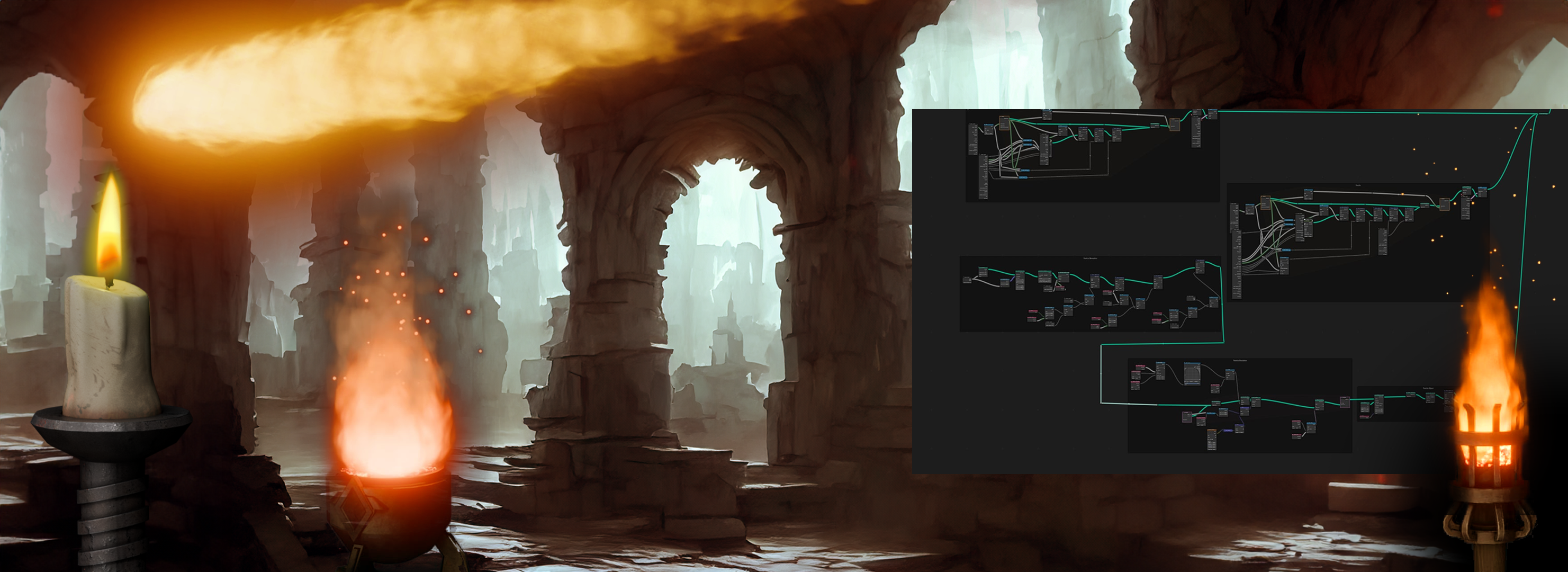
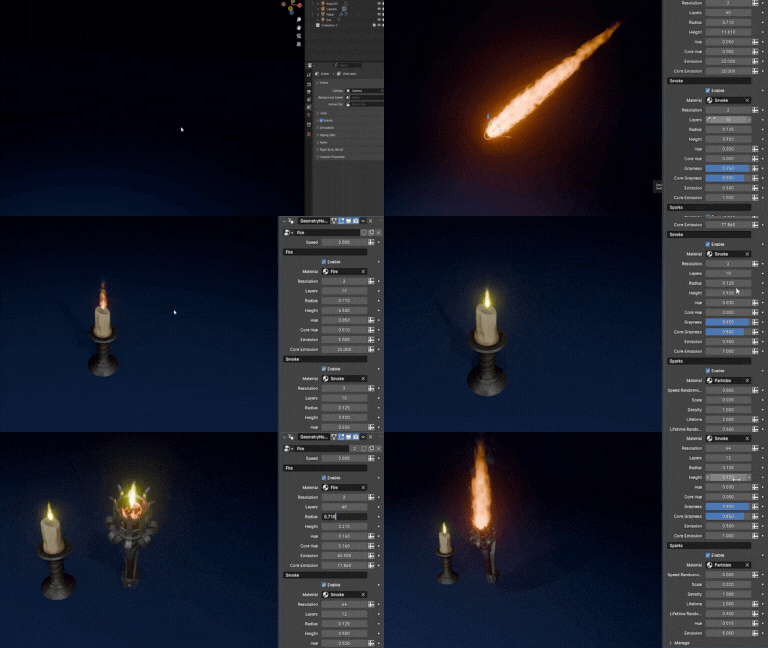
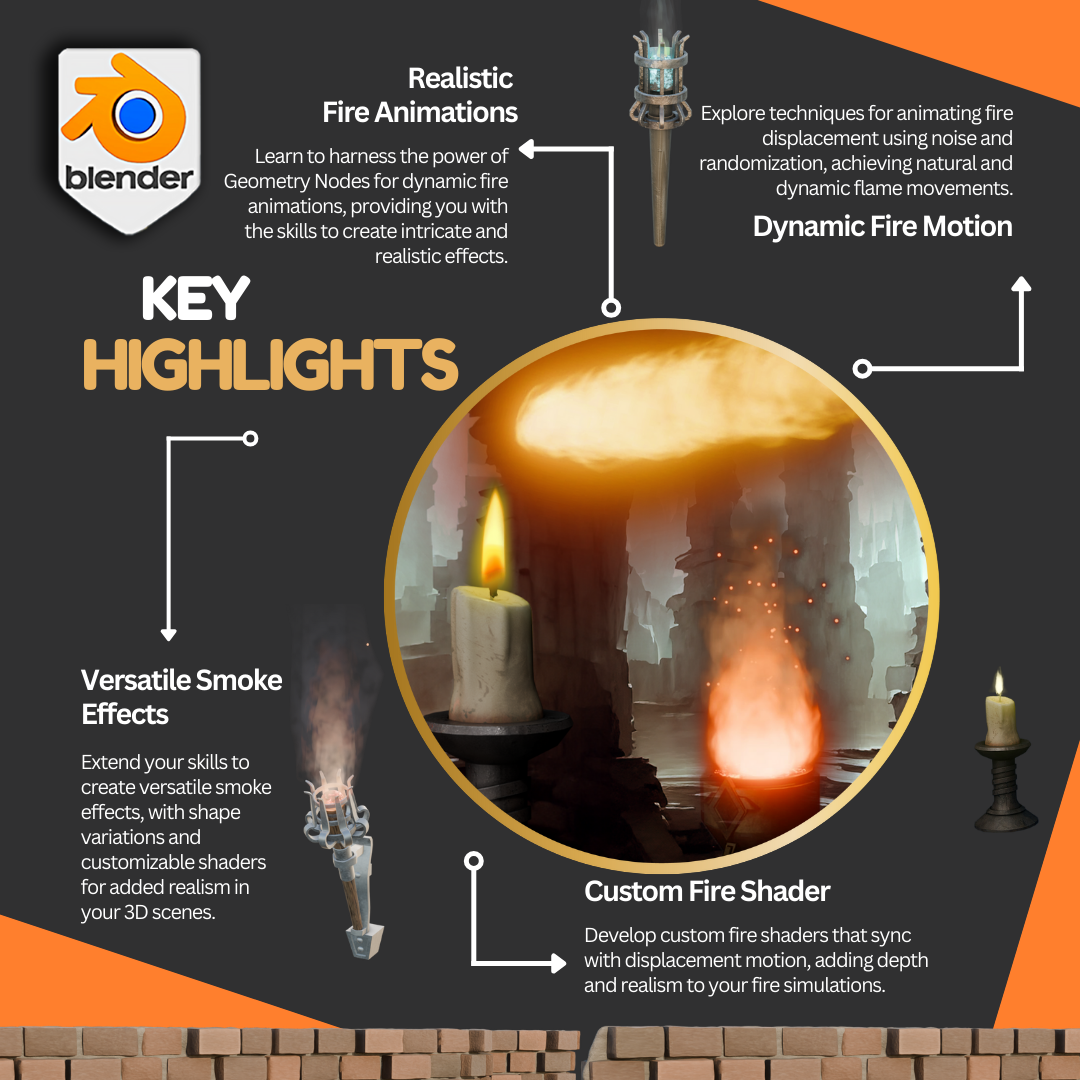
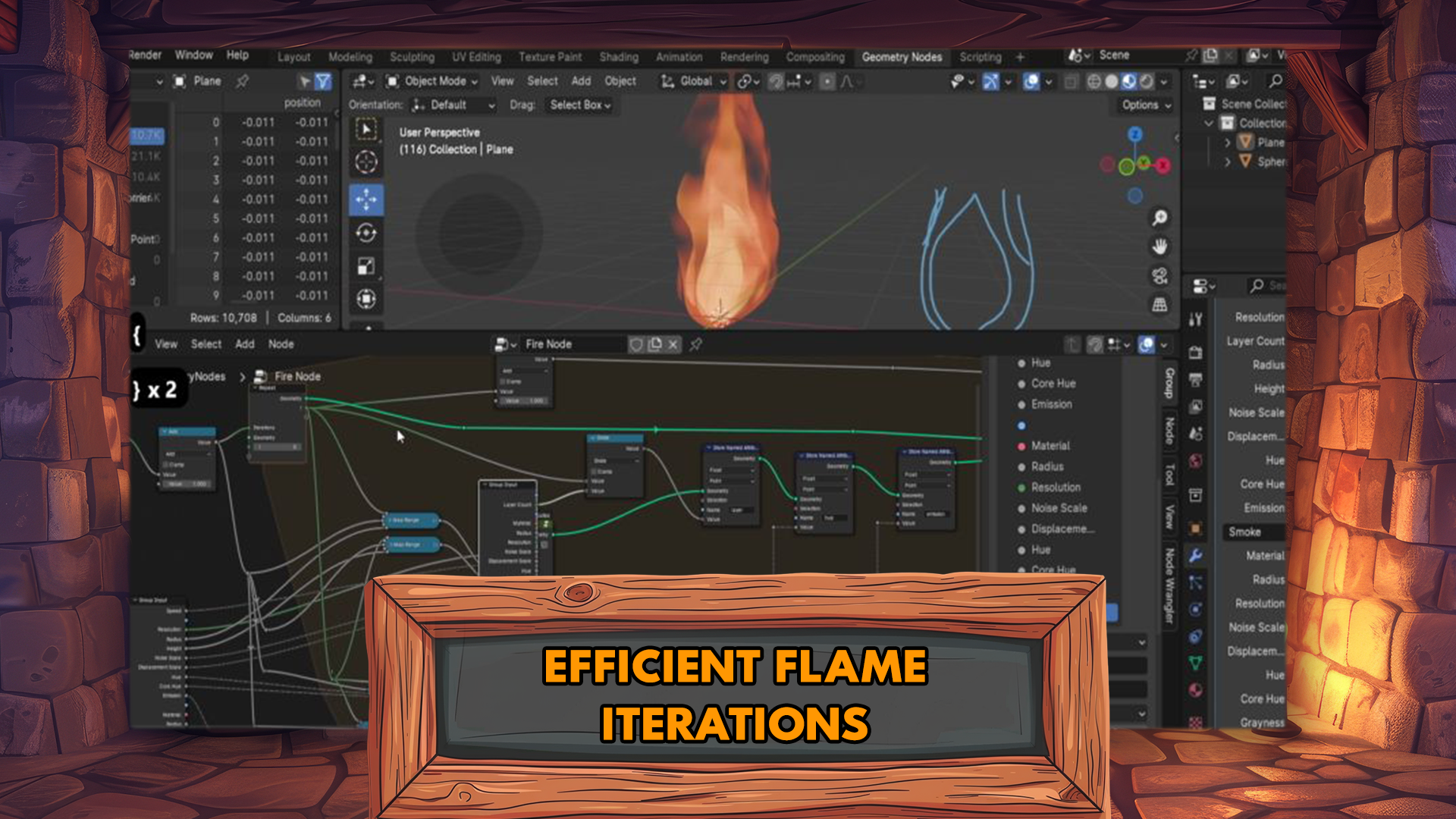
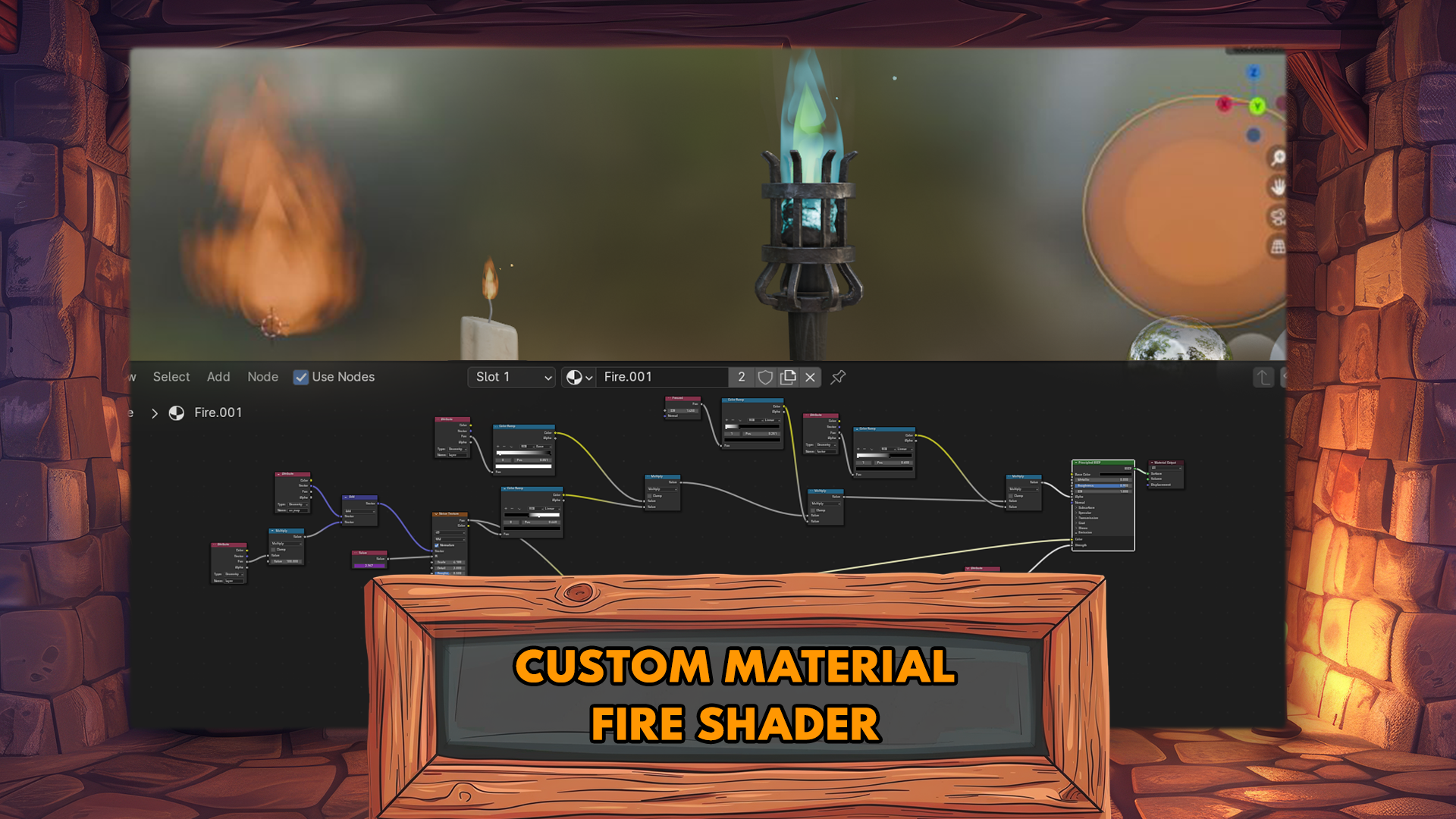
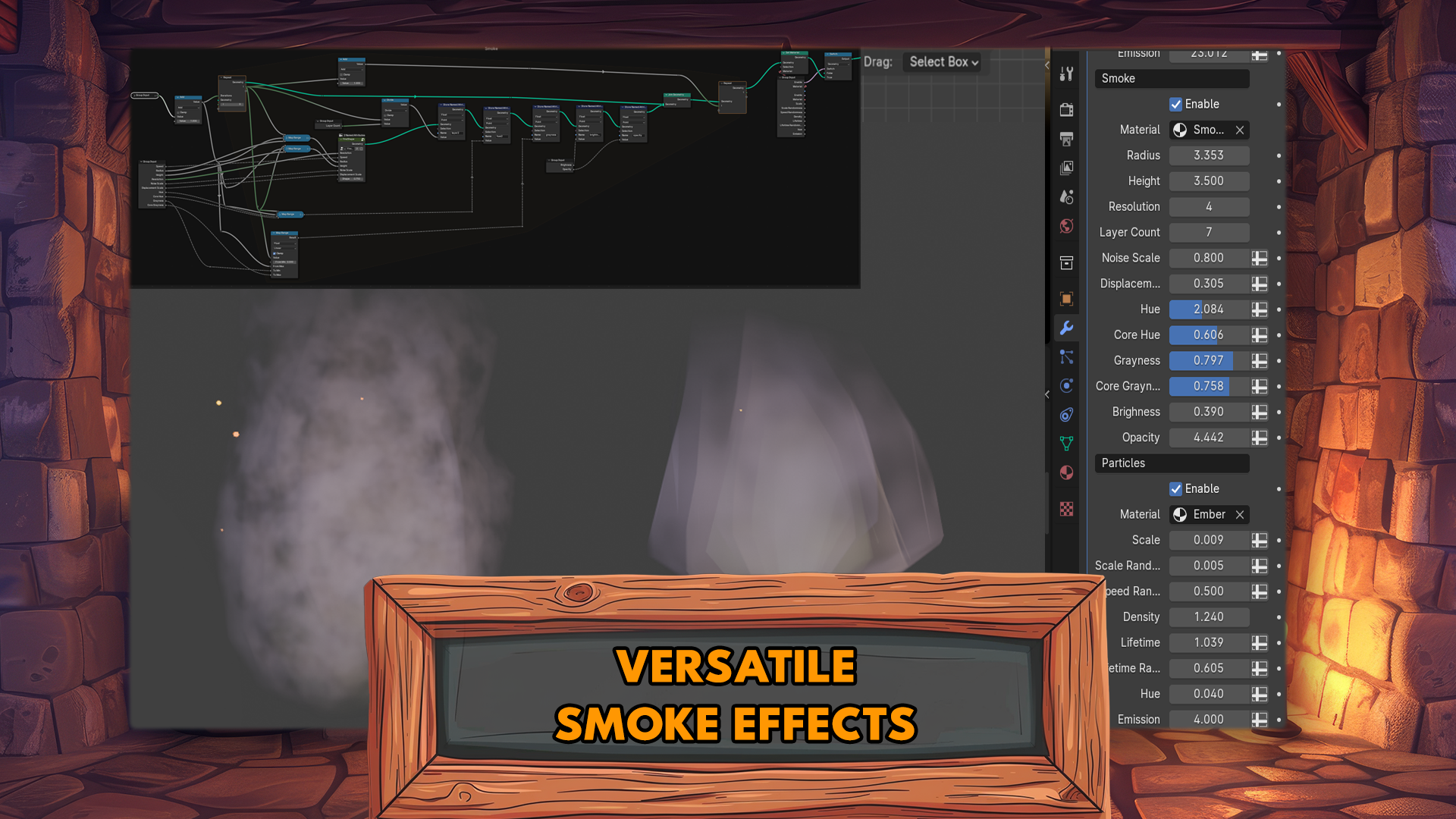
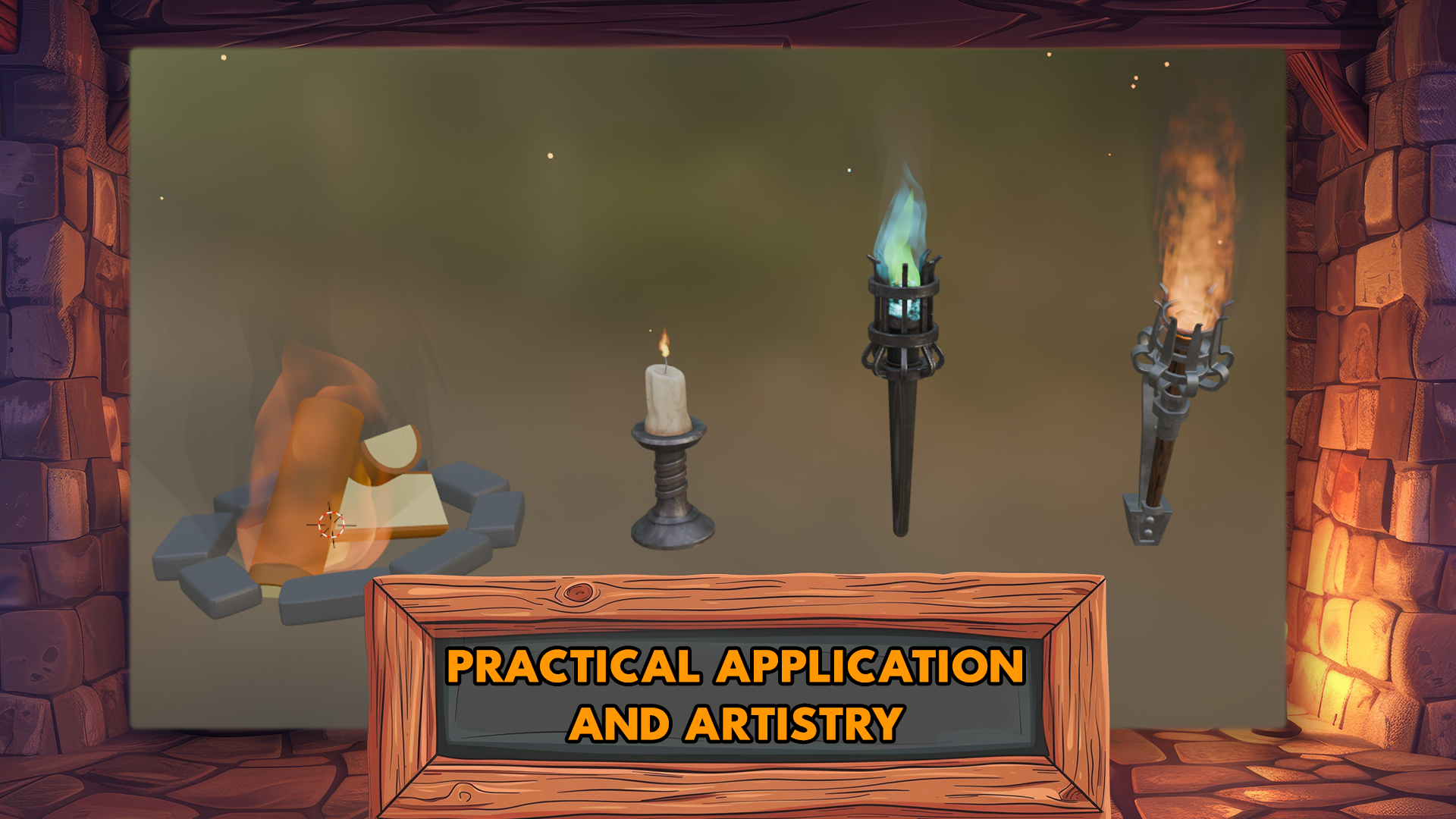
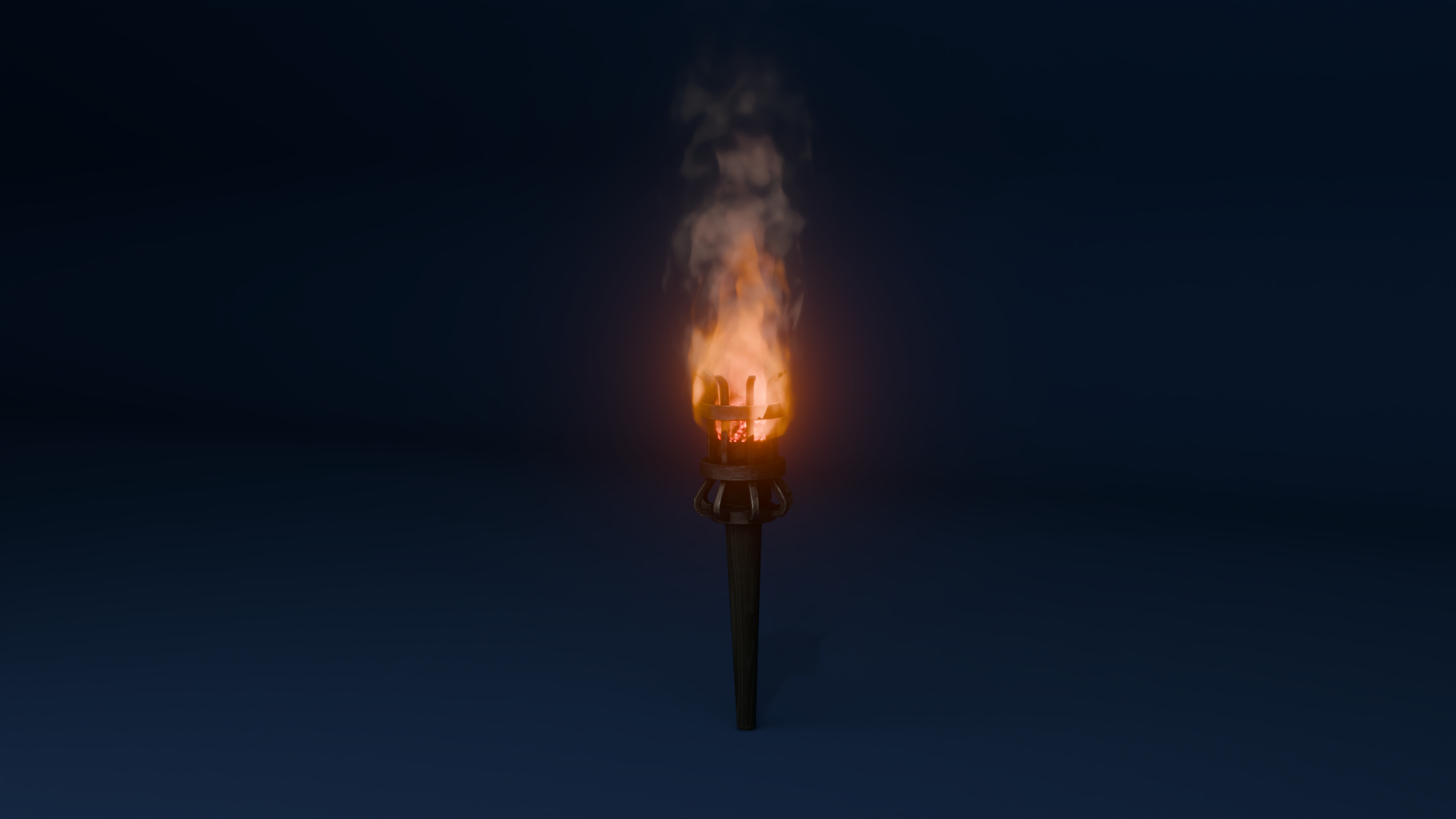
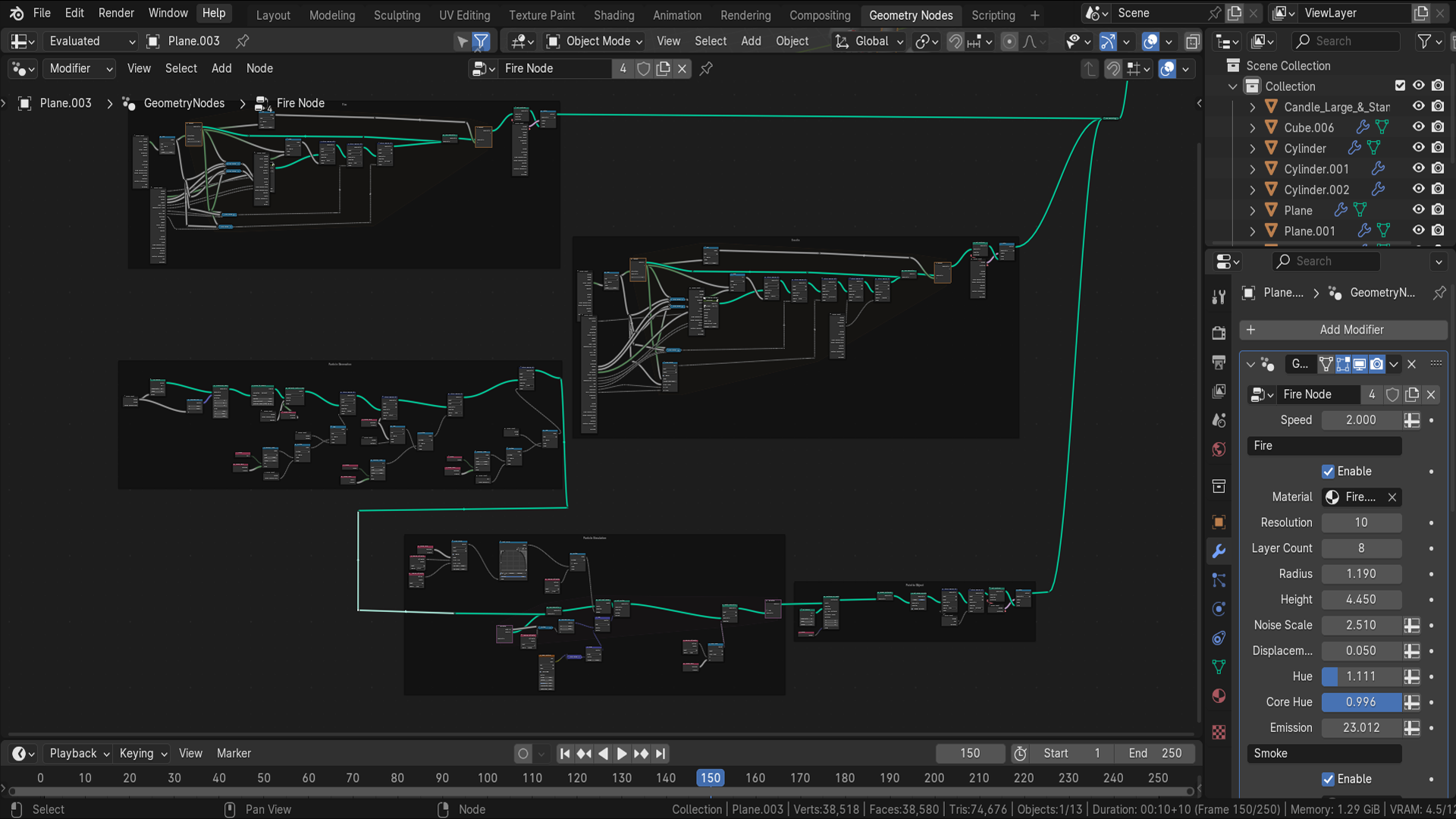
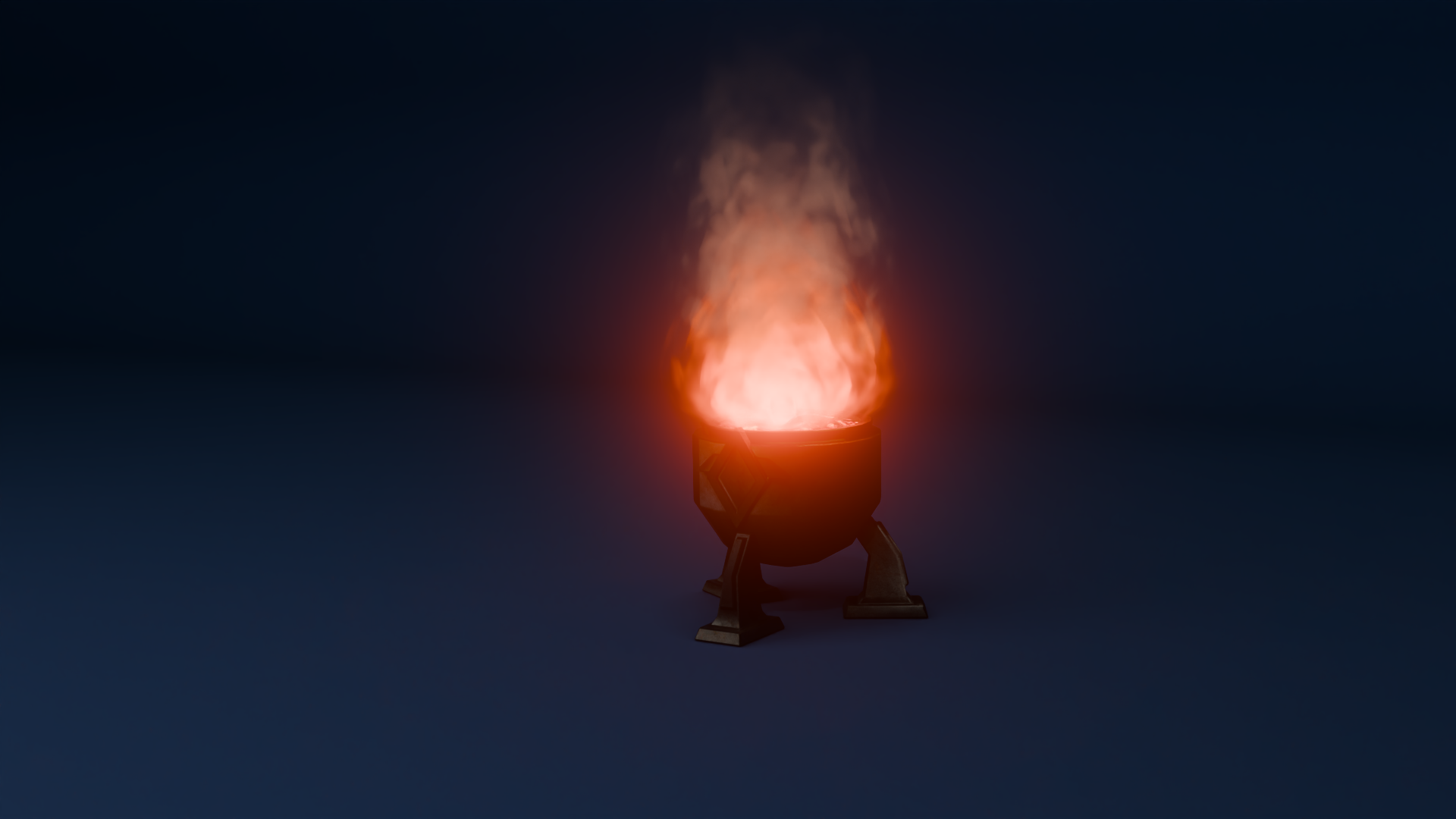
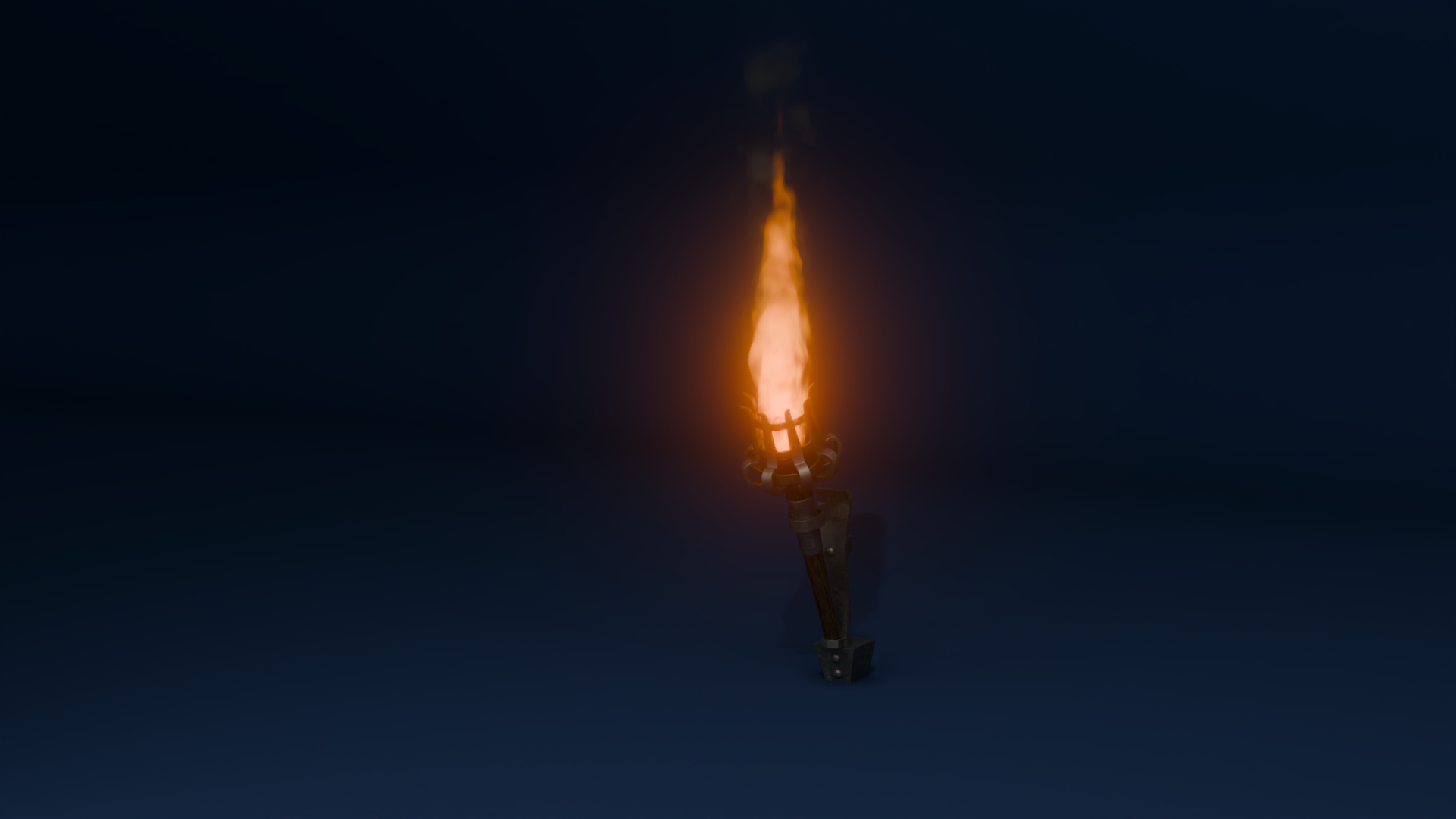
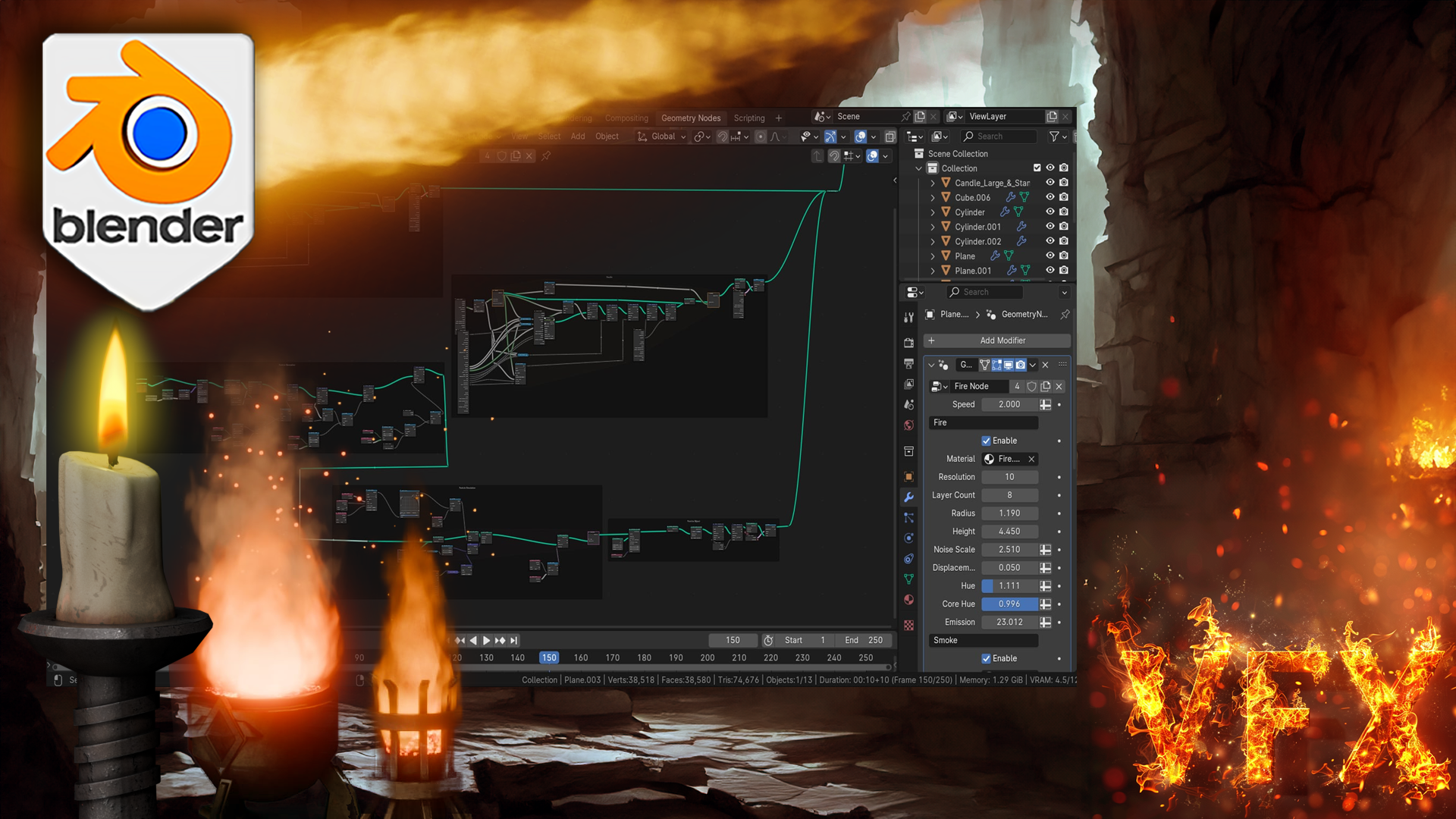
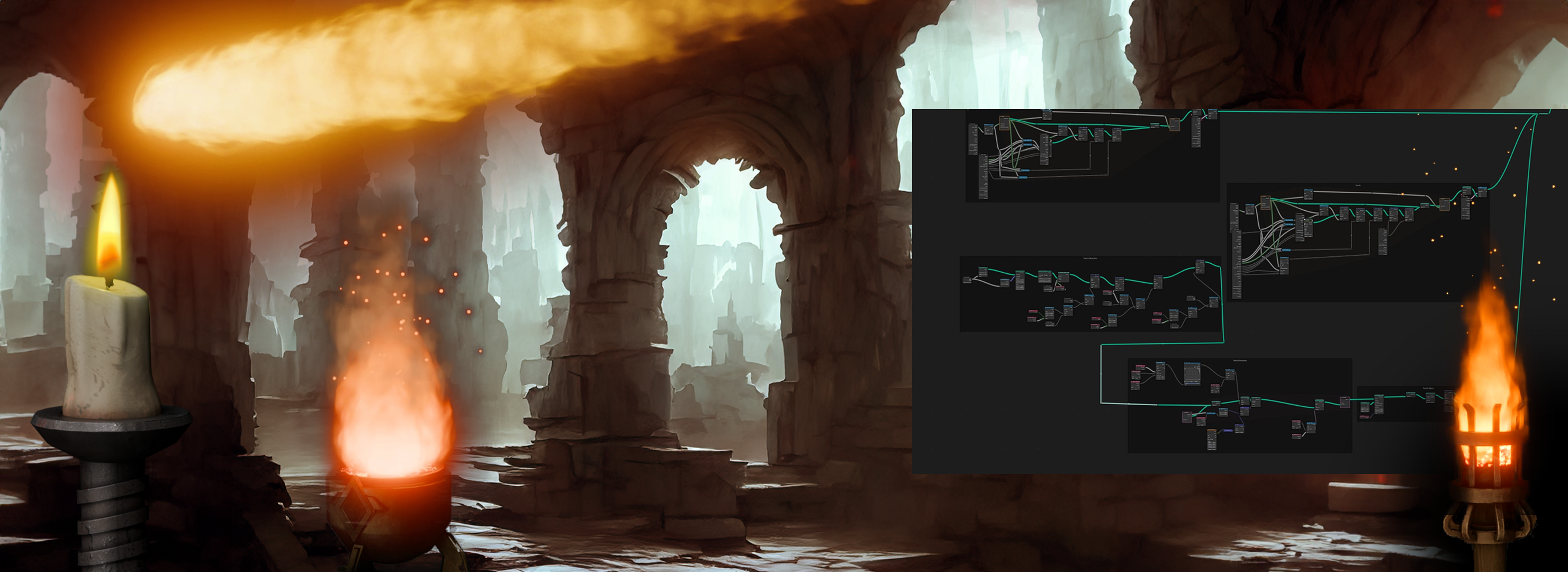
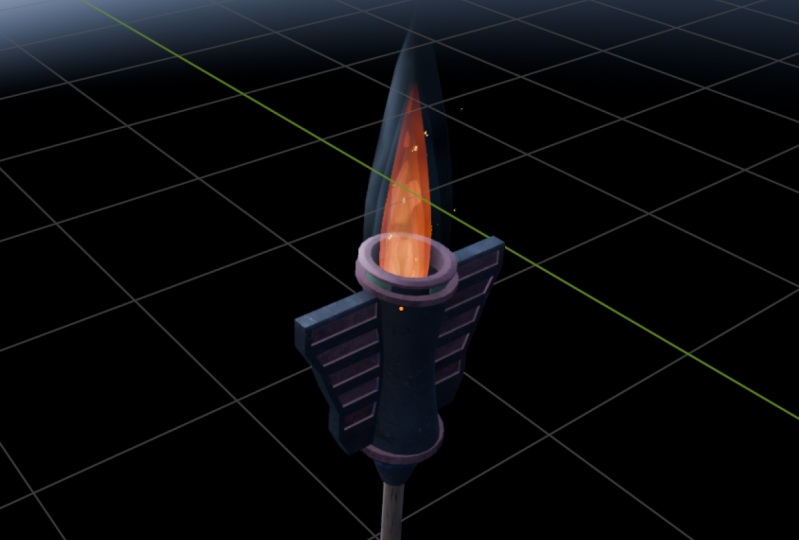
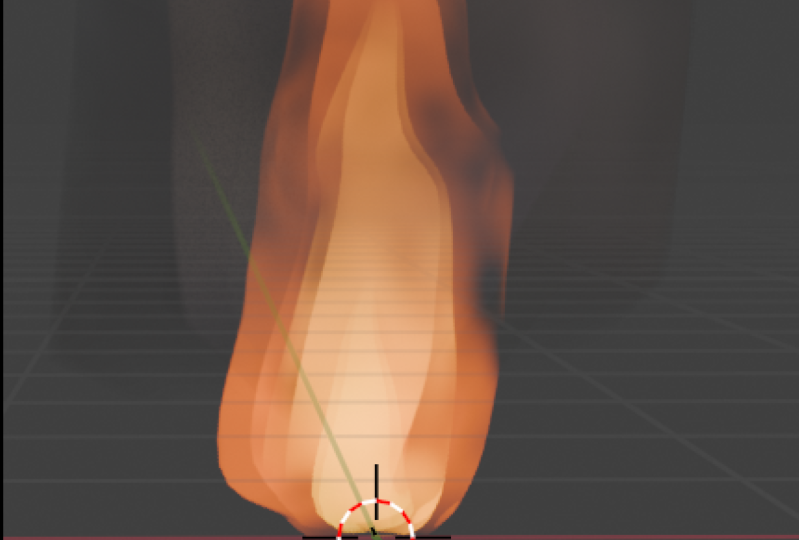
1. Animação de fogo de nó de geometria do Blender: Bem-vindo ao curso de animação de fogo Blender Jomety
Node. Sou Luke e faço parte
da equipe de três D em vez de
um tutor de três D, onde nosso foco é enriquecer seus ambientes por meio de
experiência e ferramentas Além disso, desenvolvemos nós Blender Jomety para agilizar
seus Neste tutorial abrangente, vamos nos aprofundar no fascinante
mundo da criação de fogo
animado usando
omety nodes no Blender Vamos despertar nossa criatividade
e morrer imediatamente. Começaremos com
uma introdução à combinação de janelas de visualização
e noções básicas nós
ômega para garantir que
todos estejam na mesma página Nossa primeira etapa envolve
criar a forma do fogo, usando a curvatura e aplicando fórmulas
matemáticas para ajustar
dinamicamente seu raio
com base na Esse método nos concede um
controle preciso sobre a largura do alfinete. Em seguida, configuraremos a resolução
dinâmica, garantindo uma densidade consistente para o fogo, independentemente de sua
altura e raio Essa otimização garante uma experiência de animação
mais suave. Aproveitar os
valores de densidade deslocará
nossa massa usando
ruído de altura e randomização Em seguida, animaremos o
deslocamento para alcançar hipnotizante
do Fazendo a transição para técnicas
avançadas, convertemos nossa configuração de nós de
geometria grupo de geometria
para criar iterações Isso nos permite construir o volume
da chama usando a repetição
de camadas criação de um sombreador de fogo que acompanhe o movimento de
deslocamento garante uma velocidade de
animação consistente se
aprofundará no armazenamento de
valores como atributos configuração
do material ou
na integração perfeita expansão ou configuração das iterações de
chama
utilizará A expansão ou configuração das iterações de
chama
utilizará a zona de repetição para garantir que possamos
adicionar os parâmetros, como bater na
parte superior ou alterar a tonalidade da cor e ajustá-la com base em seu núcleo para melhorar
a dívida visual Aprimorando o visual do fogo, empregaremos o mascaramento de
fresnel e ajustaremos 40 ruídos para obter um Transição para efeitos de
fumaça. Vamos reutilizar
nosso código para criar um efeito de camada de fumaça com uma abertura
exclusiva na parte superior, criando um sombreador de fumaça, chamas
complementares, para aprimorar
sua aparência
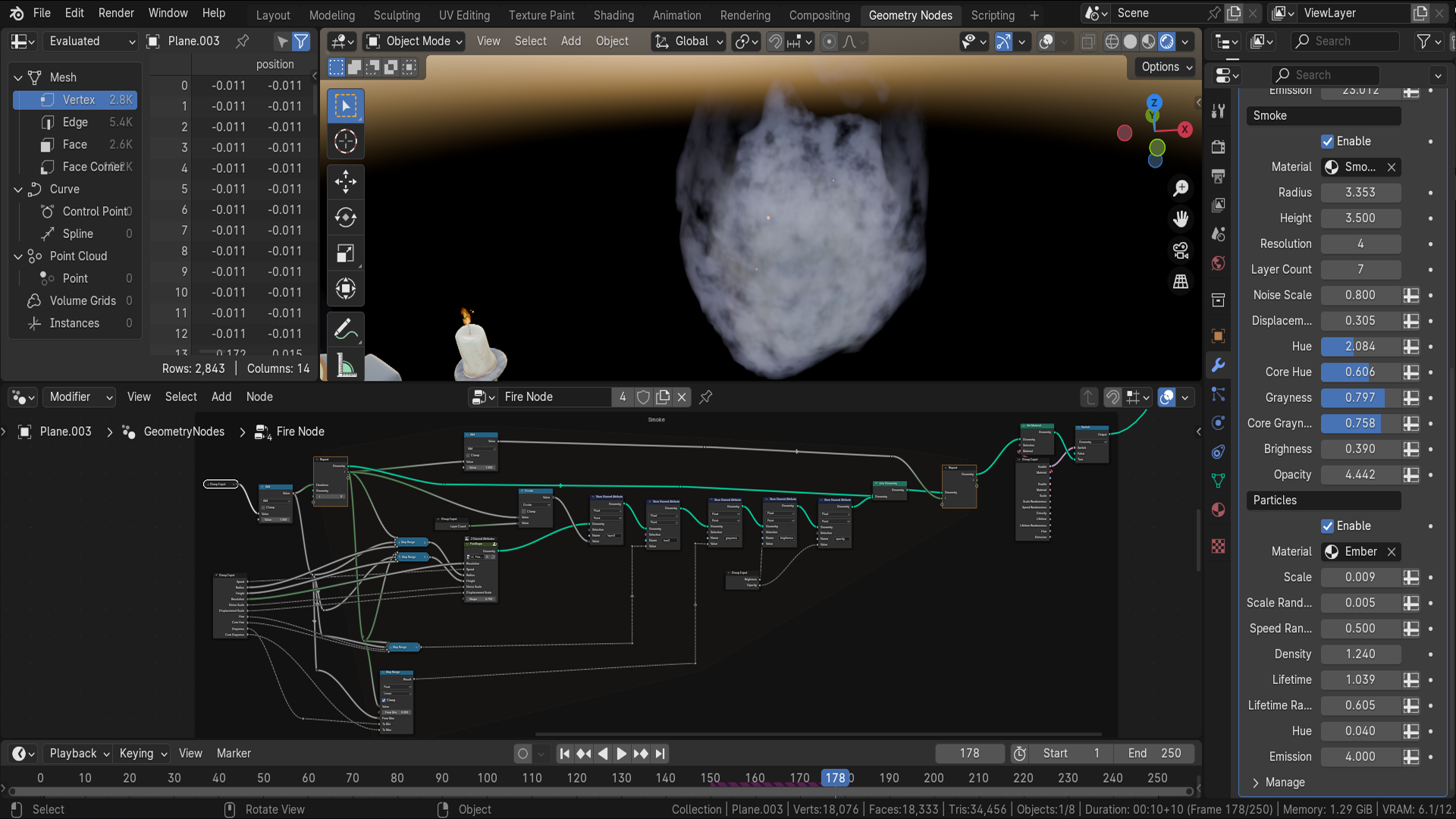
com controles com Depois, introduziremos
partículas na mistura. Utilizaremos os campos de
simulação para animar partículas com movimento
aleatório Definir parâmetros nos concede controle
orgânico
sobre o comportamento. Também vamos otimizar sua vida útil para maior eficiência Com a criação em questão,
exploraremos as
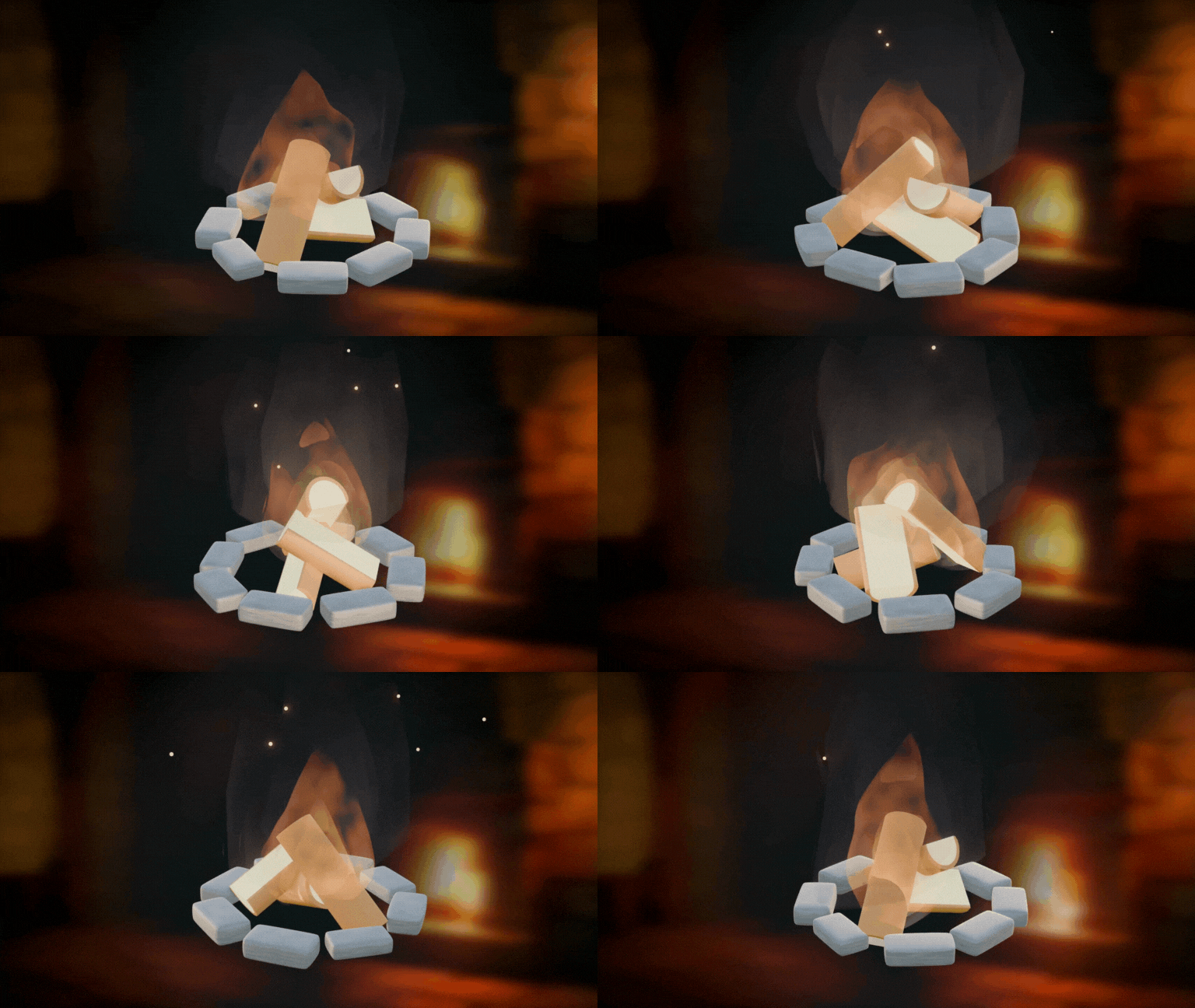
aplicações práticas. Desde a criação de uma lareira
estilizada para um estilo artístico com baixo teor de poliéster a otimização do fogo
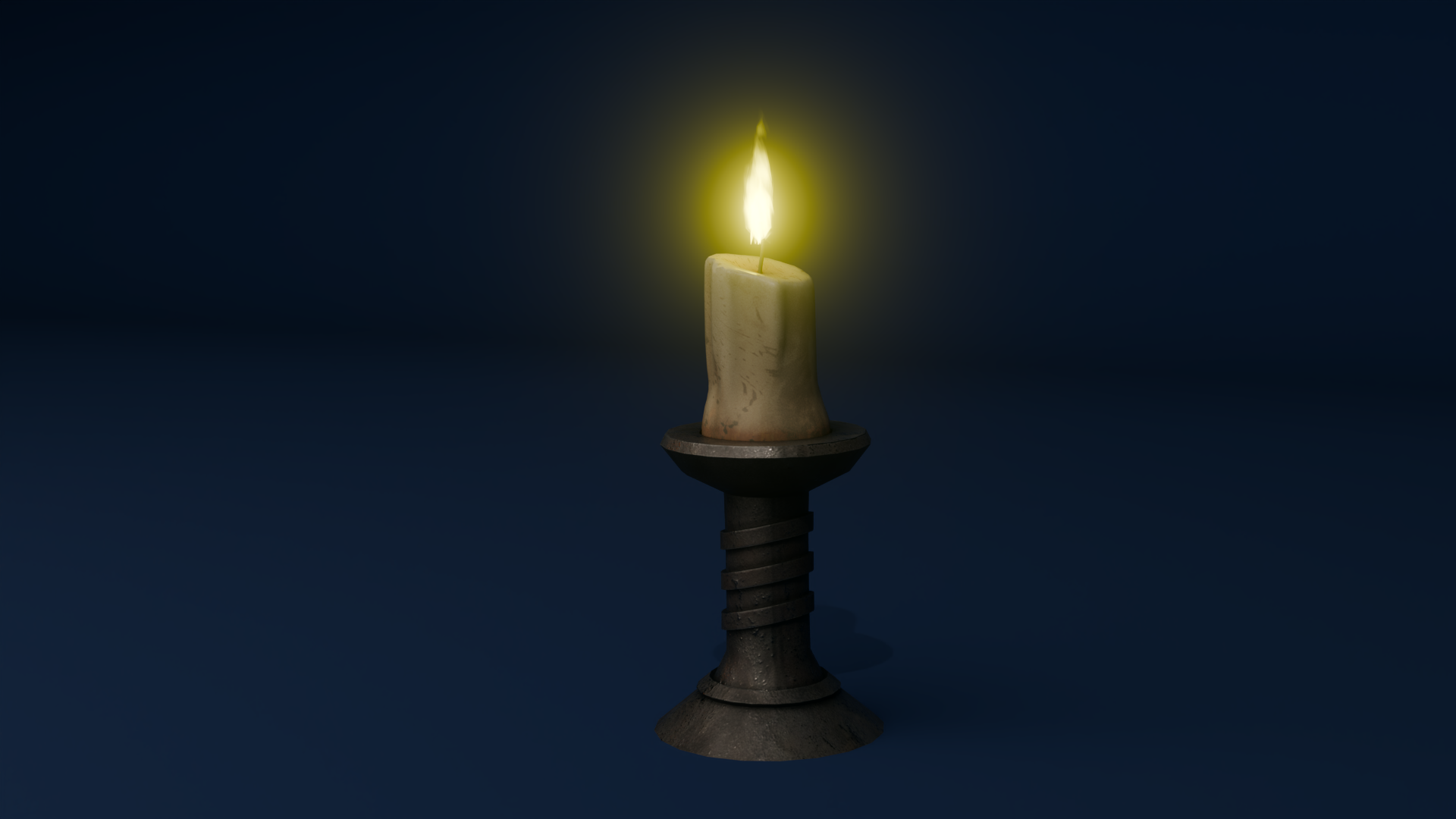
para uma configuração de velas, transformaremos até mesmo nossa chama em
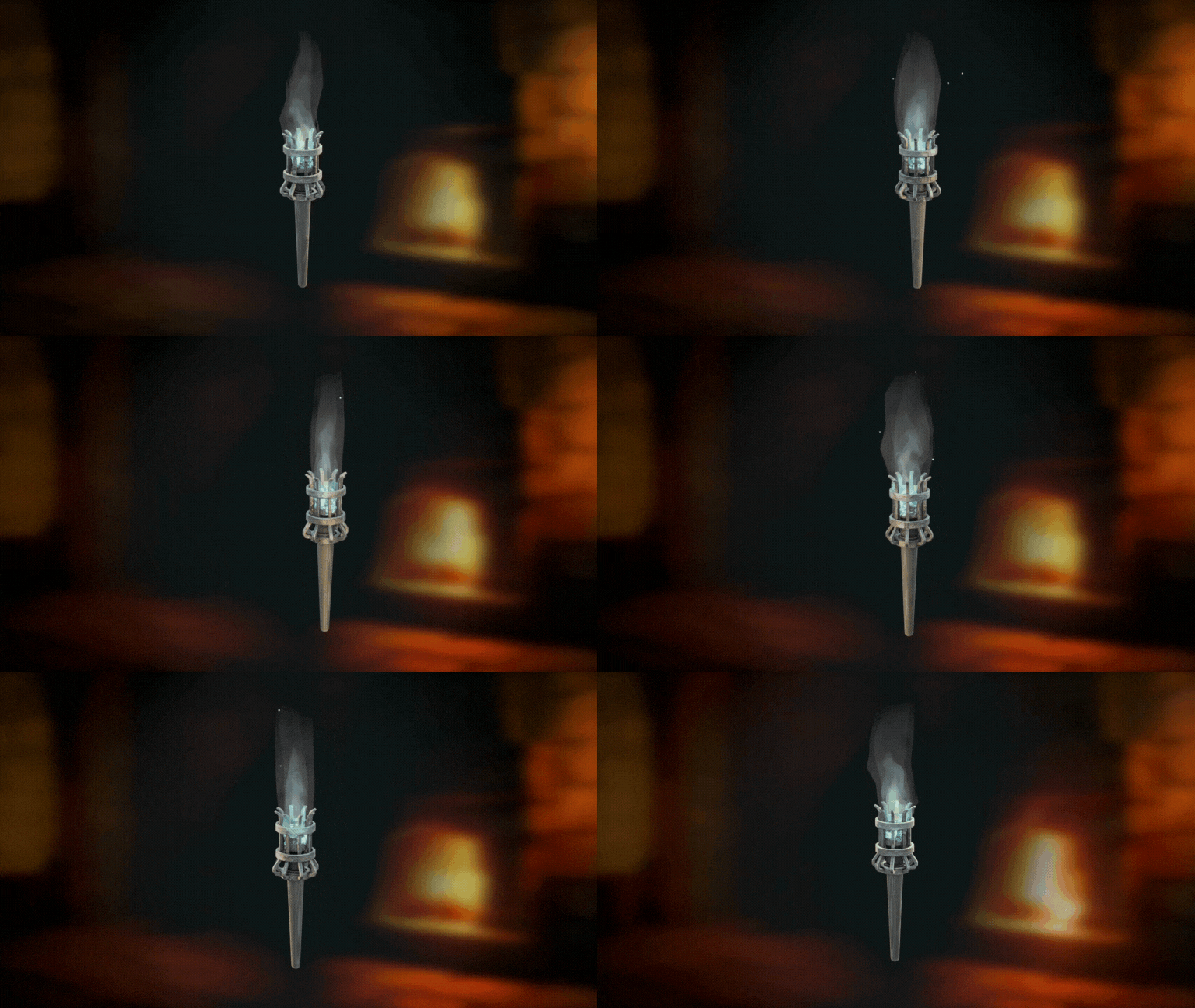
um brilho azul para aprimorar nossos um brilho azul para Finalmente, no attorial,
guiará você
pelo processo de criação de
uma configuração de incêndio realista, utilizando Ao aproveitar essas configurações
específicas, você aprenderá como moldar chamas de forma
complexa, ajustar sua dinâmica e infundi-las Ajustando a intensidade do fogo para controlar seu comportamento de
cintilação, nossa abordagem personalizada garante uma experiência visual cativante Este
curso abrangente é de 25 aulas, totalizando 4 horas e 50 minutos
de conhecimento inestimável Ao final, você dominará
a arte de criar animações de fogo
hipnotizantes
usando nós de geometria do Blender Vamos incendiar nossa criatividade. Junte-se e embarque
nessa jornada de fogo conosco.
2. Fundamentos da janela de visualização do Blender: como dominar os fundamentos: Olá. Sejam todos bem-vindos ao Blender Geometry
Node Vamos começar nos
apresentando ao programa Blender Então, para começar,
abri a versão 4.1 do
software Blender Você pode usar qualquer coisa acima de 4.0, e isso lhe dará
os mesmos resultados em relação a este projeto. Então, sem mais
delongas, vamos direto ao assunto. Agora vou reproduzir um vídeo introdutório sobre a
interface para
realmente nos familiarizarmos com a familiarizarmos com configuração geral
do viewpod do
Blender Então, muito obrigado por assistir, e nos
vemos na próxima lição. Dêem as boas-vindas a todos aos
conceitos básicos da navegação no Blender. Agora, antes de começarmos, é
importante entender como os eixos funcionam
no liquidificador Então, podemos ver, no momento, que
temos uma
linha verde indo nessa direção e uma linha vermelha
indo nessa direção. Isso é chamado de eixo y, e este é
chamado de eixo x. Também temos um
que é o eixo Z, que não podemos ver no momento. Na verdade, ele não vem com visualização do
Blender Mas se você quiser
realmente ativá-lo, basta ir até o lado
superior direito, onde estão essas duas bolas
entrelaçadas, e clicar no eixo Z, e agora podemos
realmente ver Então, como podemos realmente nos
mover pela janela de visualização combinada? Há várias
maneiras de fazer isso. Um deles está
do lado direito aqui. Você pode ver se aqui, é o zoom in e o zoom out. Na verdade, posso
clicar com o botão esquerdo do mouse e movê-los para
cima e para baixo para ampliar e diminuir o zoom, ou posso usar o
mouse real para aumentar e diminuir o zoom usando
a roda de rolagem real. Também há outra coisa que
você pode fazer com o Zoom, que é segurar a tecla Shift e pressionar o meio do mouse, e você verá que tem
muito mais controle sobre aumentar e diminuir o zoom Agora, a próxima coisa que eu quero
discutir é, na verdade girar em torno de um objeto.
Então, como fazer isso. Primeiro de tudo, vamos
trazer um cubo, mudamos A, trazemos um cubo Agora, se eu pressionar o botão do
meio do mouse e mover o mouse da esquerda para a direita, você pode ver que podemos
realmente girar Infelizmente, na verdade, não
estamos girando em torno desse cubo Então, para realmente corrigir isso, precisamos centralizar nossa visão
no cubo real Basicamente, queremos focar nossa visão nesse cubo real Para fazer isso,
basta pressionar o pequeno botão de ponto
no teclado numérico real
e, em seguida, você verá que
realmente ampliamos o cubo Se eu rolar a roda do mouse, você verá agora que, se eu segurar o boro do meio do mouse
e virar para a esquerda e para a direita, na verdade
estamos girando
em torno do cubo E isso é importante porque se você realmente trouxer
outro cubo, eu duplicar esse
cubo com o deslocamento D,
mova-o, então traga meu dispositivo
de E agora você verá que se eu
giro em torno deste cubo, eu não estou girando
em torno Então esse é o lado fixo, basta
pressionar o botão Dub. Novamente, diminua o zoom e agora eu também
posso girar em torno
desse cubo Agora vamos dar uma olhada em
algo chamado panorâmica, o
que significa que, na verdade,
vamos nos mover para a esquerda e para a direita,
e fazemos isso pressionando o botão Shift, segurando o botão do meio
do mouse
e, em seguida, podemos
rolar para a esquerda e direita em torno da nossa janela de visualização
real Então, agora
descobrimos como aumentar o zoom e as diferentes
maneiras pelas quais podemos realmente fazer isso. Como girar em torno de um objeto
e como realmente fazer uma panorâmica. Também podemos ir até
o canto superior direito aqui e usar esses botões aqui. Então, novamente, lembre-se, estamos
olhando para o eixo y, o eixo x e o eixo Z. Se chegarmos ao nosso
eixo y e clicarmos nele, você verá agora que tem uma visão frontal do eixo y. Se você clicar no eixo x
, podemos alterá-lo
para o eixo x vermelho
e, finalmente, para o eixo Z também. Agora, também existem outras
maneiras de realmente olhar
ao redor da janela de visualização,
que envolvem o uso
do teclado numérico real Se eu pressionar um
no teclado numérico, ele me tocará no
eixo y ou na vista frontal. Se eu pressionar dois, ele realmente
girará um pouco, e se eu pressionar dois novamente, ele girará um pouco Agora, se eu pressionar o oito, ele também girará para o
outro lado Agora, para entrar na
vista lateral ou no eixo x, também
podemos pressionar três
no teclado numérico, e isso
nos dará esse efeito. Também podemos pressionar sete para
passar por cima. Agora, e se realmente quisermos ir para o oposto? Então, em vez de partir
da vista lateral do pássaro, queremos ir para a
parte inferior do nosso modelo Bem, na verdade, isso também é
muito fácil. Tudo o que você precisa fazer é
pressionar Control sete, e isso o levará para a vista inferior do
nosso modelo real. Também podemos fazer a
mesma visão interna e no eixo x e no eixo y. Então, por exemplo,
se
eu pressionar um, vou para o eixo y, se eu pressionar Controle um, vou para o lado oposto
no eixo y real. Também é possível encontrar essas
opções para o caso você esquecer no canto superior esquerdo
, abaixo da vista. Então, se eu descer para ver
e passar para a janela de exibição, você pode ver aqui que isso realmente me diz exatamente o que eu preciso pressionar para
obter o ponto de vista que
acabei Agora, também temos o botão
no teclado numérico, que
é o número cinco. E o botão número cinco
no Blender alterna
entre as visualizações em perspectiva e
ortográfica A visão em perspectiva oferece um
ponto de vista mais natural e realista, com objetos parecendo menores
à medida que se
afastam , imitando visão ortográfica remove a distorção da
perspectiva, fazendo com que todos os objetos apareçam em seu tamanho real,
independentemente da distância Útil para
modelagem de precisão e trabalhos técnicos. A outra coisa que o número
cinco faz, por exemplo, se eu chegar ao meu cubo, no momento, consigo
realmente ampliar o cubo No entanto, se eu pressionar o número cinco, não
conseguirei
realmente ampliar esse cubo, não importa o
quanto eu aumente o zoom Ainda poderei me
mover pressionando um pequeno botão de
ponto, assim. Mas se eu realmente
quiser
trabalhar no interior de um objeto, posso pressionar rapidamente o número cinco
e, em seguida, também posso
entrar e contornar o interior. Se você estiver trabalhando em um laptop ou algo
parecido ou em um tablet, e na verdade ele não
tiver um teclado numérico, você também pode usar,
se eu pressionar cinco, a tecla de rabisco real, que está embaixo da placa
de escape no lado esquerdo do teclado, e que
fornecerá praticamente as mesmas opções
que tínhamos antes, para que possamos clicar na visualização correta. Na verdade, podemos
clicar na visão traseira. E podemos clicar à esquerda, por exemplo, o oposto
do que tínhamos antes. Então, em vez de pressionar
um e três, basta pressionar a
pequena linha de rabisco
e, em seguida, podemos realmente
ver qualquer lado que precisarmos Agora, estamos quase no final
desta breve introdução. Há mais algumas coisas
que você pode realmente fazer. Se você for para
o lado direito e ver aqui onde realmente
temos o nome das
partes reais em nossa cena, também
podemos pegá-las daqui e pressionar um pequeno
ponto para ampliar. Então, eu posso pegar este,
pressionar um pequeno ponto
e, em seguida, aumentar o zoom. A outra grande
vantagem disso é também
podemos entrar.
Selecione Shift e selecione os dois. Pressionamos o pequeno botão de ponto
e, em seguida, podemos realmente girar em torno
desses dois cubos Tudo bem, pessoal, então
espero que tenham gostado da breve introdução à
navegação no Blender e espero que
, a partir de agora , não seja
difícil navegar pela janela de Muito obrigado, pessoal. Felicidades.
3. Fundamentos do nó de geometria: técnicas de configuração eficientes: Sozinho, bem-vindo de volta e corra para o Blender Geometry
Node Na última lição,
examinamos os conceitos básicos interface
do próprio
Blender Agora vamos começar resolvendo o
projeto. Por padrão, você receberá
uma câmera, cubo e uma fonte de luz Nós realmente não
precisamos de nenhum desses. Podemos simplesmente selecionar todos
eles arrastando-os e clicando em excluir para obter uma cena completamente vazia E outra coisa que
eu recomendaria antes de
começar é
realmente aumentar a quantidade
de etapas indevidas que você pode realizar Você pode fazer isso
editando no canto superior
esquerdo, clicando nas preferências
e, com o ajuste,
você verá que, na guia do
sistema aqui,
você terá etapas de desfazer Atualmente, o meu está definido em 32, mas você pode aumentá-lo
para 50 ou mantê-lo em 32. Mas certifique-se de que esteja
pelo menos acima de 50, caso contrário, se você cometer um erro
e quiser
desfazê-lo, às vezes é
muito chato Dentro de uma nota, se você cometer um erro Você não
precisa necessariamente voltar. Você pode corrigi-lo facilmente
por meio das próprias notas, mas às vezes é bom
saber que você pode realmente desfazer alguns
erros. Então tem isso. Outra coisa
que eu gostaria de
mencionar antes de
encerrá-lo é que, no canto inferior direito,
tenho várias estatísticas. Podemos ver que, logo
no canto, vemos que o liquidificador
está configurado como 4.1 0.0 Essa é a versão
que estou usando. Para ver qual versão
você mesmo está usando, acesse a interface no canto superior esquerdo. Em seguida,
na interface, vamos para a barra de status e temos várias
opções para marcar. E a principal que
queremos será a versão
blender Isso é o que
fornecerá as informações
no canto inferior direito para qual versão do liquidificador
você está usando Certifique-se de que a
versão do liquidificador que você está
usando esteja definida como 4.1 Se você estiver usando algo
mais antigo do que
isso, ainda funcionará muito bem, mas certos recursos,
certos nós
podem ter nomes diferentes, e é por isso que eu
recomendo que você
use apenas o blender 4.1 ou
qualquer coisa acima Então, é basicamente
isso em relação a isso. Vamos prosseguir agora e criar um objeto básico para
nós mesmos. Embora comecemos criando o nó
de geometria,
precisamos aplicar o nó de
geometria em algo Então, vamos
clicar em Shift e A no modo de janela de visualização, e vamos até
a malha e criaremos uma forma totalmente nova.
Podemos simplesmente criar qualquer coisa. Isso realmente não importa, porque vamos nos
configurar com uma forma única a
partir do nó geométrico Então, uma vez
que criamos algo assim, não
importa realmente
o que seja, porque agora
vamos
aplicar o nó jom Então, se formos até a aba Modifier
no canto direito, podemos clicar em At Modifier
e selecionar o Portanto, o nó geométrico é
um tipo de modificador. Depois de aplicá-lo,
precisamos nos
certificar dizer qual modificador
estamos usando, porque ainda não criamos
nada, ele não terá
opções aqui Mas depois de
criarmos
algo, podemos aplicá-lo em objetos
diferentes, e isso nos
dará a configuração correta. Então, por enquanto, vamos criar um novo nó de geometria como esse Podemos até mudar
o nome daqui, chamá-lo de fire node ou
qualquer coisa do tipo. Realmente depende de você em relação à convenção de
nomenclatura Depois, depois de
criarmos um novo nó de geometria, clicaremos na seção superior, há uma guia chamada Nó de
geometria Se você estiver usando algo
anterior ao 4.1, acredito que
essa guia não estará aqui. Mas vamos
clicar nele por enquanto e
você verá que esse é o tipo de configuração que
obteremos. Se você não estiver vendo essa guia, você também pode clicar no símbolo de
adição aqui. Em uma guia geral, você deve conseguir
ver o nó de geometria E, novamente, se você não está vendo esse tipo de guia
, você também pode criá-la do zero acessando algo
como o modo de modelagem. Em seguida, você pode
separar rapidamente o painel. Por exemplo, esse
painel aqui. Podemos clicar com o botão direito do mouse
na parte inferior quando vermos essa
seta ir para os dois lados, e podemos fazer uma divisão
horizontal. Então, podemos simplesmente
arrastá-lo para cima e obter
duas janelas Nessas duas janelas,
podemos simplesmente criar A do lado
esquerdo. Podemos criar
se eu o encontrar, pronto
, editor de nós de geometria . Então é isso que
vamos conseguir. Isso é o que vamos
usar basicamente. Porém, eu prefiro
já configurar uma geometria sem guia aqui A única diferença é
que ela também
terá essa aba no canto
superior esquerdo, que eu prefiro manter, e eu a deixo bem menor. Isso nos dará todas as informações
necessárias sobre
os vértices, quantos lados,
quantas fases ele terá durante o processo de
geração Então, por exemplo, agora, porque estamos apenas
tendo um plano, ele nos dará
apenas quatro vértices, como você pode ver aqui E dá a você os cordões
de cada um deles. Às vezes, é bom saber se, por exemplo, muitos pontos estão sendo
gerados em uma área Se as densidades forem realmente
muito grandes, por exemplo, você pode basicamente otimizar
determinados códigos Agora, na parte inferior, temos o nodo de fogo. Então, nós já criamos
o nodo de fogo aqui. Foi selecionado e
nós mesmos temos uma entrada
e uma saída de grupo. Esses dois nós são basicamente
o ponto de partida, quais informações o
objeto já tem ; nesse caso, ele tem um plano, e nós as enviamos até o final, o
que, claro, produzirá exatamente
a mesma informação, é
claro, produzirá exatamente
a mesma informação,
que será
o plano aqui Se quisermos, por exemplo, tirar isso e
começar do zero, podemos manter o controle e
simplesmente clicar com o botão esquerdo do mouse e arrastá-lo
para fora da entrada do grupo. E a partir da saída do grupo, ela vai
separar esses dois, e você pode ver que, como não
temos nenhuma informação agora, ela não vai
nos dar absolutamente nada. Mas agora, porém, podemos
reconectá-lo rapidamente apenas para ver se
ele funciona bem Então, a partir desse círculo aqui, estou clicando e segurando
o botão esquerdo da boca e apenas reaplicando-o dessa forma E a principal informação quando
se trata de nós é que tudo
no lado direito, então todas essas
bolhas aqui, elas representarão o resultado
da informação E tudo no
lado esquerdo dos nós permitirá
que você
forneça entradas para esses nós Essa é uma informação útil para saber, pois sempre que
estamos criando, estamos usando
vários nós. A última coisa que
precisamos saber será a interface. Então, por padrão, não
veremos nada
em relação a isso. Precisamos clicar na guia Geometer
do nó de fogo. Se você não clicar
com o mouse passando o mouse sobre essa área, você não
verá Por exemplo, se eu passar o mouse aqui e clicar em n, ele fornecerá um tipo
de menu
completamente diferente com base em onde
você está com o mouse Apenas certifique-se de
passar o mouse sobre aqui. Como o Blender é bastante sensível à
localização do mouse , com base
nos atalhos que você está usando E tudo mais, por exemplo, agora se eu
clicar em Shift e nesta área sobre o nó de fogo, você pode ver que estamos recebendo um tipo
de menu
completamente diferente para
adicionar ao nó Geometria em
comparação com o que podemos adicionar aqui no painel de visualização em D
livre Então, isso é algo
que é importante observar ao trabalhar
com o nó de
geometria. Tudo bem Então, vou tornar
essa janela um pouco maior simplesmente clicando segurando
e
arrastando-a para cima, como Então, para ter um pouco
mais de espaço para trabalhar. Agora vou clicar e
vou falar um pouco
sobre a interface. Portanto, a interface
nos permitirá criar basicamente os parâmetros que
aparecerão no próprio nó de
incêndio, no painel do nó de geometria Então, agora podemos clicar
no símbolo de adição aqui. E, na verdade, antes de fazer isso, vou clicar
nessa geometria inferior porque queremos
clicar no novo item, clicar em entrada e
clicar em criar um novo
soquete O soquete é então
criado na parte inferior abaixo
dessa O motivo é que,
se criarmos acima deles, eles não
se comportarão normalmente, mas falharão basicamente
na própria
nota geométrica No lado direito,
podemos ver que
temos um parâmetro chamado soquete Então, por padrão, vai
criar um nome chamado soquete, mas se você clicar duas vezes sobre isso, podemos mudar o nome Então, neste ponto, podemos simplesmente chamar esse
raio, assim E você pode ver que
também esse soquete, esse parâmetro está sendo criado dentro de uma entrada de
grupo Isso é o que
poderemos usar para
inserir valores
diferentes nas configurações que temos nos nós. Então, vamos usar um raio. Isso será, por padrão, um tipo flutuante, como você
pode ver aqui Vamos
alterar e adicionar parâmetros
adicionais para a configuração
do nó geométrico Mas, por enquanto,
vamos começar com o básico e configurar
o raio Também precisaremos
de algo mais frio se
criarmos um novo. Vamos chamar isso de altura. Então, vamos
basicamente criar um
raio e uma altura
para controlar a forma A forma da qual estou
falando será para o próprio fogo. Mas como o tempo está
acabando, continuaremos
com isso na próxima lição. Muito obrigado por assistir, e nos
vemos em breve.
4. Como criar um cilindro com linhas de linha: guia passo a passo: Olá e bem-vindos de
volta a todos ao nó
Blender Geometry
por meio Na última lição,
evitamos obter os parâmetros
de raio
e altura,
e ainda não tocamos no gráfico do nó
geométrico Ainda temos apenas aqueles nós
de entrada e saída de grupo. Então, para começar,
vamos
começar definindo
a forma do fogo. A maneira que eu gostaria de
fazer isso é que, se eu
mostrasse apenas como uma amostra, obteríamos uma bela forma de fogo apenas
criando esse tipo de
silhueta para que
pareça mais uma forma em vez de apenas ter
um plano simples Vamos gerar a forma usando
a curvatura. E então vamos aplicar alguma animação usando
ruído e altura. Deslocamentos. E sim, para começarmos a
obter essa forma real, vamos usar
a curvatura Então, vamos clicar em
Shift e A dentro de um nó gráfico. Vamos
pesquisar a linha curva. Eu, filho. Então,
vamos seguir em frente e, na verdade
, vou reduzi-la um pouco ao lado da saída do grupo. Basicamente, vamos
anexar isso diretamente à saída
do grupo de geometria dessa forma, e você pode ver que a forma, a malha que tínhamos
anteriormente para o plano, na verdade
desapareceu, e
estamos apenas obtendo
essa linha Essa linha por si só não
nos dará a configuração correta porque, na verdade,
precisamos obter um
tipo de forma dimensional livre. Então, vamos nos
certificar de transformar isso em algo que nos
permita obter uma forma dimensional
livre real. Então, para fazermos isso, vamos criar nó
simples chamado curb to mesh Então, vamos anexar isso diretamente após a
curva à linha, que vai
realmente transformar isso de uma curvatura
simples em uma geometria real Se fôssemos
clicar no modo wi frame, que é esse botão aqui. Vamos fazer com que
pareça que é realmente o mesmo, mas na verdade está
nos mostrando a estrutura exata do arame. Então, antes que possamos ver que na verdade
é uma linha
muito mais grossa, que representa a
curvatura em si,
mas agora, uma vez que inserimos esse
interior, nós realmente a vemos Não tenho certeza se
é realmente
tão visível no vídeo. Mas basicamente transforma isso em uma borda real em uma linha Da curva, basta
tocar em uma borda. que eu acredito que
é realmente mostrado no canto superior
esquerdo,
então você pode ver antes, não
tínhamos vértices, nem arestas,
mas agora, uma vez que transformamos isso
em uma malha real, podemos ver que ela se transforma
em vértices e uma Então, na verdade, estamos
obtendo nossa topologia. A linha curva é ótima para quando
queremos obter
uma forma que calcule
a média da linha entre dois pontos e temos muito
controle sobre ela Não veremos muitos
detalhes em relação a isso. Falaremos isso um pouco mais tarde. Mas, apesar disso, vamos
transformar isso em um cilindro. Então,
nas curvas para mesclar. Se tivermos os dois
selecionados, a propósito, podemos clicar em G e movê-lo
para o site, obtendo um
pouco mais de espaço. Nas curvas para mesclar, temos algo
chamado curva de perfil Isso nos permitirá
transformar esse tipo de linha em
uma forma
tridimensional para
basicamente obter uma forma radial
ou
uma forma que siga o
caminho para recriar essa E agora só queremos obter um
tipo de círculo
para obter um cilindro. Vamos fazer uso de
algo chamado círculo curvo. Configuração muito boa e básica para recuperar, o
círculo de forma. Depois de anexá-lo, podemos ver
que temos esse tipo de configuração agora. Na verdade, podemos sair
do modo wireframe. Podemos ver que essa é
apenas uma fase simples, e podemos ver que vários
vértices,
arestas e até fases
foram criados para Podemos controlar a
resolução com isso, e isso diminuirá
a quantidade de vértices,
passará e nos dará isso Não precisamos
tocá-lo no momento. Também teremos um raio, que será
anexado
ao nó do raio aqui, mas primeiro precisaremos obter uma
forma E antes de tudo isso, precisamos conversar sobre a curva
ao vivo. Nós mesmos temos o
ponto de partida e o ponto final. O ponto final
será aquele no topo. Se eu clicar em um, posso
realmente ir para o lado de. E veja como fica. Essa
será a vista de cima. Atualmente, ele está
indo apenas no eixo Z, que na verdade é
exatamente o que queremos. Se fôssemos controlar isso,
podemos realmente controlar o alto. Vamos querer começar o ponto original no início, que será zero. É exatamente
por aí que vai começar. Isso é ótimo para
o ponto de partida, mas o ponto final nos dará o
controle da alta. Para realmente ser
capaz de controlar isso. Você pode ver que isso tem
apenas uma saída. Queremos ter certeza de
que temos um parâmetro a
partir dele e, para isso, precisamos obter outro nó chamado
combine x y z. Na verdade, não
estamos
combinando nada agora, mas estamos criando um link
de um ponto para outro. E apenas uma nota rápida, se o arrastássemos
desse ponto a partir desse ponto final arrastássemos para fora até o gráfico, nos
permitiríamos
criar o nó que se
conectará do vetor ao ponto final
aqui, fornecendo um link E agora vamos
obter
esses mesmos controles
que tínhamos anteriormente. A única diferença agora é que na verdade, temos três pontos aqui. Que agora
podemos conectar. E se dermos uma olhada,
eles são cinza, o vetor,
como você pode ver aqui,
eles eram pontos roxos, eles eram pontos roxos que
significa que eles são
na verdade vetores, que têm três
parâmetros, x, y e z. Mas, neste caso, estamos
dividindo-os, então cada um deles é tratado como
parâmetros individuais separados, e a altura é o que queremos,
então, na verdade, vamos
conecte a altura ao valor Z, e ele nos dará isso. Por padrão, não
vai nos dar nada porque a altura
que temos aqui está definida como zero. Precisamos ter certeza de que
aumentamos isso e
podemos ver que ao aumentá-lo no
lado direito do parâmetro, podemos realmente
controlá-lo aqui para o modificador u do
nó geométrico real Então isso é ótimo. Temos algum controle
em relação ao interior. O que eu gostaria de
mencionar é que embora estejamos alterando
o parâmetro aqui, se fôssemos fazer uma duplicata desse
nó de geometria, digamos, se tentássemos
reutilizá-lo em outra seção, e eu vou
mostrar como exemplo, vamos criar outro
objeto Adicione um nó de geometria do modificador. Agora podemos clicar
nesse botão
aqui para criar nós mesmos
o nó de geometria Então, novamente, vamos
abordar isso um pouco mais tarde, mas por enquanto, como exemplo, eu só quero mostrar a
vocês que quando
adicionamos esse nó de geometria
em outro objeto, ele realmente nos dará o
valor de altura padrão de zero Não queremos que isso aconteça.
Queremos ter certeza de que essa altura que temos
aqui seja definida como um valor
padrão de,
digamos, 0,5 por padrão,
ou, na verdade, vamos continuar
e mantê-la como uma. E queremos ter certeza de
que esse é um valor padrão. Se fôssemos
até a interface, selecionássemos a altura, havia
uma opção chamada default, e esse valor padrão, se definíssemos isso como um, sempre será definido como um sempre que
criarmos uma nova opção. Digamos que tentemos adicionar um nó de
geometria aqui. Podemos ver que agora a
altura está definida como uma. Então é exatamente isso que queremos. E é por isso que, idealmente, queremos configurá-lo em todos os parâmetros em uma
data posterior, em partes posteriores. E mais uma coisa que
eu gostaria de mencionar é que, digamos que, se tivermos
outra altura e quisermos redefini-la
para um valor padrão, podemos passar o mouse sobre o valor, clicar no espaço novamente e isso realmente trará de volta ao valor padrão Então, essa é uma informação rápida e
útil que você deve saber. Queremos redefinir alguns valores por exemplo, raio aqui Se quisermos aumentá-lo,
podemos clicar novamente no espaço, e isso
voltará a zero desde então. Ainda não configuramos o valor do
raio. Sim, é
basicamente isso por enquanto. Nós nos configuramos com
uma curva de luz básica, transformamos isso em um cilindro. Agora vamos trabalhar em relação à forma
para garantir que ela realmente pareça mais próxima disso, em vez do que
temos aqui. Isso será
na próxima lição. Muito obrigado
por assistir, e nos vemos em breve.
5. Resolução dinâmica para cilindros: ajuste de altura e largura: Olá e bem-vindo de volta. Vou para o Blender Geometry
Node Na última lição,
deixamos de criar um cilindro simples, que agora
vamos garantir consigamos moldar. E, na verdade, vamos
anexar diretamente o raio ao
raio aqui Então, seríamos capazes de
controlá-lo por meio desse parâmetro. Bieusly, eu disse que
vamos criar uma forma primeiro, mas podemos muito
bem conectar Vou prosseguir
e simplesmente arrastar
isso para o outro lado, conectar o raio e
garantir que obtenhamos um bom valor, algo como 0,5,
acho que conseguiremos E vamos
garantir que o valor padrão também seja 0,5. E sim, acho
que está tudo bem. Então, a próxima coisa
que precisamos fazer é realmente nos
preparar com a resolução. Mas não é a resolução
que você imagina, não será essa
resolução aqui. Não queremos controlar
esse raio no momento. Em vez disso, precisamos ter certeza de que
temos controle em
relação à altura. E para isso,
vamos usar
um nó chamado curva de reamostragem de amostra Então, vamos
colocá-lo logo após a criação da curva
para obter essa configuração, e isso
nos dará o controle
da resolução em relação
às fatias verticais. Então, com isso, já está
parecendo muito bom. Mas vamos seguir em frente
e realmente criar nosso parâmetro
de resolução. Vamos clicar em
um símbolo de adição aqui, clicar na entrada e vamos pegar um
soquete O soquete em si,
vamos mudar o tipo. Por padrão, ele nos faz flutuar, o que
significa que, na verdade,
tem valores decimais, e podemos alterá-los Você pode ver que
diz 2.6 e assim por diante. Podemos fazer com que seja assim, mas precisamos que
essa resolução seja definida como um número inteiro Depois de alterarmos isso
como um número inteiro, você pode ver que o valor, o código de cores,
na verdade muda do cinza que tínhamos
antes para verde O verde nos
permitirá alterar o valor em relação
ao normal. Agora vamos
mudar o nome desse soquete
para ser
chamado de resolução E vamos mudar
a ordem que temos. A resolução agora está no
meio. Eu não quero isso. Não quero ficar entre
o raio e a altura. Queremos que esteja idealmente
no topo. Então, para mudar isso, podemos clicar e segurar o botão
esquerdo do mouse soltá-lo, e
isso
nos dará o valor na
parte superior acima do raio Queremos obter o valor
da resolução. O padrão pode ser definido como dez. O mínimo pode ser definido como um, para que não entre
no valor negativo. Os valores mínimos e de vácuo são realmente úteis
para sempre que
quisermos que o usuário
tenha o controle, mas ao mesmo
tempo para limitá-los. Então, antes de entrar em
um valor negativo aqui, isso nos permitiu
entrar em negativo, o que não queremos
com a resolução. Queremos ter certeza de
que só vale em relação ao positivo, então vamos definir
o mínimo como um, e isso não nos permitirá
ir abaixo do valor de um. Isso é muito útil
para garantir que na verdade, não
quebremos toda
a configuração. E sim, vamos anexar essa resolução à curva
da amostra. No momento, está definido, então sempre que estivermos
aumentando a contagem, ela começará a
aumentá-la dessa forma. O que ele tem agora é que está definido como uma contagem, que
significa que
representa apenas o valor da contagem. Assim, poderíamos adicionar diretamente essa
resolução a uma contagem, e isso
nos daria uma boa configuração, mas queremos ter certeza de que ela nos
forneça a resolução
com base no comprimento, que será bastante
útil no futuro, ou no controle da densidade. Então, para isso, eu diria pessoalmente, vamos mudar essa
contagem a partir da curva de reamostragem Em vez disso, vamos alterar
a conta para o tamanho, e você pode ver que agora ela
fornece o valor do comprimento. Então, ao aumentar isso, obteremos uma quantidade menor de resolução e a reduziremos Nós vamos aumentá-lo. Então é exatamente isso que queremos. Se quisermos um
pouco menos em relação
à sensibilidade,
podemos segurar a tecla Shift enquanto
clicamos enquanto clicamos com o botão
esquerdo do mouse, que nos permitirá controlar mais o valor de
ajuste fino aqui. Então, vamos
atribuir esse valor, o valor da resolução
ao comprimento, mas não podemos fazer isso imediatamente, porque
se fôssemos fazer isso,
isso nos
dará a resolução da maneira isso nos
dará a resolução da oposta Então, quando começarmos a
aumentá-lo, ele realmente diminuirá
se mudarmos para algo
como menos dez, senhor 0,1, só então nos dará o valor correto Então, podemos realmente usar
o parâmetro inteiro
menor que o valor de um Então, em vez disso, o que
vamos fazer é criar
um nó de mapas rápidos. Vamos prosseguir e
procurar o mapa. Assim. Vamos adicioná-lo entre
os valores. E, na verdade, precisamos
mudar isso para ser dividido. Vamos mudar isso. O valor da massa inclui
vários nós de mapas diferentes, e um
deles será dividido. Podemos clicar nesse
botão aqui. Ou, alternativamente, o
atalho para isso seria D
clicando em D como um valor.
Nós vamos conseguir isso. Também podemos
mudar rapidamente os valores porque queremos que
a resolução seja dividida de uma. Vamos trocar os valores simplesmente mantendo o controle pressionado e arrastando-o
para uma versão inferior para um valor menor aqui Então, agora ele vai se dividir
da resolução de 0,5 Pi, que neste ponto é um, então ele vai mantê-la como 0,5 Se mudássemos esse valor
de um de 0,5 para um, agora
podemos dividir
isso e dizer basicamente que será 1/10, e dessa forma, nos permitirá controlar bem
a resolução com
o comprimento da curva
de reamostragem Agora queremos ter certeza de
que a resolução ou a curva circular serão constantes em relação ao tamanho. Então, vamos ver de
cima para baixo bem rápido, e basicamente temos um círculo. Cada ponto
representa combinado, representa a circunferência
do círculo E se quisermos
obter o parâmetro correto
da circunferência, simplesmente
temos que usar
essa fórmula aqui Então, será um raio de
dois Pi para contornar nosso cilindro
basicamente de cima para baixo. E isso vai controlar
isso basicamente aqui. Então, vamos fazer
isso imediatamente, na verdade. Raio, já temos o
raio conectado por aqui. Isso vai determinar
o círculo da curva. Então está tudo bem.
Podemos simplesmente partir daqui para obter o nó matemático. Vamos seguir em frente e criar um
nó matemático. E, na verdade, em vez disso, podemos simplesmente
escrever e multiplicar Isso vai tornar nossas
vidas um pouco mais fáceis. Vamos continuar e multiplicar. Assim, isso nos dará um nó matemático com a
multiplicação já configurada O que é bom nisso é não só
podemos
escrever os valores em, podemos escrever em Pi aqui, e isso nos
dará o valor exato de Pi. Não precisamos do Pi como está porque,
na verdade, precisamos de dois Pi, então podemos digitar Pi vezes dois, clicar em enter e isso nos dará exatamente dois Pi. Então, novamente, já
temos o raio até a circunferência de dois Pi r. é exatamente o que
vai nos dar isso, o resultado da configuração, e queremos ter certeza de que isso seja transformado em
um espaço D livre Então, configuramos o
círculo para a circunferência. Agora, queremos realmente incluir o comprimento
da curva da amostra, que será
essa aqui, a resolução que vem daqui. Então, podemos obter esse valor. E sim, podemos obter esse valor da resolução da
qual o dividimos. E podemos simplesmente
dividi-lo novamente. Vamos seguir
em frente e, na verdade mover tudo um
pouco para o lado. Então, de dois pi r, vamos
extraí-lo e dividi-lo. Então, dois pi divididos pela resolução
da altura para obter
um valor constante para isso. Agora, sempre que o
conectarmos, devemos obter
algo assim, que terá uma resolução constante
em toda a configuração. Então, se
fôssemos
aumentar a altura, ainda veríamos que esses quadrados ainda estão
sendo mantidos iguais E quando
mudamos o raio, novamente, esses quadrados nos darão uma resolução
constante Então, simplesmente fazendo este conjunto, somos capazes de obter uma densidade
constante em toda a circunferência
da superfície do cilindro Portanto, esse é um bom começo para nossa criação de formas, porque agora podemos criar
a forma de fogo. No entanto, continuaremos com isso na próxima lição, pois o tempo
está acabando. Então,
muito obrigado por assistir, e eu vou
te ver em breve.
6. Formação de chama com precisão matemática: técnicas especializadas: Olá, e bem-vindos a
todos à animação Blend the Geometr node fire Em uma última lição,
definimos uma boa densidade para a forma geral
desse cilindro. Agora vamos prosseguir e realmente trabalhar
na forma em si. Então, para começar, precisamos dizer
ao programa, precisamos ter certeza de
dizer ao
próprio nó geométrico onde está a parte superior
na parte inferior para realmente controlar
o raio geral de cada indivíduo, digamos ponto ou, neste caso, laço de
borda para poder
moldar algo mais parecido com
o de uma chama Para
fazermos isso,
vamos adicionar vamos adicionar um bom nó
chamado definir raio da curva, então vamos adicioná-lo
logo após
reamostrar a curva e transformá-la em uma malha Dessa forma, poderemos
controlar a própria malha. A diferença com isso é que, em vez de apenas controlar o tamanho
geral, o raio geral,
acredito que, sim,
o raio geral poderemos controlar o raio com
base na seleção Então, o que quero dizer com isso é que, se obtivermos informações
da spline, que podemos fazer
com o parâmetro spline, podemos obter um comprimento
inteiro com
base no fator O fator em si dirá que, logo no início, o fator será zero
e, no topo, será um. Se conectarmos
isso diretamente ao raio, veremos essa fonte
direta de raio sendo aplicada à forma, nos
dando um se inverso A parte superior será um, tamanho do raio, e na
parte inferior, será zero Usando essas informações, podemos obter formas mais
interessantes e exclusivas. Para obter uma forma real, vamos usar funções de
mapas, e há um tipo
de função muito bom para o gráfico. Se usarmos a
raiz quadrada de x menos x, obteremos
esse tipo de gráfico, que nos dará
um poço parcialmente a forma do fogo que
estamos procurando Então, simplesmente precisamos
converter esse tipo de função
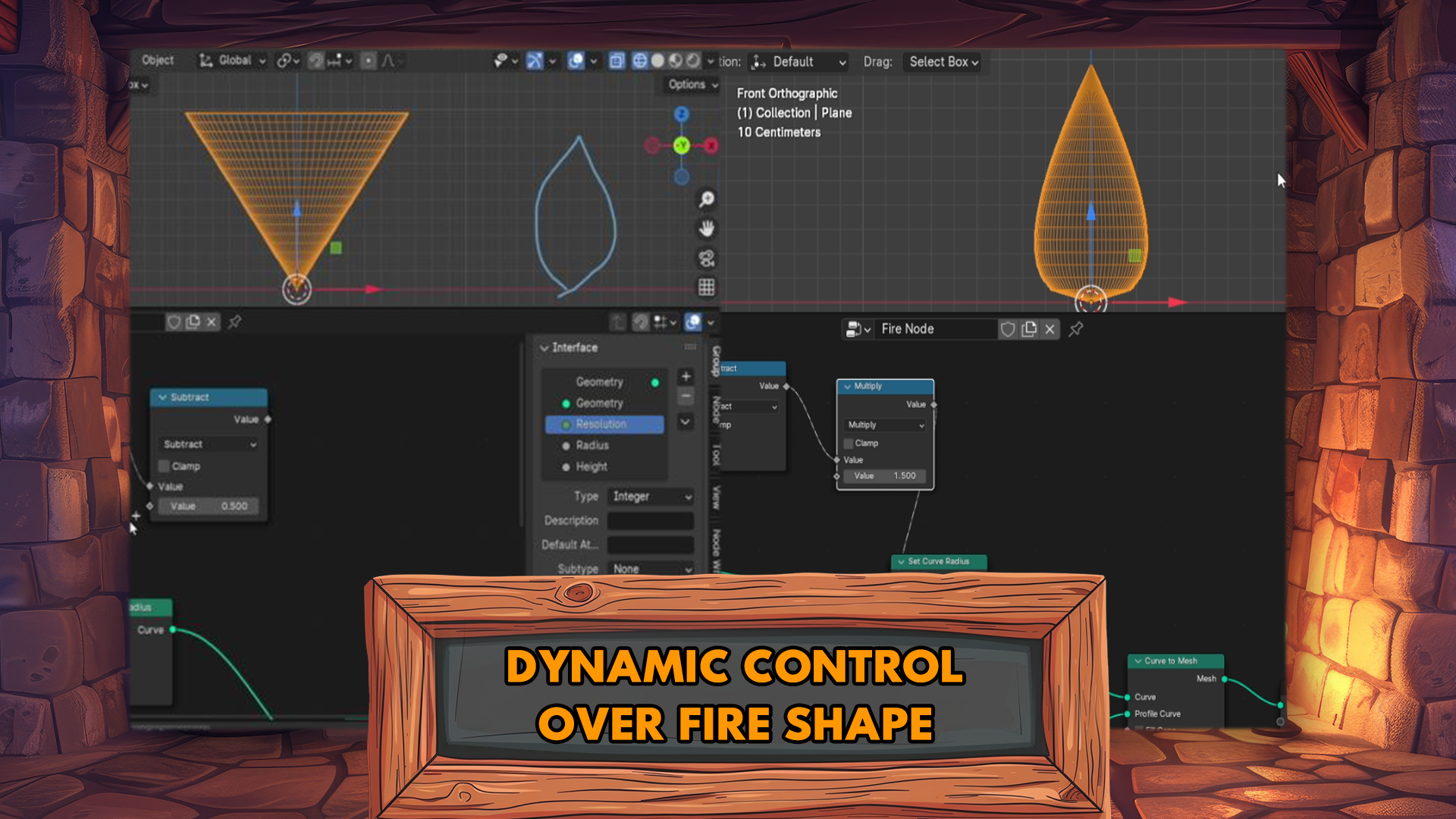
em omg node. Então,
vamos seguir em frente e fazer isso. O x, nesse caso, será um fator
que, novamente, se
começarmos a aumentá-lo, nos dará um valor
diferente, e precisamos simplesmente pegar
isso e obter a raiz quadrada dele,
L então, e subtrair x
novamente, essa é a nota errada Desculpe por isso. Um
folheto. Aí está. Subtraia esse valor. Então, a raiz quadrada de x menos x, e isso acontecerá, se movêssemos isso um
pouco mais para o lado, que pudéssemos ter mais
espaço para trabalhar Isso, anexado ao raio, nos
dará uma forma de lágrima. Já está
muito bom, mas só precisamos ter um
pouco mais de
controle para controlar a configuração geral
. Então, vamos seguir em frente e fazer isso. Tudo o que precisamos fazer é
aumentar o valor geral. E se multiplicássemos
isso, por exemplo, digamos, na borda, seria um valor
de algo como 0,5 Se multiplicarmos
isso, aumentará muito. Mas, ao voltarmos
ao valor zero, ele nos
dará a quantidade normal, mesmo que a
estejamos multiplicando Então, tudo o que precisamos
fazer em resumo é, deixe-me voltar daqui. Tudo o que precisamos fazer é simplesmente
multiplicar a matemática. Podemos então atribuir
esse valor de multiplicação
ao raio e como é metade por padrão, ele
nos dará Mas usando o valor da multiplicação, podemos simplesmente aumentar a escala geral do
raio dessa E uma coisa a mencionar é
que, mais tarde adicionaremos uma fumaça. A fumaça em si vai parecer um pouco diferente
em relação ao formato. Então, agora temos uma forma de
lágrima ou uma chama. Depois,
adicionaremos uma fumaça que terá
um formato semelhante, mas a extremidade
precisa ser mantida aberta. Basicamente, não posso simplesmente
fechar no meio por aqui. A razão para
isso é porque será transparente. Queremos ter certeza de que temos
um certo efeito que faça com que toda
a chama
pareça um pouco mais realista quando
se trata apenas de seus efeitos. A chama em si no meio terá
uma boa forma, mas, novamente, a fumaça
precisará ser aberta. Vamos continuar com
isso mais tarde. A única coisa com a qual
precisamos trabalhar agora será com
a moção em si. Precisamos ter certeza de que
estamos compensando cada um desses vértices com
uma certa quantidade de ruído Distorcemos um pouco a geometria geral apenas
para garantir que
tenhamos um movimento de bolha de
uma chama a partir dessa Então, vamos, primeiro de tudo, ver se vai ficar
muito bem no DVew gratuito E sim,
parece muito bom. E olhando para o momento, é melhor
prosseguirmos com esta lição aqui. E então, na próxima lição, vamos começar com a distorção da
chama na animação Então,
muito obrigado por assistir, e nos
vemos em breve.
7. Animação dinâmica de chama: como usar o deslocamento de ruído: Todos e bem-vindos de volta a
todos para combinar a animação de
disparo do nó geométrico Na última dúzia,
evitamos criar uma
forma bonita para o fogo. Agora vamos continuar
com a configuração e obter algum deslocamento a ser
definido com a animação Então, para fazermos
isso,
vamos até o fim. E depois de
transformarmos a curva na malha, vamos implementar
algum deslocamento Para isso, vamos
usar algo chamado posição
definida. Defina, desculpe, defina
a posição. Lá vamos nós. Vamos anexá-lo
após a curva à malha. E isso basicamente nos
permitirá compensar toda
a configuração Então, com essas configurações, podemos ver que ele
se move em relação a x, y e z. Vou
prosseguir e reiniciá-lo E, a propósito, se
você quiser redefini-lo, basta clicar no espaço novamente
e, enquanto passa
o mouse sobre o valor, para colocá-lo de
volta em Portanto, o deslocamento, se o
usássemos logo de cara, compensaria tudo Queremos ter certeza de que
estamos compensando isso apenas em relação a um determinado ruído Então, para isso, vamos
usar algo chamado textura de
ruído. A textura do ruído é muito boa, especialmente o desvio livre de três
d um Por padrão, ele deve
ser configurado assim Isso nos dará basicamente a configuração que nos
permitirá controlar
a posição de cada vértice
individual com base na textura
do ruído A melhor maneira de visualizar
o que isso está fazendo é usando a tecla de controle
e tocando no ruído Isso nos levará do
fator ao valor atribuído. E então só precisamos dizer que tipo de
visualizador queremos
configurá-lo com a geometria,
porque estávamos usando
a textura de ruído, não
tínhamos nenhuma geometria para realmente visualizar
dentro da janela Então, vamos clicar e segurar a controle e apenas
tocar na curva para mesclar, e isso será anexado
ao valor da geometria aqui Dessa forma, podemos realmente visualizar o que a textura do
ruído está fazendo, e podemos ver que, ao
mudar a escala, podemos mudar a forma como
esse ruído está se comportando Cada vértice individual terá seu
próprio deslocamento exclusivo Se o
colocarmos diretamente no offset, podemos ver que, no que ele está fazendo, não
podemos realmente
vê-lo porque
precisamos excluir o visualizador Depois que o visualizador é excluído, podemos ver que,
na verdade, ele está afetando os vértices de forma um
pouco diferente Mas é claro que precisamos
ter certeza de que estamos configurando-o com valores
adequados. Então, para isso, vamos criar uma configuração um pouco
diferente. Vamos comprar
algo chamado escala. Ou desculpe, vamos
comprar um vetor matemático para nós mesmos. Essa aqui, matemática vetorial. Isso será
anexado ao offset e vamos
mudar de add Vamos
mudá-lo para escala. Escala, ao escalá-la diretamente, podemos afetá-la
basicamente em relação
ao quanto ela está afetando
o deslocamento Portanto, é uma maneira muito boa e
fácil de controlar isso. Podemos ver o que está fazendo. E antes de fazer isso, eu também
gostaria de mudar a forma como ele está se comportando em relação
ao deslocamento, porque agora
essa textura de ruído, se dermos uma olhada novamente, desculpe, essa é a errada Se olharmos novamente, verá
que tem alguns pontos mais escuros,
alguns pontos mais largos e, sempre que houver pontos largos, ele simplesmente passará
para o valor positivo Queremos ter certeza de
que o nó geométrico realmente não vá apenas para fora, mas também para dentro de
si mesmo Isso permitirá que ele mantenha a posição mais
estável em relação à configuração geral
do nó geométrico porque agora tudo está indo na direção positiva, como você pode ver, basicamente
não está indo nada para
a esquerda Então, para fazermos isso,
vamos remapear esse intervalo. Vamos clicar em Shifted A. Vamos
pesquisar o intervalo de mapas aqui e anexá-lo E isso é flutuante por padrão. Precisamos ter certeza de
que estamos mudando isso para ser um vetor. Para ter certeza de que estamos mantendo todo o espaço tridimensional. E é isso que
vamos obter por padrão. Ele deve ser mantido com
o mesmo tipo de valor. E, na verdade,
acabei de perceber que , como acabamos de mudar
isso para um vetor , ele vai separar tudo vamos
anexar tudo rapidamente , assim, e é isso que vamos
obter exatamente o mesmo, porque vai de
um valor de zero para um Queremos ter certeza de
que estamos mudando isso. No momento, estamos obtendo
o valor aqui do mínimo de zero
ao máximo um, que é exatamente o que
o ruído tu fornece. Mas estamos remapeando basicamente a configuração geral
para ser apenas 0-1, mas para ser de menos E é isso que
vamos obter em relação à faixa geral. E, como você pode ver, não está
apenas
no valor positivo, mas também no valor
negativo agora. Dessa forma, podemos controlar como obtemos
esse tipo de forma. Agora, para obter o movimento
real desse tipo de forma, vamos usar a entrada
do vetor de textura de ruído aqui. Vamos criar para
nós mesmos a posição de posição, que é basicamente o que está
sendo usado por padrão, se conectarmos isso nos dará
o valor padrão. Mas queremos adicionar matemática
vetorial vetorial. Para essa posição que
tivemos de fol. E vamos combinar
esse ou aquele valor. Então, se quisermos mover
esse valor para cá, podemos ver o tipo de
mudança que estamos recebendo. Acabei de perceber que a escala em si é um
pouco alta demais. Vou segurar a tecla shift e arrastá-la
um pouco para baixo, para obtermos esse tipo de forma Está parecendo muito melhor. Agora, quando estivermos movendo o valor, vou segurar a
tecla shift novamente para isso. Podemos ver o tipo de
movimento que estamos recebendo. Queremos que isso se mova para
cima dessa
forma, então teremos que
inverter o valor e
garantir que ele realmente esteja caindo em relação ao valor em Antes de fazer isso, precisamos
realmente obter o tipo de movimento
com base no valor. Então, vamos fazer uso
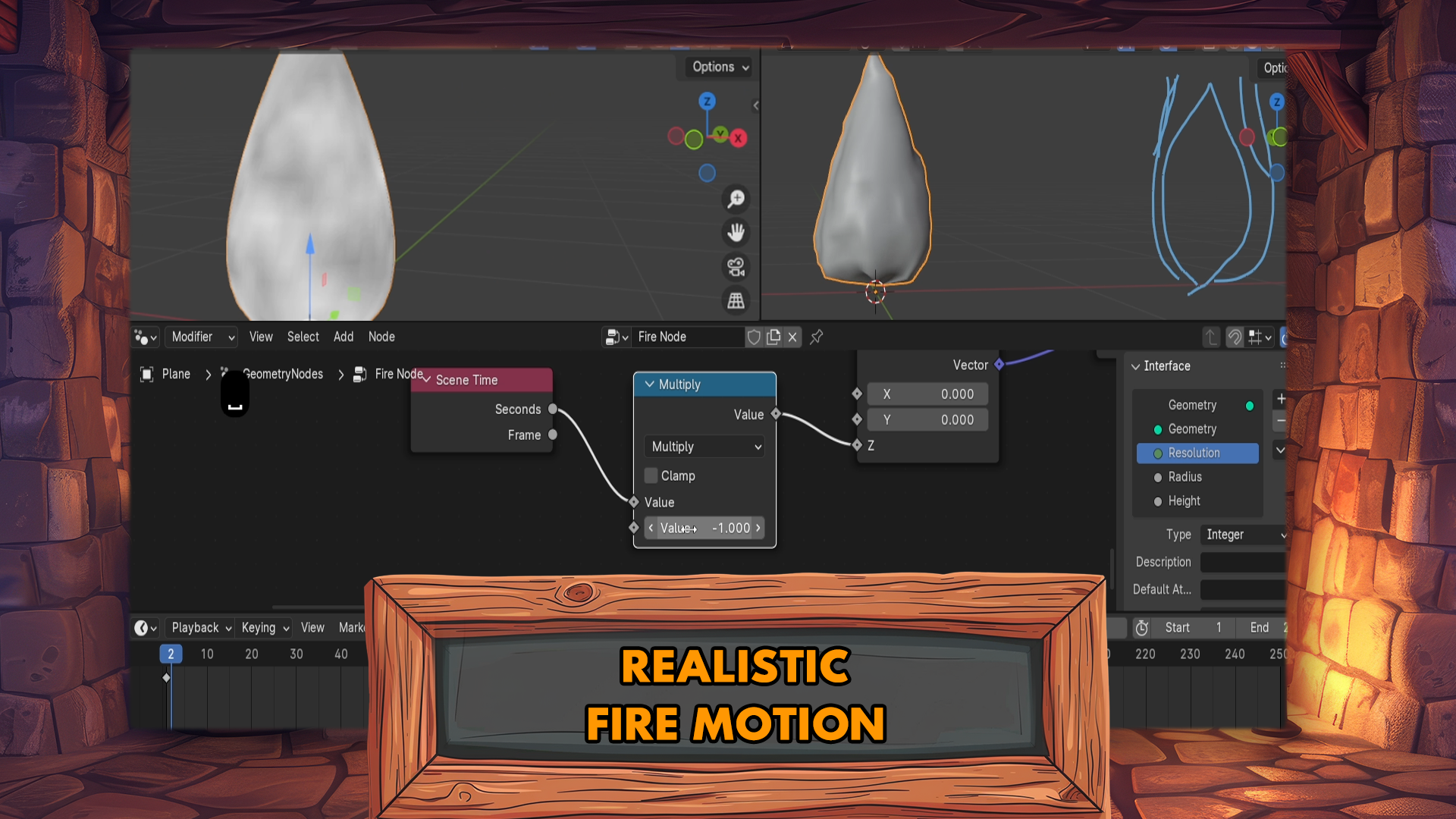
de algo chamado tempo de cena. Assim. Vamos anexar os segundos ao
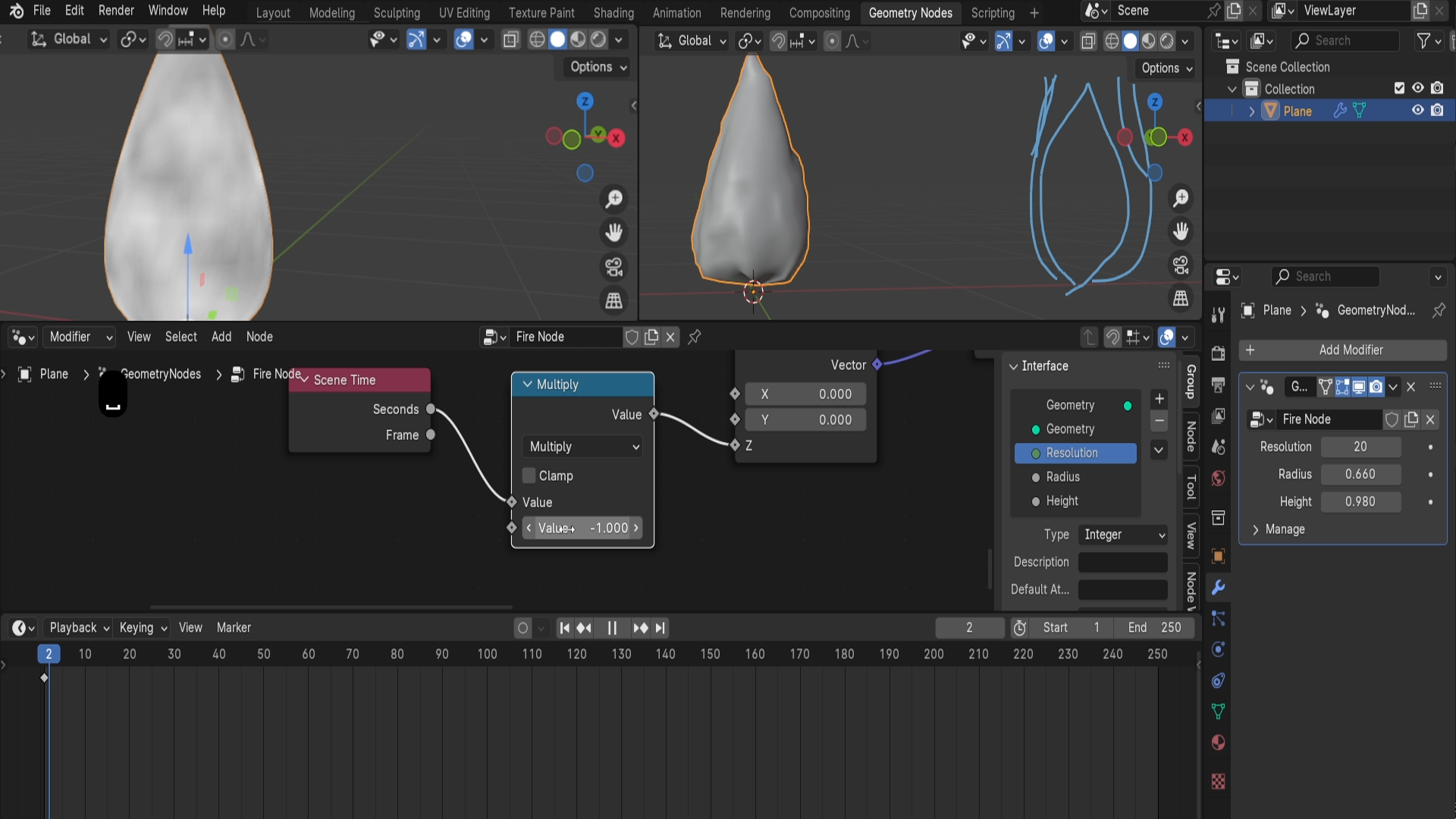
valor Z para que possamos fazer isso. Precisamos dividir esse vetor, então vamos
usar a combinação de X Y Z. Então, se
anexarmos isso diretamente aos segundos,
podemos ver que, na verdade, é quando clicamos no espaço para executar isso, a propósito, essa reprodução aqui
na parte inferior Quando clicamos no espaço, podemos ver que ele nos dá um movimento
com base na animação, e isso já parece bom, mas precisamos ter
certeza de que está subindo em
relação ao valor negativo Podemos simplesmente inverter isso. Podemos usar um nó matemático aqui e mudar
isso para multiplicar, e a multiplicação,
podemos simplesmente fazer esse valor negativo
transformando isso em
um valor negativo Isso inverterá esse valor geral e
nos dará um movimento que está se movendo para cima, o que é muito bom Então, já
está muito bonito,
digamos, em relação
ao formato da chama. Então, sim, isso é tudo o que é
preciso para a animação. E só uma coisa rápida, se você não está vendo isso
na parte inferior da sua configuração, na playlist
aqui, na linha do tempo Apenas certifique-se de dividir
a janela para que você possa clicar com o botão
direito do mouse, como falamos
anteriormente, na divisão horizontal ,
e depois,
vá até aqui
e selecione a linha do tempo, e é aí que
você vai chegar Depois, você pode clicar no espaço
para jogar ou, alternativamente ,
neste botão aqui, que
fará a mesma coisa. Então é
basicamente isso. Vou fazer isso
extremamente pequeno, não
fique no nosso caminho. E agora precisamos controlar
a velocidade, é claro, se clicarmos em play, teremos
a velocidade padrão em relação ao mesmo tempo. Então, vamos criar um parâmetro a partir
da interface. Lembrete rápido, você pode
clicar em N para abrir isso. Vamos
criar uma entrada,
um valor flutuante para a velocidade L, então o padrão
pode ser definido como dois, digamos,
e eu
vou usar o valor de dois. Se quisermos redefini-lo
para um valor padrão, podemos passar o mouse sobre
o próprio nó Geomet, ele empacota espaço e isso o definirá como um valor padrão Agora podemos clicar em Shift
e A, pesquisar a entrada do grupo. Isso criará para
nós uma nova entrada de grupo. Anteriormente, estávamos usando apenas. Sim, acredito que só estávamos usando esse aqui. Então, basicamente criamos nós mesmos uma nova entrada de grupo. Novamente, e podemos atribuir
a velocidade ao tempo. Não podemos anexá-lo a esse multiplicador porque ele está
apenas invertendo Precisamos criar para
nós mesmos um novo nó matemático. Vou clicar nesse
botão
aqui e clicar para multiplicar E depois,
podemos seguir em frente e associar isso
a uma velocidade assim. Então, isso vai
multiplicar o tempo. Podemos clicar no espaço e ver que ele está realmente
se movendo muito mais rápido. Podemos reduzir isso para um valor que, na verdade, também será
muito mais lento, assim E lá vamos nós. Temos que vender uma boa animação
para a chama principal Então, será
isso a partir desta lição. Muito obrigado por assistir, e eu vou
te ver em uma lixeira.
8. Criação e otimização de grupo de nó: melhores práticas: Sozinho, bem-vindo
de volta. Eu vou para a animação Blend the Jo Nodfier Na última lição,
deixamos de
animar essa
forma geral de ar. E agora temos
mais alguns parâmetros de opções para adicionar. Como você se lembra anteriormente, tínhamos uma configuração com o ruído
e, na verdade,
extraímos a intensidade
dessa escala aqui. Assim, podemos controlar a própria
escala de ruído por meio
dessa área, o que pode ser muito
bom, na verdade. Então, também precisaremos
alterar a intensidade. E, vamos seguir em frente e pegar rapidamente nossos medidores de
celular para esses dois Vamos criar uma
entrada sobre um soquete dessa forma. Vou clicar,
segurar e arrastar até
a parte inferior para
colocá-la na parte inferior. Então, vamos renomear
este para escala de ruído. E o segundo
precisa ser chamado de deslocamento, escala assim, e
precisaremos de entrada de grupo Para as entradas do grupo. será a escala de ruído, assim como a segunda. Vá em frente e selecione
isso, clique em Shift D,
duplique-o e coloque-o de lado Use a
escala de deslocamento para esta, e precisamos ter certeza de que temos bons
valores por padrão No momento, está
definido como zero, zero. Então,
acredito que a escala de ruído pode ser definida como “vamos em frente
e realmente olhemos”. Vou diminuir um pouco o
valor, para que
fique realmente visível para nós. Portanto, o Noisecale pode ser definido como 0,8, e o posicionamento, eu
diria que mantê-lo como 0,2,
é muito bom Vamos garantir
que esses mesmos valores colocados em ou dentro de
nossa configuração padrão. Então, obtemos uma forma. Sim. Essa forma é
muito boa para nós, especialmente para uma aparência estilizada, vai ficar muito bonita Se quisermos, sempre
podemos aumentar a escala, e isso nos dará, eu diria um tipo de visão
mais realista do fogo. Mas, por enquanto,
vamos nos concentrar em uma abordagem mais
estilizada Definitivamente, ficará melhor no geral. Então, escala de ruído. Essa será
a antiga 0,8, escala de
deslocamento 0,2, e obteremos
um bom valor ao final dela Agora também precisaremos
obter algumas coordenadas UV. trabalharemos com No futuro, trabalharemos com
Shad, mas precisamos ter certeza de que os UVs estão configurados corretamente Na verdade, estamos aplicando certas informações
de UV nessa forma. Então, para
fazermos isso, vamos seguir em frente
e ir até o fim. Depois de criarmos tudo e nos
prepararmos para a posição, usaremos
algo chamado loja. Atributo nomeado. Isso vai
ser muito útil para nós. Não vou colocá-lo
imediatamente porque quero ter certeza de que estamos mudando
de flutuante para vetor Então eu vou
prosseguir e tocá-lo. Então, estamos armazenando
as informações, uma certa informação de valor
após a geometria As informações que estamos armazenando
do vetor serão
o valor da posição, apenas um
valor de posição simples, como esse, e
obteremos um bom conjunto. O que
nos resta fazer é garantir que tenhamos o nome. Podemos seguir em frente e
chamá-lo de mapa de sublinhado UV. Certifique-se disso porque esse é um tipo de nomenclatura sensível à chave, então não vamos
usar maiúsculas
ou, se você estiver usando maiúsculas, certifique-se de
usá-las também no sombreador Mas sim, apenas usar o mapa de sublinhado
UV será bom para nós E é mais ou menos isso. Temos uma boa configuração
para esse tipo geral. Agora precisamos ter certeza de que
estamos criando um
grupo a partir disso. motivo pelo qual estamos criando um grupo
é porque vamos reutilizar essa configuração geral
que temos aqui e vamos reutilizá-la várias vezes porque, primeiro, precisamos ver Sim, em primeiro lugar,
precisaremos fazer várias camadas
desse núcleo de estanho. E em segundo lugar, precisaremos
criar uma variante de fumaça, que acabei de perceber que,
para fazer a variante de fumaça, conversamos um pouco
sobre abrir a parte superior,
a seção ascendente Para fazermos isso,
tudo o que precisamos
fazer é colocar um nó
matemático aqui Então, vamos usar
a mesma configuração geral para várias partes, para o núcleo do fogo
quanto para a fumaça. E para fazermos
isso, precisamos adicionar outra
configuração aqui. Vamos nos certificar de
configurá-lo com a multiplicação. E agora, uma vez que temos
esse valor de multiplicação, podemos ver que, ao
diminuir o valor, estamos na verdade
abrindo essa extremidade aqui, que é exatamente o que
queremos para a fibra Então, estamos simplesmente preparando essa configuração geral do nó para ser
usada em várias seções. E agora vamos
manter essa multiplicação como um para ter certeza de que essa é a
forma original que temos Mas isso nos permitirá
obter alguns
controles de piolhos, basicamente Tudo bem, então, para definir
a configuração geral aqui, para realmente agrupar tudo Vamos seguir em frente e
selecionar tudo, exceto a entrada inicial do grupo e
a saída final do grupo. Depois, quando
tivermos tudo selecionado, clicaremos em Control G e ele
ajustará um pouco tudo. Você notará que tudo parece um pouco diferente. A principal coisa que você precisa
saber é que, no topo,
temos, em vez de
apenas o nó de fogo, temos o nó de fogo que
entra no grupo de nós. Então, esse grupo de notas está
dentro do nó de incêndio, imagine uma pasta dentro de
uma pasta, basicamente. Então, para sair disso,
podemos pressionar tab, e isso nos devolverá o grupo de
nós que tínhamos anteriormente. Isso é o que ele vai
criar essencialmente. Ele vai agrupar
tudo
e colocá-lo em um nó. Para acessar esse nó
novamente, podemos selecioná-lo, clicar na guia e
voltar para a cabeça do nó. O problema agora é que essa entrada de grupo é, na verdade,
responsável por todos esses valores aqui
na entrada do
nó que temos. Portanto, precisamos ter certeza
de que todos eles foram renomeados corretamente para garantir que tudo se encaixe
nos valores corretos E deixe-me dar uma olhada. Sim, vai
ser mais ou menos isso. Você notará que
tudo em relação às entradas do
grupo Temos todas essas entradas de grupo
saindo de um valor, e a melhor coisa a fazer
agora otimizar um pouco, por enquanto deixar o
grupo como está Vamos
sair desse grupo e nos
certificar de que estamos usando apenas essa entrada
de um grupo para obter todas essas informações. motivo pelo qual estamos fazendo
isso é para
garantir que estamos
simplificando tudo Então, vamos seguir em frente e fazer isso. não temos todos os nomes configurados
corretamente,
mas na verdade é muito fácil usar apenas uma entrada
de grupo Então, por exemplo,
aqui, podemos ver que essa entrada de grupo está sendo
colocada na parte inferior. Vamos apenas
prosseguir e localizar a velocidade. Essa entrada de grupo,
e vamos
colocá-la aqui na
parte inferior desse valor. Agora pode prosseguir e
excluir essa entrada de grupo. Podemos pegar essa,
que é a escala de ruído. A escala de ruído será colocada aqui para esta escala. Vamos
substituí-lo e excluí-lo. E eles
estão praticamente usando os mesmos valores, mas estamos apenas
limpando isso um pouco antes de
prosseguirmos. Então, a escala de deslocamento,
vamos colocar essa
escala de deslocamento aqui E ainda devemos manter
essa forma idêntica. Tudo ainda é o
mesmo, exceto que tudo que é
bom agora está bonito e
limpo assim. Tudo bem. Então, dentro
desse nó de grupo, podemos ir em frente e acessá-lo. Agora, precisamos ter certeza de que
estamos renomeando tudo em relação ao próprio nó. Então, para fazermos isso,
a maneira
mais fácil será
verificar a entrada do grupo,
ver se ela começa com o ver se ela começa com raio de velocidade de
resolução,
a primeira nomenclatura Podemos seguir em frente e, desculpe, essa não
será a configuração correta. O motivo é ir
em frente e dar uma olhada. Na verdade, sim, teremos o
raio como o primeiro, que já foi renomeado para Então,
o valor da altura será dito e
a resolução será chamada apenas de valor. Então, raio, altura
e resolução. Vamos acessar isso. Vamos chamar isso de altura do
raio. E resolução. Você notará que, uma vez que eu
entre nesse grupo de nós de incêndio,
podemos ter a mesma interface,
mas desta vez a interface
em si
mostrará apenas o que está sendo
inserido nesse nó podemos ter a mesma interface, mas desta vez a interface
em si
mostrará apenas do grupo É por isso que estamos apenas renomeando essa resolução de
resolução L, agora podemos sair
disso e ver que na verdade
tem o mesmo nome. E ainda por cima, para garantir que
seja ainda melhor, podemos mover os valores Por exemplo, a resolução
está na parte superior. Podemos pegar isso,
arrastá-lo até o topo, e ele redirecionará tudo automaticamente Podemos clicar em tab e ver
se agora está configurado corretamente. O único que realmente
precisamos mudar, pelo menos para mim, é ter certeza de que a
velocidade está muito baixa. Eu vou seguir em
frente e fazer isso. Acabei de perceber que não tenho
certeza de qual é qual, então se chama valor. Deixe-me ir em frente
e renomear essa velocidade. Isso é verdade e sim,
do topo. Sim. Após a resolução,
essa será a velocidade. Vou seguir em frente e
simplesmente aumentar a velocidade E lá vamos nós. Nada está confuso. Tudo está bem. Tudo o que precisamos fazer agora é
alterar as duas últimas, que serão a escala de ruído e a escala ruído
e
deslocamento Vamos
mudar isso. Então, escala de ruído, escala de
deslocamento. A razão pela qual estamos
fazendo isso, novamente, é porque queremos ter
certeza de que tudo está bem, porque
queremos ter certeza de que
tudo está bem e limpo Então, agora
que estamos assim, notaremos que
tudo está um pouco confuso por aqui Talvez precisemos limpar isso. Mas, honestamente, do jeito
que está, vai ser bom para nós Há algumas seções
sobrepostas, e acho que podemos
passar uma aula inteira limpando
tudo estivermos nos aproximando da linha de
chegada Então, sim, vamos continuar
e deixar isso como está. Isso não
afetará nossa configuração. E quando começarmos a
mudar esse grupo, ele será aplicado a
todos os grupos que
vamos configurar. Então, vamos deixar como está. E vamos terminar esta lição. Então, será
isso a partir desta lição. Muito obrigado por assistir, e nos
vemos em breve.
9. Maestria de material no Blender: fundamentos de Shader: Olá, e bem-vindo de volta, Ebron, à nota de geometria
do
Blender geometria
do
Blender Em uma última lição,
criamos esse grupo de notas, que na verdade podemos renomeá-lo Tudo o que precisamos fazer é
clicar nesta aqui, e podemos chamar essa forma de fogo para tornar nossas vidas um
pouco mais fáceis. A próxima coisa que
faremos é adicionar um pouco
de material configurado para o próprio Shader
para garantir que
não estejamos apenas
olhando para um objeto cinza Então, vamos seguir em frente e fazer isso. Vamos
clicar em Shift e A. Vamos pesquisar o material
definido. Assim. Vamos clicar em Enter,
e eu vou
adicioná-lo logo após grupo Geometria
da forma de fogo Então, precisamos ter
certeza de que somos capazes controlar o tipo de
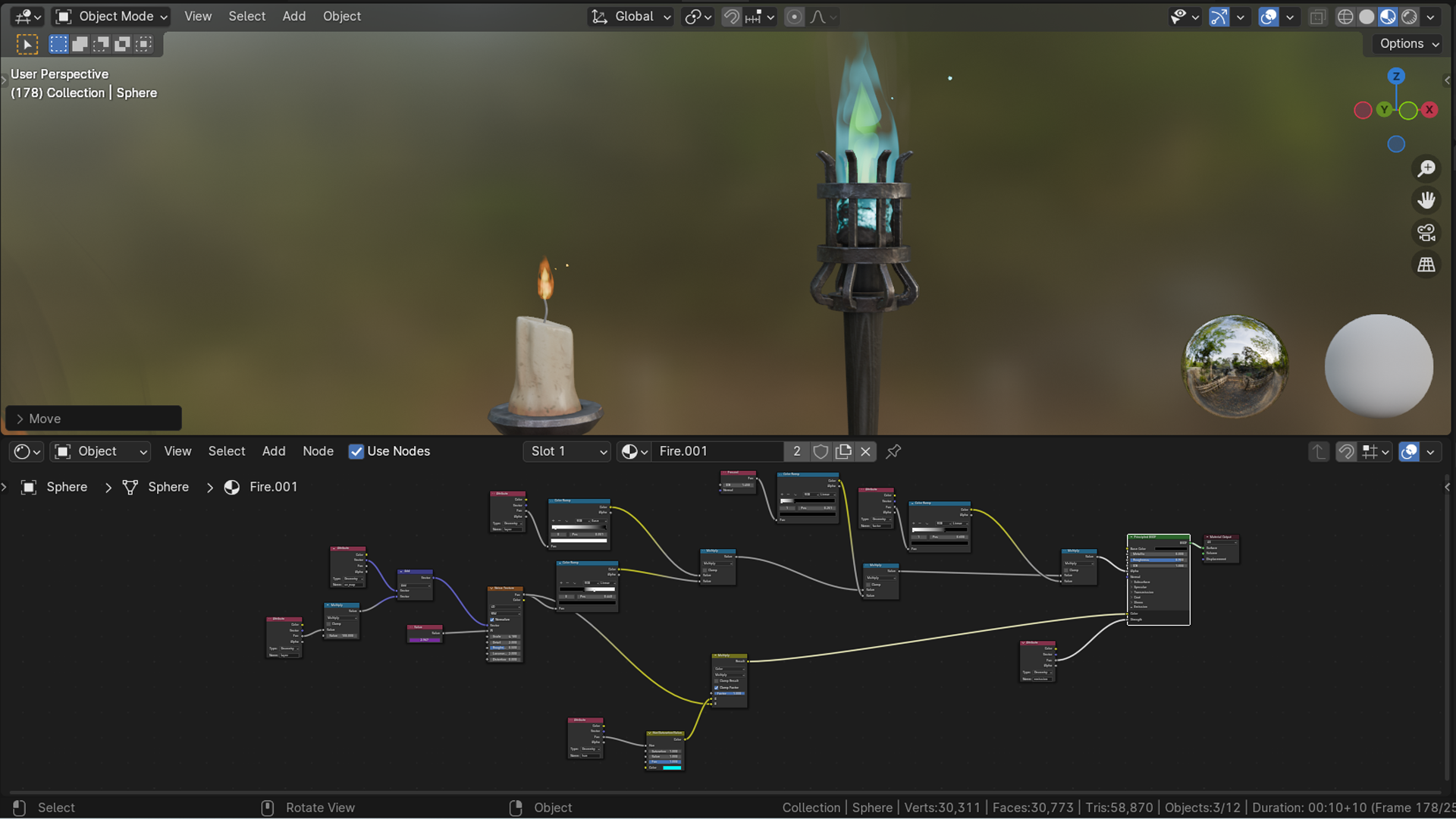
material que estamos anexando Então, vamos seguir em frente e criar uma nova entrada
para a interface. E para esse tipo de soquete, vamos apenas
alterá-lo para B. Então, vamos encontrar
material para ele. Lá vamos nós. Estamos procurando um material. Isso pode ser chamado de “Eu posso simplesmente
chamar esse material assim”. E para o material em si, o que eu gostaria de fazer
pessoalmente agora é acessar a guia de modelagem. Então, teríamos mais com que trabalhar. Na verdade, fiz isso. Sim, vou seguir em frente
e me juntar a essa área. Então, anteriormente, apenas
para mostrar como adicionar uma guia de nó de geometria Acabei de comprar isso, mas
você deve ser
capaz de ver algo
assim no modo Mling,
com um pouco mais de campo aberto para ver em
relação à janela de visualização O material em si,
o que eu gostaria de fazer é entrar no modo objeto
e adicionar um novo
objeto ou esfera UV, assim,
colocá-lo de lado, torná-lo talvez um pouco
menor e
clicar com o botão direito do mouse, sombrear OS Mu A razão pela qual estou fazendo
isso é porque isso me
permite criar
uma bolha de material Isso só me permite visualizar a tonalidade geral em
que estou trabalhando. E a outra coisa é que
sempre que estivermos trabalhando
com materiais, base na seleção,
mudaremos o
material
com o qual você pode trabalhar em um painel de sombreamento Então, por enquanto,
vou clicar
no material, vou
clicar em novo, e vou
chamar esse. Sim, vamos
chamar esse material de fogo. Agora temos uma esfera que
tem um material chamado fogo. Se voltarmos ao
nosso nó de geometria, veremos que ele não tem o material de fogo, mas podemos ir até
a ponta modificadora
ou o próprio nó de geometria, e podemos simplesmente selecionar essa seção de
material aqui, selecionar fogo, assim, e teremos esse
parâmetro definido Então, a razão pela qual, novamente, não
abordamos isso para
ter um material
aqui é simplesmente porque,
pessoalmente, gostaríamos de
ter mais controle com o que
estou trabalhando. Agora, se fôssemos voltar
para outro painel, na verdade, em vez de Jermis,
desta vez
vamos para a guia de
sombreamento aqui Na seção superior,
podemos clicar em sombreamento. Vamos pegar essa guia, que nos permitirá trabalhar com esse gráfico
aqui para sombreamento Agora você pode ver que isso nos
permite clicar em novo, mas nós mesmos já criamos esse
sombreador de material de fogo aqui Depois de clicarmos nessa esfera, podemos visualizá-la dessa forma, e ela tem um princípio básico BSD F. Vou reproduzir um vídeo de
introdução à configuração
do sombreador que
explicará e
fornecerá uma visão
geral do E isso ajudará você a fazer a
transição para esta
parte aqui. Você não precisa acompanhar
a configuração. Tudo o que você precisa fazer é ouvir, talvez fazer algumas
anotações, se preferir. E então, no próximo
css, podemos
continuar com a configuração do fogo. Então,
muito obrigado por assistir e nos
vemos em breve. Sejam todos
bem-vindos à introdução ao sombreamento
e texturização do Blender e texturização E você pode ver aqui
na minha cena, eu realmente trouxe
alguns shaders apenas para explicar
como eles realmente Então, primeiro de tudo, o que
é um sombreador real? Um sombreador de liquidificador é um
tipo de material que pode ser aplicado a três
modelos D no Os sombreadores definem a
forma como a superfície dos objetos aparece sob várias condições de
iluminação, simulando uma ampla variedade de materiais e efeitos,
como metais,
vidro, plásticos, madeira Essencialmente, os shaders dizem ao
Blender como renderizar a superfície de um objeto com base em suas
propriedades, como cor,
transparência, timidez, Então, no Blender,
usamos, na verdade, um sistema não baseado para criar
e personalizar shaders,
particularmente em seus
poderosos mecanismos de renderização, como
ciclos e o mais novo mecanismo de renderização ciclos e Agora, é importante observar
que os shaders reais no Blender reagem de forma diferente cada um Então, no momento, você pode ver que eu realmente
tenho isso no EV. Mas no momento em que eu
coloco isso em ciclos, esses shaders reais,
alguns deles, pelo
menos, reagirão Agora você pode ver
que nossa emissão aqui que tínhamos
que estava brilhando,
não brilha mais, e isso é o que normalmente
acontece em ciclos de liquidificador Além disso, o vidro agora, podemos realmente ver
através do vidro e ver que isso é na verdade
um sombreador de vidro Portanto, é importante
saber desde o início que algumas tonalidades funcionarão em EV e
outras em ciclos. Agora, em primeiro lugar,
precisamos examinar os diferentes tipos de
tons no liquidificador Então, alguns são criados inteiramente no Blender
por meio de sistemas de nós, que veremos
em apenas 1 minuto, e os outros são
criados por meio de texturas Geralmente, essas
serão texturas PBR. Agora, uma textura PBR é
uma textura renderizada com base física E é um mapa de textura
projetado para imitar a forma como a luz interage com
as superfícies no mundo real, base em modelos fisicamente
precisos Essas texturas garantem
que os materiais reajam às condições de
iluminação
de maneira realista, tornando-os essenciais
para criar modelos e ambientes
tridimensionais realistas no Blender Então, agora, além de toda a história de
fundo sobre texturas, vamos realmente falar sobre isso E antes de tudo,
queremos trazer um complemento. Agora, esse complemento está em vigor
no liquidificador. Em outras palavras, ele
vem com liquidificador. Eu gostaria que eles
realmente transformassem isso em um padrão, mas até agora, você precisa realmente habilitá-lo, mas confie em mim,
quero dizer que é um dos melhores complementos que
o
liquidificador já produziu Então, vamos subir para editar. O que vamos fazer
é chegar às preferências. Vamos examinar os complementos, e o complemento que queremos é
chamado de node wrangler Digite node, certifique-se de que o
node wrangler esteja ligado
e, em seguida, tudo o que você precisa fazer
é simplesmente fechá-lo Em seguida,
vamos até nosso painel de sombreamento, que é esse aqui E então, o que
vamos fazer é clicar nesse cubo,
que, no momento,
não tem um sombreador
ou qualquer material Sabemos disso porque se
virmos para a
direita e para o lado, onde nosso
painel de materiais está aqui, você pode ver que está
completamente vazio. Também no painel do sombreador, você também pode ver se eu diminuo o zoom, isso também está completamente vazio Se acontecer de você
ter um sombreador aqui e não houver
nada aqui, basta diminuir o zoom o máximo que puder e então você encontrará
todos os nós Agora, o que vou
fazer, em primeiro lugar, é adicionar um novo sombreador, e o que
faremos é clicar duas vezes nele e chamá-lo de madeira, assim E agora você pode
ver que na verdade está configurado algo no liquidificador, apenas um princípio básico do BSDF Agora, isso basicamente
é o supernodo. É onde todos os mapas de
textura serão conectados. Esse é o nó principal que
você usará. Tudo bem. Então, agora o que eu
quero
fazer é clicar nesse nó. E o que eu vou
fazer é pressionar control, shift e T. E o que então me
permitirá fazer é abrir o arquivo real do meu
computador. E a partir daí, eu só
quero encontrar minhas texturas. Então, aqui estão minhas texturas que vou usar como exemplo E você pode ver aqui que
temos grãos de madeira, e você também pode verificar
como eles realmente se parecem vindo para
o lado direito aqui e clicando aqui, e agora você tem uma boa ideia de como eles realmente
serão. Também podemos
aumentá-los, se necessário. Então, você pode ver aqui
no momento o tamanho é 128, que
o tamanho é 128,
e podemos simplesmente
aumentá-lo para realmente torná-los maiores e ver exatamente
quais texturas eles são Agora, para trazê-los, tudo o que
preciso fazer é selecionar
o primeiro. Selecione a
última com a tecla Shift, então temos uma textura mais selecionada e clique em
principal. E o que o Blender
vai fazer a partir daí é, na verdade,
trazer todos eles e
configurá-los para nós dessa forma Então, você pode ver agora, por causa
do Node Wrangler, que tudo está configurado para Agora, dentro do nosso painel de sombreamento
real, você verá
do lado esquerdo que, na verdade, temos um mapa UV aqui e ele não está mostrando
nada no momento Se chegarmos e selecionarmos uma dessas
texturas reais dessa forma,
você verá que, se eu zoom, na verdade
selecionamos esse sombreador metálico
real Também posso descer e selecionar a rugosidade, por exemplo, posso selecionar normal ou posso selecionar a textura real da
imagem dessa forma Lembre-se de que, se estiver
na cor errada, provavelmente
é porque
você tem uma das texturas ou a
textura errada realmente selecionada, e eu geralmente quero
tê-la na cor base Agora, com o Blender Four, vem
um novo BSDF baseado em princípios, e agora muitas das opções estão
realmente escondidas por trás
dessas emissão, por exemplo, agora está escondida aqui, então
eu posso aumentar isso, como você pode ver, derrubá-lo e mudar a cor
se eu vender um. Lembre-se de que alguns
deles podem realmente estar escondidos. Como esse é um vídeo básico, vamos analisar algumas
das opções reais
que normalmente
temos em nossas texturas reais Portanto, uma configuração de PBR
normalmente consiste em uma cor base conhecida como
Albedo ou corte apenas em um mapa de cores, um mapa metálico, um mapa de rugosidade e o
mapa Não há mais mapas, mas eles dão um
pouco de trabalho para realmente
configurá-los no Blender, e este é um vídeo básico, então não vamos abordá-los, mas vamos
abordá-los mais tarde no curso O primeiro, que
é o mapa do albedo, apenas define
a cor básica
do material sem nenhum efeito de iluminação ou sombreamento Representa a
aparência do material sob iluminação natural. Se formos para o
próximo, temos metálico, e esse mapa define quais
partes da textura
são metálicas
e quais não estão influenciando forma como o material reflete a luz Os metais têm uma alta refletividade e uma coloração distinta
em seus Agora, você notará
que se eu clicar neste,
é completamente preto porque essa madeira não tem
absolutamente nenhum metal Se fosse completamente branco, toda essa madeira
seria totalmente metálica Tem uma espécie de pasto lá dentro, que então é definida a rugosidade do
metal real Em outras palavras, aqueles
pequenos pontos que você vê quando
ilumina alguma coisa. O próximo é rugosidade, e isso não
deve ser confundido com metálico porque rugosidade
é o quão brilhante algo é,
e metálico é obviamente o quão metálico algo é e metálico é obviamente o quão metálico Geralmente, assim como
com o metálico, ou algo é
metálico ou não é Você realmente não entra meio a meio no mundo
real. O mapa de rugosidade
controla a aparência áspera ou lisa da superfície do material,
afetando
a nitidez ou
desfocagem Um valor menor resulta em uma superfície mais lisa com reflexos
nítidos Por que um valor mais alto leva a superfície
rugosa com reflexos
difusos Agora, quando estou falando
sobre valores, estou falando sobre
esses valores aqui. Então, quanto mais nítido for, ou quanto mais desfocado estiver, ou quanto mais escuros forem
esses pequenos pontos, isso lhe dará o resultado que você realmente procura Finalmente, vamos agora
para o mapa normal, talvez,
um dos mapas mais importantes, e o mapa normal simula pequenos
detalhes e texturas da superfície sem realmente alterar a geometria
do modelo de três D. Ela afeta a forma como a luz é
refletida na superfície, criando a ilusão
de profundidade E isso é
muito usado em jogos para realmente parecer que há mais geometria do
que existe Agora, deixe-me mostrar
como isso funciona, então. Então, se eu chegar a essa
força no momento, você pode ver que
temos nossa madeira aqui, e ela está meio definida,
então, se olharmos daqui, parece que três D e esses pequenos
bosques estão entrando Mas se aumentarmos
tudo isso agora, você pode ver que esse é o
efeito que realmente obtemos. Você pode ver agora
que
parece muito mais ondulado nas
bordas Podemos ver grandes grupos
descendo até lá, e isso é o que o mapa
normal realmente faz. Agora, no momento,
com nossa cura real, você pode ver que só temos
um material real lá. E se
você quiser colocar vários materiais
em um objeto real? eu
vou fazer é clicar no botão de adição. Vou clicar na
seta para baixo. Eu só vou
escolher um como vidro. Quero clicar no botão de
adição novamente. Clique na seta para baixo
e, desta vez, vou escolher uma que diz pedra. Agora, se eu entrar no meu cubo e pressionar o botão tab
no modo de edição real, venha e selecione
uma dessas faces Só funciona em rostos. A propósito, você não pode selecionar uma borda e aplicar um
material nela. Você precisa selecionar uma
face ou várias faces. Então, o que eu vou fazer
então é descer para o vidro. E, finalmente,
clico em uma placa como sabão. Então eu vou
para o outro lado. Vou clicar nesse
rosto e nesse rosto. E o que eu vou fazer
é descer, clicar na Pedra
e clicar em uma placa. E lá vamos nós. Agora
, na verdade, temos pedra, temos madeira e
temos vidro. E se colocarmos isso em
nossa visualização de renderização agora, você pode ver exatamente como
isso vai ficar, e você pode ver como a mentira está interagindo com todas
essas superfícies Eu venho
rapidamente
para o lado direito e giro a rotação do
meu sol, podemos ter uma visão mais clara do
que estamos falando Se eu me afastar ainda mais e trazê-lo para a luz frontal, você
possa realmente
ver aquele vidro , ele está realmente começando
a ser visto através dele, e você também pode ver aquele mapa normal real funcionando no
interior desse cubo Agora, vamos
voltar rapidamente para nossa floresta. Então, para fazer isso, o que
vou fazer no momento, você pode ver que provavelmente
estamos
na pedra nesta
sombra de visão aqui. Na verdade, diz pedra aqui. Na verdade, desça
e clique na minha madeira, por exemplo, e
então ele
me pegará e colocará a madeira
lá também. Então, essa é outra
maneira de realmente aplicá-las. Em vez da pedra, na verdade,
ela é apenas colocada em madeira,
como você pode ver. Agora, o que eu quero fazer é entrar na minha floresta
de verdade. Então esse é o que realmente
trouxemos aqui
e mostramos que você, por exemplo, pode realmente interagir com todos
esses mapas de textura. Agora, existem milhares de
nós disponíveis no Blender
e, da maneira como você
os reúne, pode
se tornar extremamente
complexo com enormes mapas e sombreadores de
100 nós Então, vou
mostrar algumas noções básicas apenas
para você começar, que será uma curva RGB Então, uma curva RGB, como vocês devem
saber que usam o photoshop, muda basicamente como a imagem
real é realmente iluminada, pontos mais
escuros, pontos mais claros, coisas Então, se eu entrar e
pressionar Shift Day, pesquisar RGB, e você pode ver, eu tenho uma curva RGB Agora, pouco antes de fazermos isso, se você pressionar Shift
Day,
você pode descer e ver quantos acenos de cabeça
realmente existem no Blender , e você também pode ver quantos shaders Vamos discutir isso depois, mas antes de tudo,
vamos usar curvas RGB Traga isso e solte
isso assim. E daqui agora, você pode ver
que eu posso realmente afetar a cor dessa madeira real em tempo real em
tempo real, assim. Também podemos colocar isso no metálico, na rugosidade
e até no normal
para obter efeitos
diferentes e maneiras
diferentes de o metal
ou a ou Agora, a próxima coisa que queremos
discutir são apenas shaders. Então, como eu disse, esse é o shader
principal do liquidificador. É como o único
anel de shaders
e, basicamente, esse será o principal que
você realmente Mas é claro que há
muitos shaders. Então, dependendo do que você
quer fazer, se você descer, você pode ver, temos difusos, temos sombreadores de emissão, temos vidro brilhante
e toda uma gama de outros shaders que você pode Agora que discutimos isso, vamos analisar dois
dos nossos shaders reais que precisam ser configurados Agora você pode ver que, com
este vidro, é apenas um sombreador de
vidro muito
simples e tem alguma rugosidade
e, claro, um valor de Além disso,
temos um sombreador de emissão, e você pode ver agora que ele
está usando mapas de textura, e é um pouco mais complexo, e você pode ver como todas
essas coisas se conectam Em outras palavras, o que
estou mostrando
é que os Shaders podem ser muito,
muito simples ou chegar
a ser muito complexos Então, o próximo é o metal, e você pode ver que isso
fica ainda mais complexo. A próxima pedra, e
você pode ver novamente, é um pouco mais complexa, e a última é de madeira. E você pode ver
coisas assim. Então, podemos ver que, na verdade,
temos algumas bordas nessa madeira,
e tudo isso é
feito no liquidificador,
novamente, com uma
configuração bastante grande para os
nós temos algumas bordas nessa madeira, e tudo isso é
feito no liquidificador,
novamente, com uma
configuração bastante grande para Mas é realmente inacreditável o que você
pode
realmente fazer
com Uma vez que você realmente tenha
entendido como configurar
os sistemas de nós. Na verdade, estamos apenas
começando
nesta introdução aos shaders e texturizadores do liquidificador E mesmo no
lado direito aqui, você pode ver que tem
todas essas opções, bem
como o fato de
que também pode colocá-las em seu gerenciador de
ativos. Mas esta é apenas uma introdução
básica para você começar. Tudo bem, pessoal, então espero
que tenham aprendido muito com isso, e
nos vemos na próxima Muito obrigado. Felicidades.
10. Dinâmica de transparência de ruído: parâmetros de velocidade de movimento: S. Olá, bem-vindo de volta. Vou misturar o Geometry
Node, animação de fogo. Em uma última lição,
criamos para nós mesmos um sombreador ou o material Nós temos
essa esfera
aqui , só uma prévia rápida. E vamos começar a
trabalhar com a configuração geral. Então, para
fazermos isso, vamos selecionar a esfera com os
materiais colocados nela. Vamos continuar e agora adicionar uma textura de ruído para começar a trabalhar com as cores
reais das chamas Vamos
clicar em Shift e A.
E , assim como fizemos
em nosso Geometri, vamos
pesquisar a textura do ruído Pronto, textura de ruído.
Esse aqui. Se formos adicioná-lo imediatamente, temos duas opções,
a propósito, fator e cor. O fator seria
simplesmente preto e branco. O mesmo que tivemos com o fogo. Com o deslocamento,
se
fôssemos usar cores, vamos
nos levantar, esperar Aí está uma
gama completa de cores. Então, podemos usar isso
para o fogo. E imediatamente, podemos
usar os parâmetros
desse incêndio aqui. E eu acredito que, sim, temos o material
nesta fogueira, mas não estamos vendo nada. A razão é que
precisamos usar esse vetor aqui para fornecer as
informações de cores. Então, para fazermos isso,
vou rapidamente obter
o atributo
Puth, que nos permitirá
selecionar a geometria E com base na geometria, podemos dizer que tipo de
vetor queremos usar No momento, se eu fosse
anexá-lo dessa forma, não nos
daria nada. Mas se eu fosse
escrever um mapa UV, que, se nos lembrarmos de
voltar ao nó geométrico, se nos lembrarmos
corretamente, aqui dentro, nós o salvamos, armazenamos esses dados aqui, atributo de nome
armazenado, mapa
UV como apenas uma posição
simples de cada uma das coordenadas
ou vértices Fazendo isso. Também podemos
simplesmente copiar
esse nome aqui, então U V e o mapa de pontuação, clicando no assento de controle, copiando-o, voltando para Shader e selecionando essa
esfera aqui Podemos simplesmente colar esse nome,
assim, clicando em Enter, e agora ele deve nos
dar uma configuração. Então, eu só estou vendo isso. E parece que não
quer me dar, então estou tentando
descobrir se esse é o caso. Portanto, a esfera desaparecerá
porque,
na verdade, não tem um atributo
com o nome de mapa UV. Mas isso,
por outro lado, deveria ter isso. E a razão pela qual isso não
vai nos dar uma boa ideia, acabei de perceber meu erro. Aplicamos esse
parâmetro para fogo, mas se quiséssemos
voltar ao nó geométrico, faça uma verificação rápida Eu vou
sair desse grupo. Na verdade, não conectamos
isso ao material. Então esse foi um
erro rápido na minha mão. Deixe-me fazer
uma entrada duplicada do grupo de fotos e anexá-la ao
material aqui, assim, agora vamos
voltar ao sombreamento, e é isso que
devemos Se você não estiver vendo
isso, certifique-se de passar do sombreamento da janela de visualização
para a visualização do material, e você deverá
conseguir ver E a partir desse momento, a esfera não terá
a configuração, mas tudo bem, porque
podemos visualizá-la no fogo. Ainda é um
pouco mais fácil selecioná-lo de
um para outro. Pessoalmente, é isso
que eu prefiro. A outra coisa é agora, se
clicássemos no espaço, teríamos um problema. Como você pode ver, o próprio
bier está se movendo, mas a textura está
apenas sendo mantida a mesma Então, isso vai
nos dar um efeito muito estranho. Na verdade, não
vai parecer natural. Precisamos garantir
que a textura em si
flua com a configuração geral. Para isso, eu
diria que podemos
voltar ao nó geométrico Para o fogo. E temos
esse grupo aqui. O que é bom sobre
esse grupo é que,
mesmo que fizéssemos
uma duplicata disso,
poderíamos acessar o nó de incêndio
aqui, por exemplo E se eu
movesse
um dos nós, podemos então acessá-lo pelo grupo, e as alterações
já terão sido alteradas, basicamente. Então, isso é muito bom porque, mesmo que tenhamos várias
duplicatas, ainda
podemos entrar
nela e acessar uma,
fazer algumas alterações, criar
algumas variantes e outros enfeites E então podemos ter
essa mesma alteração aplicada a todas as duplicatas.
Vai ser muito bom. No momento, só temos um, então não
precisamos
nos preocupar com isso, mas ainda é
bom saber. Então, o que está acontecendo
agora é que estamos armazenando os dados do
vértice aqui, mas queremos ter certeza de
que estamos armazenando-os com o movimento que
tivemos nesta seção Deixe-me ir em frente
e dar uma olhada. Então, logo antes de adicioná-los
a essa textura de ruído, que afeta o deslocamento, também
queremos
pegar esses dados e colocá-los em nosso atributo de nome
armazenado, vez de apenas na posição normal Isso nos permitirá
armazenar os dados. Para a moção do tempo. Vamos seguir em frente e fazer isso.
Vou rapidamente, deixe-me pensar na melhor
maneira de fazer isso. Acho que é a maneira mais fácil sem sobrecarregar a configuração geral Eu poderia simplesmente arrastar isso para baixo e pegar esse anúncio. E coloque-o em um valor
em vez de em uma posição. Dessa forma, sempre que clicarmos em play, você poderá ver o movimento
em nossa textura, que é exatamente o que queremos. Mesmo se
mudássemos a velocidade, por exemplo, para
torná-la muito mais rápida, ainda
veríamos
a mesma textura sendo aplicada diretamente com a combinação
do deslocamento Então é exatamente isso que
queremos. Tudo bem. Vou seguir em frente e reposicioná-los um
pouco Certifique-se de que eles não se cruzem. Novamente, vamos
garantir que passemos algum tempo limpando toda essa
bagunça. Linha descendente posterior Por enquanto, vamos
continuar e voltar para
o nosso sombreamento Então, agora queremos ter
certeza de que temos alguma opacidade, alguma transparência por meio Então, vamos
usar algo chamado se eu fosse
encontrá-lo aqui,
Alpha, Alpha permitirá que você
altere a transparência. Não estamos vendo isso aqui. A razão é
que precisamos ir até onde está nas propriedades do
material e nas configurações. Existe uma opção
chamada modo de mesclagem. O modo Blend
nos permitirá alterá-lo entre Alpha da
maneira como ele se comporta clipe alfa
permitirá que você o torne transparente ou não transparente, uma espécie de máscara, ou podemos alterá-lo para mesclar, o
que nos permitirá
torná-lo parcialmente transparente,
se for carregado. Lá vamos nós. Isso ocorre somente
dentro da própria janela de exibição. Se o estivermos renderizando, ou se estivermos dentro
da renovação, isso nos dará uma
visão adequada Eu acredito que se eu fosse
mudar isso para opaco,
não, na verdade está apenas
dentro das renderizações Portanto, essa opção é basicamente apenas
para o viewp. Vamos clicar em Alpha blend para obter
esse tipo de resultado. Vou voltar para
o modo material. E aí está. Zero Alpha será invisível. Configurá-lo como um o
tornará completamente visível. Embora esteja
me dando artefatos bizarros. Vou prosseguir
e realmente mudar isso da mistura Alpha para a Alpha, o que
nos dará um efeito semelhante. A diferença é
que isso vai
fazer com que seja esse tipo de look ruidoso e
granulado. Novamente, ao renderizar, isso realmente não
importa, então
você decide qual deles usar OK. Então, com o
que queremos usar isso? Bem, queremos ter certeza de que
o estamos usando com a textura do ruído. Vamos
começar com o preto e branco, porque é isso que
ele vai nos dar. Se fôssemos anexá-lo
diretamente, daremos a ele uma
transparência parcial , talvez não seja
tão visível se eu o
fizesse parcialmente assim. Vou manter o controle
e simplesmente retirá-lo da cor base para
facilitar a visualização. E sim, já estamos
vendo isso, mas vamos acrescentar algo para garantir que
tenhamos controle sobre isso. Vamos pressionar Shift e A. Vamos pesquisar cores. Tipo, então adicione aqui. Agora, quando começamos a
arrastá-lo do lado preto, eles têm duas setas. Basicamente, a rampa de cores
permitirá que você ajuste e, de certa forma, remapeie É aqui que estão os pontos
mais escuros e é aqui que estão os pontos
mais brilhantes E se eu arrastasse
o ponto mais escuro, faremos com que o
Alfa fique próximo de zero Vamos fazer com que
esse começo desapareça. Agora, se eu começar a
arrastá-lo das áreas mais brancas, começaremos a
aumentar o contraste
basicamente entre as áreas
brancas e escuras E nessa transição, você
vê que a área no
meio vai
ficar cada vez menor até
obtermos esse tipo de resultado. Então, se eu fosse mudar a escala, talvez para um pouco mais
alto, conseguiríamos isso. Na verdade, vou diminuir um pouco
a escuridão.
Talvez algo assim. Agora, se eu clicar em play, obteremos esse resultado. Então, já
está muito bonito. Então, vamos querer
ter certeza de que o fogo em si tenha a aparência real de um incêndio. E, na verdade, é muito
fácil de fazer com algumas emissões. Na parte inferior,
podemos ver que temos emissão. Se eu quiser
abri-lo, podemos mudar a cor para laranja, e então começamos a
aumentar a força e
obteremos uma aparência interessante. Portanto, esse tipo de look não vai
ficar tão bonito. Vou mudar isso para clipe
Alpha só para que
possamos ver um pouco melhor a máscara e conversar um pouco melhor
sobre isso. Então, o que
queremos fazer é garantir que
não mudemos apenas a cor. Também estamos alterando
a variação geral. Vamos usar a textura
do ruído aqui. Antes de fazer isso, porém,
eu gostaria de ir para a cor
base e apenas ter certeza de
que ela está definida como preta. A razão é que, quando começamos a
diminuir a força, podemos ver que estamos vendo
a cor real por trás. Então, queremos ter certeza de que temos uma aparência mais estilizada, e apenas a emissiva está
afetando essencialmente esse incêndio Então, aqui, o que
precisamos fazer é misturar
a textura do ruído com a emissão. Vamos
fazer isso pegando algo
chamado mistura de cores Vamos pressionar shift em A. Vamos servir
mistura de cores, cores mistas aqui. Essencialmente, como um
nó matemático, exceto pelas cores. Ainda temos todas as opções, por exemplo, aqui, para misturar, podemos alterá-las
e eles têm um monte de opções e ferramentas para tornar
nossa vida um pouco mais fácil. A única coisa que precisamos nos preocupar agora é com a multiplicação multiplicação basicamente
obterá a cor, que neste caso será
laranja,
assim, e escurecerá todas as partes que
precisam ser
escurecidas Se eu fosse direcionar
a textura do ruído diretamente e colocá-la em A, depois anexá-la ao ruído , obteríamos
esse tipo de resultado. Essencialmente, escurece nossas áreas onde precisa estar Acho que vou
diminuir um pouco esse anúncio. Deixe-me voltar para. Lá vamos nós. Vá em frente
e selecione a esfera. Na verdade, não tenho certeza de onde meu espírito
desapareceu. Deixe-me ir
em frente e encontrá-lo. Oh, é porque não tem nenhum , é porque não tem um Alpha completo. Está tudo bem. Então, vou
mudar o modo de mistura de volta
para a mistura Alpha Alpha. Espero que, desta vez, não falhe tanto. Estamos indo agora, está nos
dando uma visão melhor. E é isso que
vamos conseguir. Então, já está
parecendo muito bom. Vou seguir em frente
e diminuir a velocidade dessa configuração oral
para 0,5, apenas para que
possamos realmente
ver o que está acontecendo com a forma como o fogo interage. Falha ali que você viu. O motivo é que foi até o
final da sequência. E quando recomeça, basta reiniciar o cronômetro. Então é por isso que está fazendo isso. Se não quisermos isso, tudo o que
precisamos fazer é aumentar o tempo da sequência sempre que estivermos fazendo renderização
e outros enfeites,
mas mesmo quando estivermos renderizando, obteremos a
quantidade exata de tempo da Portanto, não
precisamos nos preocupar com a falha
que você acabou E vamos voltar
agora ao sombreamento. Portanto, temos
uma configuração básica. Agora vamos
prosseguir e trabalhar no que diz respeito à configuração. O fogo para parecer um
pouco mais estilizado. Vou aumentar
a força um pouco para algo como três ou, na verdade
, torná-la um pouco
mais vermelha dessa vez. Lá vamos nós.
Algo parecido com isso. Estou muito feliz com isso. H
, a força um pouco. Lá vamos nós. Tudo bem. Então, na próxima
lição, continuaremos com
a estilização. Muito obrigado por assistir, e nos
vemos em breve.
11. Nós de geometria iterativa para efeitos de fogo em camadas: Olá e bem-vindos de volta,
pessoal, para mesclar o nó de geometria, animação de
fogo Agora que temos
a configuração básica do sombreador Vamos voltar aos nós
de geometria. Vamos seguir
em frente e abrir a guia que tínhamos anteriormente. Vamos
clicar no fogo para que possamos configurar os nós de
incêndio. Queremos ter certeza de
que teremos várias camadas para
esse fogo aqui, para que não
tenha apenas essa forma, mas também o
cerque. A razão pela qual criamos
o grupo para começar é porque queremos
apenas repeti-lo basicamente. Então, para fazermos isso,
vamos pressionar Shift e A, vamos
procurar por repetição. Zona aqui. Isso nos dará uma
combinação de dois nós, e haverá
uma zona no meio. Vamos
usá-lo para repetir esse grupo que
montamos aqui. Então, vamos
querer dizer quantas camadas
vamos fazer. Então, vamos nos certificar de que estamos configurados para
a iteração. Isso será
configurado com um novo parâmetro. Vamos continuar e
criar uma nova entrada. Podemos mudar isso
para ser uma string, não um
inteiro de string. Aqui vamos nós. E vamos mudar o nome para que seja uma camada. Camada. Conte assim. Em seguida, vamos
arrastá-lo até o canto superior direito, abaixo da
resolução, dessa forma. Temos esse bom
valor aqui. Por padrão,
vamos alterar o valor padrão para um e o
mínimo para zero, desta forma. Desculpe, o mínimo de
uma, bem como
a quantidade mínima
de iterações que
devemos ter, sempre
será uma Então, para expandir
essa zona aqui, vamos selecionar
um dos grupos. Vamos clicar em G e
movê-lo para o lado, que tenhamos algum espaço de trabalho para fazer a configuração. Em seguida, vamos
continuar e, na verdade, apenas duplicar a entrada do grupo Vamos
clicar em Shift D. Para que possamos definir
a contagem de camadas como iterações. Então, antes de adicionar
a geometria em si, também
queremos saber qual iteração exata estamos
usando na configuração Assim, poderíamos ter alguns controles
individuais sobre isso. Para fazer isso,
vamos selecionar
o último nó de repetição aqui. Em seguida, vamos para
a guia de configuração do nó aqui, que nos
fornecerá uma guia semelhante à que tínhamos em
uma interface de grupo, exceto que
podemos
usá-la para obter as informações
que queremos gerar. Então, agora estamos
exibindo apenas a guia de geometria, esse pequeno ponto aqui Também queremos selecionar
o nó
e adicionar outro. Para isso, vamos
garantir que o tenhamos como um número inteiro, desse jeito Esse inteiro, podemos chamar
esse de I para iteração. Posso ver que também
estamos tendo esse valor aqui logo
no início. Basicamente, em cada iteração, também queremos adicionar um Cada nova iteração terá um
valor adicional agregado,
então, na verdade, nos
dará uma contagem, 123 e assim por diante, um ID, digamos Para conseguirmos isso,
vamos adicionar algo assim. Sempre que
repetirmos isso, adicionaremos o
valor da iteração Vamos configurá-lo como
um, e isso será adicionado
à iteração dessa
forma. E lá vamos nós. Vai começar
com zero aqui. Em seguida, ele vai
começar a se repetir, vai adicionar
um, e então
vai para um e assim por diante Vamos usar
o item aqui. Vou simplesmente
copiar a configuração logo
no início. Vamos copiar essa entrada de grupo e a forma do fogo.
Vou apertar a tecla Shift D. Mova-a para baixo assim. E vamos garantir
que, sempre que a repetirmos, adicionemos essa geometria
com a geometria da junta Este nó aqui,
vamos adicioná-lo logo abaixo do valor
agregado sobre L Vamos seguir em frente e
garantir que isso faça parte disso. Assim. Estamos adicionando uma
geometria exatamente como essa O que ele basicamente faz
é que, sempre que
se repete , adiciona essa
geometria aqui
e, por
padrão, ela está definida como zero, então não
nos dará nada se
conectarmos isso a uma saída.
Assim, não nos dará Quando começarmos
a aumentar a contagem de camadas, eles a definem como
uma, veremos que isso nos
dará alguma coisa. Então, isso nos
dará a forma de poste
que tínhamos anteriormente Quando começarmos a adicionar
um segundo, ela parecerá idêntica. O motivo
é que,
na verdade, não está compensando nada e estamos tendo a mesma forma Mas se olharmos o canto superior esquerdo
em relação aos vértices,
por exemplo, podemos
ver que ele dobra os vértices do motor e
as faces e Isso significa que
estamos adicionando geometria, basicamente duplicando essa
geometria Então, agora precisamos usar o número inteiro que temos Para compensar a forma. Para obter o deslocamento de
cada uma das camadas. O que precisamos fazer
é usar o i que
configuramos aqui. Na verdade, vou criar um pouco mais de espaço e vamos usar
esse i para compensar e
alterar o raio aqui Vou colocar
neste momento a
forma de fogo na seção. Então, vou
movê-lo um pouco para baixo. Eu acho que está tudo
bem, na verdade. Depois de cada número inteiro,
precisamos remapear o valor. Precisamos definir
a configuração do raio. Vamos prosseguir
e pesquisar o alcance do mapa, o que nos permitirá Vou desfazer isso porque o adicionei
no lado errado Deixe-me desfazer isso
e colocá-lo de lado. Deixe-me pegar tudo
e reposicioná-lo um pouco, para que tenhamos mais
espaço para trabalhar Resumindo, vou
fazer isso um pouco mais. Lá vamos nós. Ah. D. Aí vamos nós. Resumindo, o que queremos fazer
é pegar um valor de zero até o número inteiro que temos até a
quantidade de camadas,
que, neste caso,
será i. Imagine que estamos
pegando todos os valores de onde está o máximo, será essa
aqui, a Vamos pegar
o valor máximo do máximo. Lá vamos nós. Imagine de zero a, digamos três neste
ponto neste ponto ou qualquer número que você esteja
usando para a conta leiga, então vamos
remapeá-lo para o valor do
inteiro que estamos tendo,
L então, e estamos L então, e estamos basicamente alterando o inteiro
a ser Em vez de usar o
número inteiro aqui, que será a
posição atual de qual geração,
qual duplicata
está sendo usada, a
partir da
quantidade máxima de camadas, vamos mudar
isso de
zero para o valor máximo
do zero para o valor máximo Se adicionássemos
esse valor de raio ao máximo aqui, agora
temos
um raio remapeado Essa será cada
alteração individual com base em qual versão da duplicata está sendo usada para essa forma Agora, se eu fosse adicionar esse resultado ao raio aqui,
vá em frente e faça isso Vamos obter
essa forma, que pode não parecer
nada, mas se
aumentássemos o raio
e se eu fosse
até a moldura biográfica, podemos ver que ela está
realmente fazendo alguma coisa Então, isso é muito bom. Se
aumentássemos a contagem de camadas, podemos ver que na verdade está se
formando como uma cebola Então isso é bom para nós. A única coisa que
agora precisa ser
mudada é o fato de
que essa cebola aqui também
acaba tendo a mesma altura
para cada ponto. Se eu mudasse a altura, isso simplesmente
reduziria tudo em relação a toda
a configuração Então, para fazermos
isso,
para corrigir isso, para garantir que a
altura seja um
pouco alterada em relação
a cada camada, faremos
uma configuração semelhante à que tínhamos para o intervalo do mapa. Vamos
simplesmente duplicar isso, o intervalo do
mapa, clicar em Shift D.
Faça uma duplicata Ou melhor ainda. Vou te
mostrar uma maneira melhor Nós podemos selecionar isso. Podemos clicar em Control Shift D neste momento. E se clicássemos em Control Shift D
em vez de Shift D, isso realmente nos forneceria os soquetes de entrada já
colocados na posição correta Tudo o que precisamos fazer para isso é em vez de adicionar o raio, mudar até a altura, e isso nos dará
a configuração correta do que queremos Não vamos mudar isso para
altura para obter
a saída em altura, e é isso
que vamos obter. Basicamente, está nos dando uma escala diferente para a
altura em cada ponto. E também podemos verificar
a altura para ver se funciona e parece estar funcionando. Tudo bem, então
está muito bonito. Está se preparando para ficar bem. não vamos ver
nada Ainda não vamos ver
nada
porque precisamos
configurá-lo com o material
e tudo mais. Mas
continuaremos com isso na próxima lição. Muito obrigado por assistir, e nos
vemos em breve.
12. Técnicas de iteração de fogo: abordagem em camadas: Olá e bem-vindo de
volta à animação Blend omit Node of fire Na última lição,
evitamos
uma boa variação de tamanho
em relação a cada camada e
nos consideramos uma cebola, digamos, mas
ainda não terminamos Precisamos ter
certeza de que configuramos um material para
iniciar o núcleo Então, para fazermos isso, começaremos rapidamente
descobrindo onde
seria configurado para o material. E isso vai
ser tudo por aqui. Vamos
seguir em frente e fazer uma cópia disso aqui Vamos
adicioná-lo a esta seção
assim logo após a
repetição. Sobre o lago. E devemos ver a nós mesmos, o bom material que
tínhamos anteriormente. O fato é que, agora talvez tenhamos uma boa aparência, mas será
exatamente o mesmo. Cada camada terá um tipo
idêntico de A pi. Nós não queremos isso. Queremos ter certeza de que
temos alguma variação. Então, para
a Ásia, vamos armazenar algumas informações e vamos
classificá-las aqui. Tudo o que precisamos fazer é pegar esse valor inteiro e
armazená-lo como um atributo nomeado Então, vamos fazer isso, na verdade.
Sim. Vamos fazer isso. Estou logo antes de juntarmos
qualquer coisa aqui, para abrir um pouco mais de espaço. Logo antes de juntarmos qualquer coisa, vou criar um novo nó chamado atributo do nome da loja adicioná-lo aqui. E toda vez que estamos
criando um novo. Vamos armazenar
o valor inteiro sobre so, que vai parecer um
pouco confuso neste momento. Vamos seguir em frente e realmente mover tudo para baixo assim Está tudo bem.
Sim, estamos armazenando o valor de cada número inteiro Podemos chamar isso de camada, já que estamos
literalmente armazenando cada camada para iteração. Se agora voltarmos ao sombreamento, ao nosso nó
de fogo, podemos usar esse atributo Vou fazer uma duplicata do atributo daqui Podemos alterar o
nome para camada. Então, para que possamos
obter uma variação de ruído, vamos deixar
eu pensar por um segundo Vamos mudar a textura do
ruído para quatro d, que se abrirá com
um valor W aqui. Isso nos permitirá, se
quisermos alterá-lo, basicamente
ter algumas variantes. E podemos usar isso como uma espécie de semente do atributo. Se apenas
conectássemos isso a W. Podemos ver que
cada um deles teria seu próprio W.
Não tenho certeza se é
realmente visível, mas agora temos alguma variação com
cada um deles, talvez se clicarmos em um,
possamos vê-lo um
pouco melhor do que antes Eu era assim, apenas uma pequena versão uma
da outra. Mas agora vamos
ter alguma variação. Tudo bem O problema
é que agora, embora funcione bem. Posteriormente,
queremos que cada núcleo cada camada tenham uma
variação na E para fazermos isso, a melhor maneira é se
tivéssemos um valor em vez do que
temos aqui para a camada, se o tivéssemos
apenas em cada contagem de camadas, tivéssemos isso como um valor
flutuante em vez de 0-1, isso nos
ajudaria muito em relação à configuração
ou capacidade Então, vamos
fazer isso bem rápido. Em vez de simplesmente
perceber que sim, já estava
configurado como um carro alegórico Vá em frente e conserte isso. Então, tivemos um valor flutuante. Queremos ter certeza de que está definido como 0-1 em vez de apenas
o número da contagem Então, vamos dividir
a camada atual
pela quantidade máxima, e isso nos
dará um valor de 0-1 Então, vamos fazer isso bem rápido, em vez de
usar apenas um número inteiro Vamos obter o valor
matemático sel aqui, basta anexá-lo logo
antes de restaurá-lo E vamos em frente
e dividi-lo. Vamos dividi-lo
pela contagem de camadas aqui. Você pode muito bem colocar
tudo um pouco mais para o lado, desse jeito. Então, podemos simplesmente obter
uma nova opinião de grupo
, colocá-la aqui
e obter a conta leiga. Para diminuir,
sempre podemos minimizar alguns valores. Eu vou te mostrar como
limpá-lo mais tarde. Mas, por enquanto, tudo o que precisamos
fazer é clicar nesse
botão aqui, e isso nos dará esse tipo de nó grande e robusto Há outras
maneiras de fazer isso. Mas, por enquanto, vamos
simplificar e
garantir que nos concentremos na criação desse sistema de incêndio. Agora, para
a opacidade para visualizá-la,
podemos continuar com o sombreamento,
podemos selecionar o
sombreador que tínhamos,
e eu posso simplesmente
adicioná-lo ao Alfa daqui, apenas como uma prévia,
apenas para ter certeza
de que
realmente funciona corretamente,
e ele deve nos dar
algo assim,
que eu acho que, sim podemos continuar com o sombreamento, podemos selecionar o
sombreador que tínhamos, e eu posso simplesmente
adicioná-lo ao Alfa daqui, apenas como uma prévia,
apenas para ter certeza
de que
realmente funciona corretamente, e ele deve nos dar
algo assim, , podemos ver que do lado de fora, temos mais
transparente se olharmos para ele de
dentro, devemos deixá-lo
menos transparente, o que pode ser um
pouco difícil de ver. Esperançosamente. Isso faz sentido. Vamos seguir em frente e
aproveitar o valor. Vou conectar essa
configuração novamente para o Alpha. Lo filho. Agora vamos combinar esses dois
com o que tínhamos. Para fazermos isso,
podemos pegar o
atributo novamente para a camada. Agora vamos
obter um nó matemático. Sobre S. Podemos simplesmente
mudar isso para multiplicar, pegar o fator e simplesmente configurar os valores L
S. Anexados a Alpha O que isso fará é que, sempre que o brilho
for menor , a camada nos
dará um valor maior. Não tenho certeza se isso está visível. Na verdade, vou
diminuir a quantidade, talvez apenas para garantir que vejamos
um pouco mais disso. Não estamos vendo
muito isso e talvez precisemos
ajustar esse
valor de atributo aqui mesmo. Vamos fazer
isso usando a cor m. Então, vamos apenas anexá-la. E em vez de ter
isso como linear, vamos mudar isso para facilitar
a interpolação Isso vai nos dar uma
folga, então eu acho. Talvez precisemos
ir em frente e verificar. Sim, o interior realmente
começa a desaparecer mais rápido. Acho que esses valores são
opostos ao que queremos. Vou pegar essas flechas e
trocá-las simplesmente
usando o mouse
e pronto , agora
estamos pegando alguma coisa Na borda externa, teremos
um desbotamento muito melhor em comparação com o núcleo interno Isso é exatamente o que queremos. Acho que vou deixar como
está por padrão, e já
está muito bonito. Na verdade, vou
diminuir a contagem de camadas para três ou, na verdade, quatro. Lá vamos nós. Por alguma razão
, quando estiver na primeira camada, ela desaparecerá. Estou tentando descobrir
por que esse é o caso. Volte para
o nó de geometria. Vou pausar a linha do tempo e ver por que isso
seria o caso Acredito que podemos simplesmente
entrar no próprio nó com a repetição e mudar
a interseção para uma, o que agora nos dá um
resultado melhor, mas não sei por quê Ainda não está
nos dando a quantia certa. Então, vou verificar
rapidamente se, quando temos uma contagem de
camadas, se não temos estrutura de arame, não
parece ser o caso. Então, a solução mais fácil,
deixe-me pensar por um segundo. A correção das facilidades será
simplesmente adicionar mais
um aqui ao nosso número inteiro Então, vamos seguir em frente
e fazer isso. Por aqui. Vou apenas anexar tudo
para que a contagem de camadas seja contada
e o valor mais um. Agora, por padrão, devemos
sempre ter um padrão de um
e, quando começarmos a aumentá-lo, devemos ter um bom fogo. A única coisa agora é que a seção superior não
tem nenhum sombreamento para opacidade Vamos fixar
isso no sombreador. Então isso é porque
eu acredito nisso. Acabamos de ver de
antemão, sim, é. Basicamente, o último ponto, o núcleo externo,
terá um valor zero. Então, não queremos que isso aconteça. Queremos ter
certeza de selecionar essa seta aqui
no topo, que tem um valor zero.
Trabalhamos para clicar nisso. Podemos ver que eles o
elevam. Então Alpha. O valor
aqui será zero. Isso é o que
representa o que estamos fazendo em relação à opacidade Então, se mudássemos isso para um, isso
nos daria a configuração correta. Vou mudar
isso para algo como 0,99, ou desculpe, 0,001 Ou talvez 0,01
assim para obter uma
camada externa exatamente como essa Talvez até 0,1, aí está. Estou muito feliz
com esse resultado. Vamos vender uma boa
configuração de capacidade. Vamos continuar e realmente
aumentar a contagem de camadas. Agora temos um, dois, três, quatro, sim,
parece muito bom. A única desvantagem disso é
que eu diria que, embora
estejamos planejando
usar camadas de pacidade,
nós as configuramos em relação ao
número inteiro ser de zero Ainda não vai
ficar tão
bonita para essa coordenada W. Se eu fosse tirar isso, o que estamos recebendo
aqui é. Deixe-me seguir em frente
e selecionar rapidamente. O que estamos recebendo
aqui é zero contra um. Então, se eu
quiser manter a tecla Shift, mal
está se movendo e
ajustando esse valor, essa transição, como
você pode ver aqui Eu mal estou movendo
esse valor de 0 a 1, e ele não está
me dando a quantidade certa Então, o que eu vou
fazer é controlar c então. Vou multiplicar
esse valor aqui por apenas 100 ou algo do tipo para
obter um valor mais extremo Agora, a variação desse fogo vai
parecer muito melhor. Tudo bem Eu poderia muito
bem aumentar a força
um pouco mais. O valor de livre
para a emissão. Podemos ajustar a tabela de
valores para baixo quando terminarmos com a própria cadeia
ming Mas, por enquanto,
está muito bom. Sim, na próxima lição,
continuaremos com a configuração. Muito obrigado
por assistir, e nos vemos em breve.
13. Aprimoramento avançado do fogo: fresnel e mascaramento: Olá, e bem-vindos de
volta a todos para combinar a animação Geometry Node
Fire Na última lição,
deixamos de configurar uma pequena configuração de sombreamento para a
opacidade do Agora vamos continuar
trabalhando com o sombreador em si. Vamos
prosseguir e, rapidamente, configurá-lo em
relação ao Edge. Como você pode ver
agora aqui, cada uma dessas
bordas é bem nítida. Nós realmente não queremos
isso. Queremos ter certeza de desfocar um pouco Então, para fazermos
isso, vamos usar algo chamado Fresnel Se eu fosse te mostrar o que
Fresnel faz, bem rápido. Eu posso fazer, deixe-me pensar. Sim. Vamos adicionar Fresnel
bem rápido, e eu vou adicioná-lo Podemos clicar
em Control shift e tocar no próprio fresnel
e ver
o que ele faz E, basicamente,
destaca as bordas. Isso fornecerá uma espécie de máscara ao redor de cada geometria
individual para obter uma boa máscara para os
lados dessa geometria Então, vamos seguir em frente e
tirar proveito disso. Para começar, vamos mudar um pouco. Vamos usar
a rampa novamente. Vamos adicioná-lo.
E para essa rampa de cores, queremos mudar isso Queremos ter certeza de
que as bordas escuras,
Alpha, serão
escurecidas nos cantos
agora , com a máscara
branca, onde
o Alpha será mantido,
então queremos Vamos começar a
misturar esses flips basicamente. Eu, filho. E vamos trazer essa escuridão um
pouco mais para o limite, desse
jeito, para obter
esse tipo de aparência. Você pode ver que isso
apenas
desfoca um pouco ao mesmo tempo em que fornece a
máscara preta completa na borda Isso é exatamente o que queremos. Agora vamos clicar em Shift
e A, pesquisar o nó Matemático, colocá-lo aqui
e usar a multiplicação, assim como fizemos anteriormente Para prosseguir,
clique agora na tecla de controle e toque no BDSF principal
para garantir que a saída do material
seja mantida como
era antes, para
nos dar o fogo original Agora vamos anexar isso que obtivemos com
a rampa de cores e fresnel e adicioná-lo ao valor
da cor
aqui, desse jeito E agora, vamos
deixar essas bordas um
pouco mais desfocadas, como você pode ver, para torná-las
um pouco mais bonitas Então, agora, eu também gostaria de
mostrar como adicionar uma variância. Nós fixamos a dinamização do shader em
si, apenas fazendo uso
do valor Então, para isso, vou mostrar como usar
a textura de ruído. Podemos clicar em Shift
e A pesquisar valor e obter
apenas um valor normal. Mas se entrarmos nesse
tipo de quadro de hashtag
, obteremos
o quadro exato de
onde estamos hospedados Se eu
te mostrasse uma animação D D. Eu provavelmente poderia
simplesmente ir até aqui onde o temos
em uma linha do tempo Então, agora é 204, vamos para sombreamento e é 204, podemos clicar no espaço para jogar, e isso
mostrará qual quadro exato Isso é muito útil. Também podemos
diminuir um pouco isso em relação à
intensidade ou à variância. Então, se eu fizesse um
quadro de hashtag dividido por 60, isso
nos daria segundos, eu acredito, porque se estivermos usando
60 quadros por segundo, isso nos
dará apenas 1 segundo Então, sim, vai
ficar assim. Não tenho certeza se não foi
pré-visualizado por algum motivo. Só queria saber por que esse é o caso. Parece
estar funcionando. Vamos anexar
isso diretamente a
W e, em vez de usar esse atributo aqui,
porque vamos
trocá-lo com os valores vetoriais. Agora, isso é
o que. Estamos recebendo esses belos pedaços e aglomerados para nos ajudar a quebrar
a chama geral Mas, ao mesmo tempo,
queremos alguma variação. Vamos usar o atributo
do que tínhamos. Com a contagem de camadas
e o mapa UE. Vamos nos certificar de
combinar os dois. Agora vamos
seguir em frente e obter um mapa vetorial
aqui para garantir que
estamos adicionando ao
vetor a contagem de camadas, para que cada uma delas seja
diferente, desse jeito. E vamos conseguir
um bom resultado. Ele é assim. Só estou procurando por
algum motivo, esse. Vou
refazer isso rapidamente para enquadrar Tbta em 60. Por algum motivo,
não está funcionando. Vou
tirar isso por um segundo. Quadro de hashtag. E
parece que não quer funcionar, só estou tentando descobrir o porquê. Vou criar rapidamente um novo quadro de tag de valor
dividido por 60. Lá vamos nós. Agora parece mostrar a prévia. Estava funcionando, mas
estava quebrado com o anterior, então uma solução rápida é apenas refazer
o valor. Lá vamos nós. Lá vamos nós. Isso é o que
vamos conseguir. Já está parecendo melhor. A outra forma de
melhorarmos isso é garantir que, à medida que o
fogo aumenta, a opacidade
diminua um pouco Porque, por padrão,
se olharmos para isso, esses pontos superiores são dois pontiagudos Eu acho que é melhor se nós os
abaixássemos um pouco. E vamos seguir em frente e fazer isso. Vamos entrar no
próprio nó geométrico, vamos acessar a forma
do fogo Dentro da forma de fogo. Tudo o que precisamos fazer é usar
o fator, que nos dá zero a um
em relação à curva. Então, vamos
fazer uso disso. Vamos pegar nosso repositório de
células chamado attribute e colocá-lo logo antes de
transformá-lo em uma
malha curva, desse jeito. Em seguida,
obteremos o parâmetro spline. Vou duplicar
esta seção aqui e usar o valor do fator para colocá-lo no próprio valor Podemos chamar esse
fator, assim mesmo. Agora, se fôssemos usar o sombreamento, deveríamos ser capazes de acessar
isso. Vamos ver. Vamos seguir em frente e
selecionar a esfera. Pegue, vamos seguir em frente e
pegar esse atributo que estamos aqui
e renomeá-lo para fator Então, vamos
acessar o valor certo. Vou clicar em
Shift Control Shift, tocar nisso, e devemos
ver algo assim. Na parte inferior, será mais escuro,
a parte superior será mais larga, então podemos ter algumas
informações de mascaramento para usar Agora vamos fazer o uso
real disso. Vou
até o diretor da BSF, clicar em Control Shift, parar isso para
voltar
ao nosso material, selecionar esse
atributo que
tínhamos e
usá-lo aqui, eu acho Basta dar uma
olhada rápida. usá-lo no
final
para o Alpha. Vou pegar um número de multiplicar, na verdade,
basta duplicá-lo, assim O valor do
atributo precisa ser controlado com a configuração. Deixe-me dar
uma olhada na
configuração da cor. Rampa, e podemos conectar
essa cor ao valor. Vamos ver o que isso
faz. o material na parte inferior Na verdade, ele deve remover
o material na parte inferior e mantê-lo
brilhante na parte superior, que é o oposto
do que queremos. Vamos virar essas setas para
inverter a gama de cores Pronto,
algo assim. Está parecendo muito bom. Podemos até brincar com esse pedaço de cerveja, então acho que, sim, está
muito bonito. Agora, finalmente, precisamos
trabalhar em relação
à tonalidade e à força
de emissão Então, estamos ficando sem
tempo com esta lição. Acho que
continuaremos com isso na próxima lição. Muito obrigado por assistir, e nos
vemos em breve.
14. Variação de tonalidade para maior emissão de fogo: Olá, bem-vindo
de volta. No nó Blend
the Geometry, pura
animação. E na última lição,
deixamos de criar alguns ajustes adicionais no sombreador para deixar
a pilha mais bonita Ainda temos um longo caminho a
percorrer para
torná-lo um pouco mais vibrante. Vamos
continuar com a configuração. Então, o que quero dizer com isso
é que precisamos ter algumas variantes de cores para
cada uma das sessões. Vamos
garantir que façamos isso. Vamos reduzir essa
conta bancária um pouco para algo como quatro para torná-la um pouco mais gerenciável E acho que podemos
trabalhar com isso. Também vou
aumentar um
pouco a opacidade porque acho que
agora que temos a configuração, ela vai parecer um
pouco Vamos seguir em frente e fazer isso. Vamos aumentá-lo
desse jeito aqui, e é isso que
vamos conseguir. Acho que é um
pouco melhor. Olhando à distância. Sim,
basicamente aprimorando. Vai ficar mais bonito. Tudo bem. Agora precisamos ter certeza voltamos ao nó
geométrico Vamos seguir em frente e fazer isso. Vamos acessar a interface
do grupo. Vamos criar alguns
parâmetros adicionais. Vamos
criar três deles. Três novos soquetes. Uma será para
controlar a tonalidade. Outra será
para controlar a tonalidade do núcleo. O que quero dizer com isso
é que será
necessário ter alguma variação
em relação
à peça central para
nos ajudar um pouco. Vamos
seguir em frente e fazer isso. Core Q. Na verdade,
vou
renomear isso com uma letra maiúscula apenas para torná-lo mais
consistente com a O último
será a força de emissão. Então, podemos chamar isso de emissão. Agora, para usá-lo para
obter os valores centrais e
de emissão, vamos voltar do grupo de notas de
incêndio para a
seção de repetição aqui. Vamos abrir espaço para atributos adicionais
do nome da loja, desse
jeito, e adicionar
alguns deles aqui. Este vai
se chamar u, e este vai
se chamar core. Temos tudo o que
precisamos aqui. Só estou me certificando de
que está configurado corretamente. Acho que talvez tenha
cometido um erro. Sim, eu cometi um grande erro, na verdade, desculpe por isso. O que eu fiz foi criar
os parâmetros nesta seção. Deixe-me tirar
isso rapidamente
e refazer essa etapa nos registros de Precisamos criar
os parâmetros para as alterações Vamos entrar em nosso nó de
incêndio clicando na guia Podemos sair do grupo que tínhamos e vamos sair. Em primeiro lugar, certifique-se de que temos alguns novos parâmetros aqui. Vou adicionar entradas
após o deslocamento,
algumas delas, na verdade, ou três O primeiro pode ser. O segundo pode ser core u porque
vamos alterá-lo,
alterando a configuração
com base em onde ele está. A última será
a emissão apenas para garantir que tenhamos
controle sobre a emissão em si, a força dela. Eu acho que isso é o suficiente. Agora vamos
continuar e, rapidamente, duplicar esse atributo de
nome de loja, garantir que você tenha espaço suficiente, então eu arrasto um pouco para
o lado e faço algumas
duplicatas para o atributo do nome da
loja Este vai ser você. Este outro vai
se chamar núcleo. Vamos nos certificar de que estamos usando sublinhado Q em vez de espaço, porque essa é
a preferência pelos atributos do nome da loja Para começar,
vamos pegar outro intervalo de mapas aqui Vamos atacar a nave
de controle D, fazer uma duplicata e remover duas no máximo. Em vez disso, e sim,
para esse intervalo
de mapas, para usar o valor de u, vamos
misturá-lo com o núcleo u
também , apenas para garantir que eles estejam interligados Então, temos os principais
parâmetros u aqui com, e vamos apenas dizer que vamos obter
o valor entre o mínimo e
o máximo com os valores u e u aqui. Para obter a saída do valor
U aqui, sem nem menos. Sim. Isso parece estar certo. Agora podemos trazer
isso para o sombreamento. Vamos seguir em frente e fazer isso. Logo depois de Sim,
podemos pegar
nosso atributo abaixo e
chamá-lo de H ou eu acredito Deixe-me verificar bem rápido. Se fôssemos fazer isso, apenas certifique-se de que não
tenha letras maiúsculas, o que não
parece ser o caso. A H. Isso nos dará
um parâmetro simples para o valor que podemos usar
diretamente em
nossa emissão aqui. Precisamos ter certeza de que estamos
usando um determinado valor. Se simplesmente
conectássemos isso à cor, ele nos
daria preto e
branco, uma vez
que carregasse assim. E para
usarmos isso corretamente, vamos usar
algo chamado valor de saturação de matiz Portanto, isso tem um parâmetro
para alterar a tonalidade. Se mudássemos
a tonalidade aqui, deveríamos ser capazes de mudar
essa configuração, o que não acontecerá
porque precisamos primeiro de um parâmetro de cor Eu vou até aqui e
simplesmente virar isso completamente. Completamente azul. Vou mudar esse valor para um, o u 2.5,
assim, só para manter
a consistência, e y vai ficar
no topo para verde e azul. Então, quando começarmos
a ajustar o u aqui, ele funcionará
como um relógio Então 90 graus
serão mais roxos. Se conseguirmos que seja
zero causalmente, se obtivermos que
seja um valor de 0,5, será um valor padrão Quando começarmos a
aumentá-lo, ele ficará mais
arroxeado, assim E então, quando chegarmos
ao valor de um, acredito que vai
ficar vermelho. Se quisermos ir para o verde, podemos simplesmente continuar do
lado de cima, e ele vai ficar
verde desse jeito. Então, podemos usar o
atributo
do matiz e anexá-lo ao valor
do matiz aqui, que estará com os parâmetros principais de matiz e matiz,
e isso deve nos fornecer Se
começássemos a mudá-lo
aqui, você pode ver a tonalidade Estou mudando simplesmente o valor da
tonalidade aqui e ele começa a mudar o
núcleo interno, enquanto, ao mesmo tempo, ele muda o valor nas laterais
desta forma, e podemos,
por exemplo, transformar isso mais. Digamos que
roxo, aí Isso nos dará uma boa
configuração e, depois, também
poderemos ajustar a tonalidade do
núcleo para garantir que tenhamos muito controle sobre o parâmetro
sobre a cor externa
e a cor interna E assim,
vamos conseguir uma
configuração muito boa
e simples. Tudo bem. Para garantir que eles
sejam definidos de forma consistente. Tudo o que é é apenas um valor de 0 a 1
e, em seguida, ele será
repetido para frente e para trás novamente Vou voltar ao próprio nó Geomet, selecionar
u e núcleo u e alterar o subtipo
para um fator,
então mínimo de zero, máximo um, indo para o
núcleo u. Isso só vai permitir
que tenhamos um valor simples de 0-1,
zero a um zero E vamos deixar a missão
de lado por enquanto. Agora, quando começamos a alterá-lo, você pode ver que
tudo vai de 0 a 1, o que é muito bom Vamos encontrar a cor que
ficaria mais voltada para o lado
laranja, assim. Estou tentando encontrar a cor. Isso vai ser. O problema, a razão pela qual
isso está acontecendo, eu não consigo deixar
de obter uma cor mais laranja se eu definir esse valor como dois,
ou na verdade cinco. Você vê que estamos mudando isso e transformando isso em
mais laranja, aí está,
esse é um bom valor de laranja. É porque está
nos dando a faixa entre um valor de matiz e o valor de
matiz principal de nossa configuração Na verdade, vamos alterar esse
máximo
para cinco, e isso resolverá o
problema para garantir que
estamos obtendo a
gama completa desse jeito Tudo bem. Lá vamos nós. Nós vamos conseguir a nós mesmos. Uma boa variação. Lá vamos nós. Esse é um
tipo de configuração muito bom. Eu pessoalmente prefiro que
esse seja o padrão. O que eu vou
fazer é pegar esse valor para. Vou colar isso
como um valor padrão, vou usá-lo apenas como um. Isso vai
nos dar uma boa configuração. Lá vamos nós. Tudo bem. Talvez seja um
pouco verde demais. Vou
diminuir isso um pouco. Então, podemos simplesmente brincar
com as cores, na verdade, mas eu sei
que as cores que eu
tinha anteriormente eram boas,
algo assim. Muito feliz com isso. Agora, a única coisa que
resta será a emissão, que vamos
armazenar aqui. Perceba que o erro que
cometi é que
não estamos realmente usando
esse tom central como está Estamos apenas armazenando a emissão. Basicamente,
criamos a conexão com os principais parâmetros de matiz
aqui para nos
fornecer uma faixa para a
mudança de cor Então, desta vez,
vamos usar apenas esse nó de nome armazenado
para obter a emissão. Assim. Essa
emissão será uma nova faixa de mapas. Mudança de controle: mudança de controle D. Deixe-me arrastá-la ainda mais para baixo. O alcance desse mapa será mínimo de zero e máximo
será da própria emissão. Isso
nos dará controle de força com base no parâmetro
que temos aqui. Isso
vai ser sombreamento, selecione isso, e
o segundo passo, nos
dê força aqui Vamos pegar o valor do atributo. Vamos mudar o
nome para emissão,
assim, e anexar isso. Fator para força, o que não
nos dará nada por padrão, eu acredito,
porque está definido como zero. Se começarmos a arrastá-la para cima, começaremos a ver
esse tipo de mudança, que parece muito boa Acho que o problema agora
é que a base está definida como
zero. Precisamos voltar ao nó
de geometria e alterar o intervalo para mínimo em vez
de zero para 0,3 Na verdade, um valor
de 0,5, eu diria. Então. Agora, quando começarmos a
aumentar essa missão, ela
nos dará um bom brilho no centro, enquanto as seções externas ficarão um pouco mais escuras,
o que é muito bom. Um pouco de brilho
demais. Vamos continuar e
reduzir isso para um valor de algo
como, digamos, dez. Lá vamos nós. Vamos aumentar um pouco
a altura, só para fazer essa chama. Assim mesmo. Acho que a escala de ruído é
um pouco demais, essa é a escala de deslocamento de ruído Precisamos pegar o sombreador. É muito rápido corrigir a própria escala de textura de
ruído. Eu acho que é um pouco pequeno
demais neste momento. Vamos continuar e
reduzir isso para uma versão mais gerenciável, algo para um valor
de dois, eu acredito Pronto, obteremos um efeito geral muito
melhor. deslocamento agora
precisa ser
aumentado apenas para a intensidade do
deslocamento Aí está 0,5. Lá vamos nós. Vamos conseguir uma
boa moção. Talvez 0,4. Vamos manter a calma. Lá vamos nós. E sim, lá vamos nós. Conseguimos uma
boa configuração de chama e tudo o que precisamos fazer
é
limpar um pouco nossas notas de geometria Então,
continuaremos com isso na próxima lição. E depois,
vamos adicionar
15. Organização e limpeza de nós de geometria: dicas de especialistas: Olá, bem-vindos de volta a
todos os quartos para combinar a animação Geometry Node
Fire Na última lição,
deixamos de criar força
de emissão com
u e valores fundamentais, e temos
uma boa configuração de incêndio. Agora vamos continuar
e, antes de entrarmos
nos efeitos em si, vamos
limpar tudo em relação ao nó de
fogo em si. Então, antes de entrarmos nisso, eu gostaria de primeiro minimizar
todas as entradas do grupo Em vez de simplesmente fazer isso clicando
na seta, o que podemos fazer é clicar em Control e H. Control e H ocultarão tudo o
que não está sendo usado. Nesse caso, tudo o
que não está sendo usado é praticamente tudo,
exceto a contagem de camadas. E o problema é que, se usarmos algo
assim aqui, clicando em Controle
e H, ele manterá a maioria das
coisas, exceto, novamente, as coisas que
estão ativas Se quisermos exibi-las, em certos
casos em que quisermos exibir as coisas e reutilizar
a mesma entrada de grupo, podemos clicar em Controle H novamente, e isso mostrará tudo. Lembre-se de que
sempre que estivermos trabalhando com parâmetros
adicionais, sempre que adicionarmos parâmetros
adicionais, essa lista começará
a se expandir. Então, o que quero dizer com isso
é que, se eu clicar em um símbolo de adição depois de esconder tudo aqui
em uma entrada de grupo, observe que ele
aparece aqui, então apenas adiciona tudo mesmo que a lista
esteja oculta. Nesse caso, você precisa
clicar em Control H novamente
algumas vezes
para exibi-lo e depois
ocultá-lo novamente, e isso resolverá o problema Então, é basicamente isso
em relação à configuração. E vamos dar olhada em relação a
essas configurações aqui Portanto, temos muitos valores
em relação ao intervalo do mapa. Na verdade, podemos
escondê-los um pouco, minimizar o alcance do mapa
clicando nas linhas aqui. Acho que vai ser muito melhor para nós, sem mais nem menos. Com relação ao valor
e aqui, podemos ver que há
várias linhas formando uma espécie de
seção de macarrão aqui para nós Então, o que eu pessoalmente
recomendo
que você faça é encontrar aquelas linhas
gratuitas aqui que vão todas para aqueles
intervalos de mapas gratuitos aqui.
Essas linhas gratuitas. E o que podemos fazer é
enquanto
pressionamos a tecla Shift, podemos arrastar o botão
direito do mouse pelas
linhas livres desse jeito, pelas
linhas livres desse jeito,
você verá que uma
linha irregular será criada
e, quando soltarmos o botão
direito do mouse, ela criará esse nó de soquete de
redirecionamento aqui Que podemos usar para
mover as coisas. Então, ele basicamente combina todas essas linhas livres
em uma linha e , em seguida, usa esse ponto aqui para contorná-las, basicamente. Então, o que vou fazer
é mover isso para o
fundo assim,
e isso vai nos
ajudar a limpar um pouco esses valores aqui. O que podemos fazer é renomear esse pequeno
botão aqui Sem botão, desculpe, esse ponto está
aqui,
selecionando-o e clicando em F dois, e isso nos permitirá
rotular esse nó. Nesse caso, vou
chamar isso de I aqui, e podemos ver que tipo de
valor isso está nos dando. Então, isso é muito útil, e podemos fazer praticamente a mesma coisa com o resto dos itens, embora
neste caso. Deixe-me verificar isso bem rápido. Eu estava apenas verificando se essa linha está
passando por aquela missão, o que parece ser o caso. Precisamos
limpar um pouco alguns desses
valores aqui. Então, tudo está
passando um pelo outro, e a
aparência visual não é muito
boa quando
queremos entender o que está acontecendo com a configuração. Então, nesse caso, eu recomendo que você segure a tecla shift e apenas arraste por uma
dessas linhas Oh, desculpe, nós o
arrastamos em duas linhas. Se o
arrastarmos apenas por uma linha, obteremos o mesmo ponto, o que nos permitirá mover as coisas, neste caso. Podemos simplesmente movê-lo
um pouco assim, e eu também vou fazer um
na parte superior. Selecionamos os dois,
podemos clicar em S X zero, e isso vai
esmagar tudo horizontalmente,
formando essa linha formando essa Então eu posso selecionar isso e clicar em G Y para movê-lo
para cima assim Então, X em relação à
movimentação. Se você usar o GX, isso fará com que
ele se mova horizontalmente Se você clicar em G Y, ele será
movido verticalmente. Então, isso é muito
útil agora
para reorganizar um pouco
as coisas Tudo bem. Então essa
foi uma contagem de litros, acredito
que podemos
simplesmente combinar todas elas. Se você não gosta dos
botões aqui. Para ler nós de arte. O que você pode fazer é
simplesmente reconectá-lo,
mantendo o controle, reconectando-o ao valor original, L E depois,
você pode simplesmente excluí-los desse jeito. Nesse caso, acho que
vou pegar todas as quatro, desse
jeito, porque é o mesmo tipo de linha, e limpar um pouco para torná-las um
pouco mais verticais. Assim mesmo.
Será um pouco mais óbvio o que está
acontecendo com essas linhas. Assim mesmo. Tudo bem. Então, em relação a todas
essas linhas
que estão aqui, o
que podemos fazer é fazer o mesmo tipo de configuração
para nos ajudar a limpar
as linhas, sem mais nem menos. E eu vou selecionar,
vou selecionar os dois
desse jeito. Clique em S X zero, só para ter certeza de que está reto. E eu vou pegar
algumas linhas aqui. Certifique-se de que eu endireite os joelhos. Lá vamos S X zero, esse processo às vezes é um pouco
tedioso Mas quando estamos trabalhando
com mais complexidade, adicionamos mais itens, é muito útil realmente
limpá-los um pouco. Por exemplo, esse aqui, esse valor i está indo até o outro lado.
Nós não queremos isso. Queremos ter certeza de que
redirecionamos esta linha. Eu acho que está tudo
bem. E talvez essa linha verde aqui deva ser ligeiramente
esticada assim Vai ser um
pouco melhor. Ao diminuir o zoom,
começamos a ver exatamente o que está acontecendo Isso pode ser escondido, colocado embaixo, mesmo que esteja
cruzando os limites Por ter isso embaixo, sabemos que na verdade está
sendo usado assim,
e podemos simplesmente colocar
isso na parte superior, ou realmente desculpar que isso
vá para
o lado, já que é vá para
o lado, já que é uma saída como essa,
verifique as linhas finais E sim, está tudo bem. O que poderíamos
fazer é, por exemplo, para esta aqui, todas
essas linhas de entrada de grupos. Na verdade, poderíamos simplesmente
pegar uma entrada de grupo, uma separada, e
colocá-la aqui, para que ela não atrapalhasse nosso caminho. Mas certas partes,
como, por exemplo, vêm da
faixa MP e outros enfeites, e eu realmente não
gostaria de estragá-las. Então, vou mantê-los como, na verdade, vou fazer com que
isso suba um pouco Então, esses dois,
porque estão sendo usados
pelo It, ficarão mais
visíveis no que estão fazendo. Tudo bem. Eu acho
que é melhor. Agora podemos entrar neste nó de
grupo aqui, que configuramos o MI, e vamos ver o que estamos
fazendo com esse. Então, sim, tudo bem. Tudo bem. Vou apenas
ajustá-los um pouco, assim como fizemos anteriormente, clicando em S zero, aumentando a escala e
deixando assim nessa parte, Não
estou muito interessado nessa parte, pois tem muitas partes que
, na verdade, se
sobrepõem Parece que está
tudo bem. Depois de terminarmos com os nós de redirecionamento e
todas as suas conexões
, podemos até mesmo simplificar
um pouco mais. Eu diria algo assim. Lá vamos nós. Tudo bem,
muito melhor Depois de termos
tudo assim, podemos até mesmo
mudar um pouco mais em relação ao que cada
parte faz. Então, por exemplo, essa
parte na parte superior, sabemos que ela
tem um raio Então, sabemos que essa será
a forma de um avião. Podemos prosseguir e selecionar
isso e, depois, clicar em Control e J, o que criará
esse tipo de caixa. Essa caixa nos permitirá selecionar a
caixa em si, clicar em G e mover
tudo dentro dela. Se quisermos mover qualquer coisa para
fora desta caixa,
o que, como você pode ver, você pode, você
precisaria clicar em Control e P ou desculpe Alton P. E isso vai
separá-la da caixa Se você quiser
colocá-lo de volta em uma caixa, tudo o que você precisa fazer é
arrastá-lo para dentro da caixa
e, em seguida, ele se
juntará automaticamente, sem mais nem menos. E depois, podemos até adicionar alguns comentários a ele.
Você pode selecionar a caixa. Podemos clicar em F dois e
podemos renomear isso como forma. Ou sim, eu posso chamar
essa forma, então. Depois disso, isso
é muito melhor. Vou fazer com que esse
alcance seja minimizado. Não precisamos que seja tão grande. Todo o resto
parece estar bem. Vou pegar
essas peças aqui. É isso que
controla a velocidade. Podemos pegar essas
peças desse jeito
e selecionar todas elas. Vou seguir em frente e
selecionar todos eles. Então eu vou
realmente movê-los um pouco para o
lado e para baixo. Vou clicar em Control
J para conectar todos eles, e vou chamar isso do que é chamado de animação de
ruído. Isso é o que é. Então,
precisamos corrigir isso bem rápido em relação às
compensações, sem mais nem menos Então. Sim, isso vai
funcionar muito melhor no geral. Acho que posso realmente
deixar as coisas assim. Vou selecionar
esse zero, desculpe. Vou selecionar
esses dois pensamentos. Lá vamos nós, S, lá vamos nós. Vamos ver se tudo
está de uma forma lógica. Tudo está bem configurado. Esta parte aqui, eu gostaria de movê-la idealmente
para cima, o que eu acho que
vou fazer abrindo um pouco do espaço, desse
jeito L Vou prosseguir e
verificar rapidamente, por favor, faça. Eu vou selecionar isso,
isso vai
ser curva a malha, basta ir em frente
e selecionar todo o Controle J. Toda essa curva para
malha, é assim. Defina a posição,
a posição será deslocada, o que podemos muito bem adicioná-la à nossa
caixa aqui, na verdade E isso vai ser um UV, então vai
ser bastante óbvio. O resto está bem. Tudo bem. Então, estou muito
feliz com esse resultado. Eu demorei um pouco, mas
chegamos lá no final. E agora, se usássemos essa nota geográfica do navio de
bombeiros , uma nota novamente, esse grupo, ele já estaria
bem limpo para Então, sim,
muito obrigado por assistir, e eu vou
te ver em breve.
16. Como transformar a geometria em fumaça: fluxo de trabalho eficiente: Olá, bem-vindos de volta à animação
Blender Jump node
fire, na qual deixamos limpar um pouco o
nó do Blender Jump Agora vamos
continuar com a configuração e vamos fazer um
pouco de fumaça para esse fogo. Então, para
fazermos isso, primeiro vamos excluir a coisa na
parte superior. Nós realmente não precisamos disso. O motivo é que
limpamos isso e podemos simplesmente reutilizá-lo
como parte da fumaça Antes de fazer isso,
devemos criar novos parâmetros para
a fumaça em si. Vamos começar
criando um novo item, uma nova entrada, e vamos apenas
mudar isso para uma string, o
que nos permitirá, de
certa forma, ter isso como um rótulo. Se excluíssemos o soquete, o nome em si, e o
mantivéssemos vazio, podemos ver que isso nos
dará uma etiqueta
no lado direito Por padrão, podemos chamar
isso de fumaça. E podemos passar o mouse sobre
essa barra aqui. Basta clicar em backspace para nos
dar esse valor padrão, que é fumaça, e isso nos dará esse
rótulo aqui E sempre que a configuração
estiver sendo copiada, ela sempre exibirá um rótulo para
você Então, o que precisamos
nessa configuração será praticamente idêntico
ao que tínhamos antes. Na verdade, vou
fazer uma nova etiqueta
na parte superior e
logo abaixo Deixe-me pensar por um segundo. A velocidade em si será tanto
para a fumaça quanto para o fogo. Podemos muito bem
colocá-lo no topo. Então, logo abaixo dela. Vamos adicionar um soquete,
que será,
novamente, uma string sem nome E isso vai dizer que,
pelo fold bier, desse jeito. Então, vamos ter dois
rótulos na parte superior na parte inferior, e você pode ver que as entradas do grupo já estão vazias,
o que, de certa forma, nos ajuda a detalhar os parâmetros um
pouco Ok, então precisamos
da fumaça em si, precisamos praticamente da mesma
configuração que temos aqui. Então, podemos seguir em frente e
começar a copiar tudo. Na verdade, vou mover
esse material para a seção de incêndio aqui, e o resto
parece estar bem. Ok, então o que vamos
fazer é porque queremos
basicamente ter configurações semelhantes para disparar. Vamos duplicar
todas essas partes. Vamos
começar a fazer isso. E não precisamos mudar o
nome porque estamos movendo
tudo para baixo
dessa aba de fumaça Então, tudo vai ficar bem. E vamos fazer isso para
cada uma das partes desse tipo, exceto pela tonalidade Vou fazer isso de forma um pouco
diferente com a tonalidade. E então o deslocamento também
precisa ser definido assim. A fumaça em si, em
relação à cor, vamos ter um Que. Vamos em frente e
realmente fazer isso. Sim. A maneira como vamos fazer isso é teremos a cor, a capacidade de mudar a cor. Mas em relação ao, teremos outra
coisa,
que será, se eu adicionar agora uma nova entrada,
ela será cinza, então o quão saturado algo
está, e então eu vou
duplicá-lo porque
esse vai ser chamado de cinza
central Temos todas essas opções desse
jeito. Tudo bem Então, agora podemos duplicar toda
essa configuração, na verdade. Assim, vou
mover tudo, desculpe, a saída do grupo para a direita, e agora tudo será duplicado Para minimizar todas
essas entradas de grupo,
podemos simplesmente selecionar uma das entradas podemos simplesmente selecionar uma das desse grupo e
clicar em Controle H.
Então , podemos segurar a
tecla Shift e usar um
colchete ou segurar a tecla Shift. Na verdade, ela fornece um colchete mais
rápido Basicamente,
permitirá que você selecione o próximo grupo do
mesmo tipo. Então, segurando a tecla Shift,
posso usar um tipo de suporte ou
outro para alternar entre eles. Dessa forma, podemos
simplesmente clicar em Control H algumas vezes e escolher
cada uma delas, apenas nos certificando de que
as estamos apenas nos certificando de que
as estamos escondendo, sem
mais nem menos. É agradável e simples. Tudo bem, então vamos prosseguir
e selecionar tudo isso. Clique em Shift D, mova-o
para baixo assim. E nesta parte, vamos selecionar tudo, clicar em Control J para
criar uma caixa de comentários. Clique em F dois para chamar
isso de fogo. Em seguida, selecione o inferior. Clique em Control J, F two smoke. Exatamente desse jeito. E então, o que podemos fazer também
para conectar essas
duas partes
é usar a
tecla de controle e clicar com o botão direito do mouse. E então, se o estivermos arrastando
de uma extremidade a outra em relação ao nó de
material definido ,
podemos então liberá-lo Então, pressione a tecla Shift
e clique com o botão direito do mouse, ele conectará
automaticamente os dois. Então, esse tipo de linha, se basicamente a
arrastássemos de um
material definido para outro, ela
as unirá automaticamente com uma junção de um nó. Portanto, é muito
conveniente quando
queremos apenas combinar os
nós. Então, neste caso, vamos mostrar
tudo aqui, clicar em Controle e H e simplesmente recombinar Portanto, velocidade não
é
necessariamente resolução, será
necessário estar aqui. O material. Eu percebo
que vai ser por aqui. Precisamos garantir o
controle semanal deste e
apenas reconectá-lo
desse material na área mais
baixa Então, chegamos da seção de
fumaça aqui. Basicamente, vou
apenas movê-lo de volta. Então temos o que é? Ayer Laycunt, eu acredito que era
realmente daqui. Em vez disso, vamos
combiná-lo a partir daqui. Então, contagem de camadas. Se eu tenho uma
contagem de leigos, talvez eu tenha esquecido Acho que esqueci
de prestar contas, podemos muito bem descobrir isso
rapidamente Espere para fazer uma cópia, rastreie-a até o
final aqui Lá vamos nós. Contagem de leigos,
contagem de leigos, L A está bom até agora. Então temos a
configuração aqui. Depois da contagem de camadas, o
raio estará aqui A altura vai ser. Eu também
esqueço a altura. Deixe-me verificar bem rápido. Altura do raio,
parece que eu realmente
esqueci a Vamos
resolver isso bem rápido. Altura. Vá atrás do raio e agora você poderá
simplesmente reutilizar essa escala de ruído Vamos mover
isso para o lado, a escala de
deslocamento, mover o u. Mova o u, assim
em relação à missão, vamos encontrar o alcance
desse mapa, então não será a
emissão, mas a grandeza E em relação ao mínimo, será a grandeza fundamental O que estamos basicamente fazendo
é alterar apenas o alcance máximo do mapa em
relação à configuração. Que quantidade de camadas.
Também vamos ajustar a contagem mínima, sem mais A outra coisa que
precisamos mudar
será a loja chamada attributes. Vamos simplesmente chamar
isso de camada dois, dois. Parece que não quer
ser capaz de mudar isso. Deixe-me
clicar em dois e clicar neste símbolo de adição aqui
para garantir que o alteremos. Mas a emissão, em
vez disso,
vamos chamá-la de grãos. Por aqui. Sim. Vamos chamar isso de grãos ou saturação
ainda melhor Na verdade, não importa os
grãos , pois eles
basicamente controlarão a saturação deles Temos tudo conectado. Tudo o que precisamos fazer
é garantir que o material esteja configurado e
continuaremos com isso na próxima lição. Por enquanto, vamos
ver se isso está se comportando corretamente Vou aumentar isso e
parece que está funcionando. Não sei por que vamos lá. Só precisamos
aumentar a altura. E. Tudo parece estar bem. Então, sim,
vamos trabalhar com essa bolha larga para
garantir que
obtenhamos um bom tipo de
sombra de fumaça e uma boa aula Muito obrigado
por assistir, e eu vou te ver na lixeira.
17. Configuração de material de sombreador de fumaça: guia passo a passo: Olá. Bem-vindos de volta,
pessoal, para misturar o nó de geometria, animação de
fogo E na última lição,
paramos ponto de partida
para a fumaça em si. Nós reformulamos alguns dos nós e agora vamos
continuar a colocar isso no material Então, para tornar nossas vidas
um pouco mais fáceis. Vamos pegar o
material para o fogo. E eu vou duplicá-lo
rapidamente, fazer um novo material
usando esse p aqui, que vai fazer
uma cópia dele Na verdade, sim, me desculpe, vou
duplicar essa esfera,
então desloque o G x e coloque-o de lado Então eu vou duplicá-lo, então um
será o fogo original e o outro será
a duplicata Essa duplicata,
vou chamá-la fumaça assim, e vamos
anexá-la diretamente a
essa configuração aqui Então, por padrão, isso é
o que vamos obter. O motivo é que
temos algumas configurações. Então isso já está
nos dando um tipo de fumaça preta. O motivo
é que não
anexamos esses atributos de
nome armazenados. Vamos ao painel de sombreamento e vamos trabalhar com os parâmetros de
fumaça Então, para Ss, vamos renomear
tudo o que precisamos. Na verdade, esqueci como
o chamamos. Então, camada dois, dois
e cinza. Ok. Então, vamos seguir em frente e fazer isso. Camada dois. Dois. Lá vamos nós. Para o cinza, vai estar
aqui, Essa será a
segunda e, novamente, vou
verificar isso bem rápido, então não tinha letra maiúscula. Precisamos ter certeza de
que também
não tem letra maiúscula
aqui. Exatamente desse jeito. Vou voltar ao fogo só para
ver se ele está realmente afetando
essa configuração e se não quer funcionar. Só estou tentando
descobrir por que esse é o caso. A cor está aqui?
Essa é a cor base. Se mudássemos, isso
afetaria isso aqui. Emissão, isso
estará marcado por padrão,
então é por isso que não estava nos
dando nenhuma cor, porque não
estamos. Não deveríamos usar
apenas a emissão, que a
tornará mais brilhante, mas também
usará a cor base Então, eu vou tirar isso. A questão é: realmente
usamos a cor base? Se quisermos usar
a emissão como está, seria muito
bom para nós em relação
à configuração, se
quisermos ver se queremos
que ela seja parcialmente iluminada. É muito bom para
certas cenas estilizadas. Agora,
vamos fixar a cor primeiro, porque
isso está atrapalhando meu caminho. Então, para
fazermos isso, obteremos esse
atributo para cinza e anexaremos
esse vetor de duas Sim. Então, essa saturação, o que vai
controlar nossa configuração Vamos voltar à fumaça e ver tanta grandeza. Se aumentarmos isso, isso nos
dará um bom valor. Queremos que seja e zero
ou um ou um valor intermediário. Vamos corrigir
rapidamente que, no nó geométrico
ou na granulação,
será um
fator de zero a um Lá vamos nós. Agora
vamos voltar ao sombreamento e ao
sombreamento aqui Isso
nos dará um bom controle, mas queremos
realmente inverter isso. O motivo é que
, quando definido como zero para cinza, queremos realmente
ter a Quando estiver definido como um, queremos
começar a remover parte
dessa cor. Portanto, as grades centrais devem
ser definidas como uma, e pronto, isso vai nos
ajudar em
relação a isso O que precisamos fazer agora é simplesmente ter certeza de
inverter esse valor Então, vamos usar o
mapa. Não, está aqui. Vamos
subtrair de um, vamos subtrair isso E o que isso vai fazer é basicamente
inverter todo esse valor Ah, vou
clicar em zero porque acidentalmente fiz isso da
maneira errada em relação a atribuí-lo à tonalidade, não à saturação Então, agora, quando os
grãos estão definidos como zero, vai fazer nada, mas quando começar
a aumentar, na verdade vai aumentar. Então, isso é muito bom para nós. Vou
apagar o fogo, por enquanto, conte as camadas para
que tenhamos qualquer fogo. Vou apenas escrever
manualmente
lá para ver o que realmente está
acontecendo com a fumaça. Então é isso que estamos recebendo em
relação à fumaça. Devemos ser capazes de
controlar o núcleo também. Vamos fazer com que os grãos
centrais se fixem em zero. Então, tente ver se está realmente nos
dando uma boa configuração. Vou mudar o raio para que possamos ver o que
está acontecendo com o fogo Vou aumentar
um pouco a altura. Tudo bem Para melhorar um pouco, vamos primeiro
encontrar a fumaça de volta Vamos
aumentar a quantidade
dentro de um multiplicador
dentro do Alpha Essa será uma configuração
muito melhor. Nós vamos. Não está
funcionando da maneira que eu quero. Estou tentando
descobrir qual é o caso. Acho que talvez
precisemos voltar bem rápido
ao nó geométrico Só para verificar rapidamente
as entradas do grupo. Vou me certificar de que
eles estejam conectados corretamente. Pela fumaça, e
eu acredito que sim, aí está o
que está causando isso? Basicamente, precisamos ter
uma conta de jogo diferente. No momento, ele ainda está
usando fire ayercunt, é por isso que não está
nos dando a variação que
estamos procurando Vamos
anexar isso a dividir, controlar e H. Agora
vou testar . Enquanto estamos fazendo isso, também vamos mudar os grãos
do núcleo para que também sejam
um fator de 0-1, já que não precisamos de
mais nada em relação à configuração Agora vamos, na verdade, o que está acontecendo com a contagem de
camadas. Aí está. Vamos continuar e aumentá-lo. Vamos ser muito bons. O cinza central deve ser
invertido para nós, na verdade. A razão pela qual
queremos inverter isso é porque, na parte inferior, é porque, na parte inferior,
se dermos uma olhada,
deixe-me mudar um pouco
a cor Quando começamos a aumentar isso, a camada externa fica cinza. Mas queremos o
efeito oposto para isso. Então, para inverter o cinza do núcleo. Vamos
voltar para o Shader. Vamos selecionar a fumaça e, para onde ela está, vamos. A ideia principal será: Oh, desculpe, mas eu
percebi que há um erro
aqui também Atributo, precisamos garantir que isso também seja
usado na camada dois. E isso vai nos
dar a configuração certa. Agora, em relação ao que
eu estava falando antes, todo o núcleo aqui. Deixe-me ir em frente e
verificar isso bem rápido. Serão grades centrais,
apenas as grades apenas as grades Sim, precisamos alterá-lo
dentro do nó geométrico. A gratidão central
será um parâmetro aqui. Isso vai
ser menos um menos. Sim, vamos simplesmente
trocá-los, basicamente. A razão é
que isso nos dará um valor invertido valor invertido nos
permitirá se voltarmos ao sombreamento para ver.
É difícil ver agora. A razão é
que precisamos consertar ou
o Alpha está aqui? O alfa aqui pode ser
aumentado um pouco. E eu só estou procurando
onde isso seria. Eu vou mudar
para aqui também. Só para ter certeza de que estamos
vendo alguma coisa, pelo menos. Para isso, precisamos. Lá vamos nós. Estamos
mudando o Alpha. Está sendo multiplicado aqui. Seja Fresnel. Estou tentando
descobrir de onde exatamente estamos obtendo esse Alpha
reduzido A maneira mais fácil
de analisarmos isso é simplesmente analisando
cada multiplicação Clicando na tecla de controle e
apenas tocando na tela. Acho que esse é o motivo. Precisamos
aumentá-lo um pouco dessa forma, e isso será Fresnel, na verdade, essa será
a camada dois O que nos dará
com base na configuração da camada. Agora deveríamos fumar
um cigarro muito melhor. Também vou aumentar
essa visibilidade só para
ver o que está
acontecendo com isso. Lá vamos nós. Se fôssemos abaixá-lo,
deixaríamos nossas
células com fumaça mais escura Mas, honestamente, isso é configurado
com um Sim, com emissão. Não queremos que a fumaça
em si seja emitida. Queremos que seja uma cor
básica apenas para garantir que não
brilhe sozinha Depois de configurá-lo com isso, vamos mudar
a cor de emissão para preto e a intensidade
configurá-la para zero, e isso
nos dará uma configuração neutra. Depois, podemos
trabalhar com a fumaça em si. Então, precisamos chegar, onde está? O que precisamos obter?
Precisamos colocar esse valor aqui para nos permitir alterar
o brilho dele. Vou me certificar de que
temos uma configuração para isso, ou podemos apenas
usar o cinza Definitivamente, poderíamos usar o
cinza se simplesmente
adicionássemos a grandeza
por seu valor, mas também
simplesmente usaríamos a Também vamos
começar a escurecê-lo, o
que, na verdade, vai ser muito
bom para nós Algo parecido com isso.
Vai funcionar muito bem. A contagem de camadas deve ser definida para algo como dois, raio, um pouco
maior, e precisamos abrir a seção superior. Na verdade, camada,
podemos aumentá-la até quatro, dobrá-la. Assim.
Precisaremos ajustar um
pouco mais a cor em si em relação à configuração Precisamos ter
certeza de que ele não está apenas nos fornecendo a cor base, o que na verdade não está
visualizando minha configuração Lá vamos nós. Para estrelas, vamos
mudar esse mixer de
multiplicação para uma sobreposição Isso permitirá que
as cores mais brilhantes sejam mais brilhantes e as cores mais escuras
sejam mais escuras
, o que nos
dá mais variações A escala também precisa ser um
pouco maior. Abaixe e mude para 1,5. Lá vamos nós. Agora, se habilitarmos a
contagem de leigos para o fogo, devemos preparar uma boa
configuração para a fumaça.
Algo parecido com isso. O único controle que
também precisamos configurar será o controle plástico e
o brilho da fumaça em si, algumas opções adicionais, apenas para garantir que
tenhamos esse controle extra, qual
falaremos um pouco sobre isso
na próxima lição Muito obrigado e nos vemos em breve.
18. Forma de fumaça e ajuste de sombreamento: estratégias de otimização: Olá, bem-vindos de volta a
todos para combinar a animação pi do nó geométrico Na última aula,
optamos por uma boa
configuração para a fumaça, qual temos controles, e podemos mudar um pouco a tonalidade da
cor Podemos mudar a aparência do
interior,
por exemplo, para obter
uma mudança melhor Então, a única coisa
que precisamos fazer agora é ter certeza de configurá-lo
com o controle de brilho. Além da
opacidade, o Alpha. Na verdade, poderíamos controlar a
quantidade de fumaça que
queríamos que fosse visível. Para isso, vou passar
rapidamente para o nó de geometria. Faça uma duplicata. Algumas duplicatas, na verdade, são duplicatas a partir do atributo do nome da
loja Esse, o primeiro, será chamado de brilho. Vou
usar apenas letras não maiúsculas. O segundo será chamado de opacidade, sem mais nem menos Em seguida,
receberemos novas contribuições do grupo. Ele vai movê-lo
para o lado. Eu, filho. Vou clicar na
entrada algumas vezes. Este vai
ser brilhante. E essa vai
ser chamada de fase. Assim,
vamos conectar esses dois pontos, o
brilho aqui E opacidade aqui
também, sem mais nem menos. Podemos muito bem fazer com que
esse mínimo seja zero para os dois, desse jeito. Podemos
definir o valor padrão como um para ambos
e, se formos agora
para o sombreamento, selecionar a fumaça que
temos, podemos configurá-la Alpha, se fizéssemos atributo
never aqui, chamássemos opacidade e usássemos isso com um lago de valores multiplicadores isso nos
permitiria, uma vez carregá-lo, esperar um segundo para
carregá-lo.
Lá vamos nós. Isso nos dará o
controle para aumentar a capacidade, quanto queremos da fumaça. É um tipo de toque muito bom para os controles
da fumaça em si. A outra seção, se eu descobrisse, era para o
controle do brilho, e essa será
nesta seção aqui
para o valor em si. Nós o conectamos
ao verde, que funciona de certa forma,
mas, ao mesmo tempo,
não está nos dando esse bom controle Acho que devemos
apenas configurá-lo como seu próprio valor. É
por isso que estamos fazendo isso. Vamos voltar para a
fumaça, pegar o atributo. Esse, podemos
chamar de brilho? E imediatamente,
anexe o valor aqui. Depois de
atribuirmos o valor, podemos voltar à
fumaça e, aqui dentro, devemos ser capazes de
controlar o brilho, que não está sendo controlado. Então, eu só estou me
perguntando o que está acontecendo aqui. Vamos verificar
rapidamente. O valor do
brilho, por padrão. Se estiver definido como um.
Vamos ver o que acontece. Talvez eu tenha
escrito isso errado. Parece funcionar. Não tenho certeza. Parece funcionar, mas não sei por que não está funcionando aqui
com o atributo. Deixe-me ir em frente e verificar se há fogo
no
próprio nó geométrico Se estiver
armazenando adequadamente o valor. Vou seguir em
frente e copiar isso. Eu escrevi errado aqui.
Luminosidade. Lá vamos nós. Isso parece não
querer. Lá vamos nós. Luminosidade. Vamos continuar e
usá-lo em um shader. Por aqui, brilho. Vou simplesmente colá-lo. O controle C sempre
ajuda com os erros humanos. Vamos adicionar isso
ao valor aqui. Agora, finalmente, poderemos
controlar o brilho. Lá vamos nós. Portanto, podemos fazer da
maneira que quisermos, ele ainda tem algumas variantes com as camadas central
e externa do núcleo, mas isso nos dá um bom controle A outra coisa que
precisamos fazer é que, se você
se lembra corretamente, em nossas
aulas anteriores, logo no início, a forma de
pire tinha uma
opção Uma vez que demos uma olhada
aqui, para multiplicar. Isso nos permitirá
mudar a forma. Podemos ter um tornado de
aparência muito bizarra , se assim o desejarmos Mas, honestamente, tudo o que
precisamos fazer é ter um controle vindo da entrada do
grupo aqui Vou fazer uma
cópia aqui. Vou simplesmente
anexar um
ponto vazio ao valor. Isso
nos dará um novo valor. Esse valor deve ser definido
pela dobra como um, e podemos simplesmente chamar
essa forma assim. Eu acho que está tudo
bem. Podemos simplesmente deixar como está, podemos apertar a tecla tab. E agora devemos ter, como você pode ver
aqui em um grupo, que podemos ter em um parâmetro de
forma. Na verdade, não precisamos ter
a forma para
controlar a forma de dentro
do próprio nó geométrico Eu pessoalmente nunca faço isso porque ainda
temos o raio. Mesmo se
mudássemos a forma
aqui para mudar a fumaça, ainda
seríamos capazes de
mudar o raio geral Então, estamos apenas mudando a base, a forma como a curva interage
com a forma original Honestamente, não precisamos que isso seja outra coisa
em relação a isso Vou mudar
para 0,75 para ter uma parte superior aberta e ela já
está muito, muito melhor Podemos até reduzir a
quantidade de contagem para três, aumentar um
pouco a capacidade. E sim,
parece muito bom. A única coisa que eu
diria que devemos mudar é o fato de que também
precisamos diminuir a opacidade no fundo
dessa fumaça aqui Não precisamos que isso
tenha nenhum impacto de fumaça. Então, vamos seguir em frente e fazer isso. Vamos continuar
com o sombreamento. Volte para a fumaça e vamos descobrir onde tínhamos
o fator na configuração. Acho que estava aqui. Deixe-me ir em frente e dar uma
olhada bem rápido. Sim, acredito
que foi esse o caso. Então, o que vou
fazer é, na verdade, verificar rapidamente
se essa é a seção. Agora, isso é só para
o núcleo. Entendo. O núcleo em si deve
ter um pouco menos em relação à opacidade, mas um
pouco mais Então o presnl está
aqui e o fator aqui. Estamos usando o fator para alterar a opacidade
da camada geral Ao arrastar isso,
podemos ver que a seção superior começa
a desaparecer da parte superior Nós não queremos isso.
Queremos ter certeza de que o fundo
comece a desaparecer O que podemos fazer é selecionar essa adição aqui e
clicar no símbolo de adição. Desculpe, podemos selecionar essa seta aqui e clicar
no símbolo de adição. Então, arraste isso
para cima, sem mais nem menos, e eu vou
mudar a cor para que
fique preto, completamente preto. Então você pode ver que essa parte
vai desaparecer no fundo ,
assim como eu acho
que isso assim como eu acho faz com que a fumaça pareça
um pouco mais bonita, na verdade Mas vou
aumentá-lo um pouco. Vou selecionar isso novamente. Vou clicar
no símbolo de adição e vou alterá-lo para
branco para ter mais controle sobre a forma como ele passa
para esta seção Algo assim
só precisa ser um pouco, tudo bem. Tudo bem. Agora eu gostaria, acho que vou
diminuir o raio um pouco E a altura, só
vou diminuir
um pouco isso também.
Assim mesmo. Vou apenas clarear
isso um pouco, para torná-lo mais escuro Lá vamos nós. Na verdade,
configuração rápida logo no início. Nós dissemos que queríamos que isso acontecesse, lá vamos nós aqui. Dissemos que queríamos nos ajustar um pouco, mas talvez precisemos
fazer um pouco mais. Aí está algo
assim porque eu não gostei da
parte do meio, nos
deu um
tipo de formato muito bizarro Algo assim
pode ser muito bom na verdade, se agora aumentarmos um
pouco a
capacidade geral e diminuirmos
com o raio Lá vamos nós. Sim, estou muito
feliz com esse resultado. A única coisa que precisamos
fazer agora é bem rápido. Precisamos mudar o nó
geométrico, bulions. Precisamos ter certeza de que somos
capazes de ativar o fogo desativado. Então, para isso,
vamos para o nó geométrico. Vamos até o
inface. Clique na entrada, altere
isso para um bleion, que é um botão ligado ou desligado Basicamente, ainda
não o usamos. Vamos clicar duas vezes
nele e chamá-lo de habilitar. Por padrão,
será ativado, assim. Então, quando a geometria
pouco antes de se juntar, faremos algumas
mudanças, na verdade, então faremos uma
duplicata dessa habilitação Vou colocar um
no canto superior direito, onde
a fumaça tem o título. Onde o fogo tem o título e onde a fumaça tem
o título, aí vamos nós. Não, essa é outra seção certifique-se de ir para onde
a fumaça está, lá vamos nós. Um p fumaça e um p cinco. Agora vamos adicionar um switch. Isso nos permitirá
obter uma configuração
e, se for verdade, ela habilitará,
será ativada e ativada. Se for falso, simplesmente
não fará nada, e o oposto deve ser o caso da troca
aqui pela fumaça. Troque aqui. Se for verdade. Só estou tentando descobrir
o que está acontecendo aqui. Vou clicar em
Control and He e ver este aqui, habilitar, se for verdade, ele vai nos
dar uma configuração. Lá vamos nós.
Ambos estão habilitados. Isso
nos dará uma boa configuração
e, se quisermos, deixe-me ver. Lá vamos nós. Ambos ativados,
isso nos dará a configuração se
a fumaça
ou o fogo estiverem desativados. Isso vai desativar os dois. Ok, então sim, é
basicamente isso. Nós nos apressamos no
final com os interruptores, mas espero que isso tenha feito sentido
em relação à configuração Na verdade, é bem
simples. Se for verdade, ele adicionará toda
essa configuração. Se for falso, ele não
fará nada e apenas adicionará um
slot vazio na geometria da junta, o que nos
dará a saída do grupo Então, isso
será a partir desta lição. Muito obrigado por assistir, e nos
vemos em breve. A
19. Geração de granulação com zonas de simulação: técnicas avançadas: E, bem-vindos
de volta à animação Blend the German Node Fire, na qual
paramos com uma boa configuração de incêndio, que agora tem um pouco de fumaça. E está muito bonito, mas ainda falta um
pouco mais em relação
à animação, que será âmbar Então, o que quero dizer com isso é que
queremos um pouco dessa animação. Somos basicamente pedaços voando do próprio fogo. Vamos fazer uso
da configuração de partículas. Então, para fazermos isso, precisamos nos
estabelecer com
certos parâmetros. Então, na parte inferior, na verdade, dentro da própria
interface, na parte inferior,
vamos nos
certificar de que nos
configuramos com uma string. Vamos seguir em frente e
selecionar a peça inferior. Então, sempre que clicarmos em
uma entrada com o símbolo de adição, ela será criada na parte inferior. Então, agora podemos seguir em frente
e selecionar o número inteiro. Desculpe, não é
uma string inteira. Lá vamos nós. Vamos manter isso vazio, e vamos chamar isso de. Partículas dentro de um padrão. Então, artigos, então. Vamos continuar e voltar ao
espaço na parte
inferior para obter uma nova guia aqui. Então, precisaremos de
vários materiais, portanto, sem materiais,
vários parâmetros. Vamos
criar um novo. Este vai
ser um material. aqui, podemos simplesmente
mudar o nome para terial assim Depois, precisaremos de um novo e vamos
duplicá-lo É melhor criar todos
os parâmetros imediatamente, para que possamos começar a
trabalhar com eles. Bem, vamos ver. Seis, sete e no total. Então, vamos continuar e
duplicar isso mais seis vezes. Um, dois, três, quatro, cinco, seis. Lá vamos nós. Temos nossos celulares.
Sete no total. O primeiro será
controlar a escala, que
definirá o tamanho dessas
partículas A segunda será
a aleatoriedade da escala, que afetará a
variação nas partículas E vamos
trabalhar com densidade. Densidade, quantos estão
desovando, depois, vida, quanto tempo eles vão ficar e aleatoriedade de
vida Novamente, para variar. Então, vamos querer ter certeza de que temos
controle sobre a cor. Então, Hue e quão brilhantes
serão as emissões. E essas são todas as
configurações de que
precisaremos . Tudo bem. Agora vamos começar
criando algo chamado zona de simulação.
Vamos seguir em frente e fazer isso. Ao clicar em shift em A,
podemos pesquisar a zona de simulação. Esse garotinho aqui. Isso será
baseado no tempo. Na verdade, podemos selecionar os dois e clicar em S para expandir toda a
seção,
apenas para
que possamos ter nosso espaço
de trabalho no meio. Queremos que cada quadro
gere uma nova geometria, então vamos adicionar
algo de geometria de junção Então, vamos adicionar
algo a ele. Então, vamos querer
deslocar os pontos. Vamos somar pontos
e poderemos
deslocar as posições Não é onde eu
quero colocá-lo. Deixe-me clicar no controle Z. Basicamente,
vou querer
adicioná-lo à geometria da junta E agora podemos obter um valor
aleatório para a posição. E vamos mudar esse
valor aleatório para ser um vetor, o que nos dará basicamente valores livres de
x y z. Em seguida, adicionaremos
imediatamente essas duas posições. Em seguida, vamos para Sim, vamos
basicamente adicionar isso à nossa
geometria conjunta aqui Então, quando a estimulação
estiver funcionando, vamos
segurar rapidamente a mudança de controle. Adicione isso a. Eu sou capaz de ver isso. Lá vamos nós. E isso
para unir a geometria Ou podemos simplesmente
prolongar isso dessa forma, tornar nossas
vidas um pouco mais fáceis, não apenas ter muitas configurações de geometria de
junção Vou fazer com que isso
fique aqui, sem mais nem menos. Então, estamos apenas unindo a
geometria da simulação. Agora, quando clicarmos em play, devemos ser
capazes de ver alguns pontos. Só queria saber onde eles estão. Vamos aumentar
a contagem bem rápido só
para ver onde eles estão. Se quisermos ver esses pontos, tudo o que precisamos fazer é
seguir em frente. Podemos simplesmente ir para o
quadro y e
será mais fácil de ver. Podemos ver vários
pontos apontando para aqui. Se quisermos compensá-los, podemos
definir uma posição Então, basta colocá-lo após a adição da
geometria. Agora, se eu
colocasse isso como 0,1, deveríamos fazer com que eles
subissem ao
clicarmos em jogar e pronto A primeira coisa que você
notará é que toda vez que ele cria
esses pontos aleatórios, embora estejamos
usando valores aleatórios, eles
nos darão exatamente o mesmo padrão. Então, precisamos ter certeza de que
estamos ajustando a semente, e vamos fazer isso usando tempo de cena
simples
como um randomizador de sementes Se adicionássemos
a moldura como uma semente. Agora, quando clicarmos em play,
isso nos dará um
padrão muito mais aleatório, desse jeito Agora, queremos essencialmente
pegar um ponto de desova como uma esfera Vamos fazer uma esfera bem no meio
de onde está o fogo. O raio dessa
esfera será controlado pelo próprio fogo. Então, precisaremos ter
certeza de
que configuramos isso antes de
localizarmos as partículas Vamos fazer isso
pegando uma esfera UV simples. A resolução da
esfera realmente não
importa porque vamos usá-la apenas como um ponto de serra. O raio para isso
deve ser da entrada do grupo a partir do
raio de ou fogo Assim, vou anexar isso. Vou chutar o controle
H para esconder isso. Agora vamos apenas separar os pontos por enquanto e
anexar a esfera, ver o que ela
nos dá e deveria Ou, na verdade, podemos apenas visualizar sua mudança de controle, apenas
acontecendo em uma esfera Lá vamos nós. Isso é
o que estamos recebendo. Queremos essa esfera
em vez de
ser gerada no ponto
central aqui Queremos que ele
apareça no topo de onde o fogo está
essencialmente aqui Então, vamos nos certificar de
que precisamos compensar isso primeiro. A maneira mais fácil
de fazer isso porque estamos usando o raio do fogo Também podemos compensá-lo
pelo raio. Então, se olharmos para a geometria de
transformação, podemos fazer uso disso Dois, se eu quiser mover
esses pontos para baixo. Agora, podemos fazer uso
disso para compensar
a tradução Vamos pegar
uma combinação de x y z para
a tradução e vamos
compensá-la pelo raio Agora, quando clicamos nele, vemos que ele
ficará bem posicionado na parte superior, o que é muito bom para Agora vamos transformar
essa esfera inteira em um volume que nos permitirá gerar os
pontos dentro desse volume Então, vamos seguir em frente e fazer isso. Vamos
nos adaptar ao volume. Pronto, ajuste o volume. Não por aqui. Podemos
deixar isso por padrão. Se clicássemos na
mudança de controle e
parássemos com isso, poderíamos ver que é isso
que está nos dando essa impressão. O que precisamos
fazer agora é distribuir isso ao longo do ponto de volume Distribua,
distribua pontos de distribuição em volume. Lá vamos nós. É isso
que estamos procurando. Uma vez que o tenhamos assim, podemos realmente pré-visualizá-lo. Então, vou clicar em
Control Shift e ver que isso é o que estamos obtendo que
pode aumentar a densidade, e você pode ver
que é assim vai parecer se mudarmos
o raio do fogo Vai ser
menor ou maior, e vai se ajustar com
base na escala do fogo. Então, isso é muito bom para nós. A densidade em si
pode ser controlada com a entrada do grupo de densidade, e será toda a densidade
inferior aqui. Vamos
anexá-lo à densidade de pontos
de distribuição como esse. Não vamos
simplesmente reutilizar o que tínhamos anteriormente com essa
configuração básica e adicioná-la aqui Nesse caso, o
assento já está definido para nós em relação
aos pontos de spam. Se eu quiser apenas dar
uma olhada na configuração. Deveria, ou deixe-me,
aumentar a densidade aqui, na verdade, porque a
definimos como zero no ponto. Neste ponto, vou configurá-lo
para dez por enquanto e ver se
é isso que estamos recebendo. Se mudássemos a semente, teríamos
diferentes pontos de lagoa. Então, tudo o que precisamos fazer é usar a mesma configuração
anterior para o tempo da cena inicial e
usar quadros como semente. E isso vai nos dar
esse bom tipo de set. Depois, praticamente
fazemos uma boa configuração de pontos.
Nós realmente não precisamos disso. Já usamos um randomizador usando
esse sd aqui Então, podemos seguir em frente e,
na verdade, excluir isso. E depois,
vamos adicionar isso como uma geometria para unir a
geometria aqui E como isso tem
esse deslocamento de posição,
quando clicamos em reproduzir, teremos esse belo tipo de aglomerado de partículas
subindo Então, já parece
meio âmbar do jeito que está, mas precisamos trabalhar um pouco mais
nisso No entanto, continuaremos com isso na próxima lição Muito obrigado por assistir, e nos vemos
em breve.
20. Velocidade orgânica: dinâmica de ajuste fino: Olá, bem-vindo de volta.
Todos devem misturar a animação German Node Fire. Na última aula,
deixamos alguns pontos que vamos usar como
partículas para o fogo. Agora vamos nos
certificar de que
começamos apenas com a
certeza de que a velocidade da animação está correta em relação à configuração
das partículas Se clicássemos em reproduzir, poderíamos ver vários
deles subindo. Na verdade, vou
diminuir a densidade. Um deles, apenas para
garantir que isso não sobrecarregue nosso
poder de processamento do computador E sim, vamos em frente,
imediatamente, fixar a Vamos simplesmente colocá-lo em relação à posição definida. Vamos pegar nossas
células combinadas X Y Z, como costumamos fazer, combinar X Y Z, só para
ter certeza de que obtemos o
valor de Z. Em seguida, vamos pegar o tempo Delta de
nossas células e
multiplicar isso. Então multiplique Aqui. Multiplique isso por uma entrada de
grupo para essa velocidade Portanto, não precisamos ter
vários parâmetros para isso. Corra por aqui. Agora, ele será diretamente
afetado pela velocidade. É claro que precisamos
ter
certeza de que o adicionamos a
uma combinação de x y z. Vamos simplesmente adicionar
toda essa configuração ao valor, e devemos fazer com que eles se movam na mesma velocidade em
que temos a chama acesa. Então, isso vai ser muito
bom para nós, desse jeito. A próxima etapa que precisamos
fazer é garantir que haja alguma variação
quando ela se move para cima, para que também fique um
pouco mais lateral ,
apenas para garantir que pareça um
pouco mais orgânica Então, para isso,
vamos seguir em frente e mover a posição definida
um pouco para o lado. Vamos adicionar, usar o vetor Map ad
leg. Então, para isso, vamos usar
textura de ruído, textura de ruído, que vamos alterar
a cor e remapear seu intervalo Caso contrário, será
de zero a um. Queremos garantir que seja
negativo um a um. Então, ele iria para
as duas direções em vez de apenas ir
para uma direção. Então mapeie o vetor de alcance aqui, e nós vamos
querer Basicamente, sim, 0-1, vamos
remapeá-lo para menos um Vou seguir em frente e usar o botão esquerdo do mouse para
selecionar os dois. Menos um, e para mais um, o máximo para z deve ser zero porque não queremos que isso
afete o valor de Z, e vamos apenas
adicioná-lo assim Vamos
ver se isso nos dá a configuração certa para ir um
pouco para o lado. E lá vamos nós. É um pouco demais, um pouco demais para nós, mas podemos ver
que está funcionando. Então, para isso,
vamos seguir em frente e reduzir a
escala, assim. E devemos
reduzir para o valor de 0,1. Lá vamos nós. Parece melhor. O ruído em si é um
pouco pequeno demais, então ele os move
em todas as direções Então, vamos
mudar a escala para uma para a
textura do ruído e pronto. Começa a fluir bem para dentro e para fora, com um visual orgânico muito bom
. Tudo bem Agora vamos
continuar trabalhando
com a própria randomização de velocidade Vamos seguir em frente e fazer isso. Acabei de perceber
que não
adicionamos aqui em relação
aos parâmetros. Então, bem rápido,
vou seguir em frente e fazer isso dentro da configuração. Na verdade, vamos apenas
escalar a aleatoriedade. Vou apenas duplicar isso para obter aleatoriedade de velocidade, vamos
lá Agora vamos até a parte
de trás até obtermos
pontos de distribuição em volume. Em seguida, vamos armazenar o
ponto dos dados aqui, então armazene o atributo do nome. Podemos chamar isso de velocidade
única, assim. Dessa forma, teremos algumas
informações com as quais trabalhar
e, basicamente, daremos uma olhada. Em seguida, vamos
obter um valor aleatório
rápido, um valor aleatório de mínimo menos
um, máximo um Vamos multiplicar
isso pela velocidade. Então, vamos seguir em frente e fazer isso. Só vou pegar uma entrada de grupo e pegar o valor aleatório. Nós multiplicamos os dois. Então, isso se multiplicou
sem a aleatoriedade da velocidade. Vamos multiplicar
isso pela aleatoriedade de velocidade, que acabamos de criar aqui Vamos
multiplicar esses dois. Então, precisamos ter
certeza de que esse valor está sendo aplicado em dois. Deixe-me dar uma olhada. Sim. Esse valor precisa ser aplicado aleatoriamente em cada uma das partículas
que criamos É assim que vamos fazer isso:
pegar o mesmo tempo, aplicá-lo na semente, e isso ainda
não nos
dará a identificação exclusiva de cada
uma dessas partículas. Então, vamos pegar um índice de cada um desses
pontos adicionados ao ID. Dessa forma, ele
realmente nos dará a
configuração certa para randomizar
a velocidade deles. Em seguida,
armazenaremos esse valor aqui para o atributo de nome
armazenado. Dessa forma, agora que temos a
configuração da aleatoriedade de velocidade ou velocidade, podemos seguir em frente e simplesmente
multiplicá-la pelo Delta T. Em vez de
usar apenas a entrada do grupo, podemos simplesmente excluir Agora
poderemos obter um atributo de nome de
atributo. Lá vamos nós. Isso vai ser velocidade, assim como um atributo. Lá vamos nós. Isso é o que
vamos conseguir. E deixe-me dar uma olhada. No momento, não está
subindo. Não vamos ver nada. O motivo é que
a velocidade no momento, a aleatoriedade da velocidade
está definida como zero Vamos definir isso
para algo como dez,
apenas para obter um valor extremo
e, uma vez que essa linha do tempo seja redefinida, poderemos ver
que algumas partículas estão se movendo para cima, mas não
estão se movendo Deixe-me ir
em frente e mudar para um, ver se isso funciona. Só estou me perguntando se a
velocidade em si está configurada corretamente. Então, na velocidade máxima, vamos
mudar para um e ver se ele
se comporta corretamente.
Parece que não quer trabalhar. Nesse caso,
deixe-me ir em frente e ver, por algum motivo, que o nome do atributo de
velocidade não foi inserido Deixe-me
clicar em Enter e pronto. Agora, ele nos
fornecerá uma configuração adequada e se
moverá para cima e para baixo. O motivo é que sim, ele está subindo e
descendo porque não
adicionamos o
parâmetro de velocidade em si. Então esse é o problema do meu lado. No momento, estamos
apenas aleatoriamente, a velocidade está puramente aumentando os valores Queremos ter certeza de adicionar a configuração aleatória à própria entrada do grupo de
velocidade Então, vamos seguir em frente e fazer isso. Vou adicionar rapidamente o anúncio
use Math aqui. Basta encontrar a velocidade
que vamos adicionar. Então, agora o
valor de velocidade adequado será adicionado, e isso nos dará o resultado
certo. Aí está. Alguns deles estão
se movendo para cima mais rápido, alguns deles se movendo para cima mais lentamente com base no parâmetro de
velocidade, que será então adicionado com o valor aleatório da velocidade Então, isso parece muito bom. E apenas um teste rápido, vamos continuar e
diminuir aleatoriedade
de velocidade
para algo como 0,1 Então, todos eles
se moverão na mesma configuração. Se
definirmos isso como dez, obteremos um valor extremo
demais. Vamos continuar e definir isso
para algo como gratuito. Então isso vai nos
dar o que fazer. Alguns deles
ainda vão se
mover para baixo
por causa do extremo Se definirmos isso como dois, vamos ver.
Lá vamos nós. Alguns deles estão
por aí. Alguns deles estão
subindo tão rápido. Então, isso está um
pouco claro demais. Podemos definir isso para
um valor de 0,5, e acho que isso será
mais do que suficiente. Lá vamos nós. Tudo bem, então isso parece
muito bom para nós. Então, acho que será isso em relação à randomização de
alguns valores continuaremos com Nesse caso, continuaremos com
a vida útil, garantindo que eles comecem a desaparecer exatamente
quando quisermos Nós vamos fazer isso
na próxima lição. Então,
muito obrigado por assistir, e nos
vemos em breve.
21. Randomização de escala e vida útil: dicas profissionais: Olá e bem-vindos de
volta à animação Blend the Jome to
Notifier Na última lição,
deixamos de
fazer com que algumas dessas partículas
parecessem mais orgânicas. Eles ainda estão definidos
como pontos difíceis, e
continuaremos trabalhando, implementando um pouco mais de detalhes e profundidade neles Vamos fazer isso
configurando o Lifetime. E o
que quero dizer com isso é que, se movermos tudo um
pouco mais para um lado, armazenaremos
algumas informações. Vamos pegar o atributo do nome da
loja. Alguns deles, na verdade. Um será definido
para o ponto inicial e outro
será definido para o ponto final Então, para isso, vou
chamar isso de início, assim, e o segundo. Então é assim que
vai ser. O começo. Ele apenas captará a hora da
cena e
indicará quando ela começa em
relação aos segundos. O ponto final será
praticamente o mesmo, exceto. Vamos adicionar um anúncio de matemática. Vamos adicionar a vida útil. Então, vamos seguir em frente e
pegar a opinião de um grupo encontrar a vida inteira. Pronto, vamos
pegá-lo e adicioná-lo
diretamente ao material. Então, será o mesmo
tempo mais a entrada do grupo. Tudo bem,
vamos
adicionar isso ao final. Então, não vamos esquecer
a velocidade, desculpe, também a aleatoriedade da
vida útil Na verdade, vamos fazer
algo um pouco atrevido e vamos
pegar um valor aleatório aqui que já tem
o
índice e o mesmo horário configurados Em vez
da aleatoriedade de velocidade, vamos mudar isso
para uma aleatoriedade vitalícia Vamos pegar
esses nós desse jeito. Em seguida, vamos
adicionar a aleatoriedade, multiplicá-la pela
vida útil aqui E eu vou mover
isso um pouco para o lado. Lá vamos nós. E agora vamos
adicionar isso ao valor. Então, sim, estamos apenas adicionando um valor aleatório como
esse para toda a vida útil. Agora vamos seguir em frente e
fazer uso disso. Se, no final, não
tivermos nada, ele continuará
aparecendo até
atualizarmos a taxa de quadros da reprodução até que volte a zero,
o que pode parecer
que ele simplesmente
se exclui, mas se começarmos a adicionar mais
quadros para, tipo,
renderização e outros enfeites,
eu continuo aparecendo
nesses pontos sem nesses Precisamos ter certeza de adicionar
um nó para excluí-los, então vamos
excluir a geometria aqui Em relação à seleção, vamos dizer essencialmente que vamos pegar o
atributo name para o final. Aquele
que acabamos de nomear aqui para toda a vida, então vamos dizer que se
for menor que
o tempo da cena, então vamos deletar
aquela partícula naquele ponto Então, digamos que temos uma
vida útil de 9 segundos. Se a cena tiver passado das nove, se for cerca de 10 segundos, ele a selecionará
e a excluirá como uma geometria Agora, se clicarmos em play, não vai fazer nada. O motivo é
que a vida útil
precisa ser definida
em um valor mínimo. Vamos
definir isso como um e ver como isso funciona.
E lá vamos nós. Tudo está sendo gerado. Talvez cinco seja um pouco
demais , só para que pudéssemos
realmente ver o que está acontecendo e definir como
dois, e deveríamos. Lá vamos nós. Todos eles estão sendo gerados e começam
a desaparecer após 2
segundos e Se definirmos como um
valor de um por enquanto, começaremos a
vê-los desaparecendo aleatoriamente, então eles não desaparecerão apenas em Então, isso é muito bom. Tudo bem Agora vamos trabalhar na
escalabilidade deles também Na verdade, vamos seguir em frente e tornar nossas
vidas um pouco mais fáceis. Vamos encontrar a
aleatoriedade da
vida útil e da vida útil ou, na verdade, a aleatoriedade da velocidade e da velocidade aqui Vamos copiar
isso, configurar desse jeito. Coloque-o aqui, e
eu vou mover tudo para o
lado desse jeito. Porque desta vez, precisamos
pegar a balança. Vamos ver. Temos escala
e aleatoriedade de escala Em vez
de apenas termos velocidade e aleatoriedade de velocidade, vamos alterá-las
para escala e aleatoriedade de escala Então, onde estava a velocidade, vamos mudar a escala, e onde estava a aleatoriedade da velocidade, vamos mudá-la para aleatoriedade de
escala e Deixe-me dar uma
olhada. Isso será. Sim, isso
nos dará a configuração correta. Tudo o que precisamos fazer agora
é armazenar isso. Agora vamos armazenar
outro atributo. Desta vez, será
chamado de escala. Vamos continuar e adicioná-lo. Exatamente desse jeito. Então, estamos
armazenando o valor da escala. Onde devemos usá-lo?
Bem, provavelmente deveríamos usá-lo depois de ver bem rápido. Depois de
unirmos a geometria, devemos
ampliá-la aqui Podemos fazer o raio do ponto de ajuste, raio do
ponto, logo
depois de juntarmos todos
eles aqui Nós mesmos, podemos simplesmente fazer um
atributo nomeado e chamar isso de escala. Vamos lá, atribuímos à escala, e vamos
mudar a escala aqui, defini-la como 21 e ver se ela realmente
funciona para começar Então, isso deve nos dar alguns pontos. Oh,
isso é muito grande. Vamos mudar
para 2,1, e aí vai,
começa 0,1, e também
vamos mudar essa aleatoriedade da escala
para, digamos, 0,05 Portanto, isso deve nos dar um
pouco mais de aleatoriedade. Ou talvez, talvez eu apenas mude a
escala aleatória para uma Isso é muito grande. Vamos
mudar esse 2.5 e ver se isso
vai funcionar. Então, podemos ver
que está funcionando. Sim, isso também é 0,1
muito grande. Provavelmente faremos. Só estou me perguntando se esses
pontos não são
muito grandes
e se são muito grandes, honestamente, mas vamos continuar antes de
realmente fixar a balança Vamos transformar esses
pontos em uma malha real. Se fôssemos dar uma prévia do
material, notaremos que não vemos nada porque são
apenas pontos simples. Vamos usar esses pontos para gerar nossa configuração e gerar
a malha Sim, a maneira como vamos
fazer isso é
gerar instâncias em
pontos sobre pontos Vamos colocá-lo
após a simulação, então estamos apenas penhorando uma malha onde a localização exata
é desses pontos E, por exemplo,
podemos usar apenas a esfera UV. Esfera UV. Então, isso
deve ser muito pequeno. Caso contrário. Eles
terão muita resolução porque esses
âmbares
serão pequenos e serão muitos deles. Nós realmente não queremos
afetar o desempenho em relação
ao nosso motor em
relação ao liquidificador Então, o que vamos
fazer é reduzir isso bastante, vamos mudar os segmentos para
oito e
os anéis para quatro. E isso nos dará uma boa configuração esférica com uma quantidade
mínima de Com relação à escala em si, agora
vamos
pegar um raio, pegar as
informações do ponto e
aplicá-las como uma E é isso que
vamos conseguir. Agora podemos ir em frente e
configurá-lo com um
tamanho normal, eu suponho. Vamos tentar 0,03. Se ainda estiver um
pouco grande demais, vou entrar
no modo material agora para
ver como fica. E isso é um
pouco grande demais. Vamos continuar e reduzir
isso para 0,01. Talvez
isso seja melhor. Vou mudar a
escala de vermelhidão para zero, que
possamos realmente
ver como é. E isso é muito
pequeno, muito pequeno. Tudo bem Vamos mudar
isso para 0,03. Lá vamos nós. Belas peças, bons assentos, vão mudar para 0,01 E isso é demais. Eu acho 05, colocando-o ao meio. Eu acho. Honestamente, eu gosto
bastante da configuração Então, sim, é muito bom. Eu diria que a vida útil
é um pouco demais. Deixe-me ir em frente
e diminuir isso. Então, Lifetime, poderíamos configurá-lo para uma aleatoriedade de vida útil, 0,5 Acho que vai
ficar tudo bem. Lembremos que também temos uma velocidade aleatória
aplicada a eles, então ela não
terminará no topo, mesmo que tenhamos zero ou
quatro aleatoriedade vitalícia, mas ainda nos ajuda a torná-la um pouco
mais orgânica Tudo bem, então estamos praticamente definidos com as
medidas, agora precisamos trabalhar
para realmente
transformá-las em âmbares E
continuaremos com isso na próxima lição. Muito obrigado por assistir, e nos
vemos em breve.
22. Escala orgânica: abordagem baseada em gráfico: Olá, bem-vindo de volta.
Eu escrevi para combinar a animação de
disparo do nó geométrico Na última lição,
deixamos de configurar o raio, configurando uma malha para
esse tipo de partícula E ainda não
terminamos com relação a isso. Temos algumas
coisas a serem
resolvidas em
relação ao dimensionamento. E antes de fazer isso, também
esqueci mais um pequeno
detalhe de que precisamos
transformá-los em uma malha real Portanto, precisamos simplesmente adicionar instâncias
realizadas para garantir que cada uma
dessas partes seja definida como malhas, o que nos
ajudará em
relação ao sombreamento posterior Mas ainda não vamos nos preocupar com
o sombreamento. Porque o que
eu quero fazer é garantir que essas partículas que
temos aqui comecem um
pouco menores, depois sejam um pouco maiores e fiquem pequenas novamente. Então, se pensarmos em uma
escala como um gráfico, teríamos algo assim. Começávamos um pouco menores, depois subíamos e depois os
tornávamos pequenos novamente. Então, isso é como, digamos, tempo, e isso seria escala. E a razão pela qual
não queremos começar isso do zero
é por causa desses âmbares, quando você pensa que
eles foram criados na vida real ou até mesmo
em um estilo que eu já vi. Eles têm esse efeito de estouro. Cada fogo teria um efeito sonoro,
como devo dizer? Só temos um som de estalo,
um som crepitante. Esse som crepitante
viria do fato de os âmbares serem
basicamente abertos e
continuarem Então, logo no início, seriam quase instantâneos. Eles não
apareceriam lentamente. Eles simplesmente se
soltariam ligeiramente da
fonte de combustível, digamos. Então, para
imitarmos isso, vamos
iniciá-los não completamente do zero, mas vamos
iniciá-los nesta seção aqui Então eles vão
ficar maiores aqui. E à medida que o calor se dissipa medida que eles queimam
no topo, eles ficarão
muito menores aqui Então, eles vão
se transformar em, tipo, peças
menores, se
isso fizer sentido. E com tudo isso dito e feito, vamos agora
prosseguir e realmente configurar isso em nosso sistema. Então, vamos seguir em frente e fazer isso. Vamos querer ir até onde
instalamos a balança. Então, nesta área aqui, onde tínhamos o raio, antes de adicionar o raio, vamos pegar um intervalo de mapas E para o alcance do mapa,
vamos calcular o tempo em que
criamos essa partícula Então, ao mesmo tempo, isso como
um valor em segundos. E então, se você se
lembra anteriormente, nós mesmos vimos os atributos de
nomes armazenados de
início e fim. Então, agora vamos
usá-los para a rota,
alterar o intervalo ou esse valor para dizer onde a partícula começa
e onde ela termina, e então vamos fazer uso
disso
para alterar a
escala para isso E vamos seguir em frente e fazer isso. Vamos pegar o atributo de nome para
nós mesmos. Vamos encontrar o começo. Então, vamos encontrar o fim. Vamos conectar
do mínimo ao máximo, assim como do
mínimo ao máximo, e isso detectará
novamente o valor e o transformará
em zero a um valor, basicamente nos dando um bom
uso para uma curva flutuante Então, vamos anexá-lo
ao valor da curva flutuante. Isso vai nos dar isso. Se
usássemos isso diretamente com nossa escala, poderíamos realmente
ver o que acontece. Deixe-me te mostrar. Simplesmente multiplicaremos esses
dois valores dessa forma os anexaremos diretamente
ao raio, desse jeito Agora, quando
clicamos em play, devemos ver que
eles começam pequenos e aumentam assim. Sabendo que isso
realmente funciona, podemos trabalhar, deixe-me ir
em frente e ver bem rápido. Sim, eu começo menor
e saio maior. Podemos mudar isso temporariamente. Você quer ver um pouco mais claramente.
Isso é um pouco demais. Talvez 0,5. Só quero ter certeza de que está
no próprio vídeo. E isso ainda é 0,1 demais, espero. Lá vamos nós. eles começam do zero, que é o ponto
aqui, até um. E isso vai
ser muito bom de usar. Podemos simplesmente clicar na parte
do meio, o que nos dará
um ponto com o qual trabalhar. Também podemos segurá-lo e simplesmente arrastá-lo para fora para
remover esse ponto. Um produto agradável e simples de usar. E vamos apenas recriar o gráfico de que estamos falando, então vamos
colocá-lo em um valor que está quase no meio O ponto final será definido como zero
e, em seguida, a parte do meio será definida assim. Mas não queremos que seja
apenas uma curva estranha, então vamos definir dois
pontos aqui para
garantir que tenhamos uma boa
configuração como essa E eu só estou me perguntando se
talvez eu
também deva adicionar outro ponto
aqui apenas para
equalizá-lo um pouco Idealmente, isso deve ser definido como um. Se clicarmos nele, podemos ver
que esse valor aqui, definido como 0,85 Precisamos ter certeza de
que essa peça
superior será definida como uma para garantir que a escala
esteja definida com um bom valor, garantir que a escala
esteja definida com um bom valor,
e é assim que
vamos criá-la desse jeito. Assim. Um, um,
um no topo, vai
começar estar próximo do valor de 0,5, 0,4 aqui, e depois
vai para um valor de
um e termina no final em zero. Vamos verificar se funciona bem. Novamente, temos a escala um
pouco mais alta. Só queria saber se isso
vai ser bom. Oito. Talvez eu devesse diminuir um pouco a
densidade, só para ver o que
diabos está acontecendo. Um pouco demais
para meus olhos, Wye. Vamos ver se esse
é um bom valor. Então, eu estou apenas tentando
seguir peças individuais. Não gosto de como eles
parecem ser honestos. Eu quero que eles apareçam mais rápido, então vou me
aproximar um pouco do ponto de partida, assim agora
vamos ver. Essa é uma configuração puramente artística
e, por algum motivo, deixe-me ir em frente e ver Eles parecem estar, eu
acho que eles estão bem. Preciso aumentar um pouco a
vida útil, talvez só para ver
o que está acontecendo. Não sei por que, mas isso. Na verdade, vou remover o ponto
no meio. Portanto, isso não vai
nos causar nenhum problema. Agora, ele vai
ficar na seção superior e vai aparecer
e, à medida que for descendo, eles
começarão a desaparecer Tudo bem. Então, vamos lá. Agora chegamos às celas
e nos preparamos bem. Vamos continuar e
mudar a escala de volta para o que tínhamos
escalado anteriormente para isso. A densidade pode ser definida
para uma vida útil, podemos mudar para 1,5. Eu acho. Lá vamos nós. Âmbares líquidos. Tudo bem. Estou muito feliz
com esse resultado. E agora podemos realmente começar a fazer algum trabalho em
relação a essas partículas. Porém, podemos
notar que eles são bastante visíveis em
relação à topologia Então, vamos
suavizá-los e podemos simplesmente definir uma tonalidade
suave como essa para
garantir que eles não forneçam cada topologia de
passagem individual Não vimos as
bordas assim. E sim. Tudo bem. Então, agora, na próxima lição, continuaremos com
isso com a configuração de sombreamento e outros enfeites Então,
muito obrigado por assistir, e eu vou
te ver em breve.
23. Configuração de sombreamento missivo para zíperas: técnicas profissionais: Olá e bem-vindos de volta a
todos para Blend the Jome note by your animation Na última lição,
montamos algumas partículas bonitas
entrando no avião. Agora vamos continuar
com isso em nossa guia Shader E para fazer isso,
precisamos nos
preparar com o material real. Vamos seguir em frente e fazer
isso. Vou colocar
rapidamente o material aqui. Assim,
obteremos a entrada
do grupo para pegar o material da parte
inferior aqui. A lista está ficando muito grande, mas estamos quase
terminando a configuração, então não
precisa se preocupar com isso. O material em si,
vamos em frente e criemos uma nova esfera. Nós podemos simplesmente fazer isso. E, deixe-me seguir em frente e
criar um novo. Vou simplesmente
movê-lo para o lado, sem
mais nem menos. Essa parte pode ser chamada de âmbar. Brasa. Então, vamos começar
a mudar
a cor para isso. Então, vamos voltar
à nossa chama para colocar a brasa lá. Nós temos o básico pronto. Vamos para a
mesa de sombreamento agora e começar a trabalhar com essa
brasa aqui Hora, nós realmente não precisamos
usar o princípio BSF. Tudo o que precisamos fazer é
simplesmente usar a emissão. É um tom muito mais simples. Isso apenas nos permitirá obter uma cor sem
sombras ou sombras, qualquer coisa do tipo,
e isso não será afetado pela luz,
porque partículas tão pequenas, realmente não
precisamos do realmente não
precisamos vamos
conectar isso diretamente vez disso, vamos
conectar isso diretamente à
superfície. E você pode ver que
é isso que
obteremos , um
tipo de configuração iluminada padrão. Se mudássemos a
cor, podemos ver que,
na verdade, estamos obtendo uma
emissão básica muito boa. Então, vamos fazer
uso do atributo. Atributo terminado assim. E a tonalidade que
vamos precisar é deixe-me verificar isso
bem
rápido, porque
acabamos criando isso Então, Hue vai estar
aqui. Em seguida, emissão. Sim, vamos em frente e
apenas fazer uso disso. Porque ele só está sendo
usado uma vez na configuração. Eu estava preocupado que
tivesse o mesmo tom que aqui Mas devemos estar certos. Vamos digitar o matiz
ou, na verdade, apenas
queremos verificar se y, u e emissão estão aqui Mas não podemos colocá-los como parâmetros
diretos
porque
precisamos armazená-los como valores. Vamos fazer
isso bem rápido. Voltando ao nó geométrico, antes de
configurarmos o material, realmente não precisamos
dessa peça aqui Podemos simplesmente movê-lo um
pouco para o lado e armazenar alguns atributos
de nome. Um é para.
Outro é para emissão. Então isso vai
ser uma entrada de grupo, exatamente como
na parte inferior. E a admissão aqui
também, sem mais nem menos. Apenas esconda isso do caminho, coloque-o de lado, e
devemos ter a habilidade mudar isso para Q e
emissão aqui. Então, para a emissão, podemos simplesmente usar o fator
aqui como força, e se
voltarmos à intensidade de emissão, devemos ser capazes de mudar a cor. Mas se falhar, devemos
mudar isso para três, isso deve nos dar um
bom tipo de amor ou talvez dois realmente
dependam de você. Ainda acho que a escala é um
pouco grande demais. Vou mudar isso para
25 para a escala do Sim, isso vai ficar
mais bonito, na verdade O que vou fazer é mudar para dois e aumentar
a emissão para quatro, e isso vai fazer com que
brilhe muito bem assim Estou muito feliz com a configuração. A única coisa que
me preocupa é. Sim, precisamos mudar a tonalidade agora. Eu acho que está certo. Vamos voltar para
a esfera e alterar esse valor de saturação de matiz u. A cor padrão será azul. Azul e verde, basta mudar
os dois para cima, para obter um céu e uma cor. Vamos colocar
isso na tonalidade, colocar isso na
cor e, por
padrão, devemos obter uma boa configuração Embora possamos simplesmente
brincar com o valor para
obter uma melhor definição de densidade, isso
mudará um pouco demais para mudar esse 2,5 Talvez seja um
pouco melhor, como. eu queira
diminuir Talvez eu queira
diminuir o raio
do fogo, só um pouquinho L Lá vamos nós. Tudo bem. Eu acho que está tudo bem? Talvez a opacidade deva ser
menor para a fumaça, só um pouco mais Ok, então sim, estou muito
feliz com esse resultado. Agora vamos realmente
salvar todos
esses parâmetros
que temos para partículas na
configuração que temos. Eu vou
voltar para o Home. Basicamente, vamos duplicar o que temos
aqui com a configuração Então, o material, que será
a escala Ember, será
o padrão de 0,02 Zero mínimo. O máximo que podemos cobrar
é a aleatoriedade da escala,
mínimo zero, o padrão é
esse valor aqui Vou seguir em frente
e copiá-lo de forma aleatória. Podemos simplesmente copiar isso novamente. Zero mínimo, densidade, 0,5, tudo
bem, zero mínimo, vida útil, também pode ser isso. Zero mínimo, aleatoriedade de
vida útil, zero
mínimo, aleatoriedade de vida útil copiada Sim, estou apenas copiando cada parâmetro de
um para outro, certificando-me de que, sempre que
duplicarmos
isso, ele
nos forneça a configuração exata O padrão é esse, mínimo zero, a
emissão será
quatro. Zero, aí está. Como uma verificação rápida, provavelmente
devemos fazer o mesmo com o resto,
por
precaução, certificando-nos de que
temos a mesma configuração. Portanto, opacidade, 3,53 0,5, brilho também pode ser isso Grades de núcleo,
seria aí que vamos,
grama central. Lá vamos nós. Na verdade, vou
torná-lo um pouco maior para que possamos ver
toda a configuração um pouco. Gratess Core, entendemos
, a grade em si. Vamos seguir em frente e pegar
essa gramática também. C u. Vamos fazer isso. O u. Vamos
colá-lo também. Lá vamos nós. deslocamento em si,
acho que vou aumentar um
pouco a força de
deslocamento Se olharmos para essa malha, ela é muito lisa, podemos muito bem
brincar com ela. Então,
força de deslocamento. Lá vamos nós. Tornando-o um
pouco mais instável, um pouco mais vivo Fumaça divertida, faz com que pareça
muito mais bonita. Então vamos lá. O deslocamento vai
ficar muito bom. Aí está. Uma escala de ruído. A queda parece estar bem. A contagem L será essa
aqui, contagem y três,
resolução dois, altura, 3,5, raio 1,8 E o material deve ser
definido como padrão para fumaça. Em seguida, ativado por padrão, sim. Com relação a ativá-lo, devemos fazer a mesma
coisa aqui também, criar uma chave de
entrada rápida ou, na verdade, simplesmente remover esse conjunto Vamos duplicar o botão de
ativação aqui. Coloque-o logo abaixo desse ponto
azul, sem mais nem menos. As células Graber trocam. Coloque-o antes dessa parte
aqui, sem mais nem menos. E agora essa opção pode
funcionar com o agrupamento, mas podemos usar
essa parte aqui
e, se for verdade, ela será ativada Só vou me certificar de que, por padrão, está marcado, e só vou
verificar se está marcado, ele
vai desativá-lo Perfeito. Tudo bem. Então é isso
em relação à configuração. Vou verificar bem rápido, o resto bem rápido. Novamente, estamos apenas nos
certificando de que essa configuração seja
praticamente a mesma. Portanto, o núcleo de emissão está definido como um, será
1,111, sobressalente o suficiente deslocamento já deve
estar configurado, mas estou apenas me certificando de
que eles não foram configurados, então estou apenas me certificando de
que sejam da escala de ruído Isso está configurado. Só estou
verificando. Altura da escala de ruído. Eu posso simplesmente digitá-lo sozinho
ou, neste caso, 2,5 de raio Pequenos ajustes como esses
às vezes são um
pouco mais complicados Mas depois de fazer isso,
você está pronto e não precisa
se preocupar com isso ao
criar uma nova
configuração do zero. Resolução. Podemos
configurá-lo para 20. Por que não? Ou, na verdade, deixe-me verificar
se podemos diminuir isso. Agora, será a quantidade
certa. Sim, claro. Tudo bem. Finalmente,
o material? Vamos ver. Sim, não temos o material para o
fogo. Lá vamos nós. A última coisa que
devemos fazer é bem rápido, uma pequena limpeza. Então, sim, vamos fazer isso. Vou simplesmente
mover toda essa
configuração , se eu quiser selecionar, então mova-a
um pouco para baixo para que possamos ter mais
espaço para trabalhar Então esta parte na parte inferior. Que controla as partículas, como elas estão sendo
geradas aqui. Isso vai ser. Deixe-me verificar bem rápido.
Sim, isso vai ser. Podemos simplesmente juntá-los e chamar isso de geração de
partículas Então essa parte em si é uma simulação de
partículas aqui. Simulação de partículas, sem
mais nem menos. Vou apenas
limpá-lo um pouco. Em relação à limpeza, posso ver que essa seta aqui é um
pouco confusa quando se trata de
juntá-las, então vou clicar em
H para deixar essas partes
um pouco H para deixar essas partes Acho que é muito
melhor. Eu só deixo isso um
pouco mais claro. Então. Alcance do mapa. Também podemos
escondê-lo. Você não precisa de toda
essa configuração. Oh, vamos
esconder isso do caminho. Aquele arquivo aqui. Transformamos essas
partículas em objetos, então vamos em frente e tudo mais. Ou aponta para o objeto. Acho que seria melhor. Realmente, não importa, desde nós
mesmos entendamos
o que está fazendo. Estamos muito bem. Agora que temos
tudo limpo, finalmente
temos uma configuração muito
boa. Podemos usá-lo
e configurá-lo para o. aprenderemos
como fazer isso entanto, aprenderemos
como fazer isso
na próxima lição. Então,
muito obrigado por assistir, e nos
vemos em breve. Ah.
24. Aplicações práticas: lareira estilizada e otimização de vela: Olá e bem-vindos de volta ao
nó de geometria do
Blender, Na última lição,
deixamos de preencher o nó de geometria e agora podemos realmente
usá-lo Então, estou muito empolgado com
isso porque vamos
mostrar algumas aplicações em
relação a cenas diferentes, cenários
diferentes
e outros enfeites E eu tenho um pacote de recursos
fornecido na configuração, que tem três itens diferentes, uma lareira, uma vela e uma
tocha mais mágica, eu diria Vamos
usar
nosso nó de geometria para aplicá-lo a todas
essas configurações Então, para trazer isso
para outro projeto,
tudo o que trazer isso
para outro projeto, precisamos fazer é simplesmente
selecionar nosso nó de geometria, pressionar Controle C e, em seguida,
prosseguir com nosso projeto, pressionar Controle V. Isso trará tudo que foi usado dentro
da própria configuração Não trará
as visualizações de esferas que tivemos para os Chads,
mas tudo o que está
usando esse nó de geometria, incluindo todas as
tonalidades e outros enfeites,
ainda será exibido com essa
configuração E poderíamos criar agora que o
temos dentro da cena, podemos criá-lo do zero
no que diz respeito a adicioná-lo a praticamente qualquer objeto.
Podemos clicar em Shift e A. Podemos adicionar qualquer
objeto à cena. E depois de adicioná-lo
à cena, podemos clicar em A Modifier
no nodo ometr
e, em seguida,
veremos que, aqui dentro, teremos o Fire Depois de selecionarmos o nó Fire, teremos
esse tipo de configuração, e isso é muito legal quando se
trata da configuração realmente não
precisamos
fazer mais
nada para configurá-la. Vou apenas tornar
as coisas mais fáceis para mim. Vou simplesmente
adiá-lo para
cada uma
dessas configurações. Eu só vou verificar
rapidamente. Esses são o raio e a altura. Eu acho que eles estão
um pouco confusos. Então, em vez de apenas ajustá-lo, também
podemos pegar o
que acabamos de copiar, clicar em Shift em D
para duplicá-lo, colocá-lo nessas configurações
diferentes e começar com
essa lareira aqui Então, fizemos uma cópia
apenas para ter certeza de que
estamos usando do zero. Mas, por enquanto
, vamos usá-lo
para configurá-lo para a lareira. Então, para Sarus, o fogo
em si aqui, eu acredito que é um
pouco demais quando
se trata de altura Vamos diminuir isso,
só para garantir que esse fogo não pareça estar apenas parecendo muito quente no que diz respeito a
ir a todos os lugares Vamos
diminuir isso um pouco. Eu diria que 1,6 em relação à altura, vai ficar tudo
bem. 1.8 na verdade, mais
perto desse valor. Raio, podemos aumentá-lo, garantir que cubra
toda a parte do tronco da caneta de madeira Isso vai ser muito bom. Eu acho que está
tudo bem. baixar isso agora O resto, por padrão, podemos clicar em reproduzir,
podemos ver que já
está muito bom, podemos ajustar
um pouco a emissão para torná-la um
pouco mais brilhante, se quisermos Podemos fazer isso facilmente, então vai
ficar muito bom. Agora, em relação à fumaça. Também precisamos
fazer algumas configurações. Antes de fumar, porém, eu preferiria mudar um pouco
as partículas. É um pouco demais. As partículas em si,
você pode ver que são muito grandes quando
se trata do tamanho. Nós vamos
derrubá-los em um meio. A aleatoriedade, a
aleatoriedade da escala está bem, ainda assim, acho que está tudo
bem Então,
acho que as próprias partículas estão surgindo
um pouco demais. Vou reduzi-lo para 0,2. E vamos ver, em relação
à vida útil, se eles
estão certos, eles vão até aqui. E, pessoalmente, quando
se trata de lareiras, acho que elas geralmente têm muito mais randomização
para essas partículas Então, na randomização do tempo de vida,
vou colocá-los como um e, em seguida, diminuir o tempo de vida em si 2,5,
porque não quero que o valor aleatório suba muito Mas se estamos configurando
assim, devemos ter essas partículas. Alguns deles simplesmente aparecem e
desaparecem rapidamente, e outros deveriam estar
subindo . Talvez seja um
pouco demais. Então, vamos
colocar esses dois pontos em 0,7, menos, e agora,
acredito que eles serão
muito bons. Embora a vida útil em si possa
ser aumentada um pouco, pequenos ajustes como
esses em relação
apenas à perspectiva artística serão muito
bons, e pronto Flocos pequenos. Lá vamos nós. Pequenos flocos
subindo, sem mais nem menos, uma configuração muito
bonita A fumaça em si
, pessoalmente, poderia ser mantida, pois só diminuiria um pouco
a chama. Então ,
na verdade, vou
verificar se está bem
no meio da
configuração, o que está agora. A fumaça em si parece
muito boa, mas podemos, por exemplo, diminuir a opacidade Não precisamos
tê-lo tão visível,
configurando-o para 1.3. Um valor próximo a
esse será bastante correto porque precisamos de mais
fogo e menos fumaça. É uma lareira bem quente
que estamos tendo. Também vamos
diminuir o brilho dela. Vamos torná-lo
mais escuro apenas baixando isso para um valor de Lá vamos nós. Então,
vai ficar muito mais escuro Descanse. Na verdade, não precisamos fazer nada em
relação à configuração. Acho que vai
ficar tudo bem. E a resolução,
deixe-me ir em frente e verificar. Acho que sim, o resto
está bem. Ativado Na altura. Não estou muito interessado
na altura. Mais uma vez, estou
diminuindo isso apenas para fazer parecer que é mais fogo
e menos fumaça Então, vai ficar um
pouco mais quente. Lá vamos nós. Então, apesar de tudo, esta é uma boa configuração
para esta lareira. Vamos prosseguir e agora
examinar esse tipo de incêndio A. Assim, poderíamos trabalhar
no raio, na altura e em tudo mais para
garantir que ajustássemos todos
os valores de uma só vez Mas embora tenhamos
esse nó de geometria, podemos simplesmente clicar em S e
reduzir tudo. Então, toda a fumaça e todas as partículas de âmbar
ficarão muito mais bonitas Derrubar tudo
isso de uma vez. Vou
reposicionar tudo bem
rápido para ter certeza de
que
o temos na onda central que queremos, e você pode ver o problema
inicial imediatamente. Esse fogo é muito intenso. É demais dançar
nessa dica. Vamos
resolver isso imediatamente. Então, para isso, vamos
diminuir o deslocamento. Sim, abaixe o
deslocamento aqui, a força para um valor de 0,18 Sim. Lá vamos nós. Isso
vai ficar muito bom. Então, em relação à
verdade, desculpe. Isso foi um erro da
minha parte. Isso era fumaça. Acabei de perceber que esse é o deslocamento
que estamos procurando Então 10,18, perto
do valor disso. Pronto, isso vai
mantê-lo mais constante. A fumaça em si, não
precisamos dela. Podemos
desativá-lo porque é apenas um pequeno tipo de chama saindo da
ponta dessa vela A próxima coisa que
precisamos
configurar será essa cor geral. Então, pessoalmente, prefiro
ajustar primeiro o valor principal, garantir que a base tenha uma boa variação,
porque eu
queria ser um pouco mais compensado
se a tivéssemos assim Não gosto muito da configuração, então vou carregar um pouco o valor
principal. E então, enquanto
pressiono a tecla Shift, a tecla Shift,
vou
ajustar
um pouco até obter um valor que está quase ficando
verde,
como você pode ver, como se estivesse ficando verde depois uma certa quantidade, mas não exatamente, então teremos um tipo de configuração
muito, muito
bom E em relação às camadas, acho que são camadas demais. Um dos motivos é porque
isso fará com que pareça um pouco
complexo demais para uma chama tão pequena. Isso só vai fazer
com que seja barulhento. O motivo é que
, se
tivermos várias velas, realmente queremos
diminuir a resolução do valor Em
relação a isso
, a contagem de camadas também
diminuirá. Então, vamos ter
um tipo básico
de chama muito bom como esse. Na verdade, eu gosto que a
contagem de camadas seja definida como livre. Acho que está baixo o suficiente do jeito que está. Para algo como
fogo, por exemplo, poderíamos
tê-lo aumentado apenas em um, e talvez isso pareça melhor. Realmente depende de uma preferência
pessoal. Acho que o original
parecia muito bom. Novamente, vamos
manter a resolução como está,
diminuímos, então deve ser
suficiente no que diz respeito
à otimização Então, em relação às partículas, na verdade, deixe-me ir em frente
e verificar a escala de ruído. A escala de ruído pode ser levemente aumentada, apenas um pouco, apenas para garantir que não fique muito visível quando
é tão pequena. Eu acho que está certo. Sim, isso
parece ser muito bom. Tonalidade central. Não estou muito
interessado na tonalidade do núcleo Vou apenas aumentá-lo um
pouco mantendo a tecla Shift. Lá vamos nós. É mais parecido com isso. Estou muito
feliz com isso. Vou fazer isso, na verdade,
um pouco menor assim. E raio. Também vou diminuir um pouco
o raio. Só para deixá-lo um
pouco mais interno. Talvez a altura também seja um
pouco. Lá vamos nós. Lá vamos nós.
Estou muito feliz com isso. As partículas em si
são muito fáceis de consertar. Eles serão,
deixe-me dar uma olhada. Sim, a balança. Precisamos
aumentar isso um pouco. Vou apenas
definir isso para 0,03. Só para ter certeza de que
temos esses pedaços maiores saindo para torná-los mais visíveis quando estão tão atrás, quando basicamente estamos olhando à
distância Então, na densidade, vamos
baixar isso para 1,15, eu acho que vai
ficar tudo bem No geral, e não
precisamos fazer muito mais
em relação a isso. Honestamente, está
parecendo muito bom. Talvez o tempo de vida,
possamos diminuir isso, só para ter certeza ou desculpar, aumentá-lo, apenas para
garantir que suba um
pouco mais do que a
própria chama em certos pontos. E lá vamos nós. Vou simplesmente clicar na
lateral
porque havia um
ponto de origem que estava no caminho. Mas, além
disso, lá vamos nós. Uma configuração simples. Finalmente, temos a tocha
mágica, mas eu gostaria de continuar com
isso na próxima lição d. E depois também
mostrarei como
randomizar as posições
para fazer com que a configuração geral pareça única após
cada duplicação, porque quando estamos
duplicando agora, temos a mesma Vamos aprender um
pouco como dizer isso. Então, será
isso a partir desta lição. Muito obrigado
por assistir, e eu
vou assistir. Olá, e bem-vindo de volta à animação
Blender Home to
Node Na última lição, começamos com o exemplo configurado para a
lareira e para a vela Agora vamos
continuar com a configuração para que essa tocha mágica
pareça um
pouco mais mística, digamos Vamos começar
com uma configuração de incêndio. Vamos ajustar a tonalidade até encontrarmos o valor certo E imediatamente, quando
passarmos das duas, isso nos dará um tipo de configuração
muito bom. Vou chegar a
um valor de 3,9. E talvez ajuste
enquanto segura a tecla Shift, ajuste o próprio núcleo. Lá vamos nós. Oh, isso é
olha Oh, lá vamos nós. Isso está parecendo muito bom. Estamos adquirindo um núcleo esverdeado
muito bom. Eu diria que é
muito bom, na verdade. Vamos ver se devemos fixar o valor da missão. Talvez não. Agora, vamos embora, sinceramente, eu gosto
muito disso Tudo o que precisamos fazer agora é simplesmente tornar isso um
pouco menor, sete. Reposicione isso para ficar bem
no meio, pronto. E isso vai nos
dar um visual
muito, muito bonito. Agora, com relação ao
raio e à altura, vamos ver se precisamos
ajustar alguma coisa em
relação a isso Talvez diminua um pouco o
raio, só para fazer com que
não pareça muito alto Resolução, vamos
reduzir isso para 15. Não é tão pequeno quanto uma vela, mas ainda precisa ser um pouco menor em
relação à otimização, eu acho. Então, vamos ver. Acho que para a fumaça do fogo, podemos reduzir isso para dois assim em relação
à contagem de leigos. E, honestamente, está
parecendo muito bom. Estou muito feliz com isso. Talvez o brilho. Sim. Se estivermos
olhando à distância, especialmente em contraste com
outros objetos, acho que está um
pouco escuro demais como fumaça. Vamos
aumentar isso. Aqui está, muito, muito melhor. 2.5, dando-nos uma configuração mais
esbranquiçada. Vou segurar a tecla shift
e apenas diminuir a opacidade,
na verdade, sem segurar a tecla shift, o valor aí está,
algo assim Também podemos diminuir o cinza para
obter uma boa informação Lá vamos nós. Podemos mudar um pouco
a tonalidade para obter aquela bela tonalidade azul e pronto.
Algo parecido com isso. Agora precisamos ajustar
as partículas,
a cor em si ou as
partículas. Vamos ver. Definitivamente, eles não são
o tipo certo de cor. Vamos mudar a tonalidade até
encontrarmos o tipo certo Talvez mais Aí está, sen digite como este. Emissão, poderíamos até
aumentá-la um pouco, que possamos até mesmo ir até
a renderização bem rápido só para ver como fica
na escuridão total Simplesmente mudamos a
tonalidade e a emissão, podemos diminuí-la um
pouco, se assim o desejarmos Sim, acho que reduzi-lo
a algo para um valor. Isso é grátis, pode ser uma
boa ideia. E sim,
será isso a partir desta lição. E na próxima,
aprenderemos como
criar um
tipo de tocha mais realista Então,
muito obrigado por assistir, e nos
vemos em breve.
25. Ajustes realistas de nós na geometria do fogo: toques finais: Sozinho, bem-vindo de
volta, Iron to blend the Geometry node,
fire animation Na última lição,
examinamos alguns exemplos para aprender como
usar o nó geométrico Agora vamos aprender
um pouco sobre como
fazer com que pareça um
pouco mais realista,
um pouco mais crível para
aqueles estilos mais grandiosos,
para esses
tipos de ambientes realistas Então, se quisermos usar omete node para torná-lo mais adequado para esse
tipo de cena, aprenderemos
como configurá-lo para ser um pouco mais
crível Então, sem mais detalhes,
vamos começar. Vamos começar
pegando uma das fogueiras Realmente não
importa qual deles
podemos sempre ajustá-lo, e então
vamos trabalhar
para garantir
que seja mais realista. Vou pegar
o escândalo aqui, pegar o chip D, G X,
movê-lo para o lado, G D e posicioná-lo
bem, clicar em sete, ir até a vista superior e posicioná-lo
bem melhor torná-la
um pouco maior,
então a próxima coisa que
eu quero fazer é realmente usar a tonalidade do
material configurada, mas não quero ajustar nenhum
dos valores que tenho para
meus materiais anteriores Vamos nos
certificar de que estamos um
sombreador separado E o mesmo vale para
a fumaça também. Nós queremos uma fumaça
para esse fogo. Vou desativá-lo
por enquanto, apenas para ter certeza que estamos
configurando-o para uma boa fogueira. E sim, vamos em frente e criemos
um novo material. Para mim, pessoalmente, poderíamos usar o que
temos aqui,
mas eu gostaria de pré-visualizar as esferas
na lateral para que eu possa facilmente fazer diferentes
seleções entre fogo e fumaça e fazer alguns
ajustes com base nisso O que vou fazer é ir até a vista lateral, criar algumas
esferas de UV e colocá-las
na lateral aqui, uma para fumaça e outra para fogo Se aplicarmos a
configuração diretamente nas esferas, ela não ficará visível,
mas, mesmo assim,
vamos fazer isso O primeiro será chamado
de fogo. O segundo será chamado
de fumaça. Vamos
aplicar esses materiais na guia de materiais. Vamos seguir em frente e fazer isso. Como você pode ver
aqui, imediatamente, não
vamos ver nada. Fumaça. Também podemos usar a barra de
pesquisa para fazer a pesquisa. Lá vamos nós. Não
vamos ver nada. Se
sairmos do material antes, os veremos.
Mas isso não importa. Só precisamos ter
certeza de que podemos
alternar entre essas seleções. Agora, uma coisa que queremos fazer é, novamente, diferenciadores Queremos ter certeza de que
não estamos trabalhando nos
mesmos materiais. A maneira mais fácil de corrigir
isso é clicar neste botão
aqui com uma guia de material, novo material, e isso
criará uma duplicata Eu também vou fazer
o mesmo com a fumaça. Assim, e aí vamos nós. Fumaça 001, fogo 001. Agora podemos entrar
no painel de sombreamento e
trabalhar com relação à configuração do incêndio Tudo bem. Vamos para
a guia de sombreamento A primeira coisa que
vou querer fazer é localizar toda a configuração,
que está aqui. Agora, um, dois reais, dê uma olhada lateral, vai ampliar
um pouco, para que possamos ter uma
melhor visibilidade
do fogo em si, assim. E a primeira coisa
que vamos
fazer é diminuir a forma geral. Se dermos uma olhada, a parte superior
está um pouco desbotada, mas a seção central
é muito nítida, extremamente nítida, e temos uma forma para a fumaça,
mas não para o fogo Podemos apenas nos
certificar de desbotar um pouco
a parte superior para
suavizar essa borda afiada No geral, será mais
realista. Então, vamos localizar
o fator aqui. Se clicássemos na mudança
de controle e apenas tocassemos no atributo,
poderíamos ver isso. Ou deve nos mostrar
que está configurado e não está. Acabei de perceber
que, rapidamente, voltaria ao BSP principal Acabei de perceber
que não estamos
configurando os materiais aqui. Vamos
fazer isso bem rápido. Os que se duplicaram. Vamos entrar na guia
de geometria. Vamos mudar
de fogo para fogo 001, e fumaça também é 001. Vamos seguir em frente e encontrá-lo
rapidamente dessa forma. Agora, quando entrarmos em
nossa bolha aqui, podemos ver que, ao
clicar em Control shift, tocar no atributo,
vamos
visualizá-la apenas para ter certeza de que é a correta que estamos usando Depois, queremos que
o y vá até
a borda aqui, para que possamos controlar
apenas o lado
escuro aqui. Vamos fazer uso
disso para
arrastá-lo para baixo de forma bastante
drástica, na verdade Antes de fazer isso, sim, antes de fazer isso, precisamos
aumentar a altura
deles, na verdade. Quero diminuir isso em
relação à forma para
ter certeza de que estamos obtendo
um bom tipo de configuração. Algo assim é
um pouco demais,
na verdade, 0,6, 0,6
deve resolver o problema. Lá vamos nós.
Algo assim, mas a forma em si agora
é muito curta. Precisamos ter certeza de
que é um pouco maior. Então, vou passar para
o próprio nó de geometria. Em seguida, vou encontrar
a altura dela e vou aumentar
a altura aqui. E aí está, estamos obtendo o mesmo tipo de altura
que tínhamos antes. 4.4 parece funcionar para mim. Estou gostando dessa configuração. Eu poderia até aumentá-lo apenas no que diz respeito a ler isso
também um pouco. Só um pouco, não muito, algo assim
aqui, assim. Agora estamos obtendo uma boa forma. Ainda não estamos conseguindo
esse tipo realista de configuração de partículas de fogo Então, vamos voltar para o fogo e ver o que
mais podemos fazer sobre isso. Então, depois de configurarmos
o fator, a próxima coisa será configurar o
fresnel aqui Se aumentarmos o zoom, podemos ver
essas bordas afiadas aqui, então vamos corrigir isso. Vamos até
a borda branca aqui. Podemos ver que estamos obtendo
o máximo dos valores. Na verdade
, vou clicar em Control Shift na rampa de
cores,
assim, para que
possamos ver o que estamos recebendo e podemos ver aquelas
bordas escuras aqui na lateral Parece que está um pouco
errado em relação à configuração
nos cantos, mas está tudo bem Porque quando estamos renderizando,
ele deve nos dar
a configuração correta Vou arrastar
isso um pouco, com
bastante severidade, até o valor de Pronto, algo
com esse valor. Em seguida, vou
voltar para a configuração. Na verdade, também vou verificar
o IQR IOR bem rápido, que afeta o Fresnel, e vou apenas diminuí-lo,
então a falha foi Ao abaixá-lo, estamos ligeiramente deslocando-o de
volta para os cantos Portanto, não muito, mas um valor
de 1,45 resolverá o problema. Agora podemos
voltar a conferir os looks e pronto, aquelas bordas bonitas e lisas. Certo. A próxima coisa
que precisamos fazer é garantir que a
partícula em si, o fogo que estamos
tendo pareça muito mais detalhado E se continuarmos com o show de
ruído aqui, tudo o que precisamos fazer aqui é
simplesmente aumentar a escala, e isso
resolverá todos os nossos problemas. Então, quando aumentarmos
para um valor de quatro, vá em frente e veja 4.2. 4.2 parece muito bom. Podemos ver que
isso é o que
recebemos o suficiente quando clicamos em play. Isso é o que estamos
recebendo. Já está muito, muito bonito. Agora que temos esse
tipo de quebra, o tipo de cor que
estamos tendo agora, acho que precisamos
ajustá-la um pouco O interior parece um pouco
antinatural por enquanto Vamos voltar ao
nosso nó de geometria e ver o que podemos fazer com
relação à tonalidade Eu vou continuar
e apenas aumentar isso. Mais próximo do valor de um seria, muito próximo de nove para um. 0.9 9993, deve estar bem. Agora podemos apenas
ajustar um pouco a tonalidade em si até obtermos esse
tipo de configuração avermelhada 1.1 e ainda mais, na verdade. Lá vamos nós. Vou aumentar
isso um pouco novamente. Portanto, 0,996 para o núcleo u
e para o próprio u, 1,08, parece estar E a emissão em relação
ao brilho, podemos deixá-la como está na verdade. Vamos em frente e aperte o play. Já parece mais
impetuoso, mais realista, pronto. Agora precisamos ver,
aumentar a
contagem de camadas, na verdade, porque
no momento não temos essa boa transição entre as camadas. Vamos aumentar para uma quantidade
bastante alta para
oito e pronto. Já estamos configurando esse bom tipo de configuração
e, bem rápido, basta ajustar a enorme um
pouco para a direita Lá vamos nós, parecendo
muito melhores, apesar de tudo. E vamos voltar para o Shader e ver o que
mais está faltando Na verdade, antes de
voltar para o Shader, uma coisa que eu gostaria de
fazer quando clicássemos em play, embora meu FDS no momento, você pode ver que está indo para 25 Ainda está certo. Mas a velocidade em si é um pouco lenta demais. Vamos continuar e aumentar
esse bit na quantidade de dois. Isso vai
acelerar todo o fogo, vai torná-lo mais feroz Olhando, e acho
que apesar de tudo, vai ficar mais bonito. A outra coisa que
devemos fazer é mudar
o deslocamento O posicionamento é bom
quando se trata fogo, especialmente para um tipo de fogo lento
estilizado, mas quando é muito rápido, parece muito caótico Então, vamos
mudar isso. Vamos começar
aumentando a escala. Portanto, isso nos daria um tipo
de configuração mais ruidosa. 2.5 parece estar funcionando. Para a escala em si ou para
a força
dela, ela tem que ser bem pequena, então o valor de 0,0, na verdade,
ainda menor. 0,05 resolverá o problema. Então, apenas um pequeno
deslocamento como esse. Só vou fazer com que pareça um
pouco mais exclusivo. E com relação ao ajuste em si, estamos obtendo um tipo de configuração muito
bom. Acho que vamos
deixar como está por enquanto, continuaremos
com isso na próxima configuração. Ainda temos fumaça e temos alguns ajustes
em relação ao sombreador Mas você pode ver como é
fácil fazer ajustes
e ajustes
pessoais em relação aos
parâmetros em si Então, sim, vamos
terminar isso
na próxima lição. Muito obrigado por assistir, e nos
vemos em breve.
26. Como aperfeiçoar o realismo: ajustes finais e dicas: Olá e bem-vindo de
volta ao Blend the Geomet note, animação Fire Na última lição,
optamos por um
tipo de incêndio mais realista. Ainda não estamos prontos
em relação à configuração. Ainda temos um longo caminho a percorrer. Mas estamos chegando
lá, então vamos continuar com a configuração. A próxima coisa que devemos fazer é voltar para o Shader Então, vamos clicar
nessa bolha aqui. Se você não está vendo,
basta sair do material,
basta selecioná-lo e tudo ficará bem. E vamos ver o que
mais podemos fazer. A próxima coisa é
essa camada aqui. A camada de controle
afetará. Eu não acho que não vai
ser tão visível. Basicamente, isso afetará ou quanto mais próximo
estiver
do núcleo, mais multiplicador
obteremos E eu realmente acho
que precisamos ajustar isso para um
tipo de configuração mais realista. Vamos seguir em frente e
fazer isso. Deixe-me voltar para o fogo, então. E para isso,
vou começar fazendo com que o valor
final fique preto. E isso vai
ficar bem. Deixe-me ir em frente e
ver. Muda para preto. O que isso fará é que,
se definirmos como branco, todas as
camadas ficarão visíveis. Mas se definirmos isso como preto, o final não
ficará visível. Mas à medida que você sai, pouco
a pouco vai desaparecendo nessa cor, o que fará com que
pareça mais uma partícula
real, como se tivesse um volume Em vez de apenas ter camadas e camadas
umas sobre as outras. Acho que isso
vai
melhorar muito em relação à configuração e nos dará uma aparência
melhor do fogo E com relação a ajustar
essa configuração aqui, podemos simplesmente arrastá-la um
pouco mais fora, a
fim de fortalecer o núcleo, por exemplo,
arrastá-lo um pouco
mais para fora, e acho que vai
ficar bem No que diz respeito a fazer um núcleo
parecer um pouco mais brilhante. Então não vamos esquecer
a textura em si. Temos
controle de memória RAM colorida aqui
ou, se quiséssemos
apenas carregá-lo, parece que não queremos
carregar. Não tenho certeza do porquê. Vamos ver o porquê.
Pronto, agora quero carregar. Vamos
aumentar um
pouco isso em relação à
configuração da posição Sim. Se fôssemos aumentar, você pode vê-lo diminuindo e
se dividindo um pouco Vamos voltar ao BDSF principal para ver como ele realmente afeta Isso nos ajuda a apagar completamente
o fogo. Não queremos que isso
seja demais, mas apenas alterá-lo
para um valor de 0,44 nos dará mais
pontos de ruptura entre as camadas Acho que isso vai
nos dar um bom resultado geral. E vamos dar
uma olhada nas peças finais. Mas acho que, apesar de tudo, vamos falar basicamente
sobre o fogo. Vamos agora e
passemos para a fumaça em si. Se você se lembra, embaixo
dessa esfera aqui, ainda
temos essa que será responsável pela
fumaça em E vou falar sobre a
geometria da fumaça para permitir isso. E primeiro de tudo, a primeira
coisa que devemos fazer é ajustar os parâmetros
que temos aqui. Então, o raio, vamos ver como é o
raio. O raio próprio pode ser
um pouco menor. Estaria mais perto do fogo,
então, com a altura,
podemos mantê-la como está. Estou muito feliz com. ver onde termina
em termos de fogo Estou muito feliz com
isso. Resolução, também podemos mantê-la como está. Não precisa ser
muito complicado. A conta leiga
deve fazer o mesmo barulho. Escala de deslocamento. Podemos mantê-lo como está. Por enquanto, só precisamos
nos concentrar na textura em si. Então, podemos trabalhar
nisso, apesar da paz, eu definitivamente
aumentarei a pacidade para que possamos ter mais visibilidade
de nossa fumaça Vamos
mudar isso para um valor de seis ou um valor próximo a seis, e pronto. Isso é
o que estamos recebendo. A primeira coisa que talvez mudemos para o fogo específico porque estamos aumentando a opacidade
é a parte interna É muito, muito perturbador quando
a fumaça em si está apenas cobrindo o
próprio fogo e nos
dando resultados muito estranhos Na verdade, vamos corrigir
isso imediatamente. Então, temos as informações
para a camada dois aqui. E o que vamos
fazer é, primeiro de tudo,
arrastar esse cinza até
o final. Então, os
pontos finais serão mais visíveis, quais vamos
detalhar mais tarde na linha. E então o
ponto de partida, que será
representado com
isso, será na verdade
apenas preto. Agora vamos lá. Agora, podemos ver que o
interior está sendo removido. E uma vez
que o arrastamos assim, podemos ver que o núcleo
em si não é visível, o que é bom para nós. Vou mover isso para algum lugar aqui, para uma parte
mais intermediária, e isso só nos ajuda a
tirar aquela
parte intermediária irritante que era
um pouco demais,
demais, honestamente Depois, vamos
seguir em frente e ir direto ao ruído, à
textura, à escala. Precisamos apenas
garantir que ele se alinhe com o próprio fogo em
relação ao ruído, embora possamos
torná-lo um
pouco maior 4.5, algo assim
resolverá o problema Pronto, estamos chegando algum lugar em relação
à configuração. O fresnel em si precisa
ser quebrado, assim
como fizemos anteriormente E eu vou levar
isso até o fim. Comece a arrastar isso
até a borda também. Assim, só para nos
ajudar a dividi-lo bem, para que já
esteja muito bonito Valor do fator. Na verdade, não
acho que precisemos
mudar isso. Eu acho que está
certo do jeito que está. Sim, isso parece bom para mim. Acho que é isso em
relação ao fogo. Vamos seguir em frente e dar uma
olhada nos próprios parâmetros
dentro do nó geométrico A fumaça, talvez
um pouco menor em
relação à opacidade Só um pouquinho.
Não precisamos sobrecarregar a chama em si. E barulho. Honestamente, não gosto do
deslocamento
do ruído, pois onde está? Lá vamos nós. Por aqui. Não gosto do
deslocamento desta seção, vou diminuí-lo bastante Bem, não exatamente 0,3.
Acho que vamos fazer o truque. Lá saímos, segue
bem no que diz respeito
ao fogo em si.
O que mais devemos fazer? Devemos mudar o Vamos lá e dar uma olhada.
A resolução está boa. Honestamente, para a
fumaça em si,
porque tem uma opacidade muito pequena, tudo ficará bem para a Podemos até mesmo
diminuir a opacidade geral. Tipo, lá vamos nós. Agora vamos
chegar a algum lugar. A única coisa que
precisamos fazer é também aumentar as partículas. No momento, as
partículas são enormes. Eles precisam ser muito menores, e eu vou aumentar o nó de geometria
aqui também O que precisamos
fazer é apenas alterar a escala para um valor menor. 0,01, vá em frente e
mude assim. 0,009. Sim, isso parece bom. A aleatoriedade da escala
pode ser boa. Velocidade. Vamos dar uma
olhada na velocidade. A velocidade é boa, eu acho, densidade, agora que é menor,
definitivamente deveria ser maior Vamos continuar
aumentando 1,2. Algo assim parece
bom. Estou gostando muito disso vida útil deve
ser menor, eu acho porque você pode ver que ela
termina aqui Não é necessário para uma tocha. Se fosse uma fogueira ou
algo do tipo, volume
maior
exigiria que a
tivéssemos em uma boa vida útil, mas aqui acho que podemos simplesmente aumentar a
aleatoriedade da vida útil 1,6, obter algo assim,
e a densidade, a aleatoriedade da vida Também precisamos mudar
você, é claro. Então, na verdade, eu vou
mudar rapidamente a escala. Vou copiar a
escala, o valor aqui, então 0,009, e vou apenas aumentá-la,
para eu
possa realmente ver o que
estou fazendo com essas configurações e vou
baixar isso para um valor de 0,04,
aí está uma boa
configuração como esta Só vou voltar para
a balança, sem mais nem menos. Eu acho que isso é
muito bom, na verdade, então é tudo o que precisamos para que possamos basicamente tirar
um bom tipo
realista de fogo disso também. E isso vai ser tudo. Muito obrigado por assistir. Eu realmente espero que você
tenha gostado dessa configuração. Se você fez questão de nos dar uma avaliação e dar
algum feedback, pois isso realmente
nos ajuda a melhorar nossa
experiência de aprendizado futura para vocês. Então,
muito obrigado por assistir, e espero ver você
em nossos outros vídeos também. Feliz modelagem, pessoal.
 3D Tudor, Bestselling Blender Author & 3D Educator