Transcrições
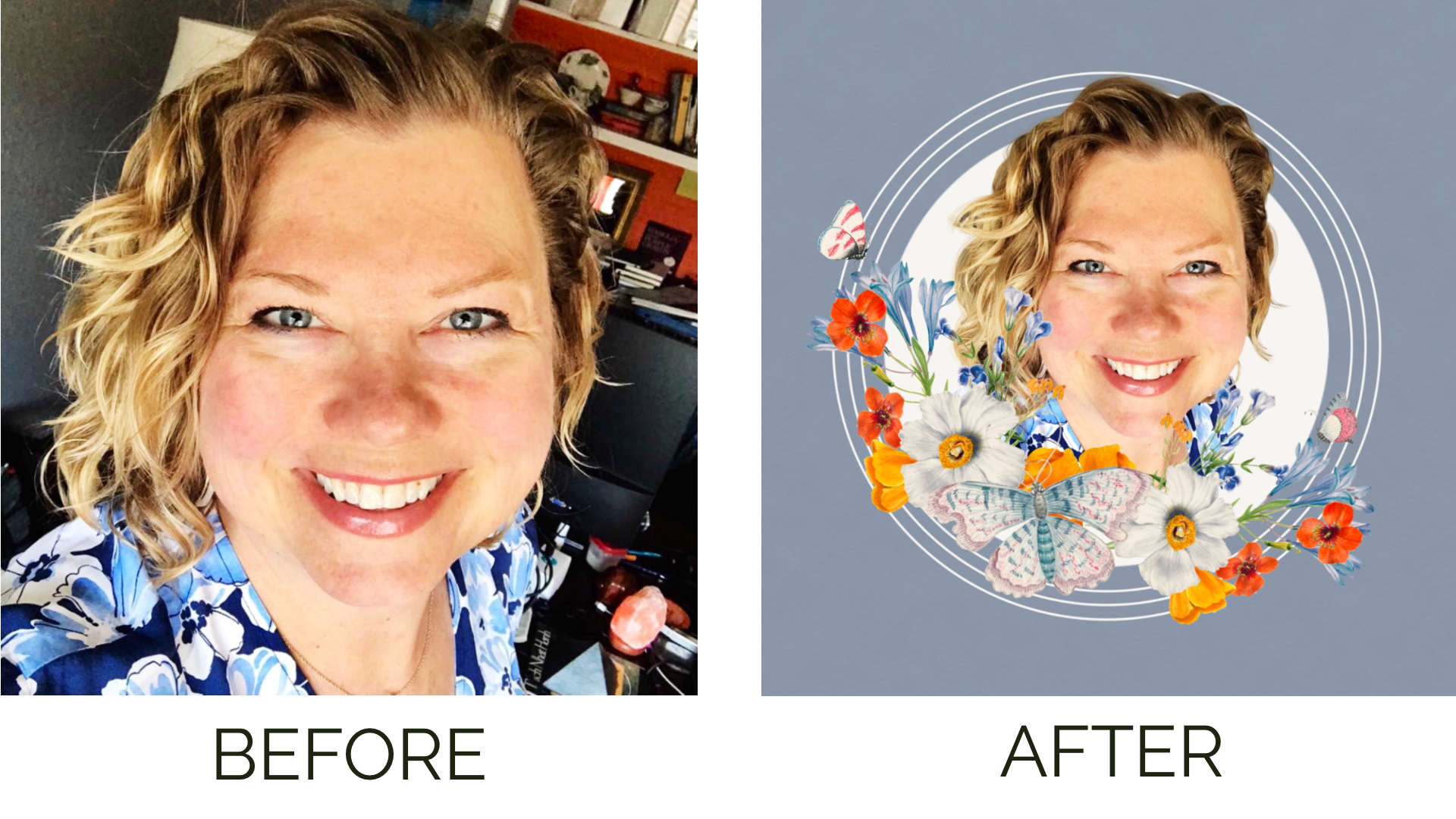
1. Introdução: Você tem uma foto de perfil, certo? Sei que tem uma foto de perfil. Todo mundo tem uma foto de perfil. Talvez você goste, talvez você odeie. Talvez você adorasse, mas ficou meio obsoleto. Se você tem uma foto de perfil, esta é a classe para você. Nesta classe, removeremos o fundo de uma visualização de fotos, isolando apenas você. Agora você estará livre para se colocar em um novo plano de fundo. Você pode usar uma bela fotografia de um site de fotos gratuito como Unsplash que você pode fazer para desenhar. Você pode escolher as cores perfeitas e você pode até adicionar elementos como belas flores. Oi, sou Kelly Rettberg. Moro em Minneapolis, Minnesota com meu marido e nosso lindo buldogue Murphy. Ele tem oito anos. O meu cão não é o meu marido. Eu queria usar esta foto para minha foto de perfil, mas eu não queria incluir meu marido. Parece terrível, mas é a foto do meu perfil, sabe? Então eu me isolei do fundo usando Procreate e experimentei novas opções para minha foto. E foi assim que surgiu esta aula. Você não precisa ser um artista e ilustrador ou designer para fazer essa aula. Tudo o que você precisa é de um iPad, o aplicativo Procreate e uma caneta. Vou usar o Apple Pencil, mas qualquer caneta serve. Algum conhecimento procriar é útil, mas vou falar com vocês sobre tudo passo a passo, compartilhando dicas e truques enquanto eu vou junto e amo o Procreate e estou muito animado para compartilhá-lo com vocês. Na próxima lição, falarei sobre o projeto da turma e sobre os grandes recursos e brindes que tenho para você. Te vejo então.
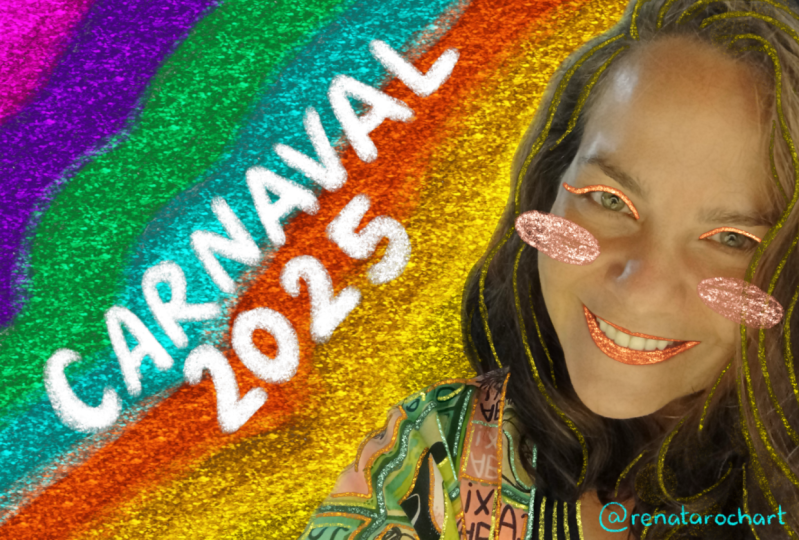
2. Projeto e recursos do curso: Eu realmente lhe dou muitas idéias para criar uma foto de perfil ideal para você. Aqui estão alguns dos diferentes makeover é que você pode dar a sua foto de perfil. Você pode adicionar um esboço simples, um contorno colorido em um fundo bonito, em elementos como flores bonitas ou nuvens. Adicionei uma paleta de cores Procreate para que você possa recriar contornos como essas duas fotos. Criei três novos pincéis de
estrelas e corações Procreate para polvilhar em torno de sua foto. Você pode até adicionar uma sobreposição de glitter dourado. Vou ensinar-te a fazer isso. E eu também adicionei uma textura de glitter dourado livre e o projeto de classe e seção de recursos. Eu adoraria ver o que você cria e lhe dar feedback. Por favor, compartilhe sua nova foto de perfil
na seção de projetos e recursos da classe no Skillshare. Sinta-se livre para usar qualquer uma das minhas
idéias ou criar algo que é completamente único para você. E eu tenho mais dois recursos para você. Criei um quadro do Pinterest cheio de fotos criativas de perfil. Vou compartilhar meu recurso favorito para belas três fotos com você. Unsplash, você pode procurar por suas próprias fotos de fundo, ou você pode selecionar um fundo da coleção de idéias que eu salvei para você. Vou até mostrar-lhe como mudar completamente as cores do seu fundo. Minha coleção de ideias de fundo está vinculada na classe, projeto e seção de recursos do Skillshare. Na próxima lição, mostrarei como se isolar do fundo de suas fotos usando a ferramenta de seleção à mão livre do Procreate. Vejo-te na próxima lição.
3. Itua você com fundo: Nesta lição, vou falar sobre como isolar sua foto do fundo. E eu vou falar um pouco sobre dicas e truques sobre o que faz uma boa foto. Então esta foto aqui é da minha irmã. Este é o que vou usar para isolar. Por exemplo, ela também me enviou esta foto e esta é uma foto que eu não vou usar por causa de todos. Ela parece muito bonita e tudo mais. Mas há todas essas pequenas formas de moscas que tornariam as coisas difíceis
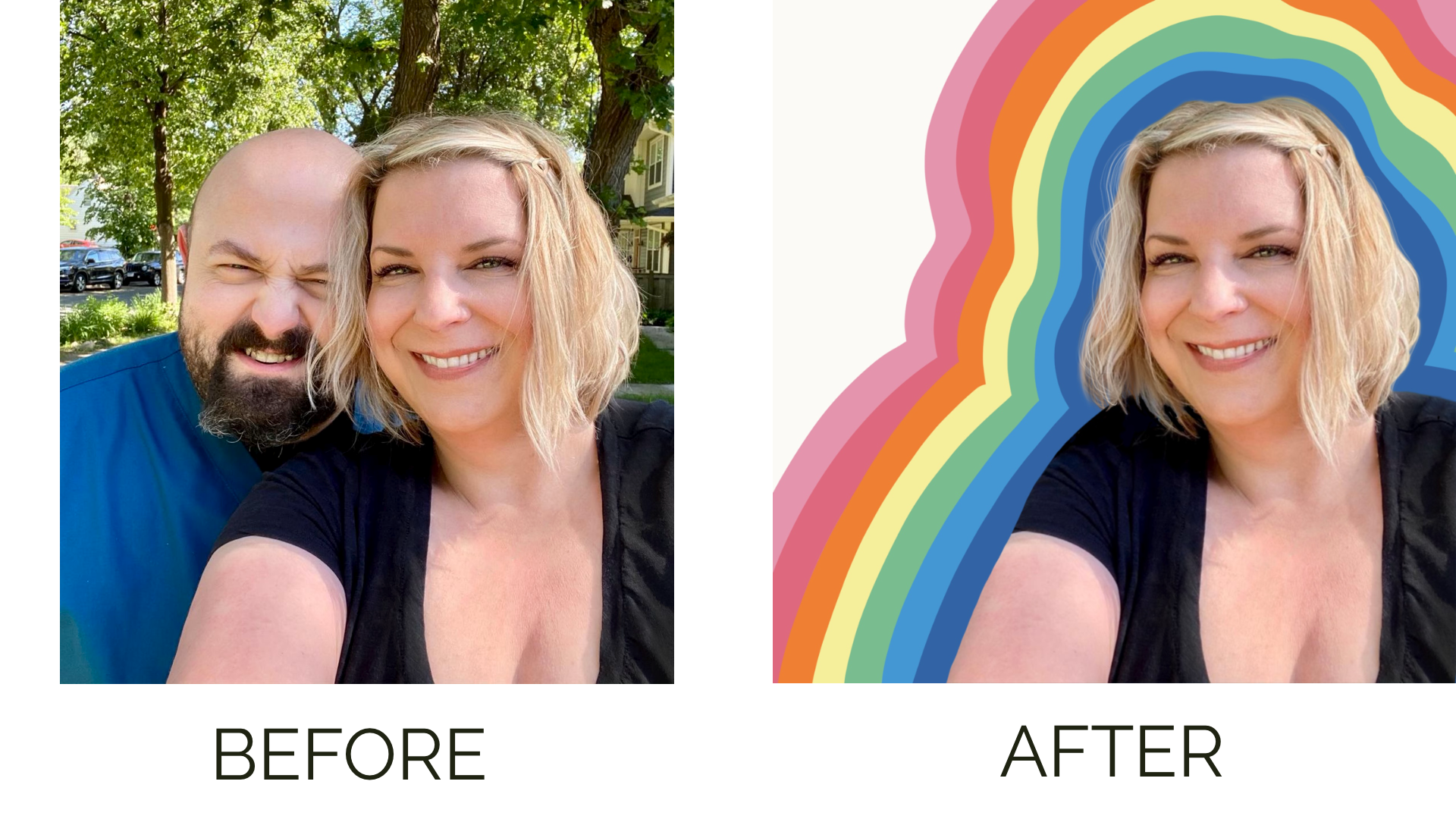
porque uma vez que as cortei, pode parecer antinatural. Então eu vou usar esta foto. Você também pode usar uma foto com outra pessoa. Se funcionar. Eu usei esta foto aqui com meu marido e eu fui capaz de apenas me isolar da foto. O motivo de ser desafiador é como aqui, seu uniforme azul atrás do meu cabelo. Foi um pouco desafiador cortar e refazer, mas ainda era possível. Então essas são coisas para olhar para fora quando você está escolhendo uma foto. Agora vou mostrar a vocês como isolar Theresa de
seu plano de fundo usando a ferramenta de seleção no Procreate. Então eu vou para a varinha de seleção. Estou de mão livre e só vou atraí-la aqui. E quando eu estou desenhando, eu quero ter cuidado para desenhar dentro de seu contorno em vez de fora, então eu não estou pegando o fundo quando eu estou fazendo isso. Levantar meu lápis de vez em quando. Porque às vezes quero desfazer o meu progresso e não quero desfazer uma
grande parte do que já rastreei. E eu estou tomando cuidado para ir um pouco dentro das linhas aqui. Vou tentar apanhar esta mosca aqui e vamos ver como vai correr. E o mesmo com aqui em baixo. Vou tentar apanhar estes pequenos aviadores. E se não der certo, pior das hipóteses, posso apagá-los. Aqui. Saí um pouco do rosto dela, então fui refazer isso para poder estar lá dentro. Aqui está uma dica rápida para ferramentas de seleção. Minha seleção terminou lá. E se eu quiser fazer uma linha reta, tudo que eu tenho que fazer é um ponto lá fora e foi aqui que começou. Então eu fiz outro ponto lá. Então eu fecho a seleção e eu não sei se você pode ver, mas há essas linhas em ziguezague me mostrando que há uma seleção foi feita. Vou fazer três dedos para baixo para trazer o menu de copiar e colar. E eu vou escolher cortar e colar. Aqui temos o esboço da minha irmã, os antecedentes, o escritório, e depois temos ela. E vou apagar o fundo. E o que eu vou fazer para amolecer um pouco essas bordas, é eu vou pegar meu aerógrafo macio como uma borracha. E esta é a escova de ar que vem com o Procreate. E eu tenho alguns pincéis juntos para você no projeto e recursos. São todos pincéis Procreate. Mas gosto de ter meus pincéis juntos quando estou fazendo um projeto. E o que eu quero fazer é apenas me livrar de alguns desses contornos severos dele em fazer isso. Livrar-se dessas coisas jaggedy onde eu não cortei bem. Então este é um efeito bastante sutil. Se você está apenas fazendo algo para se divertir, você não precisa necessariamente fazer este passo. Mas se esta é a sua foto de perfil, você pode querer tomar um tempo para fazer esse cuidado extra. Aqui temos um pouco de fundo. Vou fazer a ferramenta de seleção para tirar isso aqui. Seleção, mão livre, pequena seleção. Neste, vamos querer apenas cortá-lo. E aqui há um pouco de fundo, pouco de ness, muito disso. Então eu ainda estou usando a borracha com um aerógrafo macio. E eu vou dar a volta a algumas dessas áreas onde há o fundo. Eu faço meu pincel um pouco maior novamente, e eu estou apenas passando e apenas amaciando essas bordas. É um toque muito leve. E vai fazer parecer que ela não está. Então cortar com uma tesoura ou algo assim? Isso parece bom. Eu vou fazer meu pincel realmente menor ainda e apenas ver se eu posso me livrar
desses o fundo desses pequenos flyways. A outra coisa que vamos fazer é usar uma escova de cabelo
fino procria em uma escova de cabelo curta para dar a ela alguns flyways. E gosto de fazer isso na camada acima dela. Então, se eu não gostar, posso mudá-lo facilmente. Então, quando estou fazendo isso, estou pegando pedaços de cabelo ou pegando uma cor do cabelo
dela e apenas seguindo a direção
do cabelo e dando-lhe alguma mosca. Sempre meio que reveja esta peça bem aqui. E eu peguei essas cores mais escuras para suas raízes. E parece melhor se você está sempre tipo de mudar as cores como você vai. Acho que parece muito bom. Vou dar a ela um pouco mais de flyaway aqui em cima. Então você pode ver aqui que é muito sutil, mas ajuda o efeito geral. Então agora você tem uma foto de perfil que está isolada do fundo e daqui, as possibilidades são infinitas. Na próxima lição, vou mostrar-lhe como
usar contornos estão em uma foto de perfil para dar um efeito divertido. Vejo-te então.
4. Adicione contornos coloridos à sua imagem: Para este, vou mudar para uma foto minha. Já isolei minha foto de perfil mostrando as técnicas que usei. E aqui eu tenho foto de perfil para copiar. Eu vou bater Duplicate, e eu vou delinear. Então, para este, eu escolhi uma paleta de cores que está aqui em cima. Eu vou delinear isso. Se você não sabe que contornos de cores você quer fazer, você pode sempre começar tirando algumas das cores primárias como se essa fosse a minha pele. E você pode ir para a harmonia de cores no Procreate, e encontrar cores opostas a essa cor. E isso lhe dará um bom resultado. Eu tenho certeza que eu uso essa técnica e vir acima com esta paleta de cores aqui. Você também pode fazer a cor do seu cabelo como puxá-lo amarelo, como neste caso para o meu cabelo, encontrar cores que são opostas a ele. vez, é um monte de verduras e azuis para mim. Eu amo, procria ferramentas de harmonia de cores, e é uma ótima maneira de obter cores que funcionam. Então isso é só uma dica rápida para você. Mas vou usar os que já selecionei. Vou apagar estes. Então eu vou começar com este azul claro. Vou pegar a monolina Procreate e vou delineá-la. Mas primeiro eu quero criar uma nova camada. Então o que eu vou fazer por isso, já que eu já tenho uma cópia desagradável é que eu vou achatar essa versão de mim. E eu vou limpar esta camada. E eu vou começar com esta cor azul e a monolina em uma nova camada abaixo de mim. E eu só vou rastrear atrás mim usando a monolina para me dar um esboço. E isto é, você pode apenas fazer um único esboço como este. Você pode continuar e fazer várias cores diferentes como órgão você. Mas isso em si pode ser uma foto de perfil divertida. Você poderia ter o contorno azul ao seu redor. E então você poderia ter, digamos apenas este rosa abaixo ou o que quer que seja. Vou esclarecer isso e vou continuar na ideia de delineamento. Então temos este contorno azul. Vou pegar esse azul de novo e vou preenchê-lo de cor. Então, em vez de apenas ter o esboço, eu vou tê-lo cheio lá. Vou para a camada abaixo disso. Vou pegar este amarelo. Ainda tenho a minha monolina e vou criar outro esboço. E então nós só temos o esboço. Vou preenchê-lo de novo. Vou fazer uma nova camada. Eu realmente vou fazer duas novas camadas, camadas vazias porque eu tenho mais cores, então eu não tenho que continuar fazendo isso. Então eu vou para esta cor rosa, pegar minha monolina. Estou na camada abaixo. Vou fazer outro esboço. Vou pegar este azul. Eu não preenchi isso com o rosa. Se você quiser voltar para a coloração aqui, estamos apenas usando, você pode segurar esta paleta de cores aqui, e eu vou te dar a cor que você acabou de ter, como o rosa. Então eu vou usar isso para preencher a cor. E então eu vou voltar para aquele azul apertando novamente, pegar minha monolina e fazer outra. Opa, estou na mesma camada. Eu vou estar abaixo da
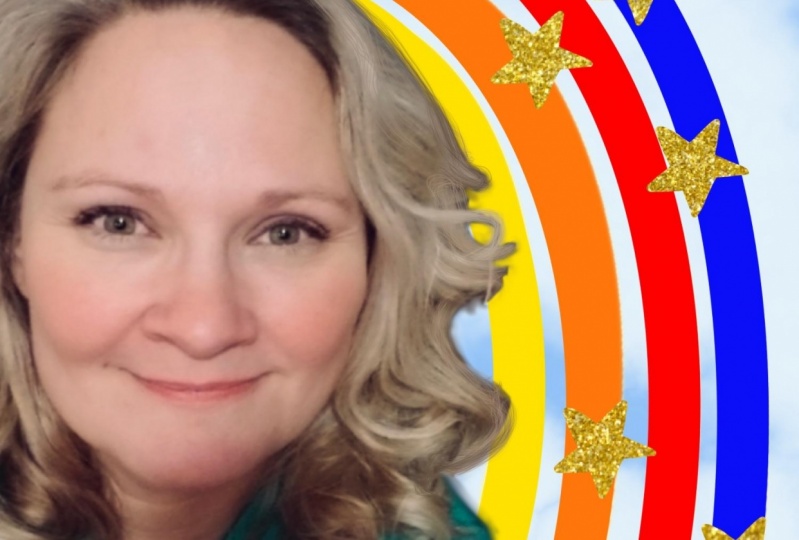
cor rosa , preencha isso de novo. E mais uma cor, é verde. E, em seguida, vá para a camada inferior novamente. Então isso é um efeito divertido. Você pode usar isso e muitas maneiras diferentes. Você pode até mesmo desativar a cor de fundo e usá-lo como um PNG. Então seu top, colocando-o em cima de um arquivo. Deixe-me dar-lhe um exemplo. Então, para esta foto de capa, para esta outra aula do Procreate, eu fiz. Eu tenho um contorno branco acima do meu, em torno da minha foto de perfil e eu fiz um fundo transparente, então eu apenas estourei em cima daqui. E você pode fazer qualquer cor que você gostaria e você pode obter lotes de efeitos diferentes. É June. Então estou pensando em orgulho. Então aqui eu fiz um arco-íris por lá. Mesmos efeitos, mesma foto de perfil. Eu fiz um semelhante com a minha irmã, cores semelhantes. E com este eu fiz um pincel de contorno por lá com estrelas. Então você pode fazer um monte de coisas diferentes com este. Você também pode duplicar isso. Então eu tenho essa raiz, me
manter separado, mas achatar as cores abaixo de mim com uma pitada aqui. E eu vou acabar com essa camada inferior. E eu só vou ver como seria com um borrão guassiano. Vou para a Varinha Mágica, camada de borrão Guassiano. E você pode ver que há uma porcentagem do borrão guassiano aqui em cima. E você pode apenas este tipo de efeito trippy legal. Eu tenho um borrão guassiano de 8% aqui. Se você ficar muito embaçado, menos embaçado. Essa é apenas outra opção para outro efeito legal. E se não gostarmos disso, então ainda temos o mesmo abaixo com as camadas separadas. Vejo-te na próxima lição, onde te darei mais ideias para fotos de perfil que apareçam. Te vejo então.
5. Embellish a foto do perfil: Nesta lição, vamos explorar algumas maneiras mais divertidas de variar sua foto de perfil. Então eu vou pegar a tela da última vez e eu vou duplicá-la deslizando para a esquerda e apertando Duplicar. Vou abrir esta tela. E aqui temos o fundo que é um achatado e minha imagem em cima. E eu vou adicionar uma nova camada acima da minha foto e nós vamos adicionar alguns selos acima dela para decorá-la. Então eu te dei alguns pincéis com essa aula. E estes três pincéis são os que eu fiz para você. Então eles são diferentes escovas de estrelas e coração e deixe-me mostrar como eles funcionam. Eu vou desligar essas camadas para que você possa ver o que está acontecendo. Então este pincel estelar é sensível à pressão. Então, se você bater mais forte, ele vai fazer uma estrela um pouco maior. E um claro que você também pode mudar o tamanho da estrela. E esta segunda estrela é uma variação nela. Acho que ainda não tem uma linha mais fina. E mais uma vez, sensível à pressão. Então isso é bastante auto-explicativo. Depois, há uma escova de coração ou um carimbo de coração, que é novamente sensível à pressão. Você pode mudar o tamanho e você pode usar ambos para qualquer coisa que você gostaria. Então, para este, eu vou trazer de volta eu e meu passado e eu tenho uma camada acima dele. Então o que vamos fazer é adicionar alguns selos e estrelas, e então eu vou colocar uma sobreposição de ouro em cima dele só para torná-lo um pouco mais interessante. Então eu vou começar com fora preto tipo de cor não importa porque nós vamos
ser coloridos cobrindo com o ouro. E então essas estrelas são um pouco grandes demais, eu acho. E então eu vou pegar o carimbo do coração. Poderíamos fazer isso se quiséssemos. E isso é um coração muito grande e reduzir o tamanho. Ok, então isso é bom. Então temos nossos corações e estrelas em sua própria camada. Vou inserir uma textura dourada. E eu também incluí uma textura dourada com a classe dentro dos projetos de classe e recursos para você usar. A textura é de um site de fotos gratuito. Então eu vou para a chave inglesa, adicione. Vou inserir uma foto. Vou escolher uma sobreposição de ouro aqui. E eu vou não se encaixa na minha tela, então eu vou apenas esticá-lo um pouco para torná-lo caber. Então eu tenho essa flecha e eu vou apenas esticá-la. E eu vou acertar a Máscara de Clipping. Então a máscara de recorte aplicará essa textura dourada, como você pode ver, a qualquer coisa que estivesse abaixo dela. Então, agora que podemos ver o ouro, podemos ver se quisemos adicionar mais estrelas para lá. Vamos tentar mais pequenos. Vamos para aquele. Ooh, isso é realmente grande. De qualquer forma, você entendeu a idéia. Então você poderia usar qualquer tipo de selos que você tem para embelezar sua foto de perfil. Você pode adicionar uma sobreposição de ouro. Você pode fazer muitas coisas daqui. Então essa é apenas uma ideia. Vou à nossa próxima ideia. Esta é a minha irmã e usei um pincel que tenho das cartas de pombo. E eu vou mostrar a vocês como eu fiz esse fundo bem rápido. Vou até a galeria e vou duplicar a foto do perfil dela. E eu vou abrir isso. E eu vou adicionar uma nova camada abaixo dela. E ele e eu encontramos o pacote de pincéis das cartas de pombo. Chama-se Pigeon Letters grit, e chama-se Stardust. Então eu vou trazer esta camada para trás dela. Está atrás dela, bom. Então eu vou apenas dizer que é uma maneira super divertida e fácil de fazer isso. Você pode adicionar qualquer textura que desejar. Quero um pouco ao mar. Deixe-me mudar o tamanho e sim, acho que fica bem. E novamente, você pode ter que ser qualquer cor que você quiser ou você pode adicionar uma sobreposição. Mais uma vez, vou pegar esta foto. Deixa-me mostrar-te outra forma de o fazer. Na verdade. Vou para a minha textura dourada que acabei de usar. E eu estou na textura dourada, eu vou fazer um deslize de três dedos para baixo. Então, eu vou apertar a cópia. Então agora eu apenas copio aquela textura dourada e então eu vou trazê-la para outro Canvas. Então, aqui estamos nós. Aqui está a minha irmã. Vou adicionar uma camada acima dela. Três dedos deslizar para baixo, colar. E lá está a nossa textura dourada novamente, podemos torná-la um pouco maior. E, novamente, aplique uma máscara de recorte para que agora haja aquele fundo dourado bonito atrás dela. E você pode fazer isso com qualquer tipo de textura. Existem alguns pincéis que vêm com procreate que eu adicionei ao conjunto de pincel para esta classe. Onde é que está? Aqui está. Há como esse de neve movido. E isso vai aplicar a camada de ouro para lá porque embora a máscara de recorte, isso é um efeito legal, há esses filmes. Então este é outro pincel Procreate. Então você poderia fazer os filmes, você poderia adicionar outra camada abaixo dela e preenchê-lo com cor. Sempre gosto de tirar uma cor daqui e encontrar algo que apareça. Esta é uma cor predominante nela agora. Eu só
vou provar e então eu vou para a harmonia de cores. E eu vou fazer cortesia. Então esta é a cor que acabei de tirar. Estas são as cores complementares, modo que irá aparecer automaticamente com isso. E eu vou preencher essa camada. E então eu vou para a saturação de matiz e brilho e reduzir o brilho. Você pode jogar com a saturação, torná-lo mais brilhante ou mais cinza. Sim. Então você pode fazer todos os tipos de coisas e você também pode mudar a cor inteiramente com saturação de matiz e brilho. A saturação de matiz da camada de Varinha Mágica, brilho. Você pode apenas tentar cores diferentes aqui e ver o que funciona. Esta é uma maneira muito divertida de experimentar. Mas acho que gosto do tipo original de cor. Ok, então essas são duas opções divertidas. Vejo-te na próxima lição.
6. Adicione uma nova foto: Bem-vindo de volta. Vamos explorar alguns sites divertidos com belas fotos gratuitas para você usar com suas fotos de perfil. Aqui estão alguns exemplos de coisas que você pode fazer. Gostei deste fundo de tijolos, peguei do Unsplash. Há também um fundo suculento atrás de mim, que novamente, você poderia mudar a tonalidade dele. Vamos ver se gostamos disso. É mais leve. Eu não gosto disso. Está mais saturado, menos saturado, menos saturado. Como interessante, eu não sei se eu te disse isso,
esta é capa são de um podcast que eu realmente gosto chamado Smart Lists. E isso me deu uma das idéias para a turma, as figuras delineadas. Então eu acho que eles parecem legais. É um ótimo podcast se você gosta, podcasts, checkout, Smart menos. Nota lateral. Vamos para Unsplash e encontrar algumas fotos que funcionem para o seu plano de fundo. Aqui está o site é unsplash.com e você pode navegar todos os tipos de fotos. São fotos muito bonitas. Este pode ser legal para uma foto de fundo para alguém. Vou adicionar isso à minha coleção de texturas de fundo e mostrarei isso mais tarde. Eu também vou ligá-lo na aula para que você possa ver algumas idéias. Então essas são apenas coisas que surgiram. Você também pode fazer um fundo de luz de pesquisa e ver o que aparece. O que você gostaria é um fundo que não é super ocupado para sua foto de perfil como algo assim é legal, mas não iria funcionar. Você quer um pouco de espaço negativo lá. Você não quer um monte de detalhes acontecendo. Isso funcionaria para o fundo. E eu vou apenas mostrar-lhe a coleção que eu tenho fotos
de fundo para que você possa ver idéias que eu já coletei para você. Então eu vou para o meu perfil aqui, eu vou para as minhas coleções. E aqui está minha coleção de texturas de fundo que eu salvei aqui. Você poderia encontrar um realmente se encaixa na sua personalidade. Acho que este é fixe. Eu não fiz nada com isso. Há algum tipo de grungy como este que seria legal se esse é o seu estilo. Eu puxei esses livros, eu acho que acabou sendo muito ocupado, mas eu acho que esta é uma textura de fundo realmente bonita para alguma coisa. Mais uma vez, outra parede legal. Vamos baixar esta parede. Então eu vou fazer download aqui. E ele vai me perguntar se eu quero fazer o download e eu quero baixá-lo. E tem um link para o fotógrafo para que você possa dar créditos a eles. Este é este fotógrafo e se você quiser, o trabalho de um fotógrafo, você pode ver o que mais eles estão fazendo ou agradecê-los nas redes sociais ou marcá-los. Mas enquanto isso, eu baixei. É aqui e meus downloads, e eu vou te mostrar como pegar isso no Procreate. Então vamos voltar a procriar. Temos esta foto de fundo com as suculentas e eu vou adicionar uma nova camada. E eu vou apertar a chave inglesa e depois inserir um arquivo. Eu não salvei no rolo da câmera, salvei em meus downloads, então é um arquivo. Então aqui está o fundo. E eu não sei se eu vou dimensioná-lo para a foto primeiro. Sim. Vou tentar descobrir se quero virar a foto ou algo assim, mas vamos começar com isso. E a partir daqui, você pode ir para esta seta e você pode girar seu fundo até que eu goste mais dessas cores atrás de mim então eu apenas girá-lo ao redor ou você pode girá-lo verticalmente ou horizontalmente. Mas vou voltar a esta. Gosto destas cores atrás de mim. Daqui, você pode adicionar estrelas acima. Você poderia deixar assim. Você poderia mudar as cores. Vamos para matiz, saturação e brilho. Acertar camada. E então poderíamos mudar as cores completamente e encontrar algo em que gostamos. Isso é meio legal. E a partir daí você pode explorar diferentes brilhos. Brilho 0, ou você poderia torná-lo mais ou menos saturado. Outra coisa que eu faço às vezes com antecedentes é eu vou
borrá-los um pouco para dar a ilusão de que é como mais atrás de você. E eu vou te mostrar como fazer isso. Então estou nesta parede. Vou para a Varinha Mágica e fui para o Borrão Guassiano. Vou acertar a camada e o borrão Guassiano. Se você não viu, você está mudando o borrão guassiano aqui, duas porcentagens diferentes. E este é outro efeito legal como este fundo realmente embaçado. Mas a idéia que eu tinha em mente era apenas um pequeno borrão. Como se fosse 1%. Só para dar a ideia de que está um pouco mais atrás de mim. Você também pode criar uma pequena sombra duplicando sua foto. Clique em Alpha Lock, pegue uma cor escura, preencha a camada com essa cor escura. E, novamente, temos um medalhão alfa. Caso contrário, o borrão Guassiano não funcionará. Chave inglesa camada de borrão Guassiano. E aqui estou eu criando uma sombra atrás de mim que eu não amo agora. Não é como 5%. Vou gostar de tocar por aqui. Então, há, a sombra está indo para este lado como se o sol, eu estou muitas vezes imaginando que o sol está vindo deste ângulo do canto superior esquerdo. Então isso é bem velho. Mas se você derrubar a sombra, podemos ver como é e quais sombras. É meio difícil dizer o efeito que você realmente está tendo até que você ligue e desligue. Eu não amo isso com esta opção, mas é uma opção para outros e é uma maneira fácil de criar sombras. Eu não baixei muito agora a porcentagem, a opacidade para cerca de 30 por cento. Sim, pode estar tudo bem. Aqui estão diferentes opções para recapitular. Temos uma parede de tijolos, eu gosto. Temos essas suculentas. E depois temos esta outra parede de tijolos. Acho que este é o meu favorito com uma coloração, mas eu gosto desse também. Então eu sou barra, é uma ótima fonte para fotos gratuitas. Vejo-te na próxima lição.
7. Sua cabeça nas nuvens: Este foi inspirado por algo que eu vi. Esta é uma foto de John Mayer. Então eu fiz uma variação disso. Então vamos para a foto do perfil para copiar. Então eu vou duplicar isso. Então temos o outro disponível. Vou abrir isto. Vou achatá-lo clicando aqui. Eu só vou clicar no grupo e eu vou bater achatado. Então eu estou tudo em uma camada e eu vou
pegar esta outra camada e eu vou arrastá-la para baixo de mim. E então eu vou adicionar algumas nuvens ao fundo indo novamente para uma foto que eu já tenho de Unsplash ou outro site. Então eu vou para a chave inglesa e inserir uma foto. Vamos a este. Acho que pode ser o que usei antes. Então vou arrastar isto para baixo. E vou apagar essa camada extra. E eu vou esticar isso. Eu vou para a seleção, ter
certeza que eu estou na mão livre e então eu vou apenas desenhar algumas nuvens. Então, apenas um pouco, alguns univary minhas ovais aqui, alguns serão maiores, soma será menor. E então eu vou tocar aqui para estender a seleção. Eu estou indo para a tabulação aqui. E agora você pode ver que há essas pequenas linhas diagonais que mostram que houve uma seleção. Então agora eu vou fazer três dedos arrastar para baixo e eu vou cortar e colar. Então parece o mesmo, mas realmente eu removi as nuvens do fundo. Aqui. Gosto do jeito que parece, deixe-me ver se podemos fazer outra coisa com o reverso. Essa é uma ideia interessante também. Eu não tinha pensado nisso antes. Você também pode brincar com algo assim. Mas, por enquanto, vou desligar essa camada, ligar esta. E então o que você faria é pegar uma cor do fundo, pegar um pincel. Uma monolina serve. Reduza o tamanho. Quero ter certeza de que estamos em uma camada diferente que não era apenas para mantê-la. Para que possamos mudá-lo facilmente. Então você pode apenas rastrear por aqui. E de novo, não precisa ser perfeito. E você pode continuar fazendo isso. Se você quisesse. Eu gosto que eu poderia continuar ou eu posso deixar esse espaço como ele está. Gosto disso como está. E agora vamos desenhar algumas nuvens acima de mim. Então eu vou para a camada acima de mim. Vou pegar um branco e fora branco. E então eu vou pegar essas pequenas nuvens. E eu faço uma linha reta, faço minhas pequenas nuvens. Vou preencher essa cor. Então, há uma pequena nuvem. Podemos mudar isso mais tarde. Por enquanto, vou arrastar uma Nuvens diferente, ao contrário da hiena. Fundo, áreas que são um pouco mais escuras. E eu recentemente aquela pequena vantagem. Mais uma nuvem. Estes penhascos são parecidos. Tente alguma coisa. Às vezes eu varia por começar em uma direção diferente. Se eu me encontrar obtendo os mesmos resultados, eu vou começar indo da direita para a esquerda ou da esquerda para a direita sempre que eu estava fazendo. Ok. Então aqui temos nossas nuvens. Eu não amo a colocação, mas podemos corrigir isso facilmente indo para seleção mão livre e movê-los ao redor. Você também pode alterar o tamanho deles. Seleção mão livre, laço que, e em seguida, torná-lo menor ou maior. Mova-o ao redor. Eu acho. Preciso de mais umas nuvens. Então vamos desenhar outra nuvem aqui. Ok, então você começa a idéia, nós poderíamos fazer isso o dia todo. Eu poderia fazer isso. Eu faço isso defeituoso. Cantando com coisas assim para torná-lo menor ou maior. E há outra idéia para uma foto de perfil. Vejo-te na próxima lição.
8. Adicione flores à sua imagem de perfil: Bem-vinda de volta. Para esta foto de perfil, vamos adicionar algumas flores e outros elementos para sua foto de perfil. E este é o que vamos recriar hoje. Este sou eu com algumas flores de pixel cru em torno de mim. São margaridas e acho que são todas margaridas. E então temos um contorno dourado aqui. Então eu vou te ensinar como recriar isso exatamente. E eu também vou mostrar algumas outras idéias para que você
possa obter alguma inspiração para outras coisas que você poderia fazer. Esta pessoa é de Unsplash. Então, é um site de imagens de fotos. Gostei da cara sorridente dela, então dei flores ao redor dela. E este pequeno fundo circular, eu acho que parece muito bonito e papoula, e foi bem fácil. Só tem o fundo e algumas flores. Eu estou usando máscaras de camada aqui e eu vou estar ensinando sobre, sobre máscaras de camada nesta lição. Esta é a minha irmã Theresa. Eu adicionei algumas flores, novamente de pixel cru e algumas borboletas. E dei-lhe um passado. Puxei a cor dos olhos dela e dei-lhe aquele fundo. Eu realmente amo o jeito que isso acabou. Acho que é mesmo papoula. Eu fiz este. Eu estava pensando em uma foto de perfil onde alguém poderia querer incorporar seus interesses como, você sabe, eu estou inventando uma história. Digamos que eu amasse jardinagem e música. Eu gosto de flores, eu gosto de música, mas eu estava pensando em uma foto de perfil que tipo de contar uma história sobre as coisas que as pessoas realmente gostavam. E então eu fiz essa. Esta é outra variação na mesma foto de perfil onde eu usei as margaridas e um quadrado e uma máscara. Eu gosto dessa também. Este é outro onde eu usei uma borda de flores e depois uma máscara novamente. Então eu gosto desse também. Isso é apenas uma inspiração. Você pode copiar meus passos exatamente para minha foto de perfil, ou você pode usar isso como inspiração para sua própria foto de perfil. Então vamos para a minha foto de perfil e vamos duplicar deslizando para a esquerda e, em seguida, clique em Duplicar. Eu sempre trago o mais novo para o topo. É só algo que eu faço aqui. Então eu tenho a mim, eu vou me desligar por enquanto. Vou preencher o fundo da camada com uma cor bege por enquanto. E eu vou adicionar uma nova camada. Vou pegar este pincel. É a tinta padrão do conjunto de pincel Procreate, eu acho. Sim, aí está. Phi última cena. Não sei como dizer isso. Você pode encontrá-lo lá, ou você também pode encontrá-lo no projeto de classe e recursos. Eu dupliquei e tinha lá porque quando eu faço um projeto, eu gosto de ter meus pincéis juntos. Então coxa vista pela última vez. Vou pegar qualquer cor escura só para que possamos ver. Vou desenhar um círculo. Este pincel é sensível à pressão. Então o que aconteceu aqui é que eu tenho aquela pequena marca ali. Vamos tentar mais uma vez. Então eu vou manter minha pressão igual. Isso parece bom. Vou bater em Editar forma. É um círculo. E eu vou pegar aquela flecha para que eu possa movê-la para onde ela se encontrou. Aqui está um pouco óbvio e eu só quero ter certeza de que está coberto pelas flores que vamos adicionar. Então lá vamos nós. Vou centralizar isso e vou dar uma textura de folha de ouro. Então eu vou bater mais, eu vou para chave inglesa,
adicionar, inserir uma foto. Tenho um álbum de texturas. Novamente, estas são texturas que você pode encontrar em Unsplash e outros lugares. Vou usar esta folha de ouro. E então eu vou tocar naquela camada de ouro e tocar na máscara de recorte. Então agora esse círculo tem aquela textura de folha de ouro agradável. E eu só vou beliscar essas duas camadas juntas porque eu quero manter isso o mais simples possível. Vou adicionar uma nova camada e vou inserir uma foto do meu álbum de colagem de flores. Estas são imagens que eu tirei do pixel cru. Eu usei este. E vou fazer mais uma chave inglesa e inserir uma foto. Eu também tenho um girassol de pixel cru que eu vou usar. E eu vou ter essas fotos no projeto da turma e recursos. Então temos o nosso girassol que vamos desligar por enquanto. Vou ligar minha foto de perfil e vou movê-la para o centro. Então eu estou nessa camada, eu vou pegar essa flecha e está em uniforme para que eu possa movê-la sem mudar a forma. Quero que a minha cabeça fique um pouco acima do círculo. Mais tarde, depois de terminar, vou apagar os pedaços de pele que não quero lá, o meu braço. Mas não vamos nos preocupar com isso agora. E temos as nossas flores. Vou trazê-los por cima. Vou pegar essa flecha, pegar esses pontos verdes para que eu possa girar as flores e torná-las menores. Mais uma vez no uniforme, então não estou distorcendo a forma. E eu quero esta flor amarela espreitando um pouco sobre o ouro, mas essa está cortada. Eu não quero isso, então eu vou torná-lo um pouco menor. Eu meio que quero que as flores estejam seguindo a forma do círculo aqui essencialmente. Acho que isso parece muito bom. E eu vou duplicar essas flores deslizar para a duplicata esquerda. E eu estou na nova camada. Eu vou acertar essa flecha e eu vou bater Flip Horizontal, torná-lo um pouco menor, e então trazê-lo para cá. E usaremos os girassóis aqui no meio para encobrir os pedaços que não queremos. Agora que tenho as flores como quero, vou juntar essas duas camadas para fundi-las. E vamos fazer uma máscara de camada com a minha foto de perfil. Vamos fazer uma pausa aí e te vejo na próxima lição.
9. Use uma máscara de camada: Isto é um pouco complicado. Uma vez que você sabe, não é difícil, mas você tem que dar os passos direito. Então vou fazer isso duas vezes por você. Vamos nos certificar de que as flores são selecionadas e então vamos acertar Máscara. E quando ele acertou em Máscara, temos uma máscara acima disso. Então, é apenas uma camada branca que está acima disso na camada de máscara é anexada às flores. E então queremos ir para a minha foto de perfil e clicar em Selecionar. E uma vez que apertamos Select, obtemos essas linhas diagonais. E depois vamos para a minha máscara de camada. E com máscara de camada, você deseja geralmente usar um preto puro. Que se você quiser saber se você tem um preto puro, você pode ir para a sua paleta e acertar o valor. E aqui, um preto puro é, tem um código hexadecimal de 000, 000. Um branco puro tem um código hexadecimal de FF, FF, FF. Então eu vou ter certeza que eu estou na camada de máscara camada. Vou pegar minha monolina. Vou torná-lo grande para que você possa ver o que estou fazendo aqui. E com o preto, ele só vai apagar as coisas que estão interagindo comigo porque minha foto de perfil está selecionada. Agora, se quisermos desfazer isso, poderíamos destocar dois dedos ou desfazer dois dedos, refazer três dedos. E digamos que queríamos refazer isso de uma maneira diferente. Poderíamos usar branco e trazer tudo de volta porque o preto esconde e branco revela, Essa é a pequena camada de máscara rima. Vou fazer isso mais uma vez para ver como funciona. E a razão pela qual queremos fazer uma máscara de camada é porque é uma maneira não destrutiva de trabalhar. Poderíamos apagar essas flores. Mas se não gostássemos
, teríamos apagado flores. Desta forma, temos a nossa máscara de camada e podemos apenas bater claro e ele vai trazer tudo de volta. Então eu vou fazer isso mais uma vez e limpar essa máscara de camada ou excluí-la. Vá para as flores, toque nelas, pressione Máscara e, em seguida, clique em Selecionar. Na foto do perfil, você obtém suas linhas diagonais. Você pega um preto puro na camada, camada de máscara. E eu posso apagar o que eu quero, que é principalmente essas flores só vão fazer as corridas maiores primeiro e aquelas folhas e então eu vou fazer minha monolina menor e entrar lá e fazer o trabalho detalhado. Se eu fiz isso errado, vamos deixar claro mais uma vez. Digamos que eu apertei selecionar na minha foto de perfil e, em seguida, eu apertei máscara de camada, dá um efeito totalmente diferente. Essencialmente apenas mascarou as flores para mim, o que pode ser um grande efeito se você quiser isso. Quero dizer, essa é outra opção. Você poderia colocar um barco inteiro em cima de e, na verdade, eu uso essa técnica para me dar uma manga falsa de tatuagens. É assim que me divirto. De qualquer forma, de volta para as fotos de perfil com a versão não tatuada de mim que apenas mostra outra versão e como você não quer fazê-lo para este projeto em particular. Então, tudo bem. Mais uma vez. Máscara de Farr, foto de perfil, selecione. Depois de clicar em Selecionar, você obtém essas linhas diagonais para mostrar que sua seleção está ativa. Navegue de volta para a máscara de camada. Agarra aqui, preto. E qualquer pincel, eu só vou fazer uma monolina. E eu vou manter essa coisa verde aqui e eu vou
apagar apenas alguns pedacinhos aqui. Então eu vou fazer as corridas maiores, como eu disse. E então fazer minha monolina menor. E entrar e fazer o trabalho detalhado, e depois voltar e limpar depois disso com uma monolina maior. Então agora eu estou trazendo o Girassol para o topo e desligando essas outras camadas para que não estejamos distraídos. E o que eu vou fazer é eu só quero usar a flor. Então eu vou para a faixa de seleção. Estou à mão livre. Fui desenhar e isolar esta flor do caule. E eu estou fazendo isso meio vagamente aqui. Três dedos deslizam para baixo, cortam e colam. Então temos a nossa flor e temos o nosso caule. Vou apagar o caule porque não o quero. E então eu vou pegar minha borracha e limpar esses pedacinhos aqui. Certo, temos a nossa flor, que vamos usar para encobrir algumas partes nas fotos do perfil. Vou trazer tudo isso de volta. Vamos usar três desses girassóis, então vou duplicar isso duas vezes. Então duplicado deslize para a esquerda duplicado. Eu vou para o meu girassol superior e movê-lo para baixo e torná-lo um pouco menor. Meio que centro isso aqui. Vou ao segundo girassol. Aperte esta seta, abaixe o tamanho, gire um pouco para que pareça um pouco diferente. E então nossa flecha de girassol inferior, encolhe e torça um pouco. E mais uma vez, que está atrás da outra flor ali. Então eu acho que isso parece muito bom. O que vamos fazer agora para terminar isso é apagar os pedaços que não queremos mostrar aqui. E, em seguida, também centralizar a foto. Então eu vou agrupar esses elementos. Deslize para a esquerda em todos eles. Acertar Grupo. E agora temos o nosso grupo juntos. Vou acertar aquela flecha e vamos centrá-la, talvez torná-la um pouco menor. Então há um espaço em branco por aí, um pouco de espaço para respirar. Quando temos aquelas barras de ouro, sabemos que estão centradas. Vou desligar as flores e ir para a minha foto de perfil, pegar minha borracha monolina e apagar os pedaços que estão cutucando aqui que não queremos ver. Traga nossas flores de volta. E lá temos uma nova foto de perfil. Mostre o truque de recolorir. Então eu estou na camada de fundo e há uma opção de re-cor que está meio oculta com o Procreate. Vou fazer um toque de quatro dedos para trazer este menu rápido que
programei para ter diferentes opções, incluindo recolorir. Então, recolorir, uma vez que está ativo, toque de
três dedos recolorir, É neste preto, então ele traz uma cor preta, mas você pode usar isso apenas para brincar com cores diferentes e ver o que pode saber. Isso é muito bonito, na verdade. Eu gosto disso. Ok. Então recolorir é um grande, eu sempre,
eu sempre, Eu sempre jogo com recor antes de eu terminar com um projeto porque às vezes há resultados surpreendentes como este. Eu gosto que essas são maneiras diferentes que você pode jogar com cores e elementos para obter uma foto de perfil que é apenas certo para você. Vejo-te na próxima lição.
10. Próximos passos e lives: Muito obrigado por se juntar a mim. Espero que tenha se divertido. Espero que você tenha algumas ótimas novas idéias para uma foto de perfil bonita que é ideal para você. Estou aqui para apoiá-lo depois da aula e para lhe dar feedback. Por favor, não hesite em fazer perguntas aqui no Skillshare e eu adoraria ver o que você cria. Por favor, compartilhe sua nova foto de perfil na guia Projeto e Recursos no Skillshare, siga-me no Instagram. Estou na Kelly Brandenburg. Se você compartilhar sua foto de perfil, por favor me marque. Adoro compartilhar o trabalho dos alunos no Instagram. Quer saber mais sobre o Procreate? Atualmente, tenho quatro outras classes de Skillshare sobre a criação de gifs animados. Já estou a trabalhar na minha próxima aula. Essa será sobre a criação de colagens animadas com o Procreate. Para ainda mais brindes e tutoriais,
por favor, vá para o meu site, Kelly Brian Burke.com. Eu crio tutoriais mensais gratuitos como um membro da equipe de design de letras de pombo. Eu envio brindes mensais incluindo coisas como pincéis procreate
gratuitos para paletas de cores na arte digital. Obrigado novamente por se juntar a mim e espero vê-lo em breve.
 Kelley Bren Burke, Artist & Educator