Transcrições
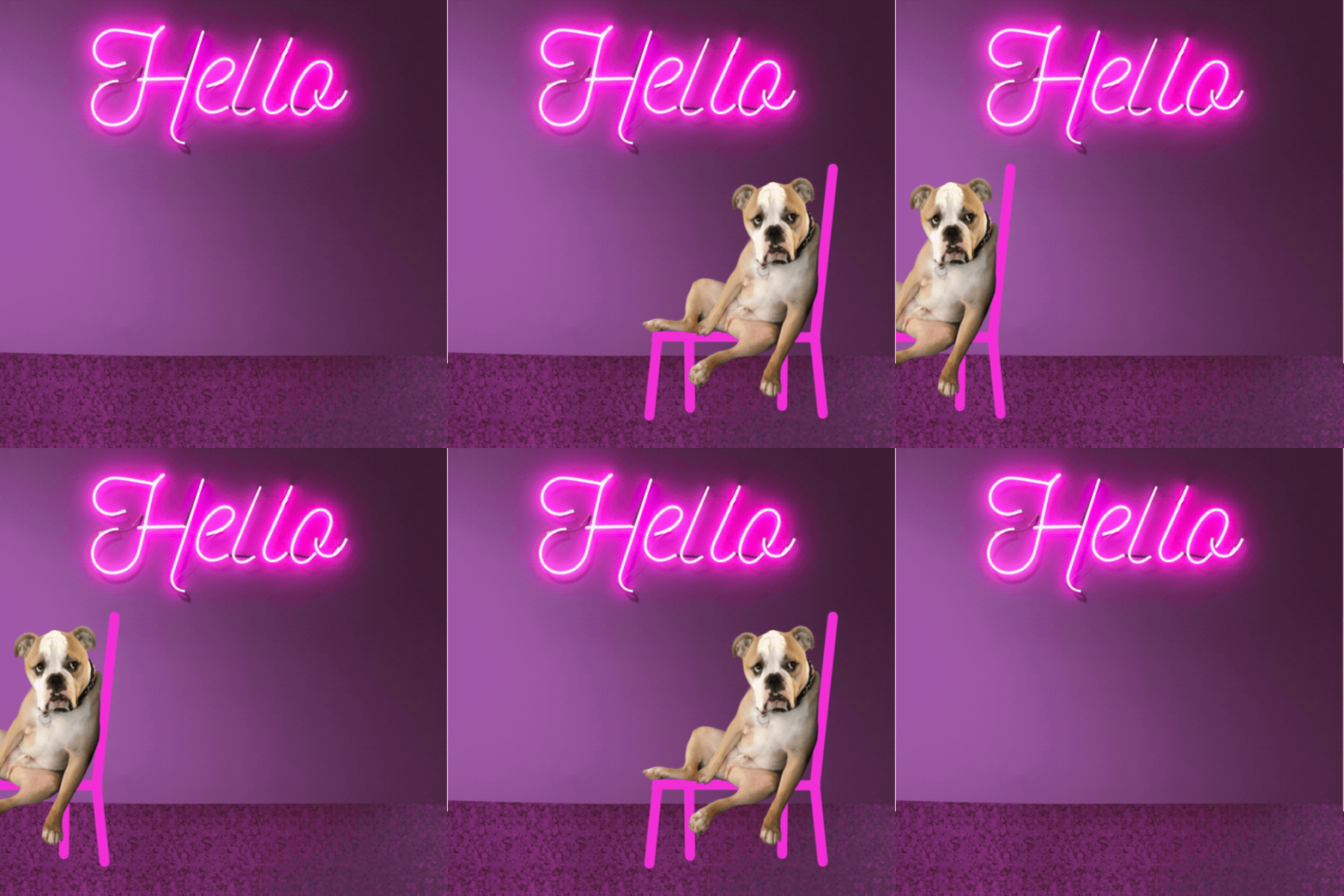
1. Introdução: Oi, sou Kelly Branford. Sou um empreendedor criativo que vive em Minneapolis, Minnesota. E este é o meu melhor amigo, Murphy. Ele é um Bulldog de 7 anos e adoro colocá-lo nos meus gifs animados. Nesta aula, você aprenderá a criar um GIF como este, começando seus animais de estimação favoritos. Vou falar de cães e gatos nesta aula. Mas você pode dar qualquer criatura que você teria uma fotografia de como um peixe, uma cobaia, um pássaro, ou até mesmo um humano, vai criar três presentes diferentes juntos, vai usar suas próprias fotos e fundos de sites de fotos gratuitos como um respingo. Após essa aula, você poderá aplicar o que aprendeu a vários cenários diferentes. Seus amigos vão adorar receber textos de animação estrelando seus animais de estimação, perfeitos para comemorar aniversários ou apenas para se divertir. Essas animações são incríveis para compartilhamento e Instagram e Facebook também. Também vou mostrar-lhe como fazer upload de seus presentes para dar e candidatar-se a um canal de marca ou artistas e pateta. Para essa aula, você precisará de um iPad, o aplicativo procreate e uma caneta. Vou usar o lápis Apple que qualquer caneta vai fazer. Eu consideraria isso uma classe intermediária. Vou explicar cada passo à medida que avançam, mas algum conhecimento de procriar é útil. Minha primeira classe é criar presentes de aniversário. Chama-se animação fácil com cinco apropriados. Essa classe é destinada que iniciantes e procriar animação. Por isso, sinta-se à vontade para verificar isso também. Eu realmente quero ver o seu animal de estimação, então compartilhe seus presentes de estimação na galeria projeto de classe. E no Instagram. Siga-me e marque-me no Instagram, por favor use a hashtag Kelly Rettberg também,
por favor, siga-me e compartilhe habilidades. Na próxima lição, falarei mais sobre os projetos da turma dela. Vejo-te lá.
2. Projeto não descreva música: Hoje eu vou te
mostrar como
criar esses três presentes. Depois de terminar, compartilhe um ou mais presentes na galeria de projetos da
turma. Para criar esses presentes,
inserirá uma foto de animal de estimação
no procreate. Mostrarei como
usar as ferramentas de procriação para isolar o animal de estimação do
fundo da foto, usarei as borrachas da ferramenta de
seleção Procreate e as ferramentas de borrar
para fazer isso. Em seguida, adicionaremos
fundos de fotos do Unsplash ou do Pixabay como
pano de fundo para seu GIF. Tenho coleções de planos de
fundo que você pode usar que estão vinculados na galeria de recursos da
classe. Ou você pode obter seus
próprios planos de fundo usando a função de pesquisa e o
Pixabay e o Unsplash. Eu vou falar sobre isso com
mais detalhes mais tarde. Por enquanto, para acessar a galeria de recursos da
turma, clique na aba logo
abaixo deste vídeo. Você precisará estar em um desktop
para acessar o recurso. Infelizmente,
eles não estão disponíveis no aplicativo Skillshare. Também tenho arquivos PNG
do meu cachorro Murphy e de um gato engraçado. Nos recursos da aula. Se quiser
usar esses arquivos para sua animação,
fique à vontade. Depois de criarmos
nossas animações, guardarei os presentes
e falarei
sobre salvar e
compartilhar suas animações. Eu tenho um
canal de artistas verificado no Giphy, então você pode encontrar
todos os meus presentes
pesquisando a marca Kelly
Burke no Giphy, ou na busca de presentes no
Instagram ou no Facebook. Eu vou te mostrar como
fazer isso também. Na próxima lição, farei uma visão geral rápida da
animação no Procreate. vejo lá.
3. Visão geral da animação de procriar: Em seguida, faremos uma
visão geral muito breve da animação. Então, vou
abrir uma nova tela, 1500 por 1500 pixels. E vamos
desenhar um peixinho
no oceano que vai se mover para
frente e para trás. Assim, você pode usar qualquer
paleta de cores que desejar. Isso é só prática. Então, vou preencher
minha camada inferior com um azul claro. E vou
criar uma nova camada em cima dela e pegar uma cor azul-petróleo mais escura e
desenhar algumas ondas ásperas. Eles estão em uma nova camada. Vou desenhar um
peixinho laranja. Novamente. É totalmente só para praticar. Vou dar a ele um
pequeno sorriso e olhos. Ali. Nós temos nossos peixes. Então, nós o configuramos aqui. Cada coisa está em camadas
diferentes. E o que vamos fazer
é que essas duas camadas
fiquem no fundo mantendo firmes enquanto
o peixe se move. Então, vou
agrupá-los, rotulá-los como plano de fundo. E vou rotular meu peixe, peixe. E estamos prontos para
começar a animar. Vamos para Wrench
Canvas Animation, Assist on. E você já verá aqui que seu Canvas parece um
pouco diferente. E isso porque não temos o plano de fundo ativado aqui. Então, vou dizer ao
procreate que quero que as ondas e o céu fiquem ao fundo enquanto o peixe
se move. Você pode ver aqui que eles
têm esses pequenos quadrados
aqui embaixo que espelham exatamente
o painel de camadas aqui. Então, o que vamos
fazer é duplicar nosso peixe e movê-lo para frente. Vamos avançar com cerca de
meio peixe de cada vez. E eu vou levá-los adiante
mais meio peixe. E você pode ver aqui que,
uma vez que ele sai da página, ele é cortado e isso é
bom para nossos propósitos aqui. É apenas algo que você precisa saber sobre como a animação
funciona no Procreate. Vou
duplicá-los mais uma vez. Mova-o meio peixe para frente e
duplique-os pela última vez. E eu só vou esclarecer isso porque não haverá peixe. Então, se olharmos aqui embaixo, podemos clicar em play e ver nossos peixes se moverem, e ele está indo muito rápido. Então, vou
reduzir os quadros por segundo para cerca de sete. Você vai querer brincar
com os quadros por segundo de cada animação. As molduras da casca da cebola. Eu vou te mostrar o
que isso significa aqui. Aqui temos um monte de peixinhos que
são menos opacos. Então, desmascara as armações de pele de
cebola. E esse é o
padrão no Procreate. Se quiséssemos
ver apenas um peixe ou pescar, eu só vou fazer um. Se quisermos diminuir a
opacidade para cerca de 30%
, você pode ver aqui que há apenas um
peixinho aparecendo. E ele está mais, menos opaco do que era antes. Ok, então agora temos nosso peixe que está avançando a uma
velocidade decente. E o que vamos fazer
é
trazê-lo para a esquerda
da moldura também. Então eu vou te mostrar
o que quero dizer aqui. Vou continuar
movendo-o a uma taxa consistente, cerca de meio peixe de volta
toda vez que eu duplicar, trazer o peixe do fundo. Cerca de meio peixe. Duplique novamente. Mova esse cara, mas meio peixe para trás uma última vez e depois duplique-o e
então vamos limpar isso. Então, teremos uma moldura
sem peixes para começar. Então, vamos ver
nossa animação novamente, e nosso peixe está realmente
se movendo pelo oceano. Podemos ver coisas diferentes
aqui nas configurações. Um tiro significa que o peixe apenas avançará
uma vez e depois parará o loop. Isso significa que ele continuará avançando
como era antes. E pingue-pongue significa que
ele vai jogar pingue-pongue para frente e para trás,
nadando para trás e para frente, o que eu não acho que os peixes façam. Então, para este, definitivamente
gostaríamos que o
loop fosse nossa configuração. Você também pode fazer algo aqui. Você pode fazer uma duração inteira. Então, temos mais tempo sem um peixe no começo
e no final. Então, estou
aumentando um pouco a duração inteira , alguns quadros. E então você pode ver que seu peixe simplesmente não aparece
e desaparece imediatamente. Você poderia fazer isso
sempre que quisesse. Realmente não
faria muito sentido para este. Mas digamos que
você quisesse que o peixe ficasse parado por um tempo. No meio da animação. Você pode fazer isso. Você também pode fazer seu
peixe se mover um pouco. Vamos ver como isso
acontece apenas por um botão, enforcá-lo e
vamos mantê-lo lá. Vamos ver que tipo de
efeito obtemos disso. Serão apenas um
pouco mais deles. Peixe indisciplinado. Sim. Lá, ele está apenas adotando
um pouco mais talvez uma moda parecida com peixe. Então essa é a nossa visão geral muito rápida
da animação Procreate. Eu tenho outra aula de
animação Procreate disponível, então você pode conferir se
quiser
saber mais sobre a animação
Procreate. Obrigado, e nos
vemos na próxima lição.
4. Sites com belas fotos gratuitas: Vamos conferir dois ótimos
recursos gratuitos, fotos e planos de fundo on-line. Vamos começar
com o Unsplash, que tem uma grande variedade
de fotos de qualidade. Você pode navegar na página inicial e ver um exemplo do tipo
de coisa que está lá. Você também pode pesquisar por
texturas e padrões. E você pode usar qualquer um
deles como plano de fundo
para o seu GIF. Você pode pesquisar coisas específicas. Quero alguns fundos de
letreiros de néon para um dos meus presentes de hoje. Então você pode ver aqui, há uma grande variedade
de letreiros de néon. Você pode marcar como favoritos
os que você gosta e guardá-los para mais tarde. Você pode adicioná-los a uma
coleção. Para adicioná-los aos favoritos. Basta tocar
no pequeno coração. Eu gosto desse
fundo rosa Hello, aqui. Então, vou
baixá-lo tocando em baixar. E isso vai acabar aqui. E você pode clicar nele. E quando você clica no pequeno
quadrado com uma seta, você pode salvar
a imagem em vários lugares. Vou salvá-lo
no rolo da minha câmera. Você também pode
agradecer ao fotógrafo. Você pode segui-los
neste site ou no Instagram. Eu tenho uma
conta gratuita no Unsplash, então você pode ver
meus lagos anteriores aqui. Eu já
pesquisei letreiros de néon. Eu procurei um gato engraçado. Eu pesquisei coisas como estrada
aberta e rodovia
com perspectiva. Este é um dos planos de fundo
fotográficos que
vou usar mais tarde
nesta aula. E eu o salvei da mesma forma. Você pode procurar carros
se quiser colocar seu animal de estimação em um carro e fazer com que ele dirija pela estrada,
você pode fazer isso. Portanto, o link para este site está
na classe de projetos
e descrições, bem
como o link
para este site Pixabay, que é outro site que funciona forma
muito semelhante ao Unsplash. Aqui você pode navegar e também baixar coisas. Se você quisesse
procurar um cachorro engraçado. Você poderia encontrar seu cachorro engraçado. E você pode novamente
fazer um download gratuito. Este site oferece uma variedade de tamanhos para o download de JPEG, o tamanho padrão é
1920 por 1280 pixels, e isso funciona muito bem como presente, então podemos clicar em download. E, novamente, ele vai
para seus downloads aqui, onde você pode
salvá-lo no rolo da câmera. Então, esses são dois
ótimos sites online para conferir fotos gratuitas. Por isso, encorajo você a dar uma
olhada e encontrar ótimos planos de fundo
para seus presentes. Nos vemos
na próxima lição.
5. Ferramenta de seleção do Procreate: Nesta aula,
vamos rastrear
nossos cães e gatos para nossos cães e gatos que possamos isolá-los e
usá-los nos presentes. E, para começar, vamos
criar uma nova tela
no Procreate. E eu vou usar minha tela quadrada de
animação. É de 1500 por 1500 pixels. E para começar,
vou até a chave inglesa e tirar uma foto do meu cachorro. Vou fazer uma chave inglesa
e inserir uma foto. E eu tenho um álbum de presentes para
animais de estimação para esta aula. E eu tenho vários animais de estimação. Vou te mostrar meus cachorros. Esses são Gracie e Murphy. Murphy é o buldogue e
Gracie é a garotinha. Eu não vou usar
isso nesta aula, então vamos esclarecer
isso agora voltar às minhas fotos e escolher a foto que eu
quero usar para essa aula, que está aqui. Essa é uma das minhas
fotos favoritas de Murphy. Então, o que vamos fazer é
rastrear ao redor dele e remover
seu corpo da carruagem. Então, para fazer isso,
vou pegar
a ferramenta de seleção e seguida, observar que ela está à
mão livre e adicionarei. É importante ter as seleções corretas aqui
quando você estiver cortando. Caso contrário, você
poderia cortá-lo do sofá e deixar apenas o sofá e não é
isso que queremos. Então, vamos
começar a rastrear aqui. E eu vou começar
com uma cabecinha fofa. E você quer ficar o mais perto da cabeça
dele sem colocar nenhum pano
de fundo lá. Porque isso é um GIF e
é uma animação em movimento rápido. Isso realmente não
precisa ser perfeito, mas eu gosto de ser o melhor
possível. Podemos entrar e
limpar tudo mais tarde e faremos. Mas, por enquanto, nosso trabalho é
rastreá-lo o mais de perto possível. E como você pode ver, você pode parar aqui
e usar um toque com dois dedos para
desfazer o que acabou de fazer. Você também pode refazer. O que você não quer
fazer em geral é fazer uma fila enorme sem parar, porque então você
poderia, se tivesse que desfazê-la, teria que
voltar bem longe. Murphy é um cara de cabelos curtos. Então, isso pode torná-lo um
pouco mais fácil de dar. Mais tarde, vamos
fazer um gato fofo. E eu vou te mostrar como você pode lidar com essa situação
diferente. Quando você está escolhendo uma foto, obviamente você quer
uma onde você possa ver toda
a silhueta do cachorro. Ele não está onde não tem, por
exemplo, um pé
cortado da foto, a menos que você não precise
ver os pés dele para este GIF. Então, o que você quer
fazer é se conectar novamente com esse primeiro ponto inicial. Então você está fechando
o ciclo sobre isso. E então eu vou dar
um toque com três dedos e eu vou
fazer o Cut and Paste. E então você pode ver
aqui que nós
dois temos Murphy sozinho. E também temos
se desligarmos Murphy, o contorno dele no sofá, não
precisamos
do contorno dele no sofá, então vou deletar esse. Vou duplicar Murphy. Então, temos um
Murphy reserva para o caso cometermos um erro com este. Então você pode ver aqui que meu recorte de Murphy não
é perfeito, particularmente neste lado direito. Então, o que vou fazer é
usar meu kit de presente KvP. E todos esses são pincéis
que vêm com o procreate, mas eu tenho um link para
baixá-los todos como um conjunto nos projetos e recursos para que você
possa tê-los juntos. A primeira coisa que
vou fazer é navegar até minhas borrachas e pegar
o pincel mono. E, novamente, isso vem
com a procriação. Eu só vou
apagar alguns deles. Faltam pedaços que eu não quero lá do fundo quando
não cortei perto o suficiente. Ok. Então, estamos
bem limpos agora, mas há alguns
contornos rígidos que eu quero desfocar um pouco para que pareça
um pouco mais natural. Então, para isso, vou
pegar minha ferramenta de borrar e meu aerógrafo macio, que novamente vem
com o procreate. Eu só vou borrar
algumas dessas bordas duras. Este é um daqueles lugares que
talvez eu devesse ter
para alguém deletar, para alguém
limpar aquela época aqui. Sinto falta disso. Ok, agora vou voltar para minha ferramenta de borrar e
meu aerógrafo macio. Está definido em 13%. E o que estou fazendo aqui é
apenas suavizar as bordas. Se você fizer isso por muito tempo
ou meio que arrastá-lo, poderá obter um efeito como esse que não deseja. Então, isso realmente é uma
espécie de toque suave. E eu estou fazendo
isso pouco a pouco. E se você quiser,
em vez disso, a borracha, você certamente pode pegá-la. Se diminuirmos o zoom, podemos ver
como há um contorno mais suave na orelha
esquerda do na orelha direita. E eu
vou continuar dessa maneira usando minha ferramenta de borrar e
meu aerógrafo macio para
suavizar as bordas aqui. Ok, então aqui está ele. E suas bordas
foram todas suavizadas e borradas. E eu vou
chamar isso de Murphy. E vou excluir o
original que não estava desfocado e depois duplicar
o que está desfocado. Então, estamos prontos para
ir com Murphy. Uma coisa que você pode fazer é adicionar uma nova camada de cor aqui que pode ajudá-lo a
ver melhor qualquer problema. Isso só ajuda você a ver algo diferente em um fundo de
cor diferente, mas ele parece bem
limpo, ele parece muito bom. Ele está pronto para comprar nosso GIF. Então, eu vou
voltar para a minha galeria. Vou chamar
esse de Murphy. Nos vemos
na próxima lição. Nesse, vamos
trabalhar com um gato fofo.
6. Ferramenta de seleção do Procreate: Ok, bem vindo de volta. Vamos isolar um gato
fofo para nosso próximo GIF. Então, a nova animação
em tela tem 1500 por 1500 pixels. Vou até a
chave e inserir uma foto. E para este eu
vou usar o gato da
minha amiga Catherine. Neste gato se chama Lu. Lu está jogando cartas
nesta foto. Vou duplicar
isso para o caso mexermos com um. Vou
desligar essa e vou começar a isolar Lu com nossa
Ferramenta de Seleção novamente, assim como fizemos com Murphy. Portanto, a ferramenta de seleção
à mão livre e, em seguida a opção Adicionar está em azul
. Então é isso que queremos. Então, vou começar
com perder a cabeça. Esse é o mesmo
processo de Murphy, mas esse cara tem um cabelo
muito fofo. Então, eu meio que estou
contornando os contornos aqui. O que eu não quero pegar
é uma área de pele muito fundo,
porque vou
adicioná-la em cima dele mais tarde. Ok, então eu conectei minhas duas linhas lá,
três toques com os dedos. Vou cortar e colar. E aí temos o
mesmo efeito da última vez, exatamente como queríamos. Temos Lu sozinho e
temos a mesa sozinha. Vamos deletar a
tabela e vamos duplicar Lu e desligar 11 delas para o caso de errarmos. E vou passar por um
processo semelhante ao de Murphy. Vou usar minha monolina
para cortar qualquer coisa que pareça boba com ele. Vamos borrar
muitos contornos, então ele está muito bom
como está
agora , vamos passar
para a ferramenta de borrar. E para este eu vou
escolher o aerógrafo médio. E isso vem com
procreate novamente e
contornar as bordas e meio
que desfocá-lo. E, novamente,
vamos desenhar um pouco de cabelo em cima dele. Então, tudo bem se tivermos um efeito espesso de
embaçamento aqui, especialmente nas áreas em
que ele é realmente livre. Então, a gripe está embaçada aqui fora. E eu vou preencher uma
camada com a cor abaixo dele só para ter certeza de
que não há nenhuma área branca parecida
que eu não recortei. Eu vou preencher isso. E ele fica bem lá. Também vou colocar essa camada original logo
abaixo de sua camada recortada. Então, podemos ver como foram seus
primeiros livros que cortamos. Então, quando estamos duplicando, estamos trazendo ele de volta ao
seu estado fofo normal. Vou abrir uma nova camada em cima do
azul para a dele, para. E dessa forma, fica
mais fácil alterá-lo. Se eu não gostar, vou pegar uma
cor clara porque, como você pode ver, seus pedaços fofos
geralmente são mais claros que
o resto dele. Vou
colorir uma área clara do pêlo dele para selecioná-lo. Vou pegar
a escova de cabelo fina que vem com o Procreate. Não é o kit de presente da KPB, mas você também pode encontrá-lo
na seção de retoques dos pincéis que
vêm com o Procreate. Então, cabelo fino, está em 12%. Eu tenho um cinza claro. Estou em uma camada acima dele. E eu vou meio que escovar um cabelo fino na Lou. Uma das coisas que eu
mais gosto nos presentes é que eles realmente não
precisam ser perfeitos. Porque as imagens estão se movendo tão rápido que você não está realmente absorto em
muitos detalhes aqui. Mas eu ainda gosto de torná-los
o mais realistas possível. Então aqui temos o banheiro, se os desligarmos,
podemos ver apenas o cabelo dele. Você também pode ir até a
foto do banheiro aqui e pegar o cabelo fino como uma borracha e entrar na pele aqui
que desfocamos. E isso também faz com que
pareça um pouco mais realista. Então, ele não é totalmente sólido
por trás dessas peças finas. Podemos pegar um cinza mais escuro para
voltar à primeira camada
e à nossa escova de cabelo fina. E nos lugares em
que ele é mais escuro, adicione um pouco mais de pêlo escuro para se misturar com a luz. E você poderia realmente fazer
isso o dia todo se
quisesse e comprar um Lou
perfeitamente fofo. Acho que isso é muito
bom para nossos propósitos. Podemos ligá-lo
novamente e comparar nossa ilustração com a real pois há uma área pés dele que eu realmente
não gosto. Então, estou usando minha borracha de
cabelo fina e
vou lá para
limpá-la um pouco. Acho que Lew estará
pronto para partir em breve. Agora temos Lou e
seu cabelo fofo por cima. Então agora eu vou me fundir, perder novos cabelos com Lou juntando esses caras, essas camadas. Então, LU no
gato fofo está isolado de seu passado e ele
está pronto para adicionar em um GIF. Então, nos vemos
nas próximas aulas quando começarmos a
animar nossos animais de estimação. Te vejo lá.
7. Neon olá gif: Bem vindo de volta. Vamos
voltar para o meu cachorro, Murphy, e vamos
adicionar um fundo de placa de néon. Você pode criar qualquer plano de fundo
que
quiser para o seu e usar
qualquer animal de estimação que quiser. Você também pode usar o
Murphy, se quiser. Vou apenas
falar com você sobre o
meu processo da maneira
que estou fazendo aqui. Vou adicionar uma nova camada. Vou navegar até
a chave inglesa. Vou inserir uma foto. E será um que
baixamos anteriormente
do Unsplash. E é essa placa de
néon de olá aqui. E, como você pode ver,
não é perfeito para o tamanho. Então, o que vamos fazer é
meio que esticar isso aqui. Estou usando magnetismo e uniforme. Então, isso fará com que o ajuste do tamanho de
forma uniforme, em vez de
se o tivéssemos em forma livre aqui, você poderia fazer coisas como
esticar as coisas. Mas eu não quero
esse efeito aqui. Então, eu vou desfazer na maioria
das vezes quando você está
fazendo coisas assim, você vai querer isso em
uniforme e magnético. Então, eu vou querer
o olá no topo. E eu não quero essas
coisas no fundo. Então, o que vou fazer é provar
esse roxo escuro e pegar meu pincel monolino e simplesmente adicionar como uma coisa do
tipo piso para ouvir. Se eu colocar isso aí, posso colorir, soltar e
preencher com cor. Torne minha monolina grande
para que eu possa desenhá-la. Vou ativar
minha guia de desenho na guia desenho
em tela de
chave inglesa para que eu possa ter um piso
que não esteja torto. Então, novamente, estou usando meu pincel
monolino para apagar aqui. Isso parece muito bom. Vou pegar
Murphy e vou torná-lo um
pouco menor aqui. O que eu vou fazer é
colocá-lo em uma cadeira. Então, vou adicionar uma nova
camada abaixo de Murphy. Vou pegar meu
pincel monolino com uma cor que
selecionei na placa e
simplesmente desenhar uma cadeira ao redor. Murphy. Novamente, isso não precisa ser
perfeito de forma alguma. Vou adicionar uma nova
camada e fazer as pernas da minha cadeira. Então, eu tenho as pernas da minha cadeira. Eu vou
duplicar essa camada. Eu vou acertar minha
flecha lá e virar horizontal e
mover as pernas
da minha cadeira cá só para que elas estejam, mesmo porque eu estou usando
uniforme e magnetismo, você pode ver que eu tenho
essa pequena linha azul aqui isso está me orientando a fazer com que eles combinem uniformemente. Vou fundir minha
cadeira aqui. Então, é uma coisa.
Vou agrupar Murphy e a cadeira para que eu
possa movê-los juntos. E está parecendo um pouco
grande para mim agora. Então, vou apenas
torná-lo um pouco menor. Enquanto estou fazendo isso,
vou dar ao meu piso um pouco de
textura só por diversão. Eu tenho uma amostra da cor da minha flor. Vou até as cores aqui e clarearei um pouco
a cor. Vou pegar a textura
que comprei da gal shear e é chamada de
asfalto para texturizá-la, vou adicionar uma
camada acima do meu piso, torná-la uma máscara de recorte. Então, dessa forma, eu só estou
colorindo no chão. Vou diminuir um pouco a
opacidade. E isso só faz com que pareça
um pouco mais interessante. Eu sinto que isso é um
pouco leve para mim. Então, eu vou mudar isso. Eu ainda queria
ser uma máscara de recorte, bloqueio
alfa, camada de preenchimento. O lado está um pouco sombreado. Então, vou puxar essa cor
escura e adicionar uma textura um pouco mais escura aqui, para que ela se misture. Então, o que vou
fazer aqui é agrupar essas camadas inferiores e essas
serão o plano de fundo. Então, vou
agrupá-los e rotulá-los como plano de fundo. E vou rotular Murphy. Vou recolher
meu plano de fundo para não precisar vê-lo. Vou navegar
até minha chave inglesa, ativar minha assistência de animação e não precisamos
do guia de desenho. Então, eu vou desligar isso. Vou navegar
até o plano de fundo na parte inferior aqui. E vou
alternar o plano de fundo sobre o que vamos fazer esse GIF é duplicar Murphy e
movê-lo pela página. E, na verdade, agora que
penso nisso, o que vou fazer é
duplicar Murphy, desligar esse grupo, colocá-lo no
fundo para que possamos tê-lo. E então podemos unir
Murphy e sua cadeira. Então, uma coisa é que os
estamos movendo para o outro lado. Isso só torna a animação
um pouco mais simples. O que vamos fazer é
duplicar Murphy e
começar a movê-lo para a direita. Para começar com a assistência de
animação, queremos ver as
configurações dessa animação. Quero que a
opacidade da casca da cebola seja de cerca de 30% e quero a moldura
da casca da cebola em apenas um. Então, estamos movendo Murphy um pouco para a direita
todas as vezes por enquanto, e também está usando
magnetismo e uniforme. Então, isso o manterá em
uma fila suave e nós o
moveremos para trás, talvez cerca de
uma perna de cadeira todas as vezes. Portanto, é uma animação suave. Então, vamos
duplicá-lo novamente, pegar a camada inferior movê-lo para trás sobre a perna de uma cadeira. Duplique-os novamente. Movendo uma
perna de cadeira para trás na camada inferior, como você pode ver aqui, quando ele sai da página, ele é cortado. Então é por isso que você
sempre quer deixar uma cheia no meio
aqui para trabalhar, porque quando ele é interrompido,
ele não é utilizável para seguir em frente. Então duplique-o novamente, mova-o para trás em uma perna de cadeira. Na última vez que eu duplicar, vou
limpar essa camada. E o que vamos fazer
aqui é ter uma duração de espera de cinco quadros. E vamos jogar com isso mais tarde. Mas isso é só para quando
ele estiver fora da página, ele ficará
lá por um tempo e depois
voltará e virá para o outro lado. Vamos testar nossa animação e
ela está indo muito rápido. Mas você pode ver que é
o efeito que queremos. Isso vai ser uma animação
de pingue-pongue. Então, vou
ativar isso aqui, configurações de pingue-pongue
em vez de loops. Então ele está indo e voltando,
como você pode ver aqui, mas ainda não terminamos. Então, vou fazer uma pausa
e depois mover
Murphy para a esquerda,
fazendo exatamente o mesmo
processo de antes, exceto movendo para a esquerda. Então, vou
duplicar a parte superior do Murphy e movê-los sobre a perna da cadeira. Duplique-os
novamente. Supere Murphy, mova-os com uma perna de
cadeira e assim por diante. Então, quando eu estiver na minha última camada, vou limpar
isso e, novamente, fazer uma duração inteira
de cinco quadros. E então vamos
testar nossa animação. Você pode ver aqui, com toda
a duração, o que ele faz é criar cinco
molduras acinzentadas atrás dali. Então você pode
ver que há um todo quando você está
olhando para cá. Então, vamos clicar em Play. Ali. Murphy está entrando
e saindo de sua animação. Esse é exatamente o
efeito que eu queria. Então, estou muito feliz com isso. Nós o tornamos um
pouco maior aqui. Vou mostrar algumas animações diferentes que fiz com esse plano de fundo. Assim, você pode ter algumas ideias
diferentes sobre coisas que você pode fazer. Aqui está Louis, o gato. E o gato está fazendo exatamente
a mesma coisa. Só um pouco
mais devagar e ele está em um banquinho com
um travesseiro verde. Eu fiz o mesmo com
minha amiga Jacqueline. Cachorro Keanu. O piano está em um travesseiro
verde mais fofo, movendo-se para frente e para trás. Assim, você pode fazer
várias coisas com
esses
fundos legais de letreiros de néon e seu animal de estimação. Estou ansioso para
ver sua animação,
então, por favor, compartilhe-a na galeria de
projetos da turma. Compartilhe-os no
Instagram e me marque, eu adoraria ver seu trabalho. Nos vemos
na próxima lição.
8. Não dirigir o cão nenhuma música: Ok, vamos fazer nossa
próxima animação. Vamos chamar esse de Driving Dog. Vamos abrir nossa
animação, square. Navegue até a chave inglesa e
insira uma foto do Unsplash. Então, aperte, adicione, insira uma foto. E eu vou
escolher esse túnel, uma estrada de Unsplash. E, como você pode ver, ele não cabe
na tela aqui. Então, o que vamos
fazer é mudar nossa tela. Então, vamos
navegar até wrench
canvas, Crop and Resize. E vamos ter apenas um GIF retangular,
o que é bom. Esse é o plano de fundo. E vou rotular
esse plano de fundo. Vou fazer uma nova camada e vou adicionar um
carro a essa camada. E eu vou fazer isso
usando a chave inglesa,
adicionar, inserir uma foto, e eu tenho um pequeno
carro rosa que eu isolei antes de usar as mesmas técnicas que fizemos com os cães. Então, obviamente, isso é muito grande. Então, vamos usar
a ferramenta de seleção para tornar isso menor. E eu vou usar
esse pequeno sorriso de baixo para o centro. Em seguida, vamos
criar uma nova camada. E eu vou pegar um piano, que é um dos cachorros do
meu amigo. Vou navegar até outro GIF onde
já a coloquei em um GIF. E então eu vou pausar isso. Eu vou encontrá-la. Vou arrastar
três dedos para baixo na tela para acessar
o menu Copiar e Colar. E eu vou copiá-la. E então eu vou
voltar para minha animação atual. E eu estou na camada em que quero três
dedos para baixo e
cole, e lá está ela. Então, vou
deixá-la um
pouco menor para que ela
caiba no carro. E eu vou apagar
suas lindas perninhas aqui. Para fazer isso. Vou
diminuir a opacidade para poder
ver o que é o
carro e o que é ela. Se você olhar para o carrinho,
tem esse pequeno botão aqui que deve ser a
navegação para este carro. Então, precisamos ter certeza de
que apagamos isso. Vou pegar
meu pincel monoleínico, aumentá-lo para que eu possa
começar a apagar e depois torná-lo um pouco menor à medida que fazemos
o trabalho detalhado. Ok, então isso parece muito bom. Vou agrupá-la com o carro e depois
vou renomeá-lo. E estamos prontos para
ativar a assistência de animação. Então, ative a assistência de
animação da tela, ative o plano de fundo. E aí temos nosso filhote
no final da estrada aqui. Então temos Keanu no
carro e o que vou fazer é
fundi-la com o carro. Para isso, poderíamos
mantê-lo em um grupo, mas isso só vai
simplificá-lo um pouco. Então nós a temos
no carro e eu vou
duplicá-la mais uma vez, escolher a de baixo. Use a ferramenta de seleção aqui e torne-a um
pouco menor. Vou movê-lo para baixo. E vou usar esses
olhos como diretriz. Vou movê-lo para trás
até os olhos daqui. E vou usar o
sorriso para me guiar até aqui. Então você pode ver aqui
em nossas configurações, vou transformar as molduras de
casca de cebola em uma. E vou reduzir
a opacidade para cerca de 30% porque só
precisamos ver um outro para nos
manter no caminho certo. Então, vou duplicar
o de baixo. Escolha o novo de baixo, torne-o um pouco menor. E queremos ter em mente que temos esse túnel chegando. Então, ela precisará ser pequena o suficiente para caber
embaixo do túnel aqui. Então continuamos duplicando, escolhendo a inferior, tornando-a menor, centralizando-a. Pode ser fácil
começar a levitar acidentalmente nosso carro, o que seria legal se fosse
isso que você quisesse, mas esse não é o efeito. Eu vou para aqui. Há uma pequena curva aqui à direita antes do túnel. Então, vou movê-la
um pouco para a direita. Então, neste, ela estará
por trás dessa coisa. Então, vou apagar
parte dela e duplicar mais
uma vez e depois
limpar essa camada. Então, vamos ter um momento sem ela na animação. Ele ou ela é. Isso
parece muito bom. Vamos ajustar algumas coisas aqui para
torná-lo ainda melhor. Então, vou fazer uma pausa
aqui e
navegar até a primeira
tela que está vazia. E eu vou fazer uma
duração inteira de, vamos tentar quatro. Então, haverá quatro quadros antes que ela apareça na tela. Quando houver
toda essa duração, você pode ver esses
carinhas acinzentados. E então, neste último, vou fazer uma
duração inteira de cerca de nove quadros. Assim, podemos aproveitar a animação
no final, quando ela terminar. Então, vamos ver como isso fica. É um pouco rápido. Vou reduzi-lo
para 11 quadros por segundo. Eu gosto mais disso. Eu fiz essa animação
com vários cães,
incluindo a cadela da minha amiga Lucy, e uma rodovia diferente. Meu cachorro, sobrinho Hank,
e a rodovia. Este é Hank é um
filhote de cachorro e um carro rosa. Então, eles são muito divertidos de
fazer e divertidos de
compartilhar com seus amigos. E você pode fazer todo tipo de coisas
diferentes usando
essas técnicas. Nos vemos
na próxima lição.
9. Animação de trampolim GIF: Ok pessoal, eu chamo isso de trampolim de
animação. Vou abrir uma nova tela, 1500 por 1500 pixels. E vou escolher minha paleta de cores de presentes para animais de estimação
KTB. Vou escolher um azul
claro e vou preencher
a primeira camada
com a cor de fundo. E eu vou adicionar uma
nova camada acima disso. E vamos desenhar um trampolim, um sol e
nuvens e algumas outras coisas. E tudo isso será
o pano de fundo. Então, o que vou fazer para começar é criar
um grupo aqui. Então, vou
escolher as camadas 12, clicar em Grupo, clicar para renomear. O Procreate teve uma atualização. Então, agora você pode escrever diretamente
nas camadas e eu vou
escrever o plano de fundo. Perfeito. Então, na segunda camada, vou pegar um
verde escuro para a grama. E eu tenho aqui o pincel monolino que
vem com o procreate. E eu vou desenhar
uma linha na tela. Vou segurar meu
dedo para que possamos obter uma linha reta aqui. E então eu vou pegar
a mesma cor e cor, soltá-la para encher a grama. Vou criar algumas novas camadas acima disso porque
precisaremos delas. A próxima coisa
que vou desenhar
na próxima camada são nuvens
no fundo. Então, vou pegar meu azul
mais claro e desenhar um desenho animado como nuvens
ao fundo. Vou colorir isso. Aqui está um truque rápido. Se você segurar a borracha, ela será apagada automaticamente com qualquer pincel que
você estiver usando. Então, eu tenho aquele pincel
monolínico para me dar um bom efeito. Eu ainda estou na
mesma camada de nuvem. Vou desenhar uma segunda
nuvem que está cheia. Vou pegar minha borracha e me livrar
dessas pequenas linhas. Ok, então temos nossas nuvens
e eu vou desenhar um sol. Vou ver o sol
aparecendo por trás das nuvens. Então eu vou pegar uma camada e puxá-la para baixo das nuvens. Vou escolher um
amarelo que usei anteriormente. E eu vou desenhar um círculo com a
ajuda do Procreate. Se eu for para Editar Forma, ele fez uma elipse, mas em vez disso vou
fazer dela um círculo. E a cor dos olhos diminui isso. Lá vamos nós. Para que tenha um
bom brilho ensolarado. Vou duplicar esse filho. E eu vou até a
camada abaixo dela. Vou até a varinha mágica e dar um
pouco de borrão gaussiano. Então, vou tocar
em Gaussian Blur. Eu vou escolher a camada. E aqui você pode ver
no topo que você pode
fazer qualquer porcentagem que
quiser. Essa porcentagem muito alta
é obviamente demais, então vou
reduzi-la para cerca de 11%. Isso parece bom, ok. A próxima coisa que vamos
desenhar é um trampolim. E eu vou pegar
meu verde mais escuro aqui. E ainda usando o mesmo pincel. Vamos usar toda
essa classe, que é a escova monolina. Vou desenhar um oval. Posso usar o Procreate novamente
colocando um dedo nele para
torná-lo agradável e uniforme. E já posso ver que esse pisoteio precisa ser achatado. Então, estou pegando a seta
de seleção aqui. E agora está em
uniforme para transformá-lo. E como você pode ver lá, ele manterá a mesma forma. Quero que meu oval seja um pouco
achatado. Então, vou para o formulário livre
e trazê-lo de volta aqui. E isso me permitirá
mudar a altura
sem alterar a largura. Eu tenho isso centrado lá. Eu queria um pouco
menos do que centrado. E isso parece bom. Vou pegar uma camada vazia e vou usar a mesma cor com
o pincel monolino usando essa
camada abaixo do trampolim. E eu vou dar algumas pernas a
esse trampolim. E para tornar isso fácil e agradável, vou
duplicar essas pernas. Vá até a seta lá. E eu esqueci de
virar na horizontal. Então, vou
invertê-los na horizontal. Ok. Então, vou apertar as pernas do meu
trampolim, pegar as três camadas
e apertar ali mesmo. Vou adicionar uma nova
camada e vou desenhar uma flor à direita
desse trampolim. Vou pegar um
verde mais escuro que a grama. E basta desenhar uma flor pequena
simples. Você pode adicionar uma
flor se quiser. Você não pode acrescentar nada. Você pode desenhar
o que quiser. Obviamente, isso parece bom. Vou adicionar uma nova
camada abaixo do meu caule. Vou pegar
aquela laranja média e desenhar uma flor áspera. E essa flor é
um pouco grande. Então, vou agrupar a flor
com outra pitada. E eu vou torná-lo
um pouco menor. Eu ainda estava em formato livre. Vou voltar a usar
o uniforme porque quero que minha flor tenha
a mesma forma. Ok, então isso é
o que temos aqui. Temos nossas camadas de fundo e vou
colapsá-las apenas para torná-las
um pouco mais limpas. Vou adicionar uma nova
camada acima e
adicionaremos nosso gato nela. E eu vou te mostrar como
trazê-lo de outra tela. Vou voltar para minha galeria. E eu vou
escolher esse gato. Comprei esse gato no Pixabay
procurando um gato engraçado. E eu já isolei
o gato do fundo. Então, eu vou
te mostrar duas
maneiras diferentes de mover seu gato. Estou na camada de gato aqui e vou arrastar três dedos
para baixo para copiar e colar. Vou clicar em Copiar. Depois vou voltar para minha galeria,
voltar para meu trampolim, voltar para minha camada vazia. Arraste novamente com três dedos e clique em Colar. Aí está o boné. Vou limpar
essa camada porque
vou mostrar uma segunda
maneira de trazer o gato aqui. Então nós temos nosso gato, eu estou na camada de gato, eu mantenho meu dedo
pressionado e movi essa camada até a galeria
e isso leva um segundo, então você tem que ser paciente. Vou levá-lo de
volta para o meu trampolim. Vou abrir a
camada em que quero ele e adicioná-lo nela. Então, essas são duas maneiras diferentes de mover as coisas no Procreate. O truque de camadas em que
você as move para cima da galeria também funcionará
para um grupo de camadas. Então, se eu quisesse mover
essa camada de fundo, eu poderia fazer exatamente da
mesma maneira. Ok, então agora temos um gato muito grande
neste pequeno trampolim. Então, vamos
torná-lo menor usando a ferramenta de
transformação uniforme. Então, estamos prontos para ir. A próxima coisa que faremos é ativar o Animation Assist, abrir
e ativar Canvas
Animation Assist. E queremos explorar
essas camadas de fundo
aqui embaixo e ativar o plano de fundo. Então, eles permanecerão firmes
em segundo plano e o gato será a única coisa em
movimento na animação. Ok, então temos nossas camadas de fundo
no gato acima delas. A assistência de animação está ativada e estamos prontos para
começar a animar. Vou duplicar esse gato
inferior aqui. E eu vou pegar
a ferramenta de seleção e
movê-lo um pouquinho para cima, também girando-o cerca de 15% e movendo-o um pouco para a esquerda. E eu vou duplicar
aquele top cat novamente. Escolha a nova camada, incline-o 15% para trás e mova-o um pouco para cima. Pegue meu gato Top novamente, duplique-o, escolha a
camada superior e incline-o novamente. Acho que ele se inclinou
para a esquerda antes, então vamos fazer com que eles se inclinem para
a direita e depois se movam um
pouco para
a direita desta vez. E agora temos quatro gatos. Vamos pegar cerca de seis
camadas de gatos. Ok, então agora temos seis gatos. Vamos clicar em Play e
ver como isso fica. Queremos alterar as
configurações para pingue-pongue. E agora, os quadros
por segundo ou a 15. Vamos brincar com a
aparência, como você pode ver, isso mudará à medida que você alterar os quadros por segundo,
aqui são três. Acho que cerca de nove são boas. Então, vamos navegar
até o gato inferior. Vamos desenhar algumas
pequenas marcas que mostraram um impacto quando ele está
pousando no trampolim. Mas o que vou fazer primeiro
para não me distrair, é desligar todas essas outras
cascas de cebola dos gatos. Então, vou fazer isso transformando as molduras da casca de cebola em nenhuma. Então, agora podemos nos
concentrar em nosso gato inferior. Vou adicionar uma nova camada. Eu vou agrupar
esses caras. E eu vou pegar a
cor do trampolim. E vou
desenhar essas pequenas linhas que mostrariam um impacto. Vou pegá-los,
duplicá-los e selecioná-los, virar na horizontal e depois
trazê-los usando
o mesmo método que fizemos
com as pernas de um trampolim. Então, vamos ver como isso fica agora. Ok. Eu gosto disso. Gosto
desse efeito com as pequenas coisas saltitantes aqui. E aqui está nossa
animação vibrante. Eu adoraria ver
o que vocês estão criando para qualquer um desses presentes. Lembre-se de
compartilhar seu trabalho na galeria de projetos da turma e interagir com
os outros alunos. Ok, obrigado. Nos vemos na próxima lição.
10. Giphy não carregar música: Eu queria mostrar a vocês como
enviar seu trabalho para o Giphy. O site é Giphy.com,
GIP h y.com, e esse é o site
que você pode usar para enviar seus presentes no
Instagram e no Facebook. E eu vou te mostrar
como fazer isso. Então esse é o Giphy. É um lugar divertido
para procurar presentes. Você pode procurar
certas coisas. No topo aqui, você pode ver o que está em alta, pode ver os artistas
clicando em todos os artistas do Giphy. E isso mostrará uma variedade
de coisas diferentes aqui. E o que você pode fazer se
encontrar um presente de que goste é clicar nele e navegar até a página do artista para ver todos
os presentes que esse
artista fez. E você também pode
segui-los no Instagram,
Facebook ou Twitter. Giphy é um lugar super divertido para procurar todos os tipos de presentes. Como se quiséssemos
fazer gatos engraçados, você tem todos os gatos engraçados. Na verdade, eu não
pesquisei isso antes. É fofo. Eu não gosto de gatos, mas eu Giphy está fazendo suas
coisas com gatos engraçados. De qualquer forma, existem
adesivos no GIPHY. Os adesivos têm fundo
transparente. E há presentes que
têm um fundo sólido. E então aqui está um gato engraçado. Poderíamos fazer isso o
dia todo. Mas, em vez disso, vamos pesquisar meus presentes aqui e eu vou
te mostrar como fazer isso. Você pode digitar a marca
Kelly Burke, e você pode fazer isso no Facebook, na
pesquisa de presentes do Facebook ou no Instagram. Aqui você verá meus
presentes e meus adesivos. O motivo pelo qual você pode
pesquisar meu nome é que eu tenho um
canal de artistas no Giphy. E se você quiser se inscrever
para uma conta de artista do GIPHY, você pode tocar nesses
três pontos aqui
na parte superior e
navegar até o FAQ. Nas perguntas frequentes, tem o Giphy
para marcas e artistas. Aqui você pode se inscrever um canal de artistas
ou de marca. O processo a ser aprovado
demorou algumas semanas. Então saiba que isso
não acontece da noite para o dia. Ok, então vou enviar um novo Giphy aqui para
mostrar como fazer isso. Vou procurar meus arquivos. Vou até
minha biblioteca de fotos, vou aos meus álbuns e
escolho os animados. E vou
apenas mostrar como eu faria o upload de uma nova animação. Então, vamos adicionar Murphy
e um trampolim. Vou clicar em Adicionar. E aí está ele. Então, para o URL de origem, vou criar meu próprio
site. Puxe-o até aqui. Este é o meu site. Vou copiar isso, escolher isso como URL de origem. E então vou
adicionar tags que
ajudarão as pessoas a encontrá-lo no Giphy. Então, quero dizer,
primeiro você é meu nome. E essa é uma maneira pela qual seus presentes
podem ser descobertos facilmente. Eu vou fazer cachorro engraçado,
pular e trampolim. E qualquer outro tipo de frase que as pessoas possam
estar digitando aqui. Eu direi que vamos pular e ouvir quais
dicas pendentes você pode ver no Giphy, elas lhe darão conselhos
para uma melhor marcação. Portanto, não inclua a hashtag. Use espaços entre as palavras, que eu aceito
com meu nome. Eu só mantenho essa palavra. Você pode usar quantas
tags quiser. E quanto mais tags
você tiver lá, a probabilidade de
elas serem descobertas por alguém que esteja
procurando por elas. Vou fazer o upload do Giphy. Ok, então agora ele foi carregado. Giphy o chamou de GIF de fim de semana. Ele escolheu uma das
palavras das minhas tags. Se eu for ao Facebook, posso compartilhá-lo lá. Então, ele iria direto para a minha linha do tempo ou você também poderia
compartilhá-lo de várias maneiras aqui. Se você quiser usar algum
dos meus presentes ou adesivos, você certamente é
bem-vindo a fazer isso. E você pode simplesmente pesquisar meu nome, Kelly brand Bert em Giphy. Ok. Nos vemos
na próxima lição.
11. Considerações finais: Então eu espero que você tenha se divertido e criar seus presentes para animais de estimação. Eu realmente, muito, muito, muito, muito, muito ver seus animais de estimação. Então compartilhe seus presentes de estimação no instagram, me
marque na Kelly Brandenburg, e também compartilhe-os na participação de habilidades na galeria do projeto da classe. Além disso, por favor, siga-me na partilha de habilidades. Já estou trabalhando na terceira aula e espero publicá-la no próximo mês. Muito obrigado por ter assistido à minha aula. Se você tiver um momento para me ajudar, por favor avalie e revise minha aula e eu o verei na próxima vez.
 Kelley Bren Burke, Artist & Educator