Transcrições
1. Introdução da aula: Fazer colagens é um jogo divertido e
criativo para pessoas de todos os níveis de habilidade. A coisa bonita da colagem é que qualquer um pode criar uma obra de arte única e
eclética. Contemplar uma cena surreal realmente despertará sua criatividade. Olá, sou Kelley Bren Burke. Sou um artista digital morando em Minneapolis, Minnesota. Estou obcecado com colagem e animação e acho que você também pode ser. Aqui está o que vamos explorar juntos. Vamos obter imagens
dos melhores sites de fotos gratuitos para combinar elementos vintage e modernos. Vou revelar um truque de composição subutilizado que o ajudará a criar colagens dinâmicas. Esse truque o ajudará em todos os tipos de arte visual, da colagem à ilustração à fotografia. Vou usar meu iPad, meu Apple Pencil e o aplicativo Procreate. Você pode acompanhar esse caminho, ou você pode chutá-lo da velha escola e usar imagens que você tem de suas fotos pessoais, suas revistas, jornais, o que quer que você tenha por aí. Depois desta aula, você terá todas
as ferramentas necessárias para criar uma colagem cativante. Você terá a inspiração, os elementos e as dicas e truques para amarrar tudo isso. Você terá uma obra de arte eclética que é inteiramente sua. Depois de criarmos uma colagem digital, vamos animá-la usando o aplicativo Procreate, mesmo que você nunca tenha criado uma animação, não se preocupe. É tão divertido e é mais fácil do que você imagina. Eu o guiarei por cada passo. Mas espere, há mais. Depois de criar sua colagem animada, você quer compartilhá-la. Em uma aula de bônus, mostrarei como compartilhar suas animações no Instagram. Neste momento, o
Instagram não suporta gifs, mas compartilharei a solução alternativa com você. Esta é a pergunta que mais me perguntam e estou lhe dando todas as informações aqui. Depois desta aula, espero que você se inspire a aplicar o que
aprendeu a colagem em todos os tipos de arte que você criará no futuro. Pronto para jogar? Vamos.
2. Projeto do curso e recursos: Bem-vindo de volta. Para o seu projeto de classe, você vai criar uma colagem, e eu queria lhe dar muitos recursos para apoiá-lo com isso, então vamos falar sobre esses recursos. Eu adoraria que você compartilhasse sua colagem, seja animada ou unânime, digital ou analógica. Eu adoro olhar para colagem e estou tão animado para ver o que você cria, então por favor compartilhe sua colagem e eu vou lhe dar alguns comentários. Adoraria ver o que você cria. Para apoiá-lo na criação de uma grande colagem, tenho alguns recursos para você. Se você olhar aqui sob o Projeto e Recursos, eu tenho alguns recursos para você. Eu tenho um conjunto de pincel de colagem, sobre o
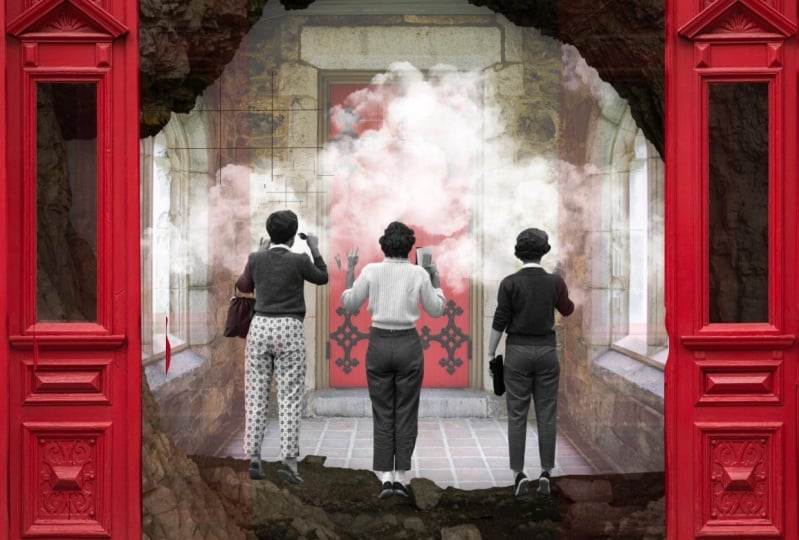
qual falaremos um pouco mais tarde, e eu tenho todos os elementos isolados para a nossa colagem hoje. Esta é a nossa colagem hoje e tem cinco elementos diferentes. Tem essas portas vermelhas, que vamos animar no final, tem essa estrutura rochosa, tem essas três mulheres, tem essas outras portas vermelhas, esta é uma igreja. Então eu adicionei algumas nuvens na igreja para uma sensação mística. Todos esses elementos isolados estão lá para você nos recursos, modo que vai tornar realmente fácil para você criar uma colagem. Com todas as minhas aulas, você pode seguir o meu processo exatamente ou apenas usá-lo como inspiração para criar sua própria colagem única. Mais tarde, vamos estar falando sobre meus recursos favoritos para fotos on-line, mas eu também queria mencionar aqui que fotos pessoais são um ótimo recurso para colagem, seja uma foto antiga de alguém em sua família ou foto pessoal mais moderna, usando fotos pessoais em uma colagem vai realmente elevar o significado ea emoção em sua colagem. Então essa é uma ótima maneira de personalizar sua colagem. Vamos dar uma olhada no meu quadro do Pinterest na colagem para que você possa obter alguma inspiração aqui. Eu tenho um quadro do Pinterest e colagem, e novamente, isso está ligado. Você pode ver tudo isso. Há apenas algumas colagens incríveis aqui. Eu estava navegando esta manhã, eu fico realmente distraído cada vez que eu olho para isso, eu encontrei outra coisa. Este eu acho que é realmente bonito, tem esta fileira de dançarinos, e depois os triângulos no topo. Eu realmente amo isso, e então parece cristais talvez, flores, tão legal. Este aqui, eu nunca vi antes,
eu usei essas meninas patinadoras na minha própria colagem. Estas meninas patinadoras são de um site chamado Deposit Photos, em vez disso é de onde
eu as peguei, eu não sei se elas estão em outros lugares. Depósito Fotos é um site pago, mas você tem o seu primeiro 10 imagens grátis. Então eu recomendo vivamente verificar isso também. Esta é uma grande colagem, vou guardá-la no meu álbum de colagem. Vamos voltar a isso. Encontrei estas colagens esta manhã, estas memórias numa prancha de mergulho, e depois estas, adoro esta. Acho isso tão legal. Eu realmente gosto do estilo dessa pessoa. Aquelas flores na lanchonete ou restaurante, é uma lanchonete. Realmente não importa. Mas sim, peixe e batatas fritas. De qualquer forma, isso não importa. Eu só estava curioso, e sim, então essas são algumas colagens legais. Vamos olhar para mais uma. Eu sempre digo apenas mais uma nas minhas aulas, eu percebi. Eu realmente gosto de colagens como esta também. Eu realmente gosto de mergulhadores ultimamente para colagem, mas eu gosto quando as pessoas estão apenas combinando formas simples com uma colagem. Adoro colagem, e espero que goste tanto de colagem como eu. Este é fixe. Isso é tipo, eles chamam de Tetris urbano. Adoro isso. De qualquer forma, muita inspiração colagem está no Pinterest como você pode ver. Eu poderia continuar olhando para isso, mas vamos seguir em frente. Acho que esses recursos irão ajudá-lo a criar uma bela colagem própria. Na próxima lição, vamos falar sobre dois truques de composição que irão ajudá-lo a criar uma bela colagem. Também tenho alguns recursos que o ajudarão com isso. Vejo-te na próxima lição.
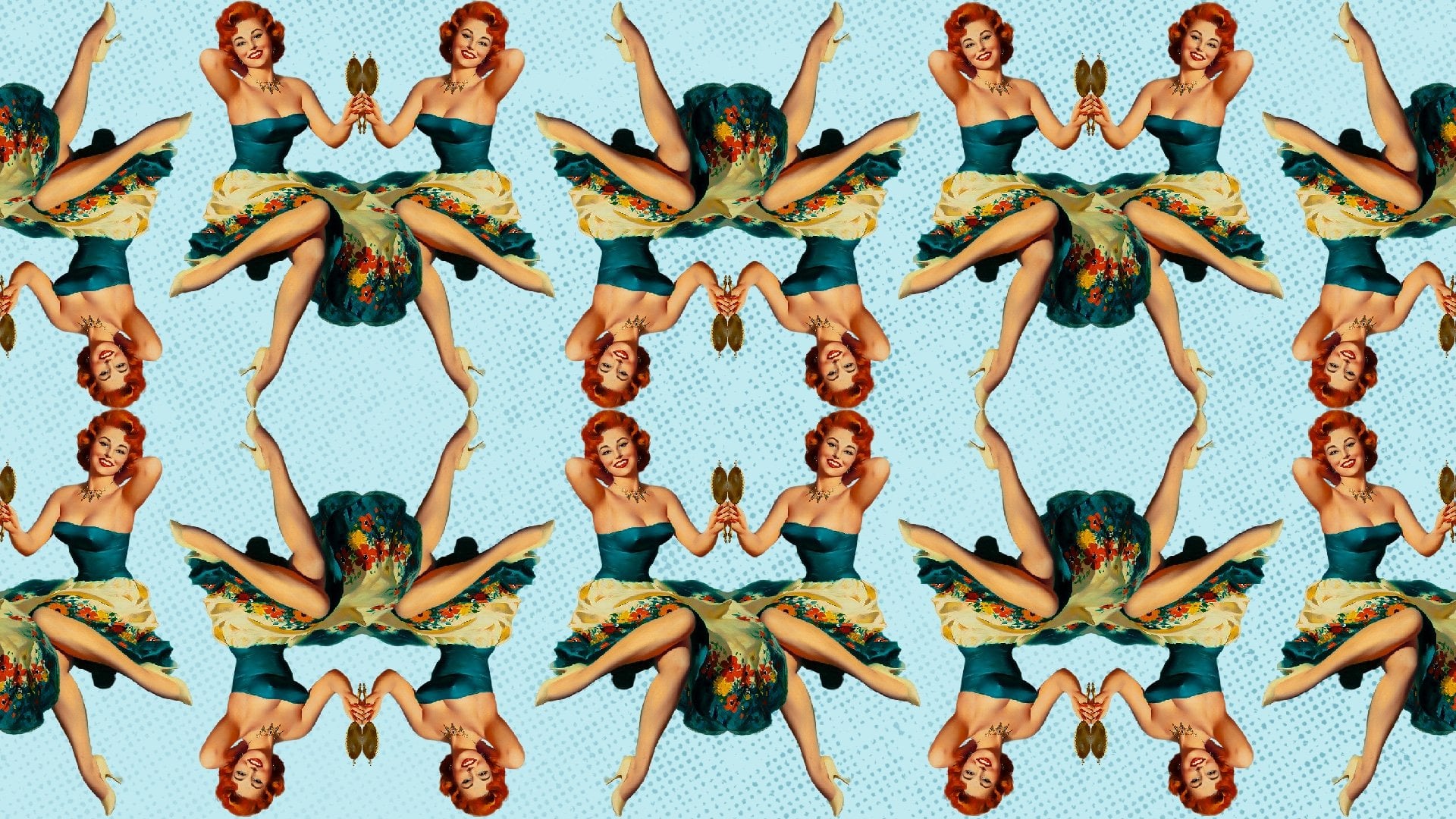
3. Eleve suas composições: Bem-vinda de volta. Nesta lição, vamos falar sobre duas formas de composição que irão ajudá-lo a criar uma bela colagem. A primeira sobre a qual vamos falar é composição simétrica, e essa é bastante óbvia. Você viu composição simétrica, você pode ter criado coisas com composição simétrica. Com este aqui, você poderia colocar uma linha no centro e você pode ver que é uma composição simétrica com metade de seu rosto em cada lado e depois as outras coisas no meio. Isso soa estranho, mas vamos olhar para este também. Este é um dos meus artistas favoritos de colagem. Vou pronunciar o nome dele, mas provavelmente pronunciarei mal, Julien Pacaud, ele é francês. Aqui temos um grande exemplo de simetria. Esta mulher foi duplicada e virada para o outro lado. Temos esta linha abaixo do centro e das nuvens. Este é um grande exemplo de simetria. Adoro olhar para as peças dele. Aqui está outro simétrico que é muito semelhante ao outro, e tem esta pessoa principal no centro, a casa, as nuvens, e então os dois homens à direita e à esquerda são muito semelhantes, mas diferentes, mas cria uma composição simétrica agradável. Vejamos mais uma composição simétrica e isso é, novamente, semelhante às outras. Tem essas pessoas no centro e, em seguida, esta estrutura de montanha
equilibrada e os círculos atrás de lá. Esse é outro exemplo de simetria. Se você quiser criar uma colagem simétrica, essa é uma ótima maneira de percorrer. A última vez que falei sobre o truque de design é a regra dos terços. Você vai ouvir muito sobre a regra dos terços na fotografia. Mas é útil em todos os tipos de design, seja design gráfico, arte, fotografia. Se você pensar em sua câmera no iPhone, ao tirar fotos, você pode ver uma grade exatamente como essa, e a grade dividirá a imagem em nove quadrados diferentes. Os quadrados são menos importantes do que as linhas que vemos aqui. Temos uma linha para a esquerda, para a direita, para o topo e para o fundo. O que você vai querer é que as coisas aconteçam onde essas linhas se cruzam, então aqui,
bem aqui , bem aqui e aqui. Aqui temos o caule ao longo desta linha, grosso modo, não precisa ser exato, e então eu nunca sei o que essa parte é chamada, essa parte do círculo no cruzamento aqui. Aproximadamente temos esta abelha, novamente não exatamente, no topo. Então a outra coisa que você verá na regra de terços muitas vezes é mais espaço em branco em uma das partes que se cruzam. Espaço em branco ou espaço negativo ou espaço de respiração, é quando não há muita coisa acontecendo lá. Então esse é um bom exemplo disso. Vejamos mais exemplos da regra dos terços. Este é um bom exemplo. Tem estas linhas brancas aqui. A menina, eu amo a saia e as botas dela, isso é muito fofo. Ela está ao longo desta linha esquerda. A cabeça dela é onde essas duas linhas se cruzam. Temos uma linha de horizonte aqui nesta linha de fundo,
uma linha de horizonte aqui nesta linha superior e, em seguida, mais espaço de respiração indo ao longo aqui neste ponto e neste ponto. Isso criará uma composição interessante. Eu tenho este conselho ligado para você. Você pode encontrá-lo no projeto de classe na seção de recursos, você pode navegá-lo lá. Criei um pincel de selo Procreate que o ajudará a visualizar a regra de terços em suas composições e vou mostrar isso a vocês. Vamos entrar no Procreate. Criei aqui uma galeria com exemplos
de composição da regra dos terços e também alguns simétricos. Este que você pode ver tem uma regra de terços composição. Vou mostrar-te o pincel de selos que criei para ti. Isso é bem aqui. Vou limpá-lo para te mostrar como isso funciona. Se formos para o meu conjunto de colagem KBB que está disponível para você, Eu tenho regras diferentes de carimbos terços aqui. Há um quadrado, um oito por 10, um tamanho de tela um, e então um que é 1920 por 1080 pixels. Estes são tamanhos que eu uso frequentemente e espero que eles sejam úteis para você. Este aqui é um 8 por 10. Tenho o meu conjunto de pincéis de oito por 10 e é sensível à pressão. Eu nunca consigo ter exatamente o tamanho certo, mas se eu for para esta seta e eu estiver de uniforme, eu posso trazê-la para este canto, e então quando estiver no canto, eu posso arrastá-la para baixo e deixá-la lá. Você pode desativar a opacidade enquanto está colando ou pode ativá-la e desativá-la. Muitas vezes estou ligando e desligando algo. Vou voltar a aumentar a opacidade para que possa ver. Você pode ver aqui que temos a mulher na linha certa. Temos as luzes cintilantes aproximadamente ao longo da linha superior, e temos a praia terminando aproximadamente na linha inferior. Então temos um pouco mais de espaço para respirar aqui e bem aqui. Não há tanta coisa acontecendo ao longo dessa linha. Vamos ver mais um pouco. Eu não tenho certeza se você conhece este truque para navegar as telas em uma galeria, você pode apertá-lo aberto assim e, em seguida, você pode deslizar da esquerda para a direita e em toda a galeria. Você não está editando assim, só
está vendo coisas. Este é outro exemplo da regra dos terços. Outra. Quando você estiver usando fotografias de Unsplash ou outros lugares, você verá que eles já têm uma regra de terços elemento. Aqui temos a cidade na linha do horizonte inferior, este edifício subindo nesta linha, as nuvens mais ou menos ao longo desta linha. Uma vez que você saiba sobre a regra dos terços, você vai vê-lo em todos os lugares. Este é outro exemplo. Esta é uma animação. Outro exemplo da regra dos terços, este eu acho que você pode ser capaz de ver, eu não tenho um selo exatamente com este, então você vai ver algum espaço aqui, e tudo bem. Não é uma fórmula exacta, é só para te dar uma ideia. Aqui está um exemplo de duas formas diferentes de composição. Eu amo essas garotas. Eles são super divertidos. Obviamente este é um projeto simétrico porque eles estão no centro, a estrada está no centro, mas se você olhar aqui, as montanhas vão até esta linha superior, o horizonte está aproximadamente nesta linha inferior, para que você possa combinar diferentes formas de composição também. Esta aqui, obviamente uma composição muito simétrica com ela no centro, mas temos esta linha de fundo
no horizonte e esta linha de cima no topo da parede do grafite. Mais um híbrido, principalmente uma composição simétrica como você pode ver aqui. Mas também há regra de terços elementos com esta lua metálica aqui e aqui, e então temos o horizonte nesta linha de fundo. Você pode definitivamente combiná-los. Agora que você tem seus pincéis de selo e alguns exemplos de truques de composição que você pode usar, podemos passar para a próxima lição. Espero que isso tenha sido útil e espero que você goste de sua regra de carimbos terços. Vejo-te na próxima lição.
4. Descubra imagens inspiradoras: Bem-vinda de volta. Esta é a minha fonte favorita para fotos modernas. O site é Unsplash, e está vinculado na seção de projeto de classe e recursos. Esta é a página inicial. Você pode ter uma idéia da variedade de fotos lá. Esta também é uma biblioteca pesquisável. Você poderia procurar coisas como o céu noturno. Isto é um anúncio aqui em cima. Essas imagens custam dinheiro na iStock, mas estas são as imagens grátis do Unsplash, e você pode salvá-las em uma galeria, você pode baixá-las, você também pode apenas pesquisar, céu. Novamente, estas são as imagens que custam dinheiro, a coisa anunciada. Então as outras imagens aqui em baixo são parte do Unsplash. Você poderia usar qualquer um desses em suas colagens. Se você não tem certeza do que deseja usar, mas você só quer ter ideias, você pode salvá-las em uma galeria. Este é um que eu já usei antes, então ele já estará na minha galeria de colagem. Mas se não fosse, você iria apenas bater mais, e você poderia criar uma nova coleção, ou você poderia ver em que galerias essa foto já está. Esta é a minha coleção de elementos de colagem com curadoria, e você é livre para usar qualquer um destes. Uma das coisas que muitas vezes procuro em uma colagem, uma ótima maneira de começar é usar um portal. Um portal estaria em uma porta para atravessar uma janela. Este seria um exemplo de um portal. Se eu fosse colar isso, eu provavelmente removeria a porta azul e teria outra cena surreal lá atrás. Este é um portal que vou usar na aula de hoje. Para este, isolei a rocha longe do centro. Esta rocha serve como um portal para outro mundo. Eu também vou ensiná-los a fazer o isolamento no Procreate. Mas se você não quiser fazer isso, eu tenho as imagens isoladas para você no projeto da classe e recursos. Este pode ser outro portal onde você está isolando a rocha do céu e da água, e você tem outra coisa lá atrás. Esta é outra imagem que estou usando na colagem de hoje. É uma igreja em Massachusetts. Este seria outro grande exemplo de um portal. Neste caso, eu isolaria a fronteira e a porta longe de tudo atrás dela e colocaria outra coisa diferente lá atrás. Se você não tem certeza por onde começar, um portal é uma ótima maneira de começar. Para dar à sua colagem alguma dimensão. Sinta-se livre para navegar nesta galeria de imagens que eu pensei que seria ótimo para colagens. Você também pode criar sua própria galeria no Unsplash e começar com suas próprias imagens. Eu também amo Flickr para imagens vintage. O truque para o Flickr é ir para a página inicial, e isso é o flickr.com. Se você acessar Explorar, toque nos comentários. Os comentários são fotos que são livres para usar. Eles não têm restrições de direitos autorais conhecidas. Você vai querer pesquisar os comentários
nesta caixa do meio aqui porque se você está pesquisando no topo, você está pesquisando todo o Flickr, e você vai encontrar imagens com restrições de direitos autorais. Nos comentários, você pode pesquisar o que quiser. Você poderia procurar atriz e encontrar um monte de imagens aqui. Aqui diz que não há restrições de direitos autorais conhecidas, e é assim que você sabe que você pode usar a imagem. Você pode salvar sua imagem em sua galeria clicando em mais. Eu tenho uma galeria de colagem aqui, então eu apenas adicionei para lá. Vamos ver a minha galeria de colagem. Se eu for até você e galerias, esta é a minha galeria de imagens de colagem. Quando estou criando uma colagem, começo com uma imagem forte, seja uma pessoa ou um elemento natural. É ótimo usar pessoas que estão em movimento. É uma maneira muito divertida de usar uma grande colagem, como essas pessoas. Você poderia pegar alguém que parece muito surreal, como essa mulher. Há tantas imagens divertidas e criativas aqui. Esta é da Biblioteca do Congresso, que é um dos meus lugares favoritos dentro do Flickr para navegar. É um recurso favorito por duas razões. Primeiro, todos eles que eu vi não têm restrições de direitos autorais conhecidas, e 2, as imagens
da Biblioteca do Congresso muitas vezes dizem que imagem de resolução mais alta está disponível, e então eles fornecem um link. Se você clicar nesse link, aqui está a imagem novamente, e ela mostrará que há um JPEG disponível que é menor, um JPEG maior
e, em seguida, uma imagem tiff grande. Este tem 23 megabytes. Se clicarmos aqui para a imagem maior, você poderá salvar essa imagem em seus arquivos e usá-la mais tarde. Uma vez que você começar a prestar atenção à regra dos terços, você vai vê-lo em um monte de imagens diferentes. Aqui temos a linha do horizonte superior, temos a linha do horizonte inferior, temos ela na linha vertical direita, e então essas pessoas na linha vertical esquerda. Uma vez que você começa a procurar a regra dos terços, você vai encontrá-lo em todos os lugares. Nós também podemos tocar na Biblioteca do Congresso, e então essa é outra maneira de pesquisar. Estamos na Biblioteca do Congresso, e em vez de usar o motor de busca superior, novamente, usamos este fundo, tocamos neste fundo, e isso vai procurar dentro da Biblioteca do Congresso. Poderíamos procurar por dança. Vamos procurar imagens de dançarinos, e aqui estão fotografias dentro da Biblioteca do Congresso. Também tenho um álbum para esta aula. Se formos até mim, galerias, esta é uma imagem que eu vou usar em nossa aula hoje, e ela vai lhe dizer alguns detalhes aqui. São três mulheres no campo da Flórida. Eu acredito que eles estão assistindo um jogo de futebol, e era 1959. O que fiz aqui foi isolar as mulheres da cerca e de tudo o resto, e coloquei-as numa colagem. Eu tenho esta imagem isolada para você, então você pode usá-la também. Isolei as imagens usando o aplicativo Procreate e é isso que vamos fazer a seguir. Verei vocês na próxima lição quando falarmos sobre isolar imagens.
5. Isole sua imagem: Bem-vinda de volta. Nesta lição, vamos isolar uma imagem de seu plano de fundo no Procreate. Vamos começar baixando a imagem, e esta não tem uma imagem maior disponível, então vamos bater esta seta aqui, e oferece uma variedade de tamanhos diferentes. Eu sempre baixarei o tamanho original ou maior. O original é muitas vezes o tamanho maior, mas nem sempre. Vou tocar no original, vou baixar, e então ele vai estar nos meus arquivos. Vamos ao Procreate e mostrarei como isolar isso. Agora que estamos no Procreate, vou pressionar Importar e ele vai direto para meus arquivos aqui. Aqui estão minhas três mulheres no jogo de futebol. Novamente, eu tenho essas mulheres isoladas para você, então você não precisa fazer isso, mas eu vou te mostrar como isolar uma
das mulheres para que você possa saber como fazer isso no Procreate. Fazemos isso usando a ferramenta de seleção de mão livre. Se formos para a fita de seleção, estamos à mão livre, estamos basicamente rastreando a mulher bem dentro. Vamos começar pelo fundo do sapato dela aqui. O que você pode fazer, novamente, é mão livre de fita, você pode traçar ao longo apenas dentro da imagem e você quer fazer isso para que você não está incluindo o fundo lá, ou se você tem uma linha relativamente reta, você pode fazer algo diferente aqui. Vou dar a volta ao joelho dela e depois mostro-te. Eu estou bem aqui e se eu subir aqui, isso vai criar uma linha reta, novamente você pode rastrear ou apenas apontar para linhas retas, e isso às vezes é uma maneira mais fácil de fazer isso. Vou desfazer isso, dois dedos para desfazer, e estou rastreando a bolsa dela, e agora que estou na mão dela, vou começar a desenhar de novo. Às vezes é difícil ver o que está acontecendo ali, e por isso ajuda a diminuir um pouco. Eu não estou tendo traços muito longos aqui porque às vezes eu vou querer desfazer o que eu fiz, e se eu fizer um golpe longo e depois desfazê-lo, então eu estou perdendo muito do meu trabalho. Então eu estou levantando meu lápis um pouco frequentemente aqui. Às vezes eu giro minha tela só, para saber, às vezes parece mais fácil. Estamos quase terminando aqui, estamos voltando para o fundo do sapato dela onde começamos. Uma vez que você conectou essa linha, você pode ver essas pequenas diagonais, é difícil ver aqui, mas você pode ver que há pequenas linhas diagonais em tudo, exceto ela porque ela é o que nós isolamos. Para isolá-la ainda mais, vamos fazer um arrasto de três dedos para baixo e vamos cortar e colar. Agora a tela parece exatamente a mesma, exceto que é diferente. Agora temos duas camadas em vez de uma, e temos o fundo e as duas mulheres, e então temos a única mulher que isolamos aqui. Temos mais uma coisa a fazer aqui, estamos isolando agora esta pequena parte central com a mesma técnica. Então fita de seleção de mão livre, traçar ao redor, três dedos deslizar para baixo, cortar e colar. Vou deletar isso porque não precisamos, e aqui temos nossa mulher isolada. O que faço agora à medida que amplio, em seguida, procuro áreas que eu possa querer limpar. Faço isso usando o ar macio que vem com o Procreate. Eu vou ter isso para você no mesmo kit que a regra de terços pincéis. Este é o Airbrush macio que é um pincel Procreate padrão e eu vou apenas limpar esses pequenos pedaços onde o fundo entrou na imagem. Você não tem que ser muito preciso sobre isso se você não quiser. Eu costumo querer que minhas imagens sejam bem limpas, porque se eu gosto de uma imagem, eu vou usá-la em uma variedade de colagens diferentes, então vale a pena para mim. Não sei o que está acontecendo aqui, então vou fazer isso. Vale a pena para mim ter uma imagem bem limpa. Se eu quisesse salvar isso como um PNG, isso significa que ele tem um fundo transparente. Então eu posso tocar na cor de fundo e apagar isso, e não há nada na tela agora exceto essa mulher. O que eu poderia fazer é salvá-lo como um PNG, então eu iria para chave inglesa,
compartilhar, PNG e ele iria para o meu rolo de câmera. Se olharmos para a minha câmera, você pode ver que ela está aqui. Então o que eu faria a partir daqui é tocar nesta seta e guardá-la meu álbum de colagens de pessoas e animais. Eu não vou isolar essas três mulheres porque eu fiz isso por você, e agora que você sabe como isolar as coisas, você poderia isolar qualquer coisa que você quisesse. Na próxima lição, vamos começar a criar nossa colagem. Vejo-te na próxima lição.
6. Vamos criar uma colagem!: Bem-vindo de volta. Nesta lição, vamos criar nossa colagem juntos. Vou falar com você para fazer uma colagem. Vou mostrar-vos algumas variações diferentes dessa colagem. Para a sua colagem, sinta-se livre para seguir exatamente o meu processo, ou apenas use isso como inspiração para criar algo totalmente novo e único em seu estilo. Seja lá o que for mais confortável, seja lá o que for inspirado a fazer, vá em frente. O que eu vou fazer é usar isso mais uma vez como um portal. O portal vai levar a esta igreja e vamos ter as nossas três mulheres da Flórida a olhar para ela. Também quando vamos animá-lo, vamos usar essas portas como uma animação de porta deslizante e eu vou mostrar a vocês o que quero dizer. Vamos voltar ao Procreate. Aqui está a minha colagem para esta classe, minhas três mulheres
do jogo de futebol isoladas e elas estão de pé sobre aquela estrutura; eu não sei se é uma caverna. Eles estão olhando para a entrada da igreja e eu também adicionei algumas nuvens que são do site Rawpixel. Rawpixel tem um monte de imagens livres, bem como, e muitas delas são isoladas de seu fundo como essas nuvens são. Esta colagem é mais uma colagem simétrica como você pode ver. Tem as portas no centro. Tem aquela mulher no centro. Tem as duas mulheres equilibrando, tem as duas janelas em ambos os lados, então este seria um bom exemplo de uma colagem simétrica. Mas também, se eu adicionar um carimbo, eu acredito que este é um 8 por 10, se eu for para o meu selo e, em seguida, 8 por 10, eu vou tocá-lo lá. Vou até esta flecha e esticá-la. Estas mulheres caem nestas linhas aqui, por isso há esse elemento. Mas não é realmente um grande exemplo da regra dos terços, mas eu usei isso para colocar as mulheres para o lado. Vou desligar essa camada. Vou mostrar-lhe outros exemplos de colagem com esses elementos, bem
como a animação para esta colagem. Deixe-me tocar aqui e eu vou tocar “Play” e vamos ver a animação da porta deslizante. Vou ensinar-te a criar isto nesta aula. Estas são as portas que olhamos de Unsplash e o que eu fiz foi remover o centro, duplicá-las e animá-las. Isso pode parecer complicado agora, mas não se preocupe, eu vou falar com vocês em
cada passo e você será capaz de criar isso sozinho. Uma das razões pelas quais eu queria fazer as portas de correr para esta aula foi eu queria fazer uma animação que funcionasse para um monte de colagens diferentes. Você poderia usar uma variedade de portas para isso, você poderia obter portas que eram de uma cor diferente. Deixe-me mostrar-lhe um exemplo disso. Aqui temos um tipo totalmente diferente de colagem usando essas portas. Eu não gosto deste também, eu apenas estourei juntos como minha primeira experiência brincando com esta porta. Mas aqui ele mostra como você pode obter um sabor completamente diferente de uma colagem apenas colocando algo mais atrás lá. Vejamos outros exemplos desta colagem. Este é um que eu
criei, eu não tenho certeza, eu acho que eu gosto. Novamente, é uma rocha isolada, é uma mulher diferente do Flickr e esta
aqui é um exemplo da regra dos terços porque esta mulher está aqui, ela não é simétrica. Eu gosto deste, eu só decidi. Você pode usar elementos de muitas maneiras diferentes para obter resultados completamente diferentes. Eu gosto oficialmente deles. Eu só decidi. Eu não acho que eu amo este também. Bem, eu ainda não decidi. Esta é uma parede da Ucrânia, eu acredito, e é outra imagem do Unsplash. O que fiz foi cortar todos os círculos de lá, para que pudesses ver por ali. Eu acho que eu realmente gosto dessas portas de correr, eu não tenho certeza se eu amo o que está atrás de lá. Mas isso seria outro exemplo de uma animação de porta deslizante. Novamente, você não precisa isolar cada círculo, eu o isolei para você, e está no projeto de classe em recursos. Vamos voltar. Como eu disse nesta lição, vamos criar a colagem e a próxima vamos animá-la. Vamos criar um novo Canvas. Eu vou fazer um 8 por 10, então eu vou tocar nesta pasta aqui. Vou mudá-lo para polegadas aqui uma largura de 10 polegadas e uma altura de oito polegadas. Vamos começar com esta caverna isolada, que eu tenho pré-isolado para você. Eu vou pegar esta caverna, eu vou fazer um arrasto de três dedos para baixo e eu vou apertar “Copy”. Não sei, acho que tecnicamente não seria uma caverna, mas vou chamá-la de caverna. Três-dedos arrastar novamente para baixo em nosso novo 8 por 10 Canvas, aperte “Colar” e lá está a nossa caverna de formação de rocha, o que quer que seja. Eu vou criar uma sombra para isso e eu vou fazer isso duplicando esta formação rochosa. Eu vou para a parte inferior, eu vou apertar “Alpha Lock”, e eu vou preencher isso com uma cor cinza escuro. Alpha Lock, Fill Layer, e então eu vou para UnAlpha Lock it. Então eu vou dar-lhe um borrão gaussiano, que eu faço indo para Varinha Mágica, Borrão Gaussiano,
Camada, então nós temos um novo cardápio no topo, ele diz Borrão Gaussiano - Slide para ajustar. Você pode ver aqui se você está assistindo, esta porcentagem está subindo, agora está em 22 por cento e você pode ver se eu descer a sombra é menor. Eu vou fazer uma sombra de cerca de sete por cento para este. Vou dar-lhe um modo de mistura de Multiplicar. Multiplicar é um ótimo modo de mesclagem para sombras. Para fazer isso, você toca em sua camada, ele usa o padrão para um modo de mesclagem normal e você pode dar-lhe um modo de mesclagem de multiplicação. Vamos falar de modos de mesclagem um pouco mais adiante nesta classe. Mas aqui temos nossa caverna e eu vou agrupar esses dois elementos e eu vou renomeá-la de caverna. Agora vamos trazer a imagem da igreja. Vou fazer isso a partir dos meus arquivos. Eu vou para Wrench, Adicionar, Inserir um arquivo que é onde meus downloads estão e eu vou
procurar Unsplash aqui e eu vou vê-lo. Dessa forma. Aqui está. Aqui está a nossa imagem. Eu vou tocar nele e então isso vai trazê-lo para a nossa colagem. Queremos isto abaixo da caverna, por isso vamos arrastá-lo até aqui. Você pode ver aqui que há uma pequena lacuna aqui em cima, então eu vou pegar essa ferramenta de seta e apenas trazer isso para cima. Quero que minhas portas estejam centradas, e se quiser algo centrado, pode procurar essas linhas de ouro. Isso centrando a peça toda, mas eu quero as portas centradas. Isso parece bom. Agora que temos o nosso passado e vamos olhar para a nossa sombra novamente, e talvez queiramos reduzir a opacidade. Com sombras, é difícil entender como ele se parece exatamente, e longe você pode fazer isso como ligá-lo e desligar para ver como ele se parece. É assim que parece sem sombra, é
assim que parece com uma sombra. Vou trazer a opacidade para baixo naquela camada um pouco. É algo que costumo fazer às sombras. Há o controle deslizante de opacidade, então, eu poderia deslizá-lo para cerca de 50 por cento. Vamos ver como isso parece. Isso é apenas uma sombra mais sutil, eu acho, realista. Tenho minha camada de sombra em multiplicar nessa opacidade de 50%. Agora vamos trazer as três mulheres isoladas, e eu as guardei em um álbum no meu rolo de câmera. Vamos fazer isso indo para Wrench, Adicionar, Inserir uma foto, e eu posso ir para este álbum aqui. Eu tenho meu álbum de colagem que eu criei no Procreate e aqui estão minhas três mulheres e elas são salvas como um PNG, então elas não têm um fundo e você pode ver que elas são muito pequenas. Vamos torná-los maiores. Essa é a coisa com essas imagens stock, essas imagens vintage, muitas vezes são um pouco menores do que gostaríamos. Quero que as mulheres estejam em frente à caverna porque estão em cima dela. Vou arrastar essa camada até o topo e depois coloco as minhas mulheres. Acho que os quero maiores, então vou arrastá-los para ficarem maiores em uniforme, o que é bom. Se eu estivesse de uniforme, se eu estivesse em forma livre, então poderia fazê-los parecer muito diferentes, que às vezes é um efeito que você quer, mas não aqui. Não é o que eu vou fazer aqui. Acho que eles parecem do tamanho certo para mim. Só os fiz um pouco maiores. Estas mulheres estão todas numa só camada, mas não estão a trabalhar exactamente com esta caverna. Esta no centro está flutuando, o que é legal, mas acho que não quero que ela esteja flutuando. Vou começar por centralizar aquela mulher na frente da porta. Eu vou tocar na seleção, One, e eu estou à mão livre e eu vou apenas traçar em torno dela vagamente, e eu vou pegar essa seta, então agora eu posso mover apenas ela. Como é que a quero em pé sobre estas rochas? Isso funciona. Agora, esta outra mulher está levitando para a direita. Vamos adicionar esta regra de carimbos terços para que possamos espaçá-los bem. Eu estou em uma cor escura, eu estou em uma cor clara que é muito grande, então, eu vou fazer o isqueiro de pressão desta vez, vou para esta seta, trazê-lo para o canto, e então apenas arrastá-lo para cá. Você pode reduzir a opacidade disso também se isso está distraindo você. Vou deixar a opacidade para que você possa vê-la aqui. Aqui temos nossa outra mulher. Eu quero voltar para a minha camada feminina, eu vou para a FreeHandSelection, e eu vou trazê-la aqui para baixo. Aqui parece que ela está pisando nele, o que eu acho legal. Deixe-me desligar isso. Vou derrubá-la só um pouquinho. Esta outra mulher de chinelos, vou movê-la um pouquinho para cima. Novamente, seleção, mão livre, flecha, e naturalmente coloquei ela nessa linha. Isso parece bom. Para nosso próximo detalhe, vamos adicionar essas nuvens a partir de pixel bruto. Tenho-os guardados nesta galeria, por isso vou trazê-los para cá. Aqui estão eles. Vou mostrar-lhes outra maneira de mover imagens de um Canvas para o outro. Estou na minha camada de nuvens, estou batendo nela, estou segurando bem aqui, e estou trazendo para a galeria. Isso leva um pouco. A galeria fica em branco e você vai sentir que não está funcionando, mas está. Então vamos para o nosso novo, acho que deixei ir. Eu fiz. Assim, o raciocínio é copiar-colar com mais frequência porque é mais confiável, mas esta é outra maneira de fazê-lo e nós vamos fazê-lo. Galeria de camadas. Galeria pisca um pouco, e você tem o dedo naquela camada, o
que eu fiz errado na primeira vez que eu penso. Abra este novo, ainda
estou segurando essa camada. Eu só bati nas câmeras, tão animado. Isso vai balançar um pouco. É bom. Aqui temos nossas nuvens e queremos que as nuvens estejam abaixo da caverna, eu acho. Quero dizer, ou você poderia tê-lo na frente. É um efeito diferente, mas vou trazer essa camada atrás da caverna. Temos todos os elementos para a nossa colagem aqui. Temos as nossas mulheres, que eu vou nomear mulheres, temos a nossa caverna, temos as nossas nuvens, e temos a nossa igreja. Aqui temos uma colagem acabada, e como eu disse, você pode duplicar isso exatamente. Você pode fazer o que quiser. Você pode usar tudo isso como inspiração e fazer algo completamente diferente. Uma das coisas que eu amo fazer com colagens é jogar com modos de mistura. Agora que temos nossas nuvens lá dentro, eu vou tocar neste n, não
é um modo de mistura normal, e nós vamos jogar com os diferentes modos de mistura aqui. Este é um modo de mistura chamado luminosidade. Gosto muito disto. O que os modos de mesclagem estão fazendo, ele está interagindo com as camadas abaixo de maneiras diferentes. A melhor maneira de aprender sobre os modos de mesclagem é apenas jogar com eles na minha opinião. Aqui estão diferentes, aqui está a luz linear, isso é legal. Luz dura, luz suave, cor mais clara. Voltamos ao modo normal de mistura. Acho que para este eu gosto mais de luminosidade. Esta é a nossa colagem completa. Eu vou salvá-lo indo para chupar Canvas, compartilhar e salvá-lo como um JPEG no meu rolo de câmera. Agora temos uma colagem completa. Adoraria ver sua colagem e a galeria do projeto da turma,
então, por favor, coloque-a lá dentro. A próxima coisa que vamos fazer é criar uma animação que você
também pode compartilhar mais tarde na galeria de projetos da classe. Verei vocês na próxima lição quando criarmos uma animação a partir desta colagem. Vejo-te na próxima lição.
7. Vamos animar nossa colagem!: Bem-vinda de volta. Vamos criar a nossa animação. O que vamos fazer é adicionar aquelas incríveis portas de correr vermelhas no topo daqui. Provavelmente guardei as portas do meu álbum de colagem. Vamos para Wrench, inserir uma foto, álbum, vamos para minhas colagens, rolar para baixo e aqui estão minhas portas isoladas aqui, então lá vamos nós. Só para refrescar, temos nossa imagem achatada bem aqui e nossas portas aqui. Eu quero que as portas estejam em duas camadas separadas porque elas vão estar se movendo independentes umas das outras. Eu vou pegar essa fita e eu vou,
oops, eu ainda estou em retangular, eu não quero isso agora, eu quero a mão livre novamente. Arraste com três dedos para baixo, corte e cole. Agora minha porta está em uma camada diferente. Vou esticar esta porta. Estou no Uniforme, por isso chega ao topo, e vou fazer o mesmo por esta outra porta, isso chega ao topo. Vou agrupar minhas portas, então vou deslizá-las para a esquerda, apertar “Grupo”, vou rotular as portas. Às vezes, Procreate não me entende quando eu rabisco aqui, portas, perto o suficiente. Então temos a nossa porta esquerda. Eu só vou bater L e nossa porta direita, R. Nós vamos fazer algumas coisas com as portas aqui. A primeira coisa que vou fazer é centrá-los e depois alinhá-los. Para encontrar o centro, deixe-me ver se Procreate vai me ajudar com isso. Sim, ali está o centro. A linha de ouro vai ajudá-lo a saber onde está o centro e eu quero movê-lo sem alterar o tamanho porque eu quero que ele esteja tocando a parte superior e a parte inferior. Aqui está a minha porta direita. Eu vou levar isso até ele. Acho que mudei o tamanho de alguma forma na porta certa, então tenha cuidado para não fazer isso. Eu vou empurrar minha porta direita para cima, então eu vou pegar esta seta e apenas tocar na direção que eu quero que seja. É uma maneira de mover algo sutilmente. O que eu tenho aqui é esse pequeno espaço entre as duas portas no topo, que não está no fundo. Só estou tentando me livrar disso. Isso é bom. Isso é bom. O que vamos fazer é duas coisas com a nossa porta aqui, vamos criar uma sombra com as nossas portas e
vamos criar uma espécie de painel de janelas. Vamos para a porta esquerda. Vamos duplicar. Alpha Lock, pegue o cinza novamente, cinza
escuro ou preto, preencha a camada, desbloqueie o alfa para que possamos borrá-lo gaussiano. Varinha Mágica, Borrão Gaussiano, Camada, e temos este controle deslizante no topo novamente. É a porta esquerda, você pode ver isso aqui. Normalmente eu faço sobre, mas para isso, eu quero que as portas sejam as mesmas, então eu vou fazer uma sombra de 5% para essa. Então eu vou para a minha direita,
Duplicar, Alpha Lock, Preencher Camada com o cinza, unalpha bloquear para que possamos desfocar gaussiano, Varinha Mágica, Borrão
Gaussiano, Camada, e outros 5% de borrão Gaussiano, então eles são os mesmos. Agora vamos fazer mais uma coisa. Nós vamos adicionar um painel de janelas de tipos. Estou criando uma nova camada e colocando-a abaixo. Vou movê-lo para baixo da esquerda, então vamos na mesma ordem. Eu tenho este cinza escuro, eu vou para a seleção, e desta vez eu vou tocar em retângulo, e eu vou apenas criar um retângulo áspero do tamanho da janela, e eu vou preencher isso com o cinza. Aqui temos este cinza que está atrás da porta e, obviamente, queremos ver através dele, então vou baixar um pouco a opacidade. Quero que fique claro que há uma janela, mas também quero dar uma olhada por aqui. Vamos tentar 55 por cento. O que podemos fazer é duplicar esta camada e arrastá-la para baixo abaixo da direita, então seta, e então mover isso para cima. Agora temos uma porta esquerda, uma sombra de mão esquerda, que eu vou mover para um modo de mistura de multiplicar porque isso é bom para sombras. Novamente, a sombra aqui atrás, um modo de mistura multiplicado para nossa porta direita, e então nós temos os painéis das janelas. Esses são um pouco escuros. Vou tentar 50 por cento. Estou no caminho certo. Vamos ver. Isto é 50 por cento, 44. Eu gosto de repetir números, então nós vamos apenas ir com 44 para ambas as portas. Lá vamos nós. Agora, nós temos nossas portas esquerdas, sombras e painéis, e nós temos nossas portas direitas, sombras e painéis. Para a animação, eu vou estar achatando essas camadas. Mas antes de achatar algo, eu muitas vezes vou duplicá-lo para que eu possa ter uma versão intacta disso para que assim no futuro, se eu quisesse mudar o painel da janela para azul ou algo assim, eu poderia fazer isso porque todos os elementos estão em suas próprias camadas. Vou mudar o nome destas portas corretamente, duplicar. Apenas achatando-os para que fiquem mais bonitos. Duplicado. Arraste o original para baixo abaixo da tela de desenho e desative-o. Para esses top que vamos estar animando, vamos achatar os esquerdos juntos, e vamos tocar na direita, e vamos achatar os certos juntos. A partir daqui, vamos duplicá-los para que possamos começar a nossa animação. Aqui de novo, temos uma porta esquerda. Essa é a coisa com achatamento é você perder sua rotulagem. Porta esquerda, vou duplicar isso. Vou trazer o novo para a esquerda,
e novamente, fazer isso sem alterar os tamanhos e corrigir essa lacuna no topo. Eles estão se sobrepondo um pouco e tudo bem. Acho que isso parece bom. Mais uma vez, duplica a esquerda. Vá para o topo, traga isso sem mudar o tamanho. Opa, eu fiz algo aqui. Isso é algo que você não quer fazer porque uma vez que algo sai do lado, você perde o limite. O que eu queria fazer é tocá-lo mais longe, mas então nós teríamos uma lacuna sobre este lado, então eu vou excluir isso,
excluir isso, duplicar mais uma vez e trazê-lo para cima, e antes que eu deixe cair fora do lado, Vou trazê-lo aqui. Isso parece bom. Temos nossas portas esquerdas, que vamos agrupar novamente, nossas portas esquerdas achatadas, e então vamos fazer a mesma coisa com nossas portas direitas. Duplicar nossa porta direita. Agarre essa flecha, arraste-a para cima. Isso parece bom. Duplicar mais uma vez. Traga uma camada. Veja se isso combina, isso é bom. Novamente, agrupe nossas camadas direitas. Agora estamos prontos para começar a animar.
8. Finalizando nossa animação: O que vamos fazer para a nossa animação é agrupar esta colagem achatada com as portas, e vamos apenas colocá-las no fundo. As portas originais estão desligadas para que não as vejamos, mas só as queremos escondidas no fundo. As coisas que vão se mover nesta colagem são as portas. Mais uma vez, vou fazer um achatamento das portas só para facilitar, mas vou duplicar primeiro. Desligue este original, coloque-o no fundo desligado. Então vou achatar nossas portas esquerdas e achatar nossas portas direitas, então agora temos nossas três portas juntas de cada lado. Queremos manter estas duas coisas separadas. Temos nossas portas, nossos três painéis para a esquerda, nossos três painéis para a direita. Agora, vamos ativar o Animation Assist. Vamos para Wrench, Canvas, Animation Assist, e vamos ativar isso. Imediatamente, sua tela começa a parecer diferente. Tem uma nova barra de ferramentas na parte inferior que corresponde com as camadas aqui. Há alguma opacidade acontecendo aqui, como se você pudesse ver essas mulheres um pouco. Isso é algo chamado esfolamento de cebola que Procreate faz. Explicaremos mais disso daqui a pouco. Mas, por enquanto, vamos ter que parecer normal novamente tocando em nossa camada de fundo. Novamente, isto corresponde a todos estes aqui. Vou tocar nisso, e vou ativar o fundo. Agora parece normal. Teremos nosso passado firme enquanto as portas se movem. O que vamos fazer é duplicar nossas portas de novo. Vamos subir para a segunda camada. Mais uma vez vemos o pedaço de esfolamento de cebola. pele de cebola ajuda você a ver as outras camadas da animação e o que está acontecendo. Como muitas vezes gosto de fazer as coisas é eu vou trazer minha moldura de pele de cebola para um, então eu estou vendo apenas a camada que está antes e depois da que eu estou em. Então eu reduzi a opacidade para cerca de 30%. O Procreate será padrão para 15 quadros por segundo. Eu sei que isso é mais como uma animação de cinco quadros por segundo, então eu vou apenas trazer isso para baixo agora. Nosso passado está se mantendo firme. Temos nossas portas originais, acima disso, temos nossas novas portas. Vamos bater nas portas esquerdas e
empurrá-las com aquela flecha. Será cerca de metade do painel da janela aberto lá. Vamos para a direita de novo, pegar essa flecha, movê-la. Nosso painel da janela aqui é cortado ao meio. Mais uma vez, queremos fazer isso sem redimensionar a porta, de modo que isso é bom. Temos uma pequena animação aqui. Podemos tocar no play e testá-lo, e isso é abrir e fechar. É muito rápido, vai abrandar com mais quadros. Nós só vamos continuar. Vamos duplicar a camada da porta de cima. Vamos navegar até as nossas portas,
à esquerda, agarrar esta flecha. Vamos esconder esse painel completamente. Vamos para a direita e fazer o mesmo. Em seguida, vamos duplicar a camada superior, ir para a esquerda novamente, movê-los para cerca de meio painel, mover a direita sobre um meio painel. Estamos quase terminando, pessoal. Duplicar outra vez, vá para a nossa esquerda. Você adivinhou. Vamos esconder o painel esquerdo, ir para a direita e esconder o painel direito. Vamos testar nossa animação. Isso ainda está indo muito rápido. Uma coisa que eu quero fazer
que lhe dará a ilusão de abrandar é ir para as minhas Configurações aqui. Quando as portas estão fechadas, estou nesta camada com as primeiras portas. Eu só vou achatar tudo isso, então pode ser mais fácil de olhar. Temos a nossa primeira camada de porta, que são as portas fechadas acima do fundo, que corresponde a isto aqui em baixo, estas molduras. Vou dar-lhe um porão de cerca de três quadros. Quando a porta estiver fechada, eles vão ficar assim por cerca de três quadros. Eu também vou para a camada superior, que é bem aqui, e dar uma duração de espera. Vamos tentar três quadros também. Vamos tocar no play e ver como isso parece. Agora, as portas estão segurando por alguns segundos extras na posição aberta e na posição fechada. O que parece aqui é que temos toda a duração das portas abertas e então você tem estes três quadros acinzentados bem aqui. Temos o nosso grupo de topo, e toda a duração é três. Vamos subir para cinco e ver como isso parece. Vamos tentar seis, porque ainda parece um pouco rápido. Vamos também reduzir os quadros por um segundo para três e ver como isso parece. Esta é uma animação em loop. Só estou percebendo que quero que seja uma animação de pingue-pongue. Esta é outra coisa de solução de problemas. Quando a animação parecer estranha, você pode alterá-la de um loop para um pingue-pongue. Lá vamos nós. Era o que queríamos. Aqui estão as nossas configurações de animação. Uma animação em loop faz o mesmo pequeno vídeo curto uma e outra vez. Faz a mesma coisa. Um ping-pong vai do início ao fim e depois do fim ao início. Uma animação de um tiro só significa que vai fazer uma vez e então é feito. Eu não uso isso muitas vezes, é muito chato. Só faz uma vez e está feito. Aqui está esta animação como um loop. O que eu vou fazer é abrandar isso para que possamos realmente ver o que está acontecendo aqui. Se formos para molduras por segundo, vou desligar as molduras de pele de cebola porque não precisamos mais delas. Vou reduzir isso a nada. Eu vou para o começo aqui, e eu vou bater em play. Vai ser muito lento. Podemos ver o que realmente está acontecendo aqui. Eles estão abrindo e então eles simplesmente fecham imediatamente. Não queremos isso, porque queremos que fechem lentamente de novo. Se formos para Configurações e fazer pingue-pongue, e começarmos do início de novo, e apertarmos Play, ainda será muito lento. Está naquele porão. Não, eu não bati no Play, é por isso que é tão lento. Isso vai fazer isso. Está no porão. Em seguida, as portas vão se abrir lentamente, e então eles vão lentamente voltar depois daquele porão. Isto é perfeito. É assim que queremos, exceto um pouco mais rápido. Quero dizer, você poderia ser muito lento se você quisesse. É só uma questão de gosto pessoal. Vamos trazer até três quadros por segundo. É como se o bloqueio no início fosse um pouco longo. Neste momento, é uma duração total de seis quadros. Vou tentar quatro e ver como é. Acho que conseguimos. Nossa próxima lição é uma lição autônoma bônus, que mostrará como exportar seus presentes ou animações e salvá-los
e compartilhá-los nas mídias sociais. Porque uma vez que você criou essa colagem legal, eu tenho certeza que você vai querer compartilhá-la. Tenho dois truques para você em compartilhar suas animações nas mídias sociais, e faremos isso em seguida. Vejo-te na próxima lição.
9. Compartilhando animações no Instagram: A pergunta que mais me fazem é :
como compartilho minhas animações no Instagram? Criei esta lição bônus para mostrar duas maneiras diferentes
de compartilhar suas animações no Instagram. Aqui está uma animação em procreate para um diferente apenas para que tenhamos algo diferente para olhar. Vamos usar isso para percorrer os degraus juntos. O primeiro passo é compartilhar seu arquivo. Você pode ir para chave de compartilhamento, e aqui estão algumas das diferentes opções. As duas opções sobre as quais vou falar são GIF animado e MP4 animado. Vou baixar os dois, e vamos falar sobre as diferenças assim que forem baixadas. Eu tenho Compartilhar, GIF Animado. Tem aqui o tamanho estimado do arquivo. Ele tem um tamanho de arquivo estimado de 4,7 megabytes. Vou tocar em “Exportar”, e vou salvá-lo no rolo da câmera. O GIF está salvo, e agora vou salvar um MP4 animado. Este tem 47 kilobytes, então é um tamanho menor. Vamos exportar este MP4 menor para o rolo da minha câmera. Agora que eles estão no rolo da câmera, vamos olhar para as diferenças. Aqui está o nosso GIF. O que torna um GIF diferente de um filme é que um GIF vai continuar e continuar, e você não precisa tocar em Play. Se eu aumentar o zoom, vamos olhar para a cabeça dela, e olhar para a qualidade dela. Não me refiro à qualidade da cabeça dela. Quero dizer, a qualidade da imagem. Acho que porque a outra imagem é menor, pode ser mais fuzzier, ou talvez seja menor só porque não está indo e indo e indo. Vamos dar uma olhada, vamos ver isso. Aqui está o nosso filme de três segundos. Ela acerta a bola de discoteca uma vez, e acabamos. A qualidade da cabeça dela realmente parece, eu não posso dizer a diferença, talvez você possa. Lá vamos nós. Você poderia pensar que você pode querer compartilhar seu GIF para o Instagram, mas você não pode, porque o Instagram não suporta GIFs a partir de agora. Eles suportam arquivos de vídeo, que são MP4s. Aqui estamos de volta ao MP4, e nós só queremos torná-lo mais longo para que ele se repita uma e outra vez como se fosse um GIF. Para fazer isso, entramos no iMovie. Aqui está o iMovie, e você pode ver que eu fiz iMovies diferentes aqui, mas nós vamos fazer um novo. Vamos tocar “Plus”. Vai perguntar-nos se queremos criar um filme ou um trailer. Eu vou tocar em “Filme”, e ele nos mostra coisas recentes em nosso rolo de câmera. Aqui está o nosso filme de 1,6 segundos ou MP4. Eu vou tocar nisso, e eu vou apertar “Criar filme” na parte inferior. Aqui está. Este é um arquivo quadrado que é bom, ele está se encaixando perfeitamente na coisa do filme, mas se fosse um arquivo alto, você iria querer ajustá-lo um pouco. Deixa-me mostrar-te como se faz isso. Nós tocávamos lá em baixo, que fica amarelo, e então pegamos essa coisa de zoom. Digamos que era uma imagem alta e não estava na tela. Poderíamos encaixá-lo lá indo assim. Não precisa fazer isso aqui, mas você precisaria
se fosse uma imagem alta que você está trabalhando com. De volta a esta caixa amarela. Podemos ver aqui em baixo que diz duplicado. Nós só vamos apertar “Duplicar” uma e outra vez até que se torne 15 segundos. Agora é 15.9, que é um pouco grande demais para uma história do Instagram. Uma história do Instagram seria de 15 segundos a partir de agora. Para me livrar desse último, eu só tocaria em “Excluir” aqui embaixo. Agora são 14.8 segundos. Vamos rolar para trás, e vamos tocar “Play”. Aqui vamos nós. Ela está batendo a bola uma e outra vez. Aqui temos o nosso filme de quase 15 segundos. Vou trazê-lo para o meu rolo de câmera. Eu vou apertar “Concluído”, e eu vou bater o “Quadrado” com uma seta que você provavelmente está familiarizado com, e eu vou tocar em “Salvar vídeo”. Só vai levar um momento, e então estará no meu rolo de câmera. Vamos para o meu rolo de câmera. Aqui temos o GIF que vai ser infinitamente, nosso filme de dois segundos ou o que quer que seja, e agora temos nosso filme de 15 segundos. Se tocarmos nisso aqui, podemos ver que o iMovie é padrão para um filme horizontal, que é o que ele faz. Mas não se preocupe, podemos corrigir isso muito facilmente indo para Editar, tocando no “Quadrado”, e depois trazê-lo para dentro. Vamos tocar “Concluído”. Isso leva apenas um minuto. Agora está pronto para ir. Temos um MP4 de 15 segundos que podemos compartilhar em nossas histórias do Instagram e nossas postagens do Instagram. Para fazer isso, basta passar pelos passos normais no Instagram. Você apertaria “Adicionar” e você escolheria postagem ou história, e você iria compartilhá-lo exatamente como faria com qualquer outra imagem. É assim que você compartilha uma animação no Instagram convertendo-a em um iMovie mais longo. Existe outra maneira de fazê-lo, e há prós e contras para ambos os métodos. A outra maneira de fazer isso é através do GIPHY. GIPHY é um site para GIFs. Deixa-me mostrar-te o GIPHY. Este é o site do GIPHY. É o Gify.com. Sou um artista verificado no GIPHY. Lá estou eu com outros artistas, e diz que estou disponível para trabalhar. Isso é porque o GIPHY me verificou, que é algo que é apenas um convite agora. O que não é apenas um convite no GIPHY é criar um canal de artista ou um canal de marca. Para fazer isso, você poderia apenas Google Artist Channel GIPHY, e aqui nós aplicaríamos para um canal de artista. Isto é uma aplicação. Quando me candidatei, demorou umas semanas para me aprovarem. Há um aplicativo aqui, e eles têm algumas sugestões aqui para como você seria aceito. Uma das coisas é que eles estão procurando canais com 5-10 ou mais peças de arte animadas originais não comerciais já disponíveis. Se você quisesse se inscrever para um canal de artista através do GIPHY, você poderia fazer isso. GIPHY é muito bom em fornecer um monte de informações. Há perguntas frequentes e coisas para explorar lá se você quiser seguir esse caminho. Vamos voltar para o GIPHY e olhar para o meu painel. Aqui estou eu em GIPHY, eu tive 234 uploads, e 815 milhões de visualizações, o que soa selvagem. Aqui estão alguns dos meus principais GIFs e adesivos, e se você não estiver familiarizado com a diferença entre um GIF e um adesivo. Um adesivo tem um fundo transparente, todos esses são adesivos, e se continuarmos rolando, eles são todos adesivos até chegarmos a este GIF
amor-it que não tem um fundo transparente. Se continuarmos rolando, há outro GIF, ele tem um plano de fundo e outro GIF, então esse é o aspecto de um painel GIPHY Artista. Ele também fornece algumas informações sobre palavras-chave que trouxeram pessoas para seus GIFs. Este é o coração vermelho, este eu suponho que seja o coração branco em espanhol. Vou guiá-lo através do envio de um GIF através do GIPHY. Para fazer isso, você precisa tocar em, “Carregar” e “Escolher arquivo” “Fototeca” e aqui este primeiro direito é o nosso GIF. Os vídeos têm comprimentos de tempo, um GIF não porque é infinito. Eu sempre quero ter certeza quando eu estou carregando um GIF que meu site está
lá porque eu quero que as pessoas sejam capazes de me encontrar se eles estão interessados, digamos, por exemplo, em mim criando GIFs para eles. Vou me certificar de que meus sites estão lá, então vou adicionar isso ao URL, vou tocar em “G” como uma classificação porque é uma animação G. As primeiras tags que eu sempre adiciono são Kellybb, e Kellybrenburke, e isso é novamente, então eu sou pesquisável para mim mesmo, e outras pessoas. Em seguida, vou adicionar algumas outras palavras-chave que podem ser apropriadas para isso, e uma vez que eu começar a adicionar palavras-chave como play pool, e pool, GIPHY vai aparecer com algumas tags sugeridas para mim. Eu vou tocar em jogar sinuca, oh, bilhar isso é um bom, eu nunca teria pensado nisso,
o que não é tão relevante como piscina flutuante e kitty pool. Eu vou adicionar jogar bilhar, colagem, colagem
animada, e quanto mais palavras-chave houver, mais chances há de alguém encontrá-lo. Vou fazer discoteca, bola de discoteca, e agora que tenho isso, pode
haver mais palavras-chave aqui, vou adicionar arte. Aqui está a bola de discoteca como uma palavra, claro, eu vou fazer isso na discoteca certeza, dança de disco com certeza. Agora que eu tenho minhas palavras-chave lá, eu vou enviá-lo para o GIPHY, e isso vai levar apenas um momento, então aqui está. Aqui está o nosso GIF em GIPHY. Agora vamos tirar esse GIF do GIPHY, e para fazer isso, GIF irá convertê-lo em um MP4 para você, então você não precisa passar pelo processo do filme. Para fazer isso, você tocaria em “Compartilhar”
e, em seguida, toque em “Instagram”
e, em seguida, digite seu endereço de e-mail, e clique em “Enviar via e-mail”, e geralmente leva cerca de um minuto, talvez, aqui está. O e-mail explica que o Instagram ainda não suporta arquivos GIF, então aqui está o mais recente, eu toco nele, apertei “Download”, e aqui está em nossos downloads. Se eu quisesse levar para o meu rolo de câmera como os outros que eu faço, eu iria tocar neste quadrado com uma caixa de seta, eu tenho que descobrir como isso é chamado. Provavelmente apenas compartilhar eu não sei, um quadrado com uma caixa de seta por enquanto, e guardá-lo no meu rolo da câmera, vamos para o nosso rolo da câmera. Aqui temos nossos diferentes arquivos, este é o GIF, este é o 2 segundo MP4 do Procreate. Este é o MP4 de 15 segundos mais longo que fizemos no iMovie através da duplicação. O que GIPHY nos deu foi um MP4 de 3 segundos, que neste caso é apenas 1 segundo
a mais do que o MP4 que baixamos do Procreate, então essas são nossas opções. Uma diferença entre o GIPHY e a maneira do iMovie é que o GIPHY torna os arquivos pequenos para torná-los adequados. Vamos ampliar o rosto dela aqui, e isso é o que seu rosto parece, é bastante claro no filme, e provavelmente vai ficar mais embaçado no GIF GIPHY vamos dar uma olhada. Quando ampliamos aqui, mais fácil dizer do que fazer, sua cabeça está definitivamente um pouco embaçada no GIF GIPHY ou melhor, no
GIPHY MP4 porque GIPHY irá condensá-lo para torná-lo um arquivo menor. Recapitulando, as diferenças entre uma animação e um GIF é que um GIF é reproduzido para sempre, e MP4 do Procreate vai ser apenas uma animação de um tiro, ele vai percorrer sua animação apenas uma vez, e parar. Você pode usar o iMovie para tornar uma animação mais longa duplicando uma animação. Você também pode pular o iMovie, e passar pelo GIPHY para obter um GIF, mas neste caso, ela acertou a bola de disco duas vezes no GIPHY em vez de uma vez do Procreate. Os prós de um MP4 do Procreate, e iMovie é que o arquivo é maior e claro. Os contras eu acho, sobre a rota do iMovie é que ele leva mais alguns passos do que fazer o upload de um GIF para GIPHY, mas não realmente se você está pensando sobre todo o processo de upload. Eu diria que é o mesmo. No meu livro, eu costumava fazer a rota GIPHY o tempo todo porque era a única maneira que eu sabia até que eu percebi que eu poderia apenas duplicar um MP4 no iMovie, então eu voto no modo iMovie. Você obtém um produto mais
claro, não são muitos passos extras. Mas eu também faço como artista, e colocando meu trabalho no GIPHY, para que ele possa ser encontrado, e usado por outras pessoas. As marcas podem me encontrar lá, e me contratar para criar GIFs para elas. Se você quisesse compartilhar qualquer um desses MP4s no Instagram, você faria isso da maneira que você compartilharia qualquer coisa do rolo da câmera, apenas a vantagem regular, e você passaria por todos os passos habituais. Eu gostaria que este processo fosse um pouco mais simples, tenho certeza que será no futuro,
mas a partir de agora, é assim que você faz. Agora você pode compartilhar suas colagens, colagens
animadas como MP4s no Instagram. Se você tiver alguma dúvida sobre isso, por favor me pergunte nas discussões sobre Skillshare. Obrigado, e vejo-te na próxima lição.
10. Considerações finais e mais brindes!: Yay, você conseguiu. Espero que esta aula tenha despertado sua criatividade e que você tenha uma nova apreciação pelo que é possível com colagem e animação. Até agora você sabe que eu amo olhar para a arte de colagem de outras pessoas. Por favor, compartilhe seu trabalho na galeria de projetos da classe. Essa é a melhor maneira de receber feedback de mim e de outros. Sabe que adoro ver seu trabalho na natureza. Por favor, marque-me no Instagram @Kelleybrenburke. Já estou planejando minha próxima aula de Skillshare. Acho que vai ser um desafio de 14 dias para animação
ou colagem, então fique atento. Eu tenho quatro outras aulas de Skillshare sobre animação, então confira esses enquanto isso. Para mais recursos e ativos gratuitos,
por favor, confira o meu site, kelleybrenburke.com. Muito obrigado por percorrer esta jornada comigo. Vejo-te em breve.
 Kelley Bren Burke, Artist & Educator