Transcrições
1. Introdução: Você está procurando
algo bonito e inspirador para compartilhar
nas redes sociais Nesta aula, faremos três
ilustrações animadas juntas,
com citações inspiradoras Sou Kelly Brenburk. Sou um empreendedor criativo mora em Minneapolis, Minnesota Você não precisa ser artista, ilustrador ou manuscrito para
fazer este curso Se você for, você pode
usar essas habilidades. Mas tudo o que você realmente
precisa é de um iPad, do aplicativo de procriação e de uma caneta Vou usar o Apple Pencil, mas qualquer caneta serve Para ajudá-lo com essa aula, forneci ótimos recursos
gratuitos para você. Conjunto de pincéis
adequado, paleta de cores adequada, uma lista de Vá até a área de projetos
e recursos para ver todos os
recursos da turma. Eu consideraria isso uma classe
intermediária. Apreciar um pouco de conhecimento é útil, mas vou explicar
todas as etapas , dando
dicas e truques à medida que Depois dessa aula, você
poderá usar essas habilidades e
aplicá-las às suas futuras ilustrações
e animações de
procriação Eu tenho outras três classes de
animação de procriação,
então, por favor,
dê uma olhada também Na próxima lição,
falarei mais sobre as três animações
que estamos criando juntos
2. Nossos projetos de curso: Hoje, criaremos três
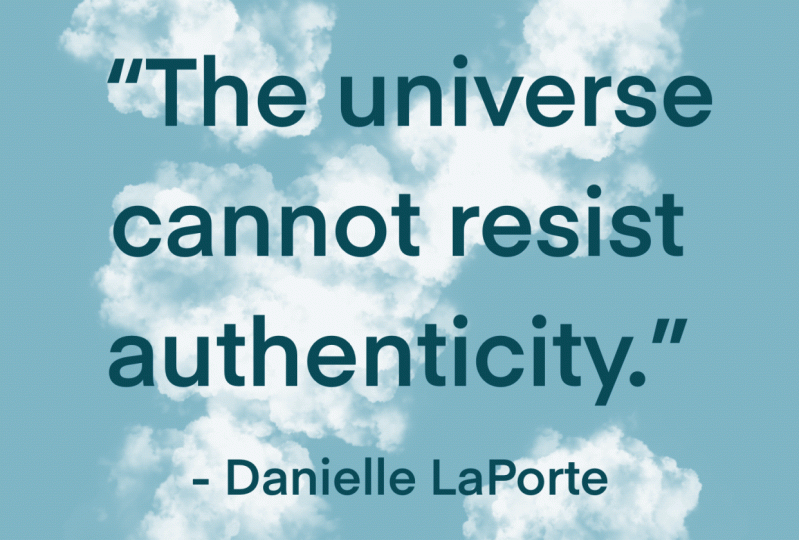
animações juntos. Eu chamo a primeira de nuvens
flutuantes. Eu incluo uma citação
de Psodran, meu presente. Você pode escolher qualquer
cotação que desejar. Compartilharei mais recursos para encontrar a citação perfeita
na próxima lição. Eu chamo a segunda
animação de Sparkling Stars. O terceiro presente são
flores desabrochando. todas as minhas aulas, você pode seguir exatamente meu
processo ou
usá-lo como inspiração para recriar o projeto
em seu próprio estilo Pegue seu iPad e sua caneta
e vamos começar.
3. MATERIAIS DO CURSO: Nesta lição, vamos explorar os recursos que vêm com esta classe. E para fazer isso, você vai querer estar em um navegador. Estou usando o Safari aqui porque você não poderá acessar os projetos e recursos do aplicativo de compartilhamento de habilidades aqui. Então eu estou na guia projetos e recursos. Vou rolar para baixo. E há algumas fontes gratuitas do Google que eu vinculei nesta classe. Este chama-se esmagado, o que estou a usar nesta citação do Huxley, GIF. E eu vou te mostrar como baixar isso. Basta tocar nele e ele abre fontes do Google e, em seguida, você pode baixar a família. Clique na unidade zip. E eu vou abrir o arquivo. Eu vou para esmagado. E eu vou apertar o botão Compartilhar, e eu vou apertar Procreate. Então, essa fonte estará disponível dentro do procreate. Procreate virá com algumas fontes, mas eu baixei muito mais fontes que eu encontrar. Alguns deles são gratuitos Google Fonts. Alguns deles eu compro de artistas em lugares como mercado criativo. Uma das coisas que eu realmente gosto no procreate é que você pode usar todas essas fontes. E você não precisa ser uma carta de mão. E você pode obter um monte de efeitos diferentes apenas de mudar a fonte, como você pode ver aqui, que vamos olhar para alguns lugares onde eu vou para obter idéias para citações inspiradoras e eu salvar citações. Então, um dos lugares é o Pinterest. Eu amo Pinterest e este é o meu quadro de citações. Sinta-se livre para me seguir no Pinterest se você gostaria de vê-lo, porque eu estou aqui muitas vezes salvando citações e imagens que me inspiram. Então este é um ótimo lugar para procurar citações. Você pode pesquisar no Pinterest para pesquisar aspas curtas. E isso vai pedir-te. Vamos dizer que queremos aspas curtas para o Instagram. E você pode encontrar muitas outras citações dessa maneira. Outro lugar que eu salvo citações é boas leituras. E se você clicar aqui, ele irá levá-lo à minha lista de citações do GoodReads. Eu tenho cerca de 500 citações, salvar para GoodReads. E este é outro lugar onde eu vou quando estou procurando uma idéia para um projeto. Vamos navegar de volta para a partilha de habilidades e vamos olhar para ela. Outra lista de citações que está nos recursos aqui. Então eu vou clicar nele. E ele vai me perguntar se eu quero baixar o que eu faço. Vou subir a este círculo. Eu vou bater nele. E isso vai me levar direto para o Procreate porque é um arquivo procreate. Aqui está a lista de citações inspiradoras. Eu estou usando R0 dessas citações, em seguida, a classe e sinta-se livre para usar qualquer uma dessas citações se eles inspirar você. Vamos navegar de volta para compartilhar habilidades e vamos olhar para mais algumas coisas. Temos que fazer mais downloads e eles são ambos ou procriar. Eu tenho minha paleta de cores procreate que estou usando nesta classe, e eu tenho meu conjunto de pincel que estou usando para esta classe. Aqueles são baixados da mesma maneira que eu vou clicar em amostras, vai me perguntar se eu quero baixá-lo e minuto clique em k bb citações. Vou encontrar isso em ordem alfabética dentro dos meus arquivos. E aqui está, e eu vou baixá-lo. Você encontrará paletas que baixou recentemente na parte inferior, sua paleta de cores. Então aqui está, a paleta de cores de cotações do KGB. E a outra coisa que eu baixei é o conjunto de pincel. Você encontrará isso na parte superior da sua biblioteca de pincel chamado kit de cotações KVD. Então, há cinco opções de estrelas diferentes bem ali. Três destes, o fundo aqui realmente vêm com procreate. Quando estou fazendo um projeto, eu gosto de puxar todos os pincéis juntos e salvá-los dentro de uma biblioteca de pincel, temos duas versões da minha modelagem. Estes pincéis. Eles são o mesmo pincel, mas um é apenas um pouco mais fino. Então esses são todos os recursos que eu forneci para você usar nesta classe. Espero que os ache úteis. Vejo-te na próxima lição.
4. GIF de nuvens flutuantes: Eu chamo isso de animação nuvens flutuantes. Vamos começar batendo no sinal de adição aqui e abrindo uma nova tela, quadrado de
animação, que é de 1500 por 1500 pixels. A paleta que estou usando é a paleta de cotações KBD que está disponível para você na seção Projeto e Recursos do compartilhamento de habilidades. E eu vou escolher um azul macio aqui e preencher minha primeira camada com essa cor. A seguir, o que vamos fazer é desenhar um círculo laranja. E isso é apenas para jogar com a animação um pouco. Não precisa ser um círculo perfeito, mas podemos torná-lo um círculo de escolha no topo. Vou preencher o círculo aqui. E nós vamos para liquefazer e explorar as várias ferramentas disponíveis lá. Então, aqui mesmo no fundo, temos diferentes porcentagens que podemos aplicar. Eu só estou indo com 40% em toda a linha para tamanho, pressão em impulso sem nenhum e distorção. E você pode experimentar com isso. Essas não são as melhores configurações para absolutamente tudo. Eles só funcionam bem para o que estamos prestes a fazer para esta aula. Em seguida, vamos explorar as várias opções acima disso, começando com empurrar e passando para girar, certo? E assim por diante. Então empurre, você pode usar seu lápis para empurrar para fora ou n. E como você pode ver aqui, você não precisa sequer estar no círculo para movê-lo. Você pode ser honesto, ou você pode apenas tipo de toque lá fora para fazer um movimento. Em seguida, eu vou escolher giro, certo? E o que isso faz é, como você deve ter adivinhado, gira sua forma, certo? E você pode fazer isso segurando a caneta firme como eu estou fazendo. Ou você pode pegá-lo e apenas girar várias partes dele. Tor esquerda é o mesmo, exceto na direção oposta. E como você pode ver aqui, há muitos efeitos divertidos que você pode obter com liquefy da próxima vez em uma pitada. E isso só torna as coisas menores. Eu estou dentro do círculo agora, mas se eu beliscar fora do círculo, isso realmente tornaria as coisas maiores. Essencialmente está alcançando minha caneta aqui, como você pode ver, expandir é o oposto de beliscar. Ele se expande se você estiver na cor. E você também pode usá-lo fora da cor. E isso seria como empurrá-lo, expandir para fora da cor e empurrá-lo em cristais. O que isso faz é que cristaliza as bordas aqui. Se você está olhando para as bordas, ele os cristaliza. E, novamente, você pode fazer tudo ou em lugares selecionados, se quiser. Bordas, tipo o oposto de cristais, suaviza todas as bordas ásperas, como você pode ver aqui. E há três maneiras diferentes de desfazer o que estava fazendo. Você pode escolher reconstruir. E com isso você meio que renuncia seu lápis em volta dele. Vai começar devagar. Voltando para as áreas que você está reconstruindo. Você pode bater um justo e que tem uma barra onde você estaria movendo-o de volta todo o caminho para aquele círculo ou parando em qualquer lugar no meio. E depois reinicializamos. Vamos trazê-lo rapidamente de volta ao seu círculo laranja original. Então essa é uma breve visão geral da liquefação. Vamos apagar isso e começar a nossa animação. Vamos fazer uma pausa e te vejo na próxima lição.
5. GIF de Nuvens: Em seguida, eu vou adicionar a citação que eu escolhi para usar para esta classe. Tenho uma lista de citações sugeridas, bem como um link para o meu álbum do Pinterest para citações. Vou usar uma citação de Penn Michaud desenhada. E eu vou adicionar o texto indo para chave Ad, Ad Text. Eu ainda tenho essa cor laranja brilhante, então eu vou mudar a cor para um azul escuro e, em seguida, escolher
o azul mais escuro em minhas citações KDD e, em seguida, trazê-lo para baixo um pouco. Eu tenho que ser um texto de edição. Agora que estou no texto de edição, posso escolher o azul mais escuro aqui e torná-lo ainda um pouco mais escuro. Você pode ver que você pode brincar por aqui até que pareça o que você quer que ele pareça. Então o que eu fiz foi copiar isso da internet e eu apenas bati colar lá. E vou editar texto de novo. Vou fazer isso tudo em maiúsculas. E eu vou escolher uma fonte gratuita do Google. Não sei como pronunciar isso, então vou soletrar. É POI ou t0, t1. E mais uma vez, isso é tudo em maiúsculas. Vou ativar meu guia de desenho aqui e vou arrastar meu tamanho de grade até o máximo para que possamos centralizar nosso texto facilmente. E o que eu realmente vou fazer aqui é mudar a cor dos guias de desenho para que você possa vê-lo um pouco melhor e torná-lo um azul mais escuro. Ok, e eu vou duplicar essa mensagem. Arraste a parte inferior para baixo. Vá para editar texto, e eu vou colocar o autor do nome das aspas. Aqui. Vou usar a mesma fonte, mas não em maiúsculas. Então o nome dela é Michelle Drawn. E, na verdade, ela tem aqueles pequenos pontos sobre ela. Oh, então para fazer isso, você pode segurar o o o e então apenas navegar para isso. E novamente em seu segundo oh, lá vamos nós. Vou fazer o nome dela um pouco menor e fazer a citação um pouco maior aqui. Mas ainda centrado. Acho que isso parece muito bom. Vou agrupar as palavras e rotular estas palavras de grupo. Bom. A próxima coisa que vou fazer é editar o meu guia de desenho de novo. E eu vou trazer o tamanho da grade para cerca de 194 pixels aqui. E vamos usar a grade para nos guiar na animação. E depois mostro-te o que quero dizer. Mas, por enquanto, é um tamanho de grade de 184 pixels na tela, ou
seja, 1500 pixels por 1500 pixels quadrados. Eu vou bater feito aqui. E então eu vou ligar o assistente de animação. E vamos colocar o fundo azul no fundo. Então nós vamos alternar fundo na parte inferior lá. O próximo quadrado é o grupo da citação. E queremos que isso esteja em primeiro plano. Então vamos ativar isso. Então as coisas que vão se mover aqui são as nuvens. E eu vou começar a desenhar as nuvens em uma nova camada. Vou pegar um pincel que vem com o Procreate. Está dentro da seção de elementos e é chamado de nuvens. E eu vou ter o tamanho em cerca de, É no início 23%, eu vou escolher uma cor muito, muito, muito, muito azul claro, muito, muito, muito azul claro,
quase branco para minhas nuvens. E, em seguida, basta começar a desenhar bombeado. Vamos fazer uma pausa e te vejo na próxima lição.
6. Nuvens GIF GIF: Vamos ter cinco nuvens aqui. E quero que todos pareçam um pouco diferentes e
fiquem espaçados de uma forma que pareça orgânica. Mas, por enquanto, só vou desenhar cinco nuvens e depois vou movê-las mais tarde. Talvez um fosse mais longo, alguns seriam menores. Então talvez maior. O que você não quer é que nenhuma das nuvens seja cortada da página. Você não quer que eles sejam assim. Você quer todos eles na página para fins de animação. Para outras coisas que você pode fazer para editar suas Nuvens é
usar a mancha nas ferramentas de apagar com o pincel de nuvem. Então, como eu estou no pincel de nuvens agora, se eu bater em manchas, ele irá automaticamente navegar para usar o pincel de nuvens como um contrabandista. E se eu segurar uma corrida aqui, ela navegará automaticamente para usar o pincel das nuvens como borracha. Então você pode ver como isso se parece aqui. Eu estou em uma corrida e eu não acabo usando muito manchas conosco, mas você pode ver o que isso faria aqui. A próxima coisa que vou fazer é pegar minha ferramenta de seleção e mover as nuvens um pouco mais. Então, há diferentes, Eu tenho a ferramenta de seleção, mão unfree. Vou começar com este tipo de canto superior esquerdo e talvez seja um pouco mais e torná-lo ainda menor. Vou empurrá-lo de volta para a borda. E a seguir vou para meu canto superior direito Nuvem e seleção de som lá eu acho que eu posso. Vou mudar minhas configurações aqui para livre forma e não magnetismo. Para que eu pudesse fazer esta nuvem um
pouco longa e fina. Este quase vira, corta-o fora na borda do seu desfazer tudo isso. Então eu só estou brincando com as nuvens aqui e fazendo, tentando fazê-las parecer aleatórias. Ok, então eu gosto que isso comece. Vamos fazer uma pausa e te vejo na próxima lição.
7. Nuvens GIF: comece a animação: Ok, então a próxima coisa que vamos fazer é mover-se são nuvens para a frente. Vamos movê-los para a frente um quadrado de cada vez. E então vamos usar uma ferramenta de liquefação para mudá-las um pouco, mas vou mostrar o que quero dizer. Então eu estou duplicando minhas nuvens e, em seguida, minhas configurações de animação. Quero que as minhas molduras de pele de cebola não sejam nada para esta. E esta é uma animação mais lenta. Então eu vou apenas começar com meus quadros por segundo em três. Podemos resolver isso mais tarde. E esta animação vai ser um loop. Ok, então nós temos nossa camada superior e nós
vamos movê-los para a frente cerca de um quadrado cada vez. Então eu vou usar esse cara de baixo esquerdo como um guia bem ali. Então agora o fim está bem ali e eu vou empurrá-lo
para a frente apenas cerca de um quadrado. Vou ligar as configurações aqui na parte inferior também, uniforme e magnetismo novamente. E agora vou pegar minha ferramenta de liquefeito. E eu vou começar a mover as nuvens muito sutilmente. Então, há apenas um pouco de mudança a cada vez. Girar tende a dar um dos efeitos mais dramáticos aqui. Mas você também pode fazer uma pitada. Vou empurrar esta nuvem para a frente um pouco para que ela desapareça primeiro. Vou adicionar um pouco mais de nuvem a essa. Acho que não fiz nada com o cara de baixo. Talvez eu a expanda na parte de trás. E no meio eu vou pegar minha borracha de nuvem e apenas sua corrida em um pouco disso. Ok, então nós vamos duplicar a camada superior e escolher a nova camada superior e movê-la para frente novamente em torno de um quadrado. E o que faremos é o mesmo tipo de coisa. Mais uma vez, eu vou para liquefazer, empurrar, empurrar esse tipo de lá. Vou beliscar este de baixo. Ele é o meu pincel de nuvens para mudá-los um pouco. Eu vou ter que eu disse ainda aqui, gire estes para a frente um pouco. E isso será suficiente. Duplicar, pegue a camada superior, mova-a sobre um quadrado. E a seguir vamos acelerar um pouco. Ok, agora temos apenas a nuvem superior na tela e um pouquinho da parte inferior. Ver se consigo empurrar esse fundo um pouco mais. Eles podem usar meu pincel para adicionar e subtrair a esta Nuvem superior? E vamos girar direito. Temos a nossa última nuvem aqui. Só vou beliscar aqui um pouco. E, em seguida, duplique o último e, em seguida, aperte claro porque queremos que a última tela seja clara. Nós vamos testar sua animação aqui pressionando play. E as nuvens estão se movendo e é bem sutil, eu gosto. E vamos completar nossa animação fazendo exatamente a mesma coisa, mas movendo as nuvens para trás. Vou te mostrar o que quero dizer na próxima lição.
8. Nuvens GIF GIF: Ok, então eu navegei até a nossa camada de nuvem inferior. Vou duplicar isso, escolher a camada inferior. E, novamente, escolha um guia. Vou usar esta nuvem de cima aqui para empurrá-la para trás um quadrado. E agora vamos fazer exatamente o que estávamos fazendo antes de usar nossas ferramentas de borrar, apagar, liquefazer. Eu vou para a camada inferior novamente, duplicá-la, escolher a camada inferior, empurrá-la para trás um quadrado, e eu vou continuar. Pronto, acabámos com a nossa última nuvem aqui, por isso continuaremos a ajustar essa. E vamos limpar nossa última camada. Então não há nada lá. Vou desligar o guia de desenho. E vamos olhar para a nossa animação. Acho que isso parece bom. As nuvens estão se movendo muito sutilmente, mas você as percebe. Vejamos a velocidade aqui. São três quadros por segundo. Obviamente, isto é muito rápido. Vamos tentar 44 é um pouco rápido. Tente, eu acho que dois ou três é provavelmente a velocidade certa para esta animação. Vou ficar com três. Se quiséssemos exportar esta animação, iríamos para o compartilhamento de chave inglesa GIF animado. E nesta tela, você pode ajustar a velocidade também. Ou você pode simplesmente optar por exportá-lo. Você pode exportá-lo para uma variedade de lugares, incluindo seu rolo de câmera, que é o que eu costumo fazer. Então, se eu apertar Salvar imagem aqui, iria direto para o meu rolo da câmera. Está bem, vemo-nos na próxima aula. Obrigado.
9. GIF de estrelas marcando: Ei pessoal, bem-vindos de volta. Eu chamo isso de animação de estrelas salpicantes. Então vamos criar uma nova animação, quadrado, 1500 por 1500 pixels. Eu vou estar usando a mesma paleta de cores, que é k, bb citações que está disponível na galeria do projeto para você também. Vou começar por encher esta primeira camada com o mais escuro verde-azulado. Os pincéis que vou usar para este que tenho aqui. Há os pincéis cinco estrelas que vêm de graça com a classe nos downloads. E então temos Nebulosa, que é pincel procriar, e caneta de luz, que também é um pincel procriar da seção de luminância em procreate. Mas eu apenas duplicei esses dois pincéis e
os puxei aqui juntos para que não estivessem prontos para esta animação. Voltando às estrelas da KTB, vou pegar minha nebulosa, pegar esse azul mais escuro aqui, e minha nuvem de nebulosa está em cerca de 60%. Estou indo para pontilhado por aqui quem? Eu gosto disso. A coisa com este pincel de nebulosa é que é muito legal e é difícil obter resultados super consistentes. Sabe, eu meio que gosto do jeito que está agora. Tem um ponto escuro bem aqui no centro que vou ver se consigo fazer alguma coisa. Eu só vou pegar um azul claro e ver se eu oops. Oh, isso é meio legal. Eu não pretendia isso, mas como eu disse, é muito difícil prever exatamente o que você vai ter aqui. Se eu virar isso, meio que. Acho que estou feliz conosco. O que vamos fazer é colocar uma citação no topo. Ok, então este vai ser o nosso passado. Então eu vou arrastar as camadas e agrupá-las. Vou rotular o fundo deste grupo. E então eu vou adicionar algum texto que eu copiei colado de on-line. Então chave inglesa Ad Ad Text, Eu ainda estou naquela cor roxa, então eu quero puro branco aqui. E eu vou para Editar Texto. Clique na caixa. E eu vou copiar colar de mais cedo. Vou segurar meu dedo aqui. E eu vou colar a citação que eu fiz mais cedo. E como você pode ver, isso é muito grande para a tela. Então eu vou editar minha caixa de texto. Vou mudar a fonte. Vou editar texto, editar estilo. E eu vou escolher um livre fundos Google chamado esmagado, e que está disponível nos downloads de classe. O link para isso também está lá. Vou editar o texto. Vou centralizar o texto ativando a guia desenhada da tela, edite, guia de
desenho tamanho máximo da grade e lendo esse texto. Então os nódulos se alinham. Então agora eu tenho isso centrado. O texto é um pouco leve aqui. Quero ter certeza de que é um branco puro. Não é, quando é um branco puro, é tudo F. Então agora temos isso. E aqui vai um truque. A fonte um pouco mais em negrito, você pode duplicá-lo. E então quando você tem duas camadas de fonte, é apenas um pouco mais ousado. Vou fazer mais uma cópia disto. Este é o original. Vou estourar no fundo. Desligado. Então, temos texto editável mais tarde, se precisarmos dele. E o que eu vou fazer agora é agrupar essas duas camadas e agora o texto é rasterizado. Então, se eu desfazer isso, você pode ver a diferença entre o que
parece aqui é o texto e a caixa de texto. E então quando você rasteriza que você está essencialmente apenas transformando em formas na página. E parece diferente. Há a forma como parece diferente, as camadas. Poderíamos tentar colocar uma sombra aqui atrás. Vamos ver se isso funciona. Vou bloquear esta camada alfa, pegar um preto, vou encher a camada e vou trazê-la para baixo para toques para a parte inferior, certo. E às vezes é difícil ver o efeito que você está recebendo de suas sombras. Então, se você ligá-lo e desligar, você pode ver o efeito que você está obtendo lá e se ele torna mais legível ou não, obviamente, você pode usar qualquer citação que quiser e você pode adicionar uma sombra ou nenhuma sombra. Mas se eu trazer a sombra apenas uma ponta de volta por aqui, na verdade eu meio que gosto disso. Então a sombra simplesmente desapareceu. Trouxe um pouquinho. Acho que foram duas torneiras aqui. E então eu trouxe de volta uma torneira na direção oposta. Então essa é uma sombra muito sutil e eu gosto desse efeito. Então agora eu tenho essas palavras juntas em um grupo eles, e rotular esse primeiro plano. E agora estamos prontos para a nossa animação. Então nós vamos para a animação de chave inglesa ajudar no desenho guia off. Não precisamos disso. E então este painel inferior aqui, vamos fazer o fundo, o fundo e as palavras em primeiro plano. Vamos colocá-los em primeiro plano. Vamos fazer uma pausa e te vejo na próxima lição.
10. Estrelas GIF com o Stams: Aqui no meio vamos ter as nossas estrelas cintilantes. E eu vou nomear minhas camadas aqui, 123. Não sou muito insistente em nomear camadas o tempo todo. Neste, é importante ter alguma maneira de diferenciá-los. Então eu recomendo nomear suas camadas neste caso. Ok, então vamos ter três camadas diferentes de estrelas espalhadas. E eu vou começar com o primeiro. Você receberá cinco pincéis de estrelas grátis com esta classe. E você pode vê-los bem aqui. Eu só os chamo de estrela KTB 1 a 5. E eu vou começar com o primeiro. Eu tenho um branco puro aqui. E eu vou espalhar as estrelas sobre a tela aqui. E eu vou fazer cerca de cinco de cada tipo e eu vou te mostrar o que eu quero dizer. Então 123451234512345. Claro, se você quiser mais ou menos estrelas, você pode fazê-lo como quiser. Um também. 34512345. E o próximo seminário agarrou a caneta de luz. A caneta de luz está em 22% e eu vou usar isso. Você pode pressionar mais ou mais leve para obter um efeito diferente. Eu só vou usar a caneta de luz que meio que preenche as lacunas aqui. Acho que isso parece bom. Vamos passar para a camada dois para essas configurações. Eu não quero as outras camadas enquanto eu estou trabalhando, então eu vou apenas para desligar as molduras de pele de cebola fora aqui. E enquanto estamos aqui, sei que 15 quadros por segundo serão rápidos demais para essa animação. Então eu vou trazê-lo para baixo para três, voltando para camada dois e r escovas estrela. Cerca de cinco deste 1234512345. Você pode variar os tamanhos dos pincéis como você fez isso. Mas você não precisa. Acho que não vou fazer 22234. Eu tive um começo mais cedo que estava fora da página e eu não quero isso porque nós vamos estar virando isso por aí. Eu só não quero nenhuma estrela no nosso limite. E para baixo para KTB estrela 512345. E, em seguida, a caneta de luz para preenchê-lo. Só um pouco pesado daquele lado. Camada três, a mesma coisa. Ok, então nós temos nossas três camadas de estrelas aqui. Vejo-te na próxima lição quando começarmos a animar.
11. Estrelas: Ok, bem-vindo de volta. O que vamos fazer aqui é obter alguma variação e em Nossas Estrelas e uma maneira fácil e isso é apenas duplicando as camadas. Então vou duplicar uma duas vezes. Vou duplicar duas vezes. E depois três também. E então eu vou começar em um. Vou escolher o de baixo. Clique na seta. E eu vou virar na horizontal. E eu vou passar para o próximo, e então eu vou virar aquele na vertical. Assim, temos três camadas estelares diferentes que foram feitas muito facilmente. Então, os dois inferiores invertem horizontais, o meio para virar vertical. E os dois primeiros, vamos deixar que sejam os três de baixo. Virar horizontal, o meio três, virar vertical. E então a próxima coisa que queremos fazer é mover nossas camadas ao redor. Então, há ainda mais variação. E isso não precisa ser exato de forma alguma. Só estou tentando não ter os números próximos um do outro. Como se eu não quisesse um monte de 2 então aqui parece um pouco aleatório. E então o que vamos fazer para obter mais um efeito cintilante é que vamos estar brincando com a opacidade das camadas. Então eu vou escolher a Camada 1 e eu vou reduzir a opacidade para apenas 88%, simplesmente não precisa ser preciso em tudo. E eu vou reduzir a segunda opacidade para 34% e a terceira 264. E eu vou deixar o próximo em uma opacidade total. E o próximo, eu vou descer para 45 e para 127. Totalmente inventando isso. E encorajo-te a fazer o mesmo. No próximo, vou deixar 95% de opacidade e este 164. E vamos ver como isso parece. Quando você tem as diferentes variedades da opacidade, ele dá mais de um efeito estrela cintilante. Você certamente poderia fazê-lo de uma maneira diferente. Então, houve uma opacidade maior, mas eu gosto deste efeito, pois é tão longe quanto esta velocidade. São três quadros por segundo. E eu acho que isso parece muito bom. Lá vai você. Então você tem a animação estrela Sparkling que você pode compartilhar no Instagram, Facebook, onde quiser. Vejo-te na próxima lição.
12. Flores de flores de Blooming: Bem-vinda de volta. Eu chamo isso de animação florescendo flores. Vamos abrir nossa tela quadrada de animação e escolher r, k, aspas bb, paleta de cores. E vamos começar. Vou começar preenchendo a primeira camada com um azul escuro. Acho que vou escolher neste caso o segundo azul mais escuro. Então eu vou preencher essa camada. Em seguida, vou adicionar alguns textos que copiei da internet. Então eu vou para Wrench Ad, Ad Text. Eu ainda tenho aquele azul escuro selecionado, então eu vou mudar para branco. Vou para Editar Texto, apagar a palavra texto. Então eu vou pressionar meu dedo aqui no centro aqui e bater na pasta. E isso traz a minha citação que eu tinha no GoodReads. Também vou editar o texto. Vou usar uma fonte que tirei das fontes do Google de graça. E isso é chamado de SC nómada. E eu vou escolher a opção ousada lá. Então você poderia fazer regular ou ousado. Vou continuar a editar o texto. Então eu gosto do detalhamento das palavras na página. Eu não gosto desse grande traço, então eu vou mudar isso. Então isso parece bom. A próxima coisa que vou fazer é desenhar um pequeno vaso de flores. E para fazer isso, vou ligar o guia de secagem de lona. Então chave de desenho guia, edição, guia de desenho. E eu vou escolher um tipo de laranja médio para o vaso de flores. E eu vou usar meu grande pincel de monolina KB B aqui. Então eu estou em uma nova camada e eu vou desenhar apenas um tipo padrão de forma áspera de vaso de flores. Eu vou usar a ferramenta de forma rápida, escolher quadrilátero, e usar essas linhas aqui para guiar como eu quero que meu vaso de flores para olhar. Então o que estou fazendo aqui é que os nódulos superiores vão mais ou menos para cada canto. E depois estes de baixo vão sentar-se no meio da praça. E então eu vou preenchê-lo com cor. A próxima coisa que vou fazer é centralizar esses dois itens editando o guia de desenho e trazendo o tamanho da grade para o máximo. As flores que vão crescer aqui no meio. Então eu quero deixar muito espaço para isso. A próxima coisa que vou fazer é desenhar uma pequena sombra debaixo do meu vaso de flores. Então eu tenho uma nova camada. Vou arrastá-lo para debaixo do meu vaso de flores. Eu vou escolher um preto e apenas desenhar um pouco oval,
um pouco oval áspero aqui. Eu vou mudar a forma do meu geral, batendo em forma livre. E eu acho que isso parece bom. A próxima coisa que vou fazer é adicionar um borrão gaussiano ao meu Salão Oval. Tão mágico um borrão gaussiano. E então eu vou trazê-lo para cerca de 10%. E depois vou diminuir a opacidade da minha sombra. Então parece sutil. Então eu não tenho 34% aqui. Acho que cerca de 50% é bom. A próxima coisa que vamos fazer é organizar nossas camadas. Então, os três primeiros aqui estarão em primeiro plano. Então eu estou em um grupo eles juntos e rotular esse primeiro plano. E a camada azul escura, vou rotular o fundo. Então estamos prontos para começar a animar. Na próxima lição, verei isso.
13. GIF para flores: desenhando flores: Bem-vinda de volta. A próxima coisa que vamos fazer é ligar o assistente de animação. Então, a animação da chave inglesa ajuda. Não precisamos mais do nosso guia de desenho, então vou desligar isso. Vou navegar até o fundo da tela aqui. E eu vou ligar o fundo e o primeiro plano para baixo. E assim eles vão ficar firmes enquanto nossas flores crescem no meio. Então a próxima coisa que vou fazer é escolher uma cor para as minhas pétalas. E eu vou começar a pontuar as cores aqui. O que eu fiz aqui é que duplicei meu grande pincel de monolina. Deixa-me mostrar-te como fiz isso. Então vou duplicar isso. E eu vou apenas nomear este top um fino. E então este outro eu vou usar como uma opção mais grossa e eu vou te mostrar o que eu quero dizer mais tarde. Então eu vou renomear este FEC. E mais uma vez, ela está pronta e acabada. Então salva o nome. Então o que eu vou fazer é eu vou estar usando o pincel fino quarto linhas. E eu vou usar o pincel grosso para fazer pequenos pontos coloridos como esse ao redor da tela. Vamos voltar a escolher a cor verde. Vou começar com o terceiro cerco. E vamos ver como essas ferramentas se parecem. Então o terceiro, quarto, quinto, acho que gosto do quinto. E então eu vou escolher uma cor para os pedais. E vamos escolher o pêssego mais leve ou o segundo ph mais leve. E aqui eu acho que vou para o segundo ph mais leve. Vou limpá-los. Uma coisa que eu esqueci de fazer é que eu queria adicionar um pequeno detalhe ao meu vaso de flores. Então vamos navegar de volta para o primeiro plano e fazer isso. Então eu vou adicionar outra camada em cima do vaso de flores. Vou alternar a máscara de recorte. Naquele caminho. Tudo o que fizermos nesta camada, não importa o que desenhamos, só se aplica ao pote. E você pode fazer qualquer decoração que você gostaria em seu pote. Eu vou fazer esses pequenos quadrados e você ganha esse pincel com a turma. Vou escolher um branco. E o tamanho do pincel é de 10%. Vamos ver como isso se parece. E eu vou desenhar apenas três fileiras de quadrados no vaso de flores. Certo, vamos voltar a desenhar nossas flores. Eu escolhi este meio ish, cor
azulada para as flores. E vou usar o meu pincel fino de monolina para começar a desenhar. Vou ter isso a 4% para começar. Eu poderia aumentar o tamanho mais tarde como as flores estão ficando maiores, vamos ver que a primeira coisa que vamos fazer é apenas desenhar um pequeno caule para começar. E esse tipo de animação onde estamos redesenhando tudo é como uma daquelas animações de flip book que você pode ter visto quando você é criança. É isso para a primeira camada. Vamos adicionar uma segunda camada e desenhar em cima disso. Uma coisa que eu quero fazer agora é olhar para as minhas configurações para as minhas molduras de pele de cebola. Eu os quero em um para esta animação. E eu muitas vezes gosto da capacidade da pele de cebola em cerca de 30% Eu sei que 15 quadros por segundo vai ser rápido para esta animação. Então, eu só vou reduzi-lo para seis por enquanto. Assim podemos ver com a pele de cebola, aquela primeira camada fracamente ali. E vamos desenhar a flor central. Vamos fazer o caule um pouco maior. E então vamos adicionar um pequeno caule aqui. Para começar. Vamos adicionar um pedal ao estoque de metal. E eu vou desenhar meus pedais assim. E então eu vou adicionar um pequeno ponto de cor. Estou escolhendo o segundo pêssego mais leve e meu pincel de monolina grosso. Acho que isso parece bom. Ok. Então agora para a próxima camada, monolina
fina, o cerco. E quando ela fizer uma flor central crescer um pouco mais, eu vou fazer esta menina de flores lado um pouco mais. E eu vou adicionar um novo terceiro estoque à direita. Vou tirar minhas folhas e preenchê-las. E depois as minhas flores vão seguir um caminho semelhante. Então eu tenho minha monolina grossa aqui. Vou adicionar um pequeno círculo lá. Vou adicionar um círculo maior aqui. E então eu vou adicionar pequenos pontos de cor por aqui apenas para tipo de enchimentos. E novamente, estou usando minha monolina grossa como uma espécie de carimbo lá. Então minhas flores seguirão uma progressão similar. E tudo isso, eles vão começar como um estoque como este. E então vamos adicionar uma folha e um pequeno círculo aqui. E então vamos fazer com que o círculo fique maior para o próximo passo. E nós vamos adicionar com a linha de modelo fino apenas um pouco de, eu nem sei disso. Você chamaria isso de coisa verde que rodeia um broto. E olhei para o meu marido à procura de uma resposta e ele deu os ombros. As pequenas partes da vegetação que envolvem o botão lá. Ok, vamos passar para a nossa nova camada. Volte para a monolina fina, faça isso um pouco maior, maior, maior. E agora vamos adicionar um novo estoque aqui em nossas folhas. Agora estamos prontos para a segunda fase da nossa farinha e que nós meio que alongamos o broto. Então é mais um oval do que um círculo e é um pouco maior do que era antes. E mais uma vez, vamos pegar nosso cerco. Vou pegar minha monolina grossa e adicionar alguns desses pequenos pontos por aí. E eu vou fazer isso com essa cor de pêssego. E então eu também vou pegar a laranja do vaso de flores e começar a adicioná-los. Ok, vamos, nós podemos ver como isso é agora. Isso parece bom. E continuaremos para a próxima fase da animação. Vejo-te na próxima lição.
14. GIF para flores: produzindo nossas flores: Então nós temos nossa nova camada, nós temos nossa monolina fina KPB. Eu vou aumentar isso. Foi em 4% e, em seguida, aumentá-lo para cinco, apenas para que minhas ações naturalmente ficar um pouco mais grossas. E estamos na nova camada. E vamos pegar nossa cor de azul-petróleo de novo. Torná-lo um pouco mais longo. Adicione este novo estoque aqui em nossas folhas. Agora esta flor vai passar para a próxima fase onde ela meio que
entra em quase uma coisinha de coração aqui. E eu vou pegar minha monolina grossa e minha cor de pêssego e depois voltar para o meu suco de laranja e aqueles pequenos pontos por aí. Passando para a próxima camada, temos apenas mais algumas camadas para ir. Então cor azulada, fina, monolina. Nossa flor mais alta, vai entrar na fase final, onde
se torna uma espécie de margarida longa e vendida. transição para a monolina espessa para adicionar alguns daps. E vamos colocar um ponto laranja no centro da nova Farinha. E eu esqueci de adicionar um ponto ao nosso pequeno caule aqui. Ok, bem, eu realmente não adorei o que eu fiz aqui com o. Tudo na folha atrás dele. Mas uma das coisas boas da animação é que os quadrados estão se movendo tão rapidamente que os detalhes não precisam ser perfeitos porque eles vão ser apenas um blip na tela. Então vamos criar uma nova camada, pegar Rutherford monoline novamente, a cor azulada e cultivar nossas flores. Então vamos testar nossa animação. Acho que isso parece bom. O que eu vou fazer aqui é que essas flores estão chegando um pouco perto da citação. Então eu vou apenas trazê-los para baixo um pouquinho e eu os agrupei, para que todas as camadas se movam juntas aqui. Isso é bom. E então eu vou apenas desagrupá-los. Vamos fazer uma última camada para a nossa animação. E quando estamos executando nossa animação, vamos ter essa camada de espera por cerca de, vamos tentar dez segundos para começar Oito segundos. Então, as pessoas serão capazes de desfrutar das flores totalmente floresceu. Então, de todas as camadas, vou colocar a maior atenção aos detalhes neste. Às vezes, quando eu estou fazendo um monte de preenchimentos de cores, eu vou trazer minha tela para a seca de cores, então eu não tenho que movê-la tão longe ao longo do tempo. Certo, então vamos testar nossa animação. Gosto da velocidade disso. Gosto da forma como as flores florescem. Eu só vou pausar isso nesta última tela aqui. E eu queria evitar fazer isso, mas está realmente me incomodando que as flores estão invadindo minha citação. Então vou te mostrar como consertar isso. Eu estou em um grupo todas as camadas de vaso de flores juntas. E ainda há em primeiro plano. E então eu vou movê-los juntos um pouco para baixo, e isso inclui a sombra. Em um desses. Você pode ver que agora as flores não se conectam com o pote, então nós vamos apenas movê-los para baixo. Então vamos agrupá-los juntos e movê-los para baixo apenas um pouquinho. E espero que isso nos dê o efeito que queremos. Vamos ver. Sim, eu gosto disso. Então nós fizemos isso. Este é o nosso terceiro GIF. E agora você terá uma coleção de três citações inspiradoras diferentes, presentes que você pode compartilhar no Instagram e nas redes sociais. E, por favor, lembre-se de compartilhar qualquer um de seus presentes ou mais. Na seção do projeto da classe. Verei você na próxima lição para alguns pensamentos finais.
15. Agradecimentos e pensamentos: Estou tão feliz por teres frequentado a minha aula. Eu adoraria ver suas animações inspiradoras. Por favor, compartilhe-os na galeria do projeto da classe. Você também pode compartilhá-los no instagram. Marque-me hashtag, prancha de pão Kelly. Por favor, siga-me no compartilhamento de habilidades com para que ele possa permanecer conectado. Já estou a trabalhar na minha próxima aula. Eu como artistas certificados canal em presentes. Você pode encontrar todas as minhas animações lá. Sob Kelly Brian Burke. Eu compartilho mais informações sobre pateta e minha segunda classe sobre animações PET. Então, se você quiser mais informações barco que, confira essa classe. E, finalmente, se você gostou desta aula,
por favor, aproveite um momento para avaliar e revisar. Ajudará os outros alunos a encontrarem a turma e a verei na próxima vez.
 Kelley Bren Burke, Artist & Educator