Transcrições
1. Introdução: Sabe aqueles adesivos digitais bonitinhos que você pode usar em suas histórias do Instagram? É o que vamos criar juntos hoje. Sou Kelley Bren Burke. Sou um artista autodidata e animador morando em Minneapolis, Minnesota. Vou falar com vocês sobre a criação de uma variedade de adesivos
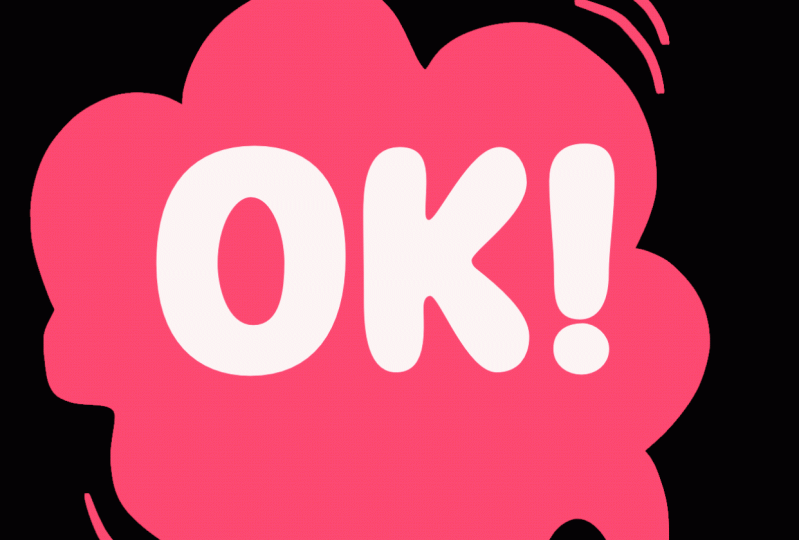
digitais com três temas diferentes: corações, estrelas e a palavra sim. Por exemplo, vamos criar todas essas animações de coração e muito mais. Um adesivo digital é simplesmente um GIF ou uma animação com um fundo transparente. Dessa forma, você pode colocá-la em cima de uma foto ou de outra imagem. Para criar essas animações, estou usando meu iPad e o aplicativo Procreate. Estou usando meu lápis Apple, mas qualquer caneta serve. Criar animações no Procreate é mais divertido e fácil do que você esperaria e é por isso que eu as amo tanto. Eu consideraria isso uma classe intermediária. Algum conhecimento do Procreate é útil, mas eu vou falar com vocês sobre cada passo ao longo do caminho e vou compartilhar dicas e truques enquanto eu for. Esta classe vem com ótimos recursos gratuitos, como pincéis Procreate que Eu criei para você usar em suas animações. Depois de fazer esta aula, você poderá aplicar os conceitos que aprendeu em muitos outros projetos. Você poderá criar suas próprias animações exclusivas para compartilhar nas mídias sociais. Estou aqui para responder suas perguntas e dar feedback. Sinta-se à vontade para fazer uma pergunta na guia de discussões no Skillshare. Eu adoraria ver uma animação que você criou. Compartilhe seus projetos no Skillshare na guia Projeto e recursos. Além disso, se você compartilhar seu trabalho no Instagram,
por favor, me marque com uma hashtag #kelleybrenburke. Se você gostaria de me seguir no Instagram, eu sou @kelleybrianburke. Siga-me no Skillshare para saber mais sobre minhas novas aulas. Se você quiser aprender ainda mais sobre animação no Procreate logo após isso, confira minhas outras aulas de Skillshare sobre animação. Obrigado. Vejo-te na próxima lição.
2. Projeto e recursos: Hoje, vou falar com vocês sobre a criação de uma variedade de adesivos
digitais com três temas diferentes: corações, estrelas e a palavra “sim”. Eu usei as frases gif, animação e adesivo intercambiavelmente. Uma animação e um gif são exatamente a mesma coisa. Um adesivo é simplesmente uma animação ou um gif com um fundo transparente, e dessa forma, você pode colocar um adesivo digital em cima de uma foto ou outra imagem. Em seguida, vou falar sobre alguns recursos gratuitos que você pode usar para criar seus adesivos digitais. Criei alguns pincéis Procreate grátis para compartilhar com vocês. Você pode acessá-los aqui na guia “Projetos e recursos”. Você precisa estar em um navegador da web para acessar esses brindes. Eles não aparecem no aplicativo móvel. Estamos usando uma textura de glitter em algumas das animações. Eu encontrei uma bela imagem de ouro glitter para você no Pixabay. Pixabay é um site cheio de imagens gratuitas que você pode usar em sua arte. Encontrei este procurando glitter. A textura de glitter também pode ser
baixada na seção “Projeto e Recursos” desta classe. Precisa de inspiração para criar adesivos após esta aula? Eu tenho você. Confira meu quadro do Pinterest que é tudo sobre adesivos Instagram Story. O link está na guia “Descrição do projeto”. No final desta aula, vou te mostrar o site do GIF, GIPHY. É uma ótima fonte de inspiração se você está procurando ideias para gifs para criar. Você também pode carregar suas próprias animações para o GIPHY. Vou abrir um link com essas informações na aba “Projeto e Recursos”. Também mostrarei como uso o site do GIPHY para carregar e compartilhar meus gifs originais. Vejo-te na próxima lição.
3. Visão geral de animação e configuração de tela: Para esta lição, vamos criar nosso adesivo Canvas que usaremos durante toda a aula. Também faremos uma breve visão geral da animação no Procreate. Vamos começar. Para criar o nosso adesivo Canvas, clique no símbolo de adição aqui, e depois clique aqui nesta pequena pasta coisa, eu vou nomear esta Canvas, você não precisa, mas isso me ajuda a ficar organizado. Vamos fazer 1500 por 1500 pixels e 300 DPI. Vamos ao perfil de cores. Geralmente, o procreate será padrão para o perfil de cores do Display P3, e isso lhe dá a maior quantidade de cores disponíveis. Isso é ótimo para usar a maior parte do tempo. Mas nos GIFs, os GIFs limitam a quantidade de cores. Se você não quiser se surpreender com as cores do seu GIF no final, comece com um perfil de cores sRGB. Então vamos clicar em “Criar”. Em seguida, teremos em nossas telas adesivos quadrados com um perfil de cor sRGB salvo aqui. Eu fiz o novo lá embaixo, e eu chamo-lhe Sticker Canvas. Já que já tenho um, vou deletar aquele antigo, porque é exatamente a mesma coisa. Vou tocar nele para iniciar nossa visão geral de animação. Para esta classe, você recebeu alguns pincéis no download da classe de adesivo KBB. Eu vou mostrar a vocês rapidinho apenas como você pode criar uma animação apenas usando este selo aqui. Vou escolher uma cor. Vamos fazer uma laranja. Vou clicar nisto aqui. Vou fazer isto um pouco maior. Isso é bom. Nós temos o nosso SIM no meio da tela, eu estou centrando lá. Vamos fazer o SIM parecer maior e menor apenas duplicando e tornando-o menor, vou mostrar-lhe o que quero dizer. Dupliquei o primeiro quadro. O que vamos fazer agora é ligar a assistência de animação. Chave inglesa, ajuda de animação. Então você vai ver que você tem essa coisa nova na parte inferior e você tem molduras na parte inferior. Os quadros são exatamente os mesmos que as camadas aqui em cima você pode ver como eu estou tocando em torno de que ele está alternando para frente e para trás. O que vou fazer aqui é ir para as minhas configurações. As configurações que você usará para animação variam. Mas na maioria dos casos, eu gosto da minha pele de cebola até cerca de um, e minha opacidade da pele da cebola em cerca de 30. Os meus quadros por segundo começam sempre aos 15. Em geral, eu gosto um pouco mais lento, então vamos começar com oito, mas podemos brincar com isso. Temos o nosso primeiro SIM, temos o nosso segundo SIM. Vou fazer meu segundo SIM menor e centralizá-lo. Você pode ver aqui que, com o efeito de moldura de pele de cebola, você pode ver a moldura de cima lá atrás. Isso é apenas um bom guia para nós enquanto fazemos nossa animação. Eu duplicei o SIM inferior e navegou agora para a camada inferior. Estou fazendo isso sim um pouco menor de novo. Aqui está uma dica rápida para o Procreate. Em geral, você pode tornar as coisas menores facilmente sem perder qualidade, mas você não quer esticar as coisas. Ir de maior para menor é bom. Ir de menor para maior pode fazer você perder qualidade. Vou duplicar a camada inferior mais uma vez e torná-la um pouco menor e centralizá-la. Agora podemos ir para a parte inferior e tocar play para visualizar nossa animação. Isso é um pouco rápido. Eu gosto de seis quadros por segundo para isso. Se formos para as configurações, podemos ver como seria uma animação de ping-pong. As animações geralmente começam como um loop onde elas fazem a mesma coisa uma e outra vez. Gosto do efeito de pingue-pongue aqui. Vai do início ao fim e depois vai para trás. Um tiro Eu não uso isso com muita frequência e é exatamente o que parece. É só um tiro, um e está feito. Aqui temos um GIF e é um GIF porque tem uma cor de fundo. Assim que removemos a cor de fundo, ela se torna um adesivo porque um adesivo tem um fundo transparente, onde o fundo parece exatamente como tudo ao redor de sua tela. Outra coisa que queremos fazer quando enviarmos GIFs para o Giphy, que cobriremos mais tarde. Queremos que a tela seja tão pequena quanto possível, porque se você usar GIFs ou adesivos em histórias do Instagram, verá que às vezes eles são muito pequenos. Isto é como tornar o seu GIF tão grande quanto possível. Você vai para chave inglesa, lona, corte e redimensionar. Você pode trazê-lo o mais perto possível aqui. Na verdade, quero ter certeza de que estou no maior SIM aqui. Se eu trabalhasse nesse SIM, isso não funcionaria. Quando eu vejo o maior SIM lá para cortar, então chave inglesa, lona, corte e redimensionar, eu trazê-lo para baixo, bem lá em baixo. Vamos trazer um pouco desse jeito. Cada pedacinho ajuda e, em seguida, aperte “Pronto”. Agora temos a nossa primeira animação. Isso foi em um tiro único e você pode ver que não é muito divertido. Vou colocar isso num ping-pong. Vou transformar as molduras de pele de cebola para nenhuma, para não nos distrairmos com isso no fundo. Temos aqui a nossa primeira animação. Alguns outros truques aqui. Se você queria por algum motivo, o último SIM para estar na tela por um pouco mais, você pode tocar nele e você poderia fazer uma duração inteira. Vamos ver o que parece para seis. Isso dá apenas um efeito ligeiramente diferente. Você pode ver aqui o último quadro com toda a duração de seis. Você pode ver seis pequenos YES acinzentados após o último SIM. Essa é apenas uma introdução muito rápida à animação no Procreate. Vou falar com você sobre todos os passos à medida que avançarmos. Você aprenderá muito mais à medida que a classe progride. Vemo-nos na próxima lição.
4. GIF: Bem-vinda de volta. Nesta próxima lição, vamos desenhar muitos adesivos de coração. Vamos começar. Eu chamo nosso primeiro adesivo em camadas de coração e em seguida, eu vou mostrar a vocês como recriar isso. Vamos voltar para a nossa galeria. Vamos duplicar o modelo quadrado do adesivo deslizando e pressionando “Duplicar”. Vamos abrir isso. Eu vou usar esta paleta de cores em toda a classe, mas você pode usar qualquer paleta de cores que quiser. Eu estou escolhendo esta cor vermelha mindinho e eu vou usar o Inka. Eu gosto deste pincel porque é um pincel de aparência orgânica e esse é o efeito que queremos para este adesivo. Vou esclarecer isso e acho que vou reduzir o tamanho do pincel para cerca de 5%. Isso parece bom. O que vamos fazer é continuar duplicando a camada superior sempre que isso acontecer, desenhar um novo coração em cima dela, e depois continuar. Vou te mostrar o que quero dizer. Assim mesmo, duplicado nova camada, novo coração que está perto do original, mas não exatamente o mesmo. Nós vamos fazer isso. Vamos fazer isso cinco vezes. Vamos ver como isso se parece. Vamos tocar “Play”. Eu acho que o que eu realmente quero é que haja uma tela onde não haja coração. Vou adicionar uma nova camada aqui e arrastá-la para o fundo e depois ver como ela se parece. Nossas configurações aqui estão em loop. Vamos tentar como um pingue-pongue e eu gosto muito mais desse efeito. A velocidade. Vamos abrandar um pouco. Acho que 11 parece bom. A próxima coisa a fazer é ter certeza de que isso é cortado em bom. Vamos nos certificar de que nossas molduras de pele de cebola estão no máximo para que possamos ver todas as camadas para que não cortemos algo fora. Vamos para a chave inglesa Canvas, Cortar e Redimensionar e trazê-lo o mais perto que pudermos aqui. Em seguida, aperte “Concluído”. Fizemos nosso primeiro gif de coração aqui. Então esse foi o nosso primeiro. Vamos passar para o segundo. Este aqui vamos desenhar um coração e depois apagá-lo. Parece que estamos desenhando na página. Nós vamos pegar um de nossos modelos, trazê-lo para baixo para nossos corações, e começar. Mais uma vez, vamos desenhar um coração duro. Eu gosto dessa. Vou movê-lo um pouco para cima aqui. Eu vou cortar minha tela chave de lona Crop and Resize, para fechar lá. Temos o nosso coração e vamos apagar, por isso parece que o estamos a desenhar. Para fazer isso, pense em como você iria desenhá-lo primeiro. Eu iria assim. Neste aqui, vamos apagar pequenos pedaços dele e para este, vou usar o pincel Inka para apagar. Eu vou começar, eu vou duplicar este coração, navegar até o fundo e o que eu realmente vou fazer para este é ligar o Guia de Desenho para nos ajudar. Eu vou aumentar o tamanho da grade para cerca de 260 e nós vamos apagar como um quadrado de cada vez para mantê-lo consistente. Vou começar por aqui. Eu também vou transformar as molduras de pele de cebola para dois e a opacidade para cerca de 30 para que possamos ver o que estamos fazendo. Aqui eu quero fazer o pincel provavelmente um pouco menor porque eu quero que ele pareça natural lá. Isso parece bom. Eu vou continuar. Aproximadamente, porque isso é no fundo, não vamos fazer a praça inteira aqui. Nós vamos mais ou menos até lá. Em seguida, duplique a parte inferior, apague mais ou menos um quadrado novamente. Duplicar e continuar apagando cerca de um quadrado cada vez. Agora que temos nossa última tela aqui, eu poderia apagar isso, ou eu poderia apenas apertar “Limpar”. Estamos começando com uma tela clara aqui. Vamos tocar “Play” e ver o que parece. Parece bom. Mais uma vez, um pouco rápido. Acho que cerca de 12, parece bom e já cortamos isso, então estamos prontos para passar para o próximo.
5. GIF de Wiggly Hearts GIF: Este eu chamo de “corações balançando”. Vamos voltar para a nossa galeria. Recrie o modelo quadrado do adesivo. Eu vou escolher branco para este, você pode escolher qualquer cor que você gosta. Vou usar o Inca do conjunto de tinta. O que vamos fazer aqui é desenhar três corações. Eu vou aumentar o tamanho para o peso do pincel para
cerca de 10% e desenhar um coração áspero, outro, e outro. O que vou fazer a seguir é criar uma nova camada acima dela e desenhá-las da mesma forma, mas diferentes. Você vai fazer isso automaticamente. Você não será capaz, mesmo que você esteja tentando rastrear, haveria pequenas variações aqui. Mais uma camada, e vamos ver como isso parece. Isso é, obviamente, muito rápido. Vamos tentar cerca de oito. Eu gosto disso. Apenas mais uma vez está mostrando para você ir para a tela, cortar e redimensionar. Estamos acabados. Esse é o nosso coração agitado. Nosso próximo será uma variação disso. Nossa variação dos corações balançando, eu vou trazê-la aqui para baixo. Vamos usar o mesmo pincel, mesmo tamanho, e vamos desenhar três corações. Neste, eles vão aparecer um por um e depois se mexer. Vou duplicar a primeira camada. Vou usar meu pincel mono-line para apagar. É um bom pincel para apagar. Vou apagar a parte de cima. O que eu vou fazer é trazer estes, ir para as minhas configurações e trazer as molduras de pele de cebola para um e para cerca de 30 por cento. Lá posso ver mais facilmente o que precisa ser apagado. Isso foi apagado. Eu vou realmente trazer isso para baixo. Duplicar os dois corações novamente, e apague este. Duplicar esta camada novamente. Desta vez vou limpá-lo. Começamos com um quadro vazio aqui. Vamos ver como isso parece muito rápido, muito rápido. Você certamente pode deixá-lo assim. Ou você pode adicionar a variação que vamos adicionar, que está criando um pequeno movimento. Estamos fazendo a mesma coisa que fizemos antes de passar por cima cerca de duas vezes. Voltar para o pincel Inca e outra tela em branco. Vamos fazer isso mais uma vez. Vamos ver como isso parece. O movimento é um pouco lento aqui. O que vou fazer aqui é fazer uma pausa no último. Vamos tentar fazer uma pausa aqui um pouco. Vamos fazer toda uma duração de, vamos apenas dizer até dois e ver como isso parece. Vamos tentar desligar essa camada em branco e ver como isso parece. Vamos tentar mais uma camada de coração para dar um pouco mais de movimento. Eu quero esta camada inferior em alguns Eu vou clicar naquela caixa de seleção novamente. Essa é a variação dos corações balançando. Vamos para o próximo.
6. GIF a beats: Nosso próximo vai ser um coração que vai ficar maior, e então há essas pequenas marcas no lado aqui. Esta é uma animação rápida de três camadas, então vamos continuar. Para isso, podemos usar um carimbo que te dei com a turma. Eu vou fazer isso em branco, mas você pode fazer qualquer cor que você quiser. Então eu vou pegar meu branco da minha paleta. Vou ver o quão grande é o carimbo do coração, não grande o suficiente. Isso é muito bom. Vou endireitá-lo e torná-lo um pouco menor para que eu possa acomodar as pequenas coisas do lado. Essa foi a minha escova de coração KBB que você começa com essa aula. Vou usar o pincel de tinta novamente para desenhar as pequenas coisas para o lado. Eu vou desenhar esses realmente em uma nova camada para que possamos
duplicá-los e tê-los exatamente o mesmo em ambos os lados. Aqui, eu vou duplicar esses caras. Vá para a seta, vire na horizontal
e, em seguida, mova-os para o outro lado para que eles combinem por enquanto. Vamos manter nossas pequenas linhas em uma camada e nosso coração em outra, e vamos agrupá-las, arrastando-as por aqui e atingindo o grupo. Então vamos duplicar o grupo. Neste aqui embaixo, vamos fazer o coração um pouco menor e centralizá-lo novamente,
e então apenas redesenhar as linhas para que eles nos obtenham esse efeito de agitação. Vou apertar “Clear” nesta camada para termos um novo espaço para as linhas. Vamos duplicar este grupo inferior mais uma vez, ir para o coração, torná-lo menor,
centralizá-lo , limpar a camada de linha, e redesenhar essas linhas. Vamos tocar “Play” e ver como fica. Vamos torná-lo um pouco mais lento. Vamos usar essa mesma animação para criar a próxima. Vou voltar para a galeria, duplicar esta. Em seguida, vamos colocá-lo com um pouco de fundo de bate-papo como este. Para fazer isso, vamos fazer tudo isso um pouco menor. Para fazer isso em uníssono, vamos agrupar estes juntos e depois ir para a seleção e então eles estarão todos se movendo em uníssono. Está em uniforme, então isso é bom. Então, por trás daqui, vamos querer
desenhar a bolha do chat e manter isso em segundo plano. Vou usar esse rosa de novo. Vou usar o meu pincel de monolina, desenhar um oval, e vou preencher isso com o rosa, criar esta pequena cauda. Este vai estar no fundo, então eu vou tocar na coisa vermelha e colocar isso no fundo. Podemos ver aqui que nosso coração ainda é grande demais para a bolha do chat. Vamos agrupar esses caras
de novo e mover esse coraçãozinho em uníssono. Vamos tocar “Play” e ver como funciona. Estamos bem, já que temos o plano de fundo ativado aqui. O chat vermelho permanece estável no fundo e o coração se move. Nós só vamos cortar isso, e estamos feitos.
7. GIF do coração rosa Ping: Eu chamo este adesivo de ping-pong coração rosa e isso é realmente difícil de dizer, pingue-pongue de coração rosa. Vou mostrar-te como recriar este. Vou usar esse rosa de novo. Para esta animação, vou usar o meu pincel de monolina e vai ser colorido. Aí está o meu coração. Acho que não quero estas pontas. Eu ainda tenho meu pincel Inka como uma borracha e desta vez eu quero mudar para monoline. Eu fiz meu coração um pouco maior lá e eu vou criar uma nova camada. Na verdade, vou começar com um rosa pálido e assim vamos da luz para a escuridão, em vez de do escuro para a luz. Vou para a próxima camada e desenhar outro coração em cima dela. Isto é importante. Se você cair cor dessa camada,
então, devido às configurações de opacidade, você não está obtendo a cor certa. Para pegar a cor certa, você precisa navegar para a camada original e pegar a cor lá. Nós vamos arrastá-lo para a direita e nós vamos fazer outro coração em cima disso que é muito semelhante novamente, mas apenas um pouco diferente e isso vai criar um movimento. Nós temos essa cor e nós trazemos e tornamos um pouco mais escura, nova camada, novo coração, e novamente, nós vamos fazer isso sobre, eu não sei, vamos ver, cerca de oito vezes. Estou vendo que minha variação é como no topo, então eu vou tentar torná-la variada de uma maneira diferente. Vamos ver como isso parece. Muito rápido, eu vou desligar minhas molduras de pele de cebola fora para obter o efeito completo. Eu gosto, está me incomodando, essa rabinha estranha, então eu vou apenas apagá-los. Vamos tentar isso. Isso parece bom. Esse é o efeito que queremos. Isso é um loop. Se quiser ver como seria o pingue-pongue, acho que gosto mais desse. Por isso chamei este pingue-pongue de coração rosa. Vamos cortar nossa tela. Primeiro, vamos nos certificar de que nossas molduras de pele de cebola estão de volta ao
máximo para não cortarmos uma acidentalmente. Terminamos com aquele pingue-pongue cor-de-rosa. Para o próximo. Este, eu chamo de destruidor de corações. Temos cinco corações que estão pulando na tela. Esta é a nossa última animação de coração e vamos usar o nosso
pincel de carimbo de coração novamente e vamos desenhar cinco corações na tela e vamos variar os tamanhos um pouco para que pareça um pouco interessante e este selo escova irá naturalmente mudar os ângulos um pouco lá. O que vamos fazer para este é que vamos
duplicar isto e trabalhar na camada superior para este. O que eu vou fazer é apagar um coração de baixo aqui. Vamos fazer o menor e depois redesenhar. Vou usar o pincel Inka de novo. Há cinco ofertas aqui para fazer parecer que há alguma ação
acontecendo e então nós vamos duplicar a camada cada vez e, em seguida, fazer uma mudança para ela. Neste aqui, vamos apenas apagar nossas pequenas linhas aqui e então duplicar a camada e vamos apagar este grande coração aqui em cima. Vou baixar as configurações para
a pele de cebola para que possamos ver claramente o que está acontecendo. Veja, agora, eu posso ver que eu não apaguei bem essa. Aqui estão alguns pedacinhos aqui que eu quero ter certeza de que são apagados. A única ação para esta tela é que estamos correndo esse coração e então nós duplicamos e criamos nossas pequenas linhas. Duplicar isso, apagar nossas linhas. Você ainda pode ver aquela coisa lá embaixo. Porque você está duplicando cada vez que você quer
ter certeza de que tudo realmente é apagado bem. Duplicar mais uma vez. Vamos descer e apagar esse cara. Duplicar, desenhar cinco linhas, apagar essas, duplicar. Vamos apagar esse cara e então vamos desenhar cinco linhas,
duplicar, apagar as linhas, duplicar, e agora temos nosso último coração que vamos apagar. Eu vou realmente adicionar uma nova camada
na parte inferior para que haja uma camada em branco para começar e vamos ver como isso parece. Isso parece bom. Eu acho que a velocidade é realmente boa. Eu não sei se nós realmente queremos aquela tela em branco no topo. Talvez o que queremos é navegar até a camada superior e colocar um porão sobre o livro três, vamos ver como isso parece. Quando uma animação não parece correta, muitas vezes, eu posso fazer com que pareça melhor apenas fazendo isso, indo para a primeira ou a última tela e criando uma tela em branco ou estendendo toda a duração. Foram muitos corações. A próxima coisa que vamos fazer são muitas estrelas. Vejo-te na próxima lição.
8. GIF de rotor de ouro: Nesta lição, vamos desenhar muitas estrelas. Vamos a essa Estrela Dourada e tocar “Play”. Vamos criar esta estrela rotativa que está balançando um pouco. Vamos começar. Para este, vamos apenas usar a KBB Studio Pen. Para nos ajudar a criar esta estrela, vou começar desenhando um círculo, e vou editar a forma e apertar “Círculo” aqui. Vou pegar a ferramenta Seleção e ter certeza que está no centro aqui. Isso é bom o suficiente. Não precisa ser perfeito. Este círculo vai segurar a nossa estrela. Só vai nos ajudar a criá-lo. Estou criando uma nova camada acima disso. Mas eu estou indo apenas para diminuir este círculo, então nós apenas temos isso como um guia áspero, que não vai ser em última análise na animação, e eu vou ver, eu estou em cerca de 15% aqui. Acho que isso é bom. O que eu vou fazer é criar um tipo de estrela. Eu vou trazer essas linhas para a borda do círculo, e então eu vou fazer, cada vez que eu estou passando pelo centro do círculo, e então eu vou fazer mais linhas que são um
pouco mais curtas apenas para obter um pouco variação aqui. Acho que isso parece bom. O que vamos fazer desta vez é girar a nossa estrela 45 graus para a direita todas as vezes. Deixa-me mostrar-te o que quero dizer. Vamos duplicá-lo. Este é bem fácil. Nós vamos para aquela seta no topo, pegar este nódulo verde e depois girar, você pode ver que ele vai mostrar o quão longe você está girando. Estamos girando 45 graus cada vez, e vamos fazer isso sete vezes para que seja um 360 total. Vamos duplicar isso mais uma vez na parte inferior, seta de seleção, outros 45 graus para a direita, duplicar novamente. Ferramenta de seleção, 45 graus. Vamos fazer isso mais três vezes. Agora eu vou transformar o Onion Skin Frames em um, e 30 por cento. Novamente, 45 graus. Temos sete camadas, vamos ver o que parece. Isso parece bom, eu gosto da velocidade. Eu vou cortar isso apenas um pouco então eu vou trazer o Onion Skin Frames para max, Pause, Wrench, Crop e Resize, e estamos feitos. Essa é a nossa estrela giratória. É uma variação branca da nossa estrela giratória. Se quiséssemos fazer isso em ouro, mostrarei como fazer isso a seguir. Eu só vou duplicar isso para começar, e eu vou agrupar nossos últimos para uma exclusão fácil. Vou acertar uma camada lá em cima. Vou importar esse brilho dourado que recebemos, acho que foi da Pixabay. O link está nos Recursos de classe. Não é grande o suficiente, então vamos duplicar isso. Vamos virar verticais para que corresponda, e vamos igualar isso. Se os
prendermos juntos, poderemos ver que há um belo olhar sem costura aqui. Vamos fazer disto uma máscara de recorte sobre a estrela. Vamos agrupar isto e o que vamos fazer é duplicar isto de novo. Eu sempre gosto de manter um original aqui e
desligá-lo antes de eu fundir esses dois para torná-lo uma estrela dourada, eu vou trazer isso para cima. Eu vou duplicar essa camada antiga porque nós não precisamos disso, e então nós continuaríamos da mesma maneira,
Duplicar, Arrow, 45 graus, e eu vou fazer isso de novo bem rápido. Aqui temos 1, 2, 3, 4, 5, 6, 7 camadas. Vamos tocar “Play”, e lá temos a nossa estrela giratória dourada. No próximo, este é uma variação de estrelas giratórias, e eu vou mostrar a vocês como recriar este. Para este, vamos tentar a KBB Studio Pen. Isso é um pouco magro, eu vou trazê-lo para cima. Vamos tentar o 11. Isso parece bom. Vou fazer três estrelas aqui. Cada um, eu vou começar com um X. Eu vou querer um pouco de variação nestes, e então eu vou fazer esses caras um pouco mais curto e então eu vou fazer esta estrela no fundo um pouco maior, e então mais uma. Isso parece bom. Vou pegar essa flecha e centrá-la um pouco. Vamos manter todas estas estrelas
na mesma camada e vamos duplicá-las. Vamos girar a camada inteira em torno de 45 graus. Vamos para a direita e 45 graus. Para este, definitivamente não queremos ver toda a estrela, então Configurações, Onion Skin Frames, nenhum e vamos continuar. Duplicar o de baixo, movê-lo 45 graus para a direita, e continuar cerca de sete vezes. Girando o de baixo, oops, isso foi de 60, 45 graus. Aqui temos 1, 2, 3, 4, 5, 6, 7 camadas. Vamos tocar “Play”. Aqui eles estão se movendo no sentido anti-horário e apenas girando em torno de um círculo. Vamos baixar os quadros por segundo. Isso parece bom. É bem cortada, é muito perto das bordas. Vamos ver se podemos trazê-lo em tudo. Vamos trazer as molduras de pele de cebola ao máximo e apertar “Pausa” aqui. Poderíamos cortar um pouquinho do fundo aqui. Tirando isso, estamos bem. Aqui estão as nossas três estrelas giratórias. Vamos para o próximo.
9. GIF: Este eu chamo de estrelas menores e maiores. Estamos fazendo essas estrelas, como você pode imaginar, maiores e menores. Vamos usar um pincel diferente aqui. Eu posso ver aqui que é rotulado Coração 2, mas vamos chamar isso de nossas estrelas de diamante. Vou mudar o nome. Neste eu vou fazer cinco estrelas de diamantes. Temos uma grande estrela no meio. Faça isso menor, porque o outro é menor. Parece sempre mais interessante se há um número ímpar de coisas. É por isso que eu tenho cinco estrelas aqui. Isso é muito bom e o que vamos fazer aqui é duplicar essa camada e usar nossa Ferramenta de Seleção para tornar as estrelas maiores e menores. Este vamos fazer maior, só um pouquinho maior. Vamos selecionar o do meio e fazer isso um pouco menor, e vamos apenas mudar aleatoriamente o tamanho. Alguns deles vão ficar menores e alguns vão ficar maiores. Aquele menor, e este maior. Vamos ver como é. Pode ser um adesivo sozinho, mas vamos continuar. Vou pegar essa camada, eu vou mudar as molduras de pele de cebola para um e apenas aleatoriamente começar a fazer as coisas menores e maiores. Este eu vou fazer maior, este menor, este maior, e este menor. Vamos duplicar isto mais uma vez. Vamos aleatoriamente fazer as coisas menores e maiores. Comece com um cara grande, faça menor de novo. Vamos fazer este maior, menor, maior e menor. Aqui vamos nós. Temos nossas cinco estrelas que estão ficando cada vez maiores. Eu acho que ficaria bonito se você tivesse mais um pouco. Se você tivesse um pouco mais de tempo, eu provavelmente
adicionaria mais algumas estrelas aqui só para torná-lo um pouco mais interessante, e então você estaria apenas fazendo aqueles menores e maiores da mesma maneira, mas isso é aquela animação. Eu chamo essa de estrelas balançando, vamos duplicar essa. Vamos usar o nosso pincel KBB Star para este. Vamos trazê-lo para cerca de 35 por cento, nós vamos ter uma estrela, grande estrela à esquerda, e nós vamos adicionar uma nova camada. Faça uma estrela menor aqui, nova camada, e mudará o tamanho novamente. Isso parece bom. Eu vou agrupar essas três estrelas juntas, e eu vou pegar esse grupo e eu vou ter certeza que ele está praticamente centrado, e então eu vou duplicar o grupo e nós vamos apenas balançar as estrelas aleatoriamente. Vamos começar com este primeiro, vamos girá-lo 15 graus naquela direção,
segundo, girá-lo 15 graus para o outro lado. Este, 15 graus naquela direção, e vamos fazer isso mais uma vez. Naquele, o ponto da estrela está um pouco fora da página, então eu vou movê-lo para cima. Talvez eu faça um pouco menor também, só para um pouco mais de variação. Vamos ver como isso parece. Vamos baixar os quadros por segundo. Lá estamos nós em torno de oito, e lá estão nossas estrelas balançando. Vamos para Configurações, nossas molduras de pele de cebola são máximas, e vamos cortar nossa tela. Chave de corte e redimensionar. Vamos mudá-lo um pouco dessa maneira, e estamos fartos de nossas estrelas balançando.
10. Ombré Star GIF: Para este, estamos fazendo um efeito de estrela braçadeira na animação de ping-pong. Vamos recriar este. Eu tenho o tamanho em cerca de 44 por cento, isso é bom. Quero a minha estrela em linha reta para este. Eu realmente não quero este completamente centrado porque nós vamos estar crescendo para a esquerda aqui. Vamos fazer a nossa estrela azul. Vamos duplicar essa estrela. Vamos puxar a cor um pouco para a direita e para baixo, preencher esta camada e, em seguida, movê-la para a esquerda e um pouco mais. Vou pegar minha monolina e ligar essas bordas. Não está funcionando porque está na trava alfa aqui, então eu tenho que uma trava alfa que. Tenho o meu azul e vou deixar cair a cor. Vou pegar minha borracha e apagar essas bordas. Vou continuar a ligar estas linhas. Desenhe uma linha por baixo para que ela se conecte. Podemos color-drop, conectar esses caras. Lá temos a nossa sombra da estrela. Agora que temos isso, vamos continuar duplicando a sombra e tornando-a um pouco mais escura. Alfa bloqueia a camada e move-a da mesma maneira para que ela alinhe lá em cima. Mais uma vez. Eu salvei, são mais duas vezes. Alpha bloqueie a camada com um azul mais escuro. Podemos estar ficando sem espaço. Vou te mostrar como consertar isso. O que vamos fazer é pegar nossas estrelas aqui. Como todos eles estão destacados, todos
eles se moverão em uníssono com nossa ferramenta de seleção e isso fica bem lá. Eu vou duplicar o fundo mais uma vez, torná-lo um alfa azul mais escuro bloquear a camada. Arraste-o. Vou abaixar um pouco, porque quero que isso se alinhe aqui. Se você apenas tocar aqui na parte inferior em qualquer direção, ele irá movê-lo realmente sutilmente. Eu posso ver aqui que estes não estão alinhados perfeitamente, mas tudo bem. Aquele no fundo está me incomodando, então eu vou movê-lo. Uma torneira ali. Vamos desligar nossa cor de fundo. Esta coisa toda, o ângulo é um pouco estranho. Novamente, eu vou agrupar estes e apenas girar a coisa toda um pouco. Sim, eu gosto mais disso. Então, centralize-o dessa maneira. Bom. Vamos criar um grupo aqui de nossas estrelas e vamos duplicar isso e vamos desligar uma camada cada vez na parte inferior. Estou desligando a camada mais escura, duplicando novamente. A camada mais escura ainda está desligada e eu estou desligando o segundo mais escuro, duplicado novamente. Estou desligando o do meio. Vamos testar e ver como isso parece. Eu só quero ver como isso se parece. Assistência de animação na reprodução. Sim, isso parece bom. Isto vai ser pingue-pongue. Navegando até o fundo novamente, duplique isso, desligue o segundo mais leve. Essa será a nossa primeira camada. Vamos ver como isso parece. Deixe-me abrandar e desligar as molduras de pele de cebola. Eu tenho uma moldura em branco aqui embaixo, que eu vou desligar e ver. Acho que vou gostar mais disso. Sim, assim a estrela azul está sempre lá na frente, a mais pálida. Então as sombras estão pingue-pongue atrás dele. Essa é a nossa estrela braçadeira. Esta é a divertida. Eu chamo de estrela cadente. Deixe-me ligar o fundo para que você possa ver melhor. Esta estrela é uma estrela dourada que vai estar se movendo em torno da página. Vamos recriar isso. Vamos usar amarelo por enquanto. Mas não importa porque vamos fazer uma sobreposição. Vou torná-lo um pouco menor, então temos espaço para o pincel. Aqui está o nosso pincel pontilhado em que ele vem de graça com a classe. Vou fazer uma nova camada, puxá-la para trás da minha estrela, e pegar um pincel de pontas e fazer estes pequenos sejam lá o que forem. Vou agrupá-los juntos para podermos vê-los juntos. O que vamos fazer aqui é adicionar uma camada. Vamos inserir chave inglesa,
adicionar, inserir um arquivo, inserir nosso glitter. Isso estava disponível nos downloads da turma. Vou fazer uma máscara de recorte sobre a minha estrela. Eu vou duplicar a textura dourada novamente e fazer uma máscara de recorte em cima do, vamos chamá-lo de poeira estelar. Eu vou trazer isso para baixo. Nós somos bons. Tudo é dourado aqui. O que vamos fazer aqui é duplicar este grupo. Vamos desligar este, por isso temos. Agora eu vou fundir esses caras juntos porque eles vão se mover em uníssono juntos. Vou fundir as duas primeiras camadas juntando-as. A estrela e o brilho. Eu vou fundir as duas duas camadas e eu vou realmente fundir esses caras juntos agora. Eu vou trazê-los para o topo neste grupo não está vazio. Vou deletar. Aqui temos nossa estrela que vai estar se movendo em torno da tela. Vou torná-lo menor. Nós vamos para a esquerda neste. O que eu vou fazer? Posso limpar esta camada, duplicar isto, agarrar isto, mover a estrela para baixo. Nós vamos estar nos movendo na mesma extensão toda vez. Haverá tanto espaço entre ele. Queremos ter certeza de que não cortamos nossa pequena poeira estelar lá na borda. O que vamos fazer para dar uma aparência ligeiramente diferente cada vez para fazer parecer que a poeira estelar está se movendo, é que vamos usar nossa ferramenta de liquefação. Vamos para a varinha mágica, liquefazer. Aqui eu tenho um empurrão e meu tamanho está em 36 por cento, minha pressão está em 25. Não tenho distorção. Meu impulso está em cerca de 50 por cento. Vou usar isso para mover minha poeira estelar enquanto vou. Não parece estática. Vou duplicar o de baixo. Vai outra vez. Incline um pouco. Está bem aqui. Eu vou para uma varinha mágica, liquefazer, e mover isso de novo. Duplicar, torcer um pouco aqui, movê-lo. Minha poeira estelar não está cortada. Varinha mágica fazer um pouco liquefeito. Estou tentando liquefazer a poeira estelar aqui,
mas na verdade liquefei aquele pedacinho da estrela. Quero desfazer isso e ter a certeza de que estou a licuar apenas a minha poeira estelar. Vá para o fundo, duplique, pegue minha flecha, para que eu possa movê-la aqui. Neste, é útil ser capaz de ver
as outras camadas para que possamos ver como ele está indo ao redor. Vamos ver como isso parece. Isso parece bom. Temos a nossa estrela cadente divertida. Se desligarmos a cor de fundo
, será um adesivo. Vamos ver como isso parece. Vamos torná-lo um pouco mais rápido. Vamos tentar oito. Isso foi bom. Essa é a nossa animação de estrela cadente. Vejo-te na próxima lição.
11. GIF de revisão de cinco estrelas: Eu chamo a próxima, avaliação
cinco estrelas, vamos recriá-la. Vou pegar amarelo, você pode escolher qualquer cor que quiser. Eu vou pegar meu carimbo estrela KBB e isso é realmente um tamanho muito bom porque eu quero que ele seja cinco na tela, então eu vou duplicar esse e eu vou movê-lo dessa maneira. Vou fundir estes tipos, vou fazer estes um pouco mais pequenos, vou duplicá-los. Eu só vou virar meu guia de desenho aqui e eu vou fazer
a grade um pouco maior para que eu possa ter certeza de que eles estão alinhados. Vou deixar o guia de desenho um pouco mais escuro para que você possa vê-lo. Esta camada aqui, eu preciso trazer um pouco para cima, então eles estão todos tocando essa linha, isso parece bom. Vou fundir estes tipos, vou torná-los um pouco mais pequenos,
porque ainda precisamos de mais uma estrela para as nossas cinco estrelas. Vou pegar meu círculo de ferramenta de seleção por aqui, três dedos para baixo, copiar, e depois três dedos para baixo, colar, então eu tenho aquela estrela que eu isolei e eu vou trazê-la aqui. Eu vou juntá-los para que nossas estrelas fiquem em uma camada, e esta eu vou cortar minha tela imediatamente. Essas estrelas não vão se mexer nem nada, então podemos aproximar, não
temos que nos preocupar com isso, e eu vou tocar “Pronto”. O que vamos fazer é apagar uma estrela de cada vez, então eu duplicei a camada superior e naveguei-a até a camada inferior, eu tenho minha borracha aqui, monoline, e eu estou apenas apagando isso, e o que eu quero fazer novamente é trazer as molduras de pele de cebola para um e a opacidade para cerca de 30 por cento, então 20 por cento, tudo bem, então eu posso ter certeza de que eu estou apagando tudo e eu não deixar nenhum retardatário. Temos nossas quatro estrelas duplicar essa camada e navegar até o fundo, apagar a quarta estrela, duplicar novamente, apagar a terceira, duplicar a camada inferior, clicar em “Limpar”, então começamos com nada e vamos ver como isso parece, super rápido, mas fora isso, bom, então isso é em seis quadros por segundo. Acho que quero segurá-lo no último quadro das cinco estrelas, então vamos tentar uma duração inteira de quatro, vamos fazer três, então toda a duração aqui para três, e vamos tocar “Play”. Eu gosto disso. As configurações existem sete quadros por segundo com uma duração total no final de três. Ok. Para o próximo. Este é outro como uma revisão de cinco estrelas que tem estrelas
balançando acima de letras ou uma fonte, e eu vou mostrar-lhe como duplicar essa. Vamos para o nosso modelo quadrado adesivo que fizemos antes, certifique-se de que estamos na camada que tem cinco estrelas, e três dedos deslizar para baixo para copiar, e então vamos para a galeria, obter um modelo quadrado em branco, trazê-lo para baixo, abra isso, e então três dedos para baixo, aperte “Colar”, ele vai se lembrar da outra coisa e aqui nós queremos que ele seja branco, então nós vamos para Alpha lock white, fill layer. Bom. Isso faz com que seja um pouco mais fácil, sabemos que vamos querer que aqueles um pouco menores se encaixem na palavra, então eu vou fazer isso um pouco menor. Eu vou para chave inglesa, adicionar,
adicionar texto, e eu vou digitar em revisão aqui. Eu quero que a fonte seja diferente, então eu tenho um monte de fontes aqui, você pode usar qualquer fonte que você gostaria para este. Vamos tentar o chá da ilha, vamos ver como isso parece, e o que precisa ser, se você tocar aqui duas vezes, então você pode estar editando sua fonte, então eu vou a esses A's e o que eu estou procurando para é um grande R para caber em torno das palavras. Esta fonte é chamada KA querida, eu tenho isso no Mercado Criativo, eu vou ligá-lo na descrição da classe. Mas, novamente, você pode usar qualquer fonte que você gostaria. O que eu vou fazer é eu vou fazer esta crítica tão grande quanto eu quero que seja e então eu vou pegar nossas estrelas e torná-las menores, eu gosto disso. O que eu vou fazer é colocar a revisão em primeiro plano,
então ela sempre estará lá, então eu vou tocar aqui e ativar a revisão, então isso vai se manter firme durante toda a coisa e então nossas estrelas são vai estar se movendo. O que eu vou fazer aqui para que possamos balançar nossas estrelas é eu vou separá-las aqui, então eu vou cortar e colar cada estrela. Agora que as estrelas estão em uma camada diferente, e eu vou fazer isso por todas elas. Ferramenta de seleção, deslizar com três dedos, cortar e colar, navegar até as três estrelas, e então esta última, e eu vou excluir esta camada vazia aqui, e então aqui temos nossas cinco estrelas. Vou agrupá-los, vou duplicá-los. Então eu vou para a minha primeira estrela, eu estou em um movimento 15 graus para a direita. Eu vou para o meio, talvez eu faça isso 15 graus para a direita, o final, 15 graus para a direita. Duplicado, vamos pegar o segundo. A segunda estrela 15 graus para a esquerda, e a quarta estrela 15 graus para a esquerda. Vamos ver como isso parece agora. Acho que parece bom. Então aqui temos nossas estrelas balançando acima de nossa revisão. Este é um que definitivamente vai querer cortar porque temos muito espaço na parte superior e na parte inferior, então tela chave inglesa, Cortar e Redimensionar, e estamos feitos. Vejo-te na próxima lição.
12. Sim escrito à mão: Oi. Bem-vindo de volta. Eu chamo essa seção de muitos “sim”. Vamos começar. Vamos fazer um “sim “escrito à mão para começar. É assim que vai parecer. Vou escolher um tipo de fonte com letras à mão e mostrarei o que fazer. Vamos voltar para a galeria, duplicar nosso modelo quadrado adesivo. Vou arrastar isto até aqui. Está ao lado do original. Eu vou para chave inglesa, adicionar texto, e digite sim ponto de exclamação. Vou tocar duas vezes nisso para poder editar a fonte. Esta é uma fonte chamada Florence. Isso é muito bonito. Vou usar isso. Você pode usar qualquer fonte que você gostaria. Vou ver o que isto parece com um y minúsculo. Vamos fazer isso grande. Para o seu, como eu disse, você pode usar suas próprias letras de mão. Você pode usar qualquer fonte que você gostaria. Eu vou duplicar isso sim, e mantê-lo no fundo lá. Está lá se precisarmos. O que eu vou fazer com isso sim, é eu vou rasterizá-lo. Ele só vai se tornar formas na página em vez do texto. Não é editável. É o que parece aqui nas molduras. Vou apagar esta camada extra porque não precisamos dela. Vou copiar a camada de texto rasterizado. Então eu vou começar a apagar na direção oposta de como foi escrito. Se você escrever sim, você começaria assim e terminaria com ponto de exclamação. Vou começar com o fim do ponto de exclamação e começar a apagar. Estou usando a monolina como borracha. Vou para as minhas configurações e vou baixar a opacidade da pele de cebola para que eu
possa ver o que estou fazendo com cerca de 30% e as molduras de pele de cebola vamos manter em dois. Comecei apagando aquele pontinho. Vou duplicar, navegar até a camada inferior. Vou apagar metade desse ponto de exclamação. Duplicar, ir para baixo, apagar. Deixe-me fazer meu apagador um pouco maior e duplicado. Já fizemos este tipo de animação nesta classe. Então eu vou acelerar isso enquanto eu apago. Estamos na nossa parte inferior. Eu estou duplicando o último e então eu vou apenas acertar claro para limpar essa camada. Vamos ver como isso se parece. Isso parece bom. Vou adicionar alguns quadros no final da animação. Vou tocar no último quadro e dar-lhe uma duração total. Vamos tentar oito para ver como é. Meus quadros por segundo são 15. Deixe-me tentar 12 ou 11. Isso é bom. É um pouco lento, eu acho. Eu tenho isso em 14 com toda a duração de oito e eu acho que isso parece bom. Vamos passar para o próximo. Nossa mudança de cor sim. Eu vou te mostrar como isso vai ser. A fonte que usei neste foi Amatic Sc negrito, que é uma fonte gratuita do Google. Pode usar esse se quiser. Eu poderia tentar um novo para o meu novo GIF. Eu vou para chave inglesa, adicionar texto, digite sim ponto de exclamação Vai tocar duas vezes nisso,
sim, então está selecionado. Aqui está uma fonte que eu uso muito. Chama-se auto-estrada. Vou ajustar o rastreamento, para que haja mais espaço entre as minhas cartas. Assim eu posso mudar as cores facilmente para que eles não se toquem. O rastreamento aqui é de cerca de 8%. Aqui, você verá que o rastreamento ajusta o espaço entre todas as letras aqui. Vamos fazer isso realmente grande. Para isso, talvez eu use amarelo. Vou escolher diferentes tons de amarelo para isso. Vou duplicar o meu sim. Vou desligar o original. Vou rasterizar novamente o meu texto e
vou para o bloqueio alfa e mudar todas as cores para este amarelo claro. Vamos ver como isso parece. Isso parece bom. Então eu vou ir um por um e apenas cair cor diferentes tons de amarelo aqui. Agora que temos nossas três cores que estamos usando, vou adicioná-las à paleta aqui, então elas são úteis se precisarmos delas. O que vamos fazer é duplicar isso, sim. Não precisa mais ser alfa bloqueado. Vamos continuar a ver as cores. O nosso último foi este ouro. Vou mover o ouro para o y. depois daquele amarelo escuro,
teremos o amarelo mais claro e o segundo amarelo mais claro e assim por diante. Vamos duplicar isso mais uma vez. Vá para o fundo, e agora estamos no terceiro amarelo mais escuro. Vou mudar isso para o Y vamos ver como isso parece. Isso é muito rápido. Acho que parece bom. Poderíamos adicionar mais um quadro aqui, só para que todas as cores sejam representadas. Agora o ponto de exclamação vai se tornar a cor mais clara. Acho que parece muito bom. Acho que a velocidade é muito boa. Está em um loop. Poderíamos tentar ver como é um pingue-pongue. Eu acho que isso parece bom também. É o que você preferir. Vou pausar isso aí. Vou cortar a tela. É confortável em torno de minhas palavras aqui, tela de chave inglesa, cortar e redimensionar e eu só vou puxar isso aqui para baixo. Lá temos o nosso raio [inaudível], sim. Vamos passar para o próximo.
13. Um GIF grande de meu SIM: Eu chamo isso de grande “sim”. É apenas um sim que fica maior e menor. Podem escrever, ou também vos dei um selo de sim com a turma. Duplicar nosso modelo, arrastá-lo para baixo para o nosso grande sim, então ele está lá. Aqui estão dois selos diferentes sim que você pode usar. Vamos usar amarelo de novo. Isso é bom. Este será o maior “sim”. Vou cortar a tela aqui, lona
francesa, “Cortar e Redimensionar”. Esta é uma animação muito fácil. O que vamos fazer é tornar isto um pouco mais pequeno. Faremos isso quatro vezes. Basta pegar a ferramenta de seleção e trazê-la. Quando você está fazendo isso, quando você está ajustando tamanhos, é sempre melhor começar grande e, em seguida, tornar suas coisas menores à medida que você avança. Dessa forma, você não está esticando os pixels e ficando com um visual pixelado estranho. Este é o nosso grande sim, e é um loop. Vamos tentar pingue-pongue. Gosto ainda mais disso. Acho que a velocidade é boa aos 15. Foi um presente muito fácil para vocês. De volta para a galeria. Nós vamos continuar. O que vamos fazer a seguir é, eu vou mostrar a vocês como você colocaria seu grande sim em um adesivo de bate-papo como este. O que você faria para isso é que você pode simplesmente duplicar seu Yes GIF e, em seguida, adicionar uma bolha de bate-papo em segundo plano. Vou te mostrar como fazer isso rapidinho. Duplicar o sim. Como não temos muito espaço aqui para o nosso balão de bate-papo, vou selecionar todos estes,
pegar a ferramenta de seleção para que eles mudem tudo ao mesmo tempo. Vou movê-lo um pouco assim. Vou adicionar uma nova camada, arrastá-la para o fundo. Esta será a nossa camada de fundo, então eu vou alternar fundo aqui. Eu acho que eu vou escolher um branco para a nossa caixa de texto e eu vou usar o KBB grande monolina. Eu vou desligar
as molduras de pele de cebola fora e apenas certifique-se de que este maior sim é selecionado. Vou navegar até a camada de fundo. Vou desenhar uma elipse aqui. Vou preenchê-lo com branco. Eu vou fazer o pequeno rabo de conversa. Isto vai provavelmente ser um pouco pequeno demais para os textos, mas veremos. Sim, esse é o nosso maior sim, e está fora da bolha, então vamos mudar o tamanho de novo. Vamos agrupar todos os sims
juntos e fazê-los caber dentro da nossa bolha de chat. O balão de bate-papo é ativado para o fundo e vamos clicar em “Play”. Isso parece bom. Há a nossa variação fácil do nosso grande sim. Vejo-te na próxima lição.
14. GIF colorido: No próximo vamos usar o selo de novo. Estou fazendo o meu com uma variedade de cores e estou enchendo esta página assim. Você não quer ter seu “sim “muito pequeno. Se você estiver usando seu adesivo no Instagram, eles ficam muito pequenos, então vai ser muito difícil ver os menores “sim” e eles provavelmente ficarão pixelados. Apenas mantenha isso em mente. Eu só vou escolher esta paleta aqui, e eu vou usar este selo mais grosso sim. Vou começar com um sim no meio. Acho que é um bom tamanho. Se você quer que os sims sejam angulados, basta inclinar sua tela um pouco. O carimbo de amostra, como em linha reta na página, a menos que você anule sua tela de desenho Pegue um pouco de verde. Vou usar as mesmas cores de novo e fazer pequenos “sim” por aí. Eu não gosto que esses “sim “fiquem em cima um do outro, então eu só estava tentando acertar esse. O que eu vou fazer é mudar esse cara que eu possa ter mais espaço para o meu último sim. Acho que isso parece bom. O que vamos fazer é apagar um sim de cada vez. Isto vai ser fácil. Este primeiro verde, eu vou para as configurações e trazer a opacidade da pele de cebola para baixo. São 30 por cento para que eu possa ver o que estou apagando aqui. Eu comecei a apagar na minha camada superior e eu realmente quero que minha camada superior seja aquela que está cheia de sim e minha camada inferior para ser aquela que tem os sim desaparecendo. Vou levar isso ao fundo. Estou apagando meu sim azul. Duplicatas. Apague dizendo, vamos apagar meu sim verde. Duplicatas. Vou apagar o meu sim amarelo. Deixe-me trazer minha borracha um pouco, já que isso não precisa ser um trabalho detalhado. Duplicar, e eu vou continuar apagando um sim de cada vez. Agora estamos reduzidos ao nosso último sim. Vou limpar o último quadro e vamos ver como isso parece. Acho que isso parece bom. Vou pausar isso. Eu vou navegar até o último quadro, tocar nele, e eu vou adicionar uma duração inteira lá, de cerca de oito e vamos ver como isso parece. Acho que isso parece bom. Poderíamos cortar a tela um pouquinho. Estou na minha primeira tela de sim aqui, então me certifico de que não corto nenhuma dessas coisas. Vou trazer isto só um pouquinho. Os adesivos no Instagram ficam tão pequenos que é realmente importante cortá-lo para que você obtenha os melhores, maiores resultados e você sempre pode torná-lo menor a partir daí. Vamos passar para o próximo. Agora este é divertido. Eu chamo este salto sim. Vamos tocar “Play”. Este é outro fácil. Esta fonte que estou usando aqui é, eu acho que é Highway. Sim, é Highway. Em vez disso, usarei uma fonte que vem com o Procreate para a próxima. Nós só queremos uma fonte bloqueada e há uma que vem com o Procreate, é Futura e tem uma opção negrito, vamos usar isso em vez disso. Este é outro fácil e eu vou mostrar-lhe como fazê-lo. Chave inglesa e texto. Vou digitar “Sim”. Vou selecionar isso, mudar a fonte para Futura, negrito. Vou fazer isso maior. Certifique-se de que todo o meu texto está selecionado e, em seguida, eu vou fazer que todas as maiúsculas, alternando esta coisa TT bem aqui. Meu outro era branco, então desta vez, vou fazer “Editar texto”. Vou escolher uma cor diferente, me sentindo amarelo hoje. Vamos fazer amarelo de novo. Vou duplicar este, apagar essa camada extra, desligar o original, rasterizar nossa camada de texto superior. Então vamos usar as ferramentas de dissolução para esticar esse sim. Vamos até nossas configurações e transformar nossas molduras de pele de cebola em duas, nossa opacidade de cebola para cerca de 25. Estou naquela camada rasterizada superior. Eu vou para a Varinha Mágica, alternar para baixo para dissolver. Neste momento, estou a empurrar com um tamanho de 51%, uma pressão de 40, sem distorção, 48 por cento de impulso. Isso é algo que você pode realmente brincar com porque não há configurações perfeitas para eles. Vamos tentar como está agora. O que estamos fazendo é que estamos apenas esticando este sim sutilmente. Vamos ver como isso parece só para começar. A camada inferior não está pronta. Eu vou duplicar isso, desligar isso, e então apenas bater, então ele apenas salta um pouquinho. Vou duplicar o nosso “sim”. Varinha mágica, “Dissolver”. Solte um pouco e faça mais uma vez. Vou mostrar-te outra forma de conseguires um resultado semelhante. Eu estou no topo, e eu estou tocando esta flecha, e eu vou deformar aqui, e há uma opção de malha avançada. O que você também pode fazer para obter um resultado semelhante é apenas fazer o topo dele um pouco maior e mais largo. Vamos ver como isso parece. Acho que isso parece bom. Acho que parece um sim muito entusiasmado. Vamos fazer isso mais uma vez. Vamos fazer nossa opção de malha novamente. Arrow, “Warp”, “Advanced Mesh”. Acho que vou fazer este como pingue-pongue. Vamos ver como isso parece. Isso parece bom. É um pouco distorcido no topo, então eu ou liquefeito um pouco demais eu acho, ou talvez teria sido melhor e um pouco mais sutil usar a opção Advanced Mesh. De qualquer forma, acho que parece bom. Vamos cortar nossa tela do topo,
que é o maior, o maior sim, ou o mais alto, você sabe o que quero dizer. Estamos acabados. Isso é um “sim” de salto. Vejo-te na próxima lição.
15. Sim empilhado com Ombré: Este eu chamo ombre empilhado SIM. Vamos olhar para este, esta fonte é fosfato que eu gosto muito. O que queremos aqui é uma fonte grossa. Vamos usar Futura Bold de novo, essa é uma boa. Você tem que tocar nesta guia e tê-lo selecionado,
torná-lo tudo em maiúsculas, ir para Futura, Negrito, tornar a caixa de texto maior. Vou ter este ajuste três vezes. Acho que vai ser bom, vou duplicar isso, apagar essa camada inferior, rasterizar minha camada superior. Vou ficar com meus amarelos de novo. Vou fazer com que seja o meu amarelo mais claro. Duplicar isso, ir para a minha terceira camada amarela mais escura. Aquele ali embaixo. Duplicar mais uma vez, derrubar meu SIM, e tornar isso o meu mais escuro. Na verdade, é ouro. Vamos agrupá-los juntos, e vamos para esse grupo e certificar-nos de que está centrado. Temos um pouco de espaço para cortar nossa tela aqui porque nossas palavras não vão ficar maiores. Estamos apenas movendo as cores da luz para a escuridão. Eu vou duplicar este, ir para a minha camada superior, e eu vou começar fazendo o meio SIM o amarelo mais claro. Eu não quero fazer isso dessa maneira na verdade, eu vou preencher ambas as camadas. Então esse vai ser o meu amarelo médio, e este vai ser o meu ouro. Mais uma vez, aqui o ouro vai estar no meio. Este vai ser o amarelo mais claro, parece que as cores estão se movendo para baixo. Meu amarelo do meio aqui, para a camada superior. Vamos ver como isso parece, parece rápido. Vamos abaixar isso, vou desligar as molduras de pele de cebola para que possamos ver mais claramente. Acho que parece bom, vamos tentar como pingue-pongue. Acho que não gosto disso. Na verdade, estou percebendo que fiz um pouco diferente daquele outro, ainda
é legal, mas deixe-me ver o que fizemos com o outro. O que eu fiz com aquele, como eu desliguei as camadas e eu vou te mostrar como fazer isso também. Eu acho que ambos são legais. Temos este que se parece com este, o que eu gosto, e então se quisermos apenas um pouco de variação, eu mostrarei como fazer isso rapidinho. Vou duplicar este, vamos ficar com o original, então vamos apagar os outros. Temos a nossa luz ao escuro original. Vamos duplicar esse, e vamos desligar o ouro inferior, SIM, e então vamos duplicar esse, e então vamos desligar o meio, SIM. Então vamos ver como fica quando apertarmos “play”. Eu acho que eu também quero talvez uma tela em branco para começar, e então eu quero segurar o último por um pouco, vamos tentar. Vou segurar uma duração de cinco, vamos ver como isso parece. Acelere só um pouquinho. Isso é às seis, eu gosto disso. Essas são duas maneiras diferentes de obter um efeito Ombre empilhado YES. Mais um pessoal e vamos usar a mesma fonte. Vou duplicar o nosso último SIM. Eu vou para aqui,
apagar tudo, exceto o nosso original, SIM. Este é realmente muito rápido fácil. Eu não mostrei como estamos fazendo isso, eu vou te mostrar. Aqui temos o nosso brilhante SIM! e eu tê-lo aqui em branco também, polar enche de branco. Isso parece complicado, mas na verdade é muito mais fácil do que você imagina. Nós estamos indo para o nosso, SIM, nós vamos para Editar textos. Vamos tocar duas vezes nisso, está tudo selecionado. Nós vamos navegar aqui e nós vamos clicar neste pequeno O aqui, então nós temos um esboço fácil de nossa fonte, e este é um grande truque de usar. Vamos pegar a textura de glitter que usamos anteriormente. Wrench, Add, então eu tenho isso salvo no meu arquivo, e aqui está o glitter que temos de Pixabay. Vou fazer esta máscara de recorte no SIM! por isso é aplicado a ele que. Eu vou agrupar estes juntos, e eu vou rasterizar o meu sim, e eu vou fazer isso uma camada de referência. Então eu posso adicionar um quadro acima ou abaixo dele, não importa. Ele vai se lembrar do esboço que tivemos, e eu posso preenchê-lo aqui. O que vamos fazer aqui, é que vamos
apagar alguns pedacinhos do SIM! então parece estar enchendo. Vamos começar cortando nossa tela. Vamos voltar a ligar a animação. Coloque isso sim, no primeiro plano, na verdade. Isso vai se manter firme enquanto nossas cartas estão mudando. Vamos duplicar o primeiro SIM rosa! vou ativar o meu Guia de Desenho, usá-lo como referência para o quanto vou apagar. Pode ser consistente e não ter que pensar muito. Eu tenho o tamanho da minha grade aqui em 79 pixels, e eu vou estar apagando. Vamos fazer cerca de meio quadrado cada vez. Duplicar, navegue até a parte inferior, apague novamente. Duplicar a parte inferior, limpar esta camada, e vamos ver como isso parece, vou desligar o Guia de Desenho porque não precisamos disso. Acho que isso parece bom. Acho que não vou mudar nada além de colocar um porão nesta última camada rosa. Eu sempre faço uma duração inteira de quatro para começar, vamos ver como isso parece. Eu acho que isso parece bom, então esse é o nosso último SIM!. Vejo-te na próxima lição.
16. Upload no GIPHY: Aqui, vou mostrar-lhe como carregar um GIF para o GIPHY. Agora, eu acabei de criar este adesivo rápido usando meu KBB “SIM!” Carimbo. É apenas um pequeno GIF simples com um sim ficando maior e menor, então é um GIF de ping-pong. Eu vou exportá-lo indo para Chave,
Compartilhar, Compartilhar GIF Animado, e eu vou apertar Exportar, e isso vai direto para o meu rolo de câmera. Em seguida, vamos para GIPHY. O site é giphy.com. Este é um motor de busca para GIFs, e ele se conecta ao Facebook e Instagram, e outros lugares. Aqui, você verá que eu tenho um canal de artistas no GIPHY. Podemos ir ao meu painel. Estes são alguns dos meus GIFs e
adesivos mais populares aqui e alguns deles que criamos juntos nesta classe. Você pode usar qualquer um dos meus GIFs ou adesivos. Você pode encontrá-los procurando Kelleybb ou Kelley Bren Burke quando você está no Instagram Stories. Aqui, vamos fazer upload do GIF mais recente juntos e vamos
escolher um arquivo e ele está na minha biblioteca de fotos aqui e eu vou adicioná-lo. O que eu sempre faço é ter certeza de adicionar um URL de origem, que é meu site e meus GIFs e adesivos são sempre G-rated. Vou começar por digitar primeiro Kelley Bren Burke e Kelleybb, que eu
possa encontrá-los facilmente quando eu estou olhando para usá-los no Facebook e Instagram. Vou carregar no “Upload to GIPHY”. Lá está ele. Se quiser ver todos os GIFs que tenho disponíveis no GIPHY. Você poderia ir ao meu canal. Aqui eu tenho coleções diferentes, como feliz aniversário, corações, amor, estrelas, sim, setas, deslizar para cima. Aqui estão todos os meus GIFs. Eu tenho feito mais adesivos do que GIFs ultimamente porque, bem, para esta classe, e eles parecem ser muito mais populares. Isso foi apenas uma rápida visão geral do GIPHY. Vejo-te na próxima lição.
17. Considerações finais: Isso foi um monte de adesivos. Espero que tenha se divertido. Estou aqui para apoiá-lo depois da aula e para lhe dar feedback. Por favor, não hesite em me fazer perguntas sobre o Skillshare. Além disso, eu adoraria ver o que você cria. Por favor, compartilhe suas animações na guia Projetos e Recursos. Você pode compartilhar uma animação de um coração, uma estrela, a palavra sim, ou qualquer outra animação que você se inspire a criar depois desta aula. Por favor, siga-me no Instagram. Eu sou @kelleybrenburke. Se você compartilhar sua animação, por favor me marque. Eu adoraria compartilhar animações de alunos na minha página do Instagram. Quer saber ainda mais sobre animação no Procreate, tenho três outras classes de Skillshare sobre a criação de GIFs animados. Verifique-os. Se você gostou desta aula,
por favor, tire um momento e deixe um comentário sobre Skillshare. Isso ajudará outros alunos a descobrir a turma. Vejo-te na próxima aula.
 Kelley Bren Burke, Artist & Educator