Transcrições
1. Nova introdução: É o
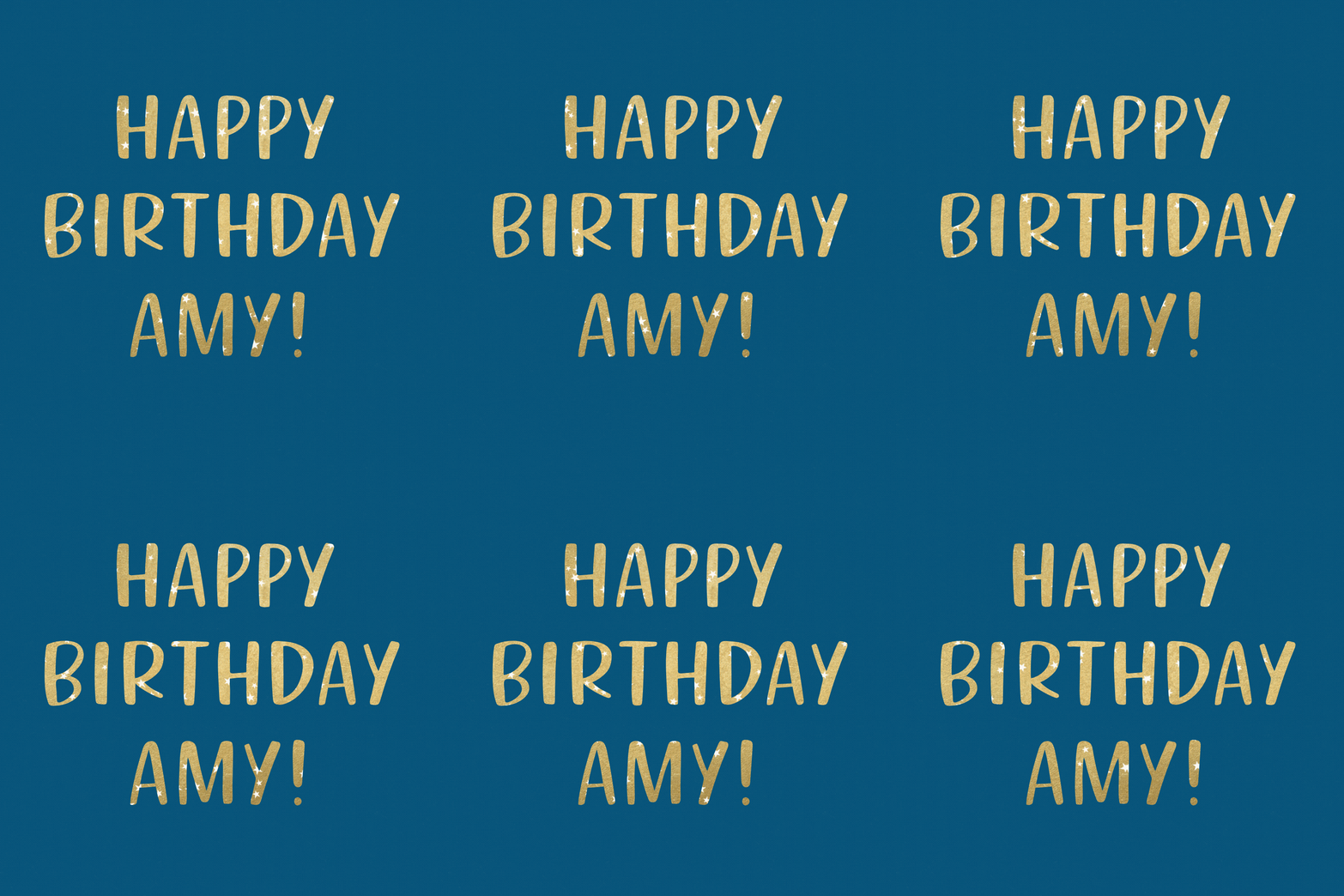
aniversário do seu amigo e você
quer desejar um feliz
aniversário a ele de longe, você pode enviar
uma mensagem de texto ou desejar um feliz
aniversário no Facebook Mas isso é meio chato, certo? Quero dizer, você já esteve lá, fez isso umas 1.000
vezes. Em vez disso, você pode
enviar a seus amigos um divertido presente de aniversário
personalizado. Diga a eles que
você está pensando neles. Sou Kelly Ren Berg. Sou um empreendedor criativo, um artista que mora em
Minneapolis, Minnesota Comecei a me interessar por arte
e letras em 2017 e me
apaixonei por procriar Um pedaço de papel em branco ou uma tela é realmente
intimidante para mim. Mas procriar torna a
criação muito divertida e fácil. A Procreate expandiu
suas
capacidades de animação em dezembro de 2019, e eu jogo
com ela desde então Achei que a animação seria
muito intimidante e difícil. E, francamente, eu não estava muito interessado
nisso. Mas quando comecei a brincar
com animação no Procreate, eu simplesmente adorei É super divertido e fácil. E vou
falar com você sobre
todas as etapas para aprender isso. Ao final desta aula, você terá presentes de
aniversário personalizados prontos para enviar para
seus amigos e familiares. Esta aula é perfeita
para iniciantes. Você não precisa saber
nada sobre arte. Você não precisa
ser um artista e ilustrador ou uma carta à mão Se você gosta de letras à mão, você pode escrever à mão
nesta aula Caso contrário, podemos usar
algumas fontes juntas. O Procreate tem muitas
fontes que vêm com ele. E vamos baixar algumas fontes gratuitas do Google juntos. Tudo o que você precisa é de um iPad, procreate five, uma caneta ou até mesmo seu dedo Vou usar um lápis Apple. Vou te dar alguns pincéis de confete
coloridos e várias paletas de cores para usar nesta Na melhor das hipóteses, o
processo criativo é brincar. É divertido e fácil, e é isso que
vamos fazer aqui hoje. Estamos aqui para nos divertir e
explorar nossa criatividade. Eu adoraria ver o que essa
aula inspira você a criar. Compartilhe seu trabalho na galeria de projetos da
turma, seja na paleta de
cores, no trabalho em andamento ou em um GIF, compartilhe o quanto quiser do seu
processo E lembre-se de me marcar na hashtag de mídia
social
Kelly brand work
2. Descrição nova do curso: Depois de concluir esta aula, você terá presentes personalizados divertidos prontos para compartilhar com seus
amigos e familiares. Eu fornecerei
ótimos brindes e recursos para
ajudá-lo ao longo do caminho Você receberá uma folha de dicas de
animação do Procreate paletas de cores Procreate,
para confete coloridos
para o Procreate e um
pincel monoline para as paletas de cores Procreate,
para pincéis de confete coloridos
para o Procreate e um
pincel monoline KPB. Vamos baixá-los
juntos em outra lição. Isso é o que você
aprenderá nesta aula. Você aprenderá o básico da animação no Procreate,
uma visão geral
das ferramentas de harmonia de
cores do procreate Você aprenderá como criar
qualquer pincel Procreate,
um pincel que muda de cor, como usar fontes no Procreate
e três técnicas de
animação diferentes E então criaremos
três presentes de aniversário. Eu chamo esses presentes de letras
onduladas, uma nota datilografada
e balão flutuante Vamos começar.
Pegue seu iPad, atualizado para cinco, e nos
vemos na próxima lição.
3. Crie uma tela para animação: nesta lição, vamos criar uma tela que vamos usar ao longo da classe. Vamos acertar este símbolo mais aqui. Vamos criar uma nova tela. Vamos tê-lo 1500 por 1500 pixels. O DP I será 300 que é um ótimo DP I para a maioria dos projetos, vamos navegar para o perfil de cores. Procreate geralmente usa como padrão um display p três perfil de cores e esse perfil de cor tem a maioria das cores disponíveis nele. No entanto, quando você exporta algo como um presente, ele reduz a quantidade de cores disponíveis. E aqui você verá um exemplo de um presente que eu criei em um formato P três e depois exportado como um presente com uma paleta de cores mais limitada. As cores são saturadas. Se você não quer se decepcionar com suas cores ao exportar seu presente, é melhor começar com uma paleta de cores RGB s. Então nós estamos indo Teoh nome este quadrado de animação lona e dessa forma vamos tê-lo salvo em nossas telas predefinidas e podemos usá-lo para o resto da classe. Então, novamente s paleta de cores RGB 1500 por 1500 pixels Animação quadrado criar. E aqui está a nossa nova tela
4. Controles de Gesture com a Procreate: Vou revisar alguns dos controles de
gestos que configurei para
acelerar meu fluxo Seus controles de gestos
não terão
essa aparência , a menos que você os
tenha configurado como os meus. Primeiro, vou mostrar como ativar o
Guia
de Desenho do Procreate É um guia
de desenho de chave inglesa e aí estão
as linhas Como eu o configurei é manter
um dedo pressionado e, em seguida,
tenho meu menu rápido aqui. E eu posso ativar ou desativar a
visibilidade do meu guia 2D. E eu vou te
mostrar como configurá-lo dessa forma se você quiser
fazer isso no futuro. Então, para fazer isso, basta clicar Preferências,
Controles de
gestos Então,
configure o menu rápido, toque e segure meu dedo no
Canvas para invocar o menu rápido e
mostrarei o que quero dizer aqui Então, quando coloco meu dedo aqui, pego esses seis retângulos
e os configuro exatamente como eu quero que eles guiem D. A visibilidade é
algo que eu uso muito Se eu tocar nisso, posso
ligá-lo e desligá-lo facilmente. E conta-gotas é
algo que eu também uso muito. Então, eu vou te mostrar
como isso funciona primeiro, vou
desligar o guia 2D. Nós não precisamos disso. Eu vou fazer alguns confetes
de estrelas aqui. E vou
invocar meu conta-gotas. E é isso que você usa para
escolher as cores diferentes. E isso vai mudar
essa cor aqui em cima. Então é roxo. E agora é laranja. Eu posso até pegar o branco. E é isso que você pode usar para criar uma paleta de
cores que você gostaria Se você não tinha seu
conta-gotas configurado dessa forma, você pode tocar neste pequeno botão
Modificar aqui Esse é o quadrado entre
os pincéis aqui. E isso também
pegará o conta-gotas. É assim que provavelmente
está configurado o padrão: você toque nesse botão Modificar e isso abrirá
o conta-gotas Outro controle de
gestos que eu configurei especificamente é copiar e colar Isso é algo que eu uso muito. Então, se eu acessar a chave inglesa e os controles de
gestos novamente
e as preferências, você pode ver como copiar e colar Eu tenho a configuração de copiar e colar um toque de quatro dedos para
invocar uma cópia e colar E eu vou te mostrar
o que quero dizer aqui. Temos essa tela
de estrelas aqui. E se eu pressionar
quatro dedos para baixo, esse menu aparece. E eu posso cortar ou colar. Outro toque com quatro dedos
fará com que tudo volte à tona. Eu posso copiar tudo. Eu posso criar uma nova camada. Posso pressionar meus dedos para baixo
novamente e clicar em Colar. Portanto, temos aqui uma
tela totalmente diferente de nossas estrelas. Outra forma de copiar
e colar é clicar na própria camada
e escolher Copiar
e, em seguida, ir para
uma nova camada e clicar em colar nela. Então, agora temos duas
camadas de estrelas. Assim, você pode mover a segunda
camada, se quiser. Há muito mais para
ver nos controles por gestos. E você certamente pode
brincar com isso e
configurá-lo exatamente como funciona para você. Eu só queria
mostrar como eu o
configurei de uma forma que
funcione bem para mim. Você me verá fazendo
esses gestos durante o
resto da aula Te vejo no próximo vídeo.
5. Novos Downloads: Nesta lição, veremos
os brindes que
vêm com essa aula Então, vamos navegar até
a guia Projetos e Recursos no Skillshare essa é uma guia que você não
poderá acessar no aplicativo, Infelizmente, essa é uma guia que você não
poderá acessar no aplicativo, mas poderá
acessá-la no seu iPad. O iPad precisa
estar no modo paisagem para que você veja
a guia corretamente. Na guia Projetos
e recursos, vou clicar em ver mais. E vamos analisar
os recursos que vêm
com a aula aqui. Em primeiro lugar, há uma
folha de dicas de animação fácil que é JPEG Você pode
imprimi-lo, se quiser, ou salvá-lo em um arquivo
ou no rolo da câmera. E isso lhe dará
muitas dicas rápidas sobre animação no Procreate Há também mais dois jpegs, e eles são as
paletas de animação que você pode
escolher Todas elas são paletas de
cores complementares divididas e analisaremos o que isso
significa em outra lição Há uma segunda paleta
como essa. Você pode salvá-los no rolo da câmera
clicando em Adicionar às fotos As outras coisas que
vêm com a classe são as amostras reais que você pode usar no Procreate para
quatro paletas diferentes E veremos aqueles que estão
dentro da procriação. E aqui temos cinco pincéis diferentes que
você receberá com a aula Quatro deles são pincéis de
confete e um deles é
um pincel monolino,
que é um bom pincel para desenhar
linhas Você também pode baixar algumas fontes gratuitas que eu
vinculei aqui do Google. Usarei essas fontes nas animações para
a animação
de escrita de texto, usarei a
fonte especial elite e você simplesmente clicaria baixar a família aqui se
quisesse fazer isso E também há outra fonte para a animação de letras
onduladas, que é a Amharic SC, também uma fonte gratuita do Google
que O Google tem muitas fontes gratuitas
divertidas, então eu recomendo dar uma
olhada nelas em algum momento quando você estiver procurando por novas fontes para usar no Então, esses são os downloads dos projetos e recursos. A próxima coisa que
faremos é criar uma tela no Procreate que
usaremos durante o
resto da aula Te vejo na próxima lição.
6. Explore as paletas de cores gratuitas: escolher uma paleta de cores pode ser complicado e procreate nos oferece algumas ferramentas para nos ajudar nessa área, e vamos revisar as paletas de cores complementares divididas hoje. Usando apropria harmonia de cores. Vamos começar abrindo uma nova tela. Podemos usar o nosso quadrado de animação e vamos navegar Teoh, um dos paletes que baixamos anteriormente. Vejamos a animação KBB número dois. Vou definir isso como padrão, e eu vou começar olhando para esta segunda paleta de cores, uma que é laranja e um azul, roxo e uma água. Então, vamos escolher a opção de harmonia de cores no procreate. Ele mostra aqui, o laranja e, em seguida, as duas cores que são tipo de oposto esta cor. Todas essas paletas de cores aqui funcionam assim, então a cor azul é a cor principal aqui, e então o amarelo e o pêssego ficam em frente a ele. Esta cor de menta aquática é a cor principal aqui, e então as duas cores são opostas a ela. Estou escolhendo trabalhar com a paleta de cores complementar dividida para esta classe por dois motivos. A paleta de cores complementar dividida é ótima para iniciantes ao tentar criar uma paleta e também, acho que as restrições que uma paleta de cores limitada oferecem realmente inspiram criatividade . Vou usar uma paleta de cores por toda a aula. Vou usar a animação número três da KBB o que você recebeu. Mas por enquanto, vamos jogar com a animação KBB número dois e começar com a cor laranja. Então o que eu vou fazer aqui é eu vou, Teoh, criar versões mais claras e escuras dessas três cores para criar uma nova
paleta de cores . Eu vou começar escolhendo a grande monolina KBB, e eu vou trazê-la até 100% para que seja a maior que pode ser. Eu tenho esta cor laranja aqui, e eu vou criar um ponto no meio do peixe e, em seguida, a segunda cor e, em seguida, a cor
aqua. Então, agora que temos nossas cores, eu vou mudar para a paleta de cores clássica, que é uma que eu uso mais, e eu vou fazer versões mais escuras dessas cores arrastando diretamente para baixo ou para cima para a esquerda. Então, obtemos uma cor mais clara. Então, mais uma vez, com esta laranja, eu vou arrastar para baixo. Você cria essa cor, arrasta-a para baixo aproximadamente a mesma quantidade que a cor mais escura navega de volta para a minha laranja, trazê-la para a esquerda e trazê-la para a esquerda um pouco mais e depois para a esquerda. Mais uma vez, vou fazer isso por todas estas cores. Por isso, vou parar por enquanto. Com estes, vou mostrar-lhe como colocá-los em uma nova paleta de cores. Vamos, Teoh acertou a vantagem e então vamos criar uma nova paleta de cores com essas cores. Vou fazer isso agarrando meu conta-gotas. Vou começar no meio do porque vamos querer ficar mais escuros e mais claros, provavelmente por estas cores. Então aqui temos o início de uma nova paleta de cores e você pode usar cores mais tarde quando criarmos nossos presentes. Então, na animação KTB número um e na animação KBB número dois, todos
eles dividem paletas de cores complementares. Você pode escolher qualquer uma dessas paletas de cores e criar uma paleta expandida e usá-la para o resto da classe. Ou você pode criar sua própria paleta de cores complementares divididas antes de começar a próxima lição. Por favor, escolha-nos. Que paleta de cores complementar usar para o resto da classe. Se você gostaria de compartilhar sua paleta de cores com a classe nos projetos, isso
também é ótimo . As cores que você escolher podem inspirar outro aluno, e eu adoraria ver qual cor é a sua escolha aqui. Então eu vou vê-lo na próxima lição quando você tiver sua nova paleta de cores.
7. Explore os pincel em mudança de cores: nesta lição. Vamos explorar os pincéis que mudam de cor. Vamos abrir o Procreate. Vamos abrir a tela que criamos anteriormente no Animation Square, e vamos apenas experimentar nossos pincéis que baixamos. Então eu vou começar com o confete círculo aqui. Quero dizer, um toque nisso uma vez e mostrar-lhe onde a dinâmica de cores está no Procreate. É aqui em baixo e agora a dinâmica de cores está no Max. Vou reduzir a nada para começar e mostrar-lhe como é quando não é nada . Vou escolher usar a animação KBB número três. Vou usar isso durante toda a aula hoje. Eu só vou escolher um rosa quente, e eu só vou fazer círculos. E com a animação, Hugh, a 0% os círculos têm tamanhos diferentes para este pincel, mas são da mesma cor. Se ajustar a tonalidade e ir para dizer 20% e limpar o que fizemos antes de tela uma tela um pouco menor e vamos apenas para o topo. E aqui você tem algumas cores lá dentro. São apenas as cores que estão ao lado do rosa quente. Temos o tipo de cor avermelhada e diferentes tons de rosa. Podemos trazer o enorme Teoh 42%. Isso realmente não importa. Isto é tudo só brincadeira aqui. Isso tudo é só aprender. Isto é tudo só por diversão. Então agora temos um roxo na mistura e algumas cores de guerra. Agora que temos batido até a cor Que se nós bater-lo Teoh cerca de 70% temos mais cores. Há um novo verde lá e então se pudéssemos chegar ao Max, teríamos todas as cores por lá. Então eu estou indo Teoh, limpe isso aqui e aqui Nós temos todas as cores, e isso permite que você faça uma variedade de olhares diferentes, como você pode ver aqui, e dependendo da cor que você selecionou com a cor mudar as questões do pincel. Se mudarmos para uma cor diferente e voltarmos a 20% vamos escolher um aqua. Então, serão as cores que estão ao lado desse aqua ou qualquer cor que você escolher. Aqui está um pouco de rosa. A coisa divertida sobre a configuração dinâmica de cores dentro do procreate é que você pode usar isso dentro qualquer pincel para obter quaisquer efeitos que você quer aqui, eu vou escolher o pincel grande monolina KBB. E é um pincel de desenho de linha simples. E também podemos mudar o Hugh nesse aqui. Vou trazê-lo para cerca de 28%. Isso não importa. Estamos apenas brincando aqui e explorando e você pode ver que eu vou trazê-lo todo o caminho até que ele traz um pouco de azul e verde para o aqua lá. E eu não tenho certeza exatamente o que você faria com isso, mas realmente é apenas divertido apenas fazer essas formas na página e olhar para ele. É só que é uma coisa meditativa, na verdade. Eu vou tocar no dedo, desfazer alguns desses e eu vou escolher uma diferença que Hugh apresentou aqui. Vamos trazer cerca de 60% e trazê-lo pescoço. Eu ainda estou usando a mesma cor aqua, mas agora que a porcentagem é maior, ele puxa alguns roxos para aqui e algumas outras cores. Eu só vou trazê-lo todo o caminho para cima só por diversão. E sim, aqui estão todas as cores, então isso é apenas uma coisinha para saber sobre pincéis. Há muitas configurações dentro dos pincéis. Eu não vou entrar em todos eles hoje. Mas a mudança de cor pincéis é uma parte importante desta classe que estamos fazendo aqui. Estou trazendo a dinâmica de cores de matiz nas linhas do modelo de volta para nenhuma, porque é assim que você provavelmente quer usá-la, é como vamos usá-lo mais tarde
na classe. E eu vou bater feito, e eu vou te ver na próxima lição.
8. Noções básicas para animação Procreate: nesta lição, vamos rever apenas alguns dos conceitos básicos de animação e procriar. Vamos abrir uma nova tela, nossa praça de animação, e vamos começar a explorar. Vou escolher a animação KBB número três. Vou escolher o azul mais claro e vamos preencher esta camada aqui. Agora, este aqui
, não precisa ser perfeito. Isso é apenas nós brincando e tentando entender a animação no procreate. Vou para a próxima camada. Eu vou pegar um rosa quente meu pincel de monolina KBB. Traga para cerca de 14%. Realmente não importa. Eu vou fazer um círculo perfeito e então procriar vai me ajudar a fazer um
círculo perfeito . E eu vou enchê-lo arrastando aquele rosa quente lá. Vou adicionar mais uma camada. Geralmente é útil. O nome de seus advogados. Eu vou fazer isso aqui mesmo. Vou ter uma camada em cima. Esse é o primeiro plano. Eu tenho a bola rosa aqui e, em seguida, a camada inferior vai ser o fundo. Em primeiro plano. Você pode escolher qualquer pincel de confete aqui, usar o confete estrela Eu vou escolher uma cor laranja para o meu confete estrela. Vamos olhar para a dinâmica de cores porque tenho andado a brincar com isso. Está em 12% agora. Isso é ótimo. Isso nos dará um pouco de variedade em nossas cores. Vou aumentar o tamanho para 40 de novo. Não importa. Estamos apenas explorando, brincando e nos divertindo aqui. E eu vou fazer essas estrelas. E porque eles estão na camada superior lá em cima da minha bola de reflexão e do meu fundo azul , vamos navegar até a tela da chave inglesa e vamos alternar a animação auxiliar aqui. Sua tela começa a parecer um pouco diferente, e falaremos sobre isso nos próximos minutos. A primeira coisa que entende sobre animação e procriar é que as camadas são exatamente as mesmas que os quadros. Os quadros são os que estão na parte inferior, e eles chamam os que estão nos melhores jogadores. Mas são exatamente iguais. Então temos o fundo azul, temos a bola rosa, e em primeiro plano temos nossas estrelas laranja. Vamos olhar para as configurações de animação, procriar padrões para 15 quadros por segundo eu acho que cerca de cinco é um bom lugar. Seis é bom. Vamos começar com isso para pele de cebola, um passity. Eu geralmente gosto cerca de 30%, mas você pode jogar com isso e descobrir o que você gosta, e provavelmente vai muito de animação para animação também. Loop é a configuração mais comum para os tipos de animação e procreate. Então vamos ficar com o loop no início e vamos continuar avançando. Vamos tocar no fundo azul dela aqui, e vamos ativar o fundo. Então isso significa que o fundo vai ficar estável enquanto qualquer coisa que não esteja no fundo ou em primeiro plano se move. Neste caso, vamos fazer as nossas estrelas em primeiro plano. E então eu toquei nessa camada e eu falei antes do chão. Então temos nossas estrelas em primeiro plano. E para criar o efeito de animação, vamos começar duplicando nossos quadros de bola rosa. No meio do primeiro plano, fundo serão os quadros que vão estar se movendo ou aparecendo para se mover ao longo da animação. Vamos mover nossa segunda bola rosa para frente cerca de meia bola. Quer tornar o movimento consistente? Como, por exemplo, eu não quero mover a segunda bola até aqui. Eu quero continuar movendo-os cerca de 1/2 uma bola para a frente para manter a animação suave e consistente. Vou duplicar isso outra vez. Mova-o para a frente cerca de meia bola. Vou duplicar isso outra vez. Mova-o para a frente Outra meia bola. E aqui você pode ver por esta foto aqui que a bola é cortada uma vez que descansa fora da tela. E isso é bom para os nossos propósitos aqui. É só algo para saber sobre procriar como funciona aqui. Vou mover isso. Copie a última bola mais uma vez. Avançando. Eu vou copiar isso mais uma vez, e eu vou empurrar a bola para fora da tela completamente aqui. Vou testar a animação agora e ver se a nossa bola está a avançar como eu pretendia . O Teoh. Perfeito. Está se movendo em frente. Era exatamente assim que queríamos parecer. As estrelas estão em primeiro plano. O azul está no fundo. Vou fazer uma pausa e vamos completar a nossa animação. Vamos fingir que há duas pessoas em ambos os lados da animação e estão jogando uma bola para frente e para trás. Então vamos garantir que a bola vá até a esquerda para chegar à nossa pessoa que está jogando à esquerda. Vou duplicar. Eu vou escolher a bola de baixo, movê-la novamente cerca de 1/2 bola, escolher a bola de baixo novamente, mais
uma e então nós terminamos com a nossa animação bola e nós vamos testá-la. Então aqui está. Ele está se movendo em um loop, e nós vamos olhar para aqui as diferentes configurações aqui. Então, se eu mudar o dedo do pé um tiro, a bola só vai para a frente uma vez e então está feito. Se eu fizer um efeito Ping Pong, então a bola vai ir e voltar no mesmo caminho assim para esta animação. Vamos ficar com o efeito ping pong porque queremos fingir que temos as duas pessoas jogando bola que estão fora da tela. Vou te mostrar outra coisa aqui, outra configuração de animação que vamos tocar na primeira tela vazia. Vou fazer uma duração total de cinco segundos. E o que isso faz é que estamos fingindo que essa pessoa do lado esquerdo da tela
vai segurar a bola por cinco segundos antes de jogá-la de volta para a outra pessoa. E você pode ver que isso funcionou porque há cinco pequenas telas cinzentas ao lado dele , e nós também vamos para o nosso último quadro vazio, e vamos criar outra duração inteira lá de cinco segundos estavam fingindo novamente que a outra pessoa vai segurar a bola por cinco segundos antes de jogá-la de volta, e nós vamos jogar e ver como isso funciona. E lá vai ele. Eu vou bater, pausar, e nós vamos olhar para algumas outras coisas aqui. Quadros por segundo. Vou mostrar-te como é. Se for muito rápido, aí está. Pode ir muito, muito rápido. Isso é meio vertiginoso. Vou abaixá-lo de volta. Isso é 11 e você quer brincar com quadros por segundo para cada animação que você faz , porque alguns deles você quer um pouco mais lento e alguns deles você vai querer um pouco rápido. Menopausa isso agora e nós vamos olhar para a pele de cebola aqui e trazendo as molduras de
pele de cebola para baixo para um para que você possa ver a bola que estamos agora, a camada específica e depois uma para a esquerda e para a direita dela, se os virarmos para Max do que você pode ver cada bola que temos em nossa tela. E novamente, isso é algo que você pode jogar junto com como você vai e ver quais efeitos você prefere. Também vou mostrar a opacidade da pele da cebola. Nunca achei útil trazer a capacidade das cebolas ao Max. E você pode ver como começa a parecer se você trazê-lo aqui. Eu gosto de 30% para quase todas as minhas animações, mas isso sou só eu. Você pode gostar de algo diferente. Eu também vou mostrar a vocês que fundos e quatro motivos podem ser grupos de camadas em
vez de apenas uma camada para que você possa ter um monte de camadas complexas. Eu só vou te mostrar isso aqui. Então eu estou em um grupo, esses dois juntos e eu vou nomear este primeiro plano. Já temos as estrelas de pêssego em primeiro plano. Eu também poderia experimentar para ver se eu queria, como estrelas cor-de-rosa em primeiro plano também. Ou vamos tornar ainda mais fácil de ver aqui. Vamos fazer confete retangular rosa em primeiro plano também. E então eu quero ter certeza de que o primeiro plano ainda é o primeiro plano. Toque nisso. E sim, esse é o primeiro plano. Então agora podemos ter ambos os retângulos e as estrelas em primeiro plano. Nós também poderíamos mudá-lo porque eles estão em diferentes camadas e nós poderíamos apenas ter nossos retângulos em primeiro plano. Ou também podemos adicionar nossas estrelas novamente. Ser capaz de ter várias camadas no primeiro plano ou no plano de fundo. Manter firme enquanto as outras coisas na animação estão se movendo dá-lhe muita flexibilidade para criar grandes efeitos e animações no pro criar. Essa é a rápida visão geral da animação e procriar. Eu pensei que seria muito complicado, mas é realmente muito simples, e há realmente apenas algumas áreas diferentes olhar quando você está criando uma animação e nós vamos usar essas habilidades em nossa próxima lição
9. GIF: nesta lição, vamos fazer nossa primeira animação. Esta animação é chamada de animação de letras semanais. Vou abrir a praça de animação. Vou usar a paleta de cores da animação KBB número três. Nesta lição e durante todo o resto da aula, você pode escolher qualquer paleta de cores que quiser. Vou começar enchendo minha primeira camada com a cor mais escura. E então eu vou Teoh, criar uma caixa branca em cima disso para chegar a branco duplo toque na parte superior da sua tela e para ter certeza de que você realmente tem branco, certifique-se de que ele diz que é tudo EFS e ele faz aqui. Então isso é bom. Vou deixar minha tela um pouco menor e vou ligar o guia de desenho. Vou editar o guia de desenho para que o tamanho da grade nos ajude a criar uma bela borda em
torno daPraça Branca. Vou editar o guia de desenho para que o tamanho da grade nos ajude a criar uma bela borda em
torno da E eu mudei a cor na grade de dois D para um rosa claro para que possamos vê-lo facilmente. Vou pegar minha grande linha de modelo, e o tamanho é de cerca de 13%. Realmente não importa. E vou usar este pão para me guiar a fazer um quadrado. Eu estou indo Teoh hit editar forma no topo e alinhar estes pequenos Na Jal na esquina e isso vai nos ajudar a obter um bom quadrado. E agora vou encher aquele quadrado com branco. Vou desligar o desenho porque não precisamos disso agora. E eu vou criar uma nova camada acima da camada número um, que é o nosso fundo verde-azulado. E agora eu vou escolher o confete círculo. Vou ver a dinâmica de cores aqui. Está com uma tonalidade de 20%. Vou ficar com isso por enquanto. Vou abaixar um pouco. Eu costumo gostar de 14% para isso, então eu vou com isso. Eu escolhi um rosa quente da minha paleta de cores e meu tamanho de confete círculo é de cerca de 23. Vamos ver como isso parece. Eu gosto disso. Parece muito bom, já que a Praça Branca estará aqui durante toda a animação. Só estou acontecendo lá fora. Eu gostaria de adicionar um pouco de branco na mistura também. Então eu vou escolher o branco que eu tinha antes da minha história. Bem aqui. e eu vou adicionar alguns pontos brancos também. Só para iluminar um pouco. Você pode escolher qualquer pincel de confete que você gostaria para este. E, claro, qualquer cor que você gostaria. Acho que parece bom. Então o que vamos fazer a seguir é criar uma nova camada e colocá-la acima da caixa branca. Eu vou para o grupo Teoh para os três de baixo e nomear esse fundo. E na quarta camada, vou escolher um rosa escuro e
quente. Eu vou para a chave inglesa,
adicionar texto e eu vou editar o estilo. Eu vou escolher uma fonte que baixamos mais cedo na classe temática SC e eu
vou escolher a versão negrito de um Matic SC. Vou navegar até o teclado e escrever “Feliz Aniversário”. Há duas maneiras de fazer essas letras maiores. Podemos editar o texto e fazê-lo desta forma. Também podemos torná-lo maior arrastando o canto como faríamos para qualquer forma. Qualquer um funciona e eu estou vendo um espaço aqui entre feliz e aniversário que eu não quero. Então o que vou fazer é duplicar Feliz Aniversário. Vou desligar o de baixo. Eu vou para o topo. Vou editar texto e apaguei o aniversário. Vou desligar essa. E neste, eu vou correr feliz e que teremos que separar caixas de texto que podemos usar e espaço um pouco mais juntos. Vou agrupar feliz e aniversário, e vou rotular palavras. Vou voltar a ligar a tela para um truque de centralização. Vou editar o desenho. Eu virei o tamanho da grade para Max. Vou mudar a cor para uma água para que possamos ver na tela. E então eu vou pegar meu grupo de palavras e ter certeza que isso está centrado e é. Acho que quero meu aniversário um pouco mais perto do meu bem feliz. Vou pegar minhas palavras e duplicá-las. E eu vou trazer o segundo conjunto de palavras para baixo e eu vou adicionar “Cheers Matando”. E, claro, você pode usar qualquer mensagem que quiser na sua. Estou fazendo o aplauso, Kelly, um pouco menor. Isso parece bom. O próximo passo é vamos Teoh ser letras para criar o nosso efeito de letras Whitney. Mas primeiro vou em frente e agrupar todas as palavras novamente. Um segundo grupo todos nomeiam todas as palavras. E eu vou duplicar isso. Vou desligar um dos grupos e deixá-lo no fundo abaixo do que está
desligado . Não vamos ver isso. Só está lá porque eu vou rast Levanta o meu texto. Uma vez que eu não surgir meu texto, eu perco a capacidade de editar texto. Você verá que aqui na tela, eu vou juntar esses felizes e aniversários. E então parece diferente deste abaixo ele essencialmente se torna formas
na página em vez de palavras que você pode editar. Eu vou fazer o mesmo aqui para o Cheers e Kelly e eu vou aumentar isso e eu vou combiná-lo novamente com o meu outro texto, e eu vou levar isso para o topo. Mas vou apagar os grupos que já não precisamos. Vamos parar aqui por enquanto, e eu vou ver no próximo vídeo
10. GIF: trazendo nossas letras: Bem-vinda de volta. Vamos começar. Eu tenho esta camada para que está vazia. Vou subir aqui, e o que vou fazer a seguir é escolher a minha monolina KBB Big e tenho o mesmo
rosa quente que usei na fonte. E o que vamos fazer é rastrear essas cartas aqui. Se você não quiser usar uma fonte como eu estou usando aqui, você certamente poderia usar sua própria letra de mão e, hum, fazê-lo dessa maneira. Eu só estou usando a fonte é um guia para nos ajudar porque é uma boa maneira de aprender para iniciantes. Eu vou trazer a opacidade do feliz aniversário para baixo e nesta nova camada, eu estou pegando KBB Big Monoline. Eu tenho cor rosa quente e meu tamanho é nove agora e isso parece bom. Descobri aqui que quando suas falas estão um pouco mais doentias para a animação de Wigley, ela mostra um pouco melhor. Então isso é apenas uma dica que torna o efeito de agitação mais óbvio. Então o que vamos estar fazendo aqui é que nós vamos estar rastreando Feliz Aniversário cinco vezes e então isso vai criar nossa animação de cartas semanais uma das coisas que eu gosto nesta animação é que sua recompensa imperfeição. O efeito wiggly resulta do fato de que não importa o quão difícil você tentaria fazer todas
as letras iguais em cada versão, elas serão um pouco diferentes. E é isso que causa o efeito de balançar. Portanto, a perfeição não é o objetivo aqui. Na verdade, se fosse perfeito, não
teríamos animação divertida. Quando desvias um pouco das tuas cartas, isso é uma coisa boa. Eu poderia fazer o coração da Kelly balançar. Mas no interesse do tempo, é apenas uma mensagem de feliz aniversário que vai estar balançando. E agora que penso nisso, vou desligar a minha primeira camada aqui, e vou separar o Cheers Kelly da mensagem de feliz aniversário. Então o que vou fazer aqui é apagar. Vou me certificar de que estou na tela de fontes originais. Vou escolher a minha ferramenta de seleção. Estou livre aqui. Vou fazer um loop em torno de Feliz Aniversário. Eu vou fazer um toque de quatro dedos porque é assim que eu tenho minha configuração configurado. E eu vou bater, cortar o meu feliz aniversário e os meus aplausos. Kelly, eu trouxe ao máximo novamente. Eu vou querer que isso permaneça o mesmo durante toda a animação, então eu realmente vou mover isso para baixo para o fundo. Se você quiser fazer todas as suas cartas balançar, você certamente pode fazê-lo. Se você quisesse isso, então você manteria todas as suas palavras na mesma camada e você continuaria rastreando essas cinco vezes. Então isso é o que temos Agora temos o nosso feliz aniversário que eu escrevi na camada superior e nós temos os aplausos Kelly no fundo. Então essa mensagem permanecerá estudo durante toda a animação. Vou criar uma nova camada em cima do meu Feliz Aniversário. E eu acho que agora eu vou ligar a animação, então eu vou navegar para a animação chaveada, ajudar em Eu não preciso do meu cara do desenho agora, então eu estou desligando isso. Eu vou navegar para o fundo e eu vou colocar minhas camadas de fundo no fundo. Então, isso está feito. E eu vou colocar minhas configurações em cerca de seis para começar. E eu quero que minhas cebolas vão passar ITI para cerca de 30% e minhas molduras de pele de cebola para
este . Só preciso ver um casal de cada vez. Então eu vou fazer dois por isso,
e eu estou na minha nova camada, e meu feliz aniversário está abaixo disso, e eu vou deixar ela de novo. Ok, agora que temos duas camadas de feliz aniversário em segundo plano, vamos testar nossa animação por jogo de direção e são letras realmente balançar. Então isso é uma coisa boa. Vamos continuar e vamos escrever esta mensagem de feliz aniversário um total de cinco vezes para esta animação. Fará com que as letras sejam mais alegres. Eu estou desligando as camadas do meio enquanto eu faço as letras e eu sou carta e consistentemente usando a primeira mão letras Feliz aniversário como meu guia. Ok, então nós temos cinco camadas diferentes de feliz aniversário e eu vou testar a animação e nós realmente temos algumas cartas de aniversário. Eu vou para as configurações e experimentar com elas um pouco. Vou subir os quadros por configuração. Obviamente, 17 é muito rápido. 12 é um pouco rápido. Isso é nove. Mais como sete. Que foi com o que comecei. Sim, vou ficar com sete por isso. Você pode fazer o que quiser aqui nas configurações que eu não defini para Luke em vez de
Ping Pong. Eu acho que isso parece melhor como um loop. E o que vamos fazer agora é exportar o nosso presente. Vou voltar para a chave inglesa, partilhar o GIF animado, e vou exportá-lo. Você poderia exportá-lo para vários lugares. Você pode salvá-lo em seus arquivos no Google Drive. Eu vou, Teoh simplesmente escolher salvar imagem, e isso vai trazê-lo para o meu rolo de câmera. E eu vou mostrar a vocês como isso se parece. Está no meu rolo da câmera. Dizia presente. Está balançando. Então eu vou escolher esta caixinha com uma flecha, e eu vou enviar isso para o meu marido. Vou trazer as minhas mensagens de texto. E isso é apenas para mostrar como você pode compartilhar seu presente para uma mensagem ou um e-mail ou em redes sociais. Você pode escrever uma nota e depois enviar sua mensagem de aniversário. Eu gosto de salvar todos os meus presentes de feliz aniversário dentro de uma pilha e procriar, e dessa forma eu tê-los prontos para ir ter uma variedade de diferentes. Alguns deles são personalizados com o nome da pessoa, e eu também tenho os genéricos prontos para ir. Isso é exatamente o que eu gosto de fazer. Eu sou um grande fã, como você pode ver aqui, de usar pilhas dentro do procreate para organizar meu trabalho. Verei você na próxima aula, e a próxima aula estará fazendo um tipo de nota escrita.
11. UM GIF de anotação Typewritten: nesta lição. Vamos criar nosso segundo presente para acelerar as coisas. Vamos começar duplicando o Wigley da polícia, o que usamos da última vez. E vamos mudar o nome de um tipo de nota escrita. Isso é o que eu chamo de animação. Vou abrir aquela tela e começar juntando essas cartas de Wigley para uma exclusão rápida que foi deletada. Vou entrar no meu plano de fundo e vou apagar os aplausos. Kelly, eu vou duplicar todas as palavras e trazê-lo ao topo, porque você vai usar isso para nossa próxima animação? Então o que temos em segundo plano agora é exatamente o mesmo que era antes. Eu também vou Teoh preencher a camada com uma cor diferente apenas para mantê-lo olhando um
pouco diferente aqui. Então vou escolher uma laranja e vou encher a camada. E aqui temos um fundo laranja com bolinhas rosa e brancas, e eu gosto disso. Vou ligar todas as palavras no topo aqui, e vou editar o meu texto. Vou mudar a fonte para elite especial. Esse é um tipo de fonte escrito que baixamos em uma lição anterior. Porque temos nossos grupos de palavras juntos podemos torná-los menores como um grupo. Então eu vou fazer isso aqui. Eu vou suavizar o aniversário um pouco para baixo porque é perto do feliz e nós
vamos estar apagando cartas para esta animação, então nós não queremos que eles fiquem muito próximos juntos. Vou editar o meu texto para uma pequena variação, e vou assinar este amor Kelly, vou diminuir a minha diversão de aniversário um pouco mais e vou fazer amor, Kelly um pouco menor. Vou voltar ao meu truque de lona. Vou ligar o guia de desenho e como estamos reutilizando a mesma tela, ela já foi salva no tamanho máximo, o que o torna perfeito para centralização. Vou desligar o guia de desenho porque não precisamos dele. Agora sou um grande fã de criar duplicações de coisas. Então você tem uma cópia do original se precisar voltar e editá-lo. Então, novamente, isso é desligado na parte inferior. Está em segundo plano, por isso não vai aparecer para a nossa animação. E o que vou fazer, tal como antes, é juntar as palavras Rast surgir o meu texto. Vamos usar esta mensagem e vamos apagar uma carta de cada vez. E então o que vamos fazer é duplicar o 1º 1 Vamos para o fundo . Vou escolher o KBB Big Monoline para o meu apagador. E eu vou para uma corrida de distância, uma carta de cada vez. Eu também vou bater este apagador um pouco maior. Tenho-o a 26%. Vamos ver como isso vai correr. Você também pode ver nas minhas peles de cebola aqui. Dizia ao mesmo tempo que estava na última animação. Vou aumentar as molduras de pele de cebola para três. Não importa que te ajude a ver onde esteve recentemente. Então, mais uma vez, duplicar, ir para o tipo inferior Nota escrita uma corrida de distância. Uma carta. Agora que apagamos todas as cartas na primeira palavra, vou
tocar, tocar e testar a animação. Isso parece bom. Quero que pareça que alguém está digitando letras em uma página para esta. Eu vou continuar exatamente assim para o resto do vídeo duplicado apagado a última letra da última camada e continuar. Vou testá-lo bem rápido. Aqui. Isso parece bom. Acertar, pausar. Navegue até minha última camada. Duplica isso de novo e vou continuar. - Ok , então nós apagamos todas as nossas cartas uma a uma, e nós vamos tocar no play. Isso parece bom. É um pouco rápido para mim. Vou descer para quatro e ver o que parece. Gosto mais disso. Quero que a mensagem de feliz aniversário apareça na página um pouco mais. Então eu vou navegar Teoh esta moldura que tínhamos no início com todas as letras
lá . E eu vou criar uma duração inteira aqui de, digamos, sete segundos e vamos ver como isso vai correr. E mais uma vez, você pode manter esta mensagem pronta para ir no aniversário de qualquer um. Você pode personalizá-lo adicionando o nome deles. Esta técnica permitirá que você crie muitos presentes diferentes. E vejo-te na próxima lição.
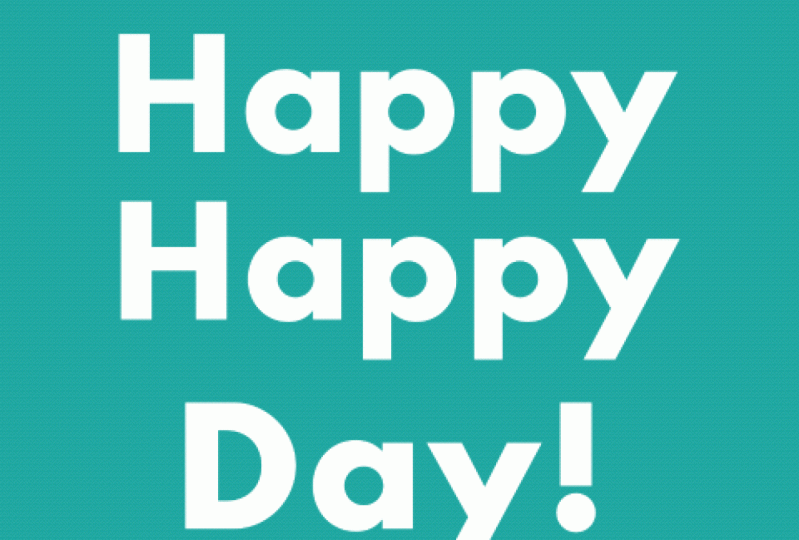
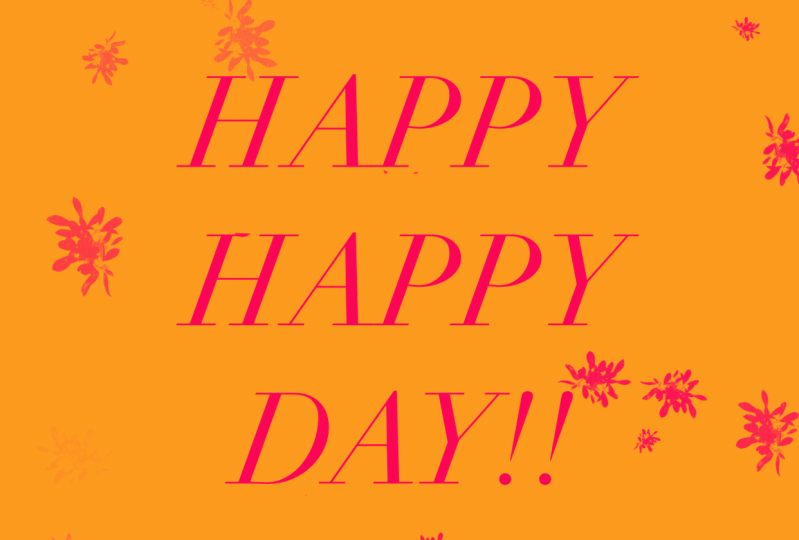
12. Um GIF de balão flutuante: Eu chamo esse GIF de balão
flutuante. Vamos abrir nosso quadrado de
animação. Vamos preencher o
fundo com um verde-azulado. E a próxima coisa que
vamos fazer é adicionar algum texto. Vou escolher um branco para navegar
até branco, tocar duas vezes na parte superior
da paleta e depois
verificar seus valores Na segunda camada, vamos adicionar texto. Vou usar Futura, que é uma fonte que
vem com o procreate Existem várias
opções diferentes para o futuro aqui, e vou usar negrito. E eu vou escrever feliz,
feliz dia e depois
colocar tudo em maiúsculas. Vou fazer isso bonito e
grande e vou
centralizá-lo usando nosso truque de centralização, guia de desenho em
tela, guia de
edição de desenho, tamanho máximo
da
grade alinhada, o Esse é um bom tamanho. Eu quero um pouco de
espaço ao redor disso, então vamos
deixar assim. Vou desligar minha guia e vou
criar uma nova camada. E eu vou
desenhar um balão. Vou escolher
um rosa quente para isso. Você pode escolher qualquer
cor que quiser. Vou criar qualquer lábio usando a ferramenta Procreate
quick shape E estou usando o KPB
big monoline novamente. Vou
abaixá-lo um pouco para fazer as pequenas coisas soltas no final
do balão Sabe do que estou falando? Preenchimento de cores para preenchê-los. Isso parece bom. Vou criar
uma nova camada e colocá-la embaixo Vou pegar um preto batendo duas vezes
na parte inferior Isso não é um preto verdadeiro
porque nem tudo são zeros. Portanto, ele não tocou
exatamente no lugar certo. Mas agora temos um verdadeiro
preto e vou fazer um pequeno jantar para minha monolina Vou usar
3% para minha corda. E isso parece bom. Ok, agora que
temos nosso balão, vou adicionar algum
texto ao meu balão Chave. Adicione texto. Vou usar o futuro novamente. Talvez eu use o futuro como meio para isso e
não use letras maiúsculas. Vou digitar aplausos, Kelly. E isso é muito grande. Vamos diminuí-lo e
incliná-lo um pouco. Pegue esse pequeno
nódulo verde na parte superior e incline-o para que fique alinhado
com a manteiga do balão Eu gosto disso. Vou agrupar meu balão com minhas palavras
e rotulá-lo de balão Vou duplicar meu balão porque sempre
gosto de manter um original Vou desligar essa camada e colocá-la em segundo plano. E agora temos
nosso balão com
nossa Mensagem de Aplausos e
vamos mesclá-los Portanto, é apenas uma camada. O que vamos fazer
para essa animação é que o balão vai começar
no canto inferior esquerdo E vai para
o canto superior direito. O que vou fazer para guiar o caminho dos balões é
pegar um laranja mais escuro e
fazer um pequeno caminho para o
meu balão Você não precisa fazer isso. No entanto, pode ser útil. Esse caminho não estará lá
quando terminarmos. Então, vou colocá-lo
no primeiro plano da nossa animação e depois
excluí-lo quando terminarmos Vou ativar o assistente
de animação. No fundo, temos
nossos textos de feliz aniversário cor
azul-petróleo e, em seguida, nosso balão original
que está desligado E vou
descer até a França na parte inferior e ativar
o plano de
fundo para essa camada Eu vou mudar
para o caminho laranja. E vou colocar isso
em primeiro plano por enquanto. E estou fazendo isso para que possamos ver isso durante toda a animação. Já que qualquer coisa que não esteja em segundo plano ou em
primeiro plano
seriam cascas de cebola para isso e
, portanto, com menor opacidade Então, temos nosso primeiro
balão e vou movê-lo para o meio Vou
derrubá-lo o mais baixo
possível sem
cortar sua cauda. Porque não queremos
fazer isso ainda. Então, vou
duplicar esse balão. Vou pegar o
balão superior e
movê-lo para frente com cerca de meio balão
de comprimento. E eu também vou seguir o caminho
e, à medida que avança, vou inclinar
o azul e um pouco Então parece que está se
movendo no ar. Então, vamos tirar um momento
e testar nossa animação. E está avançando
exatamente como queríamos. Agora vamos retroceder e
pegar nosso balão inferior,
duplicá-lo e, desta vez, trabalhar
sempre na camada Vou incliná-lo um
pouco para
trás e movê-lo para trás
cerca de meio balão Apenas um lembrete para estar
ciente, neste momento, de que qualquer coisa que saia da
tela será cortada Portanto,
certifique-se de
não perder sua string e depois
que não perder sua string e depois ela apareça em um quadro novamente depois
de copiá-la E o último balão que
vamos
tirar completamente da tela Então, o que temos aqui é uma camada em branco aqui
e no final, e ainda temos nosso
caminho laranja em primeiro plano Eu vou
continuar e deletar isso. Não queremos ver isso durante nossa animação e
vamos testar nossa animação. E isso parece bom. Gosto da velocidade. A velocidade aqui é de sete
quadros por segundo. E isso é algo que
definitivamente queremos em um loop em
vez de um pingue-pongue Você também pode personalizar isso. Você pode colocar o dia feliz em primeiro plano,
se quiser E para fazer isso, você
o
traz do fundo
até o topo. E você volta para o último quadro e atinge o primeiro
plano Então, dessa forma, o balão está
passando por trás das letras. Eu gosto mais do outro jeito, mas você poderia fazer isso de qualquer maneira,
obviamente. Você também pode
personalizar isso editar o texto e incluir o nome do seu amigo,
se quiser. Vamos fingir que
isso é para Jessica. Portanto, esse é um que você pode
manter em procriação e editar
facilmente para qualquer
ocasião que desejar Se a
cor favorita do seu amigo for roxa, você poderá alterar facilmente
o plano de fundo. Ok, pessoal, esse
é o nosso último GIF. Te vejo na próxima lição.
13. BÔNUS! GIF em estrelas brilhantes: Ei, pessoal, bem-vindos de volta. Eu estou indo. Teoh ensinar-lhe como fazer para novos presentes de aniversário bônus para esta classe. Desde que encontramos o último, comprei um iPad novo e um lápis de maçã. Segunda geração. Então alguns dos gestos que vou fazer podem ser um pouco diferentes. Eu cobri isso em uma lição anterior. Então vamos começar. Nós vamos Teoh, fazer ah cintilante animação estrela para este aqui. Então vamos para a Praça da Animação Plus. Traga isso para cima. E o que vamos fazer primeiro é inserir uma textura dourada. Você confinou esta textura dourada dentro dos projetos e recurso é e baixá-lo. Você também pode ir dedo do pé unspool cinza, que é onde eu tenho esta textura específica e baixar sua própria textura de ouro. Então chave inglesa adicionar inserir uma foto vai navegar para a minha pasta de texturas. Vou escolher este ouro. É uma espécie de ouro achatado. Não é super brilhante. Eu bati até o topo. Vou duplicar isto. Eu vou para o fundo. Eu virou-o verticalmente, escolhendo chave inglesa e virar vertical Minhas configurações aqui na parte inferior estão em uniforme e Magnetics. Você vai querer isso também. Assim, os dois dourados se alinham bem. Tenho-os em duas camadas e vou juntá-los para fundi-los. Vou torná-lo um pouco maior para ter certeza e cobrir o fundo. E essa será a nossa camada de fundo. O que vou fazer a seguir é criar uma nova camada e adicionar uma mensagem de feliz aniversário. Então nesta nova camada, eu escolhi branco aqui, e eu sou Você poderia fazer qualquer cor. Isto não importa. Você só precisa ser capaz de vê-lo no ouro neste momento. Então eu vou para chave inglesa adicionar texto em seu estilo. Vou escolher o futuro condensado extra ousado. E essa é uma fonte que vem com apropriado. Você pode usar isso. Se você quiser ou qualquer outra fonte ou sua própria letra de mão, você só vai querer cair. Isso é meio grosso, porque vamos ver as estrelas cintilantes através do texto. Verá o que quero dizer. Mais tarde, por enquanto, vou navegar para o tipo de teclado em Feliz Aniversário e vou fingir que é meu amigo. aniversário da Jacqueline que vou fazer é centrar a tela da chave inglesa em um guia de desenho. Tamanho máximo da grade, mudança
iminente, ótima cor, dedo do pé branco. Assim podemos ver isso no sucesso de ouro feito na nossa camada de feliz aniversário. Vou fazer isso um pouco maior. Eu vou duplicar isso e trazer o 2º 1 para baixo e editar o texto para dizer que vou
assiná-lo . Amo Kelly. E novamente, você pode fazer qualquer mensagem que quiser. Você pode até usar isso para Ah, mensagem de
parabéns ou qualquer tipo de ocasião que você gostaria. Então eles têm são feliz aniversário. Eu vou fazer isso maior e eu vou fazer que todas as maiúsculas, então eu vou para editar texto em seu estilo e não Aqui há dois chás e um pequeno alternar, e você pode alternar para fazer tudo em maiúsculas ou alternar para fazer tudo mais baixo caso. Eu vou fazer tudo isso. Então aqui está a nossa mensagem de aniversário. Acho que isso parece bom. Meu amor Kelly também está centrado. O que vou fazer aqui é que estou em um grupo. Estas palavras juntas. E vou duplicar este grupo deslizando e selecionando Duplicar. Eu vou Teoh, manter o original no fundo desligado e eu estou indo para Raster é meus textos
aqui em cima porque você precisa texto tamanho raster para fazer o truque que estamos fazendo. Então é um raster é o texto. Vou juntar essas duas camadas e então você pode realmente ver as palavras neste pequeno quadrado em branco. Isto não era um grupo. Não queremos mais isso em um grupo, então vou acabar com isso e deixar o grupo. Ok, então o que estamos indo para Dio agora é configurar nosso primeiro plano em nossas camadas de fundo aqui. Então, no fundo, queremos o ouro e as palavras que estão desligadas. E no rótulo, esse fundo esta camada do meio está claro agora, mas vai ser estrelas, então eu vou rotular. Hum esta camada de texto superior vai estar no primeiro plano segurando firme, e nós vamos ter uma camada colorida acima dela. E por enquanto vou agrupá-los e mudar o nome de primeiro plano. Ok, então nesta nova camada, eu vou escolher uma cor da animação KBB número três e eu vou torná-la um
verde escuro . Acho que isso parece bom. Então vou encher a camada. Então o que vamos fazer a seguir é cortar as letras deste grão e eu
mostro-te o que quero dizer. Eu selecionei esta camada de texto e eu vou apertar selecionar. E o que acontece então é que você tem essas pequenas linhas diagonais atravessando sua tela e então eu vou navegar até a camada de azul-petróleo e eu vou acertar claro. E o que isso faz é cortar o texto dessa camada que você pode ver aqui quando eu ligo e desligo meu texto
branco que quando ele está desligado, você pode ver através do fundo dourado que não precisamos. Estas eram mais palavras. Então vamos excluir essa camada. Ok, a próxima coisa que vamos fazer é criar nossas estrelas. Vou escolher um branco. Eu vou escolher as estrelas funky KBB. Você confinou esse pincel no recurso da classe é e eu vou trazer o tamanho para 13. Você também pode usar as estrelas originais. Eles parecem um pouco diferentes. Então estas são as estrelas que vão brilhar no fundo abaixo do texto. Então só queremos ter estrelas por aqui. Vou desligar o verde por um segundo. Espalhei as minhas estrelas. Ok. Ok. Então temos um monte de estrelas aqui no fundo. E o que vamos fazer é uma animação muito fácil, apenas duplicando as estrelas e lançando-as ao redor. E eu vou te mostrar exatamente o que quero dizer. Então, aqui vamos nós. Temos o nosso primeiro plano com as letras verdes cortadas. Temos nossas estrelas, que estaremos animando e no fundo temos nossa camada de ouro. Da próxima vez que ele ligou as assistências de animação navegando para a chave de animação Assistir em nós não precisamos estão desenhando Guia Eu vou desligar isso e na parte inferior aqui, eu vou alternar o fundo em primeiro plano em E dessa forma essas coisas Mantenha-se firme enquanto nossas estrelas estão se movendo. Então o que eu vou fazer agora com minhas estrelas Camada é duplicado uma vez e ir Teoh
a seta, a seta de seleção e eu tenho este conjunto em uniforme e Magnetics eo que eu vou fazer aqui é eu vou, Teoh, fazer o primeiro que é inverter horizontal. E agora vocês podem ver que temos dois conjuntos de estrelas aqui, , as que estão em primeiro plano que são mais opacas naquelas que são menos opacas no fundo. Vou duplicar a camada superior outra vez e navegar até esta seta. E a primeira vez que eu virei na horizontal desta vez eu vou girar 45 graus e nós
vamos fazer cerca de seis camadas diferentes de estrelas cintilantes. Então eu vou duplicar isso de novo, navegar até a seta. E desta vez eu vou virar vertical e duplicado novamente seta. Desta vez eu vou girar 45 graus e duplicar isso novamente. E desta vez eu vou virar horizontal novamente. E então temos seis camadas de estrelas que vão ser brilhantes. E vamos testar nossa animação tocando em play. Isso é muito rápido. Então eu vou navegar para as configurações, vou baixá-lo para cerca de oito. Isso parece bom. Então, aqui está. Aqui está a nossa animação de estrelas cintilantes. Vejo-te no próximo vídeo para o nosso quinto e último presente
14. BÔNUS! GIF de queda Confetti: Ok, pessoal, estamos de volta para o nosso quinto presente. Eu chamo isso de confete de queda de presente. E então eu estou indo Teoh, navegar para mais animações Praça. E abra isso. Vou torná-lo um pouco menor para que você possa ver minha tela. Aqui eu vou começar adicionando texto, e eu vou para chave inglesa, adicionar Tep e digitar feliz aniversário para este. Vou escolher outra fonte robusta. Vou usar o futuro a novamente, que é uma fonte que vem com procreate. Vou escolher o futuro no Condensado Extra Bold. E eu vou fazer isso tudo em maiúsculas indo t t na minha tela aqui e
alternando isso . Então temos feliz aniversário em nossa tela. Eu vou, Teoh Duplicate isso e pegue a segunda camada. Traga-o para baixo e eu vou-me embora. Teoh, mude essa mensagem. O Teoh. Saúde, Kelly. Então esta será uma mensagem genérica de aniversário. Gosto de ter algumas mensagens genéricas de aniversário nos meus arquivos. Pronto para ir para os momentos em que eu não tenho tempo para uma mensagem personalizada e eu estou indo Teoh, ligue minha chave guia de desenho, guia desenho
lona na edição Guia de desenho Tamanho da grade Teoh Max e eu vou bater Concluído lá . E então eu estou indo para o centro. Feliz aniversário e fazer isso um pouco maior, isso é tudo Caps e aplausos. Kelly é um bom tamanho e isso é centrado. Eu só vou seguir em frente agora que as palavras são como eu quero, eu vou fundir as duas camadas para baixo, o que eu poderia fazer apertando as duas camadas juntas ou indo para feliz e bater,
fundir para baixo e mesclar essas duas camadas. Normalmente eu gosto de manter na camada do texto para que eu possa editá-lo mais tarde. Desta vez eu não vou. O Teoh. Já
é uma animação complicada,
então ter menos camadas só vai facilitar para nós. Já
é uma animação complicada, Vou navegar para a animação KBB número três para os paletes. Vou escolher o segundo para o rosa quente mais escuro, e vou encher a camada acima das palavras com aquele rosa quente. E o que vou fazer a seguir é tirar essas palavras da camada rosa usando o truque que usamos antes. Então eu vou para o texto preto que eu vou para selecionar. E uma vez que esse texto é selecionado, você verá um monte de linhas diagonais atravessando sua tela que não atravessam o texto. É meio difícil de ver, mas se você olhar de perto, você pode vê-lo. Vou navegar de volta para a minha camada rosa e vou bater limpo. Então estamos limpando aquelas letras pretas do rosa. Então, se eu desligar o preto, você pode ver através do fundo. Vou apagar o texto preto porque não precisamos disso. E vou mostrar-te como podes mudar a cor de fundo, se quiseres. Então eu estou na cor de fundo e você poderia torná-lo qualquer número de cores diferentes. Você poderia ir para o disco aqui e mudar as cores dessa maneira. Mas para este, vou escolher um branco puro. Então eu vou bater aqui no topo e vamos ver se isso é um branco puro. Sim, é um fundo branco puro, que é o que eu quero. Você poderia fazer qualquer cor que você quisesse para o seu fundo. Hum, eu vou ficar com o branco, então a próxima coisa que vamos fazer é desligar a nossa camada rosa e vamos desenhar confete na camada um. Então eu vou navegar Teoh o pincel Confetti retângulo KBB. Vou verificar três. Hugh está no Max, então vamos comer confete colorido. Se você quisesse confete menos colorido como apenas algumas cores, você poderia reduzi-lo para uma porcentagem menor. Mas eu, eu vou com Max para confete colorido. Vou voltar ao cor-de-rosa que escolhemos para o nosso disfarce e vou desenhar o nosso confete. tamanho do meu pincel está em 15%. Este confete é um pouco monótono, e é porque esta cor rosa é um pouco mais escura. Então eu vou escolher uma cor rosa mais clara no paladar e eu vou Teoh, redesenhar o confete. Sim, eu gosto mais disso. É mais filme colorido. Então queremos ter certeza de que há confete no meio, porque é aí que
estão as palavras . As palavras recortadas são, e é aí que vamos ver o confetti cair, que está por trás dessas letras. Vou ligar as letras e ter certeza de que podemos ver os confetes e nós podemos Eu
vou Teoh ver se há algum, tipo, confete
cortado nas bordas e eu vou apagá-los com meu pincel de monolina KBB porque eu não quero confete parcial está caindo. É meio que um pequeno toque exigente, mas eu não tinha muitos confetes cortados é por isso estamos bem. Então agora temos a nossa camada rosa e depois temos o nosso confete abaixo disso. A próxima coisa que vamos fazer é ir para a nossa chave inglesa e vamos. Teoh Edit são guia de desenho e o que queremos aqui é oito linhas horizontais em nosso
guia de desenho . Então eu vou apenas trazer o tamanho da grade para baixo Teoh 1 93 pixels e isso me dá 12345678 linhas. Então isso é bom. É exatamente assim que queremos. Mas eu faço uma cor escura para este. Clique feito, e eu estou indo Teoh, transformar animação, ajudar e dentro de animação auxiliar. Eu vou fazer a camada superior em primeiro plano, e eu vou adicionar mais uma camada a isso. Então nós temos nossas letras cor-de-rosa e nós temos camada vazia acima disso. Vou agrupá-los juntos, e vou rotular esse primeiro plano, e vou alternar aqui para baixo, rotular esse primeiro plano e vou pegar uma cor preta. Você pode usar qualquer cor para isso porque nós vamos estar excluindo esta camada mais tarde. É só um guia. Por enquanto, vou pegar meu pincel de monolina e numerar essas fileiras aqui à esquerda. E este será o nosso guia para os confetes que caem. Teremos oito filas, um confete caído. Ok, então para o próximo passo, vamos duplicar nossos confetes. Vamos duplicar 15 vezes, então camada de confetes duplicada. 12 3456789 10 11 12 13 14 15. Então temos cerca de 15 filas de confetes aqui, e se você não tem exatamente o número certo agora, tudo bem. O que vamos fazer a seguir é rotular as camadas de confete. Tudo isso fará mais sentido depois. Mas, por enquanto, vou rotular as camadas de confete de um a oito e e um F a oito f e tudo será revelado mais tarde. Então um e para a primeira camada para E três para E cinco e 67 e oito E então nós vamos escolher mudar Teoh um F a oito f Então um F dois F três F quatro f Ok, então temos nossas fileiras de confetes aqui temos um e até oito e começando no fundo . E então temos um F a f no topo. E essas fileiras de confetes agora são todas iguais porque nós as duplicamos mas criaremos o efeito de confetes caindo a seguir. Ok, então nós temos em nossas configurações, eu tenho para quadros por segundo. Agora, por volta das sete, eu tenho as molduras de pele de cebola pronto. Eu tenho as cebolas vão passá-lo 29% e a configuração é loop. E assim, navegando de volta para aqui são camada rosa está desligada. Nossos números estão ligados porque isso vai nos guiar pela animação. Vamos para a nossa camada inferior 1
e o que significa é que Onley fileira 1 vai estar vazia de confetes. Então vamos fazer isso indo para a flecha e trazendo a caixa de confete para baixo. Então Onley Row One está vazio de confetes. Vamos fazer a mesma coisa em dois E então Onley filas um a dois estão vazias de confetes . Vamos para o três. Mova isso para baixo. As filas de um a três estão vazias de confetes para cinco e seis e
sete e. E significa que as filas de um a oito estão vazias de confetes, então podemos acertar bem aqui. Vamos fazer o mesmo tipo de coisa, mas ao contrário de um f a oito. E o que um f significa aqui é que o Onley Roll One vai estar cheio de confetes. Então nós vamos até aquela flecha, batê-lo para uma unidade cheia de confetes para f bombear para cima. As filas de um a dois estão cheias de confetes. Fila três na camada oito linhas F de um a oito estão cheias de confetes. Vamos testar nossa animação e ver como isso vai acontecer. Isso parece perfeito. São confetes está caindo exatamente como queríamos. Então eu vou fazer uma pausa aqui e vamos terminar a nossa animação. Só mais alguns passos aqui. Vamos apagar nossos números aqui em primeiro plano porque não precisamos deles. Vamos ligar a nossa camada rosa. Vamos desligar o nosso guia de desenho porque não precisamos disso. E agora vamos ver os olhares de confete caindo abaixo das letras. Isso parece perfeito. Gosto da velocidade disso. Mas podemos brincar com ele. Hum, isso é cinco. Um pouco lento. Acho que sete é muito bom. Então vamos mantê-lo assim. Então, pessoal, muito
obrigado por se juntarem a mim para este presente de 5 anos. E eu adoraria ver o que essa aula te inspira a criar. Portanto, sinta-se livre para compartilhar seus presentes concluídos na galeria do projeto. E se quiser compartilhá-los nas redes sociais,
por favor, me marque. Hashtag Kelly, Brian Burke. E se gosta desta aula, agradeceria se me deixasse uma crítica. Obrigado. E espero me conectar com você em breve.
15. Próximos passos + Obrigado!: Nós fizemos isso. Parabéns.
Muito obrigado por participar da minha aula. Para as próximas etapas. Publique seu trabalho na galeria
da turma. Ao compartilhar seu trabalho, você inspira e se conecta com outros alunos que frequentam a aula. E lembre-se de que estou disponível para receber feedback e responder
suas perguntas. Se você gostou desta aula, revise-a e
conte aos seus amigos. E lembre-se de me seguir
nas redes sociais e me marcar. Eu adoraria ver o que você cria. Por favor, use a hashtag
Kelly Brian Burke. Vamos nos conectar e
nos vemos mais tarde.
 Kelley Bren Burke, Artist & Educator