Transcrições
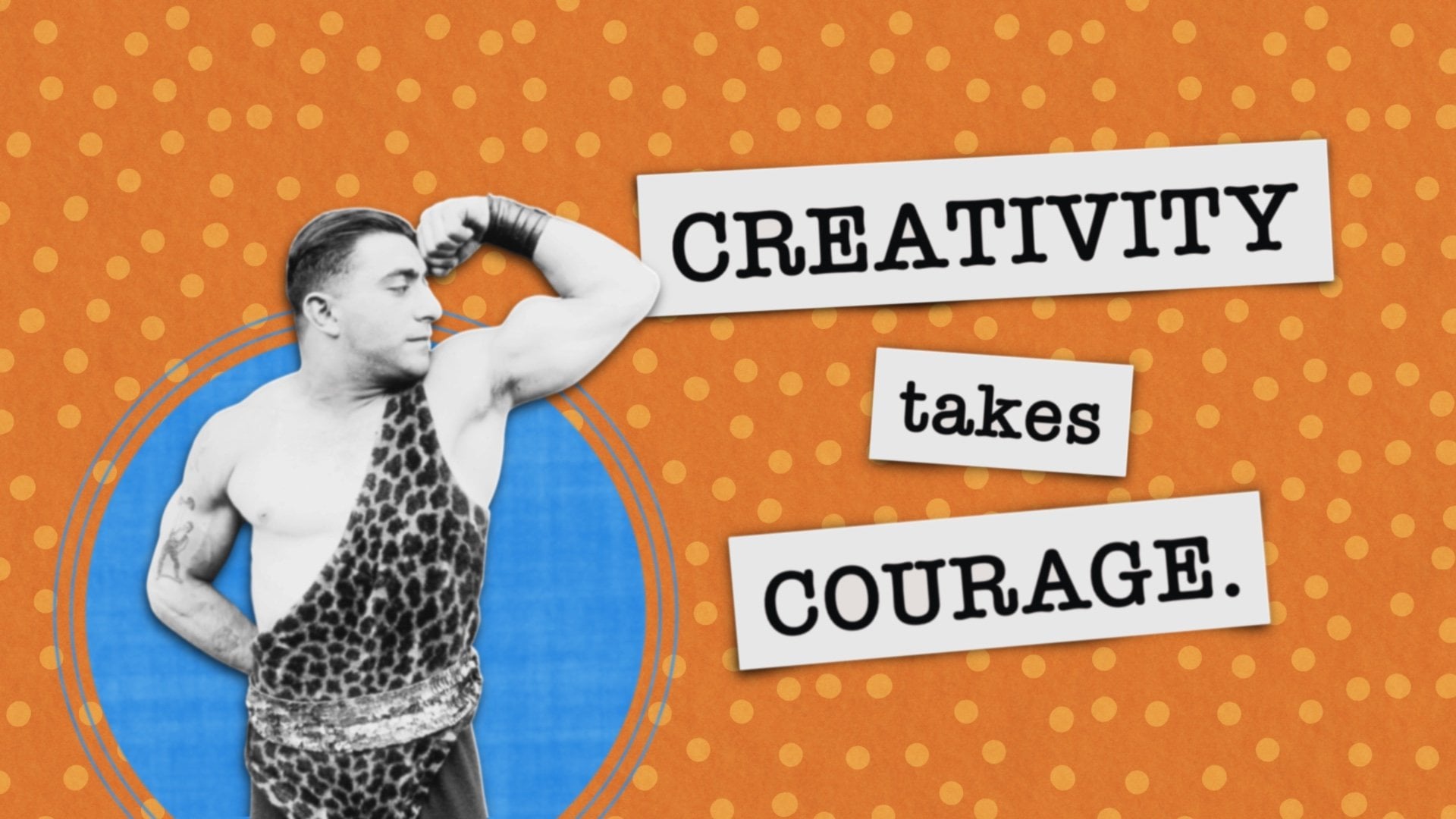
1. Boas-vindas ao curso!: Oi, eu sou Kelly Brian Burke. Sou artista digital. Adoro colagem e combinação elementos para criar algo
lindo e novo. Trabalhei em uma livraria
por 20 anos, então também adoro palavras
e tipografia. Portanto, não é nenhuma surpresa que eu
adore combinar palavras e imagens. Nesta aula,
combinaremos duas imagens. Eles serão conectados por uma ou duas
palavras de sua escolha. Você pode usar seu design
de todas as formas. Mídias sociais, pós-marketing, cartões
comemorativos ou convites. Ao final desta aula, você entenderá texto
e mascaramento. No Procreate, mascarar é uma
forma não destrutiva de edição. É uma
técnica muito útil que tem muitas aplicações além das que estamos explorando nesta aula. Tudo o que você precisa para esta
aula é um iPad, o aplicativo Procreate e uma caneta. Como estamos usando
fontes e imagens gratuitas, não são necessárias
habilidades de desenho ou letras à mão. Mas você certamente pode
usar suas próprias fotos, arte ou letras à mão,
se preferir. Usaremos algumas das
minhas fontes favoritas de imagens e fontes gratuitas
on-line para ajudá-lo. Eu compilei uma seleção de imagens que podem ser usadas
gratuitamente que
funcionarão bem para esta aula. Também criei uma lista gratuita de fontes para baixar, procriar, escolho essas fontes
especificamente para esta aula, adoro adicionar um pouco de
textura à minha arte digital. Minha forma favorita de
adicionar textura é com pincéis de sobreposição de
raiz da enfermeira
Abby. E Abby
nos presenteou
generosamente com dois desses pincéis para esta aula. Você encontrará todos
esses recursos
na guia Projeto
e recursos da classe. Você está pronto para explorar textos
e mascarar no Procreate? Vamos começar.
2. Projeto do curso e recursos: Para a aula, o projeto
combinará duas imagens. Eles serão conectados por uma ou duas
palavras de sua escolha. Aqui está o roteiro da aula. Primeiro, procuraremos uma das minhas fontes favoritas de imagens online que podem ser usadas
gratuitamente. A seguir, exploraremos o uso de
fontes e a procriação, incluindo a obtenção de fontes gratuitas e o download
delas para procriar. Em seguida, analisaremos como
o mascaramento funciona no Procreate, é mais fácil do que
você imagina, e eu explicarei
cada etapa. Depois disso, criaremos duas ilustrações diferentes
para praticar nossas habilidades. Também criaremos
sombras fáceis para nosso texto, o que aumentará a legibilidade
de nossa ilustração. Você está pronto para
dar o próximo passo? Acesse os recursos da aula
clicando na guia Projeto
e Recursos, você encontrará pincéis
de textura da Abby nurse at uroot, uma lista de fontes gratuitas
para você escolher. Uma seleção de imagens selecionadas
para estimular sua criatividade. Como sempre, adoro
ver o que você cria. Portanto, faça
o upload do seu projeto classe
clicando na guia
Projeto e recursos da classe. Eu sei que você vai inspirar a mim e a outras pessoas com
sua ilustração. Nos vemos na próxima aula.
3. Escolhendo imagens ideais: Nesta lição,
veremos algumas
das ilustrações que
eu já criei. Acho que algumas das
ilustrações que
criei são mais
eficazes do que outras. E vou falar com você sobre meu processo de
pensamento sobre isso. E também dicas sobre o que
faz uma boa foto ou uma boa fonte ou palavra para você escolher
para seu projeto de aula. Aqui, estou usando várias palavras, o que é
mais difícil do que usar apenas uma palavra. E isso porque é
melhor garantir que suas palavras estejam conectadas e, ao mesmo tempo,
mantê-las legíveis. Então, aqui eu desenhei uma linha
entre o E e o final, e depois desenhei uma
linha entre o final e o M. E
acredito que também desenhei pequenas
linhas aqui entre o M e
o a a e o T
e o Y. E isso é só para
termos a fonte e fazendo uma linha
sólida na tela, veremos outras imagens
que eu criei. Se você for até a galeria e
abrir uma imagem como essa, poderá percorrer
suas telas. É uma boa maneira de navegar. Isso é o que acabamos de ver. Essa é outra versão
disso e tem a mesma fonte. E a diferença
é que esse tem o céu nublado
ao fundo. Esse, eu gosto. Eu acho que é bonito.
Também acho que é o menos legível de todos eles
se voltarmos. E isso porque eu acho que não
há contraste suficiente. O céu está claro e
o branco é claro. O truque aqui nesta aula é equilibrar a legibilidade da fonte com a beleza
da ilustração. Então é isso que
vamos tentar
equilibrar durante esta aula. Eu não amo isso. A palavra e está escrita e eu não anexei as letras. E eu não gosto de como isso parece. Eu fiz isso em um
tipo diferente de ilustração. O mesmo céu e
as flores silvestres. Aqui. Eu fiz isso com o
mesmo céu e flores. Eu gosto muito
mais aqui, as palavras são maiores e tenho certeza de que
também conectei as letras
aqui entre o y e o V, talvez entre o V e o I. Eu fiz aquela pequena marca, mas vou te mostrar como
fazer isso na aula. Aqui está uma
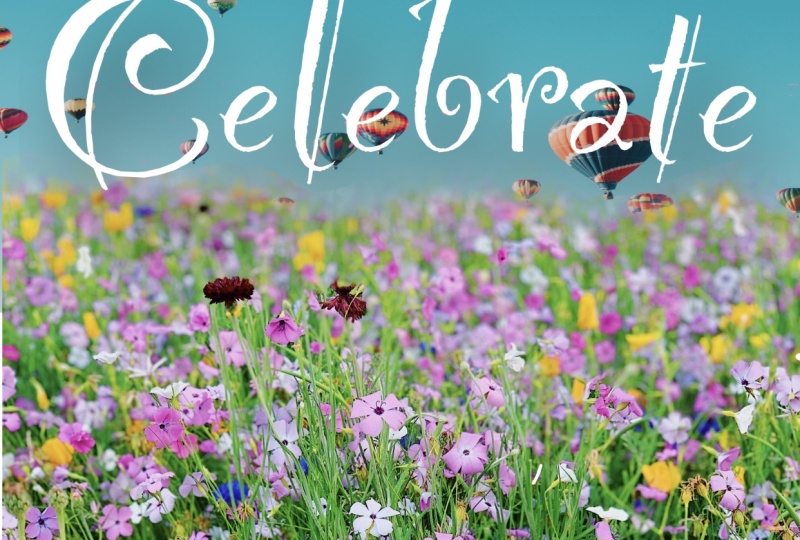
ilustração de flores. Eu gosto disso. Gosto do contraste entre o
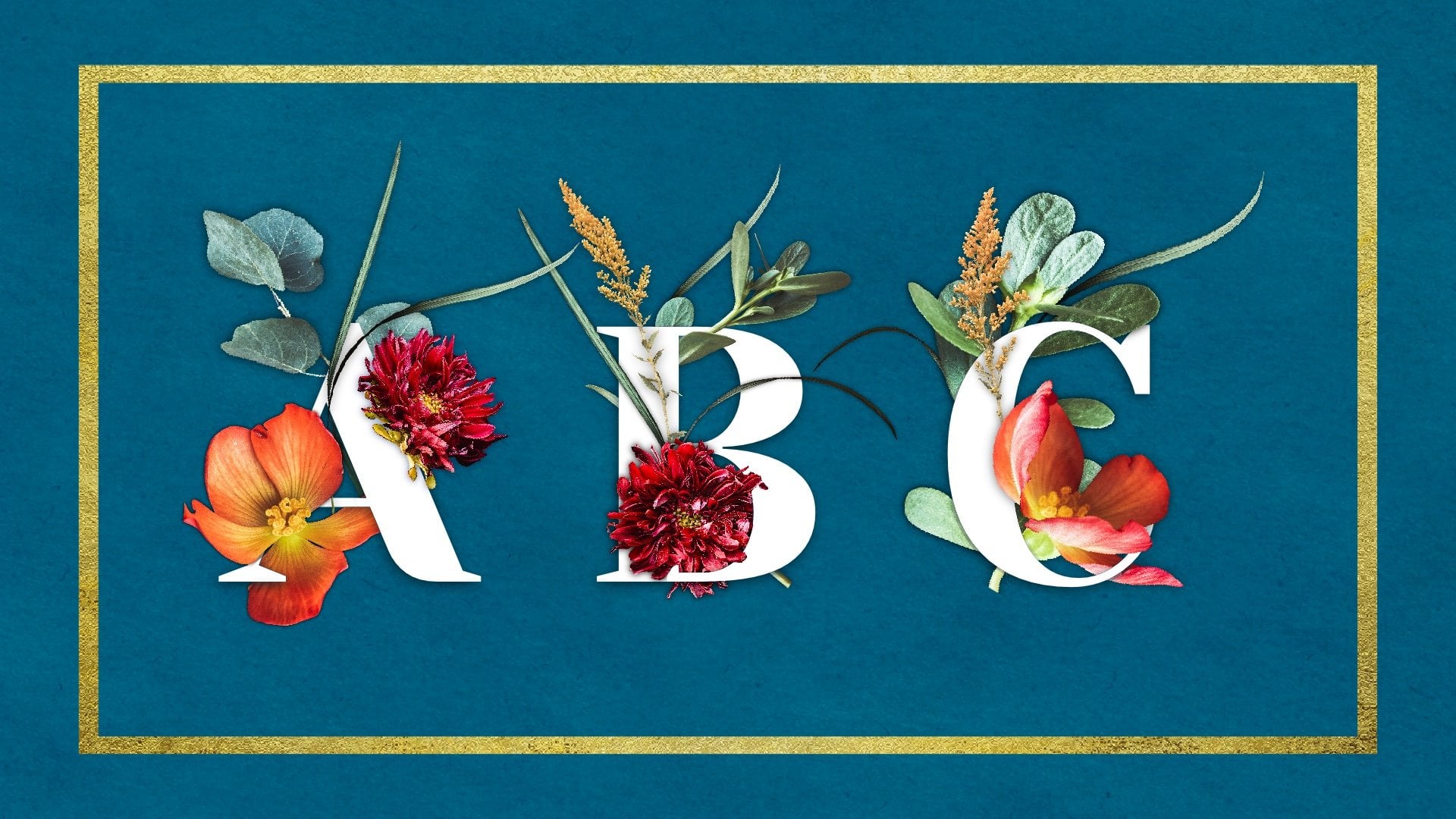
céu e as flores. E neste, nos pedaços vazios, provavelmente
há uma palavra para isso, mas eu não sei o que é. Do B e do L e do 0. Eu tenho o céu. E eu acho que isso é mais eficaz do que o
jeito que eu fiz aqui. São as flores silvestres que estão preenchendo os espaços abertos. Acho que é muito mais
eficaz dessa forma, o que é outra coisa
que você deve ter em mente
ao fazer
sua ilustração qual delas ficará melhor? Mas é bem
fácil experimentar os dois. E eu vou te mostrar isso
na aula também. Este não funcionou. Não sei como suavizar
isso de outra forma. A flor não é muito
legível contra as mulheres. Eu ainda gosto muito
do conceito
dos jardineiros vintage
e das rosas coloridas. Simplesmente não funciona. Você não consegue ler a flor. E isso é uma coisa que
achei difícil, é usar uma
foto em preto e branco com uma palavra branca. E eu tentei
cores diferentes para as palavras e nada me
pareceu bom além do branco, mas você também pode
experimentar isso. Claro, esse, eu gosto muito, eu gosto da fonte. Gosto das palmeiras,
gosto da coisa toda. Eu acho que é muito bonito. E então, no clima, acho que tudo
é muito consistente, o que é outra coisa em que você deve pensar
ao emparelhar sua fonte
com suas imagens. Essa é outra
versão da respiração. Eu também gosto muito disso. É uma fonte diferente. A Bíblia é novamente muito parecida. Acho que pesquisei imagens Zen no Google para encontrá-las quando
estava no Unsplash. Unsplash é o
site de onde
obterá nossas
fotos para esta aula. Falaremos sobre isso
em outra aula. Na próxima lição,
vamos
procurar fotos
para usar em nossa ilustração. Te vejo então.
4. Sourcing gratuito imagens: Bem vindo de volta.
Na última lição, analisamos algumas
ilustrações para nos ajudar a obter inspiração para
nossa própria ilustração que criaremos
em sala de aula hoje. Nesta lição,
veremos fotos
gratuitas que você pode
usar como ilustração. E vamos dar uma
olhada no Unsplash. Essas fotos podem ser usadas gratuitamente, exceto aquelas que dizem Unsplash plus, que
seriam uma assinatura. Essas fotos são
minoria e há muitas outras opções para usar. Assim, você pode pesquisar coisas
diferentes. Digamos que você queira
fazer o outono. Vamos pesquisar o outono e
ver o que descobrimos. Esse é lindo, eu já salvei em uma coleção
diferente, mas definitivamente estou salvando nossa coleção de textura de fundo, acho que funcionaria bem. Essas abóboras funcionariam bem. Talvez eu faça um de outono para nosso projeto de aula.
Estou vinculando esses. Gosto dessa aqui, mas acho que não há contraste
suficiente entre nossa fonte branca e essas
folhas. É uma boa imagem. Eu simplesmente não acho que seja perfeito para o que estamos fazendo aqui. Também vou pesquisar o fundo
do outono para ver
se temos mais alguma coisa. Isso é bom. Eu gosto desse. Esta é uma imagem divertida de outono. E vamos adicionar este
à coleção também. Por falar em coleções, esse é o outro lugar onde
você pode procurar imagens. Vou vincular meu perfil ao projeto
e aos recursos da aula. Eu tenho um álbum aqui especificamente para texturas de
fundo. E muitos deles eu escolhi especificamente
para esta aula. Mas outros eu não fiz. Portanto, talvez nem todos sejam
perfeitos para nossos propósitos atuais. Mas eu diria que a
coisa mais fácil de fazer seria escolher imagens
simples, como essa. A água é simples. Essas pedras. Gosto da areia, é linda a água. Esses seriam bons. Eu já os usei antes. Então, navegue e veja
o que você gostaria de usar. Você pode usar uma imagem pessoal. E também tenho algumas imagens selecionadas salvas
para você e para o Google Drive. E, novamente, você
poderá acessar isso por meio do
projeto e dos recursos da classe. Agora que exploramos
algumas ideias para imagens, vamos explorar as fontes
na próxima lição. Novamente, usaremos fontes
gratuitas que você pode baixar on-line. Nos vemos na
próxima aula.
5. Encontrando fontes gratuitas: Bem vindo de volta. Na última lição, exploramos imagens gratuitas para
usar em nossa ilustração. Nesta lição, vamos
explorar fontes gratuitas. E meu lugar favorito para fontes
gratuitas on-line
é o Google Fonts. Você pode encontrá-lo
apenas digitando as fontes
do Google em seu mecanismo de pesquisa. Aqui está. E esta é a
página principal do Google Fonts. Há muitas e
muitas opções diferentes. Mas o que estamos procurando aqui são letras
conectadas. Então, a categoria em que o Google coloca isso em sua caligrafia. Então, vamos
restringir nossas categorias clicando
nessas outras. Então, temos apenas caligrafia e algumas delas ainda
funcionarão melhor para outras, por exemplo, essa fonte, Pacific co, todas as letras estão conectadas, que é o que queremos
para este projeto. Onde essa fonte sombreia
e encanta é linda, mas as letras
não estão quase todas conectadas. Portanto, não funcionaria
muito bem para nosso projeto. Se você souber a palavra que
deseja usar para sua ilustração, digite-a aqui. exemplo, digamos que quiséssemos
digitar em comemoração, como se estivéssemos
fazendo um convite. Assim, podemos ver exatamente a aparência das diferentes fontes
com essa palavra específica. E eu tenho uma lista de fontes do
Google recomendadas para você. Você descobrirá isso nos ativos
da classe. E algumas delas aqui, eu acredito em seu roteiro de
dança, acredito que estão na
lista, assim como Pacific CO. Estamos procurando uma fonte que seja legível e
as letras estejam conectadas. Satisfy pode estar lá. Acho que isso funcionaria bem. Yellow Tail é outra fonte. Haveria alguma
conexão entre o B,
o R e o a. Então talvez não seja a melhor escolha. Essa é uma boa fonte, mas, novamente, as letras não estão conectadas
ao n é uma que
funcionaria bem. Assim, você pode escolher uma da minha lista ou usar uma
fonte que já tenha. Você pode obter suas fontes
onde quiser. Mas eu vou te mostrar bem rápido
como baixar a fonte. Só vou
encontrar uma fonte que eu goste e acho que não tenho. O que é mais fácil falar do que fazer porque eu tenho muitos desses. Então, vamos baixar a ênfase
dessa fonte, talvez como ela é pronunciada. Não tenho certeza. Mas, para baixá-lo, tocaríamos em Baixar família e, em seguida,
recebíamos a mensagem. Você quer baixá-lo? Sim. Então, tocamos em baixar. Ele vai direto para nossos
arquivos e aqui está, ele aparecerá
como um arquivo compactado. Então você toca em zip e , em seguida, dois itens
aparecem nessa pasta. Você toca na pasta e ela vai
direto para o Procreate. Vamos apenas garantir
que a fonte seja inerente. Eu vou te mostrar como fazer isso. Então, vou abrir o
Canvas para que possamos explorar. Pode ser qualquer tela que você quiser. Você pode tocar no tamanho da tela. E vamos
examinar brevemente as fontes e procriar. Para fazer isso, vou
tocar em uma chave inglesa e adicionar textos. Os textos padrão com os quais procriam sempre aparecem
são chamados de Ina 01. E essa é uma fonte Procreate. Se quisermos ver se a ênfase está lá, a fonte que
baixamos está lá. De fato, é. Está ali mesmo. E podemos torná-lo
maior. Ao fazer isso. Também podemos alterar
o tamanho clicando nessa seta aqui e
esticando a caixa delimitadora, tornando-a menor ou maior. Poderíamos centralizá-lo
tocando, encaixando e garantindo que o magnetismo
e o encaixe estejam ativados. E então você pode
centralizá-la ao pegar essa cruz dourada, você sabe que ela está centralizada. Você pode alterar a fonte
para outra coisa. Ao clicar em editar texto. Você quer ter certeza
de tocar nele e selecionar tudo. E então você vai para
este AAA novamente. E você pode ver fontes
diferentes. Eu só vou
mudar a palavra para que não
vejamos o texto. Vamos com o verão. E estou feliz que isso tenha acontecido. A caixa não é grande o suficiente
para essa fonte grande. Então, o que você faria
é simplesmente esticar sua caixa delimitadora e editar
o texto. Se você tiver um erro de digitação, deixe-me clicar em Editar texto
novamente e selecionar tudo. Eu só vou torná-lo um
pouco menor dessa maneira. Fontes
diferentes ou tamanhos diferentes, mesmo que seja do mesmo tamanho, por exemplo, se houver uma fonte, essa fonte tem um tamanho de 97,4, o que é muito grande. Mas se outra fonte
tivesse esse tamanho, ela poderia parecer menor ou
maior, dependendo da fonte. Você também pode alterar
a fonte escrevendo nesta caixa, como se
quiséssemos que ela tivesse 275
pontos para o tamanho
específico. Você pode alterar a fonte dessa forma para mudar para
uma fonte diferente. Vou começar pelo
topo aqui e procurar uma fonte que acho que
recomendei para esta aula. Alex Brush pode ter sido uma
fonte que eu recomendei. Isso parece bom. Novamente para editá-lo, toque nele, toque neste AAA. Você também pode alterar as
fontes selecionando-as. E uma vez selecionado, ele terá o azul ao redor. E você pode navegar
pelas diferentes fontes aqui tocando na fonte. E qual é outra fonte que pode funcionar bem para essa classe? Birth stone e
birth stone bounce são duas fontes gratuitas do Google
que estão na lista. Outra fonte que estava na lista é
o roteiro de dança. Algumas fontes terão
mais de uma opção. Por exemplo, se observarmos os pecados L, que é uma fonte que não
gostaríamos de usar para esta classe porque as
letras não estão conectadas. Mas se você olhar para ele, se você tocar
nele, ele aparece com opções
diferentes negrito extra, preto ousado, normal. Então, isso é outra coisa
a se observar com fontes. Então, essa é uma breve introdução ao uso de fontes na procriação. Na próxima lição, exploraremos rapidamente alguns conceitos básicos de mascaramento
e Procreate. E é mais fácil do que
você imagina. Nos vemos na
próxima aula.
6. Mascarando no Procreate: Bem vindo de volta. Na última lição, discutimos como encontrar fontes gratuitas para você usar em seu projeto. Nesta lição,
analisaremos o mascaramento. Então, vamos começar. Vou tocar na galeria aqui, para poder voltar à minha
galeria para assistir esta aula. E eu vou
criar uma nova tela. Vou clicar em
mais, tocar aqui, procriar padrões para pixels. Então, você vai querer polegadas
e, em seguida, você vai querer que
a largura seja 12 “e a altura de 16”. E 300 DPI é uma
excelente qualidade de impressão. Isso me deixa com meu
iPad com 34 camadas, o que é muito mais do que eu preciso. Provavelmente estou usando apenas
algumas camadas para esta aula. Então, vamos tocar em Criar. A primeira coisa que vou
fazer é baixar uma imagem. E eu vou te mostrar apenas mascaramento antes de
entrarmos no projeto. Então, vou tocar na
chave inglesa e inserir um arquivo. E se fosse do rolo da
minha câmera, eu tocaria em Inserir uma foto. Mas vou
clicar em Inserir um arquivo. E eu vou
aos recentes aqui. Vou usar um tema de
celebração. Então, eu vou
usar essa imagem, bem como essa imagem. Os balões
estarão no topo. Desligue isso. E aqui está meu confete. E eu estou trazendo
isso para o fundo. E eu acho que vou querer isso um pouco mais alongado, então eu vou apenas
esticá-lo. Vou agarrar
a borda e esticá-la assim. E eu só quero que isso seja
cerca de dois terços da página. Vamos começar com nossos balões. Mascarar no Procreate é como apagar, mas não
é destrutivo. Se eu tivesse esses balões
e digamos que eu quisesse, por algum motivo, correr pelo
céu que está ao redor dessa borda. Não sei por que estaria fazendo
isso, mas digamos que eu sei. Então, eu vou para uma corrida. Vou apagar
com a monolina. Estou apenas
apagando os balões. É bom apagar isso. Mas e se quiséssemos isso de volta? Poderíamos tocar com dois
dedos para desfazer isso. Mas não se fechássemos o Procreate e
voltarmos mais tarde, não poderíamos recuperar isso. Então, tocamos na camada, queremos clicar em Máscara, tocar em máscara e, em seguida, essa camada
branca aparece. As cores que você deve usar
para mascarar são branco
puro e preto
puro, porque essas são
as únicas que
ocultarão ou revelarão completamente sua
imagem. Digamos que eu pegue esse
cinza e esteja mascarando. É só uma espécie de mascaramento. Você não pode ver o branco abaixo porque o mascaramento não
é destrutivo. Eu só vou
limpar aqui e desfazer isso. Então, em vez disso, você quer usar
preto e branco para mascarar. E um preto verdadeiro tem um valor
de seis zeros como código hexadecimal, e um branco verdadeiro tem
um valor de seis f's. Para obtê-los, você pode tocar duas vezes na
parte inferior deste disco aqui. Então, aí temos nosso código hexadecimal
que estamos procurando. É preciso um pouco de prática. Às vezes acho que isso pode
ser um branco puro aqui. Vamos ao valor. Sim, é tudo F's. Se você quiser
inserir você mesmo, acerte o valor e digamos que eu
quisesse usar preto em vez disso. Então chega a 000 e aí
eu obtenho uma cor preta e
posso adicioná-la à minha
paleta tocando lá. Se eu mascarasse, teria o mesmo efeito desenhando
em preto na Máscara de Camada. E deixe-me mostrar o que quero
dizer com o mesmo pincel. Parece que é uma corrida, mas na verdade é apenas mascarada. Podemos desfazer isso clicando e desativando
essa caixa. Se quiséssemos trazer mais cor
ao
redor desse balão
, eu voltaria para um
branco puro e
desenharia na máscara e revelaria o verde
desenhando com branco. Então, quando você desenha com preto, ele esconde o que
está na página. E quando você está
desenhando com branco, isso revela o que está na página. E se você esquecer
qual é qual, basta começar a desenhar e
você verá o que ele faz. Isso não é destrutivo. Você desliga, liga, sumiu, está de volta.
É muito útil. Você também pode se livrar
dela limpando e
tudo volta e , em seguida, sua máscara de camada fica toda branca novamente, essa é uma
introdução rápida ao mascaramento. Você também pode mascarar
com dois elementos
um em
cima do outro de forma que eles
interajam entre si. Eu abordo isso em outra máscara
Procreate em sala de aula,
o que, claro, eu recomendo. É uma
aula muito útil sobre essa técnica. Por enquanto, estamos apenas mascarando
isso com um elemento.
7. Primeira ilustração mascarada: Então, vou deletar minha
máscara porque não preciso dela. Isso traz meus balões de volta. Vou trazer
meus confetes de volta. Acho que começamos bem aqui. Aqui temos as duas
imagens que vou usar
para nossa ilustração. E a palavra que
vou usar é comemorar, porque eu acho que quero que os balões
sejam um pouco mais retos
do que inclinados. Então, o que eu vou fazer é
tocar na flecha e pegar esse pequeno
nódulo verde para que eu possa
girá-lo desse jeito
e vou esticá-lo. Eu sou formulários não livres, você vê isso? Então, eu não quero que esteja
em formato livre no momento. Eu vou desfazer tudo isso. Vou voltar
aqui com os balões, acertar a flecha, usar o uniforme. E eu vou pegar
esse pequeno nódulo verde e meio que torcê-lo. E então eu vou esticar
isso para que os Verdes ainda cubram a tela. Eu meio que quero aquele
balão laranja lá dentro. Então deixe-me ver se eu posso
fazer alguma coisa aqui. Ok, espero que
você não precise fazer isso com sua imagem, mas eu quero cobrir
isso aqui. Então, eu vou te mostrar
como fazer isso bem rápido. Eu iria para a seleção,
que é essa pequena fita. Eu saía com a mão livre e
pegava um pedaço do céu. Vou
arrastar com três dedos para baixo para copiar e colar. Vou clicar em Copiar. E então eu
vou arrastar três dedos para baixo novamente e clicar em colar. Parece o mesmo, mas eu
tenho uma nova camada aqui, uma parte desse céu verde. E eu só
vou ampliá-lo. Vou
arrastá-lo para trás. Portanto, não
haverá bordas irregulares. E lá vamos nós. Você nunca saberia porque eu quero essas
duas camadas juntas. Eu só vou
juntá-los. A próxima coisa que vou
fazer é escolher minha fonte. Eu quero escrever em branco. Então eu vou apertar a
chave inglesa e depois adicionar texto. E o padrão será Ina. Como eu disse antes, é
quando um procria fontes. E eu vou
digitar, comemora. É meio difícil ver
a fonte no topo daqui. Então, vou agrupar
essas duas fotos indo para a
esquerda e batendo no grupo. E eu vou simplesmente
chamar essas imagens. E então eu também
vou adicionar uma nova
camada em comemorar. E eu vou escolher
uma cor diferente para que ela não se misture. Eu só vou fazer essa cor azul
claro e vou preencher a camada
com esse azul claro. E como está em
cima das imagens, você não consegue mais ver as
imagens. E isso é só para que possamos
dar uma boa olhada em nossas fontes. Estou de volta à camada da fonte e vou clicar em Editar texto. Vou tocar nele duas vezes
e depois clicar em Selecionar tudo. E então eu vou para a AAA e teremos essas opções
diferentes. Realmente não importa,
mas para alguém ter isso justificado à esquerda, só para que seja mais fácil
trabalhar com ele. E vou aumentar minha caixa de
texto
tocando nessa seta de seleção
e arrastando-a para fora. E isso é bom o suficiente por enquanto. Vou clicar em
editar textos novamente, tocar nele e clicar em Selecionar tudo. E então começaremos a analisar as
diferentes fontes que
queremos usar. Então, vou tentar seguir
os que
sugeri na aula, mas não me lembro 100% de
todos porque
havia muitos. Arizona foi um deles. Isso é uma fonte. Eu poderia usar isso,
mas não sei se funciona com a vibração. Se tivermos, esse
contorno azul desaparecerá. Eu não adoro isso neste
exemplo. Vou selecioná-lo novamente e continuaremos. O equilíbrio da pedra de nascimento foi um deles. Eu gosto disso. Está bem conectado. É meio ilegível. É bem legível. Vamos ver. Burstein salta uma e depois
outra é a pedra de nascimento. Eu gosto disso. O que vou fazer é renomear
isso para Pedra do Nascimento. Esse é o nome da fonte. E então vou duplicar
a fonte deslizando para a esquerda. Vou desligar a camada
da pedra de nascimento e ir para
minha nova camada de vista, clicar em Editar texto,
selecionar tudo e continuar. Então, poderíamos compará-los
no final, se quiséssemos. Corinthian parecia
muito chique para o que
estamos fazendo aqui. O roteiro de dança foi outro. Eu gosto disso, é
uma possibilidade. Então, vou rotular
esse roteiro de dança. Ok, então vou
duplicar o roteiro de dança. Vou
desligar o original. Vou para a
nova camada, clique em editar texto. Sim, isso realmente foi um roteiro de
dança ousado. Gostei muito desse. Talvez seja uma maravilha, mas vou
continuar procurando. O Grand Hotel é bom. Eu gosto, mas gostei mais
do outro. Gwendolyn pode ter sido
uma de nossas opções. Eu gosto, mas
acho que é muito chique rolar
lagosta e lagosta dois, essas definitivamente estão lá. Isso é bonito e grosso. Vou parar de procurar. Quero dizer, eu poderia fazer
isso o dia todo e eu faço. Mas vamos ver o que mais
gostamos para nossas imagens. Deixe-me ligar o, traga os confetes aqui. Temos celebrações em Labster, celebramos com roteiro de dança e celebramos na pedra do
nascimento se simplesmente as
esticarmos aqui, que é o que queremos fazer. Então, Bridgestone, vou tocar nessa flecha e
esticá-la para que eu possa ver como ela
seria muito grande. Aqui está o roteiro de dança. Vou tocar nessa
flecha e esticá-la. Acho que esse pode
ser o vencedor, mas vamos dar uma olhada na lagosta. Eu gosto de lagosta. Vou usar o roteiro de
dança, mas caso
isso não funcione, vou colocar esses
outros no fundo. É assim que eu trabalho. Gosto de colocar coisas que não
estou usando na parte inferior se acho que talvez
queira usá-las novamente. Ok, então aqui está nossa palavra
celebrar e dançar o roteiro. Se eu tocar na seta, posso esticá-la
para que caiba na página. Eu também quero que seja
um pouco inclinado. Então eu vou tocar nesse pequeno nódulo
verde aqui em cima, e eu vou tocar em sete aqui, então ele vai inclinar sete graus. E isso é muito útil se eu quisesse que ele se inclinasse para o outro lado, eu acertaria menos
sete para um ângulo. Mas, em vez disso, quero sete
positivos. E lá vamos nós. Portanto, você pode incliná-lo ou não incliná-lo da maneira que
quiser. Eu só gosto de um pouco de inclinação. E estou levando a
carta até a borda, que tenhamos um esboço claro. E aqui está um exemplo em que talvez você
queira desligar o encaixe e o
magnetismo porque ele quer se encaixar em
um local específico, mas queremos
deslizar até o lugar certo. Então, se ampliarmos aqui, isso é um pouco reduzido. Está tudo bem. Isso não toca na borda. Então, o que eu vou fazer é pegar essa caixa e tocar aqui para movê-la
sutilmente para cá. E isso pode resolver nossos
dois problemas. Quase para o lado. Ainda está um pouco acima
da seta de seleção: toque, toque, toque para movê-lo
dessa maneira. Amplie. Vamos lá. Temos um vencedor. Claro que aqui
temos essa pequena lacuna. Mas eu vou te ensinar
outra maneira de corrigir isso. Mas, para fazer isso,
teríamos que rasterizar nosso texto e isso faria com que ele
não fosse mais um texto editável. Então, o que eu vou fazer é duplicar isso. Esse texto não está rasterizado
, então podemos editá-lo. E quando eu clico em rasterizar, ele simplesmente o transforma
em pixels na página, assim. Então não podemos mais fazer o
E e o I. São apenas pixels na página. Então, vou colocar isso
aqui embaixo com esse script de rasterização. Poderíamos ter feito isso
antes de rasterizá-lo, mas isso o teria rasterizado
no processo. Então, eu meio que
queria falar com você sobre isso. Então, vou tocar em Liquificar. Estou pressionando. Meu tamanho é 56, minha pressão é 47. Nenhum para distorção
e momentum. Não importa quais são
suas opções aqui,
porque estamos apenas fazendo um pequeno empurrão
aqui para deixar aquela carne
branca como acompanhamento. É perfeito. Agora que comemoramos do
jeito que queremos. Vamos ver nossas imagens. Aqui temos os confetes, e aqui temos os balões,
que preciso trazer à tona. Então, o que estamos procurando aqui é que queremos que as imagens
se sobreponham às palavras. E acho que é mais fácil
mostrar
o que quero dizer. Aqui mesmo. Não funcionaria
porque essas camadas verdes, essa camada verde, não se
resumem totalmente à palavra. Então eu poderia mudar para comemorar, o
que provavelmente é o que vou fazer, mas muitas vezes eu gosto
que seja como terços. Então, talvez isso funcione. Vou
desligar esses balões. E eu vou
até esse confete, e eu vou
pegar essa flecha, e eu estou de uniforme, e eu vou mover
o confete para cima só que ele cubra tudo
isso aqui. Porque quando
mascaramos, podemos ou não
querer que os confetes estejam dentro
das letras. E então isso vai até
o fundo. Isso é o que
parece agora. Está configurado. Bem, agora que
nosso Canvas está
configurado não se preocupe se
o seu não está configurado perfeitamente ou se você
ainda não consegue entendê-lo. Examinaremos isso com
mais detalhes na próxima lição, onde começaremos a mascarar
nossa ilustração. Nos vemos na
próxima aula.
8. Ilustração One Continued: Bem-vindo de volta e
parabéns porque você está mais
da metade desta aula. Excelente trabalho continuando com isso. E vamos continuar. Então, agora temos nossa tela configurada e agora
vamos começar a mascarar. Poderíamos mascarar os
balões ou os confetes. Mas tenho mais certeza
dos confetes do que
dos balões agora. Então eu vou
desligar os balões e
vamos mascarar os
confetes e os balões. Então, poderemos mudar. Podemos trocar por balões
diferentes. Vou te mostrar o que
quero dizer em um segundo. A camada do balão está embaixo do confete e está desligada. E temos nosso roteiro
que está lá perfeitamente. Eu só vou trancá-lo. Eu não tranco muito as coisas, mas simplesmente não quero que
elas se movam. Então, vou deslizar para
a esquerda e clicar Bloquear. Bem, está trancado. Não podemos
movê-lo ou fazer nada com
ele até desbloqueá-lo. Estamos na camada de confete
e vamos mascará-la. Então, tocamos nessa
camada e clicamos em Máscara. Temos essa máscara,
é toda branca. Então, sabemos que se
quisermos mudar isso, queremos usar a cor preta. E você pode mascarar com qualquer pincel. O monoline é um ótimo pincel
multiuso e funciona bem para isso, mas você pode obter efeitos
diferentes mascarar com pincéis
diferentes. Temos nosso pincel monolínico, temos preto e
queremos desenhar na camada. Se eu desenhar no
confete em vez disso, você verá que
estou realmente desenhando no confete
e não quero isso, então eu quero usar a máscara e ela
voltará ao preto puro. Eu tenho meus
tamanhos de linha mono bem maiores. E, por enquanto, vou manter os confetes em letras abertas e começar a apagar todo
o resto. Então, ao apagar, estou
revelando o fundo, que é de uma cor diferente. E eu gostaria que o
plano de fundo uma cor mais diferente para facilitar a visualização de uma cor
mais diferente. Estou na camada azul. Vou tocar na varinha mágica. Vou usar a
saturação e o brilho da tonalidade e mudar as cores
desse roxo é muito bom. Ok, de volta à camada de máscara, queremos estar na camada de máscara. Queremos nossa
linha de modelos, queremos preto. Nós vamos continuar. Então, mascarar é essencialmente
apenas apagar. Quando estou fazendo isso, o que eu faço primeiro é
apagar grandes partes nas áreas em que
não preciso ser preciso. E então eu
diminuo
minha escova monolina quando preciso
chegar mais perto. Mas estou apenas apagando
um pouco aqui. Vou voltar aqui, deixar meu pincel um
pouco menor. É assim que eu faço meu pincel
menor e maior. E sua opacidade deve
estar totalmente acima 102, caso contrário, deixaria seu preto
meio cinza. Então esse é o tamanho do cursor. Eu volto para minha máscara e
continuo mascarando. Portanto, você pode ser rápido
com isso até chegar às bordas, onde você
deve ter cuidado para não exagerar. Portanto, usar uma fonte
mais grossa
facilita um pouco , porque se
for uma fonte muito fina, precisaríamos ter mais cuidado
ao chegar a essas bordas. Mas vamos dizer bem rápido
que fomos longe demais e
entramos nessa área e
queríamos que ela voltasse. Tocaríamos aqui e
apareceria a última cor, que é branca. E ainda temos nossa monolina. Voltamos à máscara e
agora estamos deixando essa área branca novamente para trazer de
volta os confetes. É assim que você consertaria isso. Podemos fazer isso mais algumas vezes enquanto estamos
indo e voltando. Mas agora queremos o preto novamente. Queremos ter certeza de que
estamos na máscara de camada. Só vou continuar rastreando. O que eu posso fazer agora é fazer todo o meu rastreamento e depois
voltar e arrumar tudo. Então, o que estou fazendo
agora é deixar os confetes nesses
pequenos laços fechados. Mas podemos mudar isso facilmente. Eu só quero fazer
isso dessa maneira primeiro para que possamos ver o que é
mais legível. Pode ser o contrário, mas vamos
continuar assim. Será fácil
alternar,
pois o mascaramento é uma edição
não destrutiva. Lá vamos nós. Agora, podemos trazer de
volta nossos balões. E aí estão eles. Eu gosto disso. São muitos confetes e
não muitos balões. Mas eu meio que gosto. Você também pode escrever as
palavras no meio, mas eu gosto mais quando sua tela é
dividida em terços. Então, isso seria um
terço, um terço e um terço. Eu gosto desse jeito. Então, agora temos
os confetes
nessa área e acho que
não quero os confetes nas partes abertas
das letras. Vou desligar
esses balões novamente. E eu vou usar
a máscara de camada. Eu fico preto e ainda
tenho minha linha mono. E o que vou fazer é
mascarar essas áreas de confete. Então, veremos
agora mesmo que é o roxo. E serão
os balões ao
fundo. Vamos trazer de volta nossos balões. Então isso parece bom. Eu mencionei anteriormente que temos pincéis de
textura da enfermeira Abby. Eu os uso em 99%
dos meus projetos. Então, há um chamado mumble e outro
chamado Softy Paper. E o que você faz é
colocá-lo em qualquer camada. Muitas vezes eu estou
fazendo a camada superior. Isso é murmúrio. Esta é minha camada de textura preta. Está ativado e todas essas
camadas estão em n ou normais, é
isso que usará como padrão. Mas esses pincéis foram feitos
para serem pincéis de sobreposição. Então você rola para baixo até a sobreposição e, em seguida, diz zero. E você pode ver que muda um pouco
a cor, mas dá uma
textura bonita que é resmungante. E então eu vou
adicionar uma nova camada. Pegue papel macio. Adoro o tamanho
desses pincéis. E talvez você consiga
ver a textura aqui para ter uma ideia de como será
a textura. E então você toca em n e rola para
baixo para sobrepor novamente. Então você terá dois conjuntos
diferentes de cores. Portanto, talvez você queira
levar isso em consideração. Isso é papel macio. Você não precisa
nomear suas camadas, mas acho que é muito útil, como se eu revisitasse
isso mais tarde e quisesse saber qual era a
fonte ou o pincel. Isso torna as coisas muito
fáceis para o futuro. Isso é papel macio
e isso é murmúrio. Eu meio que prefiro papel macio, mas queria
mudar as cores pois
isso escurece um pouco. Então, isso é outra coisa que eu faço para quase todas as
minhas ilustrações. Eu ajusto a tonalidade, a
saturação e o brilho. Então, estou na
camada de confete e
vou usar a tonalidade,
saturação e brilho da Varinha Mágica. E vamos ver se eu
alegro isso. Eu gosto disso. E se eu dessaturá-lo? Eu realmente não quero
mexer com a tonalidade disso, mas você pode deslizar isso por aí, mas eu não quero
fazer isso por isso, vou manter a
tonalidade em 50 por cento. Então eu baixei a
saturação em 10%, aumentei o brilho em 57%. Então, se você quiser ver se fica bem antes de alterá-lo, mostrarei como fazer
isso a seguir com este. Então, estamos na camada do balão. Varinha mágica, matiz,
saturação e brilho. Eu quero dessaturar X. Eles meio que parecem balões
retrô para mim. Eu baixei a saturação 41% e vou
aumentar o brilho. Mas eu ainda
quero que seja legível, certo? Então, se eu fizer isso, quero dizer, obviamente não
quero que seja tão brilhante, mas você pode ver que é
mais difícil ler o branco, mais claro ele é. Então, eu vou dar uma
volta por aqui. Faça isso sem olhar 53%. E eu vou fazer isso de novo, só para ver onde fica, certo? 52%. E se você quiser ver se seus olhos ficam melhores
ou piores, você pode colocar o dedo
na tela. Clique em Visualizar. Essa é a mudança que estamos fazendo. Essa é a mudança. Isso agora foi alterado. Sim, eu gosto mais disso.
Então, vou clicar em Aplicar. Outra coisa que você pode
fazer se a sobreposição for demais para você é reduzir a porcentagem aqui. Portanto, ele sempre começa
com a opacidade máxima e, em seguida, você pode deslizá-lo para baixo. Gosto do jeito que está
depois de mudarmos as cores, mas isso é apenas algo
a ter em mente. Agora, se tirarmos isso, você pode ver que está
muito mais pálido porque alteramos para
acomodar essa textura. Então, isso seria
perfeito para um convite, para uma comemoração, um cartão de
aniversário ou qualquer coisa. Gosto da aparência ou algo meio retrô. Eu gosto disso. Então, fizemos nossa
primeira ilustração. Na próxima lição, analisaremos uma maneira
rápida de adicionar sombras para tornar seus textos mais legíveis. Então, vejo você na próxima lição.
9. Adicionando sombras fáceis: Bem vindo de volta. Na
última lição, criamos essa ilustração
comemorativa. Nesta lição,
analisaremos uma maneira rápida de
adicionar sombras. E adicionar sombras tornará
seu texto mais legível. Então, vamos começar. Então, nosso texto está aqui
nessa camada e está em branco. E a primeira coisa que
queremos fazer é duplicar essa camada deslizando para a
esquerda e pressionando duplicar. E agora temos uma
segunda versão
desse texto e você não pode
vê-la , pois está abaixo
da primeira. Mas o que vamos
fazer é bloquear alfa essa camada e
torná-la preta. Então, eu já tenho um preto
selecionado aqui na minha paleta. Então, eu vou para o
bloqueio alfa e depois para a camada de preenchimento. E agora temos uma camada
preta abaixo. E, novamente, você não pode
ver isso porque está logo abaixo da nossa camada branca. A próxima coisa que vou fazer é bloquear essa camada
no alfa, porque se eu tentar aplicar um desfoque gaussiano quando ela estiver bloqueada por
alfa, não funcionará. Então, a próxima coisa que vamos fazer é aplicar um desfoque gaussiano. Então eu vou para Alpha trancá-lo. E então perdemos o pequeno padrão quadriculado aqui, uma vez que não está bloqueado por alfa. E então eu vou até Magic Wand, toque em Guassian Blur. E então temos esse
novo menu aqui. E quando você move o lápis Apple ou o
dedo pela página, você pode deixá-la mais
ou menos desfocada. Descobri que
um borrão guassiano de
cerca de seis ou sete por cento
geralmente funciona bem para mim. Isso é um desfoque gaussiano de sete por
cento. E a próxima coisa que
faremos é afastar a sombra
dos destaques. Então, se você olhar para
esta ilustração, você pode ver que os destaques nos balões estão aqui, o
que significa que a fonte de
luz
estaria vindo dessa maneira. Então, queremos que as sombras caiam em
frente à fonte de luz. Então, o que queremos fazer
é ter certeza de que estamos em nossa camada de desfoque gaussiano e vamos
tocar nessa seta. E então, tocando assim, vamos movê-lo como um pixel
da fonte de luz. Então, eu estou movendo isso para um
lado e para outro. Então, para a esquerda e para baixo, eu costumo dar
uns seis toques ou mais. E então isso criará
o efeito de sombra. Agora que temos
nosso efeito de sombra, vou mudar o modo de
mesclagem dessa camada. E os modos de mesclagem sempre
começam em N para o normal. E há muitas coisas
diferentes que podemos
fazer com os modos de mesclagem. Mas, para nossos propósitos no momento, queremos um modo de mistura múltipla. Eu sempre coloco minhas sombras
em um modo de mistura múltipla. Dessa forma, as sombras interagirão com
as cores existentes. É sutil, mas
faz diferença. E então eu vou desligar
minhas sombras e ver qual é
o efeito, porque as sombras
podem parecer boas à primeira vista, mas depois você as desliga
e elas podem parecer um
pouco fortes ou um
pouco intensas demais. Então, também
descobri que gostei minhas sombras com cerca de 55% de opacidade. Então, o que você faz
aqui é tocar na sua camada e a opacidade
começa no máximo em 100%. E então você pode rolar dessa maneira e experimentar efeitos diferentes. Portanto, essa é uma opacidade de 55%. Eu gosto disso. É muito sutil. Também podemos tentar, eu gosto do meu, gosto de dois dígitos, então estou
sempre fazendo algo como 55%, 44%. Isso é puramente eu sendo eu. Mas isso é uma opacidade de 44%. E eu acho que isso também parece bom. Também poderíamos ser selvagens e
ficar no meio dos 50%. Isso parece muito bom. É assim que você pode aplicar uma sombra sutil ao texto para torná-lo um
pouco mais legível. E na próxima lição,
criaremos uma segunda ilustração. Te vejo na próxima.
10. Segunda ilustração mascarada: Bem vindo de volta.
Na próxima lição, faremos
mais um projeto para
retomar o mascaramento. Então, vamos voltar para a galeria. Eu vou apertar mais. E eu vou criar uma
nova tela de 12 por 16. E eu vou refazer
este álbum de vibrações de primavera. Então aqui está nosso campo de margaridas. Vou copiá-lo arrastando
três dedos para baixo, pressionando copiar nesta imagem como do Unsplash
ou do Pexels, que é outro site que eu gosto. Aqui está nossa nova tela em branco. Eu arrasto três dedos
para baixo e clico em colar. E aqui está. E isso não preenche completamente
a tela, mas tudo bem. Podemos esticá-lo. Estou de uniforme, só estou
agarrando a borda
disso para esticá-lo e
preencher a tela. Então, aí estão nossas flores. Aqui. Eu tenho um céu azul. Há muitas opções de BlueSky no Unsplash e nos pixels. E isso é, na verdade
, em duas camadas. Agora eu tenho um céu
e o fundo. Para que eu possa obter as
nuvens e o céu. Se eu
arrastar três dedos para baixo e clicar em Copiar tudo, ele copiará
tudo o que está visível
atualmente na tela. E eu vou
trazer isso de volta para minha tela e
vou clicar em Colar. E estava em uma tela de 12
por 16 antes, então se encaixa perfeitamente. Então, o próximo passo
é encontrar uma fonte. E eu vou desligar
esse porque vai ser mais fácil de ver contra
esse fundo azul. Eu vou
escolher uma cor, branca. Novamente. Vou usar o
Wrench, adicionar mensagens de texto. Vou selecionar tudo
e ele fica azul. E então eu vou tocar em
AAA nesse menu que aparece. Vou deixar
isso justificado, só para facilitar um
pouco. E então eu vou
trazer a caixa delimitadora. Menor. Sempre podemos torná-lo maior ou
menor, conforme quisermos. E então eu disse nas outras, vibrações de
primavera, serão duas palavras para que
você possa ver a diferença. Ou o que fazemos com duas
palavras nesta. Então, precisamos que a caixa
delimitadora seja maior para
que fique tudo lá.
Isso é bom. Iniciar. Toque nele novamente. Selecione todos os AAA. Vá
até o fundo. Yesteryear é uma fonte gratuita. É um pouco retrô. Eu gosto disso. Talvez não necessariamente para isso. Eu acho que isso foi 12
unidades, doutor, eu gosto. Sacramento. roteiro de Ruse era um
e isso é rolagem, o
que eu gosto, mas
não adoro esse. Aqui está um bom exemplo. Você não pode ver aqui como
a fonte é chamada. Mas se você tocar nela, verá que a
fonte é radical Hollis, radical Alice, e essa não
é uma fonte livre, então eu não vou usá-la, mas eu
gosto dela. Eu gosto muito disso. Oh, aqui está lagosta
novamente e Lobster Two. Isso é um roteiro de dança. Eu uso isso da última vez. Acho que sim, mas
que diabos? Eu só vou usá-lo
novamente. Estou gostando. Então, vou
reduzir o tamanho para
que caiba em uma linha. E também mostrarei como eu conectaria
as palavras, mas para que alguém as dimensionasse corretamente. Então, estou esticando e vou desligar a
captura novamente. Então aí parece muito bom. Vou tocar nessa
coisinha verde e aumentaremos o ângulo. Vamos fazer sete graus novamente. Eu gosto disso. Acho que talvez eu queira que
isso aumente um pouco. E então talvez eu possa
esticar meu céu. Estou na camada do céu, eu toco nessa seta. Vou apenas elevar um
pouco
as nuvens para legibilidade. Vou duplicar
isso novamente porque sei que vou querer
rasterizar isso, então vou colocar a fonte lá
embaixo e depois clicar em rasterizar. E então vamos começar a conectar as palavras
e as letras. Então, a primeira coisa
que vou fazer é aproximar as vibrações da primavera. Então, é seleção, à mão livre, e eu vou apenas
desenhar as vibrações. Essa área está selecionada
e vou
aproximá-la da primavera. Eu a quero longe o suficiente para fazer
parecer que é sua própria palavra, mas perto o suficiente para que
possamos conectá-la. E eu também não
quero mudar
o tamanho da palavra
enquanto estou fazendo isso, acho que parece muito bom. Então, o que vou
fazer é
adicionar uma camada acima das vibrações da primavera. Vou pegar minha monolina, vou derrubá-la. Isso mostra o
tamanho do cursor. Quero que seja bem pequeno
e estou na camada acima. Dessa forma, ele pode excluir coisas
facilmente. E eu não tenho
isso
perfeitamente esticado para os lados. Vou dar
esse passo primeiro. Vou fingir que
estava escrevendo e
meio que não sei com que
facilidade posso fazer isso. Traga isso aqui. Eu não gosto da
aparência. Na verdade, vou
escolher uma fonte diferente. Adeus a isso. Vamos trazer esse backup. Então, vamos achar a
fonte mais fácil de conectar. Então selecione tudo o que
era dança, roteiro. Chore Cynthia, a pedra do nascimento
e o nascimento não saltam. Esses são muito bons. Bridgestone, Bridgestone pule. O salto é um
pouco menos legível, mas é mais divertido. Acho que será
mais fácil se conectar. Então, vamos mudar
para Birth Stone Balance, que é uma fonte gratuita do Google. Então, eu estou ampliando isso aqui. Gosto da localização. Eu gosto que seja branco. Vou adicionar uma
nova camada acima dela. E primeiro vou
duplicar isso como eu faço, colocá-lo em segundo plano. E então eu vou
rasterizar isso. Então, ele simplesmente se transforma em
pixels na página. Vou pegar a
fita Selection com a mão livre e trazer as vibrações um
pouco mais perto da primavera. Vou fazer uma nova
camada lá em cima. Eu tenho o monoline e o branco. Novamente, vou reduzir
o tamanho do cursor. Só estou fazendo isso em outra
camada para facilitar. Isso parece bom. Eu não sou uma carta manual e você não precisa
ser para isso. Eu só penso em qual seria
o fluxo natural para isso. Isso é bom. Acho que vou limpá-lo assim as camadas forem mescladas. Isso, eu vou me
conectar assim. Neste zoom out. Isso não está se conectando por
lá, mas tudo bem. Acho que isso parece bom o suficiente
para conectar as duas camadas. Vou
juntá-los e depois
vou fazer uma limpeza. Isso não está
um pouco conectado. Acho que isso parece bom. E eu vou
esticar minha camada novamente tocando aquela seta. E eu quero que seja
até o limite. Até a borda. Parece bom. O que vou fazer
aqui é
mascarar o céu em vez
das margaridas. E então eu vou te mostrar como
podemos colocar flores
diferentes lá com muita facilidade
se fizermos assim. Então, eu quero deixar
as nuvens do jeito que eu quero, talvez aumentá-las um pouco. Estou na camada de nuvens. Acho que isso parece bom. Nesse caso, as margaridas
ficarão abaixo disso, mas estão
desligadas agora, tudo bem. Vamos colocar uma cor
de fundo diferente aqui. Porque quando
apagarmos o azul, teremos apenas o
branco por trás. Então, vou
preencher essa cor pêssego que poderemos ver
quando começarmos a mascarar. Ok, então agora estamos
mascarando essa camada. Então, estamos usando a máscara. Essa camada branca
aparece às duas na parte superior, está anexada a essa camada. Eu tenho um preto puro, eu tenho a linha mono. Existe uma maneira fácil de
se livrar de todo esse azul. É o oposto de
Color Fill, Color Fill. Então, o que estou fazendo
aqui é abrir
esse cursor monolínico . Vou desenhar uma caixa grande, e está tudo conectado aqui. Então, eu vou preencher isso. Não funcionou. Tem um vazamento aqui. Então a cor vazou. Então, estou preenchendo com preto. E isso é apenas uma maneira de mascarar rapidamente uma área grande. Então, podemos, se
isso não fizer sentido, você pode simplesmente fazer isso
de outra maneira. Mas eu vou fazer assim. Vou desenhar por
aqui e continuar preenchendo com preto. Eu poderia simplesmente cortá-lo ou
apagá-lo. Mas, novamente, essa é uma forma
não destrutiva de edição. Então, eu só estou fazendo
isso em grandes partes. Então, estou pegando a monolina novamente e aumentando
um pouco. E então eu vou até aqui. Aqui está uma coisa, há
um pequeno espaço aqui. Então, acho que vou
conectar esses dois juntos. E eu estou pegando esse S, pego minha linha mono e eu poderia
conectá-la assim. Eu vou continuar. Vou torná-lo um
pouco mais grosso ainda, e estou apenas
traçando a parte externa aqui. Continue rastreando. O que ele fez aqui foi que
a forma rápida entrou em jogo lá. Eu segurei pressionado por muito tempo, então
ficou com uma
forma específica que eu não queria.
Apenas tenha isso em mente. Eu fui até aqui. Então eu vou pegar o branco, eu estou na máscara e é assim
que eu desfaço o preto na máscara com dois dedos
pretos tocando
para desfazer e procriar. Fui um pouco até lá, mas depois vou limpar tudo. Então, vamos ampliar aqui
e ver como eu me saí. Isso parece bom. Um pequeno lugar lá. Um pequeno lugar aqui. Ok. Então, parece bem
limpo por dentro aqui. Agora vamos
mudar para o branco, ainda na máscara,
para cuidar
dessas áreas de pêssego que
ficaram azuis. Tudo bem, acho
que parece bom. Vamos ativar nossa camada de margarida. Eu gosto disso, eu gosto muito disso. Vamos terminar isso
com uma textura de Abby. Vamos experimentar uma sobreposição de papel macio. Eles devem ser usados
com preto na camada superior. Basta colocá-lo lá. E então você
altera o modo de mesclagem para sobreposição e isso o torna
um pouco mais escuro. Então, voltamos às nossas
cores e as ajustamos. Aqui está nosso céu. Vamos para Magic Wand, matiz, saturação e brilho. Vou
iluminar o céu, talvez
dessaturá-lo um pouco. Isso estava saturado, isso é altamente saturado. Está um pouco dessaturado
e um pouco mais brilhante. E se eu quiser ver se isso
fica melhor aos meus olhos, eu colocaria meu dedo na prévia, vamos
definitivamente melhor. Então, eu vou aplicá-lo. E agora estou na minha camada de margarida, Magic Wand, Hue,
Saturation, Brightness. Quero alegrar isso. O que vou fazer,
a saturação, parece um pouco mais vintage
se for menos saturada. E muitas vezes, vamos
ver se fica melhor. Definitivamente. Eu gosto disso. Existe uma
maneira muito fácil de trocar as flores de baixo,
já que mascaramos a parte superior. Eu vou
te mostrar o que quero dizer. Vamos pegar essas flores. Arraste com três dedos para baixo. Estou na camada certa.
Vou clicar em Copiar. Eu vou direto para aqui. Vou tocar em Mais na
camada acima das margaridas, vou clicar em Colar. E isso está escuro novamente
por causa da camada de textura. E a camada de textura,
talvez você não consiga dizer muito
o que ela faz vendo isso, mas acredite, ela adiciona
uma textura muito boa. Está muito escuro novamente. Portanto, matize a saturação e
o brilho em nossas novas flores. Aumentando
um pouco o brilho ,
diminuindo a saturação. Pré-visualização. Definitivamente melhor. Então aí está, porque o céu é
a camada da máscara. Você pode mudar isso para
o que quiser. Então aí está, você
pode continuar
trocando repetidamente. Então, normalmente eu vou mascarar a
camada que eu mais gostei, que eu sou o nervo mais certo ou aquela que parece um céu azul. Você pode usar isso
com qualquer coisa e pode trocar o que está lá
embaixo com muita facilidade, uma
vez quebrado, para que você possa
simplesmente ir e voltar. Tudo bem, pessoal,
estamos
quase terminando essa aula. Parabéns. E nos vemos
na próxima aula para
um resumo rápido. Te vejo lá.
11. Parabéns!: Parabéns, você
concluiu esta aula. Muito obrigado
por se juntar a mim. Espero que esta aula tenha
expandido seu conhecimento sobre o aplicativo Procreate e
desperte sua criatividade. Se você quiser mais
recursos para arte digital, confira meu site, Kelly Brian burke.com confira minhas outras aulas de
Skillshare. Tudo gira em torno do
jogo criativo no aplicativo Procreate. Como sempre, adoro
ver o que você cria. Portanto, faça
o upload do seu projeto classe
clicando na guia
Projeto e recursos da classe. Eu sei que você vai inspirar a mim e outras pessoas com sua ilustração. Quer ser o primeiro a
saber sobre novas aulas, brindes e aulas bônus. Siga-me no Skillshare
clicando aqui. Obrigado novamente, e
espero ver você.
 Kelley Bren Burke, Artist & Educator