Transcrições
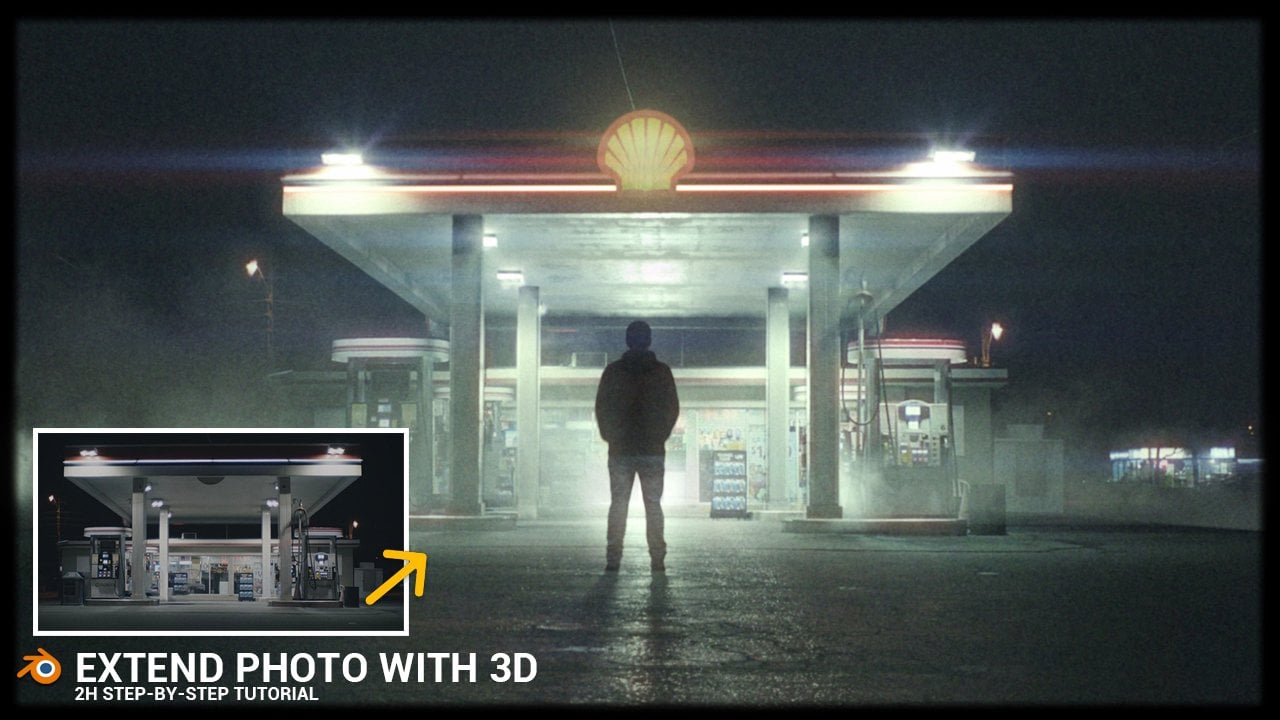
1. INTRODUÇÃO: Olá e bem-vindo
ao tutorial anual. Pesquisando no Instagram, encontrei vários perfis populares sobre o tema da
fotografia cinematográfica E notei que
a composição da maioria deles
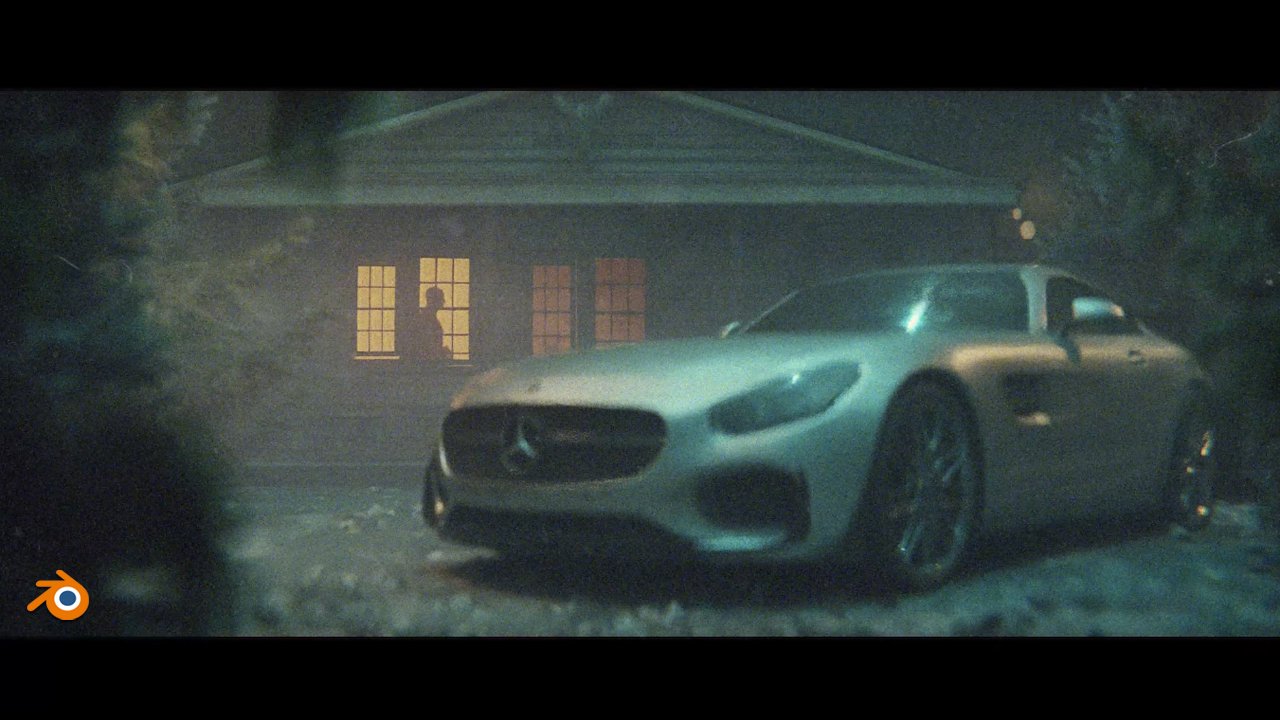
é bem parecida. A maioria dessas obras de arte
são cenas bonitas. Muita neblina e chuva, reflexiva perto com
o personagem principal no carro na sombra, cercado por luzes para criar uma silhueta e mais aberta
em nosso azul-petróleo e Outra coisa que
conecta esses trabalhos é que quase todos eles
foram criados no Blender. Então, decidi tentar usar
essa experiência de marca para ver o quão perto eu poderia chegar
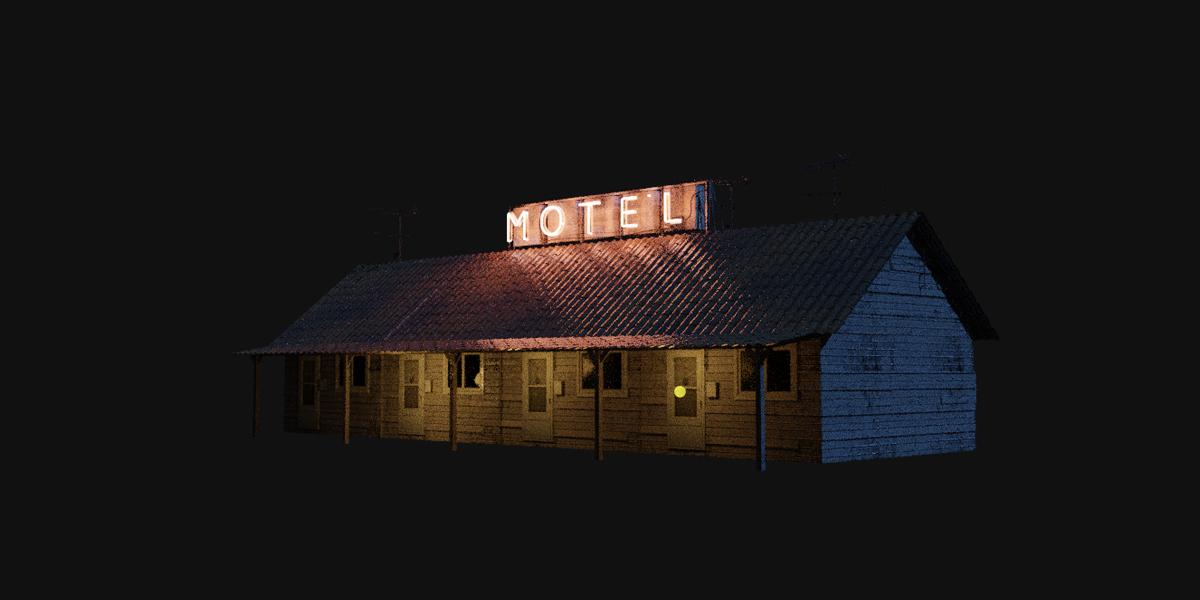
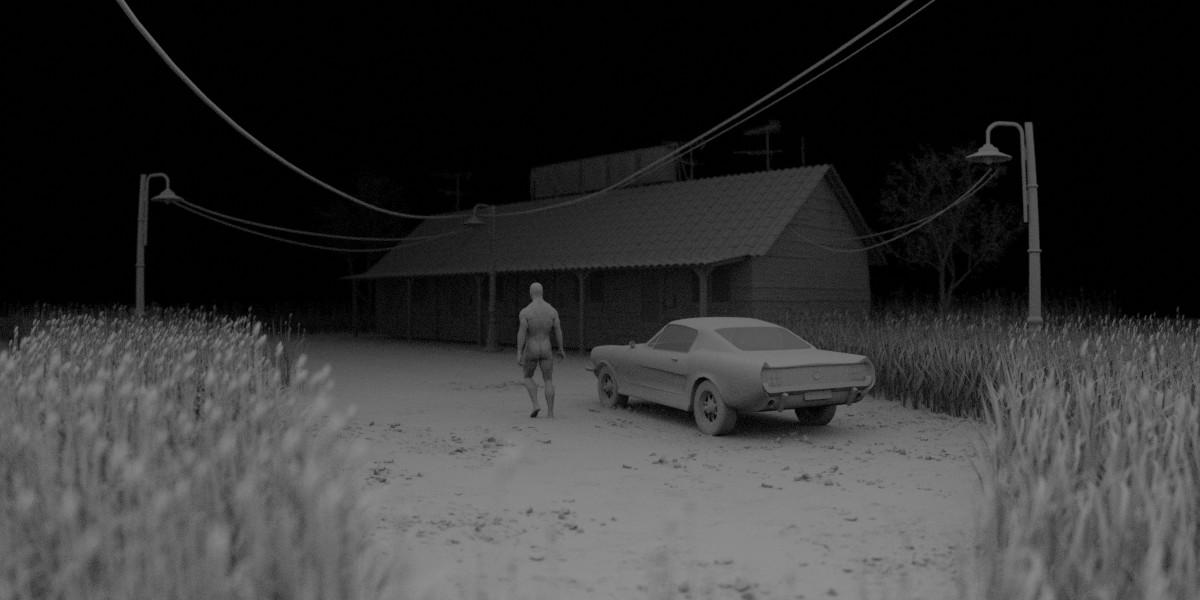
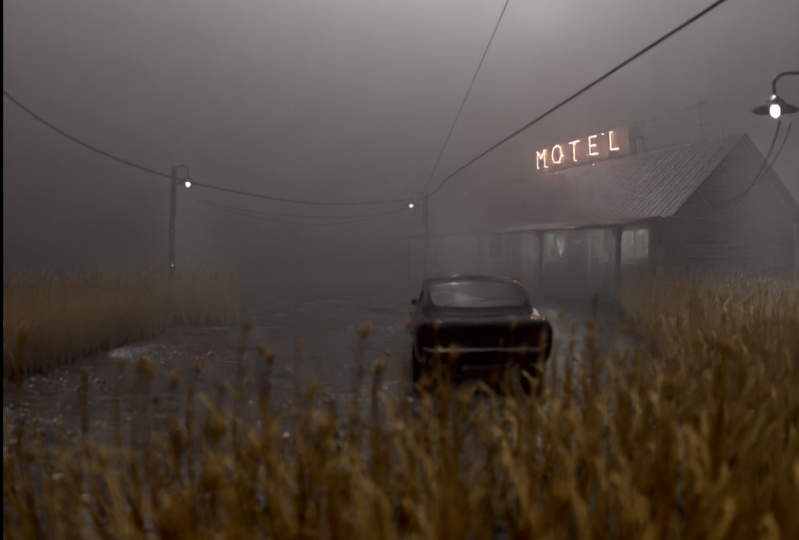
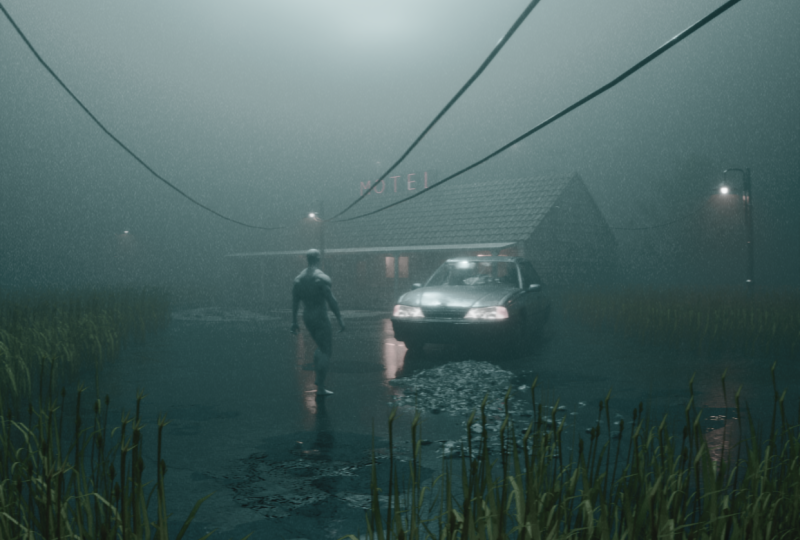
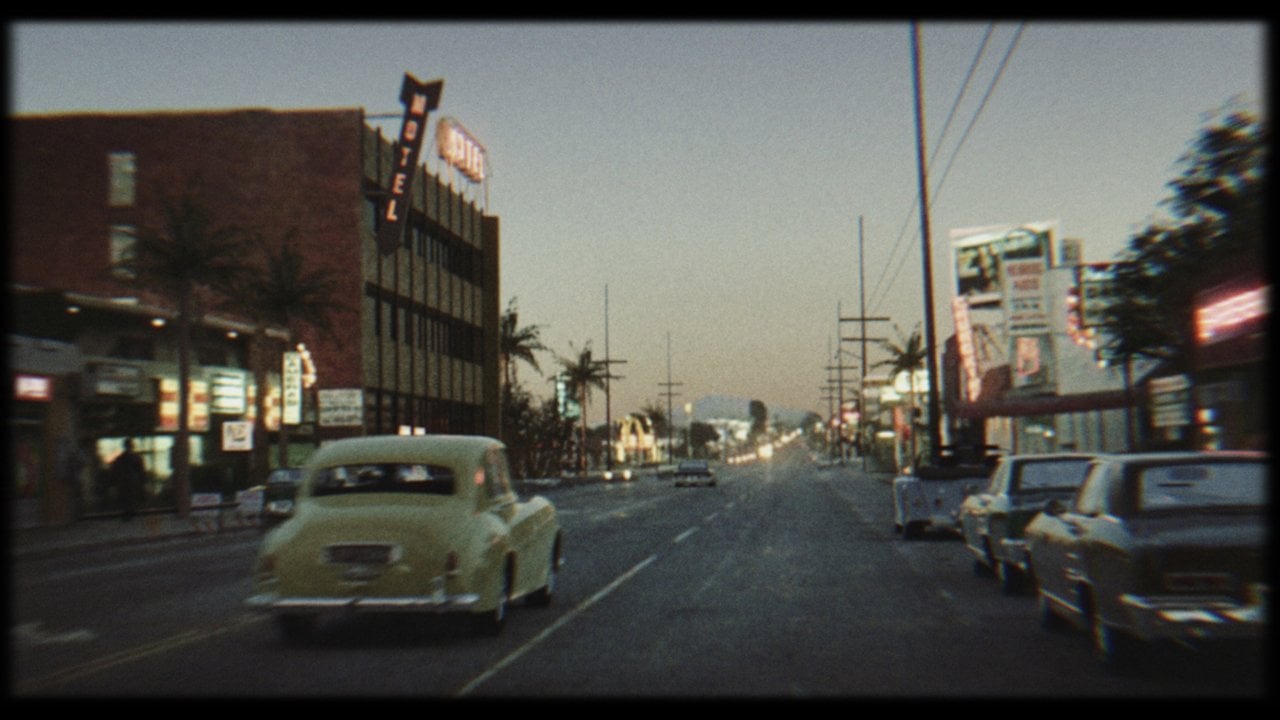
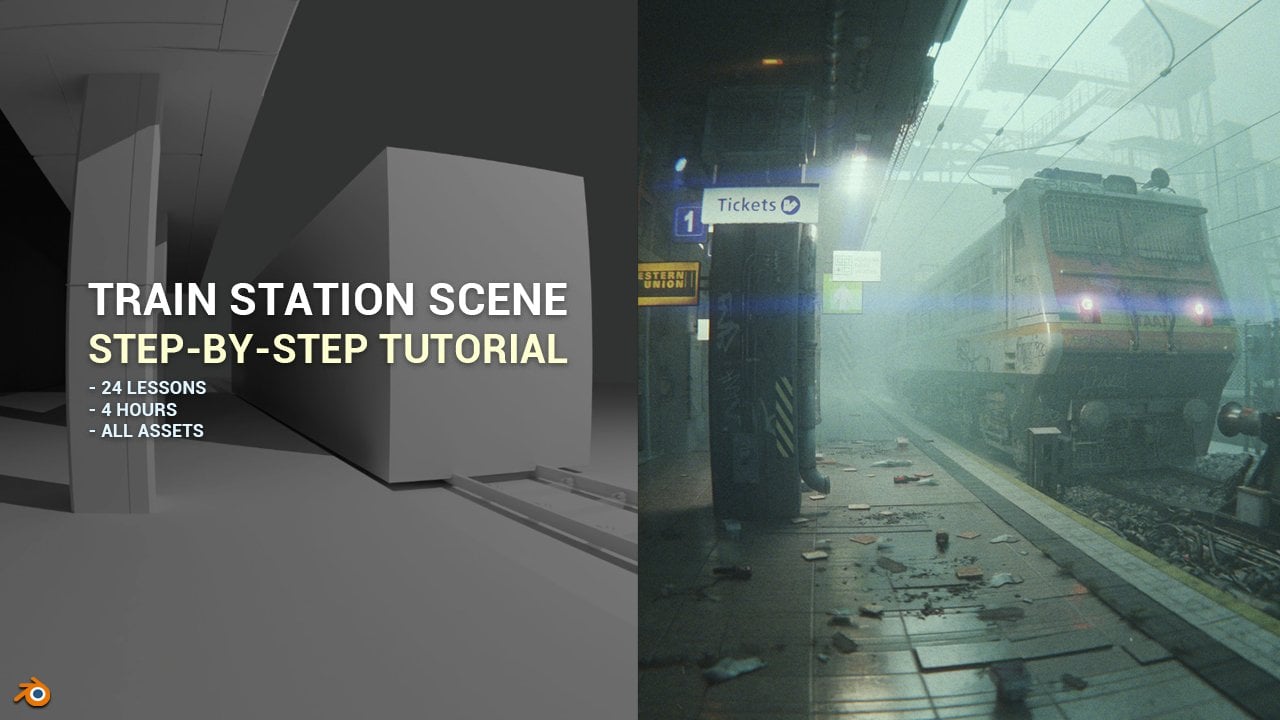
desses artigos populares. No tutorial de uma hora de duração, criaremos isso, veja, eu gravei cada etapa Portanto, o tutorial também é
destinado a iniciantes. Depois de terminar o tutorial, você poderá criar
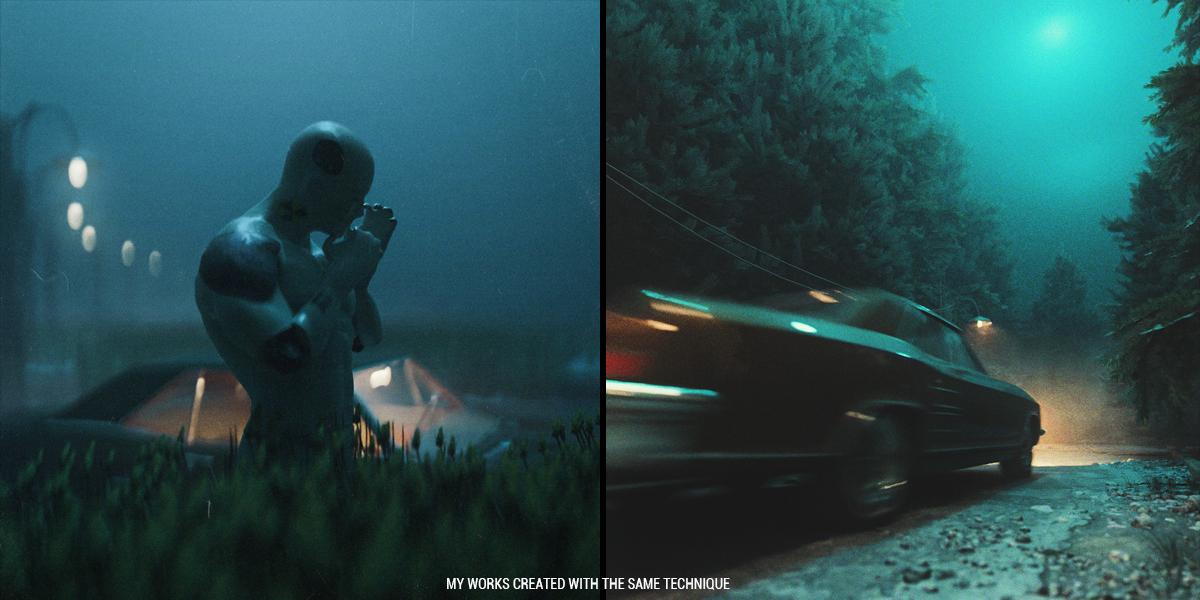
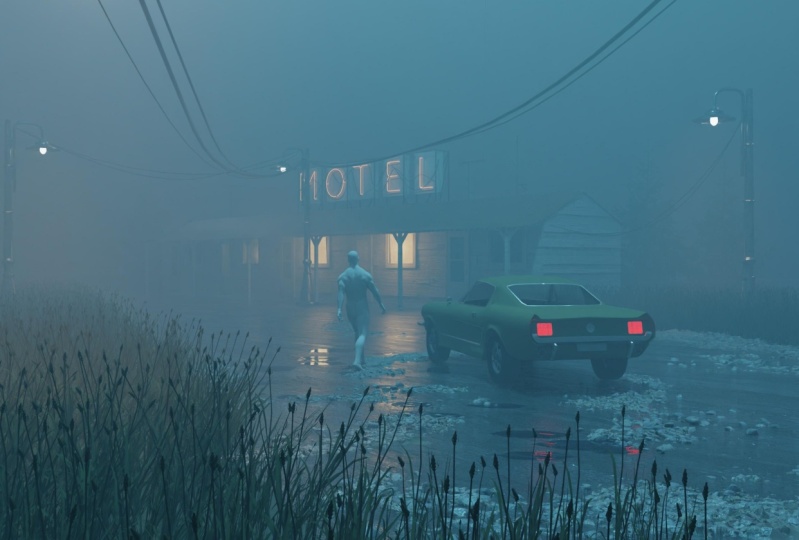
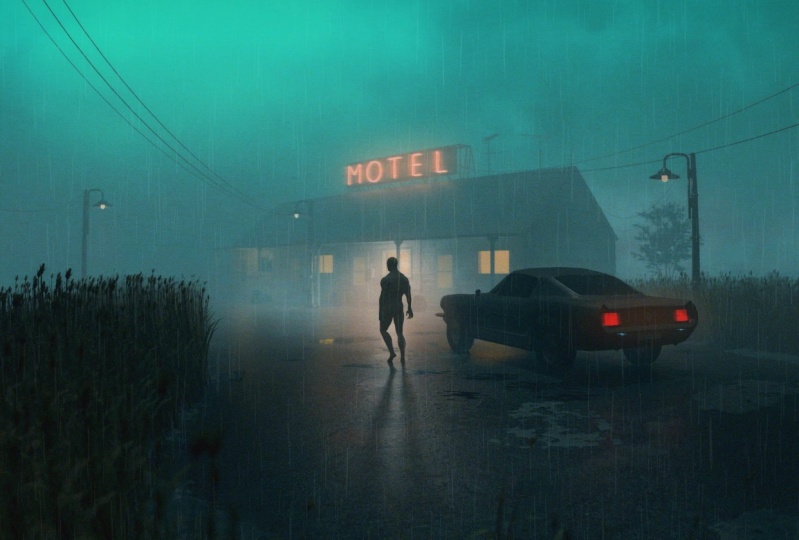
qualquer uma dessas obras de arte Alguns exemplos que criei
usando as mesmas técnicas.
2. 02 CONFIGURAÇÕES DE CÂMERA e renderização: Vamos começar a criar uma cena. Primeiro. Minha recomendação é criar uma pasta onde você
deseja salvar todos esses arquivos. Por exemplo, você pode chamar essa cena de
motel ou algo assim, mas eu já tenho uma pasta. Vou deletar isso e
copiarei o endereço, então esta pasta. E agora podemos
começar com o Blender. E a primeira coisa que
vou fazer no Blender, vou adorar esse arquivo, Salvar como, e vou chamar
essa cena de motel. Em seguida, quero
criar uma silhueta ou forma de base deste motel e colocar a câmera em C. Eles podem usar esse cubo padrão para
criar a Mas se você excluir isso, sempre poderá usar o Shift e criar
uma nova fila E agora vou pressionar N
para abrir esta etapa aqui. Agora podemos inserir
as dimensões do nosso motel. Da última vez, usei essas dimensões
para que você possa simplesmente copiar. Eu vou com 18 m ou eixo x, 6 m no eixo E em metros no eixo z. Vou usar o teclado numérico um
para a visão ortográfica frontal. Ou, se você não tiver um teclado numérico, pode acessar a janela de visualização, a janela de
visualização e E vou colocar isso
em zero no eixo x. Então, isso, você pode
ver essa linha vermelha. Você não precisa ser
totalmente preciso. Mas se você quiser
pode digitar aqui 2,5, porque temos 5 m. Então o eixo z e a origem estão no meio Para criar a forma básica do motel, podemos simplesmente ir para o modo de edição. E podemos selecionar essa
borda, selecione aqui. E podemos adicionar com o controle
R1 no eixo x e no eixo y. Agora podemos ler pressionando Shift, selecione essa borda
aqui e esta. E agora podemos mover
isso no eixo Z. Você pode selecionar essa
ferramenta de movimento ou simplesmente usar G para agarrar e Z para o eixo Z. Agora podemos configurar a câmera. Vou para o modo objeto
e selecionarei a câmera. E agora você pode pressionar o número zero para mudar para a visualização da câmera. Ou você pode ir ver as câmeras. Sem janela de visualização e câmera. Mas nesse caso, eu gostei de
dividir essa janela aqui. Então, quando você vê isso nojento, você pode seguir em frente. Agora temos as
mesmas janelas aqui. Portanto, esta é a porta de visualização 3D. Agora colocarei o mouse à
esquerda e, à
esquerda, pressionarei zero para
alternar para a visualização da câmera e pressionarei N
para remover essa guia. E agora podemos ver o que fazemos à
esquerda e podemos
trabalhar à direita. Alteração de evento, resolução ou proporção desta câmera. Como eu quero criar
algo para o Instagram, vou usar essa proporção
vertical e clicarei aqui
para exibir as propriedades. E vou enviar isso
para 1280, 1.500. Se você quiser, sempre pode alterar proporção e torná-la
mais vertical ou talvez algo mais
horizontal e cinematográfico Mas, por enquanto, vou com 1010. Agora podemos configurar a câmera e
colocarei o mouse à direita
e passarei com o número sete
para a visualização ortográfica superior Vou colocar essa
câmera mais ou menos aqui. Mas uma coisa que eu quero fazer aqui, eu quero fazer esta câmera Lovasz Então, vou reduzir esse valor. Primeiro. Vou definir esse
eixo x para 90 graus. E agora eu posso derrubar isso. E da última vez eu escolhi o
valor de 1,4 a cinco. Agora vou para a etapa de propriedade
da câmera e agora definirei essa
distância focal para 26 mm. Então, isso é basicamente Zoom. Se você subir, retome este motel e se diminuirmos
o zoom eu vou ligar muito
baixo porque quero pegar mais área. Vemos esse motel
e tudo isso ao redor. E eu não disse essas duas
panorâmicas porque obteremos essa boa distorção nas bordas
com essa lente panorâmica E se você definir essas duas opções
panorâmicas e não ver esse olho de peixe
e outras opções, isso significa
que você está no EV significa
que você está no Então, vou definir isso para ciclos e vamos voltar agora
às configurações da câmera. E agora precisamos fazer
essa lente para 26. E se agora você pressionar
F 124 primeiro render, ou se você for renderizar,
renderizar imagem,
temos a primeira renderização. Mas você pode ver
que isso é muito lento para essa cena muito simples. E a razão para isso é porque temos algumas configurações
padrão aqui e precisamos alterá-las. A primeira coisa que farei aqui. Vou configurar isso para GPU
porque é muito mais rápido e enviarei essas
amostras para talvez 100 E também essas configurações de
renderização 100. Então, esta é a janela de visualização. exibição é quando clicamos aqui, temos aqui a
renderização da janela de visualização e você pode
ver se movermos isso,
essa renderização vai para 100 Isso é renderizar anterior. É quando pressionamos
F2 para a renderização final. Você pode ver o
quanto isso é mais rápido agora e na próxima semana tenha a janela de
visualização do ruído aqui Se você quiser usar esse ruído, minha recomendação
é usar óptica
porque a óptica é muito mais rápida em Newport Mas eu não tenho problemas
com o ruído em New Paltz, então vou simplesmente desmarcar Mas para reduzir o ruído,
usarei essa redução de ruído de
imagem aberta porque acho que é
um pouco melhor
do que óptica porque não tenho Você pode ver meu sistema aqui. Então, eu tenho despesas de 60
com 16 GB de RAM. Então, eu preciso me preocupar com a cena
de otimização. E eu acho que isso é
bom para este tutorial. E eu ainda posso renderizar
essa cena com envio
volumétrico com muitas partículas em talvez um ou 2 minutos Então você não precisa de computador
muito forte para
fazer uma cena como essa.
3. 03 MODELAGEM da base MOTEL: E agora podemos continuar
modelando esses motéis. Então, primeiro vou me juntar a
esta área aqui. Então, clique com o botão direito aqui
e entre na área e clique à esquerda para
fechar aqui A última vez que fiz disso
uma parte deste motel. Você pode ver aqui. Eu apenas duplico isso quatro vezes e é isso que faremos agora Então, primeiro vou
usar lâmpadas e uma, e vou usar
Shift a e Q. E agora você pode copiar
essas dimensões aqui Então, vou percorrer 4,5 m no eixo x e 2,4 nos eixos Z e Y. Agora temos uma
parte desse modo, porque agora trabalharemos algum tempo na modelagem dessa parte Eu não quero compartilhar espaço com este grande motel essa lâmpada de ponto e câmera porque se você estiver girando isso, você pode ficar com alguns
desses objetos Então eu quero isolar esse objeto. E você pode fazer isso
com a tecla de barra do teclado numérico. Ou você pode usar a
visualização local do Vue e alternar Local V0. E se você clicar aqui novamente, você está de volta à nossa cena. Então, vou isolar por enquanto esse objeto e podemos
começar a modelar essa parte Porque eu sei que esse
motel não será tão visível. Se você olhar essa renderização, verá que é basicamente apenas uma
silhueta com E se você colocar apenas
esse objeto base
, não haverá grande diferença. Porque talvez eu queira usar
isso na próxima vez e eu uso esse motel nesta cena,
várias mais visíveis. Eu quero, para essa prática, fazer com que essa largura
tenha um pouco mais de detalhes, mas não demais. Então, eu também quero manter
esse baixo teor de polietileno. E eu também tenho um tutorial semelhante com a
modelagem desta cabine E colocamos um pouco mais de
detalhes nessas cabines. E se você quiser
procurar esses tutoriais,
agora apresentaremos detalhes semelhantes,
mas com pouco menos
detalhes, do que aqui. Este é um
exemplo melhor e você pode ver todos esses
detalhes aqui nas tábuas e este é um exemplo melhor e você pode ver todos esses
detalhes que fizemos da última vez Mas hoje vamos fazer algo mais simples
e muito mais rápido. Esta é a imagem de referência que
usaremos para este motel. Você pode ver que isso
é muito baixo em polietileno, mas ajudará muito a facilitar esse
processo de modelagem Então agora vou fazer para o Blender e vou criar um
novo material aqui. Vou chamar esse modelo. E agora vou
moldar a aba. E você pode ver que temos esses
dois objetos aqui. Então, basta pressionar novamente o
teclado numérico para pressionar a
tecla para trazer esse objeto aqui Agora vou trazer essa
imagem para o Blender. Então, basta arrastar isso
aqui e você pode trazê-lo para o Blender
ou sempre pode usar Shift a e
pesquisar a textura da imagem. E você pode selecionar isso, encontrar essa imagem e selecionar. Mas agora vou
bloquear essa cor base. Agora precisamos desembrulhar isso. Assim, você pode ir para a guia
Edição UV e novamente a
tecla de barra do mapeador e alterá-la Você pode selecionar essa prévia
do material aqui e desembrulhá-la aqui. Mas como eu não quero pular sempre
entre essas etapas, posso simplesmente trazer essa
edição UV aqui, editor de UV Então você pode simplesmente selecionar
este editor UV. E quando você for para o Modo de Edição, você verá isso à esquerda. Porque eu não preciso
dessa imagem aqui. Eu tenho um aqui. Vou me juntar a esta
área para simplificar isso. Antes de desembrulhar isso, quero verificar a escala
porque a escala é muito importante quando você
desembrulha objetos Então, vou pressionar N e você pode
ver que a escala não é uma. Então, controle a e aplica
K. Agora, este é um. E se agora formos para o
Modo de Edição do que se você pressionar você para desembrulhar e continuar
com a projeção Q, você pode ver que isso
é desembrulhar Agora vou selecionar apenas
esse rosto que precisamos, que é visível e
eu vou agora e para a esquerda. Se isso não estiver selecionado, você pode escolher um
para selecioná-lo. E agora você pode pressionar
S para escalar isso. Você também pode pegá-lo
com G e movê-lo talvez no vazamento do eixo z. Porque eu não quero essa
janela grudada nesse teto. Você pode ver que isso não
é correto, mas você pode corrigir isso
se quiser aqui. Mas não vou fazer isso agora porque
não vou comer demais. E agora vou começar a
modelar essa janela aqui Ok, vamos modelar
essa guia de layout de cena. Então, basta trazer esse material aqui e agora podemos
começar com o modelo, e eu pressionarei N
para fechar essa aba. Agora, vou para o Modo de Edição. Então vou começar a modelar
essa janela aqui. Então vou usar o Controle
R. E adicionarei um loop cortado aqui e Controle R e um aqui e um aqui
e um aqui e um aqui. E agora podemos selecionar essa seleção de
face e podemos E para extrudar e Y. Para o eixo Y, basta pressionar E e ela
ficará colada no E agora vou continuar com isso novamente. E, em vez disso, um rosto aqui. E agora vamos ter um eixo y externo
decente, mas por dentro. Então, NY. Vamos pressioná-lo novamente por aqui. E também vamos mover
essa parte extra para a via. Agora temos uma
forma básica dessa janela. E eu vou usar o Control R e o loop avançado
cortado no meio. E agora vou me mover com
o controle V para dividir isso. Se você tiver mais Lucas aqui, basta rolar o mouse e
cortar um loop aqui E agora eu também adicionarei
o eixo y do sol. E agora vou criar
duas guias de sombreamento porque usaremos o editor UV
e temos o editor UV E agora podemos corrigir isso. Mais tarde. Você remapeia, então ele
seleciona esse objeto, essa face que eu escolherei S. Você pode usar apostas altas
para escalar isso no eixo x e apenas
colocá-lo Também selecionarei isso e moverei esses pequenos
G e X quando estiver no eixo X. Então você pode simplesmente escalar isso
e colocar aqui. E talvez você também possa
selecionar esses dois vértices e apenas movê-los com o lado GI. E para fixar essas partes aqui, você pode selecionar esses objetos e segurar Shift, essa face. E podemos simplesmente ir com você, desembrulhar ou fazer uma projeção de UQ Agora vou usar S e colocar essas duas
cores brancas e esta, você pode selecionar essa face
com essas partes soltas com L. E agora podemos usar o nítrico para girar esse
eixo z E este também
, então L e a noite
4. 04 material de vidro: Vamos agora criar material de vidro. Assim, podemos ir para a guia de
propriedades do material e
adicionar novo material. E eu vou chamar isso de copo. E eu vou para o Modo de Edição. Com Face Selection
e mantendo pressionada a tecla Shift. Vou selecionar essas duas faces. Então, vamos primeiro corrigir também
esse desembrulho semanalmente. Então eu também vou,
esse é bom. Basta mover isso para branco e
precisamos projetá-lo. Novamente. Você pode desmarcar a face
mantendo pressionada a tecla Control e apenas
clicar, arrastar e clicar E eu vou novamente com o turno. E vamos corrigir rapidamente toda essa parte com a projeção
Ukiyo-e
e projetá-la na cor branca,
para que fique nela e nela novamente
e L para selecionar
essa para que fique nela e nela novamente
e L E agora vou trazer
isso aqui com o G. Basta mover isso para
este quadro branco Ok, agora podemos continuar
com material de vidro. Então, vou selecionar
essas duas faces. E vou atribuir esse material
de vidro aqui. Você pode ver que
mudamos o material. Material de vidro. Vou
deletar esse princípio, ser SDF e fico preocupado Ela, se eles estiverem em vidro. E eu vou misturar. Se você colocar isso aqui, temos apenas vidro, mas eu quero vidro transparente, então vou misturar isso
com transparente. E se você não ativou
esse complemento regular do node,
basta acessar Editar
preferências e complementos , pesquisar por node e habilitar esse Node E agora, se você
segurar a tecla Control Shift e arrastar o botão direito do mouse, basta conectar
esses dois shaders Ou, se eles não funcionarem,
você sempre pode usar mux shaders e simplesmente conectar
um aqui e outro aqui Agora podemos melhorar
esse material de vidro com alguma variação de rugosidade. E para isso eu
costumo usar textura de concreto. E eu encontrei essa
textura de concreto no Pixabay. Então, vou compartilhar
esse link com você. Esse é esse link. E você pode simplesmente
baixar isso para, mas geralmente eu achei essa minha textura de concreto
em textures.com Você pode simplesmente digitar concreto
transparente. Você pode encontrar muitas texturas de concreto aqui
em textures.com E você pode usar qualquer
uma dessas texturas, ou você pode usá-la em
pixabay.com Racismo, agora eu gosto de porcos. Incrível porque você não precisa
de perfil para baixar isso. E para textures.com
você precisa apenas criar
três perfis e depois fazer o download todos os
dias 15 dessas imagens. Da última vez que
sugiro textures.com, poucas pessoas me disseram que essa
textura não está disponível Mas se você não conseguir encontrar algo
que eu uso neste tutorial, você sempre poderá encontrar
algo semelhante. Portanto, se você usar qualquer textura
semelhante a essa, obterá uma dissolução muito
semelhante. Então, se por algum motivo
esses links não funcionarem, você pode baixar qualquer textura
semelhante. E você também pode usar o NBS
CG para encontrar texturas gratuitas. Então você pode digitar aqui concreto. Você também pode baixar
isso sem registrar nenhuma
dessas texturas. Quando tivermos textura de concreto, trarei isso, isso aqui e acho que posso
programar com meu mouse. Então, você sempre pode acessar Image Texture e
importar essa imagem aqui. E agora vou conectar
isso à rugosidade. E se você usar o Control
Shift e clicar nesse nó, podemos isolar
apenas essa textura aqui E se você quiser, pode ir para o Modo de
Edição e escalar essa imagem aqui ou outro
método é o Control Shift. Selecione esse nó e
controle Shift e T. Controle T. Você também pode
alterar essa escala Por exemplo, dois, vou voltar para um e vou
jogar com isso no editor UV. Ok, e agora, quando
vemos como isso parece, podemos tapar essa rugosidade Então, vou fazer esse nó com o Control
Shift e clicar aqui. E você pode ver que temos
variação na rugosidade. E para controlar isso, vou usar Shift
a e rampa de cores E agora, se colocarmos isso aqui, podemos fazer mais contraste aqui. A única coisa que você precisa
saber é que essa cor preta significa valor zero e Y
Carlos significa o valor de um. Então, Carlos branco significa então colarinhos brancos agora
significam rugosidade Tudo para um. Então, quais cores significam glicolose de extremidade
completamente rugosa
significa completamente tímida. Então, eu quero fazer
essa janela brilhar, não muito teto Então eu vou trazer mais
sangue, Carlos aqui. E também vou trazer essa cor branca para o preto
para torná-la menos intensa. E também podemos adicionar algumas informações sobre o
aumento aqui. Então, para este filme, vou griblar a textura e
essa textura processual é semelhante às ondas Então, se você escolher Control,
Shift e clicar aqui, você pode ver como isso fica e
você pode alterar a escala se
quiser . Algo parecido com isso. E agora vou me
mudar com a mãe. E vou conectar essas duas
alturas e agora isso ao normal. E esse material com
Control Shift e clique aqui e você obterá esse efeito. E eu vou
trazer, reduzir tudo isso para tornar
esse efeito menos intenso. Mas também temos alguma
distorção no vidro. E também podemos voltar a
esse material do motel. E eu vou usar a textura da imagem aqui e vou selecionar
essa textura de concreto. E vamos inserir isso
também para
colori-los e para a rugosidade para
adicionar alguns detalhes também Eu não quero as partes
brilhantes aqui, então vou reduzir isso e
vou adicionar mais rugosidade Ok, então temos alguns
detalhes também aqui
5. 05 PORTA e pranchas: E vamos adicionar alguns
chanfros aqui para que
possamos sempre selecionar
essa parte central E com o controle
non pet plus, podemos expandir a seleção. E se for o Controle B, podemos adicionar algumas frutas aqui. E eu não quero, se você rolar o mouse para cima, adicionar mais vértices aqui, mas eu quero manter esse polígono baixo, então vou adicionar apenas um Ok? Agora, isso é
um pouco mais visível. E agora podemos voltar
ao Layout e continuar modelando
essa porta aqui. E se você for para a mistura sólida, pode ver como esse loop E temos alguma geometria aqui. E agora vamos voltar ao
modo de edição e à pré-visualização do material. Podemos novamente selecionar
esse objeto e Controle R. E podemos começar a
adicionar cortes de loop aqui. E vamos selecionar essas
duas faces e pressionar. Agora vou voltar
ao Control Plus
para selecionar tudo isso e
esquecerei o texto por meio dele. Então E, certo, fale
sobre isso no eixo y. E agora podemos, vou adicionar
um loop cortado aqui. Então eu quero essa postura,
faça essa distância. Então, vou usar o Control
R para mais ou menos aqui. E agora, se você selecionar isso
, eu vou trazer isso à tona. Eu tenho um problema. Eu também estico esse UV e,
se você tocar duas vezes em G, agora não o
esticará Mas você também pode habilitar
isso no modo de edição. Você pode ativar esses atributos de fase
corretos e agora não
ampliará esse UV. E podemos colocar isso em metros. Agora vou selecionar essas
duas faces
e, se eu pressionar I,
você chega a isso, mas se você usar duas vezes. Então eu, em vez de falar sobre origens
individuais, apenas escrevo isso
e isso para cima. E também podemos corrigir isso. Vou resolver esse
problema apenas com K. Então, se você pressionar K e usar a seleção de vértice e com K, podemos simplesmente conectar
essa parte aqui Então, eu fico com esse vértice
e apenas pressiono Enter. E agora podemos extrudar
isso com E e por quê? Também podemos extrudar
isso, se você quiser. Por quê? E acho que
também precisamos de uma saída externa. Se você selecionar uma face
e segurar a tecla Control, Blender selecionará ou
conectará as peças aqui. Então, controle. Portanto, se você pressionar Shift, você selecionará apenas uma fase, mas com o controle, o credor
conectará todas essas partes Então, agora vou segurar a tecla
Control e clicar aqui para selecionar tudo isso. E agora podemos usar Y, ou podemos extrudar isso. Vamos ver como isso fica. E agora podemos fazer
sombra em temperatura e corrigir esse UV se você precisar Então, vamos sentir que não vejo essas ferramentas aqui. Você pode usar o botão do meio do mouse e agora você pode mover este, selecionar esta borda, selecionar aqui e apenas pressionar o G. Mover isso. Ok, eu acho que isso
parece muito bom. Vamos fazer agora esse material
de vidro, mas eu também quero manter essa cor branca e
esses detalhes aqui. Então, vou escolher um novo material e agora vou
selecionar esse material de vidro. E vou clicar aqui para fazer
uma cópia desse objeto. E vou chamar esse copo E agora vou atribuir
esse material aqui Eu quero fazer essa
informação de cor aqui. Então, vou usar a textura da imagem. E eu vou selecionar este material do
motel e vou deletar isso e vou
conectar essas duas cores. Você pode ver essa
textura de antes, mas eu também quero fazer isso branco. Eu quero misturar essa
textura de imagem com esses shaders. Mas se você misturar
essas duas texturas, terá esse problema. Então isso é só cor
e isso é sombreamento. Portanto, não podemos misturar sombreadores de cores. E precisamos converter
isso também em sombreador. Eu vou fazer isso. Eu escolheria os
combustíveis versus o F, e eu apenas
conectaria isso à cor e usarei também essas
informações de rugosidade E agora, se usarmos Control
Shift e clicarmos com o botão direito do mouse, você pode perder isso nos shaders E você pode ver o que obtemos. Se formos para a esquerda, obtemos apenas esse sombreador E se formos, tudo bem, temos esse sombreador aqui. E talvez eu vá até meio para obter um pouco de
cor branca nessa textura. E talvez possamos aumentar esse enorme aumento de grupos
para obter mais detalhes Mais distorção aqui. E também vou ampliar isso
para obter mais pequenos detalhes. Eu não gosto dessas tábuas verdes. Então eu baixei esta imagem do textures.com e
compartilharei este Mas, novamente, você pode baixar
essa textura ou simplesmente pesquisar aqui, certo? Pranchas. Ou você também pode pesquisar no
Google ou talvez no Pixabay. E você pode baixar
qualquer um desses. Portanto, esse é um uso. Agora, vamos fazer para o Blender e agora vou criar outro material e
vou chamar isso, certo. Vamos também trazer isso. Agora vamos movê-lo
para esse endereço e podemos usar Shift a
e self para textura de imagem. E pague essa outra
com medo e traga
isso e conecte essas
duas cores base E nada aconteceu
porque precisamos aplicar esse material
a esse objeto. Agora vou para a guia Layout. E podemos ir para o modo de edição e selecionar os
rostos onde quisermos. Aplique essas técnicas. Você pode
manter pressionada a tecla Shift e selecionar essa parte aqui, mas também pode usar C. E você obterá
esse pincel aqui. Então você pode aumentar ou diminuir
isso. E agora você pode começar a
selecionar essas faces, o que queremos fazer, se quiser girar,
para decidir que precisa escape
para
remover esse pincel E agora você pode moldar
isso para mais ou menos aqui. E agora podemos voltar com C e selecionar
todas essas faces. E querendo, eu gosto de fazer aqui. Então eu vou com escape. Quando eu tiver selecionado essa parte. Se eu pressionar alguma coisa, vou usar essa seleção e posso fazer isso com o Control Z. Mas depois eu
não poderei fazer a seleção se você
quiser pode salvá-la Então, se formos para Propriedades de
dados do objeto, você pode adicionar um novo grupo de vértices e chamar
isso de links brancos E agora você pode atribuir isso. E se você quiser por
algum motivo, clique em. Agora não precisamos selecionar
todos esses espaços novamente, basta clicar, basta clicar, selecionar as pranchas certas
e clicar em Selecionar E podemos salvar
esse grupo de vértices. E agora podemos criar
a guia de sombreamento. E agora podemos atribuir
esse novo material aqui. E chegamos a esse problema
aqui, você pode ver que essa escala de
exibição de teclas é maior Então eu vou novamente com você, sua projeção para
desvendar isso novamente E agora podemos selecionar essa textura aqui e pressionar S para dimensionar isso Ok, e podemos
transformar em modo objeto. E agora podemos brincar
com essa textura. Então, vou voltar
com a textura da imagem e trarei essa textura de concreto que usamos antes para assar esses detalhes de
rugosidade. Então, amplie as cores e conecte essas
duas rugosidades para que obtenhamos essas informações de rugosidade aqui e eu quero mais Então, vou trazer
isso mais para branco. E podemos usar novamente essas informações de cores de
suporte de toupeira. E eu vou com
outra rampa de cores. Vamos conectar esse enorme. Vamos verificar a escala disso. Então eu posso movê-lo para o Controle D. E talvez eu possa torná-lo
menor, então 0,5. E você pode mover isso
no eixo y, talvez 0,7. Ok? E agora podemos fazer esses All
Shift e clicar aqui e misturar essas duas texturas com Control Shift
e clicar com o botão direito do mouse Nós temos esse nó misto. E se formos todos em um, obtemos essa textura de concreto. Se chegarmos a zero, obteremos esses textos simples. Mas eu quero multiplicar essas
duas texturas para que
peguemos apenas uma parte escura
dessa textura Então, vou definir isso como um. E eu vou escolher essa multiplicação. Agora pegamos apenas cores pretas
dessa rampa de cores, Keith Isso é tenso.
Colocando isso à esquerda. E vamos brincar com
esse eixo y aqui se você puder escolher quanta
sujeira você quer aqui, eu não quero Então, vou trazer
isso aqui apenas para obter alguns detalhes. E você pode usar esse estado de link
para obter alguns detalhes do beliche Colisão. Vamos de novo. Vamos
conectar essas duas alturas, duas rampas de cores e isso para
esconder essas duas, não muito Agora temos
os detalhes dessa colisão aqui e eu
tentaria inverter esse homossexual e trarei
esse 2.1 e esse antigo Mas se você acessar uma prévia sólida, verá que não
temos detalhes aqui. Então, também criaremos
algumas pranchas reais. Primeiro, adicionarei um solavanco também, não um chanfro também
nessas portas Então, vou selecionar
essas duas faces. Ou podemos simplesmente selecionar
algumas dessas bordas aqui. E podemos rotular isso. Com o controle de retenção.
Podemos selecionar isso, conectar as peças e segurar. Agora precisamos segurar
a tecla Shift para pular para esta parte. E novamente, com controle. Ou, se você não tiver certeza
com esses controles, sempre
poderá
selecioná-los com Controle. Você sempre pode ir apenas
com o turno enviado. E você pode selecionar um por um. Isso é suficiente. E vamos usar o
Control V para chanfrar isso,
esse loop está um pouco melhor agora
6. 06 DETALHES DE MODELAGEM: Agora podemos adicionar algumas pranchas
reais aqui. Mas eu não quero muito porque eu quero manter
isso devagar, puxar. Então, podemos ir para o Modo de Edição e
você pode adicionar com o Controle R. Podemos seguir essas linhas aqui. E agora, se você
selecionar essas faces, podemos usar E, Y para extrudar isso no eixo y e X para girar isso E podemos, por exemplo, apenas este slide aqui. Então V controla V. E você pode ver como é a inclinação
que obtemos esse plano aqui E se você quiser
removê-la, selecione essa borda
aqui, por exemplo, e use o Control V e role o mouse para
adicionar um corte em loop E agora com o
teclado numérico de controle menos, podemos subtrair Então, selecionamos
apenas essa parte. O que você sempre pode fazer
manualmente com o shift e
podemos simplesmente movê-lo para
obter esse corte aqui. E podemos adicionar
mais alguns. Controle. Você está aqui? E vamos selecionar isso
e ir com E, Y. E você
também pode girar isso no Então, por quê? Para fazer alguma variação
aqui? Isso é demais. E aí, você pode ver
que quando usamos Lx, obtemos o resultado V
porque giramos partir
desse ponto
médio aqui E se agora formos para origens
individuais, agora
colocaremos na origem
ou em qualquer uma dessas partes. Então, se uma hora com X puder ver
que agora isso funciona corretamente. E vamos usar o Control
V para o chanfro de Adwan. E você pode ver como essa inclinação. E vamos ver alguns
detalhes aqui. Então E e, neste caso,
X para o eixo X e Y. Outro método que podemos usar
aqui, podemos simplesmente pagamento e
selecionar um desses espaços em branco E podemos usar a seleção de Shift
D e P. E agora são objetos
separados, mas precisamos definir a origem
para o centro da geometria aqui E agora você pode escolher
a para selecionar todos os 0s para extrudá-los. Em seguida, para extrudar essa
soma do eixo x e por quê? Você pressiona L, selecionará este plano aqui
e sempre poderá usar Shift D e mover isso pode estar
aqui e X para girá-lo Você pode ter
a coragem de parecer elegante aqui e talvez agora possamos
duplicar apenas esse rosto She, Li e falsy para eixo Z
e extrusão no eixo x. Gire apenas para fazer
alguma variação. Ok? Porque isso será
visível a essa distância. Não quero criar
muita geometria aqui. Talvez apenas alguns
nesta parte aqui. Então, vou fazer o modo de edição e vamos explorar
isso no eixo y. E vamos adicionar um loop cortado aqui. Então você também pode usar,
se escolhermos o controle, nosso livro recorta todos esses
motéis e eu vou agora, ele nos transforma com K para
adicionar um plano aqui. Agora não temos isso, muita geometria aqui, apenas essa parte e vamos usar E, Y e X e Controle V Vamos extrudar isso, esse,
e vamos trazer isso, talvez essa aresta E vamos explorar
essas duas partes. Então E, Y, X no controle. E agora, como
não usamos modificadores, podemos facilmente aproveitar
isso em um objeto, porque agora
temos objetos Podemos simplesmente selecionar tudo isso
e usar o Controle J. E agora, novamente, este é
apenas um chamado Eu gosto disso, muitos livros e números
da imagem de referência original. E eu vou permitir que, se chamarmos o
Shift e clicarmos com o botão direito do mouse, você pode colocar a origem aqui E agora vou usar o Shift a. Vamos copiar esse endereço. Mude
as imagens à medida que são reproduzidas. Vou colar isso aqui e
vamos selecionar essa imagem. E agora vamos com Z. E eu sei que
vou com menos o nono
dia aqui, nessa direção Vamos trazer isso aqui e
pressionar S para escalar isso. Agora, vou para o Modo de Edição
e vou pegar uma faca, cortar essa caixa de correio e
também esses números aqui Então, acabei de cortar essa parte. E também podemos usar
esse belo detalhe do SAS. Então, basta selecionar essas faces. Não precisamos de base de exclusão. Agora vamos editar mais do que pressionar L sobre essa
parte e a seleção. E agora temos dois objetos. Este é um e
outro da mesma origem. Portanto, os objetos definem a origem como geometria e os objetos
definem a origem como geometria E agora vou tornar
isso mais tridimensional. Vou pressionar a para selecionar tudo. E vamos mover isso aqui. E E Dwight para o eixo y. E acho que é
porque podemos consertar isso. Selecione isso na pré-visualização do material. Exibir portas. Esse rosto, eu acho. Sim. E agora podemos, você
não pode adicionar um corte em loop. Sim, podemos adicionar o
corte em loop com o Control R. Mas se você não puder adicionar, você sempre pode usar uma faca e uma aqui. E agora podemos, vamos mudar
isso, é o Controle B. Agora podemos mover essa parte para
fazer com que não goste Vamos pegar isso aqui. Podemos girar isso mais
ao lado para alinhar isso. E agora vou usar novamente o Controle J para fazer
essa única opção. Acho que são detalhes
e informações suficientes e ainda
são de baixo teor de poliéster. Então, se formos para o Modo de Edição, não
temos
muitos vértices aqui. E agora eu posso usar
D para duplicar isso, criar exemplos desses objetos Então, tudo D e X e
mova isso para cá. Agora, vou usar o
Shift R duas vezes. Então mudamos nosso, repetimos essa etapa
e temos esse motel aqui. Porque usamos toda
a instância Shift D. Se fizermos alterações aqui, faremos alterações
em todas essas partes. Mas se você quiser fazer
alterações apenas para esse objeto, você pode ir com o e agora
você pode fazer o que quiser. Por exemplo, podemos fazer alterações no
material da cena ou em malha. Mas eu serei informado porque não planejei
fazer nenhuma variação E vamos ver rapidamente
como isso fica na pré-visualização de renderização. Então, vou renderizar ciclos de pré-visualização
e visualização no Irã. Faça isso funcionar. Aqui. Somos mais propriedades Blake, completamente à noite e no fim de semana Será que mudará a
luz? Talvez ridículo. Vamos ver como isso fica. Então, vou aumentar esse
voo talvez para uma frente. E eu vou com shift, o hexadecimal e talvez possamos
colocar aqui apenas talvez 50 E talvez eu trarei
cor para um pouco de avermelhado. E você pode ver que
isso parece muito bom nesta classe K. E se você colocar uma, que é D, podemos colocar uma luz
dentro deste motel para que
possamos ver como ela fica lá dentro Vamos usar o número sete
para falar ortográfico. E você pode ver como isso
acontece quando temos luz dentro. E se você quiser remover
essa luz visível aqui, você pode reduzir esse raio. Você pode simplesmente clicar aqui. Verifique essa importância múltipla. Mas eu gosto desses detalhes, então vou trazer esse raio como esse detalhe
aqui para que não
precisemos mantê-los
perfeitamente conectados Então, estaremos em GY e
vamos mover isso para cá. Talvez precisemos sair um pouco. Então, temos esses detalhes
interessantes aqui. Vamos continuar modelando isso. Então, voltarei ao
Viewport Shading e agora usarei a
tecla de barra do teclado numérico para voltar à nossa cena Então, vamos selecionar isso porque
vamos usar os mesmos dados do objeto. Você sempre pode
selecionar dados de objetos vinculados e os novos selecionarão
todos esses objetos. Então, este, eu uso shift, a renderização não selecionará isso. Então, vamos escrever isso manualmente
e passar para o HIV. Se for para a pré-visualização do material, podemos ver que
perdemos essa parte aqui. Então, vamos selecionar todas essas fases e
usar o Shift D. E por quê? Vou digitalizar isso no eixo y, não
é tão importante Então, também temos essa parte aqui
7. 07 TELHAS DE TELHADO e PORCO: Vamos continuar com a modelagem. Então, agora vou adicionar telhas. Então, vou isolar
apenas esse objeto. E agora vamos criar
uma telha. Vamos ver como isso fica. Então, precisamos de uma parte disso. E eu vou com, talvez, eu vá com Shift e clique aqui para trazer essa origem aqui. E eu vou usar um plano de malha. E agora vou pressionar N. E
acho que no eixo x eu quero talvez 15 cm centímetros e
talvez no eixo y, 40 Eu acho que isso é sobre
essa dimensão aqui. E agora, vamos isotonizar
esse objeto novamente,
toque duas vezes na tecla de barra numérica toque duas vezes na tecla de barra numérica E agora temos apenas
esse objeto aqui. E eu escolherei o
controle e aplicarei a escala. E agora podemos usar Control R para adicionar
um loop cortado aqui. Nós podemos trazer isso à tona. E agora o controle de ervas daninhas talvez
seja dois ou três. Olha, cortes para fazer um. Bem, vamos tornar isso um
pouco mais áspero e agora vamos controlar ervas daninhas V. E agora vamos desembrulhar Então, vou usar
uma nova projeção e depois será mais
fácil desembrulhá-la E agora vou
usar E, Z a X, desenhar isso no eixo z para
adicionar alguma chave de espessura E agora vou usar Shade Smooth,
clique
com o botão direito do mouse em Shade
Smooth, mas temos
essas sombras estranhas Então, vou habilitar esse assustador
externo para consertar isso. Ok? E agora vou
usar o teclado numérico um. E eu vou usar Shift D, X. E agora vou usar o porquê 108 Gire isso no eixo y em 180. E vamos pegar isso aqui. E vamos adicionar outro
com Shift X a mais ou menos aqui. E precisamos de mais um. Ok, vamos agora criar um
novo material para isso. Então, vou chamar esse tipo. E antes de irmos para a guia Shaders, basta selecionar tudo isso Assim, podemos facilmente escolher a tecla de
barra numérica. Traga isso aqui. Vamos tentar criar semanalmente
esse material aqui. Então eu vou usar a rampa de cores. Vou adicionar uma cor avermelhada aqui. Então, vamos primeiro usar
o texto da imagem. E vou usar novamente
essa textura de concreto. E vamos ver como isso
projeta esse objeto. Vamos verificar a escala com
o Controle D, talvez 2,5. Ok, isso parece muito bom. E agora vou conectar essas duas rampas de cores e
essas duas cores base E agora podemos brincar com cores. Então vou manter essa cor escura, mas vou adicionar mais algumas
cores aqui. Vou adicionar talvez uma cor avermelhada
ou amarelada aqui. E eu acho que essa
cor branca também é boa. Então, se você quiser mais preto, você sempre pode movê-lo. E você pode brincar com
essas cores aqui. E também podemos usar isso para adicionar
algumas informações normais
e de rugosidade. Então, rampa de cores Vamos conectar essas duas rugosidades. Uma coisa que esqueci de
mencionar aqui
é que eu quero criar uma atmosfera
chuvosa Isso significa que precisamos mais peças brilhantes
aqui por causa da chuva Então, eu não
quero partes brilhantes, mas quero muito mais esquema de cores
preto E vamos adicionar o aumento também Eles estão com medo Então, conecte essas duas
alturas e ao normal. E vamos ver como isso fica. Então, leve isso para
21 e isso para baixo. Ok, e agora vamos selecionar todos
esses três objetos. E o último objeto selecionado, este, vou usar o
Controle L para vincular materiais. E agora esses objetos
serão do mesmo material. Mas se você não
trabalha para você, você
sempre pode simplesmente arrastar e soltar. Traga esse material. Vamos agora fazer alguma
variação no editor de UV para que
possamos simplesmente pressionar uma
escala humana para baixo. E você também pode girar
isso se quiser. Digamos, e
vamos girar isso. Selecione tudo, fico com um
e vamos escalar isso também. E vamos girar isso
para fazer alguma variação. Agora, farei o
layout e
selecionarei todos esses objetos
e usarei Controle J para criar
esse único objeto. Agora vou levar a
tecla de barra NumPy de volta à nossa cena. E eu vou dizer esse
objeto e vou X para girá-lo para tentar alinhar
esse trigo
com esse objeto Agora, se você tentar mover
isso, isso ainda funcionará, mas a melhor solução
para isso é
ir para a orientação normal. Então, agora podemos
resolver isso facilmente. Se você quiser mais informações, você sempre pode usar esse eixo y na
orientação normal ou X ou Z. Então, se você usar essa orientação
global, você terá esses problemas Ok, vamos fazer com que
isso termine normalmente. Agora vamos abordar isso e agora
vamos adicionar um modificador. Então, vou colocar
isso aqui e vamos aumentar esse aviso. Quero fazer isso maior
do que esse teto aqui. Então, vamos trazer isso
para aqui. E agora vamos adicionar
outro modificador de matriz, mas não no eixo x. Vou colocar um no eixo y. Então, podemos usar essa coluna
para colocar isso no eixo y. Uma coisa que precisamos fazer ir para o
modo objeto, para o modo de edição. E se girarmos isso no eixo x, agora usaremos essa anotação
normal Vamos selecionar os
interesses globais agora, certo? Não. E vamos girar
isso para mais ou menos aqui. E vamos voltar ao normal. E vamos escalar isso
mais tarde no eixo y. E nós temos essa telha. Aqui. Vamos duplicar isso. Vamos
voltar à orientação global e duplicar isso
com o mod no eixo y. E agora vou mudar
essa rotação para mais dois. Então, vou deletar esse sinal negativo. Nós temos este na direção
oposta. E o teclado numérico três, podemos
ir para a ortografia direita
e podemos colocar isso porque isso
não é visível e temos
toda a geometria Eu só trarei um
desconto, não neste. Apenas traga, isso pode ser suficiente. Agora, se você for para a pré-visualização do
material, temos muitas texturas
repetidas aqui e vamos tentar
quebrar esse alelo Então, se você for para
Shading, temp e We agora
podemos usar a textura de
ruído Se você usar o Control
Shift e colar aqui, podemos ver como isso fica. Então, eu quero
reduzir esse valor ou talvez para 0,1 para ver qual é a inclinação agora e precisamos mais contraste aqui para
ver isso um pouco melhor E eu vou, vou pegar isso. E você pode ver como isso parece. Então, agora podemos usar esse aspecto de Não vou misturar RGB Vamos conectar o aqui
e usar esse aspecto. Vamos usar o Control
Shift e clicar aqui. E você pode ver o que
estamos resolvendo. A cor pode variar, essa cor clara aqui, mas eu não quero a cor branca, então vou usar isso, já fui isso para preto. Eu também vou multiplicar aqui. Eu quero fazer uma
variação mais sombria disso. Então, vou conectar novamente esses
dois vetores e agora
vou colocar isso aqui. E para tornar essa parte mais escura, vou usar a saturação de matiz. E vamos acabar com isso. Talvez 2.1. Se
quisermos fazer isso, você pode dessaturar essa parte Você pode ver que
temos partes mais escuras aqui. E se ajustar as configurações
aqui, essa rampa de cores, podemos escolher quanto
queremos nesse escuro, pode fazer parte dessa luz Se quiser mais detalhes aqui, você pode digitar aqui 0,05
ou 0,2, por exemplo E temos mais dessa
variação aqui, ou 0,3. Eu acho que isso é demais. E você pode escolher a quantidade de
contraste que deseja aqui. Vou trazer essa cor preta para o branco para torná-la menos visível. O que você pode simplesmente
trazer esse valor aqui? Agora podemos voltar a nos deitar. E vamos ver como isso acontece. Agora vamos mudar para a
pré-visualização de renderização para ver como isso fica. Ok, vamos, ainda
temos esse cubo principal aqui, então vou deletá-lo E vamos fazer a
renderização anteriormente. Podemos ver o lado de não gostar. E vamos adicionar um ponto
fraco aqui no topo. Vamos aumentar
isso para talvez 300. Ok, acho que esse salto no teto é muito brilhante para que possamos voltar para a
aba de sombra E isso vai para a rugosidade. Então, traga mais isso para o branco. E esse funciona. Ok, agora isso é um pouco
menos brilhante, mas dois, porque queremos nosso
dreno nesta cena Eu acho que isso é muito bom. E precisamos consertar
essa parte vazia aqui. Eu vou para o teclado numérico, três para a mistura lateral. E então vamos duplicar todas essas bases Shift D e movê-las do
eixo z para mais ou menos aqui Vamos tentar cortar isso
com uma ferramenta de faca. Então eu vou para o
modo de raio-x no modo wireframe, e agora vou
com K. E
vamos fazer um Então clique aqui e entre. E novamente com K. E vamos tentar cortar
essa parte aqui Então eu acho que quando pressionamos, continuamos trabalhando à noite, quando você
pressiona C para cortar. Então, chame e veja. E vamos ver. Agora. Se você pressionar agora
ver no modo de edição, obteremos esse pincel. Então podemos, vamos agora voltar para
o Norte, esse modo de raio-x. E vamos ver se
podemos selecionar isso. Vamos até a
Seleção Facial e ver. E vamos ver se podemos
selecionar essa parte aqui. Escape and it control
não gostou dessa parte. Você não precisa do
controle de escape para desmarcar isso e
vamos excluir essas faces Não é perfeito, mas podemos existir. Vamos excluir esses vértices e esse carbono porque não
estamos no modo Raio-X, então não podemos selecionar
o que está por trás Então, exclua os vértices,
esses vértices, e vamos tentar novamente
com essa parte Exclua vértices e OK, e vamos desativar
esse modo de raio-x. Vamos ver, podemos selecionar esse lado direito,
essa seleção de face. Vamos ver. Ok, isso funcionou muito bem. Agora, exclua a base. E vamos pegar essa peça com faca. E vamos deletar esses vértices. Ok, eu acho que isso
é muito bom. Não é. É importante ressaltar
que podemos ter certeza de que
talvez possamos escalar essa
parte para evitar esses problemas aqui. Agora somos de origem individual, basta ir assar, fazer essas duas caixas delimitadoras e as balas pegarem
é uma Eu acho que isso é muito bom. Ok, isso é reabastecido. Agora, esta parte está aqui, e vamos agora novamente
para a pré-visualização da renderização. E vamos adicionar um pouco mais de
luz para ver isso melhor. Então ela vai fazer DX. E eu não quero
muitas luzes aqui, talvez mais uma aqui. E você pode ver que isso parece muito bom à distância. E vamos colocar no
desktop um genro. Então, como é
noite, eu corro
muito pouco para Todd para
imitar a luz Ok. E você pode
ver como isso parece. Ok, antes de começarmos
com substantivos, assine aqui, quero ensinar essa varanda Então, vamos voltar ao Viewport Display e
adicionar o botão direito do mouse Shift Ok, não sei se isso se sobrepõe com Shift
e clique com o botão direito do mouse, podemos adicionar o que você ouviu? E eu vou com o Dia das Ovelhas. Talvez cube e escale
isso no eixo z. E vamos escalar isso também no
eixo y e também no eixo x. Então, como Z Sx. Se você quiser girar
um pouco mais em seguida, use SY para escalar um pouco mais E vamos voltar à pré-visualização
do material. E podemos adicionar as mesmas texturas de tábuas certas, se você quiser E vamos aplicar o
controle escalar, uma escala aplicada. E agora podemos fazer a projeção da fila com
você. E podemos ir ao editor UV. E com uma tecla de barra de amperes, podemos trazer esse objeto aqui
e vamos dar muito a isso Ok, vamos voltar ao Layout. E agora podemos continuar novamente, mudar o dia e o cubo Diminua isso. Com o teclado numérico sete, vá para a vista ortográfica
superior. E vamos colocar uma
peça aqui. Então, eu estava com medo de novo. E você pode ir para o Modo de Edição e, em
seguida, com a seleção de pagamento, podemos simplesmente extrudar isso para baixo .
Acho que é grande, então
vou pressionar S para escalar. E agora vou novamente trazer
isso para mais ou menos aqui. E podemos trazer o mesmo
material para esse objeto. Portanto, aplique o controle escalar a, a para selecionar toda a projeção
eliminada E vamos girar isso com uma
seleção de N Nike para girar esse eixo Z Escale isso. Se você quiser, podemos usar o Shift D
e eu vou girá-lo Eu vou escapar de tudo isso. S para escalar esse eixo z. E SY para escalar isso no eixo y. E agora podemos ir com 45, 45. Sem erro, certo? 45 para girar isso no eixo y em 45 graus E podemos fazer essa
bela peça aqui. E agora, se nós, vamos desvendar
isso de novo, você acha, Projection? E como
não aplicamos escala, você pode ver como isso fica. Então, basta controlar uma escala aplicada. E agora você usará a projeção e apenas dimensionará isso
e girará o eixo Agora vamos usar Shift D. Mova isso no eixo x e
apenas gire isso em menos,
basta adicionar aqui menos basta adicionar Selecione esses três objetos
e podemos usar o Controle J para criar um objeto. E agora podemos segurar Alt D X. E vamos colocar um aqui E agora podemos usar o Shift
R para repetir esse processo. E agora temos esses detalhes
interessantes aqui. Ok, acho que não gosto
dessa parte branca aqui. Então, vamos ver se podemos usar
essas telhas ou algo parecido para isso. Então eu vou usar o escudo Y. E vamos trazer essa matriz, talvez 24, e eu
vou usar Y, X. E vamos colocar isso aqui Podemos selecionar esses dois e X para girar um pouco mais no eixo x
e reduzi-lo E também podemos reduzir isso. Vamos ver como isso fica agora
em renderização e obrigatório. Agora esse slide aqui. Então, podemos reduzir isso. E vamos duplicar
essa luz aqui. Então eu vou trazer isso
também para esta sala. Então, o X. Esta semana, é isso
que nos importa agora E depois adicionaremos um letreiro de
néon neste telhado.
8. 08 SINAL DE NEON: Vamos agora fazer assinar. Vou para a pré-visualização sólida, deslocarei e clicarei com o botão direito do mouse
sobre a origem aqui E agora vou usar o Shift
a e vou usar o texto. E se formos agora para o modo de edição, podemos digitar o modo. Agora, vou usar o X9
para alinhar isso. E agora podemos pressionar S para escalar. Agora, como esse é um objeto de texto, temos propriedades de texto térmico, então podemos alterar, por exemplo, a fonte
aqui, se quiser. Mas acho que vou
manter esse padrão. E se formos para o Modo de Edição, você pode ver que
isso ainda é texto. Portanto, precisamos converter isso em malha. Então, vou clicar com o botão direito do mouse
e converter isso em malha. E agora, se formos para o Modo de Edição, podemos ver essa malha aqui. E vou tentar
limitar essa malha. Então, vou pressionar a e excluir. E vou selecionar
aqui uma oferta limitada. E agora simplificamos essa malha. E agora podemos, isso
é apenas por exemplo, então você não precisa
seguir esta etapa. Então, vou duplicar isso
com Shift D e para a direita. E se você quiser fazer
esse letreiro de néon de linha dupla, você pode, nós podemos
fazer isso facilmente, mas agora eu quero
fazer esse single Então, mostrarei como podemos
fazer isso duplo e depois
faremos disso uma única linha. Aqui. Podemos ir para o modo objeto e botão direito do mouse para
converter isso em curva Agora, se você quiser, basta ir para a geometria e
aqui abaixo do chanfro, podemos adicionar profundidade a esse objeto e adicionar
profundidade a essa curva Agora, podemos facilmente adicionar
aqui o material da missão, mas agora vou deletar
isso e podemos começar de novo. Agora vou duplicar isso com Shift D e movê-lo no eixo y. E
vamos isolar esse objeto
com a tecla de barra NOPAT e deletar as bordas aqui
. Eu vou. Se selecionarmos esses vértices
e pressionarmos delete vértices, excluiremos todas
essas bordas externas. Então, vou selecionar esse controle de retenção
e excluir vértices. Também podemos excluir
esses vértices. E vou adicionar um
corte de taco com o Control R aqui. E vamos deletar esse trabalho, o sistema, esse. E agora podemos pressionar F três
e procurar o casamento. O casamento se fundiu no Papai Noel. E vamos perder o mesmo com isso
, então de mesclagem e centralização em 3D. E vamos excluir
esses vértices aqui. Essa é uma extremidade. E vamos acabar com isso. Vamos agora voltar à nossa cena
com a tecla de barra numérica. Agora vamos passar com o teclado numérico um para a vista ortográfica frontal E eu quero colocar
isso no meio. Então, primeiro vou começar a
ir para o Modo de Edição e pressionarei
P com as partes soltas. Então, agora temos o passo, separamos todos esses objetos. E agora vou usar objetos
com origem geométrica para colocar a origem no meio desse objeto Agora, se pressionarmos S para escalar, podemos escalar isso
e colocar no centro. Então, os objetos definem a
origem da geometria. E vamos escalar isso aqui. Ok, eu não vejo esse T aqui. Vou para o modo de edição e agora não sei por que ele está aqui, mas vamos continuar com E. Então defina a origem como geometria, S como escala e vamos
colocar aqui E depois eu quero fazer aqui, eu quero chanfrar isso, vamos isolar um, esse objeto,
se quisermos, com o
Control Shift B Temos problemas porque
temos vértices, eles estão muito próximos, um do outro Então, precisamos ser removidos. Isso é por distância, então vou selecionar esse objeto. E se formos ao Modo de edição
e pressionarmos a para selecionar tudo, podemos pressionar F3 e pesquisar por gerenciado
por distância E agora você pode ver aqui que o Blender
remove zero vértices. Isso porque precisamos
percorrer essa distância. Então agora é um milímetro. Vamos definir para 1 cm. E então eles ainda
removem zero vértices. Então, vamos para dez
centímetros aqui. E você pode ver que o Blender
remove dois vértices, mas ainda temos esse
que você não precisa Então, vamos ainda mais. E você pode ver que agora juntamos todos os vértices que
estão perto de 10 cm. Ok? Vamos agora. Então, precisamos, não precisamos tocar nisso. Oh, agora podemos pular para o empate. Podemos selecionar D E. E agora podemos isolar
esse objeto e ir para o Modo de Edição para
ver como ele fica Acho que isso parece muito bom, então não
dobramos aqui Se você quiser vir. Vamos procurar uma fusão, certo? Distância. E
removemos três vértices, então temos vértices próximos aqui mas acho que agora está E agora podemos
entrar em nossa cena. Agora podemos selecionar botão que não esteja nesse 0 porque não
precisamos chanfrar esse 0 E podemos ir para o modo Edição e podemos usar o
Control Shift para ser. Portanto, o Controle B é para chanfrar as bordas e o Control Shift
B é para chanfrar ou tese Então, Control Shift B. E podemos mover
isso para cima e podemos adicionar um ou dois
cortes de loop, se você quiser. E como temos
essa malha aqui, vou novamente usar trigo e deletar
e dissolver limitadamente para
remover essas bordas aqui. E agora também podemos
selecionar esse 0. E então selecionamos
todas essas letras. Podemos clicar com o botão direito do mouse para
converter isso em freio. E agora, quando corrigimos esses
dois cantos, temos aqui as propriedades de
limitação e
podemos adicioná-las aqui Ok, a primeira coisa que
farei aqui, vou me juntar ao Controle J
para criar esse único objeto. E agora podemos adicionar isso a
todas essas letras aqui. E antes de fazer isso, eu farei. Acho que isso pode
ser mais sensível. Nós conectamos esses dois, essa parte. Então, eu vou
extrudar isso. Então E e o eixo Y do
touro branco, então E. Então E, certo? Então, uma mentira
e se conecte a isso. Ok? E agora podemos adicionar isso
aqui em Under Bump. Então, se você quiser um pouco de humor
, basta segurar a tecla shift. E agora você pode mover esse slide. Temos uma malha sobreposta aqui. Então, podemos tentar corrigir isso. Mas acho que isso dessa
posição não será visível. Mas acho que você pode. Podemos novamente converter
isso em malha. E se formos para o Modo de Edição, agora
podemos nos mover. Temos três e
fundimos o Art Center. E vamos também o centro
matrimonial F3. E vamos trazer esse aqui e agora vamos
tentar com a e vamos tentar novamente gerenciar por distância e apenas
trazer isso para 0,01 Ok? E temos problemas aqui. Então, vamos mesclar meu centro de metal. E vamos também mesclar
esses dois e este. Ok, agora temos uma malha
muito mais limpa. E se você agora
os converter para, novamente, a corrente, podemos adicionar nível aqui e não nos
importamos com esse problema. Mas acho que você não precisa
corrigir isso porque
isso não está visível. E eu acho que isso vai
ficar muito bom. Vamos agora criar um
material missionário para isso. Então, vou para a etapa de propriedade do
material e vou digitar aqui. Agora. Assine e eu vou
para a aba Sombreamento e com uma tecla de barra na axila, trarei esse E para remover essa guia. E vamos mudar
para a pré-visualização de renderização. Agora vou deletar
esse princípio, ser SDF e irei comigo. Claro. Vamos conectar essas duas pesquisas. E vamos aumentar isso, pode
ser muito difícil de fazer o layout. Vamos ver na
pré-visualização de renderização como isso fica. Portanto, temos material
de emissão branco. Acho que isso
talvez seja muito intenso. Vamos trazer isso, talvez. Quero converter isso para a cor
laranja para que você possa
escolher a cor laranja aqui. Mas no Blender temos um nó que é
chamado de corpo de líquen E esse nó criará cores com base na temperatura
Kelvin Então, se você pesquisar na internet, você pode ver que eles
vão de 1000 a 12 E se você diminuir o número, obterá uma cor avermelhada E isso ficará azul. Eu vou. Se você conectar essas duas cores, poderá ver que obtemos
essa cor vermelha alaranjada aqui. Eu acho que isso é muito intenso, então vou para cerca de 2000 e teremos uma
cor mais esbranquiçada, mas ainda laranja Você pode ver como eles se parecem. Talvez isso
ainda seja muito intenso, então agora vou escolher Phi Vamos tentar melhorar um pouco esse
material. Então, se você olhar esta referência, você pode ver que esse sinal agora tem menos luzes nessas bordas. Então, podemos tentar criar
isso no Blender. Há um nó chamado
Peso da camada, e temos uma opção
chamada de revestimento Então, se você clicar aqui
com o Control Shift, você pode ver como isso. Então, agora podemos tratar isso com,
novamente, com rampa de cores E você pode ver que
isso está nas bordas. Seguimos corretamente
essas bordas e, como o sinal colorido, agora também
podemos usar esse aspecto. Vou duplicar
isso com Shift D. E vamos usar
Control Shift e
clicar com o botão direito do mouse para misturar esse E agora podemos usar
esse aspecto ou N. Vamos agora inserir isso aqui. E nada aconteceu porque
temos os mesmos valores aqui. E agora vou tentar
movê-lo para talvez esse
número mais baixo para cerca de 5.000. E isso cria a cor branca. E você pode ver que temos mais cor branca nessas bordas e também podemos diminuir
esse valor de emissão Acho que essa não
será a distância visível, mas talvez você possa
usá-la na próxima vez. Então, vamos voltar ao Layout
e ver como isso fica. Acho que vou deixar
isso mais avermelhado, então vou elevar isso para 11.000 Agora isso é muito mais visível. Então você pode ver essa laranja por dentro e essa cor
branca por fora. E vamos fazer essa
parte metálica. Então, vou usar a tecla de
barra do teclado numérico para trazer esse não, vá para a guia Salvar e a tecla de barra
numérica MOW para
trazer E vamos para a
análise do material e o portão acabou de se conhecer. Então, para isso, usarei novamente textura
da imagem e a textura do
concreto. Vamos inserir essa cor base para ver como fica e
precisamos desembrulhá-la Então eu vou, vou
para o Modo de Edição e
vou com vocês seus projetos. E podemos voltar
com o Controle T. Podemos escalar isso, talvez 23. E agora vamos trazer
esse metal ou para um para fazer
esse objeto de metal E vamos
entrar novamente na rampa de cores. E vamos conectar
isso à rugosidade. Não quero
que isso brilhe porque refletirá
muita luz aqui Então, vou trazer essa cor
branca aqui e vou usar bump, plugar até a extremidade superior ao normal e apenas reduzir todos esses
valores E vamos ver como isso fica agora. Ok?
9. 09 detalhes do sinal da MOTEL: Encontrei essa imagem de referência
e gosto desses cubos. Então, podemos tentar fazer isso, mas eu não fiz
isso da última vez. Assim, você pode escolher se
deseja esses detalhes. Então, vamos ao Blender. E agora vou selecionar esses objetos e
vou usar a tecla de barra do teclado numérico Portanto, só podemos trabalhar
com esses objetos. E eu vou usar o teclado numérico um. E eu vou usar o cubo
shift e escalar esse
SY para escalar isso no eixo y. E vamos colocar isso aqui. E eu vou usar o
Controle a e aplicar K. E vamos até a aba Sombreamento e vamos fazer isso da maneira certa Talvez um pouco de material sujo. Então, vou chamar isso de Y plus. E eu vou, vou adicionar
o modificador de bisel aqui. Então, obteremos essas
belas bordas niveladas aqui, basta digitar aqui talvez para centralizar. Agora temos um bom nível aqui. Assim, podemos continuar
com o material. E eu vou usar
Shift, uma textura de imagem, e vou selecionar essa textura de
concreto novamente. E vamos ver como isso fica. Projeção. E eu acho que isso é muito bom. Talvez possamos, com o
Controle T, escalar isso. Talvez 1,5. Agora vamos conectar
isso para chamar uma entrada. Vamos ligar para eles. Vou apenas trazer mais cor
branca aqui. E também podemos aplicar
nessas duas rugosidades. E agora vamos pegar nosso material a menos que você chame isso de inclinação Não, acho que precisamos de mais espaço, então vou usar o
teclado numérico um e cada vez com Shift D e
X até aqui E vou usar o Shift R
e repetir isso três vezes. Agora precisamos dividir
essas letras também. Então, selecionarei esse objeto e escolherei B por partes de linhas. E agora podemos fazer o mesmo
com esse objeto. Então edite o modo a, barra B. Ok? E agora precisamos
converter isso em malha. Então, converta esse clique com o botão direito
sobre essas duas malhas. E agora podemos selecionar tudo. E eu acho que esse sinal de agora
tem que coincidir com os vértices. Então, podemos fazer a limpeza da malha. Essa é a geometria da imagem e o tipo de
repetição aqui, 0,5. Vamos deletar isso, mas isso é demais. Então, limpe a
geometria da imagem e recupere essas 2.8. Não sei por que
perdemos esse T. Então eu vou, vou selecionar apenas
esses objetos sem. E agora podemos fazer
a limpeza da malha. Vamos emitir geometria
e talvez 0,6. Então, excluímos alguns
desses vértices e agora podemos ir para o
Modo de Edição mais a para selecionar tudo
e B, adeus partes perdidas E agora todos esses
objetos estão separados. Então, vamos agora usar o
teclado numérico um novamente. E eu vou usar os textos
remotos para ter certeza selecionar todas essas
partes de cada vez com o número um e vou apenas arrastá-lo com a caixa de seleção e
selecionar este L mantendo o controle pressionado este objeto
selecionado. E agora podemos definir a origem
dos objetos para a geometria e simplesmente
mover esse L aqui. E o mesmo acontece com esse E.
E selecionamos o slide, mas isso não é importante. Então, podemos mover isso aqui
e agora será o mesmo com D. Então, controle
e desmarque isso E, oh, desmarque isso
com o controle em vigor. Isso aqui Vamos ver como eles ficam agora. Não tenho certeza sobre
essas caixas aqui, mas vamos guardar isso por enquanto
e decidiremos mais tarde. Então eu vou, acho que precisamos
diminuir esses slides aqui. Então, acho que vou definir isso
para talvez 20 e aqui. E vamos ver como eles ficam. Agora. Vamos tentar deixar essas caixas mais escuras e eu vou trazer essa
cor branca para cerca de cinza. Ok, acho que esses slides
aqui são problemáticos. Então, se movermos os slides para cá, acho que isso é
um pouco mais visível. E também corremos aqui. E acho que esse ciclo
agora é muito melhor. Então eu vou, vou fazer
essa cor branca. Novamente. Vamos dar isso por enquanto. Eu também encontrei essa
referência e vamos criar essa malha de
construção aqui. Podemos criar isso com muita facilidade. Agora vou para a pré-visualização
sólida e
desativei esse modo de raio-x. Então, podemos usar o Shift D e
podemos escalar isso no eixo x
para cobrir tudo isso E S para escalar esse eixo z. E vamos remover esse
modificador de bisel. E é por isso que. Primeiro, vamos aplicar a escala. E se agora criarmos alguma
malha aqui, por exemplo, com o Control R e
repetirmos cortes aqui. Vamos adicionar mais um. Ok, vamos com isso. Vamos agora mover esse
exemplo, isso para baixo. E também podemos
mover essa Ritalina. Com o controle pressionado,
podemos selecionar toda essa linha. Podemos usar o Kanai K
e podemos simplesmente conectar essas partes aqui
para obter mais malha Então eu vou voltar
aqui com esta noite. Vou conectar algumas
dessas partes. E se, e eu vou
usar um modificador. Você pode encontrá-lo aqui. Nós temos essa malha aqui. Podemos aumentar a
espessura aqui, se você quiser. E obtemos muitos
detalhes com muita facilidade. Então, podemos trazer que isso
pode ser um pano de fundo. E podemos escalar isso
no eixo y, se você quiser. E também podemos adicionar esse material
metálico a esse objeto. Vamos ver como isso fica. Acho que isso está
aqui, aqui temos muita malha. Então, vamos tentar excluir
esses vértices e ver como
essa aparência se relaciona com os vértices E vamos ver como esse livro agora, eu acho que isso é muito melhor. E também vamos criar
esses cabos aqui. E também podemos jogar
de forma fácil com o modificador. Então, Shift e clique com o botão direito do mouse para
colocar a origem aqui e
podemos usar Shift a,
curva de Bezier Agora podemos mover
isso no eixo y e podemos
girá-los no E agora podemos extrudar isso e criar
outra curva aqui. Então, agora vou com Z. E eles colocarão isso aqui S. Você pode
reduzir isso e
girar a fonte, então vamos extrudar isso mais
duas vezes E também podemos nos
cruzar com isso. Eu acho que isso não é problema. Então, E para extrudar e vamos
colocar essa corrida para trás. E novamente. Vamos excluir esses vértices. E agora podemos, se
quisermos usar o Shift V, e você pode copiar isso. Então, ele pode mover isso com o
GI, talvez um pouco para baixo. E mantenha isso
perto desses objetos. Ok, e agora vou
aqui para as propriedades de cor e vou trazer essa
resolução para três. E isso também pode ser, porque eu não quero malha
de alta densidade aqui. E vou adicionar Bevel aqui. Então, eu vou segurar o turno. Vou mover isso um pouco. Se você quiser mais resolução, você pode transformá-las em quatro. Mas acho que isso é suficiente
e vamos adicionar isso também aqui. Ok, acho que isso
vai fazer uma bagunça aqui. Então, vou anotar isso. E se você quiser mais
geometria, selecione os dois vértices, clique com
o botão direito do mouse
na subdivisão Então você ganha um ponto aqui. E você pode mover
isso para mais ou menos aqui. Vamos criar material preto. Então vou chamar esse lago e
vou escolher aqui. Vamos ver como isso fica
na pré-visualização de renderização. Este também precisa de material
preto e isso não é tão visível, então vou aumentar
essa profundidade aqui. Observe isso intenso. Ok, acho que isso parece
muito bom de longe. Talvez possamos simplesmente
anotar isso. Ok, vamos ver como isso
acontece sem essas caixas. Assim, podemos selecionar o link para o
material. Agora vamos deletar. Vamos fazer esse
loop. Sem isso, acho que vou
ficar com isso por enquanto, mas vamos decidir
10. 10 ANTENAS: Estamos quase
terminando esse motel, mas eu esqueço uma coisa
que é visível. Então, essas antenas aqui
e vamos criar isso. Agora. Podemos modelar isso. Isso não é difícil de modelar, mas acho que não precisamos
fazer isso porque podemos tentar encontrar isso no CG trader
ou em qualquer site similar Então, podemos pesquisar aqui por. Agora podemos clicar
nessas três categorias. Acho que gostei desse, então vamos tentar baixá-lo. Então você precisa criar um perfil gratuito. Você só precisa fazer login
com seu Gmail ou Facebook e você pode
baixá-lo gratuitamente Então, vamos clicar
neste download gratuito e eu também compartilharei
esse link com você. Então, vou colar esse link aqui. Você pode encontrar esse
link neste arquivo. Agora vamos baixar isso. Então você precisa esperar, 20 está aqui. E agora podemos baixar
qualquer um desses objetos, garoto e eu vamos com o
OBJ ou você pode usar o VX Então eu vou me mostrar
o OBJ por enquanto. Agora vamos copiar isso. E vamos colar isso aqui. Então, vou renomear
essas duas antenas. E vamos clicar com o botão direito do mouse
e extrair os arquivos. Agora podemos excluir isso
e agora vamos copiar esse endereço e
voltar ao Blender. E vamos para uma visão sólida. Agora podemos tentar importar
esse arquivo, importar OBJ. E temos essa antena aqui. Você pode ver que é muito grande, então podemos simplesmente pressionar
S para reduzir isso. Vamos isolar esse objeto
com um toque na tecla de barra. Então você pode ver que não temos, você precisa selecionar este objeto. E agora você pode ver que
temos um material aqui, mas se formos para o sombreamento, não
temos nada
conectado a esses Então, vamos usar novamente a tecla
de barra numérica para
trazer esse objeto aqui Mas temos esse
mapa com texturas. Então, vamos copiar o
endereço disso e agora
vamos fazer esses materiais. Vou selecionar esse
princípio como SDF, e agora vou usar Control
Shift e Control Shift T. E agora podemos navegar até essa pasta e
selecionar todos esses mapas E agora vou clicar
aqui nas texturas principais, na
configuração, e o Blender as
conectará automaticamente à cor base, rugosidade e E também temos um mapa aqui
que é a oclusão do ambiente. E quando você tem esse mapa de oclusão
ambiente, você pode multiplicá-lo com informações de
cores para obter mais,
para obter a oclusão do ambiente
na entrada Então, só precisamos
continuar com “Vou colocar esse difuso na parte superior e diminuir a oclusão
do ambiente”. E agora podemos usar o Control
Shift e clicar com o botão direito do mouse. E agora podemos
multiplicar isso para obter apenas as cores escuras
dessa oclusão ambiente. Você pode ver essa cor
escura aqui. Então vai continuar agora,
multiplicamos o modo de mesclagem. Podemos adicionar mais
oclusão ambiente. Aqui. Você pode ver
mais detalhes aqui. Isso não é tão importante, mas você pode usar isso porque essa antena não
é tão visível aqui Não quero empacotar
texturas, guarda isso. Essas pastas têm 8 MB, o que não é demais. Mas se você tem texturas grandes, você sempre pode medir essa textura pelos judeus Vamos tentar copiar esse endereço
aqui e vamos com 11 Vamos importar isso aqui. E agora podemos usar
a imagem, redimensionar e agora ouvirei talvez milhares, talvez
milhares do Blender Ok, e agora tornamos essas
texturas ainda menores. Você pode repetir esse
processo se quiser. Então, novamente, selecione essas duas
texturas com muita quantidade. Clique com o botão esquerdo e arraste para baixo. Então, milhares, quatro. E agora reduzimos essas imagens talvez
tonalmente para talvez 2 MB, não nesta pasta,
mas dentro do Blender Eu também quero verificar
a malha aqui. Então, vou para o modo de edição e temos muitos vértices aqui. Então, vou até Mesh, limpar a geometria da imagem
e digitar aqui, talvez aponte para criar essa pasta baixa E eu acho que isso
agora está muito bom. Assim, com o Empire Slash
Key, podemos voltar à nossa cena. Agora vamos colocar
isso neste motel para que possamos escalar isso e duplicar com o altar D. Vamos girar
este, eixo z do humor E podemos ir novamente
com todos para o, Ei, mande um lugar aqui. E vamos editar
mais do que podemos pegar apenas uma parte
disso, talvez essa. Acabamos de colocar o mouse sobre
essa parte e pressionar L para selecionar
essas peças soltas. Vamos agora usar a forma D, X e agora vou
com a seleção P. Agora podemos separar o objeto aqui e talvez definir a origem como geometria e girá-lo no
eixo y e talvez possamos colocar um Isso ficará mais
visível mais tarde, quando
adicionarmos outra iluminação aqui. Então você pode ver essa
silhueta aqui.
11. 11 MOTEL PAI: A última coisa que farei
com esses motéis, vou definir esses
dois objetos principais. Então, se você quiser mover este motel, precisamos selecionar todo esse botão, então selecionamos os slides. Então, precisamos desmarcar isso
e talvez esqueçamos. Selecione alguma coisa. E será muito difícil mais tarde, quando adicionarmos
muitos detalhes no terreno, será
difícil
selecionar apenas este motel. Você sempre sentirá falta de
alguma coisa aqui. E a melhor solução para isso é definir isso como objeto pai. Você pode pensar que
pode juntar esses 21 objetos, mas se você usar o Controle J, também poderá fazer isso porque
temos poucos modificadores Temos um modificador de chanfro aqui
e mais privado aqui. E eu não quero aplicar esses modificadores para unir
isso em um objeto E vou permitir, defina isso como um objeto pai para que possamos controlar isso facilmente. Vamos primeiro esconder
essas lâmpadas de ponto porque elas são apenas para teste e eu não quero
colocá-las no meu motel. E agora, mantendo
pressionada a tecla Shift, selecione tudo isso
em um piscar de olhos aqui. E esta, agora vou pressionar
M. E vou chamá-la,
configurá-la como luz, curtidas, pasta ou coleção. E agora,
se fecharmos isso, agora podemos ver que temos isso, todos esses slides na
coleção de luzes e acho que temos mais alguns
dentro deste motel. Então, vamos também
vender este e pressionar M e configurá-lo
para esta coleção. E também esse aqui. Agora voltamos
à pré-visualização sólida. E agora podemos simplesmente desativar essa janela de exibição com
este botão aqui. E agora temos apenas um
motel nesta cena. E podemos
selecionar facilmente tudo isso para garantir
que você selecione
tudo isso por trás, basta ir para o modo raio-x e agora você pode selecionar tudo isso. E agora eu também adicionarei essas duas coleções
pressionando M. E vamos com a nova
coleção e chamaremos este motel. Agora temos todos esses objetos na coleção do
motel e também podemos desativar essa janela de visualização se
você quiser ou na renderização Agora vamos adicionar cubos vazios. Então, Shift a e esvazie. Você pode usar qualquer um desses objetos, mas eu vou usar o cubo
porque ele cobrirá todos esses motéis e eu
vou usar o cubo vazio E agora vamos com ortográfica
frontal
numerada de um a dois E vamos escalar isso para
cobrir este motel e SAX. E é o número três, você pode
ver esse livro de lado. Então S Y e z21. Ok, e agora podemos ir para o modo raio-x e
selecionar tudo isso. E você pode ver que
essa linha amarela aqui é um objeto vazio. Então, isso significa que esse
é o último objeto selecionado. Se esse não for o seu caso, você sempre pode clicar aqui com o
Shift. E agora podemos usar o Controle
P e definir o objeto pai. E agora todo esse objeto
será conectado a esse cubo vazio E agora, se movermos esse cubo, podemos facilmente mover esse motel Então, agora não precisamos selecionar todos esses objetos
dentro da coleção. Só precisamos selecionar esse cubo vazio e
podemos movê-lo com um eixo G,
G, Y ou Y, ou eixo x. E podemos girar isso com
o recibo do eixo Z. E podemos fazer todas essas coisas
apenas com esse objeto pai
12. 12 MODELO HUMANO: A próxima coisa que precisamos
ouvir é essa alma humana, porque esse humano aqui está, eu baixei isso no
blender.com e é Vou compartilhar isso com você. E eu gostaria de
explicar como fiz essa pose de caminhada humana. Mas se você quiser pode assistir
minha parte do tutorial do Mixamo, mas se não quiser, você pode
simplesmente ir aqui neste arquivo Vou compartilhar com você. Então, vamos abrir isso.
Então está tudo bem. Vou compartilhar com vocês,
e também compartilharei esse vermelho aqui e esse
humano e o Islã para, mas falaremos sobre
isso e o Islã acabará mais tarde. Por enquanto, você pode simplesmente copiar esse humano e essa
armadura aqui. E agora você pode ir
com objetos e você pode simplesmente ir para a nossa cena e nós podemos simplesmente colar
esse objeto aqui. E se você olhar, se você
for para a perspectiva da câmera, você pode ver esse humano aqui. E se você quiser girar isso, você pode usar Z. E apenas certifique-se de selecionar essa armadura aqui, Se você usar objetos
para obter
essas configurações, eles estão maduros e você pode
movê-los com G. G, certo? Você também pode mudar o humor, ambos porque
isso é animado. Posso ver o vazio,
parece que talvez essa pose você possa fazer com LZ e
colocar isso Porque eu falo sobre fazer alguma animação no meu tutorial
anterior. Não vou fazer tudo isso de novo, mas vou compartilhar essa parte
do meu tutorial anterior V2 Então, você pode descobrir que
talvez o link do YouTube ou todas essas pequenas pastas de
recursos de arquivos dependam da plataforma em que
você assiste a este tutorial. E agora você pode simplesmente
abrir essa parte, misturá-las e
começar a assistir essa parte do tutorial onde eu falo como
animar esse download, depois animar esse cara
misturando essa lista, os 8 min Então você pode, se não assistiu, abrir essa
janela ou
simplesmente pulá-la se souber
como animar com a mixagem E agora podemos ir para a
guia Animação e
pesquisar o tipo de animação,
por exemplo, caminhar. E você pode selecionar a
animação de sua preferência. E então você pode
simplesmente ir aqui para fazer o download. E para o Blender, eu
baixei esse grande 7.4. E só no Blender Render
baixe esse arquivo. Você pode simplesmente
fazer o download por enquanto para mostrar como isso funciona. E agora temos esses cinco aqui. Então, vou apenas copiar
o endereço para esta pasta e podemos voltar ao Blender
e importar o arquivo MDX E, novamente, é importante
esse objeto. E vamos ver. Então isso
está aqui no meio, então podemos simplesmente mover esse
personagem aqui e também
podemos pegar essa
bola e girá-la Mas agora vou deletar isso porque não quero
esse objeto aqui. Ok, acho que preciso selecionar
tudo isso e pressionar Delete. Eu não gosto de nenhum
desses personagens, então encontrei essa
malha de base humana da Blend Step. Então você só precisa compartilhar
esse objeto com dois, mas você só precisa fazer um
pré-perfil e então você pode baixar esses
objetos CC zero gratuitamente. Ou, se você quiser, pode sempre tentar encontrar modelos no CG trader Vamos ver o que temos aqui. E você pode
pesquisar objetos gratuitos. E se você gostar de algum desses, você também pode baixar isso para, Vamos colocar esse humano no lugar, onde eu coloquei esta última vez. Então eu sei que está a 10
m desta câmera porque eu ativo
essa profundidade de campo. E se movermos isso, podemos ver aqui o valor. Então, isso está a cerca de
10 m da câmera, e vamos fazer o mesmo aqui. Então eu vou me mover com
bump e zero. E agora vou
selecionar a câmera. E vamos para a etapa de
propriedade da câmera, profundidade de campo. E agora você não vê esses limites porque precisamos
ativar essa janela de visualização Portanto, defina isso em limites. E agora temos aqui, por
padrão, 10 m. Então eu vou selecionar esse cara e vou
mover isso para mais ou menos aqui. E vou permitir que esse campo seja desativado porque falaremos sobre isso mais tarde. Agora você tem esse cara na mesma posição que
eu coloquei tanto. Você pode mudar isso se quiser.
13. 13 CARRO: O próximo é o carro. E não tenho certeza de onde
encontrei esse carro porque fiz essa cena há alguns meses e não a
encontrei
no CG Trader agora,
mas talvez você possa encontrar, mas da última vez nos últimos vídeos tutoriais, esse carro mais idiota, é muito baixo em poliéster, mas fica bem à distância E acho que isso
se encaixa nesse ambiente. E também falo sobre como
importar e editar esse
cartão no meu último tutorial. Então, mais uma vez, como antes, abra esse
arquivo de janela ou esse link. E você pode
aprender como importar esse carro, como mudar a
textura desse carro. E como esse
objeto não é CC zero, posso compartilhar esse arquivo do
Blender com dois. Então você precisa baixar isso e depois abrir este
vídeo e você só precisa alterar algumas texturas e podemos continuar
com o tutorial Ok, aqui está minha cena com o carro. Então, eu só quero fazer um
ajuste do último tutorial. Então vou até a aba
Sombreamento e coloco esse carro na
cor branca porque eu quero, pode descartar mais visível, mas veremos mais tarde que talvez
mudemos Uma coisa que eu quero fazer você pode ver que eu
ligo esses slides aqui e temos uma boa reflexão
sobre esse assunto. E vamos tentar fazer o
mesmo carro um pouco menos. Então eu vou para a guia Sombreamento e se
eu for para o Modo de edição do que
com Seleção de rosto, selecione esta parte aqui Render, vamos navegar
até este material. Vamos experimentar o que não gosta. Portanto, temos apenas a cor base aqui. E agora vou ativar
essa pré-visualização de renderização. E a fila está escura. E para mentir para esse material, será necessário
tapar essas duas emissões. E você pode ver que
já temos luzes, mas eu quero fazer essa tarifa. Então, vou usar RGB e
vou misturar isso com a cor vermelha. E agora vou definir
isso como Multiplicar. E se formos para um, obtemos essa cor vermelha aqui. E agora, para controlar a
quantidade de luz que
queremos, podemos ir, sabemos. Então, vou usar Shift
a e digitar heat aqui. E agora vou inserir esses dois primeiros valores e
vou multiplicar E vou conectar essas
duas emissões diretamente. Agora, se aumentarmos esse valor, devemos obter mais slides aqui. Ok, isso talvez seja muito intenso. Mas veremos mais tarde,
quando adicionarmos terra. E podemos executar
make test render bit. Ok, acho que esse carro não
está em boa posição. Vamos tentar colocar isso aqui. Fim. Podemos abrir e deixar eu dividir essa
janela e teclado numérico zero para ver a câmera E eu acho que quero
mover também esse cara, turno, esse cara e carro. Talvez mais tarde. Vamos ver, renderize algo assim. E agora vamos acender isso à esquerda
14. 14 PONTE QUIXEL GRADUADO: Em seguida, criaremos
aqui esse terreno. E primeiro vou usar o
Shift a e ele tocou. E vou definir essa
lata de repressão como zero e eixo Z. E agora vou digitar aqui 100 m. E agora vamos usar a tecla
de barra NumPy E vamos trabalhar apenas
com esse objeto. Vou usar o número zero
para mudar para a visão da câmera. E neste exemplo, eu uso o Quixel Bridge round Então, vou falar sobre a ponte
QUIXEL hoje. Então, se você clicar
nisso nas superfícies, poderá encontrar esse asfalto e
muita textura de
asfalto de alta qualidade Mas se você tiver problemas
com essa Ponte Quixel, acho que não precisa ter problemas porque é muito fácil Sinta-se à vontade para usar
qualquer tamanho similar. Por exemplo, eu sou NBN CG, e você pode digitar aqui
asfalto e
também pode encontrar E você pode baixar
isso para três sem registro e podemos nos
inscrever facilmente. Vamos criar um material de teste. Portanto, isso é apenas para
testes que você
acha que não segue este exemplo. Vamos baixar essas
duas texturas K. E agora vamos copiar isso talvez no meu desktop e extrair arquivos. Ok, agora vamos
copiar esse endereço. E isso é apenas para testes,
você não precisa seguir isso. E se você for para a guia Sombreamento
e trazer esse objeto aqui, podemos simplesmente ir com o Controle T, basear esse endereço aqui E agora temos a cor NBN. Então isso é deslocamento. Mas como temos
aqui mapas normais, vou usar apenas um. Este termo será esfregão
e rugosidade. Então, precisamos apenas
dessas três texturas. Vamos tentar também nosso deslocamento
para ver o antes e o depois. E agora temos uma
boa textura aqui. Mas porque isso, vamos ver, temos uma escala disso. Agora, não nos importamos com informações de
escala, mas acho que
talvez sejam dois por dois. Então, precisamos trazer escala. Mas como usamos
essas dimensões de 100 m, precisamos escalar isso 50 vezes. Então digite aqui 50. E se você escolher o número
zero e pegar isso, mas acho que podemos ter problemas
com esse deslocamento Então, podemos usar talvez
apenas 0,02 ou três. Vamos desconectar esse deslocamento porque já não temos mais
nenhuma marca E vamos
ver rapidamente como isso fica. Então, o ponto de luz aumenta
isso para talvez 1.000. Ok, acho que isso não é ruim, mas acho que podemos encontrar
texturas melhores na Ponte Quixel E agora vamos remover
esse material. Vamos para a Ponte Quixel. O Quixel Bridge
não é apenas um site. Além disso, eles também
têm este programa e plug-in para o Blender
instalado no Quixel Bridge,
você precisa acessar este quixel.com você precisa acessar E agora você precisará
clicar aqui, baixar o bridge. E então você precisa de etapas
de acompanhamento para instalar este programa E acho que nessas etapas, você
também perguntará qual
software você usa. E quando você disse Blender, você
instalará automaticamente o complemento Blender, que você pode encontrar aqui
em Editar Preferências Não envie. Se você
pesquisar a postura ômega, poderá
encontrá-la e ativar este Blender aqui E uma
coisa importante ao instalar
este Quixel Bridge é
baixá-lo e fazer login
com a conta da Epic Games Então, eu vou aqui com o login. E então dê
este passo e continue com a Epic Games e
então você terá todos esses vou um conjunto de três E outra coisa que
é importante aqui, local em processo
de instalação, este programa, Quixel,
perguntamos onde você deseja
salvar esse arquivo para baixar Então, para isso, eu crio essa pasta do
mega scan do Quixel Bridge Então, isso está no Google
Drive porque eu não tenho muito
espaço de armazenamento no meu computador. Mas você pode simplesmente,
se quiser, criar, por exemplo,
ômegas para resolver a
pasta Quixel em seu desktop e, em seguida, selecionar esse
arquivo e o Quixel a, baixaremos mais tarde
todos esses ativos que você Então, esta é minha pasta de pixels
e essas são minhas superfícies aqui. Portanto, todas essas subpastas
criarão o Excel automaticamente. Esses são os ativos que eu
baixei antes. No processo de instalação do
Quixel Bridge, você também instalará o complemento
Blender Mas se você, por algum motivo,
não instalar esse complemento, você sempre pode acessar Editar plug-ins e baixar
esse plugin do Blender aqui Eu já baixei isso
e você só precisa ir para Editar preferências. Não envie. Você pode instalar e selecionar esse complemento e instalar complementos Mas como usaremos essas
superfícies hoje, se você tiver problemas com
esse escaneamento ômega, disse que não, isso não é um grande problema
porque você
sempre pode adicionar isso manualmente, essa textura
manualmente no Blender E eu vou te mostrar mais tarde como. Ok, vamos agora começar
com a ponte QUIXEL. Quando você instala
todas essas configurações, só
precisamos ir aqui e eu vou até essas superfícies e asfalto E vamos baixar alguns deles. Acho que perdi tempo. Eu uso essa imagem de asfalto. Agora vamos começar com
essa corda de danos. Mas você pode usar qualquer
um desses que quiser. E vamos tentar isso. E você pode selecionar aqui texturalmente, se quiser, com resolução
de quatro K. Mas acho que a
resolução K é muito boa. E agora você só
precisa clicar em Download. E quando você clica aqui, baixe, eu já
cliquei nisso E nós, no Excel, faremos o
download em seu computador, no arquivo selecionado. Você pode ver como isso parece. E eu acho que essa é
essa, texturas. E agora vamos voltar ao
liquidificador para a Ponte Quixel. Primeira vez que vamos ao Blender, e você pode ver que
temos esse avião aqui. E agora vamos voltar
para a Ponte Quixel. Então, quando baixamos
essa superfície aqui, só
precisamos clicar em Exportar. E o Quixel se conectará ao
liquidificador. Este Blender está instalado. E isso deve baixar esse ritmo individualizado para
nossa cena do Blender Vou clicar aqui. E podemos ver aqui a
exportação para o Blender. E agora vamos aos
materiais e vamos tentar encontrar essa textura aqui. E você pode ver que temos
a imagem e o caminho aqui. Vamos para a pré-visualização do material. Temos essa textura aqui. E vamos para a guia Sombreamento. Precisamos trocar o UV 50 vezes. Então, vou selecionar esse objeto e agora
vou para o editor UV. E vamos selecionar
essa textura aqui. Ok, se você agora for ao editor
UV e pressionar let a, precisamos pressionar S agora
para dimensionar e digitar 50. Ok? E se agora formos para o número zero, você pode ver que
podemos escrever a escala aqui. Porque temos luz aqui. Vamos para a
pré-visualização de renderização, para pré-visualizar isso. Ok, vamos voltar ao material
e selecionar esse objeto. Você pode ver que o Quixel conecta
automaticamente todos
esses mapas no lugar certo. E temos apenas
um problema aqui. Também temos essa classe de oclusão
ambiente. Se você quiser aumentar
essa oclusão do ambiente, você pode trazer Temos um problema com
esta ponte Quixel. Só precisamos disso. Por exemplo, mova
essa rugosidade. Você pode ver que
nada aconteceu. Vamos voltar aqui e
isso porque o especular está definido como zero Não sei por que, mas
precisamos levar isso para 0,5. Agora, se usarmos a rampa de cores, agora
podemos mudar a rugosidade porque essa cena está Eu quero mais peças brilhantes aqui. Você pode ver que precisamos
aprender essas cores
de cor preta para adicionar
mais. Blake está aqui. E você pode ver na prévia que agora temos um
terreno mais brilhante
15. 15 espremedores de mistura: Temos problemas com
essa textura aqui, porque podemos ver que
temos uma textura repetitiva Aqui. Temos esses
ladrilhos de dois por dois metros Repita todas essas
vezes, 50 vezes. E vamos tentar isso com
outra textura da Ponte Quixel. Acho que agora vou misturar isso
com esse asfalto danificado, mas posso usar qualquer um desses E você pode novamente
seguir o caminho percorrido. Mas agora eu não
vou exportar. Eu vou te mostrar como
você pode fazer isso manualmente. Importante se você tiver
problemas com este plugin. Então, agora vou
até essa superfície e acho que essa é essa. E vamos, agora vamos copiar esse endereço e
fazer para o Blender. E agora vou clicar com o
botão direito do mouse em Shift para trazer
essa origem aqui E vou apenas adicionar 4 s, outro objeto para aplicar essa
nova textura nesse objeto. E agora vou
criar um novo material e chamar esse asfalto de, vamos chamar esses dois e
vamos chamar isso Ok, vamos voltar a
esse objeto e
agora vamos selecioná-los
principalmente como SDF E vamos voltar com Control Shift P e
navegar até esse endereço. E vamos agora. Então esse albedo é cor, e também temos oclusão
ambiente E vou pular esse
deslocamento e
selecionarei Normal e rugosidade
mantendo selecionarei Normal e rugosidade E agora clique em Configuração de
texturas principais. E devemos pegar um pouco
desse material aqui. E vamos primeiro
corrigir essas texturas. Então, eu vou novamente reduzir essa oclusão ambiente
e isso, eu vou subir E podemos usar o Control
Shift e misturar isso com um modo de mesclagem múltipla para adicionar mais
oclusão ambiente E se eu puder ver
especularidades em 0,5, o que é bom e
acho que não
precisamos mudar nada aqui Vou apenas deletar essas molduras aqui porque adicionaremos
outra nessa textura. Ok, e como podemos
misturar essas duas texturas. Então, agora vou com a caixa, selecione-a com o botão esquerdo do mouse e
selecione tudo isso sem a saída
deste material e clique com o botão direito do mouse e copie E agora vou selecionar esse
material, tenho um. Agora vou clicar com o botão direito do mouse em colar e
antes de clicar em qualquer lugar, basta pressionar o G para pegar Agora podemos reduzir isso. E agora vou deletar
esse plano aqui porque não penso
mais nisso e seleciono este. Agora, para deixar isso
um pouco mais organizado, vou usar Shift a, e vou usar
layout e quadro. E vamos dimensionar esse quadro. Agora vamos colocar isso dentro
dessa moldura para deixar isso um pouco mais organizado. Ok, vamos selecionar
novamente tudo isso e colocá-lo
dentro desse quadro. E se você quiser, se
você pressionar N para, pode renomeá-los para um Então você chega a esse nome aqui. E eu vou, talvez possamos
duplicar esse quadro aqui, e vamos colocar esses
nós dentro Agora podemos mover isso aqui e também podemos
renomeá-lo para poço. Ok. Acho que
devemos colocar isso também dentro. Se agora usarmos o Control
Shift e clicarmos com o botão direito do mouse, novamente, podemos misturar esses dois shaders e obter esse sombreador de mistura aqui Vamos trazer isso aqui e continuar. Deixe-me pegar esse de asfalto. E se formos tudo bem, pegamos asfalto, mas eu não
quero asfalto
um ou dois na frente,
algumas áreas com texturas algumas áreas E isso eu vou usar Shift a e vou
procurar a textura do ruído. E agora vou usar o Control Shift e clicar
aqui para ver como fica. Portanto, precisamos de mais contraste aqui. Então, vou
usá-los novamente e apenas
ajustá-los para criar mais contraste e
quero que mais detalhes sejam mantidos. Então, vou levar isso
por talvez até 100 para obter esses detalhes aqui. E agora podemos
conectá-los para fatorar
tudo o que é preto será esse asfalto e tudo o que é branco
será essa segunda textura Então, vamos inserir esse
vetor e usar o Control Shift e clicar
aqui para apoiar este material. E você pode ver o que obtemos. Agora temos a área com asfalto um e a área
com asfalto também, e podemos controlar isso facilmente
com essa textura agradável Então, se você mover mais ou
menos do que adicionamos mais, colarinho
branco, seja, pegue mais Essa segunda textura.
Você pode fazer isso, repetir os ladrilhos aqui, mas eu quero adicionar mais essa primeira textura
e obter esse loop. Então você pode escolher o
loop de sua preferência aqui, mas isso é muito melhor
do que apenas um texto. Vamos aumentar um pouco a rugosidade
nessa segunda textura. Então, eu quero fazer isso mais
trigo ou mais brilhante. Então, vou pintá-los
nesta entrada de rugosidade. E vamos adicionar mais
cor preta para adicionar
mais peças brilhantes aqui Vamos pré-visualizar isso com o
Control Shift e clicar aqui. Ok, aqui eu comecei a ter
muitas cores brilhantes e vamos ficar como
esse material. Novamente. Eu vou, eu não quero partes
completamente brilhantes, então vamos anotar isso. Esse pequeno. Acho que
isso é bom por enquanto, mas sempre podemos olhar aqui e ver o que podemos mudar tarde. Vamos voltar agora para definir e também
podemos levar a
tecla de barra numérica de volta à nossa cena Vamos pressionar F para
ver como isso fica. Uma coisa que eu esqueço é
remover essa luz de teste, então essa luz de teste aqui Então essa é a razão pela qual
isso é muito claro. Então, basta excluir isso e vamos
fazer outra renderização de teste. Ok, vejo que algo
está errado com essa textura. Não há
informações de colisão, é para inundar. E eu encontrei vários programas. Portanto, sempre aplique escala. Você pode ver que
escalamos isso aqui vezes mais em
X e Y do que em Z.
Então, basta usar o Controle a e aplicar
a Agora, se escolhermos 12, você pode ver o quanto isso
é melhor. Então, obtemos, guarde essa informação de
colisão agora. Isso é antes e depois
16. 16 PISCINA DE ÁGUA: Vamos continuar com o tutorial. Então, vamos agora as poças de água do ADH, você pode E para isso,
vou com Chem, selecionar esse discurso diante apenas com
Shift e clicar
aqui Você pode colocar o curso aqui
e eu vou de avião. Vou digitar aqui, depois
metros de dez por dez. E vamos aplicar a escala. Portanto, não temos
problemas como antes, e essa será a nossa água. E você pode ver que isso agora se
cruza com esse solo e vamos regar o material Podemos, em grupo ou exibindo, mudar a
cor aqui para azulada Agora sabemos que isso é
água e esse é o nosso lugar. Agora, como essas duas
texturas se cruzam, vou apenas
mover um pouco para baixo Então, se você usar G e
Z e segurar Shift, podemos simplesmente remover
isso escrito. Então você pode ver que agora está sob esse asfalto,
mas não muito, talvez apenas 1 mm Você pode ver aqui esse branco. E agora vamos isolar
apenas essa água. Então, vou até a guia
Sombreamento e digitarei. Vamos usar a tecla de
barra NumPy aqui. Então, trazemos essa água aqui. Agora podemos desenhar três
materiais aquáticos. E vamos com
17. 17 MODELAGEM de TRIGO: Vamos continuar com o
tutorial e,
a seguir , esses gráficos são de trigo E eu preparei esses poucos pedaços de largura neste arquivo do Blender, vou compartilhar com vocês. Então você pode simplesmente abrir
isso no Blender. E você pode selecionar
esses dois pedaços de trigo e clicar com o botão direito do mouse E você pode colar isso
em nossa parte do Blender. Vou tirar isso da nossa cena e
selecioná-lo novamente, pressionarei M para fazer uma nova coleção e
ligo esta semana. E agora temos trigo
em nossa coleção. E eu não quero modelar
isso desde o início porque vai levar
muito tempo, talvez 1 hora. E eu não quero um tutorial
muito longo. Vou te
mostrar rapidamente como
transformei isso em lata agora, basta assistir e se você
quiser experimentar,
faça trigo desde o início. Mas antes de continuarmos
com a modelagem, se você ver esse fundo
branco isso é estranho para você Isso porque da última vez, para o último projeto, eu
mudo essa equipe. Então, vou agora para
Editar preferências. E aqui nas outras equipes, eu já disse isso antes. E eu direi preferências. E agora podemos tentar modelar isso só para
mostrar como eu fiz isso. Então, vou usar
uma tecla de barra injusta e com o número E vou tentar modelar
isso desde o início, mas fiz isso por alguns meses e vou tentar lembrar
como fiz isso. Então eu começo a fazer
essa peça aqui. Eu começo com o cilindro. E como eu quero manter
esse polígono muito baixo, talvez
eu escolha
seis vértices Vamos ver o cilindro aqui. Então, vou reduzir isso. Eu vou usar Z para
escalar esse eixo z. E agora vou para o modo de edição e para o
modo raio-x. E eu vou escalar isso, selecionar essa seleção de borda
a borda. E eu vou reduzir isso. E você pode obter o controle ou, estranho, vimos cortes aqui e agora você pode fazer alguma variação aqui. E agora você pode usar o
Control V para chanfrar isso, para suavizar isso. Se você quiser. Você pode ir com a visão correta. Você pode ver que agora isso é perfeito na ortografia correta Portanto, você também pode fazer
algumas variações aqui. Agora, como temos
muitos Lucas aqui, você pode usar a edição
proporcional Você pode ir para G, como rolar o mouse para baixo e
movê-lo Ok, isso é um pouco demais. Agora, se você quiser pegar
algumas dessas bordas aqui, e vamos tentar, faça
uma folha aqui. Então eu vou para Extrude. E agora podemos usar S para dimensionar isso sem edição
proporcional Então você pode escalar isso. E você pode girar
isso para alinhar um pouco e de novo e de novo. E você pode
reduzir isso se quiser. Ok, e você pode fazer mais
algumas folhas aqui, mas vou tentar agora
fazer essa parte aqui. Então, vou selecionar, novamente, isso está no modo raio-x e agora vou para O til E e
Z para X no eixo z. E há uma grande escala. E, novamente, o Z, reduza isso. Você pode adicionar aulas aqui. E reter
tudo para selecionar todo esse corte de loop e
você pode reduzi-lo. Vou adicionar mais dois aqui. E vamos selecionar talvez este, eu estou segurando Shift e
este e este. E agora podemos pressionar S para escalar. Mas vou escalar isso
em origens individuais. Então, desamparo. Foi assim que chego até aqui. E também vamos fazer
essas duas folhas aqui. Vou selecionar essa borda aqui e todas as outras segurando
a tecla Shift. Esse. E esse. Agora podemos extrudar S em escala. Então, vamos agora voltar à caixa
delimitadora e S para
escalar e extrudar
novamente e S Ok, eu preciso me
alinhar um pouco com isso. E talvez eu possa escolher
talvez o Control plus. E eu posso mover isso G. Não, eu não acho que a
edição proporcional tenha apenas movido isso e X. E vamos mover isso aqui Esse é um exemplo muito ruim. Eu esqueci de alinhá-los antes, mas acho que posso escolher
isso com a realização do tribunal. E se eu pressionar S Z zero, posso alinhar isso
no eixo z, e assim por diante E eles podem mover isso para cá. Isso não é tão
importante por enquanto, e vamos reduzir isso. E isso ficará
bem à distância. Eu acho que isso é muito pequeno, então você sempre pode usar o modo de raio-x e você pode aumentar isso e talvez girá-lo um
pouco e chanfrar isso pouco e chanfrar E podemos fazer uma folha. Então, ao vivo, eu só
vou com um avião, um avião, e eu vou com
X9 para girar, sabe E eles disseram um pouco do eixo z. E vamos reduzir tudo isso. E agora podemos pegar
apenas essa borda superior. E, e podemos usar
D para extrudar e dimensionar isso assim e extrudar
novamente, reduzir isso E, novamente,
reduza isso e talvez um loop seja cortado
aqui e escape para cima. E agora podemos escolher
talvez o número três. E agora podemos saber que este é o número três e podemos
movê-lo, não aquele. Ok, vários estrangeiros nesta tarefa. Então, vou trazer
isso para aqui. Então, agora podemos usar o teclado numérico um. E vamos passar para mais ou menos aqui. E não podemos ver nada
porque ele está completamente
alinhado com a visão
ortográfica frontal E se formos para o Modo de Edição, podemos pegar algumas dessas
bordas aqui. O modo de raio-X. Então eu pego essa vantagem aqui
e agora vou usar o Z2. Então giramos isso,
podemos ver isso. Agora é muito mais fácil
trabalhar e vou mover isso para mais ou menos aqui
e vou com Z. Vamos escrever isso E vamos girar. Isso pode estar na salada do eixo x. E podemos fazer alguma distorção
na ortografia correta. E você também pode nivelar o DCT desejado, e vamos girá-lo um pouco E talvez possamos
barrar esse Controle D. Mas minha recomendação é ir ao Google e
encontrar algumas boas referências E será muito
mais fácil de modelar e com algumas referências
18. 18 SISTEMA de PARTÍCULAS1: Então, usaremos o sistema de partículas e, para isso, precisamos de um plano E vou usar Shift e
clicar com o botão direito do mouse para criar
um avião aqui. E eu vou pegar o avião
Shift a and. E vamos adicionar rapidamente material de
trigo só
para ver melhor, onde está esse avião? E podemos apenas exibir dois pontos na janela de
exibição, basta selecionar qualquer cor e
G e Z e segurar Shift, vou abrir isso à tona Então Jay-Z muda e eu
vou com um sete não emparelhado. E agora vamos escalar isso. No eixo x pode ser final,
gire no eixo z. E agora vamos separar
essa janela aqui. Portanto, podemos usar o lado esquerdo com o número zero
para a visão da câmera Nós tendemos a remover
essa etapa para que possamos ver como ela fica à esquerda. E vou escalar isso novamente. Agora é um pouco
mais difícil escalar isso no eixo y porque o eixo Y
está na orientação global Mas se você definir isso como local, poderá escalar facilmente esse eixo
Y ou eixo x. E vamos fazer algo
assim para começar. Portanto, essa parte não é
visível na câmera, então vou abordar isso. E essa será essa parte aqui. Ok? E agora podemos adicionar o
primeiro sistema de partículas aqui. Então eu vou aqui e vou
ver as propriedades
das partículas e clicar aqui mais dois E você pode ver que
temos partículas, mas esse não é o nosso trigo. E agora vou odiar. Então, agora, por
padrão, é a extremidade do emissor. Precisamos de Haidt aqui, e eu vou clicar
aqui para avançar Então, temos oxigênio aqui, certo? Rotação. Mas, por enquanto, preciso de uma renderização e vou renderizar
essa coleção. E para a coleta,
usarei essa coleção de trigo. Vou selecionar esse trigo. E você pode ver que temos nosso trigo aqui neste plano. E você pode ver que isso está
girado na direção errada. E eu vou clicar
aqui para rotacionar, e vou definir isso como Z global. Ok, isso não funciona Então, vou tentar, sim, trabalhar com o
Global X. Agora. Então, vou aumentar
o valor
dessa partícula. Então, vou definir isso para 2000. E agora precisamos vamos primeiro aplicar o
escalável para esse plano Isso é bom e também chamamos de
aplicar escama desse trigo. Então, vou selecionar esse
cilindro aqui e vamos controlar a e aplicar a escala. Ok, isso não ajuda. Então, agora podemos ir para essa guia de renderização e
aumentar a escala. Vou segurar Shift para mover isso um pouco para que possamos
ser mais precisos. E acho que cerca de 0,5 é o número que precisamos aqui. E você pode adicionar aqui aleatoriedade
escalar. Então, se vamos mover tudo isso para cima, haverá muita
aleatoriedade aqui. Então, eu vou até talvez 10
pontos para algo assim. E isso é basicamente tudo que precisamos. Então, se você quiser dimensionar isso, você pode escalar isso aqui, mas você pode, por exemplo, dimensionar essa largura aqui. Isso também afetará
essas partículas aqui. E eu vou, na etapa básica
estão o pequeno néon marrom. E isso também adicionará
alguma variação. Ok, e vamos tentar outra
renderização para ver como isso Isso é demais. Então, vamos levar isso
talvez para 1.500. E acho que esse interpolador não
está visível na janela de exibição. Então, podemos ver que não nos
importamos muito com partículas aqui, mas quando pressionamos F a L, obtemos muito mais partículas Acho que isso é um problema. Portanto, temos aqui uma tela, então esta é provavelmente a
sua tela. Então, se você disse isso para dez e esse valor aqui,
isso é render. E vamos definir isso
talvez para cinco. E agora isso deve ser como
em nossa renderização. Então, talvez um arquivo. E vamos pressionar. Ok, agora isso é
como em nossa renderização. E vamos tentar. Vamos tentar em uma prévia de
renderização da janela de visualização. Talvez possamos lidar com isso. Então, acho que vou enviar
isso talvez para sete. E acho que vou
aumentar a escala disso. E vamos ver, pré-visualização de renderização. Ok, eu acho que isso
parece muito bom. Vamos agora adicionar
isso também em outro lado. Então eu vou com o
conflito sete. Vamos agora movê-lo, deslocar os eixos
D e Y ou Y. Vamos mover isso aqui. Vamos usar Z. Então, se o seu computador estiver
lento, você sempre pode, sob esse modo intercalado
na janela de exibição, definir isso como zero
e será muito mais rápido Então, vamos agora brincar com isso e vou tentar colocar
isso aqui. Mas como essa parte aqui não
está visível na câmera, vou para o modo Edição e vamos brincar com
esse plano aqui. Então eu teria movido isso para cá. E agora temos muito
mais dessas partículas porque temos o mesmo número de partículas, uma área menor. Portanto, obteremos mais
densidade nessa área aqui. E vou mover isso no eixo x. Vamos ver como fiz
isso da última vez. Então, talvez possamos
girar isso ou podemos simplesmente pegar esse ponto aqui e colocá-lo mais ou
menos aqui E vamos mover esse vértice aqui. E vou
intercalar até sete. Então eu posso ver isso
em nós na renderização. Agora, o que é importante aqui, se você talvez tenha essa baixa densidade e eu queira
reduzir essa quantidade. Se você definir, isso pode ser 200. Também altere o número
dessa taxa aqui porque
compartilhamos o mesmo
sistema de partículas e eu vou com o Controle Z, isso para 510 Para separar isso deste, basta clicar aqui. Então, podemos chamar essa partícula. Certo? Em seguida, podemos selecionar isso e agora podemos duplicar essas configurações específicas
e chamá-las de esquerda E agora podemos alterar esse valor sem afetar essa parte. Então, eu vou dizer que talvez 23. Ok, e vamos
continuar com a partícula. Então, agora vou movê-lo, mudar D e Y para o eixo Y. E eu quero também esse
trigo em segundo plano. E eu vou separar isso, então vou chamar isso
de chão. E agora eu posso ampliar isso. E agora eu tenho 500 peças. Essas partículas se multiplicam com esses sete em todas
essas grandes áreas Então eu acho que isso talvez seja
demais porque isso só é
visível em segundo plano. Então, talvez eu
leve isso para 200 E agora podemos,
vou trazer essa pequena saída porque isso
é pouco visível no solo embutido Portanto, pode usar G
e Z para trazer isso à
tona e torná-lo mais visível. Ok, e essa parte aqui não
é visível na câmera, então vou movê-la aqui. E se você quiser
escalar esse pouco para torná-los um pouco maiores e mais visíveis no solo. Portanto, essa parte também
não é visível na câmera. Ok, e vou duplicar
isso de forma extremamente ampla, e vamos colocar um
aqui. Então, vamos embora. Vamos pegar esse
ponto e retirá-lo. E esse. Vamos ver como isso fica. Portanto, essa parte não é
visível na câmera. E vamos trazer isso aqui. Ok? Vou apenas derrubar isso porque vejo
esse avião aqui. Então, vamos trazer esse Z. Mas eu também aumentarei
o valor dessa escala Acho que precisamos de mais
partículas aqui, então vou usar o X e
vamos girá-lo com Z.
Para obter essa coordenada Para obter essa coordenada Vou separar isso e
enviarei talvez 200. E vamos trazer esse canto porque não é uma câmera
visível. E a última coisa, eu
preciso de partículas de combustível na frente da câmera para fazer efeito de
vinheta aqui Então eu vou duplicar
talvez este, D X, e eu vou separar isso, e vou enviar
talvez 50 partículas E vamos escalar isso. Agora. Isso é demais, então vou enviar isso
principalmente para dez. Vamos girar esse eixo z. E eu vou com Jay
Z para acabar com isso. Ok? E vou reduzir essa aleatoriedade escalar
para torná-la mais Então, eu também vou levar essa
aleatoriedade quase a zero. E vamos ver como isso fica. Então, vou anotar isso. Então, Jay-Z, para mover esse eixo z. E eu também quero reduzir isso porque vemos que esse plano direito aqui é visível na câmera. Então, eu quero derrubar
esse imigrante. Então eu vou usar G e Z. E também esses três objetos
ou Z e derrubar isso Esse é o resultado que eu obtenho. E acho que vou compartilhar
esse arquivo com dois. E se você tiver problemas
com isso em particular, você pode simplesmente copiar esses objetos e
colar na sua cena, e isso deve funcionar. E essa largura aqui não
é tão perfeita. Esse modelo não é muito bom, mas acho que
não será visível mais tarde quando adicionarmos essa cor
preta aqui e depois adicionarmos esse campo. Mas se você quiser, sempre pode
pesquisar na internet melhor modelo de capim de trigo e encontrar modelos
semelhantes online
19. 19 FOTOGRAFIAS NO SOLO: Agora vamos continuar
adicionando detalhes. E o próximo é esse terreno. Então você pode ver talvez um pouco
mais de detalhes sobre esse terreno. E isso porque da
última vez que eu uso o Ground PHOTOSCANS e vou
compartilhar esse arquivo com Então você pode, em referências, em recursos,
abrir esses links aqui e encontrar este link e
baixar esta especificação Então, agora vou abrir
isso no Blender. Isso é o que você pode comprar e você pode jogar com qualquer um
desses PHOTOSCANS Este é o PHOTOSCANS que
fiz no meu bairro. Então, eu uso Reality Capture para
este envio do PHOTOSCANS. Você pode descobrir mais sobre isso
em mente em um dos meus tutoriais. Mas agora vamos definir isso como
uma visão sólida e vamos tentar. Vamos tentar com talvez este. Agora vou
clicar com o botão direito do mouse e copiar objetos. E você pode ver que
isso é um polímero muito baixo. Se formos para o Modo de Edição, se você tiver problemas
com o Blender Pilot sempre
poderá usar um e você pode usar a
limpeza de malha E isso está na minha geometria. E você pode digitar aqui, talvez indo para a escola. E você pode reduzir o
número de polígonos aqui. Então você pode ver como
isso acontece agora. Mas acho que posso lidar com isso. Então eu vou para o Controle Z. E vou copiar esse objeto E vamos voltar à nossa cena
e agora vamos clicar em colar. E podemos ver que
temos nosso objeto aqui. E vou colocar isso em
uma coleção. Então, vou pressionar M e
chamar isso de PHOTOSCANS. Ok, e agora
podemos brincar com isso. Então, vamos ver. Você pode ver na
pré-visualização de renderização que
essa aparência é muito brilhante
para crianças desse chão. Então, agora vou selecionar esses
dois objetos, modelos. Vamos verificar a
profundidade e ver sombreada a tecla de
barra numérica para trazer
esses dois objetos E agora vou tentar combinar a
cor desse chão aqui. Então, vou selecionar esse objeto. E você pode ver que já
definimos o material aqui. Muito simples, mas agora
vou me mudar. O dia treme e fui
procurado por saturação morta. Eu quero deixar isso mais escuro
, então vou
reduzir isso para tentar combinar isso com
este chão aqui. Talvez 0,4. E você também pode
jogar com a saturação talvez se você segurar, basicamente
obtemos
preto e branco Então, eu vou talvez 0,8. Ok, e agora podemos
fazer o layout, podemos realizar a tecla de barra, podemos fazer Agora podemos começar a
brincar com isso. Então, vou pressionar S para escalar e
vou com o gene Z e
segurar pressionando Shift, podemos mover isso para baixo. Vamos agora
duplicar isso duas vezes que possamos usar
tudo isso e por quê? Não, vou orientar essas duas barras
luminosas. E agora vamos mover
isso no eixo y e Z. E vamos colocar
isso para aproximadamente E você também pode pressionar
S para escalar se quiser que eles girem isso Então, vamos usar oldy e você também pode pressionar Z e
dimensionar esse eixo z. E agora vou
girar esses X e Y. Vamos colocar combustível nessas poças
aqui Então você também pode ir até a Ponte Quixel e
pesquisar aqui em ativos 3D. Por exemplo, por terra, você pode encontrar nossos
43 melhores e mais belos Por exemplo, se
você clicar aqui, poderá encontrar
ativos semelhantes aqui. Eu acho que esse
parece muito bom. Então você pode simplesmente se inscrever na conta da
Epic Games como antes, e você também pode baixar
esses modelos gratuitamente. Você pode jogar com
isso no Blender
20. 20 ÁRVORES e lampas de RUA: Foi assim que minha cena ficou depois de alguns minutos
brincando com isso. E a seguir estão as árvores. E você pode ver uma
árvore aqui e acho que coloquei outra nessa transcendência última vez, eu uso um bom modelo gratuito
da 3D shape can.com Mas você pode encontrar árvores na internet, então talvez
encontre um modelo melhor. E vamos tentar a
tecla de pesquisa para três. Ok, acho que não há
árvores na ponte QUIXEL. Mas agora vamos voltar ao agitador 3D. Então, se você clicar aqui para
acessar a Biblioteca e a coleção gratuita, você pode baixar essas
belas árvores para três. Acho que foi a última vez
que usei esse. Então você pode baixar este 13
ou green no Blender Market. E vamos ver, vamos
ver o nome disso. Cerejeiras. Então eu vou vender
isso no meu computador. Porque eu baixei
isso da última vez. E eu acho que aqui é mais velho, então eu vou, isso é o que comprar. Então, vou abrir isso no Blender. Vejo que já
dizimo esses objetos, então você obterá um objeto com
alto teor de polietileno, mas precisará ir para o modo Editar Vamos selecionar tudo. E agora você
precisaria ir para Mesh, limpar a
geometria da imagem e digitar aqui 0.1 ou algo assim para reduzir
essa coisa dez vezes E também vou verificar os materiais. Portanto, temos
muitos materiais aqui. Vamos até a guia Sombreamento
apenas para verificar isso. Sim, temos muitas texturas de imagem aqui e
eu criarei o layout E acho que não precisamos de materiais
faltantes aqui, então vou guardar talvez
apenas um material de folha. Agora vou manter esses
três materiais porque isso é apenas uma silhueta e não
precisamos de muitas texturas grandes aqui, que pode diminuir
nosso tempo de renderização E então eu ficaria com
esses dois materiais. Temos um material
para folhas e outro para esses galhos aqui. Eu não vou usar o botão direito do
mouse em objetos de cópia do Kopi. E vamos voltar à cena principal. Vamos colar isso
aqui em nossa cena. Então, vou pressionar S
para escalá-los, SRI e vamos colocar
talvez um aqui. Na lição,
todos vocês usam D e X. E vamos colocar um fundo de
hélio Em seguida, estão os postes de luz. E para o último tutorial, eu mais de uma lâmpada de rua
e gravo essa parte. Então, acho que vou compartilhar
essa parte do tutorial, último tutorial com você. Então você pode ver como eu fiz
isso e se quiser,
você pode assistir essa parte de 16 minutos,
remodelar essas lâmpadas de rua Mas por enquanto eu também salvei
esse arquivo com você. Então, você pode encontrar essa taxa de mistura humana volta e abri-la
no Blender. E agora você só precisa selecionar esta lâmpada de área aqui
e esta lâmpada. E você pode usar objetos
de cópia. E você pode voltar à nossa cena e colar isso aqui. E eu não vou pressionar M e nova coleção e vou
chamar isso de lâmpadas de rua. E agora vamos colocar isso. Então, da última vez,
coloquei este aqui e um no meio
e outro aqui. Então, vamos tentar fazer
algo como da última vez. Então eu vou com esse Z. Agora, vou usar D e
X para mover isso no eixo x. E vamos organizar um evento dela. Vamos usar Z para girar esse eixo z e todo o D novamente. E por que para o eixo y? E coloque um aqui. Ok? E você pode ver que
temos muitas luzes aqui. Vou trazer este braço aqui e vou colocar agora
esses dois focos de luz. Acho que isso ainda é demais. E talvez eu traga isso. Não sei, talvez porque eu não queira que isso
aconteça com objetos destrutivos, muitas luzes e
essas áreas laterais Eu tenho, então vou reduzir
isso tudo talvez para 50. 50 é muito baixo. Então, da última vez, minha meta
com 500, eu verifico. E eu acho que esse é um valor
muito bom aqui. Se você quiser, pode jogar com
esse raio, esse tamanho de ponto
21. 21 CABOS: Acho que a última coisa que precisamos do modelo aqui são esses cabos aqui. Eu também uso isso
como linhas orientadoras. Dentro. As linhas orientadoras são uma das regras
de composição. Então, podemos basicamente
colocar mais
foco nesse personagem principal
com essas falas. Para criar isso,
usarei o shift a curve e
a curva Bezier. Agora vou usar o número sete para ver onde
está essa curva. E eu vou falar sobre isso. Vou usar Z para levar
isso no eixo z, S para escalar. Vamos agora para o modo de edição, e podemos selecionar esse
ponto aqui e girar esse eixo z e
também levar a este Este parecia muito bom. Então eu vou trazer isso e
talvez conectá-lo a este motel. Se segurar a tecla Shift por uma hora, selecione esses dois pontos aqui podemos
clicar com o botão direito do mouse e subdividir Agora temos um ponto aqui. Então, podemos reduzir isso
e pressionar S para escalar. Vamos também girar. Vamos pressionar S para escalar, também neste ponto aqui. Ok, acho que
vou aplicar a escala. E agora vamos embora. Eu vou agora. Por que girar esse eixo e eixo y para tornar essa
forma mais natural Então eu acho que isso agora tem
mais sentido do que antes. Ok, e
não temos um Kimball. E agora, como essa é uma espécie
de propriedade manipulada por Rick, temos esse chanfro e aquilo,
e podemos, com
a retenção, mudar
um pouco o coração e a profundidade Então, talvez 0,04, então isso
é 4 cm, ou talvez 0,03. E eu também vou
criar, vamos conferir. Já temos material preto, então isso é trabalho como cor. E vamos adicionar esse material
preto aqui. E se você quiser, pode usar o Shift D para duplicar isso e
mover pouco no eixo y. E vamos fazer
outra variação. Vamos transformar isso
talvez em sentimento. E eu também vou falar sobre isso. Ok, e temos
um cabo aqui. Agora podemos duplicar um desses e
vamos usar o
escudo à direita. E vamos colocar um. Vamos pressionar S para escalar este lugar em um ponto
aqui neste cordeiro E agora vou movê-lo para
X para girá-lo no eixo x e talvez eu
coloque um na audição Então, vamos ver como isso fica. Eu quero fazer deste lado, uma extremidade, outra deste lado. Então eu acho que vou ser Z para
girar isso no eixo z. E vou colocar um
nessa coordenada. Agora vou movê-lo
para a direita. E vamos girar isso e
outros nessa direção. Ok, e podemos ir para o modo de
edição e podemos aumentar ou diminuir isso um pouco mais. Acho que isso tem mais sentido
se diminuirmos isso. E vamos também brincar
com esse ponto aqui. Então, como a balança. E eu acho que precisamos reduzir essa espessura, então talvez 0,01 Ok, vamos duplicar
isso com um modo sombreado, mais tarde no
eixo E vamos girar
essa salada e adicionar uma com três
centímetros. Ok, vamos conectar um. Aqui. Vou usar a
duplicata desses dois cabos e o número sete e recuperar o direito Mova isso aqui e vamos
girar esse eixo e z. E vamos colocar um aqui. Ok, vamos ver como essa
aparência renderiza uma prévia. Isso parece muito bom, mas acho que precisamos
reduzir um pouco esse ponto e este
é pouco visível, então talvez possamos adicionar
mais profundidade aqui. Então, vamos adicionar talvez 4 cm. E vamos deixar esse
ponto um pouco escuro. Ok, e também esta,
vou alinhar um pouco
isso no eixo x, X. Mas sempre podemos voltar mais tarde se percebermos que
algo não está Então eu acho que isso é
muito bom por enquanto
22. 22 ILUMINAÇÃO: Vamos agora falar sobre iluminação. Agora, usaremos a
volumétrica para iluminação, e isso mudará
completamente de local. Essa cena. E volumétrico é bom, mas também tem poucos problemas Por exemplo, isso
diminuirá seu tempo de renderização. E precisamos nos esforçar
muito no pós-processamento para que as métricas de
volume pareçam boas. Então, se você gosta disso, veja aqui, talvez
você possa fazer o
resultado final com esse estilo. Talvez você possa adicionar
neblina GRI com céu e algo assim
e obter um bom resultado com essa
iluminação semelhante a esta Mas agora vamos começar
com volumétrico. Para criar efeitos volumétricos,
limite o cubo e precisamos do que? O cubo volumétrico do ônibus escolar. Então eu vou com Shift a
e vou com cubo, e vou pressionar S para
escalar esse eixo z, talvez 2 m. Eu só preciso cobrir todas essas
cenas com esse grupo Agora vou dizer a Z que gire isso nessa direção
e agora vou movê-lo Vamos definir isso para entidades
locais que estão no eixo x para cobrir tudo isso E é por isso que somos o eixo y. Ok? Eu só quero ter certeza de
cobrir todas essas cenas. Agora, vou usar o
Controle a para aplicar a escala. Eu vou para a guia Sombreamento. E agora vou criar
esse cubo selecionado. Vou criar, criar material
novo e
chamarei isso de will make. Agora vou excluir esses princípios, o
F, e vou usar o
Shift a e
pesquisar Escolherei a cor
totalmente branca e definirei essa
densidade para 0,1. É 2.1, que é uma
densidade muito alta para volumétricos. E eu vou conectar esses dois. Você pode ver que temos
muita volumetria aqui. Mas primeiro vou
selecionar esse objeto e as propriedades
do objeto na exibição da janela de visualização, enviarei essas duas ligações Então, agora podemos prever
dentro desse cubo. Temos outro problema aqui. Você pode ver que não vemos o cubo inteiro aqui
porque precisamos,
nas próprias configurações da câmera aumentar
esse
valor de recorte Então, vou adicionar aqui 10, então isso será 1.000. E agora cobrimos
tudo o que vimos neste cubo. Agora podemos calcular as métricas de volume, mas você pode ver
que não temos voos
suficientes para ver
muita coisa dentro desse cubo Então, eu não vou usar
o teclado numérico, quero a
visão ortográfica frontal e vou usar o Shift
a e vou apontar o membro aqui dentro Vou colocar esse
membro pontual acima desse cubo. E talvez eu coloque
isso acima desse carro. E agora eu vou com tudo para D X e vou colocar
outro aqui, e vou adicionar mais um X, e vou colocar um aqui. Temos lâmpadas de três pontos aqui. E como usamos o D antigo
, alteramos esse valor. Alteramos esse valor
para todas as três luzes. Ok, e agora precisamos aumentar esse valor até ficarmos
satisfeitos com o resultado. Então, da última vez eu escolhi o valor ou 150.000 vezes esse valor aqui,
se você quiser o mesmo resultado E eu também mudo
essa cor para cor. E agora obtemos esse resultado. Isso é o que temos por enquanto, e acho que
não parecem muito bons, mas acho que podemos
corrigir isso mais tarde. Portanto, essas lâmpadas de três pontos
com potência muito forte devem imitar algo
como mais ou o céu brilhar A luz está passando pelo cubo
volumétrico. Então eu acho que isso é
algo
parecido, como em mais três. Eu não gosto disso. Trigo verde e isso
deveria ser amarelo, mas isso é amarelo. Portanto, se você selecionar esse objeto, poderá ver que, no
privilégio material, temos o amarelo Porque amarelo com
combinação de azul, obtemos esse verde. Mas vou tentar
duplicar essas tábuas. Então, se adicionarmos mais luzes aqui, então Shift D e por quê? Eles devem ter uma cor mais
amarelada aqui. Então você pode dizer que agora isso começa a ficar amarelado Mas acho que também corrigiremos isso mais tarde no pós-processamento E a maioria das vezes
faremos isso preto, então essa luz não será
tão visível. Você pode ver quando
adicionamos luzes aqui que obtemos trigo amarelado. E, mas vou manter
este slide por enquanto e veremos mais tarde
o que faremos. A única coisa que Taiwan deve fazer remover essas
três vistas
de lâmpadas antes do teste. Então, podemos ver aqui três lâmpadas. Então, vamos remover isso. E acho que desativaremos
isso em Newport. não curtidos ainda estão
aqui na renderização, então vou deletar isso Então este é o primeiro 1, s um e o terceiro. A próxima coisa para
aumentar isso mais tarde, essa reflexão no chão. Eu também quero que essa área fique
alarmada com essas janelas. Então você pode ver que
essas duas janelas são claras com luz acesa. Então, vamos aumentar esse valor. Além disso, passe para o modo de raio-x. E vamos aumentar isso, talvez 200, talvez sendo claro. E esse, ok, esse está lá dentro. Então, vamos selecionar esse. E eu trarei
isso também, talvez 200. E agora vamos
com o dia do turno. Vou usar Shift e
clicar com o botão direito do mouse nesta
janela, mudarei uma luz e colocarei
uma lâmpada de área aqui Portanto, precisamos
girá-los no eixo x. Então, vou abaixar esse pouco e
girá-lo um pouco
mais no chão. Então, vou tratar o letal para obter mais reflexão sobre
esse assunto aqui. Agora vou dizer laranja, cor
avermelhada aqui e
vou definir talvez uma Acho que vou remover
essa luz de dentro, desta janela para esta. Então, vamos trazer este e movê-lo
para esta janela aqui. E também com, vamos pegar esse pequeno “eu sou do eixo x”
e agora “Alton D”. Para mover isso para este
último, pense Quero mais luz na
frente deste guia. Então, eu quero dar a esse
cara em silhueta. Mas eu também
preciso zerar com mais luz visível
na frente desse cara. Então, vou usar esse
slide aqui e vamos ver. Vou usar
o X raspado e vou colocar isso na frente desse
cara, algo como aqui Isso deve ser
algo como uma lâmpada embaixo desta varanda. Ok. Talvez um pouco no
eixo x e vamos ver Isso não é apreciado. Ok, vamos agora fazer
outra renderização. Isso é o que temos por enquanto e vou mudar
apenas algumas coisas. Quero aumentar essas
luzes aqui porque você pode ver que temos uma
boa reflexão aqui. Mas isso é pouco visível. Posteriormente, no pós-processamento, podemos
aumentar essa reflexão. Mas para tornar isso mais
visível por enquanto, selecionarei este
carro e selecionarei esse material distante e
aumentarei esse valor
e, para obter mais reflexão, selecionarei esse solo. Eu irei sombreá-los para misturar
materiais. Vou aumentar essa cor
preta aqui. Para obter mais
reflexão na rugosidade, vou apenas mover
esse pequeno aqui para adicionar mais pretos e
mais E também vou aproximar
isso do preto. E vamos fazer o mesmo com este. Então, controle o Shift e clique
aqui para visualizar isso aqui. E vamos adicionar mais
reflexão aqui. Ok? Agora, não esqueça esse material
com o Control Shift
e clique aqui
23. 23 RENDERIZAÇÃO: E agora podemos renderizar isso. E eu decido não
fazer animação. Eu só quero fazer
uma imagem estática. Então, isso é vantagem. Não precisamos gastar muito
tempo renderizando porque, para o pós-processamento,
usaremos algumas passagens Vou aqui em
Propriedades e permitirei que essa névoa passe pela direção brilhante
e passe pela oclusão do ambiente. Direção e oclusão do ambiente
funcionaremos corretamente, mas para passar a névoa, precisamos definir algum valor E agora vou para a pré-visualização
do material. Você pode ir aqui e encontrar
a chave do passe de névoa. Então, agora visualizamos
apenas o passado da névoa. E eu preciso mudar
a distância entre isso,
desde o início, a neblina passa, começa e onde a névoa passa. E então você pode ver esse valor de
distância aqui. E se formos para nossas propriedades, temos essas belas propriedades
passadas aqui. E vou ajustar a névoa, começar a neblina a partir de 1 m. Vou ajustar para cerca de 100 m porque
nossa cena é muito longa, então eu preciso de um alcance melhor
para que essa névoa ultrapasse a inclinação Agora podemos assar
aqui para combinar e quando estivermos felizes
com esse passado nebuloso. Então, eu vou aqui para combiná-lo. E agora podemos ir para
as configurações de renderização e você pode escolher qual é a resolução
e a central C1 E eu acho que vou usar
esse valor de 150, e isso vai multiplicar
isso por 50 por cento Até nós podemos ir com talvez os anos 2000. Então, esta será uma
resolução numerada de cerca de três K. E eu vou colocar essas amostras talvez para lutar pelo resultado final E agora eu posso pressionar F2 para renderizar ou você pode
ir para renderizar a imagem Agora, quando a renderização estiver concluída, precisamos salvar essa renderização
em todas essas passagens. E minha recomendação é abrir
a pasta de renderização. E isso também é isso. Então, vou copiar esse endereço e o HIV e salvar esses arquivos aqui. Eu vou usar o serviço de imagem. Basicamente, esse endereço aqui, e eu chamarei isso de mesquinha. Essa será a
renderização principal e, para o formato, usarei PNG porque
obtemos mais qualidade com o PNG. E também vou definir isso
para 16 bits de cor, profundidade. E vamos salvar isso agora. E para salvar outros passes
, voltamos à nossa cena. E precisamos começar
a compor. E vou clicar em agora usar notas. Agora vou tapar essa
névoa que passa por aqui. E se você pressionar F 11, devemos obter esse resultado
aleatório ignorado após Então, vou guardar isso como névoa. Agora, o mesmo acontece com a direção
da velocidade. Eu direi isso como direção
brilhante,
essa direção GL ou E eu esqueço a
névoa, defina isso para 16. E eu acho que para a névoa é o mais
importante obter 16 bits. Então, voltarei novamente à névoa
e vamos ao Image Service. Vamos usar velocidade, direção e
direção brilhante como esta, e eu vou chamar isso de G, eu não trabalho E a última é a
oclusão ambiente. Eu também vou dizer isso, e vou chamar isso de a. E agora temos todos
esses passes aqui. E vejo que esse tamanho
dessas imagens é muito grande. Cerca de 15 mb. Podemos, se você quiser, usar
o JPEG com essas três imagens Mas para o passado
nebuloso, precisamos do PNG porque
precisamos de mais detalhes sobre
esse passado nebuloso. Usaremos esse Alex mais tarde. E terminamos com o
Blender por enquanto. Mais tarde, também
renderizaremos isso novamente, acho que algumas vezes. Porque quando
virmos como isso fica em Depois do pós-processamento,
vamos querer alterar
algumas configurações aqui ou ignorar uma luz Vamos ver o que é isso? Sim, temos um
membro pontual de antes. Então, agora vou deletar isso
e vou salvar esse arquivo. Então, mais tarde, quando eu renderizar isso novamente, também
corrigirei esse
pequeno, pequeno problema
24. 24 sobre a COMPOSIÇÃO: Antes de continuarmos
com o pós-processamento, quero falar um pouco sobre
composição e coisas similares. E acho que precisamos
saber o que
queremos fazer com nossos fornecedores. E eu também faço com que seus papéis
aqui você deseja alcançar. E eu me inspiro nesses links do Instagram e vou compartilhar esses
links com você. Então você pode abrir isso
no sentido horário e
ver imagens de estilo semelhante Então esse é Nari, aquele Avante. Não tenho certeza de como
ler isso e isso. Ei, corra, Siobhan. E eu gosto desse perfil para que você possa encontrar muita
inspiração aqui. E você pode observar
que todos eles usam as mesmas técnicas de iluminação e
composição. Eu escrevo aqui. Nódulos. Vejo que a maior parte
desse perfil usa. E vamos falar sobre isso. Então, o primeiro ainda é
um laço laranja. Então, essas são basicamente técnicas de cores
opostas. E se você acessar este
link aqui no what.com, poderá pesquisar por
cor oposta ou roda de cores E você pode ver, se você
mover esse controle deslizante aqui, você pode ver o que
é de cor oposta Então, basicamente, a maioria deles usa essas técnicas de azul-petróleo
e laranja Portanto, a combinação de cor
azulada e ciano, vermelha ou laranja,
sempre fica bem E você pode ver
que esse perfil aqui usa muitas
dessas técnicas. Então você pode ver muito
dessa cor ciano ou
combinação de vermelho. Eu vejo a maioria, principalmente dessa técnica
nesse
cara, o que o Shabat Então você pode ver muito contraste entre essa
cor laranja avermelhada e a cor azul Então você pode ver a cor laranja aqui e grosseira no chão E você pode notar esse papel em todas essas imagens
aqui e também aqui nesta nesta última vez, eu também uso isso e você pode ver essa cor ciano no fundo
e a cor laranja aqui Porque eu gosto dessa
cor ciano desse perfil. Mais do que essa cor azul. Você pode ver muito
dessa cor de areia ou combinação
dessa cor laranja. Ok, esta é a primeira fila que
queremos e outra é a personagem
principal na sombra
cercada por luzes. Alto contraste e
veja o que você pode ver também, essa regra está em
todos esses perfis, podemos ver principalmente na sombra. O personagem principal tem
fortes direitos em megawatt. Você pode ver que tudo isso
renderiza as mesmas técnicas. E você também pode observar
isso em outros perfis. Então você também pode ver aqui a caminhada, personagem
principal na sombra
quando há alto contraste entre eles e o chão.
E também aqui. Então, basicamente
queremos fazer esse cara. E também as mesmas técnicas,
todas essas renderizações. E eu também quero fazer um alto contraste entre esses
motéis e esse plano de fundo. Então, se você olhar nossa renderização aqui, podemos ver que
basicamente não damos nenhum contraste entre esse cara embutido e esse motel aqui e
neste lado. Então, precisamos fazer isso na placa
de pós-processamento. A próxima regra aqui é a
neblina volumétrica desta noite, choveu. E você pode notar que a
maioria dessas renderizações está nesse estilo,
porque essas são uma boa sensação cinematográfica E então você pode ver todos
eles aqui volumétricos. E a maioria deles pode ter chuva e todos eles estão
em condições de luz. E o próximo é um primeiro plano
escuro. Portanto, você não quer colocar
muitas cores brilhantes em primeiro plano,
porque você vai conseguir Você pode ver que
nossos olhos vão primeiro. Então, neste chão brilhante. Então, precisamos deixar
esse primeiro plano escuro para focar
nisso, certo? Sra. Motel. Em seguida, vem o piso refletivo de trigo, e você também pode observar isso
em todas essas renderizações Então esse cara tem um
belo reflexo e a bela cor desse
chão aqui. E você pode conhecer essas técnicas
em todos esses ProQuest. Então você pode ver esse
reflexo aqui. Também na maioria desses locatários. E a última regra é o
céu saturado com muitos detalhes. E eu acho que esses
detalhes nas nuvens. E isso é principalmente
uma técnica tirada desse maluco em mente que
você pode ver, vou escrever esse
céu saturado sem, é claro, e muitas nuvens aqui Você pode encontrar isso nos detalhes
dos locatários mais antigos e em muitas nuvens E acho que isso talvez não seja fisicamente preciso
porque quando
temos muita névoa em nosso cenário não podemos
ver nuvens no Skype, mas essa é a vantagem da Nós podemos fazer o que quisermos. E eu gostei muito
desses detalhes para que possamos incluí-los
em nossa renderização. Se formos para outros perfis, também
podemos ver essas texturas de
nuvens aqui Agora vamos começar com pós-processamento e eu
vou usar o After Effects, porque eu uso o After Effects
mais do que outros programas Mas como não faremos
animação, imagem estática, você pode usar qualquer
programa gráfico que desejar. Assim, você pode usar, por exemplo, photoshop ou Premier Pro e DaVinci Resolve ou qualquer programa
gráfico usado aqui,
porque usaremos apenas Eu acho que você não terá
problemas em seguir este tutorial
25. 25 PROCESSAMENTO POST: Ok, vamos abrir o After Effects e agora vamos começar com
novas imagens de composição E vou navegar até essa pasta e
selecionarei essa pasta principal. E vamos criar apenas pastas de
renderização para
manter isso organizado. E isso colocará esse
Blender aqui dentro. Também selecionarei que oclusão
ambiente é chamada controlada E ainda temos que trazer isso para dentro
desta pasta. Então, temos toda
essa passagem aqui. E vamos salvar esse arquivo. Então, salve o arquivo e eu
entrarei nesse modo. Vou começar com a
correção de cores para tentar obter uma
cor um pouco melhor com isso. E vamos definir isso para 100. E vamos agora, clicamos com o botão direito do mouse aqui e em uma nova camada de ajuste E vou renomear isso para ver
que, para correção de cores, eu uso a cor lumetri E eu vou para o painel Effects
Controls aqui, e eu vou trazer isso. Você pode trazer isso para esta imagem ou com a correção de cores, eu uso principalmente essa correção
básica e vou com
mais um exemplo, mais 50 e -50 E então eu tenho
o que eu mais gosto. Então eu acho que vou
usar o Now Get Plus. Mas porque eu não
escolhi mais 35. E porque arquivo, porque eu
não fiz essa correção de cores da última vez, você pode simplesmente
copiar minha escala de valores Então eu vou com menos. Bem, porque eu quero um slogan mais
esverdeado do que magenta. Então, se você usar mais para obter
mais dessa aparência magenta, eu vou perder uma exposição Vou levar isso para 0,5. Com destaques, escolherei 20 sombras mais
brancos tentadores mais 60, 60 E Blake tem menos seis. Ok, então isso é
antes e depois. Você pode encontrar todos esses valores
em qualquer programa gráfico. Da próxima vez que fizermos aqui, quero um primeiro plano escuro Portanto, temos uma regra aqui, que é chamada de primeiro plano escuro E eu quero fazer esse efeito. Então, esta é a nossa renderização e isso é
após o pós-processamento E você pode ver isso, este é um que eu fiz da última
vez antes de alguns meses. Em média, obtenho
resultados semelhantes como esse. E você pode ver que temos
muitas áreas claras aqui. E eu quero deixar toda essa
área em branco, principalmente preta. Então vou usar
Control C e Control V. Vou duplicar
essa imagem principal aqui, e vou
renomeá-la para que signifique escura Agora vou usar Lumetri Color e vou entrar em Correção
Básica, e vou definir essa
exposição para menos seis E basicamente
obtemos esse efeito. Mas eu não quero tornar
preta toda essa área. Eu só quero deixar
esse primeiro plano preto. Para isso,
usaremos esse caminho de névoa. Vamos trazer esse aspecto
chave de passagem de névoa ou para dentro, no Blender. Isso é vetor no After Effects. Isso é chamado de luma
feito no Photoshop. Isso é chamado de máscara. Então, ele vai usar isso como máscara. E eu quero que o delta After Effects
coloque
isso onde colocar essa imagem escura e onde
colocar essa imagem principal. Então, no After Effects,
isso é simples. Só precisamos desativar este formulário, renderizar a visualização aqui e defini-lo como luma Vamos explicar isso
no Blender Render,
temos textura de ruído com
rampa de cores para ficar mais consciente E se você usar esse aspecto ou esse, dirá ao
Blender onde colocar. Cor um, que é vermelho e
cor dois, que é azul. E agora, se mudarmos isso, podemos basicamente escolher
o quanto vamos fazer. Valor inicial de um
e valor de dois
E o mesmo está no After Effects Portanto, temos uma cor, uma cor para, e se dissermos névoa
em cima dessa cor, isso será semelhante, como o mesmo
vetor de luz no Blender. Se ele disse isso para uma fêmea, será
preciso um bom passado E agora podemos usar
níveis semelhantes,
como a rampa de cores no Blender E agora podemos, vamos isolar
essa passagem de neblina aqui. Se você clicar aqui, poderá visualizar essa
névoa apenas ignorando o passado Então, eu quero tornar essa
área mais preta. Então, vou mover
isso para cá. Aí. Estou feliz com isso. Vamos ver se desativamos
isso, como fica. Mas temos o efeito oposto. Você pode ver que nós temos esse fundo escuro e branco, essa renderização brilhante
em primeiro plano Então, só precisamos passar pela
névoa e precisamos algo
muito parecido, como no Blender. Aqui. Basicamente, invertemos
essas cores aqui. E agora podemos jogar com essa rampa de
cores ou esses níveis. Novamente. Vamos pré-visualizar esse look. Eu não quero afetar
muito o motel, então vou trazer esse
estudioso de volta para cá E vamos ver como isso acontece agora. Então você pode ignorar essa parte
certa porque ela é dessas luzes aqui. Nós colocamos, eu acho que isso
é muito intenso, então eu vou levar
isso talvez para 100. Ok, eu não usei toda
a lata soviética para trazer isso para 1100 e
podemos salvar isso, ou mesmo podemos salvar
isso para renderizar E vamos voltar ao After Effects. Vamos ver como isso fica. Ok, eu quero mais cores
escuras aqui, então eu não quero que
essa escuridão afete isso. Então eu trago isso, talvez eu queira afetar esse cara aqui porque
eu quero colocá-lo de preto. E vamos ver como isso fica. Então, se você clicar aqui agora, nós podemos, isso significa
ali mesmo e você pode
ver antes de acabar. Então isso é antes, isso acabou. Ok, vamos colocar esse
cara mais em preto. E sempre podemos voltar a
essas configurações mais tarde para
que possamos continuar. Agora vamos adicionar brilho horizontal
nessas barras pretas aqui. Vou duplicar esse
Controle C, controle V. Vou nomear esse brilho
horizontal Agora eu quero essa imagem aqui
e vou com o nível. Vou levar isso até
ver apenas luzes aqui. Então, eu quero isolar
apenas os slides aqui. Então, vamos trazer isso para
cá e vamos ver. Então eu quero a área de Blake. Vou ignorar essa parte para que
possamos mascarar isso mais tarde. Por enquanto, eu só quero
ver essas luzes aqui. Ok, e agora eu vou
com Garcia Ambrose. E vou colocar isso
na horizontal. E vou definir esse
valor como vazio. Então, podemos soprar isso
na linha horizontal. Se você quiser isso para a Grécia, mas eu farei isso 20. E se agora definir isso para o modo de mesclagem de
tela, ignorará todos esses pretos e P poli, essas Ok, e precisamos
disso em nossa cena. Então, removemos
essa, essa parte. E você pode ver o
medo de antemão. Então isso foi antes e agora vou usar
a máscara para remover essa parte. Então, pegue essa caneta
e faça o mesmo na mesquita. Ok, então removemos tudo isso. Continuamos nessa parte aqui. Isso é antes e se você quiser expressar a capacidade de
T e link, talvez 70% para reduzir isso. Para guardar isso, desculpe, eu esqueço. Faça uma coisa muito importante no Blender e essa profundidade de campo. Então você pode ver que temos detalhes nítidos
diários aqui. Então, voltarei ao
Blender para todas as cenas. E agora vou selecionar a câmera. E eu vou renderizar
propriedades para propriedades da câmera. E eu vou habilitar
essa profundidade de campo. E para objetos de foco, vou selecionar esse cara aqui. E na visualização do material
e também na visualização sólida, se você habilitar esse campo de dados, poderá visualizar essa profundidade
mais profunda do que jamais veremos. Talvez até 0,6 ou sete. Então, obtemos muita
profundidade e preenchemos aqui. E agora vou dizer isso. Nós podemos fazer embutir
terra. Outro credor Então, vou pressionar 12 e
podemos renderizar isso novamente. Porque consertamos algumas coisas. Agora. Vamos agora voltar
ao After Effects. E agora vou jogar com uma direção
brilhante aqui. Então, vou trazer essa
direção brilhante, P&G aqui, fim. Sob essa correção de cor. Eu quero manter essa blusa. Agora vou configurar isso
para o modo de mesclagem de tela. Assim, você pode ver antes e depois. Agora vou definir a opacidade, talvez uma para a temperatura,
para manter essa direção muito macia e
brilhante, direção muito macia e
brilhante E não sei por que entendi isso, mas talvez seja porque eu
uso 16 bits do Blender. E eu vou, porque
acabei de ler Render This. Vou dizer isso e sobrescrever
esses arquivos, e agora vou usar oito
bits para oclusão de ambiente. Vamos voltar para o Blender. E agora vou conectar essa direção brilhante
e vamos ver como isso fica em oito bits Então, vamos ver o que são, alterando esses 16. Ok, agora vamos
salvá-lo em oito bits. Agora vamos salvar esse arquivo novamente. E acho que preciso de 16 bits
para isso, para o chefe demitido. E agora vou salvar em
espera para que o
arquivo de imagem ou este, combine. Então, salve o arquivo como e eu também
usarei novamente oito e escreverei esse arquivo. E vamos para o After Effects. Agora, isso deve ser atualizado aqui. Vamos ver agora essa
direção brilhante. Acho que essa má conduta,
esse problema. Ok, então use apenas oito
bits para esse fim. Esta névoa se separa, você pode usar 60. Eu direi isso para
um enviado temporal. Você pode ver que
temos esse campo aqui. Portanto, obtemos um pequeno valor
dessa interação de brilho. Vou trazer até
duas camadas porque não quero muitas luzes
nessa parte preta Mas agora vou duplicar
essa direção novamente. E agora vou definir isso, talvez essa opacidade com chá, talvez para 30% no Irã Porque eu quero muita
reflexão sobre essa área. Agora vou apenas usar uma máscara. E eu vou mascarar essa área aqui. E se e agora duas vezes M, traremos essas propriedades de
massa. E vou definir essa
pena para talvez
200 para uma transição suave Então isso é antes,
isso é depois. Vamos agora que isso é
antes e depois. E agora vamos brincar
com essa máscara. Então eu não quero essas partes
brilhantes aqui. Então, vamos falar sobre isso. Você pode ver o quanto aumentamos essa reflexão e
vamos tentar cobrir tudo. Então esse carro
26. 26 adicionando fumo no POST: O próximo que adicionaremos
aqui é fumaça ou poeira. E para esta unidade, baixe isso do Pixabay,
fume sem textura, você pode
usar apenas textura de imagem
ou textura de viúva Não há diferença e
essa é uma que eu encontrei de graça. Você também pode encontrar texturas de
imagem semelhantes a essa. E agora vou importar
isso no After Effects. Então eu vou trazer isso aqui. E se você quiser pode
criar outra pasta
e chamar isso de sobreposições Vamos colocar isso aqui. Agora vou trazer essa fumaça. Após essa
correção de cores e Debussy,
nesta mensagem, basta pressionar
Caps Lock para atualizar Você pode ver que temos
apenas a cor preta aqui. Isso porque essa
pequena textura parte
dessa cor escura e
aparece depois. Então, só precisamos mover
isso para mais ou menos aqui. Agora, precisamos configurar isso no modo de mesclagem de
tela
para ignorar quebras. E você pode ver que
temos esse pequeno aqui, mas talvez possamos usar a iluminação de
nossas portas. Ok, acho que vou
usar a tela e
agora vamos colocá-la no espaço 3D. Então eu quero jogar isso depois
dessa linha aqui e a polícia. Eu posso novamente usar a névoa
como um pouco, minha companheira. Portanto, é muito importante
colocar isso sobre a fumaça e então você
pode mandar essa mamãe lenta E agora podemos ir para Mist
Plus aqui e, novamente, podemos isolar apenas esse passado
para ver como esse olhar termina Podemos ir para a névoa, para o Controle de Efeitos e
podemos ir com os alunos Vamos agora isolar esse cara porque queremos colocar essa névoa como fumaça
depois dessa vida. Então, eu vou trazer
esse spoiler de perna aqui. E quando eu isolar esse cara, vou ver como funciona esse livro Eu também quero fazer isso aqui
e também quero fazer cores
mais brilhantes aqui porque temos muita
opacidade com essa cor cinza Então eu vou trazer isso
saudável e partir. E vamos ver como
isso é visível. Acho que disse isso para a luz, e acho que também esse efeito de
correção de cor para essa fumaça. Então, eu não derrubaria isso. E vou levar isso para linha do tempo em que essa
fumaça é mais visível Então você pode ver a chamada inclinação. Vamos pressionar S, escalar isso. Talvez sim, para cobrir
essa parte aqui. E agora vamos pressionar T para
trazer opacidade, talvez 50%. Então, temos esse efeito de
fumaça aqui. Mas se você quiser, você pode
colocar isso também aqui. Você também
pode reduzir isso para torná-lo menor. Mas então temos esse
problema aqui e podemos, para isso, para corrigir isso, também
podemos usar máscara. Então vou pressionar novamente MM, apenas M para trazer
essa máscara aqui e divulgar se
essas duas talvez 300, pequenas
demais para essa borda aqui Agora vou duplicar isso novamente. Então, Controle C e Controle
V. Então você pode ver que o After Effects
faz essa ordem errada. Então, basta trazer isso aqui
e agora podemos fazer outra, vou pressionar, pressionar M para remover isso e
excluir essa máscara. E vou pressionar
S para escalar isso. Assim, podemos criar nuvens de maior
escala aqui. E você também pode
fazer um pequeno deslocamento Se você mover isso para a esquerda, verá que fazemos um
deslocamento dessa textura de vídeo E também podemos colocar
isso em outra área. Então, se agora isolarmos
essa máscara aqui, podemos colocá-la mais nesta
tarefa, talvez por aqui E vamos ver como isso fica. Isso é antes e depois. E você pode ver que colocamos outra névoa na frente
desse motor aqui. Ok, e vamos duplicar isso. Controle C Controle V novamente
e altere a ordem. E nós temos o terceiro. Vou colocar, talvez
este varie esse carro aqui. E vamos
ver novamente como isso fica. Então, podemos ajustar
essas configurações aqui. Então, podemos colocar isso aqui. E cada pressiona S para
tornar isso talvez menor. E vamos colocar um cigarro aqui. Você pode ver esses efeitos de fumaça. Ok, então isso é antes
e isso é depois. E agora eu quero fazer
mais contraste entre esses motéis
e esse pano de fundo. Então eu vou novamente usar o controle de fumaça
C, controle V. Vamos mudar a
ordem disso e
agora vamos fazer
com C, controle V. Vamos mudar ordem disso e
agora vamos que essa névoa passe por
todos esses motéis. Então, eu quero
toda a área negra desse motel aqui. Então, vou trazer
esse estudioso de volta aqui e isolar essa parte Então, eu quero mais cores brancas
para tornar isso mais visível. Eu vou trazer isso para aquela. Ok, eu acho que isso é muito
bom e agora podemos colocar essa fumaça atrás
deste motel aqui. Vamos tentar ampliar isso. E também vamos mudar esse cronograma para que possamos
obter outros detalhes aqui Ok, esta parte está visível aqui. Então, vou manter essa parte aqui. E eu não gosto dessa parte
brilhante aqui, dessa habilidade, dessa consciência. Então eu vou tentar
mover isso, talvez para esta semana, ou vou simplesmente colocar este carro para
obtermos uma bela silhueta desse Esse efeito de fumaça. Isso é
antes e é mais suave. Esse é esse. Então você pode ver como obtemos silhueta
bonita com essa textura de janela de
fumaça Ok, isso é o que temos por enquanto e
agora é tarde demais e acho que vou continuar
gravando em mais
27. 27 CÉU e NUVENS 1: Vamos continuar com o tutorial e acho que precisamos de um pouco de verde aqui. Então, vou clicar com o botão direito do mouse em nova camada de ajuste e
chamarei isso de granulação E vou
procurar o efeito granulado. E vamos definir isso
como saída final. E eu vou escolher
esse codec 800 reset. E podemos reduzir isso. Talvez para apontar a. Vamos agora criar céu e nuvens. E vou usar isso como
referência para que possamos encontrar muito céu bonito aqui e principalmente na cor ciano com
muitas nuvens Então, vamos tentar criar
algo assim. Vou começar com
cores sólidas. Então, um novo sólido. E eu colo esse
código hexadecimal aqui para que você possa, se quiser uma cor
semelhante ou a mesma cor que eu, você pode simplesmente colar esse código hexadecimal de cor
ciano Então você pode escolher essa cor, e agora temos essa cor aqui, mas se você quiser, mude essa cor mais tarde, você pode escolher fina. Então, por exemplo, se você
decidir pela cor azulada, você sempre pode escolher
aqui e
alterá-la para agrupar duas cores azuladas E, por enquanto, vou deletar isso. Eu não preciso disso. Agora precisamos definir a
cor do sol somente no Skype. Então, vou novamente esse PNG e vou
usá-lo como luma E agora precisamos de níveis. E agora precisamos de Isolette Sky. Então, vou trazer essa passagem de névoa aqui para que
possamos ver o que fazemos. Ok, eu coloquei letras
na camada errada, então precisamos de níveis aqui na névoa. E agora vou ajustar isso
até isolar um céu. É um pouco difícil
isolar isso
porque esse intervalo não
é muito bom Mas acho que não é problema. Coloque um pouco de cor
de areia nessa área. Você também pode ver o tipo de
fade deste motel aqui. Então eu acho que isso é,
podemos obter um bom efeito se colocarmos algumas áreas cinzentas aqui. Mas eu quero mudar
isso mais sobre isso. Acho que também podemos tentar
inserir alguns números. Então, vamos tentar este.
Vamos ver o que obtemos. Ok, e se você agora remover
isso da visibilidade, podemos ver o que obtemos. Nós entendemos isso e
colorimos apenas em Scott. Mas temos um problema. Temos uma
transição muito difícil aqui. E eu quero suavizar isso. E acho que precisamos de um gradiente desse para esta área aqui. Então, podemos adicionar essa
nova composição. Então clique com o botão direito do mouse e quebre. E eu chamaria isso de céu. Agora, se clicarmos duas vezes aqui, estaremos abertos nesta máscara E acho que precisamos
tirar isso daqui. E vou colar a
menor boca aqui. E agora vou usar uma nova camada de ajuste e
chamarei isso de gradiente E agora vou procurar
por Gradient Ramp. E se definirmos esse modo de
mesclagem para Multiplicar, aceitaremos apenas
estudiosos negros dessa área, então vou configurar isso Então, descartamos P&G aqui e fizemos um gradiente Portanto, precisamos de uma direção oposta. Então, vou definir isso para a cor
branca e isso Você pode ver que
temos gradiente aqui, mas precisamos ajustar essas configurações Então, vou tentar mover esse ponto. Acho que podemos mover isso. Ok, esses são os pontos principais, então podemos mover
isso, talvez não, e este de baixo para cima para criar mais
gradiente nessa área E você pode ver
os efeitos que obtemos aqui. Então, vamos tentar diminuir isso. E agora vamos tentar como isso parece. Ok, acho que precisamos jogar
mais com isso. Então, eu vou estar aqui em cima
e também com este aqui. Ok, isso funciona,
mas temos essa
cor de areia muito parecida, como Oh, cor original. Então eu acho que precisamos da Grécia, esse branco aqui porque
temos muita escala de cores cinza. E diminuímos a opacidade
com essa cor cinza. Então, fazendo uma greve, brinque com isso enquanto estiver aqui para obter
mais cores brancas aqui. Agora, isso deve estar
um pouco mais visível. E você pode ver
esse gradiente aqui. Vamos tentar. Vamos adicionar
mais gradiente aqui. Então, vou abordar mais
esse ponto. Ok, acho que isso
é bom por enquanto. Agora vamos adicionar algumas nuvens aqui. Então eu só estava para testar,
tente outra cor. Então você pode ver que isso funciona. Então eu vou continuar, vamos
tentar colorir essa cor vermelha. Então você pode ver esse
gradiente aqui. Podemos mudar isso para
qualquer cor posteriormente, se você quiser esse efeito de tonalidade. Então, vamos experimentar a cor
azulada aqui. E talvez esse gradiente seja muito intenso, então você sempre pode jogar,
brincar com esse gradiente Ok? Agora vou distinguir
claramente. Agora vamos adicionar as nuvens aqui. Vou compartilhar este link v2. Ok, aqui está o
link para o Unsplash, então pode copiar este link
e se quiser, use a textura de luvas que eu uso, você pode baixar esta imagem e você pode baixar
neste Então você pode usar isso para K ou para K. Mas você também pode
pesquisar nuvens aqui Talvez você possa encontrar
uma textura melhor. Mas, por enquanto, vou usar esse. Então eu tento isso e acho que
isso funciona. Então, vou trazer isso
para o After Effects. Vamos abrir esse
projeto aqui e
trazer esse After Effects. E vamos definir isso
nesta pasta. Agora vou colocar isso no topo. Não vou pressionar S
para reduzir isso. Podemos
reduzir isso para mais ou menos aqui. Evan lot mudará o modo de
mesclagem para sobreposição. E você pode ver que
temos nuvens aqui, mas também temos essa
estrada aqui e paramos. Não precisamos remover isso. Só precisamos
copiar essa máscara do céu. É Control C e Control V e colocado sobre essa extremidade de textura, precisamos definir isso para mamãe Você pode vê-los nesse trabalho. Se você quiser tornar
isso mais intenso, podemos ir ao Controle de Efeitos
e pesquisar cor
lumetri e talvez
aumentar essa
consciência até Então, temos mais detalhes aqui. Mas você também pode jogar com todos esses valores e
talvez obter melhores resultados. Agora, é claro, você
sempre pode escolher a opacidade. Talvez você possa definir isso para 70% Ok, eu quero
manter isso intenso, mas você também pode jogar com
diferentes modos de mesclagem Vamos ver, chame isso de olhar. Ok, essa luz vívida
é mais intensa. Se você quiser, pode
escolher este e talvez reduzir a opacidade. E vamos tentar mais. Assim, podemos escolher entre
multiplicar e sobrepor. Acho que vou sair por aí, manter as sobreposições para que
possamos quantificar Vamos tentar brincar com
esses valores aqui. Talvez possamos conseguir
algo interessante. Então, vou tentar ir
para 100 e menos um. Então eu acho que primeiro,
vamos ter mais 50. Temos uma tonalidade mais esverdeada
aqui e uma tonalidade distinta que eu também posso tentar fazer o download Então, se passarmos de menos T, chegaremos a esse tom esverdeado. E vamos tentar aumentar a exposição
talvez para cinco menos cinco. Acho que vou usar
mais talvez apenas um. Com destaques.
Acho que quero ir talvez, talvez até 50. E com sombras,
vamos tentar ir para a aula, mas acho que vou usar
menos para ficar mais consciente Então, vamos tentar -100. Ok, temos mais
calor consciente e mais detalhes. Talvez fazendo
dez a 50 e acho que
vou tentar ir para mais, mas acho que menos fez mais
sentido. Talvez -50. E com negros, talvez também os meus. Então isso é antes
e acabou. E você pode escolher a aparência
28. 28 brilho vermelho e BLUR HORIZONTAL: Vamos agora tentar criar
esse efeito de brilho vermelho. Então, podemos voltar
com um novo sólido. E agora vou escolher a cor vermelha, mas acho que vou escolher mais cor laranja aqui,
depois completamente vermelha. Ok, e agora vamos definir isso
para o modo de mesclagem de tela. Agora podemos mascarar a área onde
queremos colocar esse brilho vermelho. Então eu acho que precisamos colocar essa placa
de motel. E agora vou escolher
essa máscara de elipse. Ok, e acho que agora
precisamos brincar com essa
máscara para mencionar isso. Agora assine aqui. Então, vamos mover isso para baixo
e mover isso para cá. E também podemos girar isso. Em seguida, adicionarei
uma pena de máscara aqui. Então, se abrirmos essa guia aqui, podemos adicionar se a
direcionamos para 100 ou talvez 200. Ok, talvez 150. E agora também podemos aumentar a
opacidade talvez para 50%. Ok, então isso é
antes, e isso é, vamos duplicar isso com
Controle C e Controle V. Então vou renomear
isso para sinal de néon E esse será o homem. Porque eu quero colocar essa máscara homenagem a esse homem aqui, esse cara. Então eu vou trazer isso aqui, e agora vou mudar esse
formato dessa máscara aqui. Ok? E eu quero acabar com isso
depois desse cara aqui. Então, precisamos novamente do Sr. PNG e
precisamos usar isso para meu companheiro. E agora vou
voltar com os níveis. Vamos
isolar isso para ver o que fazemos. E eu vou querer
isolar esse cara. Então eu quero
pintá-los de preto. Então, várias áreas pretas. Não vamos obter nenhuma
dessas cores sólidas. Então, vamos
ver agora como esse loop é antes e depois. Mas acho que precisamos de mais cor
branca nessa área, então isso será mais visível. E eu vou mover isso para a esquerda. E agora isso deve
estar mais visível. Portanto, temos esse efeito de
brilho vermelho aqui. E se você quiser também pode
fazer isso nas luzes deste carro. Então eu vou entrar e copiar isso. E eu vou chamar esse carro. Então, podemos colocar essa máscara aqui. E vou apenas trazer a
opacidade talvez para 30%. Então isso é antes e isso é que você não pode ter esse efeito de desfoque
horizontal aqui E vamos tentar criar isso agora. Então, vou criar uma nova camada de
ajuste e me lembro desse brilho
horizontal E vamos com
a estrada gaussiana. E se agora definir isso, talvez dois. E isso para horizontal, chegamos a essa regra
horizontal e horizontal. E vou clicar
nessa borda de repetição para remover essas bordas aqui. After Effects é um
pouco lento, então você pode trazer essa
resolução de visualização, talvez para ajudar. Acho que isso será
um pouco mais rápido agora, mas você perderá um pouco de qualidade
e nas janelas de visualização aqui E eu não queria
esse brilho horizontal só depois desse cara porque eu quero colocá-lo
em foco Então, podemos usar novamente a máscara
de névoa aqui. E vou colocar novamente
essas duas Pequenas Sereias. E vamos jogar novamente
com essa máscara aqui. Então, vamos novamente Isolette,
esse homem aqui. E vamos ver como isso fica. Agora temos esse
efeito de brilho apenas neste motel,
mas, para aumentar o
sabor , talvez queira financiá-lo Então você pode ver esse efeito aqui. Então isso foi antes. E, e eu acho que isso é bom, eu esqueci, mas eu vou dar
talvez um quinto
29. 29 OUTROS EFEITOS: Esse céu preto
saiu muito intenso. Então você pode ver nessa referência que não precisamos
de negros fortes E eu costumo usar o efeito de
curva S aqui. Então, vou renomear
isso para curva de risco. E novamente com o
Lumetri Color. E temos aqui as configurações de
curvas e
vou apenas adicionar três pontos aqui E agora podemos
levantar essas pernas para descobrir que essa mistura aqui Então, isso antes. E você também pode
reduzir os brancos. E você pode criar um
pouco mais de contraste. Tem tons médios. Acho que nos
concentramos demais nessa área clara, então talvez possamos criar
o gradiente a partir da conversa Então, vou chamar o nome
desses dois gradientes. Então, podemos novamente usar uma
rampa de gradiente. Se ele disse, agora esses dois se
multiplicam para manter apenas os negros. E temos esse gradiente aqui, mas precisamos brincar com Então, vamos aumentar todo
esse valor. Então você pode arrastar isso com
o botão esquerdo do mouse. E eu quero trazer isso à tona. Talvez eu queira apenas um
pequeno gradiente aqui. E vamos também trazer
esse ponto aqui. Ok, então isso é
antes e falei no começo aqui
também uma vinheta estranha Assim, podemos renomear esses dois
gradientes a partir da curva superior. E eu vou usar a cor
Lumetri. Não vou fazer essa vinheta, talvez dois menos um para obter
essas coordenadas escuras aqui Isso não é, se
passarmos mais de
um minuto, talvez menos cinco, temos muitos negros Mas eu vou talvez menos um ou talvez até menos o zero Vamos agora tentar colocar mais
foco nessa área para que possamos aumentar o brilho
somente nessa parte. Vou chamar isso de foco. E se agora você escolher a cor
Lumetri aqui, e se aumentarmos essa
exposição, talvez para uma E agora eu quero usar a mesquita
somente nesta área. E vamos ver como isso fica. Acho que não posso
brincar com essa máscara, mas se quisermos agora
transformar e ancorar, agora
podemos brincar com
essa máscara aqui Vamos agora adicionar as
200 ou três comédias. Então, vamos ver antes e depois. Então você pode ver que
adicionamos mais luzes aqui e você basicamente coloca o
foco nessa área. Vamos tentar também
aumentar o contraste. Então, se você disse que isso
pode ser confuso, isso é muito intenso, talvez 50 Então, vamos ver antes e depois. Acho que vou manter isso sutil, talvez apenas 20 por cento
e isso pode ser 0,5 Então, isso foi antes. Mas acho que é
melhor colocar isso em foco com esse efeito de fumaça. E vamos mais um. Então, vou tentar fazer
mais contraste entre
esses motéis aqui e
esse plano de fundo. Então, vamos copiar isso, fumar inimigos
e trazer isso e ver como fica. Ok, podemos isolar
apenas esse passado nebuloso e vamos nos tornar mais
conscientes aqui Então eu quero isolar
esse motel aqui. Ok? E agora podemos usar
essa fumaça e podemos facilmente colocar essa
fumaça depois desse motel. Então, vamos ver se temos máscara em
termos, temos máscara aqui. Então, podemos colocar isso nisso. E agora vou aumentar
a opacidade para
100 para ver melhor o que eu faço Você pode ver essa névoa aqui. E se você mover
isso na linha do tempo, porque isso não é
apenas imagem estática, é animação 3D Você pode ver que obtemos resultados
diferentes
quando movemos isso. Nós entramos no efeito de fumaça aqui. Também podemos pressionar S
e aumentar a escala. Mas vou manter a maioria
delas sutis, talvez apenas 50 por cento Então, isso é antes e depois. Então, eu quero isso mais em
silhueta neste modo. E vamos tentar colocar
um aqui nesta área. Eu vou voltar com o
controle C e o Controle V. Vamos falar sobre isso. Ok, acho que
podemos colocar um aqui sobre isso e reduzir a opacidade talvez para
definir Temos esse caminho de
oclusão ambiente aqui. Então, vamos ver o que
podemos fazer com isso. Normalmente eu coloco isso no modo de mistura de luz
suave. E isso é antes e depois. Então, vamos tentar. Então, vou usar os níveis para
tentar aumentar o calor consciente. Ok, e como temos cores
pretas neste céu, talvez possamos usar isso
como Musk porque eu quero remover essa
oclusão ambiente desse Também vou duplicar isso e
definirei essa marca Asilomar Vamos ver o que temos. Isso é antes e depois de
removermos isso, essa máscara, use isso como máscara para remover esse eu muito
de perto desse cara. Porque temos muitos
estudiosos negros aqui. E acho que preciso adicionar mais
cores brancas para afetar isso. Buracos abertos. Eles fumam. Ok, eu quero mais cores
brancas aqui. E Blake, Blake
estuda sobre esse cara. Então, isso é antes e depois. E temos um pouco
mais de detalhes sobre esse telhado aqui, se
você parecer melhor. Mas acho que não gosto
dessa
passagem de oclusão ambiente nesta área em
primeiro plano Então eu acho que vou usar mesquita em cada
tinta seca nesta área. Ok. Agora vamos adicionar M a essa
máscara. Em todos os tempos, talvez cem pequenos demais para isso. E vamos simplificar essa máscara com a exclusão desses pontos Ok, e vamos ver antes. E então, basicamente, obtemos mais contraste nesta área
e nesta área aqui. E também temos mais detalhes
sobre esse carro e esse motel. Mas acho que
agora isso é muito intenso. Então, vamos usar T
para trazer opacidade. E vou definir isso talvez
apenas para 50 por cento. Então, isso é antes e depois. Uma coisa que eu sinto
muita falta nessa renderização. Se eu comparo com esta, é
essa reflexão no chão. E não sei por que não consigo
ter uma boa reflexão aqui. Acho que isso é por causa
dessa volumétrica. Porque se eu, por exemplo, selecionar esse chão aqui
e algumas dessas luzes. Se eu usar a
tecla de barra numérica e isotônica, posso ver muito
desse belo reflexo Mas se eu trouxer isso, se eu voltar para minha cena e
esse cubo volumétrico, isso mata toda essa reflexão Então, se nós, por
exemplo, excluirmos isso, esse cubo volumétrico
e isso Usamos esses slides
para fins volumétricos. Então, se
excluirmos isso, podemos ver que temos
isso, toda essa reflexão. E querendo que possamos fazer aqui. Podemos simplesmente renderizar isso sem essa volumétrica e sem
essas luzes para Então, por enquanto, devo
excluir esses slides, mas não vou salvar esse arquivo. Agora vou criar
outro fornecedor. E depois da renderização, eu salvo outro passe de direção brilhante. Este é o último com essas métricas de volume
e essas luzes. Isso sem essa volumétrica e você pode ver que
obtemos resultados muito melhores Então, o que vou fazer agora, vou tentar importar isso
para o After Effects, esses caminhos de outra direção. Vou definir que isso pode
estar aqui no topo. E se, e eu vou
configurar isso para a tela. Devemos ter mais
reflexão sobre esse gráfico. Então isso é antes e depois, e isso é obviamente
muito intenso. Mas eu quero manter essa direção brilhante apenas
neste chão e
talvez neste telhado Então você pode ver que
temos bons detalhes aqui. Então, agora vou fazer
outra máscara aqui. Ok, e vamos
simplificar essa máscara. E agora vamos avançar
com eles para abrir propriedades
dessa máscara e
aumentar essa pena Talvez todos os 300,
pequenos demais para isso. Ok, então isso é
antes e depois. E você pode ver
quantos detalhes obtemos. Vamos brincar com essa máscara. Então eu quero esconder essa parte aqui. Ok, e agora vou usar
T para trazer opacidade, talvez 50 por cento. Talvez isso também seja compatível. E isso é antes e depois. Nós preparamos essa bela
reflexão aqui. Eu acho que isso é
muito intenso aqui, então vou trazer essa velha para 20, e agora vou usar
o Controle C, Controle V. E vou
duplicar essa máscara, mas sem esse motor aqui Então eu vou derrubar esta mesquita. E eu vou
continuar nessa parte. Portanto, temos 20 por cento de máscara, essa máscara e também 20 por
cento, somente nesta área. Então, nesta área,
temos 40 por cento. Então isso não tem
direção brilhante e isso é trigo. E também podemos aumentar, isso pode ser dado para 50 para
obter muita reflexão aqui. Talvez muito intenso, então talvez 30. Ok, e vamos ver antes
e depois de todos esses efeitos. Então, isso é do Blender e isso é após o pós-processamento Talvez a textura desse cara
seja muito intensa. Então, vamos encontrar isso aqui. Vamos também aumentar essa
opacidade para 70% ou oito. Talvez possamos aumentar
esse brilho vermelho aqui. Então, vamos ver. Então isso é carro, isso agora é sinal
e isso é homem. Se você olhar esta minha última renderização, você pode ver que eu coloquei um pouco de cor
avermelhada
nesse cara para combinar isso
com esse fundo Então, podemos fazer isso facilmente se agora
tivéssemos a pequena
cor branca dessa máscara aqui. Então, vamos trazer isso, talvez tenha sobrado. Ok, colocamos um pouco de cor
avermelhada aqui. E vamos ver. Vamos
verificar a opacidade Então, podemos dividir isso talvez para 70 por cento para obter uma cor mais
avermelhada nisso R, talvez seja uma cena
demais. E podemos trazer
essa máscara de heróis. E talvez a última coisa aqui, se você quiser, pode
adicionar o efeito de chuva aqui. Então, vamos adicionar outra camada
de ajuste e eu chamarei isso de chuva. E no After Effects
temos um efeito real, eu acho. Então CC, chuva. E se você trouxer isso
aqui, teremos chuva. E vou
reduzir isso para talvez para
mesclar melhor isso
com esses efeitos E agora podemos aumentar talvez a
opacidade se você quiser 50. Para tornar isso mais visível. Você também pode adicionar mais. Isso cai e é jogado
com todo esse valor. Então, se está desse lado, então vamos ver como isso fica. Mas se você gostou desse efeito,
pode brincar com isso. E se você não
tiver o After Effects, talvez sempre possa acessar o Google. E você pode procurar por Zane. E você só precisa encontrar uma textura bonita e de alta qualidade e só precisamos
enviá-la para o modo de mesclagem Ok, eu não encontrei textura de alta
resolução, mas vamos tentar com
essa baixa resolução para que ela possa trazer isso aqui. E você só precisa
escalá-los para combinar com isso. E agora precisamos apenas definir isso
para o modo de mesclagem de tela. Você pode obter bons dipolos
magnéticos. Eu acho que esse RE-AIM é bom, mas eu quero mantê-lo limpo Então, eu vou remover
isso talvez por enquanto, e talvez eu adicione isso mais tarde. E agora vamos renderizar isso. Acho que terminamos
com o After Effects. Então, vou para a composição
e direi quadro como arquivo. E vou mudar do Photoshop
para o JPEG. E agora vou salvar isso nesta pasta de renderização e chamarei isso de renderização. E podemos simplesmente
clicar aqui para renderizar. E agora temos nossa renderização aqui. E se compararmos minha última
renderização com esta, você pode ver que são
semelhantes, mas não iguais. E isso porque eu
joquei também no Photoshop com a ferramenta de correção de cores
e vou te mostrar E também temos o mesmo ou
similar no After Effects, mas isso é um pouco lento demais. No Photoshop, temos mais
opções e é em tempo real. E sou eu,
essa é a razão pela qual eu
brinco com isso no Photoshop Mas você também pode escrever
no After Effects com cores
seletivas aqui. Então, adicionarei outra camada de
ajuste aqui e chamarei isso de selecionado. Podemos pesquisar efeitos de
salvamento aqui. Então você pode ver que isso é
muito lento e não temos muita escala de oxigênio
como no Photoshop Mas, por exemplo, se você
definir esses dois vermelhos, poderá alterar somente as cores Então, se mudarmos
isso talvez para 100, devemos ver mudanças aqui. Talvez você possa ver. E agora vamos tentar -100 para
ver qual é o melhor final. Aumentamos essa cor avermelhada, mas isso é muito lento e
vamos tentar com amarelos Feliz por podermos afetar isso. Trigo aqui. Então, vamos
tentar isso até 100. Ok, acho que
afetamos essa área aqui e se escolhermos -100 Ok, acho que quero mais aqui, e vamos tentar também com a ciência. Então eu acho que devemos afetar
essa área que desejo. Então, vamos para mais 100. Você pode ver o motivo pelo qual eu não quero usar isso no After Effects. E acho que podemos tentar
isso no Photoshop. E uma coisa que eu também sinto falta aqui, eu vejo aqui também trigo
nessa área e nós não, temos aqui apenas partes vazias. Então, eu também adiciono uma
dessas áreas aqui para que possamos tentar o motivo disso
com esse trigo aqui. E você pode ver que todo
esse processo de criação de arte é apenas um monte de
ajustes nas configurações Então, podemos ajustar isso o dia todo. Mas acho que precisamos terminar
com este tutorial e
acho que você pode jogar com
todas essas configurações e
camadas e talvez você possa
obter um resultado muito melhor. E você também precisa
pular do blender para After Effects em qualquer software
de pós-processamento E você só precisa
dedicar mais tempo para obter
o resultado desejado. Ok, eu li renderizar
isso e agora vamos tentar escrever todos esses arquivos. Então, isso é principal. E eu vou começar a compor
e vou salvar os dispensados. Direção brilhante e
ambiente a provar. Vamos ver o que temos. Ok, talvez isso seja muito intenso, mas vamos continuar assim. Então, renderizarei novamente
esse mesmo quadro como arquivo
e escolherei esse JPEG e escolherei esse E vamos salvar essa
renderização finalizada em
30. 30 CORES CORES e ESCALAS DE TEXTO DE FILME: Agora vamos abrir
isso no Photoshop. Mas você pode encontrar ferramentas
semelhantes em qualquer programa de edição gráfica. Agora vamos nos mover com o
controle C e o Controle V para duplicar essa imagem aqui Assim, eles podem comparar mais tarde, antes e depois
e simplesmente dirigi-lo. Efeito de ruído equilibrado aqui. Então, se segurarmos tudo, podemos simplesmente colar essas duas, essa primeira camada,
não a segunda. E vamos tentar mover isso. Então você pode ver que temos uma cor
mais avermelhada aqui. Eu realmente crio essa cor
avermelhada e talvez um pouco de
verde não acabe E talvez nos tetos
e simplesmente exclua. Isso é o que aconteceu antes e a principal ferramenta para correção de
cores está
no Photoshop e está aqui, eu acho, no filtro Camera Raw Assim, podemos escolher todas as opções
nesta etapa de habilidades. Então, parte disso é
como no After Effects. Então, podemos tentar talvez
esses valores aqui. Acho que realmente o aumento das
temperaturas é letal , então controle a fumaça de sua preferência E você pode jogar
com esses controles deslizantes e vamos ver como, nesse loop, eu não vou tocar nessa exposição Eu acho que eles realmente estão com a consciência
glútea diminuída. Podemos ser parecidos aqui. Então eu trarei isso, talvez. Podemos aumentar os destaques. Se você quiser, pode
adicionar mais textura para obter mais detalhes. Se ele tratar essa textura. Vou apenas acrescentar um
pouco de clareza. Ok, vou aumentar
também essa clareza. E se quiser mais neblina, você pode adicionar o estojo Ou se você quiser remover a capa, você pode mover para a direita. Acho que toda vibração
e saturação
volátil são Então, quer mais polar ou você
pode adicionar mais saturação. Mas eu não vou tocar nisso. Na próxima, está a saturação. Então, se você quiser
adicionar saturação a essa cor avermelhada,
você vai para a esquerda Se quisermos que isso sature
isso, você vai e vai embora. E se quisermos mais
cor, use civilmente, tudo bem. Acho que vou dessaturar
um pouco menos. Esta é a parte laranja aqui afeta negativamente o céu Então, se você quiser mais cor, pode trazer isso. Tudo bem, eu vou continuar assim. E agora afetamos a cor
azulada e
temos muita cor
azulada neste motel Então eu acho que vou
dessaturar isso. Então eu não quero
muita cor azulada aqui, então eu vou usar Khalid Ok. E não temos
roxos e magentas E agora vamos brincar
com a luminância. Então, se você quiser uma cor mais
avermelhada, você ficará bem Acho que fui para a esquerda
e com a cor laranja. Eu vou continuar assim. Ok. Eu quero mais escuridão
nessa cor azulada , então vou continuar. Vamos, se formos, tudo bem, combinamos, mesclamos
um pouco mais disso Esse cara, eu não quero isso, eu quero alto contraste aqui. Então eu vou mover isso. Ok? Então isso é antes, isso é antes e
isso está lá fora. E agora vamos desabilitar esse equilíbrio de cores
e C antes de acabar. Vamos ver como podemos
chegar a esse pôster. Olha. Então, acabei de colocar algumas sobreposições de
texto aqui. E digamos que
essa unidade seja de feixe curto. Eu coloquei no meu canal no YouTube. Se você quiser, pode
procurá-los. E é por isso que
eu digito aqui a seco. E vamos
digitar novamente aqui. Dr. end. Para isso.
Acho que uso essa fonte. Eu colo esse nome
de telefones aqui. Então você pode usar
isso, o website.com. E você pode
pesquisar aqui essas categorias, por exemplo, desta vez. E você pode encontrar
muitas fontes gratuitas. Você pode baixar qualquer um
deles, principalmente de graça. E basta clicar duas vezes aqui
e instalar essa fonte. E então você pode descobrir, você deve encontrar essa
fonte no Photoshop E sobre qualquer programa. Vou selecionar essa fonte nítida, então vou ficar nítida. Ok, e eu tenho
apenas 50 pixels aqui, então talvez digite 200,
300, talvez quatro. Ok, e eu escolho uma cor
amarelada aqui. E você pode ver que
isso é muito nítido, então você pode, vamos aumentar
isso talvez para 450. E agora podemos simplesmente ir para Filtrar ruído e
adicionar ruído aqui. Mas isso converterá esse
texto em objeto inteligente,
portanto, ele não poderá mais editar
esses textos. Mas podemos adicionar granulação a este texto aqui para torná-lo
menos perfeito. E como eu obtenho esses ícones aqui. Então eu procurei, acho que procurei e
encontrei em alguns deles Sim, você pode ver
esse título aqui, então acabei de baixar esta
imagem e talvez você possa encontrar uma melhor resolução
dessa imagem semelhante. Mas vou compartilhar essa foto V2. Então você pode trazer isso no
Photoshop ou em qualquer programa, então eu vou fazer isso no Photoshop E agora podemos desbloquear isso e Controlar C e Controle
V. Copie isso aqui. Mas você pode ver que esta é uma imagem de resolução
muito baixa, mas vou controlar
T ampliá-la. Quero que esses textos sejam
convertidos em branco. Então eu vou aqui. Acho que vou com esses níveis. Ok? E eu quero isso para
a velha Taiwan. Eles escolheram apenas isso,
essa imagem aqui. Então, eu sou muito legal
e vou clicar aqui. Agora podemos afetar
somente essa imagem aqui. E agora temos texto em branco aqui. E agora vou configurar isso
para o modo de mesclagem de tela. Não, vou selecionar essa
camada aqui e
enviá-la para o
modo de mesclagem de tela para ignorar os pretos, mas não temos muitos. Isso é principalmente cinza e eu tentaria jogar
isso enquanto fazia um loop aqui. Acho que podemos fazer
melhor essa largura. Vamos tentar com o efeito de
curvas. E também vamos colocar
isso nessa camada aqui. Então, se agora fizermos
mais contraste aqui, devemos isolar
esse estudioso negro Ok. Vamos agora que isso pode
facilmente controlar T. E é assim
que eu obtenho esses ícones
bonitos aqui. E isso é basicamente
todo esse texto aqui. Você pode pegar o que
quiser, de qualquer forma, para um, então acho que terminamos
com o mínimo tutorial. Espero que você tenha aprendido algo
novo e até a próxima.
 Sime Bugarija, null