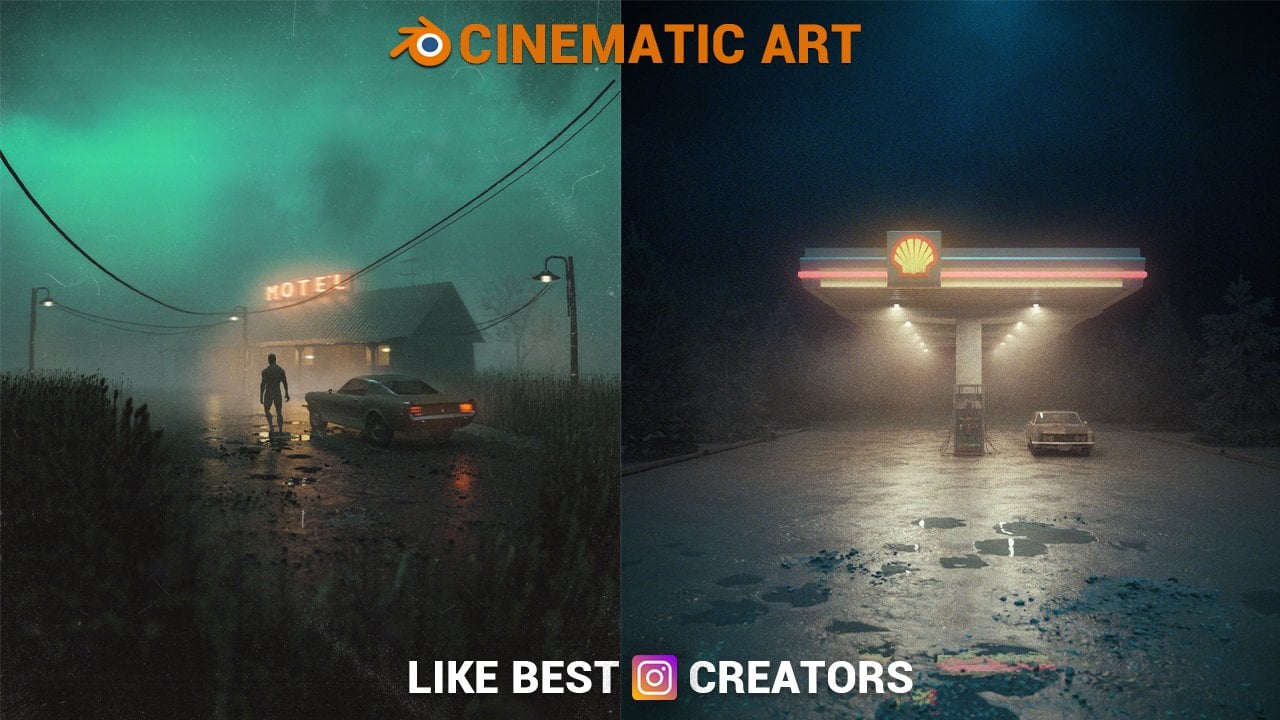
Transcrições
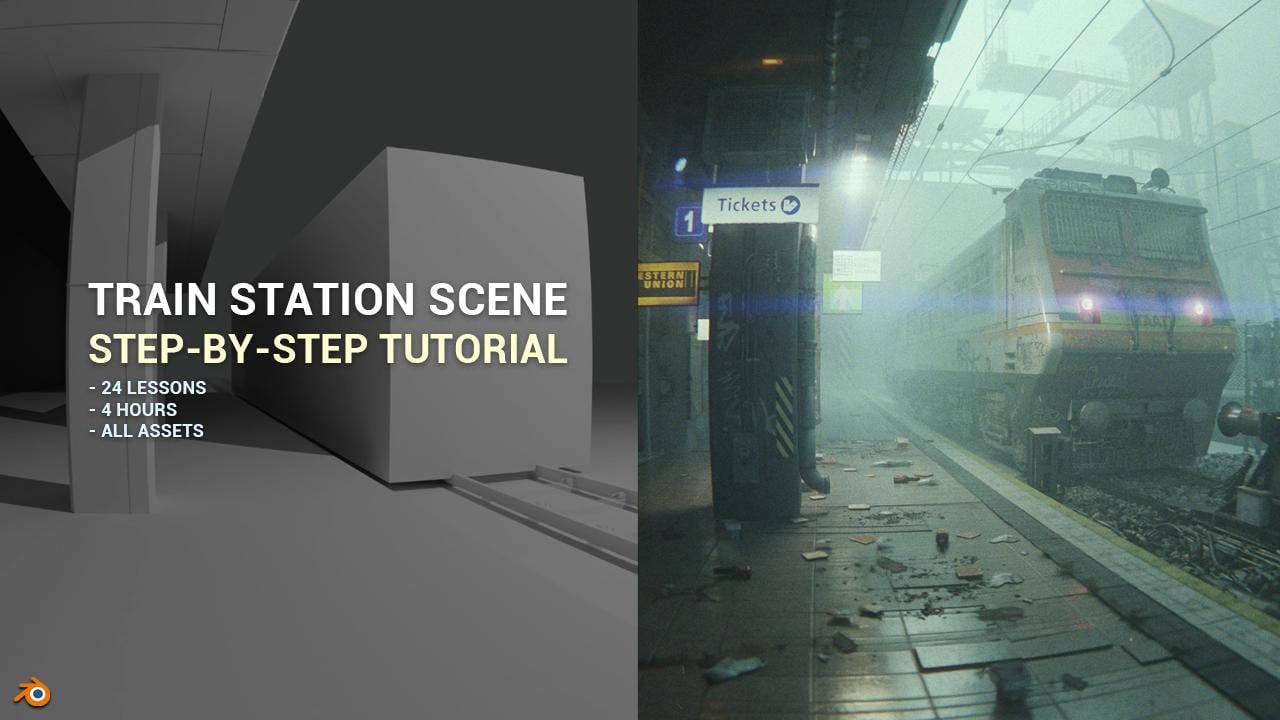
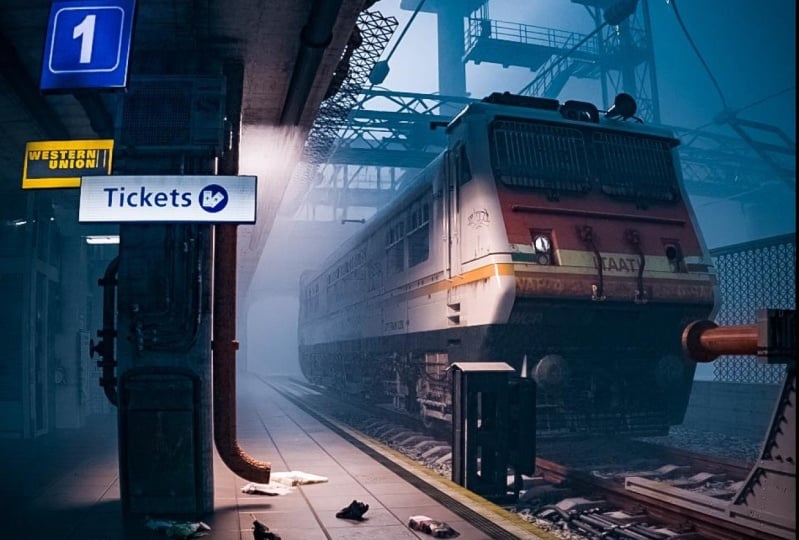
1. 00 - Introdução: No mês passado, gravei um
tutorial passo a passo no qual
criamos um trem a partir do que você
assistiu ao E recebi muitos pedidos para
um tutorial em que criamos
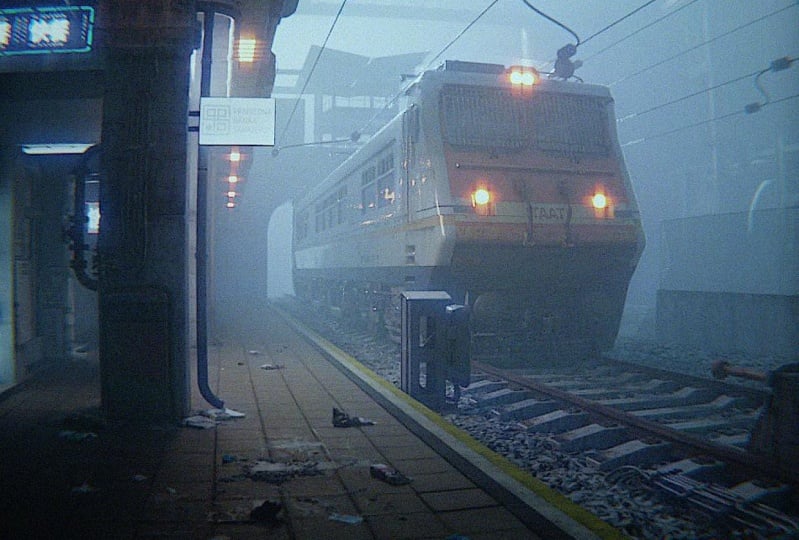
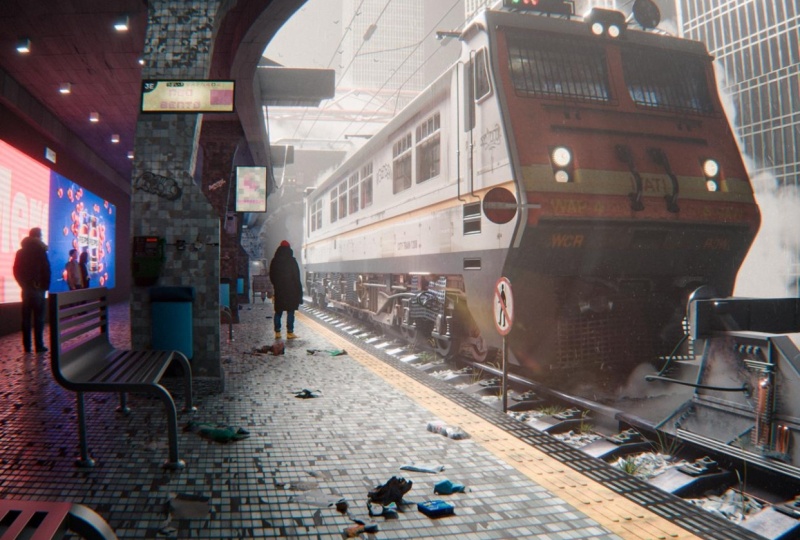
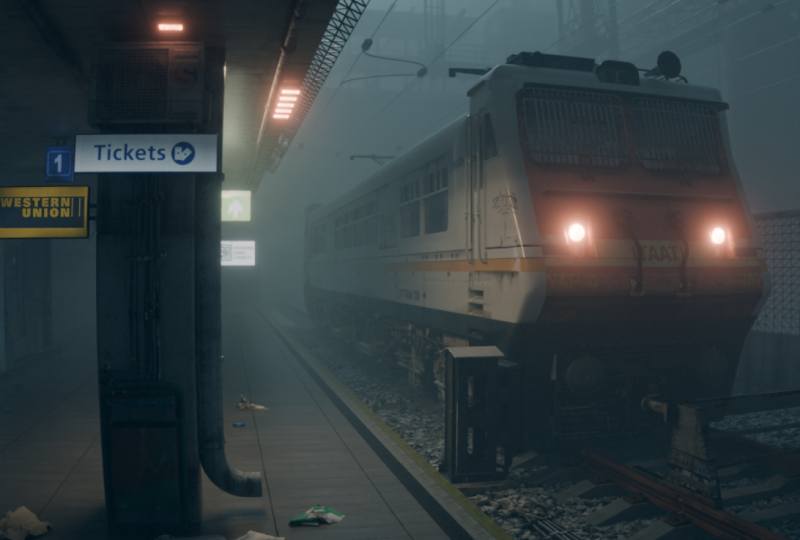
toda a cena da estação de bandejas. Desde que criei a
cena, entretanto, a segunda obteve
mais votos Então eu decidi recriar essa cena e gravar todo
o processo Todo o processo de criação da
cena é registrar isso. Portanto, esse tutorial é fácil de
seguir, mesmo para iniciantes. Se falarmos sobre
iluminação e como
conseguir a aparência
cinematográfica nebulosa no Blender, que é a
parte mais importante dessa cena Também falaremos sobre
modelagem, texturização,
desembalagem, composição, pós-processamento Nessa cena, todos os modelos e
ativos foram criados por mim. Portanto, não usaremos nenhum
modelo da Internet, exceto por algumas texturas de imagem
além do modelo Como você pode ver na cena, eu criei muito mais modelos e os dividi em pacotes. Então, vou compartilhar com vocês
100 modelos Betty e seis arquivos do Blender que você
pode usar em projetos futuros Vou desenhar, vamos
modelar cada objeto
na cena porque isso
levará muito tempo. Vamos falar muito
sobre modelagem, podemos criar algum
objeto do zero. Esse tutorial é separado
em 25 partes com uma duração média de 10 minutos para
facilitar o acompanhamento. Além disso, como estamos usando o trem do último
tutorial no mesmo, decidi incluir
o tutorial em que
mantemos o trem no
pacote ou no suporte. Todos os recursos e
links estão incluídos
neste tutorial e legendas com atalhos também estão
2. 01 - Formas básicas: Antes de começarmos, a primeira
recomendação é
criar uma pasta na qual você
deseja salvar todos esses arquivos. E eu crio essa
pasta de
tutorial de alguma forma no arquivo do projeto. Então, mas isso é mais
estação de trem do que Subway. Assim, você pode criar sua pasta
e ligar como quiser. Obviamente, compartilharei todos os
recursos e arquivos com você. Esses são alguns dos recursos
e também links, mas eu
também adicionaria mais recursos e
links nesta pasta. Certo? Agora podemos abrir o Blender e usarei a última
versão estável, que é 3.6. E você pode simplesmente acessar
blender.org e baixar o Blender. E eu vou clicar aqui
e vou com o arquivo. Agora primeiro vou copiar esse
endereço dessa pasta e clicar em Control C. E
vou pegar o arquivo,
Salvar como e, basicamente,
endereçar aqui. E eu vou ligar para
esta estação de trem. A primeira coisa quando
você começa a obter uma
cena é encontrar a referência. E mostrarei mais tarde qual
referência eu uso para este trabalho. Mas, por enquanto, essa
será nossa referência. E a segunda coisa
que você quer fazer ao encontrar a referência é criar formas e objetos
básicos. E também neste processo
vamos configurar a Câmera. Ok, então vamos
começar com esse trem esse solo e toda
essa estrutura aqui. Precisamos desse cubo em nossa cena, mas se você excluir esse cubo, poderá criar um novo bit, shift a, shift a e Q. Neste tutorial,
não modelaremos essa Porque se você acompanha meu
trabalho, você já sabe disso. Gravar. Tutorial completo
passo a passo, como fiz isso Ele e eu compartilharemos com vocês este modelo de trem e
também um tutorial de trem. Então você pode assistir isso até tarde. Mas vamos importar
esse modelo mais tarde. Por enquanto, precisamos apenas cubo
básico que represente
esse modelo de cadeia aqui E eu ouço as dimensões
desse trem. Isso será no eixo x de 20 m. Então, primeiro você precisa pressionar N, e N abrirá esta etapa aqui E sob o tipo de item enorme de
20 m e no eixo y tem 2,5 m e todo o eixo z tem cerca de 3
m. E este é o nosso trem E eu só quero fazer
isso com o teclado numérico um. Vou para a ortografia frontal
ou com o número três,
vou para a ortográfica direita Você também pode, se não
dermos uma lâmpada e você pode ir para Viewport Front ou para
o visor, certo Eu só quero trazer isso no eixo
Y ou eixo x aqui. Então vou digitar aqui
1,5 m porque esse cubo, Big 3 m e origem
está no meio A próxima coisa que eu quero criar aqui é essa rodada e essa parede aqui. Vou começar a trocar um avião. E agora temos um plano
aqui e eu vou pressionar S, escalar isso. Vou editar
mais do que selecionamos. Assim, você pode pular
entre esse vértice, borda e colagem,
selecione se você pressionar 12 ou três no teclado Então, neste minuto,
para o modo de edição, vou trazer
isso para aqui. Ok, então precisamos dessa vantagem aqui. Então, selecionarei esta parte
aqui e usarei o teclado numérico sete ou a nova janela de visualização de
cima para baixo às E eu vou trazer
isso para aqui, talvez
cerca de um ou meio
metro desta corda Então, esse incremento aqui é 1 m, e eu vou até aqui, a menos de 1 m das formas Agora eu quero criar essa etapa
aqui, que vai para baixo. E eu quero dar isso
para cerca de 20 cm. Agora, vou aqui e cada vez pressiono E extrudado e pressionarei agora
Z para colar no eixo z. E como podemos saber
que isso é 20 cm, então temos aqui. Mas acho que esse
não é o valor correto porque se você for
para o modo objeto, podemos ver que a escala é seis. Então, eu quero aplicar escala a um. Então, vou usar o Controle
a e aplicar escape. E agora esse é um. E se agora pressionarmos
excluir vértices, podemos excluir isso e começar com isso novamente. No e Z. Podemos manter o eixo z e
acho que agora está correto Então, podemos ir talvez 22 cm aqui. E outro método, podemos
observar que isso é 20 cm. Se relacionarmos esses vértices, podemos pressionar E para Extrude,
Z para o eixo Z e
apontar para isso agora,
ir para a direção oposta que Então eu vou usar o Controle
Z e vou pressionar Z. N -0,2 é o N ponto negativo Se isso for muito difícil
para você, basta mover isso para baixo e
assistir a esse número. Ok? E agora podemos pressionar
Y para mover isso no eixo
3. 02 - Configurações da câmera: Agora vamos começar com as configurações
da câmera. E eu voltarei ao modo objeto. Assim, você pode voltar ao modo
objeto pressionando Tab
no teclado. Agora, pulamos entre o modo
objeto e o modo de edição com eles. Você pode simplesmente selecionar
aqui o modo de objeto. E agora vou
selecionar a câmera. Mas primeiro eu quero definir a
proporção ou a resolução. Eu escolho essa proporção
vertical porque não a
depilei no Instagram Você pode escolher a proporção um. E eu vou pela última vez
com essas dimensões aqui, 950 por 1.200 E eu estarei aqui
para renderizar as configurações. E vou definir esses
dois ciclos e a GPU. E essas amostras chegam a
cerca de cinco ou dez. E essas
configurações de renderização podem ser dez. E o racismo, eu quero diminuir muito
com esse valor aqui. Talvez possamos ir dez porque vamos usar muito isso em tempo
real. Então você pode simplesmente, vamos
trazer isso de novo aqui. Então, quando você vê isso nojento, você pode simplesmente mover isso. Tudo bem? E
agora vou virar para o lado esquerdo, pressione o número zero para
alternar duas visualizações da câmera. Se agora os selecionarmos e
movermos para a renderização da janela de exibição. Então, se você mover isso, podemos clicar com o
botão do meio do mouse e mover essa guia aqui e agora
ir para a visualização da renderização. E vou pressionar N
para remover essa etapa. E toda vez que
fazemos alterações aqui, você pode ver que quando, por exemplo,
movemos esses trens, o Blender
começará a renderizar
isso na janela de exibição E se, por exemplo,
tomarmos cuidado aqui, 1.000 amostras. E se movermos isso, você pode ver que seu
computador sempre começa a contar até
esse número aqui. Esse não é o problema por enquanto quando temos uma cena muito simples, mas quando você tem uma cena
mais complexa, você não quer renderizar
todas essas amostras apenas para tratamento, pois
isso pode ser muito difícil para o seu computador no
futuro, então é por isso que eu sempre mantenho esse valor,
pode ser apenas dez. Se você quiser, essas são as configurações do meu sistema de
computador. Então você pode ver
que eu não me importo, computador
muito forte, mas
acho que
esses tutoriais são bons porque eu preciso me preocupar com a otimização. E agora podemos configurar nossa câmera. E para tornar a posição
de sua câmera realista, geralmente
você deve
manter essas duas aos olhos
humanos a cerca de
1,7 m do solo. Mas para criar essa ilusão
dessa perspectiva, vou me manter a 1 m do solo. Então você pode ver que
estamos muito perto do solo. E vou digitar
aqui uma fraqueza. Rotação do eixo X. Eu costumo ir a 90 graus, ou talvez em alguns casos
possa ser de 90 a 93. Se eu quiser ir olhar para cima, o que vou agora
mover para 90 graus. O eixo Y é sempre zero, e agora podemos colocar
essa câmera aqui. Então, se você quiser copiar
exatamente esse ângulo de câmera, vou aqui no eixo z a 77
graus. Agora isso é 77. E agora podemos começar a
colocar a câmera aqui. Mas para encontrar uma boa posição
da câmera pela primeira vez, defina essa distância focal aqui E eu vou para a câmera
panorâmica aqui, e vou definir isso para 27. Então, isso é basicamente Zoom. Se você descer,
diminua o zoom ou se quiser ampliar
essa cena, você sobe. Na última vez que eu vou. Normalmente, quando eu crio esse tipo de renderização
panorâmica, eu concordo com esse valor, então talvez a partir de 22 no máximo E se você quiser criar um efeito olho de peixe
completo, você pode descer
talvez para 18 ou 16 Mas, para esse fornecedor,
estou preocupado 27. Quando olhamos essa referência, você só quer manter
este trem aqui em C. Então isso é aproximadamente essa distância. E também abra espaço para
esta estação de trem aqui. Mas se você quiser
exatamente esse cookie, exatamente essa
escala de valor da Câmera, eu também corrijo esses valores. Assim, você pode deslocar e clicar com o botão direito do mouse sobre a
origem do local para aproximadamente aqui. Eu vou usar Shift a e
cube apenas para medir. E eu vou agora, vou digitar essas
dimensões de presentes. Então 5,5 no eixo x e
2,21 nos eixos Y e Z. Então você pode simplesmente, então o eixo z não é importante aqui, mas se você quiser, você
pode selecionar
esses dois valores com o botão
esquerdo do mouse e bêbado E vou digitar aqui para apontar. Ok. Agora, se eu colocar esta, esta coordenada, toda a câmera deve ser duas sobre
este canto aqui E agora podemos
excluir esse cubo e temos as mesmas dimensões Estamos nesta foto aqui? Talvez possamos mover apenas um litro. Isso é apenas se você quiser
exatamente esse ângulo de visão. Mas é claro que você pode brincar
com isso e colocar sua câmera
aqui ou por aqui. Você também pode mover isso. Mas também precisamos de espaço para
esta estação de trem aqui. Eu vou até Z para
reduzir a gama aqui
4. 03 - Continuação com formas básicas: Ok, então, a seguir,
pegaremos essa coluna aqui e colocarei a origem com
Shift e clicarei com o botão direito do mouse em
about here E eu vou mudar
uma malha e dividir em cubos. Agora podemos digitar aqui 0.6. E também no eixo y
0,6 e no eixo z 3 m. Então, essas são as dimensões
desse cubo por I. Então talvez 16 cm em X e
Y e 3 m. Então eixo z. Agora vou colocar
isso neste terreno. Então, novamente, você pode digitar
aqui 1,5 porque isso é metade de 3 m. E eu vou
colocar isso aqui mais ou menos aqui. Mas temos um
problema na janela de exibição. Mantivemos essa borda aqui, que não é visível quando
vamos para a visualização ortográfica, porque agora está
perfeitamente em 90 graus. E podemos corrigir isso
se entrarmos aqui,
clicarmos aqui em Newport e
habilitarmos esse candidato Mas ainda não vemos
nada aqui porque
precisamos mudar isso
da tela para agora. Você pode ver vários
desgostos aqui. Ok, e modela
isso, então aqui está o trem. Você pode colocar talvez um pouco
mais no eixo x e no eixo y. Algo sobre essa câmera. E eu também tenho outro. Talvez não esteja visível
em segundo plano, mas podemos ser. E será isso no
eixo x, um aqui. E agora vou criar
isso, mais isso aqui. Vou selecionar esse objeto
e W poderá pular o modo. Você pode selecionar a seleção Salvar e agora podemos passar
para mais ou menos aqui. Talvez três, três
ou quatro dimensões desta coluna aqui. Então 1234, algo sobre aqui. E agora vou usar E,
extrudá-los com Z ou Z. Podemos mover isso para cima Ok? E também podemos
extrudar essa parte no eixo x, mas para ter certeza de
selecionar toda essa linha, você pode ir para o número sete Se escolhermos if Select. E se você fizer isso
apenas com o botão esquerdo do mouse com um medicamento, você não selecionará
todos esses slides porque ele fala com você. Você não consegue
ver essa parte aqui, essa borda aqui
porque está completamente em 90 graus e
também essa aqui. Então, só para ter certeza de
sempre usar o modo raio-x. E agora você pode selecionar isso
e removê-lo. E também podemos transferir esse
pouco mais para ser vendido. Para movê-lo
completamente no eixo y, você pode usar a
ferramenta Mover e essas setas Mas você também pode, se não tiver
selecionado essa ferramenta de movimentação, usar G ou grab
and why para o eixo y. Mas eu farei
esse movimento em direção a. E vamos desativar
esse modo de raio-x. Por enquanto. Vamos agora
criar essa chave de teto. Selecione este objeto e eu
usarei Shift D e Z para mover esse eixo z e apenas pressionar Z para
escalar neste domingo E eu vou trazer esse motivo. E agora podemos
editar mais do que podemos. Mova isso para mais ou menos aqui e
esta fase para essa parede aqui. E esse valor base aqui. Eu quero ver essa idade. Você pode ver nisso, minha última
renderização é uma borda aqui, não tão visível, mas essa aqui. E vou mover isso
no eixo x para baixo. E para tornar isso mais
interessante, cara, basta selecionar esse rosto. E eu vou com E e
Z mais Z aqui em cima. E agora podemos selecionar
esse turno por enquanto. E podemos selecionar
todas essas peças. Agora podemos pressionar tudo e extrudar de acordo com a normalidade e apenas aumentar a escala E temos uma boa vantagem aqui. Mas acho que você precisará se
preocupar com essas balanças. Então, eu escolheria
o Controle Z por enquanto e primeiro aplicarei a escala. E vamos voltar
a editar mais do que, vamos manter a extrusão
5. 04 - Túnel: E o próximo é esse túnel aqui. Talvez não esteja visível, mas está lá em segundo plano porque não
é tão visível. Podemos tornar isso muito simples. E para isso, podemos
movê-lo com o botão direito do mouse e colocar a origem aqui
e podemos usar o cubo E eu vou escalar isso. Então, eu quero talvez 10 m no eixo z. Vou pressionar S, e agora
vou mais SY ao quadrado, este eixo Y Sx para
escalar isso para aproximadamente E vamos trazer isso para mim aqui. E vamos usar o Controle
a e aplicar a escala. Ok, então para criar esse
buraco por onde o trem vai, eu selecionarei esse trem e
vou usar os Shift V e X. Mova isso no eixo E agora vamos selecionar
esse objeto também. E agora vou
pressionar a
tecla de barra do teclado numérico para isolar apenas
esses dois objetos Assim, podemos trabalhar sem esses
objetos de que não precisamos. E você também pode encontrar essa
opção aqui se você acessar a visualização, a visualização local e
alternar a visualização local Ok, ou apenas a tecla de barra do teclado numérico. E podemos isolar
esses dois objetos. Agora, eu quero escalar esse cubo porque eu quero esse buraco
maior do que esse trem Então, vou pressionar
S para escalar isso. Podemos pressionar Z para
escanear esse eixo z. Talvez por volta de. Agora vou
aplicar o controle de escala a. E agora podemos ir para o
Modo de Edição e selecionar mantendo
pressionada a tecla Shift. Então, mude a seleção
e podemos selecionar essas duas bordas aqui e
pressionar Control V para balbuciar. Ok? E agora, se selecionarmos esse objeto e
formos para a guia Modificar aqui, podemos adicionar o objeto booleano E para booleano, para objeto gato, podemos selecionar esse objeto aqui E você pode ver que
fazemos GOT aqui. Mas agora vou selecionar esse objeto e
definir essa porta de visualização de cena. Portanto, nas propriedades do objeto, encontrarei a exibição da janela de exibição e definirei essas duas ligações Portanto, esse objeto
ainda está aqui na renderização. Você pode ver esse objeto aqui, mas em parte real está apenas nos mostrando o salto e agora podemos ver
como ele se E vou pressionar talvez como Y, escalar isso no eixo y. Ok, vamos ver como isso acontece. E agora podemos selecionar esses
dois objetos e a visualização local. E eu acho que isso é muito bom. Então,
volto agora à guia Modificadores, aplicarei esse booleano
e poderemos Talvez devêssemos adicionar
mais geometria aqui. Mas acho que isso não
é importante porque você pode ver que
isso não será razoável. Mas ainda assim, talvez possamos
adicionar com o controlador. Por exemplo,
vamos olhar gatos e movê-los para suavizar isso. Mas, como eu disse, isso não é importante. E agora vou adicionar um pouco mais de detalhes,
mesmo que isso não seja tão visível. E se formos para Editar
mais do que com o Face Select, podemos selecionar todo
esse espaço aqui. E se você agora pressionar I, podemos inserir isso. E agora vou apenas
conectar essas bordas aqui. Se você pressionar K, podemos ativar essa ferramenta. Então, K e eu clicaremos para
ficar neste ponto aqui, e eu não vou pressionar
Z para ficar no eixo z. E quando mantivermos essa
borda aqui, basta pressionar. Mas isso também
não é tão importante. Eu só quero te mostrar
como eu fiz isso da última vez. Então K, Z para o eixo Z, vamos pegar isso aqui. E também podemos fazer o mesmo
com essa vantagem aqui. Portanto, esse não é o eixo y. Se você não tem certeza de
qual eixo é esse, você sempre pode dar uma olhada neste
aparelho aqui. Você pode ver isso. Aqui está o eixo y, então o eixo K, Y ou Y e
cole este campo E agora podemos selecionar primeira parte aqui e
reter o controle, podemos selecionar todo
esse slide aqui Esta é a linha mais curta, esta parte e apenas segurando
Control e clicando, você pode selecionar tudo
isso e pressionar E X para movê-la no eixo x. E se você quiser
adicionar mais detalhes, você sempre pode fazer isso duas vezes. Então, quando você pressiona I, você insere tudo isso como uma parte. Mas se você, vamos
voltar com o X. Mas se você pressioná-lo
duas vezes, você pode continuar, você pode vendê-los
como face individual Então, eu posso adicionar esses
pequenos detalhes interessantes aqui. Agora você pode usar uma garantia
X e mais no eixo x. Mas se você quiser, não pode
fazer cortes em loop aqui. Então você pode ver esse ângulo aqui. Você pode corrigir
isso pressionando Z, Z. Vamos adicionar um aqui como zero E agora podemos
controlar nosso zero. Com seleção de espaço.
E controle, podemos simplesmente pressionar agora
I e II X4, eixo x. E você pode tirar isso. E se você pressionar o controle
V e também chanfrar isso. Mas eu apenas deslizo o mouse
para baixo porque você não quer muitos vértices aqui, porque queremos manter
essa placa inclinada Ok, e podemos ver
alguns detalhes aqui. Mas mais tarde, quando
sentirmos falta de nossa cena, não poderemos
ver nada. Mas eu só quero mostrar como você pode adicionar alguns detalhes rapidamente. E talvez também possamos extrudar
essa parte aqui com E X. E você pode notar uma coisa Então, quando selecionamos
esse objeto aqui, você pode ver que isso não é,
a seleção não é a mesma que
à esquerda porque eu saí,
estamos na pré-visualização de renderização. E para corrigir isso, você precisa selecionar essa câmera em
perspectiva e definir a mesma distância
focal que usamos no panorama. Então, vou definir esses 227 e agora
podemos voltar à panorâmica. E então selecionamos esse objeto. Você pode ver que agora é
seleção, a combinação de seleção
6. 05 - Rails: O próximo é o Rails, e
vamos superar. Veja o Rails com um
pouco mais de detalhes do que
você vê nesta imagem, porque eu também preparo a imagem de
referência E eu não vou compartilhar essa imagem de
referência com você, mas vou compartilhar links com você. Então você pode, se quiser
, baixar esta imagem. Mas, por enquanto, vou apenas
copiar a alteridade disso. E vou importar
isso aqui no Blender. Eu acho que você não precisa
fazer isso porque você pode assistir a este tutorial e
ver o que eu faço. Uma boa maneira de fazer uma referência importante
no Blender é ir aqui. E tentamos clicar na divisão
horizontal. E agora você pode abrir o editor de
imagens aqui. E você pode pressionar a esperança e eu
irei aqui para referenciar, permitindo essa referência. Aqui podemos ver o
tamanho adimensional desse Rails. Então, 13 cm no eixo x
e 14 0 no eixo Z. Para criar isso, você
pode começar com você. Mas acho que é mais fácil se começarmos
com o simples vou com ovelhas,
pego e brinco. E vou pressionar F, X, Y. E agora vou digitar
aqui no eixo Então este é o meu eixo começando em
centímetros e no eixo z. Portanto, não é eixo z. Agora é o eixo x. Vou digitar aqui.
Quarto incentivo. Eu vou com minha tecla de barra invertida. E agora podemos usar o
Controle a e aplicar a escala. Se agora escolhermos o número três, obteremos a visão ortográfica correta Ok, agora podemos começar a
modelar essa forma aqui. Primeiro, selecionarei
essa borda superior e
pressionarei S para escalá-la no
eixo y até mais ou menos aqui Então, essa é a borda superior aqui. E eu vou agora com o Control
R e um loop estranho cortado aqui. E eu vou usar o Control
R novamente e o mais difícil. Então esta será essa parte aqui, e eu vou pressionar S,
Y, escalar isso no eixo y. E a próxima é por aqui. Então eu quero fazer essa parte aqui. Então, se você está vendendo
essa vantagem aqui, você pode pressionar Y zero para
alinhá-la perfeitamente. Se você não
alinhar isso perfeitamente, você pode simplesmente mover
isso para cá. Se isso também é K. E na próxima, os protetores de circuito falam
muito sobre o HIV E eles pressionarão
S, escalarão isso no meu eixo para aproximadamente aqui. E vamos adicionar um também
aqui e escalar com base nisso. E também selecione esses dois. E aqui está o porquê. Novamente. Novamente,
isso não é tão visível, mas podemos simplesmente fazer
algo parecido com isso. Eu só quero agora
segurar a seleção Shift. E eu quero esses níveis
maiores aqui. Então, se você for com
o Controle B, ok? Então, para o nível dos vértices, você precisa usar o
Control Shift B. Agora podemos chanfrar isso e, se você continuar com o mouse para cima, você adiciona mais vértices Mas eu quero
manter esse baixo teor de polietileno, então talvez apenas dois ou
três. Está tudo bem. Podemos selecionar agora esses dois
e também esses dois aqui. E podemos usar o Control V e eu adicionarei apenas um loop cortado aqui. Esta parte aqui estará
completamente enterrada. Portanto, não vou pensar em
novos vértices aqui, mas vou pressionar a para selecionar todos e excluir o limite
na desordem Então,
isso excluirá esses vértices dentro desse objeto e
tornará esse objeto uma cena E agora você precisa E para extrusão e X para eixo X. E podemos simplesmente mover esse kit. Digamos dimensão. Então, isso agora é o eixo z, mas podemos nos mover com o controle a e aplicar nossa transformação E agora este é eixo x e podemos digitar
aqui talvez apenas 2 m. Agora tem 2 m de comprimento e podemos ir para Object
Set Origin com duas unidades E você pode aumentar isso, mas acho que será muito
mais fácil desembrulhar esse efeito, mantê-lo pequeno, como
2 m. Agora podemos modificar isso e
podemos usar um modificador Podemos colocar isso neste eixo x. Então, basta digitar aqui, talvez. Então agora pode mover isso. Você pode voltar com a tecla de barra
numérica e podemos mover
isso para mais ou menos aqui Então eu acho que preciso de mais disso. Não votei. Vamos
trazer isso à tona. Então, para mover isso para cima, pressione G para pegar Z para o eixo Z
e shift para movê-lo É como se estivesse bem. agora vou usar D para criar uma
instância desse objeto. Então, Alton D. Vamos explicar
uma razão pela qual eu quero criar
pedras angulares desse objeto Então, mais tarde, quando adicionarmos material a esta peça e desembrulharmos
esta peça, isso também afetará essa parte aqui, porque se você
for para o Modo de Edição, se você agora,
esta será suficiente Esse, que é bom. Também pesquisei no Google esse túnel
entre esses dois trilhos tem 1,4 m. Então vou adicionar um cubo para medir e
vou digitar aqui uma vez que o segundo ponto deve estar
por aqui É muito importante usar
a escala do mundo real
7. 06 - Rails e parte de concreto: Vamos agora continuar com isso. Outra referência aqui. Também temos essa parte concreta. E podemos adicionar isso facilmente. Então eu vou voltar com a tecla de barra
numérica. E podemos apresentar para
remover essa guia aqui. E eu vou
mais importante do que outra referência, você também pode baixá-la do link Unsplash, pois você pode simplesmente continuar
assistindo este tutorial Então, vou começar novamente com Vamos colocar a origem aqui, cubo E eu vou abençoá-los. E vou digitar aqui 0.2. Acho que isso é sobre o ponto P, Q e talvez no eixo. E agora eu preciso colar com o teclado numérico um porque
nós o derrubamos. E o próximo é numerado sete. Coloque-o no meio e
SY para digitalizá-lo no eixo y. Assim, você pode ver tudo isso de forma
rápida e visível. Um pouco fora, talvez 30 ou 40 cm. Algo sobre isso. Ok. Agora vou controlar e aplicar
um esquema. Agora, eu quero trazer
isso até aqui. E vamos modelar isso. Porque isso é
simétrico nos dois lados. Então, temos uma parte
e sobrando a mesma parte para escrever, eu vou com o controle. Mais do que controle é estranho. Um laço cortando o meio, clique aqui e pressione Enter. Agora vou deletar
o lado direito. Então, exclua os vértices. Então, isso excluirá
esse lado direito. E agora vou modificar,
modificar e intermediar
isso no eixo y. E apenas certifique-se de
habilitar esse recorte para entrar nesse limite E uma hora de tudo o que fazemos. Deixe-me também fazer um, certo? Ok? E agora podemos selecioná-lo Control R.
Você pode ver isso, esta parte está corrigida aqui. Eu quero fazer esse controlador
aqui e um controlador aqui. Agora podemos simplesmente mover isso para baixo. Vamos ver, chame a luneta. Vou adicionar o
loop inteiro cortado aqui. Temos essa transição aqui. Então, vamos selecionar essa aresta aqui e essa aqui
e movê-la para baixo. Essa transição um pouco difícil demais. Então, podemos mover isso antes. Podemos falar um pouco sobre isso. Agora podemos fazer essa peça
de metal aqui. E eu vou para a seleção do Modo de
Edição e Shift D para
duplicar esse espaço E agora eu substituo a seleção P. E agora podemos separar
essa parte e eu
vou clicar com o botão direito do mouse em definir
origem como geométrica Porque, por padrão, isso tem a
mesma origem dos assuntos. E vamos quebrar
essas duas geométricas. Agora vou pressionar S para
escalar isso no eixo y e também para escalar
isso no eixo Agora vamos falar um pouco. Porque agora essa interseção. Mas, por enquanto, certifique-se de
remover esse modificador de espelho pois copiamos
desse objeto que pode estar manchado ou também copiamos esse
impacto do modificador de Ok, e vamos ver esse look. Então, podemos simplesmente adicionar um objeto
semelhante aleatório como este. E ficará bem com isso. E agora vou para o modo de edição. E vamos com E, Z, X passando por isso no eixo z. Acho que vejo uma parte
subir para que possamos ir com E, Y, mover isso no eixo y e
talvez mover isso para cima, e talvez possamos
girar a próxima Agora vamos duplicar isso. Pressione I para inserir isso. E podemos mover isso talvez no eixo y e vamos
seis para isso novamente. E e Z e controle estão aqui, talvez e x2, esta
parte no eixo z. E agora podemos usar
um novo objeto. E podemos usar Shift, um lugar originado aqui com Shift e
clicar com o botão direito do mouse e ovelha, eles podem ser o teto logo antes de
você clicar em qualquer lugar, basta abrir essa guia aqui Agora vou digitar aqui. Vamos reduzir isso Suzy, escala esse eixo z. Agora podemos usar essa face superior
com apenas uma batida
controlada, um bisel Agora temos essa borda aqui
e esse eixo z,
talvez o Controle B novamente. E talvez possamos adicionar
L. Com L no modo de edição, você pode selecionar peças soltas. E como esse
é outro objeto, também são peças soltas. Então você pode pressionar o escudo
L para saber o porquê. Vamos colocar um aqui. Talvez possamos ampliar
isso. Ok? E agora vou selecionar todos
esses objetos e o Controle J. Agora este é apenas um
objeto para unir isso, podemos ser L mais essa
parte abaixo e podemos usar Controle V para adicionar
um Bevan para suavizar isso E essa distância parece muito
boa. Mas isso não é tão importante. Vou escalar este pequeno anexo
assim e aplicar a escala. E agora vou
me barbear. Por que isso no eixo y
e nosso Z 108, gire isso e o eixo z
comprando Ou você também pode se mover, use essa ferramenta de rotação Então, se você é iniciante, pode ser mais fácil
para você simplesmente habilitar isso e movê-lo
no eixo z assim Agora vou selecionar esses dois objetos e
movê-los para o Controle J novamente. Agora eu vou novamente. Ative esse movimento para
barbear a direita. Mova isso no meu eixo até aqui, e eu removo isso, G, Y e muito mais. Ok, e agora selecione esses três objetos e
o Controle J para criar este. Mas primeiro, o que eu
quero fazer aqui, eu quero, antes de fazer isso, eu quero aplicar esse modificador de
espelho Então, vamos aplicar isso e agora selecionar esses três
objetos e controlar J. E agora eu também
quero isso neste objeto aqui. Talvez você possa pensar
que temos chanfro porque temos essa vantagem Isso ocorre porque é
apenas a janela de visualização da cena, porque temos essa cavidade Você pode ver de cima isso não é recíproco Temos essas bordas muito afiadas aqui e eu vou
fazer essa cavidade. Vou para o Modo de Edição e pressionarei L sobre essa
parte e agora vamos movê-la. Ok, por alguma razão, vejo
que essa face sobreposta, vejo que
continuei
duplicando Vou usar G, mover isso aqui e
apenas excluir vértices. Só não se esqueça de verificar isso. E eu não vou pressionar
L sobre esse objeto. E eu vou com o controle. Seja estranho. Barrack muito pequeno para isso. Ok? E para garantir que você não tenha faces duplas
ou vértices duplos, você pode ir para o modo de edição, pressionar a para selecionar tudo e F3 Você pode procurar
casamento à distância. E se você pré-aquecer agora, você pode ver que eu removi o armazenamento de
zero vértices. Não tenho mais
vértices duplos. Ok, agora, quando temos
esse objeto aqui, podemos usar nosso modificador Agora, basta segurar a
tecla Shift e arrastar com o botão esquerdo do mouse. Podemos criar espaço entre
esses dois objetos. Vamos ver em nossas referências, talvez um pouco mais do que essa distância sobre esse
valor e diálogo. Apenas conte. Vamos mover esse campo para garantir
que ele esteja visível. Ok? Não precisamos de mais informações sobre isso porque agora não
está visível nisso. Vamos agora voltar com a tecla de
barra numérica à nossa cena e agora selecionar
esses dois objetos E também neste trem ele
muda e vamos com G, Z para o eixo Z e
deslocar para mover esse controle deslizante E mova isso para mais ou menos aqui. Mas mais tarde, muito estranho, Photoscan, então esse terreno aqui, então
abordaremos principalmente essa parte Se você quiser fazer uma
prévia dessa renderização, você pode pressionar F 12 para
fazer uma primeira renderização. E você pode ver como parece essa cena, essa parte,
um pouco flutuando aqui. Então, vou selecionar esse
objeto e ir para o Modo de Edição. E eu vou escolher L para
selecionar essas partes soltas aqui. Zhe, Xie, mexam com isso. Agora. Vamos salvar isso agora
8. 07 - Rolha de trem: A próxima é essa parada de trem, e agora faremos algo
diferente disso Eu faço da última vez porque encontrei esta bela imagem de referência aqui. E eu também compartilhei
esse link com você, então posso baixar essa imagem. Mas agora vou importante isso. Primeiro, clicarei aqui
para desmarcar esse objeto. E vamos colocar esse objeto,
a origem aqui, com a
tecla Shift com o botão direito do mouse E vou continuar,
vejo que essas
dimensões são cerca de 9,6 Então, vou digitar aqui 0.6. E agora vou usar a
tecla
de barra do teclado numérico para trazer esse objeto aqui E eu vou pressionar S,
escalar esse eixo y. E vamos escalar isso para essa dimensão,
controlar e aplicar a pele. E agora, porque nos
importamos, do mesmo lado, certo? Eu escolho
carne ou modificações. Novamente. Quando adicionamos o modificador de
espelho, precisamos primeiro ir no eixo y. E nada aconteceu
aqui porque ambos têm a
mesma origem. E para mover a origem. Tudo bem, você pode ir
em Opções e você pode simplesmente mover isso, certo? E quando movemos essa origem, isso basicamente move essa parte
direita no local. E agora vou
usar o teclado numérico um. Por enquanto, vou desabilitar isso em uma janela de exibição para que
não precisemos desse objeto aqui Então, vou colocar
o número um na
ortografia frontal e
vou editar mais do que porque
isso não é só tocar, você precisa
ter cuidado porque se, por exemplo, selecionar
essas partes aqui Selecionamos apenas este site aqui. E eu falei sobre isso antes. Portanto, precisamos sempre usar o
cubo no modo X-Ray. E agora vou selecionar essa barra e pressionar S para
escalar isso no eixo x. E vou mover isso para a
direita porque vejo essa borda aqui é
maior do que essa. E acho que também vou
selecionar essa borda aqui, e vamos movê-la
para mais ou menos aqui. Vamos usar o Controle R. Novamente. Se você selecionar essa face aqui, podemos pressionar S zero para alinhar perfeitamente no
eixo x. E vamos movê-lo. Para fazer essa parte aqui. Agora vou me mover com o
controle. Há um estranho laço cortado aqui e outro na parte superior. E vou selecionar
essa borda aqui. E vamos mover isso para obter
esse tipo de forma aqui. E para selecionar todos
esses slides, você pode segurar tecla Alt e agora você pode selecionar
essa parte e movê-la para cima. Mas agora vamos esticar
essa parte, certo? Então, vou novamente selecionar essa borda
e
movê-la para mais ou menos aqui. Se habilitarmos esse modificador
intermediário, você pode ver que obtemos
o mesmo neste lado direito. E vamos mover isso
um pouco mais aqui. E essa vantagem. Também mantenha esse tipo de forma. A próxima coisa que farei,
selecionarei esse rosto aqui. E então já temos
mais X sucesso de desconexão. E mercúrio pode fazer
agora que podemos ler E, Y e X tilde e
esta parte aqui E também certifique-se de
ativar esse recorte. E agora podemos usar D
Y e podemos manter isso. E agora vou
para o Edge Select. E vamos ver o que
podemos fazer nessas partes aqui. Então, eu vou enviar uma mensagem de texto no lado oposto para
obter essa vantagem aqui, Z. E vamos trazer isso à tona E como podemos selecionar essas
faces e usar Shift D. E agora podemos pressionar S Y, para que possamos escalar nesta parte. E agora podemos colocar tudo de
forma a reduzir isso. Agora vou usar
E, X, isso fora. Agora vou com I
para inserir isso. Aqui. Você também pode adicionar, pode
ver esse chanfro aqui. Então você também pode, se quiser. Mas isso não é visível
nesse caso. se você quiser, pode adicionar
esse nível com o Controle V. E eu volto e
seleciono essa face. E agora precisamos dessa parte
arredondada aqui. Podemos fazer isso facilmente se
você ativar um já feito. Então, vou para Editar
preferências e, em Complementos,
mas não consigo, temos complemento que pode ser o
Blender, então E agora podemos, quando clicamos
com o botão direito do mouse, podemos convertê-los em círculo Mas nada aconteceu agora porque precisamos de uma malha
para criar círculos. Então, vou clicar com o botão direito do mouse subdividir isso
três vezes E agora podemos usar o círculo com
o botão direito do mouse. Agora podemos escalar esse pouco. E agora vou pressionar Delete, limitar que a alma exclua
essa malha desnecessária. Agora temos apenas um círculo. Vamos reduzir isso um pouco
e agora modificar. Então, a seguir, eu quero essa vantagem, boa vantagem aqui para que possamos
pressionar I para vender para isso. Ecs, mova isso no eixo x, talvez pressione S para
escalar um pouco E agora podemos voltar com
mais isso para mais ou menos aqui. Agora, vou usar novamente E e S para escalar
isso para aproximadamente aqui. E podemos voltar e
fazer essa parte aqui. E agora vou pressionar o controle
V para adicionar o Wonderwall aqui. Com a borda, selecione isso. Podemos selecionar toda essa luz
aqui e o Controle B para beta isso e suavizar todo o torso aqui Vamos aprender também essa parte. E também essa parte. Vou usar apenas um corte aqui porque acho que não
está visível. Se você escolher o número zero, podemos ver onde está esse objeto e apenas certifique-se de
remover essas origens agora. E agora temos a ferramenta
Move normal aqui. Então, podemos mover isso
para mais ou menos aqui. Ok? Isso deveria estar por aqui, mas vamos jogar
com isso mais tarde. Vamos agora quem
surgiria especialmente de novo, vamos brincar com isso. Vou aumentar a espessura aqui. Então, vamos selecionar essas
faces com a tecla Shift pressionada e vamos mover isso.
Nesta referência. Não temos essas bordas
extras aqui, mas podemos criá-las porque elas
sempre ficam bem. Ok? Então, se você pressionar I, insira isso como um objeto. Mas eu vou fazer isso duas vezes. Então, agora podemos
inseri-los individualmente e podemos usar toda a
pasta de dente fixa de acordo com o normal Agora podemos extrudar essa visão. Então, temos muitas coisas
boas. O texto aqui. Eles colocarão agora L para
selecionar todas essas partes. E então vamos com o
controle, fale alto. Agora podemos adicionar
essas escolas aqui, o que é um detalhe muito bom. Então, eu posso usar o
Shift, clicar com o botão direito do mouse e novamente usar o cilindro
e levar isso para seis Diminua isso. Faz com que gire esses 90 graus. Diminua ainda mais isso. E SY, para escalar
isso no meu eixo. Vamos ver o quão grande é isso. Então você pode remover essa
sobreposição igual a aqui. Então você pode ver isso claramente. Este botão está sobreposto aqui. Talvez um pouco maior. Agora, vou novamente escolher essa cara
aqui, afinal de contas, ser. E talvez seja por
essa parte. E agora eu posso usar o teclado numérico, um DZ ortográfico diferente Talvez. Se você usar shift
ou simplesmente repetir esse último processo e
podemos usar o X deslocado. E agora podemos fazer duas caixas delimitadoras
porque não queremos girá-las Podemos girar isso pelo meio
desses três objetos, que é essa parte aqui Então, caixa delimitadora e por quê? Hoje, talvez
você possa ver isso novamente. Aqui. Vou compartilhar
o local dos resultados. Se você quiser entrar em dX e um aqui e mudar para baixo, você pode repetir o último processo E para adicionar ainda mais detalhes, talvez
você possa clicar em Controle R. E, por alguma razão eu habilitei essa edição
proporcional, apenas, se você a tiver habilitado, basta removê-la e agora
você pode com esse X zero
alinhar essa borda aqui E se você quiser, pode
segurar o Control V e talvez adicionar uma borda interna. Então me controle. Talvez
também possamos extrudar essa parte Então, talvez a EY possa ficar bem. E vamos habilitar isso. Outro site aqui. E também podemos
adicionar mais detalhes. Se selecionarmos essa face e colocarmos extrusão
I D ao longo do normal Talvez também essa parte aqui. Também temos essa
parte no meio. Então, podemos criar isso facilmente se
você selecionar essa face aqui. E agora desloca D na frente, eu pressiono S.
Acabamos de chegar aqui, digitalizamos isso no eixo z. E se eu pressionar S, Z não está
funcionando porque temos essa palavra eixo z e eu quero
pular isso para o normal E agora podemos ver que isso não
é um Z, é o eixo y. Mas se pressionarmos S, por que dimensionamos isso aqui, não no meu eixo y. Ok, normalmente saquê, e agora vou colocar o sexo
deles para escanear. Próximo. Pode apenas E. Agora este é o eixo z na orientação
normal Então, E, Z. Ok? Eu corro isso
mais, muito maior. Então, vamos usar novamente o Controle
Z, porque agora eu duplico esse S Y como X para
escalá-lo para aproximadamente aqui E vamos mover isso para
dentro do círculo. Vamos agora o Z, Y, X e Z. E agora podemos pegar isso e também temos mais
esse aqui Então, podemos, novamente. Então ela é o SY para
escalar isso no eixo y. Vamos usar E, Z e vamos conectar
essas duas bordas. Ok? Acho que isso parece
muito bom por enquanto. E quando estiver pronto, você pode
aplicar esse modificador de espelho. Então, agora podemos fazer
variações aqui. Que exemplo eu posso simplesmente derrubar
isso e seguir
com o controle Big. Então, no modo X-Ray, vamos fazer isso e agora podemos selecionar
essa borda aqui. Você pode queimar isso,
fazer algumas variações. Mas não tenho certeza se isso está visível e se Kim está escrevendo não
é visível. Aqui. Se eu vejo isso, essa parte aqui é muito pequena. E como podemos escalar isso. Eu posso selecionar esse rosto aqui. Ok? Nós aplicamos esse modificador de
espelho Acho que
não devemos aplicar isso, mas agora podemos selecionar
as duas opções e, com controle plus na axila, podemos expandir E agora vou movê-lo. Vamos fazer desses dois sexo global. Para tornar essa extremidade menor, agora
podemos pressionar para
torná-la maior. Mas sobre origens individuais, não sobre
livros de vinculação em escala, esse é um indivíduo e vamos
tornar isso um pouco maior Acho que essa parte parece
muito boa por enquanto. Agora vamos trazer essa prévia de
renderização aqui. Vamos voltar às nossas coisas. E vejo que isso
é muito pequeno. Não tenho certeza do porquê. Mas vamos pressionar S para escalar
isso, torná-lo maior. Você pode escalar isso no eixo y. Em seguida, dissolvemos essa parte arredondada
perfeita. Então, vou entrar no Controle Z
e vou apenas trazer isso e o eixo z porque essa
parte não está visível Isso não está neste raio. Somente coisas que são visíveis,
mesmo que sejam importantes. Então, eu não vou me
importar com essa parte aqui. Vamos ver. Vamos mover
esse pequeno aqui. Gz e lugar. Ok. Uma coisa que eu esqueço
de fazer. Controle Z. Esqueci de unir todos esses
parafusos com esse objeto E agora é um pouco difícil, mas podemos escolher
o livro selecionado. Então, basta deixar o mouse
e passar para o HIV. E agora só precisamos manter o
controle para desmarcar as peças. Nós não controlamos, removemos isso,
controlamos, removemos isso. E agora temos apenas
essa parte selecionada. Agora Controle J. E agora podemos mover esse GZ Talvez para escalar isso
um pouco mais. Coloque isso. Ok, vamos reiniciar. Bem, para ver como isso, temos essa boa parte
9. 08 - fios: A seguir está esse fio aqui, que é uma parte importante disso. Randall. E eu também tenho
uma referência para isso. E você pode baixar essa imagem dos links que compartilhei com você. Só preciso da referência
para esta parte aqui. Portanto, podemos
fazer isso aqui. Eu tenho cerca de minha última
renderização, 1234567. Isso, está bem? Vou começar a
deslocar um cilindro e levá-lo para
talvez oito vértices E agora eu vou com Y night. Vou digitar aqui um. Talvez. Isso é cerca de um centímetro
em uma frase. E agora temos
essa parte aqui e
depois usaremos a tecla
de barra numérica Então, podemos trazer
esse objeto aqui. Basta pressionar S para escalar a salada, talvez 1,1 ponto para 1,3. Agora podemos pressionar S para
escalar esse eixo que não é x. Vamos entrar na nossa
cena e colocar essa primeira, talvez. Com o número um
, não podemos bateria. Podemos ver onde está isso? Vou colocar um pode estar na
altura desta parte aqui. E talvez ele só, você pode ver que existe isso. E eu não vou usar S,
S X novamente para escalar isso no
eixo x até cobrirmos os porões Ok? Agora podemos usar o
Controle a e aplicar a tecla. Agora, para criar essa parte aqui, vou usar o Shift D. E
agora duplicamos esse objeto, mas ele está na mesma posição Onde está esse? Então,
vou colocar a tecla de barra numérica para trazer esse
novo objeto aqui. E eu vou pular este,
SX ao quadrado, isso Então você pode digitar aqui,
talvez ir centralmente. Nós temos essa parte aqui. E eu vou novamente com seis
e pressionarei S para tornar isso muito grande. Em seguida, novamente. E agora temos apenas essa parte. Agora, a partir desta parte, podemos tentar criar algo
semelhante a isso. E acho que
vou para o Modo de Edição, Controlar R para adicionar um loop, cortar o meio e
pressionar S para escalar isso. E eles também vão,
eu posso vender isso e talvez movê-lo para dentro novamente, retirar isso e
repetir isso algumas vezes. Obtenha essa forma. Agora
vou repetir isso e agora vamos
duplicar essas vezes. Então pressione L e eu
vou enviar
os smoothies no eixo x. E se você pressionar Shift R, poderá repetir esse processo
talvez quatro vezes. Esse. Vou usar E, X e talvez reduzir isso. E talvez possamos simplesmente
aleatoriamente ao lado desse eixo z e
escalá-los para formar SY, para adicionar mais detalhes Portanto, isso estará apenas à
distância e será muito pequeno e não precisamos de muita
malha para esse objeto. Vamos agora com números, vamos voltar à nossa cena. Vamos ver o quão grande é isso
e como eles parecem, inventor, vou quebrar um objeto aqui Vamos ver, vamos
chamar esse livro. Ok, acho que talvez seja
um pouco grande demais para que possamos reduzir isso
e talvez escalar o eixo x. Tragédias. Aplique a escala e eu vou novamente duplicar E vamos ver como a escola eu acho que essa é
muito boa por enquanto. Quando eu estiver feliz com isso,
vou selecionar esses três
objetos e controlar J. Agora, faça isso
como um objeto. E agora podemos não alimentar sete
e selecionar esse cabo aqui. Eu vou com Shift D. Por quê? Vou colocar um acima deste trem. Basta mover isso no eixo x para
torná-lo um pouco mais aleatório. E eu vou usar a divisória de sapatos, colocar outra bolha,
esse trem ou algo assim Então, conseguimos alcançar isso. E agora podemos usar também alter the
em vez de shift D porque não faremos
alterações nesse objeto. Então altere D Y e
vamos colocar aqui. E eu estarei novamente. E para mover esse eixo z, vamos apenas mover isso Vou ter que fazer
alguma aleatoriedade aqui. Ok? Acho que isso
precisa de um pouco mais de atenção. E se você quiser sempre
pode ir para o Modo de
Edição, modo wireframe, podemos selecionar essa borda aqui
e podemos movê-la E também temos
esses cabos que conectam essas partes aqui. Então, podemos criar esse EC50, ir para o lote às sete. E agora vou tentar
clicar com o botão direito do mouse em colocar a origem nessa borda e isso mudará a curva
da malha, curva de Bezier E agora podemos ir para o
modo de edição e selecionar
essa ferramenta suave. E vamos colocar uma
parte aqui e outra aqui e
girá-la ou por que não tão ocupada Há Z e gire-o
e tente alinhar essa linha vermelha com esta parte Ok? E agora, quando temos esse, esse tipo de objeto, podemos entrar em propriedades. Vamos anotar isso. E agora podemos ir para a geometria. Podemos simplesmente abordar isso
pressionando Shift. Você pode simplesmente rolar o botão
esquerdo do mouse
e trazer esses dois Então isso agora é valor, depois milímetros ou
1,2 cm, o que é bom E podemos agora, se você quiser aumentar a resolução, talvez possamos escolher 14 aqui. E agora eu vou, quando eu estiver feliz com isso, eu posso converter isso em malha. E agora acabamos de
mesclar esse objeto. Ok, eu vou
com o controle Z. Eu acho que isso é mais fino aqui, então um pouco mais
abaixo para que possamos comparar Em seguida, vamos para o teclado numérico
sete. Agora vamos ver. Deixe-me trazer isso aqui, onde
é visível, como isso parece. Agora podemos usar o número sete, Shift D X e
podemos Sx menos Então, podemos escalar isso
no eixo x e podemos adicionar outro na direção
oposta Ok? E agora também podemos
duplicar isso com blindado E também podemos colocar
um no chão, mas isso não está
no mesmo local, então podemos derrubá-lo. Podemos ver isso se você agora Petri para escrever a visão
ortográfica Então, vamos colocar isso
aqui. Número sete. Basta verificar na
palestra ortográfica e trazer essa referência
aqui também um pouco do eixo z. E eu também te trouxe aqui. E podemos criar isso facilmente. Nós apenas colocamos a origem
aqui, o cilindro de pagamento por turnos. Então, são oito
vértices, o que está bem, vamos reduzir
tudo isso na escala Z. Esse é o eixo. Então, um número três para olhar para
a ortografia. E podemos simplesmente conectar isso, isso, esse está visível aqui, para que você possa trazer isso
para fazer essa visita. E ela seria a favor de
todos os violentos. Vamos um aqui. Ok. Uma coisa que eu quero fazer para deixar isso um pouco
mais organizado, podemos fazer uma coleção
desses fios. Então, podemos simplesmente mover com o botão esquerdo do mouse e selecionar todos esses objetos aqui
e, pressionando Shift, podemos adicionar a seleção para que
possamos continuar selecionando isso. E agora, quando
selecionamos todos esses fios, podemos pressionar M e
podemos chamar isso. Ok? E agora temos essa coleção e podemos
fechá-la, então não precisamos dela por enquanto. E se quiser, por exemplo, você pode desativar isso em
Newport ou em segunda ordem
no Se você desativar esse cilindro, ele não será renderizado visivelmente E eu vou fazer isso por enquanto. E querer, o que é bom. Posteriormente, basta clicar com o botão direito do mouse em
selecionar objetos e todos os objetos
serão selecionados e podemos adicionar o mesmo material a
todos esses objetos
10. 09 - Iluminação: Antes de continuarmos
com a texturização, quero criar iluminação para que
possamos visualizar melhor nossas texturas Eu falo sobre a
imagem de referência que encontrei para isso, e você pode ver que ela
é bem parecida. Então, essa basicamente não é
minha composição e ideia. E isso é referência. Eu crio. Essa renderização. O mais
importante que eu gosto dessa imagem
é esse tipo de escrita. E eu só quero recriar
essa iluminação na mielina. Vou compartilhar esse link com você. E você pode ver em
ambas as versões que
a parte mais importante é
descartada ou musculosa E eu vou te mostrar como eu tento copiar isso ou recriar
essa renderização aqui Quais configurações eu usei para
obter essa aparência atmosférica. Eles voltaram para o Blender e para criar essa atmosfera,
eu comecei alguns. E eu preciso desse cubo para
cobrir toda essa cena. E eu vou agora com Sx. Portanto, certifique-se de
cobrir a cena completa. Agora vamos aplicar a escala. E agora vou novamente para a
guia Propriedades do objeto e eu vou. Então, esses dois laços, ok? E eu vou falar sobre isso. Você pode ver um problema aqui. Temos esse recorte aqui. Então, precisamos selecionar Câmera, para que você possa ir para Lambda zero
e selecionar este plano aqui Então isso é Camera. E agora podemos ajustar
esse clipe e dois, 1.000 pés. Agora vamos
corrigir esse programa. Se você pensa em algo perdido no
mundo real, o quanto perdeu o trabalho? Basicamente, temos partículas
volumétricas de água que são colocadas no solo. E temos
planadores muito fortes que vêm de x1 e atravessam essas
partículas e as tornam visíveis Então, filho, ou talvez
seja o modo noturno. Mas agora podemos
tentar recriar isso
neste exemplo. Eu vou. Agora, eu não preciso dessa linha do tempo aqui porque
não vamos fazer animação Então, vou me juntar a essas
áreas e clicar para baixo. Vou abrir o
pincel Keith shader para remover esse texto. Agora, vou até aqui e
conhecerei o material com esse objeto
selecionado. Nós aplicamos esse material aqui. E eu vou chamar esse monumento. E agora vou excluir
o princípio do SDF e vou
começar o volume principal aqui E vou conectar
esses dois volumes. E temos uma cor completamente
preta aqui porque eles têm uma
densidade muito forte aqui, que é uma. E vou levar
isso para o conjunto 0,0. Então, esse é o valor que eu obtenho
com muitos testes. E todos esses valores eu obtenho
com apenas muitos testes. E então, basicamente, você pode simplesmente pressionar bem F2 e
fazer um Blender E agora você pode simplesmente ir
para o slot dois e podemos digitar aqui talvez 0,02
e ver se eu quero esse look Ao pressionar G no teclado, você pode pular entre 12 E eu basicamente
fiz 20, 30 ou 50 testes e
vejo qual resultado eu gosto. Mas neste tutorial você
pode simplesmente copiar esse valor. Então, ângulo 0,0, 0,07, e eu elevo essa anisotropia Então, ficamos basicamente
mais nebulosos. Olha aqui. Isso foi antes e
podemos ver depois de J, você pode ver que
sentimos mais falta aqui com essa anisotropia Mas não podemos visualizar isso
corretamente porque
só podemos fazer esse como
o por padrão, que pode ser o Blender. E precisamos de luzes de sol ou
lua aqui. E esta é a
origem do lugar aqui e use
a lâmpada de ponto novamente. Então, lâmpada de ponto de luz. E eu escolho o
valor de 1,2 milhão. Então, se talvez 1,2 M, WE, obtemos 1,2 milhão. Então, podemos apenas digitar aqui Ok, então isso é
basicamente volume. Eu tento, talvez você possa
tentar aqui 3 milhões, mas isso é muito claro. Assim, você pode experimentar os valores que quiser. Mas acho que foi a última
vez que usei esse valor, então não precisamos
fazer muitos testes e podemos simplesmente
copiar esse valor. Uma coisa que é importante
nesta referência, eu não quero luz,
essa frente quente. Então, se movermos esse slide para cá, eles basicamente obterão esse efeito. Nesta renderização aqui, podemos
ver que esta parte aqui, temos fundo de iluminação e essa parte aqui é
um pouco mais escura. Temos apenas essas
partes brilhantes nesses slides aqui. Então, isso também é importante, basta colocar isso em segundo plano. E uma coisa que também
é importante, essa escala desse objeto aqui. Portanto, esse raio aqui depende de quão difíceis serão essas sombras E você não quer
nesta referência, você não vê essas sombras
duras aqui E queremos basicamente aumentar esse raio para obter
essas sombras muito suaves Ok, então você pode levar
isso para cerca de dez. Mas eu ainda quero
ver algumas sombras aqui, mas não tão nítidas E também é importante a posição neste
slide no eixo y. Acho que quero algumas
luzes nesta área aqui, então agora podemos colocar
esse slide aqui. Você também precisa de um pouco
mais de luz
nesta parte, que é
menor que o plano de fundo. Então eu dupliquei basicamente
essa luz. Ela vai fazer DX Eu reduzo isso talvez para cerca de 2 m e vou com 150.000 Ok? Só não adicione espaço aqui. Quando você adiciona espaço,
você recebe um erro. Se você agora levar isso para zero, você pode ver antes
e depois deste slide, não adicione muito, mas tudo bem, podemos fazer uma renderização com menos luz e outra
enquanto você estiver zero. Portanto, desative este slide para que você possa ver o antes e o depois. E agora podemos estar no
JC antes e depois. Então, basicamente adicionamos
um pouco mais de luz e um pouco mais de sombra. Sweetly
é outra luz aqui Ok, agora temos
muitas luzes,
incorpore o código neste trem E só uma coisa importante
é não adicionar luzes na frente, porque assim obtemos esse efeito e
não terminamos com a iluminação. Eu mudo essa cor para azulada, então temos essa
atmosfera azulada Eu acho que isso é muito intenso, então vou reduzir a saturação. Apenas um valor pequeno, cor
azulada. E ainda não terminamos. Então, basicamente,
essa é uma cena diária com muita neblina
ou volumétrica E podemos trazer isso para a cena diária se
apenas trouxermos essa ambição. Então, se adicionarmos aqui 0,01,
isso é muito intenso. Então, da última vez, fui 0,04. E como temos
muita cor branca aqui, talvez eu não tenha feito
isso da última vez, mas talvez não possamos. Então, cor azulada aqui. Você pode aumentar a saturação aqui para adicionar mais cor azulada, mas isso
depende Você pode fazer o que quiser. Então isso é iluminação. Nós temos por enquanto. Acho que temos
muita cor azulada aqui, então eu diminuo a saturação. E também uma coisa que você
precisa saber, agora, essa renderização é muito mais lenta por causa dessa volumétrica.
E isso depende. Então, para hardware, você tem outra coisa
que eu faço para iluminação aqui, você pode ver que temos luz
laranja neste chão. E esse é esse grupo
volumétrico. Tudo isso é para iluminação. Se aceitarmos isso. Agora assine aqui e
este slide aqui. Então, podemos criar
esse slide aqui. E eu basicamente coloquei isso
entre essas duas colunas. Então eu vou com Shift, clico com
o botão direito aqui, e vou com light e Avialae E basicamente escale isso no eixo y e dimensione isso no eixo E eu vou aqui com o valor de, eu só coloque isso aqui, cor
laranja. E você pode ver que
temos uma boa luz
nesta corda aqui e
neste chão, o que eu gostei. Mas há uma
coisa que eu não gosto, temos muitas luzes
nessa área de fundo, que eu não gosto. Como eu conserto isso. Basicamente, coloquei um avião
aqui e vou à noite. Agora vamos escalar isso em X e Z. O que eu faço agora, eu escolho material e
crio material novo Vou chamar isso de MOSFET. Então, se adicionarmos cor aqui e
se você reduzir o especular, isso não refletirá
nenhuma luz aqui Portanto, podemos depender apenas do
tamanho da tela. Nós controlamos esse slide aqui. Portanto, não quero
remover completamente o slide, mas vou
mostrar o antes e o depois. Então, podemos ir até Scott
porque isso é depois e agora vou deletar por
segundo isso e isso é antes. Assim, você pode ver antes
que tenhamos muita luz de
fundo da cena e colocamos muito foco nesse plano
de fundo. Não quero focar
nesse plano de fundo. Então eu controlo isso
com este avião aqui. E adicionaremos mais tarde esses
pequenos cubos de emissão aqui. E você acha que esses slides, todos esses slides
vêm da escola, mas isso não é tão forte
para criar qualquer luz. Então, esse é o motivo. Eu crio
essa luz de emissão aqui. Acho que vou escalar no eixo y e tornar
isso talvez menor
11. 10 - material concreto: Agora podemos continuar
com os materiais. E acho que vou aumentar a pequena imagem aqui para 0,005 A maior parte dessa cena
é de textura de concreto. Portanto, temos textura de concreto
nesta coluna aqui, nessas paredes aqui e
em Tunnel in Background. E o primeiro vou passar de um sólido devido
à pré-visualização do material. Então, podemos ver como isso fica
na pré-visualização do material. E eu preparo este mapa de
textura de concreto para você. Então, vou compartilhar esse arquivo. E agora podemos
voltar à nossa cena. Selecionarei esse
objeto e
criarei um novo material e
chamarei isso de concreto. Agora podemos trazer essa textura
de concreto no Blender. Então, essa é uma maneira de
simplesmente arrastar e soltar isso aqui, ou você pode mudar as texturas da imagem para
abrir e arquivar Encontre esse arquivo no seu computador. E agora podemos conectar
essas duas cores base. Agora eu quero selecionar todos os objetos. Eu quero aplicar esse material. Então, com a tecla Shift pressionada,
selecionarei
esta coluna aqui , esta parte aqui e
também esta parte. E se agora, com a
tecla Shift pressionada,
obtemos essa linha amarela aqui obtemos essa linha amarela Isso significa que esse
é o último objeto selecionado. E podemos apenas com o
Control L vincular materiais. Então, agora, aplicamos material
desse objeto a todos
esses objetos aqui. E também esse. Outro método é se
eu usar o controle Z, posso simplesmente selecionar
esse objeto e apenas arrastar e mover
esse material aqui. Ou eu posso, apenas desta lista, selecionar a textura do concreto aqui. E podemos visualizar textura do
concreto
à esquerda e também aqui. Tudo bem, mas vou, por enquanto apenas desabilitei
essa métrica de volume E agora precisamos desembrulhar isso. Vou selecionar todos
esses objetos novamente. E eu vou primeiro. Vou verificar a escala
desses objetos. Então aqui está um. Apenas certifique-se de que todos
esses objetos sejam dimensionados em um e você verá que
essa coluna não se importa. Então, esta é a razão pela qual
isso é um exagero aqui. E então vamos usar o
Controle a e aplicar a escala. E também aqui. E também
para este túnel aqui. Ok, agora, quando eu
mostrar isso tudo, vou selecionar novamente
todos esses objetos. E eu posso ir para o Modo de
Edição e pressionar a para selecionar todos esses objetos
e alguns projetos. E agora precisamos tentar combinar escape com o mundo real Então, vou aqui
e abrirei o editor UV, e agora vou pressionar
a na mão esquerda. Vejo que esses
detalhes são muito pequenos, então vou pressionar S
e reduzir a escala. Então, eu não quero texturas
repetidas aqui, então vou tentar aumentar
isso um pouco. Eu acho que isso é sobre a escala
do mundo real. Agora podemos brincar com cada um
desses objetos separadamente
para que eu possa pressionar L e mover isso aqui. Talvez possamos tentar
com tudo para girar isso na direção
oposta. Acho que isso não faz sentido. Então, esse vazamento precisa diminuir. E eu vou usar G, M, trazer esse vazamento
até esse limite aqui E talvez reduza isso
para a nossa e esta parte. Ok? E nós decidimos essa parte. Então, podemos
selecionar manualmente talvez esses dois lugares. Vamos com a GM. Traga isso aqui. Ok,
vou colocar isso no meio para que possamos, mais tarde,
cortar em loop aqui para destacar esses
detalhes aqui, neste slide Vamos agora selecionar essa parte aqui. E com G,
talvez vamos mover isso aqui. E podemos escalar essa
fenda ao longo do eixo Z se quisermos, obter mais detalhes Ok, eu acho que isso
parece muito bom. E o resto dessa cena não
é tão importante, então isso não é tão visível. Neste terreno,
mudaremos mais tarde para outro material e este em
Plano de fundo não é visível. Ok, vamos voltar aqui
para executar essa prévia. Então, porta de visualização 3D. E também podemos mais F2. Veja como isso faz com que
isso talvez chegue a 50. E vamos agora esse conjunto. Bem, isso foi antes e eu desativei essa matriz de
modelo aqui. Então você pode ver isso
sem volume, mas agora vou dividir isso Então, eu apenas pesquisei por volumétrico e
agora vou remover isso E se você selecionar esse objeto, você também pode pressionar a tecla de parada
completa. Agora, vou apenas adicionar mais
detalhes sobre essa estrutura aqui. Então, eu vou usar a tecla
de barra numérica. E não podemos fazer satélites
meteorológicos para fazer esse pequeno botão Então, podemos ir para o Modo de Edição, selecionar, podemos
segurando Shift. Podemos selecionar essa parte
aqui e usar Control V e talvez
adicionar um barril E agora vou
novamente controlar,
para adicionar um pequeno chanfro
nessas linhas aqui Aqui vou apenas adicionar
um pequeno nível, console Control B
e que muda Você pode controlar isso e com a rolagem do mouse,
você pode adicionar um Veja mais. E
também nesta coluna aqui. Então você pode simplesmente pressionar a para
selecionar tudo e é Controle B. Você pode adicionar Bevel Vou apenas adicionar um laço cortado
aqui quando eu ver esta linha. E também vou chanfrar
isso com o Controle B. E agora eu cortei um loop
médio e
vou usar o controle numerado
menos para subtrair menos para E agora eu posso pressionar S
para escalar esse lado. E agora, o Control plus, para expandir a seleção e o controle,
aprenda um bisel aqui Também acrescentarei
que talvez vejamos as esferas, então controle a nossa, então controle R nesta parte abaixo. E vamos para cá. E vamos com o Controle-me. Vou rolar o mouse
para baixo para que eu possa passar todo o fluxo
por um O local mais distante. Ok. E controlou mais uma vez e a
broca controladora para chanfrar esta peça Então, apenas segure, mude
e mova a aversão. Vamos agora melhorar esse material. Então, vamos apenas adicionar alguma variação de rugosidade
desse mapa Então, ColorRamp, conecte
esse coletor e vamos pressionar Control Shift e clicar neste nó para
visualizar como isso Mas para esta unidade, ative o node com inglês Então, basta ir para Editar preferências
e começar a digitar aqui nó. E habilite esse complemento. Porque as partes pretas
serão partes brilhantes. Não quero peças
muito brilhantes, então vou anotar isso. Vamos fazer esse material
e podemos visualizá-lo na pré-visualização do material. Então, se você conectar essas
duas rugosidades, basicamente
obtemos que isso
destaca várias partes pretas Então, temos partes pretas aqui
e temos esses destaques. Vou derrubar esse pouco. E se você quiser, pode aumentar o contraste para
tornar isso mais visível. Ok, então essas
partes ainda estão muito brilhantes e eu trarei
mais escala de cores brancas. E também podemos usar
isso para solavancos. Então vou deslocar a bomba
e conectar essas duas alturas e essa à vida normal e
trazer essa distância 2.1. Então, eu tenho mais controle
com esse controle deslizante e agora vou trazê-lo para
casa também. Ok, então vou
trazer essa
instância duplicada Shift D porque não
quero alto contraste neste mapa para bump porque temos
essa área plana aqui Então, vou colocar tudo isso para a
esquerda e tudo para a direita, vamos agora aplicar isso ao
branco. Agora está muito melhor. Isso é um antes
e isso é depois. Temos muitos obstáculos aqui e
muita reflexão, e acho que isso talvez seja
um pouco intenso demais. Então, vou trazer um
pouco na mão esquerda. Além disso, essa
cor preta na rugosidade
12. 11 - Azulejos: Para este material de ladrilhos, eu uso um material livre
do polígono e do Don E eu vou te mostrar
mais tarde como eu faço isso. Mas se você não quiser usar
esse complemento ou esse material, poderá encontrar muitos materiais
semelhantes em
muitas outras fontes Por exemplo, você pode fazer o mesmo que fazemos com
essas texturas de concreto. Então você pode acessar textures.com e procurar por
teístas E você pode usar
esses materiais PBR. Então, apenas a textura da imagem, que agora é, você pode acessar NBS cgi.com e encontrar um material PBR completo
com Então, pode procurar por
teístas muito concretos e escolher a textura em sua vida. Ou se você tiver alvejante de areia movediça, poderá ouvir muita textura Então, eu vou aqui em
ritmo próprio e você pode pesquisar muitas texturas gratuitas e de
alta qualidade Chave. Eu falo sobre violação de
pixels em alguns dos
meus tutoriais anteriores Então você pode, se
não tiver um perfil, criar um perfil gratuito, a conta da Epic Game, e então você pode baixar todos esses
materiais para três. Mas agora vamos falar
sobre o complemento de polígono. E vou te mostrar que
encontrei exatamente esse material. Para ativar o complemento de polígono que você acabou de nomear, acesse este link Vou compartilhar esse link, os dois. Então você pode simplesmente clicar aqui
e baixar esse complemento. E então você precisa ir
para Editar preferências. E em Complementos, basta
clicar aqui instalado. Você precisará encontrar o valor
do download
em seu computador. Então eu vou mostrar como essa aparência, eu posso puxar isso aqui ou aquilo. Só para selecionar isso de ponta a ponta. Clique aqui em estoque. E depois disso, você só precisa de algum polígono de suporte e habilite
esse complemento aqui E então você obtém essa guia aqui. E eu acho que a única
unidade de configuração definida para este complemento é que, se você clicar aqui, você só precisa definir
para esse mesmo Quando você clicar aqui
para baixar Isso, objetos e materiais serão
baixados nesta pasta aqui. Então, só precisamos configurar
para cada um, baixar todos esses ativos. Aqui você pode definir a
resolução por padrão. Ao clicar aqui,
a resolução padrão
será o download. E acho que um caso
para a maior parte dessa coisa. Então eu coloquei isso em um K. Ok? Eu não vou usar a tecla de
barra numérica para comprar 12 cenas. E este é meu antigo arquivo do Blender. E esse é o nome
desse material que eu encontrei. Então, talvez possamos copiar isso e
tentar encontrar esse material agora. Portanto, se você pesquisar
aqui por três, obterá todos
esses ativos gratuitos. E sob esses três
ativos deve estar um desses. Precisamos de um material para isso. Então, esse concreto bloqueia as pessoas. Mas agora vou
procurar concreto grátis. Motivo pelo qual não consigo
encontrar esse material porque já o baixei. Então eu preciso, acho que
no programa, meus ativos. E aqui está meu material que eu quero. E depois de baixar
esse material, você só precisa clicar. Você receberá este link Inscreva-se. Então, agora
vou para o Modo de Edição e
selecionarei esse rosto aqui. E agora vou clicar em Aplicar. E você pode ver que
temos esse material
neste gráfico aqui. A razão pela qual uso esse
material do
polígono é porque esse material é pouco
mais complexo do que apenas um dos
recitos e o que fazemos
com essa textura E esse material
está mais focado. Eu quero algo mais de qualidade. E para ter certeza de que
está embrulhado corretamente, selecionarei esse
rosto e acompanharei sua projeção novamente
com esse material E agora vou abrir o editor UV e
vamos aumentar isso. E a última vez que giro
isso 90 graus. Então, apenas para girar essas
duas direções opostas Se você quiser a escala das cópias, eu faço da última vez Então você pode simplesmente chegar a isso. Então, nesta coluna,
temos 1234 ou cinco vezes. Portanto, você pode simplesmente movê-lo para a escala e talvez
obter a chave desses tipos. Ok, então temos aqui 12345. Agora, voltando a esta prévia do material O editor That's
shaping shader, você pode ver que temos
muitas coisas que podemos Por exemplo,
podemos alterar a escala, a
proporção, a tonalidade, saturação e manter essa
exatidão e todas E você pode ver se você move
esse controle deslizante que você obtém. Mas você afeta esse material e obterá algo diferente. E você pode jogar com
essa escala de valores e talvez
obter um resultado melhor. Mas neste tutorial, compartilharei essas
configurações que usei da última vez. Então, podemos simplesmente copiar e
ver o que eu mudo. Então eu escolho a
separação dois -7,8. Então eu não digitei
aqui menos oito. E com o valor da cor, vou para menos um Brilho 2,12, 0,1, 0,2 pi -0,1, deslocamento Ok? Percebi que
precisamos aproximar a rugosidade de zero para remover
essas partes brilhantes Então -0,01. E agora temos menos
essa reflexão, ou talvez perto de zero. Por enquanto, vou apenas
definir isso como zero ou talvez, vamos ver qual. Não temos nenhum
reflexo aqui. Então, vou fazer com que
isso chegue a zero por enquanto. Em seguida, quero fazer aqui
essa geometria real e
todas essas imperfeições E para fazer isso, primeiro
usarei o braço de controle e
adicionarei um corte de laço longo aqui. E o que resta a considerar
é visível em nossa renderização para cerca de aqui. E mais tarde,
saberei que preciso me concentrar nisso. Em seguida, vou separar
esse material. Então, direi essas duas
faces e P por seleção. E agora podemos facilmente com tecla
de barra numérica
isoeletrônica deste objeto E agora podemos trabalhar
nessa área aqui. E vou pressionar N para
remover essa guia aqui. E também vou abrir
mais espaço aqui. E uma coisa eu
também farei porque
não vou adicionar imperfeições
nessa área Agora à esquerda, que
não são tão visíveis. Vou mais uma vez
escolher a seleção V. Portanto, não seria muito mais fácil navegar sem
esse objeto aqui. Assim, podemos pressionar a tecla de
barra NumPy duas vezes para trazer apenas esse objeto e
definir a origem para fazer não Ok? E agora podemos seguir essas linhas aqui e
adicionar seus cortes de aparência. Portanto, ao usar o Control R, você não esticará a textura. Mas se você souber, por exemplo, mover isso, você esticará a textura. Para evitar isso, você pode
tocar duas vezes em G. E agora você pode movê-lo
sem esticar Você pode simplesmente ativar essa
opção
correta de atributos básicos para não precisar tocar duas
vezes em G. Você pode simplesmente movê-la agora sem
esticar nenhuma textura Ok, vamos adicionar o
loop for aqui no eixo y. Então, mantendo pressionada a tecla Shift,
você pode
movê-la um pouco e ser mais preciso. Agora podemos fazer alguma
extrusão aqui. Então, vou selecionar a visualização
neste exemplo, esses dois, e agora
vou me mover com E e Z para colocá-la no eixo z. Mas certifique-se de não
exagerar com isso. Muito injusto por isso. Então eu estava neste quadro aqui , então G Z e mova esse espigão para cima E agora podemos, por exemplo, se P definir essas duas origens
individuais, podemos pressionar L para
girar a salada Talvez seu Y no eixo Y ou X. Então, certifique-se de mover isso levemente, porque isso será luz visível. Portanto, não vou usar o
Control D para adicionar Bevel aqui. Agora talvez eu possa inclinar
esse eixo z um pouco para baixo. Portanto, pode haver o porquê e o
Control V para chanfrar isso. Mas eu principalmente quero extrudar isso
para fora e não para dentro, porque
eles não fazem sentido diminuir. E agora vamos selecionar
esses três. Tão fácil. Vamos agora talvez aqui X para girar esta salada e
Controle V para chanfrá-la Então, vamos começar a cortar em
loop, talvez aqui. Ok, então você pode ver que
isso é muito sensível. Você pode ver todos esses gostos. Acho que voltei à rugosidade
do verão aqui. Então eu vou para -0,05. Ok. Acho que está tudo bem por enquanto, mas também verificaremos isso
novamente mais tarde. Acho que estou
exagerando um pouco. Então, vamos tentar como
podemos corrigir isso. Vamos ver em uma
prévia sólida, você pode ver melhor. Eu acho que esse é muito
intenso e também
esse, muito difícil, muito intenso. Talvez eu possa simplesmente selecionar isso e vamos ver a que horas
eu quero, trazer isso à tona. Então GZ e talvez, e talvez por quê? Para voltar um pouco
mais à posição. Esta é a razão, eu disse
antes, que isso é muito sensível e você
precisará ter cuidado com isso
13. 12 - TacTile: A próxima coisa que adicionaremos aqui
é essa textura tátil. E se você for ao NBS cgi.com sem
registro nem nada, basta
pesquisar
aqui por Pipes E eu baixei isso,
essa textura 003. Então você pode pensar que vou
compartilhar esse link com você, mas você pode simplesmente clicar aqui
e baixar essas texturas. E depois de extrair arquivos, você obtém basicamente isso Agora, quando você salva isso no seu computador, você
obtém essa pasta. Vou apenas copiar este endereço aqui e vou fazer a mistura. Agora podemos voltar à nossa
mesma tecla de barra numerada. E antes de continuar
com os materiais, eu só quero, mas a janela de exibição exiba a
cor neste chão Então, selecionamos esse material
poligonal. Podemos passar por baixo,
embaixo da tela da janela de visualização e não
podemos amarelar a cor
aqui ou em qualquer outra cor E agora podemos um pouco
melhor na janela de visualização, Tatas cuida de qual material é, e eu não vou usar
Shift a e plane E abaixo do item aqui, vou digitar no eixo y 0.1 Então isso é 10 cm. Ok? E vou escalar isso
na loja do eixo x, então SX E vamos mover isso para mais ou essa dimensão aqui.
Talvez um pouco mais. E eu vou adorar, vou
levar ao modo de edição e selecionar esse objeto
e objeto e ir com E, Z e mover ligeiramente esse
eixo z. E agora podemos usar o
controle B2 e o nível pequeno. Portanto, pulmão normal adicionar um. E agora podemos
criar um novo material. Então, vou selecionar esse
objeto dez para aquecer. Dessa vez. Vou chamar isso também de amarelo. E copiamos esse endereço aqui. E agora podemos simplesmente ir aqui. E com o Node
Wrangler ativado, selecione esse nó e pressione
Control Shift e T. Agora podemos importar esse
material, então eu preciso de cor base,
deslocamento, deslocamento Ok, no Blender conectará automaticamente todos
esses dois lugares certos. Vamos apenas uma prévia do material. Veja como isso e agora precisamos
desvendar isso. Selecionar. Tudo bem, ei,
basta verificar a balança. Controle oito, aplique a escala. E agora você mata projetos. Por enquanto, vou
abrir o editor. E agora vamos pressionar a e escalar isso e cobrir um
ou um desta vez. Ok? E agora podemos
criar dois editores de sombreamento E eu quero esse deslocamento. Mantenha esse loop muito intenso, então talvez 0,1 ou até menos. Vamos também trazer mais pulmões para
isso. Então G, Zn traga isso. Ok? E você pode notar que eu tenho
três variações disso. Um é amarelo, outro
é branco e preto. E eu vou fazer isso agora também, mas antes de fazer isso, vou usar um modificador aqui E eu vou para Shiva
dois menos um. Você pode seguir em frente, um
para ir nessa direção, basta mover isso aqui e agora
você pode aumentar essa composição Então, Gx para reduzir isso,
precisamos talvez de seis. Agora podemos usar Shift
D Y e movê-lo, segurá-lo, deslocar, mover isso. Aqui. Podemos simplesmente
selecionar esse objeto. E se você clicar aqui, poderá fazer outra
variação desse material. E eu vou
chamar isso de branco. E para mudar esse
material para branco, basta usar a saturação de
matiz E você pode simplesmente
reduzir
toda essa saturação e ela
ficará branca E talvez possamos
aumentar o valor para, apontar para e novamente
deslocar o branco. E para tornar isso preto, duplique novamente esse
material e chame isso de branco Agora é só diminuir esse valor. Mantenha pressionado talvez 0,1. E eu acho que essa
cor amarela é muito intensa, então também podemos diminuir a
duração, talvez 0,8 E vamos ver como isso fica. Então isso foi antes, e
acho que parece muito bom, mas podemos fazer um pouco
mais de variação. Então, vou trazer esse GZ e
reduzir um pouco mais. Assim como o final, deslize para escalar esse
distrito talvez estranho ao longo do eixo y. Eu acho que isso é preto, então vou trazer
esse valor 2.3 principal
14. 13 - Textura de metal: A próxima textura que
precisamos aqui é Metal. Então, temos esse Rails aqui
e esse objeto aqui, e também essa parte aqui Então, vou selecionar esse objeto montando esses
números na tecla de barra E agora vou clicar aqui, e vou criar um novo material
e vou chamar esse mapa. Com isso, criaremos o mesmo que fazemos com a textura do
concreto. Então, vou compartilhar
esse arquivo com você. Temos aqui algumas variações de textura de metal e você pode escolher qual delas
deseja usar. Mas agora vou trazer
esses dois Blender e vamos agora aplicar
isso na cor base. Ok, então aplicamos somente
a esse objeto e
podemos selecionar novamente
esses três objetos e este último material de
ligação Control L. Ok? Agora precisamos do editor UV aqui. E basta pesquisar aqui
a textura de metal. Ok, e agora
vamos para o Modo de Edição. Vou selecionar este Rails
ou começar a ir para o Modo de Edição. E você pode ver que podemos editar somente essa parte aqui porque
usamos para essa parte restante
visualizações em uma versão modificada. Eu vou aqui. Apenas certifique-se de escalar
uma projeção. E agora podemos rejeitar esse objeto aqui com
essa textura sobre isso Então acho que para isso vou usar
essas peças de metal enferrujadas para que
possamos fazer o projeto aqui Ok, eu acho que isso
parece muito bom. Eu quero evitar essa parte aqui, então apenas mova isso para cá e
isso agora ficará muito bom. Ok, a próxima parte é essa. Portanto, podemos projetar esse
objeto circular em partes diferentes para que você
mate a projeção
também pode ser essa última parte Então, também temos
aqui a última parte. Assim, você pode selecionar isso com o botão esquerdo do mouse e arrastar ou apenas pressionar B
para selecionar o livro. Agora você pode pressionar
o G e movê-lo talvez antes da seleção do livro
e fazer isso aqui. Ou você pode simplesmente pressionar L
para selecionar uma peça solta, mas temos algumas partes de
regras aqui, e será
difícil selecionar essa ou apenas
uma mão esquerda do boxeador Fume isso aqui com G.
E essa estrutura aqui. Vou usar o Controle Z para desfazer isso porque
seleciono todas essas partes Então, eu só quero selecionar
essa parte aqui. Então, sua projeção Q, e vamos novamente desvendar isso. E temos bons detalhes
aqui nesta parte. Acho que estão
muito bem por enquanto. E esse objeto aqui, precisamos de material. Então, um é Concrete. Vou clicar aqui em mais N, como essa textura de concreto. E agora, no modo de edição, precisamos pressionar L sobre essas partes de concreto e atribuir
essas texturas de concreto, mas apenas desembrulhá-las
com a projeção Q. E vamos ver como isso fica. Ok. Agora, para esta peça de metal, vou usar L aqui e
tentar selecionar essas peças soltas. Lata. Agora selecione Textura de metal e atribua isso e
você faz a projeção E o projeto nulo
também sobre
essa última peça, Metal Part Ok, então basta selecionar este novo, pode ir com eles
ou apenas selecioná-los, basta trazer essa chave. E temos muitas texturas
repetitivas. Mas se você quiser mudar isso, você precisa aplicar isso. Ok, agora podemos aplicar
esse modificador de matriz e agora podemos
selecionar essas partes O projeto em algum lugar para evitar essa textura repetida aqui, precisamos trazer saturação
para essa peça de metal E também precisamos do nosso mapa de
rugosidade e relevo. Então, vou usar
esse fator de ferramenta e
essas duas rugosidades E vamos ver. Eu vejo um problema aqui. Portanto, temos um contraste muito alto
entre essa parte e essa. Eu acho que para rugosidade é melhor
usar textura de concreto. Então, vou usar a textura da imagem e vou pesquisar Steve sobre a
textura de concreto que usamos antes. Vamos agora reprojetar isso
e isso ficará muito
melhor para rugosidade Agora podemos ir segui-los. Vamos deixar essas partes
brilhantes mais brancas. Pode conectar essas duas rugosidades. Vamos ver como funciona esse
livro para Bump. E, basicamente, podemos usar combinação
dessas duas texturas. Então, se quisermos, clique com o botão direito no Control Shift
e clique com o botão direito do mouse, podemos criar essas duas texturas E agora vou
multiplicar aqui. Então, podemos pegar apenas partes escuras, pacotes
pretos, essa
textura despeja Então, se você usar o Control
Shift e clicar nesse nó, podemos visualizar essa aparência Se nos movermos, tudo bem,
pegamos partes escuras
dessa textura aqui Agora também vamos fazer isso para a mãe. Então ela, se eles baterem e taparem essas
duas alturas e essas duas normas, vamos agora reduzir esse
2.1 e tudo isso. E agora vou
movê-lo para a saturação de matiz, trazendo alguma duração
para talvez 0,5 Então isso é antes e isso é, eu acho que agora é muito melhor. E também podemos, para essas
limpezas, essa textura de metal. Então, se você sabe, temos uma coleção de fios, selecionarei todos os objetos enviados. Um problema é que nós adicionamos isso às coleções da
Wires. Então, vou selecionar
esses três objetos. Isso aconteceu porque eu selecionei
esse objeto quando crio um novo e quando
crio essas partes aqui. Então, agora vou apenas pressionar M e remover essas duas coleções de
cenas. Agora isso não faz parte
dessa coleção e
agora vamos selecionar os objetos. E eu também cometo o mesmo erro
com essa volumétrica. Então, essa coleção de cenas, essa parte e essa. E agora vamos verificar a
seleção de objetos, e agora são
selecionados apenas esses fios. E eu também cometo o mesmo erro
com essas lâmpadas de ponto aqui. Então, basta fazer essas
duas coleções de cenas. Portanto, você precisa ter cuidado
ao adicionar novos objetos. Sempre basta selecionar
essa coleção e adicionaremos novos objetos. Então, esta coleção de cenas, e você não cometerá um erro. Então, vamos selecionar esse objeto aqui e ver se podemos adicionar tudo digamos, material a
todos esses objetos. E eu vou, acho que
não podemos acrescentar isso de forma muito fácil. Então, primeiro selecionarei
esse objeto e
selecionarei esse material metálico. E vamos
agora mudar a cor da janela de
visualização
desse material metálico Vou adicionar uma cor azulada aqui. Então, podemos saber que isso é material
metálico e
também esse objeto. Agora vou clicar com o
botão direito do mouse em selecionar objetos. E o último
objeto selecionado é este. Se não for esse o caso, você sempre
pode usar
Shift e clicar aqui. E agora materiais
da Control League. Agora, todo esse
mesmo material em grande escala. E agora vamos tentar. Selecione todos os objetos e
vamos tentar finalizar isso. Você projetará. E
podemos usar abas nela. Acho que só essa
parte é importante, então talvez possamos reprojetá-la para
essa cor preta, mas isso não será visível Também podemos ler o projeto
desses dois objetos aqui. Mas temos um problema. Isso ainda é uma espécie de objeto. Então podemos ir, podemos
converter isso em malha, e agora podemos
desembrulhar o selo, sua projeção e
projetar resultam nessa cor preta Agora isso é preto
e o mesmo programa. Então, converta isso em curva. Vamos selecionar sobre esse
assunto e seus projetos. Agora, isso ainda é atual. Então converta isso em malha antes de esconder isso
para Carol novamente. E agora podemos
passar pela projeção. E agora isso é muito bom
15. 14 - Tubos e malha: A próxima parte é
decorar essa cena. E você pode ver que
temos muitos detalhes, desde esse lixo até
essa grande estrutura
até pequenos grânulos como este aqui,
essa condição, esses essa condição, boa notícia é que eu
preparei um ativo para você e modelo todos esses
detalhes que precisamos para esta cena. Vou compartilhar esse V2 e, posteriormente,
examinaremos esses pinos de ativos e
importaremos nesta cena Mas eu também quero,
neste tutorial, mostrar como eu modelo
algumas dessas coisas. Por enquanto, podemos modelar esses tubos de forma muito fácil e
também essa malha aqui, você pode ver e
talvez esse estágio. Ok, então vamos começar com Pipes e eu vou clicar com o botão direito do mouse
e adicionar um aqui Então eu vou, vamos trazer
isso para a pré-visualização de renderização. Então, mude a e eu
vou com o cilindro. Vou levar isso para talvez. Vamos reduzir isso
até mais ou menos aqui. E agora vou usar a tecla
de barra numérica. Por enquanto, vou virar aqui uma prévia sólida
porque não quero que meu computador renderize o tempo todo porque podemos ver esse
tubo também com aderência sólida Então, vou usar
a SEC para escalar esse eixo z aqui E vamos um pouco mais. Ok? Agora vou usar o
Controle a e aplicar a escala. E podemos criar
essa parte arredondada aqui com o giro dois.
Temos no Blender. Para isso,
escolherei
um numerado ou arbitrário Isso não é tão importante. Para isso, precisamos dessa ferramenta de pinos. A
coisa mais importante é essa origem. Então, basicamente vamos girar
isso a partir desse ponto de origem. E agora eu quero colocar a
origem em cerca de aqui. Então, Shift e clique com o botão direito do mouse
e coloque a estratégia aqui. E agora podemos selecionar
essa ferramenta de alfinete. E você pode ver
que agora temos, podemos girar isso no eixo z. Então eu quero o eixo x. Agora, nós podemos, ok. Selecionamos
todas essas peças. Vou apenas selecionar. Só vamos ver se eu faço uma cópia. Agora precisamos selecionar
apenas essa parte abaixo. Então, precisamos
ir para o modo de raio-x, selecionar essa borda na direção do vento e agora podemos girá-la Ok, então eu quero, talvez seja capaz de
pular até aqui. Ainda mais. Acho que preciso
governar pela esquerda. Ou talvez aqui, ok? Aqui e agora eu posso
basicamente criar isso. E agora, quando eu for hoje à noite
em cerca de 90 graus, eu posso simplesmente usar E, Y. Vamos jogar esse
sólido se você quiser Agora temos um bom cachimbo
e podemos simplesmente trazer isso aqui. E agora vou
usar metal shader. E eu vou até
aqui para o editor UV. Vamos verificar a escala. Portanto, a escala é boa e a projeção do cubo deve
funcionar bem para Então isso é Metal e
ele conheceu a textura deles. E agora vou pressionar a noite para girar isso no eixo E agora podemos simplesmente
escolher Metella. Talvez gostemos dessa ferrugem aqui. Acho que vou escolher
essa última parte. Então, agora podemos
corrigir essa parte aqui. Então, basta mover essa
camada e movê-la para essa textura também.
Poderia consertar isso. Ok? E agora podemos adicionar
mais detalhes com isso. Se seguirmos o
controle e seja para sabermos ou simplesmente
controlados, esteja aqui. Agora podemos continuar com
isso normalmente. E podemos ir com todas as tendências, selecionar essa linha aqui e mudar, podemos pular para outra parte E, novamente, dissemos selecione outra linha aqui e
podemos usar o controle B2, mas também podemos adicionar uma aqui Então, controle V para chanfrar. Toda a extrusão segue o normal. Agora você pode usar o
Control V e chanfrar tudo isso, mas eu não quero que
todas essas Então eu vou voltar com alt. Clique aqui para selecionar esse
loop e mude para pular para outra parte chamada altar
novamente e Controle D novamente. Ok, vamos agora usar
o Blender para ver como fica. Ok, eu não estou feliz com isso porque essa parte é muito grande. Então, podemos consertar esse controle remoto
e excluir essa parte. Agora está um pouco melhor, mas acho que faço grande ângulo aqui e
talvez eu chute mais tarde Acho importante
saber apenas como essa ferramenta funciona. E acho que não
gosto dessa textura, então vou
projetar principalmente essa folha. Ok, isso é um pouco melhor. E também podemos criar
alguns tubos simples aqui. Então ela, se eles cilindros e por que Nike escala tudo isso aqui embaixo. E agora Sx, isso no
eixo x até aqui. Talvez possamos criar novamente
essa ferramenta de alfinetes de Smith. Então, se você for para o Modo de Edição, se selecionarmos essa
parte no modo X-Ray, podemos usar a origem do conjunto de
ferramentas de rotação aqui, e vamos ver, não
no eixo z, no eixo y. Então, vamos colocar a origem aqui. E tudo bem, esse look
por enquanto, muito bom. Então eu vou para 90
graus aqui e E, Z para extrudar isso E temos outro cachimbo. E agora vamos
adicionar mais detalhes. Então eu vou usar o Control V, e eu fui quase três vezes, então temos três níveis aqui
e agora o Control V para chanfrar esses modelos de rolagem Arts para
baixo para remover esse
loop cortado no meio Agora podemos usar o
controle para
extrudar ao longo dos normais
e o Controle V para os E agora selecione essa peça de metal. E vamos com você. Basta verificar a escala e
sua projeção. O projeto está
nesta parte da textura. Acho que esses dois podem ser impressos. E agora podemos
voltar à nossa cena. E vamos girar esse
eixo z em 180, 118. E podemos colocar esse cachimbo. Aqui. Novamente, podemos usar
Shift D, talvez Vitamin, colocar uma chave e a Y. E podemos, com
esta, levar projeto para outro
lugar na textura Então, talvez possamos fazer uma esta
semana, essa textura aqui. Então é assim que eu obtenho esses Pipes. E agora vamos criar
essa malha de arame aqui. Podemos obter muitos detalhes muito rapidamente
com esse método. Então eu vou te mostrar
como eu posso fazer isso. E agora vamos fazer
algo como mais calor. Então, vamos ver onde está isso? Então, como X, Y, Z para escalar aproximadamente aqui aplica escala e vamos usar o material
de concreto aqui. Você se opõe a
desembrulhar isso e agora
o que vou fazer, vou duplicar esse
espaço com Shipley vou duplicar esse
espaço com Shipley, movê-lo no eixo Z. E vamos colocar mais ou menos aqui. E também vamos abordar isso. Agora vou selecionar esse
rosto e essa seleção. Então, separe-os por seleção. Vamos definir a origem como geometria. E agora vou usar
mais do que com o edge select. Vou adicionar à classe de aparência aqui Agora vou pressionar a e
clicar com o botão direito do mouse na subdivisão algumas vezes e mais uma vez E agora vou usar o Facebook. E agora, novamente, frente aos quadríceps. E agora chegamos a
esse agachamento aqui. Podemos simplesmente usar o modelo VAR
para obter o que fazer com isso. Ok? Portanto, você pode aumentar
essa espessura pressionando Shift e movê-la
da esquerda para a direita. Você pode habilitar esse limite
para obter essa borda aqui. Isso é muito grande, então
talvez eu deixe essa parte aqui. Então, exclua os vértices e talvez
vamos usar o teclado numérico um. Talvez possamos deixar
essa parte aqui. E também vou passar para
a textura de metal aqui. E você pode ver detalhes
interessantes aqui. E eu também coloco uma
bela peça aqui. Então,
o que eu faço basicamente
duplicar essa forma, o Z e
agora podemos numerar a tecla de barra e eu
só preciso de uma pequena parte Então, vou para o Modo de Edição. Exclua todas essas partes. Defina a origem como geometria. E agora vamos usar My, para girar esses 90 graus. E vamos colocar que
isso pode estar aqui. Podemos mover esse trem um pouco, esperar ver
mais um, um pouco mais. E agora vamos criar
isso, fica aqui. Então, basicamente, eu uso novamente a
origem modificada do local justo sobre o plano térmico. Sx2 escala este eixo X, Z para escalar no Aplica escala. Agora, por que
girar isso no eixo y E basicamente o que eu faço é ir até os burocratas do Modo de Edição E agora podemos adicionar novamente o
porquê para um modificador. E vamos aplicar escala
e com essa espessura. E agora podemos clicar com o botão direito do mouse
e convertê-los em malha. E se você for para o Modo de Edição, podemos extrudar isso
no eixo x na forma EX Ok. Vamos adicionar o sombreador
de metal aqui. Vá para a
pré-visualização do material e você
indicará a projeção e
apenas o projeto E agora podemos entrar em colapso nesta
fase. Acho que está muito
perto da câmera, então talvez possamos
mover essa caixa aqui.
16. 15 - Estruturas grandes: Em seguida, faremos aqui
essa grande estrutura em
Background ou Greebles Você também pode ver
nesta imagem de referência ou essa
grande estrutura no chão. Mas não vamos modelar isso. Vamos importar nosso contratempo que eu
criei apenas para este tutorial A razão pela qual não vamos
modelar isso é muito simples. Passei cerca de três dias
para fazer esse ativo PEC. Então, aqui temos cerca de
20 ativos de amigos. E é muito
demorado fazer tudo isso. Então, se fizermos isso neste
tutorial, neste tutorial, alugaremos talvez dez ou 20 horas, apenas fazendo isso greebles Outro motivo é muito simples. Usar recursos apoiados por ativos como este ou qualquer outro recurso que
você possa baixar na Ethernet é apenas
um processo normal
de criação de uma cena complexa Isso acelera o
processo de trabalho da salada. Então imagine que
agora precisamos criar, isso, o trem do zero. E se você olhar meu
tutorial, este tutorial, estamos apenas criando esse
trem, dura cerca de 3 horas. E eu passo ainda mais tempo criando
todo esse ativo aqui. E não precisamos usar tudo isso, mas eu faço maiores. Então você pode usar isso na próxima
vez em seu próximo projeto. Todos esses objetos aqui
são apenas um objeto. Então eu juntei todas essas partes. Portanto, será fácil
adicionar no navegador de ativos. E se você olhar
meu último tutorial, eu falo sobre o navegador de ativos. Mas se você não procurar, poderá encontrar no YouTube muitos tutoriais
de navegadores de ativos Então você também pode fazer isso
em seu navegador de ativos. E acho que quando eu
compartilhei esse arquivo, eu já vou renomear isso e já
vou
Martin esses ativos Então, ele pode simplesmente ir para o arquivo
atual e você pode encontrá-lo em Cancelar atribuição E você também pode adicionar isso
em seu navegador de ativos. Mas se você não quiser, eles
estão no seu navegador de ativos, você pode simplesmente copiar alguns
desses objetos e, se
quiser, pode
simplesmente colar isso na cena. Então, basta clicar com o botão direito do mouse em
quatro objetos e aqui está nosso arquivo do blender E você pode simplesmente clicar com o botão direito do mouse e
colar esses objetos Agora vou mover isso no eixo y e vamos colocá-lo
aqui para que possamos ver isso E esse não é o único. Escolha de ativos que eu
preparo para este tutorial. Também preparei a seleção de ativos do Neon
Sign, e vou compartilhar
isso com você para que você possa usar todos esses letreiros
de néon E também preparei o pacote de ativos Small
Greebles. Então você pode ver esses Pipes
e essas pequenas coisas aqui. E também fiz alguns cabos, mas falarei sobre
esse anúncio mais tarde e também farei
essa lata de fotos do solo. Portanto, esse não é meu ativo, mas vou tentar
capturar e fazer o Photoscan Eu posso compartilhar com você. E também vou compartilhar uma pequena loja ou você
pode ver em segundo plano. E é claro que
também vou compartilhar esses trens com você. Acho que não tenho certeza por enquanto, mas vou compartilhar seis arquivos do
liquidificador com você. E também esqueço esse Garbage Photoscan
que eu também fiz para Então, o lixo é um trem para este. Pequenos greebles são três. Essa grande estrutura é quatro, e essa pequena loja é
cinco, e neurocientistas seis Então, vamos dar uma olhada. Deixe essa
escolha de ativos. Eu me preparo para você. Então, passei cerca de
três dias todos os dias, cerca de talvez 5 horas para
fazer essa escolha de ativos. Não é muito
difícil modelá-los, mas você pode ver que
temos muitos detalhes aqui. Além disso, se você for mais longe, você pode ver que
ainda é um poliéster muito baixo, então você escolhe aqui,
você pode ver que
essa imagem de baixa qualidade mas também de baixa resolução, eu uso uma imagem de baixa resolução Se você usar F 11, você pode ver que essa imagem é, eu acho, três K, mas eu uso apenas uma imagem
para uns cinco modelos. Se você clicar aqui, poderá ver que esses dois
objetos compartilham o mesmo material. E eu fiz desta imagem aqui, fiz
cerca de cinco modelos. Também quero compartilhar com vocês
onde encontrei essa textura. Então eu vou ao Google Maps. Conheço uma
área industrial no meu bairro. Acabei de ir ao Google Maps e
vou tentar encontrar isso. Acho que é por aqui. Então, o que eu faço, basicamente, eu estava com preguiça de ir aqui e eles tirarem fotos
dessas texturas Então, o que eu faço, eu basicamente trago uma
tela e copio essas partes que eu gosto, e colo isso no
Photoshop e foi assim
que fiz essa que fiz essa Portanto, este é um metal muito bom que você pode usar para criar
todos esses greebles E se você olhar
essa variável aqui, você pode notar que
isso é disfunção. bom do Google
Maps é que você pode contornar esse objeto e vê-lo
de mais ângulos. Assim, você pode ver o
estribo de alguns ângulos. E você também pode ir aqui. E que exemplo, se você
gosta dessa textura aqui, você pode simplesmente usar a
tela de impressão e pegar essa textura e depois colar nessa colagem, então essa parte aqui, e você pode projetá-la
facilmente Ok, vamos ver
esse objeto aqui. Então, basicamente, encontrei uma bela casa pequena aqui e acabei de tirar
uma captura de Você pode ver que esta é uma imagem de resolução
muito baixa. Eu faço essa captura de tela, mas depois
eu a reprojeto no cubo e começo a
cortar e Depois disso. Você pode
ver como isso fica via controle remoto muito baixo mas ainda assim Luca é muito
bom à distância E eu encontrei uma referência a partir
disso para essa estrutura. Então, basicamente, faça
cerca de dez ou greebles apenas desta área aqui. E se você quiser encontrar essa área, basta copiar
essa chave de endereço. Ok, então eu encontrei essa referência
nesta estrutura aqui. E se você se pergunta se
esses dois objetos são, acrescento um pouco mais de detalhes. Então, passo um pouco mais
de tempo modelando apenas
esses dois objetos Você pode ver que são objetos
bastante complexos, mas ainda muito baixos. Ok? Esse objeto não é
bom desse lado, então tome cuidado com isso. Então, se você quiser apenas usar o site de
vários objetos visíveis no Canadá. E também neste modelo aqui você pode ver que temos todos esses detalhes, até mesmo esses pequenos cabos,
todas essas estruturas. Vamos agora voltar à nossa cena. Assim, você pode copiar qualquer um
desses objetos de sua preferência. E agora podemos começar. Eu também vou copiar este. E podemos voltar à nossa cena
e agora você pode se ajustar. Aqui. Vou deixar renderizar a pré-visualização. E podemos começar a colocar
esses ativos em segundo plano. Mas primeiro vou selecionar todos esses objetos e pressionar M e adicionarei
isso à sua coleção e
chamarei essa estrutura. Ok? Agora, você só precisa de um tempo e começar a colocar isso em sua cena e até
obter o resultado desejado. E acho que vou acelerar
esse processo porque isso pode levar algum tempo e você
não aprenderá nada de novo. Então, basicamente, você pode
apenas ver na câmera, eu posso olhar como referência, preciso de algo
aqui e desta parte. Então, podemos simplesmente
me fazer girar isso. E você também pode, se quiser esticar
isso ou escala, não ser visível
porque você pode ver que
há muitos mitos aqui Então, se você quiser
pressionar Z para escalar esse X, ele não será quebrado. Isso é antes e
isso é frequente. Então, depois
de alguns minutos jogando com isso, eu obtenho esse resultado. E se você sabe que isso
diminui seu tempo de renderização, você pode acessar esses objetos
que não são tão visíveis. Você pode ir para o Modo de Edição, então você pode até mesmo reduzir
essa malha se um para selecionar tudo e
você pode ir para a limpeza de malha, que é a geometria da imagem, e ela digitará aqui 0,5 Você basicamente excluirá
metade dessa desistência de trabalho, mas isso ainda ficará
bem em segundo plano Por exemplo, podemos
fazer com este,
então uma limpeza de malha e essa é a geometria da imagem e agora
esses valores ainda estão Então, reduzimos essa malha para ter
17. 16 - Pequenos greebles: Ok, então vamos continuar
com Small greebles. Então isso é greebles e
grande estrutura e isso
é Greebles pequenos Essa grande estrutura
está bem feita. Então, acho que não vou
adicionar mais variáveis aqui, mas acho que
continuarei trabalhando nessa especificação do Small Greebles para que
você possa ver como Esses ruídos são mais para câmera de
perto, porque eu adiciono mais detalhes Então, se você for para a pré-visualização de renderização, podemos ver como isso fica. Então, aqui, nossas fotos são
digitalizadas de antes, e esse é o Modeller Então, eu terminei toda
essa chave de Greebles. Você pode auditar. Eles
estão bastante conectados com trens e coisas similares. Então, tudo isso vem de
uma estação de trem. E também podemos
sentir Pipes aqui e uma condição porque
eu a uso da última vez, então você pode colocar uma
aqui se quiser. Ok, agora vou começar
com este cabo. Até mesmo esse objeto
pode ser um objeto forçado. Por erro, fiz com que parecesse muito bom quando coloquei
isso na minha cena. Então, se formos para o Modo de Edição, você
pode ver que podemos apenas cabos pequenos
com essas coisas. Mas se você for para a pré-visualização de renderização, isso ficará muito
bem no Blender. E se você sabe, na minha última renderização eu uso
ativos diferentes, não este. Eu coloco um aqui e
farei o mesmo agora. Eu vou. Vamos para a sólida Cleveland. Vou copiar esse objeto. E eu voltarei à nossa cena. E vou colar isso aqui. E vamos
clicar novamente em Nova pasta. E podemos chamar isso de pequenos greebles habilitados coloque um aqui onde coloquei
esses cabos pela última vez Mas, por enquanto, sentimos falta desse terreno. Photoscan,
você pode ver aqui. Portanto, não ficará
muito bom antes de
adicionarmos essa água subterrânea. Podemos tentar tudo para
a direita e
podemos girar isso no meu
eixo em 90 graus. E agora, então à noite, à noite, sem Z menos nove Talvez possamos tentar colocar
uma peça menor disso aqui na estrutura. Então, cada vez que pressionamos S
para escalar isso vamos passar para aqui e podemos ver mais tarde
como isso fica em R1 Ok, e o que eu
quero antes, coloque também um
aqui nesta parede. Então, tudo para D Y. E vamos agora Nove. Agora, basta pressionar S para escalar isso no lugar um aqui. Você pode usar G,
X e segurar Shift, você pode mover este
slide aqui. Ok, agora vamos devagar
três e fazer um teste. E eu, vamos reduzir isso por enquanto porque vou
colocar uma condição aqui, então G, Z, e vamos trazer isso. Antes de renderizar, basta copiar
também essa condição. E se você vê agora, podemos selecionar essa pequena coleção de
estruturas. E quando colarmos, essa condicional
estará nesta coleção Então, agora vou voltar
com Y e Z na noite dez. Vamos colocar isso
como condição aqui. Isso é antes e
isso é depois. Você pode ver esse
belo detalhe e também esta condição de venda
e este portão. Vamos continuar agora. Então você pode
usar qualquer um desses que quiser. Vamos tentar copiar este. Além disso, essa tecla de opção. Então, clicarei com o botão direito do mouse em copiar
e agora podemos
voltar à cena . Vou selecionar esta coleção Small Greebles
e colá-la Agora está no meio
desse trem. Então, vou colocar
esse objeto aqui. Talvez eu gire
isso no eixo y. E vamos ver como
isso fica aqui. Isso é antes e isso é arte. Seja também esse cachimbo. Então, eu vou todos até a loja. E vamos escolher duas cenas completas. Então, Small grita
e cole isso aqui. Nas últimas renderizações. Também
achei que isso corria aqui, então podemos encontrar
algo semelhante Uma coisa que você também pode
fazer, eu gosto dessa parte, mas acho que talvez seja grande
demais para o que eu preciso. Então você sempre pode ir, por exemplo, eu o removo. Basta L para selecionar peças soltas. E vou copiar algumas
dessas peças aqui. Agora, eu posso usar a
tecla Shift D X. Vamos também pegar alguns
desses cabos. E talvez essa parte aqui. Então, podemos selecionar
essas partes soltas. E então vamos usar o X
raspado. E agora vou
mover isso para cá E com raio-x
mais do que seleção de caixa, podemos simplesmente colocar isso aqui, talvez apareça em uma que possamos ir
do total, podemos simplesmente, no modo de espera,
selecionar todas essas partes. E vamos colocar isso aqui. Vou selecionar tudo isso e
vou movê-lo para seleção. Agora, esses são
objetos separados deste. Então, podemos selecionar este. E podemos simplesmente
definir a origem da geometria. E agora temos um pequeno
pedaço disso e vamos copiá-lo. E a última vez que coloquei um objeto
semelhante aqui. Então você pode ver que esses
objetos parecem muito bons. E agora podemos tentar um objeto de colagem
semelhante. E vamos tentar colocar
esse objeto em fases aqui. E eu escolherei a noite
e o dia em dois lados opostos. E vamos colar isso aqui. Você pode usar todo o
X e talvez o marcador. Isso é antes e
isso é depois. Temos muitos desses detalhes
aqui. E isso é sem nenhum ruído
, e esta é semana que enviaremos, você pode
ver quanto metal há agora
18. 17 - Lixo: O próximo pacote de ativos é o Garbage. Este é o Photoscan
feito há muito tempo, mas ainda está Então você pode ver como esse loop agora podemos
copiar aleatoriamente alguns desses ativos Então, clique com o botão direito do mouse e copie tudo o que você pode adicionar a este navegador de castelos de
cenas E eu vou agora e vou
percorrer todas as cenas. E vou colar isso
aqui e pressionar Vamos agora mover isso para
cá, o que é visível? Vamos agora pressionar M e,
e chamar isso de Lixo E agora podemos selecionar novamente todo esse objeto, mas não
nesse uso volumétrico Então, controle as ervas daninhas e deixe o mouse, você pode remover essa seleção E agora vamos colar isso, começar a colocar isso aqui. Então, basicamente, você pode simplesmente
assistir à esquerda e mover isso e
colocar em sua cena. Mas agora vou pressionar S porque acho que a maioria
deles são dois grandes. Você também pode pegar isso
e usar tudo, exceto apenas o plano de fundo. Isso é antes e isso está fora. E você também pode ver
esses pequenos detalhes aqui. Então, isso é basicamente o mesmo
Photoscan deste solo. Só a balança. E adicionaremos também esses atrasados. Uma coisa que eu esqueci de fazer
antes é que eu sinto, então queremos colocar o
foco neste trem, não nesta parte em primeiro plano Nós podemos fazer isso facilmente. Vou usar Shift e clicar com o botão direito do mouse em treinar aqui e
isso funcionaria com ovelhas Eles entram com força, esvaziam
e jogam fora. Agora podemos simplesmente
selecionar Câmera e
podemos colocar o campo aqui e selecionar esse
vazio como objeto de foco. Agora, se analisarmos tudo para
baixo, por exemplo ,
2.1, teremos muita conversa, muita profundidade de campo. Mas eu vou, vamos selecionar
a câmera e eu vou para 1,2 ou talvez 1,3 ou quatro. Então você pode ver que
agora essa parte, esses Lixo, não estão
muito focados, o que é muito melhor
e isso é antes, e agora vamos executá-lo Então isso é antes e se
eu pressionar J, isso é depois. Então, basicamente, remova o
foco nesta parte aqui
19. 18 - Loja de fundos: O próximo valor de reparo do tipo de ativo
é esta loja de proteção de aplicativos. E você pode ver que
em Background aqui
temos algo que aconteceu aqui. Então você pode ver alguma
loja ou loja aqui. E também estou trabalhando em ativos garantidos,
que chamaremos Então, eu também quero fazer cerca de
cinco ou dez pequenas lojas. E por enquanto vou
compartilhar com vocês este. E você pode ver como isso parece. Se você quer saber como eu fiz esses dois pode assistir meu último tutorial, que se chama Tutorial de loja
pequena. E eu fiz um prédio
parecido com este. Mas com isso, temos um
bom material de emissão no interior e acho que isso vai se encaixar muito
bem em nossa cena Então, agora podemos
ir para uma visualização sólida e tentar
clicar e copiar um objeto. Voltarei à nossa cena e também
vamos fazer uma prévia sólida. E agora vou
colocar esse objeto. E vou apenas remover
essa coleção de duas cenas. Ok? Agora, eu quero abrir
espaço para esta loja, então vou para o modo Editar
e agora vamos com Controle R. Você pode
ver esta linha aqui. Então eu quero colocar esse valor, isso, e eu vou usar
o Controle R novamente. E agora podemos simplesmente
adicionar um no topo Controle R. E agora
podemos selecionar essa
face e ir com E, Y e extrudá-la no eixo Então, basicamente, agora abrimos
espaço para esta loja. Agora vamos considerar que esse eixo z
é meu 180, então 100, Katie E vou apenas verificar a densidade da
malha disso. Então você pode ver que isso
é um poliéster muito baixo. Pensando em
poliéster, talvez exclua essa parte Não precisamos, então
exclua vértices, mas vá para o modo raio-x e agora
vamos deixar parênteses E agora podemos colocar essa cena. Podemos apenas isolar
um, esses dois objetos. Então, agora é muito
mais fácil trabalhar com ele. Acho que esse objeto é muito grande. Então, podemos reduzir isso
e colocar aqui. Se você quiser, pode
mover esse nó. E essas partículas. Acho que
também vou mover isso mais para a esquerda. Então isso é antes
e isso é depois. Então, podemos ver que você
deveria ter essa loja aqui. Não estou muito feliz
com isso por enquanto. Mas podemos isolar
esse objeto e
ver como podemos adicionar mais luzes aqui e
talvez uma pequena visita Se agora formos aqui
para o editor de sombreamento. Podemos ver o material disso. Então, isto é, nós temos
esse material emissivo. Não tenho certeza. Talvez essa, essa parte possa estar faltando
e também essa parte aqui. Então, quando você vai para o
modo de edição e sua
seleção baseada, selecione essa parte. Você pode ver o
Blender Basic e navegar até este material. E eu também
adiciono a opção para fazer isso eu, veja, se somarmos aqui,
agora isso é zero, então não está faltando, mas se diminuirmos isso para dois, podemos fazer esse MEC E você pode ver que
temos muito mais luz aqui. E, por enquanto, vou
experimentar cinco. E eu também vou
entrar nesta loja. E se você for ao Modo de Edição
e selecionar um desses espaços, navegaremos até esse
material aqui. Se encontrarmos um nó que
está conectado à emissão, podemos ver que temos mais
uma Multiplicação aqui
e podemos aumentar
isso pode ser dois se agora
adicionarmos muito E agora vamos ver como
isso ocorre em novos locatários. Então eu vou voltar aqui
para renderizar o resultado, e este é o slot sete. E agora vamos para um Então isso é antes e
isso está lá fora. Então, basicamente, adiciona muito, muito mais luz aqui
e agora muito melhor, mas acho que é
um pouco intenso demais. Então, o que eu vou fazer,
vou basicamente mover esse pequeno insight
para torná-lo menos visível e talvez
trazê-lo quando T. E se formos para o
Modo de Edição e selecionarmos isso, eu, veja, esse vermelho está
faltando material. Agora podemos trazer isso, talvez 23. Agora isso parece muito bom, então temos o nascer do sol aqui, mas não muito. Uma coisa eu esqueço de dizer, para que você
possa ver
essas luzes aqui, então elas compartilham cinco ou
seis desses slides. Esta é minha cena antiga do Blender e ouviria cinco
desses slides. E eu também compartilharemos
essa pequena luz
aqui neste ativo do Small
Greebles. Então, se formos para a pré-visualização de renderização, você pode observar algo
muito pequeno aqui. E se você for para o Modo de Edição, você pode ver que essa é uma malha
muito básica com essa imagem
projetada aqui Então eu projeto
nesta parte da imagem aqui e fizemos essa configuração de nós Então, uma configuração muito simples. Recebemos este slide que
ficará bem em segundo plano. Então, vou copiar esse objeto. Vou voltar à nossa cena. E vamos colar isso aqui. Vou pressionar M e mover
esses dois pequenos greebles. Ok? Agora podemos simplesmente
colar isso aqui. Onde está essa área de terra? Ok. Agora vou continuar com Vamos mover isso para mais ou menos aqui. E agora podemos usar D e X alterados, passar para aqui e agora mudar nosso para repetir este último
processo cinco vezes E também pela última vez
em um primeiro plano importante. Então eu vou pegar todo o X
e vamos mover um aqui. Mas uma vez, uma coisa eu sei é que isso aqui
é muito intenso. Então, eu vou saber que
para mudar esse slide, precisamos mudar isso. Então, agora vou selecionar
esse objeto e ir para Shift D e mover
esse eixo y. E agora podemos
excluí-lo porque toda a TV afetará
todos esses slides. Agora podemos clicar aqui e
renomear isso para vida. Agora podemos duplicar esse
material e eu farei agora, aqui estão talvez apenas dez ou tudo bem Então, isso é antes
e isso é frequente, mas ficará melhor depois. Em seguida, adicionamos um pouco de globo
e efeito de brilho. Acho que quero dividir
esse pouco, talvez
20. 19 - Sinais de néon: Em seguida, estão os sinais de néon. E você pode ver
aqui um pouco disso. E vou compartilhar
esse arquivo com dois. Então, isso é garantido por ativos. Eu fiz da última vez. Você pode basicamente
copiar os ativos que quiser. E você também pode encontrar todos
esses ativos na especificação. Mas não vou fazer isso porque salvei isso em nós e no navegador. Então, eu posso fechar isso
agora e
vou ir aqui com uma
divisão horizontal e resolverei aqui
para nós e para o navegador
e afetarei
meus ativos e a neurociência E agora eu posso começar a
colocar isso na minha cena. Então, da última vez que eu uso
esses tíquetes, então vou pesquisar, Give também pode usar essa pesquisa
e o limite superior são ativos e, ajustando-os, girar esse eixo Y ou
até -90 Ok? E agora G, X, e vamos isso aqui. Ok? Então você pode
ver como isso parece. E da próxima vez foi
essa Western Union. E eu também posso pesquisar
isso bem menos do que, e vamos colocar isso aqui. Y menos poderoso. Vamos ver como funciona esse livro, para que possamos levar isso
a esta enquete. Ok? E eu também uso esse. Não sei como chamo isso. Basta procurar o número
um, localizado aqui. E podemos colocar isso aqui. Por enquanto. Vou atualizar
esses graus de iluminação. Então isso é antes
e acabou. Acho que esse é chamado de vazamento, então sempre podemos escalar isso E vamos colocar mais uma
21. 20 - Importando um trem para a cena: O próximo objeto que importaremos
aqui é esse trem. Então, isso é do
tutorial de trem e você pode, eu também vou compartilhar
este BEC com você. Agora. Isso é feito para
começar quando você abre. E agora vou ler todos esses objetos estão dentro
desta coleção Train. E se você clicar com o botão direito do mouse e selecionar objetos, se pressionar G, poderá ver que tudo
está dentro e agora
podemos copiar objetos E agora eu vou
para a nossa cena. E vamos colar esse objeto aqui e vamos
agora, mover isso. E eu vou, não tenho certeza de
qual coleção é essa, então vou pressionar M e
vou chamar isso. Ok? Agora, isso não deve estar tudo na coleção
Shrink.
Você pode ver aqui. Mas como isso, tudo
isso é paralelo a esse grande cubo vazio, podemos simplesmente selecionar esse
cubo e agora podemos,
com NOPAT sete, simplesmente E agora podemos controlar facilmente esses trens e arcos longos com eles. Vamos agora substituir
duas posições disso. Então, vou deletar
esse cubo por enquanto. Vamos colocar isso aqui. E eu vou com
Jay-Z e moverei isso para
baixo GY e moverei esse eixo Então isso é antes
e isso é depois. E acho que uma coisa que
preciso consertar aqui
são essas luzes aqui. Então, isso é basicamente foco que o
objeto não gosta aqui. E eu continuei com problemas com
esse slide. Então, vamos ver. Se você selecionar esse objeto
, isole-o. Você pode acessar a pré-visualização de renderização
e ver vários programas. Então, acho que vou copiar
simplesmente não gostei aqui. Então, se selecionarmos esse objeto, podemos ver que temos esse material
leve e eu vou cozinhar esse nome e agora
podemos simplesmente substituí-lo. Vou apenas ver
esse material aqui. Por assim dizer, o editor. E agora vou procurar
esse material de voo aqui. Eles basicamente copiarão. E agora vou fazer
esse farol, vou deletar isso
e colar esse material. E acho que precisamos do editor
UV agora, então divida horizontalmente
e vá para o editor UV. E agora vamos copiar
esse material tão grande que
eu quero reprojetar
isso para o coração e basicamente selecionar essa parte
central E vou usar o controle
NAD plus para expandir a seleção. E, com certeza, vou apenas
atribuir esse material. E agora podemos acompanhar
seus projetos. E agora vou apenas selecionar essa malha aqui e
reprojetá-la Então você pode ver que
agora temos luzes. Antes não recebíamos nenhuma luz porque ela se
projetava na cor preta E agora vamos selecionar essa parte e
reprojetar essa parte aqui E agora, basicamente,
temos esses slides aqui. E acho que talvez possamos usar cor mais avermelhada com esses direitos E, claro, você pode aumentar
esse valor para fazer sete. Então isso é antes
e isso é arte
22. 21 - rachaduras de asfalto: Uma coisa que eu também faço da última vez, então se você acessar textures.com e pesquisar por rachaduras de asfalto, poderá encontrar E eu baixei algumas delas e mostrarei o que
você pode fazer com elas. Então, basicamente, vou colocar Vamos agora voltar à pré-visualização sólida. Agora vou jogar origin aqui e vou usar a
imagem Shift T, imagens como aviões. Então, depois de
decidir sobre outros complementos, você só precisa pesquisar imagens de forma simples e
ativar esse conjunto E então, quando você
usa Shift a, e quando vai para o plano
Imagem, Tamanho da Imagem, você pode basicamente importar
essa imagem aqui. E como essa é uma imagem PNG, com
o valor Alpha, você não precisa de mais nada. Você pode simplesmente reprojetar
isso no terreno. Então, se eu for para o ar, por que Nike Air Y menos luta? Porque se você for para a orientação
facial agora, poderá ver que este
é o site correto. Podemos simplesmente colocar isso
aqui e você pode ver que temos esses detalhes interessantes aqui. Então você pode salvar
essas rachaduras aqui. Mas agora temos dois problemas. Um, isso é muito grande, e outro é
essa grande sombra. Então você pode ver essa linha
dupla aqui, porque outra é eliminada. E podemos corrigir isso facilmente se selecionarmos esse objeto e acessarmos Propriedades do
objeto e você puder, na visibilidade,
basta desativar a sombra. Agora você pode ver que
essa sombra desaparece. E agora podemos simplesmente
pressionar S para escalar. Isso fará com que seja menor. E você pode usar D X e talvez girar essa escala
e colocar uma aqui E talvez coloque outro aqui. Ok, então talvez
não seja tão visível , mas está lá para que você
possa ver essas rachaduras. E quando formos
mais amostras depois, agora são apenas 35 amostras. Mas quando adicionarmos aqui talvez 300
, será muito mais visível. Eu também faço o mesmo com
esse grafite. Você pode ver neste mapa de calor do
trem eu uso apenas o modificador de embalagem retrátil Se você não conseguir encontrar o
grafite com valor alfa, basta conectar o, você pode basicamente fazer isso Então, se selecionarmos esse
objeto, esse material, podemos simplesmente conectar
essas duas cores, essa entrada de cor ao ColorRamp E você pode isolar isso se conectarmos esses
dois valores alfa E eu falo sobre isso no
meu tutorial anterior. E o cólon direito significa valor de um,
o que significa transparente E basicamente você
pode usar esse método, isolá-los, obter
o branco alfa Mas eu falo sobre
nesta cena de tutorial de trem, tutorial de trem. E agora vou apenas inserir
esses dois valores alfa aqui
23. 22 - Composição no Blender: Estamos quase terminando o liquidificador. E uma coisa que sentimos falta aqui
é essa varredura de águas subterrâneas. Então, posso fazer esse Photoscan? Vou gravar a parte do
tutorial em que eu faria isso neste lugar e talvez
eu me lembre de algo mais. Mas vamos, por enquanto, fazer uma
renderização de teste com mais amostras. E então podemos fazer algumas
composições no Blender. Eu vou aqui, talvez seja
300 e agora vamos pressionar F 12. Assim, podemos renderizar isso menos de 1 minuto no meu computador e agora podemos começar
a compor. E agora eu não preciso desse cronograma aqui para que
possamos fechar isso E vou colocar
você para usar notas e verificar este mesial
para verificar esse pano de fundo E agora vou
usar Control Shift e clicar nesse nó
e agora obtemos essa visualização, e então obtemos isso
em segundo plano E vou pressionar V para
ampliar isso ao ar livre. Se você quiser, amplie essa cena. Você vai com os três. Agora podemos apenas adicionar alguma aberração cromática, Então, se você quiser
distorcer esse modelo
de imagem talvez quando 05
e se você pressionar M, você pode ver antes e depois Mas como já usamos essa câmera panorâmica olho de peixe, vou trazê-la para
zero e adicionarei um pouco de romântico
operacionalmente Então, com eles, você
pode ver antes. E então, basicamente,
obtemos esse azul em torno
dessas bordas aqui. E no Blender, vou apenas
adicionar um pouco de inglês anglo. Então, se você procurar por brilho, podemos começar com For glow E isso é, então, se
você escolher a altura, obtemos menos do que,
se você for com a baixa, obteremos mais globo. Vamos com a reunião. E agora vou duplicar isso mais uma vez e outra vez. Iremos aqui
com talvez sequências ou estrelas possam usar essas sequências Agora Isso é muito, então não queremos
combinar isso aqui. Ok, podemos controlar
o quanto queremos esse brilho e glória para
Deus, um nodo misto E agora, a primeira entrada
será escolhida neste globo brilhante e a
segunda será com. Então. Agora, se você for tudo em um, obteremos todo esse
globo brilhante. Mais difícil de sair. Chegamos ao tau,
esse globo brilhante e podemos controlar o
quanto queremos isso Vamos ver em nossa imagem
de referência. Eu acho que está tudo bem. E se não, seremos surdos 11. O resultado da renderização é
esse nó composto. Mas precisamos
pesquisar sua sobreposição aqui. Então, se você
gostar desse resultado, podemos conectar esses
dois resultados do Blender. Então isso é Final Render. E se agora usar esse 11 e
pesquisar por executou o resultado. Também recebemos o mesmo aqui. Então eu acho que precisamos apenas
substituir esses três aleatoriamente. Não sei por que eles
não funcionam agora, mas tenho certeza de que quando você
renderizar novamente mais tarde, isso funcionará, porque tudo isso é
plugue ao composto Agora, vamos falar sobre esse reflexo de lente
anamórfica. Então você pode ver esse brilho
azulado da lente aqui. E eu recebo isso com
um complemento pago. Então você pode fazer isso, talvez seja pós-processamento, talvez falemos sobre isso mais tarde Como podemos fazer isso
gratuitamente no After Effects. Mas esse complemento de
resultados de inundação repentina não é gratuito. Eu falei sobre isso
no meu último tutorial e eles disseram que custava $25 E se você comprar isso no
próximo mês, em agosto será a promoção de verão,
talvez cerca de $18 Assim, você pode obter 20%
ou 30% de desconto. Se você acabou de ser chamado, não precisa gastar dinheiro. Você pode tentar obter
tudo de graça. Este não é um link de afiliado porque eu não tenho nenhum
contato com esse criador Eu só, como dissemos
, e essa é a razão. Eu uso isso e vou mostrar
como você pode usar essa configuração. Então, para poder usar o
repentino, você precisa de luz. Isso funciona com luz. Então, adicionarei aqui uma lâmpada pontual, mas não quero que
o islã crie o analito e vou
apenas definir isso como zero Agora vou para o
complemento Lens Flare e
clicarei aqui mais dois Vou carregar essas luzes
anamórficas aqui. Vamos aqui para as configurações gerais. Podemos trazê-lo
testado para 0,1. O bom desses
complementos é que também podemos controlar todos os aspectos
desse slide aqui Então, se, por exemplo, remover esse globo, podemos basicamente obter apenas
essas sequências Se desativarmos esta semana, pegue apenas esse cara **** Ou você também pode, se você selecionar isso,
você também pode trazer densidade desse brilho Por exemplo, apenas se
você trouxer esses 2.1. Agora, aqui está a intensidade. Se você trouxer esse 2.1,
podemos manter essa bunda baixa enquanto você pode controlar essas
sequências se as trouxermos Ok. E se você
quiser, duplique isso Assim, você pode jogar com
todas essas configurações e todas essas divisões redefinidas Então você terá muitas
dessas predefinições. Mas se você quiser duplicar esse slide para o outro lado, você precisa mudar o porquê E você pode ver que
nada aconteceu agora porque agora, quando
você seleciona esse slide, você precisa clicar aqui e ir para
duplicar para selecionar esse objeto Este slide aqui é selecionar um
objeto e agora só precisamos duplicar todas essas
configurações para selecionar esse objeto E agora clique em Ok, e você pode ver que
temos outra luz aqui. Então, obviamente, isso
vai dançar. E eu uso uma
dessas lentes anamórficas muito baixas aqui. E eu também adiciono um
valor muito pequeno a esses slides aqui. Mas você também pode obter isso em qualquer programa de edição gráfica no
Photoshop ou no After Effects
ou em qualquer programa que você use Se você apenas procurar por uma sobreposição amórfica
ou E você pode simplesmente baixar
algo parecido com isso. E ele poderia simplesmente configurar isso para o modo de
tela para ignorar o preto para que você
possa obter um resultado semelhante
24. 23 - Detalhes finais no liquidificador: Alguns dias depois, faço minha promessa e faço o Photoscan terrestre E esta é a área onde
eu tomo esse terreno. Então, lego básico com meu
celular e eu tiro talvez 20 ou 30 fotos
desse chão aqui. Este terreno aqui
está conectado com a estação de trem,
o que é ótimo. E então eu uso o Reality Capture. Assim, você pode baixar
este programa
gratuitamente e pagar
somente quando quiser. Baixe seu objeto
para este objeto aqui. Então, isso é o que eu recebo
quando eu baixo isso da captura de realidade
e pagaria apenas $0,20 Eu falo sobre
captura da realidade neste tutorial. Então você pode procurar
esses tutoriais, acho que chamo isso
de outro portão da cidade. E todos esses ativos
aqui são ganhos de fotos, e também todos esses ativos aqui e parte
dessa estrutura aqui. Acho que só essa parte está no topo porque modelamos essa parte aqui. Então é isso que eu obtenho
da captura da realidade. E você pode ver que
eu tenho uma grande bagunça aqui. Então você pode ver que isso não
está no mesmo nível. E eu levo muito
tempo para consertar isso. Então, eu esclareço, basicamente, se você for para o Modo de Edição, você pode ver que temos malha de densidade
muito alta e você pode ver que o Blender
é muito lento. Então eu escolho a limpeza da malha. Vamos imaginar a geometria e
isso é o que Muddy queria para 0,1. Então, excluímos basicamente
90% dessa malha. Vamos abrir os ativos finais terrestres. Então, vou compartilhar
esse arquivo com você. E esse é o resultado final. Então, basicamente, eu faço
esse baixo teor de polietileno. Além disso, ao baixar
do Reality Capture, você obterá uma textura muito grande, oito K PNG, que
tem cerca de 100 MB. E eu reduzo isso para um K JPEG, então talvez seja um ou 2 MB Portanto, você precisa ter
muito cuidado ao usar programas como o
Reality Capture. Você obtém uma malha de
poliéster muito alta e textura
muito grande, o que não é útil em C. Nada
que também seja importante Isso é para verificar
essas bordas aqui. Deve. Steve é congruente Então, eu vejo que essa área não é. Então, vamos primeiro usar G, Z e reduzir isso. Ok, eu acho que isso é, agora,
isso parece muito bom. Mas, basicamente, quando você obtém essa malha, é
pegar um exemplo como esse para cima, girá-lo para baixo e
colar também esse n-grama E então você faz isso em
todas essas bordas para que agora possa ir e só com o sotaque. Você pode cruzar isso. E você não verá
esses problemas nas bordas. Mas você não precisa saber
nada sobre isso porque vou compartilhar
esse arquivo com você. Então, você pode basicamente
clicar com o botão direito do mouse e copiar objetos. E agora podemos voltar à nossa cena e colar isso aqui. Esse objeto está aqui. Então eu acho que eu colo
isso duas vezes. Então eu vou usar Z, Y para mover isso aqui, e vamos colocar isso aqui. Então, eu vou com Jay-Z e vamos colocar
essas duas Então Jay-Z e com enviado
para podem mover este slide. Podemos simplesmente duplicar essas
poucas vezes o antigo, o antigo D e também o índice E você pode girar toda
essa escala, mas não veremos nenhuma textura
repetitiva E vamos agora também Dx
e talvez possamos girar
isso a partir do eixo
e colocar um Então isso é antes
e isso é depois. E eu acho que isso
parece muito bom. Talvez possamos adicionar mais um. Então, todo o X e mova isso aqui. Escale e talvez possamos
escalar isso um pouco. Novamente. Eu realmente não
testo e escalo isso. Ok, então este é o resultado final que
obtemos do Blender e do
Wanting. Eu vou mostrar mais. Então, se
duplicarmos isso com tudo e por quê e
usarmos o GZ Então, Jay Z para o eixo Z e
agora com medo está pressionado. E podemos obter todos esses pequenos
detalhes com essas fotos. Câncer Eu gravei todo o
DX e vamos colocar isso Ok. E você pode ver
todos esses pequenos detalhes. E da última vez, eu também recebo esses pequenos detalhes com
esse grande esquema. Na próxima e última
parte do tutorial, faremos o pós-processamento
no After Effects no Photoshop porque isso
é apenas uma imagem estática Mas você pode usar qualquer um, você teria que obter
todo o programa que quiser. Mas a última coisa que vou te
mostrar no Blender. Se você não quiser
usar nenhum outro programa, você também pode fazer a
correção de cores no Blender se você usar qualquer um desses
efeitos na cor. Então, vamos tentar com essa correção
de cores. Acho que isso é muito complicado, mas você pode usar cores
ou equilíbrio de cores. Você pode basicamente
mudar a cor das sombras, realces e tons médios Então você pode simplesmente jogar com esses valores aqui e até
obter a aparência que você gosta. Então, se você quiser o tom
esverdeado, você pode adicioná-lo em tons médios Acho que isso é, isso aqui está desligado. Então, basicamente, temos sombras
azuladas. E eu geralmente quero uma
cor avermelhada nos destaques. Mas acho que isso ou você também
pode tentar o tom azulado, mas acho que
vou usar o avermelhado e esse efeito verde
aqui em newtons Ok, se você pressionou comunicados
antes e isso é, mas por enquanto, vou
remover esse nó E porque faremos isso no pós-processamento
em, após o xlab E se quiser,
você também pode usar essa ferramenta de gerenciamento de
cores em tempo real aqui. Então, se você estiver aqui
no editor de imagens, você pode flutuar,
alcançar o resultado E você pode tentar aqui com. Então eu acho que o
quadríceps medial médio é esse padrão. E se mudarmos isso
para parciais altos, ficaremos basicamente
hipóginos E você também pode jogar com
esse valor de exposição ou gama. O que mais? Brilho aqui. E agora podemos renderizar isso. Eu entendo esse problema aqui. Então você pode ver que
essa parte transparente não
está visível, é preta. E se você tiver esse problema Art in a qualquer momento,
você pode resolver isso Acho que se aumentarmos
essa transparência aqui e agora resolvermos esse problema, mas podemos definir tudo
isso talvez para 12. Então, isso
diminuirá um pouco o tempo do Blender, mas teremos um pouco
mais de luz em nossa cena. E eu faço isso porque não
faremos nenhuma animação e eu não
preciso me preocupar com o tempo de Randall E agora podemos executar esses
quatro pós-processamento.
Precisaremos de mais do que
apenas combinar aleatoriamente E agora vou ver as camadas de
renderização das quais perderei. Eu também vou usar
velocidade, direção. Então, precisaremos dessas
três passagens, quatro, de
pós-processamento, como se você
pudesse controlar essa névoa Se você entrar aqui na pré-visualização do
material, você pode ver como ficou o passado Se você for aqui e
selecionar Ms. past, mas você também pode verificar se
todos esses caminhos são enormes, então isso é emissão e também
precisamos do pacote da missão Vou movê-lo para perder a
direção e também a emissão. Emissão. Então, é
assim que o pacote da Amazon pode ouvir, você pode selecionar também a falta passada por padrão. O caminho de
Ms começa
em 5 m e termina em 25 E você pode mudar
isso se formos aqui. No submundo, eu acho, e sob a
passiva perdida, pode ver aqui. Então, se você mudar isso para zero, começaremos do zero, mas acho que esses
valores padrão são bons para nós. Você também pode aumentar esse valor Let's go quite funky E eu não vou quebrar o
dele para combiná-lo. E para a renderização final, vou usar talvez 300 amostras. Acho que agora podemos simplesmente pressionar 12 ou
você pode ir com o fornecedor Agora, quando a renderização estiver concluída, irei agora para as propriedades de
saída e definirei esses
dois J peg porque acho que você não precisa do P&G. O P&g é muito
grande. grande E agora podemos começar
a compor. E agora podemos
conectar essa imagem. Então, isso é basicamente
combiná-lo e eu criarei a pasta de renderização. E podemos copiar o endereço
desta pasta e
podemos governar aqui e eu vou
movê-la para o serviço de imagem. E eu vou chamar isso de principal. Agora vou fazer dois Blender
e vou usar Miss Past. Portanto, se você usar o Control Shift e clicar nessa caixa aleatória, poderá visualizar o processo aqui. Então esse é o show brilhante de Smith
e eu. Agora vou quebrar esses dois. Controle Shift e
clique neste último nó. E agora vou conectar o erro. Aqui. Podemos usar o F 11 e agora
podemos salvar isso como eu. Então, agora vou seguir com a
direção de perda F 11 novamente. E vamos deixar isso como
G. L. Last is Amish. E faremos o pós-processamento
no After Effects. Mas como
não usaremos nenhum complexo, você pode usar qualquer programa
de edição gráfica que usar. Por exemplo, você
pode usar o Photoshop Bu, Da Vinci resolve ou
qualquer programa similar Acho que poderemos copiar
o que eu faço. Mas como alguns
de vocês não usam nenhum programa de edição gráfica, mostrarei como podemos usar o miss passado aqui no Blender. Vamos primeiro, segundo, remover essas etiquetas de composição
porque só nos
confundiremos com isso
e só precisaremos dela quando estivermos
satisfeitos com Agora, vou usar
a cor ao redor. Com rampa de cores. Nós podemos controlar. Bem, é bom começar. Então eu conecto isso aqui. E se você usar o Control
Shift e clicar nesse nó, podemos ver como isso fica Mas como essa
distorção da lente distorce nossa imagem, também
precisamos conectá-la aqui Então, vou usar o Shift D e vou colocar isso
aqui. Então você pode ver. Então, antes que você possa ver
essa distorção da lente, basicamente
movemos
um pouco essa imagem aqui Essa é a
razão pela qual precisamos disso. Agora vou usar o Control
Shift e clicar aqui para criar nossa imagem e não
vou misturar. Agora, se formos para a esquerda, obtemos a entrada um. Se formos “Tudo bem”, obteremos essa cor branca aqui. Mas eu não vou usar esse controle deslizante. Eu vou usar esse aspecto. Agora. Cor muito preta. Então, se a pré-visualização aqui
varia de cor preta, obtemos essa e
várias colunas brancas, obtemos essa cor branca aqui. E agora podemos controlar
se queremos nosso eu com essa cor
branca aqui. Controlamos o quanto
queremos demitir. Então, se colocarmos tudo em preto, obtemos zero. Essa cor branca. Se aumentarmos isso, obteremos mais e mais
essa segunda entrada aqui. E agora podemos conectar
aqui o que quisermos. E se trocarmos esses dois
amarelos, que basicamente ficam amarelados perdidos e
parecerão também azulados,
mas eu escolherei parecerão também azulados,
mas eu escolherei talvez um pouco de cor amarelada Mas geralmente vemos o broche que
sentimos nossa falta. Então, como podemos adicionar uma ranhura
aqui nesta entrada, podemos usar o Shift
a e começar Vou usar esse
desfoque gaussiano e conectarei essa entrada combinada à imagem. Você pode
ver como isso fica
se pré-visualizarmos isso e precisarmos
novamente dessa precisarmos
novamente Aqui, vamos com Control Shift e clicamos
aqui para visualizar isso. E vou adicionar aqui um
valor de talvez 300, 100. Ok, podemos tentar com 100. E, basicamente, agora temos essa imagem aqui e podemos
conectar essas duas entradas de segundo. E vamos ver se é Control
Shift e clique nesse loop. Agora. Você pode ver que agora
somos expandidos em segundo plano e podemos ver isso melhor se aumentarmos
essa cor branca Então você pode ver esse fundo
azul. Mas se você quiser também pode adicionar excluir a cor branca aqui. Se você optar novamente com
microfones e como misturamos. Basicamente, se você deixar passar
todos esses
ventiladores, ele poderá criar isso Obtemos basicamente um azul esbranquiçado. Então, podemos ir mais para a esquerda, mas também podemos manter
essa cor branca. Ok, e agora podemos simplesmente
escolher ignorar o início. Então, se formos para a esquerda, obtemos mais dessa
cena, toda a cena. Mas vou mais do que
perder nesta área. Então, podemos basicamente manter o
foco nessa parte do trem e
remover esse plano de fundo aqui. O fundo desta cena offset
não é visível. E agora vou escolher Opacidade
com esse controle deslizante aqui. E podemos ver antes. Então isso é antes
e isso é depois. E agora podemos conectar
isso quando estivermos satisfeitos com
o nó composto e
podemos usar o 11 Basta verificar. Você notará, ok, isso agora é
o mesmo, então isso é bom. E agora vou executar
o resultado e podemos simplesmente sobrescrever essa aula de
maio aqui E agora podemos pular
para o After Effects
25. 24 - Pós-processamento: Agora temos todos esses passes
aqui e abrimos o After Effects. E vamos copiar isso. Agora vou usar uma nova
composição a partir da filmagem, e agora vamos selecionar
essa principal aqui Então, podemos importar isso. E eu também vou importar todos esses caminhos, então, se você
clicar duas vezes aqui, podemos apenas emitir uma importante
emissão de Los Angeles E vou enviar isso para 100. Então, com a Miss Past, basicamente podemos fazer o mesmo. Se definirmos isso aqui e se
definirmos isso para o modo de mesclagem de tela
, agora podemos aumentar os níveis do microfone. Mas você pode ignorá-los porque
adicionamos isso no Blender. E você pode basicamente
escolher cada um para dispensar. E você pode entrar novamente
no After Effects, nós temos o efeito para que você
possa escolher, por exemplo, cor
amarelada ou
basicamente tudo o que obtemos, tudo o que fazemos no Blender, podemos fazer o mesmo aqui, descartar o
passado Ou podemos usar o Gaussian Blur. Podemos adicionar aqui 12 ou
100, como fazemos antes. E basicamente obtemos o
mesmo que fazemos no Blender. Mas acho que vou
pular essa parte. Vamos ver, antes e depois. Eu vou ficar com este. Somente se você pressionar T, podemos escolher Opacidade E eu estava bem, talvez
apenas 20% disso. Então, isso basicamente
não é tão visível, mas podemos manter isso. E agora vou ouvir o
projeto e vamos embora. Talvez eu. E
agora vou usar curvas. curvas e os níveis são
basicamente muito semelhantes, como a rampa de cores no Blender Mas agora vamos passar para as curvas. Então eu quero isolar a única parte brilhante
deste fundo aqui. E podemos fazer aqui, podemos simplesmente trazer
essas pernas para cá. E também
vou colocar os dois olhos de
Blake em uma parte totalmente
brilhante aqui Agora podemos apenas adicionar o efeito de brilho. Temos no After Effects. Use nas partes certas. Então eu vou com
esse limite, esse raio de brilho para E você também pode jogar com essa intensidade e todas
essas configurações aqui. E agora vamos tentar usar o modo
de mesclagem de tela. Então, queremos remover isso pelos chamadores e manter este globo
apontado. Então, vou com a tela e
vamos ver antes e depois. E eu não gosto dessa parte aqui, então vamos agora mascarar
essa linha de amarração parcial. Agora removemos esse
globo desta parte. Então, vamos ver antes e o Dr.
e eles também precisam de mais. Então, vemos essa vantagem aqui. E eu vou com máscara. E vamos emplumar.
Talvez muito complexo, muito pequeno para isso.
Ok, vamos ver. Quanto mais movemos essa parte também. Agora podemos ir com você e
trazer opacidade, fazer tudo. Então, isso é antes, basicamente, de
colocarmos mais foco, esse néon sinaliza aqui Vamos agora voltar ao
projeto e eu seguirei caminhos de direção brilhantes. Com isso, também usaremos o modo
de mesclagem de tela. E eu vou reduzir a
opacidade ou diminuir. Então é D mais D. Podemos trazer a opacidade
principalmente para apenas 20% E vamos ver, antes e depois. E eu não quero essa loja
de luxo, essa cena. Vou tentar
focar neste trem. Vou pressionar M duas vezes para abrir as propriedades
dessa máscara e
aumentarei mais 200. Então, vamos ver, antes e depois. Então, basicamente, temos mais detalhes
sobre esse trem. Acho que isso ainda é intenso. Talvez apenas anfotericina. Vamos agora com a correção
de cores. Então, vou tentar colar
aqui e sem camada de ajuste. E vou nomear essa correção de
cor CC e
podemos usar a cor Lumetri,
que é uma
ferramenta de seleção de cores feita no After E se você ver que esta mensagem foi
solicitada , pressione Caps
Lock para atualizar E você pode simplesmente copiar esse valor para que seja diferente
para cada imagem. Você só precisa jogar
com esse valor. Então, por exemplo, eu costumo
ir para mais 50 -50. E então eu vejo o que olha, eu gosto mais e da última vez que vou ler esse valor para que você possa
simplesmente copiar esses valores. Então eu vou com a
temperatura para zero e pi sobre dois -15 Então, basicamente adicionamos a chave
Greenstone. Podemos adicionar um pouco
mais de exposição aqui, mas não demais. Talvez 0,2. Em contraste, eu escolho quatro. Então, dois sinais de mais e sombra,
parede lateral menos sinal. E com brancos,
vou para menos dez. E Blake tem dois a menos. Então isso é antes desse
efeito e isso está fora. E você pode encontrar toda
essa sorção em qualquer programa de edição gráfica Mas, por enquanto, vou guardar isso. Então, vou navegar
até minha estação mais antiga. Da última vez, adicionei um pouco de cor
avermelhada aqui. Então, eu quero fazer com que
isso acabe. Mas eu tenho. Eu basicamente vou aqui com uma nova cor sólida e escolho
essa cor vermelha daqui. Agora eu disse isso para a tela. E agora eu só quero fazer uma
máscara com essa ferramenta de elipse. Se você usar todas as tendências, role a maioria, você pode ampliar isso Então eu adiciono uma máscara aqui. E agora podemos usar as propriedades dessa
máscara e eu
serei essa pena de máscara para
talvez quando não tiver certeza Vamos tentar. Vamos levar
isso para 100, poucos. Então, vamos ver antes e depois. Ok. Agora podemos escolher com T. Você pode trazer
opacidade, talvez apenas 50% Vamos ver antes. Ok, então podemos levar isso
talvez para o centro de 2%. E vou tentar usar o
Controle C e o Controle V. E vamos trazer este. Se você seguir meu tutorial, eu geralmente não sou correlação, então isso é basicamente um
brilho vermelho em torno Então, vou usar uma
nova camada de ajuste e vou colocar, e agora vou
usar cinco bordas. Então, basicamente encontramos essas
bordas e agora vou usar a cor
fina desses dois vermelhos. Então eu vou
ler coulomb want, mas eu gosto um pouco mais
desses tons de laranja Agora eu quero essa largura, então não vou ler dois pontos sobre isso Agora vou com dois níveis. Assim, podemos controlar o
quanto queremos
fazer se eu não quiser muito. Agora podemos usar o azul. Agora, eu vou fazer isso, talvez dez. E agora também podemos
voltar com curvas, níveis. E podemos aumentar isso
para tornar isso mais visível. E se você agora for para o modo de mesclagem
de
tela, vamos encontrar esse pixel de borda repetido para
remover essas bordas aqui. E você pode ver esse
efeito de dilatação nessas bordas. Então, acho que vou remover isso. Apenas mantém mais
volume disso e talvez possamos descer. Ok. Isso é muito intenso, então não queremos essa trombina Mas eu vou usar D e aumentar a opacidade por
cento. Então, isso é antes e depois. Se você ampliar isso, poderá ver esse
efeito nesses arquivos. Eu acho que isso ainda é
muito intenso ou
talvez vamos agora adicionar mais coisas
perdidas nesta cena Vá, faça isso. Se formos novamente, eu clico e vou aqui e coloco nova camada de ajuste e
chamarei isso de movimento. Agora vou usar o azul. Desta vez, colocarei 200. Então, basicamente, essa
cena, e eu vou agora, ainda pode ser positiva,
talvez até 20 por cento. Então isso é antes e depois. Então, basicamente adicionamos mais atmosfera a essa
cena e a tornamos ainda mais. E eu vou definir isso
talvez para dez por cento. Então, eu não quero ficar
sobrecarregado com isso. Não podemos fazer, podemos duplicar esse Controle C e
Controle V e VP Mude isso para o modo
de mesclagem de tela. Basicamente,
adicionaremos luzes desejadas. E também podemos usar
essa ferramenta de máscara e podemos simplesmente adicionar esse foco
de treinamento. Então, removeremos essa
regra dessa área. Então,
por enquanto, venho tentando aumentar essa sensação. Então você pode ver isso. Mas agora vamos brincar
com essa máscara. E agora eu vou com eles. E as propriedades da máscara, vou aumentar isso para duas
famílias, pequenas demais para isso. Então isso é antes e acho que podemos
clicar com o botão direito do mouse e transformar ponto
de junção para que
agora possamos movê-los aqui. Ok, então antes,
antes e depois. E eu vou trazer esse D, talvez só possa dizer isso
antes para explodir os efeitos e com que rapidez aqui podemos
ver nosso aleatório do Blender. E isso é tudo, afinal
, isso afeta. Agora vamos adicionar o grão. Então, clique com o botão direito do mouse em Nova
camada de ajuste e eu chamarei isso. Nós temos, vou escrever
no After Effects e podemos basicamente configurar isso
para encontrar um butanóico antigo Lata. Eu costumo esse Codec 800 T e
podemos adicionar verde aqui Então, isso é muito intenso, e eu trarei talvez 2,5. Vamos experimentar mais
nitidez aqui. Então isso parece muito embaçado. E eu vou usar a Nova Camada
de Ajuste. E vamos tentar. Você nomeou essas
duas lojas. E podemos encontrar a nitidez perfeita
em Lumetri Color Ok, aqui. Então, podemos tentar
fazer tudo isso até 100. Mas podemos dar isso de forma muito
sutil e talvez apenas 50, isso ainda é demais. Então, talvez apenas dez. Da última vez, também uso uma tinta adulta para correção de cores. E eles disseram que se chama Film. Então você pode pesquisar
isso se quiser. Mas vou te mostrar três alternativas de tudo
isso em analistas posteriores. Agora, vou começar
essa conversão agora. Vou mostrar o que
usei da última vez. Mas você pode escolher se quiser. De repente, não é barato, custa cerca de $100 Então, basicamente, de
repente, temos
essas predefinições cinematográficas aqui E eu gosto desse complemento porque temos
toda essa sensação cinematográfica E acho que foi a última vez que usei
esse Codec Portrait 400. Então, isso é antes e depois, mas eu uso apenas
talvez 30% disso. Então isso é antes e depois. Mas acho que você não
precisa pagar muito pela descida só para conseguir isso, talvez cinco por cento
nessa correção de cores E talvez você possa encontrar os lotes de soma em lotes
para adultos aqui. Então, vou voltar com
os novos ajustes. Vou ligar para esses slots. E podemos pesquisar novamente
pelo
Blender multipolar , Correção Básica Eu acho que você tem alguns
desses são o sangue. E acho que sob a gravidade
temos ainda mais esses slots. Então, podemos fazer toda essa lista aqui. E você pode experimentá-lo nesses
slots e, se quiser, qualquer um desses dois pode
simplesmente beber opacidade Então, se você pressionar T, podemos trazer isso talvez 50%. Acho que isso ainda é demais. Vamos tentar jogar mais com isso. Eu acho que isso é muito bom, mas talvez você possa
achar ainda melhor. Temos muitos desses lugares. Mas você pode investir mais tempo nisso e
encontrar uma linha. Eu acho que esse é muito bom. Então você pode simplesmente trazer opacidade, fazer 20 por cento, e também podemos manter a coluna E terminamos com o
After Effects. E agora podemos simplesmente
ir para composto, mesmo nome do arquivo E agora podemos simplesmente mudar
isso do Photoshop para o J peg. E vou clicar aqui para redimensionar para esta
resolução original aqui e,
ok, e agora podemos dizer que esse credor e eu
chamaremos isso E agora é só clicar aqui. Esta é minha renderização final. E antes disso,
antes desses tutoriais. E você pode ver que ele
não está dizendo porque eu fiz Final Touch no Photoshop e
vou te mostrar o que
fazer no Photoshop E eu não estou feliz com
essas luzes aqui. Neste tutorial,
acabei de mostrar como eu uso esse resultado, o complemento, e não
investi tempo para
fazer esse Metal E eu tenho muitas luzes aqui. Basicamente,
a única diferença entre esses dois e as enfermeiras é
que eu tenho muito mais tempo para
investir nessa cena Tudo bem? E se eu investir, por exemplo, 30 minutos, apenas acordando esses escravos, configurações de
resultados, esse tutorial, vamos demorar demais. Mas basicamente todos os processos desses dois, já que são
parecidos ou, digamos, eu só tenho mais
tempo para investir
nessa cena quando
não gravo o tutorial. E para o toque final, acabei de abrir isso no Photoshop Porque no Photoshop
temos esse filtro Camera Raw, que é muito bonito e apertado Então, eu uso o Controle C e
o Controle V para duplicar isso. Assim, podemos ver mais tarde,
antes e depois. Agora vou inverter isso
e o filtro Camera Raw. Agora podemos simplesmente mover isso
fracamente para a
esquerda e para a direita e ver do
que gostamos mais Então, basicamente, o que
eu faço é jogar com todas essas
configurações, esses controles deslizantes aqui Mas você pode encontrar essa cena qualquer programa de edição gráfica
que não precise usar o Photoshop Então, basicamente, eu
quero exposição aqui. Não quero muito contraste, então vou trazer isso para a
esquerda para deixar isso mais nebuloso e acho que os
destaques são muito intensos. Adicione também mais textura
se quiser e se quiser
deixar mais nebulosa, podemos adicionar esta capa à porta Se você quiser ser removido, dispensado. Você não pode mover isso. Certo. E se
quiser adicionar mais cor, pode trazer isso, mas acho que quero,
mas não muito. E aqui temos essa mistura de
cores para que
possam impactar em qualquer cor aqui. Então, se você não gosta
dessa cor vermelha aqui, podemos tentar brincar com
esse vermelho, laranja. Mas para esse processo, você só precisa investir mais
tempo e pode reproduzir
várias configurações 3D em Unit e comparar
antes e depois. Mas isso
obviamente não seria o resultado. E eu só quero com certeza o que eles fizeram da última
vez. No Photoshop. Também temos os mesmos lotes que possivelmente temos no
After Effects. eu acho que aqui em conexão de cores, podemos escolher qualquer um
desses slots E podemos jogar novamente
com essa opacidade. Então, mas isso não é
um bom exemplo. E, claro, você também
pode abrir isso. Tudo bem. Essa renderização. Podemos, por exemplo, seguir essa direção brilhante. E se agora você copiar isso
e isso sobre esta cena, podemos usar o modo de mesclagem de
tela. Se agora adicionarmos uma máscara preta aqui. Então agora somos uma máscara
e eu vou colocar, agora eu sei que o Control I
inverte isso para preto Então, agora isso
basicamente não está visível. Agora podemos usar B como pincel. E agora podemos aumentar
esse pincel. Mantendo pressionada a tecla Alt e
clicando com o botão direito do mouse,
podemos escolher a
escala neste pincel e agora temos a cor
branca aqui Se você não tiver preto, você pode pressionar X para
inverter essa cor Basicamente, agora podemos pintar, então temos aqui uma
opacidade de apenas 12% Vamos aumentar isso. E agora você pode
treinar para ser isso. Você basicamente adiciona essa direção de
ação judicial. Essa camada aqui. Somos um exemplo. Se você quiser, coloque
isso mais em foco, podemos adicionar uma
direção mais brilhante Então isso é antes e depois. E eu irei aqui talvez só para comer
croissant sobre Mas basicamente fazemos o
mesmo no After Effects. Então, vou remover isso ou vou mantê-lo talvez apenas em 10%. Agora vamos voltar ao
After Effects e eu esqueço uma coisa que eu faço o tempo todo. Eu tenho uma pasta no meu
computador onde eu coleciono sobreposições e eu tenho
isso, por exemplo, folk E eu encontrei isso no canal
do YouTube. Você pode pesquisar esse nome e acho que vou
compartilhar esse link. Bem, você pode baixar isso, por exemplo, para ver mais listas. Vamos tentar, por exemplo,
este aqui. Ok, então, se
colocarmos isso em cima , podemos basicamente pressionar S para reduzir isso
porque é muito grande. Agora pode usar o modo de mesclagem de
tela. Você pode basicamente colocar
esse efeito de fumaça aqui e ver
que isso é muito bom. Agora podemos usar o aprovado
dispensado aqui. Então, basicamente, quando eu disse que esses
dois luma fizeram esta vila, fugiram para lá Então, basicamente, agora
podemos ir com os níveis. Basicamente, podemos usar esse
aspecto ou afetá-lo. Então, se clicarmos aqui
para visualizar isso, Sra. possivelmente poderá ver
como fica. Então, basicamente varia a cor branca, essa camada ficará visível. Agora vamos remover isso. Então, a partir dessas habilidades,
você pode ver que agora afetam o que não foi feito Então, basicamente, eu quero isso
depois desta coluna aqui. Então, vamos ver como isso fica. Assim, podemos isolar a pontuação. E agora vamos ver como é isso. Então você pode ver que removemos essa névoa desta parte aqui. Talvez vamos trazer
essa lista aqui. Então isso é antes
e acabou. Mas isso é muito intenso. Então eu vou com você
e trarei opacidade, talvez 50 por cento. Você pode fazer qualquer uma dessas sobreposições. Tudo o que você pode encontrar em qualquer backbone de internet
similar. Então, vamos experimentar essa cena. Ou sendo essa
chave, se eu quiser, novamente estarão o Controle
C e o Controle V. E disse isso ao longo deste livro. E agora vou enviar
isso novamente amanhã. Ok. Agora vamos mais
S para reduzir isso. Então isso é antes e depois. Isso é um pouco intenso demais. Então, podemos levar essa instalação
talvez para 50%. Novamente. Eu também tenho isso, pois
acho que vou compartilhar, isso significa que você pode
basicamente tirar isso na câmera. Vou colocar isso no topo. E não vou pressionar
S novamente para reduzir isso. Se for um óxido, essa tela, chegamos a esse efeito
e eu
coloco a pedra talvez 20%. E eu acho que isso
ainda é muito intenso, então talvez apenas dez por cento. Então, antes e depois, e eu não quero isso sobre
este trem nas bordas aqui, para que possamos fazer uma máscara simples. E agora preciso inverter isso. Então, apenas inverter essa
pena de máscara pode ser para conduzir. Ok, então isso antes e
depois e nós entendemos isso, chuva cai, essa correção de
cor, você pode ir em várias direções
diferentes. Acho importante salvar suas renderizações e
comparar antes e depois E você pode ver quando eu faço isso, um trem que eu faço muitas renderizações proibidas antes de
eu chegar ao Então, basta salvar suas renderizações e
comparar antes e depois. Então. Basta ajustar suas configurações até ficar satisfeito
com o resultado final Tudo isso é para este tutorial. Espero que você tenha aprendido algo
novo e até a próxima.
 Sime Bugarija, null