Transcrições
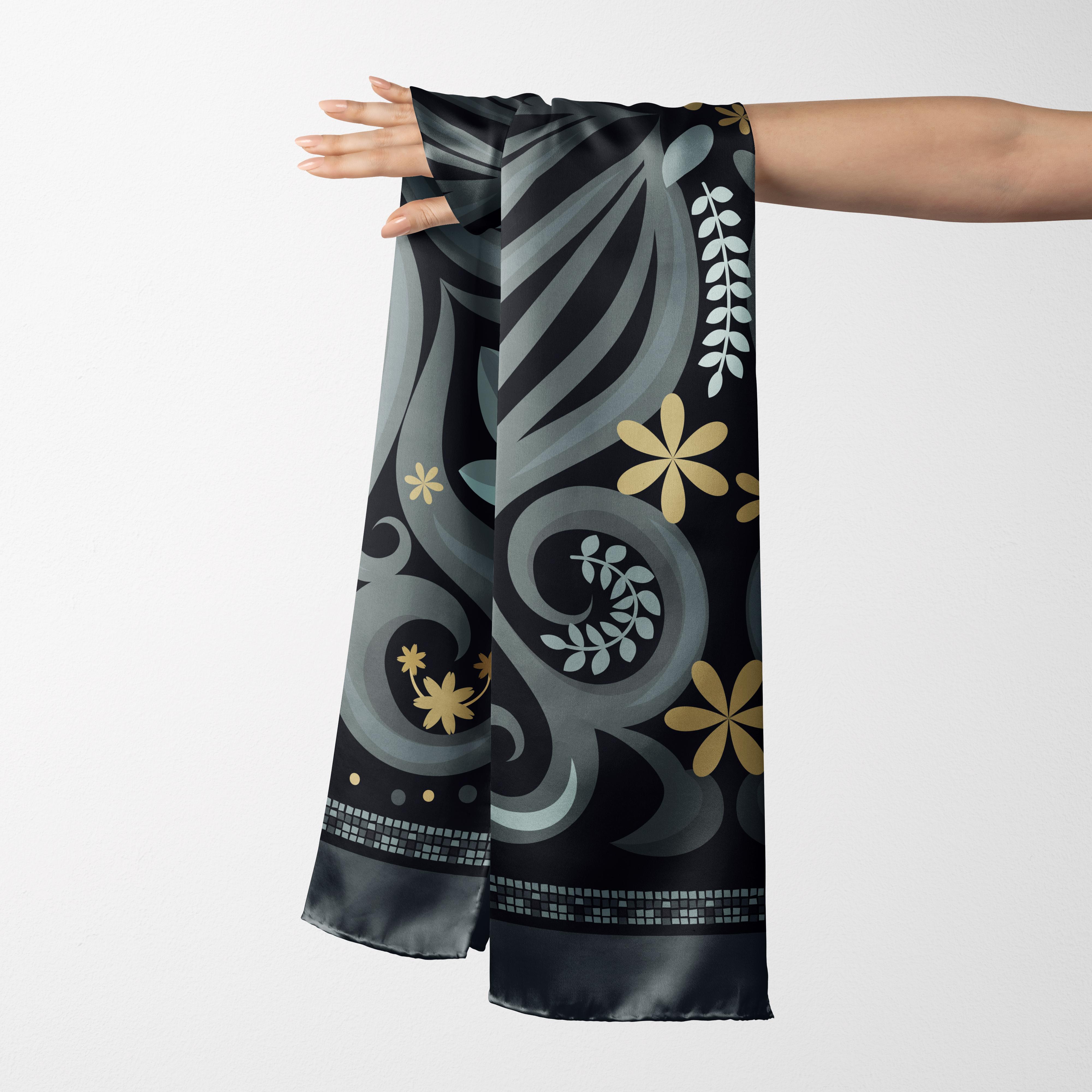
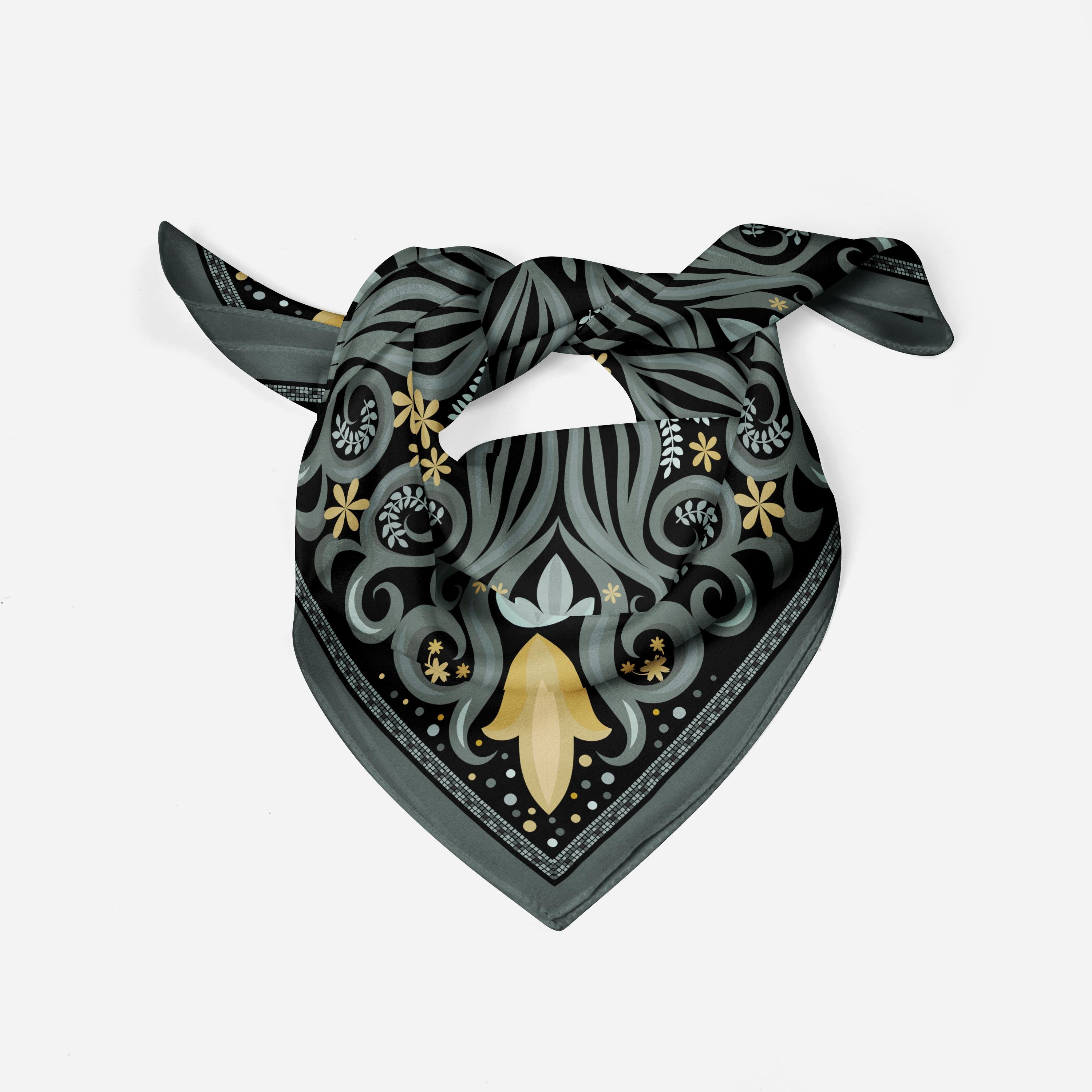
1. Introdução para criar um a quadrado: Olá pessoal e bem-vindos. Meu nome é Dollar agora telas. Estou indo para você de Sunny, Manitoba, Canadá. Então essa aula que estou trazendo para vocês hoje foi o resultado de uma inspiração que tive algumas semanas atrás. Eu estava olhando para um dos meus blogs favoritos e me deparei com um lindo cachecol. Era um cachecol quadrado grande. E a primeira coisa que veio à mente foi como seria um projeto perfeito para um modelo de transformação. Eu sei, eu sei que você provavelmente está ficando cansado de transformações, mas esta vai ser muito legal. Vamos criar um modelo de transformação que vai fazer os quatro cantos do nosso cachecol. Não só isso, cada um dos quadrantes vamos fazer um reflexo. Então isso vai ser realmente a beleza de fazer o projeto
desta maneira é que podemos ver qualquer coisa que fazemos de uma maneira ao vivo. Por exemplo, se você estiver desenhando algo em um quadrante, ele aparecerá em todos os quatro. Então, isso é muito útil. Eu realmente acho para o meu processo de design que ele funciona muito, muito bem. Caso contrário, é muito difícil julgar como um pequeno triângulo vai parecer. Uma vez que seja repetido todo o caminho, você vai ver o que eu quero dizer quando entrarmos nele. Então nós vamos fazer algumas coisas realmente legais. Vamos usar o painel de aparência. Vamos usar o Pathfinder. Vamos usar todos os tipos de pincéis. E vou ensinar-vos todos os tipos de técnicas para
vos ajudar a passar por um projecto como este muito rapidamente. A coisa realmente legal sobre isso, porém, é que no final, você vai ter este modelo que você pode usar uma e outra vez. Não posso dizer que não foi um desafio. Eu tive alguns problemas enquanto eu estava trabalhando meu caminho. E eu vou mostrar a vocês como solucionar alguns desses problemas. Normalmente algo realmente simples é a causa. Não sei quanto a você, mas estou muito animada com isso. Está pronto para começar? Tudo bem. Vamos entrar nisso.
2. Introdução, inspiração e visão: Oi caras. Bem-vindos à lição 1. Então, em menos de um aqui, vou mostrar exatamente onde consegui essa inspiração é um dos meus recursos favoritos. Mal posso esperar para compartilhar com você. Eu também vou mostrar a vocês como vamos realmente trabalhar com esse modelo. Então vou te dar uma idéia de como será o resto do curso. Vamos começar. Eu quero falar um pouco sobre inspiração e o que me deu a idéia para esta aula em particular. Então eu não sei quanto a vocês, mas eu cresci
olhando revistas para inspiração nos anos 70, acredite ou não. Não, isso foi há pouco tempo. Eu era um estudante do ensino médio e em nossa sala de aula, nós sempre tivemos a Revista de Artes de Comunicação através dos anos em que eu estava na escola lá. E mais tarde, como artista profissional, comprei muitas cópias desta revista e tenho tantos deles ainda um provavelmente tem 50 ou 60 deles que eu ainda folhear. Na verdade, a maioria deles tem toneladas de notas pegajosas referenciando pontos que eu estava me inspirando para um projeto que eu poderia estar trabalhando em qualquer momento específico. Mas ultimamente, eu me apaixonei pela revista “maiúscula”. O que eu amo sobre este é que ele realmente atende ao design padrão de superfície. Eu vi de tudo, desde acolchoamento até colagem, artes de
fibra de todos os tipos, toneladas e toneladas de design de padrão de superfície. E eu acho que, como meus interesses
se voltaram para o design de padrões de superfície, eu fiquei realmente encantado com a revista dele. Esta é, na verdade, a última edição que acabei de receber. E é uma bela revista para olhar. As páginas são agradáveis e grossas, a textura é bonita, as cores são incríveis, e o conteúdo é simplesmente fabuloso. É produzido no Canadá aqui em Calgary. Estou sempre a antecipar a próxima edição. Recebo muita comunicação do editor desta empresa. Esta é a Janine. Ela é a editora da revista e meu chapéu vai para ela porque não sei como ela consegue fazer isso. E ela também é uma designers de padrões de superfície. Então eu sugiro fortemente que você confira esta revista maravilhosa. É enviado para todo o mundo. Depois de assinar a revista, você fará parte do círculo maiúsculo. E recentemente, fiquei realmente impressionado com esta chamada em particular que foi feita. Ela está procurando conteúdo para uma revista futura que ela vai fazer, que será publicada em 2021. E quando olhei para esses exemplos aqui, pensei imediatamente nos projetos que tenho feito
ultimamente usando os modelos de transformação que produzi. Você pode ter estado em algumas das minhas outras aulas. Eu fiz uma aula sobre a concepção de vieiras. Fiz um sobre design ou anti-padrões. Eu também fiz um em quatro folhas e alguns outros que realmente usam os modelos de
transformação para ajudar
a projetar a obra de arte que eu estou trabalhando naquela época. Estive realmente explorando toda essa ideia dos modelos de transformação. E eu pensei que este seria um projeto absolutamente perfeito para ser apresentado. Então me sentei e fiz um monte de esboços. Eu digitalizei-os, na verdade,
fotografá-los para trazê-los para o Photoshop para fazer um pouco de trabalho de limpeza neles. Eles são realmente bastante ásperos. E vou mostrar-te na aula estes dois. Na verdade, desenvolvi-me completamente. Então eu vou estar te guiando através de um monte de exercícios que vão te ajudar a produzir isso. E então eu vou mostrar a vocês os produtos acabados que eu projetei, explicando em detalhes como eu passei e uso o modelo de transformação para tornar meu trabalho mais fácil. Então é isso que vamos fazer nas próximas lições. Vou mostrar-lhe todos os tipos de truques diferentes para trabalhar desta forma. E no final você terá um lindo cachecol para assinar que você pode enviar para um site POD ou simplesmente ter impresso para si mesmo. Então eu espero que você fique comigo e passe por todos esses passos. Uma vez que você entrar nele, você vai se surpreender com a facilidade com que você pode trabalhar
desta forma e ver o seu trabalho materializar bem na frente de seus olhos com um modelos de transformação. A beleza de trabalhar com o modelo de transformação. Você pode ver aqui que estes são apenas pinceladas. Então eu tenho uma seleção de pincéis que eu importei para usar para este projeto. E enquanto eu escovo para este canto. Então, se eu mover alguma coisa aqui, você verá que à medida que eu fizer as mudanças, isso é refletido e realmente me ajuda a visualizar meu padrão final é muito melhor do que apenas trabalhar com um canto. É muito confuso trabalhar com um canto e tentar visualizar toda a cicatriz quadrada. Então eu tenho um reflexo que eu fiz aqui. Vou mostrar-lhe este modelo. Então, há um modelo separado que eu uso para criar o reflexo dentro do quadrado. Então este canto tem seu próprio reflexo de lado a lado. Mas então, uma vez que este é colocado neste modelo específico, você pode fazer suas alterações e ver o que você está fazendo imediatamente na tela. Então essa é uma daquelas coisas que, como designer, agora que aprendi a fazer isso e tenho praticado muito usá-la. Eu tenho usado esses modelos uma e outra vez. Então eu crio a queixa inicial que eu guardo como um modelo ilustrador. Aqui você pode salvar como modelo. Uma vez que eu tenho o modelo, em
seguida, a partir desse
momento, sempre que eu quiser usar um modelo, eu vou para a minha pasta templates aqui. E se você já esteve nas minhas outras aulas com máscaras ou o Mandela ou a meia gota repetir a transformação. Em seguida, você verá que quando você abrir um modelo, ele abre um documento em branco sem título. E dentro desse documento, agora
você pode fazer as alterações que quiser e isso se reflete em qualquer repetição que configuramos para encurtar uma longa história, vou mostrar a vocês como criar o modelo. E então, a partir desse modelo, vamos criar os lindos padrões de reflexão e repetição que formam aquele cachecol quadrado completo. Eu vou criar um monte de variações diferentes para que você possa realmente ver o valor delas e trabalhar comigo para criar a sua própria. Tudo bem, então eu vou encontrá-lo na próxima lição onde nós vamos
começar com a configuração inicial de um dos modelos. Este é o que acho que vamos trabalhar. Então eu vou te ver na próxima lição onde nós vamos dar uma olhada nisso.
3. Configurar a transformação: Olá pessoal, bem-vindos à lição dois. Então vamos dar uma primeira olhada em como essa transformação vai funcionar para nós. Vamos fazer o quadrante inicial. Então vamos fazer um reflexo de um lado para o outro. E então nós vamos começar a trabalhar em alguns desses pincelados. Vamos começar. Eu queria começar esta lição apenas mostrando os pincéis básicos que estou usando para este tipo de trabalho. Eu criei esses pincéis. São formas muito simples. Um cobriu isso em um monte de outros cursos, mas basicamente se resume a criar uma elipse,
preenchê-lo com preto, tirar o traço fora, tirar o traço fora, e então usando a ferramenta de ponto de ancoragem converter, eu acesso que fazendo o comando C, mas você pode realmente pegá-lo aqui também. Este é o que você selecionaria e que cria a forma básica ou um monte desses pincéis. Arraste-o para os pincéis, Palete. Pincel de arte. Ok, eu costumo definir os décimos set para que eu
tenha a flexibilidade de mudar a cor mais tarde. Você pode experimentar diferentes maneiras de controlar o pincel. Já que tenho aquele em um tamanho maior, vou fazer este menor. E então eu tenho uma segunda versão de um aqui. Então esta seria uma contra outra versão dele, terceira versão dele, você poderia realmente afetar um pincel apenas mudando sua largura de traçado aqui. Às vezes é mais rápido tê-los disponíveis em tamanhos diferentes. Vou me livrar deles. E você pode ver que vai arquivos sobre esses outros pincéis são basicamente variações daqueles. Então isso teria sido uma forma de elipse ajustada. Assim como estes, você pode apenas ver que eles são feitos um pouco diferente apenas para obter um efeito final diferente e para não gastar muito tempo em pincéis per se porque eu tenho tantos outros cursos que cobrem isso. Vou disponibilizar alguns pincéis para que você possa começar com um simples SAT. Mas uma vez que você os tem, então basicamente você escolhe o pincel que você gostaria e apenas começar a desenhar com ele. Leva um pouco de tempo para se acostumar com os pincéis e as diferentes coisas que eles podem fazer e o que cada um dos diferentes perfis faz. Por isso, é preciso um pouco de prática e eu gostaria apenas sugerir que você tome algum tempo para apenas fazer alguns exercícios divertidos para experimentar com o que cada um dos diferentes pincéis vai fazer para você. Assim que você tiver o desenho da pincelada, você ainda pode afetar a espessura do traço aqui na barra de patrulha. E então, você sabe, passe e preencha sua forma. Um ou aquele pode fazer isso uma vez que você tenha traçado o caminho em si, o que eu costumo fazer é simplificar. Meu atalho é o período do Comando. Os últimos pontos que você tem lá, melhor. Então você pode entrar no painel de simplificação aqui. Acedi ao fazer o meu atalho para simplificar. Você poderia encontrá-lo aqui em cima. Você pode ver que meu atalho foi instalado aqui, e você também pode clicar nas reticências lá, os três pontos. E você pode fazer ajustes adicionais em sua linha. Ok? Eu gosto de ter o menor número possível de pontos para que seja fácil para mim fazer ajustes nos traços talvez apenas duas ou três alças ou pontos de ancoragem para se mover. Então prossiga e coloque todas as suas pinceladas. E o que vou fazer é sugerir-te que trabalhes apenas deste lado. Nós vamos usar modelos de transformação para realmente inverter isso. Então eu só queria mostrar algumas linhas para você começar. Então agora o que eu quero fazer antes de ir mais longe, porque eu gosto de olhar para todo o meu quadrado enquanto eu estou projetando. Vou pegar esta camada. Então estamos trabalhando, é assim que estamos trabalhando aqui. E eu quero aplicar alguns efeitos usando o painel de aparência que nos permitirá ver esse reflexo completo enquanto estamos fazendo isso. Então eu abri meu painel de aparência aqui, geralmente tenho doutorado aqui. Mas só para tornar mais fácil para você ver, eu vou retirá-lo para que ele seja exibido, bem como a paleta Camadas. Agora eu quero também fazer uma nova camada. E essa camada, eu vou colocar o modelo e, em seguida, eu vou puxar a camada de arte acima dela. Ter o modelo lá pode, às vezes, afetar sua reflexão ou sua transformação. Então eu vou apenas mantê-lo aqui e bloquear, que vai tornar as coisas mais fáceis para o próximo passo aqui, é desenhar um retângulo ou um quadrado e realmente desenhar quadrado. Estou mantendo pressionada a tecla Option, ou a tecla Option me ajuda a desenhar a partir do centro e a tecla shift estou segurando ao mesmo tempo garante que ele é um quadrado perfeito. Deixe-me mostrar o meu quadro de arte temporariamente para que você possa ver este desenho, este muito maior que o meu quadro de arte. Então eu só vou usar minha chave de rotação. Então estão no teclado, clique na opção, e eu posso digitar meus 45 graus muito rápido. E usarei minhas ferramentas de alinhamento para alinhar isso com o quadro de arte. Também vou me certificar de que não tenha derrame. Então você pode fazê-lo nas amostras ou você pode fazê-lo no painel de traços. E agora estou pronto para fazer a minha transformação. Então eu vou esconder meu quadro de arte novamente e eu vou segmentar minha camada, então eu não posso apenas destacá-lo como ele está aqui. Agora, você pode ver aqui que a camada em si não
está aparecendo aqui no painel de aparência. Então, se eu acertar este pequeno círculo
, apontar para ele, e então você pode ver que ele aparece no painel de aparência. E agora é muito simples. Basta ir para seus efeitos de distorção Transform e ir para transformar. E aqui você vai refletir x e você vai se certificar de que é uma cópia. Você pode dizer que ele está refletindo corretamente quando você vê-lo aqui e basta clicar em OK. E agora o que eu fizer deste lado será refletido neste lado. Então isso vai funcionar apenas dandy. Agora, a única coisa que vejo vai ser um problema está aqui. Se acontecer de eu ir além das bordas e é impossível estar perfeitamente alinhado todas as vezes. Então o que eu também preciso aqui é de uma máscara de recorte. Eu só vou arrastar este para o fundo, na verdade. E então eu vou apenas arrastar este meu comando e opção. E isso vai fazer um filhote aqui. Este retângulo, ICANN Na verdade, deixe-me fechar este painel de aparência e eu vou arrastá-lo de volta aqui com este retângulo. Vou usar o meu menos 6y com a minha ferramenta de caneta. Então menos no seu teclado, isso o torna um triângulo perfeitamente alinhado. E enquanto eu destacar a camada aqui, eu posso ir para fazer máscara de recorte. E agora você pode ver que minhas bordas estão arrumadas e arrumadas. Então, normalmente o que faço é trancar os dois. Então agora eu posso passar e meu painel de pincéis abrir e apenas prosseguir com o desenho. Posso fazer qualquer tipo de ajustes. Então, novamente, eu iria bater minha simplificação, trazê-lo para baixo para o menor número possível de pontos para que eu possa fazer meus ajustes. E você pode ver que o que está acontecendo à esquerda aqui está sendo perfeitamente refletido à direita. Se eu precisar adicionar um pouco mais, atirei ele no meu pincelado ou na minha ferramenta de pincel, então fique no teclado. Mas uma vez que eu tenha a linha inteira selecionada, eu posso apenas sentar em você com um desenho e isso vai alongar a linha. O que eu precisava ser. Os pulmões escolheram toda a linha. Então v em seu teclado lhe dará sua principal ferramenta de seleção. Então, isso permite que você selecione todo o caminho. E aqui em cima, você pode fazer seus ajustes espessura
do traçado ou você sempre pode ir para o paladar dos traços, bem aqui, se você quiser manter isso aberto quando estiver fazendo seus ajustes, essa é outra opção. Então eu vou fazer um pouco desse trabalho fora da câmera e eu vou voltar para você com um arquivo mais acabado. E falarei com vocês um pouco mais sobre como realizei as coisas que fiz, e faremos isso na próxima lição. Então, vemo-nos lá.
4. Ajustes de pincelada expandido: Olá pessoal, bem-vindos à lição três. Vamos falar mais sobre a pincelada aqui. E eu vou te dar alguns conselhos sobre design. Vamos começar. Antes de começarmos a lição aqui, eu só quero executar este pequeno lapso de tempo essa idéia, terminando o lado do azulejo. Então, meu pequeno lapso de tempo lá mostrou a você como eu desenvolvi ainda mais, sim. Chega um ponto em que eu provavelmente
esconderia o modelo e começaria a trabalhar sem ele em segundo plano. Neste ponto, eu acho que eu usei para qualquer coisa ou a maior parte do que eu realmente preciso e isso está obscurecendo o que eu preciso fazer aqui. Então eu vou apenas destacá-lo agora e apenas começar a trabalhar com este design geral básico que eu tenho. Percebi que não falei muito sobre o trabalho de design real que está por trás de algo assim. Eu fiz aquele esboço para começar e eu tive um pouco de prática e algum tempo fazendo isso. Então eu tenho uma boa idéia na minha cabeça sobre o que eu quero fazer. Você pode precisar fazer muito desse tipo de desenvolvimento antes de realmente chegar
ao ponto em que você produziu com confiança o design que você acha que pode usar. Mas sugiro que passe por uma vez aqui comigo e faça exatamente como eu lhe mostrei aqui. E então você pode começar a experimentar com o design real, o visual final real que você quer. Agora, é divertido para mim fazer isso e eu usei meu modelo que eu usei para o outro exemplo. Então eu uso esse mesmo modelo para produzir isso. E você pode ver como diferente apenas na maneira como eu usei meus pincéis, as espessuras de linha e assim por diante. Você pode ver que você pode realmente variar seu visual final muito apenas com base na maneira como você ajusta seus pincéis. Eu adicionei alguns pontos extras e coisas aqui e ali. E, no entanto, acabou por ser tão diferente deste. E eu vou usar este aqui para mostrar algumas das outras coisas que eu faço agora para levá-lo para o próximo nível onde eu começaria a trabalhar com outras coisas como cor e padrão para realmente Filadélfia. Trabalhando com pincéis. Você não tem necessariamente todo o controle que você quer. Você pode ver aqui que não há uma curva suave acontecendo aqui. Há algumas coisinhas que precisam ser ajustadas para aperfeiçoar meu padrão. Então, às vezes neste ponto eu duplicaria essas camadas para que eu possa realçá-lo aqui e, em seguida, apenas ir para
camada duplicada e eu acredito que o original como sim, então este ainda terá o traçado pincel para que eu possa entrar e ajustar. E essa é realmente uma das coisas que você pode fazer para produzir vários padrões semelhantes é
manter esses pincelados que você pode entrar e ajustar mais tarde. Então eu vou usar esta camada aqui. Então eu quero expandir essas pinceladas apenas. Então eu passei por e selecione-los e mantendo pressionada a tecla Shift enquanto eu passar e alvo essas camadas. Então, se você segmentar o topo e, em seguida, mantenha
pressionada a tecla Shift e clique na parte inferior da lista, você selecionará todos eles. E o que eu quero fazer é apenas tirá-los temporariamente da camada. Vou movê-los para esta camada temporariamente. Então eu também vou destacar todos eles de cima para baixo, arrastá-los para esta camada e você pode vê-los todos aqui. Um de vocês a fazer é selecionar tudo. Eu não quero selecionar este que tudo. Na verdade, vou trancá-lo. Então eu vou selecionar, e você pode ver que é apenas esta camada em que eu fui selecionado não tinha sido Expandir aparência. Não, os meus passos habituais são simplificar. Então o atalho do período do homem. E você pode ver que eu passei de 827 pontos para 96 pontos, o que é incrível, e acertei OK lá. E depois vou à minha paleta do Pathfinder e uni-los. Então agora eu tenho uma forma simplificada agradável. Vou arrastar isso de volta para esta camada. Vou destrancá-lo e depois vou arrastar todo este grupo de volta para cá. Então você pode ver que o reflexo funciona muito bem. Vou fazer alguns ajustes aqui. Na verdade, o que vamos fazer é puxar essa máscara de recorte de volta aqui e movê-la um pouco de cada vez até chegarmos ao lugar certo. Agora poucos estão tentando usar suas teclas de seta e os incrementos não são muito adequados para você. Isto é muito lento para mim. M-bit hit Command K. Eu vou mudar isso para 01 em vez de 001. E então você pode ver que como eu uso minha tecla de seta fez saltos um pouco mais longe e tentando decidir onde alinhá-lo exatamente. Então eu estou pensando em fazê-lo para que esta pequena área desapareça. Então a coisa legal sobre isso agora é que eu posso fazer mudanças exatamente da mesma maneira que eu fiz antes. Tudo o que eu fizer deste lado será refletido neste lado. Então, digamos, por exemplo, aqui, que
eu queira consertar isso. Você pode ver o problema que estou tendo. Eu quero ter uma curva suave aqui. Eu poderia usar o widget para suavizar essa linha, ou eu poderia eliminar alguns dos pontos. E acho que é isso que vou fazer. Vou eliminar este. Então menos no meu teclado me dá o ponto subtrativo, e isso vai me dar apenas menos pontos para ter que lidar com. Agora aqui, neste ponto, eu quero torná-lo em um ponto suave. E acho que este é provavelmente a mesma coisa. Então eu fiz esses dois em pontos suaves. E, na verdade, acho que posso eliminar este também. E isso torna muito mais fácil para mim ajustar e transformar isso em uma bela curva. Então eu passei um pouco de tempo aqui passando e fazendo coisas assim. E isso também está mostrando como um ponto de canto, eu prefiro ter isso suave, então eu vou lá e fazer alguns ajustes. Não, tem algum lixo acontecendo aqui, só provavelmente uma espécie de sobreposição estranha que eu tinha. Então eu me livrei disso. Às vezes, é bom, neste
ponto mudar para o modo de contorno. Então ordene que dê uma olhada e veja se há algo estranho acontecendo como aqui. Vou levar esse ponto para fora e tenho certeza do que aconteceu lá, mas está tudo resolvido. Agora, dê uma olhada em volta, ver muita coisa acontecendo, isso é um problema. E eu posso fazer ajustes aqui para fazer isso funcionar melhor do que eu posso usar minhas teclas de seta para mover as coisas ao redor. E tenho certeza do que fazer aqui. Acho que o que vou fazer é eliminar este lado, por isso vou usar as minhas últimas ferramentas. Então q, vamos nos encontrar, selecione um número de pontos. Meu atalho para remover pontos de ancoragem é a vírgula de comando, e então eu vou transformá-los em pontos de canto. Então a mudança C dá-me a ferramenta do ponto de ancoragem do armário. E eu só vou usar essa alça para endireitar isso aqui. Vou fazer as mesmas coisas. Mantenha o Comando Terra turno C, e então eu posso ajustar essa forma frondosa. E, obviamente, ambos não estão alinhados ao centro do meu retângulo. Mas eu acho que eu posso usar o meu alinhado para arte board aqui sobre os dois selecionados. Certifique-se de que eu esteja alinhado ao quadro de arte e então eu posso acertar isso alinhado ao centro. Então, isso fez um ótimo trabalho. Feliz com isso. E eu acho que eu posso fazer a mesma coisa aqui em cima é apenas me livrar desses pontos extras aqui. Talvez eu use o meu cubo menos é hora de te mostrar uma alternativa. Tão menos, menos. Agora este AD1 muda para ver,
para torná-lo em um ponto de canto a no meu teclado para a minha ferramenta Caneta. E selecione um desses pontos. E vamos fazer a placa de arte alinhada novamente. E isso o alinha perfeitamente para que eu pudesse passar e fazer os ajustes. E é tão bonito trabalhar com esse reflexo porque eu posso ver exatamente o que está acontecendo e eu estou mantendo ambos os lados perfeitamente simétricos. Então eu vou fazer um pouco de trabalho fora da câmera, e eu vou voltar e mostrar-lhe algumas maneiras de embelezar este design agora e começar a adicionar alguns interesses. Vejo-te na próxima lição.
5. Adição — duas técnicas: Olá pessoal, bem-vindos à aula quatro. E menos de quatro aqui será tudo sobre adicionar alguma dimensão. Vou mostrar-te pelo menos dois métodos. Vamos começar. Então eu passei e fiz a maioria das correções que eu queria fazer. Deixe-me fazer este aqui. Eu me certifiquei de que não havia mais nenhum desses pontos de canto ou curvas não suaves. Este é provavelmente um bom momento para pausar e falar sobre inspiração e o design real. Agora, o que seria realmente divertido seria para mim tomar o tempo e realmente colorir isso apenas à mão. Volte para a prancheta, por assim dizer, hackear meus cadernos e
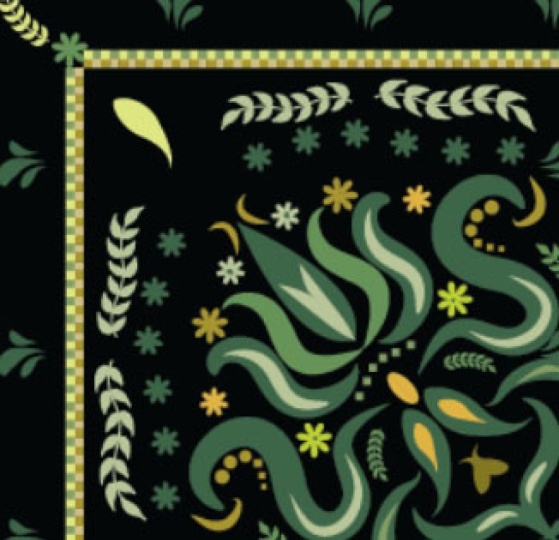
encobrir isso e decidir sobre talvez algumas opções para isso. Hoje, porém, o que eu vou fazer é apenas desenhar na inspiração daquele lenço de cabeça que vimos no post anterior de Janine em maiúsculas. E o que eu vou fazer é pegar uma captura de tela. Então, Shift Command 4 no meu Mac, vou selecionar essa área. Ele vem aqui no canto, só vai abrir temporariamente isso na Preview. Selecione tudo e copie. Vai voltar para o Illustrator aqui. Eu vou para esta camada que não tem uma transformação e colar esse exemplo. E vamos tirar algumas ideias daqui. Como artistas, tiramos da inspiração de outros artistas. É apenas para acontecer. O que vou fazer aqui é tirar ideias deste design. Definitivamente não estou copiando de forma alguma. Você pode ver que meu design é completamente diferente, mas eu adoro algumas dessas coisas que estão acontecendo neste design aqui. Gosto particularmente de como estas folhas são divididas. Então a cor está de um lado. Existem pinceladas que são colocadas por cima em uma cor diferente. E até mesmo algumas dessas pequenas folhas aqui você pode ver que apenas alguns detalhes foram colocados em, em uma cor alternativa. Além disso, o fundo é preenchido com muitas pequenas flores texturais. Eu acho que eles realmente aumentam o design geral. E, claro, há a fronteira. Agora vou me concentrar nos lençóis que tenho. Eu mantive isso bem simples só para que possamos fazer um pouco do trabalho experimental. E vou mostrar-vos algumas ideias que tenho e como iria fazer isso. Então eu vou voltar para aquela camada. Então esta é a camada onde eu tenho todas as minhas formas. E eu vou usar o Pathfinder, eu acho que um pouco nesta lição. Então eu vou mostrar algumas coisas que eu faria para dividir algumas dessas formas ou adicionar seções de cores diferentes. Então vamos em frente. Alguém, ele é minha ferramenta de lápis, eu acho que agora, então e no seu teclado vai te dar sua ferramenta de lápis. E vamos apenas desenhar tipo de através do meio deste aqui. Agora você pode ver o quão horrivelmente Ruff meu derrame é. E ainda assim, uma vez que está completamente desenhado, você pode ver como ele acabou suave. Então isso acontece por causa dos controles na própria ferramenta de lápis. Então, antes de usá-lo, você pode clicar duas vezes sobre ele e Sua fidelidade aqui. Então, quanto mais suave você disse que é, mais ele vai corrigir sua linha enquanto você está desenhando. Então foi isso que aconteceu lá. Então você pode ver minha linha correndo pelo meio aqui. Eu sei que você não pode ver a menos que eu esteja nesse modo de contorno. Então o que eu vou fazer é apenas selecioná-los aqui para que a linha e esta forma e ir para Pathfinder e avançado simplesmente usar dividir. E o que isso vai fazer agora é me dar esta área separada desta outra área. Então, só para tornar isso um pouco mais fácil de ver, vamos começar a trabalhar com alguma cor. Isso o que eu vou fazer é eu vou entrar nesta Bibliotecas aqui e apenas abrir algumas das cores gordura juntos que eu tenho usado para basicamente últimas aulas e últimos alguns projetos que eu fiz. Então eu criei esses temas de cores em uma de minhas outras classes. E definitivamente é divertido fazer isso a partir de fotografias. Então, definitivamente, olha para a outra classe. Vamos apenas apoiar. Agora eu posso clicar sobre esses conjuntos e importar conjuntos completos é ir para as reticências. Vamos tentar este. Eu gosto deste esquema de cores aqui, e eu posso adicionar isso a amostras, e talvez este aqui. E aqui vocês vêem nas minhas amostras, eu tenho esses três conjuntos que acabei de adicionar. Vou me livrar de alguns desses extras que não quero no momento. E isso nos deixa com os cenários com os quais quero trabalhar. Então eu só vou arrastar minhas cores para dentro Eles vão trabalhar temporariamente com este conjunto. Agora, o legal aqui é que, como isso está dividido, podemos começar a se mover em torno dessas diferentes partes da linha, ok? Então você pode ver aqui que eu posso criar essa lacuna que é muito legal porque ele meio que imita o que eu tenho acontecendo aqui. Agora, novamente, eu posso selecionar e simplificar se eu quiser simplificar isso um pouco mais, e eu vou apenas passar e aumentar essa lacuna, trabalhando com as diferentes espessuras, fazendo ajustes como eu achar melhor. Um método alternativo para adicionar alguns detalhes como este seria pegar o pincel. Só vou usar esse pincel simples. Eu não tenho preenchimento e o golpe que esta luz azul. E eu posso simplesmente escovar detalhes adicionais por cima das minhas formas. Quem não acredita que fiz a primeira tentativa. Então essa é uma maneira divertida de ir e adicionar alguns desses interesses extras. Você pode quebrar seus traços. Você não tem que fazer um longo curso contínuo. Então, dependendo de como você quer, seus diferentes motivos são partes do motivo para olhar, você pode ir em frente e adicionar detalhes dessa maneira. Eu também gostaria de dividir isso para que eu pudesse fazer aquela seção metade colorida. Então eu vou pegar minha ferramenta de lápis de novo e apenas desenhar. Vamos para o modo de visualização para que possamos ver o que está acontecendo. Então eu estou apenas desenhando algumas linhas rápidas aqui para usar para dividir minha folha. Então, novamente, selecione, vá para o seu Pathfinder, pressione Dividir. E agora você tem essas áreas diferentes que você pode colorir. E se eu quiser fazer exatamente a mesma cor, x no seu teclado vai trazer esse Swatch, sentir a amostra para a frente aqui. E eu posso clicar duas vezes sobre ele e mudar minha cor mais escura. Sim, porque você fica mais escuro aqui. Talvez mais leve aqui, para dar alguma dimensão real a essa peça em particular, você poderia fazer a mesma coisa aqui. E para a ferramenta de lápis, vamos dividir. É sempre mais fácil ver isso na pré-visualização. Livre-se dessa linha extra. E você pode ver que eu levei esses traços de lápis bem além das bordas, selecionei todos eles, e ir para Pathfinder e dividir novamente. Então eu tenho as três seções que eu posso preencher e eu vou fazer a mesma coisa, basta clicar duas vezes sobre ele. E eu vou fazer com três cores. Então eu acho que vou fazer essa parte o mais recente ou mais tarde do que esta parte também. Basta ser totalmente escuro dessa cor. Talvez eu não seja um pouco mais leve. Aguente firme. Agora estes estão totalmente divididos agora, por isso é um pouco mais difícil de entrar e fazer alterações na forma. Então isso é algo a ter em mente como você está trabalhando nisso em algo assim, eu acho que eu gostaria de ter mais alongado no meio aqui. Então isso significa que eu tenho que fazer alguns ajustes para esconder as lacunas brancas. E então eu acho que eu poderia apenas mover isso um pouco. E é aqui que essa transformação realmente é ótima para
trabalhar porque ambos os lados estão sendo preenchidos enquanto eu estou fazendo isso, que realmente me ajuda a descobrir o que eu quero. Então, aqui está outra maneira rápida de você adicionar um pouco de dimensão a partes de sua forma grande. Só vou copiar esse ponto. Então eu só selecionei aquele ponto único que eu vou colar no lugar, que é Command Shift v. E agora com minha ferramenta de lápis, eu vou apenas desenhar a curva interna. Vamos entrar no modo Contorno que você pode ver isso um pouco melhor. Então você pode ver que eu tenho um caminho duplo lá porque esta linha parece mais espessa. E se você pode ver isso na sua tela, veja como isso é mais grosso. Certifique-se de que temos selecionado para que você possa dizer que este é o novo que eu colá-lo sobre cima e N no meu teclado. Agora você vai ver o pequeno corte. Isso significa que estou me conectando a ele. Aqui em baixo. Você pode ver esse pequeno círculo e isso significa que eu completei a forma. Então você pode ver aqui agora que é exatamente da mesma cor, mas nós vamos entrar e escurecer esse um pouco. Então essa é outra maneira de adicionar um pouco de dimensão em algumas das áreas pode ser um pouco escuro demais. E então eu vou continuar adicionando detalhes aqui em um lapso de tempo, Maria. Eu acho que fiz muito progresso aqui com a minha coloração e adição de interesses com sombras e destaques. Então eu vou tirar um pouco de tempo fora da câmera apenas para meio que terminar esta seção um pouco mais e eu vou vê-lo na próxima lição e vamos falar sobre o uso do outro modelo de transformação que vai nos dar os quatro quadrantes todos ao mesmo tempo que nós. Algumas dessas partes finais são a idade. Então, vemo-nos na próxima lição.
6. Embellishing e transformação para quadrado completo completo: Ei pessoal, bem-vindos à lição cinco. Então, em menos de cinco aqui, nós vamos estar fazendo um monte de embelezamento. Vou mostrar-lhe alguns pincéis, alguns pincéis personalizados que você pode fazer. Vou falar sobre a configuração final. Vamos começar. Ok, então é hora de fazermos um pouco de trabalho em embelezar ou adicionar alguns detalhes ao nosso trabalho artístico. Eu estou tomando um pouco de uma pista a partir disso, e eu projetei alguns pincéis, ou eu vou projetar alguns pincéis aqui para mostrar que nós poderíamos usar para preencher algumas dessas coisas. No primeiro que fiz foi uma folha pequena. Eu usei este brushless regular, mostrei como fazer mais cedo e apenas adicionei um caule feito com um retângulo. Eu arredondei o retângulo e acho que estou pronto aqui para transformá-lo em um pincel. Então eu tenho que expandir a aparência e então eu
vou usar o Pathfinder para unir em uma forma. E eu vou arrastá-lo para o painel de pincéis aqui, fazendo pincel artístico, ok, muda para décimos para que eu possa colorir. E eu tenho uma pequena escova lá. Agora este aqui eu quero fazer uma pequena flor com, então eu uso puckering inchaço proto atalho para isso, mas você pode encontrá-lo no menu de efeitos, se você quiser. E você pode ver aqui em meus pincéis de dispersão, Eu já fiz um com realmente tipo de um pedal profundo ou longo. É quando eu vou fazer um pouco mais curto só para ter um pouco de contraste. E novamente aqui eu teria que expandir a aparência. E este eu vou arrastar para dentro e eu vou colocá-lo nos pincéis de dispersão
em vez dos pincéis de arte. O que eu gosto sobre isso é que eu posso, deixe-me apenas definir isso para tentativas. Posso usá-lo como um carimbo de borracha. Então eu vou te mostrar isso quando começarmos a usá-lo. E isso aqui, eu também vou usar isso como uma estrela quando você está desenhando a estrela enquanto você está puxando. Se você manter o botão do mouse baixo ou a Stylus Press para o tablet, você pode aumentar ou reduzir a quantidade de sites. Então vamos fazer alguns deles aqui. Estes vão nos dar, como alguns de vocês foram com um pouco menos. Isto vai dar-nos uma aparência bastante semelhante a esta pequena pétala aqui. É muito difícil dizer, eu acho que nesta tela, mas eu gostei que as pétalas aqui tivessem, algumas delas tiveram um pouco de um mergulho no meio delas. Então é isso que a estrela vai fazer por nós. Então ainda vamos usar inchaço inchado. Então eu vou usar meu atalho. E você pode ver que o que está acontecendo aqui
é, é como dividir a ponta da, da estrela está transformando em uma flor. Da mesma forma que fez com o hexágono, mas faz um pouco de uma divisão no final do pedal. Descobri isso por acidente. Eu usei um pouco. Acho que dá uma pequena variedade muito fofa para os pincéis. Então, ambos teriam que ser expandidos. Então eu acho que vou selecioná-los todos e reduzi-los em tamanho, talvez 50%. Eu uso meu atalho para transformar cada um. E então nós também vamos arrastar estes para o pincel de dispersão. Sim. Vou deixar estes como um tamanho fixo no momento. Esqueci-me de papel alumínio nessa. E eu posso me livrar deles uma vez que eu fiz eles para carregar fez isso. Então agora nós temos um monte de pincéis bonitinhos aqui que nós podemos usar. Então, vamos apenas adicionar um pouco de detalhes. Eu posso me livrar disso. Às vezes eles guardam na verdade. Mas neste caso. Só vou me livrar deles para limpar meu documento. Então, para usar o curso de breccia, ele apenas apertou B no seu teclado e então você pode desenhar à vontade. Agora, eu defini isso para que eu contento o golpe. Vamos ter nenhum preenchimento e tenderá a fazer isso mais tarde cor. E todos esses controles ainda funcionam. Então, se eu fizer menor espessura de linha aqui, vamos 0,5. Eu fiz este antes de criar o pincel subs pode se livrar de que um realmente é que era um pouco mais de tempo e isso é o que me fez pensar em realmente fazê-lo o swayed porque eu não poderia fazê-lo muito mais rápido. E novamente, eu poderia usar isso em muitos outros documentos, se eu tiver. Então eu meio que gostei da idéia disso. E, em seguida, é claro, eu Crianças carimbo com estes pincéis. Então deixe-me escolher outra cor. E o que há com este aqui,
novamente, B, ou sua ferramenta de pincel. E agora este eu deveria ter feito um pouco menor, então eu vou entrar e fazer um tamanho fixo. E agora eu tenho uma pequena flor bonita que eu posso usar muito rapidamente apenas amortecimento. Então vamos tentar estes também. Esse é um pouco grande também, então eu vou ir de tamanho fixo, ir menor. Vamos tentar um par destes. Agora, a única coisa que é um problema para mim agora é saber onde,
realmente, a borda, isto é, porque eu só estou trabalhando em um quadrante. Então eu acho que este é um ótimo momento para começarmos a trabalhar com os quatro cantos. Então eu acho que o que
eu vou fazer, eu quero manter essa transformação para que a coisa lado a lado funcione. E você só adiciona um par de Murphy, o tanto divertido. Então, algo assim. Não tenho certeza se vai ser um problema, porque eu realmente não sei bem como isso vai funcionar com eles se encaixando. Eu vou tê-lo para que esta seja a borda que se encaixaria com o próximo quadrante e isso vai acabar ficando no meio. Então deixe-me apenas reduzir este em tamanho. Você percebe que se eu só selecionei 1, eu não tenho a caixa de controle aqui em cima. Portanto, se você selecionar usando sua tecla de opção ou a tecla Command, a linha inteira será selecionada. E então você pode obter esse controle de tropa aqui em cima. Então eu vou encurtar esse e mudar a cor dele. E então acho que preciso começar a trabalhar na outra parte que eu estava falando com vocês. Então o que vamos fazer é sair desta maneira do caminho. E vamos usar o painel de aparência novamente. E desta vez nós vamos ser eu acho que todos nós realmente temos, já que eu tenho tanta coisa acontecendo neste documento, eu acho que eu vou selecionar tudo isso e copiá-lo. A coisa boa sobre a maneira como eu estou fazendo isso copiando é que todos esses pincéis que estão agora nesta obra de arte serão copiados com ele. E no precioso painel do novo documento, você vai vê-lo. Então eu só vou fazer um novo dez por dez documentos que eu vou colar. E, na verdade, acho que é uma boa hora para terminar essa lição. E faremos todas essas coisas de transformação na próxima lição. Te vejo lá.
7. Transformação de quatro cantos: Olá pessoal, bem-vindos à lição seis. Então, menos de seis aqui nós vamos estar fazendo a preparação para a transformação dos quatro quadrantes. Então você vai me ver correr até um pouco de problemas aqui e eu vou explicar exatamente o que eu fiz para resolver o problema. Ok, então eu colei aqui no novo documento e vamos dar uma olhada em tudo aqui na paleta Camadas. Então minha transformação não veio com o corte e colar do outro documento. Mas isso não é grande coisa porque nós vamos fazer outro de qualquer maneira, nós podemos muito bem apenas fazer este agora. E eu estou pensando, na verdade, talvez eu vá pegá-lo, ver se eu posso girá-lo agora mesmo. A opção está em 45. Porque quando penso que é assim, tenho uma visão diferente disso uma vez que é repetida. Então, em vez de ser um diamante, então esta parte vem para o topo do meu documento, bem no meio aqui do meu documento. Eu posso tê-lo de modo que antes quadrados estão realmente em um quadrado. Então vamos atingir essa camada. Então você pode ver aqui que bicamada é o que é visível aqui. E esse é o que vamos fazer para a reflexão primeiro. Então vamos refleti-lo e transformá-lo em 90 graus. Então temos os dois lados aqui. E isso é exatamente o que eu quero. E eu quero ter certeza de que isso é uma cópia, para que o original fique lá. Agora temos um canto do nosso cachecol. Então agora o que eu quero fazer é colocar toda essa camada em outra transformação. Então eu vou fazer outra camada. Vou arrastar esta camada para lá. Então, torna-se uma subcamada. Então vamos selecionar tudo e agrupá-lo. E com UC alinhado e obter isso alinhado perfeitamente para o quadro de arte. Agora o que eu preciso fazer é uma máscara de corte que vai nos ajudar com nossa transformação e nosso reflexo para ter certeza de que nada se repete acidentalmente nos lados que não queremos. Então eu vou usar M no meu teclado. Vamos desenhar, isto deve ser grande o suficiente. Um quadrado de 12 por 12 polegadas, eu vou dizer ok, alinhado com o quadro de arte no canto inferior direito. Então isso está perfeitamente alinhado lá em cima. Eu estou indo para fazer temporariamente uma nova camada e pode precisar, agora isso vai se tornar máscara de recorte r. Mas agora, se formos a
isto, vai dizer liberar máscara de recorte porque há uma máscara de recorte nesta camada. Então eu liberei aquela máscara de recorte. Agora posso fazer uma máscara de recorte aqui. Então, que irá cortar R quadrado à direita e à parte inferior quando precisamos que ele reflita. E eu vou voltar e me certificar de que isso é uma máscara de recorte de novo. Então, por alguma razão, uma camada aninhada não funciona bem. Eu não poderia deixar a máscara de recorte real lá enquanto eu fazia as montagens Clippy para este aqui, mas eu posso voltar e fazê-lo agora. Então agora ambos têm as máscaras Clippy que precisam. E eu também preciso ter certeza de que cada um deles tem corte, o que é algo que eu esqueci de fazer no passado. Vou me certificar de entrar aqui agora e ir para Pathfinder e Colher. E eu vou dizer, ok aqui no momento não há nada que esteja recortando, é por isso
que eu recebi essa mensagem. E então eu vou fazer a mesma coisa com este aqui. Então, colheita Pathfinder. E sim, quero que aplique o novo efeito. Agora, o único passo crítico que eu esqueci foi quando eu fui para aplicar meus efeitos de painel de aparência, a primeira coisa que eu deveria fazer era ter certeza que este retângulo vai cortar perfeitamente nas bordas. Então, mesmo que seja uma máscara de recorte
, também tem que cortar. Então aqui nós vamos para os efeitos em vez de ir para distorcer e transformar aqui, nós vamos para Pathfinder e nós vamos para o cultivo. Você vê que isso aparece lá em cima perfeitamente agora que eu tenho a colheita aqui, eu vou me certificar de que eles ainda são alvos. E eu vou adicionar as transformações ou o que eu vou fazer é selecionar este lado dos quadrantes e vamos apenas refletir e certificar-nos de que fazemos uma,
copiá-lo, ok, e fazer isso novamente e obter, acertar isso, aplicar. Novos efeitos vão chegar ao fundo para esse quarto de polegada. E desta vez vamos refletir y e uma cópia. Então esse foi o meu erro inicial, foi não fazer a caixa de colheita. Então agora podemos realmente começar a trabalhar em nossa decoração. E você pode ver aqui que qualquer coisa que fazemos reflete em todos os quadrantes perfeitamente. E se eu desenhar, vamos pegar um pincel e ver se funciona aqui embaixo. Sim, não, por que isso ainda está empurrando e por que isso não está funcionando? Está bem. Vejo aqui que tenho minha máscara de recorte dentro de um desnecessário, acima da minha camada de arte. E você vê, enquanto eu trabalhar de volta neste grupo aqui, tudo bem. Tudo o que eu desenhar deste lado é refletido, mas é cortado do jeito que eu preciso que seja. E vamos apenas ter certeza de que ele está funcionando para a máscara de corte triangular também. Não, não é para essa. Então eu só quero que você tenha certeza que você tem essa máscara de recorte acima sua camada de arte e esta máscara de recorte acima do seu reflexo de canto. E você verá que quando você desenhar, vamos direto para a camada. Você tem que ter certeza que você está na camada para fazer o desenho ou no grupo. Você vê que ele pára exatamente onde você precisa para lá, e exatamente onde você precisa dele para lá. Então, o que desenharmos ao longo das bordas agora funcionará perfeitamente. Sim, lá vamos nós. E agora isso está tudo alinhado. Você pode ver que o reflexo funciona aqui. E, obviamente, o que estou desenhando aqui é repetido aqui em cima. Então eu vou limpar todas essas pequenas linhas extras que eu desenhei. Então, esses são todos esses caras. E estou pronto para começar com alguns dos meus enfeites. Então eu tinha ido em frente e feito um monte de coisas
extras para este tipo de prática fora da câmera. E eu vou mostrar a vocês aqui algumas das coisas que eu adicionei. Estas são algumas das coisas que vou mostrar a vocês. Há algumas maneiras simples de produzir esses tipos de declarações aqui que eu inseri sobre a obra de arte. Eu tenho essas pequenas flores rolando bolinhas. Eu fiz um par de pincéis novos, então vamos passar por tudo isso. Mas acho que vou dizer de volta para a próxima lição, então vamos cortar isso agora mesmo. E eu vou tomar uma xícara de café, e voltarei para falar sobre o acabamento do nosso cachecol aqui. Muito bem, vejo-te daqui a pouco.
8. Recortar e preencher o design: Olá pessoal, bem-vindos à lição sete. Então, a menos que o 70 aqui, eu vou estar preenchendo o resto
do padrão quando um show você adicionando uma borda. E também vamos adicionar alguns elementos que não são necessariamente simétricos. E quero mostrar-te como se faz isso. Não vamos trabalhar no modelo de transformação para isso, ou melhor, vamos adicionar uma nova camada. Vamos começar. Então, antes de começarmos com os enfeites, e eu vou fazer é dar uma olhada aqui. Tenho a amostra que acabei de lhe mostrar. Então isso vai estar aqui para nossa referência. E então, claro, temos o cachecol original Hemlock aqui. Então estamos trabalhando com os dois para ter ideias. Eu fiz outro pincel aqui, o que eu fiz simplesmente arrastando este pincel para fora. Oops, desculpe, este aqui e
estendendo-o para desligar meus guias inteligentes agora ordenar, eu acredito. Sim. E eu eliminei a folha de cima e então eu apenas segurar o resto das folhas para baixo e junto-me a elas. Então eu acho que vamos ver, vamos colocar isso bem aqui. Vamos fazer uma duplicata primeiro. Então vamos arrastar as duplicatas e tirá-las do caminho aqui,
vou usar o meu Lao-Tzu. Então q no atalho de teclado para remover pontos de ancoragem e, em seguida, ele pode mover que as taxas em posição aqui para unir esforços pode apenas estender a parte inferior. Então eu fiz isso um pouco assim. Vou te mostrar uma coisa aqui. Quando você arrasta o pincel para fora do painel de pincéis, você sempre terá este pequeno quadrado atrás. Então certifique-se de se livrar disso. Então você pode usar seu Pathfinder hoje à noite. Eles também simplificaram, e então eu arrasto de volta para o painel de pincéis. E a partir disso, eu produzi este pincel muito parecido com o original, só tem muito mais folhas nele. Então a outra coisa que eu fiz foi criar uma fronteira que eu vou usar. E eu vou te mostrar como fazer isso. Normalmente, quando eu faço um pincel padrão, eu crio o canto também. Você vê que os pincéis padrão são
divididos aqui em diferentes segmentos no painel de pincéis. E normalmente você precisa desenhar um ponto de canto. Não preciso, neste caso, porque as minhas máscaras de recorte vão criar um bom canto. Então eu realmente não preciso disso em tudo. O que eu preciso aqui é ter as extremidades cortadas para que eles se alinhem perfeitamente. Então eu vou desenhar retângulos. E enquanto você tiver aqueles alinhados, vivendo, mudar para o modo de visualização, você quer alinhá-los para dentro. Talvez um pouquinho de sobreposição lá. E então a mesma coisa com este lado. Você verá que vai haver um pouquinho, um pouquinho lá, o que é bom. Vou usar o meu construtor de folhas. Selecione tudo isso aqui. Shift M obtém o construtor de formas e apenas mantenha pressionada a tecla Option para subtrair. E eu estou arrastando e você pode ver que esses bits são subtraídos e, em seguida, basta tirar o dedo da tecla Option e você pode usá-lo para se juntar. Então, isso está pronto para transformar em um pincel. Então estamos arrastando para dentro, ou podemos clicar na parte inferior aqui e clicar no pincel padrão, ok. Agora normalmente vejo que eu criaria um canto aqui, é por isso que eu tinha isso, mas eu não preciso dele. Então eu vou evitar fazer isso para economizar um pouco de tempo. Bem, adicione estas tendas para colorir. Click, ok, então agora temos um par de pincéis diferentes que podemos trabalhar com. Agora você pode ver aqui eu adicionei um monte de pincéis de padrão
diferentes e eu encontrei esses nas bibliotecas de pincéis. Eu só fui a um pensionista e peguei um de cada uma dessas categorias. Digamos que pegue um traçado também. Então você pode simplesmente clicar em qualquer um que você quiser. Vamos pegar esse e você não precisa se preocupar com a cor porque podemos ajustar isso para caber no nosso esquema de cores. Então vamos nos livrar de todos esses pincéis aqui em filas. E agora vamos trabalhar em nossos enfeites e policiar um pouco mais de perto só para que possamos vê-los enquanto estamos trabalhando. Então vamos começar adicionando linha pontilhada aqui. Então, para isso, foi muito simples. Eu usei minha ferramenta lápis rapidamente desenhou uma linha. Lembre-se que você pode ser bastante áspero e a linha será suavizada para você. Ouça o modo de visualização para que você possa ver a linha aqui. Alterne de volta com o comando y. Vamos apenas aplicar uma cor mais clara aqui traçada e aumentará a espessura dessa linha. Então, como você cria os pontos? Boa pergunta. Bem, o que você quer fazer é acertar a linha tracejada aqui. Queremos ter a tampa arredondada e parece que meu espaçamento da última vez foi mantido lá. Então isso foi em um para o traço 22, a lacuna. E então eu repeti isso para ter certeza que era um espaçamento consistente e que funcionasse muito bem. Então eu poderia ir em frente e fazer isso em outras posições, se eu quiser. Na verdade, acho que preferia ter isso um pouco mais sutil. Então vamos mudar para uma cor um pouco mais escura. Mas você pode ver como seria fácil entrar e adicionar esses pequenos pontos. Lembre-se de trabalhar neste canto. Por alguma razão, o meu reflexo não está a funcionar aqui. Eu sei o que está errado. Eu estou no sim, eu vejo isso aqui. É inspirador aqui, então vou deletar aqueles dois ali. Eu realmente não amo esse ponto de qualquer maneira, eu vou mudar para outra coisa que eu acho. E eu acho que eu vou realmente fazer mais deste tipo de acidente vascular cerebral começou com, eu vou ir com isso e cor um pouco mais escura lá. Também garante que estou trabalhando na camada certa. E eu vou apenas acrescentar, até quero ir um pouco mais escuro do que isso. Sim, só quero acrescentar alguns destaques sutis aqui. Alguém do lado errado, às vezes difícil de lembrar. Você tem que trabalhar neste canto, que é tão louco porque ele está repetindo em todos os lugares em nosso design. Enquanto fazemos isso, deixe-me esconder o painel de aparência para termos mais espaço. Mas você pode ver que ele mostra todos os quadrantes, o que é super legal. Eu adoro isso. Então vamos talvez fazer alguns desses pequenos ramos aqui. Então eu vou pegar o segundo que eu fiz e ver se eu tenho dez, então é perfeito agora, eu posso colorir. Parece que escolhi uma cor bastante clara quando estava fazendo minha experimentação original. Então vamos colocar um par desses e como ir, espere pequeno, talvez este e este aqui. Você pode ver como isso funciona. Ouvi-lo clipes ou culturas como se eu posso usar o meu mais curto quando não vai fazer isso um pouco menor para a linha fina às vezes. Então vamos lá 3-5. Não, não é divertido. E eu adoro isso. Isso é muito, muito legal. E não, vamos começar a adicionar algumas das nossas pequenas flores. Eu meio que decidi sobre este segundo aqui, uma luz para a quantidade de painéis e eu gostei da pequena borda serrilhada lá. Eu vou com aquele amarelo sobre dois tons diferentes agora por diferentes razões, Nicosia pode apenas carimbar e eu posso encontrar alguns deles menores e alguns deles maiores. Continua a esquecer-me de que lado tenho de trabalhar. É quase como um grande esboço vermelho só para me lembrar, trabalhou aqui um amor o fato de que eu estou vendo isso em todo o lenço como eu estou fazendo isso, fazer um menor, como fazer coisas em três. Não sei porquê. Isso é basicamente os passos que eu passei para adicionar decoração aqui. Eu também adicionei algumas linhas caligráficas simples para desenhar o que são como hastes lá. Fiz isso na cor mais clara, para que ficasse atrás. Então eu vou apenas selecioná-lo e usar o meu para trás ou passo para trás com a minha tecla de suporte esquerdo. E agora deixe-me mostrar rapidamente a você a adição do elemento fronteira aqui. Então eu vou tirar um tempo fora da câmera para fazer um monte de enfeites adicionais, mas nós vamos fazer a fronteira primeiro para que você possa ver como eu faço isso. Agora, é claro, nós estamos cortando aqui onde então nós sabemos que nós podemos executar isso simplesmente pela borda abaixo e ele será cortado com o nosso corte. Bem, minha tecla Shift para baixo para desenhar a linha reta, ter
certeza de que eu vou além das bordas da minha colheita embora eu só vou puxar isso um pouco mais alto. E eu queria mostrar que você pode usar a ferramenta de re-cor aqui. Então selecione a linha inteira por Opção, clicando nela, aperte a ferramenta de recor, vá para as Opções Avançadas e clique
no esquema de cores que você está usando para que possamos realmente experimentá-lo. Qualquer um desses, acho que funcionaria. Eu realmente não acabei usando aquele com os vermelhos nele. Então eu não tenho certeza de qual eu gosto mais. Provavelmente vá para este e clique em OK. E veja isso agora foi recuperado para trabalhar com o nosso design. Agora aqui eu quero colocar uma flor no centro. Então você tem que pensar sobre isso em termos dos quatro cantos. Então, basicamente, ele vai dividir o pincel que usamos em ou se isso faz sentido. Então eu vou te mostrar o que acontece lá. Então eu estou usando este pincel, mas há um ponto onde ele o divide e você tem que tipo de experiência. Eu não tenho certeza de qual eu gosto mais, então eu vou tentar cada um deles. Essa não é ruim. Esse é um tipo de legal, e esse tipo de fóruns são realmente bonitos corações. decisão tão difícil aqui. Minha escola um pouco menor e tentar decidir. Estou inclinado para este porque é dividido em quatro e nós temos esses quatro lados, mas vamos tentar uma olhada rápida nesses outros. Sim, acho que a simplicidade deste funciona para mim. Eu poderia ir um pouco maior, eu acho, e não vamos apenas dar uma chance a essa. Então eu acho que a próxima coisa que eu quero fazer aqui é colocar esse fundo escuro porque eu acho que isso vai me ajudar a decidir. Algumas outras coisas que eu preciso decidir aqui. Então o que eu preciso é este triângulo aqui para ser preenchido com cores. Então eu posso usar minha máscara de recorte, a triangular. Então eu tenho isso selecionado aqui, eu vou copiá-lo. Vá, eu escolhi a coisa toda. Vou copiá-lo. E então eu vou colar no lugar, que é Command Shift e V. Então você pode ver que isso colou uma duplicata. Agora está colado em cima de tudo aqui. Então, se eu preenchê-lo com o preto, você pode ver que isso vai cobrir tudo. Isso não é problema. Podemos puxar isso todo o caminho para baixo todas as minhas pinceladas e motivos. E então eu vou puxar essa borda dentro da borda do meu projeto. Então é isso que eu quero ver você agora. Eu acho que isso vai me ajudar porque há um
pouco inseguro sobre esses pequenos pedaços Ferroni. Então eu acho que eu quero mudar isso aqui um pouco. Lembre-se que foi o uso da divisão com o Pathfinder que fizemos para criar esta pequena lacuna aqui. Eu tenho um pensamento sobre como eu queria que isso parecesse. E acho que funciona assim. Às vezes eles meio que mudaram minha opinião aqui nesta parte. E quero que este seja da mesma cor que este. No momento, isso é realmente um pincel. E eu vou usar esse mesmo pincel para escovar o traço aqui. Acho que é assim que quero que pareça. Então, quando é um pouco mais escuro do que isso, mais leve do que a outra cor que eu escolhi. Então vamos um pouco intermediário para que eu tenha apenas um pouco mais tarde coisas acontecendo aqui. Então o que eu estou feliz com realmente é o fato de que eu tenho esse modelo de transformação que eu vou ser
capaz de salvar e usar uma e outra vez. Mas eu só quero mostrar a vocês que quando se trata direito a isso, você ainda pode trabalhar em camadas separadas adicionando a isso como, por exemplo, aqueles pequenos ramos, enquanto era meio legal como eles refletiam lá. Acho que quero que sejam individuais. Então eu estou indo para uma camada acima de todas essas transformações. Se você estivesse na minha aula de vieiras deliciosas, nós meio que fizemos a mesma coisa para os elementos centrais. E eu vou fazer um pouco da escovação dessas samambaias apenas completamente separado porque eu acho que eu quero que seja um pouco menos simétrico se isso faz sentido. Depois de todo esse trabalho com a simetria. Mas eu quero que seja um pouco mais parecido com o exemplo de cicuta aqui onde há algumas diferenças de lado a lado em apenas alguns pontos. E isso é o suficiente para fazer parecer um pouco mais livre se patch faz sentido, eu só não sei como descrevê-lo realmente, mas isso apenas faz com que pareça um pouco menos simétrico. Então estamos trabalhando com esse modelo para fazer todas essas coisas repetitivas em segundo plano. Mas também podemos fazer separadamente algumas das outras coisas. Eu poderia até me livrar dessa flor e colocar a flor inteira e se eu quisesse, então como eu disse, eu vou estar fazendo um monte de trabalho fora da câmera e nós vamos voltar na próxima lição e apenas rever se há alguma coisa realmente significativo que eu fiz que eu quero compartilhar com você.
9. Mockups e finalização: Ei pessoal, bem-vindos à lição oito. Então meio que terminei meus elementos assimétricos. E agora estou pronto para finalizar um pouco. E então podemos pegar esse projeto e colocá-lo em algumas maquetes. Essa é a parte divertida. Vamos começar. Agora eu quero mostrar alguns desses tipos de pontos que eu estou fazendo em segundo plano embora lá. E eles são simplesmente os pincéis de dispersão novamente são pincéis de caligrafia. E eu estou apenas estampando usando a cor que eu gostaria. E a coisa legal é, eu posso ampliar e reduzir com minhas chaves de suporte para esses tipos específicos de pincéis. Então, os pincéis que você vê aqui em cima. Então, como podem ver, eu só tenho isso naquela camada assimétrica original. Então eu vou pegar todos esses, selecioná-los todos. Então eu estou indo para o ponto lá e selecionando do topo para o comando inferior G para o grupo. E então todo esse grupo, eu só vou arrastar até aqui e então ele vai aparecer em todos os quatro cantos. Então, com isso, você pode ver que precisamos de alguns pequenos ajustes aqui porque eu tinha desenhado este lado também. Então eu vou ver o que acontece se eu colocar isso nisso. Lá vamos nós. Então eu coloquei logo acima da camada de arte lá, mas ainda está dentro da transformação. Então esta camada é a que tem a transformação completa. E sim, acho que estou pronto para vir aqui para criar algumas maquetes. Tenho as minhas maquetes abertas no Photoshop. E para fins de criar a maquete, esta não é uma obra de arte que eu estaria carregando para um site POD até agora. Vou me livrar desses exemplos aqui. Mas eu quero duplicar isso porque eu tenho o arquivo de trabalho aqui. Normalmente eu daria um nome a este arquivo de trabalho ou eu vou voltar e fazer isso. Eu estou indo para Control clique no título do documento aqui e revelando Finder. Isso vai me levar direto ao localizador para renomeá-lo. Então eu vou chamar esse arquivo de falsificação. Estou a guardá-lo. Da próxima vez que eu for
abri-lo, ele terá o título apropriado nele. O que eu vou fazer agora é salvar como e este eu vou dizer lenço completo expandido. Porque o que vamos fazer agora é expandir completamente isto. Então vamos selecionar tudo,
absolutamente, tudo é selecionado aqui. Nós vamos para objeto e Expandir Aparência, e depois voltar para objeto e expandir apenas para ter certeza de que temos tudo agora como formas. Então, se você der uma olhada em qualquer uma dessas coisas aqui, fazendo os pincéis, todas elas foram expandidas em formas reais. Ok, então isso é o que precisamos para criar a simulação. Na verdade, vou me livrar dessas camadas de pincel. Eu vou selecionar tudo nesta camada assimétrica e certifique-se apenas verificar novamente para ver se ele está expandido e parece que está tudo bem. E agora vamos apenas selecionar tudo e copiar. Agora certifique-se de que você aperta Salvar. Temos algo um pouco mais aqui. Vamos nos livrar disso primeiro e depois vou copiar de novo. E então eu vou entrar no meu documento do Photoshop. E este é um dos que eu estava brincando. Então este é o outro. Então esta foi uma das minhas primeiras iterações do design. Então o que eu faço aqui, a maquete, isso cria a maquete, a propósito, eu realmente amo isso. Você pode clicar duas vezes em Objetos Inteligentes. Então eu vou fazer isso. Ele abre o arquivo PSB associado. Então você verá aqui em cima que diz PSB, eu vou colar como pixels, e eu vou ampliá-lo para caber. Agora, há diferentes partes do design que você verá. E eles podem ser feitos de forma diferente. Você não precisa ter o centro do seu design. Você pode mover isso para a direita ou para a esquerda, depende da parte que você quer mostrar em sua maquete. Muito importante neste momento que você salvar. E uma vez feito o salvamento, ele será atualizado. E é só virar de volta para o cachecol de seda. Você verá que a obra de arte é minha nova obra de arte lá. Você sempre pode voltar e brincar com o posicionamento. Então você pode voltar para o seu layout. E como se vê, eu trouxe outro aqui que eu gosto mais com um pouco de borda alfa. Então vamos apenas apertar Save sobre isso. Leva alguns segundos porque ele está atualizando todos esses objetos vinculados também. E eu gosto muito mais disso com um pouco de fronteira. E eu realmente gosto de como esta maquete em particular tem aquele olhar sedoso para ele. Eu não sei como eles fazem isso, mas outro grande maquete via cria o. Então pensei em experimentar com este. E então eu também entrei e peguei outra das maquetes da coleção, coloquei a arte sobre ela e eu vou ter isso para você. Quero dizer, é tão divertido fazer essa parte. Bem, vamos nos encontrar na próxima lição onde
talvez possamos fazer uma pequena revisão. Vejo você lá.
10. Revisão de 9 de duas transformações: Olá pessoal, bem-vindos à Lição Nove. Então eu pensei que antes da aula terminar, eu deveria mostrar a vocês uma rápida revisão de fazer a transformação. Quero mostrar-vos dois métodos diferentes. Então serão eles que terão o reflexo acontecendo dentro dos quadrantes. E então haverá outro que não tem reflexo no quadrante, mas apenas os quatro cantos refletidos. Você vai ver o que quero dizer. Vamos começar. Mas eu levo sua última lição para explicar outra transformação muito rápida que você poderia fazer com projetar um cachecol. Então eu tenho meu documento iniciado aqui. Eu tenho um retângulo de dez por dez ou quadrado em um quadro de arte de dez por dez. Eu selecionei essa camada e fui criar um mouse de recorte. Então aqui eu vou liberá-lo para que você possa ver o que eu fiz. Isso é simplesmente selecionado, vá para o menu suspenso, faça uma máscara de recorte. E então você pode ver com este subjacente
neste retângulo que agora é uma máscara de recorte. Então, só para ajudar você a visualizar um pouco melhor, eu vou colar em um trabalho artístico arrastando por baixo da máscara de recorte. Este, em vez de ter a metade
do quadrado refletindo diagonalmente como fizemos no último. Eu só vou fazer um quadrado reto. Então eu tenho a camada selecionada aqui. Eu fiz a máscara de recorte. E a primeira coisa que vou fazer, desde que fiz errado da última vez, quero mostrar a maneira correta de fazer isso. Você vai para Pathfinder e colheita. Parece que não aconteceu nada, mas verá que isso é importante mais tarde. Se não tivéssemos isto. E eu tinha obras de arte aqui, qualquer coisa que fosse além do limite como você vê aqui, na verdade
derrubaria os outros quadrados da posição. Então, é muito importante que façamos esse passo primeiro. E agora vamos fazer essas duas transformações rapidamente. Lembra-se de como se faz isso? Aperte Transformar aqui, reflita
X ou passando pelo reflexo da borda externa eu normalmente através do canto inferior direito, vamos fazer uma cópia e então vamos voltar. E outra transformação aqui, aplicando novo efeito. Definitivamente quer aplicar novo efeito para que ele não cancele o primeiro. Vamos fazer isso refletindo o porquê. E novamente, vamos fazer aquele canto inferior direito e uma cópia. Então esta é realmente a maneira perfeita para eu ilustrar o quão valioso um modelo como este é o que esta obra de arte, eu quase instantaneamente criei um cachecol. E sim, eu sei que vai haver ajustes e eu vou precisar preencher um pouco do espaço. Mas isso foi muito rápido. O que eu faria aqui é selecionar meu grupo, reduzi-lo em tamanho e orientá-lo para este canto aqui. Então eu passaria, é claro, e moveria qualquer coisa assim. Isso é meio estranho o que ele está no centro ou tirá-lo completamente. E isso é provável que o que eu faria é encontrar guias aqui. Vou copiar. Estou Option Shift e selecionando esses itens que estão sobrepostos na borda que não parecem muito bons para mim. Opa, acho que não posso fazer isso. Isso é um grupo. Vamos fazer isto, isto e este eu. Mas aqueles três selecionados, Eu vou cortar, Eu vou entrar em isso mais tarde embora chamado extras e eu vou colar, deixe-me reduzir para baixo em tamanho. Então você pode ver isso. E agora esses itens são realmente flutuantes livre. Eles não fazem parte de toda a transformação. Então eu vou fechar meu painel de aparência para tornar isso um pouco mais fácil de trabalhar com isso. Então, estes são completamente independentes. Posso usá-los para preencher alguns desses espaços. E rapidamente, eu poderia criar um layout muito bonito aqui. Este está nessa camada, então não vai aparecer como parte da minha camada extra. Então eu vou cortá-la lá. Volte para esta peça no lugar. E você pode ver que o que eu estou fazendo aqui é preencher todo o fundo. Então aqui, novamente, eu também adicionaria outra camada extra e colocaria na parte inferior. Eu adicionaria quadrado completo para criar o fundo. Claro que eu não escolheria essa cor e provavelmente faria algo bastante dramático. Redimensioná-lo para o que eu preciso. E você pode ver aqui que eu poderia usar isso como uma forma de orientar isso, para ter certeza que é perfeitamente a posição certa. E eu poderia rapidamente criar um cachecol. Eu provavelmente vou fazer um pouco da câmera macia e mostrar-lhe um lenço acabado no final. Então esse era o método alternativo ou um olhar alternativo que você poderia ter com sua transformação.
11. Outro: Por favor recebam. Não era sim. Esse foi um curso muito longo. E me sinto humilhado pelo fato de você ter ficado e terminar tudo. Muito obrigado. Sem sua participação nas minhas aulas, eu não ficaria tão inspirado. Ver o trabalho que meus alunos criam é tão gratificante e eu realmente aprecio que você aproveite o tempo para compartilhar. Se você tiver alguma dúvida, certifique-se de deixá-la na seção de discussão. Adoro responder às perguntas e descobrir em que tipo de coisas as pessoas estão trabalhando. Recentemente comecei a postar recursos para artistas no meu site. Por isso, se não tiveres um minuto, visita-me lá. É aquele ponto da loja Dolores art dot ca certifique-se de se inscrever nas minhas listas de discussão. Essa seção de recursos será uma área em constante expansão. Também compartilho nossos recursos no Pinterest. Meus dois sites são galerias de arte Dolores, bolsas
NAS e ensinar um Nascar Dolores e certifique-se de verificar. Se você está curioso sobre o meu trabalho, certifique-se de me trancar de fora. Você pode me encontrar em Fazul arte bolha vermelha de onde ouvir Canadá. E obrigado novamente por sair comigo e continuar aprendendo. Eu, por enquanto.
 Delores Naskrent, Creative Explorer