Transcrições
1. Introdução: Olá, bem-vindo. Meu nome é Dolores Nascar, que sou
artista, educadora de arte há cerca de 30 anos. E durante esse tempo, acho que me descreveria como um artista de mídia mista. Esta aula que vou trazer hoje vai ser um projeto de mídia mista. Mas vamos fazer a maior parte do trabalho no Illustrator e no Photoshop. Vou mostrar a vocês como fazer essas obras de arte de mídia mista de forma digital. A grande coisa sobre fazer este tipo de trabalho digitalmente é
que torna muito mais fácil para você produzir arte em coleções. E isso é realmente ótimo para você se você gosta de licenciamento de arte. Vou mostrar-vos todos os tipos de técnicas, uma
espécie de spin off da minha aula de arte líquida ou parede. Naquela aula eu mostrei uma técnica específica e nós
vamos construir sobre isso usando um monte de outras idéias. Acredite em mim, uma vez que você começa este processo é bastante viciante e é difícil apenas resolver em uma coisa porque há tantas coisas incríveis que você pode fazer quando você está fazendo isso com este método. Um dos outros benefícios de fazer isso dessa maneira é que você pode criar ativos que você pode vender também. Então isso pode ser uma coisa completamente separada de produzir esta arte de parede. Sinto-me realmente privilegiado por estar aqui hoje ensinando vocês, e espero que gostem desta aula. Se o fizeres, podes dar-me um polegar para cima e
certificar-te de que apertas o botão “Seguir “se ainda não o fizeste. Assim você vai ouvir tudo sobre minhas aulas enquanto eu as liberar. Você está pronto para começar? Tudo bem. Encontramo-nos em menos de um.
2. Usando o pincel Blob para criar folhas: Ei pessoal, bem-vindos à lição um. Então, nesta lição vamos estar no Illustrator e vamos produzir alguns
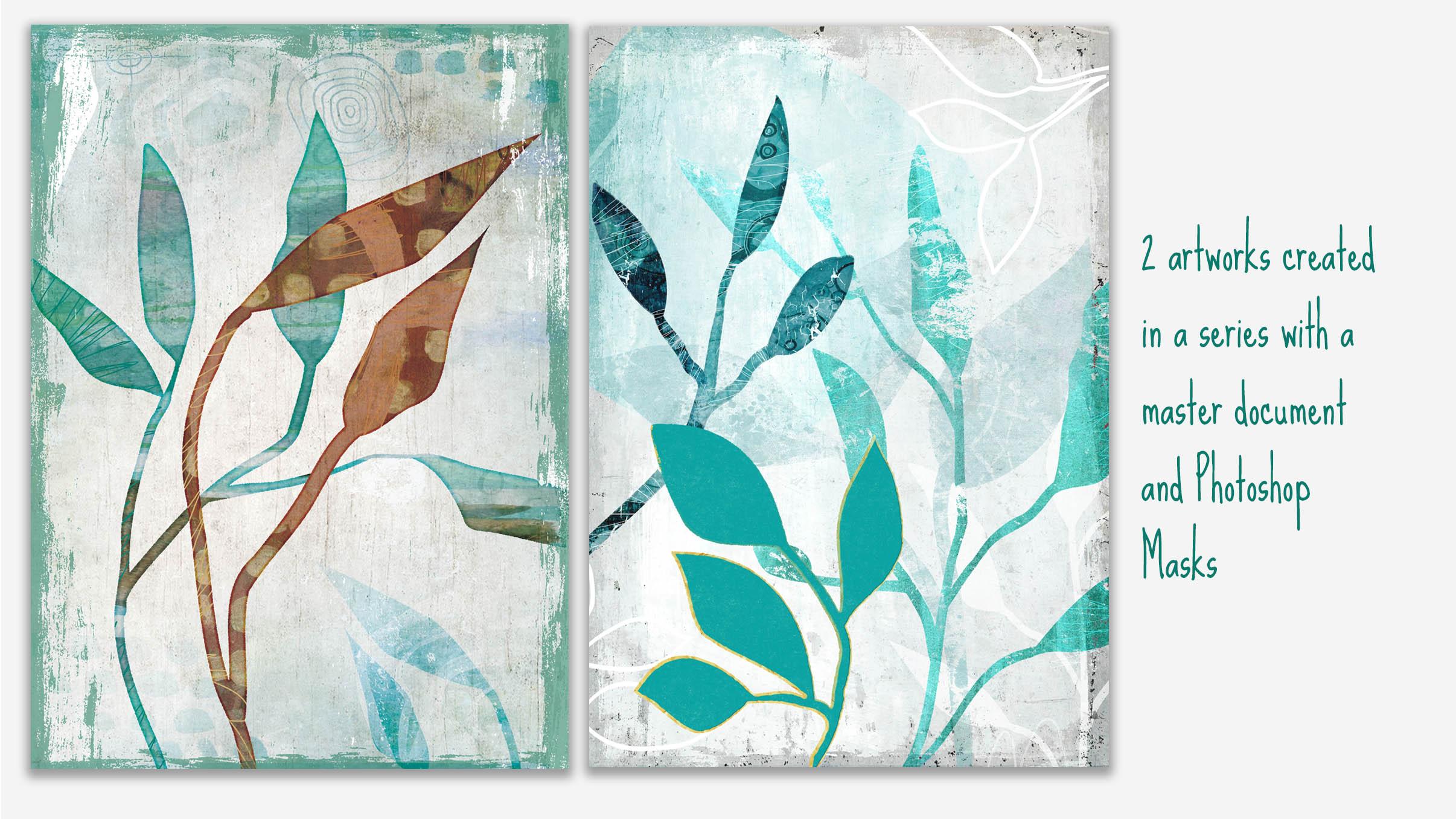
dos ativos que precisamos para criar este projeto de mídia mista. Vamos começar. Então, se estivesses nas outras aulas que criei nesta lucrativa série Waller. Eu tenho três deles, o design e licenciamento Waller do que eu tinha. Eu acho que começou com este que era a previsão de tendência para a leitura de alta demanda. Walmart seguiu-o com este para 2021, uma aula onde eu ensinei a técnica que vou usar hoje para criar um tipo diferente de, eu acho, tipo de arte de parede que estou submetendo para licenciamento. Ele usa o mesmo fluxo de trabalho básico que eu fiz nesta classe. Eu definitivamente vou rever tudo isso para você enquanto passamos pela aula. A obra de arte em que tenho trabalhado parece um pouco com isso. E então nós vamos estar no Photoshop usando esses documentos que eu criei com os diferentes grupos com máscaras, máscaras texturais que meio que começaram a ficar assim. E esses são fundos de mídia mista que
criei de várias maneiras diferentes e vou revisar isso com vocês. Agora você vai ter que desculpar um pouco do barulho que você ouve
no fundo estava tendo uma terrível tempestade de vento hoje. Eu não sei o que está acontecendo aqui, mas a temperatura é realmente bastante quente porque nós
temos ventos sugando até 1550 quilômetros por hora, 80 quilômetros por hora. Eu não me lembro, mas você ouvirá o vento uivando do fundo e às vezes ouço o grande galho na minha árvore raspando meu telhado aqui. E eu também tenho um fogo rugido acontecendo no fundo. Então você ouvirá o crepitar ocasional do fogo enquanto eu tentava ficar quente aqui de trabalho. Então vamos começar aqui no Illustrator. E no Illustrator vamos criar esse tipo de, eu acho que você diria, folhas soltas meio não identificadas. Não sei dizer de que tipo de árvore é essa. Faz-me lembrar uma figueira que tive há alguns anos. Mas pode ser quase qualquer árvore lá, muito, muito simples de desenhar. E vamos levá-los e usá-los como máscaras no Photoshop aqui. E você verá que a máscara que eu criei é uma silhueta, basicamente da folha. Então vamos deixar que pegamos de lá. E o ilustrador usa uma máscara em um grupo e fazemos um monte de outras pequenas coisas para adicionar interesse na textura. Mas tudo começa com aquele documento no Illustrator. Então vamos voltar lá muito rápido e eu vou mostrar a técnica básica que usei para desenhar essas folhas. Então, se você estava na minha aula recente de pincel de bolha, você vai achar isso super fácil e eu vou apenas mudar isso. Tenho aqui uma arte escondida. Isso realmente não importa porque eu não estou realmente tomando tempo para exportar estes. Posso mostrar como, mas o que faço é copiar e colá-los entre o ilustrador e o Photoshop. Então, se você tiver outro programa que não seja ilustrador para fazer esse tipo de arco vetorial, provavelmente estará salvando-os, explorando-os ou o que for necessário fazer para poder importá-los para o Photoshop. A maioria das técnicas que eu acho que você provavelmente poderia recriar em procriar também. Vamos nos ater ao Illustrator e ao Photoshop hoje. O pincel de bolha, como você sabe, cria um muco. Mucus foi um pouco maior. Uma das coisas positivas sobre o pincel do blog que eu gosto é que você pode ampliar a ponta do pincel usando suas chaves de suporte, que é algo que você não pode fazer com pincéis de peças. O princípio básico é sentado, isso, mesmo que ele se comporte como um pincel, na verdade cria formas. Então E no meu teclado muda-me para a minha ferramenta de seleção direta. E você pode ver aqui que não criou uma pincelada. Se eu tivesse feito uma pincelada, você veria que ainda é um acidente vascular cerebral. Não se tornou uma forma real. Eu poderia fazer isso em uma forma real. Deixa-me torná-lo um pouco maior para ti. Eu poderia mudar isso agora em uma forma indo para expandir a aparência. E isso muda para uma forma, mas isso é um passo extra. Então eu fico com o pincel de bolha quando estou criando algo assim. Como nota lateral aqui, um pincel de blob funcionará com qualquer forma de pincel caligráfico. Então, se você não quiser trabalhar com uma forma redonda reta, você pode trabalhar com muco maior. Você pode trabalhar com um pincel que funciona com as linhas finas. Isso é completamente com você. Basicamente, você vai chegar ao mesmo fim, que é o que eu vou mostrar a você. Então, estes agora são editáveis como você pode ver. Opa, não, isso não era um pincel caligráfico. Meu turno B ruim para o pincel de bolha. Quando você vê o que acontece aqui? Sim, lá vamos nós. Então eu tinha apenas eu estava na ferramenta de pincel e não o pincel blob. Então deslocado B é o que lhe dá o pincel blob BY apenas lhe dá um pincel regular e você vê como o pincel em si tem uma pequena estrela ao lado dele. E isso é o que lhe diz que é um pincel regular e escova de fio dental se parece com isso. A coisa legal sobre os pincéis blob que você pode apenas adicionar à forma, mas você tem aqui e fazer uma forma contínua. E há também configurações que podemos dar uma olhada aqui. Agora eu tenho isso no modo suave full-on as linhas que ele cria, mesmo se eu estou muito balançado com meus pinceladas, vai reto e escrever. Então, se esse é um olhar que você quer, isso é definitivamente algo que você poderia fazer se você quiser que ele seja mais preciso e realmente reflita o que você está desenhando enquanto você desenha. Este permanece mais fiel à forma. Nesta aplicação particular, eu fiz ficar com isso mais baixo na escala aqui, com precisão ou apenas um pouco acima de impreciso porque eu queria que eles pareciam bastante natural. Ok, então essa é a idéia básica para desenhar a folha. Então, na próxima lição, eu acho que o que vamos fazer é desenhar as hastes. Vou mostrar-lhe como combinar as formas criará ramificações reais aqui que
podemos usar em nossa ilustração de mídia mista que estamos produzindo no Photoshop. Está bem, está bem, vemo-nos lá.
3. Adição de ramos e trabalho com Shapebuilder: Olá pessoal, bem-vindos à lição dois. Então isso foi divertido. Produzimos nossas folhas. Agora, sem sub-ramos, vou mostrar-vos um pouco mais com o pincel de bolha. E, claro, vamos usar a grande ferramenta de construtor de formas. Vamos entrar nisso. Então, nesta lição, eu quero mostrar a vocês como adicionar os ramos nessas folhas. E eu quero também salientar que a única coisa que estamos usando aqui, eu vou apertar no meu teclado para obter minha seleção direta. Se eu clicar na opção, você pode ver que eu posso selecionar a forma inteira. E o que eu realmente quero é aquela forma interior. Não quero uma folha de contorno. E então eu basicamente uso o pincel blob para desenhar algumas formas realmente rápidas como esta. Então eu estou, você clica no lado de fora de todos esses e aperta excluir e seus objetivos. Agora, você notou quantos pontos havia nesta vitória em particular em comparação com estes? E isso é por causa deste também, eu acho. E isso é por causa da configuração que eu tinha aqui, a configuração de fidelidade, baixa você colocá-lo aqui, então quanto mais preciso ele desenha, mais pontos você vai acabar com. Então, uma das coisas que eu faço imediatamente é selecionar todas as minhas formas. Eu vou apenas arrastar select sobre eles. Estou mantendo minha tecla de opção e comando, para que as formas inteiras sejam selecionadas. E então eu vou simplificá-los e eu tenho um atalho para isso,
que é período de Comando. Mas se não fizer isso, eu diria para você fazer um porque você definitivamente vai usá-lo muito. E se você não tem, você pode encontrá-lo aqui sob os menus de objeto e caminho para simplificar, mas eu adicionei isso porque eu uso com tanta frequência. E outro que eu uso muito é este, remover pontos de ancoragem. Podemos usar isso em algum momento. Então só queria apontar isso para você que você poderia adicionar. Então eu vou bater simplificar e agora ele já fez isso sem eu fazer quaisquer pedidos específicos aqui. Mas eu poderia apertar estas reticências de três pontos aqui e abrir este menu ou abrir este painel para obter ainda mais configurações. Agora, eu realmente não vou ser exigente sobre isso. Estou feliz com a homenagem ao simplificou minhas formas. Você pode brincar com isso, é claro. E, você sabe, hábito ou mais preciso ou menos preciso, mas eu vou resolver isso e então algo assim. Se você estava infeliz com essa pequena área, esta é uma das áreas onde eu usaria que remover a configuração do ponto de ancoragem. Então eu vou apertar Q no meu teclado para obter meus últimos poucos. Estou selecionando essa área e usando meu atalho para endireitá-la um pouco. Você também pode pressionar F's no teclado ou na ferramenta suave. E muitas vezes você pode suavizar áreas apenas
arrastando para cima como aquele k. então agora eu tenho meu pessoal fazer isso aqui também. Aqui eu tenho minhas formas diferentes e eu estou pronto para adicionar um ramo. Então, com o pincel do blog, existem configurações diferentes. Mais uma vez, de volta ao que clicar duas vezes no pincel para obter essas duas opções de pressa. Neste momento, não tenho nenhum destes selecionados ou marcados. E isso significa que eu posso simplesmente adicionar a estes com o pincel blob simplesmente desenhando. E você verá aqui que ele se junta automaticamente à forma original. Portanto, se você, há motivos para ter essa configuração ou deixá-la nessa configuração, bem
como motivos para mesclar somente com o selecionado. E isso vai aparecer, tenho certeza que em algum momento, então não vou explicar agora. Mas também aqui é um bom local para dar uma
olhada em algumas das coisas que você pode fazer com um pincel de blog. Você pode afetar a redondeza, o efeito, o ângulo. Altere o que afeta essas configurações aqui. E isso lhe daria um pouco mais de variedade quando você está desenhando seus galhos. Então isso é algo que você poderia considerar. E eu diria, definitivamente experimentar com, com este tamanho um aqui. Eu gosto de mudá-lo para que haja um pouco de uma variedade e a espessura das minhas linhas, eu acho que é mais natural. Então eu vou te mostrar como isso é, como isso se desenrola em um segundo. E eu vou arredondar isso de volta para quase normal e acertar OK aqui. Então você vai ver agora que se eu pressionar mais forte, eu posso obter uma linha mais espessa ou mais fina. Nesse caso, não foi tanto quanto eu gostaria. Então eu vou aumentar isso em. Vamos ver. E você pode ver agora enquanto eu pressiono mais forte que eu posso obter o galho mais grosso na parte inferior. Então isso é algo a ter em mente. Agora é aqui que você talvez começaria a pensar sobre seu layout de suas filiais. Então eu só agarrei aquela folha, movei-a. Se eu pressionar o comando no meu teclado enquanto ele ainda está selecionado, eu obtenho os limites de transformação aqui aparecendo e isso torna mais fácil para mim apenas redimensionar em tempo real. E também não se esqueça que você pode optar e comandar e arrastar para fazer duplicatas. E quando eu faço uma duplicata, eu também tentei ter certeza de que eu mudaria o peso. Ele é orientado para o ramo para que ele pareça diferente do original. E em um caso como este, eu poderia até pegar alguns
desses widgets aqui, um desses bruxos,
vamos apenas pegar um e apenas mudar a folha em si, a forma real, apenas para ter um pouco de variedade do que eu iria pegar meu pincel bolha novamente, deslocar B e simplesmente adicionar o caule que o conecta ao ramo principal. Assim, criei um que é mais do que utilizável no Photoshop. Vamos tentar alguns outros aqui rapidinho. Há um quase parece um casulo da paz. Mas faça um pequeno desenho aqui. Eu vou fazer o turno B e desenhar alguns deles bem no lugar aqui. E você pode ver o quão grosseiramente eu estou desenhando eles como um malvado. Você definitivamente não precisa ser um perfeccionista quando se trata da forma da folha. Lembre-se novamente um no seu teclado e se você quiser selecionar todos eles ao mesmo tempo,
mantenha pressionada a tecla shift e pressione delete, e você vai se livrar de tudo o que está lá. Tudo bem, então vamos cruzar galhos aqui. Shift B e a coluna meio que desenham ramo principal aqui. E a clínica fica menor porque a pequena ramificação. E então lembre-se que você sempre pode fazer filmagens desses ramos também. E agora em um caso como este, se você quiser desenhar sua folha realmente em preto, você pode fazer isso e eu vou lhe mostrar o que podemos fazer para incorporar essa parte interna, integrada diretamente em nosso desenho de folha principal. Então eu desenhei isso muito duro aqui porque eu quero mostrar um par de coisas aqui. Agora. Vou selecionar essa coisa toda e você pode ver quantos pontos existem. Por isso, o meu primeiro passo será simplificado. Então você pode ver por que tem atalhos para essas coisas. Porque se é algo que eu faço com frequência, eu definitivamente quero ser capaz de fazê-lo o mais rápido possível. Então período de comando para o meu atalho, e você pode ver aqui ele tinha 253 pontos. Reduzi para 118, e provavelmente posso reduzir isso ainda mais mudando a simplicidade das curvas. Então lá vamos nós. São quase 150 pontos que decolamos. Então eu vou bater OK aqui. E você pode ver aqui que em alguns pontos o ramo não se integrou com o original. Então, em um caso como este, eu mudaria para a minha ferramenta de construtor de formas que os mudou. E você pode ver que agora enquanto eu arrasto sobre eles, eu tenho esse tipo de gráfico. E esse gráfico me diz que se eu arrastar sobre eles, estarei conectando-os em uma forma sólida. Então você vê que isso é perfeitamente integrado e eu posso usar essa mesma técnica para amarrar no meio da folha que eu tinha desenhado, que não era necessário. Agora aqui, há alguns lugares onde eu eliminaria pontos. Então há algumas maneiras diferentes de fazer isso. Menos em seu teclado lhe dará a ferramenta caneta excluir, que você pode então usar para clicar em um ponto e excluí-lo. Você pode usar sua seleção direta e selecionar o ponto e convertê-lo em um ponto suave. Isso pode demorar um pouco de ajuste. Qual era o outro lugar? E nós estamos bem aqui. E neste caso eu acho que eu usaria o menos e, em seguida, apenas fazer um ajuste aqui. Eu poderia apenas escolher o clique na vírgula ponto homem para mim como meu atalho para remover um ponto de ancoragem. E, você sabe, eu só passar e verificar toda
a forma e sair até que eu esteja feliz com isso. Então, na próxima lição, vamos levar uma dessas ramificações para o nosso documento do Photoshop. Eu poderia realmente redimensionar isso para torná-los mais próximos dos meus originais. E eu poderia apontar aqui também, que isso é algo que seria perfeitamente vendável se você também está em vender alguns de seus ativos em algo como Creative Market, você poderia criar esses e vendê-los. Então isso é outra coisa que você pode ter em mente quando você está fazendo isso. Agora, se você quiser exportar estes, você pode abrir sua exportação de ativos e arrastá-los para lá. Você poderia arrastar todo o grupo do homem e eles
aparecerão como ativos separados e você poderia exportá-los. Como eu disse, você poderia vendê-los como ativos
separados ou até mesmo catalogá-los para você mesmo. Então, vamos nos encontrar na próxima lição onde vamos dar uma olhada no documento do Photoshop pela primeira vez. Está bem, vemo-nos lá.
4. Criação de máscara e adição: Olá pessoal, bem-vindos à lição três. Então, menos de três aqui será o início do nosso trabalho no Photoshop. Nós vamos fazer algumas máscaras e eu vou mostrar a vocês como adicionar uma borda textural. O que eu preciso fazer é importar essas folhas ou ramificações que criamos no Illustrator. Agora, se você estivesse trabalhando com o designer infinito ou com um iPad com o Adobe Draw, você precisaria importar essas formas. Então você iria para Arquivo e abrir ou colocar incorporado para obter essa forma e trazê-lo para dentro. Basta mudar para um dos documentos que é apenas um plano de fundo no momento. E eu vou te mostrar isso aqui. Se estiver trabalhando com um ilustrador, basta selecioná-lo. Então vamos selecionar este grande que eu vou copiar. E então eu posso ir direto para o Photoshop e colar. Posso escolher se quero importá-lo como pixels ou caminhos. E para minhas intenções e propósitos, não
importa, também vai ficar bem. Então eu só vou bater OK aqui e ele aparecerá no meu documento. E aqui eu vou ampliá-lo mais ou menos para o tamanho que eu quero. Uma vez que eu tenho onde eu quero, eu apenas apertei Return e eu agora tenho isso aqui em minhas camadas. Agora você vai notar que agora minhas miniaturas de camadas não aparecem muito bem. E assim, porque eu tenho um documento RGB que eu estou usando, eu poderia mudar para um documento CMYK lutas. Vamos trabalhar com alguns filtros aqui que só
podem funcionar quando usamos documentos RGB. Então eu não vou mudar isso ainda. Felizmente, a empresa com a qual trabalhei, o agente que tenho, posso enviar todos os meus arquivos em RGB e a conversão é feita em outro lugar. Então eu não tenho que me preocupar com isso agora, eu poderia escolher neste momento também importar um segundo. Lembre-se que na minha amostra aqui, eu tenho três deles. Então eu vou pegar o outro que desenhamos. Mesma coisa. Basta copiar e colar, dizer OK, e ampliá-lo para o tamanho aproximado que você deseja usá-los. E eu estava pensando que eu poderia experimentar trazer este aqui de lado. Eu não tenho certeza. Posso mexer com aquele líder. Há muitas coisas diferentes que você pode fazer aqui. Eu vou esconder o primeiro, e eu vou te mostrar rapidinho que se você quiser mudar a forma dele,
você poderia usar seu trabalho de marionete aqui no Photoshop. Se você já viu isso antes, ele coloca uma malha em seu gráfico e você pode clicar e colocar uma aderência na posição onde você pode querer movê-la ou curva, algo assim. Eu provavelmente colocaria pelo menos que muitos impostos lá e então eu poderia mover essas filiais de forma independente. Isso é algo que pode distorcer uma imagem, mas acho que com essas silhuetas em preto e branco, funciona muito bem. Uma vez que você tem o que você gosta, você pode apenas apertar Return e congela essa forma. Então agora eu tenho duas filiais aqui. Eu poderia até escolher trazer um terceiro vento para colocar neste canto em algum momento, vamos descobrir que à medida que avançamos ou oito, no Illustrator também, você poderia estar remodelando usando a dobra de marionetes. Isso é algo que não mostrei originalmente, mas a mesma ideia. Você teria um purê e então você pode usar o imposto para mover suas várias partes ao redor apenas um pouco de lado lá. Sabe, é engraçado como quando você está trabalhando em coisas assim, eu não teria pensado que no início da aula isso é algo
que eu iria trazer à tona durante a aula, mas como eu estou trabalhando em um arquivo e começar a fazer mudanças ou ajustes, todas essas outras pequenas ferramentas entram em jogo por isso é bom saber como usá-las. Eu cubro isso em muitas outras aulas também, mas quero dizer, realmente explicação de
dois minutos é mais do que suficiente para você entender como funciona. Ok, então agora nós temos nossos dois belos ramos. E o que eu gostaria de fazer é transformá-los em máscaras para que eu pudesse colar qualquer coisa eu quisesse realmente fazer a folha
neste exemplo aqui você verá que se você olhar para o painel 3AM Camadas, que minha nota, deixe-me apenas olhar para algo Aqui. Oh, aqui você pode ver que eu tenho isso no CMYK e é por isso
que meu painel Camadas tem a aparência dele. Você pode ver o graficamente não são todos bitmap e estranho como eles são neste outro? Não. Eu tinha feito algum trabalho com filtros. Eu estava perto do fim da minha produção, então eu mudei para CMYK apenas para que eu pudesse ver melhor o que estava acontecendo aqui no meu painel enquanto eu estava trabalhando fora. Então isso é algo a ter em mente. Mas de qualquer forma, isto é o que eu vou fazer é eu vou criar uma
dessas máscaras de grupo e é super, super fácil. Tudo o que você precisa fazer é clicar sobre o grupo aqui em baixo, este grupo, que é uma pasta que como um grupo, e então clique sobre isso, que irá adicionar uma máscara e eu acredito que uma cópia bíblica volta para este eleitoral e cópia. E então eu poderia esconder isso realmente e opção clique nesta máscara e eu posso colar no meu ramo, não exatamente salvar a posição. Então aqui eu tenho a liberdade de mover isso, o que é bom. Uma das coisas que eu faço, apenas para ajudar a fazer meu trabalho de arte olhar um pouco mais
criado à mão é adicionar um pouco de textura nas linhas externas. Então aqui você pode ver que ainda está muito Vector3 olhando. Não é texturizado. Não parece que foi pintado à mão. Então o que eu faria aqui é adicionar a textura e eu tenho algumas maneiras diferentes de fazer isso. Então, o método mais fácil que eu conheço é aplicar um filtro a isso. Então vamos passar por baixo de filtro aqui. Eu poderia realmente acertar minha última configuração, que é o filtro cristalizado, que é o que vamos usar. Você pode aplicar esse mesmo vinho indo para o atalho e suas últimas configurações serão aplicadas. Então isso é ótimo se você está trabalhando em uma série, que é o que eu tinha quase sempre fazer. Se eu vou fazer uma dessas folhas de obras de arte para submeter para licenciamento. Vou fazer dez para que haja uma coleção de outono ou série completa. Mas eu uso minha varinha mágica, selecione-a. Você pode ocultar sua seleção se quiser. Homens, cada um esconderá a seleção. Continua a ser seleccionada. Cada Superman liga com frequência e vamos voltar para o filtro cristalizado. E agora você pode ver que ele está adicionando uma textura aqui para as bordas. Talvez não faça isso em tempo real aqui, mas mesmo assim, você vê aqui, certo? Então você pode apertar OK, e você verá que se aplicará às bordas aqui. Ok? Agora, às vezes você tem esse tipo de artefato na borda. Então, o que eu sempre faço dois, eu vou desmarcar. Então o Comando D vai para os meus níveis e apenas fazer um ligeiro ajuste nos níveis aqui para meio que se livrar dos artefatos. Não que, isso é necessariamente uma coisa ruim quando você está fazendo uma peça de mídia mista, mas mexer com estes um pouco até que você começa o que você gosta de dizer a mim mesmo, eu realmente gravei estes em ações em, eu tenho aqui na minha e aplicando esta textura, tudo o que eu preciso fazer é batê-lo lá e ele vai fazer o trabalho para mim. Control Command F no seu Mac lhe dará esse atalho. Ok, então isso é texturizado. Então esse é o único método. E isso te dá isso como um tipo de borda áspera, quase como uma aquarela. Agora, o outro método que eu quero mostrar envolve a criação de um caminho. Então o que vamos fazer aqui é selecionar a obra de arte. Vamos até aqui para a paleta de caminhos. Basta clicar na guia Pacs aqui. Você vai transformar isso em um caminho. Então vá para o menu suspenso aqui, k.
Então, tornar a tolerância do caminho de trabalho controlará a força que ele rastreia. Neste caso, porque estamos trabalhando com um gráfico vetorial, não
há pequenos entalhes são débitos. Esta tolerância será boa. Você provavelmente poderia até ir para cinco e ficaria bem. Em seguida, vá para o menu Arquivo novamente, solte o caminho. E o que você tem que fazer é acariciá-lo com um pincel. Agora, quando você vai para isso, este pincel que aparece é o que você selecionou pela última vez. Então eu sei que você vai querer experimentar com isso. Eu vou tentar este e eu vou colocá-lo em cerca de
eu encontrar que cerca de 60 para o tamanho do meu documento. E vai fazer o último pincel que acabamos de selecionar, enfatizou que selecionamos na cor que está aqui no primeiro plano. Agora você pode simular a pressão, o que dará alguns comprados finos e fixos. Então linha, Eu, pessoalmente, não quero fazer isso para esta aplicação em particular, somas pode bater OK. Agora eu vou apenas salvar o caminho aqui, bem aqui, você pode salvá-lo. Então pressione salvar caminho, eu vou deixá-lo como caminho um porque eu não vou ter mais nenhum caminho, são muitos caminhos para se preocupar. Sabe, o legal agora é que ainda teremos quando precisarmos. Veja que bela borda escovada agora e que parece realmente incrível. Então agora podemos voltar para as nossas camadas. Então, na verdade, vamos ver aqui por 1 segundo, há uma última coisa que eu quero fazer aqui, e que é inverter isso, porque o que precisamos é ter o fundo completamente preto e as folhas e ramos mostrando através com branco. E é isso que vai nos dar nosso visual de mídia mista. Assim que começarmos a colar algumas das nossas texturas, essa será a parte divertida. Então vamos fazer isso na próxima lição. E eu vou explicar para vocês onde eu consigo esses bits de mídia mistos que eu adiciono a ele. Tudo bem, então eu vou te ver na próxima lição.
5. Adição de meios mistos aos suportes aos: Então é aqui que a diversão realmente começa. Vamos adicionar um monte de preenchimentos, as formas, essas máscaras que criamos. E vamos fazer isso com um monte de bens que
tenho dos meus diários, cadernos de esboços e telas. Vamos começar. Então eu queria lhe dar uma explicação rápida de onde eu consigo a maioria das minhas texturas. Eu tenho uma enorme seleção de scans que eu fiz de vários periódicos de arte e campi e coisas que eu tenho salvo ao longo dos anos. Eu através de alguns deles em uma pasta aqui para nosso uso na classe. Mas você pode ver basicamente, eu digitalizei páginas diferentes de meus diários e essas que eu uso quando estou criando minha arte para licenciamento. Então, todos esses fundos são originais e quase todos eles possuem algum tipo de texturas agradáveis ou experimentos com tinta. Esse é um dos que usei mais de uma vez. Alguns deles são digitalizados especificamente para projetos específicos. E eu tenho centenas e centenas de páginas deste tipo de coisas. Eles vêm muito, muito úteis quando estou trabalhando em um projeto como este. Knife também pegou um par de downloads que eu tenho de várias fontes. E eu vou apontar alguns deles que eu já olhei antes no Creative Market,
por exemplo, você pode encontrar texturas de mídia mistas. Este parece um bom negócio, $12 até para a licença comercial. E há toneladas de diferentes aqui que você poderia usar para um projeto como este. Aqui está outra seleção que eu encontrei e que me lembra muito do tipo de experimentação que eu faria em meus diários. Muitos deles não são obras de arte que ficam sozinhas per se, mas eles definitivamente podem ser usados em um projeto como este. Então vamos voltar ao Photoshop e experimentar um desses. Então o que eu faria é uma área selecionada que eu vejo algum interesse real. O que é talvez só pegar isso. Não importa a cor, mesmo que você esteja trabalhando especificamente para um determinado esquema de cores, o que você realmente está olhando é a textura. Então eu vou copiar isso e eu vou voltar para o meu documento. Eu me certifico de que na pasta que eu acabei criar com a máscara e, em seguida, eu simplesmente colar. Então você vai ver a textura aparecer em qualquer uma das áreas brancas que eu tinha na minha máscara. Agora eu sei que a orientação dessa peça em particular poderia ser alterada. Então o Comando T me dá minhas alças, transformando alças, e então eu posso ampliar para caber minha peça. Ok? E você pode ver aqui no painel de camadas, o retângulo completo está lá, mas só está mostrando onde eu realmente tinha a máscara. Agora vamos ampliar aqui e você verá que a borda é bastante agradável,
bastante natural com aquela pincelada. Então isso é uma coisa legal. Então eu só faria ajustes que você pode colorir para torná-lo caber o esquema de cores que eu quero falar com isso agora também, apenas para falar com você sobre esquemas de cores e como você olha para tendências reais. É realmente importante se você está criando o Walmart para tentar ter licenciado que você trabalha com as tendências atuais. As classes de previsão de tendência que produzi, falo em grande detalhe sobre a procura de tendências. Este é apenas um dos lugares que eu vou quando eu estou olhando para ver o que está tendências lá fora em cores, eu meio que criar um esquema de cores ou uma série de esquemas de cores que eu usaria para o próximo ano. O que estou produzindo agora, por exemplo, a série que estou produzindo com essas folhas, sua arte que provavelmente seria vista em 2021. Então é por isso que eu criei o 20-20 uma classe para apenas falar sobre as tendências futuras. Tendências atuais, essa cor era definitivamente uma tendência atual porque isso é algo que vimos como a cor Pantone dos anos. Então, é claro, isso se tornou uma tendência para 20-20. Como eu disse, volte para as outras aulas e dê uma olhada nas informações sobre tendências de cores. Assim que eu decidir sobre um esquema de cores que eu usaria, vou dar um exemplo aqui. Esta é a arte que criei para o licenciamento de arte. E você pode definitivamente ver esquemas de cores específicos que eu usei. E você pode ver que eu crio um mínimo de cinco para uma coleção particular. Estes três aqui são uma versão diferente do que estamos trabalhando hoje. Então vamos voltar ao nosso documento e trabalhar um pouco nessa cor. fim de mudar a cor de algo como este, você aperta Command Option você, e que irá obter a caixa de diálogo matiz e saturação. E você pode mover o controle deslizante até encontrar uma cor que você preferir. Agora, eu estou meio que trabalhando com uma paleta dessaturada ou mover isso para
a dessaturação e, em seguida, fazer todo o tipo de coisas para afetar a saturação de sua cor. Eu liderei uma espécie de azul com a tonalidade e saturação. E a segunda coisa que fiz aqui foi entrar em níveis para fazer alguns ajustes. Comando L lhe dará a caixa de diálogo de níveis, fazer alguns experimentos com isso. Uma terceira coisa que você pode fazer é pegar outra textura de 1 segundo e ver qual delas devemos pegar aqui? Vamos tentar algo assim só por diversão. Vamos selecionar uma área aqui. Copie isso, cole, redimensione. Agora este eu posso ver o que não é digitalizado em uma resolução muito alta, então isso pode não ser qualidade adequada para o meu gosto. Você geralmente pode dizer ampliando e você pode ver se ele é meio bitmap. Às vezes isso é um problema, às vezes não é. E muitas vezes depende do que você faz aqui com sua mistura. Então, o que eu queria mostrar era trabalhar com esses modos de mesclagem para misturar duas obras de arte juntas. Então o que eu tenho é aquela textura original. E então eu tenho este com a cor. Na verdade, vamos bater matiz e saturação e recolorir isso um pouco mais perto
do nosso esquema de cores para o qual estamos trabalhando. E, em seguida, basta verificar os modos de mistura e ver se você pode obter alguma coisa aqui que é interessante para você. E por que isso parece tão interessante conta como essa. Mas cabe a você neste momento. Aqui é onde o seu julgamento artístico entra em jogo e é assim que você torna o trabalho realmente original. Então vamos tentar, tentar um desses excessivamente tipo de mistura porque eu quero um pouco dessa textura da nova obra de arte mostrando através para o outro. Agora muitas vezes depois que você faz a mistura e lhe
dá uma cor estranha que você não gosta. Então você pode novamente bater a opção de matiz e saturação e redefinir e, em seguida, fazer algumas alterações aqui. Então, neste caso, se você estiver trabalhando para isso, essas paletas saturadas, você pode realmente querer tirar um monte dessa cor, mas você pode ver o quanto divertido isso vai ser dois experimentos. Então eu vou fazer outro grupo aqui, material que não está nesse grupo. E para ir para este segundo ramo cara selecionou todas as opções de cópia clique olha para a boca, amaldiçoado. Então, pressione a máscara aqui na parte inferior criar o botão Máscara, em seguida, clique na opção. Você estará na sua posição de máscara onde você gostaria. Isso pode ser alterado a propósito, a qualquer momento. Este é o lugar onde você iria então passar e adicionar sua textura. Então, neste caso, eu posso vir a apenas tentar aplicar esse filtro de cristalitos e vamos ver como esse funciona em comparação com o pincel. Não, eu tenho um documento realmente grande, então é por isso que leva um pouco de tempo para aplicar alguns desses filtros, mas eu gosto disso. Acho que isso é bom. E eu vou apertar o comando i para invertê-lo. E assim, criei a outra máscara para esconder isto. Vamos pegar uma dessas texturas e você
pode ver como você pode obter um fluxo real acontecendo aqui, como um fluxo de trabalho realmente bom. Eu gosto de trabalhar em três a cinco documentos de cada vez para que eu possa passar e misturar e combinar, usar algumas das texturas mais de uma vez. Certifique-se de que eu estou no grupo certo aqui na minha paleta camadas colar transformar. Então, no Comando T, para mudar qualquer coisa que eu precise lá. Vamos ver um pouco maior aqui. Tudo bem, bater matiz e saturação. E vamos mover isso mais para a
cor, esquema de cores que estamos procurando. Então é assim que é rápido. Agora, nas próximas lições, vou mostrar a vocês como adicionar muito mais interesse às nossas folhas e torná-las ainda mais realistas com alguma textura adicional. E agora poucas surpresas vão descobrir isso à medida que avançarmos. Está bem, vejo-te na próxima lição.
6. Adição de textura e elementos grunge: Olá pessoal, bem-vindos a menos de cinco. Então, nesta lição, eu vou mostrar a vocês algumas técnicas de mascaramento para que possamos adicionar alguns efeitos grunge às nossas camadas. Vamos começar. Então, a próxima coisa que eu quero introduzir em meus layouts é esse tipo de textura que você vê fluindo através desses projetos que eu enviei para licenciamento de arte. Então, se você fez meu outro curso sobre criação de arte para vida selvagem, criando arte para licenciamento de arte de parede. Então você já terá criado alguns desses, mas caso não tenha, vou explicar exatamente como faço isso. Então vamos dar uma olhada neste tem um monte de textura. Então vamos dar uma olhada nesse. Então essa é a minha obra de arte 945. Então, se você criar para licenciamento de arte, você já tem um sistema de numeração. Eu vou para a versão grande em camadas disso. E o que eles dizem? Qual número 945 não corresponde? Deve ter renomeado. Agora e isso vai demorar um pouco mais para abrir então os arquivos que eu estou trabalhando atualmente, porque este é ainda maior e escala. Além disso, este terá toneladas e toneladas de camadas. Como você pode ver, estes foram muito, muito intrincadamente construídos. Também com estes são um dos gigantes, mas na maioria das vezes eu trabalhei na proporção de 32 por 48. Então, quando eu estou trabalhando neles e ainda tenho os arquivos em camadas como este, eles geralmente são de um tamanho menor, mas isso funciona bem para o que estamos fazendo. Agora, vou mostrar-vos uma destas camadas. Qual deles devemos dar uma olhada aqui? Esta aqui, quero mostrar-te a máscara. Então é exatamente assim que a máscara se parece. Parece que isso criou uma espécie de madeira intemperada e crack crepitar, rachando tinta. Então vamos copiar esse, na verdade, eu vou selecionar tudo e copiar. Vamos voltar ao nosso documento. Vamos criar um novo grupo e podemos tê-lo dentro desses outros grupos porque o que realmente queremos fazer é adicionar textura a essas coisas aqui. Então eu tenho um novo grupo agora dentro desse outro grupo, eu vou adicionar,
adicionar a máscara e opção clique e colar sobre textura de Pete crepitado. Agora essas também são coisas que você pode por no Creative Market, além dos que eu crio, eu tenho um monte de comprados. E este é um desses. Apenas certifique-se de que se você estiver indo para usá-los para fins
comerciais que você faz pela licença comercial. Eu também tenho como eu mostrei a você com as outras texturas que nós temos aberto, na verdade
é bastante fácil criar uma textura para ser usado para suas máscaras. Você simplesmente copiaria uma seção que é altamente textural. Vamos descer aqui, que vamos copiar esta área. Isto parece ainda mais interessante. Vou copiar isso e voltar para o meu documento para isso, vai criar outro grupo dentro desse grupo na massa, oops, adicionar a máscara. Clique na opção e vamos colar isso. E agora ele vai entrar, em tons de cinza, qualquer coisa que você colar na camada de máscara tem que estar em tons de cinza. Você poderia deixá-lo em tons de cinza e ainda aplicaria textura. Ou você pode fazer como o outro mascote que eu mostrei a você e ter um contraste muito alto. Você poderia realmente se livrar de todo o cinza dentro apenas deslizando seus lutadores aqui no experimento níveis até que você tenha algo que você gosta. Clique em OK quando terminar. E você pode dar uma olhada em como isso afetaria essa camada em particular arrastando isso agora para dentro desse grupo. Agora, neste caso, está adicionando muito. Por que não vamos na opção, clique sobre isso e inverte isso embora seja mais parecido com o outro que estávamos olhando. Você também pode selecionar mais da área que eu estou emplumando a borda da minha seleção. Você pode selecionar qualquer coisa que esteja realmente escuro indo para seus níveis e ainda mais leveza arrastando esse controle deslizante através, digamos OK, vamos clicar de volta para o documento e você pode ver como ele é adicionado alguma textura realmente agradável para esse particular filial. Então isso é algo realmente divertido de experimentar também. E vamos voltar a este que criamos. Esta foi a textura comprada, aquela ali. E vamos arrastar estes dois para aquele grupo. E você pode ver agora que adicionou a textura nessas folhas. Então essa é uma das coisas que você pode fazer e é muito divertido. E adicionaremos muito interesse aos seus layouts. Às vezes, o que eu faço também é pegar camadas que eu tenho depois que eu tenho o modo de mesclagem com a maneira que eu gosto, e eu achatá-los juntos para que eu possa ou clicar com o botão direito sobre ele e mesclar as camadas aqui. Levei um minuto para encontrá-lo porque tenho um atalho. Não tenho certeza se é um atalho do Photoshop Comando E também os achata juntos. A aventura de fazer isso é então você pode realmente afetar os níveis para a camada combinada. Então você pode trabalhar no contraste ou o que você
precisa sem ter que trabalhar com camadas separadas e fazer isso K. Não, eu estou pensando para este, eu quero adicionar um pouco mais a ele. Então eu vou dar uma olhada em algumas de minhas outras texturas. E abriu algumas texturas que salvei aqui. Vamos abrir algumas aleatoriamente. Este último que se abriu aqui é aquele que eu volto de novo e de novo. Tão simples e ainda assim eu usei essas texturas diferentes tantas vezes em tantas obras de arte. Então vamos pegar um pedaço de um desses. Talvez peguemos este. Agora, algo assim. Eu vou mostrar-lhe, eu geralmente digitalizar em um tamanho bastante grande fisicamente, bem como alta resolução. Dessa forma, não estou limitado, trabalho em documentos muito grandes e ainda posso contar com sua integridade. Eu posso usá-lo de várias maneiras que mesmo assim olhar, eu tenho que ampliá-lo, a fim de usá-lo aqui. Então vamos fazer esse peixe. Não parece nada copiado. Aguente firme e volte para aquela cópia. Colar. Lá vamos nós. E esse é o que eu estava copiando. E você sabe, cada vez que você paga algo assim,
isso aumenta sua criatividade, eu acho, porque eu estou olhando para isso agora e pensando que Jesus seria muito bom se
fosse então tons de joia em vez de tons suaves. Então isso é algo que eu poderia explorar, claro, para outra série. E então eu vou passar por aqui e experimental um pouco de largura, ver se eu consigo chegar a algo legal. E então mesmo estes, é claro, você pode entrar em matiz e saturação e fazer seus ajustes, mudar seus níveis, e qualquer outra coisa que você precisa fazer
para fazer funcionar para o seu trabalho que eu estive aqui em cima. Vamos tentar esta pequena seção aqui. E este é um pouco divertido de trabalho de colagem que eu fiz usando alguns papéis pré-pintados que eu nem me lembro como as coisas que eu faço, honestamente, e este é um pequeno diário que deve ter cerca de dez ou mais anos de idade porque eu Lembre-se de trabalhar nisso quando eu estava na escola na hora do almoço ou mesmo na aula quando estávamos trabalhando em nossos diários. Copiado, volte para este documento. Este pode ser pequeno, mas não é tão divertido? Como outra daquelas coisas que eu poderia fazer o dia todo, apenas experimentar com essas coisas. Mas quero te mostrar um monte de outras coisas. Então vamos parar de brincar com isso por um minuto e mudar para outra coisa. E a próxima lição, mas eu quero fazer é mostrar esse caminho. Usando esse caminho que salvamos e trabalhando com pincéis um pouco para adicionar alguns detalhes. Vemo-nos no próximo Austin. Então, vemo-nos na próxima lição.
7. Usando o caminho salvo para aprimoramentos: Olá pessoal, bem-vindos à lição seis. Então, menos de seis aqui vamos fazer uso do caminho salvo que fizemos antes. E nós vamos adicionar alguns detalhes realmente interessantes de fundo. Estou aqui para te dar um monte de ideias. Então, vamos começar. Tão dobrado um pouco de trabalho fora da câmera. Você pode ver aqui há algumas mudanças desde a última vez que você viu este arquivo, eu adicionei um par de outras camadas e isso é algo que eu peguei de uma das varreduras que eu estava mostrando a você. Então eu quero apenas passar por um par de coisas com você antes de começarmos a outra coisa com os caminhos. Então, sim, eu queria mostrar algumas das minhas texturas e falar com vocês um pouco sobre por que eu tenho tantas dessas e como elas são úteis para mim. Eu acho que eu já mencionei antes que eu uso um monte destes para fundos, bem
como adicionar textura para um monte de minha arte. Muitos deles eu nem consideraria completamente feitos. Definitivamente há alguns deles loucos. Mas eu trabalho em muitas e muitas camadas. E você pode ver que há trabalho de colagem aqui. Um monte de textura que eu posso pegar, e muito disso é apenas uma simples experiência antiga. Então a razão pela qual eu queria falar com vocês um pouco sobre isso é porque eu realmente acho que é uma coisa valiosa para designers gráficos, artistas
comerciais, designers de padrões, ilustradores, ter esse tipo de saída. E o que eu acho por mim mesmo que ele faz é que ele
me ajuda em uma confiança ganho em coisas como o uso de cor, usando o trabalho de linha, construção camada sobre camada, e basicamente ter todas essas peças que não são realmente feito tipo de processo ID. Posso pegar qualquer um desses diários a
qualquer hora e virar para uma página que me interessa. Adicione mais detalhes ou mais colagem. Se um super relaxante processa tipo de terapêutica, eu diria, Eu não posso dizer quantas vezes eu voltei para esses dois usando fundos para cartões ou alguns dos meus grandes arte de lona que eu faço para licenciamento de arte. Então eu só queria falar com vocês um pouco mais sobre isso antes de passar para a próxima parte desta lição. Então o que vamos fazer agora é adicionar um pouco de detalhes adicionais aqui, e eu vou voltar ao meu exemplo original aqui. E isso mostra algumas das coisas que temos feito. Porque ele aqui, neste caso particular que eu usei o passado e escovei para adicionar um pouco de um pool escuro de cor ao redor das bordas. Isto é algo que eu cobrir em uma das minhas primeiras aulas como uma série de duas partes. E eles são chamados, quem diria que você poderia escolher uma aquarela. E esta é uma das técnicas que abordo nessa aula. Então eu queria te mostrar como fazer isso. E há algumas maneiras diferentes de fazer isso. Então isso pode acabar sendo uma longa lição. Então, de volta ao meu documento aqui, eu vou estar fazendo um monte de trabalho fora da câmera uma vez que eu explicar algumas dessas coisas para trazer este trabalho de arte particular até o mesmo nível de conclusão que os outros para que você possa ver algumas das coisas que eu aplico. E eu vou explicar o máximo que eu puder são todos devidos alguns lapsos de tempo só para que você possa ver todo o meu processo. E acredite em mim, é um processo, especialmente o primeiro casal, casal de uma série. Acho que eles levam um pouco mais de tempo para o desenvolvimento. Uma vez que você tem o primeiro ou dois feito, então o resto vem bastante rápido. Então agora lembrem-se neste documento que salvamos esse caminho, que era o esboço básico para este conjunto particular de folhas do lado aqui. Quando salvamos um caminho, ele acaba aqui nos canais. Então ele está lá e disponível para nós recarregar a qualquer momento, ir para os caminhos aqui. E o que vamos fazer é selecionar esse caminho e depois traçar. Agora lembrem-se que eu estava dizendo na outra lição que nós podemos definir nosso pincel antes de fazermos isso, a fim de adicionar esse contorno. E vamos fazer algo um pouco diferente do que fizemos da última vez. Então o que eu vou fazer é ir para os meus pincéis, selecionar um pincel e vamos tentar um pincel de contorno. Eu só quero tentar obter algo com um pouco de textura. Você pode ver aqui que eu estou ajustando um pouco mais largo do que da última vez. Então eu cheguei em 91, eu acho que da última vez que nós definimos em 60 pontos. Então vamos recarregar esses caminhos e vamos acariciá-lo com esse traçado de pincel. Eu deveria ter escolhido uma cor aqui. Vamos, na verdade, bloquear para começar. Além disso, vamos fazer uma nova camada aqui. Eu provavelmente vou estar trabalhando nesta camada. Mas, por enquanto, o que vou fazer é adicionar uma camada acima dela para que você possa ver que o que estou fazendo é o resultado de adicionar este traçado de pincel. Vou arrastar esse para fora daquele grupo. Vá para o caminho, traça o caminho. E agora vai acariciar em preto com o pincel que escolhemos. Vou tirar a pressão simulada para que seja uma pincelada uniforme. tempo todo, eu posso ver que meu Photoshop está começando a correr muito devagar e eu acho que isso é por causa de todos esses documentos que eu abri. Então me dê um segundo. Vou fechar todos eles e depois continuaremos. Você pode ver que a minha metade tinha mudado ligeiramente, mas isso tudo bem, podemos facilmente ajustar isso. Então eu vou deslizar toda essa pincelada para a pasta. Assim, as bordas agora estarão também sob o controle da máscara. Então a máscara está nos dando um esboço limpo. E acho que estou feliz com isso no que diz respeito ao grau de rugosidade, você olha para cima ou olha para cima bem perto dele. Você verá que há definitivamente uma borda natural lá. E nós vamos apenas colorir e usar alguns Modos de mesclagem de qualquer maneira, então vamos dar uma chance. Vou apertar a opção de comando u, o que me dará a minha caixa de diálogo de matiz e saturação. E aqui nós podemos, eu tenho isso em colorido, como você pode ver no canto aqui. E eu posso, e quanto mais eu gosto é o mais que essa cor em particular vai mostrar substituindo o Blau, eu quero ir mais para isso, tipo de totalmente explodiu alguns deslizando isso sobre um pouco. E eu quero realmente dessaturado que apenas mexer com esses controles deslizantes até que você está feliz com o que você tem. É uma dessas coisas, novamente, que é o seu julgamento como artista e que olhar você está tentando alcançar. E também, nós vamos estar jogando com esse modo de mesclagem para que possa fazer a diferença para que você possa voltar aqui e alterá-los completamente em algum momento ou outro. Eu só vou bater OK aqui. E vamos passar lentamente por esses diferentes modos de mesclagem para que você possa ter uma idéia de como cada um deles se parece. Então há algumas coisas realmente legais que você pode alcançar. Usando este tipo de técnicas, você poderia realmente ter uma linhas completamente contrastantes. Você poderia ter uma segunda cor lá dentro. E acho que vou usar multiplicar. Eu vou reduzir a opacidade e meio que verificar em geral. Você pode ver como isso funcionaria facilmente. Quero compará-lo com uma
das obras de arte que digitalizei dos meus diários de arte. Vou mostrar a vocês aqui porque é mais fácil ver todas as texturas diferentes que eu tinha colocado de lado para este curso apenas para compartilhar com vocês. Este é um tipo de truque puro se você quiser olhar para suas miniaturas realmente grandes, se você vai para o seu localizador para olhá-las na janela, você pode ir para mostrar opções de exibição. E então aqui você pode fazer ajustes no tamanho da miniatura. Você pode colocar as coisas em torno de mais espaço. Mas a coisa boa é se você está tentando encontrar algo muito rápido ou você realmente só quer ver como eles se parecem. Essa é uma ótima maneira de fazer isso. Agora você pode ver que eu tenho tudo, desde fundos a obras de arte reais, tudo em diferentes graus de conclusão. Vou abrir este e este para mostrar a vocês,
novamente, posso clicar com o botão direito do mouse aqui e escolher com qual aplicativo eu quero abri-lo. E eu vou abri-lo com o Photoshop que estou usando agora, que é 2020. Então, a razão pela qual eu abri o banquete, foi para mostrar algumas
das experiências que eu meio que faço em meus diários de arte. E você pode ver neste aqui muito grosso contorno preto. Esse não é realmente o olhar que eu estou fazendo agora na minha peça, mas isso só vai mostrar a você a técnica que eu acabei de mostrar com a pincelada. Você poderia fazer esse tipo de olhar com essa técnica. Este é outro bom exemplo de apenas algumas coisas experimentais que eu fiz no meu diário. Este é um que eu realmente pensei
em desenvolver mais de uma vez porque eu meio que gosto do olhar deste e os vários contornos diferentes que eu realizei usando marcadores de tinta, isso seria realmente ótimo e divertido coisas para fazer em Photoshop. As cores podem não ser atuais, claro, mas se importa certo? Você sempre pode mudar a cor e isso é apenas a diversão disso. Experimentar assim é
uma ótima maneira de ganhar confiança em suas habilidades para misturar cores ou técnicas, experimentar coisas como contornos grossos ou algo assim, onde você tem uma silhueta e depois outra linha dentro dele. Há tantas coisas diferentes que você aprende mantendo um diário de arte como este. Então feche esses dois e então acho que o que vou fazer é começar a trabalhar nisso. Eu quero trazer outro conjunto de folhas e então eu vou
realmente fazer um monte de trabalho com a minha cor e layout. Se houver algo realmente significativo, vou parar para explicar a você. Para a maior parte. Eu acho que vai ser um monte de passos que nós já revisamos juntos. Mas se há algo que eu sei que eu não mencionei, eu vou parar. A última coisa que quero salientar é que eu
disse que havia duas maneiras diferentes de conseguir isso. Stroked PAT, Vou mostrar-lhe o outro método que é copiar do ilustrador. E quando você vai para p, você terá essa opção que você pode selecionar, colando-a como um caminho. Vou colá-lo em conjunto com esta camada azul sólida que tenho aqui. Deixe-me puxar isso até o topo e eu vou colar como um caminho, Clique em OK. E se você der uma olhada aqui na minha paleta de camadas, o que é feito é reconhecê-lo como uma boca. Se eu for para os caminhos aqui, você pode ver que ele adicionou como um caminho. E eu posso ampliá-lo como qualquer outra coisa usando. Transformar. Então, estou me transformando. Você pode realmente usar os controles aqui em cima. Eu realmente não precisava que ele fosse tão pequeno, é muito pequeno, então eu vou realmente ampliá-lo aqui no Illustrator primeiro, copiá-lo, voltar para o Photoshop aqui e ter certeza de que eu ainda estou em, ainda em uma camada preta aqui. Acerte a pasta e parece que entrou aqui. Ampliar agradável. Agora eu vou ir um pouco menor só para que eu possa cortá-lo do jeito que eu quero e eu gosto disso. Então agora nós podemos ir para os caminhos aqui é esse caminho e eu poderia nomeá-lo, salvá-lo, acariciá-lo, fazer qualquer uma dessas coisas que eu quero com este passe. Então eu vou posicioná-lo primeiro e então eu vou continuar com o meu lapso de tempo. Aqui. Vou fazer o grupo entrar. Posso arrastar fisicamente essa máscara para aquele grupo em particular. E você sabe, enquanto eu tenho isso selecionado aqui, eu poderia muito bem acariciá-lo, ter
certeza de que eu faço uma nova camada, alguém para fazer algo diferente com este caminho traçado. Agora este é um exemplo de algo que eu posso fazer com carregar a seleção ou carregar o caminho como uma seleção, eu posso simplesmente carregar a seleção aqui na parte inferior da paleta de caminhos. E eu posso voltar para minhas camadas, na verdade, em meus canais, eu vou mudar de volta para RGB, vou voltar para minhas camadas e agora, e apenas copiar porque eu quero copiar essa textura desta camada em particular e, em seguida, Basta colar. Vamos subir até o topo e colar. E agora verás a minha folha. Eu vou realmente movê-lo para fora daquele grupo por enquanto para que você possa dar uma boa olhada nele. Pensei que era apenas uma textura. Aconteceu de eu ter uma camada que estava aqui embaixo no fundo. E agora eu posso fazer um monte de coisas realmente legais com este aqui. Então eu quero carregá-lo outra textura que eu vou usar
para afligir esta folha um pouco. Então eu vou fazer uma nova pasta,
novamente, tinha uma opção de máscara. Clique na máscara, cole minha textura. E eu vou, e nós vamos realmente fazer uma duplicata dele para preencher uma página. Eu só não quero chegar a mais de resoluções, então eu estou esperando que isso vai ficar bem, vamos dar uma olhada. Arraste isto para esta pasta. E isso é bem interessante. Para que alguém tonifique sua textura, entre em sua máscara clicando em Opção aqui e altere seus níveis. Então, quanto mais escuro você faz, menor será
o impacto que a textura tem na camada. À medida que eu me aproximo do final do meu projeto, eu também começo a eliminar camadas que eu decidi não usar por qualquer motivo. Então, fora da câmera, resistiram a mais alguns ajustes. Eu movo este ramo grande aqui um pouco para a direita porque eu senti que ele estava realmente bem no meio e meio que não é um equilíbrio muito bom. E depois mudei esta folha de primeiro plano. E acho que, neste momento, estou pronto para começar a dar os meus retoques finais. E acho que podemos fazer isso na próxima lição. Então, vamos fazer uma pequena pausa. Vou tomar uma xícara de café e te vejo lá.
8. de de de final e final: Olá pessoal, bem-vindos à lição sete. Então, em menos de sete, aqui vamos apenas fazer mais algumas finalizações e finalizações. Vamos chegar a ele. Quando chegar a esta fase do processo, eu consideraria isso os retoques finais ou finalizar o documento. Agora, eu fui e comparei com aquele original que eu estava fazendo depois. Uma das coisas que eu meio que concluí, uma das coisas que eu realmente gostei neste documento foi o movimento aqui dentro. Então eu gostei das curvas. Quero mostrar-lhe rapidamente como você pode afetar o movimento em seu documento. Eu também quero falar com vocês sobre primeiro plano, fundo e Middleground, que vai conseguir mudando os níveis de escuridão ou leveza. E algumas outras coisas, embora documentos como este, vocês podem ver que se tornaram bastante complicadas. Temos muitas coisas acontecendo aqui. Mas a coisa legal sobre isso é que dependendo de coisas realmente simples, mesmo como mudar a ordem em que você tem isso pode realmente afetar sua aparência geral. Mover as camadas ao redor, mover os grupos, todo esse tipo de coisas ajuda você a usar este documento uma e outra vez. Então essa é uma das vantagens de fazer isso. Eu sei que leva um tempo para desenvolver esse primeiro, o primeiro ou dois, eu acho que agora nós temos isso como base para começar nossos próximos projetos. Muitas vezes, quando as abro, é assim que elas parecem. Eles basicamente têm um único tipo de fundo que eu quero usar. Então eu teria algo assim aberto e eu arrastaria cada grupo para esse novo documento e, em seguida, mudar o conteúdo real. Então o que eu quero fazer agora é mostrar a vocês como se curva. E eu acho que o que seria mais fácil é se duplicássemos este grupo aqui. Então o Comando J irá duplicar todo o grupo. Vamos ocultar o original porque eu quero manter isso em suas camadas para uso em outro documento. Mas agora posso achatar este. Então o Comando E vai fundi-lo. E uma vez que é mesclado, ele basicamente tem todos os efeitos congelados nele agora, mas você teria que fazer é voltar e aplicar o modo de mesclagem. Então aqui você pode ver que era um modo de mesclagem de subtrair. Então eu vou voltar, fazer a mesma coisa, voltar para subtrair. E então eu também posso controlar clique sobre isso e aplicar a matemática posterior. Então agora eu tenho basicamente apenas o ramo. E por trás disso eu tenho sido o ramo com todos esses efeitos aplicados a ele. Então isso é bom porque então você pode movê-lo de forma independente. E você sempre tem essa pasta com todas as configurações originais lá para voltar para você se precisar. Agora aqui eu tenho um atalho para Comando Shift P ou Comando Opção P. Qual deles é? Opção de Comando P, eu acho como eu posso dizer que eu realmente estou trabalhando no meu Photoshop. Harvard estava tomando muita computação, muito processamento. E agora eu tenho a malha, o purê de marionetes que eu posso usar para remodelar? Não, o que estou pensando, talvez não usemos a malha de marionetes. Em vez disso, usarei a dobra para esta unidade porque realmente tudo o que eu preciso é de uma curva simples Comanche, então Transforme. E então eu tenho esse conjunto de controles, que eu acho que na verdade vai funcionar muito bem. E é muito menos poder de processamento necessário. E já estou gostando de homens que restringiram seu retorno quando você está feliz com a corrente, eu definitivamente gosto muito mais disso. Então você poderia usar. A Distorção de Marionetes ou apenas a ferramenta Deformar regular também depende do tamanho do documento. Claro, eu disse que isso é 30 por 40 a 300 pixels por polegada é o que é necessário para a submissão para o agente que eu trabalho com. E estou muito mais feliz com a forma disso. É só um pouco mais interessante. A outra coisa que eu fiz aqui é adicionar este padrão Fill Layer. E o que isso fez é apenas dado aquele tipo de textura que você vê por toda parte. Então é como papel aquarela uma textura para ele. E outra coisa que eu quero fazer é apenas jogar um pouco com este fundo em Middleground. Publicidade, eu acho que vai ser a coisa que eu vou usar lá, esta folha aqui, você provavelmente notar que eu adicionei um tubo de textura extra e foi muito divertido. É um daqueles de um dos meus diários. E você pode ver que, você sabe, se você quiser trabalhar nesses diferentes esquemas de cores, eles ainda são muito que você pode fazer. Estou mantendo minha paleta meio neutra e monocromática. E agora o que posso fazer com cada um deles é experimentar os níveis de leveza ou escuridão. Então, o brilho. Então eu estou realmente indo para fechar todos esses grupos para torná-lo um pouco mais fácil de lidar com isso. E agora podemos experimentar. Eu acho que um, eu vou deixar um 100%. Eu acho que este eu quero aliviar um pouco, que quando suas ações, quando eu acho que você vai ficar com aquele. E você vê como isso se realiza. O que me propuseram a fazer, que era ter um fundo bastante leve do que um meio termo e algo um pouco mais perto. E então esses dois definitivamente em primeiro plano. Agora a outra coisa divertida que você pode fazer é adicionar trabalho de linha. Eu muitas vezes apenas pegar apenas um muito fino, Eu acho que este é o meu cinto e incorrer para ir em qualquer camada mascarada que você quer. E eu vou trabalhar com este aqui. Vou adicionar uma nova camada, basta verificar a espessura lá. E então eu vou apenas adicionar algumas linhas rabiscadas aqui. Agora, é difícil explicar como fazer isso. Basicamente, apenas um monte de experiências. E isso dá a você a confiança de que você precisa fazer esse tipo de coisa. Ou você pode ir em frente e fazer isso em qualquer uma das camadas que você deseja dentro dos grupos. Se você tem uma camada como esta que nós lembramos usou o grupo e fundiu, esta não tem mais o benefício do mascaramento, mas tudo bem porque você pode fazer uma nova camada, fazer suas linhas rabiscadas e elas não precisam estar em Branco, a propósito. E você pode selecionar outra cor que já está no seu paladar e adicioná-la. Talvez como um verde-azulado escuro aqui pode ser agradável e manchas. E agora esse é um olhar que você pode querer. Mas se você não quer especificamente isso, você também pode ir com seus modos de mistura aqui para descobrir coisas
legais como eu gosto desta esquiva de cor ou essas queimaduras, e todos eles meio que dão efeitos diferentes. Então, de novo, isso é algo que você quer experimentar. Outra coisa que eu acho que é realmente divertido é adicionar acentos como papel alumínio. Então eu abri este PNG, tenho uma folha que eu tinha comprado on-line e eu selecionei em tudo, usei o comando Definir padrão aqui. Agora tenho o padrão que posso usar. Então o que eu faria é escolher, eu acho que eu vou fazer isso com esta camada que está em primeiro plano. E eu vou fazer uma nova camada de preenchimento usando padrão e, em seguida, clique em OK aqui. Ele se transformou em algo que eu já tinha transformado em um padrão por algumas razões. Ainda lá dentro, vou escolher esta folha de ouro, e vamos tentar fazer isso um pouco menor. Eu posso ser uma maneira muito divertida de dar a sua própria rotação individual em uma obra de arte. Agora você poderia usar a técnica de gravação que fizemos em uma das outras lições. Então agora eu acabei de selecionar, eu usei a máscara para fazer minha seleção e eu posso ir para os caminhos e transformá-la em um caminho de trabalho. Agora eu provavelmente deveria ter mudado a tolerância para que não fosse tão detalhado. Vamos voltar e fazer de novo de uma mudança para ambos cinco. E verá que serão muito menos pontos de ancoragem. Vai ser menos de uma pressão para o meu Forshaw aqui. E o que eu quero fazer é criar um caminho de novo com um pincel. Então vamos voltar para as camadas. Vou fazer isso aqui mesmo neste grupo de novo. Então eu acabei de adicionar uma camada e vamos voltar para o pincel. E desta vez, vamos ver o que podemos usar aqui, quem você experimenta esta cerda redonda. Agora, eu vou voltar para os meus caminhos aqui e eu vou traçar o caminho. E só para mostrar a diferença, eu vou fazer isso simular pressão e dizer OK. E isso vai me dar algumas áreas finas e grossas só para ser um pouco diferente. Agora você mal pode vê-lo porque está naquela cor de azul-petróleo. Mas você pode ver que algumas áreas são mais finas aqui do que outras. Há uma área mais ampla do lado direito aqui, o que é bom. Se este caminho fosse quebrado, então ele faria fino e grosso entre a parte quebrada para o caminho. Isso é algo que explica muito mais detalhadamente na minha aula de tintas de álcool digitais, eu só quero mostrar isso rapidinho. O que vamos fazer é voltar para as camadas. propósito, podemos nos livrar do caminho. E nós temos esse derrame, aquela pincelada e você não gosta que faz uma piscina interior muito agradável também. Então talvez nós apenas vamos duplicar esta camada. Vamos usar um e ligeiramente desfocado. Então eu vou para o borrão gaussiano porque então eu posso tipo de controle girando bola de praia de solenóide da morte quando meu computador não consegue acompanhar meu polegar, vai ficar satisfeito com o que
me dá um decepcionante daqueles pacientes humanos. Então vamos esconder essa por enquanto. Vou selecionar este. Então, selecione tudo e copie. Vamos nos mudar para cá e formar um novo grupo. Vou dar-lhe uma máscara. Vou clicar na máscara e colar esse ritmo por caminho. Não vai estar na posição certa, mas vamos ser capazes de movê-lo e eu vou
invertê-lo porque o que eu quero é que
o objetivo apareça dentro dessas linhas para que você possa ajustar seus níveis. Parece que um pouco me criou e como eu não tenho certeza aqui com isso, o fato de que o caminho não foi quebrado, ele deste ponto para este ponto final deste lado e em
algum lugar no meio aqui é onde ele fez o traço fino simulando pressão. Então, se eu tivesse quebras alinhadas, teria funcionado melhor. Só quero usar isto para te dar uma ideia. Agora, com este grupo, posso agora fermentar uma folha de ouro se copiada. Este é como um monte de folhas que eu comprei no Creative Market up usar estes muito na verdade. E agora se eu colar, você vê que meu papel alumínio é colado naquela máscara. E claro que ainda posso mover a máscara como rede de peixe onde eu quiser. E que eu poderia até agarrar e arrastar direto para a outra máscara. Para dar um pouco de um olhar de folha a ele agora eu acho que teria sido melhor com alguma rugosidade, pode ser espessura e espessura, e algumas das áreas que você poderia experimentar com isso. Já fiz alguns destes. Posso mostrar-lhe alguns exemplos aqui. Lembre-se que você também pode entrar e efeito desta máscara. Você poderia usar uma borracha para adicionar detalhes. Lembre-se de ouvir o Photoshop, você pode finalmente precisar. Na verdade, eu vou mudar para um pincel branco vai realizar o mesmo objetivo e vamos escolher algo super interessante. Então, veja este é um dos pincéis bastante novos de Kyle, o fundo Sosa, fundo de quadrinhos com a chave chama-lhe. Mas você poderia usar qualquer um desses pincéis para fazer alguns detalhes realmente interessantes. E isso é apenas olhando para cima o mouse, Eu opção clique sobre ele e você pode ver aqui, deixe-me redefinir a vista Fourier. Você pode ver que ele basicamente tem apenas bits apagados, o que então permite que o ouro para mostrar através. Então eu teria que colocar um pouco mais de pensamento nisso. E eu só tenho que provavelmente vou fazer um pouco mais na maneira de terminar, mas apenas saiba que você não pode adicionar absolutamente nada você quer aqui para individualizar seu trabalho artístico. A última coisa que eu sempre faço é entrar nas metatags. Então, essa é a informação para o documento Command Option Shift. Vou pôr-te neste diálogo e aqui eu o chamaria. Agora é claro que agora tem o que quer que seja a última coisa que eu salvei. Salvei um destes, o que se chamava Sprague. Eu tenho propriedades diferentes, é claro, aqui você pode ver que isso vai mudar em um segundo. E ainda há algumas mudanças que eu faria aqui. Então eu colocaria o tamanho correto, certeza que você tem suas informações aqui que irão protegê-lo. Vibrar sábio, mudá-lo aqui também. Entre em qualquer outro detalhe que você deseja fazer o tipo de palavras que ajudam na busca de seu produto. Estas são as palavras-chave ou o metatag, então certifique-se de que você é bastante descritivo aqui. O que mais posso adicionar uma recolha? Praticamente tudo o que preciso aqui. Certifique-se de repetir seu nome aqui se alguém estiver procurando. E isso é algo que foi pego e agora está disponível online através de uma maneira que eles podem encontrá-lo. E o comitê colocou algo como folhas em camadas, tons
sutis como se eu já tivesse cores dessaturadas, mas suaves e dessaturadas. E se eu souber que estou fazendo uma série, eu guardaria isso. Então eu vou acertar a exportação aqui e ele vai salvar esta informação da próxima vez. E na verdade eu tenho que mudar, mudar o nome da adesão e a taxa spot. E isso é algo que eu tenho que fazer quando estou enviando. Essa informação tem que estar na minha arte. Então isso é só um pouco de lado para você. Caso contrário, estou muito feliz com isso. Haverá algumas coisas que eu tenho certeza que vou fazer para fazer melhorias ou sim, havia uma outra coisa que eu ia mencionar e que está no meu documento aqui. Vou fechar todas estas pastas aqui. Eu também tenho um que eu copiei do outro tipo de documento mestre que eu tinha. E este é chamado de formas e elementos. Neste caso, há apenas dois deles aqui, mas isso é outra coisa que você pode experimentar é ver se você pode melhorar sua aparência geral e design movendo-se em torno de alguns desses elementos de fundo. Você poderia mudá-los, você curso garoto, você sabe, mudar os modos de mistura neles. Você pode ativá-los ou desativá-los. Você pode adicionar todos os tipos de outros detalhes diferentes. Mas isso é apenas outra coisa a ter em mente. Às vezes é apenas uma maneira muito agradável de realmente amarrar em sua arte, mesmo que seja realmente sutil, luz
branca lá dentro, há algo a ser dito para adicionar esse tipo de grande forma no fundo. Acredito que já cobri tudo o que consigo pensar e mal posso esperar para ver o que vocês inventaram e como adicionam o seu giro individual a este tipo de obra de arte. Eu vou fazer um monte de trabalho fora da câmera e então eu vou voltar com uma peça acabada que eu vou usar para o projeto na última lição, esse projeto vai ser o mesmo que nós fizemos nas outras aulas de arte de parede lucrativas. E isso é para criar uma parede de galeria. Então, vejo-te na última lição.
9. Projeto de parede e invoca: Bem-vindos à lição oito. Então estamos no final e vamos criar esse projeto, aquela parede de galeria de
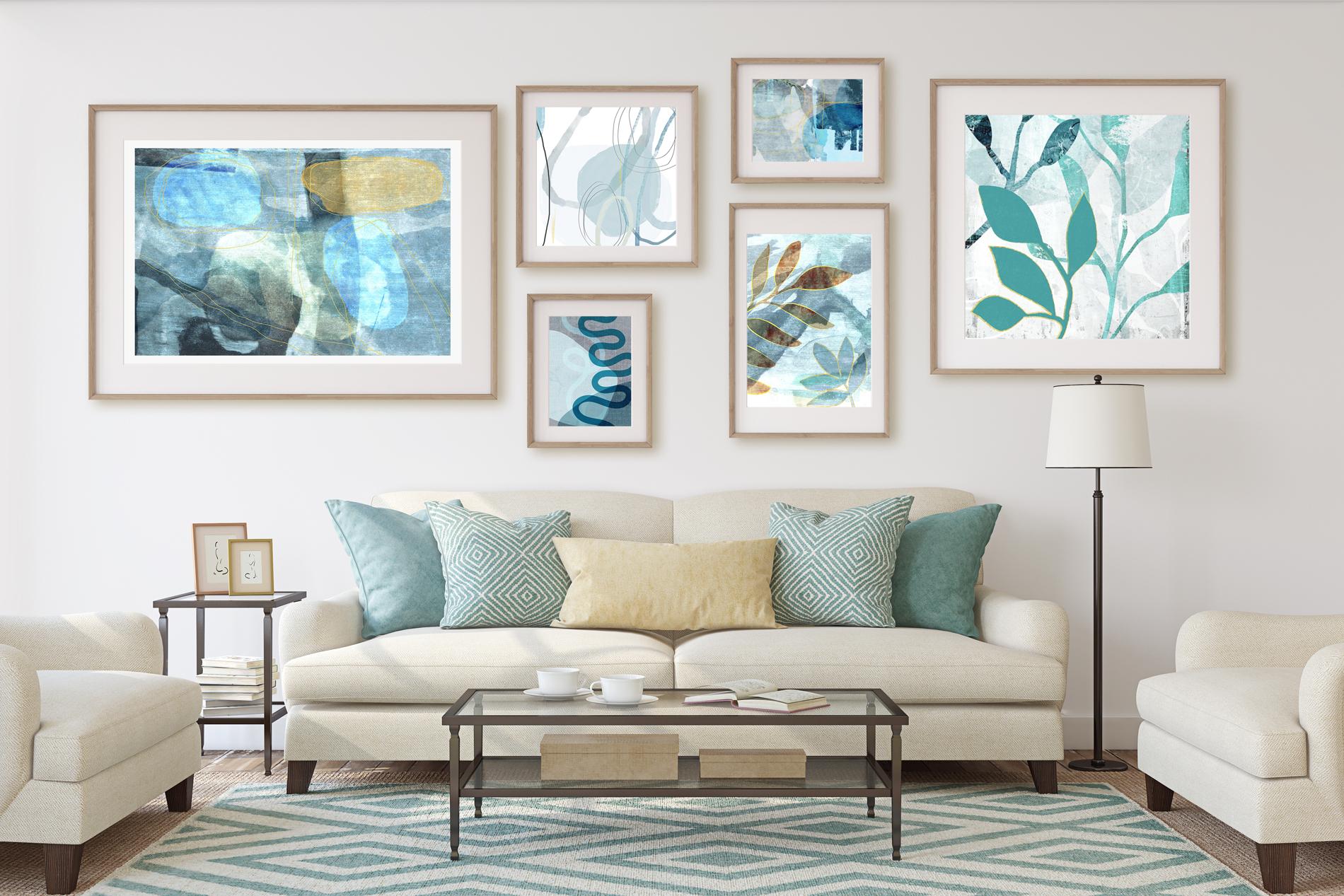
que eu estava falando, uma parede de galeria que eu usei naquelas outras aulas. Então eu comprei aqui no Creative Market é um dos meus lugares favoritos para pegar recursos como este. E eu comprei mais de uma vez maquetes por Julia. Este é o que eu tenho usado e foi um bom negócio. Eu pensei que eu pagava $20 por ele e isso me deu todas essas diferentes opções de cor. Então esse é o documento que eu tenho aberto e eu
já coloquei uma das minhas obras de arte aqui, aquela em que estávamos trabalhando. E eu vou mostrar como é fácil
realmente adicionar ou colocar uma obra de arte nesta parede da galeria. Então vamos, na verdade, vamos para este aqui. Sim, este é o que eu quero. E quando você dá uma olhada no trabalho artístico aqui na paleta Camadas, é um Objeto Inteligente. O solo que você precisa fazer é clicar duas vezes sobre ele. Essa é a arte da maquete anterior que eu fiz. Eu vou abrir, eu fiz uma versão achatada do que eu chamei de raminho, aquele original. Então eu vou abrir isso, selecionar tudo e copiar. Pode não estar na proporção certa, mas só estou mostrando como isso funciona. Agora você pode desligar o quadro se quiser. Vou mantê-lo lá. Vou colar aquela nova obra de arte e redimensioná-la. Então, parece que será cerca de 30%. Vou clicar neste canto superior, 30. Vamos ligar isso. E muito bom palpite, eu diria, vamos apenas torná-lo um pouco menor. E ele vai meio que fazer isso. E eu tenho isso em posição Agora, vamos mover essa borda superior para baixo um pouco para obter essa textura agradável. E uma vez que você tem do jeito que você gosta que ele salve, uma vez que você salvá-lo, ele vai atualizá-lo aqui no seu maquete. Então a cor não é necessariamente uma taxa de 100% para isso. Eu sugiro que você atravesse e povoe esta parede com mais de sua própria arte original, talvez faça algumas coordenadas, talvez faça algo abstrato para colocar aqui. Minha outra turma passa por um monte de detalhes de “Miss Pretty juntos”. Agora, se você precisava mudar a cor, é realmente ótimo porque ela tem aqui vários esquemas de cores diferentes que você pode escolher. Se por alguma razão não trabalharem para você. Ela tem essa camada aqui que você pode usar para
ajudá-lo a selecionar coisas diferentes que você pode querer ter mudado. Vou levar isso para lá. Então, por exemplo, se você quisesse mudar ligeiramente a cor dos travesseiros, você poderia usar sua varinha mágica. Vamos apenas selecionar todos eles e, em seguida, virar essa camada fora, ir para a camada que tem os travesseiros. Então isso seria este interior aqui e virar que o verde explodiu. E eu poderia usar matiz e saturação tanto quanto eu fiz para mudar as cores em minhas obras de arte. E eu poderia me arrastar para onde eu quisesse fazer mudanças
para fazer com que funcionasse melhor com minha parede. Então esse é um tipo realmente incrível de bônus com essas maquetes em particular. Então eu recomendo fortemente que este é um que você vá em frente e usar e se divertir um pouco com ele. Agora nesta parte é muito gratificante e este tipo de maquete é uma ótima maneira de
se promover e usar talvez em folhas de celular ou enviar para diretores de arte ou para encontrar um agente, também para postar no Instagram e Facebook. Estas maquetes são uma forma fantástica de mostrar o seu trabalho. Então, uma Julia, Julia maquetes, eu recomendo fortemente e dê uma olhada no que ela tem. Ela tem uma loja inteira. Eu comprei vários modelos diferentes dela e eu acho todos eles muito fáceis de usar. Então parabéns pelo trabalho, Julia. Tudo bem, então eu vou continuar com o meu encerramento aqui. Agradeço-lhe dificilmente por ter estado aqui comigo hoje. Eu realmente gosto de trabalhar com você e fazer esses projetos. Trabalhar com você é uma ótima maneira de me inspirar também. Eu descobri um monte de coisas quando eu estou fazendo essas aulas e isso me dá idéias para obras
mais sérias e mais que eu posso produzir para o meu negócio de licenciamento de arte. Eu acho que depois de hoje eu posso facilmente produzir uma série inteira neste método, e eu posso usar todos os tipos de outras coisas para silhuetas. Não tem que ser folhas e galhos. Eu posso fazer flores, eu posso fazer todo o tipo de coisas. Estou morrendo de vontade de começar. Que tal você? Se você realmente gostou desta aula, deixe-me um pouco de um comentário. Acho que essas anedotas realmente ajudaram outras
pessoas que estão tentando encontrar seu caminho neste negócio. E se você tiver alguma dúvida,
por favor, publique-as na seção de discussão. Adoro ter ideias dessas discussões para futuras aulas. E eu também os convido a visitar minhas lojas. O meu maior está em Southall.com. Eu queria a sociedade Seis quando ela bolha vermelha. E no Canadá aqui na Art of where. Eu também convido você a visitar meu site. Estou começando uma lista de discussão lá. Então, se você quiser começar sobre isso, eu vou estar tentando realmente duro para escrever novos posts e para postar qualquer dos itens que irá ajudá-lo e para oferecer recursos aos artistas no futuro. Além disso, é claro, confira meus dois sites do Pinterest tem um, Dolores arte cortar Dolores Nas concessão, e outro que é chamado professor Dolores grade massa. Eu compartilho toneladas de recursos nesses dois sites. Também quero desejar-lhe a melhor sorte em suas atividades. Acho que esta é uma ótima maneira de você construir sua clínica. Construir uma coleção que você pode postar nesses sites como Sociedade seis, bolha
vermelha Fine Art America. Qualquer um dos sites que você já vendeu na hospedagem de coleções é a melhor maneira de obter as pessoas interessadas em seu trabalho e dar algumas escolhas. E escolhas são boas. Tudo bem, acho que isso é por agora. Cuide das minhas outras aulas e te vejo da próxima vez.
 Delores Naskrent, Creative Explorer