Transcrições
1. Introdução e visão: Oi lá. Meu nome é Dolores Nas grunge. Estou vindo de Manitoba, Canadá. Então isso é porque eu estou trazendo para vocês hoje é uma espécie de acompanhamento para as duas classes de previsão de tendências lucrativas que foram recentemente publicadas. Vou compartilhar com vocês meu tipo de renda com pão e manteiga. Tenho hesitado em fazer isso. E é porque eu realmente não sabia se isso seria algo que é um interesse real. No entanto, eu sei que há um monte de artistas que estão tentando ganhar
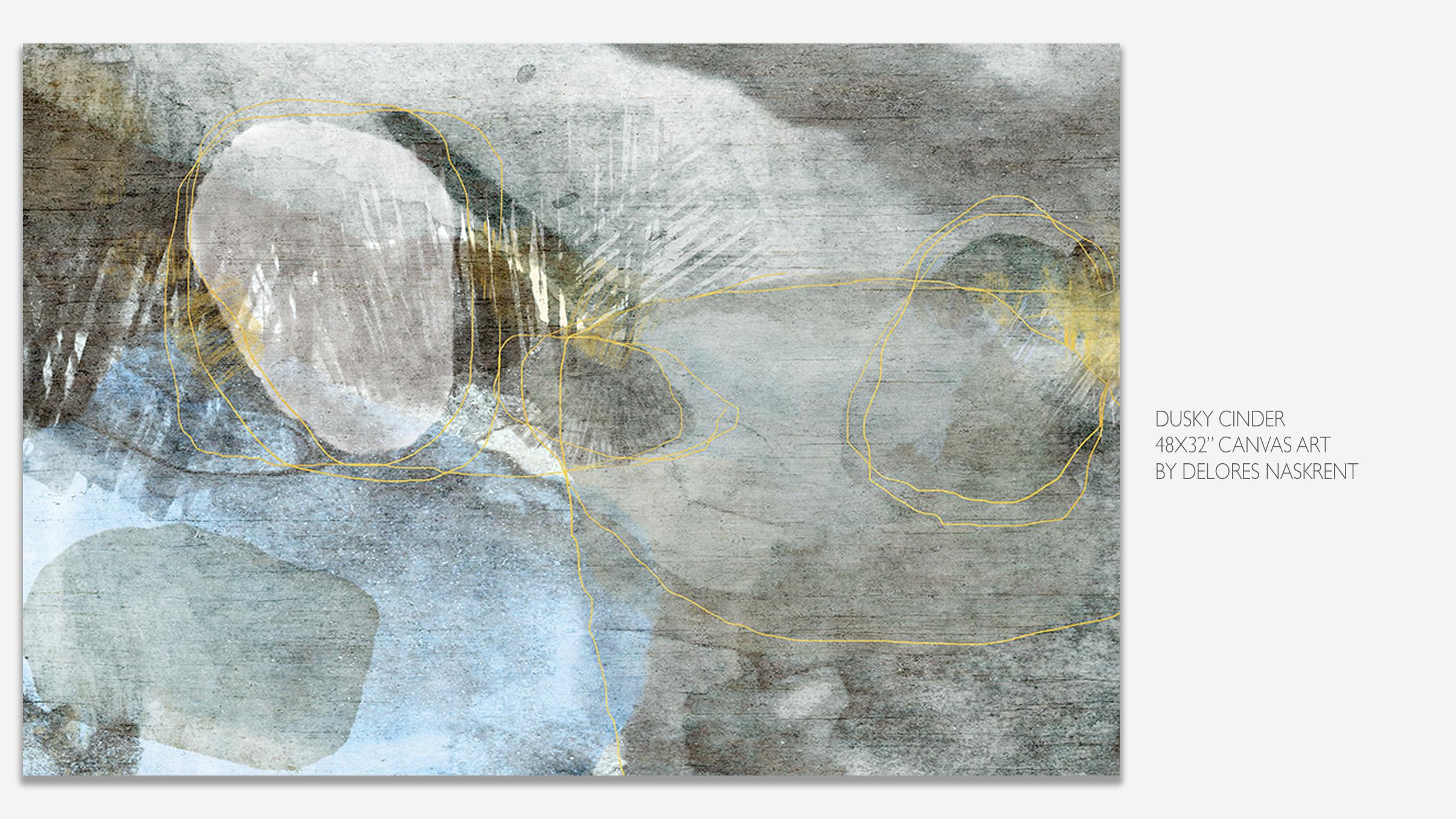
a vida com seus projetos comerciais como design de padrões e assim por diante. E eu pessoalmente descobri que eu realmente faço muito melhor com grandes peças de arte de parede. Sou representado por cerca de cinco anos por um agente que vende meu trabalho para varejistas on-line, varejistas geral e duas galerias que vendem arte. Criei uma obra de arte usada em edifícios comerciais como hotéis e bancos. E o maior pedaço vem de pessoas compram arte para suas casas. Agora quero compartilhar isso com você, tudo o que aprendi. Então eu vou mostrar a vocês uma técnica específica que tem sido realmente bem sucedida recentemente. Eu enviei uma coleção particular cerca de duas semanas atrás e dentro de três dias, eu acho que era todos eles tinham sido licenciados. Então fiquei muito entusiasmado com isso. Vou te contar mais sobre isso durante toda a aula. Vou mostrar-lhe as peças que foram licenciadas. Quero lhe dar um pouco de fundo sobre como crio meu trabalho artístico. E há um monte de maneiras diferentes de eu fazer isso. Vamos focar especificamente em um. Mas eu quero mostrar alguns dos itens que eu crio para mim que eu poderia então digitalizar e usar nas obras de arte que eu criei. Certo, então alguns deles eu faço digitalmente. Você verá isso neste curso. Mas quero mostrar-te algumas das outras coisas que faço. Você pode ver atrás de mim no meu estúdio aqui um monte de trabalhos que eu tenho criado. Muitas vezes faço coisas como esta onde vou preparar uma tela realmente texturizada e ter um pouco de colagem acontecendo, algo assim. Eu digitalizaria. Vou te mostrar na aula outra aquarela que eu criei. Quero mostrar-te, mas não sei exactamente onde estão. Outra coisa que às vezes faço apenas por diversão é criar peças de colagem. Não é algo que eu necessariamente apenas digitalizar e usar como uma obra de arte, mas pode ser algo que eu usaria em um fundo ou para adicionar um pouco de textura. Eu tenho muitos e muitos diários cheios de coisas como este ou como este que eu poderia apenas pegar a textura de para usar em um fundo. Você definitivamente vai me ver fazer um pouco disso na aula. Ok? Então, uma das principais coisas que vou abordar é sobre como criar uma coleção realmente coesa. Quando eu estava criando este tipo de arte foi um
dos comentários que meu agente fez foi que você realmente tem que trabalhar em coleções. E honestamente na época eu realmente não sabia do que ele estava falando. Então eu tive que fazer um monte de pesquisa. E é por isso que faço esse tipo de classe de previsão de tendências. Só para me ajudar a colocar as coisas em perspectiva. O que vou fazer este ano? Me ajuda a ver o que é atual, o que realmente está vendendo. Eu lhe dei toneladas de informações nessas aulas que
lhe darão uma grande experiência em produzir este tipo de arte. Meu principal objetivo é atender à demanda por obras de arte do mercado de massa. Isso não é Picasso, não é Monet, mas é arte que você pode realmente ganhar algum dinheiro vendendo. Você está pronto para começar? Tudo bem, vamos a isso.
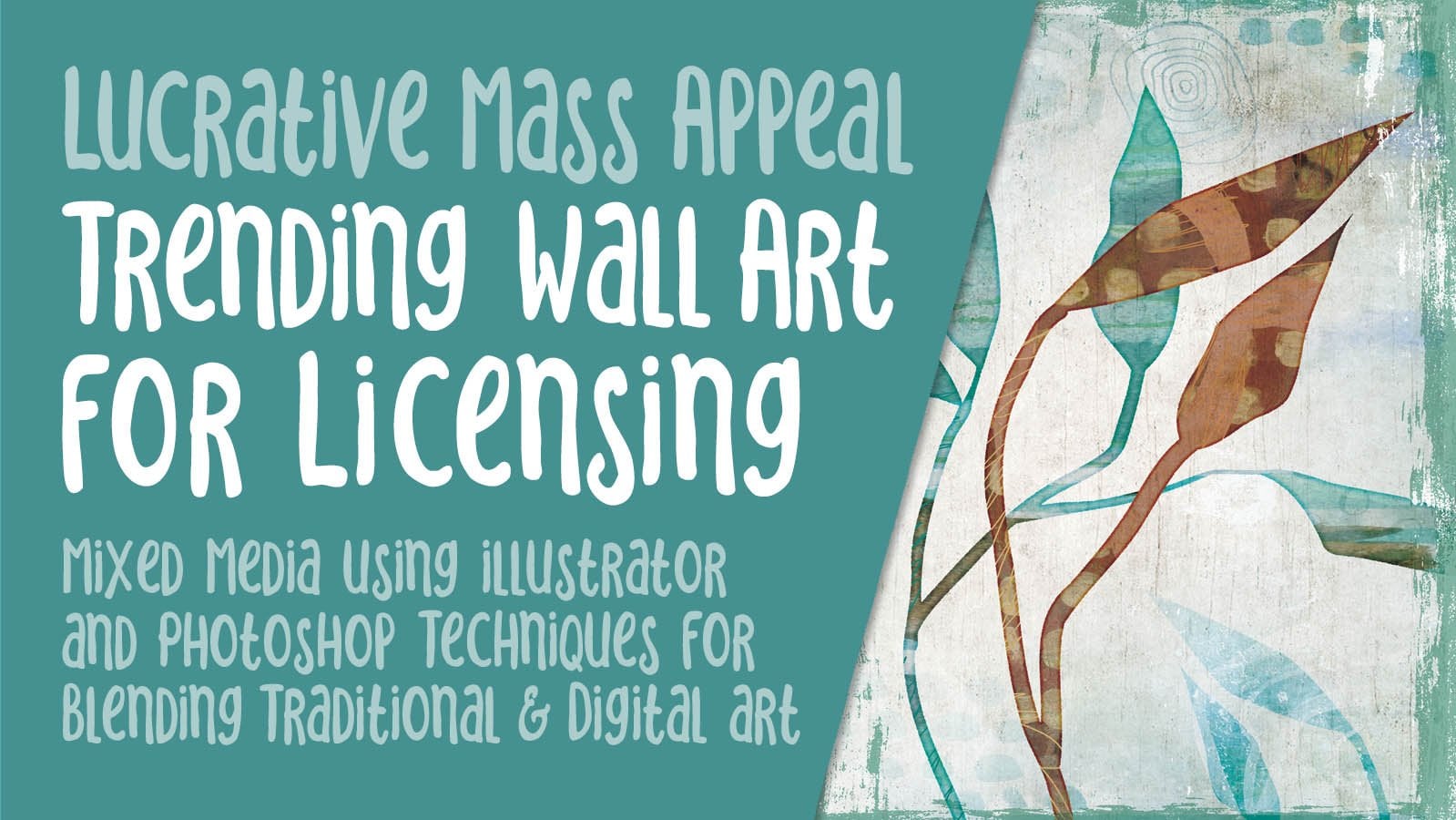
2. Visão geral e Synopsis: Olá pessoal, bem-vindos à Lição 1. Esta classe eu chamo de visão geral em sinopse porque eu vou começar com você apenas uma espécie de uma idéia áspera de todas as coisas diferentes que estaremos cobrindo na classe. Eu também vou dar-lhe uma espécie de apenas uma visão geral da indústria em si. Tudo bem, vamos começar. É sempre um dia emocionante quando você recebe algo em seu e-mail como este dizendo que você licenciou um monte de seu trabalho criativo. Isto foi especialmente emocionante porque há 39 obras de arte aqui. E essas imagens foram licenciadas para uma empresa. Agora mesmo. Eles têm um acordo onde eles também podem ser licenciados para vários outros on-line diretamente para editores de varejo como I Canvas. Isso significa que eles podem até ganhar renda adicional, pois é um mercado separado. Então foi um dia feliz, de fato, essa aula e trazendo vocês para compartilhar com vocês o processo que eu passei criar esse tipo de nova série de arte que eu tenho feito isso realmente, muito textural. Se você estivesse em uma das minhas aulas sobre previsão de tendência, você teria visto esses slides, que são slides que eu preparei para essa classe com relação à previsão de
tendência para a temporada de varejo 2021 que incluía coisas como cor, estilo, categorias diferentes, e apenas uma variedade de objetivos diferentes. E essas são coisas para as quais eu vou trabalhar este ano. Então este é um estilo que eu criei e enviei mais recentemente. E fiquei feliz em dizer que todos os que
enviei no meu último lote foram licenciados. Se você der uma olhada na minha previsão de tendência aqui e em segundo plano, você pode ver a pequena miniatura do documento no Photoshop. Fique de olho nisso enquanto eu rapidamente rever esses slides e você
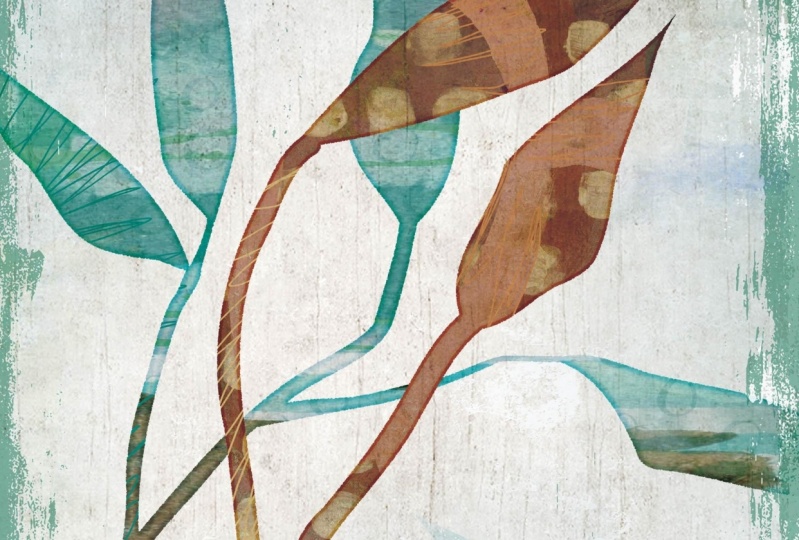
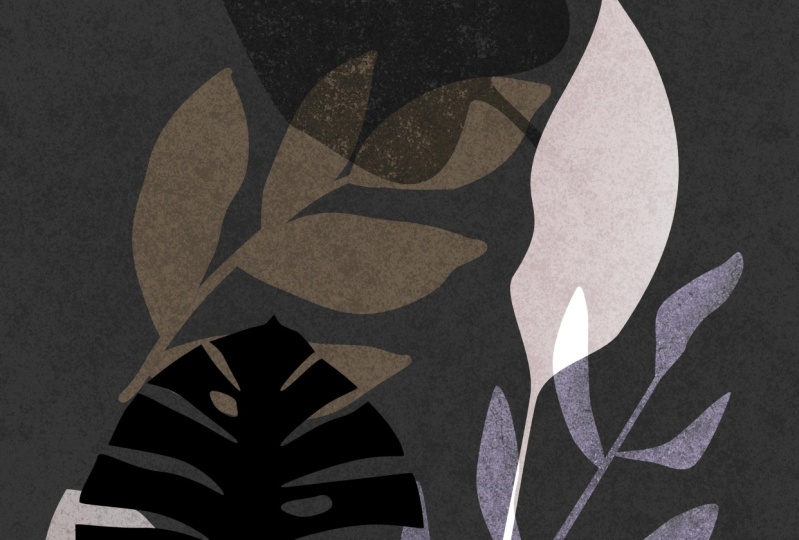
verá que eu falei sobre isso na minha aula de previsão de trincheiras. Eu tenho East meu 20-20 paletas de cores que você vê aqui no Illustrator. Basicamente, basei-os em algumas informações que compilei. Na verdade, esta aqui, esta obra de arte foi baseada em grande parte na taxa de dipolo da paleta de cores deste gráfico aqui. Um dos meus objetivos era produzir uma série botânica e eu queria adicionar muita textura a ela. E você pode ver aqui alguma da minha inspiração, esta e esta aqui. E eu sabia que queria trazer muita textura. É que eu amei esta imagem aqui. Você verá quando passarmos pelo documento do Photoshop como
isso se traduziu em minha própria versão original sobre ele. Se você está interessado neste conjunto de slides, definitivamente volte para a minha classe de previsão de tendências, onde eu realmente falo em profundidade sobre todas essas diferentes categorias. Mas por hoje, o que vamos fazer é focar na criação deste documento mestre, ou um tipo de documento mestre que me ajudou a criar esta série botânica. E para ter certeza de que era realmente coeso, vamos usar um monte de máscaras de camada,
criando máscaras de camada de grupo. E vamos usar muitos modos de mesclagem, muitos ajustes com matiz e saturação,
e documentos de suporte como este que criei no Illustrator. Vamos fazer coisas como trabalhar com pincéis para criar alguns motivos. E nós vamos definitivamente falar sobre esquemas de cores e Previsões de cores para 2021 e sobre como basicamente planejar esse tipo de visual
coeso para uma série ou coleção que você está montando. Você pode ver aqui no localizador como essas coleções meio que quebraram. Eu definitivamente uso o Finder como uma ferramenta para me ajudar a organizar minhas coleções e descobrir se eu tenho ou não um olhar coeso acontecendo. Então vou rever isso com você também. Então, como eu disse, muitas partes móveis, você vai aprender muito. E posso dizer que são segredos, segredos comerciais, meus preciosos segredos comerciais que vou compartilhar com vocês. Você será difícil encontrar esse tipo de combinação de lições informativas para
ajudá-lo a criar coleções que são lucrativas e têm um verdadeiro apelo no mercado de massa. Tudo bem, então eu te encontro na próxima lição onde vamos começar. Vejo você lá.
3. Usando pincel para criar motivos: Olá pessoal, bem-vindos à lição dois. Então, nesta série de obras de arte que
produzi e no projeto que vamos fazer, usei muitos pincéis para criar os motivos. Então, nesta lição, vamos nos concentrar nisso. Vamos começar. Quando eu estava apenas nos estágios iniciais deste projeto. Uma das primeiras coisas que fiz foi ir em frente e criar um monte de motivos que eu pensei que poderia ser capaz de usar. A maioria destes que eu fiz usando pincéis que eu mesmo criei. Vou explicar a construção dos pincéis para os motivos. Agora tenho muitos cursos que falam sobre criação de pressa. Então eu vou apenas colocar em poucas palavras para você. Quando comecei a trabalhar neste projeto, eu caí aproximadamente na minha cabeça meio que fiz alguns esboços de alguns dos motivos. E então eu decidi ir direto para o Illustrator aqui para criar algumas dessas silhuetas que eu poderia usar no meu documento. Não tinha a certeza do que ia precisar. Então eu passei e criei provavelmente um conjunto inicial de talvez 20 motivos. E eu fiz isso principalmente usando pincéis. Então estes são alguns dos pincéis que usei. Eu criei pincéis enquanto eu ia junto. E a forma como criei os pincéis foi com o uso desses motivos aqui. Agora eu faço um monte de cursos sobre construção de escova e uso de pincel. Então eu não vou entrar em muitos detalhes aqui, mas vou explicar algumas das coisas básicas que eu fiz. Então, para criar uma folha, eu geralmente fiz isso usando a ferramenta lápis. Então entrar no seu teclado lhe daria a ferramenta de lápis. Desenhe um tipo de áspero,
em forma de folha, preencha-o com preto em um caule. Eu costumo fazer isso com a ferramenta Retangle e eu geralmente mantê-los bastante centrados em um tipo de linha. Eu lhe dou um monte de detalhes sobre por que em alguns dos outros cursos apenas basta dizer que é mais fácil lidar com um pincel que é feito desta maneira. Se você os fizer em um ângulo como este, você não pode prever onde o caule pode pousar quando você estiver desenhando com ele. Então, confie em mim, construí-los assim e você vai ser bom para então uma vez que eu tenho a silhueta básica da folha ou ramo feito, eu iria para o pincel de arte e clique em OK. Sempre use o tenso como meu método de polarização. A cor principal que eu usei aqui, além de preto quando eu estava fazendo as silhuetas era branca. Mas você verá em um minuto por que é bom colocar isso no tenso. A maioria destes que eu criei anteriormente, Eu fiz desta forma e, e verificar duas vezes. Então eu acho que havia um casal aqui que não era. Então, uma vez que eu tenha a folha básica desenhada, então eu usaria um dos tipos de caule de escovas. Desenhe um caule, nada extravagante. Você sempre pode selecioná-lo e torná-lo mais espesso aqui. E então eu pegava um dos pincéis, enviava como uma folha. Vá em frente e adicione folhas como eu achava adequado, e então mova esse cara um pouco mais. Agora, neste ponto, você pode moldá-lo, se você quiser. Você não vai fazer um pincel com isso. Então você pode ir em frente e começar a adicionar suas folhas. Agora, neste caso, este é muito grande para o que eu preciso, então eu ainda não usei, então eu vou apenas reduzi-lo de tamanho e torná-lo um pouco mais utilizável para o que eu estou fazendo aqui. Agora, eu gosto de variar minhas folhas para que elas não pareçam muito obviamente criadas com a ferramenta de pincel. Então eu tenho um par de versões diferentes, obviamente pensei que alguém que eu usei para isso. E eu vou dizer para deixar o derrame sozinho, ficar o mesmo. Mas você pode ver que agora eu tenho um pouco de variedade. Eu iria em frente e desenhar minhas plantas completas. A outra maneira de adicionar variedade é simplesmente
mudar a maneira como você está fazendo aquele desenho em particular. Então, uma vez que você tem sua planta básica ou silhueta, do jeito que você gosta, selecione tudo, Expanda Aparência. Uma vez que as aparências se expandiram assim, você pode ir ao Pathfinder e unir os silabos de uma só peça. E eu normalmente simplifico. Isso torna muito mais fácil para mim fazer alterações e ajustes. Então eu poderia ir em frente e fazer algo assim onde eu
passar e ter certeza de que o motivo acabou bem. Então, eu geralmente passo muito mais tempo com os motivos do que o que estou mostrando aqui. Eu os aperfeiçoo e um monte deles à frente de mim mesmo que eu esteja preparado para pelo menos inicialmente criar meu documento. Agora algo como esta folha aqui, eu usaria a ferramenta lápis. Lembre-se que entrar no seu teclado, desenhar a forma básica e preenchê-lo com bloco. Então eu usaria um dos outros pincéis. A não ser que tente este aqui, pegue a ferramenta de pincel. E este é um dos pincéis que eu posso mudar para branco. E então eu passaria e
traçaria os detalhes que quero tirar da crença. Aparentemente, não consigo falar e desenhar ao mesmo tempo. Uma vez que você tem o que você quer lá de novo, algo que eu provavelmente gasto um pouco mais de tempo em. Eu iria expandir a aparência e, neste caso, ir para pathfinder e menos frente, Eu sou deixado com apenas uma silhueta pequena agradável que eu poderia alterar se eu quisesse. Mais uma vez, eu simplificaria primeiro para tornar mais fácil fazer as alterações e eu iria apenas fazer algumas alterações para torná-lo um pouco mais realista. Então eu criei apenas dois ou três aqui no tempo que você está me observando, eu queria mostrar algumas outras coisas aqui para ajudá-lo a criar motivos mais rápido. Vamos usar este aqui. E eu vou criar algo assim que eu tenho aqui. Então, é claro que vamos desenhar em preto. E o que eu faria é ir em frente e desenhar algumas folhas. Eu não estou sendo muito cuidadoso com essa parte de baixo aqui porque em um minuto nós estaremos fazendo algo para unificar tudo isso. Então eu iria em frente e expandir a aparência. Uma vez que eu tenha a aparência expandida, simplifique um pouco. E então eu usaria o pincel blob, que você pode acessar usando shift para ser encontrado aqui, pincel blob. E o que o pincel de bolha faz é que ele realmente pinta formas. Então, se você der uma olhada aqui, uma vez que eu desenhar com o pincel, em vez de ser apenas um pincelado como seria se eu usar um desses pincéis. Então, você pode ver que isso é uma forma. Se eu fosse mudar para a ferramenta de pincel e desenhar, você pode ver que continua sendo um acidente vascular cerebral. Não é uma forma preenchível ou uma forma preenchida. Eu teria que expandi-lo, mas eu posso pegar um atalho aqui e usar o pincel blob. E o que ele vai fazer é permitir que eu desenhe como uma forma. E você pode ver aqui que enquanto eu estou fazendo isso, eu vou aumentar isso um pouco. Enquanto eu estou fazendo isso, as formas estão definindo desde que eles foram previamente selecionados. Então, tenha todos eles selecionados e se unam. Se eu tivesse selecionado originalmente, teria funcionado. Então aqui eu posso adicionar um pouco de detalhes. Posso aumentar ou reduzir o tamanho do pincel usando meus suportes. Você pode ver que enquanto eu estou fazendo isso, eu estou recebendo uma caneta de ovelhas de verdade. Está adicionando a essa forma original. Então isso pode ser uma ferramenta muito útil. Agora, se você quiser apagar daqui, você também pode usar a ferramenta Borracha e ela faz a mesma coisa onde ela apaga de uma forma barata. Isso faz sentido. Portanto, não é realmente como uma borracha baseada em pixels que você teria no Photoshop. Mas funciona muito bem. E essa é uma das maneiras que você pode fazer esse outro tipo de alívio que eu estava mostrando aqui, você não poderia VAD em detalhes usando a ferramenta Borracha também. Então você pode ver aqui, na verdade deixe-me selecioná-lo primeiro e deixe-me esconder esse guia. Mas se eu fizer linhas com
isso, ele corta a forma original. Então isso é realmente valioso porque estamos criando esses motivos aqui. Clip Art meio que fala muito rápido. E isso vai nos ajudar quando criarmos nossos layouts porque temos isso aqui pronto. Nós não temos que parar e necessariamente criá-los. À medida que avançamos. Deixe-me selecionar isso primeiro. E você pode ver que eu estou adicionando e isso pode ser muito legal. Existem configurações que você pode alterar aqui. Você pode fazer com que o pincel de blob permaneça selecionado. Você pode fazer com que ele mescle somente com seleções. Você pode mudá-lo para que não esteja suavizando um 100% para você. Você pode alterar a forma real. Você pode alterar se a pressão que você coloca sobre ele com sua caneta afeta todas essas configurações diferentes. Então meu novo pincel, vocês podem ver aqui, se comporta de forma diferente do que ele fez quando eu estava usando originalmente aqui. Tudo bem, então isso é uma versão condensada do Reader's Digest de pincéis e criá-los no Illustrator para criar motivos realmente rápidos que você pode usar em seu design. Provavelmente haverá algumas outras coisas que surgirão à medida que estamos criando nossos grandes layouts. Então, nesse ponto, explicarei tudo o que for relevante. Mas acho que podemos terminar essa lição agora. E encontramo-nos na próxima, onde vamos dar uma olhada na configuração de documentos do Photoshop. Tudo bem. Te vejo lá.
4. Configurando o Photoshop inicial: Olá pessoal, bem-vindos à lição três. Nesta classe, vamos dar uma olhada no documento inicial do Photoshop. Eu vou falar com vocês um pouco sobre máscaras e a configuração básica e como eu apenas criar basicamente um documento mestre que eu poderia usar para várias obras de arte. Tudo bem, vamos começar. Nesta lição, eu quero mostrar a vocês como eu configurei meu documento para criar esse tipo de arte de parede do mercado de massa. Basicamente, resume-se a descobrir que tipo de olhar você quer. O primeiro sempre leva mais tempo porque você está tentando descobrir todas as variáveis. Por exemplo, eu queria criar algo que eu já tive sucesso em vender, que é essa arte altamente textural. Eu fiz duas ou três séries diferentes usando este tipo de técnica. E eu meio que aperfeiçoei meu método. Tenho certeza que há 100 métodos diferentes para fazer isso. Eu vi muitos cursos diferentes descrevendo como criar textura. Você pode criar as texturas do zero usando alguns dos filtros que você encontra na galeria de filtros é basicamente apenas comprou algumas texturas realmente chave e usar os pincéis para criar tudo o resto. Então, uma das coisas que eu fiz foi criar camadas são grupos com máscaras. E depois insero tudo o que quero texturizado nessa pasta específica. Às vezes eu vario a textura, então eu vou ter várias pastas diferentes com texturas como suas máscaras. E em um caso como este, você pode ver que eu tenho três grupos aqui. Eles nem estão sendo usados no momento. Estas são apenas texturas diferentes, mas eu as mantenho residentes neste documento. E eu meio que uso este como meu mestre meio ponto de partida, cada um dos meus outros documentos que eu
criei nesse estilo praticamente têm as mesmas coisas neles. Então eu vou ter dois ou três grupos com máscaras. Provavelmente terei um fundo específico que estou usando para mantê-lo consistente. Eu provavelmente vou usar o mesmo em vários, e todos eles apresentam o uso de máscaras. Rato raiz. Principalmente. Vou explicar a vocês como crio as máscaras e as diferenças entre máscaras e também como obter as máscaras. Isso vai ser uma espécie de habilidade principal que você vai precisar uma vez que você tem o documento com a máscara configurado, você vai se surpreender como é fácil criar várias obras de arte com o mesmo visual. Vou explicar o uso do documento do Illustrator e como o usamos em conjunto com este documento do Photoshop, será individualmente pelo menos em alguns dos elementos, alguns da silhueta que criamos, alguns dos as grandes formas que criamos. Então também vamos fazer coisas como Ruffin. Então eu vou fazer zoom aqui para que você possa pegar um tronco. Tudo o que colocamos neste documento também terá bordas
ásperas apenas para mantê-lo com o mesmo tipo de aparência consistente. Então agora podemos começar a construir nosso documento. Basicamente temos um slide em branco aqui. Para o tamanho da imagem, vou fazer 24 por 16. Assista eu preparar e enviar para o meu agente é muitas vezes 48 por 32. Portanto, esta medição funcionará muito bem para o que estamos produzindo. Às vezes eu faço isso em tamanho real com 48 por 42, e eu sempre faço para 300 pixels por polegada. Estou achando que com essas técnicas particulares e esse tipo de estilo que estou usando, eu posso me safar de
produzi-lo, ele metade do tamanho e batendo até o tamanho completo, pelo
menos para os fins desta classe. Isso é o que eu vou fazer. Caso contrário, vamos ser um pouco lentos. Tudo bem, então eu quero chamar sua atenção aqui para minha paleta de camadas. E isso é o que eu usaria como meu documento básico nele. Tenho esta máscara no meu grupo. Então este grupo aqui no momento só tem o fundo e as texturas de fundo nele. Eu vou usar a opção e clique na minha máscara para que você possa vê-lo. E eu vejo que estou um pouco fora aqui e deixe-me apenas movê-lo sobre esta máscara que eu mesmo criei. Não é um que eu comprei. É algo que eu criei e é muito difícil, como você pode ver. É basicamente um monte de tinta nas bordas. A área principal é branca. Há um pouco de textura aqui que eu meio
que aliviei ou desvaneceu-me um pouco. Muitas vezes eu vou abrir, dar uma olhada nele. Faça um pouco de pintura aqui antes que eu faça muito mais. Então eu entrava na minha paleta de pincéis aqui. Tenho um monte de meus pincéis favoritos em uma pasta. Eu tenho todos os pincéis do Kyle, claro, porque eles vêm de graça com o Photoshop agora. E eu tenho como o velho mega pack dele em um monte de pincéis de salpicos. E se você já passou por e escolher um olhar realmente bom, você sabe que Kyle tem centenas de pincéis, então eu acho que a maneira mais fácil é apenas escolher alguns favoritos e colocá-los no que eu considero um pastas de acesso rápido. Então é isso que isto é aqui. Então estes são um monte de meus favoritos e estes são, muitos deles são realmente texturais e realmente ótimos para esta técnica em particular que estou usando. Então eu pegava um pincel e eu, por essa coisa em particular que estou fazendo, eu estaria pintando principalmente de preto. Então este é um dos meus favoritos para fazer este tipo de vantagem extra. Eu tenho o pincel bem grande e eu vou carimbá-lo aqui no meio. E você pode ver, esse é o tipo de olhar que a pressa te dá. Eu tenho um monte de coisas definido nele para que se eu pintar com ele, você pode ver que tipo de varia na direção que este curso não é sobre pincéis, então eu não vou gastar muito tempo nele porque muitos dos meus outros cursos têm um tipo de informação sobre isso. Você pode querer conferir aquele curso de caderno de esboços lá fez recentemente, porque eu usei um monte de seus pincéis para fazer o
trabalho na arte do caderno de esboços que eu estava criando em um padrão. Então eu iria por aí e você não. E alguma textura em torno das bordas aqui, talvez pegar um dos pincéis de respingos e fazer o mesmo, ampliá-lo bastante grande. A maioria de seus pincéis mais gordos são ajustados para multiplicar, então isso é bom para o que eu estou fazendo agora. Você pode ver que eu estou meio que apenas pintando levemente com ele para dar um pouco de nota. Em um caso como este onde talvez eu tenha um pouco demais sobre outro pincel. Eu iria apenas voltar para a configuração normal aqui e talvez mudar para branco e voltar e fazer um pouco de branco sobre algumas dessas áreas. Então nós vamos obter uma boa quantidade de textura lá dentro. sim, basicamente é isso que eu faço. Isso sempre pode ser ajustado e você pode até mesmo estar pintando e trabalhando em sua máscara quando você está em uma camada dentro desse grupo. Então, posso mostrar-lhe isso à medida que avançarmos. Assim, você pode clicar para fora da máscara com
bastante facilidade, basta clicar em uma das outras camadas. E eu vou apenas ligar esses dois para que você possa ver a textura que está saindo ao redor das bordas. A maneira como meu documento é configurado aqui, eu posso arrastar tudo isso para estar dentro desta camada. Então você pode ver aqui que se eu clicar nesta pequena seta perto da pasta e fechar a pasta, você pode ver que tudo o que eu tinha aqui está realmente sendo afetado por essa máscara. Então eu vou te mostrar uma rapidinha aqui. Eu vou, você vê, eu tenho meu grupo destacado aqui na paleta Camadas. Tenho o meu pincel. Deixe-me mudar para bloquear. Você pode pressionar exon seu teclado para alternar para frente e para trás pelo caminho. E se eu começar a pintar aqui, você pode ver que estou pintando na minha máscara e estou criando um pouco mais de textura. Então, às vezes é realmente ótimo fazer com seu trabalho artístico, camadas tipo de exibição de modo que agora você pode meio que ver imediatamente qual o efeito vai ser. Então eu meio que coloquei um pouco mais nos cantos aqui. E acho que vou parar por enquanto é só porque podemos seguir em frente para algumas das outras coisas que quero fazer. Então essas são basicamente as máscaras. Em poucas palavras, eu provavelmente vou estar tocando em mais informações sobre as máscaras como ele se torna relevante como nós passamos na sala de aula. Ok, meu próximo passo é geralmente adicionar uma camada de fundo. Agora, neste momento eu tenho este em primeiro plano, e é meio que em cima de todas essas outras coisas. A razão pela qual eu tenho isso assim e você pode ver que eu estou fora um pouco sobre isso também. Passei um pouco mais. Agora, este, neste caso, eu tenho o topo da pilha, e isso é porque eu tenho um modo de mistura aqui escolhido que
fará com que tudo abaixo dele seja afetado por quaisquer escolhas. Então, no momento, eu tenho isso em luz dura. Agora, às vezes, o que
eu faço, eu poderia duplicar esta camada e vamos imprimir logo acima das outras duas texturas lá. Na verdade, eu não duplicei. Se você pressionar o comando e a tecla Option, nós duplicaremos. E deixe-me desligar aquela luz dura que tínhamos aqui em cima. Este, o que eu poderia escolher fazer é experimentar passando por esses modos de mistura. E você vê como eu estou rolando através deles, eu estou vendo que o efeito em todas as camadas abaixo dele. Então, dependendo do que eu estava procurando pode ser outra opção. Por isso, vou deixá-la. Acho que gostaria de sobrepor. Vou reduzir a opacidade aqui. Então eu recebo um pouco mais da minha cor mostrando através e eu vou deixar assim por enquanto. Então cada um desses documentos diferentes, eu provavelmente fiz algo diferente com essa camada aqui de Deus, é luz dura e eu tenho isso logo acima de minhas duas camadas pintadas aqui, novamente, uma luz dura. Então talvez eu tenha sido bastante consistente. Ok, aqui está um que se define em Color Burn, e este é tipo de alojado dentro de outra pasta de textura, e este está no fundo aqui. Vamos ver o quê, o que eu vou fazer com isso? Que luz dura de novo. Então a luz dura parece ser a vencedora em muitos destes. Então o que vamos fazer na próxima lição é começar a importar algumas de nossas formas com as quais vamos trabalhar. Então, vejo-te lá.
5. Preparando e importando motivos e formas: Olá pessoal, bem-vindos à aula quatro. Em menos de quatro aqui eu pretendo mostrar a importação de algumas das imagens que criamos no Illustrator. Haverá um monte de outras coisas que vamos rever à medida que passarmos por esta aula. Muito bem, vamos falar um pouco sobre como guardo estes para serem submetidos ao meu agente. Vamos começar. Entre as coisas que vou fazer nesta lição está trazendo algumas das formas que criei no Illustrator. Vou guardar este documento e vou mostrar-lhe algumas das coisas que são necessárias para mim quando vou enviar obras de arte para o meu agente de licenciamento. Então eu vou salvá-lo aqui na minha pasta de ativos. Vamos fingir que estou adicionando um entre esses dois. E eu estava fazendo tudo isso com nomes relacionados a plantas. Então vamos, por falta de uma imaginação melhor neste exato momento, vou chamar isso de pedal bonito. Nem sei se ia ter pétalas, mas seja lá o que for, só para te dizer como faço isso. Eu também é copiar o nome ou o próximo passo. Então eu apertei salvar aqui e, claro, eu estou salvando ele faz camadas e eu sempre enviar no formato tiff
diferentes agentes, diferentes empresas terão requisitos diferentes, é o formato preferido que eu fui convidado a visualizar. E parte disso tem a ver com o tipo de compressão que é feito com esses arquivos. E isso o torna mais adequado para ampliar um pouco, se necessário. Então eu vou deixar isso assim e eu vou bater em salvar. Deixo todas essas configurações do jeito que estão. Acerte OK. E você pode ver que o nome apareceu lá dentro. Agora imediatamente eu vou para o atalho de informações do documento para que é Command Opção Shift I. Quando você está tentando mudá-lo, Images opção comando I, isso, você apenas adicionar o turno e você vai chegar a esta parte do o documento onde você salva coisas como, bem, eu vou te mostrar em um segundo. Então eu tinha acabado de fazer aquela cópia no título do documento. Então eu costumo colar isso aqui. E, na verdade, antes de fazer isso, eu normalmente entro e há uma série em particular em que tenho trabalhado. Eu salvei um modelo para esta função específica. Então eu iria para o que está nessa série, o modelo que eu criei. Sei que esta cerca de musgo, ou seja lá o que for tem toda a informação que eu quero para este documento em particular. Mudei o nome aqui para o que acabei de copiar. E todo o resto desta informação aqui é estoque que eu tenho que incluir quando estou enviando. Então, é claro que coloquei meu nome completo lá. Eu coloquei meu título aqui, meio que uma breve descrição do que é a obra de arte. Eu uso palavras-chave aqui, e isso é muito importante. É assim que sua obra de arte é pesquisada. Definitivamente tenho o meu nome lá
dentro, uma breve descrição. E se as palavras que eu acho que as pessoas podem usar para procurar a minha arte. Isso é importante para os compradores porque isso
também é algo que leva as pessoas a seus sites. Então, uma empresa como, digamos I Canvas para a qual isso vai ser licenciado. Essa informação é importante para eles, então é por isso que eu tenho que incluí-la. Eu também definitivamente me certifico de que eu indiquei é protegido por direitos autorais e eu coloquei minhas informações o ano e de onde eu sou, e esta é toda a informação que eu preciso para este agente em particular. Isso pode variar, então isso é algo que você
precisa descobrir quando você está lidando com agentes. Aqui eu clique em OK e você verá agora que o símbolo de direitos autorais apareceu no meu título aqui. Então agora está tudo oficialmente pronto para ir. Eu queria tocar brevemente sobre este material de fundo que eu tenho indo em duas texturas. Agora, isto é algo que eu mesmo criei. Então eu iria, eu normalmente passava um dia, digamos, passando e criando um monte de texturas e depois digitalizando-as. Então eu tenho um monte de coisas assim que estão prontas para ir. Aqui está o que outros campi eu mostrei a você na minha introdução. E algumas dessas eram realmente coisas que eu retirei da reciclagem onde eu trabalhava na escola. As crianças estariam jogando isso na reciclagem e eu iria pegá-los só porque eles tinham uma área realmente interessante de textura. Alguns deles eram da Inc. trabalho, alguns deles eram lavagens de tinta. Alguns como este são telas. Isto foi algum tipo de experiência temporária. E então eu voltei e fiz um pouco de tinta por cima de alguns dos motivos. Esses são basicamente os componentes que eu colocaria juntos para criar uma
dessas peças de arte de parede assim que eu tiver o documento principal. Então vamos abrir que quando estávamos trabalhando novamente, uma vez que eles tinham aquele documento principal com seus antecedentes dentro, havia grupos com as máscaras neles. Eu começaria a importar minhas imagens. Tudo bem, então aqui no Illustrator, temos as formas que criamos. Deixa-me livrar-me disso. E vamos pegar este. E este aqui. Se você manter pressionado o comando e o shift, poderá selecionar mais de um ao mesmo tempo. Na verdade, só vou trazer um fora do tempo. Então eu vou copiar para o meu documento do Photoshop e colar. Vou trazê-lo como pixels. Você pode fazer um caminho também, que eu faço às vezes por algumas razões, e eu vou apontá-los para fora quando fazemos isso, eu meio que um pouco mais para o que eu quero movê-lo um pouco para o lado, voltar, pegar outro um, mesma coisa, Cole como pixels. Às vezes, nesta fase eu mudei o ângulo mais tamanho à medida que eu começo a ver em minha mente o tipo de layout que eu estou procurando. Acho que preciso de algo alto e esbelto. Então, talvez peguemos este. Eu realmente não usei muito este. Foco pode ser, Bem, definitivamente
vai ser uma obra de arte que eu iria submeter se eu passar por este trabalho para fazê-lo. Ok, então eu tenho três componentes aqui. Vou mostrar-lhe o contorno, criando algo com um contorno. Então vamos pegar algo com que possamos fazer isso. E o que é algo que não é muito detalhado, mas não muito claro também. Então eu vou pegar este. Na verdade, alguém bateu na cópia e assim por diante. Uma coisa sobre trabalhar entre o Photoshop e Illustrator é que há um 100% compatível. Você não precisa salvar o arquivo. Eu tenho que fazer, deixe-me apenas fazer uma nova camada. Agora, neste caso, eu vou bater caminho e um hit OK. Você verá que ele vem como um vetor. Então aqui o que é feito
é interpretado como se eu estivesse querendo fazer uma máscara com isso. Se eu for para os caminhos aqui, a paleta de caminhos, eu posso ver o caminho lá. E o que eu faria é pegar a ferramenta de caneta e você pode ver a imagem agora, eu seleciono-a. E então o que eu vou fazer aqui é traçar o caminho. Agora o caminho seria acariciado com qualquer que fosse o meu último pincel. Então, antes de realmente acariciarmos, vamos apenas dar uma olhada rápida no pincel. Vou mudar para ser um tipo básico de pincel. Isto é como um pincel. Você pode ver aqui em
cima, no canto superior esquerdo do meu documento na barra de controle, pode tipo de ver a textura do pincel. Então agora deixe-me voltar para a minha ferramenta de caneta e selecioná-la. E eu posso ir para acariciar o caminho e ele vai acariciá-lo com qualquer pincel que eu tenha eleito. Neste caso, não vou simular pressão. O que isso faz é que dá a ela linhas grossas e finas. Eu não quero isso para esta aplicação em particular, eu vou bater OK. E agora, no fundo meu pincel foi criado atrás dos outros dois. E isso é meio difícil de dizer a partir dessa pincelada. Meio que ver aqui nas curvas que é dado um pouco de que a textura do pincel. Isso é definitivamente algo para você levar algum tempo para experimentar com testes diferentes pincéis. Vamos adicionar outro efeito a isto para que pareça um pouco mais vintage ou texturizado. Então acho que podemos terminar esta lição. E na próxima lição, vou mostrar como vou adicionar essa textura. Está bem, vemo-nos lá.
6. Adição de borda texturizada: Olá pessoal, bem-vindos à lição cinco. Então nesta aula eu vou mostrar uma aplicação de textura para esses motivos. E provavelmente vamos fazer um pouco mais para adicionar interesses. Tudo bem, vamos começar. Então nós temos alguns dos componentes que precisamos para começar a colocar este design juntos como folha delineada que fizemos. Vou só rasterizar a camada. Então eu cliquei com o botão direito do mouse nele ou clique de controle e eu vou pressionar Rasterize Layer. Eu quero apenas aplicar a máscara de camada. Clique com a tecla Control pressionada aqui na Máscara de Camada e aplique a Máscara de Camada e, em
seguida, ela estará pronta para o próximo processo. Então, antes de importar algumas das minhas formas, eu acho que vou seguir em frente e mostrar a vocês como eu adiciono a borda textural a ela. Então o que eu fiz no desenvolvimento deste tipo de estilo foi criado algumas ações para fazer algumas das tarefas repetitivas que estão envolvidas aqui. E uma delas é a criação dessas ações. Então eu tenho um grupo de ações aqui. Fechamos esses outros. Você pode ver que eu sou tudo sobre as ações. Se eu conseguir descobrir uma maneira de fazer algo repetitivamente e então criar uma ação para isso. Eu definitivamente tomar o tempo para desenvolver isso. Então o que eu quero fazer é dar a estas bordas um tipo de rugosidade. Muitas vezes isso dita o quão áspero eu quero produzir a vantagem porque eu sei que eu também vou estar ampliando isso aqui. Então eu acho que ou aquarela áspera ou riquezas de curso seria o que eu iria querer. Então vamos tentar a aquarela áspera. Então, toda a ação está aqui. Estes são passos individuais que eu teria que ter tomado se eu quisesse obter este efeito particular que eu gravei como uma ação para que eu possa apenas pressionar este botão gol aqui. E todos esses passos são feitos para mim automaticamente. Então, vamos tentar. Então, tecnicamente, passa por todos esses passos. Você pode ver isso aqui na paleta Camadas. Deixe-me tentar de novo. Eu estava na camada errada, então ele é criado quando a borda neste em vez disso. Então isso parece bom e, na verdade, essa quantidade de textura é apenas bom para mim. Então vamos esconder que uma mão vai fazer isso agora com esta. Ok. Você pode vigiar aqui. Você pode ver que as coisas estão acontecendo. Quando você viu o vermelho passar por aqui, significava que uma máscara de camada ou uma máscara rápida estava sendo criada. E esse foi um dos passos da minha ação. Mostrar-lhe isso aqui, preparar massa rápida. E agora você pode ver que a textura foi aplicada a todas as bordas. Então, fazer ações para algo assim é realmente uma maneira inteligente de ir porque eu tenho quantos quatro litros aqui atualmente adicionar provavelmente pelo menos três ou quatro mais das grandes seções coloridas. E eu produzi cerca de 20 ou mais na verdade deste tipo de olhar. Então isso teria sido refazer essas ações individuais. Vamos fazer as contas. Provavelmente pelo menos umas 100 vezes. Então valeu a pena o tempo que levou para desenvolver a ação. Eu vou passar rapidamente agora e apenas fazer isso para cada um dos meus motivos. Vamos tentar um apenas com regiões de curso para que você possa dar uma
olhada na diferença de quanto mais riquezas de cavalos é. Então deixe-me tocar isso. Eu sempre posso desfazer isso. Então, você pode ver que um tem. Muito mais textura acontecendo. Então, se isso fosse demais e eu quisesse desfazer, eu voltava atrás os vários passos. Se você der uma olhada na sua paleta de histórico aqui, poderá ver as etapas que foram executadas na ação. Então eu iria para ele seria provavelmente aqui. - Sim. Então essa foi a primeira seleção. Então agora eu posso apenas desmarcar, voltar para a ação real e voltar para a aquarela áspera e aplicá-la. Então, agora que está feito. Agora este está feito. Então você pode ver que eles estão todos acabados agora. Este eu tinha sobre a borda, mas você pode ver que as ações ainda fizeram o motivo completo. E aqui na minha paleta de camadas, você pode ver que existem máscaras de camada que foram criadas. Normalmente eu apenas passar pelo controle, clique sobre eles e aplicar a máscara de camada para que ele volte ao normal. Às vezes isso é útil, como se eu quisesse especificamente colocar uma textura nesse motivo em particular, eu poderia usar essas máscaras de camada para fazê-lo, mas eu não vou fazer isso dessa maneira, então eu vou apenas aplicá-los todos. Ok, então esses estão todos prontos para ir. Meu próximo passo é geralmente selecionar algumas
das grandes formas coloridas do outro documento, um ilustrador. Então vamos voltar a isso. E sim, você poderia criá-los no Photoshop. Sem dúvida sobre isso. Este é apenas o processo que desenvolvi que funciona para mim. Então eu vou copiá-lo, pegar seu Photoshop e colar este que eu vou fazer perguntar pixels, esse tamanho vai ficar muito bem. Volte, pegue outro,
copie, volte para minha pasta de documentos. Acerte OK. E vamos ter algum tipo de forma engraçada. Eu tenho aqui para trabalhar com você ser eu vou tentar um
destes às vezes o que eu faço porque estes são todos diferentes que eu usei é eu vou pegar algo que eu sei que eu usei e combiná-lo com outra coisa que eu usei. Selecione-os ambos para o Pathfinder, una-os
e, em seguida, isso dá-me uma forma que eu nunca usei antes. Vou simplificá-lo. Então eu só acertei o período homem, que é o meu atalho para simplificado. Você pode ir direto para o painel e fazer alterações na simplicidade lá. Ele mudou de 30 para 20 pontos. Ok, bom o suficiente. E então o que eu faria é talvez entrar aqui e fazer um par de outros ajustes só para que eu tenha algo um
pouco diferente para trabalhar com uma tecla menos aqui, que é desenhada a ferramenta Caneta, você aperta menos e você vai obter isso, que subtrai pontos fora. Então eu tenho um tipo diferente de forma aqui que vê assim? Ou a outra maneira de ir, é claro, é apenas levar a sua ferramenta lápis é n no seu teclado e desenhar mais. Vamos preenchê-lo e vamos apenas levar os dois dentro Meio estranho. Mas às vezes tudo o que você precisa é como uma ponta ou algo assim. Então é isso que eu estou indo para ele. Então eu vou colar isso. Então agora eu tenho todas essas grandes formas ousadas para usar. Eu estou indo para realmente separar estes dois soma apenas usando o meu último su, comando J. Na verdade, eu vou cortar e colar. Então você viu que se eu quisesse apenas fazer uma duplicata do que eu selecionei, então o Comando J funcionaria. Ok, então eu tenho agora todas as peças que eu preciso para começar a minha composição. Então, na próxima lição, vamos fazer um pouco desse trabalho. Te vejo lá.
7. Modos e regimes de cores: Olá pessoal, bem-vindos à lição seis. Você pode ver que é quase impossível separar todas essas coisas diferentes em lições separadas. Estou tentando lhe dar a visão geral básica e sei que alguns desses tipos de sobreposição. Mas nesta lição vamos fazer um pouco mais disso. Vamos começar. Então agora eu vou ir em frente e adicionar essa textura a todas as minhas grandes formas. E eu vou fazer um timelapse rápido para
que não passemos muito tempo porque você viu o processo. Então você sabe o que eu faço para fazer isso. Eu só quero salientar aqui que se você controlar clique no nome da camada, você não vai obter c. Aplicar máscara de camada, a seleção disponível para você. Então sempre vai para baixo sua tecla de controle e clique nas máscaras ou tecla de controle. 5a são mouse, e agora todas as minhas formas estão prontas. Todos os meus motivos estão prontos. E eu estou pronto para começar a construir ou
expor meus motivos e criar meu projeto real. Uma das coisas que acho que vou fazer é colorir rapidamente cada um desses motivos também. Vamos criar uma paleta de cores que vamos usar para tudo. Então o que eu decidi para o meu esquema de cores é algo assim. Esta é uma obra de arte que eu criei para outra série. Você provavelmente reconhecê-lo se você estivesse na minha aula de tinta digital de álcool, eu acho que eu gostaria de desenvolver algumas obras de arte neste esquema de cores em particular. Então eu só quero mostrar a vocês rapidinho como pegar um monte de amostras. Às vezes eu crio um documento de amostra como este como um pouco de um quadro de humor se eu estou começando uma nova série. Então, vou mostrar-te como faço isso. Então eu seleciono a ferramenta conta-gotas, que é i no seu teclado, você pode provar a cor. É um pouco legal se você segurar o seu ou o senhor, ou eu acho que seria o botão do mouse. Se você tem um mouse, você pode meio que viajar através do documento e amostras de cores. Então eu vou em frente e fazer isso por alguns deles. E então o que costumo fazer é começar a compor minhas amostras aqui. Eu tinha apenas quadrado criativo preenchido com uma cor, este azul claro, e então eu copiar, você entra em uma espécie de uma fila cheia. Eu acho que tinha três e então eu copiei esses três aqui. E então eu copio os seis para fazer esse outro papel, que é um tipo de padrão que eu tenho e eu simplesmente abro quando eu quero fazer esse exercício em particular. Então eu voltava aqui com meu conta-gotas e provava outra cor de volta ao meu balde, que é G no meu teclado e colocava. Então eu e G são meus dois atalhos para esse processo em particular. Às vezes eu vou entrar aqui e escurecer um pouco se eu sei que eu quero outro nível ou outro tom disso, uma dessas mesmas cores. E mais um par. Este seria um exemplo perfeito. Eu iria clicar duas vezes sobre isso e apenas ir e criar um tipo mais escuro de uma cor toke. E talvez, neste caso, eu iria para uma cor azulada ligeiramente mais brilhante. Então eu tenho um alcance completo aqui. O que eu posso fazer aqui também é provar a cor e adicioná-la. Você pode ver aqui, na verdade, ele adicionou às minhas amostras aqui. Você pode, se você quiser criar um grupo personalizado, que eu tenho aqui, tudo o que eu tenho que fazer é provar a cor e, em seguida, clicar neste mais, e ele vai adicioná-lo aqui. E isso é provavelmente muito mais cores do que eu realmente preciso, mas eu só quero mostrar a vocês o processo. Então agora eu tenho esse grupo completo de cores. Você pode realmente reordená-los se quiser. Só andar de bicicleta no que você quer mover e apenas arrastando para que eu pudesse organizar este cheiro do meu Blues estavam na linha de cima e todo o meu creme e cor bege como estamos aqui no fundo, eu acho, cores meio pêssego. Tenho um arsenal completo de cores aqui. Então agora eu posso apenas clicar de volta para o meu documento e você pode ver meu grupo de cores personalizadas aqui. Eu também posso salvar este se eu vou usá-lo para vários documentos. Então eu iria para a exportação aqui, exportar amostras selecionadas. Nomeie algo que você reconhecerá, talvez cores personalizadas à beira-mar. Clique em OK e você sempre poderá acessar esse grupo de cores em qualquer documento em que estiver. Então agora eu vou apenas passar rapidamente e colorir todos os meus itens diferentes aqui. Vamos fazer isso. É só pegar meu balde de novo com o G no meu teclado, e eu apenas pego qualquer cor que eu planeio usar e solto em. Opa, eu vou colocar em qualquer motivo que eu selecionei aqui. Então eu vou passar agora, eu estou apenas selecionando cores aleatoriamente. Definitivamente vai haver um ponto em que eu realmente considerar como essas cores vão trabalhar juntas neste layout particular. E acho que se há pelo menos parcialmente colorido, podemos começar a pensar através uma idéia real que porque um dos meus dois brancos foi puxar este um pouco para que eu possa ver com o que estamos trabalhando e o cisne vai neutro e que grande forma no fundo. Ok, então agora o que eu faço geralmente é começar a
colocá-los nas camadas que eu quero usar para adicionar textura. Então eu vou apenas abrir todos aqueles profundamente invisíveis e eu vou arrastar minhas formas aleatoriamente para as diferentes pastas. Novamente, isso é algo que definitivamente vamos experimentar. Você pode adicionar mais de um em uma pasta para que ela
possa ter a textura aplicada porque nós vamos estar usando alguns modos de mesclagem imediatamente para começar a fazer algum desse trabalho. Aqui é onde sua arte realmente começa a entrar em cena. Então eu tenho tudo em camadas. Tudo é texturas coloridas lá com todos os meus ícones, exceto talvez por essa faixa de cara que entrou aqui. E vocês podem ver minha textura chegando muito bem naqueles do sul Agora eu vou passar, e apenas um de cada vez, eu vou experimentar os modos de mistura. Posso estar a fazer isto como um lapso porque esta é uma daquelas coisas em que tenho de me concentrar. Por isso, se estou a falar, talvez não consiga trabalhar ao mesmo tempo. Se houver algo significativo, eu definitivamente vou parar e explicar. Então isso é como ir a
uma loja de roupas e experimentar um monte de roupas diferentes. Você está realmente experimentando esses modos de mesclagem para tentar descobrir algo que possa funcionar. E é definitivamente um processo. Você não pousa em algo necessariamente imediatamente. A camada desses itens também desempenha um papel. Então, às vezes, você me verá pegar a pasta inteira e arrastá-la para um local diferente. Enquanto eu trabalhei neste quebra-cabeça, às vezes o modo de mesclagem, nenhum do modo de mesclagem, funcionou para mim. Então, nesse caso, eu também posso mudar a opacidade aqui nas camadas. Tudo o que quero fazer agora mudou o fundo do Alabama. Então eu vou mudar este aqui, e eu vou usar matiz e saturação para fazer isso. Então eu estou usando meus atalhos de teclado opção comando você. E eu vou manter minha tecla Option pressionada e clicar nela para redefinir tudo de volta para 0. E então eu vou apenas uma espécie de experimento com algumas configurações aqui. Você pode optar por colorir, a fim de obter o que você quer. E neste momento essa pessoa está interagindo com a camada acima dela, que tem um modo de mesclagem nele. Então eu acho que eu vou clicar OK aqui e então ir para este e fazer algumas mudanças. E que eu meio que gosto quando você olha para ouvir meu esquema de cores geral que eu sou eu para trabalhar com. Acho que essa combinação, o fundo funciona muito bem. Outra coisa que eu gosto de ter aberto aqui deste lado é o navegador. E como ter isso aberto porque ele está me dando uma pré-visualização em miniatura do meu trabalho artístico. Então eu posso trabalhar tipo de tamanho completo ou neste tamanho que eu estou agora. Ou dê uma olhada aqui enquanto estou fazendo alterações apenas para ter certeza de que estou gostando do layout geral. E você pode ver como esse papel de mistura é tão incrivelmente divertido de
jogar com e pode dar-lhe uma variedade de estilos. Eu podia me ver fazendo uma série inteira como esta, por exemplo. Além disso, esses modos de mistura, você tem um tipo de sentimento diferente para cada um deles como eu estou fazendo essas escolhas, eu estou gostando do tipo de interrupção, como a luz que cada um deles me dá. E o legal é que não é destrutivo. Então você não fez uma mudança completa nisso. Você pode voltar a qualquer momento e mudar a forma como está se misturando. Então, vou deixar assim por enquanto. Nós realmente não fizemos nada com este outro que está espreitando aqui atrás e eu não lembro onde eu coloquei. Aguente firme. Seu adulto. Então talvez eu vá mover toda esta camada para cima para que eu possa ver com o que eu estou trabalhando aqui. Eu também gosto muito de como esses diferentes modos de mistura podem criar essa sutileza, você sabe, então é um item de fundo e, portanto, não luta com outro item. Ele não compete com todos os ícones diferentes, apenas dá tipo de um efeito realmente suave e sutil. Este é o tipo de escolhas de design que você está fazendo enquanto passa por esse processo. Este pode ser um que eu escolheria duplicar. Comando J é uma duplicata completa disso. E eu poderia deslizá-lo e talvez girar ou
girá-lo e apenas tê-lo como um tipo super sutil de enchimento no fundo lá. Agora você pode ver que essa imagem de fundo em particular, ela está indo muito além das bordas do meu quadro de arte. Então há espaço para movê-lo para mudar um pouco, mas acho que vou deixá-lo lá. Eu realmente gosto das pinceladas e nunca o assunto no fundo aqui. Então eu vou fazer um pouco de trabalho fora da câmera e eu vou trabalhar no meu layout um pouco mais. Eu tenho definitivamente uma consertar esta área aqui. E na próxima aula vamos falar sobre aperfeiçoar e finalizar a imagem. Está bem, encontramo-nos lá.
8. Aperfeiçoando e finalizando os layouts: Olá pessoal, bem-vindos à lição sete. Então estamos chegando lá. Eu sei que é um processo longo, mas acredite em mim, depois de você ter feito cerca de 20 desses, ele começa a ir mais rápido. Espero que você tenha aprendido muito sobre como eu meio
que agilizar o processo para fazer o meu ir um pouco mais rápido. Vamos começar. Ok, então eu fiz algumas pequenas mudanças aqui no posicionamento e tal. Eu tenho algumas coisas que eu pensei que eu poderia ter um minuto para mostrar a você porque eles não são necessariamente coisas que são conhecidas. Se isso faz sentido. Vou selecionar esta camada. Então você pode ver que quando eu estou pairando sobre a camada, desde que eu tenha minha ferramenta de movimentação selecionada, as guias inteligentes me mostram que foi camada, eu estou ligado e estou na ferramenta Mover porque dessa forma eu poderia mudar para outro item realmente facilmente mantendo minha tecla de comando pressionada. Então, dependendo de qual item é que eu quero fazer, eu posso facilmente selecionar fazendo apenas um clique de tempo, desde que eu tenho minha tecla de comando pressionada. Então eu quero mudar este. Eu acho que tenho geralmente o layout que eu quero. Eu quero mudar a forma deste aqui atrás e apenas ampliá-lo não vai funcionar para mim. Então, como eu selecionei aqui, eu vou pegar isso. Então, estou clicando na ferramenta de trabalho aqui nas opções na barra de controle. E eu posso escolher agora mover individualmente os pontos. Então isso é algo que você não pode fazer com suas ferramentas transformadas regulares. Então você pode ver aqui enquanto eu estou puxando do que ajustando, que eu tenho muito mais controle sobre a forma. E isso é perfeito porque eu quero tipo de fazer a forma seguir o ramo que eu tenho lá no fundo e tenho que ser perfeito. Mas o que eu quero fazer é criar uma silhueta diferente para essa forma de cor particular. Então está se aproximando do que eu quero aqui. Quero dizer, você também pode voltar para o Illustrator e desenhar uma forma diferente e depois importá-la. Mas às vezes eu acho que é mais fácil fazer esse tipo de coisa
aqui no Photoshop enquanto ele interage com todas essas outras camadas, eu vou virar esse canto um pouco mais e trazer aquele em um pouco mais. E então acho que estou muito feliz com o que está acontecendo lá. Então, aperte OK e isso confirma seus ajustes. E também quero trazer este abaixo deste aqui. E eu acho que eu vou experimentar por um segundo aqui com esses diferentes modos de mistura para ver se há algo que eu prefiro é ótimo, não faça isso também. Às vezes, a cor ou a luminosidade funcionam bem. Você vai descobrir que você tem alguns favoritos quando se trata dos Modos de mesclagem, você vai descobrir para que as coisas estão funcionando, o visual específico que você está procurando. E eu acho que eu vou deixar isso e reduzir a capacidade em vez disso. Em vez disso, passará pela cidade. Se eu puder fazer é entrar em matiz e opção de saturação e clique no botão Cancelar para definir tudo de volta para o meio. E eu vou apenas saturá-lo um pouco mais e também posso experimentar com o matiz, ver se há algo. Melhor do que isso um tipo de possibilidades de saúde não, isso realmente funcionou com a cor do ramo, mas eu realmente não me importo que, tanto quanto trabalhar com meu esquema de cores, vai dizer OK aqui e olhar para trás para nossas amostras. E isso realmente funciona com que não age. Então, vamos fazer alterações neste ramo em vez disso. Então eles podem estar apenas querendo ir um pouco mais tarde sobre isso e não poderia fazer saturar. E muitas vezes você vai descobrir que coisas como esta acontecem onde você faz uma mudança e, em seguida, tudo o resto para mudar. Então isso é algo a ter em mente. Mas acho que vou juntar essas duas camadas. Opa, não quis dizer uma duplicata. Eu vou pegar isso e aquela camada juntos e fazer algumas mudanças. Significado sábio. Se você quiser girar de um ponto específico, eu gosto desse posicionamento no topo aqui. Então eu estou colocando meu alfinete lá e então eu vou girá-lo e ele vai ficar ancorado naquele ponto. Ok, então eu gosto,
e agora a única coisa que estou achando é que este canto é muito pesado com detalhes. Então eu quero fazer algo sobre este aqui, girando aquele um pouco. E eu vou apenas puxar para fora aqui por um segundo e tirá-lo para fora das camadas. E eu sou exigente quando isso pode acontecer é apenas preencher esta área aqui embaixo com a cor. Eu não tinha feito nenhum modo de mistura ou qualquer coisa. Então normal é a configuração aqui e eu vou pegar minha ferramenta Balde de Pintura. Vou clicar com a opção para provar essa cor. E então eu posso apenas colar para preencher esse canto e arrastá-lo de volta para baixo. Uma espécie de como isso melhor. Isso realmente simplifica este canto um pouco mais. Não tem aquela outra borda irregular lá. E isso, eu poderia iluminar um pouco mais. Pense porque o meu pode realmente fazer um pouco maior. Eu gosto destas folhas de contorno para me ajudar apenas adicionar um pouco sobre às vezes eu estou tipo de indo para a sua regra básica de terços aqui, composicionalmente falando. E eu não gosto disso. Isso é bem no meio, então eu vou movê-lo um pouco para baixo e clarear se apenas um pouquinho mais risadas, dando muito mais força a este aqui. Mas eu acho que eu também quero adicionar um pouco de luz a ele. Então, eu não tenho certeza de que modo de mesclagem, mas vamos apenas percorrer estes. Eu meio que gosto disso. Então mantenha isso em mente, alivie-se. Essa é boa, muito dura luz. Então esse é Leighton e isso é luz dura. Não a terra dominante em iluminado. E a última coisa que vou fazer aqui é puxar esta forma um pouco. O que estou a fazer é tentar livrar-me desta lasca de luz deste lado. Então eu vou passar por cima desta outra grande forma. E sim, eu gosto disso. Este é um que eu ficaria muito feliz em apresentar. Eu acho que vou duplicar este tom de comando J duplicado bilayer e mais cedo que neste canto aqui em cima, só para adicionar mais equilíbrio com esta área também. Então, o que você acha até agora? Eu normalmente dormia sobre isso. Dê outra olhada nele com um novo conjunto de olhos no dia seguinte ou como eu estou compilando toda a coleção, muitas vezes, eu volto e faço outras mudanças sutis para melhorar o design. Você pode ver que minhas texturas funcionaram muito bem. Tudo é texturizado. Olhando para a minha fronteira aqui, talvez
eu faça um ajuste aqui. Então vamos rolar até aqui. Lembrem-se deste que pintei em algumas destas bordas aqui. Acho que vou neutralizar um pouco isso. Vou pegar meu pincel de respingos. Desde que eu tenha preto aqui é a minha cor de primeiro plano. Estarei pintando de preto na máscara. Veja, eu tenho a massa selecionada. Então, desde que você tenha selecionado, você pode entrar e pintar e você está pintando diretamente sobre a máscara para que você possa ver o preto. Estou adicionando algumas áreas aqui. Eu posso alternar pressionando Excelente meu teclado que me dá o branco como minha cor de primeiro plano. E agora eu posso realmente entrar e adicionar um pouco disso. Então eu vou ficar menor. Estou usando minhas chaves de suporte. Eu só vou dar a volta e mudar qualquer coisa que eu não goste aqui. Então X vai me dar o preto novamente. Esse é um pouco mais fácil de ver o que estou fazendo. E você sempre pode clicar diretamente em sua máscara se você quiser dar uma olhada no que está acontecendo, hey, então opção clique para entrar
na máscara e, em seguida, você pode simplesmente clicar em qualquer outro lugar para sair dela. Clique em uma de suas outras camadas. Então, o que você acha? Isto é muito deste lado, se pudéssemos fazer é poderíamos apenas selecionar todos e Command T para transformar. E nós poderíamos apenas puxar isso um pouco mais, bater em retorno em um assim também. Se você quiser dar um mergulho profundo na criação de máscaras do Photoshop, confira meu curso sobre a criação de um retrato abstrato e alterá-lo usando máscaras. Ok, então só mais alguns toques finais aqui. Eu acho que eu vou usar um branco puro, então eu tenho branco é a minha cor de primeiro plano aqui. Mas lembre-se de que esses pincéis também têm modos de mesclagem agora está definido como multiplicar. Vou pô-lo no normal. E vamos dar uma olhada em que tipo de efeito isso nos dá. Vamos primeiro, escrever na máscara. E você vê agora, quando eu estou pintando com
ele, não é transparente e
na verdade está bloqueando porque está pintando em pesos puros. Então vamos sair daqui de novo. E podemos fazer um pouco disso. E ele continua, eu ainda estou pintando e branco. Ainda tenho aquele rato selecionado. E eu posso ir por aí e apenas aliviar algumas das coisas que eu poderia querer fazer isso também. E acho que estou feliz com isso. E agora, é claro, você poderia entrar e fazer a mesma coisa com qualquer uma de suas outras camadas. Então, às vezes, o que faço é fechá-los assim. Então você pode ver aqui que este, os dois tipos de samambaia como ícones que eu tinha ou motivos
não estão sendo texturizados atualmente porque eles não estão em um grupo que tem a máscara textural. Você pode decidir se deseja adicionar isso em uma dessas camadas para que você possa obter textura sobre ela. Vamos colocar um em cada experimento porque você sabe o modo de mesclagem a ser afetado se a pasta também tiver um modo de mesclagem, eu tenho isso tudo definido como pass-through agora. Estou muito feliz com tudo isso. Neste ponto. Talvez eu mova isso só um pouquinho. E eu acho que isso seria algo pronto para submissão. Então, na próxima lição, vou mostrar os passos que tomo para enviar esta obra artística aos meus agentes de licenciamento. Te vejo lá.
9. Como enviar arte convenientemente para o seu agente: Olá pessoal, bem-vindos à lição oito. A menos que em oitavo lugar aqui eu vou mostrar a vocês como eu vou explorar e terminar meu projeto e prepará-lo para submissão. Vamos começar. Tudo bem, então eu tenho neste momento permiti-me ficar satisfeito com este layout. Eu sei que eu poderia, eu poderia continuar, mas vamos apenas dizer que isso é o que eu vou
apresentar e eu quero mostrar a vocês os passos que eu dou. Isso provavelmente é diferente com todos os agentes de licenciamento e, provavelmente, com todos os setores. Mas para o licenciamento desta grande arte de parede que eu faço, estes são os passos que eu iria para. Então, primeiro de tudo, eu iria verificar o tamanho da imagem e certificar-me de que ele está no tamanho de envio que é exigido pelo meu agente. E no meu caso, costumo enviar arquivos de 48 por 32 polegadas. Isso não é algo que eu normalmente faria quando eu estou fazendo meu documento original, eu não necessariamente sempre trabalhar em que metade do tamanho, mas neste caso, para este tipo de arte altamente textural, ele funciona muito bem. Então, antes de fazer esse processo e redimensionar meu documento, eu sempre vou para Editar e limpar. Tudo. A razão de eu fazer isso é porque se eu for salvar agora, vai salvar todos os níveis indevidos. Então, o que eu especifiquei em minhas preferências para a quantidade de níveis
indevidos que auto shop vai economizar para mim. Se eu salvar este documento agora e
redimensioná-lo, ele vai salvar todos eles. E isso é muito mais calculista que o Photoshop tem a fazer. Eu vou sob edição para purgar, e eu purgo tudo. Lembre-se que isso não pode ser desfeito. Portanto, certifique-se de que você está bem em não salvar os níveis de desfazer aqui. E lembre-se que agora, ele vai limpar todos os níveis de desfazer que eu ainda tenho aqui em meus outros documentos também. Então, pense um pouco antes de apertar o botão OK. Estou bem com isso. Então eu estou limpando que isso leva um minuto ou mais para processar. Agora, se você olhar em sua história, todos esses níveis de indevido desapareceram. Então isso vai torná-lo muito mais rápido para este próximo passo. E isso é para mudar o tamanho da imagem. Então eu apertei opção e comando e eu, e aqui eu vou mudá-lo para 42 por 4048 por 32. Então, como eu disse, com esse tipo de imagem com toda essa textura acontecendo no fundo. Não há preocupação da minha parte para a degradação da imagem devido ao aumento. Então, qualquer coisa que se torne mais aliased ou tenha bordas mais suaves, e na verdade vai ficar tudo bem, eu vou te dar um close-up assim que este processo estiver completo. Então isso pode me levar um minuto também. Então eu vou fazer isso fora da câmera e voltar para você. Então agora você vê aqui no tamanho da imagem que ela foi redimensionada para 48 por 32. E, obviamente, se você der uma olhada aqui, o tamanho da imagem aumentou exponencialmente. Vamos também dar uma olhada na qualidade aqui. E para este estilo particular de arte, você pode ver sobre como redimensioná-lo de meio tamanho para este tamanho. Não fez nada para degradar nossa qualidade geral. Então estamos perfeitamente bem com isso. Então Daniel, dê outra olhada. Acho que posso mover esta camada um pouco para baixo. Quando você olha para a miniatura, eu acho que é mais agradável e eu acho que eu vou mudar um
pouco o ângulo deste. E este aqui. E eu acho que eu vou apenas puxar este um pouco para cima. Então, como eu disse, estes são realmente pequenos ajustes
que você pode ver que leva um pouco mais para fazer isso agora que é o tamanho real. Então é por isso que tinha metade do tamanho para fazer a maior parte da minha construção. Tudo bem. Então vamos apenas dizer que estou feliz com isso agora e
vou prepará-lo para submissão ao meu agente. Então meu agente de licenciamento gosta que eu jogue cópias avançadas para ele como miniaturas. Desta forma, você pode fornecer algum feedback, se necessário. E isso também é o que ele usa para se submeter às empresas para as quais estamos licenciando. Um exemplo de feedback pode ser como ele apenas me forneceu este último conjunto que eu enviei. Ele me disse que eu tinha muitos do mesmo esquema de cores. Então, para mudar os últimos, colocá-los em um esquema de cores diferente e jogar porque ter muitos do mesmo iria ter minhas peças realmente competindo uns com os outros. Então, a primeira coisa que eu vou fazer é salvar isso como um arquivo achatado
como, como você pode ver aqui, isso ainda tem todas as camadas em tato. Agora, nunca, nunca, nunca se livre deste documento. E isso é uma coisa muito importante para você ter. Então eu sempre guardo. Eu tenho trabalhado neste fora de uma pasta chamada arquivos em camadas mestre são arquivos em camadas ou algo assim. Pode parar de salvar. Você pode ver até mesmo salvar o documento leva mais tempo agora que ele está nesse tamanho real. Então eles ficam muito difíceis,
especialmente quando você tem toneladas de camadas e máscaras como eu tenho. Até bati na tampa algumas vezes em que me deram a mensagem. Photoshop não pode salvar esse arquivo porque ele excede o limite de dois gigabytes. Então você tem que ir e fazer coisas como coisas mescladas, coisas combinadas. Não temos de o fazer neste caso, isto está resolvido, mas vou fazer um “Save As” aqui. Podemos ver aqui que tenho três pastas. Obviamente eu tenho esta pasta de curso aqui, que é a pasta de classe para a classe que eu estou trabalhando agora. Então é aqui que eu coloco meus favoritos enquanto estou trabalhando neles. Então, se eu estou trabalhando neste curso, ele vai aqui para os meus favoritos temporariamente. Mas você pode ver aqui que eu tenho um grande arquivo em camadas e que é onde eu iria salvar esta imagem. Eu não vou passar por esse processo agora porque eu
tenho isso guardado nos bens para isso. Mas eu iria para a minha pasta numerada e nomeada para salvar uma versão achatada deste arquivo. Então, neste caso, eu faria isso como uma cópia. Eu iria tirar este indicador de camadas aqui porque eu quero ter uma versão achatada dele. E então eu apertei Salvar, e este é o meu arquivo mestre. Então eu vou deixar isso fazer, está salvo. E salvar o arquivo achatado definitivamente é muito mais rápido do que salvar ser arquivo em camadas. Então eu abro essa pasta e pego o documento que acabei de criar e abro. Gosto de fazer isto para ter um último cheque. Então você pode ver aqui na paleta Camadas que há apenas uma camada por sempre voltar e verificar minha rotulagem,
minhas metatags e assim por diante. E isso é tudo bom. Era o que tínhamos dito no início. Eu bati OK. E então o que eu quero fazer é salvar uma versão em miniatura deste arquivo. Então eu criei uma ação para fazer isso porque é algo que eu faço repetidamente para o meu agente. Eu envio tudo isso em uma miniatura, 1000 pixels de largura. Então eu selecionaria isso e eu apertaria o botão Play na parte inferior aqui. E então minha ação começará. Então incluído nesta ação, eu tenho coisas como redimensioná-lo. Há alguns passos envolvidos. E você pode ver aqui que se eu mover isso para fora do caminho, na verdade você verá que no fundo aqui, ela mudou minha imagem para ser o tamanho da miniatura para que eu colocasse nesta pasta de miniaturas. Este é o conjunto atual em que eu estava trabalhando. Então eu bateria em salvar aqui. E então meu documento original, um arquivo em camadas que eu ainda tinha aberto, e agora eu tenho os três arquivos diferentes que eu preciso, a miniatura, o arquivo achatado, e este arquivo em camadas original dá uma olhada rápida aqui nesta ação. Basicamente, o redimensionamento da imagem salva-o e, em seguida, fecha o arquivo. Então eu entro na minha pasta de miniaturas e falei com vocês um pouco sobre isso no início do que eu faço é mostrar um arquivo JPEG. Eu mostro-lhes como ícones. Então, geralmente eu tenho coisas listadas desta forma, então eu tenho isso em forma de coluna. Mas quando eu estou fazendo essa parte particular de salvar e enviar, eu vou dar uma olhada em minhas miniaturas apenas para ter uma idéia de se é ou não um tipo de sorte realmente coesa. Uma das coisas que você pode fazer, e eu não sabia disso por um longo tempo, mas se você controlar clique aqui no localizador, você pode mostrar opções para a vista. E isso é muito legal porque você pode alterar o tamanho da imagem ou o tamanho do ícone. E você pode mudar seu espaçamento. E isso é muito útil e muito valioso, na verdade, neste ponto do processo. Então você pode ver que eu tenho uma bela coleção aqui
neste esquema de cores do que eu fiz uma neste esquema de cores. E este foi um pedido que veio através do meu agente. Faça mais alguns destes, mas por favor faça alguns outros esquemas de cores. Então é por isso que agora estou desenvolvendo um par de outros grupos aqui. E eu vou fazer uma submissão, talvez dez deste novo esquema de cores que criamos hoje. Então isso é realmente útil quando eu conseguir um monte
desses e eu posso dar uma olhada neles dessa maneira. Muitas vezes até tiro uma captura de tela. Vamos ver. Quero perguntar-lhe sobre este esquema de cores. Eu poderia apenas fazer uma mudança de comando rápida para selecionar o que está na tela aqui. E você pode ver aqui que eu tenho uma boa seleção que eu posso enviar para ele. Eu posso fazer isso diretamente da interface de captura de tela. Clique aqui. Eu poderia mandar uma mensagem para ele ou sou um homem. Essas outras opções estão aqui e muitas vezes eu salvo isso ou impresso para minha própria referência. Se você quisesse imprimi-lo, você iria para a pré-visualização. Ele abrirá taxa na visualização e, em seguida, imprimirá uma folha com todos eles lá. Ok, então isso pode ser muito, muito útil para. Assim que eu tiver o meu conjunto completo que eu quero enviar-lhe, a outra coisa que eu faço é entrar e agrupar todos aqueles no meu conjunto numerado e nomeado aqui. Então eu iria voltar para a minha exibição de coluna do que eu iria selecionar a nova série, clique com a tecla Control e comprimir. E o que isso faz é criar um arquivo zip que eu posso enviar. E sempre que eu disse que submissão a ele com todos os JPEGS, eu também envio para o escritório dele para que eles tenham todos os arquivos
de tamanho real lá prontos e esperando por quem licenciar de nós para que ele tenha ou eles têm todos os baixa resolução de limas de unhas e eles têm esses arquivos de arte final de alta resolução prontos para publicação. Então é basicamente isso. Esse é o processo todo. Eu, claro, renomearia isso para ser qualquer que fosse a série. Meu envio sempre começa com meu primeiro nome abreviado Dell. E eu diria de 942 a 954 ou o que quer que estivesse incluído naquele zip e então eu enviaria isso. E eu realmente arquivo todos esses também no arquivo mestre que eu tenho para arquivos zip. E então eu tenho todos os arquivos zip aqui. Se alguma vez, é necessário que eu envie outra coisa. Então, esse tipo de é, em poucas palavras, todo o
meu processo do início ao fim. Espero que isso tenha sido útil para você. Se você tiver alguma dúvida sobre o processo,
por favor, publique-a na seção de discussão. Tudo bem, eu te encontro no final. Te vejo em um minuto.
10. Outro e conclusão: Ei pessoal, conseguimos. Eu realmente espero que você tenha algum trabalho lá de que você se orgulhe. Eu sei que provavelmente vou pedir algumas de suas obras de arte. Eu não posso resistir. A minha casa nova e a casa da minha mãe e do meu pai ficarão óptimas com algumas das suas obras de arte. Sei que todos vocês têm um monte de trabalho incrível que poderia funcionar para licenciamento. Espero que esta aula tenha lhe dado algumas idéias sobre como montar uma coleção real. É muito importante para você se concentrar em realmente aprender e desenvolver seu próprio estilo de assinatura. Há muitos artistas de sucesso por aí que estão produzindo especificamente para fins comerciais. Dê uma olhada no trabalho deles e tente descobrir onde você se encaixa. Encontrar seu estilo vai ser o que te diferencia de todos esses outros artistas que estão fazendo esse mesmo tipo de trabalho, você pode estar ganhando seu dinheiro agora com design gráfico, você pode estar fazendo com design de padrão de superfície. Esta é apenas uma outra coisa que você pode explorar e talvez adicionar à sua renda anual. Eu sei que eu não poderia viver sem ele. Eu amo o fato de que eu posso criar belas obras de arte sem um cliente ou um cliente ou um agente me dizendo o que eu deveria produzir. Só produzo o que quero produzir. Um eu me submeti. E se eu tiver sorte que trabalhar células, é realmente um trabalho super satisfatório. Eu recomendo que você experimente. Muito obrigado por estar aqui comigo hoje. Eu adoraria ouvir de você e ver algumas das obras de arte que você criou. Mesmo antes de arranjar um agente. Este é o tipo de trabalho que será realmente adequado para sites como Sociedade seis e bolha vermelha e quaisquer outros sites POD. Definitivamente obter o seu trabalho lá fora. Quanto mais você chegar lá fora, mais você começará a ser reconhecido e quanto mais reconhecido você for, mais seu trabalho venderá. Mal posso esperar para ver o que o seu produto vê. Poste algumas coisas aqui na secção de discussão e dá-me um pouco de uma história. Eu adoraria ouvir isso. Além disso, sinta-se livre para verificar como minhas histórias. Eu tenho um site de varejo, Dolores art dot ca. Eu tenho um monte de lojas diferentes. O maior deles é dazzle.com. Mas eu também vendo aqui no Canadá na arte de onde e também ler bolha e Sociedade seis. Adoraria ver uma visita. Se você quiser saber mais sobre meus Processos, por favor me avise. Eu adoraria compartilhar e não se esqueça de apertar o botão de seguir. Assim você aprenderá sobre minhas aulas enquanto eu as liberei. Além disso, se você for ao meu site,
por favor, junte-se à minha lista de discussão. Estou planejando uma grande mudança para aquele site onde eu ofereço um monte de outras coisas que você não verá aqui. Além disso, não se esqueça de conferir meus dois sites do Pinterest. Um é chamado de negociantes de arte Lorentz agora sprint e o outro é chamado de professor Dolores Nas grão. Eles estão cheios de toneladas e toneladas de recursos e exemplos de artistas. O meu maior quadro são inspirações artísticas. E acredite em mim, você passa por isso algumas vezes e você vai se inspirar. Tudo bem, cuide-se. Tchau, por enquanto. Está bem. Certo.
 Delores Naskrent, Creative Explorer