Transcrições
1. Introdução: Este efeito vamos criar agora. Oi, eu sou Jake e eu sou designer de movimento. Eu quero apresentá-lo ao After Effects de uma forma em que eu comecei, você poderia se perguntar, por que eu deveria aprender After Effects? Primeiro de tudo? Porque é divertido poder fazer efeitos visuais em casa. Mas também, você pode ter em mente que a maioria dos estúdios, canais de
TV, canais do YouTube, promoções,
interesses, animação de logotipo e outros tipos de animações são feitas usando o After Effects. É por isso que eu convido você a aprender após efeitos
comigo enquanto pesados e recriando efeitos legais. E então ao mesmo tempo se familiarizar com o software. É por isso que não é um problema. Se você é um iniciante e não sabe nada sobre After Effects, eu ainda posso ensiná-lo como fazer este efeito com 0 habilidades vai passar pelo básico e vamos trabalhar nosso caminho através dele. Vou ler seus comentários e vou melhorar minhas aulas futuras. Ficarei feliz em receber seu feedback com o After Effects. Você pode fazer muitas coisas. Você pode até se tornar o próximo, Zach King ou criar seus próprios projetos, promos
betonilha, logotipos e muito mais. As possibilidades são infinitas. Ficarei feliz em vê-lo na minha aula como também seus resultados depois de seguir todos os passos. Então vamos começar.
2. Rotoscoping ou gravação: Como você pode ver, estou usando o Adobe After Effects 2020. Mas para esse efeito, qualquer versão do After Effects ficará bem. Além disso, estou usando um layout padrão se por algum motivo você não pode ver, por exemplo, este painel de efeitos e predefinições ou qualquer um dos outros painéis. Você pode ir para Janela e habilitá-lo a partir daqui ou exemplo de caractere, caractere. Então, vamos importar nossas filmagens para começar a trabalhar neste efeito, podemos apenas clicar com o botão esquerdo do mouse aqui ou ir para arquivo, importar arquivo para importar nossa filmagem. Esta gravação está disponível na guia de recursos para esta classe. Então você pode baixá-lo e BERD em seu projeto. Então, vamos clicar em Importar. Neste vídeo rápido, vou mostrar-lhe como você pode executar uma parada de suas filmagens. Então vamos pegar essa tela azul. Florescer, levar o mouse, clique e arraste para este ícone aqui ou aqui ou aqui na linha do tempo para criar uma nova composição e apenas liberá-lo se você quiser usar o seu próprio floreio, seria bom se você iria se filmar contra uma chave cromática como esta tela azul ou tela verde. E lembre-se antes de filmar, não
use nada em suas roupas que malhas com a sua tela verde ou azul, porque não permitirá que você se descarregue corretamente. Então aqui tínhamos duas opções. Primeira escolha: se você tinha sua tela verde ou fluxo de regras como o meu, você pode simplesmente ir para efeitos e predefinições e digitar chave de palavra. E aqui você pode simplesmente escolher esse deleite predefinido Advanced Spill Suppressor e arrastar para sua filmagem. Mas não se desencoraje se você não tem tela verde ou uma tela azul um pouco mais tarde, eu vou te mostrar como você pode usar Fanny tolo, o que você tem. Então, no caso de tecla para fora, você precisa selecionar com este alto-falante apenas clique esquerdo do mouse aqui e escolher a cor aqui e ganho de string, você pode apenas certificar-se de remover toda a cor assim. Também podemos clicar aqui para ver o nosso resultado final ou status para ver melhor o que estamos realizando, nosso objetivo é ter fundo preto e você deve ser completamente branco. Então, para conseguir isso, você precisa ir para a tela do loucamente aqui para abrir e reduzir este flip Y2, realmente baixo valor para chegar mais perto deste olhar branco, vamos mudar o resultado final para ver o nosso resultado final. E com este Advanced Derramamento Supressor, podemos remover outras partes da cor. Pela minha experiência, estou obtendo melhores resultados em resultados intermediários. Então vamos mudar para intermediário porque você pode ver que não temos nenhum problema com a cor. E se clicarmos neste ícone aqui, você pode ver o Alpha Matte, basicamente ele representa as partes transparentes. Mas agora, como pode ver, precisamos nos livrar dessa parte. Então, podemos escolher esta ferramenta de caneta, ligandos mais à esquerda e mouse esquerdo aqui, e então outro clique e arraste mais à esquerda para criar este tipo de BCA e continuar com este semi certeza de que sua massa está dentro desta parte transparente como esta. Você não quer ir aqui. E, finalmente, clique neste ponto de partida para fechar a máscara. Então, com esta máscara, estamos dizendo a parte do software que queremos manter. Então é assim que facilmente se pode gritar a partir das filmagens. Mas vamos imaginar que você não tem essa tela verde ou azul. Então, vamos selecionar esses quatro efeitos e pressione Delete. Vamos também excluir essa máscara. Estou pressionando M para ver minha máscara, então vamos deletar. Então, neste caso, você gostaria de selecionar sua gravação e clique com o botão esquerdo do mouse sobre ele, ele irá abrir e modo de camada. Neste modo você pode desenhar algo ou Radha SCOP você mesmo. No nosso caso, queremos escrever uma parada nós mesmos. Basta clicar nesta ferramenta Roto Brush aqui, clique com o botão
esquerdo do mouse sobre ele e começar a desenhar em si mesmo assim. Basta clicar com o botão esquerdo do mouse e arrastar para mostrar o software o que você deseja manter? Você também pode manter a tecla Control pressionada no teclado
e clicar com o botão esquerdo do mouse e arrastar para a esquerda ou para a direita para alterar esse pincel. Então, vamos manter a tecla Control pressionada e arrastar para a esquerda para torná-la menor. E se mantivermos a tecla Alt em um teclado e um clique esquerdo do mouse, podemos simplesmente desmarcar esta parte porque não queremos tê-la. Então esta é uma máscara bastante decente. Também podemos incluir este cabeçalho aqui e aqui,
e, em seguida, basta clicar aqui para rastrear esta máscara quadro-a-quadro. E com cada quadro, apenas certifique-se de que sua máscara não vai a lugar nenhum, no nosso caso é máscara muito fácil, então eu vou pressionar Play. Então esse processo seria mais rápido até o fim. Agora podemos apenas deslocar aqui a camada mais à esquerda e arrastar até este ponto. Este ponto representa onde criamos nossa massa. E agora podemos mover este cursor para a estrela. Começará a rastrear de trás para frente. Então, uma vez que este processo esteja completo, você só precisa ter certeza de que sua máscara parece boa. E uma vez que você está feliz com o seu rotoscópio, você precisa clicar neste botão congelar. Isso salvará o seu progresso. E uma vez que este processo de congelamento esteja completo, podemos sair deste modo de camada apenas indo para este modo de composição. Então agora, como você pode ver, nós basicamente obtemos o mesmo tipo de resultado. E deixe-me mostrar rapidamente como você pode renderizar esta filmagem com fundo transparente. Então, o que você precisa fazer é ir para Composição e escolher Render Fila aqui ou ir para um sem perdas e mudar para AV ou QuickTime ambos funcionam muito bem. Em seguida, na saída de vídeo, você deseja alterá-lo para RGB mais Alpha, o que significa que ele salvará todo o nosso valor RGB, bem como nosso valor de transparência. E finalmente, eu não tenho nenhum áudio, então eu posso configurá-lo para desligar e clicar. Ok, e clicando aqui, você está escolhendo onde você quer salvar seu psi já salvou o meu. É gravação bruta, que também está disponível na etapa de recurso para esta classe. E clique em Salvar e clique em Renderizar, e você terá suas próprias filmagens para trabalhar. Então vamos para o próximo vídeo.
3. Animação básica de desaparecimento: Então, se você pulou o vídeo anterior, como escrever um escopo ou chave para fora você mesmo. Vamos começar do zero. Basicamente, estou usando layout padrão. Estou usando o Adobe After Effects para lançar e 20, mas você pode usar qualquer versão do After Effects e esse efeito funcionará bem. E se você não vir nenhum desses painéis, você só precisa ir para Janela e habilitá-lo a partir de herói, como efeitos e predefinições, efeitos e predefinições. Então, para importar nossas filmagens, que eu forneci nesta classe, você precisa clicar duas vezes mais à esquerda aqui e apenas selecionar todas essas bobagens,
além desta filmagem de tela azul, porque este vídeo que eu usei no vídeo anterior para mostrar como você pode executar uma escarpa ou gota seu floreio. Vamos selecionar todos esses vídeos e clicar em importações sobre como criar uma nova composição e começar a trabalhar com ela. Precisamos selecionar este florescer Radha e soltá-lo aqui ou aqui, ou neste ícone para criar uma nova composição. Como você pode ver, eu tenho um floreio de mim mesmo, recortes como este. Se você quiser, você pode se filmar assim para ter seu efeito em si mesmo, mas certifique-se de que sua pose final é semelhante à minha. Será melhor se você estiver, vamos copiar este tipo de movimento para que você possa começar onde quiser, mas você precisa acabar com este tipo de propagação na composição dos
braços é de cerca ou cintura alta, porque felizmente, eu já faíscas pré-fabricadas para você. Você não teria que criá-lo desde o início. Então vamos usar esses tipos de faíscas e também esses tipos de faíscas e como você pode ver seu final com este tipo de postes de suas mãos. Se você não usar minha própria filmagem, filme curto
inimigo, você é tolo, semelhante ao meu e vai funcionar muito bem. Então vamos também adicionar nosso plano de fundo, esta camada BG, assim como clique do mouse e arrastá-lo aqui abaixo. Então, nesta parte da classe, vamos gerar este buraco vazio em nosso corpo. E para um efeito mais dramático, eu acho que parece legal quando é gerado a partir do centro e acabar em nossos olhos. Então, para isso, queremos criar dois tipos de máscaras. O primeiro será para o nosso corpo, e o segundo será para a nossa cabeça. Desta vez mais grosseiro clicando com o botão esquerdo do mouse e arrastando, queremos encontrar o ponto onde vamos desaparecer ou algo assim, então podemos ir para Camada fora ou traçar. Criará uma máscara para nós, e usará o canal Alpha para criar nossa massa, como podem ver, que está perfeitamente à nossa volta. Com este botão de visualização, você pode ver a aparência da máscara. Então, se você quiser alterar alguns desses valores, você já pode ver como ele está indo muito baixo. O valor de 3 parece ótimo. E nós experimentamos esses valores. Eu acabo com estes números, o que me dá resultados bastante decentes. Certifique-se de que você está usando o quadro atual. Isso significa que ele vai criar uma bagunça a partir deste quadro e não desde o início ou toda a área. E também vamos desmarcar esta caixa porque queremos aplicar estas nozes de máscara para a nova camada, mas para esta camada em si e clique em Ok, agora você pode ver que temos nossa máscara em nós mesmos. Então, se pressionarmos M no teclado, podemos ver nossa máscara. Se o definirmos para subtrair, ele nos excluirá, mas também podemos abrir propriedades desta máscara. Então, vamos clicar aqui para ver todas as propriedades. E se mudarmos essa expansão de máscara, você pode ver claramente para que vamos usá-la. Então vamos diminuir esse valor para fazer tudo desaparecer completamente. No meu caso, é menos 300. Mas se você estiver usando seu próprio floreio, esse valor pode ser diferente. Também podemos excluir esse quadro-chave porque não queremos,
mas queremos criar um quadro-chave para expansão de máscara. Então, vamos clicar neste cronômetro para criar um quadro-chave. Como você pode ver, criamos um quadro-chave. Chave-frame é basicamente o ponto no tempo. Devemos lembrar o valor de certas propriedades. Então, neste caso, este quadro-chave, lembre-se deste valor desta propriedade é usado para criar uma animação. Então, se arrastarmos este quadro-chave aqui, significa que em dois segundos deste vídeo, ele permanecerá no valor 300. E aqui em cinco segundos, se eu mudar esse valor para, digamos 55, assim, ele já cria um novo quadro-chave, como você pode ver. E entre esses quadros-chave, ele mudará de 55 para 300, o que dissemos aqui. Então, se rolarmos aqui, você pode ver que esse valor muda. E também você pode ver que criamos uma animação. Então é assim que você pode facilmente criar esse tipo de animação. Vamos nos certificar de que essa animação começa por volta de 1 segundo e talvez termine aqui em cinco segundos. Então, se desmarcarmos qualquer uma das camadas, podemos ver que temos esse tipo de animação. E como você se lembra, eu queria um efeito mais dramático onde acabou nos nossos olhos. Então, para isso, queremos duplicar esta camada, assim como esta camada e pressionar Control D no teclado, ele cria uma nova cópia e podemos pressionar M para ver a máscara que também é copiada. Mas, neste caso, não queremos ter esta máscara. Então, vamos selecioná-lo e pressionar Delete. Vamos fechar isto aqui e desativar esta camada abaixo. Também podemos renomear nossas camadas para que seja mais fácil navegar. Então vamos chamá-la parte inferior, e esta será parte superior renomear nossas camadas. Você precisa deixar o mouse clicar sobre ele, selecioná-lo e pressionar retorno no teclado para renomeá-lo, eu vou chamá-lo parte superior. Então vamos nos certificar de que nossa animação acabe em nossos olhos. Então, para isso, queremos selecionar nossa parte superior e selecionar esta ferramenta de caneta. Com esta ferramenta de caneta, podemos criar nossas máscaras personalizadas. Então, mais à esquerda como aqui, e depois aqui, e mais à esquerda clique e arraste. E assim você pode ver que você pode ler esse tipo de curva BCA. E queremos criar esse tipo de oval em torno de nossos olhos. Cíclico aqui. Salta tão perto da máscara. Então agora temos apenas os nossos olhos. Então vamos habilitar nosso corpo aqui clicando aqui neste globo ocular para habilitar esta camada inferior. E se abrirmos essa máscara, podemos mudar essa expansão para ter certeza de que temos nossa cabeça assim. Vou ainda mais longe e mudar esse valor para talvez 225, que incluirá nosso nome mais uma vez em suas filmagens, esse valor pode ser diferente, mas se você estiver usando a mesma filmagem que eu, você simplesmente não pode copiar este valor. Vamos criar um quadro-chave porque queremos animar isso também. Então, clique neste cronômetro para criar um quadro-chave. Vamos nos certificar de que estamos estudando esta animação aqui, talvez em três segundos. Você pode ver aqui dois segundos e 23 quadros e cerca de aqui em seis segundos. Vamos terminar esta animação. Então queremos diminuir essa expansão, como você pode ver, ela criará esse tipo de animação. Então certifique-se de que você está entrando neste ponto invisível onde não podemos ver nada, mas não vá ao mar assim porque ele vai acelerar a animação que nós não queremos. Nós só queremos ir para o limite onde ele está prestes a desaparecer. E uma vez que ele está desaparecendo, você precisa definir esse valor a menos que rolar com esse cursor de tempo. E o que podemos fazer é selecionar a Ferramenta de Seleção e LACMA slick em um dos pontos. Neste caso, podemos percorrer e mudar de posição para
ter certeza de que esta animação vai acabar em nossos olhos assim. Apenas certifique-se de clicar duas vezes em um
dos pontos e, em seguida, você será capaz de movê-lo para baixo. Então, agora, se você pressionar no numpad, você pode ver esta pré-visualização e isso é basicamente o núcleo ou o nosso efeito. E no próximo vídeo, eu vou mostrar a vocês como criar uma borda mais áspera para adicionar mais interessado em olhar para este efeito.
4. Estilizando as bordas: Então agora vamos ler borda mais interessante para este efeito. Queremos duplicar essas duas camadas. Basta selecionar um deles, manter pressionado o controle e selecionar outro
e, em seguida, pressione Control D para duplicá-lo. Podemos defini-la abaixo assim. E, por enquanto, vamos desativar essas duas camadas superiores. Então talvez vamos também desabilitar este top 12 para ver apenas uma camada e ver melhor o que está acontecendo com essa camada. Então, primeiro de tudo, eu quero aplicar um efeito chamado arestas ásperas. Se você não vir esse painel de efeitos e predefinições, você pode habilitá-lo a partir daqui, Tipo de efeitos de
janela e predefinições aqui, bordas ásperas. Deixe-me apenas clicar e arrastar para a nossa parte inferior dois, se aumentarmos a borda deste efeito mais tarde 36, podemos ver esse efeito já funcionando. Basicamente fronteira é a nossa quantidade. Se aumentarmos à medida que tivermos mais bordas ásperas, mas continuarei em 36. E também quero mudar a escala. Se aumentarmos a escala, podemos ver que temos menos dessas bordas. E vamos talvez mudar o tipo h para espigar você porque é efeito muito mais interessante. E agora podemos mudar a escala e você pode definir qualquer valor que você gostaria. Eu quero ter tipo spiky de efeito a propósito, você pode ampliar e diminuir o zoom usando rolagem na roda. Digamos que 230 parece bom. Você também pode mudar a evolução. Neste caso, você acabou de mudar o padrão deste efeito. Vou deixar às 0. Mas agora podemos ver o problema. Queremos ter arestas ásperas por dentro, mas não queremos que afecte o nosso exterior. Então, o que podemos fazer, podemos selecionar nossa barra inferior, pressionar M no teclado para ver RMS e duplicá-lo. Basta pressionar Control D para duplicar. Então, para entender melhor esta técnica, Vamos definir ambas as máscaras para nonane. Vamos começar com o primeiro confuso com a primeira máscara que queremos configurá-lo para adicionar, que significa que ele irá mostrar apenas a parte aditiva desta máscara. Então basicamente tivemos essa animação da expansão, como vocês se lembram aqui, que se expande do centro para fora assim. E agora duplicamos demitidos novamente. E se cairmos aqui, ver essa expansão de máscara, podemos ver a mesma animação. E se definirmos essa segunda máscara para subtrair, ela cancelará essa animação. Mas se selecionarmos esses quadros-chave e avançarmos assim, ele começará um pouco mais tarde, que significa que temos esse mesmo tipo de animação do centro para fora. Mas a primeira máscara é aditiva, é cria, uma segunda máscara está subtraindo. Então é a ganância deste tipo de arestas. Portanto, queremos isolar apenas este tipo de onda de choque se permitirmos esta parte inferior. E mova esses quadros-chave um pouco para a esquerda. Basta selecionar todos eles e mover para a esquerda. Podemos sincronizar com a nossa animação anterior. E agora temos um, como resultado, nossas células e essas bordas ásperas efeito, que parece mais orgânico e mais interessante para ver nosso efeito melhor, vamos desativar essa parte inferior por enquanto. Assim veríamos todo o nosso efeito de onda de choque. É meio grosso demais para o meu gosto. Então eu vou definir esses quadros-chave, um pouco mais de tipos juntos. Então, basicamente, se você estiver indo rolar aqui e todo o movimento desses quadros-chave, você pode ajustar o quão grosso este tipo de forma será. Agora vamos trabalhar nesta parte de cima. Então vamos habilitá-lo e desabilitar esta parte inferior. Então aqui vamos usar o mesmo tipo de técnica. Então vamos repetir. Vamos pressionar M. Podemos ver nossa massa, e agora podemos apenas pressionar Control D no teclado para duplicar essa máscara e configurá-la para subtrair exatamente o mesmo desejo que fizemos a esta camada aqui, então podemos selecionar nossa camada e nós tem um atalho muito legal. Se pressionarmos U no teclado, ele mostrará apenas nossos quadros principais de animação. E desta vez queremos selecionar esses quadros-chave inferiores e movê-lo para
a esquerda, porque temos inverter tipo de listas de animação. Olha para isto mais 11 vezes. Você pode ver esta animação para fora. Vai do centro para o exterior. E neste caso, temos animação inversa. Vai de fora, para dentro. Então é por isso que estamos mudando esses quadros-chave não para a direita, mas para a esquerda. Para obter esse tipo de animação, Vamos talvez selecionar esses quadros-chave e movê-lo um pouco mais e habilitar esta parte inferior. Então, basicamente, queremos conectar aproximadamente essas duas animações. Vamos selecionar esta parte inferior e copiar este efeito de bordas ásperas. Basta pressionar o controle C para copiar. E assim eles simplesmente parar parte e pressionar Control V para colá-lo novamente, este tipo de efeito áspero e bordas em nosso rosto. Além disso, podemos personalizar esta arestas ásperas apenas por oito e efeito de sombra gota. Isto é um truque fixe. Se você clicar sobre ele e soltá-lo antes das bordas ásperas, ele irá adicionar um pouco de dimensão para este efeito. Então aqui podemos definir uma política para 35 porque queremos que ela seja configurada. Se aproximarmos mais, podemos ver que só funcionará aqui. Distância eu vou definir para 45 para vê-lo melhor suavidade mão, Vamos ajustá-lo para 100. Então, agora, se
reduzirmos o zoom, podemos tipo de obter esse tipo de campo 3D. É animação. E, finalmente, vamos também feliz este efeito de sombra gota pressione Control C e colá-lo para esta parte superior, pressionado Control V e também disse antes, áspero bordas para aplicar esse efeito na parte superior de nós mesmos. Vamos selecionar essas duas camadas e ir para Camada pré-compor ou Control Shift C. E vamos chamá-lo de bordas espetadas e clique. Ok, e se habilitarmos esta parte superior, podemos vê-lo, esse tipo de efeito que já parece muito legal. Não se preocupe com essas partes aqui porque teremos um monte de brilho e faíscas que cobrirão todas as imperfeições. Bem feito. No próximo vídeo, vamos adicionar algum brilho a essas bordas. Vejo você no próximo vídeo.
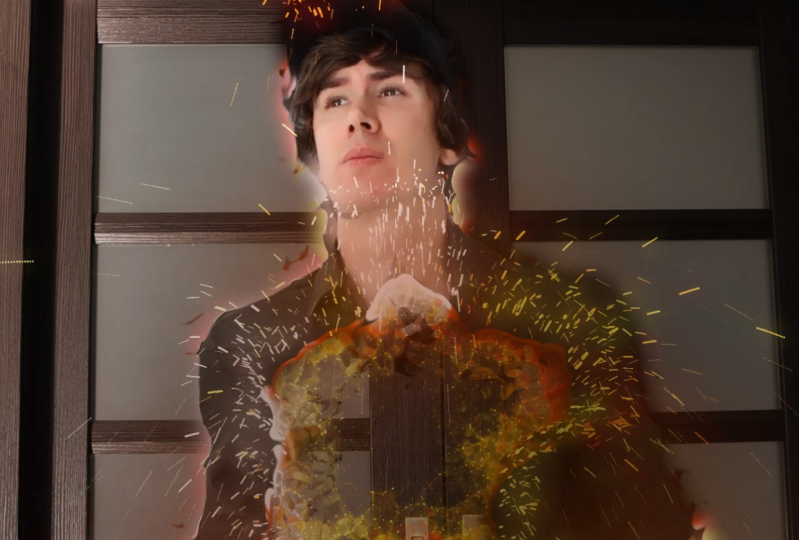
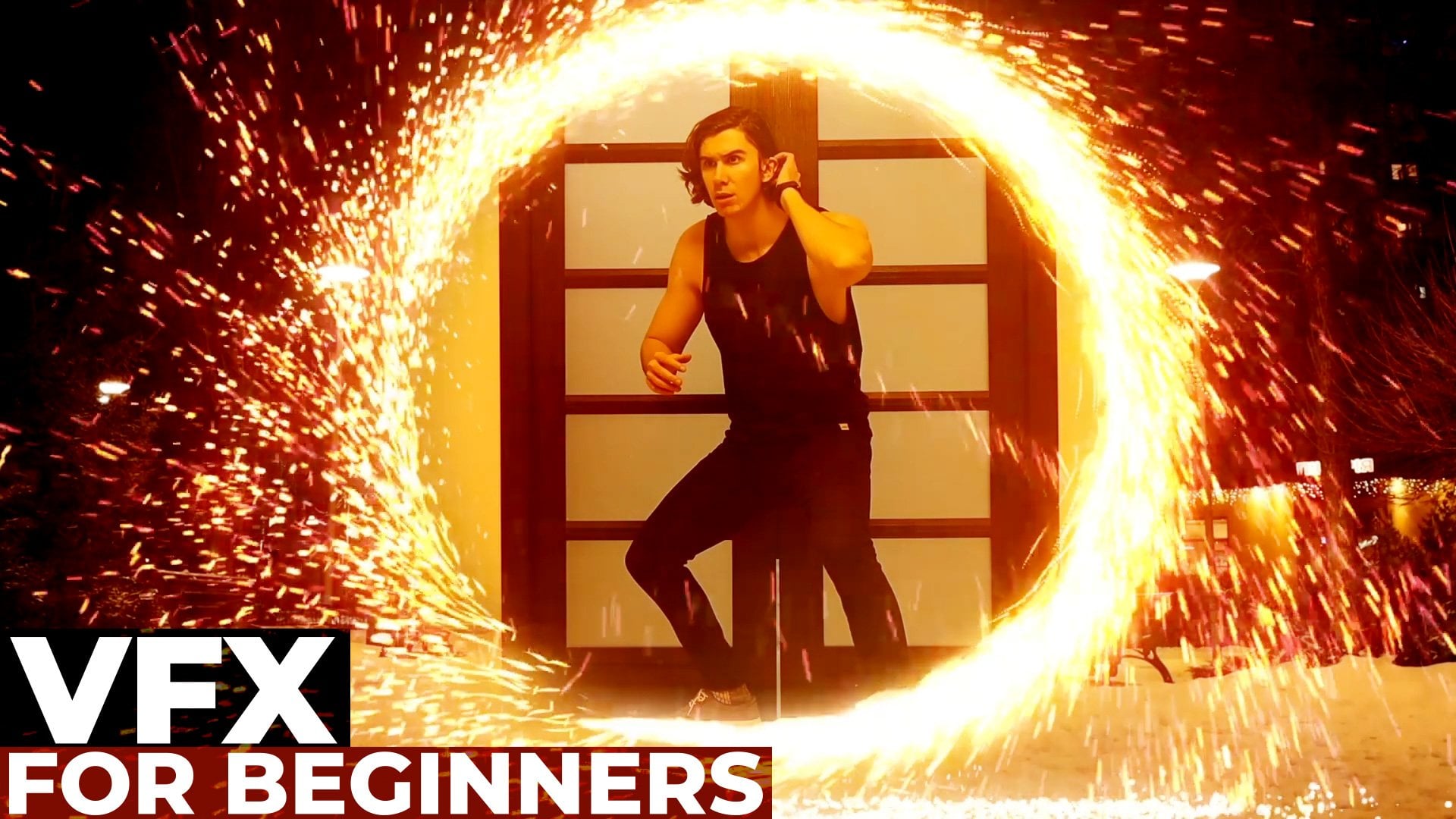
5. Coloração: Agora vamos adicionar um pouco de brilho à nossa borda. Precisamos duplicar nossas bordas espetadas. Basta selecioná-lo e pressionar Control D para duplicá-lo e selecionar este fundo. E vamos movê-lo mais longe assim, como três quadros mais adiante. Agora queremos aplicar um efeito chamado curvas e aplicá-lo a esta camada abaixo. Com efeito de discurso, queremos adicionar este tipo de efeito de aresta de carga. Então vamos definir muito alto assim. A propósito, se você não sabe o quão rápido você quer que sua animação seja, que nós criamos aqui com esses quadros-chave. Você também pode alterá-lo a qualquer momento, mas a melhor maneira de saber corretamente o quão rápido eles devem ir é apenas aplicar algumas dessas faíscas esparsas como este fundo. Basta soltá-lo aqui e certifique-se de que seu efeito será no tempo com o esparso. Então, como você pode ver, parece ótimo. Mas não vamos à frente de nós mesmos e vamos trabalhar nessas bordas. Podemos aplicar efeito de tonalidade porque não queremos nenhum tipo de cores estranhas. Vai torná-lo apenas preto e branco. E com outro efeito de curso, podemos aplicar qualquer tipo de cores. Então, para ver esse efeito beta, queremos aplicar um efeito de brilho. Então digite-o aqui, brilhe e use este estilizado baixo aqui, podemos definir nosso raio para 46 para que possamos vê-lo melhor. Já parece bem legal. E vamos mudar essa intensidade para 2,7. E agora com este efeito curso que antes, podemos adicionar qualquer tipo de cores. Então, no meu exemplo original, que eu mostrei em pré-visualização, parecia fogo. Mas deixe-me mostrar-lhe que você pode mudar para qualquer tipo de cores, que você só pode pensar. Por exemplo, vamos adicionar um pouco de azul e você já pode ver que introduzimos em algum azul em nossos efeitos. Também podemos adicionar um pouco de vermelho. E se formos para a cor verde, podemos aumentar algum verde e diminuir isso aqui ou até mesmo criar essa curva estranha de verde. E se mudarmos essa primeira curva, podemos ver que introduzimos em vários tipos de cores. No caso de você querer ter mais como um tipo de carga arco-íris, podemos até adicionar algum efeito de vibração a estas bordas pontiagudas, que está abaixo e aumentar a vibração. Vamos ajustá-lo para 100 para obter ainda mais areia de cor talvez aumentou um pouco de saturação para 35. Neste caso, obtemos o máximo de cor que podemos obter. Podemos até adicionar outro brilho, estilizado baixo, e soltá-lo abaixo. E com esta segunda lei, você pode simplesmente mudar o raio, então tê-lo mais e seria mais visível. Então mude o raio e talvez aumente um pouco de intensidade se você quiser ver ainda melhor, você também pode alterar esse limite de brilho, que irá introduzir mais cores e um pouco de contraste. Então, desta forma, você pode mudar para qualquer tipo de cores e não apenas uma. Mas se você quiser um tipo mais simples de olhar, você pode apenas adicionar efeito Tritone. Basta digitá-lo aqui, tritone e disse abaixo. E com esses tons médios, você pode simplesmente mudar para uma das cores que você vive. Então eu vou configurá-lo para avermelhado para que ele se assemelhe ao olhar que eu mostrei na pré-visualização. Mas não se esqueça, se você desligar este efeito Tritone, você sempre pode criar esse tipo de cores
interessantes usando curvas no caso se você quiser olhar mais colorido. Mas para esta lição, vou mostrar a vocês como criei esse mais tipo de registro de fogo. E neste vídeo, vamos adicionar alguma dimensão como se
mal pudéssemos ver a parte de trás de mim. Vejo você no próximo vídeo.
6. Adição de olhar de fogo: Então agora vamos adicionar alguma parte de trás de mim é muito fácil de fazer, assim como este pico bordas desejos em cima, como você pode ver, ele não tem quaisquer efeitos, que é perfeito para nós e pressione Control D para duplicá-lo e movê-lo aqui abaixo, podemos até renomeá-lo repousa Enter ou Return no meu teclado e adicionar palavra de volta para que saibamos que é parte de volta para vê-lo. Queremos apenas mover esta camada no tempo assim. E agora, como podem ver, estamos começando a apresentar essa parte de trás de nós mesmos. Apenas vamos adicionar alguns efeitos de cursor e efeitos e predefinições aqui vamos adicionar às nossas costas e vamos torná-lo muito mais escuro assim. Então, se eu desativar esta camada, você pode ver que nós introduzimos em nossa parte saco, o que dá essa ilusão como se fosse tridimensional. E mesmo para aumentar esse tipo de efeito, podemos selecionar esse efeito de bordas pontiagudas, que tem todas essas leis e basta pressionar Control D para duplicá-lo. E vamos colocá-lo de volta. Quero dizer, caiu abaixo assim. Vamos também renomeá-lo e chamá-lo de volta brilho. E vamos também avançar para que comecemos a apresentar este. E também podemos mudar em tritone e tipo
diferente de cor se você quiser introduzir mais cores para ele, Vamos configurá-lo para o tipo laranja de cores. Então teríamos alguma variação nas cores. Não se esqueça, se você vai selecionar esta camada de brilho de volta bordas espigadas, você pode simplesmente rolar para cima. E com esta menina, você pode mudar a intensidade desta carga e também introduzir mais cor, bem como com este efeito de bordas espigadas, vamos também chamá-lo de brilho, então seria mais fácil de encontrar. E também se mudarmos essa curva no primeiro efeito de curva, ele irá introduzir mais cor. Então, se vamos pressionar no numpad, podemos ver a nossa pré-visualização é novamente, vê-lo já. Parece bem legal. O que queremos fazer é acelerar esta animação de Beckman porque não queremos muito vê-la. Então vamos selecionar essas duas camadas de volta e clique
direito do mouse à frente e ir para o tempo, alongamento de tempo. E vamos mudá-lo para uma ferramenta de TI para torná-lo um pouco mais rápido e clique, Ok, para que você possa vê-lo já termina mais rápido, que exatamente o que queremos. E, a propósito, deixe-me mostrar-lhe uma pequena
predefinição rápida como criar um tipo mais de carga de fogo. Nós podemos apenas desativar este efeito Tritone e este saco bordas pontiagudas baixo e mudar desencorajado para uma predefinição que eu usei para criar mais finalmente, tipo de lei. Então o que você precisa fazer é armazenar uma mudança aqui nos canais para ler e configurá-la assim. Basta copiar esta curva,
em seguida, ir para shell verde. Vamos também estar aqui, que torna solo para ver apenas o que estamos trabalhando. E finalmente aqui no canal azul, queremos colocá-lo mais baixo, lago, muito mais baixo assim e criar outro ponto aqui e movê-lo para cá. E, finalmente, um canal RGB. Queremos definir mais baixo e aumentar nas sombras. Então, basicamente, com essa configuração dessas curvas, você pode obter esse tipo de fogo. Então você não só obteria este tipo de cor, mas o alcance do fogo meio baixo. Vamos un-solo isso. E como você pode ver agora dentro podemos até ficar amarelo, vermelho e laranja, o que parece muito mais interessante. E no próximo vídeo, vou mostrar a vocês como adicionar as faíscas para vender esse visual ainda melhor. Te vejo lá.
7. Adição de Sparks: Agora queremos selecionar a Ferramenta de Seleção e clique aqui para ir para o projeto. E vamos adicionar algumas faíscas. Vou arrastar e soltar este botão faíscas aqui em cima. E vamos cronometrar. Bem, basta arrastá-lo até aqui para ter certeza de que eles estão vindo apenas sobre esta borda. Podemos configurá-lo para Screen para que eles fiquem mais brilhantes. Também podemos adicionar um efeito chamado força CC, desfoque de
movimento em cima disso, faíscas de
botão e tal ângulo do obturador para 450 e amostras, vamos aumentar para 40. Neste caso, ele vai parecer que ele tem um pouco de desfoque de movimento, bem como aumenta a quantidade dessas faíscas. Então vamos adicionar algumas curvas com este curso afetam um canal Alpha aqui e
podemos aumentar a visibilidade e agora podemos adicionar um pouco de azul para vender este efeito ainda melhor. Então mostra esse raio baixo e baixo estilizado. Vamos ajustá-lo para 46 e vamos aumentar a densidade 2.7. E você pode brincar com este limiar baixo para ver que tipo de cores você gosta de baixo, eu vou adicionar um pouco de tipo avermelhado de cores e talvez ficar em 80. Ele irá introduzir algumas cores vermelhas e amarelas, mas deve novamente, se você quiser, adicionar algum efeito Tritone, você pode mudar completamente a cor das faíscas para todas as cores que você quiser. Vou usar cores originais. E se você percorrer essa linha do tempo, você pode ver que nós temos essas faíscas legais, mas nós realmente não temos o esparso em nossa cabeça. Eu decidi criar essas partes separadamente no caso, se você quiser
ter lei mais dramática e se você gostaria de adicionar é separadamente. Então vamos editar estas faíscas principais aqui. Também defina como Tela. Podemos copiar todos esses efeitos deste faíscas inferior sua seleção, pressione Controlar um no teclado para selecionar todos esses efeitos e pressione o controle C para copiar, vá para cima esparso e Controle V para colar. E vamos movê-lo aqui, esta camada para a direita para cronometrar bem, então também deve estar nas bordas da nossa máscara. Então, uma vez que você tenha mencionado essas duas camadas de faíscas, você pode selecionar ambos os parques mais escassos e emprestados e ir para pré-compor camada, que significa basicamente fazer essas duas camadas em uma. Então vamos chamá-lo talvez disparando faíscas e clique em OK definiu seu modo para tela. Assim, será mais brilhante e você pode até pressionar Control D para duplicá-lo. Torna-o ainda mais brilhante. E se você quiser aumentar a quantidade dele, você pode apenas arrastar um pouco como este e você vai ter muito mais faíscas. Mas, no meu caso, deixo-o assim. E finalmente, perdemos em duas partes. Primeira parte que este efeito está acontecendo, mas nós não temos nada dentro é por isso que eu criei uma estadia esparsa, que basicamente se parece com átomos de nosso corpo e vamos adicioná-los no próximo vídeo.
8. Finalização do visual: Assim como este fundo esparso ficar e soltá-lo logo acima desta camada traseira como esta. Nós também queremos cronometrar bem para vê-lo melhor, basta desativar essas faíscas de tiro clicando aqui nos globos oculares. Então agora temos essa matéria interna que está desaparecendo. Também podemos configurá-lo para Screen. E vamos talvez adicionar um pouco baixo. Podemos ir a este baixo aqui no topo e selecionar este brilho e pressionar o controle C para copiar e ir aqui para baixo faíscas ficar e pressionar Control V para colá-lo. Mas podemos adicionar um pouco mais de efeitos para fazer parecer que aqui foi algum tipo de assunto. Então vamos duplicar este botão, faísca ficar, pressione Control D. Vamos digitá-lo aqui. Borrão gaussiano e edite para este topo, parte inferior esparsa estadia. E podemos excluir esse baixo porque não queremos isso nesta camada e desfocagem, Vamos defini-la como 16. Vamos também adicionar algumas curvas. E também vamos clicar aqui no solo para vê-lo melhor, e clique aqui para ver no fundo preto. Então, com essa confusão, como você pode ver, nós os derretemos juntos, essas partículas. E com este efeito escasso e canal alfa, queremos torná-lo muito mais visível, algo assim. Agora temos esse fim de semana de desejos para torná-lo um pouco. Lista, digite-o aqui ou desfoque vetorial CC e efeitos e predefinições. E com essa quantidade, podemos obter um efeito muito legal. Eu acho que efeitos realmente legal começa de 30 a cerca de 55 e 30 vai conectar partículas. Muito fixe. Então, se nos soltarmos neste estado de faísca, vamos introduzir as nossas partículas. E como você pode ver com essas duas camadas e com a mudança desse efeito, podemos ler um pouco de conexão entre essas partículas. Deveríamos realmente parecer que aqui era algum tipo de assunto. E, finalmente, podemos adicionar algumas curvas efeito. E se pudermos puxar esta curva RGB para baixo, podemos introduzir um pouco mais de cor se você quiser. E vamos un-solo essas duas camadas. Agora, com essas partículas dentro, podemos obter esse efeito legal, mas ainda queremos que isso desapareça mais rápido porque, como você pode ver aqui nos Yankees, fica por muito tempo. Então eu vou apenas selecionar essas duas camadas, botão ficar esparso e manteiga faíscas ficar. Também mouse branco Likud-lo e ir para o tempo, Tempo Stretch e mudá-lo para 90. Neste caso, ele desaparecerá muito mais rápido e podemos até pressionar S no teclado aqui para ver a escala, criar um quadro-chave e movê-lo um pouco mais longe. E aqui, vamos aumentar a escala para que pareça que eles estão apenas um pouco flutuando assim e desaparecendo, o que parece crítico. E, finalmente, vamos permitir que essas faíscas de tiro vejam as suas juntas. E agora, como você pode ver, nós meio que editamos tudo o que temos. Mas ainda não parece que está misturado. Então, como toque final, queremos adicionar brilho geral. O que podemos fazer é duplicar alguns desses picos. Implore baixo, basta selecioná-lo e pressionar Control D e colocá-lo em cima aqui. Agora vamos para o painel Projeto. Basicamente, se vamos clicar sobre este nome da camada, vamos ver que ele está usando a composição de bordas de pico, que é bem aqui. E como você pode ver, esse efeito de pontas tem muito brilho em nosso rosto, o que nós não queremos. Então vamos duplicar aqui e espigar bordas não aqui, mas aqui. Se duplicarmos e aqui nossa composição, criará composições inteiramente novas. Não a cópia, não para duplicar, mas uma composição totalmente nova. Então vamos chamá-lo de brilho geral, e vamos abrir. Então vamos usar o mesmo tipo de animação, mas não queremos usar essa parte superior em nosso rosto. Podemos até mesmo excluí-lo, selecioná-lo e pressione Delete, e depois selecione esta parte inferior e clique em um dos pontos. E assim, consegui a parte de cima. Então, mais uma vez, selecione um dos pontos
e, em seguida, com esta caixa, selecione todos os pontos que não queremos e pressione delete. Então, neste caso, temos apenas esse tipo de animação. Vamos para a nossa composição principal, que é uma filmagem bruta e selecionar estas bordas pontiagudas que criamos. Agora podemos apenas selecionar este brilho geral selecionado e manter a tecla alt no teclado e soltá-lo em bordas pontiagudas. Apenas certifique-se de que este está selecionado,
este é selecionado e, em seguida, levar mais liso, mantenha a tecla Alt em um teclado e solte-o aqui. Vai mudar assim. E agora, como podem ver, só funciona nesta parte que queremos. Então agora, finalmente, podemos adicionar um pouco de borrão gaussiano. Vamos editar este brilho geral. E vamos definir para realmente alto valor de 450 e é contra o é AD e alguns baixo. E vamos configurá-lo para Screen para que ele irá adicionar apenas a parte globo como esta. Podemos até ativar este efeito Tritone se você quiser controlar que tipo de cor será introduzida e destaca também contra você como este. Com isso, estamos misturando todos esses efeitos juntos, muito bom. E podemos até duplicar esse brilho geral mais uma vez. Basta selecioná-lo e pressionar Control D para duplicá-lo. E com este podemos fazer um brilho um pouco mais apertado. Então nós podemos mudar este borrão gaussiano para 200 se vamos ver apenas esta camada, você pode ver que podemos definir para um valor realmente alto para obter brilho geral ou para 200, como dissemos, para obter apenas esses hotspots. E mais uma vez, com esses tons médios e destaques, podemos controlar que tipo de cores queremos
introduzir ao nosso brilho quando é uma boa ideia também. Sou um efeito curioso para o nosso passado. Com esse efeito de refrão, queremos intensificar esse tipo de brilho para que possamos criar um quadro-chave para nossas curvas. E aqui onde é realmente brilhante, queremos escurecer nossos fundos tão baixos, cobriremos toda a nossa tela. Como nossa câmera não é lidar com esse tipo de muito brilho e está tentando mudar a exposição a essa fonte de luz. Nós basicamente emular o que a câmera faria neste tipo de situação. Mesmo tipo de animação, é claro, queremos copiá-lo e vamos nos encontrar no topo. É este e aplicá-lo a nós mesmos. Podemos selecionar nosso plano de fundo, pressionar U para ver onde começamos nossa animação, parece que aqui. E, em seguida, selecionar-nos, esta parte inferior de nós mesmos e também pressione Control V para colar nossa animação. Então, se vamos vender solo esta camada, podemos ver que está ficando mais escuro e também aplicar essa animação em nosso rosto também. Apenas certifique-se de que quando essas partes estão se aproximando do nosso rosto, queremos redefinir essa curva para que ela fique mais brilhante também. E aqui também recesso. Basicamente, com esse tipo de curso,
nós os criamos tão escuro e meio baixo, então essa fonte de luz ficaria ainda mais brilhante. E finalmente, no final, quando tudo está baixo, queremos definir isso para o valor normal do nosso rosto, redefinindo as curvas. E agora vamos pressionar não é ruim para ver nosso resultado final. Então este é basicamente todo o processo, como você pode criar um efeito como este. Espero que tenha gostado. E se você tiver alguma dúvida, sinta-se à vontade para perguntar-lhes nos comentários. Se você gostou desta aula, você pode me seguir aqui no Skillshare e você pode verificar todas as minhas outras aulas. Esta é muito fixe. É muito rápido, apenas 11 minutos. E no final, você terá esse tipo de efeito para o qual parece muito legal. Você deveria conferir. Obrigado por assistir e te vejo na próxima aula.
 M Jake, Lets Create VFX & Cool Stuff Together