Transcrições
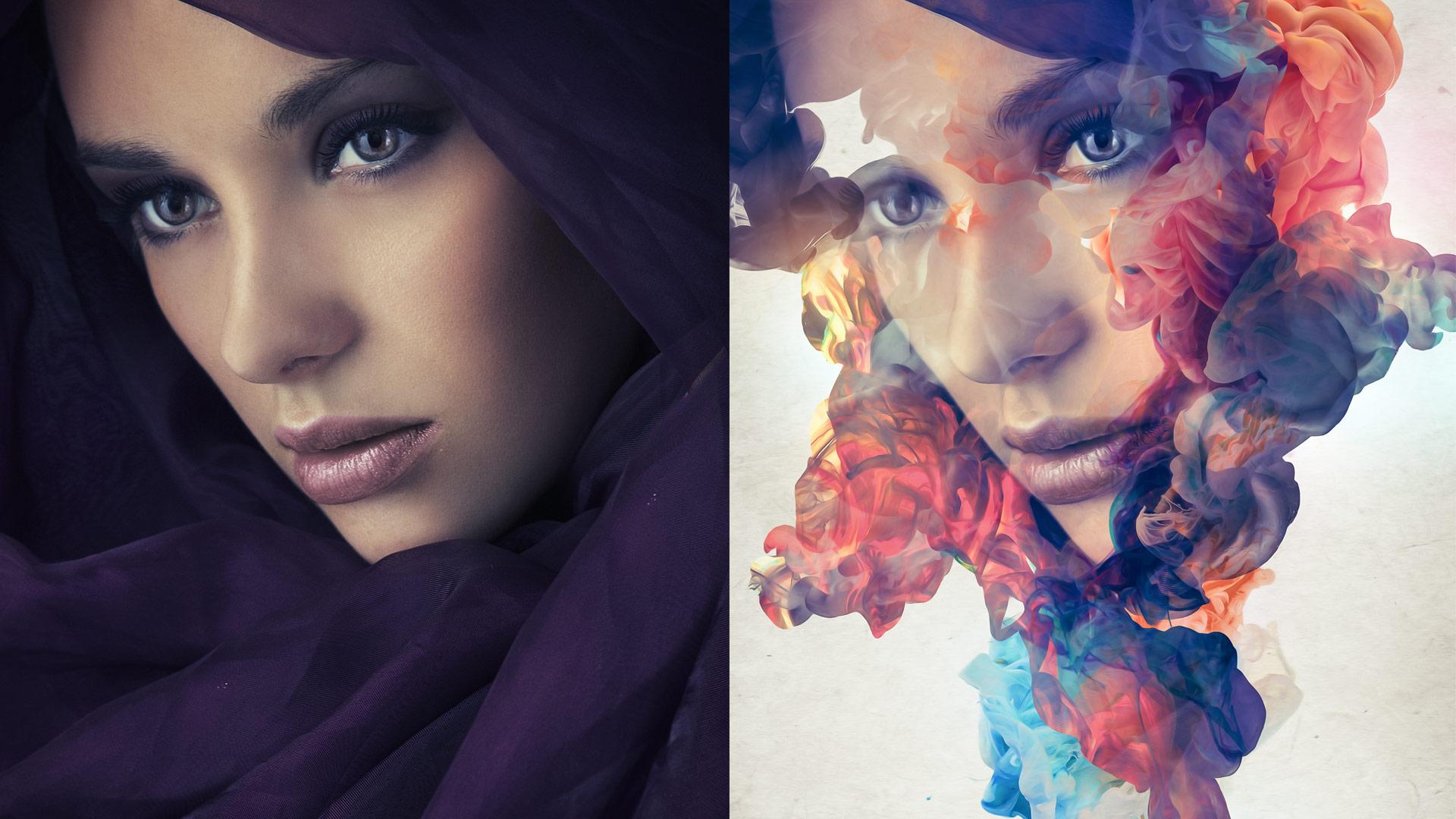
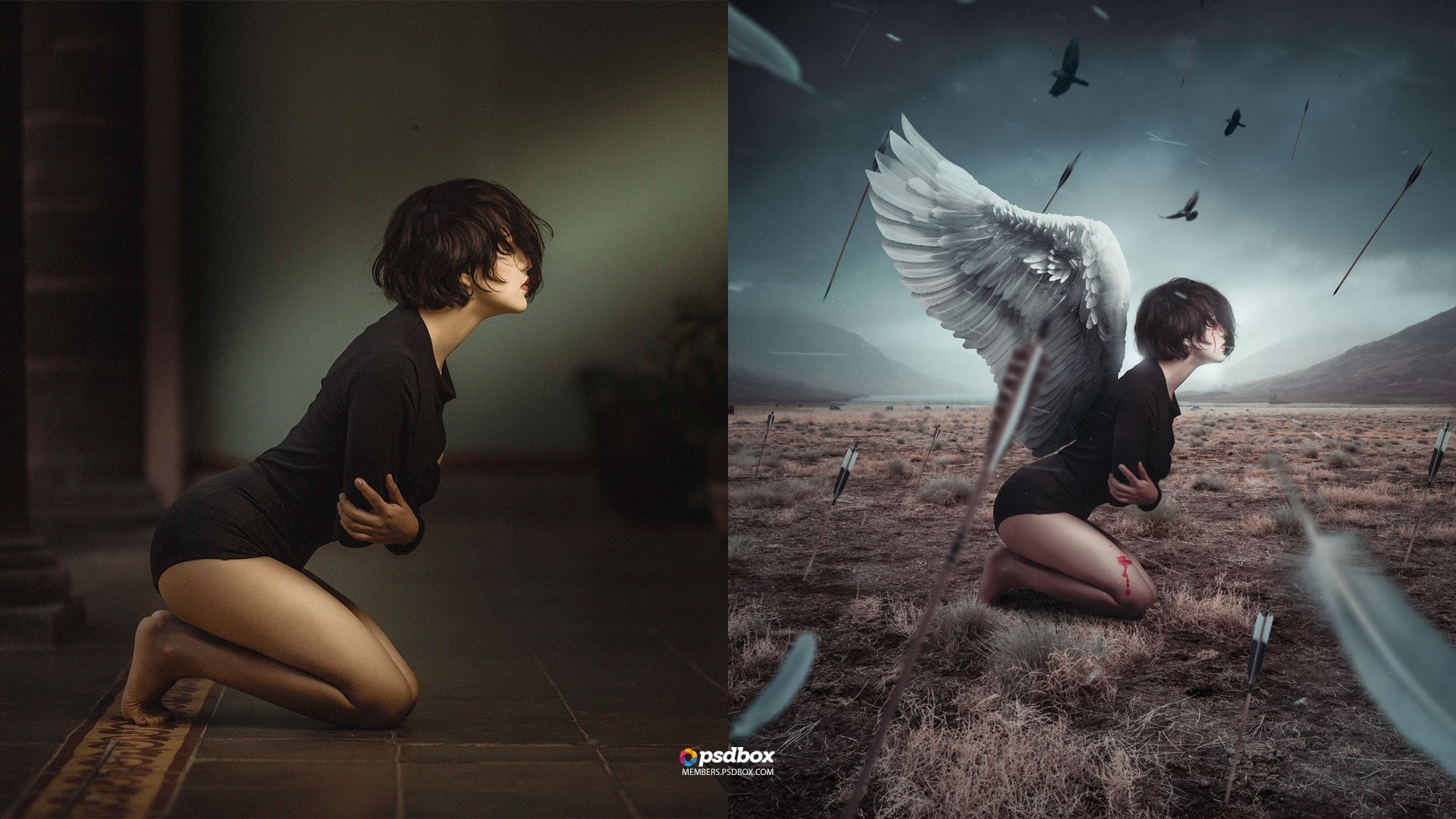
1. Demonstração de efeito de tinta retrato: Olá e bem-vindo a um novo tutorial loja de fotos. Sou Andre da caixa PST. E hoje eu gostaria de mostrar a vocês como eu criei este, uh, Inc. Pobre para o fato em para loja, é muito fácil de alcançar. Usaremos algumas imagens stock, como três ou quatro imagens stock, e criaremos alguns pincéis personalizados. Andi, vou te mostrar como usar as mesquitas deles. E como combinar isso? Perseguir-me apenas para criar este efeito portado não é um efeito difícil de alcançar. E espero que você goste. Deixe-me mostrar-lhe a imagem original, então vamos usar este retrato. Mas você pode usar qualquer retrato que você quer algo que eu disse que é muito fácil de alcançar. E eu espero que você goste e vamos começar. Então, como eu disse, vou usar esta imagem para este tutorial. Vou selecionar tudo em coopiáceos, e vou usar um menor. Enquanto isso é um pouco menor, vou copiar assassinatos. E eu não vou usar o tamanho total da imagem porque eu também estou gravando o vídeo que eu
vou usar cerca de 2000 pixels para o com e lachter alta, talvez até um pouco menor, como um 600. E isso será mais fácil para o meu computador lidar, então vamos começar com isso. Mas antes de
seguirmos em frente, temos que criar o fundo para nossa manipulação aqui para nossa arte. Então, Margaret, a nova camada de cor sólida e eu vou usar as cores E três e três e três meses
do carro casaco este cinza claro. Você pode adicionar qualquer, hum, fundo que você quiser, mas em fundos mais leves parece melhor, eu acho. Mas tente outros fundos também. Você é livre para fazer isso, se quiser. E a seguir, vou filtrar o ruído e adicionar algum ruído. Vai pedir-me para vir mais tarde Styles. É por isso que estou fazendo isso desta vez vou usar o segundo pincel, que é este. 1800 está bem. Acho que escrevi assim. Se você quiser ver onde a mulher está você quer ver através desta máscara camada, você pode clicar duas vezes sobre ele e soltar a densidade dele. Eu não sei. Nem todas as quatro versões devem ter isso. Mas o mais recente para lojas aqui. Seis, acho que tem. E agora vou pintar de branco aqui de novo. Um rápido para revelar essa parte do rosto assim. E assim nós mantemos Ver que nós mantemos um pouco da profundidade sobre a textura a partir desta pequena mesquita que nós criamos lá. Caso contrário, parece meio plano. Você está no limite, e eu realmente não gosto disso. Hum, você pode até usar o nível para mais longe. Mas desta vez eu preciso criar a mesquita de letras aqui. Mas não posso usar o mesmo. Tenho que procurar a máscara de camada que pertence à parte superior. Então isso é sorte. Localize isso. E acho que é este. Bem, isso faz parte da mesquita das letras e também das partes de cima. Eu vou primeiro controlar rápido a máscara de uma camada do primeiro de mais tarde. Uma cópia. E eu vou encher isso com branco bem ali, e você pode ver que cria restrições. A pequena mesquita para esta área, então um ajuste de curvas, e eu vou entrar em cada canal aqui. Vou lhe dar os valores que tenho para a curva. Então, no azul, eu tenho dois pontos um aqui e um aqui. O 1º 1 onde está com entrada 63 saída novamente. 63. Então, coloque lá dentro. Wallace cruza aqui e o 2º 1 na entrada 210 e saída 198. Isso faz com que os destaques e parte dos tons médios um pouco amarelo er, enquanto mantém a cor aqui na, uh, sombras sobre os verdes têm apenas um ponto aqui, Andi, com a entrada 1 73 e saída 1 69 Então eu só adicionei leve, leve toque de magenta e nos vermelhos novamente tem apenas um ponto com entrada 1 37 e saída 121 novamente, alguns vermelho, alguma história magenta sobre os tons médios, e é isso. Esse é o ajuste que eu fiz. Com ocorre, você pode ver o resultado, e ao lado de terminá-lo, Eu mesclei tudo em uma nova camada, pressionando tudo para mudar de comando e e ou recusar um PC mudar todo o controle E em Eu vou levar isso em um inteligente objeto. Um objeto inteligente, só por precaução. E aqui eu usei a câmera. Filtro bruto. Se você não tem quatro lojas CC, a maneira que você faz isso é primeiro salvar esta imagem como um arquivo J pic e salvá-lo em 100% de qualidade
e, em seguida, ir para as preferências de loja completa e dentro de uma camera raw.
2. tutorial completo de efeito de retrato: Olá e bem-vindo a um novo tutorial loja de fotos. Sou Andre da caixa PST. E hoje eu gostaria de mostrar a vocês como eu criei este, uh, Inc. Pobre para o fato em para loja, é muito fácil de alcançar. Usaremos algumas imagens stock, como três ou quatro imagens stock, e criaremos alguns pincéis personalizados. Andi, vou te mostrar como usar as mesquitas deles. E como combinar isso? Perseguir-me apenas para criar este efeito portado não é um efeito difícil de alcançar. E espero que você goste. Deixe-me mostrar-lhe a imagem original, então vamos usar este retrato. Mas você pode usar qualquer retrato que você quer algo que eu disse que é muito fácil de alcançar. E eu espero que você goste e vamos começar. Então, como eu disse, vou usar esta imagem para este tutorial. Vou selecionar tudo em coopiáceos, e vou usar um menor. Enquanto isso é um pouco menor, vou copiar assassinatos. E eu não vou usar o tamanho total da imagem porque eu também estou gravando o vídeo que eu
vou usar cerca de 2000 pixels para o com e lachter alta, talvez até um pouco menor, como um 600. E isso será mais fácil para o meu computador lidar, então vamos começar com isso. Mas antes de
seguirmos em frente, temos que criar o fundo para nossa manipulação aqui para nossa arte. Então, Margaret, a nova camada de cor sólida e eu vou usar as cores E três e três e três meses
do carro casaco este cinza claro. Você pode adicionar qualquer, hum, fundo que você quiser, mas em fundos mais leves parece melhor, eu acho. Mas tente outros fundos também. Você é livre para fazer isso, se quiser. E a seguir, vou filtrar o ruído e adicionar algum ruído. Vai pedir-me para converter isto num objecto inteligente. Se você é Photoshopped versão não faz isso. Apenas descanse. Levante a ninhada e, em seguida, aplique o que este ruído ou converta sua camada em um
objeto inteligente e, em seguida, aplique o ruído. Eu só usei 2% no monocromático gaussiano só para adicionar um pouco de textura aqui. Se você quiser adicionar algum tipo de vinheta em você pode em vez de usar uma cor sólida, você pode usar o Grady Ent e usar o código que eu lhe dei e então algo um pouco mais escuro e usar o estilo radial e obter um bom, hum, como este grande mais jovem com uma parte mais leve no centro. E em seguida, eu vou para a galeria de filtros e aplicar texturização com a configuração escala 120% relevo um e topo de iluminação. A propósito, está dentro da pasta de textura na galeria de filtros. E novamente, isso é apenas adicionar um pouco mais de textura à imagem. E em seguida, eu vou adicionar mais uma textura em cima disso para adicionar um pouco de cor e, bem, é um pouco plana demais. Se você gosta disso, você pode ficar com ele. Mas, uh, eu só queria algo um pouco, um, um pouco mais interessante, garoto. Ou então deixe-me comprimir controlado Monteagle a transformação livre e eu sou transformar ferramenta. E eu vou apertar isso para caber nas minhas câmeras e rápido apresentado para aceitar o troco . Eu vou deixar o humor normal sem graça, mas eu vou baixar a capacidade para 40% só para ver através desta textura e ver o
fundo original que eu criei. Agora eu vou arrastar isso, uh, bem, que eu vou criar uma cópia só para o caso. Então, no final, vou compartilhar o antes e o depois. Então coloque seu retrato em cima de sua tela e o que precisamos fazer agora é usar as
imagens de estoque do interior rosa da água para criar alguns pincéis personalizados. Vou mostrar-te como se faz isso. Você já tem os pincéis na pasta de ações, e vou te mostrar como fiz isso. Mas nós os criamos. Deixe-me mostrar que os pincéis estão bem aqui. Só tenho quatro pincéis e vou abrir a pasta de ações. Estas são as imagens que eu costumava criar. O pincel é assim que eu usei isso para imagens. Você também pode usar este. Mas eu acho que eu não converti isso em um inteligente em um pincel em um. Então também este. O que eu também fiz foi este. Esta tinta aqui, apaguei o fundo usando a varinha mágica e esta também. E acabei de salvar os arquivos PNG deles. Você tem todos eles lá dentro. Você terá tudo aqui dentro de uma pasta de ações enquanto esta é outra coisa que eu salvei. Mas isso não é de não para o editorial. Então o que você faria é abrir isso. Vou te mostrar como fazer isso, mas como fazer isso. Mas se você não quer fazer, nós simplesmente não fazemos. Como eu disse, você já tem os pincéis lá. Mas apenas no caso de você querer saber como criar um pincel, o que você faz é selecionar esta parte aqui, e eu vou copiar para um novo documento e preencher tudo com Preto para combinar com o fundo e mesclar ambas as camadas e ouvir o que você precisaria fazer para os pincéis para onde você tem que ter o fundo para ser branco em vez de preto. Então o que você faria é inverter isso e então você simplesmente iria editar e escolher,
hum, hum, a porcentagem de pincel fino. Mas eu acho que é muito grande, mas acima de 5000 pixels, e eu acho que é por isso que ele não está funcionando. Vou torná-lo um pouco menor usando a ferramenta de colheita Wallace. Vamos tentar de novo. Sim, o fogo era maior que 5000 pixels de altura. E é por isso que eu não pude criar o pincel porque o pincel máximo tamanhos 5000 pixels. Agora, isto deve ser preto e branco. Mas realmente não importa se você tem isso assim. Se você for definir a predefinição de pincel, você verá que este realmente o fundo não está lá. E o pincel é branco. Se você quiser ver como seria, como ele vai ficar na vida real. Então, para dizer que você deixaria essa situação também. 20 Walter menos 100. E é assim que seu pincel seria ótimo para ter o fundo e o pincel é criado. O que você quer fazer é criar uma cópia do seu modelo e droga no topo e, em seguida, criar
mais duas cópias. Então você quer três cópias do seu sobre o seu modelo aqui ou para se você quiser. E eu digo-te porquê. Enquanto queremos fazer é criar máscara camada não convidada para os três deste para três cópias aqui, alguém oprimido tudo feito clique lá seu ícone mesquita. Isso cria uma mesquita de couro preto e eu vou copiar isso para o resto das cópias Alton Creek e arrastá-lo para as outras. E o que queremos fazer agora é usar esses pincéis que criamos aqui estão e revelar as barras dos nossos anos de retrato. Vou deixar cair o tamanho fora. O pincel é um pouco porque eu baixei o tamanho do químico. Então eu quero usar um pincel menor. E o que eu quero fazer é ter certeza de que eu tenho a capacidade e o fluxo do pincel para 100%. E quero pintar com branco para revelar. Então eu vou gostar desta máscara de camada para a primeira cópia e provavelmente eu vou girar o pincel um pouco se você não tiver este ano. Se você irritar versão mais antiga da loja de fotos, basta pressionar F cinco ou abrir as predefinições de pincel aqui e da forma da ponta do pincel Apenas enraizado. Desobedeça. E eu vou clicar uma vez aqui. E você pode ver que eu revelei parte do da mulher e eu poderia agora selecionar outro pincel ou apenas escreveu este pincel um pouco e clique novamente. Talvez aqui e fazer algo assim. Mas eu quero ter as mesquitas de letras separadas porque eu quero ser capaz de adicionar
estrelas posteriores às bordas desta. É por isso que estou usando cópias. Mas se você quiser, você pode usar a mesma mesquita camada e apenas usar uma cópia e, em seguida, usar os pincéis em uma máscara de
camada e é isso. Eu prefiro ter mais flexibilidade para querer adicionar algumas camadas título estilos mais tarde. É por isso que estou fazendo isso. Desta vez vou usar o segundo pincel, que é este. 1800 está bem, eu acho que girado assim. Se você quer ver onde a mulher está você quer ver através desta máscara de camada de novo? Clique duas vezes sobre ele e solte a densidade dele. Eu não sei. Nem todas as quatro versões devem ter isso. Mas o mais recente para lojas aqui. Seis, acho que tem. E agora vou pintar de branco aqui de novo. Um rápido para revelar esta parte do rosto. E agora eu vou selecionar se este segundo pincel aqui e, uh, novamente, eu vou fazer o pincel um pouco menor, como 2000. Vamos ver. Ainda é muito grande. 1700 e está tudo bem quando eu acho que vou virar. Sua presença
, manhoso. Enquanto você move isso, você pode movê-lo em incrementos. Andi,
eu vou selecionar a terceira cópia, ativado e selecionar sua mesquita posterior e novamente pintar de branco com este pincel. Mas ainda não gosto do que parece. Por isso, estou a pensar nisso. É o primeiro pincel de novo? Porque eu realmente não gosto dessa. E certifique-se que tinha o pequeno pincel da pequena mesquita selecionado primeiro e um pouco maior queria 100 e apenas clique. Pode haver um pouco mais para o lado direito. E com apenas um clique, acho que é o suficiente. Não quero ter essa lacuna ali. É muito grande na boca. Sim, isso parece melhor. Demora um pouco. Eu sugeri tomar um pouco de tempo e criar uma forma agradável para o seu retrato seguindo o piloto onde a mulher está olhando e certifique-se de que você vê as características mais importantes, como os olhos e grande parte da boca. Ok. Agora tem tudo aqui. Eu vou selecionar três as três cópias e eu vou pressionar controle, comando G para agrupar que eu vou chamá-lo de Retrato. Antes de continuar, quero adicionar um pouco mais dessa tinta aqui no Bagram. Eu vou Critton nova camada e eu vou pressionar homem controlado. Oh, para abrir minha pasta de ações e eu vou usar essas imagens que eu tenho aqui. Vou copiar isso e vou colá-lo neste novo líder. Claro que tenho que fazer menor porque é muito grande. E já que este tem um fundo branco, vou mudar o cego para multiplicar para que ele desapareça. E eu só tenho essas coleiras aqui, e eu vou virar isso e ver como isso se parece. Acho que vou viver bem aqui e você pode ver que eu tenho agora alguma cor lá, e eu também tenho enquanto alguma cor visível através do este pobre para o grupo aqui e próximo. Vou abrir este outro porque gosto da forma e das cores. Este é um arquivo PNG, mas você pode usar o outro que você pode copiar a partir daqui e usar a tela misturada. Mas com o diamante da tela, você vai perder a maior parte da cor e a textura aqui. Então é por isso que eu usei este arquivo PNG. Vou colá-lo de novo. Abaixo estão o meu grupo aqui, mas acima do meu fundo eu vou torná-lo menor e provavelmente virá-lo por aqui e ver onde eu posso colocá-lo. Acho que vou colocá-lo bem ali. Você pode ver que agora está na última camada aqui, hum, esta aqui. É meio que você pode ver através dele muito se você quiser torná-lo menos visível. O que você pode fazer é ativar a máscara de camada em todo o campus pressionando velho e clicando na mesquita camada. Isto vai revelar a mesquita de camada aqui, que é esta aqui, e ver como isso só é útil porque agora,
hum, hum, se você tiver a pequena mesquita selecionada e pressionar o homem do controle ele abriu os níveis . E se você alterar os níveis aqui, você só afetará a máscara de camada porque tivemos que selecioná-la. Então eu posso É como, por exemplo, o meio tonificado e puxe isso para a esquerda e tipo de torná-lo mais ah menos transparente eso. Você me entende? Hum, assim. Certo, talvez os tons médios sejam dois. Embora os destaques sejam muito brilhantes, eles ainda querem ver um pouco disso. Ok, deixe-me mostrar isso antes e depois. Ok. Ok. Então é isso. Se você quiser alterar as cores para qualquer um desses trabalhos,
consulte, consulte, basta pressionar Control,
Manu, Manu, ou usar uma saturação de matiz como ajuste como uma máscara de recorte. E então você pode mudar. Continue com a tonalidade. Vou usar. Talvez este por isto. Provavelmente movê-lo ligeiramente ali e usou o levantá-lo e excluir isso. Ótimo. Agora tem a forma principal em Dhere. Então o que eu quero fazer é ter um pouco mais de cor no rosto da mulher. Então o que eu posso fazer é abrir de novo, essas imagens, eu vou trabalhar com essa de novo. Tapete realmente poderia duplicar aquela camada ali com qualquer maneira, eu vou pastar bem aqui em cima, e eu vou cortá-lo para o, hum, para este grupo aqui. Vou clicar nisso se você não tiver uma versão do Photoshopped que permita agrupar camadas grupos. O que você pode fazer é duplicar este grupo. Deixe-me mostrar ao desclipe que foi uma porcaria do grupo e o que você faz é certo . Clique e escolha restaurantes ou pressione o controle Man E. Isso irá mesclar tudo dentro do grupo e você terá algo parecido com isso. E agora você pode mesclar isso também. Você pode clipe este Desculpe para o seu grupo mesclado em Alterar a compra mais
para multiplicar, por exemplo, em enquanto você vai obter exatamente o mesmo resultado que eu vou obter agora. Mas eu posso rastejar jogadores para grupos assim como eu não tenho que descansar Levante-se e eu vou mudar o idioma para moldado por, como eu disse e eu posso mover isso por aí e você pode ver que eu tenho isso acima da quantidade da mulher aqui. E enquanto você pode ver o problema que eu tenho é que isso é visível sobre o rosto da mulher mas não aqui sobre o vestido. Então o que eu provavelmente poderia fazer é inverter estes pressionando comando de controle. Isso vai me deixar desprendê-lo contra você. Isto vai virar. Era assim que parecia sob a imagem normal. Se você inverteu o fundo, fundo torna-se preto e obter esses colares. Mas agora você também tem que mudar o modo de mesclagem e alterá-lo para tela. E se equipado, este para o grupo Agora você pode criar algo como este e ver que agora as cores
também são visíveis sobre esta parte da imagem, o que é bom. Hum, eu vou viver isso bem ali. Mas uma coisa que fazemos aqui é que perdemos. Perdemos esta parte aqui. Então, o que poderíamos fazer? Vamos ver se podemos usar, uh, esta mesquita mais tarde aqui, fora da segunda da segunda imagem e criado para a imagem superior bem aqui. E assim nós mantemos Ver que nós mantemos um pouco da profundidade sobre a textura a partir desta pequena mesquita que nós criamos lá. Caso contrário, parece meio plano. Você está no limite, e eu realmente não gosto disso. Você pode até usar o nível para modificá-lo ainda mais, se quiser. Isso é um pouco mais avançado, usando máscaras para realmente manter a textura que outra mesquita camada cria. Espero que entenda. É um pouco complicado, mas bem, vou canalizar a mesquita aqui. Se você não quer criar um ratinho, apenas não faça com apenas algo que eu faço. E também, eu posso ver que mantém o efeito restrito sobre os limites dessa outra máscara de camada. Isso é o que ele faz. Absolutos. Certifique-se de que não movemos isso. Vamos seguir em frente. E agora, crie outra cópia desta carta. Mas você também cria uma cópia das mesquitas fora das letras e da mesquita pequena, e você não quer fazer isso. Então vou enchê-lo de preto, e vou desativá-lo por um segundo. E novamente esta cópia. Eu vou, hum, cortá-lo no retrato. E eu vou mudar isso para aqui porque eu quero ver o que eu posso conseguir, e eu vou colocá-lo bem aqui. Mas talvez seja um pouco grande demais. Você pode experimentar com isso, uh, quanto você quiser. Eu só quero ter diferentes combinações de cores e coisas assim. Vou viver ali um pouco maior. Mas desta vez eu preciso criar a mesquita de letras aqui. Mas não posso usar o mesmo. Tenho que procurar a máscara de camada que pertence à parte superior. Então isso é sorte. Localize isso. E acho que é este. Bem, isso faz parte da mesquita das letras e também das partes de cima. Vou primeiro controlar rápido. Mais tarde, Mesquita do primeiro de mais tarde. Uma cópia. E eu vou encher isso com branco bem ali. E você pode ver que cria restrições. A pequena mesquita para esta área aqui. E é isso. O deste. Eu não vou fazer essa parte, porque se eu fizer isso, eu tenho o efeito também neste lado, e eu não quero fazer isso. Acho que fica melhor assim. E provavelmente eu poderia adicionar mais algumas coisas aqui. Então vou abrir outra imagem, e acho que vou usar esta no original. Eu não usei isso, mas acho que ficaria bem aqui de novo. Vou colocá-lo abaixo do meu grupo aqui. Temos outros aqui no fundo. Uh huh. Coloque-o lá. Eu nem tenho que usar modos sem graça aqui porque, uh, este é um arquivo PNG, então não é necessário. Hum, eu vou colocá-lo lá. Mas o que eu vou fazer é decidir. Traçá-lo. Quero usá-la em preto e branco. E se você não gosta disso, veja a parte da parada aqui. Se você não gosta desta parte, o que ele pode fazer é usar esta outra camada mesquitas aqui. Para mascarar isso, vou criar uma nova camada invertida masal uma mesquita de camada preta. Com todos os cliques, isso fará a coisa toda desaparecer. Nós vamos realmente ter fazer, criar uma máscara horrível. E porque eu só quero esconder essa parte. E agora usarei as mesquitas de areia aqui. Eu acho que este é o único que vai mascarar tudo aqui, e eu vou selecionar. Vou selecionar a mesquita e preenchê-la com Black algumas vezes,
e agora posso apagar aquela parte ali. Vou selecionar a mesquita e preenchê-la com Black algumas vezes, Ótimo. Agora temos este ano, enquanto
podemos fazer, vamos viver assim. Mas outra coisa que você pode fazer é produzir mesquitas covil aqui para adicionar um pouco mais de profundidade em alguns marcar as bordas um pouco para que você possa controlar rapidamente esta camada mesquitas, e então criar uma nova camada em cima de tudo. Preencha com qualquer cor que você quer realmente não importa e simplesmente solte o campo, não capacidade de preencher, e isso faz com que ele desapareça. Mas se você dobrar rápido e usar estilos de camada, os estilos de camada desses estilos posteriores serão visíveis. Então, se eu adicionar e um brilho interno, por exemplo ou outro, , vamos usar brilho externo, por exemplo. Você pode ver que podemos criar este efeito aqui. Mas eu vou usar brilho interno como esse excessivamente e você alguma cor que você gosta, por exemplo, este aqui. Mas eu acho que é mesmo para visitar, mas eu só quero marcar a borda dele e ok, eu vou aliviar o intervalo para 100% e o tamanho para cerca de 40 pixels. Mas esta defesa sobre o tamanho químico que você tem, você também pode tentar diferentes contornos aqui. Mas bem, eu acho que este funciona em vez disso. O fora do linear. Você pode usar esta forma gaussiana aqui e obter criar este tipo de forma aqui se você quiser menos efeito em vez de usar um tom realmente brilhante, usar um tom mais escuro como esse, e você pode fazer o mesmo com os outros. Por exemplo, digamos que com este, hum, na mesma camada, você pode apenas parece que já temos o estilo da camada. Você pode apenas alton backspace para sentir isso, e é isso. Se eu colocar o campo de volta a 100% você vai ver o que nós temos. Então, artista, isso mais tarde projetou uma máscara de camada que eu criei. Eu só sinto que com o preto e é isso e é apenas marcas um pouco, o adjetivo que você vê isso Mas não é realmente significativo. Então, se você não quiser fazer isso, vá em frente e siga em frente. E não faça isso. Em seguida, vou criar uma nova camada. Vou deixar a tela de luzes limitadas, e vou mudar o modo de mesclagem para tela. Coloque o pincel. Vou usar este pincel redondo. Você vai ter isso também no pacote de pincéis, e eu vou aumentar o tamanho dele fora do curso este conjunto endurecido para zero, e eu vou amostra de chamadas daqui e apenas pintar assim. Mas certifique-se de que as cores não são muito brilhantes. Você não consegue algo assim e faz coisas assim, é muito brilhante. Queremos tons escuros e pincéis menores e pagar algo assim. Talvez alguns tons azuis por aqui que sejam muito brilhantes. Pode haver um. Ou aqui apenas criar alguns globos macios de luz com cores diferentes. Eu não confio em alguns desses, uh, tom. Sim, isso parece legal, mas um pouco maior, mas e havia um pouco de pensamento por lá e outro verde. Vamos ver o que este verde parece agradável. Sim, isso aqui não está ficando ruim e talvez bem ali. E depois vou criar um novo mais tarde. Vou dar um nome. Luzes Dodge on Dhere. Nós temos que usar tons realmente escuros porque isso vai fazer a coisa toda iluminar. E vou mudar o modo de mistura para colorir o Dodge. E basta clicar aqui e ali, muito tipo de iluminar as imagens, mas as áreas que você quer melhorar eu não quero mudar a cor do gelo para marchar . Não vou sofrer diretamente por causa deles. Só
quero realçar as cores e mudar um pouco os tons. Por exemplo, se eu tiver dor com verde aqui, você pode ver como isso faz a coisa toda iluminar. Então é muito forte. Talvez tente este ali. Este passeio de outra cor. Vamos ver, bem aqui. Talvez eu não goste. Pode ser laranja. Sim, ali. Fica melhor. Vamos ver um pouco de laranja para enfatizar os tons aqui. É um pouco forte demais. Então eu vou usar um tom mais escuro como tão bem para eles e isso é bem aqui podemos iluminar esta cor um pouco mais. Eu vou usar um re vermelho escuro. Veja como você pode trazer mais vida para as cores ali. Ok, então terminamos com as cores. Hum, e nós praticamente terminamos com tudo aqui. Tudo o que precisamos fazer agora é apenas alguns ajustes finais. Então eu vou começar com a cor olhar para cima. E o 1º 1 é o Khobar. Chame Carmen aqui. Se conseguires este tom, vou usar o modo sem colarinho, e vou baixar a capacidade para 35%. E a seguir vou usar outra cor. Olhe para cima como este. E a predefinição que eu uso é o azul dourado. Também aqui dentro de um segundo drop down. Eu fico com essa Pedra. Vou usar o modo de mistura normal e 40% de capacidade. Em seguida, um ajuste de curvas. E eu vou entrar em cada canal aqui. Vou lhe dar os valores que tenho para a curva. Então, no azul, eu tenho dois pontos um aqui e um aqui. O 1º 1 onde está com entrada 63 saída novamente. 63. Então, coloque lá dentro. Wallace cruza aqui. E o 2º 1 na entrada 210 e saída 198. Isso faz com que os destaques e parte dos tons médios um pouco amarelo er, enquanto mantém a cor aqui na, uh, sombras sobre os verdes têm apenas um ponto aqui, Andi, com a entrada 1 73 e saída 1 69 Então eu só adicionei leve, leve toque de magenta e sobre os vermelhos novamente tem apenas um ponto com entrada. 1 37 e saída 121 novamente. Um pouco de vermelho, alguma história magenta nos tons médios. E é isso. Esse é o ajuste que eu fiz. Com ocorre, você pode ver o resultado, e ao lado de terminá-lo, Eu mesclei tudo em uma nova camada, pressionando tudo para mudar o comando e e ou recusar um PC . Mude todo o controle E. E eu vou levar isso para um objeto inteligente. Um objeto inteligente, só por precaução. E aqui eu usei a câmera. Filtro bruto. Se você não tem quatro lojas CC, a maneira como você faz isso é primeiro salvar esta imagem como um arquivo J pic, salvá-lo em 100% de qualidade
e, em seguida, ir para as preferências de loja completa e dentro de uma camera raw. Basta ir aqui no mundo, encenar um pacote ou salvá-lo como um arquivo tiff ainda melhor e mudar apenas para abrir automaticamente todos os suportados Jay Paige ou, se usado para arquivo abrir automaticamente todos os tiffs suportados. E depois de salvar a imagem, abra-a de volta com a loja de fotos. Ele vai abrir em um novo documento e você vai abri-lo em câmera raw, hum, diretamente. E você vai ter isso na tela em dhere. As mudanças que eu fiz nossa temperatura menos quatro um 10 1 eu não mudei para Marta o equilíbrio de
cores aqui, mas você pode fazer o que quiser. É mesmo com você. Só vou dar as mudanças que fiz. Hum, a exposição. Eu disse para 0,25. Eu pensei que era um pouco demais, uh, isso saturado. Então usei esses valores. Mas novamente, você pode usar os valores que quiser. 0,25. O contraste para menos nove. Eu queria menos contraste com os destaques da imagem à mente. Um sete. Eu tinha alguns destaques de marca lá. Sombras. Eu aumentei isso para novamente em mais luz nas partes mais escuras da imagem. 43 ou 44 está bem, brancos 20. Isso também reside na imagem dele. Se é muito mais brilhante se em um mais escuro, mais países mais contraste, E basta ir em frente e fazer isso. Os negros têm isso também 20. Mas para esta imagem em particular, eu vou viver para zero porque isso é um pouco mais brilhante do que a imagem original que eu tenho com a clareza pode fazer algumas coisas realmente agradáveis. Se você realmente bombeado isso, você pode adicionar mais, socou sua imagem e torná-lo olhar com mais forte. Mas eu não gosto muito com muita clareza. Cerca de 20 a partir disso é bom para o meu gosto. vibração aqui só aumentou as cores 25 usadas na saturação para cinco ou 10 e em seguida eu
vou para dentro de nós Destaques enquanto este apelo Tom Desculpe. E aqui para os destaques, eu tenho uma fila de 45 saturação para 14. Isso adicionará amarelo aos destaques. Se quiser mais. Se eu aumentar a saturação para a quantidade que você quer 14, tudo bem, Dan, para as sombras. O Q eu disse para 243. Então eu tenho um tom azul em uma saturação para 27. Se for demais, mova
a balança e mova
a balança e
mais para os destaques ou tem mais amarelo do que azul. Ou, se você quiser mais para o lado azul. Apenas faça isso. Vou viver até 25 ou 28. Isso está tudo bem. Mais para o amarelo fora e sobre os efeitos. Eu tenho o Deghayes porque eu tenho a última versão da câmera raw, mas se você não tiver,
tudo bem. Vou viver até o quarto. E se a vinheta jovem apenas ir em frente e em alguma vinheta em mudança o ponto médio e aqui você pode fazer o que quiser eu vou adicionar apenas seis. Apenas escuro e um pouco os tons e eu vou soltar o meu tom. Eles são redondeza assim e penas lá e protegem os destaques. Talvez o valor para menos 11 e eu vou clicar, OK? E esta é a final. O efeito final aqui, um, cinco. Ampliar para 100% contra ele o resultado na imagem original, você vai ver que eu também tenho uma esquiva e queimar mais cedo. Isto é apenas para melhorar a capacidade, os olhos e parte dos lábios. Mas, além de tudo, você pode adicionar ainda mais ajustes, se quiser. Então, por exemplo, você poderia adicionar meu grande e mapa. Eu não sei. Vamos tentar a tonificação fotográfica aqui e há algo assim. E agora eu não sei, talvez usuário, o senhorio destaque parece bom, mas com menor uma passagem e verifique o antes e depois mais contraste e ligeiramente mudança de tons. Então isso é tudo. Deixe-me diminuir o zoom e mostrar a imagem original e o que temos. Então este é o resultado final e este é o efeito original e final da imagem original. Espero que tenha gostado. É um pouco diferente do original, mas ainda parece bom aqui. Eu uso o tamanho total das imagens e os pincéis, e eu tenho um resultado ligeiramente diferente, mas ainda parece bom aqui. As cores são diferentes, mas você pode dar uma olhada na imagem original e ver como ele foi feito. E espero que você vai ter um resultado muito bom. Então isso é tudo por hoje. Espero que tenham gostado deste tutorial. Eu sou Andre da caixa PST e nos vemos no próximo tutorial.
 Andrei Oprinca, Graphic designer