Transcrições
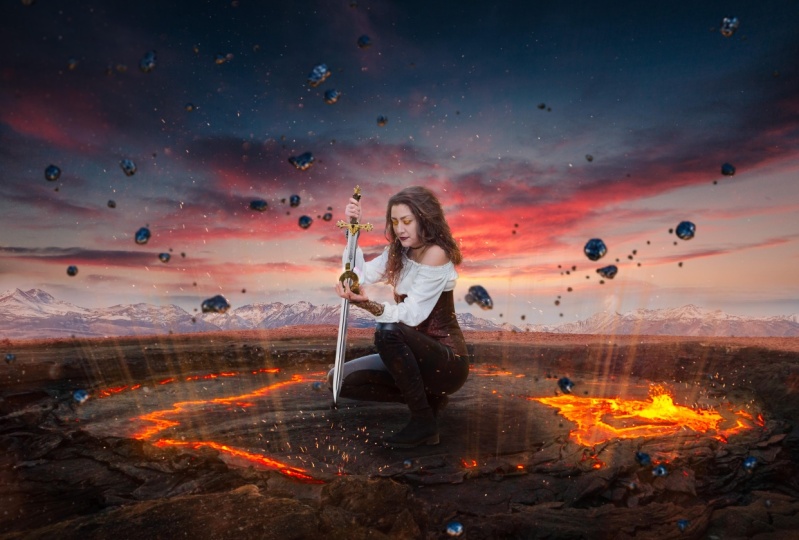
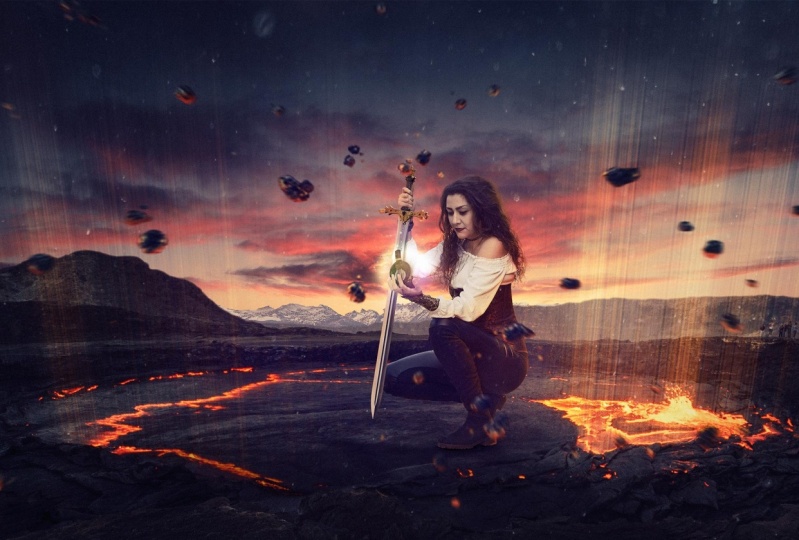
1. Introdução de rainha de fogo: Ei, rapazes e meninas, bem-vindos de volta a um novo tutorial. Eu sou Andre. E hoje eu vou te mostrar como fazer essa manipulação simples na loja de fotos em. Os totais foram mais longos do que isso. Parece à primeira vista, porque há alguns detalhes que eu quero mostrar-lhe. E de qualquer forma, simplifico as coisas. Mas esses empregos foram mais longos do que eu esperava. De qualquer forma, não
há
realmente, muito difícil Tutorial diria. É um tutorial intermediário, talvez um pouco avançado. E o que eu realmente quero focar é como fazer a pós-produção, porque juntar todas as fotos de estoque juntos não é tão difícil ler. E nós temos que fazer realmente apenas alguns ajustes através de todas as fotos. E o que quer que você queira focar é como fazer alguns dos efeitos de luz que você verá no corpo do modelo e como criar esses raios de vida saindo do chão e, no final, como para fazer a pós-produção usando texturas, alguns ajustes e câmera que estou usando para um Shop CC 2018 para fazer isso. Mas como de costume, você pode usar isso para os seis melhores da CIA ou qualquer loja de fotos CC versão 2015 ou qualquer outra coisa. Você não quer que a versão anterior para a loja anterior do CS seis, mas você pode ter que fazer alguns ajustes. Ou você pode ter que mudar as coisas porque, por exemplo, eu vou usar a cor olhar em que não está disponível em quatro na versão anterior
anterior de um CS seis. Então, sendo dito dentro do estoque cheio, você vai encontrar tudo o que você precisa para isso. Você também tem o arquivo PSD para que você possa verificar as pequenas variações na imagem original . Então você verá neste tutorial,
por exemplo, por exemplo, você verá que o shopping tem uma coroa, mas de qualquer maneira, isso é mudanças de lembrete, então eu espero que você aproveite este tutorial e vamos começar.
2. Fogar de Rainha de parte, 1 como criar a cena: Então, como normalmente vamos começar com o básico, que é criar o fundo. E depois disso, vamos adicionar o modelo e o resto dos elementos e criar os efeitos e
pós-produção . Então vamos começar abrindo nosso estoque completo. E vou começar com esta imagem. Eu peguei no splash dot com e antes de copiá-lo,
eu quero que você selecione todo o campus aqui e edite cópia mesclada. E as câmeras que usei para isso são 4000 pixels por 206 100 ou algo assim, eu vou criar. E agora eu vou ter esta imagem, Teoh este campus aqui e qual é o tamanho original dele. Mas eu vou colocá-lo bem, na verdade, de um lado aqui, talvez apenas torná-lo astuciosamente menor, só um pouquinho. Bem, na verdade, não, não. Vamos começar a viver no tamanho original e colocá-lo bem ali. Agora vamos fechar isto e eu vou nomear este terreno porque mais tarde vamos voltar a isto mais tarde, e é melhor ter o nome a seguir. Nós estamos subindo. Abra a imagem do céu, este e também de unspool s não Venha colocá-lo bem por baixo. Você pode controlar Clique neste ícone e ele irá criar as camadas abaixo. Vou dar um nome a este céu e com o controle V, vou acompanhar esta imagem aqui. Eu não posso ver porque eu tenho o chão em cima dele. Então, lá no chão, eu vou pegar uma pequena mesquita e eu vou criar Eu vou usar o rádio. Radiante. Aqui está Alina Ingrediente faz você ter preto para branco e apenas criar o ingrediente como esse plano. Reverta-o daqui para aqui ou, na verdade, daqui para ali em vez de obter uma nota
suave. E vamos criar um trânsito muito pequeno enquanto uma transição como essa e eu vou mudar
com a Vicky. Vou mover o céu com a vítima, usar como o dedo do pé e mover isso para lá por enquanto, talvez o quê? Vamos mudar a posição dele, mas por enquanto, vou viver lá porque agora precisamos daquelas montanhas ali. Então eu vou abrir a pasta de ações novamente e abrir esta imagem desta estrada com as montanhas, controlar um controle C e controlar W. E baseado lá com o controle T. Eu vou torná-la um pouco maior. Crianças. Não estava cobrindo minha tela, e eu vou colocá-lo lá por enquanto. E agora vou largar a mesquita mais tarde e nomear as suas montanhas pela primeira vez. E neste monstro que eu
criei, vou usar o grande Ganancioso até novamente. Vou começar a classificação daqui e sobre o deles. E agora eu vou reposicionar o céu porque se você deixar as nuvens, tocar as montanhas não vai parecer realista. Mas assim que você o levantar apenas um pouco, você pode ver que a transição é um pouco melhor. E agora eu vou trabalhar um pouco em ambas as camadas, nas montanhas e no chão em suas mesquitas posteriores. Primeiro, vou começar com o chão e com a ferramenta pincel com uma capacidade de 50 e fluxo 50 bem
como com uma escova macia. Vou escovar partes disto. Na verdade, é muito grande 50 e 20. Ok, nós vamos ter a base de nossa manipulação agora nas montanhas, e eu digo que temos que fazer alguns ajustes e eu uso a camada de ajuste de curvas, e eu vou cortá-los para as montanhas. Agora eu fiz muito bem. Trabalhei nos canais e tudo mais. Então, em vez de gastar tempo porque já é muito longo, eu vou te dar a predefinição que eu salvei. Então clique aqui para carregar curvas Prusek, Chris Prececept e dentro de uma pasta de estoque você vai encontrar este arquivo chamado Montanhas Curvas, que um CV é aberto que e ele vai aplicar as curvas 40 ano e você pode ver o antes e depois eu apenas integrando integrado que um pouco mais com o céu e o fundo. Em seguida, vamos adicionar o nosso modelo. Vamos abrir o estoque completo de novo, Controle. Aqui você vai encontrar dois arquivos este, que é o original de diretamente do meu da minha câmera de uma Nikon. Se você quiser adicionar este arquivo, altere o equilíbrio de cores e tudo mais. O equilíbrio de brancos e tudo vai ser um pouco melhor porque você tem mais espaço para trabalhar com as cores e destaques, especialmente aqui nos destaques do vestido. E então você também tem este, que é editado por mim mesmo. Não é perfeito. Na verdade, o balanço de brancos não está combinando com isso. Eu fiz alguns ajustes mais tarde com ocorre o quê? Vou começar com este. Então você também encontra a mesquita camada, que eu salvei em um arquivo separado porque eu não quero tempo de tempo indo com o mental. Então abra esse arquivo olhos, na verdade, minha namorada. E em seguida desbloqueie tudo o dobro rápido e Crittle. Mais tarde. Mesquita. Próximo. Abra essa máscara. Controle de arquivo um controle. Veja para copiar isso. Volte para o meu arquivo aqui e agora eu vou ativar esta mesquita de cartas em tela cheia, e você pode fazer isso. Pressionando tudo e clicando na pequena mesquita. E agora eu posso colar essa imagem que eu chamo, mas eu não posso colocá-la em cima e baseada em aqui. Agora, esta é uma máscara de camada em quatro screener. Você pode ver agora que atualizou a miniatura. Vou sair com todos os cliques e voilá. Você tem a imagem extraída do plano de fundo. Usei este bastão quando tiramos a fotografia. Eu usei o bife. Então eu tenho uma referência para a espada. Certo? Coloquei aquele lugar ali. Então não vamos aplicar a ninhada, Moss, porque precisamos disso mais tarde para o cabelo. Vou usá-lo mais tarde, mas vou deixar a mesquita aqui. Vou gostar da imagem. Pressione a wiki, assim como o dedo do pé, e eu vou clicar aqui no campus e apenas arrastar isso para minha outra guia aqui e apenas
solte , e eu vou colocá-lo em cima de tudo, e nós temos que torná-lo menor. Mas antes de fazermos isso, quero preservar a mesquita como está. Vou clicar com o botão direito e escolher Converter objeto inteligente. E você pode dizer o pequeno que minha mesquita vai embora. E aquela escola, é exatamente o que precisamos. Não se aplica lá. Se eu clicar duas vezes aqui, ele vai abrir este arquivo novamente. Então vou fechar isso. Vou fechar isto. E eu também vou fechar este porque eu tenho mais este objeto aqui. Posso seguramente torná-lo menor, e vou colocá-la bem aqui. O tamanho depende de você. Eu vou colocá-lo em cerca de 40 40 45% do tamanho original neste caso, 42 ou algo assim está ok. Vou dar um nome a este modelo mais tarde. Ok, se eu ampliar, você pode ver como se parece. A mesquita das letras não é perfeita. Pode levar seu tempo e melhorar se quiser, mas isso é o que temos. Então, em seguida, vamos adicionar a espada ali e a bússola naquela bússola ali. Então vou abrir o Fuller de novo. E aqui você vai encontrar três imagens classificadas montadas, que é a que eu vou usar. E eu criei isso com base nessa imagem, você pode usar essa e se quiser, mas eu combinei a alça dessa. Lave a lâmina deste com a alça fora deste porque eu gosto. Mas eu queria algo um pouco mais realista. Isto parece que eu acho que há uma fotografia de estúdio ou algo assim. E se quiser este, use este. Eu vou abrir este, e eu vou cortá-lo, e eu vou basear, isso é o que bem aqui em cima da modelo,
esse é o nome este voou. E eu vou torná-lo um objeto inteligente porque eu tenho que torná-lo menor, e eu não tenho certeza sobre o tamanho final dele. Qualquer bebê. Se eu quiser torná-lo maior de novo, não
quero perder qualidade que pareça ou menos. Isso é muito pequeno para torná-lo um pouco maior. E é importante quando você colocá-lo aqui, basta ampliar e é importante encaixá-lo bem aqui na mão. Apenas supere a capacidade um pouco e certifique-se de que está lá porque você não tem que movê-la. Uma vez que você colocá-lo lá, nós vamos criar algumas mesquitas camada. E se você criar uma máscara de camada e, mais tarde, você percebe que não é uma linha aqui, você vai ter que movê-la e então você vai ter que refazer a mesquita de letras. Então vamos evitar que
trabalhemos mais do que o necessário. E é como movê-lo ligeiramente para baixo. Eles só estão certificando-se de que esta linha toca a borda toca a espada. Ok, nós terminamos com a espada agora tem que criar algumas mesquitas de camada para ela. Se você desativá-lo por um segundo, você verá que este bastão estava indo em cima de sua perna. Então não vamos ter que fazer nada aqui, mas temos que colocá-lo atrás de sua mão, que é muito fácil e maneira armazém também tem que criar uma máscara de camada. Você é tão, vamos pegar a letra deve sentir uma espada e vamos usar a seleção fora do ar
modelo. Se você controlar clique, você fará a seleção do mesmo. E agora podemos usar essa seleção para fazer a mesquita para a espada. Então o que eu vou fazer é apenas obter o fluxo de capacidade do dedo do pincel 100%. E eu vou sofrer com o preto aqui bem ali. E eu vou usar este pincel duro, e ele vai ter que pintar um pouco mais para que possamos ver quais foram as pontas dos dedos. E agora, com a idade de controle, você pode esconder a seleção para que não te incomode. E agora, com branco, eu vou pintar de volta e apenas tocar o dedo ali cuidadosamente para não remover
muito do dedo. E aqui eu vou este eleito com controle D e apenas pintar um pouco mais aqui e eu posso ver que a letra Mesquita não é boa aqui, então eu vou clicar duas vezes no modelador para abri-lo e trabalhar nesta mesquita pequena. Lembre-se sempre que temos esta mesquita camada, a mesquita de letras original está aqui neste dentro do objeto inteligente. Então, sempre que quiser modificar algo aqui, basta clicar duas vezes no modelo. E isso abrirá este modelo neste documento separado. E você pode trabalhar com segurança nesta mesquita posterior, e então você tem que salvá-la. Lembre-se de dizer, com controle s para salvá-lo,
caso contrário, ele não atualizará o objeto inteligente. Então agora você pode ver que esta parte se foi. Ok, vamos para a parte de cima e a mesquita de obstáculos aqui. E neste caso, vou largar a capacidade do seu OK, bem, a capacidade da espada. Criei o decisivo para a garrafa, mas vou deixá-la lá, porque vamos precisar dela de qualquer maneira, um pouco mais tarde. E eu vou ficar com o preto na espada para me livrar do cabo bem
aqui . E agora eu vou colocar a capacidade de volta, hum, pintar de branco com esta camada com um pincel e apenas recuperar para classificar
ali bem ali no mesmo aqui. Pintando cuidadosamente com este pincel. Hum, perfeito. E nós terminamos. E olha, olha para
ele agora. Parece que ela está segurando a espada com a mão. Temos uma última coisa a acrescentar. Qual é a bússola ali? Eu usei lula de pixel. Eu tenho uma assinatura lá para que eu possa baixar o estoque três. Os objetos s Oh, esperar que ele carregue para ceder em todos os objetos que eu tenho e eu usei este é apenas clique lá. Ele vai baixar o objeto três d que eu posso girá-lo por aqui, e isso irá atualizar o objeto com o mesmo ângulo que eu tê-lo. Aqui. Você tem isso no estoque, Fuller. Então eu vou pegá-lo de lá. A versão com o ângulo certo, eu guardo para que você possa usá-lo. Porque eu sei que nem todos vocês têm uma assinatura de pixels sair. Mas vale a pena tirar imagens daí. Então, a assinatura e não ler que caro. Acho que são 19 dólares por mês ou algo assim. Então eu vou colocá-lo bem ali e torná-lo menor. Vamos ver o quão pequeno sobre isso de qualquer maneira, quando você adicioná-lo a partir de que plugging ali, você um objeto inteligente que pode mudar o tamanho dele com segurança sem perder qualidade. Vou colocá-lo bem ali. E vamos citar esta compressa e uma mesquita muito crítica posterior. E eu vou usar a seleção do modelo novamente, e eu vou controlar Click the model. Isso carregará a seleção. Vou selecionar a pequena mesquita da bússola. E agora vou pintar com o pincel de preto. Só de estar aqui. Não precisamos disto. Bem, na verdade, eu apaguei demais. Quando uma tinta volta esta parte aqui, só
estamos aqui nos dedos. E ali vou escolher as cores do dedo do pé branco e reconstruir esta parte daqui. Fique com um Beaky. Eu posso escolher o pincel e pintar com costas brancas e recuperar a parte que eu preciso aqui
também . Este pixel, eu posso vê-lo. Esta linha de um pixel ali e aqui também. Ok. Parece que agora ela está segurando a bússola na mão e acabamos com o objeto. Estas são todas as imagens stock que eu adicionei. Você pode ver aqui no original, você vai encontrar um grupo ou ah, um par de camadas com uma coroa e a sombra. Pode usar isso se quiser. Eu não vou adicioná-los agora no tutorial, mas você vai encontrar isso no documento, se você quiser. Bem, se você der uma olhada, ok, então terminamos com isso. Terminamos com a criação fora da cena. Em seguida, vamos criar as sombras,
então, Ok, Ok, os efeitos de luz. E eu vou te mostrar como fazer esses raios saindo da Terra. E então vamos parar a pós-produção e mostrar que você tem que criar o efeito final .
3. Fogar a Rainha parte 2 Crie as sombras: vamos criar a primeira sombra, que é a sombra fora do modelo. Então eu seleciono o modelo e controle os ícones nucleares foram criados sob a
camada selecionada . E eu vou dar um nome a esta sombra terrestre e aqui vamos usar um pincel. Uma escova macia. A propósito, se você sabe disso,
chega de cliques. Eu já tenho o meu tablet gráfico a pan para o gráfico. Diz, minha namorada deu-me um de presente para o meu aniversário há cinco dias foi o meu aniversário, e ela deu-me um. Ela sabia que eu precisava de um. E compre um para mim. Então você vai ter um pincel macio quando eu usar um tamanho maior, mais ou menos algo assim, eu vou usar um fluxo no passado. Fluxo e capacidade, capacidade, pai e fluxo também. Com as teclas numéricas do teclado, você pode alterar os números aqui. Só apertando cinco. Você pode fazer isso mais rápido, e eu vou ativar a transferência aqui na minha caneta quando ele usar a pressão da Pam. Se você não tem pressão de dor, se você não tem, se você está fazendo isso com a boca, apenas baixou a capacidade para 40 no chão para 20 e apenas faça assim quando for um pincel
menor e eu vou fazer o primeiro Sombras aqui. Claro, vou pintar de preto, , só estar lá por alguma razão. Estou usando a navalha. Use o pincel e apenas cinco e cinco. E mais uma vez, vou ter que ativar. Transfira a sombra aqui onde ela toca o chão das botas com as botas. Você tem que fazer uma sombra mais forte. E desde que eu tenho a caneta escová-lo, podemos aumentar o tamanho do pincel e apenas controlar a quantidade de sombra que eu criar com força que eu usei quando uma pressão no tablet e apenas criar uma sombra suave como esta, se você quiser dar-lhe um forma, a forma de seu corpo e você é bom em pintar sombras e criar formas, você pode fazê-lo. Mas para mim, isso é o suficiente. Acho que é melhor do que isso. E o que mais agora tem que criar as sombras no corpo e neste objeto aqui. Vamos começar com a sombra do corpo. Então eu vou criar a nova camada em cima do modelo, e eu vou cortar tudo. Coloque a massa entre as duas vidas e clipe. Vamos nomear essas sombras corporais. E quando eu usar esta camada primeiro para criar uma sombra aqui no fundo, eu vou deixar a opacidade ainda mais para 30 e 20. E também tenho a caneta preciosa como ele. Construa precisamente o efeito que é a chave para criar bons efeitos e sombras na
loja de fotos . Gradualmente, construa o efeito. Não use altas capacidades e é muito mais difícil de controlar. Apenas cuidadosamente construir o efeito que eu também tenho que manter em mente sobre enquanto a iluminação fora da cena. Temos uma fonte de luz aqui e alguma luz daqui e a luz geral do céu , e eu acho que esta parte deve ser um pouco mais escura. É por isso que eu disse, se você tem o arquivo raw, se você quiser, você manteve curvas usadas em camera raw e você tem mais espaço para adicioná-lo. Destaques especialmente, e no meu caso, vou pintar desta parte com cuidado com o pincel. Só adulterei algumas partes. O rosto é eliminá-lo também o cabelo um pouco e tem que ter isso em mente. Além disso, tenha em
mente que esta foto foi tirada durante a luz do dia e isso é como o pôr do sol, então tudo deve ser um pouco mais escuro. De qualquer forma, vamos adicionar algumas curvas ao modelo Teoh. Mude a mudança, a cor da imagem geral. Se você já fez isso na câmera, você não terá que fazer isso aqui. Ou pelo menos não do jeito que estou fazendo. Isso depende mesmo de você. Então eu escureço parte dela. Você pode ver o antes e o depois, assim como esquivar-se e queimar dele. E agora vamos para o passe com e criar uma nova camada no topo. Corte-o e vamos nomear esta bússola de sombra e esta é a Caçadora. Usei-o para criar as sombras dos dedos dela e a mão sobre o compacto. Então, só o pincel. Vou aumentar o fluxo para 50 e capacidade para 40 capacidade 54 40 e apenas criar algumas ações ali e aqui, esse dedo também. E este aqui, o Bart de baixo deve estar completamente escuro porque não há luz debaixo do cabelo enquanto a
mão dela ali e escureceu essa parte muito parecido com essa. Ok, talvez esteja um pouco escuro demais, mas de qualquer forma, vou deixar assim. Acho que é melhor do que isso. Isso é uma bússola. E eu estou fazendo isso muito rápido. Então, tenha isso em mente também. Sward, vou criar um novo líder para o tipo de sombras mais tarde. E a sombra que vou criar aqui é especialmente aqui em baixo. Lembre-se das histórias em cima do fora do modelo. Mas mesmo que eu esteja pintando aqui, nada é visível porque eu tenho aquela mesquita de letras que esconde esta parte. Então só é visível sobre a superfície da espada em si lá. E eu vou adicionar um galpão bem ali também. Ok, aquela sombra ali e também deste lado, este lado direito você pode usar estilos de camada também para adicionar e aqui na parte inferior, bem como
do mais escuro. E depois vamos checar antes e depois. Você pode fazer com que pareça com isso ou é realmente enquanto eles estão grudando, aderindo ao chão e você pode usar o musgo ninhada para excluir essa parte. Mas de qualquer maneira, e criar uma pequena sombra bem ali. Se você quiser. Usando a sombra que eu criei aqui, você pode usar uma pequena sombra bem ali se quiser torná-la um pouco mais realista . Certo, estamos com as sombras, então a próxima parte seria lidar com ajuda em um show. Você tinha que passar disso para isso. Dá para ver o cabelo. Parece bem natural aqui, então vou te mostrar como lidar com isso.
4. Peça de fogo parte de a máscara e pinte o cabelo: vamos criar uma sombra usando um par de camadas. Lembre-se, nós temos o modelo como um objeto inteligente, e eu espero que você não tenha aplicado os títulos posteriores porque eu disse que precisaríamos para
o cabelo. Agora, o que eu vou fazer é duplicar este objeto inteligente. Mas lembre-se que se você apenas duplicar isso com o controle J, você vai realmente ter o mesmo objeto inteligente. E se você apagar a carta Moscou em um deles, vai se atualizar em ambos. Então, temos que fazer uma cópia especial, clique com o botão
direito e escolha novo objeto inteligente via cópia. Dessa forma, estes são objetos inteligentes independentes e você pode ver que a cópia substituiu o original alguém chamado este modelo e este que era o original vai chamá-lo cabelo. Agora eu vou clicar duas vezes no campo mais cedo. E, claro, eu tinha essa máscara de camada aqui. Vou apagar isto e vou apagá-lo. Não vou aplicá-la. E agora eu vou salvar isso. Eu vou salvá-lo. E quando eu voltar ao meu documento contra a atualização desse objeto inteligente, mas o original está lá. Se você acabou de compactar o homem de controle J e excluir a máscara de camada em Juan, ele provavelmente exclui a caixa de correio. Venha ambos e atualizará os dois. Agora, com isso aqui mais cedo, vamos fazer algo saturado que um presidente Trochmann você abre para abrir a
saturação de matiz e mover isso para preto e branco. Você pode ver que o Bagram, uma vez que está por trás, ele se transforma em preto e branco. Não precisamos da cor. Agora eu vou mudar o modo de mistura para multiplicar, e você pode ver como parece que nós só precisamos deste pedaço de cabelo por aqui. Vamos doer um pouco. É por isso que eu digo que vamos usar duas camadas para pintar um pouco do cabelo para trás, mas vamos usar o original para manter o máximo possível fora do original. Agora você pode ver que é muito escuro, então eu vou usar níveis de controle l. E como este é mais objeto e ver que essa saturação de matiz e este nível de será convertido em filtros inteligentes mais tarde, nós vamos depois feito com isso com restaurantes isso em, é
isso. Agora o que eu vou fazer com esses níveis é apenas aumentar os destaques um pouco e as provas também. Isso fará parte da minha imagem mais brilhante. E parte dos destaques vai. Espere. Agora o que vou fazer a seguir é inverter a máscara do cabelo porque é também. Você pode pintar aqui e deixar visível esta parte. Mas como esta parte é menor que o resto da imagem, vamos pintá-la de volta quando precisarmos. Agora está invertido. Vamos fazer isso agora com essa camada invertida? Mascare-o. Só estou de volta com o cabelo do Lee nas áreas onde precisamos. Então, uh, então,
como, como, a ferramenta de pincel faz você ter seu passageiro flutuar 100% de dureza. Vamos viver a zero e pintar com branco. Esta tinta aqui onde o cabelo está. Vamos ter certeza que não tenho pressão sobre a transferência da Pam e só estar de volta aqui. Não se preocupe com essas áreas daqui. Nós vamos pintá-los em um segundo, mas certifique-se de recuperar o cabelo assim Ok, você pode ver que é assim que parece. Ok, o que nós vamos fazer agora é ir para o modelo lá. Se você não tem a mesquita aqui, basta criar uma. Agora basta ter uma máscara de camada como se houvesse um branco e zoom em um pouco e obter a ferramenta de pincel Agora soltar capacidade 50 e fluxo 50 também, e neste caso, foram pagos com preto. Então, quando uma pessoa extra enquanto o d e, em seguida, a tecla x. E eu vou começar a remover daqui, você pode ver como agora eu posso misturar isso com cuidado. 50 e 50 ainda é demais. Eu vou cair para 40 e 20 porque eu quero remover gradualmente isso e misturar ambas as camadas cuidadosamente. E eu também vou escolher uma transferência ou ativar isso porque eu quero misturar cuidadosamente isso. Faz você ir ter bordas duras e que você não tem qualquer branco da imagem original. Espanha gosta disso. Se você não tiver uma mesa gráfica e não puder se inscrever, não
podemos usar a pressão da caneta. Basta soltar capacidade ainda mais 20 e 20 ou algo assim, e apenas pintar pacientemente e cuidadosamente para remover o fundo e apenas deixar o mas você fez que teria aqui em multiplicar para se destacar. Ok, isso é bom. Eu aluguei muito. Aqui estou eu, um condenado 300%. Então, quando eu diminuir o zoom, a qualidade vai melhorar. Vou avançar um pouco aqui. Está bem? Agora terminamos com a máscara de camada de modelo. Você pode ver como está agora, porque eu uso um pincel macio aqui sobre ela nesta parte do braço do ombro. Eu tenho essa transição suave, que não é o que eu quero. Vou aumentar a dureza do pincel e aumentar o fluxo de pincel em uma cidade passada para 100%. E só estar de volta com esta escova dura com branco para recuperar a borda fora dela vestida,
portanto, estão bem. E aqui no fundo, Aziz. Bem, ótimo. Agora temos que lidar com esta escuridão por aqui. Selecione a camada de cabelo. Este que está em multiplicar e usar a capacidade da ferramenta de escova no chão 50%. E novamente, vou ativar a transferência no pincel e pagar com preto com o grande pincel macio. Sim, dor assim. E comece a remover aquela parte ali. Você também remove a remoção. Remova parte do cabelo. Você vai deletá-lo. Mas não há problema. Nós vamos pintar. Ainda temos que pintar um pouco do cabelo. E não sejas assustadora. Não é realmente tão difícil apenas para preencher algumas lacunas. E é isso. Hum, vamos nos livrar disso. E este bar aqui. Então estamos construindo o cabelo passo a passo usando estas camadas. Ok, agora que a escuridão negra se foi. E agora, quando eu tiver a nova camada sob controle, clique neste novo Rikon. Vou dar um nome aqui. Pinte ou pintado herói, o que quiser. Agora com o pincel quando você usa um pincel duro, 100% tamanho queria pixels, opacidade e fluxo 100% de por sinal, você pode colocá-lo 100% pressionando, zero no teclado e na cor. Vamos provar a cor toda vez que quisermos pintar na área. E isso é o que você tem que fazer. Deixe-me dar um zoom primeiro no pincel. Se você tem um tablet gráfico, ative a transferência e coloque-o na pressão da Pam. Se você estiver usando o mouse, há um truque que você pode usar Fade. E o que você faz com desaparecer minha dor aqui com preto para que você possa ver o corpo cair para 25. Eu só imprimi aqui. Isto é o que acontece de novo. Veja, em 25 pixels, ele pára. Se eu aumentar para 100% você pode ver que agora linha é mais longo e no final termina com este efeito de
desvanecimento. Se eu colocar para 200 enquanto você adivinha o que acontece para que você possa pintar o cabelo com isso mesmo que você não tenha um tablet gráfico. Então esse é um truque que você pode usar neste caso. Vou usar a pressão da Pam porque é mais fácil para mim e vou começar a montar partir daqui. Simplesmente pintarei assim. Isso é muito Ok, essa cor escura. Eu só tentei fazer o mesmo que você vê aqui. Tente imitar isso e preencha algumas lacunas. E especialmente a parte mais importante está aqui. Esta é a parte mais sensível, e é a mais difícil de reproduzir. Talvez um pouco de prática. Eu não sou muito bom em pintar cuidados. Posso dizer isso agora. Não sou muito bom nisso, então provavelmente não vai parecer bom,
mas
espero que funcione. parecer bom, mas mas Parece um pouco melhor do que e sem isso mais tarde. Na verdade, sou péssima pintura aqui. É por isso que estou fazendo essa técnica. E eu não estou pintando o cabelo sozinho. Eu vi alguns artistas realmente bons pintando aqui. Realmente incrível. Mas eu não sou... não sou habilidoso para isso. Mas eu ainda posso sentir algumas lacunas aqui e fazer parecer um pouco melhor do que, uh, feito sem ter nada. Então esta tinta aqui, algumas aqui como essa, e é isso. Ok, então deixe-me mostrar sem o cabelo pintado e com e agora vamos mostrar-lhe como fica com como ficaria sem nada. Então acho que é melhor com isso do que sem. Foi assim que pintou o cabelo. Eu acho que não é realmente tão difícil, mas com alguma prática, você vai acabar criando algo utilizável. Eu diria
5. Fire Rainha na parte 4 Como criar lâmpadas de luz: O que eu quero mostrar agora é como criar brilhos para sua manipulação de fantasia . Então é tão como um mini tutorial dentro deste tutorial dentro do estoque, Fuller, você vai encontrar este arquivo e é chamado de orbe ou cor. Eu não sei. Não, lembra-te do nome, chama-se ou rapta PSD. Então eu vou abrir isso para que você possa ver. E eu quero mostrar a vocês como eu criei isso e como você pode criar o seu próprio. Vou agrupar tudo aqui, e vou esquentar por um segundo. Então, basicamente, você começa com esta camada preta. Eu usei preto porque quando eu usei este tipo de luzes geralmente usá-los na tela. E quando você usa o modo de tela sem graça, tudo o que é preto desaparecerá. E isso permanecerá apenas este lindo brilho de luz. Então, o que você faz é criar um novo estilo de camada por começar criando e você mais tarde e usar
pincéis suaves . Você vai ver que meu tamanho da câmera é tem o mesmo com que a altura porque eu vou usar as coordenadas polares, e se usar os tamanhos diferentes, ele vai vir em vez de criar uma forma redonda você vai criar uma forma oval ou algo assim não é tão importante assim. Mas só para você saber, eu vou pegar a opacidade do dedo do pincel e o fluxo do pincel 100%. Eu vou começar com a cor como talvez esta azul vai fazer com que seja grande pincel e macio e eu vou apenas clicar lá uma vez com essa chamada que é desativar a transferência e criar um global como esse. Talvez um pouco mais brilhante e um pouco menor E basta clicar em querer lá E eu tenho isso para moldar o que você pode fazer Era a maneira mais fácil que você pode fazer As coisas fáceis que você pode fazer é apenas ir filtrar e usar uma distorção e usar as coordenadas polares se você clique que ela é retangular dois polares clique OK e você criar isso E se você provavelmente aplicar o filtro novamente controle F ou comando de controle f você pode criar isso e agora você pode duplicar isso Se você quiser, basta girá-lo assim E Agora coloque-o aqui. Mova-o um pouco para o centro e pode até mudar a cor que te controlaria assim, como uma das camadas E apenas mude, Hugh, se você quiser ter uma espécie de, como uma forma de duelo de duas cores como essa, o Comoosindicato e os jovens por vários, não
sei. E eu vou causar uma nova camada. Este é que você pode começar a criar usando o modo sem graça, tela e esquiva de cores. Mas vou criar uma nova na lama normal e outra vez vou clicar uma vez. Vamos ficar com esses dois tons algo azulado e algo assim. Vou clicar ali e depois uma nova cor como esta ali e clicar ali. Estes estão ligados separadamente. Ok, agora eu vou pressionar Mentee controlado. E outra coisa que você pode fazer as grandes formas abstratas é certo. Clique e escolha urdidura e apenas pedra deformando isso e ajustando a forma do que para a forma
original que você tem lá. Vamos ver o que conseguimos. Na verdade, gostava mais quando estava lá. Basta arrastar isso aleatoriamente, mais ou menos em criar formas, abstração como esta. Vou deixar bem ali e pressionar Enter, está bem? E você pode ver como ele se parece. Este é um pouco mais afiado. E o que posso fazer agora é experimentar refeições sem graça. Posso tentar este modo de mistura de creme. Eu posso tentar o modo de mistura de esquiva de cores e ver o que ele faz ou simplesmente acreditar no normal. E agora vamos fazer o mesmo toda vez que você criar uma nova forma, criar uma nova camada e apenas usar cores diferentes. Vamos mudar um pouco de amarelo demais e talvez este esverdeado para baixo e novamente, eu vou deformar isso e você pode aplicar isso. Você pode aplicar esses filtros combinados as formas deles. Então, por exemplo, eu posso criar algo assim. Pressione enter para aceitar a mudança e, em seguida, ir para filtrar e aplicar as coordenadas polares e obter isso iria raspá-lo. Vamos aplicar duas vezes, e você pode ver como isso parece. Agora eu posso colocá-lo aqui e este eu vou mudar a tela, e é assim que parece. E vamos criar ainda mostrar outra técnica, e então podemos seguir adiante. Desta vez eu tenho sido um usado esta cor e algo lido como este. Ok, agora? Vou fazer desta vez é usar para filtrar, e vou escolher a loja e escolher uma onda. E aqui, o único a fazer apenas reduzir a escala bastante para entre cinco e 10% e apenas aumentou o comprimento de onda e a amplitude e você vai ver que você pode ver aqui nesta miniatura está começando a esticar. E se você aumentar a escala, ele vai começar a esticá-la cada vez mais e você começa a criar formas estranhas. Vou colocá-lo lá e clicar, OK, e você pode ver como mudou a forma dele. Agora, se você só tem que mover isso um pouco e reaplicar e eu comecei
formas muito estranhas . E agora, se você quiser dar esta forma redonda, volte para a distorção e sobre as coordenadas pobres novamente. E você tem isso e vamos fornecer o dobro das coordenadas polares que foram feitas Agora basta escalá-lo e esticá-lo e dar-lhe a forma que você quer. Ou você pode até aplicar isso enquanto a dobra novamente. Se você quiser criar formas estranhas, você pode fazê-lo. Basta usar o trabalho para e criado. Não gosto da pedra. Vamos tentar a tela e ver como isso parece. Vamos tentar mudar a tonalidade e ver “Obter algo melhor”? Sim, assim muito melhor e apenas escrevi isso e agora eu vou duplicar na estrada, fiz do outro lado e mudar a cor mais para azul e eu vou torná-la menor porque eu não quero eu não quero cobrir que fora de cor ali. E se você quiser preencher o meio, você pode pegar o Mueller e repetir o processo e usar outra coisa. Eu não sei. Eles tentaram cores e usaram a dobra. Ele vai criar alguma forma estranha que tem mais um pouco mais da cor mais e algo mais suave para preencher a lacuna. Ouvindo no centro algo que estávamos lá que estou fazendo aqui. Não sei o que estou fazendo. Só que é um processo engraçado. É criativo. Então liberte sua mente para começar a aplicar filtros e coisas assim. E enquanto eu vou colocar isso ali e apenas duplicar, eu não sei, talvez colocá-lo lá. E desta vez vou borrá-lo. Borrão e só vai em borrão assim E provavelmente vamos tentar tons diferentes saturar que talvez lá. E agora eu vou pegar o recém no topo, e eu vou colocá-lo na tela e apenas pintar com tons escuros para iluminar as cores um pouco. Ok, então eu vou fazer uma amostra de lá e só pintar uma vez lá. E isso foi algo feito mais para verde. Eu vou pintar lá e em outro mais tarde você pode até mesmo dor com inclinação enquanto cor esquivar , na verdade. Mas aqui tem que usar tons realmente escuros. Você pode ver como ele ilumina a coisa toda até demais. Talvez eu ativasse a tela. Mães sem graça usam algo que eu realmente não deixo escolher tudo. E eu só uso um tom mais escuro aqui na esquiva de cores que é realmente sensível. Quando ele brincou com ele, você tem que ter cuidado. Ok? E foi assim que ele criou esses brilhos de cor. Agora, este eu fiz você muito rápido. Apenas agrupe tudo e pronto. Você pode ver que este tem sido cores mais bonitas. Você pode, você pode até mesmo usar lanças flares e coisas assim e apenas começar a distorcê-los ou texturas de
luz e apenas iniciá-lo, deformando-os e movê-los ao redor. Então você tem isso na pasta de ações. Eu vou copiá-lo e editar cópia, mesclado e apenas colocá-lo aqui. Mas é assim que é um processo. Foi assim que criei esse brilho de luz. Vou localizar o modelo e, na verdade, a bússola para que você fosse. E eu vou colocar isso em parada ou na verdade, etc Primeiro, eu vou baste e mutável eu quero gritar para que eu possa ver melhor. E eu vou torná-lo menor. E eu vou fazer você chegar a cerca de 20% do tamanho original. E eu posso ver quando você coloca na tela que você tem, há uma luz aqui. Você pode colocá-lo em cima dela e apenas ter,
tipo, tipo, uma espécie de mística ou foi leve em torno de sua mão inteira. Mas eu queria ter isso sob a bússola e ter esse tipo de bússola, e ele está emitindo como um compactos mágicos ou algo assim. Eu não sei. Vamos apontar apenas orbe e sair da mesquita mais tarde, porque precisamos excluir a cor daqui se você colocá-lo em cima, você não tem que acreditar em nada, mas eu vou usar a seleção do modelo de controle do dedo do pé Clique. E sobre isso mais tarde, Mesquita do Orbe, eu vou pintar com o pincel algo menor e apenas dores como essa para remover o efeito de lá. E ele terá que reconstruir esta parte do cabelo. Oh, aquela Espanha com branco. Ok, então foi assim que eu adicionei aquela luz. Mais tarde, vamos criar algumas partículas. Vou te mostrar como fazer isso um pouco divertido ver partículas de fantasia voando e alguns brilhos de vida. Mas por enquanto, foi assim
que eu criei isso. Em seguida, vamos criar os raios de luz e alguns brilhos de luz por aqui. Então, e isso é que vamos fazer na próxima parte.
6. Crie a parte Rainha 5 crie os efeitos de luz: nós vamos criar as luzes em um grupo separado. Então eu vou colocar a nova camada em cima de tudo e eu vou pressionar controle G comando Jeonnam AC para criar o grupo, que eu vou nomear eliminação ou luz. E por dentro, enquanto esta camada que eu criei vou chamá-la de Brilho porque eu vou fazer trio apaga a luz, eu vou colocá-la na tela e com a ferramenta de pincel eu vou começar aqui com esta
música da bússola , que o presidente ser a tecla no teclado e eu quero começar com alguma cor e estamos tentando usar os mesmos tons. Mas com a cor mais escura, eu uso uma escova macia. Eu vou diminuir um pouco para que eu possa ver melhor um golpe fora, como lá com este tom azul, eu vou criar outro aqui e então algo mais laranja nesta parte aqui e algo mais vermelho quase nesta parte Bem ali. Ok, então eu tenho aquele brilho ali. Eu também quero criar alguns brilhos por aqui, mas sem qualquer tipo de cor Sugere é ótimo. Realmente escuro e em um ali. Bem, na verdade, isso nós vamos criar com talvez com, hum, dentro da nossa branda, mas aqui no cabelo, eu quero criar uma luz brilhante bem ali, e uma grande esperanças fora de lá, porque isso mata os outros bem ali. Ok. Agora, , vamos criar os raios de luz que vêm do chão. E para isso, precisamos usar o chão mais tarde porque não usamos as mesmas formas que você vê aqui . Há um. Então nós vamos procurar o chão mais tarde, eu vou selecioná-lo, e eu vou selecionar e escolher a gama de cores. E aqui o que precisamos fazer. Você pode ver que por padrão, seleciona essas partes lá e apenas tem que zoom rápido. E se necessário, e basta clicar lá e você pode ver que os erros de você clicar serão selecionados aqui nesta miniatura. Eu vou rápido logo ali, e então eu vou mudar este testamento em um plus na ferramenta conta-gotas. E eu vou apenas adicionar algumas áreas à minha seleção lá e com a confusão, você pode aumentar a tolerância a isso. Algo assim. Vou clicar, está bem? E agora vou copiar isto para uma nova camada. Então, o que eu vou fazer, basta ir para editar e escolher Copiar. Certifique-se de ter selecionado o mais tarde não a mesquita da letra. Então adicionou cópia e, em seguida, ir aqui para este grupo de luz e
criar uma nova camada realmente vai criar sob o brilho lá e eu vou nomeá-lo. Levante e pressione o controle V ou Comando V. Isto irá copiar isso para uma nova camada em Lee. Essa parte que selecionamos agora com esta letra que eu nomeei Raise, Eu vou aplicar um filtro que eu vou para Filtro, que é desfoque. E eu vou usar o borrão de movimento. E vou usar 90 graus para o ângulo e a distância. Temos que usar uma grande distância de cerca de 1000 pixels ou algo assim. Clique em OK e são raios estão aqui agora você não pode vê-los muito bem. Então, vamos aplicar outro filtro. Vamos filtrar o dedo do pé. E desta vez vamos usar, afiar e usar em uma máscara afiada, e aqui você terá que usar a quantidade 100 bem, 500% do máximo e, em seguida, aumentar o raio no negócio começar a ver a corrida. Quanto mais você aumentá-los, mais aumento você verá. Uh, eu vou aumentar para cerca de lá. Você pode ver que eles ainda não são muito visíveis, especialmente no lado esquerdo. Então o que eu vou fazer é criar uma cópia deles, então apenas ah, fundi-los. E agora estão mais visíveis. Além disso, vou mudar a culpa. Oh, para a tela, e você pode ver que as cores é a cor não é uniforme, então permite que você faça o uniforme colarinho. Eu vou pressionar o menu de controle e escolher colorido e apenas deixar o tom laranja e aumentar a saturação assim e agora eles parecem muito melhor. Ok, agora, o que precisamos fazer é movê-los um pouco para cima porque eles não estão tão bonitos. E agora, em uma imprensa controlada Manti abaixo da transformação livre, se você quiser tê-los em linha reta, você pode apenas torná-los realmente grandes assim, e é isso. Mas o que eu quero fazer apenas mudar a forma deles. Então, uma pressão controlada Manti e, em seguida, escolher perspectiva e basta pressionar e segurar a tecla all ou a tecla opção e apenas mover os controladores superiores assim. Ok, certifique-se de que eles estão parados lá para que eles pareçam que eles estão vindo do chão. E agora com o controle T, vou torná-los mais altos. Eu tinha que ter essa forma porque eu gosto dela. Apenas mova-os para cima. Como assim Agora tem que verificar a parte inferior aqui. Só que não parece ruim. O mais importante é este, e o resto deles vamos misturá-los. Hum, se eles são como, neste caso, se eles estão indo para baixo criar uma máscara de camada e com a ferramenta de pincel dor com preto para remover a corrida de lá porque nós só queremos eles. Nós só queremos que eles saiam disso. Rachaduras deste amor aqui. Então, a elite onde você não os tem onde você não precisa deles bem ali e bem
ali é muita coisa. Ótima. Agora eu tenho os raios de luz, e este tem que ser apagado também. Ok. Acho que agora parece que está bem. E eles querem daqui também. E aqui que recuperou essa parte. Ótima. Agora temos a corrida, mas quero desvanecê-los aqui. Eu não gosto de como eles terminam aqui, então eu vou usar a mesma mesquita camada, e na verdade, eu vou aplicá-la, porque eu tenho eu deveria ter feito isso antes de eu criar o antes de eu escovar e apenas criar outro e criar Ah, hum com o Grady em ir facilmente um grande e simplesmente desaparecer que é revertê-lo e começar
talvez a partir daqui e ir para cima e apenas deixá-lo. Bem, apenas segure e então solte. E foi assim que eu criei isso. Há raios de luz. Agora, hum, eu vou viver como ele é. Esta é a minha última manipulação. E a seguir na próxima parte, vou mostrar a vocês o grau do processo de pós eu vou adicionar algumas partículas e criar o visual final disto. Como você pode ver aqui, isso parece um pouco melhor porque eu fiz a seleção um pouco mais cuidadosamente e em alguns efeitos de
luz e algumas partículas no estoque mais cheio, você vai encontrar tudo. Mas eu quero adicionar todas as partículas em um novo na próxima parte. Mas esqueci-me de te mostrar como criei aquelas partículas voadoras. Vamos fazer isso agora, antes de terminarmos a América, a nova camada aqui dentro do grupo de luz e eu faria em quaisquer partículas e eu vou colocá-lo em sobreposição é realmente fácil. Agora, vou pegar a ferramenta de pincel. Vou usar um pincel duro e eu vou ser do tamanho muito pequeno. Queria pixels que vissem um pixel de interpretação com branco. Toma, certifica-te que a transferência está desligada. Sim, vou usar o rato para isto. Abrirá as configurações do pincel e aumentará a dispersão. E eu também estou na forma da ponta do pincel. Vou aumentar muito o espaçamento. E provavelmente usar dois pixels seria melhor. E pinte alguns pontos como este. Uma vez que você tem os pontos que eles se lembram em excessivamente, você pode ir dentro dos estilos de camada, então basta clicar duas vezes. E aqui nós só temos que usar brilho externo. Verifique o brilho externo a partir daqui e a esquiva de cor usada para o modo de mesclagem. Aumento da capacidade para 100%. E vamos usar uma cor branca para isso. Mas você pode experimentar fora dos tons, se quiser. E aqui mudar o contorno para este para Gaussian e só tem que jogar com o tamanho e o alcance. Se você aumentar o lado, você verá que não está visível. Além disso, se você aumentar o alcance, não vai colocar nada visível aqui. Então, basta diminuir o intervalo um pouco e, em seguida, diminuir o tamanho. E quando você vê que você tem algo assim, aumentou o alcance de volta novamente. Então brinque com isso e ele terá algo que você goste. Então é só uma batalha entre o alcance e o tamanho que eu ia colocar. Três e o tamanho a 10. Demasiado. Isso é muito pouco sobre o deles. Está no alcance. 24 em É isso. Você pode ver como parece que talvez nesta parte aqui, é muito, muito brilhante. Vou apagar alguns pontos e pintar manualmente. Só alguns pontos. E foi assim que criei estas partículas aqui. Ok, agora que temos os raios e as luzes aqui, vamos criar a iluminação aqui em volta do corpo dela aqui dentro da mesma luz no
mesmo grupo , como Groupon. Olhe com a nova camada e vou chamá-la de luz refletida. E eu vou mudar o modo de mistura para colorir Dodge aqui, nós vamos fazer, está em vários passos. Vamos começar com uma escova macia. Vou desativar os raios por um segundo. E agora é como a ferramenta de pincel, e eu vou usar um pincel macio e vou mudar. Mude o tamanho, dependendo da área, e começamos com uma capacidade de 50 e flui 50. Além disso, vou verificar a pressão da panela. Então vamos primeiro redefinir meu pincel, pegar algo normal, um pincel normal e verificar a transferência. Coloque-o, Pam pressão e diminua o espaçamento. Um pequeno fluxo de capacidade 1 50%. E vamos começar com o tom laranja escuro realmente escuro, escuro e então que eu normalmente faria porque eu gostaria de criar uma transição. Então, primeiro, vou criar a cor base. Então primeiro eu vou localizar o modelador para carregar a seleção e realmente vou pegar a mesquita
pequena. E eu posso pintar livremente por aqui sem ter a seleção ativa. E agora tudo o que eu rezo só será visível sobre o corpo. E eu vou pintar assim com essa cor, você pode ver luzes acesas, mas não o suficiente para ter uma luz na imagem. Mas está tudo bem. Não preciso de mais do que isto. Esta é apenas a cor base. Vou pintar no topo o ágil, ser muito mais brilhante, mas esta é apenas a transição. Ok, uh, dor lá também. E você também deve pintar sobre estes para um pouco e um pouco por aqui. Você pode ver que desde que ela se veste de branco aqui, é mais visível, mesmo que eu tenha essa cidade realmente escura. Em seguida, eu vou criar, hum, uma área de breuder por aqui, mas com um tom mais brilhante como este. Talvez começar a pintar. Basta construir o efeito gradualmente com o seu pincel. Lembre-se, eu tenho a opacidade bem baixa. E não se esqueça de esquecer sobre esta área nesta área aqui, e olhamos com a minha pressão da caneta, temos um pouco. É um pouco mais fácil. Brincava com ele. Pressione com mais força no pincel e obtenha o efeito que deseja para esta área. Vou usar apenas a ponta do pincel, está bem? E pode ver como ele gosta. Acende as luzes. Vê isso? Isto é o que fizemos até agora. E agora quando você usa um momento realmente brilhante como este. Isto é apenas para a vantagem aqui. Vou fazer o pincel um pouco menor Distúrbio grande demais. Tem que ter cuidado com isso. É por isso que eu gosto de construir o efeito gradualmente e apenas da maneira que você pode ouvir. Eu nem estou tocando com o pincel só com a ponta de porque eu tenho uma escova macia e vai
funcionar de qualquer maneira. E você pode ver a ninhada. Moss, não é perfeito. Não é tão bom assim. Então, mm. Você tem que ter cuidado aqui e ir ao longo da borda com muito cuidado. E no meu caso, estou indo um pouco mais rápido. Eu não quero fazer o editorial muito longo, mas cuidadosamente pintar você pode criar um efeito realmente agradável em muito realista, desde que você é paciente o suficiente e apenas pintar cuidadosamente. Além disso, a experiência vai desempenhar um papel importante aqui porque se esta é a primeira vez que você cria, isso não vai sair como você espera. Mas não se preocupe. Continue praticando e é isso. Aqui uma transição deve ser um pouco melhor assim e espera que eu esqueci esta área aqui. Mas essa cor mais brilhante apenas doeu lá. Tenho que apagar partes daqui, mas vamos fazer isso em um segundo. E aqui também. Você vai seguir as formas desses destaques ali assim e apenas
pagar cuidadosamente essas áreas. Essas linhas não são fáceis de criar, então não fique frustrado se eles não saem um Z esperado. Apenas faça o seu melhor. E com a prática, você vai você vai melhorar isso. Então não se preocupe com a dor aqui também. Eu não sei se esta luz Israel realista em termos de quão forte deve ser, porque isso pode ser ele não saúda tão forte. Mas isso é que eu só quero mostrar a vocês como criar essa luz da mesma forma na espada. Aqui. Você deve criar o destaque aqui, mas esta camada não vai funcionar porque eu tenho a mesquita letra. Então eu tenho que desativar a mesquita por um segundo para pintar aqui. Ou, na verdade, vou a outra coisa. Vou usar os estilos de camada para a espada. Basta olhar para a espada e ir para os estilos de camada e usar uma sombra interior, talvez e certifique-se de não usar a luz global mudar o ângulo e nós usamos alguma coisa, doutor. E, claro, essa distância é demais e um tamanho também. Queremos o tamanho um e a distância assim. E agora eu não quero que este efeito seja sobre a espada só no fundo. Então o que você pode fazer é converter este estilo de camada em ele é apenas clique com o botão direito do mouse no
ícone de efeitos e escolher criar camada e pode ser OK. E agora, simplesmente usando a navalha ou mais tarde mesquita sobre isso e apenas remover o efeito em áreas onde você não precisa assim. Ok, agora este colorismo é Teoh quase verde. Então eu vou mudá-lo com a saturação de matiz. Ok, mais para isso e mais saturado e talvez um pouco mais brilhante. Certo, então vamos voltar para a luz refletida dela mais tarde. E o que mais tem todas as áreas cobertas? Sim, eu diria que sim. É assim que vou viver lá mesmo. É só que eu queria te mostrar essa técnica e agora eu tenho através de você levantou o efeito bem aqui. Eu só precisava do anúncio. Então eu vou montar a mesquita mais tarde, pegar a ferramenta de pincel. Ele cresceu a opacidade infligir 100% e desativar minha opção de transferência. E só com uma vez que eu quero apagar isso assim. Mas ao invés de fazer manualmente o que eu vou fazer, uh, eu ainda vou fazer isso manualmente com um pouco mais fácil. Basta obter a cor preta e pressione e mantenha pressionada a tecla shift. Rápido aí, pessoa. Mantenha a tecla shift pressionada e, em seguida, siga a borda com a borda do pincel. OK? Certifique-se de que você tem um pincel
forte. Vamos fazer isso de novo. Ah, escova
dura três e só pode pintar lá e pintar cuidadosamente assim e o mesmo por aqui. Onde você tem bordas retas é muito fácil aqui,
por exemplo,
eu possoclicar aqui e seguir ao longo desta borda e remover o efeito,
certo? Onde você tem bordas retas é muito fácil aqui, por exemplo, eu posso clicar aqui e seguir ao longo desta borda e remover o efeito, Não preciso dele. Ótima. Agora tem a luz do fato lá. Quero criar uns brilhos e tornar estas luzes um pouco mais vívidas. Vou comprar uma nova camada e vou chamá-la de Luz Vivida. E eu vou mudar o modo de mistura. Não a luz vívida. Vou mudar de cor e pegar a ferramenta de pincel. Você pode tentar luz vívida, se quiser. Não sei se funciona. Eu não tentei. E eu vou ser uma cidade muito escura fora desta laranja. E quando ele é um pincel macio e eu ia pintar uma vez que eles estivessem lá, Andi por ali também por aqui. Isso é muito brilhante. Talvez ali e no próprio fogo. Isso é o 2º 1 é demais e por aqui para fazer isso se destacar um pouco mais. Ok, então é isso. Vamos reativar os raios mais tarde e acabamos. Estamos prontos para o pós-processo para os mais pobres. Para a pós-produção, você pode ver como as luzes funcionam. Acho que fica muito melhor do que sem eles. Até os conheço. Eu os fiz muito rápido. Acho que isso é bastante realista. Eu não sei. Você pode postar um comentário sobre o tutorial, se você quiser, ou apenas 10 sua versão em para que eu possa vê-lo e estamos feitos. Vamos com a pós-produção e criar o efeito final
7. Fire PARTE parte de Part que: Eu costumo fazer o final o processamento final da imagem no mesmo documento. Mas como este é um documento grande, às vezes ele pode ser lento. Então o que eu faço é selecionar tudo. Vá para adicioná-lo. Copiar. Mesclado. Feche isto. Normalmente eu iria salvá-lo como um arquivo PSD. Obviamente, eu não vou salvá-lo neste é o adit final do original. Crie um novo documento e enfrente essa imagem aqui e comece a editar a partir daqui. Agora, a primeira coisa que quero fazer é adicionar algumas partículas. Então abra o estoque cheio e localize esta imagem dessa coisa poeira ou o que quer que seja , copie e cole sobre sua imagem e tenha que torná-la muito grande neste caso, algo assim, porque nós só queremos essas partículas aqui e mudar o idioma para tela . E é assim que se parece com você. Você pode vir em algum borrão se você quiser muito macio nas bordas. Mas eu vou deixá-lo como o menu de controle de imprensa Abrir matiz, saturação. Eu vou colorir isso porque eu quero ter um pouco mais laranja de fato aqui e você é demais. É afastar isso porque eu quero que o centro seja bem claro. Só alguns efeitos ali. Em seguida, vou abrir outra imagem, que é este um dos escombros. Vou colá-lo na imagem. E também você pode ver que é muito pequeno, então eu tenho que torná-lo grande. Só preciso das silhuetas destas pedras voadoras ou o que quer que seja. Eu vou colocá-los verticalmente e bem, na verdade, é provavelmente onde você isso e você pode ver como eles parecem que eu não me importo com a qualidade muito, porque eu vou escurecê-los algum menu de controle de imprensa. Isso abrirá a saturação de matiz e apenas soltará a leveza até obter quase as silhuetas. Ele só quer ver um pouco de textura ali. E agora eu quero deletar alguns deles vão pegar a mesquita mais tarde ou você pode até mesmo usar uma navalha e apenas se livrar de alguns deles? Porque os pequenos eu não quero muito. Isso vai adicionar muito detalhe à imagem, e eu sei que quero isso. Apenas deixe alguns deles voando por aí. Basta remover os menores como esses aleatoriamente remover alguns deles. E em seguida, o que vamos fazer é aplicar um estilo de camada a isso. Vamos nomear esses detritos e abrir os estilos de camada. E aqui eu vou diminuir o zoom porque eu quero ver a imagem. E adicionarei uma sombra interior. E por que precisamos fazer aqui é usar um ângulo baixo. Na verdade, eu menos 90 graus um a vida a vir da parte inferior. Na verdade, vamos usá-la como luz, não como sombra. E vamos mudar essa cor para algo assim. Capacidade de esquiva de cor 100%. E agora temos que aumentar a distância até começarmos a ver a cor. Eu acho que você vê bem por baixo e usa um tom mais brilhante. Então temos um fato mais brilhante como esse. Mas é para ler. Então, vamos mover isso. Ah, vamos mudar lá o seu próprio para lá, eu diria. E eu vou aumentar o tamanho um pouco mais suave sobre o efeito, não tanto assim. Aumente o tamanho um pouco mais, talvez. Está bem. E eu vou clicar em OK agora e você pode ver que este efeito também está sendo aplicado àspedras
menores,o pedras
menores, que não é o que eu quero. Então, o que tenho que fazer agora para controlar isso? Porque eu não posso remover o efeito em Lee para algumas das pedras se eu trabalhar com as estrelas . Então o que eu tenho que fazer é converter este estilo de camada em sua própria camada, assim como ele fez antes alguém um clique com o botão direito sobre os efeitos e escolher criar camada. Isso moverá essa cor para sua própria camada. E agora você pode ver como isso se parece. E agora eu posso criar a mesquita posterior ou até mesmo usar o pincel. Vou limpar a mesquita e apenas remover o efeito das pedras menores e deixá-los em algumas delas aqui no fundo. Não vou acreditar no efeito neles, então vou removê-lo e acabamos. Está bem. Eso com esta cidade carregou mais. Eu quero um bem muito ruim, um efeito melhor se você quiser adicionar um, por exemplo, como zoom efeito sobre eles. Você poderia, eu não sei, talvez fundi-los, e eu vou converter para encontrar um objeto inteligente e provavelmente Addy e Blur Gallery direcional, borrão e uso. Não sei, rádio Borrão, por exemplo. E basta adicionar um pouco de efeito de zoom sobre eles para criar mais movimento na imagem. E você pode ver como eles se parecem. Como se estivessem voando por aí. Ok, então eu fui de isso para isso, e nós apenas 10 pixels por borrão. Não é mais do que isso. Está bem? Na verdade, vou mudar o centro do sangue para um ali no borrão inferior. E ela é borrão radial. E eu vou mudar o centro um pouco mais baixo, e vamos clicar. OK? E agora parece que estão voando para longe ou para ela, o que eu acho que é melhor
ainda. Mas não gosto do tamanho. Vamos fazer isso de novo. Borrão radial. Eu vou mudar três quantidade para apenas 5/2 dele, e eu vou escolher melhor qualidade Click. OK, aqui. Vamos esperar e sim, parece muito melhor. Você pode ver que estamos recebendo um pouco de movimento. Agora estamos com isso. Você pode adicionar algumas partículas de fogo. Na verdade, vamos fazer isso bem rápido. Vamos abrir esta imagem do fogo aqui, ter mais algumas imagens stock de algumas pedras se quiser adicioná-las. Vou copiar esta parte daqui e baseá-la ali mesmo. Estou colocando troco. Uma limusine para se multiplicar para a tela. Desculpe. Tela. Você verá que não é completamente preto. É por isso que você vê esta linha aqui. Então só com esta camada selecionada Prescott significa que eu níveis tão abertos e obter este conta-gotas esta ferramenta conta-gotas, que é preta. Então, tenha tons médios pretos e destaques. Basta pegar o preto e clicar em uma área vazia lá onde temos aquela área branca e você pode ver que ela vai embora. É que ele está ajustando automaticamente a imagem para ficar preta. Vou pôr-te ali onde está o fogo e posso duplicá-lo se quiseres e
torná-lo um pouco maior para outras partículas por aqui. Acho que é demais. Muitas partículas não tem a este e OK, agora temos que adicionar alguns ajustes que eu uso apenas chamado lookups ouvir. Então eu adicionei o olhar de cor aqui em cima. Então eu mudei o isso Você tê-los na pasta de ações apenas rápido. Carregue três “D “se não tiver quatro lojas aqui. Seis que você não será capaz de encontrar enquanto você não vai encontrar este ajuste porque ele não está disponível em versões anteriores. Fora para a loja, eles o introduziram em quatro lojas Essex e aqui dentro do estoque. O Fuller. Você vai achar que esses arquivos no 1º 1 que eu usei são cinematográficos, hum, zero para abrir isso. E eu vou colocar o passado no modo de mistura para a capacidade. Desculpe a 75%. E eu vou mascarar o interior aqui. Então eu sou como a mesquita. Obter o Grady e ferramentas como o rádio um e apenas grande ingrediente do centro de Bem, onde o modelo está de pé para o canto no canto superior lá. E assim escondemos o efeito no centro que precisávamos de lados muito escuros. E isso um pouco Em seguida eu vou adicionar outra cor. Olhe para cima de novo. Clique em carregar através do lote. E dentro da pasta você vai encontrar o 2º 1 que é cinematográfico 23. Abra isso e este. Acho que deixei a 100%. E se você não gosta, apenas solte um pouco. Vou ver a 80% como se parece. Sim, como melhor. E agora vou me candidatar. Vou usar a câmera. Filtro bruto. Primeiro, eu vou mesclar tudo em uma nova camada para que eu possa aplicar esse fielder nessa camada sozinho alguém, um shift de pressão, All command e ou shift all control e em um PC, e eu vou para filtre e escolha a câmera. Filtro bruto. Se você não tem quatro lojas CC, você não verá filtros de câmera. Então o que você tem que fazer como eu mencionei em dois passeios anteriores do meu, salvar as imagens um arquivo TIFF que um tiff então abriu de volta na loja completa, e ele deve abri-lo na câmera. Se você não pode fazer isso, apenas assista minha presa anterior Detroit. Acho que se chama. E lá eu planejo com mais detalhes. E aqui eu salvei uma predefinição com todas as configurações, então basta clicar em configurações de carga e dentro de um estoque totalmente ou encontrar esta rainha demitida ponto final ex MP carregado e você vai carregar todos os avistamentos que eu tenho. E você só tem que ajustar as coisas aqui se você quiser adicionar mais luz nas sombras, por exemplo, o que eu pensar. Eu também adicionei Grady final aqui para apenas realçar partes da imagem. Vou redefinir isso e apenas aumentar a exposição, um pouco de ordem, clareza e mais luz em algumas partes ou apenas nos destaques e fazer o mais quente um pouco . Bem, só depende de você o que você faz aqui com Grady e você pode criar algumas
coisas realmente legais . Você pode ver isso com isso. Posso melhorar o solo e os raios de luz e vamos deixar isto como era. E talvez seja como a mão. Eu não posso, então eu posso voltar para o modo de edição. Provavelmente eu mudaria aqui um pouco. O equilíbrio pode ver. Isso não é você não vai ter o mesmo resultado que eu fiz porque realmente depende do que você fez no resto das camadas. Mas você pode obter se você obter um resultado semelhante. Basta ajustar as configurações aqui e obter os tons que você quer. Vou clicar, está bem? E agora eu vou ter a última cor olhar para cima novamente, carregar três lotes e apenas olhar para este. Crime daria um cubo aberto isso e eu deixei isso. Deixe-me checar minhas anotações. Eu acho que pegar 30%. Mas basicamente reduza a capacidade até que você obtenha o efeito que você gosta e está feito . Este é o resultado final. Deixe-me mostrar-lhe o que eu fiz, o que, a imagem antes de fazer qualquer coisa. Então, sem o processamento de pós antes e depois. Talvez a iluminação no modelo não seja perfeita. O equilíbrio de brancos não é perfeito. Eu até pulei a parte onde eu corrigi as cores sobre ela porque eu não queria gastar muito tempo e tornar o território ainda mais longo do que já é. Mas este é o resultado final. Espero que você goste, e eu espero que você vai obter grande resultado deste tutorial e que você aprender algo novo. Você pode postar suas imagens no instagram e usar a caixa PSD hashtag e ou simplesmente enviá-los através de e-mail para mim para que eu possa vê-los se você quiser. E bem, é tudo por hoje. Se você tiver alguma dúvida, é suposto comentar ou enviar-me uma mensagem e eu vou ajudá-lo se você tiver quaisquer problemas em qualquer uma das etapas explicadas neste tutorial. Obrigado por assistir e vejo você na próxima vez
 Andrei Oprinca, Graphic designer