Transcrições
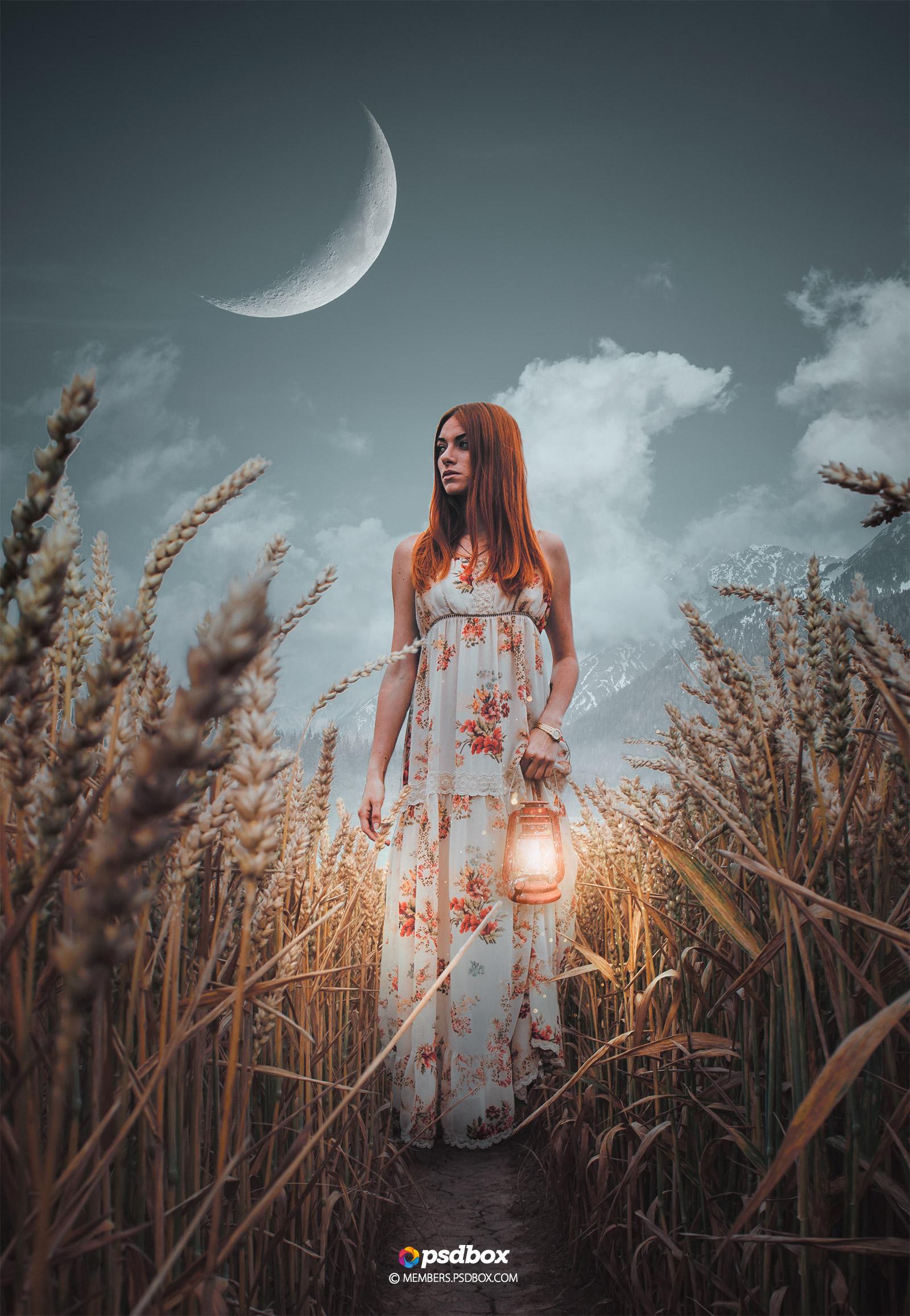
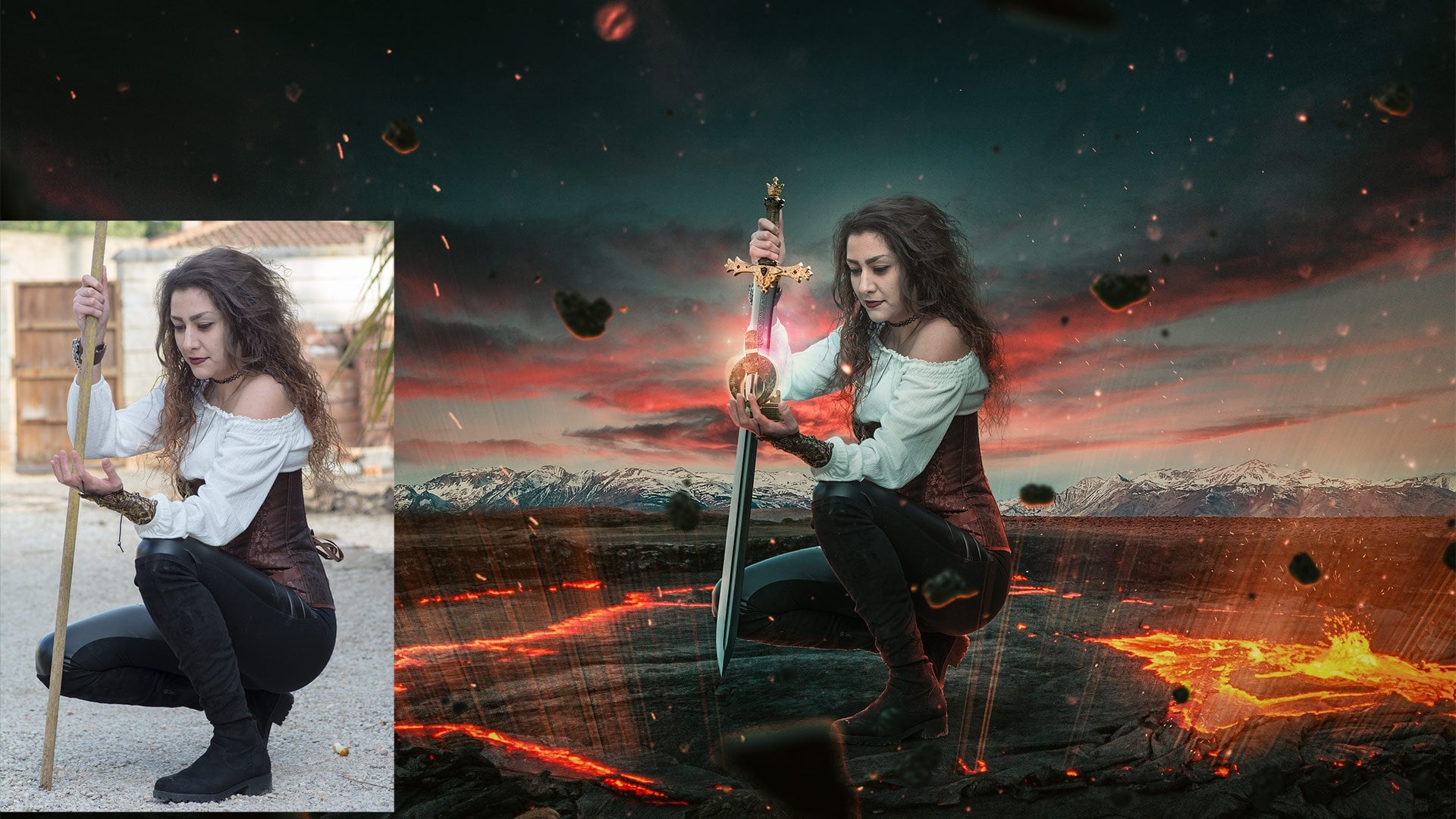
1. Demonstração tutorial: como todos Bem-vindo a um novo tutorial com caixa PSD. Meu nome é Andre. E para diminuir o seu alto fez esta manipulação de fotos simples na loja de fotos. É uma manipulação muito simples, apenas uma cena simples, mas tem algumas coisas adiantadas nela. Então eu não diria que é um material realmente difícil, mas tem algumas coisas avançadas. Vou mostrar-vos como fiz estas selecções aqui, especialmente esta máscara avançada aqui e como combiná-la com uma cópia disto,
usando uma transição como esta jovem mais tarde, mesquita e mostrar ao novo céu que vamos colocar aqui na parte de trás no fundo que eu vou mostrar a vocês como fazer algumas edições anteriores para criar um tipo de mais escuro, visto como dedo mais elementos obter sombras e no modelo aqui e como criar a iluminação usando estilos de camada, Está bem. E como pintar algumas sombras manualmente. Como adicionar mais detalhes, como ter aquela lâmpada ali e Krieger as luzes. E enquanto isso é como eu fiz isso e algumas partículas,
alguns efeitos de luz e, em seguida, alguns ajustes usando na cor olhar para cima. Estou usando a loja de fotos. E depois o quê? Como criar este efeito final aqui divertido para Chelsea para um 2018 para este, Mas você pode usar qualquer força deve versão. Mas eu recomendaria que você use pelo menos quatro lojas. Sim, seis, porque nós vamos usar a cor Olhe para cima e ah, você não vai tê-lo. Nas versões anteriores de lojas completas aqui, seis no recurso é pasta. Você encontrará todas as imagens de estoque que você precisa para estas e todas as predefinições para a cor . Olhe para cima porque eu estou indo para alguns vai usar predefinições personalizadas que eu mesmo criei. E eu vou te dar essas predefinições para que você possa criar essa imagem que você vê aqui. Também vamos trabalhar com camera raw. Vou mostrar-te como usá-la, mesmo que não o faças. Se você não tem quatro lojas CC, você também tem o arquivo PSD. Se você quiser ver como eu fiz isso, se você quiser ver todas as camadas e tudo e bem, isso é muito bonito com a introdução, espero que você goste e vamos começar
2. Hija de a Luna - Tutorial completo: como todos Bem-vindo a um novo tutorial com caixa PSD. Meu nome é Andre. E para diminuir o seu alto fez esta manipulação de fotos simples na loja de fotos. É uma manipulação muito simples, apenas uma cena simples, mas tem algumas coisas adiantadas nela. Então eu não diria que é um material realmente difícil, mas tem algumas coisas avançadas. Vou mostrar-vos como fiz estas selecções aqui, especialmente esta máscara avançada aqui e como combiná-la com uma cópia disto,
usando uma transição como esta jovem mais tarde, mesquita e mostrar ao novo céu que vamos colocar aqui na parte de trás no fundo que eu vou mostrar a vocês como fazer algumas edições anteriores para criar um tipo de mais escuro, visto como dedo mais elementos obter sombras e no modelo aqui e como criar a iluminação usando estilos de camada, Está bem. E como pintar algumas sombras manualmente. Como adicionar mais detalhes, como ter aquela lâmpada ali e Krieger as luzes. E enquanto isso é como eu fiz isso e algumas partículas,
alguns efeitos de luz e, em seguida, alguns ajustes usando na cor olhar para cima. Estou usando a loja de fotos. E depois o quê? Como criar este efeito final aqui divertido para Chelsea para um 2018 para este, Mas você pode usar qualquer força deve versão. Mas eu recomendaria que você use pelo menos quatro lojas. Sim, seis, porque nós vamos usar a cor Olhe para cima e ah, você não vai tê-lo. Nas versões anteriores de lojas completas aqui, seis no recurso é pasta. Você encontrará todas as imagens de estoque que você precisa para estas e todas as predefinições para a cor . Olhe para cima porque eu estou indo para alguns vai usar predefinições personalizadas que eu mesmo criei. E eu vou te dar essas predefinições para que você possa criar essa imagem que você vê aqui. Também vamos trabalhar com camera raw. Vou mostrar-te como usá-la, mesmo que não o faças. Se você não tem quatro lojas CC, você também tem o arquivo PSD. Se você quiser ver como eu fiz isso, se você quiser ver todas as camadas e tudo e bem, isso é praticamente tudo com a introdução. Espero que você goste e vamos começar. Vamos começar criando o fundo como quase sempre, eu vou abrir. Meu recurso é mais completo e você vai selar imagens que temos aqui para criar essa manipulação. E vamos começar com esta imagem daqui. Todas as imagens que eu usei para isso são para a partir de unspool ash dot com e um conjunto vai
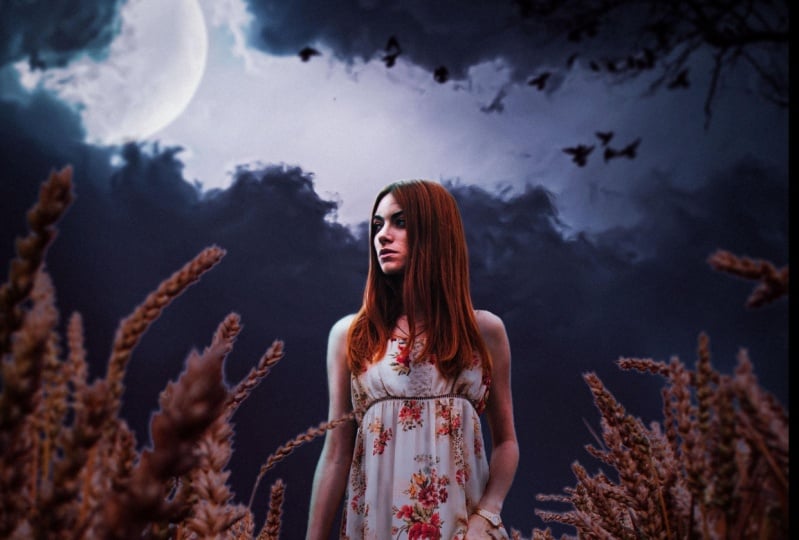
começar com este, eu vou todos clicar duas vezes sobre ele para criar enquanto para desbloqueá-lo. E não estamos abaixados quando um colocá-lo em algum lugar aqui mais ou menos. E vamos nomear este campo e vamos criar uma cópia dele. Ah, estava neste campo radiante. Certo, vamos ter que trancá-los, selecionar os dois, certo? Podemos escolher Linklater porque quando limpar porque queremos dedo do pé, certifique-se de que eles não se movem. Quando vamos criar essas mesquitas posteriores, temos que ter certeza de que elas estão bem em cima uma da outra, então não queremos nem um pixel de diferença. Vamos esconder o ingrediente do campo por enquanto. E antes de criar a mesquita camada que o avanço mais tarde mesquita, vamos adicionar o céu lá no fundo. Então, a imprensa controlada significava Oh, e eu usei esta imagem que você pode usar qualquer outra esposa em que você. Eu não queria criar a noite. Eu não queria usar o céu noturno porque eu não queria criar uma
manipulação tão escura . Então usei este céu aqui. Agora você não será capaz de vê-lo. Então, se você quiser no campo, Grady Ent criar a carta deve realmente ter a mesquita marca de grelha para ambos . Mas no campo, radiante, você pode criar uso. A ferramenta Grady int é um ingrediente mais magro, preto a branco. Se você não vê-lo, basta clicar aqui no editor Grady Int. Escolha redefinir ingredientes, clique em OK e usar preto branco e criar o Grady em a partir daqui assim. Agora tenho que desativar o campo porque está me impedindo de ver o fundo. Então comece o ingrediente a partir daqui e faça algo assim. Não se preocupe, nós vamos. Nós seremos capazes de redesenhar este Grady int depois de criar uma segunda máscara. Mas isto é só para ver o céu. Então agora eu posso dizer assim tão tarde que eu vou chamar Sky e eu vou movê-lo para que eu
possa ver onde, uh, as montanhas estão porque ele teria que combinar um pouco com a perspectiva. Você não quer que o dedo crie algo assim porque obviamente, o horizonte nesta camada de campo está aqui e a linha de água em algum lugar aqui. Então nós temos que praticamente você alinhou mais ou menos fazer o seu melhor. Depois de recriar a segunda máscara no campo, seremos capazes de mover em tudo ao redor e combinar os ângulos. Certo, vamos reativar o campo e selecionar sua mesquita posterior. Agora vá para os canais. E aqui você vai encontrar enquanto todos os canais que temos aqui agora, vamos usar cálculos para criar esta mesquita de letras. Talvez você possa se inscrever. Usada a imagem de aplicação. Talvez, mas eu gosto de usar cálculos para isso. Você pode até tentar com o talvez com a gama de cores ou com a varinha mágica. Mas gosto de usar esse método, então vou mostrar como funciona. O objetivo aqui nos canais é selecionar um canal que lhe dá mais contraste entre o objeto que você deseja remover e seu fundo Neste caso, eu quero mais contraste eu quero que nós como a letra lhe dá mais contraste entre o céu e Isto planeja aqui. Então o azul é o que eu preciso porque você pode ver que esta parte aqui é bem escura e o céu é quase branco. O próximo passo é ir para a imagem e escolher cálculos. E isso é muito simples de como isso funciona com o cálculo. Basicamente, você mistura canais usando um modo de mistura porque ele nos canais, nós não temos aquele humor suave para baixo. Eles terão nas camadas. Então temos isso em vez disso, e aqui podemos escolher na fonte. Aquele que tem fonte quer serve para terminar o modo de mesclagem que queremos usar para mesclá-los por padrão. Ele seleciona o pouco a criança que você já selecionou quando você vai para cálculos e, neste caso, é azul e tem a opção de inverter esse canal ou envolvido. Mas invente, inverta os dois. Depende do que você vê melhor se você vê melhor branco sobre preto ou preto sobre branco e não importa, e na verdade, às vezes você pode combinar diferentes canais e apenas invertendo um deles ao escolher pacotes diferentes. Esforço acabou. Eu não sei. Subtrair Você pode obter melhores resultados. Eu não sei. Um de apenas 128 habilidade para um. Talvez goste mais. Então você só uma questão de coisa é que isso pode ser um pouco avançado e você pode obter alguns resultados de
Nice. Mas vamos manter isso simples. E nós vamos apenas misturar o azul com ele mesmo usando a multiplicação misturada e vamos desmarcar isso Então basicamente disse isso para azul e multiplicar e opacidade 100% e clique em OK, agora podemos usar níveis para tornar o céu completamente branco. Então Kreskin Trochmann L com este novo Alfa quando você rápido OK sobre os cálculos
vai criar um novo canal e ele vai chamá-lo Alfa um. Selecione o homem controlado pela imprensa. Abra os níveis e mova isso aqui. Isso tornará o céu completamente branco. Precisamos disso porque vamos usar uma técnica de pintura e precisamos que o céu seja completamente branco. As provas foram arrastadas para aqui neste aqui e os negros para ali. Eu não me importo com esta listra cinza aqui. Eu não me importo com isso. Eu só estou olhando para as bordas aqui. Talvez as provas, não aquele clique escuro, está bem? E esta é a nossa seleção até agora, esta vai ser esta será a nossa máscara de camada. Ok, vamos encher esta parte aqui com White para não nos incomodar. Então, com a oferta um selecionado é o Marquês Ito. Selecione o mercado retangular de selecionar aquela parte ali e pressione todo o tempo backspace e sentir que eram brancos. Certifique-se de que a cor do primeiro plano disse branco, e estamos feitos. Agora. A próxima coisa que queremos fazer é ter certeza de que tudo aqui no fundo é completamente preto. Então vamos usar o último também. E selecione estes quatro grupos, não este. Eso para ter certeza que essas partes gostam com o céu. Então, basta pintar por baixo disso e fazer a seleção assim e nós vamos colocar a cor do
primeiro plano para preto e velho backspace para preencher isso com preto. Agora, o próximo passo é pintar esta parte de um aqui. Idealmente, queremos obter silhuetas aqui porque esta graça aqui, já que esta será a nossa mesquita posterior. Esta parte aqui, o que é ótimo, vai ser semi transparente. E não queremos que queiramos ser completamente negros. Desmaiar com eles com o pincel como este vai ser uma dor em D. Então, a fim de dor sem se importar muito com isso, poderíamos repetir o passo. Usando cálculos poderia ir cálculos de imagem e misturar Alfa 1 com Alfa quer com o Canal
Azul. Se você quiser usar, eu não sei, talvez o Leo sobre, eu não sei, ou até mesmo Alfa um com auto usando o modo terra multiplicado e isso vai escurecer as coisas ainda mais. Mas ainda assim, você tem que pintar. E o truque aqui é mudar o modo de mistura no pincel, mudá-lo para excessivamente e dor com preto. Agora, se você fez isso direito e você pinta com este pincel de sobreposição com preto sobre o branco, isso não deve acontecer. O que? Nada deve acontecer porque pintar com excessivamente na largura nada acontece. Então, mas se você rezar. Mas se você colocar sobre essas partes que são cinza, vai escurecê-los em convertê-los em versões pretas fora bem, fora disso. Ok, então basicamente você está pintando sobre esta parte daqui e convertê-los em silhuetas, que é o que precisamos. As bordas não serão perfeitas, mas vamos lidar com isso mais tarde. Só por enquanto, sendo assim. Está bem? E temos nossa seleção assim. Agora, como vamos trazer esta oferta para esta máscara de camada? Agora é simples. É muito fácil. Simplesmente controle. Clique nesta miniatura. Isso criará a seleção. Selecione RGB Goto camadas selecionadas mesquita anterior e pressione todos e backspace. Verifique se a cor do primeiro plano está definida como preto e sinta que a seleção com preto e se foi. Está bem. E isso é o que o radiante cheio faz. Está bem. E é por isso que precisamos que essas camadas estejam perfeitamente alinhadas. E isso é só para a transição. Eu não quero ter algo assim mesmo que não pareça ruim, mas eu não sei. Eu gosto mais, Teoh, com essa transição ali, se você não gosta ou se não está bom, basta redesenhar o radiante e criar um diferente. Se não virem as montanhas, façam algo assim e pronto. Mas as cores aqui são diferentes. Então eu quero um
ingrediente como este, mais menos. Vamos ver as bordas. Você pode ver que eles não são perfeitos. Então temos que trabalhar na mesquita fora do campo. Lear selecionado clique com o botão direito e escolha Selecionar e máscara ou borda refinada ou algo assim . Eles mudam o nome em novas versões da loja de alimentos e basicamente, o que você faz aqui, basta mudar a borda um pouco. E era um mais gordo Isso vai adicionar um pouco de brilho enquanto vai suavizar a Índia apenas basicamente e é isso. Apenas mude o anúncio. Não aumente muito o contraste porque não queremos isso no clique. OK, agora eu acho que parece muito melhor do que isso. Ok, verifique as bordas aqui e verifique-as agora elas parecem muito melhores. Agora tem o novo plano de fundo. Vamos adicionar o nosso modelo. Seu homem controle de mama. Abriu a imagem da garota. Também de on splash dot com, imagem de Joe irá evoluí-la. Estou vendo aqui, vou extraí-la do fundo do BRAC usando a ferramenta de seleção rápida. Estou indo rápido aqui, na verdade. Basta obter a seleção rápida como esta. Eu acho que eu uso a panela Tal sobre a causa original eu queria ter bordas perfeitas, mas com uma busca rápida até que você possa fazer um bom trabalho. Então faça sua seleção assim. Em algumas áreas, é
claro, você tem que prestar mais atenção e talvez usar outras ferramentas. Mas eu vou ir rápido aqui para este tutorial porque isso não é uma seleção, sartorial. E é algo assim. Podemos até entrar no modo de bagunça rápida. Quase nunca uso isto. E aqui basicamente pintar com branco e preto tudo o que vai pintar com branco. Certifique-se de alterar o modo de mesclagem do pincel de volta ao normal, porque não funcionará outra forma. E apenas estar chateado com o branco vai aumentar a dureza do pincel e tudo que é vermelho será não será selecionado. Não, é cuidadosamente selecionar essa parte. E isso aqui e agora eles estiveram com brancos. Tenho que desmarcar. Transfira para cá porque estou a usar o tablet gráfico. A minha caneta. Ah, assim. Certo, vou viver assim e criar a mesquita mais tarde. É isso. Você pode levar o seu tempo e criar bordas melhores. Vou clicar com o botão direito e escolher. Aplique mais tarde a Mesquita e eu vou cortá-la. Andi, controle um controle X e controle W e a baseia aqui com o controle V. Isso está neste modelo. Agora vou deixá-la no tamanho original. Não vou mudar o tamanho dela. E a única coisa que vou fazer agora é ver onde a coloco. Se você colocá-lo aqui, ela vai parecer muito pequena comparada com os planos aqui ao seu redor. Então eu vou colocá-la bem aqui, mais ou menos a mão deve estar no mesmo nível que o topo do plano para ouvir a plantação aqui. Certo, estou literalmente a favor. E agora vou começar a fazer algumas sombras. Bem, na verdade, antes de fazer alguns ajustes modelo estudantil, isso combinou tudo no fundo. Se você parece certo para você. Então, como a camada superior, esconda-os, modele lá e pressione shift. Todos o comando e para carimbar tudo em uma nova camada porque eu quero usar o
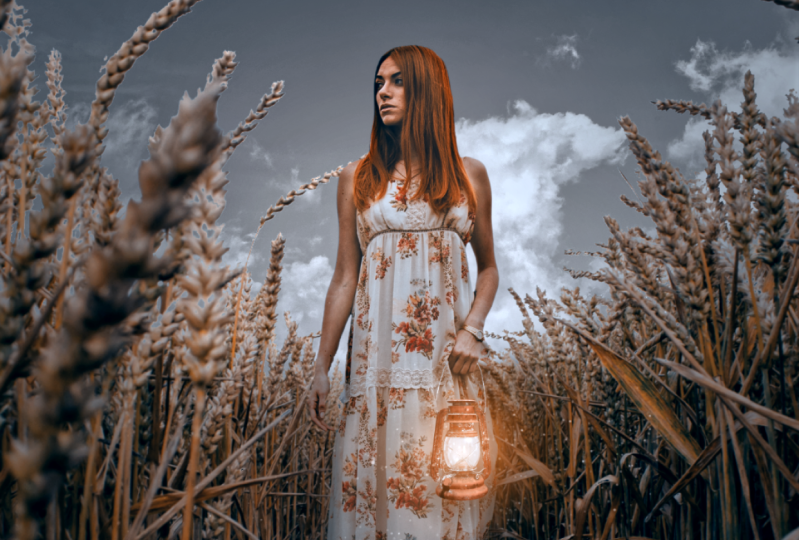
filtro Raw câmera neste escuro neste e crítica de um tom escuro. Quase o efeito noturno. Vou usar a câmera crua para isso. Se você não tiver a loja de fotos CC, você não verá a câmera. Fielder cru. Então o que você tem que fazer é ir para o arquivo, salvar como e aqui, escolher Tiff, reformatar em Chek oferta canais e líderes e apenas deixar copiar e incorporar perfil de cor, salvá-lo e, em seguida, abriu esse arquivo tiff com info shop e ele vai para a câmera raw, direto para cima, direto para a câmera raw que deveria. Deve fazer isso agora, uma vez que você está no Camera Raw, você pode fazer todas as suas edições aqui. O que eu fiz foi usar enquanto eu salvei as predefinições. Então, basta ir para cargas cabeçalhos e usar o preenchido nele. Que ex MP, isso vai carregar todas as configurações I enquanto as mudanças que eu fiz aqui no campo
raw câmera e isso é o que ele faz. Ok, eu também uso o ingrediente filtro radial assim. Comece de algum lugar aqui e até aqui. Este espaço entre as duas linhas é a transição. Eu não sei como você ativar a máscara aqui e e câmera raw, mas à luz de, Eu acho que é o oking. Mas de qualquer forma, então com o seu Grady int Hum, este cenário de artista que eu fiz. Eu fiz o céu um pouco mais frio, e eu apenas caí um pouco. Não pretos apenas escuro e parte superior faz Você não afeta as plantas muito. Ok, é por isso que eu poderia fazer essa transição suave e clique. OK, OK, e este é o antes e depois agora eu reativo o modelo lá, e vamos criar algumas sombras. Vamos pegar o recém debaixo dela, eu acho que a sombra dele e com o pincel. Vamos começar a pintar despretensioso com 100% de controle. Um. O reset das minhas cores. Você é um pincel macio e um passa-lo e 30 e fluxo ou opacidade 40 e fluxo 30. Você pode usar mudança, uma passagem do pincel ou qualquer outra ferramenta que você está usando que tenha uma passagem e voou usando os números em seu teclado. Vamos ativar a transferência e apenas ser forte, sombra debaixo do vestido dela e, em seguida, com uma escova maior, apenas criar algumas sombras suaves ao redor do chão lá, ali, como Então e alguns deles algumas dessas sombras bem aqui ao redor, mas não muito visíveis. Você não cria algo realmente escuro, não quer criar algo assim. É demais, apenas gentil. Poucos passes e é isso. Você pode ver como se parece antes e depois. Agora, no modelo, também
temos que fazer algumas sombras no próprio vestido, e eu desmaiei. Alguns deles e alguns deles eu sou um eu crédito ele usando eles estilos de camada, então vamos lutar seus estilos primeiro, clique
duas vezes sobre o modelo lá em alguma sombra interna primeiro e parece que as configurações estão bem aqui. Eu uso a capacidade de preto claro suave em 75% e o ângulo para 90 graus e a distância para 90 pixels e tamanho 81%. E isso é o que ele faz você pode ver ao redor dela apenas em alguma sombra. Se você usar a multiplicação, vai parecer estranho, mesmo que mesmo se você largue a opacidade, eu acho que vai parecer estranho. Então é por isso que você viu voar e apenas usar ah, nível de
capacidade isso é certo e apenas adicionar algumas sombras ao redor dela. Então eu também usei em grande e excessivamente, e eu usei preto para branco, então apenas ângulo preto e branco 90 graus. Basicamente, queremos escurecer na parte inferior e gradualmente ir para transparente que Porque somos multiplicados, o branco vai se tornar transparente ou você pode até mesmo usar o primeiro plano para transparente. Certifique-se de que você tem preto transparente e é isso. E você está pronto para ir. Eu disse o ângulo para menos 90 graus e a habilidade para 83%. E então você pode clicar na imagem e mover isso para cima e para baixo em fica Basta fazer algo como eles escureceram. Parte de baixo. E é isso. Ok, agora vamos parafusar as sombras manualmente. Algumas das sombras aqui. Vou comprar o novo mais tarde. Clipe porque um uma máscara de recorte e eu vou nomear este corpo mostra e com o mesmo pincel com uma passividade 40 e 30 com o pincel macio. Basta começar a pintar algumas sombras ao redor. É muito forte. Opacidade 30 e fluxo 10 e apenas escuro em algumas partes do corpo dela onde você deve esperar para ver sombras Só não condenar um pouco acreditar mais nisso, especialmente aqui no fundo. Mas tudo bem. Você tem o antes e depois quebrados que eu pintando manualmente como nós vamos adicionar essa lanterna ou lâmpada ou, na verdade, então você tem um objeto três d aqui também. Você pode. Se você abrir isso na loja de fotos e ter suporte três D em sua versão Photoshopped, você pode gastar isso em torno e renderizá-lo novamente. Mas você também tem algumas versões renderizadas do aqui criadas por mim mesmo. É o grande de tudo isso. E eu usei este. Certo, só vou pressionar o wiki e movê-lo para cá. Solte, e estamos prontos para ir. Agora você vai ver. Se você pressionar o controle Manti, você verá que a caixa é mais larga do que o Lamine real. Isso é porque eles têm algumas sombras realmente fracas lá que foram criadas quando eu
renderizei o objeto. Está bem. Agora tem que fazer isso um pouco menor. Sim, um pouco maior. Cerca de 50% do tamanho original. Talvez um pouco mais pequeno e temos que ter um pouco de massa. Ouça, esta lâmpada, é uma lâmpada de óleo com a mesquita líder e com o pincel, uh, melhor dureza bem acima de 75% de capacidade e voou 100% e tinta. Está bem, isto está bem. E como tem a sombra de Grissom lá com o novo clipe de ninhada? Temos que cumprimentar a sombra de sua mão com uma escova macia. Está bem, está bem. Como isso. Está bem. E a seguir, também
temos que cumprimentar o show que este cordeiro lançou sobre seu corpo. Mas vamos fazer isso depois, criar as luzes. Ou vamos fazer um novo mais tarde,
vamos chamá-lo de luz. Um disse na tela, pegue o pincel para, e vamos usar o laranja escuro como se houvesse mais menos. Não é necessário ter um código de cor preciso para isso. E com o mouse, vou clicar com o pincel grande assim. Clique quer lá para cumprimentar o brilho da luz. Iam deixar a luz mais brilhante e um pouco mais saturada. Mas desta vez com um pincel muito menor como este e, em seguida, algo ainda mais brilhante e menos saturado no meio com uma pequena escova. E esta é a luz que eu criei. E agora temos de arranjar uma luz nova. Esse é o nome que acende. E eu criei isso em uma nova carta porque eu uso uma tampa de mistura diferente. Usei o modo de mistura de desvios de cores, e para isso, vamos usar um tom escuro de luz como este e com um pincel macio vamos pagar. Isto vai ser muito forte. Ok, então eu vou diss saturar isso e usar um tom mais escuro. Seu modo de desânimo recente é realmente sensível. E eu só vou pintar a luz aqui sobre esses planos e um pouco no vestido dela assim e pouco no braço dela enquanto está na mão bem ali. E talvez um pouco dessa luz aqui, bem ao lado dela. Certo, aquela luz e aqui com o pincel de baixa capacidade, vou deixar a luz do vestido dela. Está bem? E essa é a luz da cor do Dodge. Agora podemos criar a sombra que a lâmpada lança vai usá-las. As sombras do corpo que criei para o modelo que eu pintei. Vou usar a mesma camada com a ferramenta de pincel. Eu vou usar uma laranja escura como esta e apenas dor com isso com esta capacidade de escova macia 50 e fluxo 20. Também tenho a pressão da caneta. Então crie essa sombra suave assim no nariz do Papa. - Legal. É só fazer xixi no fundo. Está bem? É assim que parece. Gostei. Ok, agora estamos prontos para ir. Vamos adicionar algumas partículas voando por aí. Homem controlado pela imprensa. Oh, e aqui você vai encontrar suas partículas de poeira. Eu mesmo fotografei isso com a flor apenas bancando o mastro. Este era o meu antigo logótipo. Então ele tem realmente velho a foto stock. Mas você pode ver que eu fotografei um pouco de farinha com o flash. E neste caso, isso está fora de foco. Mas está tudo bem. Eu queria esse efeito. Vou cortar isso e colocá-lo em cima de tudo colado lá e mudar a Buy More para tela. Agora, hum, eu vou torná-lo apenas um pouco menor com controle. T carregar a transferência gratuita e torná-lo menor e você pode ver não há pouco visível . Estas partículas são pouco visíveis, por isso tem que torná-las mais visíveis. E podemos fazer isso com níveis, pressione controle, comando L com esta camada selecionada e usou os destaques. E mova isso para a esquerda até começar a ver as partículas. Está bem. Vê isso? Algo assim. Ok, agora há muitos deles, e eu não quero que eles sejam visíveis em todo o lado, então eu vou criar uma mesquita invertida mais tarde com todos os cliques e clique na
mesquita pequena . Vamos nomear essas partículas. E agora vou pintar com branco. Quero vê-los ao redor deste abajur. Então, com o pincel e pintar com branco sobre isso, faça algo assim. Ok, eu tenho as partículas lá. Além disso, temos o Teoh. Bem, nós não temos que fazer isso se você não quiser, mas eu queria dar-lhes uma cor amarela. E para isso você pode selecionar a miniatura dele pressione o menu controlado Escolha colorido. Disse isso a cerca de lá em aumentar a saturação e é isso, Francamente, Ok. Está bem. Aqui no cabelo. O que eu fiz foi usar, uh, absolvido de cabelo manualmente. Acabei de criar a nova camada abaixo do modelo chamou-lhe cabelo e com uma
dureza pincel de pixel 100%. Simplesmente simples. Alguns aqui e apenas sendo assim, algumas sopas de cabelo era muito ruim, a menos que ativar. Sim, eu tenho que me transferir simplesmente. Basta desenhar algumas linhas lá em algum vôo aqui. É isso. Vamos ativar a dinâmica da nave também vai lhe dar mais precisão. Posso criar mais cabelos finos aqui. E aqui está bem, a amostra e a tinta criam algumas linhas saindo por trás. Está bem, assim,
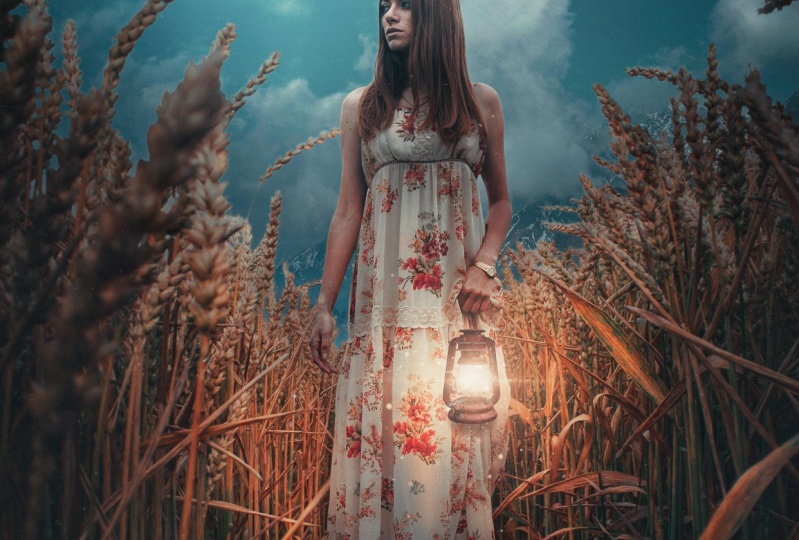
vamos começar a ir. Você pode ver como ele fica antes e depois apenas algumas linhas ali, e é isso. Ouviu uma ondulação? Ok, seguida, vamos começar a fazer alguns ajustes a isso. Vamos começar com a cor, olhe para cima. Então, como, a camada superior e adicionar uma cor olhar para cima. E aqui vou começar a adicionar as predefinições que fiz. E a propósito, eu mudei o formato do cubo de 22 pontos porque alguns de vocês relataram que quando você usa isso em uma versão mais recente da loja de fotos para uma loja caiu. Então eu mudei os formatos e recarregue-o. Então, se você baixou a porta, é incrível volta. Apenas w novamente o processo que eu vou usar para este tutorial particular vai encontrá-los
no recurso é pasta e tudo que você precisa fazer basta ir para carregar três o lote e localizar os arquivos. Os nomes de arquivo no recurso é pasta. O 1º 1 é o P A 26 Então localize este arquivo e você pode ver o fato de que ele cria. Eu criei essas predefinições e eu sempre as uso em terra normal. Modi apenas alterar a opacidade e combiná-los combinados uns aos outros. E é assim que recebo os efeitos nas minhas manipulações. Então este, eu coloquei e em 40%. E eu só queria isso para o fundo porque você pode ver escurece o fundo um pouco. Então eu não queria escurecer e mudar a cor do modelo. Então o que eu fiz foi usar a seleção da garota. Então controle clique em miniatura Tito, selecione-a e vá para o pequeno Moscou. Esta cor Olhe para cima e preencha isso com preto. E isso evitará mostrar o efeito sobre a menina. Certo, se quiser ver um pouco,
mas não tudo. Basta usar a densidade e soltá-la para cerca de maio. Não me conheço 75 ou 80% nesse caminho. Você 20% do efeito é visível sobre a garota em Lee. Em seguida, outra cor olhe para cima. E desta vez eu usei o p A 19 então novamente ir para carregar três lote. E dentro do recurso está a pasta Fuller localizada P a 19. E desta vez eu saí fez em 57% capacidade e, em seguida, por último, mas não menos importante, um mapa de ingredientes. E usei uma das predefinições de tonificação fotográfica. Então, vá aqui. E ela estava fotográfica tonificando bem. E eu usei Vamos ver o selênio do CPS para este. E eu disse que a capacidade para 17% e eu mudei o modo de mistura para Hugh tem tudo. 20, na verdade. Vai dar um pouco de calor à imagem e mudar a cor do céu, como você pode ver ali e aqui nas sombras um pouco. Em seguida, Eu combinei tudo em quando você vive com Shift todo o comando e ou mudar todo o controle E, Isso vai carimbar tudo em um novo mais tarde, e eu uso o filtro Raw câmera. Agora, se você não tem quatro lojas,
você vê, você tem que repetir o processo, salvar esta imagem retocada no formato tiff e, em seguida, abrir de volta na loja de alimentos e ele deve abri-lo aqui em camera raw E novamente, eu vou dar-lhe as predefinições sobre o preceito que eu uso apenas chamado edição final e quando você carregou este é o efeito que ele faz. Parece que remove tudo o que fizemos. E tem um tom mais frio na imagem, o que é verdade. Então, se você não gosta, apenas vamos ajustar isso do seu jeito usando a maior parte do efeito do efeito foi alcançado aqui dentro de uma calibração. Então você pode retocar isso e também aqui no H s l eu fiz algumas mudanças, especialmente elimina Onda. Quando terminar, clique em OK, E se você quiser ver alguns dos originais Se você gosta desses tons de cor, basta soltar capacidade e criar uma mistura de dois. Os dois. Esqueci de colocar a lua ali. Vamos fazer isso porque eu sinto muito. Esqueci de colocar a lua lá. Você pode ver a foto stock está aqui. Abra e baseie bem aqui. Na verdade, você deve baseá-lo aqui em cima da imagem onde quando aplicamos a câmera raw pela primeira vez. Mas esqueci-me de o fazer. Desculpe por isso, James Obama. Para não exibir a luz e ver a história iluminar também. Vamos torná-lo menor. Sim, assim ele não está com bom aspecto. Você vê em vez disso e nós temos a lua ali. Está bem? E esta é a nossa manipulação. Como você pode ver, é muito simples. Só uma nota de pé aqui com o Lamping, a mão dela. Mas tivemos que criar toda essa iluminação, as sombras e as seleções por aqui. Então eu espero que você tenha sido algo legal e que tenha sido útil para você. Uma outra coisa que eu esqueci de fazer, o que é realmente importante, é criar a mesquita de letras aqui e mostrar esta parte aqui. E você pode fazer isso no deixe-me mostrar-lhe aqui porque eu esqueci de fazer também. , Claro, isto é isto e a camada das raparigas. Então, quando você criar a menina lá, criar esta mesquita camada e dor com sangue pode ver um dos apenas planície com o mouse pintar fogo fora dela para revelar é apenas deixou cair a opacidade
da menina para que você pode ver este objeto e, em seguida, com o com o pincel dor com preto revelar isso, para
revelar isso,por exemplo, aquela folha ali pode ver isso cria mais profundidade de campo na imagem e faz um pouco mais realista e ela parece que ela Na verdade, de pé ali. Certo, e enquanto esta é a final, adicione. Espero que você goste deste tutorial. Se você tiver alguma dúvida, basta postar um comentário no meu site ou Facebook ou no instagram e usar a caixa PSD hashtag e eu posso ver o seu trabalho e recurso em destaque. Muitas obras de arte de pessoas na minha conta INSTAGRAM, especialmente, e uma tag você para que as pessoas possam encontrar sua conta e suas obras de arte. Então, obrigado, pessoal, por me seguirem. Espero que você se junte a mim no próximo tutorial, mas isso é tudo por hoje. Te vejo na próxima vez.
 Andrei Oprinca, Graphic designer