Transcrições
1. Sacrifique DEME: Senhoras e senhores, bem-vindos de volta a qualquer tutorial de loja completa Tempo para qualquer manipulação de fotos. Eu sou Andre. E hoje vou mostrar como fiz essa manipulação de fotos na loja de fotos. Está em um intermediário entre intermediário
e avanço, e vou usar algumas imagens para isso. Vou mostrar-te a imagem que usei. Vou usar para a loja cc para isso, mas você pode usar qualquer para lojas. Versão de anos. Se você não tem pelo menos quatro lojas, CS seis, você não será capaz de usar as pesquisas de cores, por exemplo, que são desta. E na loja de fotos, Sisi, eu vou usar uma câmera filtro bruto. Eu vou te mostrar como usá-lo mesmo que você não tem para a loja cc e você vai encontrar todos
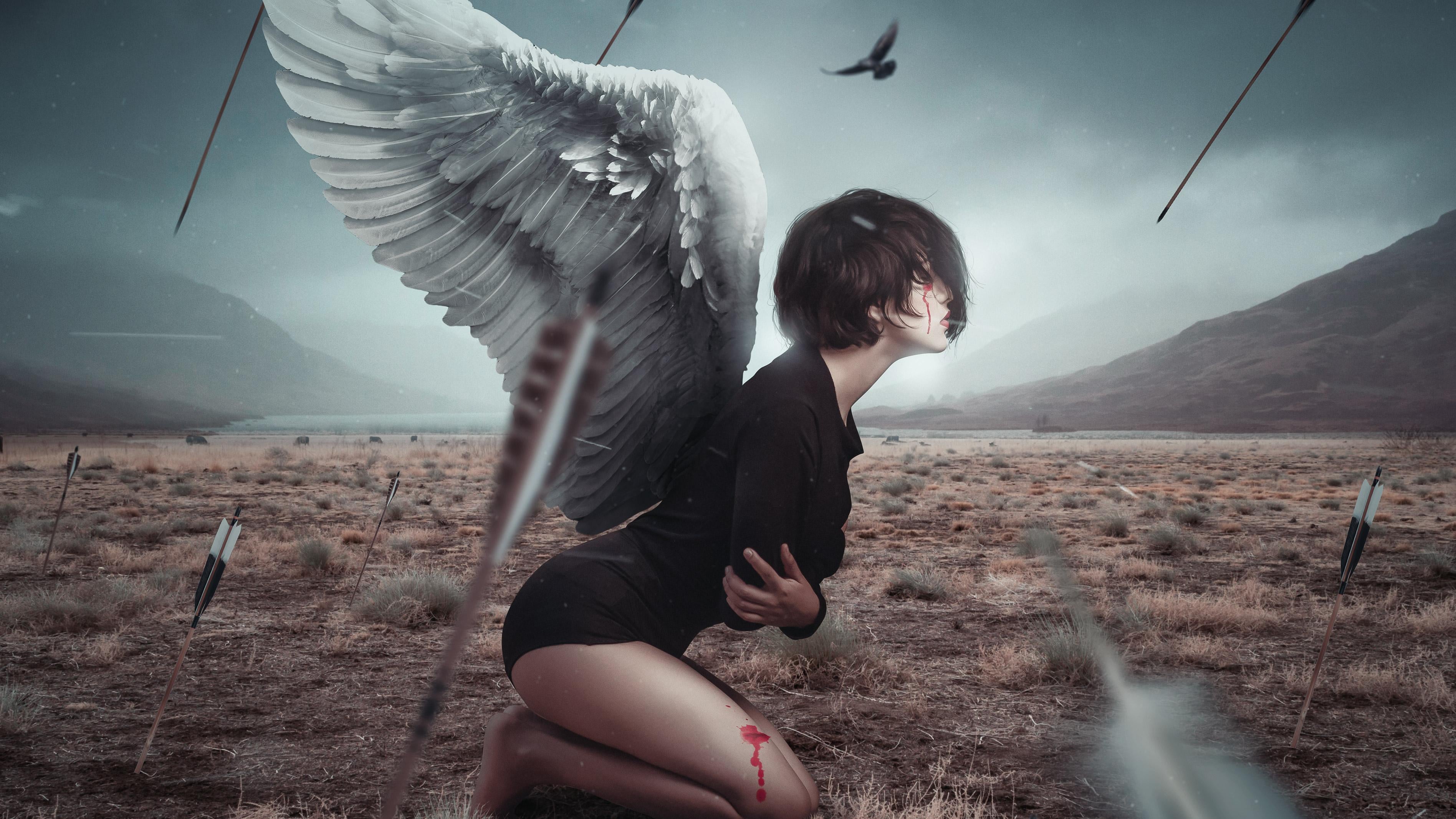
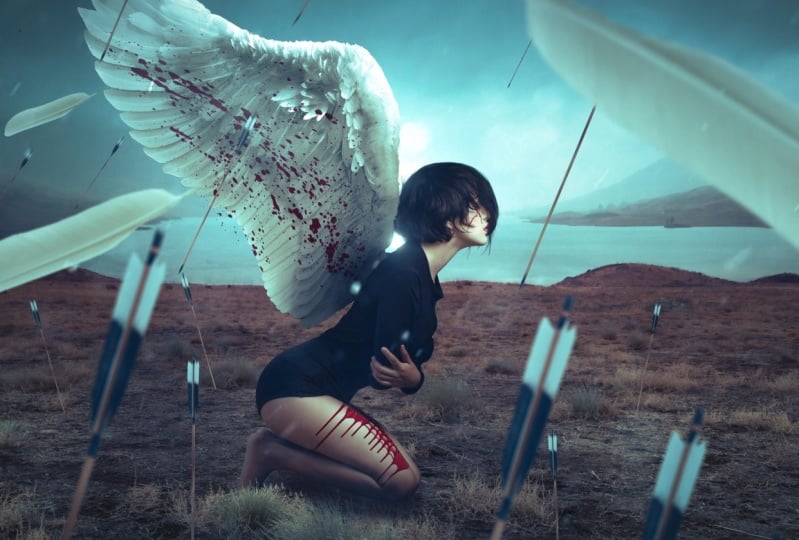
os recursos que você precisa para isso. Manipulação no recurso é pasta junto com este arquivo PSD. Então você pode ver como eu fiz isso. Este é o recurso é pasta. Você encontra tudo aqui mais o arquivo ex MP errado da câmera, com todos os ajustes que eu fiz e eu também coloquei aqui a cor olhar para cima presets que eu usei. Estas são as pesquisas de cores são feitas por mim mesmo e você vai encontrá-las aqui, e eu vou te mostrar como usá-las. Então este é o fim do resultado final desta manipulação. Esta é a câmera antes errado e depois. Então eu vou dar-lhe esta predefinição e você pode ver todas as camadas que eu tenho algum efeito. Devia ter tido as flechas. Como adicionar filtros? Além disso, eu vou compartilhar como desaparecer como fazer o dedo do pé pintar o cabelo que eu pintei manualmente. Mas talvez eu coloque alguns pincéis na pasta de recursos com algum cabelo de verdade. Eu ainda tenho que fazer aquelas escovas de cabelo, então talvez você não as encontre no pacote, mas eu vou tentar usar uma delas aqui para ver como funciona. Então esta é a manipulação que eu quero mostrar a vocês como fazer, então eu espero que vocês gostem e vamos começar
2. Sacrificar em EN: Senhoras e senhores, bem-vindos de volta a qualquer tutorial de loja completa Tempo para qualquer manipulação de fotos. Eu sou Andre. E hoje eu vou mostrar como eu fiz essa manipulação de fotos na loja de fotos. Está em um intermediário entre intermediário
e avanço, e vou usar algumas imagens para isso. Vou mostrar-te a imagem que usei. Vou usar para a loja cc para isso, mas você pode usar qualquer para lojas. Versão de anos. Se você não tem pelo menos quatro lojas, CS seis, você não será capaz de usar as pesquisas de cores, por exemplo, que são desta. E na loja de fotos, Sisi, eu vou usar uma câmera filtro bruto. Eu vou te mostrar como usá-lo mesmo que você não tem para a loja cc e você vai encontrar todos
os recursos que você precisa para isso. Manipulação no recurso é pasta junto com este arquivo PSD. Então você pode ver como eu fiz isso. Este é o recurso é pasta. Você encontra tudo aqui mais o arquivo ex MP errado da câmera, com todos os ajustes que eu fiz e eu também coloquei aqui a cor olhar para cima presets que eu usei. Estas são as pesquisas de cores são feitas por mim mesmo e você vai encontrá-los aqui e eu
vou te mostrar como usá-los. Então este é o fim do resultado final desta manipulação. Esta é a câmera antes errado e depois. Então eu vou dar-lhe esta predefinição e você pode ver todas as camadas que eu tenho algum efeito. Devia ter tido as flechas. Como adicionar filtros? Além disso, eu vou compartilhar como desaparecer como fazer o dedo do pé pintar o cabelo que eu pintei manualmente. Mas talvez eu coloque alguns pincéis na pasta de recursos com algum cabelo de verdade. Eu ainda tenho que fazer aquelas escovas de cabelo, então talvez você não as encontre no pacote, mas eu vou tentar usar uma delas aqui para ver como funciona. Então esta é a manipulação que eu quero mostrar a vocês como fazer. Então eu espero que você goste e vamos começar. Então, como, normalmente, vamos seguir o mesmo fluxo de trabalho, e vamos criar o plano de fundo primeiro, e então vamos adicionar o modelo, as asas, as setas e o resto dos detalhes. Então isso é controlado pela imprensa, cara. Oh, para abrir. Nosso recurso é mais completo. E, como normalmente, o meu disco rígido está baixo. Vamos começar com isso a imagem, e então vamos adicionar este dois de ponto com inchamativo. Abra estas imagens, e este será o nosso campus. Vou deixar os mesmos olhos do campus que esta caminhada de imagens vai cortar o topo. O que vocês acham que, um pouco mais tarde, algo a outra imagem, que é essa que está no tapete enfrentou aqui, e eu vou colocá-lo bem ali. Por agora. Vou fazer uma mesquita para isto e aguentar um segundo. Eu tenho que mudar a linguagem da interface, fazer Inglês. Esqueci-me de o fazer, por isso volto já. Então crie um barramento posterior para isso. A parada. Vamos nomear o “Meet Sky “nesta. Menos nome come fundo e no Skylar criar uma pequena mesquita e chegar lá ganancioso em faz você ter um branco preto linear e zoom em um pouco Oh, na verdade, isso é apenas criar transição como essa. E você pode tentar fazer,
hum, eu não estou meio que misturando daqui no fundo assim e você pode ver como
é bem misturado. Além disso, uh, você pode ver o arquivo psd, você vai ver que eu fiz um pouco diferente porque eu uso outra perspectiva e nós
vamos mudar isso depois que nós tivemos a mulher. Se necessário, eu vou colocar isso bem ali em cima. Mas como eu disse, vamos cortar a parte de cima. Então isso é com a mulher. E então podemos fazer mais ajustes. Mas o recurso é pasta e abrir nossa imagem modelo. Este aqui. E eu usei o pan tal para cortar a imagem. Mas antes de fazer isso, quero remover o ruído de cor. Como podem ver aqui, temos muito barulho, mas terei muito barulho de cor. Você pode fazer isso usando o filtro de ruído. Normalmente use o filtro de câmera bruta, mas ,
uh, vai jihadi do ruído reduzir o ruído faz você ter a força para zero. Não precisamos remover isso enquanto. Na verdade, se você remover um pouco do ruído e tornar a imagem um pouco menor, use isso, mas certifique-se de escolher reduzir o ruído de cor. Isto é importante. E se você sabe, aumente um pouco a força dos roncos luminosos. Você também pode fazer isso e, em seguida, clicar em. OK agora. E eu disse que usei o pan tal para remover o fundo para selecionar a mulher, a fim de ver as bordas um pouco melhor, especialmente aqui. Eu adicionei um ajuste de níveis e vou aumentá-los, tornar os tons médios um pouco mais brilhantes. E eu vou selecionar o saco mais tarde e obter o aluguel com o pico e começar criar um caminho faz você ter esta opção definida para caminho e as configurações que eu tenho aqui. E vou começar a criar uma carteira. Vou começar a ler o caminho daqui. Clique e arraste e desenhe o caminho ao longo da borda. Eu vou avançar aqui porque este é o procedimento padrão e vai levar cerca cinco minutos ou mais. E quando um rápido avanço que eu tenho que assistir enquanto eu crio essa Beth aqui em volta do cabelo, nós vamos criar vai deixar algum espaço para que tenhamos algum espaço para misturar isso. Vou criar algo assim. Vou ampliá-lo aqui na área do queixo, e vamos mais adiante a partir daqui. Continua a criar este banho. Assim que você terminar com o caminho, clique com o botão
direito sobre ele e escolha fazer a seleção. Isso vai transformar este caminho eleição interesse. E agora podemos excluir este ajuste de níveis e criar a pequena mesquita invertida com controle. Agora eu posso mover esta eleição duas, aplicar a mesquita posterior. Posso mover isto para a minha outra conta aqui, e vamos ter de a tornar mais pequena para convertê-la em objectos inteligentes porque
não sei o tamanho final que quero para ela. Então eu quero ser capaz de redimensioná-lo se eu precisar, uh, assim. E agora o quê? Não gosto deste arbusto aqui. Seja lá o que for, vou arrastar isto de volta para a imagem mais baixa. Se for perdido para apenas pressionar todo o número, clique sobre isso irá desbloqueá-lo. E o quê? Coloque bem ali. E agora vou arrastar o céu para baixo. Conseguimos algo assim? A mulher
tambémdevia estar um pouco mais baixo, também , e acho que vou ficar bem ali. Você vê a parte da grama dele aqui em um colocar o pé direito em cima dele assim. Então vamos mascará-lo. Mas vou colocá-la ali. E assim você pode ver que esta parte brilhante do céu está atrás da cabeça dela, que está tudo bem, porque eu quero que o dedo do pé seja capaz de ver a cabeça dela contra o céu ali. Agora, eu posso mover isso um pouco mais para baixo assim e provavelmente refazer a mesquita camada com outro ingrediente. Ok, agora, se você quiser realmente talvez algo assim pareça um pouco melhor, ok? Agora eu vou ter que cortar a parte de cima, usar a ferramenta de corte que não deve ter nada aqui nas proporções e um pouco mais alto
assim . Pressione Enter e aceite a alteração na imagem de corte. E esta é a minha composição aqui. Agora, a primeira coisa que vamos fazer antes de fazer qualquer tipo de detalhes é lidar com o cabelo porque é parte que vai bem, esta é a parte disso. Foi muito difícil para mim, Teoh pode causar que eu tive que apagar o cabelo e depois pintado de volta. Vou te mostrar duas maneiras de fazer isso. Vou mudar o nome desta carta para rapariga e vou largar a mesquita das cartas por ela. Vou mostrar o primeiro método que é pintar o cabelo manualmente. Eu vou pegar um pincel regular e apenas dolorido com 50% de dureza, mais ou menos e dor com preto sobre isso mais tarde. Mesquita, a garota. Então você se livra do cabelo e apenas ser assim para se livrar do fundo como aquele só precisa do cabelo. Certo, faça algo assim. O pincel pode ser ainda mais difícil, talvez 70% de algo assim. É mais fácil misturar essa borda dura. Então está usando uma escova macia. Então terminamos de apagar o fundo do cabelo. É Você poderia tentar a técnica de modo de mistura, que é que consiste em fazer uma cópia desta camada, o líder lá, máscara da menina e colocá-la em multiplicar. Mas eu tentei e não funciona muito bem para que eu pudesse extrair o cabelo porque é em uma cor
sólida. Talvez eu pudesse extrair os cálculos da unidade ou outro método avançado, mas acabei pintando sozinho. Então eu vou criar uma nova camada embaixo da garota. Onda sobre o céu, e eu vou nomeá-lo aqui, e eu vou te mostrar como fazer isso manualmente com o pincel. E então eu vou tentar, hum eu vou tentar usar um pincel. Vamos ver como funciona, porque ainda não tentei. Então vai ser uma primeira tentativa viva, banal. Então, isso é selecionar o cabelo e obter a ferramenta de escova e usar uma escova dura em realmente pequeno. E aqui nas predefinições do pincel, vou ativar a dinâmica da forma, e vou escolher a pressão da Pam. Agora, se você não tem um tablet gráfico que você tem, você não tem que fazer isso porque eles não vão fazer nada por você. A pressão da panela. Mas eu quero ser capaz de controlar a transparência ou a capacidade do pincel e o diâmetro usando a pressão que eu coloco nas calças. Então, basicamente, o que você faz é com o mouse, você pode fazê-lo também. Excepto a pressão da Pam. Basta provar o carro do cabelo e começar a pintar assim. Eu quero usar um pequeno pincel de cerca de dois pixels, queria pixels e fazer os primeiros cabelos buscador apenas criar algumas linhas como essa quase visível e criar aleatório aqui é difícil criar lebres realistas, aleatórios se você não estiver usado a estar aqui. E é por isso que vou te mostrar outro método que pode ser um bom trabalho. Bem, com este juntos, não sozinho. Que é usar uma escova de cabelo ah riel, que eu mesmo fiz com algum cabelo que minha namorada me deu. Basta colocá-lo em um papel branco em “Faça a fotografia dele”. Então, hum, está realmente parecendo realmente horrível, na verdade. Bem, muito difícil. Eu não apagaria isso. Não é bom em tudo. Eu não gosto disso. Passei
uns 15 minutos ou 20 minutos a tentar arranjar o cabelo realista. Não é assim tão fácil, mas na verdade, se você está sendo pintor, você poderia fazê-lo. Mas no meu caso, eu estou lutando, criando realista aqui. É por isso que eu estou tentando criar pincéis para tudo que eu não sou capaz de pintar. Talvez este pareça um pouco melhor. Não é o melhor aqui do mundo que eu vou viver assim e tentei aquele pincel que eu te falei sobre ele eu realmente criei dois deles, mas eu ainda estou no processo de fazer o pacote inteiro. Então eu vou provavelmente e escolher esta escova de cabelo que eu tenho aqui. Este é um deles. É bem grande. Então eu vejo concede muito grande 5000 pixels de pincel. Vamos torná-lo menor. A loja é muito lenta quando eu tenho este pincel grande aqui. Ok, então eu acelero, torná-lo menor assim. Amplie e veja como podemos usar isso. Eu vou pegar a nova camada, só para o caso de eu não querer mexer com o cabelo que eu já pintei. Vou pintar alguém aqui para ver o cabelo, e depois vou movê-lo. Ok? Agora, a única coisa que eu preciso deste pincel é esta parte estes pedaços ali nas pontas. Ok, então eu vou fazer o pincel um pouco menor. Maior? Desculpe. Como isso. Vou clicar com o mouse porque isso vai pintar a 100% de capacidade. E agora vou escrever. Eu vou te dar este pincel porque eu acho que realmente poderia funcionar muito bem para isso. Basta colocá-lo lá e você pode ver os cabelos ao redor agora o que? Quero fazer isto mais pequeno. Vai fazer com que alguns desapareçam. Então, em vez de apagar, vou ser uma pequena mesquita. E livre-se disso e mova isso para lá. Você vê isso? Talvez seja com o cabelo que eu pintei. Parece legal. Agora é um pincel. Vou remover um pouco desse jeito. Agora, eu vou pensar de novo com outro, porque eu tive que fazer. Mesmo que este seja o redondo realmente parece muito bem, é Vamos usá-lo novamente em uma nova camada. E eu só vou provar a cor do cabelo dela e apenas clicar uma vez disse, eu vou fazer com o rato, ok? Agora eu posso girá-lo e mover-se ao redor quando o virar horizontalmente e torná-lo menor. Vou largar uma mesquita líder invertida e voltar para as áreas que
preciso,
vou ficar com o branco,
está bem? Vou largar uma mesquita líder invertida e voltar para as áreas que preciso, vou ficar com o branco, E assim você pode criar um pouco mais realista aqui com esse pincel. Ainda está muito arredondado aqui, e não parece muito bom. Você pode verificar o original pode ver. Parece um pouco melhor em alguns lugares, mas eu vou te dar essas escovas de cabelo e com o tempo você pode. Apenas fazendo parte do Você não precisa de todo o pincéis partes desse pincel para obter este pêlo de
flanco por lá. Ok? Vou deixar o cabelo como está. Não vou gastar mais tempo nisso. Eu só queria te mostrar como você pode fazer isso. Vamos seguir em frente e usar essa máscara da garota para misturá-la com o Bagram. Aqui. Vou pegar os pincéis de grama, que são os pincéis. Eu vim com quatro lojas desde que eles mudaram este painel. Eu não sei por que eu não consigo encontrar este pincel é então eu tive que pegá-los em lojas de fotos aqui. Seis. É este pincel de grama. Estou falando desse aqui e aqui. Eu só preciso desmarcar a dinâmica de cores e pintar com preto nesta mesquita camada sobre a menina , que eu costumava mascarar um cabelo. Posso usá-lo aqui. Isso é redefinir o pincel e apenas ser assim também. Construa esse vestido de volta, ok? E é isso. Agora temos que criar a sombra sobre a garota. Vou criar a nova camada debaixo das camadas de cabelo. E eu vou nomear-me para Tiana Girl Shadow. E eu vou usar um pincel macio para este pincel macio, opacidade e fluxo 30%. Os dois. E basta pintar lá, que vários passes e ver se eu tenho a opção de transferência em sua não é essa pressão. Ok? Basta pintar para classificar a sombra com preto bem ali. Então, e com o pincel maior médico, alguma sombra suave ao redor exatamente assim. Ok, não, eu quero remover essa sombra desta grama. E por sorte, tenho na mesquita de camadas. Se eu controlar, clique na mesquita. Não posso mascarar a garota. Esse é o controle de seleção Clique na máscara de camada da menina. E isso irá selecionar esta parte também. Agora eu tenho que voltar para a garota, sombra lá e tenho que inverter a máscara pequena para que Onley seja partidário porque
agora eu seleciono tudo menos essas áreas aqui, então eu não tenho o turno oposto. Comando, I Isto vai envolver a seleção ou ir para selecionar investe a partir daqui e agora você pode ver apenas esta parte está selecionada aqui agora, desde que eu tenho uma menina sombra selecionada Se eu pressionar excluir, ele vai remover a sombra dessa parte. E isso dá mais realismo porque parece que a grama está na frente dessa sombra e cria mais profundidade do que sem ela realmente pode ver como parece antes e depois. Acho que está muito melhor agora. Ótima. Agora tem a sombra da menina de pé lá no chão. Vamos adicionar as asas. Talvez, na verdade, seja o primeiro. Vamos agrupar tudo o que pertence à garota em seu nome. Conheça a Garota. Agora eu vou colocar essas asas dentro do mesmo grupo com um significado controlado pela imprensa. Oh, o primeiro aberto por recurso é mais completo. E eu usei esta imagem de aqui este arquivo PNG, mas você pode usar outro uma vez que eu lhe dei este também. Se você quiser usá-los, eu vou usar o mesmo que eu usei no arquivo PSD original e colá-lo bem aqui em
cima neste nome esta asa e tenho que girá-lo primeiro. Vou deixar o original deste tamanho. Eu não vou torná-lo menor, mas você pode mudar o tamanho dele se você quiser, eu vou colocar a semana bem ali. Você pode ver sobrepondo as costas um pouco porque nós vamos deletar essa parte de qualquer maneira. E bem ali, vou buscar a mesquita mais tarde. E vou usar uma seleção da garota para me livrar desse controle. Clique na miniatura da camada da menina. E nesta mesquita posterior, vou enchê-la de preto com esperanças de seleção. Não inteiramente. Isso é pintado, na verdade, porque nós só precisamos desta parte do seu 00 E sim, sendo assim, se você vê ah, Gap aqui, um espaço de pixel. O que você pode fazer é mover um pixel para a direita e para baixo. E é isso. Ok, agora eu tenho que fazer alguns ajustes nesta ala mais tarde. Isso é certo. Clique e escolha, criar converter em objeto inteligente, e eu vou para ajustes de imagem e escolher sombras. Destaca as imagens para Brian. Ok, então temos que fazer um mais escuro e temos que dar um tom amarelado. Mas vamos fazer isso com outro ajuste. Com sombras e destaques, podemos escurecê-lo. As sombras. Nós não precisamos dele. isto é apenas à luz nas sombras. Tenho que lidar com a seção de destaques aqui. Então, se eu aumentar isso, você pode ver como a asa começa a ficar mais escura e você pode ajustar esses efeitos usando este tom e o raio. Certo, então vamos criar algo assim. Ok, você pode usar as configurações se você quiser cor e meio termo, viver para zero. Mesmo que você possa tentar alterar o contraste dele, eu vou deixá-lo zero e clique. OK, agora, vamos lidar com a cor. Como este é um objeto inteligente, se eu pressionar Control Comando você, eu vou abrir a saturação de matiz, e ele vai convertê-lo em um filtro inteligente. Eu só colocaria e usaria o Yellowstone assim, e eu vou saturar realmente um pouquinho. Não muito parecido com isso. Usando este 29 por aqui e leveza, eu vou deixá-lo para menos cinco ou aquele C menos bronzeado é escurecê-lo um pouco, e ele perde um pouco de contraste. Você pode recuperar que usando níveis de coragem um nível controlá-lo e l e eu não vou
tocar os destaques porque eu não quero torná-los mais brilhantes. É por isso que use as sombras e os destaques. Eu só quero fazer essas provas um pouco mais escuras e também os negros. Na verdade, como é apenas um toque e você pode ver o antes e depois. Na
verdade, é muito contraste. Vou viver lá. Acho que parece melhor. Ok, então nós terminamos com a asa, enquanto quase teremos que Grissom sombra nesta parte de baixo, a sombra que lança a mulher das costas da mulher porque obviamente está perto suas costas. Então tem que criar alguma sombra tanto na asa quanto nas costas da mulher. Criar uma nova camada no topo da asa e clique antigo para convertê-lo em uma máscara de recorte em seu nome, ele Shadow Wing. E com o pincel, uma pequena capacidade de escova macia. E eu sei que talvez 20 e fluxo 20 também, com preto apenas tocando um pouco, hum, isso já dá um pouco, uh, espaçamento, apenas sendo alguma sombra lá para escurecê-lo. Esta parte aqui com toca na parte de trás, tudo isso deve ser quase preto. E depois pinta-lhe a sombra ali como antes e depois. Agora, na bolsa da mulher, temos que fazer o mesmo criado. Selecione a garota lá, Clique no ícone da nova camada. Isso criará uma nova camada em cima dela e um clique antigo entre as camadas para criar a máscara de
recorte. Isso afetará apenas a garota. Agora é na verdade a garota age como uma máscara de camada que o que uma máscara de corte faz. E vamos nomear Deuce que derrubamos. Oh, eu não sei. Sim, Sim, Wing Shadow. Quase o mesmo nome que este, mas de qualquer maneira, e fazer a mesma coisa com 20% de opacidade e fluxo. E só um toque onde a asa toca as costas dela. É isso. Sim, antes e depois e terminamos. A mulher tem suas asas lá, e agora é hora de começar a adicionar detalhes. O que eu fiz foi eu comecei a adicionar algumas flechas como se alguém estivesse atirando flechas para ela, e eu criei alguns dos animais no ar voando através do ar e alguns deles já no chão. Mas você pode adicionar outras coisas. Sim, eu fui em frente. Talvez uns ossos ou não sei se são chamadas ou algo assim. no chão, mas eu acabei mantendo-o mínimo sem qualquer tipo de coisas aqui antes de adicionar os generais, Eu quero adicionar a lágrima de sangue lá. Eu não tenho certeza de como eu fiz isso dentro dos recursos para você vai encontrar esta imagem, que eu criei para um pacote de efeitos aquarela. É este aqui. Vou ligar para o Pete e baseá-lo aqui no topo da asa sombra ali e ter que torná-lo menor contra estes realmente grandes. Então vamos pressionar o controle do anti e fazer isso um pouco menor. Temos que nos livrar do fundo branco e fazemos isso com o Lanman Multiplicado. Ok, então não temos que mascarar nada lá. É por isso que eu usei eu criei isso em um saco branco e eu tenho que torná-lo ainda menor e talvez escrevi isso fez um pouco Sim, maior Então e colocá-lo bem ali e com uma nova navalha, você não pode se livrar do oh, alguma parte que se moveu para cima. Agora, para mudar a cor, você pode usar o menu de drogas Prescott saturação de matiz e escolher colorir. Mesmo que já tenha uma cor e apenas aumente a saturação. Um pequeno clique da Andi. OK, na verdade aumentar muito a saturação. Vamos fazer isso de novo. Na verdade, com níveis você pode aumentar o contraste se quiser. Criar algo como se houvesse algo realmente escuro, assim e agora com a saturação de matiz que eu posso saturado, ele deve parecer mais ou menos como seus lábios. Você não quer criar algo assim. Não é realista. Basta criar algo assim, mais ou menos como os lábios dela, e eu deveria me mover um pouco mais para cima. Ótima. Agora tem a lágrima lá no original. Verá que também tinha sangue nas pernas dela, mas não parece realista, então não vou adicionar. Isso é, uh, criar essas flechas. Vamos abrir nossas coisas. Fuller de novo. E eu comecei com este. Está em PNG para mensagem. Vou ter que cortá-la do fundo. Vou minimizar o grupo feminino, Cus. Não preciso mais dele, e vou encarar isso por cima. Agora vou conseguir uma cópia porque vou usá-la para outra coisa. Então eu preciso dessa cópia porque esta eu vou realmente, você pode cortá-la ou não, mas eu tenho que mudar o ângulo um pouco. E eu vou colocar isso bem aqui. Eu vou, hum, borrar isso porque eu vou criar um pouco mais de profundidade de campo e eu quero criar isso a ilusão de que isso não é realmente perto. A câmera vai ficar fora de foco. Vou ao Filter Borrão, e vou escolher o Borrão Gaussiano. Você também pode usar a Galeria de desfoque e escolher o desfoque de campo porque é um pouco mais realista. Mas é mais lento. Então, para a situação pode ser que eu vou usar o Borrão Gaussiano de agora em diante. Mas cerca de 20 pixels, o filtro, é mais realista porque mudar enquanto trata as bordas muito melhor. Muito mais realisticamente, como um borrão de lança. E é assim que parece. E agora que copiei eu criei, o que é brincadeira. Vou usá-la para criar as flechas voadoras, então vou torná-la menor. Vamos criar tamanhos diferentes e mais ou menos o ângulo. Você vê este aqui mais ou menos o mesmo ângulo sobre os irlandeses estão vindo de algum lugar aqui, eu acho. E temos que ser consistentes com o ângulo. Então esta é a minha primeira flecha. É um pouco grande demais, mas eu vou torná-lo menor, e eu vou criar a cópia com o Control Man J. Eu vou avançar aqui. Só vou criar algumas cópias com tamanhos diferentes, e é isso. E apenas mude o, uh, mudar o ângulo deles para cada um deles ligeiramente quando você criar a cópia. Está bem. Estas são as minhas flechas voadoras. Não vou fazer mais deles. Provavelmente mova este aqui. Agora. Tem que criar um borrão de movimento neles. Isso é talvez mover aquele ali. Ok, isso é ótimo. Alguns borrão de movimento para que pareça que estão se movendo primeiro. Antes de fazermos isso, eu quero agrupá-los em um novo grego, e eu vou nomear este grupo de setas voadoras, e eu vou selecionar cada um deles e aplicar algum movimento, algum movimento borrão, ir para filtrar, borrar e escolher em movimento. Borrão. Eu também tentei o blogueiro caminho no campo, desfocado, mas no preenchimento na Galeria Borrão. Desculpe, mas não parece realista, então acabei usando este. Nós não precisamos de uma grande quantidade de desfocados, apenas alguns pixels apenas para criar a ilusão de que ele está se movendo e tentar combinar o ângulo o ângulo da seta. Porque senão ele vai parecer alguma coisa. Bem, vai parecer estranho. E vamos usar seis pixels e rápido. Está bem, vou mostrar-te como é o outro sangue. Se você ir para filtrar e escolher Desfoque Galeria pode escolher Peppler, e basicamente, você acabou de criar um caminho. Daqui para ouvir o mesmo ângulo que a sua flecha escapou. Exceto que ele apenas 12 pontos e aqui pode escolher o flash fedor traseiro tipo borrada. Se você gosta de fotografia, você saberá o que esses olhos podem mudar um pouco. Coisas tristes aqui. Não sei porquê, mas não sei como isso se parece. Hum, se você verificar o borrão central, vai mudar um pouco. Como? Parece que talvez sim, talvez. Com o centro desfocado, isso parece um pouco melhor. E a velocidade que eu baixaria para cerca de 25 pode ser metade do que é agora. Sim, talvez este pareça um pouco mais realista e clique. Ok, mas você não vê que isso leva muito mais tempo para se aplicar. Ok, então é assim que parece que se você não aplicar isso um pouco mais rápido, você pode selecionar com a Vicky. Você pode colocar o mouse sobre o objeto que deseja selecionar, pressione e segure a tecla Control e rapidamente. E isso selecionará a letra que pertence a isso. Se você aplicar esse filtro um pouco mais rápido, basta usar a marca de seleção do retângulo para selecioná-lo. E assim, quando você aplicar o filtro, você só se aplica a esta caixa. Então não vai analisar toda a imagem, e vai aplicá-la mais rápido. E agora vamos apenas filtrar e escolher a Galeria de Desfoques, e ele vai adicionar a mesma quantidade. Não está aplicando o mesmo passado. Então eu tenho que fazer manualmente e vamos fazê-lo rápido bowler daqui para aqui Escape centro borrão ea velocidade para 25. Você durar para este 10 ou 15 e pressione enter para aceitar a mudança. Bem, exceto que bem, na verdade, este é o caminho que ele usa por padrão. Ok, então vamos pressionar tudo bem, e você pode ver o quão rápido ele se aplica. Agora, vou fazer o mesmo por este. Então esses são meus erros de vôo agora, lembre-se que eu os coloquei dentro de um grupo, e a razão pela qual eu fiz isso é porque eu quero escurecer neles um pouco. Vamos clicar duas vezes no grupo, e eu vou adicionar uma sobreposição de cores para todo o grupo. Se você não pode fazer isso, se você não pode aplicar efeitos, o grupo O que você precisa fazer é selecionar todas as camadas dentro do grupo e convertê-las em objetos inteligentes ou restaurantes. Eles, eu sugeri, convertê-los em objeto inteligente e, em seguida, ir para o estilo de camada do objeto inteligente e criou o grande enquanto a sobreposição de cor e bem equipado em multiplicar. E você pode usar praticamente qualquer cor. Use uma ótima cor e é isso. E aumente a capacidade até conseguir algo parecido com o que eu tenho aqui. Algo um pouco mais escuro feito. Eles eram originalmente, e vamos seguir em frente e criar os erros que já estão no chão que estão grudando no chão. Então, isso está cheio de novo. Você pode usar a mesma seta se quiser, mas eu tenho outra imagem que eu vou usar. É este e eu vou. Aqui está uma ferramenta mágica. Rápido, tenha tolerância. Isso é menor que cerca de 10 e para o ponto amostra contínua verificado e basta clicar lá
no espaço em branco. Certifique-se de que a seleção está bem. Todos clique na pequena mesquita que irá criar que já invertido mais tarde Mesquita e aplicar a mesquita. Certo. Clique em e escolha. Aplicar mais tarde Mesquita e ainda temos que mudar as bordas um pouco, eu acho, também, muito macio nas bordas. Vou escolher um “nunca “como este que os três sejam iguais. Então, qual é um deles? É um Skopje que o fecha e colou à direita daqui. Agora vamos dar uma olhada mais de perto e ver como as bordas se parecem. Sim, eu vejo esta área branca aqui, então eu quero consertar isso. Vou controlar clicar nesta carta para selecionar as bordas. E com qualquer seleção para nos levar como aqui, você pode habilitar a opção de seleção e máscara ou borda refinada ou o que você tem dependendo do seu pé deve versão e tudo que você precisa fazer Basta mudar a borda um pouco sobre menos 18 aumentar o mais gordo um pouco e, em seguida, bombeado até o contraste. E isso removerá o anúncio que ela lutou. Mostrar-lhe o original. Você pode ver como ele se parece. Eu não sei se você pode ver no vídeo, mas ele remove algumas das bordas. E isso é importante porque quando você borrar, isso vai tornar a borda branca muito visível. Não está bonito. Então, com a seleção ativa, eu vou criar a mesquita mais tarde e eu vou sofrer imediatamente, como três centímetros aplicar mais tarde, castrado. E agora esta será a área que vai ficar bem aqui no chão. Este eu vou fazer. É só um pouco menor, e então eu vou fazer o mesmo que eu fiz com o voador. Eu vou criar cópias deles fora dessa, e eu vou fazer o tamanho diferente enquanto tamanhos diferentes e mudar o ângulo um pouco . Então eu vou fazer a mesma coisa. Estou indo para a frente um pouco aqui. Certo, então vou deixar assim. Não vou acrescentar que muitos deles não abusam disso. E eu vou agrupar esta carta estas camadas em um novo grupo que eu vou nomear
setas terra se você quiser. Você pode usar o pincel para mascarar as bordas, mas eu não acho que seja necessário. E o que vou fazer é desfocado. Este,
este que é o maior. Vou ficar um pouco desfocada. Não tanto quanto este, mas um pouco. E com um filtro, desfoque e escolha borrão gaze. E vamos ver, cerca de dois pixels. É o suficiente dois pixels e este aqui, eu vou explodi-lo. Um pixel, uma coisa grande assim. E o mesmo com este filtro. Vou aplicar o último filtro e o mesmo com este. Filtrar meninas Imler, se isso vai obter um pouco mais de profundidade de campo na imagem a última coisa que eu adicionei aqui para criar ainda mais profundidade de campo Hum, eu não gosto da distribuição dessas setas por aqui, então eu provavelmente vou ter que mudá-lo só um pouquinho. Ok, Ok, eu também adicionei um Feder uma pena aqui dentro dos recursos para você encontrá-lo. É este aqui. Pena branca, Abra-o e você verá que não é realmente bem extraído do fundo. Mas não nos importamos com isso porque vamos ficar embaçados de qualquer maneira. Então o tapete e eu vou colocá-lo bem aqui em cima, fora do chão Setas controlam V para colá-lo. E com o comando de turno, você é uma imagem insaturada do secretário Oh, você também fica bem fora da nossa imagem. Mais tarde. Eu não sei onde esta imagem se adapta a partir do saturado bem aqui. Este é um comando que eu usei e eu vou apenas torná-lo menor apenas um pouco e eu não
sei, talvez escreveu assim e colocá-lo aqui e este eu vou borrar um pouco mais do que talvez mais ou menos como este ar aqui. Desfoque de filtro e desfoque gaussiano. Vamos ver cerca de 25 pixels. Isso é tanto que perde todos os detalhes. Não queremos que 14 pixels. Em seguida, crie uma cópia dele em. Eu não sei mais aqui em cima e torná-lo um pouco menor. Eu não tenho esse pai lá voando por aí e ele está desfocado para que nós carregamos mais aquele campo. Ok, então nós terminamos com a manipulação em si. Enquanto tenho que fazer agora é criar alguns ajustes e adicionar algumas texturas para criar mais de, ah, Ambien
atmosférico aqui, meio
galês no bit que eu usei partículas de poeira, você vai encontrar Aqui está alguns mais tarde. Algumas imagens que eu me tirei instantâneos de um vídeo e eu vou usar isso para criar meus efeitos abertos. Isso pode abrir Qualquer um deles pode usar todos eles. Só um deles que depende de você vai colar isso aqui. E não tenha medo de fazer isso realmente grande para cobrir sua tela porque não precisamos de qualidade aqui. Só precisamos das partículas e mudar o modo de mistura para a tela. E você está feito pode ver aquela textura em cima lá. E isso é tudo o que precisamos. Não precisamos de mais nada. Só aqueles pontos ali. Eles ficam ótimos lá. Ok, vamos usar este também. Não é seguro visitar aqui. Este. Eu vou viver na horizontal fazendo maior bem ali. E eu vou pegar as mesquitas posteriores porque eu quero desvanecer o efeito e eu quero ver a borda. Lá está tudo bem. E agora eu vou mudar a terra com a tela, e eu estou feito. Eu posso criar algum movimento usando os filtros de desfoque de movimento como a miniatura, o mais tarde e ir para desfoque e escolher movimento Desfoque. E eu poderia usar um pouco de movimento borrão para a Grécia um movimento e fazê-lo parecer assim . Na verdade, está movendo essas partículas. Certo, eles não são invisíveis. Você pode mudar isso. Você seleciona a imprensa mais tarde controlada significava l. Você pode aumentar a visibilidade das partículas usando os destaques e os tons médios . Basta dar para fora, criar algum equilíbrio lá, e tudo bem, eu vou viver assim. Eu não vou adicionar mais partículas porque eu acho que é o suficiente. E agora eu quero criar o último efeito de luz final aqui para fazer um
visual mais cinematográfico . O nome dele é Light, não. E novamente, um apelo na tela e com uma ferramenta de pincel. É uma escova macia esta capacidade e voou 100%. Quando você usa o modo de mesclagem de tela, eles querem criar brilhos de vida, usar 100% de capacidade e se o efeito é muito forte, apenas usado tons baixos e
mais escuros neste caso, nós só precisamos Branco. Então vou tentar com este. Primeiro, onde está um pincel maior como este? É muito forte. Algo um pouco mais escuro. Ainda muito forte, um pouco mais escuro. Então, ok, isso é bom. Mas no meio, quero criar algo um pouco mais forte. Mas só com um pincel pequeno como se fosses mais forte. - Sim. OK, agora aqui. Vou fazer o mesmo. Você também pode tentar o modo de mistura normal e apenas uma amostra daqui, ok? E criar algo assim com o com o modo de mistura normal. Mas eu não sei por que eu gosto do modo de mesclagem de tela, mas com a tela por dinheiro pode ter problemas. Porque se sua amostra daqui e pintar você pode ver que você também cria o efeito sobre o céu em si com o motivo normal sem graça. Basta deixar daqui e usar este pincel macio. É o efeito não é visível no céu. Ok, então, na verdade, eu vou ficar com essa tela por não porque eu gosto mais dela. E por cima, eu eu precisava de um ligeiro efeito. Cada um apenas um efeito sutil de luz derramando seu “ok”. E aqui e aqui um pouco mais forte em seu pescoço bem ali. E talvez um pouco desse efeito na asa também. Mas isso é muito forte. Certifique-se de que a dureza é de 20. Provavelmente sou um deles ali. Oh, apenas se concentre. Uma luz ali sobre as asas e o rosto dela. Ótima. Agora terminamos com isso. Agora, vamos fazer os ajustes finais. Vou usar um ajuste de curvas primeiro. Você pode usar essas curvas para criar enquanto para corrigir o contraste, se necessário. Mas no meu caso, eu só uso isso para criar um efeito. Eu adicionei um pouco de azul nas sombras e um pouco de amarelo nos destaques. Não muito, só o toque. E com o vermelho, adicionei um pouco de vermelho nas sombras e alguma pedra esverdeada nos destaques. Bem, na verdade destaques. Eu saí, um, praticamente onde eles são apenas um toque de verde. E eu tive
 Andrei Oprinca, Graphic designer