Transcrições
1. A demonstração Ritual Inglês: Olá, todo mundo. Bem-vindo à Índia com caixa PST na segunda-feira e hoje eu vou mostrar como eu fiz isso para a loja usando imagens stock. Este vai ser um tutorial avançado, e você vai precisar para a loja CC para fazer isso. Eu acho que você pode usar para a loja CS 6 também com alguns ajustes. Mas eu recomendo lojas completas. Ano seis para este. Eu disse, é algo um pouco mais avançado. Vamos usar as mesmas técnicas, mas é um pouco mais avançado do que os meus tutoriais anteriores. De qualquer forma, Donald Pato Stock pasta no recurso de ações é que eu uso para isso e vamos começar.
2. Ritual - tutorial completo: Olá, todo mundo. Bem-vindo à Índia com caixa PST na segunda-feira e hoje eu vou mostrar como eu fiz isso para a loja usando imagens stock. Este vai ser um tutorial avançado, e você vai precisar para a loja cc para fazer isso. Eu acho que você pode usar para a loja CS 6 também com alguns ajustes. Mas eu recomendo lojas completas. Ano seis para este. Eu disse, é algo um pouco mais avançado. Vamos usar as mesmas técnicas, mas é um pouco mais avançado do que os meus tutoriais anteriores. De qualquer forma, Pato
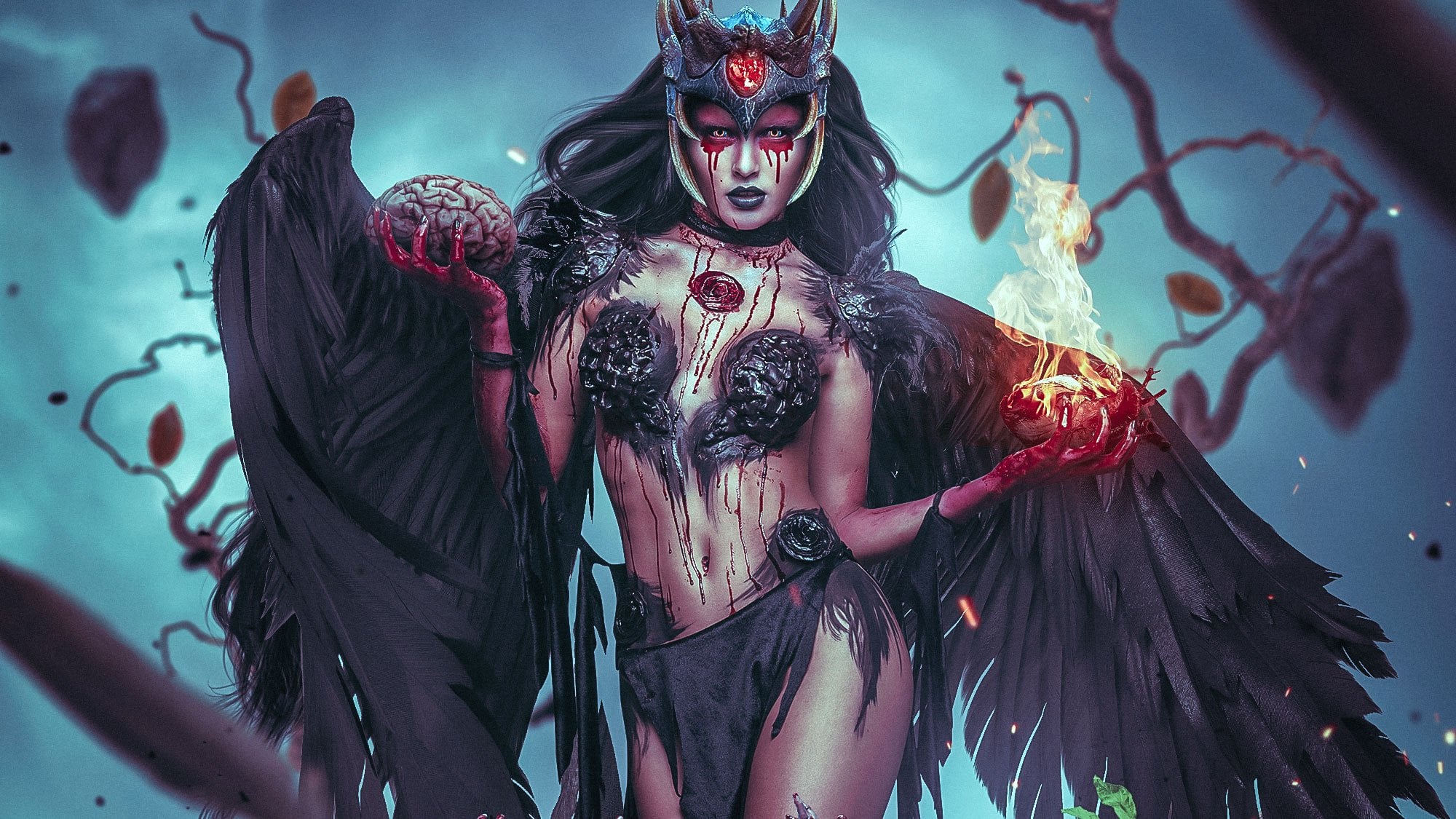
Donald pasta de ações no recurso Stock é que eu uso para isso e vamos começar. Grande auto. Vamos começar com a criação do fundo como normalmente quando trabalhei com manipulações e depois vou mostrar-te como fiz esta pedra. Esta é na verdade uma renderização de três D que eu mesmo renderizei. Mas primeiro, vamos criar o fundo sobre nós vamos chegar a isso em apenas um segundo. Isso significa que basta olhar para a minha audiência mais completa dentro de um estoque cheio, você vai encontrar todas as imagens que você vai precisar para isso. Se algo está faltando, você vai descobrir que você vai encontrar de qualquer maneira, aqui está então eu comecei com esta imagem. Peguei-o a partir de um ponto de respingo com e eu apenas todos criei o Teoh. Desbloquear este e, em seguida, eu usei o dedo seleção rápida Teoh, selecione o céu Porque eu gosto deste. Eu queria ver a cena noturna, então basta usar a seleção rápida para selecionar o céu. Primeiro de tudo, desculpe pelo barulho é que você está ouvindo que há pessoas trabalhando em minha casa aqui, então eu espero que eu possa eliminar os barulhos. Mas, de qualquer forma, vamos continuar. Então, uma vez que você tem a seleção, pressione Ault e limpar o ícone da mesquita camada, isso vai se livrar do céu. Teremos que fazer alguns retoques, Meritíssimo nas bordas. Mas vamos adicionar o novo céu suprimir o homem controlado. E usei esta imagem porque gosto do céu nela. Então o espaço que por baixo você vê é bem pequeno. Então, na verdade, antes que ele interprete esse cara, vamos fazer com que a imagem inteira seja um pouco menor porque tem quase 8000 pixels de largura. Então vamos fazer 3500. Talvez algo assim, OK, e agora vamos arrastar essa imagem para cá. Vamos para a pasta de ações e este é o meu céu. Quero dizer, eu vou deixar cair aqui, e eu posso dizer que é um pouco se é um pouco melhor, ainda
temos que torná-lo um pouco maior. Então vamos fazer isso e secá-lo por baixo. Não precisamos do mar ali, mas se é um pouco visível, não é? Não importa porque vamos colocar essa pedra aqui vai esconder a maior parte dela. Certifique-se de que o céu está bonito, e isso é praticamente tudo. Vamos nomear este céu neste aqui, BG para fundo e a mesquita letra do BG. Mais tarde, vou usar o pincel. Vou apresentar o Beaky e usar qualquer tipo de projeto. Use este pincel molhado 100% e apenas se livrar deste deste negócio branco eram árvores. Se você quiser colocar outra imagem aqui com árvores ao redor do horizonte, você pode fazer isso. Eu queria mantê-lo simples, porque é especialmente para tutorial. Vai ser um pouco, eu acho, falar sobre talvez uma hora para vermos. E tudo bem, temos a mala por aqui. Temos que fazer alguns retoques pode estar aqui, mas como eu disse, esta parte de um aqui, vamos ficar escondidos por causa da pedra que vamos colocar lá. O que mais? Vamos tornar esta cena um pouco mais escura. Primeiro, vamos adicionar uma camada de ajuste de pesquisa de cor. E para isso, usei uma das minhas predefinições neste. Seja um 21. Você tem este pacote e Dalits como membro premium. Você pode baixar isso a partir do site. Você. Vou colocar este arquivo em particular na pasta de recursos. Então você é selecionado e tudo que você precisa fazer é clicar. Aqui estava ela. Carregar três d lote E basta olhar para este arquivo ponto cubo e você vai encontrá-lo na
pasta de estoque juntamente com as outras imagens sem o resto do recurso é e basta adicionar isso e você pode ver como ele muda toda a imagem. Em seguida, eu vou adicionar um ajuste de saturação de matiz realmente pode colocar isso para você pode fechá-los para o BG tarde porque nós só precisamos especialmente a saturação de matiz que nós só precisamos para isso
a partir do Então talvez eu acho que nós poderíamos inverter o ordem e apenas clipe saturação de matiz e apenas colocar este tempo menos 50 apenas para dissecá-la a coisa toda e eu posso ver olhar um pouco melhor, ok? Parece um pouco mais. Ele se encaixa muito melhor com o céu. Agora, vamos adicionar aquela pedra ali que eu criei Imprimir isto. Hum, você vai encontrá-lo aqui como um arquivo PNG, mas eu já tenho. Eu renderizar dias com liquidificador e realmente vai encontrar o arquivo liquidificador aqui. Este é o meu rato. Esta é a pedra em si. Ok? Este é um objeto três D que eu usei e acabei de criar duas luzes. Deixe-me definir isso em renderizado para que você possa ver como ele se parece. Ok, é
assim que parece. Ele irá dividir a vista e selecionar a luz para que você possa ver que esta é a luz azul. Aqui. Você pode ver a cor dele que aqui, se eu ampliar, você pode ver que você pode mudar a cor. E eu queria ter esse tom azulado porque acho que eu quero fazer uma cena noturna. E eu não sei, eu acho que parecia espancado no amarelo e apenas uma luz principal aqui,
Teoh, Teoh, nós eliminamos o elemento do dedo do pé toda a coisa? E então eu tenho as texturas aqui. Não vou mostrar como fiz isso. As texturas. Este é, na verdade, um objeto de três D a partir do site fab esboço. E eu tenho todas as texturas, mas exceto aceitar a coisa vermelha aqui, o texto era apenas uma coisa preta. E eu criei em uma textura de missão aqui, que eu mesmo criei na loja de fotos. E então eu coloquei isso em outro sombreador. E depois misturei com o resto das texturas. Isso basicamente apenas sobrepôs texturas com diferentes, como modos de mesclagem e propriedades. Está bem. E foi assim que consegui esta pedra. Como eu disse, você o tem como um arquivo PNG, Andi, se você quiser mudar o ângulo dele, você também tem este arquivo aqui, que você pode abrir no liquidificador e ele vai abrir exatamente como você está procurando enquanto, Exceto que está ligado. Ele vai estar na visão da câmera e só pode girar isso em torno de como você quer e mudar a iluminação fora dele, se você quiser, Mas ele já vai ser texturizado, então, se você tem liquidificador, é grátis. É um software livre de três D, e você pode renderizar isso como quiser se você usá-lo. Mas vamos ficar com o que já temos aqui. Então eu vou clicar nele e arrastá-lo sobre o meu campus bem aqui e colocá-lo lá. Mas é claro que eu tenho que estar em cima de tudo aqui. Ok, então este é o meu foguete contra. Vês? Vai esconder o resto enquanto o fundo está ali. Vou colocá-lo bem ali. Agora, o que eu quero fazer é mudar a cor deste ano fiscal, seja lá o que for essa coisa. E primeiro quero mudar a cor. Usando uma saturação de matiz, você pode pressionar o menu de controle, mesmo que ele diga isso destrutivo, realmente não importa. Então, como ratos daqui e mudar a tonalidade para algo mais laranja? Sim, algo assim. E clique. OK, agora eu quero adicionar um pouco de brilho em torno disso. Então, para fazer isso, vou usar estilos de camada, mas preciso de uma seleção. Então eu tenho que fazer uma seleção com base neste texto nesta cor. Felizmente, temos esta cor sólida que facilita a seleção. Então vá para selecionar e escolha, hum, intervalo de
cores. Você pode usar outros métodos se quiser, mas isso é OK para mim Ajuda. Vamos fazer isso de novo. Selecione o intervalo de cores. E aqui você cores simples. Você pode tentar amarelos ou vermelhos, mas eu vou usar amostras de cores e eu quero provar as cores eu mesmo. Eu vou mudar a pré-visualização da seleção para nenhuma para que eu possa ver o texto agora em um zoom em like can bem aqui com o mouse, OK, e agora é apenas uma questão de clicar em torno dessas cores aqui, pressione e mantenha pressionada a tecla Shift Quick em diferentes partes da imagem. Até que você veja este texto para selecionado não precisa ser uma seleção perfeita, mas a maior parte dele deve estar selecionando com a fuzziness como você pode jogar ao redor. Não aumente muito isso porque você vai selecionar o plano de fundo, o que não é o que queremos. Então a confusão cerca de 33% ou 40 em que está tudo bem, eu vou clicar. Ok, isso vai fazer minha seleção e agora eu tenho que colocar a seleção em suas próprias camadas. Vou criar uma nova camada. E vou encher isto com a mesma laranja. Não gosto de impressionar o velho e o backspace. Ok, então eu tenho a mesma coisa em sua própria camada. Como você pode ver agora vou mudar o glamour disso para pedir desculpas demais. Isso intensificará ainda mais as cores. E agora eu posso usar estilos de camada. Teoh adicionar o brilho e tudo o resto em dobro rápido. Isso vai abrir os estilos de camada e eu vou escolher Outer Glow e eu comigo rápido, ok. E amplie um pouco mais para que eu possa ver melhor. Agora você pode ver o exterior mais baixo. Eu tenho na cor Dodge e eu uso esta cor aqui. Se for muito forte, basta escurecê-lo. Algo assim parece OK e você pode ver as economias que eu tenho aqui. Você não tem que fazer algo realmente brilhante apenas o suficiente para fazer este texto se destacar um pouco mais. Você também pode escolher sombra gota e em vez de usar a tela usada esquiva de cor e a sombra que eu vou usar nesta gaiola é como um globo exterior, porque eu disse que a configuração fora da distância para zero aumentar o tamanho nesta semana. Leia isso. Bem, bem, claro que precisamos de algo muito mais demônio e isso exatamente assim. E se você desativar, você pode ver que é apenas o suficiente assim pode copiar as mesmas configurações aqui e o que temos o texto iluminado como um texto de néon olhando e tê-lo na cor que queremos. Ok, vamos seguir em frente. Próximo próximo passo é realmente tem que adicionar uma nova cor Olhe para cima aqui no fundo porque eu não gosto como isso parece para mim. É para você brilhante. Então vamos e outra cor olhar aqui em cima em vai usar a noite do dia Apreciar. Ele já vem com loja completa e basta deixar cair a capacidade para cerca de 90% porque não
precisamos de algo tão escuro 90 ou 80 80% disso. Ok, seguida, vamos e, hum, nosso cara aqui de pé e isso então nós continuamos adicionando mais detalhes aqui. Então vamos pressionar controlado significou Oh, e abriu esta imagem aqui deste cara. E é muito fácil de selecionar. Usado a seleção rápida ferramenta de seleção guincho para fazer um pincel um pouco menor e apenas selecioná-lo porque temos que branco no fundo. É fácil selecionar tudo. Não clique aqui para remover esta área de, bem, a seleção desta área, eu então e apenas um pouco mais Zoom para corrigir isso aqui. Pincel menor. Alton Creek. Você remove estes da nossa seleção? Ok, isso parece legal. Isso está aqui nos ombros dele bem aqui. Teremos que incluir isso na seleção. Talvez com a ferramenta Magic uma
, será mais fácil selecionar o fundo branco. Eu é a seleção rápida para Ok, nós vamos consertar após gravar a pequena mesquita. Então, vamos clicar no ícone da mesquita posterior. Isto vai criar a minha pequena mesquita. De qualquer forma, esse cara vai ser muito pequeno, então você não vai ser capaz de dizer enquanto Teoh vê os pequenos detalhes. Mas seu uso uma escovação normal, hum, em torno de escova como este, duro ganhou e fazer o pincel um pouco menor e apenas escovar estes para fora. Livre-se dessa área. Ok? Eu tenho uma seleção. Vou aplicar a máscara de camada como podemos escolher. Candidate-se depois, Mesquita. E eu vou gostar muito desse cara com essa ferramenta para festas. Controle X, não salve e coloque-o aqui em cima. Este mais tarde. É o texano. Vamos chamá-lo de texto rock. E escute, essa pessoa, certo? Agora vou converter isto num objecto inteligente. E para este 42 eu vou torná-lo um pouco maior, porque aqui no quando o original, os caras muito pequenos e nós vamos colocar alguns símbolos aqui e é eles não são Eles não vão ser invisíveis quando você zoom nele 100% Bem, quando você diminuir um pouco , então eu vou fazer esse cara parecer um pouco maior. Então, no original, vamos torná-lo menor, mas não tão pequeno. Então isso é verdade. Eu vou viver ali e aquele pequeno que você pode ver no original. É muito menor. Parece melhor se for menor, na verdade. Então isso é uma lata bem aqui, bem ali. Agora estamos prontos para ir, e temos que criar os estilos para a pessoa. Agora o que eu vou fazer é clicar duas vezes, e eu vou adicionar talvez cor excessivamente em multiplicar. Isso vai escurecê-lo. E estava muito escuro, então aqui em diante. É por isso que eu gosto de usar estilos de camada porque eu posso selecionar cores diferentes e eu posso ver como ele afeta meu objeto. Multiplique a opacidade. 100%. Eu tenho este tom azulado porque o fundo é azul em que fazer integrar um pouco melhor. O que mais? Bem, na verdade, vou adicionar esta escuridão usando a mesma cor. Olhe para cima, e eu vou usar os estilos. Basta colocar a luz nele. Então vamos adicionar uma saturação de matiz primeiro, porque ele quer dizer tratado. Claro, temos que deixar isso para a pessoa mais tarde porque não queremos afetar o resto das camadas. E vou largar a opacidade desta situação. Desculpe menos 50 ou algo assim. Agora eu vou adicionar a cor olhar para cima com a mesma configuração dia a partir da noite, dia da noite O noite do centro do dia. E manter esse Teoh que viu o preset que eu quero desde o dia deste e ver como agora isso escurece o cara demais. Mesmo assim, eu vou perder a capacidade um pouco se você não tem essa predefinição ou por qualquer motivo, Se ele não funcionar, basta usar uma cor sólida em multiplicar e é isso novamente. E agora os caras um pouco mais escuros. Uma coisa que eu não gosto é que é difícil dizer que ele realmente está lá. Então eu queria separá-lo do fundo um pouco, e adicionei uma luz real usando estilos de camada. Vou voltar aos estilos de camada do pessoal aqui. Eu vou usar uma sombra interior, e eu vou colocar um ângulo, como talvez 20 ou 30 graus, como as fontes de luz aqui nesta rocha, e está enviando luz para o corpo dele ali. Distância. Vou colocá-lo em cerca de dois ou três pixels e um tamanho 21 dois pixels, não 21 dois pixels e esquiva de cor para a camada para o modo de mesclagem. OK, e você pode ver a luz que eu criei vai colocar um passe 100% e colocar assentos muito brilhantes . Então eu vou selecionar o seletor de cores e soltar o tom um pouco. E eu queria ter esta tonalidade amarelada. É por isso que tem este tom amarelo aqui. Mas isso é muito brilhante, algo um pouco mais escuro e menos saturado como isso
Ok, ok ,
agora, vamos fazer a sombra dele. Vou usar a técnica fácil que é criar uma duplicata. Exclua os efeitos direito rápido e escolhe restaurantes lá. Porque agora eu tenho isso como um objeto inteligente. E agora, em um comando de controle de imprensa, você com esta camada selecionada e eu vou soltar a leveza dela essencialmente criando uma silhueta. Porque se eu tivesse mudado ele e ver, eu tenho a mesma versão dele, mas é uma silhueta. E agora basta pressionar o controle. Manti, certo? Clique em e escolha. Reportado trabalho vertical, minha querida como como se fosse um reflexo. E agora apenas para a direita. Clique em e escolha. Distorcer e mover isso para lá. Esta é a sombra dele. Ok, agora tem o nome mais rápido depois Moskowitz Basta começar em vez de pessoa copiar pessoa sombra pessoa e eu fico com o ratinho pequeno porque eu quero que Teoh desapareça esta sombra um pouco. Vou começar daqui e ali, só uma sombra desbotada e vou selecionar
a lira e falar um pouco. Só um pouquinho. Garota azul. Jogador. Um pixel é suficiente. Você não precisa de mais “ok “e os preenche. Isso vai te ver. Honestamente, Shadow. Se for muito forte, basta soltar a capacidade de toda a camada. Só um pouquinho. Cerca de 70 ou 75. E com esse efeito do destino vai parecer um pouco mais realista. Certo, temos a coisa básica aqui. O que temos a acrescentar são as rochas flutuantes por aqui e alguns símbolos, e vamos mostrar alto. Fiz isso em apenas um segundo. Mas primeiro, vamos criar aquele feixe de luz aqui em cima. Então vamos para cima de tudo e criar uma nova camada em Vamos nomear isso,
como, como, ser e eu criei esse feixe de luz usando a ferramenta Grady int tão selecionada, classificada a partir daqui, clique neste ícone para abrir o grade e editor assim, como, preto para branco. E vamos criar cães radiantes nós mesmos. Vamos usar o modo de mesclagem de tela para isso. Então uma das extremidades deve ser preta, porque eu vou usar uh, ok, eu vou usar este estilo refletido. Então eu quero que o feixe de luz seja esta parte branca. E desde que eu vou mudar o modo de mistura para a tela tudo o que é preto vai
desaparecer . Ok, então tudo que você precisa fazer é mudar a transição aqui, mudar a luz. Ser isso é como assistir em uma seção transversal dele, apenas metade do feixe. Então aqui queremos ter branco. E aqui eu vou adicionar um tom amarelado como este e em torno do soro vou adicionar uma laranja, como muitos. Talvez assim vamos ver que funciona e selecionar. Como eu disse, esta luz é refletida. Acho que se chama Grady refletido no modo. Capacidade normal 1%. E fazer algo assim. Se você criar algo assim em vez disso, em energia, há apenas poderia reverter daqui e criar novamente. Temos um Grady pequeno demais. E lembre-se que a linha que você cria aqui, apenas metade dela. Então tenha isso em mente e crie o feixe de luz assim. Talvez o branco no meio seja muito brilhante. Vou usar outra coisa. Vou usar este amarelo em vez disso. Era algo um pouco mais brilhante quando este um pouco mais saturado assim. Agora podemos colocar isso ali e fazer de novo. Dormiu na elite final. Andi, vou fazer de novo. Sim, isso parece ótimo. Agora eu vou mudar o modo de mistura para uma tela e você vai ver que o fundo vai embora e nós não temos que ser mais vôo aqui. Parece um pouco melhor, mas temos que colocá-los em uma mesquita de camada para isso. Você vai vê-lo em apenas um segundo. Não precisamos da parte de baixo. Então, em vez de criar uma máscara de camada, eu vou realmente excluir a coisa toda. Porque preciso da máscara para outra coisa. E não posso ter duas mesquitas posteriores. Vou conseguir a força da ferramenta de barbear e 11 dos 100% mais difíceis. Vou usar isto. E aqui no topo, vou usar a seleção da pedra. Então procure o clique de controle da camada de rocha. É feito prego. Isso faria a seleção. E agora posso excluir isso com segurança sem me preocupar com as bordas. Está bem. Temos o raio de luz ali para mim. É muito plana. É para limpar. Então eu criei a máscara de camada, e vou mostrar como ela fez isso. Só para o caso de você querer criar isso, eu não tenho certeza de como fez isso fora. Claro que você poderia usar. Na verdade, não
pensei nisso. Você poderia usar o ruído, as predefinições de ruído aqui. Mas você não pode escolher as cores que deseja usar. por isso que usei o Grady. E agora nesta mesquita camada, vou criar um filtro de fibras. Então eu vou filtrar, renderizar e escolher fibras, e isso é o que ele vai criar para mim. E como isso é preto e branco vai agir como e está ligado, minha máscara de camada vai criar esse tipo de textura na luz. Ok, use as mesmas configurações se quiser, e clique em, OK, e você pode ver o que temos agora. Isto não é o que eu quero. Eu vou ligar a mesquita camada a partir dele é claro, e eu vou jogar mais filtros para isso. Vou ao Filter Borrão. Eu vou escolher o movimento borrão e ter certeza que você tem um ângulo de 90 graus e aumentar a distância bastante para esticar isso assim. E agora vou pressionar o comando de controle T. e vou apertar isso com o turno Ault e rápido para redimensionar para o centro. Basta apertá-los assim e, em seguida, zoom 100% para que você possa vê-lo melhor. E você pode mover isso até que tenhamos algo assim. Ok, agora é muito forte. Vou clicar duas vezes na mesquita de camadas e diminuir a densidade até ver algumas linhas ali. Ok? E foi assim que criei as linhas usando a decisória ali, quase não visível. Mas é o suficiente. Se você não pode usar uma densidade aqui, se você não tem a configuração aqui ou qualquer outra coisa, basta pressionar homem controlado l Isto irá abrir os níveis enquanto você tem a máscara de camada selecionada, não a ninhada, A mesquita de areia. E simplesmente aumente isso bem, mova os controles deslizantes aqui, especialmente os tons médios e este nível de saída em direção à área branca até obter apenas algumas linhas e clique, OK, e você tem o mesmo efeito. Tem que ter um pouco de crescimento aqui. Mas vamos fazer isso mais tarde. Vamos seguir em frente e adicionar as rochas flutuantes por lá. Então eu vou abrir essa imagem aqui. Eu peguei de fotos de depósito não vêm, e eu selecionei o grande fundo, o fundo branco usando uma varinha mágica,
Toe tolerância de cerca de 10 é suficiente Usado contíguo. Escolha no fundo branco na seleção é criada. Pressione tudo Poderia o ícone de máscara de camada. Caso contrário, terá uma máscara invertida como esta e você terá que pressionar o controle. Posso? Quando é como o fundo e criar a pequena mesquita, você tem que pressionar o velho, a fim de criar um Masaji invertido mais tarde. Agora tenho que refinar isso. Vou escrever. Podemos escolher, selecionar e mascarar. E como de costume, turno perguntou. Cerca de 2025% inclui o aumento de penas no salário e o contraste. Bastante. Teoh, afiar as bordas e provavelmente aumentar a suavidade um pouco porque eu tenho alguns ângulos lá, que eu não gosto, e apenas rápido. Ok? E agora, à direita. Podemos aplicar a máscara de camada como não precisamos mais. E eu iria apenas obter algumas pedras daqui com eles ferramenta de laço, controle
Selecionar. Vês? Vá aqui. E com o controle V colá-los. Eu vou, então eu só cinco. Você pode obter mais deles se você quiser controlar o mar e o controle v Ok, então essas cinco rochas, eu vou fechar esse documento agora, e eu vou me agrupar para baixo como todas elas. Clique Shift. É como várias camadas e controle GTO. Isso e depois o nome “rochas flutuantes”. Agora, hum, nós temos que torná-los menores e eu tenho que adicionar algumas camadas para eles. Mas primeiro, vamos torná-los menores. Bem, isso é o ativar todos eles e apenas fazê-lo um por um, você tem que criar a ilusão de que lá em torno desta grande rocha. Então primeiro temos que torná-los menores com controle t para que hoje este controle t e torná-los menores assim, eu faço outro, e nós torná-lo apenas um pouco maior. Os que devem ir atrás dele devem ser um pouco menores do que os que estão na frente. Meu truque “Um”. Se você não é capaz de criar o círculo agradável aqui, você pode criar um guia no caminho que você faz. É bom. O nuclear faz com que o letreiro elíptico esconda as rochas por um segundo e cria uma seleção como esta e imagine que as rochas devem estar nesta linha aqui. Ok, então leia a frase que você não vai nessa eleição que você gosta. Bem, isso é assim, certo? Clique e escolha traçado e escolha aqui. Escolha cerca de dois pixels. Está tudo bem. Uma cor branca para que possamos ver melhor contra o fundo e clique. Ok, e agora temos o guia ali e toda a unidade. Basta colocar as rochas, os centros das rochas naqueles naquela linha, e é isso. Vamos colocar este aqui. A 2ª 1 bem sobre a sua 3ª 1 Bem, aqui e agora você pode adicionar quantas pedras quiser e apenas alinhá-las com esta seleção aqui. Estamos prontos para ir. Este deve ser um pouco menor porque está mais longe da câmera. Quero colocar este aqui com quatro ou cinco. Isso é o suficiente. Vou colocar aquele ali. E este um pouco menor. O mesmo, este. Ok, então vamos agora acreditar que aquele cara que criou e eu vamos ter as rochas flutuantes em torno de seu curso
fora. Temos que integrá-los em segundo plano para que possamos usar uma camada. Bem, na verdade, parece lá dentro de um grupo. Podemos anunciar estilos de estilo para o grupo se você pode adicionar estrelas de camada a um grupo inteiro. O que você precisa fazer, basta selecionar todas as camadas e pressionar controlado significava e e mesclar tudo o que há em um único lá ou controle clique direito e escolha converter um objeto inteligente e dessa forma há um todos eles em uma camada. E agora você pode informar estilos de camada para as duas camadas e escolher uma sobreposição de cor na multiplicação e não muito saturada. Algo assim e algum brilho interior. Vamos ver o brilho daqui. Use esquivar cor e usar algo não re brilhante. Você não quer criar algo muito brilhante, mas apenas criar um passeio de milho sobre eles tamanho acima. Você pode ver 35 alcance a 100. Se você diminuir o intervalo, você receberá isso. Se você gosta disso, você pode fazê-lo. Mas no meu caso, quero que seja assim. E de qualquer forma, vamos adicionar algumas luzes ali. Então não se preocupe. Vou clicar em OK agora, e estamos muito bem observando-nos em algumas camadas de um estilo de camada. Agora, se você adicionou a camada, os estilos de camada para o grupo que você precisa fazer é criar essas curvas que eu vou criar agora e cortá-la para o grupo ali e cortá-la para o grupo. Se você fez o que eu fiz aqui, usando um objeto inteligente, tudo que você pode usar um ajuste de curvas inteligentes ou simplesmente criar isso para a camada de rochas flutuantes
para o nome dela agora rochas flutuantes. E eu só quero escurecer neles um pouco mais e aumentar o contraste nas rochas e estamos prontos para ir em seguida. Vamos começar a adicionar esses sinais estranhos do que tínhamos dedo do pé, luzes e partículas. Para adicionar esses sinais estranhos, usei este gráfico daqui. Hum, eu não sei exatamente o que é isso. Eu procuro o na Internet. Nem me lembro como descobri como encontrei isto. Eu só vou acreditar. Honestamente. E eu não acho que eu não vou ter um par de problemas para isso porque isso é apenas texto
estranho. E, hum, o que eu vou fazer agora é inverter isso até eu porque eu preciso do texto branco e do
fundo preto porque eu vou usar o modo de mistura de esquiva de cores. Então eu vou usar o retangular Mark Ito e estrelar selecionando personagens estranhos daqui. Um conselho que lhe dou é usar uma coluna se você escolher uma. Fique com isso. A razão para isso não é porque são personagens diferentes. Isso realmente não importa, mas porque eles têm espessuras diferentes. E quando você fazê-los menores se você algo que é realmente com fina e as linhas são muito bem, muito coisa que você não será capaz de ver muito disso. Então, Então, vamos ver qual eu usaria. Eu não quero usar este porque eles são muito grossos. Talvez este aqui, eu o use. Então, basta selecionar um do seu controle X, isso irá ajudá-lo a saber qual você já usou. É por isso que eu não os copio. E vamos começar com as rochas flutuantes. Na verdade, a rocha flutuante deve ser um pouco mais escura. Então deixe-me você a cor excessivamente aqui, e sim, há algo um pouco escuro em torno deles agora. Vou criar o novo grupo. Vou desistir de você mais tarde. Primeiro controle G e eu vou nomear esses símbolos. Isto levou este grupo irá conter todos os símbolos que eu vou adicionar por aqui. Vou pisar isto aqui. Como eu disse, vou usar a cor Dodge Blandon. Então, já que vou usar o mesmo modo sem graça em todas essas camadas, eu poderia usar isso no próprio grupo. Eu poderia mudar o modo de mistura do grupo de passado para Caller Dodge. E isso afetará todas as camadas dentro deste grupo. E tudo o que preciso fazer agora é mudar a cor deste símbolo aqui. E você faz isso pressionando o ano de controle. Isso abrirá a saturação de matiz. Ela estava colorida, e temos que deixar cair a leveza. Isso vai deixar o branco mais escuro. E a partir daqui, escolhemos a cor com o aqui e agora saturamos isso e voilá. Você tem o mesmo estilo que nós temos lá. Quero torná-lo um pouco maior. Vou pôr isto no interior destas rochas. Então basicamente de frente para a grande rocha, então este não deve ter nada porque ele está de frente Bem, é a parte de trás das rochas. Vou colocar este caminho ali. Bem, vamos aqui. Copie outro. Vou avançar aqui porque é o mesmo processo. Você pode ver que este é um normal, mas como o grupo está na esquiva de cores, ele age como o grupo. Como se isso fosse na cor Dodge novamente. Todos comandem sua opção. Comando sua opção, controle se o seu controle antigo, se você estiver em uma janela Desculpe. E este eu vou colocar apenas colocá-lo bem ali. Vou distorcer o controle da loja. E quando um aperto assim e eu vou cortá-la,
vou localizar esta pedra com o Controle de Riacho V. Clique na camada. Isso fará a seleção. Eu vou voltar aqui. Vamos ver. Eu vou inverter a mudança de seleção, controle I para inverter a seleção e ir para selecionar inverso porque agora eu tenho esta rocha selecionada e eu quero selecionar o fundo, Vou selecionar a navalha com o nerd e oops, Me arrependi duas vezes. E faça algo assim. Agora, este seleto, eu só quero ver parte disso porque os foguetes virados para lá e têm que criar a ilusão que não está enfrentando não está enfrentando você, ok? E tudo é como o último, e eu vou selecionar este. Isto é muito estranho. Controle, X, vá aqui. Básico bem ali, e vai ser para este. Preciso torná-lo um pouco maior para este. Controle T e novamente, opção comandar seu antigo comando você e poderia. Está bem. E mais uma vez, vou carregar a seleção das rochas. Mude o homem de que estou falando. A seleção e é como a navalha e excluir essa parte que estava fora da rocha. Ok, tem os sinais. Enquanto os símbolos nas rochas. Eu também jogo alguns símbolos, como você pode ver bem aqui no chão. Vamos adicionar efeitos de luz mais tarde. Mas vamos continuar adicionando esses símbolos. Vou selecionar outra coluna aqui. Então este eu vou usar este aqui, este aqui, e eu vou começar com este símbolo aqui. Então estes são os símbolos que eu coloquei
aqui, aqui e aqui, e nós vamos apenas alguns aleatoriamente colocados na imagem. Se você ampliar 1% você vai ver melhor. E agora eu vou adicionar alguns símbolos nas costas desse cara usando exatamente a mesma técnica e dentro do mesmo grupo que você lembra. Eu disse em Color Dodge. E então vamos fazer isso, Lance Anos outra coluna com sinais diferentes. Talvez este pareça bom. E quando é como este, talvez este controle X Você está aqui dentro do grupo de símbolos baseado que ali controle T você verá isso no arquivo PSD original. As coisas são um pouco mais aleatórias e mais caóticas porque eu estava fazendo isso enquanto eu estava recebendo as idéias. Eu só estava criando as camadas. E não é assim tão organizado. Tenho certeza que você está. Está muito saturado, saturado e Teoh escuro. E eu quero um diferente Sim, ok, eu só vou adicionar três para cada lado de suas costas. Certo, então vemos que esse cara tem isso agora, símbolos estranhos nele. Agora terminamos com a adição dos símbolos. Agora temos que criar os efeitos de luz para a coisa toda. Então, primeiro, vamos começar com a camada de esquiva de cores, alguns escutando, esta luz. E claro, vamos colocar na cor Dodge. E eu vou pegar o pincel. Vamos usar um pincel macio, um pincel redondo normal, e vamos ajustar a capacidade para 50 e flutuar também. 40, talvez. E vamos começar com esta pedra aqui. Selecione Norine, Ainda muito escuro. Terá que usar tons realmente escuros para isso e basta clicar algumas vezes e você construir o efeito em torno de especial em torno das articulações apenas aleatoriamente aqui. E isso é apenas algo um pouco mais saturado e mais brilhante com o mouse. É melhor, eu acho, apenas alguns cliques lá e realmente usar algo ainda mais brilhante porque nós temos a capacidade muito baixa. Basta fazer o texto se destacar um pouco mais. Veja que é apenas ilumina as coisas aqui. Vamos fazer o mesmo nesta mensagem aqui. Aqui temos que aumentar o fluxo para 100% e apenas um par de correção aqui e ali. Um e um e o mesmo para este rochas aqui. Pincel menor. Só isso fará com que as coisas se destacem um pouco mais se for muito brilhante, Basta usar um tom mais escuro sobre a cor ou apenas soltar a opacidade eo fluxo quando seu pincel. E isso disse que isso é apenas para criar um brilho bonito em torno daqueles símbolos ali e nos caras de volta. Nós não esperamos, não faça isso. Eles são brilhantes o suficiente. E agora criamos uma nova camada para eles. 40 para o brilho. Então eu vou precisar da luz dele, e vamos colocá-la na tela. E aqui novamente, temos que usar tons escuros. Lembre-se que temos a capacidade de 50% do fluxo para 100 apenas rápido em alguns lugares, se ainda está certo apenas escuro no tom de sua cor de todo o seu pincel em, basta fazer este tipo de golpes por aqui o mesmo. Você ia criar essas técnicas invertidas. Eu vou rápido algumas vezes eles estão aqui. Uma mudança inchada, o pincel de acordo com a área onde você está pintando o tamanho dele. E agora vou usar algo mais brilhante. Bem, na verdade, muito mais brilhante. E usar um pequeno pincéis para o interior do texto nas barras de que ajuda a ouvir algo um pouco maior. Certo, como eu fiz aqui. E ele terá que ampliar bastante e usar um pincel menor se não ficar bonito. Provavelmente é por causa dos dedos dos pés. Então, basta deixar isso quando isso é tem que ser realmente um pouco de baixo e ver onde isso está. Um está lá fora. E o último bem aqui. Só o toque da luz. Traga coisa. Esperanças terão que ser grandes aqui também. Veja que agora parece. Mas não tem que ser luz criativa aqui, porque você tem que ir ao Dodge Light e fazer o mesmo. Vou usar a seleção do controle de rochas nos foguetes. Parece seletivo. E eu vou Preston Trochmann idade para esconder a seleção. Ainda está ativo, mas eu só queria escondê-lo. E eu vou usar um próprio bem brilhante criar uma luz aqui assim e então algo ainda mais brilhante aqui assim. E na luz brilhante com a mesma seleção ativa bem no mesmo tom escuro para criar a primeira luz menina assim. Na verdade, não
precisamos de uma seleção, então eu vou pressionar o controle, Mandy, mas sob eu vou pintar na mesma camada um pouco de luz quando eu era um pincel grande que eu
vou torná-lo menor. Vou usar uma melodia mais brilhante, alguns cliques e algo realmente brilhante para o centro,
mas mais saturado. Eu vou afundar porque eu quero um século coisas um pouco mais. - Sim. Ok, isso parece muito melhor. - Sim. Então, estamos quase acabados. Tudo o que nos resta a acrescentar são algumas partículas, e eu uso outra imagem stock. Vou fechar esta imagem porque já não precisava e não vamos salvá-la. E eu uso esta imagem deste fogo, que eu também obtive no Splash Dot com. E usei essas partículas para adicionar um pouco mais uma festa por aqui primeiro. Eu não sei se você pode ver no vídeo, mas isso não é preto. Eu tenho o comando de controle de mama L Você vai ver que eu tenho essa lacuna aqui, o que significa que isso não é preto. Eu vou pegar a gota de o
 Andrei Oprinca, Graphic designer