Transcrições
1. Introdução ao equilíbrio: Olá e bem-vindo a este tutorial do Photoshop sobre como
fazer um trabalho de arte de fantasia avançado no Photoshop. Meu nome é Andre, e tenho ensinado técnicas de manipulação fotográfica desde 2009. O objetivo deste tutorial é
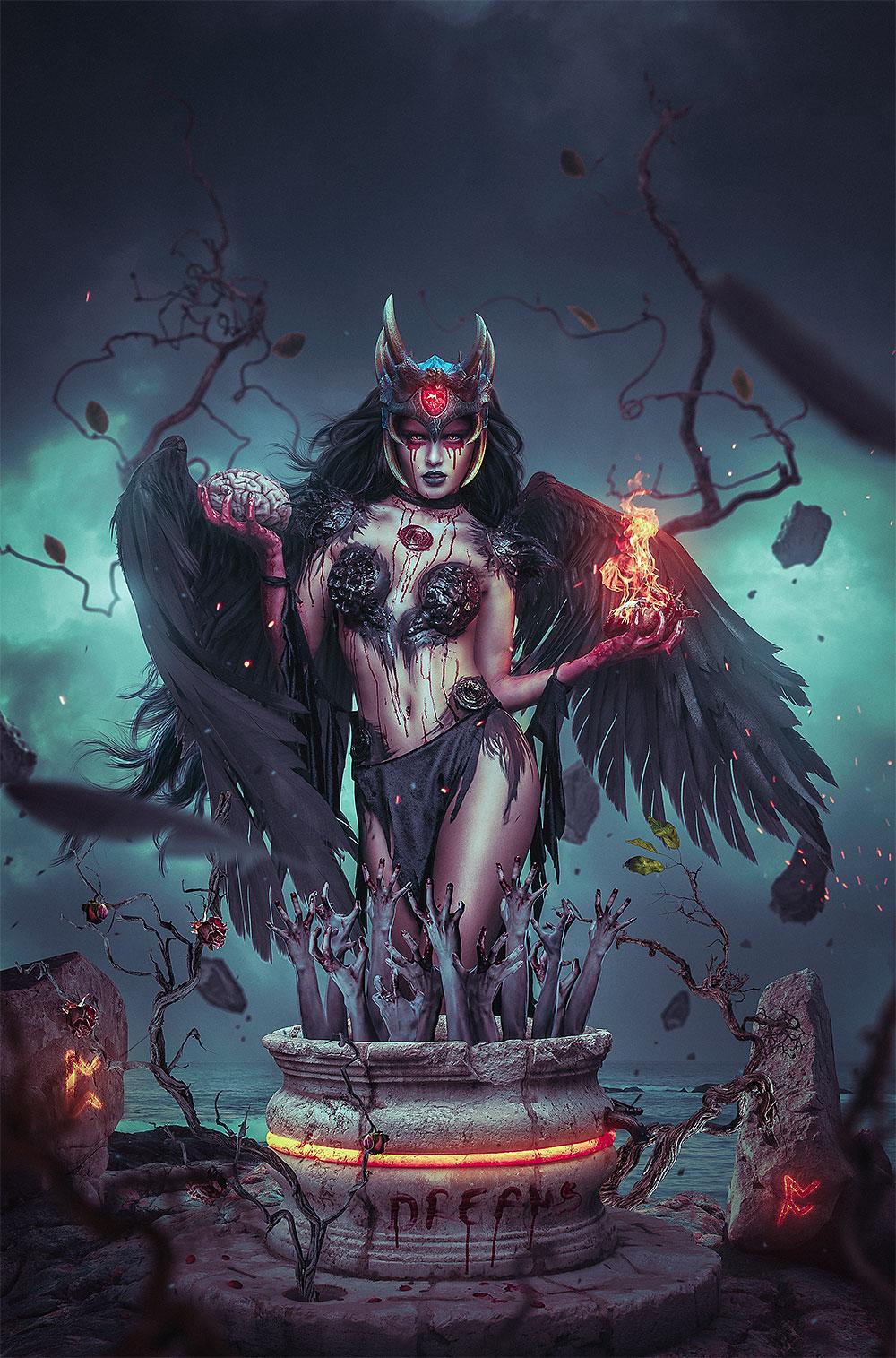
mostrar-lhe o fluxo de trabalho que eu sigo na maioria das manipulações que eu faço. E usei essa manipulação para mostrar todo
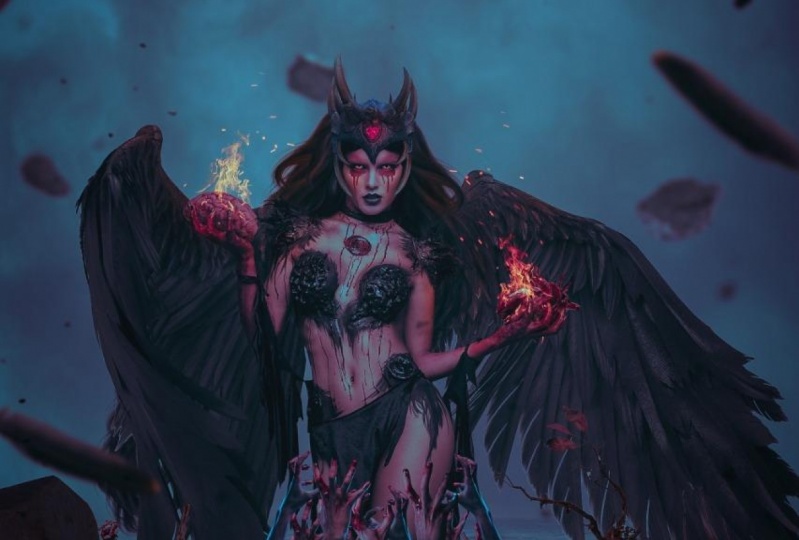
o fluxo de trabalho que estou seguindo ao criar. E manipulações como a que vamos criar neste tutorial. Então este é um tutorial avançado. Eu dividi esse fluxo de trabalho em seis partes. E este é o, como eu disse, este é o fluxo de trabalho que eu estou seguindo em 99% dos casos quando eu faço o que emulação. Então estou usando os mesmos princípios. Então, na primeira parte, vou mostrar como criar a composição principal. Usaremos imagens stock. E nós vamos apenas fazer a composição básica como o modelo, o fundo, e os principais elementos que vão fazer o nosso, que vai formar a nossa composição. Na segunda parte, vamos preencher a cena com mais detalhes. Então vamos adicionar coisas como adereços ou qualquer detalhe que possamos adicionar para melhorar nossa composição principal. Na terceira parte, vou mostrar-lhe como criar ambiente usando partículas e elementos fora de foco. Isso nos ajudará a criar mais profundidade de campo e criar uma manipulação muito mais interessante. Na quarta parte, integraremos tudo. Vamos misturar tudo junto usando camada de ajuste. Então, vamos usar algumas camadas de ajuste para fazer correções em termos de contraste de cor. E também vamos fazer algumas sombras para fazer tudo parecer mais perfeito. No quinto bar, vamos fazer os efeitos de luz, que é algo que você vai precisar de mais manipulações. E eu vou mostrar a vocês quais modos de mistura são usados para fazer que nós vamos criar um globo de luz. Vamos melhorar alguns elementos da cena e também alguns objetos iluminados. E mostrarei os modos de mistura que usei e as técnicas que são usadas. E então, na etapa final, na Parte 6, mostrarei como criar os efeitos de cor finais. Para isso, usaremos alguns modos de mesclagem e, em seguida, usaremos Camera Raw no Photoshop para alcançar os tons finais de uma cor para nossa manipulação. Então, nesta fase, você vai aprender a dar praticamente qualquer cor que você quer para sua manipulação. Estou usando o Photoshop CC 2019 para este tutorial, mas você pode usar qualquer versão do Photoshop CC. Se você é um usuário avançado, você poderá obtê-los uniformemente nas versões anteriores do Photoshop. Mas meu conselho é usar o Photoshop CC você terá algumas vantagens. Eu, por exemplo, usando máscaras de recorte em grupos e coisas assim. Eu realmente gostaria de ver o seu resultado final depois de seguir este tutorial. Então, por favor, certifique-se de enviar o seu resultado e se você tiver algum problema, postar um comentário e eu vou tentar ajudá-lo,
você terá todos os recursos necessários para isso e basta seguir tutorial. E eu encorajo você também a experimentar e usar diferentes elementos e diferentes detalhes em sua manipulação e experimentar com cores diferentes para ver o que você pode acabar com. Então eu espero que você goste. E vamos começar.
2. Crie a composição principal: Então vamos começar este projeto criando primeiro o plano de fundo e adicionando os elementos principais. E então vamos continuar usando a adição do resto dos elementos, sombreamento, forro, e tudo isso. Então a primeira coisa que queremos fazer é criar nossa tela. Vou pressionar Controle ou Comando N. E para este tutorial, vou usar 2 mil por 3 mil. E eu vou, eu vou como uma resolução de 72 pixels por polegada porque eu estou gravando o vídeo. Mas se você quiser imprimir isso, você deve usar 300 aqui e usar as dimensões que quiser. E eu vou escolher uma Criação Rápida para este tipo de manipulações. Eu gosto de usar fundos realmente simples porque eu não quero que o foco seja no fundo. Em vez disso, eu queria estar no modelo e os detalhes que eu vou adicionar. Então vamos começar colocando nossa primeira imagem, que vai ser nosso chão,
nosso chão aqui, mas eu vou torná-lo um pouco maior e arrastá-lo para baixo. Você vê esta parte aqui, mais ou menos. Aqui. Este será o nosso terreno. E eu vou rasterizar isso porque, como
eu disse, eu quero, eu quero reduzir um pouco o tamanho do meu arquivo. Então vamos deixar isso aí. E a próxima coisa que queremos fazer é colocar nossos céus e colocar o céu aqui. E vamos torná-lo maior. Certifique-se de que cobre tudo aqui. Você pode ver que é maior do que a nossa tela, que é, o que é OK porque depois de adicionar o modelo, você pode mover isso e ver onde esses pontos de luz e escuridão podem ficar para melhorar um pouco a composição. E vamos desvanecer isto. Então, usando a ferramenta de gradiente, você pode criar uma máscara de camada lá no céu e mesclar isso com seu primeiro plano. Vamos dar um nome a este céu e a este. Nomeie redondo e exclua o diagrama porque não precisamos mais. Agora, este é realmente o fundo básico que eu fiz para isso. Eu não precisava de mais nada. Antes de continuar com a composição, quero adicionar o meu modelo e esse tipo de poço ou o que quer que seja que coisa está aqui. Porque esses serão os principais elementos que determinarão como eu adiciono o resto dos detalhes aqui no, na composição. Então eu queria ter aqueles que se concentram aqui, o modelo e aquela coisa aqui na frente. E então eu adicionei alguns outros detalhes. Então vamos, vamos abrir esse arquivo. Então precisamos cortar esta parte do fundo. Cortando, Aldus cortando peças. Vou avançar rápido aqui. Eu só vou te mostrar o que fazer. Assim, você obtém a ferramenta caneta faz você selecionar a opção Caminho. Ampliar sua imagem e começar a criar um caminho ao redor do objeto se você quiser selecionar uma UTI é outro método de seleção. Vá em frente. Acho que este é o mais preciso. E se você tiver alguma prática, você pode fazer isso bem rápido. E eu vou fazer aqui é apenas avançar e continuar quando eu terminar. Repare que pulei a parte de cima porque não precisamos dela. Temos que criar um buraco aqui para não precisarmos dessa parte. E aqui na parte de baixo, eu apenas deixei algum espaço para que eu possa misturá-lo um pouco melhor com o novo fundo. Assim que o caminho for criado, clique com o botão direito do mouse com a ferramenta caneta ainda selecionada e selecione, faça Seleção. Clique em OK com as configurações. Clique no ícone Máscara de Camada que temos que invertê-lo pressionando control i ou comando i. E este é o nosso objeto de nano, aplique a Máscara de Camada e recorte-a e as notícias vão para a minha tela aqui, m colocá-lo bem aqui. Vou transformá-lo em um Objeto Inteligente e vou dar um nome a essa parte. Vou fazer com que seja um pouco menor de amplitude aqui. Deixe-me apenas assistir a minha manipulação acabada só para ter alguma, alguma referência mais ou menos sobre o tamanho dela. Um pouco menor. Na verdade, isso deve tocar e o animal de estimação deve tocar aqui a base da manipulação da tela. Não vamos criar nenhum tipo de Sombras ou luzes. Agora vamos apenas adicionar todos os elementos que compõem nossa composição principal aqui. Então a próxima coisa que quero fazer é adicionar meu modelo aqui. Então vamos abrir a imagem modal. E aqui vou usar exatamente a mesma técnica. Vou usar a ferramenta de caneta. Então pressione a tecla P no teclado e comece a traçar um caminho ao redor da mulher. Não se preocupe muito com o aqui, porque vamos substituí-lo. Então, basta fazer uma seleção áspera em torno da série Feather, deixar algum espaço porque
queremos, vamos usar uma tumba ferramenta de pincel para pintar esta fora é a máscara, as penas. E nós terminamos. E vamos usar qualquer método de seleção que você gosta. Eu apenas gosto do lápis e Batswana usar, mas você pode usar a Ferramenta de Seleção Rápida se quiser, ou até mesmo canais ou qualquer métrica ou seja, como. Agora eu vou mover isso com a ferramenta de movimentação para a minha tela porque eu quero manter a máscara de camada. E enquanto na verdade, uma vez que isso é muito grande de uma tela, eu vou transformá-lo em objeto inteligente apenas no caso de eu precisar refinar algo, eu quero ser capaz de adicioná-lo a máscara original. Vou fazer o modelo menor e vou arrastar por baixo da minha camada de poço e deste modelo de camada. Agora, a próxima coisa que quero fazer é. Corrija o local da camada do poço. Então vou esconder o modelo por um segundo. E eu vou selecionar a ferramenta de laço, e eu vou selecionar esta parte inferior, assim. Então eu vou pegar essa sombra aqui para pegar toda a parte aqui assim. E clique com o botão direito e escolha Camada via cópia. Porque quero duplicar esta parte aqui. Eu vou arrastá-lo para baixo da camada de turfa e eu vou realmente apenas girá-lo verticalmente, assim. E lá vamos nós. Agora vou criar uma camada de nós. Na verdade, vou usar a ferramenta de borracha para
me livrar da outra parte ali. E agora vou consertar essa parte aqui. Vou usar um pincel de quase 100% de dureza. Assim como. De qualquer forma, esta parte aqui vai, será escondida em pouco pelos braços que vamos colocar lá. Portanto, não se preocupe muito, basta corrigir essa parte para obter algo assim se você quiser, se você estiver feliz com isso, o que você pode fazer, selecionar camadas Negrito, convertê-las em objeto inteligente, ou simplesmente mesclá-las. E é basicamente isso. E vamos revelar o modelo novamente. E eu vou fazê-la um pouco menor. Acho que é muito grande comparado com o poço ali. Sobre lá. Agora vamos adicionar mais alguns detalhes aqui
no fundo e depois adicionar o cérebro e o coração ali. Você pode usar outros elementos. Por exemplo, você pode usar como chamada ou livro ou o que você realmente quer colocar lá. Então deixe-me abrir esta imagem. E usarei a Ferramenta de Seleção Rápida para este. Deixe-me fechar esta imagem agora e vamos adicionar o cérebro e o coração aqui. Vamos abrir esta imagem. Então imagem de má qualidade, mas vai fazer isso. Vamos selecionar a varinha mágica e experimentá-lo com uma tolerância de 37, opção contínua marcada. Clique no fundo preto. E isso vai selecionar a coisa toda aqui e não se esqueça dessa área. E crie a máscara de camada e eu a refinarei ou clique com o botão direito do mouse e escolha, selecione e mascare ou Refinar Borda dependendo da versão do Photoshop que você estiver usando. E eu vou aumentar a pena um pouco para apenas suavizar isso, mudar a borda para encolher a seleção dele. E agora com o contraste, você pode afiar essas bordas para trás. Então este é o resultado. Vou aplicar a máscara de camada, cortar isso e colocá-lo aqui já que as mãos do modelo não são muito grandes, podemos fazer o coração um pouco menor, que novamente aumentará a qualidade nas bordas um pouco. E deixe-me virar isso verticalmente porque temos essa luz aqui, que é bom ter um alto e menor sobre esse tamanho, talvez. Agora temos que usar as bordas do modelo para mascarar isso. Vou controlar o clique no modelo. E isso carregará a seleção e criará uma máscara de camada. No coração. Terei que inverter. Nós controlamos eu. E vamos dar o nome a este coração. E eu vou desvincular a máscara e o duro, porque se eu quiser mover o mais forte agora nós vamos ambas as coisas vão se mover ao mesmo tempo, e eu não quero isso. Então eu vou desvincular o objeto da máscara de camada. E agora posso usar a ferramenta de movimento para mover isso livremente. Então é como ter o coração por trás do modelo. Vou selecionar esta máscara de camada. No entanto, a ferramenta de pincel usa talvez 90% de dureza e tinta com branco para revelar a massa. Pode esconder aquele dedo ali e criar a ilusão de que o coração está dentro dela, na mão dela. Na verdade, ela está segurando ela está segurando. Agora. Talvez seja um pouco grande, mas vou deixar assim. E a seguir vou adicionar o cérebro e fechar isto e abrir a imagem do cérebro assim. Então agora eu tenho as duas coisas aqui adicionadas. Temos os principais elementos. E a próxima coisa que queremos fazer é colocar aquela multidão na cabeça da mulher. Então vamos em frente e arrastar isso para a nossa imagem. É uma imagem PNG para que você não precise extraí-la do fundo, basta colocá-la ali. E é isso. Sobre isso, a criação servirá. Agora temos o grão, a máscara de camada para isso porque queremos excluir partes dele apenas um pouco mais altas caminhadas. Agora certifique-se de que o cabelo, o MT não ficar para fora no topo. Então você pode ir para a camada de modelo, criar uma máscara de camada também e pagar com preto todas as partes que estão saindo. E eu acho que terminamos com a, esta é a composição principal. Então eu também adicionei alguns detalhes lá no fundo, mas vamos lidar com isso quando criarmos o ambiente. A próxima coisa que quero fazer é, e terminamos com esta primeira parte é colocar as mãos para fora daqui. Então vamos abrir essas imagens. Encontrará três imagens stock na pasta stop. E eu avançarei aqui. Eu vou fazer isso com este quatro 1 e depois continuar com isso. Vou usar a varinha mágica. Eu acho que ele vai criar uma boa seleção o suficiente para que possamos usar e criar uma máscara de camada e, provavelmente, refinar a máscara e clicar em OK. Vou aplicar a massa da camada que assim eu posso copiar as imagens enquanto os braços individualmente. Então eu vou selecionar. Um deles, e temos que começar a organizar as coisas aqui. Então a primeira coisa que eu quero fazer é selecionar tudo o que pertence ao modelo e agrupar tudo. Então eu vou selecionar o coração coroado, o modelo e o cérebro, que eu esqueci de renomear. E eu agruparei tudo para que eu tenha tudo dentro de um grupo. Então, selecione todos eles. Controle G, e vamos dar um nome a este modelo. Agora esta será a rocha esquerda e esta será pedra, direita. E tudo aqui será selecionado. E eu vou nomear este terreno, ou BG como fundo. Agora, o poço, eu vou colocar as mãos embaixo, então eu tenho que fazê-las menores. Você pode usar os modelos de braços como um guia. Agora, você pode ver agora que eu cometi um erro, que é na parte que eu fundi enquanto realmente converti isso em um Objeto Inteligente, que eu não deveria, porque agora eu tenho que criar uma máscara. Então o que eu vou fazer é selecionar o poço, clicar duas vezes para abri-lo e aplicar esta máscara de camada aqui. E, na verdade, vou cortar esta parte aqui. Eu pressionei Control a para selecionar tudo, controle C para copiar, e vou escondê-lo agora. Pressione S para salvá-lo. Volte aqui. Agora você pode vê-lo atualizado essa parte lá. E agora vou colocar essa parte aqui de novo e arrastá-la para baixo. Então eu preciso que isso seja honesto, camada
separada. Arraste-o para baixo assim. E agora isto será o e isto deve estar debaixo do meu braço. O braço. Então eu vou colocá-los em um grupo cujo nome eu vou torná-los um pouco menores. Ok, então eu acho que você tem a idéia. Basta fazer algumas mãos saindo de lá e tentar ter o máximo de variação possível. Agora, eu tenho todos eles dentro deste grupo que eu posso minimizar agora. E, na verdade, vamos agrupar tudo aqui chamado este ajuste ou bem ou o que você quiser chamá-lo. Então, esta é a nossa principal manipulação, a composição principal. A próxima coisa que vamos fazer na próxima parte é adicionar os detalhes. Então vamos preencher a cena com mais alguns detalhes. E depois continuaremos a partir daí.
3. Adicione detalhes à cena: Então, depois que você decidiu como sua principal competição vai ser e você colocou os principais elementos de sua manipulação. Comece a decorá-lo um pouco. Adicione mais detalhes para preencher a cena como adereços ou eu não sei, o que você quiser adicionar. No meu caso, adicionei filiais por aqui, então vamos fazer isso. E eu também adicionei alguns textos mágicos aqui sobre estas rochas, mas vamos fazer isso um pouco mais tarde quando
criarmos os efeitos de iluminação porque ainda temos que integrar tudo isso e torná-lo mais parecido em termos de cor contraste e, e iluminação. Então vamos adicionar o resto dos elementos que se sentirão são vistos como pasta de estoque aberta. Mais uma vez, porque aqui temos tudo o que precisamos para isso. Agora, vou começar com esta imagem. Você pode ver que é muito fácil de selecionar a partir
da extração de riqueza e fundo apenas usando magia 12. Então eu vou usar uma tolerância de cerca de 30 e desmarcar a configuração contínua e basta clicar no fundo branco. Isso selecionará toda a massa molar clicada para criar uma máscara de camada invertida. Você pode refinar a borda se você ganhou clicando com o botão direito do mouse e escolher, selecionar e mascarar, e apenas usar o Shift Edge. Mas, em vez disso, quero tentar outra coisa. Vou mudar isto com a Vicky. Vou selecionar a ferramenta de movimento e movê-la aqui. Você pode ver que é bem grande. O que está tudo bem, porque eu vou torná-lo menor. E vou acrescentar isto. Acho que vou deixar isso por enquanto. Vou colocá-la debaixo do poço entre o modelo e o grupo do poço. Na verdade, é só largar. É meio difícil colocá-lo lá agora. E vamos torná-lo ainda menor. E acho que vou girá-lo assim. Virei-o horizontalmente, na verdade assim e rodei assim. E eu vou fazer com que seja um pouco menor. Primeiro, na camada mascote vai pintar com preto sobre isso para se livrar desta linha aqui, que é algo que é sempre visível quando você faz uma máscara de camada menor. E o que eu queria tentar é usar a máscara refinada com configuração para se livrar deste, este branco ao redor das bordas. Então basicamente o que você faz é clicar com o botão direito na máscara de camada, mas você tem que fazer isso quando seu objeto está no fundo final que você deseja ter. Então, vou clicar com o botão direito do mouse, escolher, selecionar e mascarar. Não sei se vai funcionar, acho que vai. E você basicamente usa a configuração de cores descontaminadas. Quando você disse isso, você pode ver que o que o Photoshop faz é usado. Ele está usando o ambiente circundante, o ambiente desta imagem para preencher as bordas lá e se livrar de que um pixels de fundo branco lá. Então isso é muito, muito legal. E basta clicar em OK. E ele irá criar uma cópia do original, que é apenas no caso apenas para que você tenha o original. E estou aprendendo esse ramo. Certo. E aplicarei as observações da lei porque precisava que parecesse bem. E agora eu vou adicionar outro à
direita, bem aqui, à esquerda, desculpe, onde quer que seja aqui. Então abra minha pasta de parada novamente, e eu uso essa. Mas você pode usar qualquer um dos ramos que você tem lá, se você quiser. E faça uma seleção como essa, como fizemos
antes, clique com o botão direito do mouse. E eu não vou ser a máscara de camada ainda. E no caso de precisarmos fazer alguns refinamentos desta vez, este tem que estar no topo do poço. Então, porque eu quero, eu queria fazer isso daquele buraco ali. Eu acho que parecia legal para alguns recentes e é
por isso que eu fiz isso apenas um pouco menor e colocá-lo bem ali. Rodou um pouco. E outros detalhes que você adiciona aqui são realmente com você. Eu escolhi acrescentar isso, mas você pode fazer o que quiser. Agora aqui eu também adicionei algumas rosas secas. Então abra a pasta de ações e verá uma pasta chamada dat roses. E aqui você pode escolher imagens e apenas, e eu vou apenas usar três para este, para este tutorial, mas você pode adicionar quantos quiser. Agora a próxima coisa que eu quero fazer é adicionar algumas pétalas aqui no, no chão. Então, dentro da pasta de ações, você verá outra imagem, que é esta. E a partir daqui também temos que selecionar a varinha mágica para clicar sobre o fundo branco com a opção contínua verificada tolerância de cerca de 30 amostra. Selecione o mascote de fundo. E agora eu posso aplicar a mesquita linear SO2 e apenas selecionar algumas pétalas aleatórias daqui e colocá-las bem ali você pode ver uma renda muito grande, menor, girar. Está bem. Acho que é o suficiente para aqueles. Se você realmente tem algumas reais, se você tem algumas pétalas de rosa de pai real, use essas, mas esta vai servir. E é claro que teremos que mudar a saturação e adicionar algumas sombras, mas faremos isso um pouco mais tarde. Vamos adicionar mais detalhes. Vamos adicionar o texto aqui, e vamos fechar isso primeiro. Adicionar o texto é muito simples porque nós o temos em fundo branco. Na verdade, fiz isto com tinta. Bem, só pintando no nosso jornal. Minnesota eleito. Largue isso e vá para a minha tela. Antes de seguir em frente, vamos agrupar essas pétalas e essas rosas. E o galho, ramo esquerdo, rosas esquerdas. E assim temos tudo lá dentro. Então é como criar um design modular aqui que tem tudo agrupado em conjuntos ou em grupos de objetos. E agora vou criar uma nova camada no topo. Na verdade, isso tem que ir com o grupo do pit. Então eu vou entrar no grupo do poço e colar essa imagem bem aqui no topo e vê o prefixo todos tiveram que torná-la muito menor. E antes de fazer É ainda menor, eu quero mudar o modo de mistura para multiplicar. Assim o fundo branco vai embora e agora eu posso ver o que está acontecendo aqui. Vou ampliar e se você não tiver certeza sobre o tamanho, antes de passar para a direita, transformá-lo em objetos inteligentes e dessa forma você pode torná-lo maior ou menor e não perder qualidade. Então eu coloquei bem ali. E para o S, e eu queria adicionar sonhos aqui, então eu tenho que usar outra imagem stock para isso, que é esta aqui. Então basicamente o que eu fiz, eu só peguei o S daqui, copiá-lo, e colá-lo bem aqui. Mais uma vez, mude a Birmânia para se multiplicar e temos de a tornar mais pequena. Sobre o menor deles. Eu deveria ter nos transformado em objeto pequeno também. De qualquer forma, sei que não vou mudar o tamanho, então não importa para mim. Eu vou me multiplicar lá. Agora uma coisa que você vai notar aqui é que estas partes gotejando
não são realmente realistas porque esse tipo de caiu como não de uma maneira reta. E eles não estão seguindo as formas desta estrutura aqui. Então o que você pode fazer é pressionar o Comando de Controle T, certo? Podemos escolher dobra e modificar isso um pouco para fazer essas costelas seguirem um pouco mais direto para baixo. E esse é o Vietnã. Eu também crio uma máscara de camada. Eu vou parar a ordem deve ser porque eu quero me livrar desta parte
do pincel normal e pintar com preto. Só para me livrar dessa parte. Temos o sangue, o sangue. Agora tem as mensagens lá. Temos as rosas. Vamos lidar com os olhos da mulher porque é muito simples fazer isso. Então, selecione o grupo feminino, selecione o modelo, crie uma nova camada no topo. E dentro da pasta você encontrará isso. Ouvi dizer que algum formato PNG está fazendo polia menor bem aqui no topo. E tentei ter o mesmo tamanho dos olhos originais da mulher. Ou você pode deixar estes que, se você quiser, mudar a cor deles ou apenas fazer esta luz aparecer um pouco mais para que você tenha algo mais interessante lá, porque os olhos realmente fazer, fazer o menor se destacar um Um pouco mais. Então eu vou usar este aqui, para esta parte. A máscara de camada, eu vou pegar a ferramenta de pincel. E eu vou escovar assim. E agora vou usar a esposa para pintar de volta onde eu precisar. Eu ainda vou ter que criar alguns rasos. É muito grande. Isto é para ser sólido eu fazer menor. Então, olha só para isto. E a pupila aqui você pode ver lá é muito grande, então basta desativar a máscara de camada por um segundo. Shift clicando na pequena massa que você pode desativá-lo. E agora eu vou ser capaz de vê-lo melhor. E isso é algo mais normal. Reativar uma massa de fígado pode realmente preenchê-lo com branco e apenas repintado de volta. Isso parece muito melhor. Ainda temos que criar algumas sombras. Agora, vou duplicar essa camada. Ok, e agora vou criar algumas sombras usando estilos de camada. Você pode pintá-los, mas usarei Estilos de Camada. Então abra os estilos de camada i e adicione uma sobreposição de gradiente e use o refletido. Você pode ver aqui na miniatura aqui, o que eu realmente estou fazendo, adicionando uma sombra no fundo e no topo. Pode pintá-lo se quiser. E outra camada, mas acho que vou usar essa técnica é mais fácil. Um truque é se você não conseguir pregar a escala ou se ela não parecer realmente como você quer, você pode abrir isso e
adicioná-lo ao gradiente e você pode ver as mudanças logo ali. E eu vou usar multiplicar, adicionar 100%. Acho que está tudo bem. Clique em OK e apenas duplique esse efeito para a primeira opção de cópia. Clique nos efeitos e arraste-o na primeira camada i, e isso irá duplicar o efeito. Talvez você tenha que fazer algumas mudanças como, por exemplo, cair um pouco ou algo assim. Clique em OK e vamos ampliar para 100%. E você pode ver a mudança que eu acho que é uma grande mudança. Vou agrupar tudo para poder desativar. Então, antes, depois eu acho que eles fizeram este modelo sair muito melhor e eu acho que parece ótimo. Agora uma coisa, uma coisa realmente importante que eu esqueci de acrescentar, que não
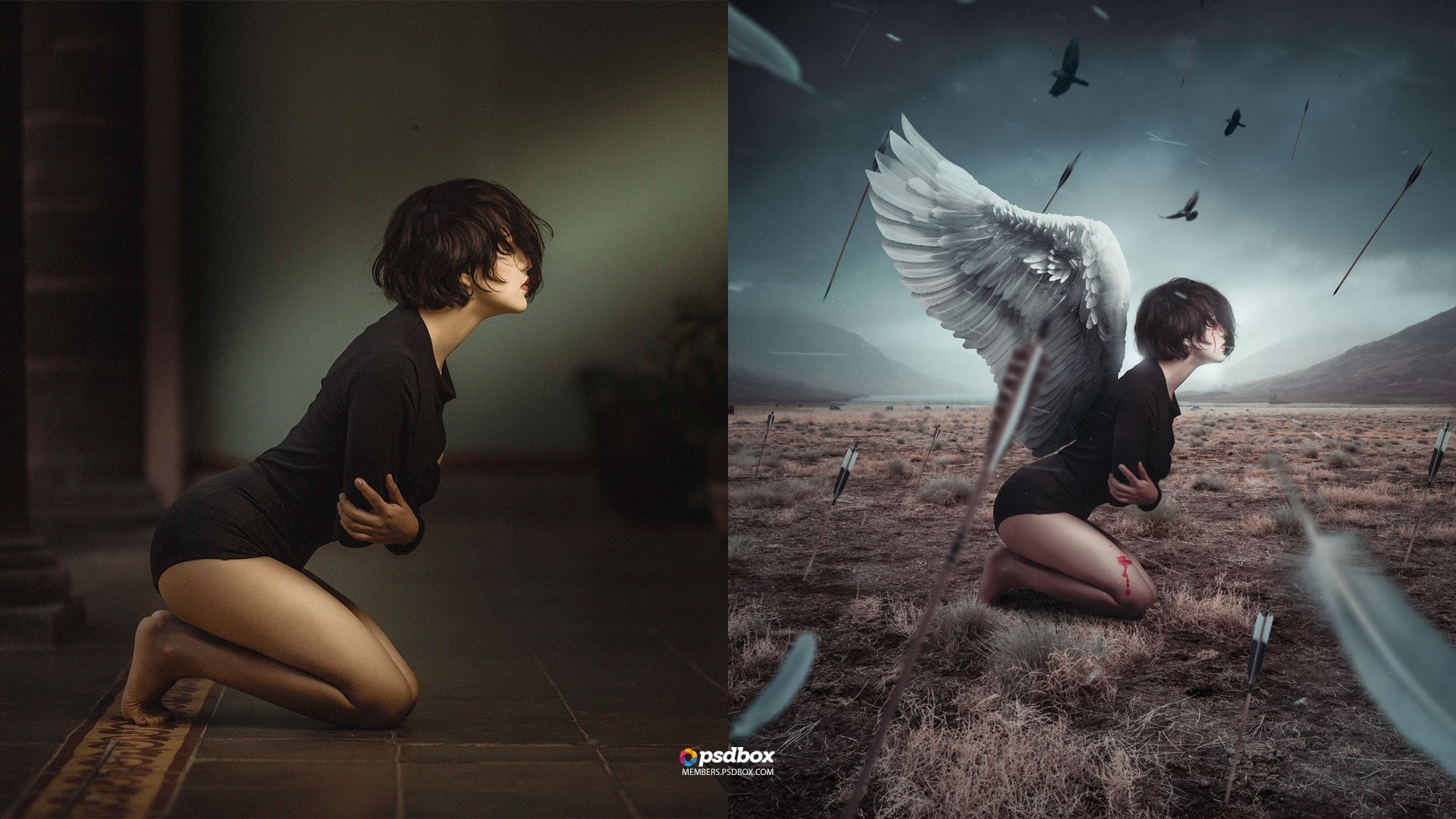
é um detalhe, é na verdade parte da manipulação na competição principal é adicionado as asas nas costas da mulher. Então vamos fazer isso agora. Dentro da pasta de estoque você verá esta imagem. Vou usar a ferramenta da varinha mágica. Clique no fundo branco com uma tolerância de 30, opção contínua marcada. E certifique-se de selecionar todas as áreas e criar uma máscara de camada. Esqueci-me de incluir estas partes aqui. Preenchido de preto. Vou aplicar a máscara de camada agora, clique
direito aplicar sua mesquita. E com o locador para nivelar a colheita ou a asa, certifique-se de que selecionamos assim. E temos que entrar no grupo modelo e colocar essas asas debaixo dela. Então cole a parte que você copiou. Este tamanho vai fazer realmente deixe-me deixe-me verificar minha referência aqui. - Sim. Bem, menor. Está bem. Agora temos que lidar com o fundo, com o fundo branco restante, mas veremos isso em apenas um segundo. E vamos cortar a segunda parte, que é esta. Você pode usar o mesmo e apenas duplicado, mas eu acho que ter alguma variação é uma boa idéia. Certo, algo assim. Agora, a fim de se livrar desses pedaços brancos aqui, o que você pode fazer isso então este esquerda e o outro. Certo? Agora, o que você pode fazer, por exemplo, na asa esquerda você pode ver que eu ainda tenho parte do fundo branco e também aqui. Então, o que você pode fazer é clicar duas vezes na camada para abrir o painel de estilo de camada e nas Opções de mesclagem onde ele diz mesclagem. “Se”. Quando você escolhe esta camada, você tem que usar este controle deslizante daqui e começar a movê-lo para a esquerda. E você começa a ver que esta parte branca começa a desaparecer. Agora, queremos ter alguma transição, alguma transição mais suave. Então o que vamos fazer é pressionar a opção e clicar sobre isso. E você pode ver que ele se divide. Se você está no Windows, você tem que usar para fora e clique aqui e deve dividir. Movê-lo para cerca de aqui e, em seguida, mover também este um pouco. E este é você apenas movê-lo até que você está feliz com uma transição aqui onde nós dois deles até obter o resultado que você quer. Acho que parece bom. mesmo com a ala direita. Portanto, clique duas vezes em Opções de mistura. Esta camada para fora clique, mover que lá, o primeiro e, em seguida, apenas jogar com ambos os controles até que ele recebe algo assim. E assim você não tem que criar uma camada muscular, que maneira muito rápida de se livrar de fundos brancos. E outra coisa que quero fazer é o saturado, como podem ver, tem esta tonalidade avermelhada. Então eu posso usar saturação de matiz e apenas o saturado, a coisa toda assim. E o mesmo com este com esquerda. Está bem. Agora que eu tenho é um objeto inteligente. Você pode ver dois ícones aparecendo aqui. Os dois quadrados indicam que tocamos algo dentro daqui, que é esta a opção blend if. É para isso que servem esses dois quadrados. Ou talvez se você alterar qualquer configuração aqui, esses quadrados aparecem e os círculos são para os indicadores têm filtros inteligentes. Neste caso, temos alguns saturação que usamos para saturar as asas. Explicação rápida do que são esses ícones no caso de você não saber. E agora tem as asas. Nós temos os olhos. Bem, uma das coisas que você tem que, bem, eu adicionei aqui é um detalhe que você pode ou você pode adicionar ou não se você não quiser. Eu vi o espaçamento aqui, então pensei em adicionar algum tipo de geléia ou algo assim. Então eu encontrei um coração por realmente usado o coração de com estas ferramentas de forma personalizada. Então use isso. Clique neste ícone de engrenagem e escolha Mostrar tudo. E você deve encontrar um coração aqui ou você mesmo pode desenhá-lo. Acho que usei este. Deixe-me localizar a Coroa bem aqui e colocá-la em cima dela e desenhar um coração assim. E eu queria torná-lo um pouco bem, não tão alto. Então eu vou selecionar isso e apenas mover esses pontos para cima e agora torná-lo apenas um pouco menor. E a coisa toda, pressionando a tecla Shift para manter as proporções e colocá-la bem ali. Agora, só usaremos isso como um contêiner. Então o que eu vou fazer agora é abrir a pasta de ações e abrir esta imagem daqui. E eu vou pegar a textura deste diamante aqui, Lasso Tool, Controle C, basicamente em cima, em cima desse coração. E você tem que criá-la como uma máscara de recorte para que seja visível apenas sobre a superfície do coração. A maneira como você faz isso é colocar a textura em cima dela, em, em um recém-em cima da camada dura. Pressione e mantenha pressionada a opção. E quando você coloca o mouse entre as duas camadas, você pode ver esta seta aparecendo, basta clicar ou clicar com o botão direito e escolher criar máscara de recorte. E, claro, temos que torná-lo muito menor,
caso contrário, não veremos essa textura. Talvez até menor. E agora você tem que adicionar cor a ele. E a maneira como você faz isso é usar estilos de camada. Mas antes de fazermos isso, digamos que neste coração e neste, a textura do coração. Agora temos que usar o coração, não a textura dura. Então clique duas vezes para abrir os estilos de camada e o que usaremos sobreposição de cores. Vou usar a Luz Vivida. Meu humor, aumentou a capacidade para 100%, e usarei uma cor vermelha. Este é muito forte, então você tem que se mudar
para cá até eu encontrar algo que você goste. Provavelmente não que lesse algo assim. Você pode ver se você usá-lo assim, se o usuário está saturado e cor brilhante, é uma espécie de queima esse efeito. E algo aqui no meio. Como aquele clique ok, e ok, a próxima coisa que eu quero fazer é adicionar um pouco de sangue aqui no chão. Tenho outra imagem de sangue aqui, que é esta. E eu vou torná-lo menor, cerca de 11000 pixels. Para que todos controlem X para cortá-la. E eu tenho que olhar para o grupo de pit bem aqui e colá-lo em cima e mudar o modo de mistura novamente para multiplicar exatamente como fizemos com o texto. E a fim de torná-la plana aqui no chão, o que eu vou fazer é usar a distorção, então cross-country aumenta T, isso vai carregar a transformação livre para que você possa torná-la maior, menor e girá-la. E quando você tiver essa carga carregada, clique com o botão direito do mouse e escolha este Stuart. E com isso, você é capaz de mudar esse ponteiro e torná-lo plano. Você pode alterar o tamanho agora novamente, se você clicar com o botão direito do mouse e escolher a escala, você pode realmente dimensioná-lo e, em seguida, continuar para, distorcido. Estamos prontos para ir agora, temos todos os detalhes da nossa manipulação. Na próxima etapa, farei o ambiente. Então eu vou adicionar algumas coisas aqui no fundo, borrá-lo, adicionar algumas partículas. E então podemos seguir em frente a partir daí.
4. Crie detalhes ambientais: Ok, agora estamos prontos para começar a adicionar alguns elementos ambientais aqui que farão nossa cena parecer um pouco mais interessante. Uma das maneiras mais fáceis de criar um pouco mais de profundidade de campo e ambiente é usar partículas e elementos fora de foco. Pelo menos esta é a coisa mais fácil que você pode fazer. Então vamos abrir nossa pasta de ações. E vou abrir estes três elementos aqui. E eu vou usar a ferramenta varinha mágica para apenas selecionar o fundo e mascote. E eu vou cortar isso e colocá-lo, vamos ver. Temos a grade várias camadas aqui. Um deles, enquanto alguns dos elementos fora de foco estarão na frente de tudo. Então vou colar este ramo seco aqui. Eu vou girá-lo horizontalmente, talvez lá, talvez apenas torná-lo um pouco menor. Eu não quero cobrir essa pedra porque eu ainda quero adicionar aquele texto lá com o efeito de luz e eu vou borrá-lo. Você pode usar o borrão gaussiano, mas eu prefiro usar o campo embaçado porque é um pouco mais realista. E 15 pixels, acho que está tudo bem para este. Agora vou adicionar ou fazer o mesmo com este. Vou desmarcar os direitos contínuos. Ele seleciona tudo lá dentro. Eu clico Aplicar massa de camada para que possamos ver que é um processo muito rápido e rápido. E eu vou agrupar este. Vou dar o nome da frente do Borrão. Então aqui embaixo, embaixo do modelo em cima do fundo, vou criar um novo,
uma nova camada também, vou agrupá-lo imediatamente. Vou dar o nome de volta e borrar. E eu vou colar isso bem aqui. Claro que tenho que fazer menor. E vamos ver onde podemos. Bem ali, saindo por trás disso. Todas aquelas asas da mulher. Está bem. E novamente, quando filtrava,
borrava, os judeus se sentem desfocados. E 15 para este é muito de renda vai cair para cerca de 979, algo assim. Isso realmente depende do tamanho da tela que você tem. E novamente, vou usar exatamente a mesma quantidade de borrão. E agora a coisa que o problema que temos aqui é que passamos por esses dois ramos fora de foco. Mas o fundo que esta parte do Beckman está mais longe do que. Esses ramos também devem estar fora de foco. Então provavelmente eu vou fundir o fundo enquanto o céu eo chão. Vou mesclá-los ou convertê-los em um Objeto Inteligente. E quando um borrado. E então eu vou esconder tudo por um segundo pressionando opção e clicando ou ALT e clicando neste ícone e isso no objeto inteligente. E eu vou para a Galeria de Desfoques de Filtro, mas desta vez eu vou usar o desvio de inclinação. Porque com o deslocamento de inclinação você é
capaz de desfocar e diferentes partes das imagens de imagens. E basicamente você pode ver que temos e algumas linhas aqui temos essas duas linhas contínuas. E o que se encaixa entre essas duas linhas estará totalmente em foco. E desta linha contínua para a linha pontilhada é uma zona de transição. Ok, então você pode modificar isso. E o que eu quero fazer é ter tudo aqui em foco, mas o fundo enquanto esta parte do mar e do céu para estar fora de foco. Então eu vou arrastar isso para baixo assim. Isto, tudo o que quero estar em foco. Na verdade, vou deixar isso lá. E minha área de transição será logo ali. 15. Acho que é demais. Vou deixar cair para cerca de sete ou oito, assim como fiz com os galhos. E vamos arrastar até isso. Abaixou. Provavelmente assim, e clique em OK. E isso fará com que as coisas pareçam um pouco mais realistas em termos de algoritmo de fluxo, mais consistentes em termos de desfocagem. Ok? Agora, vamos ter isso pronto. Agora você verá que aqui na minha manipulação original, eu tenho algumas folhas lá. Você pode adicionar essas folhas da pasta de estoque. Você encontrará uma pasta chamada pacote de Greenleaf. E você pode abrir o arquivo PNG. É um PNG transparente e tudo o que você precisa fazer é selecionar as folhas daqui. Selecione aqueles que você acha que são apropriados, não esses, eles não são realistas. Talvez alguns desses aqui, então selecione os que têm uma forma mais normal. Vamos chamá-lo. E eu vou avançar rápido aqui. O que eu vou fazer é adicionar algumas folhas aqui no fundo. Só vou fazer com um, com um deles só para ver o que estou fazendo. Então eu vou voltar para borrar, agrupar, colar isso aqui, e posicionar minha folha aqui, apenas torná-la menor e colocá-la em algum lugar. Ou eu acho que poderia ir, por exemplo lá e agora tem dois borrados, agora tem que borrá-lo com a mesma quantidade de borrão que eu usei no ramo. Acho que foram sete pixels. E se eu for para a Galeria de bordo, borrão
preenchido usará sete pixels aqui. Clique em OK. E também tenho que mudar a cor para parecer seco. Então eu vou pressionar o menu de controle. Para abrir a saturação de matiz, saturação. E também vou escolher colorir, talvez. Tente mudar a tonalidade. Vamos continuar adicionando alguns. Ok, então como você pode ver, eu adicionei apenas alguns Antoine são coisas que você pode fazer é você pode usar um deles para criar mais profundidade de campo. Então, por exemplo, quero dizer, você só pega este porque eu acho que ele tem uma boa forma. Vou selecioná-lo, copiado e colado aqui e aplicar a Galeria de Desfoque novamente enquanto o Desfoque preenchimento, Desfoque Gaussiano ou o que você quiser. E eu poderia aumentar bastante a embaçada. Por exemplo, 80 ou 20. Novamente, com o desfoque e a nitidez, isso realmente depende do tamanho da tela. Claro, eu também vou mudar a tonalidade dele para fazer parecer que está seco. Talvez algo assim. E você poderia colocá-lo em algum lugar assim para criar uma espécie de fora de foco. Fato. Deixe-me apenas também deixou cair uma leveza dele para que ele não se destaca muito. Isso é uma coisa que você pode fazer também, você terá nesta pasta de estoque, você vai encontrar algumas penas. Então eu vou apenas fazê-lo com este, basta copiar e colar um par de vezes. Então, novamente, eu não vou salvar isso como também. E eu vou colocar um deles aqui no borrão, no borrão do Mac. E provavelmente eu vou mudar o tamanho mais tarde, mas eu vou aplicar a mesma quantidade de borrão que eles fizeram com aquela licença lá. E isso serve como, e isso ajudará a criar mais profundidade de campo é um dito. Na verdade, este deve estar por cima. Então eu vou para o borrão frontal e colocá-lo aqui porque eu quero que ele esteja em cima de tudo e cubra algumas partes da imagem. Com isso, já temos muitas coisas acontecendo. E a manipulação começa a ser pesada aqui no fundo. Então, tendo algum tipo de detalhe, hematóbio ajudará a equilibrar as coisas. Vou adicionar um pouco mais de borrão porque quando eu o fiz menor, a quantidade de borrada como canhão desaparece quando você faz um objeto menor depois que você borrou e enquanto algo assim. Então você pode basicamente um par de vezes e apenas fazê-lo sobressair apenas um pouco. Por exemplo, este aqui também, Filter Blur Gallery e aplicar o Desfoque novamente. Vou mostrar-vos a minha referência, que é esta. Então você pode ver que eu adicionei esta pena aqui e esta aqui. Então deixe-me apenas fazer este pequeno e apenas fazer o mesmo. E reaplique a Galeria Borrão. Agora você vai ter que ter cuidado comigo, apenas um pouco de Pier. Uma coisa que quero acrescentar novamente são algumas partículas. E eu mesmo criei o pincel. Aqui no borrão da frente. Acrescentarei isso, talvez ou não. Na verdade, vamos apenas criar uma nova camada, nomeá-la partículas ambientais. E é realmente muito fácil de criar. No entanto, outra camada no topo, que será apenas um pouco apagada. E selecione a ferramenta de seleção do retângulo. Use uma cor de primeiro plano branco e crie um quadrado ou retângulo como este e preencha-o com branco. É importante ser branco puro. Uma vez que você criou este quadrado, você tem que criar as partículas, cada partícula em uma camada diferente
que podemos, nós vamos borrá-lo, e este quadrado branco só será usado como um fundo para o nosso pincel. Então, selecione a ferramenta de laço, defina a cor do primeiro plano para preto e comece a desenhar algumas formas aleatórias, coisas assim. Certo, então temos três deles. Vamos borrá-los, vamos escolher Borrão e eu vou usar os aniversários gaussianos. E vamos ver um borrão de flechas, talvez. Algo assim, tem algo assim. Agora vou criar uma nova camada porque as próximas partículas
estarão mais fora de foco do que essas são talvez mais nítidas. Cabe a você como você os faz. Bem, na verdade eu vou fazer este um pouco mais. Nosso foco lá e escolher Borrão Gaussiano e algo assim. Muito bem, muito simples. Agora vou selecionar as três camadas,
o plano de fundo e as duas camadas que criei. Eu vou pressionar Control ou Command E. Na verdade, nem sequer tem que mesclá-los, mas eu acho que é mais fácil se você apenas mesclá-los e controle clique na camada do, select, o contorno do quadrado branco. Se você não mesclá-los, você pode fazer o mesmo controle. Clique na camada do quadrado e isso irá selecionar as bordas do mesmo e vá para Editar e escolha Definir Pincel. Se esta estiver acinzentada como a forma personalizada definida, isso significa provavelmente que o seu quadrado é maior do que 5 mil pixels, então torná-lo menor. Ou talvez você tenha um modo de imagem diferente do RGB oito bits. Então tente mantê-lo um RGB oito bits e criar, Definir predefinição de pincel. De qualquer forma, vou incluir, incluirá este pincel na pasta de estoque para que você possa usá-lo. Se você não fizer isso, se você não for capaz de criar isso, você pode ver que porque o fundo era branco, agora, tudo aqui é transparente e a única coisa que
temos como ramo são os pontos que criamos lá. Então vamos poeira. Como eu disse, vou incluir isso na pasta presa. Então. Você não pode criá-lo, ou você precisa fazer é selecionar o pincel,
clique com o botão direito do mouse e vá para esta roda aqui e escolha Carregar pincéis. Em algum lugar aqui devem estar os pincéis de carga, janela, pincéis de
importação bem aqui, e selecione este arquivo que eu incluirei na pasta de estoque. E agora com essa entidade de ponte bem grande, vou torná-la menor. O que você tem que fazer é editado. Agora vou incluir duas versões, uma delas com o pincel básico e uma delas com as configurações. E eu vou acrescentar aqui. Então, tudo o que você precisa fazer é apenas por exemplo, na Shape Dynamics inclui o Size Jitter. Isso mudará aleatoriamente o tamanho da partícula que você vai pintar. Verifique se o restante das configurações está definido como desativado. Também queremos ativar a dispersão porque queremos
espalhar essas partículas na dinâmica da forma. Eu quero mudar o ângulo, bem como irá consultar aleatoriamente, girar, rotação aleatória. E o que mais? Talvez aqui na ponta, forma da ponta da
escova, Vou aumentar a distância. Não muito, porque ainda queremos que eles fiquem juntos assim. E agora você pode começar a pintar. Basta começar a adicionar algumas partículas assim. Rotis muito grande, apenas torná-lo menor e fazer alguns traços aleatórios. Isso é o que ele faz é dizer que, você sabe, você não quer ter algo assim porque eu acho que é demais. Mas definitivamente aqui nos lados você pode adicionar algumas partículas aleatórias que você pode desfazer se você acha que elas não estão pintadas à direita, nos pontos certos, ou depois de pintá-las, você pode obter a borracha. E por exemplo, digamos que você cobre o olho do modelo quando uma partícula. Então, novamente, você pode simplesmente excluir 11 por uma dessas partículas. E eu acho que realmente parece legal. Desta forma, você pode tentar modos de mesclagem. Você pode tentar pintar com branco ou cinza ou outras cores em vez de preto, mas eu acho que preto parecia ótimo. Outra coisa que eu fiz para adicionar mais Ambient aqui nesta manipulação é adicionar, sentir como pedras voadoras. E novamente, você pode encontrar aqueles na pasta de ações. Farei isso com este. Eu vou copiar alguns deles e apenas duplicá-los e ver e mostrar o que eu fiz. Mas você pode adicionar mais variação usando linhas diferentes em vez de apenas duplicar, que é o que eu vou fazer. Então basicamente abriu essas imagens tentarão
usar a varinha mágica e aumentar a tolerância. Uma opção pouco contínua marcada, e basta selecionar o plano de fundo muito rapidamente assim. E com a Seleção Rápida e vamos nos livrar disso. E a nossa Camada Criddle, Layer Mask aqui, deixe-me apenas fazer a seleção. E eu vou criar uma máscara de camada com um clique antigo no ícone de máscara de camada. Não vou refiná-los. Pergunte porque eu vou borrar isso. Oh, eu realmente não me importo com as bordas. Vou selecionar este 1 primeiro. Vai ser muito grande, eu acho. E este vai para trás. Então eu vou para o grupo do Borrão. Debaixo de tudo prolly debaixo destes galhos também. Então eu vou criar uma nova camada por baixo. E se eu quiser criar uma nova camada abaixo dessa camada, eu tenho que pressionar a tecla Command no Mac ou Control no Windows e criar um novo ícone de Camada. Isso criaria por baixo. E vou colar a minha pedra ali. E tudo o que eu vou fazer agora é apenas girar e colocá-lo talvez em algum lugar aqui. Vou fazer um pouco menor e colocar um deles ali. Então, como eu disse, eu vou duplicá-lo, apenas torná-lo um pouco mais rápido, mas você deve copiar diferentes versões de lá, colocar uma lá, duplicar, e colocar mais uma aqui. E você provavelmente deveria adicionar um saindo de lá. Eu não sei. Você pode verificar a referência. Você pode ver como eu adicionei apenas alguns. Não exagere. Você não quer adicionar muitos deles e também não colocá-los em lugares realmente estranhos como esse. Tente manter as coisas consistentes. Isto é apenas para adicionar mais, apenas para preencher a cena. E é basicamente isso. É por isso que eu acho que estes neste caso, eles devem vir aqui apenas para preencher algumas das lacunas. E é praticamente isso agora. Eu vou borrá-los para que o filtro eu vou usar exatamente o mesmo borrão gaussiano. Isso é demais. Deixe-me usar um filtro porque eu gosto mais dele. Provavelmente vou adicionar uns 12. Eu sei que os ramos foram borrados em sete ou oito pixels, mas eu vou borrar este é apenas um pouco mais. Vamos fazer o mesmo com o último. E é basicamente isso. Você não quer borrá-los muito porque você ainda quer dizer que estes são realmente rock. Então provavelmente eu deveria ter usado sete pixels também porque você não pode durar suas características e suas bordas. Dê uma olhada aqui, você verá isso. Aqui. Você pode realmente dizer que estas são pedras. Mas de qualquer forma, foi assim que criei mais ambiente na minha imagem. Isso é tudo o que eu fiz. Deixa-me mostrar-te. Vou tirar uma foto só para mostrar o antes e depois. Então você pode ver, então você pode ver a diferença. Isto é com as partículas. Vou desativar as partículas do borrão e também o borrão traseiro. E tire outra foto. Então dê uma olhada antes do ambiente e com apenas dá isso mais profundidade e preenche o sênior faz com que pareça mais agradável aos olhos porque ele está apenas decorando a coisa toda e acrescenta mais, mais interesse para a cena. Talvez eu devesse mudar algumas coisas por aqui. Talvez adicione este aqui. Provavelmente adicionar algum fora de foco aqui porque eu acho que ele não pode esvaziar isso ou talvez adicionar mais algumas partículas por lá, mas é assim que você pode criar ambiente em suas imagens. Nunca se esqueça de partículas, coisas voadoras e jogar coisas fora de foco irá ajudá-lo a construir mais ambiente em suas imagens e criar efeitos mais interessantes.
5. mesclando tudo togetter: Ótima. Nesta fase, acabamos com a adição de todos os elementos da nossa manipulação. Nosso trabalho agora é integrar todos esses elementos e torná-los parecidos. Então, nesta parte, o que eu vou fazer é começar a fazer as sombras e lidar com a saturação das cores e com a leveza não é realmente tão complicado. Vou começar com o modelo. Então, se você selecionar a ferramenta Mover com o Vicky e você controlar clique e elemento, você vai selecionar essa camada na paleta Camadas porque agora temos uma quantidade bastante decente de camadas aqui, mesmo que haja grupos, nós temos um monte deles e às vezes é difícil procurar por quatro camadas. Você pode usar o, você pode usar o filtro para apenas digitar, por exemplo, modelo e você pode isolar essa camada. É por isso que é uma boa idéia nomear camadas. Mas com a ferramenta de movimento você também pode controlar clique, contanto que você não tenha a seleção automática marcada ou o grupo, se você tiver a camada selecionar na ferramenta Mover que estou falando, você selecionará a camada. Então o que eu vou fazer, eu tenho isso como um objeto inteligente. Não vou criar uma camada de ajuste. É que eu vou dessaturar o modelo um pouco. Cerca de menos 30. Quando você está lidando com grupos como, por exemplo, nas mãos, você pode no grupo de armas. Nas versões mais recentes do Photoshop, você pode usar uma camada de ajuste em todo o grupo. Ou outra coisa que você pode fazer é simplesmente mesclar tudo para que você possa selecionar tudo dentro desse grupo. Clique com o botão direito e escolha Converter em objeto inteligente. Eu nunca aconselharia a mesclar o grupo porque você perderá esses recursos de edição. Então eu costumo usar um Objeto Inteligente em vez disso. Dessa forma, eu ainda tenho uma camada e eu posso aplicar um ajuste a essa camada. E além disso eu posso usar um Objeto Inteligente como filtro de mar, desculpe. E eu podia controlar o comando e largar a saturação aqui. Isso é com os braços. Vamos dar um nome a este braço. Agora com o poço eu vou controlar clique para selecioná-lo. O que eu quero fazer aqui é provavelmente deixar cair um pouco a leveza. Vou selecionar o homem do controle de preços e abrir as curvas. Você pode usar curvas, níveis ou qualquer coisa com que você se sinta confortável. O objetivo aqui é simplesmente deixar cair a luz sobre isso um pouco demais ou algo assim. Então, desde que você faça a coisa parecer um pouco mais escura, realmente não
importa que tipo de anos de ajuste. Digo isso porque às vezes as pessoas me perguntam, por que você usa nível em vez de curvas? Basta ler não importa, enquanto você, você começa ao efeito que você quer alcançar. Não importa o ajuste que você está usando. Vamos fazer o mesmo com o controle do Iraque. Estes não são objetos inteligentes, então esta será uma edição destrutiva e eu não vou transformá-la em um Objeto Inteligente porque há pequenos detalhes. Então eu os fiz um pouco mais escuros e eu vou
saturá-los um pouco bem também por menos 30 novamente. E vamos fazer o mesmo com este. Esta pedra esquerda, esta aqui. Temos que deixar cair a luz sobre este
um pouco mais do que sobre o outro porque é mais iluminado. E algo assim. Podemos voltar depois de dessaturarmos, se precisarmos. Então eu vou aplicar um pouco de dessaturação, provavelmente caiu a leveza daqui também. Ok, eu acho que parece um pouco melhor agora, provavelmente dessaturar este um pouco mais, o da direita. Agora vamos passar para este ramo aqui. F2, o saturado também. E lidaremos com as sombras em apenas um segundo. Uma coisa que você vai notar provavelmente o que eu fiz aqui é que eu mantive essas folhas verdes, e eu fiz isso com a saturação de matiz, que eu arrasto por cima como uma máscara de recorte, é claro. E eu disse isto para colorir, e mudei a tonalidade até chegar ao vermelho e saturar aquilo. Amanhã você não vai querer queimar a cor. E então invertido a máscara de camada irá controlar i. E então com o pincel, com um pincel normal, eu apenas pintei de volta com branco sobre as folhas para torná-las verdes. A razão pela qual eu fiz estes verdes é tudo aqui. A luz era meio escura, escura e misteriosa. E eu quero manter esta sombra verde de esperança, ou pelo menos era o que eu estava pensando quando eu fiz isso. Apenas um detalhe que eu pessoalmente gostei. Agora, vamos começar a lidar com algumas das sombras. Mas antes de fazermos isso, deixe-me trabalhar um pouco aqui na coroa. Eu quero fazer isso, eu quero aumentar o contraste apenas um pouco para que ele se destaque um pouco mais. Vou usar o nível que você pode usar curvas também e apenas aumentar a luz sobre ele, assim e escuro e semitons. As asas aqui são muito escuras e eu acho que isso foi meio duas. Ele tinha dois pouco contraste comparar com o resto dos elementos em torno dele. Então também o eu, então eu queria apenas aumentar o contraste um pouco. Agora, uma coisa que tenho que lidar agora é com essas penas. Você pode tentar usar a mesma técnica que usamos com as asas, que é clicar duas vezes e nas Opções de mesclagem, usar o controle deslizante para se livrar desses brancos. Eu que ele vai funcionar, mas você também vai perder brancos. O Y está aqui no corpo. Então, o que você poderia fazer, você poderia criar uma cópia deles. E eu só vou te dar algumas alternativas. Você pode selecionar as asas assim. Clique com o botão direito do mouse e escolha Camada E faça isso porque agora eu tenho uma cópia deles. Eu poderia esconder o modelo por um segundo. Clique duas vezes nesta camada de cópia para abrir os estilos de camada e fazer o mesmo que eu lidar com as asas. Lembre-se com a chave antiga, você pode separar isso e ter uma transição melhor. Ok, agora eu posso revelar o modelo novamente e usar a seleção
deste para criar uma máscara de camada aqui e apenas esconder a parte inferior. Então pegue um pincel e mascare a parte inferior. Esta é apenas uma maneira de fazer isso. Acho que é a maneira mais rápida. O que eu realmente fiz no seu original foi apenas usar um pincel, escova macia e apenas pintado de preto com a vida passiva inferior. Vamos tentar 2030. E pinte assim. Você vai usar mais detalhes com isso e é mais demorado. É por isso que eu usei esta segunda técnica, que é criar uma cópia deste novo ou via cópia. Vou esconder o modelo por um segundo. E eu vou usar níveis neste porque eu quero
aumentar as luzes enquanto os brancos lá dentro. E agora vou fazer aquela coisa de estilo mais tarde. E eu também tenho que me certificar de que eu me
livro da mão assim. E agora eu posso mascarar o fundo aqui no modelo com um pincel com preto para se livrar, para se livrar disso, quem essas bordas por baixo. Ok, agora vamos passar para, bem, vamos ver aqui a coroa e começar a adicionar algumas sombras. A maneira mais fácil de adicionar a sombra da coroa é usar o estilo O'Leary. Então, clique duas vezes, escolha sombra, e eu usarei a cor preta. Multiplica. Ok, eu vou aumentar a distância e aumentar o tamanho de. O problema com esta técnica é que você também vai adicionar sombras por aqui, o que não é o que queremos, mas eu vou mostrar-lhe como, como se livrar dela. Então, provavelmente também vou aumentar a propagação. Não muito para cerca de 5%. E eu não sei, talvez reduzir a distância para cerca de oito ou algo assim. Agora, o galpão na fase parece ótimo para mim. Talvez aumente de tamanho para 25. Vou clicar em OK. E o que eu tenho que fazer agora é transformar essa sombra em sua própria camada. E a maneira como você faz isso é conhecido com o botão direito do mouse, isso afeta o link e escolha Criar camada. E vai ficar com aquela sombra. E vai colocá-lo em sua própria camada, é por isso que eu quero. E agora com um pincel, Eu poderia realmente apagar ou com uma máscara de camada e obter, Eu posso me livrar disso, mas deixe-me. Usa borracha macia e apenas se livrar dessa sombra em torno das áreas onde você não precisa dela. Esquecemos de adicionar 11 detalhes. Agora que estou aqui, posso ver qual é o aqui que eu queria substituir o cabelo do modelo. Então vamos fazer isso muito rápido. Você terá algumas imagens de cabelo aqui. Lá em formato PNG. Tudo o que você precisa fazer é selecioná-los. Bem, na verdade eu vou selecionar isso e deletado e apenas pegar esta parte. E temos que colocar isso dentro dos grupos modelo. Então vamos localizar o grupo modelo bem aqui e colar isto debaixo dela. Localize-a bem aqui. Ou sim, vamos colocá-los debaixo das asas, na verdade. Novamente. Ok. Então esta é uma parte do aqui. Vou pô-lo lá dentro. E agora eu posso duplicar isso e apenas fazê-lo sair por trás bem ali. E teremos que mascarar essa parte aqui, mas faremos isso em um segundo. E você pode usar a outra imagem que é um arquivo PSD. Ou você pode simplesmente procurar outras imagens stock em sites como, por exemplo, no Deviant Art, você vai encontrar muitos artistas que lhe dão como, por exemplo, este. Certifique-se de dar créditos. Você pode ver o link para a página do artista em Deviant Art. Para realmente grande comunidade para encontrar imagens de estoque que você não pode encontrar realmente em qualquer margem de ações, por exemplo, deve reiniciar ou alguns outros lados do estoque. Eles não fazem esse tipo de coisa. Isto foi feito por artistas para artistas. Então eu poderia adicionar este aqui também para apenas adicionar um pouco mais de cabelo. Aqui. Pressione Enter. E neste caso eu quero o saturado e, claro, eu tenho que torná-lo muito mais escuro. Provavelmente usará curvas para isso. Porque eu tenho que torná-lo tão escuro quanto o outro. Sim. Isso parece melhor. Ok. E eu poderia até duplicar isso e apenas movê-lo para o outro lado aqui. Bem, na verdade, não parece tão bem ali, provavelmente lá embaixo ficará melhor. E vamos virar horizontalmente, talvez assim, e provavelmente torná-lo um pouco mais escuro. Assim como. E agora vamos criar uma máscara de camada no modelo. Bem, nós já tínhamos a máscara de camada. Eu só quero usar um pincel macio para me livrar dessas bordas. M mistura ambos os cabelos juntos, o original e os modelos aqui. Enquanto o original e a imagem que eu acabei de adicionar usa suave mais baixa passivamente como 5030. E você pode pintar gentilmente o original aqui e
deixar o outro aqui à esquerda. Temos que duplicar isso. Bem, na verdade eu vou adicionar este. E apenas torná-lo menor e girá-lo horizontalmente. Mas eu vou por baixo do outro. Como se este fosse meio que eu acho que ainda está escuro. Deixei muito escuro com os níveis. Então eu provavelmente vou deletar porque eu não gosto. E voilá, temos o cabelo da modelo. Acho que parece muito melhor. Desta forma. Vamos ficar com o poço aqui. Quero fazer algumas sombras no chão e fazer um ajuste para isso. Então eu vou adicionar um ajuste de pesquisa de cor como máscara de recorte. E eu vou carregar lote 3D. Você deve ver muita pasta aqui. E usarei o manto vermelho para isso. E eu vou apenas baixar a opacidade para 50%. Isso vai deixar cair a luz sobre ele um pouco e você pode ver que ele muda a cor ligeiramente. E assim se assemelha um pouco ao resto
das rochas lá no fundo e no chão. E vamos fazer algumas sombras no chão. Agora, eu vou criar uma camada que será útil para o resto dos elementos como este rochas. Então localizarei o modelo. É chamado de céu porque eu mesclo as duas camadas onde eu vou transformá-las em um objeto inteligente. O nome é BGN. Eu vou sair camada em cima dele, que eu vou nomear sombra terra, e eu vou usar uma escova macia. Então pegue seu pincel e flua, digamos 4020. E eu vou ativar a opção de transferência porque eu
também estou usando estilo gráfico com e eu vou usar a pressão da caneta. Se você, se estiver usando o mouse, poderá baixar a opacidade para cerca de 30 e fluir para 20 e tentar esse peso. E tudo o que quero fazer é criar uma sombra bem aqui debaixo disto. E gradualmente desvaneceu-se enquanto eu me afasto. E aqui nas rochas também. Agora a máscara neste foguete poderia ter feito um pouco melhor, mas de qualquer maneira, então eu vou escurecer essa parte. Esta parte aqui também. Observe como este galho desfocado aqui faz parecer que esta rocha está realmente mais longe, então cria profundidade de campo, o que é muito bom. Agora você tem que se abster. Shadow não é realmente. Você tem que ter em mente isso. Agora cada um desses objetos tem
sua própria sombra também. Então eu lanço uma sombra no chão, mas agora tenho que ir, por exemplo, para o Rock AR e criar uma camada em cima dela como máscara de recorte. E crie uma sombra aqui também. Porque ele só está procurando aqui para o chão, então deve ser escurecido também. Que antes e depois de pensar parece um pouco mais profundo agora parece mais tridimensional. E vamos fazer o mesmo com o Iraque L, com qualquer lugar por cima como uma máscara de recorte. E criar a sombra aqui, especialmente onde ele toca o chão, é importante, para escurecer que você pode usar estilos de camada e adicionar a sobreposição de gradiente de preto para branco e usar multiplicar. Acho que usar um rato é mais divertido de pintar. E talvez você possa obter resultados mais precisos também. Agora vamos com os bits porque também temos que criar o mesmo aqui. E só Samir, não temos que fazer para trazer tanto aqui, mas definitivamente queremos pintar algumas sombras especialmente aqui. Aquilo não foi apenas um leve toque de sombra ali. E acho que estamos prontos para isso agora. Nós também temos que trazer algumas sombras, palmar as asas. Então deixe-me selecionar as asas. E novamente, eu vou criar um par de Wash relacionado ao grupo eles. Deixa-me só fazer isso. Então eu vou selecionar a asa. Agrupe-os. Eu vou nomear essas asas e eu vou criar uma camada em cima e eu vou cortá-la para o grupo de asas que nós só temos que criar uma sombra. Então, ambas uma camada. Agora, se você estiver usando uma versão realmente antiga do Photoshop, você não será capaz de fazer isso porque em photoshops, ES6 não foi permitido criar máscara de recorte para cortar outras camadas em grupos, especialmente aqui. Então eu sou Cheryl trocada um pouco assim aqui também. Ok. Então sombra para criar um pouco mais de profundidade, poderíamos fazer o mesmo no modelo. Então vamos selecionar o modelo Griffith nuclear cortada sombras corporais. Vou baixar a opacidade para 20 e o fluxo para 10. E provavelmente eu usaria a luz suave para isso porque eu quero uma sombra mais precisa. E com uma luz suave, você meio que respeita um pouco os destaques. Então não é como uma pintura linear. Eu não sei se eu sei o que quero dizer, mas com o sulfeto e a sobreposição, quando você pinta, os destaques não são afetados. Ou pelo menos não tantas sombras de volume que eu criei. E aqui nos braços devemos fazer algo semelhante com estilos de camada, mas usarei sobreposição de gradiente. Agora, vou usar o estilo linear. Vou redefinir o alinhamento. Inimigos, vejam a escala, algo assim. E só quero criar alguma sombra na parte inferior das mãos. Braços aqui, fóruns ou o que quiser chamá-los. Vou deixar assim e clicar em OK. Acho que usei algumas, sim, algumas curvas. Eu não fiz apenas algumas curvas para isso, já que este é um objeto inteligente, eu vou apenas pressionar o controle dos homens em, e escurecer um pouco. Aumente ligeiramente o contraste criando este tipo de S suave por aqui. Eu acho um pouco escuro demais, então deixe-me apenas, sim, embrulhar que agora parece melhor. Outra coisa que quero fazer é acertar o sangue. Quero dessaturar este exótico que é para ler. Vou baixar a saturação para cerca de 35 menos. Tudo o que olha neste ramo provavelmente escurecê-lo um
pouco bem e deixar cair a saturação também. E o que mais podemos fazer? Vamos com o coração e com o cérebro. No coração, você pode criar uma sobreposição de gradiente, se quiser, e criar esse tipo de sombra assim. Agora você pode ver melhor, ver que antes e depois provavelmente escala mais baixa. Levante-se um pouco assim. Quanto maior a escala, maior
a escala é mais suave e a transição será. Ou o cérebro poderíamos fazer o mesmo. Poderíamos adicionar um Estilo de Camada e adicionar alguma sobreposição de gradiente. A 90 graus. Rowley, gire o ângulo um pouco. E nós temos que saturar isso porque eu acho que ele parece
vibrar e usar algumas curvas que eu quero ter como um servidor, como um cérebro podre talvez. Ok? Observe que quando você aumenta o contraste, quando você baixa os negros e mantém os brancos ou aumenta o sábio, você também aumenta a saturação. Portanto, você pode querer diminuir a saturação depois de aumentar o contraste. Ok, isso parece melhor. Dúvida, é claro, para um efeito muito mais realista, você gostaria de pagar nas sombras manualmente. Vou fazer isso aqui pelo cérebro porque é mais visível do que no coração. Então crie uma nova camada como uma máscara de recorte e sombra cerebral ou como quiser chamá-la. E só pintar. Aumente a capacidade e o fluxo para 5030. E pagando assim. Apenas traga a sombra que os dedos e a mão de verdade lançam bem aqui. Porque o raso que você pagou aqui, deve ser um pouco mais forte do que no resto do objeto. Athena parece boa o suficiente. Você também pode imprimir algum sangue pingando por aqui se você quiser ou se você tem imagens stock. Mas eu não vou fazer isso. Acho que me parece muito satisfatório. Uma coisa que eu gostaria de fazer é este ramo em segundo plano. Eu acho que há dois vibrantes e brilhantes, então vou saturar e escurecer curvas. Simplesmente assim. Provavelmente fazer algo como botão usando este ponto superior e apenas levantá-lo assim. Você está adicionando como luz nas sombras. Eu ainda estou tornando-os mais escuros, mas não eu não quero mantê-los pretos, então eu quero fazer parecer que ele está realmente mais longe para os ligantes distantes ou algum tipo de falta. E apenas criar essa forma nas curvas vai me dar essa impressão. O céu parece saturado para mim comparado com o resto dos elementos. Então o que eu vou ter que fazer é ir aqui para o Objeto Inteligente, clicar duas vezes sobre ele para abrir isso em um novo, em sua nova camada. Só o saturar o céu um pouco. Assim como. Não quero acrescentar mais contraste. Salvo. Não se esqueça de salvar e fechar. E agora está atualizado. O céu, a água, na verdade, é para saturar. Então deixe-me fazer o mesmo aqui. Com, com o primeiro plano, OK, e salve novamente. E você vê agora que ele está atualizando um objetos inteligentes neste documento. E, na verdade, se eu for aqui, você verá como a água obtém o ganho saturado. Posso fechar o objeto enquanto esse arquivo PSB. Ah, sim, esqueci das pétalas. Agora o que eu vou fazer é simplesmente inverter todos eles em um objeto inteligente porque eu não quero trabalhar neles individualmente. Então eu selecionei todos eles. A propósito, o jeito que fiz foi usar o truque que mencionei. Imprensa Psiquiatria. A movimentação para clicar em um deles irá selecionar a camada. Mantenha pressionada a tecla Command ou Control, e a mudança também. E você continua clicando nos objetos. Você selecionará as camadas na paleta Camadas. E agora posso clicar com o botão direito do mouse e escolher Converter o objeto inteligente. E agora todas essas pétalas estão em uma camada. Que pétalas e saturação de matiz e os saturam. E agora eu tenho que usar também curvas para Putnam escuro. E agora, novamente, a saturação de matiz, eu tenho isso aqui, então clique duas vezes para editá-lo, e então apenas a saturá-los ainda mais. Pode ser demais, eu acho. E nas curvas eu provavelmente, você sabe,
apenas baixaria isso assim. Agora, nós também temos que pintar as sombras, mas nós podemos. Agora podemos, eu uso a sombra do solo porque as pétalas estão na verdade no topo da camada do poço. Então temos que criar uma nova camada logo abaixo dessas pétalas. Na verdade, sim, na verdade podemos usar a sombra que criamos aqui para o porque esta sombra só
aparece sobre esta estrutura e as pétalas estão em cima dela para que possamos usá-la. A ferramenta de pincel. Há um pincel pequeno e, neste caso, vamos usar um pouco de dureza maior no pincel. Só pinte. Esta cor preta não é realmente as cores ideais. Então eu vou realmente provar uma cor de lá e pintar com este vermelho realmente escuro. Agora, este galho aqui, não está
se destacando muito porque tinha quase a mesma cor que as rochas atrás. Então eu vou usar algumas curvas para escurecê-lo porque nós estamos realmente indo para usar saturação de matiz e apenas baixar a escuridão dele. Acho que vai ficar melhor agora. E o mesmo com esta folha. Acho que já fiz isso, mas acho que vai ficar melhor assim. Agora, nosso objetivo aqui, como eu disse, era ter tudo mais ou menos os mesmos tons e ter a mesma quantidade de saturação e a mesma quantidade de luz em todos os elementos mais ou menos. Porque isso vai tornar as coisas muito mais fáceis para nós. E na etapa final, quando conseguirmos colorir isso e usar os ajustes finais. Agora, no próximo passo, na próxima parte, vou começar a criar os efeitos de luz. Vou te mostrar como fiz essa linha brilhante aqui. Estamos, vamos adicionar um pouco de luz aqui. Acrescentaremos o fogo, algumas brasas voadoras. E aquelas cartas aqui naquelas rochas.
6. Como fazer efeitos de luz: Então vamos começar a fazer alguns efeitos de luz. Como você pode ver agora, temos pelo menos em quantidade de camadas aqui no, na paleta Camadas. E se você der uma olhada, você pode ver como minha paleta de camadas está parecendo. Não importa se você é, se você é camadas não são as mesmas minhas ou se você não tem os mesmos grupos ou se você não tem as mesmas ordens, desde que você saiba o que você tem e como encontrar suas coisas aqui e como obter o resultado que você está procurando. Realmente não importa se você tem os mesmos grupos ou a mesma ordem que eu, porque as coisas podem ser feitas de forma diferente no Photoshop e há mais de uma, mais de uma maneira de fazer manipulação. Então, isso é com você. Vamos começar criando esta luz aqui. E a razão pela qual eu criei isso é disso que eu estou falando. A razão pela qual eu criei isso é porque eu queria equilibrar as coisas um pouco. Temos aqui estas mãos que não se destacam particularmente. E eu não sei, eu queria desenhar o foco aqui para que o mundo fosse mais visível e meio que tivesse algum equilíbrio entre a luz aqui e algo aqui embaixo. E é por isso que eu acho que parece legal. Microfones, bom contraste entre as cores, o amarelo e o azul, que eu sabia que eu queria ter no final. Então, a maneira como você faz isso é apenas olhar para sua camada de pares ou como você chama, e apenas criar uma nova camada em cima dela. E se você tiver alguma sombra ou qualquer ajuste, como por exemplo, neste caso eu tenho a pesquisa de cores e essa sombra. Eu quero criar essa camada em cima de cada camada que eu tenho para o poço, cortada para o clipe, para o, para o bit. E agora eu também cortei este. Eu vou nomeá-lo anel de luz e disse o modo de mistura para Color Dodge. Agora, obtendo uma ferramenta de pincel, pode pressionar a tecla em seu teclado, capacidade e descarregar para 100% no pincel. E agora é hora de ver qual cor você escolhe daqui. E fio para deduzir algo alaranjado parecido. Mas o valor real da cor realmente depende de quão escuro ou quão brilhante seu objeto é. Porque esse modo de mesclagem funciona de forma diferente, dependendo se você estiver dobrando sobre uma superfície clara ou uma superfície escura. Portanto, é apenas um pouco de tentativa e erro no início até que você veja o que você recebe. Este parece bom, mas vejo um pequeno problema nos destaques. Quando você alcança os destaques, você pode ver uma espécie de queima. Então eu posso querer usar um tom mais escuro porque eu sempre posso construir o efeito mais tarde. Mas se você queimar o efeito no início, você não vai ter realmente um efeito particularmente grande. E eu esqueci de desmarcar Esqueci de desmarcar a opção de transferência no meu panam. Vou fazer de novo. Ok, agora, tem aquele anel ali. Se você estiver em um retocado o símbolo de cor, comando de controle de
bronze u. e jogar com a tonalidade. Você pode usar outras cores se quiser. Mas você pode ver que algumas cores realmente, bem. Não estão com mau aspecto, mas estão a arder. Isso afeta. Então, se isso acontecer, apenas reduziu a leveza. E a próxima coisa que eu vou fazer é clicar duas vezes para abrir o, abrir os estilos de camada e eu vou adicionar algum brilho externo. Talvez. Você pode usar Outer Glow ou drop shadow, realmente não importa. E use algo assim. Talvez em vez de tela, eu queira tentar alguns outros modos de mesclagem. E também quero aumentar o alcance. Este tamanho. É o suficiente para mim pro aumentar a capacidade e o alcance. Então você pode ver que definitivamente adiciona algum brilho por lá. E obviamente vamos pintar um pouco mais de brilho
no último passo na última parte desta aula. Agora, tem isso. Vamos colocar fogo no coração. Isso é muito fácil de fazer. Vamos ao File Place Embedded. E daqui vou escolher, acho que usei este fogo. Você pode baixar outros da internet ou talvez, na verdade, este. Acho que este parece um pouco mais selvagem. Recebi isto do Paxos.com. Então eu vou colocar isso lá. E porque ele tem esse fundo preto, eu posso me livrar dele mudando o modo de mesclagem para tela. Algo realmente útil para saber sobre os modos de mesclagem. E eu vou colocá-lo bem ali. Eles foram, este não é o fogo mais realista para, para este tipo de objeto. Mas de qualquer forma, e eu acho,
bem, na verdade, vamos localizar o coração. Deixei cair, deixei cair isto aqui e sempre que quisesse. Mas temos que achar o difícil porque queremos manter as coisas organizadas aqui. Certo, aqui está o coração. Agora, o que eu quero fazer é usar a máscara de camada do modelo para me livrar do fogo bem sobre aqueles dedos ali. Ótimo. Temos o firewall mais. Vamos adicionar algumas brasas voadoras. também estão contribuindo para criar mais ambiente. E eu vou abrir e eu não vou colocar embutido. Eu vou realmente abrir esta imagem porque eu só preciso de um pedaço dela. Então eu vou cortar, por exemplo, esta parte. Vou cortá-la. E eu vou adicionar isso realmente bem aqui. Sobre as partículas do ambiente. Vou mudar o Obama para a tela. E eu vou fazer isso um pouco maior. Assim e coloque-o bem aqui. Só para ter algumas partículas de fogo. Agora, se eu ampliar eu queria apresentar, você vai ver que o perdeu um pouco de qualidade. Então, para corrigir isso, você pode adicionar algum desfoque gaussiano, um ou dois pixels. Você não precisa de mais. Attune. E clique em OK. E na verdade eu posso duplicar isso agora e torná-lo menor e ter algumas partículas menores ao redor. Talvez aqui no fundo. Às vezes apenas deste lado, ok, você não quer adicionar muitos porque manipulação já está bastante cheia de coisas aqui. Então a próxima coisa que queremos fazer é adicionar alguns estilos para este coração aqui. No coração, quero acrescentar, já
temos alguns estilos aqui. Tem a sobreposição de cores, mas eu quero adicionar alguma glória externa também. Obviamente, essa não é a cor. Eu quero. Algo assim. Talvez com um tamanho menor e maior alcance. Ok, então a próxima coisa que eu quero fazer é adicionar esse texto rúnico aqui. E eu uso a fonte que vou incluir pasta unstuck. E a fonte é chamada Stan, padrão Celtic Rouen. E apenas digite alguma letra aleatória que tenha alguma forma extravagante, como por exemplo esta aqui. E coloque-o bem aqui. Vou torná-lo menor. Por exemplo, esse lado é bom. E deixe-me realmente tentar esta cor em Color Dodge. Acho que parece bom. E só quero cortá-la à rocha, certo? E a única razão pela qual eu clipe é apenas para que eu possa visualmente rapidamente dizer que isso pertence ao, a este objeto. E eu vou clicar duas vezes para abrir os estilos de camada e usar a mistura se mas desta vez eu vou usar a camada subjacente. E eu vou usar os negros. E mova isso para a direita e, em seguida, clique antigo ou clique na opção para movê-lo assim para dividi-lo. E assim você pode criar uma espécie de um como um melhor sem graça. Vamos tentar com o branco também e ver o que conseguimos. Agora, deixe-me adicionar alguns estilos de camada em Color Dodge. Este bimodal é ótimo para este tipo de efeito. Mas eu quero um alcance maior. E eu vou trazer esse estilo de camada. A partir daqui, pressionando a opção, clique sobre os efeitos e arraste-o para esta camada, e é isso. Agora, esta rocha é talvez muito brilhante, então eu vou torná-la ainda mais escura. O primeiro plano aqui, é meio escuro também. Então eu provavelmente vou pintar e mais sombra sobre esta camada de sombra então já, Eu já tenho aberto com preto, apenas um toque. 1-0. Ok, Alex antes melhor. Eu acho que uma outra coisa que eu queria criar um aqui no topo antes passar para o último passo é criar um par de camadas. Um, isso também será efeitos de luz. Este será chamado “Go One”. E vamos colocar isso na tela. E você pega a ferramenta de pincel. E o que eu gosto de fazer nesta camada é onde quer que tenha destaques. Por exemplo, você pode ver o grande contraste entre a asa e o ponto brilhante do céu lá no fundo. Quero adicionar um pouco de brilho. A maneira como eu faço isso é amostrando do céu, mas você pode, você não pode provar a mesma cor porque vai ser muito brilhante. Vou usar uma dureza de 0 no meu pincel e um embaixador de 50 e fluxo 40 talvez. E apenas faça alguns cliques lá. Agora, vou usar o rato. E neste caso, mas se eu clicar, você pode ver que o céu vai ficar dois brilhantes, talvez. Então usarei uma amostra de retorno escuro lá de cima no céu. E só fazer alguns, talvez. Você vai incluir o fluxo a 100%, talvez. E acho que estamos em baixo. Acho que é o suficiente. Até exagerei. Vou usar o pincel para me livrar de um pouco
daquilo ali e pintar de novo com este pincel molar e apenas tocar naquela asa. Ok. Vamos fazer o mesmo aqui nesta parte do coração. Obviamente, você quer usar tons realmente escuros dessas cores, caso contrário você vai. Deixe-me mostrar-lhe se eu, se eu pintasse com isso, eu conseguiria algo assim que é muito forte. E isso é porque eu tenho a capacidade de 50%, mas eu quero ter mais controle clicando várias vezes e provavelmente ouvir no fogo também. Eu faria um par de cliques com algo mais para laranja, assim. Ok, agora isso foi melhor e o mesmo aqui. Mas desta vez vou usar um tom realmente escuro e apenas alguns cliques lá. E aqui nas letras também. E agora vamos criar uma nova camada. E vamos chamá-lo de brilha. E esta camada vamos colocá-lo em Color Dodge. Mas desta vez só vamos pintar sobre superfícies. Então não sob o céu, não no ambiente, apenas em superfícies duras, por exemplo aqui. Mas você tem que ter cuidado porque este modo de mistura é realmente sensível. Então você tem que ter cuidado com o quão brilhante sua cor é. Por exemplo, se eu pintar com isso, você pode ver que realmente vai iluminar isso. Então, em vez disso, você pode usar algo um pouco mais escuro. E também uma dica realmente boa é usar capacidades mais baixas e fluir que onde você pode pintar e construir o efeito gradualmente. Eu não pintaria nestas cartas. Tudo porque vamos melhorar isso com câmera e podemos fazê-lo melhor. Mas aqui você pode fazer um par de gregos com um tom muito mais escuro. Talvez aqui no coração, apenas acenda um pouco, especialmente aqui em ascensão. Mas aqui temos que pintar com cinza porque não queremos afetar a cor. Só queremos alegrar a coisa toda aqui. Então apenas acenda o gelo com o simples rápido e o mesmo aqui no coração. E provavelmente, vamos tentar aqui e não vai funcionar aqui. Tenho certeza que não é ruim. Então deixe-me mostrar-lhe antes dos efeitos de iluminação e depois. Então adicionamos outra camada de interesse em nossa manipulação. Na próxima etapa, e na etapa final, mostrarei como uso camadas de ajuste para adicionar os efeitos de cor finais. E então vamos usar a câmera para obter o toque final e ter a nossa peça final.
7. Efeitos de coloração final: Então você chegará ao passo final desta manipulação fotográfica. Parabéns. Esta é a parte que eu mais amo em nossas manipulações fotográficas porque depois de todo o trabalho duro, nós começamos a criar o toque final e dar-lhe um arquivo, cor e efeitos de contraste. Então vamos começar adicionando algumas camadas de ajuste. E então usaremos a câmera errada. Este é o fluxo de trabalho que eu costumo seguir. E para isso, usei uma pesquisa de cores. Usei muitas pesquisas de cores ultimamente. Praticamente. É o único ajuste que eu uso ao fazer os efeitos finais de cor. E eu vou usar lote 3D. E usarei o marfim épico. Este é o efeito que você começa com isso. Este é um lote personalizado criado por mim. E então eu tenho um mapa de gradiente. Então crie o mapa de gradiente e eu mudarei o modo de mesclagem para subtrair. Este é um modo de mistura muito estranho. Mas de qualquer forma, agora o gradiente que vou usar, vou incluí-lo no download. Tudo que você precisa fazer é clicar nisso. Vamos escolher Carregar gradientes e procurar este arquivo chamado gradientes de inverno. E usei o inverno quente. Então deixe-me mudar essa lista. Pequenas listas para que eu possa ver o inverno quente. Usei este e deixei cair a opacidade para 11%. Isso, o que ele faz é apenas escuridão a coisa toda um pouco. Você pode tentar o inverso e ver o que ele faz se você gosta disso, mas eu vou deixá-lo assim. Em seguida, adicionarei outra pesquisa de coluna. E usarei o pobre ponto da Marinha em forma CSV. E vou deixar o normal, mas vou baixar a capacidade para 40%. Agora, se você está se perguntando por que eu estou usando essas camadas de ajuste nesta ordem específica é apenas tentativa e erro. Empilhou coisas. Eu tento modos de mistura, eu tento instalações experimentadas. E eu só passei por um que eu poderia ver baseado nos fatos que eu alcancei e não é algo que você apenas sabe. Você apenas começa a adicionar coisas e quando você vê um efeito que você viveu, você apenas manter isso e seguir em frente e adicionar outra coisa. Veja quais combinações você pode criar. Então essa é a experimentação deles. É por isso que eu disse que eu realmente gosto deste palco. E agora vou adicionar uma cor sólida. E aqui eu vou usar, vou dar-lhe um código de cor. Quando o seletor de cores abre aqui nesta caixa, ele pode inserir um valor e o valor é 0500. Certo, e mude o modo de mesclagem para exclusão e deixe-o em 100%. Este é o efeito que você vai ter vai
iluminar as sombras e vai dar-lhes este laranjado. Ok, esse é o propósito desta cor sólida. E agora terminamos. Agora podemos passar para Camera Raw. Vou criar uma nova camada em cima de tudo. Em cima de absolutamente tudo parece um ignorado que criam uma nova camada e emitem final. E agora vá para Editar. Desculpe selecionar tudo ou pressione control a ou comando. E agora pressione Shift Option Command ou Shift control, ou seja ,
se você estiver no Windows, o que isso
fará é misturar todas as camadas nesta nova camada que você criou. E agora o que você pode fazer é selecionar todas as camadas de sua manipulação, agrupá-las, chamar essa manipulação, por exemplo, e escondê-la dessa maneira. Photoshop será executado um pouco mais suave porque ele não precisa
renderizar nada, exceto este instantâneo. E podemos transformar isso em um Objeto Inteligente. E agora podemos ir para a câmera errado. Agora você precisará de pelo menos Photoshop CS seis, eu acho, a fim de usar a câmera como um filtro. Então, se você vai sentir isso e você não vê a câmera aqui é porque você está usando uma versão muito antiga do Photoshop. Há uma solução para isso. O que você pode fazer é ir para Arquivo, Salvar como e salvar esta imagem como um arquivo TIF. Então veja o formato. Formatar, procurar tiff, desmarcar camadas, porque caso contrário ele entrará para salvar a imagem em um formato realmente enorme. Vai levar muito espaço no seu disco rígido. Portanto, desmarque isso, salve-o e certifique-se de manter uma cópia do seu arquivo PSD. E, em seguida, abra esse arquivo novamente no Photoshop. E ele deve abri-lo por padrão no Camera Raw, porque a câmera vem com full shot por padrão. Então ele vai dizer que este é um arquivo raw e ele está abrindo na câmera. Pelo menos é o que deveria acontecer. Agora, dependendo de como você fez isso. Já te dei as configurações. Eu salvei as configurações da arte original e você pode carregá-las. Você pode ajustar aqui neste ícone e escolher uma configuração de carregamento. E você vai ver que na pasta você vai encontrar kamara ponto final XMP com os mesmos valores que eu usei. E obter esse resultado realmente
depende de como você acabou com o resultado final. Para começar. O que quero dizer é que você pode ver que sem a câmera e esquecer as cores semelhantes às minhas, você terá um resultado semelhante no Camera Raw. Agora, se você não entender isso, não se preocupe, basta twittar as configurações aqui, especialmente a temperatura e a barraca. E aqui também na calibração da câmera, você pode ajustar as configurações aqui e você pode alterar as cores também com o HSL. Você pode mudar as cores para que você possa, por exemplo, o vermelho, você pode torná-los mais magenta ou você pode movê-los mais passeios. Laranja. E ainda assim o efeito que você quer algo que não está incluído nesse arquivo predefinido, essas configurações, as configurações que são usadas com os gradientes. Eu realmente gosto de realçar partes da imagem, por exemplo, a cabeça. Quero criar algo assim. Agora eu vou aqui e escolha Redefinir configurações de correção
local para que tudo venha à falha. E aqui talvez eu vou aumentar a clareza e provavelmente a exposição um pouco porque eu quero ter mais chamar a atenção para seu rosto porque seu leitor, algo realmente poderoso aqui nesta imagem. Na parte de baixo também, eu quero aumentar, talvez. Bem, a clareza parece boa, mas provavelmente caiu as sombras. A parte dos sonhos aqui. Deixe-me tentar desenhar outro círculo aqui. Esta parte não é lida que visível, então eu quero anular as sombras e realmente toda a coisa de exposição e a clareza também. O que mais poderíamos usar um gradiente linear, por exemplo, para escuro e parte da parte superior do céu. Toda vez que você cria isso, você deve escolher Redefinir configurações de correção local que você defina tudo para a falha. Vamos ver, macho pode soltar as sombras e expor um pouco Bush, eu não vou mexer com a exposição, apenas derrubar as sombras e relaxar. Não, não muito. E você pode ir aqui para os efeitos e adicionar mais vinhetas se você quiser escurecer as bordas. E eu vou clicar bem. Então você pode ver que com uma câmera apenas ajustando algumas configurações aqui, você pode realmente obter um efeito muito legal. Então eu fui de que para isso, os tons de cor. Eu fui com blues e amarelos. Mas você pode realmente mudar isso e ir com algo assim se você quiser ou usar aqui na calibração da câmera, você pode alterar as configurações aqui para alterar os tons. E eu não sei, eu vou conseguir alguns resultados muito estranhos, me
livrar dos soltos e pegar algo mais amarelado, se você quiser. Então, cabe a você o que está fazendo aqui. Foi assim que criei essa manipulação fotográfica. Espero que tenha gostado. E se você tiver alguma dúvida, apenas certifique-se de postar o comentário aqui e tentou dividi-lo. Faça referência às camadas se você gostou, e certifique-se de me dar um feedback positivo e postar seus resultados para que qualquer um possa ver o que você fez e não tenha medo de experimentar usando alguns outros objetos e alguns outros detalhes aqui sobre estas obras de arte. Obrigado por assistir e espero vê-lo na próxima vez.
 Andrei Oprinca, Graphic designer