Transcrições
1. Introdução: Olá e bem-vindos a uma nova filmagem de editorial na segunda-feira e hoje eu vou
mostrar-lhe como criar uma manipulação de fantasia avançada na loja de fotos. Agora, deve
haver algo um pouco mais avançado. Então, se você está apenas começando com a loja de fotos e você não é, hum, você não é como um usuário avançado. Hum, você pode lutar em partes do editorial se você vai segui-lo, e eu vou usar pé uma loja CC 2019 você pode usar qualquer versão CC, até lojas completas aqui. Seis. Eu vou explicar algumas das coisas que eu faço, por exemplo, em camera raw, como você pode usá-las para a loja. CS seis, por exemplo. E o que vamos ver este material é,
um, primeiro, primeiro, eu vou quadrar atrás de mim o fundo quando eu mostrar a vocês como você pode sair de um
fundo simples usando apenas algumas imagens de estoque. E quando estava com a câmera,
isso vai ser como a primeira manipulação dentro desta manipulação principal. Se você quiser. Então eu vou te mostrar como adicionar o modelo para fazer algumas edições nela. Vamos usar as sombras e os destaques quando eu tiver que fumar pele. Como enganar sobre como reduzir artefatos? Se você tem uma pequena imagem de resolução, então eu vou prejudicá-la. Os efeitos. Você pode ver todo esse texto ao redor e como eu criei essas linhas que entram, como dentro dela e como eu os gasto usando filtros. E depois, no final, vamos usar o “Camera Raw “para tocar os efeitos inteiros para conseguir um contrato. A cor e todo esse novo recurso com este desvio é que este material também pode ser assistido na íntegra no YouTube se você se juntar ao meu canal do YouTube. Eu fiz isso porque em alguns países eu sei que eles não podem pagar com PayPal ou cartões de crédito. E agora você pode que você permite que você pague uma assinatura para canais, a fim de chegar ao conteúdo
premium. E o que eu fiz foi enviar meus tutoriais de liberdade para o meu canal do YouTube e você pode participar através do meu canal do YouTube com uma cotação mais barata porque você assumiu cobranças todos meses e agora está em 4,99 por mês, então você pode pagar para 29 aceitar e acessar todos aqueles pouco minhas ferramentas primitivas por um mês e, em seguida, você tem que pagar novamente se você quiser ter acesso por mais um mês no meu site, mas ele vai descobrir que você paga anualmente. É um pouco mais caro porque são 30 euros, mas no final vai ser mais barato no meu site. Mas a razão pela qual eu fiz isso é porque um Zay disse que alguns países não podem pagar com
cartões de crédito e alguns países não aceitam fita adesiva. Além disso, só para algumas pessoas, é mais fácil. É mais fácil assim. Dito isto, espero que você goste deste tutorial e vamos começar.
2. Crie o fundo: Vamos começar para este tutorial. Usei um químico do tamanho de 2000 por 3000. Na verdade, o arquivo PSD é um pouco maior, mas como eu também estou gravando o vídeo, eu vou fazê-lo 2000 por 3000 Big. Então, estes são os olhos do campus. Se você quiser imprimir isso, você pode usar uma resolução de 3000 pixels por polegada, o que vai lhe dar mais resolução quando você quiser um impresso. E eu o tenho agora em 7000 por 4000 pixels a 300 pixels por intervalo, o que me permitiu imprimir como uma grande impressão sem perder qualidade. Ok, então vamos começar na parte inferior da tela, você verá os atalhos de teclado que estou usando. Por isso, agora têm um costume, pessoal. Cale a boca. Você acabou de ver qual é o comando Shift D. Este é um atalho personalizado. Sinta-se a arquivar, você vai ver, tinha este lugar embutido. Se você estiver usando uma versão realmente antiga para uma loja, você pode não ver isso, mas isso no outono não tem um atalho de teclado. Então eu criei apenas as imagens do lugar lá na pasta Recursos aqui você vai encontrar tudo o que você precisa para o petróleo do estado, e você vai ver que você vai encontrar realmente mais imagens do que aquelas que eu vou usar sob o joias. Vou dar-lhe mais alternativas e vamos começar com o fundo, que é esta imagem aqui. E abra. Eu vou colocá-lo. Não há lugar em por padrão. Tem um objeto inteligente. Qualquer maneira de torná-lo um pouco maior, também. Pode ser o tamanho da tela. Coloque em linha reta. Agora, uma coisa que eu quero fazer é me livrar deste bulldozer aqui, porque eu quero ter certeza que ele não é visível. De qualquer forma, vamos cobrir isso. Mas só para o caso de eu ir descansar, surgir mais tarde como se pudéssemos escolher Descanso surgir mais tarde. Bem, aqui. Então eu posso usar o dedo do pé clonado bem em cima dele. Amostras deixadas no horizonte. E assim, no mesmo aqui. Apenas uma clonagem muito básica. Você não tem que fazer nada realmente preciso porque nós não precisamos disso. Vamos nomear o fundo mais mortal BG e remover o quarto. Nós não precisamos dele. Em seguida, vamos adicionar o céu. Então escove se Mandy novamente ou você pode abrir a imagem e saboroso bem aqui e você verá um vídeo. Você tem imagens de céu diferentes. Acho que vou usar este. Vamos substituí-lo ali, fazendo maior e colocá-lo atrás do fundo mais tarde. Então deixe-me torná-lo realmente grande. Quero cobrir toda a minha área e arrastá-la para debaixo do quarto. Vamos citar o céu no líder veterano. Vamos pegar a mesquita pequena, fazer com que o Gregan redefina as cores para preto e branco passagem ingrediente 100%. Vamos criar a legião, Grady. E aqui no horizonte para se livrar do céu e misturado com o céu por baixo. Acho que sim, Scott, vou movê-lo um pouco para o lado. Como assim. De qualquer forma, depois de adicionarmos o resto dos elementos, podemos mover as coisas e descobrir onde você vai colocar os elementos para ter uma
composição melhor . Então, a próxima coisa que vou fazer é abrir a pilha de crânios. Aqui você vai encontrar a imagem Jay Peak o original bem aqui se você quiser cortá-la de uma maneira
diferente. Mas você tem o original bem aqui. Só não quero gastar tempo mostrando como cortar elementos do fundo porque você deveria saber disso. Como eu disse, isso é mais avançado para fazer é eu vou acelerar o processo aqui pulando essas partes . Eu só cortei. Isso vai cortá-lo e colocá-lo bem aqui. Vou torná-lo um pouco menor. Certifique-se de que ele cobre o todo com sua tela e colocá-lo aqui, indo nesta camada de crânios e certifique-se que ele não é muito pequeno e não é muito grande. Você não quer cobrir o saco todo. Corra lá também porque precisamos de espaço para o modelo aqui. Então faça isso, certifique-se de que é grande o suficiente, jogou lugares ali, e depois de termos o modelo, podemos movê-lo para cima. E agora uma dica é vivê-lo como um objeto inteligente. Se você colocá-lo aqui porque onde você pode mudar o tamanho dele se você quiser
fazer isso mais tarde, a próxima coisa que queremos fazer é adicionar as colunas, então ir para o recurso é mais completo. Obter este pilar de avaliação de imagem para e nós temos que torná-lo um pouco maior. Vamos colocá-lo debaixo dos crânios e em cima do fundo e do céu, então eu vou torná-lo um pouco maior, assim colocar sua direita ali e eu vou duplicar com controle Comando G. E com a mudança para eu estou vai movê-lo para o lado. Vou convertê-los em objetos inteligentes como os dois, bem rápido, e apenas vir com um objeto inteligente. E nós re criar a mesquita posterior e com o pincel. Quando eu uso um pincel macio menor e pintar com uma opacidade e fluxo de 100% choveu fora parte deles é cegá-los um pouco melhor com a van Alexa e provavelmente eu
vou movê-los mal mais baixo. Como Então eu vou lidar com a mesquita pequena para que ele fique no lugar e apenas mover os objetos. Provavelmente assim parece um pouco melhor. As escolas vão centrá-los nesta lacuna porque vai ajudar a centralizar as coisas. E visual é mais atraente. Se você centrar tudo, a próxima coisa que eu vou fazer é escuro e um pouco o céu. Então, em cima do Skynner e um ajuste de mercadorias, e eu vou adicionar um ponto bem ali e apenas movê-lo para baixo. Se você quiser os valores exatos, que metade da entrada e a saída, é 174 e eu vou colocar 141. Então, basicamente, o que ele faz é apenas escurecer a coisa toda. Um para escurecer tudo um pouco. E a seguir temos que adicionar o modelo e integrá-la com o fundo. Mas como eu disse, o primeiro 1 para criar o fundo juntou tudo e ter uma boa base para o shopping e todo o efeito que vamos criar depois. Então, a próxima coisa que queremos fazer é entrar no pilar. Vou dar um nome a esta coluna. Na verdade, eu vou dobrar rápido para ir para os estilos de camada sobre as opções de mistura para ir para baixo para a seção
bland se e aqui. Vamos mover este controle deslizante. Duas palavras. Na verdade, o branco. Não, a camada subjacente. Desculpe. Este aqui, à esquerda. Vamos movê-lo para a direita quando você começar a ver que as colunas começam a desaparecer está contra você bem aqui. Você vai pressionar opção ou tudo diferente em uma máquina de janelas e clique aqui. Isso vai se dividir. Isto irá dividir isto e apenas certifique-se de movê-lo ligeiramente para a esquerda e este para a direita. Isto vai misturar isto, estas duas colunas com o céu, que cria a ilusão de que eu tenho esta névoa em torno da nuvem e ali dentro daquela daquelas nuvens, que eu acho que parece melhor. Agora temos as colunas, os crânios, e vamos ver o que mais precisamos adicionar. Vamos adicionar chama aqui atrás disso. Isso terá que conectar o modelo com essas chamadas. E acho que uso esta fogueira de fogo de bomba. Eu acho que eu tenho isso de on splash dot com é um site muito legal, US $2 imagens de alta resolução para seus projetos de design. Vou cortar aquela parte ali um minuto, baseá-la debaixo dos crânios, e queremos livrar-nos do fundo preto. Então nós temos que mudar o modo de culpa para a tela para isso. E eu vou fazer isso um pouco menor e colocá-lo bem ali por enquanto. Vou viver assim. Vamos adicionar alguns efeitos. E se precisarmos mudar as coisas, vamos voltar aqui e fazê-lo. Isso é e este fogo. A próxima coisa que queremos fazer é adicionar alguns podem orientar o objetivo. Agora a partir de agora é criar todo o ambiente aqui em que um grande pouco de profundidade de campo. Uma das coisas que estão lá fora que eu vou fazer agora é neste efeito de fumaça aqui dentro enquanto na verdade na frente da escola. Vou fazer esta imagem um pouco maior. E eu vou mudar o modo de mistura novamente para tela porque nós queremos nos livrar do
fundo preto e apenas deixar a fumaça em paz. E você verá aqui. Se eu ampliar um pouco, você verá essa linha dura. Isso porque a imagem não é 100% preta. Eu não vou usar níveis aqui porque se eu fizer isso z vai aumentar o contraste em
toda a imagem e vamos perder a maior parte da fumaça, o que é muito, muito bem aqui, então nós não queremos fazê-lo em vez disso o que Eu vou fazer é criar uma máscara camada, obter o pincel para e pintar era preto com o pincel realmente macio e grande. Para se livrar dessa mina, deixe-me mostrar como é antes e depois sem a fumaça e com a fumaça. Isso cria o olhar misterioso servo, e dá esse efeito de aparência extravagante a ele. Vamos criar alguns detritos. Isso também ajuda a construir um pouco o ambiente e também sente a cena, e parece mais que não está vazio que está dirigindo partículas em todas as manipulações que você cria. Mesmo aqueles realmente sutis podem realmente melhorar a forma como sua imagem final se parece. E Felicity, vou te mostrar uma técnica que você pode usar para criar suas próprias partículas usando um vou te mostrar uma técnica que você pode usar para criar suas próprias partículas usando um
pincel personalizado. Então a próxima coisa que queremos fazer é criar um pincel personalizado e criar essas partículas aqui
neste ambiente,
3. Crie partículas com um pincel personalizado: criando partículas em tolice out. É bem simples. Usaremos um pincel personalizado para isso. Vou mostrar-lhe como criar os pincéis personalizados, não é difícil, e vou mostrar-lhe como ajustar o pincel e como criar mais profundidade de falhas. Nestas partículas criam uma nova camada em cima de tudo. Selecione a ferramenta de seleção retangular. Vamos criar um quadrado ou qualquer forma com um quadrado. É mais fácil. Encha-o com branco. Vou ampliar um pouco para que eu possa ver tudo em 100%. Agora vou selecionar a ferramenta de laço. E dentro deste círculo branco, temos que criar algumas formas aleatórias que pareciam escombros. Então apenas formas realmente aleatórias e preencher as seleções com preto. Crie alguns aleatórios uma vez com tamanhos diferentes. Certifique-se de que você não os alinhe. Faça-os separados. Isso é possível. Você não tem que criar muitos. Quatro ou cinco são suficientes. Eu tenho cinco. Vou criar um ao outro ali e quero bem pequeno ali. Estas são as minhas partículas. Agora temos que transformar isso em um pincel. Como faríamos isso? Agora temos os ingredientes para criar este pincel, que é que temos um fundo branco. Quando transformamos isto num pincel, tudo o que é branco desaparecerá. E tudo o que é preto será o nosso pincel. Então temos que dizer ao Photoshopped que só queremos esta área também. Considere ao fazer o pincel. O que você pode fazer é controlar Quick a miniatura fora do pincel fora da camada. Desculpe. Também é deixado a praça. E agora vamos editar e escolher. Defina predefinição de pincel. Você pode dar um nome e aqui você pode ver o tamanho dele e escolher So 640 pixels no meu caso. E você pode ver que o fundo é transparente e nós não temos esses cães aqui que acabamos de pintar. Eu vou clicar. OK. E agora vou apagar este líder porque não preciso mais dele. Meus pincéis criados Vou criar uma nova camada e vou chamá-la de Detritos. Se eu quiser pintar agora, isso é o que eu ganharia. O que precisamos fazer agora é alterar as configurações do pincel para que ele crie um
escombros aleatórios como tamanhos aleatórios e ângulos diferentes e diferentes enquanto tamanhos diferentes. Então, para fazer isso, você pode ir para a janela e escolher as configurações do pincel. Eu acho que é chamado cinco configurações de pincel. Eu não tenho isso aqui à esquerda neste painel direito porque eu uso muito. Temos que ativar a dinâmica da sombra e aqui podemos mudar o tamanho Jeter, que nos permite criar partículas de tamanho aleatório. Não aumente isso demais. Caso contrário, você vai obter algumas partículas realmente pequenas. E não é o que queremos. Cerca de 50%. Está tudo bem. Nós também mudamos o ângulo. Você pode ajustar isso para 100%. Se você quiser. Eu viverei. Está em algum lugar no meio da forma da ponta do pincel. Agora, deixe-me apenas fazer um teste rápido enquanto você altera as configurações aqui nas configurações do pincel, faz testes e vê o que você obtém. Você pode ver que agora tem essas partículas aleatórias, mas elas estão muito próximas. Então, vou aumentar um pouco o espaçamento. É assim que eles parecem que você pode ir com isso se você quiser, mas podemos ir um passo adiante, criar um pouco de dispersão. Então vou ativar a dispersão. Vou aumentar a quantidade de skatistas. Você verá aqui na pré-visualização que à medida que aumentamos os dias, eles começam a desaparecer e você começa a ver, tipo, pedaços. Então isso é o que você quer. Isso é OK. Vou diminuir só um pouquinho. Vou ativar o acesso e provavelmente aumentar a conta para dois. Então isso é apenas um pouco de um julgamento. E erro depende do que você deseja alcançar e fazer alguns testes. Acho que gosto da distribuição destas partículas. E, na verdade, vou deixá-los assim. Oh, vamos tentar de novo. Não queremos criar muitos deles. Apenas alguns quer criar, apenas sentir a cena um pouco. E, a fim de criar mais profundidade de campo, o que vamos fazer é desfocar alguns deles para fazer mais profundidade de campo sobre isso neste fundo. Então eu vou criar alguns bem aqui, assim e desta vez, alguns deles aqui. Eu quero ter um pouco aqui em cima também. Ok, os primeiros eu vou borrar, então eu vou filtrar, borrar e escolher meninas de preto. E eu provavelmente vou aumentar isso bastante para cerca de 10. Depende. O raio depende realmente do tamanho da tela que você tem. Eu só quero ter algumas lentes sujas aqui. Efeito para o primeiro passado Agora vou criar uma nova camada. Vou nomear este grau para Então, o segredo aqui, como em muitos aspectos das manipulações fotográficas ao criar fatos, está em camadas. Então, queremos ter várias camadas de detritos. Agora vou criar alguns maiores. Apenas um par de baixos e novamente e com um pouco de borrão filtrado 1000 borrão. E desta vez vou borrá-lo. Borrão só um pouco menos. Agora vou conseguir mais um nome. , são os destroços três Na verdade, são os destroços três. Grau três e eu usaremos nós definimos uns por aqui. Sim, esses são muito pequenos. Vamos fazer isso de novo. Vou diminuir a quantidade de dispersão porque é demais para o meu gosto e provavelmente diminuiu conta também e apenas pintar mais alguns ali vou filtrar um jogador e usar o borrão gaussiano. Mas desta vez eu vou explodi-los realmente apenas um pouco como dois pixels. E o que vou fazer a seguir é fundir todos eles porque na verdade nem precisa nomeá-los porque você vai fundi-los. De qualquer forma. A razão pela qual eu faço isso é porque eu poderia criar uma máscara de camada. Agora pegue o pincel para e use um pincel macio ou qualquer tipo de pincel, na verdade, e apenas remova alguns deles quando você vê lá muitos porque é difícil controlar onde , na verdade lá ser pintado por causa do efeito de dispersão e apenas remover alguns deles. Não queremos tantos. Acho que estou feliz com isso. Então veja que você pode até mesmo diminuir a capacidade deles, se você quiser. Mas, por enquanto, vou viver assim, estamos quase prontos. A próxima coisa que queremos fazer é usar a câmera, também, criada como a cor final e o efeito de contraste final sobre este fundo. E então isso é como um fundo pré-feito, se você quiser, que será nossa base para criar a manipulação final. Então vamos usar camera raw e criar os efeitos finais no fundo
4. Câmera de fundo RAW: você sabe, integrar o efeito final. Precisamos mesclar tudo em um único ar, e então você pode aplicar os fielders que você deseja criar esse efeito. Então, primeiro, vamos criar uma nova camada em cima de tudo o que você criou, como, um instantâneo disso. Você pode usar um atalho de teclado, que é o comando shift option E. Se você estiver no Windows, é mudar todo o controle E, e isso irá mesclar tudo nesta nova camada. Meu conselho é não excluir essas camadas que trouxeram você a este resultado final porque você nunca sabe quando você quer precisar delas quando você quer usá-las novamente. Desculpe. Então o que eu sugiro que você faça é selecionar todos eles, agrupá-los e desligar a visibilidade. Dessa forma para a loja não renderiza esses ativos, e ele vai correr um pouco mais suave. Então você também tem a capacidade de voltar aqui e mudar o que quiser, caso queira. E isso aconteceu comigo mais de uma vez, especialmente quando você vive manipulação por algum tempo e você apenas volta para isso depois de
alguns dias ou algumas semanas e você percebe que você cometeu um erro ou que você não gosta algo lá e você quer mudá-lo. Então é por isso que eu sempre saio. Meu mais tarde está lá no final é apenas um trabalho que eu fiz, e eu só não quero jogar fora. Então vamos nomear este BG final, e eu vou transformar isso em um objeto inteligente. Esta é apenas a minha maneira de trabalhar. Eu gosto de ter objetos inteligentes porque dessa forma eu posso ver os filtros que eu apliquei, e especialmente ao fazer tutoriais. Você pode fazer engenharia reversa e ver o que você fez em uma imagem, então isso é sempre para obter uma coisa boa. Não leva mais espaço se ele tripulação se você usar os objetos inteligentes, mas você tem as capacidades de edição mais tarde, não seja assim com este criado. O que eu quero fazer é ir para filtrar e usar o filtro Raw da câmera. Agora, para alguns de vocês que não têm cheio de lojas cc ou eles ainda estão usando para loja CS cinco ou seis. Há um trabalho ao redor porque você não vai encontrar uma camada. A câmera. Liza filtra aqui Então o que você quer fazer se não fizer? Se você não tem loja de fotos CC é apenas ir para o arquivo, escolha salvar como e você deseja salvar esta imagem como um arquivo tiff. Então aqui no formato expandir é descer aqui até encontrar um formato tiff. Você quer selecionar tiff e remover as camadas porque vai demorar muito espaço. E você não quer que quando disser isso, você vai dar um nome como o último Bagram ou o que quiser e você quer abrir essa imagem de volta na loja de fotos de novo. Agora o que você vai ver é que a loja de fotos vai reconhecer que como um formato de imagem raw e, por padrão, vai
abri-lo em camera raw porque camera raw vem em toda a
versão Photoshopped . Parece que eles o criaram. Eu não sei com que versão eles incluíram, mas ele vai abrir na câmera e você vai embora. Você terá a mesma vista que eu tenho aqui. Bem, na verdade, talvez um pouco diferente, dependendo da versão do rolo da câmera. Mas é basicamente como ter luz de dentro de uma loja de fotos, o que é muito bom agora. Eu poderia te passar por todas as configurações que eu alterei aqui. Podes fazer o que eu quiser, o que quiseres. Basicamente, o que eu fiz é que apenas dar-lhe um, Eu acho um pouco de um mais frio tonificado e aumentar o contraste e crítica vinheta ing Você pode fazer o que quiser. Eu vou dar o preset que eu inventei. Então o que você faz é aqui no neste ícone neste ícone de hambúrguer clique nele e escolha
configurações baixas . Se ele era uma versão mais antiga, talvez este botão não esteja aqui para pedalar. Talvez você o encontre em outra esquina aqui. Mas normalmente é alguém em algum canto por aqui e escolhe pequenas configurações. E dentro do recurso é mais completo. Você encontrará dois arquivos ex MP. O que você precisa aqui é este um fundo final escolher carga, a
propósito, não
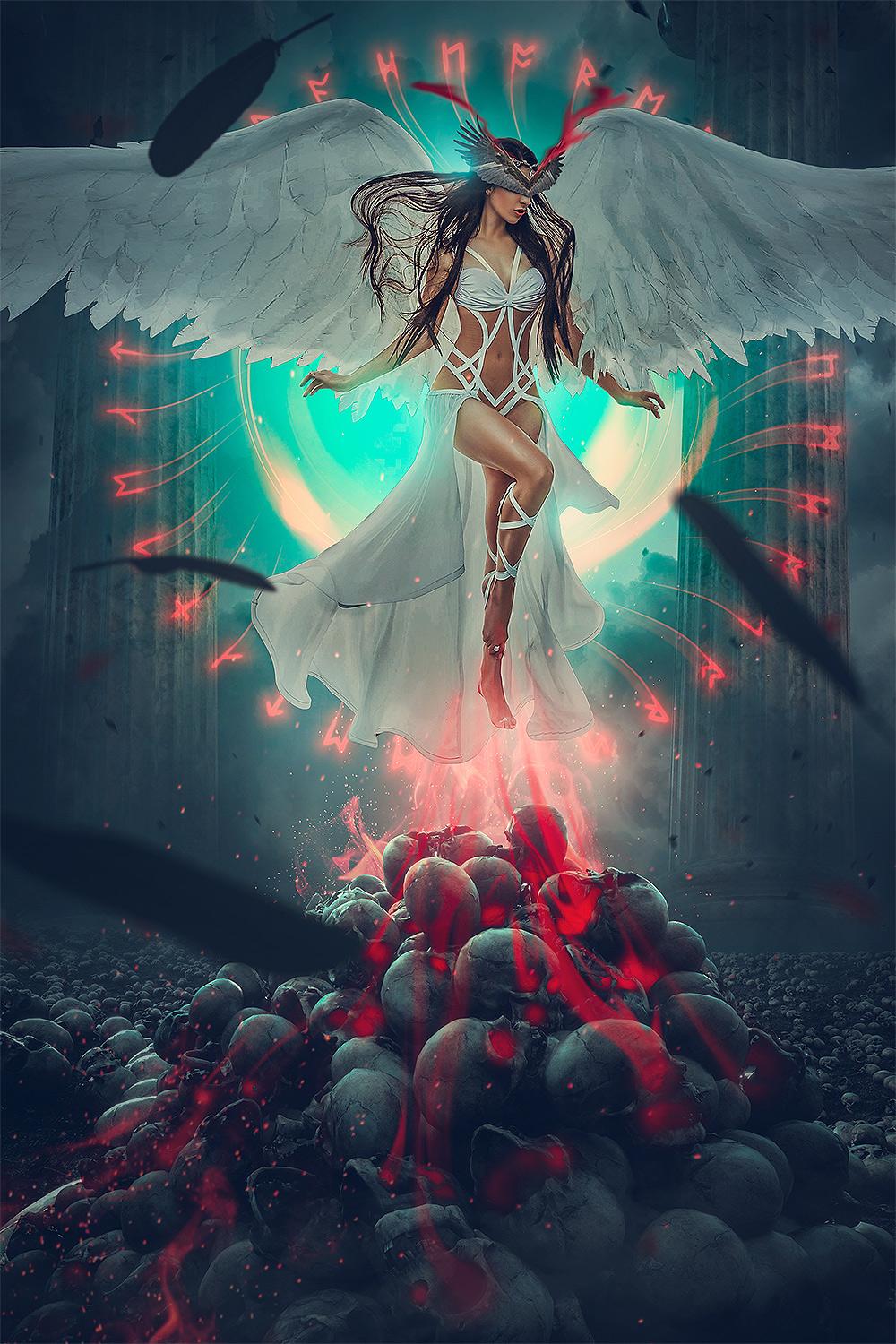
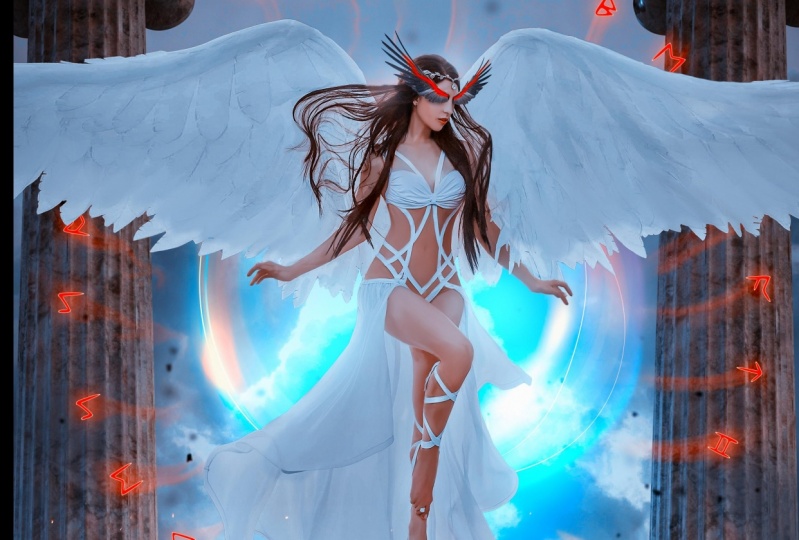
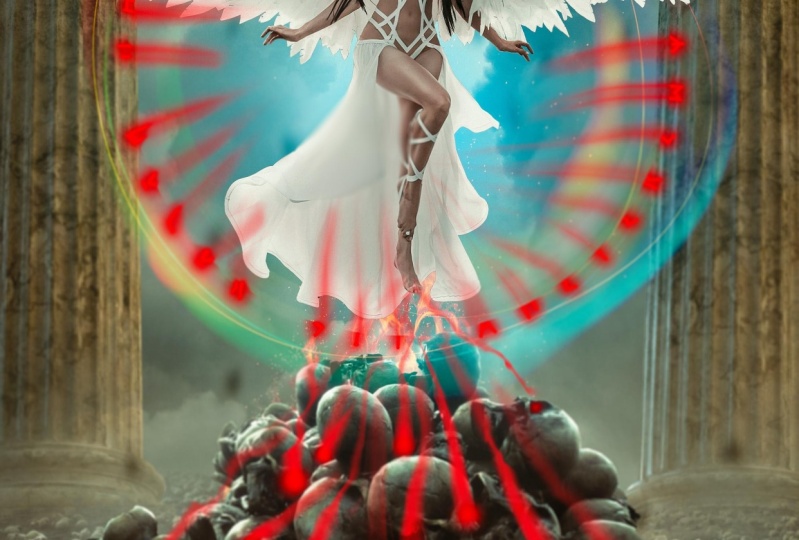
mencionou vinho neste Nick sobre A razão pela qual eu preciso disso assim é que eu tenho inspiração da mitologia grega. Nikkei era o ou nikkei. Não sei como se pronuncia. Era a deusa da vitória na graxa grega antiga e ela era um que era como no comando de todos os membros Olímpicos e jogos e todas essas coisas. E se você aprender, se você estudou marketing ou se talvez você ouviu a história, a empresa de símbolos Nike vem disso. Se você pesquisar apenas um cirurgião rápido, você vai realmente descobrir que eles vêm de lá. Essa é a história por trás do símbolo, o logotipo e tudo mais. Então foi assim que eu inventei essa manipulação. É por isso que eu tinha aquela mulher alada flutuando em cima disso para que você possa ver que as configurações são aplicadas. Uma vez que você usa o arquivo predefinido que eu lhe dei, você pode querer ajustar as coisas por aqui se você não gosta do que vê. Por exemplo, na HSE l coisa mais provável, este fogo não vai ficar bom. Então, basta ir para o controle deslizante de matiz e apenas levou isso ao redor. Eu quero ter um pouco vermelho, mas não tanto. Talvez tenha deixado isso. E, claro, você pode adicionar mais vinheta ng se quiser. Mas as configurações que eu te dei funcionam muito bem porque no final, quando pudermos os ajustes finais, vamos adicionar até mesmo Morven atuar e mais efeito. Então, por enquanto, esta é apenas a base. Vou clicar, está bem? E agora eu tenho meu passado pronto para seguir junto com a manipulação. Então é assim que você pode criar um fundo pré-feito na Internet. Você pode encontrar lotes de fundos pré-med, mesmo em estoque para sites de ações, você vai encontrar todos os tipos de fundos que são criados em pé shop, e é assim que você pode criar um. Então a próxima coisa que você quer fazer é no modelo, fazer as edições,
adicionar a pele e, em seguida, criar os efeitos e os ajustes finais fora disso e regulação.
5. Adição do modelo e retocar: Então vamos seguir em frente e e nosso modelo, você vai ver que eu tenho ela já extraído do fundo. Assim eu posso avançar muito mais rápido e não gastar tempo cortando ela do fundo . E é importante usar o tamanho correto. Você pode fazê-la muito pequena. Acho que vai ser com tudo isso. Bem, isso chama aqui, que são meio grandes. Então você quer tê-la bem grande, provavelmente
assim. Mesmo se você cortar as asas um pouco, isso realmente não importa, pelo
menos na minha opinião. Então agora precisamos integrá-la no fundo, porque ele admite muito branco e
meio que sobressai demais. Então você quer toe, adicione alguns estilos e alguns filtros para integrá-lo para um pouco mais. Com a proibição, a primeira coisa que queremos fazer é ir para o menu de imagem, ir para ajustes e escolher realces de sombras. Agora há um ajuste que não está disponível como um mais tarde. É por isso que temos que ir ao menu em vez disso. E eu tenho os valores que usaram para o modelo. Deixe-me só checá-los. Então, tem 1950 62 para as sombras. Mas agora, se você não vê a coisa toda aqui para fazer você verificar, mostre mais opções sobre os destaques. Os valores que temos, nosso 53 22 102. Agora, se você adicionar esses valores a cor, nós vamos viver com zero clique. Ok, você vai ver que algum artefato começa a aparecer nas penas por aqui. Vou mostrar-lhe como se livrar deles um pouco mais tarde nos próximos passos. Vamos continuar a integrá-la no fundo. Se eu desativar o violino pequeno, você pode ver que funcionou muito bem. O próximo que queremos fazer é entrar no estilo da camada. Então eu vou jogar duas vezes aqui, e eu vou escolher o chamador excessivamente. Agora, a chamada que eu usei aqui, eu realmente apenas provei do fundo para que você possa provar pedra cinza azulada como a que temos no fundo. Clique em OK, realmente indo copiar este valor se você quiser, faz com que você tenha o modo de mesclagem para multiplicar e a opacidade em torno de 40%. Está bem. O que isso faz é escurecer a coisa toda ainda mais. E agora ela está quase integrada no fundo. A próxima coisa que queremos fazer é começar a suavizar a pele. Agora, eu não sei o que você pode apreciar no vídeo, mas na imagem original, este modelo imagens de qualidade muito baixa, na verdade, e é muito tem um monte de artefatos e coisas por aqui no Original. Eu não gastei tempo suficiente removendo isso, então eu tenho que voltar e fazê-lo. Mas eu vou te mostrar como fazer você mesmo. Agora, como o modelo aqui é um pouco menor, algumas das imperfeições vão quando você encolhe uma imagem. Na verdade
, a maioria desses pixels e barulho vai desaparecer. Mas de qualquer forma, vou te mostrar como consertar isso. Para suas imagens, crie uma nova camada no clipe resistente para o modelo lá, e vamos nomeá-lo suave. Vamos usar o pincel misturador também, então vá para a ferramenta de pincel, clique e segure e escolha pincel misturador para na barra de ferramentas superior. Você verá um Siris de configurações. Se você nunca usou a ferramenta de pincel misturador antes, eu vou explicar o que ela faz. O que esta ferramenta faz é fazer suas texturas. Então, se você ativar símbolo todas as camadas, que
você tem que fazer, você pode usar isso em uma camada vazia e você vai experimentar as camadas abaixo, que é o que nós queremos, porque nós teremos controle total sobre este efeito e não queremos mexer com a imagem
original do modelo. Em seguida, temos alguns valores aqui. O que eu recomendo é que você comece com valores muito baixos para que esta ferramenta
funcione muito bem e que nós não temos muito efeito acontecendo quando você pinta que onde você pode fazer várias passagens e você pode construir o efeito gradualmente para que tenhamos mais controle sobre ele. Uma coisa importante aqui com esta técnica é que você ativar esta configuração que diz, Limpe o pincel no pincel após cada traço. Isso é importante porque, de outra forma, podemos. Vamos carregar o pincel com todas as cores que temos aqui, e nós apenas carregamos essas cores ao redor, e isso não é o que queremos. Então você pode começar com essas configurações que eu tenho aqui com 19% de carga, 10% misturado, 7% e fluxo 27%. O que você quer fazer a seguir é ampliar um pouco mais e você terá que mudar o
tamanho do pincel como você vai no conjunto em diferentes áreas foram em diferentes áreas que você tem em sua imagem. O que eu fiz é que, na verdade, esta é a minha maneira de trabalhar. Eu mudei os atalhos de teclado para que eu tenha a tecla Q como meu tamanho de redução e o W como aumentar o tamanho do pincel que maneira à minha esquerda. E eu sempre tenho minha mão esquerda na mudança de controle e todos esses botões. E então eu também tenho a ponta dos meus dedos. Eu tenho as teclas de tamanho do pincel, então eu posso ir rapidamente por aqui e começar a pintar. Agora. O que você vê acontece aqui é desde que eu tenho a amostra todas as camadas opção verificado o que ele faz . Também é amostrar o efeito que adicionamos no modelo e, em particular, descolorir excessivamente. Então temos que desativar isso enquanto criamos a pele lisa. Então eu vou selecionar tudo no final e nesta fumaça mais tarde. Eu vou começar a fazer isso de novo e o que você precisa fazer aqui é ir ao longo das formas do corpo. Se não quer o dedo, faça algo como se visse o que acontece. Nós apenas como ele marchou. Isso não é o que você quer. Então você tem que identificar os destaques das sombras e as formas do corpo e apenas ir junto. Aquelas e uma pintura como essa fizeram várias passagens. Seja paciente e faça assim. Se você estiver confortável e conhece a técnica, você também pode tentar fazer esse efeito de suavização usando a técnica de separação de frequência. Pode ser que funcione da mesma forma, mas achei isso muito fácil de fazer, e funciona muito bem agora. Isso não é uma moda ou retoque high-end, então eu não estou realmente me importando com os poros da pele. Eu só quero ter uma pele lisa. Esta é uma manipulação de fantasia, e funciona perfeitamente para mim. Se isso não é o que você quer, você pode experimentar fora de técnicas se você quiser manter a textura na pele. Mas esse não é o meu objectivo nesta manipulação. Então, basta pintar sobre seu rosto quando você chegar a áreas onde temos alta e quando têm alto contraste como, por exemplo, ele terá este cabelo escuro e a pele clara. Você realmente quer reduzir o tamanho do pincel porque se você quiser fazer algo assim, ele começou a remover o remover os detalhes e vai suavizar a transição entre
as duas áreas, que não é o que queremos. Então pinte cuidadosamente com um pincel pequeno e realmente leve o seu tempo aqui porque vai fazer uma enorme diferença na qualidade da sua imagem. Você pode até remover o ruído de cor com isso. Veja, quanto custa essa sombra daqui? Como assim? Então eu tenho que ter cuidado, assim como colocar as coisas juntas. É bom se você tem um gráfico tallit, ele vai funcionar um pouco mais fácil porque o movimento é mais natural. Mas você pode fazer com a boca também. Seja paciente e tenha muito cuidado. Quando você tem áreas de alto contraste como esta. Meu conselho é, nem
chegou perto disso. Então, apenas do lado e é isso, ou use um pincel muito pequeno. Agora, eu não vou gastar uns 10 ou 15 minutos aqui pintando. Eu só queria mostrar a técnica, mas eu realmente não continuei acordando na pele, e você pode fazê-lo sozinho em toda a imagem, especialmente nos aros. Veja que eu tenho que usar uma pequena Rússia. Basta tomar o seu tempo e usá-lo, especialmente suas mãos em seus braços. Muito importante, aqui nas asas, como eu mostrei, você tem artefato para que você possa usar essa técnica para se livrar deles. Agora isso vai aumentar o tempo que você gasta escovando. Mas eu acho que é um processo divertido e uma das coisas que você tem que aprender para
mostrar eles têm realmente paciente em algumas coisas se você quer obter realmente boa qualidade e prestar atenção nos detalhes, é onde o que está indo para te separar do resto das pessoas? Porque geralmente as pessoas apenas apressam as coisas e começam a criar coisas realmente. Nós mais rápido para começar a publicar coisas e fazer as coisas, mas você vai notar isso. Se souber onde procurar. Você vai começar a ver as imperfeições, e eu mesmo criá-las ao criar duas turnês, porque eu tenho que apressar as coisas porque eu tenho que fazer as coisas rapidamente para que eu possa publicar mais tutoriais antes de pedir tutoriais. Então, às vezes eu só mostro sua técnica e não vou a detalhes completos. Mas aqui, nas asas, o que você pode fazer é se você é a mesma configuração em uma ferramenta, você vai ver que vai demorar um pouco até você se livrar deles. Então o que você pode fazer é apenas aumentar o fluxo um pouco e também a mistura. E quando você paga e você vai ver que isso é tem como um efeito mais difícil sobre o pincel e apenas começar a pintar todos os fatores aqui e obter tudo agradável e suave. E como eu disse, isso vai demorar um pouco. Mas vai fazer uma grande diferença. Como podes ver, deixa-me mostrar-te. Vê isso? Você vê isso? Isto é horrível. Não há como você conseguir. De jeito nenhum eu vou imprimir isso para mim mesmo até eu voltar e fazer tudo parecer suave e o mesmo aqui. Você pode ver a diferença, então evite isso. Veja, este ano com esta ferramenta, você pode corrigi-lo, clique e apenas dar uma olhada apenas rápido e inteligente. Essa sombra sobre o realce e você não precisa se preocupar com as bordas porque isso é cortado para o modelo. Então você pode, você está seguro para ir com isso. Vou te mostrar o quê? É como parece antes e depois. Quero dizer, assumindo 100% novamente antes e depois você pode ver o quão melhor parece que você precisa pacientes e qualquer momento aqui, porque vai ser Talvez este seja o maior número de itens de uma parte dessa manipulação . Agora, uma vez que você terminar com isso, você pode reativar o pode reativar os efeitos e que agora você vai ver que o problema
da pele parece muito escuro. Se você quiser trazer de volta um pouco do contraste e do brilho sobre ela, o que você pode fazer é criar uma curva ou nível vai usar curvas também cortadas para o modelo. E você pode aumentar o contraste um pouco e não muito, apenas talvez, assim. E agora eu vou inválido para a mesquita camada para que nenhum efeito seja visível. Obter o pincel para usado em uma cidade baixo de 30 e fluxo talvez 30 também. Certifique-se de que o pincel é realmente macio e pintar com branco sobre as áreas onde você deseja recuperar que a luz aqueles que contrato que você acabou de criar com o com ocorre . Certo, então uma dor assim. Eu estou usando uma opacidade muito baixa e fluxo porque eu quero gradualmente aumentar o efeito onde eu preciso dele, especialmente aqui em seus braços, suas pernas e seu rosto. Faça isso se destacar um pouco mais. Ok, deixe-me mostrar o antes e depois antes e depois. Então esse tipo de retoque está envolvido nessa manipulação, e realmente depende de suas habilidades em retoque e até onde você quer ir na parte de
retoque. Agora o Mollo é que nós terminamos com ela. A próxima coisa que queremos fazer é começar a criar os efeitos de luz. Vou mostrar-te como criar os efeitos aqui no fundo e como adicionar aquelas asas nos olhos dela e fazer a luz atrás dela. Então é isso que vamos fazer na próxima parte
6. Crie o efeito de energia: Vamos seguir em frente. E a próxima coisa que queremos fazer é criar essas linhas de energia aqui. Pensava neles como sendo as almas destes crânios daqui. Então vamos fazer isso. Vamos criar uma cor sólida. Vamos usar algo realmente rabanete tarde. Então mude a mistura desta luz muito dura. A próxima coisa que queremos fazer é clicar duas vezes para entrar nos estilos de camada. E agora vamos arrastar esta camada subjacente a branca para a esquerda com o clique de opção. Nós vamos dividi-lo, e nós queremos ter a maioria dessas cores visíveis bem aqui. Você não quer ter algo realmente restrito. Mentir. Então nós queremos ter algo bem visível como isso e clique. OK, agora, esta máscara de camada, vamos inverter com comando de controle. Eu a razão pela qual nós temos, temos isso assim é para que possamos ver onde este branco vai estar. Estes efeitos são agora com o pincel. Use uma escova macia, opacidade e fluxo 100% cor branca. O que você quer fazer é pintar sobre os olhos deste crânios aqui para revelar o efeito que acabamos de pintar um ali. Então não só nos olhos, mas na verdade o quê? Você tem buracos? Eu acho que sim. Nós temos que modificar a mistura se opções como eu posso ver. Sim, só alguns. Não exagere. Nós não pintamos muitos deles porque você vai ficar muito lotado. Eu vou voltar para os estilos de camada porque eu quero reduzir isso um pouco mais. Como assim. Aqui. Daqui, podemos controlar a iluminação. Uma espécie de. Queremos ter algo assim que me pareça bem. Sim, você pode usar este valor Pode ver 0 10 13 45 Eu acho que vai funcionar a próxima coisa que queremos
fazer a fim de criar essas linhas. Aqueles como se ela estivesse sugando a vida dessas profundezas já chamam o que você quer fazer. Só me deixe clicar uma vez lá. O que você quer fazer agora? É duplicado isso mais tarde? Vamos dar o nome de solas. Está bem. E nós controlamos o Comandante, você pode duplicar isso. Vamos descansar. Levante-se direito. Clique. Descanso surge mais tarde. Clique com o botão direito Aplicar mais tarde. Mesquita Agora temos esses pontos aqui em pé sozinhos Outra coisa que queremos fazer é dobrar rápido indo para os estilos de camada e remover este efeito aqui porque quando você duplicar longe, ele vai herdar essas configurações que teriam Aqui nós não precisamos deles um dedo tem este visível assim. A razão pela qual nós duplicamos isso é para que nós tenhamos esse efeito em pé bem em cima
dos originais e vamos deixá-lo ligado. As almas copiam o que queremos fazer a seguir. Ele muda o modo de mesclagem para não deixá-lo queimar. Pássaro colorido. Você pode ver que está escuro. Agora, o que queremos fazer a seguir é que o dedo nos diga muito, também. Deixe-me ver se eu posso encontrá-lo, porque eu uso apenas de vez em quando, e eu realmente não sei onde ele está. Sim, aqui está então pegue este 2 de março. Aumente a força para cerca de 70 ou 80%. 75. Acho que é um bom número. Vamos ver como ele funciona e o que você quer fazer aqui são os primeiros percentuais. Queremos usar um pincel macio ou cerca de 20% de dureza máxima, e você deseja usar um pincel fora cerca de 100 pixels. Depende realmente dos olhos do campus que você está usando para o meu tamanho de tela 125 pixels é bom, e o que você quer fazer é clicar neste ponto. Se você não vê-los suficientemente bons, deixe-os para o normal e, em seguida, você pode alterar o modo de linha. Depois de terminar, basta clicar sobre isso e apenas arrastar para cima Então você vai vê-lo apenas um pouco de prática com ursos. Para ser honesto, você verá que isso não vai funcionar imediatamente. Agora provavelmente 75% é demais. Deixe-me apenas baixá-lo para 70 ou, na verdade, para 65. O motivo novamente, camadas ou multi-pass é tão crítico. Faça várias passagens e você pode controlar o efeito muito melhor. Uma boa maneira de fazer este olhar um pouco mais realista é seguir este as formas do crânio. Então, por exemplo, aqui, em vez de fazer algo direto, eu faria algo assim e gradualmente apenas movê-lo para cima pode aumentar o tamanho do pincel, se você quiser. Agora tenha em mente que, se aumentar o tamanho do pincel, você também aumentará a distância. Estamos aqui para obras,
Então, se aumentar o tamanho do pincel diminuir a força um pouco. Vou desfazer isso. Faça isso de novo. Sabe, algo assim pode até derrubar partes disso se você não gostar de como isso parece. Agora, se você começar de baixo, eu acho que vai funcionar melhor porque você não vai mexer com os que estão em cima , que já estão manchados. Então provavelmente começar a trabalhar de baixo para cima também quando você não quer dividi-los. Então, se você apenas fazer uma vara com isso e apenas movê-lo para cima não dividir o efeito em turnê múltipla como ramos. Você não quer isso. Você não quer ramificá-los. Você pode mesclá-los um ao outro. Isso é perfeitamente bom. Mas não dividi-los como um tinha lá. Ok, agora eu vou escolher o pássaro cego para colorir como eu tinha, e agora vou duplicar isso com o Comando de Controle. J e eu vamos trocar o curativo para a tela. Agora, o que você precisa fazer agora é neste no competente está na tela. Você clica duas vezes sobre ele para ir para os estilos posteriores, e nós vamos voltar para a mistura. Se as opções começarem a trabalhar com isto, talvez com os brancos agora os brancos não afetem nada. Então, queremos trabalhar com os negros, não olhar. Leia isso bem. Talvez porque os que estão aqui são muito escuros. Então deixe-me tentar com queimadura mais enxuta. Na verdade, praticamente parece a mesma coisa. Talvez em multiplicar com comando de controle você pode abrir a saturação de matiz e provavelmente gostar das coisas. Você está no fundo. Deixe-me deixar na cor queimada novamente e com a saturação de matiz tornar as coisas um pouco mais brilhantes. Sim, assim. E eu vou ativar isso e voltar aqui e sim, fazer algo assim se você quiser. Você também pode alterar o tom na camada superior, que está na tela. Você pode torná-lo um pouco mais escuro ou você pode mudar o tom dessas linhas, e eu provavelmente gostaria que isso no final. Quando usarmos a câmera, vamos parecer que um casal de massa vai usar o módulo H para mudar os ratos um pouco. Então agora tem a energia aqui. Vamos criar essas asas nos olhos da mulher. Agora é muito fácil fazer isso. Eu usei na imagem, que eu tenho bem aqui, fora do dinheiro. Vá abrir esta imagem com a mágica Want Ally usará uma tolerância. , Vamos
ver, 36% está bem. Certifique-se de verificar contíguo e clique no céu e no céu azul. Isto irá selecionar todo o céu e vai todos clicar na mesquita letra para que ele crie uma máscara de camada
invertida. Caso contrário, ele vai se esconder. Você está indo para isso com o comando que eu controlo é que você pode inventar, e eu também quero me livrar. Essa borda azul é como você faz isso. Bem, é muito fácil com a borda refinada, clique com o botão
direito na mesquita de letras. Escolha, selecione e mascare. Ou se você está usando uma versão mais antiga para a loja, talvez ele vai refinar borda de algo como lá. Basicamente, você vai para esta tela e primeiro você escolhe descontaminar cores. Em seguida, ela tem a vantagem. Cerca de 20% do lado negativo. Aumente a difusão para três pixels. Não, não mais do que isso e um interesse crítico. Então você pode gradualmente reduzida E o e você aumentar a pena e ver o que você começa. Clique. OK, Agora você vai dizer, vai criar uma nova camada quando você usar a cor contaminada vai criar uma nova camada. Só no caso de você ter um backup com a mesquita de cartas, você vai entrar aqui. Você é bem duro e apenas mascara qualquer imperfeição que você tem. Eu não vou rever o tempo todo essa coisa toda aqui porque eu quero seguir em frente. Mas certifique-se de criar algo legal e que você não tem bordas realmente desagradáveis como, por exemplo, este aqui. Então detalhes como este fazem a diferença. Atenção. Agora vou aplicar a lei uma mesquita, clique com o botão
direito e escolher a situação mais tarde mesquita e com a ferramenta de laço vou selecionar
toda a asa assim e cortá-la com o controle X ou Man X. Voltar para a minha manipulação. Vou colar essa asa aqui com controle de vídeo Comando V. Agora vou pressionar o controle ou o comando t e reduzi-lo. A próxima coisa que quero fazer é colocar esta asa horizontalmente assim. Pressione Enter. E agora, quando você carregar a transformação livre novamente com o controle T você terá um quadrado perfeito aqui. Perfeito um retângulo. E o que queremos fazer agora é torná-lo como uma forma de V. Como você faz isso? Bem, certo. Clique em e escolha Distorcer. Você quer derrubar isso e você pode ver o É uma espécie de alongamento muito. Então mova-o um pouco mais para a esquerda e, em seguida, clique com o botão direito novamente e escolha dobra. E com a guerra, você pode clicar em todo o seu segmento e apenas apertá-lo para baixo. Então, o que é basicamente nós queremos deixar essa coisa subir um pouco vai dar a ele
parecer que é, eu não sei, mais aerodinâmico, eu acho. E parece muito bom e eu estou indo diretamente as respostas que eles armazenaram novamente e apenas mover este ligeiramente para o lado e provavelmente saber isso para baixo dele assim. E é isso que eu acho que está bonito. Próximo Centro Oprah a aceitar o meu troco. Pressione o comando de controle T novamente escreveu isso e torná-lo menor e você não tem um muito grande, mas certifique-se que ele vai fora da cabeça. Você não quer ter algo assim tornando-o maior. Parece um pouco melhor assim cobrir a sobrancelha ou não depende realmente de você. Acho que fica melhor se cobrirmos porque temos uma linha forte e
escura que funciona bem. Não copiarei a outra ala. Você deveria. Mas eu acho que com este parece melhor enquanto parece bom de qualquer maneira, apenas duplicado para nós controle comunidade, certo? Clique, virar horizontal para a direita rápido e fugir Pobre é até que eu disse Ok. Agora, a parte complicada aqui é que não era realmente complicado. Mas você não pode viver assim porque você pode vê-la. Mande-o estripado. Por isso, temos de compensar isso. Como você faz isso bem começou com a transformação livre toe controle t novamente ou comando t
clique direito e escolha esta loja. E aqui temos de imaginar o avião a partir. O que são têm é estafado. Então você tem que vir para reproduzir isso com as regras de distorção, você tem que imaginar que este é o seu avião e você vê de frente e tem, tipo, inclinado. A maneira mais fácil de fazer isso é usar este ponto de ancoragem superior direito e filme assim e
este para baixo e assim. Então eu disse, se você movê-lo assim, é como apenas virar como apenas virar como apenas virar isso fora. Vê isso? E é isso que você quer fazer. Imaginem como seria o avião e façam-no e eu viverei lá. Provavelmente girado ligeiramente XO, e nós temos as asas tão fáceis como isso. Vamos, como ambos, controlar o comando e fundi-los. Então eu tenho todos eles em uma camada e ouvir. Este asas fora do curso, você tem que fazer algumas sombras por baixo assim criado mais novo sob os joelhos. Obtenha o pincel para redefinir as cores com a tecla D, uma capacidade de escova macia 30 no piso 20 e apenas pagando algumas sombras suaves por baixo. Se você está se perguntando como eu as mudei, como mudou o fluxo de passageiros A sem tocar. Isso está usando o número do teclado, então o teclado. Se você pressionar oito, por exemplo, você pode ver a opacidade vai para 80%. Se você pressionar e segurar a tecla shift, impressionar um número. Por exemplo, seis vai mudar o fluxo. Assim, por exemplo, opacidade e fluxo 20 e 30 para deslocar três. E seu “como” muda muito rápido e economizou muito tempo. Então este tipo de truques, é é bom aprendê-los porque vai economizar muito tempo a longo prazo
,o , que eu acho que é realmente vale a pena. Em seguida, criei um pouco de fumaça aqui, saindo de novo. Obter o pincel para em uma nova camada. Essa chamada é meio vívida. Então os olhos pintam muito tempo assim e opacidade e fluem 100%. Se você for 100%, você não precisa pressionar 100. Basta pressionar zero e vai para 100%. E se você quiser ir capacidade zero que você tem que pressionar 01 está indo apenas para 1%. Então só agradeci uma vez lá e uma vez lá e com este tanto banco novamente, um pincel menor e apenas criar algo como você algo realmente estranho aqui fora. Esta coisa de serviço moke. Se você não gosta disso, apenas não faça isso. Eu acho que eu estava legal. Então foi por isso que eu fiz isso. Está bem, vou deixar assim. Oops. Pode até mudar a cor se quiser, mas vou viver assim. Provavelmente usar um humor negro. Colaboração? Sim, você pode tentar. O plano era, se você quiser. Nós vivemos no normal e provavelmente apenas deixar cair a leveza fora da cor apenas dele. Então terminamos com a energia. Vamos saudar a luz atrás dela e que estamos prontos para seguir em frente e sair dessas cartas e criar o efeito de ampliar em rotação met defacto. Vamos nomear essas asas de fumaça e criar um novo mais tarde. E, na verdade, vamos agrupar tudo o que está relacionado ao modelo para que tenhamos tudo em um dos grupos. Como todas as camadas controlam G e nome modelo base. Está tudo aqui. Eu não deveria incluir isso no modelo mais tarde. Mas de qualquer forma, vou viver assim. Então sobre este novo que eu
criei, eu vou arrastá-lo para baixo do modelo e em cima do fundo. E eu vou mudar o preto nada disso para tela como o pincel para com a
capacidade Beaky de fluxo 100%. E usei uma espécie de cor aquática e usei o pincel grande que vou aumentar. O coração é apenas um pouco para cerca de 10% e com uma rápida vez lá. Mas eu quero um efeito maior. Ok, na verdade, vamos usar minha técnica inversa, que é começar com uma cor escura escura. Use um pincel grande, até mais afundado. mais escuro você for com o modo de mesclagem de tela, menos efeito você terá Tão rápido lá que aumentam a leveza desse tom, diminuem o tamanho do pincel rapidamente novamente e, em seguida, use um realmente forte com o pincel pequeno. Isso tornará a luz muito mais intensa no centro e por último visível no exterior e provavelmente ainda mais intensa ali. Veja o que você ganha antes e depois. Acho que isso parece legal. A combinação de varinha azul Radha parece legal. Então acabamos com isso sem os efeitos de luz. Vamos criar esse anel fora de letras estranhas no fundo, que dá esse olhar realmente místico a essa manipulação
7. O círculo Ritual usando texto e a ferramenta Path: a fim de fazer esse anel de letras lá no fundo, você precisa de um fundo que você vai encontrar no recurso é pasta. Eu uso um fundo de personagens celtas que, se você quiser ficar com aquela coisa micológica que eu te falei, você deve usar uma letra grega. Então vou incluir fundo com letras gregas. Mas para esse cara, vou ficar com os que já instalei no meu computador. Mas eu vou te dar os dois para que você possa usar o que quiser. E eu vou criar uma nova camada. Você precisará selecionar a Elipse para a qual é a dentro do interior das
formas vetoriais . E queremos usar um caminho. Não precisamos de uma forma, mesmo que funcione da mesma forma nesta nova camada, começaremos a desenhar uma forma. Se você pressionar a tecla de opção, você começará a criar. Em vez de fazer isso, vamos começar a expandir isso do centro onde você clicou. E se você também Presidente Shifty, você vai criar o círculo perfeito e criar um círculo como esse e nós vamos centralizar isso qualquer maneira, agora nós temos o caminho. Se por engano você selecionar outra camada ou alterar a ferramenta e você vê-lo desaparecer, a maneira como você recuperá-lo é ir para o caminho Canal e apenas na guia passado. Desculpe e clique aqui e então você pode mover isso, a fim de movê-lo, você tem que selecionar seu banco aqui, que é a seleção de caminho para, e você pode movê-lo ao redor. Certifique-se século nas asas da mulher e seu corpo. Volte para as camadas. Selecione sua camada vazia. Vamos dar um nome a este texto. E com este caminho ativo, temos que selecionar o tipo horizontal até que o texto para agora eu vou procurar por essa fonte. É que eu não me lembro. Nome de si mesmo. Pegue algo assim. Quarto Celtic Standard selecionado aqui é importante clicar sobre o caminho. Não dentro dele, porque se você digitar, se um rápido dentro dele, vai adicionar o texto dentro do círculo, o que não é o que queremos. Queremos que o texto siga este caminho. Então, quando você vir essa linha cruzando, basta clicar direito no topo do caminho. O texto irá aparecer automaticamente bem na loja de fotos, Sisi vai adicionar este texto de Lauren ipsum, que é OK, porque de qualquer forma, nós não vamos entender nenhuma das letras aqui clique duas vezes no para selecionar o texto inteiro. Basta apenas clicar duas vezes sobre o ícone T, algo no mais tarde soletrá-lo e aumentar o pincel enquanto o russo do tamanho do texto até que ele recebe algo que você não quer fazer algo realmente enorme como este. Isto não é o que queremos. Quanto menor o texto, melhor parece, mas muito pequeno. Também não vai funcionar. Então, algo no meio sobre se você ver, tem uma lacuna aqui. O que você pode fazer é ir e pegar esta seleção passada para novamente. E quando você ver isso para essas duas setas, basta clicar e mover isso. Mova o texto ao redor até que você oculte que Certifique-se de não arrastar este clique e segure Faz você não arrastá-lo para dentro causas vai john o texto dentro de que ela que não é o que
queremos . E lá eu ainda tenho que remover alguns dos espaços que eu posso ver aqui. Tudo bem. e assim e mais um aqui e estamos prontos para ir agora. Temos o texto agora. O problema é que temos. O problema aqui é que temos muita letra, então temos que aumentar o espaçamento. Como fazemos isso é clicar duas vezes aqui no texto, clicamos no caractere. Eu posso ouvir da janela para o personagem dele, Pierre. Aumente o espaçamento fora das letras porque há muitas letras aqui. Vejamos, acho que parece ótimo. Agora vamos mudar a cor também. Duplo rápido e usar uma melodia rad assim como usamos ordem chão para aquela energia no fundo . Ok, agora tem a mensagem. Temos o espaçamento. Tudo está pronto agora. Queremos ter um pouco mais baixo para fora duplo rápido e adicionar um pouco de sombra. E vamos usar o modo de mesclagem de tela que você pode usar fora de baixo, se quiser. Em vez de sombra, é o mesmo e usar uma cor vermelha. Mas se você usar a sombra, certifique-se de que a distância teve que zero dentro. Basta aumentar o tamanho e provavelmente a propagação um pouco. É muito forte. Eu acho que isso é diminuir o spread um pouco sobre assim. E se você quiser intensificar o efeito na borda de cada letra, o que você pode fazer é adicionar brilho interno. A próxima coisa que você deseja fazer é duplicar essa camada de texto com controle. Ben J. E você quer descansar, levantar este clique direito e escolher descansar surgir, digitar e excluir os estilos posteriores Você nem mesmo a próxima coisa que queremos fazer é criar esse zoom afetar as linhas que você vê aqui mesclando aqui. E para isso vamos usar filtros. O que você quer fazer é agarrar primeiro, A ferramenta de seleção elíptica com comando de controle é que você pode mostrar as réguas para que você possa tipo de criar uma divisão enquanto este criar este dividir o círculo quatro. Porque você pode criar uma seleção agora assim. E o que você quer fazer é agarrar você quer que esta eleição seja tão maior quanto o seu texto. Ok, em algo assim, e então apenas,
uh, uh, ajustado para que a seleção atravesse as letras. A próxima coisa que você quer fazer é ir para filtrar, ir para desfocar e escolher, hum, borrão de
rádio a partir daqui, vamos selecionar o borrão de zoom, e vamos aumentar a quantidade de um monte para cerca que está vivendo em 100% e escolha a qualidade também. Bem, vamos deixar tudo bem e clicar. OK, agora você pode ver que nós temos esse efeito. Pode fazer de novo, se quiser. E se você quiser ter um efeito mais forte, nós vamos realmente duplicar este líder. A razão pela qual criamos esta seleção é para conter esse efeito dentro deste off. Essa seleção,
caso contrário, vai se expandir também para fora. E não é o que queremos. Só queremos que isto continue por dentro. Você vai ver que algumas das letras como, por exemplo, esta tem esta borda aqui quando você pode fazer é usar a navalha e com uma
navalha suave . Basta se livrar do fora da borda dura e é isso. E dê uma olhada. Uma olhada rápida em todas as letras e onde você vê-lo simplesmente se livrar dele e é isso . Você verá que o fato se intensifica depois de fazermos com um olhar para esta carta. Agora vamos mudar o layout desta carta para tela, e vamos arrastá-la para baixo do texto genuíno que temos lá. Ok? E este é o efeito. Agora, para ver o batedor do Amor, vamos duplicar isso algumas vezes com o comando de controle J 34 vezes até que você veja que esse efeito aparece muito melhor do que selecionar todos os líderes controlados Manti e alterar o marco de volta à tela. Agora temos que fazer essa seleção novamente. Então deixe-me me livrar dos governantes, ver guias claros, e eu vou fazer essa seleção novamente. Eu vou começar mais ou menos no meio desse círculo que você pode imaginar mais ou menos . Onde está o centro e fazer a seleção novamente. Certifique-se de que a seleção atravessa essas letras. E agora vai para filtro ir para você pode dizer que a seleção, na verdade, se você quiser tê-lo, se você quiser adivinhar com esses séculos e desenhá-lo toda vez. E agora eu vou pegar um filtro, distorcer e eu vou escolher twiddle. E aqui você quer aumentar de lado enquanto o ângulo para cerca de 200 não mais do que 3300 graus estavam bem Na verdade, é demais. Vamos fazer isso de novo. Filtre o início e a sarja. E na verdade, eles usaram durar cerca de 180 graus e boom, aí está. Foi assim que criei estas linhas, movendo-se como se fosse, vai desistir do movimento e acho que está bonito. E foi assim que eu criei essas linhas ali. Agora, se as cores não o convencerem, não o julgue quando reduzirmos o zoom porque ele tem três efeitos. Os estilos de camada são visualizados de forma diferente quando você reduz o zoom. Então, até você se fundir, tudo não vai aparecer como realmente é. Agora terminamos com isso. A manipulação
, está feita. Nós terminamos com isso. A próxima coisa que queremos fazer é fazer os ajustes finais, que é o que vamos fazer no próximo passo.
8. Efeitos de produção: Agora vamos seguir em frente com a maioria dos processos antes de fazermos isso. Na verdade, esqueci de acrescentar algumas coisas. Uma das imagens em imagens no fundo, que é esta orbe fora de cor que eu criei na loja de fotos. Eu quero colocar isso atrás do modelo em cima desta luz, e eu quero que você para preto humor para tela. Isto é apenas para dar um toque de cor para a coisa toda e nós movê-lo ligeiramente mais alto bem ali e, em seguida, algumas partículas fora de fogo lá em cima, eu acho que eu usei esta imagem aqui a partir de Splash, não comentários e ótimo lugar para obter imagens de estoque. E vamos colocar isso em cima de tudo bem aqui. Queremos torná-lo um pouco maior. A única coisa que precisamos desta foto é isto. Flying Amber está bem ali e altere os modos de mesclagem para tela para se livrar
do fundo preto. E é assim que parece. Você pode torná-lo ainda maior se você quiser, para que você tenha Amber maior e até mesmo furar parte do fogo parece legal, mas se você realmente chegar grande, você vai ter que borrar isso apenas um pouco. Um pixel ou assim no meu caso não é necessariamente porque eu não fiz isso muito grande. Então eu acho que está bonito. Eu viverei lá. E agora estamos prontos para criar o efeito final. Faremos a mesma coisa que fazemos com o fundo. Então, o que eu vou fazer Basta criar uma nova camada na camada vazia e eu vou pressionar shift opção comando e ou mudar tudo para controlar E em um vento no direito máquina Windows, clique e escolha Converter um objeto inteligente, o objeto inteligente. E agora vou criar o efeito com camera raw. Então, se você não tem para a loja CC, basta salvá-lo como um arquivo tiff e abrir de volta na loja de fotos, Eu vim sobre todos fielder e novamente aqui eu tenho as edições finais que eu criei. Eu lhe darei esse arquivo com esse preceito. Na verdade, vou escolher configurações de carregamento, e dentro do recurso é mais completo. Você vai encontrar o ponto final nikkei ex MP e carregar isso e ajustar a pá completa. Basta adicionar os títulos que criei no original. Você pode ver isso mesmo fazendo isso eu mesmo. Eu não tenho o resultado que eu tenho do original. E isso é porque muitos fatores, principalmente por causa dos tons de cor que usam o contraste, então você nunca vai acabar com o mesmo, nem mesmo eu. Fazendo de novo. Eu não acabei com o mesmo resultado, mas é muito perto. Então, um dos problemas que vejo aqui é que o fundo é meio esverdeado, então eu poderia corrigir isso com a temperatura, eu poderia mover este mais passeios para o lado magenta e provavelmente mais um pouco mais para o azul . E uma das coisas que não faz que presente não incorpora são os filtros que eu
usei . Eu usei alguns filtros radiais como, por exemplo, este aqui. Na verdade, vamos fazer isso. Um para a mulher aqui, um pouco mais alta assim e provavelmente um pouco mais branca. E sempre que adicionar um filtro como este, certifique-se de clicar neste ícone e escolher redefinir configuração corrigida local. Então isso repõe tudo. Tudo a zero. Vamos escolher fora porque na verdade isso nos leva para dentro porque eu quero adicionar
tudo dentro. Se você quiser usar o exterior, você pode escolher fora e provavelmente aumentar a pena. E eu não sei, você pode criar esse efeito de vinheta deslizante e provavelmente mudar a temperatura um pouco . Agora, meu conselho é que você aumente bastante o federal porque se você não tem e se você tem algo assim, veja o que acontece nas asas se você mudar a temperatura. Parte das asas são azuis e esta outra parte não é tentada. Então, se você mudar a temperatura, faz você aumentar as penas. Então eles têm uma boa transição. Mesmo que eu não iria mexer com isso muito, porque vamos mudar a temperatura sobre a imagem geral. E quando acabarmos com isso, isso é apenas para criar correção local. Então eu prefiro ficar com o interior e provavelmente aumentar a clareza para que a mulher se destaca um pouco mais A. O que mais? Provavelmente aumentar alguns destaques de contraste. Eu provavelmente baixaria um pouco. Além disso, você tem o pincel para que você possa pintar com um pincel. Por exemplo, as asas e, em seguida, redefinir as configurações de corrupção local. E você pode. Depois que pintou, pode ver as áreas que eu pintei. Eu poderia, eu não sei, qualquer clareza lá, eu não sei, talvez aumentar os destaques dos destaques mais baixos. Eu não sei. Isso depende mesmo de você. O que vou fazer, no entanto, é que quero escurecer a parte inferior. Alguém usa um filtro como este, um filtro linear novamente redefine as configurações de agressão local. Caso contrário, só
vai ter as configurações anteriores que você usa quando você deslizar uma pedra, que não é o que queremos. O espaço entre o verde e o vermelho é a área de transição. Assim que você fizer uma correção, você verá o que acontece. Esta é a área de transição, abdominais. Vamos desfazer isso. Quanto maior a distância, a transição suave, e eu não vou fazer isso um pouco azulado. Talvez eu aumente a clareza, solte as sombras um pouco e exponha um pouco também e deixe um pouco mais frio . Não muito. Isso é suficiente, porque nós também temos o efeito vinhedo agora. Uma vez que você terminar, isso é como o ícone da mão. Isso irá para as configurações gerais e sobre os efeitos. Você pode fazer mais um efeito de vinheta se quiser. Os pontos intermediários, provavelmente para este. Eu o tinha aqui porque o outro tamanho do campus era um pouco maior e eu provavelmente vou
deixá-lo bem ali. O que mais? Na calibração. Você pode fazer algumas coisas bem legais aqui. Com os canais, você pode mudar as cores. Você pode ver como isso muda. Olhe para os vermelhos e os verdes. Este vai. Você verá muito melhor no H. Por exemplo aqui, essas coisas vermelhas que temos aqui, provavelmente muito saturadas. Então eu provavelmente vou o século que um pouco de lá ou os ilumina Soltá-lo. Isso terá em mente que isso afetará tudo o que o texto e a pele também. Talvez queiras desmaiar alguma coisa e depois fazê-lo e fazer quatro compras. Depois de terminarmos, vou clicar, OK para aceitar a câmera. Mudança bruta. E você pode ver o efeito agora. Ainda não terminamos porque temos que adicionar algumas luzes. Vou comprar um novo mais tarde. Vou colocá-lo fora da tela, e eu vou agora pagar algumas luzes aqui com a gente fora do pincel. Vou provar algumas cores aqui e ver o que conseguimos. Se eu estar apenas uma vez lá com o tom mais escuro, isso vai criar servidor ou um efeito de aparência fantasia da luz que vem por trás. Se você é um fotógrafo e, como se tivesse holofotes atrás, você verá isso ou, na verdade, mesmo quando você fotografar contra o sol, você pode ver esse efeito realmente claramente em objetos, Na verdade, não só no corpo. Ok? Provavelmente isso ficará melhor e aqui também. Mas isso é muito azul. Vamos mais para o amarelo. Fica melhor em Isso é meio forte demais. Parece um pouco melhor e ler tom azul escuro por aqui e provavelmente por ali. E ainda mais um pincel menor ali. Qualquer coisa que pareça melhor agora, você poderia fazer algo por aqui também. Você poderia tentar usar o tom de rabanete realmente escuro só para sim, é muito forte. Quanto mais escuro o fundo, mais escura
a cor que você pinta tem que ser porque você pode ver muito forte. Então
realmente, muito escuro tem que ser quando você pinta deste lado aqui. Mesmo lá, é muito forte na minha opinião. Tem que ser muito sutil. Eu acho que sim. Ótimo. Agora, agora você está feito. Você está feito com isso. Vou acrescentar mais um. Outra camada fora de cor sólida e eu vou escolher um azul escuro realmente azulado ainda é pescoços como assim E usar a exclusão de humor suave e confira. Isto é o que ele faz nas sombras. Vai adicionar esta cor e nas terras altas vai definir o oposto. Isso é o que o modo de mesclagem de exclusão faz. Sabe, no extremo, isso é o que parece. Sim, acho que isso se aplica. E você pode fazer algumas pesquisas de cores na verdade no Bagram. Acho que esqueci de acrescentar isso. É por isso que não podemos ver Sim, eu esqueci de outro. Vamos fazer isso aqui e ver se funciona. Eu costumava pré esse processo,
que você vai encontrar nos pesquisadores Fuller ou você precisa fazer é rápido. Eu costumava pré esse processo, Aqui estava ela. Carreguem o lote e procurem os arquivos que vou fazer agora. Um é PSD caixa B, A 21. Não vai funcionar da mesma forma, tenho certeza. Mas de qualquer forma, eu vou colocar isso em 40% e então outra cor Olhe para cima com a predefinição ser como a caixa B A 22. Sim, não
é trabalho não está funcionando da mesma forma. Nem perto, porque isto devia ter continuado. O fundo vai ter o modelo também. Então não está funcionando assim. Mike, eu quero me deixar tentar alguns outros. Veja, talvez eu encontre algo também. Isso é ótimo. Ok. E provavelmente um, eu não sei, alguns níveis solares de curva, apenas pensadores. Todo um contraste de contraste da coisa toda. Aqui estamos feitos. Não está olhando como o anterior, porque eu esqueci de adicionar aqueles olhares de cor e algo assim. Eu também adicionei algumas penas e apenas para criar um pouco fora que cumpriu, Eu acrescentei, Este pai está aqui e, em seguida, eu borrado-los. Você pode, você pode encontrá-los na pasta de recursos, e você pode adicioná-los lá e apenas em quantas coisas você quiser,
como pombas voadoras ou corvos ou o que quer que você quer aderir para criar mais profundidade de campo e ou movimento em todo o cena. Outra coisa que você pode fazer se você não gosta das cores é um mapa usado, talvez um mapa graduado ou até mesmo a saturação de matiz ou a mistura do mixer de canal. O Telmexl é ótimo, mas você tem que saber o que você está fazendo porque você pode fazer algum bonito você pode praticamente estragar a imagem de você sabe o que você está fazendo com curvas. É um pouco mais fácil se você for para o blues porque eu quero apenas viver com mais amarelo. Acho que fica ótimo, especialmente nos destaques. Sim, parece muito melhor. E nos verdes, se você deixar um pouco mais verde lá nos destaques e um pouco mais magenta nas sombras, confira antes e depois é o que vai ser meio frio demais. Então este é o efeito final. Deixe-me mostrar-lhe o grupo de efeitos pós-produção tudo. Então é assim que parece com camera raw e todos os efeitos que adicionaram, e isso é antes. Então você pode mudar a coisa toda aqui se você sabe o que está fazendo. E se você estiver usando os filtros e os ajustes corretamente agora você precisa de uma boa tela para isso porque às vezes você pode ver isso aqui. Eu queimei isto. Isso não é o que você quer. Então você tem que ter cuidado com os ajustes que você faz e dar uma olhada na história e ver o que você está fazendo. Mas foi assim que criei essa manipulação. Espero que goste. Já vimos, acho que já vimos muitas coisas. Eu cobri algumas técnicas. Deixe-me saber o que você acha disso, literalmente. Se você se você tem estoque em algum lugar ou você não está entendendo algumas das coisas que eu mostrei faz você cair um comentário e eu ficarei feliz em responder e explicar qualquer , o que você precisa saber. Então, obrigado por assistir. E nos vemos na próxima vez.
 Andrei Oprinca, Graphic designer