Transcrições
1. Introdução: Ei, amantes do
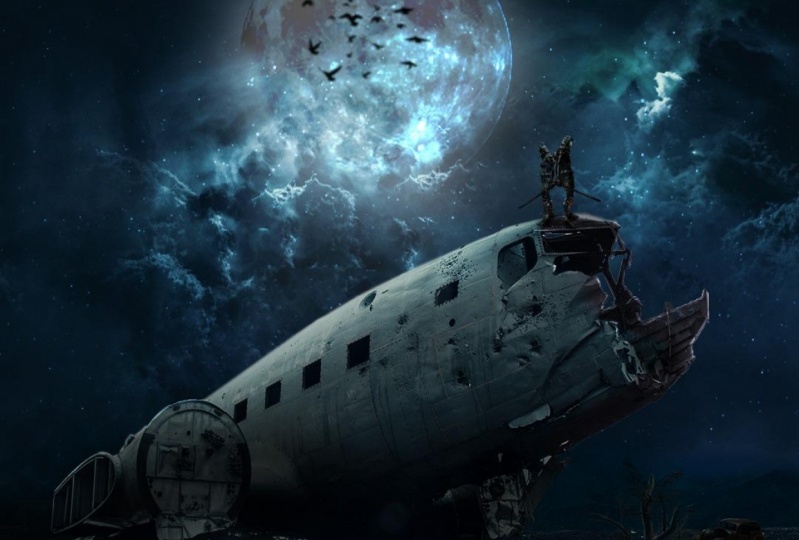
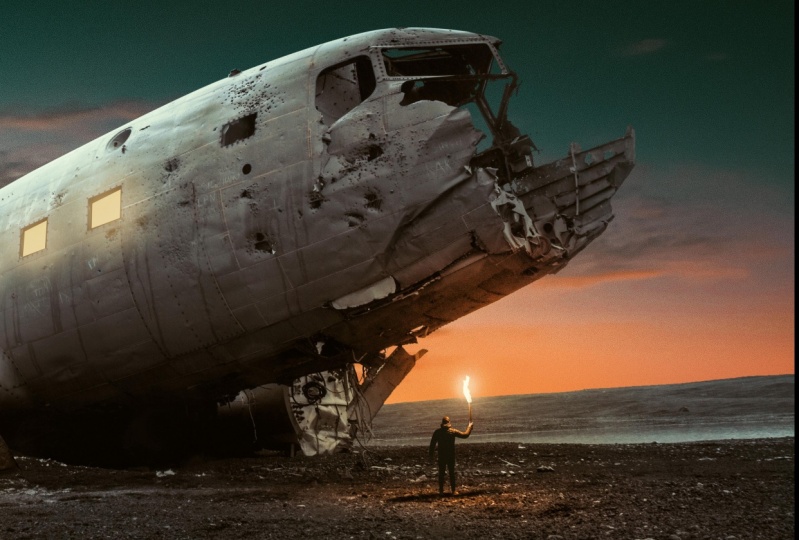
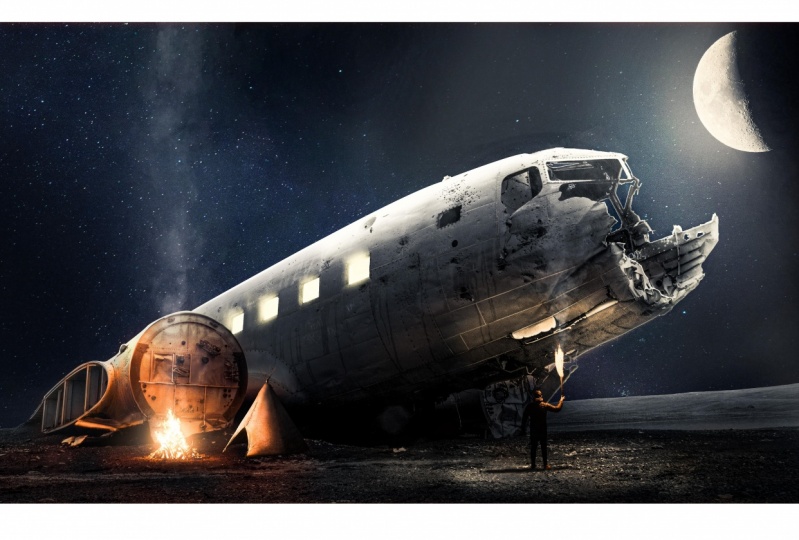
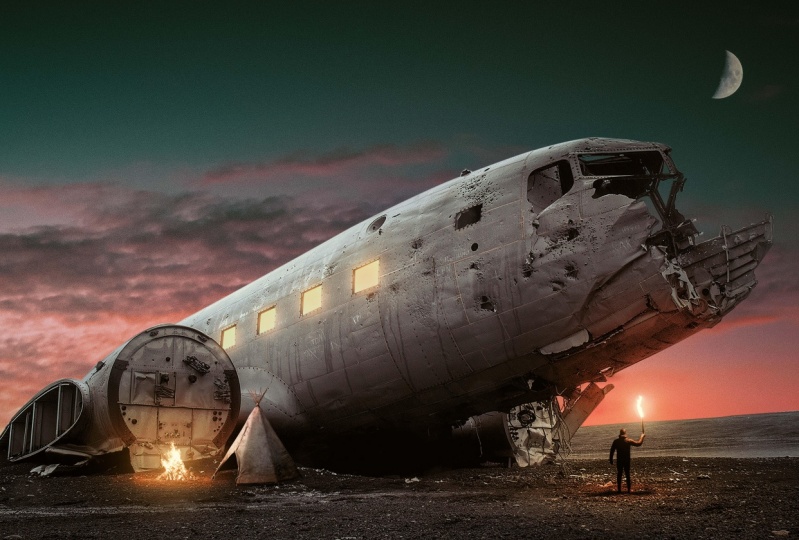
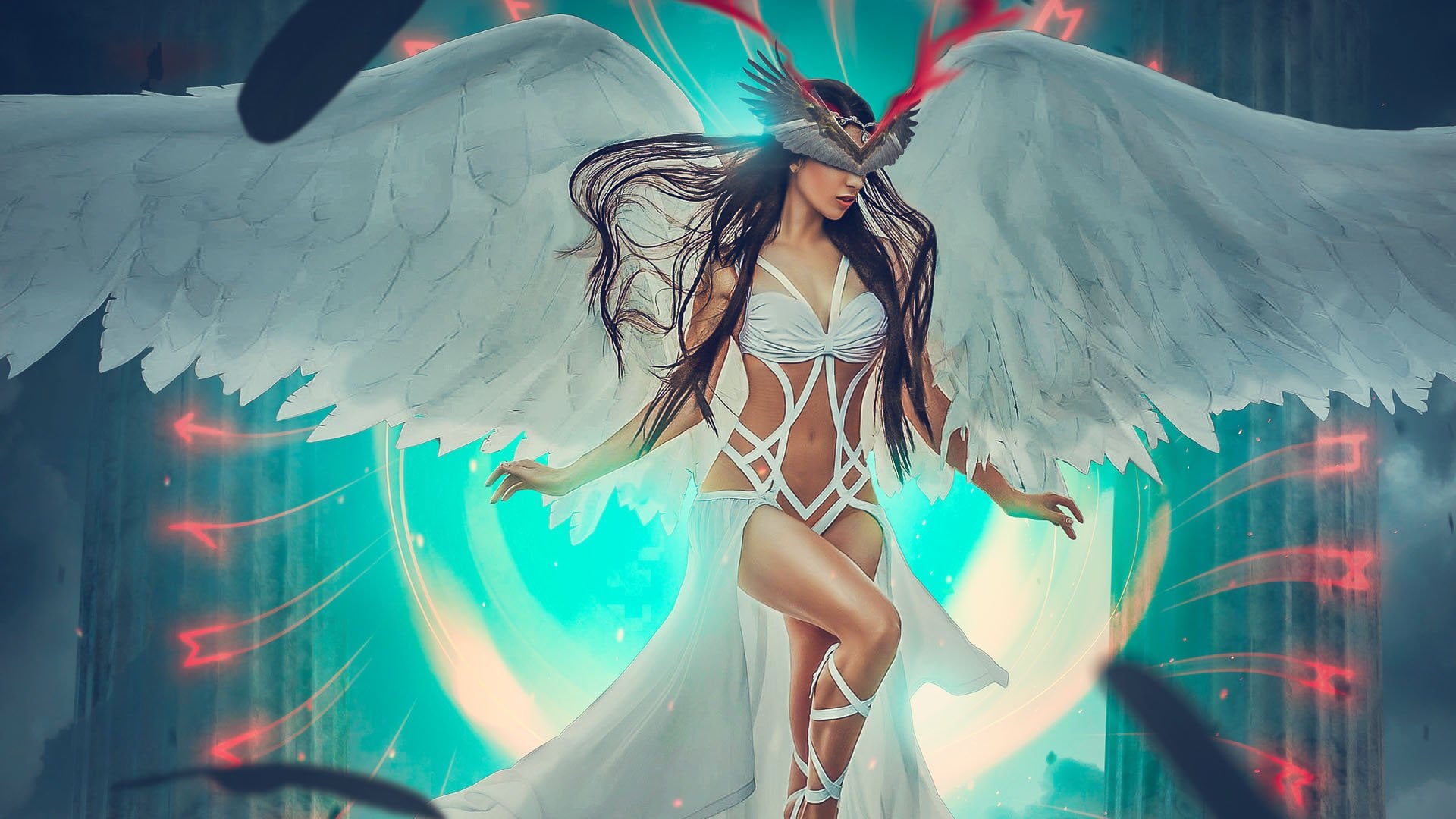
Photoshop. Obrigado por se juntar a mim em um novo tutorial para a loja na segunda-feira. E hoje vou mostrar a vocês como criar essa manipulação na loja de fotos. Eu diria que é uma dificuldade intermediária. Isto para Tora é muito fácil de criar. Para alguns de vocês, pode ter alguma parte onde você pode achá-lo um pouco mais complexo. E neste tutorial, vou mostrar-lhe as mesmas coisas que eu mostrei em meus tutoriais anteriores. Vamos fazer o mesmo fluxo de trabalho, e eu vou mostrar a vocês como combinar imagens stock. Vou te mostrar como remover fundos. Vou usar o panto e algumas outras ferramentas, e vou mostrar um pouco de uma técnica que é um pouco mais complexa para remover fundos , que é usar cálculos e canais. Eu não vou entrar em muita profundidade, mas eu vou mostrar o básico fora. Usando cálculos em Photoshopped Teoh, criar mesquitas de camada. Vou mostrar-lhe como criar efeitos de luz também. Eu vou compartilhar como classificar as luzes do homem que você vê aqui no chão, no fogo e como fazer ajustes básicos. E no final, nós vamos obter este resultado que você vê aqui na imagem você pode usar qualquer força deve versão para isso eu vou usar para a loja CC 2018 Qualquer foto shop versão cc vai dio se você tem loja de fotos CS seis Pelo menos isso ser ótimo porque vamos usar a cor olhar para cima ajuste que eles introduzem quatro lojas aqui. Seis. Então, se você não tem isso, se você tem uma versão anterior, você ainda pode fazer o que você vai obter o mesmo resultado. A única diferença serão os tons de cor que vamos. Você provavelmente vai ter tons de
cores diferentes . Embora se você é nível intermedia, você provavelmente saberá como criar esses tons de cor com outros ajustes. Você vai ter todos os ativos, todas as fotos de estoque e predefinições que você precisa para isso no recife na pasta de estoque para que você
possa baixar todos eles no arquivo PSD e obter isso e seguir Doyle e obter este resultado. Então, obrigado por se juntar a mim, e eu espero que você aproveite e deixe que começou
2. Preparando o fundo: Espere. Então vamos começar com a criação fora da nossa tela que é abrir a pasta de ações. E aqui você encontrará as imagens que você precisará para criar isso. Vamos abrir a imagem deste avião, que é o que eu usei como tamanho da tela e minhas câmeras. Ok, então o primeiro mesmo quer fazer é desbloqueá-lo, pressione e segure o volume e clique duas vezes. Isso transformará isso em um normal mais tarde. Vamos nomear este avião re Nanula é porque vamos ter alguns deles. E é mais fácil falar sobre os nomes de cada camada do que apenas uma camada lá, também. Precisamos remover o céu daqui, e para removê-lo, eu uso ferramentas diferentes. Primeiro, vamos começar com o lápis assim selecionado, certifique-se definir a configuração enfileirado para este na barra superior, disse que para caminho e começar a criar um caminho em torno deste. Eu vou ser muito rápido aqui porque esta história não é sobre como criar seleções ou como usar o lápis. Eu deveria saber disso, e eu vou ser um pouco rápido aqui, basicamente apenas traçar um caminho em torno disso. E é fácil de fazer aqui porque temos linhas muito retas. E apenas estas pequenas curvas aqui, que você pode facilmente fazer com o lápis. É por isso que o usa. Você pode usar uma seleção rápida também, se você quiser para esta área. Mas eu acho que isso funciona melhor e ainda mais rápido do que a ferramenta de seleção rápida. Às vezes, o quicksight suave não é o dedo de seleção mais rápido. Então, tenha isso em mente. Ok? Então, quando você chegar aqui, apenas crie um formato como este e crie Shea como aquele, então certo? Clique e escolha faz eleição. Está bem. E agora temos que mascarar essa seleção. Tão presente. Segure o volumoso e clique na mesquita camada. Eu não posso. Isso criará a mesquita camada. Agora, para o fundo, vamos fazer o mesmo. Vamos começar. Bem, na verdade, vamos usar o dedo de seleção rápida. Acabei de eleger um tal presidente, toda a chave de turno ou desmaiar. É isso. Isso criará a seleção assim. Então, como a mesquita de letras e tudo ou opção backspace. Certifique-se de que o para uma cor defina o preto e preencha essa seleção com preto. Agora a parte difícil está aqui. E para isso, eu vou usar canais que você pode usar a magia querer se você não quiser usar canais de ou se isso é para avançar para você, basta verificar uso contínuo um valor bastante alto de tolerância cerca de 25 ou 40 ou algo como Isso. E basta começar a clicar aqui para selecionar as áreas. Mas vou um pouco mais longe e usar canais. Vou te mostrar como usar cálculos. Então selecione canais e você vai encontrar todo o azul vermelho no Canal Verde. E também encontrará a máscara de avião, que é uma mesquita que acabei de criar. Queremos trabalhar com o Canal Azul, então selecione isso. E se é como RGB e eles azuis, você vai imagem vai para preto e branco. E aqui queremos usar o contraste que temos entre esta planície de lixo e o céu. Então vamos para a imagem e escolher cálculos, e basicamente, o que fazemos aqui é apenas usado para fontes. Neste caso, cada fonte pode ser um canal, e vamos misturar esses canais eso que vamos definir em busca, Swanagan disse azul e na fonte para eu vou lado soprou bem, e eu vou multiplicar que você poderia tentar excessivamente ou outros modos de mistura Talvez. Não sei, talvez a queimadura de cor funcione também. Ainda melhor do que multiplicar. Então disse isso a queima de cor e clique em OK, realmente básico. Não vamos entrar em coisas mais avançadas aqui, então vamos clicar. OK, agora isso vai criar o novo Alfa Channel. Você pode vê-lo aqui em baixo. Uma horrível. E o avião é preto e tudo o que é branco aqui é o céu que permanece, então o que
precisamos fazer é tornar isso ainda mais extremamente um, o céu para ser tão branco como este. Assim, com a oferta um selecionado comando de controle de pressão L ele abrirá os níveis e esses níveis só afetarão este canal. Não está afetando a imagem original. Apenas o canal, este canal, como uma mesquita de camada escondida. Se voltarmos às camadas, nada será visível aqui. Então, com este canal Alpha selecionado, aumente os destaques até ver o céu ficar branco ou quase branco assim? Não, o que precisamos fazer aqui é garantir que a área ao redor das bordas também seja preta. Então é como o pincel através e disse que a dureza para 100%. E eu só quero ter certeza que o espaçamento está definido para algo baixo aqui e agora eu vou
alternar entre o RGB e o Alfa um porque eu preciso saber quais as partes que são brancas aqui. Eu não sei se isso é um todo ou é apenas o destaque do avião em si. Então, basicamente, tudo o que está aqui deve ser preto. Veja, no
entanto, tudo aqui deve ser preto. Isto também. Isso deve ser preto lá por um tempo aqui e vamos ver aqui, Theo Nly Holder vai ter aquele ali. Então isso pode ser preenchido com preto também. Excepto esta parte. Eu só estou dizendo isso com preto, como para notar que eu não estou pintando o avião inteiro. Só preciso desta parte aqui. Ok? Então pinte cuidadosamente toda a área que você tem aqui assim. Há mais técnicas aqui usando a alteração do modo de mesclagem do pincel. Talvez alguns de vocês já saibam sobre isso, mas neste caso, não
precisamos disso porque com o modo de mistura de queima de cor que usamos tem o suficiente. Ok, então essa é a parte do avião que eu tenho aqui. Agora, se eu controlar clique, este útil vai selecionar as bordas exatamente como ele faz com uma mesquita camada. Então agora eu posso citar RGB novamente. Minha seleção está ativa. Vou voltar para as camadas e selecionar o avião. E aqui, observe que também selecione resto do resto da imagem aqui. Não estou interessado nisso. Só preciso desta parte aqui. Então o que eu vou fazer é pressionar o Beaky. Eu tenho a mesquita de letras selecionada, e eu vou pintar de preto em Lee nas áreas onde eu tenho esses buracos aqui, bem aqui, bem aqui e em toda esta parte aqui. Vou esconder a seleção com a idade de controle para ver as bordas melhor assim. Só sendo assim para remover o céu destes buracos daqui, vamos ter que
mudar vamos ter que
mudaras bordas aqui para refiná-los,muito
provavelmente. as bordas aqui para refiná-los, Então vamos fazer isso no segundo vídeo do próximo vídeo. Mas, por enquanto, removemos nossos antecedentes. Em seguida, vamos adicionar o céu e verificar as bordas e refinar a borda fora disso e ter uma seleção
perfeita.
3. Novo céu e a ferramenta de borda de em Refinar: Ok. Para criar o céu, vamos voltar à nossa pasta de ações e abrir estas duas imagens como as duas. Abri-los em que irá abri-los em novos documentos em diferentes guias. E vamos começar com este. Vou cortá-la perto e não salvar e ficar debaixo do meu avião. Pressione o controle, clique no ícone da nova camada. Isso vai criar a camada embaixo e eu vou encarar isso com o controle V. Você pode ver que está muito bem, é um pouco menor, então eu vou ter que torná-la maior. Mova-o para cá e agora vou apertá-lo assim e movê-lo um pouco mais alto, bem ali. Agora você pode começar a ver se assim que você ampliar, você pode começar a ver que as bordas não são perfeitas. Temos aberrações cromáticas por aqui, então temos que consertar isso. Mas por enquanto, vamos continuar com o céu. Vamos usar a segunda imagem e baseá-la aqui no topo. E você pode ver que este avião aqui se eu desativar uma máscara de camada com clique Shift, você pode ver que a luz vem por trás. Em algum lugar aqui à esquerda, então este outro céu tem esta luz aqui. Por isso, temos de o inverter horizontalmente porque, de outra forma, não vai parecer realista. E vai parecer muito estranho se você disse que ele virou com a luz à direita, então certifique-se que a luz está à esquerda. Agora vou mudar o alinhamento deste vôo leve muito suave. E eu preciso do Teoh. Remova esta imagem deste lado porque você pode ver escurece demais. Quero ter esta cor. Eu gosto e é escuro o suficiente para mim. Eu não quero ter um mais escuro que isso. E além
disso, também satura esta parte daqui. Então, Então, para fazer isso, você pode usar uma máscara de camada. Vamos realmente ler essas cartas para Sky Juan e o 2º 1 em cima, esse cara, para que saibamos do que estamos falando. Então, no céu para eu quero remover esta parte superior direita. Isto soprou aqui para que eu pudesse criar uma máscara de camada e a Mesquita de Lear. Mas é mais fácil usar apenas a mistura se você abrir os estilos de camada, você verá. Vamos ver o que eu posso colocar isso direito aqui nas opções de marca. Temos a mistura. Se a seção agora eu posso dizer a loja de fotos que o céu dois não deve ser visível onde Sky um tem áreas escuras. Então, se o debaixo de Glor estiver preto, não
quero que o céu seja visível. Não nos lembramos que estou no céu para camadas de estilos, então verifique o que acontece ele em cima. Quando mexo isto para a direita, ele começa a desaparecer porque o céu está escuro aqui. Então, você sabe, para ter uma transição melhor, eu poderia pressionar a tecla tudo e dividir isso e você pode economizar um dólar. Transição é permitida mais suave. Ok, então eu vou viver isso para quase lá, na verdade para zero e apenas aumentar isso para 150 sobre seus 151 160 cliques. OK, e agora a única parte onde esta imagem é visível está bem aqui e em parte aqui na parte inferior também. Ok, agora terminamos com o céu. A próxima coisa que queremos fazer é voltar aqui e lidar com as bordas. A primeira coisa que notei é que tenho uma grande aberração cromática. Eu ainda tenho a mesquita das cartas, então eu posso desativá-la por um segundo para que eu possa ver isso melhor. E para corrigir a aberração cromática, você pode usar o ajuste de saturação de matiz. Por exemplo, você pode ter uma situação enorme. É apenas uma malária. Use o ícone da mão, clique lá o saturado,
Em seguida, clique lá no saturado e, em seguida, inverta a mesquita letra e apenas pintar com branco onde quer que esta máscara camada é preto. Agora e apenas dolorido com branco onde quer que você queira remover essa aberração cromática. Esta é uma maneira fácil, e funciona muito bem. Então, se você não tem para a loja CC, você pode fazê-lo assim. Mas já que tenho quatro lojas, , vou usar o arquivo Raw da câmera em camadas, Phil. Ali. Desculpe. Então eu vou selecionar o avião, ir para o filtro, escolher a câmera raw, e aqui eu só vou ampliar e usar as correções da lente, e eu vou apenas aumentar a quantidade roxa. Podemos ver que não está desaparecendo porque mais do que roxo, isto é laranja ou vermelho. Então eu vou mover isso para a direita e você pode ver que agora ele desaparece e o mesmo com o verde. Eu vou aumentar a quantidade verde e você pode ver que isso é mais descendente do que verde. Mova isto para a direita até desaparecer. Vou aumentar isso só um pouco para que eu possa obter essa cor verde também com toda essa gama de verduras e ciência e apenas clique. OK, e agora a minha aberração cromática acabou ou desapareceu quase completamente. Parece OK agora, mas ainda temos este pixel para com esta cor branca, que não é o que queremos. Você pode usar qualquer sombra para mascarar isso, mas vamos usar o refinado. E assim é como a pequena mesquita. E se você clicar com o botão direito, você encontrará uma nova opção que diz infra-estrutura. Chama-se Máscara Selecionada. A maioria como que você vai encontrar se você tem outra versão da loja de fotos, borda
refinada ou refinar máscara ou algo assim seletivo, e isso nos leva para a tela de borda refinada. Se você tem ah, versão
realmente antiga da loja de fotos, você provavelmente só terá um pequeno painel em versões mais recentes da loja de fotos terá isso em tela
cheia, o que ajuda muito. Então aqui podemos usar a borda de detecção ou a borda inteligente. Não quero usar um raio inteligente e coisas assim. Tudo o que eu faço apenas sentar, mudar a borda um pouco e aumentar a pena. Sim, bem, é suave,
minhas bordas, minhas bordas, e eu vou aumentar os Contras,
não o dedo do pé. Faça-os afiados novamente. E se você quiser remover completamente esse tom de cor, o que você pode fazer é escolher cores descontaminadas e com essa loja de fotos pode ver máscaras Dia para que você possa reduzir o pai e a borda do turno muito. E isso irá preservar a qualidade mawr enquanto mais detalhes, mais detalhes história em sua imagem. Mas às vezes não está funcionando perfeitamente. Neste caso, em alguns lugares não está funcionando realmente tão bem? Então, é até você como você usa isso? Não
gosto muito de usá-lo,
mas acho quefunciona melhor do que ter este branco e descansar. Não
gosto muito de usá-lo,
mas acho que Então, neste caso, vou deixar passar normalmente. O que eu faria é só ela se os anúncios como este aumentassem a pena e o contraste bastante. E, em seguida, em áreas onde eu ainda posso ver esse branco, eu iria clicar em OK por padrão. Ele cria o 2º 1 porque eu tenho a saída para nova camada com uma máscara de camada. O que eu faria Basta ir para a pequena mesquita e pegá-los manualmente, Livrar-se disso para ah, para manipulação, para um resultado melhor. Eu faria isso, mas por isso ou eu vou viver como é porque eu não quero gastar muito tempo. Mas é o que eu faria. Eu iria e pacientemente removeria tudo assim. Gosto de prestar atenção aos detalhes, mas no original, até
deixei esta área aqui. Então faz você remover isso também. Com o “ok”. Com uma varinha mágica, você pode removê-la. Só vou mostrar as áreas onde temos que prestar atenção. Mas, Felicity, eu vou pular partes como esta porque vamos seguir em frente com o tutorial e criar o efeito Você ainda pode ver que ele parece muito decente como ele é agora. Com apenas 45 minutos de escovação, você pode obter um resultado perfeito. Então temos o céu e o avião mascarados e ainda precisamos de Teoh ADM ou Elements. Então, vamos continuar com a composição e adicionar o resto dos elementos.
4. Adicionando mais detalhes: Então vamos adicionar o nosso andarilho aqui. Vou abrir as ações Fuller de novo. E esta é a imagem que eu usei para isso ou eu não vou cortá-lo do fundo. Eu só vou te mostrar o que você pode fazer. Eu uso o panto. Ok, esta é a imagem. E eu uso o painel para criar um caminho ao redor dele. E eu selecionei o fogo com o dedo de seleção rápida e você verá a seleção que eu tenho agora. Vou pegá-lo deste documento. Então, vamos selecionar aquele shopping. Esta é a imagem que eu posso ver como eu cortei. Cortes realmente básicos lá. E eu vou movê-lo para o meu documento aqui, e eu vou aplicar a mascote pequena. Eu sei que está tudo bem. Mais tarde. A mesquita é perfeita. Então eu vou colocá-lo bem ali, e agora eu vou convertê-lo em um objeto inteligente e eu vou torná-lo menor. Eu não sei o tamanho dele, mas a maioria menor, mesmo algo assim. Acho que está tudo bem. Tenha em mente, eu não estou me importando com as proporções. Torná-lo menor vai criar mais impacto em sua imagem porque parece que este é um avião
realmente gigante. E esse cara perdeu por aqui e encontra esse avião gigante. por isso que criei este homem tão pequeno. Talvez seja um pouco pequeno demais que me deixe verificar o original para que eu possa ver mais ou menos Sim, mais ou menos lá. Então, agora tem o homem ali. Vamos adicionar o resto das amêndoas. Só tive uma fogueira, a fogueira e uma barraca ali. Vamos acrescentar que vou abrir a imagem de fogo. É de respingo como o resto das imagens. Vou cortá-la e pô-la bem aqui. É uma renomeação. Sempre. Eu mando este para o homem e este para disparar, e eu vou fazer o fogo pequeno muito menor. Eu vou mudar a parte inferior da tela para que eu possa ver melhor, porque o fundo vai desaparecer. Não completamente, mas quase. Vamos ver o quão grande é, mais ou menos lá. Talvez eu tenha que fazer um pouco menor. Vamos ver, mais ou menos eles estão ligados. Sim, um pouco menor assim. Se você não tem certeza sobre os tamanhos finais, você é objetos inteligentes e que onde você pode tornar as coisas maiores novamente sem perder qualidade. Lá você pode ver que o fundo não está completamente desaparecido. Para que eu possa pressionar Mandel controlado. E rápido, o dedo do pé conta-gotas do olho escuro e rápido lá e desapareceu. Ou simplesmente mova isso para a direita. É isso. Ok, então nós temos o céu lá, o fogo onde você conseguiu a mesquita das letras? Porque eu quero remover isso com força e ver que queremos remover isso. Então use uma escova macia e com a dor mesquita letra com preto para suavizar e que fora e o mesmo no lado esquerdo. E nós vamos lidar com seus fatos mais tarde. Mas nós temos o céu lá. E se eu acho que isso é ah, isso é da lente. Então o que eu vou fazer é provavelmente apenas pintar na letra do próprio avião para se livrar de que OK, e agora ter na tenda. Eu
adicionei, eu adicionei que a partir de pixel quadrado, você terá a imagem na pasta de ações, mas eu vou mostrar como eu criei isso. Então, basicamente, o que eu fiz foi criar uma nova camada e ter o plugue de lula de pixel instalado . Este é um estoque, Um lado estoque que fornece três os elementos que você pode girar em torno de sua imagem. Este é o mínimo que eu criei com alguns dos elementos. Não é libertado. Tem que fazer uma assinatura mensal ou anual. Eu tenho uma descrição ativa agora, e eu posso adicionar objetos a partir daqui. Adicionei isto da minha caixa de luz. Você pode procurar e isso vai levar duas fotos nós ponto com. Mas eu vou adicionar esta tenda, você terá o ângulo certo e terá este arquivo sobre as coisas a seguir. Então você não tem que comprar uma assinatura e eu vou deixar as sombras acesas. E eu vou usar a alta resolução e você vai ver que quando eu passar isso por aqui, ele vai atualizar meu objeto inteligente para incluir uma alta resolução quando eu subir. Quando eu passar isso quando eu deixar ir, isso vai atualizar meu objeto no campus. Eu vou nesse ângulo, eu acho que está correto. Eu vou deixar ir e você pode ver que atualiza meu objeto inteligente e acrescenta minha tenda
ali e eu tenho que torná-lo menor 100% fora de seu tamanho original enquanto um pouco maior. Ok, algo assim. E se eu fosse girar, este é um objeto inteligente, que eu
possa ir em frente e fazer o que eu quiser quando voltar. Eu ainda gosto disso mais tarde, e eu posso girar por aí se eu quiser. E você verá que ele atualiza meu, uh, meu objeto inteligente. E ele vai girá-lo em torno do ângulo que eu sentei aqui. Então vamos deixar como era. Bem, acho que esse ângulo que terminamos agora tem tudo o que precisamos em nosso campus. A próxima coisa que queremos fazer é criar o efeito de luz para o fogo. Então vamos primeiro criar os efeitos de luz para o fogo e para o homem aqui. E então vamos criar os efeitos para as janelas, e então vamos integrar tudo aqui para parecer melhor. Mas primeiro, antes de criar os efeitos de luz, vamos criar alguns ajustes para o avião e para o stent aqui.
5. Ajustamentos de cena: Vamos fazer os primeiros ajustes para isso. Vamos começar com o avião. Vou localizar o avião onde vou remover a cópia, está bem? E eu vou colocar a nova camada no topo, e eu vou cortá-la com tudo o que você puder criar mesquitas recortadas e eu vou chamá-la Sombra”. Embora vamos criar uma sombra para parte do solo em si, o terreno também e menos como o pincel para. E vamos usar-nos baixa opacidade e fluxo 20 e 20. Talvez tenhamos o dedo do pé para baixo. Talvez, mas por enquanto, vamos usar isso. E eu vou usar um pincel macio em um bem grande. Assim como. E agora vou pintar. Só fica muito forte. Então vou baixar o fluxo para 10% e pintar novamente. Basta pintar na parte inferior do avião um pouco assim. Já que isto está cortado, não
vai afectar este céu, está bem? E também não vai afectar a tenda. Eso apenas pagando o na parte inferior aqui assim, com um pincel realmente grande macio com a borda do pincel apenas sendo assim e adicionar um pouco escuridão para ele no longe bem, como que parece que parece bom. Ok, veja isso antes e depois que deixa as coisas mais escuras. E agora eu vou adicionar um ajuste de curvas, e eu vou adicioná-lo em cima apenas em Kers. E eu vou clicar que pressione este ícone ou novamente com o velho rápido e eu vou dar-lhe os valores que eu tenho para as configurações de curvas no RGB. Criar um ponto em algum lugar na linha lá e disse uma entrada fora 111 e saída 88. Próximo. Outro ponto com entrada 179 e saída 178. Isso escurecerá ainda mais as coisas. Provavelmente é melhor criar primeiro os níveis e depois pintar. Então você sabe como você sabe a quantidade de sombra que eles têm que pintar. E, em seguida, o canal azul aqui eu criei um ponto com entrada 18 e saída 23, em seguida, outro ponto para destaques com entrada 189 e saída 183. E você pode ver, uh, o que fizemos com as curvas agora parece um pouco, um pouco azulado nas sombras e ter este tom amarelado para destaques e tudo está um pouco mais escuro. Talvez esta sombra seja um pouco forte demais, procurado, provavelmente perdeu a capacidade. É melhor criar a sombra. Depois de criar o ocorre, então tenha as configurações para o plano. Agora vamos trabalhar na tenda. Você pode ver que é realmente brilhante e não está olhando que integrado no fundo. Então vamos localizar isso aqui. Vou te dar as configurações que tenho. Eu usei estilos de camada para isso, e eu vou abrir esse duplo clique. Isso abrirá estilos de camada e aqui usará em uma sombra. Nós vamos ter que criar a luz da borda que cria o fogo aqui para que o fogo
acenda uma luz aqui. Temos que criar isso. Use um ângulo de 180 graus. Certifique-se de que você está em cheque Uso global, mentira
global que sabemos necessário. E o ouvinte disse que a esquivação de cores e a chamada que vamos usar aqui dependerá. Na verdade, temos que mudar a cor depois de escurecer lá dentro. Então isso é escuro neste primeiro, vamos usar uma cor excessivamente usando um modo de mesclagem de 55% passivamente desligado definido para luz suave e vamos obter um código de cor que eu tenho. É 262938 26 29 38 Estes azul escuro disse sobre luz suave e você pode vê-lo escurece isso um pouco. Agora vamos demais porque queremos criar uma sombra à esquerda, do lado direito, porque você pode ver que não há nada aqui, apenas escuridão. Mas deste lado temos o fogo. Então esta parte deve ser iluminada e esta deve estar na sombra. Você faz campanha manualmente, se quiser. Aqui, vamos usar o primeiro plano para ser transparente. Certifique-se de que a cor do primeiro plano defina o preto primeiro. Então, se não estiver, basta clicar em OK selecionado. Mas este é o preto e voltar para a sobreposição de grade e apenas certifique-se de que você tem um padrão. Grady aqui para correr ângulo transparente, nós queremos um ângulo de zero graus porque nós queremos que as sombras para vir a sombra para vir
do lado direito e provavelmente até mesmo algo parecido com isso. E vamos definir o modo de mistura para excessivamente. Você pode ver como parece que escurece essa parte e cria esse tipo de, uh a textura se destaca um pouco mais e parece sujo, o que está tudo bem, essa é a escola. E eu vou usar a baixa rapacidade cerca de 35 ou 40% de maio. Talvez tenhamos que procurar até eu mudar os valores lá. Mas, em seguida, temos que adicionar uma cor sólida em cima dela. E quando um clipe e depois que tivemos isso, talvez você tenha que voltar para os estilos posteriores. Mas vou dar-te o código para isto. Cor sólida é 45 49 para um Este é um código de cor que eu usei e eu uso a
luz linear modo de mistura . Agora você pode ver que isso escurece muito isso. Então, provavelmente, se estiver muito escuro, você provavelmente pode vir aqui e ver quais efeitos posteriores mais e provavelmente mudou os tons . Ou talvez na cor, excessivamente, talvez mudou a capacidade um pouco. Ou talvez aqui use um valor mais amplo. Porque talvez você não queira escurecer neste tanto aumentou algo assim, ou você pode até mesmo usar outros modos de mistura. Talvez a luz dura poderia funcionar bem ou vamos ver a luz vívida vividamente parece agradável porque acrescenta mais contraste. Mas está muito escuro. Então, sim, isso parece e bom para mim e acabamos. A cor é muito forte aqui, então provavelmente com uma máscara de camada, você poderia se livrar de algum efeito usando pincel, sendo com preto com uma opacidade 50 30. Talvez seja demais. Um clique ali. Apenas crie algo assim. Ok? E agora você pode voltar para os estilos de camada e talvez mudar essa distância de sombra interna, pois eu acho que está tudo bem. Tamanhos muito grandes e talvez usar um tom mais brilhante para essa cor. De qualquer forma, vamos colocar uma tinta e uma luz lá a seguir. Mas por enquanto, eu vou viver assim, e você pode ver como isso parece agora com essa cor sobreposta essa cor sólida e eu acho que
parece melhor. Então estes são os primeiros ajustes que eu criei a seguir vão criar as luzes, os brilhos, e para o fogo e as luzes, uma iluminação modelo fora da nossa cena
6. Crie a iluminação: a eliminação desta manipulação é bastante básica e muito fácil de criar. Vamos usar os modos de mistura e o pincel, vamos pintar a luz manualmente e vamos começar com o homem, vamos criar primeiro a luz desta tocha e a luz do fogo e depois vamos criar a luz no chão, para localizar o aqui, vamos criar o brilho primeiro. Como eu disse, vou pegar a nova camada e vou nomear esta luz de fogo. Você pode usar a imagem original para fazer referência. Localize a imagem que vou abrir na loja de fotos. E se você ampliar, você pode ver o tipo de brilho que ele tem. Hum, na verdade, você poderia usar, uh, esta mesma imagem e copiado sobre essa imagem e usar o modo sem graça tela. Mas neste caso, vou pintar manualmente. Mas você pode usar isso como referência. Uhm eu vou usar a ferramenta de pincel e eu vou enviar a opacidade e fluir para fora do 100% 2 coisas Você dois principais coisas que você tem que verificar quando você selecionar o pincel cada vez que você vê como o pincel, você tem que verificar a rapacidade, o fluxo e o modo. Porque às vezes quando você trabalha, especialmente quando você muda o mais sem graça, às vezes você esquece isso e começa a pagar . Então você pode ver não re coisas estranhas onde você era as coisas e você não sabe sobre o porquê. O que faz isso Então geralmente é porque você não tem este conjunto corretamente. Então, para esta capacidade e fluido, 100% mistura normal, e eu vou usar um tempo escuro. Vamos usar o mesmo processo que usamos em outros tutoriais e outras manipulações, que está criando um brilho invertido. Basicamente, você começa com o colarinho baixo com um tom escuro com o pincel grande. Tristeza suave tinha dois mais difíceis no zero e apenas pintar uma vez seu primeiro. Certifique-se de que você tem o mais tarde definir a tela e eu vou fazê-lo de novo. Eu acho que está muito escuro o tom, então eu vou usar algo um pouco mais brilhante. Obrigado. Então, e eu vou fazer isso de novo. Então esse brilho é suficiente. Agora vou fazer o pincel menor. Você não vai ser capaz de criar esse brilho. Você pode ver que está mais saturado aqui, e tem uma transição difícil, mas você não será capaz de fazer isso aqui porque o fundo é mais brilhante. Ouvir que o fundo está escuro e você pode criar isso. Mas aqui, se eu tentasse fazer o mesmo, eu poderia pintar com isso com um tom muito brilhante. Você verá que o efeito não é o mesmo. Está parecendo falso. Então é melhor você criar algo redondo assim e algo realmente brilhante para o para o interior, assim é muito certo. Algo um pouco mais escuro assim. E por escrever o meio, algo realmente brilhante como isso. Ok. E isso é suficiente para este brilho. Chega aqui para o fogo? O mesmo. Vou usar a mesma luz de fogo mais tarde. Então deixe isso aí e eu vou fazer o mesmo, mas nós só dois cliques. Primeiro, vou usar uma cidade escura que é muito brilhante, algo mais escuro e um pincel menor. Um rápido lá e, em seguida, algo bastante brilhante com um pincel menor. Clique ali e acabamos com o fogo. Agora temos que criar a luz no chão. A luz que este brilho lança no chão aqui e aqui no avião ali e bem aqui em cima para isso, vamos usar um modo de mistura diferente e uma camada diferente. Vou comprar uma nova camada, e vou chamá-la de e vou chamá-la de
luz
terrestre. E desta vez vamos usar a cor do modo Dodge Bland novamente. Esta imagem pode funcionar muito bem como uma referência, você pode ver que a luta enquanto a luz aqui é realmente suave, tem essa cor e aqui no meio da luz terá a sombra fora do homem. Então vamos tentar fazer isso. Vamos começar com a luz do solo e depois criamos a sombra. Vamos usar a ferramenta de pincel, e vamos usar um tom bem brilhante. Você tem que fazer um teste primeiro. Então, selecione uma cor como esta e comece a testar isso com a opacidade do pincel e fluir 100% tinta e veja como ele parece ser muito forte e inclinado, certo? Então vamos diss saturado um pouco e deixou cair a leveza um pouco e tentar novamente. Isto parece um pouco melhor. E para o exterior para o efeito exterior que parece muito bem para mim. Talvez até um pouco mais escuro e mais saturado. Vamos tentar de novo. Sim, isso pode ficar bonito. Podemos fazer o mesmo processo. Eso Basicamente podemos criar um tom mais escuro para o fora. O Aziz. Nós nos afastamos da fonte de luz e, em seguida, um efeito mais forte à medida que nos aproximamos do homem . Mas primeiro, certifiquem-se de que a luz do solo esteja debaixo do homem, porque não o fazemos. Não queremos pintar as botas ali, por isso certifiquem-se de que a luz do solo esteja sob demanda e eu vou usar um pincel grande para isto. Eu vou usar um pincel grande como esse, e eu vou pintar realmente vai ficar rosa aqui uma vez um clique lá e então eu vou usar uma língua mais
brilhante e mais saturada e talvez um pouco mais laranja no meio com um pincel
menor assim. E agora eu vou pressionar o comando de controle T Eu vou mover isso bem ali, e eu vou apertá-lo assim. Eu coloco bem ali e faço com que o amor seja maior assim quando eu diminuo um pouco para que eu possa ver melhor e apertá-lo um pouco mais. Você pode até distorcê-lo se quiser estender as partes externas disso um pouco mais assim e criar uma forma mais realista. Se você quiser clicar, OK? E eu vou movê-lo um pouco mais para baixo porque eu quero que esta luz brilhante esteja bem debaixo de seus pés bem ali. Certo, agora temos o primeiro sinal ali. Vamos usar esta luz de terra para criar a luz para o fogo e também aqui . Mas se você não está confiante de que você pode fazer isso sem estragar, você pode criar uma nova camada na esquiva de cores e fazer cada luz em sua separada em uma
camada separada . Mas vou fazê-lo na mesma luz. Agora verifique a cor da luz aqui no braço dele. Ele admite mais laranja. Sou ou amarelado. Aqui temos isso quase certo. Então temos que adicionar que pressionando o controle, Manu, Isso abre uma saturação de matiz, e vamos mudar o enorme para torná-lo mais ou amarelado como se estivesse em seu braço bem ali. Certo, agora temos o efeito de luz no chão. Vamos criar aqui também. É como a ferramenta de pincel, e neste caso, já
temos alguma luz ali. Então eu vou soltar a opacidade e o fluxo do pincel através de 50 e o fluxo para 30. E que pintura como essa. Todas estas cores para vermelho. Vamos nos mover. Mudou a tonalidade para algo mais laranja e provavelmente deixa cair a opacidade ainda mais para 30. Ok. E acho que são uns cliques. E agora nós também temos que em alguma luz sobre a própria tenda. Eso provavelmente o 10 deve estar sob sua localização que é bem aqui. Há duas camadas. Vou movê-los para debaixo da luz terrestre mais animada bem ali. Então agora eu posso acontecer na luz do chão. Posso estar no dia 10 também. E aqui também quero pintar na luz sobre a superfície disso, alugar vários cliques no mesmo lugar, a cabeça vai fazer a coisa mais brilhante. Porque lembre-se, Eu tenho a capacidade dito para apenas 30% para que eu possa gradualmente aumentar o leve como eu clicar. OK, teremos a luz ali. Você pode ver como se parece. Eu acho que parece mais realista e agora tem a última luz bem aqui. o que tenho que pintar aqui no avião porque eles estão bem separados
um do outro. Eu posso pintar no mesmo, e você levanta isso com a navalha sem afetar a de baixo. Aqui. Eu quero manter a luz no Lee no avião para que eu possa carregar a seleção do
controle de avião clique. Isso carregará a seleção. E agora, quando eu pinto na camada de luz do solo, eu me certifico de que eu não pinto no céu porque ele não está selecionado. E eu vou aumentar a capacidade para 50 e deixar o fluxo para 30 apenas no grande pincel. Apenas sendo assim, um par de cliques aqui e ali e começar a construir o efeito. Ok. Como se tivessem acabado. Não é o efeito de iluminação mais realista que eu já criei, mas eu acho que parece melhor do que sem isso s o. Você pode ver a iluminação antes e depois do próximo. Temos que criar a sombra do homem. Para isso, temos que melhorar o novo mais tarde abaixo do homem e acima do solo, levemente ou assim. Vamos ao Mueller. E vamos nomear na sombra do homem e novamente eu mudei para esta imagem para referência. Você pode ver como a concha parece que tem este realmente Elon fechado compartilhou este longo formato de aqui e aqui para Leela. Está desaparecendo, e a parte mais forte está bem aqui. Então vamos tentar o mesmo manualmente, como o pincel. E eu vou usar uma dureza de 50% para isso e a opacidade. 15. 30. Vamos começar com isso para ver como funciona, e talvez tenhamos que mudá-lo. Vou usar um pincel muito pequeno como este e cor preta. Agora vou começar a pintar aqui. É muito forte. A dureza. Vou torná-lo mais suave. Então, basta pintar assim e aqui não está parecendo realista. Então vou apagar isso com a sua navalha. Faça de novo. Se for muito forte, solte a opacidade e construa. Na verdade, mais gradualmente se você precisar. Certo, então, na verdade, preciso fazer isso também. Eu vou colocar o fluxo para 30 e capacidade para 30 e flutuar 20 para que eu possa gradualmente aumentar o efeito em Voltar para a minha referência. Você pode ver que este é um pouco alto, como mais alto, e aqui é um pouco mais fino. Então, crie algo assim. E eu vou usar um pincel maior e últimos passes enquanto eu desaparecer. O efeito e eu poderia até mesmo talvez usado a própria sombra para remover a luz
por baixo para que eu possa controlar rápido que e eu posso ir sobre a luz do chão e excluir a luz onde a sombra está e que lhe dará uma melhor Veja que isso lhe dá um melhor efeito porque ele não está se misturando com a luz. Talvez aquela sombra seja um pouco forte demais. Vou deixar lá. De qualquer forma, acho que fica melhor do que sem ele. Certo, agora que temos a iluminação, temos que criar as luzes para as janelas, que é o que faremos a seguir.
7. Como iluminar as janelas: Então, para as janelas, vou criar uma nova camada que localize o avião. E nós vamos criar isso no topo do avião porque assim nós mantemos tudo perto das camadas
a que pertencem e nomeou sua luz de janela ou apenas janelas de janela. E eu vou usar o eu não sei, talvez o acreditar em um laço ferramenta para criar uma seleção em torno disso assim. E eu vou pressionar e segurar a tecla shift e criar que você pode usar uma
ferramenta de seleção rápida . Você pode usar a varinha mágica. Você pode usar qualquer ferramenta que você quiser. Eu vou usar este último para dois e com o molho G, você pode adicionar áreas à sua seleção. Ok, então eu tenho as seleções aqui, e eu vou preencher isso com uma cor sólida. Então o código de cor é B 38 34 9 Este amarelo. Eu vou todo backspace Pressel backspace para sentir que a seleção com esta cor e agora eu tenho que ir para o estilo de camada. Então clique duas vezes na camada, ele abrirá seus estilos de camada. E aqui eu tenho sombra interior, você sabe, brilho. Desculpe. E para os brandos mais. Vamos usar pontos coloridos. Fazer o quê? Isso vai iluminar isso como você pode ver bem ali e a cor que você usa deve ser,
bem, bem, uma cor amarela aleatória. Muito brilhante assim. E apenas aumente o tamanho até que você não veja aquela forma ali. Então aumentá-lo bastante e certifique-se de que os intervalos para 100% e eu vou criar o deleite enquanto realmente torná-lo apenas um pouco mais escuro. E agora vou ativar o brilho externo aqui. Vamos usar o modo de mesclagem de tela novamente. Uma cor amarela aleatória, o mais escuro é o último efeito que você vai ver. Então você é algo de mais ou menos Aqui, clique em OK tamanho um tamanho muito grande, 150 pixels ou algo assim, e o intervalo para cerca de 50%. Se você disse isso a 100% você vai ter quase nenhum efeito e fazê-lo fazer zero. Você vai descobrir que você vai ter este efeito que é saber o que estamos procurando cerca de 50% porque agora nós vamos cristão nova camada e eu vou chamá-lo de Windows Light e aqui eu vou colocar isso na tela e eu vou usar o dedo do pincel e apenas criar o a mesma coisa que eu fiz com o brilho externo. Mas eu vou pintá-lo em cima da janela em si. Mas veja que cores. Tem capacidade suficiente e fluiu 100%. E, claro, é muito forte. Então use um tom escuro. Talvez algo assim. Vamos ver como isso parece. Sim, parece um pouco melhor, mas eu tenho que pintá-lo um pouco mais alto lá em cima. Agora, vou fazer o pincel mais pequeno. Um par de cliques. Somos apenas um com o teclado. Não há ninguém lá. E o menos lá. Certo, então temos luz para nossas janelas. Eu vou voltar para os estilos de camada porque no brilho interno, eu ainda vejo esse círculo aqui do interior. Então eu vou aumentar o tamanho bastante e escuro nele. Só mais um pouco. Ok? Você não quer ter nenhuma transição aqui. Ok? Então é isso. Aquelas janelas estavam lá embaixo. Só quero deixar a cor um pouco mais laranjada. Vamos ver se consigo fazer isso do brilho interno e do brilho externo também. Ok, terminamos agora. Ok, vamos seguir em frente e começar a fazer o primeiro ajuste. Mas esqueci de colocar a lua lá. Então vamos acrescentar que esqueci de adicionar a lua. Desculpe por isso. Quando eu criei o quando eu criei o plano de fundo. Então você deve ter adicionado que um criando o fundo tão como esta foto aqui em e apenas copiado em sua tela que rolar para baixo, colado em cima do céu para e nós temos que torná-lo menor. Primeiro, eu vou convertê-lo em um objeto inteligente e eu quero mudar o por quantidade dele para tela . Isso fará com que o fundo preto desapareça. Sabe, eu posso fazer a lua menor e colocá-la sobre o tamanho deles depende de você, mas eu não quero fazer isso. Eu não quero torná-lo muito grande porque meu foco de atenção eu quero vencer este homem . Então eu não quero que isso ainda a atenção da imagem principal que está aqui. Então, coloque-o ali e pronto. É assim que parece. A lua. Então, terminamos. Vamos seguir em frente e criar os ajustes finais e criar o visual final para nossa manipulação.
8. Criando as edições finais: caminho estão no final, fora desta manipulação no passo final, que é criar os ajustes finais. Eu uso pesquisas de cores para isso. Eu uso muitas pesquisas de cores em minhas manipulações, e você vai precisar para a loja CS seis, pelo
menos, a fim de usá-los porque eles introduzem o carro. Olhe para cima, ajuste na loja de fotos, CS seis. Então eu vou selecionar a camada mais alta da minha lista de votos, e eu vou adicionar uma cor olhar para cima. E aqui vou usar um dos preceitos que eu mesmo criei. Eu criei o PAC chamado Retrato Reportado Incrível. E eu vou usar a predefinição que eu tenho lá. Então eu vou selecionar, ser como a caixa e você pode ver caixa PST. Este é o fato de que eu mesmo criei. Você encontrará essas predefinições na pasta de ações. Você pode comprar o todo de volta se quiser do meu site também. Mas você vai encontrar as predefinições e tudo o que você precisa para fazê-lo apenas rápido aqui. E ela era muito baixo tratado e localize esses arquivos que você pode ver aqui. Os nomes finais estão aqui, e o primeiro 1 que eu uso é a caixa PSD B um 26.3 D l. Eu vou selecionar isso e você pode ver o efeito que ele cria na imagem. E eu vou deixar o plano mais ao normal e disse que a capacidade para 35% e em seguida eu vou é outra cor. Olhe para cima, este aqui. Eu uso a predefinição ser uma leveza. Isto irá adicionar mais luz e criar este efeito na minha imagem. Mais uma vez, vou viver no normal. Em 35% você pode ver o efeito que eu já criei com apenas dois ajustes. Em seguida, outra cor Olhe para cima. O último e este. Eu usei a predefinição B A 19 e eu deixo em normal em 60%. E veja isso recuperar um pouco da cor e cria esse fato que você vê bem aqui. Agora ainda não estamos prontos. Ainda não terminamos. Agora eu tenho que criar uma nova camada em cima de tudo, e nós temos que mesclar todas as camadas nesta camada. E você pode fazer isso com atalho de teclado, que é mudar todos os controles E ou opção Shift Command E em um teclado em um Mac. Desculpe. Este selo de lobo. Obter um carimbo nesta nova camada basicamente emerge tudo nesta nova camada. E agora eu posso usar o filtro de câmera bruta nisso. Se você não tem quatro lojas, vemos que você não será capaz de usar câmeras. O fielder E como eu mencionei em meus tutoriais anteriores em muitos,
na verdade, em muitos dos meus tutoriais, se você ir para o arquivo, pode escolher, salvar como e salvar esta imagem como um arquivo tiff. Então, aqui no formato, escolha camadas tiff e desabilitadas e canais Alfa. Você não precisa disso. Dê um nome a ele, salve-o e, em seguida, vá para sua pasta e abra o arquivo novamente na loja de fotos. E ele deve abrir em camera raw porque tiff é um tipo de formato raw, e quando você abre imagens raw em vigor automaticamente, loja de
fotos abre em camera raw. E aqui as configurações que eu tinha que eu criei aqui, controles deslizantes e tudo mais. Eu criei uma predefinição. E se você clicar neste botão aqui, se não estiver aqui, se você estiver usando uma versão antiga da loja de fotos, talvez em outro lugar por aqui apenas predefinições baixas, loadshedding desculpe. E dentro de um estoque cheio, você vai encontrar este arquivo final chamado Maravilha que sob a escola final ponto ex MP. Basta carregar isso e você terá as mesmas configurações que eu tinha. Você verá que eles não funcionarão da mesma forma em sua imagem porque depende do que você fez. Como você fez a manipulação. Mas você pode ajustar isso e adicioná-lo e fazer do seu jeito, e eu vou adicionar. Isto porque não vai parecer o mesmo que na minha imagem original. Eu também usei Ah ufa, radiante. Então eu uso o radiante radiante aqui para a cor do fogo e brilho. Então aqui, um você cria isso, basta clicar aqui e escolher redefinir configurações de correção local. Isso irá definir tudo como padrão, e você está pronto para começar a editar primeiro, vou aumentar a saturação e também a exposição um pouco. E também a clareza apenas um pouco e também a temperatura. Porque eu quero criar este tom amarelado fora da luz e eu estou feito com isso. Eu vou criar um novo aqui, uh, praticamente as mesmas configurações. Exceto que eu não quero tanta saturação e menos clareza se você mudar os valores
negativos neblina do dedo do pé , você vai criar brilhos de luz, que não é exatamente o que eu estou procurando. Menos dois. Isso está tudo bem. E eu viverei assim e nesta parte aqui. Eu não gosto disso, então eu provavelmente vou criar um grande negócio como este. Coloque bem ali e provavelmente um pouco menor. , Certifique-se de verificar isso para dentro,porque estou editando o interior do grande e não o exterior. E aqui eu poderia mudar a tenda para enviar para algo assim. Provavelmente destaques. Eu poderia abaixá-los um pouco. A exposição. Eu vou deixar para zero e aumentar a clareza um pouco e algo assim e provavelmente saturar isso um pouco mais. Ou talvez não tanto assim. Eu vou realmente isso como foi, porque eu vou ser capaz de mudar isso com as configurações gerais. Se eu voltar com a mão icônica e voltar para aqui para a tonificação dividida e sobre os destaques, Eu posso mudar Hue aqui. Ok. Algo assim. E ali, aqui na calibração da câmera. Você pode fazer todo tipo de correções para suas cores e alterar o aspecto delas. Você pode ver que eu vou viver lá. Provavelmente minhas cores aqui não estão parecendo o mesmo que no original. Além disso, talvez mais força colheita vinheta ing e o ponto médio um pouco. Talvez lá. Eu não gosto da cor que ele tem aqui. E isso é deste controle deslizante ali e deste aqui. E eu vou viver assim e apenas clicar, ok? E este é o meu resultado final. Não está olhando como este. Este tem tons coloridos diferentes, mas parecia muito bom. Este está mais saturado também, mas eu acho que é um resultado muito bom de qualquer maneira. Então este é o resultado final. Espero que tenham gostado deste tutorial. Se você tiver alguma dúvida que possa me fazer, ficarei feliz em ajudá-lo se você tiver alguma dúvida sobre qualquer uma das técnicas que eu usei aqui. E também certifique-se de enviar seu projeto para que eu possa ver para que eu possa ver o que você fez. Obrigado por assistir e vê-lo na próxima vez no próximo tutorial
 Andrei Oprinca, Graphic designer