Transcrições
1. Apresentação do curso: Olá e bem-vindo a este curso rápido sobre como fazer um cartaz no Photoshop. Eu queria mostrar-lhe como classificar o pôster colorido rápido e
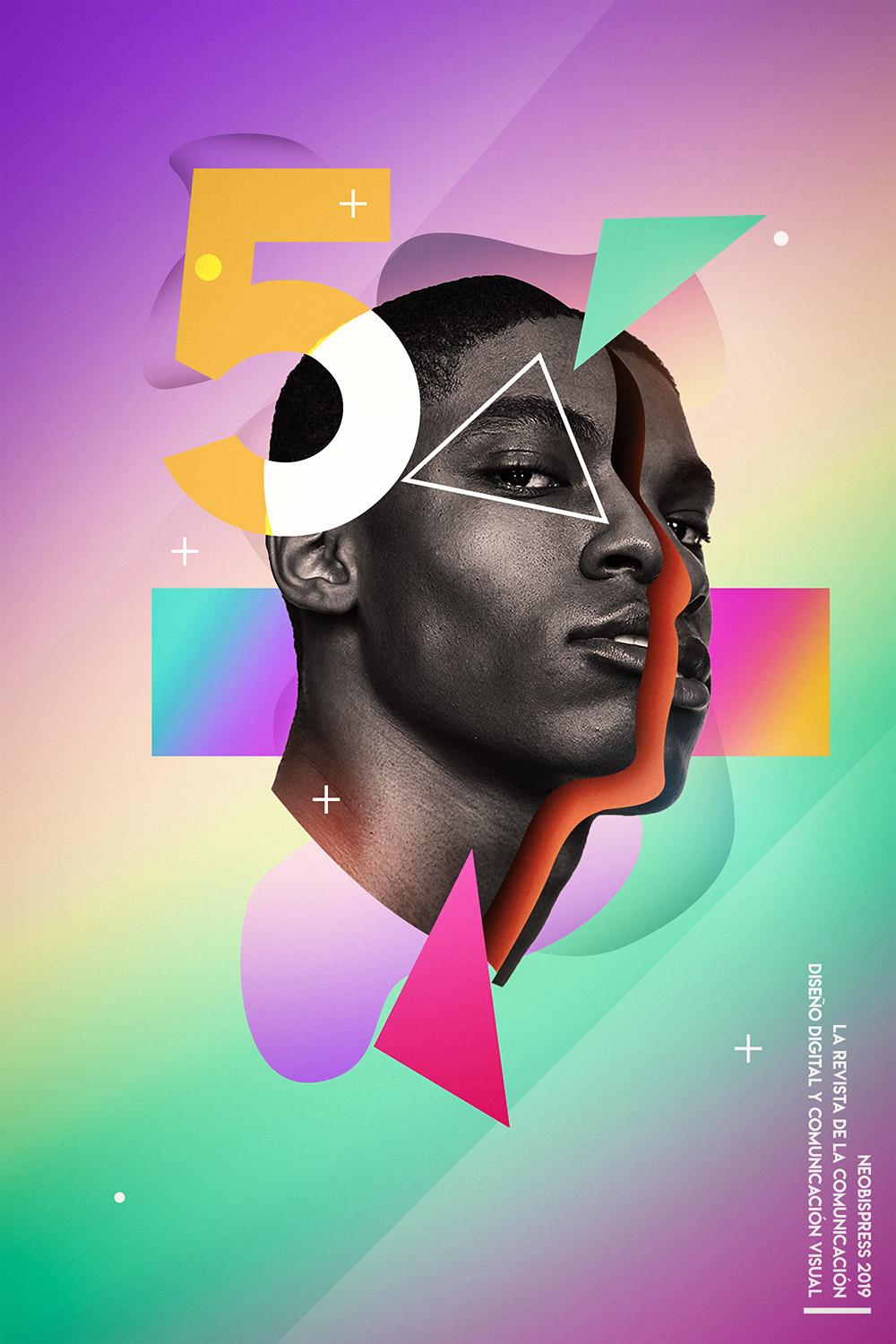
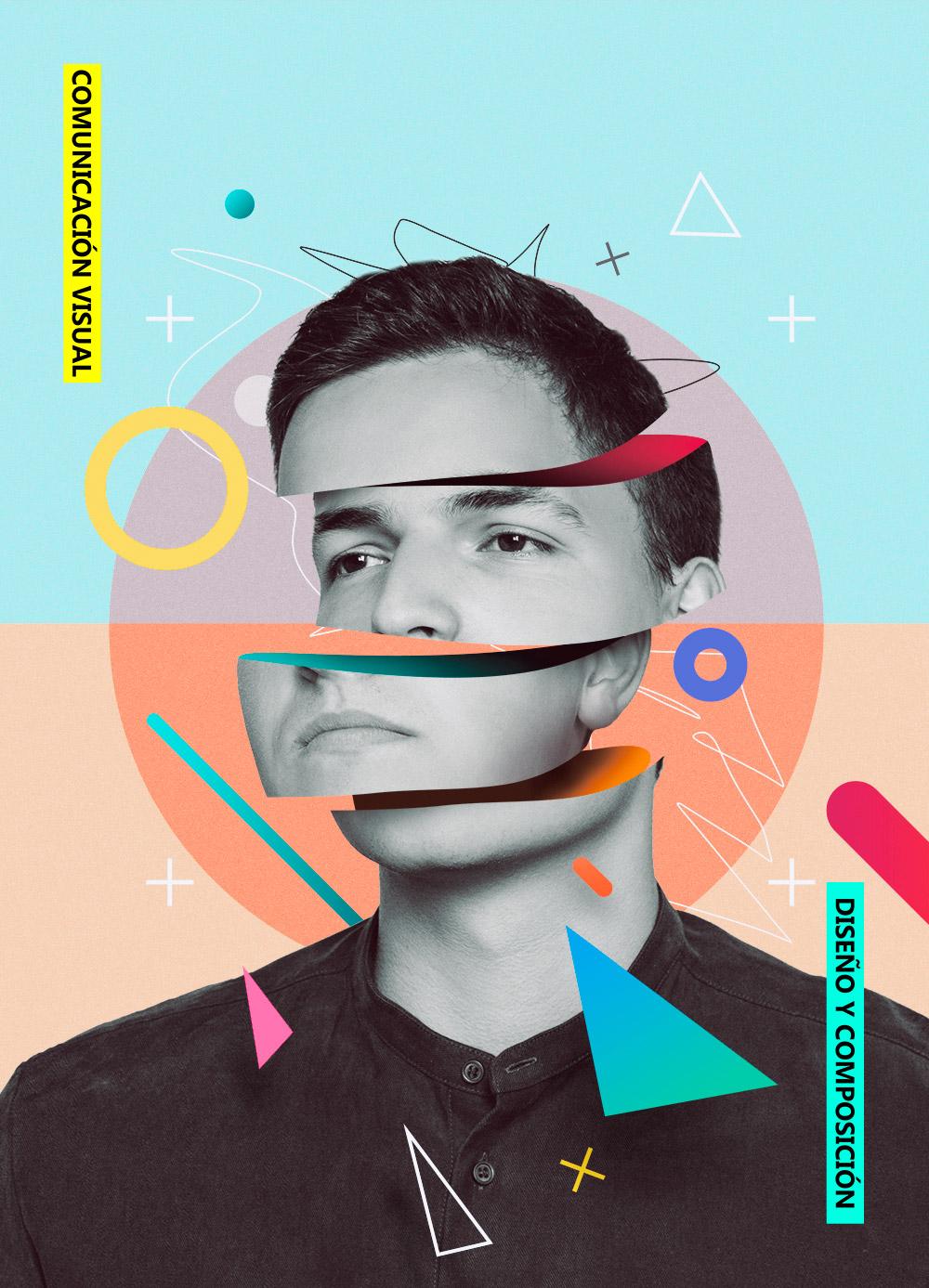
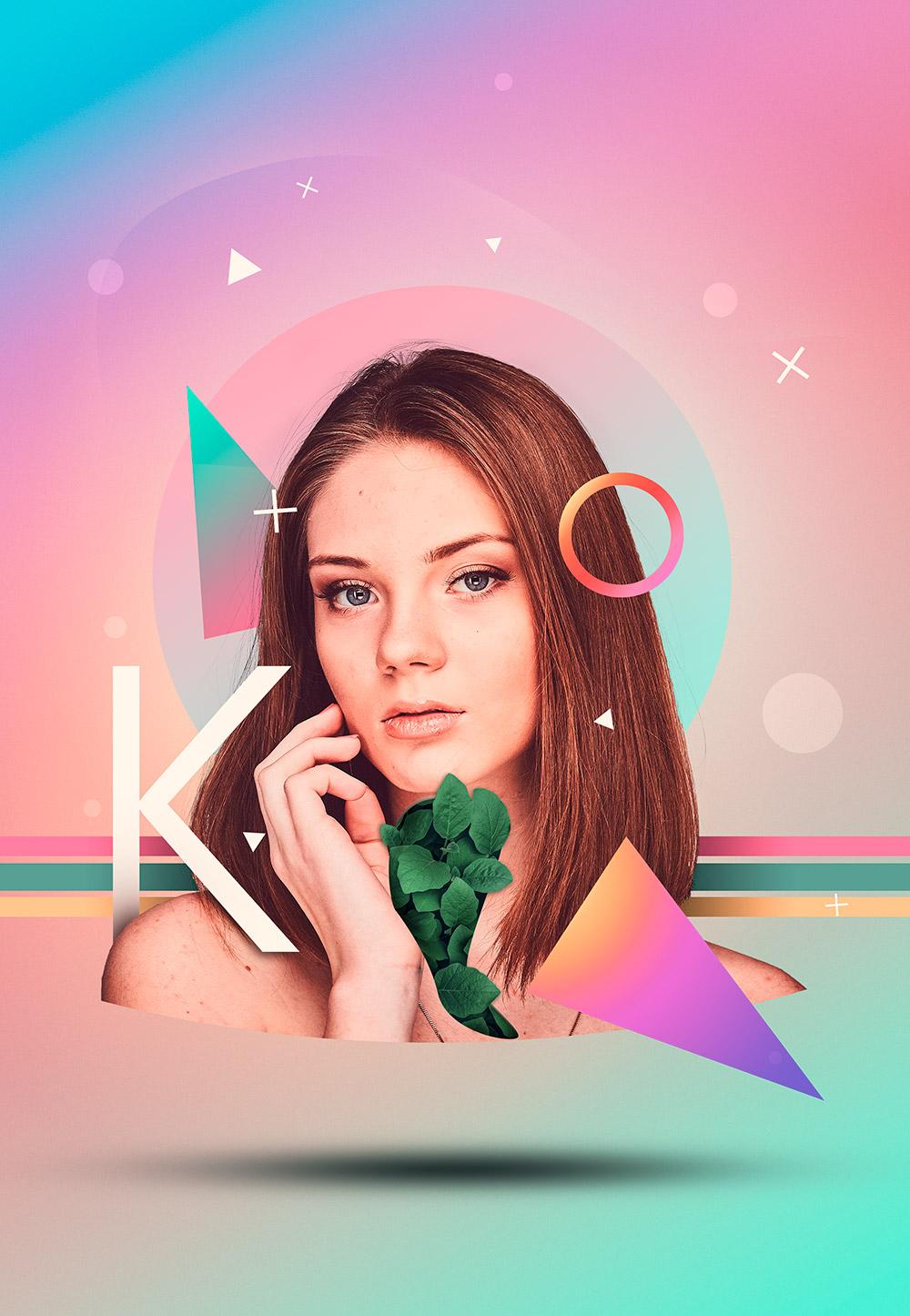
mostrar-lhe o fluxo de trabalho que eu sigo quando eu crio este tipo de obras de arte. Meu nome é Andre e trabalho com o Photoshop desde 2009 e crio cursos online desde então. E recarrego o Photoshop. E o que eu quero mostrar na maioria dos meus tutoriais é geralmente como eu, os fluxos de trabalho que eu sigo. E neste tutorial, vou tentar fazer o mesmo. O que eu quero mostrar não é exatamente como eu cheguei ao, para o resultado que eu tenho para este cartaz particular. Mas como aplicar esses princípios para criar o seu próprio. E foi por isso que quebrei esta aula em três partes. Na primeira parte, vou mostrar-lhe algumas das ferramentas que são usadas para criar gradientes ou criar novas idéias para combinação de cores e coisas assim. E eu vou mostrar a vocês o editor de gradiente. Vou mostrar-lhe uma ferramenta online para criar gradientes e clicar em paletas de cores cinza. E eu acho que quanto mais ferramentas você tem à sua disposição e quanto mais técnicas, melhor porque dessa forma você pode adicionar mais variedade às suas cores, insira suas obras de arte em geral. Então essa será a primeira parte. Na segunda parte, vou mostrar como eu dividi o retrato que você usou para este cartaz em particular. E é muito fácil, vou mostrar-te uma técnica que usei. E agora em torno da terceira parte, vou mostrar-lhe o, algumas das técnicas que são usadas para adicionar todos os tipos de elementos porque este tipo de retrato realmente dependem de muitos elementos abstratos. E eu vou mostrar a vocês algumas das técnicas que são usadas para criar esse tipo de elementos na descrição deste projeto junto com os recursos que você precisará para criar o descartador. Eu também vou ligar alguns outros cartazes que eu fiz usando as mesmas técnicas, só para que você veja que você pode aplicar as mesmas técnicas, os mesmos princípios, você pode vir acima com idéias realmente novas. E eu realmente gostaria de ver o que você pode criar com base neste curso. Então eu espero que você goste e vamos começar.
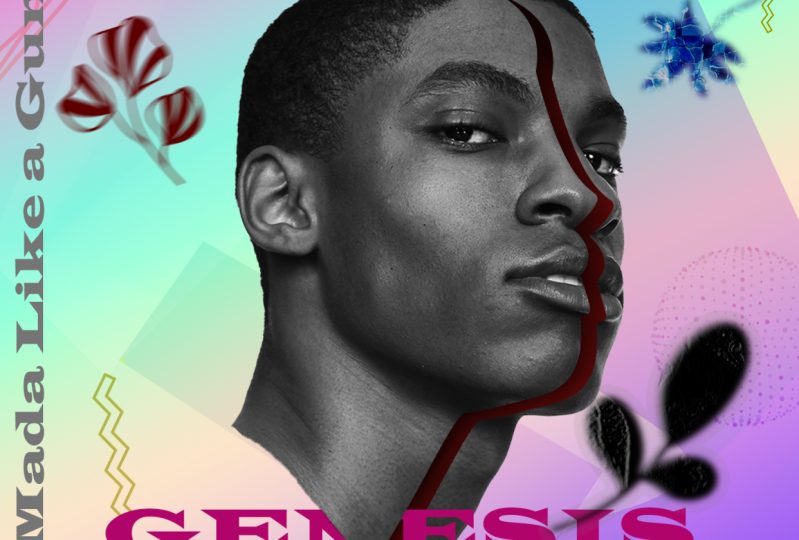
2. Crie um efeito retrato de retrato dividido: Dividir essa imagem é muito simples, mas você tem que ter uma coisa em mente. Você tem que seguir a forma do rosto ou o objeto que você é, você está dividindo. Caso contrário, vai parecer falso. Então vamos nomear este modelo primeiro e obter o lápis vai mudar esta opção no canto superior direito para o caminho. E eu vou começar pela cabeça. Vou clicar e criar um ponto como esse. E começarei a desenhar uma linha seguindo a forma da cabeça assim. Agora vou até o nariz. Você não tem que ser realmente preciso, mas tentou seguir as linhas da fase caso contrário, como eu disse, vai parecer realmente falso. Basta criar outra linha como essa ali. E por aqui. E agora vamos fechar este caminho. Clique com o botão direito e escolha Fazer seleção. E agora selecione qualquer seleção para clicar com o botão direito do mouse na Seleção e escolha Camada via corte. E agora nos separamos. A fase terá essa parte do rosto em outra camada que eu vou nomear, certo? E o modelo terá que dar o nome à esquerda. E você pode ver que agora eu dividi. Vamos criar esse efeito 3D aqui. Na verdade, a parte direita tem que estar embaixo da esquerda. E eu vou selecionar a ferramenta de movimento com uma Vicki e eu estou pressionando Shift e usando as teclas de seta para mover isso em incrementos quando à esquerda e esquerda e para baixo, esquerda e para baixo. Agora, nós movemos isso para o lado, que é OK, nós não temos que fazer uma grande separação entre eles. E agora temos que preencher esta área com uma cor. E isso é muito simples. É muito fácil de fazer. Basta pressionar e segurar a tecla Control no teclado ou comando se você estiver no Mac e clicar na miniatura esquerda, isso carregará a seleção e criará uma nova camada entre as camadas esquerda e direita. E vamos dar um nome. Preencher com esta eleição ainda está ativo. Use qualquer cor que você quiser. Isso realmente não importa. Você pode alterá-lo depois, apenas algo para preencher essa seleção. E pressione Alt e backspace no Windows ou opção e backspace no Mac. E isso preencherá essa seleção. Você não pode vê-lo porque está logo abaixo da esquerda. Você pode ver aqui na miniatura que está preenchido essa seleção. Agora com a ferramenta de movimento, eu posso mover isso e colocá-lo bem aqui. Na verdade tem que colocar isso embaixo de tudo, embaixo de ambos os retratos, embaixo da esquerda e embaixo disso, direita. Então, basicamente, temos o campo gradiente. Vamos apagar o fundo antigo. Temos o gradiente, temos o preenchimento, direita e esquerda. Faça isso. A próxima coisa que quero fazer é ter certeza que este bar não vai ficar de fora. Então eu vou selecionar a camada de preenchimento. E com uma borracha, vou apagar isso. Se você quiser, você pode, se esta linha,
a linha amarela é como aqui em cima, você pode usar a ferramenta Pincel. Use como um pincel duro, muito duro e basta começar pintar essa linha se você quiser criar uma linha reta como daqui até aqui, deixe-me apenas excluir isso para que eu possa mostrar-lhe melhor. Vamos supor que minha linha está lá em cima e eu quero fazer isso direito. O que eu posso fazer é obter a ferramenta pincel, Alt Click para provar essa cor. Será que a borda do pincel largo onde eu quero lutar lá e , em seguida, mudar clique bem ali e isso cria uma linha reta. E agora eu posso preencher isso. E é realmente tão simples. Tente manter as linhas bem
ali consistentes porque vamos adicionar algumas sombras. E especialmente se você quiser adicionar sombra ener, você quer que isso não se sobreponha muito. Se você quiser excluir o acesso, o que você pode fazer é clicar pressionando a tecla Control no lado direito, vá para o preenchimento e pressione Delete. E o que isso faz é se livrar do excesso lá. E agora se você quiser usar uma sombra interior, vai começar a partir da linha,
ok, que é o que você quer. Agora temos o preenchimento. Vamos adicionar alguns efeitos 3D a isso. Certo, queremos adicionar aquela sombra ali. E mais uma vez, isso é muito fácil. O que temos que fazer primeiro é ir para a camada esquerda, que é esta, e entrar no estilo líder. Então clique duas vezes e vamos usar uma sombra. E é claro que vamos mudar o ângulo porque queremos
que a sombra caia deste lado aqui. Aumente o tamanho. Agora, não se preocupe, a sombra vai cair e por todo o lado. Mas concentre-se nessa parte aqui. Vamos consertar os outros lados. E eu vou aumentar o tamanho um pouco mais. Talvez um pouco a propagação e talvez a distância um pouco. Eu não deveria, não muito a distância tanto quanto eu queria a propagação. E o ângulo talvez para 165 está bom. De qualquer forma, esta é apenas a primeira sombra. Isto é apenas uma sombra suave. Vamos pintar isso manualmente novamente para melhorar a sombra onde precisamos. Então, na verdade, defina o tamanho para 0 e a dispersão para apenas 6%. O modo se multiplica. Ok por enquanto, e eu vou clicar em OK. Agora com esta sombra, queremos que o sombreado só apareça na camada de preenchimento. E como fazemos isso? Bem, temos que transformar essa sombra em sua própria camada. Certo? Clique em Efeitos e escolha Criar camada. Este apenas Deus que sombra em sua própria camada e agora tem que arrastá-lo para cima da camada de preenchimento e apenas criar uma máscara de recorte fora dele. E assim vamos nos livrar desse paralelo. Claro, você pode excluí-lo à mão, mas é muito mais fácil apenas pressionar a opção em um Mac ou no Windows e clicar entre as duas camadas, certifica-se que a sombra está no topo do preenchimento. E voilá, agora só é visível em cima disso não vai ser visível sobre o, o próprio retrato. Agora temos a sombra. Vamos dar outra cor. Vamos para o preenchimento. Estilos de camada Portanto, clique duas vezes na camada de preenchimento e adicione sobreposição de cores. Agora, se você fizer isso, você verá que a sombra desaparecerá. Então você terá que usar o modo daltônico para isso para poder vê-lo novamente, ou apenas usar o ajuste de saturação de matiz nesta camada e pronto. Mas eu acho que com o Estilo de Camada é mais fácil. Então, vamos escolher isto. Ou o Hue realmente vai parecer melhor, talvez. Agora, esta técnica tem um problema, e essa é a cor não vai ser a que você realmente quer. Então, na verdade, eu vou usar a saturação de matiz em vez de usar um Estilo de Camada e apenas aumentar a saturação um pouco e mover a tonalidade. E isso vai ser muito resultado ou melhor. Se você o tiver branco ou preto, você verá que mesmo se você se mover, isso não vai acontecer nada. Se você o tem largo, basta torná-lo mais escuro. E se você tiver um espaço em branco, basta aumentar um pouco a leveza. E ainda assim, a cauda u1, eu quero algo laranja como essa cor. E acho que esta parece bem. Vou clicar em OK. Agora. Agora vamos melhorar a sombra um pouco mais. Você pode usar essa mesma camada que criamos com uma sombra. Ou se você, se você não está confiante o suficiente para que você não vai arruiná-lo, basta criar um novo. E novamente, clipe-o a menos que o nome pintado canal. Selecione a ferramenta de pincel com um apicultor, usa uma escova macia aproveitada para 0 tamanho, aumente-a para qualquer coisa que você se sinta confortável. Use a cor preta e mude o clima disso. Na verdade, vou usar luz suave só para experimentar. E eu vou soltar a opacidade do pincel para 50% e o fluxo para 30 pressionando Shift três no teclado. E eu vou começar a pintar amarelo, safira parece ótima. E eu também vou ativar a transferência só porque eu posso fazer isso. E apenas deixá-lo na pressão da caneta, você pode usar o mouse e apenas usar um menor passivamente e fluir se você quiser. E só pintar mais sombra aqui no topo realmente é quando devemos quase preto? Mas porque eu estou usando a luz suave não vai me dar dados fatos, então eu vou excluí-lo. Use a opção Vamos tentar Queimar Cor. Sim, e parece mapear Color Burn ou multiplicar. E ambos trabalham. E só, eu vou usar preto lá e apenas alguns passes. E isso é usado para realçar a sombra, especialmente aqui. Ok, agora tem o Split. Esta é provavelmente a parte mais difícil. Talvez a parte que a maioria de vocês queria saber como fazer. É realmente, realmente é como você pode ver. E a próxima coisa que queremos fazer é começar a adicionar detalhes e elementos na parte de trás. Então, isto é o que vamos fazer a seguir.
3. Crie detalhes: Ok, vamos começar a adicionar alguns detalhes. E este é o bar onde você vai passar a maior parte do tempo porque há infinitas coisas que você pode fazer aqui. Vou mostrar-lhe algumas técnicas, algumas coisas. Você pode usar, alguns recursos e você pode adicionar ao seu arsenal de design para fazer este tipo de cartazes. Vamos começar adicionando alguns detalhes ao próprio plano de fundo. Então vamos rolar para baixo no painel de camadas e no campo de gradiente, que vou nomear fundo, cor
bg mais curta, vou adicionar uma nova camada e vou agrupá-la. E eu vou nomear essas luzes suaves. E nessas camadas, usarei a luz suave ou você pode usar o modo de mistura de sobreposição. Claro que você pode tentar outros, mas estes são os que eu mais gosto. Aqui você pode criar algumas coisas legais. E eu estou falando sobre isso. Você pode ver esses gradientes aqui, esses gradientes suaves e mais leves. Vou mostrar como ele fez isso e também os mais escuros. Basicamente você pode criar uma linha reta ou apenas mais orgânicos. Vou começar usando enquanto os héteros. E a maneira mais fácil que eu acho é usar a ferramenta de caneta. Então, vamos selecionar a ferramenta Caneta. Mais uma vez, temos este caminho definido. Claro que você tem que pensar um pouco sobre a composição. Como você pode ver, os gradientes como, é como correr em um ângulo aqui. Então eu quero que toda a composição apenas tipo de ter este fracasso. Você pode ver que o cara está olhando para baixo no lado e eu queria ter todo
o cartaz ter este tipo de olhar em ângulo. Então tudo deve fluir nesse ângulo. Está bem. Ou, pelo menos, era o que eu queria manter isso consistente. E então eu vou começar a criar um ponto aqui e, em seguida, pressionar e manter pressionada a tecla Shift. Isso criará linhas retas, ângulo reto, eu acho, a 15 ou 45 graus, na verdade. E criar uma linha como essa. Clique com o botão direito e escolha, Fazer seleção. E clique em OK. Agora eu tenho a seleção de um aqui. E parece que uma seleções também mudou ou o quê? De qualquer forma, eu tenho a seleção ali. Obtenha a ferramenta de pincel e selecione usar uma escova macia ou escova realmente macia. E você tem que usar também um bem grande, algo assim. E agora eu tenho a opacidade e fluxo para 5030. Na verdade, vou deixar para 100%. E eu vou pintar com branco. E eu tenho a camada em vôo suave. Vou pressionar a idade do Comando de Controle. Bem, na verdade não, porque eu quero ver a seleção. A ideia é começar a pintar ao longo desta linha. Você não tem que pintar assim. Apenas, você tem que tocar com um pincel que seleção, basta pintar no lado. E novamente, você pode usar a tecla Shift. Você pode simplesmente clicar quando eles estiverem pressionando e pressionada a tecla Shift e clicar para baixo. E isso é o que você tem se eu pressionar a idade do comando de controle, isso é o que você pode ver agora. É muito forte para o meu gosto. Então, na verdade, o que eu vou fazer é deixar cair a opacidade para 30% no pincel e fazê-lo novamente. E eu vou mover o pincel um pouco mais longe da seleção. Um ali e um da era do Comando de Controle de Imprensa. E você pode ver que a linha é realmente sutil linha, mas parece ótimo. Você pode trapacear, tentar sobrepor. Isso intensificará um pouco o efeito. Então eu acho que basta, parece melhor. Agora vamos fazer outro aqui no topo, a ferramenta Caneta com o pico. E eu vou criar outra linha como essa. Desta vez, não pressionei a tecla Shift, clique com a tecla Control pressionada ou clique com o botão direito do mouse e selecionei Clique em OK, pegue o pincel e pinte ali. E nós temos essas linhas. Agora, vamos fazer alguns orgânicos. Mais uma vez, obtenha a ferramenta de pincel, defina-a para o caminho. E eu quero seguir as formas da cabeça desse cara. Desta vez você quer ter bordas redondas, então eu acho que eles ficam melhor uma vez que você tem a forma clique com o botão direito e escolha. Faça a seleção novamente. Está bem? E desta vez você poderia usar o pincel, mas é claro que agora não é tão fácil apenas seguir isso à mesma distância. Você poderia tentar, mas não é tão fácil e você vai obter alguns resultados legais, na verdade, você pode experimentá-lo. Mas vou mostrar-vos dois métodos de fazer isto. Vou pintar de preto primeiro. E vamos transformar isso de volta em seleção. A ferramenta Caneta novamente, clique com o botão direito faz eleição. E com este pincel preto, basta pintar nas laterais. Você pode, o que você pode fazer também é pressionar Control N h. Isso irá esconder a seleção e você pode começar a pintar e ver exatamente como estamos nos aproximando dessa linha. E, claro, você pode tentar por modos. Vamos tentar a luz suave. É realmente, este aqui é muito macio, então você provavelmente quer fingir um pouco mais, mas de qualquer maneira, essa é uma maneira de fazê-lo. Vamos criar outro e mostrar como usar os Estilos de Camada. Vou criar um aqui. Clique com o botão direito, faça a seleção, aperte. Está bem? E vou encher isto com preto. Na verdade, você pode usar qualquer cor, não importa. E solte o preenchimento desta camada para 0, o campo, não a capacidade. Agora vá para Estilos de Camada meu duplo clique e use sombra interna. E daqui você quer viver a distância para 0. Você pode experimentar com isso, mas eu estou dizendo o que eu, o que eu fiz. E apenas aumente o tamanho. E você tem o mesmo efeito que nós temos lá, o que é pouco visível, mas você tem nas mesmas quantidades de todos os lados. E, claro, você pode usar seus modos de mesclagem e apenas usar um nível de capacidade diferente, e é isso. Então foi assim que criei estas linhas aqui. Você pode ver bem aqui, é
claro que você pode usar objetos sólidos como elementos sólidos. Vamos criar uma nova camada e continuar adicionando gradientes. Novamente, você pode apenas criar uma forma e usar o preenchimento de gradiente e preenchê-lo com uma falha com uma cor com um gradiente. carregar os gradientes PESTEL daqui. Está bem? E deixe-me usar este e fazer algo assim. E agora eu posso, claro, pressionar o comando de controle, você intensifica as cores. Posso mudar a tonalidade para ter outro tom, se quiser. E acho que vou deixar assim. E provavelmente família, mais escura. As cores vão mudar. Além disso, você pode criar formas. Vamos usar a ferramenta de laço poligonal para criar formas. Então eu poderia criar
um triângulo como este. E novamente, você usará bastante a ferramenta de gradiente
neste tipo de manipulações ou neste tipo de obras de arte. Deixe-me redefinir meus gradientes. Vou começar com uma cor sólida e provavelmente mudar esses tons. Agora aqui, alguns, alguma experiência vai lhe dar melhores resultados, porque você vai saber mais ou menos quais cores ficam bem uns com os outros. Mas para isso, você pode seguir um tutorial básico de teoria de cores e só queria ter a seleção e seu gradiente apenas criar algo assim. Agora eu tenho que colocar isso em cima de tudo. Você quer ter alguns dos elementos no topo e alguns
deles no, por baixo do modelo. Então números, eu adicionei um cinco realmente grande ali. Então deixe-me fazer isso e fazer isso. Coloque-o bem ali. E o que eu fiz aqui com cinco, como você pode ver, eu tinha outra cor. Usei a parte esquerda do cricket de controle de retratos. E com esta seleção criada o que você faz é criar uma nova camada e adicionar uma cor sólida. E ele vai usar essa seleção e apenas torná-lo visível lá e este sólido Cogen, nós vamos criar uma máscara de recorte para o couro. E agora eu posso mudar a cor disso e vai ser visível apenas sobre a coisa que eu uso mais branco. Ou você pode tentar modos de mesclagem. Você pode tentar alguns modos de mesclagem realmente estranhos como, por exemplo, vamos mudar a cor deste para amarelo e tentar modos de
mesclagem como, por exemplo, diferença ou subtrair. E você tem algumas cidades muito estranhas. Realmente estranho se, oh sim, este aqui, eu gosto. E deixe isso assim. Agora vamos adicionar ainda mais elementos. Ficando com o, com a fonte, você pode adicionar estranho com sinais ou que é em um lugar que é realmente algo muito básico. Mas vamos mudar a fonte para algo e também o tamanho dela. Então você poderia usar coisas assim. Vou torná-lo branco. Então, é claro, você pode usar a ferramenta de pincel. E agora eu vou pular a parte de organizar a paleta Camadas porque eu quero ir um pouco mais rápido aqui. Você pode usar o pincel, pincel redondo para criar pontos aleatórios. Basta usar o painel de pincel, você pode usar uma dinâmica de sombra para criar pontos de tamanho aleatório. E apenas com, com o mouse ou com o seu qualquer coisa, basta pintar alguns pontos lá. Aumentarei sua capacidade para 100% pressionando a tecla 0 no teclado. E faça um ponto aleatório por aqui. Talvez estes sejam grandes demais. Assim, uma outra coisa que você pode fazer com o pincel é criar quadrados de pontos. Ou vou mostrar-vos maneiras diferentes de fazer isto. Então, vou selecionar o pincel, entrar nas configurações do pincel. By the way, você pode mostrar esta janela se você não tiver aqui a partir da janela, escolha as configurações do pincel ou pressione F5. E eu vou deixar o tamanho Judah para 0. Vou aumentar a forma da ponta do pincel para algo assim. Vou fazê-los escovar um pouco menor e pressionar e segurar o Shift pode apenas pintar aqui para fazer um teste rápido. Quero menos separação. Adicione alguns ali e pressione Control Command J. Mova-os para o lado. E, em seguida, mesclar essa seleção de duas camadas, pressione Control Command E e você tem outro elemento. E coloque-o aleatoriamente por aqui, algo assim. E eu sei que havia o controle com uma saturação de matiz. Vou mudar o modo de mesclagem e provavelmente apenas virar. Eu não sei, e apenas fazendo coisas aleatórias aqui. A maior parte é apenas coisa aleatória. Como você pode ver, não é realmente tão difícil. Mas chegar a uma composição que realmente não parece realmente horrível é outra história. Pelo menos você terá as ferramentas para criar esse tipo de, esse tipo de coisas. Obviamente, isto é corrente. Isso muda muito quando você começa a adicionar texto. E, na verdade, se isto é um cartaz, você quer ter o texto aqui e o nome do evento ou qualquer outra coisa. Então você provavelmente é melhor se você não usar letras como parte de sua composição, ou pelo menos não de uma forma tão óbvia que ele tira o foco do nome principal do evento ou qualquer coisa que você está fazendo o cartaz para ele. Então esta é a maneira, a maneira como eu criei isso, o tipo de cartazes. Só para acabar com isso. Eu também efeitos de luz, você sabe, eu os amo. Então eu vou criar uma nova camada, colocá-lo na tela. Você pode, você pode tentar Color Dodge também. Basta adicionar um pouco de luz suave, não abuse. Isto. Basta adicionar alguns tons ali, apenas amostra de lá e adicionar algumas luzes podem estar lá. Então apenas experimente alguns tons e faça alguns cliques aqui e ali. Nós capacidades de lei e apenas ver o que você pode fazer. E, claro, no final, eu gosto de usar fatos. Gosto de usar pesquisas acadêmicas e câmeras. Eu só vou usar um muito rápido e apenas adicionar, eu vou usar o terceiro aqui. E só para ver o que eu recebo. Gol Carmesim, eu realmente não gosto disso. Este que eu gosto é tudo deixou cair a opacidade dele um pouco. Então, experimente predefinições diferentes e diferentes que você tem. Estes são apenas os que aconteceram. Eu mesmo criei este saco? Mas para este, eu não vou usar qualquer tipo de mudança de cor ou pesquisa de carro. Então eu estou indo em frente carimbar isso em uma nova camada. Então eu criar uma nova camada em cima de tudo, Shift Option Command E ou Shift Alt controle, ou seja, se você é um Windows e ir para Filter Camera Raw. E se você seguir meus tutoriais em outros e praticamente têm o mesmo fluxo de trabalho. E aqui vou adicionar um pouco de vinheta. Eu quero diminuir o ponto médio bastante grande, aumentar os destaques porque eu quero protegê-los e ter algo assim. E, obviamente, aqui na calibração, você pode fazer algumas coisas muito legais com as cores mudando os tons de cada canal. Então você pode ver praticamente você pode mudar a aparência deste e provavelmente adicionar alguns detalhes. E eu não sei, vou deixar assim. E é basicamente isso. Este é o fluxo de trabalho básico que eu costumo seguir para criar este tipo de cartazes é realmente simples. E é por isso que eu realmente gosto deste tipo de cartaz é que as possibilidades são infinitas. Você pode adicionar plantas por aqui. Você pode adicionar muitos elementos. Você pode, você pode apenas adicionar praticamente o que quiser. Basta ir em frente e dar uma olhada no Pinterest e obter alguma inspiração e começar a criar seus cartazes. Comece com coisas básicas. Não tente imitar nada. Comece com algumas cores com os princípios que lhe dei aqui. Crie o gradiente básico e adicione alguns elementos básicos. Não vá enquanto eles disseram no início, porque você vai ficar frustrado e você vai simplesmente abandonar o projeto. E o objetivo é apenas se divertir e experimentar com isso. Essa é a nossa cabeça para te mostrar hoje. Espero que tenha gostado. Obrigado por assistir e espero vê-lo no meu próximo tutorial.
4. Ferramentas para criar gradientes coloridos: Então, para este tipo de cartazes e obras de arte, eu também começo criando o fundo primeiro. A primeira coisa que quero fazer é criar a tela. Vou pressionar o Controle N. e as dimensões que são usadas são dois mil, três mil, mas as dimensões são realmente com você. Basicamente, a proporção é de dois por três. E eu vou bater em criar. Agora, vou mostrar algumas maneiras de criar gradientes. Vou dar-te o que usei para este cartaz em particular. Mas o que eu realmente quero que você aprenda com este tutorial não é exatamente como obter o mesmo resultado que eu tenho aqui. Mas entenda os princípios e
o fluxo de trabalho que você pode seguir, a fim de criar seus próprios cartazes. Então eu vou primeiro dar-lhe o que eu vou mostrar a vocês como usar, o que eu acabei de usar. Então ele apenas usar um ir aqui para o painel Camadas e usar preenchimento gradiente. Basta adicionar um novo gradiente a partir daqui e clicar nesta seta suspensa. E agora esta roda e escolha gradientes de carga. E dentro da pasta de ativos você vai encontrar este arquivo chamado cartazes coloridos e abri-lo. E deve adicioná-lo à sua lista aqui e apenas selecionar isso e usar um ângulo de cerca de 60 graus. E é claro que você pode mover isso para colocá-lo como quiser. Mas como você cria isso? Eu realmente fiz isso sozinho à mão, mas vou mostrar-lhe alguns métodos de
criação de gradientes para ter apenas um ponto de partida, se você quiser. Então eu vou adicionar um novo gradiente aqui para praticar. E o primeiro método está aqui dentro do Photoshop. Abra o editor de gradiente. E daqui, em vez do tipo de gradiente, em vez de usar sólido, use ruído. E daqui, você pode realmente poderoso. partir daqui você pode escolher a rugosidade se você quiser vê-lo mais como linhas como esta, ou você pode deixar para 0 se você quiser ter um gradiente suave, você tem alguns modelos de cores. Normalmente seu RGB, aquele que está listado. Mas você pode escolher HSB ou laboratório se quiser. E daqui, o bom é que você pode limitar a quantidade de cores que você pode ter e também a luminosidade do próprio gradiente. Então você pode optar por excluir, por exemplo, blues e apenas ter mais como um amarelo e esse tipo de termos. E você pode ver o gradiente que você pode ter lá. E a melhor parte é que você pode clicar no botão aleatório. E vai lhe dar uma cor aleatória deste intervalo que você sentou aqui. Se você apenas deixar a rugosidade para 0, você vai ficar como um apenas duas cores. Então, em vez disso, você pode apenas aumentar o ruído cerca de 50 e obter cores diferentes e experimentar as opções aqui e ver o que você recebe. E então você pode aplicar um desfoque a esse gradiente e torná-lo suave. Agora, o HSB tem um tipo diferente de cores que você obtém. Então tente isso. Três modos e veja o que você ganha. Outra maneira conveniente de obter esses gradientes é usar a procura de gradientes pastorais na internet, ou apenas experimentar os que o photoshop vem com. Então, se você for aqui no Photoshop 2021, eu acho que eles incluíram mais. Mas você pode ir para a passagem aqueles gradiente a partir daqui. Só vou acrescentar isso. E você pode ver que você tem alguns 1s aqui que você pode escolher. Então este é o ponto de partida, mas eles só têm alguns. Então você pode querer encontrar alguns gradientes pastorais livres na internet. Deixe-me mostrar-lhe outra forma de criar. Eu só vou te dar opções e então você apenas experimenta as que você gosta. Talvez você possa criar seu próprio pacote de gradiente. Outra opção é ir para extensões de janela e escolher os temas coloridos. Este pequeno painel se abre e geralmente abre com o Criador, que é essa roda de cores que você verá aqui. E a partir daqui novamente, você pode escolher um conjunto de cores e, em seguida, adicioná-los
ao seu, às suas amostras de cores, que é bem aqui. E você pode ver que você pode adicionar essas cores lá e, em seguida, apenas esta paleta colorido gradiente a partir daqui. Ou você pode simplesmente explorar aqueles que outros usuários criaram a partir daqui e procurar, digamos, passado e ver o que ele vem com. Estes são os que você pode encontrar se você pode
pegá-los a partir daqui clicando neste e adicionar às minhas amostras. E aí você tem. E, em seguida, basta abrir o editor de gradiente. Só abrindo de novo. E com as amostras de cores abertas, basta escolher as cores daqui e criar seu gradiente. Então, é muito simples. Mas enquanto leva um pouco de tempo no início até que você apenas desenvolva o fluxo de trabalho que eu estava falando. Mas esta é outra forma de o fazer. Outro está usando uma ferramenta online. E eu vou te mostrar um, mas há muitos deles. Eu tenho usado este por alguns anos agora para cores, temas e coisas assim. E chama-se “coolers”. Vou adicionar o link aqui no vídeo. Chama-se CEO da Coolers Dot. E é uma ferramenta muito legal que você pode usar para criar cores aleatórias. Basicamente, basta bater na barra de espaço e ele começa a criar cores. Quando você encontrar um que você gosta, você pode bloqueá-lo e, em seguida, apenas criar cores diferentes com base nisso. Você também pode ver isso como um grande ineficientemente bys três pontos aqui. E você pode ver como o gradiente se parece. Então dê uma olhada e explore. Você também pode, se você clicar neste novo botão de colagem criativa, eles realmente reconstruir o banco não muito tempo atrás. E você vai procurar, por exemplo, e apenas digite pastel e ele vai abrir esta imagem. Estes são de um Splash, está ligado a um respingo. E digamos que eu gosto dessa cor, então eu vou clicar lá. E vai criar essas listras. Cores aqui e você pode realmente ter algumas maneiras de ver isso. Se você quiser criar como um quadro de humor, você pode alterar a proporção da imagem. E, claro, você pode ver que o paladar pode mudá-lo. Você pode adicionar mais ou menos cor. Então, é muito poderoso apenas explorá-lo e ver o que você pode inventar. Esta é apenas outra idéia que você pode agora dizer que você pode usar para criar novas cores para seus gradientes. Agora vamos voltar ao Photoshop e que terminamos com o gradiente e continuar com o nosso. Agora, esta é a maneira que você pode usar para criar planos de fundo e outra coisa realmente legal que você pode fazer com seu plano de fundo é depois de criar o gradiente,
clique com o botão direito do mouse e escolha Converter em objeto inteligente. E você pode adicionar algum ruído que eu gosto de fazer usando o Camera Raw, mas você pode usar o filtro, o filtro de ruído. Basta ir para filtrar o ruído e adicionar ruído. Ok, vamos começar. Acabei de atualizar o Photoshop, foi por isso que saiu. Câmera também tem alguns novos recursos ou coisas. Você pode ver que a interface é diferente. Mas, de qualquer forma, normalmente se levantam aqui. Uma interface é diferente porque agora aqui na guia efeitos, você pode ter a coisa grão. Sim, sim, eles mudaram a interface. Deixe-me ampliar 100% para que eu possa ver sempre que você adicionar granulação ou,
ou adicionar imagem de pedra de nitidez, zoom para 100%. E vamos voltar ao efeito. E aqui você tem o grão que um real como você pode aumentar isso. Funciona muito diferente do barulho. E eu realmente gosto. Então você pode adicionar um pouco de grão, você pode ver o que ele faz com a imagem. Eu realmente gosto de como isso parece o verde eles removeram o que são sim, você tem que expandir isso. Você também tem a rugosidade,
assim você pode aumentar a rugosidade e o tamanho da ficha de grão tem grão realmente enorme ou como grão pequeno, como algo intermediário, algo assim. E clique em OK. E agora, depois que o grão é aplicado, você pode afiar isso, basta ir para Filtros afiar e usar nitidez simples e antiga sem nenhum tipo de ajuste. Agora, temos o nosso passado. Vamos seguir em frente e adicionar nosso modelo. Aqui. Eu adicionei um modelo, mas você pode adicionar tantas coisas. Você pode apenas adicionar uma letra simples e adicionar coisas que saem por trás. Você pode adicionar um número. Eu vi muitos cartazes onde você tem como parte de uma estátua ou uma imagem em preto e branco ou simplesmente uma imagem de corte, e então você adiciona coisas para o, as possibilidades são infinitas. O que você pode fazer para obter mais inspiração é simplesmente olhar no Pinterest e procurar cartazes
abstratos ou cartazes coloridos e você vai encontrar muitas coisas. Vamos indo porque eu falei muito. Então vamos começar a fazer algo aqui. Então vamos voltar para nossa pasta de ativos. E você pode ver pelos que eu tenho aqui, basicamente seguir o mesmo princípio. Basta ter um cartaz, uma carta e algumas coisas aleatórias por aí. E na pasta de ativos você vai descobrir que esta imagem de eu tenho isso de um Splash.com. E eu escolhi, eu escolhi este porque é muito simples de selecionar. Basta obter o que varinha mágica, clique no fundo branco, mascarar o fundo. E, na verdade, deixe-me refinar um pouco a borda. Vou clicar com o botão direito do mouse, selecionar Desmascarar, Shift, Edge, aumentar a difusão e aumentar o contraste. E estamos prontos para ir. Vamos clicar em OK. E eu vou aplicar esta máscara de camada porque realmente uma mais simples, muito simples. E usarei a ferramenta de laço para selecionar apenas parte dele. Na verdade, vou escolher a camisa e cortá-la assim. Eu não quero ter uma vantagem direta. Deixe-me selecioná-lo e movê-lo para a minha tela. Por aqui. Vou girá-lo horizontalmente e agora vem a parte onde eu dividi-lo. Vou mostrar-te como me separei. Dividi este bar assim. Então vamos ver como fazemos isso.
 Andrei Oprinca, Graphic designer