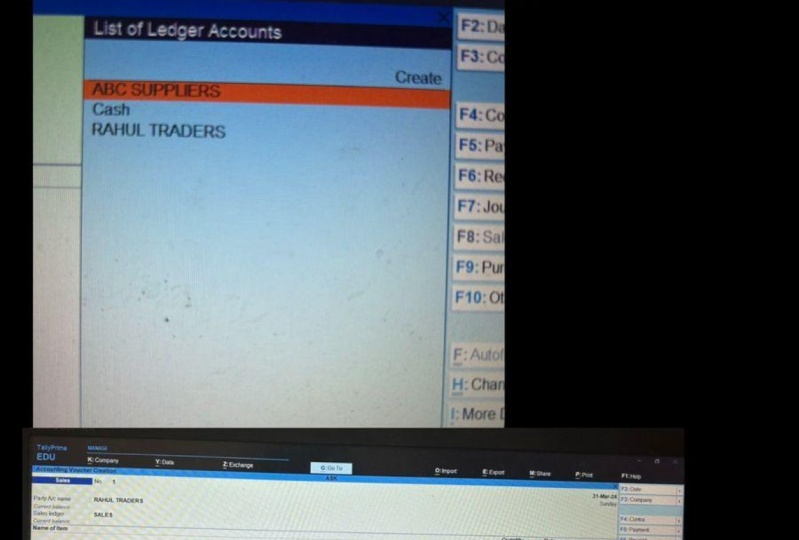
Transcrições
1. Apresentação do curso: Bem-vindo ao curso de treinamento básico
a avançado da Tel Prime. Meu nome é Sad, e eu vou guiá-lo ao longo
deste curso. Sou instrutor
e consultor profissional com mais de dez anos de experiência em software de contabilidade e
negócios Portanto, se você está procurando
aprender Telprime e é um iniciante completo e nunca usou esse
software antes, não se
preocupe, pois vamos começar do básico
e trabalharemos na versão
mais recente
do TelliPrime e trabalharemos na versão
mais recente
do Mostrarei o
processo completo de como você pode baixar e instalar
o software passo a passo. Tudo neste curso
é explicado em uma linguagem simples e
fácil de seguir, e você não precisa de nenhuma experiência
anterior. Em todos os nossos treinamentos, usamos o método prático baseado em
projetos Isso significa que não
usaremos o software da
mesma forma que você estava lendo um livro ou
entendendo teoricamente as funções. Em vez disso, trabalharemos em um projeto prático no qual
coletaremos a amostra da empresa que
tem um negócio comercial e deseja implementá-lo
completamente do zero. E antes de implementar
o software, digamos que eles estivessem trabalhando manualmente ou mantendo suas contas
na planilha Daremos um
exemplo de como você pode implementar
completamente o sistema
contábil do zero, que envolve a criação de
uma nova empresa, que envolve a configuração de
um plano de contas, clientes, fornecedores
e a colocação de todos os saldos iniciais
junto com o estoque Então, passaremos o processo de
implementação
e, uma vez que todos os saldos estejam reconciliados com o sistema de contabilidade
manual, passaremos
para as
transações do dia a dia , onde aprenderemos todas as funções essenciais como registrar
o lançamento no diário, como registrar as faturas de compra
e venda
e todas as operações do dia a dia E não se preocupe. Sempre que você estiver preso em alguma área
específica, basta acessar
a seção de perguntas e respostas e usar o recurso de fazer
perguntas, e ficarei
feliz em ajudá-lo Portanto, esse pode ser o
único curso de que você precisa. Então, com esse conjunto, vamos
começar esse treinamento.
2. Instalando a versão mais recente do Tally Prime no notebook: Neste vídeo,
veremos como podemos baixar e instalar o Telly prime no
site oficial
da Telly solutions Então, primeiro de tudo, basta acessar seu
navegador favorito e abrir Google e simplesmente
escreveremos aqui Telly solutions, para que você
possa acessar site oficial
deles,
que é telslutions.com Eu vou entrar aqui. Agora,
a versão mais recente do TelPrime no momento em
que você está assistindo este curso em particular é a 6.0, e temos
opções diferentes aqui, mas no lado direito,
temos essa opção de download, qual vamos clicar Então, vamos clicar aqui. E esta
é a versão 6.0 do Telly Prime, e você tem o
link para download aqui Então, vou clicar simplesmente
neste botão de download, e o download
começará imediatamente Se não começar
automaticamente, e estiver mostrando
uma mensagem aqui, você selecionará Baixar arquivo
não verificado porque às vezes o navegador o
bloqueia
automaticamente apenas por
motivos de segurança Agora, quando o download
estiver concluído, basta clicar aqui ou você também pode clicar em
Mostrar na pasta, e o arquivo de configuração
ficará assim Basta clicar duas vezes
aqui, clicar em sim. Diz que o aplicativo
que você está tentando instalar é teleprime
e a versão é 6.0 O caminho do aplicativo em que
o software será instalado são os
arquivos de programa C e o teleprime Agora, prefiro escolher
o local padrão. Então, vamos continuar com a
instalação e clicar em Instalar. O software foi
instalado com sucesso e iniciaremos o
teleprime aqui Levará algum
tempo para abrir. Agora, assim que o
aplicativo for iniciado, ele automaticamente selecionará terminologia contábil
do país e o caminho dos dados da empresa Então, se você quiser
configurar qualquer um deles, clique em C e poderá alterar a região a partir daqui, basta clicar
duas vezes aqui. E digamos que
estamos nos Estados Unidos. Basta clicar duas vezes aqui. Terminologia de contagem,
internacional. Vou
clicar duas vezes para alterá-lo. Teddy é um
software de contabilidade indiano, portanto, por padrão, a terminologia contábil
será usada de acordo com a Então, se quisermos usar o International One,
vamos mudá-lo a partir daqui. O mais
importante, no entanto, são os dados da empresa. Por padrão, o caminho de
dados da empresa é definido como público dos usuários
C e para a pasta principal do
Telly Aí temos os
dados. Mas o problema é que sempre que tentamos
instalar novas janelas, geralmente não
verificamos a unidade de dados C, e ela fica mais vulnerável sempre que você está
tentando instalar uma nova janela. É por isso que precisamos mudar esse local para
outra unidade. Basta clicar duas vezes aqui. Só para mantê-lo seguro, nós
o manteremos em outro Drive. Então, se você quiser
voltar, basta clicar em para cima, para cima, para cima e para cima até
vermos a opção de drives. Aqui vamos para o Drive. E, na verdade, vamos
escrevê-lo manualmente. Defina o caminho. E aqui, os arquivos de
dados da empresa TeiPrime mais ou menos
assim Ok, esse é um nome incorreto. Agora, neste caso, eu não
tenho nenhuma outra unidade, mas
criei uma nova pasta que, sempre que quero
instalar novas janelas, tenho apenas o C Drive, então criei manualmente uma
pasta chamada Drive. Eu quero salvá-lo lá.
Então, vamos escolher isso. E vamos ver se eu quiser
criar manualmente uma pasta, nomeie Ti setup ou Ti backup, podemos criá-la ou não. Ele mostra automaticamente
essa mensagem quando
pressionamos Enter informando que essa
pasta telebaup não existe Você quer criá-lo?
Sim. Isso é o que nós queremos. Clique. E é assim que a
nova pasta é criada. Agora tudo pronto, pressione Enter para
finalmente sair desta área. Agora, se você quiser sair
dessa configuração,
precisamos clicar em, exceto
com o mouse
ou se você quiser usá-lo
por meio de um atalho de teclado, lembre-se de que dois
traços significam controle, mantenha pressionada a tecla Control e
pressione o alfabeto mencionado Então Controle A. Sempre dois traços significam controle Mantenha pressionado o controle e pressione A, e agora ele mostra
a tela de exceção. O Teleprime iniciará o seguinte seingstock
configurado para salvar Agora, simplesmente temos o
alfabeto A sem nenhum traço,
qualquer traço único ou duplo Isso significa que podemos
simplesmente aceitá-lo
clicando ou simplesmente
pressionando o sinal A. Depois de aceitar,
você será direcionado para essa tela de boas-vindas onde precisamos escolher
uma licença específica. Se você já tem uma licença, precisa ativar
a nova licença, reativar uma licença existente ou experimentá-la gratuitamente
na versão educacional Agora, todos os recursos da versão
educacional
serão ativados. A única diferença é que
ele é ativado por um período limitado ou tem uma capacidade limitada nas datas em que você está
inserindo os dados. Então, digamos que dois a três
meses sejam restritos, você pode inserir os
dados nas datas de primeiro de janeiro
até 31 de março Mas o resto das funções estão
todas ativadas e ativadas. Então é isso que queremos
acessar aqui, pois
podemos aprender a
funcionalidade completa na
versão educacional clicando aqui. E isso o levará para
a tela de criação de empresa, ou você precisará selecionar uma empresa remota, se
já tiver uma, mas isso veremos mais adiante. Então, tente isso sozinho, e
nos vemos na próxima.
3. Como criar uma nova empresa e alterar os detalhes de uma empresa existente no Tally Prime: Neste vídeo, veremos como podemos criar uma nova empresa
na Teleprime. Também
mostrarei que, se
você já fechou
o aplicativo, como podemos reabri-lo Eu já fechei
o aplicativo e agora quero reabri-lo No canto esquerdo, posso ver o logotipo da teleprime Isso significa que este é um
atalho na minha área de trabalho, clique
duas vezes aqui para abrir e agora está
abrindo o software Continuaremos com o modo
educacional, porque é nisso que
já estávamos trabalhando, e ele o
levará novamente para essa tela. Se você quiser criar
uma nova empresa, basta clicar na primeira opção
que é criar uma empresa. A empresa em que
trabalharemos é a Eli Traders. Agora, esta empresa é uma empresa de comércio de
autopeças. Isso significa que eles compram os itens no atacado e
depois veem essas peças Por exemplo,
pára-brisas, faróis, copos de
rodas e luzes traseiras Então, estamos basicamente
considerando um cenário em que a empresa já estava
operando há muitos anos, mas era uma pequena
empresa ou
não sentia a necessidade de manter os registros
no software. Mas agora, os negócios estão se expandindo, então eles esperam
transferir todos os registros
dos registros contábeis manuais para um
software de contabilidade profissional como este Então, basicamente, eles
fecharão o
saldo experimental do último ano, pegarão todos os saldos
finais de todos os livros contábeis e o abrirão
para o próximo ano
e, em seguida, o tornarão o saldo inicial do ano atual, e o abrirão
para o próximo ano
e, em seguida, o tornarão o
saldo inicial do ano atual,
que começa em 1º
de janeiro de 2025 De qualquer forma, a
tela de criação é bem simples. Assim que clicarmos
em Criar empresa, isso nos levará a essa área. Como já vimos
no último vídeo,
como podemos definir esse caminho de dados se você quiser
armazenar os
dados da empresa em outro lugar. E depois disso, vamos
mencionar o nome da empresa, que é Alight Traders O nome da correspondência será o mesmo. Você pode mencionar o
endereço ou
deixá-lo em branco, pois
esse não é um campo obrigatório E se você estiver nos EUA, precisará definir qualquer tipo
de estado aplicável. Digamos que em Nova York, podemos mencionar qualquer código PIN
e outros detalhes, mas essas informações são muito
simples e também não são campos
obrigatórios Então, podemos pular tudo isso. O
símbolo da moeda base é dólares. O nome formal é dólar. Se você estiver usando este software em
algum outro país, poderá alterar o estado e o sinal da moeda
mudará automaticamente. Por exemplo, se mudarmos
o país para UA,
automaticamente, o símbolo da moeda
base será transformado em AED e o nome formal
será o teorema UA Então é assim que você pode
mudar isso facilmente de
acordo com seu país. O exercício financeiro começa em primeiro
de janeiro e os livros
começarão no mesmo período. Às vezes, você está mantendo o registro ou
abrindo a empresa no
meio do ano. Portanto, somente nesses cenários, você considerará
livros diferentes a partir da data. Por exemplo, você está começando
a empresa do zero em primeiro de junho de 2025, mas o
ano financeiro normalmente começa de primeiro de janeiro
a 31 de dezembro Portanto, como a empresa está começando
na primeira data de junho, só então os livros a
partir de serão alterados. Caso contrário, nesse caso, a empresa está operando
há muitos anos e está apenas transferindo
seu registro do registro manual para
o informatizado,
então eles estão colocando os
saldos iniciais Então é aí que você colocará a mesma data
para os dois. Pressione Enter, Enter e, finalmente, você verá a tela de aceitação, pressione Enter para aceitar isso. Agora, essa tela mostrará que a empresa
foi criada com sucesso, habilite os recursos de
acordo com as necessidades de sua empresa, isso está solicitando
mais informações. Mostrar mais recursos.
Se você quiser clicar, ele mostrará mais alguns recursos, habilitará mais recursos para você. Então, assim que o ativamos,
sim , como você pode ver aqui, ele abriu muitos recursos que você pode configurar de
acordo com as necessidades da sua empresa. E, novamente, se você quiser
mostrar todos os recursos, mais do que este, então
ative-o também e você verá
ainda mais funções. Portanto, funções avançadas,
como custo do trabalho, controle de custos e processamento de
pedidos de trabalho No momento, está definido como não. Isso significa que não queremos
permitir tudo isso,
manter a folha de pagamento Não queremos habilitar
isso, mas, mais tarde, também
trabalharemos nesses recursos
avançados. E, novamente, como podemos salvar todas essas alterações
que fizemos. Simplesmente clicaremos em
aceitar ou não, se você quiser usar
a tecla curta
, são os traços duplos Isso significa que você pressionará a tecla Control e
pressionará A para aceitar. Portanto, o Controle A é salvar como você normalmente salva o documento do Word como Controle S. O mesmo vale aqui, Controle A para aceitar. E isso o levará
ao gateway de Teri, que é a
tela principal do software No lado esquerdo,
temos o período atual, que vai de primeiro
de janeiro a
31 de dezembro
do período relevante aqui A data atual é essa
e o nome da empresa é esse. Data da última entrada, nenhum voucher terminou porque esta é
uma empresa totalmente nova Agora, neste momento, se você
achar que o período atual ou a data atual ou
mesmo o nome da empresa precisam ser ajustados, basta ir para a área
superior da empresa. Se você quiser usar este como
uma tecla curta, K é com a
combinação de um traço Isso significa que uma alternativa
será usada. Um traço significa alternância, dois traços significam Segure a
tecla alternativa e pressione K para acessá-la e clique em
Alter para entrar aqui. Aqui, vemos a tela de
alteração da empresa. Isso significa que podemos fazer todas as mudanças
novamente e elas serão alteradas imediatamente
na empresa principal. Agora, por exemplo, ele
fará as alterações imediatamente se eu fizer
as alterações aqui. O nome da empresa, digamos, era Illiteraters Private Limited Assim que pressionar Control A, ele será alterado
no nome da empresa. Então, isso significa que sempre que soubermos alguma informação adicional que não inserimos
no momento da criação da empresa, podemos simplesmente entrar aqui
e clicar em Alterar. Vamos corrigir o nome de
volta para Illiteraders, e podemos preencher
todos os detalhes
mais tarde, como os conhecemos
, pressionando Control A. Então é assim que podemos criar uma nova empresa Experimente você mesmo, e nos vemos
na próxima.
4. Aprendendo atalhos de contagem: Vídeo, vamos
aprender sobre todas as
teclas de atalho no Telly E é muito simples de
aprender, como se todas as teclas de atalho fossem mencionadas bem
na sua frente Se você observar no
gateway do Tel ou na tela principal do
Tel, enquanto eu amplio o zoom, você pode ver que algumas
das letras estão destacadas
em uma cor diferente, e essa é a tecla curta. Então, para alterar, você pressionará A, para ir ao plano de contas,
pressionará H, para acessar os vouchers, pressionará V
para acessar o Dabook, pressionaremos K, e essa é a tecla curta Então, vamos tentar um. Por exemplo, eu quero ir para o
Plano de Contas. Vamos pressionar H e,
como podemos ver, estamos na lista mestra de mestres, significa
plano de contas. Então veja como é simples. Agora conhecemos todas as teclas de
atalho em um segundo. Da mesma forma, se eu quiser verificar alguns relatórios, o balanço patrimonial, tecla de
atalho é B, então vamos pressionar B e agora
estamos no balanço patrimonial Se você quiser exibir mais
alguns relatórios, precisamos clicar em D porque
D está destacado
como uma tecla de atalho e precisamos acessar
o saldo experimental Então, a tecla curta do saldo experimental
é Vamos pressionar T aqui. E é assim que podemos acessar todos os atalhos no teriprime E como eu quero
voltar de qualquer área, você pressionará escape
para dar um passo atrás. Agora estamos na tela principal. Agora, na verdade, estamos
na tela de mais relatórios. Ao pressionarmos escape novamente, agora estamos na tela principal. Agora, além dessa tecla
de atalho dos alfabetos, também
temos todas as
teclas curtas na parte superior, com a
combinação de um Agora, o traço único
significa que, se você quiser
acessar essa opção específica, precisará usar uma combinação
com sinal alternativo para um único traço e controle
para o traço duplo Portanto, sempre que você ver um
traço duplo com a letra, ela será usada com a tecla de atalho de
controle e a outra será
usada com a tecla alternativa Por quê? Porque isso
serve para diferenciar e atribuir todas as
teclas de atalho em todo o software Como podemos ver aqui, o diário
também tem a tecla de atalho K,
e as opções da empresa também
têm a tecla de atalho K. Então, como vamos diferenciá-lo? Se você pressionar o simples K,
iremos para o Dabook. Se você pressionar e segurar a
tecla alternativa e depois pressionar K, iremos para as opções
da empresa. Então, como um software de
contabilidade tem muitas funções e
são apenas alfabetos limitados, é por isso
que queremos atribuir
todas as teclas de atalho Então, usamos três combinações,
uma com a alternativa, uma com o controle
e outra com
teclas alfabéticas simples Finalmente, também temos as teclas de
função simples. Como você pode ver aqui,
F one é para ajudar. F três é para companhia. Vamos acessar F três,
pressione F três aqui. Às vezes, alguns laptops usam o botão da tecla de função junto com a
combinação de F três. Isso é para acessar a lista
de todas as empresas. Se você quiser fechar
a empresa ou fazer com que a empresa selecione
qualquer outra empresa, você pode fazer isso aqui. Até você pode criar
uma nova empresa, como você pode ver
aqui no topo. Agora, neste momento,
deixe-me também
mostrar todas as
combinações de teclas curtas juntas. Por exemplo, se
clicarmos em F três, mas no
lado direito dessa seta, ele abrirá outro menu, um com
uma simples tecla F três, um com F três com um traço e outro com F três
com dois traços Tudo tem um significado
diferente. F três é acessar a lista de empresas F três com um traço significa que será
usado com uma chave alternativa Portanto, a alternativa F três é selecionar a lista de empresas
e também fazer o backup, e existem algumas
opções diferentes. E, finalmente, F três com tecla
Control é
fechar a empresa. Então, o Controle F três significa que a empresa
será fechada assim. Se você quiser acessar novamente esta
empresa depois de fechá-la, como
desligá-la, pressione Enter, ela a abrirá novamente
após desligá-la Então, você pode ver basicamente que
o processo é diferente, mas a tecla curta é a mesma. Além disso, entrarmos
nas transações do
segundo dia mais tarde neste curso, acessaremos os vouchers
e, no lado direito, você verá que todo
o software pode ser facilmente acessado
nas teclas de atalho Temos a tecla de atalho de
entrada contra para F quatro, vamos para Contra F seis é forçado, F sete é para diário. Então, basicamente, o software tele
completo pode ser operado com
as teclas curtas Então, pratique isso
sozinho porque, mais tarde, acessaremos mais alguns recursos
incríveis
do software. Então, tente isso sozinho, e
nos vemos na próxima.
5. Introdução ao projeto de empresa de negociação: Vídeo, vamos
ver como podemos criar uma nova empresa no telebrime Já criamos
a empresa antes, mas agora estamos tentando
iniciar um projeto empresarial. Então, eu também vou explicar para você sobre os negócios
da empresa e como podemos começar esse negócio e transferir
todos os registros aqui. Portanto, o nome da empresa
é Elite Traders, e eles lidam
com peças de automóveis. Isso significa que eles
compram as peças do carro, os itens frágeis,
como pára-brisas, faróis,
copos de rodas e luzes traseiras Então, esses são todos os itens
especiais, você pode dizer, itens de
decoração, e eles os
vendem no mercado. Portanto, a empresa estava
operando há muitos anos, mas eles não sentiram a
necessidade de instalar um software, mas agora o negócio
está se expandindo, então eles planejam
gerenciar as contas de uma
maneira melhor. E é por isso que
estamos implementando o software teleprime e
transferindo todos os registros Esse é um cenário prático como a implementação funciona. Então, se você quiser fazer os projetos de implementação
depois de concluir este curso, você também pode fazer isso porque os princípios básicos da
implementação são os mesmos Somente os dados estarão em maior quantidade ou serão
diferentes deste. Então, clientes, digamos que eu tenha quatro clientes
neste exemplo, mas você pode ter
400 clientes, mas as regras serão as mesmas. Neste ponto, se o
cliente solicitar que você transfira também todos os
registros anteriores, ou digamos que ele
peça a transferência todos os
registros do ano passado no teleprime, lembre-se de que
não é assim que a implementação funciona Você simplesmente
pedirá que eles fechem o último exercício financeiro e, normalmente, a
camada financeira fecha em dezembro. Então, digamos que em dezembro de 2024, eles extrairão
todo o plano de contas junto com
os saldos finais, quanto
precisam receber de todos os clientes no total
e também individualmente Da mesma forma, eles acessarão
e reunirão os dados de todas as contas a pagar
de todos os fornecedores como das contas simples
e separadas. Então, por exemplo, de Daniel, precisamos pagar 50.000
a Daniel Sian, precisamos pagar 80.000 Então, no total,
precisamos pagar 130000. O mesmo vale para todo o estoque. Eles precisam contar o estoque, avaliar o
estoque e, em seguida, extrair um único saldo
final juntamente com detalhes individuais do
estoque, quanto eles têm, em
que taxa e em
qual valor total. O mesmo vale para todos os
ativos, dinheiro, etc. Então, eles extrairão todo
o relatório final do julgamento. Agora, depende da
forma como eles coletam esses dados. Se eles quiserem contratar um
auditor, contador, seja o que for, eles fornecerão todos esses dados, e então você colocará esses como
saldos iniciais, e então poderemos trabalhar
no software Então, digamos que mesmo que estejamos
em meados de março, o que
podemos fazer é retroceder e colocar o
saldo de janeiro
e, em seguida, avançar e inserir transações diárias
no passado, mas não antes disso Portanto, esse é o
cenário da empresa em a empresa
já está operando e só
precisamos transferir ou
iniciar o negócio da Genu primeiro no software de
telecontagem. Então,
criaremos rapidamente uma empresa. E, como podemos ver, a
empresa já está criada. Se você quiser,
digamos, excluir a empresa, como podemos fazer isso, vamos
fechar a empresa primeiro. No lado direito,
temos as opções da empresa. Se clicarmos nessa seta
aqui na esquina, temos a opção fechar empresa. Basta clicar em Fechar empresa e pressionar Enter se você ver a
lista das empresas. Agora, para excluir essa empresa, também
precisamos ter
outra empresa. Então, vamos criar uma nova empresa
e, em seguida, veremos como
podemos excluir a empresa existente. Então, digamos que queremos
criar uma nova empresa. No lado direito,
temos a opção F três, e aí podemos usar a opção
Criar empresa. Agora, o nome da empresa
é Elite traders. Vamos chamá-lo de Elite
Trading para torná-lo diferente. E o estado não é
aplicável no momento. O país são os Estados Unidos, que também escolherão automaticamente a moeda base e
o nome formal. O exercício financeiro
começará primeiro
de janeiro, e os livros começarão na mesma data
porque, como eu disse, estamos transferindo
todos os registros do sistema de contabilidade manual
para o informatizado Isso significa que a empresa já
está trabalhando. Os livros a
partir de serão diferentes somente quando estivermos
no meio do ano e começarmos o negócio no
meio do ano. Só então os livros
a partir de serão diferentes. Caso contrário, será o mesmo. Pressione Control A, como notamos? Porque na parte inferior,
há uma tela diferente. Agora, lembre-se de que
não há opção de salvar no teprime
como todos os outros softwares Mas pressionamos Control S para salvar em todos os
outros softwares, temos a tecla
de atalho control Aceitar ou salvar. Então, A é mencionado aqui e
é com os traços duplos, então todos os
traços duplos são para controle Portanto, a combinação de controle
será usada com A, e isso salva a empresa. Abrirá imediatamente
essa tela de que a empresa foi
criada com sucesso. Se você quiser mostrar
mais recursos, você precisa habilitar
sim, e agora
podemos acessar todas as funções
avançadas. Por exemplo, se
você quiser saber mais sobre os relatórios do centro de custos, cálculo de
juros,
lotes, lista de níveis de preços e todas as funções que
veremos mais tarde, podemos acessá-los aqui e pressionar Controle A para aceitar Então isso cria
sua nova empresa. Agora, a empresa atual
é a Elite Trading. Agora, vamos ver que,
se você quiser excluir
a empresa anterior ou
qualquer uma dessas empresas, vamos primeiro mudar para os comerciantes
Elite. Digamos que isso seja um comerciante de elite. Esta é a empresa ativa agora e agora queremos excluir
a empresa comercial Alli Como podemos excluir isso, acesse
a seção da empresa e
clique em Ali trading. Para excluir a empresa,
não há um mecanismo específico de teclas curtas, e isso é um recurso de segurança,
pois talvez você não exclua
acidentalmente se ainda
não o conhece Você não clica acidentalmente em nenhuma tecla para excluir a empresa Portanto, pressione a alternativa D
para excluir a empresa, mas precisamos
acessar isso primeiro. Então, vamos acessar isso
e depois vamos até a Empresa e clicamos em
Alterar, abrimos isso. Isso abrirá a tela
de alteração. Por exemplo, quero manter o nome original de negociadores
de elite em vez de negociação de elite. Então essa é a
empresa extra criada. Depois disso, pressionarei alternativa D. E então
aparece para excluir a empresa
, está pedindo
a confirmação, pressionamos e você tem certeza? Sim, e a empresa está relacionada. Agora temos apenas uma empresa
que é a Lit Traders. Então é assim que podemos criar
nossa nova empresa e
excluir a
Companhia Extra no Teleprime Experimente você mesmo, e nos vemos
na próxima.
6. Entendendo a interface: Vamos aprender mais
sobre o gateway do Tel ou a interface do Tel e
como todas as coisas funcionam. Agora, para simplificar, vou dividir esse
software em duas partes. Um é chamado de Masters e o
outro é chamado de transação. Apenas lembre-se de que
tudo o que é criado pela primeira vez
é chamado de seu mestre. Como tudo o que é criado. Por exemplo, na primeira vez que você
estava criando os livros contábeis, você estava criando um
plano de contas Você está criando
itens de estoque, clientes, fornecedores. Tudo isso,
criado pela primeira vez,
é chamado de master, e todas as
transações do dia a dia depois disso,
sejam vendas, compras,
recibos, pagamentos,
dívidas incobráveis, seja o que for recibos, pagamentos,
dívidas incobráveis, Portanto, todos esses tipos
de transações serão tratados na seção de
transações Então, essas são as duas áreas
básicas. Um é chamado de mestre, o outro
é chamado de transação. A outra área são os relatórios. Portanto, todos os relatórios podem
ser encontrados nessa área, seja
balanço patrimonial, lucros e perdas, estoque, análise resumida. E mesmo que você queira ver
mais relatórios, basta clicar em exibir
mais relatórios ou temos tecla curta
aqui mencionada na cor azul destacada, ou
seja, D. Então, quando pressionamos D, temos todos os relatórios
contábeis, livros
contábeis e todos os livros de
inventário também. Nos relatórios de exibição, se
você quiser ir mais longe,
por exemplo, eu quero ver
o relatório de livros contábeis, temos os outros relatórios,
como contra registro, registro pagamento, registro de
recibos e todos os outros registros
e livros contábeis Então é assim que detalhamos, e se quisermos
voltar ao menu principal,
basta pressionar o botão
Escape para dar um passo atrás e depois pressionar
Escape novamente e escapar novamente. Isso o levará
ao menu principal. Isso é tudo sobre a interface da versão mais recente
do Tele prime. Experimente isso sozinho, explore sozinho e nos vemos na próxima.
7. Entendendo Tally Masters e modo de criação de contas únicas: Neste vídeo, aprenderemos
como podemos inserir e criar um novo plano de
contas no Teri Prime Como você pode ver aqui,
neste projeto em particular, temos muitos planos
de contas porque a empresa
já estava operando há muitos anos e agora eles planejam
transferir suas contas do sistema de contabilidade manual para
um sistema de contabilidade informatizado
, e é por isso que eles
escolheram a Telly para Como eu disse, você
perguntará diretamente ao seu cliente que
precisa fechar seus livros
do último ano Agora, sempre que os
livros forem fechados, isso significa que
os itens da demonstração de renda não serão transferidos porque
essa é a parte dos lucros
retidos
no balanço patrimonial Então você notará aqui
que não há despesas, não
há renda e todas as outras coisas relacionadas à conta de lucros
e perdas. Por quê? Porque as vendas menos todas as despesas e custos das vendas chegam ao
lucro líquido ou prejuízo líquido, que será transferido
para os lucros acumulados, que fazem parte
do balanço patrimonial Então é por isso que não está lá. Agora, se você não tem o conceito de lucros
retidos, basta pesquisá-lo no Google e
obter um pequeno artigo Esse é um conceito muito fácil. Então, basicamente, todos
esses saldos iniciais ou plano de contas de abertura serão o item do balanço patrimonial, sejam
devedores, credores, ações e todos os ativos
fixos e Agora, é muito fácil inserir todo o plano de
contas no ery Prime, mas precisamos ver
o que já temos, pois a maioria dos
softwares já tem algum plano de contas criado, então precisamos verificar primeiro. Além disso, precisamos
reconhecer se precisamos inserir
separadamente o saldo da
conta de controle ou não. Agora, o que é conta de controle? A conta de controle significa simplesmente que sempre que você tem livros contábeis
individuais, sejam livros contábeis partidários
ou itens de estoque, todos os saldos separados, mantidos
como parte
, são
acumulados em um livro contábil chamado Então, nos clientes, temos o equilíbrio de Justin. Isso significa que, desde o ano passado, precisamos receber esse
saldo de Justin. Isso é uma dívida para nós. Então, 85.000 de Albert, precisamos pegar 30.000,
depois 65.000 e depois 15.000 Então, no total, o saldo
total é 195.000, que é exatamente esse Portanto, ele se acumulará como devedor ou receberá
o saldo total. O mesmo vale para o fornecedor e o
mesmo vale para o estoque. Como você pode ver aqui, se
rolarmos um pouco para baixo, veremos os detalhes individuais do
fornecedor e também os
detalhes do inventário, que vêm com um
total desses, ou
seja, a conta de controle Então, antes de entrar em tudo isso, vamos revisar nossos pontos O primeiro ponto está na posição de
abertura do
plano de contas. Somente
livros contábeis estão incluídos. Lucros e perdas são fechados como lucros
retidos, certo? E o próximo ponto
é que os livros
contábeis individuais ou partidários serão automaticamente transferidos como saldo da conta de
controle,
portanto, não precisamos inserir Está bem? pularemos os
saldos dos credores e o
saldo de Isso significa que
pularemos os saldos dos devedores, também
pularemos os
saldos dos credores e o
saldo de ações. Por quê? Porque as contribuições partidárias e individuais
serão automaticamente transferidas como conta
de controle Isso significa que quando chegarmos
ao estágio em que criamos os clientes e
colocamos seu saldo, ele se acumulará automaticamente aqui e colocará o
saldo total aqui Então é assim que o sistema funciona. Então, isso significa que
precisamos pular este, saldo de
devedores, saldo de credores e
estoque Precisamos pular esses. E começaremos a partir daqui, construindo a um custo,
que é de 750.000 Vamos ver como
podemos criar isso. Portanto, precisamos criar uma nova
conta de construção a custo, ou então, precisamos
verificar se já
temos algum plano de
contas ou não. Então, no teleprime, primeiro não
vou criar, mas
vou
para o plano de contas
e, a partir do plano de contas,
verificaremos Portanto, temos as categorias principais, mas não os livros contábeis individuais Só temos o
livro de casos aqui. Tudo o que está em negrito
são as categorias, ou você pode dizer os grupos. Não são os livros contábeis. Grupo significa natureza da conta. Você pode definir ainda mais
a natureza da conta. Como nos ativos, vem o ativo atual
e o ativo fixo. Sob os depósitos, existem depósitos longo prazo ou depósitos de
curto prazo,
algo assim. Então, eles estão relacionados a grupos. Essas são as subcategorias
da natureza das contas,
as cinco
naturezas básicas das contas, que são ativos, passivos, patrimônio líquido, receitas e
despesas, certo? Então, precisamos pegar livros contábeis. Nós só temos um, então
precisamos criar todos eles. Agora, se você quiser
voltar, como eu disse, pressione Escape toda vez, isso deve levá-lo
para a tela principal. E a partir daqui, criaremos
nossa primeira conta Master. Clique em Criar, e este que queremos criar é o livro contábil.
Vamos selecionar isso. Pressione Enter. No nome da legura, vamos mencionar o nome
que está construindo Assim, podemos simplesmente selecionar este e destacar este,
copiar e colar no nome Control V, pressionar Enter. Eu preparei este documento
para que você possa ler. Então, essa é sua tarefa lê-lo
completamente, porque isso
explica o que é Alias Infelizmente, basicamente,
o campo permite determinar o
nome alternativo
para o livro contábil Então, basicamente, isso pode ser
útil para todos os nomes curtos ou códigos para uma entrada de dados mais rápida. Isso significa que, se
você quiser definir algum código como um
01 duplo para criar com custo, você também pode usá-lo. Além disso, ele pode lidar com
vários nomes. Por exemplo,
recibo de conta para negociantes ABC. Assim, você pode escrever isso e também
evitar confusão quando usuários
diferentes se referem à
mesma conta de forma diferente. Por exemplo, algumas pessoas chamam a conta contábil de contas a receber
e outras a chamam de devedora, então ela pode ser usada como um nome
alternativo Mas agora, em nossa tarefa, não
temos o pseudônimo
ou nomes alternativos, então vou manter tudo como está Agora, em significa
natureza da conta. Simplesmente selecionarei a natureza
da conta que está mais estreitamente vinculada às
cartas reais que estou criando. Portanto, se este estiver intimamente
relacionado ao ativo fixo, vou categorizá-lo
como ativo fixo Aqui está, ender. Nome para correspondência, endereço, tudo
pode ser inserido posteriormente. Então, vou mantê-lo como é um país
estadual, tudo como está. Forneça os
detalhes bancários. Ainda não o temos. Forneça
os detalhes bancários. Não vamos inseri-lo
para construção a preço de custo. E o saldo inicial em
primeiro de janeiro é de 750.000 Portanto, 750.000, ele o
recomendará automaticamente como
saldo de débito porque ativo
fixo, por
natureza padrão, é débito, e você também vê o
resumo aqui Pressione Enter e ele solicitará
que você aceite novamente, pressione Y ou
digite novamente para aceitar. Então é assim que o primeiro
livro é criado. Agora, se você quiser verificar
esse livro contábil, pressione Escape. Pressione Escape novamente, Escape. E agora podemos ir para a
área alternativa, ir para os livros contábeis, e aqui podemos verificar
toda a lista de bordas criada no
Telly Se você quiser verificar os
relatórios junto com o saldo, precisamos voltar ao gateway
do Tel
pressionando Escape Quando estivermos aqui,
podemos verificar o
balanço patrimonial, se você quiser, e 750.000 em
ativos fixos estão aqui Clique duas vezes para
detalhá-lo e ver
os detalhes. Clique duas vezes. Edifício a um custo de 750000. É assim que podemos criar
os livros contábeis em tele prime. Experimente você mesmo, e nos vemos na próxima.
8. Como excluir um registro no Tally Prime: Vídeo, vamos
ver como
podemos excluir qualquer livro existente se ainda não tivermos colocado os saldos
em nenhum livro, porque isso é o
mais importante Se você criou
o livro contábil e também fez algumas
transações
nele, é mais difícil excluir o livro contábil porque ele
solicitará que você
exclua livro contábil porque ele
solicitará que você
exclua a transação primeiro
e, em seguida,
o livro contábil
deverá ser excluído e, em seguida,
o livro contábil
deverá ser Então, agora, acabamos de
criar a empresa e criar alguns livros contábeis
sem colocar os saldos
iniciais Na verdade, em um livro contábil, colocamos os saldos
iniciais, mas o que
existe por padrão,
precisamos excluí-lo, e essa é a letra cache, e essa é a letra cache porque quando criamos
uma nova empresa em Deli, apenas um livro contábil é criado no plano de contas,
e esse é o Mas, para evitar a confusão, excluiremos até mesmo isso. No gateway do
Deli, basta clicar em Alter e ir para o ledger, pressionar Enter, e este é o livro de cache que
queremos Primeiro de tudo,
precisamos abrir isso. Quando estiver aberto à sua frente, segure a tecla alternativa e pressione D. Você também tem a
tecla curta aqui. Com um único traço,
isso significa que você precisa
segurar a tecla alternativa.
E qual é a chave curta? D. Então, alterne mais D e pressione Enter novamente, e é assim que excluímos qualquer parte do
livro em Dei prime Então, tente isso sozinho, e
nos vemos na próxima.
9. Como entrar em registros do modo de criação de vários registros: Com você, veremos como podemos
criar os vários
livros contábeis no Teri Prime criar os vários
livros contábeis no Teri Prime Como podemos ver aqui
neste projeto, temos muitos planos de
contas. Então, já
pulamos porque essa
era a conta de controle Isso significa que, quando inserimos todas as contas partidárias junto com os saldos
de todos os clientes, saldos
individuais devem ser atualizados
automaticamente
nas contas de controle Então é isso que fazemos com os credores em ações da
Doris. Construindo com custo,
criamos partir de uma única equação contábil Mas, como todos
sabemos, levará muito tempo para criar
todas as bordas, uma por uma Então, em vez disso, queremos
uma tela simples em uma única página onde
inserimos todos
esses livros contábeis e
colocamos seus saldos junto com a
natureza das Então, como podemos criar as várias
bordas, é muito simples Na seção principal, clicaremos no
plano de contas
e, abaixo do plano de contas, queremos criar um livro contábil, certo? Não queremos criar grupos
porque grupos significam mais explicações sobre a natureza da conta Como conta a receber da zona leste
, zona oeste. Portanto, você pode criar o
grupo de zonas se quiser, mas essa será uma subcategoria
da natureza das contas Então, eu simplesmente
precisarei que o livro de
contas seja criado Então, clique nos livros contábeis e só
vemos os grupos aqui
ou a lista de livros contábeis Mas no lado direito, vemos essa conta múltipla de
Masters, e é isso que queremos. A tecla curta é H, mas é usada com
um único traço Então, o que pressionaremos
junto com ele, sim, pressionaremos alternativo,
pressionaremos alternativo e, em seguida,
pressionaremos H para ir para os mestres. E a partir daqui, como você pode ver, lista de vários mestres.
Você pode criar várias vezes Você pode até mesmo alterar várias vezes e também alterar os
limites de crédito para todos Então, para criar vários livros,
basta clicar aqui, e isso deve nos levar ao modo de criação de vários livros contábeis onde inseriremos todos
os livros contábeis em uma única Agora, como todos os livros contábeis têm diferentes
naturezas de contas, é por
isso que não
especificaremos o grupo Pressione Enter em todos os itens, vou mantê-lo como está. O nome do livro contábil. Os
edifícios a custo já estão inscritos na
depreciação acumulada dos Vou copiar isso e
colar aqui. Às vezes, você precisa pressionar e segurar Control Alt em V para colar, mas isso era para a versão
predecessora do Nesta versão, não
é o caso. Você pode simplesmente copiá-lo e
colá-lo usando Control V. Pressione Enter. E esse
é o ácido tra-ácido. É um ácido fixo e
é um ácido trafixado. Agora, se você não
conhece o conceito de depreciação
acumulada
de edifícios, compilei este
documento específico para você explicar o que é depreciação
acumulada Sua natureza é ácido fixo, mas é um contra-ácido. É mencionado
aqui com um exemplo. Quero que você leia isso e escolheremos a natureza do ativo
fixo, basta escrever F
na categoria abaixo e
escolher ativo fixo. Nos saldos iniciais, vou apenas copiar e
desmontar a balança
aqui , que é 80.000 Agora, como a natureza padrão
do ácido fixo é débito, assim que eu pressionar enter
nos saldos iniciais, ele mostrará o débito. Mas como esse é
um contra-ativo, isso significa
que ele estará do
lado oposto, pressione C, pressione enter transformará em crédito. Antes de confirmar, certifique-se de que a
depreciação acumulada e os
saldos iniciais da subcategoria estão corretos e de colocá-los no O mesmo vale para o próximo,
que são veículos motorizados. Vou apenas copiar o
nome. Passe aqui mesmo. Agora, o processo
será muito rápido. ativo fixo é a natureza, pressione tab e o
saldo total é 380.000 Vou copiar esse passado
aqui, clicar em débito, pressionar
Enter, a
depreciação acumulada de veículos motorizados é Clique em finalizar, escolha
o ativo fixo. E como esse é
um contra-ativo, embora simplesmente copiemos e colemos o saldo aqui, mas assim que colarmos aqui, temos que mudar
o lado natural que é um contra-ácido, então deveria estar no lado
do crédito, embora seja ácido fixo, para que seja um depósito acumulado O próximo que temos é maquinário. Apenas copie isso.
Coloque aqui mesmo. É um ácido fixo, aperte Enter. E o saldo é de 290.000
no lado do débito. Vamos para a próxima linha. próxima que temos é a depreciação
acumulada de máquinas, novamente, um ativo fixo com um saldo de
contra-ativos, como 58.000 no lado
negativo ou O próximo que temos é dinheiro.
Cole aqui mesmo. Agora, temos a natureza das
contas para ambas. A conta bancária
e o dinheiro na mão. A maioria dos softwares
suporta apenas bancos ou dinheiro, mas como a caixa em questão está mais intimamente
ligada a esta, escolherei a caixa em mãos. Antes de salvar isso,
certifique-se de excluir
o livro contábil
existente obtido com a
criação da empresa Esse é o único livro
contábil criado
automaticamente Se você estiver enfrentando algum
problema de contabilidade duplicada, você pode escrever maiúsculas
e minúsculas e
, posteriormente, excluir
a conta de dinheiro extra Mas vou mantê-lo como está
porque eu
já o excluí. Portanto, o saldo é 694730, e isso está no lado do débito Pressione Enter. O próximo
é o Charter Bank padrão e, como eu disse, eu só preciso
copiá-lo e colá-lo aqui, e não precisamos
mudar a tela porque vamos vinculá-lo
ao grupo mais próximo que são
as contas bancárias aqui. Portanto, há uma categoria separada para dinheiro em mãos e
para contas bancárias. O saldo, você
simplesmente copiará e colará este e colará aqui. Certifique-se de copiá-lo
sem os espaços. Pressione Enter
porque está mostrando débito. Apenas certifique-se de que
ele esteja mostrando débito ou crédito corretamente
ou não. Pressione Enter. O próximo é o United Bank Limited. Basta copiar e colar
o saldo de um ano e é uma conta bancária. O saldo é de 350.000
no lado do débito. A próxima que temos são as
despesas acumuladas. Basta copiar e colar isso, e ele entra no passivo circulante. E o saldo é de 53.000. Certifique-se de que esteja no lado
do crédito. A natureza do passivo atual
é crédito, pressione Enter. E o último que temos
é capital investido, mas vamos chamá-lo de
patrimônio líquido dos proprietários, patrimônio líquido dos proprietários, pressione Enter, e isso é conta de capital. O saldo é 4396 730 e está no lado do crédito Pressione o Controle A para aceitar A com traços
duplos está a tecla
curta, Controle A, e se você quiser
verificar todos os saldos, junto com os livros contábeis,
precisamos voltar e verificar os livros contábeis, iremos
até os mestres,
clicaremos em Alterar e você poderá selecionar os livros contábeis iremos
até os mestres,
clicaremos em Alterar e você poderá selecionar clicaremos em Alterar Aqui você vê toda a
lista de letras. Mas se você quiser ver
o saldo experimental, junto com
os livros e saldos, aqui está o que você pode fazer Na seção de relatórios,
vou
exibir mais relatórios e
clicar em Trial Balance. Está mostrando o
resumo de cada grupo. Mas se você quiser
ver os detalhes, basta pressionar Alternate
F um para ver os detalhes. E, como podemos ver,
todos os livros contábeis e
os saldos É assim que inserimos todos
os livros contábeis junto com os saldos iniciais da opção de criação
de várias bordas Experimente você mesmo, e nos vemos
na próxima.
10. Como editar vários registros no Tally Prime: Vídeo, veremos como podemos
ver os
livros
contábeis já inseridos junto com os saldos iniciais, como inserimos
no último Inserimos todos os livros contábeis
junto com os saldos, mas se você quiser ver
os detalhes contábeis, como podemos ver isso, e se quisermos ver e
alterar
completamente alguns dos saldos ou parte da
natureza das contas, e quisermos ver a
mesma tela de onde a
inserimos anteriormente,
como podemos fazer isso Vamos ver. Então, dos mestres, iremos para o botão de alterar. E se você quiser apenas
ver os detalhes do livro contábil, iremos apenas aos mestres contábeis
e, sob os mestres
contábeis , clicaremos em livros contábeis Agora, aqui veremos
a lista de livros contábeis, mas não podemos ver o saldo ou a
natureza da conta Então, se você quiser ver qualquer detalhe
individual do livro contábil, podemos inseri-lo,
e esse é o modo de
entrada única em que e esse é o modo de
entrada única estamos no modo de contabilidade
ou redução, como você pode ver aqui à esquerda Assim, podemos mudar a
natureza da conta. Podemos alterar os saldos
e, se houver algum erro
, podemos corrigir isso Mas e se quisermos ver todos os livros contábeis
junto com os saldos Para isso, queremos ir
para a mesma área que é plano de contas
na área de mestrado. Basta clicar no
plano de contas, pressionar Enter e selecionar livros contábeis Quando estamos nos livros contábeis, vemos apenas a lista de
livros à nossa esquerda. Mas se clicarmos em
vários mestres, podemos clicar em várias alterações e depois clicar em todos os itens Portanto, não apenas podemos ver a mesma tela de onde
inserimos todas as bordas, mas se você quiser
fazer as correções em qualquer nome do livro contábil,
na natureza
da conta ou até mesmo nos
saldos iniciais, podemos fazer isso em um só lugar e também
podemos continuar adicionando Então, digamos que,
se você acabou de inserir alguns livros contábeis do dia e guardou um descanso
para o dia seguinte, você também pode continuar a
partir daqui Portanto, essa é uma
área muito importante que você precisa verificar. Então, tente isso sozinho, e
nos vemos na próxima.
11. Como entrar em clientes e fornecedores com balanças de abertura de conta de controle: Vídeo, veremos
como podemos criar clientes na Tele
Prime e também inserir seus saldos iniciais,
como você pode ver De acordo com nossa tarefa, tivemos alguns clientes
do ano passado, que devem receber dinheiro Queremos receber
dinheiro deles. Então, essas são algumas das
contas a receber que eles tinham. Já sabemos
que esses devedores
são o saldo total de 195.000, que é o rompimento
deste Então, como eu disse, só precisamos
inserir todos os clientes
e colocar seus saldos, e esse livro deve compilar
automaticamente É por isso que, quando
inserimos todos os livros contábeis,
junto com os saldos,
não inserimos esse O mesmo vale para credores
e ações. Temos os fornecedores junto com o saldo individual de cada um, e o mesmo vale para o
estoque, onde temos todos os itens de
estoque individuais que compõem o
total deste Então, deixamos tudo isso porque são os
controles, certo? Mas antes de realmente
entrar nisso, quero ir até a área principal,
que é a porta de entrada da lanchonete, e vamos explorar o que temos na
balança experimental como balança Porque alguns dos saldos ainda
estão faltando, certo? Então, queremos ver qual
posição ela mostra. Então, exiba mais relatórios e vamos avaliar o equilíbrio do teste. Como você pode ver, esses
são detalhes agrupados, mas se você quiser
ver os detalhes completos junto com os livros contábeis
individuais, pressione
alternativamente F 1 Isso também mostra
os detalhes individuais dos livros contábeis, e há uma diferença
no saldo inicial no lado do débito que
é 518 Agora, qual é essa
diferença? Vamos ver. Em primeiro lugar, não inserimos 195.000 e também não inserimos
o saldo de ações Então, vamos realmente calcular
isso 195.000 mais 453.000. No lado do débito, não
inserimos 648.000 de saldo menos
no lado do crédito, não
inserimos 130.000 não
inserimos Então, isso faz com que seja a Regra 2518000, que é exatamente esse
equilíbrio aqui É por isso que está mostrando
a diferença. Agora que sabemos a diferença, vamos entrar e ver como podemos inserir os clientes
junto com os saldos Se você quiser criar vários clientes juntos em um só lugar, precisamos acessar o
Plano de Contas em vez da opção Criar. Basta ir ao início das
contas e livros contábeis
e iremos para a mesma área
que é composta por vários mestres e iremos para a mesma área que é composta por vários Basta entrar aqui e, como
queremos criá-los, criação
múltipla é a opção Guardamos este para todos os
itens e pressionamos Enter. Agora, o primeiro nome do cliente é, vou copiá-lo daqui e colá-lo
aqui. Esse é Justin. E existem muitas contas, mas vamos vinculá-las à
mais próxima,
embora possamos
colocá-las no ativo circulante, embora possamos
colocá-las no ativo circulante, mas devemos ter uma
área separada para os recebíveis,
que é o Sunday Esse é o nome antigo
usado para receber contas,
então a Tele Prime ainda
segue este Quando pressionamos Enter, vamos para
a área de saldo inicial. Lembre-se de que sempre que
quiser voltar, pressione
o botão backspace e ele o levará para
a última coluna Agora, se você quiser editar essa natureza de conta com
o nome mais recente
usado para a apresentação de
contas no relatório, ela será exibida como conta a receber Ele deve aparecer como
conta a receber. Em vez de datadores de domingo, quero editar
isso para que não precisemos
voltar atrás e, a partir do
master, tudo de novo, possamos entrar no
modo de edição diretamente daqui E esse é o poder do
teleprime que você pode acessar e editar diretamente
de uma única área Queremos pressionar Control
ou segurar o controle
e, em seguida, pressionar Enter, o que o
levará ao modo de alteração de
grupo, como você pode ver à sua esquerda Então, este é o domingo, editores. Eu vou mudar o
nome. Isso não é um problema. Contas. Receba Faça com
que seja o nome mais recente e esteja em ativo
atual Isso significa que, embora
seja um ativo circulante, é o nome da subcategoria
que é conta a receber Então, o grupo se comporta como um
sublivro, isso é verdade, e todas as outras configurações, vou mantê-las como estão.
Não mude nada. Pressione Control A para salvar porque Control A
em Ty prime significa Control S ou salve como você normalmente vê
em outros softwares. O controle A é para Ty. Quanto à exceção, Controle A. Agora, o nome mais recente é
conta a receber 85.000 é o primeiro saldo, aperte enter e
já é débito Isso está correto. Se você
tiver uma separação contábil, isso significa que, a partir do ano passado, você sabe exatamente em relação quais esses saldos
são acumulados Digamos que temos
três contas de gastos, podemos especificar aqui também. Mas normalmente, no ponto
de saldo inicial, não
há
duas faturas específicas Se for, você pode mencionar
aqui, mas, caso contrário, é um acúmulo de muitas
faturas em Então, vamos ignorar
isso, pressione Enter, pressione Enter novamente, e isso deve levar você
para a tela principal. O próximo cliente é
esse, basta colar isso. E como você pode ver, agora a
conta a receber
é o nome mais recente Vou usar isso. 30.000 é o saldo
, cole aqui É um débito. Pressione Enter. E o próximo
que temos é Victor. Vamos colar essa
conta a receber. O saldo total é de 65.000
no lado do débito. Ignore isso. Pressione Enter, e o
próximo que temos é Walter. Pressione Enter, conta a receber e 15.000 como Agora a escolha é sua. Você pode continuar inserindo
os fornecedores da mesma forma Como isso
economizará muito tempo, pressione Enter porque o procedimento é o mesmo, vou
continuar com ele. Vamos inserir os detalhes do
fornecedor agora. Daniel é o nome, e está
sob diversos credores. Novamente, quando pressionamos Enter, vamos para a próxima coluna. Mas se você quiser voltar,
pressione o backspace e pressione Control Enter para editar isso e mudaremos esse
nome para contas a pagar Descanse do mesmo jeito. Está
sob a responsabilidade atual. Isso significa que é uma subcategoria, pressione Controle A, o
saldo que temos é de 50.000 como crédito porque a conta pagar é um passivo,
então é Pressione Enter, ignore este
como uma separação em Bill Wise. E o próximo é San. Pressione Enter, ele vem
em contas a pagar. Agora temos o nome mais recente. E o saldo é de
80.000 como crédito. Então, tudo feito em uma única
página e em uma única área, inserimos os
clientes e os fornecedores, então você economizou muito
tempo. Pressione o Controle A, e é
tão simples inserir os saldos dos clientes e
dos fornecedores
agora que
finalizamos e inserimos os saldos finalizamos e Vamos exibir
mais relatórios e acessar o saldo experimental para ver a posição real dele. Vamos clicar em detalhes, a alternativa
F é para os detalhes. Que possamos ver e
especificar cada livro contábil. O
saldo total de contas a pagar é de 130000. Vamos verificar isso. Sim, é. E na conta a receber,
desculpe, isso é contas Nas contas a receber,
temos 195.000. E nas contas a
pagar, temos 130000. Então, isso é bom,
mas ainda temos a diferença no
saldo inicial. Por que isso? Porque 453.000
são para o estoque. Então, no próximo vídeo, veremos
como podemos inserir os itens de estoque junto
com
os saldos iniciais no Teleprime Então, tente isso sozinho, e
nos vemos na próxima.
12. Criação de inventário com balanços de abertura a partir do modo de criação de item único: Com você, veremos como podemos inserir todos os
itens do inventário junto com saldos iniciais
aqui em Teri Como você pode ver aqui
em nossa tarefa, inserimos todos os livros contábeis
junto com os saldos,
mas apenas as ações, não as
inserimos Por quê? Porque essa é
uma conta de controle. Não inseriremos o saldo da
conta de controle como um todo. Mas, em vez disso, o que
faremos é criar todos os itens de estoque e
colocar sua quantidade e taxa. O que totalizará o total de cada inventário
individual, o que acabará por
formar o total que será automaticamente transferido para a conta de controle. Então esse é o processo, mas
não se preocupe. É muito simples. Em primeiro lugar, onde quer que você esteja, basta pressionar Escape e escape
para entrar no portal de Deli A partir daqui,
queremos criar algo. Então, tudo o que é criado
pela primeira vez é seu
mestre, então crie. E agora queremos criar mestres de
inventário. Então, temos três coisas aqui. Um é o grupo de estoque, que é a subcategoria
dos itens de estoque Por exemplo, temos todos
os itens de inventário,
mas meus itens de inventário estão
relacionados ao para-brisa Cara, aos faróis
Civic e a
todas as outras coisas faróis
Civic e a
todas as outras Então, isso pode ser chamado de peças de automóveis. A categoria de estoque pode ser chamada itens de
decoração ou itens
mecânicos, algo assim,
e o item de estoque é o item real que
criaremos. Digamos que eu tenha ido diretamente
ao item de estoque. Aqui está o modo de
criação única, onde
podemos inserir individualmente
todos os itens do inventário. Especificaremos a categoria
e a unidade para ela
e, em seguida, inseriremos
todos os detalhes. Deixe-me mostrar como podemos entrar no modo de criação de um único
item
e, em seguida, veremos os
vários também. Portanto, o primeiro item que temos
é o pára-brisas Caroul. Copie
isso e cole aqui. Controle V. Eu deveria estar
sob o grupo de peças de automóveis. Mas não se preocupe se você
ainda não criou um grupo, também
podemos criar diretamente
a partir daqui, e esse é o
poder do teleprime Você pode acessar qualquer
área de qualquer lugar. Então, se você ainda não o criou, podemos criar a alternativa C. Mantenha pressionada a
tecla alternativa e pressione C. Isso o levará ao modo de criação de grupos de
ações, e é mencionado
no colchete que é
do modo secundário Isso significa que você não
o acessou da área principal. Você o acessou
da outra área. É por isso que é
mencionado como secundário. Então, são peças de automóveis. E isso está no primário. Não há nenhuma
categoria importante acima disso. Se a quantidade
de itens for adicionada, selecionarei sim, exceto, e isso será definido. Agora, a unidade de M não é
aplicável ou não existe, mas também temos a
opção de criar. Também podemos acessá-lo a partir da tecla
curta, alternativa C. Agora, o tipo pode ser de dois tipos. Há um tipo simples
e o tipo composto. Se selecionarmos o tipo de
composto, composto significa que em um litro, há 1.000 mililitros e em um kg
há Você pode especificar a unidade maior e a menor e criar a relação
entre as duas. Mas no simples, temos
as peças simples de cada peça, caixas, algo assim. Então, escolheremos o simples
e o símbolo será EA, o nome formal será cada um porque nossos itens
são itens maiores, faróis de
pára-brisas, sempre vendidos
em pedaços ou Agora, o número de
casas decimais, lembre-se de que
sempre que você estiver vendendo em unidades maiores,
como cada uma ou em peças, haverá zero
casas decimais porque você pode vender uma
ou duas, não pode vender ou comprar 1,5 Assim que você entrar,
pressione
Enter para finalmente ver
a tela de aceitação ou
pressione Control A para salvar. Detalhes legais
ou taxa de imposto, nós os inseriremos mais tarde Pressione Enter, e isso
deve levá-lo finalmente a essa área que precisa ser inserida
como uma taxa de quantidade, e isso
criará um valor total. Portanto, nossa quantidade total é
470 para o pára-brisas
Cola, a taxa é 400 e isso
totaliza 188.000 Apenas certifique-se de que os
totais estejam corretos e pressione
Control A para salvar Agora, nosso primeiro item é criado junto com
os saldos iniciais Mas se você quiser ver como
os vários itens foram criados, passaremos para a próxima
área, onde aprenderemos como podemos criar os vários itens de
estoque em um único lugar. Então, experimente
este sozinho, e
nos vemos na próxima.
13. Criação de inventário com balanças de abertura no modo de criação de vários itens: Neste vídeo, veremos como podemos acessar o modo de
criação múltipla de itens de
inventário para que possamos inserir todos esses
itens de inventário junto com os saldos iniciais
em uma única tela Então, vamos ver como podemos fazer isso. Como já inserimos o primeiro item, que
é o pára-brisas Carla, os próximos itens podem ser
inseridos pelos mestres, mas desta vez iremos
para o plano de contas Não se preocupe, isso não é
um plano de contas, mas eles de alguma forma colocaram a opção de criar
vários itens
no plano de contas. Então, precisamos entrar nisso e, sob o comando do mestre em
contabilidade, temos todas as garantias e tudo E a segunda categoria
são os mestres de inventário. Então, aqui vamos clicar
nos itens de estoque. Isso nos mostrará a lista de todos os itens de estoque que já
criamos. Aqui, podemos ver que
criamos um grupo de estoque, chamado de peças automotivas,
e sob ele, criamos um item de inventário
chamado pára-brisas Caroul Agora vamos inserir os novos. No lado direito,
temos os vários mestres. Vamos clicar aqui. Deixe-me ampliar um
pouco, vários mestres. Então, aqui podemos criar todos
os itens. Criação múltipla Selecionaremos essa opção e isso nos levará
ao assistente de criação de vários
itens de estoque, como você pode ver aqui. No subgrupo, especificaremos
todas as peças do nosso carro,
portanto, mencionaremos como peças automotivas O próximo item são os faróis
cívicos. Vou copiar isso e colar
aqui. Pressione Enter. Isso se enquadra nas peças automotivas porque as
selecionamos como um grupo. As unidades são cada uma. A
quantidade de abertura é 950 A taxa é 150, e isso
torna uma regra 2142500. Pressione tab, vá para
a segunda linha. Em seguida, temos os copos de véu
anteriores. Vou apenas copiar e colar isso. Pressione tab. A unidade é cada uma. A quantidade é 250
e a leitura é 50. Isso faz com que o total seja 12.500. Apenas certifique-se de
confirmar o total
todas as vezes antes de
passar para o próximo item
e, em seguida, o próximo item são as luzes traseiras
anteriores. Agora, é ideal que, se você clicar
duas vezes ou três vezes, ele
selecione automaticamente todo o texto aqui. Então, basta copiar e
colar aqui. Pressione tab. A unidade é cada uma. A quantidade é 550. A taxa é de 200 e isso faz com que
o total seja de 110.000. Portanto, antes de inseri-lo ou salvá-lo, vamos confirmar todos os totais
antes de salvá-lo em 142.500, 142.500, 12.500 110.000 Tudo bem, tudo bem. Vamos pressionar Control
A para salvá-lo. E sempre que quisermos acessar novamente ou editar isso, digamos que tenhamos
causado algum tipo de problema, precisamos acessar as
contas charter e acessar
os itens de estoque e
vários mestres
e, a os itens de estoque e
vários mestres
e, partir daqui, agora
escolheremos a opção multi alter se
quisermos editá-la Selecione as peças do carro e
ela mostra a mesma tela, mas está no modo de alteração Isso significa que você pode
alterar o nome do estoque,
a categoria, as unidades ou a quantidade de
abertura ou qualquer coisa que você queira que
precise de correção. É assim que podemos inserir todos os itens de estoque junto com saldos iniciais do assistente de criação de
vários itens de estoque Experimente você mesmo, e nos vemos
na próxima.
14. Como conciliar o relatório de saldo de testes de abertura: Neste vídeo,
veremos como podemos reconciliar relatório de
saldo experimental antes avançar para as transações do dia
a dia Como você pode ver aqui,
inserimos todos os livros contábeis junto
com os saldos iniciais
e, em seguida,
aprendemos como podemos criar os clientes
e seus saldos,
fornecedores e seus saldos e, finalmente,
aprendemos como
podemos inserir todos os
detalhes do estoque junto com o saldo finalmente,
aprendemos como
podemos inserir todos os
detalhes do estoque junto com o detalhes Agora que todos os saldos foram
inseridos no software Tell
Prime, devem corresponder no relatório de saldo
experimental com exatamente o mesmo
saldo no lado do débito e crédito Então, vamos ver. Então, no
gateway da Tel, clicarei na
seção Exibir meus relatórios aqui. E quando clicarmos aqui,
vá para Trial Balance. Se você quiser ver os detalhes, alternativo F um é a tecla, segure a tecla alternativa
e pressione F um, e lá vemos
todos os saldos no lado da caixa de débito, e não há diferença na abertura de saldos, como No que diz respeito ao total, 4762 730 de ambos os lados
deveriam estar lá, e está exatamente de acordo com
nosso saldo experimental, que temos em nosso projeto Portanto, verifique antes de
seguir em frente, certifique-se de que está tudo bem. Caso contrário, basta clicar em qualquer
saldo específico e mais detalhes até
ver
a entrada final
ou, como
inserimos apenas os mestres,
podemos ir para a
seção mestre e você pode
clicar em Alter podemos ir para a
seção mestre e você pode select Ledger e
selecionar qualquer livro contábil para corrigir o saldo
se ele não corresponder É assim que você finalmente concilia o saldo inicial do
teste Experimente você mesmo, e nos vemos
na próxima.
15. Compras em dinheiro de ativos fixos no Tally: Neste vídeo, vamos
ver como podemos lidar com a compra de
ativos fixos na Tele Prime, como você pode ver aqui
nesta transação
específica de 3 de janeiro, comprar móveis
dando dinheiro Isso significa que estamos comprando um ativo fixo dando dinheiro. Como sei que se trata de
uma compra de ativo fixo? Porque nosso negócio é
comprar e vender peças automotivas. Como você pode ver aqui, compramos os itens de estoque
como peças de automóveis. Não estamos lidando com negócios
de móveis. Se estamos
no ramo de móveis e
estamos comprando os móveis, então deve ser um inventário. Como nosso negócio é diferente, estamos comprando um ativo fixo. Portanto, dar dinheiro significa que não o
estamos comprando
de um fornecedor regular Nem é uma
compra regular para nós. Acabamos de ir ao mercado e comprar alguns móveis em dinheiro. Portanto, não queremos que o fornecedor seja
inscrito para isso. Portanto, podemos usar a entrada do
diário, como normalmente
fazemos em todos os outros
softwares, como o QuickBooks, MYOB e Mas no Teddy, os vouchers
são muito flexíveis e também
podemos usar o voucher
de pagamento também
podemos usar o voucher
de pagamento.
Vamos ver como
podemos fazer isso. Na tela principal,
iremos até as transações e
inseriremos
os vouchers Agora, é muito
simples entender a interface
da Itália
porque temos apenas um recurso de voucher onde todas
as transações podem ser feitas, sejam recibos de pagamento,
vendas, compras, Então, quando clicamos aqui,
temos uma tela assim e temos todas as
opções à direita. No momento,
já estamos pagando, mas se quisermos alternar
entre funções diferentes, podemos clicar ou usar as teclas de função
mencionadas como teclas curtas. Mas antes disso,
deixe-me mostrar uma coisa. Vou voltar dos comprovantes
contábeis. Vou pular isso por um
tempo. Vamos pressionar Escape. E na tela principal, podemos ver que a data atual
está definida para 31 de janeiro
e, caso contrário, você
também
pode alterá-la se estiver usando
a versão completa Portanto, pode haver
um problema: se sua data atual estiver
definida como, digamos, primeiro ou segundo de janeiro, ela não permitirá que você faça a transação no terceiro
de janeiro. Apenas lembre-se disso. Caso contrário, na versão
educacional, lembre-se de que a
versão educacional permite apenas a primeira, segunda e a 31ª data Então, vamos tentar isso. Se
tentarmos mudar essa data, se tentarmos mudar essa
data para 3 de janeiro, que é a data da
transação atual,
alterarei a data e escreverei aqui em segundo lugar. Assim que eu pressionar Enter, mesmo que eu escreva o segundo J, pressione Enter, a data
mudará imediatamente para
segundo de janeiro. Mas não poderei fazer
isso até o dia 3 de janeiro. Quando eu pressiono Enter, não estou
permitindo que eu faça isso. Por quê? Porque somente o primeiro, segundo e depois o
31º são permitidos Então, o que faremos é que o resto de todos os recursos sejam permitidos
na versão educacional. O único problema é que
não permitirá todas as datas, mas isso não é um grande
problema, pois
consideraremos que todas as transações
estão no 31º lugar da memória Então, basta escrever 31st J,
e ele permite isso. Compre os móveis
dando dinheiro. Então, estamos dando uma conta em dinheiro. Vamos escolher a conta. Temos o banco de
cartas padrão e o dinheiro. E o que estamos comprando, estamos comprando os móveis. Então isso é um ativo fixo, certo? Ainda não temos
a conta de móveis, então vamos pressionar a alternativa C, que o levará diretamente à área de criação do
livro contábil E como é do
voucher e não da área principal, está aparecendo
como secundário aqui Então, o nome do livro é mobília. Escolheremos a categoria de
ativo fixo para ele, e todos os demais detalhes são os mesmos.
Pressione
o Controle A para economizar e o custo de compra é Pressione Enter, Enter novamente. E na narração, eu
posso colocar diretamente toda
essa narração
e colá-la Se você quiser salvar depois disso, pressione Control A, e é assim que podemos salvar essa transação. Agora, vamos voltar. E
se você quiser verificar todas as atividades do DTD ou
todos os detalhes da transação, vou
exibir mais relatórios e clicar no Diário. Aqui todas as transações
mostram onde estão os recibos de
pagamento Ou qualquer outra coisa, você
também pode especificar a data
e o período de tempo aqui. Por exemplo, se você quiser
ver todas as transações de 1º de janeiro
a 31 de janeiro, ela mostrará tudo aqui E sempre que quisermos
reavaliar,
digamos, editar essa transação ou
visualizar essa transação, editar essa transação ou
visualizar essa transação, basta pressionar Enter no Diário e ela
abrirá a transação Então é assim que você pode lidar com a compra de
ativos fixos no Deli Prime Experimente você mesmo, e nos vemos na próxima.
16. Lidando com despesas pré-pagas: Vamos ver
como podemos lidar com aluguel
antecipado ou
despesas pré-pagas no teleprime Como você pode ver aqui nesta
transação em 4 de janeiro, aluguel
antecipado foi pago por seis
meses dando dinheiro. Agora, o aluguel da loja
é de $1.000 por mês, e estamos pagando todas
as despesas com antecedência Já sabemos que o
aluguel é uma despesa, mas quando você paga
antecipadamente por seis meses consumir
o benefício ainda,
ele é tratado como uma despesa
pré-paga, e a
natureza das despesas pré-pagas é um ativo circulante Se você quiser saber mais sobre
o conceito de aluguel pré-pago, anexei
este documento com a seção de recursos deste vídeo para que você
possa conferir Isso diz que o
aluguel pré-pago é um tipo de ativo que representa o aluguel pago antecipadamente por
um período futuro Como o pagamento é feito antes do recebimento do benefício da
propriedade alugada,
ele é registrado como
um ativo circulante no balanço patrimonial até que
a
despesa seja incorrida Isso significa que, mesmo para o Genuy, você não
consumiu o benefício O benefício será consumido
integralmente no final do mês. Só então você usou
a loja por um mês, somente esse período
deve ser cobrado. Somente nessa data, ele deve
ser cobrado como uma despesa. Mas antes disso,
todos esses $6.000 que você pagou com seis meses de
antecedência devem ser tratados como um ativo circulante Vamos ver como podemos lidar
com isso no teleprime. Então, primeiro de tudo,
vou às transações. As transações são
da área principal, e já estamos
no pagamento. No
lado direito, às vezes você pode notar
que o pagamento está desativado porque
já estamos nessa seção. E como todos sabemos que na
versão educacional do Tell prime, ele só permite a data número um, que é a primeira de cada mês, segunda de cada mês,
e depois permite a data 31 Portanto, a escolha é sua, você não pode inserir todas as
datas intermediárias. Portanto, prefiro manter todas as datas como 31 de janeiro para concluir
a tarefa A transação diz que foi adiantada e paga por seis
meses com dinheiro. Então, estamos pagando dinheiro, vamos escolher dinheiro
aqui na conta, e é um aluguel antecipado, então precisamos criar
uma nova conta,
alternativa C, e o
nome da conta é aluguel antecipado. Ou você pode escrever aqui
aluguel pré-pago, pressionar Enter, Enter, e este é um ativo circulante, mas você precisa observar
qual é a conta mais estreitamente
vinculada a ele Acho que é um ativo atual. Então, vamos escolher isso.
Método de arredondamento, não
quero nenhum
arredondamento não aplicável Pressione Enter e você pode simplesmente pressionar
diretamente o Controle A para economizar e agora o
valor é de $6.000 Coloque 6.000 aqui. Pressione Enter. Na narração, vamos apenas copiar isso
diretamente e colar aqui e pressionar
finalmente Control A para salvar Então é assim que podemos lidar com as despesas pré-pagas
no Teri Experimente você mesmo, e nos vemos na próxima.
17. Lidando com depósito de segurança no Tally: Vamos ver
como podemos lidar com os depósitos de segurança na Teleprime, como você pode
ver aqui em 4 de janeiro, depósito de
segurança pago em
dinheiro pela loja alugada Agora, basicamente, quando você aluga a loja ou qualquer tipo
de imóvel alugado, você paga um depósito de segurança, mas esse
depósito de segurança é mantido com o proprietário assim que
você ocupa a loja
e, quando você só
sai da loja, você
receberá seu depósito de
segurança de volta. Talvez isso seja em
dez anos, cinco anos. Sempre. Então, dessa forma, é um
ativo circulante porque
não é reembolsável em um
ano e nem um ativo fixo porque não fornece nenhum tipo de suporte nos fins
administrativos
ou na forma de ativo fixo,
como fazem os móveis e veículos
motorizados,
ele ajuda nas operações ou nas funções do dia
a dia da administração Portanto, isso só é mantido com o proprietário por um longo
período de tempo. Então, isso pode ser chamado
de outros ativos. Mas vamos ver quais opções o
Tel prime tem? No gateway da
Tel, basta clicar nos vouchers porque todas as transações
são inseridas
a partir dos vouchers
e, a partir dos pagamentos, vou inserir isso porque os pagamentos a área mais flexível que podemos inserir qualquer tipo Então, estamos pagando em dinheiro. Vou inserir dinheiro e
vou manter a data até
31 de janeiro porque o Tel
Prime só permite o primeiro, segundo e o dia 31 de cada No meio dessas datas, não
podemos inserir a quarta, quinta, sexta, nenhuma data. Você só insere primeiro,
segundo e depois 31. Por isso, prefiro fazer
todo o projeto em 31 de janeiro para evitar
qualquer tipo de confusão O depósito de segurança,
preciso criar uma nova conta porque
já sei que
não a temos. Caso contrário, você pode simplesmente escrever qualquer alfabeto até ver
toda a lista de livros contábeis
e, em seguida, escolher o livro
relevante aqui e escrever qualquer alfabeto
para que qualquer alfabeto até ver
toda a lista de livros contábeis
e, em seguida, escolher o livro
relevante aqui
e escrever qualquer alfabeto
para que a lista apareça. E depois disso, até você
pode pressionar backspace para ver o
registro completo das Preciso criar um
novo C alternativo, e o nome legal
é depósito de segurança, que vem em outros ativos Então, vamos colocá-lo
em ativos de depósito, embora seja um ativo atual, mas seja uma subcategoria, então é bom, é melhor
categorizá-lo como Então, todo o resto das informações, vou mantê-las como estão,
pressione Control A para salvar. E o valor é de 18.000. Para o depósito de segurança, se você quiser inserir mais detalhes
contábeis ou
mais transações de lazer, você pode continuar com a lista Mas se você quiser ignorar isso porque é apenas
uma transação única, posso simplesmente passar
para a narração. Selecione isso,
copie
e cole e pronto. Pressione Control A para salvar. Agora, se você quiser localizar todas as transações
que acabamos de concluir,
basta pressionar Escape
para ir para a tela principal
e, em seguida, exibiremos mais relatórios e
clicaremos em Dabook A partir daqui, vemos todas as
transações, mas se não, talvez seja necessário alterar o período ou o período da data
. Na data. Depois de clicar
na tecla de seta direita, neste sinal de seta, você
pode definir o período. Portanto, o período pode ser qualquer coisa como primeiro de janeiro de 2025 até 31
de janeiro do relevante aqui, pressione Enter e você poderá
ver todas as transações Agora, se você quiser
excluir completamente qualquer
transação específica, não
temos nenhuma opção
no painel direito, mas na parte inferior,
temos muitas opções Remova a linha, podemos cancelar o
voucher, podemos excluí-lo. Podemos inserir um voucher,
duplicar um voucher
e existem mais funções Então, se quisermos
excluir, a tecla delete é D com uma única linha. Isso significa que ele será usado como
uma combinação de alternativa. Então, alterne, segure a
tecla alternativa e, em seguida, pressione D, e mostraremos
a opção de exclusão, e então você poderá executar
o processo de exclusão, mas eu não quero excluí-lo Eu só queria mostrar para você. E se você quiser editar alguma transação
específica, basta abrir clicando duas vezes nela e você já está no assistente de
lração, onde não pode simplesmente
ver o voucher, mas também
editá-lo Digamos que você tenha
cometido um erro
na data, na
narração ou em qualquer livro Você pode corrigi-lo
aqui e pressionar OK Então é assim que podemos lidar com o depósito de segurança pago
em dinheiro na Teleprime Experimente você mesmo, e nos vemos
na próxima.
18. Como lidar com as despesas com pintura e renovação: Vamos ver
como podemos lidar com as despesas de reparo e
manutenção ou qualquer tipo de
despesa indireta paga em dinheiro. Como você pode ver aqui nesta
transação em 6 de janeiro, as despesas
de
pintura e reforma da loja foram alugadas Imagine que
compramos uma loja e por que
estamos incorrendo em todas as despesas de pintura e reforma
só porque precisamos,
digamos, de algumas cores de marca, algumas prateleiras específicas e
algum tipo de decoração Portanto, o proprietário não está
disposto a pagar por isso. É por isso que essas são todas as despesas que
incorremos Agora, isso é considerado
como despesa indireta. Vamos ver como podemos lidar
com isso no teleprime. Então, do portal de T,
vou até os vouchers. Como se trata de uma despesa menor, consideraremos
que ela é paga em dinheiro porque são
despesas únicas. Então, vamos colocar dinheiro aqui, pintar
e renovar. Toda a data da transação, vou mantê-la até 31 de janeiro Por quê? Porque a versão
educacional permite
apenas a primeira, a
segunda e a 31ª Mas muitas vezes você
perceberá
que acidentalmente perdeu
o processo de mudança de data Por quê? Como ele
para automaticamente aqui ou aqui, o cursor está, por padrão
, nesses locais. Portanto, se você quiser configurar isso para permanecer sempre
na data primeiro, você pode configurá-lo na área inferior
clicando em F 12, e aí temos todas
as funções essenciais que você pode usar. Mostrar mais configurações, clique em. E diz aqui, pule o campo de data durante a criação
do voucher
e diz que sim Vou mudar este para
não para que sempre
pergunte a data primeiro. De qualquer forma, vamos continuar
com a transação. A transação foi para despesas de pintura
e renovação, precisamos criar um novo livro contábil, Alternativo C, e você
pode escrever aqui pintura e renovação ou reparo e manutenção,
o que quiser Gosto de pintura e renovação, e será com despesas
indiretas Vamos selecionar
despesas indiretas e sem arredondamento Não
preciso de nenhum arredondamento de
fatura específico,
não aplicável, não aplicável, e pressione Control A E agora vamos colocar o
valor que é 1.500. Tudo pronto, não temos
outras despesas. Narração, vou copiar esta
aqui e colar, Control V e
Control A para salvar Então é assim que lidamos com as
despesas de pintura e renovação no teleprime Experimente você mesmo e nos vemos
na próxima.
19. Como receber pagamentos dos saldos de clientes para liquidar a conta na totalidade: Vídeo, vamos
ver como podemos receber o pagamento
integral do cliente e liquidar sua conta completa,
como podemos ver aqui
nesta transação de
7 de janeiro, que diz
que o Sr. Victor pagou todo o saldo anterior nos
dando dinheiro 65.000 era seu saldo total. Deixe-me rolar para cima e verificar o saldo total do Sr. Victor Como você pode ver aqui,
na posição de abertura, detalhes
do cliente, é mencionado que Victor tem o saldo inicial de 65.000
que precisamos receber, e agora ele está sendo generoso e
pagando todo o saldo pagando todo o saldo Então, isso é ótimo. Vamos ver como podemos lidar com
isso no teleprime Do portal da
Tell, vou até os vouchers e
clico nos Todas as escrituras, vou mantê-las até 31 de janeiro porque
o teleprime só permite primeiro e segundo
e 31 de janeiro ou primeiro,
segundo e 31 de cada mês
na versão educacional, descanso, todas as
funções estão habilitadas,
mas a restrição mas a Por isso, prefiro manter toda a transação até 31 de janeiro apenas
para simplificar E estamos recebendo o estojo. Verifique se você está no comprovante
do recibo. Caso contrário, você pode
trocá-lo aqui. E estamos recebendo a
quantia do Sr. Victor. Então, vamos escrever Victor aqui. Assim que pressionamos Enter, ele está limpando todo o equilíbrio Então, mesmo que
não seja mencionado aqui, podemos ver o
saldo atual aqui e ele está nos
pagando todo o
valor. Pressione Enter. Agora, ele está pedindo que você selecione
o método de ajuste. Vamos selecionar uma conta, mas deixe-me explicar também
as outras funções. O adiantamento significa que se você
recebeu algo adiantado, algum adiantamento em dinheiro
do cliente contra os serviços futuros que você fornecerá ou os itens futuros
que você venderá, e estiver recebendo adiantamento,
você escolherá este. Contra referência
significa que se você estiver recebendo os pagamentos
de uma fatura específica, você escolherá
contra referência. Nova referência significa que você
está recebendo o pagamento, mas se esqueceu de inserir a
fatura no início ou a fatura é criada logo no momento em que
o
pagamento é É por isso que você pode selecionar
uma nova referência sobre essa coisa. Por conta significa qualquer tipo de saldo de gastos
anterior, não específico de uma
fatura
ou fatura específica, mas em geral Portanto, se o cliente estiver
pagando o valor completo e não contra uma fatura específica,
escolheremos E como esse é
um saldo inicial, escolheremos
por conta porque isso é
liquidado no total. Pressione Enter, vá até a narração, e vamos copiar e colar essa
narração aqui, pressionar Control A para salvar, e é assim que podemos salvá-la Se você quiser ver todas as
transações até agora, basta acessar o gateway
do TeleBPressing Para exibir mais relatórios. E a partir daqui,
verificaremos o livro D e poderemos ver e localizar
nossa transação aqui. Então é assim que podemos lidar com os recibos de pagamentos de
clientes Experimente você mesmo, e nos vemos
na próxima.
20. Como inserir faturas a crédito: Vídeo,
veremos como podemos inserir uma nova fatura de compra no
Tel Prime com um novo fornecedor, você pode ver aqui
nesta transação, em 9 de janeiro,
comprar itens perdidos
do Sr. Matthew, que é um novo fornecedor, que é um novo fornecedor, e os itens são os mesmos Estamos lidando com o negócio de
autopeças, por isso estamos comprando alguns
dos itens para o nosso negócio. Então, vou voltar e
mostrar que, desde o início no Gateway of Tel,
precisamos clicar nos vouchers da área de
transações Depois de clicarmos nos vouchers, estamos na área de compra
ou no voucher de compra por padrão,
mas se não, e estivermos
em alguma outra área, você também poderá alternar entre todos
os outros vouchers Então, aqui temos o voucher de
compra. Também temos a tecla curta
mencionada aqui em azul. Portanto, alguns teclados precisam da
combinação da tecla de função e os outros
funcionarão diretamente Então clique aqui, e eu vou
manter a data de 31 de janeiro. Por quê? Porque a
versão de teste oferece apenas a primeira, segunda e a 31ª a cada mês Vamos mencionar qualquer número de fatura porque não temos o número da
fatura mencionado aqui A data de vencimento é a
mesma conta do terceiro. Como esse é um novo fornecedor, precisamos criar
uma conta exclusiva Alterne C, e o nome da
conta do grupo é Matthew. E isso está sob a responsabilidade de
diversos credores. Se você ainda
não mudou o nome, encontrará
credores dominicais aqui, mas já
mudamos o nome para
contas a pagar, então
eu vou escolher Mantenha os saldos de pagamento de contas. Sim, isso é muito importante. Verifique os dias de crédito
durante a entrada do voucher. Podemos considerar isso, mas como
esse é um projeto simples, vou pular esta parte
e pressionar Control A. Novamente, os detalhes do recibo e
tudo o que você pode mencionar aqui são todas as informações
avançadas Controle A e controle A novamente. E agora o nome da
conta do participante está salvo e o
livro de compras já foi criado Então, vou escolher as compras. Mas se você não o criou
, apenas para lembrar, você pode pressionar Tudo C
e, em seguida, comprar aqui mesmo, em Contas de
compra,
e pronto Controle A e você estará de
volta na tela. Agora vamos começar a
inserir os itens. O primeiro item é o para-brisa Carula. A quantidade para isso
é 50, a taxa é 400. Isso perfaz um total de 220000. Então isso é bom. Pressione Enter. Na segunda linha,
temos os faróis cívicos. A quantidade é 30, a
taxa é 150, 31 50. Isso torna a Regra 240500. E o último que temos
são os filtros anteriores. A quantidade é 100, taxa é 50, isso
faz uma Regra 25000 Então, tudo pronto, confirme os valores uma vez antes de inseri-los,
finalmente, pressione Control A, e você também pode
inserir a narração aqui se quiser, então eu vou copiar e colar esta e pressionar Control
A para finalmente salvá-la Então é assim que você pode inserir as faturas de compra na Tele Prime contra
o novo fornecedor Experimente você mesmo, e nos vemos
na próxima.
21. Como lidar com vendas em dinheiro no Tally Prime: Com você, veremos como podemos lidar com as vendas à vista
dos itens de estoque. Como você pode ver aqui
nesta transação, em 11 de janeiro, há
vendas à vista do pára-brisas Carla Uma é a quantidade,
560 é a taxa e esse é o total Agora, as vendas à vista são totalmente
contrárias à entrada de clientes. Portanto, eles podem ou não
ser clientes recorrentes, então não criaremos
um cliente para isso. O cliente só foi criado para todas as vendas a crédito porque
precisamos receber o dinheiro
delas no futuro. Mas como esses
clientes entram nos pagando diretamente em dinheiro
, não precisamos
manter um registro disso. Podemos simplesmente mencionar o
nome na narração, mas não precisamos criar
o cliente para eles. Eles podem não
voltar no futuro. É por isso que vamos
registrá-lo apenas em dinheiro. Então, do portal de
Tell, clicarei em vouchers e vamos para Podemos pressionar F oito ou clicar nos
selos do lado direito
e o nome da parte não
é aplicável, pois
estamos vendendo em caixa, então posso
selecionar diretamente a caixa aqui, e isso é muito raro em
outros softwares de contagem, você não encontra essa Aqui, podemos inserir
o nome da parte diretamente como caixa, se
estivermos recebendo a caixa. Os detalhes do despacho e todas
as outras coisas importantes estão lá
se você quiser
mencionar os detalhes, mas vou pressionar Control A pressionar Control A novamente. E o livro contábil do SLS, precisamos
criar um livro de vendas aqui pela primeira
vez, porque essas são as vendas que faremos pela primeira vez no futuro,
o livro contábil já estará Então, alterne C,
escreva vendas aqui e selecionaremos a
conta SLS e pronto Pressione Control A, agora o
item é pára-brisas Carla. A quantidade é
uma, a taxa é 560. Isso faz com que o total seja
560 e, em seguida, pressione tab. Se você tiver mais itens,
poderá adicioná-los aqui, mas só temos um. Então, vamos para a
narração e aqui podemos simplesmente copiar e colar
essa narração aqui Copie aqui, cole aqui e pressione Control A para salvar. Se você quiser verificar
todas as transações, podemos simplesmente exibir mais relatórios do
Gateway of Telly e aqui clicaremos no Daybook e você encontrará todas as
transições Então, muito simples, tente
isso sozinho, e
nos vemos na próxima.
22. Registrando vendas de crédito no Tally: Você, vamos
ver como podemos reservar vendas
a crédito no Deli Prime Como você pode ver aqui nesta
transação de 12 de janeiro, diz
que as vendas a crédito anteriores para o Sr. Walter são leves, e estamos vendendo dez
itens à taxa de 280,
e esta é a nossa venda a crédito Então, vamos ver como
podemos reservar isso. Agora, primeiro de tudo,
da porta de entrada de Deli,
vou até os vouchers
e, no lado direito, posso alternar entre Então, digamos que eu queira
pegar o voucher de venda, o código ou a
tecla curta seja F oito, ou então, você também pode clicar
diretamente aqui Agora estou no voucher de venda. O nome da festa é Sr. Walter. Vou escrever W aqui e
ele nos mostrará o nome. Basta colocar aqui. E se
quisermos mencionar outras ofertas avançadas, como todas as ofertas enviadas para
onde está indo, para
onde vai o pedido, conhecimento de embarque
de veículos motorizados que transportam a nota de entrega e entrega, etc., você pode mencionar todas as informações
avançadas aqui, mas se não as
tiver, pode simplesmente
pular esta parte e também os Agora, a letra lacrada já
está definida aqui, basta selecioná-la. Estamos vendendo luzes traseiras
anteriores. A quantidade é dez, a taxa é 280. Agora, por que não está
sugerindo a taxa? Isso porque estamos fazendo as vendas desse
item específico pela primeira vez. Então é por isso que 280. Isso faz com que o total seja 2.800. E isso é contra
uma nova referência, então podemos escrever qualquer
número de referência do número da fatura Este é basicamente
o número da fatura e a duração na parte inferior, podemos copiar e colar a narração
do disco Cole essa narração
aqui e pressione Control A. E se você quiser
verificar as entradas, podemos exibir
mais relatórios do Gateway of Tel
e, aqui embaixo,
vamos para
o Daybook e
lá podemos ver todas as
nossas transações e a transação do Sr. Walter
aqui Se você não ver nenhuma transação,
basta acessar
a opção
de data, clicar neste sinal de seta e selecionar o período
de, digamos, primeiro de janeiro
a 31 de janeiro e selecionar qualquer período relevante, e então você poderá verificar
a transação Se você quiser abrir
alguma transação específica, selecione essa transação,
abra-a e pronto. Você pode fazer qualquer
tipo de alteração. Então é assim que você pode reservar a fatura lacrada a
crédito na Teleprime Experimente você mesmo, e nos vemos
na próxima.
23. Como lidar com avanços de clientes: Vídeo, vamos
ver como podemos lidar com os adiantamentos de clientes na Teleprime, como você pode ver aqui nesta transação de 13 de
janeiro, diz, receba
dinheiro adiantado de Albert Então, recebemos
5.000 do Sr. Albert. Agora, Albert é nosso cliente. Por que você acha que
o cliente nos
pagará qualquer quantia adiantada? Isso pode ser porque
eles estão nos solicitando um pedido de maior quantidade
com muita quantidade Então, queremos algum tipo de adiantamento para que possamos começar a
trabalhar no pedido deles. E na
próxima transação, você notará
que também
recebemos o
pedido de venda de Albert. O número do pedido é 25, e temos pára-brisas Carla, faróis
cívicos, filtros
e as Portanto, apenas 12 pára-brisas Carla
custam 6.720, 2.100 e 350. Então, contra essa grande ordem, precisamos de algum tipo de avanço. Então, estamos recebendo
5.000 como adiantamento. Vou remover tudo isso e agora vamos ver rapidamente como
podemos receber esses adiantamentos
do cliente primeiro e depois como podemos
registrar o pedido de venda. Agora, na Teleprime, estamos
no diário, mas se você quiser
mudar diretamente para o modo de
criação de vouchers,
pressione diretamente a Alternativa A
e,
em seguida, estamos no modo de criação de vouchers contábeis Mas para essa
transação em particular, estamos recebendo o dinheiro
em dinheiro de Albert. Isso significa que precisamos
mudar para o modo de recebimento. No lado direito,
temos o modo de recebimento. Troque isso e
estamos recebendo dinheiro, e estamos recebendo
isso contra Albert. E o valor é
5.000, pressione Enter. Agora, esse valor é
recebido como adiantamento, então vou escolher o método
de ajuste para avançar, e podemos mencionar qualquer número de
referência como ADV, 001, pressionar Enter e Enter e continuar inserindo até que você volte à tela Basta pressionar Enter novamente
e, na narração, posso simplesmente copiar tudo isso e colar
aqui e pressionar Control A.
Assim que eu pressionar o Controle A, você notará que estou de volta a
essa tela em particular, onde
podemos ver o diário Além disso, podemos ver
a última entrada de Albert para o recebimento
antecipado. Então é assim que você pode reservar adiantamentos para
o cliente
em Terry prime Experimente você mesmo, e nos vemos
na próxima.
24. Como lidar com pedidos de vendas: Vídeo, veremos
como podemos inserir ou habilitar o pedido de venda na
Teleprime, como você pode ver aqui nesta
transação em 13 de janeiro,
receber o pedido de venda
do Sr. Albert,
que é nosso cliente, e
o cliente nos
encomendou esses itens Então, vamos ver como
podemos reservar isso na Teleprime. Se usarmos vouchers, podemos mudar para áreas
diferentes, mas se verificarmos o pedido do Seals, não
há nada como o pedido de venda Portanto, se clicarmos nesse sinal de
seta ao lado do SLS, ele mostrará apenas
a opção de pedido de venda, mas estará desativado Então, como podemos habilitar isso, você acessará os outros
vouchers na parte inferior
e, a partir daqui, não poderá
ver o pedido de venda ativo Então, vamos clicar na opção
Mostrar inativo, Mostrar inativo, e
lá você
verá todas as áreas inativas Nos vouchers do pedido, podemos ver o pedido de venda e o
pedido de compra Se você quiser
ativar isso,
basta pressionar Enter
e ele perguntará se você deseja ativar
isso, clique em sim e agora o
pedido de venda está ativo. Agora, digamos que se estamos em algum outro voucher e você
deseja mudar para o pedido de venda, basta clicar nessa área
e selecionar o pedido de venda, ou você pode usar a tecla oito
Control F. Por que controlar o peso? Porque é usado com a
combinação de traço duplo Portanto, o traço duplo sempre significa que ele será usado como uma
combinação de controle Então, controle e as teclas de
função F oito. Então, controle F oito, muda para a ordem de venda. Agora, o
nome do cliente é Albert. Podemos mencionar todos os detalhes do
pedido posteriormente. Então, basta pular Enter, Enter,
Enter, Enter e Enter O número do pedido é 25. O pesquisador de vendas,
selecionarei as vendas aqui. O primeiro item é o pára-brisas Carula,
pára-brisas CRL. Item que deve
ser entregue. Então, digamos que o item
seja entregue em 31 de fevereiro Isso é no próximo mês ou vamos
mantê-lo até 31 de janeiro. Essa é a data de entrega prevista, e a quantidade que
o cliente pede é de 12%, com taxa de 560 E isso faz com que a Regra 26720. Pressione Enter, Enter, vá para a segunda linha e, em
seguida, insira o próximo item. Esses são os faróis Civic. Apenas certifique-se de que toda
vez que você inserir esse item, não comece a inserir
o novo item na parte inferior. Mas, em vez disso, basta
pular essa parte, pressionar Enter novamente,
ir para a tela principal e pressionar Enter para
ir para a próxima linha e começar a inserir a ordem de
venda do próximo item Então, o próximo item são os
faróis Civic de um, na mesma data. A quantidade é dez, a taxa é 210. Isso perfaz um total de 220100. Pressione Enter, Enter, vá para a
tela principal
e, em seguida, pressione Enter para
ir para a próxima linha. O próximo que temos são os filtros
anteriores. Pressione Enter.
A quantidade é cinco, a taxa é 70. Isso faz com que o total seja 350. Portanto, no geral, antes de salvar isso, verifique se todos os
valores no total estão corretos e se todos os itens
estão selecionados corretamente. Tudo bem. Basta colocar a narração aqui na parte inferior,
se quiser , e pronto Pressione o Controle A para salvar, e é assim que você pode reservar o pedido de venda em delírio Experimente você mesmo, e nos vemos
na próxima.
25. Como inserir vendas diretas no Tally: Vídeo, vamos
ver como podemos reservar vendas diretas
no Teddy Prime, como você pode ver aqui,
em 14 de janeiro, diz
que as vendas de itens
caíram para o Sr. Justin, e estamos vendendo a
crédito, todos esses Então, vamos ver como podemos
lidar com isso em Teddy. Em primeiro lugar, se você
quiser mudar para
a tela principal que é Gateway of Tel e Gateway of Tel, vou escolher vouchers
na seção de transações, e atualmente estamos em algum outro documento
que é o pedido de venda Se você quiser mudar para outros vouchers
no lado direito,
temos a Então, vamos mudar para as vendas. O nome da festa é Sr. Justin. Eu posso simplesmente escrever Justin aqui. E detalhes enviados, não
temos mais ofertas
enviadas, então vou sair dessa Pressione Enter, Enter e Enter. Livro de vendas, vou selecionar as vendas. Eu já criei isso e a configuração
é bem simples. Se quisermos editar
isso diretamente a partir daqui, basta pressionar Control Enter Não vou alterar isso, mas vou mostrar
que, se você quiser criar o adicionador de vendas
pela primeira vez, basta
pressionar Alternativa C
para entrar no modo de criação Aqui, selos,
selecione a conta de vendas e pronto Clique em Controle A para salvar. E agora vamos começar a
inserir os itens. O primeiro item é o para-brisa
Carola. Não é contra
nenhum número de pedido, então vou clicar em
Não aplicável. É um selo direto.
A quantidade é 25, a taxa é 560 Isso perfaz um total de 214000. Fim da lista, lembre-se que você sempre
seleciona o final da
lista, vai para a tela principal
e, em seguida, pressiona Enter ,
vai para a segunda linha e agora podemos inserir o próximo item. Isso são faróis cívicos. O pedido não é aplicável. A quantidade é 15, a leitura é 210, e isso faz com que a Regra
23150 seja o fim da lista Vá para a terceira linha
e o próximo item são
os filtros anteriores. Não aplicável. A quantidade é dez, o anúncio é 70, e isso faz com que sejam 2700 Ele entra e termina a lista. Digite novamente, Enter novamente, e essa é a nova referência. Você pode mencionar qualquer número
de referência aqui, se aplicável.
Então esse é o total. Vá para a narração e você poderá copiar e fragmentar a narração daqui,
e é basicamente isso Pressione Control A. E se
você quiser ver a entrada, basta
ir até o
gateway do Telly, exibir mais relatórios, clicar em Daybook e lá você pode ver todas as
entradas, caso contrário No lado direito, temos a opção de mudar
ou definir o período. Vá para o período de primeiro
de janeiro a 31 de janeiro, você pode definir o período e
verificar sua entrada relevante E se você quiser editar isso, basta clicar duas vezes para
entrar nessa entrada. Então é assim que você pode reservá-lo. Apenas escreva isso sozinho, e
nos vemos na próxima
26. Como ativar e registrar pedidos de compra no Tally Prime: Vídeo, veremos
como podemos ativar e registrar o
pedido de compra no Tel prime. Como você pode ver aqui,
em 17 de janeiro,
ele aumentou o pedido de compra para o Sr.
Sian, que é nosso fornecedor Então, estamos encomendando alguns
dos itens do nosso fornecedor. E esses são os detalhes. Vamos ver como
podemos ativar isso. momento, estou no Dabook. Se eu quiser inserir diretamente o pedido de
compra a partir daqui, basta pressionar Alternativa ir diretamente
para o modo de criação do
voucher Caso contrário, vou pular
tudo isso, pressionar Escape, escape e
escape para ir
até o portal de Tel, que é a tela principal A partir daqui, vou abrir o voucher no lado
direito,
posso ver todos os vouchers, mas os pedidos de compra
não podem ser encontrados O que vou fazer é, como
está relacionado a compras, clicar na tecla de
seta ao lado dela. Mas quando clicamos
aqui, podemos ver a ordem de compra está
lá, mas está inativa Então, como podemos ativar
isso, é muito simples
acessar os outros vouchers e não mostrá-los como
ativos Nos comprovantes do pedido, você
pode ver no pedido de venda. Mas temos a opção de mostrar as áreas inativas.
Então, vamos clicar aqui. Basta clicar duas vezes aqui
para ver toda a lista, e agora também podemos ver todas as
inativas, que é nota baixa Portanto, por padrão, todos os
recursos avançados não estão habilitados, então você pode habilitá-los facilmente de
acordo com suas necessidades. Queremos que os
pedidos de compra estejam ativos. Basta selecionar isso e pressionar Enter. Ele solicitará que você
ative o tipo de voucher do
pedido de compra, ative agora e pressione Enter novamente. E agora estamos
no pedido de compra. Portanto, sempre que quisermos
acessar o pedido de compra, basta clicar nesse
sinal de seta ao lado das compras
e, em seguida,
poderemos vê-lo assim. Portanto, a data de transição
é 17 de janeiro, mas como estamos trabalhando
na versão educacional, ela só permite
inserir três datas, primeira, segunda e 31 Então, vou escolher o 31º por torná-lo conveniente.
Vamos entrar no SN. Assim que você começar a
escrever o nome, você verá automaticamente
o nome da festa aqui. Se você tiver os
outros detalhes do pedido relacionados a esse fornecedor,
podemos preenchê-los,
mas caso contrário, basta
pressionar Enter e Enter e clicar em Enter até
ver este Agora, o número do pedido é 49. Pressione Enter. O livro de compras
está configurado para compras Eu já configurei isso, mas se eu quiser mostrar
como podemos configurar isso, vou pressionar Control
Enter para editar o livro contábil Mas se você estiver criando
pela primeira vez e
não tiver nada
definido aqui, pressione a alternativa
C. Então, o que eu fiz foi apenas nomeá-la como compras e, abaixo dela, deve entrar
em contas de compra. É isso mesmo. Controle A para salvar e agora vamos começar a
inserir os itens. Pedimos o pára-brisas
Carla. O pedido vence em 31 de janeiro, mas você pode mencionar qualquer data
em que o pedido
real deve ser
entregue pelo fornecedor A quantidade é 25, a leitura é 400. Isso faz com que o total seja 10.000. Se você pressionar Enter e
ver outra data de vencimento, pule isso, pressione Enter novamente, vá para a tela principal,
vá para a segunda linha e comece a inserir o próximo item. Isso é
muito importante. faróis cívicos pressionam Enter até vermos a coluna de
quantidade Então 30 é a quantidade.
A taxa é 150. Isso torna a Regra 240500. Isso é bom. Pressione Enter, pressione Enter novamente e os copos
anteriores. Vamos selecionar
todas as xícaras e pressionar Enter. A quantidade é 20
e a taxa é 50. Isso torna a Regra
2100. A taxa é 50. Pressione Enter e quase
tudo está pronto. Só precisamos escrever
a narração aqui, copiar e colar, colar como narração e
pressionar Control A. Então é assim que registramos o pedido de
compra no Teleprime Apenas tente isso sozinho, e
nos vemos na próxima.
27. Lidando com dívidas impagadas: P, vamos ver como podemos lidar com
as dívidas incobráveis na Teleprime, como você pode ver aqui
nesta transação de
17 de janeiro, que diz que o Sr. Walter não
pagou o valor devido, portanto tratado como dívidas incobráveis,
e o valor portanto tratado como dívidas incobráveis, total Agora, se olharmos para a conta do
Sr. Walter, se voltarmos para o topo, Sr. Walter,
o valor devido do último ano como
saldo inicial foi Mas o
valor total da inadimplência é 17.800, certo? Isso porque, durante o ano, também
vendemos outra
coisa para Sr. Walter no valor de 2.800 Então 15.000 mais 2.800 são 17.800, mas agora a festa está
falida ou fugiu É por isso que não
conseguimos recuperar esse valor. Portanto, sempre que você não consegue recuperar qualquer quantia
específica, isso é tratado como dívida incobrável, que é uma despesa indireta. Simplesmente
cobramos esse valor como uma despesa em vez
de uma conta a receber Mas a dívida incobrável
será debitada como despesa. O que vamos creditar? Na verdade, devemos
creditar o nome da festa, que é Sr. Walter Mas não é possível creditar nome
da parte em outro software de
contabilidade. Mas em Teri, é possível, e o tratamento mais simples
que podemos fazer em Tel é simplesmente acessar os vouchers do Gateway of Tel e simplesmente inserir
o Agora, por padrão, ele é
definido para o formato dois e B,
não para o formato de débito e nota Isso é usado principalmente na
Índia e nas regiões asiáticas. Então, o que faremos é,
se preferirmos entrar no formulário de
débito e crédito
no canto direito
na parte inferior, temos o campo de configuração Então, basta ir ao
campo de configuração e, a partir daqui, temos a primeira opção chamada usar crédito e débito
em vez de duas por entrada Vou alterá-lo para e, para ver se as mudanças,
pressionarei Control A. Agora podemos ver o
débito na forma de negociação Agora, se tentarmos
inserir dívidas
incobráveis, não temos nenhuma conta, então precisamos criar uma
alternativa C aqui, dívida
incobrável, e
será uma despesa indireta. Nenhum arredondamento é necessário, não aplicável, não aplicável
e pressione Control A. Agora, o valor dessa dívida
incobrável é de 17.800
e, contra isso, podemos creditar
diretamente o
nome da parte, que é Agora, não é
possível, na maioria
dos softwares, creditar diretamente
o nome da parte. A maioria das entradas do diário não permite isso
em outros softwares. Você precisa criar uma
conta a receber, mas a
conta individual não é afetada Então, esses são alguns
dos problemas que enfrentamos em outros softwares de
contabilidade, mas no Tell, é
muito, muito simples. Basta acessar o
diário Debit Beds, nome da parte de
crédito e
pronto Agora, se você quiser referenciar
isso em uma fatura separada, você também pode selecionar contra
referência. Como podemos ver aqui, ele mostra
apenas 2.800 notas, mas também temos o
saldo inicial Portanto, é melhor
selecionar a fatura de gastos
e, na próxima linha,
liquidá-la por conta. Então, os dois saldos se
estabilizarão. Pressione Enter, Enter e apenas copie e cole
a narração aqui E pressione Control A. Se você quiser ver qualquer entrada
ou como ela é gravada. Basta acessar os
relatórios e clicar em Exibir relatórios do Modo
e clicar em Ferramentas. Lá podemos ver
todas as entradas, e nossa entrada de
Badet está aqui Então é assim que você
pode gravá-lo. Experimente você mesmo, e nos vemos
na próxima.
28. Compra de serviços: Vamos ver como
podemos lidar com a compra de serviços na Teleprime, como
podemos ver aqui em 18 de janeiro, diz a fatura de despesas de embalagem recebida do Sr. Anthony,
que é um Agora, como nossos itens que compramos e vendemos
são itens frágeis, eles precisam de
entrega e embalagem especiais É por isso que estamos comprando esses serviços do Sr. Anthony Eles têm a equipe
especial de embalagem e também o material. Então, estamos comprando
esse serviço. Agora, para registrar isso, se você
estiver no Dabook e quisermos
mudar diretamente para os vouchers em vez de ir do
Gateway of Tell, basta pressionar Alternativa
A para mudar para os vouchers e clicar nas compras à direita para mudar para
o voucher direita para mudar para
o Agora, o número da
fatura do fornecedor, posso mencionar qualquer número da fatura do
fornecedor Não há nada
mencionado aqui, então eu posso fazer qualquer coisa. data de vencimento, o nome da parte é,
já que se trata de um novo fornecedor, vou apenas criar esta
alternativa C, e o nome do fornecedor é E vou registrar isso
como credores da Suny, mas como mudei o nome dos credores
dominicais para
contas a pagar,
vou Conta de aluguel por saldo de contas. Sim, quero manter
isso e pressionar Control A porque não
há
mais nada necessário no
momento. Portanto, controle A. Se você tiver outros
detalhes sobre esse recibo ou essa compra, podemos inseri-los
aqui, mas caso contrário, pressione Enter e Enter para
pular todas essas partes E agora, na
carta de compra, vou escolher a compra. Mas sempre que você quiser
ver como podemos configurar essa
carta de compra, se você ainda não a configurou, podemos simplesmente chamá-la de compra, e a natureza
serão contas de compra. É isso mesmo. Eu só te
lembro todas as vezes para que
você possa gotejar bem Agora, como esse é um modelo de
compra, mas está relacionado
à fatura do item, quero mudar para a fatura
de serviço Então, o que vou fazer é que,
no lado direito, eu posso ver o modo de mudança. Então, clique no modo de alteração e eu o alterarei para fatura
contábil Agora podemos especificar o serviço. Pressione Enter, Enter,
passe por todas essas partes, pule todas essas partes E aqui, as taxas de embalagem
são o nome do nosso serviço. Então, alternativa C, vou
apenas mencioná-la como taxas de embalagem ou serviços de
embalagem,
o que você quiser. E essas serão minhas
despesas diretas, porque esse custo é incorrido diretamente
na embalagem do material que
planejamos vender Por isso, é usado na embalagem de
todos os itens do inventário. É por isso que é
uma despesa direta. Tipo de livro contábil, vou
selecioná-lo como não aplicável, sem arredondamento de
fatura,
clique em finalizar, método de
arredondamento não aplicável, pressione Controle A e simplesmente
mencionaremos o
valor Pressione Enter, Enter, e ela será mencionada em
relação à nova referência, e clicamos em nova referência, podemos mencionar qualquer número de
referência ou esse é o
número da fatura, basicamente Então, podemos
mencioná-lo aqui, pressionar Enter e agora podemos simplesmente
colocar a narração. Agora, não é necessário inserir
a nova referência porque a opção de número da fatura do
fornecedor também
está disponível aqui Então, de qualquer forma, vamos
para a área de narração. E aqui vamos apenas copiar e colar isso na narração,
pressionar Control A ,
e é assim que
registramos a compra de
serviços no Delprime Apenas tente isso sozinho, e
nos vemos na próxima.
29. Pagamentos parciais de faturas de compra: É você, vamos
ver como podemos lidar com os pagamentos parciais das faturas de compra Como você pode ver aqui
nesta transação, pagamos ao Sr. Anthony com cheque
do Standard Chartered Bank, e estamos pagando
ao Sr. Anthony,
que é nosso fornecedor, 3.000 rúpias ou
$3.000 $3.000 Portanto, na transação anterior,
como você pode ver aqui, embalagem cobra a fatura
recebida do Sr. Anthony, e o valor total
foi de 4.500 Estamos pagando 3.000. Então, vamos ver como podemos lidar com esse
acordo parcial em Tel. Em primeiro lugar, se
você estiver no Daybook, basta pressionar Alternativa A para alternar diretamente
para a criação do voucher
contábil
e, no lado direito, podemos mudar para qualquer Caso contrário, se você não estiver aqui e estiver
no gateway da Deli, basta acessar
a transação e clicar nos vouchers E aqui podemos
clicar nos pagamentos, selecionar a data e
estamos pagando pelo banco
fretado padrão Basta selecionar o banco. E o
saldo é do Sr. Anthony Então, basta escolher o nome do vendedor. O saldo total é
mencionado aqui. São 4.500, dos quais
estamos pagando 3.000. Portanto, isso deve ser contra a
referência, porque
inserimos o número da fatura
aleatoriamente na fatura do ADR Então, pressione Enter e, como
você pode ver aqui, esse é o nome da fatura
ou o número da fatura, e basta selecioná-lo E contra isso,
estamos liquidando 3.000,
pressione Enter, e você pode escrever aqui qualquer
número de cheque, se tiver um Na narração, eu posso
simplesmente copiar e colar isso. Agora, se você está se perguntando como consegui todas essas opções,
é muito simples. Se você selecionar o fornecedor,
mostrarei novamente. Quando selecionamos o fornecedor, escrevemos o valor
e, em seguida, obtemos essa
referência em relação à referência, mencionamos
o número da fatura
e, em relação a isso,
mencionamos o E quando começarmos a
entrar em diferentes áreas, ele automaticamente
fornecerá essa opção. Então, estou apenas pressionando Enter
e Enter a cada vez. Portanto, agora o tipo de transação é liquidado em cheque, dinheiro
ou o que você tiver. Então, se tivermos
mais, mostre mais, podemos liquidar
em dinheiro ou outros. Digamos que podemos
selecionar outros aqui e isso seja estabelecido em 3.000 Número instantâneo ou qualquer número de
referência, você pode mencioná-lo aqui, e é assim
que você obtém
todas as opções. Para sair também, acabamos de
clicar em alguns Enders e agora estamos
na tela principal Então, basta copiar e colar essa referência
aqui e pronto. Pressione Control A.
Então, é assim que
podemos lidar com os
pagamentos parciais das faturas de compra No eleprime, tente
isso sozinho, e nos vemos
na próxima
30. Como converter ordem de vendas em fatura de vendas no Tally Prime: Com você, veremos como podemos converter o pedido de venda em fatura
de venda Como podemos ver aqui nesta
transação, 19 de janeiro, envie todos os itens ao Sr. Albert contra pedido de venda
anterior. Isso significa que já
registramos um pedido de venda e agora queremos converter todo
o pedido de venda junto com todos os itens em fatura de venda pois entregamos todos
os itens ao cliente Então, vamos localizar esse número de
pedido 25. Se rolarmos um pouco para cima, podemos ver que já reservamos esse pedido de venda anteriormente onde recebemos o pedido de todos esses itens
do cliente
e, junto com isso, também
recebemos alguns
adiantamentos de clientes Então, vamos ver como podemos
resolver ambos em Tel Prime. Então, primeiro de tudo,
a partir do gateway do Tel, vou clicar em
Exibir relatórios do Modo e ir para o diário
onde estão todas as entradas E a técnica de
conversão de pedidos de venda é bem simples. Você pode ver esse pedido de venda, mas voltaremos
à área principal e criaremos um
voucher duplicado logo na Crie um voucher duplicado. Isso abrirá o pedido de venda, mas alteraremos
essa duplicata para fatura de venda a partir daqui Basta clicar na seta
ao lado do voucher de venda
e clicar em SLS, e ele será convertido em fatura
de venda E, ao mesmo tempo, o pedido ainda
existirá
em segundo plano. Então esse é o pedido completo. Podemos ignorar todos
esses retalhos se não quisermos
preenchê-los agora,
e os itens estão todos preenchidos com
detalhes. Segundo item, e os itens estão todos preenchidos com todos
preenchidos com detalhes E depois disso,
entraremos, entraremos, entraremos novamente. E quando você entrar no campo do valor
total
, se pressionar Enter, verá essa tela de
ajuste agora. E como
já registramos avanço e também
mencionamos o
número de referência em relação a ele. Então, agora queremos comparar esse avanço com a referência. Portanto, contra a referência,
recebemos os 5.000 com antecedência. Vamos ver isso nas contas pendentes. Nós podemos ver, e queremos
resolver isso com aquilo. Quanto foi isso?
5.000, pressione Enter. entrar, o restante será contra
a nova referência, e o restante
será contra a conta, que é o
valor restante de 4170, eu entro Então é assim que
podemos inserir isso. Vamos mudar a narração. Vamos colar esse. Cole-o aqui e clique em Controle A. Agora, se você quiser extrair
o livro contábil desse cliente, basta exibir
mais relatórios e, a partir daqui,
clicar nos
livros de contas e clicar no livro
contábil e podemos extrair
o livro contábil E aqui podemos ver
o valor selado e o valor que
já recebemos. Portanto, o valor pendente é mencionado aqui
após a dedução Também há um
saldo inicial aqui, que é mencionado separadamente. Então, esses são todos os
detalhes que você pode extrair. Então, tente isso sozinho, e
nos vemos na próxima.
31. Como lidar com devoluções de compras: Oh, vamos ver
como podemos lidar com devoluções de compra
no Tel Prime, como você pode ver aqui nesta
data de 22 de janeiro, devolva dez pára-brisas Carula ao Sr. Matthew,
que é Isso significa que estamos
devolvendo os itens ao nosso fornecedor à
taxa de $400 por unidade Então, a partir do Gateway of Tel, vamos apenas pesquisar
a transação no Google e clicar nos vouchers Mas na tela principal,
podemos ver apenas
alguns vouchers, nenhum deles relacionado a débito ou
nota Mas enquanto pressionamos a tecla alternativa, veremos tudo o que está com a combinação Alt,
como você pode ver aqui. O nó de débito é F
cinco com um traço. O nó de crédito é F
seis com um traço. Então, tudo o que é usado
como uma combinação de tecla
alternativa será mostrado quando você clicar ou
segurar a tecla alternativa. Caso contrário, você pode clicar
em outros vouchers para
ver todos os vouchers contábeis que você Mas a maioria das pessoas não
sabe
se a devolução da compra é uma nota de
débito ou uma nota de crédito Vou apenas te dizer uma regra
simples para isso. Normalmente, quando você insere
compras, as compras são debitadas. Então, para fazer a devolução da compra
, será uma nota de débito Então, basta vinculá-lo às compras. Quando compramos algo, é débito, então a devolução
será uma nota de débito Quando vemos algo,
venda é crédito, então a devolução será uma nota de crédito. Então, vou selecionar nota de débito. E, como você pode ver,
o modelo é exatamente o mesmo para
todos os documentos. Se você inserir compras
de venda, pedido
de venda, pedido de compra,
todos os modelos são iguais. Sr. Matthew, vamos
escolher o Sr. Matthew aqui. Pressione Enter, Enter e Enter. Se você puder preencher esse varejo, você tem os documentos e pode preenchê-lo imediatamente. Caso contrário, vou pressionar
Enter e ignorar tudo isso. Ledger, selecionaremos
as compras aqui. A configuração
das compras, deixe-me
mostrar o Control Enter. Simplesmente você precisa criar uma conta
com as compras
e, nas contas de compra, pronto. Controle A. Estamos devolvendo dez pára-brisas
Carula Então, vamos escolher os
pára-brisas Carol e item é dez à taxa de 400 Portanto, o valor total
que estamos executando é 4.000 no final da lista É isso mesmo. Você pode pressionar
Enter algumas vezes. E se você quiser vincular
isso a uma referência, depois de acessar esse campo de valor
total e pressionar Enter mais uma vez, você verá esse
método de ajuste, se quiser criar
uma nova referência para ela por conta ou se quiser
liquidá-la contra referência. Portanto, não temos nenhuma
referência contra isso, então vou resolver isso por conta. Caso contrário, é preferível
compará-lo com a referência. Então, vamos copiar e colar essa narração aqui
e pressionar Control A.
E é assim que você pode reservar devoluções de compra
no Teri Apenas tente isso sozinho,
e nos vemos na próxima.
32. Como lidar com retornos de vendas no Tally: Vamos ver
como podemos lidar com o retorno da venda no Teri Prime Como você pode ver aqui,
em 24 de janeiro, retorne cinco
manchetes do Civic do Sr. Albert. Isso significa que o cliente
está devolvendo os itens para nós na taxa
de 210 por unidade. Então, vamos ver como
podemos lidar com isso. Se você estiver no Daybook,
isso não é um problema. Podemos mudar diretamente para o modo de criação de voucher apenas pressionando a alternativa AK E podemos ver todos os
vouchers à nossa direita, mas não podemos ver a nota de
crédito e débito Simplesmente iremos até
os outros vouchers
e, quando estivermos em
outros vouchers, poderemos ver todo o
resto dos Quer usar a nota de crédito, lembre-se de que,
se você estiver confuso entre débito e nota de crédito, as vendas normalmente são creditadas, então a devolução
será uma nota de crédito, semelhante ao lado da venda, que fica no lado do crédito Portanto, o retorno também é uma nota de crédito. As compras são de débito, então a
devolução será uma nota de débito. Portanto, o link com a lateral
da entrada para lembrar facilmente, vendas são crédito, sua devolução
será chamada de nota de crédito.
Basta selecionar isso. E você notará que é exatamente o mesmo formato da nota de débito ou
das devoluções de
compra Na verdade, na Telly, todos os vouchers são
aproximadamente do mesmo método, sejam vendas,
compras ou Então, o nome da festa é Sr. Albert. Se você tiver outros detalhes do
destinatário, como destino de
envio e outros detalhes, você pode
mencioná-los aqui Caso contrário, vou simplesmente
ignorá-lo. Vou continuar pressionando Enter até ver
a próxima tela, continuar pressionando Enter até
ver a próxima tela. E a conta contábil
será de vendas. Mas se você quiser ver
como configuramos isso, controle Enter, simplesmente, se você
não tiver a conta SLS, alterne C para criá-la SLS é o nome, conta
SLS é a categoria
e é basicamente isso Agora, o item que estamos
devolvendo são faróis cívicos, certo Então, faróis cívicos,
vamos escolher isso. Não aplicável.
O número do pedido não é aplicável. E estamos devolvendo cinco
itens à taxa de 210. Isso
totaliza 1050 no final da lista. Pressione Enter, Enter e Enter. Se você quiser liquidá-lo com
uma fatura específica, você pode selecionar com base
na referência. Mas como não temos nenhuma referência de
fatura
exibida aqui, vamos liquidá-la por conta, pressionar Enter e sair por ela. Agora, na
narração, eu posso
simplesmente copiar essa
aqui e colar aqui Pressione Controle A,
pressione Controle A, e é assim que podemos reservar a nota de crédito ou a devolução da
venda na Teleprime Experimente você mesmo, e nos vemos
na próxima.
33. Converta ordem de compra em fatura de compra: Com você, veremos como podemos converter o pedido de compra em fatura
de compra Como você pode ver aqui, em
26 de janeiro, diz que Sr. Sian envia todos os itens contra um pedido de compra
emitido anteriormente Isso significa que o pedido
foi totalmente entregue
pelo fornecedor para nós e queremos converter totalmente o
pedido de compra em fatura de compra Vamos ver como podemos fazer isso. Agora, no Tel Prime,
temos duas opções. Em primeiro lugar,
no Gateway of Tel, exibiremos
mais relatórios e clicaremos em Daybook. Lá podemos ver todos os tipos de vouchers junto com todas as transações
que fizemos Portanto, esse é o pedido de compra
que queremos converter. Agora temos duas opções. Ou podemos simplesmente
clicar duas vezes para abrir isso e converter totalmente esse pedido de
compra em fatura de
compra, mas ele converterá
o pedido de compra para que o pedido de compra não exista como um documento
em segundo plano Então, o que precisamos fazer é
abrir esse pedido de compra. Está no modo de aeração, e vamos
alterá-lo diretamente para
comprar a fatura da direita
a partir Clique em comprar
e, como você pode ver, o voucher foi alterado e
agora é uma fatura de compra Mas dessa forma, o pedido
não existirá em segundo plano. Então, se
quisermos que isso também exista, criaremos um voucher
duplicado, como você pode ver aqui
na parte inferior alternativa dois é a tecla curta porque está com
um único traço Então, alterne dois para criar uma duplicação
do voucher existente Depois disso, podemos simplesmente converter esse
pedido de compra em fatura de compra Portanto, não apenas a ordem de compra existirá em
segundo plano, mas também poderemos converter
a ordem de compra fatura de
compra ou criar uma nova
fatura de compra Então, vamos dar qualquer número de
fatura, só para dar um exemplo O nome da festa é Sian, e esses são todos
os itens totalmente convertidos em
uma fatura de compra, então não precisamos
alterar nada É exatamente o mesmo
que fizemos com o pedido. E depois disso, se você quiser alterar
a narração, basta
copiar esta, colar aqui
e pressionar Control A, e é assim que você pode converter o pedido de compra em fatura do
BC Experimente você mesmo, e nos vemos
na próxima.
34. Perdas de ajuste de estoque no Tally: Vídeo, vamos ver
como podemos lidar com a perda de estoque no teleprime,
pois podemos ver aqui,
em 27 de janeiro, em 27 de janeiro, um
pára-brisa Cora danificado durante carregamento e descarregamento
à taxa Agora, existem dois
tipos de perdas. Uma é a perda normal, que
normalmente ocorre nas unidades
de produção. Isso significa que
digamos que tenhamos fornecido um pouco de madeira para
fabricar uma mesa. Mas isso era para,
digamos, 12 kg. Mas quando a mesa foi produzida, o peso da mesa era de anos. Então, durante o processo de
conversão dessa madeira, aquela madeira bruta em uma mesa, houve algum desperdício normal, mas isso faz parte do processo de
fabricação Esse é o processo normal de
produção, por
isso pode
ser chamado de perda normal, que será cobrada
no custo das vendas. Caso contrário, no negócio
comercial, se houver uma capa de vento de corola danificada durante o carregamento
e descarregamento, isso significa
que esse é o
erro Nossa mão de obra
manipulou mal os itens e é por isso que um foi danificado Portanto, essa é uma despesa
indireta para nós que não pode ser cobrada
no custo das vendas. Então essa é uma perda anormal. Vamos ver como podemos
lidar com isso na contagem. Em primeiro lugar, se
estivermos no Dabook, basta pressionar
Alternativa A para
ir diretamente para o modo de criação de
comprovantes contábeis E a partir daqui, passaremos
uma simples entrada no diário. À nossa direita, temos a opção F sete.
Basta clicar aqui. E a data da transação
é 31 de janeiro. A entrada deve ser perda de débito de estoque e o
estoque deve ser crédito Mas acho que a perda da conta de inventário não existe. Não, não precisamos
criá-lo no lado do débito. Alternativa C, podemos criá-la
diretamente a partir daqui e registrar sua
perda de estoque. E essa é nossa despesa
indireta. Então, vou cobrar isso na categoria de despesas
indiretas. Tipo de livro contábil não aplicável. Método de arredondamento não aplicável. Pressione o Controle A para salvar isso, e agora o livro
é criado, certo? Agora, um Croula
winsken à taxa de
$400 faz o total para 400 Então, vou escrever 400 aqui. E na opção de crédito, parece que o inventário
deve ser creditado. Mas, como eu disse, todo
o estoque do Tali Prime está
conectado à compra Então, vou creditar as compras aqui,
aqui mesmo, compras. E quando pressionarmos Enter, ele conectará
você automaticamente à tela de
alocação de estoque Onde simplesmente
mencionaremos o pára-brisas Carla. O número do pedido não é aplicável, então vou clicar em Não aplicável. E a quantidade deve ser uma. A taxa é mencionada automaticamente. Pressione Enter, Enter
e final da lista, Enter novamente, e isso deve levá-lo
de volta à tela principal. Como o estoque é crédito, isso significa que ele
reduzirá automaticamente a quantidade do estoque. E você só precisa mencionar
a narração, e
é mais ou menos isso Vou copiar a
narração daqui,
colar aqui e
pressionar Control A. Então é assim que podemos lidar com a perda de inventário
no teleprime Experimente você mesmo, e nos vemos
na próxima.
35. Despesa de aluguel ajustada à conta de aluguel antecipada: Vídeo,
veremos como podemos converter as pré-pagas
na conta de
despesas ,
como podemos ver aqui Em 31 de janeiro, ele vê a despesa de aluguel
de janeiro, ajustada da conta de aluguel
avançada valor
de $1.000 Isso significa que pagamos um aluguel
antecipado ao proprietário. Vamos rolar para cima para ver. Lá podemos ver essa entrada. aluguel antecipado era pago por
seis meses em dinheiro, e o aluguel era de
$1.000 por mês, então pagamos
antecipadamente $6.000 Mas isso foi no
início de janeiro. No início de
janeiro, ainda não
consumimos o benefício
das instalações, então isso não deve ser
cobrado como uma despesa pois a despesa só será cobrada depois de
consumirmos o benefício. Portanto, mesmo agora, consumimos
apenas um único mês de benefícios porque o mês
terminou e usamos
as instalações para aquele mês
específico. Então, somente essa parte dos adiantamentos deve ser cobrada
como despesa, certo? Então, vamos ver como podemos
lidar com isso no Telly. Em primeiro lugar, se você estiver
no Tabook, é muito simples ir diretamente para os vouchers
contábeis Basta pressionar Alternativa A, segurar a
tecla alternativa e pressionar A. Isso deve levar você diretamente ao modo de criação do
comprovante contábil Caso contrário, se você quiser ir
para a área principal a partir do gateway
da Tel, basta clicar nas transações N vouchers A partir daqui, simplesmente
selecionarei a
entrada do diário à nossa direita. Portanto, o débito deve ser uma despesa de aluguel. Agora, se tentarmos descobrir isso, teremos apenas o aluguel pré-pago e não a conta de
despesas de aluguel Então, queremos criar
um, podemos
criá-lo diretamente pressionando
Alternate C, e isso deve levar você para
a tela de criação de lazer. Vou apenas escrever
aqui a despesa do aluguel. E isso deve incluir
as despesas indiretas. Vou clicar em Inserir o
tipo de livro contábil selecionar não
aplicável e arredondar, não
quero isso,
e pressionar Control A. O livro é criado e
estamos de volta na tela O
valor da despesa de aluguel é 1.000, pressione Enter e o crédito
é aluguel pré-pago Então, agora que consumimos o benefício desse período
específico, reduziremos
isso
dos pagamentos antecipados Entrar. E quando estivermos
na última tela, copiaremos e colaremos
a narração aqui
e pressionaremos Control A. Então é assim que podemos converter o aluguel pré-pago em uma conta de despesas de
aluguel Apenas tente isso sozinho, e nos vemos na próxima.
36. Extraindo o relatório de saldo de teste: Vídeo,
veremos como podemos extrair alguns dos
relatórios importantes na Teleprime, pois
podemos ver aqui em nossa
tarefa que
tudo o que fizemos foi inserir os
saldos iniciais,
inserir os saldos dos clientes
e fornecedores e os detalhes do
estoque junto com
todas as detalhes do
estoque junto com transações do dia a dia Então, agora o projeto está concluído e queremos extrair
alguns relatórios importantes. Como podemos fazer isso? Vamos ver. Temos muitos
relatórios importantes, como balanço patrimonial, lucros e perdas, mas
o relatório de origem, que é então transferido para todos os outros
relatórios financeiros, é o saldo experimental. Portanto, o relatório em primeira mão
é o balanço experimental. No gateway da
Teel, basta clicar em exibir mais relatórios,
pois na frente,
podemos ver apenas o balanço patrimonial,
os lucros e perdas e a análise do
índice Então, eu preciso ir e
exibir mais relatórios. Quando estivermos aqui no topo, você poderá ver o relatório do
saldo experimental. Clique aqui. Aqui nesta tela,
podemos ver os saldos totais de
acordo com o grupo e não
os livros contábeis individuais Portanto, se você também quiser ver as
negociações contábeis individuais, basta segurar a
tecla alternativa e pressionar F um para ver os detalhes
junto com os livros contábeis Portanto, o saldo total no lado
do débito e crédito é 4853 060 Agora, essa é a
balança que eu lembro, mas não se preocupe se você
tiver alguma alteração no saldo. Você pode simplesmente
seguir este. E se você tiver
alguma discrepância, basta simplesmente selecionar
esse livro em particular, detalhá-lo, como
pressionar Enter, pressionar Enter novamente e pressionar Enter novamente Então, você será levado aos
vouchers contábeis. E quando clicarmos mais uma vez, você
será direcionado para
a tela de alteração Então, digamos que, em vez de 18.000, você inseriu 8.000 Pode fazer todas essas
correções aqui e depois controlar os seios A e
escapar e escapar para voltar, e imediatamente deve
atualizar o equilíbrio aqui Assim, você pode verificar os
saldos adequadamente. Para sua conveniência,
exportarei esse relatório para que você possa verificá-lo e
combiná-lo com o seu. Para exportar, basta clicar
diretamente
nessa seção de exportação
na parte superior ou usar essa tecla curta junto com a combinação de alternativa. Alternativa E Quero
extrair o relatório atual. Se você quiser configurar isso, clique em Configurar. Caso contrário, você pode
exportá-lo diretamente. Digamos que, em vez do arquivo XML, eu queira configurá-lo e alterá-lo para
outro formato de arquivo. Se você quiser mostrar
os saldos iniciais, basta pressionar Enter uma vez e ele será alterado para sim,
mostrar transação, sim, e todas as outras tentativas também
poderão ser mencionadas O tipo de agrupamento o
mudará para livro contábil. Em vez de XML, queremos mudar
para o Excel, basta pressionar Enter e você
poderá alterar isso. O caminho da pasta é arquivos de
programas C e teprime. Se você quiser extraí-lo para outro
lugar, como uma unidade C, vamos criar uma
nova, relata Teri Pressione Enter. Como essa é uma nova
pasta que não existe, você deseja criá-la, sim. Portanto, o caminho da pasta está pronto. O nome do arquivo que será
extraído pode ser definido aqui. Você pode alterá-lo facilmente, pressione Enter, pressione Enter
novamente. Volte. Como você pode ver aqui, tudo pronto, como voltei, pressione Escape algumas
vezes e você poderá acessar
a tela
e clicar em Exportar. Agora, ele
exportará diretamente o relatório. Na unidade C, podemos ver essa pasta
específica, o que significa que é chamada
de relatórios de televisão Basta entrar aqui e
abrir esta carta. E podemos ver os
saldos iniciais junto com débito e
a transação e, em
seguida, os saldos finais Então, se você quiser ignorar isso, podemos
ocultá-lo ou removê-lo, e os outros
saldos são esses Mas, como podemos ver aqui, envolve
até mesmo os livros contábeis
individuais,
como devedores, credores,
todos os livros contábeis Então, se não quisermos
esse tipo de relatório, podemos fazer as configurações. Vamos tentar
algumas outras configurações. Por padrão, o saldo inicial é definido como não, a
transição está definida como não e todas as outras
coisas estão definidas. Vamos configurar esse tipo de agrupamento
para grupos. O formato é detalhado, tudo pronto. Vou apenas personalizar
a localização. E vou configurá-lo para contar relatórios. Julgamento dois. Vou
nomeá-lo assim. Pressione Enter, volte e
podemos clicar em Exportar. E desta vez
aparece assim. Portanto, esse é o tipo
de relatório que mostra exatamente
o mesmo estilo com exatamente
o mesmo equilíbrio. Vou anexá-lo
à seção de recursos deste vídeo para que você possa conferir como referência. Então é assim que podemos extrair o
relatório do balanço experimental no Telprime Apenas tente isso sozinho, e
nos vemos na próxima.
37. Como extrair um relatório de lucros e perdas: Vídeo, vamos
ver como podemos extrair o relatório de lucros e perdas no Telprime, assim como no relatório
Trial Balance Se você quiser extrair mais
alguns relatórios, vou voltar
para a tela principal Vou te mostrar na tela principal, pressione Escape onde quer que esteja, pressione Escape algumas vezes até ver esse
Portal da televisão Portanto, no Gateway of Telly,
na face deste painel, você pode ver a conta de lucros
e perdas Mas quando clicarmos aqui, você notará que ele
está no formato antigo, que é um formato T para mostrar
a conta de lucros e perdas. Se você quiser vê-lo
em um formato de declaração, basta
configurá-lo, mas basta ir até este canto,
no canto inferior direito, pressionar F 12 e o formato
do relatório será condensado Quero ver o relatório
detalhado porque, como podemos notar, apenas os grupos que
estão aparecendo aqui sem os livros contábeis ou
os saldos de
contas individuais Então, eu quero mostrar os
relatórios com detalhes. Basta clicar nos detalhes aqui. E eu quero excluir todas as
contas com saldo zero porque não queremos aquela
que nunca tenha saldo zero E o formulário de declaração também é chamado de
lucro e perda vertical. No momento, está na forma T. Eu quero mostrá-lo
na forma vertical. Basta escrever na vertical
aqui, pressionar Control A, e é assim que podemos ver a forma correta da conta de
lucros e perdas. Então, como podemos ver
aqui, tivemos uma perda de quase 16.000 Agora, não se preocupe se você tiver
alguns saldos diferentes. Como eu disse, você só precisa
corrigir os saldos experimentais
e, automaticamente, os
saldos mudarão E mesmo durante o processo de inserir
transações diferentes, às vezes
cometemos alguns erros, mas isso pode ser
corrigido facilmente
acessando o diário e verificando
cada E se você quiser exportá-lo, o método será muito simples. Mas desta vez também
veremos como
podemos obter esse relatório no formato PD. Do topo,
podemos simplesmente exportá-lo, exportar o relatório atual e queremos exportá-lo
como perda de lucro vertical. O formato será detalhado. O formato do arquivo será Excel. Mas se você quiser
configurar isso, basta clicar em Configurar e aí podemos fazer
todas as alterações. Formato do arquivo, vamos verificar. E aqui temos o arquivo
PDF disponível. Assinatura digital,
se você também quiser mencionar algumas
assinaturas digitais, insira-a diretamente aqui Então descanse tudo pronto. Sempre que
você o tiver configurado completamente, basta voltar pressionando Escape e agora podemos exportá-lo O local está
definido, mas queremos
alterar o caminho da pasta, vou alterá-lo para
cima e voltar para cima. Vá para a unidade C e conte os relatórios. E selecione isso. Exporte isso. E assim que exportarmos, ele
abrirá imediatamente os lucros e perdas
no formato PDF, e é assim que parece. Então é assim que podemos exportar a
conta de lucros e perdas no teleprime Experimente você mesmo, e nos vemos
na próxima.
38. Como extrair o relatório do balanço patrimonial: Neste vídeo,
vamos ver como podemos extrair o relatório do
balanço patrimonial. Como podemos ver aqui,
já extraímos o relatório de
lucros e perdas Vou voltar para
o portal principal de Tel e daqui para a
frente desse portal. Eu posso ver este relatório
do balanço. Agora, quando clicamos aqui, só
podemos ver o formato do Tableu, mas esse é o estilo antigo de
declaração Queremos convertê-lo
no estilo de declaração ou
no estilo vertical. Além disso, se você notar, só
podemos ver os
relatórios do grupo e não os livros
contábeis individuais ou contas
individuais Então, se você quiser ver
o relatório detalhado, vou segurar a tecla alternativa no meu teclado e pressionar F1. Então, isso deve mostrar
os detalhes individuais, mas ainda assim está
no formato de tabela. Deseja convertê-lo no formato de
declaração ou vertical. No canto inferior direito, podemos ver essa opção
configurada, clique aqui e
podemos convertê-la para mostrar o balanço
vertical. Está definido como não,
vou mudar para sim e pressionar Controle A,
e agora podemos ver
o formato
vertical do balanço patrimonial,
que mostra os ativos fixos, ativos e passivos
circulantes
e todas as outras coisas E, como sabemos a equação contábil capital é igual a ativo
mais passivo, então está aparecendo de
acordo com isso Se você quiser exportar
isso, basta clicar
na exportação na parte superior e
escolher o relatório atual, e queremos extraí-lo
no formato detalhado. A sequência vertical
será seguida. Ele estará no formato PD, mas se você quiser, digamos,
alterá-lo para o formato Excel, basta clicar em configurar e aí poderemos fazer todas as personalizações,
incluindo
o formato do arquivo No formato do arquivo,
basta pressionar Enter para que possamos ver
todas as outras opções. Como você pode ver, você
também pode convertê-lo no
formato JPAC, se quiser Mas como o Excel é mais conveniente para mim, vou
alterá-lo para isso. Além do caminho da pasta, vamos alterá-lo para nosso caminho de pasta
personalizado. Vou dar um passo para cima
e novamente, um passo para cima. E na unidade C, criei uma pasta separada
chamada Tel reports. Vou colocá-lo aqui. Basta selecioná-lo uma vez. Se você
quiser alterar o arquivo m, você também pode alterá-lo diretamente
daqui. Caso contrário, se tudo estiver pronto, basta voltar pressionando Escape
e agora podemos exportá-lo. Assim, uma vez exportado, ele o
abrirá automaticamente para você, e é assim que você pode extrair
o relatório do balanço patrimonial No tel prime,
tente isso sozinho, e
nos vemos na próxima.
39. Como detalhar os subrelatórios do relatório principal no Tally: Você, vamos ver
como podemos detalhar subrelatórios do
nosso relatório principal Digamos que
extraímos o relatório do
balanço patrimonial e podemos ver todos os saldos,
mas sabemos que alguns
saldos ou algum livro contábil contém
ainda mais detalhes, como contas a receber Mas se você também quiser mostrar os detalhes
individuais do cliente ou acessar
o relatório adicional, não
precisa voltar e extraí-lo de outro lugar. Acabamos de pressionar Enter e você
verá os
detalhes. Como podemos ver, todos os
saldos de clientes aparecerão aqui agora, por que estão mostrando
apenas um cliente Isso pode ser porque os outros clientes
já pagaram esse saldo e só precisamos
receber desse cliente
em particular E se você também quiser
se aprofundar
nos detalhes desse cliente
em particular, basta pressionar Enter novamente. Ele mostra o relatório
resumido mês a mês. Negocie entre e agora podemos ver o relatório individual do cliente com todas as vendas que fizemos, todas as notas de crédito
que recebemos e todos os recibos
que fizemos,
junto com os saldos iniciais, a transação durante
o ano
e, em seguida, os saldos Portanto, é assim que você pode
detalhar os
subrelatórios adicionais diretamente
do relatório principal Apenas tente isso sozinho, e
nos vemos na próxima.
40. Personalização de relatórios no Tally Prime: Com você, aprenderemos como podemos fazer algumas personalizações incríveis
nos relatórios D. Por exemplo, se você quiser
ver os lucros
e perdas mensais separadamente
ou mesmo diariamente, podemos simplesmente acessar
o gateway da Deli e extrair primeiro o relatório de lucros
e perdas Agora, esses são os lucros e
perdas
gerais do período de primeiro de janeiro a 31 de janeiro E esse é o detalhe disso. Mas digamos que eu queira
ver a conta de lucros
e perdas por dia. Digamos que eu esteja em qualquer tipo
de negócio de varejo ou loja e queira ver a lucratividade total e
as vendas diariamente O que posso fazer é, à minha direita, ver a opção de
coluna automática. A tecla curta para isso é N com uma combinação
de alternativo. Então clique aqui, e aqui
temos a opção de extrair relatório mensal de quatro
semanas, relatório
diário, quatro noites,
semestrais, mensais, da maneira
que
quisermos relatório
diário, quatro noites,
semestrais, mensais, da maneira
que
quisermos Digamos que queremos isso diariamente. Conforme selecionamos diariamente, isso extrairá a perda
lucrativa diária para nós. Agora, neste exemplo específico, não
temos as
despesas indiretas mencionadas para cada dia separado
porque registramos todas as nossas transações
quase em 31 de janeiro Aqui você pode ver, temos os lucros e perdas para
cada data 28 de janeiro, 29 de janeiro, 30 de janeiro Portanto, este será um relatório
incrível para você, especialmente se você estiver
no ramo de varejo. Outro
recurso incrível do Deli é que você pode filtrar qualquer tipo
de pesquisa no Deli Por exemplo, se sairmos
da seção principal para exibir mais relatórios e o Dabook, como sabemos, todas as
transações serão Mas digamos que eu queira ver e pesquisar qualquer tipo
específico de voucher Digamos que eu queira ver apenas
os pagamentos e pronto. O que eu preciso é pressionar Alternate F 12 no meu teclado. Agora você pode aplicar o filtro
pressionando Control F. Então, aplique o filtro agora.
Sim. Isso significa que também
posso pressionar Control
F para aplicar o filtro. Aplique o filtro nos vouchers, e eu quero procurar o pagamento, ele entrou, e agora
só podemos ver o pagamento A partir daqui, se quisermos mudar
para as configurações padrão, pressionarei Escape uma vez e isso removerá o filtro. Da mesma forma, vamos pressionar
Control F novamente. E agora também podemos configurar o filtro
avançado à nossa direita. Podemos ver o filtro avançado. Então, eu quero filtrar o voucher. Então, digamos que agora queremos
pesquisá-lo por meio de uma narração
específica, digamos que aqui se
mencione pintura e renovação Por exemplo, digamos
que, em pintura e renovação, eu criei o livro de
reparos e manutenção e não
sei onde
coloquei as despesas de pintura e
renovação Então, nesse caso, eu tenho que
pesquisá-lo na narração. Então, nos filtros avançados, vou escolher o voucher
e, com a narração, podemos ver todos os campos aqui, mas queremos pesquisar uma coisa
específica na Narração que contém o quê? Pintura. Portanto, em qualquer narração que contenha a palavra tinta, ela filtrará todas
as transações
de dados longos Pressione Enter no final da lista e lá podemos ver. Mesmo que o nome da lenda fosse
reparo e manutenção, ela realmente o encontra
nesta narração aqui Ou, digamos que eu queira
pesquisar uma despesa do Shop. Agora, o nome da lenda é
apenas pintura e renovação. Vamos aplicar isso. Ele
escapa para limpar o filtro. Agora vamos pressionar Control F.
Vá para o filtro avançado e eu quero pesquisá-lo na
narração que contém Pressione Enter, final da lista, e essas são todas as despesas que incorremos com a loja Pagamos o depósito de segurança da loja. Aqui é mencionado. A loja é mencionada aqui, então ela filtra
automaticamente, e o mesmo vale para
pintura e renovação. Portanto, esses filtros de voucher
são muito eficazes, especialmente se você estiver trabalhando em cenários em tempo real em que os dados são muito
maiores em quantidade Agora, da mesma forma, você
pode tentar aplicar filtros
diferentes, por exemplo, eu quero aplicar
o filtro de quantidade. Isso significa que eu quero
filtrar todas as despesas ou qualquer tipo de quantia que
seja de 5000 a 10 mil Vou pressionar Control F, filtros
avançados do voucher
abaixo do voucher, quero pesquisá-lo de
acordo com os valores Também posso escrever o valor diretamente aqui para não precisar
encontrá-lo manualmente. A quantidade de leger deve ser
maior que 5.000. E, novamente,
pressionarei voucher com
o valor contábil Menor ou igual a
menor ou igual a, também
posso mencionar isso. 10.000. Fim da lista, e agora ele filtrou todos os valores contábeis
que são de 5 Esse é o poder de
todos os filtros e até mesmo das personalizações de relatórios
que você pode fazer não apenas no
balanço patrimonial ou na perda de lucros, mas também em qualquer
relatório que desejar Por exemplo, Trial Balance, quero ver o teste mensal. Vou clicar na coluna
automática aqui e
posso dividi-la em
várias colunas. Mantenha-o mensalmente e pressione Enter, e agora podemos ver que
podemos extrair o
saldo experimental de cada mês. Agora, a regra do saldo experimental é que qualquer que seja o
saldo final será automaticamente transferido para o
saldo inicial do próximo mês. É por isso que está
mostrando o mesmo equilíbrio em cada balança experimental. Então é assim que você pode personalizar
os relatórios no Day prime. Apenas tente isso sozinho, e
nos vemos na próxima.
41. Introdução ao projeto de empresa de fabricação: Vídeo, vamos começar nosso novo projeto, que é uma tarefa de uma
empresa de manufatura Agora, qual é a diferença entre empresa comercial e
manufatureira? A empresa comercial apenas compra o material do mercado
no atacado
e depois vende o mesmo
produto a preços Enquanto a empresa de manufatura compra a matéria-prima
do mercado, transforma em outra coisa e depois
vende os códigos de acabamento Então, isso é Empire Textiles. O negócio da Empire
Textiles é que eles
compram matérias-primas como
tecidos, como fios para livros,
zíperes, camisas de botão e canetas de botão,
e produzem
duas citações de acabamento, ou
seja, camisas
e seja Portanto, o
sistema de gerenciamento de receitas ou a palavra da lista de materiais que
você também pode ter ouvido anteriormente é
muito, muito importante nesse cenário
específico. E vamos considerar
a mesma situação que a empresa estava
operando há muitos anos, mas eles estavam trabalhando
manualmente ou trabalhando,
digamos, no Excel ou em
algum outro software, mas agora eles acham que Teleprime será muito
adequada para seus negócios, então
planejaram implementá-la Agora, qual é a implementação? Feche o livro contábil
dos últimos meses como saldo experimental final para
extrair todos os detalhes individuais do
livro contábil, sejam
livros contábeis individuais de bancos, dinheiro,
devedores, clientes individuais, fornecedores
individuais e Você pega os
saldos finais e depois os abre
no novo software, e é assim que os implementamos Então, quando todos os saldos
forem recebidos
do cliente e os
colocarmos no software, isso significa que
estaremos ativos no sistema
e, em seguida,
começaremos a trabalhar nas transações
do dia a dia
que mencionei aqui Portanto, este é um projeto muito
interessante que você pode obter com a
seção de recursos deste vídeo. Então, vamos começar com isso. Neste vídeo, veremos como podemos criar uma nova
empresa de manufatura na Teleprime, especialmente se você
já trabalhou antes com uma empresa na Tprime e ela já está aberta na Teleprime, então veremos
como podemos abrir uma Vamos encerrar aqui e mostrar do zero que, se
abrirmos o Terry prime tela principal
da área de trabalho a partir do atalho e continuarmos
no modo educacional, você notará que ele abrirá automaticamente a empresa Mas se você quiser fechar
isso para criar um novo, o que você pode fazer é na parte superior, existem algumas opções, e temos a opção de empresa aqui, onde podemos escolher a opção de
fechar ou não, podemos simplesmente
pressionar diretamente o Controle F três. Controle F três. Vou te perguntar da lista qual
empresa você quer fechar? Quero fechar esta empresa, apertar Enter, e agora essa
empresa será fechada. Agora vemos todas as outras opções que são
criar a empresa, selecionar uma empresa remota ou
escolher qualquer caminho específico. Quero criar uma nova
empresa, clique em Enter. E estamos na tela
principal agora. O
caminho dos dados da empresa já está definido. Como eu disse,
todos esses são arquivos ativos da empresa, então prefiro mantê-los
em outra unidade. Mas, no meu cenário,
criei uma pasta separada
porque tenho apenas uma unidade C onde coloquei todos os meus documentos importantes
na unidade D como uma pasta. Eu criei a
unidade D como uma pasta
e, em seguida, Tell Backup é o nome definitivo da pasta onde estão todos os
arquivos da empresa. Mas, no seu caso, você
pode simplesmente alterar diretamente a extensão para derivar e
escrever uma extensão como essa, e você pode especificar qualquer pasta
específica, caso
a tenha criado Mas vou seguir esse caminho. E o nome da empresa
é Empire textiles. Basta copiar o nome daqui. Vou colar aqui, colocar um espaço. nome para correspondência será
o mesmo endereço e todas as informações básicas
poderão ser mencionadas posteriormente O país são os Estados Unidos
e podemos mencionar
todos os
detalhes essenciais, e podemos mencionar como código PIN, telefone, número de fax e tudo mais tarde E os livros ou o exercício
financeiro começam em
primeiro de janeiro. ano atual e Do ano atual e
dos livros que começam na mesma data. Como eu disse, os livros só
começarão em uma
data diferente se você tiver criado uma nova empresa e
tiver iniciado suas operações durante um determinado
exercício financeiro. Por exemplo, o
exercício financeiro é normalmente de primeiro de janeiro a
31 de dezembro Mas digamos que
você tenha iniciado seu negócio no primeiro de junho. Portanto, nesse caso, os livros
começarão a partir de primeiro de junho enquanto o exercício financeiro começará a partir de
primeiro de janeiro. Mas, neste caso,
como o cliente está operando
há muitos anos e agora planeja mudar de
outro software para o, neste caso, livros também começarão mesma data em que
transferirmos o saldo. Então, pressione Controle A e a empresa será
criada com sucesso. Mas se você quiser ativar mais
alguns recursos, você pode habilitá-los diretamente
daqui ou podemos até mesmo adicioná-los ou ativá-los posteriormente
. Não há problema com isso. Pressione Control A e agora estamos no gateway principal do Tel
, que é a tela principal. Então é assim que você pode criar uma nova
empresa de manufatura na Telprime Apenas tente isso sozinho, e
nos vemos na próxima.
42. Como criar uma nova empresa de fabricação no Tally Prime: Vídeo,
veremos como podemos criar todos os novos livros
contábeis na
Teleprime depois de criarmos uma nova
empresa e também como
podemos colocar todos os saldos iniciais.
Então, vamos ver.
43. Como entrar nas pernas com balanças de abertura: Esta é uma
empresa nova, e temos que implementar o Tele prime como se a empresa estivesse mudando de
outro sistema de contabilidade manual
para um sistema de contabilidade computadorizado Por isso, pedimos
ao nosso cliente que nos desse todos os livros contábeis,
fechando os saldos para que
possamos abri-los Aqui temos a lista de todos os livros contábeis como saldo
inicial do teste Entraremos em todas as
saliências, exceto três. Isso é estoque de devedores, que é ações, credores Por quê? Porque quando atualizamos os detalhes individuais do cliente
junto com seus saldos, devem formar o total, que é exatamente
o mesmo e será atualizado
automaticamente
como um total de contas a receber Portanto, esse é um conceito de
conta controle
em que a conta de controle é o saldo final da divisão que temos como saldos individuais
e de clientes Portanto, não precisamos atualizar
isso no Teri Prime. O mesmo vale para ações
e credores. Então, vamos começar a inserir
e criar os livros contábeis
e, em seguida, veremos
mais detalhes No gateway do
Tell, basta clicar
em Masters e ir
para criar a opção. E sob o mestrado em
contabilidade, iremos para o livro contábil Aqui, este é
um modo de criação de
livro contábil individual ou único, onde temos que criar
os livros contábeis um por um, colocando os saldos iniciais, depois pressionamos o Controle A
e a lista continua, embora isso também seja eficiente, mas o método mais eficiente
é se tivermos a opção inserir todos os livros contábeis e
seus saldos seus Então, se você quiser
fazer isso e inserir todos os vários
livros contábeis juntos, basta pressionar Escape Escape E do portal de
Tell, vou até Plano de Contas e
clicamos nos livros contábeis Aqui, vemos apenas
os detalhes do grupo da lista de livros contábeis,
mas queremos criá-la a
partir de vários mestres mas queremos criá-la a
partir de vários À nossa direita,
temos essa opção. Basta clicar aqui. Queremos criar
vários livros contábeis Em grupo, não vou especificar nenhum grupo específico
porque cada um
deles está relacionado a um grupo diferente ou a uma natureza
diferente da conta. Alguns são passivos,
alguns são bancos, alguns são depósitos de segurança e alguns são ativos fixos. É por isso que não vou
especificar nenhum deles. O primeiro livro é o Citibank, vou copiar e
colar Controle C e controle
simplesmente para copiar e colar. Ao pressionar Enter,
vou para o próximo campo
e, abaixo do grupo, essas são basicamente a
natureza das contas. Agora, existem cinco tipos básicos
de contas, seja, passivos patrimoniais , receitas e despesas de
capital, mas essas são as
subcategorias para melhor
apresentá-las Assim, o ativo pode ser dividido
ainda mais em ativo atual
e, em seguida, em contas bancárias. Portanto, você precisa observar de perto qual é o
grupo mais relevante para esse livro contábil específico Assim como o Citibank, ele pode
ser chamado de ativo circulante, mas o mais relevante são as
contas bancárias Vou colocar aqui. Copie e cole a balança
aqui e cole. Por padrão, é um ativo, então está mostrando débito Perfeito. Vamos pressionar Enter. Vá na segunda linha.
Em seguida, Bank of America. Vou apenas copiar e colar isso. Estará em contas bancárias, e eu posso simplesmente copiar e
colar o valor aqui, pressionar Enter, ir para a segunda linha, banco fretado
padrão Agora, parece que
é uma conta bancária, mas essa conta só é aberta com o banco
para obter o empréstimo. Então, basicamente, é
uma conta de responsabilidade. Vou apenas copiar e
colar isso, vou escolhê-lo como passivo de empréstimos. Como os empréstimos são um passivo
, serão de natureza creditícia, o que será automaticamente sugerido aqui, como podemos ver. O crédito é
sugerido automaticamente. Vou continuar com isso. Pressione Enter para ir
para a próxima linha. Em seguida, temos dinheiro, pressione Enter. Agora, quando criamos uma nova
empresa na Delprime, a única legenda
criada por padrão é dinheiro Então, para facilitar, normalmente também
excluímos
o livro contábil
do cache para que possamos
começar do zero Mas neste caso,
como eu esqueci isso, o que posso fazer é
remover isso por um momento E digamos que queremos
continuar a parte de
criação do livro contábil mais tarde Criamos
alguns livros contábeis e
queremos continuar com eles mais tarde Esse é um
cenário muito prático em que temos que criar
várias bordas, até centenas e
milhares de livros contábeis Pressione o Controle A, basta voltar e digamos que eu queira excluir
um livro contábil e continuar
com a criação de vários livros contábeis Até agora, quero que você crie
essas várias bordas a partir
da seção de vários livros contábeis e depois as salve. Em seguida, aprenderemos
no próximo vídeo como podemos
excluir um livro contábil específico
e, depois disso, continuaremos com o modo de criação de vários livros contábeis Experimente isso sozinho, e
nos vemos na próxima.
44. Como excluir um registro específico no Tally: Vamos ver
como podemos excluir qualquer
livro contábil específico no Gateway of Tel porque, quando criamos
uma nova empresa no Tel Prime, o único livro contábil que obtemos automaticamente é
o livro contábil de cache, mas queremos facilitar o processo de
criação do livro contábil,
então não quero que exista nenhum Só porque isso
mostra apenas o livro de casos, o que não
é muito útil, talvez se obtivermos a lista completa dos livros contábeis, seja Mas, neste caso, eu também
quero excluir o livro contábil do
cache Então, no gateway do Teddy,
se você quiser excluir, basta clicar em Alterar
e selecionar o livro, selecionar o livro contábil do cache
e, se quiser excluir,
segure a tecla alternativa, pressione D com a combinação
e Y para sim, e são bons. Então é assim que podemos excluir um livro contábil específico
no Teddy Prime Apenas tente isso sozinho, e nos vemos na próxima.
45. Como entrar e alterar contadores a partir da opção de vários contadores: Vamos ver
como podemos criar todos os livros contábeis
a partir do modo de criação de
vários livros contábeis Na porta de entrada do
tel, basta clicar no plano de contas
e selecionar
os livros contábeis Lá, obtemos apenas os detalhes do
grupo. Mas no lado direito, temos a opção de vários mestres Então, se quisermos criar uma
nova lista de livros contábeis, clicamos em Multi
Create Mas se você já inseriu alguns dos
livros contábeis como eu fiz, podemos clicar em multi E selecione todos os itens. Portanto, não apenas podemos adicionar novos
livros contábeis e criar novos livros contábeis, mas também obter a lista dos livros contábeis
existentes Então aperte Enter e vá para
a próxima linha. Agora, de acordo com este projeto, inseriremos todos os livros
contábeis Além dessas três, que
são contas de controle, ou
seja, estoque de devedores e credores porque quando atualizamos clientes
individuais junto
com seus saldos, esse saldo será O mesmo vale para o estoque e
o mesmo vale para as contas a pagar. Então, vamos para o
próximo pulando este. A segurança do aluguel é a próxima.
Copie e cole isso. Como se trata de um depósito de segurança, escolherei
ativos de depósitos como uma categoria. Copie e cole o
saldo aqui. Ele será debitado por padrão. Em seguida, temos o maquinário,
que é um ativo fixo. Então, basta escolher o ativo fixo aqui. Copiar e B é o saldo. É débito. Próxima linha, depreciação
acumulada
do Vou apenas espaçar este. É um ativo fixo, e o saldo deve estar no lado do crédito, porque
esse é um contra-ativo. Isso significa que toda a depreciação cobrada até agora ao longo
dos anos é combinada como
depreciação acumulativa e reduzirá o valor geral do Portanto, ele é basicamente classificado como um
ativo fixo para reduzir o valor, mas é mencionado separadamente
como um livro separado para que possamos rastrear o valor
original do ativo e, em seguida, a
depreciação E como o ativo fixo é, por
padrão, de débito, temos que colocar manualmente
um sinal de crédito nele Agora, se você quiser
saber mais sobre a
depreciação acumulativa e como ela é um contra-ativo, anexei um documento com a seção de recursos deste vídeo que
você pode Mostraremos diferentes
exemplos de como podemos lidar com isso e qual é o tratamento
contábil. Então, vamos voltar à nossa
tarefa, e aos credores,
vou simplesmente ignorá-la, porque quando inserimos individualmente o
fornecedor e os saldos, eles são atualizados automaticamente. A próxima que temos são as despesas
acumuladas, basta copiar e colar E essa é nossa responsabilidade
atual. Vou escolher
esse. Copie e cole os saldos aqui. É automaticamente creditado
porque é um passivo. Tabela de imposto sobre vendas Vou
apenas copiar o passado, e também é um passivo
atual Mas se tivermos uma categoria melhor nos passivos,
podemos escolher isso Acho que o passivo circulante
é a melhor opção, e este também é cobrado
como crédito Agora, a próxima que temos
são as reservas gerais, e vamos encontrar uma área
melhor para isso. Então, reservas e excedentes, vou cobrar aqui no lado do
crédito, aperte Enter O último que temos
é o patrimônio líquido do proprietário. Vou apenas espaçar isso. Esta é uma conta de capital, e o saldo é como aqui, é um saldo de crédito, e todos os livros contábeis
são inseridos junto
com os saldos Então, pressione o Controle
A, e é assim que você pode
não apenas
criar novas bordas, mas alterar
as existentes para que você possa continuar criando
novos livros contábeis no teleprime Apenas tente isso sozinho, e
nos vemos na próxima.
46. Detalhes do saldo de abertura de cliente e fornecedor: Vídeo,
veremos como podemos atualizar os detalhes
do cliente junto
com seus saldos iniciais,
como podemos ver aqui
neste projeto específico, que a Empire Textiles, que era uma empresa de
manufatura, estava operando há muitos anos, mas estava
operando manualmente ou
para ou em algum outro software de
contabilidade Agora eles planejam
mudar para o Tell Prime. É por isso que estamos inserindo todos os livros contábeis junto com os
saldos iniciais Mas aqui
vimos o cenário em
que os devedores contabilizam contas a receber Ainda não inserimos Por quê? Porque esse é o saldo da conta de
controle. Isso significa que quando o cliente
individual, junto com os
saldos, é atualizado, ele também deve atualizar automaticamente o
saldo da conta de controle, e o mesmo vale para
ações e credores É por isso que
não inserimos isso. Agora que inserimos
o resto de todos os livros contábeis, é hora de inserir o cliente
junto com os saldos Então, vamos ver como podemos lidar
com isso no teleprime. Em primeiro lugar, deixe-me mostrar a
vocês que, desde a porta de entrada da Tel, vocês estão na companhia certa e
que nossa
empresa é
a Empire Textiles Portanto, se você não estiver
na companhia certa, no lado direito, você
tem a opção de empresa. Você pode selecionar a empresa basta entrar aqui e você
verá uma lista de todas as empresas. Se sua empresa não estiver localizada nesse local
específico, você pode simplesmente ir até o local anterior ou alguma outra área em que o backup
da empresa seja feito. E depois disso, você deve
selecionar sua empresa específica, certificar-se de que ela esteja destacada e começar a
inserir os detalhes. Então, aqui temos duas opções
para inserir os clientes. Podemos entrar no modo
de entrada única
ou no modo de entrada
múltipla Os mestres, eu vou
criar e selecionar livros contábeis. E se quiser, um por um, insira todos os detalhes do cliente, como mencionaremos
o nome aqui, mencionaremos a natureza aqui, que é devedores diversos Mantenha os saldos fatura por fatura, período de crédito
padrão. Se você quiser definir
algum, você pode inseri-lo. Verifique os créditos
durante a entrada do voucher. Vou discutir todos
esses detalhes mais tarde. Basta passar para a última etapa e podemos mencionar os saldos
dos clientes aqui 550.000 para o primeiro cliente, é um débito e
pressione o controle A. Portanto, esse é o primeiro saldo do
cliente Mas se não quisermos que isso seja inserido separadamente todas
as vezes, porque temos uma lista longa, o que podemos fazer é simplesmente voltar. E dos mestres,
vamos para o Plano de Contas. E no plano de
contas, clique em bordas. Aqui vemos uma lista de todos
os grupos e livros contábeis, mas à direita, também temos os
vários mestres Basta entrar aqui e, como
já
criamos um cliente que queremos ver
na lista e continuar
criando novos, podemos acessar o Multi Alter Caso contrário, se você estiver
criando pela primeira vez, poderá acessar o Multi Create, ambos abrirão a mesma tela A única diferença no
multi Create é que você também obterá os detalhes existentes
do cliente Portanto, como esses clientes são
inseridos nos datores de domingo, você pode escolher este
ou não, selecionar todos os itens Mas nesse cenário,
você receberá a lista completa das cartas
que inserimos anteriormente, junto com os
detalhes do cliente que
acabamos de inserir. Então, se você quiser continuar
com isso, ótimo. Mas se você quiser
entrar de novo, deixe-me mostrar isso também. Vá para Multi Masters e
clique em Multi Create. E a partir daqui,
obtemos uma lista limpa. Lembre-se de que
já inserimos o
primeiro cliente e vamos inserir o segundo. Ryan and Sons, e
está em diversos dados. Mas lembre-se de
que dados diversos são um nome antigo usado
para contas a receber Então, digamos que você
queira mudar o nome, você tem que voltar
depois de escolher. Primeiro, você deve
escolher isso, pressione Enter, você irá para a próxima
linha, mas se quiser
voltar para a coluna anterior, basta pressionar backspace
e alterá-la diretamente daqui apenas
segurando a tecla Control
e pressionando Enter E podemos renomear isso
como conta a receber. Portanto, não apenas o alterará para os clientes existentes e para
todos os novos clientes, mas
também para todos os
clientes existentes que
já inserimos, digamos que tenhamos
inserido HK Brooks, então isso também mudará o nome em segundo plano Então, basta espaçar esses 600.000. Agora, diz, você
quer mencionar a separação de Bill Wise na posição de
abertura Como esse saldo é uma
compilação de muitas faturas, não
temos o
registro de tudo isso Então, vou simplesmente ignorar isso. Mas se for contra
uma fatura específica, você também pode mencionar os
detalhes Vou apenas pressionar Enter
e Enter para ignorar. O próximo que temos é
Archer e filhos. Ele vai para a conta a receber e o saldo é No débito,
entraria e entraria. E o último
que temos é Squad Anderson, conta a receber, e
o saldo é No lado do débito,
ele entra e entra. Agora, se quisermos, podemos salvá-lo neste
momento e
começar a inserir os fornecedores. Mas como os fornecedores são
inseridos da mesma forma, continuaremos com
isso. Esse é o nome do fornecedor Vai para diversos credores. Mas diversos credores
é um nome antigo. Novamente, se você quiser mudar
isso, o procedimento é o que? Basta pressionar um backspace para entrar nessa
coluna específica e clicar em quê? Sim, controle Enter, mantenha pressionada a tecla Control
e, em seguida, pressione Enter, e então você pode inseri-la ou
renomeá-la como contas a pagar Não precisa mudar
nada. Pressione Control A. Essa é uma configuração simples e 270000 é o saldo
no lado do crédito Você quer construir uma separação
sábia? Não. Em seguida, Wallas e sóis. Basta colar isso. Vai para
contas a pagar E copie o saldo, cole aqui mesmo
no lado do crédito. E o último que
temos são os têxteis estelares. Então clique em Inserir contas a pagar. O saldo é de 495.000. Verifique se está no
lado do crédito e pressione o controle. R, e agora temos todas as contas a receber e pagar junto com os detalhes
individuais criados Só queremos confirmar, a partir
da balança de teste, que, quer tenhamos o mesmo
saldo agora ou não, então vou pressionar Escape e scape para voltar ao
gateway de Tel e, a partir daqui, queremos verificar
o saldo do teste Então, clique em Exibir relatórios do Modo e clique em Saldo experimental. A partir daqui, podemos
ver apenas os detalhes do grupo e
não os livros contábeis individuais Então, se você quiser ver, segure alternadamente e pressione F Isso mostra os detalhes
completos dos livros contábeis individuais Vamos confirmar que, uma vez
nos ativos atuais, temos a conta a
receber, Então, isso é exatamente o mesmo. E se você quiser
ver os detalhes, basta clicar duas vezes
para ver os detalhes. Tem os
saldos de Archer and Sons,
HK Brooks, Ryan and Sons
e 300.000 para Scott e 300.000 Então, isso perfaz um
total de 16.50.000. Volte e selecione
contas a pagar. E temos o saldo total
de 10425 duplo zero. Aqui está. Clique duas vezes e você pode ver os
detalhes aqui. Empresas Apex 270000. Star Textiles, são 495.000. E o último que temos
é Wallace and Suns, que é 2775 Então, isso faz o total. Portanto, todos os saldos estão corretos, e é assim que você pode inserir todos os detalhes do cliente
e do fornecedor junto com seus
saldos iniciais Experimente você mesmo e nos vemos
na próxima.
47. Balanço de abertura de inventário e vinculação de conta de controle: Vamos ver
como podemos inserir todos os itens de estoque junto com seus saldos
iniciais Como podemos ver neste projeto inserimos
todas as bordas, mas não inserimos os detalhes do
estoque de estoque Por quê? Porque quando inserimos os itens individuais junto
com seus saldos iniciais, esse saldo deve ser atualizado
automaticamente Portanto, esta é uma conta de controle que é atualizada automaticamente assim que os detalhes
individuais os
saldos são atualizados Então, vamos ver como podemos
fazer isso no teleprime. Em primeiro lugar,
a partir do Gateway of Tele, se você quiser inserir
os vários mestres, podemos acessar o
plano de contas, mas no plano de contas, iremos para os itens de estoque Vá até os itens de estoque selecione ultimasters à direita e selecione Multi Isso mostrará a tela
onde, em uma única tela, você pode inserir todos os itens
do inventário junto com seus saldos
e todos os detalhes Agora, neste momento,
estamos supondo que saldos iniciais de
estoque sejam apenas de matérias-primas
e não de produtos acabados Digamos que, antes de
fechar um ano, a política da empresa seja vender ou descartar todos
os códigos finalizados E esse é um cenário ideal, mas estamos supondo
que só
temos as matérias-primas
como saldo inicial Então, esses são todos os detalhes
balanceados. Mas para isso, como tudo isso
é matéria-prima, precisamos criá-la sob
o grupo de matérias-primas. Não foi criado, mas não se preocupe. Mesmo se você estiver no modo de criação de vários itens de
estoque, você ainda pode
criar diretamente um grupo a partir daqui, basta pressionar
o CK alternativo. E a partir daqui, basta mencionar que
todas essas são matérias-primas. Pressione o Controle A e agora vamos
começar a inserir os itens. primeiro item é o tecido A. Ele fica abaixo das nomtils. A
unidade não está definida Precisamos criá-la como
alternativa C. Agora, existem dois tipos de unidades que podem ser configuradas.
Uma delas é simples. Isso significa que você simplesmente tem uma unidade simples de Mar,
como um metro, como KG. Mas se você quiser definir
a proporção unitária menor, acordo com a unidade maior como se um kg contivesse
mil gramas, algo parecido, você também
pode criar um
composto. Mas neste projeto, criaremos coisas simples. Vou explicar seu
composto mais tarde. Simples. A unidade de M não
é mencionada aqui. É mencionado aqui na seção de
projeto de lei médica. Então, a unidade de tecido de Mim é metro. O símbolo é M, o nome
formal é metro, e vou manter
as casas decimais 20 ou, como o medidor também está
nas casas decimais, você pode definir duas Pressione o Controle A, a
quantidade de abertura é de 8.000 unidades. Vermelho é 100 e isso faz com que
o total seja 800.000. Vá para a próxima linha.
O próximo item é o tecido B. Ele é usado como matéria-prima. A unidade é metro. O número total de unidades
ou ui é de 7.000 metros. A leitura é 150, e isso
totaliza 21050000. Pressione Enter. O próximo
que temos é que o bookrm usa matérias-primas e o
BookrmUnit Mire também é medido Há um total de 15.000 unidades, e o custo de
cada uma é de 10/metro Isso faz com que uma zona rural seja de 2150.000. O próximo que temos é o tópico. Ele passa por baixo da matéria-prima e a unidade da Mier
para isso é o cone O fio está em cone. Vou clicar na alternativa
C e C é o símbolo. O nome formal é Cone Press
Control A, 10.000 unidades. A taxa é dez, e isso
torna a Regra 200.000. Pressione Enter. O
próximo que temos são zíperes. unidade de Mayer é cada uma, como você pode ver aqui,
alternativa C. O símbolo é E, nome
formal é cada uma,
e as casas decimais, vou mantê-la em zero,
Controle A, 7.500 O custo é 15 e o
total é 112 500. Pressione Enter, Enter. Em seguida, estão as camisas com botões.
Copie e cole isso. A unidade é de 30.000 unidades, vai abaixo de E. Button. A
unidade de maio é cada uma, certo? Então, são 30.000. O custo é um e o valor total é
30.000. Vá para a próxima linha. O próximo que temos é o botão Pens. A
unidade de matéria-prima do meu ano é cada uma e 5.000 unidades. Vermelho é cinco, e isso
totaliza 25.000. Então, ao todo, temos esse inventário junto com
os saldos iniciais Os totais não são
mencionados aqui, mas precisamos
confirmar individualmente antes de finalmente salvá-los 800.000, 1050000, 150.000, 100.000, 12.500,
30.020 5.000. Tudo pronto, pressione o Controle A, e é assim que podemos inserir
todos os detalhes do estoque. Agora, vamos voltar. E, finalmente, antes de continuar
a partir do portal de Terry, basta exibir mais
relatórios e clicar
no saldo experimental
para ver isso Vamos inserir os detalhes, alternar F um para
ver os detalhes, e o
estoque de abertura é mostrado em 22675 duplo zero. Tudo pronto. Mas podemos ver que ainda há diferença
no saldo inicial. Por quê? Isso é de 4.400.000 Você deve ter se lembrado de que quando estávamos inserindo
todos os livros contábeis,
excluímos o livro contábil
só porque o cache já
estava lá
e depois esquecemos de
inserir o saldo de caixa só porque o cache já
estava lá de Então não se preocupe.
Só precisamos voltar. Do portal de Teddy, iremos até os mestres
e clicaremos em Criar Preciso criar um novo livro contábil. Então, o livro contábil selecionado. O
nome do livro é maiúsculas e minúsculas Ele fica em cache na mão, e o saldo que
mencionaremos é de 4.400.000 Como débito e Controle A para economizar, vamos voltar ao gateway
da Tel, clicar em Exibir mais relatórios e acessar o saldo experimental E agora, se expandirmos isso, não
teremos nenhuma discrepância
ou diferença de equilíbrio A única coisa que precisamos
confirmar antes de
prosseguir é se os débitos e
créditos estão mostrando exatamente a
mesma posição que temos em nosso projeto Portanto, 246175, o duplo zero no lado
do débito final do crédito corresponde
exatamente a este, e é assim que você pode inserir os
detalhes do inventário junto com no Tel Prime e
reconciliar
o saldo final do teste de abertura reconciliar Então, tente isso sozinho, e
nos vemos na próxima.
48. Criando produtos finalizados e definindo a lista de materiais para cada um: Onde veremos como podemos
fabricar os revestimentos
acabados a partir de matérias-primas seguindo nosso sistema de gerenciamento de
receitas ou lista de materiais Portanto, nosso negócio é comprar as matérias-primas
do mercado e
depois produzir os códigos acabados, e os produtos acabados
são camisas e canetas. Agora, envolve
uma receita específica que precisa ser seguida para fabricar uma camisa. Uma camisa precisa de dois
metros de tecido A,
um braço, um cone de
linha e oito botões Da mesma forma, as canetas envolvem um tecido B de
dois metros, 1 metro, uma rosca, um cone, um zíper
e um
botão Portanto, essa receita
precisa ser seguida, mesmo se você quiser fabricar uma camisa ou 1.000 camisetas, o mesmo método
será seguido. Agora, o que o gerenciamento da lista de materiais
ou receitas faz é fazer a conexão entre
as matérias-primas e os produtos acabados de forma que,
sempre que o produto acabado
for produzido, ele reduza automaticamente essa proporção
das matérias-primas, por exemplo, se estivermos
fabricando 1.000 camisas, ele deduzirá automaticamente
2.000 metros de tecido A do faz é fazer
a conexão entre
as matérias-primas e
os produtos acabados de forma que,
sempre que o produto acabado
for produzido,
ele reduza automaticamente
essa proporção
das matérias-primas,
por exemplo, se estivermos
fabricando 1.000 camisas,
ele deduzirá automaticamente
2.000 metros de tecido A do
matérias-primas e
depois transferi-las para produtos acabados
para criar camisas. mesmo vale para pence, mas para que isso seja
criado, primeiro
precisamos criar
os produtos acabados
e, em seguida, podemos decidir
e definir a receita Então, vamos passar para o teleprime e vamos ver como
podemos fazer isso Primeiro de tudo,
a partir do Gateway of tel, eu preciso criar os itens. Vou apenas
criar e, a partir daqui, criar um item de estoque. Agora, lembre-se de que,
se você quiser
criar o sistema
de gerenciamento de receitas, precisará criar itens de
estoque a partir de um único modo de criação de
itens. Caso contrário, você não
conseguirá inserir a receita. primeiro item são camisas, e na categoria, temos apenas a categoria
de matérias-primas. Preciso criar uma
nova, a ordenada C, e isso é produto acabado Pressione Enter, Enter, Control A, e ele é vendido em
pedaços ou em cada um. Agora, a opção
de gerenciamento de receitas não está habilitada por padrão porque
esse é um recurso avançado. Vou até a configuração
no canto inferior direito. E se você quiser ver
mais configurações, basta clicar duas vezes aqui
para ver isso Diz aqui: defina lista de
materiais da lista de
componentes em itens de estoque. Basta mudar para sim clicando
duas vezes em Controle A e, em seguida, você
verá uma opção diferente aqui. Como dissemos no início, na posição de abertura, ainda não
temos nenhum código de
acabamento em estoque. Portanto, não precisamos inserir
nenhum tipo de proibição de abertura. Só precisamos
definir a receita. Defina a lista de materiais dos componentes, basta clicar duas vezes para ativar
e inserir. E pedirá que você nomeie
a parte do material. Então, vou mencioná-lo como
camisetas, pressione Enter. Então, isso é componente da camisa. Quantas unidades você
deseja fabricar? Lembre-se de que sempre que
você estiver fazendo uma receita, você faz a receita de
uma e a mesma receita será seguida
se você quiser
fabricar uma, dez ou 1.000. Então, queremos definir a
receita para apenas uma camisa. O que é necessário para
fabricar uma camisa? Precisamos de um pano A, de 2 metros. Precisamos de um livrador de 1 metro. Precisamos de um tópico. Um cone e precisamos de
camisas com botões. Isso é oito. Precisamos de oito
camisas de botão e pronto. Controle A e Controle A novamente
e, finalmente, pressione o
Controle A novamente. Agora, um item está definido. Vamos para o segundo. Isso são canetas. O grupo já
está definido. Vou escolher
esses produtos acabados. A unidade é a lista de medial de cada
componente definido e é para caneta Quantas canetas você
quer fabricar? Um. E para que serve a receita? Para uma caneca, precisamos de
2 metros de tecido B, pano B, 2 metros. Precisamos de um livrador de 1 metro. Precisamos de uma linha, um cone, precisamos de zíperes, um de
cada ou uma peça, e precisamos de botões
, ou seja, Um para cada. Pressione Controle A, pressione Controle A e, finalmente, pressione Controle A para salvar. E é assim que
podemos não apenas criar
os códigos finalizados, mas também definir o sistema de gerenciamento de
receitas para cada código finalizado. Apenas tente isso sozinho, e nos vemos na próxima.
49. Despesas acumuladas pagas em dinheiro: Vamos ver
como podemos lidar com as despesas acumuladas
pagas em E essa é
a transação do mês de janeiro, agora que implementamos o sistema. O que isso significa? Se formos até a Folha
1 deste projeto, já
vimos
que o cenário
era que o império têxtil estava
operando há muitos anos, mas eles estavam trabalhando manualmente ou no sistema
contábil informatizado Então, eles queriam mudar seu
sistema para Terri Prime. Então, o
que fizemos foi pegar o
saldo do teste
final do ano passado e criar o saldo experimental
inicial. Criamos todos os livros contábeis e colocamos seus saldos iniciais Em seguida, fomos até o cliente
e seus saldos, inserimos esses fornecedores e
saldos, inserimos isso Inserimos
todo o estoque, saldos
individuais de acordo com
a atribuição e inserimos
todas as unidades e detalhes Também criamos nosso sistema de gerenciamento de
receitas. E, finalmente,
comparamos isso o saldo inicial do teste
para reconciliar Isso significa que agora estamos
ativos no sistema. A partir de agora, podemos simplesmente usar o sistema como
normalmente fazíamos anteriormente, pois, digamos, a empresa
estava operando manualmente. Então, agora eles podem trabalhar totalmente
no sistema depois de
implementar isso. Essas são todas as etapas
relacionadas à implementação. Agora chega a data de
realização das transações, ou
seja, todas as transações
rotineiras. Então, em primeiro de janeiro, diz
despesas acumuladas pagas Agora, lembrem-se, pessoal,
antes de entrar em qualquer das transações que
estamos usando a versão
educacional, como vocês podem ver aqui,
TelePrimee Isso significa que todas as
funções podem ser usadas, mas temos apenas a restrição de
data Ou podemos inserir
todas as transações na primeira, segunda ou 31 Então, essas são as opções
entre a transação. Podemos inserir as transações do primeiro
de janeiro, podemos inserir as transações
no segundo de janeiro
ou, caso contrário, podemos inserir a transação em
31 de janeiro Durante os meses, não podemos
inseri-lo em todas as datas. Então, como temos esse
projeto para todas as datas, o que faremos é inserir algumas delas na primeira
e na segunda e descansar todas, entraremos
imediatamente no dia 31 de janeiro para
facilitar o funcionamento Então, vamos inserir essa
primeira transação. Como se trata de um voucher, o Tel
é dividido em duas partes. Um é chamado de mestre, o outro
é chamado de transação. Então, qualquer coisa que seja
criada pela primeira vez significa
que
criamos o livro contábil Criamos alguns clientes. Criamos alguns
fornecedores ou itens de inventário, todos criados a partir de mestres E agora que
criamos todas essas coisas,
todas as transações do dia a dia,
como pagamento, recibo, entrada no
diário, pedido de compra, qualquer coisa relacionada a uma transação pode ser
inserida a partir das transações. E temos uma
área simples chamada vouchers. Cada uma das funções
está à direita, seja
recibo de condra, diário, compras de
vendas e até mesmo nota de recebimento de pedidos de compra
e venda , todas estão dentro dos vouchers Agora, basta lembrar
que no Delprime
temos uma área específica
para cada função, mas a entrada do diário é
usada como último recurso Assim, as despesas acumuladas
pagas em dinheiro,
por estarem relacionadas a um pagamento, podem
ser
inseridas a partir do lançamento no diário
só será inserido se a transação não for
em dinheiro e não for negociada. Isso significa que não deve
estar relacionado a uma atividade comercial, como
comprar e vender o tecido. Ou comprar e vender camisas
, não deve estar conectado a uma fonte comercial principal
da empresa e também
não deve ser em dinheiro. Como qualquer tipo de entrada de
ajuste, aluguel
pré-pago é convertido em
despesa de aluguel, algo assim, que
não envolve dinheiro Mas essa transação
envolve dinheiro, então é por isso que usaremos o recurso
de pagamento para isso. Isso é feito no dia
primeiro de janeiro e estamos pagando em dinheiro. Vou escolher dinheiro e
despesas acumuladas pagas em dinheiro. Precisamos verificar primeiro na
primeira folha se temos algum saldo inicial ou
saldo devido para despesas acumuladas
. Sim, nós temos. As despesas acumuladas
foram devidas em 200.000 e estamos pagando Portanto, precisamos eliminar
essa responsabilidade. Então, despesas acumuladas, vou
escolher aqui nos detalhes. O saldo foi de 200.000. Estamos limpando tudo isso. E agora o saldo atual,
como você pode ver, é zero, pressione Enter, vá diretamente
na narração. E vou copiar e
colar essa narração
aqui e o Controle A para salvar E é assim que você pode inserir
as despesas acumuladas
pagas em dinheiro no Deli Prime. Clique em sair. E se você quiser ver algum detalhe
do que está sendo
inserido, para onde vai? Do portal de Deli, basta exibir mais relatórios e
conferir o diário, e todas as atividades
podem ser vistas Como você pode ver, a primeira
transação é mencionada aqui. Então, tente isso sozinho, e
nos vemos na próxima.
50. Colocação de pedidos de compra ao fornecedor: Vídeo, veremos como
podemos inserir o
pedido de compra, como podemos ver. Em 2 de janeiro, diz
que foi feito o
pedido de compra do tecido B
para estrelar têxteis Isso significa que estamos fazendo
o pedido ao nosso fornecedor. Precisamos desses
suprimentos no futuro. Então, vamos ver como
podemos inserir isso. Agora, no Tel Prime, se
você estiver no Daybook, poderá adicionar o voucher diretamente pressionando
a tecla alternativa e pressionando A para
adicionar um novo Portanto, você pode entrar
a partir daqui ou, caso contrário, se estiver no
gateway da Tel, poderá acessar as transações e clicar nos vouchers, que o levarão
à mesma área Agora, para inserir o pedido de
compra, precisamos clicar no Eosign
ao lado da opção de compra à nossa direita Mas, como podemos ver, o pedido de
compra está lá, mas está inativo Para torná-lo ativo,
clicamos em outros vouchers. Aqui vemos uma lista de todos
os vouchers ativos, mas não podemos ver nada
parecido com o pedido de compra Basta clicar
em Mostrar inativo porque essas funções
são, por padrão,
inativas, até mesmo o pedido de venda, mas eu o tornei
ativo manualmente Portanto, se você quiser ativar
o pedido de compra, basta clicar duas vezes
e ele perguntará se
você precisa ativar o tipo de voucher do pedido de
compra Você quer ativá-lo agora? Sim. Então, depois de fazer isso, estamos na tela de criação do
voucher do pedido de compra E agora começamos a inserir
nosso pedido de compra. O nome da festa é start Excels. Então eu acabei de mencionar isso. Pressione Enter e Enter e
continue com ele. O número do pedido é 124. O livro de compras não está definido pois estamos inserindo o pedido de compra
pela primeira vez Portanto, é muito simples
criar uma tecla alternativa C e
escreveremos as compras aqui. E isso acontece simplesmente nas contas
de compra. Portanto, escolha
contas de compra e pronto. Essa é uma pequena configuração. Pressione Control A e agora começamos a
inserir nossos itens. Temos apenas
um item que é tecido B, que será entregue em, digamos, 31 de janeiro A quantidade é de 40.000. A taxa é 150. Isso totaliza
6 milhões de Control A.
Agora, como eu disse, como
estamos usando
o teleprime na versão educacional, isso significa que só
podemos inserir os
vouchers no primeiro dia de qualquer
mês ou na segunda data, que é segundo de
janeiro ou fevereiro,
ou caso contrário, podemos
inseri-los no Então, o que faremos
é que, para nossos E's, inseriremos todas essas
transações no dia 31 Então, altere a data, clique
na data na parte superior e escreva aqui 31, e isso mudará automaticamente a data para a sequência
completa. Então, certifique-se de que a
sequência está correta, pressione Enter, caso contrário, você só precisa
mencionar completamente a data. Basta ir até a narração
e copiar e colar essa narração
aqui e o Controle A para salvar Agora, para localizar todos
esses vouchers, basta exibir
mais relatórios e clicar no Daybook para localizar
todas Se você não conseguir ver
sua transação específica, precisará definir um período de tempo. Isso só é exibido
em 31 de janeiro, mas se quisermos mostrar todos os períodos de primeiro
de janeiro a 31 de janeiro, digamos que basta entrar na seta
ao lado da
data e clicar em período Clique aqui,
de 1º de janeiro a 31 de janeiro, e isso mostra todos os
detalhes aqui Então é assim que você pode inserir
os detalhes do pedido de compra. Em Delibrime, tente
isso sozinho, e
nos vemos na próxima
51. Convertendo ordem de compra em fatura de compra no Tally Prime: Vamos ver
como podemos converter a ordem de compra em
fatura de compra . Como podemos ver aqui. No dia 3 de janeiro, diz, receba o tecido B da Star textiles contra o pedido de
compra número 124 Se você notar na transação
anterior, diz
que o
pedido de compra foi feito de tecido B. Isso significa
que pedimos
alguns itens, como 40.000 metros de tecido B, ao nosso fornecedor e recebemos esse
pedido, mas parcialmente Recebemos 25.000. Então, anote isso. E vamos para Telly. No diário, podemos ver
todas as transações inseridas. Se você não estiver no Dabook, o que você precisa fazer é
partir do gateway do Tel, basta clicar em Exibir
relatórios do Moe e clicar em Daybook e definir o período para todas as datas,
como primeiro de janeiro a, digamos, 31 de Ou, digamos, 31 de janeiro. Isso mostrará toda
a lista de transações. Agora, existem dois métodos nos quais você pode converter a ordem de
compra em fatura de
compra Ou, se você
quiser
convertê-lo totalmente apenas removendo
o pedido de compra, qual função você tem
no Teleprime é abrir esse pedido de compra específico e simplesmente clicar em comprar O que isso fará é
alterar o pedido de compra. Isso significa que o pedido de compra não
existirá mais. É convertido em fatura
de compra. E então você pode mencionar a
quantidade como quiser. Caso contrário, se você também quiser manter o pedido de compra, poderá criar um
voucher duplicado na parte inferior Basta escolher isso
e, na parte inferior, temos a opção de
voucher duplicado aqui Basta clicar aqui e ele
abrirá um pedido de
compra duplicado Então, converta esta em uma fatura de
compra à direita, basta clicar em Comprar e agora estamos na fatura de
compra Basta mencionar o número da fatura de
compra. A data é 31 de janeiro. O nome da festa é Star Textiles. Mencionamos todos os
outros detalhes. Lista de livros contábeis no livro de
compras, acabamos de mencionar as compras e a quantidade que estamos recebendo contra
o pedido 150. Isso faz com que o
total de 23750 seja triplo zero, e basta mencioná-lo
como uma nova referência, eu
pego automaticamente o número da fatura Você pode mencionar qualquer
data de vencimento se o fornecedor tiver mencionado
que, digamos que você precise pagá-la até 31
de janeiro de 2025, ou digamos que, se
disser que você
precisa pagar em dez dias, basta mencionar dez
aqui e ele aceitará automaticamente
a condição de dez dias Então, vamos mencionar
31 de janeiro, pressionar Control A, e esses
são todos os detalhes, certifique-se de que os
totais estejam corretos, e então podemos
simplesmente copiar e colar
a narração aqui
e pressionar Control A. Então é assim que você pode inserir fatura de compra usando
a ordem de compra no Apenas tente isso sozinho, e
nos vemos na próxima.
52. Compra direta de vários itens em uma fatura: Vídeo,
veremos como podemos inserir as faturas de compra direta
no
Teel Prime, como podemos ver no dia 3 de janeiro,
compramos itens
em queda
da Franklin Textile, compramos itens
em queda
da Franklin Textile, que significa que estamos comprando diretamente
os Não diz que o
pedido de compra foi feito ou recebido o tecido,
algo parecido. Isso acontece quando
compramos itens com frequência
de um determinado fornecedor Muitas vezes, não acompanhamos
o ciclo completo de compra. Em vez disso, basta inserir a fatura de
compra diretamente. Portanto, compramos
algo da Franklin Textile a crédito, e o fornecedor oferece política de desconto de
2% no
pagamento em Isso significa que, embora o
pagamento seja devido por padrão em, digamos, 30 dias. Mas se pagarmos dentro de dez dias, obteremos 2% de desconto. Então, vamos ver como
podemos inserir isso. Em primeiro lugar, se
você estiver no Daybook, poderá adicionar o
voucher diretamente pressionando tecla alternativa e pressionando A alternativa A é a tecla curta para entrar diretamente no modo de criação do
voucher Ou então, se você quiser fazer isso a partir da tela principal, gateway do Tell, basta clicar nos vouchers e pronto Clicaremos nas
compras no RR e agora estamos no voucher de
compra Número da fatura do fornecedor,
vou apenas mencionar isso, e a data é 31 de janeiro Estamos comprando da
Franklin Textiles, e este é nosso novo fornecedor Então, vou criar o fornecedor Alternate C para
entrar diretamente no modo de criação Aqui mesmo, têxteis Franklin. Está abaixo das contas a pagar. Agora mudei o nome de diversos credores para
conta a pagar Se você não o
alterou,
encontrará os credores de domingo aqui. Mental cobrado por Bill Balances. Controle A para salvar e restaurar todos os detalhes,
vou mantê-los como estão. Pressione Control A e
Control A novamente. O livro de compras
já foi criado,
mas é muito simples criar a alternativa C. Você só precisa pressionar a alternativa
C para criá-la, e as configurações são as seguintes Basta escrever o
nome como compras e ele vai para
as contas de compra. É isso mesmo. E agora vamos começar a
inserir os itens. O primeiro item são zíperes. O número do pedido não é aplicável. A quantidade é 8.000. Vermelho é 15. Isso faz com que
o total seja de 20.000 Fim da lista, vá para
a segunda linha. Na segunda linha,
temos tecido,
A, o pedido não é aplicável. A quantidade é 40.000, a leitura é 100 e isso faz com que a regra dois, 4 milhões, Enter, final da
lista, vá para a terceira linha O próximo item é bookrm. O pedido não é aplicável. A quantidade é de 25.000. Ler é dez. Isso faz com que totalize
250000, fim da lista. Em seguida, temos os fios, a
quantidade é 20.000. Rad tem dez anos, isso dá
um total de 200.000. Fim da lista, vá para
a segunda linha. Em seguida, estão as camisas com botões. O pedido não é aplicável. A quantidade é 90.000. O anúncio é um, isso perfaz
um total de 90.000. Vá para a próxima linha
e, em seguida, temos canetas de botão Então, aqui, a
ordem das canetas de botão não é aplicável. A quantidade é 10.000, a
taxa é cinco, e isso faz com que o
total seja 50.000 Fim da lista, e tudo
pronto, basta
inserir a narração e podemos mencionar que
é uma nova referência Ele pegará automaticamente o mesmo número da fatura que mencionamos
em segundo plano Então é isso. Você pode simplesmente selecionar
todos os números para ver o total e
verificar se os totais estão corretos, 4710 triplo zero e 4710
triplo zero aqui Basta copiar e colar essa
narração aqui. Ou se você não
conseguir copiá-lo daqui, basta copiar
clicando duas vezes na célula
e, em seguida, basta copiar e colar a narração aqui. Então, tudo pronto. A única coisa é o desconto, mas isso só veremos
quando pagarmos pelo desconto. Então é assim que podemos inserir as compras diretas
no teleprime Apenas tente isso sozinho, e
nos vemos na próxima.
53. Como inserir o pedido de vendas de produtos acabados: Neste vídeo, vamos
ver como podemos receber o pedido
de venda dos clientes mesmo sem o estoque,
como você pode ver aqui. Em 5 de janeiro, ele
vê o pedido de venda recebido de Scott Anderson e o número do pedido de
venda é 24. Por isso, estamos recebendo pedidos de camisas e canetas dos clientes Agora, lembre-se de
que não temos nada como
estoque de produtos acabados como balanças iniciais, nem
fabricamos camisas e canetas até Mas como o cliente já
está aqui, não
podemos rejeitar o pedido. Essa é a prática normal em todas as
empresas de manufatura:
mesmo que não tenhamos estoque, ainda
recebemos o pedido. Reservamos um prazo para
entregar os códigos de acabamento
e, em seguida, os
fabricaremos adequadamente. Vamos ver como podemos lidar
com isso no teleprime. Em primeiro lugar,
vou até os vouchers
e, no lado direito, temos todos os vouchers
mencionados Mas a seta ao lado dos selos mostrará
as opções adicionais Aqui você verá
o pedido lacrado, mas ele pode estar desativado. Então, o que precisamos fazer é clicar em outros vouchers
e clicar em Mostrar em ativo E aí
você só precisa clicar
duas vezes em qualquer pessoa
que você deseja habilitar. Por exemplo, eu quero
habilitar o nó de entrega. A mesma coisa que você faz
para o pedido de venda. Então, digamos que
seja um pedido de venda, basta clicar duas vezes aqui. Mostrarei a ativação
agora e selecionarei. Então é assim que você
pode ativar isso. Vamos ao Pedido de Venda. E como estou usando a versão educacional do
teleprime, isso significa que todas as
funções estão habilitadas, mas a única data que posso inserir
é a primeira, a segunda ou a 31 Por isso, prefiro fazer
todo o meu projeto em 31 de janeiro. O
nome do cliente é Scott Anderson E os detalhes do pedido, se você
quiser mencionar isso e se tiver todos os detalhes,
pode mencioná-los aqui. Caso contrário, vou
apenas
escrevê-lo pressionando
Enter e Enter O número do pedido é 24, então vou apenas mencionar
o número do pedido. Como é a primeira vez que estamos inserindo
qualquer tipo de venda, seja
fatura de venda ou pedido de venda, não temos a
carta de venda em segundo plano Alterne C para criar um novo. É muito simples de criar. Vou apenas escrever aqui as vendas, e isso vai para
as contas de vendas. É isso mesmo. Não aplicável. Controle A para salvar. E agora começamos a
inserir os itens quais recebemos o pedido. Portanto, recebemos
o pedido de camisetas assim que clicarmos em Enter, veremos a data de vencimento. Isso significa em qual data o
pedido precisa ser entregue. Então, digamos que seja
em 31 de janeiro, quantidade é de 3.000 ações Ele mostrará o aviso de estoque
negativo, mas ainda podemos continuar
com ele, pressione Enter. É apenas uma indicação de
que você está recebendo o pedido
com estoque zero. Então é para isso que estamos aqui. Estamos apenas inserindo isso. Então, isso dá 1,2 milhão. Pressione Enter,
na segunda linha. Basta ignorar isso e ir primeiro para
a tela principal e depois pressionar Enter
para ir para a segunda linha. Agora começamos a inserir o
segundo item que são canetas. 31 de janeiro, a
quantidade é 2000. E se mostrar o aviso
negativo de estoque, simplesmente ignore isso e pressione
Enter novamente. A taxa é 500. Isso faz com que o
total seja de 1 milhão. Pressione Control A e
pressione tab ou Enter. Na narração,
podemos simplesmente mencionar, copiar e colar essa
narração aqui Antes de salvar, certifique-se de
que os totais estejam corretos. E se tudo estiver bem, basta pressionar Control A para salvar. E é assim que podemos registrar um pedido de venda com estoque
zero em muito bom estado. Apenas tente isso sozinho, e nos vemos na próxima.
54. Como registrar saque em dinheiro do banco para uso em escritório: Vídeo, vamos
ver como podemos registrar os saques em dinheiro
da conta bancária Como podemos ver aqui
em seis de Enrich é dinheiro retirado do
Citibank para Agora, lembre-se de que
esse dinheiro ainda não foi gasto. Isso acaba de ser retirado
do banco, digamos, do caixa eletrônico, e é
usado para guardar como dinheiro pequeno. Então, basicamente, se quisermos
transferir o
saldo bancário, dois caches. Então, isso é basicamente uma entrada de diário, como
podemos reservar isso. Vou até o
Gateway of Tell e clicar nos vouchers E daqui, do lado
direito, temos a opção de diário. Quando estivermos no diário, se você não conseguir vê-lo
no
formulário de débito e crédito e ver os
dois e o formato Por, você precisa
configurá-lo para o
formulário de débito e nota no canto inferior
direito, clique em E quando vemos essa opção, você pode alterá-la para sim. Que diz usar débito de crédito
em vez de dois na entrada. Vou mudar para sim
e pressionar Control A. E depois disso, como
o dinheiro está aumentando, vou debitar o dinheiro
com 25.000 contra o Contra o Citibank.
Portanto, o saldo do Citibank está diminuindo e
estamos retirando esse valor em dinheiro
para que ele possa ser mantido em dinheiro ou dinheiro
pequeno E podemos mencionar
a narração aqui. Se for sacado
por conta bancária, podemos mencioná-lo
dessa forma ou de outra forma, posso mencionar o caixa eletrônico aqui Se tivermos algum
número de recibo, podemos mencionar isso. Copie e cole essa
narração aqui, e é mais ou menos isso Controle A para salvar. Agora, se quisermos localizar todas
essas transações que
acabamos de inserir, podemos acessar o Gateway of Deli
e o Gateway of Deli, basta exibir mais
relatórios e clicar em Daybook e você
poderá ver todas as Caso contrário, você pode definir o período certo
clicando na seta
do canto ao lado da
data e definindo o período. Vou configurá-lo para primeiro de
janeiro até 31 de janeiro, e ele mostra todas as
transações aqui É assim que você pode
reservar o registro diário dos saques
em dinheiro no Tell prime Apenas tente isso sozinho, e
nos vemos na próxima.
55. Recebimento de pagamentos parciais de clientes em dinheiro: Neste vídeo, vamos
ver como podemos receber o pagamento dos clientes em dinheiro, como você pode ver aqui. Em 7 de janeiro,
diz dinheiro recebido de HK Brooks e C em Então 120000 é o valor total. Vamos ver como podemos
lidar com isso no Tell. Portanto, se você estiver no Daybook, basta
inserir diretamente um voucher Pressione Alternativa A para mudar
diretamente para o voucher. E vamos até o
recibo à direita. Clicamos no recibo. E como esta é uma versão
educacional que só permite que as escrituras sejam inseridas
como primeira, segunda ou 31ª, para tornar toda a
tarefa conveniente, inserirei todas as escrituras no
dia 31 do mês atual
e estamos recebendo
dinheiro de e estamos recebendo Então, basta selecionar dinheiro na parte superior e escrever aqui HK Brooks, selecionar o cliente e receberemos
o pagamento parcial Isso significa 20.000 contra o saldo
total de 550.000. Então, 120000, acabei de mencionar isso. E se for contra
alguma referência específica, precisamos verificar primeiro
com a Mas se não
tivermos nenhuma referência, isso significa
que tudo isso é registrado
como um saldo inicial. Vamos verificar também o
saldo inicial. Portanto, 550.000 eram todos saldo
inicial, e o saldo inicial
normalmente é registrado na conta Portanto, também é liquidado por
conta. 100.000, leia. Clique em Inserir narração. Vou apenas copiar este e
colar na narração,
Controle A a C. Então é
assim que podemos registrar o pagamento dos
clientes na Teleprime Apenas tente isso sozinho, e
nos vemos na próxima.
56. Recebimento de pagamentos parciais de clientes em banco: Onde
veremos como podemos receber os pagamentos dos
clientes na conta bancária. Como podemos ver aqui,
em 9 de janeiro, dinheiro
é recebido da
Archer and Sons no Então, vamos até o Telly
e, se você estiver no Daybook,
basta pressionar Alternativa A para alternar diretamente
para
o modo de criação de voucher Ou então, se você
estiver na tela principal, podemos acessar as transações
e clicar nos vouchers, e chegaremos à mesma No lado direito,
temos a opção de recebimento, então estou inserindo todas as transações em 31
de janeiro porque esta é a
versão educacional que
permite inserir apenas o primeiro segundo e a
31ª data Então, estamos recebendo dinheiro certo, e estamos recebendo
da Archer and Sons O valor total é de 175.000. Isso significa que também é uma liquidação de pagamento
parcial. Então, 175.000. Vou
apenas escrever isso. E vamos verificar com base
na referência. Não temos nada
contra a referência. Isso significa que todo o
saldo inicial é liquidado. Pressione Enter, Enter. E
na narração, vou copiar essa narração
aqui, depois dela, pressionar a tecla Control A, e é assim que você
pode registrar o recebimento do pagamento
dos
clientes na conta bancária Apenas tente isso sozinho, e
nos vemos na próxima.
57. Como lidar com pagamentos de fornecedores com descontos de liquidação antecipada: Neste vídeo, veremos como
podemos pagar ao nosso fornecedor em cheque e também obter um desconto na
liquidação antecipada Como você pode ver aqui no dia
10 de janeiro, diz que pagamento foi feito em cheque do Citibank à Franklin
Textiles contra fatura de
crédito número 1.200 na
íntegra em dez dias para
obter 2% de desconto em dez dias o
pagamento foi feito em cheque do
Citibank à Franklin
Textiles contra a fatura de
crédito número 1.200 na
íntegra em dez dias para
obter 2% de desconto em dez dias. Então esse é o valor total
que vamos
pagar 46158 duplo
zero após E essa é a fatura que inserimos no dia 3 de janeiro, cujo total
é 4710 triplo zero Portanto, a fatura foi inserida
no dia 3 de janeiro e estamos pagando em
dez dias, como podemos ver Então, como podemos obter descontos? Vamos ver. Em primeiro lugar, se estivermos no Daybook,
basta pressionar Alternativa A para alternar para o
modo de
criação de vouchers E a partir daqui,
vamos para os pagamentos, e estamos pagando para a Franklin
Textiles do Então, vou escolher o Citibank aqui e estamos pagando
para a Franklin Textiles E estamos recebendo o
valor da Franklin Textiles. Vou apenas mencionar
o valor total que é 4710 triplo zero Depois de inserir isso, ele mostrará que você deseja reservá-lo com base
em referência. Sim, nós temos. Faturas pendentes, vou
escolher essa fatura
pendente pressionar todos os débitos
e pressionar Enter Mas podemos ver um
valor diferente aqui após 2% de desconto. Então, vamos extrair isso. Este é o
total da fatura igual à soma, vou resumir aqui E vamos dar um
desconto de 2% aqui, que é aproximadamente 94.200 Então, vou criar um
novo livro, alternativo C. Lembre-se de ir
para a segunda linha e pressionar alternativo
C para criar o livro E isso é desconto recebido porque estamos
recebendo o desconto. Portanto, isso pode ser chamado
de renda indireta. Pressione Control A para salvar. Agora vamos inserir esse valor, mas em menos ele entra,
e isso deve
fazer com que o total de 46158 duplo-zero
corresponda exatamente a esse valor aqui Mas, infelizmente, você
precisa calculá-lo manualmente e não há opção de
porcentagem aqui. Se você quiser ver o efeito de entrada no
diário, você pode alterar esse modo
para um sistema de dupla entrada onde podemos ver a entrada
no formulário de débito e crédito Então, quando o pagamento é feito, o valor a pagar é reduzido Portanto, quando o passivo
é liquidado, é débito e o
desconto é recebido E por outro lado, deveríamos
receber um desconto de 94.200, não
sei por que
não foi exibido corretamente Então, do lado do crédito, recebemos o desconto. Portanto, tudo o que é recebido
como renda deve ser creditado, e o Citibank é, novamente, crédito 46158 duplo zero é
o valor E o Citibank é crédito. Isso significa que
pagamos pelo nosso banco e o valor total liberado é 46158 duplo zero após
receber um desconto É preferível mudar o prato
para o formulário de débito e crédito, acessar os outros vouchers, acessar o modo de troca e simplesmente
alterá-lo para entrada dupla, e você poderá
ver Também podemos inserir uma narração aqui . Basta copiar e colar isso. Tem algum limite,
mas é possível passar
a narração completa
com sucesso, pressione o Controle A, e é assim que você
pode efetuar o pagamento ao fornecedor obtendo 2% de desconto na liquidação
antecipada Então, tente isso sozinho, e
nos vemos na próxima.
58. Como gerenciar a compra de serviços no Tally Prime: Vídeo, vamos ver
como podemos lidar com
a compra de serviços na Tele Prime, como
vemos aqui, em 12 de janeiro,
comprando serviços moribundos
da Shelby dying Suponhamos que
qualquer tecido que compramos para nossa fabricação
de camisas e calças precise de alguma tinta especial, e esses fornecedores tenham unidades
especiais de tingimento Isso atende
aos nossos requisitos de tingir o tecido em cores diferentes porque quando o
tecido é comprado, normalmente, é na cor
branca e depois
é tingido em
cores diferentes Então, estamos comprando os serviços
da Shelby Dying Mills, e este é nosso fornecedor
regular que nos
permite comprar a crédito Então, vamos ver como podemos comprar os serviços na Teleprime Em primeiro lugar, se você
estiver no diário, basta entrar criação
do voucher de forma
mais direta pressionando a tecla
alternativa A. Isso significa segurar a chave
alternativa e usar a tecla A para adicionar o voucher Então controle A. E nós
queremos comprar o serviço. Basta ir ao
canto direito e selecionar a compra. Mas, por padrão, ele
mostra o nome do item. Não estamos aqui para entrar
na compra de itens. Estamos aqui para entrar na
compra de serviços. Portanto, precisamos alterar
o tipo de voucher. Basta clicar no modo de alteração em R e queremos inseri-lo como fatura contábil.
Basta escolher isso. O número da fatura é 8796. Data, vou manter todas as datas até 31 de janeiro porque
é uma versão educacional, então só permite que algumas
datas sejam inseridas Shelby Dying Mills? Vou apenas mencionar o
nome da festa Shelby Dying Mills. Mas como esse é um novo
fornecedor, preciso criar um. Alternativa C? Serão nove milhas. E este será mencionado
como credor dominical, mas se você já mudou o nome para
contas a pagar, vou escolher
contas a pagar Mantenha os saldos fatura por fatura. Sim, queremos que o Controle
A, e não aplicável, todos esses detalhes
possam ser ignorados facilmente, pressione Enter e Enter até
vermos a tela principal Então essa é a tela principal.
Nos detalhes, apenas
selecionaremos o
livro contábil no qual queremos que as despesas
sejam enviadas ou a compra de serviços com os quais queremos debitar ou Então, alternando C, vou
criar um novo livro contábil, e vou mencionar apenas
como serviços moribundos Deve ser incluído em despesas
indiretas ou até mesmo em
despesas diretas, porque isso é diretamente aplicável ao
tecido que planejamos fabricar em camisas
e, finalmente, vendê-lo. Portanto, qualquer coisa que seja
diretamente aplicável
aos itens que
planejamos
vender deve ser uma despesa direta. Controle A, a quantidade é de 25.000. Pressione Enter. Não temos
outra coisa. Pressione Enter. E essa é uma nova referência. Vou apenas mencionar uma nova
referência aqui, Enter, Enter, Enter até
vermos a narração aqui Na narração, podemos
simplesmente copiar e colar a narração aqui e
pressionar Control A para salvar Então é assim que podemos
inserir a compra de serviços a
crédito no teleprime Apenas tente isso sozinho, e
nos vemos na próxima.
59. Como lidar com a compra de serviços em dinheiro no Tally Prime: Vídeo,
veremos como podemos comprar os serviços de um vendedor de dinheiro, que talvez usemos apenas por uma vez,
como podemos ver aqui Em 12 de janeiro,
comprou serviços
moribundos de
Anderson morrendo em dinheiro Suponhamos que nosso pedido seja grande e, devido a alguma emergência, não
estejamos aceitando os serviços
de nosso fornecedor regular, que é Shelby dying Talvez eles estejam trabalhando
no excesso de capacidade. É por isso que entregamos
alguns tecidos a uma unidade que está morrendo, mas esse não é nosso fornecedor
regular Este é apenas um fornecedor aleatório. Portanto, nos casos em que você está comprando
o serviço apenas por uma única vez e
talvez não o repita, não
precisamos inserir
o nome do fornecedor Em vez disso, inseriremos
os serviços em dinheiro. Então, vamos ver como
podemos lidar com esse cenário no Delprime Como estamos no diário, queremos adicionar um voucher
diretamente, pressionar a alternativa A, pressionar a tecla alternativa, pressionar A para acessar diretamente o voucher, e estamos pagando
ao mesmo tempo em que
compramos o serviço
no lado direito.
Precisamos escolher o Precisamos escolher E se você quiser apenas mudar
para um modo de entrada única em vez
do modo de débito e crédito, vou mudar o
modo a partir daqui e selecionar
uma entrada única para
que seja mais conveniente, especialmente se você não for contador Então, pagamento, eu pagarei em dinheiro. E estou pagando por serviços
moribundos. Então, vou escrever aqui
serviços moribundos, e pronto. Vou apenas mencionar o valor. A quantidade também é pequena, pressione Enter. E na narração,
posso mencionar a
morte de Anderson para que, sempre que eu
quiser filtrar isso, eu possa facilmente extrair
esse Controle A. Então, como vamos extrair isso Digamos que eu queira pesquisar esse serviço em todas
as transações. Vou ao Daybook sempre que você quiser
extrair isso Basta acessar o diário para
definir o período de primeiro de janeiro
a 31 de Ou qualquer período relevante que você tenha. E vamos supor que eu
queira pesquisar apenas esse nome na narração
da
morte de Anderson. É muito fácil. Pressione Alternate F 12
no teclado. O que ele fará é
permitir que você aplique o filtro. Ou na
versão mais recente do Telly, você pode simplesmente pressionar
Control F para encontrar, e eu estou procurando por
algum tipo de coisa Mas se eu colar diretamente, não
sei se ele deve
ser capaz de encontrá-lo ou não. Sim, é verdade. Ele o encontra. Eu
identifico automaticamente que
estou tentando encontrar algo
na narração Então, isso é muito bom. Caso contrário, o que você pode fazer é,
se quiser especificar
outra coisa , basta acessar
os filtros avançados e
pesquisar por critérios. Quero pesquisar o voucher
no voucher , o que
você deseja Digamos que eu queira
pesquisar uma narração, narração que
contém esse texto e pressionar Enter e final da lista, e você também pode adicionar
várias condições a ela para obter resultados mais
precisos e precisos Então é assim que você pode
filtrar o que quiser. E é assim que podemos lidar com a compra em dinheiro de
serviços no Dele Prime. Apenas tente isso sozinho, e
nos vemos na próxima.
60. Recibo de adiantamentos do cliente: Neste vídeo,
veremos como podemos receber
adiantamentos do cliente contra um pedido de venda na Teleprime, como podemos ver aqui, transação é
de 12 de janeiro
e vê
o dinheiro recebido do e vê
o dinheiro recebido Sr. Samuel Burns como
adiantamento
do pedido de venda Portanto, o cliente nos
deu 400.000 adiantamentos contra o pedido de
venda, que você poderá observar na
próxima transação Recebemos o pedido de camisas do Sr. Samuel Burns, o valor total é de 720.000 Então, contra isso, recebemos
algum adiantamento do cliente. Agora, é muito fácil
e conveniente registrar os
avanços dos clientes na Teli Basta ir até o gateway da
Tel e clicar nos vouchers
e, a partir daqui,
passaremos para E como estamos recebendo dinheiro, vou colocar dinheiro aqui e estamos recebendo
de Samuel Burns Agora, Samuel Burns é
nosso novo cliente, então vou pressionar Alternativo
C. Segure a tecla alternativa, pressione C e escreva
aqui, Samuel Burns, certifique-se de que a
grafia esteja correta e que ela vá para a conta a receber Mas se você tiver o nome antigo, será Sunday Dators. Eu a renomeei como
conta a receber. Benten Bill Bile Bill equilibra,
sim, nós queremos isso.
Pressione Control A. E agora queremos
receber o valor. Estamos recebendo 400.000, e isso é contra o adiantamento Ele perguntará como você está
recebendo esses 400.000. Vou apenas pedir que
isso seja antecipado, e você pode mencionar
qualquer referência antecipada, por exemplo, ADV 001,
algo assim Pressione Enter, Enter e pressione Enter até entrarmos
no campo de narração Basta copiar e colar
essa narração aqui e pressionar Control A. E se você quiser localizar
essa transação a partir do gateway
da Tel, basta clicar em exibir
Mais relatórios e
clicar em Dabook para selecionar o Basta clicar em Avançar. Basta
clicar na seta ao lado data e definir o período de primeiro de
janeiro a 31 de janeiro, e ela mostra todas as
transações aqui, e esta é o recibo R. Então é assim que você pode reservar os adiantamentos para clientes
no Teel Prime Apenas tente isso sozinho, e
nos vemos na próxima.
61. Como lidar com pedidos de vendas de clientes contra estoque zero: Neste vídeo, veremos
como podemos comparar o pedido de venda recebido dos
clientes com os revestimentos acabados que não
temos em estoque Como podemos ver aqui
no TaltoGener Cs, recebi um pedido de
venda de
camisetas do Sr. Agora, notamos que,
neste projeto em particular, não
tínhamos nenhum tipo de revestimento
acabado como estoque
inicial Só tínhamos a
matéria-prima como estoque e também não
fabricávamos nada ainda. Estamos apenas nos preparando
para fabricar. Compramos algumas
das matérias-primas
e, no futuro,
logo após alguns dias, planejamos fabricar
alguns dos itens. No momento, não temos
nada que esteja errado. Então, nesse cenário, o que
faremos, vamos ver. Em primeiro lugar, no
dbok, basta pressionar Alternativa A para entrar no modo de criação de
vouchers
e, à nossa direita,
temos o botão de selos Ao lado, há um sinal de seta onde você pode encontrar
a ordem dos selos. Se você não tiver isso ativado, vá para os outros vouchers, mostre inativo e todas as funções
inativas Então, digamos que eu queira
ativar as rejeições. Considere que
, se for uma ordem
de selos inativa, ela mostrará algo
assim em cinza Basta clicar duas vezes para
ativar isso e clicar em sim. Então, o mesmo vale para o
pedido de venda , se você
quiser ativá-lo. Deixe-me
voltar ao pedido de Seals. E agora o
modelo de pedido é muito simples. Só vou inserir o
nome da festa, Samuel Burns. Se você não tiver
esses detalhes do pedido, vamos
ignorá-los pressionando
algumas entradas e o mesmo vale
para os detalhes da festa O número do pedido é 27. O livro contábil do SLS já está lá. Então, selecione SLS. A configuração é bem simples. Controle Enter. Se você quiser
criá-lo pela primeira vez, basta pressionar A C e o nome do livro é Selos na conta de vendas
. É isso mesmo. E o item que
planejamos vender são camisas. Então, vou selecionar camisetas aqui. Sábio, lembre-se de que
às vezes o que acontece é que você
está trabalhando em outra
empresa só porque Telly, sempre que você reabre, isso pode
abrir outra Portanto, se você não consegue ver
esses itens de estoque, isso significa que a empresa não
está habilitada corretamente O meu está aberto corretamente
como Empire Textiles, mas se não, e você estiver
usando outras empresas, é por isso
que ele pode
não estar mostrando o inventário que você está
procurando e, em vez disso, você vê algum outro inventário Portanto, é preferível fechar
a empresa,
por exemplo, você tem o
Eli Traders habilitado Você acabou de ir para a empresa. Ao lado está um sinal de seta. Basta clicar em Fechar Empresa, fechá-la aqui, selecionar
esta opção e abrir
a próxima empresa. Este é o Empire Extles open. Agora,
deixe-me mostrar que quando paramos isso e quando abrimos e
continuamos com a Teleprime novamente, ela abre novamente os comerciantes da Eli, então
certifique-se de selecionar
a empresa certa Feche a companhia. Vou
fechar a Elite Traders, Empire Textils. Vou
simplesmente abrir isso. Tudo bem agora, vamos continuar
com a criação do voucher, que foi para um pedido selado Eu não inseri isso. Então, vamos para a
Ordem Selada. Ao lado dela. Vamos clicar em Pedido selado. O nome da festa é Samuel Burns. E aperte Enter e Enter. Vamos pular
toda essa parte. E a data do pedido é 27. SP ledger, vou selecionar
esse livro de vendas, e estamos recebendo
o pedido de camisas, e agora ele deve mostrar
o estoque correto E o inventário está prestes a terminar. Vou manter todas as
datas até 31 de janeiro. Os itens solicitados são 1.800. Isso mostra o aviso de
estoque negativo porque ainda não temos nenhum produto
acabado em estoque, mas esse é o curso normal das
empresas de manufatura: elas recebem pedidos
dos clientes mesmo
que não os tenhamos, e produziremos esses produtos no futuro. Então isso não é um problema. Continue pressionando
Enter e aqui 400, isso forma uma Regra
2720000, pressione Control A e pressione Enter e Enter,
Enter, Enter Entre na narração,
basta copiar e colar essa narração aqui
e pressionar Control A para salvar Então é assim que podemos reservar o pedido de
venda no Deli Prime. Apenas tente isso sozinho, e
nos vemos na próxima.
62. Como definir a empresa padrão no Tally Prime: Neste vídeo,
veremos como podemos configurar
a empresa padrão que deve ser carregada
automaticamente quando
iniciamos o software. Portanto, notaremos que
sempre que abrimos a Teleprime, ela sempre abre alguma empresa que criamos
no primeiro momento Digamos que
estávamos trabalhando na Elite Traders, um projeto anterior, e agora estamos trabalhando
na Empire Textil, mas ainda assim ela sempre abre
a empresa anterior Vamos continuar no modo
educacional. E, como podemos ver aqui, os comerciantes da Eli estão
sempre abertos, embora estejamos trabalhando
com têxteis imperiais, e isso pode criar
muita confusão, especialmente se você
inseriu alguns vouchers e percebe que
estamos na empresa errada,
então você tem que excluir esse trabalho, mudar de empresa e fazer
o trabalho novamente Portanto, isso pode causar
muitos problemas aqui. Então, eu quero definir a opção padrão de
abertura de empresa como não
, para que ela sempre nos pergunte
qual empresa abrir, ou então, podemos definir a outra empresa como
padrão para que toda vez que aquela outra empresa qual estamos
trabalhando atualmente abra. Então, à nossa direita,
temos o menu Ajuda. Se estivermos no gateway
do menu Tell Help, basta clicar nas configurações
a partir daqui e, a partir daqui, basta clicar em Inicializar, que é a quarta
opção aqui. Agora, podemos ver
empresas carregando na inicialização, se você não quiser que as empresas
carreguem na inicialização, e sempre devemos
perguntar qual empresa abrir. Você simplesmente definirá como não. Caso contrário, se você
quiser configurá-lo como sim, queremos alterar
as empresas a serem carregadas. Um já está selecionado.
Vamos apenas mudar isso. Clique duas vezes aqui.
E à nossa esquerda, podemos notar que a
lista de empresas a serem carregadas na startup está
definida para comerciantes de IA. Vou apenas selecioná-lo
para Empire textiles , nosso projeto de
trabalho atual,
e garantir que ele esteja selecionado
no lado esquerdo e, em seguida,
clicar em Fim da lista Agora, lembre-se de
salvar isso também. Caso contrário, as alterações não
entrarão em vigor. Pressione Control A para salvar
e, em seguida, saia do software, e abra-o novamente. Continue no modo educacional, e agora perceberemos que toda vez que carregamos a empresa
, sempre serão têxteis
imperiais Então é assim que você pode configurar a empresa padrão
para abrir no teleprime Apenas tente isso sozinho, e nos vemos na próxima.
63. Como lidar com despesas pagas com cartão: Neste vídeo, vamos ver como podemos lidar com qualquer tipo de despesa paga
em dinheiro ou por banco. Como podemos ver aqui em 12 de janeiro, diz
que as despesas de viagem foram
pagas cheque do Bank of America, e o valor é de $5.000 Então, vamos ver como
podemos lidar com isso. Em primeiro lugar, se você estiver
no gateway da Deli, basta clicar
nos vouchers
das transações
e, à nossa direita,
podemos ver Os pagamentos estão
desativados. Por que isso? Isso porque
já estamos no pagamento
, como podemos ver. O pagamento já está aberto. Estamos pagando pelo Bank
of America, certo? E é pago pelas despesas de
viagem. Se quisermos, podemos criar esse
livro enquanto escrevíamos. Não encontramos nenhum livro contábil aqui. Então, deixe-me criá-lo
rapidamente. Alternativa C, despesas de viagem. Está incluído em despesas indiretas. livro contábil não é aplicável, arredondamento não é Controle A para economizar e 5.000. Vou apenas copiar e colar
esse valor aqui. Agora, lembre-se de que
sempre que você sentir que Oh, eu também preciso de alguns
detalhes de arredondamento, basta voltar ao livro
no mesmo documento e pressionar Control Entry e podemos
fazer Digamos que
às vezes estamos pagando despesas de viagem nos gasolina
das bombas de gasolina, e isso também está em alguns
arredondamentos Então, vamos mudar
para o arredondamento normal. limite de arredondamento é
dois. Podemos alterá-lo para isso e pressionar Control A. Portanto, sempre que for deduzido
do cartão de crédito, ele será processado Então, pressione Enter e Enter, e agora, se virmos o tipo de
transação, podemos especificar que ela é de outras pessoas ou mostrar mais. É do cartão de cheque do
caixa eletrônico ou qualquer outra coisa. Digamos que seja por cartão, eu entro,
podemos inserir qualquer
número instantâneo aqui, número da instância. E aperte Enter. Isso é só
por uma questão de exemplo. Depende dos requisitos
reais da sua empresa. Então, vou copiar e colar essas
despesas de viagem aqui. Apenas certifique-se de inserir a referência de verificação aqui
também, pois ela é
muito eficaz. Deixe-me mostrar em
alguns minutos, pressione o Controle A para salvar, e é assim que
registramos as despesas indiretas. Mas se você quiser localizar isso em relação ao
número do cheque, como fazemos isso? Antes de tudo, se você quiser ver todas as transações que
acabou de inserir, podemos exibir mais relatórios do Gateway
of Tel e, a partir daqui, basta clicar em Dybooks Basta clicar no sinal Aero
ao lado da data e
especificar o período Temos o período de primeiro de janeiro a 31 de janeiro E aqui,
digamos que queremos apenas
encontrar a transação de acordo com
a referência do cheque. Como fazemos isso? Basta
pressionar Control F aqui, e no filtro básico, até mesmo isso é muito poderoso
na versão mais recente do teleprime Caso contrário, você pode
clicar em Filtro avançado, mas tente este. Basta escrever 8.800 aqui. E bum. Você pode ver suas
transações instantaneamente. Ele
detecta automaticamente que 8.800 são mencionados como narração
em algum documento específico e é capaz de encontrar isso Então é assim que você
pode registrar e encontrar todas as transações
com base em dinheiro. No teleprime,
tente isso sozinho, e
nos vemos na próxima
64. Como lidar com as despesas de reparação e manutenção em dinheiro: Neste vídeo, vamos
ver como podemos lidar com qualquer tipo de
despesa de reparo paga em dinheiro. Como podemos ver aqui
em 14 de janeiro,
as despesas de reparo do prédio de
escritórios são pagas em dinheiro Então, estamos pagando 55.000. Vamos ver como podemos lidar
com isso no teleprime. No Daybook, se
você quiser mudar
diretamente para o modo de criação de
voucher, Alternativa A é a tecla de atalho e já estamos nos
pagamentos, mas caso contrário, você pode alterná-la
do lado direito Se você ver isso em cinza, isso significa que já estamos
neste documento. Agora, como todos sabemos versão educacional da
Tele Prime
permite que apenas determinadas
datas sejam encerradas Pode ser um, segundo
ou 31º de qualquer mês. Então, eu prefiro manter todo o
meu projeto no dia 31. Então, vou mudar
essa data para 31, e estamos pagando as
despesas em dinheiro, certo? Então, dinheiro, reparo
e manutenção. Vamos ver se
já temos isso. Caso contrário, simplesmente o
criaremos pressionando o C alternativo, o que nos levará diretamente
ao modo de criação do livro contábil E isso inclui despesas indiretas e
pressione Controle A para economizar. O
valor total da despesa é de 55.000. Pressione Enter, Enter, e vamos apenas copiar
e colar a narração, que é esta aqui
e pressionar Control A para salvar E é assim que podemos lidar com as
despesas de conserto de dinheiro no Teprime Apenas tente isso sozinho, e
nos vemos na próxima.
65. Lidando com a compra de ativos fixos no Tally Prime: Neste vídeo, vamos
ver como podemos lidar
com a compra de ativos
fixos na Teleprime,
como podemos ver aqui
em 14 de janeiro, diz que a Suzuki pega veículos
motorizados comprados com cheque,
e o número do cheque é
8802
pelo e o número do cheque é
8802 Então, vamos ver como podemos lidar com essa transação
no teleprime Em primeiro lugar, a partir do debook, vou mudar para o modo de criação de
vouchers É uma
ordenada A muito simples, aperte. E no modo de pagamento, já
estamos aqui
e precisamos lidar com essa despesa
específica, pois estamos fazendo o pagamento
por banco ou cheque. Usaremos o
comprovante de pagamento para isso e estamos pagando pelo Bank of
America. Vamos escolher isso. E a escritura, vou mudar
todas as escrituras para a 31ª, e vamos criar uma conta Vamos verificar primeiro
se já temos algum tipo de
conta de veículos motorizados. Não, nós não temos isso. Então, vamos criá-lo. Alternativa C, nós a chamamos de veículos motorizados. Ele se enquadra em ativo fixo. Todas as outras
informações estão corretas, pressione Control A e agora
estamos de volta na tela. O valor é de 50.000
e pressione Enter, podemos especificar como
estamos pagando isso Se estivermos pagando isso
por algum outro método, podemos mencioná-lo assim. Mas digamos que
estamos pagando em cheque, e esse é o
valor em que podemos mencionar qualquer número de referência
aqui, número instantâneo, e na narração, vou copiar e colar isso, pressionar o Controle A para salvar, e é assim que podemos comprar o ativo fixo
pagando-o na
conta bancária no teleprime Apenas tente isso sozinho, e nos vemos na próxima.
66. Como fabricar produtos acabados a partir de matéria-prima: Vídeo, vamos
ver como
podemos fabricar
os produtos acabados a partir de matérias-primas usando a função de montagem
no teleprime Mas para que isso seja fabricado, precisamos que as
matérias-primas sejam inseridas e também os
produtos acabados sejam criados, e também devemos
criar a lista de materiais que já
criamos neste projeto. Portanto, se você quiser verificar e
revisar todos esses conceitos, consulte os
vídeos anteriores deste curso Então, vamos continuar
e considerar o cenário em que
já inserimos as matérias-primas, já
criamos
os produtos acabados e já
configuramos o sistema de
gerenciamento de receitas. Agora, como o
sistema de produção funciona, vamos ver. Então, a partir do gateway da
Tel, preciso habilitar a função de produção ou
a opção de fabricação. Preciso clicar no
botão Criar do Masters, e aqui eu apenas seleciono o tipo de voucher
no mestrado contábil Aqui, preciso criar um novo voucher de diário
que seja um diário de porco Aqui eu preciso
chamá-lo de manufatura. E o tipo, vou
configurá-lo como diário de estoque. Vou escolhê-lo da lista. Basta escolher o Stock Journal. A abreviatura já está definida. Ative esse tipo de voucher. Sim. Método do número do comprovante, ele será definido automaticamente Descanse, todas as informações
serão as mesmas, mas só precisamos
habilitar essa. Use como um diário de fabricação. Sim. Preciso alterá-lo para sim e pressionar Control A para salvar, e agora o
diário de fabricação será ativado. Basta passar para
as transações e
clicar nos vouchers E se não o vemos
na face
dessa área em que todas as outras
funções são mencionadas, basta clicar em outros vouchers e aqui encontramos esse diário de estoque ou diário de
manufatura Então, como estou fabricando, vou escolher o diário
de manufatura aqui. Produto, eu quero
fabricar camisas. Como você pode ver à minha direita, a camisa tem zero quantidade, então eu quero fabricá-la. Assim que eu selecionar as
camisas à sua esquerda, você notará que
todos os componentes usados para fabricar
uma camisa são mencionados aqui. Assim que eu
mencionar a quantidade, ele calculará automaticamente quanta quantidade é necessária nos modelos
brutos para
fabricar esta camisa. Então eu tenho 4.000 camisas para fabricar,
como você pode ver aqui 4.000, vou escrever isso. Assim que eu pressionar Enter, ele será calculado automaticamente acordo com a receita,
que acabaremos de ver. Uma camisa, tecido A,
é usada como 2 metros. Isso significa que para
fabricar 4.000 camisetas, são necessários
8.000 metros
para fabricá-las O mesmo vale para bookrm. Em uma camisa,
precisamos de um livreiro. Então, em 4.000 camisetas, precisamos de 4.000 livros, o
mesmo vale para fios, e nos botões,
queremos oito botões queremos oito botões Mas se 4.000 camisetas
forem fabricadas, ele
calculará automaticamente que 32.000 botões serão necessários E, pessoal, se você estiver usando
alguns botões caros, você pode alterar a taxa aqui, alterar a quantidade
aqui de acordo. Então isso não é um problema. É totalmente personalizável. Pressione tab e tab
e, no lado direito, podemos ver o
subproduto ou sucata do coproduto Isso significa que qualquer tipo de desperdício
pode ser mencionado aqui, qualquer tipo de subproduto
pode ser mencionado aqui e qualquer tipo de outro custo
indireto também pode ser mencionado aqui Por exemplo, se alguma coisa for
coproduzida como subproduto, você pode mencionar tudo aqui Mas como o cenário artístico
é muito simples, não
há subproduto aqui Além disso, você também pode
mencionar o custo dos componentes, um tipo de
custo adicional incorrido Por exemplo, é necessária uma
embalagem especial. Assim, você pode simplesmente criar taxas
de embalagem. Digamos que eu queira
fazer disso parte desse custo. Então, seja qual for o custo, digamos que 1% é
o custo da embalagem. Vou escrever aqui 1%. Portanto, ele não apenas calculará
automaticamente 1%, mas também aumentará a taxa efetiva
geral da unidade primária. Então, agora 230 por
peça é o meu custo. Mas quando aumentamos
as taxas de embalagem, isso aumentará. Portanto, quando excluirmos essas
cobranças ou removermos esse custo, você notará que o
custo cairá para 228 Então, isso foi só para
dar um exemplo, deixe-me remover isso e
tudo pronto, pressione Control A, e é assim que fazemos
as montagens no Teel Agora eu quero que você pratique
nesta primeira montagem
que acabamos fazer para que possamos executar o
processo de fabricação posteriormente. Então, faça uma pausa até
esse ponto e retome
este vídeo para continuar Ok, espero que
você já tenha inserido camisas montadas.
Vamos seguir em frente. A próxima transação
é de 15 de janeiro, mas como estamos usando a versão educacional que
permite inserir a primeira, a segunda e a 31ª data de qualquer
mês específico, vou manter todas
as datas Então, canetas montadas, vou apenas escrever canetas aqui, pois podemos ver à
nossa direita que não temos nenhuma quantidade de canetas Quer que 4.000 canetas
sejam fabricadas, ele
calcula automaticamente de acordo com a receita e o sistema de
gerenciamento de receitas, todas as matérias-primas são calculadas para
produzir essas canetas e o custo da caneta é de
340 Então, vamos pressionar Control A. E o próximo que
temos são camisas montadas. Vamos destacar isso. partir de 31 de janeiro, vou escrever aqui apenas camisetas Já temos 4.000 camisas e 4.000 canetas
em estoque E vamos ver, camisas, 3.000 unidades são necessárias E esses são todos os componentes
que, se multiplicarmos, resultarão em todos esses custos,
e o custo total
é 228 por unidade Não temos nenhum subproduto ou custo adicional
de componentes, então isso é
basicamente o Controle A. E vamos para o próximo item Que são canetas. Vou
apenas escrever canetas aqui. A quantidade que precisamos
fabricar é de 2000 canetas. Ele
calculará automaticamente a receita para você. E se tivermos algumas leituras
diferentes, algumas quantidades diferentes
para um pedido especial, podemos alterá-lo
adequadamente aqui. Então pressione o Controle A, e é assim que podemos executar o processo de fabricação e fazer todas as montagens em Então você já
viu como é fácil
fabricar todos os
produtos acabados usando matérias-primas. Se tivermos a receita certa
e o diário ativado, é muito simples
executar o processo. Então, tente isso sozinho, e
nos vemos na próxima.
67. Lidando com dívidas incobráveis em uma empresa manufatureira: Neste vídeo, vamos
ver como podemos lidar com as dívidas incobráveis
na Tele Prime. Como podemos ver aqui,
em 22 de janeiro, diz
que Ryan e Sun não conseguiram pagar dívidas tratadas
como incobráveis Então, vou até a porta
de entrada de Tel e, a partir daqui, podemos acessar os
vouchers ou, se estivermos em
livros diurnos como este, podemos acessá-los aqui também
podemos acessá-los aqui pressionando a
alternativa A, e aí mudamos para Por padrão, ele pode
mostrar o formato dois ou B. Se você quiser mudar
isso, você precisa ir até o canto
na parte inferior, onde diz configurado. E diz aqui que use crédito e débito em vez
de dois na entrada Se estiver definido como não, ele
mostrará algo assim, mas eu também quero
configurá-lo novamente. Não criamos uma entrada porque
isso é mais conveniente. É muito simples adicionar uma conta de despesas com dívidas incobráveis em um Telly Prime porque
ela é capaz de nos
fornecer um livro contábil individual como crédito em vez de uma conta de controle de contas a
receber Portanto, em muitos outros softwares de
contabilidade, é muito difícil
inserir dívidas incobráveis só porque você não consegue
creditar a conta
individual Mas em Teli é muito simples.
Vamos continuar com isso. Então, conta de despesas incobráveis, acho que não
temos dívidas incobráveis aqui. Vamos criar uma
alternativa C. Dívidas incobráveis. É uma despesa indireta, não aplicável, não aplicável. Controle A para economizar, e o valor da dívida
incobrável é de 600.000 E vamos creditar
o quê? Daremos crédito Ryan e filhos. 600.000 Agora, verificaremos como queremos creditar
isso em relação à referência. Não, não temos nada
contra a referência que isso signifique. Tudo isso é contra
o saldo inicial que não conseguimos recuperar. Então, vamos selecionar uma conta, selecionar esse valor
e pronto. Na edição, vou colar
isso e pressionar Control A, e é assim que lidamos com
as redes ruins no Apenas tente isso sozinho, e nos vemos na próxima.
68. Convertendo ordem de vendas em fatura de vendas: Neste vídeo, veremos como podemos converter o pedido de venda em
fatura de venda, como podemos ver aqui Em 24 de janeiro, diz que vendeu
camisas para o Sr. Samuel Burns, e o número do pedido é 27 Então, se você estiver no diário
, basta pressionar Alternativa A. Vá para as vendas. Basta mencionar o nome da festa. Aqui
é Samuel Burns Pressione Enter e Enter, Enter, pressione Enter e Enter, pressione Enter e Enter e
ignore todos esses detalhes. Carta de vendas, vou
escolher as vendas aqui, e o nome do item é camisetas. Entrar. O número de rastreamento não
é aplicável. Lista de pedidos do número do pedido, temos o
pedido pendente aqui, vamos apenas converter os itens do pedido para a
fatura, pressione Enter Ao escolhermos isso, ele
nos mostrará automaticamente toda a quantidade. Junto com a leitura. Isso
faz com que o rolo chegue a 720000 Então aperte Enter, Enter
e final da lista. E a data em que
posso alterar a
data do voucher para 31 de janeiro Por que 31 de janeiro? Porque na versão
educacional tiprime, temos apenas três
datas permitidas Isso é primeiro, segundo e 31º. Então eu prefiro ficar com este. Basta copiar e colar essa
narração aqui, pressionar Control A para salvar, e é assim que você converte os
selos pedidos em
fatura SEL Apenas tente isso sozinho, e
nos vemos na próxima.
69. Como fazer vendas diretas no Tally Prime: Neste vídeo, veremos como podemos registrar uma simples fatura de venda
dos produtos acabados Como podemos ver aqui
em 25 de janeiro, diz, vendeu camisas
para o Sr. James Carter Este é um novo cliente e estamos vendendo-o a crédito. Então, essas são as unidades de
camisas que queremos vender. Então, agora que temos
isso em estoque, já que fabricamos
as camisas e canetas, podemos vendê-las facilmente
para os clientes de varejo Então, vamos ver como podemos
lidar com isso em Deli. Em primeiro lugar, se
estivermos no Dabook, basta clicar na Alternativa A,
apenas para adicionar o voucher
diretamente do E o nome do cliente
é Sr. James Carter, mas antes de tudo, precisamos mudar
para o voucher de vendas À nossa direita,
temos a opção. Mude para o voucher de venda. Nome da festa, vou
criar uma nova alternativa C, vou escrever
aqui James Carter E está abaixo dos dados de domingo. Mas como
mudei o nome de domingo para
conta a receber, vou escolher este e
manter os saldos fatura por fatura Sim, eu quero fazer isso
e pressionar Control A para salvá-lo
abrirá imediatamente a fatura do selo e
solicitará mais detalhes sobre Digamos que você tenha um nó de
entrega e todos os detalhes, você pode mencioná-lo aqui. Caso contrário, basta
pressionar Enter e Enter para pular todos
esses detalhes Vou simplesmente
pular isso rapidamente. E no avaliador de selos,
vou selecionar selos, e o nome do item que
estamos vendendo Então, vou escrever aqui camisetas. Como podemos ver, temos a
quantidade em estoque no momento. Então, clique em Enter. Pressione Enter, não aplicável, o número de
rastreamento
não é aplicável, o número do
pedido não é aplicável e estamos apenas fazendo
o selo direto. 500 é a quantidade unitária. A taxa é 400. Isso faz com que o
total seja 200.000 no final da lista Quando voltarmos aqui, basta entrar, Enter, Enter. E se pedirmos
a referência, já que se trata de uma venda direta, é uma nova referência. Podemos mencionar qualquer número de
fatura porque não está
mencionado no projeto Então, só para dar um exemplo, verificaremos qualquer exemplo
de número de fatura Vou apenas copiar e colocar a
narração aqui e certificar de que a data está
marcada para 31, porque oito Preferimos manter todas
as datas no dia 31. Então, Controle A, e é assim que
podemos inserir o
selo direto no teleprime Apenas tente isso sozinho, e
nos vemos na próxima.
70. Conversão parcial do pedido de venda de bens acabados em fatura de venda: Neste vídeo, veremos como podemos converter o pedido de venda em fatura de venda junto com a política de descontos Como podemos ver aqui
em 26 de janeiro, diz
que vendeu carbonos para Scott Anderson contra
o número de pedido de 24 Isso significa que o cliente
já nos pediu há
alguns dias. O número do pedido é 24
aqui no dia 5 de janeiro, ele nos encomendou alguns produtos. Então, estamos convertendo
o pedido em fatura. Também estamos oferecendo 2% de desconto para a liquidação em
dez dias ao cliente. Portanto, normalmente emitimos 30
dias de condições de crédito, mas se o cliente
desejar liquidar com antecedência, ofereceremos 2% de desconto. Vamos ver como podemos
lidar com isso em Tali. primeiro lugar, se você estiver
no diário e quiser
adicionar vouchers, alterne A
e, em seguida, vamos para a
fatura de venda como se não nos
lembrássemos de nada sobre como converter o
pedido em fatura,
começaremos a
inserir a fatura, mencionando o nome do cliente que é Scott Anderson Mas antes disso,
certifique-se de que a ação esteja correta. Portanto, Scott Anderson
não é aplicável. Se ele solicitar
todos esses detalhes, basta ignorá-los pressionando Tab e
tab ou, de outra forma, entrar
no SS posteriormente, selecionarei os selos e verificarei
se a escritura está definida como 31 31 de janeiro. E vamos mencionar o
item agora, camisas. Quero comprar uma camiseta
assim que clicar em Enter, ele solicitará a
lista de números de rastreamento, não
temos nenhum número
de rastreamento. Lista de pedidos, sim, temos um pedido
de número de pedido 24. E contra essas
3.000 camisas encomendadas, entregamos ao
cliente 2.800 Então, vamos ver o pedido original. No pedido original, recebemos 3.000 pedidos de
camisas e entregamos 2.800 Com uma taxa de 400, isso torna a
regra de 11.20.000 Fim da lista, vá para
a segunda linha, e na segunda
linha, temos canetas. Inserir esse número de rastreamento
não é uma lista de pedidos aplicável. Podemos escolher o número de pedido
24 e 2000 foi pedido, e também estamos entregando
2.000 camisetas e 2.000 pinos Com uma taxa de 500, isso representa um total de
1 milhão no final da lista. E agora, pressione tab, pois não temos mais
nenhum item, mas temos a política
de descontos. Então aperte enter, se você
quiser inserir o
desconto aqui, podemos vinculá-lo a qualquer livro contábil
específico, como desconto permitido
ou algo parecido Porém, como esse desconto não é aplicável no momento da venda, ele só será aplicável se o pagamento for
recebido mais cedo. Então, vamos ignorar
isso. Pressione Enter. Ele solicitará o
método de ajuste. Se for um novo número de fatura, você pode simplesmente mencionar
qualquer novo número
de fatura você pode simplesmente mencionar
qualquer novo número
de fatura aqui. Pressione Enter, Enter. E na narração, vou apenas copiar e
colar essa coisa Para nossa referência,
pressione Control A. Então, é assim que você pode converter o pedido de venda em
fatura de venda no teleprime Apenas tente isso sozinho, e
nos vemos na próxima.
71. Como lidar com pagamentos de fornecedores em relação aos saldos da conta: Oh, vamos
ver como podemos fazer o pagamento aos saldos
pendentes do fornecedor Como podemos ver aqui nos dias
28 e 29 de janeiro, temos o pagamento
feito à Valid andsons pelo cheque do Citibank, e o pagamento feito à
ABeX Enterprises pelo cheque do ABeX Enterprises Então, vamos ver como
podemos lidar com isso. Em primeiro lugar, estamos
no Daybook e, se você
quiser inserir diretamente o voucher, alternativa A é a chave e queremos
mudar para pagamentos Se o pagamento estiver desativado
ou exibido em cinza, isso significa que
já estamos neste voucher Certifique-se de que a escritura seja 31
de janeiro, pois
preferimos inserir todas as
transações na mesma data Então, Citibank, estamos
pagando pelo Citibank, e estamos pagando para
Wallace e Então, o saldo total
é 2775 duplo zero, e estamos pagando qual quantia? 175 disso. Em primeiro lugar, verificaremos se é
contra a referência. Caso contrário, isso significa que é
contra um saldo inicial, então vamos liquidá-lo por conta, pressionando Enter, Enter e Enter. Você pode mencionar todos os
tipos de transações. Os detalhes podem ser mencionados aqui, qualquer detalhe agora. E quando passarmos
para a narração, podemos simplesmente colar essa
narração aqui pressionar Control A para salvar E agora a segunda
transação é de 29 de janeiro, alternativa
A, vá para os pagamentos Verifique se a data está correta. Estamos pagando pelo Citibank
à APEX Enterprise. O saldo total é de 270.000 dos
quais estamos pagando 150 Então, 50.000. Compare
com a referência. Se não houver referência, isso significa que
não há fatura pendente e toda a fatura está contra
o saldo inicial. Então, pague por conta. Pressione Enter, Enter, você pode inserir os detalhes do cheque
e tudo mais. Pressione Enter. Até vermos a opção de
narração, cole essa narração aqui,
Controle A para salvar, Controle A para salvar, e é assim que podemos fazer o pagamento das contas pendentes aos
nossos fornecedores no Apenas tente isso sozinho, e
nos vemos na próxima.
72. Como lidar com pagamentos de ativos e passivos fixos: Neste vídeo, vamos ver como podemos lidar com
os pagamentos de ativos
fixos e também com o
pagamento de passivos, como podemos ver aqui
nessas duas transações, compra de
computador dando
dinheiro e empréstimo pago em dinheiro Então, vamos ver como podemos
lidar com isso no Tel From the TBook. Se você quiser mudar diretamente para o modo de criação de
vouchers, basta segurar a
tecla de ordenadas e pressionar A, Alt A. Basta ir até os pagamentos no canto direito e
garantir que a escritura seja 31 de janeiro porque na versão educacional, temos que garantir que
seja a primeira, Então, eu prefiro manter
todas essas datas no dia 31. Portanto, a primeira transação é equipamento de
escritório,
que é pago em dinheiro. Selecione o caixa e o equipamento de
escritório. Não temos esse
livro contábil, precisamos criar equipamentos de escritório, que são ativos fixos Pressione Enter e Enter, pule tudo isso O valor do pagamento é 18.000, insira. Vá até a narração, basta copiar e colar essa narração
aqui e pressionar
Control A para salvar próximo que temos é um empréstimo de carta padrão sendo
parcialmente reembolsado Na primeira data, se notarmos que
temos a conta do
passivo do empréstimo, que foi registrada como 500.000, agora ela está parcialmente reembolsada Isso significa que metade do
valor está sendo liberado. Novamente, alterne A para
passar para os pagamentos. Clique no comprovante de pagamento, verifique se a data está correta E estamos pagando em dinheiro, e é contra a conta padrão de empréstimo bancário
fretado O saldo, como podemos
ver aqui, é de 500.000, mas estamos pagando 250.000 com essa
narração Vou simplesmente copiar e
colar isso aqui. É uma transação muito simples. É por isso que estou
passando por isso rapidamente. Assim, você pode verificar as
transações anteriores e até mesmo repetir o vídeo várias vezes
se tiver alguma confusão. Então, pressione Control A, e é
assim que você pode reservar os dois
comprovantes de pagamento no Teleprime Apenas tente isso sozinho, e
nos vemos na próxima.
73. Tratamento de retorno de compra ou nota de débito no Tally Prime: Neste vídeo,
veremos como podemos lidar com devoluções
de compra em Tel. Em 30 de janeiro, a
compra retorna para iniciar o ExtilsoCloth B. Isso significa
que estamos devolvendo alguns dos itens ao Portanto, no Gateway of Tel, basta clicar
nos
vouchers ou,
se você estiver no
Daybook, poderá pressionar a Alternativa A para entrar no modo de criação de
vouchers Então, no Gateway T, basta
clicar nos vouchers. No lado direito, podemos alternar entre qualquer um
dos vouchers Mas se você quiser
pesquisar por nota de débito, basta ir até a seção de
compras, e ao lado dela está esse
sinal de seta, basta clicar aqui E agora podemos ver
algumas das funções, mas não a nota de débito Lembre-se de que
as compras são de débito, então a nota de débito é para devoluções de
compras Venda é crédito, então
nota de crédito é para devolução de vendas. Isso é só para lembrar que, à medida que
muitas pessoas se confundem, o que é nota de débito,
seja devolução de compra
ou devolução de venda Portanto, as compras são todas de débito, devolução é uma nota de débito A venda é toda crédito, então o retorno
das vendas é uma nota de crédito. Iremos para outros vouchers
e clicarei em
Mostrar em Ativo.
Não está inativo Podemos ver na parte superior, temos a nota de crédito
e o nó de débito aqui, mas se estiverem desativados, algo
parecido, basta
clicar duas vezes e ativá-los
desta forma E clicamos nos outros vouchers novamente e escolhemos a nota de
débito O nome da festa é start Extils. Vou escolher iniciar o Extils aqui. O número de rastreamento
não é aplicável. Você pode mencionar
todos esses detalhes. Se você tiver isso, caso contrário, simplesmente ignore-o
pressionando Enter e Enter. Na conta contábil,
escolheremos compras. Agora, essa fatura parece
diferente da sua. Isso porque
habilitamos alguns dos recursos, mas vamos apenas alterar
essa função F 11, e eu não quero ver
a coluna de descontos. E não quero separar
as colunas reais e criar
colunas de quantidade nas faturas Então, Controle A, e agora temos o layout padrão original. Apenas certifique-se de que o nome
do item esteja sendo exibido aqui. Caso contrário, você pode ter
visto algo parecido. Mas está em formato de crédito, vai ser difícil Além disso, se for uma fatura
contábil
, mostrará detalhes
ou algo parecido Mas como precisamos
devolver o estoque, precisamos de um voucher de item Então, clique no modo de alteração e você pode alternar entre
os tipos de voucher Então, vou clicar na
fatura do item. E ele desenhou. O nome do item que
planejamos devolver é tecido B. O número de rastreamento não
é aplicável. O número do pedido também
não é aplicável. Estamos devolvendo 500
quantidades. A taxa é 150. Isso faz com que uma lista chegue a
75.000 no final da lista. Pressione Enter, Enter e Enter. Se você quiser especificar
como essa devolução é feita, é contra essa referência. Como queremos reduzir
o valor da fatura pendente, isso significa que alguns
dos itens devolvidos devem ser
ajustados à fatura. Então, vamos escolher a fatura
pendente
aqui e o resto está tudo bem. Basta copiar e colar a
narração aqui
e pronto, pressione Control A para salvar E é assim que podemos inserir a devolução da compra ou a nota de
débito no tele Apenas tente isso sozinho, e
nos vemos na próxima.
74. Retorno de vendas ou tratamento de nota de crédito: Neste vídeo,
aprenderemos como podemos registrar a devolução de vendas qualquer produto acabado que
vendemos ao cliente, e agora ele está devolvendo
algo para nós, como você pode ver
nesta transação. Então, vamos ver como
podemos lidar com isso. Então, a partir do gateway da Tele,
clicaremos em vouchers. E como estamos nos vouchers, a devolução da
venda é uma nota de crédito porque as vendas
normalmente são Portanto, a nota de crédito é referida como tal, caso alguém
tenha alguma confusão. O que é devolução de venda? Então isso é uma nota de crédito. O que faremos é clicar em outros vouchers e você
poderá ver a nota de crédito Mas se você não consegue ver,
ele pode estar inativo, então você precisa clicar em Mostrar
em Ativo Ele mostrará a
lista completa e, a partir daqui, você poderá escolher seu voucher
contábil específico Aqui, a nota de crédito
já está habilitada. Mas se for nivelado, algo
assim, basta clicar duas vezes para ativar agora. Eu vou te mostrar a opção
ativar agora. Basta clicar e ele será ativado. Outros vouchers,
eu vou novamente. E como é uma nota de crédito, retorno
de vendas é uma nota de crédito.
Vou escolher esse. O nome da festa é Sr. James Carter. Número de rastreamento e tudo o que você
pode inserir mais tarde. Caso contrário, nós o
ignoraremos. Na última conta,
vou apenas escolher as vendas e devolveremos as
camisetas. Sim, camisas. Eu vou escolher isso.
Os números de rastreamento não são aplicáveis. O número do pedido também não é
aplicável e a quantidade é
200. A taxa é de 400. Isso faz com que nosso total
chegue a 80.000 no final da lista, e
é mais ou menos isso Apenas certifique-se de
inserir a declaração de vendas em 31 de janeiro para que
tudo funcione bem Pressione Enter, Enter, Enter. E quando se trata do
total depois disso, ele perguntará: como
você deseja ajustar isso? Agora, já
faturamos uma quantia para a
GMs Cutter, certo E contra essa fatura ou
contra aquela fatura lacrada, eles estão devolvendo alguns itens Isso significa que ele deve ser ajustado
na fatura de venda para que possamos coletar o
saldo restante do cliente Então, contra a referência,
vou escolher isso se tivermos a opção de ajustar. Sim, temos um projeto de lei pendente, vamos ajustá-lo com
o projeto de lei pendente. Pressione Enter, Enter. E na narração,
vou simplesmente copiar esta
narração aqui,
colar na narração, pressionar Control A, e esse é o
método mais simples de como você pode reservar a nota de crédito ou a devolução
do
selo no teleprime Apenas tente isso sozinho, e nos vemos na próxima.
75. Como registrar a compra de serviços em dinheiro no Tally: Neste vídeo,
vamos ver como podemos pagar por qualquer tipo de serviço
pago em dinheiro. Como você pode ver aqui,
em 31 de janeiro, diz
que as
despesas de embalagem foram pagas em dinheiro Então, do Tel Prime e
do gateway do Tel, clicaremos nos vouchers E como esse é um pagamento
no lado direito, podemos ver essa
opção de pagamento aqui. Basta clicar aqui e
pagaremos em dinheiro. Apenas certifique-se de que a data da transação seja 31 de janeiro E taxas de embalagem. Então, vou selecionar as taxas de embalagem
diretamente daqui. Caso contrário, você pode
simplesmente criá-lo nas despesas diretas ou
indiretas. São criadas
despesas indiretas porque essa é a embalagem especial que
fazemos para nossas camisas e calças
ou nossos produtos acabados. Portanto, o valor total é 60.000. E na narração, eu posso simplesmente copiar esta Essa narração aqui, cole na duração,
pressione Control A, e é assim que
podemos registrar a compra em dinheiro
dos serviços na Teleprime Apenas tente isso sozinho, e nos vemos na próxima.
76. Lidando com desenhos para empresa de fabricação: Neste vídeo, veremos como podemos registrar o dinheiro retirado por diretiva
para uso pessoal no Tel Portanto, essa transação é
de 31 de janeiro. Do portal da Tele,
basta clicar nos vouchers
e, à nossa direita,
temos áreas diferentes Eu simplesmente vou para o diário porque tudo isso está
relacionado ao diário. Se você ver o formato dois ou B, precisamos configurá-lo no canto inferior direito. Clique no canto inferior direito e use crédito de débito em vez
de dois ao entrar Vou mudar para se
você ver dois na entrada. Controle A, e agora
podemos ver a forma correta. Agora, a entrada será de sorteios
muito simples, débito e crédito em dinheiro Então, alterne C para criar
uma conta de desenhos. Vou apenas selecionar desenhos. Como isso está relacionado ao
capital, vou escolher o capital. Mas se eu tiver a opção de
desenhos, posso escolher isso também,
mas eu não tenho isso. Portanto, a conta de capital está boa porque é capital
negativo. São desenhos, o que
reduz o capital. Então aperte Enter, Enter,
Enter e aceite. Também podemos simplesmente pressionar o
Controle A para configurá-lo
rapidamente. 45.000 é a quantia. Crédito, creditarei em dinheiro, e 45.000 são
mencionados automaticamente Basta copiar e colar
essa narração aqui e pressionar Control A, verificar se a data e está
tudo bem Pressione o Controle A, e é
assim que podemos registrar o dinheiro retirado pelo diretor para uso
pessoal no Teleprime Apenas tente isso sozinho, e nos vemos na próxima.
77. Lidando com a perda de estoque no Tally Prime: Vídeo, vamos
ver como podemos lidar com a perda de
estoque no teleprime Como você pode ver aqui, diz
500 camisas de botão danificadas. Isso é perda de estoque. Agora, isso não é mencionado. Ou está
no processo normal de fabricação ou é devido a um manuseio incorreto,
portanto, consideraremos
isso uma perda anormal Vamos ver como
podemos lidar com isso. Em primeiro lugar, no Tel
Prime, a
partir do Gateway of Tel , basta clicar nos vouchers e passaremos uma simples entrada no
diário Apenas certifique-se de que, à direita o voucher certo esteja selecionado O diário está desativado. Isso significa que já estamos
na conta do diário
e, com perda de estoque, vou criar uma nova conta
contábil porque
não a temos Antigo C, perda de inventário. É o nome da minha legenda e é um tipo de
legenda de despesa indireta não aplicável, método de
arredondamento não aplicável
e Controle A para economizar O valor é 500 e o
crédito deve ser estoque, mas todos os estoques
estão conectados às compras no Deli Então, à medida que selecionamos as compras, mude
automaticamente para a tela de alocação de
estoque Lá, podemos
alocá-lo facilmente em camisas de botão. O número de rastreamento
não é aplicável. O número do pedido também
não é aplicável. A quantidade é 500. A taxa é uma. Isso torna a Regra 2500. Pressione Controle A, Controle A e agora estamos de volta à
tela principal. Basta copiar e colar
essa narração
aqui e pressionar Control A a C. E é assim que podemos lidar com a perda de
inventário no teleprime Apenas tente isso sozinho, e nos vemos na próxima.
78. Registro de despesas com impostos de renda na contagem: Vídeo, vamos
ver como podemos lidar com as despesas de imposto de renda pagas em
cheque ou banco. Como você pode ver nesta
transação em 31 nr, diz, imposto de renda
pago por emissão de cheque para o Bank of America Agora, precisamos ver se uma conta de passivo já foi criada e se temos
algo no passivo, que está sendo compensado agora Então, para isso, precisamos
verificar a folha número um. E na folha número um, temos alguns saldos iniciais em diferentes contas contábeis. Então, como podemos ver aqui,
só tínhamos imposto sobre vendas a pagar, mas o imposto de renda não
é registrado Portanto, estamos considerando que, sem o
registro da responsabilidade, ela deve ser registrada diretamente como uma despesa aqui
nesta transação. Então, o que faremos é um gateway muito
simples do Tell. Vou até aqui, clicar nos vouchers e precisamos entrar
no comprovante de pagamento Se você ainda não estiver
no comprovante de pagamento, podemos mudar e mudar
daqui à nossa direita e apenas garantir que
a data esteja correta Estamos pagando do
Bank of America. Eu vou escolher isso. E a conta de
despesas é imposto de renda. Agora basta escrever aqui
imposto de renda até encontrar um. Caso contrário, podemos simplesmente criar
uma nova alternativa C e escrever aqui imposto de renda. Vou dar a natureza
das despesas indiretas. Tipo de legalidade não aplicável. O arredondamento não é aplicável. Pressione Enter, pressione Control
A, e aqui está. Você está de volta à tela principal. Agora, basta escrever o valor aqui. Não há outras despesas. Podemos apenas mencionar aqui
como estamos pagando por isso, seja com
cheque ou qualquer outra coisa. Então, vou pular essa parte porque estamos pagando com cheque E aqui na narração, podemos simplesmente copiar e colar essa narração aqui, pressionar Control A, e é assim
que você faz Basta escrever isso sozinho, e nos vemos na próxima.
79. Lidando com as despesas acumuladas: Neste vídeo,
veremos como podemos lidar com as despesas
acumuladas na Delprime,
como podemos ver aqui, transação é
a transferência de contas de serviços públicos em
queda para despesas
acumuladas Isso significa que essas são
todas as despesas incorridas, mas que ainda
não foram pagas Está relacionado às despesas
de janeiro, por
isso é registrado
em 31 de janeiro, mas será pago
no próximo mês,
como no quarto ou quinto dia
da data de vencimento do próximo mês E esta é uma
explicação completa que você pode encontrar na
seção de recursos deste vídeo, que diz que despesas
acumuladas
são despesas que
a empresa
incorreu, acumuladas
são despesas que mas ainda não pagou ou registrou
em suas contas no início
dos Portanto, tem todos os exemplos de como exemplos diferentes
serão apresentados aqui. Mas presumo que você
já tenha o conceito. Caso contrário, você pode lê-lo e vamos ver como
podemos gravá-lo no Tel. Então, no gateway da Tel, basta clicar nas transações
e, a partir daqui, você
escolherá os vouchers Como tudo isso é registrado na mesma data que
é 31 de janeiro, o que vou fazer é escolher
uma única entrada no diário e registrar todas essas despesas
acumuladas
em uma Então, a partir dos vouchers, basta mudar para o diário à nossa
direita E quando estivermos no diário, simplesmente
limparei os
livros contábeis e colocarei os saldos Então, primeiro é a conta de luz. Então, vou criar o livro contábil. Primeiro de tudo, basta verificar. Se já tivermos
um. Não, nós não temos. Então, alternativa C.
Vou escrever aqui as despesas de
eletricidade. E devem ser despesas
indiretas, e o tipo de alavanca não
é aplicável, método de
arredondamento
não é Vou pressionar Control
A para salvar isso, e o valor é 15.000 Pressione Enter. O próximo
débito é o aluguel Vou apenas criar uma
alternativa C, despesas de aluguel. Isso também inclui despesas
indiretas. tipo de livro contábil
não é aplicável, método de
arredondamento não é aplicável e pressione o controle A a C, estamos de volta à tela média
e agora o valor da despesa é Vou apenas colar
aqui no débito, garantir que todas as
despesas sejam debitadas
e, em seguida, creditaremos um único
livro de despesas acumuladas Então, novamente, está mostrando crédito, mas vou alterá-lo para débito Salários e ordenados, suplentes,
salários e ordenados. Trata-se de despesas
indiretas, tipo de lazer não
aplicável, não aplicável. Controle A e a quantidade é 75.000. O próximo, novamente, débito. São contas telefônicas. Eu posso simplesmente copiar isso também. Alternativa C. Espaçado aqui, podemos simplesmente remover
esse campo indireto e ele entra em despesas
indiretas O tipo de carta
não é aplicável. O método de arredondamento
não é aplicável. Controle A para economizar e o valor total será 5.000. Então, vou escrever 5.000 aqui, e o crédito deve ser uma
despesa acumulada como um total Então, vou escrever
aqui as despesas acumuladas. Tudo isso entra nas
despesas acumuladas como crédito. E, finalmente, depois
de creditar isso, vou mencionar essa
narração aqui No campo não,
pressione Control A para economizar, e é assim que lidamos com as despesas
acumuladas no primeiro dia Apenas tente isso sozinho, e
nos vemos na próxima.
80. Extraindo o balanço de testes para reconciliação: Vídeo,
veremos como podemos extrair alguns relatórios importantes após a finalização de
nossa transação Como podemos ver aqui,
concluímos nossa última transação. Então, vamos extrair alguns relatórios
importantes. Vamos ver e aprender como
podemos extraí-los. Então, do Gateway of Tell, vou
apenas extrair o relatório. Os mais importantes
são o saldo experimental, o
balanço patrimonial e os
lucros e perdas. Então, o balanço patrimonial
e os lucros e perdas, eu posso ver na capa da seção de
relatórios aqui. Mas se você quiser extrair
o relatório do balanço do teste, basta exibir mais relatórios, e lá podemos encontrar muitos relatórios na parte superior,
temos o saldo do teste. Clique aqui. O padrão
da sequência é que você só recebe o relatório
dos grupos
e não vê
os livros contábeis reais Portanto, se você também quiser extrair
as bordas ou expandi-las ainda mais, basta segurar a tecla alternativa e pressionar F um para ver a versão
detalhada, e então você poderá
ver todos esses detalhes Agora, se você
quiser salvar essa visualização, posso salvá-la
no canto direito. Caso contrário, posso usar
a tecla curta que é Control L. E esta é a minha opinião. O nome é isso, defina isso como visualização
padrão para o relatório. Sim, mostre a
configuração adicional. Não, Controle A. Vou
salvá-lo só para ver se eu
extrair novamente o saldo experimental, terei que expandi-lo ou não. Então, quando eu clico agora, ele é automaticamente
definido como minha visualização. Então, isso também é um ponto positivo. Além disso, você faz muitas personalizações
em seu relatório
e, em seguida, pode salvar a exibição Você pode aplicar filtros diferentes
e depois salvar a exibição. Portanto, essa opção permite que você
defina um relatório de uma
maneira específica que você deseja ver. Agora, se você quiser
exportar esse relatório, posso clicar no canto superior. Aqui diz exportar dentro de
E e um único traço. Isso significa que a chave alternativa será usada como alternativa E para exportar exportar o relatório atual. Sim. E queremos mostrar
o saldo inicial, não, mostrar que a translição é Quero mostrar somente
os saldos finais e o formato do arquivo deve ser El, exportado para a unidade local nos
arquivos do programa CE e isso Então, se você quiser configurar
e alterar alguma coisa, você pode clicar em Configurar. Você pode fazer todas
essas personalizações. Caso contrário,
basta clicar em Exportar, e não só isso será exportado,
mas após a conclusão, ele deverá
abrir automaticamente assim Portanto, este é o
relatório de saldo experimental que você pode exportar. Se você quiser ver o relatório salvo
no local padrão, é muito fácil encontrá-lo. Basicamente, ele é salvo
no próprio software na pasta
do software. Então, com a direita, clique
no
atalho do software e clique em
Abrir localização do arquivo E aí você pode ver
o saldo do teste. Agora, vou anexar isso
ao link deste
vídeo para que você possa combinar o seu e fazer as
correções, se quiser Então é assim que podemos exportar
o relatório do balanço experimental. Apenas tente isso sozinho, e
nos vemos na próxima.
81. Extraindo relatórios de encerramento: Vídeo,
veremos como podemos fazer algumas personalizações em
nossos relatórios existentes E não só isso, também
veremos alguns outros
relatórios importantes. Então, agora estou em
meu saldo experimental. E se eu, digamos, quiser ver não apenas para esse
período específico que está definido para primeiro de janeiro até
31 de janeiro, mas quero ver um saldo de teste
diário aqui neste software, posso fazer isso à minha direita, temos o
recurso de coluna automática aqui Vou clicar aqui e repetir
automaticamente as colunas
diariamente. Eu quero mostrar isso
diariamente, digamos. Mas eu tenho muitas opções. Podemos começar a enviá-lo todas as
noites, mensalmente, trimestralmente. Então, seja como você quiser que o
relatório seja extraído e a coluna total
mostre a coluna total, eu a manterei
em branco e pressione Enter Depois de pressionar Enter, você notará
que estamos obtendo o saldo do teste para cada dia. Isso não é incrível?
Portanto, a mesma coisa pode ser feita com lucros e perdas, especialmente nos negócios
que envolvem dinheiro, vendas e fechamento
diariamente. Queremos o lucro e a perda
do dia a dia. Especialmente em
restaurantes, padarias e todos esses negócios baseados em negócios de
varejo Então, no Gateway of
Dei, vou clicar na conta de
lucros
e perdas e, da mesma forma, extrair a detalhada segurando a tecla
alternativa e F uma, e aqui está a versão
detalhada. Agora, se eu quiser ver os lucros e perdas do
dia a dia, basta clicar no recurso
Coluna Automática aqui e clicar em Diariamente, pressionar
Enter e pronto. Temos lucros e
perdas de todos os períodos. Agora, por que vejo tudo
isso em branco? Isso porque eu inseri todas essas
transações no dia 31 Portanto, você notará que só
receberemos essa
transação no dia 31 Mas quando você está praticamente
usando isso em uma empresa, você obterá os lucros
e as perdas de cada dia. Você
incorrerá em despesas diárias, receberá as vendas de cada dia Então é assim que você obtém lucros e perdas
diariamente. A mesma coisa se você quiser
extrair o relatório
do balanço do gateway da tele, basta clicar em Balanço patrimonial, e ele já está no
formato de extrato Se você quiser
expandi-lo, modere o F. Então esta é a versão cereal. Mas digamos que esteja no formato
de tabela ou no formato T. Algo assim por padrão. Então, o que podemos fazer é
ir até a área configurada
aqui ou pressionar F 12 e
alterar essa opção. Mostrar balanço vertical? Sim. Isso é chamado balanço
vertical
ou formulário de declaração. Então, pressione Controle A e agora
você poderá ver esse relatório
do balanço patrimonial. Então, o que vou fazer é exportar todos esses
relatórios e anexá-los à seção
de recursos deste vídeo para que você possa usar para fins de
reconciliação E agora vamos ver alguns
outros relatórios críticos que você pode precisar. Sempre
que
digamos que você ingressou em
uma nova empresa e deseja ver a
posição geral da empresa, basta clicar em exibir mais relatórios e
clicar em saldo experimental. Agora, esse relatório mostra
apenas o total
contábil
e, em muitos casos, não mostra livros
contábeis e, em muitos casos, não mostra livros
contábeis individuais, especialmente para as Digamos que contas a pagar, você não pode ver na
frente quantos clientes,
quantos fornecedores, passivos são devidos e quais são Se clicarmos duas vezes
aqui, podemos obter isso. Mas, novamente, se você
quiser
extraí-lo ou imprimi-lo em um papel e depois verificar todas
as pernas uma por uma, o que você precisa fazer é,
no lado direito, alterar a visualização,
clicar em alterar visualização e clicar em Ledger wise O que isso fará é
extrair o
livro contábil
completo do saldo extra, seja a conta de
controle,
ele o extrairá em livros contábeis
individuais Então, isso será muito
conveniente para você, especialmente se você estiver ingressando como um novo contador e quiser ter certeza de que
tudo corra bem, você pode extrair esse relatório de saldo
experimental em regime de lazer
e depois exportá-lo, e então você pode questionar
o antigo contador para que ele possa ajudá-lo de uma maneira melhor quais são
essas despesas e quais são essas
os números são cerca de. O que você pode fazer é simplesmente identificar primeiro todos os
saldos incomuns e fazer perguntas sobre eles e simplesmente informar todos os números
principais, como dinheiro, que
mostramos
esse valor Portanto, certifique-se de
ter esse Citibank. Você pode verificar
isso fisicamente. Banco da América. Você pode
verificar fisicamente esses
saldos individuais de clientes e fornecedores, pode confirmá-lo por meio de uma confirmação
de terceiros, pode confirmá-lo por meio de uma confirmação
de terceiros,
escrever um e-mail para que eles compartilhem a carta com
você para que possamos saber
o que está pendente de
acordo com
seus você para que possamos saber o que está pendente de
acordo com O mesmo vale para todas
as outras despesas. Se virmos alguma pequena balança ainda presente aqui,
podemos perguntar isso Então, isso será muito
útil para você. Novamente, se eu quiser
extrair mais detalhes e ver em qual mês
as despesas foram incorridas, basta
clicar duas vezes nele e obter o relatório resumido mensal do
livro contábil Novamente, se eu clicar duas vezes aqui, posso acessar o livro
individual onde obtenho todos os
detalhes sobre ele Outra coisa que você pode fazer é às vezes, os contadores pequenas empresas nunca usaram o conceito de provisão ou
pré-pagamentos,
e você pode verificar na conta de lucros e
perdas Digamos que você tenha
se juntado recentemente e queira ver e ter certeza de como os contadores
registram coisas diferentes O que você pode fazer é simplesmente
acessar os lucros e perdas, expandi-los com base no livro contábil
e, em seguida, clicar na Coluna
Automática para extrair o
relatório mensalmente Agora, eu tenho o registro
neste projeto em particular
por apenas um mês, então vou pegar o
cenário diário, mas você pode pegar o
cenário mensal aqui. Portanto, extraia diariamente
e certifique-se de que todas as despesas principais e
importantes sejam incorridas
todos os meses Por exemplo, salários e salários deveriam estar presentes
todos os meses E se há uma
grande diferença aqui, é de 1 milhão, e
agora é de 50 milhões. E depois disso, é
1 milhão novamente todos
os outros
meses. É incomum. Assim, você pode
fazer perguntas imediatamente sobre isso. Da mesma forma, as
despesas de aluguel devem ser cobradas uniformemente
em todos os meses. Você precisa ter certeza disso. Todas as contas telefônicas, todas as outras despesas
fixas, devem ser
cobradas uniformemente durante o período. Da mesma forma, se forem cobradas grandes quantias em um determinado mês
e,
em seguida, tudo
for liquidado, basta perguntar
detalhes sobre para que você possa obter a posição da
empresa e a contabilidade de como a
empresa está mantendo as contas de uma
maneira melhor, pois, no futuro, você será responsável por todas as transações
que estiver Esses são alguns dos
principais relatórios que o
forçarão a perguntar
automaticamente ao contador todas
as questões
importantes que você possa
conhecer melhor a posição Então, isso será muito
útil para você. Digamos que você
tenha identificado que as contas estão todas confusas, então até isso será
bom, pois você pode perguntar alguns documentos importantes como eles estão mantendo
o sistema de arquivos E não será
um choque para você depois que ele partir, que
as contas estejam todas confusas. Nós podemos resolver isso. Você pode levar o diretor
à reunião e explicar a situação, junto com
o último contador que essa era a forma como as
contas eram mantidas, como você estava recebendo todos
os relatórios críticos
que deseja Então, ele explicará que tipo de relatórios o
contador estava dando E você pode explicar que, ok, agora os lucros e perdas
e o balanço patrimonial são
mantidos de uma certa maneira, mas de acordo com
as condições e padrões contábeis, devem ser mantidos
de outra forma. Então, vou tentar fazer de
agora em diante do meu jeito. Mas quanto ao resto,
tentaremos classificá-lo em
alguma outra base. Assim, você não só terá tempo
suficiente para corrigir as últimas contas,
se possível, caso contrário, você pode simplesmente continuar com a data em que
ingressou, pois já explicou
toda a situação ao seu gerente ou
diretor da empresa Ok, agora que também vimos alguns relatórios críticos, criei uma seção
especial para você no teleprime,
que é uma seção de
perguntas frequentes , na
qual abordamos todos os
aspectos importantes e avançados do Teel Prime, sejam relatórios do
centro de custos, gerenciamento da
folha de pagamento, backup da
empresa,
restauração do backup, e todas as
funções essenciais que se você ver em detalhes
e praticar em detalhes, você literalmente se tornará
o mestre do telprime Mas até este ponto,
se você
ainda não avaliou nosso curso, certifique-se de
deixar uma avaliação, sair da tela
e, depois de sair, você
verá no lado direito há uma opção de deixar
uma avaliação Basta clicar aqui e
escrever algumas palavras sobre reter o tempero e como
reter o tempero e
não se esqueça de dar também a classificação por
estrelas Espero que seja o cinco estrelas. Assim, você pode simplesmente marcar as estrelas, escrever
seus comentários sobre isso e salvar sua avaliação
que nos ajuda a crescer. Então, movendo Wormwood, veremos todas as seções avançadas de
perguntas frequentes Então, basta redigir os
relatórios críticos sozinho, e
nos vemos no próximo
82. Como fazer backup da empresa: Vídeo, vamos
ver como podemos fazer o backup de qualquer
empresa em Tel Prime. Como podemos ver aqui,
atualmente estamos trabalhando
no têxtil Empire Então, se eu quiser fazer
o backup desta
ou de qualquer outra empresa,
aqui está o que você pode fazer. Então, a partir do gateway do
Tel na tela principal, na parte superior, podemos
ver a opção de dados. Basta clicar aqui e
clicar em Backup. Vou selecionar isso. Caminho
de destino do backup. Isso significa, onde você
deseja salvar seu backup? Se eu quiser salvá-lo na
unidade C, posso salvá-lo aqui. Caso contrário, é preferível
mantê-lo em qualquer outro lugar, como um disco
rígido externo, mas agora eu só tenho
a unidade C conectada. Então, vou usar apenas C para exemplo, e
vou escrever aqui. Registre os backups. Agora, essa pasta não existe. Deixe-me ver
se ele é capaz de
criá-lo a partir daqui ou não. Se eu pressionar Enter, pressione Enter
, diz que essa pasta não existe, você
quer criá-la? Sim. E, como podemos ver, as pastas foram criadas
exatamente assim. Agora, quero escolher isso como uma pasta de destino de backup. À minha direita, posso
ver a lista de empresas nas quais
posso fazer o backup. No Telly, é possível
fazer backups de várias empresas ao mesmo tempo Vou escolher os têxteis Empire. Deixe-me escolher
também os leitores, e quero salvar e
fazer o backup de ambos. Caso contrário, se
você quiser apenas um, basta ir para
a segunda linha e
clicar em Fim da lista. Então, isso escolhe apenas
um aqui. Mas eu quero os dois, então termine a lista agora
e clique, exceto que
agora eu simplesmente vou para a unidade
C e aqui temos backups do
Telly e aqui estão
meus dois backups aqui Então é assim que podemos fazer
os backups no Teddy Prime. Apenas tente isso sozinho, e nos vemos na próxima.
83. Restaure um arquivo de backup no Tally Prime: Vídeo,
veremos como podemos restaurar o backup da
empresa que
acabamos de ver
nos vídeos anteriores. Então, vamos aprender sobre isso. Digamos que você
já tenha feito o backup
e, se quiser
restaurá-lo, é muito simples. Na
tela principal, você pode ver essa opção de dados
aqui na parte superior. Basta clicar aqui e
clicar em Restaurar. Agora, quando clicarmos em Restaurar, ele perguntará na pasta
Tell Backups qual backup da empresa
você deseja restaurar? Então, fizemos dois backups. Digamos que eu queira restaurar este,
basta selecioná-lo, pressionar Enter e clicar em Fim da lista e pressionar
Enter novamente. Caso contrário, ele restaurará as duas empresas
de backups. Então, no final da lista e clique em
exceto, pressione Enter novamente. E diz que já existe uma pasta de dados da
empresa para um dado 01. Você quer substituir os dados
da empresa? Se você quiser
substituir isso um novo backup restaurado,
podemos clicar em sim, e isso acontece muito quando
digamos que você inseriu alguns dos clientes ou até mesmo alguns dos livros contábeis
e percebeu que os e percebeu que importou ou inseriu
de forma errada, deseja restaurar em um ponto
anterior; nesse caso, talvez
queira substituir a empresa existente por
um novo backup restaurado,
podemos clicar em sim,
e isso acontece muito quando
digamos que você
inseriu alguns dos clientes
ou até mesmo alguns dos livros contábeis
e percebeu que os importou ou inseriu
de forma errada,
deseja restaurar em um ponto
anterior; nesse caso, talvez
queira substituir a empresa existente
backup de dados. Vamos clicar em sim e ele será
reiniciado assim mesmo. E é assim que você restaura
o backup no teleprime. Mas só para dar
esse exemplo novamente, vamos restaurar o backup dos comerciantes de
Ali, fim da lista. Tipo, Ort, sim. E agora ele foi restaurado
com sucesso. Então, para que isso
mude, neste momento, esse nome da empresa
aberta é Empire Extils Eu só preciso
clicar nesta empresa e clicar em Fechar empresa,
fechar a existente, e sim, e agora posso
escolher a outra, que foi restaurada agora. Então é assim que você pode restaurar o arquivo de backup no teleprime Apenas tente isso sozinho,
e nos vemos na próxima.
84. Como excluir uma empresa no Tally Prime: Com você, veremos como podemos excluir uma
empresa existente no Deli Prime Então, em qualquer empresa que
você seja, isso não importa. Do portal
da Tel, no topo, você pode ver essa opção de empresa. Basta acessar essa
opção da empresa e clicar em Alterar. E depois disso, você
pode ver a lista de empresas que você pode alterar
e inserir os detalhes da
formação da empresa,
como na primeira tela a partir da qual
criamos a empresa. Então, a partir daqui, podemos ver
e selecionar a empresa. Vou selecionar esta,
que é uma empresa de amostra, e estamos no modo de
aueração, e agora você não
precisa fazer nada basta segurar a
tecla alternativa e pressionar D, D é para excluir e E isso confirmará
novamente. Você tem certeza? Você clica novamente e é
assim que você pode excluir uma empresa. Se você quiser ver a
lista de empresas novamente, podemos ver que agora você
pode selecionar a empresa, e só vemos essas duas
listas de empresas aqui. Então é assim que você pode excluir
a empresa no teleprime. Apenas tente isso sozinho, e nos vemos na próxima.
85. Reconciliação de contas de fornecedores: Neste vídeo, veremos como podemos
extrair a conta do fornecedor para fins de reconciliação. Digamos que você tenha solicitado ao
seu fornecedor que lhe enviasse essa declaração ou que ele enviasse
automaticamente no final do mês, e você queira pegar
seu saldo telefônico
e, de acordo com isso, verificar seu livro contábil Então, como vamos extrair os detalhes da conta do
fornecedor? Do gateway da Tel,
exibiremos mais relatórios. Iremos aos livros contábeis e
clicaremos nos livros contábeis
e, a partir daqui, poderemos escolher
o livro contábil do fornecedor relevante O atalho para isso é DAL. A partir daqui, escolheremos nosso fornecedor que
é como este Portanto, temos apenas
uma compra para esse período específico, de primeiro de janeiro a
31 de janeiro Mas todas as compras
desse fornecedor específico
serão mostradas aqui E se tivermos feito algum
pagamento durante esse período, isso também será refletido aqui. Da mesma forma, deixe-me abrir mais
um relatório novamente, exibir
livros e livros contábeis,
DAL é uma tecla abreviada E vou rolar para baixo para
extrair o livro
de início do Extils Agora, aqui temos apenas
algumas transações,
incluindo a
nota de débito e uma compra Mas quando você especifica um determinado mês ou período de tempo
específico, ele mostra
todas as faturas notas de débito e
pagamentos relacionados a Resumindo,
será um livro completo. O que você pode fazer depois disso é
reconciliar essa conta Você precisa pedir ao seu
fornecedor que
lhe envie o livro contábil de
acordo com Eles enviarão o
livro contábil e, em seguida, você poderá combinar cada uma das
transações, uma por uma para garantir que
todas as compras e notas de
débito sejam inseridas de acordo com
os registros corretamente Então, é assim que você pode combinar e reconciliar a conta do
fornecedor Destrua isso sozinho, e nos vemos na próxima
86. Como manter o estoque em vários locais usando o Go down: Neste vídeo, veremos como podemos manter os registros de estoque em vários locais usando
o recurso de redução. Então, digamos que você tenha
um grande negócio e seu inventário esteja armazenado em locais
ou cidades diferentes. Portanto, você deseja que os recursos de
redução sejam
ativados para que você possa rastrear o inventário
a cada queda e também obter o relatório
combinado
de todos os locais. Então, como podemos fazer
isso, vamos ver. Então, do portal de
Terry em Teri prime, o que podemos fazer é clicar em
Create from the Masters, e você não verá o recurso
goodwn diretamente Antes de tudo, você precisa
clicar no local. Clique no local
e ele diz que o local
principal existe por
padrão para a empresa. Deseja alterar o local principal ou
criar um novo local. Então, eu quero criar um novo. Vamos clicar em Criar. E vamos aqui, Nova York. E isso vem na localização
principal e clique em Aceitar e, em seguida,
digamos, Washington. E também vem
na localização principal. Clique. Então, minhas localizações
estão prontas. Vamos criar um novo item de
inventário onde
colocarei uma quantidade inicial e alocarei em ambos
os locais Então, para criar um novo inventário, vou até o Gateway of
Tel e clico em Criar. E a partir daqui,
clicamos no item de estoque. Vou dar o exemplo de, digamos que eu esteja no negócio
de compra e venda de lâmpadas, então esse é um código de acabamento, e cada unidade é pressionada em Enter. E digamos que minha
quantidade total seja de 200 em estoque e 100 seja mantida no local um, ou
seja, 100 em Nova York, e a taxa seja de $5, o que chega a 500 E no segundo local, temos Washington e
100 é colocado lá. E, novamente, a taxa é de $5, pressione Enter, pressione Enter E é assim que eu mantenho os registros em ambos os
locais. Então clique, exceto. Agora, se eu quiser
verificar o relatório, vou voltar, basta clicar em
exibir relatórios do Modo, clicar em livros de inventário. E a partir daqui, clique em Resumo do Grupo de
Ações, ou você também pode
clicar em locais. Então, no local de Nova York, eu tenho esses
produtos acabados como estoque, e no outro local,
eu tenho esse estoque. Além disso, se você
clicar na localização principal, teremos os
estoques individuais de cada área e, em seguida, o relatório
combinado Agora, da mesma forma, para este item, se eu quiser comprar um novo, posso ir até o Gateway
of Di e clicar nos vouchers e
usarei PCAs E vamos colocar qualquer número de
fatura aqui. O nome da festa, seja o que for, simplesmente ignore todas essas ofertas. Pressione Enter, Enter,
compre mais tarde. E o item são cordeiros, certo? Então, eu habilitei vários
locais para isso. Pressione Enter e o número
de rastreamento não
é aplicável.
O pedido não é aplicável. Localização. Quero comprá-lo em um local específico
que é Nova York. Para Nova York, estou
comprando apenas 150 extras. Então, ler é cinco, e isso faz com que,
caso contrário, termine a lista. E, novamente, se você também
quiser comprar outro local,
você também pode colocar o outro
local aqui. Então, pressione o Controle A
e, novamente, se eu quiser
verificar os relatórios, vou para o
modo de exibição de relatórios e
clico nos livros de inventário
e, em seguida, clicamos nos locais. E em Nova
York, agora posso ver que também comprei
150 entradas É assim que podemos lidar com o inventário em
vários locais usando o recurso de redução. Apenas tente isso sozinho, e nos vemos na próxima.
87. Como vender ações de vários locais usando Godowns e relatórios de extração: Neste vídeo, vamos
dar um exemplo que mantemos
o estoque em diferentes lojas ou em
vários locais na mesma cidade em mesma cidade em locais
diferentes, três locais
diferentes Então, em Nova York, estou mantendo
ações na Times Square. Eu tenho o veado dourado. Eu tenho a chance de descer no Central Park, e eu também tenho a chance de descer na Ponte
do Brooklyn Então, vamos ver como podemos
manter esse registro. Em primeiro lugar, se você
quiser mudar de empresa, eu quero mudar de empresa, basta clicar em Empresa à
nossa direita e clicar em
selecionar a empresa. E desta vez, vou
dar o exemplo dos comerciantes da
Eli, já que este
é um novo começo, e quero mostrar
o exemplo de como podemos criá-lo primeiro em
vários locais, apenas para lembrar,
e também compraremos algumas
ações em diferentes
quedas e também compraremos algumas
ações em diferentes
quedas e venderemos algumas para que possamos
extrair adequadamente Então, para criar vários
locais a partir dos mestres, clicamos em Criar e, a partir
daqui, clicamos em Localização. E a localização principal
já existe. Então, se você quiser
alterar isso, você pode. Caso contrário, você pode criar um novo. Então, crie um novo. Posso escrever aqui que a localização
principal é Nova York. Ou o que você pode fazer é, se quiser alterar
o existente, vamos alterar o existente e digamos que
seja em Nova York. Não é o
local principal, é Nova York. Portanto, é o
local principal, como sim. E agora vamos clicar
na localização novamente. E agora eu quero criar um novo porque a ordem de
Nova York existe, e agora minha primeira
localização é Time Square. Basta passar por aqui, e tudo fica abaixo de Nova
York. Clique, exceto. O próximo local é o Central Park. Aqui, pressione Enter. Está sob Nova York. Exceto. A próxima é a Ponte
do Brooklyn, que também é atingida por
Nova York, exceto E agora minhas localizações
estão prontas. O que eu quero fazer é
criar um novo item de inventário. Vá para Create From Masters
e clique no item de estoque. E a partir daqui,
posso dar um exemplo
de um produto simples. Digamos garrafas ou
digamos garrafas de água. E essa é uma nova categoria. Vou apenas escrever aqui suprimentos
de água. Está em cada um, e eu quero armazenar 300 como quantidade
inicial, mas em locais diferentes. Na Times Square, temos 100 e é
de $5 ou, digamos, $3 No Central Park, temos $103
e na Ponte do Brooklyn, também
temos 100, então a taxa é três, que totaliza Portanto, no geral, $900 é o total
como quantidade inicial,
Controle A, e clique em Aceitar Agora, a
quantidade de abertura é salva. Vamos ver como podemos
comprá-lo em vários locais. Então, se eu quiser
comprá-lo em vários locais, clicarei em transações
, clicarei em vouchers e vamos comprá-lo Digamos que o estamos
comprando de Albert. Ignore todos esses detalhes. No livro de compras, posso simplesmente selecionar as compras Caso contrário, se você
quiser criar uma nova, mantenha pressionada a alternativa C.
Pressione a alternativa C aqui e a configuração
será bem simples. Basta colocar as compras
no nome
e, embaixo dele, também estão
as compras. Pressione Control A e é assim
que você o salva. E depois disso, essas
são as garrafas de água que eu quero comprar,
não aplicáveis. Lista de pedidos não aplicável. E primeiro de tudo, eu
quero comprá-lo em Nova York, digamos, eu quero 100 deles, ou digamos que eu queira 50 deles
só para torná-lo diferente. E o número de rastreamento também não é aplicável se você quiser continuar comprando em locais
diferentes. Caso contrário, se você
clicar no final da lista, retornarei
à tela principal. Então clique em Não aplicável,
não aplicável novamente. E agora também posso comprá-lo em um
novo local.
Isso é o Central Park. Eu quero 80 aqui e não
aplicável, não aplicável. E na Ponte do Brooklyn, eu quero 130, digamos, 130 Então, no geral, é isso
que precisamos. O final da lista
nos levará de volta à tela principal. Portanto, essa é a quantidade geral e é assim que você
pode comprá-la em uma única referência ou em uma única fatura para
todos os locais Então, narração, posso colocar
qualquer narração aqui, comprei garrafas em quatro locais
diferentes E aperte Enter. Agora, digamos que eu queira selar isso também. Então, vamos até Seals, e digamos que eu esteja
vendendo para Daniel Apenas ignore
todos esses detalhes. E é isso que
configuramos em selos. Se você não tiver o livro de
selos configurado, é muito simples pressionar a
ordenada C e nomeá-la conforme os selos abaixo dela entram na conta do Seals, e é mais ou menos
isso Controle A, e queremos
vender as garrafas de água agora. Não aplicável, não aplicável, e queremos
vendê-lo em todos os locais. Digamos que estamos planejando
vender de Nova York e estamos vendendo 30. Nós o compramos por $3 e o estamos vendendo por
4,5 e não é aplicável
se você
também quiser enviá-lo
para
outros locais ou vendê-lo em outros locais enviá-lo
para
outros locais ou vendê-lo em
outros locais Então, o próximo é Times Square. Na verdade, não é Nova York. Na verdade, é de locais
diferentes. Isso é da Times Square. E isso é do Central Park. Isso é 40, não aplicável,
não aplicável. E o próximo é
da Ponte do Brooklyn. E isso é sete, fim da lista, e
podemos também colocar a
nação aqui, colocar uma nova referência, pressionar Enter, e podemos colocar modelos
vendidos em vários locais. Agora, não é
obrigatório que você venda em todos os locais Podemos dar um exemplo novamente, em que estamos vendendo para Matthew. E estamos vendendo desde o início
da Ponte do Brooklyn. Então, Brooklyn Bridge, estamos
vendendo 15 por medo, e pronto, fim da lista, e é assim que você pode
ver de um único local Então, nova referência, pressione Enter, continue inserindo até
continuar a narração e vender modelo da Brooklyn Localização, pressione Enter
ou pressione Control A. Agora vamos extrair
o relatório de detalhes. Vou clicar em
exibir Mais relatórios e clicar em Livros de inventário. E a partir daqui,
clicamos em Localizações. Agora, se você quiser o relatório
completo de Nova York onde todo o
inventário está armazenado, basta clicar em Nova York e aqui podemos ver
todos os detalhes. Temos a quantidade total da
Ponte do Brooklyn, temos a quantidade do Central
Park
e a quantidade do Times Square Também temos as peças do carro,
mas como elas ficam
no local principal, por isso
que é confuso aqui Mas simplesmente ignore isso. alguns suprimentos de água
aparecendo aqui. De qualquer forma, vamos
ajustar isso mais tarde. Mas digamos que eu queira
verificar o relatório de um
determinado local. Essa é a Ponte do Brooklyn.
Então, basta clicar duas vezes aqui. Isso o levará
aos detalhes. Então, para totalizar a quantidade, a
tarifa e todos os detalhes, se você quiser ver mais, basta clicar duas vezes
novamente e ele mostra novamente os detalhes de todas as tarifas. Basta clicar duas
vezes novamente. Ele mostrará o relatório completo em
um determinado mês, quanta quantidade é
interna em qual valor, quanta quantidade
é externa e em qual valor e o saldo
final daqui. Se você quiser mostrar o lucro, você pode clicar em Mostrar lucro e ele também mostrará
o lucro. Então, os invertidos eram 390
e os externos eram: que você vendeu está a 99, qualquer lucro que você obtenha com a diferença de preço Se você quiser ocultar o lucro, clique aqui novamente, clique em Clique duas vezes e, novamente, se você clicar duas vezes, novamente, obterá os detalhes
individuais de
compra e venda um determinado fornecedor ou
de um cliente específico Portanto, todos os saldos internos, externos e de
fechamento estão
aparecendo aqui E, novamente, se clicarmos
novamente em um determinado
, você será direcionado ao voucher principal Então esse é o poder da televisão. Você pode ver quantos tipos
de relatórios existem aqui. Agora, vamos continuar com
o exemplo anterior em que eu queria ajustar as
peças do carro e as garrafas de água. Antes de tudo, vamos
ajustar as peças do carro. Como está
no local principal, e acabei de mudar o nome do local principal
para Nova York, é por isso
que está
aparecendo aqui. Então clique em Alterar e clique
no grupo Estoque e
clique em carpas E vai para o primário. Vamos criar um novo grupo e
chamá-lo de grupo de ações de carros. Ok. E categoria de estoque, não
criamos
nenhuma categoria de estoque. Então, tudo isso acontece nas peças do carro. Vamos verificar agora.
Exibir mais relatórios. Declaração de livros de inventário, localizações e vamos
clicar em Nova York. As peças do carro ainda estão aparecendo. Vou apenas trocar as peças do carro. Ok, aqui mesmo, Nova York.
Vou apenas combiná-lo. Ok, basta mudar a localização. Agora, para as peças do carro, se eu quiser ajustá-las para
que não apareçam lá, basta clicar em
Alterar e ir até os locais, clicar em Nova York e colocá-las de
volta na localização principal. Controle A e
criaremos um novo local agora. E isso é Nova York separadamente. Isso está abaixo
da localização principal. Mas é assim que a criamos. E então ajustaremos
todos os outros locais. Ponte do Brooklyn,
não está sob a localização principal,
mas em Nova York Novamente, o Central Park
fica abaixo de Nova York
e, novamente, a Times Square
fica abaixo de Nova York. Então, agora, se eu extrair isso,
exiba mais relatórios e vá os livros de inventário e, eventualmente, vá para o resumo
local. Agora, se eu clicar em Nova York, só
verei os três
locais aqui, e é assim que você corrige. De qualquer forma, é assim que você pode manter os detalhes
gerais do estoque. Além disso, temos o recurso de coluna
automática. Você pode extrair o relatório diário de todas as invertidas e saídas. Agora, se você quiser verificar o relatório
de domingo de uma área geral, digamos que para Nova York, a
partir dos locais, basta selecionar Nova York e clicar
diretamente em mensalmente. Então, o que ele fará é mostrar o total de
invertidas e saídas de todos os locais
que você tem Da mesma forma, se
eu quiser vê-lo outro local
em um local específico, basta ir
nesse local específico e
clicar em mensalmente para
que possamos ver o relatório total
de entradas e
saídas dessa região
específica de entradas e
saídas E, como eu disse,
se você quiser ver o relatório do dia a dia ou
o relatório mês a mês, você pode clicar em Coluna automática e, em seguida,
especificá-lo aqui e
ver uma versão
detalhada dele, sem mais nem menos. Como você pode ver, ele está
sendo exibido em todas as datas, e é assim que você pode gerenciar o recurso de redução
no Terry Apenas tente isso sozinho, e nos vemos na próxima.
88. Definindo taxas padrão em Tally Prime: Neste vídeo,
vamos ver como podemos definir as
taxas padrão no teleprime Agora, quando se trata de criação de
inventário no telebrime,
há duas opções Ou podemos ir ao
Masters e clicar em Criar e clicar no item de
estoque para criar o
único item de estoque, ou o que podemos fazer é
simplesmente clicar no plano de contas, clicar nos itens de
estoque e
clicar em ultimasters E a partir daqui, podemos criar
vários itens. Mas o problema com a criação
de vários estoques é que não podemos definir uma taxa padrão na qual
venderemos os itens. Só podemos definir o item. Digamos que meu taco de críquete. Este é um item esportivo. E a unidade é cada uma, e a
quantidade inicial é, digamos, eu já a tenho 100 em estoque, digamos, no local
principal, e a taxa
é, digamos, $20 Agora, o problema é que, se
eu pressionar o Controle A e criar vários itens
de estoque a partir daqui, pressione o Controle A. Se eu voltar
e clicar nas transações e clicar nos vouchers, já que já tenho
isso em quantidade, mas digamos que eu queira
comprá-lo ainda De qualquer fornecedor,
ignore todos os detalhes. Compre mais tarde, é
muito simples de criar. Apenas inserimos as compras
e
as contas de compra por natureza, e o item é bastão de críquete. Agora, se eu não escolher
nenhum número de rastreamento, não
vamos escolher
nenhum número de pedido, e o local
é o local principal, e estamos planejando
comprar dez itens. Portanto, ele
sugerirá automaticamente a taxa,
pressione Control A, e você poderá
salvá-la corretamente. Mas se eu for à venda e planejando
vender o mesmo item, ele entra no Sales Leger, eu seleciono e
é um taco de críquete, não aplicável, não aplicável Estou vendendo
no local principal. Agora, se eu pretendo vender 20 itens, isso não sugerirá
nenhuma tarifa. Por quê? Porque é isso que estamos
vendendo pela primeira vez. Então, a menos que coloquemos a
taxa pela primeira vez, só então ela será
sugerida no futuro. Portanto, aqui, há um papel muito
importante de definir as taxas padrão
ao criar o inventário. Para que ele possa aumentar
automaticamente as tarifas quando eu fizer a venda, mesmo pela
primeira vez. Então clique em Escape. O que vou fazer é,
como já
criei o inventário a
partir dos mestres, clicar em Alter,
clicar no item de estoque e
clicar em RicketPat E eu quero habilitar o
padrão como recurso. Clique em Configurar do F 12
no canto inferior direito aqui, clique aqui e você deseja
mostrar mais configurações Por padrão, está definido como não e você verá apenas
algumas opções. Mas quando clicarmos em sim, você
verá muito mais opções
e, a partir daqui,
queremos habilitar isso. Forneça taxas padrão de compra e
venda aqui, sim, pressione Control A. Agora você verá a opção
de alterar os anúncios padrão. Vou mudar para sim. E ele
perguntará a partir de qual data o custo padrão
será aplicável. E vou escrever
aqui no primeiro de janeiro. Digamos que a taxa padrão de
compra seja de 20 por unidade e você possa
alterá-la posteriormente. Digamos que, no próximo
ano, a taxa seja alterada ou atualizada
automaticamente
ou, mesmo após seis meses, você possa colocar as
tarifas atualizadas aqui. Portanto, de acordo com
as datas, ele determinará qual tarifa
será aplicável agora. Se não for alterado, entre e entre
na segunda coluna. E a partir daqui mencionaremos
o preço de venda padrão. Portanto, primeiro de janeiro, e a taxa de venda de leitura
é padrão em 25 cada. E, novamente, você pode colocar taxas
diferentes
aplicáveis a partir de datas específicas. Então, digamos que todo ano seu preço de
venda seja atualizado, você pode atualizar aqui e ele deve
aumentar automaticamente as taxas de venda. Então pressione Control E,
e agora vamos ver. Então, pressione Control A
e lembre-se de
pressionar Control A novamente.
E agora vamos ver. Vou clicar nos vouchers, ir até as vendas e tentar
vender o mesmo item Vou escolher um taco de
críquete aqui. Estamos vendendo
no local principal e os itens que
planejamos vender são dez. Agora está sugerindo
o preço de venda como uma taxa padrão mesmo sem entrar no
selo pela primeira vez. Estamos inserindo
pela primeira vez, mas ainda assim está
sugerindo a taxa. E isso é muito importante
e economiza muito tempo, especialmente se você
estiver
atualizando continuamente a tarifa após
seis meses ou um ano, poder padronizar as tarifas tanto
pelo custo
quanto pelo preço dos selos Então é assim que você
pode trabalhar nas leituras
padrão no
telebrime. Experimente você mesmo, e nos vemos
na próxima
89. Cálculo do IVA no Tally Prime: Vídeo, vamos
aprender sobre o cálculo do
imposto sobre valor agregado na Teleprime e é muito simples
e direto Agora, isso significa texto de
valor agregado. Isso significa que, digamos que se você comprou alguns produtos por $1.000 e os
vendeu
por $1.500, há um valor agregado de 500 sobre o qual
você deve pagar Portanto, há texto de entrada nas compras e texto
de saída aplicável às vendas. Portanto, se
os compensarmos apenas com base no valor
agregado que você realmente ganhou, o
valor deve ser tributável ou deve ser
pago ao governo Agora, este é um cenário em que
estamos comprando as
mercadorias do fornecedor, e as mercadorias que
compramos são de $10.000, nas quais VET ou IVA de entrada na compra
é de 16%, ou seja, 1.600 Então, isso faz com que o total
incluindo impostos seja de 11.600. Mas a mesma coisa que
compramos
do fornecedor será vendida por $15.000, que cobraremos do cliente com 16%
de Isso é 2.400. Portanto, o preço, incluindo o total,
incluindo o IVA e a venda do
valor original, é de 17.400 Então, no total, receberemos
do cliente esse valor. Então, basicamente, coletei
2.400 do cliente, mas não paguei a mesma quantia quando
compramos esses códigos Portanto, essa adição de valor
será tributável. Então, temos que pagar 2.400 -1.600. A diferença será tributável nós e teremos que
pagar por meio do governo Agora, há um
tratamento muito simples no teleprime. Vamos ver como
podemos lidar com isso. Então, no Gateway of
Tell, basta clicar em Masters e clicar em Criar a partir
daqui e criar o livro contábil Em primeiro lugar,
criaremos o livro contábil Vt. Então, vou escrever aqui o IVA. E para lembrar, vou escrever aqui o
IVA à alíquota de 16%, e está abaixo dos impostos Taxas e impostos
são a categoria. Vou apenas selecionar isso. Eu só tenho outros, então vou manter como está. E agora podemos cobrar
ou escrever 16% aqui, mas ele solicitará um método
adicional de cálculo que
podemos mencionar aqui. Mas se eu mantiver 0%, ele não solicitará condições
adicionais, então vou mantê-lo como está e vou mantê-lo em zero. O arredondamento do método que
selecionarei não é aplicável. Então, depois que tudo estiver pronto, pressione Control A
e vamos voltar. Depois que o livro estiver configurado, vou até o
gateway da Tel, clico nos vouchers e faço as compras no
canto direito E agora vamos
ver como podemos
calculá-lo nos produtos
quando compramos. Vamos considerar esse tipo
de cenário em que estamos comprando um bem por $10.000, queremos aplicar 16% e
fazer uma fatura estável Então, vamos inserir qualquer número
de referência de compra. E estamos comprando,
por exemplo, de Albert. Podemos pular todos esses varejistas e
também os varejistas. Compre mais tarde, vou apenas
selecionar as compras aqui, e o modelo de voucher é para a
fatura de compra com base no item Isso significa que esse é um cenário ou modelo de compra de
estoque. Então, digamos que
garrafas de água sejam meu item de compra. O número de rastreamento
não é aplicável. A lista de pedidos
não é aplicável. E o local, já que
habilitei vários locais, vou escolher o
local principal para ele. E digamos que a quantidade seja 100 e a taxa, digamos, também
seja 100, só por
uma questão de exemplo, para que eu possa fazer o
mesmo cenário que temos aqui. Então aperte Enter. Agora,
na próxima linha, se eu tentar inserir alguma coisa, ela está mostrando a lista de itens de estoque e não os livros contábeis Então, vou dar mais uma lacuna. Eu acidentalmente
pulei por ele. Então, vamos inseri-lo novamente. Carta de compra. A
primeira são garrafas de água, não aplicável, não aplicável. Localização, vou escolher a localização
principal aqui, 100 é a quantidade,
100 é a taxa. Pressione Enter e final da lista, o que o levará de volta
à tela principal. Agora, se eu pressionar Enter e
tentar inserir qualquer coisa, ele mostrará apenas
itens de estoque. Mas eu não quero isso. Depois de uma lacuna, preciso pressionar outro Enter até
entrarmos na segunda linha. Não na próxima linha, mas na segunda linha. Agora, se selecionarmos AD ou escrevermos AD, ela mostrará a lista de contas
contábeis aqui Então eu vou escolher
este, que é AD 16%. Agora, como não definimos
nenhuma porcentagem específica, como você se lembra,
acabamos de mantê-la aberta em 0%. É por isso que não mostra
nenhum tipo de porcentagem, mas se escrevermos
aqui manualmente 16, ele mudará
para 16% e
cobrará 1.600 a mais
sobre o valor de 10.000, que é um cenário exato
como este E isso faz com que nossa
fatura total seja de 11.600. Perfeito. E basta selecionar uma nova
referência aqui, eu entro, e podemos escrever a
narração aqui e colocar o IVA nas compras, digamos Agora vamos pressionar Control
A a C. E, da mesma forma, o próximo cenário é
aquele em que estamos vendendo o mesmo item para o cliente
A à taxa de 15.000 e o At
cobrado é 16% Então, como vamos inserir essas
vendas variáveis? Vamos ver. Em primeiro lugar,
a partir dos comprovantes contábeis,
nas transações, vou passar para vendas e colocar o nome de qualquer
parte aqui Nota de entrega não aplicável. Todos os outros detalhes que
mencionei aqui, detalhes da festa, vou ignorá-los, e livro de
vendas
já está configurado O item são garrafas de água, não aplicável, não aplicável. É do local principal
e a quantidade é cem. Read é 150. Então, isso faz com que o total seja
15.000 no final da lista, Enter. Na próxima linha, ele mostrará apenas a lista de itens de
estoque. Mas se quisermos
pular
diretamente para ir para
as contas contábeis, basta pressionar Enter mais
uma vez E desta vez, se eu escrever IVA, ele mostrará o
IVA ou a lista de livros contábeis Então, com 16%, vou mencionar apenas 16 aqui. Agora, vamos pressionar
Control A para salvar isso. E agora vamos extrair
o livro contábil e ver o que realmente
deve ser pago ao governo Lembre-se de que
sempre que você quiser extrair qualquer livro contábil em particular para ver a posição
geral do livro contábil, Johotki Significa exibir
livros contábeis e livros contábeis. Depois disso, podemos especificar o
AD à taxa de 16%
e podemos especificar
o período
aqui, e podemos especificar
o período
aqui de primeiro de janeiro a 31 de
janeiro Vou colocá-lo aqui. E, como
podemos ver nas compras, tínhamos IVA inserido, que é de 1.600 e, à venda, temos 24% Portanto, a diferença é de 800 que precisamos pagar
ao governo. Então, agora que localizamos esse saldo do IVA,
precisamos pagar por ele. Vamos voltar e digamos que queremos criar
o comprovante de pagamento aqui Embora possamos ir dos relatórios do modo de exibição
para a Alternativa A, mas do Gateway of Tell é
muito mais simples de entender Vou selecionar os vouchers aqui e estou pagando por isso,
vá para os Estamos pagando pelo banco. Chamado de banco
fretado padrão, aqui mesmo,
onde, à taxa de 16%, o saldo aqui é 800, e estamos pagando tudo Então agora é zero. Eu entro e ele solicitará
a referência ou o horário
da transação. Vou simplesmente ignorar isso. E uma ração é de V 80
paga pelo mês de. Você pode simplesmente escrever
FMO para o mês de. E digamos que janeiro
e clique em Controle A, pressione Controle A, volte e vá para DAL. Exiba mais relatórios,
contas, livros e livros contábeis. E agora é só
selecionar o livro contábil novamente. E o saldo final, como você pode ver aqui, é NelNow Porque temos 1.600
como tanque de entrada
e, nas vendas, temos 2.400 Então, a diferença era de 800
que precisávamos pagar. E como pagamos por isso, os sites de débito e crédito são iguais, agora pressione o
Controle A para economizar, e é assim que podemos gerenciar o cálculo de V oito
no Delprime Apenas tente isso sozinho, e
nos vemos na próxima.
90. Personalização do relatório de IVA para formato colunar: Vamos aprender
como podemos personalizar relatório de IVA para
o formato
colunar Então, já vimos
como podemos extrair o livro contábil e o
relatório geral do Gateway of Tel Ou seja, exibimos
mais relatórios e
acessamos livros contábeis e,
em seguida, clicamos nos livros contábeis e selecionamos o livro relevante para
extrair Aqui, temos os
débitos e créditos e todos os saldos finais atuais
e Mas se, digamos, quisermos
personalizar isso para o formato
colunar, clicamos em ColmerFmat e
há uma Agora, preciso ver
alguns detalhes,
mostrar o tipo de voucher como sim Já está definido o
número do voucher, eu quero ver isso. Referência do voucher, eu também
quero ver isso. E, basicamente, vamos
mudar todas as opções para
sim para que possamos ver
muito mais detalhes. E quando chegarmos ao
final, pressione Enter. E queremos as
colunas automáticas para todos os itens. Selecione este e clique em Aceitar. E agora podemos ver
um relatório detalhado. Ok, ColumEft, não
queremos alguns dos detalhes
que já estão aqui Como você pode ver aqui, o
nome de Albert já está aqui, nome do
destinatário, eu não quero isso e todos os
endereços que eu não quero Então, vamos alterá-lo para o volume e personalizá-lo um pouco E o número PAN CSD, eles não são
aplicáveis no momento, então vou alterá-lo
para nenhum Controle A, e agora podemos ver que temos os
detalhes completos do VD E agora podemos ver
muito mais detalhes como de quem
compramos o item. Qual é o
tipo de voucher? Isso é compra? número do voucher é mencionado, referência do
voucher é É IVA de entrada nas compras. Esta é a taxa de ferro em que a
quantidade é mencionada, incluindo o valor excluindo o IVA e o valor líquido do IVA Todos os detalhes
são mencionados aqui, e o mesmo vale para todas
as outras colunas. Como você pode ver em cada coluna, temos o AD
mencionado separadamente em 16% aqui, e temos o valor total excluindo e
incluindo também E, finalmente, se você
quiser
personalizá-lo ainda mais depois de
exportá-lo em um determinado formato, recomendo que você o
exporte no Excel e você pode
personalizá-lo ainda mais como quiser O processo de exportação
é muito simples. Basta clicar em Exportar a partir daqui e exportar o relatório
atual, e temos a
configuração básica pronta. Então, se você quiser
configurá-lo ainda mais, como se quisesse alterar
o tipo de relatório. Assim, você pode fazer
todas essas mudanças. Você pode até mesmo personalizar
a localização. Digamos que eu queira que todos os meus relatórios não programem arquivos
e, Terry Prime, eu simplesmente suba E eu criei
uma pasta separada aqui mesmo na unidade C. Não é recomendável apenas
manter seus relatórios e outras informações críticas ou até mesmo backups na unidade C. Mas como minha partição é
apenas uma neste laptop, que é o Crive,
prefiro mantê-la em pastas
separadas Então, diga a vocês relatórios,
vou escolher isso, voltar e agora está tudo pronto. Basta clicar em Exportar. Além de exportar, também abrirá o relatório
para você. Então, é assim que o relatório
fica após a exportação Você pode brincar e
personalizá-lo ainda mais, mas é assim que você pode configurar os relatórios contábeis
no formato colunar Apenas tente isso sozinho, e nos vemos na próxima.
91. Como gerenciar avanços de funcionários com recursos de centro de custos: Vídeo, veremos o método
eficaz de gerenciar os adiantamentos da equipe
no Delibrime porque, se
normalmente vemos o cenário,
podemos simplesmente passar uma
entrada no diário que é adiantamentos da equipe
como débito e dinheiro é crédito sempre que eles receberem Nós o registramos como um
ativo atual ou pré-pagamento, que precisamos receber novamente. Esse é um
tratamento simples que tem muitas falhas que
fazem com que você não consiga
acompanhar cada
funcionário individual que está apenas acessando os livros
contábeis, que podem ser
extraídos como um total em livros e livros
contábeis Mas lá ele terá uma conta contábil
combinada. Portanto, é muito difícil
rastrear todos os funcionários. Em vez disso, queremos
alocá-lo ao nome de um
funcionário específico para que,
sempre que ele receba um adiantamento
e sempre que estiver nos
pagando ou solicitando que o
deduzamos de seu salário,
em parcelas, possamos controlá-lo facilmente Temos que ver e
descobrir esse tipo de método. Portanto, se decidirmos, como algumas empresas, criar todos os livros contábeis separadamente
para cada funcionário específico, mas quando
extrairmos qualquer balanço patrimonial
ou relatório de lucros e perdas, ele nos mostrará uma lista enorme de livros contábeis e negócios sobre o assunto Portanto, usaremos um
recurso avançado para gerenciar isso, que são os centros de custos. O que isso faz é que podemos
fazer o tratamento simples de como inserimos o diário,
mas, ao mesmo tempo, podemos criar
diferentes centros de custos que não
afetarão as margens, mas também permitirão que você
acompanhe os adiantamentos
separados e quais parcelas eles
estão pagando com eles. Podemos manter a
faixa separadamente. Além disso, não ocupará demais todas as
bordas que criamos Habilitar os centros de casos no
Teleprime é muito simples. Basta ir até o Masters
e clicar em Criar. E quando clicamos em Criar, podemos ver alguns detalhes, mas não podemos ver os centros de
casos aqui. Então, basta escrever o
centro do caso aqui. Como você pode ver aqui, o Cas Center está lá, mas está desativado. Então, pressione Enter, ele
solicitará que você
ative o recurso de centro de casos pois esse é um recurso
avançado. Você deseja ativar agora. Sim. E agora podemos criar
os centros de custo. Agora, da mesma forma, o que
faremos é também habilitar
a categoria de custo, voltar atrás sem
criar nada. Basta escrever aqui, custar novamente
e escrever a categoria de custo. Basta habilitar isso também. A categoria de custo principal
existe por padrão. Você quer alterar
ou criar um novo? Então, clique em Criar novo e eu o nomearei apenas
como salário a pagar Salário a pagar. Agora, quero incluir todos
os livros contábeis nessa categoria de custo, quer eu queira incluir os itens de receita ou itens sem receita, todos
deveriam ser permitidos Então, vou mudar os dois para sim, clique em exceto. E agora vamos criar
outra categoria já que podemos ver
uma nova tela agora. Vou apenas citá-lo à
medida que a equipe avança. E, novamente, vou mudar
os dois para sim. Exceto, e vamos voltar a
criar os centros de custo agora. Se você quiser criar
vários centros de custo,
lembre-se de que, em vez de criá-los
diretamente daqui, tudo
isso é para
a criação de um único livro contábil e de um único centro de casos E queremos clicar
no Plano de Contas. Eu sei que isso é confuso, certo? Não é um plano de contas, mas na verdade todas as
opções que eles deram para várias estão no
plano de contas. Assim, podemos clicar no Plano de
Contas e mudar a categoria para o centro de casos, pressionar Enter e clicar no canto direito de vários
mestres Clique aqui e clique
em Multi Create, que o levará por
essa tela específica Portanto, o centro do curso está configurado para todos os itens.
Vou apenas selecionar isso. E vou apenas mencionar que, para a referida tabela, queremos
criar três funcionários Vou selecionar o SAT
aqui, que é o principal. Novamente, selecione Sai
PableFahan primário. E, novamente, selecionarei digamos que a
página escreva o salário a pagar
e escrevo Omer
aqui, e escrevo Omer
aqui Da mesma forma, para os avanços da
equipe, criarei as mesmas três categorias de
funcionários, SAT, avanços da equipe, Farhan e avanços da equipe
novamente e Omer Como você pode ver, a criação centrada em vários
custos é muito simples e economiza muito tempo Em vez disso, se você
criá-lo a partir de uma única vez, levará muito tempo. Agora, pressione Control A para salvar. E como podemos ver aqui,
diz que o SAB já existe. Isso significa que, quando
estamos tentando criar os dois centros de olhar, queremos
diferenciá-los um pouco em um nome Então, os outros foram salvos. As tabelas salariais foram salvas e os avanços da equipe, precisamos
criar algumas novas. Então, vá para Ultimasters novamente. Clique em vários
para criar todos os itens. Aqui, a equipe avança. Vou apenas mencionar
o nome completo agora. Isso vai contra as primárias
contra os avanços da equipe. Mencione o nome completo,
entre em primário
e, em seguida, teremos os avanços
da equipe novamente. E vai para o primário. Pressione o Controle A e é assim
que podemos salvar as categorias de custo e os centros de custo abaixo dela. E, finalmente, depois disso, voltaremos e
criaremos um registro simples de adiantamentos de pessoal a partir do
Masters e do livro único Queremos clicar em
Criar e clicar em livro contábil e apenas escrever um nome simples que
é Staff Advances, e isso está em ativos
circulantes Não aplicável. Meus detalhes. Você precisa clicar em mais
detalhes à sua direita, então veja a opção de centro de casos pois precisamos
habilitá-la. Apenas lembre-se. Então, clique em mais detalhes aqui e na
aplicabilidade do centro de causas Se você quiser habilitar isso, basta clicar
duas vezes aqui, aqui mesmo. E basta verificar uma vez
se está habilitado, novamente, apenas para ter certeza
e pressionar Control A. Da mesma forma, vou criar
um livro para o salário a pagar Ele ficará sob o
passivo circulante, não aplicável
e, da mesma forma, vou apenas habilitar a opção de centro de custos aqui Então, clique em mais detalhes sobre aplicabilidade
correta e do centro de custo sempre que estiver escrito não, eu vou mudar para sim Clique duas vezes aqui primeiro e depois altere para
sim, Controle A. Agora vamos relembrar
antes de seguir em frente. A primeira etapa foi habilitar os recursos da categoria de
custo e do centro de custo. A segunda etapa foi criar
a categoria de custo. terceira etapa foi criar
os centros de custo e a quarta etapa foi
criar os livros contábeis, ao mesmo tempo em que habilitou os
centros de custo e as opções Então, agora podemos finalmente
passar para nossas entradas. Agora, vamos supor que um
funcionário venha até você e queira receber um adiantamento do salário
antes
do final do mês e que ele queira que ele seja
deduzido no salário futuro Então, como vamos tratar e como
vamos reservar esse voucher? Vamos até o Gateway of
Tel e clique nos vouchers. E como estamos pagando todos
os pagamentos em banco ou em dinheiro, usarei o
comprovante de pagamento para isso Então, basta selecionar aqui. Digamos que o Study Charter Bank. Estou pagando com isso, e estamos pagando adiantamentos para funcionários. Vou apenas escrever aqui os avanços
da equipe. E
digamos que estamos pagando $500. Pressione Enter, e isso vale
para os avanços da equipe. Escolha a categoria aqui,
escreva o nome para o qual
queremos alocar
por meio de Farhan e pressione Enter Estamos de volta à tela principal. Pressione Enter, pressione Enter novamente. Você pode alocar todo
o tipo de transação e verificar os detalhes do
jeito que quiser Então você pode mencionar isso aqui. Depois, basta ler a narração e
você pode escrever aqui A equipe avança por Farhan, ou no mês de janeiro Só não se preocupe com a data agora porque estamos usando a versão
educacional, o que significa que a primeira, a segunda e a 31ª são as únicas datas permitidas
na versão educacional Então, vou manter todas as datas iguais. Então, Controle A, vamos reservar
novamente qualquer outro voucher
para algum outro funcionário E vamos supor que
este seja pago em dinheiro. Novamente, estamos pagando adiantamentos para
funcionários e pagamos $300
por meio dessa pessoa Novamente, avança a equipe,
queremos reservá-lo por $300 em
Pomere, pressione Enter, Enter E agora podemos mencionar
a narração aqui, adiantamentos de
funcionários pagos a Omer contra o salário
do mês de janeiro, nem menos, e
pressionar o Controle A para economizar Agora, vamos supor que
o mês acabou agora, e eu preciso deduzir esses
adiantamentos do salário deles,
e o salário de cada funcionário é de
$5.000 Normalmente, o que fazemos é que o salário seja realmente registrado como provisão, que é um passivo Isso significa que o salário
vence em janeiro, então ele é registrado em janeiro
para ser registrado como despesa, mas ainda não está sendo pago. Normalmente é pago
até o próximo mês, digamos, se o
salário for de janeiro, será pago em
2 de fevereiro, 3 de
fevereiro, sem mais nem menos. Então, se você quiser
registrá-lo em janeiro, o que faremos é
debitar a despesa salarial, mas como ela ainda não foi paga, vamos creditá-la
como salário a pagar, que é chamado de despesas
acumuladas Portanto, para esse tipo
de registro de acumulação, sempre
usaremos um diário Vou apenas escrever aqui despesa
salarial.
Precisamos criar um. Será registrado
como despesas indiretas. Tipo de livro contábil, método de arredondamento não
aplicável, e pressione o controle E save. Agora, o total de ambos, se você quiser
registrá-lo na mesma entrada, é 10.000, porque 5.000 salários
são para cada funcionário. Portanto, isso resulta em uma regra de 10.000, que o
levará imediatamente aos centros de custo. Mas lembre-se de
que não queremos alocar a categoria de
custo aqui Então, eu vou voltar. O livro de despesas salariais
já foi criado. Precisamos editá-lo um pouco, que você possa
fazer isso diretamente a partir daqui. Apenas certifique-se de que o
cursor esteja aqui. E está selecionado,
deve piscar assim. Pressione Control Enter e pressione mais detalhes
à direita. Aplicabilidade de inserção de caso,
vou configurar esta para clicar
duas vezes aqui, configurá-la para não pressionar Control A, e quando entrarmos e
agora, quando entrarmos, ele irá diretamente para a segunda linha onde
solicita o crédito Então, vou apenas creditar
aqui. Salário a pagar. E a partir do crédito,
inseriremos adiantamentos de pessoal. E vamos supor que cada
funcionário tenha solicitado você deduza apenas $100 do salário
a cada mês Portanto, para dois funcionários, $200
será a
redução total, pressione Enter E a categoria
que queremos alocar é avanços de
pessoal para que possamos manter o registro de
maneira adequada Caso contrário, será
muito confuso para você que eles tenham recebido
adiantamentos aleatórios
e agora estamos deduzindo
$100 por mês e agora estamos deduzindo
$100 Portanto, é muito difícil rastrear
até usarmos os centros de custo. Então Farhan, 100 e Omer, 100. Então, esses são os recordes de
adiantamentos da equipe. Pressione Enter. E o
lado do crédito será o salário a pagar E, novamente,
alocamos e permitimos que
o custo entrasse com ele Então, assim que eu selecionar
isso, ele nos mostrará o
valor restante a ser inserido aqui, que é 9.800 após a dedução dos adiantamentos, porque
precisamos pagar menos Compensaremos alguns com antecedência, então pagaremos menos. Entrar. Isso o levará à categoria de centro de
custos onde o alocaremos
ao salário a pagar Vou apenas selecionar
aqui o salário a pagar. O primeiro é para h seu total gastos após
deduzir $100 de
$5.000 , E, novamente, para o
outro funcionário, que é Omer, 4.900 Pressione Enter, pressione Enter, certifique-se de que os
totais correspondam a 9.800, então 4.900 mais 4.900
é E na narração, você pode simplesmente escrever
aqui o salário do mês de janeiro, porque esse é o cálculo final E pressione Control A e vamos voltar
ao menu principal agora. E a partir daqui, vou
exibir mais relatórios, extrato de contas
e, a partir daqui, extrairemos os centros de custo e clicaremos no resumo da
categoria. E aqui podemos ver claramente que o salário a pagar
por ambos é de 4.940 900 e eles ainda não receberam nenhum
salário Então, após a dedução dos adiantamentos, eles têm esse
salário a pagar, e todos os adiantamentos
são registrados aqui que eles
receberam esses adiantamentos, e contra isso, nós
coletamos isso como um adiantamento, então o saldo pendente ou saldo
final é assim Agora vamos ver como essas
contas serão liquidadas. Suponha que um funcionário venha
e receba seu salário, como vamos reservar
isso? Vamos ver. Vou simplesmente
voltar para a
tela principal e, a partir daqui, clicar nos vouchers e
clicar na entrada do diário E nem exatamente o registro no diário será pago, na verdade. E estamos pagando isso do banco fretado
padrão
contra o salário a pagar E o total pendente é de 9.800. Vou escrever aqui para isso e
mencionar o salário a pagar aqui e, para Farhan, é de Ou digamos que estamos pagando
apenas um ventilador com
salário pago,
e pronto Pressione Enter, Enter. Você pode alocar e
definir os detalhes da referência de verificação
em todos. Pressione Enter. E
aqui, número do cheque, isso é pago contra o salário
de Far Han no mês de janeiro. Então, vamos pressionar
Control A para salvar. Agora, se voltarmos
para a mesma área, clique em exibir mais relatórios. Clique no extrato de contas, clique nos centros de custo
e no resumo da categoria. Aqui podemos ver claramente que
Farhan recebeu seu salário, então 4.900 eram o total a pagar, e ele recebeu Então, o saldo final
é zero agora, zero. E a outra pessoa, que é Omer, ainda não
recebeu seu salário, então o saldo pendente
está aparecendo aqui Então, como você pode ver,
é muito fácil acompanhar não apenas os adiantamentos, mas também todos os salários Agora, vamos verificar
a vantagem disso
nos relatórios
financeiros:
acabamos de criar os centros de custos em vez de criar os registros
contábeis para cada funcionário Então, se eu voltar, clique em Escape, clique em Escape e vamos para o gateway da Tel e clicamos
na conta de lucros e perdas, e a expandimos para
a versão detalhada. Você pode ver que registramos isso
apenas
como despesa salarial, e não há
outras saliências aparecendo aqui para cada funcionário
individual Portanto, será muito
complicado se
tivermos criado despesas salariais para cada funcionário Ficaria muito ruim, especialmente se tivéssemos
muitos funcionários. Então esse é o benefício disso. Que nos relatórios financeiros, vemos apenas o livro contábil
simples Então, é assim que você pode gerenciar as despesas salariais
e os adiantamentos de pessoal. No Teleprime, usando
os centros de custo, tente você mesmo e vemos na próxima
92. Sistema de folha de pagamento completa no Tally Prime: Vídeo, vamos
ver como podemos lidar com a
regra de pagamento completa em Teri Prime Portanto, a maioria das pessoas lida com a regra de pagamento no Microsoft Excel, como você pode ver aqui
nesta planilha,
mas ela também pode ser facilmente
tratada no Telprime Deixe-me te mostrar como.
Mas antes disso, preciso que você baixe
este arquivo com a seção
de recursos deste vídeo para que você possa acompanhar. Então, vou mostrar
exatamente como você pode inserir todos esses
detalhes no Teri prime Então, vamos entrar nisso e
ver o procedimento completo. Primeiro de tudo, o que vou fazer é fechar esta
empresa e criar uma nova empresa para
lidar com a folha de pagamento Então, primeiro de tudo, basta
clicar na empresa e selecionar a
opção Fechar empresa e fechar esta empresa. Se ele solicitar a
confirmação, basta clicar em sim. E agora vemos essa tela onde podemos criar
uma empresa totalmente nova. Basta clicar duas vezes aqui na opção
Criar empresa, e isso deve levá-lo para a
tela de criação da empresa. Agora, o nome da empresa
será nova empresa de folha de pagamento, e eu manterei todas essas
informações como estão, e você pode alterar o ano
financeiro e pressionar Enter, Enter e aceitar ou
pressionar Control A para aceitar Se quiser ativar mais
alguns recursos, você pode fazer isso aqui. Depois que a empresa for
criada com sucesso. Portanto, mantenha a folha de pagamento. Quero habilitar essa opção
específica aqui,
alterá-la para, pressionar Control A, e isso deve ativar
a opção de folha de pagamento Agora, a partir daqui, no gateway da TeleE, não vemos nenhuma mudança
específica, mas quando vamos para
a opção de criação, vemos uma categoria separada
chamada Payroll Masters, onde temos a opção de
criar grupos de funcionários, unidades de
funcionários,
tipos de frequência, unidades de
funcionários,
tipos de frequência, salários e vouchers de folha de pagamento. Então, a partir daqui, como a primeira opção é autoexplicativa nos mestres
da folha de pagamento, primeiro
criamos um grupo de funcionários Então, basta escolher essa opção. Então, aqui basicamente
agrupamos os funcionários acordo com seus departamentos como o departamento de contas. Todos os funcionários relacionados ao departamento de
contas
entrarão aqui, pressionando Control A. Da mesma forma, podemos fazer
vendas e marketing. Este é o grupo onde
estão todos
os funcionários de vendas e
marketing , pressione Controle A. E, finalmente, temos
recursos humanos ou controle de RH A. Feito isso,
basta voltar
pressionando Escape
e escapar novamente. E depois disso,
criaremos unidades de trabalho.
Basta entrar aqui. As unidades são simplesmente como o salário do funcionário e o
trabalho realizado podem ser definidos. De acordo com dias e meses, o
salário é calculado. Portanto, se houver alguma dedução
ausente ou cálculo de horas extras, pode ser de
acordo com Rs dias como este, e o salário mensal é
calculado com base nos Portanto, temos duas unidades no momento. D é o símbolo e dias
é o nome formal. Portanto, não há
base decimal porque eles podem ser um
ou dois, controle A, então temos M. O nome
formal é meses, e não temos nenhuma
casa decimal para esse Controle A. Também pode ser Rs, como eu disse, que para todo o trabalho de horas extras, podemos calculá-lo Então, basta escrever Rs aqui, Controle A, e também podemos
calculá-lo em minutos. Então, vamos escrever o meu aqui. Controle de minutos A. Em seguida, precisamos combinar as unidades para que elas possam
se relacionar Temos que definir que
um mês é igual a 30 dias e um R é
igual a 30 minutos. Precisamos relacionar
todas essas unidades também. Para isso, precisamos de unidades
compostas. Então, vou até o tipo
e o altero para composto, e definiremos aqui
aquele R de 60 minutos. Temos um R de
60 minutos, exceto que temos um mês de 30 dias. Então eu vou voltar, pressionar
Escape e escapar. Então, temos o atendimento
e o tipo de produção aqui. Basta entrar aqui. Portanto, o
tipo de atendimento pode ser a pessoa pode estar presente
ou o funcionário pode estar presente É primário. E
se estiver presente, o tipo de atendimento será
comparecimento ou licença remunerada Selecione isso,
exceto que, ou não, ele pode se ausentar,
então no primário, e será uma licença sem remuneração porque ele está ausente, Além disso, se ele está
fazendo horas extras, está abaixo do básico e está de acordo com
os dias de produção E aqui, os
dias de produção podem ser qualquer coisa. Se você estiver no setor
manufatureiro
, os funcionários também podem receber
horas de salário. Mas como o
cálculo simples consiste dias
extras de trabalho
, vou
defini-lo como dias aqui. E agora vamos voltar a
criar os salários. A próxima opção que temos é
pagar cabeças. Basta entrar aqui. Vou configurá-lo para o salário básico. Portanto, o salário básico é basicamente definido como salário dos funcionários. Tipo de renda. É um salário
fixo? Sim, é. E isso envolve despesas
indiretas. Agora ele pergunta: isso
afeta o
salário líquido? Sim, é verdade. O nome a ser exibido no
recibo de pagamento é salário básico, sim. E você quer
usar esse salário básico para escolher a gratificação Sim. E como isso
será calculado, vou escolher aqui
se é calculado com base na frequência e nos dias
atuais e período de cálculo é em dias Agora, vamos salvá-lo,
pressione Control A. Agora, lembre-se de que
já criamos o presente, então não precisamos criar
outro elemento para ausent Você simplesmente passará diretamente
para a prorrogação. Defina horas extras aqui. E também é baseado nos
ganhos dos funcionários, fixos, ou pode ser variável, e também inclui despesas
indiretas. Isso afeta o salário? Sim, nome a ser exibido
como hora extra, sim. E não será
usado para gratificação, e o tipo de cálculo
estará na produção, e os elementos
de horas extras estão aqui, o tipo de
produção
e o
método de arredondamento não são aplicáveis,
pressione o controle A.
Agora, também pode haver algum tipo de adiantamento por parte dos
funcionários Eles podem receber algum
salário adiantado, então devemos mencionar
isso também. Os adiantamentos são outro elemento do
pagamento
e podem ser
deduzidos dos funcionários e podem ser
deduzidos Vou escolher isso e pode ser chamado de ativo circulante porque quando concedemos
adiantamentos aos funcionários
, pode ser um ativo. Mas quando recebermos
isso, reduziremos esse ativo e o cobraremos como uma despesa
contra o salário. Portanto, o ativo atual
é a área certa. Isso afeta o salário líquido? Sim, e o tipo de exibição
serão adiantamentos de funcionários, ou você pode escrever qualquer coisa
ou mantê-la como está. E estará abaixo
do valor definido pelo usuário. Vou manter como
está, pressionar Controle A, e agora temos outro elemento que é a retenção de texto na fonte, é basicamente deduções de funcionários
porque deduzimos esse valor, mas isso é uma responsabilidade
nossa porque
coletamos esse imposto de nossos
funcionários para o governo, então precisamos pagá-lo ao Portanto, o passivo circulante
é a área certa. Afeta o salário líquido, sim, afeta. Imposto retido na fonte é o nome
a ser exibido no contracheque. E ele será calculado
como um valor computado, então vou escolher isso
no tipo de cálculo Agora, ao selecionar
o valor computado, você pode ver que há um gráfico de
cálculo à direita, então vamos configurá-lo Então, vou simplesmente ignorar
esse arredondamento e escolher a
fórmula a ser incluída
na fórmula especificada quando ela
solicitar o método de cálculo.
Eu vou escolher isso. Agora, quero calcular todo o imposto retido na fonte
sobre o salário básico, então vou escolher essa opção e clicar
no final da lista Agora, aqui, vou
pressionar Enter porque é efetivo desde
o início da marcha, pressionar Enter e pressionar Enter, simplesmente ignore isso, e o tipo de
placa será porcentagem E digamos que isso seja
10% do salário básico. Basta inserir, inserir e aceitar ou
pressionar Control A. Agora, voltaremos
e clicaremos no funcionário para
criar nossos funcionários aqui. E esse é um modo de criação de um único
funcionário. Então, o primeiro
nome do funcionário é esse. Vou apenas copiar o nome aqui. Cole aqui,
pressione tab e tab para ir até
a linha abaixo. Agora, esse funcionário é do departamento de contas e
finanças. Então, vou escolher o
departamento de contas aqui. data de adesão é
esta aqui, vou apenas copiar a data. Coloque-o aqui.
E você quer definir os
detalhes do salário? Sim, nós temos. Pressione Enter agora, os detalhes do funcionário
entrarão em vigor a partir de
primeiro de março, porque essa
é a data de adesão E ele recebe
o salário básico. Simplesmente definiremos aqui
os elementos salariais para seu contracheque ou para
sua criação salarial Portanto, eles têm direito ao
salário básico, que é de 40.000. Apenas espaçado aqui, e ele
será calculado de
acordo com os dias, pressione Enter O segundo elemento é que eles
também têm direito a adiantamentos. E isso são deduções do
funcionário do valor definido pelo
usuário Isso significa que
não há adiantamento fixo, que podemos mencionar aqui. Depende da
atividade do funcionário. Sempre que eles recebem um adiantamento
de nós, podemos deduzi-lo. O funcionário também tem direito a horas extras e, basicamente, o que faremos é dividir
os 40.000 por 30 Então, se dividirmos esses 40.000, dividimos por 30, a quantidade
que vem é 1333 Então, vou copiar isso, e
isso está de acordo com os dias. Então, sempre que um funcionário
está trabalhando horas extras, nós o recebemos ou damos a ele um dia
inteiro de salário Então, pressione tab e, em
seguida, selecionaremos textos
retidos aos quais eles têm direito e, em seguida,
selecionaremos o final da lista Pressione o Controle
A e o mesmo será seguido
para todos os funcionários. Também podemos mencionar todas as informações do periódico, o
que é bem simples, sua designação de
função de localização de gênero Assim, você pode definir tudo
isso e, depois disso, basta voltar e voltar novamente para entrar na transação e
clicar nos vouchers E então clicaremos
nos outros vouchers porque só então poderemos
ver os comprovantes da folha de pagamento Então, primeiro de tudo, temos
a folha de pagamento e a frequência. Eu vou comparecer aqui,
e aqui temos Marine
Tamurth. O funcionário está salvo. Ele entra. Se não for seguro, isso significa que você pode ter
cometido o erro e não o salvou corretamente pressionando o botão
Control A. Então, basta voltar e criar
novamente usando o método
simples, e então você
poderá ver isso. E simplesmente mencionaremos a presença de Marin Tamur
para calcular O presente foi de 19 dias e
11 dias ela esteve ausente. Então eu vou escolher o presente
aqui, 19 dias. E também Marin Tamur esteve ausente por quantos
dias, 11 dias E Marin Demur teve horas extras
por quantos dias? Dois dias. Aqui mesmo, é mencionado. Então, vou escolher
o nome novamente, e ele também tem direito a
horas extras iguais a dois dias Portanto, este é apenas um
exemplo em que
inseri todos os elementos
no final da lista, e podemos mencionar a narração
aqui, o que quisermos, e depois pressionar o Controle A, mas o salário normalmente é
válido no dia 31 Então, vou mencionar apenas
o 31º estado. Certifique-se de sempre
mencionar o 31º dia. Então, controle A, e
agora, depois disso, clicaremos em outros vouchers
e selecionaremos Folha de pagamento E a partir daqui,
vou escolher dinheiro aqui, escolher o nome do funcionário. Ok, uma coisa que eu esqueci de
criar é o salário a pagar Então, vou até o Masters
e clico em Criar clicar nos salários
novamente e escrever
aqui o salário a pagar E não é aplicável
no tipo de payhead, selecionaremos os
passivos circulantes aqui, pressione Control A. Agora, nossos Pheads Agora vou criar novamente e clicar no tipo de comprovante de
folha de pagamento
e, finalmente, vamos
defini-lo como Podemos definir o que você quiser. E eu vou escolher aqui a folha de pagamento. E vou manter todo o resto
das opções como estão. Imprima o voucher depois de salvar, escolho não
e pressiono Control A. Se você quiser editar algo, basta ir até
o alter e
digamos
que eu queira editar
o tipo de voucher e
ele esteja fora do contracheque,
e digamos que eu também queira
nomear a turma
como contracheque ou recibo salarial. Vou apenas escrever
aqui o comprovante de salário, Controle A, e é
assim que você pode editá-lo Agora que já definimos frequência e
criamos o funcionário também, e também definimos
todos os elementos para
o contracheque. Depois disso,
precisamos preencher os detalhes do
salário, então vou clicar nos vouchers e pressionar Control A quatro no teclado e , em seguida,
escolher o contracheque a
frequência e
criamos o funcionário também,
e também definimos
todos os elementos para
o contracheque. Depois disso,
precisamos preencher os detalhes do
salário,
então vou clicar nos vouchers e pressionar Control A
quatro no teclado e
, em seguida,
escolher o contracheque aqui. Classe, vou
escolhê-lo como recibo salarial. E à nossa direita, podemos
ver as opções de preenchimento automático. Podemos clicar aqui
diretamente ou, de outra forma, podemos usar a combinação
de Controle e pressionar F aqui. Preenchimento automático da folha de pagamento
diz, selecione isso. Então, primeiro de tudo, a lista de
processos
será baseada no salário
ou definido pelo usuário. Então, por exemplo, queremos
definir o usuário primeiro, então clique em Definido pelo usuário. E é de primeiro de
janeiro a 31 de janeiro. E depois disso, entre e entre, e temos
funcionários diferentes aqui. Se você quiser criá-lo
para todos os funcionários, podemos clicar em todos os itens. Caso contrário, você pode
selecionar um em particular. Vamos continuar e classificar apenas por nome ou número de
funcionários. Então, não mencionamos
nenhum número de funcionário, então vou usar
o nome do funcionário e manter este
também. Pressione Enter. Depois disso, para Marine Tamur ele perguntará o valor dos
adiantamentos Então, vamos mencionar isso rapidamente. Os avanços são de 5.000. Vou apenas mencionar
isso. Ok, agora que tudo está definido, vamos aos vouchers para criar o
contracheque completo ou
processar
o salário desse funcionário processar
o salário desse Vou clicar nos vouchers. Estou no contracheque, mas
se você quiser criar
o contracheque e não
encontrar a opção aqui, basta acessar outros vouchers aqui e selecionar o recibo salarial,
certifique-se de selecionar certifique-se basta acessar outros vouchers
aqui e selecionar o recibo salarial,
certifique-se de selecionar este aqui.
Selecione o funcionário. E depois disso, em primeiro lugar, mencionaremos todos os
outros detalhes, como avanços. E depois disso,
mencionaremos alguns outros detalhes antes de
mencionar os outros. Então, por exemplo, se o funcionário
obteve alguns adiantamentos, tudo a partir daqui. Vou mencionar isso. 5.000
é o adiantamento do funcionário. Vou mencionar essas horas extras
ou a retenção de texto. Então, reter o
texto está aqui, cole. E também temos as
horas extras. Então, o cálculo das horas extras
é esse aqui. Cole-o no final da lista
e, depois disso,
mantenha-o como está e clique na lista AutoFilPayroll AutoFilpCess
do salário, e definiremos
isso de primeiro de janeiro a 31 de janeiro e manteremos todas as coisas Agora, basicamente, o que
fizemos aqui é definir primeiro
os campos dos valores
definidos pelo usuário
e, em seguida, ele deve pegar
automaticamente as outras
informações, aqui mesmo. Como podemos ver, o salário
agora é calculado, pressione o controle A, e é assim que
calculamos o salário. Agora, deixe-me mostrar os
detalhes aqui no relatório. Vou voltar, exibir mais relatórios e
clicar no saldo experimental. E nas despesas indiretas, temos o
salário básico e horas extras, e no ativo circulante, temos dinheiro em
mãos e adiantamentos,
e no passivo circulante,
temos imposto retido Portanto, esse é um processo bastante
simples. A única coisa é que, como estamos configurando tudo
pela primeira vez, é por isso
que demoramos um pouco Caso contrário, é muito simples de
criar e seguiremos exatamente
o mesmo procedimento
todas as vezes para
todos os funcionários. Ok, deixe-me te mostrar
o contracheque também. Vá para exibir mais relatórios e clique nos relatórios da
folha de pagamento E selecione o contracheque aqui. Do departamento de contas ou desse funcionário em particular,
vou apenas extrair isso. Então, como podemos ver aqui, lista
completa de contracheques está
definida Se você tivesse definido
todas essas informações
, elas teriam aparecido aqui E depois disso, se você
quiser imprimir isso, basta clicar em imprimir a partir daqui, imprimir o relatório atual. E se você quiser ver
uma prévia, veja como fica
e clique em Zoom, e é assim que fica. Além disso, também foi definido em termos de
dólares. Então, agora, eu tomei
o exemplo das rúpias, mas como nossa empresa
está focada em dólares, por isso
que ela está
sendo exibida aqui Mas esse exemplo foi em rúpias. Então, mesmo se
quisermos configurar isso, deixe-me mostrar como
podemos ajustar isso. Clique na empresa e
altere a empresa, altere
esta aqui, e vamos ver se é
para bolsas indianas e a moeda está ativa Rupi Control
A,
e agora se eu acessar a empresa,
vá até o contracheque e
selecione o funcionário Agora estamos em rúpias. E se imprimirmos
isso no relatório, mostraremos isso aqui
em rúpias, como podemos E é assim que você pode processar a folha de pagamento completa
no telebrime Apenas tente isso sozinho,
e nos vemos na próxima.
93. Direitos de acesso do usuário no Tally Prime: Vídeo, vamos
ver como podemos definir direitos de acesso
do usuário no teleprime Digamos que você
tenha praticamente implementado o
software teleprime em uma empresa Portanto, pessoas diferentes devem ter acesso
diferente aos
diferentes recursos. Isso significa que, por
exemplo, se uma pessoa está autorizada a inserir apenas
as faturas de vendas, deve
se limitar apenas às
faturas de vendas e não deve ser capaz de ver, editar ou inserir
nenhum outro tipo de A mesma coisa se qualquer outra pessoa estiver relacionada à área bancária, deve ser capaz de fazer
os pagamentos e recebimentos, mas não as vendas e compras Portanto, todos eles têm acesso restrito de
acordo com o login. Portanto, sempre que uma pessoa vier, basta
entrar no sistema dela com seu
nome de usuário e senha
e, de acordo com isso, o
acesso deve ser fornecido. Então, vamos discutir como
definiremos todos esses direitos de
acesso do usuário no Telly. Então, primeiro de tudo,
do gateway de
Ti, preciso ir até a opção
da empresa
e, a partir daqui,
iremos para a segurança aqui. Acesso do usuário aos dados da empresa, vou apenas alterá-lo para sim. E antes de tudo, definiremos um nome de usuário e uma senha de administrador. Vou escrever aqui admin aqui, e deve ser uma senha
complexa, mas para simplificar, vou mencioná-la como
uma, dois, três, quatro, uma,
dois, três, quatro, e diz
que quando eu insiro e confirmo a
senha para obter sua senha tornará
seus dados inutilizáveis Isso significa que o controle de segurança no Teri Prime é muito bom Ninguém deve ser capaz de
decifrar a senha. Portanto, se você digitar sua senha, considere que sua empresa desapareceu. Você tem que
criá-lo em cima de uma lata. Então, observe isso
e você pode criar um ID de e-mail para o acesso ao
navegador em Admin. Ative os recursos de auditoria do Teddy o
que significa que o administrador deve ser capaz de ver todas as
entradas e auditá-las Não permita a abertura no modo
educacional, não, e adicione usuários depois de salvar
as configurações de segurança Deveria ser, e pressione Control A. Agora, depois disso, podemos
criar um novo usuário. Por exemplo, Smith
é o novo usuário. Agora, aqui podemos
criar um novo usuário. Vou definir
um novo usuário aqui. Smith@gmail.com,
qualquer que seja o e-mail. Ative para informar os recursos de
auditoria, o
que significa que o administrador
deve ser
capaz de verificar todas as transações. Proibir a abertura
no modo educacional? Não, porque queremos definir os direitos de acesso do usuário e adicionar usuários depois de salvar
as configurações de segurança, sim, pressione Enter e aceite. E agora devemos
ver essa tela onde a lista de usuários da empresa
deve ser definida. Em primeiro lugar, definiremos se a pessoa é usuário, proprietário ou
operador de entrada de dados, o que é. Agora, vou defini-lo como,
por exemplo, a
função do usuário é a entrada de dados, e aqui há um nome de operador de
entrada de dados para Han. A senha é,
digamos, essa, e queremos permitir o acesso
do navegador,
permitir o acesso remoto e
permitir arquivos DDate locais E temos todas essas opções definidas para conhecer. Vou
manter como está. E então temos os
outros usuários também. Digamos que o outro também
seja entrada de dados. Vou escrever aqui Sofian um,
dois, três, quatro
e final da lista Então, os usuários são criados. Agora, daremos
direitos a esses usuários. Vou para a
empresa novamente e
temos a opção de funções de
usuário aqui. Vamos para a
entrada de dados, pressione Enter. E vamos definir esse uso das facilidades básicas de Eu vou
escolher uma entrada de dados. Como se eles devessem ter
dias permitidos para vouchers com
data atrasada Portanto, se eles tiverem permissão
para alterar ou inserir qualquer data
retroativa nos vouchers, você pode definir isso e quantos dias
devem ser Por exemplo, se o
funcionário conseguir inserir as vendas nas datas anteriores por quantos dias, isso
deve ser permitido. Então, digamos que por 30 dias. Mas se você quiser desativar ou
proibir isso, mantenha-o em zero E depois disso, permita
salvar seus relatórios para esta empresa possa excluir os relatórios, você pode definir todos esses
excessos aqui. Agora, para a entrada de dados, agora você pode trabalhar
com tudo isso, quer queira
permitir ou não, como diz, adicionar, modificar e registrar números comerciais
do Whatsapp. Você pode permitir essa e todas
as outras informações. E na função de entrada de dados, como você pode observar que proíbe
a queda das instalações, quase todas essas
instalações são proibidas
e as outras serão permitidas automaticamente Portanto, temos todas as
configurações e relatórios; as funções críticas de geração de
relatórios não
são permitidas Os
mestres contábeis de onde
acessamos que acessam
a lista de livros contábeis, criam novos livros contábeis,
criam novos funcionários ou qualquer coisa que esteja em excesso são proibidos. O mesmo vale para o balanço patrimonial, demonstração do fluxo de
caixa e os detalhes do centro de
custos, e tudo mais. Então, basicamente, toda
essa lista
não é permitida. Mas se, digamos,
eu quiser permitir um determinado elemento
de mestres de contas, digamos que a pessoa
deve ser capaz de ver apenas os mestres de contas e não
deve ser
capaz de criar isso, excluir isso ou
algo parecido, mas somente ele deve ser capaz de
ver os mestres de contas. O excesso total dos
mestres da conta não é permitido. Vou manter como está. Mas basta passar por essa parte, apertar Enter e entrar até
entrarmos na segunda linha,
como podemos ver aqui. Quando pressionamos o final da
lista na parte inferior
, ativamos os recursos de permissão de
acesso. Basicamente, isso permite que
você reacesse ou reinsira parte do excesso
permitido nessa parte
específica. Portanto, somente a
parte de exibição em que
podemos ver apenas os
mestres das contas deve ser permitida. Então, basicamente, isso é para
reativar as instalações externas. Portanto, todos os
recursos que
não estão nos
recursos não permitidos já estão permitidos Se eu clicar no final da lista, ele poderá
voltar aos níveis de segurança. Mas se, digamos, entrar
aqui, como podemos ver aqui, a lista é longa e não
temos nada
relacionado a vouchers Isso significa que
vouchers completos são permitidos. Mas digamos que, se eu não permitisse o excesso total do excesso
total de vouchers, eu gostaria de proibir o final da lista,
mas eu só permiti criar, mas só
permiti criar os vouchers ou, permiti digamos, vouchers Vou configurá-lo para isso. Fim
da lista e do Controle A, e agora já
definimos as funções, certo? Como estou atualmente logado no Admin, vou até a empresa e
clico em Fechar a empresa. Feche esta empresa, sim. E depois abra a empresa novamente. Desta vez, ele solicitará
o nome de usuário e a senha. Por exemplo, Farhan é
o operador de entrada de dados e 1234 é a senha, Enter E agora você verá que terá um acesso muito limitado. E nos mestres, só temos Create excess, e pronto. E nos vouchers, recebemos
apenas alguns excessos. E mesmo se inserirmos
algo aqui, como nome da festa, entramos aqui. Mas digamos que, se não
conseguirmos encontrar nenhuma parte ou livro de
vendas ou algo
relacionado ao item, se você quiser criar
esse
C alternativo , nenhum acesso será permitido Então isso significa que temos
acesso limitado. Só podemos inserir os dados
, mas não alterar nada. Então, digamos
que inserimos esse Controle A, digamos que queremos
alterar esse agora. Portanto, não poderemos alterar
isso, como você pode ver aqui. Mesmo que
exibamos mais relatórios, podemos ver o diário, mas
digamos que essa é a entrada
que queremos abrir, não
podemos abri-la É assim que a
poderosa função dos direitos de acesso do usuário
pode ser definida. Agora, quero que você experimente alguns dos recursos, considerando
o cenário
prático
em recursos, considerando
o cenário
prático o funcionário
selado ingressou e você deseja permitir a ele
parte do excesso,
mas não a totalidade, e
você deve ser capaz criar esses
direitos excedentes a partir daqui. Então, tente isso sozinho, e
nos vemos na próxima.
94. Lidando com transações em várias moedas: Vídeo, vamos
ver como podemos lidar com várias
transações monetárias no teleprime Ou seja, se você está localizado em, digamos, UA e sua moeda
base é AED, que é Durham, e você tem alguns clientes estrangeiros
que negociam em dólares, então temos que colocar uma taxa de
câmbio e faturá-la
em dólares Então, vamos ver como
podemos configurar o teleprime para
configurar, colocar e
converter automaticamente configurar, colocar e todas as
taxas de câmbio intermediárias Então, primeiro de tudo, eu
sou um comerciante leve, e vamos supor que essa
empresa esteja sediada na interface do usuário, e eu quero mudar isso. Pode clicar em Companhia e Alterar. E digamos que, em vez
do estado de Nova York, eu vou simplesmente configurá-lo para Dubai, e está em Ui. A moeda base,
vou defini-la como AED, que é o
Controle A completo de Durham, e agora essa
empresa está sediada na UA Eu quero criar outra
moeda chamada dólares, então vou clicar em Criar a
partir dos Mestres e
clicar na
opção de moeda aqui. Basta clicar aqui. Ele diz que a moeda AD
existe por padrão. Você quer criar outra
moeda, eu vou criar uma nova? E aqui, vou selecionar dólares? E o nome formal
é dólares aqui. Agora, o
código de moeda ISO é muito útil para
converter
a moeda em uma moeda diferente Então, aqui vamos escolher USD
no código de moeda ISO. Número de casas decimais, obviamente em moeda, também temos os decimais menores Portanto, as casas decimais
são aplicáveis. Mostre o valor em milhões
se quiser mostrar isso. Definitivamente, os dólares também estão
em milhões. Então, sufixo para valor, vou
apenas alterá-lo para sim, e se você quiser colocar um espaço entre o valor e o
símbolo, definitivamente Então, você mudará
os dois para sim. Palavra representada
após o decimal, que significa que a
porção menor também pode ser chamada de número de casas decimais do
pecado aplicável
automaticamente a ela Controle A para salvar. E é assim que você pode
definir não apenas uma moeda, mas podemos definir
várias moedas, centenas de moedas, moedas ilimitadas
no teleprime Agora, depois de
definir essa moeda, a próxima etapa é definir uma taxa de câmbio
para essa moeda. Eu vou voltar e
vou voltar novamente. Em vez de criar, agora vou clicar em Alterar e
clicar em moeda. E criamos essa
moeda como uma nova. Portanto, qualquer moeda alternativa
que você tenha criado, nós a configuraremos para isso. Então, basta clicar nisso. Agora, o código do símbolo e todas
as outras configurações
estão definidas, temos que definir a partir de
qual data queremos definir uma taxa de
câmbio especificada. Então, a partir de primeiro de janeiro, queremos especificar
uma taxa
de câmbio de 3,67, vou copiar isso E eu vou colar aqui. Então, a partir de primeiro de janeiro, a taxa especificada,
esta será seguida. Agora, na próxima etapa, depois que
a configuração estiver definida, aprenderemos como podemos inserir as transações com base
na taxa de câmbio. Para isso, basta
clicar nos vouchers e
digamos que queremos reservar
uma fatura de venda para uma fatura de venda E no canto direito, vamos escolher as vendas aqui, nome da
festa. Vou apenas
criar um novo. Vamos supor que este
seja um cliente estrangeiro, e eu queira
faturá-lo em dólares,
alternativa C, e este
é o Sr. Williams. Vou apenas escrever contas receber aqui,
mas no seu caso, se você não mudou
o nome do grupo, encontrará Sunday
Deters Pressione Enter. E vamos ver se vem
dos Estados Unidos e
dessa
região específica da Geórgia e do Controle A para salvar Ignorar todos esses detalhes e
Enter e Enter. Livro de selos, vou apenas
selecionar os selos. Isso porque ele
já foi criado. E digamos que eu esteja planejando vender o pára-brisas Corolla
para eles Não aplicável, não aplicável, porque todos esses são
números de rastreamento em números de pedidos e eu os estou vendendo
no local principal. E na quantidade, vou escrever apenas
dez, e são 400. Então, 400 durham, o que eu vou fazer é
escrever aqui 400 dormitórios, que é igual a Então, vou apenas mencionar
dólares aqui e vou mencionar
esse valor. Pressione Enter. E como a quantidade é dez, isso faz com que o total seja 3.900 e esse número de sonhos.
Totalmente perfeito. 3,67 é a taxa de câmbio, mas digamos que se você quiser
personalizá-la de acordo com a transação atual
ou a taxa de câmbio, a transação atual
ou a taxa de câmbio,
basta escrever aqui Fim da lista. E como você pode ver, a transação agora
está em dólares e a taxa de câmbio também é
mencionada aqui. Pressione Enter New reference,
continue pressionando Enter. E na narração,
podemos especificar os detalhes da transação
e pressionar Control A. Agora, da mesma forma, se eu
quiser reservar uma fatura de compra, vou escolher comprar Vou apenas mencionar o número da fatura do
fornecedor e o nome da parte, vou criar uma nova apenas
para fingir que este é
um fornecedor estrangeiro e esse é o Sr. Mac. Isso é contas a pagar. E Estados Unidos. E eu vou escolher qualquer região
em particular, Controle A, que podemos
ignorar todos esses detalhes e
escolher e ignorar isso. Na carta de compra, a carta de
compra já
está configurada,
eu vou escolher isso. E vamos escolher um item
que queremos comprar. Digamos que luzes traseiras. Não aplicável, não aplicável, e estamos comprando no local
principal. A quantidade
é, digamos, dez, e a leitura é de 200 em tambores O que vou fazer é
simplesmente escrever 200 aqui, que mostra a
troca em dólares. Então,
o que vou fazer aqui colocar o
cifrão aqui, colocar a moeda,
colocar a taxa geral
aqui por peça, e isso faria com que o total
aqui fosse de 1.900 therms em Agora, digamos que há uma
mudança no valor hoje e é 3,70 hoje Portanto, podemos mudar
isso facilmente aqui e ele também deve ser capaz de mudar
aqui. Clique em Inserir final da lista
e, novamente, insira o valor tributável Você pode personalizar
tudo isso. Nova referência, pressione Enter e salve-a
pressionando Control A. Agora, se você quiser ver o livro em
moeda estrangeira, como podemos fazer isso Então, a partir do Gateway
of tele, vamos para a tela de mais relatórios acessamos os livros contábeis
e os livros contábeis E a partir daqui,
vou escolher o Sr. Mac aqui. Mac, aperte Ender. E, como podemos ver, a
transação está aqui, taxa de
câmbio foi alterada. Portanto, temos um ganho ou perda
estrangeira não ajustada. Da mesma forma, se
verificarmos o Sr. Williams, temos esse valor aqui. Agora, este está nas bainhas. Mas digamos que esse seja
o cliente estrangeiro, certo? E eu quero que esse livro seja extraído em dólares,
como podemos fazer isso À nossa direita, temos a base da opção
de valores a partir daqui. Acabamos de ativar apenas as transações show
four x. Quero convertê-lo em dólares, clique
duas vezes para
convertê-lo para o Controle e agora poderemos ver o valor em dólares
de todas as vendas. Então é assim que fazemos.
E, em geral, é assim que podemos lidar com as
várias moedas facilmente no teleprime Apenas tente isso sozinho, e nos vemos na próxima.
95. Como imprimir faturas no Tally Prime — configurações completas de impressão: Vídeo, veremos como podemos
imprimir as faturas
no Terry prime e também
aprenderemos como podemos fazer as configurações completas de impressão
de todas as Então, primeiro de tudo,
eu extraí o diário,
se você quiser extrair No IP de
Terry, clicamos em Exibir relatórios do Modo e
clicamos no Diário A partir daqui, se você quiser
ver uma data específica, você pode especificar a data
específica aqui. Mas se você quiser definir
um período completo, basta clicar ao lado dele, neste sinal de seta
e clicar em período. Aqui podemos definir o
período completo, por exemplo, de primeiro de janeiro
até 31 de janeiro, e clicamos em OK E agora esse relatório é
sobre um determinado mês. Digamos que eu queira
imprimir qualquer fatura. Digamos que essa
fatura de venda eu queira imprimir, basta clicar duas vezes
para abri-la e podemos ver a
opção de impressão aqui na parte superior Caso contrário, também podemos usar o atalho com uma combinação de alternativo porque
é com um único traço, que significa que todas as teclas de
atalho com único traço serão usadas com uma combinação
de Então segure a
tecla alternativa e pressione o sinal P, e queremos imprimir
o relatório atual. Então, vou escolher este. E essa é a configuração
básica. O título está pronto, o tipo de
impressão está definido. O idioma de impressão é inglês e já temos esse conjunto de
impressoras. Portanto, se você quiser
configurá-la e
alterá-la para outra impressora,
você pode fazer isso. Caso contrário, se
você quiser apenas ver a prévia antes
mesmo de
configurá-la, clique em Visualizar e é assim que a
fatura ficará E vamos voltar. Se quiser ampliá-lo, você pode ver todos esses
detalhes especificados aqui. Formato bastante
simples e direto. Pressione escape e, se você
quiser configurá-lo, podemos usar o formato simples de
fatura E como podemos ver,
se rolarmos para baixo, temos muitas opções
para configurar aqui. Digamos que eu
queira trocar a impressora, vou até a opção de impressora,
onde podemos simplesmente trocar a impressora por
qualquer impressora que quisermos. Por exemplo, neste caso, clique em OK, você pode configurá-lo para retrato na paisagem como
quiser. E agora a nova impressora está configurada. E também temos muitas outras
opções, mostre a quantidade em palavras em inglês. Então, se você quiser habilitar
isso, podemos fazer isso. O idioma de impressão é inglês, tipo de
impressão, é único. Podemos fazer isso de forma bilíngue, especialmente se você estiver
em países árabes como UA e quiser
imprimir a fatura Então, árabe e inglês. Vamos voltar e ver
como fica agora, pré-visualização
impressa, e é assim
que fica. Muito simples, mas
é muito útil. Novamente, pressione Escape. Eu posso ver que a prévia
está atualmente assim. Isso significa que ele será impresso imediatamente em um papel em branco. Mas digamos que já
estamos usando algum tipo de timbrado ou papel especial no qual a impressão
da fatura Portanto, nesse caso, usaremos
um recurso de papel pré-impresso. Isso deixará algum espaço
na parte superior para o logotipo
e o nome da empresa, e é assim que fica. Basta clicar aqui e
depois clicar em pré-visualizar
e, como podemos ver, o formato é totalmente alterado de
acordo com isso. Então, vou
trocá-lo por papel comum, e é assim que fica. E à nossa direita, também
podemos ver a opção
de número de cópias. Então, se quisermos duas cópias
para cada fatura, também
podemos fazer isso.
Então, vamos fazer com que sejam dois. E isso pode ser chamado de
cópia duplicada. Então, visualize, ele mostrará
algo assim, a cópia original e
a duplicada Da mesma forma, vamos
configurar novamente. E se você quiser, digamos, alterar o título para
não apenas fatura,
mas fatura de venda, e é tecnologia de conta de fatura de
venda Digamos que o subtítulo
deva ser isso. Além disso, queremos que o nome
da empresa apareça, o endereço da empresa, o número de telefone
da empresa. Se você quiser habilitar
isso, detalhes bancários, você também pode habilitar isso. E temos diferentes
seções divididas. Para as informações do rodapé, digamos que queremos
a assinatura do vendedor, habilitaremos o
campo Moeda base e moedas
estrangeiras para o total, sim, digamos,
e podemos
alterá-la da mesma forma para pedidos
e detalhes de envio. Os detalhes da parte
são um grupo separado Da mesma forma, temos as informações do cabeçalho
que você pode configurar. Em seguida, todos os detalhes do voucher
que precisam ser configurados. Quando tudo estiver pronto, podemos clicar em Visualizar impressão. E quando tudo estiver
finalizado, como você pode ver aqui, opção de
assinatura do espécime do
vendedor está aqui e parece muito Clique em Imprimir novamente e imprimiremos para
você, sem mais nem menos. Mas digamos que eu queira
ver isso como um PDF. Então, o que vou fazer é
clicar nessa opção de
impressora
aqui e selecionar a opção
Imprimir em PDF da Microsoft. Não aplicável, basta
clicar em imprimir. E pedirá que você
o salve em algum lugar. Deixe-me salvá-lo no
desktop e escrever aqui a fatura
em PDF do Tel Like, Ok E agora vamos ver
isso. Como você pode ver, parece um formato bastante profissional
e muito bom. Além disso, é
capaz de mostrar a quantidade em árabe e em
palavras para inglês. E é um formato muito bom. Então é assim que você
pode fazer todas as configurações de
impressão no telprime Apenas tente isso sozinho, e nos vemos na próxima.
96. Uso de relatório estatístico: Vídeo, vamos
ver como podemos extrair o
relatório estatístico no Teyprime Agora, o
relatório de estatísticas significa simplesmente que você deseja analisar quantos
vouchers diários você reservou, quantos vouchers de pagamento
você reservou,
quantas venda e faturas de compra existem Então, você quer ver cada um vouchers e analisar quantos deles você tem em
cada categoria Então, para extrair isso, basta clicar em
exibir mais relatórios. Clique no extrato de contas
e, a partir daqui,
extraímos as estatísticas. Portanto, estamos nos comerciantes de Ali e podemos ver que a nota
de crédito é apenas uma. Notas de débito, temos uma e nove compras inseridas Temos três recibos.
Temos nove vendas. Temos quatro periódicos
e, no geral, temos
muitos grupos, muitos livros
contábeis, muitas categorias de custos, centros
de custo
e itens centros
de custo
e Portanto, todas as categorias, tipos de documentos
e vouchers em quantidades
estão sendo mostrados Portanto, isso também é muito bom para fins de
auditoria. Digamos que, se
quisermos apenas analisar
todos os pagamentos, ele fornecerá apenas os números, mas você poderá ver os detalhes
de todos esses nove vouchers Basta clicar duas vezes
aqui. Vou te mostrar que todos foram
reservados em janeiro Basta clicar duas vezes aqui e, eventualmente,
ele
mostrará a lista de todos esses
nove comprovantes de pagamento E então você pode analisar
separadamente. Vale para todas as outras coisas. Portanto, é muito conveniente
se, especialmente,
estivermos auditando qualquer
tipo específico de voucher Da mesma forma, se você quiser
ver os detalhes do livro contábil e todos os nomes
configurados como livros contábeis, basta
clicar duas vezes aqui e obter uma lista completa dos livros contábeis
junto com os detalhes do Então é assim que
as funções estatísticas são usadas no teleprime Descreva isso sozinho e
nos vemos na próxima.
97. Definindo o nível de reordem no Tally Prime: Vídeo, veremos como podemos definir os níveis de reordenação no e prime, e essa é uma opção muito prática
e muito útil que permite manter um bom nível de estoque a qualquer momento e garantir que não
fique aquém
do material Aqui
acabamos de dar um exemplo de um material de construção que é tijolo ou material de construção, temos milhares em quantidade e temos alguma
quantidade vendida sob encomenda. Agora, o nível mínimo de
reordenação é 300. Isso significa que sempre
que sobrarem 300 tijolos, ele deve
sugerir automaticamente que peçamos mais E a quantidade
mínima de reposição, digamos do fornecedor, é uma condição de
fornecermos apenas um mínimo de 500 Portanto, essa é a quantidade
mínima de reposição. E o mesmo vale para compras, e todos os registros estão lá. Então, vamos ver como
podemos
implementar esse
cenário na prática no teleprime O que devemos considerar
aqui é que, digamos que temos milhares em quantidade que
já temos em estoque. Nós vendemos 300 tijolos, mas a quantidade está no pedido de venda Isso significa que o cliente
pediu mais 500 e inserimos
esse pedido de venda. Então, o que o sistema
faz é analisá-lo
automaticamente , pois
800 foram retirados do estoque. No momento, temos
isso em estoque, mas como está sob encomenda, logo
desaparecerá. É por isso que ele
analisará e verá que
temos apenas 200 em estoque. Funcionará de acordo com isso. Portanto, isso significa que a
disponibilidade líquida também é mantida após a consideração
do após a consideração
do pedido de venda e do pedido de
compra. Agora, vamos tentar isso no Deli. E para isso, vou fechar a empresa existente,
encerrá-la e simplesmente
criar uma nova,
clicar em Criar empresa e nomeá-la como
reordenar Status Company E vamos analisar todas
essas outras informações. Vou manter tudo
isso como está. Só vou mencionar a corrente. Vou mudar essa
e pressionar Control A. Assim que a
empresa for criada, ela solicitará que você habilite alguns
dos recursos a partir daqui. Mas vou simplesmente ignorar
isso, pressione Control A, vou criar
e acessar o item de estoque, criarei um bloco com o
nome do item de estoque e pressionarei Enter Se você quiser criar um grupo,
podemos criar esse
C. Alternativo . Vamos escrevê-lo como material de
encadernação. Está sob o controle de
deslocamento primário A
e, nas unidades, podemos criar uma nova unidade de
M para cada Nome formal,
vou colocar E aqui, e o nome formal é cada um, então não temos a
casa decimal aqui, Controle A. E vamos supor que a quantidade de
abertura seja 1.000 à taxa de $1, e isso torna a
regra 2000 e aceita Não, normalmente, se quisermos
configurar o nível de reordenação, ele deve ser mostrado aqui Mas como a função de pedido de gorduras
do SLS está desativada, preciso habilitá-la também Então, por exemplo, se
eu for criar, escreverei aqui o pedido de
venda ou vouchers, clicarei em outros Antes de tudo, basta
escrever aqui o pedido de venda. Como você pode ver, está desativado, clique
duas vezes aqui para
ativar, clique em sim. E o SM vai para os
outros vouchers, vou apenas escrever aqui E mostre inativo, podemos
ver uma longa lista aqui, e temos o
pedido de compra, mas isso está desativado Basta clicar duas vezes aqui
para ativar isso. E agora vamos voltar
e clicar em Criar. E agora simplesmente
vamos para Alternate e aqui mesmo reordenamos Vou habilitar
primeiro o grupo de estoque , materiais de construção. E aqui vemos a quantidade de
pedidos de reposição e também temos alguns outros parâmetros
avançados Portanto, se você quiser fazer um
simples reordenamento, mudaremos
esse modelo para o nível de reordenação
simples para que ele não o confunda A quantidade de reordenação está em 300. Isso significa que sempre que
os tijolos caem no nível 300, o estoque cai no nível 300, ele deve ser reordenado e a
quantidade mínima do pedido deve ser Então pressione Control A, basta voltar para a tela principal. Agora, se eu quiser verificar
o relatório,
vou do gateway da Tel
para exibir mais relatórios,
extrato de estoque e
selecionar o status do pedido de reposição, selecionar a categoria de estoque
que é primária, é tijolos Caso contrário, se eu quiser
verificar o grupo de estoque, temos os
materiais de construção aqui e
temos tijolos no estoque de
fechamento,
e o estoque líquido disponível
existe, e o estoque líquido disponível o nível de reposição
está definido como isso,
e a quantidade mínima de reposição Portanto, sempre que tivermos um déficit, ele será resolvido aqui e os
pedidos precisarão ser feitos Todos os sugeridos estarão aqui. Então, vamos tentar
criar um déficit e ver como ele recomenda
fazer alguns pedidos Basta voltar ao estoque. Então, o que vou fazer é
criar esse déficit, vou apenas inserir um voucher onde posso mencionar
que temos uma venda Agora, para criar esse déficit, vou seguir esse cenário que a quantidade vendida é 300 Então, primeiro de tudo, basta fazer
isso e, digamos, vendemos para o cliente A, alternativo C. Vou criar um novo cliente
aqui, cliente A. E como essa é uma empresa nova, eu não mudei o nome. Portanto, o nome padrão é
Sunday Debtors, mantido Build by balances
is e Control A, e ignoraremos todos esses
detalhes e os ignoraremos E aqui vamos apenas criar uma carta de vendas,
configurá-la. Alternativa C, é muito
simples criar vendas. E está sob
os selos dois. É isso mesmo. Controle A, e agora
temos tijolos como inventário,
não aplicável O número do pedido não é aplicável. Portanto, a quantidade vendida é 300. Vermelho é um. A taxa é, digamos, 1,5, e 450 é o total de anúncios
nos quais estamos vendendo, Controle A e
Controle A para economizar. E agora vamos inserir um pedido
de venda também. Acesse outros vouchers e clique
no pedido de venda aqui. E vamos continuar
e escrever aqui. Sr. B, sele a conta
e o Controle A, e vamos criar
uma conta partidária, Alternativa C, Sr. Smith. Envolve
os devedores dominicais e o Controle A. Ignore todos esses detalhes Número do pedido, você pode colocar
qualquer número de pedido aqui. Livro de vendas, vou apenas
selecionar as vendas aqui. E o item são tijolos. Com vencimento, digamos,
na mesma data. E a quantidade no pedido significa que o
cliente nos pediu
500 itens. A taxa é 1,5. Isso perfaz um total de 2750. Posso colocar qualquer iteração
aqui e pressionar Control A, e nós a inserimos 300 já estão vendidos
e 500 estão sob encomenda. Isso significa que está abaixo do nível 300, então é recomendável
pedir mais alguns itens. Vamos ver se isso acontece. Basta voltar e
clicar em exibir relatórios
Moe e clicar
na declaração de
estoque e clicar no status do pedido de reposição e selecionar o grupo de estoque que é de materiais de construção E agora você pode ver que
a quantidade líquida disponível mostra que temos 200 porque essa quantidade já
está no pedido. Portanto, os pedidos precisam ser feitos. E quanto 500 é a quantidade mínima que
pedimos do fornecedor Agora, quando você vê o
pedido a ser feito, isso não significa que ele fará o pedido
automaticamente. Ele só vai recomendar você. Então, o que precisamos fazer é ir imediatamente
até o portal de Terry, clicar nos vouchers e criar o voucher criar o Então, pedido de compra,
vou aqui. Vou pedir
isso imediatamente ao fornecedor A, criarei rapidamente esse fornecedor porque, como estamos
usando a nova empresa, e está no Controle A
dos credores de domingo, vamos ignorar todos esses detalhes E faça qualquer número de pedido. Livro de compras,
vou criá-lo rapidamente. Está em compras e contas de
compra, Controle A, e o nome do item é BEC, com entrega prevista para
1º de janeiro, e a
quantidade mínima que
decidimos pedir é 500. A taxa na qual
estamos comprando é de $1, Controle A, Controle A. E, se virmos o relatório de status do
pedido de reposição, basta acessar o
relatório
Moe , clicar na declaração de estoque e clicar
no status do pedido de reposição Se clicarmos em Grupos de estoque
e materiais de construção, isso nos mostrará que
o estoque final é 700 porque temos um pedido de compra pendente que será atendido
em breve 500. Então, antes tínhamos a
quantidade de 200 e 500 mais isso. Portanto, a quantidade final
será em breve 700. Portanto, está acima do nível
mínimo de 300. pedido de venda vencido é 500, o
líquido disponível é esse, nível de
repedido é esse Então, déficit, não temos nenhum déficit aqui,
remova-o daqui Quantidades mínimas de renderização mencionadas, mas os pedidos a serem feitos
não são recomendados Portanto, isso é ideal
se você tem muito estoque e
deseja que o sistema mostre
automaticamente o que
precisa ser pedido
e quanto. Então é assim que você pode trabalhar nos níveis de reordenação
no Teddy Apenas tente isso sozinho, e
nos vemos na próxima.
98. Definindo várias listas de níveis de preço no Tally: Vídeo,
veremos como podemos configurar
a níveis de preços e como
podemos criar a lista de níveis de preços no Teleprime. Então, vamos ver. Mas antes disso, você
precisa baixar essa tarefa específica com a seção
de recursos deste vídeo Para que você possa praticar
e acompanhar. Portanto, o objetivo é aprender
como configurar e aplicar a lista de vários níveis de preços no Teleprime para diferentes categorias de
clientes Então, basicamente, qual é a lista de níveis de
preço, digamos que estamos
vendendo esses itens. Temos o mouse
sem fio Logitech, temos a impressora de teste a laser e temos o monitor Dell Digamos que o preço de
venda padrão seja 34 mouses, 184 impressoras e monitor de $240,04 Mas se você notar que o preço de
venda padrão é esse, temos três
tipos de clientes. Temos clientes de varejo, temos clientes de atacado e temos as tarifas dos revendedores Portanto, se verificarmos o preço de varejo, preço de
varejo é $30, enquanto o
preço de atacado é diferente O preço de atacado é de $28
para o mesmo item, e o preço do revendedor
também é diferente. Custa $26 Precisamos garantir que
o mesmo item seja custado automaticamente em
níveis diferentes e não precisemos
alterá-lo manualmente Só precisamos especificar
se a pessoa
é atacadista,
varejista ou revendedor Portanto, assim que especificarmos
isso, ele selecionará automaticamente esses anúncios e não
precisaremos alterá-los manualmente. Então esse é o poder
da lista de níveis de preços. Então, para isso, precisamos
abrir qualquer empresa e habilitar
o recurso para usar uma lista de
vários níveis de preços. Deixe-me te mostrar como. No momento, estou nesta empresa então
chamada Empire Textil Então, se você quiser mudar
para qualquer outra empresa, digamos que eu queira
fechar essa empresa, simplesmente vou na
opção L em Fechar empresa, selecionar a empresa especificada
e selecionar sim. E depois disso, vou
abrir qualquer nova empresa,
digamos, a Ili Traders Então, aqui precisamos habilitar o recurso de lista de vários níveis de
preços. Basta ir até
a empresa
no canto esquerdo na parte superior e
clicar nos recursos. Também podemos usar a tecla
F 11 para isso. E vemos essa opção, habilitar vários níveis de preços.
Precisamos habilitar isso. Sim, certo, Controle A para salvar. E agora vamos criar
alguns níveis de preços. Se formos ao Gateway
of tell, podemos
clicar no Masters, clicar em Criar. Temos a
opção de nível de preço aqui. Também podemos criar o grupo de ações de
nível de preço e a categoria de ações. Mas basta clicar nos níveis de
preços e pressionar Enter. E temos preços de varejo, de atacado
e preço do revendedor Então, esses são três níveis de preços. Pressione Enter e Control A para salvar. Nós criamos
esses níveis de preços. Agora, criaremos
alguns dos itens e consideraremos que
temos milhares
em estoque para cada um. Então, o primeiro item é esse. A partir dos mestres, crie e
clique no item de estoque. Esta é minha primeira ação, e vamos mantê-la primária. Caso contrário, você também pode criar uma
categoria para isso. Então, a quantidade é 1.000. A localização é a localização principal. Vermelho significa custo padrão.
O custo padrão está lá E aceite. A próxima que
temos é a impressora a jato a laser. Vou apenas copiar e basear isso. Ele fica abaixo do nível primário cada mil quantidades
do local principal. E 150 é o custo, exceto. E então temos
o monitor Dell. Cada um está abaixo do nível primário e mil estão em estoque
no local principal, o custo
padrão é 200 e aceito. Então, agora que criamos todos os itens junto com
as quantidades iniciais, agora definiremos a
lista de preços para os grupos de estoque. Então, vou até
a opção de criação e clico
em Grupo de ações de nível de preço. E como não
especificamos nenhum grupo para isso, selecionarei todos os itens. E antes de tudo, vou apenas
dar os preços de varejo. À medida que rolamos para baixo, temos
os preços de varejo aqui. Então, continue com isso. Preços de varejo,
aplicáveis a partir de primeiro de janeiro. Então, aqui temos o mouse
Wildless da Logitech. Agora também podemos especificar quantidades
diferentes. Isso significa que se a
pessoa comprar de 0 a 5 em quantidade, a tarifa será diferente e haverá algum desconto ou Você pode especificar isso. Mas
se você perder mais quantidade, a taxa pode ser diferente. Então você também pode fazer isso. Mas vamos escrever aqui a taxa que é de
$30, e pronto O próximo item é a impressora HP
Laser Jet. O preço de varejo é esse, e então temos
o monitor Dell. Monitor Dell, e
a leitura é 240. Então especifique 240,
Controle A, Controle A. E agora vamos voltar e
criar outro, que é para
os preços de atacado aplicáveis a partir de primeiro de janeiro e aqui
temos o mouse Willess A taxa é 28. Depois, temos
a impressora a laser Jet. A taxa é 170, e então
temos o monitor Dell. A taxa é 225. Pressione o Controle A para salvar e agora podemos especificar as tarifas
do revendedor. Podemos fazer isso diretamente a partir daqui. Eu entro. Temos a tarifa do mouse
Logitech willess, que é de $26 ao preço Jato de laser HP. O anúncio é 160
e temos o monitor dell. A leitura é 210. Controle de A a C
e vamos voltar. Agora vamos criar alguns clientes. Vou apenas criar
e clicar nos livros contábeis. E o primeiro são os computadores
digitais. E vamos escrever
que é um varejista. Revendedor. Só para mencionar isso, fica na
conta a receber Agora mudei o nome
dos devedores dominicais para
contas a receber É por isso que eu posso ver o recebimento
da conta aqui, mas você pode ver
os devedores dominicais Então controle A. E então temos a zona de computadores que é atacadista, conta a receber, Controle A, e então temos os
computadores RC Estou apenas escrevendo um colchete
para dar um exemplo. Você não precisa
mencionar essa conta receber, Controle A. Agora vamos ver que,
se quisermos criar um voucher e quisermos
criar um voucher de venda,
estamos vendendo para estamos vendendo Então, os computadores digitais estão prontos. Aqui, ele perguntará que
tipo de cliente é. É um varejista,
revendedor ou atacadista? Então, vou especificar aqui
que ele é um varejista. Ele vai para o livro de vendas
e, assim que eu
escrevo mouse sem fio, rastreamento e
número de pedido
não aplicáveis, é do local principal A quantidade que pretendo
vender é,
digamos, dez e o final da lista. Ele
especificou automaticamente o anúncio de 30, como você pode ver aqui. Novamente, o jato de laser HP não é
aplicável, não aplicável. É do
local principal. A quantidade é dez. Fim da lista, ele a especificou
automaticamente como 180, o que está correto. E então temos
o monitor Dell. A mesma coisa acontece aqui, então, final da lista, e
a leitura é 240. Portanto, isso é para a lista de níveis de preços de
varejo. Assim que eu especificar
que é um varejo, ele automaticamente pega os preços de
varejo. Controle A. E agora vamos criar mais um para o atacadista,
não aplicável E vamos pular
todos esses detalhes. Agora, este é um atacadista. Tudo depende do que você
seleciona aqui. E o livro de sementes O primeiro é o mouse Wilds, e vamos apenas especificá-lo no local principal
20 e no final da lista O anúncio aplicável é 28. Como você pode ver, toda
a taxa de vedação
é aplicável aqui, e o mesmo vale para a
impressora a jato a laser do local principal. 20 no final da lista, e o anúncio é 170. E então temos o
monitor Dell do local principal. A quantidade, digamos, é 30
e a leitura é selecionada
automaticamente, ou seja
, 225 para o preço de
atacado É o Controle A perfeito, e vamos testar também os preços dos
revendedores. Digamos que nosso
computador seja um revendedor e precisamos especificar
aqui que ele é um revendedor. Só então ele
aplicará todos os preços. Então, revendedor e Logitech
Wireless Mouse. Do local principal. E
digamos que temos 40, estamos planejando
vender o final da lista. Então, agora está escolhendo $26 por leitura. Perfeito. Depois, temos
a impressora HP LaserJet Do local principal, dez
é o final lido da lista. Isso aumenta a taxa de 160. E então temos
o monitor Dell, não aplicável
a partir do local principal e a quantidade é 15. E a leitura
aplicável aqui é 210. Controle de A a C. Ok, aqui estão alguns
outros nomes: Best Buy Office Supply Company
e Dealer Tech Corp. Mas eu selecionei
alguns nomes diferentes Mas você pode usar
esses nomes aqui. É assim que podemos aplicar a lista de níveis de preços a
diferentes produtos no Deriprime Apenas tente isso sozinho, e nos vemos na próxima.
99. Importar dados mestre no Tally Prime: Vídeo, vamos
aprender como podemos importar dados
do Excel
diretamente para o Tel Prime. Então, digamos que temos
algumas transações ou até mesmo o plano de contas ou algum tipo de livro
ou itens de estoque, para que possamos importar simplesmente
do Excel
diretamente para o Telprime com muita facilidade
na Vamos ver como podemos fazer isso. Para este exemplo, vou criar uma empresa
totalmente nova. Basta ir até a empresa no canto
direito e clicar
em Fechar a empresa e
fechar a empresa existente. Depois disso, clique e criaremos uma nova
empresa a partir daqui. E eu vou aqui, empresa de
importação de amostras. Mantenha o resto dos
detalhes como estão, e eu farei de primeiro de janeiro a primeiro de
janeiro, Controle A. E a empresa criou
com sucesso o Controle A novamente, e agora estamos
na tela principal. Agora, se quisermos
importar, digamos, os livros
contábeis , de que tipo de formato
Excel precisamos? E como podemos obter esse formato, esse formato de importação,
é muito simples de fazer. Telly já
forneceu essas amostras. Vou simplesmente acessar
a importação no canto superior e
clicar em Gerenciar. E a partir daqui, podemos usar o arquivo Excel de amostra
para os mestres. Se você quiser importar
todos os mestres, você tem esse formato, caso contrário, você também pode importar as
transações. Clique em Mestrado, e há muitos tipos
de mestres aqui, diz todos os mestres em contabilidade. Mas vamos ver se você
quer importar as pernas de ajuste, vou apenas configurar aqui. E, em vez dessa
amostra do Excel, exporte o modelo. Vou clicar duas vezes aqui e mencionarei especificamente
aqui que, se
eu quiser importar os mestres em
inventário, mestres em
contabilidade ou, digamos, livros contábeis Vou escrever aqui o livro, e o formato do arquivo é Excel Arquivos de programa teleprime, eu também posso alterar o
caminho da pasta, suba Para cima. E vamos mencionar isso nos relatórios do
Tel porque é
mais fácil para mim encontrar. Então, vou especificar isso e
abrir o arquivo após a exportação. Sim. Volte. Toda a configuração está definida, verifique se está tudo bem. Agora, o
arquivo de amostra de exportação é um livro contábil. Exporte e o arquivo deverá ser
aberto automaticamente. Esse é o arquivo. Estas são as
instruções de leitura que você
deseja ler antes de iniciar
o processo de melhoria, e o modelo do livro contábil é esse, onde temos que
especificar o nome, o nome
do grupo, os saldos de
abertura
do livro contábil, se você tiver mais detalhes Agora, se você quiser adicionar alguns livros contábeis ou
excluir alguns livros contábeis, podemos fazer isso, e há uma
instrução Mas é mencionado que você não pode alterar o nome
de nenhum tipo de livro contábil Esses são os detalhes que
você pode adicionar se quiser, mas com o mesmo
nome. Apenas lembre-se. E você não pode alterar ou renomear nenhuma coluna específica em particular, caso contrário, ela não poderá
ser importada Por exemplo, se você quiser
adicionar o campo de descrição, copiarei o nome desse campo e
colarei exatamente aqui. Além disso, se você quiser especificar qualquer período de crédito,
tipo de carta e esses detalhes
ou detalhes do GST, basta copiar o mesmo nome de
campo e colá-lo nas colunas para
que o novo campo possa ser adicionado para importar os dados Por exemplo, antes de
trabalhar nisso, não
preciso desses campos de todos os valores
e detalhes da fatura. Vou clicar com o botão direito do mouse
e excluir isso. Agora vou usar esses campos. Vou apenas copiar isso e vou usar o suporte
desse GBT aqui Vou colar isso
e pedir que preencha amostra
dos detalhes dos dados
contábeis de importação Deveriam ser
pelo menos dez livros contábeis a serem importados em teleprime Então, como podemos ver, ele
criou os dados
exatamente no mesmo formato. Na empresa XYZ, ele mencionou o nome dos dados
diversos, e isso é muito importante O nome do grupo deve
ser aquele que já
existe
ou foi identificado por Ty. Então, vou copiar a
tabela aqui e
colá-la aqui e
garantir que tudo esteja
na coluna certa. E depois disso, podemos simplesmente
excluir esse título extra. Então, tudo pronto, vou guardar isso. Portanto, certifique-se de
que o nome do grupo seja o mesmo que
existe no Tel. Por exemplo, dinheiro em mãos deve sempre ser
escrito assim, contas
bancárias devem ser mencionadas em vez
de conta bancária. Caso contrário, não
será possível importar. É por isso que aceitei
o suporte do Chat GPT aqui, e é muito útil.
Então você pode tentar isso. Antes de importar, se você quiser analisar essa nova empresa, vou até
Alter e clicar em
Ledgers para ver que não
temos nenhum livro contábil criado,
apenas o cache é
criado apenas o cache é Então, vou pressionar Enter
e excluí-lo
também para que não
cause nenhum problema. Agora vamos salvar esse arquivo. Vou até Salvar como, mostrarei a
localização e depois
mostrarei como podemos escolher
essa localização. Livro contábil Esse é o local. Salvar. Sim. E então
eu posso fechar isso. E para importar os dados, vou até a página Importar
e clicar em Masters. Vou escolher o formato do Excel, e o caminho do arquivo está ativo, ativo, e vou escolher os relatórios de
estudo aqui, nome do livro e da planilha é o
livro contábil O modelo padrão de mapeamento
do modelo é o modelo padrão. Sim, o tipo de registro mestre é o livro contábil
que eu quero importar. Agora, temos três opções aqui. Combine os saldos iniciais. Isso significa que talvez já tenhamos inserido
alguns dos livros
contábeis, mas não há saldo
inicial Portanto, em nossa planilha em nossa planilha de importação do
Excel, temos alguns livros contábeis novos e
alguns existentes, mas com os saldos iniciais Então, o que ele fará é ignorar o livro contábil
que já existia, mas apenas atualizá-lo
com o saldo inicial Sem duplicatas significa
que, se
já inserimos alguns
dos livros contábeis
, agora estamos sugerindo aqueles que novos e alguns também estão na lista
existente Portanto, ele ignorará
as duplicatas. Não vou importar as duplicatas e
só vou importar as novas. Modifique com novos dados. Isso significa que sempre que
houver novos dados, ele modificará automaticamente os dados existentes e
importará os novos. Então, vou usar
Ignorar duplicatas. Visualize o resumo da importação. Sim, quero ver o resumo
antes de importar isso. Atualize os dados da empresa
antes da importação. Agora é muito útil. Isso significa que sempre que você estiver trabalhando em
qualquer tipo de importação, pois é um
processo em massa e não pode ser desfeito facilmente É por isso que é
sempre recomendável fazer o backup antes de
prosseguir Portanto, o destino do backup é definido
para informar os backups por padrão. Caso contrário, você também pode especificar
seu caminho. Portanto, este é o resumo
das bordas a serem importadas. Então clique em Importar
e mostraremos que a importação foi concluída
com algumas exceções. Ok, pressione X para ver as exceções principais e
resolvê-las diretamente
do relatório, como
alternativa,
visualize-as a qualquer momento Portanto, veja as exceções,
domine as exceções relacionadas. Está bem? Basta clicar duas vezes aqui. E agrupar
sua conta de compra, sua conta de venda é a única garantia que não é
importada. Então, tudo bem. Mas podemos simplesmente ir até
a lista de alteradores para
ver todas as bordas E, como podemos ver,
todos os livros contábeis são importados adequadamente no teleprime, juntamente com todos
os detalhes mencionados aqui nos nomes de correspondência e no código
PIN do
estado e do país E também mencionou
os saldos iniciais. Então, veja com que perfeição
os dados são importados. Também podemos ver todos os detalhes da seção
do plano de contas no gateway de dados, basta clicar em Plano de
contas e bordas, e você também poderá
ver todos os livros contábeis
junto com os grupos Mas se você quiser
clicar na visualização do livro contábil, agora
ela mostra apenas a lista do nome do livro contábil junto
com os
saldos iniciais e as categorias É assim que podemos
importar a lista de livros contábeis junto com os saldos
iniciais em E isso economiza muito tempo,
especialmente se você estiver trabalhando em
uma nova empresa e se
estiver implementando
um novo sistema em uma empresa que
envolva muitos livros contábeis especialmente se você estiver trabalhando em nova empresa e se
estiver implementando um novo sistema em uma empresa que e saldos iniciais, pode ser muito, muito Então, tente isso sozinho, e
nos vemos na próxima.
100. Como lidar com descontos comerciais e descontos em dinheiro no Tally Prime: Vídeo, veremos como podemos adicionar o campo de desconto
nas faturas de vendas e também veremos e
exploraremos diferentes tipos de descontos que podem ser
aplicados à fatura de venda Pode ser um
desconto à vista ou um desconto comercial, que é um desconto percentual. Então, digamos que você esteja
vendendo o mouse Willess, ele esteja à venda e
ofereça um desconto de 10% Portanto, o desconto percentual ou desconto
comercial é o que você oferece no momento ao seu cliente para
todos os itens de venda e reduz diretamente o valor geral
das vendas. Não é cobrado como despesa. Mas o outro desconto pode ser, digamos que o
valor total seja 280, e os clientes pedem mais descontos ou descontos à vista
durante o pagamento, e ele apenas peça
ou solicite que você arredonde
para um determinado valor. Então, você acabou de dar
$20 a mais de desconto, mas decidiu
no momento e reduziu ainda mais o
valor Então, isso pode ser um desconto à vista, que é cobrado como despesas
indiretas. Então, como lidamos com
os dois, vamos ver. Em primeiro lugar, quando
clicamos nos vouchers
e na fatura lacrada, como podemos ver aqui,
há quantidade,
há taxa, mas
não há uma coluna Precisamos habilitar
isso. empresa a partir do topo e,
a partir daqui, basta clicar nos recursos,
e aqui está escrito, use a coluna de descontos nas faturas Vou mudar este
para e pressionar Control A. Agora temos o
campo de desconto aqui. Basta acessar os vouchers novamente. E basta escolher qualquer cliente. Digamos, Daniel,
que eu escolha isso. E a lista de preços não é aplicável. livro de vendas já está feito e a configuração
é bem simples Se você o estiver criando
pela primeira vez, basta alternar C para criar, nomeie-o como as vendas
vão para a conta de vendas. É isso mesmo. Controle A.
E agora digamos que estamos vendendo o mouse
sem fio Logitech Número de rastreamento,
número do pedido não é aplicável. É do local principal. A quantidade é dez, a taxa é 26. Isso perfaz um total de 260. Mas como estamos oferecendo 10% de
desconto aos nossos clientes, o valor total
será reduzido para 234 e final da lista Como você pode ver aqui,
agora é aplicável, mas o cliente
solicitou que
arredondássemos oito para 200. Então, como vamos inserir isso
como desconto adicional? Como vamos inserir
esse desconto à vista? Vamos ver. Então, pressione Enter para
ir para a próxima linha. Mas logo na próxima linha, se tentarmos inserir algum livro contábil, isso nos permitirá inserir apenas
a
lista de ações Então, dê mais uma lacuna, pressione Enter novamente e agora
podemos escrever o desconto à vista aqui. Mas como não está lá, precisamos criar um novo livro contábil, alternativo C, e
chamá-lo de desconto à vista Está incluído em despesas indiretas. Do livro contábil não
aplicável, Controle A, e agora podemos inserir diretamente
-34 manualmente E você pode notar aqui
que a fatura geral é reduzida para 200 e o
Controle A para economizar, e é assim que aplicamos os descontos comerciais
e
os descontos à vista,
tanto no teleprime Apenas tente isso sozinho, e
nos vemos na próxima.
 Saad Nadeem, Software Trainer