Transcrições
1. Introdução: Você já teve um modelo com o qual ficou super feliz no Blender, mas depois se
perdeu completamente no processo de texturização Bem, tudo bem. É
um processo complicado. E nesta aula,
veremos aumentar
sua confiança em
seu conjunto de habilidades de texturização.
Então, desligue. Eu sou gostosa do sul
e, nesta aula, vamos explicar o básico texturização e Examinaremos
o processo de
como modelar o UV Unwrapping e usar ferramentas como o
Node Também veremos as texturas PBR
e como aplicá-las. Depois disso, vamos
desmistificar alguns dos Shader Nodes
mais usados e, em seguida usar essas mesmas notas para criar um material processual E, finalmente,
examinaremos as próprias ferramentas de texturização e como você pode pintar texturas
em seus objetos Agora, esta aula tem
como objetivo levar você do nível iniciante ao
profissional, e vamos percorrer cada parte do
processo passo a passo No entanto, se você nunca
abriu o Blender antes, talvez queira dar
uma
olhada primeiro no meu curso de introdução ao
Blender,
que explicará como usar a Agora, passei mais de
uma década trabalhando
no setor de clientes da
Fortune 500 e agora quero ajudá-lo a construir a mesma carreira criativa. Blender se tornou um importante
player em animação, efeitos
visuais e tecnologia,
e só está crescendo a partir daqui Agora, se você
pretende trabalhar em jogos, filmes ou mídia interativa, essa é uma das ferramentas
mais valiosas que você pode aprender para
começar sua carreira Então, vamos começar.
2. A guia de materiais: Blender tem uma guia de material
que pode ser aplicada a qualquer objeto, que também
inclui slots de material Vamos dar uma
olhada na guia de materiais e detalhar como ela funciona. Vamos falar sobre como até mesmo aplicar materiais ao nosso objeto. Quando você clica em um objeto, uma guia de
material é aberta aqui. Ao clicar
aqui, você será direcionado para as propriedades do material. E sua única opção aqui é
adicionar um material ou
adicionar slots de material. Vamos clicar em Novo aqui.
Vamos chamar isso de azul. Agora, vou
mudar a cor, a cor base aqui para azul. Agora, se eu abrir esse menu aqui e abrir um editor de sombreamento, podemos ver que
podemos fazer muitas edições
nos materiais que
acabaram de aparecer em nosso objeto Aborde isso em aulas posteriores. Então, vou
fechar isso por enquanto. Mas podemos adicionar slots adicionais aqui para ter vários materiais. Digamos que eu queira que os
olhos tenham uma cor diferente. Vou aqui, adicionar outro slot de
material. Clique em Novo. Vou chamar esses olhos, e digamos que eu quero que
esses olhos sejam pretos. Mas nada aconteceu. E isso é porque
eu preciso
aplicá-lo a essa parte do modelo, o que fazemos no modo de edição. Entrarei no modo Editar capturarei as partes
da topologia
às quais desejo aplicar esse material Então, vou pegar o ponto
central no e aqui, pressionar Control plus, apenas
para pegar as faces ali e clicar em Atribuir. Agora, se eu tocar novamente
no modo objeto, agora
tenho um material
aqui nos olhos e outro para
o resto do corpo. Se eu clicar nesse botão aqui, o que farei é abrir os materiais que já estão todos dentro
da cena. Então, se eu realmente quisesse, eu
poderia mudar isso para azul, subir e transformar o
robô inteiro no material ocular. Então, esses são apenas slots nos quais
você pode inserir qualquer material agora. É importante notar que,
ao fechar o Blender,
ele excluirá todos os
materiais não utilizados que você tenha Então, digamos que você crie dez
materiais nesta cena. Se você salvar o Blender e
apenas dois estiverem em uso, outros oito materiais serão excluídos Para evitar que isso aconteça, podemos clicar nessa
opção aqui, que é usuário falso. E, ao fazer isso, ele fará com que Blender pense
que tem um usuário esteja ele em
um objeto ou não,
e não o excluirá ao salvar
o Pan Há também outro
botão aqui, o novo slot de material. Vamos descer até aqui para o azul. Digamos que eu
mudei de ideia. Eu não quero que os
olhos sejam azuis. Eu quero que eles sejam vermelhos, mas eu gostaria de manter
o material azul. Vou ativar
o usuário falso aqui e
clicar em novo material porque quero que seja
exatamente o mesmo material, só vermelho. Então, vou clicar em novo material. Ele criará uma nova versão disso e adicionará um
número no final. Então, vou
renomear isso para vermelho. Então eu posso mudar
essa cor para vermelho. E se eu mudar de ideia novamente, posso clicar em voltar e
ir para o azul também. Agora, quando eu vou para esta
lista, você pode notar o próximo a algumas delas.
Isso significa usuário falso. Isso só permite que
você saiba que esse botão
está ativado. Digamos que eu queira limpar
o material desse slot. Eu posso simplesmente clicar no X aqui, e então removeremos
todos os materiais. Em seguida, posso selecionar outro
material dessa lista. Da mesma forma, se eu decidir que
não preciso mais desse slot de
material, posso simplesmente excluí-lo aqui. Então, vou apenas remover
esse slot de material. Se eu vier aqui
até esse personagem, você pode ver que, para
a textura final, tenho vários materiais
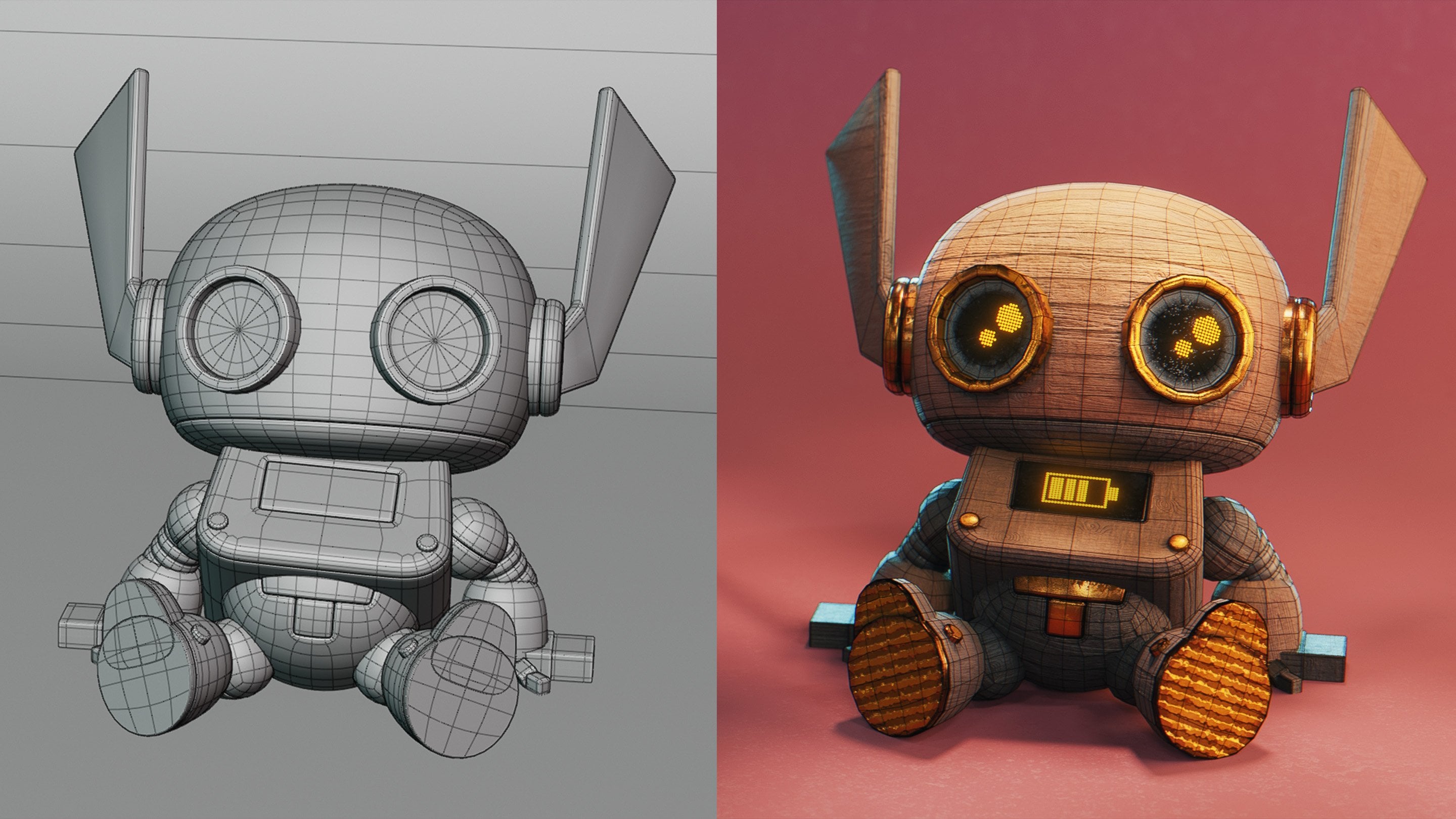
sobre esse personagem. Eu tenho um na bateria, que é a tela aqui, os olhos, a cabeça, os ligamentos e o corpo Vamos ver o que acontece
quando eu entro no modo Editar. Se eu quiser ver a que esses
materiais estão atribuídos, posso pegar a
cabeça, por exemplo, e clicar em Selecionar, e
selecionaremos tudo o que
contém esse material. Tchau, vamos pegar tudo
aqui e desmarcar. Se eu quisesse pegar tudo
que não fosse a cabeça, eu poderia desmarcar isso
para desmarcar a cabeça, e eu vou
desmarcar os olhos, e digamos que eu queira usar o material do meu corpo Bem, eu poderia pegar um novo espaço de
material, pegar azul e clicar em Atribuir e deixar
o corpo do objeto azul. E essa é uma visão geral básica
do painel de propriedades do material.
3. Materiais de PBR: Vamos dar uma
olhada nos materiais PBR, que é o
padrão da indústria para materiais em jogos, filmes e efeitos visuais Na verdade, isso foi desenvolvido
em parte pela Disney para criar um resultado
consistente em todos os seus conjuntos de ferramentas Então, vamos nos aprofundar e ver como podemos usar esse
pipeline e o Blender Nos primeiros
dias de três D, não
tínhamos
iluminação ou materiais realistas. Em vez disso, as luzes nos
materiais eram um pouco mais abstratas e os artistas e animadores precisavam
mudar a iluminação e os
materiais em cada cena para tentar fazer com
que combinassem visualmente Esse era o problema que a
Disney estava tentando resolver e de onde veio o PBR Representa uma renderização
baseada em física. É uma forma de criar
materiais que seguem
as regras reais de como a luz
se comporta no mundo físico. Então, em vez de fingir a
aparência das coisas em cada cena, seus materiais reagirão de
forma realista às luzes
colocadas em seu Agora, o poder do PBR está no fato de
ser consistente Um material que você cria
no Blender
parecerá quase idêntico
no Unreal Engine,
Unity ou em qualquer outra renderização baseada em
PBR Eles também são
extremamente eficientes. Você não precisa pintar
sombras ou realces à mão. O sistema de iluminação
cuidará disso para você. E eles oferecem uma grande
quantidade de realismo. Você pode criar qualquer coisa,
desde lama úmida brilhante até vidro
fosco, tudo com base
nas mesmas regras Agora, o Blender tem um
ótimo nó universal
chamado nó principal do BSDF E esse nó nos
permite conectar mapas de imagens. Então, quando você baixa materiais
PBR, eles vêm em um
conjunto de mapas de imagens, cada um controlando uma
propriedade diferente da superfície Vamos dar uma olhada em alguns dos mapas
mais comuns que você receberá. Aí está a
cor base ou o albedo. Essa é a
cor pura do material, sem sombreamento ou
iluminação embutida Isso se conecta
diretamente ao soquete colorido. O mapa de metalicidade diz ao
Blender se uma superfície é metálica Novamente, é uma imagem em preto
ou branco com tudo preto, não metálico, e tudo
branco sendo metal puro Agora, existem mapas normais
que são ciano e roxo ou mapas de relevo que
são preto e branco Ambos adicionarão detalhes
falsos da superfície,
dizendo à luz como
ricochetear no objeto Mas isso não
altera a geometria e é muito rápido de renderizar Ao conectar isso à
seção normal, você precisará de um nó de mapa normal para
mapas
normais ou de um nó de mapa de relevo para mapas de
relevo No entanto, ambos serão conectados ao soquete
normal. O mapa de rugosidade controla a aparência brilhante ou fosca de uma superfície É uma
imagem em preto e branco que mostra que tudo está perfeitamente
liso em preto. Para embaçar perfeitamente em branco. Isso se conecta diretamente
ao slot de rugosidade. Por fim, às vezes você obtém
mapas extras,
incluindo um mapa de deslocamento, às vezes chamado de mapa de altura Isso funciona como um mapa normal, mas na verdade
desloca a geometria Isso se conecta a um nó de
deslocamento, que se conecta ao deslocamento
no no O problema com eles é
que eles consomem muito CPU e
demoram uma eternidade para serem renderizados. Portanto, use-os somente quando for
absolutamente necessário. Por fim, é um mapa
de emissão, novamente, partindo do preto e branco, sendo
preto sem emissão, sendo
um deles emissão total Se você conectar isso
ao soquete de emissão, poderá definir
a cor aqui e determinar como o
objeto será emitido Na verdade, isso é
algo que faremos com a tela na
frente do nosso robô. Agora, o ambienc é um ótimo lugar para obter vários materiais
gratuitos Vou colocar um link para
isso na descrição, e o que eu quero que você
faça nesta lição é escolher um material
e acompanhar. Vou clicar nesse material
rochoso aqui e vou
baixar os mapas do PBR Vou baixar
um tamanho de arquivo de dois K, e vou usá-lo
no Blender Fale sobre como podemos
aplicar um material
PBR nosso objeto e no
Blender Agora, aqui eu tenho um objeto aqui com um
material padrão PBR nele Vou salvar isso como um modelo e vou dividir minha
tela em duas. A porta de visualização aqui está configurada para modo de
renderização com o mundo da
cena
desligado apenas para que tenhamos o HDRI
genérico iluminando a E aqui, eu tenho uma janela do editor Shader onde posso ver o
Shader do meu material Examinaremos
alguns desses controles e as próximas aulas, então não se preocupe se
isso for intimidante Venha até aqui para
editar as preferências. Em complementos, quero que você
pesquise o Node Wrangler
e o Enable Node e o Enable Node Isso está incluído no
Blender gratuitamente. O que isso faz é ativar vários atalhos
no Shader Examinaremos todos esses atalhos em
uma próxima lição Agora, o que
vamos fazer é pressionar Control Shift T
com isso selecionado. Então, pressione Control Shift.
Você
navegará até os arquivos
que baixou
e simplesmente clicará
, arrastará
e pegará todos esses mapas de cores. Não precisa da inclusão
ambiental. Agora vamos clicar
nesse botão para importá-lo, e podemos ver
que ele
aplica automaticamente a textura
ao nosso objeto aqui. Vamos ver o que cada um
desses mapas faz individualmente. Clique e
arraste isso até aqui, e então eu vou pegar
o editor de imagens aqui, e podemos ver esses
objetos um por um. Primeiro, temos a cor. Isso determina a
cor da nossa rocha. Se eu desligasse
isso, você podia ver que teríamos todos
os detalhes restantes, mas nenhuma cor, que
eu posso ajustar aqui Então, vou conectar essa cor novamente. Em seguida, temos o mapa de rugosidade. E uma coisa que quero deixar claro é que aqui você pode ver todos os mapas restantes de seu espaço de cores estão
definidos como não coloridos. E isso porque
todos os
mapas restantes não são vistos em cores,
mas apenas como dados puros para o Blender Portanto, se você não usar o método
Control Shift T, certifique-se de alterar o espaço de
cores lá embaixo. A seguir está o mapa de rugosidade. Vamos dar uma olhada no
que isso parece. Podemos ver aqui que esta é
uma imagem em preto e branco, e que está conectada ao soquete de rugosidade
aqui em soquete de rugosidade
aqui E o que isso está
fazendo é determinar a rugosidade do nosso objeto Tudo preto
ficará brilhante e tudo branco
terá o valor de um, e temos a máxima rugosidade Então, se colocarmos isso de
volta em nossa pedra aqui, você pode ver que, no geral,
é relativamente áspero. Em seguida, vamos dar uma
olhada no mapa normal aqui. Você notará que este mapa aqui tem as cores roxo e ciano E o Blender está realmente
analisando isso e tentando falsificar dados de
iluminação Então, vamos dar uma olhada no
que isso parece. Podemos ver aqui
que, se eu viesse até aqui e
girasse a cena, ela
simularia a luz
se movendo pelo objeto Mas se eu voltar
para o modo sólido aqui, saberemos que esta
é uma esfera plana. Portanto, mapas normais são
usados para simular a ideia de profundidade em uma
superfície que não tem nenhuma Essa é uma ótima maneira de adicionar detalhes de
iluminação ao seu objeto sem aumentar o tempo de renderização. Agora, os mapas de deslocamento podem
realmente alterar a geometria, mas são muito
mais lentos Vamos dar uma olhada no
que isso parece. Vou silenciar o mapa normal
e ativar o mapa de deslocamento E você verá aqui
que, a princípio, ele se
parece exatamente com o mapa normal. Na verdade, não está mudando
muito e
parece que mal está simulando
alguns dados de iluminação nele Veja como podemos fazer com que isso realmente afete a geometria Primeiro, precisamos alterar uma configuração nas configurações do
material. Vamos descer aqui com
o material selecionado, chegar às configurações
e, na superfície, podemos ver que podemos
alterar o deslocamento No momento, ele está configurado para relevo, e um mapa de relevo é muito
semelhante a um mapa normal Ele usa apenas dados em preto
e branco
em vez de dados sianos roxos. Não é tão preciso. Vamos mudar isso
aqui para apenas deslocamento. E você pode ver
que agora nosso objeto vai se espalhar em
todas as direções Se você não notar nenhuma diferença, sua escala de deslocamento pode estar configurada para algo muito baixo Então, vou definir isso como um. Isso não parece nem um pouco
realista. Vamos colocar isso de volta em zero e ver como é o nosso
mapa de deslocamento Podemos ver aqui que é
uma textura de rachadura relativamente realista. Então, o que há de errado aqui? Vou
reativar tudo aqui e
transformar isso em um. Bem, o problema é que
não temos dados suficientes. Se olharmos para o nosso objeto, ele tem um polígono muito baixo e um mapa de deslocamento precisa
de um objeto com alto teor de poliéster Então, vamos adicionar uma subdivisão. Vamos até o modificador, procuraremos uma subdivisão, e podemos ver que isso
ajudou um pouco, mas ainda não é exatamente
o visual que estamos procurando Então, na verdade, há uma opção aqui chamada
subdivisão adaptativa O que isso fará é examinar
o mapa de deslocamento e adicionar geometria conforme necessário para
permitir que ele desloque
Greci Agora, quero
avisá-lo de que isso diminuirá drasticamente suas
renderizações Você deve tentar evitar o uso mapas de
deslocamento, a menos que
seja sua única opção Mas já podemos
ver que estamos obtendo uma textura de
pedra muito mais realista. Agora, infelizmente, nossa
escala está muito alta. Então, vamos baixar isso
para algo como 0,1. Agora você pode ver que estamos obtendo geometria
real que está
refletindo Vamos reativar nosso mapa normal. Quando combinamos
esses dois, podemos obter um efeito de pedra de
aparência relativamente realista com uma combinação de um mapa normal que tem
microdetalhes e um mapa de deslocamento que está realmente mudando a geometria Vamos dar uma olhada em onde ele conectou todas
essas texturas A cor base foi
conectada diretamente à cor base
do nosso nó
BSDF principal A rugosidade foi conectada diretamente O mapa de deslocamento precisa um nó extra aqui chamado de nó
de deslocamento Você pode acessar isso pressionando Shift A e procurando
por deslocamento, e estará em deslocamento
vetorial Veja aqui, isso foi
conectado à altura, e então o deslocamento foi conectado Aqui, abaixo do mapa normal, você pode ver que o mapa normal também tem um nó adicional. Ele é conectado à cor
e, em seguida, conectado
ao normal aqui Há também outra
coisa chamada mapa de relevo, que faz a mesma coisa, mas um mapa de relevo contém menos dados e não é tão
preciso Portanto, sempre use um
mapa normal quando puder. Você também notará
que, quando importado, ele alterou muitos desses espaços de
cores para não coloridos, e isso porque
somente o mapa de cores é reconhecido como
dados de cores pelo Blender O resto é
reconhecido apenas como dados puros. Portanto, se você não for
usar o Node Wrangler, certifique-se de definir o espaço de
cores como não colorido em
tudo, exceto na
cor base, ao conectá-lo tudo, exceto na
cor base, ao conectá-lo Você também verá aqui que,
no mapa normal e
no mapa de deslocamento, podemos controlar a força com essas configurações de força no
mapa normal e as configurações de escala
no nó de deslocamento Por enquanto, vou desativar o nó
de deslocamento. Vamos
dar uma olhada na aparência desse material PBR
4. Atalhos do Node Wrangler: Vamos dar uma olhada em
todos os atalhos associados ao
nó Node Wrangler, o
que torna muito mais fácil
trabalhar com nós no Blender Pressionar Control T em qualquer nó com um
nó vetorial no lado esquerdo conectará automaticamente uma coordenada de textura e nó de
mapeamento
ao slot vetorial Clique em Control Shift para
visualizar uma saída do Nodes. Você pode ver aqui que estou vendo apenas
a cor base, apenas o metálico ou
apenas a rugosidade Se eu clicar nele novamente, ele descerá para o
próximo soquete abaixo,
então, neste caso, o Alpha Eu posso clicar com
o controle do nó original e ele o trará de
volta ao padrão. Manter o controle pressionado e arrastar o botão direito do mouse
cortará os links dos nós desse jeito, e você pode fazer isso
com vários ao mesmo tempo Clicar com a tecla Shift e
arrastar
para escrever permitirão que você adicione um nó de redirecionamento Você pode então simplesmente pegar
esse nó e pressionar G para movê-lo e
organizar suas linhas. O Control Shift T, em um nó
BSDF principal, importará várias texturas PBR e as colocará
automaticamente
em seus slots de coleta, o que vimos em Pressionar M em um nó
silenciará esse nó, e pressionar M novamente em um nó
silenciado o reativará Se você selecionar vários
nós e pressionar Shift P, poderá adicioná-los em um quadro. Com esse quadro
selecionado, você pode pressionar F dois e nomeá-lo e
chamá-lo que quiser, com um nome na parte superior para
manter as coisas organizadas. Se você quiser remover
um nó disso, você pode pressionar Alt P com
os nós selecionados, e isso removerá esse
nó do quadro. Agora, é claro, esses atalhos de teclado
não são necessários, mas certamente
ajudam a navegar pelo editor Shader com muito
mais rapidez Também colocarei todos os
atalhos de teclado que acabei de abordar nos recursos
da classe para que você possa
usá-los como uma folha
5. Nós sombreadores comuns: Você abre o menu Shader e vê todas essas opções de nós.
Isso pode ser absolutamente
impressionante, Isso pode ser absolutamente
impressionante, especialmente se você é novato em texturização e
Blender Então, o que vamos fazer
neste vídeo é ver alguns
dos nós mais comuns usados na criação de
material e
como usá-los. E então, nas próximas aulas, vamos realmente
usar esses mesmos nós para criar alguns
materiais processuais juntos Agora, com isso
dito, a criação de Shader é um tópico incrivelmente
complicado Na verdade, há funções inteiras dedicadas a isso em pipelines
completos de recursos, é por isso
que recomendo que, depois de
concluir esta aula, talvez volte e assista novamente a
esta O fato é que, depois de ter mais experiência prática
com esses nós, voltar e entender seu propósito e intenção pode na verdade, proporcionar uma compreensão
mais profunda de como utilizá-los
em seu próprio material Chega de falar. Vamos nos
aprofundar e dar uma olhada em alguns desses nós
comumente usados. Agora, você pode acessar
todos os Shader Nodes no menu Shader Editor, onde você pode criar seus materiais no Blender Para acessar esses nós, você pode pressionar
Shift A da mesma forma que faria com os primitivos
na janela de visualização, ou pode ir até
o menu de anúncios e ver aqui Se você está com dificuldades para encontrar
o que está procurando, ao pressionar Shift A, clique em Pesquisar e poderá
pesquisá-lo. Por exemplo, posso
pesquisar por bump Node e clicar e
obter esse nó aqui Você também pode arrastar os nós
e isso
exibirá automaticamente um menu de pesquisa. Então, se eu quisesse
procurar uma textura de imagem, eu também poderia fazer
isso dessa forma. E quando feito dessa forma, ele conectará automaticamente os dois. E exclua os nós pressionando
a tecla delete ou a tecla X, que
excluirá automaticamente os nós e sua conexão. Agora, vamos dar uma olhada
nos nós mais usados no Blender e para que
eles são usados Layer wait,
permite controlar os efeitos com base no
ângulo de visão da câmera, útil para coisas como iluminação
ou reflexos de fresnel Na verdade, é assim que se obtém
aquele efeito de luz de aro falso que você vê no SupermoGalaxy Você pode controlar
a força com a opção de mesclagem
aqui na parte inferior e pode optar por
imprimir o fresnel ou as faces opostas como
fator determinante nó chanfrado simula a adição de
chanfros às bordas,
suavizando as bordas nítidas
falsificando um pequeno chanfro que ajuda a capturar os destaques O nó chanfrado simula a adição de
chanfros às bordas,
suavizando as bordas nítidas
falsificando um pequeno chanfro que
ajuda a capturar os destaques e adiciona realismo sem geometria extra. Isso não substituirá
o nó chanfrado, mas pode ser ótimo para adicionar pequenos detalhes
às bordas afiadas Agora, nós de geometria são um
pouco mais complicados, mas é ótimo aqui porque nos
fornece as informações normais, que podemos então misturar com
outros nós, por exemplo, neste cenário aqui, para criar uma máscara de borda O nó do caminho da luz fornece informações sobre como
os raios de luz atingem a superfície, reflexos diretos e Parece complicado,
é porque é, mas eu quero que você
preste atenção na parte superior aqui,
o conjunto de câmeras I. Este é super simples de
usar e extremamente útil. Vamos dar uma olhada em
um objeto de ficção científica aqui. Eu posso determinar quais objetos são visíveis para a
câmera ou não. Então, vamos conectar dois shaders de emissão em
um nó mix Shader aqui
e, para determinar
como misturá-los, conectaremos o raio da câmera I. Agora, com um desses sombreadores de
emissão, podemos controlar a intensidade
da emissão em termos de como ela ilumina a cena E com o
outro, podemos controlar o visual da emissão Isso é ótimo porque,
às vezes , para lançar muita
iluminação em sua cena, você precisa aumentar o
valor para um valor tão alto que torne
completamente brancos todos os elementos de
emissão, e nem sempre é isso
que você deseja. O nó de
coordenadas da textura diz Blender como
mapear texturas em seu modelo , seja por espaço de objeto
, UVs O nó gerado
aqui tentará gerar coordenadas com a melhor estimativa do
Blender Isso produz resultados mistos a menos que você tenha objetos
supersimples O UV usará como padrão os mapas UV que você
colocou em seu objeto. O nó do objeto permite que você use um objeto selecionado aqui para controlar as coordenadas
da sua textura. Isso é ótimo para
animar texturas. Na verdade, eu uso isso para animar o mapa de ruído de deslocamento
neste incêndio aqui para gerar
essa animação de fogo A câmera projetará a
textura da visão da câmera. O problema é que, se
você estiver animando seus personagens ou
movendo a cena da câmera, as texturas se moverão No entanto, se você
tiver uma cena estática, essa pode ser uma maneira muito
simples e rápida projetar
padrões complexos em objetos. O nó de mapeamento permite mover, girar ou dimensionar texturas
depois de aplicadas. Assim, você pode ajustar a forma como
eles ficam na sua superfície, incluindo alinhar suas texturas
aumentando a escala Muitas vezes, eles
são combinados com uma coordenada de textura. As informações do
objeto geram dados sobre a posição,
rotação e escala do objeto Mas o que eu uso
com mais frequência é essa
opção aleatória aqui embaixo. O que isso fará é que, quando um material for
aplicado a um objeto, ele será randomizado por objeto Então, se eu pegar isso aleatório, conectá-lo a uma rampa de cores aqui, escolher várias cores e
conectá-lo à saída
da cor base aqui, e então eu duplicar esses
livros ao redor da minha cena, você verá que ele está escolhendo cores
aleatoriamente
dessa rampa de cores para cada É uma ótima maneira de adicionar variedade
às suas cenas rapidamente. O nó de inclusão ambiental adiciona uma passagem de oclusão ambiental aos objetos com
os materiais aplicados Ele adiciona sombreamento a pequenas
fendas e cantos, fazendo com que pareçam
mais escuros e dando às
superfícies mais
profundidade e superfícies mais
profundidade Isso é ótimo para coisas,
por exemplo, como tijolos, em que você deseja
escurecer as sombras nas fendas e chamar um pouco mais de
atenção à profundidade brilho e o contraste ajustam aparência clara ou escura de suas
texturas com o brilho ou
a intensidade das diferenças entre áreas claras e escuras
com o contraste saturação e o
valor do matiz permitem alterar a cor e o matiz
ou torná-los mais ou menos intensos com a
saturação e controlar o
quão claro e escuro eles aparecem em
geral As curvas oferecem um
controle preciso sobre a cor e brilho ajustando a
curva aqui no Ele permite iluminar
tons médios, sombras escuras
ou ajustar
canais de cores individuais O nó misto
combina duas entradas,
geralmente cores, sombreadores ou
texturas O controle deslizante de fatores controla quanto de cada entrada é usada fator zero
seria 100% da entrada A, fator um seria
100% da entrada B. fator 0,5 seria uma
combinação perfeita entre A e B. Pense nisso como
camadas no Photoshop Você está decidindo
quanto da camada superior exibida versus a camada inferior É como misturar
tinta, deslize em direção uma cor para
predominar ou deixe-a no
meio para misturar Você também pode conectar máscaras
ao fator aqui. Por exemplo, poderíamos conectar um mapa grunge e misturar
duas cores Este é usado com
bastante frequência em materiais processuais, pois permite muito controle
e misturas O nó da rampa de cores remapeia
valores em cores, permitindo transformar dados em preto
e branco, como uma máscara granular, em um intervalo de cores
personalizado Também pode usar isso para ajustar e alterar mapas
reduzindo o contraste Esse é usado
com bastante frequência para alterar mapas de
imagens ou injetar
cores aleatórias em seu objeto intervalo do mapa pega um valor de entrada e o desloca de um
intervalo para outro, como transformar números de 0 a 10 em uma nova escala de zero a O nó do mapa executa operações
matemáticas simples, como adicionar, subtrair, multiplicar
ou mais valores Isso é útil para
ajustar texturas combinar efeitos ou
alterar coisas como ruído matemática vetorial faz
a mesma coisa que o nó matemático, mas apenas
opera um vetor inteiro. Se você não sabe,
vetores são quando você tem um X, Y e Z
numerados juntos. Útil para coisas como
medir distâncias, normalizar direções
ou combinar movimentos Este tende a ser um pouco mais complicado do que qualquer coisa que
você possa usar, mas é bom
saber que está aqui. XY, Z separados dividem três vetores
D em componentes X,
Y e Z individuais , para que você possa controlar uma direção por vez Agora, isso pode
parecer complicado, mas um ótimo caso de uso
disso é conectar isso
a um nó de rampa de cores
em um nó de gradiente Você pode controlar a
direção em que o gradiente vai, se ele vai
na direção X, na direção Y ou na
direção Z, alterando
a entrada aqui A textura do tijolo gera
processualmente um padrão repetido semelhante a um tijolo com controle sobre o tamanho do tijolo, espessura da
argamassa e as cores,
com muitas opções aqui A textura quadriculada cria um padrão quadriculado simples, ótimo para testar UVs ou A textura do gradiente produz uma transição suave entre
valores úteis para atenuações, máscaras ou efeitos de sombreamento estilizados A textura óssea gera
padrões
orgânicos semelhantes a células com base na distância
entre pontos aleatórios. Isso é ótimo para
coisas como pedras, pele ou efeitos abstratos. A textura ondulada
cria padrões de
onda repetidos em linhas, faixas
ou anéis, geralmente usados para estilizados de superfície ou Isso é ótimo para
padrões de madeira ou para criar listras. A textura da imagem carrega um
arquivo de imagem externo, como PNG ou JPEG, e o mapeia em seu modelo de três D usando
UVs ou outras coordenadas Você também pode criar
novos mapas de imagem aqui, o que é ótimo para criar
coisas como uma grade UV. Ou mapas de pintura de textura. O principal nó
BS para cabelos é um sombreador projetado especificamente para deixar cabelos
realistas Agora, o cabelo não é uma superfície plana. É como um cilindro fino. Então, quando a luz a atinge, ela
não apenas se reflete, ela se curva, se
espalha
pelos fios O objetivo é fazer isso
sem levar muito tempo para renderizar. Possui uma seção de cor e
melanina para definir as cores
naturais do cabelo, como loiro, marrom, preto,
controlando a concentração de
pigmentos Tem uma opção de rugosidade e
aleatoriedade. Ajuste o brilho ou o
brilho de cada fio e adicione variações naturais
de mecha para mecha Ele também tem uma rugosidade radial, que controla como a luz se espalha ao longo e ao
redor Há também a seleção IOR, que ajusta a força das
mechas e
reflexos no cabelo Agora, assim como o nodo impo do
objeto, também
temos um nó impo de curva, e podemos usá-lo para conectar
coisas ao BSD capilar e gerar alguns efeitos bem
legais em Por exemplo, podemos randomizar algumas das cores dos fios de
cabelo com a rampa de cores ou podemos mudar a cor da raiz
do cabelo até a ponta do O nó
Shader de volume principal se conecta à saída de volume em vez
da saída Shader e foi projetado para renderizar materiais que não são superfícies
sólidas, mas Coisas como fogo, neblina ou nuvens. A densidade
controlará a densidade desse objeto ou a
espessura do volume. A cor vai colorir
o que parece. Um truque comum é adicionar
um ruído à densidade aqui e obter uma neblina com aparência muito mais realista quando
colocada em sua cena Você também pode colocar
isso sobre objetos com luzes e obter
iluminação volumétrica em suas cenas Agora, há outro
tipo de modelo chamado modelos VDB, e o
software de simulação para fumaça e fogo exportará modelos VDB Se você comprar ou baixar alguns
desses modelos e
importá-los para o Blender, você pode conectá-los
ao volume
aqui e usar a intensidade do
corpo negro para
controlar a intensidade da simulação de incêndio ou explosão
que você O princípio do BSDF Node são os
misturadores, tudo em um Shader. Ele funciona em quase
todas as superfícies e combina vários
modelos de sombreamento em um único nó fácil Então, em vez de construir redes
complexas, você pode simplesmente criar madeira, plástico, vidro, pele ou metal com apenas alguns
controles deslizantes aqui É o
canivete suíço de shaders. Vejamos alguns dos principais
controles: a cor base,
que será o cortador
principal do material, o metálico,
que dirá ao
Blender se a superfície
é metálica ou não, a rugosidade,
que controlará o brilho
ou o Secular, que ajusta a intensidade de reflexos não
metálicos, valores mais
altos equivalem a destaques
mais fortes, a entrada normal do reservatório, que adiciona detalhes de superfície para informações
falsas de iluminação, a transmissão aqui,
que é usada para fazer materiais sejam visíveis,
como vidro ou água, o índice de refração ou IOR, que controla como materiais transparentes
, como vidro ou água. Há uma opção de
camada transparente aqui para adicionar uma camada extra brilhante na parte superior, como pintura automotiva ou madeira
envernizada Também há uma opção de
subsuperfície. Isso simula a
dispersão da luz sob a superfície, útil para a pele. Cera ou mármore. Você pode conectar mapas de imagem a todos eles para materiais PBR ou pode utilizar todos eles individualmente para criar materiais
processuais no Vamos dar uma
olhada em como podemos criar um material de cera simples. Primeiro, vamos escolher
uma cor aqui em cima. Vou escolher uma cor como amarelo escuro ou laranja Eu então quero que a
luz passe por ela. Então, também aumentaremos a
dispersão do subsolo para uma O problema é que a luz está passando por todo o
meu objeto. Eu só quero que ele passe pelos pedaços
finos ou pelas bordas. Então, pegaremos uma
camada de nó de peso, conectaremos uma rampa de cores nela
e, em seguida, poderemos conectá-la
à resistência do subsolo Só conseguiremos essa
passagem pela iluminação ao redor
das bordas do nosso objeto, proporcionando uma textura mais realista com aparência de
cera. Esse é apenas um exemplo. Agora, acabamos de
abordar muitos nós, e pode ser difícil de digerir, mas eu recomendo que você retorne a este vídeo depois de concluir a aula e assista mais uma vez depois de
entender melhor alguns dos nós, e isso pode ajudá-lo a
pensar em como você poderia usá-los em
seus próprios projetos
6. Materiais processuais: força dos materiais processuais
está no próprio nome, no fato de
serem processuais, o que significa que podemos fazer
ajustes nos Shader Nodes e ajustar nossos materiais por objeto Por exemplo, neste vídeo, vamos criar um material de madeira
e, como estamos criando
um material de madeira processual,
é muito fácil ajustar coisas
como o
tamanho do grão da madeira, a cor
ou a quantidade de grunge,
algo que
não podemos fazer com materiais é muito fácil ajustar coisas
como o
tamanho do grão da madeira, a cor
ou a quantidade de grunge, PBR com PBR Baixe o arquivo de madeira do
Blender aqui, você encontrará um ótimo pequeno arquivo
inicial que
vamos usar Temos um objeto aqui com
um material de madeira nele. Você também pode ver o material
final de madeira que
criaremos. Então, vamos dar uma
olhada em como criar isso usando nós totalmente
procedurais. Então, por padrão, aqui, teremos um material básico com um
BSDF principal para começar Então, vamos começar
adicionando uma textura de ruído. Vou pressionar Shift A e
procurar a textura do ruído. Eu pego essa textura de ruído, vou pressionar Control T, já que temos o Node
Wrangler adicionando Enable,
ele adicionará uma coordenada de textura
e
um Isso nos permitirá
controlar o tamanho
e a escala da
textura do ruído com um pouco mais de facilidade. Mas primeiro, vou pegar
esse UV e conectá-lo
ao vetor aqui,
para que, em vez de
gerar coordenadas, ele use os mapas UV que
usaremos em nosso personagem. Vamos dar uma
olhada no que esses controles de
textura de ruído fazem, porque
vamos usá-los em
grande parte do nosso material de madeira. Vou pressionar a
tecla Control Shift, clique aqui e, dessa forma, podemos usar
o ruído no objeto. Vou usar muito o Control
Shift click para visualizar nossos materiais e
ver o que estamos fazendo. Portanto, é bom se familiarizar
com esse atalho. Clique em Shift A aqui e
procure uma rampa de cores. Se eu arrastar isso aqui, posso
reduzir o preto e trazer o branco para adicionar um pouco de
contraste ao nosso objeto aqui. Agora vamos dar uma olhada em como esses controles afetam nosso ruído. Se eu ajustar a escala aqui, você pode ver que ela muda
o tamanho do ruído. O detalhe aqui adicionará
mais detalhes a esse ruído, suavizando-o ou O valor da rugosidade aqui
mudará a rugosidade
desse ruído, e a distorção aqui
distorcerá aqui, como
temos o nó de mapeamento, podemos girar as coisas ou adicionar escala aqui
e esticá-la Você pode ver como já
está começando a
parecer agora para redefinir os valores, tudo o que você precisa fazer é pressionar
backspace sobre um campo Então, se eu for até
aqui tocando em backspace, isso redefinirá todos esses
valores para o padrão Então, vamos criar a primeira
seção de ruído que temos aqui. Eu não quero que isso seja
tão contrastado, então vou configurá-lo
para algo assim Assim, podemos ver nosso ruído, mas
ele permanece com alguns detalhes. Agora, eu quero escalar o ruído. Então, vamos pegar a escala
aqui no eixo y e aumentá-la para que ela estenda nosso
ruído verticalmente, parecendo um
grão de madeira Vou ajustar o meu
para algo como dez. Agora, quero aumentar
a aspereza,
dando uma aparência um pouco
mais áspera. E eu também quero introduzir
um pouco de distorção. Então, vou colocar cerca de
duas distorções aqui. E você já pode ver como
isso está começando a nos dar uma aparência básica de madeira.
Mas podemos fazer melhor. Agora, vou diminuir o zoom aqui, clicar e arrastar para
selecionar tudo, pressionar a tecla G para movê-lo
e mover nosso ruído para cá. Agora, com tudo isso selecionado, vou pressionar Shift D e arrastar toda essa configuração de
volta aqui. Vou pressionar a
tecla Control Shift, clique aqui e agora estamos visualizando a configuração
desse nó Na verdade, vou definir isso
para algo mais extremo, como 20, que nos dará
uma aparência muito mais refinada. Vamos apresentar também a
escala do ruído. Defina isso para algo
em torno de dez. Em seguida, deixaremos o resto
das configurações aqui. Mas, em vez disso,
vamos analisar isso e tentar criar
pequenas manchas Então, na verdade, vou
virar a rampa de cores aqui, arrastando o preto até o
branco, até Se eu ampliar aqui,
você pode ver como estou começando a ter
pequenas linhas escuras, como pequenas menta
de madeira e grãos, variações de cor Ótimo. Agora queremos misturar
esses dois ruídos Vamos ver como
faríamos isso. Vou pegar
esses dois e movê-los. Clique em Shift A e
procure uma mistura de cores. Isso vai nos dar
esse nodo aqui. Agora, podemos inserir esses
valores em A e B aqui e ajustar a opacidade
entre essas camadas Vou pegar o primeiro
ruído que fizemos, colocá-lo em A, o ruído inferior
que fizemos e colocá-lo em B. Agora vou controlar a tecla Shift clique aqui e visualize isso. Você pode ver que se eu
mover esse fator aqui, ele está mudando de A para B. Vou deixar
tudo para um, mas vou mudar
o modo de mixagem Vou mudar
isso para multiplicar. O que isso vai fazer é pegar a informação preta
da camada inferior, que é B, e
multiplicá-la por cima da camada A. Então, ele eliminará todas
as informações brancas e salvará as informações pretas. Isso se parece com isso.
E você pode ver que agora essas pequenas faixas estão se misturando com nossa camada de
ruído anterior Se eu diminuísse
a opacidade aqui, você vê que eles Vamos usar muito
esse truque. Então, vamos realmente criar
outra camada de textura de ruído. Vamos pegar
esses dois aqui mesmo. Não precisamos da textura e dos
nós de coordenadas de mapeamento para este porque não vamos ajustar
o mapeamento Vamos trazer isso à tona,
vamos visualizar essa camada. Vou redefinir tudo isso para as configurações padrão
pressionando backspace e vou
diminuir um pouco o contraste ,
destacando isso ainda mais Agora, para este,
o que eu quero
fazer é criar um ruído muito fino e
pequeno, porque
se você olhar para a madeira, há apenas milhares
de cores misturadas
nela com todos esses pequenos
detalhes. Então, vamos tentar
simular isso. Vamos aumentar isso para
algo muito alto. Vou tentar 500. Também vou aumentar os
detalhes até 15. Também vou aumentar
um pouco a rugosidade, talvez algo como Com isso, criei uma camada de ruído
simples que agora
podemos multiplicar
sobre nossos ruídos anteriores Então, novamente, vamos pegar esse nó de cores
mistas aqui. Vamos apenas duplicar isso aqui. Vamos colocar essa cor
aqui na parte superior, essa cor aqui da
anterior na parte inferior, e vamos ver o que
estamos fazendo aqui. Agora, deixei como
multiplicar por um fator, e agora você pode ver que estamos
recebendo um ruído geral aplicado à nossa madeira geral adicionando um pouco de realismo Agora, vamos fazer a
mesma coisa e adicionar outra camada de ruído. Então, vamos
duplicá-los aqui pressionando Shift D. Control Shift clique aqui para ver
o que estamos fazendo E eu vou redefinir
todos esses nós aqui. Também vou redefinir
a rampa de cores clicando no menu suspenso
e redefinindo-a Então, agora estamos de volta
aos valores padrão. Agora, com este, quero
criar uma aparência ampla e suja. Então, vou reduzir a
escala para algo como uma, e é difícil ver com o que
estamos trabalhando aqui. Então, é realmente
reduzir isso e criar um alto contraste.
Assim mesmo. Vou aumentar os detalhes
para algo
em torno de nove ou dez, e você pode ver que estamos começando a ver
melhor lá. Vou aumentar a
aspereza aqui, e você pode ver como
agora estamos ficando uma aparência
meio grunge manchada, que é exatamente o que Vou vir até aqui até
a nota de cores mistas, pressionar Shift D
e, em seguida, arrastar a rampa de cores que temos
aqui e até A, e então vou arrastar
a cor que temos até aqui Para B. Vou pressionar a tecla
Control Shift, clique aqui, e podemos ver que agora estamos multiplicando esse
grunge Agora, muita madeira
está arranhada. Então, vamos realmente importar
uma textura grunge. Então, se você baixou os arquivos de recursos do
projeto, você deve ver os
rascunhos do mapa grunge que eu
incluí gratuitamente, e esse é o mapa
que vamos usar Então, se adicionarmos um mapa de imagem acima
aqui, pressionando Shift A, procurando a textura da imagem, você pode clicar em Abrir aqui
e selecionar esse arquivo Eu já o importei, então vou
clicar em
rascunhos do Mapa do Grunge ali rascunhos Vou pegar isso
e pressionar Control T, que adicionará um nó de mapeamento. Clique aqui com a tecla Control Shift ver como
ficam os arranhões em nosso objeto Agora, eu quero mudar a escala para que haja
mais arranhões Portanto, você pode ir em frente e
aumentar tudo isso, mas uma maneira mais simples é pressionar Shift A e
procurar um nó de valor Isso permite que você insira apenas um número em todos os três valores
da escala. Então, digamos que eu
queira escalá-lo em cinco, e agora podemos ver que tenho arranhões aparecendo em
todo o meu objeto No entanto, estamos multiplicando e fazendo o preto sobre o branco, e isso é o inverso
do que Então, se eu pressionar Shift
A e pesquisar aqui, posso encontrar um nó de cor invertida, que inverterá a Agora, é muito sutil. Então, vamos adicionar um nó de rampa de cores Clique aqui e, seguida, vamos
reduzir esse preto até que
os arranhões se tornem visíveis novamente. Agora temos arranhões em
toda a nossa madeira. Então, novamente, vamos pegar
o nó de multiplicação aqui, Shift D. E eu quero colocar
esses arranhões no topo Então, arrastaremos isso para o B e arrastaremos o
anterior para o A. Vamos dar
uma olhada nisso. Agora você pode ver que temos uma base muito boa para
nossa cor de madeira, mas precisamos realmente
adicionar um pouco de cor. Então é hora de começar a
usar nosso princípio BSDF. Vou arrastar esse nó
até a superfície e começaremos a
trabalhar com nossos detalhes. Primeiro, vamos fazer as cores. Vou mudar um aqui
e adicionar uma rampa de cores. Desta vez, vamos
usar
a rampa de cores para
adicionar algumas cores Então, vamos adicionar algumas cores
extras aqui. Só vou adicionar
alguns nós extras lá. Agora, se eu clicar
nesse menu suspenso e distribuir as gotas uniformemente, elas se espalharão uniformemente por
toda a rampa de cores Agora, tudo o que precisamos fazer é escolher algumas cores que
queremos misturar em nossa madeira. Então, acho que para essa cor aqui, vou escolher um
marrom mais escuro com um
pouco de roxo misturado para
um pouco de estilização Para este aqui, vou
começar a trazer a
base do marrom para lá, mas quero que sejam
as partes mais escuras do marrom, desse jeito Aqui, vou
começar a trazer alguns marrons mais quentes misturados com os tons médios aqui Aqui, começaremos a
trabalhar em busca de nossos valores mais leves, novamente, trazendo um pouco mais de marrom dessaturado Então, para essa última
cor, vou
escolher um marrom mais claro, talvez introduzindo um pouco de amarelo apenas para estilização Você pode brincar com todas
as cores que quiser aqui até obter a madeira
estilizada de sua preferência Agora, se você quiser apenas
fazer pequenos ajustes e não alterar todas as cores, você pode realmente usar
um nó de curvas aqui Então, se eu pesquisar curvas
RGB e
arrastá-las para cima, eu
poderia, por exemplo, escurecer a escuridão
lá, clarear
as luzes e clarear
as luzes e Então, se eu
arrastar o vermelho para baixo, posso retirar os vermelhos e talvez introduzi-los de volta
nos destaques Na verdade, apenas brinque com as cores até
encontrar algo com o qual esteja feliz. Mas a seguir, vamos analisar
o valor da rugosidade. Portanto, tudo o que
inserirmos no valor de rugosidade que é preto
será um valor zero e tudo que for branco
será um valor de um Então, vamos criar um material de madeira semi brilhante Utilizando nossas outras texturas de
ruído. Então, podemos pegar essa textura
final aqui, e vamos
arrastá-la e
procurar uma rampa de cores O que isso vai fazer é
conectá-lo a uma rampa de cores. Vamos pressionar Control Shift
T para ver isso. Agora, você pode ver
aqui que temos muitos negros e brancos Então, se conectarmos isso
diretamente à nossa rugosidade, você pode ver que obtemos um resultado
bastante irreal Então, vamos realmente dar uma
olhada no mapa de rugosidade aqui. Na verdade, não queremos muito brilho nesse tipo de madeira Então, pegaremos o preto aqui, que será puro
brilho, e aumentaremos esse valor até
reduzir esse contraste Se conectarmos isso novamente, você pode ver que temos
alguma variação de rugosidade,
mas, no geral, é bem fosco, dando uma aparência agradável de madeira
envernizada Você também pode adicionar um
casaco, se quiser, para fazer com que pareça quase
uma mesa ou piso de madeira, e você também pode conectá-lo à aspereza
e brincar com ele Mas vou deixar o meu uma
aparência um pouco mais natural. Por fim, vamos usar um mapa de relevo porque
um mapa de relevo faz
a mesma coisa que
um mapa a mesma coisa normal, mas usa informações em branco
e preto Então, vamos pegar o nó de
multiplicação aqui no final, arrastá-lo
para fora e
procuraremos outro nó de rampa de cores Podemos dar uma olhada nisso
e ver nossa máscara lá, mas vamos adicionar um nó de colisão Então, vamos procurar por protuberância e agora precisamos conectar
essa cor à altura Isso pegará as informações em preto
e branco
e as transformará em um
mapa de relevo para nosso objeto Conecte isso ao normal e nossa cor aqui
à altura. Agora vou
aumentar a força
para algo como 0,25, e você pode ver como agora
estamos começando a ter uma pequena variação na
superfície do nosso objeto, nos
dando um material de madeira um tanto
bonito Agora, esse é o que
criamos juntos durante a aula. Se quiser, você também pode ver
o que eu fiz anteriormente, que ajustou as configurações um
pouco mais quentes
ou com um visual estilizado Agora, lembre-se de
que você pode voltar e brincar com
todas essas configurações aqui e com as cores e continuar ajustando até encontrar uma
madeira que goste de ver Então, como eu disse antes, eu tinha essa madeira anteriormente
na cena, então eu vou
chamar essa madeira de
quente, e então vou
chamar essa de madeira escura. E a única grande
diferença real entre esses dois são as configurações de cores e da rampa de
cores aqui Todo o resto é
praticamente o mesmo. E vou usar
esses dois materiais de madeira
em nosso robô. Essa é a vantagem
dos materiais processuais que podemos simplesmente entrar
aqui e ajustar qualquer uma dessas configurações
e mudar completamente a aparência da nossa madeira.
É totalmente processual Agora, eu encorajo você a
fazer algumas variações de madeira que podemos
usar no robô, ou se você quiser, você pode usar as duas variações que eu
incluí no arquivo aqui.
7. Nós de grupo: O incrível de usar a configuração da árvore de
notas do
Blenders Shader é que podemos realmente
criar grupos e depois reaplicá-los aos materiais,
acelerando a criação futura de materiais acelerando Neste vídeo, veremos
como podemos adicionar algumas bordas simples
a alguns objetos Agora, para começar esta lição,
eu encorajo você a baixar o arquivo do projeto metal
starter, que contém o
metal Shader final e o starter
metal Shader
nele e o starter
metal Shader
nele Ele também tem um
objeto básico que podemos usar para mostrar alguns
dos efeitos que somos. Primeiro, vamos dar uma olhada
no material inicial de metal e veremos os valores em nosso
principal BSDF Queremos criar
um objeto de metal. Tudo o que precisamos fazer é transformar
o valor metálico em um. Agora, todo o nosso objeto é metal. Se eu diminuir a
aspereza aqui, podemos ver isso um pouco melhor Também vou escolher uma cor
mais quente para o bimetálico aqui. Dê-nos algo mais parecido com
uma espécie de bronze ou L. Agora, isso nos dá um metal de aparência muito
plana. Então, vamos criar algo um
pouco mais interessante. Vamos usar alguns nós
processuais para criar algum desgaste natural
que
ocorrerá nas bordas,
e que
ocorrerá nas bordas, também adicionaremos um pouco de interesse aqui
com um
pouco de grunge em todo o Primeiro, vamos
ver como podemos fazer um desgaste natural das bordas. Bem, primeiro, o que
vou fazer é pressionar Shift A e
procurar um beble. Agora, o nó chanfrado está procurando
bordas para tentar
criar um efeito de chanfro, que significa que é uma
ótima maneira detectar as bordas Também vamos
adicionar um nó de geometria. O nó geométrico examinará todas as informações que temos
sobre a geometria aqui Estamos procurando
os dados normais, que são a direção para a qual
as faces estão apontando. Então, se combinarmos alguns
dos dados normais
com os dados
periféricos, podemos isolá-los e
usá-los para gerar alguns efeitos Então, vamos
procurar uma matemática vetorial. Vamos fazer um produto por pontos aqui e combinar esses
dois dados. Agora, se dermos uma
olhada nesses dados, podemos ver que
tudo parece branco, mas temos bordas
fracas aqui Mas o que precisamos
fazer é mapear o alcance. Então, agora, temos dados que estão meio que
espalhados e precisamos condensá-los Então, podemos usar isso para
inserir esses dados, e agora podemos ver
nossas bordas com um pouco mais de facilidade invertendo
os dados para lá Também quero reduzir
isso para que a faixa de valores não seja tão
ampla Então, vou
digitar 0,99 lá. Você pode ver agora que estamos recebendo um destaque de borda
muito mais forte. Agora, eu só quero fazer
uma
pausa porque fizemos alguns nós lá que
são um pouco complicados Portanto, a matemática do produto pontual tem lidar com a matemática normal na
direção em que está apontando, seja um valor de 0,1. Então, essencialmente, o que
fizemos foi pegar a normal ou a
direção em que as faces do objeto estão indo e combiná-la
com os dados de chanfro Basta olhar para as bordas, como você pode ver
nesta máscara aqui, e combiná-las
em um intervalo de mapas. E o nó de alcance do mapa pode
simplesmente remapear essas informações. Então, basicamente
pegamos uma grande variedade
de informações e reduzimos
tudo de 0 a 1 para 0,1 para um
. E então aqui embaixo,
invertemos essa informação. Eu entendo que isso ainda pode ser um pouco complicado de seguir, mas é isso que está acontecendo aqui. E espero que, com o passar do tempo, as coisas comecem
a
fazer naturalmente um pouco mais de sentido à medida que você
adquire mais experiência com De agora em diante, isso se torna
muito simples e
direto Então, vamos ver como
podemos ajustar isso. Ao ajustar o
raio do beble,
podemos realmente
fazer bordas maiores, podemos realmente
fazer bordas maiores que é exatamente o que eu quero Quero que o desgaste da borda se mova por todo o objeto. Então, vamos continuar e conectar
isso ao nosso nó agora mesmo. Ao conectar isso à rugosidade, você pode ver que
agora que as bordas estão
ásperas , isso não
parece muito bom Então, vamos introduzir um
pouco de ruído nisso. Vamos adicionar um nó de cores mistas e arrastá-lo sobre
o nó superior aqui. E agora vamos misturar o
ruído na parte inferior. Então, vamos pegar um nó de textura de
ruído pressionando Shift A e
procurando por ruído E vamos pegar esse fator e procurar uma
rampa de cores como essa, e vamos conectar
isso à cor Agora estamos começando a
melhorar o resultado. Vamos misturar esse fator com
algo como talvez 0,7. Vou fazer uma mistura
multiplicada, e você pode ver
como ela está começando a se misturar ao nosso objeto, mas poderia ser um
pouco mais contrastada Então talvez seja trazer o preto para cá e o branco para cá. Agora estamos começando
a ter um pouco mais variação em nossas bordas. No entanto, o ruído
é muito grande. Então, talvez seja aumentar a escala
para algo como 15. Vou adicionar
alguns detalhes lá, talvez aumentar a rugosidade E se quiser, você pode
copiar meus valores exatos. Agora, se eu conectar isso de
volta ao nó BSDF, você pode ver que
estamos começando a obter resultados um pouco melhores, apenas adicionando um
pouco de
desgaste geral ao objeto Quero controlar isso ainda mais, o que posso fazer é adicionar
outra rampa de cores aqui
e, em seguida, posso brincar
com os valores aqui até conseguir
algo de que goste Vou realçar
a brancura, e você pode ver como
estamos começando a ter algum desgaste nas
bordas Mas acho que isso ainda
poderia ser melhor. Essas faces grandes
são apenas largas e planas e não têm
informações sobre elas. Então, na verdade, incluí esse mapa do grunge. Você
pode baixá-lo. Eu me chamo de
mapa Grunge número sete, e vamos adicionar
uma textura de Você pode clicar em Abrir aqui,
onde quer que tenha baixado ou que esteja incluído neste arquivo,
para que possamos clicar aqui. Ao conectar isso à rugosidade, você pode ver que estamos obtendo uma aparência geral muito boa Na verdade, vamos pegar isso, baixar isso e pressionar Control T. Vou
pressionar Shift A, procurar um nó de valor e inserir isso na escala. Vou aumentar a
escala para algo como três e nos dar uma visão
mais agradável Agora eu quero misturar isso
com as informações de borda. Então, vamos clicar em Pesquisar e
fazer um Node de cores mistas. Vamos arrastar isso para o slot B e nossa
borda para o slot A. Aumentaremos o fator
para um
e, em seguida, poderemos pesquisar uma
multiplicação ou um nó de tela, dependendo dos
resultados desejados Isso parece muito extremo. Realmente não quero que meu metal
tenha uma aparência tão áspera. Então, na verdade, vou
adicionar uma rampa de cores após esse mapa grunge Então, na verdade, posso
simplesmente duplicar uma
dessas rampas de cores e
arrastá-la até lá Então, posso começar a ajustar isso até ter uma configuração
que me agrade Isso me dá
uma aparência geral suja, mas ainda assim um pouco de
brilho Então, o que podemos fazer é adicionar um nó de colisão aqui para
adicionar mais alguns detalhes Então, vou adicionar uma nota de aumento, arrastar essa tela com
cores mistas para a altura e arrastá-la para o normal Isso está fazendo todo
o grunge se destacar, mas na verdade eu gostaria que
parecesse que foi usado no metal Então, se eu clicar em Inverter,
você pode ver que agora parece um
pouco mais natural Se quiser, você pode jogar
com a força existente e continuar ajustando
as configurações aqui. Mas agora temos uma aparência
geral de metal grunge que leva em
consideração as bordas Agora, seria ótimo
se pudéssemos reutilizar esse nó em outros materiais Por exemplo, se
quiséssemos adicionar edgewar à nossa madeira e
a esse grunge
geral Então, há uma
maneira simples de fazer isso. Primeiro, vamos desconectar
tudo da tela. Vou segurar a tecla Control
, clicar aqui e soltar, e isso só
removerá todos os nós de uma vez. Vamos clicar e arrastar para selecionar
tudo aqui e pressionar Control G. Nos moverá para
uma nova tela chamada Grupo. Temos a saída do grupo
e a entrada do grupo. Então, vamos arrastar as coisas
que queremos ajustar na entrada. Talvez a escala
do ruído e o raio
da borda Se você pressionar a tecla End
e abrir esse painel, poderá alterar esses
nomes com o selecionado. Então, posso dizer ruído
e tamanho da borda. Agora, se viermos até aqui, podemos determinar
o que é produzido. Então, vamos gerar esse resultado
final da tela. Se pressionarmos tab,
sairemos do grupo. Agora você pode ver que
temos um grupo de notas aqui. E se eu apertar o botão
Control, clique aqui, podemos ver que esse é
o mapa que tínhamos. Podemos alterar o tamanho do
ruído e o tamanho da borda. Sinta-se à vontade para conectar mais coisas à
entrada se
quiser mais controle. Também podemos chamar isso de Edgeware e então
poderemos usá-lo em qualquer material que quisermos Agora podemos conectá-lo
à rugosidade e à
altura de nossa protuberância, e você pode ver que agora temos esse grupo dinâmico de bordas
e podemos usá-lo Por exemplo, aqui, se eu
voltar ao meu material de madeira, posso inserir o grupo de
edgeware aqui, conectá-lo a um sombreador com a cor original e
uma cor passando por
uma curva alterada, e você pode ver que
isso está direcionando máscara até lá ou como essas
cores estão sendo produzidas, me
dando uma madeira com aparência suja de forma muito simples Mas a seguir, vamos ver
como podemos aplicar esses materiais ao nosso personagem
real de robô.
8. Desencapsulamento de UV explicado: Vídeo, veremos como podemos desembrulhar nossos modelos com
UV Agora, esse tende
a ser o
primeiro passo tedioso da texturização
e, felizmente, com o
Blender,
temos algumas ferramentas para fazer isso automaticamente para nós temos algumas ferramentas Então, vamos primeiro ver
como fazer isso manualmente
e, em como fazer isso manualmente seguida, algumas das ferramentas automáticas
com
os prós e os contras
de ambas as abordagens. Vamos falar sobre
por que precisamos
até mesmo desembrulhar nossos objetos com UV Então, quando estamos
trabalhando em três D, nossos objetos existem
em três espaços D. Eles podem se mover nas coordenadas X, Y e Z. E, assim como no modo de edição, nossos objetos são
reunidos com elementos que existem
nos espaços X, Y e Z. Nossos objetos são três D e
têm três coordenadas. No entanto, quando
se trata de texturização, estamos trabalhando com uma textura de imagem em
dois D. Isso tem apenas uma coordenada X
e Y
e, na verdade, é isso
que significa UV U significa esquerda e direita,
e V significa
vertical para cima e para baixo. E precisamos
pensar em como podemos aplicar essa imagem TD a
esse objeto tridimensional? Bem, é aí que coisas
como costuras entram em jogo, e podemos realmente
separar nosso objeto de
uma forma que podemos enrolar a textura de nossa
sacola em volta dele, quase como se estivéssemos colocando um adesivo em um brinquedo
para adicionar Neste exemplo de cubo aqui, você pode ver que
cada face foi espalhada aqui e
está quase disposta como uma peça que
podemos dobrar em cima do nosso objeto
para aplicar essa textura Vamos dar uma olhada em um exemplo
mais complicado. Você pode ver um personagem lindamente
texturizado do jogo
de código aberto
Blender Agora, esse arquivo pode ser baixado
gratuitamente no Blender org, se você quiser dar
uma olhada nele Aqui, você pode ver a textura que temos
para o personagem. E podemos ver o chapéu aqui, pedaços do casaco que
os personagens usam, os sapatos, as calças, o cabelo, o
rosto e o nariz. Se eu ativar as sobreposições aqui e selecionar a
topologia do nosso personagem, podemos realmente ver como
isso se parece aqui, e podemos ver como nosso
modelo foi cortado separado e colocado aqui para que
as texturas possam ser reaplicadas O Blender sabe onde cortar
e dividir esses objetos? Bem, é com um
recurso chamado UV SMs, que podemos colocar manualmente. Se eu girar em torno desse objeto, você pode ver que
há várias partes aqui marcadas com
linhas vermelhas no modo de edição Esses representam SMs. E isso diz ao Blender: Ei, você deve cortar e dividir
o modelo a partir deste ponto Você notará que
muitos desses pontos são colocados em partes
ocultas. A parte inferior do rosto aqui
ou a parte superior do lenço, que não estará visível, ou na parte de trás
do objeto onde é menos
provável que você o veja Se eu selecionar um objeto
aqui, por exemplo, na parte superior, você poderá ver
exatamente onde eles são cortados. Podemos ver aqui que
a parte superior vista
aqui representa a parte superior do lenço que estamos
vendo ali E podemos ver que essa linha aqui
atrás ocorre aqui. Então, a frente
das jaquetas está aqui, e ela se move para trás ,
onde é cortada no meio Se você está se perguntando por que
muitas dessas costuras são colocadas em
áreas difíceis de ver, por exemplo, aqui na parte
de trás do chapéu, é porque quando suas costuras
não combinam perfeitamente, às vezes
você pode
acabar com artefatos de costura E ao escondê-los
em locais menor probabilidade de serem
visíveis para o espectador, você pode evitar que esses
artefatos sejam vistos Agora, você pode notar
que o personagem
aqui está espalhado por
várias seções. Há uma seção
para o rosto, uma seção para o nariz,
uma seção para o cabelo. Você notará que quando eu
olho para esses objetos enquanto estão selecionados, eles ficam em suas áreas
retrospectivas Se eu agarrar o nariz, ele fica
aqui em uma seleção, e o cabelo fica
aqui em uma seleção. Elas são chamadas de ilhas UV. Agora, a razão pela qual
procuramos criar ilhas
limpas como essa é para evitar algo
chamado alongamento UV alongamento UV ocorre quando o mapa plano não corresponde
à superfície de três D. Fazendo com que as texturas se deformem e distorçam
nos três modelos D. A melhor maneira que consigo
pensar em descrever isso é que, se você fosse
costurar uma camisa,
cortaria o padrão
de tecido da camisa em uma manga, uma gola e
um torso e
depois costuraria todos os pedaços
do tecido juntos cortaria o padrão
de tecido da camisa em uma manga, uma gola e
um torso e depois costuraria todos os pedaços Assim, é assim que os mapas
UV se encaixam em um modelo. E ilhas limpas com
costuras baixas dão ao
Blender um padrão melhor para reduzir a
distorção Então, o que torna uma
ilha limpa ou uma boa costura? Vamos dar uma olhada em como
eles desembrulham esse torso. Vou ampliar este torso
aqui. Podemos ver que eles
têm uma costura superior, uma costura inferior e uma
costura logo na parte de trás. Observamos como o Blender
o separa,
fazendo com que
tenhamos uma
seção superior
e uma seção inferior, o que permite que o torso se desenrole em apenas um
longo bloco horizontal, facilitando a textura Agora, o Blender realmente tem
uma ótima ferramenta para nos ajudar a ver o quanto nossos
UVs estão Se chegarmos aqui no
menu de sobreposição, podemos ativar o ângulo E o que isso fará
é mostrar um mapa sobre nossa ilha do azul
ao vermelho com azul, que significa que não há trecho, e vermelho, o que significa que há
um trecho máximo. Você pode ver aqui, isso está muito bem desembrulhado e
é totalmente azul Vamos refazer esse
torso, mas mal, para que
possamos ver um exemplo de como seria
esse alongamento Com este modelo selecionado,
vou pressionar para abrir o menu de mapeamento UV e
vou limpar todas as costuras Agora vou
adicionar uma linha simples. Digamos que queremos adicionar uma costura UV
aqui na parte traseira, mas não queremos
tirar a parte superior e inferior Vamos ver o que isso
parece. Vou pressionar, Mark Sam, pegue tudo. Mais U, e então eu tenho
várias opções de desembrulhar aqui. Vou me
concentrar nesses três. Isso o desembrulhará com
uma coisa baseada em ângulos, tentando manter os ângulos
do objeto no espaço, ótimo para coisas como
tábuas de madeira ou alongamento mínimo, que tentará minimizar
a quantidade de Vamos selecionar essa opção. Aqui, você pode ver que ele espalhou meu objeto por
toda a cena Estou começando a ver a transição do
azul para o verde e o vermelho com
muito pouco alongamento E você pode ver
aqui que, o objeto não foi quebrado em
pedaços que seriam fáceis de
costurar novamente,
nós meio que criamos uma bagunça nós meio que criamos uma bagunça Isso mostra a importância
de colocar costuras adequadas. E vamos ver
como fazer isso em nosso personagem robô e
ensinar todo o processo. Vamos falar um pouco sobre
a sobreposição com o UV Highlands Você pode ver aqui que nenhuma
das minhas ilhas está se tocando. Há um espaço
entre eles, e isso é chamado de margem
da ilha. Se eu pegasse esta ilha, que é a parte frontal
do meu pássaro aqui,
e a movesse para cá, agora temos o que é chamado de UVs sobrepostos, e você pode ver aqui que isso está
criando artefatos, já que
esses dois UVs estão lutando para usar a mesma peça
da textura,
levando a inconsistências que é a parte frontal
do meu pássaro aqui,
e a movesse para cá, agora temos
o que é chamado de UVs sobrepostos,
e você pode ver aqui que isso está
criando artefatos, já que
esses dois UVs estão lutando
para usar a mesma peça
da textura,
levando a inconsistências visuais. Isso também pode ser problemático se suas margens estiverem muito próximas. Se eu pegar esse objeto
aqui e apenas movê-lo um pouco para
perto e ampliar aqui, você pode ver como estou começando
a obter artefatos que aparecem onde as bordas se sobrepõem
e criam manchas. No entanto,
às vezes a sobreposição é usada de propósito, especialmente em coisas
como videogames Por exemplo, sobreporemos
UVs para reutilizar coisas como texturas de folhas de
grama para preencher vários Quero falar sobre
mais uma coisa antes de
começarmos a desembrulhar nosso
personagem, que é a resolução da
textura
e como ela se relaciona com
a densidade Então, podemos ver aqui nesses
dois flamingos que tenho aqui,
eu tenho uma textura de quatro K,
e essa textura parece de resolução
relativamente alta No entanto, se eu
ampliasse meu personagem aqui, podemos ver que as coisas
ficam embaçadas e com baixo Assim como se eu fosse ampliar a imagem
em si aqui, como as coisas ficariam
embaçadas e em baixa medida que chegássemos muito perto dela O problema é que, se você pegar suas ilhas UV e
colocá-las incorretamente, poderá acabar com seções com aparência de baixa
resolução Deixe-me mostrar um exemplo. Aqui, eu tenho essa
parte do corpo selecionada. E se eu viesse
aqui e olhasse a textura,
eu poderia ver que ela tem
uma área de cerca de 200 por 200 pixels. No entanto, se eu fosse
reduzir
isso, teria apenas
cerca de 20 por 20 pixels. E você pode ver como
aqui, inversamente, isso está fazendo com que pareça de baixa
resolução e embaçado Mesmo que estejamos
vendo de longe, porque tem
pouca resolução para funcionar com a textura. E isso é chamado
de densidade de pixels ou densidade de pixels
das ilhas UV conforme elas
se aplicam à textura. Agora, eu entendo que esse pode ser um conceito muito estranho
ou complicado de
entender se esta
é a primeira vez que você desembrulha
UV ou trabalha
com textura. Não tenha medo. É um
problema bem simples de resolver. Blender tem uma
textura de grade UV que podemos aplicar ao nosso objeto e
usar durante a desembalagem UV Faremos isso juntos
enquanto trabalhamos em nosso modelo. E contanto que você
mantenha a grade UV relativamente do mesmo tamanho
em todo o objeto, você terminará com um resultado
com boa densidade têxtil
9. Desvendando nosso modelo: Agora, se você está fazendo
a série inteira, deve ter um
arquivo de projeto com o qual possa começar. No entanto, se você está
apenas cursando esse curso, incluí um arquivo inicial do
robô que você pode usar
para acompanhar Da mesma forma, se você estiver
preocupado com os resultados finais, também
incluirei
o objeto final desembrulhado, para que
você possa referenciá-lo e dar um exemplo Agora, antes de
começarmos, vamos aplicar um material de grade UV
ao nosso personagem. Uma grade UV é apenas uma imagem de grade
gerada que nos ajudará
no processo de edição de UV para garantir que nossas ilhas UV estejam limpas com
a densidade têxtil adequada Então, vamos pegar nosso modelo aqui. Clique em Agora. Chamaremos
esse material de mapa UV. Desça até aqui até a imagem colorida
base. Vamos
clicar nesse soquete, escolher Textura de imagem
e, em seguida, aqui
podemos criar uma imagem Vou clicar em Novo
e nomear essa grade UV. Você pode definir a
resolução que quiser aqui. Vou fazer uma
textura de dois K de 2048 até 2048. Agora, aqui embaixo
no tipo gerado, você pode escolher uma grade em branco,
colorida ou UV. Escolha a grade UV e
clique em Nova imagem. Agora queremos ter certeza de
que nossa textura está visível. Então, vamos chegar
aqui e vamos para a configuração da janela de visualização
do material Agora, ela vai ficar
apenas cinza agora, porque
não temos um UV desembrulhado, então ela não sabe como
aplicar essa textura Em seguida, o que precisamos fazer é
clicar e arrastar até aqui e abriremos a visualização do editor
UV aqui. Agora, se eu entrar no modo Editar
aqui e selecionar tudo, podemos ver como são
nossos UVs Como ainda não
desembrulhamos tudo, você pode ver que é
apenas uma confusão de dados Agora vou voltar
ao modo objeto aqui. Vou clicar no Y
negativo aqui em cima, o que me
colocará na vista frontal Vamos dar uma
olhada em alguns atalhos usaremos juntos Primeiro, quero
te ensinar a chave. A tecla selecionará tudo vinculado ao
rosto que você selecionou. Aqui você pode ver como ele
selecionou o objeto inteiro. Se ele não selecionar
o objeto inteiro, abra o menu vinculado aqui
e selecione normalmente. Você pode ver aqui como
estou pegando cada objeto individualmente quando pressiono
L. Se eu quiser
desmarcar um objeto, pressionarei a tecla Shift L. Vou girar para
baixo este menu aqui, pois não preciso mais dele Vou pressionar A para
desmarcar tudo o
que selecionei Vamos usar isso um pouco. E também posso pressionar A para selecionar A quando
nada estiver selecionado. O outro menu que
usaremos é o menu Desembrulhar. E isso será
muito útil porque aqui podemos pressionar U para
acessar o menu Desembrulhar Você também pode
acessá-lo aqui sob o UV se não se
lembrar desse atalho Usaremos esse menu
não apenas para realmente
desempacotar, mas também para marcar e limpar Agora, para marcar e limpar as costuras, vamos trabalhar
no modo edge aqui em cima É o modo mais fácil
de capturar cenas. Podemos capturar fluxos de borda
selecionando Shift, ou podemos clicar com a tecla Alt e
capturar loops de borda inteiros Agora, mais uma coisa que
quero mostrar é que se tivermos
um objeto selecionado, por exemplo, digamos isso I, selecionaremos esse I com L, pressionaremos o Controle I e isso inverterá
toda a seleção E então podemos pressionar H para esconder. Dessa forma, podemos nos
concentrar apenas em nosso I. Quando estivermos prontos para exibir a seleção,
podemos segurar a tecla Alt, que
desfará a
ocultação podemos segurar a tecla Alt, que
desfará a Vamos começar fazendo
as pernas primeiro. Então, vou tirar uma foto
da frente aqui. Vou pressionar L e pegar todas as peças
associadas à perna. Agora vou apertar o Controle I e vamos
esconder o corpo lá. Vamos nos concentrar no lado direito aqui e ver como
podemos dividir isso. Podemos ver aqui
que, com nossos pés, temos uma parte inferior que provavelmente
seria boa para cortar
e, em seguida, queremos
desembrulhar a esfera inteira Então, talvez devêssemos pensar em fazer uma linha de desembrulhar na parte de trás Então, vamos começar com
esses bezerros primeiro. Vou clicar com a tecla Shift
e pegar essas linhas aqui, e depois vou
clicar com a tecla Alt nessa costura aqui E isso
cortará a parte inferior
do pé e, em seguida, abrirá
isso para espalhá-la. Agora, estou preocupado
que essa linha
aqui possa fazer com que ela
faça um trecho estranho Então, eu vou
clicar aqui também. Agora, se eu pressionar Reino Unido
e clicar em Mark Sam, podemos desmarcar
pressionando A,
L, para selecionar o item a ser desembrulhado E se eu clicar em Unwrap
minimal stretch, podemos ver que estamos obtendo um resultado muito bom aqui Onde a grade UV parece uniforme
em todo o nosso objeto. Agora, é aqui que a grade
UV se torna útil. Queremos que essa grade UV relativamente o mesmo tamanho
em todo o nosso objeto e também queremos que ela se mova
relativamente na mesma direção para garantir que, se
tivermos alguma coisa, por exemplo, um padrão de madeira, ela se mova na
direção correta em nosso objeto. Veja aqui que temos
um UVCM na parte de trás, e é exatamente por isso
que o colocamos de volta para que ele não seja visível para o espectador com muita
frequência, se Vamos voltar para
o modo de edição aqui, e vamos fazer
essa esfera agora também. Vamos clicar aqui com a tecla Alt
e clicar aqui. Isso dividirá
a esfera em duas. Mas temos esse
tipo de linha interna que também precisa ser cortada. Então, vamos clicar ao redor desse
loop e ao redor desse loop. Vou pressionar U, Mark SEM e depois vou
selecionar os dois. Pressione Unwrap com o
mínimo de alongamento. Só como um lembrete,
isso é tentar se desembrulhar e, ao mesmo tempo, minimizar a extensão de
nossos Então, vamos clicar nele e você pode ver que obtemos um resultado
muito bom. E podemos ver que a grade UV
tem quase o mesmo
tamanho da nossa panturrilha aqui, que
significa que, no geral,
está ótima até agora Agora vamos fazer a frente
do pé aqui. Vamos esconder esses
dois pedaços da perna. Então, vamos pressionar L sobre essas
peças e pressionar H para se esconder. Agora podemos ver o que
estamos fazendo com o pé. Então, vamos adicionar uma costura
na parte de trás do pé aqui
e, em seguida,
também vamos
contornar a costura um pouco aqui para
permitir que a parte superior se Pressionaremos Alt
e clicaremos aqui, pressionaremos, Marcaremos a costura e, em seguida,
pegaremos isso aqui, pressionaremos e esticaremos o mínimo E podemos ver que
obtivemos um resultado muito bom com a parte traseira
invisível para o espectador. Se eu voltar
ao modo objeto aqui, podemos ver que nossa grade está olhando uniformemente para todo
o objeto. Vou voltar ao modo de edição aqui,
pressionar H e,
em seguida, vamos
mover com os pés os
objetos que temos aqui. Você pode ver que
temos dois objetos lá, e vamos clicar com a tecla Alt nesse loop
aqui e nesse loop aqui. Agora, vamos clicar com a tecla Alt
no loop
do meio e no loop do meio. O que vai fazer é cortar as peças de cima aqui e
dividi-las ao meio. Vamos pressionar e marcar SM. Agora, vou clicar lá
fora e desmarcar isso. Vamos fazer esse parafuso a seguir. Vamos fazer a parte superior
do parafuso
assim e adicionar uma linha lá Então, vou
clicar com a tecla Shift e selecionar
essa linha. Vamos fazer Mark S. Agora podemos fazer todos
esses objetos ao mesmo tempo. Você não precisa fazer isso
um objeto por vez. Então, vou mudar
para o modo wireframe aqui, o que você pode fazer
clicando aqui
e, em seguida, selecionarei
a caixa,
clique, arraste e selecione
toda a topologia Vou pressionar U e
desembrulhar o alongamento mínimo. Você pode ver aqui que tivemos
um Unwrap bem-sucedido. Vou
voltar para a visualização do material e ver como fica. Ao clicar no modo de
objeto aqui, podemos ver que nosso UV parece relativamente limpo e de tamanho semelhante em
todo o objeto. O bezerro aqui é um pouco
maior em sua grade, mas não acho que seja
o suficiente para ser problemático, e podemos procurar maneiras de
corrigir isso mais tarde, se Agora, vamos fazer a mesma
coisa com a outra perna. Então, vou voltar
aqui para o modo Editar e vou desmarcar
clicando ao lado Vou segurar a tecla Alt H
para mostrar tudo. E eu vou pegar uma
dessas linhas de costura aqui. Então, vou pegar
essa linha aqui. Vou vir aqui
para selecionar,
selecionar similares e costurar E o que isso vai
fazer é selecionar todas as costuras e
a cena aqui Agora, o que vou
fazer é selecionar, descer aqui para selecionar Espelho. Você pode ver agora que ele agarrou todas as mesmas áreas
exatas das pernas aqui Então, vou pressionar
Mark Seam. Perfeito. Agora vamos pegar todos
esses pedaços de pernas. Vamos pressionar U, desembrulhar o alongamento
mínimo. E você pode ver que estamos
enfrentando um problema. Agora que a
desembrulhamos, essa grade é muito maior do que essa grade E isso porque quando você
desembrulha um pedaço de um objeto, Blender foca apenas
nessa parte do Então, vamos desembrulhá-lo como o que
ele acha que é melhor para isso. Então, se eu desembrulhasse esse pé agora com
um alongamento mínimo, você pode ver como
ele é muito maior Então, o que precisamos fazer é
selecionar tudo de uma vez. Então, eu vou pegar
tudo aqui nos pés. Estou apenas misturando L
em tudo. O que precisamos fazer é
desembrulhar tudo junto. Desembrulhe o alongamento mínimo. E você pode ver que agora Blender está fazendo
o possível para combinar o padrão e o tamanho da grade para minimizar o
alongamento em todas elas Também podemos ver sua
aparência com base em ângulos. Se usarmos o ângulo,
ele fará seu melhor trabalho tentando manter a direção
e o ângulo dessa grade. No entanto, você pode ver que o tamanho da grade está
um pouco errado. Então, realmente depende de qual é
sua prioridade
para desembrulhar Isso está bonito e
tudo está equilibrado. Vamos desembrulhar
o resto do corpo. Vamos fazer os braços em seguida. Vamos clicar aqui, pressionar L para selecionar todas
essas peças aqui. E faremos isso dos dois lados. Escolha os controles I e
H para esconder o corpo. Vou mudar para a visão
frontal clicando
no Y negativo aqui em cima
e ampliando nosso braço. Agora, vou fazer
a mesma coisa com eles
que fiz na perna. Vou adicionar
um laço de borda aqui, um laço de borda aqui,
um aqui e outro aqui. Só como lembrete, estou
clicando com a tecla Alt nessas bordas
para selecionar esse loop Vá pressionar e marcar Sam. Em seguida, vamos fazer o antebraço. Enquanto isso,
vou selecionar os dois e ocultá-los Então, a seguir, vamos
desembrulhar o antebraço. Vou
subir aqui e selecionar
esse laço de borda aqui clicando com a tecla Alt e esse laço de borda. Também vou
selecionar esse laço de borda aqui nesta parte
do antebraço Agora, vou adicionar a costura aqui na parte inferior para que não
fique tão visível Para pressionar a tecla Shift, clique aqui e segure a costura
até que ela suba até lá Agora vou
pressionar, Mark Seam. Perfeito. Posso pegar
os dois ,
pressionar e garantir que não
haja problemas. Agora vou esconder esse
pedaço do antebraço. Vamos fazer essa pequena peça de
compressão que existe entre
os dois braços também. Vamos tirar a parte superior e
colocar uma costura no meio. Então, clicaremos aqui, clicaremos tecla Alt
e, em seguida, colocaremos nossa costura na parte inferior
clicando com a tecla Alt Pressione Mark Sam e vamos dar uma olhada no
que parece. Então, vou desembrulhar isso, e você pode ver que temos uma textura horizontal muito boa aqui Com duas tampas no
final, exatamente o que queremos. Então, vamos esconder isso e
focar na próxima mão. Agora, esses são cubos, vamos
ver como podemos
dividi-los facilmente. Vamos pegar essa costura aqui, e eu vou pegar
as bordas chanfradas que
caem assim nos dois lados Então vamos pegar
essa borda chanfrada
ali mesmo e essa
borda chanfrada e ali mesmo Vamos marcar a costura e
ver o que fica. Vou pegar o
objeto aqui e desembrulhar. Você pode ver que está
meio que funcionando, mas estamos nos
alongando um pouco Então, vamos realmente
adicionar mais uma divisão. Eu vou pegar a costura aqui. Subiremos
dos dois lados, assim mesmo. Vamos adicionar uma costura lá
e desembrulhá-la novamente. E você pode ver
aqui que estamos obtendo uma forma muito mais natural que parece não se esticar
nem causar tantos problemas. Agora, todos esses são cubos, e vamos
fazer exatamente o mesmo padrão em todos eles. Então, vou
avançar rapidamente nesta seção, mas fazer exatamente a mesma
coisa em cada cubo Quero dizer
aqui que, se você acidentalmente selecionar
bordas como essa, tudo o que você precisa fazer é segurar a tecla Shift e selecioná-las
novamente para desmarcá-las Agora, coloquei todas
as costuras nelas, então vou pressionar Alt
H aqui para mostrar meu braço Então, o que vamos
fazer é pegar cada pedaço do braço
pressionando L ali, e vamos
desembrulhar com o mínimo de alongamento Ao desembrulhar o alongamento mínimo, certifique-se de que
tudo esteja bem. Não vejo nenhum grande problema. Então, vou desmarcar isso. Vou pegar a costura aqui, selecionar uma costura semelhante e
selecionaremos E agora ele pegou
tudo aqui, então vamos
pressionar U, Mark Perfeito. Agora temos
costuras iguais nos dois lados Em seguida, vamos fazer os
ouvidos e os olhos. Então eu vou pegar
os dois olhos, todos esses pedaços da orelha. Então eu vou apertar Control
I H. Agora, para os olhos, vamos pegar um loop aqui, e vamos pegar
mais um loop aqui. E isso nos permitirá
dividir isso em uma seção, esse chanfro interno
em uma seção e o olho inteiro em uma seção Agora, eu não quero criar uma linha no
centro do olho. Eu prefiro manter
isso em um círculo. Então, vou pegar essa borda
superior aqui, selecionar a tecla Shift
e, em seguida,
segurá-la até
entrarmos aqui dentro, bem perto do olho. Eu acidentalmente pego um aqui, então se eu segurar a tecla Shift Click
lá, eu posso simplesmente Vou pressionar U e Mark. Vamos dar uma olhada nas
orelhas aqui. Vamos clicar com a tecla Alt em
adicionar um loop aqui, adicionar um loop aqui e, seguida, adicionaremos
um no meio. Clique com o Alt, adicione um loop
lá, clique com o Alt, adicione um loop lá.
Vamos adicionar Markem. Agora, os ouvidos aqui são um
pouco mais complicados. Então, o que vou fazer é
esconder esses dois fones de ouvido. E com isso,
vamos nos
concentrar em como podemos cortar isso. Vou tratá-lo quase
como fizemos com o cubo. Então, vamos adicionar uma costura aqui. Vou clicar aqui, podemos ver que a costura
gira em toda a volta E o que isso vai fazer é dividir essa orelha em duas partes. Vamos também dar alguns pontos de
ruptura aqui. Então, vamos deslocar o clique ao longo
desse canto da borda aqui em cima, ao longo desse canto da borda aqui. Vamos dar um
ponto de ruptura aqui também, e outro aqui embaixo. E então faremos isso no verso também. Dando alguns pontos
para que a orelha
se quebre e se abra. Vamos marcar a costura e dar uma olhada na aparência desse objeto
quando o desembrulhamos Então, vou clicar para
desmarcar, segurar L,
desembrulhar o alongamento mínimo,
e podemos ver que basicamente dividimos
a orelha em duas partes, o que é exatamente o que queríamos Vamos pressionar Alt H, e pegaremos a costura aqui,
selecionaremos uma costura semelhante, selecionaremos o espelho
e, em seguida,
pressionaremos U, Mark Tudo o que está espelhado
pode ser espelhado. Em seguida, vamos nos
concentrar na cabeça, no corpo e nos quadris Vamos fazer a cabeça a seguir. Então, vamos selecionar a cabeça aqui, pressionar Control I e H. Agora, a cabeça aqui é
bem simples. Vamos clicar
nesses loops aqui e pressionar
U Mark Sam e , em seguida, vamos pegar a parte de trás
da cabeça aqui, uma
costura intermediária exatamente como esta, fazer uma
costura intermediária exatamente como esta,
e faremos isso em
ambas as peças Para a parte inferior
aqui, vou dividi-la apenas até
a metade, permitindo que ela
se divida e se abra Adicione também uma costura aqui, permitindo que ela se abra um
pouco e não se estique tanto Vamos pressionar você, Mark Seam. Vamos testar o que isso parece. E podemos ver aqui que as coisas estão se abrindo e
se estendendo muito bem Há um pouco de preocupação e isso é um pouco apertado, mas isso
estará no interior
do personagem e
não será realmente visível. Então, eu não estou muito
preocupado com isso. Vamos pressionar Alt e
mostrar tudo. Em seguida, vamos nos concentrar no corpo. Então, vamos pegar os
parafusos do corpo
aqui e as peças do corpo em si. E, novamente,
pressionaremos Control I H para esconder tudo para
que possamos nos concentrar no corpo. Em primeiro lugar, vamos tirar esses parafusos do caminho,
pois eles são bem simples Então, vamos clicar
aqui nessas bordas
do parafuso e também pegar
uma borda na parte superior de cada Não se esqueça de que também há alguns
parafusos na frente, e vamos pegar exatamente essas
mesmas bordas Vou usar
Mark Sim, depois
vou pegar todos aqueles
parafusos e escondê-los. Então, com os parafusos selecionados, vou pressionar Agora
vamos focar no corpo Vou ver o
corpo em algumas seções. A grande seção frontal
é muito importante. A grande seção traseira e
a peça plana aqui, e então temos
essa seção intermediária. Então, vamos começar pegando alguns loops básicos de borda com base
no que estamos fazendo Vou clicar nesse laço de
borda aqui, nesse laço de borda, venha
aqui e pegue-os também. Vou pressionar U, Mark
Sem para começarmos. Agora, devemos
dividi-los um pouco. Então, vamos pegar esse
laço de borda aqui e Markem, e vamos pegar um laço de borda
aqui embaixo na parte de trás e Markem Também devemos dividir esse
grande objeto. Então, vamos adicionar uma costura
aqui também. Agora, a tela, eu quero
tratar um pouco separadamente. Então, vou pegar
esse loop de borda aqui e clicar com
a tecla Alt selecionada, sem
mais nem menos. E vamos
marcar uma costura lá. E dessa forma, podemos criar
essa seção
da tela sozinha. Também quero pegar a
tela em si
aqui e transformá-la em
sua própria costura Então, vou marcar a costura e mais tarde, quando
colocarmos uma tela, isso nos poupará algum tempo,
porque teremos isso como sua própria ilha. Vamos
ver o que isso parece. Vamos pegar tudo,
fazer e desembrulhar. Agora, aqui
no modo de sobreposição, vou ativar
o alongamento angular, e você pode ver
que estamos obtendo uma tonelada de azuis brilhantes, significa que estamos nos alongando
muito Mas é um pouco difícil
saber de onde isso vem apenas observando o objeto e os mapas da ilha. Então, vamos
rolar até aqui. Estou apenas
clicando com o botão do meio do mouse para rolar, e vou clicar para sair , e vou
ativar esse botão aqui, seleção de sincronização UV. Agora, quando eu pressiono
isso, todos os UVs permanecem aqui mesmo quando
o objeto não está selecionado Se eu pressionar L aqui, posso selecionar ilhas. Então, se eu pegar esses três aqui, que são
os problemáticos de alongamento e pressionar o Controle I para inverter, o que posso fazer é esconder tudo o que não
tem problemas E imediatamente, vemos que um
dos problemas é que nosso corpo realmente tem
uma peça interna. Você está acompanhando até este ponto com o refrão, você sabe que é
porque usamos um modificador
de solidificação O que realmente
vamos fazer é excluir o interior
dessa topologia Então, vou clicar no X
aqui para tirar uma vista lateral e
entrar no modo wireframe Vou passar
para a seleção de rostos aqui e vou usar
a caixa de
seleção para pegar todos esses rostos. Pressione X e exclua faces. Agora, se eu pressionar Alt H, você pode ver aqui que isso não
mudou em nada a aparência do
nosso corpo. Excluímos apenas
rostos do lado de dentro. Então, o que vou fazer é
pegar aquele corpo novamente para que
possamos focar. Vou pressionar L
para selecionar, e você verá aqui que ele não
selecionou o objeto inteiro. Isso porque o L
voltou para o modo Sam. Vou clicar em
normal, girar para baixo e pegar os
pedaços do objeto novamente, Ele controla I, H, e podemos olhar para o
nosso corpo novamente. Vou mudar
aqui para a visualização do material
para tornar a grade um pouco mais limpa. Vou pegar
tudo aqui, fazer um alongamento mínimo de UV, e você pode ver que temos
muito menos alongamento aqui Não há mais nenhum alongamento ao redor da base do objeto Bem, ainda estamos nos esforçando
um pouco aqui, e essa é essa face
frontal aqui. Então, vamos ver como
podemos corrigir isso. Vamos pressionar o Controle I e
esconder todo o resto, e vamos
nos concentrar em como podemos dividir isso um pouco mais. Esses dois também tinham um
modificador de solidificação. Assim, podemos excluir
essas faces internas. Vou mudar para
o modo edge loop aqui. Vou clicar neste loop de borda
aqui e pressionar Control plus duas vezes. Isso excluirá alguns
dos rostos internos e resolverá
alguns dos nossos problemas. Vamos desmapear isso mais uma vez, podemos ver que ainda estamos nos esforçando muito aqui Então, vamos até
aqui para o editor de UV. Clique no botão facial aqui. Isso nos permitirá
selecionar os rostos e pegar aqueles que
são mais problemáticos Podemos ver que eles estão
ao longo dessas bordas aqui. Então, acho que podemos realmente estar tendo um problema
porque não está funcionando aqui. Então, vou
voltar para o modo edge lá. Indo para Alt, clique
aqui, pressione e realmente
se livre dessa costura Em vez disso,
vou clicar com a tecla Alt nesses cantos aqui
e adicionar uma costura Se eu agarrar e pressionar U para
fazer um alongamento mínimo, podemos ver que
eliminamos a maior parte
do azul esticado Agora estamos prontos para desembrulhar
nosso objeto inteiro. Vamos segurar a tecla Alt e todo o
nosso objeto deve
voltar à vista. Então, a seguir, vamos nos concentrar no quadril. Vou pressionar Alt H
e trazer tudo de volta, pressionar A para desmarcar tudo
ou clicar para o lado, e então vou pressionar
L para selecionar o quadril aqui, e vou pressionar
Control I e podemos nos
concentrar em desembrulhar esse Control I e podemos nos
concentrar em desembrulhar Primeiro de tudo, eu
meio que quero dividir essas áreas aqui. Então, vou pegar essa
costura em toda a borda aqui. Então, vou clicar
com a tecla Shift, e essa vai
demorar um pouco. E eu também vou
fazer o mesmo o laço de borda
aqui no interior. Com os selecionados,
vou pressionar Mark Sm. Clique
para desmarcar aqui, e eu vou clicar
lá no centro
da esfera, e vou
clicar aqui embaixo no centro
do quadril e
vou clicar aqui embaixo Então, temos uma linha
passando por tudo isso. Vamos pressionar U Mark SM. Pressionaremos A para
selecionar tudo. Faremos um alongamento mínimo. Podemos ver que estamos nos
alongando um pouco em
alguns desses cantos, mas a maior parte
ficará invisível, então não vou
me preocupar com Então, agora estamos prontos para desvendar todo o
nosso personagem.
10. Embalagem UV: Pressionaremos a tecla Alt H.
Selecionaremos tudo de uma
vez pressionando e faremos o alongamento mínimo em U
Unwrap Agora vamos voltar ao
modo objeto e ver como isso fica. Podemos ver que
a grade UV parece relativamente do mesmo tamanho em todo o nosso
personagem Agora, o que eu
poderia me preocupar com densidade
têxtil é se eu visse
algo, por exemplo, a cabeça aqui, eu
simplesmente aumentasse, onde a grade UV era
muito menor na cabeça
e todo o resto
era muito maior Mas, em geral, tudo parece relativamente do mesmo
tamanho, então isso é ótimo. Agora, estamos planejando fazer um material de madeira
em nosso personagem. Então, uma coisa que importa é a direção da grade UV. E podemos ver aqui
que tudo está se movendo relativamente
na mesma direção, exceto por esses quatro braços aqui. Que estão saindo em
um ângulo inclinado que não corresponde
ao fluxo do braço Então, vamos pegar isso
no modo de edição aqui, e vamos pressionar L sobre nosso antebraço e
localizá-lo aqui Podemos ver que o pedaço do nosso antebraço aqui é na verdade
esse pedaço aqui Então, se selecionarmos essa peça aqui, podemos pegá-la nesta vista
e pressionar R para girar. Então, eu posso girar isso até que fique relativamente
na mesma direção Isso é ótimo. Agora vamos fazer a mesma coisa com
esse antebraço também Então, vou pegar aquela peça, descobrir onde ela existe
aqui em cima, pressionar L aqui, vou
girar até que se mova relativamente
na mesma direção Agora temos um problema. Essas
ilhas estão se sobrepondo Eu poderia tentar
reduzi-los e movê-los, mas agora a
texilidade não coincide, o que também é um problema.
Então, o que devemos fazer? Bem, o Blender tem uma ferramenta
chamada Packing Islands. Se eu selecionar todas essas
ilhas pressionando A e depois
vir até o menu UV e clicar em Pack Islands, terei
várias opções. Empacotar ilhas é
quando o Blender pega todas as ilhas que temos
aqui no UV e
tenta embalá-las da melhor
maneira que achar adequada à densidade têxtil e Então, o que vou
fazer aqui é
desligar , girar e deixar na escala Vou clicar em compactar, e o que isso fará é não girar nenhuma de
nossas direções, mas sim redimensionar tudo
para que Agora, se eu voltar para o
modo objeto aqui, você pode ver que temos uma direção
relativamente geral em que toda nossa grade está indo e tudo corresponde
aqui em nosso tamanho. Vamos voltar à
ferramenta Pack Island e falar um pouco mais sobre sua
importância. Por padrão, se você deixar
todas as configurações ativadas, Blender tentará empacotar as ilhas UV da maneira que
achar mais eficiente para
caber Mas também temos a
opção de controlar, se isso afetar
a escala ou a rotação. Com a rotação, ele
pode tentar igualar a rotação do objeto
e fornecer as rotações corretas
ou, com a escala, ele pode tentar
mover as coisas e garantir que a densidade têxtil também
esteja correta Também temos a opção
aqui embaixo para a margem da ilha. E com a margem da ilha, o que podemos fazer é
aumentar essa margem, que aumentará o espaço
entre as ilhas e evitará o
vazamento ao trabalhar com texturas de
baixa resolução,
como mostramos anteriormente
11. Desencapsulamento automático: Anteriormente, mencionei o
uso do Auto Unwrap. Então, se tocarmos no modo de edição
aqui,
selecionamos tudo ,
pressionamos U e usaremos o
Smart UV Project. Agora, há algumas opções de
desempacotamento automático aqui, mas o Smart UV Project é
o que você
usará 90% do tempo.
Então, vamos clicar nisso. Na verdade, vou deixar as configurações aqui como
padrão e clicar em Desembrulhar Vamos voltar ao
modo Objeto e ver como ele se saiu
em comparação. Em uma rápida olhada,
parece bom. A densidade têxtil e
a direção são ótimas. No entanto, se ampliarmos aqui, podemos ver que, como ele adicionou cenas
automaticamente aleatoriamente, obtemos partes em
que as coisas não estão
se alinhando tão bem quanto estão
e são originais aqui Então, quando você deve usar o Desembrulho Automático versus o
Desembrulho manual? Bem, se você planeja
ter padrões que se moverão por todo o
seu personagem, por exemplo, um tabuleiro de xadrez, um padrão de
tecido
ou um padrão de madeira, você provavelmente
deseja desembrulhar manualmente No entanto, se você
tem cores genéricas ou está
planejando pintar texturas, tudo,
usar o Auto Unwrap geralmente
é suficiente
12. Como aplicar nossos materiais: Você está
acompanhando até este ponto, você deve ter um modelo de desempacotamento totalmente
UV No entanto, se você
avançou ou teve dificuldade em fazer o processo de
desempacotamento UV sozinho, forneci um arquivo de projeto chamado robot UV
Unwrapping Complete, e você pode Aqui veremos que temos nosso personagem robô
aqui em nosso objeto, e há um material de mapa UV. Vamos ver como podemos
pegar os materiais que
criamos e aplicá-los
ao nosso personagem. Agora, primeiro, vamos querer importá-los
para nossa cena. Portanto, se você está
acompanhando, deve ter
alguns arquivos de projeto. Vamos
para File Append. Isso nos permite importar
partes de outros projetos. Vou clicar em Anexar aqui e tenho uma pasta com todos
os projetos em que estamos
trabalhando Então, vou entrar
na mistura de madeira aqui, pegar a pasta de materiais e importar a
madeira escura e quente E agora, se eu clicar
aqui, posso ver que ele pode
aplicá-las ao meu personagem. Vamos também acrescentar
o Shader de metal, assim
como fizemos
com o desgaste Então, vou clicar
aqui para voltar e ir até o material metálico e
importar metal acabado. Então, agora estamos prontos para começar a aplicar materiais em nosso robô. Vamos pegar nosso robô aqui, e agora temos apenas
um material no objeto. Vamos pegar o aquecedor de madeira. Esse será
o material principal que eu quero usar em nosso personagem. Se
ainda não estiver, clique aqui para acessar a visualização do
material. Você também pode dar uma olhada
na exibição renderizada. Se sua cena estiver escura, você pode desativar temporariamente o mundo da
cena e isso permitirá que você
selecione uma visualização HDRI Lembre-se de que
você deve ativá-lo novamente
para ver
resultados precisos de iluminação em sua cena. Vou trabalhar
na visualização de materiais. Vou arrastar
essa abertura aqui
e vou abrir o menu
Shader Editor aqui para que
possamos fazer ajustes conforme
acharmos adequado em nossos materiais Então, eu realmente gostaria de
fazer essa madeira, um pouco mais brilhante Então, quando a misturamos com nossa madeira
escura, ela se destaca. Então, vamos aqui
às curvas RGB. Eu vou para
o canal azul, e agora eu acho
que está um pouco roxo. Então, vou puxar levemente o azul
aqui,
e você pode ver que isso está
nos empurrando para um amarelo mais quente Em seguida,
vou acessar essa guia, que faz as curvas para
todas as três cores ao mesmo tempo, e vou aumentar
ligeiramente o valor
do preto aqui e depois trazer o valor do branco para
cá. Um pouco. E você pode ver como isso nos
dá uma madeira um pouco mais brilhante
e quente E essa é a
vantagem de ter
essa configuração de material processual Na verdade, vamos voltar
e ver nosso barulho. Vou ver essa configuração de
ruído aqui, que foi nossa principal sequência,
e na verdade vou
mudar um pouco a escala aqui Vamos vir aqui e mudar
para talvez algo como 15. E você pode ver
como estamos colocando uma madeira de grão mais fino
sobre nosso robô Acho que isso parece
bom e vou
continuar adicionando
outro material. Vamos aplicar um material secundário
de madeira. Vou adicionar um novo slot
aqui e uma guia na aba Editar. Vou usar a tecla para
selecionar algumas peças que
achamos que poderiam ter uma cor diferente apenas para adicionar alguns detalhes. Agora, quando
pressiono a tecla aqui, quero abrir o menu de
seleção do link e ter certeza de que
está configurado como normal. Isso garantirá que eu esteja
selecionando o objeto inteiro. Vou agarrar a
frente do antebraço aqui e esse antebraço
aqui também Então vamos vir aqui e
agarrar a parte inferior dos pés. E então, dentro do quadril, vamos pegar essas duas
peças aqui. Agora vamos atribuir
o slot secundário. Vamos voltar
ao modo objeto e podemos ver que agora temos alguns acentos.
Escolha um material. Nesse caso, eu gostaria de usar
o material escuro de madeira. E você pode ver como
isso está começando a adicionar apenas algumas variações de cor. Vamos adicioná-lo em mais
alguns lugares. Vou voltar ao modo
de edição aqui. Eu vou clicar
para o lado ali. Vou agarrar nossas juntas aqui e vou
pegar as orelhas
também, e então vou
atribuir aquele escuro de madeira. Vamos voltar e
você pode ver que agora temos um pouco mais de
contraste de cores em nosso personagem. Eu amplio aqui, posso ver que o grão de madeira nas
espigas está indo nessa direção. Na verdade, acho que ficaria melhor se fosse assim Então, vamos ao nosso material escuro
de madeira. E se você se lembrar,
saberemos que essa textura de ruído
aqui está controlando
o grão da madeira. E a forma como o
esticamos usando a escala aqui. Então, se eu redefinir isso para um
e, em vez disso, usar a escala, você pode ver como ela agora se estende
nessa direção Então, eu vou
voltar aqui, reconectar esse nó VSDF, e agora você pode ver que
temos o grão de madeira se movendo nessa direção,
e ele parece muito melhor Também nos dá um contraste e direção que só trazem
um pouco mais de interesse. Agora, antes de prosseguirmos, acho que a cabeça parece de
uma cor sólida, e talvez possamos adicionar um pouco de interesse
visual pegando a parte inferior da cabeça aqui
e aplicando aquela madeira escura Eu acho que parece
melhor. A seguir, vamos ver como aplicar
nosso material metálico. Vamos clicar em Mais
aqui e criar um novo slot. Vamos
entrar no modo Editar e
decidir em quais peças
queremos aplicar nosso material
metálico. Vou pegar os parafusos
em nossa perna e em nosso corpo aqui, tanto na frente quanto nas costas Acho que a base da orelha aqui também
deve ser de metal. Então, eu vou pegar essas
duas peças. E então eu quero que os
olhos sejam de metal também. Então, vou pegar esses olhos e clicar em Atribuir. Agora podemos ver que
temos todas as nossas peças selecionadas, e
acho que ficou bom. Então, vamos descer aqui
e pegar o acabamento metálico. Agora podemos ver que temos um belo bronze quente
em nosso personagem. Eu tenho um efeito um pouco
dourado aqui
e, na verdade, gostaria de
torná-lo um pouco mais escuro Então, vou
até aqui até o material e arrastá-lo para uma cor um pouco mais escura e mais quente Você pode escolher a
cor que quiser. Agora, se você se lembra,
usamos uma espécie de máscara
H e um mapa grunge para
criar esse material metálico Mas vamos alterar isso para que possamos realmente fazer
um material de borracha. Eu gostaria de aplicar isso nessa parte mole do braço entre
o antebraço e a
articulação Vamos clicar no símbolo de adição aqui, criar um novo slot, abrir a aba
no modo de edição e clicar em desligar. Vamos pegar essas peças
do meio
do braço aqui e
atribuir essa fenda. Vamos voltar
ao modo objeto. Vou pegar o metal acabado aqui e
clicar no novo material. Vamos renomear essa borracha suja porque será
uma borracha com aparência suja. Agora podemos simplesmente ajustar nosso VSDF aqui e fazer com que
pareça mais borracha em vez de metal Vamos ampliar aqui.
Em primeiro lugar, vamos
diminuir o metal Em seguida, vamos mudar
as cores aqui. Vou clicar
nessa cor aqui, diminuir a saturação
em ambas
e, em seguida, arrastá-la para baixo para que
tenhamos uma borracha preta Agora, eu não quero que essa
borracha seja tão brilhante. Agora, é um pouco difícil
distinguir uma visualização do material,
então, na verdade, vou segurar
Z e clicar em Renderizado lá Você também pode clicar em
renderizado aqui. Agora, aqui mesmo, isso está
controlando nossa aspereza. Então, vamos clicar em Shift A search
e procurar uma rampa de cores. Vou arrastar
isso sobre a linha e clicar. Agora eu posso usar isso para
controlar a rugosidade. Vou pegar
o valor preto aqui e apenas aumentá-lo. À medida que aumentamos para o branco, ele ficará mais
fosco, como você pode ver E eu quero uma borracha bem velha e
seca, então vou falar sobre
isso até o fim. E assim,
convertemos nosso material metálico em um material de borracha
utilizável Vou voltar para a visualização do
material aqui
e, em seguida, começaremos a
trabalhar nas telas. Então, vou aplicar uma tela aqui no
centro do corpo
e, em seguida, também vou
usar telas para os olhos. Então, vamos criar um novo slot. Vou
entrar no modo de edição aqui, clicar em desligar e verificar se
tudo está desmarcado Pegue a tela aqui,
vou clicar
no modo Seleção de Rosto
aqui em cima e clicar com a tecla Shift
nessas duas faces. Mas eu quase quero que
pareça que o chanfro
da tela
está voltando para dentro Então, vou pressionar Control
plus no meu teclado. O que isso vai fazer é aumentar essa seleção até que eu tenha
selecionado a peça inteira. Vou atribuir o slot. Vamos fazer a mesma
coisa com os olhos. Então, agora vamos mudar
para o modo de vértice. Você pode ver que temos um
pequeno vértice central aqui. Então, se eu pegar isso em
ambos e, novamente, o Control Plus, posso
aumentar essa seleção. Vou pegar alguns rostos
lá e clicar em Atribuir. Agora vou tocar novamente
no modo objeto. Novamente, vamos começar
com nosso acabamento em metal. Um ótimo sombreador processual
que podemos alterar novamente. Vamos clicar em Novo aqui e
vamos chamar isso de telas. Vamos ver como podemos
alterar esse material para que funcione. Novamente, vamos mudar a cor. Vou usar um
preto na tela, então vou reduzir essas
duas cores , com B sendo totalmente preto e esse sendo um
tipo de azul muito, muito escuro. Eu não quero que isso
seja metálico, então vou abaixar
o metal
e, na verdade, quero que essas
telas sejam brilhantes, então vou
deixá-las Se quiser, você pode
alternar para a
visualização renderizada e ver como fica Isso pode ser um pouco sujo
demais, na verdade. Então, o que vou fazer é
pegar o nó de colisão aqui e
reduzir a força disso para
algo como 0,15 E você pode ver como isso remove pouco do
desgaste da tela, dando-lhe uma aparência um pouco
mais brilhante. Agora, há também a opção de verniz
transparente. Se eu vier
até o
BSDF principal e for até o casaco, podemos adicionar uma camada transparente em
cima de todo o nosso material A melhor coisa sobre isso
é que dá a aparência de quase uma tela protetora em cima da tela, o que é bastante realista à forma como as telas são feitas
normalmente. Mas eu não quero que seja muito brilhante porque eu ainda
gosto desse look sujo Então, em vez disso, vou
definir o peso em
algo como 0,25, e você pode ver aqui como
isso agora está nos dando um bom
material refletivo em cima do nosso material, mas ainda retendo
muito grunge Então, agora aplicamos
materiais aos nossos personagens, mas ainda podemos usar
para obter mais detalhes. Eu gostaria de adicionar algumas
pupilas aos olhos, um pequeno
símbolo de bateria para nossa tela e talvez algum
desgaste adicional Vamos ver como podemos usar a pintura de textura
do Blenders
13. Conjunto de ferramentas de pintura texturizada: Vídeo, vamos mergulhar conjunto de ferramentas de texturização
do Blender e vamos usá-lo para
adicionar um pouco de grunge e desgaste ao nosso objeto e
adicionar alguns detalhes nosso objeto e Mas quero
ressaltar que o conjunto de ferramentas aqui é, na verdade,
muito simples de usar. Realmente, a principal limitação serão suas habilidades de
pintura. Agora, isso não é
uma aula de pintura, mas vou te ensinar
como usar todas as ferramentas. E, de fato, com o que
você aprende nesta aula, você pode até mesmo
produzir uma qualidade de
textura misteriosa com
bastante prática ferramenta de texturização de Butler
libera um mundo inteiro de
criatividade e aplicação de texturas Então, vamos mergulhar e
aprender como usá-los. Vamos dar uma olhada nas ferramentas de pintura de
textura nesta configuração simples. Aqui, eu tenho um avião
com um material nele, e aqui, eu tenho uma janela
chamada editor de imagens. Você pode ver aqui que eu o
configurei para o modo de pintura, e podemos realmente pintar
aqui, se quisermos, também. Vamos criar uma nova textura
de imagem. Podemos fazer isso aqui ou aqui em cima. Vou criar a imagem aqui,
então vou clicar em Novo. Vou digitar Textura. E aqui podemos definir
a resolução. Por enquanto, vou deixá-lo em 1:24, que é uma textura de um K. Aqui eu posso escolher a cor
que ele vai usar, e também posso definir
o Alpha aqui. Isso não estará ativo se o botão Alpha
não estiver marcado. Você também pode escolher o tipo Ja, para poder criar uma grade de cores ou grade
UV, se já
vimos no passado, mas vou
deixar o piscar, configurá-lo para uma cor preta pura e clicar em Nova imagem Agora temos uma textura preta. Vamos aplicá-la ao nosso objeto. Eu vou até aqui, aperto Shift A, procuro uma textura de imagem. Em seguida, vou arrastar isso para a cor base aqui e
selecionar essa textura. Agora, se eu for até a guia
do editor de UV
no modo Editar, podemos ver que o UV é apenas um quadrado simples
sobre nosso objeto. Mas vamos dar uma olhada em nossas
ferramentas de pintura aqui na janela de exibição Vou arrastar
isso dessa maneira e vamos entrar no modo Pintura de
textura. Você pode segurar a aba e
mudar para pintura de textura, ou você pode vir até aqui Pintura
extra de objeto . Agora,
convenientemente aqui na parte superior, o Blender tem as
configurações
mais comuns que você
usará Aqui, você
terá o menu de ferramentas, que pode ser aberto e
fechado com o botão T. E aqui, se
você pressionar a tecla N, podemos clicar na guia
de ferramentas e obteremos várias configurações avançadas. Vamos dar uma olhada em algumas
dessas configurações básicas. Aqui podemos escolher nossa cor. Então, vou escolher um
azul brilhante e um verde brilhante. E se eu pintar aqui, você
verá que vai pintar
com a cor da esquerda. Se eu pressionar a tecla X, isso me permitirá
alternar entre as cores. É uma maneira rápida de ter duas cores em sua paleta Você pode acessá-lo
aqui ou pode acessá-lo aqui
no seletor de cores Abaixo disso, você
verá cores aleatórias. Ao girar isso para baixo, você
verá que posso ajustar
coisas como o matiz, a saturação e
o valor aleatoriamente Agora, quando eu pinto, você
verá que isso adicionará um pouco de variedade
aos meus traços de pintura Abaixo disso, você
verá uma paleta de cores. Aqui você pode criar
uma nova paleta e começar a salvar as cores Assim, ele
salvará a cor mais à esquerda. Você pode criar uma paleta de cores
personalizada e retornar a essas
cores conforme necessário Podemos definir o raio do
nosso pincel aqui ou aqui em cima, e podemos definir a força
do nosso pincel aqui ou aqui em cima Você vê que o raio
aumentará o tamanho do pincel e a força aumentará a opacidade
do Você também pode ativar
essa opção aqui. Se você tiver um Walcom
ou um tablet de desenho, poderá usá-lo para usar a pressão da
caneta para controlar o
raio e a força Um ótimo
atalho de teclado a ser lembrado é que os colchetes esquerdo e direito
alterarão o raio Ou se você pressionar F, ele
abrirá esse pequeno menu onde você pode clicar e arrastar para decidir o tamanho do pincel. Agora, se você vier até aqui,
teremos o derrame. Isso está ficando um
pouco mais avançado. Aqui podemos ver o método de
traçado. Isso é espaço. Então, o que ele está fazendo é
olhar para o seu broche, que neste caso é um círculo, e observar o
espaçamento entre eles Então, se eu clicar e arrastar aqui, obtemos uma linha aparentemente
reta Mas se eu aumentasse
o espaçamento aqui, você veria que ele
começaria a
espalhar o espaçamento desses pontos E se eu reduzir
isso até 1%, você pode ver que não
há espaço enquanto eu arrasto.
A opção de instabilidade aqui alterará a
posição do seu pincel Então, se eu
aumentar um pouco, você verá que quando eu
clico e arrasto, está
tremulando ao longo dessa linha Eu arrasto isso mais para cima, vejo como está começando
a se espalhar mais, podemos fazer isso até um efeito aparentemente tipo
tinta spray Agora, se você chegar
até aqui com o método de traçado, estamos trabalhando no espaço,
que é o padrão. Há muitas opções aqui. Vou apenas mostrar os
que você
provavelmente usará. Vamos
dar uma olhada em. linha nos permite
clicar e arrastar linhas, e o espaçamento e a
instabilidade também funcionam aqui modo ancorado nos permite clicar e arrastar nosso pincel
e deixá-lo no local Isso é ótimo para aplicar
coisas como texturas de logotipo. Na verdade, veremos como
fazer isso no robô mais tarde. Vou redefinir
isso para o espaço e veremos
a próxima opção, que é cair. Cair aqui controlará
a queda do seu pincel. Nesse caso, temos uma esfera. Se eu clicar aqui,
você pode ver que está quase sempre nítido e
depois começa a ficar desfocado. Vamos dar uma olhada em algumas das
opções predefinidas nas quais podemos clicar aqui Se eu clicar aqui,
você pode ver como nosso pincel começa a cair mais gradativamente. Por outro lado, se eu clicar aqui e estiver totalmente
plano, você pode ver que obtemos
um pincel com bordas duras Experimente essa curva aqui, mas eu recomendo
usar apenas as predefinições A simetria nos permite
simetrizar nosso objeto. Ele funcionará no
ponto de origem do objeto. Então, se eu clicar em X aqui, o ponto de origem do meu
avião está aqui. Então, se eu começar a desenhar aqui, ele desenhará uma imagem espelhada no ponto
de origem Agora, existem algumas predefinições. Temos pincel
duro, pincel macio, e a maioria
deles são apenas ferramentas Honestamente, não há
muitas predefinições para começar. Vamos ver como
criar alguns por conta própria. Você pode acessar aqueles de
baixo aqui na prateleira. Você pode
acessá-los aqui na parte superior. Ou você pode
acessá-los aqui. Vamos dar uma olhada nas
ferramentas à esquerda aqui. Temos a ferramenta de desfoque, que apenas
desfocará as bordas aqui Você pode ver como isso está
começando a confundir a borda. Temos a ferramenta Smear, que
funciona exatamente como o Photoshop. Isso é ótimo para misturar. Temos a ferramenta Clone stamp e você verá que o cursor de
três D apareceu Se você clicar com o botão direito do mouse, poderá colocar o cursor, desenhar e pintar o
carimbo do clone, assim como no Blender Também temos a ferramenta de enchimento do
balde aqui. Agora, é importante
observar que, quando você muda do
pincel para o balde de enchimento, ele tem suas próprias cores. Então, se eu clicar com
o balde de enchimento aqui, ele preencherá o objeto inteiro. Também é onde você
pode usar um gradiente. Clicamos no gradiente aqui
com o balde de preenchimento, podemos clicar, arrastar e desenhar
gradientes em nosso objeto Agora, aqui embaixo está uma opção de máscara, que permite
pintar uma máscara personalizada para que você
possa determinar onde você pode não pintar em seu personagem. No entanto, acho muito mais fácil usar a
seleção de máscaras de tinta aqui. Se eu clicar aqui, você notará que meu objeto
começa a se desbotar. E atualmente, não
consigo pintar em lugar nenhum. Mas se eu entrar no modo
Editar aqui, posso selecionar os rostos que
quero que sejam a máscara. Então, vou clicar e
arrastar as faces centrais aqui, voltar ao
modo de pintura de textura, e agora só consigo pintar
dentro dessa Encontre esse método muito
mais fácil do que usar a ferramenta de mascaramento. Se eu quiser desativar
esse recurso, basta clicar aqui e começar a
pintar em qualquer lugar. Vamos dar uma olhada
na textura aqui. Isso nos permite aplicar
uma textura ao nosso pincel. Você pode baixar alguns
deles gratuitamente offline, mas eu também
incluí um Vamos clicar em Novo aqui.
Vamos chamar isso de pincel. Agora, se virmos até aqui, veremos que
há um menu de texturas e podemos pegar a imagem aqui. Então eu já o importei,
mas você pode abri-lo aqui. Ele está incluído
nos arquivos de classe e é chamado de Bush
Texture Painting. Dê uma olhada nessa textura de
pincel. Veremos aqui que é
apenas uma textura de pincel simples em um fundo Alpha. Agora, abaixo da textura,
temos a máscara de textura. E a razão pela qual eu digo que isso
não é muito útil é porque a máscara de textura apenas
mascara a textura aqui em cima. Então, por exemplo, se
você colocar um círculo aqui, ele mascarará
essa textura aqui em cima. No entanto, você pode incorporar isso à sua imagem texturizada com o Alpha Portanto, não é muito útil, a menos que você esteja usando pincéis incrivelmente
avançados Agora, se clicarmos e arrastarmos aqui, você pode ver como podemos começar a pintar com essa
textura aplicada. No momento, porém, está
apenas repetindo a textura infinitamente e não
parece muito interessante Veja como podemos
mudar isso. Se viermos até aqui, podemos
realmente ativar aleatoriamente. Então, podemos definir
o ângulo aleatório. Eu vou fazer
talvez 90 graus. Se eu começar a clicar
e arrastar aqui, você pode ver como
agora está começando a parecer um pincel. E se
as combinarmos com algumas
das outras opções que já
compartilhamos , por exemplo, traçado, podemos
aumentar ligeiramente o espaçamento e podemos tremer
levemente Talvez possamos ativar cores
aleatórias aqui. Vou apenas alterar ligeiramente
o valor. Agora, quando começamos a
clicar e arrastar, você pode ver como
estamos obtendo um pincel muito mais natural e
interessante. Agora, fizemos algumas mudanças. Vamos realmente salvar esse pincel. Vamos usá-lo mais tarde em
nosso personagem robô. Vamos até aqui,
clique na seta para baixo. Podemos duplicar o ativo aqui. Vou escolher o arquivo
atual e vou chamar
esse pincel de grunge Agora, se quiser, você pode
brincar com as texturas
e as configurações do traçado até
obter algo de que goste Mas eu vou
deixar o meu aqui. Agora, você verá aqui
que diz não salvo. Portanto, só precisamos ter certeza de que salvamos nosso projeto lá, e ele deve ser salvo permanentemente em
nosso projeto. Ótimo. Agora temos o
pincel grunge que podemos usar como predefinição Agora, a última coisa que
quero salientar é que, quando você terminar a pintura de
textura, precisará salvar
sua imagem de textura. Então, no editor de imagens, você verá que há
um asterisco aqui. Isso significa que essa
tinta de textura não foi salva. Muitos iniciantes do Blender
passam uma hora pintando
sua textura, esquecem de salvá-la e perdem todo o
progresso Portanto, antes de fechar o Blender, sempre dê uma olhada e veja se sua imagem
tem esses Você pode vir até
aqui, clicar em Imagem, Salvar ou Salvar como e salvar sua imagem de
pintura de textura. Dessa forma, da próxima vez que você abrir Blender, seu trabalho ainda
estará lá
14. Pintura em detalhes: Vamos dar uma
olhada em como podemos adicionar alguns detalhes sobre nosso robô aqui. Vamos adicionar
alguns elementos
às telas que
brilham com a emissão e também vamos adicionar um pouco de desgaste
nas bordas Vamos começar com
as telas primeiro. Então, eu vou pegar
o objeto aqui. Vou pegar
o material da tela e vou
até o Shader Editor aqui Vou pesquisar e
procurar uma textura de imagem. Selecione isso, clique em Novo e defina uma resolução aqui. Vai se estabelecer em algo
maior, como 2048 até 2048. Vou nomear
essa emissão do robô. Agora, um sombreador de emissão funciona
com uma imagem em preto e branco. Tudo preto não
emitirá e tudo
branco emitirá Então, vou começar
com um fundo preto. Vou clicar na nova imagem aqui, e então vou arrastá-la
para a cor de emissão aqui e vou aumentar
a intensidade para um. Agora, nada mudará porque acabamos de marcar
preto lá, então não há nada emitindo No entanto,
se eu, por exemplo, deixar tudo branco, você verá que
tudo está emitindo Vamos conectá-lo novamente
e começar a pintar nele. Vamos arrastar
isso até aqui e vamos até o
modo objeto e pegar Texture Painting. Agora, se eu começar a
pintar aqui, você verá que está funcionando. E isso é porque eu abro pintura de
textura com
essa imagem selecionada. No entanto, você tem
muitas imagens aqui
e, se não tiver
essa selecionada,
ao abri-la, o Blender pode tentar adivinhar em qual
camada pintar Então, se quando você começar a pintar, você não vê
nada, não entre em pânico. Venha até aqui e podemos selecionar uma camada na qual queremos pintar. Então, aqui podemos ver que
podemos ver todos os nossos materiais
e, abaixo disso, podemos selecionar todas as imagens
nesses materiais. Estamos nas telas e
queremos pintar sobre a emissão de robôs. Então, eu vou seguir
em frente e fechar isso aí. Vou voltar
para uma imagem preta aqui. Então, vou ampliar
aqui e
vou abordar o tamanho do meu
pincel aqui. Vou usar a tecla F e gostaria de fazer dois
pequenos destaques oculares. Eu vou abrir
o outono aqui. Eu não quero uma
queda suave como essa. Eu quero uma queda brusca
para fazer com que pareça digital. Então, vou clicar lá e depois arrastar até aqui e fazer isso
deste lado também. Vou mover minha tecla de colchetes para a
esquerda, criar um destaque menor e clicar lá apenas para
colocá-lo embaixo E você pode ver como agora temos dois pequenos destaques oculares. Agora, eu realmente
encorajo você a colocar algo personalizado aqui apenas para torná-lo um
pouco mais seu. Mas se você quiser exatamente um Paul
comigo, usaremos
um logotipo de bateria que eu incluí nos arquivos de recursos do
projeto. Nós viremos aqui para Texture. Vamos clicar em Novo. Vou dar um nome
a essa bateria. Vou até
aqui para ver a textura e vou abrir o logotipo
da bateria que incluí. Tipo, abra a imagem lá. E agora vamos girar isso para cima, descer para o traçado, e é
aqui que o ancorado será muito
útil Curta, clique em Ancorado
aqui e clique e arraste. Você pode ver como podemos obter nosso logotipo aqui e simplesmente
arrastá-lo para a posição, girá-lo ou simplesmente subir
e descer para alterar o tamanho Vou configurar o meu para escrever sobre esse
tamanho ali mesmo. Vou voltar ao modo objeto aqui e diminuir o zoom, e você pode ver que temos alguns pequenos detalhes
interessantes
sobre nosso personagem. Eu realmente não gosto da emissão de branco
brilhante. Mas eu não gosto que sejam brancos
brilhantes. Na verdade, eu gostaria de talvez
ter um tom de emissão amarelo. Mas se eu clicar aqui, veremos que temos uma imagem em
preto e branco. Mas podemos realmente usar
uma lâmpada colorida para isso. Então, vamos pegar a rampa de
cores aqui. Vamos procurar uma rampa de cores. Vou pegar isso e
colocar isso aqui. E, na verdade, podemos simplesmente remapear o branco aqui para ficar amarelo Vou clicar aqui
e talvez fazer disso apenas um belo
amarelo quente, sem mais nem menos. Se você tiver algum problema, clique em linear aqui
e vá para constante
e, em seguida,
arraste-a um pouco para fora, para que apareça e
arraste sobre o branco Perfeito. Isso apenas elimina a degradação, caso
você tenha alguns borrões Então, vamos garantir que
essa imagem seja salva. Podemos fazer isso de
duas maneiras. ir até
o editor de imagens, pegar a emissão do robô e
ver que ela não está totalmente salva. Então, podemos salvar isso ou no modo de pintura de
textura,
se eu vier aqui. Se eu clicar aqui na parte superior, há uma opção aqui para
salvar todas as imagens modificadas. Se eu clicar nele, ele
deverá salvá-lo automaticamente
e o asterisco desaparecerá. Agora, você pode estar se perguntando
por que esse
sombreador de emissão tem apenas esses pontos
aleatórios aqui Bem, na verdade, isso é
baseado em nossos UVs. Se eu pegar os UVs
do nosso personagem aqui e alternar para o modo editor de
UV, podemos ver que os UVs aqui dos olhos estão realmente aparecendo
onde estão
os Portanto, essa é outra parte
importante do U Vs. Isso nos permite
texturizar a tinta adequadamente sem
pintar acidentalmente em outras ilhas Em seguida, vamos pintar
um pouco de
desgaste nas bordas
do nosso objeto aqui. Agora, isso fica um
pouco mais complicado. Então, vamos pegar nosso material aqui e pintar
sobre o verme da madeira, que será o
principal aqui Vou até aqui
até o Shader Editor, e o que eu quero
fazer é pintar
na cor e adicionar um pouco de desgaste
para que possamos
pintar a cor manualmente ou usá-la como máscara novamente Eu vou votar em uma máscara. Então, vou pressionar Shift D, pesquisar e procurar a textura
da imagem aqui. Clique em Novo,
deixe em preto, deixe a resolução como antes, e eu vou fazer
bordas grunge e clicar em Nova Agora temos uma imagem preta e vamos
usar o branco para
determinar a máscara
de mistura de cores. Então, vou
remover isso da cor aqui e vou
procurar uma mistura de cores. Agora vou conectar isso
à cor base aqui. E só para deixar claro
o que está acontecendo aqui, vou fazer esse
verde brilhante e esse azul brilhante. Podemos conectar nossa cor
ao fator. Você verá que tudo
preto mostrará A, e tudo
branco mostrará B. Então, vamos arrastar a
cor aqui para A. Esse será nosso material base. Vamos pegar tudo isso, e vamos
mover isso para cá. Então, vamos desconectar
nossa cor aqui. E eu vou arrastar isso aqui e vamos
criar uma aparência desgastada. Vamos apenas pesquisar
uma saturação de matiz em valor. Vou arrastar
isso até aqui. Vou apenas diminuir um pouco
a saturação, aumentar a luminosidade e talvez definir isso para algo como Isso só vai nos dar uma aparência
um pouco desbotada, que é o que geralmente
acontece com a madeira com o tempo. Agora podemos conectar isso ao B e podemos conectar isso de
volta à cor base. Veremos nossa
carga normal de cores aqui em um momento, e agora qualquer coisa que pintarmos branco fará com que essa
cor apareça. Agora vamos começar a pintura de
textura. Mas primeiro, precisamos
importar aquele pincel
que fizemos para que
possamos deixar um pouco
mais fácil de esfregar rancor na borda aqui Eu vou para o arquivo, anexar. Vou para a pasta Downloads de tudo o que
eu forneci. Vou encontrar a mistura de
pincéis. Vou usar pincel
e importar grub de pincel. Agora, se eu pegar nosso
objeto aqui e entrar no modo de pintura de textura, preciso ter certeza de que
tenho o mapa correto selecionado. Então, vou
pegar o
material quente de madeira , as bordas grunge Pressione a tecla final para abrir meu painel de ferramentas,
caso eu precise dele aqui. E agora vou
clicar nessa
predefinição de pincel e procurar o
pincel grunge, que podemos ver que está Então, vou clicar nesse, agora estamos prontos para
começar a pintar. Então, posso começar a pintar aqui
e ver que está começando a causar algum desgaste,
mas é muito sutil. Então, vamos continuar
e ampliar isso. Vamos dar uma olhada na borda do nosso mapa
grunge aqui. Você pode ver aqui que
temos uma bela máscara. Só precisamos tornar esse efeito um
pouco mais extremo. Então, vou redefinir isso
para o material completo e vamos ajustar
as configurações aqui. Vou definir isso
para algo como talvez 1,5 e a saturação
2,5. Lá vamos nós. Isso parece um
pouco melhor. Eu também poderia fazer 0,525
para amarelar um pouco. Agora eu posso começar a pintar nas
bordas. Essa é uma ótima maneira de
adicionar muita personalidade. Agora, onde eu recomendo o tipo de pintura nesses
detalhes é em torno coisas como bordas ou onde as coisas podem ser
agarradas com mais frequência, por exemplo, como parafusos E isso pode realmente ajudar a adicionar muito realismo ao seu objeto Agora, eu gostaria de te
mostrar mais uma. Na verdade, você pode pintar
nos outros mapas. Vamos pegar esse mapa grunge
Edge aqui e talvez
conectá-lo ao nosso mapa conectá-lo ao nosso Então, vamos pegar
o mapa de colisão aqui. Vamos dar uma olhada nessa rampa de
cores que temos aqui. Usaremos uma cor mista. Podemos pegar
essa aqui em cima, duplicar essa, pegar
essa na cor mista Vou mudar
essa cor para branco
e, em seguida,
arrastar isso
até o fator aqui embaixo. Que temos branco
na parte inferior, queremos ter certeza de que
isso está misturado na parte superior. Então, vamos dar uma olhada na aparência desse nó
saliente, e podemos ver como isso
está começando a aparecer Então, se olharmos para o
nosso material final aqui, podemos ver que,
com esse mapa de relevo, o que estamos realmente
fazendo é pintar alguns
detalhes adicionais de relevo Você pode fazer isso
na rugosidade, no valor metálico ou em qualquer
outro valor que achar adequado Agora, gostaria de mostrar um problema que você
pode encontrar aqui. Digamos que eu comece a
pintar ao redor da
borda da tela. Veremos que isso também
é pintura em nosso material de tela, o que, é claro, não
queremos. Então, vou pressionar o
Controle Z para desfazer isso. Vamos
vir aqui e ver por que isso está acontecendo. Veremos aqui que
selecionamos bordas de madeira quente e grunge. Então, por que isso também está afetando
a omissão do robô? Bem, isso porque aqui
em cima, você verá que o modo está
configurado para material, que funcionará
em todos os materiais. Então, para fazer com que estejamos pintando
apenas naquele mapa, podemos chegar a uma
única imagem aqui. Em seguida, procuraremos a imagem na qual estamos
pintando atualmente, que são bordas grunge Agora, se eu voltar aqui, você verá que
estou pintando apenas
no material das bordas grunge Obviamente, quando terminar, clique em Salvar todas as
imagens para salvar suas alterações. Agora, neste caso, estamos
usando materiais processuais, mas você também pode
misturar outras Agora, optamos por usar nossa configuração de material
processual. Mas se você olhar
meu resultado final, notará que parece um pouco mais realista. Isso porque podemos fazer exatamente
o mesmo método, mas com as técnicas que
aprendemos anteriormente
com materiais PBR Por exemplo,
neste site que fornecerei
nos recursos, há muitos materiais de
madeira gratuitos que
você pode baixar. Por exemplo, você pode
baixar esse material PBR, colocá-lo em seu
personagem e, em seguida, usar o nó de cores mistas para
pintar contra o desgaste Portanto, sinta-se à vontade para
usar materiais
processuais mais estilizados que
criamos juntos ou baixar
materiais PBR e tentar criar algo exclusivo Agora você tem todas as habilidades
necessárias para dar textura ao seu personagem. Você pode usar a configuração do
material processual que usamos aqui Você pode incluir materiais PBR. Ou, se quiser, você
pode começar com um site completamente vazio e pintar seu
personagem do zero, criando uma aparência pictórica mais estilizada Independentemente da
direção que você tomar, eu adoraria ver seus resultados,
então, por favor, compartilhe-os. Se você quiser ver os resultados
finais que eu tenho, incluirei esse arquivo
do projeto para que você também
possa dar uma olhada no que
eu decidi.
15. Conclusão: Parabéns por concluir
a aula de texturização. Um dos maiores obstáculos
em três D e uma das partes mais importantes
do pipeline de produção texturização desempenha um papel
extremamente importante no resultado final da renderização em
três D e na
aparência dela Devo dizer que, como alguém
com experiência em pintura, também
é uma das minhas partes
favoritas
do pipeline de produção
ser muito divertida. No entanto, se você deseja melhorar seus conjuntos de habilidades de
texturização, eu diria que há um
ou dois caminhos seguir para Se você estiver mais
interessado em realismo, eu examinaria os shaders
Blender com mais profundidade
e continuaria
praticando com eles
na criação de materiais processuais eu examinaria os shaders
Blender com mais profundidade
e continuaria
praticando com eles
na criação de materiais processuais. Se você estiver interessado em
adotar o fluxo de trabalho do PBR, vale a pena
aprender muitas ferramentas de
terceiros, como o pacote
de substâncias , para ajudar a melhorar
seu conjunto de habilidades aqui No entanto, se você
quiser adotar uma abordagem mais estilizada, em
vez
de se
concentrar nas ferramentas de liquidificadores, eu me concentraria em suas habilidades de pintura e
tentaria aumentá-las pois isso desempenhará
um grande papel no resultado final
dos shaders Seja qual for o seu caminho em relação à texturização, o que eu encorajo você a fazer
é continuar este curso Vamos passar pelo
processo de montar,
animar e iluminar esse personagem,
tentando transformar você de um iniciante no
Blender em um profissional do Blender até o
final de toda
 SouthernShotty3D, Motion: Design, Direction, & Animation