Transcrições
1. Modelagem — introdução: Você já tentou
aprender o Blender
e, ao abrir
um projeto em branco sozinho, nem
sabe por onde começar? Bem, então essa
aula é para você. Vamos passar
pelo processo de
modelagem, do Blender e de
todas as várias técnicas Claro. Olá, sou Southern Shadi E nesta aula,
abordaremos os fundamentos da modelagem Vou mostrar fluxos de trabalho não
destrutivos, fluxos de trabalho
destrutivos, modelagem de
curvas e também
explicarei os fundamentos modelagem de
curvas e também da
topologia Depois disso, vamos
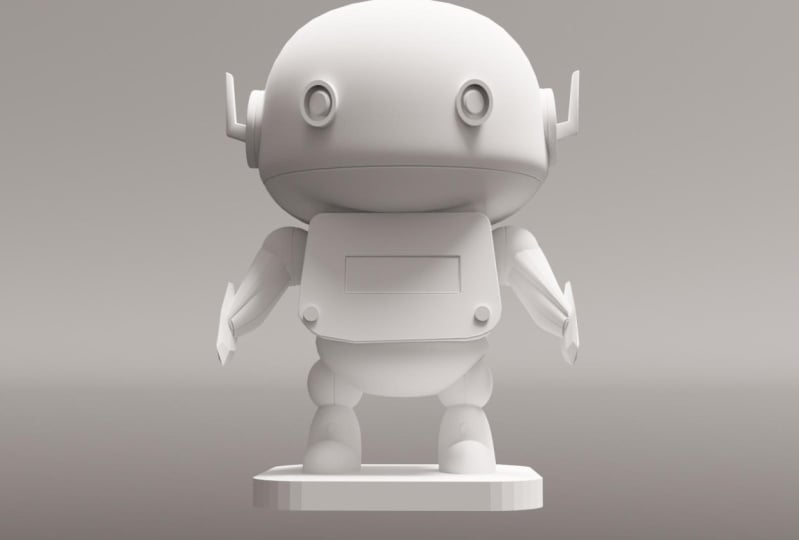
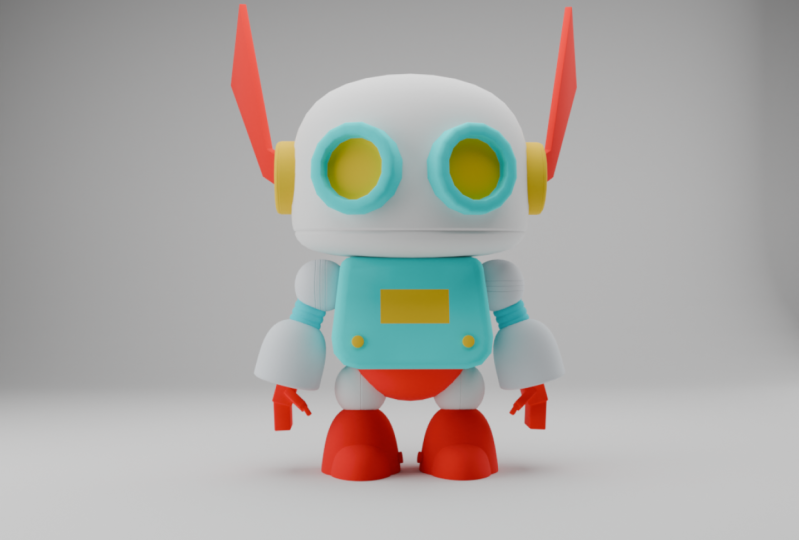
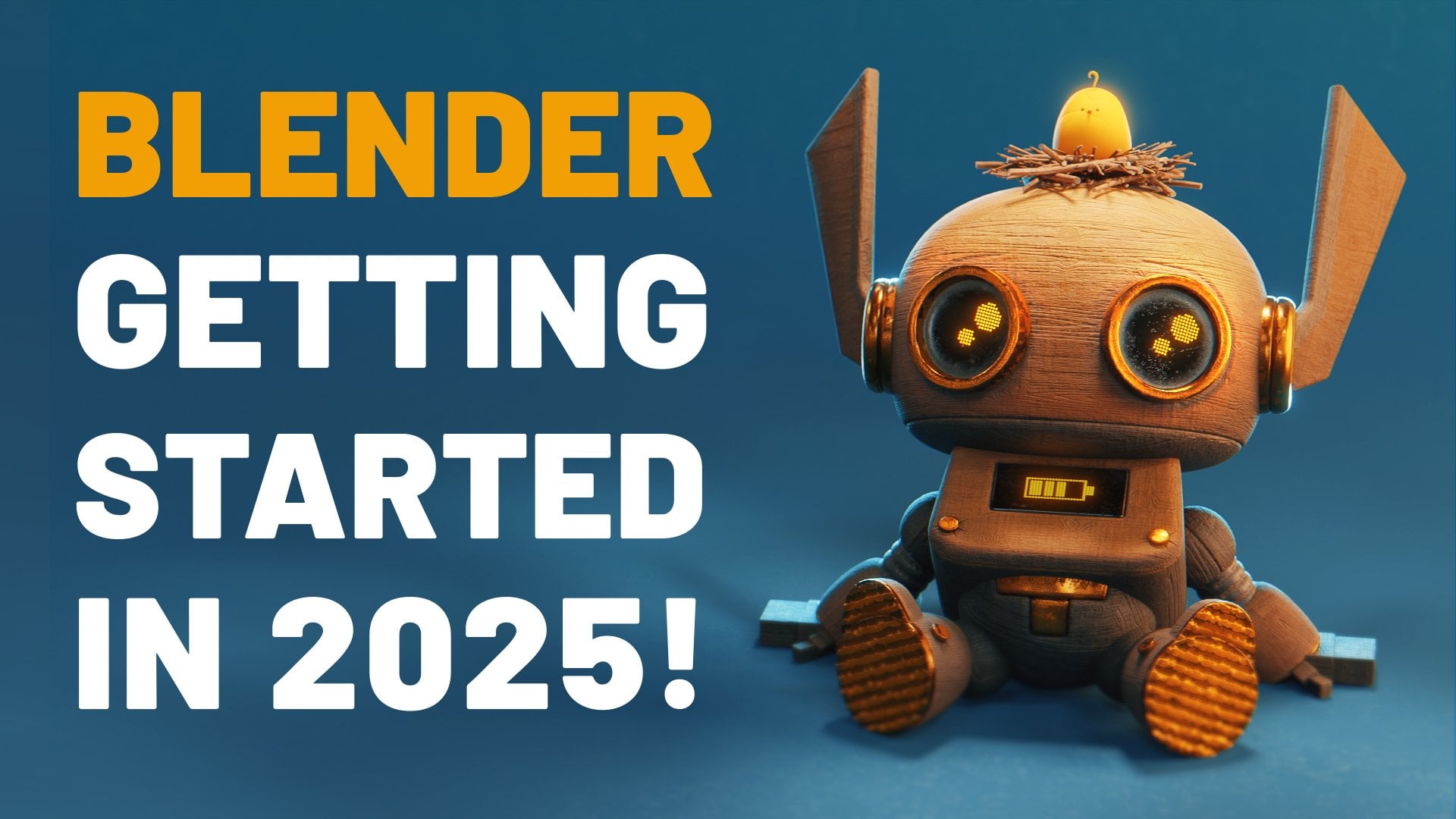
criar um personagem robótico simples
como o que você vê aqui, que vamos texturizar
em classes futuras. Esta aula faz parte de uma série que estou fazendo para o Blender com o objetivo levar você do nível iniciante
ao profissional, e examinaremos
cada processo passo a passo Agora, se você nunca
abriu o Blender antes, talvez queira dar
uma
olhada primeiro no meu curso de introdução ao
Blender,
que explicará como usar a Agora, passei mais de
uma década trabalhando
no setor de clientes da
Fortune 500 e agora quero ajudá-lo a construir a mesma carreira criativa. Blender se tornou um importante
player em animação, efeitos
visuais e tecnologia,
e só está crescendo a partir daqui Agora, se você
pretende trabalhar em jogos, filmes ou mídia interativa, essa é uma das ferramentas
mais valiosas que você pode aprender para
começar sua carreira Então, vamos começar.
2. Como modelar fluxos de trabalho: Na verdade, existem várias
abordagens que você pode adotar ao iniciar
um modelo no Blender Isso inclui coisas
como edição de curvas, edição não destrutiva
, escultura, modelagem de caixas e Neste vídeo, veremos alguns dos fluxos
de trabalho de modelagem mais comuns e tentaremos desmistificar um pouco o
processo para Modelagem de malha e Blender
se referem a qualquer coisa que gira em torno de você
editar a E esse é o fluxo de trabalho mais comum e amigável para
iniciantes e o Blender durante Você está trabalhando diretamente com elementos
primitivos, como cubos,
esferas, cones,
cilindros e muito mais,
e está editando
os vértices, arestas
e faces usando ferramentas
simples e diretas, como extrusão, corte em loop, inserção, chanfros ou muito mais. Examinaremos todas essas
ferramentas neste curso. Agora, a vantagem
desse fluxo de trabalho é a simplicidade, rapidez de
entender as ferramentas e facilidade de
produzir objetos simples No entanto, à medida que você cria objetos
mais complexos, pode ser muito fácil
criar uma geometria confusa, o que
causará problemas posteriormente Outra grande desvantagem da modelagem de malha é que isso é o que
chamamos de parte de um fluxo de trabalho
destrutivo Isso significa que todas as alterações você está fazendo em
seu modelo são. Agora, é claro, o Blender
permite que você desfaça, mas apenas algumas vezes
. Portanto, se você ficar sem desfazer, na verdade precisará
voltar e reeditar ou recomeçar partes de suas
malhas se descobrir que precisa corrigir
ou alterar É por isso que, ao
trabalhar em uma malha, recomendo que você salve
as versões ao longo do caminho para que, se cometer um erro ou achar que precisa reiniciar, você possa simplesmente voltar para
um arquivo de projeto anterior A modelagem de curvas tem
tudo a ver com moldar objetos com caminhos
suaves em vez de
editar cada vértice Com apenas alguns
pontos ao longo de uma curva, você pode manipular e alterar as alças e definir uma superfície ou um caminho
inteiro O Blender preencherá
automaticamente esses dados entre
a geometria A vantagem das
curvas é que elas são incrivelmente flexíveis
e não destrutivas Você pode criar formas inteiras
com apenas alguns pontos, ajustá-las a qualquer momento e até mesmo usá-las como guia
para outros objetos. A limitação é
que as curvas por si só não fornecem
muitos detalhes Se você precisar de
geometria pronta para animação ou edição complexa, normalmente
precisará
convertê-las em malhas e editá-las posteriormente. curvas são realmente perfeitas para coisas como gráficos em movimento, incorporação de vetores de logotipo ou
trabalho com Eles também são ótimos para girar objetos
simétricos, como
vasos, copos E com a ferramenta de desenho de curvas, você pode facilmente encaixar
cordas, cabos ou cabelos estilizados diretamente na superfície de
outro objeto O Blender também tem uma série de ferramentas para usar
booleanos Quando se trata de
trabalhar com booleanos, chamaríamos isso de modelagem de superfície
dura E a modelagem de superfície dura se refere a qualquer coisa
feita pelo homem, mecânica ou meio rígida, coisas como carros, armas,
ferramentas ou máquinas modelagem booleana consiste em
combinar formas simples para criar complexas usando operações como união, diferença
ou interseção Por exemplo, você pode fazer
um furo em uma caixa usando um cilindro ou mesclar dois objetos
separados em um Agora, a principal vantagem
aqui é a velocidade e criatividade com as quais você pode combinar objetos
rapidamente. Editar essas formas
manualmente levaria um tempo incrivelmente longo com ferramentas
tradicionais de edição de malha. Você pode experimentar
muito mais rapidamente. Não é destrutivo, pois tudo está em
uma pilha de modificadores Mas a desvantagem aqui é que, depois de terminar de
criar a geometria,
os booleanos podem
ficar E se você precisar de um modelo limpo
ou otimizado para coisas como
jogos ou animação, provavelmente
precisará
passar por um processo de retopologia Isso significa que, depois
de criá-las, você precisará redesenhar as faces na parte superior do modelo novamente,
o que é um processo muito
tedioso Esculpir é outra forma
importante de modelagem, e o Blender tem um
incrível kit de ferramentas de escultura É como trabalhar
com argila digital
e, em vez de
mover cuidadosamente as pontas, você usa
pincéis para empurrar,
puxar, alisar e
esculpir uma malha de alta resolução Parece muito mais desenhar ou esculpir na vida real do
que com ferramentas tradicionais de modelagem A maior força
aqui com a escultura é que ela é muito
artística e intuitiva É a melhor maneira de criar formas
orgânicas, como
rostos, criaturas ou dobras de tecido, e adicionar detalhes de superfície
expressivos,
como rugas Mas a limitação aqui
é que os modelos são extraordinariamente densos e não
estão prontos para animação Normalmente, quando você
termina de esculpir um ativo, alguém terá que
vasculhar e topologizar todo o Agora, uma coisa que permanece
verdadeira em todas as formas de modelagem é a ideia de
bloqueio versus detalhamento. Uma boa mentalidade é que você deve começar primeiro com formas
grandes, depois com formas
médias e
passar para os pequenos detalhes por último Por exemplo, bloquear ou trabalhar com
formas grandes significa que você
começará com grandes primitivas simples para definir
a forma geral Pense nisso como
a fase de esboço antes de passar para
o desenho final Se eu fosse criar uma
cadeira, por exemplo, começaria primeiro com
alguns cubos básicos para bloquear o tamanho geral
e a forma da cadeira. Depois disso, eu passaria para
os detalhes médios, adicionando coisas como apoios de
braço, colchetes ou Por fim, eu me concentraria
em pequenos detalhes, adicionando coisas como
nós na floresta, pregos saindo Agora, a vantagem de
trabalhar dessa maneira é como um pintor,
começa com traços largos, avança para os detalhes, é que você pode definir sua
forma à medida que avança E, ao fazer isso,
você pode gradualmente moldar os objetos para que
sejam o modelo desejado e
evitar ter que fazer
muitas revisões ou
retrocessos para corrigir ou alterar coisas que você poderia ter percebido ao longo do caminho se tivesse começado com
uma visão geral Quero deixar
claro que nenhum
desses fluxos de trabalho deve ser isolado Na verdade, à medida que você progride
em suas habilidades de modelagem, você se verá
alternando
perfeitamente o fluxo de trabalho para
entregar um único objeto Por exemplo, é muito comum em um fluxo
de trabalho de personagens começar com a modelagem de
malha para
bloquear o básico, avançar na escultura
para adicionar detalhes e usar curvas para
adicionar vários cabos, cordas ou cabelos Então, à medida que você avança e se familiariza
com esse fluxo de trabalho, comece a pensar em
qual fluxo de trabalho funciona melhor para o tipo de
objeto que você deseja criar. Agora, gostaria de
salientar que, nesta aula, vamos nos
concentrar na modelagem de malha
e modelagem de curvas, pois elas são as mais fáceis de abordar para
iniciantes. Tanto a escultura quanto a modelagem de superfícies
duras poderiam exigir
aulas inteiras por si só.
3. Modelagem de malha: Vem embalado com um conjunto completo de ferramentas para modelagem de malha. O problema é que,
como iniciante, às vezes pode ser difícil
saber quais ferramentas são
adequadas para o trabalho Então, nesta lição, veremos
algumas das ferramentas que você pode usar no Blender para
edição de malhas e como usá-las Então, vamos usar algumas ferramentas
básicas de modelagem aqui para fazer uma pequena caixa
como você vê aqui Agora, primeiro, o que vamos
fazer é
pegar meu objeto aqui. Agora, por padrão, você deve
ter um cubo e um Blender. Caso contrário, você pode
clicar em Shift A, cubo
de malha ou
adicioná-lo aqui, cubo de malha Depois disso, vou
pegar o cubo e
entrar no modo Editar aqui Aqui no modo de edição, podemos manipular a malha
do nosso objeto Então, se eu pegar o vértice aqui, pegar a tecla G para mover, posso movê-lo
ou usar meu Gizmo E aqui em cima, podemos ver que podemos mudar
o modo de seleção. Então, agora estamos
no modo Vertex. Se eu clicar aqui, posso ir frente e mover
as bordas para lá, ou se eu clicar aqui, posso pegar os rostos e movê-los ao redor. Você também pode ativar
tudo isso de uma vez mantendo
pressionada a tecla ShiftClick
e clicando em todas elas. Agora, isso pode ser um pouco confuso para seleção em modelos mais densos, mas para um modelo simples
como esse, é perfeito Também gosto de
usar apenas uma, duas três teclas na parte superior do meu teclado para alternar
entre esses modos. Agora, aqui
temos nossa barra de ferramentas. Se você não vê
isso, pode pressionar a tecla T aqui ou clicar
nesta pequena seta, que a trará para dentro e para fora. Agora, aqui estão as principais ferramentas
que vamos usar. Então, vou ativar
o modo Face aqui. Vou pegar isso aqui. E aqui você vê que eu tenho
a região de extrusão. Se eu clicar nisso, ele vai me
dar um pequeno dispositivo. Posso clicar neste ícone de adição aqui e arrastar para fora para
extrudar essa face Agora, se eu vier até aqui,
tenho a ferramenta de inserção. Eu posso pegar esse
pequeno círculo aqui
no centro e arrastá-lo
e encolhê-lo, e isso inserirá
aquela face Agora, se eu quisesse
chanfrar essa borda aqui, eu mudaria para o modo de borda, e vou clicar com a tecla Shift e agarrar essas bordas aqui Vou pegar minha ferramenta de chanfro aqui e puxar essa
pequena aba amarela aqui E você verá aqui que
isso começa a distorcer minha borda. Agora, se eu rolar para cima e para baixo
o teclado do mouse, você verá que ele
adicionará segmentos adicionais. Agora, abaixo disso, temos o que é chamado de ferramenta de corte em laço Agora, se eu clicar aqui,
você verá que está destacando uma linha amarela O que isso está fazendo é
desenhar um laço de borda ao redor dela. Por padrão, ele clicará
lá no centro, mas se eu clicar e segurar, posso arrastá-lo e
deslocá-lo desse jeito Por aqui, temos
a ferramenta de corte com faca. Com a ferramenta de corte com faca,
podemos realmente encaixar nosso vértice aqui e começar a desenhar e cortar a
geometria como acharmos melhor Agora, se eu pressionar Enter
, apresentarei essa
geometria permanentemente Agora, para o IST, tudo
que eu tenho que fazer é pressionar I. Então, se eu pegar essa
parte superior aqui, vou pressionar I e posso simplesmente mover o mouse para
frente e para trás para encolhê-la Vou clicar aqui para definir isso. E se eu pressionar I novamente para nSet, também
posso segurar Control e quase fazer uma simples
extrusão Vou começar
com um novo cubo aqui. Agora, acabei de
mostrar como usar todas essas ferramentas no
Gizmos, o que é bom Eles são um pouco mais fáceis de
usar com o Gizmos, mas na verdade eu prefiro
os atalhos do teclado Então, aqui com esse laço de borda
selecionado, se eu pressionar o Controle B, seria o mesmo
que fazer a ferramenta Bevel,
e assim como antes, eu posso girar para cima e para baixo com o mouse Eu quero que você preste
atenção em algo. Ao usar essas ferramentas, olhe para a parte inferior
da tela aqui. Você verá todas essas opções
associadas a uma carta. Portanto, você pode ver aqui
que, se eu pressionar I, posso afetar minha nitidez interna e alterar o tipo de
chanfro ou, se eu pressionar O, posso alterar a nitidez externa. Também posso clicar com o botão direito do mouse
para cancelar a ação. Agora, uma coisa que eu quero observar
que é importante é que escala afetará algumas
dessas ferramentas, como o chanfro Então, se eu voltar
para o modo objeto aqui e passar para o item, vou definir minha escala para algo muito pequeno, como 0,1. E vou ampliar aqui
pressionando a tecla de ponto no teclado numérico Se eu voltar para o
modo de edição com loop de borda selecionado
e pressionar Control B, você pode ver que isso está
realmente mudando a forma como o chanfro funciona Então, se eu quisesse que isso funcionasse, eu simplesmente pressionaria o Controle
A para aplicar a escala. Você também pode fazer isso
aqui, objetar, aplicar, escalar. O que isso fará é
zerar a escala. Agora, muitos iniciantes têm problemas
com determinadas ferramentas, e quase sempre é
o fato de ainda não terem
aplicado a balança. Para extrusões, se você
pressionar E, você pode
simplesmente extrudar E se eu pressionar X, Y ou Z, posso determinar em qual eixo
eu quero essa extrusão Agora, se pressionarmos o Controle R, teremos acesso ao corte do loop. Se eu rolar para cima e para baixo
na roda do mouse aqui, posso realmente inserir mais cortes. Agora, quando eu pressiono clique aqui, ele permite que eu deslize antes de confirmar
clicando novamente. A seguir, vamos dar uma
olhada na ferramenta de faca. Vou mudar
para o modo Vertex aqui e vou pressionar K para acessar
a ferramenta de faca Você vê aqui na parte inferior,
temos algumas opções, e eu uso bastante
as opções da ferramenta de faca. Os que eu gosto de usar são o C para cortar e
o A para restrição de ângulo Então, se eu descer até aqui, posso me
encaixar no meu vértice aqui, e você pode ver aqui que eu posso
arrastar em qualquer Mas se eu pressionar A,
isso me bloqueará em restrições de ângulo
com base na minha visualização de tela Agora, posso clicar aqui ou se eu pressionar C recortar e
clicar em
Enter, você verá
que está cortado em
todo o objeto. Se fosse transparente.
Agora, existem algumas ferramentas que
são realmente úteis que não estão aqui. Você pode acessar todas essas
ferramentas nesses menus
ou, se quiser,
pode procurá-las. Por padrão, a chave
de pesquisa é F dois. Eu tenho a mentalidade da barra de espaço. Eu gostaria de te mostrar alguns. Primeiro, gostaria de
mostrar como
mesclar dois pontos de vértice Se eu seguir em frente e pegar este ponto aqui e
este ponto aqui e pressionar a tecla M
ou pesquisar por Mesclar, isso abrirá
este menu aqui, onde posso mesclar no centro, no
cursor, no colapso, primeiro Os que você
provavelmente
usará estão no cursor no centro. Então, vou mover
meu cursor aqui e vou pressionar a
tecla M e fazer o cursor O que eu fiz foi conectar todos os pontos selecionados
em um ponto aqui. Agora, isso pode não parecer
útil no momento. No entanto, prometo que
isso será muito útil quando estivermos
tentando limpar a geometria Também gostaria que
mostrasse como deslizar bordas. Então você pode ver aqui que eu
tenho uma borda selecionada. Se eu agarrar essa borda
e me mover, você pode ver como ela distorce
a forma do nosso objeto No entanto, se eu tocar duas vezes em G, eu ativo o edge slide e agora ele só se
moverá para
frente e para trás pelo objeto, garantindo que eu mantenha
a forma do meu objeto. Isso é ainda mais
óbvio quando se trabalha em algo como uma esfera
, onde se tenta manter a forma. O modo de captura também
funciona no modo de edição. Você pode ativar isso
ativando o Snap up here e escolhendo o que
você gostaria de tirar Pois aqui, por
exemplo, na grade, posso pegar meu ponto de vértice e percorrer todos os
vários pontos da grade Isso é ótimo se você estiver
fazendo coisas como renderização
arquitetônica e precisar posicionamento de grade
realmente preciso Depende de
você se deseja usar as ferramentas ou os atalhos do
teclado No entanto,
recomendo que você
aprenda os atalhos de teclado
para essas ferramentas,
pois, a longo prazo, isso tornará
seu processo muito mais rápido Mas vamos deletar
esse cubo e reiniciar. Agora, você pode excluir partes
do cubo ou tudo
de uma vez Se eu segurar L, enquanto passar o
mouse sobre isso, ele selecionará o objeto
inteiro Se eu tivesse outro objeto
nesta cena aqui, você pode ver que clicar em
L selecionará cada objeto. E também pressione Shift L
para excluir cada objeto. Isso me permitirá selecionar
uma peça inteira do objeto. Então, qualquer peça que não esteja
conectada a outra peça. Agora, se eu quiser selecionar tudo dentro
desse objeto, posso pressionar A, e isso
selecionará todos os objetos de malha
dentro dele. Agora, quando você pressiona delete, há duas maneiras de fazer isso. Você pode pressionar a
tecla delete ou pressionar X, que é um pouco
mais fácil, pois todos os atalhos do teclado tendem a estar próximos
à sua mão esquerda De qualquer forma, depois de
pressionar delete, ele abrirá
um menu de exclusão aqui. Agora,
abordaremos essas dissoluções um pouco mais tarde no curso.
Não se preocupe com eles agora. Mas aqui em cima, eu
quero que você dê uma olhada neles. Você pode ver que podemos
excluir os vértices, arestas, faces, somente faces,
somente arestas e faces Todos eles fazem
exatamente o que dizem. Se eu continuar aqui,
pegar apenas esse rosto, pressionar X, você pode ver que eu
posso deletar o rosto lá. No entanto, se eu quiser, por exemplo, adicionar
alguns loops de borda e pegar essa face aqui
e pressionar X, excluir bordas, você verá que isso
excluirá todas as bordas
da seleção que eu tenho, o
que é No caso aqui,
queremos apenas excluir tudo. Então, vamos pressionar X, clicar em Excluir
e selecionar vértices. Agora temos um objeto vazio. Queremos redefinir nosso
objeto para um cubo básico. Então, vamos chegar
aqui e adicionar um cubo. Agora vamos pegar todas as ferramentas que
acabamos de aprender e
fazer uma caixa básica E vou clicar
duas vezes aqui
e dar um nome a essa caixa de carga Então, em seguida, vamos entrar
no Modo de Edição aqui. Então, vou
entrar no modo de edição e vou usar a Seleção de
rosto aqui. Vou pressionar A
para selecionar tudo
e, em seguida, vou pressionar I
para Inserir Agora você verá aqui
que, à medida que eu arrasto para baixo, ele insere cada uma
dessas faces Se o seu não estiver fazendo isso,
certifique-se de pressionar I novamente, e isso ativará a seleção
individual. Você pode ver as
opções na parte inferior. Vou arrastar o meu
até aqui um pouco. Agora, vamos
fazer com que
pareçam uma espécie de placas de suporte. Então, eu quero que esses rostos
sejam ligeiramente inseridos. Então, vou pressionar
I novamente para inserir. E se você se lembra, eu
disse, se você mantiver o controle, que você vê lá embaixo o
que você vê lá embaixo é rotulado como morte, podemos prosseguir e
introduzir isso um pouco Vou manter o controle
e trazer isso para dentro. Já estamos começando a receber algo que
parece uma caixa. Agora vamos usar a ferramenta de corte em laço. O que queremos fazer é
adicionar alguns quadros aqui. Então, vou pressionar
Control R e girar para cima uma vez, fazer dois cortes em loop
e clicar para confirmar Eu vou fazer a
mesma coisa
deste lado também e
daqui também. Agora você deve ter
cerca de nove faces em cada seção inserida Agora, para fazer com que
pareçam placas, quero ter uma pequena lacuna aqui. Então, o que eu realmente
vou fazer é segurar a tecla Shift enquanto estiver no modo de seleção de bordas aqui e pegar essas
bordas aqui. Então eu vou apertar o
Controle B, o chanfro. Vou simplesmente
colocá-los no lugar. Agora, se você não vê
três linhas lá, gire a
roda do mouse para cima pelo menos uma vez Agora vou clicar,
depois vou desmarcá-los e pegá-los aqui
pressionando Shift Click Então, com minha mudança do Gizmo para lá, posso simplesmente
movê-los levemente E você pode ver como isso está começando a ter uma aparência exagerada Agora vou seguir em frente e fazer
isso em todos os outros lados. Então, eu quero que você dê uma
volta e selecione todas as bordas nas quais deseja
criar as linhas do tabuleiro. Então eu quero que você
segure o Controle B, faça todos eles de uma vez, e agora segure o Controle e
pressione a tecla menos E o que isso vai fazer
é desmarcar o anel externo. Se eu segurar Control menos, ele desmarcará tudo, e se eu segurar Control plus, ele continuará adicionando
à Esse é um truque simples que
podemos fazer para selecionar isso facilmente. Agora, se isso for uma seleção,
venha até aqui, certifique-se de que seu ponto de
pivô de transformação esteja definido como mediana e seja escalado até o
centro de tudo Então, se pressionarmos o Sky e
arrastarmos um pouco, podemos ver que podemos criar todos esses tabuleiros
de uma só vez. Agora vou voltar
para o modo de objeto aqui,
entrar no nó
do visualizador
e ativar o wireframe apenas para torná-lo um
pouco mais visível Isso ainda parece
um pouco simples. Então, vamos adicionar um modificador de chanfro. Então, vamos até o painel
modificador com
nossos objetos selecionados Procuraremos um chanfro
e aumentaremos os
segmentos para dois E agora você pode ver
que demos à nossa caixa um pouco
mais de forma e realismo
4. Modelagem de curva: No que diz respeito à edição de
curvas e ao Blender , ele tem um conjunto totalmente
diferente E vamos abordar
essas ferramentas neste vídeo. Se eu chegar aqui no menu
Adicionar e adicionar uma curva, você pode ver que tenho a opção
de um bezier ou um círculo Agora, por padrão, os
menus de curva são bastante limitados, é por isso que eu
recomendo editar os complementos de
preferências e
pesquisar mais. Aqui você verá a opção de
ativar objetos curvos extras. Vou clicar
nisso em voltar. Agora, quando se
trata do menu de curvas, você pode ver que eu
tenho muitas opções. Eu vou exatamente como o Bezier. Quem me dará uma
única linha de Bezier, que você pode ver que está desenhada
aqui na Agora, se eu tocar no modo de
edição aqui, você pode ver que isso parece
um pouco diferente de uma malha. de ter pontos
de vértice ao longo dessa curva, eu só tenho dois pontos, e ele está desenhando essa
curva entre esses pontos Se você já trabalhou em
um aplicativo da Adobe, isso deve se sentir
em casa para você. No entanto, esta é a
primeira vez que você trabalha com uma curva, deixe-me
explicar como elas funcionam. Primeiro, temos nosso ponto, e eu posso mover esse ponto de
vértice, e você pode ver
que essa curva está tentando se
desenhar entre
esses dois pontos O que determina como essa curva é
desenhada é o tipo de alça. Então você pode ver que cada ponto que eu seleciono aqui tem dois
pontos próximos a ele. Isso é o que chamamos de alça. Se eu pegar esse ponto aqui, vou clicar,
arrastar e selecionar tudo isso. Agora eu tenho a
alça inteira selecionada. Se eu pressionar a tecla ar para girar, você verá que, ao
girar a alça, mesmo que o
ponto do vértice permaneça no lugar, a curva está mudando Da mesma forma, também posso escalar essa
alça para exagerar o comprimento da curva ou
apertar a curva para ficar
mais próxima Agora, por padrão, essa
alça é definida como automática, o que
significa que a alça
se
moverá automaticamente , independentemente
do ponto da alça que eu pegar. Mas se eu pegar o ponto de
vértice aqui, eu chegar até os pontos de controle da
curva, definir o tipo de alça, você verá
que temos várias opções Os dois em que quero que você se
concentre são automáticos e vetoriais. vetor aqui me permitirá
controlar cada lado do ponto. Então, se eu pressionasse E e
extrudesse um novo ponto aqui, você pode ver que eu posso
controlar a nitidez e a distância entre
esses dois pontos
da curva e ajustar a Se eu
pegar isso aqui, voltar aos pontos de controle, definir esse tipo de alça de
volta para automático, você pode ver que ele
automaticamente tenta
suavizar a curva entre
esses dois pontos de alça. Vamos dar uma olhada
nesse objeto circular. Agora, o objeto circular
na curva se
diferencia do Bezier, que é uma única Então, se eu tocar no modo de edição aqui, você pode ver que
não há nenhuma quebra na linha
e que, à medida que eu a movo, ela tenta se ajustar para
corresponder à forma inteira. Agora, se eu quiser quebrar isso,
o que posso fazer é subir até a curva e
pressionar Alternar E o que isso fará é
desligar a natureza cíclica. Então, quando o cíclico está ativado, o que ele fará é tentar
conectar o primeiro e o último ponto
da linha desenhada não importa onde estejam Vamos dar uma olhada em algumas
das ferramentas aqui. Vou selecionar todos os
meus pontos pressionando A,
clicar em Excluir e
excluir os vértices. Agora, o que vou fazer
é examinar essas ferramentas. Primeiro, temos a ferramenta de desenho. E a ferramenta de desenho aqui nos
permite
desenhar uma curva em qualquer
formato que quisermos, adicionando
automaticamente
quantos pontos achar necessários. Agora, uma coisa muito legal sobre a ferramenta de pino curvo é que,
quando ela é selecionada aqui, você tem a opção de
desenhar pelo cursor, que desenhará
onde quer que seu cursor esteja localizado em três
espaços ou na superfície. Isso é extremamente útil quando você está tentando
desenhar curvas em objetos
mais complexos
para coisas
como cabelos, raízes, trepadeiras Também tenha a caneta curva. Se
você já trabalhou na Adobe, isso funciona da mesma maneira. Você pode clicar em um ponto e arrastar antes de soltá-lo para definir
a posição da alça. Agora, abaixo do botão de corte,
temos a opção de extrusão. No entanto, na verdade,
não recomendo usar a
ferramenta de extrusão na curva, pois acho que não é intuitiva
. Em vez disso, eu recomendo que você apenas pressione E. Pegue o ponto que
você deseja extrudar, pressione E e você pode
simplesmente arrastar um novo Está no ponto certo, e você
pode simplesmente girar esse ponto para colocá-lo
onde quiser
e, em seguida, pressionar a escala para
ajustar o tamanho da alça Continue pressionando E e
girando. Agora, um dos verdadeiros
poderes das curvas surge quando você começa a jogar
com a guia de dados Sempre que você tiver uma curva
selecionada e vier até aqui, verá que agora você tem
esse pequeno símbolo de curva. E sob essa guia, temos
várias opções aqui. Aqui em cima, temos uma
opção para a forma. Aqui, você notará que
temos a resolução. O que a resolução
faz é determinar quantos pontos estão
ao longo dessa curva. Então, se eu baixar isso para
algo como três pontos, você verá que ele
só vai usar três pontos para desenhar
entre eles. No entanto, se eu definir
algo como 24 pontos, você pode ver que essa curva
fica muito mais suave. Então, veja a próxima opção
aqui chamada modo de preenchimento. Você verá aqui que, por
padrão, ele está definido como frontal. Se eu chegar aqui e
mudar minha forma para dois D, você verá que agora o
modo filme preenche o objeto É incrivelmente útil ao fazer coisas como
criar logotipos. Agora, se você estiver
acompanhando os arquivos de classe, incluí um
arquivo de projeto chamado Logo Starter E o que esse arquivo tem é um HDRI simples e
um material incluído Vou mostrar como
podemos importar um arquivo SVG, que importaremos
como um arquivo curvo e nos permitirá
criar um logotipo simples Então, eu vou vir
aqui para
importar arquivos SPG, e se
você não sabe, SVG é apenas um
arquivo vetorial que você pode exportar de
praticamente qualquer software vetorial Vou importar o logotipo Flame SVG
incluído. Vamos apenas importar isso para lá e você verá que
ele é carregado em nossa cena como um objeto curvo. Ao entrar no modo de edição aqui, podemos editá-la
como qualquer outra curva. Vou voltar ao
modo objeto aqui. Agora, por padrão, quando você importa
um arquivo SVG para o Blender , ele tentará
aplicar materiais com base nas cores
do arquivo do projeto Na verdade, nunca
vi isso funcionar bem, então recomendo excluir os materiais
e começar de novo Vamos até a guia de
dados da curva e dar uma olhada nas opções de
geometria aqui Então, agora nas
opções de geometria aqui, você verá a
capacidade de extrusão Se eu ligar isso, você pode não notar nada acontecendo
aqui na vista superior. Mas se
girarmos, podemos ver que nosso objeto está
realmente extrudindo Então, vou definir isso para
um número pequeno, como 0,025. Agora, coloquei uma
câmera na cena, que você pode ver acessando a câmera ativa da câmera. E podemos ver aqui que
nossos logotipos são bem pequenos. Então, na verdade,
vou pressionar S, aumentar a escala, usar o
dispositivo giratório aqui
e depois girá-lo para baixo Coloque isso em uma posição
que eu goste aqui. Agora, sempre que você
dimensionar um objeto como esse, recomendo aplicar sua escala. Você pode ir para o Controle
A, aplicar a escala. Vamos dar uma olhada aqui
nas opções de curva aqui. Temos a extrusão e podemos configurá-la para cima
e para baixo desse jeito Então, vou encontrar uma espessura
aqui que pareça boa. Aqui embaixo, você verá que
temos a opção de chanfro. O que a opção Bevel fará
é chanfrar as bordas aqui e dar
uma bela aparência arredondada Vou segurar a tecla Shift
e me arrastar até aqui. Ao segurar a tecla shift, trabalharei em valores
menores, porque
você pode ver aqui que, se eu trabalhar com valores maiores, isso quebrará o
modelo rapidamente. Então, vou segurar a
tecla shift e mover isso para algo
como 0,01 ou 0,02 Ótimo. Agora temos o
início de um logotipo Como eu disse, incluímos
um HGI na cena. Então, se eu mudar aqui
para o modo de renderização aqui, você pode ver que já
estamos obtendo iluminação exclusiva
do nosso HGRI abstrato Vou até aqui até o material,
pegar isso
aqui e adicionar
esse sombreador RGBGGlass Agora temos um logotipo abstrato. Agora, você pode fazer isso
com qualquer forma vetorial. Eu recomendo que você importe um logotipo
SVG ou crie o seu próprio, e eu adoraria que você
compartilhasse os resultados Se você está curioso para saber como
fiz esse sombreador de vidro, na verdade
tenho um
tutorial inteiro sobre ele no meu YouTube Vou me certificar de colocar um link para
isso na descrição. É assim que trabalhamos
com as opções de geometria em um ícone preenchido Mas vamos dar uma olhada em
como isso funciona em uma linha. Posso ver aqui que, se
eu optar pela extrusão, ela simplesmente a extruda
em um plano singular, que pode ser o efeito que
você está procurando Vou zerar isso novamente e voltar para a visualização superior. Mas você pode ver aqui embaixo
que, se eu pegar o chanfro, posso realmente inserir
a profundidade aqui, e você verá que
obteremos uma curva arredondada Isso é perfeito para criar
cordas, cabos ou mais. Se eu ativar a
visualização do wireframe aqui, podemos ver como ela está desenhando a geometria ao redor Podemos ajustar a
resolução em dois lugares. Assim como antes, podemos adicionar resolução
adicional
ao longo da curva aqui. Mas se quisermos adicionar
resolução à nossa forma de bisel, podemos ajustar essa configuração aqui Certifique-se de sempre usar
o mínimo possível para obter o
resultado desejado Isso garantirá que sua
cena esteja sempre funcionando. Agora, abaixo da resolução,
você verá as letras maiúsculas. E o que isso fará é preencher o final do tubo aqui. No entanto, você pode ver
que a geometria não é. É recomendável fazer isso manualmente depois de converter em malha. Eu vou te mostrar como
fazer isso em um minuto. Então, uma
coisa boa de trabalhar com curvas como essa é que
elas não são destrutivas, e podemos simplesmente
fazer ajustes nossa geometria ao longo
do caminho de forma Então, aqui no modo de edição, você pode ver que
temos a opção de raio, e a
opção de raio nos dará um círculo no qual podemos clicar
e arrastar a espessura Como alternativa, você também
pode simplesmente pressionar Alt S e dimensionar
as coisas dessa forma. Então, aqui você pode ver que estou
recebendo uma boa redução. Lembre-se de que
também podemos movê-los
em três espaços D, que é onde a próxima
opção entra em vigor. Temos a inclinação aqui,
que permitirá que você
incline a direção
dos vértices Então, se eu pegar a opção de inclinação
aqui e clicar nesse círculo, você verá que
consigo girá-lo Isso ficará mais visível se eu ativar o modo wireframe Você pode ver como está
girando a geometria. Vou voltar ao modo
de objeto aqui e mostrar também a
vantagem das curvas Na verdade, também podemos
mudar
a forma da curva ao longo desse
caminho aqui. Então, se você se lembra mais cedo, adicionamos curvas extras, então vou vir
aqui para curvar e escolher a forma desta lista Eu vou escolher
o retângulo. Isso me
colocará automaticamente no modo de edição. Vou tirar uma foto
da vista superior aqui, pressionar S
e
escalar isso aqui no Y.
Vá para a aba de volta ao modo objeto Vamos pegar
essa curva aqui, ver os dados da curva
e, no bisel, em
vez de arredondar, vamos mudar
isso para objeto Você notará que ele desaparece e agora podemos selecionar um objeto Vou clicar
neste pequeno botão aqui e selecionar nosso retângulo Vou ver aqui que os
resultados estão bem quebrados, e isso é porque
nosso retângulo é
muito grande para nossa pequena linha
curva aqui Então, vou usar a tecla Tab
no modo de edição, pressionar A para selecionar tudo e
reduzir isso, e você pode ver como estamos alterando a
forma da curva aqui Agora podemos chanfrar qualquer
forma ao longo dessa linha. Isso é ótimo para
criar coisas como cabelos
estilizados, cabos, cordas,
e você se lembra anteriormente, e você se lembra anteriormente, eu recomendei que você não
usasse as tampas de preenchimento, porque isso gera bastante Então, em vez disso, o que eu
recomendo fazer é esperar até que você tenha
sua curva completa, então podermos
convertê-la em malha. Isso é muito simples
de fazer. Você pode simplesmente pesquisar por curva para mesclar. Então pressione F dois, ou se você seguir meus atalhos de
teclado, use a barra de espaço e
pesquise por Converter dois Isso abrirá esse menu e você poderá converter
de uma malha uma curva ou de uma
curva em uma malha. Neste caso, queremos
converter em uma malha. Agora, nossa curva mini
desaparece e é substituída pelo ícone de dados da malha, e você pode ver que, se
tocarmos no modo Editar aqui, agora
temos uma malha normal O que eu recomendo
fazer é selecionar esse espremedor de bordas
clicando com a tecla Alt e pressionando F para preencher Agora, isso vai te
dar uma olhada, mas o que você pode fazer agora é pressionar Control B e usar um chanfro Vamos arrastar isso até lá e girar para cima na
roda do mouse, e você pode ver
como podemos criar uma bela tampa arredondada e macia
5. Noções básicas de topologia: topologia é muito intimidante Percebi que a topologia é muito intimidante
para iniciantes,
mas, na verdade, para torná-la
o mais simples possível, é como seus
pontos de vértice, bordas e faces se unem para
moldar seu objeto tridimensional E há maneiras boas
e ruins de fazer isso. E a razão pela qual isso
importa é porque em certos cenários, por
exemplo, animação, os personagens precisam de voltas extras ao redor das juntas, como
cotovelos ou mouse, para que, quando um personagem se curva, exista uma
geometria para se
deslocar e Ou, por exemplo, é
muito comum trabalhar em geometria
inferior e depois adicionar um
modificador de subdivisão no final E se sua geometria
não tiver uma boa forma, isso pode levar a resultados
bem estranhos ao tentar
suavizar o Por fim, isso realmente
importa para o desempenho. Ter uma geometria limpa significa menos polígonos e menos faces, o que
significa que, em geral,
você renderizará
mais rapidamente e terá um desempenho mais rápido Vamos falar sobre alguns termos
básicos de topologia. Primeiro, quero falar
sobre triângulos ou tentativas. São apenas faces
com três lados. Eles são estáveis e geralmente planos, mas não se
subdividem suavemente Alguns objetos estão bem, mas muitos podem causar
alguns problemas de sombreamento ou deformações
confusas Vejo muitas pessoas
se confundirem com isso porque ouvirão que os motores de
jogos usam tentativas, e tudo bem, mas
os mecanismos geralmente convertem
automaticamente
sua topologia quádrupla Portanto, não há realmente nenhuma razão para você modelar com isso em mente. Outro tipo de rosto que
temos é chamado de quads, faces com quatro lados Esses são o padrão-ouro para modelagem porque
se subdividem forma limpa e permitem que os laços das bordas fluam bem
ao redor A maioria das boas topologias
é composta por quads. Engons são faces com
cinco ou mais lados. Elas podem parecer boas
em renderizações estáticas, mas podem ser quebradas facilmente
quando subdivididas ou É melhor
evitá-los, exceto em superfícies
planas,
quando não se deformam Na verdade, tenho um desses
no robô com suas orelhas. Você pode ver aqui
que temos um gongo no final, mas como ele não
dobra, funciona fluxo de borda é como as bordas da sua topologia seguem a forma
natural do seu modelo Por exemplo, se observarmos a
boca de um personagem aqui, podemos ver que o formato da boca se move lentamente
nessas alças ao redor
da boca até se dissipar
naturalmente no formato
do
resto do rosto Um poste é apenas um ponto em seu modelo onde um
número incomum de arestas se encontra. Normalmente, em cada vértice, você terá quatro
arestas se encontrando No entanto, se forem três arestas, cinco bordas ou mais, isso
seria considerado um poste. Agora, os pólos não são erros. Cada modelo terá alguns, mas eles podem causar caixas
ou artefatos estranhos se estiverem
no lugar errado Por exemplo, um
local seguro para postes
estará na parte de trás da mão aqui. Ou um lugar ruim para
um poste seria em uma área de flexão, como um cotovelo, porque quando vamos dobrar
ou formar essa malha, ela criará
alguns artefatos estranhos Agora que entendemos
os termos de topologia, vamos definir quais
são alguns sinais de boa topologia e topologia ruim Alguns sinais de boa topologia são que você tem principalmente quads Você tem um espaçamento uniforme entre os
fluxos de borda e os polígonos Nada é muito
esticado ou muito pequeno. Você tem laços de borda que fluem com a forma do seu objeto As linhas das bordas
devem envolver naturalmente características como
olhos, boca ou articulações. Você só tem postes
e pontos seguros. O poste ocasional de
três ou cinco arestas que se encontram deve ser mantido em áreas planas
ou não dobradas Seu objeto é compatível com
subdivisões. Adicionar uma
superfície de subdivisão deve tornar o modelo suave,
sem falhas estranhas E seu modelo
deve ser eficiente. Não tenha faces,
arestas ou pontos de vértice
desnecessários onde você não precise deles. Use a quantidade mínima para
manter a forma desejada. Vamos examinar alguns
sinais de topologia ruim. Você não quer
muitas tentativas ou erros. Isso levará a problemas de sombreamento
ou deformação. Você não quer faces esticadas
ou deformadas, polígonos
longos e finos que
parecem irregulares quando polígonos
longos e finos que
parecem Causa problemas. Em geral, você vai querer que a maioria
dos seus rostos seja quadrada. Você quer evitar fluxos
confusos nas bordas. Você não quer muitos laços de borda em torno de pequenos detalhes que
envolvem todo o modelo, e também não
quer laços de borda que
se movam ou se chocam,
até mesmo se sobrepondo Você quer evitar postes
e áreas problemáticas. Grupos de bordas que se encontram nas
articulações, como cotovelos, joelhos
e mouse, podem causar
alguns artefatos ruins
quando você tenta se alguns artefatos ruins
quando você Também esteja atento à forma como
sua forma está se subdividindo. Se você perceber que, ao ativar o modificador
de subdivisão, ele está destruindo a
forma do seu Você provavelmente não tem fluxos de borda
suficientes e deve adicionar mais
para ajudar a definir a forma. Esteja ciente da geometria oculta. Às vezes, coisas
como faces extras ou buracos podem acontecer
em seu objeto, que pode causar falhas Agora, aqui estão minhas dez principais
dicas sobre como eu acho que você pode corrigir ou
evitar uma topologia ruim Ferramenta de corte em laço para adicionar novas alças de
borda para dividir polígonos
longos ou esticados em quadrígonos de
tamanho uniforme Você pode acessá-lo pressionando Control R ou selecionando-o
no painel de ferramentas esquerdo
e, ao clicar, ele centralizará automaticamente o laço
da borda
e, em seguida, você poderá arrastá-lo para cima
e para baixo antes de confirmar Use o slide Edge ao tentar
reposicionar os slides. Ao tocar em G, quando você seleciona uma borda,
você pode deslizar as bordas
ao longo da superfície para
equilibrar o espaçamento sem
realmente alterar Use a função de vértice de mesclagem. Se você pressionar M com um
ou mais vértices selecionados, ele os soldará Você pode optar por fazer isso
no primeiro vértice selecionado, no último ou no centro soldá-los juntos, você pode remover pontos de
vértice desnecessários Um ótimo momento para fazer isso é
depois de fazer um corte em boléon, muitas vezes
você fica com vários engons e pode combinar
rapidamente pontos
de vértice para criar
uma combinar
rapidamente pontos
de vértice muitas vezes
você fica com vários engons e pode combinar
rapidamente pontos
de vértice para criar
uma geometria mais limpa. Quando você seleciona um ponto,
face ou borda, pode pressionar X para dissolver. O que isso fará é tentar
remover essa borda ou face sem alterar o
resto da geometria Isso é mais comumente
usado nas bordas. Se você tiver vários laços
de borda extras, clique nesse laço de borda e
pressione X para dissolver Agora, essa é simples
, mas uma
das coisas mais fáceis que você pode fazer ao limpar sua geometria é aprender a selecionar loops pressionando Alt e
clicando na parte superior ou lateral de uma face Você pode selecionar essa alça facial Da mesma forma, se você estiver no modo de
borda ou no modo vértice, poderá usar isso para
selecionar loops de borda Use a ferramenta de faca. A
ferramenta de faca é uma ferramenta versátil, mas o que ela permite que você
faça é clicar e encaixar em vários
pontos de vértice para cortar
novas bordas e ajudar a redirecionar os loops em novas bordas e ajudar a redirecionar os loops torno de recursos como
olhos, mouse Isso é muito bom se você estiver
tentando consertar ou remover um poste ou se estiver tentando
converter um quadriciclo ou um try Aproveite a ferramenta
de preenchimento da grade. Você pode acessar isso no menu ou com
o Controle F. Você seleciona uma borda de bordas, por exemplo, com esse
orifício no objeto aqui, e eu faço um preenchimento da grade, Blender fará
o possível para tentar preenchê-la automaticamente
com a grade mais apropriada Nem sempre
é perfeito, mas muitas vezes
funciona muito bem. Use a ferramenta Bridge Edge Loop. Se você tiver dois objetos com quantidades
semelhantes de faces
e eles estiverem separados, você pode selecionar o fluxo da
borda em cada furo e pressionar Control
E. Selecione a ponte, e isso
conectará os dois
loops abertos com geometria limpa Você também pode adicionar loops de borda
adicionais aqui, conforme necessário Outra forma de corrigir
sua topologia é adicionar loops de suporte
para Portanto, o objetivo da
subdivisão é
suavizar o objeto sem
adicionar geometria adicional Permite criar objetos
detalhados ou suaves sem muitos rostos que tornará nossa
cena ou renderização mais lenta Agora, um erro que vejo é que as pessoas
adicionam muitos loops de suporte Isso só leva a fluxos de borda confusos
ou irregulares. Portanto, tenha cuidado com isso. Mas uma dica que eu gostaria de
dizer é que você pode acessar o
modificador de subdivisão em seu objeto,
ativá-lo no modo de edição, e isso o tornará visível
enquanto estiver trabalhando no modo de edição Isso permite que você
veja exatamente como seus loops de suporte
afetarão a subdivisão final Então, se eu quiser
apertar uma borda aqui, eu só precisaria aproximar esses laços de
borda, para aproximar esses laços de
borda, ele
pudesse adicionar um laço de
borda adicional com a ferramenta de corte de
laço, arrastá-lo para baixo e
apertar essa borda para
manter Às vezes, a melhor coisa
que você pode fazer é simplesmente excluir. Se você ver uma parte ruim da malha e estiver
com dificuldades para consertá-la, selecione
todas as faces circundantes
que não sejam de boa topologia,
exclua-as e
vá que não sejam de boa topologia, exclua-as e
vá para dentro
a partir da boa topologia Pode fazer isso dissolvendo
vértices, bordas
ou, se você tiver um orifício, pode agarrar essas bordas
circundantes, pressionar F e ele será
automaticamente colocado em uma face Você pode então adicionar faces uma a
uma até preencher o buraco e limpar a área defeituosa. Um complemento que
facilita isso é o complemento F two. Isso vem de graça,
embalado com o Blender. Vá para as preferências de edição
e habilite F, e isso permite que você
preencha automaticamente esses buracos com um
pouco mais de facilidade ao pressionar F, selecionando apenas um único vértice Às vezes, você não
conseguirá evitar tentativas ou repetições, e tudo bem,
desde que não estejam
completamente ao redor do seu modelo Mas o que é importante
saber é
entender como fazer a
transição de um quad para um try ou
de um quad para uma ONG Aqui está um guia muito útil que
explica como deve ser esse
fluxo de borda. E aqui está um exemplo de eu uso as
funções de dissolução e a ferramenta de faca para ir de um quadriciclo para um try e
de um quad para um final Nesse ponto, vejo
muitos iniciantes desistindo, ficam
sobrecarregados com todas essas regras e detalhes técnicos,
que são demais, e simplesmente
param Quero dizer que
só quero que você entre lá e seja modelo da
melhor maneira possível. Seus primeiros objetos
provavelmente
terão uma topologia muito ruim,
e tudo bem Eu diria que meus objetos tiveram uma topologia
ruim por anos. Isso é apenas parte
do processo de aprendizado. Agora, faça o melhor que
puder para ir de A a B
e, com o tempo, você aprenderá
e melhorará sua topologia
6. Como modelar nosso robô: Até agora,
cobrimos uma grande variedade de ferramentas no Blender, e é hora de
pegar todas essas ferramentas e aplicá-las em um
único projeto Agora, se você
acompanhar essas lições, criaremos
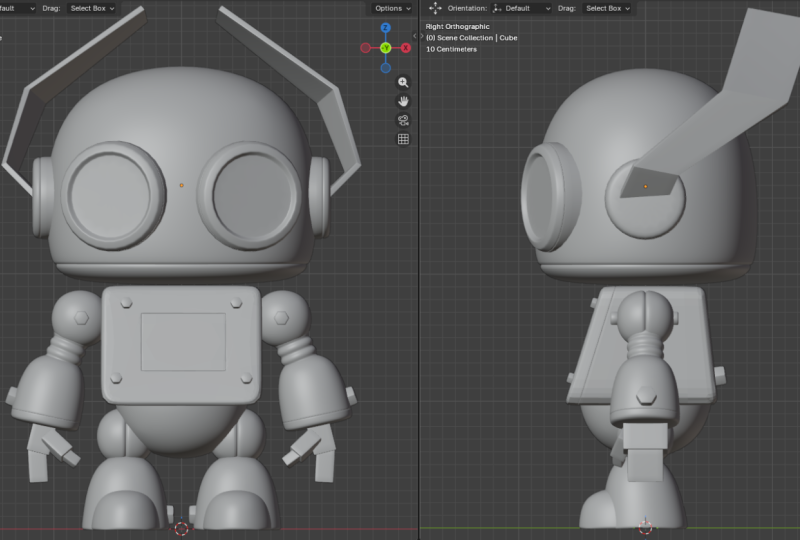
esse pequeno personagem robótico para qual eu forneci
esboços juntos Agora, as técnicas que vou
ensinar nas
próximas lições são as mesmas que eu uso para criar todos
os meus personagens
e modelos. Eu adoraria que você
voltasse com seus próprios designs e criasse
algo exclusivo para você. Quando terminar, não
deixe de
compartilhá-lo , pois adoraria
ver o que você cria. Agora é hora de começar
a parte divertida e
começar a modelar nosso
pequeno personagem robô. Agora, se você abrir o arquivo
inicial que está incluído nos arquivos de classe de
exemplo, você verá aqui uma coleção
chamada referência, e eu coloquei duas coleções
em uma são duas D.
Este é o esboço original em
dois D do meu pequeno personagem Robot Se quiser, você pode usar
isso para modelar ao lado. No entanto, como esta
é uma aula para iniciantes, incluí o modelo final neste esboço
em três D Eu fiz isso para que você não
possa selecionar o modelo. O wireframe é visível
e transparente. Portanto, isso permite que você
quase rastreie ao lado meu modelo,
se quiser seguir esse caminho. No entanto, lembre-se que a seleção do arquivo de referência está
desativada. Se você tiver o
arquivo de referência selecionado e adicionar um cubo e
não conseguir
selecioná-lo, provavelmente o colocou
acidentalmente no arquivo de referência Basta movê-lo para
o arquivo de cena
e, em seguida, você pode
selecionar as coisas novamente. Com isso dito,
vamos começar. Vou voltar
ao modo frontal aqui, ativar o Xray e
voltar a ativar minha referência Vou selecionar minha coleção de
cenas aqui e
vamos adicionar o Mesh Cube Agora vamos fazer
algo chamado modelagem de caixa. O que isso significa é que
vamos aplicar um
modificador de modelagem de superfície de subdivisão a essa caixa, que nos dará geometria
extra, e então vamos deslocar
a caixa até obter
a forma desejada, adicionando apenas um pouco de geometria à medida que avançamos Há duas maneiras de
fazer isso. Você pode ir ao
painel modificador e pesquisar aqui, ou eu recomendo aprender
os atalhos do teclado e pressionar Controlar
um, dois Ao pressionar Controlar um, você pode ver aqui um nível de
subdivisão de um, dois subirão
para dois e assim por diante Vou definir o meu para três. Então aperte o Controle 3
com sua
seleção de fortaleza , você deve ter um cubo
com três subdivisões Agora, antes de
começar a modelar, vou ativar esse
modo chamado Xray, fará com que
tudo seja transparente para que eu
possa ver todos os
meus elementos ao mesmo tempo Vou pegar o cubo
aqui com o movimento Gizmo ligado,
vou movê-lo para cima até que o topo da
cabeça coincida com aquele até que o topo da
cabeça Agora vou
entrar no modo de edição
e começar a
editar meu cubo Vou clicar
aqui ao lado. Agora, como eu tenho o modo de raio
X ativado, quando clico e arrasto, ele não seleciona apenas
o que está em primeiro plano,
mas também o plano de fundo.
Tenha isso em mente. Se eu desligasse o
raio X e voltasse atrás, pegue aqui, você
veria que ele só
capturaria os frontais
visíveis para a câmera Mas eu quero que todos eles sejam selecionados. Então eu vou
pegar todos eles, e vou usar
o movimento Kismo aqui Vou trazer a
parte inferior do cubo até
a parte inferior da cabeça
do meu personagem Também vou pegar a parte superior aqui e abaixá-la até que a parte superior da malha visível aqui coincida com a
parte superior da cabeça. Agora, você pode ver aqui
que temos
uma cabeça mais arredondada com uma
parte inferior mais plana Isso nos dá uma aparência muito mais
natural para nosso personagem robô. E a maneira de
conseguirmos isso é adicionando geometria adicional E é por isso que é
chamada de modelagem de caixa porque começamos com uma
caixa e continuamos adicionando laços de
borda e
movendo coisas laços de
borda e
movendo coisas
até termos uma ideia geral
da forma que queremos
com a subdivisão Então, vou pressionar Control R, ou você pode usar a ferramenta de
corte em loop aqui, adicionar um corte
em loop no centro
e, em seguida,
arrastar isso para baixo. E enquanto eu faço isso,
você pode ver como ele está estreitando o modelo na parte inferior e como
estamos arrastando essa subdivisão para baixo.
É exatamente o que queremos. Agora eu vou pegar
tudo pressionando A, e eu vou pressionar X. Agora, o que isso significa é que eu
vou escalar no eixo X, e então eu vou arrastar
isso para fora e mover isso até ampliar a
face do meu personagem aqui Perfeito. Assim mesmo. Parece bom, mas
é um pouco quadrado. Eu gostaria que tivesse um cone
mais arredondado ,
pois cai assim Então, vou pegar essas duas
últimas linhas aqui e usaremos a
escala Gizmo desta vez, caso seja com isso que você se sinta
mais confortável Vamos pegar a
escala Gizmo lá, e vamos escalá-la
apenas no X, sem mais nem menos Agora, quero ter certeza de que isso também fica bem
do ponto de vista lateral. Então eu vou clicar aqui, arrastar até que ele se encaixe
aqui no meio E então aqui, vou mudar isso para a vista lateral. Agora, você pode usar
o aparelho aqui em cima. Eu gosto de usar o Numpad. Você também pode vir até
aqui até a vista, a janela de exibição e fazer a coisa certa E agora podemos ver nosso
modelo de ambos os ângulos. Então, aqui podemos começar a brincar um pouco
com a forma. Eu recomendo apenas clicar arrastar e usar o Gizmo de
movimento aqui apenas para movê-los e
dar um
formato um pouco mais arredondado e menos quadrado à sua cabeça Não há resposta certa ou
errada aqui. Você pode combinar exatamente com o meu. Eu encorajo você a seguir em frente e diferenciar um pouco seu
personagem Agora, se eu voltar para o modo
objeto aqui e clicar em desligar minha referência
e desativar o modo de raio X, você pode ver como agora temos um modelo muito simples com uma topologia
bastante uniforme A seguir, vamos dar uma olhada na
criação desse corpo aqui. Agora vou pressionar
Shift A desta vez, em uma malha em um cubo Vou arrastar esse cubo até o
centro desse corpo
e, em seguida, vou entrar no
modo Editar Agora eu vou pegar
esses pontos
superiores para trazer isso até
o topo do corpo, trazer esses pontos inferiores aqui, trazer isso para cima, assim. Agora vou
arrastar tudo, selecionando o modelo inteiro. Vou ativar o dispositivo de
escala aqui, e vou trazê-lo para que
fiquemos relativamente próximos dos
lados do nosso objeto Vou pegar
os de cima aqui,
escalá-los para que tenhamos um pequeno tipo
de afunilamento corporal E agora você pode ver que
temos nosso objeto combinando. Faça a mesma coisa
na vista lateral aqui. Agora, na vista lateral,
você pode ver que
temos um pequeno ângulo
natural, e isso
nos dá uma forma, linguagem
e perfil um pouco melhores. Então, vou clicar
aqui, pegar os de cima, pegar a ferramenta de movimento
aqui e
colocá-la no eixo Y. Da mesma forma, vou
fazer a mesma coisa com
a parte inferior até obter um
ângulo que me agrade. Você não precisa combinar exatamente
meus ângulos. Apenas faça o que
parecer bom para você. Agora temos um formato de
caixa muito simples para trabalhar. Você notará aqui que temos esse belo tipo de borda arredondada, e isso é algo que
eu gostaria de obter. Bem, isso é bem simples.
Vamos fazer os dois primeiros primeiro. Vou mudar
para o modo de borda aqui, pegar essas duas bordas
clicando com a tecla Shift. Vou voltar para
a vista frontal aqui com a do meu teclado numérico só para
facilitar um pouco Lembre-se de que você sempre pode usar
o Gizmo ou o menu de visualização. Agora eu quero usar a
ferramenta de chanfro para arredondar essas bordas. Você pode usar a ferramenta
aqui ou pressionar Control B, e vou arrastá-la para baixo até obter um pequeno
chanfro na parte superior Em seguida, vou girar a roda do mouse para cima e adicionar
um pouco de geometria Duas ou três linhas devem funcionar. Agora vamos fazer a mesma
coisa com a parte inferior. Vou pegar
apenas esses dois aqui, voltar para o modo
frontal, pressionar Control B
, e arrastar até lá até obter um chanfro um
pouco maior Agora você pode ver
que estamos obtendo uma bela forma arredondada para o corpo do
nosso personagem. No entanto, acho um
pouco estranho ter apenas uma borda
plana e áspera aqui Então, é chanfrar essa borda também. Vou clicar em desligar
e desmarcar tudo e vou mudar
para o modo de seleção facial Agora, como estamos no modo de raio X, não
podemos simplesmente clicar e
obter a face correta. Então, em vez disso, você precisa
apontar para esses pequenos
pontos aqui. Então, se eu clicar
nesse ponto , selecionarei
a face frontal. Mas dê uma volta e
clique neste ponto aqui, vou selecionar a face traseira. Agora, se eu pressionar Control, nós apenas
chanfraremos essas bordas. Então, vou adicionar um pequeno chanfro ali, assim mesmo Agora, se eu voltar para
o modo
objeto desligar o raio X e
desligar a referência, podemos ver que estamos
começando a obter a forma do corpo do nosso robô. Vamos
acrescentar mais detalhes a isso na próxima lição. Mas, por enquanto,
vamos continuar
bloqueando o resto
das formas básicas. Mas vou ativar o modo de raio
X novamente,
ativar minha referência e colocá-la novamente
na vista lateral aqui Agora, eu gostaria de
salientar que na frente
do meu personagem aqui, eu tenho uma extremidade muito grande, e essa é uma superfície plana
que não vai dobrar, então não deve causar nenhum problema No entanto, isso pode causar possíveis problemas de
sombreamento posteriormente Nesse caso, faremos o possível
para corrigi-los Agora, você pode ver a seguir que temos várias esferas que
são muito simples Vamos
adicioná-los a seguir. Vou apertar Shift A em
uma malha e um cubo. Agora vou pressionar o Controle
três para adicionar uma subdivisão. Quero usar um nível de
subdivisão semelhante ao cabeçote para tentar manter um
tamanho semelhante em termos de topologia Isso é para que, no final, a
maior parte da topologia seja uniforme. Vou mover isso
aqui até a parte inferior
do corpo, e então vou
pressionar a tecla S e arrastar para baixo e
reduzir um pouco. Eu quero que isso caiba
dentro do corpo, e vou
arrastá-lo um
pouco para cima para que fique
meio que saindo Isso servirá como nosso quadril. Agora, agora você deve estar
se perguntando por que estamos mantendo toda
essa esfera
aqui, mesmo que seja invisível. E é verdade, essa não é exatamente a opção com
melhor desempenho. No entanto, em uma lição futura, aprenderemos como montar e animar esse personagem Então, eu só estou pensando no futuro. O corpo girará em torno
da esfera como uma junta, e é possível que píons
dessa esfera se tornem Então, vou deixar toda a geometria lá por enquanto Você também pode estar se perguntando: por que eu simplesmente apliquei
uma subdivisão a um cubo em vez de usar
a opção de esfera UV?
Bem, deixe-me te mostrar. Se eu adicionar a opção de esfera UV aqui e movê-la aqui, você pode ver qual é
a geometria Vou ligar o wireframe
para torná-lo mais visível. Tudo se resume a um único ponto e há
muitos motores aqui Então, quando eu tento adicionar uma subdivisão a isso
mais tarde para suavizar, o que acaba
acontecendo é que você tem essas linhas estranhas aqui. E isso é um problema
com esferas de UV que você não tem com cubos Então, vou deixar isso por enquanto e deletar essa esfera. Vou voltar
para a vista frontal aqui. Em seguida, vamos adicionar
aqui as articulações dos braços e pernas. Agora, nós já
fizemos essa esfera cúbica, então podemos muito
bem reutilizá-la Então, vamos pegar aquela esfera do quadril e apertar
Shift D para duplicá-la E então
vou centralizar isso aqui sobre a articulação
da perna, pressionar S e diminuir a escala. Agora, não queremos ter que
fazer tudo duas vezes. Então, o que vamos fazer
é adicionar um modificador de espelho. Eu para clicar em Search Mirror. E você verá aqui
que nada acontece, e isso é porque ele está
usando seu próprio ponto de origem e se duplicando Em vez disso, vamos usar o corpo como nosso objeto espelhado. Então, se eu clicar em Pesquisar
aqui e fazer body, você verá que ele está usando o ponto de
origem do corpo ali. Agora, se o seu não
combina perfeitamente, o que você pode fazer é
agarrar seu corpo. Use a função de pesquisa e
procure a origem da geometria. O que isso fará é recentralizar
a origem na geometria. E desde que esteja
enviando o centro da linha, seu objeto deve ser
espelhado corretamente. Agora temos essa articulação
do ombro aqui em cima, e podemos simplesmente
pegar nosso cubo aqui E se pressionarmos Shift Deep, isso
não apenas
duplicará o cubo, mas também manterá esses
modificadores aplicados Eu posso simplesmente arrastar isso até aqui. E você vê que ele tem todos os mesmos modificadores
do cubo aqui embaixo. A seguir, vamos trabalhar
nesse tipo de peça de panturrilha
ou perna aqui Bem, na verdade, use
esse cubo novamente. Então, vou pressionar Shift D
e arrastar isso para baixo. Vou pressionar Z para manter isso no eixo. E eu vou
derrubar isso para que apenas a ponta fique
dentro da esfera. Agora, se eu tocar no
modo de edição, não esqueça. Na verdade, isso é apenas um cubo. Então, novamente, podemos passar
com a modelagem de caixa de. Vou mudar
para o modo Vertex aqui e vou pegar
essas partes inferiores até aqui Vou arrastá-los
até o fundo, sem mais nem menos. E então eu vou
usar a ferramenta de corte em loop. Você pode usar a ferramenta
aqui ou pressionar Control R para clicar lá e nos dar um pouco mais de
geometria para trabalhar Vou arrastar isso
aqui para baixo até aproximadamente aquela
linha ali, e vou pegar os
dois e pressionar S para escalar. Eu só vou esticar
a parte inferior do pé. Dê uma olhada na vista
lateral aqui. Acho que podemos tornar a forma um pouco mais interessante. Vamos pegar esse ponto superior
aqui em cima e seguir em
frente um pouco. Se você não vê este Gizmo, lembre-se de clicar no movimento
Gizmo Vou pegar
essas peças traseiras aqui e movê-las para frente. Vou
desativar minha referência aqui para poder ver
melhor meu pé. Na verdade, eu gostaria que essa
parte fosse mais plana, e você pode pensar
que só quer adicionar outro
laço de borda e arrastar para baixo. Essa é uma maneira de fazer isso. Mas se eu mudar aqui
para o modo wireframe, você verá aqui que estou adicionando um monte de geometria
extra Vou desligar a tela
ideal
para que você possa ver. Você pode ver como
estamos apenas adicionando uma tonelada de
geometria desnecessária Então, eu vou desfazer isso. Em vez disso, o que
vamos fazer é controlar quanta força
a subdivisão tem sobre esse laço de borda A subdivisão está
suavizando todo o nosso objeto
e, na verdade, podemos
adicionar vincos a
certas bordas para reduzir o
quanto ele Então, vou mudar
para o modo facial aqui, pegar essa face inferior aqui
e, em seguida, abriremos
o painel final aqui pressionando a tecla final. Aqui em cima, você deve
ver o item. Então, vou pegar a
guia do item aqui e, aqui embaixo, você verá que temos
vários dados que podemos. Incluindo o vinco médio. E se eu mover
isso até um, você verá que a subdivisão não
tem efeito nessas bordas e está completamente
afiada Eu não quero que ele
faça isso, por si só, mas vou configurá-lo
para algo em torno de 0,85 E agora você pode ver
que temos uma borda quase plana e não a estragamos
adicionando muita geometria Vou voltar
para a vista frontal aqui e vou voltar para minha referência
de três D. Na verdade, vamos copiar essa
forma para trabalhar em nosso antebraço. Então, vou trocar para o
modo objeto lá. Vou apertar a tecla Shift D
e mover isso para cá. Vou fechar meu painel
final pressionando N para ver o que estou
fazendo um pouco melhor. Vou pressionar R e girar. Lembre-se de que você sempre pode usar esses dispositivos se não se sentir confortável com os
atalhos do teclado Vou girar
lá para que
as linhas fiquem alinhadas com meu braço E então eu vou
fazer alguns ajustes simples. Por um lado, não acho que o antebraço deva ter uma borda
tão dura Então, na verdade, vou
pegar a face inferior novamente e abrir o painel final. Talvez abaixe isso em algo
como 0,5, talvez até mais baixo. 0,25. E você pode ver lá como está
suavizando as bordas. Ótimo. Agora vou voltar aqui no modo de visão frontal aqui, ativar o vértice
e, em seguida, começar
a movê-los para dentro Eu só quero dar a esse antebraço uma aparência um pouco menor, não tão grande,
como as pernas Você pode fazer a
forma que quiser aqui. Estou apenas dando uma aparência
um pouco mais cônica. Volte para o modo
objeto aqui, já que ainda temos o modificador de
espelho ativado, você pode ver como tudo
está sendo transferido Em seguida, vamos fazer esses braços aqui. Então, se você ampliar aqui, você
pode ver que, para os braços, eu meio que optei por
esse look tipo bomba de borracha. Então, vou pressionar Shift e adicionar uma
malha e um cilindro. Agora, aqui
no Adminu, podemos controlar a quantidade de
resolução que temos Vou fazer metade disso
e descer para 16. E isso é porque vamos
adicionar uma subdivisão, e eu não quero que a
geometria fique muito densa Eu também não preciso dessas
tampas na parte inferior ou superior, então vou desligar
o gon e transformar
isso Vou voltar
para a vista frontal aqui. O que vamos fazer é
colocar isso no lugar certo. Vou pressionar a tecla
para sair do painel final e vou
pressionar a tecla S para reduzir isso
e torná-lo pequeno. Vou pressionar a tecla
G para pegar lá. E lembre-se, você pode usar os aparelhos aqui se se
sentir Vou apenas ampliar aqui e vou girar
isso para um lugar aqui Então eu vou girar
lá, mover isso,
pressionar S. Então, novamente, eu estou usando as teclas S, R e
G para mover as coisas Agora eu quero escalar isso para
que fique um
pouco mais longo, para que
fique no braço com
um pouco mais segurança para quando
tentarmos animar Então, eu vou pegar
a balança Gizmo aqui. No entanto, você vê que vai escalar de uma
forma oblonga, e eu quero escalar dessa maneira Então, vamos até
o global, selecione local e você verá que
agora ele se ajusta às coordenadas originais
do objeto Então eu pego o dispositivo de
escala aqui para
o eixo Z e faço isso
até que nos alongemos. Agora,
graças a toda
nossa movimentação,
nossas escamas são bem oblongas,
e vou usar
um modificador o eixo Z e faço isso
até que nos alongemos. Agora, graças a toda
nossa movimentação,
nossas escamas são bem oblongas, de chanfro Então, vou
pressionar o Controle A e aplicar a escala, apenas
para zerá-la. Vou pressionar o painel
final para fechar isso. E agora vamos entrar
no modo de edição aqui. Agora, o problema é que temos
muita coisa acontecendo em nossa cena e há muitas
coisas se sobrepondo Na verdade, gostaria de
focar apenas no cilindro. Então, o que vou fazer é
pressionar a tecla de barra para frente. O que isso vai fazer é isolar esse único objeto em
que estamos no modo de edição Você pode pegar a
ferramenta de corte em loop ou pressionar a tecla Control R e simplesmente
enrolar a roda do mouse Vamos apenas adicionar algumas
subdivisões lá. Clique e solte para
deixá-los no lugar. Agora vou
mudar para o modo Edge Select, clicar fora, clicar com a
tecla Alt aqui e
vou pegar
alguns deles. Em seguida, vou pressionar o Controle B e arrastar com o chanfro até lá E como já
usamos o chanfro, é lembrado
quantos segmentos temos Vou girar uma para
baixo para que eu
tenha apenas uma linha no centro.
Vou clicar lá. Agora vamos
fazer Control minus. E se eu fizer Control minus, isso reduzirá a
seleção para apenas as linhas, que é exatamente o que queremos Agora eu quero pressionar S para escalar. Você pode ver que temos
um problema aqui. Tudo está se
aproximando do ponto médio aqui, que está levando a uma distorção muito
estranha e desigual no chanfro que estamos Agora vou pressionar Alts. E o que o Alt S fará é escalar ao longo de cada objeto com base em
sua própria posição normal. Então, se eu fizer isso,
você verá que,
em vez disso, ele será dimensionado
e posicionado corretamente. Vou
movê-lo um pouco lá e clicar. Perfeito. Agora, se eu pressionar Ford slash novamente e voltar
ao modo objeto, você pode ver que
temos um pequeno tipo de bomba de borracha para nosso braço Na verdade, vamos pegar esse
objeto no modo objeto, barra
para que possamos vê-lo,
e você pode ver aqui que
as coisas parecem muito baixas em poliéster Se quisermos, podemos adicionar
preventivamente uma superfície de
subdivisão Vou apertar o Controle
1. Você já verá aqui como as coisas estão suaves, mais parecidas com
uma bomba de borracha Vou avançar
novamente para voltar aqui. Em seguida, vamos nos concentrar em fazer
a frente de nossos pés aqui. Para fazer os pés,
podemos simplesmente
pegar a perna aqui, e
vamos duplicá-la Mas desta vez é
duplicado e a vista
lateral, então podemos
arrastá-la para frente Apertaremos Shift D e
apresentaremos isso. Agora, eu quero
mantê-los no mesmo nível. Então, na verdade, vou pressionar Y e bloqueá-lo no meu eixo Y. E eu vou trazer a frente
da perna para a frente
do pé aqui. Agora, se você se lembra,
isso é um cubo, então podemos usar a tecla Tab no modo de edição e começar a brincar
com nossa forma aqui Mude para o modo de vértice, pegue os de cima
aqui e baixe-os Vou pegar tudo
isso aqui com o Scale Gizmo e simplesmente
achatá-los no eixo Y. Então eu vou pegar o Move Gizmo
aqui, trazer as coisas para frente, pegar esse top aqui
e trazê-lo de volta um pouco só para nos
dar a forma de um pé Você pode continuar jogando
com isso, se quiser. Vou pegar a
frente do pé aqui, trazê-los e
escalá-los no eixo x aqui. Apenas nos dê uma aparência um pouco
mais cônica. Estou muito feliz com isso,
então vou parar por aí. Vamos voltar
ao modo objeto aqui. Em seguida, vamos adicionar as
orelhas do nosso personagem. Agora, as orelhas serão
um cilindro simples. Então, vamos adicionar outro cilindro
que é o cilindro de malha Shift A. Agora, vamos arrastar isso até aqui e vamos
girar esses 90 graus. Agora você notará aqui que
temos um orifício na parte superior. Isso porque nós o desativamos
anteriormente. Vamos ver como
podemos simplesmente corrigir isso. Vamos
entrar no modo de edição aqui, e eu vou mudar
para o modo de borda
pressionando dois. Você pode selecionar o laço da borda
aqui e pressionar F para preenchimento. Agora, isso é
tecnicamente uma arma final. No entanto, é uma superfície dura
que não dobra, por isso não deve nos
causar problemas. Vamos seguir em frente e fazer a mesma
coisa lá embaixo. Vou clicar lá
e pressionar F. Nice. Agora vou voltar para
a vista frontal. Vou voltar para
o modo objeto e vou
reduzir isso até obter um tamanho que acho
bom por cerca de um ano. Agora eu quero girar
isso 90 graus porque eu quero o círculo
voltado para fora aqui Então eu vou pressionar R e depois vou digitar 90
no meu teclado. Estou usando o teclado numérico aqui e vou digitar 90, e agora temos nosso
objeto girado Você também pode fazer isso aqui embaixo do painel de itens
no painel final. Basta girar isso 90 graus. Na verdade, você pode ver
que o meu ficou desequilibrado. Então, eu vou
zerar isso. Ótimo. Vou
fechar o painel final. Vou arrastar essa orelha aqui e colocá-la
no lugar. Vou usar a tecla Tab
no modo de edição aqui, mudar para o vértice, e vou
pegá-los e trazê-los um pouco Não preciso que a orelha
seja tão grande. Vamos mudar para o modo facial aqui. Vamos pegar essa face aqui e depois pressionar o Controle
B para criar um chanfro Vou deixar
cerca de dois segmentos lá, e isso apenas evitará que
tenhamos bordas nítidas e irreais Eu quero que isso se espelhe. Então, assim como antes,
viremos aqui adicionaremos um modificador de espelho Desta vez, selecionaremos a cabeça e você verá aqui
que ela se espelha para o outro lado. E
agora temos nossos ouvidos. Em seguida, vamos fazer os olhos. Para os olhos,
vamos reutilizar os ouvidos. Mas primeiro, quero
desligar a referência aqui e também vou
desligar o raio-X. Vamos usar
nosso rosto aqui para
que possamos colocar os
olhos em posição Então, vou pegar
a orelha aqui e pressionar Shift D para duplicar. Agora, se eu mudar
para a vista superior, vou pressionar
sete no meu teclado numérico, ou você pode clicar no Z aqui em cima Vou pressionar a
tecla G e mover isso. Agora, quando chegar aqui,
vou ativar as fotos. Vou clicar
nas opções aqui. Vou ativar o design da superfície e ativar
o design facial
e, em seguida, alinhar a rotação Agora, quando eu pego isso
na vista superior, você pode ver aqui como ele está se
encaixando em nosso objeto Quando estiver em
uma boa posição, vou voltar para
a vista frontal aqui e colocá-la em algum lugar
que me agrade. Ali mesmo,
parece bom para mim. Agora vou
desligar o disparo. E agora, se você deixou sua
opção no local aqui em cima, você deve ver seu
eixo assim. Caso contrário, basta mudar
de global para local. E agora podemos pegar o Z
aqui com os movimentos mais
selecionados pelo Git e depois arrastá-lo para
dentro para que fique
dentro do nosso rosto,
tão fundo quanto você
quiser que os olhos penetrem Agradável. Agora vamos
adicionar uma inserção aqui. Entraremos no modo de edição aqui, certifique-se de que tudo esteja
desmarcado E com o modo de seleção facial ativado, vamos pegar essa
frente e encarar aqui. Novamente, você pode usar
a ferramenta Inserir aqui ou pressionar a tecla do olho Vou pressionar a tecla do olho e arrastar levemente, pressionar a tecla do olho novamente, manter o controle e voltar. E, desse jeito, temos
um pequeno deslocamento visual. Ótimo. Agora, vou
voltar para o modo objeto, ativar o modo de raio X, alternar para a visão frontal aqui e ativar novamente a referência de
três D. Agora, se quiser, você pode brincar
com os olhos aqui e
colocá-los em uma posição ou tamanho
que fique bem para você. Vou deixar meus olhos um
pouco maiores. Vou entrar no
modo frontal aqui e estamos prontos para
começar a fazer as mãos E para as mãos
aqui, acabei fazer uma caixa simples com um chanfro Então, vamos pressionar Shift A. Vamos adicionar um cubo e vamos
reduzir esse cubo Arraste isso aqui e
comece a girá-lo no lugar certo. Então, vou
girar essa mão aqui, colocá-la no lugar certo, mudar para o modo
wireframe aqui e começar a colocar as coisas Você pode moldar a mão como
quiser. No entanto, sei que as mãos
podem ser intimidantes. Então, talvez você queira simplesmente
cair e copiar minha
forma diretamente. Vou escalar isso aqui só para
ampliar isso. Agora, vou ficar
no modo de edição aqui e vou duplicar a própria mão
no modo
de edição Então, pressionarei A para selecionar
tudo, pressionarei Shift D ,
girarei isso aqui para baixo e vou reduzir levemente a escala para
a frente da mão Em seguida, vou
pressionar Shift D novamente e
girá-la no espaço Duplique isso aqui. Vou apenas
reduzi-lo novamente e começar a girá-lo
para criar um pequeno polegar E então, mais uma vez, vou
duplicar isso com a ponta do polegar e fazer esse
tipo de cutucada Vou voltar ao
modo objeto aqui. Vou pegar esse
objeto e, primeiro, vamos aplicar a escala, então aperte Controlar a escala. Vou pressionar Ford Numb
Slash para que possamos ver o que estamos fazendo aqui e
desligar o botão X Ray Vou ajustar esse
polegar levemente. Então, é um pouco mais
de um ângulo como esse. Agora, o que vamos fazer
é adicionar um modificador de chanfro. E você verá aqui
que ele envolverá completamente nosso objeto, e isso porque os
chanfros são muito grandes. Então, só precisamos definir isso
para algo muito pequeno. Vou fazer 0,01 e vou
aumentá-lo para dois segmentos Agora, isso está nos dando
um belo tipo
de mãozinha de aparência mecânica. Vou pressionar a barra Ford para que
eu possa ver meu
objeto inteiro novamente. Agora, neste momento, temos
tudo menos os ouvidos. E antes de
passarmos aos ouvidos, deixe-me desligar a coleção de
referência aqui. Atualmente, nosso braço e nossas mãos não têm um modificador de espelho Então, se você quiser, agora
seria um bom momento
para adicionar esses seus objetos. Basta espelhá-los sobre o corpo. E, finalmente, vamos
fazer as orelhas. Agora, as coisas estão
ficando um pouco confusas, então vou
desligar a referência e a cena aqui Com essa
coleção mais vista selecionada, vou pressionar Shift A
e adicionar uma malha e um plano. Isso vai ficar
plano em nossa vista frontal, então vou pressionar R 90 X.
Isso girará a 90
graus no eixo X, ou você pode abrir o
painel final e digitar isso Quero aplicar
essa rotação para ter o controle de uma rotação de aplicação. Assim como estamos
fazendo com a escala, isso zerará a rotação
em sua posição atual Agora vou pressionar a
tecla para fechar esse painel. Por aqui, vamos
usar um novo modificador. Vamos usar o modificador
solidify. Agora, o que o
modificador de solidificação faz é solidificar Então você pode ver que ele pode
tornar isso grosso ou fino. Vamos começar com
algo como 0,05. Agora vamos entrar
no modo de edição aqui
e, essencialmente,
vamos desenhar nossa orelha. Então, vou reduzir tudo aqui
pressionando a tecla S e movê-la para cima para que seja zerada na
origem, assim Essa orelha, vamos criar
quase como uma orelha de coelho. Então, vamos pegar esses
dois pontos aqui, pressionar E ou usar a ferramenta de extrusão e subir no eixo Z Agora vou
usar a escala Gizmo e
reduzi-la ligeiramente Pegue o dispositivo de movimento aqui
e avance. Isso nos dá quase
uma orelha de coelho robótica. Na vista lateral,
se você quiser aqui, você pode
incliná-la um pouco para o lado e dar
um pouco mais de forma. Na verdade, podemos empilhar
modificadores aqui. Então, se eu fosse pesquisar e
empilhar um modificador de chanfro aqui, você pode ver que isso
realmente arredondaria a orelha Vou adicionar dois segmentos
e, em seguida, vou baixar
isso para algo como 0,005, que nos dá
uma bela borda arredondada Vou voltar ao modo objeto aqui,
porque mantivemos esse ponto de
origem aqui embaixo.
Agora, onde quer que giremos nossa orelha, podemos girar em torno desse ponto
base da Então, vamos voltar
à nossa cena aqui. Vou colocar meu
robô de volta aqui, e quero que a orelha
fique aqui. Então, vou girar
aqui, pegar a orelha aqui, entrar no
modo de edição, alternar para o modo de face aqui, pegar essa face e, em seguida colocar
o cursor nela Portanto,
se você mantiver os turnos , obterá todas essas opções e queremos colocar o
cursor na selecionada Perfeito. Agora temos
o cursor aqui. Vamos voltar ao modo
de objeto. Vamos pegar essa orelha,
segurar a tecla Shift S, e agora queremos
encaixar essa seleção no cursor Agradável. Agora, o
ponto de origem do nosso ouvido está centrado em torno do
círculo auditivo que temos aqui Vou voltar
aqui para a vista frontal. Então, o que você pode fazer é começar a girar e brincar com
a orelha na posição Você pode fazer com que essas orelhas
tenham a aparência que quiser. Vou aumentar um pouco a
minha até lá, e depois vou passar para a vista superior aqui,
girar essas orelhas
para trás, movê-las um pouco e vou
voltar para a vista frontal Eu quero que essas orelhas
fiquem um pouco levantadas. Então, na vista lateral,
vou pegar esse tipo de rotação para
cima desse jeito Na verdade, quero que as orelhas se curvem
para o outro lado
e, graças à nossa configuração,
isso é muito fácil. Vou entrar
no modo de edição aqui. Vou mudar para a
seleção de bordas aqui e
pegar essa borda da orelha. Agora vou
mudar isso para o normal, e o que isso fará é colocar o aparelho aqui Então, vou pegar
a tecla Z e
arrastá-la para fora. Agora você pode ver que estou
começando a ter um formato de orelha semelhante ao que
eu tenho em nosso exemplo. Sinta-se à vontade para continuar brincando com isso até obter a
forma que desejar. Não quero que minhas orelhas
sejam muito grandes, então vou reduzi-las. Mas eu acho que isso
está bonito. Sinta-se à vontade para continuar
jogando com eles. Você também pode
querer ter certeza voltar para
global ou local. Caso contrário, pode ser um pouco confuso
pegar objetos mais tarde Vou adicionar um modificador de
espelho a isso e escolher a
cabeça como centro E agora estamos prontos
para começar
a detalhar nosso objeto
7. Detalhando nosso robô: definimos
as formas
e proporções básicas do nosso modelo, vamos começar a
adicionar nossos detalhes, e é aí
que entra o verdadeiro
personagem. Primeiro, vamos adicionar alguns
parafusos ao nosso personagem. Você vê aqui que
eu tenho parafusos
na frente e atrás
na lateral dos pés Na verdade, podemos simplesmente
trapacear e usar esses ouvidos. Eles funcionarão bem, assim como parafusos. Então, vamos pegar as orelhas aqui,
apertar a tecla Shifty e arrastar isso para fora. Agora, queremos girar
esses 90 graus, então também podemos
zerar os 90 ali, e vamos adicionar 90 aqui Agora, eu quero aplicar
essa rotação, então vou aplicar a rotação. Vou arrastar isso
para a vista frontal, para que corresponda aqui e
reduza isso. Então, na vista lateral aqui,
vou mostrar isso. Vou girar
isso para que
corresponda ao ângulo do
painel, sem mais nem menos Eu também gostaria de alguns na parte de trás. Então, eu pressiono Shift
D, duplico lá, giro e
movo isso para a posição, sem mais nem
menos Eu também quero isso na
parte interna dos pés. Então, vou pressionar a
tecla Shift D, arrastar para baixo até aqui e
colocá-la na posição lateral de nossos pés. Agora, se quisermos
reiniciar a rotação, podemos
zerar isso ou manter todo o R, e isso reiniciará a
rotação completamente. Vou tirar
a vista de cima aqui e girar
desse ângulo aqui, trazendo-a para o
lado das pernas Agora eu só preciso ter certeza
de girar em torno de um C. Agora, quando você está girando
em torno de sua janela de visualização, ela nem sempre gira Você pode corrigir isso
pressionando a tecla de ponto no teclado numérico ou no lado
direito do teclado E o que
isso fará é ampliar sua seleção e fazer
você girar em torno dela Então, vou arrastar isso e movê-lo para dentro
do tornozelo Agora temos alguns
parafusos simples em nossos personagens. seguir, vamos dar uma olhada em como
podemos criar esses painéis recortados E, por enquanto, vou
desativar a referência e vou
desativar o modo de raio-X. Em seguida, vou voltar
ao modo frontal aqui e configurar
minhas duas janelas de visualização Então, se você não tiver,
eu recomendaria que você salve uma nova versão, e você pode fazer isso
salvando incrementalmente O que isso fará é
pegar seu arquivo de projeto e salvá-lo com um número
adicional no final. Então, aqui está salvo como arquivo um. Agora podemos
voltar atrás se precisarmos. Então, até agora,
trabalhamos com modificadores,
caixas, subdivisões Também estamos colocando
nossos objetos aleatoriamente. Agora tenho os objetos que
quero no espaço e quero trabalhar com essa
geometria, não apenas com uma caixa Então, vamos aplicar
todos os modificadores de uma só vez. Vou te mostrar um truque muito
simples para fazer isso. Vamos clicar,
arrastar e selecionar tudo. Em seguida, usaremos
nossa função de pesquisa e
procuraremos Converter dois. Você também pode encontrar isso
no menu de objetos e aqui embaixo em
Converter e selecionar aqui. Vou escolher mesclar. O que isso faz é
converter tudo, incluindo os
modificadores, em uma malha Agora, se eu clicar em meus objetos, você verá que meus modificadores sumiram, e se eu entrar no modo
Editar aqui, agora posso trabalhar com
toda essa geometria, que é exatamente o que queremos A outra coisa é que nosso
objeto parece muito plano, é porque
ele tem baixo teor de poliéster. Bem, se clicarmos com o botão direito aqui,
podemos mudar o sombreamento. No momento, está definido como plano. Se eu clicar corretamente, clicar em tudo e suavizar a
sombra, isso
suavizará tudo. Você pode ver que temos
alguns olhares estranhos aqui. Se eu desfizer isso, é porque não
há muita
geometria para suavizar Ele não sabe o que
fazer, e é por isso que temos a opção de
suavizar automaticamente. O que isso fará é suavizar
tudo com base em um diploma. Portanto, qualquer ângulo acima de 30 graus ou abaixo de 30 graus
será suavizado. Você pode alterar essa opção se
quiser uma aparência diferente. Mas, por enquanto, vou
deixar como está. Agora que tudo está resolvido
, podemos realmente tirar proveito
de uma função e do Blender , o que nos permite
aprimorar áreas específicas Então, se eu tocar no modo de edição aqui e selecionar um
loop de borda e ir para borda, marcar como nítido e, em seguida,
voltar para o modo objeto, essa borda ficará nítida, não importa o que aconteça. Eu vou desfazer Vamos usar isso a nosso
favor para criar alguns painéis. Vamos começar com
as juntas primeiro. Agora, vamos usar alguns modificadores,
mas esse é
um truque divertido que você pode usar ao adicionar inserções aos painéis Vamos até
a junta aqui, pegar um modificador aqui, vamos procurar um
modificador chamado Edge split O que isso vai
fazer é dividir as bordas com base em um ângulo. Mas não queremos isso. Só queremos que seja baseado em bordas afiadas. Então vá em frente e verifique isso. Agora nosso objeto será dividido sempre que tivermos uma borda afiada, que podemos adicionar manualmente,
como você acabou de ver. Então, vamos entrar aqui e adicionar um. Vou entrar no modo de edição aqui e desmarcar tudo Certifique-se de que estou no modo edge aqui. Vou clicar com a tecla Alt e
pegar esses dois loops de borda. Deve se enrolar totalmente desse jeito
. Agora vou
marcá-los como nítidos. Lembre-se de que
você pode fazer isso aqui no Controle E, ou pode usar uma
função de pesquisa e
procurar uma marca nítida desse jeito. Agora, se eu voltar
para o modo objeto, você pode ver que temos uma
linha aqui e ela foi dividida. Então, vamos
aproveitar essa divisão. Agora vou adicionar
um modificador de solidificação. Vou procurar solidificar, e a ordem desses
modificadores Eles se empilharão um em
cima do outro. Então, queremos que o modificador
de solidificação esteja abaixo da divisão da borda Vou definir minha espessura para algo como 0,05 por enquanto Sempre podemos ajustar
isso mais tarde, se quisermos. Agora
vamos chanfrar E o que vai
acontecer é que, como
temos uma divisão aqui e
um objeto chanfrado,
ele se chanfrará ao
longo dessa borda e criará um recuo.
Deixe-me te mostrar. Vou procurar um
chanfro e adicioná-lo lá. Agora você pode ver que estamos
obtendo uma boa linha, porque no que diz respeito
aos liquidificadores, esses são dois objetos separados, e isso tem uma parede no meio Agora, você pode alterar o tamanho
desse bisel ou adicionar
segmentos, se quiser Vou deixar o meu simples e adicionar dois
segmentos assim. Agora vamos fazer a mesma coisa
com nossa articulação do ombro. Mas não queremos
adicionar todos esses modificadores novamente. Isso é meio entediante Então, o que vamos fazer é pegar essa articulação do ombro aqui, pegar esta com o Shift, verificar se está laranja brilhante, pressionar Control Evel,
e o que podemos fazer é copiar os modificadores
de um para o Então, agora vou copiar os
modificadores para esse ombro. Se eu desmarcá-los e
pegar apenas o ombro, você pode ver que todos os mesmos
modificadores estão aqui Então, agora, se eu entrar no modo de edição, pegar e fazer um loop de borda aqui e
marcá-las como nítidas, você verá que eu também
criei algumas linhas. Perfeito. Agora, você pode
alterar o tamanho e forma deles
ajustando a solidificação, e isso os tornará maiores,
tornando-os mais Estou feliz com ele do jeito que está, então vou deixar o
meu desse tamanho. Vamos fazer a mesma
coisa com os ouvidos. Vou pegar as orelhas, agarrar a
articulação do ombro, pressionar Control L, copiar esses modificadores e, em
seguida, vou adicionar
um laço de borda aqui Eu vou fazer essa borda
aqui e essa borda aqui. Marque-os como
nítidos e salte. E agora você pode
ver que estamos usando lindas linhas robóticas
sobre nosso personagem Novamente, vamos fazer isso com a
cabeça. Vamos pegar a cabeça. Vamos pegar essa orelha, apertar
Control L, copiar modificadores. E então eu vou adicionar
um laço de borda por aqui, e isso quase fará
parecer que ele tem uma boca pequena. Agora, vamos fazer a mesma
coisa com o corpo. Mas isso
exigirá algumas etapas extras. Então, vamos pegar isso aqui, pegar a cabeça, pressionar
Control L, copiar esses modificadores E agora nós
os temos aqui. Eu gostaria de fazer um painel aqui
no centro. Então, vamos adicionar um loop de borda. Vou apertar o Controle R. Veja, imediatamente nos deparamos com um problema porque temos esse
engon gigante no meio Não podemos fazer um loop de borda
ao redor de todo o personagem. Nesse caso,
vamos realmente usar a ferramenta de faca. Então eu vou pressionar K,
e depois vou
pressionar C. Isso vai
ativar o corte. E eu também quero
bloqueá-lo em um ângulo. Então, vou ativar a restrição de
ângulo,
clicar aqui, percorrer, clicar novamente e pressionar Enter Agora, o que vou fazer é adicionar uma linha ao redor do objeto inteiro. Simples assim, cortou. Agora vamos repetir
o mesmo processo. Então pressione K ou
selecione aqui. Pressione C e A, clique lá
e pressione Enter. Temos loops de borda aqui com
os quais podemos trabalhar. Agora, novamente, vamos fazer
isso mais duas vezes, mas desta vez de
cima para baixo. Então, novamente, isso é K, A, C,
clique, arraste para baixo,
Enter. A mesma coisa. K, A C, clique, arraste para baixo e pressione Enter. Agora, no
modo de borda, se
clicarmos, temos um laço de borda que envolve toda a volta e
que podemos selecionar Mas se eu tentar mover
isso para cima e para baixo, você pode ver que
isso vai alterar
a forma do nosso personagem. É aqui que podemos
usar a função de slide. Então você pressiona G para se mover, mas se você tocar duas vezes em G novamente, ele tentará manter a forma
do seu objeto. Então, o que você pode fazer agora é pegar esses laços de borda aqui e colocá-los na forma
que você gosta Então, vou fazer
isso aqui para ter uma espécie de
retângulo no
centro do peito Agora, no modo de edição aqui, podemos pegar esse rosto
e o modo de seleção de rosto, pesquisar por Mark Sharp novamente, que está lá no meu recente. Vou voltar ao
modo objeto aqui. Eu gostaria que isso fosse
um pouco mais proeminente, pois é mais
importante no peito. Então, vou abordar o modificador
solidificar aqui, e você pode jogar isso
movendo isso para cima ou Se eu reduzir isso para um valor muito
pequeno, veja como ele fica
um pouco maior lá. Então eu vou
mover isso para cima e jogar com a opção de chanfro aqui Você pode ver no chanfro aqui que estamos obtendo
uma linha nítida ali Agora, se girarmos para baixo a
geometria no bisel, temos opções para brincar com a forma como ela conecta Por padrão, é nítido, o que nos dá
essa borda afiada. Vou mudar
isso para patch, que nos dará
uma borda arredondada. No entanto, você vê que, como
temos esse tipo de geometria
feia aqui do
lado de fora,
ela está criando alguns fatos rígidos de
sombreamento Bem, eles têm uma solução
para isso embutida. Vamos descer até aqui para sombrear. Clique em rígido e normal,
e isso deve resolver isso. Assim, temos um
pequeno painel sobre nosso personagem. Agora, vale a pena notar que,
se você girar para fora, poderá notar como ele está
tentando adicionar um chanfro a Pode simplesmente alterar o
método de limite aqui do ângulo. No momento, está definido para 30. Podemos definir isso para
algo maior, como 75, e então ele apenas
chanfrará os ângulos
aqui que são ângulos nítidos de
90 graus Agora vamos verificar nosso modelo
e ver se é bom
subdividir porque
criamos um modelo de baixa política. Quando chegarmos às renderizações finais, adicionaremos uma
subdivisão na parte superior para suavizar as bordas ásperas,
como ao redor desses olhos Bem, eu vou
pegar tudo de
uma vez aqui e apertar o controle um. A maioria das coisas parece
boa, mas podemos ver que estamos recebendo
alguns artefatos, por exemplo, ao redor do corpo
aqui e nos olhos aqui Vamos consertar esses olhos primeiro. Vamos entrar no modo de edição aqui e vou pressionar o flash
para ampliar esse olho Em primeiro lugar,
podemos ver aqui que a parte de trás do nosso
objeto está quebrada e estamos recebendo esse feio artefato de
sombreamento Se eu vier até a
subdivisão e clicar aqui, podemos realmente ver
o que a subdivisão está fazendo no modo de edição, e você pode ver que ela está criando
esse DEUS realmente feio Na parte de trás, podemos
alternar para o modo de seleção facial, pressionar X e excluir essa face. Nem precisamos desse
rosto e, ao excluí-lo, mantemos nossa forma
com a subdivisão Precisamos preencher nosso e.
Então, como podemos resolver isso? Bem, na verdade, vou desativar
a subdivisão aqui para que
possamos ver nossa coisa inicial Na verdade, podemos
adicionar um chanfro aqui e isso resolverá esse problema Então, vou mudar para o modo de seleção de
bordas aqui. Clique, eu vou clicar aqui, apertar Control B e adicionar um bisel Mas lembre-se, temos esse olho aqui e não estamos
mais no modo espelho. Então, vamos pegar essa base também, e vamos pressionar
o Controle B, adicionar um chanfro bem pequeno lá Da mesma forma, vamos também pegar
o laço de borda ao redor dessa borda
e aqui também. Vamos pressionar o Controle B.
Basta adicionar um pequeno chanfro. Se voltarmos ao modo objeto, podemos ver aqui
que
limpamos os feios artefatos internos Então, vou avançar
novamente Retornar ao meu modelo. Podemos ver que estamos tendo alguns problemas em nosso corpo aqui, então vamos corrigir isso a seguir. Então, para entender por que
temos esse problema, vamos dar uma olhada
uma peça de cada vez. Se eu desligar o sinal aqui em
cima que o
mantém no lugar, podemos ver que o que está
realmente acontecendo é que ele está tentando transformar nossa geometria limitada aqui
em um círculo Se você se lembra de antes,
podemos simplesmente aumentar o vinco médio para que não afete essas linhas Então, vou aumentar isso para um com esse rosto selecionado. Quando eu ligo tudo novamente, nosso painel volta ao normal. Agora estamos prontos para unir
nossos objetos em um. Mas eu realmente gostaria de aplicar esses dentes antes de juntá-los. Mas se você se lembra, adicionamos
uma subdivisão a tudo. Então, se aplicarmos tudo agora com nosso método de conversão
para malha, tudo na
subdivisão também se aplicará e obteremos uma geometria muito
densa, que não é o que queremos Mas aqui está um
pequeno truque simples. Vamos pegar tudo,
apertar o Controle zero, e isso basicamente anulará
a superfície de subdivisão Agora podemos pegar tudo novo e usar o mesmo
método que tínhamos antes, que é ir para objeto,
converter, mesclar. Agora, todos os nossos
modificadores são aplicados e podemos juntá-los
todos em um único objeto Vou
pressionar A para selecionar tudo e escolher um
objeto aleatório, talvez a cabeça. Agora vamos fazer a operação
de junção. Você pode fazer isso pelo Controle J. Você pode pesquisar por
junção, ou você pode
encontrá-la aqui
no menu de objetos. Agora tudo é um objeto, e podemos aplicar um modificador de superfície de
subdivisão Vou clicar em Controlar um, e agora tudo é
aplicado a um objeto aqui. Também vou
clicar com o botão direito do mouse, sombrear Auto Smooth, mudar o ângulo aqui para 60, e agora temos nosso
pequeno personagem robô final. Mas quero mostrar a
vocês uma maneira realmente limpar um pouco
a geometria Vamos
entrar no modo Editar. Geralmente, o que
queremos é até mesmo uma topologia. Portanto, a cabeça aqui é um bom
exemplo de como a cabeça, os olhos e as orelhas parecem
todos bonitos e uniformes. Agora, certas coisas como
o corpo, as mãos ou as orelhas
não terão
tantos quadríceps só porque
são tantos quadríceps só porque grandes
superfícies planas. E tudo bem. No entanto, certas coisas aqui, como os pés, os braços
ou as pernas, parecem ter muitas faces, e podemos realmente reduzi-las e obter uma topologia geral melhor Na verdade, vou
combinar essas janelas. Vou
arrastar isso até aqui e mostrar como podemos fazer isso. Agora, se você se lembra, podemos
clicar para selecionar loops de borda. E se clicarmos em um
loop de borda e pressionarmos X, podemos fazer essa coisa
chamada Dissolver bordas. O que ele fará é
tentar dissolver esse laço de borda sem alterar
o resto da geometria E você pode ver aqui
que dissolver esse laço de borda não teve efeito na forma
do objeto, o que significa que esse
laço de borda não era necessário Na verdade, isso é muito
comum quando se trabalha com caixas, pois adicionamos loops de borda O que ele faz é adicionar um monte
de geometria desnecessária Agora, no modo de edição aqui,
ative a subdivisão aqui. E o que eu recomendo que
você faça é vasculhar o objeto
e tentar remover máximo
possível de alças nas bordas , sem alterar a
forma do O que você deseja são bordas boas, limpas,
quase quadradas, bordas boas, limpas,
quase quadradas que se movam
uniformemente pela superfície Agora, em certas áreas
onde as coisas estão mais apertadas, você precisará de mais loops de borda Mas, como você pode ver aqui,
eu já posso excluir uma tonelada de geometria e não
afetar a forma Então, queremos que esse
objeto tenha o mínimo poliéster possível sem
afetar a forma Isso garante que ele tenha
o melhor desempenho possível. Agora, não vou
mostrar todo esse processo porque pode levar
muito tempo. No entanto, basta mover seu
objeto e experimentar quais loops de borda
você pode excluir e tentar reduzir a
geometria geral Eu deixaria o corpo, a
cabeça e as orelhas em paz. Eu me concentraria apenas
nos braços e nas pernas. Esses são realmente os
únicos que são um pouco mais densos, apenas pela forma como os
modelamos Agora, se você quiser
continuar a série de aulas, também
explicarei
como texturizar, equipar, animar e iluminar
esse personagem
8. Modelagem: Outro conclusão: Parabéns. A partir daqui,
eu diria que só fica mais fácil. Agora, com as ferramentas e técnicas que você
aprendeu neste vídeo, você tem a
capacidade de
modelar seus próprios designs originais. Eu adoraria ver o que
você inventaria,
então, por favor, compartilhe-os ao longo
do caminho ao concluí-los. Agora, se essa aula foi
difícil de assistir, não
desanime modelagem em si é uma forma de arte, e cada artista
modela de uma maneira diferente. Assim, ao criar mais modelos, você aprenderá ferramentas
e técnicas que funcionam especificamente para você e para seu
design. Então, vá
lá e pratique mais com o que você
aprendeu nesta aula, e prometo que
ficará mais fácil à medida que você avança e se
tornará muito mais divertido. Eu recomendo
conferir o resto
da série, onde abordaremos
texturização,
iluminação, renderização,
animação e Tudo isso em seu caminho
de passar de um iniciante no Blender para um
profissional do Blender que pode
 SouthernShotty3D, Motion: Design, Direction, & Animation