Transcrições
1. Apresentação: Imagine receber um e-mail pedindo que você crie
ilustrações com prazo de entrega rápido. Quais etapas você seguiria quando essa incrível comissão chegasse
às suas mãos? Nesta aula, você criará uma coleção impressionante de
obras de arte para seu portfólio Apresentando seu estilo em
diferentes conceitos e ganhando a confiança necessária para lidar com
tarefas de ilustração como Se você ainda está explorando
sua voz artística única, essa é uma
maneira fantástica de descobrir seu estilo e se
inspirar para criar. Você desenvolverá suas ideias
visuais com eficiência, dominará ilustrações, dicas e técnicas
no Adobe Photoshop e aumentará sua criatividade
com ferramentas de IA Meu nome é Fat Fishman. Sou
artista e ilustrador residente no norte do Texas. Eu me especializo em retratos e composições
expressivas com um forte Minha experiência com projetos de
recuperação restrita vem da
criação de murais em grande escala
exibidos nas lojas do Walmart Trabalhar em tarefas tão grandes com prazos apertados me
ensinou como gerenciar
meu tempo com
eficiência e, ao mesmo tempo entregar obras de arte
impactantes de alta qualidade Ao longo desta aula,
mostrarei como trabalhar de forma criativa, desde esboços na procriação até
finais no Você aprenderá
técnicas de renderização e dominará os fundamentos do trabalho
com uma ferramenta de caneta no Photoshop Se você quiser saber
como colorir e desenhar dimensões, adicione texturas, ilustre e dê
vida a formas irregulares, desenhe mãos e personagens
estilizados Faremos tudo isso e muito mais
nas próximas lições. Além disso, você aprende como aumentar sua criatividade com inteligência
artificial, aprendendo a
integrar ferramentas de IA em seu processo de criação de ideias Essa aula é ótima para artistas
com alguma experiência em procriar e Adobe
photoshop que desejam
expandir seus conhecimentos e
usar essas ferramentas poderosas Sinta-se à vontade para acompanhar de
qualquer forma que você se sinta confortável
para criar seu projeto. Se você deseja refinar suas habilidades ou explorar
novas técnicas,
ao final da aula, ao final da aula, você terá a confiança necessária para realizar tarefas de ilustração e uma coleção de obras de arte para criar suas habilidades ou explorar
novas técnicas,
ao final da aula,
você terá a confiança necessária para
realizar tarefas de ilustração e
uma coleção de obras de arte para criar
seu portfólio.
Bem-vindo à aula. Vamos começar.
2. Seu resumo do projeto: Nesta aula, acompanhamos
um cenário da vida real. Um cliente pediu que você
criasse cinco ilustrações especiais, quatro uma tarefa editorial trabalho editorial geralmente
exige retornos rápidos, normalmente dando a você uma
semana para concluir o Talvez você queira definir um prazo imaginário
e cumpri-lo Você ficará
surpreso com o incrível trabalho que você pode criar
sob essas restrições No entanto,
lembre-se de que você está aqui para aprender e
praticar novas técnicas. Portanto, dedique o tempo necessário para concluir seu projeto
. Tudo bem Portanto, o
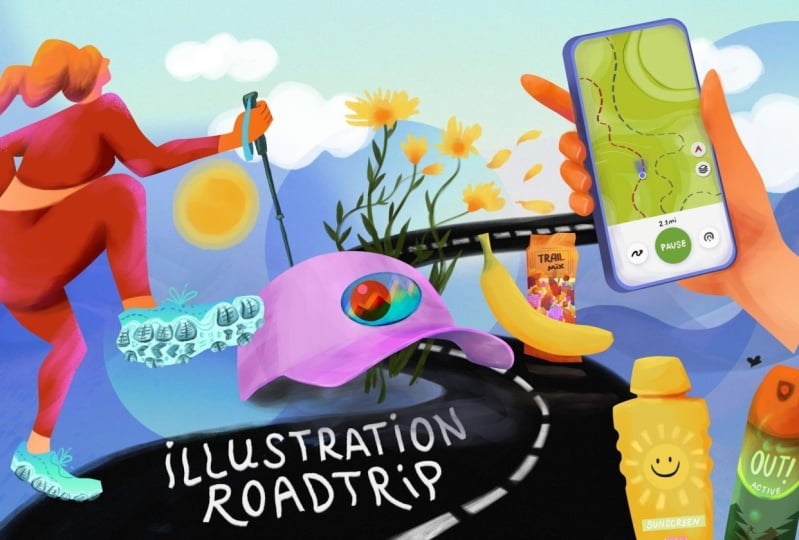
resumo da tarefa é viagens, férias
de verão e viagem Este tema é para uma
próxima edição da revista, e suas ilustrações
acompanharão um artigo As ilustrações especiais
são projetadas para
flutuar na página
entre blocos de texto, iluminando e
complementando o conteúdo Agora, com isso em mente, quero lhe dar duas breves opções
alternativas se você achar que se
conecta mais a elas. Um amigo pediu que você criasse ilustrações para o aniversário
de casamento Lembre-se de que
estamos falando algumas ilustrações para o aniversário de casamento
deles A outra é que sua academia quer imagens para o
site e pediu que você assumisse esse trabalho
criativo e crie uma série de
ilustrações sobre condicionamento físico,
exercícios, tudo o que
você faz em uma academia Agora, antes de
prosseguir com o trabalho criativo, um lembrete rápido para
enviar sua arte para
a classe e compartilhar suas
ideias e seu progresso Eu adoraria ver sua
opinião sobre este projeto.
3. Além do resumo: I O que há em um resumo? O resumo é sua sugestão
criativa. É o que deve ser exibido
na arte final. Seu trabalho é interpretá-lo em sua própria
abordagem e estilo. Normalmente, seu resumo
seria enviado por e-mail de um cliente, perguntando se você pode
assumir uma tarefa. Pode ser curto, como
o que eu te dei, e pode ser mais longo. Se for para uma revista, pode ser o artigo inteiro
para acompanhar esse e-mail. Então, aqui está um e-mail que recebi para essa tarefa
imaginária Oi fat, você estaria
disponível para criar ilustrações especiais para a revista
Great outdoors Preciso de cinco ilustrações para um artigo sobre
viagens durante o verão nas férias que
inclua atividades ao ar livre Podemos oferecer
$1.600 pelo trabalho. O prazo para envio é na
próxima terça-feira às 10:00 EST. Isso é daqui a uma semana. De acordo com o e-mail, você precisa criar cinco
ilustrações para um artigo É uma oportunidade empolgante, mas também um pouco assustadora Você quer o emprego? Com certeza você quer
o emprego e aprenderá como lidar com ele nas lições
a seguir. Vamos aceitar novamente
o trabalho e, quando você responder,
seja cortês, tenha
boas maneiras,
seja breve e, basicamente, informe seu cliente que você está
pronto e que fornecerá o trabalho
no Vou responder ao e-mail
e até a próxima vez, quando
passarmos para a ideação.
4. Ideação: entrando no fluxo criativo: Ok, então recebemos esse e-mail. Tudo o que tínhamos eram palavras em que
precisávamos inventar ideias
para desenvolvê-las. Agora, a tarefa
é muito lacônica. Eles querem viajar nas férias
de verão, ilustrações
pontuais que mostrem ótimas atividades ao ar livre E o tema é para a
próxima edição da revista. E temos cerca de uma semana
para executar a tarefa. Para criar cinco
ilustrações pontuais, precisamos criar ideias
visuais Como podemos expandir esse resumo em ideias que
inspiram a arte visual? Para idealizar, você pode reservar um
tempo para refletir sobre o que tudo isso significa para
você, pesquisar o assunto e talvez
criar um quadro de humor No entanto, para tarefas
rápidas, precisamos ser mais eficientes e realmente começar a trabalhar com rapidez
. É muito mais rápido usar uma ferramenta maravilhosa
disponível para criação,
e estou falando sobre IA e, especificamente, sobre o chat GPT Vou entrar no meu
chat e digitar uma consulta. Vou pedir no
chat uma lista de ideias para as férias de verão que
inclua atividades ao ar livre, talvez caminhadas e natação. Tudo bem. Vou
apertar enter e deixar funcionar. A próxima coisa que eu quero fazer é realmente pegar o iPad. E meus óculos. Ou
esses velhos olhos. OK. A próxima coisa que eu quero fazer é copiar e colar a lista em documentos para que
eu possa mantê-la. Vou dividir a tela. E traga um novo documento no Procreate e comece a
fazer minha própria lista Vamos ver, a partir dessa lista,
o que eu quero fazer. Gosto muito da
ideia de trajes de banho, então vou escrever
trajes de banho, talvez óculos de natação Eu vou escrever chinelos. Porque eles são
muito divertidos de desenhar, então talvez eu queira
fazer alguns deles. Gosto da ideia de um chapéu. Não sou muito bom
em desenhar chapéus, mas posso te mostrar
como fazer isso Vamos fazer isso juntos. Vou
encontrar coisas que eu realmente gosto nesta lista
e fazer uma anotação, saco de
dormir. Eu
gosto de saco de dormir. toalha parece ótima porque as toalhas podem
ser muito coloridas, então podemos usá-la como
um dispositivo de coloração. Então, estou escrevendo uma toalha grande
e colorida. Quero fazer algumas coisas da lista que
são um pouco diferentes. Talvez alguns itens que queiramos implorar
para nossa viagem. Que tal protetor solar? Pham. Sim, queremos
trazer tecnologia. Todos nós usamos nossos telefones
em todos os lugares, então telefones, mas o fato é que os
telefones também são dispositivos de
navegação Usamos os mapas e
também usamos aplicativos de trilhas. Assim, podemos trazer um
mapa no telefone. Eu gosto disso. Estou começando
a me sentir empolgada. Estou começando a me sentir
empolgada com essa tarefa. Agora, queremos mencionar
as atividades e atividade física durante as férias,
porque é isso que o
resumo nos pediu que fizéssemos . Talvez possamos comprar alguns
equipamentos e calçados esportivos. Se eu não sei como eles se parecem, vou pesquisar e
encontrar imagens de que gosto e usá-las para desenhar, porque
não tenho certeza de como são realmente
os pólos de rastreamento. Mas tenho certeza de
que os tênis de rastreamento são diferentes dos calçados esportivos
comuns Talvez
eu queira
pesquisar isso também, mas faça isso muito rápido
porque queremos uma restrição de tempo. OK. Eu tenho minha lista e
posso deixar de lado qualquer coisa do bate-papo agora e
continuar visualizando essa lista Enquanto trabalhava nessa lista, a criatividade
já começou a fluir e sinto que estou pronta para
seguir em frente e começar a
5. Esboço: como criar conceitos visuais: I Quando estamos desenhando, nem sempre
estamos familiarizados com as formas que
queremos esboçar É uma boa prática usar fotos de
referência
e trabalhar com elas para superar esse obstáculo e
simplesmente fluir com suas ideias Não vamos ficar presos em coisas que não
sabemos desenhar. É perfeitamente normal rastrear. Mais uma vez, estou dividindo a tela entre uma imagem que encontrei de uma banana
e Eu vou pegar a banana. Esse é um
truque muito legal e mova-o para
a minha prancheta Você também pode simplesmente
importar uma imagem. Se o seu iPad não puder fazer isso. Não sei, talvez
seja um novo recurso. Não tenho certeza. E
o que vou fazer agora é diminuir a opacidade dessa imagem
de banana ou de
qualquer imagem que você
escolha trazer para
o Canvas, adicionar uma nova camada e traçar
muito rapidamente Enquanto pesquisava a banana, eu estava procurando o que as pessoas realmente comem quando
estão fazendo uma caminhada Na verdade, eles estão empacotando
coisas na mochila, então precisam de lanches leves Vou desenhar uma mistura de trilha, que é um pacote que contém todos os
tipos de nozes e passas, às vezes pedacinhos de chocolate e
comida seca Isso me dará a
oportunidade de desenhar esses pequenos petiscos
com grandes bananas amarelas. Há algum impacto
visual nisso. Além disso, quero escrever um mix de trilhas porque usar texto em suas ilustrações realmente ajuda a se conectar com elas. Quero uma mistura de ilustrações que contenham algum texto, e vou usar
a mistura de trilhas para isso. Agora vamos fazer outro. Esse, eu quero fazer
aquele com um aquecedor, e eu não sou muito bom
em desenhar chapéus Eu os acho muito,
muito estranhos de desenhar. Algumas coisas eu posso fazer
a partir de observações, outras simplesmente não
consigo, e está tudo bem. Vou trazer uma imagem. A primeira coisa
que quero fazer é rastrear o calor
e depois ter algumas ideias visuais
para usar o sat in. Porque não vamos apenas desenhar um chapéu, e pronto. Precisamos ter algum
tipo de ideia, algum tipo de conceito
em nossa ilustração Quando você tiver
problemas para
desenhar apenas
curvas bonitas no Procreate, vá ao estúdio de pincéis,
encontre a estabilização e aumente para
cerca de 30% Isso fará com que todas as suas
curvas sejam muito suaves. E não precisamos mais
da imagem. Ok, então eu tenho o calor. Agora, o que fazemos com o chapéu? Então, estamos usando o
chapéu quando estamos caminhando e estamos todos nas trilhas. Normalmente, os chapéus têm algum
tipo de logotipo ou imagem. Então, acho que vou trabalhar
com isso e talvez criar uma pequena imagem mini estilizada
de uma paisagem no calor Só para finalizar, podemos
sempre adicionar algumas flores, talvez algo para
deixá-la mais bonita e falar sobre as vistas que vemos enquanto
estamos nas trilhas. Vou continuar
trabalhando com a lista, gastá-la e desenvolvê-la em conceitos
visuais que
você poderá colorir posteriormente, seja na
procriação ou no pop seguir, mostrarei como pego todos
esses esboços que estou criando e os
bloqueio de cores e os renderizo no photoshop Quero falar um pouco
sobre minhas escolhas artísticas meu processo de desenho
e as decisões
que tomei ao
criar alguns dos esboços E aqui estou desenhando o
iPhone com as trilhas. E eu estava procurando uma foto de referência com uma
mão que segura o telefone. Eu abri a opção de
ter uma tela de referência e coloquei a lista
que criei, para que ela esteja sempre lá. E agora estou desenhando,
a partir da observação, o que tenho
na foto de referência e apenas
adicionando minha própria opinião sobre isso. Você verá que, ao
começar a desenhar, surgirão
ideias
porque, como artista, você se inspira no
que faz e se inspira para criar
por meio do fluxo artístico Portanto, não adianta sentar
e pensar tanto. Basta começar a desenhar e suas
ideias começarão a fluir. Então, por exemplo, para mim, eu sei imediatamente
que quero pegar
a cor verde
desse botão para o aplicativo, então quero fazer
uma referência rápida para isso no meu esboço E eu gosto de como as trilhas
são marcadas no aplicativo. Então, isso é algo
que eu definitivamente
quero mostrar nas minhas ilustrações
finais Algo que eu acho
realmente interessante
nesse desenho em particular
é desenhar uma mão segurando o telefone, porque acho que nos conectamos melhor com
ilustrações que mostram alguma
representação humana porque é algo que podemos sentir
e nos imaginar fazendo Então, adicionar uma mão
ou alguma referência a uma pessoa neste conjunto de
ilustrações seria uma jogada muito inteligente. A última coisa que eu quero fazer é talvez adicionar o dedo
indicador apontando para a
direção da trilha, que eu acho
realmente um detalhe divertido. Coisas que foram
importantes para mim ao desenhar o protetor solar,
estamos adicionando o sol Uma coisa importante a lembrar
é não desenhar os logotipos e as marcas que você está
desenhando, porque não estamos criando um anúncio para
determinadas marcas, queremos nos afastar dos nomes reais e das marcas reais e
criar os nossos Esse é um processo interessante. Eu estava tentando desenhar
os sapatos de trilha. Minha primeira ideia foi
praticar o desenho dos sapatos,
e então pensei, ei, talvez eu possa desenhar alguns
sapatos juntos, mas não parecia
interessante o suficiente Pensei: e se
eu adicionasse uma figura porque não tenho um
personagem no meu conjunto, e é uma boa ideia adicionar
personagens ao seu conjunto, e esse é um personagem muito
simplificado que você pode desenhar facilmente. Pensei em desenhar um caminhante
usando sapatos de caminhada. Os sapatos de caminhada
inspiraram o caminhante. Então eu comecei
com algumas notas apenas colocando o personagem
na composição. E então eu reviso meu esboço
muito rápido com uma camada mais refinada e obtenho todos os detalhes
que eu quero no personagem Então, para contextualizar a
personagem, marquei rapidamente a paisagem em
que ela está pisando e talvez fazendo referência a alguns dos grandes céus
que estão atrás dela, apenas para me lembrar das coisas que eu quero
colocar na final A última coisa que criei
foram esses óculos de sol de trilha que têm a visão refletida
nos óculos de sol Essa é uma ideia muito simples.
6. Do início ao fim: apresentação do projeto: Ok, quero dedicar
alguns momentos para mostrar um projeto da vida real para que você
se inspire a ver aonde estamos indo
com nosso projeto de classe. É assim que um dos meus projetos de
mural começa. No que diz respeito à composição, o personagem realmente
segura a composição, e então haverá muito movimento
no fundo e alguns elementos que foram exigidos pelo resumo. A próxima fase
desse projeto foi levar esse esboço
para o photoshop e começar a construir a estrutura
da composição no Eu tinha cerca de oito
dias no total, digamos nove ,
incluindo um fim de semana, e comecei
a correr e
realmente trabalho oito, 9 horas por dia nisso. É muito trabalhoso e essa é uma imagem que tem
muito impacto. Ele está localizado na entrada
de uma loja do Walmart. As pessoas passarão por ela quando fizerem compras, e ela deve representar
sua comunidade, e estou usando o que tenho no resumo e o
expandindo com uma rápida pesquisa sobre o que me pediram para incluir
na obra de arte E assim, a obra de arte é lida
da direita para a esquerda. Essa é a direção em que
as pessoas entram na loja. Eu sei disso porque tenho
uma imagem da parede. Isso é algo que
vamos fazer a seguir. Vamos criar
nossas formas básicas e renderizá-las. Esta é a final que enviei para
a agência que encomendou
a obra de arte para Esta imagem recebeu uma
rodada de revisões. Então, na verdade, tive
mais quatro dias para finalizá-lo e obter outra camada de complexidade e textura que realmente ajudou muito a arte Acho que realmente se beneficiou
da rodada de revisão. Eu trouxe muitas cores
e texturas e mais
alegria e vivacidade
para E quero mostrar mais
alguns detalhes porque é isso que
faremos a seguir. Essas são as
formas básicas que eu
criei no photoshop
usando a ferramenta Caneta, e vamos fazer isso a seguir E sobre essas formas básicas, eu uso os pincéis para adicionar volume e textura e
realmente aquecer tudo Tudo bem Então, a seguir, vamos
levar nosso trabalho photoshop e começar a trazer todas as cores e vida
aos nossos conceitos
7. Fundamentos 01: fundamentos da ferramenta Caneta: Para começar a trabalhar no
photoshop e aprender os conceitos básicos da ferramenta Caneta que
abordaremos a seguir Você pode baixar esta planilha a partir dos recursos
da classe Então, vamos começar usando o documento
do photoshop, um dos esboços em que
trabalhamos na
lição anterior Vou abrir o esboço
da banana. Você pode importar uma imagem, arrastá-la e soltá-la. É a maneira mais simples de trabalhar. A próxima coisa que queremos
fazer é abrir a ferramenta caneta. Você pode capturá-lo pressionando
P no teclado. Agora, basta clicar com o penol para criar pontos de
ancoragem Essa linha é chamada de caminho e o penol cria formas vetoriais As formas vetoriais são formas
que podemos ampliar indefinidamente sem
perder Agora vamos
criar uma linha curva. Vamos clicar e
arrastar o ponto de ancoragem. Clique e arraste o ponto de ancoragem para criar uma
linha curva, assim Pressione a tecla de comando em
qualquer lugar do Canvas, e isso abrirá a ferramenta de seleção e
pararemos de criar esse passe. E então podemos voltar
à ferramenta Caneta e
criar um novo caminho. Esse novo caminho será uma mistura de linha curva
e reta Mais uma vez, para parar de
criar o caminho, estou pressionando a tecla de comando
no teclado e pressionando em
qualquer lugar na prancheta Pare de tornar esse caminho ativo. E agora vamos pressionar
A no teclado. E isso abre
a ferramenta de seleção. Essas ferramentas funcionam juntas, a ferramenta Caneta e
a ferramenta de seleção, P e A no teclado. E com a ferramenta de seleção, podemos escolher qualquer
ponto de controle, arrastá-lo ou torcê-lo Para ativar um caminho e
alterá-lo com uma ferramenta de seleção, que é um atalho
no teclado, tudo o que você precisa fazer
é usar essa ferramenta pressionar o caminho Os pontos de ancoragem se tornam ativos
e, então, podemos
alterá-los e movê-los. Agora, aqui está uma
coisa sofisticada que podemos fazer. Podemos quebrar um ponto de ancoragem para criar curvas mais complexas Se pressionarmos a opção enquanto
usamos a ferramenta de seleção, novamente, no teclado, pressionar a ferramenta de opção
e arrastar uma
dessas alças quebrará
as curvas, assim Estou mostrando isso para que
você aprenda que tem muito controle sobre suas linhas enquanto
trabalha nesse método. Você pode reconfigurar
seu espaço de trabalho para torná-lo mais
confortável arrastando a banheira do caminho acima da
banheira de camadas para poder ver seu trabalho Agora, a melhor maneira de aprender
algo é praticando, então vá em frente e pratique isso e conheça sua ferramenta de caneta
e a ferramenta de seleção direta Agora vamos começar a
trabalhar de verdade. Vamos rastrear a banana. Vamos encontrar todos os lugares onde estão
as curvas de linhas de
lápis e arrastar a ferramenta caneta enquanto
trabalhamos por lá Vamos
encontrar a próxima olhada e curvatura no esboço
da banana E, novamente, clique e arraste
a ferramenta reprimida para lá também. Quando eu quero alterar os pontos de
ancoragem e alterá-los, o que eu já
criei enquanto trabalhava
com a caneta também, sim, você sempre pode pressionar o comando
e trazer a ferramenta de seleção
e alterar os pontos de ancoragem
que já foram criados Se você quiser adicionar mais
pontos de ancoragem a um caminho
que já existe, tudo o que você precisa fazer é passar o mouse
com um pente sobre O pentol muda para um sinal de mais, e isso permitirá que você clique e crie
outro ponto de ancoragem
ou, se ele mudar para um sinal de menos, excluirá um ponto de ancoragem
existente Ao passar o mouse sobre seu
último ponto de ancoragem, você pode ver que o pentol se
transforma em uma linha inclinada, e isso significa que
você
continuará criando o
caminho a partir principal aspecto a ser lembrado
ao trabalhar esse método não é
clicar ao redor da forma, mas tentar encontrar o ponto Epix de uma
curvatura e clicar nele arrastar
bem as alças
e criar outro ponto de ancoragem mais distante A chave para criar curvas
bonitas é não clicar
na forma que criará uma linha quebrada Você quer deixar o software
fazer o trabalho por você. Tente criar o mínimo possível
de pontos de ancoragem. Quando você vê que
a curva está mudando, aí
que você
quer clicar e puxar aquele
ponto de ancoragem em seu caminho Quando fechamos o caminho, quando fechamos a forma, você pode ver que a
ferramenta aberta está se transformando em um círculo, e isso significa que, ao clicar, criaremos uma forma
completa e fechada Agora vamos dar uma olhada em nossa guia de caminho e você
pode ver que temos um caminho de trabalho ativo na forma da
banana que criamos.
8. Fundamentos 02: bloqueio de cores: O caminho das bananas fica
embaixo do painel do caminho. Vamos tocar
para ativá-lo
e, em seguida, ir até a parte inferior do painel de
camadas e escolher o semicírculo para abrir o menu de ação e
escolher uma cor sólida. E tão simples quanto isso,
preenchemos nossa forma
com cores sólidas. A nova forma fica
abaixo do painel de caminho, mas também está no menu de camadas, e é aqui
que acessaremos essa forma vetorial de banana quando quisermos
alterar a cor. Eu só quero que você saiba
que está lá para que você entenda todos esses menus
diferentes que você vê. Tudo bem, e agora
vamos repetir essa ação em nossa próxima forma. Por enquanto, quero
traçar a mistura de trilhas
e, novamente, estou
usando a ferramenta de caneta. Então, enquanto estamos nessa fase
de bloqueio da forma, isso nos dá outra
oportunidade de revisar nossas
decisões artísticas e refinar formas antes de
prosseguirmos com a renderização Sim, você pode bloquear totalmente
suas formas com um pincel, mas eu
adoro usar a ferramenta de abertura para
criar as
formas definidas porque, mais tarde,
posso simplesmente enlouquecer com pinceladas criar as
formas definidas porque, mais tarde, posso simplesmente enlouquecer com gratuitas porque já
tenho estrutura dentro
da forma bloqueada
que criei
usando
a que criei
usando
a Vamos bater no
semicírculo novamente. Desta vez,
vamos escolher o
gradiente para a forma de preenchimento de cores Agora queremos
editar o gradiente. Deixe-me mostrar como fazemos isso. Você pode escolher uma cor
das predefinições pré-existentes para
começar seus gradientes Vamos dar uma olhada em um e
ver como nos sentimos a respeito. Eu não estou adorando essa cor. Vamos tentar outro, e talvez a partir das opções de cor
laranja. Gosto
mais desse porque não se choca muito
com a banana Vamos manter
o esquema de cores em laranja e amarelo Vamos conhecer um pouco nossas
ferramentas. Podemos alterar o ângulo
do gradiente e podemos voltar e escolher outra
cor em vez das predefinições Podemos usar o controle deslizante
para escolher o quanto
queremos da cor mais escura e quanto queremos
da cor mais clara, e podemos simplesmente escolher uma cor
totalmente nova Estou apenas jogando com essa
opção e vendo o que clica, o que parece certo,
sempre posso voltar e alterá-la Deixe-me te mostrar outra coisa. Na janela do campo de gradiente, podemos escolher entre campo
linear e radial,
angular, refletido Basta jogar com essas opções
e ver o que elas fazem. Para mim, vou escolher um gradiente linear muito simples para preencher a forma do bloco Agora tenho a base
para minha ilustração e posso mudar a ordem
das camadas porque quero que a
banana fique na frente. Agora, estávamos pressionando o comando T para abrir a ferramenta de transformação e alterar o tamanho
do pacote, pois ele
pode ser um pouco grande demais. Estou apenas mexendo com isso e vendo como fica certo para mim. Tudo bem, acho que
estamos prontos para ir. seguir, vamos começar
a usar nossos pincéis e tornar
isso ainda mais divertido Te vejo na próxima aula.
9. Fundamentos 03: fundamentos da renderização: Então, eu tenho todas as minhas formas
básicas prontas e agora adicionei
outra camada acima minha banana e a
configurei como uma máscara de recorte E vou usar essa camada para dar
vida à forma de banana. Queremos ir até
o menu de pincéis e escolher
um pincel que gostemos. Vou experimentar
alguns até encontrar o
que eu amo. Gosto muito de usar
pincéis que tenham texturas quentes, como mídias de arte
reais Estou usando o
conjunto de pincéis de Karl Webster. É um megapec. Ele tem lindos pincéis e você pode baixá-los
da Adobe Cloud Então, aqui está a coisa. Este pacote de pincéis tem
muitos pincéis excelentes. No momento, eu gosto muito
do Big White Softy. Eu o usei no meu último emprego
no Walmart. Eu realmente adorei. Então, eu vou seguir
em frente e pegar este. Mas você vai experimentar diferentes pincéis e ver
qual deles funciona para você Você provavelmente
já instalou diferentes pincéis com os quais está acostumado a trabalhar,
brinque com os pincéis e veja como se sente e
qual funciona para você Para limpar a camada rapidamente, pressione o comando A para selecionar
tudo na camada,
exclua e, em seguida, o
comando D para desmarcar Só uma dica rápida. Tudo bem Então, vamos adicionar um pouco de personalidade
a essa banana muito plana. Vou usar um pouco de verde na parte superior apenas para criar uma distração de todo o laranja
e amarelo que temos e fazer com que essa
banana pareça bem fresca E então talvez escolha
uma cor mais escura e adicione um pouco mais de
dimensão. Eu gosto disso. Então, vamos testar isso no resto da forma
e ver como funciona. Muito verde na banana
faz com que pareça pouco apetitosa. Estou tentando, mas
realmente não funciona. Então, embora ainda dê
dimensão à forma, quero manter um pouco do
meu verde, mas não demais. Então, vou limpar algumas das minhas pinceladas usando
aquela tecla tilda especial que você pode encontrar logo abaixo do escape do teclado É muito útil e
vamos usá-lo muito. Eu amo muito isso. Ele ainda ajuda a trazer
alguns destaques para a renderização sem
adicionar outra cor Tudo bem, a seguir,
talvez escolhamos um tom mais escuro para adicionar
dimensão à banana E quando estamos
trabalhando com amarelos, queremos trazer um
tom mais escuro na forma de laranja,
não um amarelo mais escuro, um amarelo mais escuro
vai ficar turvo E vou trazer alguns destaques com
um amarelo mais claro. Para ampliar o pincel, use os colchetes e, para
diminuir o tamanho do pincel, use o outro colchete E eu acho que nossa banana
está muito bonita. Agora vou usar
a mesma cor, mas escolher um pincel diferente para adicionar mais textura e realces mais
pronunciados. Esses são os pincéis
que vou
usar para criar toda a
minha ilustração Portanto, esse pincel tem
uma textura agradável, você pode ver os
pelos no pincel e dá uma sensação
mais quente quando temos todas essas texturas da
vida real em uma ilustração digital.
Eu realmente gosto disso. Tudo bem, então, a seguir, faremos algo
semelhante para nosso pacote de mix de trilhas Mas acho que
vamos dar vida
a ela com mais formas e guardiões
divertidos Te vejo na próxima aula.
10. Fundamentos 04: estilo com formas geométricas: Vamos tentar nos manter organizados e agrupar
nossas camadas. nesse ícone
para agrupar essas camadas
que você tem,
ou simplesmente as escolhe
e clica para agrupar essas camadas
que você tem, Clique nesse ícone
para agrupar essas camadas
que você tem,
ou simplesmente as escolhe
e clica em gerenciar Ok, então eu quero adicionar uma
janela na mixagem de trilhas e vou
usar a ferramenta de forma, que é você no
teclado para desenhar um retângulo Vou dar uma cor gradiente. E vamos ver qual funciona. Vou
começar com algumas predefinições e depois ajustá-las Sou realmente motivado pelas cores, então
quero vê-las imediatamente. Qualquer que seja a cor que
eu escolher, sempre posso mudá-la, mas isso é algo
que me ajuda a trabalhar. Acho que gosto
desse. Mas não está realmente funcionando
com meu esquema de cores. Vamos tentar brincar um
pouco com as cores. Talvez os mude. Talvez escolha cores diferentes para meus gradientes. Só estou jogando. O problema é que, quando
queremos criar algo rápido, não queremos
perder muito tempo pensando no que estamos fazendo. Continue jogando, continue
mudando as cores, talvez mude a
transparência dessa janela. Sim, isso realmente
ajuda a se misturar. Eu gosto, mas não gosto
muito das cores. Talvez possamos abordar
isso de uma maneira diferente. Talvez possamos tentar alterar
as configurações de opacidade dessa forma retangular
e ver como Vamos tentar mudar
os modos de mesclagem e ver em que cliques Isso realmente parece certo para mim. Eu gosto disso. Eu não tinha ideia de
que queria usar essas cores, mas jogando, mudando
e experimentando, descobri que essa
combinação realmente funciona Eu configurei minha forma
como máscara de recorte. E agora estou usando
outra camada na parte superior, configurando um modo de mesclagem
múltipla para renderizar e adicionar
dimensão ao pacote Agora, comece da mesma forma que
trabalhamos com a banana, adicionando alguma definição
à forma do bloco, e estou usando esses dois pincéis
diferentes para
criar diferentes conjuntos de
texturas na minha camada de sombreamento E é mais ou menos isso. Tudo o que eu quero fazer a seguir é
entrar nos detalhes
dos ingredientes
deste pacote de mix de trilhas e talvez escrever o mix de trilhas
11. Dimensões e definições em formas estranhas: Nesta lição,
gostaria de mostrar como trabalhar com formas estranhas e qual abordagem eu adotaria ao renderizá-las
e adicionar dimensão Então, começando
traçando o caminho e
seguindo meu O problema é que
trabalhei em um caminho, mas a melhor abordagem
seria criar dois caminhos
diferentes, um para a viseira da cabeça e outro para o
formato principal da cabeça. Então, vou corrigir isso. Agora, logo de cara, eu uso dois tons
da mesma cor porque a viseira da
cabeça vai ficar sombreada Então, estou começando
com um roxo mais escuro e dando um roxo mais claro para a forma principal da cabeça Além disso, vou adicionar todas as texturas
com meus pincéis Agora, o próximo passo seria
adicionar uma nova
camada sobre a forma,
configurá-la como uma máscara de recorte e começar a adicionar
texturas a essa forma Minha técnica é apenas adicionar
texturas e criar um elemento interessante
porque as texturas adicionam movimento e interesse à forma, de outra forma,
muito plana Podemos aprofundar ainda mais
a cor e adicionar mais sombreamento o quanto você quiser para criar a ilusão
de dimensão na viseira E eu gostaria de misturar minhas duas camadas de sombreamento diferentes Então, vou adicionar um novo. Outra coisa é que
eu gostaria de experimentar minha cor original
e trabalhar com ela. Aqui vai uma dica. Ao trabalhar
nos modos de mesclagem, é uma boa ideia não
criar novas cores, mas experimentar as que você já tem e
depois trabalhar com elas. Se você estiver adicionando
um modo de mesclagem mais escuro,
como multiplicar, ou um modo de
mesclagem mais claro É aconselhável
usar as cores que já estão na tela para criar uma paleta de
cores coesa final Agora, acho que
seria uma boa ideia mesclar esses dois elementos
visuais muito diferentes com uma linha que
seria o contorno do chapéu E vou fazer isso em
uma camada diferente, configurá-la em um modo de mesclagem
mais leve,
como talvez uma sobreposição,
e possivelmente
colocá-la no mastro de recorte eventualmente, para que
siga a forma de perto O que fiz aqui foi primeiro desenhar a curva e usar a suavização
do pincel para criar
uma curva suave E então experimentá-lo como
uma sobreposição realmente
destaca todos esses destaques
interessantes das camadas abaixo O fato é que quero
trabalhar nos dois elementos,
tanto na forma grande quanto toda a complexidade que
criei para a forma mais escura Então eu
juntei todas essas camadas em um grupo
chamado calor. Agora, a nova camada está acima
deles em uma máscara de recorte. Então, a nova camada é aplicada ao grupo
que agora é o calor, e isso me permite criar uma borda perfeita para essa tampa esférica Deixe-me verificar onde
estou em comparação com meu design original
no esboço. Tudo bem. Gosto muito da
aparência do sombreamento Mas agora eu quero adicionar mais
definição ao chapéu. Então, vamos encontrar a camada
que é minha forma principal. Vou usar uma nova
camada na parte superior configurada em uma máscara de recorte e começar a adicionar
mais texturas e sombreamento
para definir a Agora, vamos ver como isso
fica sem o esboço. Vou continuar fazendo
isso voltando
ao esboço e verificando meu trabalho em comparação com o plano original de
vez em quando É uma boa ideia
fazer isso para ver onde você está com
sua ilustração. E agora eu gostaria de ampliar
o pincel e trabalhar com pinceladas
ousadas para criar algumas
texturas dinâmicas no calor Preste atenção, pois
há alguma área que eu não toco porque esse
seria meu destaque. Nem tudo precisa
ser coberto com texturas. Vamos experimentar um pouco
e verificar se a
configuração dessa camada em outro modo de mesclagem
funcionará ainda melhor Sim, acho que o roxo
sai mais saturado dessa forma. A última coisa que eu quero fazer é trazer alguns destaques. Definiremos os modos de
mesclagem de camadas em sobreposição e usaremos a cor que já está
na ilustração para desenhar alguns
destaques Agora, preste atenção em como isso
dá vida a tudo, como o calor aumenta e como os destaques acompanham de perto
o formato do chapéu Ok, eu realmente gosto de
como isso parece até agora. Então, a última coisa que
eu quero fazer é definir melhor
a forma
adicionando alguns detalhes finos. E acho que fica ótimo quando adicionamos a
costura na cabeça É um pequeno detalhe, mas faz muita diferença para
nos ajudar a definir a forma. Tudo bem, e a seguir, vamos trazer
mais elementos de design para ajudar,
dar vida a eles e
torná-los um
elemento mais divertido em nosso projeto de
ilustração pontual. Te vejo na próxima aula.
12. Crie uma narrativa com sua arte: Nesta lição,
quero mostrar
como adicionar detalhes que contam uma história cria ilustrações mais significativas
e mais compreensíveis Então, vou começar
adicionando uma elipse
e, nessa elipse, criarei o
design de um logotipo ou
uma imagem bordada que está
na parte superior do boné Agora, lembrando que temos
restrições de tempo e
precisamos executar nossas
ilustrações Estou apenas experimentando cores
diferentes e maneiras diferentes de
misturar essa elipse no chapéu antes de começar
a
desenhar os pequenos elementos
dentro dessa elipse desenhar os pequenos elementos
dentro No meu desenho a lápis,
desenhei o cume de uma montanha
em um sol poente Vou tentar
criá-los usando o lápis
e simplesmente rolar com ele e ver que tipo
de ideias vêm à mente para executar meu conceito
inicial. Vou
procurar uma cor mais escura,
talvez azul ou verde escuro, talvez azul ou verde escuro e começar a traçar o caminho
para o cume da Agora, ao configurá-la
como uma máscara de recorte, eu imediatamente pego
os atributos da imagem na qual
ela foi recortada E eu gosto, na verdade
, do tom mais escuro. Então, vou ficar com ele, mas talvez tente um modo de
mesclagem diferente só para ter certeza de que estou
feliz com as cores E, na verdade, também estou adorando
o azul mais claro. Talvez eu queira
guardá-la e duplicar essa imagem para que eu também tenha a
cordilheira mais escura E esse é um ótimo dispositivo criar algo e
manipular seus designs Essa é uma ótima maneira de encontrar soluções para suas ideias
criativas. Então, vou
voltar e tentar encontrar meu
modo de mesclagem original, o mais escuro E na verdade é normal. Agora, avançando, fiz algumas pinceladas sobre
esta cordilheira E aqui estou enfrentando algumas dificuldades
técnicas. Uma vez que todas essas camadas montanhosas estão presas à elipse Minha camada de textura precisa uma máscara extra para
prendê-la à montanha Então, o que vou fazer
é escolher os pixels da camada que quero
usar como minha máscara de recorte
e, em seguida, voltar para
a camada de textura, clicar em um pequeno ícone
na parte inferior do painel de camadas para criar uma
máscara sobre a camada de textura E isso é uma solução alternativa para
esse problema técnico. Eu sempre adoro incorporar
círculos em minhas obras de arte, e aqui estou seguindo
meu esboço que tinha um sol nele. Então,
isso é muito fácil. Vamos usar a
ferramenta de elipse e criar um círculo pressionando shift enquanto
traçamos E arrastar o círculo sob as montanhas
afeta a cor
do círculo, porque agora ele é automaticamente preso
ao elemento principal, que são as folhas maiores Mas eu quero adicionar
mais definições, então vou adicionar
um círculo menor. Não estou adorando a
cor desses. Deixe-me mostrar como
mudar a cor de uma forma. No painel de aparência, o pequeno retângulo de preenchimento Se pressionarmos, podemos escolher
cores diferentes para a forma, e acho que
vou escolher esse lindo rosa. Tudo bem agora, preste
atenção que todos os meus designs estão
dentro de um grupo, e esse é o grupo de elipse E o que eu quero fazer agora
é trazer mais personagens porque a elipse está muito bem definida e eu queria me
misturar mais com a cabeça Então, em uma camada diferente, estou adicionando algumas pinceladas ásperas
que ajudarão esse
design a se misturar Quero mostrar
algo que podemos fazer com filtros. Quero adicionar mais personagens
à cordilheira, então vou clicar em filtrar
e, em distorção,
podemos encontrar ondulação E o efeito cascata
dará mais personalidade às linhas muito retas
do passe traçado . Tudo bem. Prosseguindo com meu design, na verdade
dupliquei
a cordilheira pela terceira vez e a
cortei no círculo Gosto da complexidade adicional e do design que ela cria. Em seguida, quero adicionar contexto ao chapéu,
dando-lhe uma sombra, usando meu pincel e depois apagando com meu pincel até ficar
feliz com o resultado Tudo bem. Então, aqui eu realmente
quero inspirar você mostrando o processo completo
de criação desse local. Se você se lembra, no meu esboço, eu uso flores e
conversamos sobre como contar uma história com nosso trabalho
ajuda a se conectar com ela Então, aqui temos uma história de CP, mas ela também tem esse design que mostra onde vai a pessoa que
usa o chapéu Eles vão ver a
cordilheira
e, lá,
veem flores. Então, estamos contando
uma pequena história aqui com tudo o que
acontece com o chapéu. Estou gostando muito de
desenhar flores. Usei o pincel bristol
para desenhar os caules. E achei esse
pincel muito legal que estou adorando. É o esmalte acrílico que
faz parte do mega pacote, e eu o estou usando para
desenhar as folhas As cores aqui são de dois ou
três tons de verde oliva, e os caules das flores estão
ancorados nas Eles não estão flutuando
no fundo. E agora, a próxima
coisa que adoro adicionar são as flores reais. Como o final do é uma
das cores claras dos meus pés, vou escolher
amarelo para as flores. E usar o mesmo pincel, mas alternando a pressão na caneta, ajuda a
criar
as pétalas das flores E eu estou realmente trabalhando livremente
aqui com a pincelada. Sem pensar demais nas
flores sabendo disso. Os elementos naturais têm formas
estranhas e inesperadas. Portanto, não há problema em deixar nossa
pincelada um
pouco louca e espalhada quando
desenhamos flores Acho muito divertido
ter pétalas voando. Isso inspira a noção de
que há uma brisa. Em seguida, dá direção e mais movimento
à peça inteira. Vou finalizar adicionando alguns tons
mais escuros
às flores para dar-lhes dimensões.
13. Ilustre as mãos: dando vida às suas ideias: Então, vamos ver como
lidamos com a tarefa de ilustrar mãos
usando a ferramenta caneta Então você quer pensar em camadas. Você quer pensar qual será sua camada de
fundo, o que virá por cima. E neste caso, os dedos estão dobrados, então precisamos puxar o
dorso da mão primeiro. E então vamos para os
pontos de cada dedo. Então, estou usando a ferramenta de abertura
para acompanhar de perto meu esboço e gosto de corrigir
o caminho enquanto trabalho, então vou alternar entre seleção direta e
a ferramenta reviravolta para
finalizar essa Em seguida, quero preencher
minhas formas com cores. E para este, acho que será uma boa ideia
criar uma sensação de gradiente Agora, o meu é transparente, mas vou mudá-lo mais
tarde porque não
precisa necessariamente ser transparente, mas um tom mais claro de laranja. Tudo bem, e agora
vou traçar a forma de cada
dedo individualmente. Estamos criando
formas diferentes para cada dedo, e isso será
importante para a próxima etapa. Vamos entrar em
detalhes sobre como
criamos o telefone e os
mapas na próxima lição. Por enquanto, quero
mostrar que está lá, mas vamos
pular essa fase e voltar a
renderizar a mão Em seguida, quero adicionar uma nova
camada sobre um dos dedos. E vou começar
com o dedo indicador porque sei que é
importante e se destaca. E essa
será a camada de textura. Essa será
a camada em que adicionarei todos os meus sombreamentos e
destaques ao dedo Pense nos dedos,
da mesma forma que
pensa nas bananas e nos caldos. Você tem as partes sombreadas e as partes
destacadas Quando você pensa nos
dedos não como dedos, mas como formas, fica muito mais claro como você
precisa renderizá-los Quero repetir esse processo para cada dedo individualmente. Posso usar meu sombreamento para definir detalhes em cada dedo,
como as unhas, que acho que adiciona
definição à forma Não queremos que os dedos
pareçam salsichas. Adicionar tons e depois excluir alguns ajuda a
definir as unhas Na verdade, vou voltar
aos detalhes e redefini-los
com algumas linhas mais claras, mas isso seria mais
adiante no processo Agora vamos voltar para a palma
da mão que é uma superfície grande, então eu quero trabalhar com um pincel grande e
usando grandes gestos,
redefinir a forma, adicionando
dimensão Mas esse processo também me
ajuda a construir
a forma do h, talvez separar a
palma da mão no braço. É uma tentativa e erro, então estou tentando alguns
pincéis e excluindo alguns até
que o que eu vejo pareça certo Mas eu tento acompanhar de perto o
formato da mão, então vou sugerir
isso com meu pincel. Algo em que prestar
atenção ao desenhar as mãos é que você não mergulha
muito no fundo da cabeça. Queremos trabalhar com
cores que dêem vida
à mão sem fazer com
que pareça machucada Então, isso realmente depende dos esquemas de cores com os
quais
você está trabalhando. E o básico é
ver como as cores funcionam juntas e o que parece certo
aos seus olhos. Tudo bem Por último, ele está adicionando
alguns destaques. É muito importante
encontrar um equilíbrio entre sombreamento e destaque
em nossa ilustração, e acho que os destaques
realmente fazem tudo Estou meio que exagerando, mas isso é realmente A última coisa que estou
fazendo aqui é adicionar outra camada que não está presa a nada
que eu fiz antes,
essa é uma camada extra, e essa me ajudou a ir
além das formas desenhadas
e fazer com que a mão
parecesse que está realmente
tocando o parecesse que está realmente
tocando Estou adicionando mais ao polegar. Então, talvez eu vá
além disso porque gosto como essas pinceladas gratuitas
interagem com o telefone Vou repetir isso para
o resto dos dedos. Se você pensar no telefone, uma capa refletirá parte da mão
que a está segurando. Então, nesse sentido,
essa antiga pincelada
ajuda tudo a misturar e ficar mais apertado. seguir,
renderizaremos o telefone desenharemos mapas e falaremos sobre como
ilustramos infográficos Te vejo na próxima aula.
14. Infográficos: noções básicas, dicas e técnicas: Para criar o telefone, podemos escolher a ferramenta de forma ou pressionar você no teclado. Agora, se você ver os pequenos
círculos nos cantos, se os puxarmos para cima, obteremos arcos, e é assim que criamos os
cantos do telefone celular Em seguida, quero esticar a forma para que ela
caiba no esboço
e, no esboço, há
uma perspectiva para o telefone Então, estou usando a ferramenta de transformação. Também o estou usando de forma livre, e há uma
tecla curta para isso que me
ajuda a esticá-lo de
todos os cantos e de todos os lados. Ao pressionar o comando,
posso alterar livremente a forma e realmente ajustar as
dimensões ao meu design. Tudo bem, a seguir, vou
duplicar a forma e
escolher uma cor diferente Agora, o problema aqui
com as cores, tudo que eu quero é que
tenham uma aparência diferente. Eu realmente não me importo com minhas escolhas de
cores neste estágio. O que queremos prestar atenção agora é o contorno do telefone, garantindo que a
tela fique entre o corpo do
telefone e a capa Então, estou de olho nisso. E eu dupliquei a forma
retangular pela terceira vez, e isso faz com que a tela fique bem dentro de uma Existem basicamente
quatro formas agora, duplicando a tela mais uma vez para começar a criar
os infográficos Vamos dar uma olhada na foto
de referência. Podemos ver como o aplicativo
está dividindo a forma em dois terços para o
mapa e o
terço inferior para a interface E o que eu quero fazer
agora é desenhar o mapa. É muito divertido e interessante, e realmente não precisamos
complicar muito Estou perguntando o mapa
da mesma forma que fiz para
bordar no calor,
selecionar os pixels e
criar uma máscara Minha próxima etapa é adicionar mais definições e
detalhes ao mapa, e quero
mostrar como podemos fazer isso
de forma rápida e divertida. O mapa tem todos os tipos de linhas, e nós realmente não precisamos
desenhar cada uma delas para criar a
ilustração de um mapa. Se você não se lembra
onde estão as ferramentas, pode usar a ajuda e
tentar localizar o filtro
que está procurando. E é assim que se parece a liquefação
no photoshop. Na verdade,
vamos desenhar dentro do filtro até sentirmos que ele parece abstrato o suficiente para mostrar a
paisagem em um tapete É muito divertido
e divertido, e eu estou gostando Eu acho que isso parece bom. Tudo bem. E acho que
as linhas podem ser ainda mais finas e podemos
liquefazer Na verdade, não precisamos
voltar ao filtro
e desenhar novamente. Tudo o
que precisamos fazer
é escolher novamente a mesma ação de filtro
sobre esse elemento, e ela será replicada até
parecer correta Agora, quero adicionar um
pouco mais de definição e interesse a este mapa. É assim que estou trabalhando aqui, verificando as coisas e o que parecer que está
funcionando, vou continuar. Se algo
parece estar funcionando bem, eu vou continuar com isso. No entanto, tentarei alterar o modo de mesclagem para ver se esquema de cores
diferente funciona melhor Desenhar as trilhas é uma maneira muito
divertida de adicionar detalhes. Meu problema aqui é
descobrir como fazer isso. Apenas desenhar uma linha pontilhada
parece muito superficial para mim. Acho que a melhor maneira de
fazer isso seria desenhar uma linha e depois apagá-la para
criar uma trilha tracejada Parece mais
limpo e profissional. O que eu quero
mostrar aqui é como usamos os efeitos de camada
para criar sombras Você pode ajustar a opacidade. Você pode ajustar o modo de
mesclagem para o sombreamento e
ajustar o ângulo Então, teste-o,
veja o que funciona. É aqui que reside seu efeito de
camada. Eles estão logo abaixo da camada se você quiser desmarcá-los,
para que não apareçam
na ilustração, ou se você quiser
ajustar o que fez, não aplique um novo, basta ajustar o efeito da camada
existente seguir, vamos realmente
desenhar todos os detalhes que dão vida a
essa interface de mapa. O truque para adicionar
esses círculos de interface é primeiro alinhá-los uns
aos outros e
garantir que estejam espaçados para a
direita e, em seguida, incliná-los como um grupo para garantir que estejam bem
dentro do
ângulo do telefone E quando tudo estiver no lugar certo, podemos mudar as cores, adicionar detalhes,
e adicionar um roteiro
desenhado à mão realmente ajuda a
dar vida e parecer verossímil Eu realmente gosto desses
detalhes finalizados. É muito divertido. Às vezes você quer desenhar
mais e ver se funciona, e eu estava debatendo se adicionar todos os pequenos
números vai ajudar E, por fim,
decidi mencionar apenas
alguns dos parâmetros que são mostrados
neste mapa ilustrado Adicionar alguma dimensão
realmente ajuda a conectar todas essas camadas
diferentes e dar vida a essa
ilustração.
15. Como ilustrar personagens estilizados: bloqueio de cores: Nas lições a seguir, trabalharemos na ilustração de
um personagem estilizado Eu já tracei o caminho e configurei gradientes
para cada uma das formas Criei formas separadas para
o corpo, o braço, a perna e os sapatos, e usei gradientes
básicos para colorir
cada uma das formas É uma boa ideia usar seu
esboço como guia. Então, estou definindo a
opacidade como muito baixa apenas para ter
uma referência para meu trabalho Você também pode definir sua camada de
esboço em multiplicação, e é uma boa ideia bloquear
as camadas para que elas não
estejam disponíveis E eu estou adicionando uma nova camada, configurando-a como
uma máscara de recorte, e essa seria a minha
dimensão de textura, camada de sombreamento E vamos repetir essa etapa para cada uma
das formas. Agora vou passar para uma das ilustrações
que já estão finalizadas E escolha algumas dessas
cores para criar uma paleta para ser usada
nesta nova ilustração A razão para isso é
que você deseja manter paleta
compacta e coesa em os pontos de ilustração
porque está criando um Em seguida, vou escolher
esse lindo vermelho e começar a pintar a
roupa para o meu caminhante E aqui eu posso ver que
cometi um erro. Eu não separei a
perna do corpo. Veremos por que queremos que
seja separado a seguir. Mas, por enquanto,
vou corrigir meu erro e deletar
esse excesso de perna. Acho que vou
trocar meu pincel. Embora eu goste da cor vermelha, não
quero que
seja transparente. Eu só quero
criar o layout. Primeiro para a roupa, depois vou adicionar texturas
no pincel transparente Ao desenhar a roupa, adoro ver a pincelada Eu gosto que seja visível. Podemos usar formas mais limpas bloquear
a forma,
a forma vermelha, como usar a ferramenta Lasso e depois o suporte para
bloquear essa área Mas eu gosto da
sensação analógica do trabalho com pincel. É por isso que estou
usando essa técnica. Também estou gostando de
colorir minhas formas. Ok, isso está parecendo
muito bom. Eu gosto disso. Então, vamos repetir esse processo. Para o braço, o braço
é muito simples. Só queremos um
bloco de cor vermelha. E novamente, repetindo esse
processo para a perna de trás. Quer escolher um vermelho mais escuro agora
e começar a adicionar dimensão. É aqui que as
camadas separadas entram em ação. É muito fácil
definir o sombreamento dessa forma e criar dimensões nas formas que, de outra forma, seriam
muito planas Acho que essa parte do
processo é muito divertida porque consigo dar vida
a essa ilustração. Ao usar diferentes tonalidades, podemos realmente dar vida a
esse caminhante com Algo que quero mencionar é que, como estou trabalhando
em uma camada, essa é uma camada onde estão
todos os meus vermelhos Se eu quiser apagar um
pouco do sombreamento, não
posso apagar o que
apagaria o vermelho Então, o que estou fazendo aqui é amostrar minha cor base e
desenhar sobre meu sombreamento Você pode simplesmente adicionar
uma camada separada para adicionar dimensão
a essas formas, e isso permitirá que você
apague Só sei que esse caminhante
vai ser um pouco
mais complicado, então sou mais econômico com o número de
camadas que estou usando Acho que é mais simples usar uma camada de sombreamento para sua forma, mas você definitivamente pode
adicionar mais camadas se se sentir mais confortável
fazendo isso em seu processo Meu estilo de ilustração, eu não uso linhas para definir as formas.
Eu uso o sombreamento Quero ter certeza de
que minhas sombras sejam muito nítidas e realmente sigam a forma que
desenhei no meu esboço Se seu estilo exige a adição
de linhas, como a maneira de separar o tornozelo da coxa, vá
em frente e faça isso E estou tentando manter
meu pincel um pouco difícil porque acho
mais interessante ver
a textura
funcionar no sombreamento A última coisa que eu quero fazer
é adicionar sombreamento ao braço, e isso realmente
ajuda a criar dimensão e reforçar
a pose do personagem Tudo bem, a seguir, quero
adicionar algumas texturas e cores mais vibrantes
a esse personagem Te vejo na próxima aula.
16. Como ilustrar personagens estilizados: texturas e sombreamento: Ok, vou
escolher um pincel de ruído, e esse é um pincel que
você pode realmente baixar. Ele está disponível para você
nos recursos da classe. Vou adicionar uma nova camada como máscara de recorte e colocá-la acima de todas as camadas que
vemos na tela Então, todas as texturas
que vou adicionar nessa camada serão aplicadas à imagem inteira E agora, é só
tentativa e erro. Estou testando
qual textura funciona. O que parece certo,
o que parece divertido, e eu estou guardando o que eu quiser. O engraçado
é que você pode usar o pincel de ruído para limpar parte da textura de ruído adicionada à tela. E é isso que estou fazendo. Estou adicionando a pincelada e depois apagando
com o Portanto, tenho controle total sobre a quantidade de textura
que estou adicionando. OK. Em seguida, vou
voltar a usar esse pincel largo e macio e usar gestos maiores para adicionar mais destaques e
definição ao personagem E eu realmente quero
ver a pincelada. Eu quero torná-lo visível. Então,
às vezes, eu me certifico de trabalhar em linhas paralelas, e eu realmente quero
ver essas pinceladas Quero tornar a
pincelada visível. Agora, como você sabe onde
adicionar esses destaques? Você precisa imaginar a
fonte de energia sobre o personagem. Tudo o que se
destaca,
basicamente, ganha destaque, então os joelhos, os ombros, às vezes
eu simplesmente adiciono cor
onde acho que é certo Por exemplo, eu pintei
acidentalmente o queixo do
personagem Não tenho certeza se, na vida real, ele precisa ser colorido dessa maneira, mas eu gosto da
aparência geral do personagem,
então estou mantendo isso. Às vezes, você
comete erros ou comete alguns acidentes ou coisas que não
estão sob seu controle e
avalia o que fez até agora e talvez queira apenas
mantê-los e usá-los
em seu processo. Vou adicionar uma
nova camada novamente, acima do grupo de caminhantes E desta vez, eu quero colorir o cabelo do
personagem. Agora, por que eu fiz
essa escolha de cor? Por que eu comprei a laranja? Quero que o cabelo não chame toda
a atenção
, mas que se misture de alguma forma. Por isso, usar uma
cor mais clara do que a cor
da roupa faz com que a
roupa da personagem se destaque mais. Eu também estou
amando muito essa laranja. Acho que é uma cor divertida
e vibrante. Eu escolhi algumas
cores novamente da minha ilustração manual porque tenho muitas
laranjas lá Quero usar essa
paleta de cores novamente no meu personagem. Novamente, queremos manter uma paleta de cores
coesa. Essa é a razão
para fazer isso
e criar cores
absolutamente novas. Estou usando o pincel
para definir o cabelo. Estou tentando trabalhar de forma muito livre, não sobrecarregá-lo e
mantê-lo solto e divertido Sempre posso voltar e
adicionar mais sombreamento e definição ao
cabelo, se necessário Agora, se quiser adicionar ainda mais definição e
criar sombras mais profundas, você sempre pode adicionar
mais camadas e testar se algum sombreamento
extra funciona seguir, quero entrar
em detalhes no sapato
do personagem e contar
a história desse caminhante Te vejo na próxima aula.
17. Como ilustrar personagens estilizados: detalhes e cena: Nesta lição, quero finalizar
a personagem, adicionar todos os detalhes e
desenhar o plano de fundo e a paisagem pela qual
ela está caminhando. Agora, eu coloco a
referência do sapato de caminhada diretamente
no Canvas
porque acho mais fácil desenhar dessa forma. Eu tenho a referência
bem na minha frente. Isso só
facilita a vida desenhando dessa maneira. Ok, agora, quando nós, a
partir da referência, precisamos pensar em como
vamos trazer todos esses detalhes no estilo que estamos usando para
nossa ilustração. Então, a maneira de fazer isso é experimentar e ver o que funciona. A primeira coisa que
quero fazer é adicionar uma camada acima do sapato e
configurá-la em uma máscara de recorte, e vamos colocar a
forma do sapato no lugar antes de
passar aos detalhes Gosto muito de todos os detalhes
interessantes que estão neste sapato e o escolhi por
esse motivo específico. Acho que obter
todos esses detalhes
do tênis de caminhada é
muito, muito divertido. Estou gostando muito de
descobrir como fazer isso enquanto trabalho. Este sapato tem
detalhes muito interessantes, como as costuras,
os diferentes tons
de tel no Acho que a sola
do sapato é realmente expressiva e interessante com todas essas alças diferentes Havia um design
interessante por trás desse sapato que eu quero
capturar na ilustração. É assim que essa ilustração aparece no photoshop no iPad Quero detalhar as camadas que tenho para a paisagem. As montanhas são na verdade
retângulos em gradientes, e a colina é desenhada
da mesma forma que a sombra do chapéu
e da banana foi criada, apenas com uma
cor diferente, basicamente Então, eu já tenho os
bastões de caminhada desenhados a lápis. E o que eu quero
fazer a seguir é mostrar como adicionar alguns recursos de
paisagem ajuda a criar uma composição
interessante e coloca o personagem
nessa cena. Portanto, o pincel que estou usando é o mesmo pincel macio branco que usei para todas as
texturas Estou desenhando um sol,
basicamente três camadas de amarelo da mesma forma, vou criar nuvens. Algo que eu realmente quero mencionar
ao encerrarmos
esta série de ilustrações é usar os mesmos
pincéis por toda parte Estou usando o pincel de ruído,
o pincel bristol para mostrar
a pincelada e o pincel branco macio
para adicionar
o para adicionar Também usei o pincel para alguns detalhes
finos. É isso mesmo. É importante manter
suas opções de pincéis em toda
a série de ilustrações da mesma forma que você cria
uma paleta de cores compacta para uma série usando os mesmos
pincéis em toda a série, criando uma aparência firme e
coesa Para finalizar esta imagem, quero adicionar os
detalhes finos da alça do poste e
algumas linhas simples para iterar
os dedos do Para recapitular, esse spot ilustrativo tem um conceito muito claro Temos o caminhante
em pose dinâmica, subindo uma montanha E dessa forma, criamos
uma narrativa por meio da obra de arte usando todos
esses detalhes divertidos Agora tenho minhas cinco
ilustrações prontas. Vou
enviá-lo para o cliente. E usando todas essas técnicas, conseguimos
gerenciar com eficiência o tempo que
dedicávamos este projeto e entregar obras de arte de cf de
alta qualidade das
quais nos orgulhamos
18. Considerações finais: Parabéns. Você
terminou esta aula e obrigado por participar. Você aprendeu a desenvolver e executar
ideias visuais com eficiência. Você domina técnicas avançadas de
ilustração Procreate
e
no Adobe Você aprendeu a
explorar novas ideias usando ferramentas de
IA para aumentar sua criatividade
no processo de criação de ideias E agora é hora de compartilhar
seu projeto com uma turma. Mal posso esperar para ver sua
opinião sobre este projeto. Reserve um momento
para revisar a aula. Isso me ajuda a melhorar e permite que
outras pessoas saibam o que esperar. Além disso, lembre-se de
me seguir aqui no Skillshare, bem
como no Instagram para saber quando minha próxima
aula estará disponível Obrigado por
participar. Feliz criação e nos vemos na
próxima aula por enquanto.
19. Processo de arte bônus: como ilustrar protetor solar e spray de insetos: oh oh Oi,
oh, Oi oh , oh. Ah. Ah.
 Yifat Fishman, Artist & Illustrator