Transcrições
1. Design para corte a laser: Olá pessoal, sou Lorna e serei sua instrutora. Anos atrás, obtive acesso a um laser gooder através da minha universidade, onde estudei design industrial. No início, evitei usá-lo porque
não fazia ideia de como criar modelos para a cor de lazer. No entanto, ao longo do primeiro ano, mais e mais dos meus colegas estão usando os protótipos de cortador a laser e há designs incríveis me motivaram a começar a aprender a usar o cortador a laser. Começarei por um dos outros alunos a usar um software 2D como o Adobe Illustrator ou o Inkscape. Isso, estamos bem para alguns designs simples. Mas quando eu queria fazer alguns designs mais interessantes ou complicados, criar o arquivo 2 D começou a levar idades e piores. O design muitas vezes nem funcionava bem na primeira vez que consegui, está me fazendo ter que refazer o intestino, me
fantasmar tempo e dinheiro. Felizmente, encontrei métodos melhores. Na metade do meu segundo ano,
comecei a usar
programas de modelagem 3D para projetar comecei a usar
programas de modelagem 3D para impressão 3D. E notei como esse processo era o Wave mais rápido, mais fácil e até muito mais divertido. Em seguida, o processo que uso ao projetar para avaliação
posterior nos softwares 2D. Eu me perguntava se não seria possível projetar para mais tarde usar esses programas de modelagem 3D. E com certeza, não só foi
possível usar esses programas, eu consegui criar designs incríveis que
nunca teriam sido possíveis usando um software 2D. Eu consigo desenvolver a habilidade em toda a universidade e agora me
formei em design industrial especializado em modelagem 3D. E agora estou trabalhando em algumas empresas onde usei muito a modelagem 3D no meu design, uma das quais é uma boa lâmpada a laser. Neste curso, quero compartilhar meus métodos e técnicas para projetar para cintas de
lazer com todos vocês. Vou passar por uma série de lições
práticas que o levarão de uma pessoa iniciante ou completamente inexperiente como eu estava no meu primeiro ano na faculdade, a um bom designer a laser 3D confiante com as ferramentas para transformar suas ideias em realidade. Usaremos um poderoso amplamente utilizado software de modelagem 3D chamado Fusion 360. E a melhor parte do fusion 360 é que ele é gratuito para baixar e usar para estudantes e amadores. Então, neste curso, primeiro ficamos dançáveis com o Fusion 360 e os fundamentos da modelagem 3D. Em seguida, começamos a criar projetos que podemos realmente bom laser e usar nossos dois métodos básicos mostrados de projetar a abordagem de baixo para cima e de cima para baixo. Vou te ensinar o que é modelagem barométrica de produtos e por que ela é especialmente poderosa e projetada para corte a laser. Em seguida, mostro como incorporar movimento em seu design. Também aproveito o tempo para mostrar como
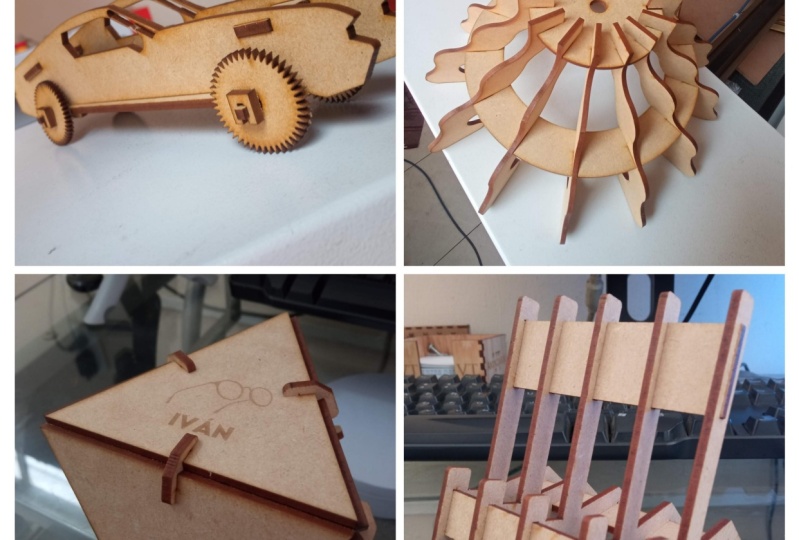
projetar materiais dobráveis como placas de vestuário, como você pode ver neste design de suporte para laptop. Finalmente, eu analiso algumas informações sobre os arquivos DXF. Usaremos uma exportação nosso design 3D em um formato que você pode realmente cortar mais tarde. Então eu encorajo você a se inscrever no meu curso, e prometo que se você terminar este curso, você estará totalmente confiante para usar essa nova habilidade e criar alguns designs incríveis. Vamos começar.
2. Download e instalar o Fusion 360: Olá a todos. Então, antes de começarmos a fusão, primeiro
precisamos baixar e instalar o fusion 360. Então, para fazer isso, basta ir ao Google e digitar o
Fusion 360 e clicar em Enter. Clique no link que o leva a um site da Autodesk. Depois de chegar ao site no canto superior direito, você pode selecionar Avaliação gratuita. A fusão é gratuita se você for um estudante ou um amador. E aqui você pode selecionar qual deles se aplica a você. Então, se você é um aluno, você pode ir em frente e clicar nos alunos aqui. E se você é um amador, você pode clicar em amadores. E depois de clicar em qualquer um deles, você será solicitado a criar uma conta. E se você clicar em alunos que precisam confirmar isso
selecionando sua universidade e depois de fazer isso, você pode baixar e instalar o fusion. Lembre-se de palavras de fusão na Apple ou no Windows. Então baixe a versão que se aplica a você ver sua infusão.
3. 1 de usuário: Incrível, então você chegou a fusão. Agora, antes de
começarmos a projetar para o lazer Gooding, deixe-me primeiro explicar a interface do usuário que você se sinta um pouco mais confortável dentro do Fusion 360. Então, no canto superior esquerdo aqui, temos o painel de dados onde seus arquivos Fusion estão organizados e
reiniciamos projetos que são basicamente pastas que interrompem arquivos de fusão relacionados. Normalmente, você pode simplesmente deixar isso perto, pois não precisará dele e ele só ocupará espaço na tela. Então, ao lado do painel de dados, encontramos o arquivo onde você pode abrir salvar e exportar arquivos. Como você pode ver aqui ao lado dívidas. Temos o botão salvar e os botões desfazer e refazer, que falam por si mesmos. Então aqui você pode encontrar o nome do arquivo em que você está trabalhando. Então agora é sem título porque você ainda não criou esse arquivo. E então, à direita aqui, você pode fechar o arquivo em
que você está, o que novamente, não fará nada agora porque ainda não abrimos o arquivo. Em seguida, acompanhe-o para fechar o arquivo. Há uma vantagem aqui para abrir um novo design e o Fusion 360, você pode realmente trabalhar em vários projetos ao mesmo tempo, ao contrário de outras plataformas de modelagem 3D, o que é realmente poderoso. Então, vamos fechar um desses e excelente Plus encontramos extensões que são basicamente complementos que você pode baixar, que são feitas por outras pessoas. Além disso, você encontra o status do trabalho, que é para trabalhar com outras pessoas, o que você também pode fazer no Fusion 360. Depois, há o botão de ajuda
e, em seguida, você encontrará seu nome com informações e preferências
da conta. Então, no canto superior esquerdo aqui, você pode encontrar o espaço de trabalho em que você está. Estamos agora no espaço de trabalho de design, e é aqui que passamos a maior parte do tempo. Então, como você pode ver, nós projetamos, também
há um design generativo que ainda não está disponível. Depois, há fabricante e desenho de
simulação de animação de renderização E passaremos algum tempo e renderizaremos isso a maior parte do nosso tempo, como eu disse, passaremos no espaço de trabalho de design. Então, ao lado do botão Workspace, encontramos criar esboço. A maneira como a maioria dos softwares de modelagem 3D funciona é você começar criando geometria 2D e um esboço ou desenho. Em seguida, você usa ferramentas de
criação para criar geometria 3D a partir desse esboço 2D. Depois, há uma modificação, que você pode usar para modificar a forma 3D que você criou. Em seguida, ao lado deste Criar Esboço, Crie Geometria e modifique. Há também montar, construir, inspecionar, inserir e selecionar as opções, sobre as quais falaremos mais adiante no curso. Mas, por enquanto, vamos percorrer esse ciclo de geometria e modificação da grade de esboço de
notas. Então, vamos começar pressionando Create Sketch. Assim que selecionarmos Criar Esboço, a
fusão nos pedirá para selecionar um plano 2D no qual podemos criar nosso esboço 2D. Então, vamos deixar o plano terrestre por enquanto. Como você pode ver, isso nos levou a um novo menu. Este é o menu Criar esboço. No canto superior esquerdo aqui, você pode encontrar todos os tipos de geometria
2D para incluir em seu esboço. Linhas, retângulos, círculos, arcos, polígonos e apenas outras geometrias 2D. Vamos começar com um retângulo por enquanto. Se você passar o mouse sobre o retângulo, poderá ver que há três opções, e esses são todos retângulos normais, mas o método de criá-los difere entre elas. Vamos selecionar o retângulo de dois pontos por enquanto. Então, agora vai nos pedir para colocar o primeiro dos retângulos em algum lugar. Vamos usar a origem para dívidas, que você pode ver aqui. Então, vamos colocar o primeiro ali, clicando lá. E não precisamos manter pressionado o botão esquerdo do mouse. Podemos clicar uma vez e liberá-lo. E então podemos clicar em algum lugar, onde você quiser para o segundo. Então, vamos fazer algo assim. Vamos clicar ali mesmo. E como você pode ver que imediatamente fica azul, significando que é um perfil. Um perfil como um pedaço de geometria de esboço fechado. E os perfis são importantes porque podem ser usados para criar geometria 3D. Então, se não estiver fechado, não ficaria azul e não seria um perfil. Então deixe-me mostrar-lhe se você vai até aqui para a ferramenta de linha. E criamos alguma geometria como essa. Este não é um espaço fechado de geometria de esboço porque ainda está aberto aqui. Mas assim que eu fecho, selecionando a ferramenta de linha, ela fica azul, e esse é um perfil agora que podemos usar para geometria 3D. Então, vamos excluir isso pressionando Control Z várias vezes. Lá vamos nós. E agora vamos tornar esses retângulos originais um pouco mais interessantes. Então, vamos pegar a ferramenta retângulo novamente. E dizia o primeiro nesta borda do retângulo. Então, vamos clicar nele lá. E são dúvidas esfarrapadas. E em vez de clicar em algum lugar, também
podemos digitar o valor exato que queremos. Então, vamos fazer a altura
desse retângulo cinco milímetros. E disse DEP para selecionar a segunda dimensão. E no set isso para 40. E diz Enter. Como você pode ver esse lugar lá e agora temos essas dimensões aqui que acabamos de digitar. Então é isso para esse esboço. Vamos acertar Finish Sketch aqui. E isso nos levará de volta ao menu original. Então, agora temos um pedaço de geometria de esboço que usamos para criar uma ferramenta de esboço. Agora, podemos realmente criar geometria
3D usando esse esboço. E para a maneira mais fácil de criar geometria 3D, digamos raízes extras,
o que basicamente vai dar
uma altura ao seu o que basicamente vai dar perfil. Assim, podemos selecionar perfis clicando nele. E podemos selecionar expulso, por exemplo. E também podemos clicar nele novamente para desselecioná-lo. Assim. Vamos selecionar essa parte por enquanto. E vamos arrastar isso até cinco milímetros. Então você pode arrastá-lo até aqui usando esta seta. Mas você também pode mergulhar apenas digitando cinco. Então isso parece bom. Vamos bater. Certo. E lá vamos nós. Isso já é um corpo 3D criado. E agora passamos por esse ciclo. Em parte, criamos um esboço, temos uma geometria maior e agora podemos modificar essa geometria. Então, vamos, por exemplo, dar um raio para algumas
dessas bordas pela cabeça em filetes para aqui. Então, agora podemos selecionar uma borda reta, por exemplo, essa borda. E podemos arrastá-lo para dentro para dar um raio. Ou também podemos digitar o raio de jato da Índia que queremos aqui. Mas vamos primeiro selecionar essa borda também. Lá vamos nós. Agora podemos dar a ambos o mesmo raio. Então isso é ao invés de algo como gorduras, os produtos de elipse. Agora, se quiséssemos dar algumas outras arestas em raio diferente, poderíamos ir até o preenchimento do painel e clicar em mais. E se você quisesse, por exemplo, dar essa vantagem. E a borda abaixo, é aquela, um raio diferente. Você poderia arrastar isso em palavras. E parecerá algo assim. No entanto, se você quisesse realmente laser bom, este BCE, isso não seria possível. Vou explicar isso no próximo vídeo. Mas no lazer Gooding, você só tem dois graus de liberdade. Então você pode fazer todas essas linhas perfeitamente e beber e também fazer isso aqui. Mas você não pode criar uma borda arredondada como essa com um cortador a laser. Então, vamos desfazer isso por enquanto indo até aqui para a batalha, selecionando essas duas arestas, adicionamos uma última e clicando na cruz aqui para removê-las. Lá vamos nós. Então, vamos apenas fazer essas duas arestas e bater, ok? Tudo bem, então agora que temos geometria 3D, vamos falar sobre navegação. No canto superior direito aqui temos o cubo de visão, que você pode segurar o botão esquerdo do mouse e arrastá-lo para órbita ao redor do design. E você também pode fazer isso indo até aqui e apertando a ferramenta de órbita. Você pode escapar da ferramenta órbita de cabeça para a roda de rolagem. E você pode segurar a roda de rolagem para proibir o design. E você também pode Ben clicando na mão aqui e segurando o botão esquerdo do mouse. E, novamente, você pode escapar disso clicando na roda de rolagem. No cubo de vista aqui, você pode clicar em um rosto para ir ortogonal para esse rosto, como você pode ver lá. E você vai clicar nas setas aqui para ir ortogonal para uma fase diferente. Assim. Você pode voltar para a visualização normal clicando no ícone Início
no canto superior direito ao lado do cubo de exibição. Assim. E você também pode chegar lá clicando duas vezes na roda de rolagem. Assim. Você também pode ir dois planos
ortogonais
clicando no botão Adicionar aqui. Então, se você clicar em olhar
e, em seguida, clicarmos em um rosto, por exemplo, nesta fase, você obterá uma visão ortogonal para ele. E, novamente, podemos clicar duas vezes na roda de rolagem para voltar para a visualização inicial. Então, isso é um pouco sobre navegação. Há mais duas coisas que quero mostrar a vocês. Primeiro no canto superior esquerdo aqui, encontramos o navegador, que é onde você pode encontrar todos os itens presentes no arquivo atual. Então, temos corpos aqui. Este corpo, por exemplo, e o esboço que fizemos. E ao lado de cada um desses itens, o ícone do cidadão i. E você pode usar isso para alternar a visibilidade do objeto. Assim, você pode alternar a visibilidade desse corpo, por exemplo. E o esboço está desativado agora. E se clicarmos nele, poderemos vê-lo novamente. E, finalmente, aqui em baixo, encontramos a barra de histórico ou a linha do tempo, que é onde podemos encontrar todas as edições, recursos
e etapas que executamos ao longo do design. E você também pode rolar para trás no tempo e editar coisas. Por exemplo, se você voltar para essas rotas extras, poderemos editá-las clicando duas vezes nele. E podemos mudar essa extrusão para ser Dan alto, por exemplo, e pressionar Enter. E então podemos voltar ao
presente e as edições que fizemos depois, se fizermos isso corretamente, também
serão atualizadas com isso. E agora podemos ver o corpo, é claro, porque simplesmente desativamos a visibilidade. Então, vamos clicar que eu inexoravelmente um. E lá podemos vê-lo. Então é isso para esta lição. Na próxima lição, vou dar-lhe uma introdução sobre o design para lazer. Vejo você lá.
4. Introdução à corte no laser: Tudo bem pessoal, bem-vindos à próxima lição. Agora que nos sentimos um pouco mais confortáveis dentro da fusão, podemos realmente começar a falar sobre corte a laser. Nesta lição, darei uma introdução sobre o design para a classificação de lazer. É possível projetar para lazer Gooding usando softwares 2D como o Adobe Illustrator. Esses programas podem ser um pouco mais acessíveis, mas não permitem que você veja o produto final. E isso torna a classificação de formas mais complexas ou a mudança de alguma
coisa, o design é muito difícil ou mesmo impossível? É por isso que me referi a softwares de modelagem 3D como o Fusion 360 para lhe dar uma ideia das possibilidades. Estas são algumas das lâmpadas que criei para um bom negócio de cordeiro a laser em que estou trabalhando atualmente. Este usa um icosaedro, como você pode ver aqui, como uma forma fundamental. E é assim que o produto acabado se parece. Este é outro exemplo de uma lâmpada que criei e usa um pouco mais de uma maneira padrão de usar a obtenção de laser. É baseado na forma da garrafa Klein, que você pode ver aqui. E é assim que o design
parece quando ele é cortado e montado. Então, antes de começarmos a modelar para corte a laser, vamos falar sobre as restrições que encontramos ao projetar para lazer. Primeiro de tudo, componentes de RP, você só tem dois graus de liberdade. É por isso que é possível projetar para lazer Gooding usando programas 2D. Então, para obter objetos Gould 3D, você precisará combinar as peças planas. Desbarrado, por exemplo, é possível, mas essa parte não é. Os graus de liberdade também significam que você está preso com uma certa espessura de um material. Essa espessura é normalmente constante em todas as espécies. Esta lâmpada de garrafa Klein, por exemplo, consiste em peças que têm a espessura de três milímetros. Então, pode ser bom sair do mesmo prato de comida. E outra restrição é que o design precisa ser capaz de ser montado. Esses anéis, por exemplo, não se encaixam, enquanto estes com um deles com uma lacuna aberta se encaixam. Finalmente, você também precisa levar consideração
o cortador a laser ao qual você tem acesso. O tamanho das tábuas de corte decidirá o tamanho das suas peças. Essas são algumas das principais restrições além de limitar você, elas também forçam você a ser criativo em seu design e modelagem. Agora vamos também ver algumas maneiras de conectar peças de produtos de lazer. A conexão mais fácil é que ambas as peças são ortogonais umas às outras. E nós duas peças têm uma lacuna tão grande quanto a espessura das peças como você pode ver demonstrada na tela aqui. O segundo tipo de conexão pode ser visto aqui. Embora a desconexão seja menos forte, ela ainda é muito usada e muitas vezes um pouco de cola é usada para manter o seguro no lugar. Em seguida, há esse tipo de conexão que usa peças de conector
separadas para conectar duas partes. O benefício desse tipo de conexão é que você pode colocar as duas peças em um ângulo que não seja de 90 graus. Esses são os métodos de conexão mais usados, mas há muitas maneiras mais interessantes e criativas obter exatamente o que você precisa, como o exemplo na tela aqui. Então suponho que a maioria de vocês tenha acesso a um cortador a laser e é por isso que você se matriculou neste curso. Mas se você não tiver acesso a um, ainda
poderá criar seus designs online. Existem muitas empresas onde você pode ter suas saias de design, apenas no Google para uma perto de você. Então, se você criar um design legal, você pode produzi-lo por um
desses bons negócios de lazer e começar a vendê-los. É isso para esta introdução. Na próxima lição, colocaremos essa reutilização e criaremos nosso primeiro design credível de lazer. Vejo você lá.
5. Três o método 2D novo a: Ei pessoal, bem-vindos à próxima lição. Neste, vamos criar nosso primeiro design crédulo a laser. E vamos começar fácil, estamos fazendo para criar esses livros. Então, vamos entrar nisso. Então, vamos começar adicionando Create, Sketch e vamos selecionar o plano terrestre. Primeiro vamos fazer o esboço para a placa inferior da caixa. Então, para isso, vamos até aqui para retângulo. E aqui à direita da tela temos as baladas de esboço. E ali também podemos selecionar um tipo diferente de retângulo que queremos usar. Então, vamos agora usar um retângulo de ponto central. Vamos clicar nisso. E o retângulo do ponto central primeiro
nos pedirá para selecionar o ponto central do retângulo. E para isso, vamos selecionar a origem. Vamos clicar nisso. E agora podemos arrastá-lo para o tamanho que queremos, mas também podemos digitar o valor exato. Então, vamos fazer esse centésimo e isso é uma profundidade para ir para a próxima dimensão. E vamos fazer isso dois centésimos. E vamos apertar Enter. Então, agora já podemos extrudar isso. Então, vamos apertar Finish Sketch. Para fazer isso. Vamos clicar em Extrusão aqui no canto superior esquerdo. E vamos fazer a espessura
desses três milímetros. E é isso. Certo. E a propósito, estou trabalhando em milímetros e você pode mudar isso aqui no canto superior esquerdo no navegador, você vai para Configurações do Documento e diz unidades milímetros. E você pode alterar isso clicando aqui. E mesmo que você prefira trabalhar em polegadas, pode ser útil para você selecionar milímetros também, apenas para acompanhar. Tudo bem. Então, temos as placas BLM da caixa agora não, mas ainda não há peças desconectadas nas laterais aqui, para que o outro lado possa cair nelas. Então, vamos voltar e primeiro esboçar e fazer isso. Você pode realmente voltar em um esboço clicando duas vezes nele assim. Então, se formos aqui em Modificar, podemos encontrar a ferramenta offset. E se clicarmos nele, agora podemos clicar em alguma geometria, por exemplo, nesse retângulo. E podemos dar a isso um deslocamento à nossa escolha. E como usamos apenas uma espessura de três milímetros, vamos fazer esse deslocamento de três milímetros também. Então, vamos digitar três e apertar Enter. Lá vamos nós. Agora temos o traço aqui onde as peças do conector estarão. Mas ainda não o divide em seções separadas, que é o que queremos. Então, para fazer isso, vamos pegar a ferramenta de linha. E queremos que isso seja simétrico no par. Então, para conseguir isso, você pode passar o mouse sobre essa linha e querer encontrar o ponto médio. Você vê esse triângulo aqui. Então isso significa que é o centro dessa linha. Assim, podemos clicar nisso e arrastá-lo para o outro lado. E lá vamos nós. Isso coloca uma linha exatamente no centro lá. E vamos fazer isso. Todas as corridas. Então, vamos encontrar o centro e essa linha. Vamos clicar lá e eles também estão aqui. Clique no teorema lá. E aqui em baixo também. Lá vamos nós. Agora vamos também adicionar algumas linhas nesses cantos. Então, lá e ali, ali e ali. E vamos fazer isso por toda parte também. Tudo bem, então cada um desses traços
agora estão divididos em pedaços, mas vamos fazer isso quatro. Então, vamos adicionar algumas linhas aqui, ali e ali. E nós realmente queremos que essa linha esteja no meio dessa linha e esta linha novamente. Então, para fazer isso, já que isso é 100º e isso vai ser 50. Então, queremos que esta linha fique a 25 milímetros do centro aqui. Isso o colocaria exatamente em 1 quarto. E como você pode ver, há essa dimensão aqui. E você mesmo pode adicionar essas dimensões. Se você subir aqui para criar todo o caminho para baixo, ele diz dimensão de esboço. Mas provavelmente vou continuar chamando-os dimensões
inteligentes porque estou
acostumado com isso do SolidWorks. Então, vamos clicar em Dimensão Inteligente ou esboços que mencionei. E vamos selecionar essa linha. E vamos selecionar essa linha também. Para definir a distância entre essas linhas. E podemos clicar agora e digitar o valor do objeto que queremos que seja. Então, vamos digitar 25 e pressione Enter. E depois para o mesmo do outro lado aqui. Então, vamos pegar uma linha. Vamos definir isso de lá para lá. E em vez de subir aqui para clicar em Smart Dimension, também
podemos pressionar D para obter a ferramenta de dimensão inteligente. Então, vamos clicar nesta linha e nesta linha. E é clicar nisso. E vamos digitar 25 e ele diz Enter. Tudo bem, agora podemos fazer exatamente a mesma coisa que fizemos aqui neste site. Também podemos espelhar essas linhas para os outros lados. Mas, para isso, primeiro precisamos de uma linha de espelho. Então, se formos aqui em linha, podemos criar uma linha no centro, que podemos usar para espelhar essas linhas para o outro lado. E como usamos essa linha apenas como referência, podemos entrar aqui para as baladas de esboço e clicar na construção. A linha de construção é uma linha pontilhada, como você pode ver aqui. E não pode ser usado para criar geometria 3D. Portanto, é usado apenas referências de esboço. Então, vamos excluir isso. E está agarrando a linha de construção. E vamos fazer uma linha do ano de origem exatamente para baixo, verticalmente. Lá vamos nós. E agora podemos subir aqui para a esquerda e batemos no espelho. Vai nos pedir objetos. E os objetos que queremos espelhar serão essas linhas. Então esta linha e esta linha. E então ele vai nos pedir para selecionar uma linha de espelho, que acabamos de criar aqui. Então, vamos clicar nisso. E coloca essas duas linhas bem ali. Se batermos, Ok, lá vamos nós. E também é dividir esses traços superiores em quatro em vez de dois. Então, vamos pegar a ferramenta de linha. Lá e ali. Opa. Construção ainda selecionada como você pode ver aqui. E agora esta é uma pequena linha, mas você pode realmente mudar isso se clicarmos nessa linha,
selecioná-la, e clicarmos em construção, ela se transformará em uma linha normal novamente. E agora vamos desmarcar a construção. E também define essa linha para ser energeticamente 1 quarto aqui. Então, digamos que D para Smart Dimension, selecione esta linha, selecione a linha central. Lá vamos nós. E já que isso era 200º, isso terá que ser 50 para estar exatamente em 1 quarto para entrar. E agora podemos até espelhar essa linha para este lado. Se clicarmos em Espelhar, selecione esta linha. Selecione a linha de espelho que acabamos de fazer. E é isso. Certo? E agora podemos fazer a mesma coisa com essas linhas para espelhá-las para esses outros lados. Então, se você clicar em linha novamente, é construção. Crie uma linha horizontal que você pode usar para espelhar. E podemos clicar em Espelhar, selecionar essas linhas, esta linha e esta linha, e espelhá-la para os outros lados. E é clique. Certo, é isso por enquanto. Agora podemos realmente terminar a primeira parte. Então, se atingirmos a extrusão, você pode ver que esta linha não está visível agora, para que possamos entrar em um navegador e clicar no olho ao
lado para esboçar uma para torná-la visível novamente. E os adultos lideram um a cada dois desses perfis. Então este, não este, este. E então aqui Vamos pegar a peça do canto também. E este aqui, aquele. Vamos pegar esta peça de canto também. Aquele, aquele. E vamos selecionar esta peça de canto também. E, novamente, dê uma altura de três milímetros, assim como a placa inferior já estava. E agora isso será automaticamente
definido para unir porque essa geometria que queremos extrusão de toques e
outros corpos e , em seguida, a fusão pensará automaticamente que queremos que isso se junte, que é exatamente o que queremos. Então, vamos bater bem. E essa é a lâmina inferior feita. Tudo bem, então agora há duas maneiras criar
os lados dos livros. A primeira é criá-las
planas ao lado da primeira peça, assim. E a segunda é construir as outras peças no lugar de tal forma que acabemos com os livros já juntos. Eu consegui uma primeira abordagem para o método 2D. Essa é a mesma abordagem que você usaria ao trabalhar em um software de serviço e, logicamente, a segunda abordagem é chamada de métodos 3D. Vamos primeiro criar os livros usando os métodos 2D. E na próxima lição, mostrarei o método 3D para que você entenda quando usar qual dos dois. Tudo bem, então, para os métodos 2D, basicamente
temos que criar as outras peças no mesmo esboço que fizemos a primeira. Então, vamos aos esboços e clique duas vezes nesse esboço para editá-lo. E agora podemos localizar peças aqui, aqui, aqui e aqui para todas as quatro peças laterais. Então, vamos pegar um retângulo. E escorregou o primeiro aqui no canto. E vamos definir a altura dos livros para cerca de 70. E a largura deve ser a mesma a parte inferior, que é 200ª, que adicionamos essas bordas aqui, o que adiciona seis milímetros. Então, vai ser 20626. Lá vamos nós e vamos apertar Enter. Tudo bem, então agora também precisamos dos traços aqui para servir como conectores e na verdade, desrobe na parte inferior. Podemos reutilizar. Então, só precisamos desses traços deste lado e deste lado. E isso vai ser o topo
dos livros e não será uma pista. Então, isso pode dizer apartamentos. Então só precisamos de duas linhas aqui nas laterais. Então, vamos pegar a ferramenta de linha e vamos de lá direto para lá. E o mesmo dos outros lados lá. E vamos dividir isso encontrando o centro 0,2 peças iguais. Lá vamos nós. E deste lado também, de lá para lá. Tudo bem, então esse
já é o esboço de um lado BCE. Podemos realmente espelhar isso para os outros lados, e isso nos dará o segundo lado AEC. Então, vamos clicar em espelho. E já temos essa linha de espelho que ainda está
no centro para que possamos reutilizá-la. Então, vamos selecionar essa linha, essa linha, a pequena linha próxima também. Linha de parada. E essas linhas, lá vamos nós. Linha de espelho, como eu disse, podemos usar essa linha. E isso vai colocá-lo exatamente onde queremos que ele seja atingido. Certo? E então vamos fazer uma dessas peças de sites. Vamos para o retângulo novamente. Clique no primeiro lá. Defina a altura desse retângulo para 106 porque é 100º mais o 2 vezes os 3 milímetros. Então, é 1, 0, 6. E essa altura será 70 novamente. E pressione enter. Agora vamos adicionar essas linhas aqui também no site. Clique lá e ali. E está nas linhas centrais lá. E lá. Lá vamos nós. Nenhuma goma espelha isso para o outro lado também. Então, vamos clicar em espelho e selecionar essa geometria. Também podemos arrastar assim para
selecioná-los todos de uma só vez. É isso. Selecione a linha de espelho e vamos selecionar esta linha e
colocá-la lá exatamente onde queríamos entrar no jogo. E agora isso é um esboço para os livros inteiros não. Então, vamos apertar Finish Sketch. E agora podemos extrudar esses retábulos. Vamos clicar em Extrusão e vamos selecionar essas partes. Vamos selecionar esta peça e esta peça. E vamos selecionar essa parte e aqui, essas partes também. E então podemos fazer as outras peças ao mesmo tempo. Assim, podemos selecionar essa parte e essa parte aqui. Porque se selecionarmos esse perfil, ele vai acender com essa parte. Então, não queremos isso. Então, temos que selecionar este aqui e selecionar essas partes. E isso late. E é como aquela parte lá. Então, temos que selecionar essa parte aqui, essa parte, essa parte
e, em seguida, selecionar essa parte aqui. Então, temos que selecionar este aqui. E este, este, na verdade este também. E aquele e aqui, o de baixo, porque aqui pegamos o superior. E então podemos definir a altura para três milímetros. E aqui ele vai ser definido para se juntar porque novamente temos geometria tocante. Então a fusão vai presumir que queremos que isso se junte ao 21 grande BCE, mas não queremos isso agora. Então, em vez de se juntar, vamos acertar o novo corpo. E como esses perfis não se tocam, isso nos dará quatro novos corpos separados. E disse, ok. E se entrarmos em corpos, podemos ver que temos agora o fundo e os lados aqui. Tudo bem, então agora temos todas as peças, mas não temos uma estante porque ainda não foi montada. Então, vamos realmente juntá-lo. Se subirmos aqui, podemos encontrar a ferramenta Mover Cópia e podemos clicar nela e garantir que isso esteja definido para corpos porque queremos mover corpos. E podemos clicar em um desses sites aqui. Então, isso é como este 1 primeiro. E podemos arrastar isso do nosso caminho do Roland Barthes. E vamos bater bem. E agora podemos modificar e clicar em uma linha para a ferramenta de alinhamento. E se agora clicarmos, por exemplo, nesta parte. Deixe-me curvar-se para as partes que supostamente devem estar conectadas, que está bem aqui. Isso o coloca lá novamente. Mas agora podemos realmente ir para este painel Align e clicar em ângulo aqui. E isso vai virar 90 graus. Então lá vamos nós. E também pode ser que precisemos
clicar mais algumas vezes, embora tenha funcionado bem na primeira vez. Mas, como você pode ver, isso coloca exatamente onde queremos. Então é isso. Certo? E faça esses mesmos passos primeiro afastando-o para que possamos ver o rosto que queremos alinhar usando Mover Copy. Vamos tentar isso um pouco. Acerte, OK. Em seguida, pegue a ferramenta de alinhamento, selecione essa face e a face correspondente do outro lado. Só vou estar aqui, opa. Bem ali. E ângulo não definido para colocá-lo no lugar. Certo? E x2 para os outros também. E lá vamos nós. Esse é o nosso primeiro bom design de lazer feito. Então, a razão pela qual eu reuni os livros é só para ver se eu não cometi nenhum erro. E agora podemos ver que tudo se encaixa perfeitamente. Mas agora tudo o que temos é um modelo 3D de um bom livro a laser. Mas, na verdade, ainda não temos uma queda, o que podemos mais tarde bens. Então, a maneira como você pode criar arquivos que você pode realmente ter boa infusão é exportando um esboço para um arquivo DXF. Os arquivos de aceitação são amplamente utilizados para Gooding a laser e você também
pode abri-los em softwares como o Illustrator. Então, o que precisamos é de um esboço com a geometria do esboço que formará esses livros. E pode parecer que poderíamos usar o esboço um para obter profundidade. No entanto, se olharmos para esboçar um e se ele realmente lazer bens, todas essas linhas pretas, você teria muitas peças separadas porque essa linha, por exemplo, não precisamos. Então precisamos de um novo esboço com apenas as linhas, apenas a geometria do esboço que realmente precisamos. Então, vamos criar esse esboço. Vamos apertar Finish Sketch. E aqui na linha do tempo, podemos rolar de volta para antes de montar os livros. Então, bem ali. E agora podemos clicar em Create Sketch e criar um novo esboço no mesmo plano, no plano inferior. Então, vamos desselecionar o corpo para que possamos selecioná-lo. Então, vamos dividir o plano de terrenos. E este é um novo esboço. E agora vamos, selecione a visibilidade dos corpos porque na verdade
vamos projetar essas superfícies dessas partes neste esboço. Então, a maneira como você faz isso é subir aqui para criar um quase na parte inferior, diz
que a barra do projeto inclui, e podemos selecionar a parte superior aqui no menu suspenso.
Diz Projetos. Vamos clicar nisso. E agora podemos selecionar superfícies, que vamos projetar neste esboço. Então, vamos selecionar todos esses conjuntos, todos esses rostos selecionados, agora
podemos apertar, Ok. E agora, se desmarcarmos a visibilidade dos corpos, podemos ver os esboços aqui com exatamente as linhas que precisaremos ainda permanecem. Então, agora podemos acertar Finish Sketch. E agora você pode ver aqui um esboço para este é o arquivo que queremos
exportar e realmente
bens de lazer e que nos dará os bons livros. Então, para realmente exportá-lo, você pode simplesmente pressionar o botão direito do mouse no Sketch do e clicar em salvar como DXF. Isso abriu uma pasta no seu computador e você pode salvá-la onde quiser. Então é isso para o método Doody de criar os livros. Na próxima lição, mostrarei como criá-lo em um método 3D. Vejo você lá.
6. Método com caixa 3D 4: Ei pessoal, bem-vindos à próxima lição. E este mostrarei a abordagem 3D para criar os livros. Então, na abordagem 3D, criamos o produto final imediatamente. Então, primeiro não fazemos as peças soltas que colocamos juntas, mas modelamos todas as placas de tal forma que elas já estejam juntas. Se isso ainda não estiver totalmente
claro, será depois deste vídeo. Então, vamos começar. Então, estamos de volta aos livros e apenas a parte inferior da caixa ainda está pronta. Então, se formos ao esboço, podemos ver que só temos esse esboço. Não temos o esboço de todas as outras partes aqui, mas podemos realmente usar esse primeiro esboço para já criar as peças de tamanho. Então, vamos desmarcar a visibilidade desse corpo por um segundo. E podemos acertar o Extrude. E vamos começar com os lados. Então, podemos clicar em todos esses perfis ao lado aqui. Opa, não esse. Aquele e aquele e adicionar
aos outros lados ao mesmo tempo. Então, vamos pegar este também. Todos esses perfis. E a altura era de 70 milímetros. Então, vamos arrastar isso até uma altura de 70. E podemos vê-lo agora porque temos corpos desselecionados. Vamos dar uma olhada. Então o que você vê aqui é que essa extrusão fica vermelha. E isso é porque temos geometria sobreposta aqui. E se arrastarmos isso para baixo, você pode ver que há uma parte
desse corpo que está no caminho dessa extrusão. E essa geometria sobreposta torna a fusão coisa que queremos tripar, o que também é algo que você pode fazer com a extrusão. Então, se você subir aqui e o painel de extrusões, verá que a operação agora está configurada automaticamente o intestino. Mas podemos simplesmente mudar isso para novo corpo porque queremos que esses sites sejam partes separadas. Então, vamos definir isso e, em seguida, podemos arrastar isso para cima 70. Como eu disse, para a altura dos livros. E então é isso por enquanto. Então, vamos bater bem. E isso já parece as peças laterais são meio idiotas. E aqui mesmo parece que as peças
desconectadas já são do jeito que deveriam ser, mas ainda não são. Então, se eu clicar em Mover e selecionar esse corpo por alguns segundos e arrastá-lo para cima. Você pode ver que isso está apenas se sobrepondo aqui. Ele não se encaixa corretamente. Sim. E há uma maneira muito fácil de consertar isso. Então é isso. Cancele neste movimento. E podemos entrar e modificar. Existe essa função combinada. E combinado pode ser usado para juntar vários corpos em um corpo. Então, se eu selecionasse todos
esses três e a operação for unida, isso fará com que um grande corpo disso. Não queremos isso agora. Então, vamos desmarcar isso. E, em vez disso, o que queremos é cortar. Então, se selecionarmos isso e queremos entrar nesse corpo, porque queremos criar buracos
neste corpo para que ele
se encaixe exatamente nessa parte inferior. Então, se você selecionar esse corpo de poliéster
e, para os dois corpos, selecionamos a parte inferior. Isso vai escapar exatamente os bardos de que precisamos. E então aqui no painel combinado há duas caixas de seleção, novos componentes e ferramentas de manutenção, novo componente que você pode manter desmarcado, mas mantenha as ferramentas que você realmente precisa verificar. Porque agora ele vê essa parte inferior como uma ferramenta. E se você não tiver a ferramenta de manutenção selecionada, ela excluirá a parte que não queríamos. Então, vamos bater bem. E agora, se eu clicar em Mover e me mover, essa parte está em alta. Você pode ver que o bart se conecta a essa parte inferior aqui. Tudo bem, então vamos cancelar isso e fazer a mesma coisa do outro lado. Então, vamos apertar Combine. Vamos selecionar essa parte para o corpo escuro, todo o corpo. Vamos selecionar a parte inferior. E ainda está definido as mercadorias porque apenas
usamos essa operação e manter as ferramentas também ainda está selecionada. Então está tudo bem. Vamos bater Ok. E agora esses buracos perfeitos ou também nessas partes. Portanto, as peças laterais
ainda não foram feitas porque elas não têm essas peças conectadas para os sites, para as outras peças laterais. Então, para criá-los, podemos realmente criar um novo esboço. Então, vamos subir aqui, Create Sketch. E vamos agora selecionar este plano para que sejamos ortogonais para as partes laterais. Vamos selecionar esse plano. Lá vamos nós. E agora queremos pegar um retângulo. Então, vamos pegar um retângulo de dois pontos. E cria os traços laterais. Então, para acertar esse retângulo, você teria que clicar neste ponto aqui. Mas não podemos clicar nele agora porque não está exatamente neste esboço. Então, para realmente incluir essa linha neste esboço que podemos usá-la, temos que usar a função do projeto novamente. Então é isso. Inclui o projeto. E agora, em vez de usar o projeto, que usamos no último vídeo, vamos clicar em interseção. E então vamos clicar nesta linha. E sua órbita ao redor e pegue essa linha também. Clique nessa e clique em OK. E se agora desmarcarmos a visibilidade
dos corpos e esboçarmos um, agora
você pode ver esses pontos roxos aqui e aqui. E que o verbal deles significa que há projeções do esboço diferente. E agora podemos usar esses pontos neste esboço. Vamos voltar ortogonais para que possamos esboçar corretamente. E vamos pegar a ferramenta retângulo. Vamos também selecionar novamente a visibilidade dos corpos. E agora podemos clicar lá. Arraste isso para cima. Vamos definir a altura para 70 e a largura para três milímetros. E vamos pressionar Enter. Lá vamos nós e fazemos a mesma coisa do outro lado. Então, vamos clicar nesse ponto. A altura será 70 e a largura será de três milímetros. Lá vamos nós. E agora vamos dividir isso. Vamos nos alinhar para sucatear isso no centro, bem ali. Este lado, e do outro lado também. Daquele ponto central até esse ponto central. Tudo bem, então é isso para este esboço. Vamos apertar Finish Sketch. E agora podemos usar esses perfis do esboço que acabamos de fazer para cortar furos. Essas peças laterais
que serão usadas para conexão. Então, vamos acertar a extrusão para isso. Vamos primeiro selecionar isso. E também é fazer isso. E vamos desmarcar a visibilidade
dos bombardeios que não danificamos esse. Lá vamos nós. E agora podemos arrastar isso aqui. E você pode ver agora que ele pensa isso como uma ótima geometria 3D. E assim que cruza isso, ele sabe que uma área de trabalho entranha porque há um ano de geometria sobreposto, o que é muito bom. Então isso parece sobre o que queríamos fazer. Então, vamos bater Ok. E essa parte já foi feita. E agora é remarcar a visibilidade do esboço
22 o mesmo, mas oposto para o outro lado. Vamos pegar o topo aqui e o de baixo aqui. E arraste isso para lá até a coragem. E vamos bater. Certo, lá vamos nós. Agora podemos realmente criar as outras peças laterais. Então, vamos selecionar novamente a visibilidade do esboço um. E vamos acertar Extrude. E é desmarcar todos esses corpos por um segundo. E agora podemos selecionar toda essa geometria, todos esses perfis para essas outras peças laterais. Lá, ali, ali e ali. E vamos colocar isso a uma altura de 70. E podemos vê-lo agora, mas está indo bem, então se apenas apertarmos Ok, se agora selecionarmos a visibilidade dos corpos, podemos ver que acabei de trabalhar. No entanto, agora, novamente, precisamos criar furos para que todos possam se encaixar usando a função combinada. Definimos a visibilidade das peças BLM. E agora está combinado. E agora, para o corpo ousado, vamos selecionar uma dessas novas peças do site. E para os dois corpos, podemos realmente selecionar todas as três peças que cercaram.
Lá vamos nós. Como você pode ver, isso terá
essas ferramentas perfeitas para que todas elas se encaixem bem. E certifique-se de que as ferramentas de manutenção ainda estejam selecionadas e clique em Ok? E faça a mesma coisa pelo outro lado, BCE, aquele. E vamos selecionar todos esses três novamente. Anotativo. Certo? Tudo bem, então esses são os livros já feitos usando os métodos 3D. No entanto, ainda não temos um bom arquivo posterior. E para que isso fosse primeiro teve que colocar todas as peças em um plano plano para que possamos criar um esboço com todas as partes. Então, vamos fazer isso. Vamos colocar todas as peças para fora dos apartamentos. Então, para fazer isso, vamos subir aqui e modificado para
mover a cópia da barra e selecionar primeiro BCE, a parte inferior. E agora, na verdade,
vamos até aqui para o painel Mover Cópia. E vamos clicar em Criar cópia. Então, não o movemos. Na verdade, criamos uma cópia desse BCE. E ele acabou de ser colocado em algum lugar assim. E diz, ok, agora vamos para
a próxima peça e digamos Mover Copy e selecionar esta parte. E, novamente, vamos habilitar a criação uma cópia e arrastar dessa maneira. E vamos dar certo,
e agora, semelhante à última lição, podemos acertar uma linha em Modificar para colocá-la exatamente no lugar. Vamos selecionar esse rosto ali mesmo. E a fase correspondente, que estará bem ali. Agora podemos apertar Flip para colocá-lo plano. Você disse isso três vezes. Agora, lá vamos nós. Agora, claro, se encaixa perfeitamente. Vamos bater Ok, e vamos para a próxima peça para se mover. Copie, selecione esta parte, clique em Criar, Copiar. Arraste isso dessa maneira. Vamos também girar 90 graus e é atingido, ok. Para ir para Modificar, pressione uma linha. Selecione essa peça e selecione a fase correspondente. E vamos fazer isso para as outras duas peças também. E lá vamos nós. São todas as peças dispostas e agora
podemos clicar em Create Sketch. Selecione um plano terrestre. Lá vamos nós. E selecione novamente a visibilidade do corpo. Vamos criar um projeto, incluir e acertar o projeto e selecionar todas essas fases. E diz: Ok, e vamos apertar Finish Sketch. Então agora temos esse esboço. E podemos exportá-lo novamente como um DXF para realmente produtos de lazer. Então é isso para esta lição. Espero que os métodos 3D sejam um pouco mais claros para você. E na próxima lição, explicarei as vantagens e
desvantagens de ambos os métodos. Então vejo você lá.
7. Método 5 2D vs 3D: Oi pessoal, bem-vindos à próxima lição. Nas duas últimas lições, analisamos dois métodos de design para obter laser. Primeiro, tínhamos métodos de serviço e em
seguida, analisamos os métodos 3D. Neste vídeo, explicarei as vantagens e desvantagens de cada método. No início, dê uma olhada nos métodos 2D. No método 2D, você cria um esboço que inclui todas as peças em uma orientação 2D plana. Isso é semelhante ao que você faria em um software 2D como o Illustrator. Como mesmo para o método 2D, há uma vantagem em usar um software de modelagem 3D como o Fusion 360. Ou seja, você pode montar o design quando um esboço for feito para ver se tudo se encaixa ou se algo precisa ser alterado. O método 2D também pode ser chamado de abordagem de baixo para cima. Agora vamos ver os métodos 3D. No método 3D, as peças antigas são construídas em sua posição adequada no design. Isso também pode ser chamado de abordagem de cima para baixo. E a principal desvantagem disso é que leva algum tempo para criar o bom arquivo laser real, colocando todos os velos de forma plana após o design ser feito. Então, quando você deve usar qual abordagem? Eu usaria o método 2D ou o método de baixo para cima em designs
simples, como os livros do último vídeo, nesses designs mais simples onde você já sabe o que precisa ser projetado para ser final. Esses métodos 2D podem economizar algum tempo. No entanto, para projetos mais antigos e complexos, essa
abordagem 3D ou de cima para baixo , na qual de longe é a melhor escolha. E muitos dos projetos que fiz nem
seriam possíveis usando apenas os métodos 2D. E a partir de agora no curso, também
usaremos apenas os métodos 3D ou de cima para baixo. É isso para esta lição. Espero que esteja tudo claro e te
vejo na próxima lição.
8. 6 Octahedron: Ei pessoal, bem-vindos à próxima lição. Neste, vamos modelar um laser bom octaédrico, como você pode ver aqui. Um octaedro como sólidos platônicos constituídos duas pirâmides espelhadas sobre o plano do solo. E nós somos, cada face é exatamente tão grande e
no mesmo ângulo que as outras fases. Para conectar outras fases do octaedro, usaremos peças de conector separadas, como você pode ver aqui. Então, vamos começar a criar um pouco octaédrico portátil. Vamos primeiro fazer uma octaédrica real. Então, para isso, vamos apertar Criar Esboço e selecionar um plano terrestre. E primeiro vamos fazer
a base terrestre das pirâmides. Então, vamos pegar um retângulo e vamos fazer disso um retângulo de ponto central. E é no primeiro na origem. E vamos fazer isso centésimos e uma guia para a próxima dimensão em 100s e aperte enter. E isso é, na verdade, tudo o que vamos precisar para o primeiro esboço. Então, vamos apertar Finish Sketch. E agora, para criar a octaédrica, vamos primeiro modelar uma pirâmides e somos atraídos para então espelhar essa pirâmide sobre o plano terrestre. Então, para obter a primeira pirâmide, na verdade, vamos usar a função loft, que você pode ver aqui. E como você pode ver, a função de perda criará uma forma de transição entre dois ou mais perfis de esboço ou fases de culpa e modos que vamos fazer é criar um loft deste plano para um certo ponto. E isso vai nos dar pirâmides. Mas para isso, primeiro vamos precisar desse ponto. Então, para conseguir isso, vamos apertar Criar Esboço e selecionar um rosto ortogonal para o que acabamos de usar. Então, é como esse. Lá vamos nós. E vamos pegar uma linha. E isso fez dela uma linha de construção
no painel de esboços ali mesmo. E isso é o primeiro na origem. E então vamos fazer isso em linha reta. Algo assim. E agora precisamos de uma linha deste ponto até esta linha. Mas não podemos realmente selecionar esse ponto ainda porque não há tecnicamente no esboço. Então, para colocá-lo lá, vamos para Criar e seu projeto inclui. E vamos selecionar Intersect. E agora é selecionar esta linha. E isso nos dará esse ponto como fizemos várias vezes antes. Vamos bater Ok. Agora podemos até desmarcar a visibilidade do esboço um. Lá vamos nós. E agora podemos pegar uma linha. Vamos primeiro ir ortogonal para exibi-lo novamente. Lá vamos nós e esboçamos a vista. Vamos pegar uma linha. A construção ainda está ativada e esse é o ponto que acabamos de projetar. E vamos colocar isso em algum lugar nesta linha. Agora, para obter um octaedro perfeito, precisamos que esse ângulo seja um ângulo específico, e é o ângulo diédrico da octaédrica. E eu procurei isso e são 54,7 graus. Então, vamos fazer uma nova linha aqui para que possamos definir esse ângulo e definir D para Smart Dimension. E vamos selecionar essa linha e essa linha. E isso nos permitirá definir
o ângulo entre essas linhas. E vamos fazer desse ângulo o ângulo diédrico da octaédrica, que é 54,7. Respondido Enter. Então o que isso fez é que nos deu esse ponto bem aqui na altura exata onde precisamos que ele esteja. Então é isso por enquanto neste esboço, vamos apertar Finish Sketch. E vamos selecionar novamente a visibilidade do plano terrestre. E agora podemos ir para Create, hit loft. Selecione um plano de aterramento para o primeiro perfil e selecione esse ponto para a segunda seleção. E como você pode ver, isso nos
dá as pirâmides exatas que
queremos e acerta OK. E agora estamos quase em uma octaédrica. Mas para obter o multi-fármaco perfeito deles, vamos espelhar esta pirâmide sobre este plano terrestre. Então, para fazer isso, vamos para Create it mirror. Certifique-se de que a fralda esteja configurada para corpos porque queremos espelhar nosso corpo. Vamos selecionar o objeto, os corpos. E para o plano espelhado, vamos deixar este plano
terrestre, e é mencionado que a operação OR está definida para se juntar, o que ele anotou automaticamente. Certo? Então isso é octaédrico e boom. Tudo bem, então agora podemos usar este octaédrico para criar a primeira peça do laser icosaédrico credível. Então, para fazer isso, vamos extrudar e selecionar um desses rostos. Aquele, por exemplo, e et cetera, se esconde até três milímetros. Então, vamos trabalhar com três milímetros de espessura em nossas placas não puderam. Então, vamos definir isso para três. E agora ele vai se juntar automaticamente. Mas queremos que este seja um novo corpo. Então, na operação aqui, vamos definir isso para novo corpo. Lá vamos nós e nos preparamos. Ok, então agora temos esta primeira peça. Se desmarcarmos a visibilidade da octaédrica, assim. Podemos ver que temos esta primeira peça. E para os conectores, as peças do conector se encaixam nisso, precisamos de algumas lacunas nas três bordas. Então, para obtê-los, vamos criar um esboço nesta superfície. E você pode realmente criar esboços em superfícies clicando nelas. E apertando o botão direito do mouse e clique em Criar esboço. Lá vamos nós. E agora também queremos incluir essa superfície neste esboço. Portanto, é bom criar projeto, incluir projetos. Vamos selecionar esse rosto e bater. Certo. Lá vamos nós. Agora podemos usar essa geometria neste esboço. Então, vamos pegar um retângulo. E começa com uma lacuna na parte inferior aqui. Então, vamos selecionar essa linha, assim. E então defina a altura disso para ser de cinco milímetros e a largura de três milímetros, porque precisamos que isso seja o
mesmo que a espessura do material. Então, pressione Enter. E agora precisamos dessa lacuna, esse retângulo para estar exatamente no meio dessa linha. Então, para chegar lá, vamos criar e selecionar pontos. E dizia que pontos no meio
desta linha indicados por esse triângulo que você vê aqui. Então, vamos clicar nisso. E agora podemos selecionar esta linha de fundo aqui e clicar em Shift e selecionar este ponto. E se agora formos aparecerem restrições
e selecionarmos essas restrições de ponto médio, isso colocará essa linha de
tal forma que esse ponto se torne em pontos centrais. Então, vamos clicar nisso. E como você pode ver, isso o coloca exatamente no meio. E agora, em vez de fazer essa lacuna, os lados também, podemos realmente espelhá-lo em torno do ponto central. E podemos usar um padrão circular para isso. Mas, para isso, primeiro precisamos de um ponto central. E você pode supor que este ano de origem será o centro desse triângulo, mas você não pode assumir isso ainda. Então, vamos primeiro construir o centro. Assim, podemos ir para a linha e fazer disso uma linha de construção. E vamos selecionar esse ponto e selecionar o centro dessa linha. Lá vamos nós, indicado pelo triângulo. E a mesma coisa para este ponto para o centro desta linha. E agora podemos rolar. E podemos ver que o centro
desse triângulo não é o mesmo que a origem. E agora precisamos de um ponto aqui. Então, vamos para Criar novamente, e vamos selecionar o ponto e seu lugar, um ponto no centro e a interseção dessas duas linhas. Lá vamos nós. E agora, como eu disse, podemos usar um padrão circular, que você pode encontrar se você for criar um padrão circular. E podemos selecionar essa geometria, essa linha, essa linha e essa linha que precisamos. E então podemos selecionar um ponto central, o que ficará desapontado por termos acabado de criar. Certifique-se de não selecionar acidentalmente a origem. E então o que isso vai fazer é espelhar essa geometria sobre certos pontos centrais em uma circular melhor. E podemos selecionar quantas vezes você queria padronizar. E agora está definido para três, que é exatamente o que queremos. Então, vamos bater Ok. E como você pode ver esses bens, essas peças de geometria exatamente onde precisamos deles. Então, vamos apertar Finish Sketch. E agora podemos extrudar essas peças para obter as lacunas lá. Então, é, ele extrusão. Vamos selecionar esse perfil, esse perfil e o
anúncio de perfil que lhe deu palavras assim. E porque há geometria sobreposta e essa fusão extrudida irá configurá-la automaticamente como GOT, que é exatamente o que queremos. Então, vamos bater bem. E essa é a primeira peça do livro-razão DOM octaédrico credível. Então, vamos reselecionar a visibilidade do próprio octaedro. Lá vamos nós. E agora podemos construir um octaedro usando um espelho e um padrão circular com esta primeira fase. Então, vamos desselecionar a visibilidade do octaedro. E se formos criar feito para melhor e é padrão circular. E certifique-se de que este conjunto de fraldas de corpos, podemos selecionar o primeiro corpo. E então ele vai nos pedir um eixo sobre o qual ele pode criar isso melhor. E se selecionarmos este eixo vertical aqui, e definirmos a quantidade 2 para isso vai copiar a primeira peça sobre esse eixo quatro vezes, que nos dará exatamente o que precisamos na octaédrica. Então lá vamos nós. Vamos bater. Certo. E isso já é metade dos
octaédricos em peças credíveis a laser dm. E agora podemos espelhar isso sobre o plano do solo, semelhante à forma como fizemos a octaédrica para construir o resto das peças. Então, vamos fazer isso. Vamos para Create, hit mirror. Selecione todos esses quatro corpos. E para o plano do espelho, vamos deixar o plano de terra novamente. Lá vamos nós. Agora ele será automaticamente configurado para se juntar. Mas vamos transformar isso para um novo corpo. E dizia, OK, então agora já
temos todas as peças principais da cúpula octaedro. A única coisa que ainda precisamos criar, as peças do conector para conectar todos os rostos juntos. E como vamos ser criados na orientação desta fase aqui, podemos criar um esboço nesse rosto. Então, vamos clicar nele e com o botão
direito do mouse e apertar Criar Esboço. E agora primeiro, queremos incluir esses dois rostos neste esboço. Portanto, é bom criar projeto, incluir e projetar, e selecionar essa face e essa face. Lá vamos nós. E agora podemos desmarcar a visibilidade desses corpos. E vamos dar uma olhada aqui e selecionar um desses perfis para obter uma visão ortogonal. E agora esses perfis são as lacunas na base. Portanto, as lacunas na peça do conector devem ir a algum lugar aqui e aqui. Então, vamos criá-los primeiro. Vamos para o retângulo, acerte o retângulo de três pontos. E vamos selecionar o primeiro lá e o segundo lá. E vamos definir isso para cinco milímetros também, que obtenhamos lacunas de tamanho igual nas peças e nos conectores. E inscreva um retângulo, faça disso um retângulo de três pontos. E faça a mesma coisa deste lado. Opa, entenda isso errado lá. O retângulo de três pontos, esse ponto, e esse ponto, e etcetera, a cinco milímetros. Lá vamos nós. E agora vamos pegar um retângulo e um retângulo de três pontos novamente. E vamos lê-lo daqui até aqui. Defina isso para três milímetros também. E então a mesma coisa nos outros lados. Portanto, a chave aponta retângulo desse ponto até aquele ponto, e etcetera para três direitos. E ele fará a mesma coisa deste lado. Então, vamos pegar um retângulo, três pontos, retângulo, saco nesse ponto e aquele ponto, e et cetera para três. E do outro lado desse lado também. Então, lá e ali, e defina para três. Tudo bem, agora vamos pegar uma linha e conectar esse ponto e este ponto. E agora já podemos construir as peças do conector, mas vamos fazer com que pareça um pouco mais agradável, indo aqui para modificar e selecionar, Preenchê-lo. E podemos dar um raio para resolver esses cantos. Então isso é algo assim. E é fazer isso com todos esses cantos. Tudo bem, então isso parece melhor. Eu acho. Vamos apertar Finish Sketch. E agora podemos clicar em Extrusão para que toda essa geometria, exceto essas partes, porque elas precisam ser abertas porque são as lacunas. Lá. É tudo selecionado. E agora, se reselecionarmos a visibilidade
dos corpos e da órbita em torno de um pouco, podemos ver que precisamos arrastar isso
nessa direção, três milímetros. E agora é claro que isso é comovente, que é exatamente o que queremos, mas não queremos que isso se junte. Queremos que este seja um novo corpo. E diz, ok, então essa é a primeira peça do conector feita. Agora podemos usar um padrão circular novamente para
copiá-lo para esses outros orifícios abertos. Então, vamos para Criar. É melhor do que e pegue o padrão circular, certifique-se de que ele está definido para corpos. O objeto será a espécie e o X's. Veja se eu posso selecioná-lo, você, aquele. E vamos defini-lo para quatro. E diz, ok, e isso os coloca bem ali. E agora podemos espelhá-los para o outro lado aqui. Nós os temos lá também. Então, vamos fazer isso. Vamos criar seu espelho. Como aquele, aquele, aquele, aquele, aquele plano espelhado. Vamos desmarcar a visibilidade dos corpos. E selecione um plano terrestre e fique bem. Selecione novamente a visibilidade dos corpos para vê-los. Lá estão todos no lugar. E agora só precisamos das peças do conector nessas peças. E para conseguir isso, também podemos usar um padrão circular. E se usarmos o primeiro esboço, podemos usar essas diagonais
neste plano terrestre como
o eixo em neste plano terrestre como torno do qual vai se espelhar. Portanto, é bom criar. É melhor que o padrão circular. Vamos selecionar este, por exemplo. E para os x's, vamos selecionar esta diagonal aqui. Lá vamos nós. Vamos defini-lo para quatro. Embora agora também vá colocar um aqui. E já temos um aqui. Então, se você vir esta caixa aqui, ela está marcada agora, mas podemos desmarcar. E isso vai torná-lo tal que ele vai
pular este para que não tenhamos uma duplicata lá. Então está tudo bem, vamos bater bem. E agora podemos pegar um círculo melhor. E, novamente, selecione este. E podemos selecionar o eixo vertical, esta linha azul aqui, e defini-lo como quatro. E agora ele vai fazer uma duplicata aqui novamente. Então, vamos desmarcar esse. E é isso. Certo? E lá vamos nós. Isso é um laser crédulo octaédrico feito. No entanto, não temos um razão que possa arquivar cabeçotes. Então, vamos tornar isso muito rápido. Então, vamos para Mover Copy, selecione uma dessas fases. Hits cria, copie. Arraste aqui e aperte. Certo, e agora está alinhado isso ao plano inferior. Então, vamos para Modificar, aperte Align e selecione esta face. E para a segunda fase, vamos deixar a origem e selecionar o plano terrestre. Aqui vamos nós. E diz, OK. E agora, como todas essas peças são cópias das outras, podemos simplesmente duplicar esta peça oito vezes. Assim, podemos pressionar Mover Cópia, Selecionado. Ele cria cópia. E arraste isso lá fora. Bem ali. Vamos bater Ok. Faça isso novamente, selecionado. E é como este também segurando Shift e clicando nele também. E é pressionado Criar uma cópia, arraste-a para fora. Lá vamos nós. E é isso. Certo. E agora vamos criar uma última vez e selecionar todos esses quatro. Vamos pressionar Criar cópia. E, na verdade, os transformou 180 graus. E é o lugar deles assim. Lá vamos nós. Vamos bater. Certo. E agora precisamos de 12 dessas bases de conectores porque há quatro nesta parte superior, 4 nas laterais aqui. E então quatro anos abaixo bem, que é 3 vezes 4, que é 12, como Mover Copy, selecione um desses. Vamos pressionar Criar cópia. E, e arraste isso para fora. Vamos bater Ok. E agora está alinhando este também com
o plano inferior e ajusta uma linha. Selecione esse rosto. Vamos desselecionar corpos e selecionar o plano terrestre. Lá vamos nós. E é isso. Certo. Digamos Mover Copy. E, em seguida, selecione-o. E arraste isso por lá. E disse OK, Move Copy novamente para duplicá-lo. É Create Copy, arraste-o para fora. Está tudo bem. Faça isso de novo. E lá vamos nós. São 12 dessas peças conectadas e oitava das fases do octaedro. Então, poderíamos realmente fazer isso mais tarde. Mas nós nos depararíamos com um problema porque não
podíamos realmente juntar isso completamente. Portanto, uma boa maneira de testar se o design pode ser
montado é selecionando uma peça final e ver se você pode obtê-lo. Então deixe-me mostrar se eu selecionar esse corpo e essas três peças aqui. E se eu arrastá-lo para fora, assim, você pode ver se você fica um pouco mais perto, que aqui, isso se atingiria, então não se encaixaria perfeitamente. Então você não conseguiria entrar. Agora, dependendo do material que usamos, temos alguma zona cinza para brincar devido ao fato de que
a maioria dos materiais pode dobrar um pouco. Mas para esta peça final, vamos tornar três das peças do conector um pouco mais fáceis de montar. Então, vamos clicar em cancelar aqui. E clique em Criar esboço nesta peça. Lá vamos nós. E vamos pegar a ferramenta de linha. E vamos deixar isso um pouco menor aqui. Lá para lá. E defina a distância desse ponto até esse ponto para dois milímetros. Lá vamos nós. Então, ainda vai ser capaz de ficar, mas é um pouco mais fácil entrar. Vamos fazer a mesma coisa aqui. De lá para lá. E dizia que a distância de dois milímetros também. Lá vamos nós. Agora vamos apertar Finish Sketch e vamos extrudar isso. E disse extrusão e selecione esta parte e esta parte e tire isso embora. E em vez disso, ok, então, em vez de fazer isso mais duas vezes, vamos apenas desligar a visibilidade desses corpos. E vamos duplicar isso. B é duas vezes. Então lá vamos nós. Isso é um. E o final. Lá vamos nós. Então, agora terminamos. Podemos criar um bom arquivo contábil a partir disso e obter este incrível octaédrico. É isso para esta lição. Vejo você no próximo.
9. 7 7 lâmpada 1: Ei pessoal, bem-vindos à próxima lição. Nesta lição, vamos
criar esta lâmpada cortável a laser. Então, vamos começar. Então, vamos começar adicionando Create, Sketch e encabeçando uma das planícies laterais. Selecione esse. E vamos começar pegando um retângulo. E vamos fazer disso um retângulo de ponto central. E vamos colocar o primeiro na origem. Lá vamos nós. E vamos definir a altura disso para ser de três milímetros. Então, essa será a espessura com a qual
vamos trabalhar. Então, são três. E define o comprimento dele para ser de 80 milímetros. Lá vamos nós. Agora, esta será a placa superior pela qual o cabo
passará na parte superior da lâmpada. Então, agora vamos fazer é criar um esboço da interseção da lâmpada. Então, vai ser uma forma que vai ser algo assim. Então, vamos fazer isso inscrever um retângulo e primeiro fazer a besta que vai ficar no topo aqui para todas as peças laterais. Então, vamos fazer com que 10 milímetros de altura e 20 milímetros brancos. Lá vamos nós. E agora vamos usar arcos para obter todas as formas redondas que precisaremos aqui. Deixe-me primeiro mostrar algumas das artes que podemos usar. Então, se você subir aqui para Criar, você pode ir para o arco e há um arco de três pontos, uma arte de ponto central e um arco tangente. Então, vamos usar uma arte tangente, mas deixe-me também mostrar como usar esses dois. Então, o arco de três pontos, primeiro nos pedirá o primeiro do arco. E então ele vai nos pedir o ponto final do arco. E então podemos definir a forma
da arte clicando em algum lugar para o terceiro, algo assim, por exemplo. Depois, há os pontos centrais, se subirmos aqui. E isso primeiro nos pedirá o ponto central da arte. E então ele vai nos perguntar onde queremos que o arco comece por aí, por exemplo, e queríamos terminar. Então, podemos fazer algo assim. E depois há um arco tangente. E para o arco tangente, primeiro
precisamos de algum tipo de geometria para que esse arco seja tangente. Então, se você, por exemplo, primeiro fizer uma linha assim. E agora pegamos o arco tangente. Podemos clicar neste ponto. E nesse arco será tangente a essa linha. E essa arte tangente, como eu disse, esta que vamos usar, mas não vamos usá-la dessa ferramenta de arco. Como na verdade na ferramenta de linha aqui, você pode ver no símbolo com a ferramenta de linha, também
há essa linha dobrada que é adicionada a ela. E, na verdade, o arco tangente está escondido na ferramenta de linha. Então, se você clicar aqui para obter linha, e agora, em vez de clicar em algum lugar para a próxima linha, podemos realmente manter pressionado o botão esquerdo do mouse. E isso nos permitirá
criar imediatamente um arco tangente como esse, por exemplo. E então, fazendo isso várias vezes, você pode criar formas muito legais. Como você pode ver. Então, vamos excluir tudo isso. Pressione Excluir. Lá vamos nós. Agora vamos pegar a ferramenta de linha e vamos usar esse arco tangente para criar essa interseção da lâmpada que vamos fazer. Então, vamos aqui e vamos manter pressionado o botão esquerdo do mouse e começar algo assim para a primeira arte. E então vamos manter pressionado o botão esquerdo do mouse novamente. E vamos fazer algo assim. Lá vamos nós. E não há uma resposta certa aqui. É exatamente o que eu acho que parece bom. Então, vamos fazer algo assim. E veio aqui um pouco assim. Eles não estão realmente fazendo uma linha reta aqui para o fundo. E está dobrado novamente. Para subir. Lá vamos nós. Então, este será por enquanto, para este primeiro esboço. Vamos apertar Finish Sketch. Lá vamos nós. E agora vamos girar esta peça se selecionarmos a origem sobre este eixo reto central azul. Então, do jeito que fazemos isso, subimos aqui para Criar e os sucessos giram. E se selecionarmos essa geometria, isso, isso e isso, e agora selecionamos esse eixo. Lá vamos nós. Como você pode ver, isso nos dará o comprimento sólido. E é claro que queremos que este seja um Lambda global, mas vamos usar
este para criar a forma fundamental primeiro, semelhante a como fizemos com o tambor. Isso parece bom. Vamos bater. Certo. E agora esta é uma lâmpada perfeitamente simétrica. Mas eu queria ser um pouco mais interessante. Então, para fazer isso, vou cortá-lo. Se você for para a vista frontal. Vou fazer isso bem assim. Para que seja um pouco mais interessante, não apenas perfeitamente simétrico. E para fazer isso, vamos usar essa ferramenta dividir para dividir o corpo. No entanto, para o corpo dividido, primeiro precisamos um rosto sobre o qual ele vai se dividir. Então, precisamos de um rosto que esteja
correndo em um ângulo bem aqui. Então deixe-me mostrar como você faz isso. Vamos primeiro construir. E aqui embaixo, em construção, podemos criar mais planos. Então, como você pode ver, ativando a origem, temos esses três planos básicos. O plano x y, o plano x z e o plano z y, que podemos realmente fazer mais destes. Então, se você for construir e selecionar o plano de deslocamento, podemos primeiro criar um plano em um deslocamento de um desses planos básicos, ou mesmo de uma face. Isso também é possível. Mas vamos deixar o plano terrestre por enquanto. E vamos para a vista frontal possamos ver o que estamos fazendo. E para rastrear isso em algum lugar assim. Isso parece bom. Vamos bater Ok. E agora vamos criar alguma geometria neste novo plano para
que possamos construir o plano que corre em ângulo. Então, para obter a geometria aqui, vamos apertar Criar, Esboçar e criar neste novo plano que acabamos de criar. E tudo o que vamos fazer aqui é pegar uma ferramenta de linha e definir uma linha daqui, direto para aqui. E é isso. Vamos apertar Finish Sketch. E agora podemos usar essa linha para construir um plano em um ângulo. Se você for construir e selecionar a culpa em ângulo. E agora podemos selecionar essa linha. E se você for para a vista frontal, podemos definir isso em um ângulo. E vamos ver, acho que 50 graus já são íngremes o suficiente. E diz, OK. Então agora temos o avião que podemos usar para dividir esse corpo. Então, vamos para Modificar hit Split body. O corpo que vamos dividir, é claro, será essa lâmpada. E ferramentas de cuspir mostrarão que acabamos criar. Lá vamos nós. Certo. Então agora, se você for aqui para os corpos, podemos ver que agora temos dois corpos porque dividimos os primeiros 12. Se este e este, e este inferior, não vamos mais usar. Então, vamos desselecionar sua visibilidade. E é a visibilidade do trenó deste plano também e da origem. E agora ficamos com esta lâmpada. Mas acho que essas bordas aqui são um pouco difíceis demais. Então, para tornar essas bordas um pouco mais macias e dar um raio para elas. Vamos até aqui para modificar, permite que ele o preencha e selecione este e o interno também. E vamos dar a isso um pouco de raio. E seu raio de cinco milímetros. Isso já parece que é suficiente. Sim, isso parece bom. Vamos bater. Certo. E agora esta lâmpada parece um pouco mais interessante do que costumava. No entanto, acho que isso pode ser um pouco íngreme demais porque agora haverá muito
peso desse lado. Portanto, pode fazer com que a lâmpada fique pendurada em ângulo se você realmente
desligar isso porque há muito peso aqui. Então, podemos realmente voltar aqui para criá-lo no primeiro plano de deslocamento. Podemos clicar duas vezes nele e arrastar isso um pouco mais para lá, por exemplo, e disse: Ok, e então também podemos entrar neste segundo plano que criamos. E em vez de cinco graus, vamos definir isso para três graus. Tudo bem, então agora vamos usar essa forma para construir as peças credíveis posteriores. Para isso, vamos primeiro voltar no primeiro esboço. E vamos pegar um retângulo. E vamos começar isso na linha central. E isso só garante que seja maior deste lado. Está aqui. Então podemos ver no topo aqui, são 140 milímetros. Então, deste lado, vamos mais longe do que isso. Então, algo assim. E é definido que lá vamos e lá. E também garante que essa linha esteja conectada a essa origem. E para fazer isso, podemos ver as restrições. Há as restrições coincidentes. restrição de incidentes para não ir faz, é garantir que partes da geometria do esboço compartilhem o mesmo local. Então, queremos essa linha. Para ser coincidente com a origem. Portanto, a linha já está selecionada. Se agora clicarmos na origem, tendo a ferramenta coincidente selecionada, isso os colocará no mesmo lugar. Então isso está totalmente definido. Vamos apertar Finish Sketch. E vamos desselecionar a visibilidade do corpo que permitiu a visibilidade do esboço um. Lá vamos nós. Vamos acertar Extrude. E vamos selecionar isso e esta peça também. E ficará claro em um minuto por que precisamos desse grande BCE aqui. Mas agora queremos que isso tenha três milímetros de espessura. Você verá em um minuto o porquê. E vamos fazer isso 1.5 para ambos os lados desse perfil. Então, para fazer isso, podemos ir para a direção, etc., unilateral. Agora, apenas uma extrusão unilateral. Mas podemos definir isso como simétrico também. E agora, se ele tivesse 1,5 milímetros, ele vai fazer 1,5 milímetros em ambos os lados, o que nos dá três milímetros. Lá vamos nós e estabelecemos um novo corpo, que é o que queremos e é atingido. Certo? E agora vamos selecionar novamente a visibilidade da lâmpada. Opa, não que este. E vamos criar um melhor
desse grande BCE retangular em torno do eixo central aqui. Semelhante a como fizemos
no último vídeo com a octaédrica. Portanto, é bom criar um padrão e selecionar um padrão circular. Certifique-se de que o tipo esteja definido como corpos. O objeto será essa peça e o x's. Vamos desselecionar a visibilidade dos corpos. E com esboços. E vamos selecionar. Então você pode ver melhor. Esta linha vertical azul. Lá vamos nós. E se selecionarmos novamente a visibilidade dos valentões, agora
podemos selecionar quantas peças queremos que essa lâmpada seja. Então, isso vai ser uma lâmpada muito aberta. Então, vamos fazer isso parecer mais. Isso começa a parecer melhor. 14 parece certo? Sim, vamos fazer 14 e vamos bater. Certo. E agora já temos todas as peças, mas elas estão meio que se escondendo. Então, para revelar as peças, podemos usar combinar. E já usamos a ferramenta combinada para fugir da geometria ou fazer geometria de juntas juntas. Mas também podemos usá-lo para obter a interseção de dois corpos. Então, para o corpo alvo, se selecionarmos um desses retângulos e para a barra de ferramentas selecionamos a lâmpada. E esta operação vai nos dar exatamente a interseção entre os dois, que nos dará exatamente um livro, BCE
credível, que é precisamente o que queremos. Então, aqui vamos garantir que as ferramentas de manutenção estejam selecionadas. Porque agora temos a lâmpada como ferramenta e vamos precisar dela mais 13 vezes para as outras peças também. Então, vamos bater Ok. E vamos fazer a mesma coisa para todas as outras peças. Portanto, é bom combinar, selecionar todos esses retângulos. O corpo da ferramenta vai ter comprimento. Certifique-se de que as ferramentas interseccionadas, selecionadas, mantenham. Vamos bater. Certo. E eu vou fazer a mesma coisa para todas essas outras peças. Tudo bem, então são todos eles, DOM, se agora desmarcarmos a visibilidade da forma sólida. Lá, agora temos todas essas peças credíveis. Todos eles, no entanto, ainda não estão conectados. Então, vamos precisar algumas peças extras na forma de círculos por aqui para
garantir que todas essas peças estejam conectadas entre si. Tudo bem, então para fazer isso, e então de volta no primeiro esboço, já
temos a geometria
neste esboço para criar a placa superior. Mas vamos adicionar mais dois. Então, vamos adicionar outro por aqui. Então, vamos pegar um retângulo e vamos fazer disso um retângulo de três pontos. E é colocá-lo por lá. E vamos fazer isso horizontal até aqui. E vamos fazer isso cair três milímetros. Lá vamos nós. E agora vamos fazer isso de novo. Para o terceiro prato, que será todo o caminho na parte inferior aqui. Então, vamos pegar um retângulo novamente. É retângulo de três pontos. Então, o primeiro por lá. E faça isso horizontal sobre 2 decide clicar nisso lá. E vamos dar-lhe uma altura de três milímetros também. E agora isso não está na horizontal,
então, se você subir aqui para restrições e pegar as restrições horizontais e verticais, e selecionamos essa linha de fundo. Ele vai colocá-lo no lugar horizontalmente, o que é exatamente o que queremos. E agora vamos também fazer uma linha para pegar a ferramenta de linha. E vamos fazer uma linha para esta parte final aqui. E você verá em um minuto por que precisamos disso. E aqui em cima, não
precisamos disso porque já está sobreposto. Então é isso por enquanto. Vamos apertar Finish Sketch. E vamos usar a função giratória novamente para criar esses anéis partir desses pedaços de geometria de esboço. Então, vamos primeiro desmarcar a visibilidade de todos os corpos. E é remarcar a visibilidade do esboço um e seu escopo aqui para girar. E para esta placa superior, e eu apenas seleciono esta barra lateral para você. E é assim. E selecione essa peça. E então precisamos selecionar o eixo em torno do qual vai girar. Então, vamos selecionar novamente a visibilidade
da origem e selecionar essa linha para isso. E ele reseleciona a visibilidade do corpo. E agora, porque há geometria sobreposta, ela é automaticamente definida de mudança de Godzilla para novo corpo. E parece bom. Vamos bater. Certo. Tudo bem, então esses dois melhores círculos parecem estar no lugar. No entanto, cometi um erro com este fundo porque não levei em conta que o adicionamos, essa forma de tal forma que este anel não está mais conectado à lâmpada. E o que realmente precisamos é que
este anel inferior vá em um ângulo e no mesmo ângulo que fizemos essa coragem. Então, vamos fazer isso. Vamos primeiro voltar ao esboço um. E vamos excluir essa geometria que fizemos aqui. Então, vou excluí-lo. Então, vamos pegar um retângulo no retângulo de três pontos. E dizia que a partir daí, e et cetera, em um pequeno ângulo, porque esse retângulo precisará estar
no mesmo ângulo que fizemos o intestino. Então, vamos dizer que algo assim. E é colocado para baixo três milímetros. E agora define o ângulo exato,
atingindo D para Smart Dimension e selecionando esta linha e esta linha superior que é horizontal. E dizia que o ângulo é de 45 graus, o que é o mesmo que fizemos o intestino. Lá vamos nós. Agora está, está um esboço acabado. Lá vamos nós. E então também vamos precisar de um eixo que esteja a 50 graus aqui para isso girar. Ok, então para fazer isso, vamos construir e vamos pegar o eixo perpendicular à face no ponto. Então, uma nova construção, não podemos apenas criar rostos, mas também podemos criar xs. E se agarrarmos o eixo perpendicular à face no ponto, podemos definir um eixo perpendicular à face Gooding que fizemos. Então, vamos clicar nisso. E é remarcar a visibilidade desse plano que
fizemos e desmarcar a visibilidade dos corpos. E agora vamos precisar do ponto central desse rosto que ainda não temos isso. Então, vamos cancelar isso e começar um esboço no segundo plano. Então, vamos até este Blaine e aperte Create Sketch. E agora estamos perpendiculares a esse plano. E se desmarcarmos a visibilidade dos corpos, podemos criar pontos
projetando podemos criar pontos
projetando a origem neste esboço. Então, vamos pegar a origem e ela é atingida. Certo? E como você pode ver, coloca esse ponto bem ali onde queremos. E agora também cria um pequeno perfil usando um retângulo de ponto central através desse ponto. Então, também temos um rosto no qual ele pode ser perpendicular. Então isso parece bom. Vamos apertar Finish Sketch. E agora, se você for construir e ir para o eixo perpendicular à face em pontos, podemos selecionar esse ponto e essa face e bater. Certo. Isso nos deu esse novo eixo aqui, que podemos usar para a função rotativa também. Se você for para Create revolve, o perfil será este e este. E o eixo será este. Lá vamos nós. Agora, para reselecionar a visibilidade dos corpos. Você pode ver que já está em um ângulo reto que precisávamos estar. Então isso é bom, é um novo corpo. E é clique. Certo. E há um outro problema aqui, que é que aqui, ele não percorre todo o
caminho , que é o que queremos. Então, podemos simplesmente consertar isso voltando ao esboço um e tornando esse retângulo um pouco mais longo agarrando outro retângulo, vamos torná-lo um retângulo de três pontos, ali e ali. E vamos fazer isso um pouco, dois bits agora porque podemos consertá-lo se você fizer isso muito longo. Então, vamos definir isso lá. É, está um esboço acabado. E isso é adicionado clicando duas vezes nele na linha do tempo e adicionando essa geometria que acabamos de criar aqui. E foi atingido Ok? E agora claro, essa parte é muito grande. Ele fica aqui
deste lado e do lado de dentro aqui também. Que podemos consertar isso
reseleccionando indivisibilidade da lâmpada para mim companheiro. E então podemos ir combinar e pegar o cruzamento novamente como fizemos antes. Então, selecionamos essa parte. E a lâmpada em si é um corpo duplo e arrependimento se cruzam e nós batemos, ok? E então, se desmarcarmos a visibilidade desse corpo, isso nos dá exatamente o que queremos. Então agora há mais um pequeno problema, que é que essa borda aqui está em um ângulo e não podemos mais tarde uma boa profundidade. Então, para consertar isso, então vemos esse rosto aqui e podemos extrudar isso diretamente para baixo. Então, se você for para Extrude e selecionar essa face, podemos defini-la como menos 3. E vai ser automaticamente bens, é claro, mas queremos que seja um novo amigo. E é atingido. Certo? E agora estamos no navegador. Podemos ver que temos esse novo corpo. E podemos ver melhor se
desmarcarmos a visibilidade
desse primeiro anel que colocamos lá. Então lá vamos nós. Essa é a terra quase pronta. Então, a última coisa que precisamos fazer agora é fazer lacunas
nesses anéis e nessas partes para que possamos realmente colocá-los fisicamente juntos. Porque agora há apenas uma geometria sobreposta aqui. Como você pode ver, esses são apenas corpos sólidos. E precisamos de lacunas para que eles possam realmente se encaixar um no outro. Então, vai ser fácil para esses dois anéis e para este será um pouco mais difícil. Mas vamos começar com esses dois anéis. Então, se formos para o Esboço 1, podemos criar uma linha logo abaixo do centro desta parte aqui. Então isso está bem ali. É isso. E podemos fazer a mesma coisa por esse retângulo a partir desse ponto central para baixo. Lá vamos nós. Agora podemos acertar Finish Sketch. E se agora formos à Revolve
e selecionarmos essas partes internas lá e ali, e selecionarmos novamente a visibilidade dos corpos. Mas vamos desmarcar as visibilidades dos anéis. Aquele, aquele e aquele. E B selecione o eixo vertical. Agora, isso vai cortar os buracos na espécie exatamente do jeito que queremos. Então, se você bater Ok. E agora podemos usar essas lacunas aqui para criar as lacunas correspondentes
nesses outros dois anéis usando a função combinada novamente. E se selecionarmos para o corpo alvo, pára de tocar primeiro. E para os corpos duplos, podemos selecionar todas essas peças, como você pode ver. E vamos definir essa operação para o intestino. Como você pode ver. Vamos entrar nas peças exatas precisamos para que todas elas se encaixem. Então, vamos bater bem, e fazer a mesma coisa para o segundo anel. Aqui vamos nós e selecionamos todos esses corpos. Eles ainda estão definidos a ferramenta de manutenção do intestino selecionada e atingida. Certo. E agora, se nós laser bom esta parte. Mover cópia. Isso pode realmente ser montado como você pode ver aqui. Então agora também precisamos obter algumas lacunas nessas outras peças para o anel inferior. Então, vamos voltar para esboçar um. E vamos colocar uma linha ao redor. teóricos provavelmente vão ser bons. Então, assim. E é, está um esboço acabado. E é bom girar a visibilidade seletiva dos corpos. E é assim, isso e isso. E para os x's, será esse xs que colocamos em ângulo aqui. Então, vamos selecionar novamente a visibilidade
dos corpos e ver se isso fica corretamente em todos os lugares. Parece que está um pouco
longe demais dessas peças, mas podemos mudar isso em um minuto. Então, por enquanto, tudo parece bom. Então, vamos bater bem. E vamos voltar e adicionar o primeiro esboço. Então, vamos excluir essa linha. E é inicializado mais por aqui. Lá vamos nós. E é, está um esboço acabado. E se soubermos selecionar novamente a visibilidade do anel inferior, podemos combinar, selecionar este anel inferior e selecionar todos esses corpos como corpos duplos. Certifique-se de que seja bom O selecionado. E vamos bater. Certo. E agora temos todos os buracos lá. Se você grep, Mover, Copiar, selecionar uma peça e arrastá-la para fora. Você pode ver que podemos colocá-lo completamente juntos, o que é bom. Então, o toque final é isso vai ser uma lâmpada. O servidor será um empena que passa no topo aqui. Então, vamos tornar isso tudo muito rápido. Isso é um esboço de grade nesta parte superior. E quadrado de um círculo de diâmetro central. E isso fez um círculo de cerca de sete milímetros, o que vai ser bom para a maioria dos cabos. Pressione Enter e pressione Finish Sketch. E são verdades maiores. E crie esse buraco. Lá vamos nós. Tudo bem, então este foi o primeiro design mais complicado que fizemos. Espero que você tenha conseguido acompanhar. E também discutimos muitas novas funções. Então, para garantir que todos possam ficar na base. No próximo vídeo, farei um vídeo de recapitulação desta lição. Então vejo você lá.
10. 8 de recaptação da lâmpada , restrições, as extras: Ei pessoal, bem-vindos de volta. Nesta lição, vamos recapitular as coisas novas aprendidas na última lição, e também discutirei algumas coisas novas. Então, fundamentalmente, aprendemos como converter uma forma complexa como esse nódulo sólido em um design que podemos posteriormente produtos. Mas também usamos muitos novos recursos. Primeiro, vimos que existem três tipos de artes que podemos fazer dentro do menu de esboços. E que o arco tangente também seja feito agarrando a ferramenta de linha e mantendo pressionado o botão esquerdo do mouse em vez de apenas ficar atrasado. Em seguida, vimos usar uma função giratória. Usamos isso para criar a forma fundamental da lâmpada. Usamos isso para boas lacunas nas peças verticais, e nós o usamos para criar os anéis que mantêm todas as peças juntas. Também usamos a função combinada de uma nova maneira. Nós o usamos para obter a interseção de dois corpos, o que pode ser realmente poderoso, especialmente no design para o lazer Gooding, como vimos ao criar a lâmpada. Em seguida, vimos que é possível dividir corpos em dois usando a ferramenta dividida sob modificada e a divisão específica que fizemos necessária para a construção de alguns novos planos que fizemos usando os recursos de construção. Não usamos apenas a construção para criar dois planos, um em um deslocamento e outro em um ângulo de uma linha. Também usamos para construir a opção para construir um eixo em um ângulo, que nos permitiu criar o anel inferior em um ângulo usando a função giratória. Finalmente, usamos algumas restrições nos esboços que fizemos. As restrições são basicamente relações que você adiciona a uma ou mais partes da geometria do esboço. E como ainda não expliquei todos eles, deixe-me fazer isso aqui. Tudo bem, então no menu de esboços na barra superior aqui, podemos encontrar outras restrições. Há uma restrição horizontal, vertical,
a restrição coincidente, essa restrição tangente,
a restrição paralela e perpendicular igual, o ponto médio fixo não fixo, simetria colinear concêntrica. E, finalmente, as restrições de curvatura. Vou demonstrar todos eles aqui. Então, vamos começar com restrições verticais horizontais. A restrição vertical horizontal restringirá um pedaço de geometria de esboço horizontal ou verticalmente, dependendo de qual de ambos está mais próximo. Então, por exemplo, se eu clicar nisso, esta linha aqui está mais próxima da vertical. Então, se eu clicar nele, ele se torna restrições verticalmente. mesmo para esta linha, mas esta está mais próxima da horizontal. Então, uma vez que eu clico
nele, ele se torna orientado horizontalmente. Então, em seguida, temos a restrição coincidente. E essa restrição colocará dois pedaços de geometria de esboço que você seleciona na mesma posição. Então, por exemplo, o ponto central desse círculo. Se eu clicar nele e, em seguida, clico neste ponto fixo, agora compartilhe o mesmo local. E ainda posso alterar seu tamanho, mas novamente muda de local porque isso está restrito a este ponto agora. E o mesmo vale para essas linhas horizontais e verticais. Eu ainda posso mudar sua posição e
posso mudar o tamanho deles, mas contra mudar de direção mais porque é isso que eu tenho restrições. Em seguida, temos a restrição tangente. E a restrição tangente vai
colocar um pedaço de geometria de esboço, tangente a uma curvatura. Assim, posso, por exemplo, fazer essa linha aqui tangente a esse círculo clicando nele e no círculo, e isso se torna tangente ali. O mesmo vale, por exemplo, para esta linha desse retângulo e desse círculo, posso selecionar os dois e eles se tornarão tangentes e não precisam tocá-lo, mas pode ser tangente
no extensão desta linha também. Então, em seguida, temos igual. Então aqui você pode ver essas duas linhas têm um comprimento diferente. E a restrição igual vai colocá-los no mesmo comprimento. E se eu selecionar este 1 primeiro e este 1 segundo, o segundo pedaço de geometria de esboço que eu selecionar
vai se adaptar ao primeiro. E o mesmo vale para as restrições paralelas. Essas duas linhas não são paralelas. Se eu selecionar o primeiro, este ficará paralelo a ele. E isso sempre armas para todas as restrições para a segunda coisa que você selecionar vai se adaptar, exceto quando a segunda peça não puder se adaptar. Assim, por exemplo, com a restrição perpendicular, se eu selecionar esta linha primeiro e esta linha segunda, ainda assim a primeira seleção será atualizada porque a segunda seleção é orientada horizontalmente, portanto não pode tornam-se perpendiculares àquele primeiro pedaço de geometria de esboço. Então, em seguida, temos as restrições fixas não fixas. E aqui temos esse ponto e eu posso simplesmente movê-lo livremente. No entanto, se eu clicar em Corrigir e corrigi-lo, teremos esse brilho verde em torno dele. E agora não posso movê-lo mais. Então, agora está corrigido nesta posição. Em seguida, temos a restrição de ponto médio. E a restrição de ponto médio colocará um ponto como o ponto médio de uma linha. Então, por exemplo, para essa linha, se eu quiser que esse ponto se torne o ponto médio dessa linha, posso selecionar essa linha e esse ponto médio, e ela se encaixará nela. E agora está no lugar de tal forma que esse ponto seja o ponto médio dessa linha. Em seguida, temos uma restrição concêntrica e concêntrica vai
restringir os pontos médios de arcos ou círculos ao mesmo local. Então esse círculo e esse círculo, por exemplo, se eu clicar em ambos. Agora compartilhe o mesmo ponto médio que você pode ver. Em seguida, há linear e
colinear vai ter duas linhas na extensão de 100. Então, esta linha e esta linha, por exemplo. Agora, ambos estão na extensão dessa mesma linha. Então temos simetria. Portanto, para restrição de simetria, ele nos pede para
selecionar primeiro duas peças de geometria de esboço. E então podemos selecionar a linha de simetria. E se eu selecionar essa linha, por exemplo, isso tornará as duas primeiras seleções simétricas sobre a terceira seleção, que é essa linha, como você pode ver aqui. Então, finalmente, temos a restrição de curvatura, que é menos autoexplicativa. Então, se você olhar para essas linhas aqui, esta é uma linha e esta é uma linha, mas isso aqui é na verdade uma spline. E o spline que você pode encontrar aqui. E é para criar mais formas orgânicas como você pode ver aqui. Então, vamos excluir isso. E você pode ver clicando aqui que é, na verdade, uma spline. E você pode movê-lo assim. E o que a restrição de curvatura vai fazer, vai tornar a transição
da geometria do esboço via splines suave. Então, se eu conseguir essa restrição de curvatura e selecionar essa linha e o spline, agora isso se torna uma transição suave e isso ainda não é suave. Então, se eu selecionar esta linha e essa linha, agora ela é completamente suave por toda parte. Então é isso para as restrições. Vamos voltar para Ruby gap. Tudo bem, então foi isso até onde a recapitulação vai. Mas há mais três coisas que quero mostrar a vocês. Então, antes de tudo, porque este anel inferior aqui, está em um ângulo. E fizemos esses cortes nesta peça, estreitos. Se o colocarmos de forma plana, essas linhas aqui estarão realmente em um ângulo e isso é um problema se quisermos cortá-lo a laser. Então podemos verificar isso se formos aqui para inspecionar. E podemos selecionar, por exemplo, esse rosto superior e esse rosto. E podemos ver que não é bem 90 graus. É 2,4. E se usarmos um sal gostaria de MDF, por exemplo, isso não será
um problema tão grande porque ainda vai se encaixar, embora seja um pouco mais difícil juntá-lo. No entanto, se você usar um material mais duro, isso pode realmente ser um problema e, na verdade, é muito fácil de consertar. Então, se tivéssemos que fechar isso, Inspecione, se formos aqui para extrudir e selecionar esse rosto primeiro. E nós extrudimos isso para baixo três milímetros. E nós dissemos que fazem novo corpo e batem Ok? E podemos fazer a mesma coisa para a fase inferior, que será um pouco diferente por causa desse ângulo. E nós acertamos a extrusão e damos a isso uma raiz extra de menos três também. E também faça disso um novo corpo. Se agora desmarcarmos a visibilidade do anel original, que era o corpo 22, aquele. E agora aqui em baixo temos esses dois novos corpos, este e este. E se os cruzarmos, obteremos toda a geometria, exceto por algumas pequenas arestas nos lados aqui. Então, se eu for combinar e selecionar para o corpo alvo, a primeira extrusão e os dois corpos, a segunda extrusão. E isso pode ser o contrário também, que não importa. Mas agora, se aumentarmos aqui, podemos ver que as pequenas bordas serão excluídas, o que nos dará exatamente o espaço que
precisamos para que todas as peças se encaixem perfeitamente. Portanto, certifique-se de que as ferramentas de manutenção selecionadas
interseccionadas possam ser desmarcadas porque não precisamos desses anéis que usamos como ferramentas. E é isso. Certo? E agora, se apertarmos Inspecionar e selecionarmos, por exemplo, esse rosto e esse rosto, podemos ver que é exatamente 90 graus. E se reiniciar a seleção aqui, também
podemos ver que a distância entre esse rosto e esse rosto é um pouco mais de três milímetros, o que permitirá que a peça que vai acontecer precisa estar aqui para se sentar em um pequeno ângulo. Então essa é a primeira coisa que eu queria dizer a vocês. A segunda é que todas essas peças, embora possam parecer semelhantes, são todas únicas. E isso também significa que todos eles têm uma posição específica. Esses anéis. Então, para os dois primeiros anéis,
isso não vai importar porque essas duas primeiras lacunas são exatamente as mesmas em todos os lugares. Mas essa terceira lacuna vai
diferir em altura aqui e também em comprimento. Então, uma maneira de
garantir que, enquanto você mais tarde Bom isso e depois, você pode realmente montá-lo corretamente é adicionando números a ele. Então, se tivéssemos que fechar essa medida e criarmos um esboço nesse rosto. botão direito do mouse é clicar em Criar Esboço. E isso cria no menu de esboços, na verdade, há uma opção de texto. E se você, por exemplo, para essa lacuna aqui, adicione algum texto. O padrão será texto amostrado, mas você pode editá-los aqui. Então, se dermos o número 1, por exemplo, e definirmos o tamanho, a altura dele para três milímetros. E vamos dar a volta um pouco. Como assim e disse, Ok, e então podemos movê-lo para onde ele bem ali. E então, se copiarmos isso selecionando o controle C e depois Control V. E podemos movê-lo assim. E nesse mesmo número, dois, a peça correspondente assim. E então, enquanto a laser Gooding, você sempre tem a opção entre Gooding de
lazer e gravura. E, normalmente, em softwares de lazer, você pode definir a cor
das linhas que supostamente estão obtendo linhas. E você também pode definir a cor para rostos ou linhas que deseja gravar. E você pode definir a cor de todos esses números como gravuras. E dessa forma, será muito fácil e conveniente ao montar a lâmpada. Tudo bem, então aqui você pode ver um exemplo prático de numeração de peças. Então esta é a lâmpada de chama que criei há alguns anos. E cada peça aqui é única, por isso é importante montá-las na ordem certa. E aqui você pode ver que eu uso um sistema de numeração para numerar todos eles para que seja fácil de montar. E como você pode ver, eu também coloco os números nas lacunas aqui. E o que isso faz é quando você os monta, como você pode ver aqui, os números realmente desaparecem. Então você não os vê quando seu design está completamente montado. O que é muito legal. Então essa é a segunda dica que eu queria dar a vocês. E o terceiro e último é ao colocar essas peças para fora, sua linha do tempo aqui se enche rapidamente. E uma boa maneira de manter sua linha do tempo organizada é
selecionando todas as edições que você faz em relação à faixa das peças. Então, tudo isso terminará botão
direito do mouse e pressionando Criar grupo. E isso vai colocar todos eles neste grupo. E você pode clicar no ícone Plus abaixo deste grupo para ver todas as edições e recursos que estão lá. E você pode clicar no Minus para escondê-los novamente. Então, será isso para essa recapitulação. Vejo você na próxima lição.
11. 9 Modelagem de produtos paramétricos: Olá a todos, Bem-vindos
à próxima lição. Neste, falaremos sobre modelagem de
produtos barométricos. Vamos começar descrevendo
o que é modelagem paramétrica. Na métrica da cerveja raiz, encontramos palavras semelhantes,
ou seja, parâmetro. Um parâmetro é uma variável que decide a forma de um sistema. Esse sistema pode ser a fórmula
y igual a x mais três, onde a é um parâmetro que
decide a forma
da linha produzida
pela fórmula, conforme
demonstrado na tela. Da mesma forma, os modelos 3D podem ser projetados para ter parâmetros
aqui, dependendo do design
pretendido, o parâmetro pode ser alterado para atender a
essas novas intenções de design. Vejamos um exemplo fácil, o octaédrico que fizemos
em uma lição anterior. Aqui estão todos os valores que
dependem do comprimento da aresta, que definimos como 100s. Isso ocorre porque a
forma octaédrica não pode mudar, então não seria mais um
octaedro. Você pode comparar isso com um cubo, que pode ser
modelado tendo apenas o valor da borda para as pessoas
encarregadas de fazer um cubo com valor de borda dez sempre
retornarão exatamente
com o mesmo cubo. Somente o tamanho pode
variar em um cubo
alterando o parâmetro de
comprimento da aresta. O mesmo vale
para o octaédrico. Agora, se adicionarmos o modelo
ao octaédrico e parametricamente,
seríamos capazes alterar o comprimento da borda e o octaédrico deve
atualizar perfeitamente, apenas mudando de tamanho correspondente ao
mudança no comprimento da borda. Então, vamos ver se fizemos certo. Então, aqui temos a octaédrica de uma das primeiras aulas. E se entrarmos em esboços, e entrarmos no esboço um, é aí
que
definimos o comprimento da aresta e definimos para 100s. E se isso fosse
modelado parametricamente, eu só teria que
mudar uma variável. Por exemplo,
esse comprimento de aresta, e eu poderia alterá-lo
para, por exemplo, 150. E se eu agora está
finalizado o esboço, tudo deve ser atualizado e ainda
deve ser um octaédrico. E como você pode ver, a
proporção mudou um pouco. Portanto, não modelamos
como parametricamente, mas podemos mudar isso agora. Se você voltar ao esboço um, podemos ver que mudamos
essa dimensão, que essa dimensão
não foi atualizada com ela. Se você passar o mouse sobre dimensões
inteligentes, você pode ver
ali mesmo que diz d1, 150 milímetros, e
aqui diz D2 100 milímetros. E a única coisa que
D2 realmente deveria ser é exatamente a mesma que D um, porque queremos que este
seja um quadrado perfeito. Então, podemos realmente fazer
isso se formos em D1,
clicamos duas vezes nele para editá-lo. E em vez de escrever
qualquer valor aqui, nós apenas escrevemos d0
b1 e pressionamos Enter. Agora você vê aqui que diz fx 150. E fx significa que
há algum tipo de fórmula ou referência
acontecendo nessa dimensão. E agora está
ligado a essa dimensão. Se eu mudar
este de volta
para 100, por exemplo, este também será atualizado
com ele. Então, vamos mudar de volta para
150 e ver o que acontece. Então é, está finalizado o esboço. E isso ainda
parece uma octaédrica. Agora, toda essa forma
é modelada parametricamente. Mas podemos tornar esse design
mais paramétrico porque,
na verdade, o projetamos para
ter credibilidade no lazer. Então eu desmarquei a visibilidade de todas
as peças boas do livro. Mas eu posso selecioná-los novamente, clicando no 1 superior primeiro segurando Shift e clicando
no inferior. Em seguida, posso clicar com o botão
direito do mouse e clicar em Mostrar alturas para
mostrar todas elas de uma vez. Lá vamos nós. Então, o tamanho
dessas peças laterais, vou atualizá-lo bem. No entanto, essas lacunas aqui
parecem ter mudado. Então, vamos
ao esboço em que os
fizemos para ver
o que está acontecendo. Então eu acho que foi
esboçado três. Então, vamos clicar duas vezes nisso. E lá vamos nós. Então você pode ver esse retângulo aqui
ainda tem o tamanho correto. No entanto, esses
não foram atualizados com ele. E como você pode ver
essas linhas aqui, elas são azuis e
essas são pretas. E o fato de serem negros significa que estão totalmente definidos. E se você quiser um
modelo parametricamente, é muito importante
que as linhas e geometria estejam sempre
totalmente definidas. E aqui claramente não estava. Assim, podemos tornar essas
linhas pretas
também definindo-as ainda mais. Assim, podemos definir a altura
do retângulo aqui, clicando nesta linha
e neste ponto. E em vez de digitar
qualquer valor exato aqui, e mesmo em vez de digitar a dimensão que encontramos aqui, podemos até clicar
nessa dimensão e o valor correspondente será adicionado
automaticamente aqui. Então, agora podemos clicar em Enter. E podemos ver que esse não era o único problema com
essas linhas azuis, então elas não estavam definidas. Então, na última lição, aprendemos que todas as
restrições funcionam. E se quisermos que isso
seja um retângulo, esses sites
terão que ser paralelos. E essa linha e essa linha, temos duas paralelas também. Então, podemos simplesmente fazer isso. Vamos subir aqui para o paralelo. Clique nesta linha e nesta linha, e nesta linha e nesta linha. E então a largura também
deve ser definida, digamos D, essa
linha e essa linha. E vamos definir para
três milímetros. Lá vamos nós. Agora, a posição ainda não está definida e também essa linha
deve ser perpendicular. Então, vamos pegar as restrições
perpendiculares e selecionar essa linha. Lá vamos nós. Isso já está feito. E agora só a posição
precisa ser mudada. Então, vamos definir a
distância desse ponto até esse ponto como 1,5 para
que fique exatamente no meio. Portanto, é um DIY, dimensões inteligentes como esse ponto e esse ponto. E vamos definir essa
distância para 1,5. Lá vamos nós. Então, agora isso está totalmente definido. E para o próximo aqui, vamos primeiro torná-lo um retângulo. Então, vamos fazer os lados aqui
paralelos, ali e ali. E também esse lado e
essa linha paralela. E então vamos fazer uma
dessas perpendiculares também. Então, aquele e aquele. Então está a uma distância de
lá até lá para ser cinco. E a distância de lá
até lá é três. Certo? E agora, finalmente, vamos definir
a distância a partir desse ponto, esse ponto como 1,5. Diz Enter. Lá vamos nós. Agora, se tivéssemos terminado o esboço,
parece um pouco melhor. Parece que as
peças laterais não precisaram ser atualizadas. Eles estão todos bem. Vamos voltar
no primeiro esboço e vamos ver se o
mudamos de volta para 100s. Se tudo
ainda funcionar e
as atualizações e insights
terminaram o esboço. E parece bom. Então, agora este é um octaédrico
credível a laser
modelado parametricamente . No entanto, há mais
um parâmetro que ainda não levamos em consideração, que é a espessura
do material que estamos usando. E é aqui que modelagem
paramétrica é realmente
poderosa para o corte a laser. Porque às vezes você não sabe a espessura exata do
material que vai usar. E para criar um modelo
e três milímetros. E então
acontece que você precisa criá-lo em cinco milímetros. E então, basicamente, você tem que
começar tudo de novo. Porque se você não modelou
seu projeto parametricamente, você tem que mudar
cada valor individual e isso vai quebrar
muitas coisas em seu design. Então, vamos ver onde no
design definimos a espessura. E acho que defini
a espessura e o mesmo esboço onde
tivemos problemas há um minuto. Então eu acho que essa dimensão
aqui é a primeira dimensão, é D7 é a primeira dimensão que definimos a espessura
para três milímetros. Então, vamos em qualquer
outro lugar onde
usamos três milímetros, certo? D7 em vez disso. Então, isso já está aqui. Então, aqui podemos clicar duas vezes
e escrever D7 e pressionar Enter. E aqui também, podemos definir isso para
D7 e ele é inserido. E, na verdade, esse 1,5 é apenas essa dimensão
dividida por dois. Então, podemos clicar duas vezes nele. E podemos escrever uma barra invertida D7. Ele vai se dividir por dois. E diz Enter, e
isso se encaixa em 1,5. Então, vamos fazer a mesma
coisa aqui deste lado. Mas em vez de fazer isso de novo, vamos clicar na
dimensão que
acabamos de criar. E diz Enter. E agora, se eu entrar no
esboço e atualizar isso
para todos eles
aqui, também mudarão. E está tudo um pouco bem. E isso mudou a parte de trás porque ainda não fizemos todo
o design. Vamos clicar em Finish Sketch. E vamos para a primeira
extrusão que fizemos. E também está definido os
três milímetros. Então, em vez disso, vamos escrever
D7 lá e pressionar enter. E então também
o usamos nessas extrusões. Então isso também vai
ser D7 e pressionar enter. E agora acho que se
atualizarmos esse primeiro valor D7 no Sketch três,
tudo deve ser atualizado. Então, vamos testar. Se definirmos isso para cinco
milímetros, por exemplo. O que acontecerá em um design? Então, esse primeiro esboço parece bom. Vamos clicar em Finish Sketch. E tudo isso parece dar certo. Então, agora podemos dizer que esse design é completamente
modelado parametricamente. E há mais duas coisas
que quero mostrar para vocês. Então, primeiro, muito desse
design já foi atualizado bem porque usamos muito
esses padrões e
espelhos aqui. E eles já são
bastante usados e modelagem paramétrica de
produtos, pois
normalmente são bem atualizados. E para seu quarto esboço
aqui, por exemplo, usamos o projeto de geometria
que já estava lá. E projetar a geometria do esboço também
é uma boa maneira de modelar parametricamente, porque isso
irá
vinculá-la automaticamente a algo
anteriormente no design. Então, vamos ao Finish Sketch. E outra coisa
que quero mostrar a vocês, estávamos falando sobre modelagem de produtos
barométricos. E se você for até aqui para modificar, na verdade
existe essa função
chamada parâmetros de mudança. E aqui, você pode encontrar todas as dimensões do seu
design e todos os esboços. E você também pode
adicionar seu próprio parâmetro. Então, se eu quiser clicar
aqui e, por exemplo, definir um parâmetro chamado espessura. E podemos definir isso
para três milímetros. Vamos acertar Ok. E também queremos o parâmetro
chamado comprimento da borda. E podemos definir isso para 100s. Lá vamos nós. E vamos bater. OK. Agora podemos usar esses
parâmetros em nosso design. Então, se clicar em Ok, e voltar para terceiro esboço e
alterar esse valor D7, podemos escrever espessura em vez disso. Se formos e pressionarmos Enter. E porque definimos
para três milímetros, todo
o design será
atualizado devido à espessura. Então ele se senta esboço acabado. E essa é uma boa maneira de
não ter que pesquisar em seu design onde você
define o valor original. Você pode simplesmente criar um perímetro e usar esse perímetro
em todo o design. Então, vamos também entrar no
esboço um e alterá-lo, esse valor para ser o comprimento da borda. Lá vamos nós. Está finalizado o esboço. Então é isso para esta lição sobre modelagem paramétrica de produtos. Vejo você na próxima.
12. 10 telefone: Ei pessoal, bem-vindos de volta
à próxima aula. Neste, usaremos as técnicas de
modelagem paramétrica aprendidas na última lição
para criar essa postura telefônica. Vamos começar.
Tudo bem, então vamos começar clicando em Criar esboço e
selecionando uma planta do local. Vamos pegar uma ferramenta de linha. E isso começa com a
criação do BEQ. O telefone vai
encostar em algo assim. E vamos definir a distância
disso para 8080 milímetros. Lá vamos nós. Tudo bem, agora
vamos pegar outra linha. E dizia
que a partir dessa origem, ortogonal, a linha que acabamos de fazer,
que você pode ver por esse pequeno retângulo
no canto aqui. Então, vamos definir isso como
algo assim. E o comprimento dessa
peça dependerá da
espessura do seu telefone. Meu telefone tem uma espessura incluindo a caixa
de 13 milímetros, então eu vou fazer
isso 14 milímetros. Então, vamos fazer isso. Vamos fazer isso 14 e
está inserido. Lá vamos nós. Agora vamos pegar outra ferramenta
de linha pressionando L e sua ortogonal a partir daí. E vamos dar a isso uma altura de dez milímetros. E aperte Enter. Pegue a ferramenta de linha novamente e
vá ortogonal a partir daí. E vamos dar a isso um comprimento
de dez milímetros também. Aqui vamos nós. Agora vamos fazer a
mesma coisa aqui em cima. Vamos acertar L e dar às mortes dez milímetros
também e ter certeza de
que é ortogonal. Então podemos pegar a
ferramenta de deslocamento e selecionar essa linha, essa linha e essa linha. E é desmarcar a seleção
da cadeia. E desmarque essa linha. E não gosto dessa linha. Lá vamos nós. E vamos definir isso para
menos dez milímetros. Lá vamos nós. Então, esses serão os
slots para o telefone se sentar. Agora vamos pegar a ferramenta de linha
e ir daqui para baixo. E vamos dar a isso
um comprimento de 20. Certo? Vamos pegar a
ferramenta de linha e garantir que essa linha fique na horizontal. E vamos dar a isso um
comprimento de 90 milímetros. E agora é fazer uma linha
da origem horizontal
até ali. E vamos continuar essa linha
em um ângulo com os pontos de dívida. Tudo bem, agora temos
muitas linhas azuis. Vamos definir
todos eles. Vamos primeiro definir o ângulo entre essa
linha e essa linha. E vamos definir isso
exatamente como AD. Lá vamos nós. E isso é quase todas as linhas que
definem que essa
linha ainda não é. Então, vamos definir esse ângulo
para ser AD também. Lá vamos nós. Então é isso
por enquanto neste esboço, vamos clicar em Finish Sketch, e vamos pressionar Extrude e
selecionar toda essa geometria. E isso definiu a distância
para três milímetros. Então essa será
a espessura
com a
qual trabalharemos três milímetros. E, conforme discutido
na última lição, também
podemos criar um
parâmetro para isso. Mas vamos definir para
três agora e vamos acertar tudo bem. E agora vamos criar
esse parâmetro. Vamos modificar e
alterar os parâmetros. Clique em Mais e defina esse
nome como espessura. E esse valor é
de três milímetros. E diz: Ok, lá vamos nós. Agora vamos bater. OK. Vamos voltar a
essa extrusão
clicando duas vezes e alterando
esses três milímetros para serem espessos. E diz para entrar no jogo. Agora, na verdade, também
precisaremos
dos parâmetros do telefone ou outro dispositivo
que você deseja colocar aqui. Então, vamos
precisar de uma espessura. Vamos precisar do
comprimento e da altura. Vamos criar todos
esses parâmetros. Vamos modificar e
alterar os parâmetros. Vamos clicar em Mais e
vamos definir isso como telefone. Então, em vez de espessura,
vamos apenas escrever d. Então vai ser divertido d. E diz que esse valor para mim, incluindo o caso,
vai ser de 13 milímetros. Então, vamos dar certo, e você pode
digitar seu próprio valor lá. Vamos criar outro
parâmetro que será
o comprimento do telefone, que será o telefone L. E a expressão para mim será de
15 centímetros, então
será de 150 milímetros. Vamos acertar Ok. E então,
finalmente, vamos precisar do telefone com telefone w. E, para a expressão,
vou digitar 80 milímetros, que é a largura do meu telefone. E disse, Ok, e vamos
clicar em Ok novamente aqui embaixo. Agora, se voltarmos para
este primeiro esboço, bem aqui, diz 14, Mas essa deve ser
a espessura do filme mais um. Podemos escrever aqui t
mais um e pressionar Enter. E esse mais um é só para que não fique
muito apertado lá. Portanto, isso aqui
deve ter cerca de metade do
comprimento do seu telefone. Então, em vez de ter AD aqui, vamos digitar o telefone L para comprimento do
telefone e dizer barra invertida dois dividido
por dois. Diz Enter. Então vai ser 75 porque definimos o
comprimento do telefone para 150. Tudo bem, então é
isso para o esboço. Vamos clicar em Finish Sketch. E agora vamos usar um padrão retangular para duplicar isso
nessa direção. Então aqui em cima temos um
padrão retangular e você também pode encontrá-lo e criar um padrão, padrão
retangular. Vamos nos certificar de que o tipo
está definido como corpos e os objetos serão esse corpo. Outra direção. Selecione que será
esse eixo verde. Tudo bem, vamos experimentar. E temos isso definido
para se estender agora. E essa extensão será a largura
do telefone mais
cerca de dez milímetros. Então, vamos escrever isso.
Vai ser telefone w mais dez. Tudo bem, agora vamos aumentar
a quantidade de bits. Deixe x2 cerca de sete. Isso parece bom. Vamos acertar Ok. Então agora temos todas essas peças, mas ainda precisamos que
elas estejam conectadas. Então, para fazer essas peças
para conectá-las, vamos voltar ao esboço um. E vamos primeiro pegar uma linha e fazer a linha
de desconstrução. E faça dívidas a partir do
centro dessa linha. Condutor ortogonal para
esta linha para baixo. Então, está tudo bem. Agora vamos pegar um retângulo. Vamos desmarcar a construção. E vamos fazer disso um retângulo
de três pontos. E é feito de
lá para lá. Assim. Agora vamos usar as restrições de
simetria. E isso tornou essa
linha e essa linha simétricas sobre essa
linha. Assim. Vamos definir a distância
de lá até lá. E vamos fazer isso em
torno de 30, diz Enter. E diz que
a distância da dívida às partes da dívida
é a espessura do material. Então, isso vai ser de
três milímetros. Lá vamos nós. Agora defina a
distância desta linha para esta linha como dez. Certo? Esse é o primeiro. Vamos fazer mais
três desses. Então, vamos colocar o próximo aqui. Vamos pegar uma linha novamente feita hoje linha
de construção do centro ali, ortogonalmente
para baixo assim. E não é uma linha
de construção, então vamos selecioná-la e selecionar a
construção para torná-la uma. Pegue um retângulo, faça dele
um retângulo de três pontos, assim, e assim. E vamos pegar as restrições de
simetria e torná-las simétricas. Eles estão
acima dessa linha. Lá vamos nós. Agora é definida a
distância de lá até lá para ser novamente a espessura. E a distância daqui até aqui. Vamos fazer cerca de 20. Lá vamos nós. E vender também define a
distância dos prazos, o prazo para ser dez. Lá vamos nós. Isso parece bom. E agora
vamos fazer uma peça final. Vamos pegar uma linha
de construção novamente. E lá para lá. É divertido centralizar lá. Como FETS, retângulo de
raiz quadrada. Desta vez, pode ser um retângulo
de dois pontos e construção
desmarcada.
Assim. Essa é a sua simetria. Faça com que seja simétrico
sobre essa linha. Essa linha está exatamente
no meio. É um D para Smart Dimension. Vamos definir isso para a
espessura, A entrada. E vamos definir a
distância aqui como 30. E é movido desta
forma um pouco assim. E está a uma distância dessa linha até esse
ponto para ser dez. Lá vamos nós. Agora vamos clicar em Finish Sketch. E vamos selecionar novamente a
visibilidade do esboço um. E nós vamos fazer a
extrusão dessas peças. Vamos selecionar essa parte, aquela
parte e aquela parte. Queremos que isso se destaque um pouco desse
lado. Do outro lado,
queremos que ele
se destaque um pouco também. Então, para fazer isso
aqui e extrudar, diz começa e
diz plano de perfil. Mas também podemos
selecionar o plano de deslocamento. Então, podemos
dar um pequeno desvio desse perfil. Então, vamos fazer com que as
compensações sejam menos três. Então agora ele começa três
antes desse perfil. E depois para a distância, em vez de digitar
qualquer distância exata. Vamos fazer disso dois objetos. E agora também podemos
selecionar uma certa peça de geometria para essa
extrusão. Então, se selecionarmos esse lado, ele irá exatamente para lá. E para a
modelagem paramétrica do produto ao objeto e do objeto também é muito importante porque isso o vincula também. Então, se essa largura
for mudar, essa extrusão
será atualizada com
ela porque a definimos para esse objeto. Agora, neste lado, queríamos
adicionar um deslocamento também. Então aqui embaixo também
diz deslocamentos e vamos
dar a isso um deslocamento
de três milímetros. E agora há geometria
sobreposta, então é a coragem de configuração. Mas vamos mudar isso para um
novo corpo e dizer, ok. Agora,
é claro, isso ainda não vai se
encaixar porque, como sabemos, ainda não
há
lacunas lá. É apenas uma geometria sobreposta. Mas podemos combinar
e selecionar uma
dessas peças laterais
quando ela começou o corpo. E selecione essas três
peças para fazer buracos nela. Como você pode ver, isso
garante que manter ferramentas esteja selecionado. E vamos dar certo,
e eu vou fazer
isso para todas
as sete peças. Lá vamos nós. Então, isso já parece um design finalizado. No entanto, se realmente cortássemos isso
a laser e
juntássemos, essas peças não
estariam exatamente igualmente separadas umas das outras
porque
ainda podem se mover para o lado. Então, para corrigi-lo, podemos clicar em Extrusão e selecionar
primeiro essas duas peças. Lá, ali,
ali e ali. E então o começo, vamos defini-lo como from objects. Agora, essa extrusão vai começar
a partir do objeto. Selecionamos esse ponto. Se eu clicar nele, essa extrusão aqui agora vai
começar lá de baixo. E para a distância, vamos definir isso para três. E isso não precisa ser a espessura porque
eu escolhi menos três aqui e não está relacionado
à espessura do
material que usamos. E agora discutir vai
pegar todos esses corpos, mas eu só
queria cortar esse pedaço. Aqui embaixo. Diz
objetos para cortes. E podemos desmarcar
os primeiros sete corpos. Então, mais 1271, desmarque esse. Agora, esta operação
só vai cortar essa peça aqui se acertarmos Ok? E agora o que isso nos
permite fazer, se tivéssemos movido a cópia, podemos selecionar essa peça
e arrastá-la para baixo. Três milímetros. Lá vamos nós. Vamos acertar Ok. E isso garantirá que essas
peças permaneçam no lugar, porque agora estão restritas aqui
para se moverem para os lados. E vamos fazer a mesma coisa
para esta peça também. Portanto, há dois pontos em que
eles são restrições. Então, vamos fazer uma extrusão de
sua órbita aqui em cima. Selecione esta peça, esta peça e esta peça, isso,
isso e isso. Vamos definir um início
dessa extrusão para do objeto e selecionar esses
pontos para começar. E dizia que a
distância seria três. E então, dos objetos para cortar, vamos desmarcar os
primeiros sete corpos. Lá vamos nós. Vamos todos eles.
E dizia: Ok, então, novamente, podemos clicar em Mover Cópia, selecionar esta peça e
lê-la para baixo, três milímetros. E está tudo bem. Isso
garantirá que tudo permaneça no lugar. Então esse é o design feito. Mas vamos agora ver se
realmente fizemos certo. E isso agora é um modelo de produto
barométrico. Então, vamos primeiro verificar
a espessura. Vamos modificar e
alterar os parâmetros e definir o valor da espessura
para cinco milímetros. E aperte Enter. E diz: Ok,
parece que está tudo bem atualizado. Aqui. Não há problemas
na linha do tempo. Para que tudo dê certo. Tudo bem, vamos agora ver
a largura do telefone. Então, vamos modificar
e alterar os parâmetros. E define a
largura do telefone, telefone
celular w. E
define para 100s. Entre e disse: Ok, parece
que sim, isso é bom. Tudo bem, vamos agora dar uma
olhada nas outras variáveis. Vamos mudar os perímetros e etc., a altura do telefone. Então, esse é o comprimento do telefone. Então, vamos definir isso
para dois centésimos. É Enter e também define a espessura do filme como 20. E diz Enter. Diz: Ok,
parece que está tudo um pouco bem. Agora, mesmo se você quiser
usar esse design para um suporte de iPad ou para
qualquer telefone que desejar. Você pode simplesmente digitar os
parâmetros exatos desse telefone. E os
envios deste telefone também funcionarão para telefones de
débito ou iPad. Então esse é o poder da modelagem
paramétrica Polak. Você pode criar apenas um
design e ele pode ser usado para várias
aplicações. Então, se você estiver, por exemplo, em uma empresa que
vende posturas telefônicas, você não precisaria projetar
um novo telefone toda vez que você tivesse um novo tipo de telefone
em um cliente desejado, você poderia apenas
projetá-lo uma vez e, em seguida, altere os parâmetros do telefone de
cada cliente. Então é isso para esta lição.
Vejo você na próxima.
13. 11 LC carro + dobradiça de suporte de telefone: Ei pessoal, bem-vindos
à próxima aula. Neste, vamos
falar sobre movimentos. Então, é claro, no corte a laser, você tem apenas dois
graus de liberdade, o que dificulta a reedição de dobradiças ou outras técnicas para criar movimento em
seus projetos. Mas existem
algumas maneiras de conseguir algum movimento em seus designs. Então, nesta lição,
vamos criar este carro de aparência incrível que, uma vez
que seu lazer seja bom, ele pode realmente dirigir. Então, vamos começar. Tudo bem,
então antes de começarmos, vamos criar um parâmetro
para a espessura do material para que
possamos usá-lo em todo
o design. Vamos clicar no sinal de mais aqui. E definiu o nome
para ser a espessura. E definiu o valor para
cinco milímetros. É isso aí. OK. E hoje, Ok, de novo, agora vamos clicar em Criar Esboço. E começa com um retângulo de ponto central
em vez do primeiro na origem. E esse valor será
a espessura. Então, vamos escrever isso e definir esse comprimento
desta peça como 120. E aperte Enter. Agora estamos fazendo para
criar a primeira roda, ou pelo menos uma geometria de esboço para a primeira roda deste
lado. Então, vamos pegar uma linha. Vamos fazer isso de lá
direto para lá. E está longe
do prazo. Prazo para ser a
espessura também. Lá vamos nós. E agora precisamos centralizar
esse quadrado aqui. Então, vamos pegar uma linha,
fazer uma linha de construção e fazê-la daquele
canto para este canto. E isso nos dá os pontos
centrais dessa linha. E vamos pegar um círculo
e um círculo de ponto central. E vamos definir o primeiro
no centro lá. Vamos ter certeza de que isso
não é uma construção. E é clicar nos
pontos ali mesmo. Tudo bem? E agora é pegar um círculo
mais antigo de lá. E vamos fazer isso com
um diâmetro de 30. E vamos apertar Enter. Lá vamos nós. Agora vamos realmente espelhar essa linha
aqui para os outros lados. Então, vamos fazer uma
linha espelhada no centro aqui. Vamos fazer uma
linha de construção de lá para lá. Isso é espelho virado,
selecione esta linha. A linha do espelho será essa linha. E disse, ok, isso o
coloca lá. Então é isso por
enquanto neste esboço, Vamos clicar em Finish Sketch. E vamos clicar em Extrude. E vamos começar com
a parte inferior do carro. Portanto, não vamos
pensar nas dobradiças para esses
jatos de extrusão que apenas
selecionam as partes inferiores inteiras. E vamos fazer a direção
em vez de um lado. Vamos torná-lo simétrico. E vamos fazer isso 30
milímetros para os dois lados. Portanto, a distância é definida em 230. E vamos apertar Enter. Certo. Então, agora
vamos fazer uma extrusão. Novamente. Vamos desmarcar a
visibilidade do corpo e selecionar novamente a
visibilidade do esboço. Vamos clicar em extrudar. E vamos
selecionar essa parte. E essa parte. Em seguida, ele seleciona novamente a
visibilidade desse corpo. Queremos nos destacar um
pouco aqui e aqui. Então, para começar, essa extrusão, vamos começar com essa
face em vez de aqui. Então, para começar aqui
, diz plano de perfil. Agora vamos mudá-lo
para de objetos. E são esses objetos. E é feito com que a extensão
que vai sair aqui seja três
vezes maior que a espessura. Então, aqui à distância, vamos escrever três asteriscos. Isso vai ser multiplicado
e, em seguida, como espessura de direitos. E agora está na direção
errada. Então, vamos fazer disso
um três negativo. E lá vamos nós. Isso é
exatamente o que precisamos. E disse, Ok, agora
podemos realmente espelhar essa extrusão que fizemos
aqui para os locais mais antigos. Então, para isso, vamos
para Create hit mirror. E é preciso digitar aqui em vez de espelhar o corpo, vamos espelhar um recurso. E então podemos selecionar
essa extrusão
aqui na linha do tempo,
clicando aqui. E um plano espelho vai
ser esse
plano central bem ali. E aí você pode
ver o que isso fez. Vamos acertar Ok. E é
exatamente assim que precisamos. Agora ele já criou
a primeira roda. Então, vamos desmarcar a
visibilidade dos corpos. E ao fazer a extrusão dessas peças, vamos selecionar novamente a
visibilidade dos corpos. E novamente, em vez de
começar do plano do perfil, vamos clicar em Iniciar a partir de objetos. Vamos começar por aí. E vamos fazer com que a extensão aqui
seja a espessura novamente. Então, a distância
que vai ser, e já que vai ser
o outro lado, vai ser negativa. Espessura. Lá vamos nós. E queremos
que seja um novo corpo. E vamos bater. OK. Agora podemos espelhar isso, primeiro
decidiremos
e depois podemos espelhar os dois campos devido
aos sites mais antigos. Então, vamos fazer isso.
Digamos que crie seu espelho. Agora ainda é um conjunto de recursos
do espelho anterior. E vamos definir isso para corpos. Vamos selecionar essa
roda que alguns levam ao plano do
espelho, pois será esta. E vamos bater, Ok, então
vamos fazer isso de novo. Vamos para o espelho.
Selecione essas duas rodas. O avião espelho vai
ser esse aqui. Vamos acertar Ok. Lá já temos as rodas
e agora vamos querer algo aqui
para impedir que as rodas deslizem para que elas
realmente permaneçam no lugar. Então, vamos primeiro esboçar um novamente para criar a
geometria para isso. Então, vamos primeiro dividir esse
quadrado aqui em dois. Então, vamos deixar isso
direto assim. E todos os outros sites
também. Lá vamos nós. E também espelha essa
linha para os outros lados. Então, vamos selecionar os dois. E isso levou à linha de
espelho que
fizemos da última vez que
estivemos no esboço. E eu disse, Ok, o conjunto divide
essas peças em duas. E agora é realmente ir para
este site porque temos menos obstrução
da geometria da roda aqui neste site. E seu gráfico, uma linha. Vamos daqui
para baixo e descemos. Três milímetros. Diz Enter. Se tivermos uma linha novamente, vamos nessa direção por,
digamos, cinco milímetros. Vamos apertar Enter, pegar uma
linha de novo, acertar L. E vamos subir aqui. Então, a partir daqui ,
serão três, cinco, e vamos subir e
outros três milímetros, então isso vai ser 11. Diz entrar na linha novamente, e é assim. E vamos fazer isso 11 também. Opa. Lá vamos nós. Apenas mantive a linha novamente e vá
11 para baixo aqui. E vamos pegar uma linha
daqui e ir três para baixo. E agora é conectar essas
peças. Lá vamos nós. Então, vamos ao Finish Sketch. E primeiro vamos
duvidar de um pedacinho aqui, e deste lado também. Então, vamos desmarcar a
visibilidade dos corpos. Vamos apertar Extrude. E nós
vamos fazer a extrusão dessa parte. E essa parte está realmente deste lado vai ser
a parte certa. Vamos selecionar novamente a
visibilidade dos corpos. E vamos começar
com objetos. Vamos selecionar essa roda aqui. E vamos dar a isso também um
deslocamento de um milímetro. Então, será um
deslocamento de um. Lá vamos nós. E está a uma distância
para ser igual
à espessura assim, e isso tem que ser espessura
negativa. Eu vejo. Então, vamos fazer essa espessura
negativa. Então isso é bom desse jeito
e também deste lado. Então, vamos clicar em Ok.
Agora também podemos espelhar esses
recursos para os outros lados. Por isso, é bom criar um espelho. Defina o tipo para recursos e vamos selecionar essa extrusão que acabamos de fazer na linha do tempo. E para o plano do espelho
que leva ao plano central. E em vez disso, tudo bem, isso coloca essas lacunas
neste lado também. Agora vamos
expulsar a pequena parada. Vamos entrar em forma aqui, definir a roda não pode cair. Então, vamos desmarcar a
visibilidade do corpo. Então, vamos clicar em Extrude. Vamos selecionar isso,
isso, isso e isso. Vamos selecionar novamente a
visibilidade dos corpos. Vamos definir que isso começa a ser de objetos e vamos nessa parte. E vamos definir a distância
para ser também dois objetos, e isso seleciona sua
órbita um
pouco para ver melhor. Vamos selecionar esses pontos. Lá vamos nós. E vamos
configurá-lo para um novo corpo. Tudo bem, agora vamos fazer a mesma coisa que
fizemos com a roda. Assim, podemos espelhar
primeiro para decidir e depois espelhar para
os outros lados. Então, permite que ele crie seu espelho. Conjunto ainda de recursos
que se transformaram em corpos. Selecione essas partes. O avião espelho
vai estar aqui. Está bem? E, na verdade, se você quiser fazer a mesma
função novamente, você pode manter pressionado o botão
esquerdo do mouse e apontar para cima. Então, são alguns atalhos para usar o mesmo recurso novamente. Então, para corpos, vamos selecionar essa parte e aquela
parte do plano do espelho. Vamos selecionar esse plano central. E dizia: Ok, e isso agora são todas as juntas
reais feitas. Então, se você fosse um bom lazer isso e isso
realmente funcionaria. E é, na verdade, rolar por aí. Embora eu ache que essas rodas
são um pouco mais suaves. Então, talvez em um piso muito
liso, eles não funcionassem muito bem. Então, vamos dar a eles
um pouco mais de perfil. Vamos voltar ao primeiro esboço. Vamos pegar uma linha aqui. E vamos fazer uma
linha de lá para lá e para lá novamente. Isso é um D. E definiu o ângulo
aqui para ser de 45 graus. E agora vamos usar restrições
iguais para garantir que elas
tenham o mesmo comprimento. Então, é igual
lá e ali. E isso garante que aponte exatamente para o centro também. E agora podemos ir para Criar
e pegar um padrão circular. E podemos selecionar
essas duas linhas. E para os pontos centrais, podemos selecionar esse ponto
central aqui. E a quantidade, vamos
fazer algo como 20. E talvez até 30. Vamos fazer
isso 35. Isso parece bom. Como gorduras. E disse, tudo bem, se agora atingirmos Finish Sketch e voltarmos para a extrusão onde fizemos as rodas,
que é esta. Vamos clicar duas vezes nisso. E
vamos refazer essa seleção. Então, no perfil,
vamos dividir aqui para excluir todos eles. Vamos desmarcar a
visibilidade do corpo para que possamos
selecioná-los e esperar isso. E vamos selecionar novamente a visibilidade dos corpos. E você
pode ver o que isso faz. Agora vamos clicar em Ok. E como
usamos o recurso de espelho, isso também atualizará
todas as quatro rodas imediatamente , o que é muito bom. E o fato de que
todas essas atualizações também significam que modelamos
esse carro parametricamente, mesmo que essas rodas
não sejam exatamente um parâmetro. O fato de que todos eles são atualizados
se você alterar o primeiro na linha do tempo significa que ele
é modelado parametricamente. E tecnicamente, você
também pode dizer que um parâmetro
desse carro é que todas as quatro
rodas têm que ser iguais. Se você mudar um, todos eles
devem ser atualizados da mesma forma. Tudo bem, agora podemos continuar criando o resto do carro. E primeiro vou atualizar
esse primeiro esboço para que possamos extrudar todas as
partes mais antigas do carro. Mas como não usamos
nenhum recurso novo fazendo isso, vou acelerar
isso porque leva muito tempo. Tudo bem, então estamos
prontos para esboçar. Como você pode ver,
há muitas dimensões para definir
tudo. Mas deu certo.
Está tudo acabado. Agora vamos clicar em Finish Sketch. E agora podemos extrudar
uma dessas peças laterais. Então, vamos desmarcar a
visibilidade dos corpos. Então, vamos clicar em Extrude. E vamos selecionar isso, aquilo, aquilo, aquilo, aquilo. Veja se podemos arrastar para
selecionar tudo isso. Aqui vamos nós. E temos que alcançar assim, como gorduras,
assim também. Desmarque tudo isso. Lá vamos nós. Agora vamos todos selecionar isso. E isso, isso, isso, vamos ver isso,
isso e aquilo. Então, vamos selecionar novamente a
visibilidade dos corpos. E para começar,
vamos bater nos objetos
e selecionar esse lado. E vamos dar um
deslocamento da espessura. Lá vamos nós. E vamos fazer
essa espessura negativa. E está longe de
ser espessura
também . Lá vamos nós. E vamos fazer disso um novo
corpo. Lá vamos nós. Vamos bater. OK. E agora podemos espelhar
isso nos outros sites. É isso que cria espelho
e é como esse corpo. E para o plano espelho, vamos selecionar este avião
e dizer, Oh jogo. E já está começando
a parecer com alguma coisa. Então, vamos agora fazer uma extrusão para peças
mais antigas que eu fiz
os esboços adiante. Vamos desmarcar
a visibilidade
dos corpos. Vamos clicar em Extrude. Vamos selecionar o veterinário e as camas. E isso está bem, e
bem aqui, isso e isso. Vamos selecionar novamente a
visibilidade dos corpos. E, na verdade, tudo
isso seleciona essa parte. Lá vamos nós. Agora, para começar aqui,
vamos manter isso no plano
do perfil para a direção que definiu isso para dois locais. E é na extensão
dois objetos para a primeira direção, mas selecione isso e dê a ele
um deslocamento da espessura. Lá vamos nós. E faça a
mesma coisa para o site dois. Vamos configurá-lo para dois objetos. Vamos selecionar esse ponto para os objetos aos quais
são as verdades SOX. E também dá a isso um
deslocamento da espessura. Vamos fazer
disso uma
espessura negativa para que se
destaque um pouco. Agora, essa geometria sobreposta, então, em vez de coragem, mas
vamos definir isso como novo amigo. Lá vamos nós. Agora temos esses dois novos corpos.
Vamos bater, ok. E agora podemos acertar combinar
para completar as lacunas. Então, vamos selecionar essa parte. E para os dois corpos, esta parte e essa parte. Vamos nos certificar de que o conjunto de
operações de coragem e manter as ferramentas está selecionado. Vamos bater bem. E é a
mesma coisa para essas partes. Essa parte e
as partes ruins e disse: Ok,
agora, como você pode ver, essas partes aqui
vão se encaixar perfeitamente. E eles só vão
ajudar a manter tudo no lugar. Agora, há uma peça final deste carro que será essa peça conectora
bem aqui para conectar exibidas e as placas inferiores para fortalecer
toda a estrutura. Porque agora este lado aqui não está conectado, apenas neste
lado, ele está conectado. Então, vamos desmarcar
a visibilidade
dos corpos novamente,
vamos clicar em Extrusão. Selecione essa geometria aqui. Isso, isso, isso, tudo isso. Lá vamos nós. Vamos selecionar novamente a visibilidade dos corpos. E é principalmente a
direção simétrica. E define a distância
para metade da espessura, que vai ser espessura, barra invertida para espessura
dividida por dois. E dessa forma, se
fizermos
isso dos dois lados, será a
espessura total. Então é bom, vamos configurá-lo
para um novo corpo e dizer, Ok. E agora podemos combinar
novamente primeiro para esta peça, usando esta peça como um conjunto
de ferramentas de corte que
obteremos os recortes dessa peça.
É isso aí. OK. Faça a mesma coisa para
as placas inferiores e se senta combinar duas. RGB-d será o tubo
da placa inferior. O que vai ser essa parte? E, na verdade, ainda não tínhamos
saído para os pedaços aqui. 40 sites de peças. Vamos selecionar esses,
bem como ferramentas de corte. E ele disse, ok, tudo bem, então isso é um guarda acabado. E é claro que você poderia
acrescentar mais a isso. Você pode, por
exemplo, colocar um teto
na cicatriz ou criar um design
completamente diferente. Mas, por enquanto, eu só
queria ilustrar como usar essas dobradiças no InDesign. Então, se verificarmos aqui, isso é apenas um
pedacinho para mantê-lo no lugar. Então, vamos
aumentar um pouco. E você pode ver esse
tipo de palavras beliscadas. Se você criar um retângulo com lados iguais à
espessura do material, use um nome primeiro, crie um círculo ao redor veterinários para o
cubo central da roda. E então você pode criar
outro círculo em torno veterinários para o tamanho da roda. E também podemos ter uma prévia do
movimento desse carro. Então, se você subir
aqui para montar, podemos clicar nas juntas. E isso vai
exigir que tenhamos componentes nesse design. E ainda não falamos
sobre componentes. Então, se você subir aqui
no navegador, você pode ver que temos
todos esses corpos. E esses corpos também podem
ser atualizados para componentes. Então, por exemplo, esta roda aqui, se um clique com o botão direito do mouse nela. Posso clicar em cria componentes a partir de corpos.
Então, vamos fazer isso. Agora, desapareceu
da pasta dos corpos. E ele aparece
aqui como um componente. E a diferença
entre corpos e componentes é que os corpos
são fixos no lugar, então não podem simplesmente
movê-los livremente. A menos que você use Mover, Copiar
e/ou modificar um componente, você pode realmente simplesmente pegar
e se mover assim. Vamos desfazer isso. E você também pode criar juntas ou montagens
com componentes. Então, se formos até aqui para
montar juntas de sucesso, nós
gastamos esse baseado, tudo bem, aqui e uma emoção. Primeiro, podemos selecionar o
tipo de movimento que queremos. Então agora ele define um rígido, que é o padrão, mas
vamos configurá-lo para girar. Vamos para a posição novamente. E vamos selecionar para
a primeira posição, o centro dessa roda. Podemos selecionar o
círculo interno desta roda aqui. Vamos clicar nisso. Lá vamos nós. Em seguida, ele nos
pedirá para selecionar uma
segunda posição. Então, vamos apenas selecionar essa parte aqui, também dissidente. Então você já pode
vê-lo se movendo. Mas agora podemos dar a ele um deslocamento volta para onde costumava estar. Isso vai ser menos
dez milímetros ali. Então, vamos clicar em Ok. Agora,
aqui nesta roda, temos este pequeno
ícone de bandeira e podemos clicar duas vezes
nele para movê-los. Como você pode ver. E
visto que este filme não vai fazer muito por
essas rodas porque elas praticamente permanecerão
na mesma posição, apenas girarão um pouco. Mas para esta caixa,
você pode ver aqui, é realmente muito
bom poder
ver como ela funciona quando
você pode abri-la e fechá-la. E aqui, você também pode ver uma aplicação diferente
de uma dobradiça. Não é apenas para rodas,
mas você também pode usá-lo para caixas como essa. Tudo bem, então só para mostrar uma aplicação diferente de
como usar essas dobradiças, este é o suporte de telefone que
fizemos no último vídeo, e eu voltei a ele
e adicionei às dobradiças, uma aqui e outra aqui. O que agora permite que um suporte
de telefone também fique em ângulo. Então isso só para mostrar uma outra aplicação de
como usar essas dobradiças. Então, vamos voltar para o carro. Tudo bem, agora para
encerrar esta lição, no início desta aula, mostrei a vocês este carro e
parecia que era feito de madeira. E deixe-me
mostrar como fizemos isso. Então, se você subir
aqui em Modificar, você pode encontrar Aparência. Vamos clicar nisso. E aqui mesmo, temos uma biblioteca inteira de diferentes
tipos de aparências. Você pode dar seu modelo. Então, por exemplo, se eu
quisesse que todo esse carro fosse de vidro, eu poderia selecionar tudo e dar ele essa aparência de vidro preto, por exemplo, assim. Então eu não acho que isso vai
funcionar muito bem com vidro. Então, vamos descer aqui. E eles também
têm muitas botas. E você também pode
baixar placas de MDF, que é um material que eu uso
muito no corte a laser. Então, vamos definir isso nisso. Vamos primeiro selecionar tudo novamente. E vamos arrastar isso para lá. E é um fim. E isso
lhe dará uma boa ideia de como será o seu design quando você realmente tiver créditos
contábeis. Então, se quisermos usar acrílico
ou qualquer outro material, você provavelmente pode encontrá-lo em nossa aparência e em nossa
Modificação e aparência. E você pode ver
o que parece legal
no material que
você quer usar. Então é isso para esta lição. Na próxima lição,
vou
mostrar um tipo de dobradiça muito legal. Tenho uma polegada viva.
Vejo você lá.
14. 12 dobradiça viva: Ei pessoal, bem-vindos de
volta. Nesta lição, mostrarei uma técnica muito
interessante que você pode usar com o corte a laser. A técnica é
chamada de dobradiças de treliça são dobradiças vivas
e basicamente permite que você dobre materiais de
maneiras que normalmente são rígidas
demais para fazer. Então, na tela, você pode ver alguns exemplos
dos aplicativos, que eu vou parecer incrivelmente legal. E vamos usar essa
técnica para criar essa caixa. Então, vamos começar. Tudo bem, então, como sempre, vamos
começar criando um esboço. E vamos selecionar
os lados culpados. E vamos pegar um retângulo. E tudo começou na origem. E vamos dar uma altura de 60 e uma largura de 120.
E é pressionar Enter. E agora vamos pegar essa ferramenta de
preenchimento e/ou modificar. E se este canto aqui, um raio de 30. Lá vamos nós. E agora vamos pegar a ferramenta de
deslocamento em Modificar. Vamos selecionar tudo isso
e dar um deslocamento
nos insights de três
milímetros e pressionar Enter. E eu digitei três milímetros aqui
porque ainda não
definimos um parâmetro para a
espessura. Então, vamos fazer isso. Vamos subir aqui
no modificador, o que você também pode fazer
no menu de esboço e
clicar em Alterar parâmetros. Vamos clicar em plus e em
nossos parâmetros de usuário. E vamos definir isso para espessura. E dá a isso
uma espessura de três milímetros e diz, ok, está tudo bem aqui. E isso
muda imediatamente para ser a espessura. Lá vamos nós. E agora vamos pegar uma linha. E vamos adicionar uma
linha aqui e aqui. E é devido, está em todos os
cantos agora que estamos aqui. Então, lá
e ali e topiaria também. Lá. E aí. Lá vamos nós. Então é
isso para este esboço. Vamos clicar em Finish Sketch. E, na verdade, não vamos fazer extrusão neste menu de sólidos. Se você olhar aqui em cima, você pode ver que diz sólidos aqui, e então aqui diz superfície. Aqui diz folha de metal, e aqui estão os bancos também. E você pode clicar na
superfície, por exemplo. E isso trará um novo
conjunto de ferramentas. E você também tem chapas metálicas, que vamos usar agora. Portanto, a fusão também é muito boa
para projetar chapas metálicas. E geralmente permite que
você culpe seus projetos. Assim, você pode, por exemplo,
criar um layout de livros 2D e, em seguida, usar essa área de trabalho para
realmente dobrar. E vamos
usar essa ferramenta de flange para extrudar o
comprimento desta caixa. Então, para dívidas, podemos
simplesmente selecionar uma linha. Vamos selecionar essa linha
interna aqui. E vamos também adicionar essa parte. E essa linha aqui. Lá vamos nós. E vamos fazer uma
extrusão de 100s. Então, vamos digitar 100s. E você pode ver
aqui o que isso fez. E agora selecionamos apenas uma linha, mas ela automaticamente
deu uma espessura. E essa espessura é baseada
no material que
selecionamos no espaço de trabalho da chapa
metálica. Então, no espaço de trabalho de chapa metálica, você basicamente precisa selecionar um material com o qual
você vai trabalhar. E vai ter
certas propriedades, como espessura e raio de
curvatura, etc. bem aqui no menu falange. Você pode selecionar o material
que deseja usar para essa
extrusão aqui. Já criei meu
próprio material chamado MDF, três milímetros,
que vou usar
para isso
para poder clicar nele. E
atualizará automaticamente a espessura para exatamente três milímetros. E se eu selecionar, por
exemplo, alumínio, você pode ver que é alumínio
de dois milímetros. Então, é automaticamente um pouco
de espessura para isso também. Mas vamos selecionar MDF, garantir que ninguém seja selecionado. Unilateral. Isso é tudo
bom e vamos dar certo. Agora, é claro que você ainda não
tem o MDF como material, então mostrarei como você faz
isso aparecer na modificação. Você pode clicar em regras de chapa metálica. Isso abre esse menu e
você ainda não o verá. Então você pode simplesmente clicar com o botão
direito do mouse aqui em um desses
materiais e clicar em nova regra. E então você pode definir
um nome para essa regra. Assim, você pode excluir tudo
isso, dar um nome, MDF ou qualquer material que
você queira usar. Em seguida, você pode definir a espessura, para que possa defini-la como três. E isso vai ser
tudo que você precisa fazer aqui. E, infelizmente, você
não pode vincular essa espessura. Faça o perímetro que definimos para a espessura do material. Então, se você quiser
atualizar o material para cinco milímetros,
por exemplo, você tem que atualizá-lo aqui,
bem como o próprio parâmetro Cindy. Portanto, não preciso salvar isso agora porque já
tenho esse material, então vou clicar em
Cancelar e fechar. E se você acabou de usar um material diferente porque
ainda não tinha MDF. Você não pode voltar atrás e está mais
vacilante para editá-lo. Mas você pode subir aqui à esquerda
em configurações de
documentos, diz regra e depois
diz o material. E você pode clicar
aqui, mudar de regra. Você pode selecionar um material
diferente. Então eu poderia, por exemplo,
selecionar cabeças de alumínio, ok. E
isso mudaria para a espessura do alumínio e também lhe daria as propriedades do alumínio relação ao raio
sobreponderado que pode dobrar, etc. então vou mudar
isso de volta para MDF. E em vez disso, tudo bem, lá vamos nós. E agora que
fizemos essa extrusão no espaço de trabalho de chapa metálica, podemos realmente desdobrar
essa faixa aqui. Então, se você for até aqui e depois modificar e clicar em desdobramentos, primeiro nos pedirá para
selecionar uma entrada estacionária. Então, precisamos selecionar uma peça
que não vai se mover. Então, vamos deixar essa parte. E então podemos selecionar uma
curva que precisamos desdobrar. E já marcharam isso
como sendo uma curva em potencial. Então, vamos filmar isso.
E isso se desdobra. E vamos bater. OK. E agora podemos usar essa
superfície plana que criamos ao desdobrar para criar
a dobradiça viva. Então, vamos clicar com o botão
direito do mouse e clicar em Criar esboço. Certo? E agora
também temos essa linha, essa linha aqui e
essa linha aqui que nos
mostra onde a curva
começa e onde termina. Então, temos que criar
nossa dobradiça
viva entre essas duas linhas. E há
muitos padrões legais para criar dobradiças vivas, mas vamos
manter isso simples. Então, vamos pegar a ferramenta de linha. E vamos traçar
uma linha nessa linha aqui, algo assim. Isso é um D para Smart Dimension
e defina a distância desse ponto até essa
linha como 20. Faça a mesma coisa desse lado. Vamos dar a isso uma distância
de 20 também. Lá vamos nós. Agora vamos pegar uma linha móvel
e criar uma linha
daqui para lá,
amadurecer na horizontal. E faça a mesma coisa desse
lado de lá para lá. E está na distância entre essas duas linhas
para ser 20 também. Então, isso vai ser 20. E agora vamos criar
uma linha central. Então, a linha de construção desse ponto central
para baixo até os pontos centrais mortos. Vamos embrulhar a ferramenta de simetria. Vamos selecionar esse ponto e esse ponto e torná-lo
simétrico sobre essa linha. Lá vamos nós. Tudo bem, agora para a distância dessas
linhas a essa linha, nós realmente temos
que saber a distância total aqui porque queremos
que seja tudo igual. Então, vamos clicar em Inspecionar e selecionar
esta linha e esta linha. E isso
nos dará 44.485, perto de 44.485. Então, se você quiser que essas peças
caibam aqui quatro vezes, vamos ter que dividir 44.485 por sete para que elas
se encaixem exatamente. Então, se tivéssemos D nesta
linha e nesta linha, e escrevemos 44.485, pressione a
barra invertida sete, pressione Enter. Isso fará com
que se encaixe perfeitamente. E agora podemos criar
um padrão retangular. E vamos padronizar essas três linhas que
criamos nessa direção. E vamos definir
a quantidade como quatro. Lá vamos nós. E a extensão aqui será 44.485. E vai ser negativo porque isso é uma boa queda. E vejo que cometi um
pequeno erro aqui. Deveria ser 44.485 menos menos 6.355
que vemos aqui, 63550. E já que é menos aqui, vai ser mais aqui. Lá vamos nós. E como você pode ver, isso se encaixará perfeitamente nas dobras que
queremos que seja. Então, vamos bater, ok. E isso vai ser tudo para este esboço. Vamos clicar em Finish Sketch. E o que queremos agora é fazer extrusões
dessas linhas. Então, queremos cortar essa
superfície sobre essas linhas. No entanto, normalmente,
se
fizermos uma extrusão, precisamos ter um perfil
e não podemos extrudar linhas. E estamos trabalhando no de
trabalho de chapas metálicas por enquanto. E também temos o espaço de trabalho de
sólidos, mas há também o
espaço de trabalho de superfície que
mostrei anteriormente. Então, se você clicar nele,
é aqui que você trabalha com superfícies e aqui você pode
realmente extrudar linhas. Então, se você clicar em Extrusão aqui, podemos selecionar
todas essas linhas. Lá, ali, ali, ali. Isso e, finalmente, isso. E podemos simplesmente extrudi-los, fazer disso uma extrusão
de espessura negativa. Lá vamos nós. E certifique-se de que
este é um novo corpo. E vamos bater bem. E agora, se passarmos por baixo dos
corpos no navegador, podemos ver que temos
esse corpo aqui. E também tem um símbolo
diferente
ao lado porque há peças
de chapa metálica. E então temos todas
essas peças que têm esse
símbolo de superfície ao lado. Agora temos todas
essas superfícies, mas as superfícies são peças infinitamente
finas de geometria. Então, se desmarcarmos esse corpo, tudo isso é uma tese
infinitamente fina. E queremos dar a eles um
pouco de espessura. Porque se tivermos artigos de lazer, ele também
terá alguma espessura acordo com a precisão
do seu cortador a laser. No menu de superfície aqui, você pode realmente ir para
Criar e engrossar. E vai
nos pedir para selecionar rostos. E todos esses serviços também
são, na verdade, rostos. Então, se você apenas
selecionar todos eles, então podemos dar a
isso uma espessura. E dizia que a espessura era de um milímetro. Aqui vamos nós. E, na verdade, está definido
para ser simétrico. E então vai ter que
ser 0,5 milímetros, é que será um
milímetro no total. Lá vamos nós. Anote. OK. E se você se
lembrar da visibilidade do corpo um, esses serão os bens que faremos aqui. E vamos usar um truque que já
usamos muitas vezes antes. Vamos usar combinado para obter esses orifícios
nesse corpo maior, usando esses corpos
como corpos de ferramentas. Então, vamos aos sólidos
e seus sucessos se combinam. Vamos deixar isso como um corpo alvo. E para os dois corpos, vamos desmarcar essa visibilidade
e selecionar todos eles. Como se fossem todos
os 12 selecionados. Vamos garantir que a
coragem esteja selecionada. E manter as ferramentas
não precisa ser ativado porque não precisamos mais dessas
peças. Então, vamos bater. OK. E lá vamos nós. Essa é a dobradiça da alface. Coragem concluída. E se formos agora para
o menu de chapas metálicas, podemos clicar em redobrar
faces aqui. E isso vai redobrar. E nos mostre como
será quando tivermos
montado nós mesmos. Tudo bem, então essa é uma parte
viva feita. Agora vou criar rapidamente
um livro sobre isso, e não vou explicar
cada passo completamente porque já fizemos isso
algumas vezes antes. Então, vamos voltar
ao menu de sais. Vamos voltar no
primeiro esboço. E vamos adicionar algumas linhas aqui. Certo? Vamos clicar em Finish Sketch. Vou fazer a extrusão de um lado primeiro. Então, vamos fazer dívidas. Dívidas aos bardos da dívida, que pássaros, que se separam. E isso é e também. Essa parte ali. Vamos dar a isso uma
espessura de espessura. Para fazer disso um novo corpo. Está tudo bem. Vamos
apertar a extrusão novamente. Vamos selecionar essa geometria aqui para criar uma fronteira. Vamos definir uma distância para ir até
dois objetos até esse ponto. Vamos fazer disso um novo corpo. Disse: “Ok”. Agora vamos ver se ele é extrudado. Vamos desmarcar a
visibilidade desse corpo e desse corpo do esboço. E vamos apenas selecionar
essa peça inteira para re-selecionar a visibilidade
desses corpos, etc., começa
a ir de objetos, definir isso para lá. E vamos fazer com que isso
vá para a espessura. Lá vamos nós. E vamos configurá-lo para um
novo corpo e dizer, Ok, isso coloca a peça
lateral lá. Vamos criar o
piso da caixa. Agora, vamos selecionar novamente a
visibilidade do esboço. Um. A cabeça extrude como gorduras. Isso é isso. Isso é isso. Vamos definir uma distância
para ir até Objetos. Selecione esse ponto ali mesmo. Faça disso um novo
corpo. Disse, ok. Agora vamos combinar e usar as peças laterais para bons salões
e todas as outras peças. Vamos selecionar essa parte primeiro. Selecione essas duas peças laterais. Lá vamos nós. Vamos clicar em
Manter ferramentas e clicar em OK. É isso combinado
para expulsão. Selecione essas duas
peças para ele. OK. Novamente. E faça o mesmo com
as placas inferiores. Selecione esses dois. Vamos bater. OK. E agora vamos criar um novo esboço
nessa face inferior. direito do mouse,
clique em Criar esboço. E vamos
adicionar algumas linhas ao esboço finalizado. E vamos desmarcar
a visibilidade de todos os outros corpos.
Vamos apertar Extrude. E é só naquele esboço selecionado e selecione essa parte. E essa parte define a espessura
negativa para as
entranhas, é isso, ok. E selecione novamente a
visibilidade desses corpos. E agora use isso para cortar
primeiro e esta peça. Aqui vamos nós, sente-se, ok? E a seguir nesta peça,
e é isso, ok? Então, vamos ver se não
cometemos nenhum erro. Se houver alguma
geometria sobreposta em algum lugar, não
parece que seja uma mercadoria. Então agora, se isso vai se
desdobrar e você for dobrado, você tem essas peças
aqui para clicar atrás. Então, se você colocar
tudo de forma plana, vai ficar aqui. Tudo bem, então é
isso para esta lição. Na próxima lição,
vou deixar essa caixa um pouco
mais interessante. Vejo você lá.
15. Inserção de pimp de 13 caixas SVG: Tudo bem pessoal, bem-vindos
à próxima aula. Neste, como eu disse, a menos que a lição,
vamos um pouco os livros que fizemos na
última lição, e vamos adicionar um
pouco de design para torná-lo um
pouco mais legal. Então, eu quero adicionar um
pequeno padrão de design na parte superior dessas tampas. Na verdade, entrei no Adobe Illustrator e
criei um pouco melhor. E eu salvei como um arquivo SVG. E se você subir
aqui em inserções, você pode realmente inserir arquivos
SVG ou DXF que você
tem em seu computador. Os arquivos SVG e DXF são formatos de arquivo
vetorial usados para desenhos 2D e são amplamente
usados para corte a laser. Eu criei um SVG. Então, para inserir SVG. E aqui embaixo diz
inserir do meu computador. Então, se você adicionar uma infusão
salva, você também pode selecioná-la. Eu tenho o meu no meu computador. Está certo. Eles vão abrir. E isso vai
me pedir para selecionar o plano no qual eu quero que
esse SVG importe. Então, vou selecionar isso. E aqui vamos nós. Aí está o meu melhor. Vamos mudar isso para 90
graus. Lá vamos nós. E eu posso colocá-lo bem ali. E então eu posso usar essa
alavanca aqui para escalá-la. Então, é
algo assim. E então se certifica de
que está bem no centro. Lá vamos nós. Isso parece bom. Então, vamos bater. OK. E agora temos esse padrão
e todas as linhas são verdes que significa que é uma
importação de um arquivo SVG. E se você não tem o
Adobe Illustrator ou outra maneira de
criar arquivos SVG, você também pode simplesmente pesquisar
no Google na internet para o padrão
SVG e você pode encontrar
muitas escadas de design legais, no entanto, se você fizer isso, verifique se o quarto é apropriado para corte a laser. Porque, por exemplo, esse padrão que
você vê aqui, se você realmente fosse bens de lazer, todas essas linhas,
tudo desmoronaria. Portanto, precisamos ter um melhor
e um pouco mais assim, onde todas as peças
individuais do padrão não destruam as partes inteiras
se você as cortar a laser. No entanto, se você quiser
usar esse tipo de, uh, melhor, você também pode
optar por gravar essas linhas, que você normalmente pode
selecionar em seu lazer, que você normalmente pode
selecionar em seu lazer,
bom ou software,
dando-lhe uma cor diferente. A propósito, também
adicionarei o arquivo SVG que uso aqui para você baixar e usar na
descrição abaixo. Então, vamos voltar para o Fusion. E é, está finalizado o esboço. E agora podemos realmente extrudar esse padrão nesse gibão. Então, vamos clicar em Extrude. E podemos selecionar
todas essas peças. E também podemos
desmarcar os corpos
e selecionar todos eles. E então desmarque
os planos de fundo e selecione novamente essas peças. Lá vamos nós. Agora vamos selecionar novamente
a visibilidade dos corpos. E vamos dar a isso
uma coragem negativa. A espessura. Lá vamos nós e vamos bater Ok. E lá vamos nós. Esse é um padrão legal. Edições nos livros. Tudo bem, então é
isso para esses livros. Agora vou mostrar rapidamente como
você obtém um
bom arquivo de lazer com isso, porque é um pouco mais complicado do que eu
normalmente não terminaria primeiro, vejo que temos um
pouco de sobreposição geometria que eu perdi aqui. Então, vamos clicar em Combinar. Vamos selecionar este corpo, este corpo como um
corpo de Gooding e clicar em Ok, para consertar isso ali mesmo. E agora queremos criar um bom arquivo de lazer a partir
desta parte superior primeiro, nós realmente precisamos desdobrá-lo para criar aquele
esboço reto que precisamos. Então, vamos ao menu de
chapas metálicas e podemos modificar
suas próprias falhas. Selecione esta peça novamente para a parte estacionária e esta
peça para a peça dobrável. E podemos acertar Ok. E agora podemos
voltar ao menu de sólidos. E podemos criar um esboço
neste avião bem aqui. E agora podemos criar, projetar glúteos e selecionar
esse corpo e clicar em Ok. E isso nos dá, se
desmarcarmos a visibilidade
dos corpos, isso nos dá todas as linhas e geometria que realmente
precisamos para bens de lazer. Então, observe como se
voltarmos a uma linha do tempo aqui e selecionarmos novamente a
visibilidade dos corpos. Eu não cliquei em Criar Esboço
nesta peça em si. Então, agora dentro deste esboço, essa linha também é editada. Não precisamos dessa
linha porque então ela cortará a parte superior. Então eu criei especificamente um
esboço em um plano diferente, depois esta peça, e então
projetei o corpo lá dentro. Então, vamos desfazer dívidas. É excluir esse esboço. E aqui temos esse esboço. E agora eu posso redobrar esta peça. Então, se eu for para a chapa metálica e clicar em redobrar faces ali. Agora esse esboço ainda está aqui. E eu posso
voltar ao menu de sais. E então eu posso pegar
todas as peças. Então eu posso clicar, Mover, Copiar, Criar uma cópia da peça
lateral assim. E gire 90 graus. Lá vamos nós. Vamos bater Ok. E então eu posso alinhá-lo
de lá para lá. Está tudo bem. Eu posso movê-lo novamente para
colocá-lo realmente no lugar. E eu posso fazer isso com
todas as peças agora. E então projeta todos esses
rostos nesse mesmo esboço. Então é isso para esta lição. Vejo você na próxima.
16. 14 suporte para notebook: Ei pessoal, bem-vindos
à próxima aula. Então, alguns vídeos atrás, fomos apresentados ao trabalho
de chapa metálica dentro da fusão. E então nós o usamos para
criar uma dobradiça viva. Então, nós o usamos para
criar um padrão para material que normalmente
não é dobrável como o MDF. No entanto, o espaço
de trabalho em chapa metálica também
é muito bom para materiais que são realmente dobráveis, como cartões de
portal de chips. E é para isso que
todo o espaço de trabalho deve ser usado. Então, nesta lição, vamos usá-lo
dessa maneira para projetar para placas de
papelão ou chip usando
o espaço de trabalho de chapa metálica. Vamos nos familiarizar mais com esse espaço de trabalho
ao longo desta lição. Então é isso que estamos
fazendo para que seja um suporte de laptop. Como você pode ver aqui, esses são alguns exemplos existentes
de suportes para laptop. E é isso que vamos
fazer neste vídeo. Então, vamos
começar. Vamos começar adicionando create sketch, atingindo o plano do solo. E vamos
começar fazendo as partes terrestres
dos suportes para laptop. Então, vamos pegar um retângulo, definir o primeiro na origem. E vamos fazer um retângulo
de 200s por 300s milímetros. Lá vamos nós, e isso vai
ser tudo para este esboço. Vamos clicar em Finish Sketch. E vamos agora ao
menu de chapas metálicas. Lá vamos nós. E vamos começar criando
uma regra para esse design. Para este projeto,
vamos querer um material que**** falha. Então, em papelão EMI, por exemplo, mas também placas de chip, você pode clicar com o botão direito do mouse
aqui e clicar em nova regra. E então pode definir o
nome aqui. Então, vamos definir isso para placa de chip. E vamos digitar dois milímetros atrás
dele para que saibamos disso. E vamos definir a espessura
para dois milímetros. Lá vamos nós. E então também
diz fator K aqui. E no último vídeo,
eu realmente não expliquei o que isso significa. Que o fator K é o
fator de estiramento do seu material. E como usamos cartão com chip ou
papelão, ele realmente não
se estica, apenas olha, então podemos definir isso como 0. E também há
esse menu suspenso aqui. E diz
condições de curvatura e
podemos definir o raio de curvatura lá. Portanto, o padrão é a
espessura do material. Mas vamos definir para
0,2 milímetros, o que será um pouco mais realista para o
material que estamos usando. Então, está tudo bem.
Vamos clicar em Salvar. E agora podemos criar
as primeiras partes do nosso projeto de chapa metálica. Então, vamos acertar a ferramenta
de flange para a morte. E é o plano terrestre dos eleitores. E aqui no menu podemos selecionar o material
que acabamos de criar. Então, esta placa de chip aqui, por exemplo, Vamos apertar Ok. E isso cria essa primeira peça de
chapa metálica bem aqui. E agora vamos
usar a ferramenta de flange novamente, e vamos usar muito
esse flinch
neste vídeo. Então, vamos clicar nele. E vamos selecionar esse lado
aqui, essa linha. E agora podemos extrudar
isso para cima em uma falha. Então, a fusão é feita
automaticamente para reconhecer que queremos que
isso seja um quarto, como você pode ver aqui. E vamos dar uma altura de, vamos fazer 25 milímetros. Isso parece bom. E todos esses que mencionei
parecem ser bons. Vamos bater. OK. E agora é acertado para
recuar a ferramenta novamente. E vamos selecionar
essa vantagem aqui. E nós vamos fazer a
extrusão dessa maneira. No entanto, agora eu quero que
isso esteja em um ângulo. Então, se formos nessa
vista aqui, você pode ver essa
pequena alavanca aqui. E isso nos permite definir o ângulo em que
queremos que este outono seja. Então, vamos definir isso para 120 graus e trazê-lo para baixo aqui. E, na verdade, etc, esse ângulo
um pouco mais nítido. Então, vamos ver o Xu 135. Isso parece bom. Então, vamos colocar isso para baixo e
garantir que não atinja isso. Então, vamos colocar um
pouco mais alto. Porque se colocarmos assim, isso vai se
juntar. E não somos
mais
capazes de desdobrar isso se isso tocar aqui, porque este Combs é um
esporte sólido e não queremos isso. Então, vamos definir um
pouco mais alto. Algo como mortes, isso
parece bom. Vamos bater. OK. E agora podemos adicionar a ferramenta
de flange novamente. E vamos selecionar
essa vantagem aqui. E é vermelho, está para cima. E não queremos que isso fique em um ângulo de 90 graus a partir daí. Vamos definir isso um pouco mais baixo, algo como 75 graus. Isso parece certo. Vamos definir a duração disso. Vamos para a vista frontal aqui. E vamos definir isso
para estar lá. Um que parece bom. Agora vamos bater bem. E vamos usar para
recuar, novamente. É isso aí. Flinch bem aqui. E vamos selecionar
essa vantagem e
vamos trazê-la para cima. Então, vamos para a visão frontal possamos ver o que estamos fazendo. E vamos definir isso um
pouco mais alto do que mortes. Então, 105 milímetros. Isso parece sobre direitos. E vamos bater bem. E agora vamos
trazer quase este site. Este, mas não exatamente. Então, vamos acertar isso. E vai descer
na área médica. Mas vamos fazer isso na horizontal. Então, vamos para a visão frontal possamos ver o que estamos fazendo. E isso já é uma
horizontal a 30 graus. E disse que algo
assim, parece bom. Vamos bater. OK. E agora vamos usar a ferramenta
flinch novamente. E nós vamos trazer
os lados aqui. Diz flange e
podemos
selecionar dois lados ao
mesmo tempo. Podemos selecionar este e
do outro lado também. Então, que selecionou o anexo deles, traga isso à tona. E
vamos fazer isso. 105 também. Semelhante a como
fizemos essas partes traseiras. Então, vamos
diminuir um pouco isso. Um de cinco, vamos ter exatamente a mesma altura lá. E agora vejo um pequeno
problema porque agora isso está se sobrepondo aqui, o que não é o que queremos. Agora, aqui, você pode ver essa opção dobrada está
definida como insights, mas podemos mudar isso
para fora, por exemplo. Mas se você for para a vista frontal, agora podemos ver que isso está
tocando bem aqui. Há uma opção mais antiga. Em vez de fora,
podemos acertar ao lado. E isso vai nos
dar uma pequena lacuna ali, que é o que queremos para
que não se junte a esse corpo. Então fiz isso ali mesmo e deste
lado que também será adjacente porque é
a mesma operação. Então parece tão bom. Vamos clicar em Ok, e lá vamos nós. Esse é um bom começo para o sentido
do laptop. Tudo bem, então agora terminamos de
editar isso um
pouco usando a extrusão
à qual estamos acostumados. Então, vamos primeiro criar
um esboço desse lado. Então, vamos clicar
nele e o botão direito do mouse. E isso cria esboço. E estamos fazendo dois projetos, um pouco de geometria no esboço. Então, vamos criar
projeto, incluir e projetar. E vamos selecionar esse rosto e
esse rosto e , em seguida, selecionar essa
faixa de transição aqui também. Para fazer a mesma coisa aqui em baixo, vamos selecionar veterinários e também esta pequena peça de
transição. Se aumentarmos o zoom, podemos selecioná-lo. Lá vamos nós. E aqui, vamos selecionar isso também. E disse, ok, vamos agora
voltar para a vista frontal. Lá vamos lá,
vemos aquela linha roxa que projetamos aqui. E vamos dar a isso
um pouco de compensação. Então, vamos para Modificar
compensações de acerto e selecionar essa linha. E agora
alteramos a seleção, selecionamos, vamos desmarcar isso. E vamos selecionar isso. E isso levou essas linhas
até aqui também. Então, este aqui, e aqui em cima também. E vamos dar um deslocamento de três milímetros. Lá vamos nós. E isso parece bom. Vamos acertar Ok. E agora
vamos terminar essa linha. Então, vamos pegar essa linha
e colocá-la lá embaixo. Em vez disso, está nessa linha. Certifique-se de que esteja na
horizontal. Lá vamos nós. Isso parece bom. E nós vamos
expulsar essas partes. Então, vamos fazer a
extrusão
desse lado e também
deste lado. E eu também quero uma
lacuna aqui para que em alguns minutos
possamos deixar essa parte passar um
pouco por aqui. Então, vamos criar essa lacuna, ou vamos criar a
geometria do esboço para essa lacuna. Então, vamos para o retângulo, selecione o
retângulo de três pontos. E vamos definir o primeiro
nesta linha e o segundo nessa linha também. E está na altura
desse retângulo de 2,25 milímetros. E está pegando um novo retângulo. Vamos fazer um
retângulo de três pontos também. E está na
primeira à direita. Reclassificou o primeiro
e o segundo. Eles recriaram o
segundo
há um minuto e isso
lhes deu um deslocamento para o topo de 0,25
milímetros também. Lá vamos nós, e
vamos apertar Enter. E agora, se um pedaço de dois milímetros de
altura passar por aqui, é que temos um deslocamento de 0,25 na superior e na parte inferior apenas para dar um
pouco de espaço. E agora está definida a
distância desta peça. E vamos definir isso para
50 milímetros. Lá vamos nós. E agora garante que
esteja no centro. Então, vamos pegar uma linha, metal, uma linha de construção, e
ela simplesmente pegar esse ponto. E vamos definir isso. Eles são a mesma
coisa desse lado. Vamos pegar esse ponto. E vamos definir que está lá. E agora é grep para
igualar restrições e fazer essas duas linhas, nós criamos as duas linhas
de construção. E vamos dar a eles
o mesmo comprimento. Então isso
vai colocá-lo exatamente no meio onde queremos. Então, será
isso para este esboço. Vamos clicar em Finish Sketch. E sua primeira extrusão
dessa parte bem aqui. Então é isso que extrude, o que também podemos fazer
no menu de chapas metálicas
e selecionar isso. E é só extrudar isso. E vamos definir a
distância até os objetos. E vamos selecionar isso aqui. Então, colocamos os dois nas
mesmas extrusões e, em vez disso, tudo bem, vamos agora extrudir a lacuna. Então, isso é selecionar novamente
a visibilidade
desse esboço. Vamos clicar em Extrude. Vamos clicar aí mesmo. E vamos dar a isso
menos duas tripas. E diz: OK. agora
vamos fazer exatamente a mesma
coisa do outro lado. Então, digamos que as extrusões. Vamos selecionar esse perfil. E para o início
do perfil que estamos fazendo
para defini-lo a partir de objetos, vamos selecionar esse ponto. E para
a distância, serão
dois objetos e
selecionarão esse ponto. E isso vai colocá-lo
bem ali onde queremos. Então, daqui até a supervisão
desse rosto e ele dizia:
Ok, tudo bem, então vamos criar as peças
que vão
ficar bem aqui. Então, para isso, vamos bater em flinch. E vamos nos
deslocar um pouco para que possamos selecionar essa borda
interna ali mesmo. E nós queremos esse. Lá vamos nós. Vamos escrever isso
primeiro para que possamos definir o ângulo e esse ângulo em 0 graus para
que essas ruas, e é feito, passem. E agora, aqui em cima,
neste menu retrátil, você pode ver que está
definido como borda total. E podemos clicar nele e
obter um menu suspenso. E podemos selecionar dois lados. E então podemos definir as partes dessa borda que
queremos realmente apagar. Então, vamos ler que inverte e
amplie um pouco para
vermos exatamente o que
estávamos fazendo assim. E eu realmente vejo que
perdemos um pouco das
extrusões ali. Então, vamos clicar em cancelar por enquanto. E vamos dividir essa segunda
extrusão que fizemos. E isso define, acho que não
selecionamos a segunda parte da
geometria do esboço. Lá vamos nós. Então, agora descobrimos que está bem, e vamos verificar
se fizemos certo para este. Então, desse lado, também
não fizemos certo? Então, vamos pegar essas
extrusões e selecionar essa parte também. E disse: Ok, agora tudo
isso deve ser grande o suficiente para os
franceses aparecerem. E está orbitando um pouco por
aqui possamos selecionar
essa borda novamente. Ele vai entrar em órbita um
pouco mais assim. E dizia vacilar e
selecionar essa borda novamente. Agora, novamente, vamos passar por
aqui em vez de borda total, etc., para dois locais. E primeiro leu
isso para que
possamos definir
o ângulo como horizontal. Lá vamos nós. Agora está certo,
isso é para dentro. Então, vai caber no
buraco que acabamos de criar. Lá vamos nós. E vamos para a vista lateral. Podemos ver exatamente
o que estamos fazendo. Vamos falar sobre o Teorema. Vamos deixar um milímetro
aqui e o mesmo deste lado. Steve também tem apenas
um milímetro assim ou isso na verdade
faz meio milímetro. Então, vamos configurá-lo para lá. E eu acho que isso
já é meio milímetro. Sim. Então, agora acabou de executar os
pequenos pedaços e vamos fazer com
que ele se
destaque apenas um pouco. Então, vamos para a vista
frontal para isso. E vamos colocar
algo assim. Acho que basta. Lá vamos nós e fazemos a
mesma coisa desse lado. Então, na mesma operação de flinch, podemos clicar em Mais aqui, e ele seleciona os lados. E vamos definir isso para
dois sites também. E é vermelho, isso é para dentro dos dois
lados. Lá vamos nós. Vamos para a vista lateral. E também dá a eles um
deslocamento desses locais de meio milímetro lá
e ali também. E o tamanho ou o comprimento já estão definidos
porque é a mesma operação. Então, isso é bom por
enquanto. Vamos acertar Ok. E agora está com vacilação novamente. E vamos selecionar a borda
inferior da
extrusão que acabamos de
fazer ali mesmo. E é a mesma coisa
nos outros lados. Então, vamos selecionar
essa borda também. E é lido isso para
baixo por cerca de, eu diria 15 milímetros. Lá vamos nós. E isso parece bom. Vamos acertar Ok. E essas são essas peças, dm. Agora eu também quero que essa parte se dobre por dentro
aqui um pouco. Então, vamos bater em flinch. Vamos selecionar essa borda e fazer a mesma coisa
nesses sites mais antigos. Então, essa vantagem. E agora também não podemos fazer essa extrusão aqui ou esse
vacilar em toda a extensão. Então, vamos clicar nele e
defini-lo como frente e verso. E deste lado
também, para citar isso. E é certo que para baixo, bem ali, Isso é
órbita um pouco. E é lido como interior. E agora ele vai se juntar aqui, o que não queremos. Então, vamos para essa opção de
posição de dobra e agora
está definida como adjacente a isso, defina isso como insights. Então isso vai dar certo, então vai entrar aqui dentro. E agora é um pouco de alta habilidade ainda
vai ser tocante. Então isso colocou algo
como veterinários lá, não está tocando em nada. E agora podemos arrastá-lo
um pouco mais. E vamos fazer isso por cerca
de 15 milímetros. Vou apenas 17 milímetros. Faça o mesmo desse lado. Então, vamos selecionar
aquele e arrastá-lo para baixo e ver o quanto
tememos esse aqui para baixo. Então, aqui fizemos
um quatro milímetros. Então, para fazer a mesma
coisa neste lado, vamos selecionar aquele
e arrastá-lo para baixo. Quatro milímetros assim. Vamos dar uma olhada aqui
se também está dando certo. E isso parece bom ali mesmo. Então, agora criamos esse pequeno formato
estranho ali mesmo. Essa pequena geometria que
você vê
aqui é chamada de alívio dobrado. Portanto, lembre-se de que esse espaço de trabalho é normalmente usado para trabalhar
com chapas metálicas. E se fôssemos
criar esse tipo de evento com chapas de metal reais, essa pequena geometria
aqui faz com que seja muito mais fácil ou até mesmo
possível criar essa dobra. Mas para os cartões,
que é com o que estamos trabalhando, nós realmente
não precisamos disso. E podemos realmente
mudar isso se formos bem aqui no painel
flinch e
clicarmos em substituir regras e selecionar as substituições de
alívio de dobra. Agora, essa forma de relevo é definida em torno de definir os
dois em linha reta primeiro. E você pode ver que ficou reto em vez de
correr bem ali. E esse alívio com, vamos defini-lo para 0,1 milímetros. E como você pode ver, isso trouxe
a largura aqui muito baixa. E vamos definir uma profundidade para
0,1 milímetros também. Então, 0,1 milímetros. E isso quase o
removeu completamente, o que é bom. Portanto, não podemos
excluí-lo completamente porque ainda
precisamos dessa vantagem aqui, esteja lá. Mas podemos
minimizá-lo
minimizando a
largura e a profundidade do relevo. Então é isso por
aqui. Vamos acertar Ok. E isso faz com que
isso se dobre lá. Portanto, é um
pouco mais forte e melhor estruturalmente
montado. E agora o que eu quero fazer
é deixar esses lados aqui. Então, vamos bater em flinch novamente. Eu quero esses sites, então esta
borda e do outro lado, então sua órbita para selecionar isso. Lá vamos nós. Esse, opa, não aquele,
na verdade. Esse aqui. E eu queria
entrar aqui. E ainda temos para
a posição de dobra, ainda
temos dentro selecionado. Então, isso vai garantir
que não acerte isso. E vamos definir isso para chegar
em cerca de 50 milímetros. E isso vai
ser dos dois lados aqui porque eu selecionei os
dois. E, na verdade, é em vez de 50, vamos dar um pouco mais.
Vamos fazer isso 70. Parece melhor assim. Agora mesmo. Vamos acertar Ok. E agora podemos ver que essa foi a razão pela qual
deixamos um pouco de espaço neste
avião bem aqui, para que não o
conectássemos completamente
a este site. E agora estamos
quase
terminando o design inicial. Bem, eles querem fazer agora é semelhante a como
fizemos as abas aqui. Eu queria fazer uma aba
desta peça através
das partes traseiras daqui até aqui. Então, para isso, vamos
primeiro criar um buraco nas partes
desta sacola clicando nela
e clicando em Criar Esboço. E é projetado em alguma geometria com a qual
podemos trabalhar. Então é isso que cria
projeto inclui projetos. Vamos selecionar esse
rosto aqui. Vamos selecionar essa linha. E nessa supervisão também, vamos selecionar sua órbita um
pouco para que possamos vê-la. E seleciona o prazo.
E está tudo bem. Lá vamos nós. Vamos para a vista frontal. Podemos ver o que
estamos fazendo aqui. E vamos pegar uma linha e
montar uma linha a partir daí. E vamos
trazê-lo até
os outros sites dessa
linha que projetamos. E se certificou de que é
ortogonal a essa linha. E para fazer uma linha semelhante
desta linha para os
outros lados abaixo dela e é
garantido que seja ortogonal também,
bem ali. E está a uma distância de
lá até lá para ser 0,25. E daqui até aqui também. Portanto, temos um
pouco de compensação semelhante ao que fizemos nos
colegas de quarto com lacunas mais antigas. Então é, está
finalizado o esboço e agora
podemos extrudar isso. Permite que ele extrude
especificações, isso são dívidas. Dívidas. E é dada uma extrusão de
menos dois milímetros. E diz: Ok, agora
podemos vacilar. Sujeitos. Essa borda bem ali. Vamos definir toda a vantagem. Vamos definir isso para dois
locais e arrastá-lo para dentro como veterinários e deste
lado também, assim. E vamos escrever
um pouco e definir o ângulo para 0 graus. Aqui vamos nós. E agora
vá para a vista lateral aqui. Podemos ver o que estamos
fazendo. Vamos embora. Mas alfa milímetro novamente, algo como veterinários e
fazem a mesma coisa
neste lado . Assim. Parece bom. É semelhante nos dois lados. Praticamente isso, tudo bem. E agora está configurado para que isso
aconteça apenas um pouco. Então, algo assim. Isso parece bom. Vamos acertar Ok. Agora faça outro flange para que ele desça
um pouco. Borda direita para baixo. E agora está definido para dentro. Mas digamos que dois adjacentes, temos um
pouco de lacuna lá. E é reduzido
por 15 milímetros, semelhante ao que fizemos aqui. E em vez disso, tudo bem. Então essa é a
folha de chama Mel modelando partes deste design DM. Tudo bem, então o que podemos
fazer agora se projetarmos isso corretamente, é desdobrar isso para
ser uma peça plana, que é realmente a magia do espaço de
trabalho de chapa metálica. Então, se você subir aqui para modificar, podemos clicar em desdobramentos. E da mesma forma que na aula de dobradiça
viva, temos que selecionar
uma parte estacionária. Então, vamos selecionar
esse plano inferior. E depois tomamos uma cerveja e
clicamos em todas as bandas. Ele vai se desdobrar
para nós e dizer, Ok, e
parece que fizemos certo? Então, se tivéssemos alguma geometria conectada uma à
outra em uma falange, isso não se desdobraria adequadamente. Portanto, é uma confirmação de
que fizemos pela direita. E agora que está desdobrado, podemos
editá-lo um pouco. Então, por exemplo, essas partes aqui que
vão causar falhas nos insights, isso vai
ser muito difícil se tudo estiver correto. Então, vamos dar um
pequeno ângulo aqui. Então, para fazer isso, podemos
acessar o menu de sólidos. E se clicarmos em Modificar, podemos adicionar rascunho. E se selecionarmos uma fase, vamos selecionar essa face interna bem aqui, a muito pequena. Vamos selecionar isso e é como essa fase para a segunda fase. E então podemos definir um ângulo aqui que queremos que isso seja. Como você pode ver, esse
tipo de ângulos. Você também verá muito em caixas de
papelão
porque é realmente mais fácil de montar
assim e não perde muito de sua
integridade estrutural. Fazendo isso. Então, vamos dar um ângulo de
cerca de 30 graus.
Isso parece bom. Vamos acertar Ok. E faça a mesma coisa nesta
pequena aba aqui. Vamos entrar no quarto
insight também. Então essa é a órbita por
aqui para que possamos selecioná-la. Lá vamos nós. Vamos modificar novamente. Isso é um rascunho. E é como aquela pequena
borda e essa borda aqui. E vamos definir isso para um
ângulo de cerca de 15 graus. Assim. Vamos acertar Ok. E agora, na verdade, espelha esses rascunhos que fizemos aqui
nos sites mais antigos. Mas é uma ordem para
poder espelhá-los. Primeiro precisamos de um avião
no centro aqui
porque não criamos Este livro com
a origem e o centro, como você pode ver aqui,
está no site. Mas, na verdade, há
uma maneira muito fácil criar um plano central aqui. Então, se você for construir, podemos clicar no meio do plano. E podemos selecionar, por exemplo, esse rosto e o rosto nos lados
opostos, aquele. E vai criar
esse plano bem aqui, exatamente no meio. Então, vamos bater bem. E agora vá para Criar e
desça para espelhar. E para o tipo, vamos definir isso como recursos. E está selecionado na linha
do tempo aqui, esses dois rascunhos que
fizemos para o plano do espelho, Vamos selecionar essa face
que acabamos de construir. Portanto, está definido para ajustar esse
conjunto dos dois otimistas. Porque isso parece
funcionar melhor e disse, Ok, e aí está. Você pode ver que ele fez exatamente
os mesmos rascunhos nessas peças, que
é o que queremos. Agora também nesses
pedacinhos que ficaram aqui em cima, acho que vai ficar melhor
se nós apenas tirássemos isso. Se ele tivesse extrudado. Podemos apenas selecionar isso e vamos
escrevê-lo para dentro. E vamos definir uma distância
para o objeto para ser mais preciso. E é assim que aponta. Lá vamos nós. E podemos selecionar
a face do outro lado
ao mesmo tempo para fazer isso
na mesma operação. Então, na verdade, vamos subir aqui
e selecioná-lo, selecionar isso. E é remarcar isso porque eu desmarquei acidentalmente. E lá vamos nós. Isso deve
colocar nos dois lados. Sim. Então, isso é bom. Vamos bater, ok. E agora também dá a algumas
dessas bordas um Phillips. Então, vamos dar um
pouco de raio. Então, uma cerveja e modifique, vamos deixar filetes e selecionar essa
borda e essa borda aqui também, e selecionar essa. E aquele ali mesmo. E vamos ver, vamos
também fazer isso desse lado. Então, vamos selecionar essa
borda e essa borda. E vamos dar um raio
de cerca de três milímetros. E disse: Ok, lá vamos nós. E agora podemos ir para a chapa metálica e
clicar em redobrar faces. Isso vai reconstruí-lo e
podemos ver o que mudamos. Você pode ver que
escapamos dessa pequena parte aqui e fizemos alguns
desses cantos arredondados. E agora também, temos que preenchê-lo também
neste menu para adicionar as coisas que
perdemos enquanto estava plano. Então, vamos selecionar essa borda e vamos fazer isso
arredondado também. E é bom que algo
como vetar esses produtos. E é uma vantagem aqui. E vamos selecionar essas
arestas aqui por dentro. Vamos dar esses raios também. Então eles estão lá e
fazem algo assim, apenas um pequeno raio. E vamos fazer isso aqui também. E, na verdade, isso
já tem um raio, então isso é uma vantagem e
selecione essa borda. E, finalmente, essa
vantagem aqui também. E leia
um pouco para que pareça um
pouco mais arredondado. Então, vamos bater bem. E é desmarcar a visibilidade
desse plano de construção. E isso é um
suporte para laptop acabado. Espero que você se sinta um
pouco mais lucrativo com o
menu de chapas metálicas agora. E espero que você perceba a utilidade dessa técnica
diferente de design para corte
a laser,
bem como com materiais dobráveis
que você pode realmente projetar em sua forma dobrada ou desdobrada.
forma também, usando o menu de chapa metálica. E é isso para esta lição. E na próxima lição, mostrarei alguns recursos
especiais nas exportações de
arquivos DXF que você pode obter através do menu de
chapas metálicas. Então, vejo você nessa lição.
17. 15 arquivos DXF: Ei pessoal, bem-vindos
à próxima aula. Nesta lição, quero
mostrar a você como criar um arquivo DXF facilmente através
do menu de chapas metálicas. Então, se você estiver no menu de
chapa metálica e
tiver criado um design de
chapa metálica, você pode realmente
ir aqui em Criar, e diz Criar padrão plano. E vai se parecer
muito com desdobramentos, o que já vimos antes. Mas isso é diferente. Então, se você clicar em Criar padrão
plano, agora
temos que
selecionar novamente uma fase estacionária semelhante ao que precisamos fazer
quando queremos desdobrá-la. Então, vamos selecionar a parte inferior
aqui e selecionar, Ok. Agora somos colocados neste novo
menu para o padrão plano. E, na verdade, se modificarmos
esse rosto agora, ele não atualizará se ele
tivesse terminado o padrão plano. Então isso é diferente
de quando nos desdobramos, porque se desdobrarmos o
design e fizermos
alterações nele como fizemos com
esses rascunhos aqui, ele realmente atualiza
no design real também. Mas agora isso é
apenas para quando você
quiser exportá-lo e estiver
praticamente pronto com o design. E você pode ver todas as linhas de
falha aqui também. E aqui em cima diz exportações. E você pode exportar DXF
aqui com um botão. Então, em vez de ter
dois projetos, um corpo no esboço, você pode
simplesmente clicar aqui. Então, vamos clicar
nisso. E dá essa opção aqui para converter
splines em polilinhas. Mas não usamos
splines nesse design. Assim, podemos deixar isso desmarcado
e clicar em OK. E isso nos dá a opção de
salvar esse arquivo
DXF em nossa área de trabalho. Então, vou
nomear esse DXF. E diz Enter. Isso nos dará
um tipo diferente de
arquivo DXF quando o exportarmos da
maneira que ensinei antes. Então, vamos clicar em Concluir padrão
plano. E vou
mostrar a diferença entre os dois tipos de arquivos. Então, se você clicar em Modificar
e clicar em falhas, podemos desdobrar assim, clicando nas
partes do botão clicando em OK. E então podemos simplesmente
ir ao menu de sólidos. Podemos criar um esboço. E garantiu que não
seja criado
neste corpo, como mostrei no vídeo da polegada
viva também. Então, vamos desmarcar a
visibilidade dele e é só criar um esboço
no plano do solo. Em seguida, ele seleciona novamente a
visibilidade dos corpos. E podemos projetar
esse corpo aqui. E está no filtro de
seleção para corpos e selecione esse corpo. E vamos bater bem. E agora, se desmarcarmos a
visibilidade dos corpos, você pode ver que temos
apenas essas
linhas orientadoras para esse design. Então, vamos ao Finish Sketch. E agora podemos clicar com
o botão direito do mouse nos esboços que
mostrei antes. E é seguro como DXF e
área do DXF. Vamos chamar esse DXF dois. E diz Enter. E agora vou
abrir
esses dois arquivos DXF no Adobe Illustrator para
mostrar a diferença. Tudo bem, então estou aqui
no Adobe Illustrator
e, se eu clicar em Abrir, posso selecionar DXF um ou DXF. Então, vamos primeiro abrir o DX para ter um, que é o que fizemos através do menu de chapas metálicas
depois de aberto. E isso também é importante
ao abrir arquivos DXF. Dentro de um DXF, não é registrado o tipo
de unidades que usamos. Então, isso vai assumir que
o tipo de unidade era pixels. Nós realmente
usaríamos milímetros? Portanto, temos que selecionar isso aqui. E agora queremos
escalar um para b para um. Porque um milímetro em nosso arquivo DXF é um
milímetro aqui. Então, vamos clicar em Ok, e isso é muito importante porque,
caso contrário, você terá dimensões
diferentes das
que você usou
ao criá-lo. O que pode resultar na
obtenção de um suporte
para laptop mais adequado para o seu telefone, o que
você não quer. Então deixe-me aumentar
essa cama aqui. Lá vamos nós. E como você pode ver, este é um arquivo DXF que obtemos. E o que também vemos é que
temos essas linhas do meio, as linhas de falha aqui também, que não queremos
cortar porque então
pegamos todas essas peças soltas
e elas não se encaixam. Mas, na verdade, se você for até
aqui e nossas camadas, temos esses grupos
de camadas bem aqui. E podemos desmarcar
a visibilidade deles. E dois deles
são chamados de bandas. Se eu desmarcar
essas visibilidades, você pode ver que isso só nos deixa com as linhas Gooding
reais. Assim, podemos escolher aqui se queremos ou
não
cortar as linhas dobradas. E mesmo assim materiais
que serão melhores para mercadorias as
linhas dobráveis, mas apenas na metade do caminho. Então, usaríamos um
pouco menos de energia e o cortador a laser para
cortar essas linhas, que permitiria que as falhas ao longo dessas linhas
ocorressem mais suavemente. Portanto, dependendo
do tipo de laser bom no software que você
usa, normalmente
será determinado
pela cor que você dá às linhas. Assim, por exemplo, linhas pretas
serão completamente cortadas, enquanto linhas vermelhas serão apenas
parcialmente cortadas ou em sepulturas. E você pode mudar isso. Se selecionarmos as
linhas de dobra, por exemplo. Assim, podemos
ir para propriedades. E na cor do traço aqui. Se clicarmos em cor, podemos defini-la
como completamente vermelha. Por exemplo, é inserido,
vamos clicar em Cancelar lá. E que são apenas
essas linhas vermelhas. Mas dado que
usamos quadros-negros, que falham com bastante facilidade, também
podemos simplesmente
desmarcá-los assim. E então temos esses
dois grupos mais antigos aqui. E é a geometria interior e o exterior ou geometria. Então, podemos desmarcar isso. E você pode ver que todas
essas peças que estão dentro das linhas externas também
estão agrupadas, o que pode ser muito
útil se você, por exemplo, tiver uma bateria aqui que você só
quer gravar. O Fusion já vai
agrupá-lo para você. Então, vai ser
muito fácil dar a essas peças da
geometria do esboço uma cor diferente. E para mim no
Illustrator, é claro, você pode selecionar as
linhas que deseja e dar a elas a
cor que deseja
para o software de obtenção de laser que você usa e, em seguida, obter o hit Arquivo e O pode exportá-lo como um arquivo SVG, por exemplo, que normalmente é
usado para resfriamento a laser. Mas agora vamos primeiro, vamos clicar em Arquivo e
vamos clicar em Abrir. E vamos dar uma olhada no
DXF para o qual criamos usando os métodos padrão de
exportação de um esboço como DXF. Então essa é a exceção
para, vamos clicar em Abrir. E também é dimensionado para milímetros
porque
essa é a unidade que usamos com infusão e é
isso. OK. E diminua o zoom aqui. E também é aumentar essas
pranchetas. Lá vamos nós. É cancelar lá. E o que vemos
aqui é que isso automaticamente
nos dá apenas as linhas que realmente queremos cortar. Portanto, isso não
nos dá as linhas de falha. Portanto, não temos a opção aqui dizer que queremos
colocá-los parcialmente. Mas quando queremos
usar placas de chip, como fazemos, esses são na verdade
os melhores métodos. Portanto, podemos apenas exportar
isso como um SVG, e não precisamos nos
preocupar em dar cores diferentes ou
desmarcar certas linhas que realmente não
precisamos
cortar,
dependendo do livro-razão obtendo
reutilização de software para cratera a laser , é
claro, é assim que funciona
usando o Adobe Illustrator. E há também um programa
gratuito chamado Inkscape, e é basicamente uma
versão gratuita do Illustrator, então é um
programa diferente do Illustrator, mas muitas das
funcionalidades são as mesmas. E você também pode abrir
os arquivos do Excel usando o Inkscape e
exportá-los como arquivos SVG, que normalmente são
usados para resfriamento a laser. Então, se você não tem o
Adobe Illustrator, eu encorajo
você a fazer o download
para que você possa ter coragem de
seus designs
sem desperdiçar nenhum dinheiro que você
realmente não precisa gastar, certo? Então, essa foi na verdade
a lição final deste curso de resfriamento a laser. E no próximo vídeo, vou concluir e recapitular as coisas que aprendemos
ao longo deste curso. Vejo você lá.
18. 16 Conclusão: Olá a todos, bem-vindos
ao vídeo final deste curso de design para corte
a laser. Em primeiro lugar,
gostaria de
parabenizá-lo por concluir todo
o curso. Espero que você tenha sido
capaz de acompanhar. E acima de tudo, espero
que você já tenha sido capaz de criar alguns
designs por conta própria, ou pelo menos que agora tenha a confiança necessária para começar a projetar para mais tarde
conseguir você mesmo. No curso,
começamos a falar sobre métodos 2D e 3D de
design para corte a laser, também chamados de abordagem de baixo para cima
e de cima para baixo. Em seguida, aprendemos sobre a modelagem
de produtos
barométricos e como usá-la no
design para corte a laser, onde a achamos
especialmente poderosa para definir a espessura
do material com o
qual trabalhamos como um parâmetro para alterar
facilmente a
espessura, se necessário. Também aprendemos como
trazer movimento
para nossos projetos com
dobradiças regulares, mas também com mudanças vivas
ou de alface que permitem que materiais
rígidos se dobrem. Finalmente, aprendemos a
usar o espaço de trabalho de chapa metálica para projetar
materiais dobráveis, como papelão, o que abre um novo reino de possibilidades para o nosso design. Novamente, espero que você
tenha sido capaz de
acompanhar e que tenha
aprendido muito com isso. Desejo-lhe boa sorte
com sua modelagem. E se você tiver alguma
dúvida ou problema, não
hesite em contactar-me. Eu ficaria feliz em ajudar. Além disso, não
se esqueça de deixar um comentário se ainda não o fez
e se tiver algum feedback sobre como podemos melhorar o curso, entre em
contato comigo. Você pode acessar meu
perfil de instrutor e clicar em Enviar mensagem. Tudo bem pessoal, continuem
praticando, continuem aprendendo e não se esqueçam de
baixar o certificado. E obrigado por
escolher meu curso.
 Larno Visser