Transcrições
1. Introdução: olá!: Olá,
bem-vindo. Nesta aula, vamos criar um pôster
impressionante
usando o aplicativo Procreate Você aprende a criar, dar vida às suas ideias e adicionar seu toque único
a cada composição. Ei, pessoal, meu nome é Brian, e eu sou designer gráfico, web designer e editor de vídeo atualmente moro em Montreal A maioria dos meus trabalhos é criar sites de
pôsteres e
editar vídeos Sou muito
apaixonado por pôsteres. Então, nesta aula, mostrarei
alguns dos meus trabalhos anteriores. Então, basicamente, eu tenho essa
obsessão em fazer pôster, não
importa realmente qual E meu principal objetivo é
desenvolver minhas habilidades. Então, eu me concentro principalmente em
pôsteres para mídias sociais, manipulação
automática, colagens digitais
diferentes, e me desafio a criar um pôster
para o ano inteiro,
fazendo centenas e
centenas de pôsteres diariamente, fazendo centenas e
centenas de pôsteres diariamente, me
ajudando a me tornar um bom
designer e a
entender profundamente os princípios de design,
como composição,
topografia, teoria das cores Então, eu desafio você
a ser o mais
criativo possível e se divertir
com este curso. E este curso
foi criado especificamente para iniciantes. Tudo o que precisamos é do
iPad com o Procreate instalado e um
lápis Apple, e pronto E eu posso ver o que
você inventa, e te vejo
no próximo vídeo.
2. O projeto do curso: Para este projeto,
criaremos um pôster do zero
usando o aplicativo Procreate Juntos,
começaremos com o esboço, construiremos a composição, adicionaremos cores, texturas
e detalhes finais Também vamos nos
aprofundar na adição de texto, estilizando-o para aprimorar
o design geral Depois de concluir o
projeto guiado, é sua vez. Usando tudo o que você aprendeu, quero que você crie
seu próprio pôster exclusivo Não deixe de compartilhar
seu design final na seção de projetos, e eu posso esperar para ver como você
chama . Nos vemos
no próximo vídeo.
3. A galeria: Vou apenas mostrar alguns dos guias para iniciantes
do aplicativo Procreate Portanto, o Procreapp está
disponível apenas no iPad
ou na Apple Portanto, atualmente é a principal ferramenta de design
gráfico e é muito popular
nas artes digitais. Mas isso não se
limita apenas à arte digital. Você pode realmente fazer algumas edições de
fotos aqui. Você pode fazer colagem e tudo mais. Depois de baixá-lo,
basta abri-lo ali mesmo. Então eu já estou aqui
no meu Procreate , então o ícone do Porcid
é esse Tudo bem, então essa
é a galeria. É aqui que você pode encontrar
todas as suas obras de arte anteriores, suas obras anteriores
e atuais. Então, ele
será
salvo automaticamente assim que você criar um. Então, vamos ver essa
parte da interface. Então, se você clicar nesta, poderá ver a
versão em que está. Na outra parte superior direita da tela, você
pode ver a seleção. Por exemplo, praticamente
o que você deseja selecionar. Você pode ver que eu fiz algum tipo
de padrão no passado, então eu posso simplesmente
agrupá-los desse jeito, e eles estão em um grupo separado. E você pode renomeá-los, clicar
no nome e
renomear como quiser Então, basta isso, e
você está pronto para ir. E se você quiser desagrupá-lo, você pode simplesmente, você
sabe, voltar e selecionar Faça isso e
clique no padrão, o R aqui, você pode
simplesmente colocá-lo ali. Portanto, importar é apenas
importar alguns do seu iPad ou do
arquivo
Cloud Procreate que você
baixa da Internet E então a foto aqui, você pode
acessar diretamente sua galeria, do seu iPad e
simplesmente colocá-la. E observe que,
ao fazer isso, a dimensão da tela será baseada
na própria imagem. Então, tenha cuidado com isso. Você não quer fazer nenhum esforço e percebe que o tamanho da
tela era muito pequeno. No ícone de adição
aqui, é aqui
que você deseja personalizar ou
criar sua tela. Então, para começar, eu
recomendaria usar apenas o tamanho da tela.
Vamos dar uma olhada. Portanto, o tamanho da tela é
exatamente o tamanho exato da tela do seu iPad. Aperte-o desse jeito. Sim, você pode simplesmente
brincar, mas vamos voltar. Bem, há
praticamente um tamanho de tela
embutido aqui, então, como quadrado, especialmente isso é
para mídias sociais, postagens
no Instagram ou qualquer tela quadrada. Você também pode
personalizar sua tela clicando novamente neste
sinal de adição aqui. Dimensões de suas unidades aqui. Eu costumo usar polegadas. Eu faço impressões, você também pode fazer pixels e
todas as unidades aqui, mas eu quero imprimi-las,
geralmente opto por 300 DPI, mas se você quiser, eu
gosto de um simples R digital, ele pode ser 150 ou
você também pode usar se estiver criando
imagens baseadas na web, você pode usar 72 Portanto, quanto maior o DPI, na verdade o tamanho do arquivo
é um pouco maior Maior DPI ou
tela maior dimensiona suas camadas. O máximo de camadas
diminuirá significativamente. Portanto, tenha cuidado com isso. E sim, perfil CRL,
você o tem aqui. Então, RGB é para telas. A diferença é que o RGB tem uma gama de cores ou
faixa de cores maior em comparação com o CMYK Bem, dependendo da impressora ou de você ter uma impressora específica, eles geralmente informam
qual tipo de perfil, então você pode simplesmente
selecioná-los aqui. Eu apenas escolho o perfil
CMYK genérico, a menos que eu saiba. Você também usa RGB para impressão. Atualmente, as impressoras
também usam RGB. Eu só
vou cancelar aqui. Eu só vou usar o
tamanho da tela aqui. E aqui vamos nós. Temos nosso tamanho de tela aqui. Vamos discutir
as ferramentas centrais aqui no Appropriate
no próximo vídeo.
Te vejo lá.
4. Os pincéis e ferramentas: Vou falar sobre
alguns itens essenciais aqui. Vou explicar brevemente a eles o melhor de minhas habilidades, como eu os entendo corretamente. Mas sim,
vamos começar aqui. Então, se você quiser voltar para sua galeria ou ver
algumas de suas obras de arte, basta clicar
nesta, a galeria E se você quiser
voltar para sua obra de arte, qualquer uma delas, basta
clicar nelas. É basicamente isso. E vamos dar uma olhada nessa
parte das ferramentas. Então, esses são os pincéis. Todos os pincéis Procreate vêm com os pincéis
pré-construídos que Os pincéis que eu
costumo usar estão online e principalmente os esboços, a
coligrafia e a aerografia Esses são os
pincéis mais comuns que eu uso quando estava começando porque estava tentando descobrir
o que é melhor para Mas na parte final
do que estou fazendo, comecei a comprar alguns
pincéis interessantes que vi on-line, então talvez você queira fazer
isso também, mas antes de tudo, eu só preciso saber, vou aprender o que você quer fazer, mas isso é tudo que
o pross pode encontrar mancha é meio
que intermediária, então não pinta Não apaga,
mas apenas, você sabe,
mistura seu Hum, seus
pincéis ou qualquer imagem,
na verdade, você simplesmente
mistura e tudo Eu realmente não os uso, mas está lá
para você usar se quiser. E a borracha é tecnicamente
uma borracha. Você pode
personalizá-los, na verdade. Até mesmo a ferramenta Smudge aqui, você pode
personalizá-la ao seu gosto Você pode usar
pincéis diferentes para apagar. Portanto, isso pode lhe dar algumas coisas interessantes
ou resultados interessantes. Você pode brincar com
isso. E a camada aqui, hum, é meio que muita coisa aqui, mas vou experimentá-la
peça por peça. Então, a camada, você pode renomear sua camada
fazendo isso aqui Assim, você pode
renomeá-lo para a primeira camada. Isso ocorre quando você está trabalhando
com muitas camadas, talvez
queira renomeá-las. Além disso, um truque que
quero mostrar é você pode renomeá-lo usando
seu iPad aqui Mas, para fazer isso, você pode realmente
acessar sua configuração. O Apple Pencil está aqui. Se quiser rabiscar,
você pode simplesmente
ativar o rabisco aqui Camada, você pode renomear sua
camada assim. Então você quer chamá-lo de rótulo. Deveria ser rotulado exatamente como. Você pode apagá-lo assim. E você pode simplesmente
colocar o que quiser, mas eu realmente não o
uso porque é como se eu
realmente não gostasse de usá-lo. Vamos voltar à configuração, e eu vou simplesmente desligá-la. Eu gosto de usá-lo apenas, você
sabe, meu teclado aqui, mas ele está lá quando
você quer usá-lo. Então, sim. E aqui,
além de renomear, você pode clicar nessa
parte ou em qualquer parte Na verdade, nesta parte aqui, você pode renomear, selecionar e limpar
a camada assim Fechadura G Alpha, máscara, referência
invertida. E se você clicar
no final aqui, na verdade
é o modo de mesclagem Então, no primeiro
está a opacidade, então você pode reduzir
a transparência ou a opacidade de Isso lhe
dará um
bom resultado Esses são todos os modos de mesclagem. Isso meio que não é
um guia para iniciantes, mas está aí para você,
você sabe, brincar com
ele, aprender com ele Mas é basicamente isso. Para adicionar uma camada, você pode simplesmente
clicar nesta aqui. E você pode adicionar o
máximo que puder, dependendo das camadas que você viu ao
criar sua tela. E você pode selecionar camadas
deslizando para a direita. Você pode agrupá-los dessa forma
aqui. Você pode excluir. E também, você pode mesclá-los,
você sabe, beliscando assim Digamos que vamos fazer
um exemplo real aqui. Vou deletar todas
as camadas desse jeito. Vou apenas criar um
círculo. Eu vou fazer isso. E vamos supor que eu coloque
um galho aqui
e, oh, eu vou fazer
uma nova camada. Fique aqui. E se eu quiser
combiná-las porque estou
ficando sem camadas, posso simplesmente beliscá-las
aqui e excluí-las,
duplicá-las ou
bloqueá-las, se eu quiser Além da cor de fundo, você pode selecionar sua cor de
fundo aqui. Portanto, é uma maneira muito fácil
de mudar
seu plano de fundo aqui. Você também pode alternar
para cores diferentes, mas essa é a
cor de fundo que está aí Isso é basicamente o que você
não pode excluir. É só que você pode desativá-lo, mas na verdade não pode excluí-lo. Não é uma camada,
mas está lá para sempre. E para a paleta de cores, isso é meio
interessante aqui Então, este é o disco, como uma roda de cores com a qual você pode brincar.
Então esse é o tom. Você pode alterar a
tonalidade aqui. E uma vez que você muda a tonalidade
, muda a tonalidade ou a saturação e todas essas coisas
boas Então é basicamente isso. Você também pode obter sua cor
anterior aqui. Então, se você quiser mudar isso, opte por
uma cor diferente. Assim, você
volta à cor. Você sempre pode
voltar desse jeito. E você tem sua história aqui. Você pode limpar isso, e você pode, esta é a sua paleta Vamos até aqui antes de
eu explicar a paleta. Então, se você quiser ser clássico, esse é apenas o tom aqui Então você muda a cor. Essa é a saturação. Então, é assim para
insaturado, para saturado. Essa é a leveza. Então, ele vai para o modo mais claro
e para o mais escuro. Então é basicamente isso. Harmonia é onde você encontra um bom
contraste interessante da cor. Então, se você
quiser usar gratuitamente, geralmente
é o
que eu costumo usar porque eles sempre andam
de mãos dadas com a cor. Eles têm um bom contraste um
com o outro, então eu uso apenas o complemento, mas você pode mudar o
modo para, você sabe ,
análogo, como se eles tivessem tom muito semelhante Então, se você quiser ir aqui,
esse é um tom meio quente. Se você quiser ir
aqui, é
como as cores de tons mais frios Então, isso é
praticamente tudo que você pode fazer experimente aqui, se
tiver um bom. Eu só uso o
gratuito na maioria das vezes. E então, para o valor, você pode praticamente ter
o valor se tiver uma cor específica de projetos
específicos. Então, eu geralmente recebo
o código hexadecimal aqui. É bem fácil.
Você pode simplesmente tocar e colar em comparação com
quando você tem seu RTB. Você tem que inserir tudo
isso um por um. Acabei de receber o código hexadecimal
e pronto. E para a paleta,
isso é interessante. Assim, você pode criar sua
nova paleta aqui. Você também pode obter os cartões aqui. Dá a você algum tipo de
nome: Procreate o nomeia. Então, sim. Para a compatibilidade, eu geralmente crio minha própria paleta
aqui, crio uma nova Então, se você quiser usar
isso aqui, você pode adicionar. Você pode parar aqui mesmo. Você pode adicionar
praticamente qualquer coisa, basicamente, e depois
pode compartilhá-la, duplicá-la ou excluí-la. Então, este meio que
exclui este só para mostrar. E outra aqui é que você pode obter uma paleta de
cores interessante Digamos o exemplo Oh,
espere 1 segundo. Digamos, por exemplo, que você tem
sua câmera aqui. Na verdade, vou aceitar isso. Vou pegar essa planta aqui. E vou obter paleta de
cores
interessante apenas tocando Desta planta, aqui mesmo. Então eu posso, você sabe, tocar e vai
direto para lá. Então, esse é apenas um dos recursos
interessantes do Procreate. Essa é uma espécie de atualização recente ou recursos recentes que eles acabaram de inserir,
o que é muito bom. Você também pode obtê-lo de uma foto, talvez esta
aqui. Também oferece todas
as paletas de cores. Portanto, é praticamente gerado
automaticamente. Às vezes, isso
me assusta, mas está aí para
você, sabe, usá-lo se quiser Então, essa é basicamente
essa ferramenta aqui. Sim, vamos terminar o vídeo
aqui, mas na próxima parte, vou explicar essa parte aqui, o ajuste, a seleção e
algumas das ações ou essas ferramentas no lado
esquerdo do Procreate Então, vejo vocês
lá, e obrigado.
5. Os fundamentos do Procreate: Nesta parte do vídeo, vamos
falar apenas sobre o lado esquerdo do aplicativo Procreate Vamos usar o pincel
monoline aqui. Então, vou criar
um círculo aqui. Então, se você segurar assim, ele fará uma elipse
perfeita E se você tocar com um
dedo aqui, ele vai
ficar em um círculo completo. E essa é uma boa forma. Você pode simplesmente colocar
uma cor aqui. E às vezes você encontra esse
tipo de coisa aqui que você tem aquelas linhas
que você não quer. E para corrigir isso, deixe-me pegar outro
círculo aqui. Sim, assim como
este aqui. Você pode consertar isso. Você pode
simplesmente colocar uma cor aqui e não soltar. Só você pode ver o limite de
queda de cor ali mesmo. Então esse é o
original. Você ainda pode ver. E uma vez que você aumenta
o limite
, você
sabe, dá um bom resultado Não há mais linhas
estranhas lá dentro. Então é assim que se resolve isso. Ok, então vamos pegar
esse círculo novamente. Vamos fazer com que seja um círculo perfeito. Então, vamos usar um pouco
disso aqui. Então, como estamos
na primeira camada, podemos usar a transformação aqui. Então, essas ferramentas aqui, especialmente as três aqui, só afetam por camada.
Use este aqui. Na verdade, isso é chamado de ferramenta de
transformação ou ferramenta móvel. E então você pode se
movimentar com isso. Você pode fazer o formulário livre. Você sabe, é só um, você controla como é. Mas se você quiser uniformizá-lo, geralmente
é o
que eu uso, só para ter certeza de que
a proporção é boa. Não é estranho e tudo mais, especialmente para objetos circulares
e quadrados Então, se você quiser
distorcê-lo , você pode simplesmente
brincar com ele Isso é realmente bom
se você estiver desenhando, fazendo algum tipo de coisa diferente, tipo,
tridimensional e outras coisas. Assim, você pode distorcer, mas também pode usar a
distorção para alterá-la
para uma forma interessante diferente Então, sim. Você pode até mesmo mudar
a cor desta aqui. Você fica interessante,
meio abstrato. Fluxo, eu acho, forma de fluxo. Então agora você tem coisas abstratas. E você também pode
girá-lo horizontalmente e também usar o tipo de
mantra avançado aqui para apenas,
você sabe, você sabe, Veja um bom exemplo. Voltaremos a isso, mas
meio que esse aqui. E como estou trabalhando
com este, vou
chegar primeiro à camada, a camada que eu quero atingir,
para que
eu
possa usar a distorção, eu poderia,
você sabe, talvez
estendê-la até, tipo, folhas
fluidas, para que eu possa, e também a malha avançada poderia torná-la um
pouco mais Então, saiba que ele
existe exatamente aí. E vamos voltar ao nosso espécime
principal aqui. Então, eu vou me livrar disso, e vou simplesmente
mover esse aqui. Então você pode usar seus
dedos ou seu lápis. E, ok, uma nota lateral aqui. Além disso, por padrão, você
também pode desenhar com
os dedos aqui. E às vezes é
meio chato, especialmente quando você quer ser preciso com seu desenho, e então você meio que faz essa corrida aqui
porque tudo, como a pele,
fica registrado na sua tela Então, se você quer
ser, você sabe, preciso e não
tem essas tintas extras irritantes, você sabe, aqui Normalmente, está desligado, mas
se isso acontecer com você, você pode simplesmente ir ao enchi Você vai para a preferência. Você usa o controle por gestos, certifique-se de
desativar a ação de toque, e isso deve tornar
sua vida um
pouco melhor,
porque você não quer que suas
mãos também pintem, para certifique-se de
desativar a ação de toque,
e isso deve tornar
sua vida um
pouco melhor,
porque você
não quer que suas
mãos também pintem, para que todos possam
simplesmente pintar, então não é muito bom Ok, para melhor demonstrar
a seleção ,
porque geralmente é bom
para seleção de imagens. Se eu estiver fazendo colagem, eu poderia simplesmente usar
a seleção Essa será
uma combinação com camadas e todas as ferramentas de
transformação. Eu só vou empacotá-lo. Eu vou fazer a seleção aqui. Eu definitivamente poderia usar o
automático para este, mas a forma, se as cores não forem
iguais ou não forem iguais,
eu costumo usar à mão livre, então posso
pré-manusear esta
aqui . Assim mesmo. E eu poderia movê-lo com este
aqui, assim. Ou eu posso usar uniforme. Eu
posso movê-los. Eu posso até Opa. Eu posso até mesmo acessar minha camada aqui e vou
selecionar essa miniatura Eu vou me mascarar
e tudo vai acabar. Então, essa é apenas uma maneira
rápida
de se livrar do plano de fundo
usando a seleção. Mas como eu uso máscara, sempre
posso desativá-la e, como sempre, você sabe, eu ainda tenho a cópia. Portanto, a máscara é uma
das ferramentas poderosas aqui inapropriadas
porque é uma forma
não destrutiva Sobre trabalhar em algumas imagens ou objetos em que
você está trabalhando. Digamos que eu também queira
obter essa parte, mas de uma forma
mais suave que combine com a arte e a imagem Então eu posso fazer
isso aqui. E eu poderia tirar uma pluma, para que tivesse uma mistura mais suave,
tivesse bordas mais lisas, então eu poderia simplesmente copiar e colar,
e eu vou usar a ferramenta de transformação, e ela deve
me dar um
resultado melhor, você sabe, porque é como se fosse Então faça o retângulo. Talvez você queira obter
essa parte aqui. E copie e cole e você
pode querer se mover por aqui e também misturá-lo com a seleção e a seleção de
ajuste primeiro, e depois vamos automaticamente. Então eu apertei meio
que apenas o amarelo, e então você pode
ajustar, e então você pode alterar a
saturação do amarelo Isso foi selecionado. Portanto, essa
é uma maneira, se você quiser trabalhar bem rápido.
Quer mudar de cor. Especialmente se você está apenas batendo em amarelo,
isso é muito bom Algo assim
e equilibre as cores. Então, digamos que você queira
mudar a cor do amarelo e possa ser
específico com isso. Você pode escolher a sombra. Então, a sombra é como a parte
mais escura da imagem. Então você pode simplesmente fazer
isso aqui. Você também obtém um
bom resultado com este.
Você pode brincar. Você olha essa
imagem aqui. Então, vamos conferir o
ajuste aqui. Então, para o ajuste, você
pode usar a ferramenta liquefeita. Se você quiser, especialmente, eu uso isso para fotos. Se você quiser fazer outra
coisa, então você. Isso é
como um experimento. Então, se você quiser
usar isso, é. Você quer
experimentá-lo primeiro para se divertir, então vou usar o push. Então, eu quero empurrar
os lábios aqui. Eu fico louco, faço
os lábios um pouco, você sabe, maiores.
Provavelmente assim. Então, essa é
uma forma de fazer alguns,
você sabe, retoques na sua foto Certifique-se de fazer isso corretamente, mas essa é uma boa maneira. Você também pode expandir, provavelmente, os olhos aqui mesmo, se quiser
fazer alguma coisa boa. Algo parecido com isso. Essa
é uma maneira
meio divertida de , sei lá, de
experimentar. Mas esse é o poder da liquefação. E desculpe, Olivia. Outra coisa boa sobre
esse ajuste aqui é, digamos, por exemplo, que estou trabalhando com essa
imagem aqui. Então, eu poderia simplesmente selecionar
essa parte aqui. Só quis dizer aqui que eu poderia alterar o brilho ou a saturação da cor da imagem Então, essa é uma maneira divertida de, você sabe, mudar a
cor de alguma imagem. Então, isso só
lhe dá um bom resultado. Essa parte é aqui, antes de
chegarmos ao rancho aqui. Então, este
aqui é
como o controle
de seus pincéis Então,
provavelmente você pode fazer isso, mas pode diminuir ou aumentar os
pincéis aqui Essa é apenas a opacidade
dos seus pincéis. Então, quanto menor a opacidade, essa é como desfazer,
refazer, então eu realmente não uso essa aqui
porque uso meus dedos para,
você sabe, desfazer e depois refazer Então, dois dedos para desfazer e três dedos para refazer Então esse também é um
dos truques. Então você também pode usar seus dedos aqui para selecionar uma cor. Então, digamos um exemplo, vamos ver. Vamos pegar uma imagem aqui. Então, digamos que, por exemplo, você quer essa cor aqui, basta, você sabe, fazer essa. Toque e depois pressione, e você verá essa roda de cores aqui que fornece
todas as cores. Então, isso é bom, e vai se registrar aqui
também em sua história. E então este aqui, use-o, e ele será registrado
diretamente aqui também. Você pode limpá-la e
depois começar de novo, e ela só lhe dará
a história da sua cor. E é basicamente isso. Vou continuar
no próximo vídeo enquanto exploramos as ações.
Te vejo lá.
6. As ações: Vou para o Rancho.
Assim, é mais ou menos como o arquivo ou as configurações
do aplicativo Procreate Você pode escurecer sua
tela aqui, o que eu realmente não gosto de
usar durante o dia Eu costumo usar essa
interface de camada durante o dia. Mas se eu vou para a cama
e faço algumas coisas, eu só uso o modo escuro. Então, se você é canhoto, você pode simplesmente virar
isso praticamente. Se você clicar em Adicionar aqui, poderá inserir uma foto de
arquivo e tudo mais. Você pode adicionar texto aqui, que veremos mais tarde neste vídeo para
a tela aqui. Você pode praticamente
cortar e redimensionar. Portanto, se você quiser
alterar sua configuração, se
quiser reduzir o DPI porque está ficando sem camadas, você sempre pode
diminuir seu DPI Você pode
redimensioná-lo mais ou menos a partir da
configuração Então, animações, esse
é, na verdade, um dos
recursos interessantes do Procure recentemente, porque agora você pode fazer uma animação mínima por
camada ou quadro a quadro Então, se você quiser
adicionar mais quadros, basta fazer esse corredor aqui e
criar outro Então, vamos fazer isso
algumas vezes, provavelmente. Adicione moldura. Então você pode ver
a possibilidade aqui. Então, agora você pode fazer a configuração. Eu provavelmente faço um pouco
quadro a quadro, e você pode começar a reproduzi-lo e ter uma boa
animação como essa. Então você pode ser muito
criativo com isso, mas vai
ser camada por camada. Então, está aí para você tentar. Vamos esclarecer isso. Então veja, ele fornece
algumas camadas criadas aqui. Então, se você estiver trabalhando nesse
tipo de animação Jiff, certifique-se de que seu DPI seja muito baixo e que você tenha
um tamanho de tela menor, para que você possa maximizar todas
as camadas ou Oh, vamos fazer isso. Eu nunca uso páginas, mas eu usei um guia de desenho, e isso é bem interessante. Então, ele fornece toda
a grade aqui. Se você está trabalhando em, tipo, um prédio ou está pensando em trabalhar em
um tipo de desenho em perspectiva. Então você pode usar o guia de
desenho. Você pode personalizá-lo, alterar a cor aqui, tornar a opacidade
muito, muito, super opaca Mas eu geralmente uso, tipo,
provavelmente mais ou menos assim, mas você pode usar isso. Você também pode usar o tamanho da grade. Se você quiser torná-lo tão
específico com a grade, você pode ir em polegadas, provavelmente cinco, e
você obtém uma divisão. Então você pode usar isso, provavelmente
se estiver fazendo adesivos, ele pode estar lá para você usar Então, outra coisa com o guia de
desenho é que você pode ser criativo com
provavelmente simetria, rádio Porque essa também é
uma forma
terapêutica de fazer algumas coisas
criativas, então eu posso continuar. Portanto, certifique-se de que o assistente de
desenho esteja ligado. Se você clicar na camada, agora
você pode, você sabe, fazer algum tipo interessante
de padrão aqui. Então você pode ser
criativo com isso, e sim, está aí
para você experimentar. Uma das vantagens do Procreate é que eles adicionaram esse
recurso de referência aqui Então, se você clicar na
referência aqui, habilitá-la ali mesmo, você pode realmente importar
uma imagem como aqui. É bem provável
que façamos isso aqui. Você tem uma referência aqui. Faça alguns desenhos aqui. Não sei, esse não
é um bom desenho você pode colocar cores ali mesmo. E você também pode selecionar a
cor a partir daí, então você pode simplesmente fazer
o seletor de cores aqui e você sabe, você tem a ideia
e
provavelmente pode mexer com ela
e todas essas coisas malucas E você sempre pode recortá-lo. Então, isso só vai para
a imagem principal. E se você quiser
compartilhar com o mundo, digamos que eu vou
voltar para minha galeria. E eu vou compartilhar esse aqui,
esse aqui mesmo. Se eu quiser compartilhar
, vou
voltar para aquela trincheira ou Vou compartilhá-lo. E, na verdade, há muitos
formatos aqui. Faça isso. Além disso, como o PSD está no Photoshop, mas definitivamente é o padrão, PNG ou JPEG e tudo mais.
Coisas boas aí mesmo. Vamos ao vídeo,
e também para a ação, você pode ver procriar,
gravar sua arte Gente, vou
terminar esse vídeo agora, mas espero que vocês aprendam algumas dicas e truques novos até agora, espero que estejam
gostando desse vídeo, e nos vemos
no próximo para saber mais
7. Gestos e atalhos: Vou apenas
abordar alguns atalhos e gestos básicos de
procriação Então, vou criar
um novo arquivo aqui, e digamos que vou
desenhar um pouco, digamos,
o círculo aqui. Vou adicionar
a forma, fazer um círculo , duplicar essa Um novo aqui. Isso
deveria ser Sherry, mas há
algumas camadas aqui Então, se você quiser mesclar
essas duas camadas dessa forma, você pode simplesmente fazer
isso ali mesmo E se você quiser ampliar, basta fazer isso
aqui. E se você quiser
desfazer sua ação, basta fazer
seus dois dedos Assim, e isso
te dá a, você sabe, a desfazer. E então, se você quiser
voltar ao seu trabalho mais recente, basta fazer dois, três dedos desse jeito. E se você quiser apagar
ou limpar a camada, digamos que eu queira limpar
a primeira camada aqui, posso apenas três dedos e esfregá-la
e ela deve excluí-la Mas você sempre pode desfazer isso. E sim, basicamente isso. E se você quiser
ir até, digamos que está
fazendo isso aqui
ou aqui, e
quer ter
certeza de que tem o
tamanho exato da tela,
basta apertá-la desse jeito Aperte e solte, e você obterá a tela inteira ou o
tamanho real da tela E se você quiser
ter uma tela cheia, como apenas para mostrar, digamos exemplo e pronto com minha arte, como
esta aqui E quero ter certeza de que quero mostrá-lo
em tela cheia. Eu só posso fazer quatro dedos e eu posso fazer isso,
e isso simplesmente, você
sabe, estraga todos os menus
extras aqui, exceto este aqui, mas meio que
não é tão visível Quero mostrar todos
os menus e ferramentas, basta fazer a mesma coisa. Então, quatro dedos, e
é mais ou menos isso. E se você quiser
cortar, copiar e colar, basta colocar
três dedos aqui, deslizar para baixo
e obter tudo isso, você sabe, copiar e colar E, novamente, se você quiser
mesclar suas camadas, basta selecionar todas elas e depois
apertar assim Vou explicar o Alpha
Lock de uma forma rápida. Então, Alpha Lock, você pode apenas dois dedos
aqui, você pode deslizá-lo E você pode ver isso
como um tabuleiro de xadrez atrás da obra de arte Então você pode simplesmente desfazer isso, então faça. Então, o Alpha lock é uma forma de
obter um pouco de cor aqui. É uma forma de desenhar sem, você sabe, não derramar
a tinta por toda Porque se não for o Alpha Lock, você pode simplesmente tirar todas as
cores, digamos que aqui Você tem cores
espalhadas pela prancheta ou pela tela. E se você
quiser bloqueá-lo alfa , digamos que eu
vou voltar. Então, digamos que nesta
camada aqui, eu queira bloqueá-la em alfa. Então, vou
deslizar dois dedos. Não vai se espalhar por
toda a obra de arte, então vou
mesclar esta para que não se espalhe
por toda parte, em
comparação com, se não sair muito, simplesmente
vai se Portanto, é uma maneira rápida de fazer isso. Se você quiser ser preciso
com o seu, você sabe, se você está fazendo algumas
sombras e coisas boas. Então é assim que
funciona com este. Também faça isso aqui Afalot. Io é tudo o que
aprendemos hoje. Espero que eu tenha abordado
tudo, e vejo
vocês no próximo vídeo
8. Textos e estilos: Vamos criar uma
nova tela aqui mesmo. Eu vou escolher o quadrado, e isso é muito bom. Eu quero te mostrar alguns
dos truques que eu aprendo. Você quer ter uma tela dividida aqui e uma
referência do outro lado. Então, vou
usar meu polegar aqui, então deslize-o, navegue aqui, ele deve dar a você esse tipo
de caixa aqui Você quer colocá-lo
deste lado aqui. E solte e você terá
toda essa tela dividida. Você pode simplesmente, você sabe, usar essa borda
aqui e ajustá-la da maneira que quiser. Então, eu vou
fazer isso aqui mesmo. Acho que esse é o tamanho
mínimo mínimo. Então, se você quiser desenhar, eu pego este aqui, cubro e depois salvo a imagem, e você deve ter a
imagem na sua galeria. Então você pode simplesmente
importá-lo aqui. Então adicione Otto, e você tem o morango aqui,
assim como este Referência. Então,
vou usar a referência. Vou pegar
a referência aqui. Eu vou colocá-lo aqui. E agora você pode fechar este, pois
não precisa mais dele. Mas se você quiser
deixá-lo lá, é meio bom deixá-lo
lá e você só precisa ir aqui e fazer
outras coisas aqui. Como se você quisesse verificar
seu e-mail e outras coisas. Mas isso pode distraí-lo. Então, vamos dar um
exemplo aqui. Então, vou
criar uma nova camada. Vou pegar o
pincel aqui mesmo. Vou fazer
alguns esboços aqui
porque quero
esboçar o morango Provavelmente vou usar
a linha de modificação para este. Vou pegar a cor, então vou provar
a cor aqui. E eu vou, tipo, rastreá-lo assim. Vou me preencher com
cores desse jeito, depois vou criar uma nova camada e vou pegar outra
amostra de cor aqui. Então, provavelmente vou fazer um desenho abstrato aqui pois isso
será mais fácil para mim. Então, eu vou fazer
esse tipo de coisa assim. E eu poderia desligar
meu esboço agora, e simplesmente traçá-lo e
desenhá-lo ao mesmo tempo Vá para um dos projetos em
que eu estava trabalhando. Vou agrupar
este aqui para que eu possa movê-los com bastante facilidade. Então, vou
agrupá-los. Então, quando você os agrupa, você pode movê-los
por todo o lugar apenas
uma vez, em vez de apenas, você sabe, movê-los peça por peça. Isso não será o melhor. Ok, vamos
adicionar alguns textos também. Então diga banana, folha e pronto.
Há uma espécie de texto. Então, diz
camada de texto aqui. Se você ver como A, se
quiser editar seu texto, você pode simplesmente ir para sua camada
aqui ou você pode simplesmente, você sabe, clicar nesta
aqui. Você pode selecionar. Você pode alterar
o tamanho da fonte aqui. É meio que, você sabe, personalizá-lo ao seu gosto E especialmente se você tiver, provavelmente, duas
linhas de texto. É aí que isso fica
mais interessante. Então eu vou embora. Você
também pode alterar a entrelinha aqui, a base, se quiser,
e a opacidade Você pode alterar os atributos
ou o alinhamento aqui. Você pode colocar sublinhado, mas esse não é um bom tipo
de fonte. Então, vamos ser aéreos Você pode selecionar
tudo, selecionar tudo lá e sublinhá-los.
Parece que não funciona. Você também pode delinear
seu texto aqui. Você também pode enviar um texto vertical
aqui. Nunca os use. E se você quiser, se a fonte tiver o
OK, vamos voltar. Agora é a linha,
meio que vamos voltar. Se você quiser Ok,
vamos se você quiser transformar todas as suas letras em maiúscula ou maiúscula, letras
maiúsculas , você
sempre pode ativá-las como
aqui, em vez de excluí-las e colocá-las em maiúsculas Você pode fazer coisas
interessantes
com as letras ou com o tipo. Se você os rasterizar, agora não é um texto, então você pode
fazer praticamente qualquer coisa com Agora você pode, você sabe, liquefazê-lo, algo assim Você pode até girá-lo assim. Então você tem esse bom
efeito com a banana, então você pode
praticamente fazer isso. Você também pode, digamos, selecionar e depois
preencher a cor com este. Então, apenas uma maneira de fazer esse preenchimento de cores,
algo assim.
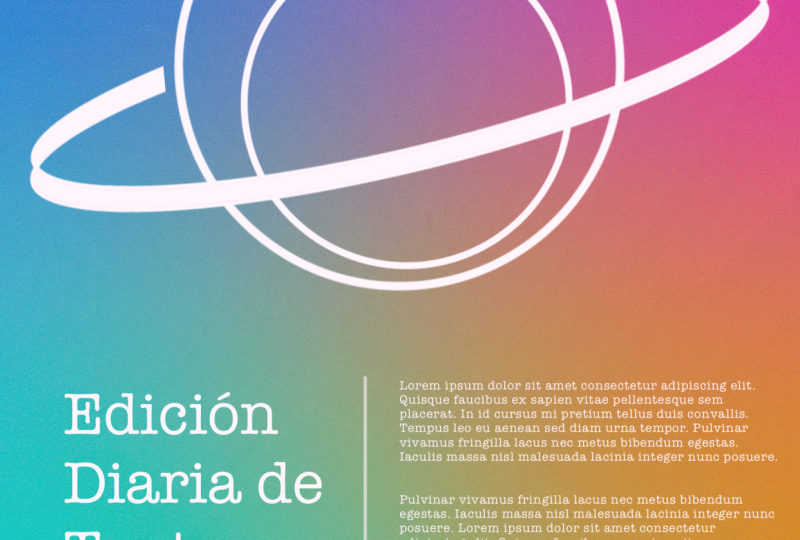
9. Projeto Um: pôster de planeta e tipo: O pôster será muito básico. Vamos apenas brincar
com cores e gradientes, alguns textos e algumas
ilustrações simples como essa Então, vamos recriar isso. Então, o que eu gosto nesse
pôster é que ele é muito simples. Gosto da textura gradiente
ou do fundo gradiente. Eu tenho visto muito isso
nesses projetos criativos. Então, vamos
voltar para a galeria. Vamos clicar
nesse ícone
aqui e usar o tamanho da tela apenas para
aproveitar a visualização em tela cheia
do que estamos fazendo. Então, tamanho da tela, ou seja, eu gosto de apertar um pouco para poder ver a borda da minha tela Basicamente, essas
são suas armas de design, algo assim. Então, o que vamos fazer? Vou verificar
a camada primeiro. Vamos fazer o plano de fundo primeiro, apenas para definir o tom. Bem, há uma camada de
fundo por padrão no procreate Mas o fato é que é
apenas para cores sólidas. Não acho que possamos realmente fazer um fundo radiante aqui Eu acho que não. Vamos fazer isso. Na primeira camada,
vou renomeá-la para plano de fundo, especialmente se for um
projeto complexo, mas você pode fazer isso E vamos começar. Vou selecionar
meu pincel aqui, cor. Então, o matiz é basicamente como a cor. Esse círculo interno
será a saturação da tonalidade Assim, você pode criar um
azul mais escuro ou tons mais brancos de azul ou branco semelhante ao Mas eu gosto de ir, talvez desta vez. Vamos experimentar à
medida que avançamos. Não está gravado na pedra. Então eu vou pegar
meu pincel e, tipo, começar a fazer algumas pinturas
coloridas. Vou fazer meu
pincel um pouco maior para que eu possa, você sabe, maximizar meu tempo.
Ok, então isso é azul. Vamos fazer um pouco de técnica aqui,
detalhes técnicos Vamos fazer uma mudança de cor
gratuita. Então, o que é um elogio no lado oposto
da roda de cores, que é esse lado aqui Você pode ver que estou apontando
nessa direção, então é laranja ou amarelo. Vou colocar
essa parte lá, e então vamos agir
como um conjunto triangular de cores. A partir daqui, eu vou para cá. Vou escolher essa camiseta. Vou torná-lo mais escuro
e depois colocá-lo aqui. Não tenho certeza do que aconteceu, mas uma seleção diz
, mas não acontece. Vamos voltar para contar,
qual é essa. E provavelmente uma
cauda mais brilhante, algo assim. Então, o que é
o oposto da cauda no triângulo, será uma espécie
de rosa ou magenta Vou colocar
algo assim. E sim, é basicamente isso. Podemos modificar a cor em um dos efeitos Acabei de
conhecer posteriormente. Mas o que vamos fazer agora? Eu só vou borrar tudo primeiro. Portanto, ele tem uma
transição de cores mais suave. Portanto, você pode fazer
praticamente qualquer transição, mas eu gosto de uma transição
mais suave Acho que isso é muito bom e vou modificar
a cor porque acho que ela foi
desbotada com a transição. Então, vou usar
saturação e brilho de matiz. Assim, eu poderia diminuir o
brilho ou também
mudar a cor como eu quisesse . Com a tonalidade,
algo assim. Eles não estão se movendo. Eles
parecem estar se movendo, mas estão apenas mudando a
tonalidade, o que é incrível Tudo bem. Acho que gosto disso. Talvez eu vá bater em
algo assim. Acho que é
sutil, então não é demais para esse primeiro
projeto que estamos fazendo Nós podemos fazer o brilho. Como estamos usando texto
em cor
branca as ilustrações
também serão brancas Quanto mais escuro o fundo, mais destaque ele dá
ao texto e tudo Sempre podemos
ajustá-lo e por que não? E se você quiser adicionar
textura, porque é meio que superestático.
Você pode adicionar uma textura. Você pode adicionar um pouco de ruído. Para este, eu gostaria de adicionar alguma camada só porque
eu não quero estragar, você sabe, essa camada Então, vamos
trabalhar de forma mais inteligente aqui. Provavelmente adicionaremos
ruído se você quiser fazer isso. Com a textura,
podemos
simplesmente criar o modo de mesclagem. Então, quando você clica nessa camada que acabamos de criar,
você pode clicar nela. Há uma espécie de carta
aqui que você pode ver. Você pode simplesmente clicar nele
e depois passar por ele. Na verdade, ele se mistura dependendo do tipo de
planta. Tem muita coisa. Normalmente, experimento
o que parece certo, dependendo do
projeto que estou fazendo. E se for demais, você sempre pode usar a opacidade, para isso não estrague
seu design de qualquer maneira Então, provavelmente, a cor Dodge
lhe dará uma textura agradável. Além disso, há outra texturização
também diferente que eu geralmente gosto de fazer Provavelmente não funcionará,
mas vamos tentar. Então, eu vou apenas preenchê-lo. Acabei de fazer uma camada
e depois
encher com branco ou qualquer cor. Eu posso usar,
tipo, meio tom, talvez. E então ele fornece essas
estampas, texturas
diferentes para
sua composição. Então, ele te dá toda essa
textura. Eu gosto disso. Parece que quando você
quiser ler um jornal, você pode ver todos
esses pontos nele Não é realmente proeminente, mas se você tiver essa lupa
especial, você definitivamente
verá que o jornal impresso funciona com pontos de cores
diferentes
e, em uma lata muito, muito pequena, você nem
notará, mas se comprar um jornal,
você notará Gosto da textura que recebo. Isso dá menos
sensação digital. Duas opções. Você pode escolher
este ou fazer barulho. É basicamente isso.
Vamos removê-lo por enquanto porque não
quero me distrair Adicione alguma margem porque estamos começando a colocar nosso
texto e ilustração. Normalmente, você também pode fazer
isso primeiro para definir suas margens,
grades e outros enfeites Você pode acessar o guia de desenho
do ícone do rancho, editar o guia de desenho e ver
que há, tipo, uma grade de
grades quadradas, se puder Não se importe com essas
coisas aqui. Vamos apenas
escolher o tamanho da grade e vamos fazer com que ela funcione. Eu acho que isso é bom. Se você gosta do que vê, e só precisamos dessa, na verdade, a linha
que vai aqui, apenas para torná-la uma margem, apenas para garantir que
tudo corra da maneira correta, para que não pareça confuso. Então, isso é basicamente
o que estamos fazendo. Vou clicar em Concluído. Sim, podemos começar a colocar nosso texto em
nossa ilustração. Vai fazer uma ilustração
mínima aqui, então não é demais
para nosso primeiro projeto Certo? Então, vou
usar o pincel aqui. Acho que vou
usar o pincel Moonine. É em caligrafia,
caligrafia e Mn aline. Eu vou usar isso. Então, podemos fazer qualquer ilustração aqui. Depende do que
você está tentando fazer. Vou
criar uma camada primeiro
e vou usá-la como. Eu vou escrever isso
provavelmente como uma ilustração.
Não tenho muita certeza. Ilustração. E
provavelmente farei algumas ilustrações e me certificarei de que seja branca para que tenha
um bom contraste. Então, eu vou apenas, você sabe, fazer com que seja assim. Então, ele se conecta muito bem, e vou deixar
assim . Eu vou fazer isso de novo. Não se preocupe, mas essa é
a primeira que eu fiz, e podemos fazer isso de novo. Então, tudo que você precisa é ter
certeza de que está usando um pincel, tem
as cores corretas e pode começar Também pode ser,
isso é muito bom. Você pode segurá-lo
assim para que ele se torne um círculo. Caso contrário, se você não
tocar assim, vai
depender de como você fez isso. Pode ser assim. Além disso, você pode fazer animação. Mas se você tocar nele, ele
será circulado. Isso é praticamente.
Além disso, combina com a linha, então você pode simplesmente fazer isso. Talvez possamos fazer
um círculo como esse e depois colocá-lo. Oh, ok, então minha culpa, devemos fazer uma
camada diferente para esta. Então, algo não está, tipo, nessa camada de ilustração, então combina tudo.
Eu não quero isso. Então, sim, às vezes eu faço isso e depois
percebo que soa bem. Então, eu vou aqui. Eu vou fazer um círculo, então você pode simplesmente colocar um círculo. Se você não tiver certeza
se é um círculo bonito, toque e será um supercírculo. E então poderíamos simplesmente
movê-lo assim. E, hum, eu acho
que isso é bom o suficiente. E se você quiser, se
quiser selecionar os dois, e então você pode
colocá-los no centro, eu acho, isso é bom. E eu acho que isso é muito bom. Eu só quero ajustar
a camada de ilustração. Há um
ajuste diferente aqui que você gosta. Você pode ter uma forma livre, o que é basicamente, você
pode formá-la assim. É muito bom.
Eu o uso muito. Esta loja tem todos os pontos como esse que
você pode fazer. Tudo o que você precisa fazer é experimentá-lo para
saber como usá-lo. A guerra é uma
seção muito diferente que você pode mover. Algo parecido com isso.
Não é isso que eu quero fazer, mas também é muito bom. Veja esse resultado
que acabamos de obter. Está dando à Apple a visão P, mas não é isso que
estamos tentando fazer. Vou usar meus dois
dedos para voltar
e vou usar o freeform e, sim, eu só quero gostar
de estar tentando criar um planeta E, oh, acho que sim. Sim, eu vou fazer um
planeta, eu acho, provavelmente. Então, estou alternando entre o lápis Apple e minha mão porque
também são boas mãos, que às vezes torna meu fluxo de trabalho
confuso. Mas veremos. E se você ficar irritado ou não gostar
dessas coisas de estalar, e se tiver uma rotação
precisa, pode começar a fotografar Opa. Fotografando,
desligue-o e você terá mais precisão se quiser ajustá-lo alguns
pixels ou
algo assim Mas é bom
saber que você tem
esse modo de captura aqui, então você
pode simplesmente estourar, estourar, estourar. Isso é muito legal. Isso é
muita informação. O que vou fazer
aqui é
tentar apagar essa parte Então, sim, vou fazer o pincel
um pouco menor, para que eu realmente não
apague tudo Sim, então isso é bem óbvio. É como um planeta de Júpiter. Poderíamos duplicá-lo, então eu tenho um anel duplo
ou algo parecido Sim, então eu vou
apagar isso também. Essa parte não faz
parte do plano. Tudo bem, é basicamente isso. Vou desenhar um
pouco mais de ilustração aqui e vou
usar a mesma. Vou apenas
desenhar um quadrado quadrado. Aí está. Você tem opções. E vou usar
uma transformação como
uma ferramenta de distorção para
torná-la um pouco
mais interessante Como uma estrela, você sabe. É algo que eu não pareço,
não precisa ser muito bonito, mas de forma livre, e
então eu poderia
colocá-lo , pode simplesmente colocá-lo
aqui ou qualquer outra coisa ou ali. Você também pode preenchê-lo com um pouco de cor, algo assim. Parece e você também
pode preencher isso. Você provavelmente poderia tentar isso. Vou combinar as duas
ilustrações e depois
vou fechá-las aqui porque, se eu não fechá-las,
vai ficar uma bagunça Vou fechá-lo aqui. Você nem vai
notar quando eu encher. Sim, então eu vou fechá-lo. Agora está perto,
aqui e aqui. Isso é incrível. Provavelmente você apenas
duplicará isso. Opa. Vou duplicar isso e colocá-lo em um formato menor, não de forma livre, mas uniforme O uniforme também está lá, só para garantir
que você, você sabe, e eu
desliguemos essa foto
aqui para que eu possa movê-la
muito bem e duplicá-la Provavelmente está lá. Acho que
é um bom contraste, acho muito bom. Na verdade, vou agrupar
isso. Vou chamá-lo de grupo
de ilustração. Eu acho que isso é demais. Vou duplicá-lo porque vou
redimensionar o primeiro Duplicando isso, significa que
eu tenho o backup,
caso eu realmente não
queira mais. Vou incliná-lo um
pouco, desse jeito. Eu acho isso incrível. Sim, eu gosto
da simplicidade e talvez um pouco
maior, assim. E vou tentar
colocar o texto aqui só para
dar mais contexto. Então, vou adicionar texto E. Vou adicionar esse ícone de
rancho aqui. Vou adicionar texto, ou seja
, se você
quiser
ter essas opções de texto, você pode clicar no A aqui. Estou tentando encontrar
uma boa que eu realmente goste esta manhã enquanto
tentava ver tudo bem, então vou usar
a fonte que eu estava gostando e se chama máquina de escrever
americana Então, isso é muito bom. Gostei porque o
texto é menos digital, mas vou usar o pôster do dia, algo assim Vamos
consertá-lo um pouco, provavelmente talvez conserte
o alinhamento. Então, vou clicar nisso.
Eu vou colocá-lo lá. Vou
apertar um pouco. E eu vou colocar
o texto aqui. Ainda temos a margem, mas tenho certeza de que está tudo bem. E vamos colocar algo
aqui. Cartaz do dia. Provavelmente ajustaremos a tela porque acho que a
margem é demais. Vou apenas ajustá-lo. Bonita. Sim, tudo bem. Vamos ajustá-lo mais tarde. De qualquer forma, vou
ajustar o pôster
do dia aqui e depois teremos
uma Este é o título principal
e, em seguida,
adicionaremos mais texto, que é ativado para adicionar texto aqui. E vamos apenas,
você sabe, limitar o texto. Vou apenas
criar um espaço reservado. Eu vou até, tipo, Lori Mepsum copiar E eu vou colar
aqui, algo assim. Permitir colar. E eu
tenho, tipo, selecionar tudo. Provavelmente fará o texto. Provavelmente eu selecionei
tudo, eu acho. Estou empolgado. Ok,
agora é para mim. Sim, isso é bom. Sim. E então
vamos quebrar a linha, que
fique mais fácil de ler, e eu vou
entrar e um pouco mais. Você pode colocar todos os seus
textos aqui. Praticamente. Estou apenas usando um
espaço reservado e não
sei por que está
funcionando mal. Procria agindo mal. OK. Então esse é o texto
do que estou tentando fazer. Pode ser qualquer texto, mas acho que o
título é bem grande, então talvez eu
faça isso. Então, nosso principal, também tem uma boa
quantidade de leituras. Pode adicionar um pouco
de texto ali mesmo. Eu provavelmente poderia remover o guia de
desenho agora, para que você possa vê-lo bem claro e eu poderia colocar que eu poderia, você sabe, duplicar isso
e depois colocá-lo aqui Na verdade, todo o texto. Vamos colocar um pôster. Pode ser qualquer pôster, design pôster. Tudo bem. Então você pode colocá-lo
lá. Na verdade, você
pode tirar fotos agora mesmo Nós realmente precisamos dele, então ele tem
a margem deste aqui. Então eu posso simplesmente colocá-lo lá. Provavelmente
tornará isso maior. Portanto, é mais fácil de ler, provavelmente alinhe-o muito bem Então eu vou duplicar isso aqui e depois colocá-lo
do outro lado e provavelmente colocar não sei se é colocar o número
do seu design Vou fazer uma operação. Vou
duplicar isso novamente, colocá-lo do outro lado e vamos colocar
um de talvez cinco Do pôster que estamos fazendo. Então esse é o
número de série ou algo assim. Eu vou colocá-lo
aqui. Eu acho que está tudo bem. E até agora, tem sido muito bom. Vamos apenas
garantir que a ilustração e todo o texto aqui
sejam movidos um pouco. Mais baixo? Sim,
algo parecido. E o texto aqui, vamos
anotá-lo um pouco, e eu poderia colocá-lo. Vamos talvez desenhar e usar o lápis Narender,
talvez adicionar uma nova camada, talvez adicionar uma nova camada, e então podemos Isso é o que eu queria.
Coloque-o aqui. E também, talvez pudéssemos colocar algo aqui. Sim,
algo parecido. Só para dividi-lo
e provavelmente
querer diminuí-lo você poderia
praticamente fazer o mesmo. Vou criar uma nova camada
e, em seguida, podemos adicionar uma divisória aqui. Algo parecido. Isso dá mais uma divisão de você. Se
houver um erro, você sempre pode apagá-lo Eu percebo. Sim.
Funciona muito bem e é o pôster do
dia, se for nosso primeiro pôster, então não é muito complicado. Podemos ativar nossa
textura se você quiser, isso dá uma sensação menos
digital. E, sim, é
basicamente isso. Nós apenas utilizamos recursos
degradantes, algumas miniilustrações Usamos os
recursos de texto do Procreate e o projetamos
como um profissional Eu acho que isso é muito bom. Você pode colocar seu nome
ou inicial aqui. Você pode assinar que provavelmente parece
melhor. Eu posso colocar seu nome. Opa. Sim, você pode colocar seu nome aqui
ou assinatura ou qualquer outra coisa, e então você pode colocar a data provavelmente quando terminar Então, hoje é
10 de março, 10 e 24 de março. E sim, esse é o nosso primeiro pôster
hoje e espero que algo
tenha surgido ou que você esteja interessado e nos vemos
no próximo projeto
10. Projeto dois: a Polaroid: O projeto será semelhante a este. Eu já fiz isso há
muito tempo e ainda gosto da
simplicidade desse pôster, mesmo que seja apenas um texto
e uma forma combinados,
e então eu recorte a imagem, ela ainda parece muito
atemporal para É um dos meus
pôsteres favoritos que eu fiz, e vou mostrar
para vocês como eu fiz isso Antes de te mostrar, vou
discutir uma coisa aqui. Então, isso é basicamente uma forma, uma camada de texto e alguns textos, e então eu apenas
modifico as imagens
e as deixo mais
parecidas com uma vibração polard E vamos
voltar e usar o tamanho da tela apenas para mostrar a vocês a totalidade do projeto Vamos usar o tamanho da tela, e vou
apertá-la um pouco só para ver Por que agora vamos para
o básico Canvas, guia de
desenho, guia de edição de desenho? Sim, vamos criar guias
de desenho
aqui para
não nos perdermos com nossas formas
porque estamos criando uma forma. Eu só quero ter certeza de
que está perfeitamente moldado, e acho que isso é muito
bom. Espero que você veja. Está em dois graus. Acho que estou em pixels, e é 84, e
vou fazer isso rapidamente, e então poderíamos
começar a fazer isso. Este é apenas um
tipo de pôster rápido, mas é muito impactante dependendo
das
fotos que você coloca, mas eu vou usar nossa ferramenta de caneta ou pincel, e eu vou usar caligrafia monolina
e vou mas é muito impactante, dependendo
das
fotos que você coloca,
mas eu vou usar
nossa ferramenta de caneta ou pincel,
e eu vou usar
caligrafia monolina
e vou
criar um quadrado rápido. Vou tentar isso para que possamos certeza de
que você tem uma
boa cor para a base, e depois vamos
para uma, duas, três, quatro. Ok, não se preocupe com isso. Não tenho certeza se fiz a coisa certa. Sempre podemos
voltar. Ok. Então, vou apenas fazer um traço
aqui e aqui. Ok. Dois, três, quatro. Ok. Vamos ver, retângulo Eu acho que está tudo bem.
Nós podemos resolver isso. É bem fácil. Basta conectar este aqui
e depois apagar esta parte. Eu ainda não sou bom
em fazer formas. Sou muito bom em círculos, só
vou
preenchê-los com cores. Podemos modificar essa forma. Podemos usar o formulário gratuito aqui, então você pode simplesmente preenchê-lo. Essas linhas de grade que eram aquelas linhas de grade
que criamos, então vamos fazer isso rapidamente. Provavelmente estou bem com isso. Como você pode ver, eu acabei de tirar uma foto. Na verdade, podemos ativar
o protetor de pressão aqui. Para mim, é mais preciso,
como você pode ver, eu só te dou mais. Vamos ver. Ok. Eu acho que estou bem. Isso é muito bom. E
esse é o nosso primeiro passo. E agora vamos pegar
nosso editor de texto ou um texto. Vamos apenas colocar o polroid. Você pode colocar qualquer coisa,
mas essa é a que eu vi
no museu antes porque eles estavam meio que
exibindo uma polaroid e
esse é o Então, eu apenas experimento e vejo
o que posso fazer com isso. Acho que é uma boa
fonte para essa. É a fonte embutida do Procreate ou vou
deixá-la super ousada, como se estivesse
aqui, na tigela de estilo E então eu vou
torná-lo maior que se
encaixe na forma que
acabamos de construir ou criar. Tentando ter certeza de
que está apontado para a direita. Acho que isso é bom
para esse lado, e vou
torná-lo ainda melhor. E depois coloque-o
assim com cuidado. Provavelmente desativarei o encaixe, então serei mais
preciso com a borda Eu acho que isso é muito bom. Acho que preciso
mastigá-la um pouco. Ok. Isso é bom. Eu gosto disso. Forma livre, eu acho. Ok. E eu só
vou para Oops. Sim. Eu acho que isso é bom. Acho que ainda
é legível
a palavra antiga Então, acho que vou
deixar as coisas assim. Podemos desligar nossa tela ou guia de desenho para ver
como ela é bonita. Eu acho que é bonito
, é perfeito. Poderíamos mesclar isso. Eu só vou
fazer um backup primeiro. Vou duplicar este,
duplicá-lo, duplicá-lo E então coloque um aqui e então eu
vou desativá-los. É só um backup para o
caso de estragarmos tudo. Eu sempre posso voltar. Agora eu pude ver se eu poderia, acho que é
um pouco curto. Vou colocar a palavra polroid. Eu só vou ativar a captura
de fotos aqui. Vou ser mais preciso
do que este aqui, eu simplesmente não liberto, mas deveria ser de forma livre, então não importará Eu poderia simplesmente
empurrá-lo aqui, eu acho. Nem um pouco, talvez. Opa. Ok, acho que
mesclo muito bem É simplesmente super alto, eu acho. Ok, eu acho
que isso é muito bom. Ainda está bom. E agora podemos
mesclá-lo desse jeito E podemos ir ao
Splash para
tirar algumas fotos Então, eu vou
para Nova York porque
eu amo a cidade. Então, eu vou
para Nova York e tirar algumas fotos épicas
de Nova York. Provavelmente este está mirando
, talvez eu pesquise um filtro porque estou
buscando um Acho que Portit será o
melhor para nossa composição. Isso é muito
bom, mas
vou ficar com a
composição original que criei antes, então vou selecionar isso. Mas você pode selecionar qualquer coisa. Você pode até mesmo nomeá-lo. Você pode colocar o texto como o nome
da cidade ou o nome de outra pessoa para quem
você o está dando. Então, isso é muito bom. Vou voltar ao
Procreate e depois adicionar arquivo de
inserção porque ele foi baixado em nossa pasta de
download Então, eu vou
selecionar este. Deveria, então estamos bem. E isso é muito bom. Agora, vou recortá-la. Então, como temos uma forma, mesclamos a forma
e as palavras polidas. Portanto,
agora é apenas uma forma ou uma camada. Então, ele vai
encaixá-lo nisso, e ele simplesmente se encaixou
exatamente assim E eu acho que gosto
da aparência, e você pode colocar
qualquer tipo de palavra ou qualquer coisa se você visitou algumas, você sabe, você pode fazer
um pôster com isso Eu acho que isso é muito bom. E agora podemos, acho que
vou mexer um pouco. Então, parece mais um espaço polroid
porque a maioria dos filmes polaroids tem um grande espaço aqui onde você pode escrever
algo Vamos apenas colocar um texto aqui e
dar uma perspectiva. Então eu vou colocar Nova York. Sim, isso é muito bom. Vou mudar a fonte
para algo como Serif, talvez Eu tenho uma fonte favorita. Provavelmente, mas Feito 72, e vamos
colocá-lo aqui. Eu acho que isso é bom. Ele a alinha muito bem, talvez em uma versão menor e eu possa mudar a cor
dessa fonte. Vou selecioná-lo. Vá até a cor e
provavelmente selecione essa. Sim, eu acho
que isso é muito bom. Eu realmente não preciso
mudar nada. Vamos duplicar
isso aqui e depois
colocá-lo do outro
lado e provavelmente colocar o cereal ou qualquer número
ou data que você quiser Eu só vou colocar 40 30, eu acho. Isso
realmente não importa. É só para preencher um pouco de espaço e para que pareça
mais interessante. Vou apenas duplicar
este aqui e
colocar um texto manuscrito aqui, só para centralizá-lo um pouco É basicamente isso que eu
vou colocar o Empire
State Building. Pôr do sol, algo
parecido. Você pode colocar qualquer coisa. Não é só
isso que é muito bom. Na verdade, podemos colocá-lo aqui. Talvez pareça melhor se
eu colocá-lo ali mesmo. Eu acho que isso é muito
bom. Mais ou menos assim. Sim, isso é muito
bom. O que você acha? Vamos apenas exportá-lo, pois
sempre compartilhamos JPEG ou PNG, e então só
precisamos salvá-lo, e tudo ficará bem Vamos acessar
nosso Dummy Instagram e ver se está em forma e blá la
. Aí está. Assim, você pode experimentá-lo, imprimi-lo ou publicá-lo. E espero que você goste
e aprenda um pouco. Não é complexo, mas obrigado, pessoal. Te
vejo na próxima.
11. Projeto três: a banda do abacaxi: Gente, obrigado por sintonizar. E nesta parte da aula, vamos ser espontâneos. Então, o que vamos
fazer é criar um show de uma banda que vamos
criar. Vamos mergulhar. Eu tenho visto esse tipo de estilo em todos os lugares, então
vou fazer isso. Então, vou até aqui para criar um novo tamanho de
tela de tela, e vamos apertá-lo um
pouco
para que possamos ver
a borda da nossa tela Vamos escolher,
tipo, as margens primeiro. E guia de desenho. Eu
acho que está tudo bem. Pelo menos temos algumas
margens aqui e ali. Então nosso plano é, eu vou
fazer um esboço aqui Esse será o título
do show, então título. Portanto, não podemos substituir
o título por nada. Podemos simplesmente usar o texto
ou algo parecido. E vamos colocar
talvez a legenda aqui. Este é o título, o
nome do artista, o
título do show. E isso vai ser como
uma legenda e outros enfeites. Tipo, talvez a
data ou o local. Quanto vai custar? Então, vamos colocar
uma imagem diferente. Então, sempre que vejo
isso, é uma imagem
e isso é um texto. Então, isso é chamado de “é
como uma linguagem de design”. Então, se você vê assim,
isso significa que é uma imagem. Se você ver
assim, será um título. Então isso é, tipo, mas esse não diz nada,
mas eu sei que é o título. E podemos colocar
mais fotos aqui. Então, vamos usar
uma pequena máscara de recorte para esta obra-prima e
provavelmente mais fotos aqui, mas é como
fotos diferentes do artista e provavelmente esse será o
preço ou Tipo, vamos colocar 99. É como um show de startups, então não é um grande show. E isso
provavelmente será mais tex ou algo assim. Mas provavelmente eles serão
os patrocinadores
do show, então logotipos diferentes
e coisas assim Então, vamos aplicar diferentes
princípios de design gráfico, como hierarquia, o bloco precisa destacar
algumas imagens e, sim, hierarquia
diferente de texto Portanto, o ladrilho é o maior. O subtítulo será menos grande, mas ainda está lá
e alguns logotipos Vamos colocar efeitos,
colocar texturas, garantir um bom
contraste nas imagens Então, vamos mergulhar em nosso
guia para ver nossa peça. Então, vou tornar
isso talvez menos óbvio. Vou trancá-lo para
que ele não se mova. E podemos começar Vou ativar
nosso alinhamento primeiro. O guia de desenho que
acabamos de estabelecer. Eu provavelmente aumentaria a opacidade porque, no
momento,
é muito perturbadora, então vamos torná-la menos Você pode até mudar,
eu acho, a cor. Mas sim, a partir daqui, você pode ir
ao motorista e verificar a
cor que deseja. Eu acho que você pode simplesmente
trocá-lo assim. E se você ver a opacidade
aqui, ela muda para vermelho. Então eu acho que o vermelho é
a cor universal das margens. Eu ainda consigo ver isso. Não é apenas óbvio, mas é bom saber que
temos um alinhamento lateral Ok, é hora da mensagem. Nós vamos escolher talvez, tipo, uma banda de frutas. Então, eu vou
escolher, qual fruta? Abacaxi, maçã e uvas?
Talvez abacaxi Eu acho que abacaxi
é legal. Eu gosto disso. Vamos procurar uma
fonte melhor, comparada a essa. Talvez algum tipo de
fonte assustadora, algo divertido. Ah, sim, isso é incrível. Ok, vamos tentar. Não é legível. Acho que poderíamos mudar para Pine. Sim, eu acho que isso é bom. Abacaxi. Eu gosto do texto. Acho que é
algo meio divertido. Ainda consigo ver meu
alinhamento aqui, então não
consigo adivinhar Eu poderia ter certeza de
que está tudo bem. Acho que é uma
boa diversão começar. Podemos mudar isso
daqui a pouco. Vamos começar com o azul e
também podemos começar a fazer nossa forma. Opa. Então, vou
criar uma nova camada. Eu vou apenas usar,
tipo, quadrado ou retângulo E acho que
vou utilizar meu guia de
desenho aqui. Vou colocar a
opacidade em, tipo,
100%, para não perder nada E eu vou mudar meu pincel
para, eu acho, monolina, e provavelmente vamos
começar a oops Sim, algo parecido com
isso. E eu poderia simplesmente reposicioná-lo
em algum lugar que eu quisesse E eu posso até mesmo fazer,
formatar livremente e alterá-lo, algo assim.
Eu acho que isso é bom. E eu poderia, você sabe,
corrigir o erro aqui. Sim, isso é bom.
Vamos preenchê-lo com algumas cores. E a partir daqui, poderíamos simplesmente duplicar isso e depois
colocá-lo em todos os lugares Como literalmente
em qualquer lugar que quisermos, podemos ativar nosso guia de captura de fotos aqui apenas para ser mais preciso Então, ele se encaixa em todas as
grades que criamos. Isso soa bem. E eu
poderia duplicar isso novamente. Vou continuar duplicando até obter o bom
resultado que estou procurando Essa parte é texto, e
eu acho que isso é bom. Apenas certifique-se de que
nosso alinhamento esteja quebrado. Quero dizer, nossa margem aqui. Eu quero ser profissional. Provavelmente vou tornar isso
um pouco menor. Portanto, tem mais dinâmica. Eu só vou fazer
isso um pouco menor. Esses dois aqui, eu
vou movê-lo para cima. São mais textos. Eu acho que isso é tudo
para as fotos, e o resto
vai ser texto. Há mais fotos aqui, mas vamos descobrir. Não podemos usar a mesma
fonte aqui porque
acho que para fontes menores,
ela não é legível, então vamos usar uma fonte
diferente e mais padrão, e eu provavelmente poderia diminuir
nosso guia de desenho Quero dizer, a opacidade de ser
assim porque não
precisamos mais dela Vamos usar um texto primeiro e vamos usar adicionar texto. Vou ver se ainda está legível
e vamos continuar com ele, então vamos dizer: Oh, isso soa bem. Turnê mundial. E em 2024, vamos corrigir o alinhamento primeiro porque eu não gosto Então, vamos
selecionar ou aquela, e poderíamos simplesmente
clicar na fonte e alinhar os atributos
à esquerda Vamos fixar a liderança, que fique mais próxima uma da outra. Opa, isso não é bom. Sim, então eu acho
que isso é muito bom. Provavelmente faremos
algo assim. World Tour 24, talvez em vez disso. Turnê mundial. OK. E nós
vamos simplesmente criar esse mundo. Eu acho que isso é muito
bom. Eu gosto disso. Eu acho que isso é bom. É um pouco consistente
com o tema. Acho que é legível, então
vou continuar com ele. E provavelmente o
texto menor, podemos modificá-lo, mas por aqui, vamos
torná-lo de
forma livre e torná-lo um
pouco assim. E poderíamos começar a
procurar imagens. Então, vamos fingir que
temos uma banda que
estamos promovendo Então, eu vou
rapidamente para Pexels, cantor
pronto aqui ou banda, e esse será
o nosso foco Então, eu gosto deste aqui, então vou
baixá-lo rapidamente. Vou me certificar de que
talvez seja médio ou grande. Portanto, não há muito tamanho de
arquivo e download, e deve estar em
nossa pasta de download. Sim, esse. Eu
acho que eles são bons. É mais consistente
com nossa marca. Baixe, talvez isso. Temos um pouco de
cor em nossa composição. Baixar. Vamos tentar isso. Vamos
voltar para Procreate. Vou renomeá-la
porque é mais fácil
colocar a máscara de recorte dessa imagem na parte inferior, e essa é Então, isso é o melhor.
Ok, então no topo, vamos inserir o arquivo. Vamos fazer o download e encontrar as fotos,
eu acho, essa. E poderíamos dizer que
talvez aqui esteja o maior. Vamos colocá-lo
em cima da parte inferior
e, em seguida, podemos
simplesmente recortá-lo. E eu acho que isso é muito bom. Vamos inserir
mais fotos, como inserir arquivo, talvez isso. E poderíamos colocá-lo no topo,
tipo, logo acima da forma
que construímos, então no topo. E geralmente o recorta. Podemos cortar argolas de máscara. A máscara de recorte e podemos
realmente mover a imagem. Como é uma máscara de recorte,
isso é muito bom. Vamos inserir
a última foto, aquela que parece
divertida. Sim, é isso mesmo. Vamos colocá-lo em
cima da forma lateral. Opa, poderíamos mascarar isso com um recorte. Acho que poderíamos mudar
a cor desse abacaxi aqui,
a camada do texto Nós podemos fazer a cor preta. Acho que preto é melhor. Sim, você pode ver que é melhor. Até mesmo o outro texto aqui, o texto da World Tour, eu vou
colocá-lo como preto. Para a marca,
parece que o preto será melhor. E poderíamos adicionar estilo ao
abacaxi. Acho que poderíamos
simplesmente duplicar
isso como backup Vamos rasterizá-lo para que
possamos aplicar alguns efeitos. Poderíamos escolher talvez meio tom. Você pode ver
aqui
que algo especial acontece com o texto. Eu acho que isso é muito bom. Eu não acho que isso vai ser tão bom quanto o que
eu esperava. Vou voltar às
imagens e procurar mais coisas que
combinem com a sensação. Eu acho que isso é muito melhor. Ainda é preto
e ainda
parece estar no mesmo tipo de banda. Vamos voltar a procriar. Vamos inserir um
arquivo. Sim, essa é uma aqui. Vamos colocá-lo
em cima da lateral. Então, eu só estou fazendo isso aqui. Acho que poderíamos deletar este. Parece muito melhor. Com o tema, acho que
fica melhor, e poderíamos começar a colocar
algumas datas das turnês. Vamos colocar a localização, e acho que vou colocar
meu guia de desenho por enquanto, e
provavelmente poderia colocar uma forma. Vou apenas
duplicar isso. São apenas
mudanças de última hora. Não essa. Hum, agora, eu
vou movê-lo para cá. E vamos usar um
formulário livre, algo assim. Mas, em
vez disso, vou
colocá-lo como preto , porque vou
colocar um texto lá. Provavelmente vou colocar a
data do show. Então, vamos
usar um recurso de texto, e
eu vou usá-lo
em cima de tudo. Opa E vamos ver se esse texto nos
dará alguma justiça. Vamos torná-lo branco. Oh, vamos colocar junho de 2024. Vamos ver se isso funciona. E então vamos
colocar o local aqui. Então, vamos duplicar
isso e colocá-lo aqui. Vamos pintá-lo de preto, só para ser mais consistente. Vou colocar a
cidade onde vai
estar , nós vamos estar onde
eles vão jogar. Eu vou colocar Montreal. Ok, aí está. Eu simplesmente não sei
sobre o texto. Provavelmente mudaremos
o texto em algum momento, mas acho que o texto
é um pouco demais, então vamos
usar um texto padrão. Portanto, isso não está
sobrecarregando o título. Provavelmente
vamos para a Área para isso. Eu acho que Area parece fantástico. E vamos
resolver alguns problemas aqui, o principal é. Não é muito bom. Provavelmente vamos
colocar tudo em maiúsculas. Está bem? Acho que
até isso é bom. Nós vamos consertar isso. Vamos usar uma antena aérea. E provavelmente Munch agora, vamos
mudá-lo para aéreo E ok,
vamos apenas corrigir o texto aqui. Acho que vou usar todas
as letras maiúsculas. E provavelmente, em vez disso
, faça com que seja ousado. Acho que
vamos para lá. Vou fazer isso
também como super ousado, para que se destaque um pouco. Acho que está um
pouco melhor agora, e poderíamos colocar
mais detalhes aqui, como um pouco
mais de textos e outras coisas,
e provavelmente vou duplicar o texto de Montreal
e colocá-lo $100, algo assim. Vamos
duplicá-lo novamente, talvez aqui. Vamos duplicar
isso também e depois colocá-lo aqui e vamos colocar
o local do show Então, talvez um teatro de automóveis. Vamos expandir
o texto, para que ele caiba. Na verdade, vamos tornar
o texto um pouco menor. Algo parecido.
Então, cabe aí. Ok, isso é bom. corrigir alguns
problemas de alinhamento aqui. Vamos inseri-lo em
nossa grade que criamos, essa é a vantagem
da grade e também
podemos colocar a
localização aqui Se você está
tendo problemas para aumentar e diminuir o zoom, também
podemos filtrar
e depois referenciar Podemos ter uma referência aqui,
então, se você ainda tem obstáculos, ainda pode ver
sua composição, mesmo se estiver fazendo
aqui e ali, porque às vezes é
muita coisa para fazer quando
você está fazendo isso Portanto, é bom ter esse ponto de vista do
que você está trabalhando. E também oferece
uma perspectiva se é legível ou não Então, isso é muito legal. E poderíamos colocar talvez uma placa
preta na parte inferior, só para dar mais informações Vamos criar
uma nova camada e colocar uma placa preta aqui, como uma forma, e
vamos colocá-la aqui E então parece mais oficial. Vamos colocar talvez
um texto, detalhes
finais ou
algo parecido. Vamos apenas colocá-lo aqui. Ainda podíamos ver, e essa parte aqui
está meio que ao vivo. Assim, você pode ver o que
está fazendo em tempo
real e não
precisa se preocupar com isso. Vamos
selecionar tudo. Vou clicar nele e mudar a cor para branco. Vamos
torná-lo texto normal ou talvez itálico, provavelmente normal Vamos apenas inserir,
tipo, um texto de espaço reservado Então, eu gosto de ir ao La Mpsum e esse geralmente
é meu gerador de texto Vou apenas copiar uma
parte daqui. Vou copiar isso, e, tipo, apenas copiá-lo, e então
vamos
colocá-lo no texto que criamos. Então cole, e isso
provavelmente fará o resto. E parece mais oficial.
Ok, então estamos bem. Só temos que dar
um pouco de personalidade a isso. Vou criar
uma nova camada aqui. Eu só vou testar
se isso vai funcionar. Estou apenas colocando
um pouco de ênfase todas as coisas que
vamos colocar com
uma nova camada aqui. Vamos apenas movê-lo, provavelmente duplicá-lo novamente. E vamos remover
a guia de desenho que
criamos para que possamos ver, opa Whoa, whoa, whoa, whoa, flip, faça isso
um pouco mais alto.
O texto aqui. Ok, acho que estamos
muito bem aqui. Acho que o pôster
está incrível. Vamos desativar
a referência para que você possa ver toda a nossa
composição Talvez uma textura
de algum tipo, como uma textura de papel
no bot, como um fundo. Vamos inserir, como uma textura para nossa composição. Vamos experimentar o vintage e
colocá-lo aqui. E espero que isso ajude. Vamos misturá-lo.
Ok, vamos ver, funciona. Eu quero fazer com que
pareça uma textura suja , provavelmente normal, e então
vamos diminuir
a opacidade ou
aumentá-la E eu provavelmente adicionaria mais
ênfase à imagem. Vou adicionar talvez,
tipo, monolina, e vamos começar,
você sabe, traçar a imagem exemplo, realmente não importa
se é reto ou não, meio que feito à mão Sim, eu acho que isso é bom. Acho que vai
melhorar as coisas. Sim, eu acho que isso
é muito bom. Nós entendemos, certo? Temos
o título que se destaca. Temos a legenda e
algumas outras coisas aqui, os preços
dos ingressos e outras coisas
e a aparência da banda E acho que estou muito
feliz com isso. Tem uma marca muito
consistente. Vamos apenas
exportar isso e ver
como fica na vida real. Então, JPAG, vamos
publicá-lo em nosso Instagram fictício, então vou
salvá-lo rapidamente Podemos até adicionar filtros
do Instagram, eu acho, então é ainda melhor. E este é o nosso pôster
que parece. Mas isso parece bom. Obrigado por assistir
e até o próximo.
12. Encerramento: obrigado!: Oi, pessoal. Bem vindo de volta. Na verdade, este é o fim da aula, e
muito obrigado por passar o tempo comigo e
assistir a esta aula. Agradeço muito e espero que você aprenda
algo novo. Espero que você tenha se divertido
criando seu pôster e aprenda novas técnicas
ao longo do caminho Abordamos tudo, desde
esboçar até adicionar cores, texturas e estilizar texto para
dar vida ao seu design Agora é a sua vez.
Pegue o que você aprendeu e crie seu
próprio pôster exclusivo Não se esqueça de compartilhar seu
projeto na seção de projetos. Adoro ver seu trabalho. Obrigado por se juntar a
mim, e posso esperar para ver o que você cria, a próxima aula.
 Bryan C'ngan, Graphic | Web Designer