Transcrições
1. Introdução: olá!: Olá e bem-vindo.
Nesta aula, vamos criar um pôster
impressionante usando o Procreate App Você aprende a criar, dar vida às suas ideias e adicionar um toque único
a cada composição. Ei, pessoal, meu nome é Brian, e eu sou designer gráfico, web designer e editor de vídeo atualmente moro em Montreal A maioria dos meus trabalhos é criar sites de
pôsteres e
editar vídeos Sou muito
apaixonado por pôsteres. Então, nesta aula, mostrarei
alguns dos meus trabalhos anteriores. Então, basicamente, o que eu tenho nessa obsessão em
fazer pôster, realmente não
importa qual E meu principal objetivo é
desenvolver minhas habilidades. Então, eu me concentro principalmente em
pôsteres para mídias sociais, manipulação de
fotos, colagens digitais
diferentes, e me desafio a criar um pôster
para o ano inteiro,
fazendo centenas e
centenas de pôsteres fazendo centenas e
centenas Ajude-me a me tornar um bom
designer e a
entender profundamente os princípios de design,
como composição ,
topografia, teoria das cores e
muito mais habilidades interessantes Então, eu desafio você
a ser o mais
criativo possível e se divertir
com este curso. E este curso
foi criado especificamente para iniciantes. Tudo o que precisamos é do
iPad com o Procreate instalado e um
lápis Apple, e estamos prontos para começar
2. O projeto do curso: Para este projeto,
criaremos um pôster do zero
usando o aplicativo Procreate Juntos,
começaremos com o esboço, construiremos a composição, adicionaremos cores, texturas
e detalhes finais Também vamos nos
aprofundar na adição de texto, estilizando-o para aprimorar
o design geral Depois de concluir o
projeto guiado, é sua vez. Usando tudo o que você aprendeu, quero que você crie
seu próprio pôster exclusivo Não se esqueça de compartilhar
seu design final na seção do projeto. Mal posso esperar para ver o que você vai inventar. Vamos começar.
3. Vamos começar: É chamado de
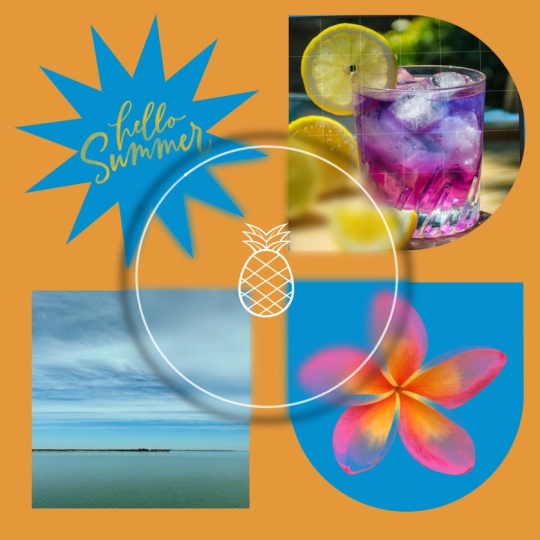
morfismo de vidro porque é o vidro aparente que
aparece nessa composição Então eu já fiz isso antes. Há algumas camadas, mas vamos
examinar cada uma por uma. Então, basicamente, vamos
fazer algum alinhamento. Vamos obter uma grade, como partes iguais de uma grade,
como um, dois, três, quatro, para que possamos obter
essas partições de diferentes elementos que
faremos com a tipografia, como você pode ver aqui,
belas artes Vamos recortar imagens
e também vamos
criar primeiro nossa forma. Antes de podermos colocar tudo isso, vamos fazer
um pouco de textura, como você pode ver, uma textura de papel. Eu vou te mostrar
onde eu os encontro e como eu consigo esse copo Murphy Essa é uma iteração simples, mas você definitivamente pode criar mais morfismo em torno
da composição, mas é isso que
vamos fazer hoje
4. Guias de desenho: Entre nisso. Portanto, essa é
uma composição quadrada, mas você definitivamente pode
criar tamanhos diferentes. Mas acho que isso
funciona muito bem. Então, vamos
até nossa galeria aqui e vamos
criar nossa composição. Então, na verdade, você pode ver que
há uma
seleção quadrada de tela aqui, então basta pegá-la e
pronto. Vamos até o ícone do nosso
rancho aqui mesmo. É como ambientar.
Então, vamos ver nosso guia de tela e desenho. Vamos apenas
selecionar aquele guia de desenho bem
rápido
e editar, depois vamos para dois graus e depois aumentaremos o tamanho da grade E até você atingir uma boa parte igual de
quatro partes diferentes. Então, como este aqui,
é mais ou menos isso. Eu só vou fazer mais
e mais linhas aqui. Eu gostaria que pudéssemos
colocar mais disso. Minha configuração é 900
só para ser exato, e você pode simplesmente centralizá-la. Eu acho que isso é muito bom. Espero que você possa ver isso. Portanto,
temos um alinhamento R. Tudo bem, então, por
enquanto, isso é bom, mas precisamos colocar mais, tipo, um pouco de margem
aqui só para dar um
pouco de Então, vou usar meu pentel aqui. Quero
dizer, meu pincel. Provavelmente vou usar esse lápis
Nurner para desenhar. Vamos apenas
experimentá-lo rapidamente. Em seguida, vou
esclarecer as coisas
tocando aqui Eu acho que isso é muito bom. Em seguida, vamos
criar uma nova camada para que
possamos reposicioná-la
caso não funcione, e vamos fazer isso Vou
fazer uma linha rápida ali mesmo e depois
parar. Ela deve
fornecer uma linha bem
reta e ela incrementa em 15
graus, eu acho Mas é assim
que você consegue a linha perfeita e
depois
solta e agora pode reposicioná-la com a ferramenta de
transformação ali mesmo Ainda em linha reta. Definitivamente.
Eu acho que isso é muito bom. Poderíamos reposicionar
nosso guia de desenho. Você pode ir para Editar Guia
de Desenho e torná-lo maior e depois garantir que
ele tenha partes iguais.
5. formas: Comece a fazer nossas formas. Opa, meu iPad está
indo para todo lugar. Para fazer uma forma, poderia começar com a
mais fácil, o círculo. Então, provavelmente vou usar
um pincel diferente. Vou fazer caligrafia
e depois usar monolina ou algo mais estável, porque esta tem um
pequeno desenho Na verdade, vamos usar
isso mais
tarde para criar essas artes de linha, mas agora, vou
apenas fazer essas duas camadas
e mesclá-las. Então você pode simplesmente colocar sua pinça
assim. Então provavelmente vamos
renomeá-la e bloqueá-la ou não,
mas tornar a opacidade um
pouco menos visível, algo assim, e então
podemos bloqueá-la para que ela
não se mova ou, você sabe, vamos usar uma
nova camada e meu
pincel a partir nova camada e meu Podemos começar a preencher
este com um círculo. E realmente não importa
quanto círculo seja. E você também pode editá-lo. Elipse ou círculo. Isso realmente não
importa, desde que caiba na margem
que criamos. Então, vamos
reposicioná-lo perfeitamente. E então poderíamos
preenchê-lo com um pouco de cor. Acho que isso é bom
por enquanto. importa a cor que você coloca. Vou preenchê-lo ou
recortar algumas imagens nele,
para que essa cor
seja importante no final. Então, vamos
duplicá-lo, algo assim. E então
vamos colocá-lo aqui. E isso deve ser
super direto. Bem, apenas certifique-se de
que ele toque no Oops. Não, não é. A partir daqui, você pode simplesmente
amarrá-lo como aqui e depois segurá-lo para que
não vá a todo lugar. Então, eu estou usando meu
outro dedo aqui. Então, na verdade, não
sai daqui, você pode deslizar assim
e sempre pode voltar, certificando-se
de sair daí. Você também pode tocar
nele como aqui. Você pode ver se você tocar
um pouco assim e aqui ele move o movimento de
microincremento. Você pode simplesmente tocar
nele como aqui. É mais fácil de controlar do que
simplesmente dar à mão. partir daqui, vamos usar outra monolina e,
na verdade, temos que criar uma nova
camada para aquela,
apenas para garantir que caso ela não se alinhe bem,
vamos usá-la e depois tocar
nela, e
isso deve ser Então eu vou adiar isso
porque , na
verdade, não funciona. Eu acho que isso é bom. E se você quiser ser
preciso com seu alinhamento, basta usar o
encaixe aqui, o
magnético e o encaixe
apenas para
ter certeza de que está muito bom e provavelmente, precisamos
apagar a linha aqui, que era Isso é muito bom. Definitivamente,
está muito bem alinhado Vou apenas
duplicar a linha aqui. E devemos renomeá-lo,
na verdade, para que seja mais fácil de ver, mas ainda estamos muito
cedo com nosso design E isso é muito bom. Então,
o que vou fazer agora com todas essas
formas diferentes que criamos, vou apenas mesclá-las. Da camada dois para a camada quatro, vou apenas
mesclá-los. Só vai ter uma forma. E então é isso. Então, vou criar
outra camada aqui. Faça um círculo rapidamente. Você pode usar lábios ou círculos. Vou
encher bem rápido. Você os alinha. Onde tem que estar, porque essa é a razão pela qual
temos esse alinhamento. Então, parece muito bom. Vou mexer um pouco
aqui, só para ser mais preciso Aqui, vou
criar uma camada diferente e seguida,
criar
linhas diferentes em todos os lugares , tipo, Oh, vou
te mostrar um pouco. Isso não é preciso.
O que eu vou fazer, vou entalhar um
pouco. Um pouco mais. Ok, isso é bom. E vamos desenhar mais linhas aqui, mais linhas aqui e mais linhas
aqui só para fechar. Para esta parte, provavelmente preciso de uma nova camada apenas para
ter certeza de que posso movê-la. Ok, isso é uma linha reta
e depois vou usar a transformação e
movê-la um pouco. Então, parece mais perfeito, e acho que conseguimos Vamos apenas fechá-lo da camada três
para a camada cinco. Vamos apenas
fechá-lo assim e podemos preenchê-lo
com um pouco de cor. Ok, isso é muito bom. Agora podemos duplicar
essa parte
aqui e depois
colocá-la na parte inferior Duplique-o e depois
mova-o rapidamente para cá. E isso é muito bom. Acho que cometi um erro
com o alinhamento lá. Mas vamos fazer
isso daqui a pouco
e, em seguida,
vamos utilizar as funções aqui
da transformação. Então, vamos
girá-lo verticalmente,
algo assim, e
vamos apenas empurrá-lo, na verdade, não de forma
uniforme,
mas E eu acho que isso é muito bom. Eles não são iguais,
mas está tudo bem. Não precisamos
ser partes iguais. E acho que é
basicamente isso para o nosso alinhamento. Podemos desligá-lo e
mover todas as nossas formas como no
centro, algo assim. Acho que eles não estavam muito bem
centrados. OK. Então, vamos
desativar nossas margens Vamos até nosso guia de
desenho, desligá-lo. Você pode ver que há uma ótima
forma que acabamos de construir. Também faça um plano de fundo aqui. Então, só para garantir a
saturação das cores. Eu provavelmente gostaria desse tipo de cor por enquanto,
mas você pode mudá-la. Essa é uma boa parte do uso
da camada de fundo aqui, você pode simplesmente mudar tudo.
Isso é muito bom. Mas isso não vai funcionar
em nossa composição mais tarde. Vamos apenas adicionar
um plano de fundo personalizado. Eu vou
colocá-lo provavelmente aqui. Vou usar um plano de fundo. Vou
renomeá-lo com o plano de fundo. Vou preenchê-lo
com cores e
provavelmente aqui, e é assim que
costumo fazer meu plano de fundo.
6. Imagens: E agora precisamos acessar
pexels.com para obter algumas imagens. Então, vou usar meu navegador
Safari aqui. E sim, pixels.com,
você pode ver pexels.com. É aqui que você pode acessar o Stock Photo.
Eles são de uso gratuito. Então, vamos comprar van amarela, talvez.
Vamos tentar isso. Estamos falando de primavera
para essa composição, como a que vimos
na primeira, mas não
vamos exatamente copiar as fotos e a lata
experimentar e nossa combinação de
cores será amarela ou verde,
mas eu prefiro amarelo Acho que é amarelo e mais verde. Você pode usar este aqui. Eu digito van amarela.
Vamos fazer o download, clique neste download
aqui e
deveria estar e aparece esse pop-up, basta clicar em baixar
nesta parte aqui, você pode ver que foi baixado
porque está baixando. Você pode simplesmente clicar nele
e ter sua foto. E vou mostrar a vocês como conseguir isso com a
procriação daqui a pouco Mas precisamos de mais fotos. Talvez possamos usar
como, tipo, flor amarela. Então, essas são as flores
que podemos escolher. Há muita farinha que
você pode escolher aqui, e todas estão ótimas. Na maioria das vezes, são
fotos profissionais que você pode usar. Sim, eu vou usar esse. Então, basta fazer o download aqui. Faça o download e, para ter certeza de
que foi baixado, você pode verificar seu download.
Eu só vou voltar. Provavelmente vou comprar mais flores só para ter certeza de que
tenho mais opções. Sim, esse também é bom. Basta clicar em Baixar
e o download deve ser bom. Ou esse também, isso
é meio legal. Provavelmente preciso disso.
Gosto dos sapatos Converse e acho que estão baixados, então você pode ver todos os
seus downloads Baixamos quatro imagens até
agora, o que significa que estamos bem. Vamos voltar para Procreate.
7. Máscara de recorte: E agora precisamos acessar
pexels.com para obter algumas imagens. Então, vou usar meu navegador
Safari aqui. E sim, pexels.com,
você pode ver pexels.com. É aqui que você pode acessar o Stock Photo.
Eles são de uso gratuito. Então, vamos
pegar uma van amarela, talvez. Vamos tentar isso. Estamos falando de primavera
para essa composição, como a que vimos
na primeira, mas não
vamos exatamente copiar as fotos e a lata
experimentar e nossa combinação de
cores será amarela ou verde,
mas eu prefiro amarelo Acho que é amarelo e mais verde. Podemos usar esse aqui. Eu digito van amarela.
Vamos fazer o download, clique neste download
aqui e deveria estar. Se aparecer esse pop-up
, basta clicar em baixar. E nesta parte aqui, você pode ver que foi baixado
porque diz que está baixando. Você pode simplesmente clicar nele
e ter sua foto, e vou mostrar como obtê-la no
Procreate daqui a pouco Mas precisamos de mais fotos. Talvez possamos usar
como flor amarela. Estas são as flores
que podemos escolher. Há muitas flores que
você pode escolher aqui, e todas estão lindas. São principalmente
fotos profissionais que você pode usar. Sim, vou usar esse. Então, basta baixar aqui. Faça o download e, para ter certeza de
que foi baixado, você pode verificar seu download.
Eu só vou voltar. Provavelmente vou comprar mais flores só para ter certeza de que
tenho mais opções. Sim, esse também é bom. Basta clicar em Baixar
e o download deve ser bom. Ou esse também, isso é legal. Provavelmente preciso disso. Gosto dos sapatos Converse e
acho que estão baixados, então você pode ver todos os
seus downloads Baixamos quatro imagens até agora, o que significa que estamos bem. Volte para Procreate. Tudo bem. Então, temos tudo o
que precisamos aqui. Vai até o ícone Durang, adiciona e insere o arquivo Então você faz o download e pode ver todas as imagens
que baixamos. Pode usar este aqui.
Eu quero usar isso. E, por padrão, você vai
praticamente a qualquer lugar, mas pode colocá-lo em
cima da sua camada. Então, essas são as formas, então podemos renomeá-las como grandes. Eu só vou ficar em grande forma. Ou você pode colocá-lo
como uma cápsula, já que parece uma cápsula e esta aqui, em formato superior. Este aqui vai ter
a forma do fundo. Por isso, é mais fácil recortar imagens. Então, esta aqui,
temos a cápsula, então vamos
colocá-la acima da cápsula, clicar aqui ou tocar pentel superior que você
vê a máscara de recorte, basta cortá-la e mostrá-la Na verdade, isso realmente não apareceu. Eu vou voltar primeiro porque isso
realmente não representou bem. Certifique-se de que suas
imagens estejam aparecendo
e, em seguida, basta
clicar em qualquer lugar. Podemos até renomeá-lo. Vamos renomeá-lo primeiro. Shoo, sim, isso é bom. E então
vamos tocar nela novamente, ter
certeza de que é
a camada certa, e então vamos
recortá-la e, como você pode ver, ela se corta muito bem e
podemos reposicioná-la como quisermos Acho que gostaria disso aqui. Você pode até mesmo torná-lo mais
interessante com diferentes. Acho que isso é
ainda melhor. Eu gosto disso. Vamos
inserir primeiro a foto ,
inserir o arquivo certo, verificar se você foi
para a pasta de download e vamos
definir como uma flor que representa nossa composição Então, vamos
colocá-lo onde
queremos que seja cortado Então, vamos tocar nele
e essas são as nossas imagens. Você pode mover o preenchimento da imagem ,
pois é uma camada diferente. Você pode até mesmo torná-lo maior. Certifique-se de que seja uniforme, não de forma livre, apenas para
garantir que tenha uma boa aparência. Voltaremos ao Excels para obter uma textura de papel, se conseguirmos
encontrar uma, um papel com certeza Tenho certeza que
eles têm. Acho que eu poderia usar esse aqui. Vamos fazer
o download primeiro, então provavelmente poderíamos
comprar mais um caso não
gostemos desse efeito. Sim, este também é bom, então vamos
baixá-lo provavelmente grande. Tudo bem, então
acho que estamos bem. E vou pegar essa
camada na forma superior. Vou inserir o arquivo. E eu vou pegar aquela textura de papel. Vamos pegar
esse primeiro. Vamos ver se
vai ser bom. E vamos apenas
recortá-lo e ele fica ótimo. Mas temos que
realmente misturá-lo. Portanto, não
parece que seja apenas papel que acabamos de
colocar ou ver. Vou desativar isso
primeiro na forma superior. Acho que vou colorir
como um amarelo assim.
8. Morfismo com vidro: Poderíamos passar
para o próximo nível. Temos todas essas camadas. Podemos simplesmente selecionar tudo isso. E precisaremos
fazer um backup caso de
algo dar errado. Vamos
agrupá-la e, como você pode ver, camada ScrUPO
está super limpa Vou apenas
renomeá-lo como backup, duplicá-lo, ocultar esse, por precaução,
e provavelmente vou fazer
outro backup
e esse é
o terceiro backup
que acabei de fazer outro backup
e esse é
o terceiro backup ,
vou
nivelá-lo, então achatar significa que não há mais voltar ao que Será apenas uma imagem e não haverá mais camadas. Isso é basicamente
o que é flatten. Achatar. É só um. Não há mais camada
em comparação com nosso backup aqui. Temos todas as camadas
que acabamos de criar, a versão achatada
é só isso É por isso que fiz um
backup, por precaução. Então, a partir da imagem achatada, vou usar
essa composição final Eu vou fazer
um círculo primeiro, e realmente não
importa a cor, já que vamos colocar uma imagem nele,
vamos usar nosso pincel de
caligrafia monoline, e então vou
desenhar um Algo parecido com isso. Isso é grande, mas também podemos diminuí-lo. Certifique-se de que seja uniforme. Vamos
mergulhar no que parece bom e também no centro. Como você pode ver, é fácil
determinar o centro da composição porque temos essa divisão de elementos
que criamos, é só uma questão
de preferência, e depois vamos
preenchê-la com cores, talvez branco seja melhor, podemos ver a extensão ou
o contraste é melhor. Também podemos duplicar isso. A competição final
aqui, a segunda, vamos colocar duas só para
ter certeza de que não estamos
perdendo nada Vamos
para nossa composição de arquivos dois e, para obter
essa aparência de glassmrpism, vamos para Vamos usar
Goshenbler e então
podemos começar a cortá-lo e desfocá-lo Como você pode ver, você pode
ver que isso está deixando tudo um pouco sonhador ou
algo embaçado Só quero ressaltar
que é isso que vai
acontecer e é assim
que
alcançaremos o glasmorfismo, mas vamos voltar Vou
desabilitar tudo primeiro que você
entenda melhor como funciona. Temos que transformar
esse conforto final, esses são a base um
e depois a imagem base. Isso não vai fazer nada.
Simplesmente está lá. É apenas uma camada diferente, e essa será a
que ficará assim. A camada 52, vamos
realmente renomeá-la. Nosso de vidro. Acabei de renomeá-lo para vidro e também mostraremos
a composição final Se eu remover isso,
não mudará nada. Se eu remover isso, mostrará algo
assim, aí está. Essa é a combinação que teremos que
observar. Em seguida, vamos
para a segunda composição final, vamos
simplesmente recortá-la Basicamente, clipes no
vidro, como você pode ver, apenas clipes de vidro.
Não faz nada. Vamos simplesmente acessar nossa camada de ajuste e
depois desfocá-la gaussiana E, como você pode ver,
isso simplesmente muda. Eu, acabou de mudar para um copo. Mas há um erro.
Tenho certeza de que você pode apontar que a
cor é branca aqui, então é por isso que está ficando branca. Mas é uma camada diferente, podemos
simplesmente colocar uma cor preta. Podemos modificar a
composição novamente aqui. Poderíamos torná-lo mais gaussiano. Ou um
look mais super vítreo. Tudo depende de você. Mas vamos
começar com um recurso de vidro
super simples , e podemos adicionar o vidro
muito bem daqui a pouco Mas é
basicamente isso por enquanto. Então podemos duplicar o vidro aqui e
então podemos criar uma sombra porque, no momento, ela não faz nada
por esse vidro Vamos fazer uma sombra, parece
mais que tem um copo dentro dela. No momento, não há dimensão, então é por isso que eu dupliquei isso Vou chamá-la de sombra. Eu também vou usar o desfoque de
cuidado. Então, isso cria uma sombra. Como você pode ver, há uma
sombra que está sendo projetada. Você pode torná-lo super sombrio, mas acho que se você
fizer assim, não adianta nada Portanto, certifique-se de que seja um pouco como uma
perspectiva de sombra, algo assim.
Eu acho que é bom. Além disso, você pode
controlá-lo com a opacidade. Assim, você sempre pode controlá-lo. Então você sempre pode voltar
e mudar a sombra, que é muito bom. E até agora,
parece muito bom.
9. Exportação: Vou voltar aqui
e depois adicionar mais camadas. Vou começar a desenhar
e depois a caneta narinder. Eu vou escolher o branco
e depois vou
desenhar um tom branco
ou um círculo branco. Também preciso
diminuir a sombra ou a opacidade para que não
pareça super intenso Eu gosto disso. Isso lhe
dá mais dimensão. Pegue um texto, coloque aqui, coloque o asterisco que
acabamos de usar e, em seguida, torne-o um pouco maior
e coloque-o aqui Eu também vou fazer isso como uma varredura,
algo assim Eu sempre posso modificar. Vou duplicá-lo
e a parte duplicada, vou apenas colorir com preto Vou usar um borrão de advertência. Tem um pouco de sombra. Como você pode ver, há
um pouco de sombra aqui. Você
não precisa fazer isso. Você pode adicionar mais lápis branco, e eu poderia simplesmente polvilhar
com um círculo aqui e depois
reposicioná-lo aqui apenas para dar
uma vibração diferente Mas você pode mudar qualquer coisa. Você pode até mesmo colocar uma textura
em seu plano de fundo. Você sempre pode ir aqui
e certificar e obter aquela bela textura de papel e simplesmente diminuir
a opacidade dela. Portanto, tem mais textura
na sua composição. Eu gosto disso e vamos tentar
salvá-lo, compartilhar JPEG. E salve-o. Este é o
produto final que estou postando. Mas parece muito bom. Não parece perfeito, mas você sempre pode mover
o texto e eu gosto. Espero que você goste também, e isso é classmrfismo, espero que
goste deste tutorial e que
aprenda algo novo
10. Fim: Oi, pessoal. Bem vindo de volta. Na verdade, este é o fim da aula, e
muito obrigado por passar o tempo comigo e
assistir a esta aula. Agradeço muito e espero que você aprenda
algo novo. Abordamos tudo, desde
esboçar até adicionar cores, texturas e estilizar texto para
dar vida ao seu design.
Agora é a sua vez. Pegue o que você aprendeu e crie seu próprio pôster exclusivo Não se esqueça de compartilhar seu
projeto na seção de projetos. Adoro ver seu trabalho. Obrigado por se juntar a
mim, e posso esperar para ver o que você cria, a próxima aula.
 Bryan C'ngan, Graphic | Web Designer