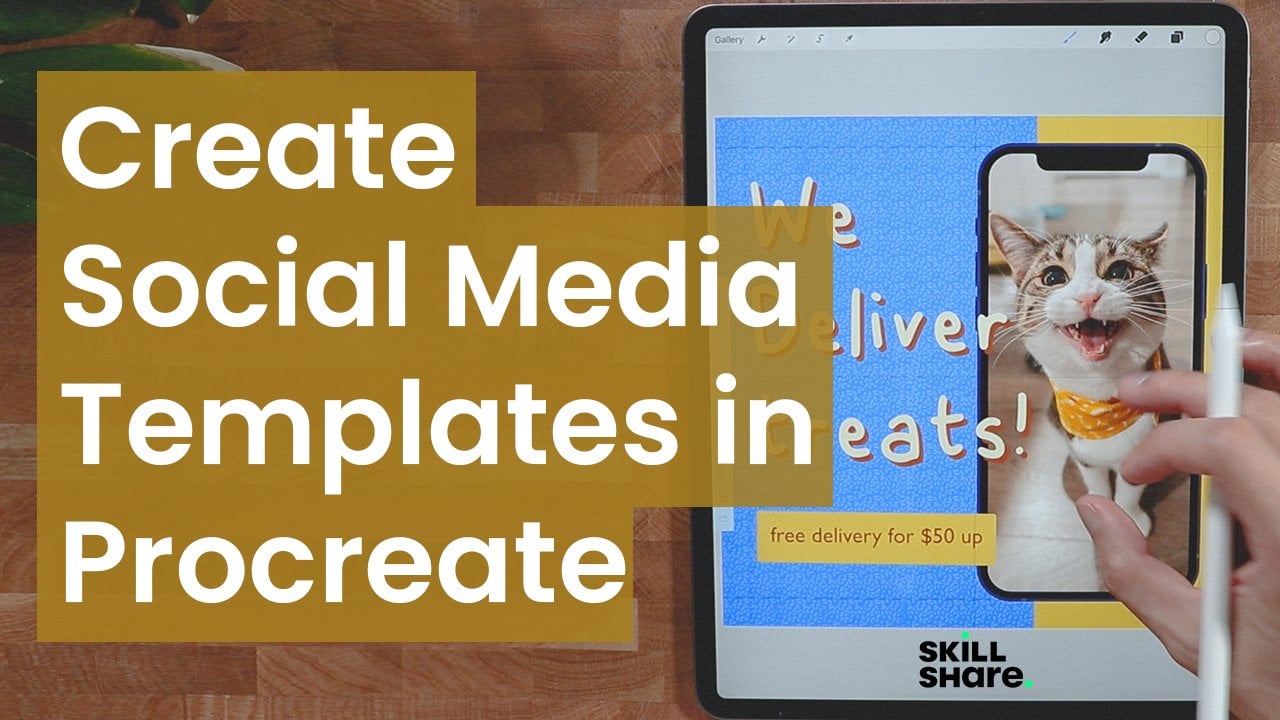
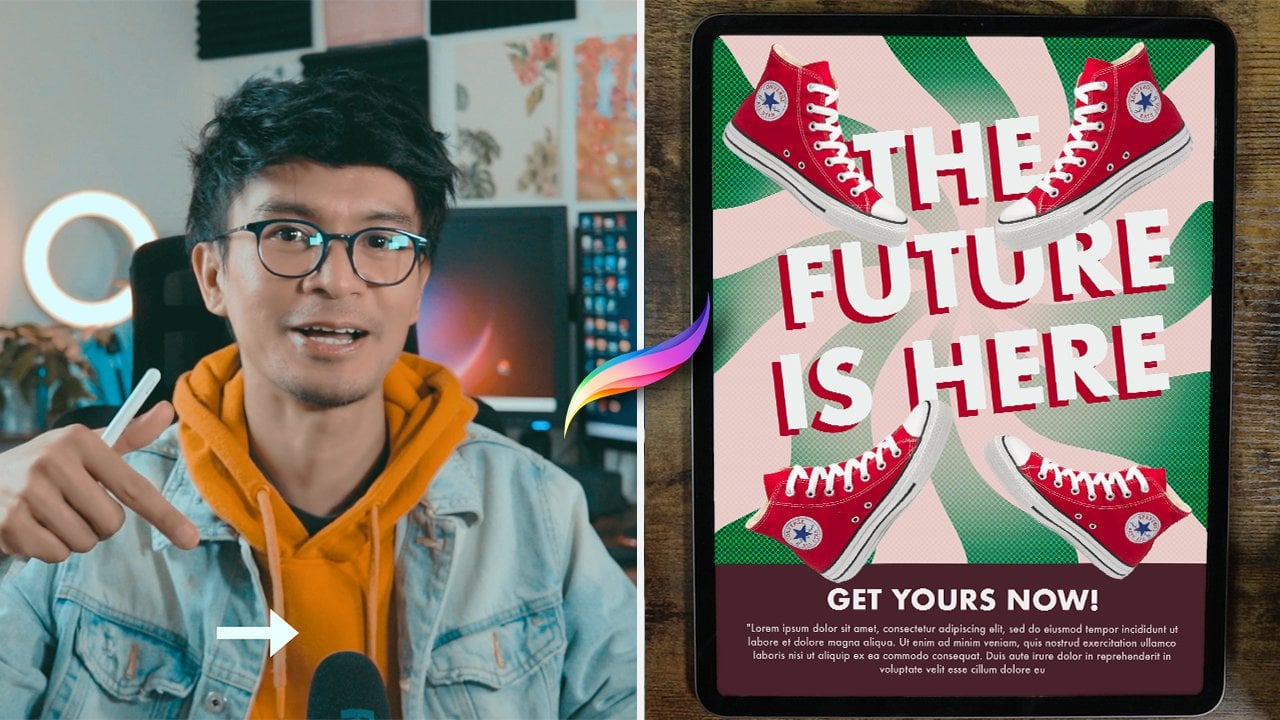
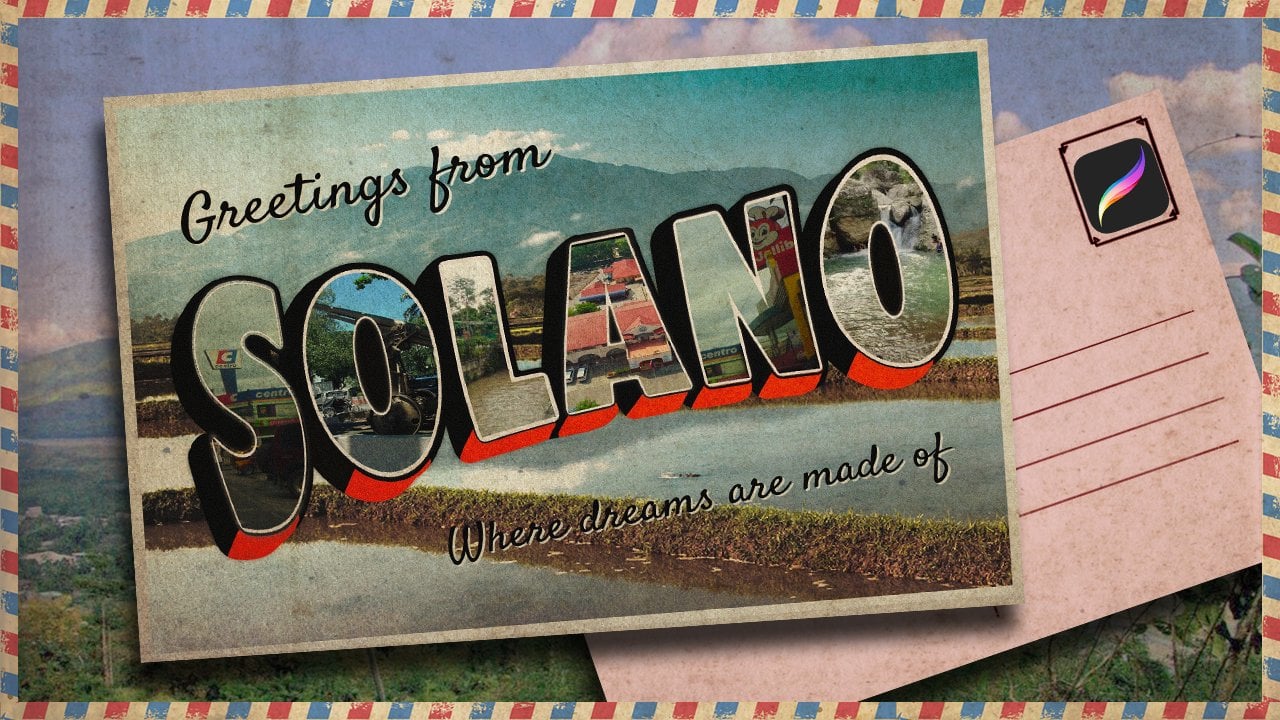
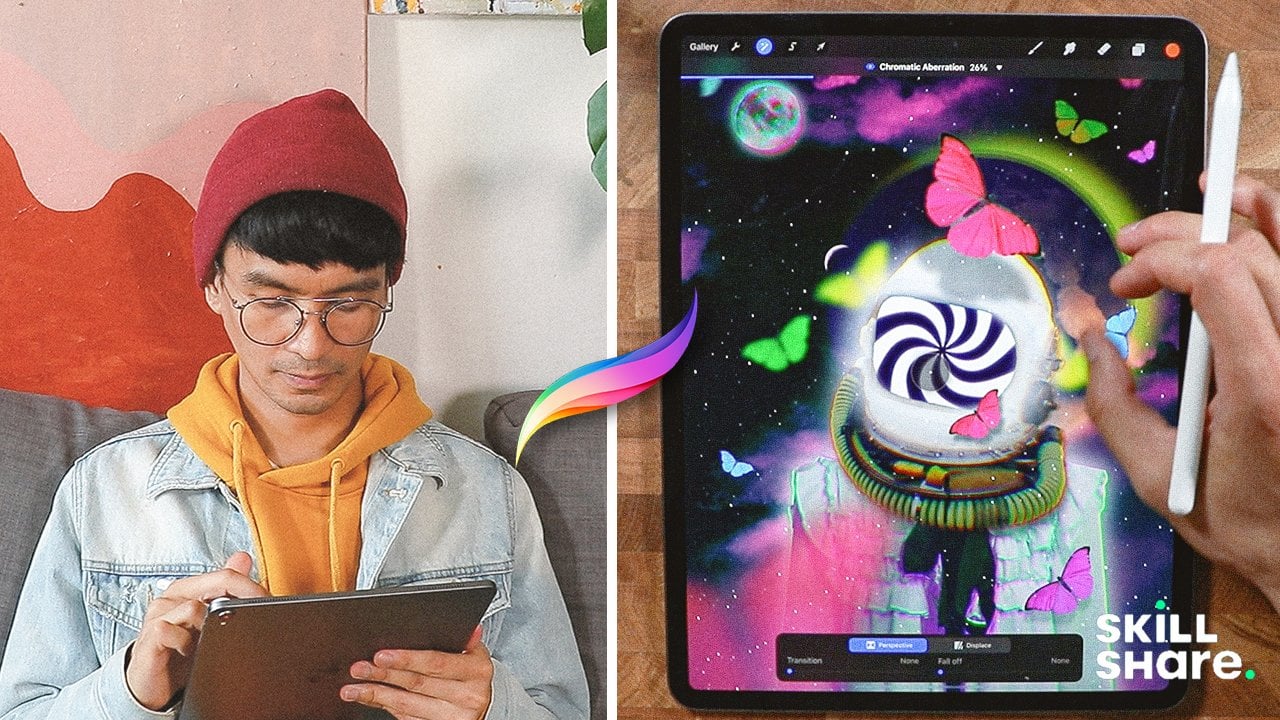
Transcrições
1. Olá!: Olá e bem-vindo.
Você sabia que Procreate é o
design gráfico número um no iPad e ganhou sua reputação e interface
amigável, tornando-o o favorito
entre artistas digitais, ilustradores e No entanto, nem sempre
é fácil começar. Por isso, criei esta
aula para ajudar você a
começar sua jornada de design
gráfico. Oi, meu nome é Brian. Sou designer gráfico e
moro em Montreal e maior parte do meu trabalho é criar materiais
de marketing, postagens em mídias
sociais
e edição de vídeo Uso o Procreate
desde 2018 e ele se
tornou minha ferramenta preferida em
todos os meus projetos criativos Tudo bem, então esse
é o resumo do que é a aula. Falaremos sobre como
otimizar sua galeria. Ser organizado
é fundamental e vou compartilhar minhas dicas que
aprendo ao longo do caminho. Também vou falar sobre ferramentas de
transformação,
seleção e ajuste. Essas ferramentas são
essenciais criar seu
projeto e procriar Também falaremos sobre as ferramentas reais
e como otimizar seu projeto e tornar
seu fluxo de trabalho
mais suave e preciso Os gestos com as mãos e os atalhos
básicos para
acelerar seu fluxo de trabalho. E, por fim, estamos adicionando texto em seus projetos, salvando
seus projetos E compartilharei minhas
melhores práticas para garantir que seu trabalho esteja pronto
para ser visto pelo mundo. Ei, já que estamos aprendendo sobre design
gráfico usando o aplicativo
apropriado, criaremos um
pôster interessante que você pode compartilhar nas
redes sociais ou imprimir E adivinhe, tudo o que
você aprender aqui vai te ajudar
totalmente em
projetos da vida real Vamos
juntar essas habilidades e nos
vemos no próximo
vídeo. Nos vemos lá.
2. O projeto do curso: Para o seu projeto,
vocês criarão juntos
um pôster do zero Vamos fazer
esse lindo pôster. Desde o esboço
até os detalhes
avançados Então, sozinho, pegando tudo o
que você aprendeu, quero que você crie
seu próprio pôster. Não deixe de publicar seus projetos abaixo, na seção de
projetos, e eu posso esperar para
vê-los. Vamos começar.
3. A galeria: Olá Ron. Aqui está Brian, e no vídeo de hoje, vou mostrar um pouco
do guia
para iniciantes do Procreate App Na verdade, o Procrepp está
disponível apenas no iPad
ou em uma loja da Apple Atualmente, é
a principal ferramenta
de design gráfico e é muito popular nas artes digitais, mas não se
limita apenas à arte digital. Você pode realmente fazer algumas edições de
fotos aqui, você pode fazer colagens e tudo Depois de baixá-lo,
basta abri-lo ali mesmo. Eu já estou aqui
no meu procreate, então o ícone, um procrit,
é esse aqui Tudo bem, então esta
é a galeria, é aqui que você pode encontrar
todas as suas obras de arte anteriores para seu trabalho anterior e
atual Então, ele
será
salvo automaticamente assim que você criar um. Então, vamos ver essa
parte da interface. Então, se você clicar neste, poderá ver a
versão em que está. Na outra
parte superior direita da tela, você pode ver a seleção Selecionar, praticamente aquela que
você deseja selecionar. Você pode ver que eu fiz algum tipo
de padrão no passado, então eu poderia simplesmente
agrupá-los assim e em um grupo separado.
E você pode renomeá-los. Basta clicar no nome e você
pode renomeá-lo como quiser, assim mesmo. E
você está pronto para ir. E se você quiser
desagrupá-lo, basta voltar e
selecionar, faça este E você clica
no padrão aqui e pode
simplesmente colocá-lo ali. Importar é apenas importar do seu iPad ou na
nuvem procriar o arquivo que você baixa
da Internet E então a foto aqui. Você pode
acessar diretamente sua galeria a partir do seu iPad e
simplesmente colocá-la, observe que, ao fazer isso, a dimensão da tela será baseada
na própria imagem. Então, tenha cuidado com isso. Você não quer
fazer nenhum esforço e percebe
que o tamanho da
tela é muito pequeno. No ícone de adição
aqui, isso é quadrado. Você deseja personalizar
ou
criar sua tela para começar. Eu recomendaria
usar apenas o tamanho
da tela. Vamos
dar uma olhada. O tamanho da tela é
exatamente o tamanho do seu iPad. Ecrã. Aperte-o,
assim mesmo Sim, você pode simplesmente
brincar, mas vamos voltar. Há praticamente um tamanho
de tela embutido aqui. Então, como quadrado, especialmente
isso é para mídias sociais, postagens
no Instagram ou qualquer tela quadrada. Você também pode
personalizar sua tela clicando novamente neste
sinal de adição aqui. Dimensões ou suas unidades aqui? Eu costumo usar polegadas. Eu tenho. Você também pode criar pixels e todas as unidades aqui, mas
eu quero imprimi-las. Eu costumo usar 300 DPI, mas se você quiser, assim como um simples R digital,
pode ser 150 Ou você também pode escolher, se estiver criando imagens
baseadas na web, você pode escolher 72. Quanto maiores os DPIs,
na verdade, o tamanho do arquivo
é um pouco maior Camadas com maior DPI ou tamanho de
tela maior, máximo de camadas diminuirá significativamente. Tenha
cuidado com isso. Sim, seu perfil do Carl,
você o tem aqui. Portanto, o RGB é para telas, a diferença é
que o RGB tem uma gama de cores ou
faixa de cores maior em comparação com Bem, dependendo da impressora ou de você ter uma impressora específica, eles geralmente informam
que tipo de perfil. Então você pode simplesmente selecionar
este aqui. Eu só deveria usar o perfil CMYK
genérico. A menos que eu saiba, você também pode
usar RGB para impressão. Atualmente, as impressoras
também usam RGB. Vou cancelar
aqui e vou
usar o tamanho da tela aqui. E aqui vamos nós. Temos nosso tamanho de tela aqui. Vamos discutir
as ferramentas centrais aqui apropriadas no
próximo vídeo, L s there.
4. Pincéis, cores e camadas: Olá pessoal, bem-vindos de volta. Nesta parte do vídeo, falaremos sobre
alguns itens essenciais aqui. Vou explicar brevemente a eles o melhor de minhas habilidades, como eu os entendo corretamente. Mas sim,
vamos começar aqui. Então, se você quiser voltar para sua galeria ou ver
algumas de suas obras de arte antigas, basta clicar
nesta, a galeria E se você quiser
voltar para sua obra de arte, qualquer uma delas, basta
clicar nelas. É
basicamente isso. Vamos dar uma olhada
nessa parte das ferramentas. Então, esses são os pincéis. Todos os pincéis
apropriados vêm com os pincéis pré-construídos
que você pode usar Os pincéis que eu costumo
usar estão online e principalmente os esboços, a
caligrafia e a aerografia Esses são os
pincéis mais comuns que eu uso quando estava começando porque estava tentando descobrir
o que é melhor para Mas na parte posterior
do que estou fazendo, comecei a comprar alguns
pincéis interessantes que vi online Então você pode
querer fazer isso também. Mas antes de tudo,
eu só tenho que, você sabe, aprender
o que você quer fazer. Mas esses são todos os
pincéis que você pode encontrar. Tanta coisa é como estar no meio. Então, não pinta. Não se mistura apenas. Você, seus pincéis ou qualquer imagem, na verdade, estão apenas se
misturando e tudo Eu realmente não os uso, mas está lá
para você usar se quiser. Tecnicamente, a borracha
é definitivamente uma borracha. Você pode personalizá-los,
na verdade, até mesmo a ferramenta de
borrar aqui Você pode
personalizá-la ao seu gosto Você pode usar
pincéis diferentes para um. Isso pode lhe dar algumas coisas
interessantes ou resultados interessantes Você pode brincar com isso. E a camada aqui, a
camada é um pouco grande aqui, mas vamos experimentá-la peça por peça. A camada, você pode renomear sua camada
fazendo isso aqui Assim, você pode renomeá-la
para a primeira camada. Isso ocorre quando você está trabalhando
com muitas camadas, talvez
queira renomeá-las. Além disso, um truque que
quero mostrar é você pode renomeá-lo usando
seu iPad aqui, mas para fazer isso, você pode
realmente acessar sua configuração O lápis Apple está aqui.
Você quer ir rabiscar Você pode simplesmente ativar o
rabisco aqui, camada. Você pode renomear sua
camada assim. Então você quer nomeá-lo, rótulo. Deveria ser rotulado exatamente como. Você pode apagá-lo,
assim mesmo. Você pode simplesmente colocar
o que quiser. Ela, mas eu,
realmente não o uso
porque é como se eu
realmente não gostasse de usá-lo, voltar à configuração e depois vou simplesmente desligá-lo. Eu gosto de usá-lo apenas, você sabe, teclado aqui, mas é quando você
quer usá-lo. Sim, aqui mesmo. Além de renomear, você
pode clicar nesta parte ou em qualquer parte, na verdade,
nesta parte aqui Você pode renomear, selecionar, limpar a camada, assim Você pode bloquear a
máscara alfa, inverter a referência. Se você clicar no final aqui, na verdade
é o modo de mesclagem Portanto, a primeira é a opacidade, então você pode reduzir
a transparência ou a opacidade disso também fornecerá
bons resultados Esses são todos os modos de mesclagem. Este não é um guia para iniciantes, mas existe
para você brincar com ele, aprender com ele, mas
é basicamente isso Para adicionar uma camada, você pode simplesmente
clicar nesta aqui. Você pode adicionar o máximo que puder, dependendo das camadas que você viu ao
criar sua tela. Você pode selecionar camadas
deslizando para a direita. Você pode agrupá-los
desta forma, aqui você pode excluir. Além disso, você pode mesclá-los
apertando assim. Vamos dar um exemplo
real aqui. Vou deletar todas
as camadas desse jeito. Vou apenas
criar um círculo. Vou fazer isso,
vamos colocar um galho aqui. Vou criar uma
nova camada, aqui mesmo. Se eu tiver que combiná-los, porque estou
ficando sem camadas, posso simplesmente
apertá-los aqui Eu posso excluí-los,
duplicá-los ou bloqueá-los se eu quiser Além da cor de fundo, você pode selecionar sua cor de
fundo aqui. É uma maneira fácil de alterar
seu plano de fundo aqui. Você também pode alternar
para cores diferentes, mas essa é a
cor de fundo que está aí Você não pode excluir isso,
você pode desativá-lo. Mas você realmente não pode fazer isso. Não é uma camada,
mas está lá para
sempre na paleta de cores Isso é interessante aqui, esse é o disco, como uma roda de cores com a qual você
pode brincar. Então esse é o tom. Você pode
alterar a tonalidade aqui. E uma vez que você muda a tonalidade
, muda a tonalidade ou a saturação e todas essas coisas
boas É basicamente isso. Você também pode obter sua cor anterior aqui se
quiser mudar isso. E então você foi para
uma cor diferente, assim, você
volta para a cor. Você sempre pode
voltar assim. E você tem sua história aqui. Você pode limpar isso
e você pode,
sim, esta é a sua paleta Vamos aqui. Antes de explicar a paleta, se você quiser usar o clássico, esse é apenas o tom aqui Você muda a cor. Essa é a saturação. É assim com
saturado insaturado. Essa é a leveza. Ele vai para o modo mais claro
e para o mais escuro. Então é basicamente isso. Harmonia é onde
você encontra um contraste bom e
interessante
da cor. Se você quiser ser complementar, geralmente
é o
que eu costumo usar porque eles sempre andam de mãos
dadas com a cor. Eles têm um bom contraste
entre si. Então, eu apenas uso o complementar. Mas você pode alterar o
modo para análogo. Eles têm tons
muito parecidos. Se você quiser ir aqui,
esse é um tom quente. Se você quiser ir aqui, é como as cores de tons mais frios Isso é basicamente o que você
pode fazer aqui. Se você tem um bom vermelho, eu escolho o de
cortesia na maioria das vezes. E então, para o valor, você pode praticamente ter
o valor se tiver uma cor específica de projetos específicos
semelhantes. Eu geralmente recebo o código hexadecimal
aqui, é bem fácil. Você pode simplesmente tocar e colar. Em comparação com quando
você tem seu RGB, você precisa inserir tudo cerca de
um por um Acabei de receber o
código hexadecimal e estou
pronto para usar a paleta Isso é interessante. Você pode criar sua nova
paleta aqui. Você também pode pegar os carros aqui. Isso te dá algum nome. Procrie nomes. Sim, para o compacto, eu costumo criar minha própria paleta aqui. Crie novas paletas Se você quiser usar isso aqui, você pode, você pode
parar aqui. Basicamente, você pode
adicionar qualquer coisa
e, em seguida, compartilhá-la,
duplicá-la ou excluí-la. Basta excluir este
apenas para um show. Outro aqui é que você pode obter uma paleta de
cores interessante Espere 1 segundo.
Digamos um exemplo. Você tem sua câmera aqui. Vou pegar isso,
na verdade, vou pegar essa planta
aqui e vou obter uma paleta de
cores interessante apenas cobrindo
essa planta aqui Então eu posso simplesmente, você sabe
, bater e vai
direto para lá. Esse é apenas um
dos recursos interessantes. Procrie. Esta é uma
atualização ou um recurso recente que eles acabaram de inserir,
o que é muito bom. Você também pode
obtê-lo de uma foto, talvez esta aqui. Também oferece todas
as paletas de cores. É muito gerado automaticamente
, me assusta. Às vezes, está lá
para você usá-lo, se quiser. Essa é basicamente
a ferramenta aqui. Sim, vamos terminar o vídeo
aqui, mas na próxima parte, vou explicar essa parte aqui, o ajuste, a seleção e
algumas das ações ou ferramentas no lado
esquerdo do procreate Te vejo
lá e obrigado.
5. Transforme, seleção e ajustes: Olá pessoal, bem-vindos de volta. Nesta parte do vídeo, vamos
falar apenas do lado esquerdo do aplicativo
de procriação Vamos usar o pincel de
linha monocromática aqui. Então, vou criar
um círculo aqui. Então, se você segurar assim, ele fará uma elipse
perfeita E se você tocar com um
dedo aqui, você simplesmente
entrará em um círculo completo. E essa é uma boa forma, você pode simplesmente capturar uma
cor aqui E às vezes você encontra esse
tipo de coisa aqui que você tem aquelas linhas
que você não quer. E para corrigir isso, deixe-me pegar outro
círculo aqui. Sim, assim como
este aqui. Para corrigir isso, você pode simplesmente
colocar uma cor aqui. Não solte. Só você pode ver que o
limite de queda de cor está aí mesmo Então esse é o original. Você ainda pode ver que, depois de
aumentar o limite, isso fornece um bom resultado Não há nada mais parecido com as linhas
estranhas lá dentro. Então, é assim que se resolve isso. Ok, então vamos pegar
o círculo novamente, vamos torná-lo um círculo perfeito. Vamos usar um pouco
disso aqui. Como estamos na primeira camada, podemos usar a transformação aqui. Essa ferramenta aqui, especialmente essas
três aqui, só afeta por camada.
Use este aqui. Na verdade, isso é chamado de ferramenta de
transformação ou ferramenta móvel. Você pode se movimentar com isso, você pode se libertar. Sim, você controla como é. Mas se você quiser uniformizá-lo, geralmente
é o que eu uso apenas para ter certeza de que
a proporção é boa, não
é estranho e tudo mais, especialmente para objetos circulares
e quadrados Se você quiser distorcê-lo, pode simplesmente
brincar com ele Isso é realmente bom
se você estiver desenhando, fazendo alguma árvore
D dimensional diferente e outras coisas. Então você pode fazer a distorção. Você também pode usar o warp para
alterá-lo para uma forma interessante. Sim, você pode até mesmo mudar a cor
desta aqui. Você tem um fluxo
abstrato interessante, eu acho. Forma de fluxo. Agora você
tem uma coisa abstrata. Você também pode
girá-lo horizontalmente. Também use o menu avançado
aqui para fazer algumas coisas Veja um bom exemplo.
Vamos voltar a isso. Mas esta aqui, já que estou trabalhando com esta, vou primeiro chegar à
camada que quero
atingir para talvez
estendê-la até folhas fluidas Eu também posso. A malha avançada pode torná-la um
pouco mais de controle. Só saiba que existe
ali mesmo. Vamos voltar ao nosso
espécime principal aqui. Eu vou me livrar disso. Vou mover
este aqui, para que você possa usar seus
dedos ou seu lápis. Ok, uma nota lateral aqui. Também por padrão, você
também pode desenhar com
os dedos aqui. E às vezes é irritante, especialmente quando você quer ser preciso ao desenhar E então você faz
essa execução aqui porque tudo, como a pele , se registra na sua tela. Então, se você quer ser preciso e não
tem esse incômodo, sabe, dores extras
aqui, geralmente está desligado Mas se isso acontecer com você, você pode simplesmente ir ao rancho. Aqui você vai para a preferência, você vai para o controle por gestos Certifique-se de
desativar a ação de toque. E isso deve tornar
sua vida um pouco melhor, porque você não quer que suas mãos também pintem. Todo mundo pode simplesmente pintar , então não é
muito bom. Ok, para melhor demonstrar
a seleção, porque geralmente é boa para
seleção, para imagens. Se eu estiver fazendo colagem, eu poderia simplesmente usar
a seleção Essa será
uma combinação de camadas e todas as ferramentas de
transformação. Então, eu vou apenas empacotá-lo. Então, eu vou fazer a
seleção aqui. Eu definitivamente poderia usar o
automático para este. Mas se as cores não forem
iguais ou não forem iguais,
costumo usar a mão livre. Eu posso deixar este
aqui à mão livre, desse jeito. Eu poderia movê-lo com este
aqui, assim. Ou eu posso usar uniforme. Eu posso movê-los pelo Ops, até mesmo para ir para minha camada aqui. E eu vou selecionar
essa miniatura aqui. Eu vou me mascarar
e tudo vai acabar. Então, essa é apenas uma maneira
rápida
de se livrar do plano de fundo
usando a seleção. Mas como eu uso
a máscara, sempre
posso desativá-la sempre
posso desativá-la e, você sabe, eu ainda tenho. A máscara de
cópia é uma
das ferramentas mais poderosas aqui, pois é forma não
destrutiva de trabalhar
em algumas imagens ou
objetos semelhantes nos quais você está trabalhando Digamos que eu também
queira obter essa parte , mas de uma forma mais suave que combine
com a arte, a imagem Eu posso fazer isso
aqui mesmo. Eu posso tirar as penas. Tem uma mistura mais suave. Tem bordas mais lisas. Eu posso simplesmente copiar e colar. E eu vou usar a
ferramenta de transformação e ela deve me dar um resultado melhor porque é como
tirar uma pluma, fazer Talvez você queira
obter essa parte
aqui , copiar e colar. E você também pode se
mover por aqui, misturando-a primeiro com a seleção e a seleção de ajuste. E então vamos usar o automático, só que há apenas um amarelo. E então você pode simplesmente fazer o ajuste e
alterar a saturação do
amarelo que foi selecionado Essa é uma maneira, se você quiser trabalhar bem rápido,
mudar de cor, especialmente se estiver
apenas usando amarelo, é algo como
esse equilíbrio de cores Digamos que você queira
mudar a cor do amarelo. Você pode ser específico com isso. Você pode escolher a sombra. A sombra é como a
parte mais escura da imagem. Você pode simplesmente fazer
isso aqui. Você também obtém um bom resultado. Com este, você
pode brincar, você pode ver esta
imagem aqui. Vamos conferir o
ajuste aqui mesmo. Para o ajuste, você pode
usar a ferramenta liquefeita, especialmente eu a uso para fotos, se você quiser
fazer outra coisa Então isso é como um experimento. Se você quiser usar isso, experimente primeiro na frente, vou usar o push. Eu quero empurrar os lábios
aqui. Você pode ficar louco. Faça os lábios um pouco
maiores, provavelmente assim. Essa é uma forma de retocar sua foto Certifique-se de fazer isso corretamente, mas essa é uma boa
maneira de você também expandir, provavelmente expandir alguns olhos aqui mesmo, se quiser
fazer coisas boas. Algo parecido com isso. Essa é uma maneira divertida de experimentar. Esse é o poder da liquefação. Desculpe, Olivia. Outra coisa boa sobre esse ajuste aqui
é, digamos, um exemplo. Estou trabalhando com essa
imagem aqui. Eu poderia simplesmente selecionar essa parte aqui, ajustar aqui. Eu poderia alterar o brilho ou a saturação da
cor da imagem Essa é uma maneira divertida de mudar
a cor de alguma imagem Só dá um bom resultado. Esta parte aqui, antes de
chegarmos ao rancho aqui, esta aqui é o
controle de seus pincéis Você poderia simplesmente ir,
provavelmente assim. Mas você pode diminuir ou aumentar os
pincéis aqui. Essa é apenas a opacidade
dos seus pincéis, quanto menor
a E essa é a ruína. Na verdade, não uso esse
aqui porque uso
meus dedos para desfazer
e depois refazer Dois dedos para desfazer. Os três dedos para refazer. Esse também é um dos truques. Você também pode usar os dedos
aqui para colocar a cor do selo. Digamos, vamos ver. Vamos pegar uma imagem aqui. Vamos, você quer essa
cor aqui? Basta dar um
toque e pressionar, você vê essa roda de cores aqui que fornece
todas as cores. Isso é bom e ficará registrado aqui
também em sua história. Então esse aqui, use-o. E ele também será registrado
diretamente aqui. Você pode limpá-lo e
depois começar de novo. Isso apenas lhe dará a história da sua cor.
É basicamente isso. Vou continuar no
próximo vídeo enquanto
exploramos as ações.
Te vejo lá.
6. Ações: Olá, cara. Ainda está aqui. Brian, você vai
para o Rancho. Assim, é mais
ou menos como o arquivo ou as configurações
do aplicativo de procriação Você pode escurecer sua
tela aqui, o que eu realmente não gosto de
usar durante o dia Eu costumo usar essa
interface mais leve durante o dia. Mas se eu vou para a cama
e faço algumas coisas, eu só uso o modo escuro. Se você é canhoto,
pode simplesmente deixar isso bonito. Se você clicar em Adicionar aqui, poderá inserir uma foto de
arquivo e tudo mais. Você pode adicionar texto
aqui, que será abordado mais tarde neste vídeo. Então, para a tela aqui, você pode praticamente
cortar e redimensionar Portanto, se você quiser
alterar sua configuração, se
quiser reduzir o DPI porque está ficando sem camadas, você sempre pode
diminuir seu DPI Você pode redimensioná-lo
dessa forma ou a partir da configuração, praticamente insiste em Animation Na verdade, esse é um
dos recursos interessantes
do procreate recentemente porque agora você pode fazer uma animação mínima
mais cedo ou quadro a quadro Então, se você quiser
adicionar mais quadros, basta fazer
essa execução aqui e criar outro. Vamos fazer isso
algumas vezes,
provavelmente um quadro, para que você possa
ver a possibilidade aqui. Agora você pode fazer a configuração. Eu provavelmente faço um pouco
quadro a quadro e você pode começar a
reproduzi-lo e ter uma boa animação
como esta. Você pode ser criado com isso. Mas
será camada por camada. Está lá para você experimentar. Vamos esclarecer isso. Veja, ele fornece
algumas camadas criadas aqui. Se você estiver trabalhando
nisso, se for uma animação, certifique-se de que seu DPI seja muito baixo e que você tenha
um tamanho de tela menor Você pode maximizar todas as
camadas ou quadros Vamos fazer isso.
Eu nunca uso páginas, mas o guia de desenho que usei, é bem interessante. Ele te dá toda essa
grade aqui. Se você estiver trabalhando
como um prédio ou estiver trabalhando em um desenho em
perspectiva, você pode usar o guia de desenho. Você pode personalizá-lo, alterar a cor aqui, tornar a capacidade
opaca e visível Mas eu geralmente uso
provavelmente assim, mas você pode usar isso. Você também pode usar o tamanho da grade se
quiser torná-la específica. Com uma grade que você pode ir, eu costumo ir em centímetros, provavelmente cinco, e
você obtém uma divisão. Então, você pode usar isso
provavelmente se estiver fazendo adesivos, você pode
lá para usar Então, outra coisa com o guia de desenho é que você pode ser
criativo com provavelmente o
Symmetry Radio, porque
essa também é uma
forma terapêutica de fazer
coisas criativas Para que eu possa terminar, certifique-se de que o assistente de
desenho esteja ligado. Se você clicar na camada, agora
você pode fazer algumas coisas interessantes
sobre padrões aqui. Você pode ser criado com isso. E sim, está lá
para você tentar. Uma das vantagens de procriar é que eles adicionaram esse
recurso de referência aqui Se você clicar na referência aqui, habilite-a, fique lá. Você pode realmente importar uma
imagem aqui, provavelmente. Nós vamos fazer
isso aqui mesmo. Você tem uma referência aqui. Faça alguns desenhos aqui. Não sei, isso
não é bom para desenhar, você pode colocar as cores
ali mesmo e selecionar a cor
a partir daí. Então você pode simplesmente fazer o seletor de
cores aqui.
Você tem a ideia,
e provavelmente poderia
mexer Você tem a ideia, com ele e todas
essas coisas malucas e
sempre pode recortá-lo para que fique na imagem principal, se você quiser
compartilhá-lo com o Digamos que eu
volte para minha galeria e compartilhe essa praticamente
aqui. Esse aqui mesmo. Se eu quiser compartilhar
, vou
voltar para aquela trincheira ou ação, vou compartilhá-la, na verdade, há muitos formatos Faça isso também, pois o PSD
está no Photoshop. Definitivamente, o padrão. Png ou Jpeg e todas essas coisas boas
ali mesmo. Que se dane o vídeo. E também pela ação, você pode ver Procreate
gravar sua arte Desculpe pessoal, vou
terminar esse vídeo agora. Mas espero que você tenha aprendido algumas dicas e truques novos até agora E espero que você esteja
gostando desse vídeo. E nos vemos
na próxima para saber mais.
7. Gestos de mão e atalhos básicos: Olá pessoal,
obrigado por sintonizar. Vou apenas
abordar alguns dos
atalhos e gestos
básicos de procriação Vou criar
um novo arquivo aqui. Digamos que eu vá
desenhar alguns, digamos que o círculo aqui. Vou adicionar um círculo de forma que duplica este,
um novo aqui Isso deveria ser Sherry, mas há algumas
camadas aqui Se você quiser mesclar
essas duas camadas
dessa forma , basta fazer
isso ali mesmo Se você quiser ampliar, basta fazer isso
aqui. Se você quiser desfazer sua ação, basta fazer os dois dedos assim e você
poderá desfazer E então, se você quiser
voltar ao seu trabalho mais recente, basta fazer 23
dedos, sem mais nem menos. Se você quiser apagar
ou limpar a camada, digamos que eu queira limpar
a primeira camada aqui Eu posso apenas 23 dedos
e esfregá-lo. E ele deve excluí-lo, mas você sempre pode desfazê-lo Sim, basicamente isso. Se você quiser ir,
digamos que esteja fazendo isso aqui, aqui e queira ter
certeza de que tem o tamanho exato da tela. Você pode simplesmente beliscar
, sem mais nem menos. Aperte e solte. E você obtém a tela inteira ou o tamanho real
da tela. E se você quiser
ter uma tela cheia, como apenas para um show,
digamos, por exemplo, e pronto com minha arte como
esta aqui, quero ter certeza de que
quero mostrá-la
em tela cheia Eu só posso fazer quatro dedos e eu posso fazer isso
e isso simplesmente, você
sabe, estraga todos os menus extras aqui, exceto
este aqui, mas não é tão visível Se quiser mostrar todos
os menus e ferramentas, basta fazer a mesma coisa. Então, quatro dedos e
é mais ou menos isso. E se você quiser cortar, copiar e colar, coloque três
dedos aqui, deslize para baixo e
pegue todo o copo, copie e cole. Novamente, se quiser
mesclar suas camadas, basta deslizar tudo
e depois
beliscar desse e depois
beliscar Vou explicar o Alpha
Lock de uma forma rápida. Todos os dois dedos aqui, você pode deslizar e
ver isso como um tabuleiro de xadrez
atrás da obra de Então você pode simplesmente desfazer isso. Fazer Alpha lock é uma forma de, vamos pegar um pouco de cor aqui. É uma forma de desenhar sem,
você sabe, não derramar
as tintas por toda Porque se não for o Alpha Lock, você fica com toda a cor derramada Digamos que aqui você tenha
cores espalhadas por toda a prancheta ou tela
se quiser bloqueá-la em alfa Eu só vou voltar. Digamos, digamos que
nesta camada aqui, eu queira bloqueá-la alfa. Então, vou
deslizar dois dedos. Não vai se espalhar por
toda a obra de arte. Então, vou apenas
mesclar este. Portanto, não vai se espalhar por toda parte, em comparação com se não
for Alpha Lock,
simplesmente vai se espalhar Portanto, é uma maneira rápida de
fazer isso se você
quiser precisão ou se estiver fazendo algumas sombras
e coisas boas. É assim que funciona
com este. Além disso, faça isso muito aqui. É tudo o que
aprendemos hoje. Espero que eu
tenha resolvido tudo. E vejo vocês
no próximo vídeo.
8. Misturando, usando textos e finalizando: Olá pessoal,
obrigado por sintonizar. E vamos criar
uma nova tela aqui mesmo. Eu vou para a praça. E isso é muito bom. Eu quero te mostrar alguns
dos truques que eu aprendi. Se você
quiser ter uma tela dividida aqui e
quiser ter uma referência
do outro lado, vou
usar meu polegar aqui Deslize para dentro, navegue aqui. Deveria te dar
isso como uma caixa aqui. Você quer colocá-lo
deste lado aqui. Solte e você terá
toda essa tela dividida. Você pode usar essa borda
aqui e
do jeito que quiser. Então, eu vou
fazer isso aqui mesmo. Acho que esse é o
tamanho mínimo. Se você quiser desenhar, pegue
este aqui,
cubra-o e salve a imagem. E você deve ter a
imagem na sua galeria. Então você pode simplesmente
importá-lo aqui. Adicione, e você tem
o morango aqui. Assim como essa referência. Eu vou, eu pego
a referência aqui. Eu vou colocá-lo aqui. E agora você pode fechar este, pois
não precisa mais dele. Mas se você quiser
deixá-lo lá, é meio bom
deixá-lo lá. E você só
precisa ir aqui e fazer outras coisas aqui. Você quer verificar seu e-mail
e outras coisas, mas isso pode distrair Vamos dar um exemplo aqui. Vou criar uma nova camada. Vou pegar o
pincel aqui mesmo. Vou fazer alguns
esboços aqui,
porque provavelmente quero esboçar
o morango Vou usar a linha de
modelos para este. Eu vou pegar a cor. Vou provar
a cor aqui. Vou
rastreá-lo assim. E eu vou me
encher de cores desse jeito. Em seguida, vou
criar uma camada. Vou pegar outra
amostra de cor aqui. Vou fazer desenhos
abstratos aqui, pois isso
será mais fácil para mim. Eu só vou
fazer isso desse jeito. Eu poderia desligar meu
esboço agora e simplesmente traçá-lo e desenhá-lo
ao mesmo tempo em que vou para um dos
projetos em que estava trabalhando Vou agrupar
este aqui para que eu possa movê-los com bastante
facilidade. Eu vou agrupá-los. Ao agrupá-los, você pode
movê-los por todo o lugar apenas uma vez, em vez de apenas
movê-los peça por peça. Isso não será o melhor. Ok, vamos lá, vamos
adicionar alguns textos também. Diga banana, folha de bananeira. E aí está. Há um texto, diz camada de
texto aqui. Se você ver como um, se
quiser adicionar seu texto, basta acessar
sua camada aqui. Ou você pode simplesmente clicar
neste aqui. Você pode selecionar, você pode alterar o
tamanho da frente aqui. Ele o personaliza ao seu gosto, especialmente se você
provavelmente tiver duas linhas de texto É para lá que isso vai. Mais interessante,
você também pode alterar
a locação aqui, a base, se quiser,
e a opacidade Você pode alterar os atributos
ou o alinhamento para aqui, você pode colocar abaixo, mas essa não é uma boa fonte, Celso aerial, você pode
selecionar tudo Selecione tudo lá. Você
pode sublinhá-los. Parece que não funciona. Você também pode
delinear seu texto aqui. Você também pode enviar um texto vertical
aqui. Nunca os use. Se a fonte tiver, vamos voltar. É uma linha. Vamos voltar. Se você quiser fazer
todas as suas apostas no modo maiúsculo ou maiúsculo, em letras maiúsculas, você sempre pode
ativá-lo como aqui Em vez de excluir e
colocar em maiúscula, você pode fazer algumas coisas
interessantes
com as letras ou o tipo Se você rasterizasse um texto, você poderia
fazer praticamente qualquer coisa com isso, liquefazê-lo Você pode até girá-lo assim. Você tem esse bom
efeito na banana. Você pode muito bem fazer isso. Você também pode, digamos, selecionar e, em seguida,
preencher a cor com este. Só uma maneira de fazer isso. Pinte algo assim. Tudo bem, pessoal, isso
é o fim disso. Os iniciantes precisam procriar. Espero que você aprenda alguma coisa.
9. Projeto um: o rei: Ei pessoal,
obrigado por sintonizar. E nesta parte do vídeo, vamos criar
nosso conteúdo aqui mesmo. Vou usar a
paisagem aqui mesmo. Como vamos colocar um
pouco de texto com imagens, acho melhor
usarmos o
modo paisagem hoje. Vou fazer uma
nova tela personalizada aqui. Como você pode ver, clico nesse ícone de adição na parte
superior direita da tela. E então a mesma coisa, a
parte superior direita, aqui. Como você pode ver,
deveria ser 1080 por 566 e eu
vou usar 96 Você pode dizer cerca de 150 aqui, então você tem mais
definição. Mas vamos ver. Bem, vamos usar isso por enquanto. Ok, então não
precisamos mais disso. Então, vou simplesmente fechá-lo. E como você pode ver, você tem toda a tela aqui com
a qual você pode brincar. Nosso objetivo hoje é criar
uma postagem para uma marca popular. É chamado Burger King. Se você está familiarizado, tenho certeza que você está
familiarizado com isso. Crie para eles uma postagem nas redes sociais que seja muito Burger Kingish Em termos de
imagem e estilo de marca. Vou seguir em frente e
criar cedo aqui mesmo. Então, vou
escolher o ícone do rancho. Eu vou escolher a tela. Vou usar o guia de
desenho, Edit. Guia de desenho.
Vamos fazer uma espécie de margem aqui. Vou aumentar a
capacidade para que você possa ver. Esses são os lugares em que
você não pode fazer nada, especialmente com imagens de texto. Acho que está tudo bem, mas a menos que você esteja buscando texto em offset Mas eu vou terminar e
então começaremos a colocar nossas imagens aqui e começaremos a criação
real. Eu vou virar ícone de
rancho na foto. Vou usar esse plano de fundo
aqui. Essa. Eu comprei no
Unsplash.com e você pode pesquisar por E eu vou inserir
outra foto aqui, mas como você pode ver, há um pequeno
problema aqui Talvez precisemos preenchê-lo
com a mesma cor desta. Mas, como você pode ver,
essa imagem praticamente não tem nenhum
detalhe. Eu não acho que podemos
ter isso pixelado. Estou sendo criativo aqui. Vou escolher o retângulo de
seleção. Vou pegar essa
parte aqui. Vou optar por
copiar e colar. Então eu
vou usar o formulário gratuito. Como você pode ver, quando
eu clico em copiar e colar, ela cria uma nova
camada aqui, vou usar a forma livre e depois vou
esticá-la assim. Na verdade, não vejo nenhuma
diferença aqui, a transição
é bem perfeita Vou colocar o texto
aqui para que você possa ver que acho que vou mudar
a cor do meu guia de desenho porque parece
que não está aparecendo muito. Eu vou escolher talvez branco. Vou
arrastá-lo até aqui. É branco. Não
se preocupe com as linhas. Não será
impresso ou visível. Depois de exportar isso, vou obter outra
imagem aqui. Estou procurando um hambúrguer. Tudo bem, então eu tenho essa imagem aqui do Splash também Então você pode simplesmente preparar um hambúrguer e isso definitivamente aparecerá Caso contrário, você pode usar
pixels ou Pizza Bay. Vamos cortar o hambúrguer. Eu vou usar a mão livre. Acabei de ir à
seleção à mão livre. Vou começar a fazer
isso praticamente
em todos os lugares que você puder. Comece a
rastreá-lo lentamente, assim. Não precisa ser
perfeito com isso. Mas eu vou fazer algo
mais ou menos assim. Você não precisa
obter todos os detalhes. Sempre podemos modificar
isso também. Vou escolher a camada, uma vez ainda selecionada,
vou escolher a máscara. E como você pode
ver, consegui
cortar o hambúrguer ali mesmo Vamos movê-lo com
certeza para cá para caber
na tela. Vamos
colocá-lo aqui,
apenas sentados, apenas
sendo deliciosos. É muito bom com o
contraste e tudo mais. O que estou tentando fazer aqui, vou colocar um
texto aqui. Vou criar uma nova camada. Vou colocar “Beer Way”,
é o slogan do Burger King. Vamos colocar isso e depois vamos colocar o logotipo aqui
e talvez o ano em que
foi fundada ou algo assim. E então poderíamos colocar
cerca de 100% de carne bovina aqui. Basta colocar a seta e pronto. Pose-o como está, e esse é
um dos conteúdos mais básicos, mas oferece a forte
marca do Burger King Vou esconder isso,
criar uma nova camada. Vou inserir texto. Vamos colocar a cerveja do jeito, não se preocupe com o texto. Já que vamos modificá-lo, deixar tudo em maiúsculas, vou deixar
uma linha aqui Podemos começar a nos
posicionar aqui mesmo, garantir que não
saia da nossa margem. Vamos projetá-lo
letra por letra. Eu vou ser assim. Vou consertar o cabo aqui
mesmo, só o suficiente. Eu vou modificar
o caminho também. Fixe o cabo aqui mesmo. Na verdade, esqueci. Vou mudar
a fonte para Nonito, baixei no Google Font Você também pode fazer isso. Eu só vou fazer
isso um pouco maior. Ok, vamos tornar o caminho
novamente um pouco maior. Ele ocupa a coisa
aqui que eu estou mirando. Poderíamos duplicá-lo. Vou inserir o
logotipo do Burger King. Eu posso obter a cor do Burger King a partir da cor do
logotipo deles aqui Como você pode ver, a
história está aí. Depois de aplicarmos essa cor aqui, podemos realmente
selecionar o preenchimento de cores. Poderíamos fazer um pouco de
mágica aqui. Talvez isso seja suficiente.
Coloque-o aqui. Eu vou torná-lo um
pouco maior, com certeza. Vou pegar o
logotipo aqui mesmo. Diminua o tom
um pouco assim. Você pode lê-lo com um
pouco mais de contraste. Provavelmente vou fazer o hambúrguer um pouco maior Aqui, com 100% de
carne bovina
, tem um pouco
mais de personalidade. Vou escrever à mão para ver se está um
pouco melhor Vou usar talvez,
vamos experimentar. Deixe-me colocar 100% de carne bovina, algo assim provavelmente tornará isso um
pouco maior. Sim, acho que é muito simples. Capture seu público. Você tem seu
ladrão aqui. Curiosidade, o
logotipo do seu hambúrguer e do seu jeito. Acho que essa é uma boa
maneira de nos exercitar e pudemos usar um
pouco de tipografia, um pouco de mascaramento, conseguir imagens, um pouco de texto aqui, colocar logotipos e Exporte este primeiro
e eu vou compartilhar, vou usar PNG porque é de
qualidade um pouco melhor. Salve a imagem aqui.
10. Projeto dois: solicite agora: Vamos fazer um
pouco de animação nas postagens de mídia social ou
no conteúdo de mídia
social que
criaremos. Vou utilizar
o recurso quadrado. O que eu vou
usar é que se você for para a tela, você pode ver que é 2040 Em 2040, irei diretamente
para o guia de desenho e, em seguida, faremos um novo alinhamento e tudo mais para
a capacidade Vamos usar cores
diferentes aqui. Vou utilizar
o mesmo conceito aqui, mas vamos adicionar um
pouco mais de funcionalidade Esta
será outra foto, um pouco de texto aqui para colocar uma chamada à ação
aqui em um
pouco de letras miúdas. Então, vamos lidar com a comida novamente porque é
mais envolvente. Se falarmos sobre
comida e tudo mais, vou desativar
a camada aqui. Vamos inserir nossa primeira foto ou
imagem aqui. Então, eu vou percorrer
o alcance. Insira a foto. Eu tenho minha nova foto aqui, então vou
posicioná-la aqui. Esse geralmente é o formato usado
com mais frequência. Para garantir que
ele eclipse ou entre no ural que eu criei, vou criar uma cor de
fundo, talvez algo parecido com
esta aqui, azul
esverdeado e laranja ou amarelo Como obtemos todas as
cores daqui, elas combinarão muito bem. Vou receber nossa mensagem
aqui , algo cativante aqui Não muito tempo, mas apenas o suficiente. Faça cinco refeições, como de costume. Vamos usar a linha
à esquerda porque
é mais fácil de ler. Outra quebra de linha aqui. Vou fazer isso em maiúsculas. Eu vou torná-lo
um pouco maior. Fixe o cabo aqui mesmo. Acho que vamos mudar
a fonte para algo um pouco
diferente, algo padrão. Talvez eu use uma bola vazia,
arredondada e de área aqui. Acho que é muito grande. Então, eu vou
colocá-lo aqui. Vamos adicionar
ações cl aqui. Adicione uma nova camada e provavelmente
usarei a linha do
modelo e obteremos, vou colocar essa cor
aqui para ligar à ação. eu goste disso,
talvez de um retângulo, e acho
que isso é bom o suficiente para mim. Eu só vou reposicioná-lo. Você pode fazer o formato livre se
quiser escalá-lo uniformemente. Acho que estou pronto para continuar com isso. Vou preenchê-lo e
adicionar um novo texto. Eu vou apenas colocar, tente agora. Vou mudar a cor do
texto para algo branco. Vou colocá-lo aqui. Eu
acho que isso é bom o suficiente. Vou me certificar de
que esteja quebrado. Vamos colocar um
pouco de texto aqui. Só um pouco de letras miúdas. Vou simplesmente colar
e selecionar tudo. Vou simplesmente remover, mudar a área para itálico e colocá-la aqui Algo parecido com isso. Vou
colocar tudo no chão. Não se levanta. Vamos compensar
o texto aqui mesmo. Eles recebem cinco refeições. Nós vamos mudar a cor. Esse aqui mesmo. colocar
a
paleta de cores que usamos Vamos mover
a laranja para cá. Algo parecido com isso. Acho que
estamos prontos para ir aqui. Eu acho que essa é uma
boa pose também. Tudo o que precisamos fazer agora é garantir que
animemos isso Vamos definir algumas
configurações aqui primeiro. Embora consigamos fazer
isso aqui,
aquele que pisca e
você recebe alguma atenção O que vou fazer aqui provavelmente agrupar
este aqui. Vamos usar a
animação em tela quando ela for ativada. Então
vamos definir isso como pano
de fundo,
este aqui. Vamos desligar
isso primeiro. E então vamos pegar uma
nova moldura, ligá-la e vamos jogar pingue-pongue E então diminuiremos
os quadros por segundo. Não parece avassalador,
provavelmente três. Jogue em tela cheia. Vamos remover a guia
de desenho. Primeiro eu vou jogar. Eu vou escolher Share animated Jeff, na verdade,
para o Instagram Eles não aceitam
Jeff. Vamos
escolher um P quatro animado. E vamos
exportá-lo aqui em segurança. Vamos começar outra aula. É só um pouco mais
de funcionalidade. Mas entraremos no
projeto final e nos vemos lá.
11. Projeto três: basta fazer!: Vamos
ver outro exemplo de como eu crio conteúdo de mídia
social. Vai ser outra
marca muito popular. Vai ser uma marca
de calçados chamada Converse. Crie uma postagem para eles, algo semelhante ao que eles estão postando. Eu vou seguir em frente desta vez. Vamos entrar em layouts
diferentes. Vamos receber
uma mensagem aqui, algo como 50% de desconto
ou algo parecido. Eu vou pegar alguma coisa. Sapatos, aqui mesmo,
sapatos diferentes, algo assim. É um círculo para fora e vai se
mover em um padrão circular. Provavelmente coloque alguma chamada
à ação aqui
, assim agora vamos colocar uma plataforma de skate como plano
de fundo em
toda a tela aqui Vamos misturar
um pouco as coisas e estou
animado para fazer isso. Vou desligar isso. Vamos adicionar uma nova foto
aqui como plano de fundo,
mas antes disso,
vamos usar um mas antes disso,
vamos usar guia de desenho em
tela para
garantir que estamos no ponto certo. Vamos apenas criar um pouco de
alinhamento aqui Sim, é isso mesmo. Opa, pronto. OK. Vou rapidamente
para o Splash.com e depois vou para a
Skateboard Vamos ver se podemos encontrar
algo interessante aqui. Podemos ir à Pexels
Skateboard Arena. Nós vamos usar isso.
Acho que vou ficar bem com essa.
Adicione as fotos. Vou apenas abrir o aplicativo
de procriação. Inserir foto. Vamos ver
se vai funcionar. O que eu vou
fazer aqui inserir texto. Primeiro 50%, na verdade,
vou colocar uma palavra e, em seguida, provavelmente vou usar
essa fonte aqui. Vou consertar o
aluguel aqui mesmo, eles não estão tão longe. E talvez seja ousado. Ok, vamos ganhar 50% de
desconto em algo assim. Eu ainda vou ajustá-lo porque toda vez que
eu mudo de tamanho, ele simplesmente se apaga. Eu
acho que isso é bom. Talvez eu precise mudar
a cor para Acho que preto converse geralmente
usa a cor preta Algo assim é bom. Está um pouco errado. Vamos mudar
a cor da imagem. Vamos fazer o
ajuste aqui mesmo. Vamos fazer
matiz e saturação. Vamos ficar dessaturados para quase
parecer preto e branco Aumente o
brilho aqui mesmo, os 50% de desconto estouram um pouco. precisaremos de alguns sapatos da Converse e do logotipo
deles Ok, vou comprar sapatos
Converse aqui mesmo. Vamos pegar alguns de
seus famosos. Provavelmente
vamos usar P e G aqui mesmo. Isso acelera nosso fluxo de trabalho. Talvez esse aqui, eu
volte a procriar Provavelmente vou inserir o logotipo
deles primeiro. Vamos ver. Você pode ver que é
preto e branco. Vou colocá-lo em cima, na parte central da tela. E provavelmente
vou fazer com que o
desconto de 50% seja um pouco menor
e um pouco aqui. Eu só quero
centralizar um pouco. Ok, então temos um sapato
aqui que está praticamente cortado. E poderíamos começar,
colocá-lo aqui, e podemos realmente
duplicá-los, ou
aumentá-los um pouco Então podemos duplicá-los
aqui talvez quatro vezes. Vou
duplicar, duplicar. E então vamos
colocá-lo aqui. Esse aqui. Vamos recolorir
cada um por um. Vou usar a
saturação de tonalidade, veremos. Vamos escolher
o azul. Essa. Para este aqui, vamos usar outra cor. Vou apenas tonalizar a
saturação e o brilho. Você pode alterar a cor para
qualquer cor que desejar. Algo parecido com isso. Eu
acho que isso é muito bom. Vou saturá-lo,
na verdade, deixá-lo
um pouco seco Isso é bom o suficiente, então
vou esconder isso por enquanto. Vou colocar um
círculo no centro aqui. Vou usar cores brancas. Ou, na verdade, vermelho, ainda
sou branco. Ok, vou
colocar assim. Vou colocar todos os
nossos sapatos aqui. Vou me certificar que provavelmente
vou fazer algo assim. Como temos nossas diretrizes, sabemos onde colocar os sapatos. Eu vou escolher
este aqui mesmo. Eu vou fazer
praticamente o mesmo. Ok, algo assim. Vou me certificar de que
eles estejam no círculo. Parece bom. Eu vou escolher os
aros verdes. Acho que vou
fazer algo assim. Eu acho que isso é bom. Finalmente, o último, vou
colocá-lo um pouco assim. Esse círculo realmente ajuda no
alinhamento. Na verdade, é bem grande. Eu vou torná-lo
um pouco menor. Acabei de selecionar todos eles. E então podemos simplesmente fazer
algo assim. Poderíamos simplesmente alinhá-lo
muito bem, assim. Se for muito grande, acho que isso é
o suficiente por enquanto. Vou
agrupá-los. Grupo, vou
duplicá-lo quatro vezes. Vou
renomear este como 123.4 Eu sei qual é qual Vou deletar
isso para que não pareça tão ruim. Eu vou agrupar isso também. Vou esconder tudo isso por enquanto. Vou usar o assistente de animação
em tela. Vou duplicar isso e colocar isso até
o fim. Vou fundir esse
grupo aqui e agora. Ele não oferece as opções de
plano de fundo ali mesmo. Para corrigir isso, basta
desativar a cor de fundo aqui. Ok, vamos habilitar como plano de fundo que poderíamos iniciar a animação agora. Vamos revelar o primeiro
quadro aqui. Na verdade, tudo está
na mesma moldura agora. Vamos adicionar uma nova moldura. Procreate animate
é quadro a quadro. Como definimos isso como um
plano de fundo, isso não funcionará. De qualquer forma, esse é
o segundo quadro. Queremos animar isso como algo
assim ou duas vezes. Então vamos ficar em terceiro lugar. Vamos animá-lo, 1234. Então, esses quatro aqui, vamos
animá-los, 12345 Pense, vamos dar uma olhada. É muito rápido
agora, mas está funcionando. Vamos diminuir
a animação para talvez 4%, algo assim. Parece que vai
ficar tudo bem para nossa animação. Na verdade, vamos jogar de novo. Como você pode ver, parece ótimo. Também oferece
50% de desconto
e é como circular
um pouco Acho que vou adicionar
um pouco de moldura, mas esqueci de adicionar ação de
halo aqui Vou colocar um
pouco de retângulo. Retângulo de forma adicionada. Vou encher de cor. Vou apenas
adicionar um texto aqui. Eu vou abrir uma loja. Agora, vou
selecionar tudo e transformar
tudo em letras maiúsculas. Opa, tudo em letras maiúsculas. E certifique-se de que seja branco. Combina perfeitamente aqui. Vou remover o
magnetismo, algo assim. Ok, vamos experimentar e garantir que você
combine tudo aqui. Além disso, não vai atrapalhar
sua animação no momento. Acho que estou bem aqui. Vamos remover o guia de desenho
para ver todo o potencial. Como você pode ver, está tudo bem. Provavelmente precisaremos
consertar algumas coisas aqui, limpando o
logotipo e tudo mais. Talvez pudéssemos mover isso
um pouco mais alto. Vamos tentar novamente.
Vamos guardá-lo por enquanto. Quatro MP animados. Vamos apenas exportá-lo. Assim mesmo. Nós
vamos salvá-lo. Aqui está uma animação
simples para nossa postagem
nas redes sociais. Há uma pequena
melhoria que eu poderia
fazer, aumentar um
pouco os 50%. Mas parece ótimo. Você entendeu a ideia e
obrigado por assistir, pessoal. Eu posso esperar para ver
o que você vai inventar e te vejo
no próximo vídeo.
12. Projeto quatro: plantas somos nós: Oi pessoal. Obrigado, Virginian Vamos abordar outra peça de inspiração
nas mídias sociais
que você pode criar e colocar sua marca ou
colocar sua personalidade nela. Desta vez, vamos
para um quadrado. Vamos colocar fotos
interessantes e alguns textos lá.
Vamos começar. Vamos colocar algumas,
nossas imagens aqui. Acho que vamos usar um, mas antes disso vamos
abordar aqui, a ação. Vamos usar telas, como
de costume. Vamos
editar, desenhar um guia e vamos colocar
uma margem aqui. Vamos colocar
uma foto envolvente aqui do outro lado. Praticamente um texto
aqui com algum texto. E então vamos colocar
algo aqui também,
como um pequeno texto
cortado ao meio, mas essa é nossa estrutura de arame e
vamos escondê-la. E vamos apenas
servir uma foto aqui. Vou usar essa
foto aqui. Vou colocá-lo nesta parte. Ainda temos nossas
diretrizes aqui. Vamos apenas
posicioná-lo assim. Eu acho que isso é muito bom. Obtenha uma paleta de
cores interessante para aplicar a essa metade
da nossa tela Uma nova camada aqui, pressão aqui, e eu vou pegar
a linha de dinheiro. E eu vou colocar
uma divisão aqui. Se você segurar
e navegar,
vai te
dar uma boa linha reta. Mas se você quiser pressioná-lo com um
dedo aqui, ele formará
uma linha reta e incrementará
15 graus. Acho que vamos
colocar um pouco de
sombra aqui, mas acho que vamos
usar essa cor aqui. Provavelmente vamos colocar
isso aí, mas acho que vou comprar versão mais escura,
algo assim Sim, é isso que
estou procurando. Vamos colocar
um texto aqui. Provavelmente poderíamos
mascarar isso aqui, colocá-los na linha e ver se poderíamos deletar isso e mostrar
essa parte aqui. Parece que é perfeito. Vamos voltar para nossa camada e
vamos ficar brancos. Parece que é perfeito. Só um pouco de detalhe. Sim. Vou colocar
uma mensagem aqui. Na verdade, vou recolorir isso aqui com
provavelmente branco Isso se destaca bastante. Vou fazer planos para nós. E vou modificar
o texto aqui,
o estilo, porque
parece que precisa de um
pouco de moderação. Eu vou colocá-lo aqui. Vamos fixar a liderança agora porque ela ainda está um pouco errada. Eu
acho que isso é bom. Podemos torná-lo um pouco
maior, assim. Gosto da forma como se sobrepõe,
mas eu mudo as músicas das guelras Vou consertar a abertura
até mesmo o kerning porque
parece que as letras
estão muito próximas, como essas plantas Acho que é uma boa declaração. Se for muito grande, você
sempre poderá modificar o texto. Eu posso colocá-lo aqui. Você pode colocar um
pouco do logotipo aqui. Acho que tenho alguns
logotipos aqui para a Plants Company. Vou colocar o
logotipo aqui, mas vou colocá-lo
nesta parte aqui. Eu acho que está tudo bem. Plantas, acho que
são muito grandes agora. Vou
modificá-lo novamente, se você quiser.
Com precisão , com seu alinhamento,
você pode usar o encaixe, e o magnetismo
e o encaixe ,
na verdade, basta encaixar no Então, vou torná-lo
um pouco maior. Aqui poderia colocar alguns
detalhes finos aqui. Texto minúsculo aqui,
por uma questão de hierarquia, posso mudar o texto
para itálico claro E um pouco assim, tempo
limitado, talvez algo
assim, 20% de desconto. Eu vou colocá-lo aqui. Vou mudar a cor da guia de desenho para que você possa ver o alinhamento
que estou buscando Eu acho que isso é muito bom. Podemos mudar isso
aqui. Algo um
pouco parecido com isso. Acho que está tudo bem. Poderíamos desligar
a guia de desenho, ver o resultado do que fizemos. Essa é apenas uma das
maneiras pelas quais você pode plantar. Na verdade, vou resolver
o problema gramatical aqui. Plantas, plantas são. E eles têm um bom alinhamento. Bom, a fábrica veio para ficar e tem uma
mensagem clara, marcando aqui Tudo o que precisamos fazer é
salvá-lo para compartilhar PNG. E eu vou
salvá-lo assim. E então vamos
ao nosso Instagram e
vamos adicionar um novo,
este aqui. Muito simples, está
tudo lá. Tudo que você precisa fazer é colocar
suas descrições aqui. Nos vemos no próximo vídeo para outro tutorial mais complexo sobre como criar outro
conteúdo. Então nos vemos lá.
13. Fechamento: obrigado: Ei pessoal, bem-vindos de volta. Na verdade, este é
o fim da aula e
muito obrigado por passar o tempo comigo e assistir a esta aula. Agradeço muito e
espero que você aprenda
algo novo. E aprenda o básico do design
gráfico usando o procreate that e mal
posso esperar para ver o que
você vai inventar E ficarei feliz em
ver o Beautiful Project. E se você tiver alguma
dúvida e esclarecimento, sinta-se à vontade para me enviar uma mensagem no
painel de discussão abaixo E com certeza eu vou
voltar para você e te
vejo na próxima
aula. Nos vemos lá.
 Bryan C'ngan, Graphic | Web Designer