Transcrições
1. Ei, você!: [MÚSICA] Ei lá e seja bem-vindo. Nesta aula, estaremos
trabalhando em nossa magia para criar um modelo de postagem de mídia social usando o
aplicativo Procreate no iPad. Olá, meu nome é Brian, sou criador de conteúdo e designer gráfico baseado
em Montreal, Canadá. Vou compartilhar com
você como criar um post coeso e perfeito. Criaremos quatro
composições que podem ser usadas em qualquer projeto de mídia
social. Aplicaremos alguns princípios básicos de design
gráfico para criar um bom contraste, harmonia de
cores, padrões, conteúdo
envolvente e implementar
diretrizes de marca em cada post. Isso pode parecer complexo,
mas não se preocupe, apenas acredite no processo
e siga o fluxo. Esta é uma classe intermediária. Mas se você é um iniciante com uma boa compreensão
do Procreate, tenho certeza que você
será capaz de acompanhar. O que quer que você aprenda aqui, você definitivamente pode se inscrever seus futuros projetos de
mídia social. Então pegue seu iPad e
vamos começar.
2. Breve descrição e layout: [MÚSICA] O que vamos
fazer hoje será
um modelo para postagem no Instagram
ou postagem de mídia
social para Pet Shop. Vamos seguir uma
diretriz de como
vamos começar a criar
nossas próprias postagens nas redes sociais. Isso é realmente aplicável qualquer tipo de postagem de mídia social. Você pode utilizar essa técnica. Tudo o que você precisa fazer é colocar
suas diretrizes de marca, suas fontes e cores. Vai ser um modelo de mídia
social. Bem, você precisa ter
uma diretriz quando
estiver criando uma postagem
para uma empresa ou para sua marca apenas para
garantir que ela seja consistente para que seu
espectador não fique confuso com o que
você realmente é e o que você está
tentando colocar lá fora. Essas são as diretrizes do
que vamos trabalhar. As diretrizes
serão amigáveis e escritas. Eu fiz uma fonte personalizada
para este projeto. O tom de cor vai
ser um pouco quente e um pouco frio. No meio tem um bom contraste com os elementos
é a arte das fontes. Crie uma fonte personalizada
para este projeto, mas você pode usar praticamente
todas as fontes que quiser. Estas são as cores, cores, tom
quente a frio. Precisamos disso para misturar com animais são geralmente esse
tipo de cor, geralmente cães. Vamos
postá-lo no Facebook. [RUÍDO] Vai ser
2500 pixels por 2500 pixels. Vamos usar 150 PPI ou DPI, então
temos um bom resultado com a qualidade da imagem e vamos
exportar como PNG. Mas fique à vontade para
fazê-lo em JPEG, já que PNG é um pouco menos
compactado em comparação com um JPEG. Vamos
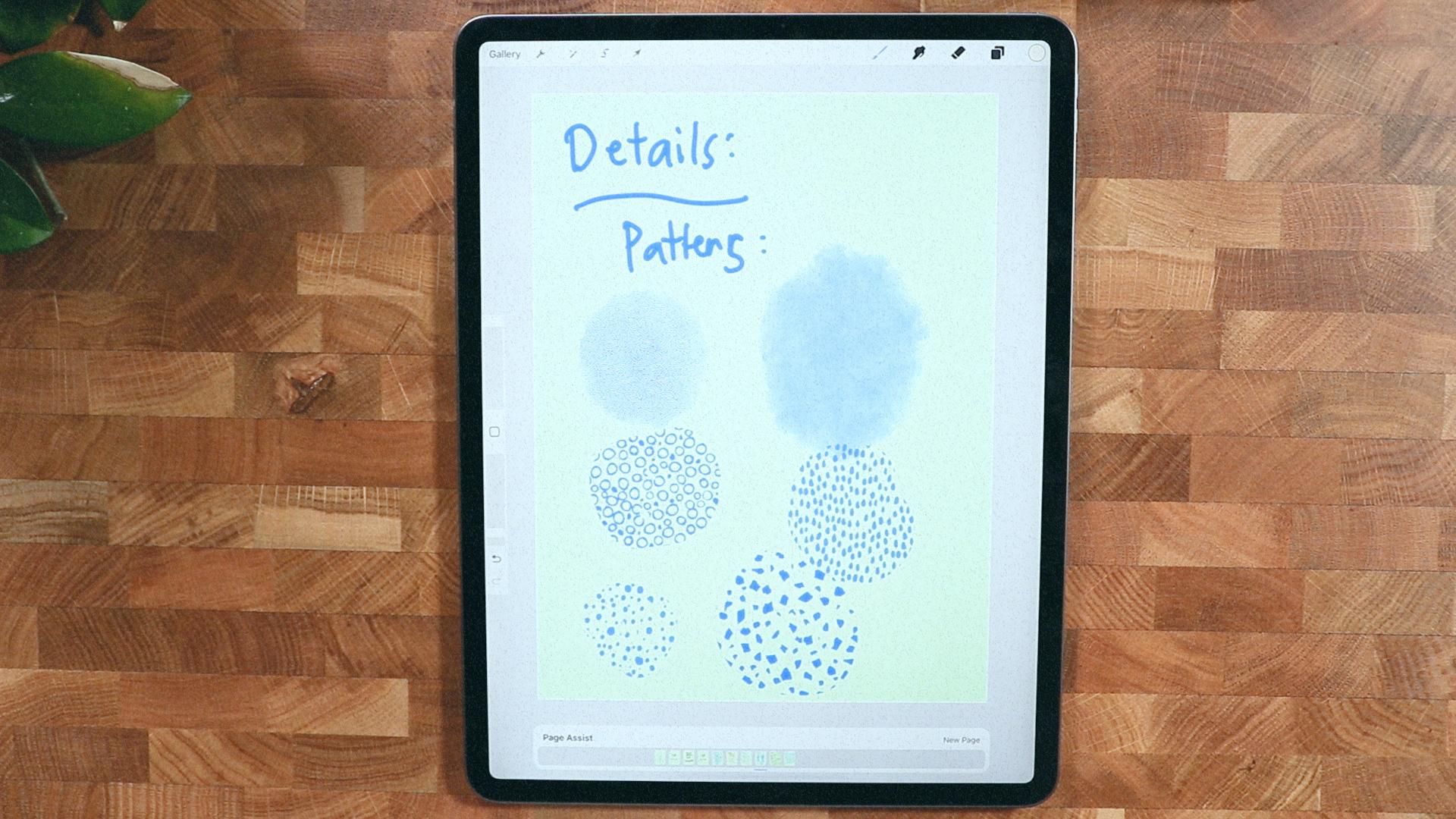
usar nosso PNG para isso. Esses são os detalhes finos. Além da fonte, das
cores e das diretrizes, temos esses padrões que também
podemos incorporar ao post. Entraremos nesses detalhes. Além disso, eles têm
aqui texturas. Isso só dá
mais toque humano. Comparado a apenas cores
simples com etiquetas. O layout será apenas uma diretriz sobre
como o criamos. Temos um consistente e
só vai ser como diretrizes que não
será para sempre. Vamos começar com a
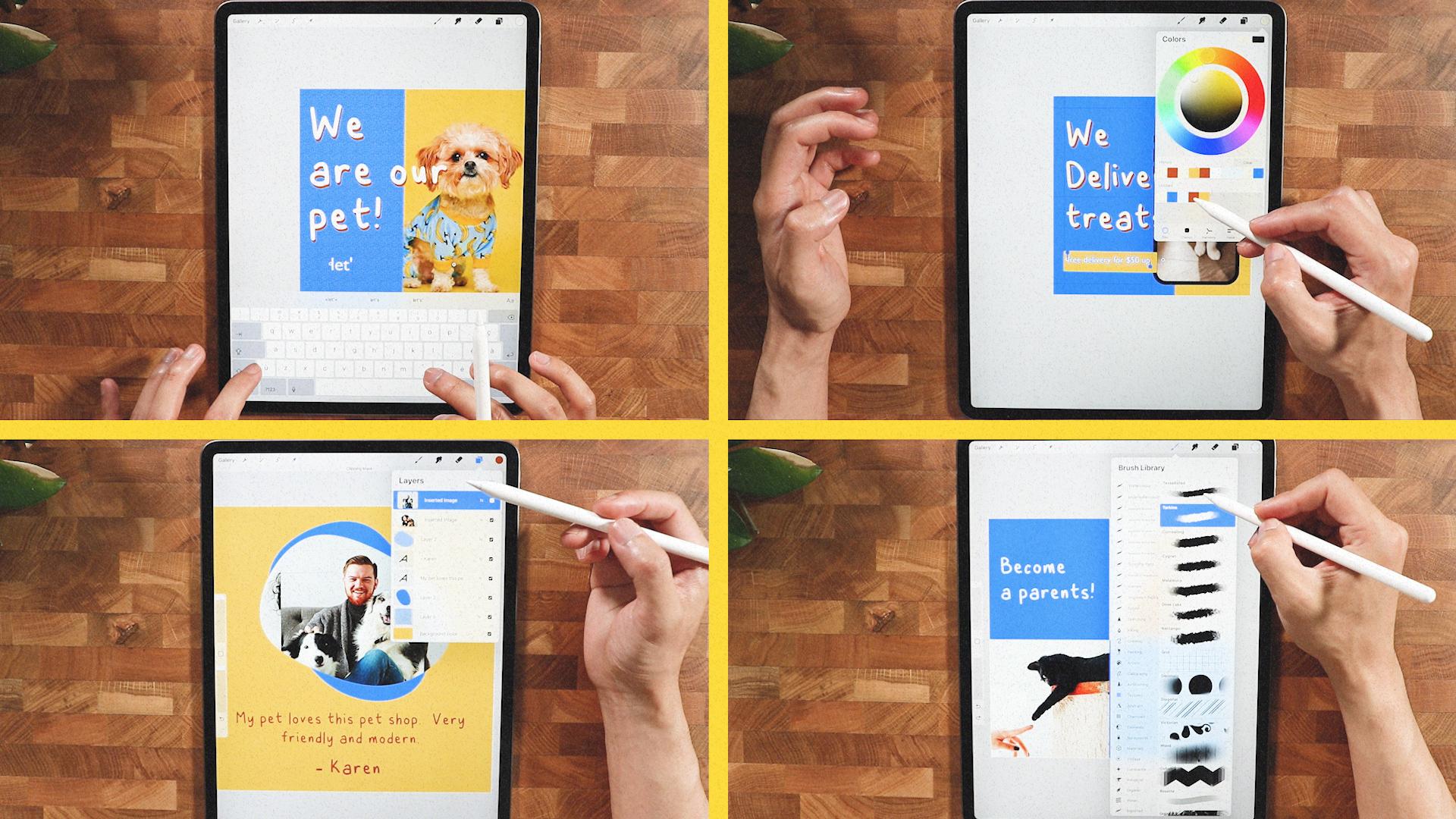
revisão de depoimentos, para que possamos colocar um texto aqui
e uma foto aqui e sobrepor. No fundo,
será como
textura para lhe dar interesse
visual. Para o serviço, uma vez que
oferecemos entrega para animais de estimação, como cuidados e guloseimas, vamos colocar isso
também aqui. Vamos colocar
um telefone aqui, como um aplicativo para a loja. Então podemos colocar a
chamada às ações aqui, e alguns textos, texto
grande, curto e doce para
que seja mais fácil de digerir. Uma foto aqui, uma foto de texto e o call to
action estão lá de uma declaração de que
somos quem somos, e isso é o que fazemos, esta é a nossa missão. Um pouco de textos aqui, provavelmente um pouco
de texto para fazer backup, e um pouco de foto aqui de um animal
de estimação ou alguém que está segurando seu animal de estimação e
eles estão muito felizes. [MÚSICA]
3. Projeto do curso: [MÚSICA] Para este projeto, você criará algumas postagens
nas redes sociais que ressoam com o que
você é apaixonado. O objetivo principal é brincar com cores, texturas e padrões. Seja relevante e atento a todos os elementos
que você está colocando, também para cortar e recortar
imagens e
misturá-las para criar uma postagem
perfeita e coesa. Você pode criar sua própria postagem ou você pode acompanhar comigo. Você pode baixar
todos os materiais na guia projeto e
recursos. Ao postar seu projeto, gostaria de ouvir
sobre seu processo, inspiração, qualquer coisa
que você tenha em mente ao fazê-lo. Isso me dá uma visão
melhor da
sua arte e me ajuda a me conectar
melhor com você.
4. Modelo de produto: [MÚSICA] Tudo bem pessoal, este é o momento em que
criamos nossas postagens, então
estabelecemos que vamos criar uma tela de 2.500 pixels. Se você não estiver no modo pixel, você pode simplesmente
alterá-lo, aqui. Nosso DPI é 150, acho que isso
será suficiente para uma tela. Mas se estamos imprimindo, acho que temos que ir 300, mas não estamos imprimindo. Certifique-se de que você está no RGB. Certifique-se de que você obtenha
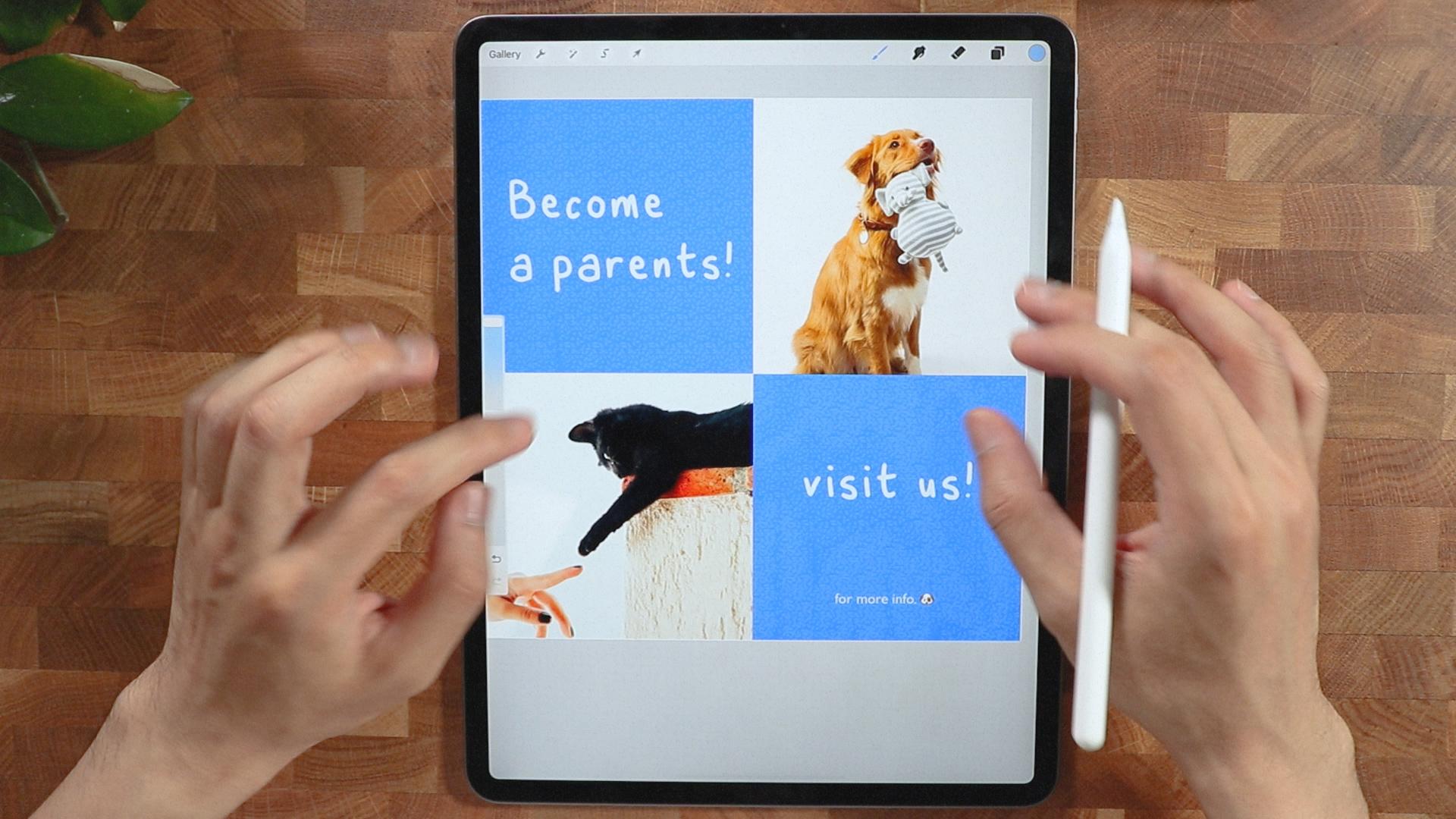
todas as cores, vamos criar. Você tem seu próprio post quadrado pronto para preencher
algumas coisas boas. Isso vai ser foto aqui, e algumas declarações aqui
e call to action. Isso é o que
vamos fazer exatamente. Mas antes disso,
temos que estabelecer nossas ações de margens e
diretrizes aqui, se você quiser ir guia de desenho e editar o guia de desenho, você pode estabelecer um
bom alinhamento aqui. Se você for para o tamanho da grade, verifique se está na grade 2D. Você pode ir para o tamanho da grade assim. Vou aumentar
a opacidade, que você possa ver que você deve
ter um tamanho de grade aqui. Você pode ir
até não ter
outras linhas aqui. É como quatro seções, e você deve ter uma chance melhor de
ter todos os objetos, e bons lugares
limpos em camadas aqui. Tenho um
tamanho de tela claro com minha régua. Pegue seu pincel monolina. Vamos preencher
isso com forma. Podemos cortar nossa
imagem depois disso, então vou segurar
meu lápis aqui. Ele lhe dará
uma linha reta, e podemos editar a forma
se você quiser ser preciso. Podemos fazer alguns
ajustes menores aqui e ali. Acho que isso é bom, e vou
preenchê-lo com cores, então você só precisa soltar
as cores ali mesmo. Vou duplicar a
primeira camada aqui, e vou
posicioná-la aqui. Vou apenas renomear este porque vou cortar
algumas imagens e distância. Não tenho nenhuma distinção
sobre o que eles são. Eu provavelmente poderia colocar cores, mas é melhor renomeá-las. Vou colocar este, e vou colocar isso para baixo. Quando eu recorto a imagem, sei qual delas ir. Vou inserir
a foto agora, vou colocá-la aqui, então
eu sei que ela está em baixo. Vou prendê-lo, então ele
permanece naquele contêiner. Vou inserir
outra foto em um gato bonito bem ali. [RISOS] Vou logo
acima da camada do aplicativo, recorte-a assim. Eu posso apenas
reorganizá-los assim, acho que é legal. Eu poderia mudar o fundo facilmente com a
paleta de cores que dissemos. Vou apenas ir
para a minha cor aqui, e vou aqui. Tenho minha
paleta de cores carregando aqui. Vou selecionar
esse conjunto como padrão, e você deve vê-lo na
camada do plano de fundo. Eu posso ir em frente, e escolher isso ali mesmo. Eu posso simplesmente mudar
a cor aqui, podemos mudar a imagem se ela não for
com o plano de fundo. Acho que há um
problema com as imagens. Acho que as imagens
estão muito ocupadas, então eu gostaria de mudar as imagens para algo
menos ocupado. Eu poderia apenas derrubá-lo, e ele deve ser cortado
automaticamente. Provavelmente mude
isso mais uma vez, e vamos ver se eu tenho mais. Acho que isso é muito bom, pois eles têm a boa combinação de
cores. Agora posso começar a colocar algum texto aqui para
preencher informações,
então, na ação,
posso inserir texto e começar a me
tornar um pai. Acho que isso é bom, e eu poderia editar o texto aqui, eu poderia selecionar tudo. Vou
alterá-lo para o arquivo que criei para este curso. Vou com este. Essa fonte é uma
fonte personalizada que eu criei, e há outro
problema aqui. Selecione alinhar à esquerda, para que
fique mais fácil de ler, então acho que é legal estar aqui, e vou colocar
alguns textos aqui também. Um texto, coloque-o aqui, e eu vou colocar
um call to action. Visite-nos e vou
colocar algo aqui. Vou colocar aqui
para obter mais informações. [MÚSICA] Provavelmente
coloque o ícone do cachorro apenas para dar um toque brincalhão. Esqueci de mudar a fonte, então vou
selecionar tudo. Vou buscar Gill
Sans, algo aqui. Apenas para variação da fonte. Eu acho que eles combinam
bem o suficiente para isso, e eu poderia colocar isso
aqui na parte inferior. Agora eu poderia ligar novamente o guia de desenho só para garantir que eu não vá
além da margem. Ainda parece bom, e eu poderia colocar o encaixe
aqui apenas para dar um bom alinhamento com o
quadrado, ou os recipientes. Este me dá
um bom alinhamento, e também a visita a nós, certifique-se de que você possa
ver os alinhamentos aqui. Não tenho certeza se é visível, mas acho que é
algo assim
e este se torna um pai, não vai estar no
centro, mas eu quero colocá-lo centro, algo assim. Eu poderia até
torná-lo maior, então é uma afirmação mais ousada. Isso nos visita, acho que
provavelmente poderia torná-lo maior,
algo assim. Acho que está muito baixo. Vou
colocá-lo em algum lugar aqui. Eu poderia desligar o
guia de desenho para ver como ele se parece. Acho que é muito bom, tenho um bom senso com
o que está acontecendo aqui. É um post mínimo, e agora eu poderia colocar outra camada e vou colocá-la logo abaixo da camada
superior aqui. Eu poderia começar a
colocar a textura um toque agradável para que
eu possa ir até aqui textura. Provavelmente vai ser tipo alcatrão, ou este aqui. Provavelmente vou colorir
, este aqui. Você provavelmente deveria pegar um pouco, isso parece um denim. Além disso, você pode fazer isso
aqui, e eu vou pegar essa cor. Vou torná-lo
um pouco mais leve, vou para a mesa. Provavelmente algo
assim, por isso não sobrecarrega toda
a tela. Algo assim, uma personalidade melhor
aqui, vintage aqui. Essa também é uma boa textura, eu prefiro essa, então
vou para essa camada. Vou esclarecer, e acho que é um pouco
mais brincalhão essa textura, e vamos ver se eu
poderia mudar isso. Está em Myrtle, então se você for para o vintage, há uma textura um pouco
mais agradável aqui. Podemos apenas diminuir
a opacidade, por isso não é esmagador. Mas acho que é muito ousado e fácil de ler. Não é distrativo,
é um design mínimo, coloque alguma textura aqui. Os cães são apenas o foco
principal deste, e isso é praticamente feito. Vejo vocês
no nosso próximo vídeo.
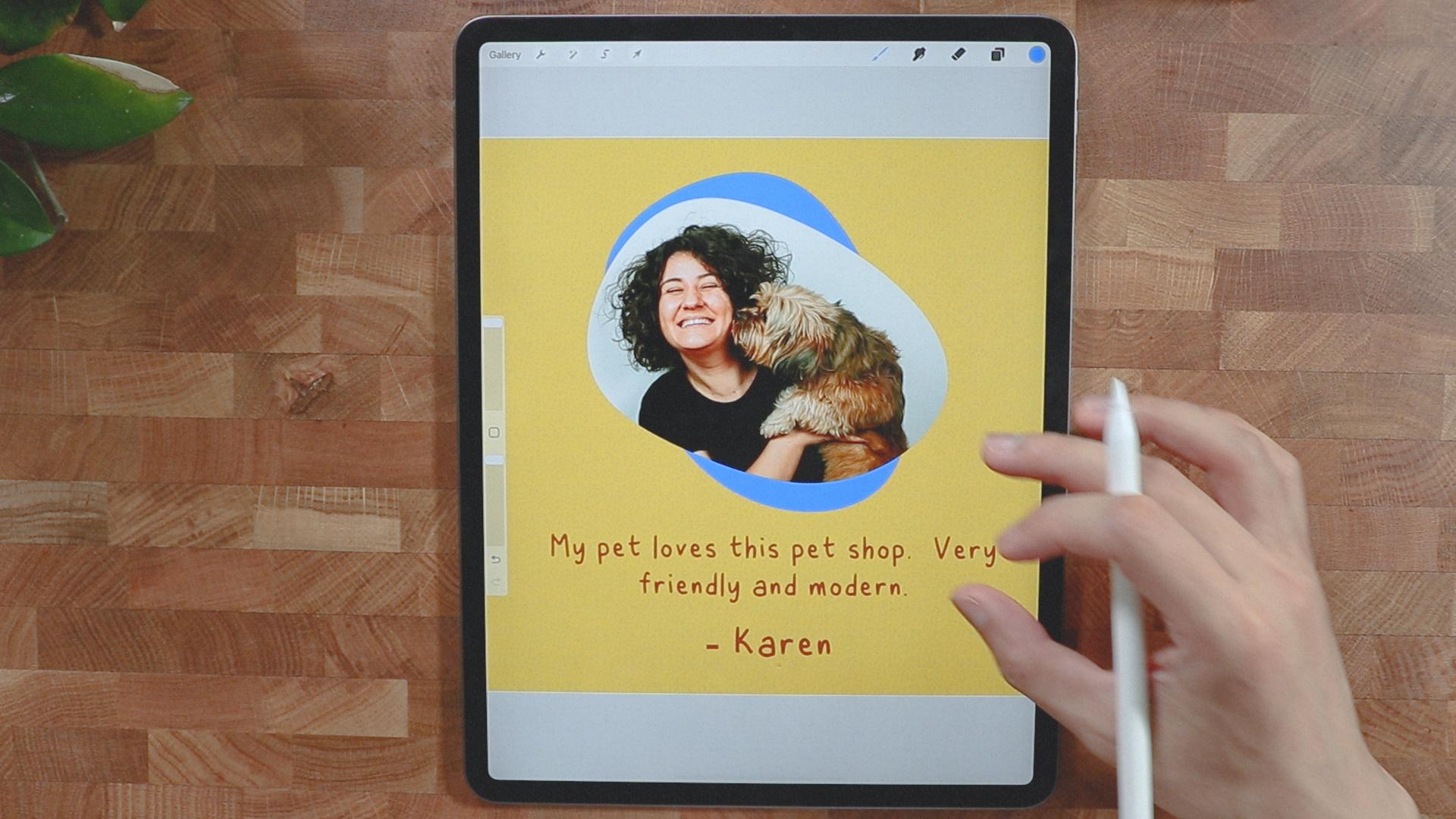
5. Modelo de revisão: [MÚSICA] Tudo bem.
Vamos em frente e criar uma nova tela. Tenho minha história aqui , então o mesmo
tamanho de tela, 2.500 por 2.500. À medida que estabelecemos no layout, teremos algo aqui como imagem do cão
ou com o proprietário, um fundo tons mais claros, a textura que estabelecemos. Vamos colocar
algum depoimento aqui e também o nome do cliente
do cachorro e
vamos fazer isso. Como enquanto
explicamos, precisamos estabelecer
nosso guia de desenho para
que eu farei
a mesma camada. Vou excluir
este aqui. Vou criar um círculo. Certifique-se de que é perfeitamente círculo. Vou tocar um
pouco aqui e esse é um círculo perfeito e
vou puxá-lo com qualquer cor. Vamos ir para
fins formulário ou flecha aqui. Vamos deformar e
podemos fazer uma boa forma aqui,
alguma forma orgânica e
acho que isso é bom o suficiente. Podemos duplicá-lo para
dar o outro tom. Certifique-se de que você é
uniforme, então você tem isso legal. Vou desligar
o encaixe porque
não preciso dele no momento. Vou colocar
a primeira camada
na frente e inserir algumas imagens aqui apenas para colocar esta porque
parece que é muito legal. Vou
gravá-lo assim
e isso deve nos dar
alguma ideia de como ele se parece. Provavelmente vamos
aumentar a forma aqui porque eles têm, ou eu posso
posicioná-la assim. Vou excluir
a primeira camada, e vou copiar
essa camada aqui. Vamos pegar uma
das cores aqui, provavelmente o amarelo só
para dar algo quente. Eu vou pegar o fundo, provavelmente este ou
algo que eu acho
bom e acho que vou
escolher uma cor
desta aqui com o azul e vou
colocá-lo. Acho que isso é muito bom e provavelmente
vamos duplicar isso novamente e vou
colorir com
tom quente assim. Vou colocar isso abaixo e acho que isso está acontecendo
demais. Eu provavelmente só diminuo a coisa
da opacidade é demais. Vou remover
uma imagem ou
o objeto aqui e
vou mudar o
plano de fundo para este. Acho que isso é muito
bom para um bom contraste. Vou adicionar
textos e vou me
certificar de que a cor do texto
é essa ou azul. Vamos dar uma
olhada nisso primeiro, mas eu vou ficar bem.
Acho que isso é bom. Vou apenas mudar o texto
para a fonte manuscrita. Vou ir para
este aqui. Acho que é bem nítido e vou
adicionar outro texto. Vou apenas
duplicar este
aqui , e vou colocá-lo aqui. Vou esvaziar este. Selecione todos. Vou colocar o nome de Karen e vamos colocar
tudo isso um pouco menor, então ele tem uma hierarquia do
que está acontecendo, então
acho que vou ver
se parece ótimo. Parece ótimo.
Acho que é bom. Tudo o que temos que fazer
agora é inserir uma nova camada e colocar
algo interessante. Vamos para
nossa biblioteca de pincéis. Vamos ao Vintage
para obter alguma textura. Provavelmente usarei
a cor azul. Vamos ver se vai funcionar. Isso é bom e vou
diminuir a opacidade só para torná-la menos distrativa, mas ainda lá,
então acho que isso é bom. Ele ainda tem toda
essa textura e o depoimento e é
o melhor momento para ativar a magnetics e
o encaixe para saber onde está o centro. Nós temos um bom layout
para uma revisão de produto ou depoimento, então é ter uma boa combinação de cores
aqui e textura quente, praticamente feito com
o mesmo modelo. O que vamos
fazer com esse modelo? Podemos alterar facilmente a imagem aqui, pois
isso é personalizável. Como você pode ver, podemos
simplesmente cortar a imagem aqui e podemos redimensionar ou podemos mover um reorientador e
a forma que acabamos criar e podemos até mudar a cor de fundo aqui
com algo mais leve. Como é nossa paleta de cores, nunca
devemos nos
perder com tudo isso. Podemos alterar a cor ou o texto também para que isso seja muito personalizável e fácil editar, já
que temos sua própria camada. Podemos simplesmente ir para suas camadas
e alterá-las e podemos exportá-las aqui com bastante facilidade.
6. Modelo de conscientização: Terminamos o nosso segundo
ao último modelo aqui, e eu vou direto para criar nosso Canvas 2.500
por 2.500 pixels. O layout que vamos
usar como imagem aqui, e há uma declaração aqui, acompanhe algumas letras miúdas. Mas primeiro, vamos chegar à nossa chave aqui para Canvas. Vamos ativar
nosso guia de desenho
apenas para garantir que estamos no ponto com tudo o que
vamos colocar. Acho que isso é muito bom. Como temos nossas
diretrizes aqui, isso só lhe dá onde
colocar [RISOS] nossa cabeça de imagem na minha camada de cor de
fundo. Eu provavelmente vou pegar
este só para começar, porque isso tem o contraste
mais forte. Vou limpar essa camada porque não
precisamos mais dela, mas vou usá-la para criar uma forma aqui
como um retângulo. Eu só vou fazer isso
rapidamente aqui e apenas segurá-lo. Ele lhe dá essa linha reta. Então eu vou preencher
essa metade com cor e inserir uma de
nossas fotos aqui. Vamos cortá-lo
apenas para ver como ele se parece. Podemos modificar um pouco a
forma, mas deixe-me desligar o guia de desenho aqui
apenas para ver como ela se parece. Acho que está tudo bem, mas acho que vamos
empurrar a imagem um
pouco para o lado só para ser proporcionada,
algo assim. Mas eu não quero cortar
a orelha do cachorro, então o que
vou fazer aqui, vou modificar a forma. Eu vou fazer a Forma Livre
e vou
torná-lo um pouco maior
assim só para dar
um bom espaço para o cachorro aqui. Certifique-se de uniforme, e acho que esta é uma
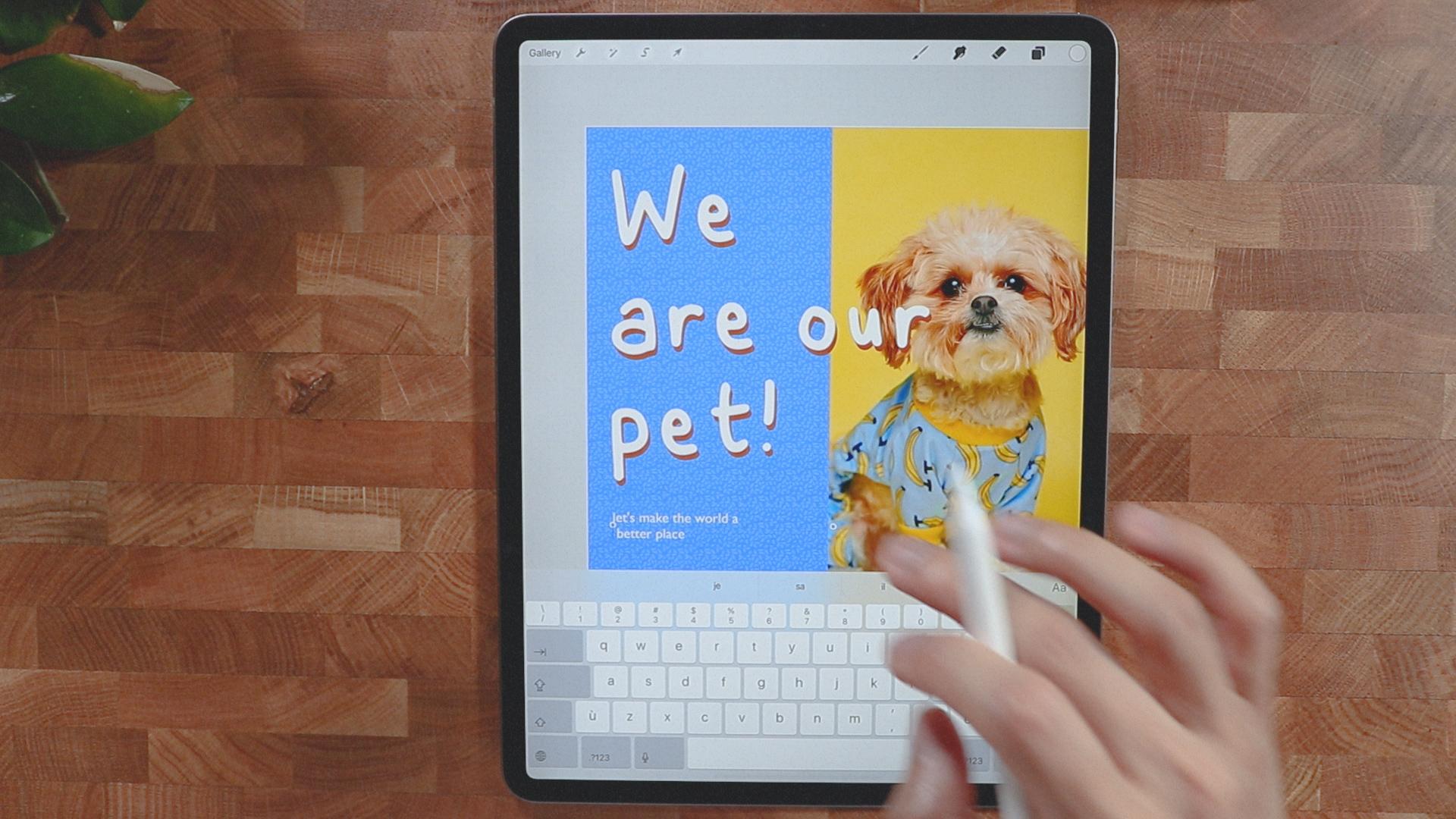
boa escala para este cão. Tem um contraste amarelo, acho que é muito bom. Vou inserir algum texto. Vou adicionar texto. Usaremos nossa fonte personalizada, provavelmente aumentaremos aqui. Somos nossos animais de estimação. Provavelmente deve selecionar tudo
e alinhar à esquerda. Vou ativar nosso guia de
desenho novamente. Vou para o
líder porque
agora é muito espaço
entre as palavras, então vamos consertar isso
com o Leading aqui. Acho que isso é bom
o suficiente para mim. Sempre podemos torná-lo
maior assim. Mas o problema é que
há um problema de contraste, então vou
duplicar este. Vou adicionar o
outro texto aqui, selecionar todos, e
vou colori-lo de branco apenas
para dar um bom contraste. Na verdade, vou
sobrepor eles assim, então
dá um bom contraste. Eu provavelmente deveria fazer isso em toda a composição que
fizemos para que tenha um
pouco mais de brincadeira, coloque alguma textura. O que vamos fazer aqui, vou criar uma nova camada e colocá-la logo acima
da cor de fundo. Provavelmente vai
usar o Myrtle, só vai
ser certo para isso. Diminua a opacidade
ali mesmo. Podemos desativar nosso guia de
desenho aqui, ver se ele parece bom. Sim,
vai ficar bem. Acho que você pode ver isso
uma vez que o postamos, é a opacidade
um pouco assim. Coloque algum texto de acompanhamento. Adicione texto aqui. Vou usar o [inaudível]. Não sei,
[RISOS] vamos fazer
do mundo um lugar melhor. Vamos tentar isso, um
pouco menor. Isso é muito pequeno, então
vou quebrá-lo. Acho que isso é
um pouco
fácil de ler quando publicamos.
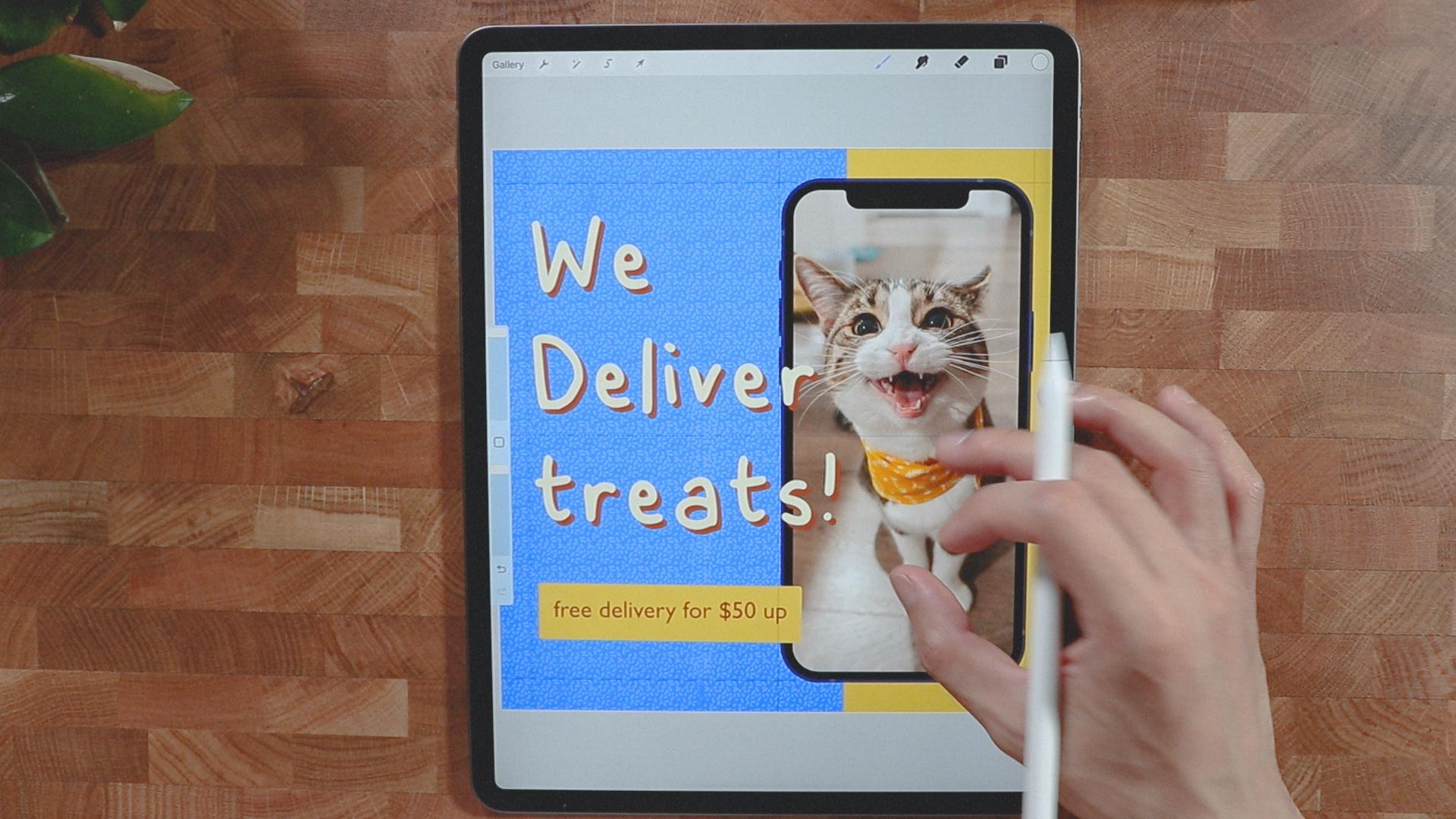
7. Modelo de serviço: Vamos criar uma nova
tela aqui para terminar. Eu praticamente o mesmo
li o plano de fundo primeiro, vamos definir o
fundo para azul. Vamos inserir
foto de um smartphone. Vou
colocá-lo deste lado. Quero ter certeza de que tenho um bom alinhamento, então
vou colocá-lo de novo, algo assim,
e acho que isso é bom o suficiente. Vou cortar alguma imagem
na tela do smartphone. Só vou me certificar de que obtenho a forma da tela para
que você possa cortá-la. Tudo o que temos que
fazer é obter a seleção. Vamos ser automáticos. Nós apenas mantivemos o
tamanho da tela aqui, quero dizer a tela em si, vou
inverter e provavelmente
vou deslizar três dedos para baixo, cortar e colar. Lá vai você. Há uma camada, coloque-a em cima, então é mais fácil para mim. Como você pode ver,
conseguimos cortar a camada aqui e tudo o que temos que
fazer é colocar uma imagem. Não sei se é grande. Vamos tentar isso. Vamos prendê-lo
e é bem grande. Provavelmente este. Acho que é bom. [RISOS] Acho que
é muito brincalhão. Vou desenhar um contêiner
amarelo aqui. Vou inserir uma nova camada, colocá-la logo acima da cor de
fundo. Vou pegar
um pincel de monolina e vou
desenhar algo
aqui como um recipiente. Acho que isso é bom. Vou colorir para
este amarelo aqui. Acho que é um bom contraste. Redimensione. Vou fazer forma livre
e apenas um toque disso. Acho que é bom. Eu não gosto da imagem, é muito afiada. Provavelmente vamos
procurar outra coisa. Provavelmente este, máscara de
recorte. Provavelmente, sim. Acho que gosto disso. Ele combina com a cor, é menos distrativo
e fofo. [RISOS] Insira um texto. Vamos usar
nossa fonte personalizada. Vamos movê-lo aqui você
possa ver o que está acontecendo. Vou me certificar de que está
alinhado à esquerda. Coloque-o de volta aqui. Vou apenas colocar
nós entregamos algumas guloseimas. [RISOS] Nós entregamos guloseimas, acho que é melhor. Oferecemos guloseimas. Vamos
duplicar este, o
mesmo que fizemos
no último. Eu só vou selecionar tudo e pegar
esse marrom aqui. Temos uma
sobreposição consistente entre aqui. Vou mudá-lo
para algo não amarelo, provavelmente este
aqui, branco. É um pouco
mais contrastado. Vou colocar outro texto aqui, mas não vamos usar
a fonte personalizada, vamos usar
Gill Sans apenas para emparelhamento divertido, para entrega. Acho que isso é bom e
vamos torná-lo menor. Este aqui, acho que
eu só o
tornaria maior assim, então ele preenche o espaço, então é um pouco
maior e mais pop. Vou desenhar um retângulo aqui para destacar
essa parte aqui. Vou fazer um retângulo de chamada
à ação aqui. Vamos ver se vai funcionar. Vou segurá-lo assim. Vou editar o retângulo de
forma. Acho que é muito bom. Provavelmente vou colorir
com este aqui, e uma camada de texto, vou
colocá-lo assim. Acho que não se destaque. Provavelmente vou colorir amarelo, algo
assim e a fonte, vou voltar a isso. Acho que isso é muito bom. Tudo o que temos que fazer agora
é fazer uma camada aqui e colocar uma textura nela. Vou aos
meus pincéis recentes, murta e provavelmente
coloco branco aqui. Só vou preencher isso. Vou diminuir a
opacidade e ela deveria. Dá um pouco
de textura a ele. Não é a coisa mais
importante a se olhar. Estamos prontos para ir. Temos nosso modelo aqui. Acho que todos são
coesos um com o outro. Eles têm um tema comum
que são as cores, todos os elementos são
consistentes entre si. No próximo vídeo, vamos
agrupá-los . Vejo
vocês lá.
8. Prepare-se para Exportar: [MÚSICA] Tudo bem, pessoal. Então eu tenho nosso
modelo de fonte aqui, que é muito personalizável. Podemos alterar toda a fonte. Eu poderia tirar fotos
facilmente e prendê-la. O que vou fazer
aqui, vou selecionar todos esses aqui
e podemos empilhar. Apenas renomeie-o. Aqui podemos renomeá-lo para
pet shop, assim. Você também pode renomear
todos os nomes aqui. Portanto, esse é um tipo de visão de
conscientização do serviço ou produto. Agora temos o modelo
para a pet shop para que possamos facilmente ir aqui e não distrair com
todo esse conteúdo. Pode simplesmente ir em frente e apenas ir para cada post aqui. Podemos simplesmente mudar
todo o conteúdo. Vamos apenas exportá-lo
agora, desde que terminamos. Vou exportá-lo, compartilhar, usar PNG, inserir
facilmente outra foto. Algo assim,
prenda-o e ele deve estar lá. Acho que isso é bom. Compartilhar, PNG. Eu praticamente vou
fazer tudo isso aqui. Este, vou
apenas salvá-lo. Vou colocar este aqui. Vou apenas prendê-lo. Deve estar tudo bem.
Vamos nos certificar de que o gatinho é grande o suficiente. Como temos uma cor azul, vamos mudar
o fundo para amarelo para que ele tenha um
contraste melhor um com o outro. Provavelmente vai mudar a sobreposição deste
aqui também. Só vou selecionar tudo
e alterá-lo para azul. Vou mudar a
textura também. Provavelmente selecione e
vou preenchê-lo,
preencher a cor com azul. Vou aumentar
até o tom. Se eu não estiver realmente
feliz com isso, eu poderia até acertar a imagem aqui. Eu poderia me ajustar à cor e saturação apenas para
dar uma pequena bomba, então até você vai com a cor. Certifique-se de que não
pareça natural. Então, vou desabilitar
o guia ali mesmo. Vou apenas
tornar este maior. Acho que poderíamos reposicionar essa forma aqui
para se encaixar no assunto. Você vai apenas
salvá-lo agora. Vamos exportar
este também. Acho que estamos prontos para ir. Tudo bem, então podemos
exportar tudo aqui. Vejo você no
próximo vídeo em que os
coloquei no
Instagram. Vejo você lá.
9. Mostre no Instagram: [MÚSICA] Olá pessoal. Neste momento, consegui exportar tudo. Consegui
postá-lo com sucesso no Instagram apenas para lhe
dar a aparência na vida real. Acabei de colocar um dos
mais fofos aqui, como um logotipo ou algo assim. Coloquei alguma descrição
aqui e acabei de colocar brinquedos, cuidados e
suplementos e guloseimas. Vou começar daqui. Como onde eu disse
em nosso plano de layout, vamos sanduíche isso
em algo como gerado pelo usuário ou alguma imagem da vida
real. Tem um pouco
mais dinâmico do que
posar apenas toda essa pose aqui. É bom saber que tenho algo que ressoa
com a marca também. Então, começamos com este. Como você pode ver,
temos uma boa textura com todas as coisas
acontecendo ali mesmo. Eu acho que essa textura o
torna um pouco diferente e um
pouco brincalhão e um pouco
animou ela a ele comparado se for
como azul liso. Dá-nos mais uma vantagem e a fonte personalizada
aqui dá mais
vida e é um
pouco mais como artesanal e outros
computadores gerados. Também este aqui, parece muito bom. É só um porta-lugar. Ainda temos o padrão ou a textura que
colocamos e também este, eu gosto deste. Só o gato é muito envolvente. Se você vir este
em seu feed,
provavelmente ficará olhando
para ele por alguns segundos. Ainda gosto de como
a textura traz. [MÚSICA] No geral, acho que é uma boa maneira de
iniciar seu modelo de
mídia social. Novamente, o modelo
é muito personalizável. Você pode desativá-lo, alterar a fonte,
alterar a cor e alterar as imagens. Você pode até colocá-lo, colocar algumas
coisas diferentes lá fora, mas isso é apenas um guia
para você começar. Vejo vocês
no próximo curso.
10. Obrigado!: [MÚSICA] Oi novamente, e muito
obrigado por passar seu tempo comigo
e assistir a esta aula. Espero que você tenha gostado e aprenda coisas novas e o
inspirou a criar postagens
nas redes sociais e aplicar essas habilidades em
seus projetos futuros. Como sempre, estarei
aqui esperando para ver seu lindo projeto. Se você tiver alguma
dúvida ou algo assim, sinta-se à vontade para perguntar
qualquer coisa e eu
te vejo na próxima.
 Bryan C'ngan, Graphic | Web Designer