Transcrições
1. Olá!: Ei lá e seja bem-vindo. Olá, meu nome é Brian. Sou criador de conteúdo
e designer gráfico. Nesta aula. Vou mostrar meu
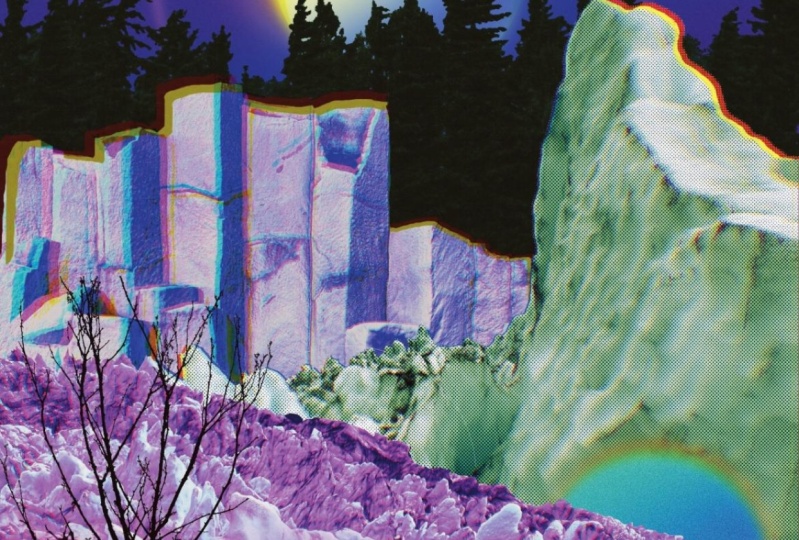
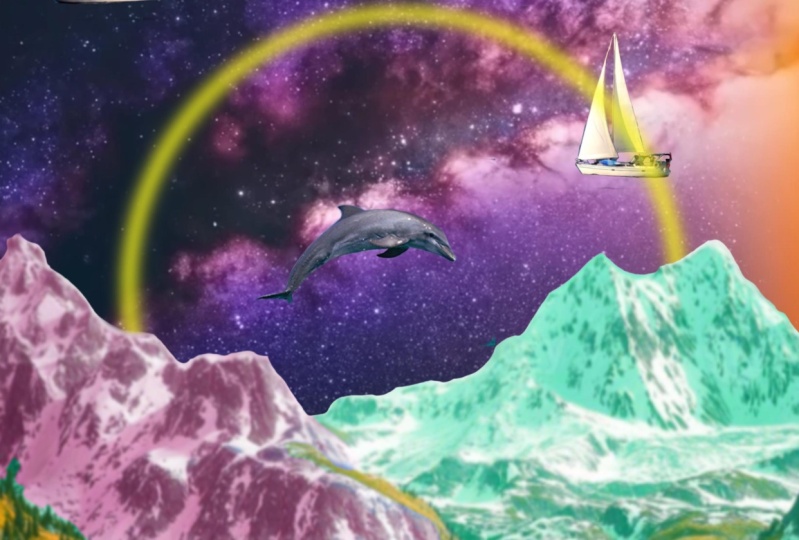
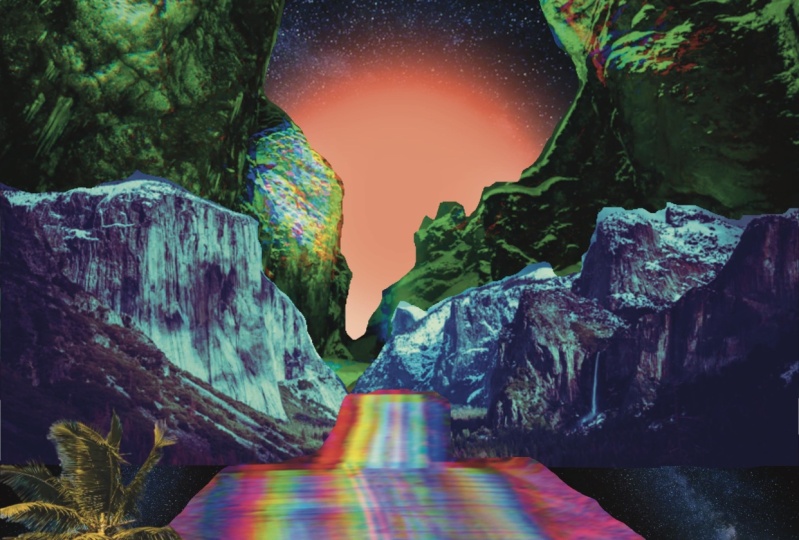
processo sobre como criei esta colagem de
cartaz de surrealismo de montanha trippy no Procreate. Só para te avisar, fiz essa aula
nesse caminho e não
planejei nada. Eu permito que minha
mente inconsciente se expresse. E espero ter feito isso. Ótimo.
Estou sempre procurando uma melhor técnica e fluxo de trabalho
para compartilhar com todos. Então, se você pegar
algo novo ou compartilhar algo
único truques, sinta-se à vontade para compartilhar
a discussão abaixo. Como sempre, apliquei alguns princípios básicos de
design gráfico para criar um bom contraste. Harmonia de cores, desequilíbrio
de todos os elementos, cria
beleza mágica e estranha em resultados inesperados. Esta classe é uma
auto-expressão total, então você pode criar
algo totalmente diferente ou você
pode acompanhar enquanto eu forneço todos os materiais
no painel Projetos e
Recursos. Pegue seu iPad e
vamos começar.
2. O PROJETO: Para este projeto,
você estará criando como cartaz de surrealismo
de sua escolha. Ou você pode acompanhar
e usar todos os ativos que forneceremos
na guia projeto e recursos abaixo. O objetivo principal é brincar com cores, movimento,
composição e corte de imagens,
misturando-as e tornando-as
divertidas e trippy. Depois de terminar, vá para
a seção Projeto e recursos desta classe e clique no botão Criar
projeto e compartilhe o que você fez
e conte-nos um pouco sobre seu processo e resultados.
3. Recursos: encontre suas montanhas: Este é o meu site
que eu gosto de ir. Este é Unsplash e Pexels.com. Também vou para PNG, IMG.com para ter algumas imagens
transparentes. São todos gratuitos. Tudo o que você precisa
fazer é atribuí-los. Vamos avançar. Vou digitar
como uma amostra de imagens aqui. Você pode selecionar qualquer coisa que seja
bem interessante. Então, ou este, eu realmente gosto desse, então vou baixá-lo. E você pode baixar facilmente, você pode fazer isso, mas
eu gosto de entrar. E então a foto, se você quiser imprimi-la, garante que você obtenha o tamanho
original em algum lugar aqui. Então você obtém a melhor
qualidade das imagens. E também podemos baixar
isso por esse cara. Então, esses são um pouco legais. Sim, este aqui, esse tipo de livre. Então você pode simplesmente obter essa parte. E praticamente o mesmo. Posso apenas adicionar a foto. Deve estar na foto. Portanto, esse é um fundo
transparente. Você simplesmente se
incorpora facilmente à sua composição. Isso é tudo o que há aqui, eu vou ter todas as
imagens para o projeto desta classe para que você possa
acompanhar, hey, lá.
4. Configuração e resumo: Obrigado pessoal por sintonizarem. Então, vamos começar e
vamos criar nossa tela. Eu costumo usar placa de arte de 11 por 17
polegadas só porque às vezes eu quero
imprimi-lo e também se eu quiser
vendê-lo no futuro, eu sempre posso fazer isso. Então 11 por 17 aqui. Então, vou fazer
isso assim. Então, vou fazer
polegadas 11 por 17. Você pode ir por três centésimos. Então, quando você
imprime, será super
alta definição. Quero alterá-lo para CMYK
se você quiser imprimi-lo, mas se você realmente não
quiser imprimir esse RGB e também algumas impressoras agora aceitam o perfil de cores
RGB. Então, vou apenas ir para RGB e vou
clicar em Criar aqui. E temos um novo quadro de arte. Então, o que vamos fazer
agora ou simplesmente continuar inserindo imagens e também
mascarando-as e cortando-as. E vamos classificá-los de
cor e misturar as cores juntas. Esteja atento às luzes
e à harmonia de cores,
com as texturas e tudo mais. Então, vamos fazer
isso ao longo do caminho. Mas primeiro, vamos
inserir uma de nossas fotos ou imagens aqui.
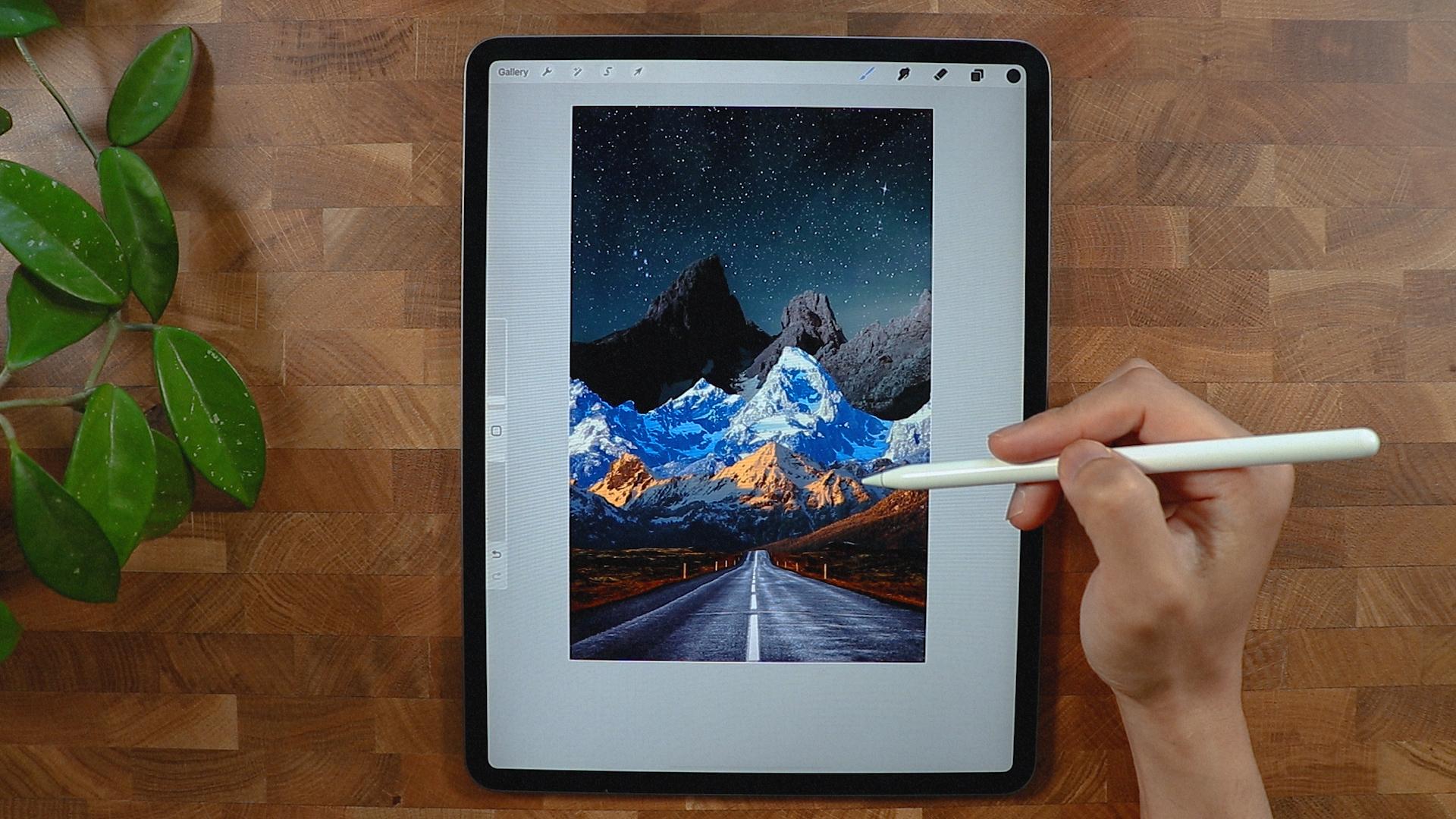
5. Vamos começar: Então, vou apertar o ícone da
chave inglesa aqui. Vou
inserir foto. Esta é minha primeira
foto aqui. Portanto, esta é apenas uma das
fotos que usaremos. Então eu vou tirar
desta foto é como essa
parte aqui. Então, vou
cortar as montanhas. Vou apenas
desselecioná-lo e me certificar de que eles
tenham uma boa proporção. Vou usar essa
seleção aqui. Vou usar a mão
livre porque
acho que é a melhor maneira de
cortar essa imagem aqui. E você pode experimentar com
talvez automação aqui. Mas não acho que seja
a melhor maneira de fazer isso. Então eu só vou
virar minha tela, na verdade, minha tela aqui. Então é mais fácil para mim também, porque é como linha
reta aqui. Então, faça o que é melhor
para o seu fluxo de trabalho. Então, vou rastrear
isso assim. Eu não sou muito
cuidadoso com se eu bater todo o horizonte
enquanto você chama
isso, essa parte aqui , eu vou, vou
conectá-los aqui. E o que vou fazer, vou para o painel de
camadas aqui. E vou buscar máscara. E você pode ver que
fomos capazes de nos
livrar do céu e de uma montanha. Mas não se preocupe, ele ainda está
lá apenas no caso de você querer pegar a montanha
e todos os outros elementos, sempre
podemos fazer isso. Então eu acho que isso é
praticamente isso para essa camada. Vamos deixá-lo
assim por precaução. E vamos
inserir outra foto, resolvendo usando essa
foto aqui. Então, o tema
desta colagem é sobre
encontrar suas montanhas. E assim você sempre pode
encontrar suas próprias montanhas. Então, vou soltar o primeiro
logo abaixo de todas as camadas. Então, como você pode ver, eu realmente
não preciso cortar nada, exceto eu tenho que
cortar o céu também. Mas, como você pode ver, parece real agora
porque a luz, faz a proporção
e o
horizonte são como o mesmo lugar
ou algo assim. Então eu vou cortar esse
cara aqui para que você possa continuar construindo nossa
pilha de montanha. Tudo o mesmo aqui. Provavelmente poderíamos tentar automático. Vamos ver se conseguimos o Cp. Então vou invertê-lo e
vamos para a máscara de camada. Vamos mascarar. E vamos ver se podemos ter
isso. Acho que é bom. E agora poderíamos usar o, se você for para sua máscara de
camada aqui, podemos obter um de nossos pincéis
para provavelmente pincel macio. Vou para o bloco
excluí-la para
me livrar do excesso de parte
que não precisamos. Então, vou fazer, opa. Vou fazer o pincel
um pouco maior. Só vai se
livrar de praticamente todos os arquivos aqui são os restos de quando
estávamos mascarando. E este aqui, vou mudar para branco. Eu posso guardar de volta a, esta parte aqui. Portanto, é meio fácil fazer isso,
pois estamos usando a massa e nós realmente não excluímos
nem garamos nenhuma parte. Acho que são bons para ir
e só tenho
que ter certeza de que fiz um bom trabalho
aqui e aqui também. Acho que a segunda
montanha parece boa. Então, o que vamos fazer? Vou inserir
outra montanha. Então, esta é a próxima montanha em
que vamos trabalhar. Então, como você pode ver, eles têm diferentes tons de luz
e cores diferentes, meio que como um tom frio
e isso é meio quente, então vamos tomar nota disso. E colocamos esta montanha logo
acima da cor de fundo. Vamos ver se
este parece ótimo. Acho que vou
manter a nuvem aqui. Acho que um pouco de uma
pausa entre a montanha. Então, boa seleção
automática novamente aqui em que eles
têm a mesma cor. Comece aqui, e vamos ver se
conseguimos manipular a coisa do
limiar. Vou usar a mão
livre para este. Será mais fácil para mim. Só vou
rastreá-lo assim. Acho que isso é bom. Não é tão difícil
de rastrear, especialmente se você estiver
fazendo a mão livre. E especialmente se você está
rastreando uma montanha, porque eles não são realmente que eles não são como se você estivesse
rastreando seu cabelo ou rosto. Então você pode mostrar a camada D e
obter máscara de
ir e provavelmente mover a montanha um
pouco assim. Quero colocar mais
informações aqui ou mais, ou montanha, talvez um
dos últimos dias, provavelmente
vou
inserir isso aqui. E tomaremos nota
da cor porque
isso é tipo de casca, então vamos misturar
isso facilmente mais tarde. E vamos
posicioná-lo assim. Podemos até virá-lo
horizontal ou verticalmente. Eu realmente faço a montanha
aqui um pouco menor, ou faço,
movê-la um pouco mais baixa. E pense que isso é bom. Eu também quero mover
essa imagem
aqui um pouco,
algo assim. E vou
duplicar este. E na primeira camada, eu vou
mascará-la também. Então, vou obter a
seleção e depois vou selecionar essa
montanha aqui. Então eu vou para
minha máscara, máscara de camada,
e vou
mascará-la para que, como você pode ver, tenha sua própria camada. E temos a camada
para o plano de fundo. Então, como você pode ver, temos muitos tons diferentes e cores diferentes aqui. Queremos decidir em qual
cor estamos entrando. Então, podemos ir para
esse tipo de cor, mas acho que gostaria de
contrastar no meio.
6. Experimento com cores: Então, como você pode ver, temos muitos tons diferentes e cores diferentes aqui. Então, queremos decidir em qual
cor estamos entrando. Mas acho que gostaria de
contrastar no meio. Vou desativar ou ocultar o plano de fundo para que eu
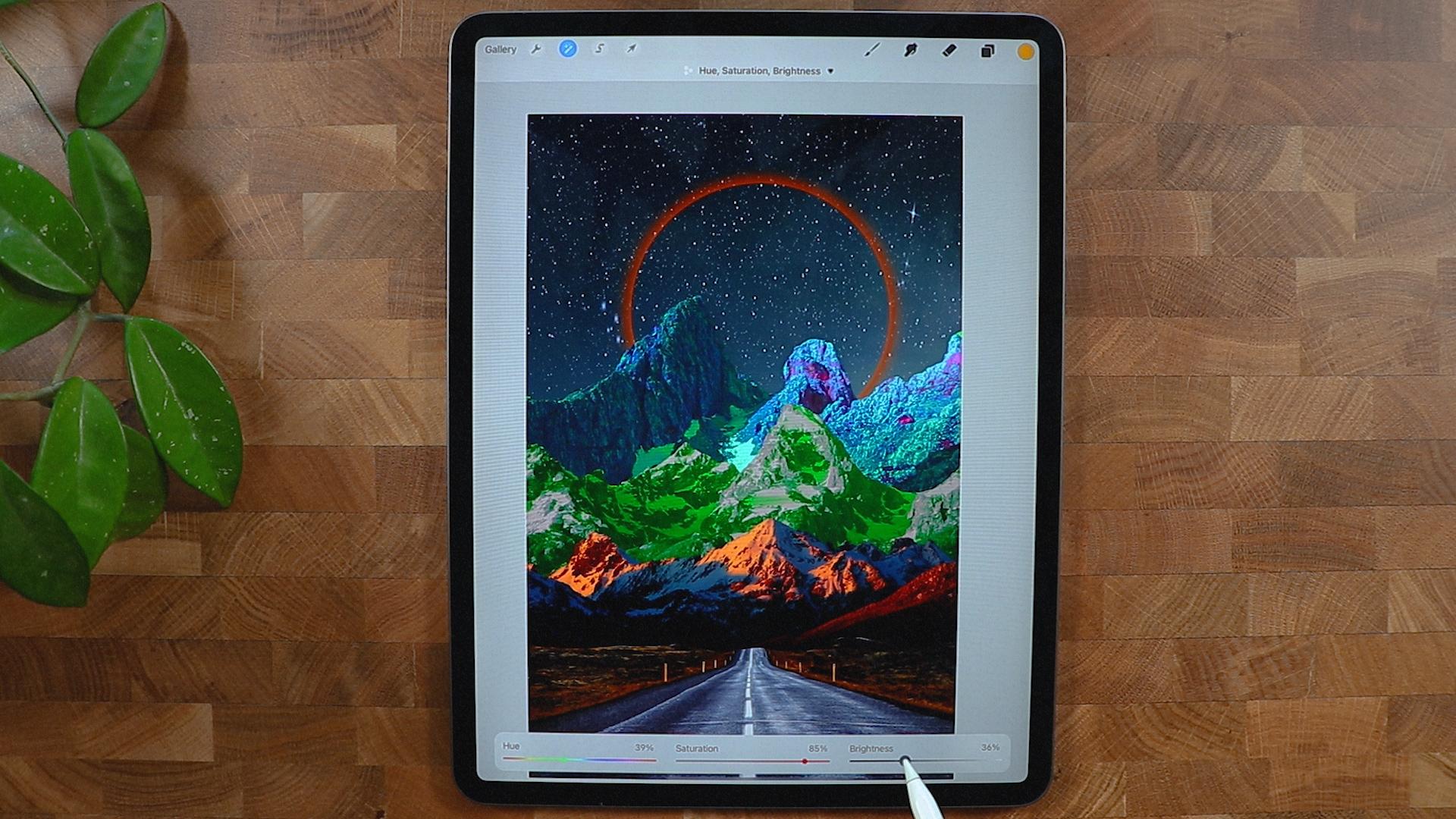
possa me concentrar neste. Então vou para ajustes e depois
matiz e saturação. Vamos ver se poderíamos
fazer algo com isso. Porque eu quero misturá-lo
com os outros elementos. Pode ser útil
ativar o plano de fundo. Vamos tentar novamente com
o ajuste. E vamos ver se
podemos bombear a cor, torná-la realmente
mais brilhante, mas colocar mais cores lá. Vamos manipular o
plano de fundo porque
parece que está se
sobrepondo muito que posso fazer aqui, vou
posicioná-lo assim, derrubá-lo e depois
puxá-lo para cima novamente. Algo assim. Então, ainda temos
problemas diferentes aqui e vamos
classificar essa cor novamente. Vamos ver se conseguimos
encontrar solução para
torná-la um pouco mais colorida
e acompanhar o fluxo. Então, vou aumentar
a saturação novamente,
como você pode ver, esse tipo de cor que está
saindo das montanhas. Então eu gosto dessa cor e isso pode nos dar um
bom resultado mais tarde. Então, provavelmente vou
escurecer um
pouco e depois
voltar novamente, apliquei o mesmo. Vou apenas
deixá-lo saturado até que você obtenha a cor perfeita. Talvez precisemos classificar todas as outras montanhas, assim
como você pode ver, estou tentando
aquecê-lo, tentando obter
a cor perfeita para isso que realmente pode se misturar na cena. Acho que
vou com essa cor aqui. Não muito brilhante. Vou diminuir
o brilho. E vou brincar
com essa saturação aqui. Certo, isso é bom. Vou para a outra
montanha aqui. E vamos ver o que
podemos fazer aqui. Acho que vou,
você pode ir com
este aqui? Certo, então estamos tendo
muitas camadas agora. Acho que são as melhores
maneiras de renomeá-los. Vou renomear
esse plano de fundo. Vou nomear este teste
vai ser a estrada. Então, vou nomeá-lo de estrada. E esta será a
primeira montanha primeiro. E este aqui, vou chamá-lo segundo. E este só
será o terceiro.
7. Efeito halo: Tudo bem, então podemos
nomear todas as camadas, então não ficaremos confusos. Na terceira camada, vou
criar uma nova camada. Vou fazer um
círculo aqui, então vou me certificar de que tinha
o pincel monolina. E nessa camada, vou desenhar um círculo aqui. Vou tocar nele, então eu
tenho um círculo perfeito. Vou preencher com
cores assim. Uma coisa eu coloquei
na camada errada. Então, vou colocar isso
acima do plano de fundo e vou fazer
esse tipo de grande,
na verdade, duplicando
a camada de fundo. Coloque o fundo em cima
do círculo laranja e
eu vou prendê-lo. E vou para
a camada 10 Haar. Vou
renomeá-lo círculo laranja. E vou
duplicar isso também. E na primeira, na primeira camada, vou
aplicar um tipo de efeito. Vamos ver se isso funciona. Então efeito florescente e
ele deve
lhe dar algum
tipo de efeito halo. Podemos até aprimorá-lo
indo para o Desfoque gaussiano. E podemos até
aumentar essa panela de um efeito halo ali mesmo. Podemos até mudar a cor
porque acho que é meio amarelado e
queria ser super laranja. Ou você pode até torná-lo uma cor
diferente como desejar. Mas eu meio que gosto de laranja. E só tentando encontrar
a laranja perfeita para mim, acho que isso é, é
uma laranja perfeita. Vou fazer a
saturação um pouco e diminuir o brilho
ou aumentar o brilho. Acho que vou fazer
outro borrão gaussiano. Então, é mais como o Keno
indo um pouco melhor mas não muito, porque não
quero que
seja o ponto focal total. Vou inserir
uma imagem da lua e não a vejo porque
ela está no fundo. E vou colocá-lo logo acima da
camada de fundo e salvar. Este aqui. Parece bom. Acho que é um pouco bom. É
como um ponto focal, mas não muito.
8. Adicionando elementos interessantes: Vamos colocar
outro resistor de imagem queimado e você não o
vê no momento. Mas vamos para Ajustes Brilho
e vou
aumentar o
brilho ao máximo. Então você pode vê-lo voando ao redor da composição
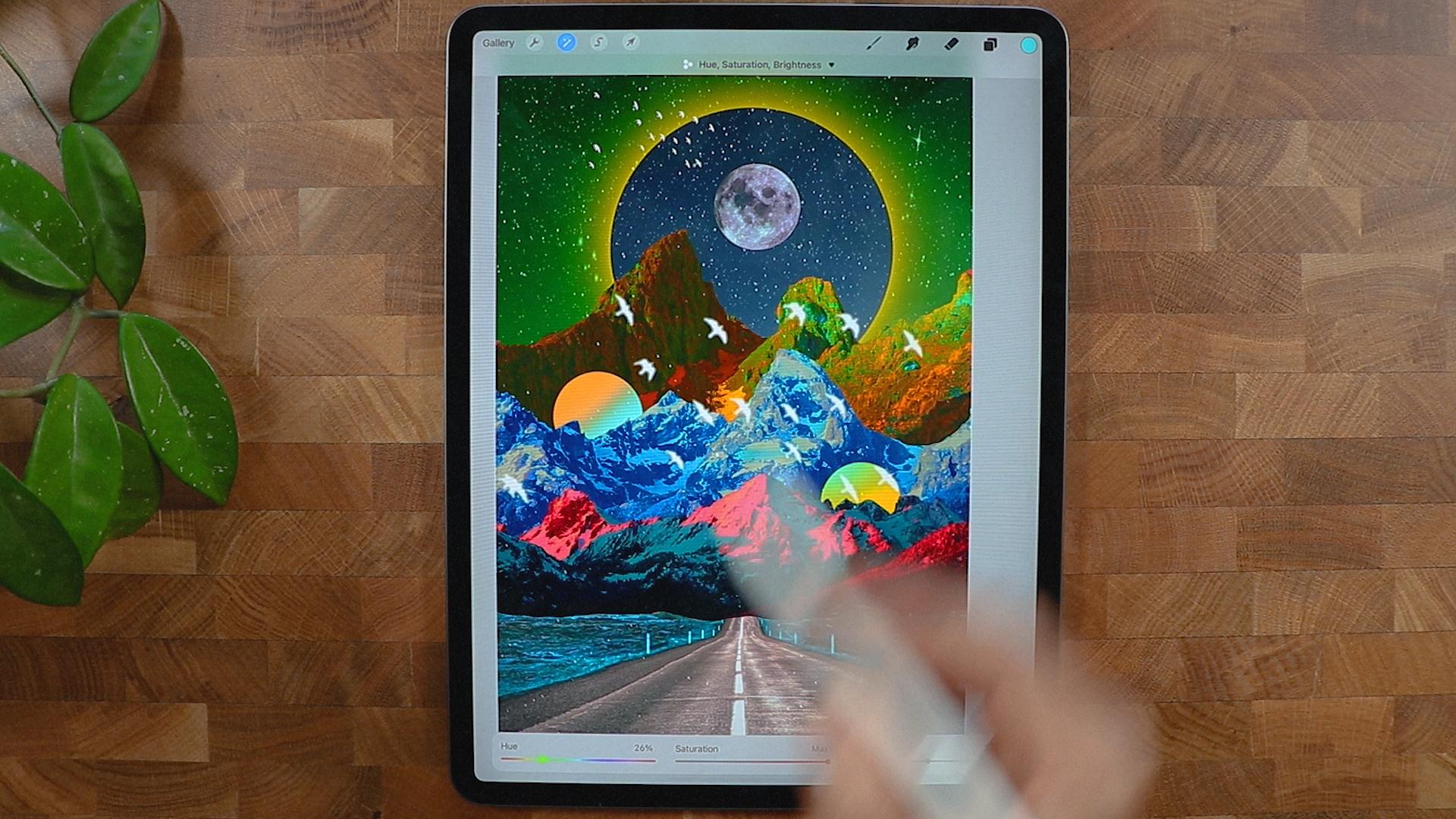
aqui. Gosto de colocar pássaro
só porque dá um pouco mais de vida e
movimento à composição. Então eu acho que vou
colocá-lo ali e vou fazer uma nova camada para
colocá-la na terceira camada, logo acima da terceira camada. E eu vou fazer
outro círculo aqui, só para quebrar a
escuridão nesta parte. Vou fazer um círculo, fazer um círculo perfeito, e deixe-me
tentar colocá-lo aqui. Pagando dívidas, eu tenho
posição aqui. Talvez eu o torne menor. Portanto, não é o destaque
da composição. Provavelmente vou
duplicá-lo e ver se eu poderia colocá-lo logo acima da primeira camada e ver se
poderíamos fazer
algo com isso, provavelmente na segunda camada. Então, ele precisa
de algum tipo de escuridão aqui,
bem como de Anna, é bem legal e
só dá um pouco mais de atmosfera e um pouco de
profundidade da composição. Uma cor azul orgulhosa
classifica a camada da estrada. Vamos ver se consigo
torná-lo um pouco mais brilhante. Então, porque neste momento é tão escuro e eu
nem percebo isso. Então, vou mudar a cor. Talvez. Vou aumentar a saturação, assim
como o teste, provavelmente vou torná-lo azul para quebrar
a cor laranja aqui. Então, é, parece
um pouco melhor. E acho que isso
faz uma grande diferença. E provavelmente vou para o grau de
cor na
primeira camada também. E vamos ver se poderíamos fazer
isso se destacar um pouco. Acho que eu poderia me contentar
muito perto deste. E provavelmente vou
fazer esse segundo. Mais uma vez, apenas para garantir que ele tenha uma boa combinação de
cores. Vou fazer com que seja
uma cor azulada aqui. Então ele quebra este
porque isso é muito quente. Eu quero fazer com que seja algo assim, acho que é bom. Na terceira camada. Eu poderia até fazer alterações aqui. Vou torná-lo
um pouco mais quente. Então ele quebra esse
tom frio e depois vamos dar tom
brilhante ou meio quente. Provavelmente este. Acho que essa é a
melhor maneira de fazer isso. E vou
colorir o céu. Então eu vou para
o fundo aqui, vou para a tonalidade
e a saturação. Vamos ver se podemos encontrar
um bom resultado aqui. Eu quero fazer isso um pouco, um pouco como essa
cor aqui. Vamos ver se conseguimos encontrar
uma boa cor para isso. Rosa. Gostei desse efeito aqui porque
conta como super quente. E eu também gostei deste porque ele dá um tipo
de cor aqui. Então, meio espinho entre o tom
quente e o tom de cor, mas acho que este
vai compensar Brown. Talvez pudéssemos aumentar
o efeito de desfoque gaussiano. Provavelmente vou colocar
uma sobreposição de estrelas ou galáxias e provavelmente
vou torná-lo super grande, assim. Provavelmente vai misturá-lo. Então, eu só quero obter esse
tipo de textura aqui. É muito bom. Vou diminuir
a saturação. Portanto, não é super avassalador, mas se você quiser,
você pode fazer isso. E acho que isso é
bastante bom.
9. Gradiente: Vamos ver se
podemos tentar modificar
a cor e ver se conseguimos bom resultado com
a mudança um
bom resultado com
a mudança da cor desta
em particular aqui, porque está super quente, já está quente lá. Quero cortar a selvageria. Se eu puder fazer isso. Ou podemos fazer um gradiente
nessa camada aqui. E vou fazer um pincel macio. Eu provavelmente poderia ter um tipo de eu vou para o
bloqueio Alpha na camada 15, este aqui mesmo. Vou bloqueá-lo alfa
e vou colorir. É meio que como dançar. Vou para o borrão gaussiano. Vamos ver se consigo obter um bom resultado demais
porque eu meio que quero reter provavelmente
vai ouvir isso. Acho que é um bom resultado. Provavelmente vai
desfocar um pouco gaussiano. E vou para
essa camada também. Vou bloqueá-lo alfa. Vou
praticamente fazer o mesmo. Talvez o azul seja
meio que venha aqui. Sim, algo assim. Eu provavelmente poderia duplicar
o pássaro e
colocá-los praticamente
onde eles têm. Aqui. Acho que é uma boa maneira de
colocar o queimado descuidado. Coloque este aqui. Olá um pouco mais. Seguro. Este parece bom. Vamos colocá-lo abaixo. Provavelmente, vou remover isso e colocar
este aqui. Acho que é um
pouco melhor com isso. E nós podemos colorir
e a lua, eu acho. Vou colocar em saturação. E eu provavelmente poderia
usar este
aqui e colocá-lo logo
abaixo dessa camada. E eu quero ter certeza de
que vou liberar o Alpha Lock e vou
colocar um desfoque gaussiano. E então tem
um efeito de brilho que
está acontecendo, certo? Eles provavelmente aumentam a
saturação e o brilho. E posso ficar saturado novamente. Então, ele
continua melhorando. Tudo bem, então vou
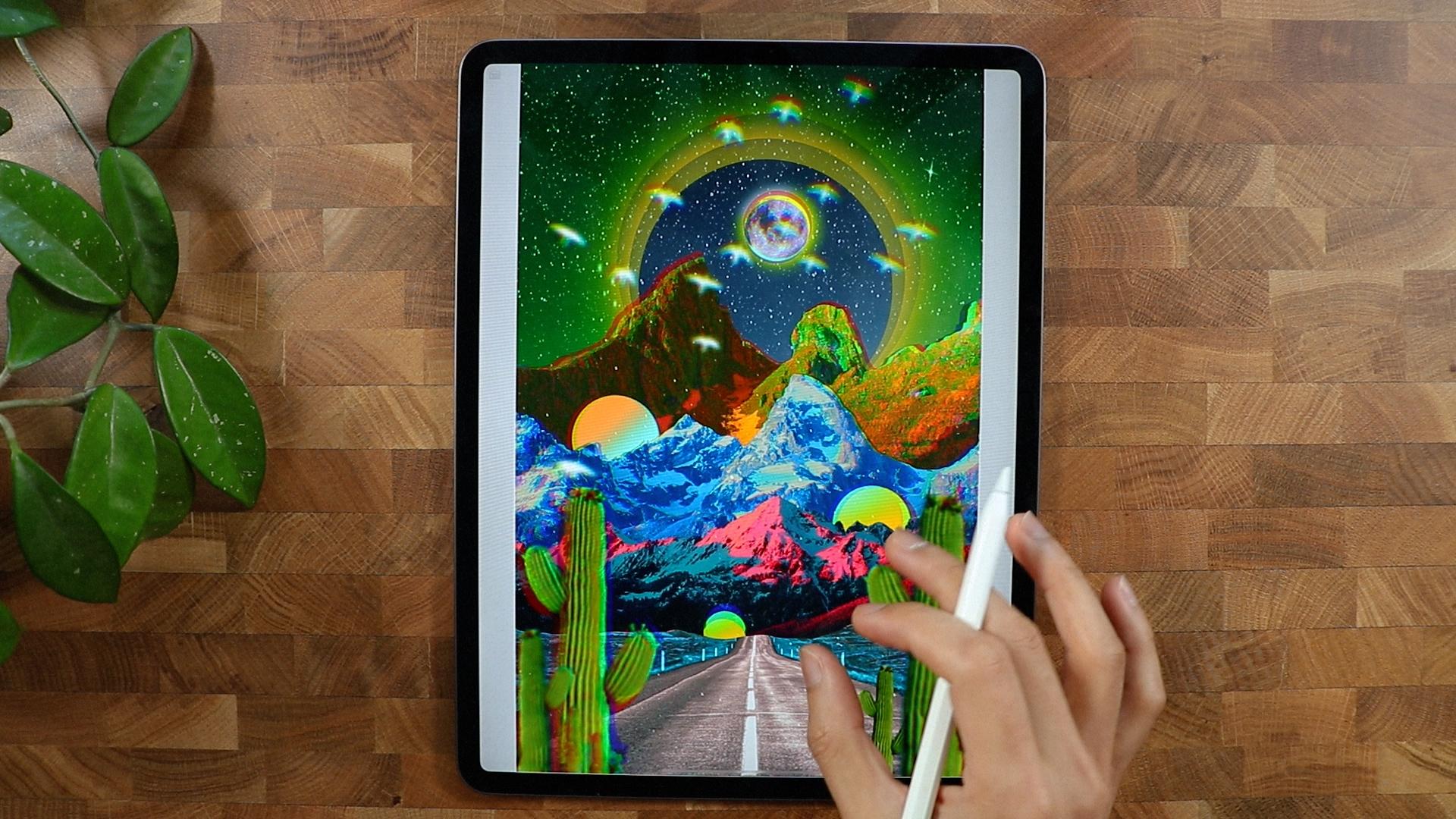
colocar um cacto aqui. Vou
colocá-lo todo o caminho para cima. Então, ele mostra em todos os lugares. Vou colocá-lo aqui. Então, tem um pouco de perspectiva o que está
acontecendo aqui? E faça um menor,
vire-o e coloque-o aqui embaixo. Vou duplicar
este também. Vou ficar bonito aqui. Então, tem como se ele
abre a porta, meio que vibra assim, e provavelmente vai deixar
isso um pouco embaçado. Então, ele meio que se
concentra em todos eles. Tenho que ir, vou
desfocá-los um pouco. Provavelmente aplicará uma espécie
de aberração cromática a alguns da montanha. Então eu vou para isso
aqui, a terceira montanha. Provavelmente vou criar
uma aberração cromática. Vou duplicar
este aqui, e vou colocá-lo logo acima e ver se
conseguiria um bom resultado. Vou colocá-lo aqui.
Sim, acho que isso é bom. Como as
informações de Aldi lá. Eu só quero
ter um pouco mais de foco. Então, o que vou fazer, mudar a cor
aqui,
porque não está realmente
se destacando no momento. E provavelmente
vou duplicar essa tonalidade e saturação. Vou aumentar
a saturação e
a lua ali mesmo. Vou aplicar como aberração
cromática. Vamos ver se obtenho
um bom resultado. E acho que isso só
resolve o problema. Porque agora parece, parece, ele se
destaca um pouco. E o pássaro também, vou tocar
aberração cromática também. Então, ele vai com a lua. Provavelmente todos os
cactos também. Então, é meio que ficar um
pouco mais trippy. Então aberração cromática.
Um pouco, não muita camada aqui. Vou desbloquear o Alpha Lock e
provavelmente vou aplicar um tipo de
aberração cromática também. Na verdade, todos eles. Vou desbloquear e aplicar coisa de aberração
cromática. Ele só quebra algumas
das regras aqui. E provavelmente
farei o mesmo com
posso me inscrever? Deixe-me tentar. Ah, sim. Isso é do que eu gostei disso? Então, vou ficar com isso. E este aqui, essa terceira camada, vou
conseguir , vou mesclá-los. Então, quando eu faço, quando toquei a Aberração
Cromática, também
é bom se
algo assim. E provavelmente vou me
candidatar a tudo isso. Então, vou mesclar
todas as camadas. Vamos ver se consigo obter mais. Algo como não
muito para este. E isso também, vou mesclá-los. Jogue aberração cromática. Não tenho certeza se quero
fazer isso, mas sim, acho que sou bom aqui. Lá vão vocês, pessoal. Consegui terminá-lo. Acho que conseguimos
fazer uma obra-prima. Espero que você tenha gostado desse
joalheiro, algo novo aqui. E te vejo
no próximo projeto.
10. Obrigado!: Oi novamente, e muito
obrigado por passar seu tempo comigo
assistindo a esta aula. Espero que você tenha gostado
e aprendido coisas novas inspire a criar cartaz de
surrealismo. Como sempre, estarei
aqui esperando para ver seu lindo projeto. Se você tiver alguma
dúvida ou algo assim, sinta-se à vontade para perguntar qualquer coisa e eu te vejo
na próxima.
 Bryan C'ngan, Graphic | Web Designer