Transcrições
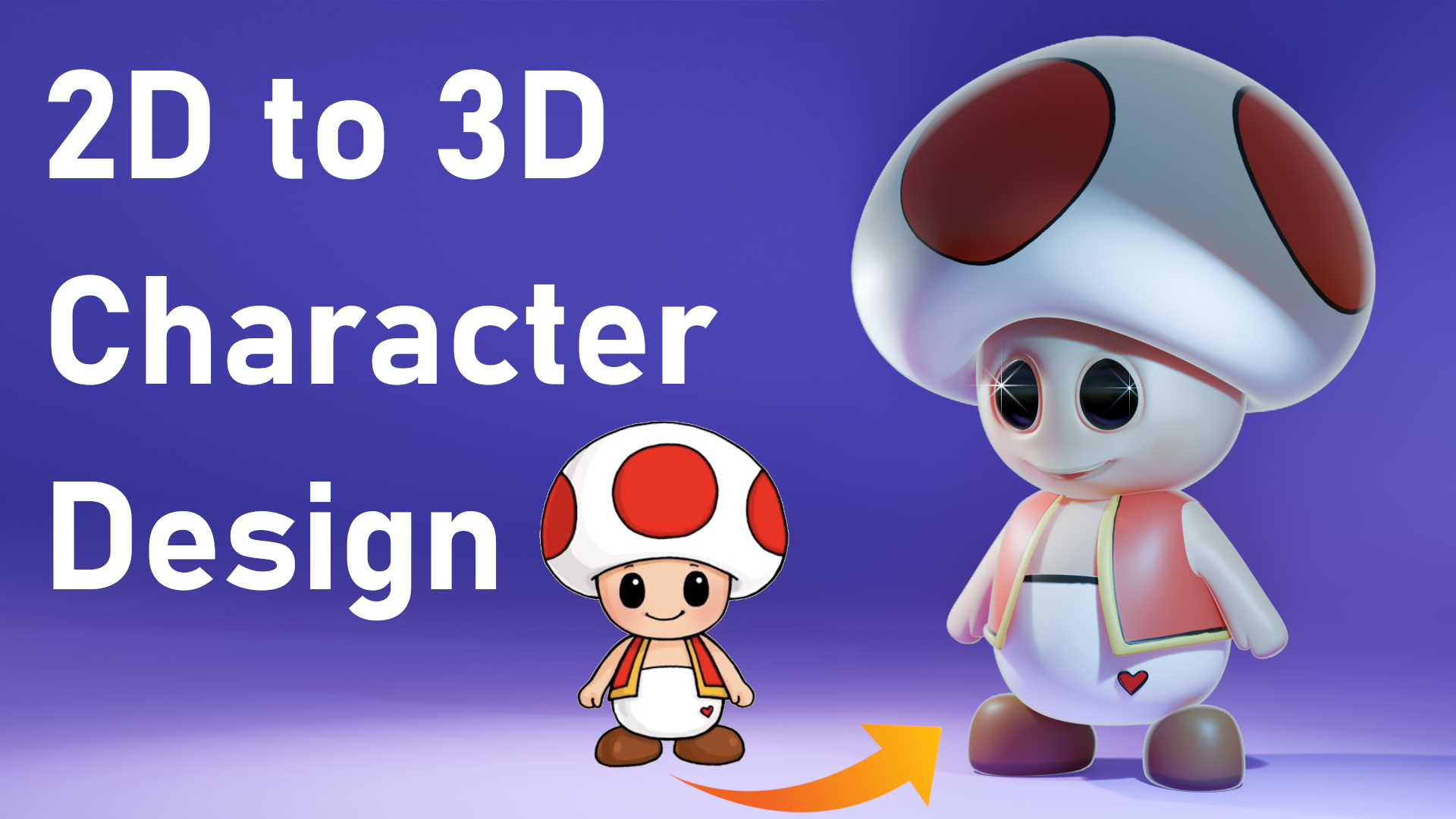
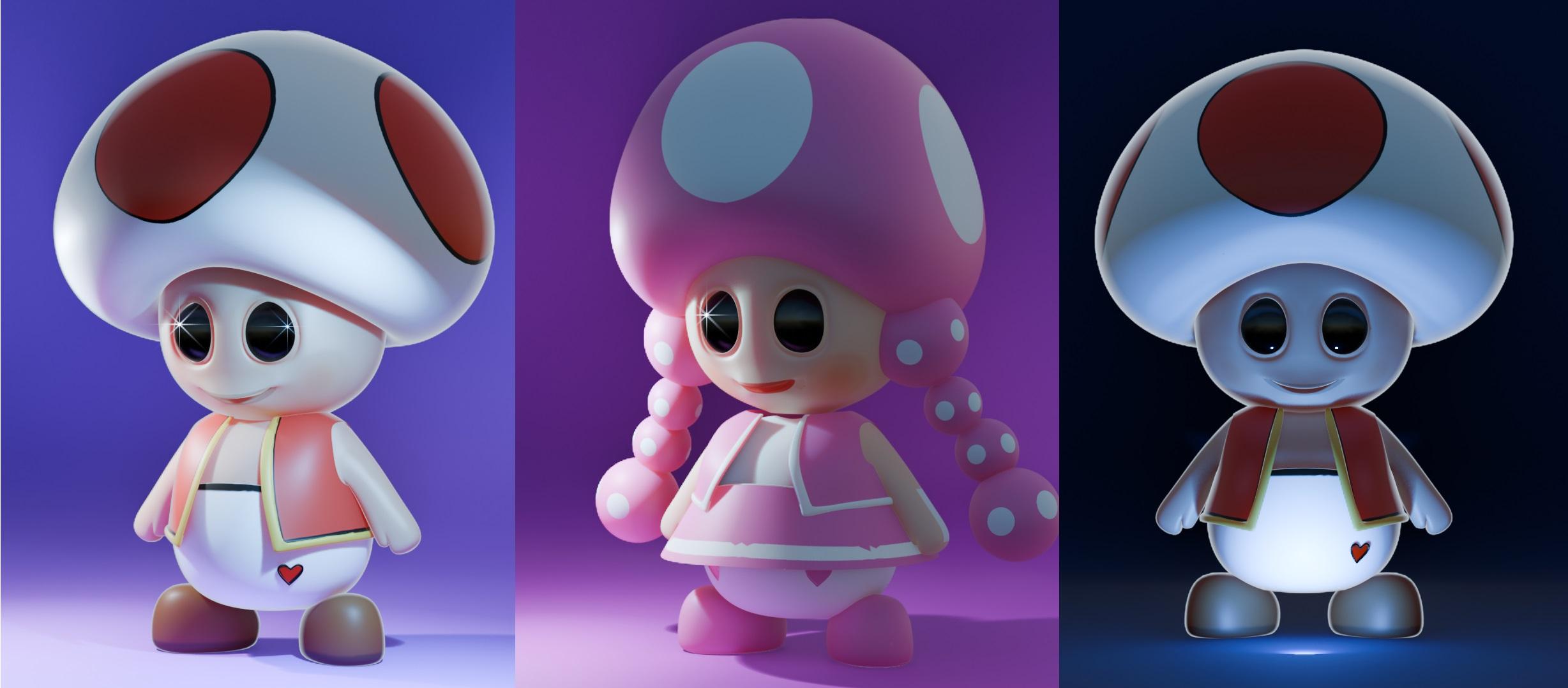
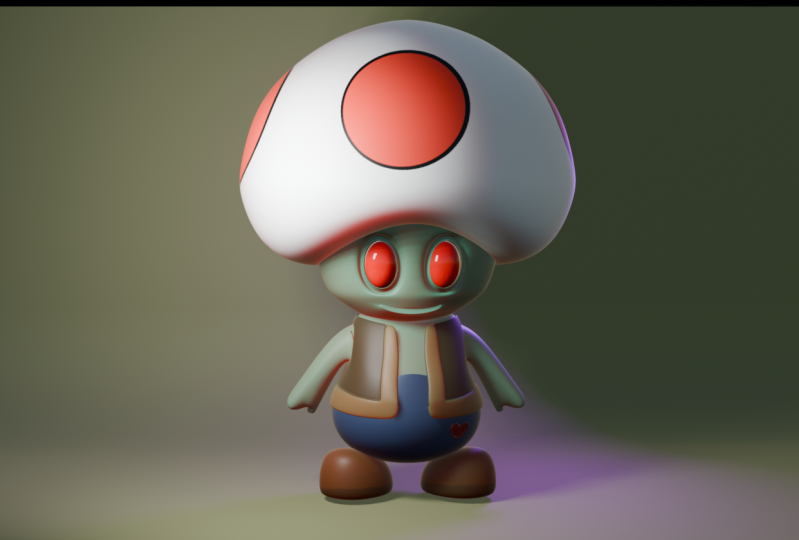
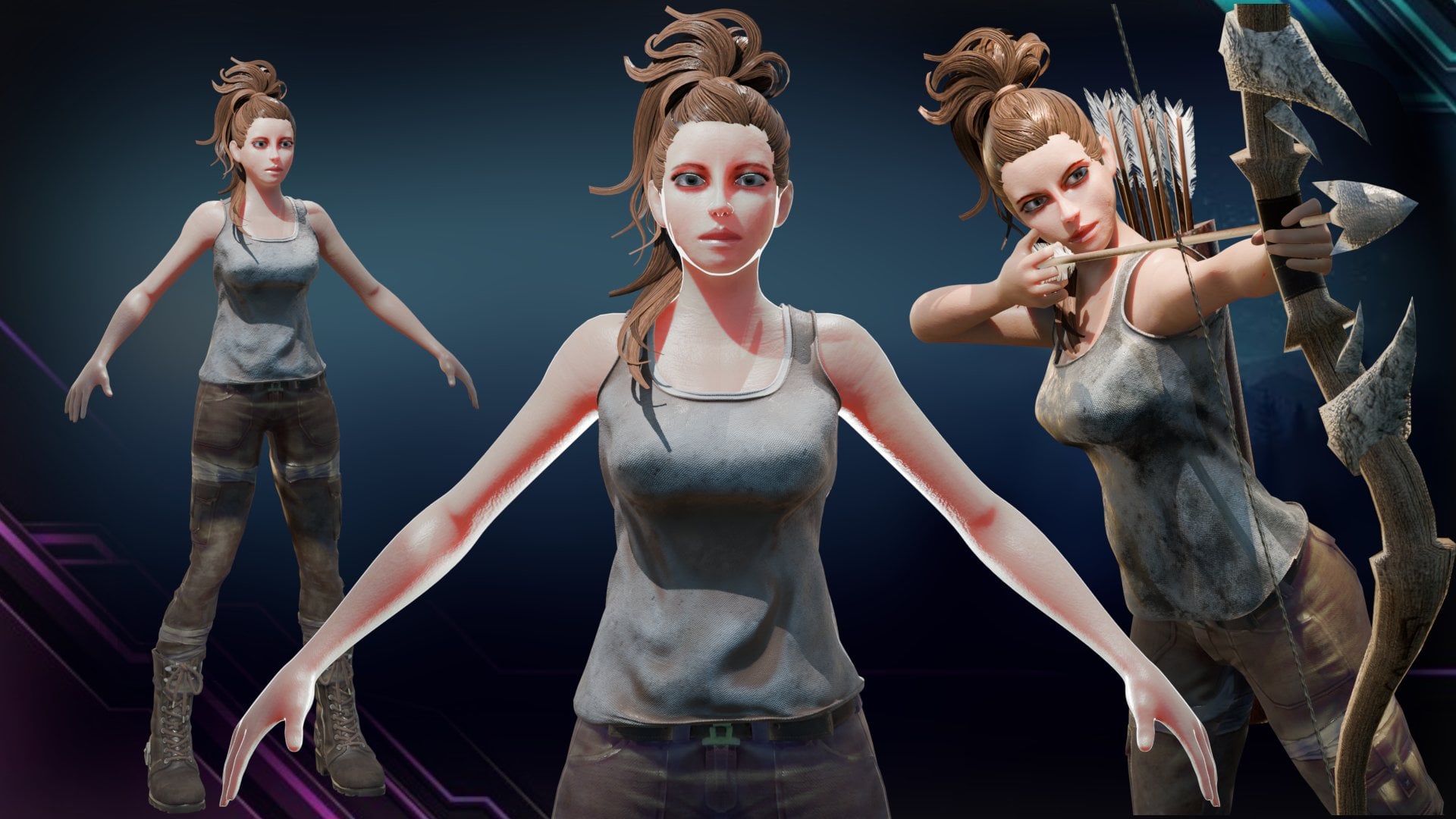
1. Boas-vindas ao curso: Para transformar um personagem TD em um modelo totalmente incrível de três DD usando o blender
baseado na imagem de referência Nesta aula, mostrarei todo o
processo,
desde a importação da
imagem de referência até a modelagem, texturização e iluminação Mesmo que você seja novato no
liquidificador ou na modelagem em três D, vou
detalhar tudo passo a passo, para que você possa acompanhar
no seu próprio ritmo Modelagem. Você
aprenderá a usar modificadores como o modificador de parafuso, o
modificador de metal
e a ferramenta de edição de proporção para
moldar perfeitamente o corpo do personagem com
base na imagem Abordaremos todos os detalhes, os olhos, a boca, os braços e até as roupas para garantir que seus personagens se sintam completos. Depois que a modelagem estiver concluída, mostrarei como texturizar seu personagem usando as ferramentas de pintura do
Blender Pintaremos a pele do nosso personagem, adicionando
toques realistas à pele, pintando as roupas,
incluindo o chapéu, a jaqueta, a
calça e os sapatos Você pode até personalizar a
aparência para combinar com seu próprio estilo. Finalmente, definiremos
uma iluminação de estúdio. Seu personagem tem aquela aparência
profissional completa e eu vou
te ensinar como usar a
composição para
renderizar imagens finais impressionantes Ao final desta
aula, você terá um modelo de
tratado totalmente texturizado que se parece exatamente com
a imagem de referência e aprenderá todas
as habilidades para transformar
qualquer imagem
na palavra do tratado Estou empolgado em ver os
personagens incríveis que você criará. Junte-se a mim. Vamos dar vida ao
seu design.
2. Imagem de referência de arrastar e soltar: Antes que eu possa modelar nosso personagem, eu gostaria de deletar
tudo
o que temos na cena e temos que
trazer uma imagem de referência. Você pode simplesmente clicar com o botão esquerdo
e selecionar assim, rastrear para selecionar todos esses
elementos ou podemos pressionar A. A para toda a seleção, e podemos pressionar x e eu simplesmente excluir os objetos
selecionados. Depois disso, podemos simplesmente arrastar e soltar a imagem de referência. Nós o temos aqui, então
o personagem pequeno, vou simplesmente
arrastá-lo e soltá-lo aqui Perfeito. Em seguida, ou para fazer, eu gostaria de alinhar
essa imagem de referência Podemos pressionar n e eu
gostaria de redefinir a localização. Podemos simplesmente arrastar o
botão esquerdo e arrastar para baixo, e você pode redefinir todos os
locais de volta para zero. Dessa forma, nosso personagem estará no centro. Eu gostaria de fazer a mesma
coisa com o Aisation, para que possamos clicar com o botão esquerdo
e arrastá-lo para baixo. Vamos dar zero grau.
Vamos pressionar enter. Perfeito. Agora está no eixo x. O que podemos fazer é girar o eixo x. Suba assim, até
atingir 90 graus. Basicamente, queremos que nosso charcure esteja na grade A última coisa a
fazer será arrastar nosso personagem até que os pés
toquem essa linha vermelha Podemos pressionar um para
ficar voltado para a frente. Você pode ver aquela
ortografia frontal, uma no teclado numérico, e você pode simplesmente arrastar seu
personagem
até que os sapatos ou pés
toquem Basicamente, entendemos.
Agora nosso personagem está pronto para ser modelado
3. Como usar o modificador de parafuso para criar forma básica: O próximo passo
será usar o modificador de parafuso para gerar uma forma básica
para nosso personagem Vamos seguir em frente e fazer isso. Primeiro, precisamos ter um avião. Eu gostaria de pressionar a tecla A, e vamos para a malha, e podemos começar com o avião. Para este plano, tudo que eu preciso
é de apenas um único vértice. Podemos simplesmente escrevê-lo aqui. Eu gostaria de usar um modo de edição. Podemos pressionar tab,
o atalho para isso, e eu gostaria de selecionar
apenas um único vértice Podemos reverter essa seleção
pressionando o controle I inverso para que possamos selecionar
o resto desses vértices, e podemos pressionar x
e excluí-los, porque tudo o que precisamos é de
apenas um único Eu gostaria de selecioná-lo aqui, e precisamos colocá-lo
bem no centro. Aqui, para a localização, podemos dar em
y, podemos dar zero. Agora está no eixo x. Eu gostaria de pressionar um para ficar de
frente para nosso personagem e, deixe-me podemos
pegar nosso vértice
pressionando G. G como agarrar E podemos começar por baixo
a partir daqui, e podemos começar a extrusão Vamos pressionar e para
extrudar e podemos continuar extrudando Algumas partes não são visíveis, então vamos fazer com que
usem nossa imaginação. Essa é a primeira parte, que é o corpo ou o
tronco do nosso personagem. O próximo passo
será duplicar esse ponto, então Shift D ou, na verdade,
temos que
aumentá-lo um pouco,
algo assim Duplique-o e podemos arrastá-lo até aqui para formar a cabeça Vamos e vamos continuar
nosso dez, assim. Chegamos ao topo. Por exemplo, aqui não
podemos ver o calor, mas vamos
fazer um belo círculo. Extrude e, pela
última vez, faça isso. Agora, para o chapéu, vou
duplicar novamente esse vértice Deslize D para duplicá-lo, e podemos arrastá-lo até aqui Vamos seguir em frente e
seguir o chapéu. Esse vértice, vou
simplesmente arrastá-lo até aqui. Este, podemos colocá-lo
aqui e continuar extrudindo. Chegamos ao topo do chapéu. Lá vamos nós. Como último passo, precisamos garantir
que todos esses vértices estejam no mesmo nível Como você pode ver
este aqui e este, eles não estão no mesmo nível. O que podemos fazer é selecionar todos os últimos vértices
que temos aqui e pressionar S para
escalá-los em x, S x. Podemos ver que eles estão se movendo, então podemos pressionar
zero. E pressione-a. Dessa forma, eles estarão
todos no mesmo nível. Perfeito. O próximo passo será
usar o modificador de parafuso Podemos acessar os modificadores
aqui e adicionar
um novo modificador Vai ser o
parafuso. Modificador de rolagem Depois de adicioná-lo, veja isso, teremos
essa forma básica. Basicamente, o modificador de parafuso
vai usar essa vantagem. Deixe-me explicar o que
vai acontecer. Como você pode ver, o ângulo é
3.360 e os passos são 16. O que vai
fazer é assumir essa forma e
tentar girá-la em 360 graus enquanto preenche
os espaços vazios. Isso é o que aquele
modificador de parafuso vai fazer. Deixe-me ativá-lo
novamente e agora vamos
4. Como usar a ferramenta de edição proporcional: O próximo passo será usar
a ferramenta de
adição proporcional para fazer alguns ajustes
em nosso personagem Eu gostaria de pressionar
um aqui e podemos duplicar nossa imagem de referência Deixe-me selecioná-lo aqui. Podemos pressionar d para duplicá-lo e vamos arrastá-lo
para o lado esquerdo Este será para alinhar nosso personagem com ele, e este para ficar olho na imagem de
referência do nosso personagem Como você pode ver
aqui, o formato
do chapéu está um
pouco deixado aqui em cima. Não é reto
como chegamos aqui, então podemos resolver esse problema usando a ferramenta de
adição de proporções Gostaria de selecionar minha captura
aqui e, primeiro, gostaria de ativar ou
aplicar o modificador de parafuso Podemos coletar
aqui e aplicá-lo. Dessa forma, ele será
aplicado. Em seguida, gostaria de
alternar o modo de edição
pressionando tab.
Quero que você selecione, por exemplo, essa linha de borda, essa borda logo na parte inferior,
e podemos retomá-la. Mas essa não é a maneira certa de
lidar com essa lista para
tornar esse susto desaparecido Em vez disso, podemos usar ou confiar nessa ferramenta de edição de proporções. Ative-o e isso
nos permitirá
arrastar essa parte para baixo para
criar essa
curvatura para a cabeça Mas o problema que
temos aqui é que essa ferramenta de dosagem está
afetando todo o corpo Nós não queremos isso. Queremos
afetar apenas o calor. Temos a opção aqui de verificar
apenas os conectados. Se você verificar isso, afetaremos
apenas o objeto. No nosso caso, nosso chapéu
é um objeto separado. Agora, se você tentar
brincar com o chapéu, afetaremos
os outros elementos. Deixe-me pressionar um para
enfrentar nossa captura. Podemos pressionar Z, de modo que
w enquadre para que
possamos ver o nível. Pense,
algo assim. Podemos aumentar o tamanho
dessa proporção individual
rolando o mouse para baixo ou para cima Algo assim
vai ser perfeito. Deixe-me dar
uma olhada no sólido. Se você quiser mudar
do sólido, você pode pressionar Z e alternar
o sólido ou a estrutura y. voltaremos à prévia
do material e enquanto, voltaremos à prévia
do material e à
renderização nas próximas
seções, usando apenas a moldura
y e o sólido. A moldura y
se formará por meio de nosso personagem e o sólido a
previu desta forma Na próxima etapa, gostaria de
dar alguns detalhes ao nosso Carter, como você pode ver aqui em
it's slow own details Como podemos fazer, podemos adicionar o modificador da
superfície de subdivisão Podemos pesquisar a superfície de
subdivisão, esta aqui Como você pode ver,
cortamos mais detalhes, podemos aumentar o
nível da janela de visualização para dois Assim,
teremos uma forma perfeita, é completamente lisa
e é ótima Você pode ver a diferença aqui. Deixe-me desmarcar isso,
posso ver a diferença.
5. Como usar o modificador de espelho: A próxima etapa
será usar o modificador de espelho
ao modelar Isso é muito importante
para objetos simétricos. Nosso personagem aqui
é simétrico. Só podemos modelar o lado direito ou o lado esquerdo e podemos usar o
modificador de espelho para
duplicá-lo no outro Aqui eu realmente faço, eu gostaria
de selecionar meu personagem. Eu gostaria de aplicar a
subdivisão primeiro. Eu gostaria de selecionar meu
personagem aqui e podemos pressionar um para
ficar voltado para a frente, e podemos pressionar tab
para mudar o modo. Depois disso, podemos pressionar z, trocar a estrutura de arame
e eu deletarei. Aqui podemos estar no modo
de vértice. Eu gostaria de selecionar apenas
essa metade aqui. E você pode pressionar x
e excluir esses versos. A próxima etapa será
adicionar o modificador de espelho. Vamos pressionar de volta para o sólido
e aqui nos modificadores, vamos adicionar o novo
modificador que
será o modificador de espelho Precisamos
aplicá-lo no eixo x. Por padrão, ele é definido como x. Por exemplo, se você estiver
trabalhando dessa forma no y, poderá verificar o y
em vez do x. Você pode ver a diferença aqui. Temos o
simétrico no y. Verifique
também o z. Vai ser simétrico no Nosso caso,
vamos
torná-lo simétrico no x. Mas vamos ver
esse problema aqui,
esse problema tem a ver com a Basicamente, a subdivisão
precisa estar depois do espelho. Podemos arrastar o espelho
e colocá-lo no topo. A ordem dos
modificadores é importante. Aqui, precisamos começar com o espelho e depois com o modificador de
subdivisão Agora, se aplicarmos alguma
alteração no lado direito. Por exemplo, se você selecionar isso, deixe-me tentar extrudar Você verá a mesma
mudança no lado esquerdo. Isso é realmente essencial ao modelar objetos simétricos Deixe-me retroceder,
controle z, para reverter.
6. Crie olhos de personagens: Passando para as próximas etapas
, gostaria de mostrar como podemos modelar os olhos
de nossos personagens. Para modelar os olhos, gostaria pressionar um para ficar com o
rosto na frente
e, nesse modo,
gostaria de pegar essas quatro faces.
Podemos começar com eles. Na próxima etapa, gostaria de criar
uma inserção dentro dessa caixa, que
possamos pressionar I
para criar uma inserção e arrastá-la
assim Então assim, e
então X ou eu faríamos. Eu gostaria de deletar essa fase. Podemos pressionar X e
vamos excluí-lo, e podemos trabalhar um
pouco no geral. Primeiro, eu gostaria de fazer com que parecesse um círculo para os olhos, não como essas bordas afiadas. Podemos pressionar tudo aqui
para pegar tudo isso, e vamos
usar as ferramentas de loop. Há um complemento embutido
no liquidificador que nos
permitirá remodelar qualquer tipo de Deixe-me instalá-lo primeiro.
Vou editar aqui as preferências e nas extensões
do Git Eu quero que você pesquise
aqui por ferramentas de loop. Aqui,
você encontrará o botão de instalação ao
lado dessas ferramentas de loop. Eu já fiz isso,
basta clicar em Instalar
e, depois disso, ir para os complementos e garantir
que estejam instalados, então vamos procurar ferramentas de loop. Portanto, certifique-se de marcar
esta caixa aqui. Imediatamente, se você estiver
no modo de edição e
pressionar n, verá essa guia de
edição adicionada à lista Se você clicar aqui, encontrará muitas ferramentas. No nosso caso, vamos
usar o círculo, se clicarmos no círculo, vamos
transformar essa forma em um círculo perfeito.
Você vai ver isso. Então é isso que
queremos. Também podemos ajustá-lo um pouco para
torná-lo como uma forma oval Você pode tentar S x e
tentar girá-lo ou escalá-lo em X S Z e
aumentá-lo um pouco. Este vai
ser perfeito. Em seguida, para a palestra, gostaria de
extrudi-lo por dentro Também deixe-me
tentar aumentar um pouco. Deixe-me selecionar
as partes superiores. Tente arrastá-los
um pouco até aqui. Para dar um pouco de espaço para
a boca lá embaixo. Deixe-me também abordar essas
coisas, algo assim. Duplique G para deslizar essa, temos que deslizá-la
para cima, assim Em seguida, temos que extrudar
esse orifício que temos. Vou pressionar a tecla antiga e
clicar com o botão esquerdo aqui para selecionar toda
a linha de borda, e podemos tentar E para extrudir
e y para dentro Algo assim e
depois disso, também aqui, eu gostaria de mostrar
um truque
para ver nosso geômetro ainda melhor Você pode verificar o medidor no modificador
de subdivisão. Você pode ver a diferença aqui. Agora podemos ver toda a geometria. Em seguida, gostaria de pressionar E
e S para reduzir a escala. Podemos simplesmente pressionar F para preencher
essa lacuna. Isso é bom. Em seguida, gostaria de criar outra camada para que
possamos usá-la como pálpebra Então, podemos pressionar o controle R para
inserir um laço de borda aqui. Podemos selecionar esse vértice, dobrar g para deslizá-lo para cima Pode simplesmente fazer esse manual aqui. E podemos pressionar novamente
o controle r no meio. Acho que temos que
adicionar outro. Podemos pressionar o controle
r por dentro novamente e arrastá-lo para dentro. Você pode arrastar essa parte para dentro. Soa assim. Essa parte
aqui vai servir. Acho que é
muito parecido com isso. Essa parte aqui
vai servir como pálpebra.
Deixe-me te mostrar isso. Mais tarde, vamos
animar ou
arrastar essa parte para Essa é a maneira mais fácil e rápida de
desenhar a pálpebra Nós vamos fazer
algo assim. Tudo bem por enquanto.
Deixe-me voltar atrás, controlar Z. Deixe-me voltar atrás, e eu vou continuar
assim O último passo a ser feito será
adicionar o eu real. Também aqui, deixe-me tentar adicionar. Vou tentar reduzir um pouco
essas partes. S x faça com que
fiquem próximos um do outro. A mesma coisa aqui no
topo, derrube. Então, ter aquele
grande espaço
ali entre o
i e aquela ponte. Em seguida, gostaria de colocar
o cursor aqui para que possamos
pressionar shifts e clicar com o botão direito do mouse ali no centro,
mude a posição A, e podemos
trazer a esfera UV Vamos clicar na esfera U V. Como estamos usando o motivo de
subdivisão,
gostaria de reduzir a quantidade
de versus C que Aqui embaixo,
você
verá essa esfera de adição de U V, você pode clicar
nela para expandi-la, e podemos reduzir os
segmentos para dez, assim
como as classificações, podemos reduzi-las de volta para cinco. E, como você pode ver, não perdemos muito dessa geometria Deixe-me reduzir
essa parte. Algo parecido com isso. Podemos
empurrá-lo para o lado esquerdo. Temos que girá-lo no x, para que possamos tentar r x
e vamos girá-lo. Podemos digitar 90. Este é o ID real, então podemos apenas reduzi-lo. E vamos nos certificar de
posicioná-lo corretamente. Além disso, eu não quero que você mostre essa
arte, então podemos fazer isso, podemos tentar S Y para
suavizá-la um pouco Podemos arrastá-lo um pouco para o lado esquerdo e entendemos. Nós temos nossos olhos. Agora podemos
trabalhar nessa parte. Deixe-me arrastá-lo um
pouco para baixo, por exemplo, aqui. Podemos ativar a
ferramenta de intenção de
proporção e
arrastá-la para trás Deixe-me reduzir,
vou rolar o mouse para que possamos
reduzir a quantidade
dessa proporção de potência indigente, algo assim Aqui podemos tentar empurrá-lo. Eu quero arrastá-lo para baixo, levá-lo para o lado esquerdo. A mesma coisa aqui. Isso é
bom. Parece ser bom. Temos os olhos
de nosso personagem, para que possamos continuar nosso trabalho
na próxima palestra.
7. Crie a boca do personagem: Vamos criar a boca
do nosso personagem. Novamente, gostaria de
selecionar essas fases
que temos aqui. Então, podemos começar com esses dois, e eu gostaria de pressionar
para criar uma inserção Aqui, podemos excluir essa fase no
centro x excluída, e podemos simplesmente selecionar
essa borda e arrastá-la aqui. Mas posso ver que
temos nosso problema aqui. Deixe-me desativar
a propriedade. Portanto, não devemos ir além do
ponto central, o que podemos fazer. Podemos ativar o recorte
aqui no modificador de espelho. Dessa forma, veja isso. Sempre podemos parar bem no meio. Não consigo ultrapassar esse ponto. Agora, vamos selecionar essas faces e eu vou pressionar
x e excluí-las. Em seguida, temos que trabalhar
no formato da boca. Deixe-me tentar
arrastar essa parte para baixo. Essa parte aqui, precisamos fazer com que pareça um pouco sorridente Algo parecido com isso. Podemos
arrastar essa parte para o lado E vamos sair e
trabalhar nisso no eixo y. Então, vamos empurrar os lábios para fora. Leve essa parte para cima.
Algo parecido com isso. Isso é bom. Também podemos
empurrá-los para fora novamente. Tudo bem. Não se
apresse com a boca ,
então levará algum
tempo para acertar. Quando você estiver bem
com o primeiro passo, que podemos fazer a seguir é
extrudar os lábios Podemos pressionar tudo aqui,
e vamos tentar E, y, para entrar, e eu gostaria de arrastar
essa parte aqui, e para os lábios inferiores. Podemos selecionar os
manualmente dessa forma e temos que deixá-los abertos. Em seguida, temos que
afiar esse lábio. Não deveria ser tão suave. No modo de borda, podemos
pular aqui para a linha de borda. Podemos pressionar old para pegar toda
essa linha de borda e pressionar n
para acessar o item. Dentro desse aumento de M, eu
queria aumentá-lo. Você pode ver que, se
aumentar para um, pode ter aquela linha de borda
afiada. Acho que em algum momento em torno 0,75 ou 0,5,
vai ser ótimo E nós entendemos.
Temos um belo sorriso. Aqui podemos tentar empurrar. Deixe-me tentar selecionar
esse ponto aqui. É um pouco difícil
fazer essa seleção, mas vamos dar o nosso melhor. Para ser honesto, não gosto desse
recorte. Deixe-me mudar
para o quadro de TI. Podemos selecionar esse vértice. Deixe-me arrastar um pouco
para baixo. Lá vamos nós. Agora parece bom. Temos a boca do
nosso personagem e
ele está sorrindo agora
8. Crie braços de personagens: O próximo passo será
trabalhar no corpo
do nosso personagem. Eu gostaria de expandir ou adicionar os braços do nosso personagem.
Deixe-me pressionar um. Eu gostaria de fazer alguns
ajustes rápidos em nosso personagem. Por exemplo, o chapéu, temos que
expandi-lo um pouco para cima, para que possamos tentar S x e vamos tentar expandi-lo. Estou aqui para o rosto. Você pode pegar essa borda x. Vamos ativar a
proporção nesse joule E podemos arrastá-lo assim. Preciso fazer com que nossa cabeça
pareça um pouco grande. Agora vamos trabalhar no corpo. Aqui, eu gostaria de fazer. Eu
gostaria de extrudar os braços Na linha de borda
aqui, ao lado, eu gostaria de selecionar essas
quatro faces que temos aqui. E o que podemos fazer é
levantá-los um pouco,
então levante-os um
pouco assim. Tudo bem. Esse é
o primeiro passo. Em seguida, gostaria de
criar uma inserção aqui, para que possamos pressionar I para
criar essa inserção Em seguida, gostaria de
nivelar essa área. Então, vamos ter aquela
beleza podermos ter
esses belos ombros. Então, podemos tentar S x para
achatar essa área. Podemos reduzir o
tamanho dessa boca, do mouse, algo assim. Depois disso, podemos extrudar
e derrubá-la. Deixe-me desativar a
proporção dessa informação. Podemos derrubá-lo e
girá-lo no y. Vamos tentar ry e
girá-lo para o lado assim,
escalá-lo para baixo, e
podemos girá-lo para R Y. Novamente, aqui, temos que transformar
essa forma em um círculo Então, podemos pressionar n,
pular para a edição e clicar no círculo. Agora é como um círculo. Em seguida, vou apenas
extrudar essa peça, pressionar uma para ficar de frente e arrastá-la até Podemos reduzi-lo um
pouco. Deixe-me pressionar tudo aqui,
escalar essa parte e empurrá-la para baixo,
algo assim. Aqui para o fundo. Eu gostaria de
criar primeiro o polegar. Deixe-me pressionar um novamente. Podemos tentar E para
extrudar essa peça. Nós podemos girá-lo. Algo
assim para formar a batida de nossa mão e podemos
criar ou selecionar essa peça e
extrudá-la para fora novamente Vamos colocar isso aqui, e podemos mudar
para o quadro i, selecionar essa parte e retomá-la. Essa parte, vamos voltar
para formar a mão assim. Vamos voltar para o sólido. Aqui podemos tentar
melhorar esta seção. Algo parecido. Agora temos uma correspondência com nossa referência. Também aqui, para a
forma do corpo, podemos tentar expandi-la, então vamos ativar novamente
a proporção em joule, e podemos arrastá-la assim Para fazer com que nossa captura pareça um pouco
mais gorda. Lá vamos nós. Temos os braços,
os braços da nossa captura. Eu gostaria de ajustar
um pouco a parte traseira, para que possamos selecionar esses pontos no centro e tentar
empurrá-los para dentro.
Algo parecido com isso. Para a bunda, podemos
fazer com que ela apareça um
pouco para perto, um pouco aqui
nos ombros Você pode empurrar essa peça para dentro. Vamos ter uma parte traseira plana, não plana, mas
parece um pouco plana. Além disso, teremos
uma barriga grande na frente.
9. Crie roupas de personagens: Eu gostaria de trabalhar nas
roupas do nosso personagem. Primeiro, temos que
criar a jaqueta, as pulseiras e os sapatos. Vamos
começar com as jaquetas. Vou
selecionar meu personagem e temos que
selecionar alguns rostos. Eu vou pegar
esses rostos aqui. Você pode continuar selecionando
essa parte aqui, nesta área. Aqui na embalagem, você pode pressionar C para facilitar a seleção. Vamos selecionar essa parte também. Podemos pressionar a tecla Shift D para
duplicar essa parte. Em seguida, podemos pressionar P
para separar a seleção. Você pode pressionar tab para
sair neste momento. Agora eu gostaria de adicionar
o modificador solidify para dar um pouco de profundidade.
Vamos adicionar isso. Deixe-me classificar o espelho na subdivisão e
podemos adicionar o novo modificador,
que será o modificador de solidificação Podemos aumentar a espessura
até algo como 0,15 15. Isso é bom. Acho que
seria melhor se a
arrastássemos se aplicássemos a
subdivisão como a última Aqui vamos nós. Agora
parece muito melhor. Podemos aplicar alguns ajustes. Por exemplo, aqui no topo, será
melhor se conseguirmos ver um pouco
o pescoço, ou também aqui, podemos
tentar arrastar essa parte. Deixe-me selecionar essas
duas bordas, e podemos arrastá-la
para o lado esquerdo, G Y para empurrá-la para fora. A mesma coisa aqui, vamos
pegar esse vértice. Podemos arrastá-lo para o lado esquerdo. Além disso, podemos pressionar um, pressionar Z, que é o quadro wi, para que possamos investigar a forma. Parece um pouco reto. Acho que podemos continuar com isso. No próximo lado, procure deixar esse
canto um pouco nítido, não arredondado, para que possamos selecionar esse vértice, pressionar n, ir até o item, e deixe-me aumentar esse vinco do vértice
até algo Eu acho que isso é um
pouco demais. Então, 0,5, apenas para T principalmente. Algo por aqui.
Vai funcionar muito bem. Em seguida, adiciono essa
nova camada que temos para você. Temos essa camada amarela
e a vermelha na parte de trás. Vamos tentar adicioná-lo. Então, pressione o controle r para inserir esse
laço de borda como este e o controle r novamente
na parte inferior. O que podemos fazer é selecionar essas faces e tentar
extrudá-las para fora Vamos continuar virando aqui. Podemos tentar a extrusão de E. Dessa forma, vamos
mostrar essa cor. Agradável. Além disso, aqui o que podemos fazer, deixe-me selecionar esse
vértice e podemos aumentar a
dobra do vértice, a mesma coisa Algo em torno disso. Também podemos tentar tornar
essa peça mais nítida Vamos selecionar todas essas bordas e aumentar o aumento Dessa forma,
chegaremos
perto dessa linha de borda. Em vez disso, deixe-me
selecionar as bordas, essas bordas que temos aqui. E podemos aumentar,
algo assim, sintetizar para essa borda Lá vamos nós. Agora
não está mais arredondado. Além disso, deixe-me verificar a parte de trás. Aqui na matilha, temos que
aceitar essa parte. Vamos desativar a
proporção no dual e podemos arrastar essa parte para cima e alternar para o modo vértice,
para ter mais controle, e
podemos empurrá-las para
fora e colá-las para cima. Algo como as
cabeças. Para eles, podemos empurrá-los para fora. Vamos voltar ao modo de
objetos, clique com o botão direito do mouse. Pode selecionar isso,
clique com o botão direito do mouse e solte fumaça. Lá vamos nós. Nós
temos as jaquetas. Em seguida, está na calça. Para as canetas, vou
selecionar novamente o corpo e
podemos pegar a
parte inferior do corpo Podemos pressionar Z,
alternar o quadro y, pressionar C para selecionar
a parte inferior desta forma. Não devemos selecionar
nenhuma parte do braço, então podemos pressionar C e
shift para desselecionar, e você pode deixar
de selecionar como peça. Vamos voltar ao sólido. Com essa parte selecionada, podemos pressionar sift d para duplicá-la e pressionar P para
separar a Agora temos essa parte aqui, então vamos fazer a mesma
coisa, que é
adicionar o sólido do modificador
fi a ela Vamos adicionar o modificador fi sólido. Vou manter a
espessura assim e
podemos levá-la até o meio. Pegamos o espelho primeiro, a solidificação e a
subdivisão por último Isso é bom, mas
temos alguns recortes, que podemos fazer, podemos
trabalhar em nossa Deixe-me pegar esse x, ativar a proporção
no café, e podemos tentar empurrá-lo para fora para evitar esse problema de
recorte A mesma coisa aqui, podemos
tentar mantê-lo aberto assim. Isso pode ser melhor.
Parece a imagem de referência. Para as bandas,
podemos enfatizar esse ponto Eu realmente gosto de
ter essa vez aqui. Pois o cinto, é assoreado, pode atingir o mesmo estilo mesmo vale para o segundo vértice, e podemos empurrá-los para dentro. Para este aqui,
podemos empurrá-lo para
fora para evitar aplausos O último passo será
adicionar os sapatos do nosso cursor. Podemos selecionar as canetas
aqui no modo de edição, eu gostaria de pressionar Shift S
ou, na verdade, vamos
colocar o cursor aqui Shift S é selecionado, e podemos pressionar Shift A,
e eu gostaria de trazer uma fila E podemos descer um pouco mais abaixo. Aqui está nosso
problema com o cp. O que podemos fazer no modificador de
metal verificar a lein por apenas um segundo até dividirmos
essas duas partes assim Então, aqui podemos escalar o contraste x, S x, para expandir
os sapatos desta forma Vamos empurrá-los para baixo, reduzir
um pouco a escala ,
algo assim. Aqui na parte inferior,
podemos inserir uma sala e,
então, controle R, e
vamos arrastá-la para baixo. Novamente, vamos pressionar L para
selecionar a unidade inteira e podemos reduzi-la um pouco. Conte para girá-lo no x. Também aqui na
frente, o que podemos fazer Deixe-me colocar os sapatos aqui. Podemos pressionar z no iframe. Podemos anotar essa
parte assim. Agora vamos selecionar os sapatos e empurrá-los de
volta para onde eles pertencem, que é aqui, podemos
escalá-los iluminados. Na parte inferior. Podemos arrastá-lo para baixo assim. Basicamente, compramos nossos sapatos. Tudo o que precisamos fazer é
girá-los em z. Na verdade, sem a
necessidade da edição de proporção
oe, podemos pressionar L aqui. Experimente Z e vamos girá-los,
digamos, em -45 graus Vamos clicar com o botão direito do mouse
e alisar a folha, e teremos os sapatos
do nosso personagem.
10. Aplique os ajustes de modelagem final: O último objeto a ser adicionado será essa pequena arte que
colocamos nas calças, então vá em frente e modele-a. Eu gostaria de usar
um único vértice, para que possamos selecionar nossas calças aqui Deixe-me pegar um único vértice, podemos pressionar ela apertar D para
duplicar e vamos
movê-lo Podemos pressionar P para
selecionar separadamente e vamos trabalhar nisso. Para esse novo vértice, não
quero que nenhum espelho, solidifique ou subdivida. Apenas um único vértice. Vamos
criar o coração, para que possamos extrudar assim Eu vou fazer
apenas metade dessa arte. Algo parecido com isso aqui. Em seguida, podemos duplicá-lo. Podemos deslocar d para duplicar o botão
direito do mouse e
podemos movê-lo aqui Para invertê-lo,
podemos pressionar S x e menos um. Dessa forma, vamos
invertê-lo. Vamos colocá-lo aqui. Além disso, gostaria de combinar esses pontos, para que
possamos selecionar os dois. Pressione e vamos
mesclar no centro. Assim, vamos
mesclar esses vértices
em um único vértice em um único Vamos fazer a mesma
coisa aqui, selecionando pressionar
e mesclar no centro Agradável. Agora também vamos ajustar Você pode fazer ajustes. Você pode escalar essa parte
aqui. Esse também está aqui. Em seguida, gostaria de aplicar o modificador de superfície de
subdivisão Vamos adicioná-lo aqui na guia
do modificador, para dar mais detalhes
e o que podemos Podemos selecionar esses
dois versus Cs, pressionar n e vamos aumentar
a dobra média do vértice Não está funcionando. Deixe-me experimentar o peso do pavl.
Parece até funcionar. Então, o que podemos fazer.
Podemos exalá-lo primeiro, então vamos pressionar A para
selecionar tudo Podemos pressionar E, z
e vamos subir. Nós temos nosso coração.
Essa parte aqui. É completamente nítido. Se não estiver nítido, podemos
aumentar o aumento para um aqui.
A mesma coisa para essa parte. Depois disso, o que podemos fazer ovalizá-lo ou dar-lhe
alguma profundidade interna O que podemos fazer, podemos experimentar
E a extrudado por dentro. De acordo com sete, podemos
arrastá-lo um pouco até aqui. Podemos tentar interpretar
esses versículos dessa forma. Para manter essa distância
até mesmo em nosso coração. Depois disso, podemos pressionar old, tentar E, z e vamos
empurrá-lo para baixo. Depois disso, podemos simplesmente
pressionar F para cair na parte inferior. Selecione nosso coração,
clique com o botão direito e sombreie suavemente. Para resolver esse problema
aqui, o que podemos fazer. No modo, podemos selecionar
tudo pressionando A, e você pode digitar shift
para inverter os valores normais Agora temos os valores normais. Também aqui, eu gostaria de tornar esta área um
pouco nítida. Deixe-me pegar esse vértice aqui, e também podemos aumentar o
aumento aqui, diminuir um Além disso, deixe-me
ativar a gaiola para que possamos ver nosso coração
com mais detalhes Aqui, pressione o controle para inserir um laço extra na borda
e desça assim. Vamos nos esforçar para aumentar esse aumento até um. Eu quero fazer a
mesma coisa aqui. Para esse motor, vamos
aumentar esse vinco para um. Nós temos isso, temos
um coração perfeito. Vou simplesmente
colocá-lo no lugar certo. Também aqui, este é o
centro disso, não deveria ser assim. Vamos ao objeto,
tal origem da geometria.
Podemos colocá-lo aqui. Deixe-me tentar R x
girá-lo em nove graus, e podemos
girá-lo no eixo z. Aceite. Podemos
reduzi-lo um pouco e vamos fazer o possível para
conectá-lo às nossas panelas R x R Y, R Z, e vamos conectá-lo
aos sapatos às calças. Algo assim
, não é grande coisa. Você pode simplesmente deixar isso assim. Coração pequeno na parte inferior
direita de nossas calças. Outra coisa que
eu gostaria de fazer, eu
gostaria de ajustar um
pouco o sim Os sim, eles parecem enormes. O que podemos fazer,
podemos reduzi-las, se você quiser reduzi-las. Podemos selecionar esse círculo, pressionar aqui e deixar
eu tentar reduzi-lo. Depois disso, podemos
pressionar o antigo A para desmarcar toda a geometria
selecionada, e podemos pressionar L para
selecionar aqui o bulbo ocular, e podemos empurrá-lo aqui colocá-lo um pouco Isso é melhor. Deixe-me
empurrá-lo para trás ou para fora. Para este lado do olho, temos que empurrá-lo também para
fora para evitar aplausos, para que possamos levá-lo
um pouco para o lado direito,
algo assim Agora temos olhos menores e
eles parecem muito melhores. Terminamos de modelar
nosso personagem,
então, na próxima seção, vou começar a enviar mensagens de texto
11. Desembrulhe o modelo de personagem: Nesta nova seção, vamos
começar a texturizar nosso personagem O primeiro passo
antes de começarmos a texturizar é
desembrulhar nosso personagem Precisamos gerar um mapa UV
para que possamos pintar nele. Eu gostaria de te mostrar
a maneira de fazer isso. Primeiro, eu gostaria de me livrar
dessa janela inferior. Podemos clicar com o botão direito
aqui na área de junção. Você pode se juntar a ele abaixo. Aqui podemos dividir esse
painel em duas partes aqui. O lado esquerdo
será para este editor de UV. Precisamos ficar de
olho em nossos UVs, e aqui vamos ver
nosso personagem Agora, se
selecionarmos nosso personagem, se pressionarmos tab e se
pressionarmos A para selecionar tudo. Isso é o que temos em UVs. Não está otimizado,
temos que trabalhar nisso. Mas antes de podermos trabalhar
nisso, temos que aplicar todos
os modificadores que temos, mas também temos que combinar todos os elementos do nosso
personagem em uma única peça Para fazer isso, temos que
fazer uma limpeza primeiro. Na verdade, reduzi a
quantidade de subdivisões porque veja se
aplicarmos a subdivisão dessa forma, veja que ela será densa em geometria porque veja se
aplicarmos a subdivisão dessa forma,
veja que ela será densa em geometria.
Eu não quero isso. Deixe-me
reverter o controle atual z. Eu gosto de reduzir a janela de visualização de
nível para apenas uma On vai ser ótimo.
A mesma coisa para a jaqueta. Subdivisão, vamos
reduzi-la de volta para uma. Vamos trazer para
embalar a subdivisão mais tarde, assim que desembrulharmos Para a janela de visão nivelada dessa subdivisão do
coração, é bom, como essa Acho que estamos bem aqui. Vamos voltar para um. O próximo passo será
selecionar todos os elementos. Vamos selecionar a jaqueta, selecionar a cabeça
e selecionar Shift, clicar com o botão
esquerdo no coração. Podemos pressionar G para
pegar nosso personagem e garantir que todos os elementos
estejam selecionados. Aqui temos alguns recortes. Deixe-me corrigir
esse clipe aqui. Podemos selecionar esse vértice
e tentar empurrá-lo para fora. G Y, empurre-o um pouco para
fora para
se livrar desse recorte Agora vamos selecionar e selecionar novamente
todos os elementos. Pressione G novamente para
movê-lo. É perfeito. Agora, para aplicar
todos os modificadores uma só
vez, existe um truque rápido Você pode ir até objetos, convergir em uma malha Aqui, quero que você pressione
old para poder aplicar essa conversão em todos
os objetos selecionados. Pressione antigo e clique com o botão esquerdo. Depois disso, podemos pressionar o
controle J, J como junção. Agora nosso personagem é
uma peça única. Você pode ver aqui
que está pronto para ser planejado. Podemos chamá-lo aqui de personagem. Agora podemos trazer de volta nosso modificador de superfície de
subdivisão, então vamos imprimi-lo a partir
daqui, então vamos
pesquisar o modificador de superfície de subdivisão O próximo passo será
desembrulhá-lo. Agora está pronto para ser desembrulhado. No modo Editar, você pode pressionar A para selecionar
todos os elementos
e a maneira mais rápida de
deixar o Blender fazer a
embalagem é pressionando, e você pode usar este projeto da Mart TV.
Basta clicar nele. Aqui, eu quero que você defina a escala dos
UVs até o limite Deixe-me explicar se você marcar esta caixa e
se você desembrulhar Todos esses UVs, eles
tocarão o limite
do nosso mapa aqui, o
que é perfeito Como você pode ver
os resultados aqui. Nossa captura está bem desembrulhada e agora está pronta para ser tributada Vamos fazer isso
na próxima palestra.
12. Crie imagem material: Esse é o nosso personagem embrulhado. A próxima etapa
será criar um material que nos permita
pintar em nosso personagem. No lado esquerdo aqui, eu
gostaria de dividir novamente minha cena verticalmente desta forma
e, na nova janela, será para
o editor de sombreamento Podemos pressionar n para
ocultar esse painel. Além disso, podemos pular aqui para as
propriedades do material e
adicionar um novo material com
esse caractere selecione-o. Não importa se você está
no modo de edição ou
no modo objeto, então podemos selecionar nosso personagem. Vamos voltar ao modo de edição, podemos ver nossas visualizações e
aqui podemos clicar em você Material, e vamos chamá-lo textura de
personagem ou material de
personagem. Ao criar um novo material, você verá
esses dois nós, verá o BSDF principal
conectado
a essa saída de
material Se você quiser ver
seu material,
precisará alternar do
slide para a visualização prévia do material Aqui podemos pressionar Z e
alternar a pré-visualização do material. Além disso, prefiro
trabalhar agora
nos modos abstratos, pois
podemos ver nosso personagem. Se você mudar a cor base, por exemplo, se
escolher o vermelho, qualquer cor que você escolher
será projetada em nosso personagem Em vez disso, o que precisamos fazer
é criar
uma imagem, uma imagem que nos permita pintar em nosso personagem. Aqui, deixe-me apenas o
meio do mouse e
podemos rolar, prendê-lo para o lado Podemos pressionar a tecla A e
vamos procurar o mago. Imposto. E podemos conectar a
cor à cor base. Em seguida, gostaria de criar
uma nova textura de imagem. Vamos clicar em você
e, para o nome, vamos chamá-lo de textura de caracteres. Para a largura,
podemos dar quatro k. Então, vou
somar o sinal múltiplo, multiplicá-lo por quatro, a mesma
coisa aqui para a altura Vamos multiplicar por quatro. Para a cor, podemos escolher
qualquer cor que você quiser. Podemos escolher, vamos escolher o vermelho. Vamos pintar
em ou sobre
esse t dessa textura de
personagem. Agora vamos
criar uma nova imagem. Aqui no topo, podemos escolher essa nova textura de personagem
que acabamos de criar. Lá vamos nós. O vermelho,
vamos clicar nele. Agora nós entendemos. Podemos simplesmente voltar aqui
se pressionarmos editar. Isso é o que temos.
Vamos pintar em cima desses UVs Isso é o que
faremos na próxima palestra
13. Pinte a cor da pele do personagem: Agora eu gostaria de pintar a
pele do nosso personagem. Eu gostaria de fazer, eu gostaria de
pintar a pele
apenas nesta parte aqui. O que podemos fazer com nosso
personagem selecionado mudar da
montagem do objeto para a pintura do texto. Agora podemos tentar pintar. Deixe-me
pintar com o branco usando este pincel de mandíbula Vamos pintar assim. Está pendente no mapa UV, mas não é mostrado aqui. A razão pela qual não é
mostrado aqui é porque as normais ou a
geometria Se você mudar para o pacote,
você o verá aqui. Não queremos isso
para resolver esse problema, então podemos recalcular Deixe-me mostrar
a maneira de fazer isso. Primeiro, podemos voltar
aqui para o modo de objetos. Podemos pressionar Z,
voltar para o sólido. Se rolarmos um
pouco aqui no topo. Aqui nas sobreposições, você pode verificar a orientação da fase Você pode ver a
diferença aqui. algo vermelho e
algo azul. Basicamente, precisamos ter certeza que tudo está azul para que possamos colocá-lo
na orientação correta. Vamos fazer isso, podemos pressionar
tab para alternar o modo ds, antigo A para selecionar tudo, e podemos selecionar apenas
as partes vermelhas. Temos o corpo aqui,
a cabeça e o chapéu. Como podemos fazer
agora, podemos pressionar Shift para inverter ou
recalcular Agora estamos no caminho certo, então vamos voltar aqui e podemos mudar
para a tinta tex. Também gostaria de me esconder. Deixe-me esconder essa orientação de
ritmo. Agora, se tentarmos pintar. Vamos garantir que estamos
na prévia do material. Vamos experimentar tintas,
vamos
pintar na frente
e não na parte de trás. Agora vamos pintar
a pele. Para a pele, podemos escolher
a cor aqui. Gostaria que
você clicasse aqui nessa
cor, na cor branca, e pudéssemos usar esse
conta-gotas aqui, para que possamos escolher a
cor que quisermos Podemos escolher essa
cor aqui
e começar a pintar. Pode começar a pintar a pele. Mas o problema que
temos aqui é que estamos pintando em algumas áreas
que não são pele. O que podemos fazer para
corrigir esse problema usar a máscara para
especificar quais áreas pintar
com essa cor de pele. Também aqui podemos pular
aqui para o preenchimento. Para ver nosso
personagem ainda melhor. Eu vou
pintá-lo com preto. Vamos fazer essa cor preta
e podemos clicar aqui. Agora nosso Cture é preto. Vamos voltar aqui
para a gaveta, e podemos usar a máscara Se você clicar aqui na máscara de
pintura, podemos pressionar. Podemos pressionar tab para alternar o modo e selecionar
apenas as partes da pele. Antigo A, para selecionar tudo, e podemos selecionar a cabeça
pressionando L e o corpo. Agora, vamos voltar ao modo de objetos para o
modo de
pintura de textura, e podemos começar a
pintar. Lá vamos nós. Mas dessa forma vai
levar muito tempo, mas pelo menos não vamos
tocar em outras partes Podemos usar o balde de enchimento aqui para pintar
o elemento inteiro. Aqui podemos marcar
um pouco de b para trás, para que possamos escolher novamente essa cor. Vamos clicar aqui e usar o conta-gotas para
escolher as cores que
temos e podemos simplesmente
clicar e reproduzi-las Agora vamos colorir nossa
pele capturada com a cor da pele.
14. Melhorar a pele dos personagens: Nosso próximo passo será
melhorar a pele
do nosso personagem. Eu gostaria de acrescentar, por exemplo, algumas bochechas mindinhas Não deveríamos deixar
a pele assim, apenas uma cor linear chata Podemos adicionar algumas variações
na cor da pele. Podemos pular aqui
para a ferramenta da mandíbula, e podemos escolher
uma cor mais escura, por exemplo, aqui, e
podemos começar a pintar,
algo assim Este é um
pouco forte demais, então temos que trabalhar nele. Além disso, temos que
torná-lo simétrico. Precisamos ver isso
do outro lado. Deixe-me voltar para cá. Deixe-me conferir aqui. Podemos verificar o mirin
no eixo x porque
estamos no eixo x, que é o eixo vermelho Você pode ver aqui.
O x é o vermelho. Vamos tentar pintar aqui, mas temos um problema aqui. A simetria não está funcionando
perfeitamente para este objeto, então deixe-me voltar atrás Para corrigir esse problema, podemos
voltar aqui para o modo de objetos. Podemos pressionar n.
Primeiro, como você pode ver o ponto central não está
no centro, está
definido no coração. Podemos ir primeiro ao objeto, tal origem à geometria Agora nossa origem está
bem no centro, então certifique-se de que esteja no centro. Além disso, se
verificarmos a rotação, ela não está configurada corretamente. Precisamos
redefini-la para zero, mesma coisa para a balança
para evitar problemas. Podemos pressionar o controle A. Vamos aplicar tanto a
rotação quanto a escala. Agora está definido como zero
para todos os eixos. A mesma coisa para a balança, ela está definida como uma. A localização, não é
necessário alterá-la. Podemos aplicar o Controle A, podemos aplicar a localização, mas você terá
o cursor bem no centro aqui. Vamos continuar
agora, para que possamos voltar ao
texto ou à pintura, e vamos começar a pintar aqui. Precisamos ter certeza de que
o x merin está ativado. Vamos pressionar F para aumentar
o tamanho. Vamos clicar. Mas antes de clicar, precisamos
reduzir a força. Eu gostaria de
diminuí-lo para apenas 0,2. zoom, pressione F para aumentar o
tamanho do pincel e clique com o botão esquerdo do mouse. Mais uma vez assim. Podemos adicionar outro toque bem no centro. Lá vamos nós. Temos lindas bochechas rosadas. Acho que parece um
pouco exagerado. Deixe-me voltar atrás, e podemos diminuir a
força para apenas 0,15, e vamos começar de novo Vamos fazer um círculo e
podemos clicar no
meio. Isso é bom. Em seguida, gostaria de fazer a
mesma coisa com os olhos, para que
possamos deixá-los
um pouco rosados. Não, Pinky, eu só lhes dou uma cor diferente
aqui. Tudo bem Um pouco aqui para o nariz. Basta ser criativo com isso. Para a boca, temos que
trabalhar um pouco nos lábios. Podemos tocar aqui. Eu gostaria de trabalhar nos lábios. Para os lábios, eu gostaria de
torná-los um pouco mais escuros, para que você possa escolher uma cor mais escura Por exemplo,
algo assim, e precisamos manter
a força baixa. Se você estiver trabalhando com uma mulher, você pode fazer com
que os
lábios pareçam rosados. Se você quer ter um homem, você pode torná-lo escuro assim. No modo de edição,
temos que destacar apenas os lábios, você
pode pressionar antigo aqui. Mude para a posição antiga para selecionar
o lado interno. Também aqui do lado de fora, podemos pressionar control r para inserir um novo laço de borda para que
possamos selecioná-lo, podemos pressionar o antigo shift
old e o shift old. Agora vamos voltar
para a pintura de texto, e podemos pintar aqui. Vamos tentar pintar assim. Vamos dar uma olhada nisso.
Podemos adicionar outra camada. Deixe-me selecionar novamente a mesma
seleção que acabamos de fazer. Volte para a pintura de texto e vamos dar a ela uma nova camada. Vamos pressionar A para garantir que tudo esteja selecionado e tenhamos os lábios coloridos. Também gostaria de adicionar alguns
toques nos braços aqui. Vamos voltar a
essa cor aqui. Vamos torná-lo mais leve e ficar no
topo dos braços. Como você sabe, essa parte
está exposta ao sol, então deve parecer
um pouco mais escura Algo assim,
também aqui na lateral, só um pequeno toque. Com o peito aqui, podemos deixar o peito
um pouco mais escuro Pressione A para verificar tudo. A pele parece
muito melhor agora. A última coisa que eu
gostaria de fazer é mudar a pele e torná-la mais viva. Existe aqui uma opção. Deixe-me mostrar
o interior da subsuperfície, temos a opção de
aumentar esse raio Se aumentarmos, por exemplo, esse valor por um, vamos deixar eu te mostrar. Aqui, para o peso, vamos
também aumentá-lo para um. Vamos tentar esses raios. Se você aumentar esse valor, digamos 2100,
vou exagerar para que
você possa ver o efeito Você verá que a
digitalização parece muito melhor. Parece uma pele real. Em vez de 100,
vou
mantê-lo em 25 ou até 15. Você pode ver a
diferença, deixe-me reduzir
o peso até zero. Parece uma boneca. Mas
se você aumentar o peso. Essa é a
dispersão subterrânea, então parece muito
melhor dessa Depois de terminar,
sempre salve a textura da imagem,
porque se você a perder, se a perder, você a
recuperará, então certifique-se de salvá-la sempre.
15. Chapéu de sapo de tinta de textura: O próximo teste pode ser pintar
o chapéu do nosso personagem. Para pintar os chapéus, temos que
destacá-los primeiro. No modo IS, podemos pressionar antigo A para selecionar tudo. Vamos usar a tecla L para
selecionar somente o chapéu. Em seguida, vá direto para
a pintura do texto e com a máscara selecionada para que
possamos pintar apenas no chapéu. Primeiro, se você verificar
a referência, primeiro, podemos ver que
o calor é branco. A cor principal é o branco. Você pode pular para o
preenchimento e podemos escolher o mesmo branco
que temos aqui. Basta clicar com o botão esquerdo. Dessa forma, vamos
pintar o chapéu de branco. Em seguida, precisamos
adicionar essas poças, essas poças brancas ou
vermelhas Vamos voltar aqui para o sorteio. E podemos escolher novamente
essa nova cor, que é o vermelho, e vamos para o centro
aqui e podemos clicar. Aqui, o que precisamos
fazer aumentar
a força até uma. Além disso, devemos remover os efeitos do mirin porque
esta é a frente, podemos usar o mirin
aqui na lateral, mas não aqui na Vamos rolar
aqui até
o final e podemos
desmarcar o x mirin Vamos clicar novamente. Isso é bom. Mas, como você pode ver, o
problema que temos aqui é que as
bordas não são afiadas, então precisamos ter
algumas bordas mais nítidas Vou rolar aqui
até encontrarmos a queda, e quero que você altere
essa função para constante. Se você configurá-lo como constante, dessa
forma, terá
essas bordas afiadas. Mas, como você pode ver, se
verificarmos a referência, temos essa borda preta. Precisamos começar com o
preto e por dentro, podemos desenhar,
por exemplo, uma
poça preta e dentro dela, podemos escrever ou desenhar
a poça vermelha Vamos fazer isso. Eu gostaria
de torná-lo preto primeiro. Vamos ficar de frente
aqui, podemos pressionar F, para aumentar o
tamanho do pincel, e podemos simplesmente clicar aqui. Em seguida, vamos escolher a
cor vermelha aqui que obtivemos. Como você pode ver, eu
não me movi para que
possamos manter o mesmo tamanho aqui. Vou apenas pressionar F
para diminuir o
tamanho desse pincel. Deixe-me encontrar a
melhor posição aqui. Você pode simplesmente clicar novamente. Agora não
temos um círculo perfeito, mas não se apresse com o b é perfeito.
Agora ao lado. Para o lado, temos que
verificar o espelhamento. Vamos verificar o espelho no x , como sempre, porque
estamos no eixo vermelho. Primeiro, temos que começar
com vamos pintar aqui. Temos que começar com
a cor preta. Vou pressionar F
para aumentar um
pouco
o tamanho do pincel e podemos clicar. Pronto,
pegamos o preto e agora é hora de escolher o vermelho. Podemos escolher o vermelho
da imagem de referência aqui. Nesta parte,
podemos escolher o vermelho porque
é
o calor frontal, a poça frontal na Aqui, basta pressionar F
para reduzir o tamanho
do pincel, dedicar um
tempo e clicar. Dessa forma,
vamos pintar aquela poça dos dois lados O último passo
será pintar aquela massa na parte de trás.
Vamos fazer a mesma coisa. Vou
torná-la preta primeiro, e você pode clicar em Vamos
escolher novamente a cor vermelha e pressionar F para
reduzir o tamanho dela. E vamos clicar mais uma vez. Temos aquelas três poças. Essa é a maneira
de pintar o chapéu. Além disso, podemos torná-lo um
pouco interessante deixe-me desenhar ou
podemos escolher o branco novamente. Para o branco, eu
gostaria de torná-lo um pouco mais escuro e
podemos pintar na parte inferior aqui Agora, na verdade, isso é um
pouco forte demais. Vamos voltar
para a força, podemos
reduzi-la para apenas 0,2 Além disso, para a queda, vamos trazer de volta aquela
bela curvatura suave Aqui eu gostaria de tornar essa
área um pouco mais escura. Vai ser bom. Essa parte aqui que conecta as
cabeças com a cabeça. Assim, você pode
adicionar uma camada extra. Algo parecido com isso. Pressione
A para verificar nosso personagem. Estamos no caminho certo.
Na próxima palestra, vamos trocar as
roupas
16. Roupas de personagens de tinta de textura: Agora é hora de pintar
as roupas do nosso traje. Na verdade, começo
com a jaqueta. Neste momento,
podemos pressionar antigo para selecionar tudo e
podemos selecionar apenas a jaqueta. Vamos voltar aqui
para a pintura texter. Certifique-se de que a
máscara esteja verificada para que possamos pintar
somente na jaqueta. Aqui eu dou uma palestra primeiro, a cor principal,
que é o vermelho Na ferramenta de preenchimento aqui, podemos escolher o mesmo vermelho que
temos na jaqueta aqui. Vamos clicar nele, ótimo. Em seguida, o que vou fazer na palestra pintar essa borda amarela Nesta borda, aqui, podemos selecioná-la primeiro. Podemos pressionar velho.
Aqui. Mude para a velha assim. É uma ligação de volta. Vamos também selecionar a parte inferior, mudar para a posição antiga, sem mais nem menos. Por outro lado, precisamos
selecionar dois, mudar de posição. Selecione aquele P dois.
O pacote está selecionado. Vamos pressionar tab para
voltar à pintura tex, e podemos simplesmente pintar com essa cor aqui,
a cor amarela. Vou
pegá-lo novamente a partir daqui. Escolha e podemos clicar
assim para destacá-lo. Deixe-me pressionar L aqui para
selecionar essas duas unidades. Perfeito. Eu gostaria de adicionar essa
linha
preta de borda preta quando chegamos aqui. Vai ser
ótimo. Vamos fazer isso. Podemos voltar aqui para ampliar a imagem de
desenho aqui. Podemos pressionar F para reduzir
o tamanho do pincel, e podemos mudar essa
cor até o preto, e podemos começar a
pintar assim. Podemos aumentar
a força até uma, e podemos continuar assim. Mas vai
ser uma oscilação. Vou te mostrar uma maneira
melhor de lidar com isso. A partir daqui, podemos pressionar F para reduzir
o tamanho do pincel. Além disso, temos que usar o traçado
estabilizado para que
possamos pintar uma linha perfeita Aqui no traçado,
você pode verificar o traçado estabilizado.
Confira isso. Se clicarmos e arrastarmos, você estará
pintando uma linha perfeita. Vamos enfrentar
qualquer oscilação em qualquer coisa. Continue
até o fim. Vou pegar esse ponto aqui e ir
até o outro lado. Basicamente, entendemos,
pegamos a jaqueta. Então, agora vamos trabalhar nas calças. Para as calças, podemos pressionar A e selecionar apenas
as calças pressionando L, e precisamos torná-las brancas. Podemos usar a ferramenta de preenchimento e
vamos usar a cor branca. E podemos simplesmente clicar. No modo de edição, podemos selecionar
novamente a parte superior. Nós entendemos. Também podemos adicionar uma
linha na parte superior, que é uma parte traseira.
Vai ser ótimo. Vamos voltar aqui para o sorteio, e podemos desenhar uma
linha preta no topo aqui. Algo parecido.
Vai ser bom. Agora, para o coração,
vamos pintar o coração. Alt A dois seleciona tudo
Lt seleciona apenas o coração. O coração é preto e tem um pouco de
vermelho por dentro. Vamos torná-lo
preto. Na verdade,
vou torná-lo vermelho. Você pode escolher o vermelho aqui, clicar e
voltar ao sorteio. Então, deixe-me verificar. As
bordas são de placa Podemos usar a placa novamente e começar a pintar
nas bordas assim Apenas tome seu tempo com isso. Você pode pressionar f para aumentar
o tamanho do pincel. A última coisa
será pintar os sapatos. A novamente para selecionar tudo. Vamos selecionar apenas os sapatos. Primeiro, temos que fazê-los. Deixe-me verificar se
temos um pouco de mer. Não, não temos mirin. Vamos usar o balde de enchimento e
podemos escolher a mesma cor
que temos aqui. Vamos clicar. Vamos lá, e podemos usar o sorteio. Eu gostaria de escolher a mesma cor, e podemos brincar um
pouco com ela. Vamos torná-lo mais escuro, só para dar algumas variações aqui Algo assim
na parte inferior. Basicamente, nós entendemos.
Chegamos ao nosso personagem. Deixe-me pressionar A
para selecionar tudo. Você pode enfrentar alguns
problemas como esse. Vamos consertá-los. Se você quiser corrigir esse problema, você precisa identificá-lo primeiro. Nesse modo,
vou selecionar essa parte aqui. Deixe-me dar uma olhada
na gaiola aqui. Você pode selecionar apenas essas três fases e
vamos descobri-las. Essas são as duas fases. Mas essa fase aqui está faltando. Deixe-me pressionar o ponto
no teclado numérico para encontrá-lo. Esse é esse ponto. Esta área aqui não deveria
ser assim, nós podemos fazer. Podemos, por exemplo, simplesmente
movê-lo para a cor da pele. Deixe-me pressionar G. Você
pode movê-lo para cima assim. Dessa forma, mas, dessa forma, vamos resolver
esse problema. Podemos fazer a mesma
coisa, por exemplo, aqui. Essa parte aqui. Podemos pressionar A para selecionar todo o versite
e pressionar o ponto final Dessa forma, vamos
ampliá-lo. Vou
movê-lo pressionando G e vamos colocá-lo aqui
na área da pele. E vamos investigar nossa cicatriz textual e
ela parece perfeita
17. Olhos de personagens de textura: O próximo passo será
dar textura aos olhos
do nosso personagem. Para que pareça
nossa imagem de referência, precisamos torná-la um material
preto brilhante. Eu gostaria de voltar aqui para o modo objeto e, com
nossa seleção de personagens, podemos pular para as propriedades do
material e eu gostaria de adicionar
um novo material. Deixe-me expandir
este menu aqui, posso adicionar um novo material,
vamos chamá-lo de sim. Gelo. Em seguida, temos que atribuir esse material de gelo ao olho
à malha de gelo real. Com nosso objeto selecionado, podemos pressionar tab para
alternar o modo de edição, pressionar a tecla A para garantir que
tudo esteja selecionado em D e selecionar somente o sim. Em seguida, eu gostaria de um sinal. Você pode clicar em uma placa.
Tudo bem abaixo, aqui vamos
ter a aba de superfície. Aqui podemos ajustar
as configurações do nosso material. Aqui, deixe-me pressionar tab para que possamos ver melhor nosso
material. Para a cor, precisamos
torná-la escura para que pareça com
nossa imagem de referência. Em seguida, precisamos torná-lo brilhante. Vou apenas reduzir
o brilho para
0,05. Para a reflexão do IOR
ou o valor da reflexão ,
você pode até reduzir o dano você pode até E eu gostaria de mostrar
como podemos usar a textura
I real para texturizar
o personagem IOR. Vamos usar essa
imagem aqui, essa textura. O que eu quero que você faça,
podemos adicionar um novo material aqui. Vamos chamá-lo de Is. E podemos chamar isso de
real, o real é. Com nosso personagem com
nosso material selecionado. No lado sombreado,
seremos C o PSDF principal,
eu gostaria de fazer Eu gostaria de arrastar e
soltar essa imagem, essa referência, não a
referência, mas a textura. Em seguida, podemos simplesmente
conectá-lo à cor base. Depois disso, temos que atribuir esse novo
material real aos olhos. No modo de edição, podemos pressionar o antigo A para
selecionar tudo, selecionar apenas o. e
podemos pressionar um sinal aqui. Agora nós o atribuímos. Tenho que trabalhar no mapeamento UV, gostaria de pressionar U, e
podemos usar este projeto
do ponto de vista. Dessa forma,
criaremos esse grande mapa. Deixe-me mudar
aqui para o taxador, para que possamos controlá-lo, para que possamos controlá-lo daqui Podemos escalá-lo um
pouco no Y,
pressionamos A para
selecionar todos os UVs, S X para obter um mapa UV uniforme e podemos tentar aumentá-lo Podemos manter isso
assim. Eu gostaria
que pudéssemos arrastá-lo para baixo, então GY, arraste-o um
pouco para baixo assim. Em seguida, o que podemos
fazer, deixe-me também tentar escalá-lo,
podemos aumentá-lo. E empurre-o até aqui. Em seguida, o que
podemos fazer é duplicar. Além disso, não devemos
ver que, na parte superior, deixe-me pressionar G Y,
aumentá-la um pouco. Vamos duplicar o i. Neste modo,
podemos pressionar a tecla Shift D, mas antes de fazer isso,
deixe-me mostrar um caminho Vou deixar
o outro entrar aqui. E x na lista, e vamos selecionar nosso eu real. Podemos colocar o cursor,
por exemplo aqui, deslocar como maldição para selecioná-lo Vamos pressionar para
selecionar nosso único i. Aqui podemos mudar esse
ponto de pivô para o cursor de três Depois disso, podemos pressionar shift D para duplicar o
i e podemos tentar S x porque estamos em x e
podemos simplesmente digitar menos Dessa forma, podemos duplicar
nosso i do outro lado. Pronto,
agora estamos usando o real is. Você pode escolher
o que quiser. Você pode usar I real ou apenas aquele tom preto,
como nossa imagem de referência. No meu caso,
vou me limitar ao primeiro encontro que
acabamos de criar, que é o preto. Lá vamos nós.
18. Configurar a iluminação de estúdio: Neste atoro, vamos trabalhar
na iluminação. Primeiro,
precisamos mudar
da visualização
do material para o modo de renderização. Podemos pressionar Z e sair da visualização
do maury e
clicar em renderizado Isso pode ver que a iluminação está ruim, então temos que trabalhar nisso. O primeiro passo
será adicionar uma nova fonte de luz. Podemos pressionar a tecla A
e vamos para a luz. No meu caso, vou usar
a luz da área. Vou simplesmente arrastar
a luz da área para
o lado esquerdo aqui Também aqui para o ponto central. Anteriormente, nós o configuramos
para o cursor da árvore. Agora eu gostaria de trazê-lo de
volta ao ponto médio. Aqui, eu gostaria de girar
minha luz no x, então R Y, e vamos fazer com que ela
aponte para o nosso personagem. A mesma coisa aqui,
podemos tentar R z e t girá-lo um pouco para o lado Para a força
, você pode clicar nas propriedades de dados
desse objeto e aumentar a potência. Digamos que 250 watts. Para não deixar muito claro,
podemos simplesmente voltar um pouco para cá,
um pouco para frente. Esta é a primeira fonte de luz. Em seguida, deixo você fazer, gostaria adicionar
a segunda fonte de luz. Podemos pressionar a tecla Shift D enquanto
selecionamos esta lâmpada, tecla Shift D e vamos
movê-la para trás. Vamos pressionar z sete para
ir até o topo e podemos colocar nossa luz aqui e temos que orientá-la ou
girá-la O Z, e vamos
girá-lo assim. Agora temos uma
boa emissão aqui, boa luz na parte traseira. Assim, você pode alterar a cor
dessa luz de fundo. Você pode clicar aqui e eu
prefiro usar esse azul. Eu realmente gosto dessa
emissão azul que temos aqui. Você também pode
aumentá-lo para 350 porque o azul tem baixa emissão. Na próxima etapa, gostaria de
mudar a iluminação do ambiente. Podemos clicar aqui nas propriedades
dessa palavra, e eu gostaria de mudar
esse plano de fundo, esse fundo cinza
desse cinza para uma mensagem de texto
real do céu. Se você clicar aqui, se
tentar mudar isso, estará afetando
a luz de fundo. Em vez de usar cores
, podemos clicar
nesse ponto amarelo, e eu deixaria você usar
essa textura de céu. Você pode encontrá-lo no aplicativo de
textura. Textura do céu. Lá vamos nós. Temos um
belo céu que podemos ver primeiro. Temos que reduzir a força. Então, todos vocês podem rolar um pouco até aqui
para ver a força. Vamos dar 0,1, uma quantidade
muito sutil
de textura do céu. Em seguida, gostaria de
esconder o plano de fundo. Eu gostaria de esconder o céu, mas manter sua iluminação. Você pode fazer isso, podemos pular aqui pelas propriedades de
renderização e podemos fazer uma pontuação um pouco
abaixo, encontramos a guia do filme, clicamos nela e quero que você verifique
se está transparente. Precisamos nos concentrar apenas
em nosso personagem. O próximo passo
será adicionar o plano de fundo, então vamos pressionar Shift S. Eu
gostaria de colocar o cursor
na origem da palavra e podemos pressionar Shift A. É bom combinar. pressionar tab para alternar o modo de, selecionar esse avião
e skate até
algo assim Depois disso, acho que é
um pouco demais. Algo assim pode ser bom. Em seguida, gostaria de selecionar, podemos alternar o modo de borda, agarrar essa borda e deixe-me
movê-la um pouco aqui, e podemos tentar E
extrudá-la e pressionar Z para fixar a exção
no eixo Em seguida, não quero manter essa borda afiada, então
podemos dobrá-la, para que possamos pressionar
com ela selecionada, podemos pressionar o controle B e você pode simplesmente mover o
mouse um pouco Se você quiser inserir
alguns loops de borda, basta rolar o mouse Vamos marcar quatro vezes. Se você não tiver
o mouse de pontuação, clique nessa guia e aumente
os segmentos aqui. Se você quiser ter mais,
basta aumentá-lo aqui. Vamos sair do modo. Podemos clicar com o botão direito do mouse
e suavizar a folha para evitar esse sombreamento suave Em seguida, o que podemos fazer,
podemos mudar a cor
do plano de fundo. Além disso, deixe-me
tentar escalá-lo. Podemos escalá-lo em x, expandi-lo, expandir suas bordas. Lá vamos nós. Isso parece bom. Podemos alterar o material do nosso plano de fundo,
então selecionamos. Pode ir para as propriedades de
maturidade e vamos adicionar o novo material. Podemos clicar em você e
chamá-lo de plano de fundo. Para a cor base,
podemos
alterá-la para algum tipo de azul. Vamos encontrar o melhor lugar. Você pode simplesmente continuar
rolando aqui. Acho que alguma coisa por
aqui parece muito boa. Eu gosto disso. Também aqui está o
metálico ou a rugosidade Se você quiser ter
um fundo brilhante, eu não quero isso Vou apenas aumentar
essa rugosidade para 0,75. Lá vamos nós. Além disso, podemos adicionar um
pouco de metal, pode ser melhor, então vamos
dar 0,45. Lá vamos nós. A última delas será
adicionar um pouco de iluminação de emissão. Deixe-me te mostrar isso. Você
pode pressionar a primeira tecla A. Vamos adicionar um avião, e podemos colocar esse plano
acima do nosso personagem. E o que podemos fazer é
simplesmente escalá-lo em y. Neste modo, podemos escalá-lo em x e escalá-lo um
pouco em y. Vai ser como uma lâmpada. O que podemos fazer aqui, podemos
dar a ele um novo material, então aqui estão as propriedades do
material. Vamos adicionar o novo material. Podemos chamá-la aqui de emissão. Nós o chamamos de qualquer coisa
que você quiser. Para a superfície, em vez de
usar esse princípio BSTF, você pode clicar nela e
podemos pesquisar Deixe-me marcar um
pouco até encontrar a emissão. Este avião vai
derreter agora mesmo. Podemos aumentar a
força para algo como 15. Isso é bom. Em seguida, o que podemos fazer é duplicar esse plano. Podemos pressionar shift d e continuar
duplicando assim. Mas eu prefiro uma maneira melhor, que é usar o multificador de raios Vamos selecionar nosso plano. Podemos pular para os modificadores e adicionar um novo multiplicador, que será
a matriz, esta
aqui . Vamos clicar nele. Como estamos no eixo x, vou afetar
o eixo x aqui. Vamos marcar
um pouco aqui, e podemos aumentar a
contagem para algo como seis. Podemos reduzir essa
quantidade x fator. Agora, para ter uma melhor reflexão da
iluminação, podemos verificar a velocidade de corrida. Vamos pular aqui para as
propriedades de renderização e podemos fazer uma pontuação um
pouco menor para definir
essa opção, a corrida de taxas. Você pode ver a diferença
aqui que obtivemos. Com o ritmo acelerado,
temos uma
renderização melhor para lidar com
a iluminação ainda melhor. Podemos ampliar aqui. Você
pode ver o plano de fundo. Temos algum ruído aqui, então podemos fazer para resolver esse problema. Podemos aumentar o número de amostras que obtivemos
no modo de renderização. Podemos aumentar essa pontuação, então a amostragem
para a janela de visualização Essa é a janela de visualização e, para a renderização, essa é a renderização Vamos discutir
a renderização mais tarde. Agora eu gostaria de
aumentar as amostras na janela de visualização
ou algo como 250 amostras para que
possamos ver melhores resultados. Agora, o fundo está
completamente liso. Podemos continuar nosso trabalho
na próxima palestra.
19. Adicione câmera e renderize imagens do seu personagem: Nesta história, eu gostaria de
mostrar como podemos renderizar algumas imagens
do nosso personagem Primeiro,
precisaremos adicionar uma câmera. Aqui na cena,
podemos pressionar a tecla Shift A
e clicar na câmera. Em seguida, temos que
posicionar nossa câmera, para que possamos pegá-la assim, marcá-la e
apontá-la para o nosso personagem. Podemos pressionar zero se
quisermos mudar para a visualização
da câmera. Esse método é um
pouco lento, então há uma maneira melhor. Por exemplo, se você
puder escolher essa foto, se quiser ver nosso
personagem desse ângulo. O que você pode fazer, podemos pressionar
control, antigo e zero. Assim, vamos levar a
câmera para essa posição real.
Isso é realmente. A partir daqui, podemos
ajustá-lo facilmente. Podemos pressionar n.
No item, podemos,
por exemplo, fazer com que nosso personagem posicione no centro. Vamos fazer algo
assim. Podemos levantá-lo, devolvê-lo. A parte de trás é o y. Algo assim. Também
podemos pegá-lo e levantá-lo. Deixe-me, por exemplo,
reduzir o tamanho Z. Eu gostaria de posicionar minha
câmera de baixo para cima. Pronto,
algo assim. Deixe-me
acender um pouco essas luzes. Além disso, existe a opção de bloquear a câmera ao
movimento do mouse. Vamos selecionar a câmera. Podemos pular aqui para a vista e clicar
na câmera para ver. Dessa forma, se você mover o mouse, você se moverá
com a câmera nele. Acho que algo em torno
disso vai ser ótimo. Vamos mostrar algumas
configurações que você pode ajustar nas propriedades da câmera. Você pode clicar na câmera com a câmera
selecionada, é claro. Podemos clicar e aqui primeiro, temos a distância focal, você pode ajustar a distância focal. Se você quiser
capturar um ângulo maior ou se quiser reverter, você pode ajustar a distância focal. Em seguida, podemos afetar
a profundidade de campo. Podemos dar um pouco de desfoque
no fundo. Deixe-me marcar essa caixa aqui. Para mostrar a diferença,
vou
reduzir a distância focal
até zero. Vamos ouvir
essas luzes. Você pode jogar com
isso assim até conseguir
algo bom. Assim, podemos escolher a
distância do foco para ser nosso personagem. Vamos escolher nosso personagem. Como você pode ver, nosso personagem
está longe da câmera. Essa é a distância, a 12,28
metros da câmera. Eu gostaria de pressionar e
deixar eu remover a câmera para ver que podemos ampliar se você
quiser ampliar na parte traseira. Aqui está para aumentar ou
diminuir a
parada F para que você possa ter um fundo
desfocado. Tanto assim. Algo
assim, vai ser ótimo quando
vamos fazer. Vamos
renderizar nossa foto. 0,75, acho que
vai ser ótimo. Não deveríamos ter
muito desse embaçamento. Também para nosso personagem,
arraste-o um pouco para baixo, para que possamos pressionar Z, e vamos empurrá-lo para baixo até que ele
toque o chão Agora estamos prontos para renderizar
nossa cena. Também para essas luzes,
deixe-me tentar apagá-las. Vamos até a renderização
na guia superior e você pode
clicar nessa imagem de renderização. E aí está, renderizamos nossa primeira foto do nosso personagem. Você pode ir em frente e salvá-lo. Você pode clicar na imagem e salvá-la , pois pode salvá-la
em qualquer lugar que desejar. Mas antes que possamos salvá-lo, eu gostaria de trabalhar
na composição
20. Aplique truques de composição para melhorar suas renderizações: Recebemos nossa renderização, então
a próxima etapa será melhorá-la
usando o composto em O que devo fazer é pular
aqui para a entrada composta, e o que podemos fazer a seguir, podemos verificar esse
nó de uso para que você
possa ver esses nós
que temos aqui Em seguida, podemos trazer nossa renderização e colocá-la em segundo plano. Como você pode ver, está embaçado aqui. Você não pode ver, não consigo
ver muito disso aqui. Podemos pressionar a tecla Shift A e
pesquisar nosso nó de visualização. Esse visualizador
nos permitirá ver nossa renderização final. Deixe-me conectar aqui
a imagem à imagem. Então nós o pegamos, para que possamos ver nossa renderização em segundo plano. Se quiser aumentar o zoom
, você pode pressionar V, na verdade V para reduzir o zoom. Se você quiser ampliar n, você
pode pressionar o antigo V. V para ampliar V
antigo para ampliar n. Agora vamos continuar
trabalhando em nossa renderização. Primeiro, gostaria de
começar adicionando um pouco de brilho, para que
possamos pressionar shift, que é o nó de brilho Podemos arrastar e soltar
esse brilho e
colocá-lo entre essa linha.
Alguns gostam disso. Também podemos conectar a
imagem à imagem aqui. Basicamente, precisamos
conectar isso claramente ao visualizador
e ao composto Temos que ajustar a configuração
obtida aqui. Para as sequências Eu primeiro quero aumentar a
qualidade, torná-la alta. Assim, podemos alterá-lo
de médio para alto. Em seguida, gostaria de aumentar
o número de sequências. As listras são o
número de Esta estrela aqui, tem quatro bordas Podemos aumentar as
sequências para oito. Agora é como uma estrela cadente. Além disso, eu gostaria de reduzir essa
força que temos aqui. Podemos aumentar o
limite para um valor maior, algo como 50, vamos ver Vamos, então agora
reduzimos essa quantidade. Podemos até aumentá-lo porque
usaremos um brilho duplo Acho que algo em torno de
75 vai ser ótimo. O próximo passo será adicionar o segundo brilho,
para que possamos pressionar Shift D, este Shift D, e
vamos colocá-lo aqui Quanto ao tipo,
gostaria de
trocá-lo de
listras para brilho de neblina Precisamos ter um pouco de
neblina em nossa renderização. Para as configurações,
vou reduzir
o limite para apenas um Também para o tamanho,
vamos reduzi-lo para algo como
três. Isso é bom. Deixei experimentar
algo aqui. Podemos pegar o brilho e
colocá-lo depois que as listras desaparecerem. Aqui, vamos
tentar colocá-lo aqui. Vamos ver se vamos ver
alguma diferença. Na verdade, é o
mesmo, mas tudo bem. Você pode simplesmente continuar experimentando
com esses nós de cla. O último nó que escolhe
adicionar é o equilíbrio de cores. Esses nós podem nos dar a capacidade de mudar
o clima de nossa renderização. Você pode pressionar shift A,
vamos adicionar equilíbrio de cores. E podemos colocá-lo entre
a cor e o visualizador, e vamos conectar novamente o equilíbrio de cores
às composições Cada novo nó
no lado direito
precisa estar conectado ao
visualizador e aos compostos Aqui,
confira isso. Podemos mudar o clima da nossa renderização aqui. Por exemplo, se
dermos algum tipo de cor
azulada azulada,
você poderá ver o toque Damos um
toque frio à nossa renderização. Por outro lado, se tentarmos
dar, por exemplo, essa cor amarelada ou laranja Nossa renderização
vai ficar quente. Podemos mudar a
sensação que queremos que o espectador perceba apenas ajustando
esse equilíbrio de cores No meu caso, eu gostaria
de ficar com o azul. A última tentativa
será salvar nossa renderização. Você pode pular aqui. Para salvar a renderização, podemos mudar, deixe-me mudar esse menu para o editor UV ou
o editor de imagens. E podemos clicar no nó
do visualizador. Esse é o resultado final. Vou apenas clicar na imagem. Salvar como, você pode
salvá-lo em seus documentos como caractere Td, renderização final. E aí está. Esta é a renderização final
do personagem Td
e, como posso ver, parece incrível.
21. Conclusão: Parabéns.
Você chegou ao final deste
curso e
transformou
a referência de Troy em um modelo de tratado
personalizado totalmente texturizado Essa é uma
conquista significativa. Agora que você
aprendeu o processo de transformar qualquer imagem
em um modelo de tratado, sinta-se à vontade para usar suas próprias imagens de personagens e transformá-las também em
modelos de tratados. Portanto, as possibilidades
são infinitas. Quanto mais você pratica, mais confortável e
criativo você se torna. Não se esqueça de compartilhar seus
fornecedores finais na seção de projetos Estou animado para ver
suas criações. Além disso, se você tiver
alguma dúvida ou precisar de feedback,
sinta-se à vontade para entrar em contato. Estou aqui para ajudar. Muito obrigado por participar da turma e espero ver você em projetos
futuros. Plano feliz.
 Abdelilah Hamdani, 3D Photorealistic Designer