Transcrições
1. Faça uma animação de curta duração da busca do carro cinematográfica no liquidificador: Bem-vindos de volta a
todos. Esta nova empolgante série
de tutoriais que ensinará como criar seus próprios elementos de
filmes de perseguição de carros no Blender, e também como criar e
publicar seu próprio jogo e
jogá-lo em seu PC e também em seu
próprio celular Android. Então, vai ser muito divertido. Então, como ponto de partida, vamos dar uma olhada
no gradiente de ambientes
realistas. Você pode aprender modelagem, combinar a escala do espaço do ambiente
cinematográfico ou ler referências. Você pode aprender textura realista, pintura de
textura e mapeamento UV. Você pode permitir que você
crie uma exportação, qualquer mapa do Google Earth
para o Blender, para que você possa preencher sua cena e
torná-la mais incrível
e mais realista. Você
aprenderá equipamento e animação, movimentos empolgantes de
veículos. Em seguida, você
aprenderá animação de câmera para fotos cinematográficas. Fazendo perseguições de carros, faça uma
perseguição de captura L na parte superior e muitas outras animações. Você também aprenderá
os segredos para obter todas as
licenças fotorealistas trasfotorrealistas no Blender. E também vamos
dar uma olhada
na simulação
e renderização de fluidos, aprendendo como
adicionar fogo e fumaça. No nosso caso,
criaremos um incrível efeito de nitro boost de velocidade e o
adicionaremos aos escapamentos de nossos veículos. E, finalmente,
vamos dar uma olhada
na produção de nossa animação de
curta-metragem. Então, esse é o
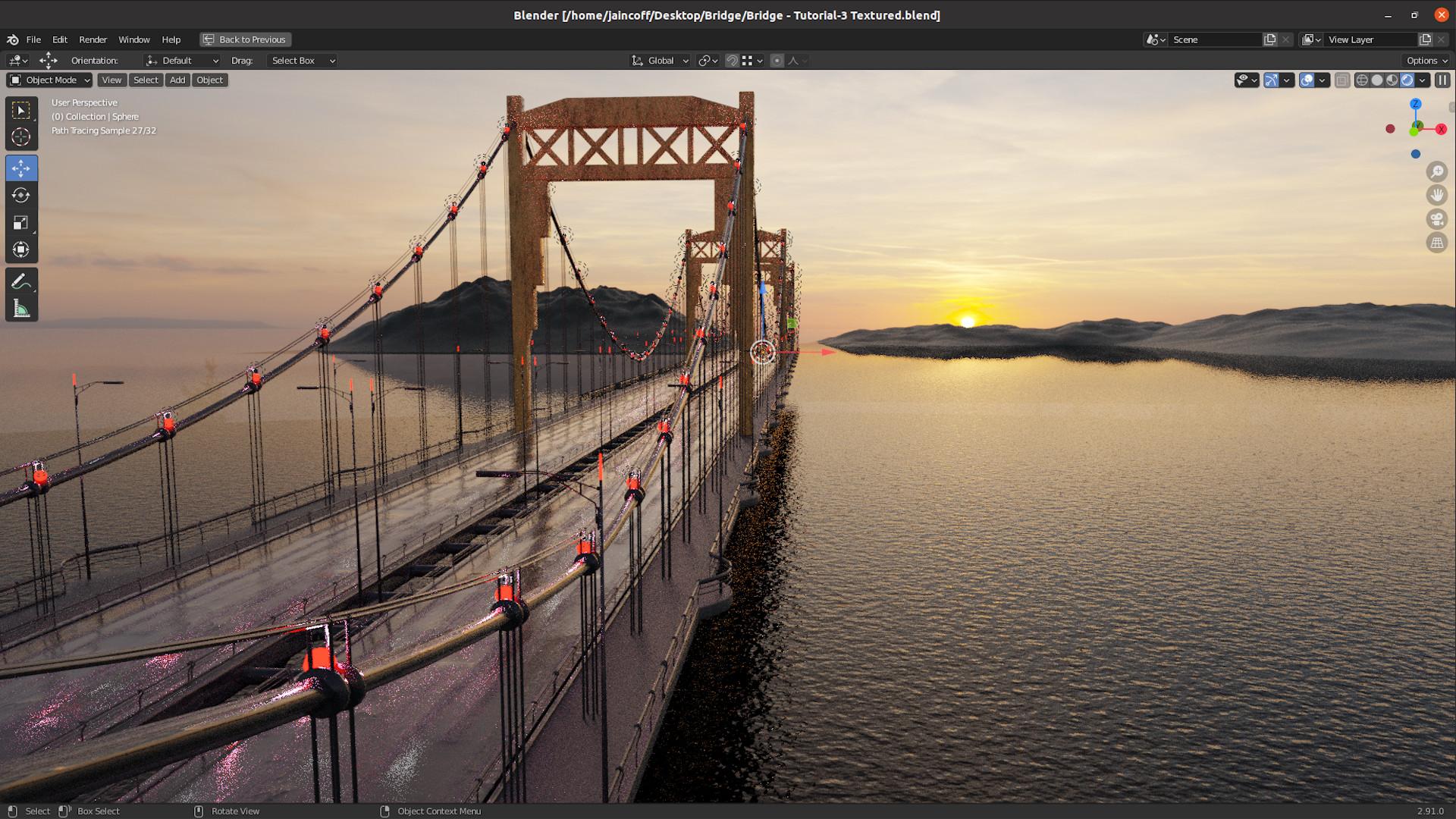
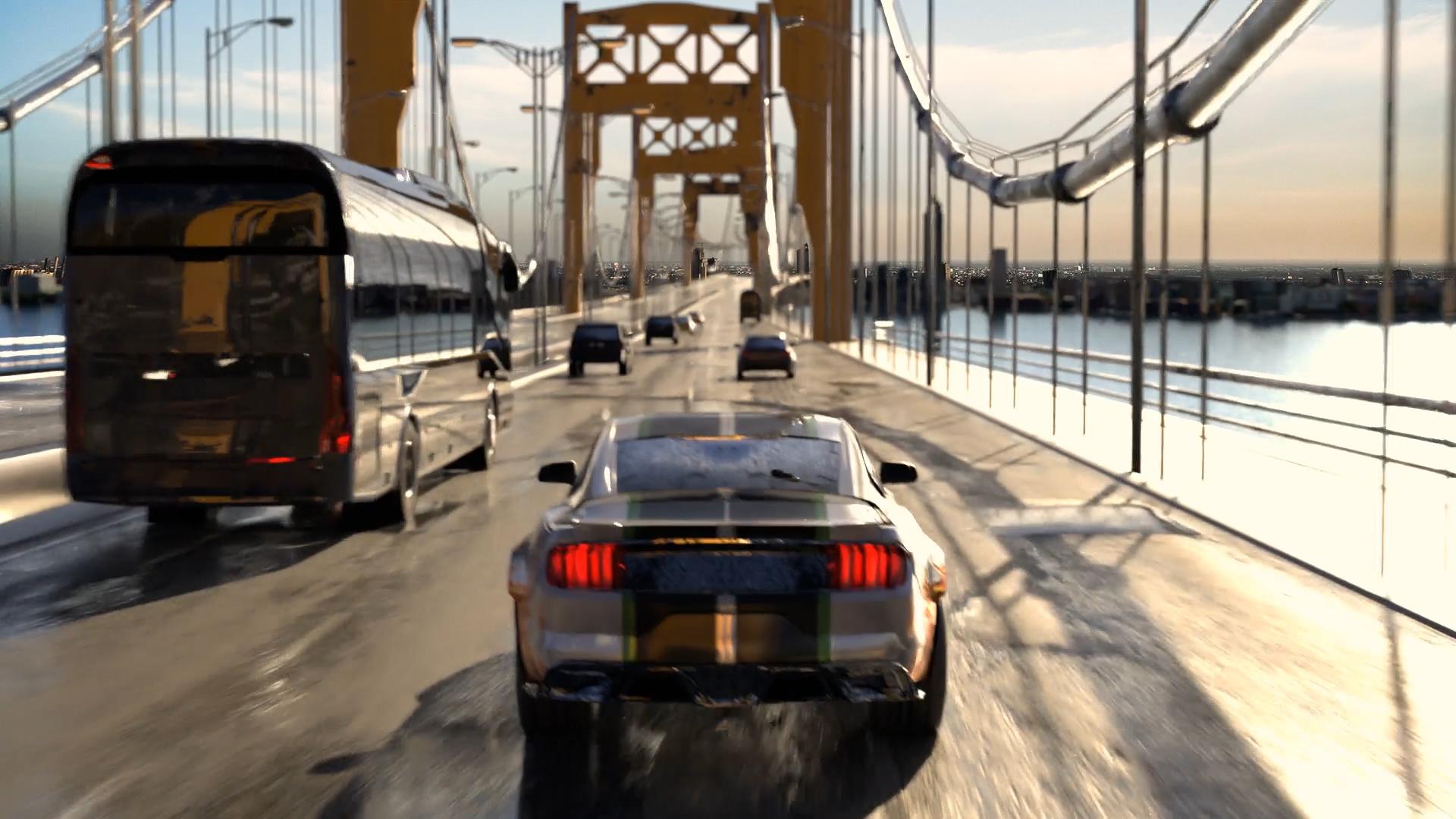
resultado final que poderemos alcançar
até o final disso. Na segunda parte, construiremos
nosso jogo de perseguição de carros em ambos, e faremos o Engine e o Unity 3D. Assim, você pode escolher o
motor de jogo que mais gosta. Então,
começaremos otimizando nossos ambientes de ponte
diminuindo o polígono para
que você possa ter um melhor desempenho e também preparar
os livros didáticos. Em seguida, você aprenderá
como exportar ambientes do
Blender e nós desenvolveremos e uniremos tarefas com dextrose da maneira
correta e realista. Depois disso, tornaremos nosso veículo derivável
em ambos os motores. E, finalmente,
publicaremos nosso jogo nas duas plataformas Android. Então, este é o projeto de jogo
que você
vai construir até o
final deste curso. Dividiu este curso
em dez seções. Na seção número um, vamos construir que ela tende
a ler os britânicos inspirados no filme de
Tom Cruise. Você aprende que algumas mandíbulas de
modelagem incríveis
permitem criar
ambientes realistas no Blender. E, honestamente, uma vez
que você conheça essas técnicas, você pode criar praticamente qualquer coisa que
a imaginação crie. Na seção número dois,
daremos uma olhada na criação de todas as texturas de
que precisamos em nossa cena Começando pelo asfalto, você terá uma ótima
compreensão como PVR a Guerra do Texas, por exemplo, o mapa atual, a rugosidade, o metálico e o mapa normal. E como podemos controlar e alcançar o tipo de
resultados que queremos? Também seremos ótimos em outros materiais, como o Ross, o metal, pois
o uso de textura
processual, dessa forma, nos dá muito mais liberdade
e flexibilidade na criação de qualquer tipo de
newtoniano que quisermos. Além disso, seremos
ótimos em um sombreador oceânico realista animado para ter essas ondas se movendo
e aplicando-as ao nosso C. E não se preocupe se você
não for totalmente iniciante. Então você não precisa passar por esse procedimento, não é o mesmo de
Jacksonian? Você pode simplesmente escolher
o resultado final, as texturas finais
dos recursos
e
aplicá-las à sua cena
e, e
aplicá-las à sua cena basicamente, aos ativos. Na seção número três, daremos uma olhada na
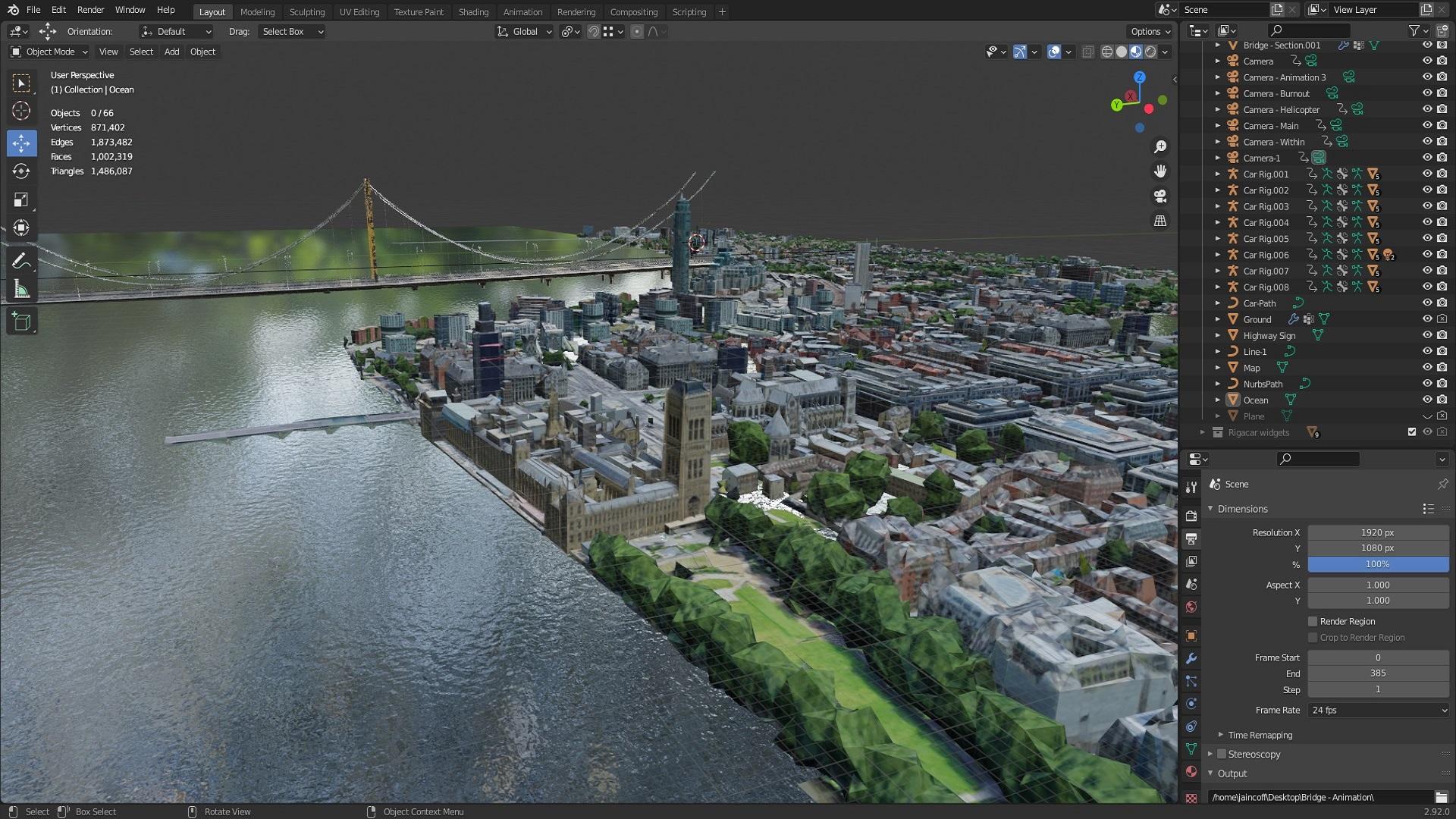
exportação de mapas reais. Portanto, esse é um truque incrível e
fácil que permite
exportar qualquer mapa do Google
e importá-lo para o Blender. E o bom
dessa técnica é que ela permite importar mapas com seus próprios capítulos que você
não precise se preocupar com você mesmo. Portanto, esse truque
ajudará você a preencher sua cena e torná-la
mais rígida e realista. Então, na seção número quatro, vamos dar uma olhada na configuração de
nossos veículos para Reagan. Podemos começar aprendendo as condições
do quarto símbolo para ter um excelente trabalho de
cobertura no Blender. Então, basicamente, essas
regras podem ser aplicadas a qualquer outro
veículo de quatro rodas que você tenha. Portanto, não se limita apenas ao exemplo
do carro
e ao fornecimento deles. seguir, aprenderemos alguns movimentos realistas
incríveis de
veículos, aplicando os freios
e a suspensão para obter o máximo de realismo, experiências com
veículos em estradas irregulares Será incrível
fazer com que nosso carro evite obstáculos. E tantas outras coisas que
faremos animações empolgantes, como a animações empolgantes, como aceleração por esgotamento, que começa
a
criar tráfego regular, fotografando nossos carros a
partir da visão de um helicóptero
e também animando a
perseguição de carros de diferentes ângulos. Temos a vista frontal,
traseira e também lateral. Em seguida, aprenderemos pintura de
textura. Basicamente, vamos
personalizar o carpinteiro
do nosso veículo, detalhes
inflamados para prepará-lo para
o que está por vir, que significa
aumentar a velocidade no arquivo de nitrogênio. Então, eu sei com certeza
que o design 3D às vezes
é desafiador, especialmente se
você for um iniciante. Portanto, se você estiver enfrentando
algum desafio, não importa quão pequeno seja, não
hesite em pedir ajuda. Eu assumi a promessa de responder
todas as perguntas em detalhes e acompanhar você até o problema que você está enfrentando
seja completamente resolvido. Além disso,
lembre-se de que você tem uma garantia de devolução do dinheiro
sempre que quisermos. Nenhuma pergunta é feita caso desconto não
funcione para você. Então, espero que esta introdução
deixe você animado para entrar neste curso
e construir este projeto. Portanto, se você tiver alguma dúvida, sinta-se à vontade para
anotá-la abaixo. Então, obrigado por assistir
e espero ver você lá dentro. Tenha
um dia fantástico.
2. O QUE VOCÊ VAI APRENDER: Nesta primeira seção
do nosso curso, aprendemos a projetar nosso
ambiente de ponte do zero. A propósito, essa é
a ponte que
usaremos para fazer nossas animações de perseguição de carros mais tarde. Então, aqui
estamos no Blender. A propósito, estou
usando esta versão, versão 3.6 do Blender. Então, primeiro, eu gostaria de trazer nossa imagem de referência Vou
clicar com o botão esquerdo aqui e
podemos expandir o painel direito. Você pode simplesmente clicar aqui e
arrastá-lo para o lado esquerdo. E na parte inferior, eu gostaria de dividir essa janela. Você pode clicar e arrastar para cima e podemos mudar esse menu
para o editor de imagens. Depois disso, na guia de recursos, você pode simplesmente clicar aqui e baixar esta imagem de
referência da ponte. Eu posso simplesmente clicar
nele para baixá-lo. E depois disso, quero que
você simplesmente o arraste. Você pode simplesmente
arrastá-lo assim e soltá-lo no editor de imagens. Tudo bem, deixe-me ampliar
para cobrir tudo. Tudo bem, então antes de
começarmos a modelar, é uma boa prática
dedicar algum tempo para estudar nossa imagem de
referência de ponte Então, o que temos aqui? Vou apenas
pressionar o espaço de controle para que possamos
maximizar essa janela. Deixe-me ampliar. Então, se aumentarmos o zoom,
vamos descobrir isso. Vamos descobrir que
temos uma linha de estrada dupla
aqui que teríamos nesta
seção para a calçada, ela será coberta
por essas cercas duplas Depois disso, teremos
nesta grande coluna de suporte conectada a essas fiações Mas se prestarmos muita
atenção à nossa ponte, por exemplo, se você traçar uma
linha aqui, deixe-me fazer isso. Vou pressionar T e
gostaria de usar essa anotação. Então, se você desenhar, por exemplo, uma linha aqui embaixo
até o lado inferior, você vai descobrir que
nossa ponte é simétrica Então esse lado é o
mesmo que o outro lado. Aqui. Estamos com a mesma fiação ou
com o mesmo design, duplique-a do outro lado Então, do ponto de vista da modelagem, não
precisamos
modelar os dois lados Só podemos modelar um lado
da ponte e podemos usar o modificador de espelho para
colocá-la do outro lado Portanto, esse modificador de espelho é
muito usado por designers. Ele corta um garfo grande
ao trabalhar nele. Elementos simétricos, como
personagens ou até carros. Portanto, esse modificador pode ser encontrado aqui nas propriedades do modificador Então, a segunda ordem
que podemos fazer aqui é que nossa ponte está se repetindo
várias Portanto, essas curvas de suporte
não podem se repetir aqui. Além desse modificador de espelho, podemos usar outra ferramenta
poderosa, que é o modificador de matriz, que nos permitirá criar várias cópias dos objetos do
banco de dados Portanto, também temos a
opção de especificar o número de duplicatas
que queremos ter Você pode controlar isso aqui. E a coisa boa sobre
esse método de modelagem é que se, por exemplo, se eu fizesse algumas
alterações na ponte, ela teria que fazer isso em toda
a ponte Você pode simplesmente ajustar
essa malha base e essas alterações serão copiadas para todas as instâncias duplicadas Portanto, isso é uma grande economia
de tempo e esforço. E a nota final que
podemos fazer é que nosso pincel não é 100% reto. Então, como você pode ver aqui,
estamos tendo essa flexão. Tem curvas um
pouco assim. Estamos tendo algum tipo
de curvatura no final. Então, usaremos
um terceiro modificador
chamado modificador de curva Isso nos permitirá
torcer nossa ponte. Podemos deformá-lo ao longo
do caminho de uma curva. E a coisa boa sobre
esse modificador é que ele não destrói nossa geometria, a geometria de nossa ponte,
uma será destruída Por exemplo, se você quiser
voltar à forma
original, basta remover
esse modificador de curva e voltar
à forma original Então, como conclusão, reduzimos o trabalho de
modelagem para apenas essa parte
da nossa ponte. E com a ajuda de modificadores, poderemos construir toda a
estrutura da nossa ponte Agora que você tem uma
boa ideia do que vamos modelar. Vamos mergulhar e
construir nossa ponte
3. Combinando a escala da estrada de ponte: Para construir nossa ponte de outro tipo primeiro projetando a estrada, esta estrada aqui, a
seção inferior de nossa ponte. Para fazer isso, eu
realmente pressionaria a para selecionar todos os elementos que
obtivemos em nossa cena. Eu posso pressionar X e
deletar tudo. Eu gostaria de começar
por um avião simples. Então, Shift a, você pode ir
para Mesh e um avião. Então, eu gostaria de pressionar tab
para alterná-lo como modo. E eu gostaria de dimensionar a exibição no eixo y
para que possamos pressionar S. Por que podemos Escalar é
um pouco Então, basicamente, aqui
teremos essas duas linhas de estrada. Eu prefiro ter três
porque vamos
construir uma grande versão
dessa ponte. Ia ser o
mesmo. Eu vou fazer alguns ajustes. Então, vai ser verdade. Então, o que eu gostaria de fazer, podemos inserir alguns laços de borda Podemos inserir três alças de borda. Então, controle Are, você
pode inserir apenas verdadeiro. Então, podemos
ter três fases. Cada fase
representará 11 linhas rodoviárias. Mas agora precisamos ter certeza de
que a escala está correta. Portanto, esta é a primeira regra
para alcançar o fotorrealismo usar dimensões do
mundo real Portanto, essa é uma etapa muito importante se você quiser alcançar
esses bons resultados. Então, o que podemos fazer
é pesquisar o tamanho ou a largura
dessas linhas nas linhas rodoviárias. Assim, podemos fazer uma pesquisa rápida. Então, vamos pesquisar a largura
da linha rodoviária. Então, aqui está: qual é
a largura de uma linha reta? Você pode clicar nele.
E como você pode ver, cada linha tem 12 pés de largura. Então, podemos pegar, por exemplo, deixe-me apenas pés a metros. Podemos escrever aqui 12. Vai ser 3,65 m. Ou diz “volte
para a nossa cena do Blender E o que precisamos fazer
agora? Vou
simplesmente sair do modo de edição
pressionando Tab. E podemos pressionar N para que
possamos ir até o item aqui para que possamos
ver a largura desse objeto. Então, agora é 4,48, mas temos que corrigir isso. Vou trazer
minha calculadora aqui. E o que precisamos
fazer é verdade, pois
temos três linhas de estrada. Então, podemos fazer 3,65 mol
multiplicado por três. Vai subir
até, digamos, 11 m. Então, vamos voltar. Você deve definir as dimensões
e, para o eixo y, eu gostaria de defini-lo como 11 Então, agora estamos tendo um
bom Scale for the Road. Portanto, cada linha tem 3,65 m, o que é preciso e, segundo
a palavra, medidas Portanto, essa etapa é
muito importante. Não consigo enfatizar isso o suficiente. Portanto, isso é essencial se
você deseja obter bons resultados ou se podemos ampliar o Road no eixo x. Então, vamos pressionar a, vou pressionar S X e podemos
escalá-lo um
pouco para torná-lo
um pouco alto ou branco. Ou então. O próximo passo
será adicionar o lado. Estamos tendo essa calçada aqui. Mas para a calçada, essa largura não
é a
mesma da linha da estrada Eu acho. Vou dar,
por exemplo, 3 m, qualquer coisa entre 2,5 e 20 m, vai ficar bem. Portanto, no modo de edição
e permitindo que você selecione essa borda, podemos extrudá-la Vou pressionar
E para extrudá-lo. E podemos pressionar Y para que
possamos ir nesse eixo. E eu gostaria de configurá-lo para, vamos digitar 3 m. Podemos apenas digitar árvore.
Você pode ver que na parte superior aqui, temos 3 m. Então, vamos pressionar Enter. E agora
também temos aquela calçada que podemos fazer. Podemos pegar esse rosto e precisamos extrapolar um
pouco Então, eu vou pressionar
E, extrudar isso. Além disso, eu gostaria de definir Isso lhe
dará 0,1 de altura. Então 0,1, de modo
que serão 10 cm. Você pode levantá-lo se
quiser, por exemplo, 15. Então G, Z. E vamos adicionar 0,5, que é 5 cm. Agora a altura da
nossa calçada é de 15 cm, o que é muito realista Então, podemos excluir esses lados. Então, deixe-me selecionar
esses lados aqui. E eu vou pressionar
X e excluí-los. Perfeito. Então, agora estamos
tendo um avião perfeito. Então, em seguida, precisamos
continuar nesse ciclo. Eu gostaria, no modo de edição, pegar essa vantagem. Podemos pressionar um para que
você possa pular para a frente. Aqui é a França, mas na verdade
precisamos estar no site. Então, vamos pressionar três
se você for para o lado. Então, esta é a silvicultura lateral. E vamos mudar para
o modo de vértice. Vou continuar mudando para o wireframe
para que
possamos selecionar
qualquer vértice oculto E você pode pressionar E, Z, XSOAR assim. E podemos extrudar novamente
aqui. E tente novamente. E. Y pode ir
até o fim. Também pode fazer o mesmo truque aqui. Construa sua extrusão. Mas, na verdade, esse ponto deve
estar correspondendo ao ponto principal. Então, se você tem
uma combinação perfeita, podemos usar a ferramenta snap.
Então, vamos usar esse Nitro Vai ser
como um ímã. Então, é encaixá-lo no vértice. Podemos pegar esse vértice
e quebrá-lo aqui. Então, eles estarão
no mesmo nível, esses dois vértices perfeitos. E depois disso, podemos
simplesmente conectar os dois. Então, vamos selecionar todos esses quatro vértices e podemos pressionar F para preenchê-los para que
possamos voltar ao sólido E isso é o que temos. Então esta é a forma
da nossa ponte rodoviária. Vou tentar
torná-lo um pouco mais fino. Então, deixe-me selecionar essas fases. Podemos pegá-los apenas em
partes desse jeito. Agora parece muito bom
4. Combinando a escala da coluna de apoio à ponte: Tudo bem, então o
próximo será adicionar
esse desrespeito à coluna de apoio Então, para fazer isso, eu gostaria de
selecionar o que escrevi aqui. E você pode alternar
para o modo de edição pressionando a tecla Tab. E eu gostaria de selecionar
essa fase, as partes intermediárias. E você pode tentar o Shift S e
colocar o cursor para selecioná-lo. Então, agora o cursor será escrito no centro. Você pode sair do modo de edição, mudar a, e vamos para mash
e podemos trazer um cubo Tudo bem, então vamos
alterná-lo neste modo e podemos escalar esse cubo no loop
do eixo z. Então, vamos tentar que o SZ possa
esboçar o Real up. Podemos começar um
pouco assim. Então, o problema que temos
agora é que não sabemos com
certeza a altura dessa coluna de
suporte. Então, eu gostaria de mostrar um truque que nos permitirá
fazer uma estimativa da altura em metros da coluna de
suporte Então eu vou apertar três. Então, deve estar
nessa ortografia. Caso contrário,
essa estrutura funcionará. Então, eu gostaria de trazer
minha imagem de referência. Essa é uma imagem de referência. Eu simplesmente arrasto
e solto aqui. E podemos
esquematizar um pouco algo assim, ou
é uma espécie de ampliação Então, basicamente, precisamos escalar essa referência,
Intel, essa estrada. Terá a
mesma ordem, medidas
reais. Então, aqui temos
duas linhas da
cirrótica dominando o mesencéfalo, minha Então, basicamente, uma linha é 3,63, 0,65 m. Então, podemos
multiplicar Vai nos dar 7,3. Eu gostaria de anotar
esse valor, então vou pressionar T aqui. Deixe-me dar uma olhada no mito. Então eu vou me
mudar, ampliar aqui. Então, 7,3 m. Então essa distância aqui precisa superar os medidores de
tratamento para que
possamos usar a régua E eu gostaria de medir isso. Você pode medir essa distância. Então agora são 1,7 m. Deixe-me anotar. Então é 1,7. Então, basicamente, 1,7
precisa ser 7,3 m. Então, temos que manter a escala de referência nessa Seremos 7,3. Assim, podemos fazer um
cálculo rápido para obter
a razão, a razão de
multiplicação Então, basicamente,
precisamos dividir 7,3, podemos dividi-lo por 1,7 Portanto, a proporção é 4,29. Deixe-me escrever isso aqui. Então, digamos 4.3. Então, essa é uma proporção, então vai
depender da sua referência, mas essa é a maneira de
fazer isso. Então, agora o que precisamos fazer? Precisamos selecionar nossa referência. E eu vou
pressionar S para escalá-lo. E eu gostaria de escrever
isso, que é 4.3. Então, vamos pressionar Enter. Deixe-me deletar
essas medidas. Podemos clicar aqui. Vamos pressionar Delete para excluí-lo. Agora vamos tentar
medir essa distância. No momento, deve ser 7,3. Deixe-me trazer
a régua e
podemos calcular essa distância Então está quase lá, 7.3, o que é perfeito Então, podemos simplesmente colocá-lo
aqui para torná-lo 7.3. Tudo bem, então é isso. Tudo bem, agora o que podemos fazer, podemos tentar medir essa
distância que obtivemos aqui, o comprimento ou a altura da nossa coluna
de apoio Então, deixe-me colocá-lo aqui
de baixo e você pode ir
até o topo aqui. Portanto, tem cerca de 45
m. Agora temos uma estimativa do terreno ou da altura
da coluna de
apoio Então, vamos voltar à nossa cena. Eu vou apenas esconder isso. Você pode simplesmente levar o motorista para o lado direito,
para o lado esquerdo. E deixe-me selecionar minha coluna
de apoio. Vou pressionar N, vá para o
item aqui no eixo z. Vamos esperar 45 m. Depois disso, eu gostaria de arrastá-lo até
a rua da igreja. Então parece enorme, mas confie em mim, isso é certo, certo. Então, o próximo passo, deixe-me
voltar aqui e vamos ver. Portanto, na próxima etapa, precisamos
expandir a coluna de suporte para empurrá-la para baixo. Então, basicamente, deixe-me
ampliar aqui, posso ver que a
coluna de apoio vai descer aqui, atingir esse nível. Tem esse freio de objetos de concreto que vai segurar,
segurar o da Intuit Tudo bem, então no modo de edição, deixe-me selecionar a parte inferior Você pode alternar, usar
o modo de vértice, pressionar Z, alternar para wireframe Você pode selecionar a parte inferior,
basta arrastá-la para baixo. Basta ocultar a ferramenta de
ativação do snap. Acho que algo
assim pode ser bom. Então, aqui vamos adicionar
esse objeto. Tudo bem, então, na próxima etapa, eu gostaria de te
mostrar uma coisa Então, aqui, se
verificarmos novamente a forma de
todas as colunas de suporte Portanto, é estreito na parte superior. E vai ficar cada vez
maior à medida que for assim. Então, temos que fazer a mesma coisa. Então, neste momento,
vou pressionar Tab e gostaria de selecionar o modo de
borda a borda. Você pode selecionar essa
borda aqui, e podemos deslizá-la para
o lado esquerdo assim. Tudo bem, agora
temos essa curvatura na lateral de toda a coluna de
suporte Tudo bem, a próxima
etapa será
dividir a coluna de apoio Então, eu gostaria de adicionar esta
seção que temos aqui. Esta seção na parte superior está em. Então, para fazer isso, eu gostaria de
voltar à minha imagem de referência. Deixe-me pressionar 32, ir para a
frente para obter a imagem de referência, e podemos trazer
novamente a régua holandesa Então, aqui podemos fazer cálculos simples. Deixe-me medir
essa distância. Vou arrastá-lo
até o fim. Então, são cerca de 9 m. Então, deixe-me fazer isso aqui. Tudo bem, então vamos selecionar
nossa coluna de apoio. Podemos alterná-lo neste momento, gostaria de ampliar aqui até o topo e podemos usar novamente o roteador. Deixe-me encontrá-lo primeiro. Esse aqui. A medida. E podemos pressionar o controle
para que possamos encaixá-lo, por exemplo, até o topo E podemos arrastar
até o fim. Então, vamos ficar completamente
verticais aqui até atingirmos 9 m aqui. Tudo bem, então, em seguida,
gostaria de pressionar Control R para inserir
esse loop de borda Vamos simplesmente
arrastá-lo até o topo. Podemos passar o dobro
G para deslizá-lo. E vamos deslizar
até atingir esse nível,
aqui, dobrar G novamente. Então vamos a mesma coisa
aqui no topo. Então, os substitutos de Control R, L,
por exemplo, aqui E basicamente é isso. Então, a seguir, deixe-me
deslizar um pouco para baixo. Você pode pressionar o Controle
B para chanfrar essa borda. Então, Controle B. Vamos girar assim. E vamos fazer a
mesma coisa aqui. Pode pressionar Alt para
selecionar a linha inteira. Deixe-me esconder
as medidas. Não preciso mais disso. Deixe-me voltar à ferramenta
Move e podemos experimentar o Control Beacon to
Bevel Tudo bem, então, em seguida,
quero que você selecione essas duas fases. Precisamos extrudá-los aqui. Tudo bem, então vamos
empurrá-los aqui. Vou pressionar o trígono e podemos selecionar esse
vértice, essa Eu gostaria de verificar
, está um pouco alto. Como você pode ver, a parte superior não
é completamente plana, então temos que criar esse tipo
de curvatura ou o trabalho Mas não é assim. Então sobe, sobe, mas aqui está plano. Então, para adicionar o toque,
podemos pressionar Control R. E deixe-me levá-lo até
o lado esquerdo Pode clicar e
arrastá-lo para o lado direito. Então, desta forma, esta área
aqui, vai ser plana. Esta seção aqui. Perfeito. Então, vamos pressionar árvore e
ver o que temos. Portanto, essa é apenas a metade
da coluna de suporte, então precisamos adicionar o
modificador de espelho para que você possa ter uma ideia sobre
toda a forma dela Então, com isso selecionado, descobrimos que
precisamos combinar os dois. Então, vamos selecionar meu Road shift, selecionar esse objeto e
podemos pressionar Control J. Então J como junta, para que possamos unir
essas duas peças. Então, para adicionar
o modificador de espelho, eu quero que você vá até este ícone,
o ícone do Modificador de Rancho,
e você pode clicar
nele e adicionar o modificador e você pode clicar
nele e Você pode pesquisar
esse modificador de espelho. Então, clique nele e ele será
adicionado à sua malha. Mas, como você pode ver,
nada está acontecendo aqui. Então, a razão pela qual nada
é explicado. Vou pressionar um para ir
para o lado da nossa ponte. E você pode ver que o eixo onde o modificador central
é aplicado é o eixo x. Este é o eixo x. Então esse espelho
já está aplicado, mas não podemos vê-lo
porque está no X. Então, o que precisamos fazer? Precisamos
tê-lo no eixo y. Vou desmarcar
o eixo x e deixe-me verificar o Agora temos, mas
parece um pouco estranho. Você precisa pressionar
Tab para ir para esse modo e pressionar a para selecionar toda
a geometria E basicamente precisamos
arrastá-lo para o lado esquerdo, assim,
um pouco para a direita. Aí está,
algo assim. Então, aqui na imagem do meio, basta trazer de volta, ir
para o modo de vértice Ele pode continuar a
mudar para wireframe. Então, estamos tendo
esse recorte aqui. Temos que consertar isso. Então, deixe-me voltar aqui e
temos que verificar o
recorte para que
essa geometria, as estradas
se encaixem umas com Então, se levarmos isso
para o lado direito, vai parar aqui. Vai ser trancado. Você não pode ir
além desse ponto. Você pode levar isso um
pouco para o lado esquerdo. Vamos lá. Tudo bem, então a última
coisa que você deve fazer é aumentar o tamanho da estrada Então, vou pressionar Alt H,
certificar-me de que tudo
esteja desmarcado E vamos selecionar a
Estrada pressionando L. E você pode tentar Sx e
os dois esqueletos até dez Você pode ter uma estrada grande. Tudo bem, então esta
é uma parte da nossa Ponte e tem
a Escala do Direito?
5. Coluna de suporte para ponte - adicionando 3 camadas: A próxima etapa será
desenvolver nossa coluna de apoio. Eu gostaria de adicionar os
detalhes que faltam para que pareça bom. Então, a primeira coisa que eu
gostaria de fazer é adicionar ou
trabalhar nessas três
camadas que temos aqui,
uma imagem, adicioná-las aqui no interior de todas as colunas de
suporte. Então, vamos em frente e fazer isso. Então, primeiro eu gostaria de selecionar minha coluna de
apoio. Você pode alternar o modo de edição. E eu quero estar
no modo facial. Podemos pegar essas duas faces, selecionar a primeira fase, mudar,
selecionar a segunda fase, e as imagens ficam voltadas para o meu pincel três para a
minha coluna de apoio. E você pode fazer o Shift D para
duplicar essas duas fases. E você pode tentar
extrudá-los para fora assim para formar este primeiro, na verdade este, o de cima,
este aqui Mas teremos um problema aqui. Então, se
você verificar com atenção, verá
que essa distância que temos na borda superior é um pouco
menor do que essa. Então, por que isso está acontecendo, certo? Então, vamos pressionar os capítulos que
Voltam ao modo objeto. Então eu quero que você pressione N
para acessar a transformação. E aqui embaixo podemos ver os valores
da escala não são iguais. Então, basicamente, todos
esses valores, X, Y e Z, devem ser todos definidos como um. Para corrigir esse problema, podemos
pressionar o Controle a e
aplicar a Escala, a
escala aqui. Agora, toda a escala está
uniforme em todos esses eixos. Então, agora, se voltarmos, deixe-me selecionar essa
parte pressionando L, posso pressionar X e excluí-la. Vamos fazer isso de novo. Você pode selecionar essas duas fases. É mais um Shift
D para duplicar. E você pode tentar
extrudá-lo assim. Agora, essas bordas são uniformes, têm a mesma distância. Basicamente, esse problema
acontece se você dimensionar seus objetos no modo objeto. Você pode ver essa mudança
aqui na Escala. Portanto, é melhor dimensionar seus
objetos no modo de edição, assim, não
no modo objeto. Tudo bem, então vamos
corrigir a primeira camada. Na verdade, peguei-o aqui de baixo e gostaria
de arrastá-lo até aqui, um pouco para baixo. E, na verdade, inverti
esse design que temos para você. Então, eu gostaria de pressionar S
e seu tamanho menos um. Então isso vai ser invertido
para o outro lado. Então, depois disso, eu gostaria
de selecionar essas duas fases. E você pode pressionar Shift D
para duplicá-los novamente, clicar com o botão direito do mouse e fazer
a extrusão da segunda camada desta Vamos fazer a mesma coisa
aqui até o fundo. Você pode selecionar essa parte inferior, arrastá-la aqui para o meio, tentar como Z e menos um Perfeito. E a lição a fazer é
adicionar a camada final. Então, vamos selecionar
essas duas fases. Desloque D para duplicar, extrudar, assim e
você pode selecioná-lo novamente,
na parte inferior, colá-lo Experimente S, Z e menos um. Podemos selecionar a parte inferior. Só pode ser levantado um
pouco. Vai ter a mesma
distância que temos aqui. Perfeito
6. Coluna de suporte para ponte - adicionando X Mark: Tudo bem, então o próximo
candidato deve adicionar as marcas
Top X que
obtivemos aqui. Vamos fazer isso. Selecionei eticamente minha
coluna de suporte e vamos pressionar 32, frente para ela E no modo de edição,
eu gostaria de começar com isso simples. Com um único vértice. Pode selecionar, por exemplo, esse vértice Shift D para duplicá-lo, e podemos colocá-lo
aqui no centro Então, primeiro de tudo, na verdade, vou tentar extrudar, deixe-me pressionar E, extrudar no eixo y. Então, basicamente, vou
tentar criar uma coisa simples e simples. Então, podemos
selecioná-los e pressionar Fácil, descer assim. Depois disso, eu quero que você
selecione esse vértice simples e pressione Control Shift, seja assim, você pode bivelá-lo assim Depois disso, podemos selecionar esses dois vértices e
extrudá-los Algo assim
parece ser razoável. Depois disso, quero que você
selecione essa parte. Você pode pegar essa mudança de fase D para duplicá-la, esta parte aqui E eu falei para
girá-lo. Então, nosso X, eu gostaria de girá-lo em
menos ou 180 graus. Depois disso, podemos
ativar a ferramenta de encaixe e,
em seguida, encaixá-la aqui Tudo bem, agora são
os mesmos objetos. Então, agora estamos tendo
algumas duplicatas. Eu acabei de te mostrar. Então, se selecionarmos esse vértice, podemos fazer com que ele duplique Então você pode selecionar
essas partes inteiras. Podemos pressionar M. Deixe-me também mudar
para o wireframe, posso selecionar esta seção, pressionar
M e mesclar Então, agora dois vértices são
removidos e são chamados. Então, os próximos dez a fazer são
meio que separar esse objeto. Então, vou
selecioná-lo pressionando L.
Vamos pressionar B para
separar a seleção, ou na próxima
etapa, gostaria de
adicionar o modificador de espelho, desculpe, adicionei Mas temos que mudar o centro desse objeto até esse ponto. Então Shift S vai para dois modos
selecionados de Exited It's,
que objetam essa origem
em ordem para o cursor D ou algo assim Agora, como você pode ver,
temos esse
espelhamento de X na seta branca
que vai apenas adicionar o Z. Então, em seguida, tudo o que tivemos
que fazer para aumentar a escala, nossos objetos podem
mudar para o sólido Deixe-me colocá-lo aqui. O esboço central como esse. Podemos tentar, por exemplo,
aumentar o tamanho
desse objeto. Deixe-me apenas
um pouco esquelético aqui embaixo. Você pode tentar. Vamos levar este
para o lado esquerdo e esta seção para o topo. Lá vamos nós. Parece bom. Então, temos nossa marca X. Então, tudo o que precisamos
fazer agora é extrudá-lo no modo de edição Vou selecionar tudo
e pressionar E para exalar. Você pode encaixá-lo neste canto. Vamos, parece perfeito. Então, o último elemento que
eu gostaria de adicionar é que
esse divisor que temos aqui
teria neste divisor, nesta seção aqui Então, para adicionar esse objeto, eu gostaria de pular
para o modo de edição. Eu vou selecionar esse rosto. Sem os snaps.
Todas as garotas são legítimas, um pouco do lado esquerdo Selecione a parte inferior e
podemos extrudá-la para baixo. Depois disso, podemos simplesmente levar esse objeto para o lado esquerdo. E a última coisa a fazer é
adicionar o arquivo do remédio. Então, vamos para Modificadores
e Vamos adicionar arquivo de solução. Portanto, esse modificador de matriz
precisa estar no eixo y. Então, vamos definir o
fator X, que é zero. O motivo pelo qual ele precisa estar aqui. Então, vamos configurá-lo para menos um. Lá vamos nós. Entendi. Então, a última
coisa a fazer é aumentar a escala
para tratar de ter três unidades
dessas marcas X. Então você pode pressionar 32,
encarar esse objeto e escalar essas marcas X
para algo assim. Você pode esticá-los aqui. Portanto, reserve um tempo para fazer com que ele
se encaixe perfeitamente nesse formato. Então eu acho que Gy se desloca um
pouco para o lado esquerdo. Tudo bem, então a última coisa
que a palestra faz é
deletar essa parte Nós não temos isso. Essa parte
aqui na verdade não tem. Tudo o que temos são apenas
essas três camadas. O primeiro, o segundo e o terceiro. Não temos essas peças extras. Então, vou apenas
pressionar X e vamos deletar. Isso. Também permite as fases extras. Deixe-me esconder minhas marcas X. Vamos ver o que temos aqui. Eu gostaria de jogar um pouco de folga. Eu vou apenas
preencher esse rosto aqui. E não precisamos dessa vantagem. Os animais simplesmente
pressionarão tudo em você e podemos pressionar X
e dissolver as bordas. Tudo bem, então vamos sair
que é mais do que Alt H para trazer de volta
essas marcas X. E como você pode ver,
parece perfeito. Também podemos aplicar alguns. Deixe-me te mostrar. Eu gostaria de adicionar algum
tipo de chip aqui. De alguma forma, eu gostaria de extrudar essa borda interna um
pouco para fora Então, vamos selecioná-lo.
Vou pressionar L. Basta selecionar esta
unidade e vamos experimentar Sx extrudado um pouco para fora Eu gostaria de adicionar esse
tipo de faixa, essa parte, essa
borda ali mesmo. Isso adicionará
alguns detalhes interessantes. Também aqui, na parte superior, podemos ajustar um pouco mais. Então, deixe-me selecionar essa fase de construção mais iluminada em
um esqueleto no X.
Então, ESX. Então, Experimente algo assim. Então, seja um
pouco criativo. Você pode alcançar, pode criar sua própria versão
desta ponte. Então, agora a parte superior parece boa.
7. Base de modelagem da ponte: último elemento
elétrico é adicionar
a base da nossa ponte. Portanto, precisamos adicionar o ano base. Então, basicamente, essa
Fundação vai
conectar nossa Ponte à Terra. E também vai
transferir o peso ou as cargas da
ponte para o chão. Certo? Então, vamos em frente
e criá-lo primeiro. Eu gostaria de selecionar a parte inferior. Deixe-me pegar esse rosto. Vou tentar fazer a extrusão botão direito do mouse e
aumentar a escala Algo parecido com isso. E podemos arrastá-lo um
pouco para baixo para ter algum tipo de design
interessante. Depois disso, podemos
extrudá-lo aqui embaixo. Provavelmente temos
que reduzi-lo. Então, vou pressionar Alt. Na verdade, é Scale, essa base. Vou pressionar Alt aqui. E podemos tentar, deixe-me
tentar aumentar esse porque podemos ter
estragado esse cálculo aqui Então, o que podemos fazer em vez disso, podemos tentar trazer
este para o lado direito. Algo parecido. Então, agora parece preciso. Então, aqui na parte inferior da perna, pegue essa fase, posso
retomá-la um pouco. Bom. Pressione Alt e deixe-me tentar movê-lo para o lado direito, só para que possamos ter
algumas bordas uniformes aqui. Depois disso, vamos
selecionar o
Shift D inferior para duplicá-lo. E podemos
escalá-lo assim, e você pode digitalizá-lo
no X, reduzi-lo. Em seguida, podemos
extrudá-lo assim. E podemos simplesmente conectar, verificar essa fase e
arrastá-la para o lado esquerdo. Tudo bem, depois disso, eu
gostaria de aplicar um pouco de bisel. Assim, podemos selecionar
essas duas bordas, bipe de controle
seco para Bevel
, e podemos aumentar a
contagem rolando o Clique assim. Lá vamos nós. Eu posso tentar fazer a mesma coisa. Deixe-me tentar chanfrar essas bordas. Então, o Controlador seja estruturado, chanfre-os assim Tudo bem, então podemos
sair do modo de edição, clicar com o botão direito do mouse e **** sem problemas Vamos curtir isso. **** até ficar suave. Lá vamos nós. Parece muito bom.
8. Usando o modificador de bevel para modelar pontes mestre: Neste tutorial,
gostaria de discutir
a importância de usar
o modificador de chanfro em Bevel na geometria a Então, aqui estamos com
a ponte, porque se ampliarmos bem perto dessa borda, podemos encontrá-las muito
nítidas e elas não parecerão nem um pouco realistas. Então, temos esses
90% de bordas afiadas. Eles são, eles não
existem na vida real. Portanto, esta é a segunda
regra para alcançar fotorrealismo:
sempre chanfrar bordas afiadas Então eu quero que você
verifique a diferença. Por exemplo, aqui,
mesmo essas camadas, elas não são visíveis. Então, parece um objeto. Então, se eu saí dessa molécula de
volta para o Obstáculo, não
vemos nenhum Portanto, nossa
imagem de referência teria, em algum tipo de, que pudéssemos ver as
camadas que são visíveis. Portanto, a razão pela qual eles
não são visíveis é porque essas bordas estão
presentes e são nítidas, então
precisamos chanfrá-las. Para chanfrar nossa geometria. Deixe-me selecionar minha ponte aqui e podemos ir
para Modifiers novamente. Vamos para outro modificador. E eu gostaria de adicionar o Bevel. E imediatamente
terá melhores resultados. Agora, essa parte, por exemplo, se parece exatamente com a que não
temos nenhuma imagem de referência, o que é muito interessante. Então, eu gostaria de ampliar
um pouco mais de perto. E eu gostaria de aumentar
o número de segmentos. No momento, temos
apenas um segmento. Segmentos é essa distância aqui. Então, esse é um segmento. Então, vamos aumentar isso. Eu prefiro aumentar a árvore. E agora parece
muito melhor. Eu gostaria de aplicar o mesmo
efeito a essas marcas de corte X. Então, vamos adicionar o Modificador, vamos adicionar o Bevel para que você possa ver como está melhor agora. Eu
posso
clicar com o botão direito do mouse em Shade Além disso, deixe-me ampliar
e podemos aumentar novamente esses segmentos para uma árvore. Clique com o botão direito em Shade. Perfeito. Então, posso fazer este exemplo para
mostrar a importância do chanfro em bordas afiadas e como isso
afetará o isqueiro mais tarde Então, por exemplo, aqui
temos dois cubos, então estamos tendo que resgatar. Isso é Bevel e é
perfeitamente, é perfeitamente Bevel. E no
lado direito temos
essa gosma azul, essa gosma azul. Não é Bevel. Então você pode ver como a luz
interage com as bordas aqui. Portanto, este parece
muito mais realista. Você pode ver que as bordas
parecem um pouco brilhantes, e isso é o que
temos na realidade Então, temos esse
tipo de triângulo aqui. Do outro lado. Se tentássemos brincar com
a lisina aqui. Então esse cubo parece
um pouco endividado. É por isso que você precisa
sempre chanfrar seus cantos afiados
9. Por que Bevel Modifer não está funcionando e como consertar isso: Neste rápido
tutorial,
mostraremos a importância de usar
o modificador de chanfro e os problemas que você pode
enfrentar ao trabalhar com ele e também como
corrigi-los Tudo bem, então neste exemplo
de EF criado para Q, então quando eu dou a ele o
modificador de chanfro e o outro, eu não dei a ele nenhum E também adicionei uma fonte de luz, e também dei a esses cubos uma
soma do nosso sombreador desta forma Então, se eu mudar aqui para o modo de renderização, você
pode ver a diferença. Então, esse objeto aqui, esse cubo com as pernas
refletoras do modificador de
chanfro , são
luzes flexionadas nessas bordas, que faz com que pareça mais realista Por outro lado, se pegarmos este e levarmos
para o outro lado, você pode ver que este tem, este, tem essa característica, 90 por cento de bordas afiadas
que não refletem nenhuma luz. Este parece antinatural, enquanto este parece
mais realista Portanto, esta é a primeira regra para o glicogênio
fosforilado alcançado Portanto, sempre adicione o modificador de
chanfro, mastigar ou objetos para que eles
possam refletir Então, eu gostaria de
mostrar um exemplo real. Então, neste caso, esse modificador de
ponte não tem o fígado chanfrado
que não funciona nele Então, deixe-me te mostrar isso. Vou adicionar
aqui o modificador de chanfro. E como você pode ver em nossa fábrica, podemos ver uma
pequena diferença, mas você pode ver a
diferença aqui, mas ainda temos essas bordas afiadas que
não refletem a luz. Então, isso vai ser um problema. A primeira coisa a
verificar é verificar se
temos alguns vértices sobrepostos Para explicar isso,
deixe-me criar um cubo normal. Então, mude um, vamos apenas imprimi-lo. Você pode simplesmente movê-lo para o
lado aqui no modo de edição, vou esboçar
o caminho para cima assim, e vamos adicionar a igreja modificadora de
chanfro Ok, então você chega
lá e aumenta a quantidade de sal, assim,
aumenta os segmentos para a árvore. E clique com o botão direito em Shade Smooth. Vou entrar no modo
de edição. Vou tentar controlar o laço da borda de inserção do
arco. E eu vou levá-lo
até o topo. Então você pode ver o problema aqui. Então, neste ponto, o
bisel está funcionando, mas se y subir, se eu conectar essa
borda à superior, você pode ver que o chanfro
vai Então, a razão pela qual estamos fazendo isso é porque estamos fazendo com que esses
vértices sobrepostos não
tenham nenhum espaço para o
modificador de chanfro Então, a maneira de
limpar isso é uma maneira
rápida selecionar
tudo e pressionar M,
M e mesclar por distância Então, desta forma, vai
dar liquidificador. Você pode ver na parte inferior, quatro vértices foram removidos Portanto, o liquidificador,
se encontrar alguma
sobreposição nos vértices, poderá ajustá-los, removê-los
e manter apenas Então, vamos aplicar a mesma
coisa em nossa ponte aqui. E vamos verificar se temos
alguns vértices sobrepostos. Eu vou selecionar este. E vamos pressionar M. E os comerciantes
também tenham em mente que não
quero que você
selecione tudo, porque se você selecionou tudo, Brenda também os removerá Então, no nosso caso, queremos manter
esses objetos separados. Então, podemos selecionar o primeiro, pressionar M ou você sabe o que? Deixe-me explicar isso. Vou selecionar tudo, pressionar M e mesclar por distância Então, aqui você pode ver que esses vértices extras foram
removidos Portanto, esse não é o
caso que queremos. Então, vou selecionar
objetos por objetos. O primeiro pressiona M
e mescla minha distância. Como você pode ver, zero
vértices está na moda, o que significa que
nossos objetos estão limpos Então, Alt H, desmarque tudo. Vamos selecionar este, pressionar
M e mesclar por distância. E podemos ver que zero
vértices são mais. Então. Lembre-se de que esse
é o primeiro passo. O segundo passo é,
deixe-me esticar as perguntas. Neste, você pode
ver esse órgão. Então, a segunda coisa a
verificar é a escala. Deixe-me também explicar a escala. Então mude, vamos
adicionar outro cubo. Vou simplesmente movê-lo para cá. Então, veja isso se eu
tentar escalar esse objeto. Então, se mudarmos aqui para
a opção n mais n Ls, geralmente a escala pode
ver a escala aqui. Se eu dimensionar este
no modo objeto, você pode ver que estou
afetando a escala. Então, obviamente, essa não é a maneira
correta de dimensionar objetos. Portanto, se você quiser escalar o upstream deve fazê-lo no modo de edição Então, aqui,
se eu aumentar a escala, você pode ver que a escala
vai ficar parada em 23. Então, aqui, se eu fizer isso, se eu escalar esse objeto
Sx para algo assim, bilhetes
S Z assim, você pode ver que a
escala é uma piada Temos três a três a dois, o que não é muito bom. Então, aqui, se eu adicionasse
o modificador de chanfro e aumentasse essa quantidade
ou algo como 0,5, só para ver, você pode
ver a diferença Portanto, temos uma grande lacuna. Então a distância aqui é grande, é maior do que esta, o que significa que
a nossa, a final, vai
funcionar. Isso é bom. Então, para corrigir isso, precisamos
redefinir nossa escala. Então, o que você faz, que é experimentar Controle a e aplicar a escala, é Controle
a e aplicar escalas. E, como você pode ver,
temos essas bordas uniformes, o que parece incrível. Então, novamente, pode aumentar esses 123 interesses do botão direito do mouse
mais do que isso Você pode ver que temos um
excelente chanframento. Então, vamos verificar isso
em nosso caso, você pode ver aqui que
temos 0303 a 15, que é uma lacuna enorme, enorme Então, vamos consertar esse. Então, controle a ls, aplique a escala imediatamente para
ver a diferença. Portanto, agora temos muito
mais e melhores chanfros. Então,
vou seguir em frente e tentar aumentar esse. Como você pode ver, ainda
não é a prevalência muçulmana, então ainda temos
outro problema. Deixe-me pular aqui para o
modo de edição e vamos
conferir. Dê uma olhada. Então, o terceiro, sim, eu posso ver o problema. Então, o terceiro problema
que podemos ter é esse. Então, podemos ter
algumas bordas fechadas. Deixe-me explicar isso aqui. Ao trabalhar com este,
lembre-se de que, se você
inseriu alguma, por exemplo, pegue essa
face e a extrude
e clique com o botão direito do mouse
para cancelar Você pode ver e
tentar novamente extrudar. Então, aqui vamos
ter uma cópia, então vou
tentar entrar Então, aqui vamos
ter dois vértices,
então duplicatas, o que afeta isso é novamente
pressionar M assassinado Mas, neste caso, se tivermos, se selecionarmos essa borda e a levarmos
até o topo, faça-a o mais próximo
possível aqui. Então esse é o problema. O que impede o
governo de verificar os
fatos em nossa ponte? Então, temos essas duas arestas. Portanto, precisamos ter
cuidado com este. Então, deixe-me te mostrar. Então, aqui eu criei esse
de propósito, apenas para mostrar este para que você possa
ver a diferença. Portanto, se estiver próximo, evitará que o
modificador de chanfro
tenha efeito. Então, neste caso, vou apenas
pressionar X e remover o dissolvido como bordas E, como você pode ver agora a caminhada
multifacetada periférica pode simplesmente prosseguir e
aumentar E está parecendo perfeito. Então, agora temos uma boa
reflexão sobre essas garrafas. Basicamente, é isso. Essas são as três
principais coisas para verificar se a pedra
não está funcionando no seu estojo Primeiro, certifique-se de que você não
tenha vértices sobrepostos Nesse caso, você pode pressionar M
e se mover pela distância. A segunda é verificar e aplicar a escala usando o
Controle a e aplicar a escala. E a terceira
é afrouxar bordas
apertadas, com
espaço suficiente para o efeito de chanfro,
para que o nível dois entre
10. Modelando cercas de ponte: O próximo passo será
adicionar as cercas da ponte. Essas cercas que temos
do lado de tudo o que somos
atravessam esta parte Tudo bem, então vamos
em frente e construí-lo. Então, eu gostaria de confiar em
uma nova imagem de referência. Vou simplesmente arrastá-la e soltá-la aqui, essa imagem
de referência. Então você vai descobrir isso
também nos recursos. Então, basicamente, essa imagem de
referência nos
dará informações
verdadeiras Então, primeiro, ele
vai nos mostrar como essa estrutura é construída. Então, primeiro, vai nos dar
uma ideia bem próxima de como essa
cerca da ponte é feita. Então eu acredito que essas são as mesmas cercas que obtivemos
em nossa imagem de referência Deixe-me trazê-lo de volta. Você pode ver aqui. Então, parece muito parecido. E a segunda ideia importante, ou a segunda informação
importante que essa referência nos
dará, é a altura dela. Então, aqui teremos
em humano e humano, acredito que podemos dar a ele, por exemplo, uma
altura média de 1,5 metro. Então, com base nessa altura, podemos estimar a
altura dessa cerca. Então, eu diria
algo em torno de 1,5. Vai ser razoável porque esse cara
aqui não está mandando, eu não acredito que seu
tendão esteja do chão Tudo bem, então
vamos começar construir nosso espaço de
controle de cerca E vamos voltar. Como eu disse, teremos
1,5 para a altura. Vamos em frente e
façamos isso. mudar
o modo de edição. Eu gostaria de selecionar esse rosto. Podemos pressionar o
cursor Shift S para selecioná-lo. Você pode sair do modo de edição, Shift a, ir para Mesh Q. Podemos arrastar esse cubo assim e deixe-me retomá-lo Por exemplo, aqui, podemos carregar
um esqueleto no eixo y. Então S, por que algo assim? Então, deve ser dessa espessura, na cerca ou até mesmo abaixo,
algo assim. O que vem depois disso? Eu quero que você pressione N para
que possamos ir, vá, então isso, podemos ir para o item
aqui para isso, para a dimensão Z, eu
gostaria de atribuí-lo a 1,5. Eu gostaria de isolar
esse cubo do resto. Então, com este selecionado, eu gostaria de
pressionar Control I para selecionar todo o resto e
você pode pressionar H para ocultá-los. Então, vamos trabalhar nesse
símbolo Q no modo de edição, eu gostaria de excluir essas faces. Exclua-os enviados aqui. Vamos excluir
essas bordas laterais e podemos selecionar a parte superior. E eu gostaria de extrudá-lo. Por exemplo, aqui, acredito que
a parte superior parece um
pouco maior ou mais arredondada do que a parte inferior.
Vamos selecionar a parte inferior. Você pode torná-lo um
pouco alto assim. Em seguida, gostaria de bifurcá-los, então vou pressionar Alt Você pode experimentar o Control
V para chanfrar. Na verdade, é um barraco feito de madeira. Vou pressionar N para
verificar a escala. Então esse garoto nem
mesmo é o Control A, e vamos aplicar a Escala. Volte para o modo de edição. Você pode pressionar o Controle B para chanfrar aqueles que eu acho que temos que
estar no modo de borda Então, vamos selecionar
apenas essas bordas. Controle B mais N,
seque este painel. Então Control V, Let's Bevel. Agora podemos inserir alguns laços de
borda desse jeito. Deixe-me selecionar o topo. Parece bom. A mesma coisa aqui na parte inferior. Vamos selecionar essas quatro arestas. E eu gostaria de chanfrá-los,
mas não tão fortes quanto aqui. Então, o controle seja algo
assim ou depois disso, podemos escalar, deixe-me
selecionar os dois. Podemos escalá-los no eixo y,
cortá-los um pouco Além disso, temos que
escalá-los no eixo Z. Então, podemos fazer isso dessa maneira. Mas eu prefiro ir para essas
origens individuais para que você possa escalar cada uma sozinha. Tudo bem, então, a seguir, vamos adicionar essa coluna
de apoio permanente um aqui. Então, vou
selecionar essa fase, essa mudança de fase D
para duplicá-la, vou pressionar R Y e digitar 90 graus Tudo bem, eu
gostaria de arrastá-lo um
pouco até aqui e podemos extrudá-lo até o
topo. Eu gostaria de pegá-lo. Eu posso selecioná-lo pressionando L e podemos escalá-lo no Y. Só para adicionar essa dica aqui Assim como aqui, o que temos. Tudo bem, o que estamos
fazendo bem até agora. Agora vamos adicionar esses pequenos pedaços
de metal que temos aqui. Então, para fazer isso,
vou adicionar um novo. Na verdade, eu selecionaria
apenas uma face daqui, mudaria D para duplicá-la e vamos movê-la,
por exemplo, você Então, estou usando uma fase porque
não quero ter
muita geometria Você vai duplicar
isso muito tempo, provavelmente centenas de vezes. Então, temos que manter nossa geometria otimizada e simplesmente
escalá-la aqui, também este esboço no Y. Então SY pode sonhá-lo um pouco assim e nós podemos
extrudá-lo Tudo bem, então temos esse objeto. Vou pressionar P, separar a
seleção, sair do modo de edição. É como se fossem objetos. E podemos adicionar um modificador real. Precisa estar no X. Mas vamos movê-lo de costas,
por exemplo, aqui, menos dez E podemos aumentar
essa contagem para algo em torno de
dez, ou é um X. Eu gostaria de
expandir essa cerca Então, deixe-me
mudar para o wireframe. Podemos selecionar essa
parte e vamos
movê-la até aqui. Então, agora criamos uma unidade única. Deixe-me aplicar o
rádio e podemos mesclá-lo. Então, vou pressionar
Shift e mesclar com isso. Então, controle J para se juntar a
eles. Qual parte? Então, agora teremos
uma unidade da nossa ponte. Então, o próximo passo
será adicionar um arquivo de solução. Então, vamos adicioná-lo aqui. Então vai estar no X,
o que é bom. Então, eu gostaria de configurá-lo
para menos X, menos um, do outro lado,
então podemos aumentar essa contagem até algo como dez Tudo bem, então agora vamos
trazer nosso ambiente. Então, eu gostaria de pressionar Alt H
para trazer tudo de volta. E vamos colocar nossa cerca
no amido aqui, por exemplo. Ok. E pode aumentar essa contagem. Eu acredito que será
em torno de 30. Então, digamos que ela esteja quase
sim, tudo bem. Basta arrastá-lo um
pouco de volta aqui. Tudo bem, então pegamos nossa cerca, na verdade, acabei de
movê-la, baixar materiais Então, vamos fazer com
que toque em Road. Então, GZ. E você pode tentar
arrastá-lo para baixo assim
11. Deformar a forma da estrada: Antes de continuarmos
trabalhando em nossas cercas, gostaria de acrescentar
que não temos nenhuma estrada, essa parte aqui Então, quando chegarmos
à Coluna de Apoio, teremos uma
bela reviravolta em nossa estrada Então, vamos fazer isso também aqui. Então, vou selecionar meu Road
aqui, alternar o modo de edição. E eu gostaria de inserir o
laço de borda bem no centro. Então, podemos pressionar Control
ou, assim, podemos clicar e depois
voltar para Bevel it Então, o Controle B, é um
privilégio como esse. Acho que esse é o tamanho certo. Podemos tentar
aumentá-lo um pouco. Então, SX ao quadrado, algo assim,
parece ser razoável Então, em seguida, eu gostaria de
pesquisar verdadeiros edge loops. Então, Controlador, vamos inserir dois loops de borda como este. Bom. E na próxima etapa, precisamos mudar
para o modo de borda. E eu quero apenas selecionar
essa borda primeiro. E esfregue as quatro bordas e
podemos trazê-las para fora. Algo assim
parece ser aceitável. Em seguida, quero que você
dê o próximo passo. Podemos tentar, por exemplo,
expandir esse espaço. Então, vou pressionar
Alt, Shift Alt. Você pode tentar Sx para
avançar com eles,
mas, na verdade, estamos focados nesses pontos individuais
, então não podemos fazer isso Então, vamos voltar
ao ponto médio. Vamos tentar o Sx porque
escale-o para algo assim. Tudo bem, então o próximo
passo será
chanfrar todas essas bordas Então, eu gostaria de
incluir essa vantagem também. Então Shift Alt, clique com o botão esquerdo, Shift Alt, clique aqui E vamos tentar o controlled BY. E você pode chanfrar essa área. Quero que você role o
mouse para que possamos aumentar o número de cortes Então, agora vamos
ter essa excelente e boa coragem no limite Parece muito parecido com
o que temos aqui. Então, o que eu sou nesse primeiro
termo,
que é esse, fica direto por um fica direto por tempo e volta
à forma original Tudo bem, então esta é
a maneira de fazer isso
12. Usando a forma de curvas para ajustar as cercas de ponte: Então, temos essas reviravoltas na linha. Mas o que precisamos fazer
agora é fazer com que essa cerca siga
a mesma curva. Para fazer isso,
usaremos o modificador de curva. Então, com este selecionado, Fences selecionado, eu gostaria ir para as propriedades do
Modificador e gostaria de adicionar
um novo Deixe-me resumir, esse
remédio para o novo modificador será esse modificador de curva que o encontrará como padrão. Então clique nele. E para que esse modificador funcione, ele precisará de objetos
de curva E basicamente
não há nada melhor do que essa estrada em si para extrair a
curva que precisamos. Então, eu gostaria de
selecionar minha ponte aqui. E no Vizmode, eu
quero que você esteja no modo edge aqui Você pode pressionar Alt para
selecionar essa borda. Em julho. Depois disso, podemos pressionar Shift D para
duplicar essa linha E deixe-me
retomar um pouco. Você pode pressionar B,
separar a seleção sair do modo de edição pressionando Tab. E podemos selecionar essa
borda que temos aqui. E não precisamos ter nenhum modificador de espelho,
nem o Bevel Então, agora precisamos usar essa linha de
borda como uma curva. Mas antes de fazer isso, precisamos convertê-lo. Então, agora é uma malha. Então não é uma
curva, é uma malha. Então, para convertê-lo, podemos ir aqui para que os objetos
converjam em uma curva Além disso, gostaria de
mudar o centro de origem daqui para aqui. Então, você pode ir para
Object Set Origin to Geometry e também podemos
pressionar N para verificar a escala A escala é única,
assim como a rotação. Então, eles estão todos definidos como zero. E a Escala é
uma dessas, o que é bom. Então, vamos em frente e
selecionamos minha cerca. Eu gostaria de ouvir sobre esta curva objetos.
Também podemos tentar isso. Eu vou selecionar essa borda. Aqui. Podemos renomeá-lo. Vamos chamá-la de Fence
Curve, suprimir Andrea. Vamos voltar para nossas cercas. Aqui podemos clicar nos objetos
dessa curva e encontraremos essa
curva, curva da cerca. Ou diz que você pode
ver que está indo
, está seguindo essa forma, a mesma forma dessa curva. Vou pressionar
sete para chegar ao topo. E isso basta
simplesmente arrastá-lo um pouco para baixo no eixo y. Algo parecido com isso. Tudo bem, então deixe-me ampliar. Então está seguindo essa curva, mas não é perfeito. Pode ver, por exemplo, que
aqui haveria alguns deslocamentos
dessa Então, o problema que está acontecendo
aqui é que não temos geometria
suficiente em nossa curva Deixe-me ir para o
Modo de Edição. Você pode ampliar aqui. Então, por exemplo, essa
parte aqui na parte superior
, não tem
nenhuma geometria aqui Então isso está indo Curve. Assim como a curva que
obtivemos. O que precisamos fazer. Podemos inserir algumas
linhas aqui assim, mas eu não recomendo isso
porque se você fizer isso, você vai inserir laços de borda para toda a Mas, na verdade, tudo o que
precisamos é apenas adicionar esses laços de borda apenas para esta parte
aqui da nossa cerca Então, para fazer
isso, bem, você precisa fazer vamos primeiro aumentar
esse Array. Vou aumentá-lo para 60, assim ou aquele, você pode
cobrir toda a ponte. E também podemos arrastá-lo
aqui no X, assim. Tudo bem, então, o que eu
gostaria de fazer é clicar. Podemos, por exemplo, clicar em seu botão, ou seja, modo. Agora podemos editar
ao vivo nossa geometria. Mas também antes que possamos fazer isso, eu gostaria de duplicar
esta versão Portanto, o Shift D pode duplicá-lo. E não precisa
ter uma curva nela. Então, basicamente, eu gostaria
de criar a segunda cerca, essa cerca que temos aqui Vamos manter essa
cópia e afetá-la. Pode movê-lo para frente. Algo parecido com isso. Tudo bem, então vamos
selecionar essa curva, essa cerca aqui
e podemos aplicar. Na verdade,
apliquei um arquivo de solução Então você pode ir até o raio, clicar aqui e aplicá-lo. Próximo. Vou clicar nesse modo de
edição e também na gaiola. E você pode trocá-lo
neste mod. Em nossa palestra, insira alguns loops de borda
aqui para corrigir esse problema Confira isso. Vou pressionar Control
ou vamos definir os loops de lata aqui. Vamos pressionar Enter. Então você pode ver que
essa parte da nossa cerca combina perfeitamente com
a forma da curva. Então, vamos fazer cada um
também na parte inferior. Então,
para pular a célula controladora, pressione Enter. Então, basicamente, quero que você
faça a mesma coisa toda
a cerca que
obtivemos nesta seção aqui. E basicamente é isso. Agora você pode ver
o que eu tenho em uma cerca perfeita que
segue exatamente a curva
13. Modelando fios de cabo de ponte: O próximo passo será adicionar
a fiação que manterá
nossa ponte parada Portanto, precisamos projetar esses
fios sem considerar aqui. Então, para fazer isso, gostaria de ampliar aqui para mostrar a
natureza desses fios. Então, basicamente, é
só essa parte. Isso vai
se repetir muitas vezes. Esta seção aqui. Temos que sugerir,
modelar isso e
podemos usar esses truques modificadores para
duplicar Então, vamos começar primeiro, eu gostaria de começar com esse
cilindro. Envie a forma. Então eu vou, vamos
colocar os deslocamentos do cursor, colocá-lo aqui na parte superior,
Shift a e ir para Mesh E eu gostaria de começar
com o cilindro. Vou apertar o
ponto final na lâmpada. E o que eu gostaria
de fazer é reduzir o número de
vértices que obtivemos Então você pode clicar,
você pode digitar F9. Novamente, para o
número de vértices, podemos reduzi-lo
para algo como, vamos pressionar Enter Agora está perfeito. Além disso, não
preciso preenchê-lo. Deixe-me trazer de volta
o F9 e podemos trocá-lo de N,
sem nada Então, isso vai ser uma
ênfase nisso. Então, esses são os ingressos para o topo, e eu gostaria de girar. Então, vamos mudar
para o modo de edição. Podemos pressionar todo o porquê
e o espinafre às nove. Podemos pressionar 32, encarar isso. Deixe-me ampliar. Então esse é o primeiro som que desconsidera Depois disso, gostaria de adicionar esses pequenos fios que
você tem na parte superior. Então, Shift D para duplicar isso, coloque-o para cima e
podemos reduzi-lo. É bom pressionar S para reduzi-lo. Algo parecido com isso. Mude D para duplicar. Pegue, coloque no lado esquerdo. Vamos garantir que eles
estejam no mesmo nível, um
pouco à esquerda. E este um
pouco mais à direita. Devemos ser, vamos mudar para o wireframe para que você
possa selecionar tudo,
algo assim Ou é, então vamos dar uma
volta para ver o que temos. Então, basicamente, eles
precisam estar no mesmo nível. Assim, você pode selecionar esses títulos, pode ativar a ferramenta Snap Você pode
encaixá-lo até o final
deste cilindro centralizado
no outro lado Vamos ajustá-lo à sua perfeição. Depois disso, podemos
escalá-lo um pouco. Vamos pegar ainda mais. Algo parecido com isso. Ou, na próxima
etapa, será adicionar essas linhas verticais que obtivemos. Então, o que permite que você faça?
Vou pressionar Alt a para desmarcar tudo Pode pressionar L, assim
como essas duas unidades, pode pressionar shift D
para duplicá-las. Clique com o botão direito do mouse e
podemos tentar RY e comecei nove graus,
posso pressionar Enter,
pressionar árvore ou, na verdade, um E podemos simplesmente arrastá-los para baixo assim. Deixe-me ampliar. Então G, Z, eu posso subir até
chegarmos ao meio. Deixe-me verificar isso a partir
daqui. Parece bom. A lição é adicionar
esses tipos de loops. Faça algum tipo de loop aqui. Viagens. Então, sob este modelo, eu gostaria de
inserir o loop de borda aqui. Podemos duplicar essa curva,
essa borda, você pode
levá-la para o lado Deixe-me esconder a ferramenta de encaixe. Obtenha o bot, você pode
escalá-lo assim. Podemos pressionar F para preenchê-lo. Pode pressionar E,
extrovertido assim. E depois disso, podemos pressionar L, assim como toda a unidade
Shift D para duplicar. Vamos fazer uma pausa aqui no
centro e outra mudança D, e podemos movê-la
para o lado direito Então, agora temos
três dessas unidades. Clique com o botão direito do mouse em Sombra,
Suave, perfeita. Deixe-me tentar. Clique com o botão direito em
Shade Smooth Pegue isso, tudo parece melhor. Tudo bem, então temos
essas unidades que teremos que fazer agora, é
duplicar isso Vamos depender de um
Modificador real. Então, vamos adicionar o arquivo RMD. Vou pressionar
um e posso pressionar G. Deslizou assim. Temos que
escalá-lo por escrito. Algo assim
parece razoável. Ok, então a seguir, vamos pressionar um. Podemos aumentar a contagem
dessa matriz. Vamos tentar dez. Ok, é quase um braço
e apenas aumente um pouco. Combinação inteligente,
combina com o final. Então, vamos otimizar
nosso Bridge mais tarde. Por enquanto, vamos
juntar isso. Tudo bem, então podemos
reduzi-lo um pouco, que é para o lado esquerdo. próximo passo no modo de edição
pode tentar expandir a parte inferior,
assim, até
tocar nossa ponte Isso é bom. A última coisa
intelectual é fazer com que seja curvilínea,
curvada assim Para fazer isso, vou
pressionar um novamente, encarar. E sob esse modo. Mas,
na verdade, antes de fazer isso, precisamos aplicar a
taxa para que possamos ter um controle sobre toda
a forma. Podemos alternar esse modo, basta selecionar apenas o final. Pode pesquisar wireframes para
que você
possa selecionar
tudo aqui E eu gostaria de arrastá-lo para baixo, mas precisamos usar essa
ferramenta de edição proporcional para arrastá-lo para baixo. Algo parecido com isso. Mas as lojas não são boas. Não queremos que
seja assim. Então, deixe-me mudar esse
tipo para esse quadrado inverso. Deixe-me tentar isso. Então agora parece muito melhor. Basta arrastá-lo para baixo. Você pode pressionar
espaço de controle. Vamos voltar. E podemos verificar,
embora nossos fios estejam, acho que temos essa
distância aqui. Você pode tentar empatar, algo assim parece
bastante razoável. Ok, então o último passo a
fazer é alinhar os fios
na parte inferior Então, nesse modo,
vou simplesmente desmarcar essa proporção na
central e pressionar um novamente. O Z2 analisa amostras de wireframe e podemos pegar turnos no grupo um, na
parte inferior, assim parte E eu quero que você
mude para esses pontos médios. E podemos tentar S é zero. Jeff, é completamente
plano e podemos levá-lo até as igrejas Nossa ponte. Vamos
lá, pegue aquela unidade. Então, tudo o que temos
que fazer agora é mesclá-lo com a nossa ponte Então, podemos pressionar Shift,
selecionar nossa ponte. Você pode pressionar Control
J para se juntar a ele. Então agora é
Duplicar do outro lado. Então, o que temos que
fazer agora é fazer com que ele o duplique deste lado. Então, por exemplo, podemos me verificar, mostrar um truque rápido, podemos acessar o modificador de espelho E podemos verificar isso no X, neste X, X. Então,
podemos verificar o X. Vou tê-lo
do outro lado Perfeito.
14. Otimize a ponte e use a matriz para duplicá-la: Neste tutorial, na
verdade, simplificarei e otimizarei nosso Bridge porque, no
momento, ele
não está funcionando Então, deixe-me te mostrar. Então, se selecionarmos nossa
Ponte e tentarmos, por exemplo, adicionar
o modificador correto Então você pode ir para Modificadores. Vamos adicionar matriz. Podemos ter essas lacunas aqui. Além disso, se você fechar novamente o zoom, verá que nossa cerca está
um pouco bagunçada, que tem
muitos detalhes Portanto, temos que limpar e
otimizar nossa ponte. Então, na primeira aula de intervalo a ser feita para ocultar
o modificador de espelho, podemos simplesmente clicar
aqui, experimentá-la
e, uma vez, ocultar o Array Então, basicamente,
o que
você precisa fazer cortar nossa ponte nesta parte e
apenas pressionar uma. Então, basicamente, tudo o que
precisamos manter é apenas essa parte. Você tem que dividir essa
parte em duas partes. Além disso, temos que
corrigir esse problema. Essas marcas X devem
torná-la parte da nossa ponte. E depois disso, podemos usar o modificador de
espelho e o Array. Vai funcionar muito bem. Ou é a primeira palestra que combate meu caminho contra a
saúde neste mês. Verifique se você
não está usando o snap. Então, como é meio que fazer, fazer, é muito
difícil trabalhar com Aqui. Sal a para desmarcar tudo. E podemos começar
pressionando Control R. Rated. O meio pode pressionar Enter. E depois disso, podemos
alternar o modo facial, podemos pressionar Alt aqui. Vamos ter certeza de que
esse é o lado certo. Eu quero que você exclua
esse lado aqui. Fique com aquele com os fios. Então, vamos pressionar X e
excluir essas faces. Depois disso, podemos pressionar
L para selecionar essa parte. Podemos pressionar X e excluí-lo. Então, agora temos
apenas essa parte. Então, em seguida, gostaria de excluir essas cercas que
temos no lado direito. Então é isso que está
causando esse problema. Então, está se duplicando. Então, essas cercas estão se
duplicando. No lado esquerdo, temos que
excluí-los. Isso é mito. Vou mudar para wireframe. Podemos, por exemplo, selecionar um para garantir que tudo esteja selecionado. Podemos pressionar L. Para selecioná-los. Você pode
pressionar X para excluí-los. A mesma coisa aqui, pode começar
excluindo essas unidades. X, exclua esses rostos. E depois disso vai
ser mais fácil, qual pegar? Esta parte pode continuar
assim, X delete. Aqui, vamos ampliar. Pode pressionar L X,
excluir essas partes. Algo que você pode pressionar L EX Delete e podemos
selecionar essa parte. Vamos excluí-lo. Então, será
mais fácil selecionar as partes inteiras desta
forma que X exclui Temos que cortar essas cercas. Precisa corresponder a
essa linha aqui. Mas antes de fazer isso,
podemos seguir em frente e definir nossa coluna de apoio. Então, vou começar
inserindo um laço de borda
bem no meio Então, os controladores estão aqui. Você pode pressionar Enter e eu realmente excluirei
essa parte aqui. Assim, podemos usar o modo facial, podemos pressionar Alt, Delete. E também precisamos inserir
alguns laços de borda aqui. Então, controle ou pressione Enter, volte ao modo facial, pressione Alt, Delete e eu
quero que você continue assim. Então, por exemplo, aqui
para essas camadas, então controle nosso primeiro empreendimento e continue excluindo
esse lado direito Então, o Alt X vaza, controla ou continua assim Ok, então a próxima etapa
será verdadeira. Separa a parte inferior
porque é um pouco difícil
inserir alguns laços nas bordas Você não pode fazer isso. Então, o que você precisa fazer é mudar para o wireframe, selecionar a seleção separada do Base
Presby inferior ou selecionar a parte Volte para
o segundo ano. E podemos selecionar as fases restantes pressionando
L, podemos continuar pressionando LU. Assim como todos esses objetos, podemos pressionar X e excluí-los. Então, agora só temos a
saúde da coluna de apoio. Temos que fazer a
centralização para essa marca X. Então, primeiro temos que aplicar
o modificador intermediário, Array
aplicado,
bem como o Bevel Em seguida,
coragem elétrica a partir daqui. Assim, você pode mudar
para o wireframe. Pode selecionar essa
parte X excluída. Deixe-me oferecê-lo de volta. A Patrulha Z
estará de frente para esse objeto. Então, vamos pressionar 32 faces. Pode selecionar esses EX, Excluir. E vamos continuar
assim: X exclua essas faces. Lá vamos nós. Mas aqui precisamos ter
certeza de que essa linha,
essa linha de vértices, está correspondendo à linha superior Então, podemos selecioná-los. Você pode ativar a ferramenta de encaixe
e encaixá-la assim. Então, eles precisam estar
no mesmo nível. Ascensão. Teremos algumas lacunas ao adicionar o modificador de espelho Tudo bem, agora vamos fazer com que
este X Mark faça parte do nosso Bridge Exited este mês, você
pode selecionar este patch Temos que verificar isso
por dentro. Então, obviamente, temos que
inserir um loop de borda
aqui na faculdade. Então, como eu disse,
não devemos usar essa ferramenta de snap. É o Control Z. Você pode desmarcar o snapshot aqui Vamos experimentar o Controller. Pode continuar fazendo isso aqui, como se esses controles fossem para toda
a forma. Também podemos adicioná-lo aqui. Então, Controller aqui, é
um pouco estranho. Então, vou pressionar K para trazer
a ferramenta de faca e o que podemos fazer
é pressionar principalmente Enter. Basicamente, é isso. Em seguida, eu gostaria de ir ao topo. Podemos pressionar sete para
ir até o
wireframe dos comutadores superiores e
podemos pegar Na verdade, deveria
ser o modo facial. Selecione essas faces
X e exclua-as. Tudo bem, então o relógio
prateado que compramos, então também temos que fixar
inserções no interior aqui Isso é bom. Vamos cortar essas
marcas X, X, excluí-las. Também aqui podemos pressionar K, arrastá-lo
até o fim e pressionar Enter. Ok, vamos fazer isso. E podemos selecionar essas
fases e excluí-las. Então, basicamente, reserve um
tempo para corrigir a geometria. Você pode pressionar K, pode descer assim. Então, agora é um pouco
difícil fazer com você. Então, o que eu sugiro é apenas
GOT, deixe-me voltar a
pressionar Escape e
podemos simplesmente selecionar essas
faces e excluí-las. Os que estarão
visíveis de qualquer maneira. Excelente. Ok, mas pelo que, esta, essa fase
aqui é visível. Então, podemos pegar essas duas bordas, podemos pressionar F para preencher. Ok, então agora estamos bem. Tudo o que precisamos fazer é
apresentar também, como na verdade, ir até o
topo, mudar para o wireframe Você pode selecionar
essa parte aqui, você pode fotografá-la aqui. Vamos adicionar espalhando esse natural
e podemos fotografá-lo aqui. Então, agora esta coluna em forma de X combina perfeitamente com a coluna
de suporte Podemos nos juntar a ele para ser
o Bridge Control J. E então estaremos bem. Portanto, esta seção aqui está corrigida. Então, quando tivermos que
cortar essas cercas, vou selecionar
mudar para wireframe Selecione essa parte. Você pode prosseguir com a tecla Shift para
desmarcar o lado esquerdo, e você pode
encaixá-los até o final Assim mesmo. Aqui.
Vamos verificar isso. Vou deletar
essa parte X excluída. Você pode mudar novamente
para o wireframe. Vamos selecionar os deslocamentos superiores, como o material de encaixe inferior Merida, entenda isso. Então, a próxima coisa
que eu gostaria de fazer é trabalhar no lado esquerdo. Então, vamos ficar
bem. Vou pressionar Alt exatamente como no final de All Road e você
pode fotografá-lo aqui Próximo. Para desmarcar tudo. Pressione L, assim como essas partes. Eks exclui esses rostos. Mude para wireframe. Pode excluir essas partes. E sobrenome. Podemos selecionar esses objetos. Pressione Shift para
desmarcar o lado direito e você pode encaixá-lo
aqui até o Volte para sólido e alcance, certifique-se de que esta peça
esteja perfeitamente alinhada Então, por exemplo,
vou selecionar esses leads de
coluna de apoio permanentes. Pode estar no modo de vértice. O wireframe do switch
seleciona somente a extremidade. Podemos tirar isso aqui. Ok? Então, agora estamos indo muito bem. Tudo o que você precisa fazer
agora é trazer de volta o modificador intermediário.
Para essa curva. Eu vou simplesmente excluí-lo. Exclua isso. E agora vamos
trazer novamente o remédio até aqui. Então, tudo deve
estar funcionando bem. Lá vamos nós. Entendi. Para esses objetos, podemos pressionar Shift e
selecionar nossa Ponte Pressione Control J para
torná-la parte de nossa Ponte. Também aqui no meio de x2. Corrija esse problema. Assim, você pode selecionar o X do
meio e excluí-lo. Selecione essa parte e
arraste-a para o lado direito. Z, volte para sólido e agora está perfeito. É
tudo o que temos que fazer agora. É só aumentar
esse número de raios. Então, vamos configurá-lo para cinco. E basicamente é isso. Então, pegamos nossa ponte. Parece muito bom. Então, na última aula, podemos
adicionar alguns cilindros aqui. Então, vamos fazer isso bem rápido. Então, vou selecionar
esse período de descanso facial. Você pode fazer
o cursor Shift S para selecioná-lo, pode sair dele, é o modo. Mudar para o Mesh pode ter efeitos
muito semelhantes. Você usará essa quantidade de
vértices, que são apenas 12. Depois disso, podemos
gastá-lo no eixo x. Então, nosso X, é publicado
pela nanodegree. Neste esqueleto de modelagem, abaixe um
pouco suavemente. Sem a ferramenta snap, tento esboçar no Y. Political Rights no lado
esquerdo Depois disso, temos que
usar o arquivo de remédios. Pode aumentar o fator X, é verdade. Ou algo como seis
e aumenta. Isso é sofá. Vamos ver. Então,
provavelmente deveria ser 20. Na verdade, só posso,
devemos parar aqui. Então, vamos selecionar esses
cilindros e podemos aplicar esse remédio para
você e podemos escolher, fazer suas peças para o Bridge Então, selecione Shift, selecione nossa Ponte, pressione Control J e agora está
tudo conectado. Lição Alex, você pode
simplesmente arrastá-lo para o lado esquerdo. Basicamente, calculamos a média
15. Adicionando polacos de rua à ponte: Nesta história, apenas uma
adição adicional de postes de rua e eletricidade os coloca dentro de
nossa ponte, esses triplos Então, vou fornecer os ativos
3D que você pode usar. Esses ativos estão aqui. Qual bola pode
simplesmente baixar isso dos recursos
e vamos usá-la. Então, basicamente, é
uma cena do Blender. Vou apenas
acrescentá-lo à nossa cena. Então você pode ir aqui para arquivar. Além disso, gostaria de usar o Bridge, pressionar Shift
e clicar com o botão direito do mouse Nós podemos desovar, está
aqui. Então, vamos para Arquivo. Você pode dobrar meus documentos. Vou trocar a bola e
clicar duas vezes nesse objeto. Quero que você vá
para a pasta de objetos, clique duas vezes nela e clique duas vezes
nesta bola de rua Então, clique duas vezes e
entendemos que depende. Então você pode pressionar Shift S e podemos trazer a
seleção para o cursor. Agora nós o
geramos aqui. Então, depois disso,
precisamos nos conectar à nossa ponte, que é demais. Então, basicamente,
precisamos estar conectados aqui. Então, deixe-me simplesmente arrastá-lo
até o fundo. Aqui. Nós apenas o colocamos. ansiosamente este período de
imprensa novamente para gerenciar o atendimento. Temos que movê-lo
para este local. Então, vou tentar contornar
isso. Então, vamos tentar. Rz terminou em 180
graus. Cérebro elétrico. Remedie o fogo, controle o espaço. E vamos adicionar um novo
modificador, o Short switchboard. Será o raio elétrico, mova-o para
duplicá-lo no eixo x. Algo parecido com isso. Vou aumentar
esse arquivo do contador. Precisamos parar
neste local. Então, eu vou
simplesmente retirá-lo. Algo parecido com isso -23. Atingido aqui. Temos que
avançar um pouco . Algo parecido com isso. Tudo bem, então depois disso, basta aplicar o chanfro
e aplicar o raio E você pode pressionar
Shift e selecionar nossa Ponte, pressionar
Control J para se juntar a nós. E como você pode ver, os pólos de
avestruz são duplicação de toda a nossa ponte
16. Palestra 7 use a curva para ajustar a forma da ponte: Bem-vindo novamente
a este novo tutorial. Então, agora vamos
mostrar como podemos escolher a forma da nossa ponte, torná-la um pouco escorbuta
e adicionar alguma ação para, bem, então primeiro
vou adicionar Então, Shift S, em seguida, coloque o
cursor aqui, a central. Então, desloque S e cursor para a
palavra origem e mude a. Vamos cultivar Curva e eu
vou escolher Path. Tudo bem, então eu vou
apertar o ponto final para monitorar, e aí vamos nós Entendi. Então, nesse modo, vou selecionar todos
esses vértices de ar. Vamos escalá-los para cobrir toda
a
extensão da ponte, é claro. Então, vou pressionar
sete chicles na vista superior e vamos
fazer com que cubra tudo Deixe-me ativar e desativar essas
edições proporcionais. Não precisamos disso. A propósito, essa curva
não precisa coincidir com a extremidade exata no
ponto de partida de nossa ponte. Então, agora eu quero que você adicione
o modificador de curva. Então, selecione primeiro nossa ponte, e vamos adicionar o modificador, que é este, a curva, ela será encontrada, você
pode encontrá-la na deforma Então Curve. E aqui podemos
usar esse conta-gotas para escolher qualquer objeto
que quisermos No nosso caso, precisamos desse. Sim. O caminho do nervo nervoso. Então nós entendemos. Mas também não sei por que o
Blender faz isso mais isso. Então, geralmente ele deve estar
no centro e deve
ficar no centro. Portanto, devemos fazer isso mentalmente, basta movê-lo para o centro. Então, temos nossa curva aqui. Então, o que você
precisa fazer agora é apenas torcê-lo um pouco Você pode simplesmente
exagerar um pouco. E como você pode ver, essa ponte vai
seguir essa curva, o que é muito bom. Essa é a maneira de distorcê-lo. Você vê que temos uma bela
curvatura ali. E também podemos fazer isso
na parte inferior. Então, podemos selecionar
este e torcer para baixo. Mas, neste caso, eu
gostaria de habilitar o
editor proporcional para que
possamos afetar todos esses pontos Certifique-se de que você está
escalando esse círculo. Basta rolar o mouse
para cobrir tudo. Então, algo assim. Depois disso, podemos
selecionar tudo e trazê-lo à tona assim. Ok, então vamos dar uma
olhada de dentro, do de vista da câmera e
são considerados cartões. Então, temos isso
aqui para cima e para baixo e temos
essa bela curvatura
17. Palestra 8 paisagens de modelagem: Sejam bem-vindos
a este ponto neutro Sabem que vocês mostram como
podemos adicionar paisagens ao
nosso ambiente de ponte? Então, vá primeiro para Editar preferências. Precisamos ativar um
plug-in. Está embutido. É um cinto adicional dentro
do Blender. Não precisamos usar
nenhum plug-in externo. Então, aqui está uma busca por
Paisagens, Paisagens, e você encontrará
esta, Adicionar paisagens de malha. Portanto, certifique-se de
marcar essa caixa aqui. E então estamos prontos para ir. Então, se tentarmos isso, se fizermos
Shift a e Let's Add mesh, podemos ver na parte inferior que
temos Paisagens,
o que é muito bom. Então, vamos clicar nele. Alice, dê uma olhada.
Vou pressionar o ponto final no teclado numérico
só para mostrar, só para que você possa ver
essa paisagem e ela fique muito
bonita na hora Também aqui na parte
inferior temos essa guia. Nós podemos ajustar. Twists são
Brincar com sua forma. Por exemplo, eu gostaria
de expandi-lo um pouco. Então, em vez
de dominar mentalmente, podemos fazer isso a partir daqui, por exemplo, na pesquisa,
adicionar mais detalhes Então, dez é que você pode ver
que vai adicionar mais coisas com base neste mapa, que está parecendo muito bom. Então, podemos usar algo
como isso é cinco. E também para esse ruído, você pode brincar com este. Então, acerte o terreno da seta. Este pode experimentar outros diferentes. Este é, você pode ver que está parecendo muito mais suave Então, plurianual,
esse também parece bom, mas no meu caso eu prefiro
esse, o node O que é um, mas esse, o padrão que eu
gosto Está tudo bem, então depois disso podemos
duplicar este Esse objeto pode movê-lo aqui. Por exemplo, podemos
torcê-lo um pouco para que
nosso Z seja 180 graus E podemos, por exemplo, escalar qual esqueleto
ele divide a Escala Z. Deixe-me selecionar as duas
e vou simplesmente expandir, voltar e
escalar assim Ok, vá para a vista superior e vamos
movê-los aqui
no final e nosso Z e
gastá-los em 90 graus. Agora, como você pode ver, nós os temos. Então, se
formos aqui até nossa ponte, você pode ver nossas paisagens, mas também precisamos
consertar alguma coisa. Então, geralmente isso
deve ser baixar os bits, algo assim. Além disso, acho que precisamos
aumentar sua escala. Ótimo, para que possamos
cobrir uma seção inteira. Vamos corrigir isso
na perspectiva da câmera. Então, se não for engraçado,
podemos consertá-lo. Além disso. Eu gostaria de adicionar o oceano, então vamos adicionar um link. Então, mude um plano de malha e
deixe-me aumentá-lo. Escala absoluta do Sketch Way em 100. Não, na verdade, isso é
muito armazenamento e aumente a
escala, reduza para
algo assim. E também vamos
consertá-lo, vamos fazer isso. Então, GZ rola para baixo
como pequenos pedaços. Sim, era só
cobrir as pernas do nosso. Mas você pode ver
o problema aqui, então precisamos corrigir essa curva. Então, vamos empatar. Então, sim, acabou assim, mas precisamos consertar isso. Bem, acho que fomos longe
demais com essa curva. Então, deixe-me
selecioná-lo hoje, neste modo, você pode
selecionar tudo e S, Z e tentar nivelar isso Apenas, apenas converse. Então, basicamente, se fizermos isso, deixe-me
mostrar o que estou fazendo. Estou fazendo assim. Estou tentando fazer com que Z faça
isso, tornando-o plano. Se você definir como zero, se você pressionar zero,
será completamente plano. Mas eu não quero
isso. Eu só quero
que você avalie um pouco. Tudo bem, então depois disso
, eu acho que eles estão todos visíveis do lado de
baixo, o que é bom Então, agora, na verdade, o que
você precisa fazer é esconder essas bordas aqui. Gz, eu, apenas mova-o para baixo
um pouco assim. E a mesma coisa
do outro lado. Então, GZ e ele estão descendo até cobrirmos essas linhas.
E basicamente é isso. Deixe-me dar uma
olhada daqui. Como você pode ver, parece
muito perfeito. Provavelmente
precisamos, por exemplo, filmes, um pouco aqui. Então você pode ver a direita
central? Então, basicamente, isso
define, então essa é a modelagem da nossa ponte. Então, no combinatório, continuaremos com os impostos Então nos vemos em breve.
18. Palestra 1 de asfalto de texturização: Então, bem-vindos de volta, senhores. Então, nesta nova seção,
vamos definir a alíquota do imposto como nosso refinamento. Então, espero que você também tenha o escritor
moderno. Se você tiver alguma
dúvida, sinta-se à vontade para perguntar abaixo. Ok, então agora precisamos
verificar suas próprias fazendas. Eu gostaria de começar
primeiro pelo asfalto. Então, nos recursos,
você
encontrará uma pasta, um arquivo zip. Tem todos os textos
que serão usados. Primeiro, vamos
começar com a estrada e detalhar o alcance. E também vamos
aprender um
pouco de processual jacksoniano. Por enquanto, vamos
nos concentrar em nossa estrada. Então aqui você vai encontrar três canais ou
tratar o primeiro de Jackson, temos a cor base, temos o mapa normal
e temos o Romulus. Então, deixe-me seguir em frente
e criar um exemplo. Então eu vou para Shift S, coloque o cursor na origem. Vou mudar
um plano de malha. Deixe-me marcar o ponto final no
teclado numérico para que possamos ampliar esse plano. Ok, vou prosseguir
aqui com os materiais. Então, essa é a propriedade do
material. Eu vou criar
um novo material. Vai ser
asfalto assim. E lá embaixo, e por padrão temos essa bola de animação. Não quero isso,
quero apenas
mudar para o editor de sombreamento. Você também pode mudar, eu acho, sombreamento de
Judith aqui, mas eu prefiro fazer tudo
no meu layout. Ok, então, a partir daqui,
certifique-se de mudar a linha do tempo para
o editor de sombreamento, e também certifique-se de que estamos no objeto e na palavra, porque eu não quero afetar Jackson geral
ou
o ambiente x. Ok, então entendemos isso,
então essa é a nossa textura de asfalto. Então, o que eu gostaria de fazer agora
é arrastar essas texturas. Deixe-me selecioná-los. Então, primeiro temos a cor base, vamos arrastá-la assim. Temos o mapa normal e
também temos a rugosidade. Então, basicamente, a ordem,
deixe-me maximizar essa janela, então controle o espaço, ok .
Então, a ordem dessas, vamos começar
primeiro pelas cores básicas, que você pode ver
na barra superior. E também temos a rugosidade. Ela está no meio e abaixo temos
os mapas normais. Deixe-me colocar
este abaixo, que
é o mapa normal. Então,
vou
conectar cada um ao canal. Portanto, moeda, base,
cor,
rugosidade, rugosidade e, claro, o mapa normal em relação
ao mapa normal. Mas também concordo que
precisamos fazer alguma coisa. Precisamos converter
esse mouse normal. Então, vou apertar Shift a
e adicionar um conversor normal, mapa
normal, esse 1, s um, e podemos
simplesmente colocá-lo por cima. Você pode ver que essa
linha está destacada, o que significa que podemos arrastar
e soltar esse novo nó. Ok, então entendemos que isso também
garante que você esteja trocando a
cor do espaço pela cor sRGB. Então é assim que os mapas
normais funcionam. Então, os espaços de
controle ficam por aqui. Vou pressionar Z e
mudar para o material anterior, pois podemos ver
nosso material aplicado. Agora podemos ver nossa textura. Então, definitivamente, temos que fazer algumas escalas e
também podemos fazer isso a
partir do mapeamento UV. Mas, por enquanto, vamos nos
certificar que, para que você
possa ampliá-la, deixe os limites como x, mas antes de ajustar essa verificação, gostaria de explicar
como esses canais funcionam. Temos a cor base,
temos a rugosidade. Também temos
aqui que o metal que podemos atribuir a ele os liberta. Podemos usar este como metálico. E logo abaixo, temos o
mouse normal, então vou desconectar tudo. Então controle, clique com o botão direito. Você pode trazer essa faca. Eu vou simplesmente
cortar tudo. Vamos imprimir facilmente
J ou G. Esta. Ela está se movendo para o lado esquerdo. E vamos começar com
a textura simples. Então, mude a, vamos adicionar um ruído. Eu só gostaria de explicar todos esses canais
e como eles funcionam. Então, basicamente, a cor
é o que será exibido em nossos aviões. Então, vamos apenas conectar
, por exemplo, a cor aqui. Então, podemos fazer
algo assim. Vou apenas adicionar uma rampa de cores e colocá-la em
cima deste slide. Então, vai ser preto
e preto e branco, textura em
preto e branco. Portanto, ele também pode ajustá-lo. Pode, por exemplo, fazer isso. Deixe-me experimentar
outros efeitos como este. Ok. Então, agora eu gostaria de
explicar o refluxo. Então, basicamente, se sentirmos esse sucessor da rugosidade, é isso
que vai acontecer. Portanto,
as manchas pretas ficarão brilhantes e as manchas brancas serão
ásperas. Então é assim que esse mapa de
rugosidade funciona. Então, deixe-me partir daqui e conectar
a rugosidade. Então, na verdade,
não é muito visível. Quanto ao que também pode
se conectar às cores básicas, como você pode ver os dois canais. Então, como eu disse, como você pode ver, as manchas pretas são brilhantes e
as manchas brancas são ásperas. Então é assim que funciona. Também pode ajustá-lo para
torná-lo mais nítido. Então, quanto mais impresso
assim, mais pode ter essas texturas exclusivas em
preto e preto e branco. Além disso, por exemplo, o ruído pode aumentar
esse DTL para que você possa ter
detalhes muito mais bem definidos nessas bordas. Então, para o mapa
normal, ele
controlará os solavancos. Então, deixe-me te mostrar isso. Então, basicamente, se conectarmos este diretamente
ao normal um funcionará porque
precisamos convertê-lo
em mapas normais. Então, basicamente, o mapa normal
parece aquela cor azulada. Então, na verdade, para
criar, tudo o que
precisávamos fazer era
adicionar o nó de colisão. Então, mude a, vamos adicionar um nó de colisão como esse
e vamos nos conectar. Os editores do Alcorão partem daqui e
temos que conectar a altura do normal e
do normal ao normal. Então, agora
poderemos ver alguns solavancos. Ok, então agora, como você pode ver,
temos alguns solavancos acontecendo. Ela está muito bonita. Além disso, podemos voltar aqui, que são ingressos de volta para que possamos ver
nossos obstáculos como bons. Ok, então vamos aplicar
os mesmos princípios ao nosso,
ao nosso sombreador de asfalto. Então, vou simplesmente
excluir todos esses nós. Então, X, exclua-o. E deixe-me
trazê-los e colocá-los aqui. Então, vamos seguir em frente
e conectá-los. Então, temos a rugosidade. rugosidade será
conectada à rugosidade. Claro, tudo isso está
conectado aqui. Então, como eu disse, se você quiser
mudar a rugosidade,
então, na verdade, você precisa
fazer é adicionar uma rampa. Então, mudar um aplicativo pode aumentar
esse. Precisamos ajustá-lo. Então, se quisermos torná-lo muito
áspero ou um asfalto seco e seco, precisamos torná-lo branco
nessa rampa de cor. Então, por exemplo, podemos selecionar o preto e vamos
tentar torná-lo branco. Portanto, quanto mais branco for, mais unidades não podem ser
asfálticas. O uracilo será. Além disso, recomendo
fazê-las, tocar um
pouco nessas alças para que possamos ter algum interesse em melhores resultados. Sim. Você consegue ver
essas variações? Portanto, alguns pontos na velocidade
e alguns pontos são difíceis. Este adiciona muito mais
realismo aos nossos resultados finais. Então, deixe-me aumentar
esse, diminuí-lo. Além disso, podemos fazer isso, podemos
clicar em Control e clicar aqui. Você também pode adicionar outra alça, você pode usar esse ícone de adição. Então, por exemplo, este, vamos
torná-lo completamente preto. E vamos ver se você
vai ter algumas variações interessantes. Na verdade, não somos. Ok. Estou apenas
procurando o ponto ideal, mas acho que
é demais. Então, vamos deixá-lo branco. Então, vamos movê-lo para o meio. Provavelmente. Vamos ver que, na verdade,
esse deve ser preto. Então ele começa a fazer isso.
Então, como você sabe ,
o asfalto brilhante
parece muito bom. Eu acho algo assim. Esse é o ponto ideal. Então, fazendo, trazendo aquele branco 12 por 10 v para o
meio desse jeito. Agora temos algumas
variações interessantes e parece que está muito bem. Além disso, se quiser, você
pode aumentar os solavancos. Se você não gostou desses solavancos,
pode aumentá-los. Por exemplo, 2,5 e você
vai ter
um Bob duro, a mesma coisa
vale para o outro lado. Então, se você quiser reduzir os
solavancos, pode simplesmente configurá-lo, por exemplo 2,5. E vou ter
algumas bombas estéreis na minha maleta. Vou usar apenas 1,5. Eu gosto desse. Eu gosto dos solavancos. Isso também adiciona
muito mais realismo, você pode ver que temos
algumas distrações nisso. Em nosso asfalto, então temos
algumas rachaduras e assim por diante. Ok, então agora vou
seguir em frente e atribuir esse material. Então, temos que ouvir esse asfalto. Vou simplesmente colocá-la
em nossa ponte. Ok, então a primeira
coisa que precisamos fazer é selecionar nossa ponte. Podemos adicionar um novo material. Será apenas o padrão. Então, a razão pela qual eu adicionei
esse material apenas para garantir que ele seja
aplicado em toda a ponte. Porque se você tiver
apenas uma textura, que é o asfalto,
então o asfalto será atribuído
a tudo. Então veja isso se eu
mudar aqui para cor. Então, toda a ponte
vai mudar, então não queremos isso. Então, vamos manter
esse assim branco e vamos adicionar
um novo material. Portanto, não há nada de novo. Você pode simplesmente pesquisar
asfaltos aqui. Nós já criamos esse
material, então clique nele. Bom. Agora precisamos dizer ao liquidificador que atribuímos esse novo material. Então, obviamente,
precisamos atribuí-lo
apenas à estrada. Então, no Modo de Edição. Então, vou comer
um e menstruar para que ela possa ampliar e ter
um currículo melhor. Então, na verdade, eu gostaria de
atribuí-lo apenas à estrada. Então, vou
mudar o modo facial. E eu vou pressionar
Alt e clicar aqui. Este é o primeiro,
mude a tecla alt, clique. Então esta é a segunda fila. E Shift Alt e colete. E, basicamente,
temos a terceira fila. Então, a partir daqui, vamos
bater em uma placa. Ok, vamos esperar por isso. E
como você pode ver, nós entendemos. Além disso. Precisamos verificar nossos UVs. Então, aqui, vou
dividir minha cena. E eu vou
mudar este do
editor de sombreamento para este, o terceiro que
é o editor de UV. Então, pressione isso
e vamos voltar. Então, por padrão, eu
entendi perfeitamente. Mas, em alguns casos
, não é assim. Então, deixe-me, por exemplo, desembrulhar. Tão bom. Você pode ver que temos
um mapeamento UV estranho. Ok, não está bem definido. Então, na verdade, o que você
precisa fazer é controlar o espaço. Então, na verdade, o que você
precisa fazer é expandir isso para cobrir toda, toda a juxta. Então, seis, vamos fazer
algo assim. Então S x por cinco pode digitar cinco
no teclado numérico ou como x e g x. Vamos movê-lo para o moinho. Assim, pode ser Sx, só para ter certeza de que
cobre apenas a textura. Mesmo que isso não seja
um problema, porque vai se repetir. Por exemplo, se você fizer assim, ele detectará
que será ele mesmo. Então controle o espaço. Deixe-me voltar
para ver onde chegamos. Como você pode ver, nós
o temos do outro lado. Então, na verdade, o que você
precisa fazer é invertê-lo. Então, precisamos gastá-lo. Então R é z, nove graus. Podemos entender que,
como você pode ver, ela está praticamente estendida por
toda a nossa ponte. Portanto, controle o espaço aqui
e vamos escalá-lo primeiro por isso que você pode
consertar esse espaço na primeira chance, mas no meu caso, não tenho sorte. Então, como x e vamos
expandi-lo para cobrir isso. Ok, então Control Space, e vamos voltar para verificar. E você pode ver que começamos a
ver alguns bons resultados. Mas mesmo que precisemos
expandir ainda mais nossa textura, há muitas maneiras de
expandi-la . Podemos
fazer isso a partir daqui. Mas, na verdade, a maneira
mais fácil é fazer isso
apenas a partir do mapeamento UV. Então, a partir daqui, controle o espaço. E podemos, por exemplo, Sxx por dois, podemos simplesmente digitar árvore. Vamos voltar e
ver os resultados. Acho que agora está começando a
parecer um ano muito mágico em
que temos uma bela textura. Também pode aumentar em
1,5 como x, é claro. Ok, então apertamos essas
marcas ou essas marcas brancas. Na verdade, também temos
um bom mapa UV, acho que para os solavancos, talvez precisemos
reduzi-lo um pouco. Então, 1.2, vai ser o suficiente. Ok, então isso é tudo
para esta palestra. Aprenderemos como
atribuir esse mapeamento UV, esse asfalto à nossa ponte. Então, na próxima palestra,
continuaremos com os
outros materiais. Então, até breve.
19. Palestra 2 tijolos de texturização: Agora eu gostaria de
trabalhar nos freios para que os tijolos os
coloquem na calçada. Então, ou a pequena ponte, esta, esta
seção aqui. Então eu tenho essa referência de
pesquisa que vamos
usar . Essa textura é
chamada de tijolos. Assim, você pode baixar qualquer
tipo de Brexit que quiser. No meu caso,
vou colocá-lo neste. Ok, então eu vou
seguir em frente e criar um novo material. Então, vamos pular para
a guia de material aqui. Então, vamos adicionar um novo. Vamos chamar isso de tijolos. Tijolos. Então, aqui, vou
apenas arrastar essa imagem e definiremos
o mapeamento UV correto. Então, basta arrastá-lo aqui e vamos conectá-lo
à cor base. Ok, depois disso,
vou selecionar meu interruptor de ponte para o modo de edição. E como você pode ver,
eu entendi isso porque
selecionei a ponte,
a ponte primeiro. Então, agora eu vou
apenas selecionar esta seção, então vou selecionar tudo. E também aqui eu gostaria
de selecionar o lado inferior. Então eu acredito que
não é visível aqui. Mas se nós, deixe-me
mudar a referência. Então você pode ver que
a parte inferior é feita de freios ou
algo parecido. Então, eu também vou selecionar
este usando a tecla L. E eu vou atribuir
a ele que quebra assim, então está atribuído ou obtido. Portanto, a única coisa que você precisa fazer agora é definir um melhor mapeamento UV. Então, podemos começar
com esse objeto. Então, L para selecionar esse objeto
e vamos ampliá-lo. Então, esses são os UVs. Vou selecionar
tudo e clicar em
escanear S por cinco, por exemplo, cinco. Mas essa não é realmente
uma boa maneira de fazer isso. Eu entendo. Então, deixe-me tentar
outra maneira de ver isso. Use a projeção Gu
para esse objeto. Ok, esse parece melhor. Vamos selecionar tudo aqui. E S, por exemplo, S5. Então, os espaços de controle
voltem e vamos ver, mesmo que pareçam
bem pequenos, aqueles Childs, para
que possamos
reduzi-los para algo assim,
agora fica melhor, ok. Então você pode ver esses tijolos
Kellogg muito bem. Então, vamos fazer a mesma coisa aqui. Então, aqui, eu vou
apenas Alt, selecione esta seção. Podemos ir até o topo e ver
você e seus projetos do zero, por exemplo, nós os temos aqui.
Então controle o espaço. Então, vamos maximizar essa janela, selecionar tudo e S em dez, ou até mesmo aumentar seus aumentos. Mas eu prefiro, acho que
vou ser suturado. Portanto, nosso z nove graus, ou na verdade apenas r, não
precisa estar no eixo z. Então, podemos escalar
este até que ele corresponda a todos os intervalos. Ok, então vamos dar uma olhada aqui. Como estamos. Acho que parece bom. Sim, eu gosto dessa forma. Talvez possamos, por exemplo, nosso SY sobre SX SY x na verdade, apenas para
aumentar esses blocos, então algo assim. E podemos tentar esse S por
1,5 para fazer essas unidades Esses blocos
parecem um pouco menores? Acho que esses são os
pontos ideais. Além disso. Se você notar mais de dois,
verá que esses Brooks parecem uma foto. Não parece
que tenha
nenhum solavanco relacionado a isso. Então, temos que adicionar alguns
solavancos para que você possa fazer com que pareça com o asfalto. Então, para fazer isso, há uma solução
rápida e fácil para isso. Deixe-me te mostrar. Portanto, há um nó
chamado solavancos. Então, mude a e vamos adicionar
o nó de colisão, este. E eu vou conectar essa conexão de cores
à altura. Além disso. Deixe-me
mostrar como esses solavancos são uma
delícia, nosso Jackson. Então, vai
torná-lo azulado. Então, essa é a aparência de um
mapa normal. Então, usando isso como um mapa normal, isso nos dará alguns solavancos. Então, vamos conectar
este diretamente
ao N normal para que você possa ver que nossos tijolos parecem
um pouco irregulares. Por exemplo, pode ir em frente e
reduzir esse valor? Além disso, você pode fazer o oposto. Por exemplo, cinco vai
torná-lo muito irregular. Então, no meu caso,
vou fazer justiça. Acho que um é o
ponto ideal, o valor padrão. Ok, então aqui eu
vou simplesmente conectar a cor
à cor base. Eu sei que dá para ver que temos tijolos
muito melhores. Talvez eu ache que é até agora. Então, os solavancos que recebem
0,6, algo assim. Tudo bem, então vamos lá. Então, criamos nossos materiais
Briggs. Na próxima palestra,
trabalharemos nos outros
componentes. Então, até breve.
20. Palestra 3 oxidação de texturização: Tudo bem, então nesta
camisa nova, eu gostaria de fazer um material amarelo claro como este e
aplicar no resto da nossa ponte. Até agora, temos esse material
padrão. Então, definimos por padrão para ser aplicado ao resto
de nossas pontes. Então, basicamente, se
mudarmos a cor, você mudará o
efeito na ponte. Ok. Então,
vou
começar com a textura Musgrave. Então, mude uma
busca acesa pela melhor textura, esta, e ela está conectada entre
elasticidade e altura. Vou
conectá-lo à cor base. E vamos ver o que temos. Nós entendemos isso. E também gostaria de
adicionar coordenadas de textura. Então, mude a e adicione
coordenadas de textura, esta. E também um mapeamento de nós de
turnos, o mapeamento adicional de Eliot. Ok, eu vou conectar esse
vetor ao vetor n de t. Eu gostaria de usar os
objetos que vou
conectar o objeto ao
fator ao primeiro vetor. Agora, como você pode ver,
temos alguma estrutura
também aplicada a esse
objeto, o que é bom. Ok, agora vamos
trabalhar nas configurações. Então, basicamente, para a aula
de ampliação,
reduz-se para algo como 0,1. Solavancos muito sutis. E para ver os detalhes e deixar você conferir, vamos
levar para 16. E também para as dimensões, vou simplesmente
colocá-lo de volta em zero
para que você possa ter
muitos detalhes. E também para
este, podemos configurá-lo para 0,7 apenas para reduzir um pouco esse
efeito. Além disso, eu não acho
que 16 vai ser, então vamos reduzi-lo a algo
como
se , mesmo assim, tudo
ficasse bem. Ok, então agora vou
realmente adicionar
uma rampa para que possamos
controlar o controle da natalidade. Porque, como você pode ver,
quero acrescentar um pouco grosseiro, mas não nessa medida. Então você quer apenas controlar
essa quantidade de floresta. Então, vou movê-los para
o lado e deslocar as elites, adicionar uma corrente de rampa. Essa, eu vou
colocá-la em cima dessa, essa linha assim, e vamos ajustá-la um pouco. Então, basicamente, vamos tentar trazer esse para o
lado esquerdo, para o lado direito. Sim, ele vai ver que estamos obtendo cada
vez menos desse efeito. Além disso, podemos deixar eu tentar. Sim, na verdade, este
parece muito bom. Ok. Então você pode ir para a direita, trazê-los um
pouco mais perto também, podemos mudar a
cor do branco, torná-lo igual ao que
obtivemos de nossa referência. E, na verdade, eu
recomendo escolher cores fortes como essa ,
porque ela se
destacará em nossa cena. E esse vai
parecer realista. Então, sempre opte por
algo um pouco. Então, até mesmo algo
assim parece incrível
na versão final. Tudo bem, agora
vamos dar uma olhada
no segundo canal,
que é a rugosidade. Então, basicamente, a referência
vai controlar o quão reflexiva nossa
maturidade será. Então, no meu caso,
deixe-me mostrar isso. Então, se você vendê-lo
ao longo dos anos com zero, vou ter 100% de material
refletivo. Se pegarmos cada um,
teremos um material
bruto. Então, na verdade, eu
gostaria de fazer é ter algumas variações. Então, por exemplo vamos tornar o pacote
amarelo
um pouco reflexivo, mas a ferrugem, que é a parte de trás,
precisamos
torná-la áspera e o
oposto é brilhante. Eu cometi o erro. Ok,
então, para isso, vou
adicionar uma nova rampa de
cores de shift a.
Vamos adicionar uma espécie de rampa como
essa e vamos nos conectar. Vou conectar esse Musgrave à fratura. E vamos conectar a rugosidade. Então, entendemos isso e vamos
mudar um pouco. Então, como eu disse, o
preto significa brilhante. Então, vamos reduzir isso
um pouco. Algo assim deve manter algum tipo de reflexo
porque ajudará
na iluminação
geral da nossa cena, talvez um pouco seca ou
algo parecido. Ok. Também pode aproximá-los apenas se você quiser ter
algum interesse em resultados, ok, para que possamos calcular
o valor metálico. Vamos dar 4,2 ou 0,50, só para ter 0,2,
acho que vai ficar bem. Ok, então, só para fazer com que pareça um pouco
metálico, vamos trabalhar nas saliências. Deixe-me adicionar outros associados. Vamos adicionar as notas chamadas bump. Este vai nos
ajudar a adicionar alguns obstáculos à nossa cena. Então, vamos conectar esse
diretamente à altura. Verifique se ele está conectado
à altura indicada como normal
e, no lado direito,
normal ao normal. Ok, então vamos ver o que temos. Além disso, como você pode ver,
temos alguns fortes, então tudo o que precisamos fazer é
simplesmente reduzi-los. Então, 0,1 ou na verdade 0,4. Sim, isso é demais. Então, 0,2, 25 ou
algo parecido. Então, com base na quantidade
de solavancos que você gosta, acho que
esse pode ser bom. Ok, então isso é para um Ras. Então, basicamente, para outro
objeto como esse, alcance a bola,
então, obviamente, temos
algumas diferentes, você precisa atribuir um material
diferente. Então, tudo que eu tenho que fazer é
criar outro. Então, para este,
vamos chamá-lo de metal enferrujado e
enferrujado como este. Não, nós podemos fazer isso. Vou adicionar um novo material. E vamos chamá-lo de
enferrujado, são apenas metal. E a partir daqui
podemos simplesmente copiar. Vou voltar aqui e copiar tudo o que temos. Então selecione todos esses
nós, Shifts, Control C, Control C para copiar todo
o resto, pule aqui e Control V
para colocar todos esses nós. E eu vou apenas
conectá-los de forma que a cor base e a rugosidade à rugosidade e também o
mapa normal ao mapa normal. E também do ano. Vamos, por exemplo, selecionar uma dessas bolas
elétricas. Vou tentar
ampliá-lo para que, como você pode ver, seja muito mais difícil ampliar
se você estiver se aproximando. Então, vamos tentar chegar perto. Então, ponto final, para ampliar
esse objeto que é bom ou útil,
podemos ver que estamos tendo esse problema de
sobreposição. Vou consertá-lo mais tarde. Por enquanto, deixe-me selecionar
todos esses componentes e tentar aplicar a George
esses novos materiais. Estou usando a tecla L para
selecionar a antiderivada. Então, algo assim
também para a parte inferior, eles
vão adicionar o laboratório. Deixe-me
aplicar esse novo músculo, mas também pela curvatura que você o torna um
pouco cinza. Então, vamos até
aqui e vamos
deixá-lo um pouco escuro. Algo assim,
mesmo que pareça muito intenso. Vamos tentar aumentar
essa escala para 0,5. E vamos ver, ainda melhor. Agora. Está parecendo melhor. Você tem alguns postes enferrujados. Então, vamos fazer a mesma coisa. Portanto, certifique-se de selecionar todas as esferas eletrônicas e fazer a mesma coisa com elas. Portanto, selecione tudo corretamente. Existe uma maneira mais inteligente de fazer
isso. Então, deixe-me te mostrar. Eu vou para a vista de cima, então são sete para ir para o topo. Além disso, vamos mudar para a visão sólida para que
você possa ver melhor, nossas bolas de comutação, eu
vou mudar para o vértice. E deixe-me maximizar isso e também controlar
o espaço para maximizar tudo. E eu vou apertar Z e
mudar para wireframe. E veja. Você também pode rolar
a boca para
definir o tamanho. E eu vou
selecionar toda a minha resposta assim, mudar para mover, ver e selecionar tudo.
Exatamente assim. Certifique-se de não selecionar todas as outras coisas,
ok, tudo bem. Não se preocupe com a
ponte. consertá-lo imediatamente. Ok, então, depois disso,
podemos usar a tecla shift e L usando a
ponte e não vamos desmarcar
a ponte. Então, como você pode ver agora, vamos apenas selecionar pólos industriais. Então, os controles basicamente voltam. Além disso, podemos fazer isso,
podemos adicionar o grupo. Portanto, isso não é apenas opcional. Assim, você pode adicionar um novo grupo como esse e chamá-lo, por exemplo, trocar bolas para alcançar bolas. Ok, vamos atribuir isso. Portanto, caso você
queira selecioná-los novamente, não é necessário repetir
as mesmas etapas. Então, a partir daqui, o que você
precisa fazer é apenas atribuir esse material metálico. E, basicamente, entendemos. Agora você pode ver
que realmente queremos deixar você fazer o mesmo, deixe-me reduzir um
pouco os solavancos porque, na verdade,
não precisa ser irregular. Então, 0,1. Ok, agora o que eu
gostaria de fazer é adicionar o material da lâmpada
a essas lâmpadas. Então, deixe-me começar
, por exemplo, com o primeiro. Então, vou selecionar
este no modo de edição. Temos nossas bolas de troca. Na verdade, temos que repetir
o mesmo problema novamente. Então L, para selecionar apenas as lâmpadas e vamos
adicionar o novo material. Vou
chamá-la de lâmpada ou luz
ou o que você quiser
aqui , com base no princípio
de que você tem, eu vou
trocá-la pela emissão. Então, neste, você
também pode digitar II para ir até a emissão e pode simplesmente
ir em frente e atribuí-la. Então, para a resolução
sobre a força, vou dar apenas cinco. Isso é um bom começo de 0.1. Assim, podemos dar
um pouquinho
dessa cor quente em vez
de apenas um branco puro. Ok, então eu vou
fazer a mesma coisa para todos
os materiais dessas lâmpadas, então basta selecionar todas elas e
repetir o mesmo processo. E basicamente é isso. Então, obtemos a maior parte do
nosso sucesso britânico. Então, continuaremos enviando
mensagens de texto para
os quatro componentes restantes do
tutorial. Então, até breve.
21. Palestra 4 Adicione o Ocean Shader realista: Bem-vindos de volta a todos até o
final, para
que possamos trabalhar na forma do
nosso oceano. Então, vou criar um novo plano, deslocar a, adicionar um plano de malha e
escalá-lo no Modo de Edição. Então, vou dar uma amostra no modo de
edição e
aumentá-la ainda mais. Por exemplo, S. By 50. Acho que isso é
um pouco demais. Então, vamos reduzi-lo
até cobrir dois pontos. E também, na verdade, eu não
preciso desses ângulos extras só porque vamos aplicar
um sombreador pesado. Portanto, precisamos reduzir esse
espaço o máximo que pudermos. Então, algo assim, ok? Então, depois disso, o que você
precisa fazer é baixar o arquivo que você verá
no recurso, chamado
de ocean shader. Então, este obviamente vem
com esta nota configurada. Então, se desligarmos a pré-visualização de material
digital, você pode ver isso. Então, deixe-me reduzir a
escala para algo como 50. Então, esse é o
sombreador de origem que obtivemos. Então, basta baixá-lo
e nós vamos ser, eu vou te mostrar
como exportar. Então, voltando à nossa cena. Vou primeiro tentar mover
meu oceano um pouco para baixo. Eu não quero que seja coberto por eles, algo assim. E agora vamos importar
esse sombreador oceânico. Então vá para Arquivo e anexe. Eu vou ser escolhido. Deixe-me ir
até minha casa. Então, Opção, clique duas vezes e tudo o
que precisamos é do material. Então, clique duas vezes
na pasta de material e você verá esse oceano. Então, clique duas vezes
nele e, basicamente
, coloque-o em sua coleção de materiais. Então selecione o oceano e
vamos escolher isso. Então, eu vou apenas digitar oceano. Esse, o primeiro.
Então, abaixo, eu gostaria de dividir minha costura com o editor de
sombreamento elétrico. Explique que algumas notas que
obtivemos da primeira são a cor do nosso material. Então, deixe-me alternar
cada uma das prévias do material. Então, este é o nosso sombreador oceânico. Assim, você também pode
mudar a cor deles, o que apenas mostra. Então, por exemplo este que podemos fazer crianças, podemos escolher qualquer cor
que você quiser, mas eu recomendo mantê-lo como se fosse
uma mudança progressiva de cor. Deixa eu te mostrar isso. Então, se adicionarmos a
pesquisa sobre isso, é isso que adicionará o
aspecto de realismo ao nosso sombreador oceânico, essa variação de cor, mas
você pode alterá-las com
base no tipo de oceano em
que está trabalhando. No meu caso, esse
xarope de nódulos funciona melhor as variações atuais
da carga de sedimentos que eu
gostaria de mostrar como escala,
essa textura de ruído. Deixe-me controlar o espaço,
essa textura de ruído. Então você pode ver a escala
de cada 1.200. Então, por exemplo , pode reduzi-lo. Por exemplo, defina-o como um apenas
para mostrar essas ondas. E, na verdade, isso é
basicamente lei. Então, se você quiser, você pode aumentar ou diminuir. No meu caso, algo
em torno de 1.000 funciona melhor. Então, assim. Ok, então o que precisamos
fazer é deixar eu te mostrar. Então, eu gostaria de mostrar a
vocês esse nó de mapeamento. Então, basicamente, nosso
oceano é animado. Você pode ver o momento em que o braço está no espaço para reproduzir essa animação, deixe-me mudar
aqui para a linha do tempo. Então, estou animando de 0 a 500. Então, confira isso. Então,
o oceano é morfina. Então, precisamos desse. Vou trabalhar na câmera ou
na visão do
helicóptero. Então, basicamente, você pode
mudar isso, por exemplo, se você o tornar mais rápido ou mais
lento com base no seu exemplo. Então eu comecei aqui
com um valor muito baixo, que é 0,05 m. Então, fique à
vontade para jogar com esse trabalho. Ok, então é isso
para este tutorial. Então, se você tiver alguma
dúvida sobre isso, deixe-a abaixo. Obrigado por assistir
e espero ver você no ticker do tutorial.
22. Aprenda a construir uma cidade realista: Bem-vindos de volta a
este novo e empolgante tutorial. Então, agora vamos
aprender como importar
mapas reais do Google
Earth para o nosso blender, visto que
esse truque é simples
e poderoso Isso nos permite adicionar
muito mais detalhes e tornar nossa cena
muito mais realista. Tudo bem, então vamos trabalhar. Então, como você pode ver
no lado esquerdo do HLS, do que
vamos fazer Então, primeiro precisamos
instalar esse dock aleatório. Então, depois disso, um
dos recursos você
pode encontrar no link abaixo. Podemos ter acesso a
todos esses recursos. Então,
vou instalar os
patos de renderização ou
clicar duas vezes neles E vamos só a seguir. Aceite esse n próximo n e
escolheremos apenas as configurações típicas. Ok, então temos nosso Render Doc. Vou
dar uma olhada aqui
só
para verificar sua cor. Eu gosto do verde. Ok, então vamos
pesquisar isso. Os programas são renderizados. Duck, pegue este, basta clicar nele e
vamos ver o que temos Então, fica assim. Então, na verdade, o que você
precisa fazer agora é configurar o Google Chrome. Então, na verdade, vamos
usar o Google Chrome essencial. Então, depois de instalá-lo, vou mostrar
como ele pode criar um atalho e
adicionaremos código Então, deixe-me te mostrar isso. Então esse é o Google Chrome. Vou clicar com o botão direito do mouse nele. E eu vou
entrar em sua pasta aberta, a pasta de arquivos, e temos isso. Então, usando este,
vou adicionar um atalho. Então, clique com o botão direito do mouse e
vamos adicionar atalhos. Então, esse aqui, crie
atalhos, clique nele. Sim, eu daria
palestras no desktop. Então, nós o temos aqui. Deixe-me colocá-lo em cima clicar com o botão direito do mouse e
entrar nas propriedades Então, aqui, precisamos
mudar essas metas. Portanto, precisamos mudar esse
Chrome para o modo de depuração. Então, clique duas vezes
nele para que você possa encontrar esse código. Então, basicamente, estamos apenas conectando
a renderização escura e as colunas para que
possamos exportar esse mapa 3D. Vou apenas copiar
este texto daqui, clicar com o botão direito do mouse em copiar, mas também quero que você tenha
certeza de algo Então, basicamente, temos um link
aqui que nos
levará à pasta do Google
Chrome. Então, às vezes, podemos
ter algo assim, arquivos de
programa x x 86 ou
algo parecido. Portanto, você precisa ter certeza de
que não tem isso. Então, no meu caso, eu só
tenho isso assim. Vou apenas copiá-lo
e colá-lo dentro desses
alvos. Então, dentro desse alvo,
vou simplesmente deletar tudo, clicar com o botão direito do mouse e colar E deixe-me seguir
em frente e me inscrever. Então, agora, como você pode ver,
ele vai mudar para esse cmd ou algo parecido Então, deixe-me remover
este, tão seguro. Ok, clique duas vezes e
temos nosso código. Consegue ver isso? Acesse
a GPU do Google Chrome Então, vou simplesmente
digitar esse código. Então são 11 44 zeros. Então, no meu caso, você
pode ter um número diferente. Ok, agora
precisamos estabelecer, precisamos nos conectar
com nosso documento de renderização. Então, tudo o que eles precisam
fazer é acessar Arquivo e escolher essa
injeção em processo Então clique nele. Ok, então agora nós entendemos
e aqui
vamos procurar
por esse número. Então, deixe-me digitar. Então 11, 44, zeros, como
você pode ver, nós entendemos. Então, vou
clicar duas vezes nele. E agora, como você pode ver,
o status
da conexão foi estabelecido, o
que significa que
estamos no caminho certo. Então, tudo o que precisamos fazer
agora é pressionar, ok, neste caso, neste Google Chrome Fen. E aqui você
pode ver que é
aqui que ,
no grande modo de depuração, vou
entrar no Aqui está o Google Earth, esse aqui. Deixe-me pular para Londres. Ok, vamos direto ao assunto. Então, vou escolher
esse mapa aqui. Lonely pode escolher outro. Então, este vai corresponder perfeitamente
ao nosso propósito, porque
temos um rio, na verdade temos um oceano
ou algo parecido. Então, vamos
apenas copiar este. Portanto, sinta-se à vontade para
escolher qualquer outra coisa, mas ela deve ser
compatível com esses 3D. Portanto, certifique-se de que você
realmente possa ver isso. Então, se aumentarmos o zoom, você pode
ver que
nossos objetos, nosso mapa, serão
exibidos de
forma intuitiva, o que é realmente incrível. E também a vantagem
disso é
exportar os impostos Portanto, não precisamos
verificar o interruptor sozinhos, então isso é muito bom. Então, vou simplesmente
fixar minha câmera, por exemplo, nesse local. E eu
vou até aqui e vamos capturar esse quadro. Mas, na verdade, eu não recomendo capturar o quadro imediatamente Vai ter que pular
imediatamente e se mexer um pouco Então, vou escolher esse atraso de deslocamento de um caractere Então, vou definir
esse para 5 s apenas para que
você possa nos dar algum tempo. Então clique neste. Como você pode ver,
conta até três. Então, vamos pular
aqui e começar a mexer um pouco Eu sei que essa condição
parece estranha, mas o veredicto
está nos recursos, então temos que segui-lo Ok, então, com certeza, essa
solução para pular aqui, você pode ver que temos
sustentação sobre o Chrome Então, vou
clicar duas vezes nele, é fofo. E como você pode ver,
temos alguns caminhos curvos. Não se pode passar, não se pode passar por 3,4, o que
significa que fizemos
um excelente trabalho Então, agora, tudo o que temos que
fazer é exportar este. Vou simplesmente acessar
Arquivo e Exportar como na verdade, não exportar
como, mas ver capturar como. Clique neste e
vamos salvá-lo na
minha área de trabalho, como vamos
chamá-lo de mapa. Está bem? Então, vamos salvar isso. E agora precisamos instalar
esse complemento de mapas e pacotes. Então, vamos seguir
em frente e fazer isso. Então, no liquidificador,
lembre-se de entrar no Blender. Então vá para Editar preferências
e vamos escolher isso. Portanto, a instalação de complementos
não pode ser daqui. Então, Fire Resources,
neste modelo de mapa importante clicar duas vezes
nele e ele mostra a
busca das elites pelo E eles vão ver
isso. Portanto, certifique-se marcar esta caixa. Eu
já fiz isso. Então confira e
você está pronto para ir. Então, agora deixe-me deletar
tudo x e deletar. E eu vou para
Arquivo e Importação. E como você pode ver
na parte inferior, temos a opção de importar a captura
do Google Maps no formato RBC. Então clique nele e
vamos escolher aquele. Neste, nos pontos do mapa
ou no DC, clique duas vezes nele. Só vai esperar um
pouco até que tenhamos suas exportações,
importações e exportações. Além disso, gostaria de
agradecer ao cara que
criou esse complemento cara que
criou É chamado de conchas Alien imi. Então, muito obrigado
por essa forma de chi. Nos forneceu isso. Incrível. Ok, agora, como você pode
ver, entendemos que é importante. Vou apenas fazer algumas
otimizações na minha cena. Então, primeiro
vou mudar para o wireframe e
vou excluir os objetos que não
precisamos de forma tão
diferente, depois vamos
selecionar esses turnos,
selecionar os x restantes
e Ok, nós entendemos isso. E
também podemos mudar a visão sólida para que
possamos ver isso. Ok, então temos nossa cena também, precisamos excluir o
resto dessas fases, apenas excluir as fases não utilizadas Além disso, você pode fazer isso,
vá para a vista superior. Então, como queremos,
vamos usar, vamos
excluí-los assim. X e exclua. Então agora nós entendemos. Deixe-me ampliar minha cena. Então, se mudarmos para a prova de maturidade, você pode
ver que tudo melhorou,
temos nossa cidade, Jackson, que é
realmente incrível. Então, tudo o que precisamos fazer
agora é trabalhar um pouco
nisso e
combiná-lo com nossa ponte. Mas antes de fazer isso, eu
gostaria de fazer algumas otimizações. Então, agora, se
selecionarmos apenas um patch e o j mod puder ver que é
meio que duplicado, então não queremos isso Então, na verdade, eu
gostaria de selecionar tudo. E vou usar o Control J para combinar tudo
em uma única peça. Então, vamos
chamá-lo de MAP do ano. Portanto, tudo o que o Sorted deve
fazer é mostrar as estatísticas. Então, vou clicar com o botão direito do mouse
aqui e usar essas estatísticas. Vou dar uma olhada
e vamos ver. Então, basicamente, temos
mais de 1 milhão de vértices, o que é um número enorme Então, na verdade, o que você
precisa fazer é remover os vértices duplos
no modo de edição Simétrico. Ou seja,
tudo está selecionado e tente mesclar e mesclar
tudo à distância Então, como você pode ver
na parte inferior, removemos
mais de 8800000 vértices, que é um Então, agora só saímos com $200. Uma ótima otimização
que os heróis gostariam de
fazer é adicionar algo. Eu gostaria de
mostrar como dividir minha tela apenas para que
possamos ajustá-la à nossa ponte. Então, vou
apenas copiar este, mantê-lo apenas como um backup. Backup como esse. OK. Eu vou apenas esconder isso. Para este. Eu gostaria
de fazer o seguinte. Então, vou
mudar para o wireframe. Vou selecionar
apenas a ponte. Na verdade, foram os bots britânicos. Apenas um lado
do, do mapa. Apenas mostre o que estou
tentando alcançar aqui. E, na verdade, isso
optará por expandir isso nos placódios que realmente querem usar esse oceano Já criamos nosso próprio
sombreador oceânico , no tutorial anterior Então, tudo o que precisamos fazer
é combinar isso, mas também ordenar que você
exclua as fases intermediárias. Então, veja também, digamos que a, para
desmarcar tudo e ver. E deixe-me falar
essas coisas assim. E vou pressionar C
e remover essas fases. Ok, então o último passo
que realmente devemos
fazer é juntá-los, conectá-los à parte inferior, apenas para que possamos
ter uma longa viagem marítima. Porque, na verdade,
vamos mover nossa câmera. E, como você pode ver,
parece incrível. Mesmo que a curva
aqui pareça um pouco diferente. Mas, na verdade, qual
deles será perceptível à distância? Na verdade,
vamos ser capturados usando este para tirar
fotos à distância. Ok, então agora vamos
pular em nossa ponte. Tudo bem, então aqui estamos de
volta à nossa base. Então, a verdadeira
função elétrica agora é
remover essas paisagens
e substituí-las pelo mapa que acabamos de
exportar usando o Google Earth Ok, então
vou selecionar esses X, excluí-los e ir para o arquivo. Um apêndice pode ser
trazer nosso ouvido, este mapeia ou clicar duas vezes
nele e ir até E vamos escolher esses
dois backups, na verdade, tudo o que você precisa fazer é
trazer o mapa. Sim. Só o mapa. OK. Então, qual é o nosso mapeável, seu período no
teclado numérico até aquele Nós entendemos. Vou apenas ampliá-lo. Então S por 100. Talvez eu não
saiba se isso é correto. Basta movê-lo. Por exemplo, aqui. Você pode adicionar uma câmera. Basta movê-lo para baixo. Acho que deveria ser
Josh para o nosso oceano. Então, acabamos de trocar o
editor de sombreamento, o que é bom. Ele também me deixou movê-lo para baixo. Então GZ. Então, na verdade devemos fazer algumas limpezas
nessas bordas, mas
à distância. Então, na verdade, vamos
filmar desse ângulo. Como você pode ver
, fica
muito bonito com isso. Ok, então agora
eu gostaria de adicionar meu veículo para fazer isso. Deixe-me, por exemplo, fazer turnos. Vamos adicionar a câmera apenas para que possamos
tirar uma boa foto. Então controle Alt e zero e também eu ou o dobro ou neste
, já que você pode alterá-lo, como você pode ver, podemos ver nossa cidade à distância,
o que é muito bom. Ok, então vamos importar o
veículo Delta. Então, vou
até File
and bend e vou
escolher essa pasta. Então, deixe-me fazer isso de novo. Então, vá para Recursos ou otimize este modelo de pontuação,
clique duas vezes nos objetos GOCE e clique duas vezes e
escolha todos eles Então, selecione tudo
e pressione a caneta também, deixe-me apenas indicar os períodos
para que ela possa ampliar. Vou simplesmente
pegá-lo e
colocá-lo na frente do nosso veículo. Então, se 44 câmeras,
não o veículo. Então, algo assim também, eu gostaria de ir até a
vista superior e brincar um pouco com
isso. Então, vamos colocá-lo
no centro ou Z. Gire isso,
algo assim Além disso, podemos jogar
com as rodas. Então, na verdade, devemos
mencionar isso um pouco. E vou selecionar as rodas e girá-las, ou z. Mas, como você pode ver, o centro de massa estará aqui. Então, podemos fazer isso, mudar esse modo para origens individuais. Agora vamos
girá-los em cada um. Origem, centro de origem
ou algo parecido. Ok, então essa é uma bela vista. Também podemos escolher, ficar de olho no
resto da nossa cena. Então controle Alt e zero e
tente algo assim. Então, seja criativo com isso ou com Control Alt e zeros,
algo assim Além disso, podemos mesclar
isso ou algo parecido com esse cafona um pouco mais perto e, como você pode ver,
temos uma Então, mais tarde na composição
e renderização mais leve, trabalharemos
nisso mais tarde Então, obrigado por assistir
e espero ver você
na próxima seção.
Te vejo em breve.
23. Configure a iluminação e finalize nossa cena: Sejam todos bem-vindos
a este novo tutorial. Então, agora vamos
falar sobre a iluminação. Portanto, precisamos definir uma
iluminação realista em nossa cena. Então, agora, se eu mudar para Z, se eu mudar para o corredor Então, essas são as
licenças atuais que temos. Portanto, não parece
muito bom,
embora tenha uma cena nublada, mas precisamos trabalhar nisso Então, deixe-me
voltar para o sólido. Vou dividir minha cena do lado de baixo aqui. E vou dedicar a segunda seção
ao editor Shader Mas o que vai
ser eficaz é
trabalhar em materiais que precisamos trabalhar com
a palavra justa-over. Você pode ver que
objetos eu
vou mudar para o
mundo desse jeito Basicamente, essas são as configurações
padrão. Conectamos esse plano de fundo
às saídas mundiais via
switch over YouTube, Render view e brincar
com essa cor, podemos ver que a
cor vermelha exibida será exibida Tudo bem, então vamos acrescentar que
o Skype, o Skype muda os impostos por ano e
pesquisar a textura do
céu Basta escolher o
primeiro como este. E eu vou seguir
em frente e me
conectar à cor. Então nós entendemos. Então, também podemos remover
esse plano de fundo. A nota não é necessária. Então, deixe-me te mostrar isso. Então, se eu mudar o Render,
posso ver isso de qualquer maneira. E também se nos conectarmos,
então vamos voltar. Se eu conectar este
diretamente à superfície. Sem esse,
vai ser o mesmo. Mas, na verdade, eu
gostaria de ficar com este. Eu vou te mostrar o porquê. Então, basicamente, temos
essa força que
podemos reduzir até algo
como apontar para. E vamos controlar
a força da
textura do nosso céu, o que é muito bom. Tudo bem, então agora vamos
trabalhar no Senado. Então, primeiro temos o tamanho do sol. Então, se eu sair de uma
determinada cena, o Render
poderá ver aquele sol
mesmo que ele não esteja visível. Então, na verdade, o que
você precisa
fazer é reduzir a primeira elevação. Eu vou apenas
configurá-lo para cinco. Como você pode ver,
temos nosso sol aqui, então você pode ver o sol. Então, vamos
tentar aumentá-lo. Vou
voltar à imagem de interação cada vez maior, por exemplo, 2,5 do tamanho do nosso Sol, Zi. E vamos
trocá-lo para você. E vamos ver que
às vezes você pode ver temos um grande círculo, mesmo que este
não pareça muito realista porque na verdade o filho
não tem essa aparência. Mas vamos dar dois
fins de semana ou então,
deixe-me voltar
ao sólido e
começar a experimentar
as outras configurações Temos que a intensidade do sol
pode reduzi-lo, e também a rotação do sol. Então, como queremos, então este é o nosso obturador,
vou para zero Então, queremos ter
nosso sol aqui. Então, vou
tentar girá-lo. Então, deixe-me alternar entre
a renderização. E deixe-me tentar, por exemplo, 70 ou 90 graus N é, você pode ver que temos
nosso sol aqui. Então também acho que 120
vai ser o melhor. Então 120, tudo bem,
então podemos iterar. Há menos de 20 graus. Se eu voltar
para o Render e pressionar zero, podemos ter alguns. Você pode ver nosso filho exibido
em nossa moldura de câmera. Então, podemos, por exemplo,
simplesmente configurá-lo para 110 K. E vamos também reduzir
essa elevação Elevação. Eu vou
dar para um. Você tem aquele efeito do pôr do sol. Também para esta altitude,
esse é um dos parâmetros mais
importantes a serem alterados. Então, basicamente, essa é a
altitude do solo, da Terra subindo ao espaço. Então, caso você esteja lançando alguns foguetes no espaço
ou algo parecido, você pode animar essa altitude Deixe-me mostrar
esse efeito primeiro. Então, vamos trocar aleatoriamente. Se eu aumentar a dívida, por exemplo, se eu der 25, posso começar a ter
aquela cor azulada, humor ou algo parecido Mesmo se você levar para 50, estará no fundo do espaço. No meu caso, vou apenas
manter o azulado canônico, apenas mantê-lo em 55 Na verdade, são cinco , o conjunto sul não
parece muito bom. Mas eu não preciso ter a posição
do sol apenas
porque, como você pode ver, o sol parece artificial. Então, eu vou retomar o assunto. Então, o sentido é, na verdade, o desvio
padrão. Vamos dar, por
exemplo, ou dez. Ok, entendemos. Isso e também para
a rotação sutil, deixe-me tentar -110 Tudo bem, muito bom. Você pode ver que temos uma
boa lisina. Além disso, como você pode ver,
pela força que dei, é apenas 0,2. Ela é boa, mas
ainda assim parece muito brilhante. Então, deixe-me ver
o que podemos fazer. Então, a densidade de
amostragem do tamanho da célula, deixe-me também diminuir
para 0,2 Vou começar a ficar
muito bonita, como eu disse, devido à altitude, você pode
ir em frente e animá-la Se você está animado em Racket Lunch,
deixe-me mostrar isso Normalmente, você pode alternar a linha do tempo e
inserir, por exemplo, clicar com o botão direito do mouse começa com zero, clicar com o botão direito do mouse e inserir esse
quadro-chave e pode pular, por exemplo, para mim, apenas vê-lo Na verdade, não é visível,
mas é animado. Você pode ver esse amarelo.
Se eu mudar, por exemplo, para quadro no set, por exemplo, para 50 e
ele vai subir. Então, vamos apenas inserir
como quadro-chave. Então, se brincarmos com nossos animais, você pode ver que
vai subir para 15. Na verdade, sim. Precisa chegar a 50. Assim. Então, tem que ser uma boa animação. Então, vamos remover esse quadro-chave claro e defini-lo
como 55 é cinco É isso, pois neste
tutorial aprenderemos como
usar a taxonomia do céu embutida Tenho que ir em frente e dar à
minha cena nossa primeira renderização. Tudo bem, então vamos ver
e renderizar nossa cena. Tudo bem, então temos
nosso aleatório e
salvamos primeiro como Render, primeiro como Render,
renderizar assim e chamá-lo de textura do céu Então, usamos a
textura do céu nesse nó. Então, eu já coloquei este como
um teste e que está definido como verdadeiro. Tudo bem, então
continuaremos nosso trabalho
no próximo
tutorial. Te vejo em breve
24. Vamos adicionar um mapa ao HDRI: Bem-vindo de volta, senhor,
a este novo julgamento. Então, agora vamos
discutir como
podemos usar o mapa HDRI Então, esses mapas HDRI adicionam muito mais realismo,
muito
mais do que Então, basicamente, você pode
usar este site. É chamado de paraíso HDRI, que fornece segundos de mapa HDRI 100%
gratuitos,
pois você pode
baixá-los pois você pode
baixá-los Então agora eu tenho dois desses. Eu tenho este, o
padrão e é Simmons pode arrasar ou
algo parecido Vou te mostrar
como podemos configurá-lo. Então, anteriormente, configuramos
o salto de paraquedas flexor. Então, vou simplesmente removê-lo desconectado
daqui e mudar Vamos adicionar um taxol de ambiente Neste, vou seguir
em frente e conectar o característico
Carro N aqui. Vou abrir
esses mapas HDRI,
então este, vamos começar primeiro com o padrão
. O primeiro. Ok, agora vamos mudar para o Render View apenas
para que possamos vê-lo. E, basicamente, como você pode ver, estamos projetando uma
iluminação realista em nossa cena Então, isso adiciona muito
fotorrealismo à nossa cena. Além disso, podemos ajustar, por
exemplo, a força. Eu gostaria de
configurá-lo para 1,5 para ter
um mapa HDRI forte. K é zero. Além disso, gostaria de mostrar uma
coisa se você quiser
contornar este mapa HDRI Então, como você pode ver,
temos o sol aqui. Então, a maneira de contornar isso, deixe-me voltar atrás
apenas para evitar qualquer atraso Então, altere a, precisamos
adicionar o mapeamento, nó de
mapeamento, este E também precisamos adicionar
uma coordenada de textura. Então desloca a, vamos adicionar uma
coordenada de textura, esta, vamos conectar o gerado ao vetor e
o vetor
ao vetor Tudo bem, agora podemos ver que
temos esses valores de rotação. Você pode girar em torno do
eixo z. Deixe-me te mostrar. Então, aqui,
vamos, por exemplo, dar três graus a este, basta escolher um pouco de espanhol E como você pode ver,
temos nossa tonalidade de sol. Então, o que significa que essa é a maneira se você
quiser alterar esse tamanho. Além disso, se você quiser
movê-lo um pouco para cima, Mapa
HDRI, podemos, por exemplo, definir este ponto para 1 m, na verdade fazendo o efeito
oposto Então, precisamos fazer a soma superior -0,1 para que você
possa aumentá-la um pouco E ele pode ser capaz de ver nosso
sol, algo assim. Nos meus casos, dê apenas 0,0. O2. Sim Algo parecido com isso.
Apenas um aumento sutil nas alturas para alguns
, sim. Algo parecido. Talvez você tenha S35
para realmente ver meu filho. É
algo parecido com isso. Ok. E também pela força, acho que vou
escolher bem, só para enfatizar isso. Uma iluminação melhor. Ok? Tudo bem, então vamos em frente
agora e renderizar nossa cena
e vamos
guardá-la para mais tarde Além disso, imagens reais
voltam para o sólido. Vamos ver nossa renderização final. Acho que preciso fazer
alguns ajustes na minha cena, um interruptor elétrico ou brincar um pouco com a
câmera Eu não gosto dessa vista. Então, deixe-me selecionar minha câmera. Eu vou para Gy,
algo assim. Agora Acho que está
muito melhor. Além disso, deixe-me
aumentar o volume, ok. Ou até mesmo vamos ficar de
olho nesses edifícios. Ok, então vamos mudar o
Render View e ver o que temos. Dessa forma. Também parece
muito melhor. Deixe-me dar uma
olhada neste. Vamos esperar apenas uma
hora, apenas 10 a 10 graus. Eu gostaria de ter que
colocar meu filho aqui. Alguns, sim. Isso é até incrível. Ok. Vou
reduzi-lo para algo como 3,3. Deixe você se esconder
dentro desses edifícios. Incrível. Ok, então agora vou
renderizar isso na próxima palestra. Vamos começar a
trabalhar na composição
25. Adicione a profundidade da câmera: Então, temos o
botão Renderizar, como você pode ver, há outra coisa
que podemos melhorar, que é a profundidade de campo. Então, obviamente, se você usar o Zoom em todos os componentes da nossa cena, você pode ver que tudo
parece nítido e claro Esse não é o caso em câmeras
reais, então um problema é algo que a câmera
foca apenas em objetos específicos. Então, precisamos replicar
esse processo. Então, eu
vou voltar para minha cena e vou
ser selecionado na minha câmera. E eu vou para as Configurações da
câmera aqui. Vou rolar para baixo e
temos essa Profundidade de Campo. Eu só vou me
certificar de verificar isso. E aqui temos
esses objetos Focus. No meu caso, vou
me concentrar no meu carro porque esses
são os objetos principais. E também abaixo você tem esse f-stop, pois
você pode ver se você quer me deixar
demonstrar isso Vou trocar o
EV apenas temporariamente. Eu sou, vamos mudar
para a renderização aqui. Então agora vai ficar ainda melhor. Tudo bem, então deixe-me ampliar
e voltar às configurações
da câmera e
começar a jogar com a profundidade de campo Então, tudo o que precisamos fazer é
jogar com esse f-stop. Então, se reduzirmos esse valor, podemos ver que não podemos embaçar os componentes laterais
e manter apenas nosso Deus Então eu acho que
vou usar algo como 1.2. Dá para ver que temos em
holandês um embaçamento na parte de trás e Carlos
mais nítido e
nítido Portanto, esse é um efeito realmente
incrível. Ok, então também podemos brincar
com ela, animá-la, criar, por exemplo,
eu estou apenas dividindo minha cena e mudando para a linha do tempo Então, como
ponto de partida, podemos
torná-lo , por exemplo, embaçado Nesse quadro-chave. No quadro, por exemplo, 40 ou até 20, podemos fazê-lo em 0,2. Eu acho que há um efeito, há um efeito interessante
que nos permite parecer
aos dez Vamos fazer uma observação e vamos
voltar ao embaçamento Então 0,6. E logo depois disso
vai ficar transparente e crocante. Ok, então vamos ver se esses
efeitos podem funcionar em nós. Algo assim é apenas mostrar que isso é uma câmera real. Dê a impressão de que
isso é amarelo Rig. Então, basicamente, continue jogando
com isso ou com Depth of Field. Então, como você pode ver, muito
mais realismo em nossa cena
26. Iluminação e composição: conquiste os resultados: Então, neste tutorial, vamos trabalhar
na costura composta Eu entendi isso aleatoriamente,
podemos ver a profundidade de campo e percebemos que
tudo parece muito bom, mas precisamos obter ainda
mais para que se destaque. Então, vou pesquisar
aqui até o Compositing. Em primeiro lugar,
certifique-se de usar notas ter acesso
a esses nós desta forma. Então, a primeira vez que
devo fazer é usar o visualizador que eu gosto para exibir minha renderização em segundo plano Então, Shift a e vamos
adicionar o visualizador. Em segundo lugar, pressione Enter, e isso é conectado
imagem a imagem. Tamanho, podemos ver nosso aleatório, nós o exibimos
em segundo plano. Além disso, podemos pressionar V
para diminuir o zoom e Alt V para ampliar, caso você queira
jogar um pouco. Então, o primeiro, o primeiro
não religioso que você usa, como podemos começar, por exemplo, declarar efeitos de
cor ou muda um, Vamos adicionar brilho Deixe-me colocá-lo aqui.
Mas, na verdade, também precisamos nos conectar ao visualizador que você possa ver esse efeito. Esse efeito. Então é assim que parece. Então, no meu caso, eu prefiro, primeiro, sugiro continuar
jogando com esses valores. Mas essas são minhas próprias configurações. Então você escolhe os quatro quilos
e eu aumento para sete. E também escolho a alta qualidade e isso vai reduzir
esse efeito um
pouco mais ou menos. As técnicas serão demais. Então, algo como oito pode
ver que eu gosto desse efeito, então é meio que esconder essas
bordas do filho em uma página assim Então esse efeito
parece muito bom. Além disso, podemos adicionar, por
exemplo, algum efeito de desfoque. Então, mude a, vamos adicionar o desfoque. Basta colocar isso em cima
disso e podemos explodir porque nosso carro
parece muito nítido, claro, ensolarado, com algum
tipo de Então, vamos definir, por exemplo, o fabricante de cerveja dá cinco
e vamos ver o efeito Portanto, temos um pouco de desfoque
no eixo x. Talvez vamos experimentar uma série sobre Phi. Mas eu não recomendo dar, dando a ele o mesmo valor,
porque isso tornará nosso Render
Roads de baixa qualidade Então, apenas uma aplicação desesperada, apenas um eixo é, na
verdade, não funciona muito bem. Nesse caso, vou usar dois
apenas para quebrar a perfeição
que
obtemos em nossa imagem Além disso, vamos adicionar alguma
rampa de cores ou contrabalançar. Eu sempre confundo isso. Então, procure um contrapeso. Deixe-me colocá-lo aqui. Eu não acho que isso importe. Você pode simplesmente colocá-lo onde
quiser no primeiro ou no final. Tudo bem. Ok, então na verdade
é Materazzi ou a ordem desses
nós tem algum efeito Podemos começar, por exemplo, com o efeito azulado Então, se você mudar para
dar, é azul. Então você pode ver que
teremos um ambiente geral azulado, mas também acho que agora posso
ver o efeito disso Portanto, devemos mantê-lo
para fazer deste o último,
nosso último nó, nosso último efeito Então, basta conectar este
ao estojo composto. Também podemos ver essa cor
azulada. Podemos, por exemplo, torná-lo até azul,
algo assim. Mas também gosto dessa
cor quente. Os catálogos mundiais Também é muito bom. Talvez seja um pouco
forte demais ou reduza dez para baixo. Além disso, ele realmente não deu, não
deveria dar a ele 2.5 a
força desse HTML. Então isso é um pouco demais. Ou tende, podemos
ajustá-lo a partir daqui. Então, na verdade, o pôr do sol não parece muito claro, é claro. Então, algo assim. Então, basicamente,
continue jogando com esses nós no intestino.
Algo interessante. Então, continuaremos nosso
trabalho no próximo tutorial. Te vejo em breve
27. Palestra 1 as 4 condições para um excelente equipamento de carros: Tudo bem, então
neste novo tutorial, você aprenderá as
quatro condições para ter uma excelente
cobertura de fornecedor até 0,9. Então, começaremos com um modelo de carro
simples para que você possa
entender melhor como ele funciona. Em seguida, vamos aplicar essas regras ao Mercedes Benz
principal. Tudo bem, então vamos trabalhar. Então, vou começar
criando uma cor simples. Deixe-me deletar
tudo, começa com você. E vamos inserir o
loop de borda aqui, Control Alt. E eu vou expulsar
essas duas fases. Então, estou apenas criando um cartão
simples para que possamos demonstrar
melhor o
porquê dessa forma. Só para que possamos fazer uma
demonstração sobre nosso,
nosso carboidrato Reagan funciona. Então, deixe-me colocar x um
pouco desse tipo e esse
, vamos movê-lo para baixo. E talvez eu também ache que
basta mudar para wireframe, selecionar esses SY e reduzi-los assim. E esse também, vamos
reduzir um pouco, selecionar tudo um pouco
nivelado. E também pela parte frontal em que você fez alguma coisa. Então, por exemplo ,
a frente, eu
gostaria de aumentá-la. Vamos expandi-lo um
pouco para que
possamos fazer a
diferença entre isso. Então essa é a frente e essa
é a parte livre do nosso carro. Nós apenas fazemos isso um
pouco, algo assim. Ok, então agora
deixe-me adicionar a roda. Então, mude a, vou
adicionar malha. Vamos começar com a forma de
um cilindro. E também vamos
mantê-lo em 30 pares. Então RX RY gosta disso, e vamos escalá-lo. Escala x como esta. Basicamente, faça isso com
todas essas rodas. Então, Shift D, mova-o para frente ,
para trás aqui, selecione esses
dois deslocamentos D e vamos movê-lo
para o outro lado. E basicamente, então
vamos para pegar nosso carro. Então, deixe-me
posicionar essas rodas no lugar correto, que é por aqui. Portanto, esse cartão simples
vai
nos ajudar a entender
melhor o correto. Tudo bem, então a
primeira condição é colocar uma lista aqui. Portanto, a primeira condição
é o centro de massa dos nossos objetos. Então, vamos
começar pelo chassi, que é o fabricante. Sofisticei a pesquisa
para que eu possa estimar exatamente
a mesma localização
do ponto G ou do
centro de massa. Porque este é
realmente essencial se
quisermos ter movimentos ou
realistas. Portanto, devemos respeitar a
física do nosso passado. Então eu descobri que essa é a
melhor, a melhor demonstração. Então, vai ficar quase entre o meio
dessas rodas. No centro de n haverá pequenos
nós aqui embaixo, no centro, mas um pouco
abaixo. Então, vamos tentar fazer isso com
o nosso carro aqui. Então, basicamente, mais tarde, quando vamos adicionar
a suspensão e
algo assim. Vamos começar
a frear. Devemos ter algum centro de massa realista. Então, para isso,
deixe-me apertar N
aqui e tentar
manipular o
cursor sobre os itens. Deixe-me encontrar
este na vista. Então essa é a localização
do nosso cursor 3D. Vou tentar
movê-lo um pouco para baixo. Algo parecido com isso. Acho que esses são os melhores pontos e posso
avançá-lo um pouco
para frente, só um pouquinho. Então, basicamente, está entre
o centro dessa roda. Então eu acho que algo
assim realmente funciona. Então, vamos ver que
eu vou apenas ir
até os objetos e dizer origem
e origem do cursor 3D. Então agora chegamos lá. Agora, se tentarmos
fazer isso,
então nosso x, isso é para os pontos de
partida, você sabe, quando você pisa no acelerador, então o chassi sobe
e quando você pisa no freio, você tem o oposto,
algo assim. Tudo bem, então dissemos
a primeira condição. Então, para os desafios
, mas também para as rodas. Portanto, devemos respeitar. Portanto, devo colocar o
centro de massa das rodas no
centro. Sempre faça isso. Vá para definir a origem e
a origem da geometria assim. Portanto, certifique-se de que eles
estejam no centro. Porque basicamente o plugin ou o animal que
vamos instalar, ele os seguirá. Então, deixe-me verificar a primeira
condição para configurá-la. Você pode ver que, para
os automóveis, nós os colocamos corretamente
no centro. Deixe-me verificar a
primeira condição como esta. Então, a segunda condição será
a nomenclatura,
a nomenclatura das partes do cartão. Então, basicamente, o
plugin
seguirá os nomes que
daremos ao jogger. Então, por exemplo, o chassi, é
assim
que vamos chamá-lo. A primeira seção, podemos
chamá-la de curva como esta. Eu vou atingir os pontos e vamos escrever
o corpo. Então, basicamente,
o plugin reconhecerá o corpo pela segunda
seção desse nome. Portanto, a primeira seção é Carter que
pode dar o nome que
quiser, por exemplo ,
King College, audi ou
algo parecido. Então, ele sempre escolherá a segunda parte,
que é o corpo. Esta é a carroceria do nosso
carro para as rodas, vamos fazer a mesma coisa. Então, por exemplo devemos mantê-lo em Aldi porque essa roda pertence
ao corpo do Audi. Então, o ponto vai
ser, nós vamos pontos. Então, como esta é a traseira, a roda traseira ou o Virial, então vamos escrever
B, k, que é o Paquistão
para o ponto final, que está neste, eu acho que é o lado esquerdo.
Deixe-me verificar. Então este é o
lado esquerdo, a roda esquerda. Então, a mesma coisa aqui.
Podemos simplesmente copiar este. Copie este e vá
para a segunda roda. E cole aqui. E em vez de
tê-lo à esquerda, basta excluí-lo e colocá-lo à direita, assim. Então, agora temos a esquerda, terminaremos pela direita, vamos simplesmente para a frente. Então, vamos
chamá-lo de Audi neste ponto. Vamos apontar para a frente. Vamos apenas configurá-lo como f, g. Então esse é o
atalho para as frentes. Então aponte para a direita, então
esse é o lado direito. Basta copiar este e ir para a última
roda, esta. E vamos colar isso e
dar para a esquerda. Então esta é a
frente esquerda para o carro. Tudo bem, então agora definimos
a segunda condição. Então, deixe-me dar uma
olhada aqui. Portanto, as partes coordenadas,
ou seja, devemos seguir
essa ordem de pesquisa. Portanto, o RD, o RD e a carroceria são
rodas dianteiras e traseiras. Então, deixe-me dar uma olhada. E para a terceira condição, então isso é realmente para evitar problemas
ao longo do caminho, deve fazer isso. Então, os carmas estejam no chão. Então, deixe-me dar uma olhada aqui. Como você sabe, como você pode
ver, não está na frente, então deixe-me selecionar todas
as partes e eu vou
movê-las para cima, além disso. Esse é o eixo verde. Então, agora algo
assim pode ficar bem. Não precisa estar
exatamente no mesmo local aqui, mas não precisa estar abaixo. Então, se estiver em muitos de vocês,
pode ter alguns problemas com o posicionamento desses títulos. Então é assim que funciona. Então, deixe-me verificar se
esse foi mais fácil. Nós apenas verificamos isso aqui. E para a última,
uma também é importante, que é a
posição do nosso carro. Então, se você apertar um no teclado numérico, se adicionarmos um, você pode ver aqui que
temos a França. Então, basicamente, o plugin
seguirá essa ordem. Então, ele vai atribuir a frente da frente
e a traseira à parte de trás. Então, como você pode ver, é o que nós temos. Nós temos sorte. Nós temos nele. Esta é a frente e você pode pressionar Controlar um botão.
Podemos ir para a parte de trás. Então, este é o banco que pode
ver a ortografia traseira. Essa é a parte de trás. Se não for o caso, você
pode simplesmente girá-lo com eles. Se você tiver
isso assim, você pode
girar as estatísticas e
seguir a ordem. Portanto, a fachada
deve ser a frente e a parte de trás deve ser a traseira. Ok, então agora definimos
todas as condições. Então, agora é hora de
instalar o plugin. Então, vou dar uma olhada meu navegador aqui e vamos pesquisar de graça e
vamos primeiro ao Google. Procure um carro grátis. Rick, conecte, Blender. Este aqui,
o vagão rugae. Você cria o seu. Ok,
então esses são os sites. Eu já vou baixar
esse arquivo, que é o Blender Animal que
poderia simplesmente baixá-lo. Então, vamos rolar para baixo. Este é para o liquidificador, para uma versão online, mas o procedimento funciona
perfeitamente na
versão mais recente e mais recente do Blender, que é 2.9. Então, vamos baixar esta, a versão número seis, e isso vai
salvá-la na área de trabalho,
por exemplo , salve, ok,
baixamos. Vou pular
até aqui e ir para editar, editar aqui, Preferências, e vamos instalá-lo. Então instale, indo
até meus Downloads. Então esse é o correto,
eu já fiz isso. Então, clique duas vezes nele e
você verá que está instalado. Você pode simplesmente pesquisar por REG? Correto. E você encontrará aqui
que Reagan está correto.
Gera calorias. Então, certifique-se de marcar esta caixa aqui e
você está pronto para continuar. É para que depois de tocar aqui, se quisermos conferir, podemos selecionar tudo aqui. Então, as chances e
as quatro rodas e você pode apertar Alt ou Shifts, mudar a e ir para a armadura
aqui e reabastecer, você encontrará essa opção extra, ficha
extra, que
é o antigo x. Então, basta clicar nela. Deixe-me mudar para a
estrutura de arame para que eu
possa mostrar os ossos para que tudo
seja colocado em ordem. Então essa é a
beleza de seguir as condições que já
seguimos. Por isso, damos aos adultos todos os detalhes
necessários para que eles possam nos fornecer uma
excelente caloria. Você pode ver que está
tudo pronto. Vou simplesmente apertar N
aqui e ir para a correta. E vamos clicar em Gerar. Assim que você pode ver, tudo está funcionando perfeitamente, e assim por diante. Deixe-me
voltar para o sólido. Também vou tentar
brincar um pouco com isso. Assim, você pode ver que as
opções estão funcionando. Então, para este, vamos usar essa
opção para fazer aqueles que estão à deriva assim. Parece incrível.
Também para as rodas. Deixe-me verificar a direção
de nossas rodas da árvore. Como você pode ver,
tudo está funcionando também para a suspensão. A suspensão está funcionando bem. Para as rodas. Suspensão. Além disso, precisamos trabalhar em Deixe-me verificar
se está funcionando ou não. Então, precisamos fazer
nossas rodas girarem. Como você pode ver, não
é o caso. Então, para que funcione, precisamos aumentar
essas rodas no eixo y. Vou levá-lo
para um igual a este. E agora vai funcionar. Você pode ver que as rodas estão girando, o que é incrível. Tudo bem, então vamos,
deixe-me tentar algo. Então, acho que estamos prontos. Então temos as rodas, temos
essa, essa funcionando. Pode simplesmente
animá-lo muito rápido. Então, por exemplo, você pode tentar
algo assim. Então, em um eixo, vou
simplesmente inserir esses quadros-chave. E no quadro seis,
vamos seguir em frente. Aqui. Atualizações, instalei esses
quadros-chave e, a partir
daí, você pode ver que está
funcionando muito bem. Ok, então agora vamos
entrar no Mercedes Benz.
28. Palestra 2 gere equipamento para o modelo do carro da Mercedes: Tudo bem, então agora
vamos aplicar todos esses princípios
ao nosso Mercedes-Benz. Pode encontrá-los por empréstimo abaixo,
basta baixá-los. Se você está tendo
problemas com isso, basta entrar em contato com
o suporte para que eu possa entregá-lo diretamente
ou diretamente. Então, por enquanto,
eu , de propósito, tentei
estragar todas
essas condições, essas condições para que
possamos lidar com diferentes
situações de reconsideração. Temos todas as ervas daninhas
combinadas e o nome do chassi é diferente e o centro de massa
também é um pouco
diferente. Tudo bem, então vamos
tentar trabalhar nisso. Então, primeiro vou
verificar essas condições. O primeiro é
o centro de massa. Então, como dissemos antes, devemos colocá-lo
aproximadamente
aqui entre as
rodas e, sim, exatamente entre os limites de carregamento
das rodas
para o eixo y dessas
rodas, em pequenos pedaços. Tudo bem, então vamos fazer isso nele. Então, primeiro eu vou
colocar, vamos fazer isso. Vou para
Object Set Origin, origem da
geometria como esta. Agora está no
centro, o que não é, acho que é
muito bom esse local. Mas, na verdade, a melhor localização será entre
as rodas, que está aqui. Então, vamos colocar o cursor
novamente ali. Então, Shift S porque está
selecionado, que está aqui. E vamos clicar em N. Vamos para o Item. Acho que não é o item, mas as
visualizações, as visualizações e a localização do cursor 3D, vou simplesmente
movê-lo não no eixo x. Então, isso está se movendo no eixo x. Então, vamos
diminuí-lo um pouco. Não para baixo. Por exemplo, aqui, a, e
vamos movê-lo para baixo. Exatamente. Acho que esses são
os lugares perfeitos. Ou está classificado,
selecione nossas chances. E eu vou para Objetos, definir origem e
origem como cursor 3D. Portanto, a primeira condição é atendida, mas também devemos
considerar as rodas. Como você pode ver, as rodas estão todas combinadas em uma única peça. Então, o que precisamos fazer
primeiro é separá-los. Então eu vou para a vista de cima. Então, aqui eu vou
selecionar o, o wireframe. Portanto, certifique-se de
estar na estrutura de arame, não no sólido. Então, ele será uma seleção separada. Deixe-me verificar. Então agora estamos tendo,
estamos tendo como um todo. Vamos fazer a mesma coisa. Então, deixe-me selecionar
aquele que vamos colocar no topo. Esse aqui. Então, deixe-me mudar para o wireframe. Esta é uma seleção
separada B. Esta é uma seleção
separada B, e esta é a mais antiga
à esquerda. Agora, o que precisamos fazer é
ajustar o centro de massa. Então, agora, como você pode ver, não é. Esse trabalho é bom. Os chamados objetos têm origem
e origem na geometria. Portanto, ele deve fazer a mesma
coisa com todas essas rodas. Então vá para o objeto, repita o mesmo processo. Agora está tudo pronto para
o centro de massa, então verificamos, deixe-me verificar esta primeira condição,
centro de massa. Agora temos o
segundo, que é a nomenclatura das partes principais. Então, vamos trabalhar nisso. Então, o
primeiro é esse. O chassi é, deixe-me
mudar seu nome aqui. Então, vamos chamá-lo de Mercedes. Pontos Mercedes. Mas insira n para ver as rodas. Essa aqui
é a dianteira esquerda, a roda dianteira esquerda. Então, vamos começar com Mercedes, que
deve ter o mesmo nome. E esse é o ponto do corpo. Vamos apontar f t, que significa
o ponto frontal ou direito, eu acho que à esquerda. Deixe-me verificar novamente. Eu só posso
adivinhar desse ângulo. Então esse é o lado esquerdo
e esse é o lado direito. Então, vamos copiar
esse e ir para a segunda roda e colar
aqui e mudar a
esquerda pela direita. Tudo bem, excelente. Vamos fazer
a mesma coisa aqui. Essa é a roda traseira. Você pode simplesmente mudar
a frente por b, k. Então a primeira é
maiúscula e a segunda são letras maiúsculas e
mínimas ou algo parecido. Então esse é o lado direito. Tudo bem, basta copiar
tudo e ir até a última roda e
deixá-la do lado esquerdo. Então dissemos o nome,
obtivemos as chances, as chances e todas as rodas XL. Então, deixe-me verificar
a segunda condição. Para o terceiro, o carro deve estar no chão. Deixe-me verificar a
posição do nosso carro que não está no chão. Deixe-me selecionar tudo. Então, basicamente, essas
lâmpadas
seguirão o chassi
porque estão voltadas para o peito, você pode
ver isso aqui. Portanto, não há nenhuma,
basta selecionar as chances e movê-la e essas
lâmpadas podem seguir. Então, deixe-me selecionar
tudo aqui e movê-lo para cima, por exemplo, aqui. Ok, não está exatamente
no eixo y. Tudo bem, então essa terceira
condição seja atendida. Esse aqui. Então, para o último, será a posição frontal e traseira. Vamos verificar isso também.
Então, vou bater em um. Então, um n, também podemos atingir oito. Então, como você pode ver,
esta é a parte frontal, parte
frontal do
gráfico e a de controle. Então esta é a
parte de trás, a parte de trás. Então eu acho que estamos prontos, todas as condições
estão sendo atendidas. Então, tudo o que precisamos fazer
agora é adicionar essa armadura. Então, deixe-me pular este. Então, desloque a e ela
vai se tornar armadura. E vamos escolher isso, a
fórmula Rick tsunami, entendeu. Vou apertar Z e mudar para wireframe para
que possamos vê-lo. Como você pode ver,
temos o chassi principal o osso principal essas classes e esses
pequenos ossos para as rodas. Então, tudo o que temos que fazer
agora é verdade. Deixe-me
voltar para a prévia. Pré-visualização. Vou
entrar em um acidente de carro e gerar uma curva. E, basicamente, lá vamos nós.
Então, fizemos com que funcionasse. Então, a partir daqui, podemos
ajustar o chassi se a suspensão está
funcionando bem. Além disso, vamos verificar as rodas. As rodas estão girando. Mesmo sendo sincero,
para a Mercedes, Mercedes tem um
tipo especial de volante. Então é meio que uma pausa. É assim. Deixe-me mostrar
quando você gira. Basta fazer isso a partir daqui primeiro. Então, é meio que assim. Na verdade, como podemos ou por que
realmente podemos fazer isso? Mas deixe-me mudar
para o wireframe. Eu só gostaria
de te mostrar isso. Quebra um
pouco assim. Portanto, essa é apenas uma característica
especial do
volante Mercedes Benz. Mas podemos trabalhar nisso.
Na verdade, nós podemos fazer isso. Mas, por enquanto, vamos
fazer o essencial. Então, deixe-me
voltar para este. E para este,
vamos
voltar a zero sobre você. Além disso, vamos verificar
se está se movendo. As rodas são giratórias ou entalhadas,
o que não é o caso. Então, o que precisamos
fazer é aumentar essas rodas no
eixo y e ajustá-las para uma. Agora, se movermos esse objeto,
ele vai funcionar. Ok, então é isso
para este tutorial. Então, aprenda a montar
nosso carro Mercedes. Se você tiver alguma dúvida,
pode perguntar no chat. Ok, então, na verdade, eu vou te ver no verificador de tutoriais.
29. Anime a suspensão do carro: Tudo bem, então, depois
de equipar nossos carros, agora é hora de começar a
jogar com a suspensão Eu gostaria de criar
animações simples para que
possamos demonstrar como
a suspensão funciona Então, basicamente, quando você bate, quando você bate no acelerador Então, o que, o que
aconteceu? O que aconteceu? Então, basicamente, o
IS do chassi sobe um pouco. Então, deixe-me te mostrar isso. Vou apenas trocar, selecionar meu equipamento e
alternar cada um
dos modos de pose para que
você possa
jogar com essas alças Então, por exemplo, quando
você aperta o freio, também deixe-me dizer árvore. Então aí podemos mudar
para a vista lateral. Deixe-me ativar minhas teclas de
screencast. Então, basicamente, quando você
bate no acelerador, as chances de o carro
ficar assim aumentam É assim que a física funciona. Quando você aperta o freio, acontece
o contrário. O carro funciona assim. Então, vamos criar uma
animação simples que demonstre isso. Então, primeiro vou
selecionar esse primeiro, este, esse equipamento
responsável pelo chassi e também
por mover nossos Você pode ver que está
se movendo porque
definimos o eixo aqui como um. Portanto, certifique-se de que seja um desses. Então, vamos começar primeiro. Vou
dividir minha cena aqui e mudar essa
aqui para a linha do tempo Então, no ponto de partida, podemos segurar Shift
e a seta para a
esquerda, a seta para a esquerda no teclado
para que você possa
Iniciar, pular para o quadro inicial. Eu vou bater N
sobre N, qual item? E, por exemplo, deixe-me clicar com o botão direito do mouse aqui
e inserir o quadro-chave Então, basicamente, estamos registrando os pontos de partida do
nosso carro no deslocamento Então, vou
mudar, por exemplo, para o quadro 100,
assim, 100. E podemos simplesmente voltar e mover nosso carro um pouco
para frente. Por exemplo, aqui. Vamos menos dez. Menos dez está bem. Assim, você pode manter
tudo rigoroso. Então, clique com o botão direito aqui e vamos inserir esses quadros-chave Então, isso vai acontecer
se começarmos daqui. Então, eu vou para o espaço. E você pode ver que o carro
está se movendo do ponto A para o ponto A para o ponto B. Então, também podemos parar a
animação aqui. Eu acho que não há
necessidade de fazer isso. Então, vamos trabalhar na suspensão. Então, como eu disse, no início, carro geralmente é a chance de o carro subir um pouco. Assim que você pode ver,
a especialidade está morta. Então, vamos trabalhar nisso primeiro, eu gostaria de selecionar este. Portanto, este é responsável perante
o chassi por
mover nosso chassi E deixe-me também inserir
quadros-chave neste. Deixe-me verificar.
Acho que o responsável pela
suspensão é o eixo y. Sim, exatamente. Então, por
exemplo, depois de cinco quadros, vou apenas trocar cinco ou até dez quadros
porque não está acelerando Apenas pegue este, lipídios de
baquelite. Então, por exemplo,
pesquise novamente para um. Eu sei que esse efeito
é, nós sabemos o que, vamos apenas defini-lo para
0,5. 0,5 está bem. Então, vou apenas inserir um quadro-chave
como este. E depois de um tempo, por exemplo, depois de atingir 40, ele voltará
ao lugar original
, que é zero. Então, clique com o botão direito do mouse e
insira esses quadros-chave. Vamos apenas verificar
o ponto de partida. Ótimo, parece bom. Temos aquela suspensão
funcionando lá. Eu também digo, acho
que está voltando ao primeiro estado, ao estado inicial muito
rápido, o que precisamos fazer. Eu vou simplesmente
removê-lo daqui. O pequeno quadro-chave,
por exemplo, vamos esperar até atingir 60 aqui para
pesquisar de volta a zero Ok, então clique com o botão direito do mouse e
insira quadros-chave. Tudo bem, então vamos começar
do ponto de partida. Excelente. Então, obtivemos esses pontos de partida. Também a partir daqui,
podemos, por exemplo, parar no quadro 140, 300, 140 assim. Tudo bem, então espaço e vamos ver. Isso é especialmente trabalhar com o amido, que é excelência. Mas o que precisamos fazer
agora
é fazer com que essa suspensão
funcione no final. Quando vai quebrar.
Ela está aqui. Então, por exemplo, vamos
entrar no quadro. E vamos, antes disso. Esta é a reformulação marcará o fim
da aceleração Então, vamos clicar com o botão direito do mouse em
inserir esse quadro-chave. E aqui, vamos pular
para a moldura nela. Então vamos fazer com que
avance , avance assim. Então -0,50, 0,5, assim. Então, clique com o botão direito do mouse e
insira quadros-chave. De volta aqui no
quadro 100. Esse. Tem que voltar a zero. Então, clique com o botão direito do mouse,
acho que vai
voltar a zero, não exatamente na parada, mas podemos fazer isso depois Por exemplo, no quadro 0105. Então, vamos mudar para zero. Clique com o botão direito do mouse, insira quadros-chave. Tudo bem, então vamos dar uma
olhada. Acho que é muito rápido Muito rápido. Podemos apenas selecionar, deixe-me apenas um ano. O que podemos fazer melhor? Então, por exemplo, aqui, vamos pular para o quadro em
110 e atualizá-lo para zero. Vamos voltar
ao anterior. Esta, estou usando apenas
a linha superior e a inferior. Você pode alternar entre eles. Então, este, eu vou
simplesmente removê-lo. Então, clique com o botão direito do mouse e
exclua um único quadro-chave, não um único sorteio, então vamos
conferir Não, não, não, não está
funcionando. Quando está certo. Eu sei que é, então o
momento não está correto. Talvez precisemos trazer de volta as
pausas que acabamos de
começar. Saia daqui. Por exemplo,
digamos que também possamos fazer isso. Deixe-me apenas, eu vou
expandir este. Podemos selecioná-los usando o botão esquerdo do mouse no GX para que
você possa movê-los assim Então, vamos tentar movê-lo, por
exemplo, aqui, menos dez. Vamos ver, como tivéssemos acabado de expandir isso. Então, devemos estar invadindo aqui. Então, menos cinco deve estar
aqui, menos cinco, -0,5. Então, menos aqui. Esses quadros-chave, vamos ver. Excelente. Então
vai, está voltando. Vamos ver por que é rápido. Então, por exemplo, basta
remover este, por favor. Keyframe
também está acelerando por aqui. Então, Gx 15. Coisa boa. Agora estamos melhorando. Agora eu gosto disso. Agora parece bom. Ok, então, basicamente
, é isso para este tutorial. Então, aprenderá como
aplicar essa suspensão. Portanto, controle o espaço para maximizar essa janela e
podemos verificá-la aqui. Então esse é o ponto de partida, e esse é o ponto final. Não tenho certeza sobre
o ponto final. Talvez o momento não esteja correto. Então, no começo
, é da Exxon, mas
o freio não está acompanhando Acho que estamos bem. Sim, acho que podemos, podemos voltar e
melhorá-lo ainda mais, pois o
orçamento estático parece bom. Tudo bem, então isso é
para este tutorial, eu vou te ver
no próximo Ticker
30. Aplique a suspensão do carro: Nesta nova história,
aprenderemos um segundo movimento de Animation
Rigging, que é dirigir nosso
carro em estradas difíceis Então, precisamos ativar essas
suspensões no corredor da morte. Tudo bem, então
vamos primeiro começar
criando um caminho Então, mude para um
plano de malha como este. Eu vou
aumentá-lo em cinco. Por exemplo, basta baixar
os bits por quatro é bom. Então S, Y e escapamos
por dez para que
pudéssemos ter um caminho longo ou
apenas algo assim Tudo bem, tanta coisa que
precisamos fazer,
deixe-me seguir em frente Podemos seguir meu
caminho até aqui para que possamos
fazer o que só podemos fazer. Então, deixe-me
subdividir aqui. Então, Controller. Então, hoje esse modo, então podemos, por exemplo,
definir aqui para quatro, selecionar tudo, tudo
bem, então, depois do anoitecer, vá até as bordas aqui e vá subdividir essa Então, clique em cada não porque
temos alguma subdivisão, vou apenas
aumentar esses cortes Então, por exemplo, quatro é
bom. Sim, quatro está bem. E agora também vamos adicionar
os deslocamentos para que possamos adicionar um pouco Mandíbula, mandíbula inferior
me escreveu: basta
voltar para o ângulo sólido
aqui para adicionar E será
o deslocamento, esse mapa de deslocamento Aqui. Deixe-me ir até as Texturas e vamos criar uma nova textura E aqui eu vou
mudar para as nuvens. Porque as nuvens estão
esburacadas desse jeito. Deixe-me
voltar atrás, pois você pode ver, temos uma estrada esburacada Vou voltar aqui e reduzir a força para
algo como 0,25 Acho que é roda. Então clique com o botão direito do mouse no humor das planilhas Pense, eu acho que
esse caminho é bom. Sim, você também pode fazer isso. Podemos adicionar o
modificador de subdivisão. Novamente. Você pode ter mais detalhes
sobre isso. Eu acho que é perfeito. Portanto, este é o nosso caminho difícil. Então agora está animando nosso carro. Então, também vou selecionar
o Rig for Car. Deixe-me mudar
aqui para o modo pose. Podemos ser capazes de
animar as chances. Por exemplo, deixe-me
dividir meu SIP aqui e trazer a linha do tempo
para que possamos animar Ele desloca uma
seta para a esquerda, esta, para que você possa riscar
ou você pode fazer é deslocar
mentalmente e clicar com o botão direito do mouse Você pode movê-lo
assim, clicando com o botão direito do mouse. Tudo bem, então, começando por aqui, deixe-me dizer que é
N e vá para Itens E vamos adicionar, insira
esses quadros-chave. E eu vou pular, por
exemplo, para o quadro 100. E são filmes,
por exemplo, aqui. Então, clique com o botão direito do mouse em -25
-25, elétrico. Mantenha-os em linha reta. Insira esses quadros-chave
e vamos tentar. Está tudo bem, talvez rápido demais. Isso é muito rápido. Podemos movê-los ou
atualizá-los com água. Então, podemos fazer isso. Então, selecione
esses e GX e mova-os, por exemplo, aqui para 200 Você também pode digitar 100, para poder movê-lo para 100. Então, começando por
aqui e vamos ver. Eu acho que está tudo bem. Sim, a velocidade é boa, mas eu
também gostaria de
fazer alguma coisa. Eu não quero comer
amido e pontas porque nós somos as mortes
na palestra anterior, eu gostaria de
tê-la já em movimento Então, isso é o que
precisamos fazer é trocar este do
Bezier eu, só te mostrar Então, a segunda explica.
Por que não temos uma curva linear, curvas de
animação Então, se mudarmos
para o editor gráfico, você pode ver que nossa curva, é por isso que ela está mais
lenta no início E fica mais lento no final. Pode ver que a
curva está tentando ser achatada, que precisamos fazer para selecionar tudo, pressionar
a, selecionar tudo pressionar e
pressionar G. E você pode ver
que temos a constante, a linear e a bezier Eu vou
usar o linear. Você pode fazer com que se alongue. Você pode ver que
alguém vai
se mover com o amido. Confira isso. Portanto, não
há desaceleração e não há
nenhuma no final. Além disso, acho que vamos
aumentar sua velocidade. Acho que é
um pouco mais lento. Assim, podemos, por exemplo, em vez de tê-lo em -25, podemos defini-lo em -30 Então, clique em Substituir
quadros-chave em para ele 200. Vamos começar de novo. Acho que já
estamos prontos. Então, o que precisamos
fazer agora é deixar eu também
verificar as rodas. As rodas estão girando ou não, que é o espírito, o
que é bom Ok, então o que
precisamos fazer agora é ir
para o CarriG Precisamos atribuir o
terreno, esse terreno aqui. Você pode ver isso, nós
temos isso maior. Então, vou
clicar neste, mas também deixe-me ampliar para
que você possa ver as rodas. No momento, eles
não estão no chão. Uma vez que vamos aplicar
isso, dê uma olhada. Então esse é para trás. Então, deixe-me preparar o
terreno para tudo. Então, basta rolar para baixo
e continuar atribuindo o terreno para Certo? E, finalmente,
é por isso que não está lá. Deixe-me verificar. O que parece ser
o problema aqui. Deixe-me verificar
novamente meu avião. Sim, a balança do
avião também é uma piada. Então, controle a, vamos
aplicar a escala. E, como você pode ver,
agora está funcionando. O problema não é com o nosso carro, mas o problema é com o
nosso, com o nosso avião. Nós o configuramos, uma vez
configurado, aplicamos essa escala. Então não é mais.
Isso é problema. Mas o que precisamos
fazer aqui é aumentar a força
do deslocamento Então, deixe-me
colocá-lo aqui em um. Ok, agora está perfeito. Agora temos um caminho difícil. Tudo bem, então vamos começar
do começo e ver o movimento
da nossa capital Então, deixe-me ter certeza de que
atribuímos todos eles. Blaine. Blaine, Blaine também pode
mudar seu nome para terra. Então, se eu esqueci o último, é
só escolher aqui. E agora acho que
estamos prontos para ir. Tudo bem, então vamos reproduzir a animação e
ver Movimentos E como você pode ver,
considera-se que o carro está
seguindo esses obstáculos. Mas não tenho certeza
se está totalmente bem. Mas você pode ver que
temos algum espaço. Não é, não é perfeito, mas vamos corrigir bugs. Posso ver que, como ponto de
partida, o carro está seguindo esses
solavancos, o que é bom Tudo bem, então, para isso,
deixe-me voltar para a primeira localização a, vamos ajustar a posição
dessas coisas Você pode ver que
não somos capazes de ver essas rodas
de baixo para baixo. Então, vou mudar
aqui para o Modo Chefe. E, por exemplo, vamos
selecionar a primeira roda. E deixe-me verificar. Então esta é a frente
esquerda, esta é a frente esquerda. Vou apenas
ajustar
esse valor um pouco para
reduzi-lo para que ele
possa corresponder ao nosso propósito. Então eu acho que 0,00 é demais. Então -0,050, 0,05 é perfeito. Então você pode ver muita
vantagem sobre o volante. Vou simplesmente
copiar esse valor. Controle C, copie. E eu vou me basear
nela em toda a parte inferior, na posição máxima Z. Então, o mesmo aqui. Você pode ver o lixo aqui
na outra roda E vamos fazer esse bebê para, para as rodas traseiras. Posso ver isso aqui. E agora, para isso, vamos pegar o
Z e aplicar a Escala. Então, agora entendemos. Portanto,
nem sempre funciona perfeitamente. Então, vamos
verificar isso. Então, por exemplo,
saltei para o quadro 50 e vamos ver
se vai funcionar Ok. Vá lá, vá lá, vá lá. Agora, como você pode ver, está um
pouco
confuso aqui, mas não é um grande problema Por exemplo, falta a roda
traseira. Mas eu acho que
esse plugin está em
desenvolvimento ou ideia, ou eu não sei
exatamente as mesmas configurações, mas vou continuar
pesquisando até descobrir que procure Rough
Roads para que você possa ver, mas à distância parece bom Mas no Render
It's will be, você deve ter visto que essas letras maiúsculas não fazem sentido
ter uma linha curva Portanto, é melhor
estar assim do que ver
essa lacuna
no meio, no meio. Porque especialmente
com a iluminação, se você tiver alguma
iluminação por aqui, vai ser óbvio. A cena mostrará aquela lacuna entre a roda
sob o solo. Então é isso para este tutorial. Então, aprenderá a animar o
carro em uma estrada acidentada. Então,
continuaremos nosso trabalho
na próxima seção. Te vejo então?
31. Palestra 3 Evite animação de obstáculos: Tudo bem, então nesta palestra
vamos aprender como podemos fazer nosso carro
evitar obstáculos? Então, vamos
usar essa técnica em nossa animação principal para que
possamos fazer nosso Mercedes Benz evite invadir os outros
carros ao longo do caminho. Então essa é a animação principal. Então, vamos usar em nosso filme sobre isso.
Então, vai funcionar. Eu gostaria primeiro de pesquisar
por colisão ou avião. Isso pode simular nossa estrada. Então, Shift S mais próximo do mundo de
origem e Shift a. E vamos começar com
um plano como este. Eu vou apenas ampliá-lo. Amplie para algo
como esta palestra. Temos duas faixas para
unir para que você possa continuar
alternando entre as faixas. Por aqui, o SYN se espalha
novamente assim. Por que devemos fazer com que
isso avance? Descobri que, tudo bem, então a
multa é que vamos usar, assim como vamos usar
uma curva. Em vez de continuar
animando nossos cartões, vamos apenas
selecionar as opções e continuar animando as cartas
ponto a ponto. Essa não é a melhor maneira de
fazer isso. Deixe-me te mostrar. Isso vai levar muito tempo e não é eficiente. Então, o widget, que é para criar um caminho, e vamos pedir ao Blender que atribua o custo. Esses são os métodos para que
você possa nos seguir. Então,
acho que fazer isso vai
ser melhor e Control Shift
é ser melhor e Control Shift ir para a curva e vamos
criar uma curva. Então, deixe-me ativar minhas teclas de
screencast. Ei, podemos mudar para
o sólido. Na maioria das vezes, você pode ver nosso caminho, este no Modo de Edição. Verifique se você
está no modo de edição. Eu vou tocar Z
e um indegree. E vamos aumentar a escala também, vou atingir sete
para ir para a vista superior e vou
aumentá-la muito. A inteligência cobre todo
o caminho. Então, vamos movê-lo para cá, até
mesmo aumentar
um pouco, ok, então temos nosso caminho.
Precisamos fazer isso agora. Deixe-me verificar também. Este é o
cheque a balança mais famoso. Se não for esse o caso, você pode clicar Controlar a e aplicar sua escala. Portanto, isso é obrigatório
antes de continuar. Tudo bem, então vamos selecionar
nosso carro aqui. Vou pesquisar, vou mudar aqui para
o modo
de pose para que possamos atribuir a esse eixo
aqui, essa pausa. Vou passar
aqui para esta,
que são as propriedades das restrições de ligação. Você o encontrará
no painel direito. E vamos acrescentar aqui ambas as restrições podem
ser as seguintes: Beth. Então, basta clicar nele. E vamos ter
esse alvo aqui. Podemos simplesmente
escolhê-lo aqui e
também podemos clicar e escolher. Então esse é o nosso caminho, vamos
chamá-lo de caminho. Estrada. Evite obstáculos porque
vamos criar e outros
obstáculos de estuque como este. Então, vamos escolhê-lo aqui. Assim, como você pode ver, está
tudo bagunçado. Então, vamos para
o outro lado. Então, deixe-me ajustar
aqui os locais. Então, primeiro, vamos
dar uma posição fixa porque eu não quero
ir aqui além de uma. Eu só quero definir, por exemplo zero é o
ponto de partida e um é o ponto final para que
possamos ter mais controle. E vai ser
mais fácil. Então esse é o ponto de partida e
esse é o ponto final. Aqui. Eu gostaria de
começar daqui, não do y sobre h menos y, para que possamos verificar se
não está fazendo nada do que vejo. Mas deixe-me primeiro
fazer com que siga a curva. Então, clique e siga a curva, e vamos tentar menos y. Agora ele está mudando
para o outro lado. Tudo bem, então deixe-me
verificar se o chat diz c, k, então também devemos,
acho que estamos bem. Sim, estamos bem. Então,
deixe-me voltar aqui. Selecione o equipamento,
volte para o modo de pose. E podemos começar
daqui, então tudo bem. Podemos começar daqui. Também podemos fazer o oposto, por exemplo, pesquisar aqui para um. E podemos mudar para cá. Este, aqueles que
você pode começar a partir daqui. Mas eu prefiro começar
do menos y porque é isso que o
plug-in, o complemento, faz. Então essa é a frente. Deixe-me verificar. Na verdade,
deixe-me verificar. Então, na verdade, isso é a
parte de trás, não a frente. Então, vamos colocar
aqui para y. E eu vou
fazer o contrário. Mas tudo bem. Vamos consertar
isso mais tarde, por enquanto. E só gostaria de mostrar como isso
vai ser feito. Eu posso começar
daqui, tudo bem. Você pode começar aqui.
Tudo bem, então essa borda aqui volta a zero. Então, esses são os
pontos de partida para podermos expandir. Deixe-me selecionar este e
pular
para o quadro número zero, clicar com o botão direito aqui
e inserir o quadro-chave. E também do ano, basicamente
no final ou no final. Então, no quadro 200, chegaremos ao
fim. Ela é a única que está aqui. Então, clique com o botão direito do mouse em Inserir Keyframe e vamos verificar o
movimento do nosso carro. Veja, talvez um
pouco rápido demais. Então, vamos pular
aqui e dar 4,85, 85. E vamos atualizar esse
quadro-chave de localização. E no
ponto de partida, podemos configurá-lo, por exemplo, para 0,1. Então, acho que vai começar
daqui e
ali. Basta ver que está tudo bem. Bons movimentos. Além disso, como eu disse antes, se você quiser evitar isso,
armazene amido
e devagar, podemos simplesmente pressionar T
aqui e mudar o linear para que possamos fazer nossa curva achatar nossa pedra angular. Como você pode ver, ele parece se mover a
partir do
amido, o que é bom. Tudo bem, então
temos esse movimento. Também aqui,
deixe-me parar no quadro 200. Não há necessidade de cobrir
algo que não precisamos. Tudo bem. Excelente. Ok, está funcionando. Então,
o que precisamos fazer agora é no
meio do ano, por exemplo , 100. Vou
apenas duplicar meu carro. Você acabou de voltar para os
objetos que mais do que você pode selecionar. O Chelsea está nas rodas, então as quatro rodas
selecionam todas elas. Shift D. Duplique-os, apenas veja se eles são
parentes desse objeto. O que precisamos fazer é
pressionar Alt B, vamos deixar claro, os pais gostam disso, então agora vamos descobrir. Ok. Então lá vamos nós. Nós entendemos. Vou sentar às sete para ir
até a vista de cima. E vamos posicioná-lo aqui. Então esse
será nosso obstáculo. Vamos colocá-lo na
primeira linha do ano, gerenciar
o período até zero, e vamos girá-lo
em 180 graus ou é considerado. Então nosso carro deve estar
na primeira linha. E isso
evitará esse obstáculo. Então é assim que
vamos animar nosso curta-metragem no modo de
edição do ano. Então, vou simplesmente
ir até a vista superior, selecionar esses dois pontos e trazê-los para
o lado assim. Ok? Além disso, para essas listas,
imprima-as aqui. Então, o que precisamos
fazer é subdividir essa seção aqui porque essa seção é onde
faremos a troca. Então selecione esses três
pontos, passe para os
segmentos e clique em subdividir. Então, agora vamos adicionar
outra subdivisão. Eu acho que isso é demais,
só que isso é bom. Tudo bem. Então, vamos mover
isso assim, e também este. Vamos movê-lo para
cá assim. Então, agora temos essa evitação. Deixe-me tentar
ver nossa animação. Parece muito lento.
Então, vamos ver. Acho que devemos
aumentar o limite de velocidade, apenas fazer com que ele aumente a velocidade. Então, deixe-me selecioná-lo novamente. Meu peito está aqui. E em vez
de colocar cada um em 200, vou apenas selecionar
os quadros finais, selecionar meu equipamento e g x. E vamos configurá-lo. Por exemplo, -50 pode estar no quadro 150, 200 -50, que é 150. Ok, vamos verificar
essa velocidade novamente. Acho que agora a velocidade está boa. Ok, então o que precisamos
fazer é apertar um
pouco
os pontos que se curvam para que possamos fazer que pareçam um
pouco interessantes. Então, por exemplo, assim, sugiro continuar jogando
com este, mas não tente
torná-lo muito apertado porque isso
resultará em uma animação ruim. Então, deixe-me ir para esses sete. Também podemos fazer sexo, já que você pode alternar 99 graus e, a partir
daqui, ele acelera. Vamos ver. Boas alocações. Vou trocar isso novamente. Como você pode ver
, são movimentos. Muito bom. Pequenos pedaços,
um pouco aqui, você pode ver que o
movimento não é tão bom. Acho que nós, acho que porque não estamos
girando nossas rodas. Deixe-me tentar animar
esse teorema. Nós também, pois
podemos ver um movimento melhor por lá. Ou a opção que precisamos
fazer é selecionar novamente, o RIG pode alternar
para o modo de postagem e clicar em responder para
que possamos acessar este painel aqui na plataforma. Você pode ver que temos
essas animações reais. Vamos fazer animações. Assim, podemos dirigir o carro, o volante, este, e também podemos
roubar as rodas. Até agora, temos a direção do
volante. Então esse não é o problema. Então, o que precisamos fazer é
assar o volante. Então, deixe-me ir até o topo
para que eu possa mostrar que até agora você pode ver
que as rodas estão fixas. Não tenho nenhuma
direção. Então, deixe-me assar
o volante. E também para esse fator, o fator de rotação, eu
gostaria de configurá-lo para 1,5. Acho que esse funciona melhor quando estamos desacelerando
um pouco. Portanto, quando você está
aumentando a velocidade, você pode reduzir essa quantidade
de algo de 1 a 1, 0,25. Então, aqui,
deixe-me clicar nesse. Então eu posso demonstrar isso, para que
você possa ver esse movimento. Então a roda está girando. Além disso, criamos essa animação. Além disso, se você quiser, por exemplo , se eu quiser reduzir, se
você não gosta
dessa quantidade de quadros porque ela
vai consumir. Você pode simplesmente aumentar esse. Por exemplo, 250,05. Deixe-me apenas a tolerância do quadro-chave. Deixe-me escolher
este e ver antes de
limparmos a animação Bake, deixe-me girar para 0,21, só para que possamos ver isso. Agora você pode ver que
não temos muitas molduras. Temos molduras
quando precisamos delas. Então, basicamente, se você definir
esse valor aqui, a tolerância do quadro-chave é zero. Você pode ter em cada
quadro que
teremos um pouco em cada quadro. Esses
terão um quadro. Então, vamos voltar atrás e
ver isso girando. Não está girando.
Não vejo nenhum girando por lá.
Você sabe o que? Deixe-me esclarecer a
animação que Alice lança novamente. Tão grande que não fazemos rotação. Deixe-me definir o fator ou
o fator não é a rotação, mas o curso
durante este, o carcinógeno que eu era, eu estava
fazendo de outra maneira. Então, vamos clicar em OK.
E basicamente nós somos lixo. Então, estamos sentados. Ok,
então deixe-me ir para a frente para que você possa
ver o movimento do nosso carro. Nós temos essa direção
muito boa. Mesmo que sejam fosfolipídios. Nós podemos, podemos
retardá-lo. Isso é movê-lo. Deixe-me voltar
à minha curva e
obteremos um pouco. Então, por exemplo eles apenas os trazem de volta um pouco de SY para
lhes dar algum espaço ali. Este, vamos seguir em frente. Pequenos pedaços. Ok. Deixe-me verificar novamente. Mas acho que está voando. Sim, está voando. Então, deixe-me fazer a mesma coisa
aqui com o solo. Selecione o solo bem rápido. Só que não o Mercedes Benz. O chão. Acho que teríamos
esse problema de escala. Podemos corrigir isso em um segundo
, ou seja, selecionar este. Você pode ver que a balança está
aqui, isso não está bem. Então, controle
a e aplique a escala e tudo
ficará bem. Então, como você pode ver, as
rodas estão no chão. E o nosso carro aqui? Eu posso simplesmente selecionar
tudo aqui com o botão esquerdo e B para
selecionar a caixa , mudar e desmarcar
tudo aqui. Então, agora estamos selecionando
apenas nosso guarda. Deixe-me abaixá-lo um
pouco , só um pouquinho. Tudo bem, então vamos começar com
o amido e vamos ver. Agora parece bom. Estamos evitando esse obstáculo. Ótimo. Mas o que precisamos
fazer com imagens reais prestar muita atenção
ao movimento do carro. Movimentos aqui, basicamente
falando sobre física. Então, basicamente, quando um carro, quando você dirige o
volante para a esquerda, o chassi IS
vai para a direita. Então, este é o nosso trabalho de
física, por exemplo, aqui. O que precisamos fazer
para adicionar a camisa de realismo, deixe-me mudar
aqui para o modo de pose. Vou selecionar essas
camisas. E deixe-me te mostrar. Então, por exemplo, um vídeo
vai ficar desse lado. Vai ser assim. Vai
virar. Vai
voltar ao longo do ano. Vai ser
o oposto desse jeito. Então, vamos animar isso. Então, isso é essencial se você
quiser aumentar o realismo
em sua cena. Então, para EV aqui,
vamos registrar
esse local, acho que está
no eixo X. No x. Então, vamos clicar com o botão direito do mouse em Inserir um único quadro-chave porque
podemos mudar outras coisas, por exemplo ,
os
freios, os freios assim. Então, aqui, basta inserir um único quadro-chave e
vamos pesquisar, por exemplo, um quadro ou 60. Vai
atingir o pico. Ou eu acho que Savage é o pico, é o pico disso
a partir daquele momento. Então, digamos que aqui para um. Perfeito. Então, clique com o botão direito do mouse e insira
um único quadro-chave novamente. E vamos voltar, por
exemplo , quadro 100,
na verdade, vou
voltar aqui, 110. Então, vamos voltar para zero. Clique com o botão direito, insira
um único quadro-chave. Basicamente, se você quiser
adicionar mais realismo, mesmo que
quando ele voltar aqui, teremos alguns slides. Slides. Basta configurá-lo para 1,25. Vamos ter
um leve movimento do outro lado. Então, por exemplo ,
0,5, este é um único
quadro-chave e, aqui ,
um no quadro 140, ele voltará ao estado
normal que é zero. Então clique com o botão direito do mouse, insira
um único quadro-chave. Tudo bem, então vamos
voltar aqui. Além disso, para a
moldura final, deixe-me configurá-la para 150 para que você possa cobrir apenas o necessário, vamos ver. Então nós entendemos isso. Eu posso ver essa suspensão. Mas no
software de armazenamento C é sim Na verdade, não
podemos aproveitar aqui. Sim, aqui eu posso ver isso. Mas vamos, vamos
tentar melhorá-lo. Então, por exemplo, no quadro 25, vamos configurá-lo ou quadro de dados. Vamos ver. Na verdade, aqui no
quadro 40 deve estar ativo. Então, vamos voltar ao quadro 25. Vamos inserir esse
único quadro-chave. Basicamente, aqui devemos
iniciar esse processo. Deixe-me conferir o último ano. Então, por exemplo, aqui,
vamos começar esse processo -0,5. Ok? Substitua um único quadro-chave. Quadro-chave único como este. Vamos ver. Bom, bom. Eu posso ver isso
agora. Agora está funcionando. Podemos ampliar esse efeito. Então, por exemplo, aqui em
-25 nanômetro zero, mas aqui adiciona 40, pode configurá-lo para menos
um ou menos dois. Menos dois, só para que possamos ver que eu sei que é demais, pode reduzir isso. Só gostaria de
ver. Então, aqui, vamos configurá-lo para dois novamente. Bom. Então, agora podemos ver
isso de volta aqui. Vou voltar ao zero. E aqui, vamos
definir como menos um. Menos um ou substitua o quadro-chave. E aqui está definido como zero. Tudo bem, então vamos reproduzir a animação para que
possamos ver isso. Ok, vamos ver. Eu acho que é perfeito. Então,
basicamente, ele dirige assim. É assim quando
você vê a roda. Então, na verdade, estamos tendo uma
boa aproximação sobre quando o motorista bate e
gira as rodas. Tudo bem, parece bom. Mesmo que sua especialidade
seja muito alta. Então, vamos meio
que fazer essa suspensão. Então esse é o ponto de
partida do, vamos apenas configurá-lo como menos um. Então, usamos essa técnica
para nos dar uma ideia. Então, acho que estamos
no caminho certo. Então, vamos clicar em Substituir quadro-chave
único, final do ano de volta a zero. Vamos verificar novamente. Muito
bom, muito bom. Então, eu gosto de alocações. Ok, então é
isso para este tutorial. Então, aprenderemos como
fazer com que nosso núcleo evite obstáculos ao adicionar
a suspensão. Então, continuaremos
nossa série de próximos tutoriais. Então, se você tiver alguma dúvida, pode falar comigo no chat. Então, nos vemos no verificador de
tutoriais.
32. Palestra 4 aceleração começar o burnout: Então, quando esse novo
tutorial,
começaremos nosso esgotamento. Isso é potência de
aceleração regressiva. Tudo bem, então vamos começar a trabalhar. Então eu coloquei aqui uma
demonstração de imagens. Então controle o espaço aqui. E deixe-me mostrar que esse
é o ponto de partida. Vamos colocar nosso carro assim,
nesta posição. E, basicamente, temos
três ou quatro quadros-chave. Vai ser depois disso. Aqui. E para o
terceiro quadro vai ficar aqui assim
porque
vai girar um pouco. Então, no
ponto de partida vai
estar do outro lado, estão aqui. E no terceiro quadro vai mudar
para este lado
porque, por causa da aceleração e para o último quadro,
vai ficar aqui. Vamos replicar
esse processo no Blender agora. Tudo bem, então vamos começar a
trabalhar. Eu gostaria de começar criando um caminho. Então, o deslocamento a e vamos para a curva vai
ser um caminho como este. Então, no
modo de edição do que eu ou Z, espanhol em 90 graus. E vamos ampliá-lo. A escala é S cinco ou S2,
algo assim. Tudo bem, e vamos
levar tudo adiante. Então esse
será o ponto
de partida do nosso amido queimado. Tudo bem, agora vamos
atribuir nossa caloria a esse caminho no modo de pose aqui e
mudar para o modo de pose. Então, eu vou até
o lado inferior, que são as propriedades das
restrições ósseas. Então clique nele e vamos adicionar. Mas antes de fazer
isso, deixe-me selecionar a parte inferior é uma. E vamos adicionar o caminho do arquivo. Então, aqui eu
vou escolher esse caminho desse jeito. Então você pode ver que está virado
para o outro lado. Deixe-me fixar a posição e fazê-la seguir a curva. Além disso, vamos
configurá-lo para menos um. E deixe-me, vamos começar
daqui, de lá. Então, vamos selecionar nossa curva
no modo de edição ou Z 180 graus,
e basicamente é isso. Então, basicamente, se você já o tiver
naquele local, não
há necessidade de
repetir esse processo. Tudo bem, então, como você pode
ver aqui, essa curva, não
é muito
real trabalhar nesse elemento, nesse elemento de
encaixe. Deixa eu te mostrar isso. Então, vou selecionar este e mudar aqui
para o modo de postagem. E deixe-me pegar este e vamos
movê-lo para frente e para trás. Então g, x deve girá-lo. Então, nosso z é assim e eu
posso ver que vamos usar essa espinha dorsal para
criar esse tipo de amido. Tudo bem, então vamos primeiro, eu gostaria primeiro de
tentar mudar o caminho. Então esse é o ponto de partida. Deixe-me dar uma olhada. Mude para o
modo de pose, este. Ok, então vamos ver,
está funcionando muito bem. Então, eu também estou segurando turno para que você possa
diminuir o amido. Você pode ver que essas rodas
estão girando corretamente, que é o que queremos. Tudo bem, então agora vamos
brincar com a curva. Então, vamos brincar com a curva. Então, você pode ver que a posição
dessa curva deve fazer com que
ela tenha esta aparência. Ok, então com isso,
eu vou atingir 76. Você pode ir para a vista superior. E, por exemplo, este, mova-o um pouco
assim para o lado. E também vamos trazer esse
um pouco de volta. Esses serão os pontos
de partida. E vai ser
algo assim. Gostaria de ser honesto. Ok, então
vai ser assim. Ele vai virar
para o outro lado e vai se
endireitar no final. Então, podemos, por exemplo selecionar este,
trazê-lo um pouco para fora. Acho que vamos adicionar uma
subdivisão daqui. Simplifique isso. E vamos
ver. Deixe-me verificar. Acho que é um
pouco forte demais, mas vamos definir, vamos
ver a partir daqui. Então, esses são os pontos de partida. Portanto, é melhor
animá-la para que você
possa vê-la. Então, vou dividir
minha tela aqui,
mudar esta para a linha do tempo
e deslocar o botão esquerdo, a seta para a
esquerda, a seta para a esquerda. E vamos colocar
esse aqui também. Assim como prefere
mudar para o modo pose. Então, vamos selecionar
este, clique com o botão direito do mouse e insira o primeiro quadro-chave, por exemplo, no quadro 200 está bem. Então, vamos colocá-lo
de volta aqui para 0,75. 0,75, vamos ver. 0.8. 0.8 está bem. Tudo bem, então clique com o botão direito do mouse
e insira esse quadro-chave. Tudo bem, então vamos verificar. Ok. Não, na verdade, não
queremos um interruptor. Então, deixe-me começar de novo. Meio que estude essa posição. Então, basicamente, não há
necessidade de usar a curva para girar. Precisamos fazer isso usando esse
objeto. Deixe-me te mostrar. Então, eu vou voltar
aqui para esse elemento. E vamos tentar
endireitar pequenos pedaços. Selecione todas elas. Traga-os um pouco para dentro. Acho que vamos
para o wireframe, ir para a vista superior,
cancelar com isso. Deixe-me trazer minha imagem, essa imagem, imagens e
colocá-la na frente de nossos olhos. A propósito, nós o encontraremos com os recursos, se você quiser estudar de forma autêntica. Então, vamos passar aqui
para o editor de imagens. E aqui vamos começar
com o primeiro quadro. Só gostaria de ficar de olho. Vamos fazer isso, e
assim por diante, para
que possamos gastar mais ou menos cinco para mudar da perspectiva
para a ortográfica. Tudo bem, então vamos dar uma
olhada. Isso é importante, eu acho que
sim, estamos na verdade
girando isso. Então, o que precisamos fazer é
selecionar tudo isso como x, n menos um, menos
um, assim. Agora é como nossa cena. Mas aqui, vamos
ajustá-lo um pouco. Então, vamos mover esse para trás
um pouco mais ou menos assim. Mas o
ponto de partida que vou
selecionar , selecione este. Volte para o modo de pose,
na verdade, deve estar
selecionando os ossos. Então, mude aqui para os arcos, e vamos selecionar
este e nosso Z. E eu vou começar com você. Mas a beleza
de mudar isso,
esse Rick, esse osso. Então, vai ficar, vai
ficar grudado. Apenas mostre,
mude o Y ou o Z. Você pode ver a largura
DR, eles são fixos. O que é muito bom, então
este nos ajuda muito
com esse início de esgotamento. Então, por exemplo, aqui, vamos configurá-lo para
algo assim também, podemos inverter isso. Você pode ter exatamente assim. Esse é um ponto de partida. Então, vou atingir
N e o valor C. Então, por exemplo, configure-o ao longo dos
anos para 40. 40 graus. Clique com o botão direito do mouse e vamos inserir
um quadro-chave como este. Então, basicamente aqui, vamos verificar em 75. Eu acredito que devemos mudar
para o segundo. Então, esse aqui. Então,
vai mudar. Então, basicamente, no quadro ou 60, vou voltar para 50. 50 está bem. Então, vamos
colocar isso de volta em zero. Então clique com o botão direito e insira
quadros-chave. Deixe-me verificar. Bom, muito bom. Portanto, o ponto de partida é bom. Mas, como você pode ver, como
você pode ver aqui, devemos ter o mesmo
efeito do outro lado. Deixe-me ver se
vamos abordar isso neste
caso, esses efeitos. Então, basicamente, no quadro, deixe-me ver que é de 75. Vamos girar este
do outro lado
assim , -30 ou -35. Clique com o botão direito, insira
quadros-chave. Vamos verificar novamente. Talvez isso seja
demais no amido. Parece que está deslizando. Eu não gosto disso. Mas aqui nós escrevemos, então, por exemplo, no quadro 132 menos dez,
clique com o botão direito do mouse e insira quadros-chave. Vamos ver. Você receberá o segundo slide. Não, na verdade, devemos expandi-lo um
pouco. Nós podemos fazer isso. Então, em vez de
colocá-lo aqui no quadro 100, vou simplesmente
jogar mais, excluir esse quadro-chave
e pular para o quadro 140 e
ameaçá-lo completamente. Então, vamos voltar para zero. E o keyframe também.
E vamos verificar novamente. Chegando mais perto. Vou definir o
enésimo quadro para 200 a partir do ano 200 para que possamos manter esse loop no espaço de controle de 0-200
quadros. E vamos ver. Bom. Ok, vamos verificar novamente. Por aqui. É como se estivesse consertado. Então, vai ser assim. E para mim,
vai diminuir, voltar. Então eu acho que no quadro aqui, vamos colocá-lo de volta para algo
como o quadro-chave do ponto -15. Vamos dar uma olhada nisso. Ponto de partida, não é holandês. Bom. Não. Eu
não percebi isso, para ser honesto com esses pontos. Deixe-me remover este. Será solicitado que ele se mova. Agora, na verdade, não
é, não é esse roteiro. Ok? Então, vou controlar Z para trazer de volta esses quadros-chave e vamos
fixar o ponto de partida. O ponto de partida parece
um pouco falso. Mesmo que essas rodas deslizem,
elas ficarão um pouco deslizantes ,
mas não tenho certeza se é. Vamos apenas verificar os turnos. Seta para a esquerda. Na verdade, não
deve avançar nem um pouco. Não precisa escorregar
do amido somente se
estivermos girando as rodas
na direção do amido, o que não
é o caso. Sim. Não é a coisa certa. Então, por exemplo, vamos
voltar para os três. Tudo bem, clique com o botão direito. Substitua o quadro-chave. Na verdade, por exemplo, a. Frame ou 20. Vamos mudar isso um pouco. 15. Só estou testando se
vai funcionar em anúncios. Na verdade, ele faz
algo assim. Não, de jeito nenhum. Posso simplesmente remover essa
moldura e vou
continuar trabalhando nela
em fósforos gordinhos. Eu gosto se eu
gosto nesta fase. Mas o ponto de partida, não
é muito bom. Deixe-me verificar. A primeira posição aqui. Acho que é a
mesma, a mesma posição. Você pode ver aquele Chernobyl E, que é o mesmo aqui. Mas não está
acompanhando corretamente. Não deve ser, ou
deixe-me tentar brincar
com a aceleração. Acho que o problema é que,
com a aceleração, deixe-me selecionar
essa no modo de pose. Esse aqui. E vamos tentar fazer com que o amido
seja mais lento. Então, eu não quero ter
esse tipo de aceleração. Então, por exemplo, no quadro 30, deixe-me ajustá-lo de
volta para apenas 0,25. Clique com o botão direito em Keyframe. Você deveria ver, lá
vamos nós. Agora está corrigido. Agora nós o consertamos. Então, basicamente, devemos desacelerar o amido porque não
faria sentido amido porque as ondas
vão girar. Deixe-me ver daqui. Muito bom. Ok, deixe-me voltar cá e
tentar mover este. Nossos
carros vão desmoronar. É muito bom. Então agora entendemos. Nós obtemos aquele amido esgotado. Então, basicamente, nossa câmera
será para Mu. Então, podemos, podemos tentar isso. Então, mude a e
vamos adicionar uma câmera. E podemos, deixe-me
examinar o estilo de fonte
Shifts Control Alt zero, já que podemos corrigir, não podemos não localizar X para movê-lo um pouco para
trás. Ou Z. Vá assim. Você
também pode animar a câmera. Deixe-me fazer isso.
Então, clique com o botão direito do mouse para animar
apenas
a localização ou a rotação da mesma. Então, por exemplo, no quadro 50, vamos girá-lo um
pouco assim. Atualiza esses quadros-chave. E no quadro 100, vamos cobrir tudo. Clique com o botão direito Tudo bem. Na verdade, você
não deve gastar com nossa tela se quiser ampliar esse
efeito que vamos trabalhar na câmera
elegível para conhecimento, basta ver isso, os movimentos. Acho que ainda precisamos
trabalhar no início. Eu não gosto desses pontos. Talvez vamos torná-lo
ainda mais lento. Deixe-me tentar isso,
mas tenho outra ideia. Então, vamos
nivelar essa curva, aquela curva que discutimos
no anterior, anterior. Então, o que eu gostaria de
fazer é nivelar essa curva. Então, aqui eu
vou trocar esse editor gráfico. E deixe-me jogar com
os pontos de partida. Então mude o
modo de pose, selecione este. Então, esse aqui. Assim, podemos selecioná-lo e aumentar sua
escala, aumentá-lo ou diminuí-lo. Só para que você possa controlar
os pontos de partida. Então, por exemplo
, deixe-me escalar em 1,5. Apenas diminua um pouco a velocidade. Então, basicamente,
eu estou, eu estou selecionando, deixe-me explicar para
selecionar todos os pontos. Então, essa é a curva inteira,
toda a curva de animação. Estou selecionando este. Você pode ver essa linha. Então, por exemplo,
se você definir como zero, será linear. Então, Control Z, vamos voltar. Então, basicamente, estou tentando
escalá-lo assim para que eu possa aumentá-lo. Achate este.
E,
achatando , vamos
diminuir o movimento
do amido. Então, vamos aumentar
isso um pouco como esse espaço de controle e vamos
voltar e ver. Às vezes funciona.
Como você pode ver, não está funcionando
conforme o esperado. Sim. Acho que por causa desse problema,
porque está caindo. Deixe-me tentar
aprofundar um pouco. Não, não, não. Deixe-me voltar. Acho que dessa forma é melhor. Mas acho que o que
precisamos fazer agora é selar ainda mais coisas que
nos darão esse efeito. Sim, acho que sim. Portanto, não olhe para as rodas. Acho que o movimento
das cobranças está bom. Pequenos pedaços. Então, agora vamos ver
as rodas ainda mais. Então, deixe-me selecionar este. Então r pode simplesmente girá-lo assim, mas você pode fazer isso manualmente. Então não está aqui,
e aqui. Basicamente, devemos
afetar o eixo x. Então clique com o botão direito do mouse, insira
um único quadro-chave. Não há necessidade de adicionar
os outros quadros-chave. Então esse é o ponto de partida. Por exemplo, no quadro 20 ou no quadro de dados, que o giram muito mais. Então, por exemplo, 200, 260 é um termo, então vamos
aplicá-lo por 1010 termos. Clique com o botão direito, insira
um único quadro-chave e vamos testar isso. Muito bom. Talvez
seja muito rápido. Deixe-me verificar. Sim, é muito rápido. Episódio, vamos voltar
aqui e dividir
isso um por dois. Divida por dois. Substitua
um único quadro-chave. Ok, deixe-me remover isso. Então, vamos continuar com isso. Ok, nós o temos aqui. Acho que é 1.800. Clique com o botão direito Insira um único quadro-chave
e vamos testar isso. Vamos melhorar
isso mais tarde. Por enquanto,
digamos que eu acho que este
vai funcionar como ponto
de partida. Então, de cima, podemos ver isso. Eu posso ver isso de cima. De cima, parece, parece, parece bem. Tudo bem, então vamos fazer
a mesma coisa a outra roda
, porque não faz sentido ter uma roda voltada
e a outra fixa. Essa aqui. Vamos inserir isso, insere
um único quadro-chave. E vamos pular para o quinto. E vamos fazer com que seja 1.800. Clique com o botão direito, insira
um único quadro-chave. Vamos verificar isso aqui. Ótimo, mas não gosto que
pareça robótico daqui. Na verdade. São apenas os limites de
Spinlet. Vamos apenas tentar melhorar
esse. Então não é. Então, vamos, deixe-me verificar este. A para selecionar
tudo aqui. Então, esses são os pontos de partida. Vai ser uma fúria. Consigo ver
esses 30 graus e vai
até -30 do outro lado, -35 e vai
voltar a zero. Então, por exemplo, aqui,
deixe-me
tentar mostrar, tente girar um pouco. Apenas diminua esse ponto. Não. Ainda tenho esse
problema para eles. Tente fazer o oposto. Escale em cinco.
Escale em cinco novamente. Não. Apenas diminua a escala e faça com que fique assim. Eu acho que esse caminho é bom. Então, criamos nosso início de
animação de burnout. Mas agora vamos trabalhar no
chassi, você sabe,
se acertarmos isso, se você adicionar tanto
torque em seu carro, a conversa deve aumentar. Então, vamos selecionar esse
aqui e
animá-lo também. Então, o ponto de partida,
na verdade, devemos
inimigos no eixo y. Então, vou
clicar com o botão direito do mouse, inserir um único quadro-chave, por exemplo ,
no quadro 25, ele
atingirá seu pico de torque. Então, vamos configurá-lo para um. Vamos clicar em Inserir quadro-chave
único. Vamos dar uma olhada nisso. Bom. Governou isso. Pense um pouco mais devagar. Então, vamos começar a explorar
o torque a partir daqui. Então, vamos definir esse como zero. Clique com o botão direito Inserir quadro-chave
único. Lá vamos nós. Então, basicamente, devemos mudar. Devemos começar a conversa assim que
o carro arrancar. Assim. Muito bom. A partir daqui, por exemplo, no primeiro quadro
e você pode simplesmente amassar, clicar com o botão direito do mouse em Inserir
um único quadro-chave. E daqui até o quadro 140. Ou qual moldura, o fim. Dessa forma, podemos
simplesmente colocá-lo de volta a zero em vez de um único quadro-chave nele. Então, vamos dar uma olhada nisso. O espaço de controle muda para a esquerda em uma fileira. Não, não, na verdade
não é, não é tão bom. Algo está faltando.
Então, deixe-me continuar tentando até
eu descobrir. Por que não tem nenhum
movimento ou esses pontos? Basicamente, deve estar
se movendo daqui para cá. Temos quantidades muito baixas. Selecione esta opção 1,25. Só estou verificando essas animações. K. Deixe-me tentar
remover esse quadro-chave. Sim, essa é a melhor, mas devemos
ajustá-la um pouco. Então, por exemplo, o ponto de partida, deixe-me verificar a curva
responsável por isso. E eu acho que esse, você pode ver que está inativo. Portanto, devemos aumentar
seu ingresso. Pequenos pedaços. Essa, GZ e saia. Acho que é isso que está nos
causando problemas. Ou podemos reduzi-lo,
diminuir nosso X. Diminuir um pouco esse número. Ok, então agora vamos sair do depósito. Acho que vamos consertar isso. Deixe-me tentar dar
uma olhada de cima para baixo. Sim. Agora temos um bom começo. Agora eu gosto, mas
devemos consertar a suspensão. Deixe-me tentar consertar
a suspensão. Então, basicamente, mudamos
os pontos de partida. Portanto, também devemos mudar esse. Então, basicamente,
começamos a nos esconder aqui. Vou apenas remover
este porque estamos começando do
início daqui. Portanto, as cobranças devem aumentar
desde o ponto de partida. Acho que agora está perfeito. Sim, agora vamos voltar. Muito bom. Vamos voltar à pré-visualização do material
original e verificar as rotas. Excelência. Você acabou de entrar nesta área
para que possamos ver nosso carro. Temos alguns
atrasos em relação ao IC. Eu apenas verifico de cima para baixo. A parte superior nos deu uma ideia
muito boa. Eu acho que seria um bom
uísque, isso é tudo para este tutorial. Aprendemos como criar esse
esgotamento a partir do zero. Então, vamos usá-lo como ponto
de partida
para nossa imagem cinematográfica. Ou se você tiver alguma
dúvida, pode entrar em contato comigo pelo chat. Então, obrigado por
assistir e espero
ver você no ticker
combinatório.
33. Palestra 5 circulação regular do tráfego: Tudo bem, então neste tutorial,
eu gostaria de detalhar todo
o processo de criação de
tráfego em nossa ponte C. Então, eu gostaria primeiro de
trazer de volta minha estrada. Então, acabei de criar um
plano e acentuar o asfalto que criamos
processualmente no Blender. Tudo bem, então vamos
começar a trabalhar primeiro. Deixe-me trazer esses
corais para o lado. Basta deixar tudo como caixa de seleção, selecione os
turnos em selecionar este objeto. E vamos
movê-los para o lado. Vamos apenas
trazer um por um. Então, deixe-me habilitar. Tudo bem, então o que eu
gostaria de fazer primeiro é começar criando o caminho. Então, mude a, eu vou
para uma curva. Vamos usar um caminho como esse. No modo Editar, eu gostaria de
cursar nove graus de
espanhol por um grau. E digamos que sejam sete.
Vá para a vista superior. E eu gostaria de
ampliá-lo para que isso abranja todo o caminho. Então, até 2020, tanto. Vamos apenas ver. Eu acho que está tudo bem. Sim. Então, vamos movê-lo
aqui para o lado esquerdo. Então isso marca a primeira linha.
Também pode fazer isso aqui. Então, estrada, linha número
um. Número um. Então, clique com o botão direito do mouse ou Shift
D para duplicar este. E vamos movê-lo
para o lado direito. Também aqui, devemos
ajustar os chamados objetos, origem e origem ao centro. Vamos fazer o mesmo com
os dois. Além disso, verifique se você
está aplicando a escala. Então, basicamente, se você
tentar ampliá-los
no modo de edição, se quiser, terá esse problema. Mas se você tentar escalá-los fora, você pode ver que a escala está mudando aqui. Então, isso pode nos causar
alguns problemas mais tarde. Então, sempre faça isso, controle a e aplique a escala. Se você não tiver a escala, defina um para um e 1,1. Tudo bem, então o que
precisamos fazer agora trazer meu primeiro carro como esse e também queria que
eu fosse para a vista de cima. Não poderia simplesmente movê-lo para
o centro de nossa origem. Não precisa colocá-lo
no centro da ordem. Os pontos de
sargento serão feitos automaticamente. Então, também, traga-o um
pouco para que você possa ver isso, como se
estivéssemos mirando usando uma arma. Tudo bem, então o que precisamos
fazer agora é mudar para o modo de postagem. E eu
vou selecionar essa luz
azul ou eixo azul. Então, eu vou
vir aqui para as propriedades de restrição óssea. E vamos adicionar este para
seguir um caminho como este. Então, aqui, eu vou
ser considerado um alvo. Eu vou ser, podemos
escolhê-lo aqui, mas podemos, já que temos apenas duas linhas, acho que só você deve mudar o nome dela para a
linha número dois. Então, podemos clicar
aqui e escolher a linha número um,
assim. E você pode ver que está
chegando ao fim. Então, deixe-me
ajustá-lo um pouco. Então, primeiro deve estar em menos y, porque isso
tem a ver com a
frente e a parte traseira do nosso plugin e com todos os eventos olímpicos, por exemplo, faça com que ele siga a curva. C, está tocando corretamente, mas está do outro lado. Além disso. Isso pode torná-la uma
posição fixa para que você possa definir esse fator como zero para
marcar o ponto inicial e outro para
marcar o ponto final. Então, o que eu gostaria de fazer
agora é selecionar essa
curva aqui. Deixe-me voltar
ao modo objeto. Assim como este. Neste modo,
eu vou pressionar Z e dar 180 graus, assim, para que
você possa virar o outro lado e
começar aqui. Então é assim que podemos
resolver esse problema. Tudo bem, então agora o que
precisamos fazer é limitar apenas a
animação do caminho
na parte inferior. Vou dividir minha cena daqui e vamos
mudar essa. Vamos dar a linha do tempo para que possamos ficar de olho
em nossos quadros de animação. Portanto, o atalho para
alternar entre eles, você pode pressionar Shift e a linha esquerda. Mude para o ponto de
partida, por exemplo ,
vamos dar, vamos animar. Eu prefiro animá-lo
no modo pose, não
no objeto. Então alterna o modo de pose,
selecione o chão. E, por exemplo, vamos dar a
ele o fator de compensação. Vamos defini-lo como zero
no ponto de partida. Portanto, clique com o botão direito
do mouse em Keyframe com exatamente zero
mudanças de quadro e taxas por linha, que você possa pular para o
último quadro, que é 385. Agora que você o configurou para 400, uma quebra significativa para
algo assim. Então, desloque a seta direita LH
para aqui para um. Então essa é a final
nos pontos finais. Vamos clicar. Ok, agora, se começarmos
a pular em uma imagem, você pode ver nosso carro
partindo do ponto a ao ponto B. Mas você pode ver que
temos esse problema. Então, isso vai
diminuir o amido. E também vai
desacelerar no final. Então, não queremos isso porque nossos carros já estão em movimento. Portanto, eles devem ser
mantidos em uma velocidade constante. Então, deixe-me explicar
como esse princípio funciona. Deixe-me mudar
aqui para o editor gráfico. Vamos ver o problema. Então,
basicamente, não é óbvio, mas a linha que temos
aqui não é linear. É um pouco mais movimentado assim. Deixe-me explicar isso. Então, vamos
passar para a página. Então, a curva, a
curva de animação que obtemos, é mais ou menos assim. Então, aqui no início,
vai ficar mais lento. Por aqui. Lento. Desculpe minhas habilidades de escrita, mas também diminuí a velocidade aqui. Então, o que precisamos fazer em vez disso é mudar do Bezier, o que o torna assim linear. Podemos ter uma velocidade constante. Então, deixe-me
voltar aqui. Então, o que você faz, que é
selecionar os quadros inteiros usando um k. Então, vamos considerar
como Rayleigh destacou. Você pode pressionar T e
mudar aqui
do Bezier para o
linear, assim. Então, agora vamos
ter velocidade constante. Portanto, não preciso
diminuir a velocidade do amido. Nem o fim.
Tudo bem, então entendemos
que, o que precisamos fazer agora, é posicioná-lo
um pouco melhor. Então, por exemplo, eu gostaria de movê-lo. Posso começar aqui. O
ponto de partida será aqui. Eu penso
em começar a partir daqui. Então, 0,4. Portanto, ele também deve ficar de olho na velocidade. Então, clique com o botão direito do mouse, substitua
esse único quadro-chave. Então, vai
começar daqui e vai terminar ali mesmo. Você pode ver que é um
pouco lento. O movimento é um
pouco lento, então, por exemplo podemos diminuir
esse valor um
pouco para 250. Pode fazer isso daqui. Além disso, acho que vamos ficar de
olho em ambos, linha
do tempo e
no editor gráfico. Então, aqui, vamos
nos concentrar na linha do tempo. Tudo bem, então deixe-me ajustar
para 250, assim. Então, basicamente, de vocês,
temos que apreciar uma ideia
específica sobre
a velocidade de nossas curvas. Então, vai começar do
zero e terminar em 4.400. Então, para o, serão 400 quadros por um fator. Então, deixe-me escrever
isso porque a velocidade é
muito importante. Vamos escrever com velocidade. Velocidade como essa. E serão 400 quadros,
400 quadros por um
fator, fator. Vamos colocar em letras maiúsculas. Então essa é a velocidade
de nossos cardiomiócitos Mantenha isso escrito. Então eu fiz algumas
mudanças em nosso caminho. Então, basicamente, como já temos apenas um caminho curto, eu procuro o ponto de partida para zero e depois aponto
para apenas 100 quadros. Dessa forma, será mais fácil
entender como o
tráfego funciona. Então eu coloquei a
animação aqui. Então, por exemplo, a. ponto de partida e dado zero e no final
do ano, dou 0,5. Então, a velocidade, vamos
ajustar a velocidade dela. Por aqui, a velocidade
é de 100 quadros. Deixe-me voltar para ter
certeza de
que será um fator. 200. Sim, então é isso. Então, 200 quadros,
tão ricos. Então, vamos fazer
isso apenas de 100 quadros, quadros por um fator. Essa é a velocidade das nossas
cartas na primeira linha. Então agora vamos pegar,
vamos adicionar outro carro. Eu gostaria de adicionar
outro carro ou v. Então, vamos voltar
ao modo objeto. Vamos trazer nosso segundo carro. Vou acertar sete
e vamos movê-lo. Por exemplo, aqui, um pouco para trás. Algo parecido. E também vamos mudar
aqui para o modo de pose. Eu posso selecionar o
azul, o azul de n. Vamos examinar cada caminho e escolher
o número da linha. Tudo bem, então entendemos. Então, como ponto de partida, eu gostaria de mover meu veículo um pouco
para frente. Acho que o cartão vermelho não foi
colocado corretamente. Então, por exemplo basta fixar a
posição e fazê-la seguir a curva em menos um. centróides corrigem. Por exemplo, no ponto de partida, devemos dar pontos. Espere, vamos coletar
essa reformulação, ou vamos dar
0,5 para que possamos entender a velocidade. A velocidade. Então, basicamente, no quadro 100, quanto temos
para dar a este? Então, podemos fazer isso como
uma lista mental dos pontos de partida. Então, aqui no final,
vamos dar 11 aqui, clique com o mouse e
insira quadros-chave. Então, vamos verificar isso. Então essa é a velocidade. Mas também, como você pode
ver, não é linear. Então selecione tudo e
mude aqui para o linear. Então, agora ele vai estar
indo em uma velocidade constante. Excelência. Então esse é o nosso primeiro caminho. Tudo bem. Podemos adicionar mais veículos,
por exemplo, um entre eles. Mas isso é apenas uma
demonstração de vídeo ou é, então vamos adicionar que o terceiro
códon ficará na outra linha e
eu vou aumentar um pouco sua velocidade. Então, deixe-me
posicioná-lo novamente. Pedido. Vá para objetos ou algo assim, deixe-me mudar
aqui para o modo de pose. Vá para a restrição óssea. Vamos seguir o caminho e escolher a
linha número dois. Acho que o tipo de problema, sim, que eu realmente gostaria que
precisássemos fazer é selecionar esse eixo azul. Troque cada um
dos caminhos finais e vamos fazer com que ele siga
a linha número dois. Tudo bem. Fixe a posição
e faça com que ela siga a curva no ponto negativo. Mas, como você pode ver, ele
virou para o outro lado porque não o fizemos,
acabamos de voltar. Acho que vai ser
, vai ser bom. Então, dois veículos indo para
o outro lado. Este não é o caso
que temos,
acho que vamos fazer isso. Sim,
vamos fazer dessa maneira. Por exemplo, o ponto de partida, vamos
começar três vezes a partir daqui e não está
se registrando. Em seguida, selecionaremos
esse primeiro. Então, no quadro 30, na verdade, não. Então, nos pontos de partida, por exemplo, aqui, 0,2. Ok, então esse é o
ponto de partida, é um quadro-chave. Por exemplo, no quadro 100, pode fazer com que chegue aqui 0.6. Clique com o botão direito para inserir quadro-chave. Vamos conferir. Tudo bem,
então podemos fazer, mas aqui Let's
make também é linear. Portanto, selecione tudo alterado
para linear. Vamos ver. Bom. Eu gosto disso agora. Tudo o que precisamos fazer é
adicionar outro, outro carro. Neste, deixe-me voltar
ao modo objeto e
selecionar o veículo. E o interruptor do Primeiro, vamos movê-lo direto
para o centro. Mude aqui para o Bozeman
porque, como você pode ver, não
podemos adicionar
nenhuma restrição óssea. Não. Portanto, devemos estar
no modo de postagem. Então, vamos seguir o caminho. Vai ser a
linha número dois. Vamos fazer isso, pense em k menos um. Tudo bem? Onde está? Na verdade, o último problema. Então, basicamente, devemos
aplicá-lo a este. Então, seguir o caminho será
a linha número dois menos a posição fixa y
e fazer com que ela siga a curva. Tudo bem, então pegamos nosso veículo. Então, já como
ponto de partida, por exemplo, podemos movê-lo para o WayForward aqui. Vamos chegar de perto. Você pode quebrar a mesma coisa
que aciona um deles. Então 0.4, clique com o botão direito do mouse
e insira o quadro-chave. Por exemplo, em 100. Vai chegar ao final de 0,8. Clique com o botão direito para inserir quadros-chave Vamos ver G e torná-lo linear. Ok, vamos ver, eu acho que a arte está em uma
velocidade constante. Então, por exemplo podemos fazer esse carro se aproximar do
outro. Então, esse. Então, como esse é
o ponto de partida, podemos selecionar este, alternar o modo de pose e colocá-lo
no exame 0.1, 0.20, 0.15. Ok. Porque vamos
aumentar sua atividade fetal. Então esse é o ponto de partida. E, no final,
vai se aproximar. Então, vamos dar 0,65 ou 0,75. 0,75, certo? Então clique com o botão direito do mouse e atualize
substituído como quadro-chave. Tudo bem, então vamos ver agora, está
se aproximando
aqui nessa escala, o que é bom, excelente. Então, como você pode ver,
temos nosso tráfego de carros. Você pode adicionar quantos
veículos quiser. No nosso caso, sabemos
que serão duas linhas,
dois carros o movem em uma linha. Agora tenho um ônibus, temos
algumas outras coisas nele. Então é isso para este tutorial. Aprendemos a criar testes. Também podemos fazer isso. Vamos te mostrar este. Podemos, por exemplo mudar nossas chances e um pouco para que elas não precisem estar
na mesma posição. Então, por exemplo, neste, podemos simplesmente
mudar para o modo de pose. Surgiu, por exemplo
, nos pontos à esquerda. Ok, vamos fazer o mesmo
com nosso outro carro. Por exemplo, este muda
para o modo de postagem. E está um pouco por dentro. Tudo bem, então vamos começar nossa
animação a partir do amido. Agora temos uma animação de tráfego
de carros decente. Tudo bem, então nos vemos
no tutorial, galinha.
34. Palestra 1 posição do carro à espera: Bem-vindos de volta a todos.
Então, neste novo show, vamos fazer essa
animação do nosso carro. Assim como fotos cinematográficas para carro. Vou
excluir minha câmera e começar zero, já sei
, então você pode simplesmente pular esta câmera e criar uma nova. Então, Shift L, vamos adicionar uma câmera. Essa câmera, vamos
chamá-la de animação de painel de câmera. É só para torná-lo diferente. Então eu vou pular para
as propriedades da cena L. Eu vou escolher aquela câmera. Então, qual animação de câmera. Ok? Então, como você pode ver,
está virado para baixo. Então, o que precisamos fazer
é ir até o nosso carro. Vamos selecionar nosso veículo. Vou apertar o ponto final
para ampliar. E vamos usar, por exemplo lodo desse ângulo. Então, controle Alt e zero
para começar daqui. Além disso, podemos selecionar
nossa câmera e academia para passar alguns fins de semana, talvez. Quero cobrir também o
meio ambiente ou apenas o carro. Então g x e g x, g x também são assim. Deixe-me dar uma volta por cima. Então, algo assim. Ok? Então, como ponto de partida, vou simplesmente
pular para o quadro zero. Além disso, como ponto de partida
, está definido como zero. Então clique com o botão direito aqui. Vamos inserir delegações
, bem como as rotações. Ok, então eu vou
pular para o quadro, por exemplo ,
120, que é 44 s. Baseado em se você definir
30 quadros por segundo, ele vai formar 4 s. Então, para
reduzi-lo assim, também podemos girá-lo
em torno de algo assim. Também podemos mudar
isso mais tarde. Então, vamos inserir esses
quadros-chave e verificar a velocidade
de nossos movimentos. Além disso, deixe-me
esconder minha outra câmera. Não quero ser
incomodado por isso. Ok, agora temos uma boa animação
suave sobre isso. Também pode torná-lo,
torná-lo nítido ou linear. Deixe-me mostrar isso para que
eu divida minha cena. Vamos usar, vamos ficar de
olho em nosso editor gráfico. Então, vamos selecionar nossa
câmera aqui. Vou adicionar um
para selecionar todos eles. Então, por exemplo, vamos escolher este. Pode tocar em G e torná-lo linear. Na verdade, não é,
deixe-me ver. Na verdade, não está funcionando. Então T, sim, linear. Na verdade, não está funcionando novamente. Então, é como tudo o que é G
Linear da última vez. Entendi. Então, agora ele vai se mover em um radar
de velocidade constante. Então esta é a primeira foto, então podemos pular para o quadro 121. Portanto, também podemos usar a seta para cima
e a seta para baixo, basta alternar
ou pular entre os quadros. Então, sobreposição, vou
apenas para o próximo quadro. E, por exemplo, podemos tomar esse ângulo. Então, eu gosto desse ângulo
ao redor da parte de trás, especialmente com, vamos
girá-lo para cima na minha rotação. Então, controle Alt zero novamente. E vamos colocar a
posição de escassez ou o veículo imediatamente e basta movê-lo para baixo. Ok, e vamos adicionar isso. Então clique com o botão direito do mouse, insira
esses quadros-chave. Entendemos isso, e vamos
pular, por exemplo, seu quadro 200. Ok, e vamos brincar
com nossa câmera. Vamos seguir em frente. Algo assim, ok? Clique com o botão direito e insira
esses quadros-chave. Vamos tentar novamente. Então,
temos a primeira chance. Ok, a próxima foto, está bonita, também
pode ser adicionada, por exemplo antes do início do esgotamento. Então esse vai
ficar mais ou menos assim. Basicamente, você entendeu a ideia. Você pode simplesmente fazer
isso e criar qualquer tipo de animação, animação
suave. Então é isso para este tutorial. Então, continuaremos o outro tipo de animação com o helicóptero em busca
na próxima palestra.
35. Palestra 2 animação da câmera do helicóptero: Sejam todos bem-vindos de volta
a esta nova seção. Então, agora vamos
trabalhar em nossa câmera. Vamos tentar
fazer essas fotos mesma forma que começar primeiro pela
do lado de cima. Essa visão da câmera
do helicóptero, certo? Então, compramos essa câmera chamada câmera de
helicóptero Alec Epstein, e vamos em frente e criamos uma nova para que possamos
mudar para wireframe. Coloque o cursor na origem, desloca-se conforme o cursor para
a origem da palavra. Onde está? Lá vamos nós. Então,
muda e vamos adicionar uma câmera. Podemos obtê-lo?
Deixe-me ampliar isso. Temos essa câmera aqui. Vou
movê-lo para fora de lá, com a ponte para cima. Então, agora tudo o que precisamos
fazer é trocar os dois interruptores. Um, vamos chamá-lo de helicóptero de painel de
câmera. Então, podemos ir até as propriedades da
cena e escolher as câmeras nas quais você pode
focar assim. Então, agora, se lermos zero, você pode ver que vamos
nos concentrar nisso. O que a câmera
vai ser, veja. Então, no meu caso aqui, eu escolho esse intervalo de
74.8.200 para a câmera, para minha visão de helicóptero. Então você pode ver que já
pode começar do meio. E, obviamente, vamos
começar daqui. E podemos verificar
qual é o melhor. Então, na verdade, a maneira de fazer
isso é pressionar Control Alt
zero para que possamos mudar
a posição da nossa câmera, dessa janela de visualização, dessa visualização. Então, posso começar, por exemplo, a partir daqui. Então, controle Alt zero. Como você pode ver,
temos nosso GZ ou GUI, GUI. Você pode movê-lo no eixo y. Gx hipoteca ao contrário porque
eu quero esconder esse fim. Então, o RAC pode fazer isso assim. Bom Clark, bom. Então, por exemplo, podemos começar no quadro. Vamos começar do quadro três,
Fern, vai ficar tudo bem. Ok. Podemos sair desta para
ver se sim, temos nosso carro. Resolva o veículo. E, na verdade, devemos começar, por exemplo do quadro 40, 40 está bem. Então g ou g x me deixa ir para a vista
lateral, começa por você. Então, na verdade, vou
apenas expandir este. Vamos começar do
começo fazendo 40. Então serão 200. Então é N e vá para os itens. E podemos inserir
o botão direito do mouse na fonte para fornecer salas como esta. E também podemos inserir
as rotações porque queremos afetar a localização
da câmera, bem
como a rotação. Quer afetar
isso e também
a posição
dela, essa. Ok, então eu vou pular
para um quadro para 100, 100. E deixe-me mover
esse Meli aqui , então qual é o nosso veículo que
vamos pegar nosso veículo.
Então é isso. Então, está no meio da nossa foto de
câmera, o que é bom. Então clique com o botão direito do mouse, insira
esses quadros-chave. Agora, se tocarmos nosso LMS, você pode ver que
a câmera acompanhará. Esse tapete é, você pode ver que
esse acompanhamento é chato, então precisamos
ajustá-lo um pouco. Primeiro, deve ser linear,
está indo linearmente,
não na velocidade LIB. Então, como você pode ver, ele
começa devagar,
dada a oportunidade girar e sua velocidade
aumenta a partir disso. E, no final, fica mais lento. Então, na verdade,
precisamos remover isso. Então, como sempre,
vamos fazer, pode ser mudar para,
vamos fazer uma divisão. Então, esse ícone positivo dividido
assim e este, podemos alterá-lo
no editor gráfico. Então, vou apertar a para selecionar todos os pontos e cada
período no teclado numérico. E
será cortado em nosso gráfico. Portanto, essa curva vermelha é a responsável
pelos muffins ou no eixo x. Então, mais 22 para t. E
podemos mudar para linear. Então, agora dê uma
olhada nisso. Vai rodar em uma velocidade constante. Então é melhor, mas
parece previsível. Então, precisamos fazer com que
nossa câmera pareça divertida. Então, na verdade, ainda
preciso fazer é fazer, por exemplo um quadro 100, 110,
vários exemplos 130. Então, a luxação faz com que o
carro acelere. Isso vai
acelerar alguma camada. Clique com o botão direito para inserir quadro-chave. Mas também precisamos
mudar a bunda. Como você pode ver, já
temos essa mudança
nítida, então não
temos o controle Z. Vamos voltar
à forma curvilínea. E depois disso, tudo que eu preciso
fazer é selecionar um por um. Por exemplo, este é S
zero e a imagem está certa? Agora. Talvez possamos
, por exemplo, selecionar este. Deixe-me verificar. Sim, é devido nessa. Pode simplesmente escalá-lo em S
e diminuí-lo. Vamos experimentar isso.
Sim, ainda melhor. Na verdade, o que
eu gostaria de fazer é, por exemplo , no quadro, Let's jump at frame 100 aumentar sua
velocidade quando está coletada
nesses quadros-chave e
podemos mudar nossa visão. Basta fazer algumas variações. Bom. Na verdade, isso está
no final aqui. Vou
voltar aqui e
vou mudar a vista. Então, como se a
câmera estivesse acelerando. Então, vamos tentar isso. Agora. Como você pode ver, estamos
tendo mais flexibilidade, então o carro está indo rápido. Então, o helicóptero
está acompanhando. De uma forma agradável, mas
precisamos que você faça isso
ainda mais, por exemplo, aqui podemos fazer
isso no centro. Por exemplo, clique com o botão direito do mouse
e vamos mudar esse ângulo para cobrir tudo. Então,
vamos começar de novo. Talvez, por exemplo, não
precise ser perfeito. Então, por exemplo ,
aqui podemos
movê-lo assim. Vai chegar
ao fim. A mesma coisa no final do ano. Podemos torná-lo ainda
melhor tentando isso. Só estou ajustando para ver qual
deles funcionará para nós. Ok. Sim, na verdade, não é ruim. Acho que vou
continuar com essa. Agora, o que
precisamos fazer é adicionar essas vibrações, as vibrações da
câmera,
então, como você pode ver, se você estiver filmando de um helicóptero, captura faz um barulho enorme. Então, obviamente, você terá alguns tremores como esse. Então,
precisamos fazer isso. Então, é muito rápido.
Vou apenas comer aqui e adicionar o modificador. Então, para o
modificador de ruído, entendi. Então, basicamente, nós o
colocamos no X. Então, como você pode ver, o
vermelho está destacado, que significa que esse
ruído se aplica a este. Então, por exemplo, você pode tentar, eu gostaria de
experimentá-lo no local z. Esse aqui. Esta é a sua localização. Ok. Deixe-me
tentar jogar com isso. Sim, na verdade estamos afetando
os direitos do iPhone. Então aperte N novamente adicionar modificadores pode ser o
ruído e podemos obter, então, se aumentarmos o zoom,
você verá que temos alguns solavancos. Parece bom, mas é um pouco intenso
demais para
que
possamos reduzir a escala disso. Deixa eu te mostrar isso. Então, para o ritmo, pode
ler este, do lado
direito, expandir este. E para a escala, por exemplo, podemos a força, na verdade. Então, vamos dar dois
pontos para “sim”, vamos ver, isso é bom. É bom. Mas, na verdade, eu não
gosto de tê-lo no eixo x. Você pode ver que é
hesitante em fazer algumas, eu não gosto
na localização X. Então, neste, vou
simplesmente remover o ruído e mantê-lo apenas na
vertical, assim. Meu chocolate foi aplicado,
por exemplo, vamos ver. Vamos ver, aplicada
ao y ou ao x. Vamos aplicar
a amostra à rotação X. Então, decks, revendedores ou rotações de
Euler. Então, vamos adicionar esse
modificador de ruído aqui. E vamos verificar a força. Isso é muito intenso. Então, 0,1. Ok? E quanto aos
escalares aumentarem para dez? Ótimo, mas acho que
estamos chegando lá, estamos comendo algo
ou começando 25. Gosto que esse seja um fato. Então, basicamente, quando você aumenta a escala, deixe-me mostrar isso. Então, controle o espaço para
maximizar este. Então isso é o que acontece quando
você aumenta a escala. Então, temos aqueles solavancos que eram
ruídos próximos uns dos outros, mas quando você os aumenta, obtemos aqueles
solavancos suaves, o que é bom. Então, obviamente, quando você está
segurando uma câmera, um pequeno tablet direciona a posição
da câmera em que você toca. Continue fazendo esse barulho
desse jeito. Eu gosto desse. Ok, então é isso
para este tutorial. Portanto, não sabemos como criar
o helicóptero e as imagens, então continuaremos
no próximo tutorial. vejo em breve.
36. Animação da câmera com perseguição: Ok, então agora eu gostaria de trabalhar em nossos principais movimentos de câmera, que são o Camera Pursuit
do nosso carro, veículo Ok, então vamos trabalhar nisso. Então, vou dar as
boas-vindas às novas câmeras ou aos turnos,
vamos adicionar uma nova Vou
chamá-lo apenas desta. Então, Camera Dash persegue. Ok. Então, se
atingirmos o ponto final, encontraremos consumo naquele veículo,
naquela câmera. Então, na verdade, desde o início, vou apenas
arrastar este para o quadro. 40 pode começar
de qualquer quadro que você quiser. No meu caso, tenho
40 quadros. Você pode ver abaixo. Então, o cardeal se desfaça. Então, vou apenas ampliar. Vamos voltar ao
quadro 40 ou mais. Deixe-me focar no meu veículo para ele,
procurar comida e voltar Então, aqui eu vou. É
Control e Alt e zero. Mas temos sorte, esqueci uma
coisa muito importante, que é acessar as
propriedades da cena e certificar-se de
mudar essa câmera para a Camera Pursuit que usamos Ok, então agora, se for
Control Alt e zero, estaremos
atrás de nossos veículos para que
Gy possa controlar esse GX e
eu volto a lipídio assim Ok, então vamos dizer que é
N e vamos para Itens. E vou clicar com o botão direito do mouse em inserir localização,
bem como na rotação Ok, então precisamos fazer com que nossa
câmera acompanhe o carro. Então, vou
entrar em Frame Folly e 400. E nós podemos fazer isso. Então, sete para ir para a vista de cima. E podemos arrastar nossa câmera
até o fim. Então este é o nosso carro, eu sei, que basicamente por aqueles
faróis que carregamos. Então, podemos mover nossa conta de câmera para trás do carro, desse jeito. Pode ser Gx, Gy, também GZ, algo assim Ok, então clique com o botão direito do mouse e
vamos inserir esses quadros-chave. Então, agora vamos começar
a animação porque ela
vai continuar. Mas temos esse atraso. Então, basicamente, o
atraso ocorre porque os movimentos da câmera não
são lineares. Então, precisamos nos separar, deixe-me dividir
minha cena aqui. E neste, vamos mudar
o verdadeiro,
o editor gráfico só para
que possamos ver nossas curvas. Então, podemos fazer isso e
apontar para Selecionar tudo, para ver todas as curvas. Certifique-se de que a Câmera esteja
selecionada para que você possa ver as curvas relacionadas
a essa câmera Então, por exemplo, isso, você pode ver essa curva subindo. Então, na verdade, precisamos
torná-lo um pouco linear para que você possa simplesmente parar, começar do início. Então, vou
selecionar essa curva, essa, e podemos pressionar
S e reduzi-la. O esqueleto soa assim. Dá para ver que está acompanhando, mas está um pouco rápido. Então, deixe-me
selecionar também os pontos finais. E podemos reduzi-lo. Pode torná-lo nítido. Então, podemos
derrubá-lo um no outro. Mas eu prefiro ter
algumas variações. Meio que começa
do começo. Bom, tudo bem. Dá, tenho aquela batedeira.
Então, por exemplo, no quadro, qual quadro é esse? Deixe-me voltar de 120. Podemos mudar ou podemos
voltar a ver nosso veículo. Além disso, podemos girá-lo. Então, deixe-me reduzi-lo
para algo assim. Ok, então clique com o botão direito do mouse e
insira esses quadros-chave. Eu gostaria de filmar, mover
minha câmera um pouco para cima. Então, substitua como quadro-chave. Ok, então vamos
começar de novo para ver que, na verdade, você pode
ver que temos um problema. Vamos passar por isso. Isso é um chefe. Então, na verdade,
precisamos evitar isso. Então, por exemplo, em um quadro cinco ou 75 anos, é claro, 75, podemos fazer meu veículo
ou meu carro assim,
nascar, mas Câmera, clique com o botão direito do mouse e
insira esses Agora, como você pode ver, o que
vai acontecer, na verdade, nós fizemos Então, aqui eu acho que não
precisamos fazer esse movimento
brusco e brusco. Então, clique com o botão direito do mouse, vamos
fazer assim também. Deixe-me verificar. Sim, é bem
perto do ônibus. Agora acho que vamos remover este,
basta botão direito do mouse e
excluir esses quadros-chave Portanto,
certifique-se de não ter
muitos desses
quadros-chave, pois
precisamos manter esses
movimentos um
pouco naturais ou orgânicos Então nós entendemos isso. Deixe-me voltar
do início para ver que,
na verdade, não
gosto, prefiro manter o tom baixo,
algo assim. E também vamos aumentá-lo. Substitua esses quadros-chave
e comece de novo. Ok, Nice. Então, especialmente quando
você pode ver isso, aquela bela reviravolta
do veículo, é por isso que não precisamos
acompanhar cada rotação
com a câmera Portanto, precisamos dar a ele algum espaço para erros ou
algo parecido. Você pode ver Veículo, podemos ver aquela bela reviravolta. Mas também, por exemplo,
aqui vai estar A câmera vai
virar para a esquerda. Vai virar à esquerda em 350, pode virar um
pouco à esquerda assim. Então, clique com o botão direito do mouse e insira
esses quadros-chave. Ele vendeu. Tudo começa de novo e vamos ver. Primeiro germe, boas mortes
meio que acompanham ainda melhor. Então eu gosto.
Mas , na verdade, aqui precisamos, por exemplo, começar a
se adaptar a este Então, por exemplo, quadro 200. Você vai lá fora.
Aqui, clique com o botão direito do mouse e insira esses quadros-chave Podemos fazer uma boa virada. Então, vamos verificar isso. Você precisa continuar verificando
como a câmera está se comportando Então essa é a massa. Agradável. Então, por exemplo, aqui eu
gostaria de enquadrar para 100. Podemos girar a hora ou
podemos colocar nosso carro, nossa câmera,
na frente do Então, vamos fazer isso. Então, enquadre a icterícia em vez de uma. Então, vou apenas mover meu
veículo, minha câmera para frente. Eu sempre confundo minha câmera
com Car, algo assim. Ok, então dê uma volta e vamos simplesmente inserir
esses novos quadros-chave Então eu vou ser,
Car vai ser, a câmera vai
pular da visão traseira para a vista frontal Ok, muito bom. Nós entendemos isso. Mas também no final porque você pode ver que o final
está focado nas costas. Por isso, tentamos
fazer essa escolha de forma estratégica. Então, na verdade, o que precisamos fazer é primeiro me deixar seguir em frente. Deixe-me girar
minha câmera assim. Na verdade, eu o
colocaria bem na frente. Para baixo. Algo assim
também permite movê-lo para cima, clicar com o botão direito do mouse e substituir
esses quadros-chave E vamos tentar isso. Dá para você ter
uma ideia tão boa, boa e lenta. Espero que aqui precisemos, sim, vamos mover nosso carro para o
meio da rua e da estrada Porque, basicamente,
aqui no quadro 275. Portanto, o balcão deve estar
na frente do carro,
porque isso não acontece Não
devemos bater
na outra Mercedes Então, por exemplo,
vamos sair. As outras linhas, trocam de linha
e também podemos fazer isso, eu posso ver a câmera clicar com o botão direito do mouse e simplesmente substituir
esses quadros-chave Então, vou até
zero para verificar isso. Na verdade, precisamos
ajustá-lo daqui para aqui. É, isso é uma grande mudança. Eu entendo. Por exemplo, deixe-me
tentar fazer isso assim. Então, clique com o botão direito do mouse para substituir
esses quadros-chave. Vamos conferir essa
seção aqui. Nada mal. Sim, podemos
fazer o upload deste. Talvez. Vamos ver, isso é
bom, legal, eu gosto. Então, podemos resumir ou
terminar com isso. Então, vou apenas ampliar. Então, só para dar a impressão de
que o veículo está fugindo ou algo
parecido para que possamos nos mover. Ele se aproxima
cada vez mais do nosso veículo. Então, vamos
ver como são os escopos. Ok, então a câmera
está acompanhando. Boa reviravolta. Ok, então aqui temos um problema. Eu gostaria de chegar
um pouco mais perto. Então, por exemplo, seu quadro de
220 eu apenas o
faço, acho que 240 pode
girá-lo um pouquinho. Pode inserir esses quadros-chave. Tudo bem, então vamos começar
e ver o que acontece, ok. A primeira germaniza, a
segunda. Temos que fazer pausas Agradável. Então, por exemplo, este,
podemos soletrar um pouco. Então, basicamente,
continue ajustando
até ficar satisfeito
com os resultados finais Então, por exemplo, no meu
caso, eu gosto disso. Mas também no final,
deixe-me mostrar. Então, a razão pela qual
teremos isso diminuiu. Então, na verdade, precisamos entrar em colapso. Este apenas
selecionará o ponto final. Cada S é zero. Então, agora o
zoom do
nosso carro vai melhorar . Um muito bom. Então, vamos adicionar agora o ruído
no Z, no eixo z. Então, vou selecionar
essa transformação de objeto e vamos escolher a localização Z. E eu vou atingir N de perto. Vamos adicionar os
modificadores não pode ser o ruído ou é meio
que dividir isso para ver, como você pode ver, é irregular.
Temos muitas bombas. Então, tudo o que precisamos fazer
é reduzir
a ameaça para
algo como 0,1. Ok, temos esses solavancos. Está muito bonita.
Talvez devêssemos reduzi-lo um pouco. 75. Agradável. Entendemos que as
bombas em funcionamento também
devem adicionar o mesmo
efeito a outros acessos Mas essa é a ideia. Então, só para fazer nossa câmera
parecer um pouco orgânica? Esses movimentos
não precisam ser orgânicos, mas naturais. Não muito robótico. Nós odiamos esses movimentos robóticos. Tudo bem, então isso é
para este canal. Então, se você tiver alguma dúvida, pode
deixá-la abaixo. Então, obrigado, não
preciso ver você no próximo ticker do tutorial
37. Palestra 1 Adicione fundo de cor cinza ao seu renderizador use Motion Blur: Depois de
juntarmos tudo, agora é hora de
começarmos a produção
de animações cautelosas. E neste tutorial em particular, aprenderemos como
definir o plano de fundo da tela verde que nos permitirá adicionar qualquer imagem de fundo.
Aqui está o acordo. Às vezes, quando você
usa mapas HDRI, obtém uma boa precisão de
iluminação, mas a imagem HDI
não parece muito boa. Vai ser realmente
incrível se tivermos uma chance. Se pudermos ter alguma
flexibilidade com isso. Então, o que significa que
podemos manter a lisina, esse mapa HDR, mas podemos
brincar com o fundo, podemos fazer a
diferença nos fundos. Então, neste
tutorial,
vou mostrar como podemos adicionar o fundo da tela verde
e depois dos dados. Como podemos incluir
qualquer imagem de fundo ou algo parecido, então vamos trabalhar nisso. Então, se mudarmos
aqui para a visualização de renderização, poderemos
ver nosso plano de fundo exibido em nosso mapa HDRI, exibido na imagem de
fundo. Tudo bem, então, na verdade, eu deveria fazer agora
é ajustá-lo, mas também gostaria de mostrar as novas configurações que são usadas. Então, deixe-me mudar o
ano para o sombreador. Eu vou ser
transferido para o mundo. Este é o novo mapa HDRI. Então, estou usando,
parece muito bom para nos dar um pouco de
glicina realista. Se for incrível, estou definindo a
rotação de -220. Então, no seu caso, você pode descobrir que ele pode continuar
procurando melhores mapas HDR, mas este parece bom para mim. Você o encontrará
no recurso. Tudo bem, então
deixe-me voltar. Vou apenas combinar o pedido, basta pular o
cronograma aqui. E vamos ver, começamos
nossa animação, parece muito boa. Portanto, a primeira vez que fazer isso é acessar as propriedades
de renderização. Este, vou
rolar até o filme e me certificar de
verificar se é transparente
e, basicamente, pronto. Agora, como você pode ver, se mudarmos o aleatório,
vamos manter a cadeia de luz. Mas não temos nenhum histórico, o
que é muito bom. Também é uma configuração importante que eu gostaria que
você conferisse, que é esse desfoque de movimento. Então, só para fazer o check-in, verifique. Portanto, isso nos permite adicionar o embaçamento ao redor dos
objetos que estão em movimento. Portanto, esse é um ótimo
recurso que adiciona muito mais realismo apenas
marcando esta caixa
para ver as configurações. Como você pode ver, estou enviando este obturador para um valor
muito baixo, posso experimentá-lo. Portanto, um valor mais alto
adicionará pontos maiores, Motion Bird, e
um valor mais baixo fará o
trabalho, é claro. Tudo bem, então agora vou
dar minha cena ou, aleatoriamente,
deixe-me pular aqui. Vou apenas
definir este como 100. Na verdade, apenas 100. Ok. Vou
dar a eles minha cena e renderizar. Vou ver se você está
logo depois disso. Tudo bem. Então, temos algumas
renderizadas, como você pode ver, o brilho da neblina e
tudo está lindo. breve, vamos começar
a compor
e
começaremos a enfraquecer
seu objetivo final. Como eu disse, se
você precisar de ajuda com alguma parte do discurso,
pode me avisar. Tudo bem, então
é aqui que temos
que duplicar esse equilíbrio
calórico. Você tem diferentes
tipos de fatos, apenas mesclando efeitos
e coisas assim. Então, isso é um truque,
então vou apenas
adicionar mudanças nas curvas RGB. Vamos adicionar uma cor RGB. Então, o primeiro, ok,
nós temos essa cor. Então, agora precisamos
misturar os dois. E eu vou conectar ou combinar esse RGB
ao plano de fundo sobre isso. Então, mude a, vamos adicionar um
Alfa sobre o primeiro, este, e depois
conectar suas notas. Vou simplesmente pressionar V em
alguns pacotes para que você possa
ver nossas notas ainda melhor. Então, vamos conectar
essa à imagem, a imagem superior, esse brilho
à imagem inferior. E a partir daqui, vou apenas
gravar filmes para o lado esquerdo, para o lado direito, alternar e clicar com o botão direito do mouse
e os nós de ação. Não é a mudança, mas
apenas reverta. Então é controlar,
controlar e clicar com o botão direito do mouse para
que possamos trazer aquela faca. Consegue ver essa faca? É só para que você
possa fazer cortes. Então, vamos combinar nossa imagem
com a imagem aqui para
as composições e para
o espectador, sem mais nem menos. Agora temos isso, mas sim, agora
podemos ver a imagem de
fundo, que é apenas o domínio. E podemos jogar com isso. Então, se a deixarmos verde, poderemos
ver essa tela. Mas eu acredito que a tela verde é um continente um pouco escuro. Então, algo assim. Como você pode ver,
esse é o truque. Mas também, agora, como podemos adicionar, como podemos adicionar uma
imagem de fundo em vez de apenas reativar a tela verde? Então, vamos fazer isso. Então, mude a, vamos
adicionar uma imagem para que ela seja um nó de imagem tão
normal. E eu vou apenas
abrir o plano de fundo. Então, no meu caso, vou
te mostrar o pano de fundo ou a diversão. Então, este clique duas vezes
sobre ele, o plano de fundo. Então esse é o plano de fundo
que eu vou usar, basta
pesquisar qualquer plano de fundo como este que pareça bom, mas também podemos,
podemos adicionar você usar outro,
nossas imagens de fundo. Então, vamos conectar isso à imagem e
ver o que temos. Tudo bem, então entendemos, podemos exibi-los, podemos
simplesmente remover esse RGB. Então v ls está indo para trás. Como você pode ver, a
escala não é muito boa. Então, vamos corrigir isso,
vamos corrigir essa escala. Então, mude a. Vamos adicionar uma escala, uma
escala como esta. Vou
colocá-lo nesta linha
e vou mudar
esse tipo de escala em relação
ao tamanho da renderização para que
possamos adaptá-lo. Você pode fazer com que ele
se adapte ao novo, ao nosso tamanho de renderização. Ok, então entendemos isso. Então, também precisamos
adicionar alguma transformação. Então, como você pode ver,
nosso plano de fundo, todos esses v serão ampliados. Então nós entendemos. Mas eu também
gostaria de ajustá-lo, deslocar a, vamos adicionar
um nó de transformação. Transformar. Esse aqui. Acabamos de colocá-lo no
topo da balança. E vamos ajustá-lo para que
possamos mover, por exemplo, o eixo x. Deixe-me experimentar a prata 110 que
obtivemos na verdade não
deveria, não deveria estar no X, mas na verdade deveria
estar no eixo y. Então, deixe-me definir
o eixo y como 100. Vamos ver. Ok, legal. Que tal, vamos tentar 250? Muito bom também para a
escala, essa escala acima, eu gostaria de reduzi-la ou tentar
aumentá-la porque ela não cabe em anos de idade. Então, aqui temos edifícios
pequenos, mas esses equilibrados, um
pouco grandes demais. Então, deixe-me escalar isso 1,5 e vamos ver se
vai ser melhor ou não. Na verdade, você quer cerca de 2,5. Ok, isso é um
pouco demais. Então, vamos pesquisar 1.5. Vamos levar esse
para 300 ou até 400. Vamos ver. Todas as leis. Mas 320. Frio, frio, frio,
também pode girar. Acho que é, parece
um pouco para gastar. Então, vamos tentar três graus,
mesmo que eu vi, para que você possa alinhar essa
linha horizontal desse jeito. E também podemos saber o que
vamos manter em 300. 300 está bem. Essa é uma escala de 1,5. Além disso, podemos fazer alguma coisa,
então, no momento, não serve. Então, como você pode ver, temos variações
diferentes, cores
diferentes. Então, eles apenas o definiram para 250. Baixar. Isso pode ser até 220. É bom ver o sol. Sol, mas o céu. Então, mude a, vamos
adicionar um equilíbrio de cores. E vamos colocá-lo em cima
disso e eu vou
tentar mudar um pouco sua
cor. Então, vamos tentar torná-lo mais quente ou um pouco
em vez de judeu. Melhor ainda. Assim, você pode ver as
variações de cor. Então, agora ele se encaixa
melhor em nosso aleatório. Além disso, podemos fazer isso. Então, podemos tentar ajustar
isso um pouco. Então, vou
apertar M para silenciá-lo. Melhor ainda. Eu gosto desse azulado. O azulado parece bom. Apenas continue assim. Manter o azulado pode ser
reduzido um pouco. Tudo bem? Mas também aqui, se
aumentarmos o zoom, você poderá ver. Isso é bom. Então, V volts, então a fusão entre essas linhas no fundo
não parece muito boa. Então, podemos fazer isso. Então, as elites de mudança e
um alfa convergem. Segundo nó, vou simplesmente
colocá-lo em cima deste. E vamos ver se
vai ser melhor. Então você pode ver que estamos apenas
limpando essas linhas. Portanto, também podemos duplicar
esse nó Shift D, que, novamente, ela pode ter
esse efeito, duplicá-lo. Eu acho que isso é o, isso
é S, que não deve ir além de dois desses. Agora, como você pode ver,
temos uma imagem nítida e nítida. Também podemos fazer isso. Eu vou fazer Shift L
é o saldo atual. Vou simplesmente
colocá-lo no final aqui e conectar
tudo assim. Então você só quer
que você possa
ter controle sobre tudo. Então, vamos tentar primeiro
a cor quente. Nice também pode prosseguir
com o azulado. Mas os lábios azulados, acho que
vou escolher a cor quente. Uma cor parece ainda melhor.
38. Produção de animação final com fundo personalizado: Bem vindo de volta. Então,
nesta nutrição, vamos produzir nossa animação final como esta. Então, basicamente, aqui está o acordo. Um vídeo é uma sequência de quadros. Deixe-me mostrar um exemplo. Então, por exemplo, eu renderizei
esse vídeo antes. Portanto, é uma sequência de
quadros que colocamos em ordem para adicionar uma taxa específica. Deixe-me explicar. Então,
depois de renderizarmos, isso será capaz obter uma
sequência de quadros. Então, por padrão, no
Blender nos dá esses 24 quadros por segundo. Deixe-me te mostrar isso. Então, aqui eu posso ouvir as taxas, quadros, taxa de quadros e ver que está definida para 24 quadros por padrão. Então, vamos replicar
esse mesmo processo. Vamos executar os vários quadros e depois combiná-los em um vídeo Tudo bem, então vamos começar
a ajustar o mesmo. Como você pode ver, a
primeira coisa que fiz foi verificar minhas dimensões e definir o tamanho do quadro ou a resolução para apenas o
quarto, que é 25%. Portanto, eu recomendo fortemente essa abordagem, porque
se você escolher
100%, levará
muito tempo e você pode não concordar ou não
gostar dos resultados finais. Então, como ponto de partida, use
um valor mais baixo,
algo como 25%. E depois disso,
se você estiver satisfeito com
o movimento do seu vídeo, pode ir em frente e aumentar os dados. Então, para a taxa de quadros,
vou mantê-la em 24. Você pode prosseguir com 30 para experimentar
diferentes configurações. Também sobreponha. Esse é um dos recursos
ou configurações
importantes a serem alterados. Switch deve ser o primeiro
PNG porque
vamos jogar
com o plano de fundo. E também deve ser esse RGBA. Portanto, isso é obrigatório
porque, uma vez
que você tenha ou reinicie o processo de PNG
, remova o canal alfa. Então, este vai nos dar aquele canal
alfa em segundo plano. Portanto, também para as
propriedades de renderização, vá em frente com amostras de renderização mais baixas, 200 e menos de
500
satisfeitas interlíngues , isso pode aumentar É até algo
como 400, 500. E como você pode ver, estou
verificando a redução de ruído. Você tem água, seja
claro, aleatoriedade. E também estou verificando
o Motion Blur, configurando-o para 0,15 e também
na guia de filme, certifique-se de marcar isso transparente, porque
isso é importante, vai nos permitir ter
esse fundo transparente Tudo bem, então vamos
começar a escrever nossa animação Então, vou dedicar mais de um ano para descobrir quais são as propriedades
de saída. Ok? Então, vou clicar aqui
nas saídas e escolher,
por exemplo, vamos
prosseguir com a área de trabalho Podemos simplesmente chamá-la de Animação e
aceitá-la como nossa pasta. Ou é então que vou prosseguir e renderizar, botão Renderizar imagem e renderizar animação. Então, vai de
zero até o final, que são 385 quadros Então você pode ajustar isso, se quiser
começar,
por exemplo, do quadro
100 e começar, configure isso aqui e
termine no quadro 200, por exemplo, no meu caso, vou começar do
zero e terminar no 385 Então vá em frente e
Render Animation. Assim, você pode ver que os
quadros estão se adicionando um a um automaticamente,
sem fazer nada Então, tudo o que precisamos
fazer é esperar até
que o processo de renderização
termine os quadros inteiros Também esqueci uma coisa
importante a fazer, que é a composição Então, na verdade, ao
renderizar esses quadros, você não deve ter
nenhum URL de composição Então, vou seguir em frente
e conectar tudo. Então, controle e
clique com o botão direito do mouse para trazer
a faca e vamos
desconectar tudo Vou manter esses nós
porque vamos
voltar a eles mais tarde. Esse. Então, apenas G, J
, suavize assim. E vamos mover este, na verdade o G zero J. Vamos conectar as camadas de renderização à imagem e também
na parte inferior Então agora vá em frente e
renderize sua cena. Então, no final, você
pode encontrá-los, pode encontrar uma sequência de
quadros parecidos com isso. Agora, basta
mesclar ou combinar
tudo em um único vídeo Então, vamos fazer isso.
Vou começar a uma nova sintase do Blender e
você tem que ser a antiga porque vamos
usar apenas recurso de edição de vídeo
que temos no Bone,
o que é realmente incrível Então você pode ver aqui,
vou passar por esse ícone de
adição no editor de vídeo
superior e vamos usar a edição de vídeo. Novamente. Aqui temos
esse anúncio, você pode clicar em Adicionar. Vamos adicionar uma sequência de imagens.
Então, pressione isso. Vamos escolher isso. E, na verdade, esse
é o que eu coloquei como teste. Sim, deixe-me encontrar o EID. Então, aqui, aqui,
temos todos esses quadros-chave. Você pode conferi-los aqui. Tudo bem, então tudo o que você precisa
fazer agora é pressionar a, selecionar tudo
e Adicionar faixa de imagem Então nós entendemos. Você pode diminuir o zoom, devemos ver tudo
, podemos ver que estamos em movimento. A propósito, se você
tem as molduras, a
propósito, se você tem a
franja invertida ou inverta-a Portanto, há uma
solução rápida e fácil sem selecionar tirar e ir para o vídeo
e reverter os quadros porque às vezes
isso acontece comigo. Agora podemos ver que estamos
invertendo esses quadros. Então, na verdade, estou
no caminho certo, então acabamos de nos remover. Ok. Então, como você
pode ver, o quadro final como o quadro final, que é 360, vou
apenas ajustá-lo no final. Então 360 curtiu isso. E eu vou definir
algumas configurações aqui. Portanto, para as aves do formato de arquivo, vamos mantê-lo ou
alterá-lo para um vídeo MPG em F, F. E para a codificação,
vou mudar esse
Charaka obrigatório para Material
skier metro scar tissue,
MPG 44, que nos
dará o Ok? Para esse intervalo de quadros-chave, prefiro levá-lo para
quinhentas para que possamos reduzir a quantidade
do tamanho do arquivo Tudo bem, então depois
disso, vou prosseguir e renderizar este Então, vou clicar em
escolher o destino. Vamos, por exemplo,
adicionar meus documentos. Então, vamos chamá-la de Animação
Final. Ok, então vamos aceitar isso. Vou seguir em frente
e renderizar a animação. Apenas volte. Então, vou
esperar até que ele termine esse processo Então, terminamos nossa
renderização. Vou dar uma olhada na
minha animação final. Então eu coloquei em meus documentos. Nós entendemos. Então, vamos dar uma olhada. E, basicamente, lá vamos nós. Então, temos nossa
animação final com a combinação todos esses quadros em um vídeo. Então, parabéns, se
você conseguir isso. Além disso, se você está lutando
com algum vínculo, pode me ligar ou
entrar em contato comigo por meio dos esportes. Tudo bem, agora esse
é o plano em que precisamos
adicionar uma imagem de fundo para
trabalharmos Então, na verdade,
agora está preto. Então, precisamos adicionar
o BJ personalizável ou é então que vou
usar essa imagem de fundo Eu vou
entrar nessa cena do Blender. Então é aqui
que adicionamos essa sequência de quadros. Então, vou deletar
este porque ele vai interferir em
nossa composição Portanto, certifique-se de que ela
excluiu, certifique-se que a edição do vídeo não tenha nenhum clube, ou então,
deixe-me entrar na composição E vamos começar com
o uso de nós como esses. Deixe-me
expandi-los assim. Na verdade, queremos
usar qualquer camada de renderização que possa ajustar a mistura entre a média de
N. Nosso vídeo muda a. Vamos adicionar uma sequência de imagens
ou apenas uma imagem. Esse. Vamos trazer essa sequência de quadros para que
também possamos trazer nosso vídeo. Mas eu prefiro trazer
a animação, então clique duas vezes
na verdade, ela não está aqui Então, esta, eu vou simplesmente
abrir essa sequência de imagens, pode ir em frente e conectá-la
à composição e deslocar
Ellis para adicionar Tudo bem, vamos conectar
a imagem à imagem. Tudo bem, então eu vou
pressionar V para voltar. Então, este é o nosso Diferente.
Se entrarmos, veremos essa mudança de quadros, que significa que a sequência de quadros está funcionando perfeitamente. Tudo bem, agora
vou mudar a e vamos adicionar outra imagem Então, a outra imagem será nosso plano de fundo. Então, vou
selecioná-lo na minha área de trabalho,
então, clique duas vezes nele em Plano de fundo Tudo bem, então agora precisamos
mesclar entre eles. Então, assim como
nosso editor Shader, usaremos o Alpha over Então, mude a e vamos adicionar alfa. Então
, funciona assim. Misture RGB ou algo
parecido com esse grande Shader. Então, a primeira
será nossa primeira imagem e a segunda será nossa sequência de imagens. Tudo bem, então pode controlar
e clicar com o botão direito do mouse. Então, isso, podemos cortar
essas conexões. E vamos conectar
esse alfa sobre dois. Ambos são compostos,
assim como o visualizador. Tudo bem, então vamos dar uma olhada. Temos uma fusão
em andamento, mas precisamos consertá-la. Portanto, a escala não está certa. Então, para corrigir a escala, vou adicionar um deslocamento,
um nó “Vamos adicionar escala Tudo bem, então vamos
colocá-lo em cima deste. E vou mudar
o tipo de escala em relação ao tamanho
da renderização para que você possa fazer com que nosso plano de fundo se ajuste às
bordas de nossa renderização. Então, vamos fazer essa mudança
para Render resides. E basicamente nós entendemos. Mas também precisamos
fazer alguns ajustes. Então, eu gostaria de adicionar uma transformação, Shift enemy, adicionar
um nó de transformação Este, vou
colocá-lo no topo desta linha. E vamos ajustá-lo um pouco. Então, basicamente,
poderei
ver alguns edifícios a partir
da imagem de fundo. Então, vamos tentar, por exemplo,
200 anos no eixo y,
500, quase por Acho que a imagem
parece tão grande. Sim, você pode ver que não se encaixa nos edifícios
que temos aqui. Então, na verdade, podemos fazer isso. Podemos aumentá-lo em
1,5, dimensionar nossa imagem. E vamos tentar aqui 800 para chegar
mais perto
agora, acho que faz sentido. Ok, então vamos configurá-lo,
por exemplo, 100, 700. Ok, Nice. Agora parece muito bom. Ok? Então, também, se ampliarmos
nossa valência traseira para que possamos ver que temos que fazer as mudanças
que precisamos fazer primeira é a parte de trás, o fundo parece
nítido, caso contrário, fique claro Então, aqui temos aquela
profundidade de campo embaçada. Está fazendo com que nossos edifícios
adicionem pontos embaçados os fatorem. Portanto, precisamos fazer a mesma
coisa com nossos antecedentes. Portanto, há efeitos fáceis
e rápidos. Então, mude, vamos
adicionar o nó azul. Espere um segundo e eu vou colocá-lo no topo desta linha. Esta linha de V é
para o nosso plano de fundo, que é
revertida para mostrar a você Esta linha é para nossa imagem de
fundo e a linha de fundo
para nossa sequência, ela ainda está vazia ou está
desfocada, deixe-me pressionar Alt V para ampliar,
como você pode Acho que algo como
eu vou
definir esses dois
valores como cinco. E vamos dar uma olhada. Agora, comece a ter um
pouco de embaçamento. Mas também como você pode ver, não
temos um perfeito.
Não está se fundindo corretamente. Temos essa linha que
divide nossa terra óbvia, então precisamos consertá-la Então, na verdade,
para corrigir isso, vamos
entrar na minha sequência e vou adicionar
uma convergência alfa Então, Shift a e
vamos adicionar um segundo nó
convergente Alpha ,
não Alpha over E deixe-me pressionar V para diminuir o zoom, só para que você possa ver tudo e o
meio do mouse para que você
possa jogar com este Então confira o checkout Então, aqui temos uma qualidade
ruim disso. Mapeamento UV, caminhos de mapeamento UV. Você pode entender a ideia, então agora ela é
praticamente de baixa qualidade. Vou simplesmente colocar
esse nó aqui e você pode ver que ele vai
começar a ficar muito bom Portanto, esse é um
truque rápido se você quiser
consertar os produtos Greenscreen Então, Shift D e vamos replicar esse processo e colocá-lo novamente, podemos ver que
está muito mais, melhor ou está em V. Deixe-me ampliar E eu ainda acho que os prédios
na lista de pendências são pequenos, então a escala
não está certa, certo Então, podemos tentar, por exemplo, 1,75. Tudo bem, vamos aumentar isso para 750 para aumentar um pouco Agora acho que é Start to fit. Nossa cena começa com muito bom. Tudo bem, então entendemos isso Então, o próximo passo que precisamos
fazer é uma espécie de correção. Então, eu gostaria de adicionar um pouco de massa. Por aqui.
De repente, temos um pouco esverdeado. Esse fundo,
caso contrário o outro
, ficará um pouco nublado ou
algo parecido Então, precisamos corrigir isso. Muda a, vamos
adicionar equilíbrio de cores. Vou colocá-lo,
colocá-lo em cima de todos os fundos E vamos fazer com que se funda
entre esses dois. Então, por exemplo, vamos
torná-lo esverdeado. Na verdade, não. Na verdade, devemos
reverter o processo. Era deixar isso um
pouco quente. Algo parecido com isso. Ok, eu vou apenas
mudar D, duplicar este. O que realmente você pode
fazer isso no final. Deixe-me ir em frente
e torná-lo esverdeado. Parece esverdeado, azulado,
esverdeado, algo assim. Agora, como você pode
ver, os edifícios meio que começam a se fundir
entre si Mas no geral, sim, no geral
não parece, isso é bom. Embora a forma geral
não pareça muito boa, acho que vamos
sacrificar isso. Então isso não é um grande problema. Escolha a cor quente. E também podemos adicionar outra
correção no final,
desloca a, vamos adicionar
contrapeso Você pode simplesmente colocá-lo
no final para que possamos afetar tudo e fazer com que tudo se misture um
com o outro. Então confira tudo isso
para imprimir isso. Então, vamos torná-lo, por
exemplo, azulado. Consegue ver isso? Agora tudo está afetado,
o que é muito bom, ou pode continuar com a cor quente. Na verdade,
eu gosto dessa cor. Mas também se você
quiser filmar
esse estilo de filme, você pode usar o azulado Então, você sabe, isso afeta que se você quiser estar no México, faça com que pareça assim. Eu gosto disso, especialmente se você é fã de Breaking Bad ou
algo parecido. Então, podemos ver que essas
transações ocorrem entre os filmes. Então, no México, eles o tornam um
pouco parecido com esse escalar. Mas em Nova York ou uma máquina DC para tirar
dela, aquela cor azulada Então isso é apenas um chip rápido. Tudo bem, então terminamos nossa
renderização. Vou dar
uma olhada em nossa renderização final. E como você pode ver, temos um grande problema. Como você pode ver, a câmera de
vídeo está se movendo, mas o fundo permanece imóvel. Então, precisamos corrigir isso. E eu prometo, eu tenho um coinfectado
fácil que
vai fazer isso
39. Palestra 3 otimização de renderização mais rápida Reduza 93 do tempo de renderização: Bem-vindos de volta, porcos
, a esse neutro. Agora eu gostaria de
mostrar um
truque interessante que permite otimizar seu tempo de renderização em
quase 95 por cento. Então, em nosso exemplo, vamos renderizar
esse quadro no ciclo. Então demorou, aqui você pode
ver o tempo que demorou. Demoramos quase
3 minutos e 30 segundos. Então, isso vai ser demorado se você estiver
planejando renderizar, por exemplo 500 quadros ou
algo parecido. Mas aqui no ciclo, a
saída levou apenas 14 s, o que é uma grande melhoria no tempo de renderização. Tudo bem, então vamos
fazer isso primeiro. Certifique-se de baixar
esta versão do Blender, que é a verdade
0.0 cycle x alpha. Então, se você não o encontrou aqui, encontrará os recursos
porque o liquidificador está
mudando muito rápido. Hum, eu não me lembro. Não garanto encontrar a mesma ordem do
arquivo, coisas assim. Então, depois de baixar
esta versão, quero que você coloque esse arquivo
em alguma logística para ver sua mesa local
acessar Arquivos de Programas e você encontrará
a Fundação Blender,
clique duas vezes nela. Portanto, esta é uma
versão irregular do Blender, que é 2.2, 0.92. Aqui vamos colocar o
arquivo dots, que é o liquidificador
para a versão 3.0 Alpha. Então, vamos clicar duas vezes
no
arquivo do liquidificador de dados de
acesso de cada analista como este. Então, depois disso,
vou arrastar. Portanto, certifique-se de arrastar
isso para sua cena. Vou simplesmente arrastá-lo para o nosso
liquidificador e sempre certificar de que você está
exatamente no 3.0 Alpha. Porque se você
clicar duas vezes nela, você voltará para
a versão antiga, que é a versão 2.9,
ou depois disso. Vamos entrar no layout e esperar que os
shaders sejam compilados. Ok, estamos bem, então
vamos verificar as configurações. Então, a primeira que temos, como
você pode ver, eu estou executando, vou continuar com a
resolução completa, que é de dois k. Então, vamos rolar um pouco
até aqui e vamos verificar. Então, na verdade, você deve mudar para as propriedades de renderização primeiro. Então, estou usando a GPU
como meu principal conselho. E para as amostras de renderização, recebo apenas 100. Não vejo muita diferença
para ser honesto com você, mas se você está vendo alguma
oscilação na legenda, então você pode recomendar, você pode ir em frente e
aumentar essas amostras. Então eu quero que você verifique
uma coisa importante. Então, vamos rolar para baixo até a guia de desempenho, esta. Então, aqui podemos encontrar isso
na renderização final, você encontrará
esses dados persistentes. Portanto, certifique-se de marcar esta caixa. Portanto, esse é um empreendimento muito
importante. Marque esta caixa e
agora estamos prontos para começar. Então, aqui eu renderizei no quadro 40, 40 quadros, estrutura 40 caminhões,
3 minutos com uma redução. Portanto, esse é um tempo irregular de renderização do liquidificador
ou do ciclo. Então, vamos fazer isso. Deixe-me ir aqui
e começar a renderizar isso no nosso ciclo do blender x. Tudo bem, então vamos lá,
nossa renderização está concluída. Então você pode ver isso? Então, foram necessários apenas 14 segundos, o que é uma grande melhoria de tempo
no tempo de renderização. Dessa forma, você
pode seguir em frente e experimentar
várias possibilidades. Você pode criar
muitas animações. Você quer levar
muito mais tempo, então não há necessidade de comparar. Então, sim, 3 min e 32 em
comparação com apenas quanto é isso? 14 s, isso é quase 95%
do tempo gasto. Então, isso é uma grande melhoria. Então, se
voltarmos aqui,
se começarmos, deixe-me mudar aqui para as portas de visualização de renderização. Vamos dar uma olhada. Vai ser muito rápido. Você pode ver que a renderização, a árvore de renderização é muito rápida? Eu acredito que há algumas
grandes oportunidades pela frente. Então, talvez junto com
às vezes seja uma instância, não
precisamos
renderizar nada. poderia ser
fantástico dessa forma. Tudo bem, então vamos lá. Então eu acho que o EV está morrendo
agora porque o ciclo X é de Carolina. Ok. Então, se você tiver alguma
dúvida, me avise. Então, obrigado por assistir
e eu vou participar do combinatório,
tenha um dia incrível.
40. Finalize o rastreamento de câmera de projeto de animação para o fundo do Greenscreen: Na palestra anterior,
tivemos esse problema com nossos planos de
fundo e o plano de fundo foi corrigido, mas a câmera está se movendo em nossos curtas-metragens e
eu preciso corrigi-la. Então, na verdade, há
muitas maneiras de fazer isso, mas vamos
fazer de forma eficiente. Então, se eu voltar
aqui para o meu ponto positivo,
então, a cada ano, estamos
combinando nosso plano de fundo com nossa sequência de
renderizações. Portanto, podemos, por exemplo, continuar animando essa
transformação. Então, por exemplo este é o primeiro
quadro, pode ir até o final do ano, tentar girá-lo
ou brincar com os pais, ou movê-lo para o lado assim e animar aquela posição. Mas isso vai ser muito, muito difícil de fazer. Então, boa sorte com isso,
se você quiser fazer isso. Na verdade, há
uma maneira melhor de fazer isso. Eu vou te mostrar. Precisamos voltar ao liquidificador
para ver onde temos nossa câmera. Essa cena, a cena principal. Você pode ver que temos nossa
câmera se movendo aqui. Então, na verdade, o que eu gostaria de
fazer é adicionar um plano de fundo. E no final, deixe-me mostrar para que
eu saia disso. Deixe-me trocá-lo por sólido. Então, muda a, vamos adicionar um plano. Vou
escalá-lo em 500 e RX, e vamos configurá-lo para 90 graus. Ok, agora estamos corrigindo esse plano de fundo porque
, por exemplo, para o lado esquerdo. Mas também permite que você
experimente de outra maneira. Vamos deixar esse avião. Vamos chamá-lo de P j, l é deixar para o fim. Só se não
descobrirmos dessa maneira. Apenas esconda isso. Vamos esconder nossa imagem de fundo. Vou mudar essa
guia para o editor de sombreamento. E com a notícia de que vamos
remover este, basta controlar e clicar com o botão direito do mouse
para
desconectá-lo abaixo deles. Basta movê-lo para cá. Vou
adicionar o novo ambiente, a profundidade da mudança, a,
adicionar um novo ambiente. Eu vou
conectar a cor à cor assim. E eu vou abrir isso
e trazer nosso histórico. Isso é o que
vamos usar por dois, vamos encontrar isso
nos recursos, é claro. Tudo bem, agora, se pressionarmos zero e trocarmos o renderizador,
vamos dar uma olhada. Além disso. Acho que
seria melhor
se deixássemos eu ligar,
desligar esse transparente
e também dizer se deixássemos eu ligar, desligar esse transparente
e também qual é a resposta aqui? Este pode simplesmente desligá-lo. Vamos dar uma olhada nisso. Gostaria de poder
ver nosso histórico. Sim, acho que
vou mudar para o EV. Ev vai ser mais rápido. Troque-o por LLCs e possa ver
nosso histórico. Mas, na verdade, o que
precisamos fazer é
fazer com que os prédios estejam lá embaixo. Então, vamos colocar zero aqui. Vamos adicionar, novamente shift, vamos adicionar o
nó de mapeamento, mapeamento. É um vetor conectado ao
vetor n no lado esquerdo. Vamos adicionar essas coordenadas de
textura. Tudo bem, então eu
vou
conectar o gerador
ao vetor. Vamos trocar por isso. Agora, se controlarmos
essa localização z, sim, vamos tentar trazê-la à tona. Lá vamos nós. Então você pode fazer turnos,
algo assim. Na verdade, vamos
ver que a balança está bagunçada. Então, precisamos
melhorar essa escala. Então, deixe-me tentar isso. Na verdade, não aquele. Essa escala, essa é escala. Na verdade, perdemos
tudo. Deixe-me voltar para um. Vamos encontrar uma maneira de ampliá-lo. Escale nossas ações estão em alta. Isso é estranho. Tudo bem, você pode
aumentar isso para cinco. Tudo bem. Vamos colocá-los apenas um contra um para zero e
tentar trazê-los para cima. Ou vamos tentar fazer isso. Algo parecido com isso.
Mas, como você pode ver, a qualidade da nossa
textura não é muito boa. Eu tenho outra
imagem de fundo, essa. Acabei de duplicar
essa coisa duas vezes. Então, vamos tentar substituir este ano, se quiser ser melhor, loucos. Se for melhor,
vamos instalar novo software chamado GIMP. Basta dar uma olhada
aqui, acho
que agora está muito
melhor. Sim, eu gosto. Você pode imprimir
este de volta para 1,5. O Xi3 parece bom, ou cerca de cinco. Bom. Mas como você pode ver, temos
essa curvatura que não é necessária no nosso caso,
não parece tão boa. Embora
as coisas pareçam um
pouco interessantes neste mapa HDR , podemos deixar que eu
volte aqui para a linha do tempo e deixe-me tentar. Não, não, eu não gosto
dessa curvatura. Estou lutando. Eu fiz a
pesquisa sobre assuntos. Então esse cara está mudando a escala y porque
ela está conectada. As coordenadas da textura são
conectadas ao gerado. Mas eu sigo os mesmos passos, mas empreste, como se você tivesse
uma maneira melhor de fazer isso, agradeço compartilhar
isso comigo. Então, deixe-me definir esses dois como cinco e serão cinco melhores. Vamos ver, acabou. Algo parecido com isso. Tudo bem. Vamos ver, temos uma imagem
de baixa qualidade. Isso é, esse é o problema. Esse é o problema principal. Mas, na verdade, parece
bom agora. Então dobramos os capítulos,
parece muito bom. Sim, estou satisfeito
com isso aqui. Então, para a frente, parece bom. Mas na parte de trás não, parece vazio aqui,
o que não faz sentido. Precisamos encontrar uma
maneira melhor de esconder esses problemas. Então, deixe-me tentar ser
assim, algo assim. Então, vamos tentar menos seis. Tudo bem, então vamos amido. Então, menos seis funciona apenas
para o lado inferior. Então, na verdade, vamos
fazer alguma coisa. Vamos inserir alguns quadros-chave para que você possa jogar com o vírus. Eu sei que esse não é o
caso na realidade real, mas basicamente na frente. Então RBAC, então Controle Z, qual caixa era, qual
era a oração? Então -5,5. Tudo bem, então
nós o temos aqui. Deixe-me selecionar minha câmera. Ainda estamos na frente. Aqui, fizemos isso,
o que você pode ver. Então, vamos fazer
a mesma coisa aqui. Então, deixe-me ampliar. Então, no quadro 180, vamos defini-lo como -5,5. Tudo bem, então clique com o botão direito do mouse,
insira um único quadro-chave
no quadro 181 defina-o em menos seis. Deixe-me tentar 0,6 -6,5. Ou até mesmo apontar para você. Parece estar bem. Tudo bem,
não precisa ser tão intenso, ter uma boa aparência. Então clique com o botão direito do mouse e insira
um único quadro-chave. Então, entendemos isso e deixe-me
pular para o próximo quadro. E vamos ver. Então, obviamente
, aqui estamos voltando. Portanto, precisamos reforçar
esse quadro-chave aqui. Então, vamos configurá-lo. Clique com o botão direito, insira
um único quadro-chave. Aqui é satisfatório ou -5,5. Clique com o botão direito
em Inserir quadro-chave único. E vamos fazer a
mesma coisa aqui. Novamente, -5.5, clique com o botão direito do mouse em
Inserir quadro-chave único e aqui -6.2, -6.2. Ok, então, por último,
acho que é isso. Ok? Agora, como você pode ver, nossa câmera seguirá
a traqueia, não queremos que
ela repita
a mesma renderização desde
o ponto de partida. Então, na verdade, tudo o que precisamos para executar lá é apenas o plano de fundo. Então, aqui está o truque. Vou selecionar
apenas minha câmera e pressionar Control E para
nossa primeira seleção. X exclui. Sim, é isso. Tudo o que
precisamos é apenas nossa câmera. Consegue ver a câmera entrando? Perfeito. Tudo bem, então
vamos renderizar isso. Vou simplesmente pular aqui
para as propriedades de renderização. Vou definir
este como 100. E vamos ver o que temos
aqui. Acho que estamos bem. Vamos selecionar. Vou colocá-lo na
minha mesa, na faculdade de chocolates, no
BJ render, renderizando
nossa imagem de fundo. Então, na verdade, precisamos
criar essa pasta primeiro. Então, o que é isso, zero. Então, BJ animation. Tudo bem, clique duas vezes nele, exceto que vamos em frente
e renderizar a animação. Tudo bem, então vamos voltar. Você pode ver que
não está funcionando bem. Então, temos alguns problemas. Vamos voltar e ver. Este é um ponto de partida
por que não está mostrando isso. Vamos dar uma olhada em renderização
por renderização da maneira correta. Deixe-me verificar a composição.
O que temos aqui? Nós temos as camadas.
Como você pode ver, o composto está faltando. Com o nosso, vou
simplesmente deletar tudo. Tudo o que precisamos é que as camadas de
renderização se conectem diretamente
aos compostos e ao visualizador. Além disso, fique claro,
vou simplesmente removê-lo. E vamos dar uma
olhada em nossa primeira renderização. Eu ainda tenho esse
problema ou não, por quê? Por que esses objetos
estão conectados aqui? Ah, sim, acho que é porque ainda
temos o baço. O baço está bloqueando a visão. Consegue ver isso? Então, basicamente você deve ter cuidado com isso. Então, vamos remover,
mesmo que não estejamos renderizando, isso é estranho. Vamos excluí-lo. O que teremos a seguir quando tivermos nosso histórico? Sim, esse. Então x excluiu. Portanto,
certifique-se de que você tem, não tem nada aqui. Clique com o botão direito do mouse em registrar,
mova este. Tudo bem, muda como
tudo, x e remove. Tudo bem, agora, se
fizermos uma renderização rápida, veremos nosso plano de fundo,
o que é incrível. Tudo bem, então vamos
renderizar a animação completa. Então nos vemos depois
desse alcance aleatório, acho que 300 e OK, Susan, tudo bem, então concluímos nossa
renderização em segundo plano. Então, agora vamos
atribuí-los ao nosso vídeo de fundo ou
algo parecido. Então, deixe-me mudar para
o ano de composição. Vamos substituir
uma imagem singular por essa sequência de imagens de
fundo. Então, BG, animação e
abra todas as imagens. E como você pode ver, estamos perdendo
tudo porque temos essa transformação,
precisamos escondê-la. Então, deixe-me experimentar
os terminais em e são consumidos por padrão, configurados
no lugar certo. Mas também para este, acho que vai ser
quente, vai ser melhor. Deixe-me tentar pressionar M. Acho que
este vai ficar bem. Na verdade, não preciso dessa correção
de cartão aqui. Tudo bem, agora
esse é o acordo, então precisamos investigar se o plano de
fundo será atualizado. Então, vamos, por exemplo, ou seguir. Fique de olho
neste prédio aqui e nesta linha da nossa ponte. Então, vamos começar
a nos mover um pouco. Como você pode ver, é abrasão, o que é muito bom. Então esse é o nosso objetivo. Sim, ok, então
vamos renderizar essa animação. Então, novamente, a frase não pode ser simplesmente colocada na área de trabalho. Vamos chamar isso de animação final. Animação final. Então, deixe-me
mudar para o arquivo MPG. Tudo bem, então coloque o
quadro-chave em 500. E vamos
renderizar a animação final. Então, nos vemos logo depois disso, certo? Então lá
vamos nós. Nós entendemos. Recebemos nossa
animação final para que você possa ver que tudo está ótimo. A propósito, este não é
o fim deste curso, então estou planejando continuar adicionando. A escolha de conteúdo pode continuar
melhorando este curso, ou é ingrata por
assistir a este curso. Eu realmente agradeço
seu apoio. Portanto, se você tiver alguma dúvida, pode deixá-la abaixo. E espero que vocês, próximos projetos, tenham um dia incrível.
41. Textura avançada para carros: Tudo bem, então
neste novo tutorial, vamos personalizar a pintura
do carro do nosso veículo e
prepará-la para o que está por vir,
que é adicionar o arquivo de nitrogênio Speed
Boosting Então, vamos
adicionar algumas linhas assim como a referência do jogo que você seguirá. Além disso, gostaria de
adicionar alguns decalques Flame, para que
fiquem realmente
incríveis Tudo bem, então vamos dar uma olhada. Vamos trabalhar
nesses veículos. O que temos aqui
no lado direito temos este material de pinos de carro, vamos ver, é aplicado
ao chassi ou Vou deletar
tudo daqui e seremos substituídos por ele. Então X, para deletar tudo, vou apenas adicionar
os princípios ECF. Portanto, o principal BST dos analistas conecta isso
à superfície Então, agora podemos brincar com cores. Por exemplo, pode
torná-lo um pouco prateado. Deixe-me trazê-lo de volta, trazer minha referência de que
seremos seguidos. Então eu me inspirei no
Game Nitro Speed Game, nesse plano de fundo ou
nessa referência Então, vamos fazer
nosso carro ficar assim. Tudo bem, então, para a cor, temos essa cor prateada Viu isso? Então, vamos tentar conseguir isso. Então, para a rugosidade, digamos que atingir 0,15
é porque você pode ter
uma E para o
átomo metálico aumentar para 0,5,
por exemplo, comece a se
assemelhar a ele. Mas talvez esse carro esteja
um pouco escuro demais. Então, algo assim. Olha. Mas vamos continuar com
o metálico dado 0,7. 0,7 está bem. Tudo bem, entendi. Então nós temos aquele carro prateado. Ok, agora precisamos
trabalhar em outras coisas, mas antes de fazer isso,
precisamos mapear nossos carros com UV. Então, deixe-me colocar
minha cena novamente mais
espaços explícitos de ícones como este E vamos trocar
pelo editor de UV. E eu vou mudar aqui para o Modo de Edição, selecione tudo Você pode ver os UVs em que
temos espaço escultural. Então, é realmente um caos. Temos um KRC. Então, se começarmos a usar toxinas com esse caos, seu computador
travará ou algo parecido Então, hum, vamos usar esses projetos UV
inteligentes. Vamos dar um zoom nela. Como você pode ver.
Agora tudo está organizado dentro dos
limites dessa textura. Isso significa que, ao
texturizar dessa maneira, esse é o
caminho certo para texturas Então, se levarmos esse modelo para o
Unity ou outro software, ele funcionará
perfeitamente como mágica. Tudo bem, então nós temos isso. Vou simplesmente
entrar na pintura texturizada. E vou começar
criando um novo material. Nova textura, não simétrica,
apenas uma imagem. Então, deixe-me
multiplicar por quatro. Pode fazer isso simultaneamente selecionando
os dois aqui. Vamos chamá-la de tintas para carros. Vou ficar bem, e vou
voltar aos meus layouts Porque, como você pode ver, essa
é a imagem que usamos. Esse é o único. Então, na verdade, temos que
adicionar uma nova imagem. Então, mude a, vamos adicionar uma imagem, observe a imagem de textura, esta. Se pesquisarmos aqui, você encontrará
essa pintura de carro, que é um torque, apenas
uma imagem preta. Deixe-me mostrar isso aqui. Então o carro pintou essa. Então, é só uma imagem preta. Então, vamos em frente e nos
conectamos à cor base. E I'm Car vai ser preto. Podemos ajustá-lo na
página de texturização. Então, vamos pular aqui. Então,
também podemos fazer isso com Z e alternar. O Material Review diz que
você pode ver que é melhor. Mas também aqui eu gostaria de trazer essa referência aqui também. Então, vamos apenas configurá-lo para o editor UV. E aqui na primavera, nosso
carro pinta 01, ok,
então, obviamente, você precisará
mudar a primeira cor, torná-la prateada
exatamente como fizemos antes Então, aqui vou fazer com
que fique um pouco mais escuro, essa cor E eu vou
mudar para o campo. Então, eu gostaria disso
na ferramenta de preenchimento. E você pode simplesmente clicar aqui. E vou
ver se é bom se
inscrever em toda a faculdade. Talvez um pouco mais escuro? Sim Só alguns pedacinhos. Tudo isso parece muito brilhante? Segunda olhada. Sim Agora,
está parecendo bom. Ok, então agora vamos
adicionar essas linhas, essas linhas retas que
temos na parte superior, estão parecendo muito
boas. Esse é preto. Além disso, temos
essa cor esverdeada. Então, parece
que está tudo bem, então vamos fazer isso. Vamos fazer isso. Primeiro, temos que mudar nossa
pintura para esse desenho. Mas se começarmos a
pintar aqui com o preto é que está
pintando e vemos isso. Mas precisamos fazer alguma coisa. Precisamos pintar
em linha reta. Então, para fazer isso,
vou simplesmente rolar aqui na
barra superior e
vou mudar o Então, clique em traçado
e método de traçado. Eu vou mudar isso
do espaço para esta única linha. Então, agora, se quisermos ir para o lado superior,
coletar e apenas desenhar, podemos ver que vamos pintar uma linha
como essa. Ela é boa. Mas no nosso caso, o que precisamos fazer é ter
uma linha reta. Se você quiser pintar
uma linha reta, podemos coletar e pressionar Alt.
Você pode ver a diferença Então, este vai nos
dar um ângulo de 45 graus Então eu vou escolher Street
e pintar assim. Ok. Então essa é a maneira de fazer isso, mas precisamos
ajustá-la um pouco Primeiro, precisamos diminuir
a quantidade do pincel. Então, deixe-me
voltar atrás. O pincel pode mudar.
Isso é realmente CO2. Que tal apenas 2020
ficar bem,
ok, então clique em Alt e veja isso. Sim, agora parece melhor. Talvez um pouco acima de 30. Clique em. E agora temos, mas também precisamos
fazer alguma coisa. Precisamos torná-lo forte. Então, escreva-as se aumentarmos o zoom, você pode ver que as bordas não estão
desaparecendo, o que é bom Mas, na verdade, quando
vou apenas
aumentar a força
para talvez 50. Ok? Então, isso é simplesmente
mais fácil. Qual ponto? Então, podemos desenhar como e você pode ver que agora
temos uma linha forte, mas eu gostaria de manter
isso desaparecendo. Não precisa ser perfeito, não precisa ser
uma única curva. Então, algo assim
, vai ficar bem. Então, podemos fazer a mesma coisa
do outro lado, assim. Temos que nos manter simétricos. Então também há outra
maneira, melhor maneira de fazer isso. Deixe-me ver. Sim, está parecendo bom. Nós também podemos fazer isso.
Deixe-me voltar ao layout. Vou apenas
selecionar meu chassi aqui. O que eu deixaria você
fazer é dividi-lo por saúde. Então, vamos mudar. É mais espaço de controle. E deixe-me
mudar para o wireframe. Vou simplesmente deletar
a saúde do nosso veículo. Então, vamos nos certificar de que
tudo está selecionado corretamente X e remover cenários de
vértices. Você pode ver que estamos apenas
selecionando uma peça. Então, também podemos fazer isso. Vou adicionar o modificador de
espelho. E tudo o que
vai ser feito um lado será
aplicado no outro lado. Então, Adicionar modificador,
será o modificador de espelho. Agora você pode ver,
entendi, mas você precisa fixar esse ponto central ou
algo parecido. Portanto, primeiro certifique-se de que
o recorte esteja ativado. Deixe-me mostrar por que,
quando você começa agora, se os considerarmos, podemos ir além do
ponto de articulação como este. Depois de definir, depois de
definir a caneta colorida, você pode parar bem no
meio, assim. Então, agora começamos a
correr para o meio. Então, vamos fazer a mesma coisa
para, para tudo. Agora, gostaria de
redefinir o mapeamento UV que você possa se beneficiar
dos Mapas ou de você, e vamos usar o mapeamento UV
inteligente Temos um novo mapa.
Ok, então vamos voltar
atrás e corrigir
as dores de textura Então, a primeira coisa que precisamos, deixe-me escolher todas as cores, cor prata para que você possa usar este conta-gotas e clicar aqui Então, essa é a cor principal. E vou
mudar para o preenchimento. Olá, basta clicar para
redefinir essas cores. Filmes. Sim, às vezes não funciona. Eu vi que você tem que
fazer isso mentalmente. Ela não faz sentido. Quer saber, vamos
fazer isso de qualquer maneira. Vamos usar o pincel e
podemos ampliá-lo. Podemos amido, podemos
começar a fazer isso. Pode voltar aos pontos em vez da linha,
mas tudo bem Faça isso dessa maneira. Ok, finalmente, e este, controle
cruzado o espaço
e veja isso. Basta preenchê-los. Tudo bem, excelente. Então, o Control Space
está de volta e vamos continuar
trabalhando em nosso modelo. Como eu disse, precisamos adicionar
essa linha na parte superior. Então, deixe-me
reduzir este para apenas 20. E eu vou pressionar sete e clicar em Tudo e descer assim. Sim, eu esqueci de
mudar a cor, torná-la escura,
algo assim Ok, então pressione, temos essa linha. Podemos reforçar essa linha
novamente adicionando outra. Provavelmente alguma coisa. Talvez isso seja um pouco
demais. Isso é demais. Quase. Sim Vamos adicionar outro. Sim, perfeito. Então esse é perfeito. Então, deixe-me adicionar a cor esverdeada para que possamos adicioná-la a partir daqui Então, vamos
pegar este e também podemos escolher,
escolhê-lo a partir de uma
referência como esta. Ok, então vamos diminuir
esse raio para apenas cinco. É clicar aqui,
pressionar e desenhar. Você pode ver que temos
nossa cor esverdeada, que parece muito boa Muito bom.
Tudo bem, então temos as órbitas da câmera
na parte inferior Nós temos que fazer isso.
Deixe-me pegar um controle, ir para o lado inferior aqui e
precisamos refazer isso aqui. Então, nosso controle, todo
esse controle, basta reduzir isso, mas
precisamos aumentar. Só aumenta para 15. Vamos prosseguir. Eu acho que isso é verdade.
Muito 15 é demais. Sim, 15 é demais. Então, vamos
ficar com dez anos e descer
um pouco para o lado esquerdo. Nós entendemos. E no meio eu estou apenas
assando novamente a placa Car. E, na verdade, quando você está
colhendo algumas calorias, seus pais as colhem
da textura, não daqui, porque aqui ela é afetada pela iluminação Então, na verdade, deve ser
o trabalho agora. Então, vamos voltar para
50 dress e Alt e descer um
pouco para o
lado esquerdo. Oh, isso é demais. Ok. Um pouco para o lado direito. Perfeito. Agora entendemos. Parece
muito bom na lateral. Talvez seja um
pouco largo demais. Essas cores, mas essa não precisa ser tão intensa,
mas tudo bem. Você também pode fazer a mesma
coisa na frente. Essa é a ideia.
Depois de terminar, você pode salvar
a imagem. Salve como puder, salve em Textura aqui, pintura de
carro e salve assim. Tudo bem, então eu gostaria de adicionar
alguns decalques ou veículos Flame, eu tenho essa referência
aqui, essa Portanto, certifique-se de que, se
estiver usando um diferente, certifique-se de que o arquivo PNG com um plano de fundo do canal alfa possa ver que o
fundo é branco. É um arquivo PNG. Então,
se é transparência, é
isso que estou tentando dizer. Ok, então deixe-me pular
aqui e definir essa textura. Então você pode ir aqui para
essas propriedades de textura e pressionar Novo e mais. Deixe-me chamá-lo de
chamas só para torná-lo distinto. Então, vamos abrir isso. Este acende, clique duas vezes
nele. Então nós entendemos. Agora, se começarmos
a pintar, deixe-me mostrar que podemos ver
que estamos repetindo que estamos
construindo nela como uma máscara E veja isso, deixe-me uma
espécie de ponte de volta. Eu gostaria de mudar
o método do traçado para apenas pontos como este Então, vamos ver. É repetitivo, mas é muito chato Então, o que precisamos fazer
é mudar primeiro, precisamos fazer com que ela se destaque. Então, para corrigir esse problema, vamos até a estação
do espaço de trabalho ou agora, na verdade
, essa não é a configuração do
espaço de trabalho e, em seguida, rolando para baixo E para isso, deixe-me
mostrar este. Então, temos nossos textos
aqui sob o imposto ou o jab. Soco. Portanto, temos esse
mapeamento definido como amostra de mosaico Eu quero que você mude
de azulejos para estênceis. Então, agora poderemos
ver
a tela de textura,
o que é bom. Agora podemos, por exemplo, pressionar Control para
girá-lo e também mudar para
reduzi-lo e aumentá-lo. Então clique com o botão direito do mouse e shift,
shift, clique com o botão direito do mouse. Sim, deixe-me, por
exemplo, ir para o lado. Mas primeiro, deixe-me ampliar e podemos
aumentar o espaço
em nosso aplicativo. Deixe-me tentar pintar
um pouco aqui. Então temos a pintura, mas o problema é que
não é uma suspensão com essa
cor com o Toxocara Então, na verdade, a unidade faz
é aumentar isso. Deixe-me mostrar
aqui este seletor de cores. Deixe-me verificar o seletor de
adição de cores. Então, deixe-o branco, pois os alvos podem fazer com que nossa
textura bloqueie o estoque. Então, vamos tentar
pintar ou dois pedaços. Então, como você pode ver, vou
apertar algum arquivo, o que é um efeito realmente incrível Deixe-me
voltar atrás e vou
pressionar 32 na vista lateral. E vamos controlar e
redefinir isso de verdade, por exemplo, nove graus acima muda um pouco,
diminuindo-o Alguns, algo assim. Ok? E podemos ir em frente e
começar a pintar isso. Isso são efeitos. Não precisa ficar
louco com esse. Então, vamos dar uma
olhada nisso. Do lado. Parece bom, mas talvez aqui
na parte inferior.
Deixe-me corrigir isso. Então, deixe-me controlar a reversão de
Z. Talvez você possa ampliar este
um pouco. Algo parecido com isso. Menor. Vamos
pintar esse fogo. Excelente. Vamos dar uma olhada nisso a partir
da fina fina de silício sólido. Mas também gostei
desse efeito aqui. Parece muito bom. Também na parte superior, vamos,
vamos apertar sete e
obtemos, pegamos para mim. Então, eu gostaria de aumentar as chamas. Então, os efeitos simétricos não podem funcionar em uma
excelente escolha Então, vamos adicionar esse desse
jeito. Ok? Então, vamos dar uma olhada na carruagem. Como você pode ver, obtivemos
um efeito excelente. Deixe-me
voltar ao layout. Can, vamos dar uma
olhada no nosso carro, mas só uma dica rápida para deixar
a pintura do carro
ainda mais bonita, para adicionar alguns solavancos nela Então, deixe-me mostrar. Então, esse truque é muito fácil. Então aqui temos nossa textura,
que é essa. Vou adicionar um espaço de controle conhecido para
solavancos. Deixe-me maximizar este. Então, turnos, vamos
adicionar um nó de colisão. Esta, vou
conectar as tintas
desse carro
aqui à altura, à altura agora ao N
normal, normal à norma Quanto à força, ela pode
se reduzir a algo
como, sabe o que? Vamos ver primeiro. Deixe-me ver isso primeiro. Então, agora você pode ver
que adicionamos alguns solavancos ao nosso material Podemos
reduzi-lo para algo como pontos ou um, ou 0,15, vai ficar bem E também a coisa boa sobre
isso é que se você quiser voltar ao córtex na
página e começar a pintar, você estará pintando
com os solavancos aplicados Então, deixe-me te mostrar isso. Então você pode, por exemplo, adicionar alguns efeitos aqui. Esse. Ok? Então, vamos dar uma olhada nisso. N é que você pode ver
o lado inferior. Contamos que está irregular,
o que é bom. Essa é só uma dica rápida. Ok, então vejo você
no combinatório, tenha um dia incrível.
42. Faça a animação de carros (NFS): Bem-vindos de volta
a todos a este ponto neutro. Então, agora vamos
exportar nosso veículo apenas
para verificar o conteúdo armazenado
no tutorial anterior Então você vai
encontrar os recursos, esse arquivo e os recursos podem
baixá-lo e usá-lo. Então, basicamente, a ideia
é exportá-lo para nossa cena de Bridge e
animá-lo exatamente como na jogabilidade Então, vamos
animá-lo assim. Então, vamos colocar
sua câmera para trás, como se fosse uma jogabilidade, mas também focar nessa,
uma câmera cega. Esses efeitos de aumento de nitrogênio. Você pode ver que estou
trocando a câmera, vou replicar o mesmo
processo que eu já fiz Posso simplesmente orientá-lo
pelas mesmas etapas. Portanto, esse é o
resultado final ou conquista. Então, parece
muito parecido com isso. Então eu escolho a cena
do nitrogênio. Tudo bem, então vamos fazer com
que você comece primeiro
exportando nosso carro
para nossa cena Ok, então vá para Arquivo e anexe. Deve estar na área de trabalho. Então Car Flame Decals,
clique duas vezes,
Ellis, escolha apenas os
objetos, E temos aqui
todos esses objetos. Então, vamos clicar em Anexar. Vou colocar
ponto final no bloco de notas. Deixe-me ativar. Meu screencast é
superior e, basicamente, este é o nosso veículo bem no centro da
grade, o que é bom Então você pode usar este. Então, por exemplo, se você está
fazendo uma animação, não precisa
recriá-la Você pode simplesmente trocar de carro e,
basicamente, essa técnica pode usá-la em qualquer lugar,
apenas para este veículo. Portanto, nas etapas para fazer isso primeiro, precisamos ocultar esse caminho
para selecionar os ossos. E eu vou simplesmente esconder isso. Como você pode ver, lixo no centro
da
grade, o que é bom Então eu não preciso das
rodas, das rodas. Eu já os tenho. Pode simplesmente excluí-los online. É um chassi. Tudo bem, então deixe-me ir para a vista de cima Talvez esteja consumindo a
necessidade de avançar um pouco. Acho que zero, que
deve ser zero aqui. Vamos tentar zero. Agora. Isso é uniforme. Então, vamos movê-lo para frente até que ele
corresponda ao mesmo Carro N,
podemos movê-lo para baixo. Mas antes de fazer isso, vamos selecionar este, o primeiro deslocamento da curva, selecionar o
segundo, o Controle J. Agora temos as duas
combinações, o que é bom. Então, vamos mudar para o wireframe. E eu vou deletar esse desse jeito
também. Vamos tentar isso. Vou mudar para
o controlador de visão lateral I apenas para reverter a seleção. Vamos ver,
deveria ser assim? Então, este é o lugar certo. Então, controle I para inverter a seleção e excluir
esses vértices Então, agora, se verificarmos, você pode ver que
temos o carro novo. Então, basicamente, essa é a mesma técnica que você pode usar para gerar da cadeia seus
veículos para o que quiser Então eu acho que o que
dizer do chassi? Parece um
pouco subindo. Sim, sorte que
você possa ver isso. Então, obviamente, precisamos
girá-lo aqui desse jeito.
Mas por que isso? Por que temos esse problema? Quer saber, vamos fazer
isso mentalmente. Você pode fazer isso aqui. Vamos
adicionar dois graus por apenas 1,5. Ok? E se detectarmos algo
estranho ao longo do caminho, vou resolver isso Ok, então deixe-me trazer de volta
meu caminho curvo, este. E vamos verificar se
tudo está funcionando. Antes de nós, recebemos nossa
animação, nosso carro novo. Provavelmente ouço as rodas um
pouco, não absolutas, bem. Sim, é bom. Vamos continuar. Só para ver. A animação está funcionando bem. Sim, o bate-papo está funcionando. Tudo está funcionando muito bem. Muito bom. Tudo bem, agora vamos começar
com nossa nova animação. Vamos ver este aqui
apenas como referência. Então, obviamente, precisamos colocar nossa câmera atrás do nosso veículo. E em algum momento
precisamos aumentar o suco, esse efeito estimulante para
enfatizar o nitrogênio. Tudo bem, então
vou criar uma nova câmera. Então, sim, muda a, vamos adicionar uma nova câmera Vamos chamar isso de jogabilidade. Então, câmera, painel, jogo. O que precisamos fazer
é primeiro
trocar a câmera principal em nossa cena. Então, nas propriedades da cena,
você pode ver isso. Então, essa é a câmera padrão. Eu gostaria de
alterá-lo para a jogabilidade. Então, onde está, esse? Jogabilidade? Porque às vezes
você pode ver que está se concentrando em algo
que não precisamos. Então aqui Control Alt e zero. Vamos selecionar minha câmera e
selecionar este carro, mudar de marcha, selecionar Carro e pressionar o Controle B e definir os dois objetos principais Agora a câmera está vinculada
para mostrar essa linha. Portanto, temos essa linha Real. A câmera
seguirá nosso veículo desse jeito. Mas então temos um problema. Então, geralmente em jogos
, não são nossas câmeras. Isso é seguido por Car assim. Então a câmera está conectada
ao veículo. Assim como se fosse ressecado, como se fosse
parte do carro Portanto, esse não é o
caso dos jogos. Normalmente, a câmera
ignora o retrocesso. Portanto, é um pouco flexível. Portanto, não combina com nenhuma batedeira. Por exemplo, ele não consegue
ver aquele carro. Então, precisamos encontrar uma maneira
melhor de fazer isso, porque obviamente essa
maneira é entediante. Não é. Não é, não
nos dá aquela cinematografia Esse é o efeito de jogabilidade. Então a ideia é,
deixe-me mostrar a ideia. Vamos deletar essa câmera. Eu vou começar do zero. Então,
vamos deletar essa câmera. Vou criar um
novo deslocamento de câmera a, Vamos adicionar uma nova
câmera deve ser, você realmente deve estar
no centro da origem Então, primeiro, Shift S, coloque
o cursor na palavra origem. Muda a, vamos adicionar a câmera. Nós o temos no centro. Então, agora o que precisamos fazer
é atribuir essa câmera. Eu vou
estudar física. Essa é a propriedade das
restrições do objeto. E vamos adicionar essa curva de acompanhamento. Então, vamos
dar a esta câmera o mesmo caminho
que estamos dando a todos vocês. Então, os dois
seguirão o mesmo caminho. Então, aqui vamos escolher
esse caminho assim. Ok, deixe-me ampliar
nosso veículo. Nós entendemos. Abaixei um pouco,
então vamos movê-lo para cima. E também para as rotações
, então nós apenas a giramos para frente desse jeito. Sim,
algo assim. Então, vamos dar uma olhada. Então, ele vai
seguir o veículo, mas também vamos fazer
alguns ajustes aqui Então, vamos fixar a posição e
fazê-la seguir a curva. Por que não está seguindo? Temos que animar este. É claro. Você tem que
animar nossa câmera Vamos movê-lo um
pouco para trás aqui. Ok, vou apenas
posicionar minha câmera. Exactamente assim. Talvez um pouco
para ter uma visão melhor. Sim Algo parecido com isso. Talvez você apenas mantenha um espaço para que nosso nitrogênio
deva ser cena. Ok, então vamos adicionar, clique com o botão direito do mouse em inserir
quadro-chave Vou pular para o
último quadro, que é 385. E vamos continuar
seguindo aquele carro. Eu acho. Deixe-me mudar para
desacelerar That's Movements. Então, aqui, 0,95. Então, clique com o botão direito do mouse em Inserir quadro-chave. Tudo bem, isso é conhecido como
acompanhamento de nossa câmera. Então, está acompanhando. Portanto, precisamos fazer alguns ajustes assim que você puder ver, não
é linear Portanto, precisamos primeiro selecionar
todos esses quadros-chave, pressionar T e mudar para linear Então, agora ele vai seguir nosso veículo da melhor maneira. Ok, tudo bem. Legal. Mas temos que trabalhar
na localização Z. Honestamente, eu não sei
como consertar isso, como fazer com que ele continue porque para
Calgary, usando pontos, o complemento de
freio, estamos usando este equipamento. Os galões
permitem que o veículo esteja nas regiões da superfície do solo como uma superfície Mas para a câmera,
não sabemos como fazer isso. Então, a maneira mais
fácil de descobrir, que anima
nosso quadro a quadro Então você pode pular no intraframe 50. Podemos definir, por exemplo, aqui. Então, clique com o botão direito do mouse e
insira quadros-chave. Vamos começar do começo. Por exemplo, aqui podemos
sentar aqui ou você sabe o que, vamos usar essa
como referência,
essa linha, essa espinha dorsal Então, clique com o botão direito em inserir quadros-chave. Aqui. Vamos subir. Clique com o botão direito em inserir
quadros-chave. Deixe-me verificar. Outono. Você sabe o que? Vamos apenas seguir nosso globo ocular. O que normalmente é
usar uma referência sobre isso. Obviamente, não
conseguimos escalar, certo? Então, clique com o botão direito em inserir quadros-chave. Pode seguir em frente. Aqui,
faça alguns fins de semana Então, obviamente, preciso encontrar
uma maneira melhor de fazer isso. Mas, por enquanto, podemos
simplesmente escolher este. Nós temos a diferença, talvez mesmo
sendo leads localizados Temos que consertar isso. Temos que estar perto disso. Agora, obviamente, essa não é
a maneira certa de fazer isso. Deixe-me, por exemplo, considerar
a Final sobre uma aqui. Vamos trazê-lo de volta aqui. -15. Ok, então vamos
dar uma olhada nisso. Serão nós melhores. Está acompanhando.
Sim, isso é bom. Mas ainda é um
pouco intenso. Vamos
reduzi-lo um pouquinho. Então, dissemos antes para ambos 95 Vamos sentar no ponto 0,97 Ok, então clique com o botão direito do mouse e
substitua os quadros-chave. E vamos mover este
para menos cinco. Então, clique com o botão direito do mouse e substitua os quadros-chave
únicos. E vamos começar
do começo. Só precisamos ter algum tipo
de movimento suave da câmera, mas não
precisa ser um link. Então, precisamos ter algum tipo
de flexibilidade, posso ver isso. Então, agora a câmera é flexível. Mesmo que aqui pareça, parece um pouco intenso demais. Então, vamos com pontos em cinco. Substitua quadros-chave únicos. Vamos voltar para menos três. Na verdade, são menos
dez -10 m. Ok, então clique com o botão direito do mouse substituindo
wireframes e Ok, Gap este ano. Bom, bom. Eu gosto desse. Então, podemos
ver um pouco
do lado lateral, do lado do carro. Ela é boa. Ótimo Então, agora
vamos consertar esse. Obviamente, aqui,
deixe-me deletar esse quadro-chave. Basta verificar isso. Podemos voltar um pouco. Então você pode manter
essa distância aqui. A mesma coisa na parte superior. Clique com o botão direito do mouse para substituir
um único quadro-chave e vamos para o quadro 50 Por exemplo, vamos
voltar um pouco para baixo. Clique com o botão direito em um único quadro-chave. Quadro 100,
levante-se um pouco. Inserir quadro-chave 150
ainda é a mesma coisa. Está de volta. Que tal 200, 200 demissões no topo. Eu prometo que se eu encontrasse
uma maneira melhor de fazer isso,
então, obviamente,
existe uma maneira melhor. Então, vou
compartilhar isso com você. Então, vamos voltar aqui e continuar ajustando este a
cada 50 quadros Delete um pouco. Clique em, insira quadros-chave.
Parece um pouco estranho Os últimos 1.200,30
quadros, 350 quadros. Você também pode animar. Por que não? Também podemos animar
o último. Vamos movê-lo para baixo.
Para a frente. Clique com o botão direito do mouse, substitua Quadros-chave. Ataque desde o início as quilocalorias de
LSC. Nós temos o primeiro,
vamos ajustá-lo porque está
parecendo chato no momento Não, na verdade, este, o 200, deve estar
longe e subindo. Clique com o botão direito do mouse, reproduza
quadros únicos. E vamos continuar. Bonito, bonito, elegante, tipo. Então, agora, o que
eu gostaria de fazer é começar a trabalhar neste, o caminho do carro, neste que
eu gostaria de ajustá-lo Parece um pouco diferente. Então, vou
selecionar tudo. Porque essa opção C
aqui, eu não gosto. Obtém. Por exemplo, deixe-me tentar. Vamos dar uma olhada aqui. Então, por exemplo, aqui podemos diminuir a velocidade que não
precisa ser nítida, não precisa ser baleada, para
que possamos expandir o veículo. Deixe-me dividir minha cena aqui. Essa vai ser só
para brincar com a curva. Basta mover este para frente. Ok, vamos nos ver. Bom agora. Então agora não é isso,
não é intenso, o que é bom. Mas o que devemos aplicar? O nitrogênio? Provavelmente aqui, mas aqui
estamos chegando ao fim. Acho que do ponto de
partida aqui, por exemplo, um impulso,
ele vai parar. Ou podemos aumentá-lo a
partir daqui. Por que não? Você pode começar o impulso a partir de 50. Sim, vamos experimentar isso para obter
o efeito Boosting. Deixe-me mostrar para que possamos voltar aqui aos pontos de
partida. Então, ao animar a velocidade, aumentando a velocidade do nosso
veículo, deixe-me mostrar Então, quando cada chassi animado do carro for Nitro,
levante-o um pouco Porque isso é um impulso. Definitivamente,
isso afetará
a câmera, o
chassi pode evoluir A segunda coisa
será a câmera. Então, para a câmera,
vamos
adicionar duas coisas para nós. Primeiro, vamos
trabalhar
na distância focal em que
vamos fazer uma animação. E o segundo
será o barulho. Então, vamos começar a trabalhar nisso. Então, primeiro vamos aumentar
a velocidade do nosso veículo,
por exemplo, a partir do quadro 50. E então frame, ou vamos dar,
por exemplo, 5 s de Boosting Então, cinco multiplicados por 30 quadros por segundo,
que são 100 Então, 50-200, assim até
aqui. Ok, tudo bem. Então, vamos começar por
aqui. Então, no widget, que é
o primeiro que temos que selecionar nosso osso vou
passar pelo beliche e estranho, vou
animar este Então, clique com o botão direito do mouse e eu vou
inserir esse quadro-chave
no quadro 50 Eu vou entrar no quadro, por exemplo, 200, 200 anos. Então, obviamente, se você
quiser aumentar a velocidade
da qual temos dois ingressos distantes,
por exemplo, aqui. Então, agora é 0,4, 0,5, 0,5. Então, vamos configurá-lo para 0,65. Eu acho que isso é tanto que 0,6. Sim, tudo bem. Então, clique com o botão direito do mouse e
insira quadros-chave. Então esse é o Boost. Pode obtê-lo a partir daqui,
vai aumentar a partir deles, mas precisamos trabalhar nisso. Você pode ver que está indo linearmente, deveria estar diminuindo, crescimento
exponencial, não apenas
como essa velocidade repentina agora crescimento
exponencial, não apenas
como essa velocidade repentina E agora vamos fazer o
Centro para nossa câmera. Então, começamos do quadro 50
e terminamos no quadro 200s. Então, vamos simplesmente
não usar nossa câmera. Então, deixe-me começar o
ano com as restrições de títulos. No quadro 50,
vou clicar com o botão direito do mouse e inserir esse quadro-chave E deixe-me pular para o quadro 200. Ok? Eu posso simplesmente aumentar sua velocidade. Turnos. Então, abaixo, são
movimentos como este. Então, clique com o botão direito do mouse em Keyframe. Tudo bem, então vamos verificar isso. Então, a partir do quadro 50 ,
obviamente, está acelerando, mas não vemos esse efeito Então, aqui está mais lento. A partir do quadro 50 vai
acelerar, o que é bom. Temos, por exemplo, que remover este Veículo
do caminho, do caminho. Então, Gy, vamos avançar
aqui. Porque com nitrogênio pode ser perigoso
ter tráfego circulando. Sim, isso é legal. Também podemos fazer a mesma
coisa com este veículo aqui. Um cara na TV. Aqui. Já foi verificado. Ok. O primeiro. Agradável. Entenda isso. Sorte de ter essa qualidade. Ok, então o que eu gostaria de fazer
agora é enfatizar que aumenta os efeitos, o efeito
impulsionador Então, a partir de 50, sim, eu posso ver essa velocidade,
mas eu gostaria verificar primeiro se é
sublinear Deixe-me mudar
para o Editor Gráficos e verificar a restrição
óssea Esse cara aqui, esse cara, eu ainda estou tendo
problemas com isso, para ser honesto com você,
deixe-me mudar o modo de pose. Selecione esse cara. Sim, é esse. Então, se formos o verde. Então, por exemplo, se você
jogar com este, deixe-me afetar a velocidade
do amido do nosso
veículo aqui G. Você
consegue ver esse
centro? Esse é o responsável pela velocidade. Então, agora, como você
pode ver, é linear. Então, na verdade, você
precisa fazer com que seja G, vamos chegar até Bezier Mas temos que fazer isso para
todos esses pontos. Selecione tudo
usando o alceno. O alceno nos permite
selecionar toda a curva, o prestígio e torná-la linear
ou cada vez mais ocupada Então, agora podemos controlar isso. Você pode controlar que
um vai ser afiado. Então, vamos voltar e tentar, vamos verificar a partir dos 50 quadros. Também pode, por exemplo, isso, deixe-me tentar 50 anos. Por exemplo, podemos
torná-lo rápido. Então, vamos pular o intraframe 70
e vamos ver esse efeito. Se você tentar aumentar isso. Sim, definitivamente está funcionando, mas vamos tentar isso. Ok, legal. Sim, eu gosto disso. Na verdade,
esse é o que impulsiona o nitrogênio que
vai começar no quadro 50 Mas agora vai ficar confuso. Sim, isso
vai acontecer em alguns problemas estranhos
aqui. Vamos apenas ver. Sim, então a extramissão
que você deve fazer é tornar o topo este que
temos que encontrar, temos que torná-lo linear Então, deixe-me selecioná-lo novamente. Meu osso, esse osso azul.
Onde está isso aqui? Selecionando tudo?
Esse, eu acredito. Sim, esse é
responsável pela velocidade. Então, o ponto de partida, e
então eles devem ser lineares. Então S é zero. mesmo vale para o ponto de
partida porque você pode
ver esse problema. Portanto, o veículo está
diminuindo a velocidade no início. Então é aqui que está tendo esse
problema por causa desse cara. Agora, esse, sim, esse. Então S zero. Então, agora não
temos esse problema. Portanto, eu recomendo
jogar com essas curvas apenas para que você possa entender o que está acontecendo Então você tem um problema
com a câmera All with Car. Deixe-me
sair desse modo e verificar a animação. Confira nosso carro. Acho que nossa ligação está
boa, mas nossa câmera ainda tem
aquela curva linear. Portanto, há uma mudança de volta para o modo objeto.
Selecione minha câmera. E deixe-me verificar cada um aqui. Sim, você pode ver
que é linear, é
claro, esse é o 50. Então, deixe-me tentar isso. Então, para fazer isso, Bezier. Se você tentar agora, posso ver
que vai ficar confuso. Você ainda tem isso,
esse é aquele efeito de ruído. Mas, como fizemos antes, precisamos definir o primeiro e você escolhe os colapsos de
sobretensão, por si só, para que S seja zero E vamos fazer a
mesma coisa para o, da parte final
até zero, ok? Então, aqui temos linear, não nítido. Essa é uma chance. Este é linear, então o
espaço de controle é apenas voltar. Vamos conferir nossa animação. Você pode encontrar agora mesmo.
Sim, acho que está em velocidade
proporcional
com nosso veículo Tudo bem. Ok, isso é legal. Mas vamos dar uma olhada em basicamente impulsionar o veículo
apenas com o amido. Então, eu ainda estou procurando
uma maneira. Apanhe essa. Dessa forma. É mais ou menos, isso é exatamente o que
estamos vendo. Mas não só para o nosso carro, mas não para a nossa câmera. Vamos fazer isso com
nosso Core First. Vamos imprimir este pacote. Esse é o impulso que é bom. Sim, mas aqui,
vamos chegar o mais perto
possível disso. Nós não o temos antes. Veja bem. Sim, é Boosting. Tudo bem. Isso é bom. Mas vamos fazer isso de
forma eficaz: Car first. Então, deixe-me selecionar este carro. Verifique isso. Podemos movê-lo um pouco. Então, eu estou usando o J, aliás, o J zero G por J,
J para torná-lo mais rápido Então, como eu disse, não
queremos, não queremos que seja rápido. Aqui. Deve ser rápido somente
após o 15º quadro. Agradável. Você pode ver
que está acelerando? O carro está
acelerando, o que é bom. Então, podemos aumentar esse efeito fazendo
algo assim. Vamos verificar isso. Bom, mas isso é não, não, não. Isso é muito parecido com
um jogo de desenho animado. Mosquito. O realismo afeta
a física real Mas eu gostaria que esse
impulso fosse contínuo. Então, vamos expandir
isso ainda mais. Bom, bom, talvez isso seja
um pouco intenso demais, então vamos
recuar um pouco. Ok, Cool. Provavelmente mais nítido. Ok, algo assim. Agradável. Então, agora está acelerando. Você nunca, nunca
vai mexer nisso. Mas agora eu gosto. Então agora temos o
efeito Boosting, o que é bom. Então, vamos consertar nossa câmera porque o que vamos
usar é a distância focal, deixe-me mostrar isso. Se você reduzir essa distância focal, ela estará longe do carro. Então, na verdade, não
precisamos animar nossa câmera para deixá-la
longe do veículo Isso não é necessário. Então, no ano 70, vamos trazê-lo de volta. Sim Não deveria ser assim. Ok. Então, vamos dar uma olhada nisso. Não, ainda é muito intenso. Turnos. Bom, bom, muito bom. Eu gosto disso. Sim Mas G se desloca um
pouco para o lado direito. Agora, na verdade, no
lado esquerdo, devemos iniciar. Então G se deslocando um
pouco para a direita. Algo não está certo. Eu não gosto desses Sharpie. Acho que esse é
o lugar perfeito. Ok. Então, a última coisa
que eu gostaria de
fazer não é a última, mas ainda temos
duas coisas a acrescentar. Primeiro, vamos adicionar, vamos animar a distância
focal, esta Então, vamos
começar o Boosting. O nitrogênio vai
começar no quadro 50? Então, aqui vamos inserir
essa distância focal. E, por exemplo, no quadro 100, ok, que tal 100? Ok, vamos definir para 40 ou até 35 se não, acho que é
muito. Vamos dar uma olhada. Sim, isso é apenas 40.
Clique com o botão direito do mouse para inserir quadros-chave Agradável. Então você pode ver que aqui podemos simplesmente voltar
ao original, que é 50, 50 quadros, quadros. Também é aqui que
podemos, por exemplo, torná-lo um pouco
mais próximo. Que tal 55? Clique com o botão direito em inserir quadros-chave. Aqui podemos configurá-lo para 45. E vamos
trazer de volta
o que é o lugar original, 55. 55. Em pesquise esses quadros-chave
Substituir. Tudo bem, então vamos verificar
esse efeito novamente. Agora são atributos mesiais. Eu não gosto desse amido. Agora fica mais lento. Bom. Você sabe o que? Vamos adicionar o, vamos
adicionar esse ruído. Esse vai esconder as
imperfeições que temos. Aqui. Deixe-me ver
onde estão nossos nós, ok, então esses são nossos nós. Então, vou
aplicar o ruído. Então, Gx, sim, vamos ficar cegos para
o eixo x, Gy para E também no G Z.
Sim. Sim Ok, então vamos tocar essa música
e pressionar N aqui, e vamos até Modificadores
e vamos adicionar o ruído Ok, então agora, se jogarmos, se reproduzirmos nossa imagem, você pode ver que ela
vai ficar irregular Então, eu ainda não fiz isso. Então, basicamente, ao tentar, eu estava tentando
animar esse efeito Então, deixe-me te mostrar aqui. Não temos o barulho nem
ali, a animação. Só temos esse ruído
quando pressionamos o nitrogênio. Então, aqui não, não somos capazes de
animar esses quadros-chave Acho que isso é um
bug no Blender. Você vai, espero que possamos
corrigi-lo mais tarde. Então, agora, o que
precisamos fazer é um corte verdadeiro com solavancos mais baixos ou baixo ruído Deixe-me te mostrar isso. Para obter força, você
pode dar apenas o ponto zero a um. Viu isso? Então, ainda está esburacado, o que é bom. Então, deixe-me fazer a mesma
coisa com o eixo y. Adicione a intensidade do ruído, forneça 0,1 e os sintomas no eixo x, Vamos adicionar ruído, forneça 0,1 Então, vamos tentar isso. Basta ver. Ok, legal. Talvez, sim, isso seja
um pouco
intenso demais . Comece
do começo. Então, por exemplo, ao
renderizar isso, vamos renderizar
0-50 e vamos
parar e vamos
alterar essas configurações Então, por exemplo, no
GX, deixe-me verificar. Na verdade, como Gy
para frente e para trás. A partir daqui, podemos
configurá-lo para 0,20, 50,25. Só para que isso afete 0,25. Vamos apenas verificar isso. Sim, você tem esse
efeito também aqui, 0,25. Aqui, é muito,
então apenas 0,15. Vamos começar do começo. Conseguimos isso com o impulso. Será que com
os aumentos de nitrogênio não podemos olhar para nós. Então, a propósito, esse é
o que eu consegui. Deixe-me te mostrar. Então, se
você seguir os mesmos passos, pode estar seguindo
algo assim. Vai ficar
realmente incrível. Então, a última coisa
que realmente deveria fazer é animar no chassi Então você pode ver aqui, uma vez
que ativamos
o nitrogênio, o peito vai subir. Então, vamos fazer isso bem rápido. Tudo bem, agora vamos
animar o chassi. Precisamos mover
seus limites de upload. Então, no quadro 50 você, então deixe-me
entrar no modo de pose. Vou
selecionar meu chassi. E eu acho que vamos
animá-lo aqui. Na verdade, deveria ser não, não. O que está no X aqui. Então, clique com o botão direito do mouse e
insira o quadro-chave do símbolo. E podemos pular, por
exemplo, para o quadro 60. Você pode retirá-lo, definido como 11 aqui. Então, clique com o botão direito do mouse e insira
um único quadro-chave. Vamos verificar isso. Agradável. Você pode ver agora tão bons
efeitos de reforço, o que é bom Talvez seja um pouco
intenso demais para que possamos configurá-lo. Ele atingirá
seu pico no quadro 70. Então, vamos definir um grande, clicar com o botão direito do mouse
e
inserir um diferente e voltar
ao antigo E eu vou simplesmente deletar
este. Exclui diferentes. Então agora vai começar
daqui e vai continuar subindo até o quadro 17, 75. Sim E no frame, por exemplo, ele já está caindo. Não sei em qual
quadro estamos aqui. 320. Mas, na verdade quadro 200 não deveria estar
atingindo seu lugar original. Então, zero, clique com o botão direito do mouse e
insira um único quadro-chave. Vamos verificar isso novamente
desde o ponto de partida. Talvez um pouco
antes. Agora o que? Vamos aplicar isso aos efeitos de Boosting um
pouco ao contrário Portanto, não no quadro
40, 50 registrado, por exemplo, no quadro 45. 45, clique com o botão direito do mouse, insira
zero, único Diferente. E aqui, digamos que vou apenas
removê-lo para que possamos começar do quadro 45 e não para mim. Ok, vamos começar
do começo e vamos ver. Agradável. Bastante completo. Verifique se tudo
está funcionando bem. Está subindo. Definitivamente. Temos algumas que
podemos, por exemplo, ele definiu para 1,5. Isso é apenas uma jogabilidade. Não tenha algo
assim
porque isso é muito
intenso, muito torque. Mas eu só quero ver se,
se está funcionando ou não,
apenas maximize o X1 Vamos ver. Nós entendemos. Então, na próxima aula,
trabalharemos em nossa simulação de fluidos
e
adicionaremos efeitos de aumento de nitrogênio Tudo bem, então nos vemos no ticker
combinatório
43. Simulação de fluidos adicione impulso à exaustão de carros: Neste novo tutorial,
aprenderemos sobre a
simulação de fluidos no Blender. Adicionaremos Nitro
Speed, Boosting, efeito de
fogo e fumaça aos escapamentos de
nossos veículos Primeiro, gostaria de
selecionar meu carro, o chassi do veículo,
e vamos trabalhar nisso Então, primeiro precisamos
adicionar esse domínio. Então, deixe-me explicar. Se você quiser qualquer
simulação de fluidos, você precisa ter dois objetos Primeiro será um domínio. O domínio é onde esses
caminhões podem ocorrer. No nosso caso, podemos
simplesmente criar um cubo. Então, deixe-me apenas fazer a ponte aqui. Vou colocar
o cursor aqui. Então Shift S, cursor para
selecioná-lo e é Adicionar Shift a. Eu vou trazer a
fila. Então, essas continuarão sendo nossas imagens de domínio. Mova-o para cima. Como você pode ver, estou
tentando movê-lo para trás. Então, obviamente,
teremos
a Simulação Nitro
começando daqui E vai,
por exemplo, para o interior. Portanto, você precisa otimizar
esse cubo porque caso contrário, não poderá levar
mais tempo para assar Na verdade, não preciso de nenhum. Esse espaço. Um vai ser grande e qualquer coisa nesta área. Então, vamos passar para algo assim,
também no chão. Então eu prefiro
deixá-lo bem alinhado com as rodas assim Então, vamos entender
esse princípio mais tarde. Ok, então, depois disso, também
sempre certifique-se de que a escala deste
item esteja definida como um. Caso contrário, você pode
fazer esse controle. Eu aplico a Escala, ela é definida como uma e uma contra uma Então, obtivemos nosso domínio.
Vou entrar nas
propriedades físicas, esta. Então, as propriedades físicas, clique
nela e escolha fluidos. Este é um intervalo definido com o momento e,
para o tipo, como eu disse,
deve ser um domínio. Então, novamente, o domínio
é onde a
Simulação vai ocorrer. Além disso, deixe-me definir o centro de massa do ano até
o centro dele. Portanto, os objetos têm
origem e origem na geometria desse
jeito Tudo bem, agora precisamos
adicionar nossos segundos objetos, que são a fonte do nosso nitrogênio,
da nossa simulação
de fluidos Então, vou
fazer alguns ajustes Z. Vou selecionar meu
veículo, ir para o Modo de Edição Eu vou selecionar
esses Exhaust aqui. Então, só caras assim também
estão aqui para algo assim. Também gostaria de
extrudá-lo um pouco para dentro. Eu não quero ser
capaz de ver isso. Isso é o fim. Então, talvez um pouco
mais profundo, algo assim. Então, depois disso, vou fazer o Shift D para duplicar
esses objetos Basta aprender mais aviões. E vou pressionar P
e separar a seleção. Então, agora temos esses
objetos separados. Podemos movê-los para fora
um pouco assim. Vamos definir esse
objeto como a fonte de nosso nitrogênio em nossa cena. Então troque aqui, os fluidos, então clique em fluido Sempre estamos nas propriedades
físicas. E para esse tipo de coisa,
vamos entrar em fluxo. Para o tipo de fluxo. Por isso, prefiro colocá-lo na fumaça da
lareira e
também pela geometria Então, na verdade,
precisamos ter uma entrada. Queremos que continue
produzindo essa fumaça. Vai continuar nos
dando aquela fumaça, não apenas uma vez. Então você precisa configurá-lo para entrada. Então, a diferença entre
entrada e saída. Então, a saída vai sugar
a fumaça se tivermos alguma
fonte de fumaça em nossa cena, se colocarmos algum objeto
em uma saída, ela vai sugar a E para a entrada, isso
fará o oposto. Vai fazer uma imagem da fumaça. Tudo bem, então entendemos isso. Pessoal, todos os
componentes. Além disso, deixe-me ir
aos objetos de origem e à origem da geometria como
esses, o que é bom Então eu acho que esses são
os lugares mais fofos. Algo assim
para o tipo de coisa. Como eu disse,
nós o configuramos para fluir, mas eu quero que você
tenha certeza de algo. Então esse objeto aqui
deve estar dentro do domínio. Caso contrário,
alguém estará percorrendo esta simulação em que
trabalharemos. Certifique-se de que esse objeto
esteja dentro desse domínio, que são apenas as chaves
em nossa situação. Tudo bem, então deixe-me selecionar
isso publicado também. Deixe-me definir essa escala. Então, Controle L, aplico
a escala em 111. Ok, então agora
vamos continuar, tudo bem, então sempre que começar
nossa simulação de fluidos, vamos primeiro
deixar que o material de
esgoto visualize problemas
muito maiores Então, se pularmos, por exemplo, intraframe 13 pode ver
que objetos de dados não
podem sair
dessa fronteira Então, deixe-me voltar atrás. Então, no meu caso,
vou ajustar a altura ou deixe-me mudar aqui, selecionando meu primeiro transporte ósseo, vamos mudar
para o modo post E deixe-me entrar
nas propriedades físicas. Onde está? Na verdade, você deve estar
selecionando este. Esse osso é um. Então é aqui que nós, é aqui
que o animamos Vou apenas
esconder esse caminho,
este, que é
híbrido para que
você possa consertar nosso veículo. Então, deixe-me descobrir
que ele deve estar
no centro da origem. Aqui. Lá vamos nós. Pague. Então, deixe-me trazer os
outros componentes e vinculá-los a eles,
apenas para que possamos ver nossa simulação primeiro
e depois disso, agora podemos conectar esse objeto
com o outro. Então, deixe-me movê-lo para o lado. Vou pressionar sete para
ir para a vista superior. E vamos colocá-lo
atrás do nosso veículo. Este é o nosso veículo
legítimo por trás disso. Assim como dúvidas. Perfeito. Período. Para ampliá-lo. Olha doentia, talvez baixe um pouco. Algo parecido. Deve estar tocando o chão Ok, então a partir daqui, você pode ver se começamos
a grande erupção, tendo algum problema
porque estamos excluindo,
mas excluindo mas excluindo Tudo bem, então vamos começar com um bacon, mas deixe-me verificar os
outros componentes Então temos esse cara
aqui que é bom. Podemos chamar isso aqui de
entalhe
da fonte de nitrogênio ou exaustão Exaustão. Então, agora estamos bem. Então, deixe-me selecionar meu domínio. Então, se você quiser cozinhar,
você precisa selecionar seu domínio e voltar
às propriedades físicas. Role para baixo. Então,
como ponto de partida, vamos
usar 32 divisões. Tudo bem para a resolução
e volte a ela mais tarde, mais ou menos aqui para o
tipo de cozimento, vou deixar que você configure para tudo. Eu quero, eu quero que você
verifique se isso é parecido com isso. Podemos assar e podemos parar e continuar com
a exigência mais tarde. Vamos começar a assar
este para
que você possa ver que o que temos é está
indo rápido porque está funcionando em baixa resolução. Então, deixe-me parar aqui.
Vou pressionar Escape para parar aqui.
E vamos ver. Agora estamos fumando um pouco, o que é bom, mas
precisamos trabalhar nisso. Então, na verdade, o que precisamos
fazer é empurrá-lo para fora. Então, na verdade, o motor está
empurrando a fumaça para fora. Então, como não temos nenhum campo de força,
a fumaça sobe Então, se você mudar para
wireframe, pode ver o NADH. Então, essa é uma fonte de nossa
fumaça e está apenas subindo. Então, precisamos encontrar uma
maneira de empurrá-lo para fora. Então é aqui que o Force
Fields entra em jogo. Então, mude a e deixe-me mostrar. Então, abaixo, temos aqui os campos de
força que podem
usar um desses. Então, na verdade, vou
usar o vento para que você possa empurrar a
fumaça para fora. Então, deixe-me colocar as mudanças
úteis do cursor como curso, que é Alexa, e Shift a,
e vamos adicionar um Vai ser o
vento só para empurrar isso, apenas se estiver soprando,
soprando nele, mas você sabe, a direção do vento não está
definida corretamente Então, o que você precisa fazer é colocar
o X e o espinafre em 90 graus Na verdade, em -90 graus. Então, vamos voltar atrás. Então, nosso X -90 graus, então deveria estar indo dessa maneira O efeito disso,
deixe-me reduzi-lo. Não acho que a redução
afetará isso só porque a força
aqui permanece imóvel Escolha um também pode fazer
esse controle I e vamos controlar a Escala
porque é só
para que você possa ver esses objetos ainda melhor. Então, deixe-me movê-lo para trás. Por exemplo, aqui. E acho que essas são as
melhores partes que podemos mover para examinar um pouco a força do Centro
. Vamos começar com
algo como cinco. Além disso, lembre-se de que você
precisa salvar sua cena porque com a
simulação fluida sempre trava Então, aqui, deixe-me fazer os testes de Nitro da
faculdade. Tudo bem, então vamos ver se isso é
e é Volte e
tente assar nossa fumaça Então, deixe-me expandir este. Portanto, se você quiser ler o bake, precisará liberar os
dados antigos e reempacotar novamente. Então, libere esses dados e
prepare tudo do ponto de partida. Ok, então podemos parar no quadro 60 para avaliar a qualidade e
a integridade dos cenários. Você pode ver que estamos empurrando
nossa fumaça dessa maneira. Então, se você quiser, se quiser ter mais fumaça ou mais nitrogênio,
podemos fazer isso. Você pode selecionar a
fonte de nitrogênio e ela pode examinar
cada um dos poucos sinais. E você pode definir, por
exemplo, para 2,5 apenas para aumentar a quantidade
de combustível nesse caso. Então, deixe-me reiniciar
o cozimento novamente. Então, vamos liberar os
dados e cozinhar novamente. Escolha tudo de novo. Bom. Deixe-me parar
e verificar novamente. Como você pode ver, temos em
alguns nosso fluido de curso forte, mas ele está subindo e vê as
válvulas direcionais, o que não é bom Então, na verdade, temos
que ir ainda mais longe. Então, vamos aumentar
os efeitos do vento. Apenas um prato que podemos fazer,
nosso nitrogênio vai um
pouco na horizontal Então, vou aumentar
sua força para dez. Ok, então vamos ler Bake. Portanto, tenho certeza de que
a palavra de refazer scanner continua
ecoando neste vídeo Provavelmente vou querer mil vezes ou até mais.
Então, vamos parar aqui. Então, vamos parar aqui
e verificar novamente. Agora, lá vamos nós. Então, como você pode ver, nós temos isso, então está indo direto. É enorme, a quantidade de nitrogênio que
obtivemos é muito grande. Então, na verdade, o que você
precisa fazer é reduzir o tamanho desses objetos. Então, podemos
escalar e diminuir assim. Mas também, se você quiser
dimensionar objetos sozinho, certifique-se de mudar para essa, a origem
individual Caso contrário, se você for
um ponto intermediário, que é o padrão,
você vai ficar magro assim, o
que não é o caso Portanto, mude esta para as origens individuais
e reduza a escala. Além disso, você pode considerar
a pele H no eixo x. Então, o ESX, torná-lo menor
porque não temos isso, realmente parece um lançamento de foguete ou
algo parecido Então, volte aqui
e deixe que os analistas de dados falem novamente
e vejamos os resultados. Tudo bem, então vamos parar
aqui e verificar novamente. Bom começo de olhar. Parece bom. Sim, talvez. Sim, na verdade, o que
precisamos fazer é também aplicar a escala. Então, a escala SCOTUS
é aplicada, pois
ainda temos grandes quantidades
de fumaça por lá Acho que se aumentarmos a resolução do nosso
domínio pode ser melhor. Agora está configurado como 2D para liberar os dados e
configurá-los, por exemplo, 75 Ok,
sempre podemos nos certificar de salvar o
controle S para salvar tudo. E vamos renderizar. Então comprei essa blusa,
cozi tudo. Vamos esperar por um
cético algum tempo. Porque, como você sabe, quanto mais resolução
o Long Course pode levar. Acho que 40 é o suficiente
para nos dar uma ideia sobre. Acho que agora está parecendo, comece a ficar ainda melhor. Veja se eu gosto. Talvez você possa reduzir um pouco
o combustível. Então, vai
ser desse jeito. Você pode reduzir o
combustível um pouquinho. Deixe-me selecionar meu objeto e ir para o combustível em si,
por exemplo, para 1,75 Ok, então vamos tentar novamente. Eu vou escolher um
domínio, e vamos liberar os
dados e cozinhar novamente. Vamos parar aqui no quadro
40 novamente e verificar novamente. Agora eu acho que
está muito bem. Não se preocupe com a fumaça. Vamos removê-lo
nas partes de texturização. Acho que estamos bem. Sim. Também podemos fazer outra coisa. Então, se você quiser adicionar mais
detalhes à fumaça, momento, ela não bloqueia o carro. Bagunçado. Então, na verdade, o nitrogênio
parece um pouco consistente assim. Então, precisamos adicionar
alguma aleatoriedade. Então, se você quiser fazer isso,
você pode verificar esse ruído, efeito de
ruído como esta jaqueta. E vamos continuar assim, acho que dois estão bem. Ok, mas também deixe-me
liberar os dados e
realmente cozinhar para que
possamos ver nosso ruído fazer efeito. Então, vamos escolher novamente
e vamos ver. Vamos parar aqui novamente como
Chuck, o que temos? Agora, como você pode
ver, está mais bagunçado, conta muitos detalhes,
o que é bom Vai ficar muito
bom na seção de alíquota de imposto. Gosto disso. Então, agora,
deixe-me mudar para
a maturidade anterior
associada a Car Sim, na verdade,
não conseguimos
ver nada porque não
aplicamos nenhum material
ao nosso domínio. Então, vamos fazer isso. Então, vou expandir essa barra aqui e
vamos apenas trocá-la. Ou podemos fazer cortes, dividir este
em duas seções. Este é dedicado
ao editor Shader. Aqui eu vou
mudar para o objeto. Então, como sempre, você
precisa selecionar
o domínio se
quiser aplicar algumas texturas à fumaça que
você incitou, não à fonte de nosso nitrogênio Aqui, vamos adicionar um novo material. Vamos chamá-lo de fumaça Nitro
ou fogo, não fumaça, fogo. A partir daqui. Vamos remover
esse princípio VSTS. Deixe-me maximizar
este para que você possa usá-lo. Então, queremos usar este. Vou usar,
então X para excluí-lo, vamos usar
um deslocamento volumétrico a.
Vamos adicionar um princípio de volume,
volume, o segundo Então, mude a e apenas digite o volume e você
obterá este. Portanto, o volume deve
ser conectado
ao volume dessa forma
e controlar o espaço. Basta voltar
e dar uma olhada. No momento, podemos
ver que temos um pouco de fumaça que
está realmente baixa. Não tenho certeza se você pode
ver isso ou não. Mas vamos em frente
e aumentemos isso para um corpo negro anti-institucional,
por exemplo, 100 E agora vamos poder
ver que nossa fogueira pode ver agora ela está bem. Não parece aquela
raiz quadrada na janela
de visualização, é claro, mas
precisamos ajustá-la Então, por exemplo, podemos
mudar aqui para a renderização, mas sempre certifique-se de salvar, não quero perder nosso progresso. Então, vamos mudar o ouvido para o Render View apenas para que
possamos ver o que obtivemos. Lá vamos nós. Então pegamos nosso fogo. Então, o que precisamos fazer é ajustar um pouco
a verificação que as
imagens
dos substitutos Então, podemos fazer isso. Encontrei essa fórmula
de voltagem
no fornecedor Stack Exchange Então, vamos fazer isso, desloca a, vamos adicionar primeiro um nó matemático Ok, precisamos desse. Depois disso, precisamos de uma rampa, então ela muda para a,
precisamos de uma ColorRamp E o terceiro nó que
precisamos são os atributos. Então, tenha paciência comigo,
vou explicar tudo, a conexão entre
esses atributos. Então, primeiro, vou
conectar o fator à rampa. Consigo ver esse bom efeito. Além disso, enquanto estiver
conectada à parte superior, para o nome desta, você deve ter densidade
exatamente como esta. Ou podemos copistas ou você
pode simplesmente anotar densidade porque
vamos conectar esse valor à
densidade desta forma Isso é para o primeiro nó
conhecido, para o segundo nó, precisamos trocá-lo de linear para constantes, para
que o
acadêmico possa jogar
com este para que
você possa ter Para o terceiro nó,
precisamos trocá-lo de adicionar para multiplicar E precisamos aumentar
esse valor para 100. Ok, então Control Space Eligius, volte e dê um cheque Então, não estamos vendo
nada do que eu vejo. Então, vamos mudar para o
Render View e dar uma olhada para que você possa controlar
um pouco os lados. Deixe-me pegar isso, essa alça de nó e
nós a pegaremos Do lado direito para
o lado esquerdo. Sim. Na verdade, não estou
vendo nada. Não mostra nada
, mas tudo bem. Então, provavelmente, basta
remover esse chip. Densidade. Que tal conectar
isso à densidade? Realista, olha, aí vamos nós. Então, na verdade,
devemos conectá-lo
à densidade, o atributo
densidade. Agora podemos ver algumas,
algumas realistas, sim, parece que elas começam a
parecer realistas. Também podemos cortá-lo um pouco porque não queremos uma fumaça pesada como essa A sorte da SEC. Sim, parece bom, mas vamos chegar ainda mais perto. Quer saber,
vamos fazer alguma coisa. Vou voltar para a simulação
de fluidos. Eu só vou renderizar o fogo, a fumaça. Vamos selecionar nosso
domínio. Vamos voltar às propriedades físicas. Vamos rolar para cima. Na verdade, eu esqueci, sim, na verdade não é o domínio, mas essa única fonte
de nosso fluido Então, aqui vamos definir o tipo de
flutuador para disparar apenas. Então, vamos selecionar nossos
domínios e amido. Vamos usar dados 3D e
fazer tudo de novo. Experimentação, essa é a chave. Temos que continuar
experimentando com resultados
diferentes, assim como você pode comer ou queijar
algo bom. Tudo bem, então vamos
parar aqui, escapar e verificar o que temos Então é bom. Vários, não
fumamos absolutamente nada , o que é bom Então, vamos mudar para o aleatório. Veja isso nas janelas de exibição de
renderização. Ok, vamos
aproximá-los um pouco. Acho que esse só
funciona com a fumaça. Veja qualquer mudança aqui,
mas tudo bem. Pode continuar com isso, tudo bem. Então, deixe-me mostrar as outras
configurações que podemos alterar. Então, aqui neste volume
principal, temos a intensidade do corpo negro Deixe-me voltar
ao sólido porque às vezes ele está atrasado na visualização Render Então, aqui podemos fazer isso. Podemos mudar a cor dessa tonalidade de
corpo negro. Podemos torná-lo, por exemplo, azulado, dar uma aparência
meio realista Então, geralmente o nitrogênio
tem essa cor azulada. Parece assim,
mas não assim. Deixe-me apenas Street Bridge. Ainda mais. Algo parecido com isso. Mas vamos aumentar isso. Essa cor. Se você valorizar, vamos clicar nele e
defini-lo como, por exemplo, 50. E é segredo, não,
isso é demais. Que tal 20? Até 20 é muito. Então, vamos configurá-lo para,
por exemplo, cinco. Vamos dar uma olhada agora, na verdade, eu não os pago assim como
esse efeito azulado Que tal, deixe-me tentar brincar um pouco
com isso aqui. Sim, por exemplo, isso é
algo parecido. Ok, vamos aumentar
esse para 15 sigma. Olha isso.
Vai ser melhor. Sim, podemos fazer experimentos
com cores diferentes da fumaça do arquivo, o nitrogênio. Eu não gostei, para ser honesto com
você, este parece
um pouco esverdeado Vamos tentar remover
essa cor verde, que está tocando esta um pouco para
o lado direito. Vamos lá, então começa
a ficar bem. Agora mesmo. Temos algum resíduo, temos alguma coisa branca dentro dele. Deixe-me tentar aumentar
essa intensidade para 150. Aumente isso. Que tal um 300? Bondade agora, não,
eu gosto daqui. Agora parece muito bom. Vamos trazer nosso veículo de
volta às corridas de rua. Então, deixe-me selecionar meu osso aqui e vamos mudar
para o modo post. Vou selecionar este. O primeiro está subindo porque
nossa ponte não é reta. Então, deixe-me ir até o bunker. Estranho e vamos
torná-lo visível. Então, agora vamos, sim, realmente esquecer algo
muito importante, que é fazer com que esse
objeto aqui,
o
campo de força do vento e o cubo, precisemos
conectá-los ao nosso carro Portanto, a ponderação
é muito simples. Basta selecionar todos os componentes
que você deseja vincular O veículo está e muda de marcha
e selecionar o carro Então, amadureça que Car
seja o último selecionado e pressione Control B. Então, agora podemos ver que
temos que definir o objeto pai. Ok, então agora eles estão conectados. Então, se selecionarmos nosso
chassi e hipoteca, esses objetos
ficarão segundos no carro, o que Ok, então vamos trazer
nosso veículo de volta para o trabalho. Então, obviamente, o
ponto de partida será a partir de 50. Então, como podemos definir isso? Primeiro, selecione o
domínio. Vamos pular para as propriedades físicas e
rolar para baixo. E aqui temos isso
dentro da guia de cache. Vamos ver o quadro inicial
da NBN. No nosso caso, queremos começar
este a partir do quadro 50, aqui o
GIC a partir do 50. Então, vamos definir o quadro
inicial como 50. E os pontos finais não podem
ser, por exemplo, 100. Você pode parar em 110, 25, 125. Ok, então nosso fluido
vai começar quadro 50 e
vai terminar. Tem 125. Então, vamos
dar um cheque. Vou selecionar meu domínio. Vamos que os analistas de dados 3D
leiam o Bake novamente, ok, então a seleção está concluída para que possamos verificar Então, normalmente deve
começar no quadro 50 e vai
terminar. Lá vamos nós. Justo. Muito bom. Então, continuamos e isso
terminará no quadro 125. Vamos verificar isso. Também recomendo
fazer isso para que você possa ver que desligar
não parece muito bom. Então, vai ser
bom se tivermos, é nosso exponencial ou
não, seremos apenas lineares Então, na verdade, há uma viagem
rápida para fazer isso. Você pode selecionar a fonte do nosso fluido e animá-lo. O combustível, por exemplo, no quadro 25 agora pode, primeiro, parar, instalar o declínio de nossa estrutura
natural 110. Então, clique com o botão direito aqui, define, insira esse quadro-chave e
podemos pular para um quadro 125 E podemos ajustar
esse combustível para quê? Zero. Vai terminar nesse quadro. Então, desta forma, o que
vai ser repentino? Vai ser animado. Os desligamentos por toque serão
animados. Ela vai ficar
muito bonita. Tudo bem, então é isso
para este tutorial. Portanto, teremos que adicionar essa simulação de
fluidos ao nosso curso. Se você tiver alguma dúvida,
pode baixar ao vivo. Então, obrigado por assistir
e nos vemos
no tutorial comum
de um dia incrível.
44. Otimize o ambiente para design de jogos: Tudo bem, então bem-vindo
de volta a este novo canal. Agora, deixe-me
mostrar como podemos otimizar nossa ponte aqui, nossa cena para o desenvolvimento de jogos? Então, primeiro, o que eu gostaria de
fazer é selecionar apenas o essencial. Vou deixar você selecionar minha ponte. E também preciso do oceano, então esses são
os principais componentes. E também aqui eu preciso
manter essa curva que está adicionando esses
turistas, turistas. Então, deixe-me selecionar
primeiro minha ponte, essa ponte a, e deixe-me
escolher o nome dela. Então, eu vou para os modificadores. O nome disso é
esse banho nervoso. Então, deixe-me procurá-lo. Esse cara, esse cara aqui. Ok, então vamos selecionar
os primeiros turnos. Clique com o botão esquerdo, selecione
a ponte e também muda de marcha no oceano Então, controle, eu desenhei a seleção de
rios. Deixe-me compartilhar
na minha transmissão
de tela para que este controle eu, eu preciso fazer isso de novo, I k e x e remover tudo. Então, estamos selecionando,
todos os outros
selecionarão o resto
da seleção. Então, temos nossa cena agora. Então, agora vamos mostrar como podemos otimizar isso? Portanto, a otimização é um processo muito
simples e simples. Então, é para nos ajudar a reduzir
a contagem de poliéster da nossa malha. Então, agora eu
gostaria de
verificar as estatísticas para que você
possa clicar neste ícone. Não, não aquele, mas esse. Você pode
verificar essas estatísticas apenas para poder ver o número de vértices
que temos No momento, como você pode
ver, temos 14.000, o que é um número maior Então, talvez precisemos
reduzi-lo porque publicaremos nosso
jogo em telefones celulares. Portanto, é melhor reduzi-lo. Os polígonos nos quais podemos
maximizar o desempenho. Tudo bem, então
vou começar primeiro removendo esses cortes Acho que temos
muitos cortes aqui. Você pode ver que eu não acho
que isso vai ser necessário. Tudo bem, então
vamos continuar removendo e verificando se isso está
afetando a cena Então, vamos começar
por aqui. Então, na
verdade,
acho que preciso mantê-lo. Então, Shift Alt e selecione
todas as outras como esta. Agora, como você pode ver, qual é a
ranhura em 1.200 vértices. Então isso é razoável,
então podemos simplesmente excluí-lo. Mas antes de fazer isso,
precisamos verificar. Então, vou pressionar zero. Na verdade, perdemos uma
câmera. Ok, tudo bem. Então, vou para o modo de
edição e podemos
verificar aqui. Então, vamos começar por
aqui. Então, precisamos, não precisamos perder
muitos detalhes. Então eu não quero
perder essa curvatura. Então, vamos deletar isso. Então x e remova esse 1.1200. Isso é bom. Então, agora, como você pode ver, não perdemos
muito dessa curvatura,
ainda a temos Então, o que eu gostaria de fazer
agora é repetir
o mesmo processo. Vamos continuar otimizando
nossa cena até
conseguirmos ver essas mudanças, mas na verdade está aí Temos que parar. Então esse é o primeiro passo, como você pode ver. Agora vamos verificar
toda a geometria. Então, estamos com 12.000, então removemos dois,
o que é muito bom Então, a próxima coisa
que eu gostaria de mostrar aqui são esses canos. Para esses tubos,
eles já têm muita geometria. Então você pode ver que
eles estão ocupando muito espaço e nós podemos fazer isso. Vou selecionar
todos os outros. Deixe-me também ir para o interior. Dessa forma, será mais fácil selecionar tudo assim. Então, Alt, clique aqui para
selecionar a linha inteira. Vemos isso, então
tudo é selecionado. Deixe-me ir até o interior. Então, obviamente, ao jogar, você sempre estará
prestando atenção a esses tubos na parte superior. Então, vamos simplesmente reduzi-los , muito, muito. Algo como, felizmente,
temos aquele belo círculo. Então, aqui estamos
selecionando 12126. Não é muito, para ser honesto. Mas, como você pode ver, ele está se
duplicando
várias vezes. Portanto, devemos considerar isso verdadeiro. Então, digamos que esses 100, 200 anos e
multiplique por cinco, que é 500 ou não, acho que são 1.000 anos 100 por cada, 200 multiplicado
por cinco, que é 1.000. Essa não é uma
quantidade insignificante de vértices. Então, o Excel é apenas remover isso. Tudo bem, então, a seguir, vamos fazer a mesma coisa com
esses canos aqui Vamos dar uma olhada. Então, podemos tentar esse clique alternativo. Ok, então estamos selecionando
tudo o que é bom. Então eu vou para o
interior, entrar aqui. E vou
repetir esse processo. Então, selecione todos os outros como
este x e essas órbitas antes, de forma
que, como você pode ver, quase 200
genes de doenças, boas quantidades E também aqui Vamos
fazer a mesma coisa esses canos minúsculos. Todos os alergistas selecionam
Every don't want again, mas aqui precisamos verificar Então, às vezes você pode
não ter uma continuidade. Acho que tenho esse estojo
e a parte inferior, vou mostrar
como consertá-lo. Então X e X Allison
dissolvem essa multa. Aqui dentro. Vamos dar
uma olhada. Como você pode ver aqui,
temos esse problema. Portanto, não é contínuo. Vai, mesmo que você
esteja envelhecendo, ela vai parar aqui. A razão pela qual estamos tendo
isso, deixe-me mostrar. Se eu entrar nesse cano, você pode encontrar alguns rostos. Deixe-me te mostrar. Obviamente, você não
tem nenhuma fase. Aqui na parte inferior,
temos esse rosto. Essa fase está bloqueando
essa seleção. Não está nos permitindo
selecionar tudo. Então, a maneira de fazer isso, faça
quais efeitos é simples. Eu vou para a frente. Mark é que a frente é
a única, a única chave. E eu vou ampliá-lo. Deixe-me tentar novamente. Sim, também vou mudar
para o wireframe E daqui, como você pode
ver, podemos, podemos, somos capazes de selecionar
todos esses quadros, todas essas fases como essa. Então, agora estamos selecionando
tudo o que pode mudar aqui também. Sim Então, espero que você possa vê-los, todos esses rostos que eles estão bloqueando nossa, nossa,
nossa seleção Então, tudo o que precisamos fazer é colocar X e resolver, resolver essas faces. Agora acredito que poderemos selecionar a linha inteira. Então, deixe-me tentar. Alternativo, perfeito. Então, como você pode ver,
tudo está selecionado. Estrutura de arame. Está tudo selecionado. Então, vamos reduzi-lo. Então, vamos adicioná-los. Vai dar um zoom aqui. Devemos seguir
esse exemplo aqui. Então, vamos selecionar o período
aqui para as auditorias do Zoom. Portanto, esse é o
caminho, porque às vezes a navegação
pode ser confusa Então, vou selecionar Shift, Alt, selecionar alergistas, posso
reduzi-los assim Ok, então como você pode ver, uau, estamos selecionando 352 Então você pode imaginar
as duplicatas. Então, deixe-me fazer exatamente
350 multiplicado por dois, que é 700 multiplicado Então, são 3.500 vértices. Então, essa é uma
otimização muito boa aqui. Então, vamos dissolver essas bordas. E basicamente agora vamos dar uma olhada em toda a geometria Então, estamos aprendendo
agora com 11.000. Eu prefiro, eu realmente
quero reduzi-lo para apenas 1010000 ou
algo parecido Então, deixe-me fazer alguma otimização
aqui nessas três bolas. Obviamente, tenho
alguns problemas aqui. Então, eu preciso
trabalhar um pouco nisso. Preciso deletar o
lado esquerdo, esse lado aqui. Então, deixe-me
selecioná-lo usando o alceno. Então continue pressionando a
tecla L no neural, selecione tudo e
também esses objetos. Então, agora, estamos selecionando
1.000, o que é bom. X e dissolva os tons. Perfeito. Agora deixe-me verificar. Sim, estamos rodando
em 10.000 vértices. Também podemos, por exemplo, fazer alguma otimização para
esse objeto aqui, mas eu não recomendo isso. Então você pode ver que
temos esse chanfro aqui. Está definido em três, mas já aplicamos
isso, mas tudo bem. Então, eu gostaria de
guardá-lo para ter algum tipo de
reflexão nessas bordas.
45. Texturas de bolos da maneira certa - Ocean Shader: Bem-vindos de volta a
este novo centro de tutoriais. Eu gostaria de mostrar como
podemos criar texturas reais. Então, deixe-me explicar. Então, este é o nosso sombreador oceânico. Então, se exportarmos esse
avião para o
Unity, a unidade que se reconhecerá não
é a configuração que construímos. Portanto, esse nó só é
reconhecível no Blender. Então, o que precisamos fazer é transformar
esses capítulos em
texturas reais como essa Então, esse processo é chamado cozimento e vamos
fazer isso agora. Tudo bem, então
vamos direto ao assunto. Então, a ideia aqui é apenas
fazer um corte. Então, vamos
apenas exportar ou assar, por exemplo, apenas uma seção. E vamos colocá-lo em blocos, duplicá-lo várias vezes. Tudo bem, então vamos fazer isso. Vou selecionar meu
avião, ir para o lado superior. Então Shift S, eu vou colocar o cursor neste
no centro. Então, esta é uma central
para a mudança de grade a, e vamos usar um plano. Então, esse avião será nosso exemplo. Então, obviamente, você precisa
ampliá-lo no Modo de Edição. Eu vou ampliá-lo. Então, vamos chegar, por
exemplo, às dez, ok? Eles notam que não é, não precisa ser direto. Então, podemos movê-lo
aqui apenas para que você possa ver a seção em que
vamos ficar vagos Então, onde está sim, está aqui. Acho que talvez possa subir
um pouco. Então, isso aumenta para algo
assim, para que possamos ter uma porção maior
do nosso oceano. Tudo bem. Tudo bem, então vamos chamá-la
de opção assada e
assada, só que você possa
reconhecê-la Então, primeiro precisamos
adicionar um material a ele. Então, daqui ou daqui. Simples Então, vamos adicionar uma nova faculdade
de materiais. Oceano. Ocean Baked não precisa
ser igual a este. Então, isso é apenas um material
separado. Então, mude a, vamos adicionar uma textura de
imagem, essa. Ok, vamos nos
conectar à curva. E aqui podemos
criar uma nova textura. Então, vamos pressionar Novo. E aqui eu gostaria de usar dois k. Então, vamos multiplicar
esse um por dois A mesma coisa na parte
inferior, multiplique por dois. E aqui vamos chamá-lo de
oceano, textura oceânica. Então, vamos ser grandes em nosso oceano daqui
até essa textura aqui. Então, vamos pressionar Ok. Então, agora,
será apenas uma textura preta. Eu posso te mostrar isso aqui.
Então, a textura do oceano aqui. Você pode ver que é só um preto. Então, depois de implorar, poderemos
ver essa cor aqui, a sombra oceânica nela, ordenada Agora vamos começar com
o processo de cozimento. Então, primeiro temos que
selecionar o oceano. Eu prefiro trazê-lo para fora
da coleção, por precaução. Sim. Então, eles estão no mesmo
nível, o que é bom. Então, vamos selecionar primeiro o grande oceano, deslocar
e clicar no oceano. Então esse é o
segundo, certo? Então nós entendemos isso. Eu vou até
o bacon aqui, mas também esqueci algo
muito importante, que é o mapeamento UV Então, precisamos verificar este. Acho que está configurado por padrão. Então, se eu pular aqui para o editor de UV e ativar o modo de
edição para o grande oceano. Então você pode ver, deixe-me ver. Sim, está se conectando,
está contido. Eu já fiz, o que
é bom. Portanto, o mapeamento UV é definido nos limites de
nossa textura, o que é bom. Então, agora, só precisa
ir em frente e assar. Então, deixe-me selecionar o bico, o oceano primeiro e deslocar o oceano aqui
para ver a resolução, deixe-me rolar
um pouco para baixo Ainda encontramos o bico, BQ. Então, vou deixar você
começar primeiro pela cor. Então, deixe-me
pesquisar a cor difusa, então a difusa E também aqui esse é um atributo
importante. Então, neste caso, podemos usar a iluminação direta
ou lesões indiretas. Então, no nosso caso, acho que
vou manter a cor. Então, tudo que eu preciso é cor,
porque vamos ficar doentes ou doentes. Olha. Se você quiser usar
essa iluminação aqui,
acho que está bonita. Está fazendo com que nossa textura
pareça realista. Acho que vou continuar com
isso. Sim, tudo bem. Então, vamos acender a luz nessa direção e direção. Acho que estamos bem. Então, também estou aqui para ter certeza de
que você está selecionando isso como ativo,
porque estamos fazendo aqui. Então, ele é selecionado para ativar
o oceano, se for o ativo. E também aqui estão os
resultados da resolução do Senado. Vou continuar assim
porque isso é apenas
um bacon normal. Não é tão difícil. Vamos começar
a assar. Por alguma razão, o difuso
não funciona na panificação, as vistas não funcionam Isso me deu essa imagem preta. Então, quando eu
alterno pelas redes combinadas, mas também me certifico de
mudar essa para a enfermaria e tentar aumentar
a cor de fundo para o exame, atribuí cinco apenas para
que pudéssemos fazer com que nosso texto parecesse brilhante. Tudo bem, então
deixe-me ir em frente e fazer uma
pausa agora mesmo e também não se esqueça de verificar,
por favor, esta luz direta e
indireta acenda Então, vamos assar. A propósito, você não precisa
esperar até que o bacon atinja 100 por cento para
ver como está. Assim, podemos começar, por exemplo, com sete por cento,
basta pressionar Escape. E eu vou parar com isso. Então você pode ver que eu sou Morgan ou estou
no caminho certo. Você pode ver que a textura
é para mim aqui. Então, eu vou continuar. Então comece a fazer. Te vejo quando essa
estrutura estiver pronta. Tudo bem, então vamos lá. Temos nosso mapa difuso. Então, vou
continuar e salvá-lo. Então, vou salvar, Salvar como, vou salvá-lo aqui como sombreador
oceânico ou textura oceânica Vamos chamá-lo de difuso. Use nossa cor base. Então, salve como agora, vamos
assar o próximo, que é a rugosidade Então, mude para rugosidade
aqui e vamos assar novamente, certifique-se de que esta seja salva porque ela vai perdê-la Você pode olhar imediatamente. É tão importante
que seja assado. Tudo bem, então a criação do mapa de
rugosidade está concluída,
mas, como você pode ver, dois não devem
ficar Então, faz sentido porque
dissemos anteriormente que o oceano deve ser
completamente transparente. Então você não pode
me ver para ver as telas? Foi só uma jogada estúpida. Então, tudo bem. Nós podemos salvá-lo. Ah não, é só uma criança negra. Basta transformá-lo novamente
em transparente. Então, o que precisamos
observar nos quais estamos
interessados é por meio dos mapas normais. Então, essas bombas, essas
bombas são realmente essenciais no processo oceânico ou, em outras palavras, é big data. Portanto, os mapas normais
podem estar centralizados nele. Então, temos nossos mapas normais, então este
definitivamente vale a pena. Então, se ampliarmos, você
pode ver esses solavancos. Então, esse vai
ser essencial. Então, deixe-me ir em frente
e salvar este. Vou
guardá-lo normalmente. Então, como eu disse, o fusível é
apenas uma imagem preta de dados. Então salve a imagem assim. Então, agora precisamos atribuir d. Então, deixe-me trazer de volta ou sempre os limites de
upload da forma de sulco Precisaremos
voltar ao objeto
apenas para que possamos testar se nosso livro se
parece com o oceano Caso contrário, podemos
ajustá-lo um pouco. Tudo bem, então esses são nossos impostos. Vou apenas
arrastá-los e colocá-los aqui. Então, vamos arrastar esse. E esse é o espaço de controle
normal para maximizar essa janela. Vamos começar com um difuso. Vamos conectá-lo diretamente
à cor base. E este simplesmente excluirá mais
essa estrutura delta H. E este é um
cirurgião conectado ao normal, mas precisamos adicionar conversores
normais Então, mude um mapa normal e coloque-o aqui
em cima deste. E também aqui devemos mudar para
a cor não colorida. Ok,
então construa o espaço. Vamos voltar e dar
uma olhada no nosso novo Jackson. Então, parece estranho. Então, definitivamente,
precisamos ajustá-lo. Sim. Para essa rugosidade,
para as mais ásperas, preciso reduzi-la a apenas
zero para que possamos
torná-la Então parece um pouco assim. Então é assim que vai
ficar no Unity, que é um pouco intenso. Podemos considerar, por
exemplo, reduzir. Deixe-me tentar
mudar para outra cor. Vamos ver se vai
ficar melhor ou não. Não, de jeito nenhum. É só reverter. Eu
acho que é razoável. Então, vamos usar
essa estrutura no Unity
46. Texturas de ponte com bolos: O segundo mapa que eu
adoraria fazer,
ou que é o Rust Belt, com o resto, precisamos ter um pouco de
cuidado Deixe-me repetir
o mesmo processo. Vou apenas duplicar
esse avião que podemos alcançar. O Shift D pode simplesmente
movê-lo para o lado. Aqui eu vou
trocar este. Vamos escolher o material
e amarelar este. Tudo bem, então aqui precisamos
ajustá-lo um
pouco em 3D para ajustar Então, também podemos fazer isso. Vou simplesmente duplicar
esse material aqui. Eu só queria que pudéssemos
fazer duas cópias. Não quero alterar
nenhuma alteração. Eu não quero afetar
a outra ponte. Então, este, nós temos
outro material, então vamos trabalhar nele separadamente. Então, felizmente, aqui para Fourier, para as coordenadas de textura,
eu não gosto disso Então você pode ver
que está indo
como se estivesse
diminuindo até esse ponto, ponto articulação ou
algo parecido Então, quando você simplesmente o
troca aqui
a partir dos objetos que começam
com um gerador, o gerador não nos
fornece nenhum detalhe aqui. Então, que tal aumentar o, vamos tentar aumentar a escala
de nossa estrutura aqui. Aqui podemos ver esses solavancos, mas a mesma coisa aqui. Sim, e
aqui para este, vamos tentar aumentar essa
escala. Sim, lá vamos nós. Então, vou
aumentar para 0,5. Vamos ver. Sim, soa
assim. Tudo isso parece bem. Mas também precisamos
considerar torná-la perfeita para que as
fronteiras possam ser, precisamos
unificá-las todas , ou eu não sei
como explicar esse ponto Então, vamos ser
Tile e este, deixe-me mostrar um
problema com este. Então, se adicionarmos a visão geral,
o arquivo de solução ele deve estar
funcionando bem, mas também seremos
adicionados. Outro arquivo de remédio
deve estar abaixo, então vamos
defini-lo aqui como um menos um, K menos um aqui
está definido como zero Então, vai ser perfeito. Mas agora estamos usando, não
estamos usando isso. Estamos usando este como
uma ponte justa completa para
apenas UVs Vamos usar os
UVs e configurar o gerador. E só para ter uma ideia do que vai acontecer mais tarde. Então essa é a nossa textura. Posso ver que é repetitivo aqui, mas isso não é um grande problema, especialmente com nossa malha aqui É diferente.
Precisamos ajustá-lo. Então, é assim
que vai ficar. O Rust parece bom. Mas precisamos, por exemplo
, tentar outra coisa. Aqui. Destrua, saiba
o que é este mapa, mas este. Dúvidas aumentadas. Não. E se você tivesse
grandes poças pretas? Você tem algo assim,
mas deixe-me tentar aumentar
a escala de nossa textura de
Musgrave de guerra Então, vamos pesquisar 0,75,
mesmo um pouco acima. Um ou cerca de um. Então você pode ver o problema aqui. Então, isso é o que eu
quis dizer com “sem costura”. Não precisamos dessas bordas aqui. Vou simplesmente voltar atrás. Acho que o
anterior parece bom. Isso funciona bem. Deixe os problemas aqui,
mas tudo bem. Então, vamos ser grandes nesta
como nossa nova soma de verificação. Então, vamos remover
esses arquivos de remédios. E se não estiver funcionando, se não
for justo em nosso exemplo, podemos reverter o controle Já tentei, tentei exemplos
diferentes. Também para os solavancos, acho que fez você aumentar,
está um pouco para cima Mas também preciso
inverter os solavancos. Parece um pouco
exagerado, não em palavras. Então, deixe-me tentar inverter as saliências para que possamos as saliências invertidas
também nesta superfície, ela parece um pouco plana, então acho que precisamos controlar Então, vamos tentar
aumentá-la. Consegue ver isso? Então, no fundo,
estamos vendo esses
solavancos, o que é bom Então, agora, corte, fique bem. O que parece calcula,
seja honesto com você. Então, vamos com 15. E pela amplitude
aqui, vamos tentar a diferença. Acho que vou continuar
assim, mas também pela aparência realista. Então, e quanto ao metálico? Então esse objeto é
puramente metálico, então isso aumenta isso Agora comece a ter uma boa aparência. Podemos comprar ingressos até 0,6
e também por sua cor. Portanto, eu não
recomendo usar cores fortes como essa. Portanto, é melhor diminuir o
contraste. Então, quanto mais você
faz isso assim, você pode fazer com que aquele candidato
forte pareça falso, parece que
vem para o inglês. Então, na realidade, não
temos essas cores fortes. Então, considere escolher
algo mais intenso. Nós apenas tentamos. Sim, acho que são
os lugares mais bonitos aqui. Ok, tudo bem. Então, deixe-me estranhar esses,
acho que agora estão bons. Então, deixe-me fazer
esses textos Orbits. Acho que nos desviamos um pouco da cor amarela Deixe-me movê-lo
um pouco aqui. É mostrado provavelmente mais escuro. Ok. Sim,
vamos com este. Tudo bem, então primeiro
precisamos criar, vamos chamar isso de cozido,
só que este é o Ras Então, vamos adicionar o novo avião. Então Shift D, duplique este. Vamos chamá-lo de Ferrugem, assar, assar a Ferrugem,
algo assim Então, aqui precisamos
remover essa textura. Então você precisa adicionar um novo pedaço. Então, vamos chamá-lo de assar. Este vai usar
essa textura apenas
para assar, ela muda a.
Vamos adicionar uma textura de imagem E eu vou
procurar o público. O que é criar
um novo para K? Tudo bem. Vamos chamá-lo de pico. Queremos usar
essa como uma lei final. Então você pode simplesmente
usá-lo para assar nele. E depois disso, não podemos
exportar nossas próprias texturas Selecionamos esta,
deslocamos e selecionamos a Rust Bom, mas também verifique se
você está verificando os UVs. Então, nesse caso, os filmes têm apenas um cubo normal, uma face normal Portanto, você não tem nenhum
desafio sem selecionar o primeiro turno do Rust Bake, selecione o Rust e uma
pontuação de idade representando as configurações também aqui
para as Então, como temos uma baixa, precisamos, temos
muitos detalhes. Vou apenas
aumentá-lo para 200. Vou simplesmente
rolar até
aqui até as configurações de cozimento E vou começar
com o combinado. Então, vamos começar com a iluminação
combinada e, a partir da iluminação, não
tenho certeza de qual iluminação devemos manter a
luz enorme. Vamos começar mantendo
as luzes acesas, e é se ele
vai ficar melhor. Portanto, certifique-se de que este esteja
selecionado ou seja muito vago. Como eu disse, sempre podemos parar e avaliar a
qualidade de nossa bolsa. Então, vou pressionar Escape e ver como está nosso biquíni Então, como você pode ver,
podemos ver a Ferrugem acontecendo,
o
que é muito bom Acho que estamos no caminho certo. Então, vou
continuar com nosso bacon ou
obteremos nosso Texture Beta e vamos salvar este. Então este é o nosso mapa difuso. Parece ótimo, tipo gel. Então, vamos salvá-lo como Rust, cor
base, cor base Tudo bem, então
vamos salvá-lo aqui. E o segundo será o mapa normal
ou a rugosidade Vamos com a rugosidade. Tudo bem, então espero que a
rugosidade seja rápida. Então, preparamos nosso mapa de
rugosidade. Vou salvá-lo,
salvá-lo como rugosidade Então, vamos chamá-la
aqui de cor base. Então, mapa de rugosidade. Ok, salve e vamos
preparar nosso último mapa, que são os mapas normais. Portanto, esse memorial é essencial. Então, é grande. sugiro
que está tudo bem porque
estou pensando em aumentar
a força do modo normal,
mas isso não é necessário. Podemos fazer isso mais
tarde. Tudo bem, então basta mudar para que nosso último
mapa seja preparado. Tudo bem, então este
é o nosso último mapa, que é o mapa normal Vá em frente e salve-o
como um mapa normal, que é C. Tudo bem, então agora eu gostaria de
fazer algumas experiências através de nossas colunas que são
Bridge Então, deixe-me
duplicar este. Você pode estragar tudo, não
estragar tudo. Você pode trocá-lo
por sólido e simplesmente movê-lo de lado assim. Então, tudo o que me
interessa é apenas esse objeto. Então, vou usar
a tecla Alt para selecionar essas seções e controlar
em X, remover tudo. Agora que você aplica esse novo material
que acabamos de criar, esse novo, vou
remover tudo aqui e
criar apenas um Material. Vamos chamá-lo de Rust Peak. Tudo bem, agora eu
gostaria de arrastar essas texturas que acabamos Portanto, temos a cor base,
temos a rugosidade e temos o normal,
o mapa normal Ok, então controle o espaço
e vamos atribuir essa cor base
à cor base rugosidade vai para a rugosidade e também para a metátese,
aumente para aumente E para os métodos normais
conectados para denotar o normal e está no conversor
de mapas normal Coloque-o em cima deste,
e vamos mudar esse cara para o que não é colorido ou
então controla a velocidade Vamos voltar e mudar
aqui para a prévia do material. Vamos dar uma
olhada, então, como você pode ver agora, é uma porcaria. Portanto, também podemos transformar a origem do conjunto George
em uma geometria como esta E vamos
experimentar isso um pouco. Basicamente, precisamos ter
alguns resultados interessantes. Então, vamos mudar para o modo de edição. Você, vamos começar com projetos
inteligentes de UV, só para que você
possa ver agora se começa
a ficar melhor. Também aqui, para esse valor
metálico, acho que ele deve diminuí-lo
para algo como 0,2 Agora começa a
ficar ainda melhor. Sim Então, talvez seja brilhante. Sim
Parece tão colossal Deixe-me tentar mudar este para o
que não é colorido. Agora, comece a olhar um pouco, o que devemos ser
honestos, mas eu gosto. É assim que vai
ficar em nosso jogo. Vai ficar assim, o
que é bom, não ruim. Além disso, podemos fazer
isso se você quiser. Podemos aumentar os blocos
aqui, podemos aumentá-los. Mas acho que vai ser
mais fácil fazer isso no Unity. Vamos ver
isso porque, se o
escalarmos aqui fora
dos limites, os cisnes trabalharão,
devemos mantê-lo dentro
dos limites, mas veremos como
será no Unity Então eu gosto dessa forma. Então, na verdade, o que vou fazer
agora é mudar. Precisamos apenas manter esse
objeto como este. E vamos, vamos fazer uma cópia, Shift D, fazer cópias. Portanto, essa é a versão que
precisamos exportar para o Unity. Então, precisamos reatribuir
esses objetos. Então, vou apenas pressionar a árvore. Na verdade, é muito difícil. Então, vá em frente e
certifique-se de selecionar todos esses objetos usando
o LTE, é claro Agora, vamos tentar isso para
encerrar projetos de Smart TV. Vamos ver. Sim, nós entendemos. Sim,
vamos dar uma olhada nisso. Mas aqui para isso, precisamos usar os sutiãs grandes Metal
Rust Metal para ser sim, vamos
dar uma olhada nisso É assim que parece. É de
qualidade praticamente baixa porque estamos fazendo
isso para combinar todas
essas unidades em um único mapa. Portanto, esse não é o
caso. Então, na verdade, o que precisamos fazer é o terceiro. Então, precisamos selecionar
cada um sozinho. Seu projeto UV inteligente, como este, ok?
Então, nós temos isso. Estes são os primeiros
1 segundos necessários para repetir
o mesmo processo. Use vários projetos. Deixe-me verificar se é diferença. Sim, você pode ver
que há uma pequena
diferença e isso é bom. Não queremos precisar, não
precisamos fazer com que tudo
pareça o mesmo. Portanto, este projeto Matsui gera diferentes UVs cada
vez que o usamos Então isso é bom também para o
último, não para o último. Ok, entendi isso. E do último. mesma coisa. Selecione tudo isso para
você e seu projeto UV inteligente, basicamente esse
conjunto, então entendemos. Então, é assim
que vai ficar em nossos jogos. Está
parecendo muito bom. Então, vou exportar nossa cena, mas faremos isso
no próximo tutorial.
Te vejo em breve
47. Instale a unidade - crie um projeto: Tudo bem, agora
vamos instalar Keep Engine como
vamos usar,
que é a busca de zoólogos do Unity por Unity Então, 3d, acho que esse é
o nome real disso. Então, este é o site
oficial deles. Então, tudo começa. Claro, vamos começar com isso. Então, aqui estão as equipes, nós não, em geral, vou
entrar em equipes individuais. Então esse é três.
Vou usar a versão pessoal. Então, três solares, então
comece a usar ondas. Portanto, para
usuários iniciantes, clique aqui. Então, sou um usuário recorrente. Eu já me inscrevi aqui. Então vá, vá aqui. E esses são termos aceitos. Então você não está ganhando
menos de 1.000, Kay? Ela é um caso. Então, a maioria do nosso sargento Star
começou com design de jogos. Vou instalar
este Unity Hub, então vamos salvá-lo no meu desktop. Ou é só trocar por isso. É um megabytes. Depois disso, clique duas vezes nele e vamos instalar o Unity Hub Então, este vai
nos permitir instalar a versão Unity. Então, vou
esperar que termine. Tudo bem, então vamos
executar o Unity Hub. Tudo bem, então
temos um firewall. As notificações ativadas
permitirão apenas o acesso ao aplicativo Unity. Eu acho que é muito seguro. Tudo bem, então este
é o Unity Hub. Então, tentar fazer agora é instalar
a versão Unity
nas instalações. Aqui podemos adicionar uma nova versão, como os sapatos
deste analista Vou escolher
o mais recente,
que é esse, o Unity 2020. Então eu acho que essa é
a versão mais recente. Então, clique em Avançar, Avançar. E também aqui,
certifique-se de que você está verificando isso e se juntou ao suporte da
Bell porque
publicaremos nosso jogo em telefones celulares. Portanto, certifique-se de verificar este 12. E vamos em seguida. Vamos esperar por isso para que
tenhamos que concordar com isso. Então, o Visual Studio, sim, o visual para você e
também para este,
a licença Android SDK e NDK Pronto e basta trocar
para que termine. Vai levar algum tempo. Obrigado por um gigabyte
ou algo parecido. Então, vamos continuar pressionando
para que essa linha aqui termine Tudo bem, então nossa
instalação do Unity está concluída, Sarah, e vá em frente e comece ou crie novos projetos Então você pode acessar os produtos aqui e criar um novo. Vamos chamá-lo de ambientes de jogo. Então, aqui vamos chamar isso de ambientes de
jogo. jogos de carros são apenas para fazer algo distinto e
distinto, certo? E também
certifique-se de verificar este 3D porque estamos fazendo um jogo
3D com vários DVM Vamos seguir em frente e
criar para isso. Então, nossa Unidade está se configurando. Então, vamos esperar por isso. Tudo bem, então vamos lá. Então,
essa é a interface do Unity. Então, na próxima palestra,
vamos queimar nossos ativos e
vamos começar a construir nosso jogo.
Então você vê você em breve
48. Exportar ambiente de ponte para a unidade: Então, bem-vindo de volta. Agora eu
gostaria de exportar nossos arquivos, nosso Bridge Environment,
para o nosso jogo. Então, primeiro eu gostaria de
criar aqui uma pasta. Então, mude para, vamos adicionar uma nova pasta apenas para manter
tudo organizado. Então, Bridge, e podemos
chamá-la de Bridge Environment. Ok, isso é bom. Tudo bem,
então vamos voltar. Vou pressionar
Control e rolar o mouse para que você
possa ver nossa pasta aqui Então, isso volta
ao nosso Blender Scene. Então foi aqui que saímos. Dura a última vez que estávamos
discutindo o bacon. Então nós assamos esse cara aqui. Então nossa, nossa ponte
aqui está assada. Portanto, lembre-se de que
é assim que vai
ficar no Unity. Então, se você tem esses,
esses objetos, então ele deve considerar
uma coisa que são os limites
disso, essa soma de verificação Portanto, ele não deve exceder em Você não
deve exceder isso caso
contrário, você pode ter alguns problemas com
o Jacksonian Essa é a
maneira correta de verificar se há
objetos para serem exportados para outros mecanismos. Então eu vou
exportar esse cara aqui. Vou simplesmente
deletar ou ocultar. Vamos apenas esconder esse. O que temos a seguir, é
isso que vou
deletar. E para esses dois, estou apenas
fazendo alguma otimização aqui. Então, vamos remover esses
sinônimos para esse cara. Fume este aqui até
o centro. Então, este é o centro da nossa grade. E também aqui, deixe-me fazer isso. Eu acho que está tudo bem. Tudo bem, então deixe-me,
deixe-me também rastrear. Então temos este, o outro braço.
Acabamos de deletar. Esse. Foi publicado
na coleção anterior? Ok, vou
selecionar os dois e
ir para Exportação de arquivos,
exportá-los no formato FBX Então FBX, e vamos
chamá-lo de Ambiente de Jogo. Vou apenas exportar isso
para obter. Além disso, você pode fazer isso. Portanto, se você tiver muitos
objetos e quiser também, queremos apenas
exportar os selecionados. Você pode fazer isso e
verificá-lo facilmente aqui. Então exporte o FBX e você
pode marcar essa caixa aqui. Limite apenas um dos objetos
selecionados. Então, isso é uma boa coisa a se fazer. Tudo bem, agora vamos
entrar na nossa cena do Unity. Deixe-me voltar. A propósito, esses são
os táxons que preparamos. Esse é o nosso ambiente de jogo. Vou simplesmente arrastá-lo
assim e
soltá-lo aqui dentro do nosso ambiente de
ponte. Então, clique duas vezes aqui, para que estejamos reunidos aqui,
podemos tê-lo Vou
simplesmente arrastá-lo e
colocá-lo em nossa
cena de análise desta forma. E basicamente entendemos,
temos nossa cena para que eu possa reconhecer como ponto
de partida. Ok, então agora o que
você precisa fazer é trazer nossas texturas. Então, aqui vou
criar uma nova pasta. É chamado de texturas. Portanto, devemos ter três táxons. Primeiro, temos o que eu penso. Primeiro temos o oceano. Segundo,
temos esse asfalto. Também temos esse Rust metálico que é aplicado a esses objetos E também temos, aqui
temos alguns tijolos. Então, vamos trazer o essencial
primeiro para as texturas internas. Deixe-me apenas, temos aqui
o grande Oceano, a Ferrugem. Eu vou simplesmente
arrastá-los até aqui. Também aqui temos os
Bricks e o roteiro, então vou arrastar todos eles. Então aqui temos tudo aqui. Isso é um processo. Então, consertamos agora, temos alguns que podemos consertar agora. Tudo bem. Não é um grande problema. Esse é o processo
de criação de texturas. Vou começar, por
exemplo, com o, acho que já é Assign Você pode ver que
tudo está atribuído, o que é muito, muito bom. Não precisamos fazer nenhuma
tarefa que seja boa. Então, tudo que você precisa
fazer é simplesmente colocá-los aqui, mas eu gostaria de mudá-los. Na verdade, vou jogar
com todos eles no limite. Então, deixe-me voltar aqui,
por exemplo,
para desenhar, para começar, vou
pressionar Shift, Shift a. Não
estamos no Blender. Então, clique com o botão direito do mouse para criar e vamos usar nosso, Vamos criar um novo material Então esse é o caminho da esclerose, vamos chamá-la de asfalto Olá, na verdade, temos
muito mais controle criando nossos próprios materiais. Então, selecionando esta, você pode ver esta guia aqui neste painel,
temos o albedo Albedo é a
cor base, o mesmo nome, só que diferente e diferente Então, podemos simplesmente arrastar a cor
base assim e
colocá-la nessa caixa ou
na parte inferior, podemos ver nossa estrutura. Você pode jogar um pouco qual
espinafre é. Então, o próximo mapa será o
metálico e o mapa normal. Mas você pode ver a
diferença aqui. Então, eu venho lutando
por isso algum tempo e finalmente
descobri Basicamente, essa não é a maneira
correta de atribuir impostos do PBR. Portanto, precisamos fazer uma amostra
aqui a partir do padrão. Precisamos usar esse
Autodesk interativo. Então clique nele. Então você pode ver que a diferença é que
essa não
parece tão realista. Isso Atribuir padrões. Por padrão, atribua texturas, então precisamos fazer isso sozinhos. Então, segundo Mapa, como você pode ver, temos o metálico,
não o temos Nossa estrada distorcida,
metálica, rugosidade, saia. Vou apenas arrastar
este e polir aqui. Ok. Bom. Então eu não estou vendo
nada agora. Sim Porque nós
não o atribuímos. Tudo bem. E o último mapa pode
ser o mapa normal. Vamos fazer uma ponte aqui
no mapa normal. Tudo bem, então
temos nossa textura de estrada podemos ver que está
muito bem aqui,
temos os solavancos,
nós, podemos aumentar
os solavancos aqui,
ela aumentou, por exemplo, 2,5 Você pode ver que espero
que você possa ver Deixe-me tentar cinco só
para ver esses solavancos. Não, não está aparecendo aqui
na parte superior que podemos
ver esses solavancos loucos, mas no meu caso eu
vou usar duas árvores, tudo bem Tudo bem, então vamos
atribuí-lo a você. Portanto, precisamos sobrescrever esse material
padrão ao qual
ele é aplicado View Escorregar bem ou não ser perfeito. Então, precisamos usar
aquele que é vítreo. Então, selecione a malha do primeiro ano e vá aqui para o
Mesh Renderer Então você vai encontrar
materiais como esse. Portanto, ele deve clicar nesta guia
Material para que
você possa vê-los,
esses são todos os
materiais
aplicados a esse objeto. Então, vou apenas
recriar ou redefinir este. Vamos sobrescrever o nível. Isso é o que eu
mais procuro. Substitua este material
usando o asfalto. Então, basta arrastá-lo aqui e
imediatamente você poderá ver isso. Então, agora está parecendo
muito mais, melhor. Posso ver que é reflexivo. Tudo tem, e não é
tudo, reflexivo. Você pode ver a diferença
entre o padrão e esse, o padrão e esse
Autodesk interativo Portanto, esse padrão
, o padrão. Se você voltar ao padrão, não
poderemos
ajustar a suavidade. Qual deles vai ser todo
brilhante como este ou Rough. Portanto, esse não é o caso. Então, deixe-me voltar
ao Autodesk interativo. Você pode ver a diferença. Temos algumas intuições, algumas durações que
parecem muito boas Então, vamos fazer a mesma coisa com
os outros objetos. Então, para este objeto aqui,
deixe-me apenas um pouco. Vamos ver, o zoom é um pouco difícil de
consultar aqui. Ainda sou novato ou
não sou novo, mas acho que fui a última vez que interagi
com Unity Spin por mais de
quatro anos Mas o centro do básico. Então, vamos criar
os novos materiais. Então, vou
voltar para Texturas. Entre no Rust,
clique com o botão direito do mouse aqui, crie um novo material e vamos chamá-lo de Rust K. Neste caso, vamos
trocá-lo novamente
para o E vamos atribuir a esta, a cor base
do Rust Temos aqui, o mapa
normal mais o sinal aqui e a rugosidade
ali mesmo. Ok, então depois disso,
deixe-me conferir aqui. Slogan, muito
bom. Eu gosto disso. Para o metálico,
podemos aumentar. É até algo
como o ponto 0,5. Ok, parece bom. Tudo bem, então vamos selecionar
nossos objetos novamente. E vamos ver
esse material novamente. E o que precisamos fazer é
sobrescrever o segundo material, que é o Rust
suprimido Ok, então agora, como você
pode ver,
temos, cada um tem todas as
saliências, temos a rugosidade,
o Colocamos tudo em
anexo, o que parece muito bom,
especialmente à distância. Está muito bonita. Tudo bem, então, para materiais
dentários, temos aqui este Bricks Então, para o Brexit, é
na verdade uma maneira rápida de adicionar os solavancos.
Deixe-me te mostrar. Então, vou
voltar aqui para onde temos os Bricks Clique com o botão direito do mouse em criar
um novo Material. De Scala a Bricks. Parece estar bem. Eu vou simplesmente arrastar esse cara. Mas antes de fazer isso,
vamos selecionar nossos tijolos. Qual ponte aqui. Mas para este, deixe-me tentar isso. Tenho certeza de que
existe uma maneira de fazer isso. Deixe-me tentar consertar. Sim Lá vamos nós. Agora você pode ver que entendemos,
mas devemos parar com tudo. Devemos parar o táxon original. Portanto, podemos chamá-lo de
Bricks, mapa normal, normal. Tudo bem? E podemos voltar
e trazer esse. Você pode trazer os Tijolos, o difuso assim Podemos atribuí-lo,
como você pode ver, ele já está atribuído,
o que parece bom Mas eu não gosto desse.
Parece vermelho. Por que isso? Sim, temos que selecionar os tijolos e a ponte
no albedo Agora entendemos, mesmo que
pareça estranho. Mas eu não acho que isso
vai ser um grande problema, então podemos reduzir isso para 0,5. Parecendo melhor. Além disso, para a suavidade, não há
muita coisa para torná-la lisa, deve ser brilhante,
deve Então, o ponto 0,22 está bem. Isso é Rough For Glossy? Deixe-me tentar do outro jeito. Deve ser até o
copo, parece bom. Então, vamos definir pontos. Cerca de 0,6. Um a cinco está bem Ok, entendi, aí mesmo. Então, vamos selecionar novamente
nossa ponte aqui. Vou simplesmente
sobrescrever os tijolos. Entendemos, mesmo
que não
pareça, é bom ser
honesto com você. Deixe-me tentar
ajustá-lo de você. Suavidade. Normalmente ou tecnicamente, devemos reduzir isso
para o metálico Se isso não faz sentido
aumentar o metal do metal, é
que estamos apenas procurando por
algo que pareça bom Acho que aqui estamos
falando de acadêmico também aqui. Deixe-me tentar, sim,
acho que entendi. Portanto, não há necessidade de aumentar
o metal e o endurecimento. Vou apenas
fazer meu material. Está escuro, assim, embora possamos controlar isso. Ok, agora parece
muito maior, menos material que
na verdade não funciona como milho real, este
é o Ocean Shader Então, deixe-me clicar duas vezes
aqui, clique com o botão direito. E vamos criar um novo material. E é só repetir
o mesmo processo. Scholars Ocean, tudo bem, vamos atribuir a ele Então, primeiro, certifique-se de mudá-lo para o Autodesk Interactive Me,
também aqui, verifique este Não tenho certeza se
estamos usando o sim, estamos
esgotando os padrões, então deixe-me mudar para
a Autodesk Verifique a rugosidade metálica. Vamos tornar isso difícil. Veja muita diferença para ser honesto Então, mantenha-o assim
para a cor mais escura Tudo bem. Não é grande coisa. Ok, então vamos
trabalhar na outra textura, que é o
material oceânico, esta. Então, vamos arrastar, então vamos
arrastar o albedo primeiro, a cor base
que temos no mapa normal, a estrada errada é
essencial, pode corrigi-la E também temos, esta é a suavidade que, na verdade,
não preciso disso Podemos simplesmente
controlá-lo por aqui. Então, a placa pode ver
que agora está parecendo brilhante. Tudo bem, então vamos
selecionar nosso Oceano aqui. Vamos escolher nossos materiais,
que é este, o oceano. E podemos simplesmente sobrescrever isso. Mas você pode ver o problema. Portanto, precisamos aumentar
nossa textura. Então, deixe-me encontrar
uma maneira de fazer isso. Então, deixe-me selecionar meu
material aqui e vamos tentar aumentar
a Tailândia. Sim, está funcionando. Então,
que tal 50 anos A mesma coisa. 50
do outro lado. Parece legítimo. É estranho. A partir daqui. Deveria ser animado para ser
honesto, mas tudo bem. Não é um grande problema. Também pode. Vamos tentar. 13330 está bem. Sim, a câmera roda
com isso. Agradável. Tudo bem, então o último material em
que eu gostaria de trabalhar é essa silagem metálica, aplique pouco de cor a esse preto
desse material branco, mais branco Vamos voltar aqui para as Texturas e
adicionar uma nova Vamos chamá-lo de Metal. Tudo bem, vamos trabalhar nisso. Então, para isso, os modernistas
o tornam suave. Pois o metálico também
deve ser puramente metálico. E para o
eletrodo corona, torne-o escuro, algo parecido Ok, então vamos selecionar nossa ponte e ela
atribuir esta Primeiro. Nós temos Metal. Ok, lá vamos nós. Então,
parece bom, mas acho que é intenso. Além disso, temos a
última que é a luz. Esses laboratórios. As lâmpadas deveriam ser, deveriam ser. Assim, podemos clicar com o botão direito do mouse em
criar um novo material, vamos chamá-lo de luzes Acredito que temos
aqui a emissão. Vamos pesquisar a emissão. Luzes. E quanto às luzes? Luzes direcionais. Ok, e esse? Aumente a timidez. Não podemos adicionar cores. Então, vou descobrir
isso mais tarde. Como adicionar a cor, as luzes, a cor mais clara. Aqui estão as partículas divididas VR
Mobile. Não, tudo bem. Podemos simplesmente rolar
com essa cor. Vamos fazer com que seja Rough,
completamente Rough Order. O que mostra que você é honesto. Então, vamos atribuí-la, selecionar nossa ponte novamente e colocá-la
nas lâmpadas para que possamos vê-la aqui Portanto, é visível aqui, mas entendemos um pouco
mais sobre como fazer que não precise ser
verdadeiro para ser amarelado Temos que ajustá-lo
mais tarde, por enquanto, exportamos
e texturizamos nossos ambientes como queríamos
49. Definir o controlador de carros: Bem-vindo de volta. Então,
neste novo tutorial, vamos brilhar nosso carro e
seremos designados para ele Controlador de
Carro para
que você
possa jogar com nosso veículo. Eu tenho um pacote grátis. Vamos usar um gratuito e realmente incrível,
chamado de Realistic Car Kit. Primeiro, precisamos entrar
na Unity Asset Store. Ativos Armazene este. E vamos pesquisar aqui
os kits de carros realistas e
realistas. E também não se esqueça de
verificar os ativos gratuitos. Não queremos pagar por nenhum ativo beta.
E lá vamos nós. Então esse, esse R, C, K é um. Esse é um recurso gratuito incrível que usaremos
para controlar nossos veículos. Basta abrir isso no Unity, fazer o download e usá-lo no Unity. E nós podemos, vamos esperar por isso. Está buscando pacotes. Logo depois disso,
você pode simplesmente
clicar nesse importante e
você vai tê-lo, e eu vou
colocá-lo em sua cena. Então, é importante aqui,
ou importe tudo. Tudo bem, então esta é
nossa pasta de ativos. Você pode ver que essas
duas pastas foram adicionadas. Temos a atualização
automática do terreno e também abaixo
temos tudo isso CK Vou escolher tudo
isso CK. E depois disso,
vamos escolher as cenas. E simplesmente temos, temos que ver se temos o simples e o sensível ao toque. Este vai para
nossos telefones celulares e este para nosso PC. Vamos começar com a versão para PC. Então, clique duas vezes nele e vamos configurá-lo, como
você pode ver, entendemos Então, vamos apenas exportar nosso Bridge e ele simplesmente
remover tudo. Também aqui. Se você continuar
reproduzindo a cena, poderá jogar
com a qual pode
ver que a entendemos,
então pegamos nosso veículo. Então, tudo está
funcionando perfeitamente. Também a mudança para
o nitrogênio, ótimo. Você pode alternar entre veículos. Você tem a polícia
e o carro velho. Podemos escolher o que quisermos. Então, vamos
voltar. Temos um acidente. Então, o que ele realmente faz
agora é excluir todos os outros componentes
e vamos colocar nosso Bridge aqui. Então, ação entre cada uma delas, vou simplesmente
deletar o mapa. Vou
excluir todo o mapa, mas preciso manter essas
luzes como esses slides,
então mude e selecione tudo, então mude e selecione tudo clique com o botão direito do mouse
e
exclua a guia Felizmente, não usamos
o X aqui para excluir. Então, temos nosso mapa aqui. Ok, então ele lista tudo, mas ainda temos os veículos. Você pode ver esses três
carros, o que é bom. Além disso, temos nossa câmera. A câmera está conectada
a este veículo. A câmera arranha, o que
nos permite seguir nosso carro. Ou é assim, por enquanto,
vamos voltar ao nosso outro ambiente de ponte. Vou
simplesmente arrastar esse cara
aqui desse jeito e
a ciclicidade Precisamos ajustar
a cadeia de luz. Então, vamos selecionar primeiro
os slides do Skybox. E vamos reduzir essa
intensidade para algo como dois ou até menos um. Na verdade,
não é a correta. Então, vamos usar apenas essa luz
direcional e ela é reduzida
para uma. Lá vamos nós. Então nós entendemos. Que tal
escolher demais? Então 1,25 ou algo
parecido também aqui para essas luzes direcionais do
Skybox Portanto, esse é essencial. Assim, podemos, por exemplo, defini-lo para um ponto 1,5. Então, agora temos algumas
cores brilhantes acontecendo aqui. Também podemos, acho que temos, ajustar o italiano e o
espanhol. Acho que se você quiser transformar isso, precisamos gastar essa. Você pode ter algo diferente,
acho que foi perfeito. Sim. Este é o lugar perfeito. Então, sim, algo assim. Ok. Agora vamos dar
uma olhada em vamos imprimir nossos veículos e colocá-los
no ponto
de partida de nossa ponte aqui. Deixe-me selecionar o rali primeiro. Então, podemos ir aqui até o topo. Você pode ver isso. Então, só para ir para o
lado superior, qual é a nossa ponte? Não é visível
do lado superior. Assim, podemos, por exemplo, selecionar nosso Oceano e
ocultá-lo por apenas um segundo. Não consigo ver
se eu tinha tudo, então deixe-me voltar e trazer de
volta esse que eu já
sei e está tudo bem Posso fazer isso a partir daqui.
Agora está bom. Então, vamos para a vista superior. E vamos selecionar nosso veículo. Filmes de montagem aqui. Segundo carro. Basta movê-lo para cá. Deve estar bem alinhado. Então, para colocá-los
nos pontos de partida,
todos esses veículos. Então, esses serão
os pontos de partida. Segundo Carl, eu deveria estar aqui. Volte para baixo. E para a polícia? Carros antigos policiam o comício lá. Deve
estar no amido. Ok. Ótimo. Ok, então vamos trazer de
volta o Ocean, Ocean Shader. Mas também, como você pode
ver, precisamos
trabalhar nos materiais. Nós os perdemos. Já fizemos US, já
criamos essas texturas, então vai ser mais fácil Então, deixe-me encontrar
os carros primeiro. Então eu acho que temos que movê-los. Sim, esses são os pontos de partida, então deixe-me movê-los para cima. Ok. Nós temos a polícia. Ok. Nós temos o carro antigo, então a navegação é
um pouco estranha Você pode clicar duas vezes no carro
antigo. Ou podemos fazer isso. Podemos clicar em alguns componentes como esse para que você possa ampliá-los.
Então, este é o meu jeito de selecionar e ampliar
alguns objetos. Então, vamos colocar este, o ponto de partida
ilustrado aqui, em zero Isso deve estar voltado para nossa ponte
centralizada para todos os veículos. Podemos mover este,
por exemplo, aqui. E para o último,
que é um carro da polícia, pode dizer que você deve zerar? E vamos movê-lo
para também para frente. Avante aqui um pouco
para o lado esquerdo. Ótimo. Tudo bem, então vamos começar a jogar
nosso jogo e vamos ver. Então, vamos cair porque não temos colisões. Então, o que precisamos fazer é
adicionar um colisor à nossa ponte Então, vamos selecionar nossa
ponte assim. Mas essa não é a melhor
maneira, porque vamos adicionar , reduzir
o desempenho. Deixe-me mostrar que você
será explicado. Então, Adicionar componente
será física,
física e escolha
o colisor de malha Portanto, há diferenças entre o colisor de malha e
o colisor de caixas Então, se eu quiser ter um desempenho
superior, devemos considerar
o uso do colisor de caixas, não a malha, porque a
malha, deixe-me explicar Então, se apenas escondermos
essa geometria, se você apenas esconder a geometria daqui, então você pode
ver a diferença Portanto, este será
pesado para o desempenho de nossas máquinas. Mas para o teste com o
propósito de uma dúzia, tudo bem. Tudo bem, agora, se jogarmos
This, podemos ver isso. Então, vamos
jogar dentro do nosso, vamos ter
algumas colisões. Então, se você bater nele, um desses postes de interruptor
pode ser fisicamente um obstáculo Ok. Algo como Também
podemos trocar de veículo, por exemplo, o carro da polícia. E também podemos ativar
o silencioso usando o E. E como extrudado e também
os deslocamentos de nitrogênio Mas, como você pode ver
que os materiais
não estão funcionando corretamente
, vamos trabalhar neles. Então, deixe-me selecionar este. Vamos verificar aqui onde chegamos, temos essas texturas. Sim, vamos começar
com o Ocean primeiro, porque o original
parece um pouco estranho Deixe-me selecionar meu Oceano. Então, para a
imagem do material, basta rastrear essa a cada
ano. Ok, perfeito. A mesma coisa para os
outros materiais. Então, chegamos aqui, o
concreto que eu acabei de voltar para as texturas Acho que devemos
colocá-los todos em um lugar que não seja
apenas amarelo, basta arrastar este. Acho que não podemos
fazer isso, mas tudo bem. Então, vamos atribuir o
Rust. Ferrugem, leve ao forno. Deixe-me apenas arrastar a lata
de ferrugem para ser lixo. No próximo, os Bricks, nós apenas convergimos Chegamos aqui.
Deixe-me fazer isso de você. Agora. Continuamos mantendo essa
seleção boa. Então, asfalto que está atribuído
ao asfalto, ok. Agora está parecendo muito
mais e melhor. E também para os tijolos, deixe-me selecionar os tijolos Este, Bricks Lights.
O que é a luz? Acho que sim, a última. E também temos
essa bola de metal. E eu acho que é isso
do concreto. Não precisamos disso, tudo bem. Tudo bem, então vamos reproduzir a
animação, não a dinâmica. Vamos jogar nosso jogo. Estou acostumado a reproduzir animações que você não pode ver agora, está
muito bem Então, em seguida, vamos
trabalhar na iluminação. E também gostaria de
mostrar como podemos mudar nossos carros e usar
nossos próprios veículos? Não precisa ficar com este. Faremos isso
no próximo seguro.
Tudo bem, então divirta-se. Então eu vou, eu vou te ver no
marcador combinatório Além disso, se você tiver alguma
dúvida, sinta-se à vontade para perguntar. Tenha um dia incrível.
50. Como substituir e dirigir diferentes veículos: Sejam bem-vindos de volta a este nutritivo e não
mostro como podemos exportar
nossos próprios veículos? Então, eu gosto de substituir este
pela cartilagem por este
personalizado Então, vamos direto ao assunto. Então, a primeira coisa que eu
gostaria de fazer é
verificar o rendimento da faculdade que temos. Portanto, o chassi do qual você precisará
aplicar todos os modificadores para exame Awesome pode simplesmente
aplicar
essas divisões de borda no modo de edição Deixe-me dar uma olhada. Temos tudo
conectado, o que é bom. Então, precisamos ter o
corpo e precisamos
ter as rodas como objetos
separados. Se não for o caso. Se você tiver todos eles combinados, por exemplo, assim. Então, Controle J. Então, se você tiver , a combinação de como
fazer é ir para o modo de edição. Vamos selecionar esses objetos para que
a roda, Somos descuidados, certifique-se de que tudo esteja
desmarcado e pressione P para separar as notas da aula que você pode
ver na roda ver na Tudo bem, então agora vamos
exportar veículos. Então, primeiro vamos selecionar
tudo e ir para
Arquivo e Exportar e exportar FBX Então, aqui vamos chamar
esse modelo de carro, assim como o toque número um. Ok, vamos exportar também, você pode verificar esse objeto
selecionado se tiver vários
objetos aqui. Portanto, este limitará
a exportação ou
apenas aos arcos selecionados Então, vamos exportar.
Tudo bem, então entendemos. Tudo bem, então este
é nosso arquivo FBX. Em seguida, basta
arrastá-lo e soltá-lo aqui em nossa pasta Unity
Assets. E também aqui
eu gostaria de
clicar com o botão direito do mouse e criar uma nova
pasta só para o nosso curso Então Car Collection ou algo
parecido. Então, apenas Car. Precisamos manter tudo
organizado, então isso é essencial. Ok, então deixe-me arrastar este modelo de carro e colocá-lo
aqui na pasta do cartão. E também aqui, clique com o botão direito do mouse. E vamos adicionar texturas. Portanto, verifique o caso do CRS, precisamos fazer essas texturas Agora vamos trazer todos os
textos que precisamos. Então, primeiro, temos a pintura do carro,
deixe-me arrastá-la aqui. Também para as texturas, temos esses pneus e
todo o para-brisa e todas as coisas. Estamos prontos para ir. Deixe-me voltar aqui
para o cheque principal de Alice, pode simplesmente imprimir nosso veículo. Você pode ver que temos
um problema com isso. Com essas rodas. As rodas, se você estiver
enfrentando esse problema. Então, precisamos, o que
precisamos fazer é inverter os normais, isso Então, se você está enfrentando
este, por exemplo, no chassi,
então é o mesmo Então, vamos voltar à
nossa cena do Blender aqui. Eu vou
selecionar essas rodas. Portanto, esses túbulos e
em dívida estão em modo, certifique-se de que
tudo esteja selecionado Eu vou para Mesh
Normals e usar esse flip. Agora, deixe-me ampliar para que você possa
ver a diferença. Então este está invertido. Se você fizer isso, mesh
and flip pode ver isso. Então isso vai ser para
fora, não para dentro. Então, deixe-me
selecionar novamente todo o resto. Vamos exportar este
pela segunda vez. Exporte FBX. Então, vamos chamá-lo de
normal fixo, normalizar. Tudo bem, então vamos
salvar isso, exportá-lo e
trazê-lo de volta à nossa cena Então esse é o segundo arquivo. E espero que na
segunda vez
tenha as texturas. Perfeito. Como você pode ver,
ele vem com as texturas porque
já temos essa pasta,
a pasta Texture, que
contém todos os impostos Então, isso é muito bom. Ok, então deixe-me ir em frente
e excluir este modelo de carro. O primeiro, precisamos
manter nossa cena otimizada portanto, se você não precisar de
nada, devemos excluí-la. Ok, agora que você trabalha
na textura, agora,
como você pode ver, esta parece um pouco feia, então parece
seca sem cores O que precisamos
fazer é trabalhar na pintura
da quadra e
pular aqui para as Texturas Clique com o botão direito do mouse, crie material
concreto. Vamos chamá-la de
tintas para carros, página de carros. Então, aqui podemos ver que
temos o albedo, o metálico e
todos os canais Então, vou simplesmente arrastar este e polir
o albedo Nós chamamos isso. E também
deixe-me selecionar este carro, o chassi do carro, clicar com o botão direito do mouse ou Control Z para reverter E então você pode ver
aqui que isso é uma pintura de carro sob
o Mesh Renderer Você pode ver os materiais aqui. Então, vou simplesmente arrastar este e
colocá-lo aqui. Acho que veremos alguma diferença, mas se começarmos a trabalhar
nesse material, dê uma
olhada. Se o tornarmos, por
exemplo, liso e brilhante. Veja isso também aqui para os
eletroímãs metálicos,
puramente metálicos, então algo como 0,75 Tudo bem, como você pode ver, a estatura do carro parece um reflexo
muito bom E também acho que reflexão é um
pouco demais. Então, o que dizer de 0,9? Tudo
o que você faz aqui é que eu gostaria de adicionar o mapa
normal para esta página Tão relaxado que você faz é trazer, novamente, essa é essa. Então o carro me pinte,
apenas traga de volta, traga essa textura para ele. E vamos para a faculdade. Esse é o segundo. Então, na verdade, esse
é o segundo. Então clique com o botão direito do mouse. Vamos renomeá-lo. Vamos chamar isso de normal. Mapa normal. Tudo bem,
então selecionando este, podemos ir aqui para o 3D Na verdade, não é verdade,
mas o tipo de textura. Você pode clicar nele e
podemos mudá-lo para o aplicativo normal. Então clique nisso. E vamos pressionar Aplicar. Então vai ficar azulado,
mesmo que seja um
pouco forte demais. Mas vamos tentar. Deixe-me selecionar
minha produção de milho ou o chassi e,
na verdade, o material, ou
seja, o material de pintura do carro E vamos simplesmente arrastar esse mapa
normal aqui até esse local. E você pode ver
que o roteiro, mas adora
um pouco estranho pensar,
sim, parece legítimo, difícil, então vamos tentar aqui. 0.1
É meio Eu acho que está bem.
Podemos continuar com isso. Tudo bem, então vamos criar
os outros materiais. Então, primeiro temos, você pode
ver que temos o para-brisa. Então esse material
aqui, o para-brisa. Então clique com o botão direito do mouse em Material,
isso para
chamá-lo de pára-brisa. Escudo. Ok. Então, vamos mover esse
pára-brisa para o albedo. E depois disso,
podemos arrastá-lo e polir aqui, mas vamos ajustá-lo Então, para o metálico, vamos começar primeiro
com a rugosidade Você pode ver que nosso
material é velocidade, mas eu gostaria de
deixá-lo um pouco escuro. Assim, podemos
interromper as habilidades mentais a partir daqui. Então, vamos deixar um pouco
escuro, algo assim. Agora parece muito bom. Então, os outros materiais
são, claro, que temos Vamos adicionar alguns mísseis
metálicos para o para-choque do Teoricamente, urina e
excreta material novo. Vai ser Metal. Número um. Podemos criar vários sombreadores
metálicos. Então, aqui está: torná-lo
mais escuro assim. E também pela suavidade,
vamos levar para um. Quase não um, mas
também do metálico. É torná-lo puramente metálico. Ok, então deixe-me arrastá-lo
e usá-lo para o para-choque, usando esses
objetos na frente Além disso, e
esse? Essa carta é jogada? Não. Centro para os aros. Comece os quartos dos fundos e
o ano do outro lado, podemos usar esse trabalho para sim. Os servidores voltam e
sinalizam o objeto certo. Para o copo. Não tenho certeza sobre o copo. Podemos usar o Ocean Shader, mas isso vai ser estranho.
Vamos usar esse. centro desse objeto é
usado apenas para que tenhamos nossa cena. Um ano sabático não deve ser uma cena acho que é
por causa dos normais. Muita coisa inverte o normal, mas isso não é,
não é grande coisa Então, se quisermos tornar esse jogo profissional algo que
também esteja na vanguarda. Acho que perdi isso, então precisamos adicionar algumas luzes. Então, faróis, então clique com o botão direito
do mouse em Criar material, vamos chamá-lo de nossas luzes,
luzes, painel Então essa vai
ser a sinalização aqui. Então, vamos simplesmente
arrastar esse aqui. Tudo bem, então vamos trabalhar
em nosso material leve. Então, obviamente, precisamos
fazer com que pareça um pouco
escuro, vermelho escuro, vermelho como este. E também pela suavidade, vamos levar para um e também para o metálico,
vamos tentar isso Agora parece muito bom. Eu gosto que o Scholar esteja bem. A outra coisa que
realmente deveria fazer é: “
Vamos trabalhar na
linha de frente”, clicar com o botão direito Vamos criar novas luzes. Painel de luz T2. Vamos fazer isso primeiro
como uma sinalização aqui e vamos ver o que
podemos fazer com isso agora,
parece um pouco, mas obviamente essa não é a maneira
certa de criar luzes Portanto, este é um canal que
só podemos ver temporariamente. Só estou tentando
lhe dar ideias suficientes para que
você possa criar mais
coisas e esôfago Então, eu gostaria de
deixá-lo um pouco azulado, como essa cor azul aqui Vai ficar bem. Provavelmente líquidos mais escuros. Além disso. Manipule a
suavidade metálica. Má sorte, um pouco estranho, mas escolha algo assim Este funciona bem. Se ninguém vai conseguir
ver nosso veículo por trás. Então, isso é mais, ok, então agora o que isso deve fazer
é substituir o veículo, então nós apenas criamos nossos veículos. Agora eu gostaria de
substituí-lo por este
no chassi para que possamos selecionar esse chassi
que temos aqui Deixe-me ir até a extremidade superior. Eu gostaria de atribuí-lo. Mas antes de fazer isso, deixe-me verificar algumas coisas. Então, e esse objeto aqui? Este não é necessariamente,
vamos apenas excluí-lo. Ok, bom. Acho que estão
na mesma nota, precisamos aumentar a altura, o tamanho desses objetos. Ok? Mas, obviamente, acho que o problema não
está nesse curso. Então essa cor aqui
parece enorme? Está buscando uma linha completa. Portanto, não é o caso
na realidade real. Então, na verdade, há
duas maneiras de fazer isso. Portanto, isso pode diminuir o
tamanho do nosso veículo. Mas eu não recomendo isso porque há
muita física, há muita carroceria
rígida e
muitos scripts aplicados
a um carro desse tamanho Então, o que eu sugiro é
escalar a ponte. Então, vamos escalar a ponte. Então, por exemplo, você pode
atribuí-lo a 125 aqui. A mesma coisa aqui, 125 e a mesma
coisa no eixo z, 125. E eu acho que vai ficar ainda melhor, então podemos
simplesmente movê-lo para cima. Mude agora, na verdade, essa
mudança não está funcionando aqui. Vamos embora. Isso é
bom. Não tem problema. Então você pode ver que temos
um problema com os normais, com a ponte aqui
com essas pernas celulares Mas tudo bem. Vamos ver isso de qualquer maneira. Ok, então para este, vamos aumentá-lo. Mas tudo o que me interessa
é o chassi. Então, deixe-me ir até
o botão de visualização superior aqui e vou
tentar aumentá-lo. Então S por 1,20, $0,05. A mesma coisa aqui
no eixo y e também
no eixo z, Então eu acho que parece
praticamente o mesmo. Dicas como
o tamanho.
Então, vamos encontrar este
pré-fabricado. Este carro pré-fabricado Então este é o carro de
Raleigh, Raleigh. Então esta, e esta é
a carroceria do nosso veículo. Então esse, se apenas nos
escondermos, ele pode desaparecer. Então, o que realmente faz é
esconder apenas a malha. Renderize este, porque
eu gostaria de manter todos esses outros componentes,
como esse corpo rígido, corpo
rígido, mas essa Então, na verdade, vou
guardá-la para que possamos recriá-la, mas vai
levar algum tempo, mas não há necessidade de reinventar
a Podemos simplesmente
empurrar meu veículo D, mas encontramos o Without Limits, basta verificar os pré-fabricados Então este é o nosso carro, Ronnie, vou tentar, este é o nosso corpo aqui Apenas tente movê-lo para fora. Essa coleção é pré-fabricada. Como você pode ver, os filhos
de um pré-fabricado, como tal, não podem ser excluídos ou movidos Então, o que precisamos fazer é
desbloquear esse pré-fabricado. Então, clique com o botão direito
aqui e vamos para pré-fabricado, desempacotar e Então, agora vamos
mover esses objetos. Finalmente, temos
aqui a carroceria do carro. Excelente. E, na verdade,
eu não preciso das rodas. Você pode simplesmente selecionar
tudo que muda,
insípido, inferior, clicar com o botão direito do mouse e excluir Então, estamos interessados apenas
na carroceria do carro. Então, o que realmente
fazemos é movê-lo aqui dentro do nosso corpo aqui. Corpo do carro Ronnie. Então eu acho que fazer
assim vai funcionar. Sim. Abra o pré-fabricado Sim O que é quando você deve
fazer é clicar com o botão direito aqui Alice prefab e seu impacto
e pacote Mas também para verificar
se está funcionando. Não queremos perdê-lo. Então, deixe-me voltar e selecionar carroceria do
meu carro como uma e
deixe-me arrastá-la aqui. Tudo bem, então agora ele
deve estar conectado. Então, deixe-me voltar aqui
e ir para a vista de cima. E também vamos mudar para a visualização
ortográfica e eu
vou simplesmente arrastá-la aqui Então baixe lipídios. Ok, deixe-me também
ir para a vista lateral. Agora vamos verificar a partir daqui, que deve estar abaixo desse
jeito, para frente. Provavelmente precisamos
reduzi-lo porque a escala parece um pouco. Deixe-me selecioná-lo novamente. Então ela tem uma escala
diferente aqui. Então, nós o definimos primeiro, 1,25, acho que agora é, ele pertence
a todo o pavão Então isso é fácil. Nós
podemos simplesmente sair. Deixe-me dar uma olhada neste. Então será
assim, que é 52. 52. Deixe-me defini-lo
para exatamente o mesmo número. 52 aumente para a mesma
coisa para este. Então 52, escolha o centro para o último. Basta
excluir tudo. 52, perfeito. Tudo bem, então vamos
reduzi-lo um pouco. Acho que
obteremos. Além disso, devemos excluir os outros
componentes do nosso veículo. Por exemplo, isso é vidro. Portanto, tem esse bom material. Deixe-me experimentar essa droga
daqui e colocá-la assim. Lá vamos trabalhar. Perfeito. Sim, isso é realmente incrível. Então, agora
temos esse material. Deixe-me verificar a parte de trás. Vai ser melhor não
encontrar um ângulo melhor. Então, deixe-me arrastá-la aqui, amperagem nesse objeto
para que não fique visível Não, tudo bem. Não
há necessidade de fazer isso. Mas na parte da frente você pode ver que está
muito bonito. Então, adicionamos aquele sombreador de vidro. Então, deixe-me selecionar
este e eu vou simplesmente me esconder, ou você sabe o
que, nesse lado, a coisa toda,
na verdade, não precisa disso simplesmente para a colisão interna Devemos mantê-lo. Para o volante, não
precisamos dele. E para a sombra,
eu vou ficar com ela. Ok, então vamos jogar
este jogo LSC. Use as visualizações de pacotes. Eu acho. Deixe-me mudar aqui para trás e
vamos dar uma olhada. Sim, as rodas não estão vivas. Então, vamos selecionar nosso carro. Vou tentar
movê-lo um pouco. Na verdade, é que a Lamborghini está bloqueando nosso eixo,
como em Então, podemos mover este livremente. Deixe-me selecionar
todo o Colorado e esse filme ao lado. Opa, isso é muito rápido. Pode movê-lo aqui
e dar uma olhada. Então, obviamente, precisamos remover o chassi do Own Vehicle
Ultimate para o lado esquerdo. E provavelmente
precisamos ampliá-lo. Então, sim, não é bom,
não é muito no eixo y, mas
acho que no X, sim Esses fabricantes cobrem todas
as rodas. Também para este,
para as rodas. Eu gostaria de
expandi-los um pouco, torná-los grandes para que
possamos prosseguir com 1,25 Vou movê-los para dentro. 1,25. Ok. Mova-se para dentro. Centralizado para as outras rodas. Então, como você pode ver,
não podemos ver isso claramente. Aqui, para a busca
interminável central, aqui, 1,25, centro de dados, vamos a mesma coisa, ou 0,25 Ok, e é mais, podemos
simplesmente anexar o lado direito. Tudo bem, então deixe-me,
vamos jogar nosso Se não for o caso, tudo o que fazer é
colocar essas lâmpadas mentalmente Então, nesses laboratórios, você pode
simplesmente brincar com eles. Então, acredito,
deixe-me verificar novamente. Na verdade, que vício
estabelecer uma fumaça para olhar um pouco para o lado direito. Ok, e para o
outro, mova-o para cima. Ok? Bits de topologia, ok, tudo bem. Tudo bem, então vamos jogar isso. Você pode ver esses fãs
que temos aqui. Então essa é a fonte
do nosso nitrogênio. Então você pode simplesmente
colocá-lo para caber no seu escapamento. Que atrás. Tudo bem, então
vamos jogar muito
51. Melhoria da iluminação com unidades: Bem-vindo de volta de Orange.
Este belo material, na verdade,
não mostra como podemos mudar a iluminação
em nossa cena? Eu gostaria de usar meu próprio mapa HDRI. Lista curta perfeita, essa. Tudo bem, então
vamos ao início,
vou ir
aqui até a pasta principal Você pode adicionar uma nova pasta
apenas para o HDR, mapas. Dela. Clique duas vezes na seta laranja.
Vou simplesmente arrastar isso, esses novos impostos,
não tóxicos, mas HDRI Basta colocá-los aqui. Ok, então esse é o primeiro passo. Vou
selecionar este
e preciso alterá-lo. Então, molde de 2D para cubo na
Jamaica para forma cúbica. Depois disso, na parte inferior, podemos apenas aplicar um Pisano Você pode ver que nossa estrutura
é, se torna uma esfera. É uma esfera de 360 graus. Ok, agora vamos
adicionar um novo material. Então, clique com o botão direito do mouse e
crie um novo material. Vamos chamá-lo de Material. Então, vamos chamá-lo de HDRI,
número um, traço um E aqui, para os interruptores
elétricos do tipo Shader , um
verdadeiro mapa de cubos Então, mapeie o cubo no Skybox
Cube Maps ou clique nele. E eu vou simplesmente
arrastar esse HDRI daqui. Eu vou ser impresso
dentro desse cubo, assim. Agora, como você pode ver,
nós o chamamos daqui, tudo o que precisamos fazer é
atribuí-lo à guia Iluminação Mas se estiver faltando
no seu caso, não vejo o
que precisamos fazer. O que precisamos fazer é
acessar o Windows e estar pronto para
acessar a Renderização e
clicar em Login Então, agora você tem essa nova guia, vou
tentar colocá-la aqui. Tudo bem, então podemos Lighting M é o seu moletom Environment E podemos ver aqui
o material da caixa celeste que estamos usando, esta caixa
celeste ensolarada Vou usar esse, o
meu, esse HDRI.
Basta colocá-lo aqui. E como você pode ver, nós entendemos. Então, temos nosso
material de skybox número um. Ok, também podemos
girá-lo para que possamos fazer isso. Então, vamos selecionar nossa
textura HDRI ou podemos ligar o inspetor e brincar com a rotação para que
você possa girá-la Assim. Acho que manter
isso assim deve ser bom. Tudo bem, então isso é basicamente,
esse é o processo de usar nossos mapas No próximo tutorial,
gostaria de mostrar como podemos importar ativos. Vamos adicionar
essas paisagens aqui.
52. Importar ativos para a unidade: Tudo bem, então, nesse caso,
precisamos ligar o lenço, como podemos importar
essas paisagens e colocá-las em
nosso motor de jogo? Então, eu gostaria de preencher um
pouco esse espaço, uma inclinação anual, uma inclinação vazia e
entediante Então, vou adicionar
algumas paisagens. Vou selecionar
essas duas paisagens e ir para Exportar
arquivos e exportar FBX E certifique-se de que
você está selecionando, verificando esses objetos selecionados. E podemos simplesmente
colocá-lo, por exemplo, aqui. Ok, então vamos
chamá-los de Landscapes Assets. Primeiro. Vamos para a faculdade Landscapes. Paisagens. Ok, então vamos
ver se isso é exportar como FBX. Esses são nossos ativos. Vou simplesmente
arrastá-lo e colocá-lo todos os anos em nossa pasta
Ativos. Então, deixe-me
puxá-lo para fora daqui. Eu gostaria de manter
tudo organizado. Conecte-se aos
ambientes do Bridge e podemos clicar com o botão direito do mouse
aqui e adicionar ativos Agora, vamos, tudo bem. Vamos simplesmente arrastar essas
Paisagens e colocá-las aqui para
que possamos movê-las para fora. Ok, então vamos digitalizá-los. Clique com o botão direito do mouse, clique duas vezes
em Ativos, Localidades realistas Eles parecerão enormes. Eles estão à direita
na extremidade direita. Então, esses são pontos de contato. Ok. Para veículos, não
sei por que temos elementos nebulosos
nesse nevoeiro que possamos tentar
descobrir uma maneira de removê-los Então, deixe-me também
girá-lo em 90 graus aqui. Tudo bem, então deixe-me
ir para a vista superior. Um pouco difícil. Eu não estou acostumado com a navegação Unity,
para ser honesto com você. Então vá para o topo aqui.
Além disso, você pode fazer isso. Deixe-me tentar esconder isso só para que
você possa ver nossa ponte. Então, na verdade, não
conseguimos ver nada. Só o oceano, então
deixe-me escondê-lo. Ok, sonatas perfeitas podem ver que conseguimos ver nossa ponte, então eu gostaria de colocá-la
no raio central desse jeito Então, deixe-me também dar uma olhada
de perto. Nada mal. Quanto aumentou em dois. Ok, no eixo z
aumenta, é verdade? E vamos tentar alinhá-lo novamente. Ok, aqui, provavelmente embaixo. Acho que está no lugar certo. Ok, então deixe-me dar
uma olhada
na jogabilidade para acrescentar Vamos trazer de volta nosso oceano Então, vamos verificar
se é uma
espécie de sinal de uma câmera. Deixe-me selecionar minha câmera e vamos ver o que
podemos fazer com isso. Então esta é a nossa câmera. Deixe-me verificar os lipídios. O recorte distante é de
1.000 a 10.000. Tudo bem, então vamos jogar, vamos jogar nosso jogo
e vamos destacar o Taxol aplicado
a essas paisagens Podemos criar um novo. Então, é melhor se pudermos adicionar textura de grama ou
algo parecido. Mas, para aprender,
deixe-me
também abordar esta questão um pouco como esta. Ok, então crie um novo
material e vamos fazer isso,
vamos chamá-lo de Paisagens. Conquer é simplesmente
aplicado a este. Vamos tentar manipular
o scanner. Ficamos um pouco escuros, provavelmente esverdeados,
inicialmente um pouco cinza Algo assim
, como você pode ver, não deve ser difícil. Supõe-se que seja rude, musculosa. Veja, o conhecimento metálico
não faz sentido para torná-lo metálico, mas o torna um
pouco escuro Ela é boa. É
por isso que é brilhante Sim. Deixe-me tentar
fazer com que seja difícil. Assim. Se ainda não está brilhante, não
sei por que
temos essa edição,
mas não vamos nos preocupar com Então, vamos dar uma olhada à
distância que você
removerá em Scene Materials. Deixe-me verificar. Minha câmera tem
que tentar remover essa névoa. Tenha algum tipo
de neblina aqui sobre essa névoa aqui se
quiser removê-la Então eu não gosto que
seja honesto com você. Então, precisamos finalmente
descobrir isso. Você precisa ir até a Iluminação. E nas outras configurações,
você pode ver esse ano de neblina. Então, isso é largura e
isso é, sem esquecer, podemos jogar nosso jogo e ver a diferença.
Parece melhor. Isso é sem o nevoeiro e
é o mesmo com o nevoeiro. Basta ligar isso. Mas eu penso
mais em diminuir do
que nas montanhas. Portanto, a densidade em um
conjunto de dois inteiros de 0,1 a 115 ou algo como
Desmos também por sua cor Vamos fazer isso. Ele nos
deu uma cor azulada. Assim. Temos que fazer
isso fora do jogo. Então, vamos ativar o nevoeiro. Pode reduzir este para 0,15. É um número muito pequeno. E vamos torná-lo azulado Parece bom. Também
para a paisagem, precisamos atribuí-la
ao outro lado. Mas eu gostaria de fazer um
pouco de dislexia, essa aula de genética e tentar reduzir o contraste daquela
área escura esverdeada Agora parece muito bom. Tudo bem, também acho que
precisamos ampliá-lo apenas para que possamos cobrir
muito espaço Então, deixe-me tentar
aumentar isso. E eu prefiro que você
mude para um por um. Então, por exemplo, este,
Vamos aumentar a escala. Sim, está subindo,
mas está subindo em um ritmo pequeno. Assim, podemos selecionar tudo
e tentar escalá-los. Essa não é a maneira certa de
fazer. E quanto a esse eixo z? Isso é o que eu realmente
faria. Expanda um pouco. E também no eixo z,
podemos dar um pouco de profundidade. E também deixe-me movê-lo para cima. Tudo bem, então vamos
entrar na jogabilidade e dar uma olhada por
dentro Temos uma lacuna aqui. Sim. Então, tecnicamente, devemos
aumentar nossa textura. Este deve ser ampliado apenas
para o oceano. Então, deixe-me defini-lo aqui para 200, 200 em todas as escalas. Então, como é um plano
que não é verdadeiro, podemos simplesmente
configurá-lo como um no eixo z. Então, agora eu acho que vamos
preencher essas lacunas. Perdido. Vamos tentar 250. Tudo bem, deixe-me
experimentá-lo em cinco anos. Bom. Ok, então vamos jogar isso. Mas também precisávamos
conseguir isso. Sempre teremos
problemas. Escalas de textura. Assim que você pode ver,
tudo está cheio e parece realmente incrível ter
o sol. O sol. No momento, como você pode ver, não
somos capazes de ver o sol dessa
perspectiva, desse ângulo. Então, podemos, por exemplo, tentar selecionar toda
essa Guerra de Tróia,
descer um pouco Como se o sol estivesse escondido
pelo outro. Isso vai fazer algo
assim de um lado para o outro. Vamos dar uma olhada novamente. Nós também podemos fazer isso. Eu
vou ser selecionado em mente Textura aqui, agora a HDRI, não textual, esta,
podemos girá-la Então, tente encontrar
um ângulo melhor. Esse é o melhor ângulo,
mesmo que não
consigamos ver o sol, mas esse parece perfeito. Então é 360, ângulo 360.
Ok, tudo bem. Então, felizmente,
não há como movê-lo para cima. Abrigo, mova o mapa
HDRI para embrulhar texto, mas tudo bem. Ok, então, na próxima vez,
vamos ser produzidos
em nossos temas
53. Crie seu jogo no Windows PC: Bem-vindo novamente a este
novo material empolgante. Então, para mostrar como
podemos construir nosso jogo e jogar no PC para que você possa
jogar a prévia agora mesmo, só para ver que
temos um pouco de limão. Tudo bem, então vamos
construir nosso jogo. Tudo o que precisamos fazer
é ir para o arquivo. Portanto, o jogo embutido é
realmente muito simples. Então, vá para Configurações de construção. E aqui podemos fazer isso, mas eu gostaria de fazer alguma coisa. Eu gostaria de acessar as Configurações
do Player e outras podem
mudar. Uma configuração. Só os brinquedos
podem ver que há uma infinidade de coisas que
mudam para brincar. Mas, no nosso caso, é
só mudar o ícone, o ícone padrão do Jogo. Então, para lidar com isso,
vou entrar no GIMP, que é um software totalmente livre Eu gostaria de usar o Render. Então, essa renderização final
que eu tenho aqui, essa e as redes elétricas
são um ícone disso Portanto, se você quiser criar um ícone, você deve definir essa
resolução de 510 12, que deveria
ser idêntica Então, aqui, vamos
configurá-lo para 512. A mesma coisa aqui, 512, ok? Mas, como você pode ver,
devemos
primeiro diminuir o tamanho dos nossos quatro. Deixe-me desmarcar tudo. Sim, devemos
diminuir o tamanho
deste para algo
como eu acho que algo parecido vai ser
razoável ou encobrir mais disso até 500. Estou de olho
nesse ângulo aqui, então 500, tudo bem. Tudo bem, então também
vamos experimentar a escala. Eu vou simplesmente
cortar esse. Dessa forma. Esse caminho não
é bom, a coisa certa. Deixe-me selecionar este
como este N. Vamos criar 500, 512 por 5.500,12 A mesma coisa aqui. Então,
deixe-me mover este. Os limites de upload devem ser assim. Quase. Tudo bem, então depois disso, deixe-me verificar
os limites Sim, somos bons
na parte inferior e somos bons na parte superior. Ok, então vá para Imagem e eu
vou recortar para seleção. Então, agora esse é o nosso ícone. Agora, na verdade, na
palestra Movietone, um pouco para Perdemos essa seleção.
Bem, tudo bem. Podemos simplesmente usar esse filme até um
pouco para o lado esquerdo. Bom. Ok, então vá para a imagem
e recorte para a seleção Ok, então este é o nosso ícone. Vou apenas exportá-lo porque, deixe-me usar aqui
Car Game Points, PNG ou porch points. O
arquivo PNG não é um ícone Então, vamos continuar e
salvá-lo no meu desktop. Tudo bem, então esse é o nosso ícone. Vou arrastá-lo e
puxá-lo para nossa pasta Assets. Aqui. Tudo bem. Você pode simplesmente colocá-lo ali mesmo. E eu gostaria de atribuí-lo.
Deixe-me dar uma olhada. Onde é visível aqui? Não poderemos
ver aqui. Lá vamos nós. Vou simplesmente
arrastá-lo e
colocá-lo aqui em nossos ativos. Garanta nosso ícone padrão. Tudo o que precisamos fazer é simplesmente
remover este e continuar construindo nosso
jogo, construindo e rodando. Então, vou colocá-lo por
um ano nesta pasta. Vamos que os alergistas
esperem que termine. Lá vamos nós. Então esse é o nosso jogo. Verifique. Esse. Eu sempre cometo esse erro. Construindo um. No milênio
54. Crie aplicativos para celular Jogue seu jogo em seu telefone: Sejam todos bem-vindos último tutorial desta seção. Então, deixe-me mostrar como
podemos exportar nosso jogo para o Android e jogá-lo
em nossos telefones celulares? Tudo bem, então se pularmos
aqui para toda essa
pasta CK e irmos para a cena,
descobriremos que temos o símbolo Então esse é o
primeiro que usamos. E também temos o toque. Então, se você
clicar duas vezes no toque, veremos isso Então, essa é a nossa
compatibilidade móvel com
algo assim. Agora, se jogarmos isso, teremos aquele
carro, veículo policial, lâminas, mas você sempre ficará
irrepreensível com os usuais que usam essas ferramentas? Controlador. Ok, então o que precisamos
fazer agora é exportar, precisamos trazer
nossa ponte aqui e construir nosso jogo a partir
desse local. Tudo bem, então vamos lá,
eu vou voltar
aqui para a minha ponte
ou você sabe o que? Vamos voltar para
a outra cena. Vou te mostrar uma coisa legal
que nossa coleção faz. Então, vamos voltar à
nossa cena simples. Elétrica, leia alguns
pré-fabricados. Nós temos aqui. Esta ponte pode simplesmente exportá-la. Então temos aqui o sim,
esse ambiente de jogo. Se apenas escondermos isso
do inspetor, você
vai esconder tudo Além disso. Também podemos
trazer as Paisagens, colocá-las dentro,
se possível. Ok? Portanto, este pré-fabricado aqui contém tudo, assim como
coleções no Blender Ok, então depois
disso, vou
clicar com o botão direito do mouse e, vamos tentar, eu gostaria de fazer com que isso
crie emoções Tudo o que precisamos fazer é
simplesmente arrastá-lo e soltá-lo aqui. Então, origem pré-fabricada, ok, então agora vamos considerar que
a cultura pode trazê-la de novo e de novo. Isso é bom. Tudo bem, então vamos
voltar ao nosso toque Clique duas vezes nele. Então, aqui estão
todas as mudanças na cena. Não quero, não
quero economizar e
só preciso economizar porque não
fizemos nenhuma mudança. Ok, então deixe-me
trazer minha cena aqui. Mas como você pode ver, afrouxar, texturizar e todas as outras coisas, não, não, estamos bem.
Sim, estamos bem. Então, temos esse
problema com a neblina. Então, tudo o que precisamos fazer
é acendê-lo, digitá-lo ou simplesmente removê-lo.
Não precisamos disso. Ok. Então, temos a
oportunidade de fazer agora que
adicionamos a colisão. Deixe-me verificar se
temos a colisão. Então, deveríamos
ter a colisão. Então, este é o Inspetor ideal. Vamos dar uma olhada
na ponte. Perfeito. Então, como você pode ver,
temos o colisor de malha. Então, o que a organização precisa fazer agora
é trazer nosso veículo, nosso veículo policial é um, então clique duas vezes no auditor para
acessar a vista superior Ok. Deixe-me ir embora. É um pouco para
o lado direito aqui. Ponto de partida aqui. Tudo bem, então vamos
girá-lo em 90 graus. E acho que estamos definitivamente bem agora Posso voltar
à perspectiva, a maior parte oceanográfica E deixe-me
movê-lo um pouco para cima. Acho que um pouco. Ok, então deixe-me
jogar só para ver como vai
ficar. Perfeito. Portanto, temos nossa ponte, temos
bons gráficos, estamos funcionando. Ok, então agora isso
deve ser
excluído , o plano de falha. Não precisamos mais disso. Então, vamos embora. O que temos dentro do ouvido? Nós temos as paredes. Essas colisões nos impedem de cair, mas
na verdade não precisam disso Então, clique com o botão direito do mouse e
vamos excluir este. Vou pular as partes. Como você pode ver,
perdemos a iluminação, então você deve manter esses dois. Então, vamos trazê-los para fora. E eu vou
deletar esse mapa. Tudo bem, então eu acho
que está muito claro. Sim, a iluminação é muito clara para que possamos ajustá-la a partir daqui. O Skybox está configurado para uma intensidade. Qual é
o comprador? Tudo bem. E você definiria para
três
1.5 não registrados para que possamos
aumentá-lo se quiser Que tal 1,5? Aqui?
Side2, K2 está bem Sim, alocado para. Vamos jogar isso de novo e
dar uma olhada. Muito bom. Sim, temos o
grupo nitrilo, tudo está funcionando. Então, todo o último passo será
adicionar a lisina. Eu gostaria de usar meu próprio mapa HDRI
. Então, vamos fazer isso. Então eu
vou voltar aqui, mudar para Iluminação, ok,
Ambiente, cena. Então, aqui precisamos
trazer esse HDRI. Nós já discutimos isso. Como podemos colocar nossos mapas HDRI? Eu vou
usar este a, e basicamente nós entendemos. Então, tudo o que precisamos fazer
agora é construir nosso jogo. Deixe-me verificar isso
pela última vez. Tudo bem, eu não
gosto de pontos de discussão tangíveis, consultados Então, vamos mover nosso carro
um pouco para frente. Por exemplo, vamos
selecioná-lo novamente Vamos movê-lo aqui. Tudo bem, então, para dividir
isso de novo, realista. Esteja bonita. Temos as quebras de nitrogênio. Todo mundo é um. Então, vamos
continuar e criar nosso jogo. Além disso, a propósito, se você já
viu este clipe em edição, pode ver que as
montanhas estão se recortando Você pode ver isso aqui. Então,
a maneira de corrigir isso, é muito simples, selecione sua
câmera e aumente. Deixe-me mostrar que você
trocou de inspetor. E você pode ver isso
cortando aviões. Você apenas aumentará este. Vou
multiplicar por dez. E, basicamente, tudo bem, então agora, se você
jogar nosso jogo, verá qualquer recorte,
qualquer alfinete colorido no
fundo, o que é Tudo bem, então vamos continuar e criar nosso jogo em nosso celular, em nossa plataforma Android Então, vá para Configurações de Arquivo e
Construção. E agora estamos
na plataforma PC, então precisamos mudar
para o Android. Então, selecione primeiro o Android. E aqui, como você pode
ver, não somos
capazes de criar e executar nosso jogo, mas precisamos primeiro
mudar a plataforma. Então clique em Switch
Platform e espere um pouco até que
seja um moletom Tudo bem, agora estamos
na plataforma Android. Podemos verificar, podemos
fazer uma verificação dupla. Você pode ver aqui que temos um
problema com os tijolos. Os tijolos não parecem
muito bons para o asfalto. Acho que podemos continuar com isso. Então isso é ruim. que seja muita
filosofia, eu acho. Sim, mas podemos
ajustá-lo mais tarde por enquanto, deixe-me consertar os freios Deixe-me verificar o que está
acontecendo com o Brexit. Então, vou selecionar
meu ambiente de ponte aqui e vamos usar ativos. É por isso que você
precisa manter tudo organizado. Ok. Lá vamos nós. Então, nós, esses são nossos tijolos. Então, e quanto aos freios? Sim, o mapa normal. Então, deixe-me remover esse mapa normal ou verdadeiro Trinity faz é
selecionar este Então esse é o mapa normal. Eu preciso voltar aos
padrões. Mapa normal. Por que deveria estar funcionando? Portanto, o Bly padrão
também pode fazer isso em outro,
por exemplo, no
GIMP ou na luz do sol, apenas um azulado que
mapeia um homem azulado Nada sofisticado. Nesse caso,
esse não funciona. Então, o que significa que
você precisa é apenas remover esse mapa normal. Clique neste círculo aqui, e vamos jogar
até o topo e selecionar nenhum. Nós o enviamos, nós o temos,
embora seja plano, chato, mas tudo bem Secundário. Ok, então vamos jogar nosso jogo. Vamos ver se há
algo a mudar. Acho que o que provavelmente precisamos é
aumentar um pouco a neblina no fundo Então, deixe-me fazer isso. Então, para acender essa
névoa, vou
girar, ligá-la a, vamos diminuir esse valor para
algo como oh um Oh cinco. Ok. Só para ter uma aparência de
asfalto, fica bem Deixe-me verificar
novamente. É bom pensar que ,
oh, 0,2 será suficiente. Tudo bem, é justo.
Acho que sim, assim. Além disso, temos a possibilidade de
mudar a cor do nevoeiro Então, deixe-me torná-lo
azulado, como se tivéssemos um reflexo do
oceano ou uma flexão Então, deixe-me fazer com
que isso pare com isso. Sim, isso significa que o
deixará um pouco azulado. Deixe-me tentar. Aumentos. Aqui estão 21. Eu acho que isso é muito O5. Como pela cor. Deve ser torque,
deve ser honesto. Ok, podemos continuar com isso ligado. Portanto, fique à vontade para escolher qualquer um. Tudo bem, então vamos
construir nosso jogo. Então, vá para Configurações de criação de arquivos. Então eu vou
escolher este, Build, e nós vamos apenas construir, construir nosso jogo. Vamos escolher. Aqui, escolherei a excreção
seguida se todo esse jogo
Android universitário clicar duas vezes
no lugar de cada analista,
salvar esse arquivo e imediatamente dizer a um amido
que também devemos colocar o
nome de nossos cartões Então, vamos chamá-lo de
Bridge Car Game. Ok, então vamos salvar isso
como uma versão épica do APK. Então, vamos economizar uma
fonte de energia para que ela termine. Basicamente,
aí está. Agora temos nossa própria
versão, nosso jogo APK. Então, a partir daqui, podemos
simplesmente fazer o upload da seguradora Mobile e
, em seguida, resolver esse aplicativo Tudo bem, então parabéns
por conseguir isso. Então, se você tiver alguma
dúvida, me avise. Então, hum, porque ainda está acontecendo, então este não é
o fim deste curso. Estou bem em adicionar mais detalhes
em um, para adicionar mais coisas. Então, muito obrigado
por ficar comigo. Então, se você tiver alguma
dúvida que possa fazer, eu também agradecerei avaliação
do Vinaya,
se você não se importar Então, é preciso muito e
tenha um dia fantástico.
55. Introdução ao mecanismo irreal: Olá e bem-vindo a
esta nova seção, sobre o que criaremos em
nosso jogo usando o Unreal Engine Então, recebi esse pedido para muitos
estudantes. Então, aqui estamos. Construiremos nosso jogo
no Unreal Engine. Então, como ponto de partida, exportaremos nosso ambiente e o texturizaremos no Unreal Engine Em seguida, faremos com que
nossa câmera orbite torno de qualquer objeto em
nosso C. No nosso caso, faremos com que
ela orbite ao redor Em seguida, vamos equipar nosso
veículo e torná-lo dirigível dentro de nosso
motor, que E em nossa última etapa, publicaremos nosso
jogo e jogaremos em RPC Tudo bem, então vamos direto
56. Exportar ambiente para exporte uma textura irreal com motor: Tudo bem, então vamos
voltar, senhores. Então, neste novo
tutorial,
aprenderemos sobre como podemos exportar nosso ambiente Bridge do Blender para o Unreal Engine Tudo bem, então vamos começar imediatamente. Então, aqui estamos no Unreal Engine. Então, vou escolher uma nova categoria de projeto, e vamos escolher jogos. Então, vou pressionar Avançar
e vou
mantê-lo em branco porque
precisamos ter um MTC Então, em branco a seguir, ou é
meio que rolar, Bridge, e vamos
criar um novo projeto Tudo bem, então aqui
estamos, em termos religiosos, temos essa
tabela chata e vamos excluir todos esses componentes
e começar Então, vamos selecionar essas duas
cadeiras. Basta excluir, pressionar o botão Delete no teclado e pronto Então, também vou deletar este sobre essas coisas
desnecessárias. Então, por exemplo, você
terá a estátua, eu vou apenas
removê-la também. E acho que somos
bons para o áudio. Não tenho certeza da voltagem,
podemos ficar com isso. Vou recolher
todos eles apenas para
que possamos ver melhor
os seguidores. Aqui no navegador de
conteúdo, vou
clicar com o botão direito do mouse e criar uma nova pasta, que
vamos chamá-la de Bridge Então, clique duas vezes nele e
eu vou trazer
nosso formato Bridge FBX Então, tudo o que precisamos fazer
agora é trazê-los. Eu vou selecionar todos
esses estrangeiros e vou
arrastá-los até aqui Portanto, temos aqui o formato
FBX e a textura que precisamos atribuir
ao Então, aqui vou desmarcar
a Gerar colisão perdida porque às vezes causa alguns problemas com
as Então, vou simplesmente remover isso e vamos defini-lo literalmente ou é,
então vamos em frente e
importamos tudo o que está incluído, para que seja exportado Então, estamos tendo alguns problemas, mas não algo sério. Então, vou apenas remover
este e esperar que a compilação e os shaders Temos 58. Shader é uma compilação verdadeira. Então,
vamos trocar por isso. Tudo bem então, então aqui estamos. Então, tudo o que você precisa fazer
agora é trazer uma, trazer essa ponte para
que você possa encontrá-la. Então eu vou simplesmente
arrastá-lo e colocá-lo assim. Vou pressionar
Alt e clicar com o botão direito do mouse,
na verdade, este
para ampliar com o botão esquerdo, clique com o botão esquerdo nos pontos
de articulação,
se quiser alternar se quiser Como você pode ver,
algumas texturas são atribuídas automaticamente,
o que é realmente incrível Eu gosto muito disso.
Então você pode ver isso. Vou pressionar W como se
você estivesse jogando um jogo. Você pode ver que este já foi atribuído, embora não
seja de alta qualidade, porque não o preparamos como de alta qualidade. Mas isso vai
servir ao propósito. Então, na verdade, o que você
precisa fazer agora é trabalhar nas
outras texturas. Por exemplo, temos o
asfalto, precisamos trabalhar nele. Então, vamos encontrá-lo primeiro. Este é o Oceano, este é o Rust e
este é o caminho Então, clique duas vezes nele. Então, aqui estamos. Então
, a única coisa elétrica é movê-la para
olhar um pouco aqui embaixo, só para que possamos ter
acesso a esses arquivos. Vou acessar o Where
Is It the Road. Clique duas vezes
nele e vamos imprimir primeiro a cor base E temos o mapa de rugosidade, e deixe-me arrastá-lo E, por fim, temos
o mapa normal. Então, deixe-me mover este para ele assim, e
vamos ampliá-lo. Eu vou
conectar esse RGB. Na verdade, aqui está, deixe-me mostrar. Então, eu vou simplesmente
deletar este. Então, o legítimo, e
eu vou
selecionar esse RGB e ele está
conectado à cor base Aqui, a rugosidade
deve ser conectada à rugosidade, como de costume, para
o mapa normal, como Então, RGB, ao normal aqui você pode ver que a maturidade
anterior parece incrível Portanto, temos a rugosidade,
temos o mapa normal e tudo o
que precisamos fazer é aplicar essa textura E vamos recuar. Mas antes de fazer
isso, salve também, e vamos voltar à nossa cena. E, como você pode ver,
temos nossa textura atribuída ao solo. E já está muito bonito,
especialmente com iluminação. Eu realmente gosto de como
aconteceu em Unreal. Então, ao contrário do Unity, é um pouco difícil
obter esse fotorrealismo Então, vamos trabalhar nos
outros materiais. Por exemplo, temos esse metal
, basta clicar duas vezes nele E vamos expandi-los. Por exemplo, eu gostaria de
deixá-lo bem sombrio. E também vou conectar
isso
à rugosidade para que
possamos ter uma
superfície áspera ou lisa como Além disso, acho que vou tentar me conectar ao metálico
para torná-lo metálico Basicamente, preto significa que metálico e é considerado
perfeito Então, vou me
inscrever e proteger. Tudo bem, então vamos voltar a
supervisionar e verificar
se, como você pode ver,
ele está atribuído a
esses postes de rua
e já está trancado e já está trancado Incrível. Tudo bem,
agora não gosto de trabalhar nos Bricks, mas esqueci de trazer o Taxol Tudo bem, então vou
simplesmente
arrastá-lo e soltá-lo aqui Mas, como você pode ver, às vezes
funciona de uma forma estranha. Portanto, falhe em reimportar tijolos. Então, eu não posso ver
você, mesmo que eu atualize. Mas o estranho é que se
eu quiser ir para outra pasta, por exemplo, a estrada, e se eu tentar ser brilhante
aqui, vai funcionar Então, Bricks e is podem
ver que temos iteração. Então, às vezes,
na verdade, funciona de uma forma estranha ou eu não. Bem, agora, então vamos
voltar para nossos, nossos tijolos. Então, clique duas vezes nesse nó e eu gostaria de fazer uma ponte para
fora assim E vamos voltar e selecionar. Então, eu publiquei na estrada. Ok, tudo bem. Eu vou simplesmente
arrastá-lo até aqui. E vamos maximizar essa janela. E deixe-me mudar
este para decidir. Selecione este, exclua-o e vamos conectá-lo
à cor base. Então, o que precisamos
fazer aqui,
agora, é
trabalhar no Oceano. Deixe-me
voltar para a ponte. E eu vou
arrastar esse oceano. Eu apenas o arrasto até aqui
e deixe-me voltar. Dê uma olhada nisso. Pode clicar duas vezes nele aqui
neste esboço de palavras. Só vamos ver isso
e ele pode ver que o temos. Então, como o baço tem o material
oceânico, aplique a opção, basta clicar duas vezes
no oceano e vamos trabalhar Então, vou simplesmente excluir
esse nó padrão a e vamos trazer nossas próprias notas Vou simplesmente mover essa guia para
o meio
aqui para que
possamos ver que esses
materiais são essas imagens. Então, deixe-me pular
no oceano, assar e vou
arrastar o difuso Temos a rugosidade e
temos o mapa normal. Tudo bem, então vamos maximizar essa janela e
movê-la para baixo. Basta fazer um pedido aqui. Então, aqui temos que a rugosidade deve estar conectada
ao médio prazo, à rugosidade das metas Então, como é preto,
como você pode ver, nosso material parece bastante
maduro e reflexivo. E também aqui, para este, vou me
conectar ao RGB
à cor base Center
na parte inferior, do mapa normal
ao mapa normal, porque temos alguns solavancos e tudo
parece perfeito Então, vou me inscrever,
salvar e voltar à nossa cena. Então, deixe-me trazer
este de volta aqui que
talvez precisemos mais tarde. Então, vamos
voltar e verificar. Tudo bem, então vou apenas
ampliar. Na verdade,
podemos fazer isso dessa maneira. Vou clicar duas vezes. E basicamente,
como você pode ver, temos nosso oceano e ele
parece muito incrível. Tudo bem, então
podemos azedar os ambientes exportados para o Unreal Engine Então, na próxima palestra, vamos começar a
trabalhar em nosso carro Seremos capazes de
dirigir nossos veículos. Então nos vemos em breve.
57. Veículo com rig para motor irreal: Tudo bem, então neste tutorial, vamos
equipar nosso veículo Antes de começar, eu gostaria de verificar
algo realmente importante, que são os normais Precisamos verificar o
normal do nosso veículo, que é a orientação do rosto Então, eu quero que você vá até esse
ícone aqui e clique nas sobreposições e verifique
a orientação do rosto E vai ver
tudo ficar azul exceto uma coisa
que é essa roda. Você também pode estar enfrentando
esse problema. Então isso é o que vai acontecer
se continuarmos assim. Teremos
esse problema irritante
quando o exportarmos para o Unreal Então, basicamente, precisamos
corrigi-lo agora mesmo no Blender. Então, para resolver esse problema, é
realmente muito simples. Tudo o que precisamos fazer é
selecionar nossa roda, que são os objetos infectados. Não há necessidade de ir para esse modo. Selecione tudo, certifique-se de
que tudo esteja selecionado. Vamos para
os normais de malha em, Let's flip. E como você pode ver, fique azul. Então, agora precisamos
verificar a escala. A escala é muito
importante no Unreal Engine. Primeiro, deixe-me
desativar Essa é a orientação
facial e precisamos
entrar nas propriedades da cena. E para o sistema unitário,
precisamos usar métricas. E para a
escala unitária, precisamos configurá-la para todos os pontos 0,01 Por padrão, você pode
tê-lo em 0,1, mas você precisa adicionar
esse zero assim. E para o comprimento,
defina-o em metros. Então, a lição que precisamos
verificar antes de começar
, é a orientação do carro. Se você pressionar um. Então, o carro deve estar
voltado para frente assim. Portanto, o CarFit deve
estar no lado direito. Então, podemos simplesmente selecionar tudo
e girá-lo assim. E Julie entendeu esse
ângulo e também não
se esqueça de verificar a
escala do seu veículo Por exemplo, vou
selecionar o chassi. E vamos pressionar N, ir
para o item M, vamos verificar. Então, aqui estão as
dimensões do nosso chassi. Portanto, tem 5 m de comprimento. Temos 2 m de altura ou comprimento
e largura, 1 m de altura. Então, parece razoável. Caso contrário, você pode
aumentá-lo, diminuí-lo. E quando terminarmos a digitalização
, quero que você faça algo, porque deixe-me
mostrar um exemplo. Então, se aumentarmos
essa escala assim, você pode ver a escala, mas
ela vai ficar confusa Então, estou tentando fazer esse
controle I e aplicar a Escala. Então, no meu caso,
vou
voltar ao tamanho original, este Verifique também as outras coisas você pode simplesmente selecionar tudo, pressionar Control a,
aplicar a escala. E também quero que você
aplique a rotação. Então, caso você gire um pouco esses
objetos
, pode ser visto
algo assim. Então, vamos ver o espinafre a
90 graus aqui. Portanto, você deve aplicar
a escala assim. A rotação, não a escala. Então, Controlador a, vamos aplicar essa rotação para que
você possa configurá-la como zero. Então, deixe-me
reverter o que aqui e agora estamos prontos para Então, vamos
começar a criar nossos ossos. Vou selecionar
meu chassi e
colocar o cursor bem
no centro Então Shift S e vamos colocar o cursor para
selecioná-lo e deslocar a. E vamos imprimir um único osso
maduro com erro também
aqui. Vamos clicar nesta radiografia de alternância WBS para que possamos ver abaixo ou Então esse é o nosso vínculo. Portanto, temos que
escalá-lo, muito acima. Então, vamos esboçar S. Parece bom E eu dava aulas de
espanhol no eixo x. Portanto, nosso X -90 graus Também certifique-se de
aplicar a escala aqui, a escala do nosso osso
e também a rotação Portanto, controle a, aplique a rotação para defini-la
como zero e controle a, aplique a escala, ou é simétrico para alternar
para o modo de edição Então, nos tablets, pressione Tab e eu gostaria de
duplicar esse osso, mas primeiro eu gostaria de
definir os nomes Então, vou
selecionar esse osso, pressionar F2 no teclado e chamá-lo de principal Então, esse vínculo vai
controlar. Nossa cadeira vê o
chassi do veículo. Também estou aqui para
mostrar os nomes que, à medida que
insisto, atribuo a
esses componentes. Então, por exemplo, o corpo, a direita aqui, o corpo e
aqui está a frente esquerda. Vamos F L representar
a frente esquerda, França, direita, traseira esquerda, e estamos bem nela. Então, voltando ao
osso,
vou selecionar meu osso e vamos mudar o
modo de edição e extrudar Então, pode pressionar E Y para
seguir em frente assim. Ou então essa ligação aqui, vai ser atribuída
a uma dessas rodas, mas na verdade precisamos
duplicá-la quatro vezes Mas antes das duplicações,
você pode ver o problema é que, se eu
tentar
movê-lo, ele será conectado
a esse vínculo principal Então, o que eu gostaria de
fazer é pressionar Alt B e desconectar
o músculo ósseo,
o pai acabou de se desconectar para que você possa movê-lo livremente Mas você pode ver que
ele ainda está conectado. Tem essa linha, linha tracejada. Então, precisamos manter as coisas assim. Vou
transferi-lo para Elizabeth por causa disso. E como temos quatro rodas, vou duplicar
esse osso quatro vezes. Então, deslocamento B, então duas ligações, podemos selecionar ambas Shift D
e movê-las para o lado direito. Tudo bem, então conecte
cada roda de características ósseas. Então, o que eu gostaria de fazer
é sair do modo de edição. Vamos selecionar cada roda. Então, esta é a primeira vez
que vou para o modo de adição,
seleciono tudo, muda S
e cultura para selecionar um portão Depois disso, eu vou
ser selecionado em meu osso. Vamos selecionar o primeiro. E eu vou pressionar Shift S. E vou pressionar
essa seleção no cursor. E dá para ver que esse
osso vai se encaixar perfeitamente
até se deslocar Essa roda é chamada de Frente esquerda. Então, vou
selecionar esse vínculo e F2. Vamos chamá-lo de F L. Tudo bem, então vamos
repetir o mesmo processo para todas as rodas Então, deixe-me selecionar a
roda traseira neste modo que seleciona tudo, muda o corpo
S para apenas E deixe-me selecionar meus ossos, deslocar a seleção S para o cursor. E vamos chamá-lo para que
este seja o esquerdo. Então, nosso L, Tudo bem, então vamos fazer isso para este, em que modo selecionar
tudo muda conforme o curso, basta selecioná-lo E deixe-me selecioná-la com esta própria seleção
Shift S para o cursor. Então esta é a reescrita de F2, e vamos chamá-la para reescrever Finalmente, temos a roda
dianteira direita Então, vamos selecioná-lo no Modo de edição. Selecione tudo que muda
S constitui selecionado. E vamos selecionar o último osso. Mude a seleção S para o cursor e F2 LS para os direitos dos
amigos da faculdade Tudo bem, então vamos
verificar os nomes dos ossos para garantir que tudo
esteja configurado corretamente. Então, armadura, principal e
empolgada de ter a frente esquerda, frente direita reescritas, e
nós estamos à esquerda, estamos Tudo bem, então vamos
selecionar nosso veículo e conectá-lo, ou vamos criá-lo
com esse osso Então, vou
selecionar as mudanças da carroceria, selecionar os direitos reais possíveis para poder selecionar todas as rodas com o chassi
e o Shift e selecionar os ossos Os ossos devem ser os
últimos selecionados, o último objeto selecionado
concede a fórmula, assim estão, destacados em laranja, curinga é destacado em Então, pressione o controle V e vamos definir a
deforma da armadura com grupos vazios Depois disso, você precisa
definir os grupos de vértices. Então eu vou aqui e selecionar, por exemplo, nosso chassi E no
modo Editar, vamos selecionar tudo e você sabe
o que, vamos não gostar Então controle um Alice Check. Vou
selecionar o osso principal e vamos pressionar Selecionar. Se não for o caso,
basta selecionar, por exemplo, essa malha. E eu vou
selecionar esse osso. Então, deixe que alguém queira, e eu vou pressionar Atribuir Portanto, isso ocorre apenas no caso
de não estar definido por padrão. Então, vamos verificar nosso testamento. Então essa é a verdadeira esquerda. Então, vamos selecionar tudo. Desmarque, selecione. Sim, na verdade, isso
está configurado corretamente. Se não estiver, você
pode pressionar Atribuir. Deixe-me verificar todas as rodas. Esta é a frente esquerda, que é o caso, França, certo? Excelente. Este é para reescrever. Incrível. Então, para verificar se tudo está funcionando bem, podemos selecionar nossos ossos e mudar para o modo post. E você pode, por exemplo, selecionar este. Vamos brincar com isso. Como você pode ver, nosso
veículo se move com ele ou perderemos nosso veículo. Se selecionarmos o osso principal, tudo deve estar se movendo. E também aqui, se selecionarmos
este e pressionarmos ou X ou Z, na verdade dois ou Z, podemos girá-lo
assim, o que é bom. Neste, podemos
espinafre no eixo y. Então, parte do porquê, e
admita que está girando muito bem. Então, agora tudo está
configurado corretamente. Tudo o que precisamos fazer é apenas exportar esse arquivo para o Unreal Tudo bem, então deixe-me voltar
aqui para o modo objeto. Vou selecionar
tudo e vamos
arquivar e exportar o FBX Se você tem outras coisas em
sua cena ou elas precisam fazer é como a malha
e a armadura Só é possível
adicionar, por exemplo, câmera de
exportação ou qualquer espaço vazio. Então, vamos rolar um
pouco para baixo aqui. Precisamos configurá-lo,
este para o X para frente e o Z aqui em cima. Vamos configurá-lo para o Z up.
Excelente. Então, para a geometria, acho que estamos bem.
Aplique modificadores aqui. Eu gostaria de mudar
essa para o rosto, essa eletricidade moderna
para o destino. Porque se não for, enfrentaremos um problema
ao exportar para o Unreal Isso vai nos dar uma mensagem. Não sei exatamente o que está
causando esse problema, mas vamos configurá-lo para
que seja corrigido. Então, aqui na
armadura, deixe-me verificar. Então, eu preciso desmarcar
este aplicativo leaf bones. E, finalmente, para
as grandes animações, vou
mantê-la como padrão porque não
temos nenhuma animação Então, vamos chamá-lo,
vou chamá-lo para o
Rigging número dois porque este
aqui é o que
eu coloquei como teste Então, deixe-me exportar. E este é o nosso arquivo FBX, então vamos
exportá-lo para o
Unreal Engine na próxima palestra
58. Faça orbitas com câmeras ao redor do veículo: Bem-vindos de volta
a todos, este não é um novo tutorial. Então, agora vamos trabalhar
em nosso Player Controller. Portanto, precisamos fazer com que
nossa câmera orbite ao redor de nosso veículo para isso. Então, vamos começar imediatamente. Então este é o nosso arquivo FBX que acabamos de exportar Então, a partir daqui, vou
simplesmente arrastá-lo e poli-lo. Mas antes de fazer
isso, eu adoraria
definir a cultura organizadora
do fluxo de trabalho aqui. Então, vou clicar com o botão direito do mouse e vamos criar uma nova pasta. Vamos chamá-lo de Veículo. Dentro deste veículo,
vou clicar duas vezes nele. Vamos criar uma nova foto. Vamos chamá-lo de Car FBX
ou algo parecido. Então,
o carro F X deve ser
conectado assim. Tudo bem, então clique duas vezes
no núcleo do aplicativo Bx. Vamos simplesmente arrastar nosso modelo e mudar
para o episódio aqui. Vamos configurar a importação de tudo
e esperar, ou precisamos exportá-lo com alguns avisos, é claro Então, basicamente, há uma
mudança nos nomes dos ossos, então precisamos cuidar
disso mais tarde para dominion, basta limpar isso e
verificar nosso arquivo FBX Você pode ver que temos
três objetos importantes. Temos o modelo do carro,
temos o modelo do carro, os ativos
físicos e
temos o esqueleto Então, basicamente, esses
são apenas os títulos. Então, aqui estão as etapas
para configurar isso. Primeiro, precisamos acessar
o navegador de conteúdo, que é o navegador. Claro, navegador,
que é esse. Deixe-me
voltar ao Veículo e criar um novo
plano para a classe Vamos dar a ele um
osso de Real Vehicle. Vamos fazer isso. Clique com o botão direito aqui e vamos escolher uma planta, vidro E aqui eu vou estar procurando por um veículo com rodas E eu vou
escolher o osso, não a roda, esta. Selecione-o. E vamos chamá-lo, por exemplo, Car, BPO, que significa
blueprints, ou então clique duas vezes nele Vamos montar nossa
malha, nosso veículo. Então, aqui vou
selecionar minha malha neste painel. E no lado direito, vou escolher
o tipo de malha, vou escolher meu carro. Então, clique no botão “Não energético” e
escolha nosso modelo de carro, Reagan. Então clique nele e,
como você pode ver, temos nosso veículo com
essa malha selecionada. Vou adicionar
componentes L. Vamos adicionar um braço de mola, esse
cara na parte superior. Então, vamos clicar nele. E depois disso, eu
gostaria de adicionar uma câmera. Então, vamos adicionar os novos componentes. Então, vamos chamá-la de busca
por uma câmera e basicamente, considerar
. Também podemos ver a ordem que
obtivemos aqui. Tudo bem, então vamos
verificar nossos braços de corrida. Então, vou
selecioná-lo e pressionar Alt e clicar com o botão esquerdo para que possamos
girar em torno de nosso veículo, vamos apenas recuar
um pouco e mudar
essas coordenadas Então, por exemplo, no eixo x, eu gostaria de me mover, é
improvável um pouco para trás, e eu gostaria de mover
minha câmera um pouco cima para que possamos ter uma visão melhor,
algo assim Então, poderemos
ver nosso carro desse ângulo. Não, um pouco para trás. Eu acho que isso é correto. Número três, precisamos
configurar o controlador do mouse. Então, vamos fazer isso
nas configurações do projeto, caso você
não esteja vendo isso aqui. Então, deixe-me mostrar
que você pode acessar aqui as configurações de
edição e projeto. Tudo bem, então depois
disso, vou até
a guia Mecanismo e vamos
pesquisar as entradas Este clique
nele. E aqui nas vinculações, precisamos
adicionar esses mapeamentos de acesso Então eu vou clicar
aqui e adicionar,
por exemplo, vamos chamá-lo de mouse X. E aqui está a busca por MouseX, mouse X, este E vamos adicionar que o segundo
será o mouse Y.
Mouse Y.
E vamos definir como mostrado aqui Mouse Y. E vamos definir como mostrado Então, mouse. Por quê? Tudo bem, então estamos prontos para ir. Então,
vou voltar à minha cena e vou
mudar para o Event Graph Então, a partir daqui,
vou definir nossa animação. Vou simplesmente
excluir essas
coisas padrão ou clicar com o botão direito do mouse E vamos resolver para o mouse Y. Então, os mesmos nós que
criamos anteriormente Então, Mouse, por quê? Este, o eixo, os eventos do
eixo e não os
valores dos eixos, mas os eventos de saída Ou se obtivermos o
máximo de conexões sem fio, traga o mouse X. Então, o eixo X do mouse
coincide com este Ou é meio que
encolhê-los um
pouco . Então, precisamos nos conectar. Esses dois são relativos, adicione a mola de rotação relativa. Então, clique com o botão direito do mouse e
vamos procurá-lo. Portanto, adicione rotação relativa, mas para o
braço da mola, não para a malha. Então, vamos escolher o último. E, basicamente, nós entendemos. Então, basicamente, precisamos nos
conectar. Deixe-me te mostrar. Então, precisamos conectar
esse X ao lado superior. E aqui precisamos expandir
esse Delta ou rotação. Então, clique com o botão direito do mouse e vamos
estruturar o Bridge . Ben e eu gostaria de
conectar o X a Z.
Sei que parece estranho, mas isso é o que vem Então X vai para o Z assim. Para o valor y, eu gostaria de
duplicar esse cara
aqui, esse nó, então controle W, e vamos
movê-lo um pouco para baixo
e conectá-lo aqui e conectá-lo Então esse, o branco vai
para o branco assim. Para este eixo, o valor deve ir para o Y
porque Y está próximo do porquê. E para esse braço de corrida, não
há necessidade de
duplicá-lo Podemos simplesmente conectar
o azul ao azul. Nossas metas já foram cumpridas
, então estamos prontos para prosseguir. Então, tudo que você precisa
fazer é voltar. Vou apenas compilar
e salvar, é claro, e vamos voltar
à nossa cena aqui E eu vou simplesmente
arrastar nosso núcleo e movê-lo, colocá-lo aqui no chão. Então, deixe-me
movê-lo um pouco para cima. Tudo bem, vamos reproduzir
nossa animação. Mas, na verdade,
esquecemos outra etapa que é definir a ordem das camadas Então, aqui, deixe-me
mostrar que esta é a última etapa. Precisamos ir até as plantas. Neste, precisamos
selecionar nosso carro, BB, eu é o eu,
e vamos procurá-lo. Então, aqui temos o
jogador de posse automática sob fiança. Então, vamos configurá-lo para
jogar com zero. E vamos rolar um
pouco para baixo e encontraremos
abaixo das entradas, encontraremos essas entradas de recebimento automático E vamos mudá-lo de
desativado para Player zero. Tudo bem, então quando eu
colocar você pronto, vou apenas compilar
e salvar, voltar E vamos reproduzir nossa animação. Então, se você se lembrar aqui, você pode ver que podemos nos
mover livremente, o que é bom Mas você pode ver que a colisão também não
está funcionando, então precisamos corrigir isso nas próximas palestras.
Te vejo em breve.
59. Faça com que o carro leve no motor irreal: Então, depois de enviar nossas
órbitas de câmera ao redor do veículo, agora é hora de tornar
nosso carro dirigível Eu coloquei aqui cinco etapas
simples a serem seguidas para
alcançar nosso objetivo. O primeiro é selecionar
nossos ativos físicos automotivos. E precisamos mudar
o colisor da carroceria do carro para um único corredor convexo Então eu vou entrar no carro FBX. E vamos escolher aqui
esses ativos físicos, em
segundo lugar, as nozes. Então,
clique duas vezes nele. E como você pode ver,
nossa calculadora
parece uma cápsula, então
precisamos mudar isso. Então, vou selecionar
nosso principal, esse cara, Add. Preciso mudar esse tipo
primitivo cápsula para uma única coruja convexa Então, vamos regenerar corpos. Alice, espere até que seja, você pode ver que está perfeito
agora , temos uma colisão perfeita Tudo bem, então comece a etapa número
dois. Portanto, precisamos
criar novos planos. Será
a classe de veículo real para nossas rodas. Então, vamos fazer isso. Vou simplesmente entrar na minha pasta principal, que
é o veículo. Então, deixe-me
verificar se precisamos apenas dizer que o carro
está bem, tudo bem. Então, clique com o botão direito do mouse, vamos para a aula de
plantas e vamos
procurar por Veículo, vamos para o último, este Então, usamos esse antes. Agora é hora de usar este. Então, vamos selecioná-lo e
chamá-lo de Car dash. Tudo bem então, então
passo número três. Portanto, precisamos selecionar
nossos projetos de carros e configurar nossas rodas Então, deixe-me
mostrar como fazer isso. Então, selecione nosso plano de carro, clique duas vezes nele,
você pode encontrar esta guia E eu preciso mudar
a visão: mingau. E vamos selecionar os movimentos
do meu veículo. Então, vamos selecioná-lo. E a partir daqui, precisamos
definir a configuração dos veículos. Aqui precisamos colocar as rodas. Os xaropes de rodas têm quatro elementos que estão
presentes nas quatro Então, deixe-me expandir isso assim e vamos
configurá-lo imediatamente. Então, por exemplo, aqui
na classe de rodas, precisamos mudá-la
para a roda do carro. Então, o mesmo modelo
que criamos anteriormente, este é a roda de cores Então, estamos apenas selecionando isso aqui. Então, vamos selecioná-lo
para todas as classes. Então, Car, vamos para todas as quatro rodas e
agora para os nomes dos ossos. Então, se você se lembra, no início, quando acabamos de exportar nosso carro, tivemos alguns problemas
com os nomes dos ossos, então nosso Unreal muda os
nomes desses títulos Precisamos ter isso em mente. Então, por exemplo, o FR tem um
e é sempre verdadeiro e assim por diante. Mas também aqui precisamos ter em
mente a ordem ao definir os
ossos
quando você começa pela frente à direita, a
frente esquerda reescreve
e a esquerda real Então, vamos corrigir isso. Então, vou
pular aqui e adicionar, vamos começar a escrever os
nomes dos nossos ossos. Temos a frente, a
direita, a frente esquerda, a reescrita e, finalmente
, a traseira esquerda Ok, então agora tudo que você
precisa fazer é verificar os números. Até agora. Número um, ok, então vamos definir que
você será o número um ou o número dois ou L. Então esse é o número dois. Novamente, temos o FAL número três. Qual é o FL número três. Ok, e por último, o
RR é o número quatro. Ok, vamos configurá-lo assim. E a lição a fazer aqui é
desativar essa tirania da
roda traseira Então, isso é óbvio,
então não queremos que eles gastem ou rodem. Então, digamos
qual é o final da reescrita e
das
verdadeiras rodas esquerdas Ou é meio que
compilar e salvar. Então, agora, etapa número quatro. Então, precisamos definir os controles. Portanto, precisamos pressionar W,
S no sentido inverso. Para
acelerar pressionar W,
S no sentido inverso. Para , você pode pressionar E então essas são as configurações
padrão. Porque agora, se
apenas
jogarmos nosso jogo, queremos que
possamos nos mover. Precisamos configurar isso. Então, vamos entrar nas configurações
do projeto. Novamente. Se você não estiver vendo,
ele pode ir para
Editar e escolher Configurações
do projeto Então, aqui vou adicionar mais acessos. Então,
vou adicionar o novo. Vamos chamá-lo aqui. Acelera. Traço, inverta. Tudo bem, aqui
vamos escolher
o W para a aceleração Então, o teclado W. E vamos defini-lo como um. E vou adicionar o
inverso, que é S. Você pode escolher qualquer
tecla que quiser. No meu caso,
vou entrar em default. Então, isso é o que os jogadores
sabem sobre a chave. Então, menos um aqui, é óbvio. Um vá para frente, menos
um, vá para trás. Tudo bem, agora
temos este, Front Acceleration
e também precisamos de outros. Eu acho. Sim, a partir daqui, Bridge adiciona
este aqui para o contrário. Então, vamos chamá-la de rotatividade de
veículos ou carros, porque
traremos essas notas mais tarde Por enquanto, vamos ligar para eles. Então eu preciso de um. O A vai ser
para virar à esquerda. Então, a esquerda é a menos um. Precisamos dar um
menos um para a Escala. E por último,
vamos usar
o D para virar, certo? Então, deixe-me rolar
para baixo até encontrá-lo. Lá vamos nós e configuramos para um. Então, vamos voltar aos nossos planos de
carros e
configurá-los que eu precise
entrar no gráfico de eventos Tudo bem, então deixe-me rolar um pouco para trás
e Vamos inverter a
aceleração. Então X eventos, sim, este. Então, esses são
os que
criamos agora nas configurações do
projeto. E clique com o botão direito do mouse, Vamos
adicionar o segundo, que é o batedor de carros. Liguei, certo? Portanto, o
evento do eixo de giro do carro, como sempre, para
a aceleração conectada a um
nó, é chamado de acelerador. Acelerador. Eu não sei como
pronunciar isso. Não sei por que eles
tornam esses nomes tão difíceis. Então, ajuste de passos, aceleração,
entrada, este. Então é meio assustador. Nome do acelerador. Sim, então vamos conectar este, o branco ao branco e
o acesso verde ao eixo
verde, como sempre. E para a cultura, precisamos
trazer outro nódulo
chamado serina Então, clique com o botão direito do mouse e
vamos pesquisar conjuntos
de direção durante as
entradas Sim, lá vamos nós. E apenas mova este para baixo. Então, vamos colocar a cultura e nos conectar
para observar os nós brancos e
brancos, o nó N aqui, vamos conectá-lo assim E para os movimentos de veículos, não
precisamos de dois nós. Vou deletar
esse cara e
conectar o azul
ao eu alvo, ou está ligado, acho que
estamos prontos. Então, vamos apenas compilar e salvar. E vamos experimentar isso. Eu vou aqui
e vamos jogar nosso jogo. Então, vamos dar uma olhada. Então, deveria estar se movendo. Excelente. Então, agora
é mais do que isso. Mas você pode ver que as
rodas não estão girando. Então, precisamos adicionar
essa animação. Faremos
isso na próxima palestra. Te vejo em breve
60. Faça com que o carro leve no motor irreal: Bem-vindos de volta, senhores,
à terceira parte de tornar nosso carro dirigível no Unreal
Engine Então, agora precisamos
animar nossa roda. Então, vamos fazê-los girar e também as rodas dianteiras, precisamos torná-las esféricas. Tudo bem, então vamos
direto ao assunto. Então, basicamente, nós
temos esses passos, três passos para fazê-los, para que isso aconteça. Então, o primeiro é criar
um plano de animação. Então, vou entrar aqui no navegador de conteúdo e clicar com
o
botão direito do mouse e copiar a animação. Então, será esse
único plano de animação. E aqui vou selecionar essa instância do Vehicle Engine. Na parte inferior, vou selecionar
o modelo do carro. Nós temos apenas um. Tudo bem,
então vamos pressionar Ok, então aqui vou chamar
cada Car Dash Tudo bem, então, passo dois, precisamos
entrar na animação do carro Clique duas vezes em “
Está tudo bem”, então chegamos aqui. Então, deixe-me verificar os nomes dos
nós que precisamos adicionar. Então, precisamos adicionar dois. Vamos
lidar com veículos de quatro rodas Deixe-me verificar esse resultado e vamos
pesquisar por we'll Blur. Também é necessário
desmarcar essa caixa. Então, vamos
cuidar do veículo. Este vem com dois
nós, o que é excelência. E quando selecionar
esses componentes Polos, vou simplesmente
arrastar essa linha até aqui e
procurar por Polos. Mas ele também, eu preciso marcar
esta caixa e embalar assim. E temos esse
espaço de malha Rough both. Então clique nele e tudo bem. Então, tudo o que precisamos fazer
agora é compilar. E como você pode ver,
temos um bom fluxo de animação em andamento. Parece muito bom. Então, vou salvar a
Alice, conferir nosso curso. Eu vou apenas jogar. E vamos dar uma olhada. Então, ainda não estamos lá, então temos que corrigir, precisamos adicionar outra coisa. Deixe-me voltar aqui. Então, basicamente, precisamos
fazer a última etapa , que é selecionar
as plantas do carro,
esta, então clique duas vezes nela E o que vem a seguir? Precisamos selecionar nossa malha. Então essa, a malha, esse cara aqui, malha, malha de
veículo herdada Em seguida, precisamos entrar
na classe Animation e outra
para atribuir a animação do carro Deixe-me procurá-lo aqui. Então esta é a animação, e aqui temos a aula. Então, vou
procurar a animação do carro. Esse, aquele que
deveria criá-lo. E acho que estamos prontos para ir. Então, vamos apenas compilar e salvar, ou sempre
voltamos à nossa cena Vamos reproduzir nossa animação. Tudo bem, então vamos N para que
você possa ver que entendemos. Então, agora temos tudo funcionando. Nós
temos a suspensão. Eu gosto da suspensão. Então, outra coisa
que precisamos corrigir, que é o soro. Acho que é exagerado. Não tenha carros assim. E a outra coisa
é o colisor. Portanto, as rodas
não estão na parte superior. Então, precisamos resolver esse problema. Mas comece primeiro com a serina. Então, vamos fixar esse ângulo ou
aquele, então eu vou
escolher este carro. Vamos clicar duas vezes nele e eu vou procurar por isso, configurarei seu ângulo Vou configurá-lo para 45. Então, vamos apenas compilar e salvar. Tudo bem, então vamos ver
se a serina está fixa. E acho que já faz quase 30
anos, acho que estamos bem. Então agora temos uma serina realista. Então, vamos corrigir a outra coisa
que é o raio do carro. Então, para corrigir isso,
precisamos voltar ao nosso Blender
Scene e
verificar o raio de nossas rodas Então, deixe-me selecionar minha roda. Vou pressionar N para
conferir aqui a Escala,
a escala do X. O X está em centímetros.
Então esse é o raio. Precisamos dividi-lo por dois, que são 40 cm. Então, essa é a altura que
precisamos para dar nosso raio. Então, deixe-me entrar no carro. Vamos clicar duas vezes nele. E aqui temos
um míssil para ele, o Shape Radius definido para três, então precisamos configurá-lo
para cair Pode ser um
valor diferente com base no seu carro. Então, vamos compilar e salvar. Então agora deve
estar no chão. Então, vamos jogar. E como você pode
ver, é perfeito. Talvez. Sim, acho que estamos bem. Policiais. Excelente. Tudo bem. Então, provavelmente precisamos consertar a câmera e cada filme
para ver isso de trás Então, vamos entrar nas plantas de
nossos carros e eu preciso
entrar nas janelas de visualização E deixe-me selecionar o braço de sprint
atual. E eu gostaria de movê-lo de volta. Então, vou pressionar Alt e
clicar com o botão esquerdo para girar. Vamos mover isso no eixo x
para algo assim. Tudo bem, então vamos
compilar e salvar. Tudo bem, então vamos dar uma olhada. Acho que está
perfeito agora. Não temos sombra suficiente. Parece que está pronto para voar, mas vamos
corrigir a iluminação nos próximos tutoriais Por enquanto, precisamos apenas
torná-lo dirigível. Mas você também pode ver
que temos outro problema. Então, a câmera meio segue o veículo.
Eu não gosto disso. Quero separar um movimento do veículo.
Então, é bem simples. Vou voltar
às plantas do carro. E aqui nas Configurações da câmera, vou desmarcar essa função
herdada para enriquecer você Alguns nomes estranhos,
na verdade, herdam o tom. Tudo bem, então agora
vai ser separado. A câmera será
separada do veículo. Lá vamos nós. Então você pode
ver aquela suspensão, tudo parece
ótimo agora. Deslizamento padrão, mas eu gosto
disso como ponto de partida. Rho, ótimo Drive it. Além disso, há outra coisa
que você pode enfrentar, que é esse problema que enfrentamos. Uma vez que você começa a acelerar, porque você começa a dirigir
seu veículo em alta velocidade, pode ver que ele vai começar a se
comportar de uma forma estranha Portanto, há uma solução rápida. Então,
deixe-me mostrar que
vou
pular se você fizer as Configurações do projeto e simplesmente
pesquisar por Motion Blur Então, vamos procurá-lo para você. E, basicamente,
precisamos desmarcar essa caixa. Tudo bem, agora nossos
lábios podem ser mais fáceis. Então, vamos jogar e
dar uma olhada. Ok, vamos experimentar nosso
veículo em alta velocidade. E como você pode ver, não
temos mais esse problema. Nosso veículo parece incrível. Ou é na próxima palestra iniciaremos o processo de
texturização para E então, basicamente, é isso. Então, se você tiver alguma
dúvida, me avise. Opa, isso é uma falha. Ou nos vemos
na próxima palestra.
61. Finalize o carro com texturização: Bem-vindo de volta
a esta nova palestra. Agora, gostaria de
mostrar uma maneira rápida de texturizar nosso veículo e fazer com que
pareça interessante assim. Tudo bem, então vamos
direto ao assunto. Então, aqui eu coloquei nosso veículo
nas configurações padrão. Tentei deletar
todos os materiais para que pudéssemos começar do zero. Tudo bem, então vou colocar essas texturas nos recursos para que você possa
baixá-las e usá-las Temos um ano, a
pintura do carro com o mapa normal. Temos aqui a rugosidade da criança e
o mapa normal,
e temos
o material do
para-brisa Então, vou aqui e clicar com o botão direito do mouse e
criar uma nova pasta. Vamos chamar isso de texturas, para que possamos manter
tudo organizado Aqui temos os materiais. Esses materiais
vêm com o Blender. Vamos usá-los
para atribuir essas texturas. Então, vamos
clicar duas vezes nessas texturas e copiar e trazer
tudo o que temos aqui Tudo bem, então normalmente recebemos
todos os impostos e pacotes. Eu gostaria de voltar ao
meu FBX principal e vamos começar,
por exemplo, com os pneus Então, clique duas vezes no pneu. E aqui podemos simplesmente arrastá-lo para o lado e
clicar duas vezes em Texturas Nós temos pneu. Eu vou trazer essa sátira. Deixe-me fazer o Bridge
todos
os anos , basta atribuí-lo
à cor base Então, este, eu
vou simplesmente deletar. Isso é cor. Aqui. Vou fazer uma
inscrição e vamos salvar isso. E, como você pode ver aqui, temos nossa visão de que nosso
material é aplicado. Portanto, precisamos trabalhar
na rugosidade bem
como nos mapas normais, para que possamos ter esses solavancos,
esses solavancos agradáveis,
ou está me dizendo que traga o mapa normal
que vou atribuir Está bem claro e vamos
atribuí-lo ao normal. Pode conectar o RGB ao
normal, assim. E podemos ver aqui a prévia. Você pode ver que temos alguns
solavancos aqui, o que é bom. Então, vamos aplicar isso. Vamos economizar e
dar uma olhada. Tão bom que você pode ver que temos solavancos,
o que é bom. Menos do que o normal,
é a rugosidade. Então, deixe-me copiar aqui o mapa de rugosidade e ele está
conectado à Portanto, precisamos ter alguma
refletividade do nosso material. Então, vamos aplicar isso. Vamos dar uma olhada que
vai parecer que,
sim, na verdade, eu gostei. Parece bom. Então, vamos fazer a mesma coisa com
o nosso segundo material, que é o pneu número dois. Então, eu vou salvar isso. Ok, vamos voltar
aqui para o núcleo do Bx e clicar duas vezes
no pneu número dois, que é um topo, este Tudo bem, então vamos
voltar aqui para as Texturas e nos pneus novamente, e vamos copiar: Vamos
trazer este, o Então, vou copiar o
RGB para a cor base. Deixe-me deletar isso, 111. Então, vamos aplicar isso.
E vamos ver. A cólica pode ver que
é aplicada aqui, mas não
tem nenhum mapa normal Então, vamos terminar o mapa
normal aqui. Vamos nos conectar
ao expresso normal. Dê uma olhada no doente. Ótimo, entendemos. E
precisamos de menos elementos para trazer
a rugosidade, a rugosidade Vamos conectá-lo
à rugosidade. Vamos aplicar isso e
estamos prontos para começar. Cyclo cow, o
material aparecerá. E parece bom. Tudo bem, então vamos trabalhar
no segundo Material. Então, agora precisamos trabalhar
na pintura do carro, que é o elemento principal. Então, vamos salvar isso ou não. Vamos ao núcleo do Bx. Alice escolheu o terceiro material, que são tintas para carros Então, clique duas vezes nele,
podemos arrastá-lo para o lado assim. E vamos trazer esses impostos. Então, temos as tintas do carro, vamos apenas copiá-las ou
arrastá-las daqui Segundo elemento, obtivemos
o mapa normal. Ok, vamos ampliar,
excluir esse nó, conectar o RGB a
essa cor base, que está repetindo o mesmo
processo e os Então, vamos verificar como será a aparência do
material. Parece bom, mas precisamos
trabalhar na refletividade. Não é um reflexivo no momento. Então, vamos adicionar os três vetores
constantes. Então, vetor constante,
isso é apenas uma cor. Então, vou
conectá-lo à rugosidade. E basicamente preto, se
você definir como preto aqui, nosso material
ficará 100% refletivo Por outro lado, se
você definir como branco
, será nítido ou
áspero. Então você pode ver que não
temos nenhum reflexo. E como essa é uma dor central
, ela deve ser quase
100% reflexiva. Então, vamos continuar assim. Tudo bem, agora estamos bem. Eu vou seguir
em frente e aplicar isso. E vamos salvar e dar
uma olhada em nosso veículo. Bom. Nós temos. É reflexivo. Você pode ver
o reflexo
do sol na
pintura do carro, o que é bom. Tudo bem, agora vamos trabalhar
no terceiro elemento,
que é este, o para-brisa Então, deixe-me voltar
aqui para o Car FBX e clicar duas vezes no
para-brisa Tudo bem, então deixe-me
deletar este e vamos trazer as texturas
do para-brisa Então, nós
temos isso e obtemos o normal,
na verdade, não quero que
precise do mapa normal. Porque, como você sabe, o
para-brisa é apenas um copo. Então, vamos testar isso. Então, temos aqui a cor base. Vamos ver como é o
mapa normal e a aparência. Então, vamos copiá-lo. Vamos configurá-lo, estão conectados ao normal e
ao último elemento. Também vou precisar
da árvore constante novamente. Então, constante é um vetor
que é apenas uma cor. Vamos mantê-lo preto e
conectá-lo à
rugosidade existente. Podemos fazer com que nosso material
pareça reflexivo assim. Então, deixe-me voltar
aqui e
vou deletar esse normal. Tudo bem, então vamos
aplicá-lo como ensaios. Agora você pode ver que nosso
material é 100% reflexivo. Então, vamos voltar aqui
e dar uma olhada. Agora eu gosto, agora parece refletivo ou é assim,
para as matérias-primas, temos as luzes traseiras aqui Então, vamos voltar ao FBX
e, por exemplo, temos aqui vidro vermelho, que possamos criar um novo
material para este Então, clique com o botão direito aqui, e vamos para materiais
e texturas, e vamos criar um Então eu vou chamar de
farol traseiro mentir assim. Então, clique duas vezes nele, vou torná-lo super simples Então, clique com o botão direito do mouse e vamos usar
novamente o vetor constante. E vamos conectá-lo
à cor base. E eu gostaria de torná-lo vermelho, vermelho
escuro, algo assim. Ok, vamos colocar dúvidas
e aplicá-las. Aqui dentro. Podemos simplesmente arrastar esse
elemento e soltá-lo aqui. E você pode ver que a jarda
cúbica emite material, mas também gostaria de
torná-la brilhante para que
possamos adicionar uma nova constante,
constante Ele precisa ser preto para que
possamos ter as quatro refletividades
desse material Você pode ver que aqui
parece muito bom. Então, vamos aplicá-lo. Entendemos, entendi,
reflita o foco. Então, vamos salvar isso
e depois temos. Então esse é o resultado final. Estes são nossos produtos finais
exportados para o Unreal Engine. Então, se você precisar de alguma ajuda, estou aqui para ajudar. Então, muito obrigado por ficar comigo
durante este curso Espero ver você em
outros projetos futuros.
 Abdelilah Hamdani, 3D Photorealistic Designer