Transcrições
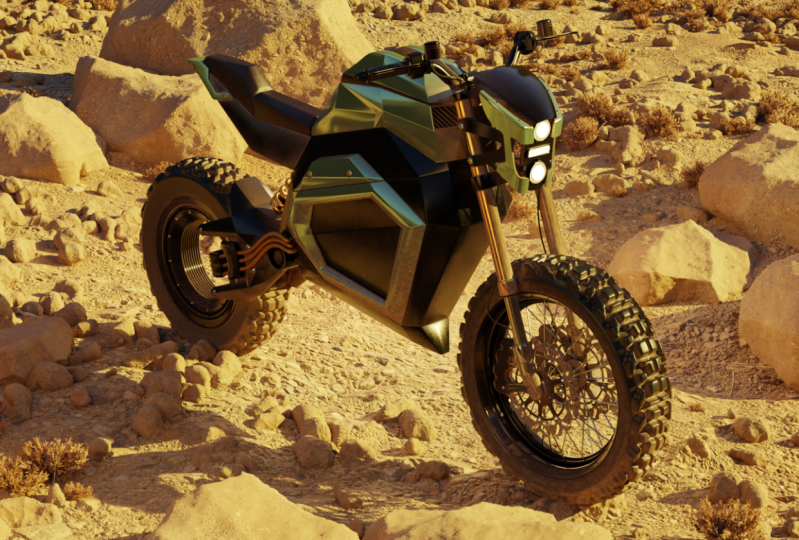
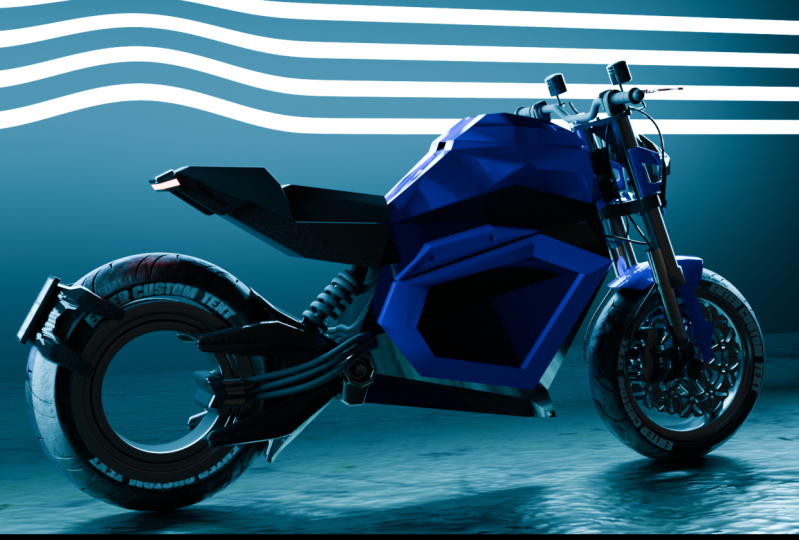
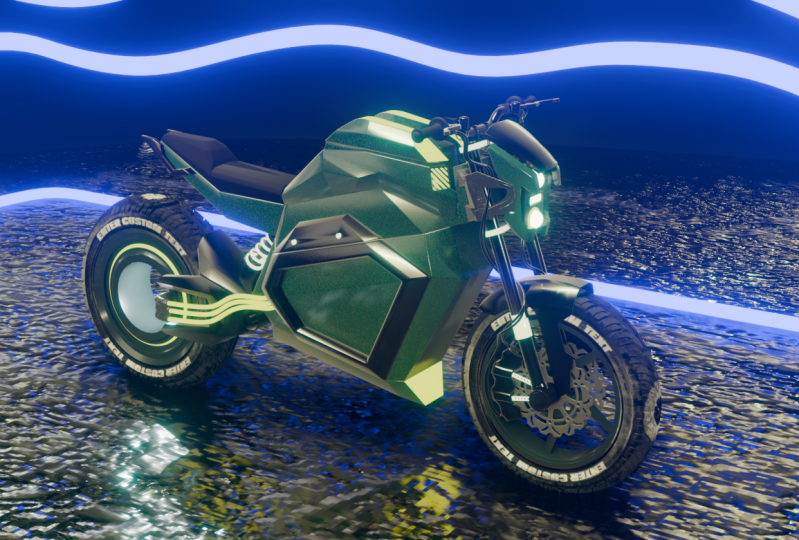
1. Introdução à criação de motociclos no Blender 3: Nesta
série de tutoriais será criada uma incrível
motocicleta elétrica futurista do zero. Começamos colocando
as imagens
de referência de nossa motocicleta nas
quais 3D Viewport. Em seguida, modelaremos o chassi da
motocicleta e decidiremos que ela aprenderá a usar o
modificador de película retrátil para transportar objetos perfeitamente posicionados em superfícies
não irregulares. Em seguida, aprenderemos a modelar todos os componentes
da motocicleta. Os pneus com a
rosca, a suspensão com a mola
e a suspensão dianteira. direção das motocicletas,
as alças de freio, o disco de freio e
muitas outras coisas. Assim que terminarmos a modelagem, nossa bicicleta aprenderá a tributar e
criará uma variedade de
materiais, criará uma variedade de começando
pelas tintas. Insistirá em criar um incrível material de base
realista que você possa atribuir
a qualquer veículo, além de criar outros
materiais como aço, cobre, fibra e
borracha para as rodas. Para finalmente,
trabalharemos na iluminação, definiremos uma boa configuração de iluminação de
estúdio para nossas motocicletas. Prometo isso, o
processo de criação dessa motocicleta é
muito divertido de fazer. Você aprenderá muitas
coisas ao longo do caminho. Então, se você estiver interessado, junte-se a
mim e vamos começar.
2. Reunindo as referências de motocicleta: Nesta primeira palestra,
colocaremos todas as
imagens de referência da
motocicleta nascida entre
a janela de visualização. Então, vamos direto ao assunto. Tudo bem, então aqui
estamos no Blender. Então, eu gostaria de fazer primeiro é
trazer as referências. Então eu tenho essa pasta
que tem cinco dessas referências
dessa bela motocicleta. Então, vamos
usá-los agora. Então, a primeira referência
que eu gosto de usar é a primeira, essa. Então, simplesmente, vou
voltar ao Blender, pressionar um X para excluir tudo. E eu quero que você pule para a ortografia correta
através da árvore de instruções. Se você analisar, a árvore
pode estar à direita. Se você pressionar um, você
estará na frente. Além disso, se você pressionar sete,
estará no topo. Então, na árvore, eu gostaria simplesmente arrastar e soltar
a primeira referência. Você pode simplesmente arrastá-lo assim e
ampliá-lo um pouco. Pressione N. E eu gostaria de configurá-lo como, podemos selecionar
esses dois locais e
defini-los como zero. Você tem isso centrado. Mas, na verdade, é
aí que eles realmente fazem é pegar nossa referência, verificar os lipídios Intel, as rodas podem ficar
no eixo verde. Então, como você pode ver, o que não podemos ver
além dessa imagem, o que podemos fazer é
torná-la transparente. Vou apenas acessar as Propriedades de dados
do objeto e quero que você
verifique essa opacidade. Então, como você pode ver
agora, podemos ver a grelha. Você pode ver essa linha verde. Então, se aumentarmos um pouco nossa
referência de bicicleta, veremos que ela
ficará um pouco errada no lado esquerdo. Então, o que podemos fazer é girá-lo. Eu gostaria de gastá-lo no X. Então, X, um
pouco mais ou menos, mais ou menos assim. E depois disso,
podemos movê-lo para baixo. Então, vamos movê-lo para cá até que as duas rodas estejam
sendo vendidas no eixo verde. Perfeito. E como não temos uma visão
frontal da nossa motocicleta, continuei procurando
por ela , infelizmente, não
consegui encontrá-la. Então, vamos nos basear, por exemplo na segunda ou
quarta referência. Ou se você passar o mouse esta área aqui, podemos
ver esse ícone de adição. Então, isso nos permite
adicionar uma nova campainha. De baixo para cima. Eu posso clicar e arrastar para cima. E eu quero que você troque isso. Podemos clicar aqui e mudar para
o editor de imagens. Então, agora, poderemos arrastar e soltar algumas imagens aqui, vê-las
e usá-las como referências. Tudo bem, então vamos
voltar para nossa pasta e eu gostaria de simplesmente arrastar e soltar a
segunda referência. Então, este vai nos permitir dar uma olhada e
ter uma ideia sobre o formato da
lateral da nossa bicicleta.
3. Defina a escala mundial real de motocicleta: Antes de iniciarmos o processo de monitoramento
de motocicletas, precisamos dar a ela uma escala
real. Então, basicamente, a escala do mundo real é essencial se você quiser aplicar um pouco de física ou fazer algumas animações
realistas. Então, no nosso caso, não tenho nenhuma informação sobre as
medidas dessa bicicleta, mas há um truque. Existe um truque que
então podemos aplicar. Portanto, sabemos com certeza
que os desejos de pneus são comuns em
várias motocicletas. Então, com base nesse lado
, está no tamanho desse lado. Podemos ter uma ideia
muito boa sobre o tamanho total da
nossa motocicleta. Portanto, neste exemplo,
podemos ver que o diâmetro do aro é de 18 polegadas. Então, se você converter 18
polegadas em centímetros, obteremos
45 centímetros. Então, vamos voltar à nossa
referência aqui. Eu gostaria de colocar o
cursor bem no centro da nossa roda dianteira,
algo assim. Então, mude a e vamos para Mesh. E eu gostaria de adicionar um cilindro. Na verdade, girei
isso e embaixo modo de
edição no eixo y. Então, nosso y. E vamos digitar um
exoesqueleto de 90 graus bem
abaixo até que ele caiba pouco
no aro da motocicleta um pouco
no aro da motocicleta aqui ou algo parecido. Perfeito. Então lá
vamos nós. Nós temos o aro. Então, se pressionarmos N e se você
pular para o item aqui, você pode ver a medida relacionada até agora, que é 0,92. Então isso é quase o dobro
da escala do mundo real. Então, o que você precisa fazer
é creditar pela saúde, precisamos fazer com que
esse diâmetro de 0,45, que é a 18ª polegada,
represente 18 polegadas. Tudo bem, então, basicamente,
precisamos selecionar primeiro nosso Desvio de Referência, selecionar nosso círculo ou cilindro. E precisamos continuar
diminuindo a escala até essas dimensões. Então, basicamente, essas
são as dimensões do último objeto selecionado, que é esse cilindro. Portanto, precisamos continuar
escaneando. Intuitivo. A inteligência
chega a 0,45, mas veja isso. Se tentarmos escalá-lo dessa forma, podemos perder as rodas. As rodas não estão
mais na linha verde. Então, o que podemos
fazer para corrigir isso é mudar o discurso central. Portanto, precisamos colocá-lo
no centro do nosso
mundo. Então Shift S. Vamos colocar o cursor
na origem da palavra, esta. E em vez de escalar
nesse ponto médio, precisamos mudar o
ponto médio para o cursor 3D. Então, vamos
escalar neste ponto. Então digite S e continue
descendo até atingir 0,45. Portanto, agora a referência tem uma escala
real. Então, podemos tentar, deixe-me fazer esse espaço de controle para
maximizar essa janela. Você pode jogar com um
pouco de referência. Eu gostaria de usar a régua
para medir pontos, por exemplo, podemos tentar medir entre esse ponto e o
centro da nossa roda. Portanto, é 1,5 metro,
o que é razoável. Acho que esse número é familiar, então estamos obtendo uma boa
escala do ano ou não, e vou voltar para a
ferramenta de movimentação e excluir
eletricamente essa síndrome, que está
presente nos aros, até x excluída. E agora estamos prontos para
começar a modelagem.
4. Modelando o chassi da motocicleta: Nesta palestra,
aprenderemos como modelar a Casio. Você aprenderá como
usar o espelho e o modificador de bisel para refinar a forma do chassi. Tudo bem, então vamos começar. Então, primeiro de tudo, devo fazer
é adicionar algum tipo de malha. Mas para fazer isso, precisamos
colocar o cursor bem
no centro. Então, vamos pressionar Shift e clicar com o botão direito do mouse para que possamos mover o cursor para
qualquer lugar que quisermos. Então, basicamente, se você
quiser adicionar malha, ela será gerada aqui. Então, mude para Mesh e não
comece com um plano simples. Então, basicamente, tudo o que me importa
é apenas um único vértice. Não preciso
começar com um avião. Então, no modo de edição, vou selecionar
qualquer vértice que você quiser. Assim, você pode começar, por exemplo,
com este e pressionar Control I para
selecionar o resto. Então, invertemos
a seleção e
x e dissolvemos ou excluímos
os outros vértices. Então esse é o
vértice que obtivemos. Vou pressionar
32, vá para o lado. Deixe-me tentar
movê-lo um
pouco para que
possamos vê-lo. Você também pode verificar esse raio-x de alternância para
poder vê-lo ainda melhor. Então, vou empurrar
esse vértice, por exemplo, como a
posição inicial que está aqui. Então, basicamente, o que
eu realmente fiz é criar essa parte. Você pode ver que nossa bicicleta está
dividida em várias partes. Então, eu gostaria de
começar pelo topo. Então, eu vou
extrudar esse, como esse extra para baixo. Excelente novamente aqui. E vamos continuar fazendo
essa extrusão de rotatividade. E por último, o que você
precisa fazer é selecionar esses dois últimos vértices e
pressionar F para falhar, ou não é. Se sairmos dessa direita, ortográfica,
poderemos ver o que construímos. Então, na verdade, eu deveria fazer
é preencher essas fases. Então, vou selecionar quatro vértices
completos, pressionar F para preencher, e podemos selecionar a
parte inferior, pressionar F para preencher. Agora, se trocarmos as pernas, você pressiona Z e
volta para a estrutura de arame. Na verdade, precisamos
desmarcar essa alavanca de raio-x para podermos
ver esse objeto. Ok, então, no modo de edição, eu gostaria de selecionar tudo. Precisamos dar um pouco de profundidade. Então, vamos extrudá-lo para trás,
algo assim. E depois disso, eu gostaria
de criar essa forma. Então, do lado, você pode ver
a forma dessa sobrecarga. Então, na verdade, precisamos
trazer essa vantagem para fora. Mas, como você pode ver,
você ainda terá
o ponto de encontro atribuído
ao cursor 3D. Então, deixe-me
voltar para o ponto médio. Então, agora, se você
tentar trazer este fora, por exemplo, pinte um pouco para
o lado direito, assim. Só um pouquinho. Parece um bom sintoma para esta oliveira brotar
lá fora, certo? Então agora temos apenas a
saúde desta unidade. Então, na verdade, o que você
precisa fazer é adicionar a outra saúde
do outro lado. Então, em vez de modelar, por exemplo, podemos deslocar D S x e
podemos digitar menos um, podemos movê-lo lateralmente assim. Eu prefiro usar o
modificador de espelho porque o modificador de espelho nos permite
fazer alterações apenas em um lado. Você pode ver a
mesma mudança
no lado direito. Então, vou pressionar L para
selecionar essas unidades X excluídas. E eu gostaria de adicionar o modificador de
espelho para que
possamos rolar esta
janela específica até este painel, porque vá um pouco
até as propriedades do modificador e vamos adicionar o emissor. Então, se você adicionar o espelho, poderá ver que o espelho está projetando a segunda metade ou as duplicatas desse lado. Então, na verdade,
precisamos tê-lo aqui. Então, para fazer isso, precisamos
mudar o centro de massa dessa
posição até aqui. Deixe-me selecionar, por exemplo, essas duas fases em que podemos
digitar Shift S e cursor. Selecionei isso. Você coloca o cursor ali mesmo. Em seguida, precisamos alterar
automaticamente o centro de origem desta posição
aqui para o cursor 3D. Então, para fazer isso,
podemos ir para objetos na origem e origem para o cursor 3D. E como você pode ver imediatamente, essa segunda parte
desabou no meio. Então, o que precisamos fazer a seguir é excluir essas bordas internas. Deixe-me te mostrar. Se você pressionar o
botão para abrir o wireframe, poderá ver
essas faces por dentro. Então, na verdade, não precisamos
deles e os excluímos. Tudo bem, então a próxima
etapa a fazer é
adicionar o modificador de bisel
a esse objeto. Então, agora, se tentarmos
ampliar esses cantos, você pode ver que eles
estão bem nítidos. Tudo o que temos é apenas
uma única vantagem. Não parece realista. Especialmente se você se inscrever. Se você clicar com o botão direito do mouse em
Shade Smooth, ficará
muito feio. Então, na verdade,
precisamos adicionar o bisel. Então, deixe-me
clicar com
o botão direito aqui no modificador de bisel e
podemos obter um pouco. Deixe-me
voltar para a forma plana para, como você pode
ver, esses chanfros. Então, eu realmente reduziria o valor para
algo muito baixo, algo como 0,01 ou
até mesmo um valor menor. Então, deixe-me escolher
o décimo desse valor. Então, vamos adicionar outro
zero aqui. Provavelmente da Exxon, eu
vou com duas. Podemos aumentar os segmentos
para cerca de duas árvores. Bem. Tudo bem, então clique com o botão direito,
Shade Smooth. Perfeito. Tudo bem, agora vamos trabalhar na segunda parte do nosso chassi, que é esta unidade aqui. Então, para fazer isso, tudo o que
precisamos fazer é simplesmente selecionar essas duas faces. Deslize D para
duplicá-los e podemos extrudar um pouco para
que você possa ver esta etapa. E depois disso, podemos pressionar 32, voltar para o lado. E
eu quero que você faça isso. Eu quero que você mude, eu vou pressionar este
botão para wireframe. Quero que você selecione
o vértice superior e o
atribua a este canto aqui. Para o
segundo, quero que você acompanhe essa cena
que temos aqui. Deixe-me te mostrar isso. Veja aqui, expanda esta janela. Então, eu gostaria de colocá-lo, por exemplo, aqui. Por último, esse último vértice, deixe-me colocá-lo ali. Tudo bem, então podemos pressionar Z, voltar para o sólido. Verifique o que temos? Parece bom. Provavelmente precisamos verificar isso por dentro. Assim. Um pouco fora. O teletrabalho pode ver essa cena. Perfeito. Eu gostaria de aumentar
um pouco esse valor. Deixe-me configurá-lo
para 0,05 ou eu
gosto de trabalhar um pouco
na seção superior. Nesse sentido, gostaria de começar com
essas duas fases. Vamos selecioná-los. Deslize D para duplicar
essas duas partes, vamos extrudá-las. Mas, como você pode ver, estamos
tendo esse corte aqui. Na verdade, não precisamos disso. Então, vou selecionar
essas duas unidades pressionando
L e podemos pressionar M
e mesclar por distância. Dessa forma, podemos remover
quaisquer vértices duplos. Tudo bem, então eu
vou pressionar Z, voltar para a estrutura de arame e vamos alinhar esses
vértices no lugar certo. Então, temos aquele ali mesmo. Esse é o segundo. E eu gostaria de verificar
essa desvantagem, por exemplo, sobre aqui, e empurrar
essa para frente. Sobre isso, você pode gastá-lo um pouco no X
para alinhá-lo com essa linha de referência e com
esse x2 novamente aqui. Então, podemos, por exemplo,
pegar esta seção, verificar se está um pouco acima, deixe-me um pouco para trás. Você pode selecionar essa face
e o aeroporto exógeno. Depois dessa mudança,
precisamos
inserir outro
grupo OH, aqui. E podemos pegar, podemos criar algum tipo de
curvatura agradável no final. Então, em seguida, temos que ajustá-lo
um pouco, esse objeto. Então, o que eu gostaria de
fazer é trazer esses pontos para o exterior que possamos mudar para o wireframe. E deixe-me tentar
trazê-los para fora,
algo assim. Tente entrar em colapso. Esses são alguns
deles no interior. A mesma coisa aqui, excelência. Agora vamos adicionar a
última parte que
temos na parte inferior
do nosso chassi. Então, novamente, vou
selecionar essas duas fases na parte inferior,
Shift D, para duplicar
e extrudar para baixo. Então, novamente, precisamos nos livrar
do espaço intermediário. Então, vamos selecionar
essas duas unidades pressionando L. Wlan pode pressionar M e
mesclar por distância. Excelente. Ok, então vamos
voltar para o lado, ou é uma espécie de amostra
online desses três vértices com a parte inferior da
nossa imagem de referência. E como último movimento que
eu gostaria de fazer é movê-los
um pouco para trás na célula, eles se encaixam nessa
bela curvatura. Também podemos tentar
trazê-los para fora. Deixe-me tentar. Isso. Parece ótimo. Então, agora terminamos de
modelar o chassi inferior. Então, na verdade, precisamos
adicionar um último detalhe, que é essa cena. Precisamos ter algum tipo
de costura aqui. Isso, então não está mais
visível. Assim, podemos trazê-lo de
volta voltando ao modificador de chanfro, rolando para baixo até o ângulo e
limitando um pouco o que obtemos. Ok, então precisamos
reduzir o ângulo novamente para apenas enviar consultas. Dessa forma, temos
essa bela luz que
podemos ver bem no
meio, o que é incrível. Tudo bem, então
continuaremos nosso trabalho na próxima palestra.
Te vejo em breve.
5. Modelando o escudo lateral do chassi: Nesta palestra,
adicionaremos a concha lateral aos locais de ciclismo no eixo aprenderemos como usar perfeitamente o modificador de embalagem
retrátil. Opções para uma
superfície uniforme ou uma gelatina. Então, vamos trabalhar nesses
escudos laterais que temos
aqui na lateral
da nossa motocicleta. Então, vamos pressionar a árvore em nossa geometria e pressionar o botão
Z no wireframe. E eu gostaria de começar com um
simples vértice, como sempre. Então, vamos além do modo de vértice. Vou selecionar
esse vértice, por exemplo, este, Shift D para duplicar. Deixe-me verificar a
posição disso. Sim, estamos bem. Então, eu gostaria de pressionar P de seleção
separada. Então, basicamente, o novo Schiele
deve ser objetos separados. Tudo bem, então vamos selecionar
o interruptor Z
novamente para o wireframe. E voltagem elétrica aqui embaixo. Eu prefiro que seja
encaixado neste canto. Algo assim não
precisa ser perfeito. Então, novamente, faça a extrusão
até o lado esquerdo. Tudo bem, suba,
exale mais uma vez, continue pressionando E. E aqui eu
quero que você pare aqui. Eu não quero que você continue
até o topo. Então, primeiro vamos
criar essa geometria, essa forma na
parte inferior, e depois
vamos continuar na parte superior. Ou então, deixe-me
pressionar a para C. O que somos. Também podemos fazer isso,
extrudar assim. E vamos selecionar esses dois
vértices e pressionar F para preencher. Então, agora criamos essa forma. Deixe-me mostrar
essa forma aqui. Ou então aqui atrás,
o que precisamos fazer é simplesmente extrudá-lo para baixo. Então, vou pressionar a
para selecionar tudo, pressionar E e
diminuir a escala assim. Então, agora estamos dimensionando isso, criamos esse
círculo interno interno. Tudo bem, então agora vamos
tentar alinhá-lo com o que temos.
Então, eu vou, por exemplo tentar imprimir isso
de trás para frente, por exemplo ,
aqui, este aqui. Está um pouco para trás
no lado direito. Deixe-me tentar
alinhá-lo ainda melhor. Algo parecido com isso. Tudo bem, então agora precisamos
adicionar a terceira camada. Então, vou pressionar Alt
nas linhas internas para que
possamos selecionar essa linha interna. E vou pressionar E
novamente para extrudar um S para reduzir a escala até atingirmos
esse nível aqui. Tudo bem, mas na verdade, precisamos de duas outras camadas adicionais. Então, podemos trazer isso de volta
um pouco para trás. Mas como você pode ver,
então você pode ver isso, temos outra aparência aqui. Vou simplesmente tentar
movê-lo um
pouco para trás aqui. E vamos levar isso adiante. Perfeito, como se isso estivesse
provavelmente aqui. Vamos olhar a lata
fina e movê-la. Deixe os lipídios retrocederem. Aqui é um
pouco desafiador. Então, vamos colocá-lo aqui. Alt, clique aqui e tente fazer a
extrusão pela terceira vez. E podemos
reduzi-lo até atingir o círculo interno. Portanto, não
precisa ser perfeito. Mas lembre-se de
manter esses pontos essas bordas
são paralelas? Então, eles precisam estar
do mesmo lado. Então o remetente envia o
que você tem aqui deve, você deve ter aqui. Não é perfeito, mas
você sabe o que quero dizer? Tudo bem, então deixe-me
sair desse modo de edição. E, basicamente, o que
eu gostaria de fazer é excluir essa face superior.
Não precisamos disso por enquanto. Então X exclui essa
fase mais três. Vamos voltar à aula que
começa com essa vantagem simples. E Alex, você o
empurra até o topo aqui. Tudo bem, depois disso,
vou pegar esse único
vértice e tentar retocá-lo nesse
espaço que temos
no topo, assim, por exemplo, este, podemos
trazê-lo um pouco para cima. Excelente. Vamos fazer a mesma coisa
no lado direito. Então, eu quero que você selecione
essa borda e exsude até que ela atinja
o topo dessa forma. Selecione o vértice inferior
e tente fazer uma ponte para cima algo assim. E depois disso, você pode selecionar todos esses quatro vértices
e pressionar F para preencher. Ok, então perfeito. Então, deixe-me pular aqui para o sólido.
Verifique o que temos? Além disso, podemos preencher essa lacuna, então deixe-me selecionar
essas duas bordas. Pressione F para preenchê-los. Tudo bem, então agora eu
gostaria de dividir essa forma que
temos no topo. Eu gostaria de
dividi-lo em duas partes, assim como o que obtivemos
em uma referência ou algo assim. Para fazer isso, eu gostaria de selecionar
nossa malha no modo de edição. Na verdade, eu usaria a
ferramenta chave, que é a faca. Então pressione K e
podemos começar daqui e ir
até o fim. Podemos deslizar um pouco. Então, desloque
o mouse com o meio
do mouse para ir para o lado e podemos acabar com isso. Vá direto para isso. Então, vamos pressionar Enter
para finalizar esse esboço. Tudo bem, então vamos ter
aquele Scott no topo. Então, será
mais fácil selecionar essas seções de cortar e
cortar aqui, separá-las e trabalhar nela. Então, vamos fazer
isso em apenas um segundo. Mas agora o que eu deveria
fazer é misturar, precisamos misturar essa
forma que acabamos criar com o chassi
da nossa motocicleta. Então, para fazer isso,
vamos usar um modificador de interesses,
que é o invólucro retrátil. Então, vamos examinar aqui as propriedades
desse modificador. Eu quero adicionar o novo modificado, será esse
invólucro retrátil, pois o alvo do invólucro retrátil será obviamente o purê, nosso chassi, então podemos
clicar nele assim e consiste perfeitamente em
se misturar com o chassi de nossa motocicleta. Então, provavelmente você poderia ter uma geometria confusa aqui. Então isso acontece às vezes. Então, o que eu quero que você
faça é mudar esse método rápido
dos
pontos de superfície mais próximos para os projetos. Então, por exemplo, verifique o canto inferior direito, pois não está perfeitamente adequado. Então, se verificarmos, se você
mudar para projetos, a parte inferior ficará perfeitamente planejada ,
o que é incrível. Então, outro problema que temos, que é essa área aqui. Então, basicamente, a nova malha
que a criará não tem detalhes suficientes, geometria
suficiente para trabalhar com
essa parte do nosso chassi. Então, o que podemos fazer é adicionar um laço
de borda extra aqui. Então, eu vou fazer
isso de lado. Então, vamos pressionar a árvore e você está no
modo de edição. Nós podemos fazer isso. Vou pressionar K para trazer
a ferramenta de faca e podemos
fazer um corte aqui mesmo. Você pode ver que estou seguindo
essa costura que
temos no chassi, quatro bytes. Então, vamos pressionar Enter. Como você pode ver agora,
está perfeitamente misturado. Não é visível, mas
posso garantir isso
por dentro. Portanto, não estamos vendo essa borda aparecer
por dentro, o que é incrível. Portanto, a próxima etapa
é aplicar esse modificador de embalagem retrátil
para que possamos fazer isso a partir daqui. Então vá até este ícone
e clique em Aplicar. Então, agora, está aplicado. Podemos encarar isso do lado
de fora um pouco assim. Mas, como você pode
ver, ainda temos o mesmo problema
aqui no topo. Então, deixe-me
voltar um pouco. Relaxe. Vamos usar aquela embalagem
retrátil novamente. E vamos acrescentar que eu gostaria de fazer a mesma coisa
aqui no topo. Então, vou pressionar
novamente aqui. E eu gostaria de trazê-lo
até este lado. Pressione Enter. Perfeito. Então, agora nosso escudo está
perfeitamente combinado com a geometria ou a
curvatura do nosso chassi, do chassi da nossa motocicleta. Tudo bem, então agora
estamos prontos para ir. Vou aplicar o filme
retrátil. Deixe-me ir para o Modo de Edição, certifique-se de que estamos lá dentro fazendo
o bem. Sim, é um pouco
difícil dizer isso, mas se você extrudar
essa parte, verá que
não temos mais problemas,
o que é bom. Tudo bem, então eu vou
voltar aqui. Tudo bem, então agora vamos
trabalhar nesse escudo. Vamos fazer isso aparecer. Portanto, o primeiro passo é simplesmente se ramificar um
pouco do lado de fora. Podemos extrudá-lo para nos
livrarmos desse recorte. Então, vou extrudá-lo
um pouco para fora. E depois disso, quero que você selecione
esse laço de borda. Então, eu vou pressionar Alt
aqui no centro. Shift, selecione essa face e também todas essas
faces 2D na parte superior. E o que eu quero que você faça
é trazê-los
para fora desse jeito. Tudo bem, então vamos
dar uma olhada nisso. Parece muito bom. Podemos fazer isso
com o botão direito do mouse, Shade Smooth. E agora o que
precisamos fazer é adicionar esse corte que tínhamos aqui. Deixe-me verificar a
posição desses escoteiros. Tudo bem, nós temos aqui. Então, vou pressionar Alt. Ou, na verdade, podemos simplesmente inserir outro laço de borda e
verificá-lo na parte inferior. Provavelmente,
vamos movê-lo para baixo, para baixo assim e aumentar
os tíquetes cima, para que possamos
ter essas bordas iguais. Então, depois disso, vou
selecionar essa face interna. Então, pegue tudo aqui para
selecionar a faixa inteira, pressione X e exclua-a. Podemos selecionar a parte superior e deixar eu trabalhar na
parte superior separadamente. Vou pressionar P,
duas seleções separadas. Deixe-me selecionar o Controle I
superior para selecionar os outros componentes,
podemos pressionar H para ocultá-los. Aqui na parte de baixo. Eu gostaria de preencher
essas fases em, então vou simplesmente
selecionar essas duas, pressionar F e continuar preenchendo. Tudo bem, perfeito. Então, estamos tendo problemas
com essa linha aqui. Na verdade, não precisamos
ter essa linha. Portanto, podemos corrigi-lo simplesmente levando essa linha de borda um
pouco para trás. Então, Alt H, vamos trazer de volta as outras partes da geometria. Eu gostaria de começar agora
a trabalhar na parte inferior. Portanto, selecione esse controle de escudo. Eu tentei descansar e vamos preencher essas lacunas e
agora estamos prontos para ir. Então, Alt H, para trazer de
volta
todo o resto, veja nossa geometria. Então, nos pequenos detalhes que
me preocupam, que são essa linha. Portanto, essa frase não
parece boa, para ser honesto. Então, está indo dessa
posição até aqui. Mas não tenho certeza se esse é o caso na realidade porque,
como você pode ver, é
difícil ver essa linha de borda. Então, o que podemos fazer é
trabalhar um pouco nisso. Então, vou inserir um laço de borda
dupla, por exemplo, o primeiro
eletroímã por aqui. E para o chassi inferior, vamos também torná-lo uma marca
que seja excelente. Vamos mudar para o wireframe. Vamos selecionar esses dois laços de
borda e eu gostaria de
reduzi-los , por exemplo, aqui. Tudo bem, então vamos voltar para o
sólido e vamos dar uma olhada e ele pode ver que ele combina
perfeitamente com
o formato da geometria.
6. Adicionar furos com parafuso usando modificador booleano: Nesta palestra, aprenderemos
a adicionar esses orifícios em nossos escudos laterais usando o modificador booleano.
Tudo bem, então vamos começar. Então, para fazer isso, vamos
usar o modificador booleano para cortar dentro desse objeto. Então, primeiro eu gostaria de colocar o cursor na posição
do primeiro parafuso, que está aqui. Então, Shift e clique com o botão direito. E o que eu gostaria de fazer
é trazer um cilindro. Então, basicamente, essa
forma é aproximadamente, parece um cilindro. Então podemos Bernie Sanders, então mude uma malha de escultura
e um cilindro britânico. Podemos pressionar F9 e reduzir o número de vértices
verdadeiros sobre a saúde. Então, podemos adicionar uma barra para
dividir esse número por dois, para que possamos pressionar Enter. Então agora temos 16 vértices. Vou digitar nosso
y e nove graus. E no modo de edição,
eu gostaria de reduzir tudo assim, mesmo que possamos
pressionar
o botão enterrado no teclado numérico para
ampliar esse objeto. A escala é reduzida
até que caiba. Provavelmente um pouco deprimido. Perfeito. Tudo bem, então
deixe-me recuar um pouco em referência a
ver toda a forma Logo que isso for feito, eu gostaria de duplicar
esse objeto,
Shift D para duplicá-lo, Shift D para duplicá-lo, clique com o botão direito do mouse para cancelar
esse movimento. E deixe-me tentar
trazê-lo para o outro lado. Você também pode pressionar uma árvore
e esticar uma linha
pressionando G para
alinhá-la assim. Perfeito, um pouco deprimido. Perfeito. Tudo bem, então vamos ter certeza de
que esse objeto está dentro. Nossa geometria
precisa ser assim. Então, tudo bem, a mesma coisa aqui. Certifique-se de que esteja
no interior. Perfeito, tudo bem, então vou sair do modo de edição e preciso
selecionar nosso escudo e a parte
superior do nosso escudo. E vamos adicionar um novo modificador. Então, nas propriedades do modificador, eu gostaria de adicionar o modificador
booleano. Então, aqui dentro dessas configurações, eu gostaria de definir o
objeto do booleano. Será o
assunto do nosso booleano. Então, podemos escolher esse cilindro que acabamos de
criar. Isso foi feito. Então, agora, se selecionarmos nossos padrões e se você
pressionar H para ocultá-los, você pode ver que temos esses orifícios de guia dentro de nossa geometria.
7. Modelação de tanque de motocicleta: O próximo passo é
trabalhar na parte superior, marque Vamos falar sobre isso. Então, para fazer isso,
eu gosto de selecionar, deixe-me selecionar essas faces, é Shift D para
duplicá-las, posso executá-las, selecioná-las pressionando L, e podemos pressionar B de seleção
separada. Então, tudo o que você
deve fazer é esconder os outros elementos que já
modelamos. Então, selecione-os e
pressione H para ocultá-los. Precisamos apenas nos
concentrar no tanque superior. Então, vamos mudar aqui
para o modo de edição, e vamos tentar pegar esse vértice e
trazê-lo até aqui. A mesma coisa para o topo. Vamos levá-lo até
o topo
desse jeito , desse jeito. Aqui podemos nos afastar
um pouco porque precisamos criar esse
design que colocamos
aqui , aqui na parte inferior. Deixe-me anotá-lo e podemos inserir
outro laço de borda,
por exemplo, aqui nos tickets. Dessa forma. Tudo bem, então esse é
o primeiro passo. Então, a seguir, eu gostaria de adicionar outro laço
de borda aqui. E podemos extrudar essa área para
fora e reduzi-la. Então, temos que consertar o
outro lado desse lixo. Mas primeiro vamos nos
preocupar com esse lado. Vou usar a ferramenta de
faca, pressione K, posso começar daqui e
ali e descer. Pressione Enter. E vamos
adicionar o segundo loop. Pode começar daqui, subir
até chegarmos a esse ponto. E então, segundo ponto, pressione Enter para que
possamos selecionar esse ponto, tentamos trazê-lo para
o centro desse jeito. Ou logo poderemos selecionar
esse único vértice e
poderemos movê-lo no
eixo x, do lado de fora. Está carregando isso,
mostre esse design. Então, a partir daqui, o que
podemos fazer é tentar selecionar todos esses pontos e tentar
trazê-los para fora. Muito bom. Então você pode ver que esta unidade está separada em duas partes, então eu vou
tentar movê-la para trás. Deixe-me selecionar
todas essas fases. Tentei trazê-los de volta. Apenas algo assim. Mesmo para trás. Perfeito. Então isso é para a primeira parte. Então, deixe-me voltar
para o lado e
podemos selecionar a
face superior novamente, edições continuam criando
essas unidades superiores. Por exemplo, aqui podemos
selecionar essa borda, esticar o britânico para trás aqui. Tudo bem, selecione essas duas
faces e podemos extrudar, na verdade, deslocar D
Primeiro, podemos extrudá-las para cima. E vamos tentar isso. Isso um
pouco para baixo, para baixo assim. E depois disso, podemos
selecionar as faces superiores, pressionar tecla Shift D para duplicar e podemos extrudar para cima. Deixe-me mudar aqui
para o wireframe. Vamos tentar dessa maneira. Ok. Experimente algo diferente aqui. Reúna essas partes. Para o topo, provavelmente precisamos
adicionar outro laço de borda. Por exemplo, execute-o do lado de fora. Muito bom. Gostei da configuração atual. Então, aqui no centro,
podemos nivelar esses vértices. Deixe-me selecionar todos esses SX e pressionar Zero para ter todos
eles planos. Agora, podemos adicionar
a ponte intermediária. Então, vou selecionar, por exemplo essas três fases
Shift D para duplicar, pressionar E e, na verdade,
precisamos ativar
as Filipinas para que
possamos parar bem no centro. X, exclua essas interfaces. E
deixe-me, por exemplo, colocar essa face para cima em um laço de
borda mais ou menos ali. Eu posso aceitar. Só essa borda. Nada mal. Podemos fazer essa mudança de
fase D, nos mover. É um pouco
externo, mas
criar essa forma pode
trazê-la para frente. Praticamente em grupo. Então, aqui eu acredito que temos qualquer tela. Eu já
vi isso antes. Então você pode digitar, eu
crio cada conjunto, deletar essa face e podemos levar essa face para o lado esquerdo. Depois disso, podemos extrair isso trás para frente para criar essa tela. Então, aqui vamos
ter essa tela. Ok? Talvez eu queira
chanfrar, por exemplo, não preciso ter essa borda
afiada bem na parte superior. Pode diminuir um pouco. Ou Bevel, é Control B. Você realmente o leva até o topo. Backward é seu lugar aqui. O Control V pode pesquisar
alguns loops de borda. Tudo bem, parece fabuloso. Gosto muito da forma. Por exemplo, aqui podemos ajustar um pouco
esses cantos, passá-los no eixo y e
tentar movê-los para dentro, ou é Alt H. Vamos
imprimir o resto. E basicamente é
isso. Então, pegamos nosso tanque. Precisamos operar
isso um pouco aqui. Precisamos adicionar esse sistema
de ventilação em algumas outras referências. Você tem uma ideia sobre
esse objeto em particular? Então, é
assim que parece da vista lateral. Vou trazer
a quarta referência para ficar de olho na frente. Então, podemos tentar isso. Vou selecionar
todas essas bordas. Então eu deveria
trazê-los para fora, RX, trazê-los de volta desse jeito. Tudo bem, então, a partir
daqui, quero que você selecione essa borda simples e simplesmente anote
o sintoma dessa borda externa. Então, quando cada um cria espaço suficiente para essa ventilação, deve haver. Depois disso, podemos
selecionar essa fase simples e pressionar I para criar uma inserção
e podemos
reduzi-la e extrudá-la por dentro. Então, podemos deslocar essa face
e trazê-la para fora para trabalhar nesta ponte,
do lado de fora, pressionar P (Seleção
separada). Tudo bem, então a maneira de obter o mesmo resultado que
obtivemos é a referência interna. Eu quero que você use a
ferramenta de faca para criar esses cortes. Então você pode pressionar K e continuar
cortando nossa malha assim. Portanto, lembre-se de que essas entranhas precisam estar à
mesma distância. Portanto, a distância entre essas
bordas precisa ser a mesma. Então, basicamente, continue até que
você falhe em objetos inteiros. Tudo bem, então depois disso
eu quero que você selecione todos os outros rostos
assim até terminar. E depois disso, você
pode simplesmente extrudar essas fases do lado de fora. Depois disso, quero que você
exclua todas as bordas indesejadas. Então, selecione todos eles
e simplesmente exclua-os. Logo depois disso, tudo o que precisamos
fazer é simplesmente selecionar todos esses objetos e
espalhá-los em seus lugares. Então, aqui estamos tendo
algum tipo de lacuna. Então, o que podemos
fazer para corrigir isso é simplesmente entrar no modo de edição. Eu tentei trazer essa
fase
um pouco para a esquerda , basicamente conjuntos de anúncios. Então terminamos
de trabalhar em nosso tanque.
8. Modelando a cauda da motocicleta: Nesta palestra,
modelaremos a cauda e as sementes para motocicletas.
Então, vamos direto ao assunto. Então, eu vou
selecionar essa área, essas duas fases Shift
D para duplicá-las. Deixe-me apenas ter certeza de
que estamos selecionando as faces certas.
Na verdade, estamos. Então, vou simplesmente
pintá-los e colocá-los aqui. Gostaria de mudar para wireframe. E podemos trazer
esse assim. Depois disso, podemos
selecionar esses dois pontos e extrudá-los, verificá-los assim. Então, um
pouco mais adiante aqui, vamos retomar
esse, desse jeito. Tudo bem, então vamos
mudar para o exterior. Basta dar uma olhada nisso. Eu gostaria de pressionar L
para selecionar esta unidade, pressione ser uma seleção separada e vamos chamá-la, pode pressionar F2, F2 e vamos chamá-la de célula. Portanto, o ciclo da água, o traço, a cauda, ou está no modo de edição, deve ir para o topo pressionando
Seven no wireframe. E eu gostaria de selecionar essas fases
intermediárias, X exclusões. Além disso, vamos garantir
que o recorte esteja ativado dentro do modificador
central. E deixe-me trazê-los
para o centro, assim. Vai ter
qualquer lacuna. Como último movimento, eu
gostaria de tentar
aproximá-los um
pouco assim,
para ter essa bela curvatura. A mesma coisa aqui. Vamos trazê-lo para dentro. Ou sobre esse. Ok, parece que temos aquela bela curvatura nas costas. E agora vamos adicionar esses assentos
de couro que temos. Não temos dois
desses assentos de couro. Então, vou
selecionar o primeiro. Turno D, E, escassez. Deixe-me voltar para
a árvore na ortografia
direita. E é simplesmente tentar
atribuí-lo para que pareça assim. Mova-o para baixo. inserir outro laço de borda
aqui na parte superior. Então esse deveria
estar caindo. Deixe-me tentar dizer que deveria
estar exatamente ali. Então, vamos
corrigi-lo de cima para baixo. Filmes por dentro. Sintoma disso. Também aqui. Pode trazê-los assim. Perfeito. Tudo bem, então, como último movimento, para selecionar essas três fases, mude D para duplicá-las. Vou pressionar Control
I para desmarcar o resto. Então, basicamente, aqui, eu preciso conectar esses pontos. Então, vamos selecionar sobre ele e
pressionar M mesclado pela distância, para que os vértices sejam removidos. Então, vamos garantir
que tudo esteja conectado. Isso, então este não
está conectado. Então, vamos adicionar outro laço de
borda aqui. Assim como essa mudança de vértice selecione o segundo vértice mais m, mescle no centro. Tudo bem? Ou cachorro elétrico. Basta conectar essas fases. Pressione F para preencher. Algo aqui, pressione F para preencher. Ele pode inserir um laço de borda
aqui no meio. Vamos preencher essa lacuna. E tentei brincar
um pouco com essa forma. Podemos, por exemplo, derrubar este.
Qual para trás? Provavelmente leve esse
aqui para trás . Agora isso não funciona. Deixe-me verificar
isso pela lateral. Na verdade, estamos
longe da referência. Deixe-me continuar com isso
. Ok. Não tenho certeza do que colocar isso aqui. Deveria ser para este. Vamos retomar o assunto. E vamos
dar uma olhada nessa forma. Não sou um grande fã, para ser honesto. Então, podemos simplificar, é um pouco
para trás. Algo parecido. A probabilidade aumenta. Ok? Eu os imprimo um
pouco ao contrário. Tudo bem, perfeito. Deixe-me ir aqui para o lado. E quanto à inserção? Outro laço de
borda aqui, tentei trazer isso adiante. Eles combinam com nossos assentos. Alt H deve trazer o peito. E basicamente é isso. Também pode tentar
movê-los para trás
ou, na verdade, vamos
fazer o oposto. Ok, parece muito bom. Então, a última coisa a fazer é
adicionar esses pequenos objetos. Estamos tendo esses objetos bonitos. Então, vamos adicionar isso. Eu gostaria de selecionar,
novamente, apenas um vértice. O Shift D gostaria de começar daqui. Para baixo. Sobre You go up. Ok? Continue esse período. Você também pode selecionar esta parte, pressionar P, seleção separada. Vamos continuar. Tudo bem, então vamos selecionar
a última vez que pressionar F para preencher. Então, depois disso, podemos pressionar, mudar para o sólido. Vamos pressionar L para
selecionar esta unidade. Lecture Bridge do lado de fora. Pode escalá-lo, espinafre
no eixo z. Também no y. Só um pouquinho.
A franja traseira pode pressionar F para preencher esse espaço e
podemos exsudar para fora. Ou está classificado,
selecione esta parte, tente colocá-la aqui
e nós entendemos. Então, eu gostaria de
reduzir um pouco a quantidade
do chanfro
para algo como
0,0 para selecionar esse objeto,
clique com o botão direito do mouse em Shade, Smooth. Tudo bem, então vamos dar uma
olhada lateralmente. Acho que precisaremos
que essa varanda simplesmente a ocupe. Tudo bem, então podemos
selecionar essas duas faces, extrudá-las no
lixo, apenas tentando criar algumas formas
interessantes. Selecione esses dois
SY, mencione-os. Excelente. Tudo bem, então a última coisa
a fazer é adicionar o parafuso. Então, para os parafusos, vou
colocar apenas um cilindro. Então, mude para Mesh,
traga um cilindro. Então, vamos reduzir esses
vértices para algo como oito para fazer com que pareça
um parafuso RY de nove graus. E podemos reduzi-lo. E também podemos
chanfrar. Essa área. Soa assim. Pode excluir a interface. Vá.
9. Modelando o suporte da roda traseira: Nesta palestra,
vamos
modelar esse backup que guardará nossa refeição no
Shasthya para uma motocicleta. Então, vamos começar a
criar essa peça aqui. Então, o que eu realmente farei é
começar com um vértice simples. Vou selecionar meu
chassi, mudar para o modo de edição, selecionar um único vértice n. Podemos começar
em qualquer lugar que você quiser, por exemplo, consultar com você.
Então, eu quero que você o extrude duas vezes aqui. Depois disso, podemos
extrudar até
o canto superior, aqui mesmo. E aqui, na parte inferior, podemos extrudá-la novamente
duas vezes:
a primeira, a segunda e
vamos para a terceira. Vamos
até esse local. Então, depois disso, devemos nos encontrar aqui no raio
central. Assim, podemos extrudar o primeiro, selecionar o primeiro vértice. A segunda parte
é x e pressione F. Então segure Shift para que você
possa manter a seleção ativada. Então, aqui, eu
quero que você faça isso. Eu quero que você selecione
apenas a parte superior. Não queremos nos cruzar. Precisamos ter algum tipo
de corte aqui no meio. Então, vamos selecionar Shift, selecionar a parte inferior,
pressionar F novamente para preencher. E, basicamente, obtivemos a
primeira parte do nosso motor. Então, a seguir, o que
precisamos fazer é isso. Precisamos descer um pouco. Então, este, eu
vou
extrudá-lo para baixo, mais ou menos assim. A mesma coisa aqui. Vamos extrudar este para baixo. Não tenho certeza se está escondido. Não vemos muita coisa aqui. Você pode ser um pouco
criativo. Pressione F para preencher essa lacuna. Selecione essas duas bordas, pressione F para continuar. Aqui na parte superior, podemos extrudar este até
esta área aqui, por exemplo, esta. Vamos
extrudá-lo de volta ali mesmo. Vou selecionar novamente
essas duas bordas. Pressione F para preencher e
podemos continuar. Vou extrudar mais
uma vez. Selecione esses quatro vértices,
pressione F. Awesome. E, finalmente, você
pode selecionar este extrudado e extra mais
uma vez. A partir daqui, podemos fazer isso. Você pode selecionar
esses dois,
pressionar F. Pressionar F também pode adicionar
outro laço de borda. Vamos precisar
desse loop de borda mais tarde. Então, vamos apenas adicioná-lo. Eu posso selecionar essas duas faces, S, y e zero crianças planas. Então, vou mostrar por que
precisaremos desse laço de borda extra. Então, agora, vamos fazer isso. Quero que você selecione esta
unidade pelo pessoal Presby, seleção
separada, ou
ela está no modo de edição. Veja esta exposição de parcelas lá fora. Depois disso, quero que você selecione essas bordas e vamos tentar trazê-las
para fora. Brendan, desse jeito. Essa borda específica
deve descer suavemente. Ok, vamos garantir que
a parte inferior seja excluída. Esse vértice empurra para fora. Clique com o botão direito do mouse em alisar automaticamente E Ben, entendi. Então, aqui na parte inferior,
vou pressionar tudo, basta selecionar a linha inteira, deslocar quanto mais perto da selecionada. E o que eu gostaria que você
colocasse o cursor aqui. Mas, na verdade,
vamos perder isso. Mas, na verdade, tudo bem. Vou mudar o
cursor para o cursor 3D. Remova o zero. Vamos tentar isso z. Ok, então esse é o
nosso objeto, por exemplo, aqui podemos deslizar esse
ponto um pouco para o lado direito. Incrível. Aqui podemos agarrar essa borda
e tentar empurrá-la para fora. Lá fora. Deixe-me selecionar este. Tentei ampliá-lo. A mesma coisa aqui para o fundo. Vamos ampliá-lo. E Pam, nós temos
aquela forma bonita. Então, agora, o que
precisamos fazer é
simplesmente entrar em colapso
em torno desse círculo. Então, deixe-me tentar isso. Pode
empurrar esse ali mesmo. Segundo, vamos
colocá-lo aqui. Terceiro. Ok. Parece ótimo. Parece promissor. Talvez queira verificar esta parte
para ver aquele cilindro com boa
aparência, ingressos GZ montados. E parece fabuloso. Então, agora, vamos
adicionar esse círculo, esse cilindro bem
no meio. Podemos colocar o
cursor aqui, deslocar um cilindro de malha,
passá-lo no Y. Então, RY nove graus
no modo de edição, você pode reduzi-lo
até que ele se encaixe nessa forma. Depois disso, podemos
selecionar essa face. Em inserções discretas,
fotografando lá fora. Eu posso existir lá fora,
criar essa forma. Clique com o botão direito em Sombra, Suave Eu gostaria de selecionar esse
objeto no primeiro turno, selecionar nosso controle traseiro do motor J para unir essas duas
peças. Então, aqui para a parte inferior, você deve excluir, só deve
criar as partes inferiores. Então, vamos selecionar esta unidade, pressione H para ocultá-la. E aqui eu quero que você
exclua as fases inferiores. Depois disso, vamos pressionar tudo
para selecionar
a linha inteira e, em seguida,
pressionar F para preenchê-la. Vou selecionar tudo,
tentar trazê-lo de volta, segurar novamente. E parece fabuloso. Então, para esta parte aqui, acho que temos
que aumentá-la um pouco. Deixe-me movê-lo para fora. Selecione esses rostos,
tentei empurrá-los para trás. Então, na verdade, não deve
selecionar este. Então, vamos fazer
isso assim, selecionar a varanda inteira. Ok, também selecione este, tentei colocá-lo no meio. Então, agora vamos
duplicar essas unidades. Então, basicamente, o que
eu gosto de fazer é fotografar essa cara aqui. Então, podemos colocar o que, na verdade,
vamos tirar uma foto. Então eu vou
selecionar essa face, ativar a ferramenta de encaixe. Vai estalar
bem no meio. Ok? Então, Shift S, coloque o cursor
bem no centro. E agora vamos
mudar, mudar a origem do conjunto de
aula central, a
origem para o cursor 3D. E também incluamos X. Por exemplo, aqui podemos verificar, levanta-se. A mesma coisa aqui. Vamos retomar isso. Empurre um pouco isso e embaixo por dentro. E aí é incrível. Agora tudo o que precisamos
fazer é começar a adicionar os outros componentes. O próximo passo a
fazer é trabalhar nessa parte, essa pequena peça que
temos aqui no topo. Então, para fazer isso, eu
seleciono nossos objetos
no modo de edição. Eu gostaria de começar
com um simples vértice. Então, desloque D para duplicar
esses poros e pressione E, faça uma extrusão desse jeito. Mais uma vez. E podemos descer assim
para formar essa primeira parte. Além disso, gosto de resolver essa parte pressionando a seleção
separada L mais B para que
possamos trabalhar nela separadamente. Vamos selecionar esses dois pontos. Pressione F para preencher ou
dois. Depois disso, eu adoraria extrudar novamente
deste ponto até esta área. Ok. Depois disso, podemos extrudar para preencher essa pequena
lacuna nesse sentido. E eu acho que podemos ir novamente, extrudar até lá mais
uma vez. E vamos preencher esses dois pontos. Então agora eu gostaria de fazer isso. Vou começar a
preencher essas fases. Vamos começar a preencher
todas essas fases. Pode pressionar Alt aqui, pressionar F. Em seguida,
quero que você faça isso. Eu quero que você selecione
apenas o patch superior. Pode agarrar essas duas bordas e
tentar trazê-las para
dentro assim. Empurre-os ainda mais. Acho que vamos parar aqui mais uma vez no x. Então, e x desse jeito, perfeito. Na parte superior, eu
gostaria de, por exemplo
, selecionar o
único vértice e
tentar empurrá-lo para o lado esquerdo, que cria uma bela
curvatura no final. E, como último ponto, quero que você selecione tudo
e digite II para exalá-lo, dar um pouco de profundidade. E basicamente isso define que
podemos clicar com o botão direito do mouse em Shade Smooth. Além disso, deixe-me
ajustar um pouco. O ângulo do bisel. Sim, acho que vamos tentar 25. 25 está bem. Então, como você pode ver,
esse objeto
não é simétrico na parte inferior. Então, eu só o tenho no topo. Então, tudo o que precisamos fazer é simplesmente desmarcar a localização z
aqui, o eixo z. E, basicamente, entendemos apenas
no topo, o que é incrível.
10. Modelando os fios elétricos: Tudo bem, então o
próximo passo é adicionar esses fios no que diz respeito, certo? Então, para fazer isso, pegue-o,
você depende do caminho. Então, vamos começar com o elétrico. Coloque o cursor aqui. Então, mude, clique com o botão direito do mouse,
mude um caminho de curva preferido. No modo de edição. Vamos selecionar tudo. Pressione Z e espanhol
em nove graus. E podemos
reduzi-lo assim, ou isso é pressionar três? E vamos começar a nos levantar
um pouco. Então, eletricamente, verifique esse ponto
até aqui e comece a alinhar esses quatro
vértices ou quintos. Apenas algo assim. Ok, olha isso
para cima, outro para baixo, assim. Portanto, lembre-se de que você precisa
se concentrar nessa linha. Deixe-me mostrar essa linha aqui. Ok. Isso parece aceitável. Então, a seguir, o que podemos fazer é
simplesmente duplicar este. Então, para selecionar
tudo que o Shift D duplica e
vamos anotar um
pouco, mais ou menos assim. Selecione, veja, o LSD é como
os primeiros vértices aqui. Precisamos
trazê-los de volta aqui, e vamos duplicar nossa
curva pela terceira vez. Então, vamos selecioná-lo pressionando
L Shift D para duplicar e vamos colocá-lo no chão. Pode prosseguir. E esse deslocamento para a esquerda e
não gosta dos primeiros vértices. E vamos
colocá-los assim. Você pode pegar este. Perfeito. Então, vou voltar para a visão sólida e vamos
dar uma olhada em nossas curvas. Eles parecem incríveis. Então, o que precisamos
fazer agora é
acessar as propriedades dos
dados do objeto, esse ícone, e
podemos rolar um pouco para baixo
até encontrar a geometria. E eu quero que você verifique ou
aumente essa profundidade,
um pouco de 0,01 axial. Na verdade, isso é muito pequeno. Então, algo como 0,01. Deixe-me verificar se
isso é razoável. Parece um pouco grande. Consigo ver isso. Então,
vamos usar 0,0. 75. Parece perfeito. Essa é a combinação perfeita aqui. Incrível. Então, uma vez que podemos fazer
é simplesmente pressionar, selecionando todos
esses três vértices, podemos tentar esse RX. Então, eu os giro um
pouco assim. E digite e x. E x novamente, vamos entrar assim. Perfeito. Tudo bem, vamos até mesmo entrar para ter certeza de que
tudo está conectado. Além disso, para fazer com esse objeto pareça
um pouco bom. Posso tentar isso. Então, nosso x, vamos girá-lo
um pouco assim. Empurre para baixo. Ok, parece fabuloso. Então, aqui na parte de trás. Então, o que precisamos fazer é
criar esse objeto aqui. Então, para fazer isso, precisamos primeiro
criar o aro da nossa roda traseira ou do motor, porque essas
são as peças do motor. Então, vamos criá-lo bem rápido. Então, eu vou colocar o
cursor aqui, deslocar a. Vamos para o cilindro de malha. Eu quero que você gaste
este cilindro no eixo y em 90 graus. E no modo de edição,
podemos
reduzi-lo até que ele se encaixe
no círculo interno, esse círculo aqui. Então, precisamos empurrá-lo para baixo, aumentá-lo.
Algo parecido com isso. Vou selecionar
esse rosto excluído,
essa fase também o deletar. Você pode selecionar tudo
e digitar II para exalar quando o deslocamento X, L é exsudado do lado de fora, assim como isso
seleciona tudo. Vamos esticar, empurrá-lo
no lugar certo. Ok, Sex, vá para dentro. Tudo bem, então, para
criar essa parte em particular, essa peça que
vai conter nossos y's. Então, o que precisamos
fazer é selecionar nosso switch sem fio
para o modo de edição. Eu quero que você selecione
esses três vértices. Deve ensinar a duplicá-los
e digitar EY, tal ritmo. Aqui. Depois disso, quero que você
selecione apenas esses
tubos duplicados para que possamos pressionar
L para selecionar todos eles Pressione ser uma seleção separada. E depois disso, quero que você
volte para as propriedades
dos dados desse objeto. E podemos aumentar essa
profundidade para algo como 0,01. Assim. Ainda maior, ou cerca de 0,15. Agora isso é tanto 0,0, 12. Algo assim, parece bom. seguir, o que eu quero que você
faça é simplesmente pegar esse vértice simples para que você possa
levá-lo para o lado direito criar essa bela curvatura. Ok? A mesma coisa aqui. Precisamos
empurrá-los um pouco para trás. Certo? Depois disso, quero que você
transforme esse objeto em uma malha. Mas antes de fazer a conversão, quero que você
faça uma otimização. Então, aqui para a resolução, podemos escolher a única árvore. E também para esta resolução, pré-visualização do fio, é só para reduzi-la
para algo como quatro. Então, basicamente, esse
é o número de arestas
que vai ter aqui. Então, com este selecionado, podemos ir até objetos e
convergir em uma malha. Tudo bem, então isso é o que
temos, parece perfeito. Portanto, a próxima etapa a fazer é simplesmente selecionar, posso selecionar, por exemplo essas duas fases,
mas na verdade
não precisamos dessas bordas extras. Assim, você pode pressionar Alt, Shift, Alt, selecionar todos eles. Primeiro x, dissolva as bordas. Depois disso, eu quero
que você faça isso. Selecione as faces superior ou
inferior com um Control E superior
e laços de borda de ponte. Então, agora eles estão conectados. Vamos fazer a mesma coisa
na parte inferior aqui. Selecione esses turnos. O Control E inferior para
cada laço de borda é, então parece fabuloso. Então, o próximo passo é excluir essas novas fases que
temos ali. E o que devemos fazer
é criar algum tipo
de agitação para secretar esse termo. O que precisamos fazer
é chegar ao topo. Precisamos colocar o
cursor no ponto de articulação. Então, acredito que esse é o ponto central
que precisa estar aqui. Então, para ser mais preciso, podemos selecionar um
desses vértices, Shift D, para duplicá-los, e vamos empurrá-los, por exemplo, aqui. Tudo bem, então, como você
pode ver, não temos apenas um pequeno erro de sorte. Então, desloque o cursor S
para selecioná-lo e
podemos simplesmente excluir esse
vértice ou é, então vamos voltar, pressione Tudo
para selecionar a linha inteira. Assim. Podemos ir até o topo. E eu quero que você
use essa ferramenta de caneta. Essa ferramenta pode clicar e você
pode simplesmente arrastá-la assim. Ok, podemos fazer isso principalmente. Então, vou ajustar o ângulo
para 90 graus, pressione Enter. Alice cíclica. Parece fabuloso. Portanto, talvez queiramos
reduzir o número de arestas para algo como 66. Parece estar bem. Ok, vamos em frente e
extrudar isso no x ou e, x. Vamos voltar para trás. Então, está um pouco errado. Então, deixe-me
selecionar todos eles. Tente empurrá-los
para trás aqui. Ok, selecione o meio, tente empurrá-lo para
o lado direito. Incrível. Depois disso, você pode
sentir a compressão. Todos aplaudem, aperte F. Continue. Isso é preenchimento. Pressione
Alt novamente, aqui mesmo. Pressione F. Deixe-me tentar isso. Podemos
selecionar essas quatro fases, trágicas para elas, um
pouco externas. Tudo bem, parece incrível. Deixe-me tentar adicionar o chanfro para ver se essa forma ficará melhor ou não. Então, vamos adicionar a pedra. Sombra suavizada automaticamente. Você pode
aumentar os segmentos para uma árvore. Parece interessante. Então, o que podemos fazer em vez disso é adicionar outro
laço de borda aqui e selecionar o resto. Tentei empurrá-los para dentro. Estamos apenas tentando ser um
pouco criativos. Bom resultado. Ok,
podemos continuar com isso. Tudo bem, então a última
parte a fazer é adicionar esse pequeno gancho que
temos aqui. Portanto, esses ganchos não conseguem manter
todos esses fios juntos. Então, vamos trabalhar nisso. Então, aqui vamos
selecionar esse objeto. Eu gostaria de começar de novo
com um único vértice Shift D, e é colocado aqui. Depois disso, quero que
você o empurre para o lado direito e
desça até combinarmos. A mesma coisa aqui,
extruda para baixo assim. Depois disso, podemos selecionar
esses objetos específicos, pressione F para preenchê-los. E podemos extrudá-lo para dentro. Extrude assim. Selecione esta fase
que tentei fazer a ponte para trás. Selecione essa borda simples. E o que precisamos
fazer é simplesmente chanfrar na parte superior. Então, Controle B, estique o
chanfro aqui e, em busca, algumas bordas. Clique com o botão direito,
Shade Smooth E lá vamos nós. Nós temos nosso. Então, na verdade, o que você
precisa fazer é verificar um pouco
os fios para que possamos selecionar
essa peça específica, verificar se ela está lá em cima. A mesma coisa para esses canos. Coloque-os para cima.
11. Criando suspensão com mola: Bem-vindo novamente a
este novo tutorial. Então, agora vamos criar essa expansão do nosso modelo. Esta parte aqui
preencherá esta parte. Tudo bem, então, para fazer isso,
eu gostaria de começar com os simples deslocamentos de avião a. Vamos para o plano Mesh. Depois disso, eu quero que você pegue este avião para o lado
direito, por exemplo, aqui. E no modo de edição, quero que você selecione
apenas um único vértice, pressione Control I e
exclua o resto. Tudo bem, então esse único vértice, então isso é o que vamos fazer, vamos adicionar
o modificador de parafuso. Tudo bem, então deixe-me
mostrar esse truque para que
possamos abordar isso aqui. E se eu adicionar propriedades
e adicionarmos o parafuso. Então, agora é um
círculo porque é distância
completamente plana, o
parafuso que está acima é zero. Então, vamos aumentá-lo para 1,2. Ou, na verdade, antes do vento podemos aumentar as iterações, que é o número
de loops de dados. Então, vamos aumentar as
iterações para algo como se
pudéssemos fazer uma contagem simples.
Aqui temos 12.345,6. Are, está sempre
definido para seis aqui. Perfeito. Quer que você entre
no modo de edição e torne esse vértice simplesmente
mais próximo desse centro,
apenas para que possamos reduzir
o tamanho da nossa mola. Vamos fazer com que seja algo
assim. Tudo bem, perfeito. Então, o que eu quero que você faça
agora é mudar, eu quero que você mude esses
objetos de uma malha simples para uma curva para que você possa
ir até os objetos e convertê-los em
uma curva como esta. Agora mesmo. É uma curva complexa. Então, tudo o que precisamos fazer é acessar as propriedades dos dados do objeto e
podemos ajustar a geometria. Então, podemos clicar aqui
na geometria reduzida, descer até encontrar o bisel. Então, abaixo da profundidade. Portanto, podemos aumentá-lo
para algo como 0,01. Isso é um pouco grande. Então, 0,01 é
tão pequeno para que possamos
aumentá-lo mentalmente para
algo assim. Tudo bem, então clique com o botão direito em
Shade, Smooth, perfect. Então, é um pouco. Então, vamos aqui para o modo de
edição e experimentar as cargas
SZ transportadas no
eixo z, algo assim. Então, eu quero que você
pule para a frente
pressionando N no modo de edição. Eu quero que você selecione o primeiro vértice e até este. Então, precisamos entrar na fila. Portanto, pressione o controle para que você possa selecionar tudo
e digitar S, Z e zero para que fique plano. Depois disso, quero que
você a arraste para baixo, algo assim. Vamos configurar isso. Perfeito. Tudo bem, então vamos fazer a
mesma coisa na parte inferior. Então, vamos selecionar esse primeiro. O controle é como esse. Então, esse é um círculo completo. Z é zero. Vamos pegar isso para GZ, vamos continuar até aqui. Perfeito, então esse é o
núcleo da nossa suspensão. Então, agora eu quero que você adicione essas pistolas que
temos no interior. Então Shift S, vamos colocar
o cursor em Selected Shift a. Você pode começar com
um cilindro simples. Então, no Modo de Edição, vou tentar reduzi-lo
até que esteja dentro. Vou pressionar um para ir
até a frente do GZ e comprar ingressos,
algo assim. Então, provavelmente precisamos aumentar
nossa fonte de limites. Então selecione tudo S, z. Então é só
aumentar a escala, algo assim. Pegue o meio, pegue para cima. E Z, mude para wireframe. Selecione a parte inferior,
mova-a um pouco para baixo. Você pode fazer essa mudança
D, clicar com o botão direito e vamos reduzi-la. Reduza os limites
e o lado negativo extrovertido. Lá vamos nós. Então,
estamos indo bem. Então, podemos adicionar esse pequeno
gancho na parte inferior. Então, deixe-me pressionar
um para ir para a frente. Pegue aqui. Shift D pode duplicar essa peça, extrudada para cima, algo
parecido, e extrudá-la para baixo. Depois disso, podemos fazer isso. Podemos aumentar um pouco o tom holístico
,
pressionar E novamente, S, reduzir a
escala e, fazer isso,
podemos obter aquela
forma bonita, clicar com o botão direito do mouse em
Sombra, suave, com aparência perfeita. Então, vamos fazer a mesma
coisa com o topo. Eu gostaria de selecionar a face superior. E vamos
abaixar um pouco. Extra. Está pronto. Pressione Alt aqui,
faça a extrusão com o botão direito do mouse
e digite S, Shift Z para que possamos escalar
excluindo o eixo z. Algo parecido com isso. Parece bom. Ok, então o que aconteceu no
cerne da nossa suspensão. Então, deixe-me adicionar esse
outro círculo para que você possa aumentá-lo um pouco
assim, com uma boa aparência. Tudo bem, então, neste
modo, eu quero que você abaixe esse rosto um
pouco, faça com que fique assim. Então, agora vamos precisar
fazer os ganchos que conectarão nossa
suspensão à nossa bicicleta. Então, aqui no topo, vamos
colocar o cursor aqui. Então, os cartuchos Shift S
selecionados, eu gostaria de começar, ou na verdade podemos
simplesmente duplicar esse mesmo deslocamento de fase D,
duplicar essa fase. Vamos falar sobre isso aqui. Eu gostaria de
gastá-lo no eixo x. Então, nosso X 90 graus, podemos ir para a frente
pressionando a árvore. E eu quero que você
selecione apenas a parte inferior. Essas fases e os tipos S, Z e zero que você tem são planos. Você pode reduzir os lipídios. Por exemplo, aqui. E depois disso, posso selecionar as
unidades inteiras pressionando L e extrudando
um pouco, então eu quero que você
separe essa parte. Então, vamos pressionar L para selecionar as unidades inteiras Presby, seleção
separada. Então, agora eu gostaria de fazer
um corte, fazer cortes circulares por dentro. Então, para fazer isso, eu gostaria de adicionar um cilindro para que possamos colocar
o cursor no centro. Então, vou selecionar
esses dois pontos para que possamos colocar o
cursor bem no centro. Então, Shift S, Corps,
que é igual. Vamos sair do modo de edição, Shift a, ir para Mesh, e é um novo cilindro brilhante. Então, vou passar nosso tipo x de 90 graus no modo de edição. Eu gostaria de reduzi-lo até que
caiba dentro. Algo parecido.
Provavelmente é um pouco menor. Tudo bem, clique com o botão direito,
Shade, Smooth. Vamos selecionar esse objeto, vá para as propriedades do modificador. Vamos adicionar o modificador booleano, o terceiro na segunda linha. Então clique aqui e
vamos adicionar esse objeto. Tudo bem, então agora
estamos fazendo um corte. Então, tudo o que precisamos fazer
é simplesmente aplicar o modificador booleano e
simplesmente excluir esse cilindro. E estamos prontos para usar qualquer coisa
que tenha essa forma. Então, depois disso, eu quero
que você simplesmente selecione
essa execução inteira, e ela assustou que esteja muito baixa. Desculpe por colocá-lo aqui. Acho que o todo é
um pouco grande. Então, deixe-me tentar escalá-lo. Vou pressionar Alt aqui, desse
jeito, giroscópio e digitar S. Mas não
queremos escalá-lo assim. Não queremos
estragar essa distância, então vamos
excluir o eixo y. Então, como mudança, por que isso, você pode ir assim. Perfeito. Tudo bem, deixe-me tentar adicionar, por exemplo, o bisel. O que eu gostaria de fazer agora é
duplicar esse objeto. Deixe-me ir até o topo. Então, precisamos ter dois desses. Então, mude D para duplicar, e vamos
para o meio, por exemplo, aqui. Então, vamos garantir
que tudo esteja centralizado. Algo assim parece bom, ou é o que
eu gostaria de acrescentar. O outro órgão que
será conectado a este primeiro. Então, vou
selecionar essa parte, Shift D, para duplicá-la. Vá para o topo. E vamos colocá-lo no centro. E eu gosto de dimensioná-lo no Y. Então, por que o esboço é algo assim também
era para eles, podemos aumentá-los,
esboçar no branco, mas na verdade
precisamos dimensioná-los de acordo com as origens individuais. Então S Y, vamos nos levantar
um pouco. Parece que sim. Empane-os um pouco. Perfeito. Então, podemos girar esse. Então, é só uma boa
escolha essa parte. Então, basicamente, devemos
estar no centro. Vamos ver que não está centrado. Então, o que podemos fazer é isso. Vou pressionar
Alt aqui, colocar o cursor ali mesmo. Então, desloque o cursor S para selecioná-lo. E uma vez que selecionamos
esse objeto inteiro, podemos aplicar uma amostra aqui para
o cursor 3D. E nós podemos fazer isso, tentar isso. Vou digitar RY, girá-lo assim
em qualquer lugar que quisermos. Perfeito. Então, deixe-me girá-lo por enquanto. Em 180 graus,
podemos digitar 180. Perfeito. Então agora está
voltado para o topo, ou é o último movimento. Precisamos adicionar aquele
parafuso que vai manter esses dois juntos. Então, para fazer isso, podemos simplesmente
pressionar Alt aqui, Shift D, duplicar, e podemos tentar
movê-lo para o centro. Você pode ver que ainda estamos usando os
pontos médios como cursor 3D. Então, deixe-me voltar
aos pontos médios. Pode pressionar 32, ir para o lado. Deixe-me colocá-lo aqui
no centro, digite S Y. Escale assim. Leve um
pouco para a direita. Tudo bem, talvez aumente
a escala e possamos preenchê-los. Pressione Alt aqui, pressione F e a mesma coisa aqui. Pressione F para preencher as áreas e
ver que parece aceitável. Nós podemos continuar com isso. Então,
deixe-me suavizar automaticamente o Shade. Parece perfeito. Assim, podemos duplicar
a mesma geometria. Então, o Shift D
fica doente. Aqui mesmo. Deixe-me pressionar um, pode
digitar RY e 180 graus. E vamos continuar com isso. Algo parecido com isso.
Vamos dar uma olhada. Parece ótimo. Tudo bem,
agora tudo o que precisamos fazer é simplesmente pegar essa suspensão e colocá-la no lugar certo. Então eu vou selecionar
tudo, aperte três. Vou tentar
reduzi-lo muito. E vamos colocá-lo
no lugar certo. Então, eu gostaria de
gastá-lo no X ou X com o qual gostaria de gastá-lo. Mas, na verdade, primeiro, devemos
gastá-lo no eixo z. Então, nosso Z espanhol em 90 graus. Vamos voltar aqui e
nosso x pode girá-lo,
por exemplo, em -45 graus. Vamos colocá-lo de volta aqui para que
precisemos reduzi-lo. Mais uma vez, acabou. Acho que, sim, nosso x novamente, gaste-o por menos dez. Ok, algo assim. Então, agora vamos trabalhar um
pouco nesses ganchos. Então, podemos selecionar isso primeiro, esse gancho aqui. Assim como fizemos antes. Vou colocar
os pontos médios, como
super-ricos, aqui. Portanto, Shift S, mas o cursor para
selecioná-lo , pode mudar o
ponto de encontro para origens individuais. Se for verdade, certifique-se de que
tudo esteja selecionado. Vou pressionar L aqui mesmo. Vá para o lado. Ao
pressionar uma lesão. Mostrar deve estar no cursor 3D. Então, vamos digitar RX e
vamos inverter isso. A inteligência combina com o
chassi da nossa bicicleta. E eu não quero que você faça
a mesma coisa. Então, vamos colocar o
cursor, podemos escrever aqui alt a para
desmarcar tudo, selecionar o gancho inferior e RX. Vamos dar uma
volta por cima. Tudo bem, então vamos dar uma
olhada na nossa suspensão. Então, basicamente, ou obviamente,
precisamos colocá-lo aqui. Ok, deixe-me verificar
isso do centro. Então, vou
voltar para o ponto médio. E eu quero que você
o mova para o lado direito, coloque bem no centro. E, basicamente, isso define. Então, recebemos nossa suspensão
e parece incrível. Então, vamos continuar
no próximo tutorial. Te vejo em breve.
12. Modelação de pneus para motociclos: Nesta palestra,
projetaremos nosso pneu de motocicleta com
o fio pela manhã. Então, vamos começar. Então, vamos
criar nosso pneu traseiro. Então, mude a e
começaremos com um plano simples. Deixe você levá-lo para o lado
direito, por exemplo, aqui. E eu vou pressionar
sete para chegar ao topo. Então, basicamente, o primeiro passo
que precisamos fazer é subdividir nosso plano para ter geometria
suficiente para trabalhar. Então, no Modo de Edição, quero que você pressione Control
E e escolha a subdivisão. Aqui embaixo,
vou ter esse menu. Então, tudo que eu quero que você faça é
aumentar esse número de gatos ou algo em
torno de 15 para 20. Eu gostaria de
configurá-lo para 20 cortes. Tudo bem, então entendemos isso. Então, basicamente, a
razão pela qual estamos adicionando esses cortes,
deixe-me mostrar. Então, vou duplicar
ou simplesmente criar um novo avião. Shifts S vai. Tudo bem, terceiro
turno, um plano de malha. Então, deixe-me deixar isso de lado. Portanto, este não
tem geometria suficiente. Portanto, podemos adicionar, por exemplo, um
laço de borda bem no centro. Mas esse tem muito. Então, confira isso. Se tentarmos
selecionar os dois, deixe-me, por exemplo selecionar essa borda e
o centro aqui. Você pode ativar o editor de
proporções se tentarmos usá-lo. Então, no lado esquerdo,
o que aconteceu? Detalhes suficientes. Então, trabalhe com, então, quando
temos essa bela curvatura, por outro lado, aqui, não
temos essa
boa curvatura. É completamente nítido
porque não
temos subdivisões suficientes
aqui. Então, basicamente, essa
é a razão pela qual estou subdividindo nosso avião. Está me avisando,
vá em frente e exclua este e trabalhe neste
novo plano de subdivisão. Portanto, a próxima etapa
será
criar esse tópico separadamente. Então, no Modo de Edição, quero
que você selecione um vértice, Shift D para duplicá-lo. Os ingressos elétricos aumentam um pouco, mas também deixe-me desativar. A proporção é essencial. Vamos subir esse vértice, pressionar B, seleção separada. Vamos selecionar esse único vértice. Pule para o topo. E deixe-me, por exemplo pressionar G. Vamos
movê-lo aqui para o topo e
vamos começar a projetar. Se você prestar muita
atenção a essa forma, pode ver que ela se parece
com o logotipo da Mercedes. Então, vamos começar criando
isso primeiro para que você possa pressionar E, extrudá-lo assim. Na verdade, eu teria
detalhes suficientes bem no meio. Algo como essa extrusão. Vá até aqui. E pela última vez, vamos adicionar esse terceiro laço de aresta. Pode continuar extrudando. Bom. E como último ponto, podemos extrair
esse aqui. Podemos selecionar esses dois
últimos vértices e pressionar F para preencher. Deixe-me colocar este
um pouco mais perto. Tudo bem, essa excelência
retrógrada. Então isso é para o primeiro tópico. Então, vamos adicionar o
segundo e o terceiro. Assim, podemos selecionar esses
três pontos, por exemplo, Shift D. Vamos
colocá-los aqui. Vamos
gastá-los pressionando R, girando-os. Você pode selecionar
esses dois vértices e tentar extrudá-los, por exemplo, aqui e extrudar
novamente, ali mesmo. Pode pressionar F para preencher essa lacuna, controlar E e subdividir
para que você possa ter um vértice
adicional bem
no meio e
possamos levá-lo adiante. Tudo bem, como última etapa, o que você precisa fazer é selecionar essa segunda ameaça e duplicá-la para que
possamos formar a terceira. Então, mude T e vamos
colocá-lo aqui. Podemos selecionar tudo o
que eu tentei para reduzir até que caiba nesse plano, algo assim. Podemos levá-lo para
o lado direito. E, na verdade, não precisamos
dessas fases adicionais. Vou pressionar
Alt aqui, ou como você pode simplesmente selecionar botão esquerdo
do mouse x e
dissolver essas fases. Tudo bem, então agora o que
você precisa
fazer é subdividir esse objeto, esse design aqui, apenas para que possamos evitar esses cantos afiados como este. Então, vamos aos
modificadores e
podemos adicionar o modificador de
superfície de subdivisão. Agora ele pode ver que está
muito mais suave. Você pode aumentar esse
nível de janela de visualização para dois. Agora parece muito mais, melhor. Tudo bem, então o primeiro passo
que precisamos fazer é
extrudar esse objeto para cima ou para baixo. Então, vamos selecionar tudo
pressionando a e podemos digitar E e Z n sobre dois para
descer até cruzar
com nosso plano. Algo assim
parece perfeito. Tudo bem, então vamos
investigar os normais para que
possamos clicar com o botão direito do mouse em
Shade Smooth. Então, estamos tendo alguns problemas
com o normal aqui. Então, vamos mudar para o modo de edição, selecionar tudo e
digitar shifts n.
Dessa forma, estamos invertendo o
normal para o local certo. Tudo bem, nós entendemos isso. Então, o próximo movimento será
adicionar o modificador booleano. Então, vamos selecionar nosso plano, ir para o Modificar,
vamos adicionar o booleano. Então, eu quero usar
esse conta-gotas para escolher isso por meio do design. Tudo bem, como você pode
ver o que fazer com que esse fio se enrosque
no avião, o que é bom. Então, eu gostaria de selecionar o plano e aplicá-lo como um modificador
booleano. Então, podemos ir para o lado
e ver o que temos. Tudo bem, então
aplicamos o booleano aos nossos planos. Então, o que precisamos
fazer agora é otimizar
a forma ou a geometria se você prestar muita atenção a
essas bordas. Então, por exemplo estávamos tendo essa
concentração densa de vértices. Então, este vai nos causar alguns problemas mais tarde, onde vamos chanfrar
ou extrudar isso para baixo. Então, o que precisamos
fazer é selecionar esse plano e pressionar
M mesclar por distância. Quero diminuir ou
aumentar esse valor. Então, podemos aumentar isso em, mas devemos ficar de
olho na geometria. Por exemplo, aqui é demais. Então, vamos reduzi-lo
para algo como 0,0 20. Ok, parece melhor aqui. Pode simplesmente investigar tudo. Parece aceitável. Então, por exemplo, aqui, podemos tentar fazer com que essa borda
não seja tão nítida. Pode trazê-lo assim. Leve este para o lado direito. Ok, algo
assim parece bom. Tudo bem, agora o que
precisamos fazer é selecionar tudo e podemos tentar facilmente extrudá-lo para
baixo, descer assim. Acho que essa é a altura
certa
delas ou a profundidade
desse fio. Então, deve ser tão profundo. Então, em seguida, quero que você
pule para o modo facial. Podemos pressionar Alt aqui, X, excluir essas fases. Depois disso, podemos
pressionar um se você for para o lado e
mudar para o wireframe. E eu quero que você
selecione a parte inferior, essa parte inferior aqui
e pressione X excluído. Tudo bem, está bem. Então, talvez queiramos abordar
isso um pouco. Algo como aquela amostra
do sólido e podemos pressionar F para preencher esses espaços. Excelente. Portanto, na próxima etapa, talvez
queiramos chanfrar,
por exemplo, essas bordas. Então, para fazer isso,
precisamos selecioná-los
primeiro para que você possa continuar
pressionando Alt aqui. Mas vai ser
muito difícil fazer isso. Você também pode perder algumas vantagens. Portanto, há uma maneira melhor
de fazer essa seleção. Você pode selecionar
e selecionar bordas nítidas. Então, como você pode ver,
estou selecionando
tudo, tudo o que precisamos fazer
agora é chanfrá-lo. Então, vamos tentar o Controle B. Então, faça um pouco mais ou menos assim, pode aumentar esses segmentos para três rolando o mouse
e fica fabuloso. Então, como o último filme pode fazer, clique com o botão direito na
sombra e suavize automaticamente. Tudo bem, então vamos
passar para a próxima etapa. Então, basicamente, o que
precisamos fazer, ok, vou chamá-lo de design. Então, o que precisamos
fazer agora é duplicar essa parte. Podemos duplicá-la
do outro lado, forma
simétrica, simétrica. Então, podemos tentar o Shift D
para duplicar essa parte. Deixe-me pegar
aqui e digitar S, x e menos um, que é
meio invertido. No modo de edição,
podemos selecionar os dois, Controlar J para mesclá-los. E, por exemplo, deixe-me selecionar esta barra para ativar
a ferramenta de encaixe. E eu gostaria de
tirar uma foto aqui. Então, como você pode ver, a
ferramenta de encaixe que estou usando é o vértice. Então nós entendemos isso, mas você também terá em algumas duplicatas. Então, confira isso. Então, precisamos mesclar todas
essas linhas. Então eu vou pressionar sete, mudar para o wireframe. E vamos selecionar esses vértices
aqui no centro, pressionar M e mesclar por distância. Tudo bem, então 22
vértices são removidos. Excelente. Ok? Então, o próximo passo
é criar essa curvatura que temos
na parte superior do pneu. Essa curvatura aqui, não o arredondamento, mas
essa curvatura, o topo. Então, para fazer isso,
vamos fazer isso selecionando
novamente o meio. Então, vamos ter certeza de
que o meio está selecionado e podemos verificar
essa edição proporcional. Mas deve estar na esfera, o modo deve estar na esfera. Você pode ver essa forma
aqui, essa arredondamento. Então, vamos selecionar a esfera. Eu gostaria de expressar
um, ir para o lado. E podemos falar um
pouco mais sobre isso. Então eu acho que está um pouco
exagerado, algo assim. Vai ser ótimo
para o nosso propósito. Tudo bem, então
vamos criar as laterais
do nosso ladrilho, essa parte aqui. Então, para fazer isso,
podemos pressionar Alt, por exemplo ,
aqui, e também mudar Alt para garantir que ambos
estejam selecionados. Vamos apenas ativar ou eles
ativam a edição de proporções. E eu posso digitar com facilidade
e descer assim. Podemos tentar Sx para entrar
um pouco assim. Mas também o que
precisamos fazer é
chanfrar essas bordas afiadas. Então, vamos pressionar Alt, Shift Alt aqui
e tentar Control B. E acho
que algo assim será razoável. Tudo bem, então temos uma
parte dos nossos quatro fios. Então, estamos tentando
fazer agora é
duplicá-la e girá-la, enrolá-la em um círculo. Então, vamos adicionar esse círculo primeiro. Vamos colocar o
cursor ali mesmo. Desloque o cursor S para selecioná-lo. Desloca a, podemos ir para a curva. Vamos usar esse círculo de protuberâncias. Tudo bem, então vamos
girá-lo no eixo y,
no modo de edição Vamos digitar nosso
espanhol de elite branca em 90 graus, podemos simplesmente digitar aquele avestruz vá até o site e podemos
aumentá-lo um pouco. Algo assim
parece razoável. Tudo bem, então o próximo passo é
selecionar nossa varanda do pneu. Também podemos redefinir o centro
da geometria para o centro. Então, vamos para
Object Set Origin, origem dos axônios geométricos. E vamos adicionar o modificador de
curva, esse modificador aqui. Então, basicamente, para a curva, precisamos escolher esse círculo. Então, vamos selecioná-lo. E, como você pode ver, está
envolto em tudo. Mas isso não está
no eixo certo. Então, o que eu quero que você faça é
gastar esse objeto para poder experimentar o RZ. Vamos gastá-lo no eixo z,
por exemplo, em -90 graus. E, como você pode ver,
ela
combina perfeitamente com a curvatura da nossa curva do nosso
círculo aqui. Então, tudo o que precisamos
fazer é adicionar mais desses. Então, para fazer isso, eu gostaria
de usar uma chuva com uma lima. Então, vamos aos modificadores. Vamos adicionar ray. E você pode ver que não é, não quero que seja assim, queria ser contínuo. Então, o que precisamos fazer é
mudar a ordem
desses modificadores
porque a ordem é importante. Então, vamos retomar isso, por exemplo, aqui. E também precisamos
mudar a orientação, então ela deve estar no eixo y. Então, vamos definir o fator
X como zero. Mas o porquê do fator 21. Lá vamos nós. Parece ótimo. Então, o que precisamos
fazer é aumentar esse contador em algo ao redor. Vá em frente até
terminarmos esse ciclo. Algo como oito
, vai ficar bem. Tudo bem, então vamos
aumentá-lo um pouco até nos conectarmos com os
outros lados do controle. Então, os turnos devem aumentar. Dúvida real. Quero que você
verifique esse recurso de mesclagem aqui para que possamos mesclar esses vértices por completo. Excelente. E basicamente isso diz, nós temos, nosso azulejo. Parece excelente. Então,
continuaremos nosso trabalho no próximo tutorial. Te vejo em breve.
13. Modelação de suspensão frontal: É nesse setor que
vai desenvolver a frente da bicicleta, esse aparelho de som em estrelas ao
criar essa suspensão. Então eu tenho essas referências. Vamos usar este fora da suspensão dianteira. Vou simplesmente
pegar, arrastar e soltar no
liquidificador, veja aqui. Tudo bem, então vamos em frente
e criar esse objeto. Então, Shift. Você pode
começar com uma malha. Malha. Você pode reduzir os
vértices para apenas 60. Basta ir um
pouco para frente. Então, eu preciso reduzi-lo, mas não quero escalá-lo
no eixo z. Então S Shift Z. Vamos fazer isso assim. Algo parecido. Tudo bem? Clique com o botão direito,
Shade, Smooth. Tudo bem, então se você prestar muita
atenção a esse objeto, você descobrirá que ele é simétrico. Então, só vamos trabalhar
na saúde com
aquela selecionada. Vamos às propriedades do
modificador e vamos adicionar o modificador de
espelho. Tudo bem? Tudo bem, então no Modo de Edição,
eu quero que você faça isso. Eu quero que você pegue este, mova-o para o lado esquerdo ou
para o lado direito desse jeito. Provavelmente um pouco
atrás. Algo parecido com isso. Parece ótimo. Tudo bem, então vamos
trabalhar na parte superior, essa pequena peça que
temos no topo. Então, vou selecionar a mudança de
fase superior D para duplicá-la. E podemos ampliá-lo um
pouco assim. Seleciona todos os
vértices responsáveis, mova-os para o lado esquerdo. Além disso, quero que você
verifique esse recorte para que possamos parar
bem no meio. Tudo bem, depois disso,
podemos escalar
no eixo y SY
espalhado assim, inclinar um pouco para baixo,
algo assim. Tudo bem, no modo de edição, selecione essas unidades inteiras. Vamos pressionar E x del. Como último movimento. Eu não gosto de ter
uma ponta afiada aqui. Então, o que podemos fazer é isso. Vou inserir um laço de
borda aqui, controlar nossos tíquetes um
pouco para trás. Algo parecido. Vamos fazer a mesma coisa aqui. Portanto, controlar nosso segundo, por exemplo sobre seus tíquetes invertidos, perfeitos ou incidentes, pode
adicionar o modificador de bisel. Vamos adicionar a fatura. Ok, também precisamos
verificar a escala. A escala está um
pouco confusa, então controle a e ela é
aplicada à escala. Perfeito. Eu gostaria de reduzir
a quantidade de demônios. O diabo equivale a algo
como 0,01 ou até mesmo abaixo. Algo assim é um pouco demais.
Algo parecido com isso. Clique com botão direito, Shade Smooth. Ok, então aqui no topo. Então, o que precisamos fazer
é duplicar isso, analisar, esta seção aqui. Então, vamos selecionar essa caixa
Shift D para duplicar. Vamos para o meio. Algo assim parece bom. Agora precisamos adicionar os
parafusos que estão na parte superior. Então, para fazer isso, podemos selecionar essa face. Na verdade, esse Shift D
duplica isso, engole tudo. E tudo que eu preciso fazer é querer não gostar de
todos os outros. Podemos fazer isso
daqui. Então selecione, verifique se essas pernas estão. Eu posso pressionar X para dissolver vértices. Ok, então temos essa forma. Vou simplesmente
extrudá-lo para baixo, selecioná-lo pressionando L
e vamos colocá-lo em cima. Assim. Perfeito. Precisamos reduzi-lo um
pouco. Coloque em cima. Incrível. Ok. Eu tentei ampliá-lo. E como último passo para eu
adicionar o que está no meio, esse parafuso que olha para você. Assim, podemos duplicar,
deslocar D, duplicar. E vamos colocá-lo aqui. Role até o topo. Basta colocá-lo no centro. Talvez queira
aumentá-lo um pouco. Bilhete para o
lado direito. Parece ótimo. Também precisamos adicionar um
cano bem no meio. Então, o que podemos fazer é isso. Deixe-me ir até o topo
Z, mude para wireframe. Vamos selecioná-los, tentar
reduzi-los um pouco. Tentei alinhar esses
vértices ainda melhor. Algo parecido. E com esse selecionado, vamos pressionar L para selecionar
que você não deslocou D, duplicar, colar. E você pode tentar isso como Z. Aumente a escala. Vamos pegar os trechos principais. Podemos adicionar a ferramenta de encaixe ou ativar essa ferramenta natural
no vértice. Snap, essa na parte superior, e essa fase na
parte inferior, aqui. Incrível. Tudo bem, então agora o que você
precisa fazer é pegar esse objeto e colocá-lo
no lugar certo. Então eu vou pressionar 32, ir para o lado do cérebro elétrico, Alt H para trazer de volta. E vamos colocar esse
no lugar certo, que está ali. Ative a
ferramenta de encaixe ou x espinafre em, digamos, 20 graus. Alise-o um pouco para frente. Reduza a escala, aumente. Vamos colocá-lo
no lugar certo. Algo parecido. Perfeito. Está ótimo. Então, agora precisamos trabalhar um pouco na
parte inferior da suspensão. Então, basicamente, temos que
parar aqui. Então, no modo de edição, quero que você selecione
os vértices inferiores. Quero que mude
o modo para o local que
possamos seguir em linha
com nossa suspensão. Vamos levar esse até
a luxação. Então, o que ele realmente faz a
seguir é adicionar controle ou adicionar um
laço de borda. Pode colocá-lo, por exemplo aqui e adicionar
outro no aplicativo. E depois disso, podemos pegar essa varanda e
tentar aumentá-la. Aumente a escala assim. Depois disso, podemos selecionar
o tipo de face inferior I. Ela está criando
insights e
exsuda algo assim. Parece incrível.
14. Modelação de direção de motocicleta: Bem-vindo de volta ao diário
de negócios. Agora vamos trabalhar
nessa teoria, assim
como está aqui. Essa parte está aqui. E eu gostaria de começar pela curva. Então, primeiro eu gostaria de colocar
a maldição dos justos ou shift, clique com o botão direito do mouse em shift a. Vamos para a curva. Eu posso
começar com o Caminho. Tudo bem, então, nesse modo de borda, quero que você escale esse
caminho escrito até que ele se ajuste às dimensões
da direção do pai. Vamos voltar aos nossos quintos. Vamos dar uma olhada. Sim, podemos confiar neste,
até mesmo na frente. Na verdade, os
franceses não
nos dão muitas informações
sobre o CRM. Este é bom, então
podemos aprofundá-lo um
pouco e começar a
operá-lo. Então, podemos reduzir esse
um pouco. Você pode selecionar
esses dois vértices, ir para segmentos e subdividir. Então, podemos adicionar mais detalhes naquele local, podemos
verificar este. Além disso, eu quero que você faça isso. Eu quero realmente
excluir a parte esquerda X excluir vértices. Então, novamente, não vou
usar o modificador de espelho. Isso usa agora. O melhor do
outro lado, perfeito. Ou é, então aqui você pode pegar
esse para o lado direito, selecionar esses dois
vértices, ir para segmentos, subdividir, texturizar um
pouco para o lado direito. Então, como você pode ver,
estou tentando criar essa bela curvatura
que obtivemos em nosso CRM. Então, vamos adicionar a
mesma coisa aqui. Vamos adicionar novos segmentos. Tente retocar um. Essa área. Pode
levá-los para o lado esquerdo. Algo assim
parece aceitável. Tome isso ou algo assim. Ajuste um
pouco esses vértices e excelente. Portanto, o próximo passo é dar a
esta linha um serviço aprofundado. Vá para o objeto, as propriedades
dos dados podem rolar até a
geometria, a profundidade. Vamos dar 0,02. Ok, eu gostaria de deixar o fundo um pouco reto. Então, vamos selecionar o tipo de
fundo S, Z e zero para obter a média plana, assim como o que temos
aqui, a linha reta. Eu gostaria de
reduzi-lo um pouco. Então, vou pressionar
Shift e tentar reduzir um pouco
o tamanho. Que tal 0,0, 18? Assim, parece aceitável. Tudo bem, agora
vou adicionar esse objeto, que lida com aqueles que temos
no lado direito e esquerdo do nosso lúcio. Então, para fazer isso, eu quero
duplicar esse objeto. Portanto, o Shift D para
duplicá-lo pode ir para Object Data Properties,
na verdade, precisa ir para Objetos, convergir em uma malha. Assim, podemos entrar no modo de edição, pressionar Alt aqui, X excluir essa parte e selecionar o resto
pressionando L X deletes. Ok, então vamos lá. Temos esse parcho, então podemos ampliar
você para ver essa forma. Podemos confiar em outras
referências, por exemplo, a quarta referência, política
urgente. Deixe-me arrastá-lo. A referência de
força também, a segunda referência
parece muito boa. Vou usar a
segunda referência aqui. Ok? Então é isso que
precisamos criar. Ok, então, no final, vamos
escalar esse
objeto um pouco mais alto, assim na
extremidade aqui, eu vou pressionar Alt e
vamos criar essa extremidade. Então, triplicamos cada um, extrudamos S, aumentamos em x então, e x, diminuímos novamente. E podemos extrudar
no x novamente. Controle R no meio.
Aumente a escala. Todos os níveis. Pressione F para preencher. Ok, nós temos aquela varanda. Então, vamos adicionar as segundas partes. Do outro lado. Vou extrudar
S para aumentar a escala do tipo E, x e E novamente. Muito bom.
Pressione tudo para selecionar o privilégio
Bosch Control P. E você pode inserir
, por exemplo, dois laços de borda. Excelência. Então, vamos às propriedades do
modificador e vamos adicionar uma superfície de
subdivisão. Parece ótimo no modo de edição, você pode inserir outro
laço de borda para afiar essas bordas. Outro, por exemplo, aqui. E talvez queiramos
reduzir o tamanho. Reduza
um pouco esse pacote. Eu posso verificar que este é
um pouco avançado. Tente reduzir esse
número de líquidos. Ok? Algo assim,
parece ótimo. Então, vamos adicionar o modificador de
espelho a esse objeto. Então, o espelho. E como você pode ver,
temos nosso teorema. Tudo bem, então a
última coisa a
fazer é adicionar algum tipo de gancho. Vai conectar nossa suspensão de
serina Joe. Então, para fazer isso, vamos adicionar um cubo simples para que os turnos
possam começar com um cubo. Então, basicamente, isso
é o Hooke's. Vamos criar
essa caixa aqui. Tudo bem, vou
retomá-lo e trabalhar nele separadamente. Então, sob esse modelo,
esboce bem abaixo. Gosto de desenhar no
x, algo assim. Então, basicamente, esse
gancho está conectado, então ele tem duas partes.
Então, vamos fazer isso. Então, vou digitar SSE. Shift D pode aumentá-lo, por exemplo, aqui, s, z. E então eu apenas reduzi a escala. Algo parecido com isso. Eu quero que você adicione
alças de borda. Aqui mesmo. A mesma coisa na parte superior. Os conjuntos de loop de borda
lidam todos esses loops de borda pressionando Shift Alt e podemos digitar S Y e
levá-los para o lado assim. Então, agora precisamos adicionar
algum tipo de um todo. Então, vamos selecionar esses dois percursos S de
mudança de borda que acabamos de selecionar. Vamos sair do modo de edição, mudar o pagamento para Mesh. Vamos trazer um cilindro. Quero apenas passar o
cilindro no eixo y, mas também vamos aumentar o
número de vértices para 32. Ok, então RY e um modo de graduação
secundária, você pode reduzi-lo muito. Ok. Como você pode ver, está no centro,
o que é bom. Ingressos esgotados, algo assim. E vamos usar o bisel. Então, é como se esse objeto fosse para multifarious e o modificador
booleano. Vamos escolher o sétimo. Excelente. Então, vamos aplicá-lo como booleano. Agora você pode excluir esse semelhante e tem um
pouco dessa forma. Mas, na verdade, eu
gostaria, deixe-me voltar. Faremos um pouco
do tamanho desse cilindro. Não precisa ultrapassar essa
vantagem que acabamos de criar. Ok, então vamos
aplicar esse booleano. Podemos deletar um candidato, Senador Ellis,
um pouco. A forma desses ganchos, por exemplo, selecione todas essas
bordas e Sx, tente reduzi-las. Praticamente ferrado.
Pode pegar a parte superior. Deixe-me tentar dizer o que
parece bom. Então, vamos adicionar o chanfro novamente. Clique com o botão direito em **** suavização automática. Parece aceitável. Então, vamos usá-los como ganchos, mas também podemos adicionar, por exemplo os parafusos são a parte superior. Então, vamos selecionar essa fase. Os turnos passam, simplesmente gostei. Mudar a, podemos usar um cilindro. Precisamos reduzir o número de vértices para algo como seis. Tudo bem, então vamos
continuar com o ritmo. Vá para o topo.
Tentei centralizá-lo. Excelente. Então, Shift D. Então, vamos colocá-lo do outro
lado, ali mesmo. Ok, nós também podemos fazer, fazer
algo no topo aqui. Vamos selecionar esses dois
topos e podemos pular, por exemplo deixe-me voltar
aqui para o global, por exemplo aqui podemos mudar
para a origem. Assim, podemos escalar
cada fase sozinha, saber por qual criar
inserções x, derrubá-las. Parece incrível.
Vamos usar esses ganchos para conectar a
serina, a suspensão. Ou está no
modo de teste, selecione tudo, tente diminuir a escala para voltar aos pontos médios comece a reduzi-los. Além disso, podemos trazer de volta, deixe-me reiniciar a rotação. Apenas zero, ok, podemos pressionar
para ir para o lado, este, como você pode ver
, a origem está muito
longe da geometria. Então, vamos ver os objetos como origem da geometria e
você pode verificar isso, por exemplo, aqui no esqueleto central, esquelético um pouco aqui embaixo, um pouco para o lado. Algo parecido. Vamos selecionar a teoria. Vamos tentar unir
o lugar certo. Ok. Vamos ampliar nosso gancho. Ok, ótimo. Um contíguo, para trás, provavelmente
um pouco para baixo. Ok, então vamos
duplicar esse gancho. Também podemos torná-lo
parte de nossa alça. Então, vamos selecionar esse
primeiro turno, selecionar a alça Control J. Mas é considerado
usar subdivisão. Podemos simplesmente pressionar B, seleção
separada. Vamos remover a
subdivisão daqui. Também clique com o botão direito em Shade. Suave. Ok, está ótimo.
Então, vamos trazer de volta, podemos girar tudo
juntando graus ou x. 20 graus no lugar desesperado, no lugar rico,
secreto no lado esquerdo. Lá vamos nós. Então, temos nossa serina e ela está conectada
à suspensão. Então, vamos continuar
nosso trabalho na próxima palestra. Te vejo em breve.
15. Atualização: modelos de acessórios de direção de motocicleta: Neste caso, o óleo azedo
realmente cria essas séries em excesso que
obtemos em nossa serina Por exemplo, temos
essas duas garrafas e temos algum tipo de
painel, algo parecido. Para fazer isso, vamos começar
criando esse quebra-cabeça. Eu acredito que
este é o óleo ou fluido para
o quebra-cabeça dos freios Estamos tendo esse
gancho aqui. Vou simplesmente duplicar o mesmo gancho que criamos aqui para armazenar a serina e
usá-la neste local Deixe-me pegar essa duplicata do
shift D, e vamos colocá-la de
lado, juntá-la E precisamos girá-lo no x. R x, vamos girá-lo assim. Tente deixá-lo bem
alinhado com a veia. Deixe-me dar uma olhada de lado,
algo assim. Devemos deixar um espaço
para esse objeto. Vou levar essa para este
lado,
selecionar a alça, movê-la para o
lado, algo parecido Em seguida, quero que você extrude
esse objeto um
pouco para esse objeto um
pouco Vamos aumentar um pouco. Eu quero que você o extrude
daqui. Podemos, por exemplo, extrudar a escala para baixo,
escalar no eixo Z, digitar S y p zero para deixá-lo plano, ou vamos girá-lo um pouco, e podemos extrudar
para frente, Também vamos torná-lo pequeno. Não há necessidade de
algo assim, também nas laterais, S x, diminua a
escala e,
no final,
vamos adicionar essas garrafas. Podemos acrescentar, vamos trabalhar nisso. Vou colocar o
cursor aqui. Shift A, Coach Mesh, vamos usar um cilindro. Certo, vamos ver isso de lado. No modo de borda, vamos
reduzi-lo bem. Vou inserir laços de borda
dupla. Controle R, vamos
levá-lo até este local. Controle V para ativá-lo,
algo assim. Eu só quero
dar uma olhada um pouco. Então Z, corte-o para baixo. Aqui na parte superior,
vamos selecionar a parte superior exalada e tentar reduzi-la. Exale novamente.
Escale assim. Clique em
suavizar automaticamente, com ótima aparência. No modo de borda, vamos
voltar para esses dois antigos shift. Eu pressiono o controle
B para pavimentar essa área Vamos fazer a
extrusão. Clique com o botão direito do mouse em S shift para escalá-la internamente.
Algo parecido. Além disso, você pode adicionar
outro laço Xtra Edge, configurado para ampliá-lo para que a parte superior
bem arredondada Talvez queiramos
adicionar o
multiplicador de subdivisão e trabalhar nele, mas acho que esses detalhes extras não valem
a pena Por exemplo, aqui, podemos tentar isso. Vamos selecionar todas essas arestas.
Precisamos separá-los. Então, Controle B. Vamos
analisá-los um
pouco na busca Então, loops de borda x. Lá vamos nós. L e bom. Vamos também selecionar essas bordas
internas, deslocar. Então, o Controle B pode
pavimentar essa área. Algo assim
parece aceitável. Vamos colocá-lo no lugar certo. No modo de edição, seleciona
tudo, reduz a escala e vai até o topo para
ajustá-lo ao objeto Um ponto final para a imprensa. Além disso, gostaria de
selecionar a parte inferior, pressionar I, abaixá-la um
pouco. Novamente, pressione para
criar esse inst, podemos levá-lo para o lado, escalar para baixo e xd para baixo. Talvez queiramos torná-lo
um pouco menor. Vamos pressionar aqui, S z, em uma escala bem menor até
que caiba nesse objeto. Para o fundo,
vamos aumentar um pouco, algo assim
parece aceitável. Talvez queiramos girá-lo. X, vamos girá-lo em dez graus. Coloque-o ali. Excelente. Deixe-me tentar torná-lo
parte desse objeto para que possamos nos beneficiar
do espelho multiarquivo, então Control J. Pronto Nós o duplicamos
do outro lado, excelente. Quero adicionar os
outros acessórios. Temos esse dispositivo
aqui. Vamos adicioná-lo. Vou
duplicar essa parte. Velho para selecionar isso e giroscópio, Shift d para duplicar o
controle para ská-lo no
z, z. Passe de skate assim Podemos separá-lo por seleção separada
P. Vamos selecionar essa peça E
X e extruda-a assim. Pressione I ou, na verdade,
E, faça uma extrusão para baixo. E, novamente,
diminua a escala desse jeito. Clique novamente, sombreie um pouco. Vamos pegar uma coisa do
outro lado, aperte tudo aqui. E sim, sim de novo. Está ótimo. Estamos
tendo esse tipo de ... Não sei o que
está acontecendo aqui. Acho que tem a ver
com os normais, então selecione tudo
e digite shift N para corrigir os normais, como você pode ver que está O que eu realmente faria é
deixar a parte superior um
pouco lisa, não curvada assim Podemos pular aqui para
o lado, então com uma moldura. Podemos, por exemplo, selecionar o L
superior, vamos selecionar todos eles. S Z, reduza-os. Vamos dar uma olhada, olhar para a direita, reduzi-las um pouco. Vamos trazer essa
para o lado, essa parte inteira,
grude no lado direito. Agora vamos adicionar esse
botão que temos. Na verdade, eu colocaria o
cursor aqui. Pode simplesmente duplicar essa
fase, duplicar essa fase. Tente empurrá-lo um
pouco para dentro, patinar para baixo e exalar Deixe-me esconder essa parte, pressionar
H para ocultá-la na pasta traseira deste
botão e excluí-la Podemos inserir um
laço de borda e prendê-lo. Faça com que fique assim, e
também aqui na frente, vamos adicionar outro laço de borda. E faça algo assim. Acho que esse botão
parece um pouco grande. Deixe-me pressionar a velhice para
trazer de volta as partes ocultas. Velhice para selecionar tudo
e selecionar apenas o botão. Vamos tentar esquiá-lo e empurrá-lo para o lado Tudo bem, está ótimo. Vamos continuar
nosso trabalho no próximo hemisfério, vocês em breve
16. Modelação de alças de freio: Neste tutorial,
precisamos adicionar as alças do freio em
relação à direita. Então, para fazer isso, eu tenho essa referência que
vamos usar. A primeira imagem de
referência tratada com quebra. Esta imagem de referência,
vou simplesmente pegá-la,
arrastá-la e soltá-la
em nossa porta de visualização 3D. Tudo bem, podemos
levá-lo para o lado, para o lado direito, pressionar N e ir para Item e
redefinir a rotação para
que você possa selecionar todas essas áreas e pressionar Enter. Tudo bem, então vamos até
aqui até o topo e vamos esboçar o
amido
um pouco abaixo. Vamos começar a operar nele. Então, vamos colocar o
cursor aqui. Shift a mesh Blaine no Modo de Edição deve
manter apenas um vértice. Então controle, I. Exclua o resto. Vamos pegar esse único
vértice e podemos começar, por exemplo, a partir daqui. Então, precisamos subir, só um pouco para
cima, para que
fique visível desse jeito. Tudo bem, então vamos colocar, por exemplo, aqui, extrudar e continuar
fazendo essa batedeira. Então, eu quero que você complete isso. Chegue ao fim. Quando terminar,
quero que faça isso. Quero que você selecione
todos esses vértices e pressione F para falhar. O que é, o que
temos lá dentro? Depois disso, precisamos acelerar para
dar um pouco de profundidade. Então, é mais uma
coisa, algo assim. E depois disso,
precisamos adicionar, por exemplo quando tentamos adicionar o bisel. Sim, o bisel
parece muito bom. Assim, podemos aumentar os segmentos para algo como clicar com o
botão direito do mouse em Shade, Smooth. Um excelente. Então, para o próximo
movimento, precisamos adicionar esses orifícios que
temos aqui. Então, eu gostaria de
mudar para o wireframe, colocar o cursor aqui, deslocar um cilindro de malha
no modo de edição. Vamos reduzi-lo ainda mais. Então, é simplesmente sólido. Reduza a escala assim. Um pouco pelo lado
esquerdo. O lado direito. Mude novamente para o wireframe. Portanto, ele precisa estar no centro, não precisa estar
exatamente no deslocamento. Então, Shift D, vamos duplicar
para cada ano, diminuí-lo. Shift D pode, vamos
colocá-lo aqui e
baixá-lo para formar um terceiro loop. Portanto, precisamos ficar
longe desses importadores. Então, deixe-me explicar
um pouco aqui. Incrível. Tudo bem, então,
com isso sendo feito ,
também, vamos escalá-los no z. Soe assim. Então, vamos
usá-los como booleanos, mas também esquecemos de
adicionar o último furo. Então, eu vou usar
o do meio. O Shift D é duplicado. Vamos colocar isso aí mesmo. Tente fazer com que se encaixe em toda
essa excelência. Tudo bem, agora vamos selecionar nossa alça e adicionar
o modificador booleano. Não preciso escolher esses
novos cilindros, certo? Então, vamos verificar. Parece bom. Então, vamos selecionar esses objetos. Com outros modos,
podemos tentar, por exemplo deixar o chanfro por último. Sim, esse é o caminho certo, então precisamos alternar quando você começa com o booleano
primeiro e depois com o bisel. Tudo bem, então vamos
aplicar o booleano. E podemos simplesmente ocultar ou remover esses remetentes x
apenas para guiá-los. Lá vamos nós.
Temos nossa alça. Então, como último movimento, eu
gostaria de adicionar essa nova camada de detalhes à
medida que avançamos na lateral. Então, para fazer isso, vou
pressionar Alt aqui. Duplique essas partes. Você pode duplicar essa pressão P, separar a seleção
e adicionar
o modificador de solidificação
a esses novos objetos. Então, vamos adicionar esse novo
modificador solidify. Portanto, ele precisa estar no ponto
zero negativo para a espessura. Vamos fazer com que seja -0,0. Adicione outro zero. Agora, na verdade, isso é demais. Cinco. Olha doentia, parece aceitável ou é
uma hora e você adiciona essa parte conforme
chegamos aqui. Então, vamos selecionar nossas unidades. Selecione novamente um único vértice
Shift D para duplicá-lo. Bem, na verdade, podemos fazer isso. Assim, podemos selecionar
todas essas fases. Deixe-me esconder isso
por apenas um segundo. Pode esconder esse objeto. Selecionamos nossa alça de interrupção e vamos selecionar
todas essas faces. Deixe-me ir até o topo. Sim, devo excluir isso. Então, pressione D para duplicar essa
parte e podemos extrudá-la. Portanto, X til está no eixo x. Vamos tentar falhar em ajustar totalmente
esses pontos. Vamos colocar esse, por exemplo, ali, e vamos continuar alinhando esses
vértices dessa forma. Este está um pouco abaixo. Esse deveria estar lá. Podemos adicionar outro laço de
borda, por exemplo ,
aqui, e tentar verificar
isso um pouco. trás, esta para cima, basta criar uma forma
interessante. Lá vamos nós. Então, Alt H está trazendo de
volta esses objetos, mas como você pode ver, é um pouco complicado
ter um recorte. Então, vamos selecionar essa parte, tentar movê-la um
pouco para o lado. Também aqui, estamos tendo um problema com
os normais aqui. Então, vamos selecionar
tudo que muda
para n. Para que nada aconteça. Então, que tal, deixe-me tentar outra
coisa. Nós podemos, por exemplo
, simplesmente trazer
isso um
pouco para fora do filme para resolver esse problema. Tudo bem, isso foi feito. Deixe-me tentar imprimir este
um pouco aqui embaixo. Para o lado esquerdo. Excelência. Eu também quero escalar
este no eixo z em dois. Tudo bem, então vamos
colocá-lo em prática. Eu sei que não é perfeito, mas podemos continuar porque
isso é apenas um pequeno detalhe.
Então, vamos em frente. Eu vou até o
topo pressionando F7. Nesta parte, está
no lugar certo. Precisamos
reduzi-lo novamente, ou o espinafre Z no
eixo z em -30 graus. E vamos colocar isso corretamente. Reduza a escala novamente, mas na verdade precisa
estar do outro lado. Então, vamos movê-lo aqui como x
e menos um para invertê-lo. Mas, na verdade
, o giro não funciona como x. Então, precisamos aplicar
essas rotações. Então, vamos aplicar, selecionar
cada uma delas e controlar a,
aplicar a rotação. Aplique a rotação para que
possamos definir tudo como zero. Ok, vamos selecionar
os dois como x menos um. Então, vamos pressionar sete para
ir até a elipse superior colocá-la no lugar correto. Algo sobre aqui, mas também
precisamos adicionar esse extra. Ok, ele vai
conectá-lo a essa alça. Deixe-me
ampliá-lo um pouco. Mas podemos oferecer o
que podemos fazer aqui é isso, deixe-me abrir espaço
para esses novos objetos. Arraste este
para o lado, por exemplo, aqui. Selecione esse objeto. Quero duplicá-lo caso as duplicatas de cada ano queiram
aumentá-lo um pouco. Desenhe até mesmo no eixo z. E vamos tentar colocar ou algo parecido. Tudo bem, então isso foi feito. Vamos aplicar todos esses modificadores. Então, o bisel, a
solidificação de algo aqui. Vamos aplicar o chanfro e ele mesclar essas duas peças. Controle J. Tudo bem, então vamos fazer com que nossa
alavanca de quebra seja parte desse objeto para que possamos
aplicar um modificador
similar no outro lado. Então, vamos selecionar esse
primeiro turno, selecionar esse objeto Control J. E como você pode ver,
temos uma alça do outro
lado, o que é incrível. Então, continuaremos nosso
trabalho no próximo tutorial. Te vejo em breve.
17. Modelação de capa frontal: Neste tutorial, eu
gostaria de trabalhar
na capa frontal para que ciclistas
possam segurar faróis. Então, eu gostaria de mudar para
a quarta, uma referência. Você pode simplesmente arrastar a
temperatura aqui. Então, esta seção, essa seção
laranja, no que diz respeito. Então, vamos começar a operá-lo. Então, o primeiro que eu gostaria de fazer é começar com esse vértice simples. Então, vamos selecionar esse
objeto nesse modo. Selecione um único vértice, Shift D, para duplicá-lo. E vamos movê-lo para o lado. Vou pressionar três para
pular para o lado. E deixe-me
colocá-lo aqui. Portanto, a posição inicial
precisa ser por deslocamento. Então, eu gostaria de extrudá-lo, algo assim,
e extrudá-lo até esse canto. Então, eu quero que você complete essa jornada simplesmente
continuando a extrusão. Confira aqui,
e vamos dobrar essa extrusão para que possamos adicionar facilmente uma
fase aqui. E vamos continuar até o topo. Então, vamos selecionar esses dois
vértices e pressionar F para
preencher a última lacuna. Ou é
fofo, isso já foi feito. Vamos pressionar L aqui. Pressione B, seleção separada. Então, temos essa unidade, vou
selecioná-la e tentar queimar. Está um pouco
para o lado direito. Então, na verdade, vou fazer
agora mesmo é adicionar modificadores
de superfície de subdivisão para que não precisemos do diabo. Então, vou apenas
promover o chanfro e adicionar uma superfície de subdivisão. Então, no modo de edição, vamos
começar a trabalhar nesse objeto. Então, eu gostaria de selecionar
essa borda e precisamos criar esse tipo de curvatura
que diz respeito aqui. Então, e x, x são extrudados assim. Tudo bem, talvez queiramos
trazê-lo um pouco de volta. Ex, novamente. Muito bom. Tudo bem, então agora vamos começar a
preencher esses espaços. Vou pressionar F para preencher. Então, é considerado
ter aquele bom Jerne. Então clique com o botão direito, Shade,
Smooth. Parece ótimo. Vamos continuar
preenchendo esses espaços. Pode selecionar esses dois. Vou inserir outras
faixas etárias ou o Controle R aqui. Então, vou pressionar G para
movê-lo um pouco para cima. E vamos pegar essas duas bordas, pressionar F para preencher e continuar preenchendo. Tudo bem, então vamos
preencher isso na parte superior. E vamos continuar. Então, por exemplo, aqui podemos
selecionar esses dois. Pressione F. Parece ótimo. Para o topo. Deixe-me dar uma
olhada em nossa imagem de referência. Então, o que temos no topo? Então, precisamos fazer
primeiro, podemos extrudar, selecionar essa borda superior e x
extrudada para formar essa forma. Então, depois disso, vamos continuar. Eu gostaria de mudar para o
vértice para que possamos ver o número de
vértices que temos. Então eu vou inserir o laço, tentar trazê-lo até lá. Vamos selecionar isso,
pressione F para preencher. Tudo bem, novamente, o controle
está aqui no meio. Vamos preencher essas duas bordas. Tudo bem, e por último,
como última etapa, vamos tentar preencher tudo isso. Perfeito, tudo bem, então
clique com o botão direito em Shade Smooth. Parece bom. Então, deixe-me ir para a frente. Então, pressionando um,
na verdade, controle um, e vamos tentar girá-lo um
pouco no eixo y, então precisamos girá-lo assim. Mova-o para o lado direito. Parece bom. Além disso, precisamos
incliná-lo no eixo z. Então, RZ. Vamos girar, digamos, 25 graus. Parece aceitável.
Deixe-me voltar novamente para o lado. Aqui. Precisamos conseguir ainda mais. Então, vamos tentar. Assim, podemos
selecionar esses três vértices, tentar empurrá-los
para o lado esquerdo. Além disso, eu gostaria de deixar essa borda um pouco nítida. Então, podemos fazer isso. Vou pressionar K
aqui e levá-lo até
que o aluno
possa pressionar Enter. Agora é praticamente Sharp. Também pudemos
adicionar os dois loops, o que é incrível aqui. Tudo bem, isso foi feito. Vamos trabalhar um pouco
na frente e precisamos terminar de pegar
para preencher essa lacuna. Então, eu gostaria de
ativar a ferramenta de encaixe no vértice e podemos extrudar essa borda aqui embaixo e mais uma vez até
chegar ao fundo. Depois disso,
seleciona tudo para mesclar esses pontos. Então pressione M e
mescle por distância. Então, agora dois vértices são movidos. E dá para ver que estamos tendo uma bela curvatura semelhante
à que temos aqui. Isso é incrível. Tudo bem, então, como último
movimento, precisamos deixar essas bordas um
pouco nítidas, por exemplo, esta aqui. Então, eu gostaria de extrudar
ou adicionar alguns laços de borda. Deixe-me remover
essa ferramenta de encaixe WJ para subir vários IG. Ok, e outro
aqui embaixo. Então controle nosso segundo número, um aqui embaixo. Tudo bem? Então, nosso próximo movimento será adicionar o modificador de solidificação. Também aqui podemos tornar essa
área um pouco nítida. Perfeito. Tudo bem, então
o próximo movimento é dar a esse objeto o modificador de
solidificação. Então, vamos adicioná-lo. Eu gostaria de adicionar o modificador de
solidificação. Tudo bem? Então, na verdade,
cada um de nós deve estar no ponto negativo. Então, menos para a espessura. Vamos dar um -0,0. Posso tentar isso. Mas, como você pode ver, precisamos resolver esses problemas. Então, vamos tentar primeiro inverter
os valores normais. Então, Shift N. Pronto. Então, uma mandíbula fixa era apenas um
problema com os normais. Agora parece muito bom. Tudo bem, então a seguir, podemos
tentar empurrá-lo aqui. Tente trabalhar um
pouco nisso na França, porque os franceses
devem ser assim. Ou, na verdade, vamos selecionar
todos esses vértices. Tente empurrá-los para frente. Provavelmente um pouco deprimido. A mesma coisa para o
segundo laço de borda. Circuito. Um pouco
para baixo, algo assim. Vamos dar uma olhada na frente. Parece aceitável. Tudo bem, clique com o botão direito, Shade, Smooth, ER, sim,
**** outros meses. Deixe-me tentar aumentar o número de
subdivisões para mastigar. Mas também precisamos acrescentar, deixe-me esconder que os cinco
sólidos estão agora. Vamos adicionar outro
laço de borda à sua direita para
afiá-lo e
pegar este para cima. Vamos trazer de volta a solidificação mas nada ainda não está nítido. Mas quanto à espessura, vamos tentar revertê-la. Então, parece um
pouco no topo aqui. Então, vamos nos esconder de forma sólida se eu puder construir para
trazê-los para o lado direito. Algo parecido com isso. Também para aqueles que podem
empurrá-los para trás. Tudo bem, então vamos tentar. Vamos ver como estamos
com a solidificação ativada. Ok, parece um pouco grande, mas acho que é
a escala certa. Você pode ver que, a partir de você, você
pode mudar para wireframe, tentar dimensionar essa
espessura ou reduzir a espessura do lipídio em 0,0, 12. Ou outra coisa a fazer é
adicionar esse objeto na parte superior. Então, vamos fazer isso também
como último truque. Então, eu gostaria de ajustar isso um pouco para
o lado direito. Tudo bem. Ok, nada mal. Tudo bem, então vamos adicionar
esse objeto na parte superior. Podemos começar, vou
selecionar esses dois vértices. Desloque D para duplicar. Vamos movê-los para o lado. Extrusão. Também pode ativar o meio. Recorte desse jeito. Selecione esses dois e vamos
tentar movê-los para frente, esticá-los e
derrubá-los. Além disso, podemos separar
esta parte para que eu amamente uma seleção separada. Não acho que a multa sólida
de um vírus não possa fazer muita coisa, então deixe-me removê-la. Portanto, também para a subdivisão, não
precisamos dela. Então, vamos operar isso
sem esses modificadores. Então, eu vou levar esse
para o lado aqui. Este, vamos
empurrá-lo para trás. Este está um pouco atrás. Tudo bem, algo assim. Seleciona tudo do tipo
E, extrude, suba. Também aqui podemos tentar. Nós adicionamos, vamos adicionar o
chanfro, clique com o botão direito do mouse em Sombra. Smooth pode aumentar
os segmentos em uma árvore, mas precisamos fazer com
que pareça interessante. E assim você pode inserir outro laço de
borda aqui. Pressione Alt nessa área. Vamos retomar o assunto. Então, estamos apenas experimentando
para ver qual deles vai funcionar. Bem, nós também podemos, Jake, acho que estamos
muito longe de lá. Então, precisamos aumentar um pouco. Então, deixe-me selecionar
essas duas estruturas de fases, trazê-las aqui, tudo bem, como último movimento, podemos torná-la um
pouco menor. Vamos verificar a frente. Então, vou pegar
essa borda e tentar movê-la para trás. Algo parecido com isso. Tudo bem, a mesma coisa aqui. Mova-o para baixo. Lá vamos nós. Você pode continuar ajustando. Também foi comprado esse objeto. Vamos tentar empurrá-lo
para o lado direito. Deixe-me verificar o fundo. Sim. Na verdade, está
praticamente empatado aqui, então vamos voltar. Então, RY, vamos gastar em menos três graus ou
algo parecido. Tudo bem, então vamos dar uma
olhada nos negócios. Então, essa forma parece excelente. Deixe-me ir para o lado.
Parece muito bom. Agora, o que precisamos fazer é
adicionar o gancho que vai segurar essa peça junto
com a suspensão. Então, um último
truque que podemos fazer com essa capa de fonte para
torná-la ainda melhor é usar o modificador de
solidificação. E eu quero que você diminua ou
aumente o valor da compensação. Você pode aumentá-lo para
algo como 0,25. E, como você pode ver, estamos
tendo resolvido um problema. Além disso. Deixe-me tentar criar
marcas o mais próximas possível, como esta. Lateralmente. Tudo bem, então esse é
o último truque para fazer com que pareça interessante. Tudo bem, então nos vemos no
próximo ticker combinatório.
18. Modelação de faróis de motocicleta: Ou sua análise
funciona nos faróis. Tudo bem, então, para começar, eu gostaria de colocar o
cursor bem
no centro, aqui mesmo. Deixe-me selecionar, colocar a saída do gravador do cursor
como pequenos turnos a, Vamos começar com o cilindro. Eu gostaria de reduzir o
número de vértices apenas
para 16 ou x 10 graus. E deixe-me ir para a frente
pressionando tree, na verdade, um, control one e
sacudi-o neste modo, eu gostaria de diminuí-lo. Podemos fazer essa
mudança para wireframe. Gosto de pegar, por exemplo, essas ameaças para derrubá-las. Além disso, para esses,
podemos simplesmente remover esses vértices extras
x, todos esses vértices. Então, agora estamos tendo
uma forma uniforme. Tudo bem, então vamos
colocá-lo no lugar certo. Pode trocar o sólido. E vamos tentar colocar
esses objetos no lugar
certo, aqui mesmo. Então S Y. Diminua a escala, aumente. Mova-o para frente. Excelente. Tudo bem, então isso foi feito. Então, parece um pouco estranho. Deixe-me verificar a escala. Controle a, vamos
aplicar a rotação. Acho que essa fase não
está preenchida, então deixe-me fazer limpeza para que possamos
selecionar essas bordas, pressione F para preencher. Mas também é escrever para
sua impressora F. A
mesma coisa no verso. Pressione F para preencher essas lacunas. Ou então, vamos
adicionar os faróis. Então, vou pressionar novamente o controle um para ir para a frente, deslocar a, vamos trazer um cilindro. Eu gostaria de gastá-lo no X
ou no X punido com 90 graus. Neste modelo, pode
reduzi-lo
até que ele se encaixe nessa área. Algo parecido com isso. Tudo bem, SY, pode
reduzi-lo muito, tente empurrá-lo para
dentro dessa forma. Em seguida, precisamos
selecionar essa fase, pressionar I para inserir a região e você pode entrar assim. Em seguida, quero que você coloque
o cursor aqui. Então, os cursos Shift S
que você selecionou são o turno a. Vamos para a esfera UV. Então, para esta esfera UV, quero que você a mova para o lado. Eu gostaria de gastá-lo nos gastos
do RX em nove graus. E eu quero que você exclua
a segunda saúde. Então pressione Alt
aqui, EX, Delete, selecione as prisões usando l, x Delete e vamos
selecionar esta última parte. Pode esboçar um controle muito baixo. Pode-se ir para a frente. Você pode reduzi-lo
até que caiba dentro desse cilindro,
algo assim. Também podemos
movê-lo, empurrá-lo para dentro. Incrível. Tudo bem, então clique com o botão direito em
Shade, Smooth, garbage. Podemos adicionar a superfície de
subdivisão. Adicione alguns detalhes lá. As mentiras também podem adicionar
alguns laços de borda. Parece ótimo. Aqui na parte de trás.
Deixe-me selecionar esse patch. Precisamos deletar
essa face traseira, verificar a diferença aqui
e fazer alguns alongamentos. Então X exclua esse rosto
e agora está ótimo. Tudo bem, então, como último filme, precisamos duplicar essa parte. Então, controle um, duplique
essa unidade, mas acho que é um pouco grande porque ainda precisamos
adicionar essa luz média. Então, algo assim
deveria D para duplicá-lo. Vamos movê-lo para baixo. Ali mesmo. No centro. Nós podemos fazer isso. Podemos
selecionar esse objeto. Vá para o modo Editar, selecione apenas a mudança de fase frontal D para duplicar e digite RY
Spanish em nove graus. Controle um novamente. E vamos reduzi-lo ainda mais. Algo parecido. Vamos
diminuí-lo um pouco. S, z. E também podemos
tentar isso. Deixe-me tentar. Pode selecionar esta varanda. Você pode digitar Sxx por 0,5. Alice está enviando para o resto. Então, como 0,5, vamos selecionar
as unidades inteiras. Então, eu apenas o dimensiono para os
lados e podemos extrudá-lo. Eu posso repetir esse mesmo
processo com ele aqui. Então, vou pressionar I para inserir trágico,
entrar, extrudar. Algo assim
parece aceitável. Então, clique com o botão direito do mouse,
****, suavize automaticamente. Além disso, podemos adicionar o
chanfro a esse objeto. Então, vamos adicionar o bisel. Aumente esses segmentos. Provavelmente deveria três ou quatro. Clique com o botão direito, Shade, Smooth. E aí está,
temos nossos faróis, mas ainda precisamos, precisamos consertar um
pouco esses objetos. Então, deixe-me pegar apenas as partes
inferiores para realmente criar algum espaço aqui e
levá-las para o lado esquerdo. Então, para estes, você pode
tomá-los assim. Perfeito. Então, agora é
muito mais crível. Então, como último movimento, o que precisamos fazer é adicionar os ganchos que
conectarão esse objeto a essa expansão, exatamente como o que
temos aqui. Tudo bem, então vamos trabalhar nessa pequena peça que
temos lá. Então, vou pressionar 32, ir para o lado, mudar
para o wireframe e começar a
criar essa peça. Então, vou usar um
vértice desses objetos. Então, mude D para duplicar, e vamos movê-lo para o lado,
mudar para o wireframe. E, basicamente, precisamos
começar daqui, extrudar novamente aqui e continuar extrudando
em uma forma redonda. Pode ir até aqui para criar uma
boa curvatura. A mesma coisa aqui no topo. Portanto, seja criativo
com essa protuberância. Certo? Você pode
selecioná-lo pressionando seleção separada
L mais B. E como último movimento, vamos conectar esses
dois pontos. Pode trazer
essa para o lado. Tudo bem, então vamos dar
uma olhada nessa parte. Construa seu cérebro do lado de fora, pressione F para preenchê-lo.
Ok, parece bom. Precisamos remover a superfície da
subdivisão. Tudo bem, vamos até os
três e deixe-me verificar. O que temos lá dentro? Então eu vou
pressionar K, e vamos tentar fazer esse
corte por dentro. Pressione Enter, pressione X. Exclua essa face diretamente
na estrutura. Traga isso para o lado. Além disso, vamos reduzir esse
valor ou algo como 05, certo? Então, por exemplo ,
neste local,
deixe-me remover ou esconder, solidificar por apenas um segundo. Então, eu gostaria de adicionar
esses cortes aqui. Então, podemos fazer isso. Vou pressionar K e vai até
o fundo, assim. Pressione Enter. E eu quero selecionar
essas duas faces ou Z, basta girá-las. E podemos levá-los
para o lado direito. Algo parecido. Provavelmente precisamos verificar isso. Verifique-os. Então, vamos trazer de volta o modificador de
solidificação. Tudo bem, parece
bom. Tudo bem, então deixe-me verificar o que temos. Então eu acho que ter algum espaço
vazio aqui. Então, eu não gosto desse
vazio que temos aqui. Então, vamos
preenchê-lo com fios. Mas eu prefiro aproveitar
, por exemplo, esta fase. Podemos brincar um pouco com isso. Vou digitar, eu crio uma inserção e você pode
extrudar para trás. Talvez queiramos
gastá-lo no eixo x. Anote isso. Apenas
brinque um pouco com isso. Esse é todo o nosso x. Tudo bem, temos
essa forma coberta. Então, continuaremos nosso
trabalho no próximo tutorial. Portanto, é útil.
19. Modelação de bordas de motocicleta: Neste tutorial, eu
gostaria de trabalhar um pouco especificamente
nas linhas de frente, precisamos criar essa rampa,
esse aspecto na
frente ou é por isso que recebi uma referência próxima que
se parece com aquela sala. Então, vou simplesmente pegá-lo, arrastá-lo e soltá-lo
em nosso Racine misturado. Tudo bem, então vamos para o lado e trabalhar
nisso separadamente. Então, primeiro podemos colocar
o cursor aqui. Então, desloque o cursor S para selecioná-lo. E eu gostaria de começar com um avião Somesh
simples e simples. Então, deixe-me apenas no Modo de Edição, selecionar novamente um
único controle de vértice. Eu dissolvo os outros vértices. Tudo bem, então esse é um selecionado. Vamos criar apenas uma unidade. Como você pode ver, eles
são apenas duplicados, então podemos criar uma unidade
e duplicá-la quatro vezes. Tudo bem, então vamos começar
com o que está na parte inferior. Então, podemos começar daqui. Comece a exalar, então faça uma extrusão assim até o fundo. Algo parecido com isso. Tudo bem, então entendemos isso. Então, eu vou simplesmente duplicar esse único vértice
Shift D, duplicá-lo. E você pode começar de
novo nesta área. E vamos continuar
extrudando assim. Até o fundo novamente. Extrusão. Vamos continuar com essa
rotatividade. Excelente. Então foi aqui que chegamos. Então, vamos tentar preencher os espaços intermediários para que possamos
começar de baixo, pressionar F e continuar
preenchendo essas fases. Deixe-me também mudar para o vértice para que você
possa ver tudo. Deixe-me trocar aqui também. Vou verificar
esse raio-x para ver se vai ficar melhor. Vamos continuar com isso. Vou apenas
remover esse vértice. Não precisamos disso. Então
x dissolve o vértice. Tudo bem, e podemos sair
desse modo e finalizar a compra. Então, aqui no topo, vamos selecionar esses
quatro vértices. Pressione F. Aqui,
vou inserir outros tíquetes de loop de borda um
pouco para o lado esquerdo. Pressione F, continue preenchendo. Também aqui podemos inserir, por exemplo, no laço de borda dobrado j duplo G. Então WG dois tíquetes
acima, outro. E podemos preencher, selecionar todos
esses vértices, pressionar F. E como último ponto, vamos fazer a mesma coisa. Vamos fazer a mesma coisa
com essas duas bordas. Tudo bem, isso foi feito. Então, agora vamos
ser mais fáceis de
inserir um laço de borda
bem no meio. Semelhante a isso.
Então, vamos fazer isso. Portanto, o loop de borda de inserção Control R que você tenta
unir para o exterior. Tudo bem, então deixe-me
trazer de volta ou simplesmente desligar esse raio-x,
clique com o botão direito em Shade, Smooth. Parece bom. Então, para ter uma ideia melhor, vamos adicionar uma
flor medicinal como um círculo. Então, para fazer isso, eu gostaria de colocar
aqui, então Shift a, vamos adicionar um acesso vazio. Depois disso, vamos
selecionar nossos objetos. Vamos adicionar um arquivo de solução a ele. Então, basicamente, precisamos
girar esse objeto. Isso age como
se fosse ser assim. Tudo bem, então deixe-me
ir até as configurações. Então, primeiro precisamos verificar o deslocamento
desses objetos e podemos escolher esse vazio
bem no centro. Então, agora, se tentarmos girar
esse objeto no eixo x, então nosso x, se tentarmos
girá-lo, por exemplo, para o segundo assim. E se eu aumentar essa contagem, posso ver que isso
acontecerá automaticamente. Teremos
os outros componentes. Tudo bem, então vamos continuar
preenchendo esses objetos. Então, por exemplo, aqui, podemos
extrudar até a luxação. Extrude novamente x, que
é esse local. Mais uma vez para
terminar esse ciclo. Ou é, novamente, vamos
fazer a mesma coisa aqui. Também podemos continuar. Então, faça uma extrusão assim
pela segunda vez. Terceiro, você continua até completar a lacuna no
disco germinativo que temos. Tudo bem, então vamos
selecionar essas duas bordas. Pressione F mais F para preencher, por exemplo podemos selecionar essas
três fases. Pressione F, vamos continuar. Você pode selecionar todos eles. Mas, na verdade, devemos
concluir essa jornada. Então, vamos selecionar esse
ponto e tentar extrudá-lo seguindo
a linha final. Tudo bem? Pressione Alt aqui. E podemos pressionar F
para preencher esse espaço. O que, na verdade, ainda não. Deixe-me voltar. Então, precisamos
extrudar esse aqui. E vamos subir novamente. Vou pressionar J deste um
pouco para o lado. Amostra. Você
os combina pressionando f. Na verdade, não precisamos,
na verdade, apenas deixe. Ok, então eu vou preencher esses espaços que
temos aqui. Tudo bem, então vamos selecionar
todas essas bordas restantes. Pode pressionar F para preencher esse espaço. Tudo bem, então, basicamente, precisamos
fazer a mesma coisa
com o outro lado. Posso ver aqui que está um
pouco confuso. Então, precisamos definir os
fatores x como apenas zero, para que tudo fique plano assim. Tudo bem, então vamos
trabalhar, ou vamos fazer a mesma coisa com a
outra área aqui. Deixe-me tentar primeiro duplicar, posso tentar duplicar essa parte. Então, mude D para duplicar isso. Mova-o aqui e podemos
digitar S z menos um, invertê-lo, RX, girá-lo. E vamos colocá-lo aqui. Mas, na verdade, precisamos ter
certeza de que está conectado. Então, RX espinafre novamente. Tudo bem, então
vamos
tentar agradá-los corretamente. Ok, algo assim. Vamos garantir que tudo
esteja se mesclando da maneira certa. Vamos tentar isso. Não
vou editar o modo. Vou selecionar tudo e pressionar M mesclar por distância. Mas aqui, para a distância de
fusão, eu gostaria de aumentá-la. Então, esses podem entrar em colapso. Então eu vou aumentar, continuar aumentando essa
distância. Lá vamos nós. Cinco são movidos. Então, parece melhor agora. Pode tentar se livrar
desses resíduos. Então, X exclui esse vértice. Perfeito também para essa
borda, não precisamos dela. Então, em vez disso, exclua ou
exclua a borda. Perfeito. Então clique com o botão direito, Shade, Smooth. E eu acho que estamos, temos que nivelar essa superfície. Vamos tentar fazer isso. Então, seis mais zero, para deixá-lo plano, esforce-se
para empurrá-lo para fora. Então, como próxima etapa,
o que precisamos fazer? Vai extrudar
tudo para fora. Então, vou digitar E x, x2 e digitar S x menos um. Que tipo de inverter isso. Desenho. Algo parecido com isso. Parece incrível. Clique com o botão direito, Shade, Smooth. Role para trás para dar uma
olhada. Então, sim, estamos bem. Então, como última etapa, o que
precisamos fazer é adicionar esse aro. Então, para fazer isso. Então, o que eu recomendo fazer é esse deslocamento oito,
vamos adicionar a curva. Eu vou usar um círculo. Tudo bem, eu vou
pegar o círculo, então vou gastá-lo em
y ou y sem graus. Vamos voltar aqui
e dimensioná-lo até que
caiba nesse tamanho,
algo assim. Então, vamos
para o lado esquerdo. Pressione três de excelência ou antes de podermos
aplicar a matriz .
Quero que você faça os
ajustes finais para
facilitar a fusão com
o outro círculo. Quero que você selecione, pressione Alt all para selecionar toda
a linha de borda. E o tipo S x se aproxima de zero. Pressione Enter e precisamos
fazer a mesma coisa
do outro lado. Pressione Alt, selecione
tudo como x e zero. Depois disso, vamos
selecionar tudo, todas essas linhas, e
tentar escalá-las no x. Então, como x, vamos
tentar escalá-las. Algo parecido. Clique com o botão direito, Shade, Smooth. Você vai ser muito mais
fácil preencher essa lacuna. Tudo bem, então eu vou
virar esse raio e aplicá-lo. Vamos selecionar esse círculo. Quando você simplesmente o encaixa,
vou ativar o encaixe para
encaixá-lo nesta borda. No modo de edição, você pode
selecionar tudo do tipo EX, extrudado para o outro lado. Tudo bem, nós fizemos isso. Ok, depois disso, o que
eu quero que você faça é
selecionar o
círculo inteiro e tentar reduzi-lo até que ele caiba
no interior da RAM. Clique com o botão direito, Shade, Smooth. Tudo bem. Você pode escalá-lo novamente no x,
dar um pouco de profundidade. E dá para ver que nosso
quarto está pronto. Tudo bem, então temos uma rampa. Então, vamos levá-lo de
volta ao nosso volante. Então, vou tentar fazer com que toda
varanda tenha outra. Tudo bem, então digamos que
outra borda esteja no lugar certo. Vou pressionar Delete. Você vai para o lado. Está
bem no centro. Desenhe bem abaixo, mais ou menos
desse tamanho. E depois disso,
vamos trazer de volta, vamos deslocar D, duplicar essa barcaça e
movê-la para a frente. E por dentro, eu gostaria de deletar a
rampa existente, a nova. Vamos colocá-lo
no lugar certo. Posso ver que simplesmente
duplicamos isso, este. Portanto, esse é o tamanho certo
e as medidas corretas. Então, precisamos nos adaptar. Então, vou selecionar
esse objeto Shift S, colocar o cursor bem
no centro, selecionar uma borda, ir para objetos
ou, na verdade, Shift S e
selecionar para cursor. Então, agora, como você pode ver
, está totalmente centrado. Então, talvez queiramos
aumentá-lo um pouco. Então, vamos fazer isso
no modo de edição, selecionar todo o citoesqueleto
um pouco acima e continuar
trabalhando nisso. Então, como você sabe,
a roda dianteira
não é tão grande quanto a roda traseira. Então, podemos começar primeiro
escalando-o no X. Então, seis, vamos torná-lo
um pouco pequeno. Provavelmente isso é um pouco
demais. Também na lateral. Deixe-me pegar essa barra, pressionando Alt, e
precisamos
aumentá-la ativando o Editor de
proporções. Então, vamos habilitar o editor de
proporções sem problemas e podemos ampliá-lo. Vou reduzir esse círculo. Carregue, aumente
um pouco até nosso volante, não, na verdade isso é um
pouco demais. Vamos descer. Então, eu fico lá
fora desse jeito. Vamos mudar. Tudo bem, temos
a roda dianteira, então vamos
colocá-las corretamente. Basta ampliá-lo novamente. Ok, abaixe um pouco, porque ainda precisamos
adicionar esse laço de borda. Então, vamos fazer isso. Então, vou selecionar
essa linha e tipo. Além disso, vamos selecionar tudo como x sem o editor de
proporções. Então, quando x se levanta. E deixe-me pegar apenas a borda. Na verdade, podemos
dividi-lo em duas partes. Então, o controle está bem
no meio. Podemos deletar o lado direito e vamos trabalhar
no lado esquerdo. Tudo bem, então a partir daqui,
o que podemos fazer é isso. Então, podemos extrudar como, aumentar a
escala,
algo assim. Mas também vamos adicionar outra camada para que possamos
controlar nossa camada aqui. Pressione Alt, eu posso extrudar, deslocar X, criar aquela bela borda. Então, como último movimento, vamos adicionar
o modificador de espelho a isso, aplicado a esse objeto. Podemos pressionar B,
seleção separada. Vamos até aqui. Vamos adicionar o meio com
o arquivo que deve estar no X. Então, vamos aplicar essa origem. Então, controle a, aplique
a rotação para que o espelho os fixe. Doente. É um pouco
para a esquerda. Excelência. Também podemos adicionar,
por exemplo, o bisel e Mitch, certo? Enquanto esta área. Tudo bem, e precisamos reduzir essa quantidade de bisel de
algo como 0,01. Aumente esses segmentos. Clique com o botão direito do mouse em Sha Também aqui no meio. Pressione Alt, aqui mesmo, e volte para o metal. Pode verificar o colombiano. Você pode parar no centro. Tudo bem, então temos nossa roda
dianteira com os aros. Então, precisamos, por exemplo deixe-me tentar
ampliar os quartos. Vamos insistir. Você os move um
pouco para o lado esquerdo. Provavelmente precisamos
escalá-los um pouco no x. Tudo bem,
então, na próxima vinda a Israel, continuaremos adicionando mais detalhes à nossa bicicleta.
Ou é demais. Te vejo em breve.
20. Modelação de disco de freio: Então, neste novo
tutorial, eu gostaria de
mostrar a vocês o processo de classificação dessa mesa de
arrumação que temos aqui. Então, chego às referências. Vamos seguir
essa referência aqui. Então, tudo o que precisamos fazer
é simplesmente
arrastá-lo e soltá-lo em
nossa cena do liquidificador. Tudo bem, depois disso,
podemos ir para o lado e deixar eu redefinir a rotação para que você
possa pressionar N, ir até o item, selecionar
todas essas rotações e definir como zero. Eu posso pressionar Enter. Você pode ver
que agora ele está deitado
no chão com mais
sete para ir até o topo, pode levá-lo para o lado e começar a operação
separadamente. Então, se você prestar muita atenção, descobrirá que esse centro aqui está um pouco errado. Então, vou clicar com o botão direito do mouse e trágico a cada ano
só para jogar xadrez. Então, Shift a, vá para Mesh e eu quero que você
comece com o círculo. Depois disso, quero que você escale
esse círculo no modo de edição. Vamos ampliá-lo dessa
forma também, podemos alternar o modo de vértice. Eu quero que você dimensione o
círculo até que esse vértice aqui fique na borda
da nossa imagem de referência. Deixe-me explicar
um pouco ou é assim, por enquanto, tudo que eu preciso é de apenas
um único vértice. Vou pressionar
Control I, x até H. Então, temos
esse vértice e a Central que está definida aqui. Tudo bem, então a próxima
jogada será
passar essa rodada de vértice. Então, antes de
começarmos a modelar. Então, se prestarmos muita atenção
à nossa imagem de referência, você descobrirá
que ela é simétrica, então esse disco é simétrico. Então, preste atenção a
essa parte aqui. Então, se cortarmos
aqui e
multiplicarmos nove vezes com base
no número dessas arestas
que temos aqui. Então, vamos formar nossa mesa. Então, podemos fazer matemática simples aqui. Então, podemos dividir
360 graus por nove. Então, isso vai nos
dar 40 graus. Então, vamos fazer isso. Então, no
modo de edição, quero que você selecione esse vértice simples. Podemos rolar aqui para ver
essas configurações, podemos rolar
até a ferramenta de rotação. Vamos clicar nele e
podemos dizer isso um
pouquinho para que possamos ver
esse movimento aqui. E eu quero que você
defina o ângulo para 40 graus, assim como
fizemos para os degraus. Então, eu gostaria de aumentar
as etapas para algo em torno 20 para ter detalhes suficientes
para trabalhar aqui. Tudo bem, então, para a próxima etapa, precisamos duplicar esse
círculo como parte do nosso círculo. Temos uma vantagem aqui. Segundo, terceiro,
quarto e quinto. Então, precisamos
multiplicar cinco vezes. Então, vamos fazer isso. Vou
duplicar essa parte. Então, o Shift D duplica. E a ação que
precisamos fazer é
mudar o ponto de articulação
para o cursor 3D. Então, agora, se
tentarmos
reduzi-la, ela
combinará perfeitamente com essa segunda borda aqui. Então, o Shift D pode, e vamos
continuar fazendo isso aqui. Desloque a escala D para baixo, perfeito. E depois disso, é
escalado até esse local. E a última será aqui. Então, mude D e
vamos baixá-lo. Perfeito. Então, para a próxima etapa, quero que
você conecte essas bordas. Você pode selecioná-los, pressionar F, continuar dessa maneira. Então, na verdade, perdemos um. Então, vamos selecionar esse primeiro,
assim, e continuar
preenchendo esses vértices. E eu quero que você faça a
sentença do outro lado. Tudo bem, então agora vamos
trabalhar nesse design de borda. Portanto, precisamos alinhar
esses vértices com essa imagem de referência. Podemos simplesmente
pegá-los assim e tentar alinhar esses vértices. Então, uma coisa a ter em mente eu não quero que você mude
a posição desses dois, porque mais tarde, onde vamos
adicionar um arquivo de solução? Portanto, esse objeto será contínuo. Então você não quer
mexer com esses dois. Se quiser
alterá-los, você pode
selecioná-los e pressionar G. Double G pode
movê-los para baixo ou para cima. Tudo bem, então vamos
continuar essa seleção,
algo assim. Então, precisamos alinhar
esses vértices. Então, não tenha pressa,
faça os alinhamentos. Tudo bem, então alinhamos a
primeira borda. Então, vamos prosseguir para a
segunda borda, esta. Então, o que eu gostaria de
fazer é simplesmente selecionar esses vértices
X e excluí-los. E podemos continuar a
partir daqui extrudando. Então, na verdade, o que está
acontecendo aqui? Precisamos verificar essa
referência um pouco abaixo. Então esse é o clipe de John
com nossos objetos em. Então, com este selecionado,
podemos continuar extrudando, fazer aquela batedeira, local de extrusão e continuar assim. Então, por exemplo, ele não
precisa ser perfeito. Ele será escondido
mais tarde por esse parafuso. Basta criar algo assim. Tudo bem, vamos continuar. Seleção. Pode selecionar esses
dois últimos vértices e pressionar F para falhar. Perfeito. Tudo bem, então vamos prosseguir
para a terceira linha de borda. Então, o que eu quero que você
faça é excluir esses três ou apenas
excluí-los assim. E você pode extrudar essa batedeira. Selecione esses dois,
pressione F para preencher. Excelente. Agora, nesta parte, eu gostaria de excluir
esses vértices,
deslocamentos, imprimir aquele de volta,
x, dissolver esses vértices. Então, aqui é um
pouco difícil de ver. Podemos continuar selecionando tudo, ter uma ideia sobre a localização
desses vértices. Então, vamos continuar extrudando. Como essa mesma coisa aqui. Pode mover este para cima,
extrudar desse jeito. E vamos selecionar
esses dois vértices, pressionar F para preencher e
podemos extrudar, por exemplo deixe-me extrudar duas luxações e
tentar aumentá-las. Mas, como você pode ver,
o ponto central está aqui. Podemos voltar
aos pontos médios. E vamos ampliá-lo assim. Extrude mais uma vez. Aumente a escala. O que eu gostaria de fazer
agora é excluir todos esses vértices x,
excluí-los e vamos nos conectar. O resto pode selecioná-los, conectá-los,
selecionar todos esses quatro. Pressione F para preencher. Perfeito. Então, vamos continuar
preenchendo esses espaços. Então, vou pressionar C para
selecionar todos esses vértices. Pressione F, perfeito.
E vamos continuar. Assim, podemos selecionar todos eles. Tudo bem, soa assim, e podemos pressionar F
para preencher esse espaço. E por último, vamos selecionar a
última fase ou linha de borda. Esse aqui. Você pode continuar
selecionando tudo e pressionar F para preencher. Perfeito. Tudo bem, então agora vamos trabalhar nesse design interno que
temos aqui. Então, precisamos cortar esses
dois furos para que conseguimos. Então, vou selecionar um
único vértice Shift D aqui. E podemos extrudar
essa forma assim. Portanto, mantenha o exterior. Tudo bem, então vamos preencher isso. E depois disso, quero que você
selecione esse erro. O Shift D para duplicar pode levá-lo para a segunda área e
precisamos invertê-lo. Então, vou digitar S x menos
um para invertê-lo. Então, nosso z, e vamos
girá-lo, algo assim. Vamos colocá-lo no lugar
certo. Perfeito. Então, a seguir, o que
precisamos fazer é verdade. Vamos selecionar essas duas partes. Podemos extrudá-los. Tão fácil. Vá para cima. Tudo bem, você pode alternar,
vou pressionar Z para mudar para o sólido. E eu quero que você selecione esses dois
objetos inteiros pressionando L. Vamos selecionar os dois. Pressionar P para separar a seleção pode levar esse objeto um
pouco até aqui, então ele deve se cruzar
com nossa tela plana. Tudo bem, então vamos
selecionar esse objeto. Vamos adicionar o modificador booleano. Podemos escolher esse objeto. Então, como você pode ver, está
cortando apenas em um só lugar. Então, a razão
pela qual não está vindo aqui é por causa da normalidade. Então, uma vez invertidos, esses objetos
não podem inverter o normal. Então, o que podemos
fazer é selecionar tudo. Então, deixe-me mostrar o
problema com o normal para que possamos clicar com o botão direito do mouse em
Shade Smooth, podemos ver essa escuridão
que temos aqui. Essa escuridão. Então, isso tem
a ver com os normais. No modo de edição,
você pode digitar Shift N. E agora, se
selecionarmos esse objeto, você pode ver que
temos dois furos aqui. Mas também gostaria de
acrescentar alguns detalhes. Então, vamos selecionar esse objeto. Podemos adicionar um modificador de
superfície de subdivisão. Este, só para
que você possa ter mais detalhes sobre esses cortes de laço. Ou é mais ou menos, é
aplicado isso. Bom. Além disso, vamos aplicar o modificador
booleano. Vou simplesmente deletar
esses dois objetos. E o bingo diz respeito à nossa forma. Então, esses dois salões, nosso
reduto, o que é bom. Então, o próximo passo
será adicionar esse parafuso que
temos aqui. Então, deixe-me, por exemplo colocar o cursor ou você
pode selecionar todos eles. Coloque os deslocamentos do cursor conforme a ferramenta
mais grossa selecionada. E muda a. Na verdade, devemos estar
no modo de edição. Então, desloque a, vá para o cilindro. Tudo bem, eu quero que você reduza
este cilindro ou roda até que ele caiba. Isso é um parafuso ou algo
parecido. Também no sólido. Deixe-me tentar isso.
Você tem que digitar S, Z carrega o esqueleto
um pouco abaixo desse jeito. Depois disso, quero que você
selecione essas duas faces. E podemos criar uma inserção. Então, vou pressionar I
para inseri-los
assim e Control E
e bridge edge loops. Esse aqui. O terceiro, como você pode ver, estamos
tendo aquele Scott perfeito. Depois de clicar com o botão direito do mouse,
Shade, Smooth, perfect. E a última coisa a
fazer é extrudar essa forma. Então, vamos extrudá-lo. Monótipo II, extremamente
rico, algo assim. Depois disso, podemos selecionar
a peça inteira e digitar GZ, centralizá-la. Então, vamos movê-lo um
pouco para baixo desse jeito. Perfeito. Também aqui na borda, eu gostaria de
excluir essas fases. Não preciso deles. A mesma coisa para essas bordas. Exclua essas bordas. Tudo bem, então da próxima
vez serão dois chanfros, essas bordas afiadas que temos. Então, deixe-me tentar adicionar
o modificador de bisel. Tudo bem, entendemos. Então, parece muito bom. Então, aqui estamos tendo um problema. Então, deixe-me fazer uma investigação sobre
o que está acontecendo aqui. Deixe-me tentar primeiro fazer com
Philip o normal. Portanto, o Shift N não tem
a ver com os normais. Então, deixe-me apenas o rosto da senhora
e refazer essa conexão. Assim como o fundo. Vamos excluí-los. Você pode, por exemplo selecionar essas mudanças de borda
como a outra borda. Pressione F. Também aqui, vamos pressionar Alt, assim como aquele anti-Ro, pressione F para preenchê-lo. Então, ainda estamos tendo
o mesmo problema. Deixe-me tentar ver
aqui onde chegamos. Então, tudo o que precisamos fazer
é movê-lo ou incliná-lo um pouco
demais no eixo x. E como você pode ver,
esse problema está resolvido. Vou fazer a mesma
coisa na parte inferior. Então pressione Alt aqui
e pressione F para falhar. Isso é boné. E como você pode ver, nós temos essa parte. Portanto, também não
precisamos dessas faces porque esse
objeto será contínuo. Então, vou deletar esses rostos
agora também são o ano. Vamos excluir essas faces
extras. Agora tudo o que precisamos
fazer é gastar esse objeto nove vezes. Então, para fazer isso,
vou apenas esconder nossa referência. Então, vamos selecionar essa parte. Podemos adicionar o modificador de matriz. Então, eu não quero que esteja
na compensação relativa. Vou simplesmente
desmarcar essa caixa. E o que eu preciso fazer é
verificar os deslocamentos desse objeto. Então, basicamente, eu vou girar em torno
desses objetos em particular. Então, vamos colocar o
cursor aqui. Então Shift S,
ferramenta de cursor selecionada. Você pode ir no turno a,
vamos até as curvas estão vazias e eu gostaria de trazer
esse avião e acessá-lo. Então, vamos selecionar nossos objetos. Então, aqui na matriz. Então, se você verificar esse
objeto, offsets, offsets. Deixe-me clicar
aqui e simplesmente usar o conta-gotas para
escolher os acessos do avião. Tudo bem, então veja isso. Se selecionarmos nosso
acesso ao avião e tentarmos girá-lo. Então, nosso Z, vamos
girá-lo. Há dois
que formam esse segundo loop. Então, vamos configurá-lo para 40 graus. Perfeito, e podemos aumentar essa conta
ou, você sabe o que, deixe-me voltar atrás. Deixe-me primeiro aumentar o
desconto para nove. Deixe-me selecionar isso e digitar ou Z para
girá-lo assim. E como você pode
ver, vai girar de uma forma bonita. Assim, podemos definir o
ângulo para 40 graus. Agora posso ver que
combina perfeitamente com nossa geometria. Então, tudo o que precisamos
fazer agora é
aplicar esse remédio para o espaço
sequencial. Para voltar, deixe-me aplicar a matriz e precisamos
pegar esse objeto na verdade, deixe-me aplicar primeiro
o bisel e depois a matriz. Tudo bem, então vamos
pegar esse objeto e colocá-lo no lugar certo. Tudo bem,
deixe-me voltar para trás, então precisamos gastá-lo em Y. Então, o espinafre RY em 90 graus
pode pressionar três se você for para o lado e deixar eu reduzir a escala
e colocá-lo aqui. Também podemos fazer isso. Deixe-me selecionar minha roda Shift S, colocar o cursor na
seleção, selecionada. Vamos selecionar nossa mesa e o cursor da ferramenta de seleção
Shift S. Então, agora está
perfeitamente ajustado ao centro. Pode simplesmente ir um
pouco para o lado esquerdo. Lá vamos nós. Tudo bem, então tomamos nosso
café da manhã para podermos continuar nosso trabalho
no próximo tutorial. Te vejo em breve.
21. Modelando o calibre de freio: Neste tutorial,
criaremos pacote final
para
o sistema de frenagem, que é a pinça. Então,
vamos direto ao assunto. Tudo bem, então vamos
em frente e fazer isso. Então, primeiro eu quero que você
selecione a mesa e precisamos mudar para o modo de
vértice em nossos dois, por exemplo para selecionar todos esses
vértices, podemos começar, por exemplo daqui
até este local, por exemplo, podemos pressionar Control aqui. Tudo bem, então, pressionando control, vamos selecionar
todos os outros vértices que estão entre o primeiro e o último que
você acabou de selecionar. Então, desloque D para duplicar essa linha de borda e vamos
levá-la para o lado direito. Vou pressionar P,
duas seleções separadas, e vamos
operá-la separadamente. Então, antes de tudo, eu
gostaria de fazer uma extrusão. Então, vou usar atos do tipo II
e eles são extrudados para fora. Além disso, precisamos excluir
essas faces no céu superior e otimizar nossa
geometria ou, por exemplo ,
girá-la um pouco. Então, calma, espanhol por aí, tudo bem,
algo assim. Também é,
deixe-me excluí-los porque precisamos extrudá-los. Avançar. Pode excluir
todos eles. Tudo bem, então depois disso, selecione essa face e tente extrudá-la. Também aqui na parte inferior, vamos fazer uma limpeza. Não é possível excluí-los
na parte inferior. Centro para este. Ok? Esses dois. Tudo bem, então vamos
selecionar tudo e tentar extrudá-lo no eixo y. Então, digite II e vá
no eixo y para frente. Eu quero que você
extraia isso um
pouco , algo assim. Portanto, o bisel não
está funcionando agora .
O bisel está funcionando. Então, o que podemos fazer agora, como você pode tentar, deixe-me tentar ser um
pouco criativo com essa construção de
forma extrudada
ou duas escalas no x. Então, como x, vamos aumentá-la. Algo parecido. Posso verificar se está um
pouco atrasado. E depois disso, podemos executar
isso novamente no eixo y. Tudo bem, a próxima etapa
ou a última etapa, será
adicionar dois laços de borda. Então, o controle está bem
no meio. Role o mouse apenas
duas vezes e pressione Enter. E eu quero que você
selecione esses rostos. Não deve faltar
este na parte inferior. Podemos extrair isso adiante. Na verdade, clique com o botão
direito do mouse para cancelar a mudança. E vamos seguir em frente assim. Tudo bem, vamos fazer a mesma
coisa do outro lado. Vamos selecionar a primeira fase até a parte inferior
pressionando o controle. Pode extrudá-lo novamente. Clique com o botão direito do
mouse e vamos prosseguir. Deixe-me ir até o topo
para ver esse alinhamento. Acho que estamos quase lá, só um pouco errados,
um pouco atrasados. Vai funcionar, o
que é excelente. Então esta é a nossa pinça. Então, como você pode ver, é
muito rápido fazer isso. Não há necessidade de gastar algum
tempo para criar essa forma. Então, vamos pegar esses objetos e empurrá-los para dentro. Nossa mesa. Deveria estar no
centro desse jeito. Tudo bem, então vamos para
o lado pressionando a árvore. E eu quero verificar a
localização desse disco de freio, o scalper com
base na referência. Então, na verdade, devemos
reduzi-lo um pouco , algo assim. Então, deixe-me verificar. Verifique se está um pouco para o lado esquerdo. E basicamente é isso. Então, pegamos nossa pinça
e ela fica bonita, ou como última etapa ou
elétrica, é
adicionar esse eixo que
temos no meio. Deixe-me falar um
pouco sobre isso. Deixe-me te mostrar. adicionar esse objeto que vai
aguentar a hora que vamos com a pinça, a
suspensão e tudo mais. Então, vamos tentar criar
isso bem rápido. Portanto, certifique-se de que o centro, certifique-se de que este curso
seja colocado no centro. Você pode selecionar, por exemplo,
a borda da roda ou qualquer outro objeto, mudar conforme a seleção para mais grossa. E podemos começar
com um cilindro. Então, mude e vá para
Mesh a cylinder. Então, para este cilindro, vamos comprar apenas 16
vértices no modo de edição. Vamos espinafre no eixo y. Então, RY, espanhol em 90 graus,
pode digitar esse Nanodegree. Depois disso, podemos reduzi-lo até que ele se encaixe nesse centro. Vou colocar ponto final
no nome Patrick, ampliar esse objeto e vamos
matá-lo de verdade. Algo assim também permite ficar de olho
nele do lado de fora. Então, como x, vamos
extrudar esses objetos. Isso é bom. Você pode reduzir tudo. Tudo bem, clique com o botão direito,
Shade, Smooth. Parece perfeito. Estou apenas pressionando três.
Mude para wireframe. E vamos ver o que temos. Vamos criar essa suspensão de
bomba, a segunda parte da
nossa suspensão. Mas também gostaria de
mudar nossa referência para a primeira
, apenas para que possamos ter uma ideia do que está
acontecendo aqui. Tudo bem, então vou
selecionar minha suspensão. Como você pode ver, está invertido. Temos que trabalhar
do outro lado. Então, eu não quero
esse acordo. Então, podemos tentar Sx e menos
um, o que pode invertê-lo. Então, agora
poderemos trabalhar aqui. Então, no
modo de edição, quero que você selecione essa
linha de borda pressionando Alt Shift D. Podemos duplicar essa linha de borda e
precisamos alternar, por exemplo, para as imagens locais. Sim, olha, vai ficar tudo bem. Então, quando deveria ser assim, você vai se alinhando com
a suspensão. Então, vou
digitar E Z. Vamos ver, por exemplo, ali mesmo. Consórcios, a estrutura de arame
pode ver que está um pouco errada, então temos que mover nosso
volante um pouco para frente. Mas vamos fazer
isso em apenas um segundo. Então, isso foi feito. Eu gostaria de inserir
outro controle de loop de borda por exemplo,
aqui. Podemos pressionar Alt
aqui e tentar fazer E, extrudar, como
esquelético, um pouco para cima. Provavelmente posso diminuir
um pouco, algo assim.
Clique com o botão direito, Shade, Smooth. Tudo bem, então vamos selecionar
todos os componentes da roda. Deixe-me verificá-los para ver. Não, na verdade, esquecemos os aros e podemos levá-los um
pouco adiante. Aqui deve estar mais ou menos o
centro dessa suspensão. Então, para esta parte, vamos tentar
aumentá-la um pouco até que ela se encaixe na suspensão
do poema. É um pouco grande
, então podemos aumentá-lo ou escrever um esqueleto no x. Então, à medida que x fica para trás, eu realmente
criei essa bela forma. Então, eu vou
selecionar essa fase. Tente adicionar uma inserção,
pode pegá-la, por exemplo seu tipo interno extra. Você pode criar outras inserções e
extrudá-las para fora. Para dentro e para fora. Tudo bem, então agora vamos combinar que coletamos com essa forma não
deveria ter
Isso é recorte. Então, deixe-me selecionar novamente
todos esses componentes. Preciso verificar o retrocesso. Só um pouco. Atingido na
frente, a frente parece boa. Então, como último movimento, quero
que você adicione o bisel. Clique com o botão direito em Sombra, Suave Parece ótimo. Além disso, podemos adicionar outro
laço de borda bem no centro. Aqui. Vamos mudar para o global. Ok, algo assim. E você pode excluir o resto. Selecione esta varanda Shift
D como x menos um. Podemos verificar isso aqui. O outro lado, perfeitamente
centralizado para esta pinça de disco. Portanto, você deve duplicá-los. Então, Shift D, vamos duplicar e levá-los
para o lado direito. Simples assim. Perfeito. Assim, podemos continuar nosso
trabalho no próximo tutorial. Te vejo em breve.
22. Modelação de pára-choque frontal: Bem-vindos de volta
a esse nicho. Também não vou trabalhar em nosso último pedaço de queijo,
esse vendedor, certo? Você deveria fazer isso. Eu gostaria de pressionar
três se você for para o lado e começar a
trabalhar nele. Então, provavelmente eu preciso verificar
a referência um pouco acima, um pouco acima. Coloque assim. Reduza um pouco as habilidades. Tudo bem, então nós,
isso foi feito. Vamos tentar começar, por exemplo, com uma vez por vértice. Deixe-me selecioná-lo
da suspensão. O Shift D é duplicado. Aqui. Vamos voltar à questão
global de lado. Pressione três, vamos pressionar
B para separar a seleção. E vamos começar a trabalhar nisso. Então, eu gostaria de começar com a extrusão por
luxação e manter a extrusão até
o topo aqui. Tudo bem, então vamos
continuar com essa agitação até chegarmos ao fim. Excelente. Vamos dar uma olhada no
que acabamos de criar. Parece bom. Então, vamos continuar
até o topo. Algo parecido.
Também aqui podemos adicionar outro laço de borda. Continue extrudando até que
essas linhas possam coincidir. Pressione F, alguns desses
últimos vértices estão certos. Para este, por exemplo, pode tentar, continuar extrudando. Pode pressionar F para preencher essa lacuna. Tudo bem, tenho a frente. Então, o que precisamos fazer
é começar a preencher esse espaço. Então, vamos fazer isso. Eu posso selecionar a parte inferior aqui. Na verdade, vamos
mudar para o wireframe. É um pouco difícil
ver isso, tudo bem. Tudo bem, então não podemos dançar parte. A mesma coisa aqui no topo. Selecione-os, pressione F. Mesma coisa aqui.
Tudo bem, excelente. Vamos selecionar tudo.
Tente movê-lo para fora. E eu realmente vou
deletar esse vértice. Tente preencher esses espaços,
algo assim. Ok? Então, vamos tentar
selecionar tudo. Estique-se, traga-os de volta. Ali mesmo. Podemos selecionar
apenas a borda superior da lombada. Pode levá-lo para o lado direito. Aqui. Pressione Alt novamente ou
selecione o primeiro, controla o último. E um sub e, x e extrusão. Pode adicionar outro laço de borda. Pressione Alt aqui e G, C e suba. E basicamente é isso. Temos nosso fornecedor. Então,
vamos ajustá-lo um pouco. Por exemplo, podemos adicionar um laço de borda
extra. Apenas tente ter
essa bela curvatura. Então, GZ, adote essa. Clique com botão direito, Shade Smooth. Tudo bem, e como última etapa, vamos adicionar o
modificador de solidificação, certo? Além disso, gostaria de
alterar a ordem
desses modificadores. Então eu quero que você tenha os cinco quartos
sólidos e o chanfro. Dessa forma, eles estão
escrevendo na boca do lençol. Tudo bem, então deixe-me verificar a
orientação pela lateral. Parece aceitável. Então, basicamente, é isso.
Este é nosso fornecedor.
23. Adicionando tubos finais: Nossa ética é adicionar alguns
fios
para conectar o sistema de freio,
a mandíbula ou a motocicleta. Certo. Então, para fazer isso,
vamos começar. Então, eu gostaria de começar
colocando o cursor aqui. Então, clique com o botão direito do mouse
no turno oito. Vamos para a curva e
vamos tomar um banho. No modo de edição. Eu gostaria de reduzi-lo e girá-lo no eixo y. Então, RY, acabou minha graduação. E vamos
continuar assim. Tudo bem, então eu vou diminuir a
escala, movê-la para cima. Então, basicamente, essa
área aqui, será conectada
ao eixo. Então, vamos abordar isso um
pouco desse jeito. E o que podemos
fazer é expandi-lo um pouco para baixo. Deve ser capaz de ver isso. Além disso, podemos adicionar um amigo para
verificar essas propriedades. Role para baixo novamente até chanfrar. Vamos aumentar a profundidade
para alguns desses zeros, 0,1, 0,3, algo assim. Tudo bem, então esse
é o primeiro cachimbo. Podemos, por exemplo, nos conectar a esses objetos pela parte inferior. Então, vamos verificar a partir de sua extrusão no x
e sair no eixo z. Posso ver que está conectado
pela parte inferior. O que é bom. Tudo bem, então essa
é a primeira vez, vamos considerar essa desvantagem. Então, este é o primeiro tubo. Então, vamos adicionar o segundo. Isso vai durar. Vai sair desse dispositivo,
dessa alça
de freio até
o interior da
nossa motocicleta. Tudo bem, então vamos
colocar o cursor, por exemplo
, aqui, shift, clique com o botão direito. Vamos selecionar nosso
tubo no Modo de Edição. Selecione tudo
Shift D para duplicar. Pode retirá-lo, pressione
B, seleção separada. Então esse é o primeiro ponto,
muda a seleção S. O cursor também pode tentar isso. Vamos chegar um
pouco mais perto. Tudo bem, selecione
todos esses pontos, tente derrubá-los. Ok, divulgue esses insights. Pode tentar fazer uma ponte um
pouco para fora para
torná-la mais visível. Aqui dentro. Vamos
empurrá-lo para dentro do nosso chassi. Ok, então vamos resolver
esse problema de recorte. Pode levá-lo para o lado, trazê-lo para fora
assim. Lá vamos nós. Parece ótimo. Então, esse cano, você pode tentar empurrá-lo
um pouco aqui embaixo. Fácil. Pode mantê-lo conectado
à luxação. Pode ser fácil, por interface de usuário
, pode entrar. Excelência. Então, isso é para o primeiro tubo, podemos fazer com que ele se estique um
pouco em linha reta aqui. Tudo bem? Tudo bem, então eu
quero realmente duplicar esse fio
do outro lado. Então, para fazer isso, podemos colocar o
cursor bem no centro. Assim, você pode selecionar todas as partes. Então Shift S, PUT chamam seleção
social, certo? Então, este selecionou o
Shift D para duplicá-lo. E podemos mudar esse
ponto de articulação para garantir que seu precursor
e digite x menos um, como você pode ver, porque está
invertido para o outro lado, direi que vamos
voltar ao ponto médio. Tudo bem, então aqui na
parte inferior eu quero que você alinhe esses dois tubos
de uma maneira melhor. Então, trabalhe
um pouco sobre eles e arraste este para o lado esquerdo e o outro
para o lado direito. Faça-os seguir
uma linha reta, de mãos dadas. Tudo bem, então, para este, vamos fazer um pouco. Isso serve apenas para evitar
que seja simétrico. Para fazer algumas variações aqui. Ok, esticar o
bilhete externo para o lado direito. X. Parece ótimo. Excelente. Tudo bem, então
vamos selecionar essa barcaça. Duplique-o. Penugem de galinha construtiva, digite S z menos um para pegá-la. E vamos começar a trabalhar nisso. Então, podemos colocar, por exemplo, o
fio na parte superior assim. Mas eu prefiro
tê-lo na parte inferior. Na parte inferior vai
dar uma espécie de show. Vai estar em melhor forma. Algo parecido.
Mas temos que inverter essa varanda para o
lado esquerdo assim, certo? E exatamente neste local. Então, podemos fazer isso. Vou
colocar o cursor, por exemplo, aqui, seleção de cursos do Shift S. Selecione esta seleção única versus
os turnos S para reservar. E podemos fazer a
mesma coisa, por exemplo, aqui, seleção de Shift S, cursor. Selecione a melhor
seleção do Shift S, tudo bem, então não se apresse e
tente ser um pouco criativo com o posicionamento The
Wire. Você pode continuar
ajustando essas linhas forma tão aleatória que faça com
que pareçam mais realistas. Como você sabe, esses tubos não
são todos simétricos. Tudo bem, então agora vamos
duplicar esses objetos de tubulação. Então, vamos selecionar esse top. E podemos colocar o cursor
bem no centro. E vamos selecionar nossos objetos. Podemos deslocar D para duplicá-lo, mas também precisamos
mudar o ponto de articulação para o cursor 3D. E você pode digitar S
x e menos um. E como você pode ver, vai ficar invertido
do outro lado. Perfeito. Tudo bem,
então vamos lá. Então terminamos de
modelar nossa bicicleta em. Parece muito bom. Então, se você tiver alguma dúvida
, sinta-se à vontade para me perguntar. Então,
a próxima etapa será apenas começar a
texturizar. Vamos ver.
24. Texturação de motocicleta 1 Criando o material de pintura: Sejam todos bem-vindos a
esses novos detalhes. Então, agora vamos texturizar nossa bicicleta. Então, o primeiro material
que precisamos criar é a tinta. O material da
pintura. Portanto, precisamos atribuí-lo ao
chassi e à cauda. Para motocicleta. Isso significa que miséria,
tudo o que
vamos criar, funcionará muito bem para motocicletas
e carros juntos, ou é o trabalho de esboço. Então, a primeira coisa
que eu gostaria de fazer é mudar ou mudar esse painel da linha do tempo
para o editor de sombreamento. Você pode pegar um pouco, coletar aqui e mudar para
o editor de sombreamento. Depois disso, quero que você
adicione um novo material, mas precisamos selecionar
quais objetos. Então, vamos selecionar isso,
vamos ver aqui, vamos adicionar o novo
material e podemos
chamá-lo de número um, traço um. Tudo bem, então, na próxima
etapa, quero que você mude para a pré-visualização do
material. Então, vou pressionar Z,
troque-o imediatamente. Antes disso,
podemos ver esse material. Tudo bem, então entendemos. Então, na primeira etapa
entre cada grade, vou apenas
verificar esta. Basta voltar um pouco
e maximizar essa janela. Portanto, o primeiro passo é
adicionar esses detalhes pequenos e ruidosos que
você pode ver
aqui em qualquer superfície de pintura. Então, para fazer isso, vamos
depender da textura do voronoi. Então, vire a direita aqui e
vamos adicionar a textura Voronoi. Neste, você pode
conectar
a cor à
cor base para ver o que temos. Então você pode ver que
temos as células. Assim, podemos aumentar
a escala, por exemplo, para algo como sujo. Mas também gostaria de
aumentar ainda mais a escala. Então, eu não quero
aumentá-lo aqui. Então, em vez disso, eu gostaria de pressionar Control T. Se você
quiser ter acesso a esse controle,
os atalhos laranja devem
fazer é ativar o complemento Node
Wrangler. Então, ele pode ir para Editar preferências
e acessar Complementos. E aqui você pode
pesquisar por wrangler e garantir que esse
Node Wrangler esteja ativado. Você pode conferir aqui. Dessa forma, você pode ter
acesso a todos esses atalhos. Selecione o Controle T para adicionar o mapeamento e as coordenadas da
textura. Então, aqui na escala, eu queria aumentar a escala
para algo em torno de 100. Então, agora, você
pode ver que
teremos nesse pequeno vídeo
barulhento que será muito bom quando terminarmos de trabalhar
em nosso material. Tudo bem, então, para a próxima etapa, precisamos trabalhar um
pouco no PACF principal. Então, eu quero que você salte
para essa carcaça transparente, e eu quero que você
aumente esse valor para dois para a rugosidade do
revestimento transparente, vou
deixar em 0,03. O valor padrão
funciona muito bem. E por último, quanto à rugosidade, quero que você leve a zero. Então, você quer ter
praticamente uma superfície brilhante. Podemos dar, por exemplo,
0,1, 0,1, vai ficar bem. Tudo bem, então agora
você tem controle sobre a cor da nossa página. Podemos adicionar aqui a rampa de cores. Então mude uma busca iluminada
pela rampa de cores. Você pode colocá-lo no topo
desta linha desse jeito. E podemos trabalhar um
pouco nessa rampa de meio-fio, podemos levar o preto
até o lado direito. E você pode ver
esses lindos brilhos, aqueles belos detalhes barulhentos. Então, podemos
aguentá-los um pouco. Algo assim
parece ótimo. Podemos deixar isso um
pouco mais escuro novamente, clique nesse
ângulo e solte-o para baixo. Tudo bem, então esse é
o primeiro passo. Então, a seguir, o que precisamos fazer é trabalhar um pouco
no mapa normal. Então, deixe-me te mostrar. Então, vou simplesmente
pegar todos esses nós tentar arrastá-los para baixo. Então, eu quero que você
adicione o mapa normal, então mude um mapa normal. Portanto, precisamos usar
esse mapa normal para ter algum tipo de saliência
no topo de nossa superfície. Mas, na verdade, se não quisermos usar isso, dê uma olhada. Se tentarmos conectar
este à cor base. Portanto, o atalho é
pressionar Control Shift e clicar com o botão esquerdo duas vezes para que
você possa visualizar esse nó. Então isso é o que temos. Portanto, não
parece um mapa normal. Então, o que precisamos fazer é
convertê-lo em um mapa normal. Normalmente, os mapas normais
têm essa aparência, essa cor roxa. Então, para fazer isso, vamos adicionar
o que eu vou fazer
separadamente ou, na verdade vamos apenas visualizar o
PSF principal. Então, Control Shift. Vamos clicar no turno
principal da USEF a.
Vamos começar com uma palestra colorida
separada e separada. Coloque aqui. E eu adoraria conectá-lo do
azul à cor base. Então, como você pode ver,
nada está acontecendo. Os vendedores dizem, mas se
adicionarmos a combinação, então mudamos a, vamos
adicionar uma cor combinada. Poderia colocá-lo nesta linha novamente. E se conectarmos o azul
ao azul ou ao vermelho, podemos ter nosso mapa normal. Então, é um pouco
barulhento ter esse barulho. Se você ampliar bem de perto, poderá ver esse ruído,
o que é excelente. Então, vamos usar esse
canal como nosso mapa normal. Então, vou maximizar essa janela pressionando
Control Space. Pode começar daqui,
da cor base e conectada à cor. Vamos abrir algum espaço aqui,
algo assim. Também aqui, a saída do material, vamos colocá-la no lado direito. Então, para o mapa normal e
ele está conectado, o normal, o normal ou é um
espaço de controle é chamado de volta. E vamos ver a diferença. Tudo bem, então você pode
ver que estamos
trocando alguns trocados naquele sofá. Então, o que precisamos
fazer é reduzir essa força para
algo como 0,01. Então, ainda não está acontecendo nada. Então, vamos verificar. Então, o que precisamos fazer é conectar
a cor base. Tudo bem? Pode tentar aumentar esse valor. A diferença é
que acho que algo como 0,25 vai ficar bem. Tudo bem? Então, também aqui
para o metálico, eu quero que você aumente
esse metal para algo como 0,75. Então, para a última etapa, precisamos
adicionar algum tipo de solavanco,
que adiciona um pouco de ruído. Deixe-me mostrar que a superfície
agora está perfeita. Parece 100% perfeito. Então, precisamos fazer isso, ou pouco, pouco, adicionar um
pouco mais de efeito. Então, para fazer isso,
deixe-me mostrar que vou adicionar um ruído. Então, mude um ruído XOR e vamos conectá-lo a uma colisão. Então mude a busca
por um nódulo de colisão. E podemos conectar o fator
à altura e ao normal também. Esse treinador claro, normal. Você pode ver o efeito de distorção
que obtivemos em nossa clínica. Ela está bonita.
Então, o que precisamos fazer é reduzir a escala. Então, vamos configurá-lo, por exemplo,
para algo como dois. E deixe-me tentar conectar o
vetor ao vetor aqui. Tudo bem, você tem o
barulho, mas isso é demais. Portanto, você pode jogar um pouco
com essa escala definida para 0,25, até mesmo para menos de 0,1. Para os detalhes,
não precisamos de nenhum detalhe, então vamos defini-lo como zero. E vamos reduzir a
força, algo como 0,1. Ok, nós temos essa dobra, mas precisamos trabalhar um pouco
nela. Então, também, para a distância, vamos dar algo
como 0,2 ou 0,1. Ok, temos essa dobra, mas vamos aumentar a escala. Pode aumentá-lo em 0,25. Basta ver algo assim. Mas também
vamos reduzir a distância
para algo como 0,01. Algo assim
começa a parecer bom. Então, se prestarmos muita atenção, você
verá essa oscilação. Isso é efeito de dobra. Não é perfeito. E aí está a chave para ter esse material de pintura realista. Então aqui parece um
pouco estranho. Então, o que temos que
fazer é voltar aqui e trocar. Este modo pode escolher, por exemplo os objetos doentes,
vou dar uma olhada. Isso parece ainda melhor. Tem o efeito Warp. E é incrível. E assim por diante. A última etapa
é duplicar esse material e aplicar
aos outros elementos. Vamos, vamos ver
a pintura aqui. Posso clicar nessa
duplicata ou adicionar um novo material e clicar nele e vamos chamá-lo
de tinta número dois. Então, dessa forma, vamos
duplicar esse material. Assim, podemos ir até o topo e brincar um pouco
com a cor. Também é
necessário selecionar:
Vamos selecionar o primeiro. Na verdade, esse
deveria ser o preto, então podemos chamá-lo de tinta preta. Certo? Então, vamos selecionar o escudo do site. Vamos adicionar o primeiro. Pode renomeá-lo a partir daqui, podemos chamá-lo de vermelho ou qualquer
outro cartão que você quiser. Então, aqui na rampa de cores, vamos escolher essa alça preta. Pode clicar aqui e mudar para obter um pouco.
Pode torná-lo vermelho. Não aquele vermelho escuro.
Seis mais um pouco. Algo assim
parece ótimo. Então, vamos selecionar os
dois primeiros e esperar que fiquem vermelhos. Ou vou simplesmente minimizar o editor de sombreamento porque terminamos de trabalhar
em nosso material. Então, por exemplo, aqui no topo, vamos adicionar as tintas pretas. Além disso, podemos adicionar
linha, mas, por exemplo ,
o vermelho, podemos
aplicá-lo somente a essa área. Podemos selecionar essas quatro fases aqui e
aplicar para ler pinch. Bom, parece excelente. Então, por exemplo, aqui para a cauda, vamos escolher a página preta. Tudo bem, embora eu não
goste desse problema aqui, temos um problema aqui. Então, deixe-me voltar
ao editor de sombreamento que
possamos nos livrar, deixe-me tentar me livrar desse mapeamento e das coordenadas de
textura. Você pode simplesmente aumentar
essa escala para 250 ou até mesmo
algo como 500. O cara acha que devemos
aumentá-lo até 750. E também vá aqui, tente
deixá-lo um pouco escuro. Lá vamos nós. Ok, então
, do outro lado, deixe-me selecionar, por exemplo esses objetos e
podemos dar a eles o preto para a fronteira
de nossa suspensão. Vamos começar com o preto. E podemos adicionar também
os brancos ou o vermelho, vermelho e podemos
aplicá-lo no modo de edição. Podemos selecionar um, vamos selecionar esses ganchos de
suspensão e você pode aplicar o
material vermelho na frente. Vamos dar a
tinta preta para essas capas laterais. Vamos dar a eles para ler. Então, vamos ser um pouco
criativos com esse parche. Ok, aqui vamos com preto. Precisamos adicionar essa
placa na parte de trás. Vamos fazer isso
no próximo tutorial. A mesma coisa aqui para o pára-choque. Vamos dar o
vermelho ou o preto. Acho que o plano
vai ser melhor. Como última etapa, quero
apenas selecionar o chassi e
quero que você adicione alguns
laços de borda para poder pressionar Control R, assim como nesta inserção,
pois você já selecionou esta. Então, vamos selecionar
essas três fases. Pode adicionar um novo
material a partir daqui, vamos escolher o vermelho, podemos simplesmente
atribuí-lo a essa linha. Gosto muito dessa linha de
strip que temos. Por exemplo, esses objetos os
tornam vermelhos. A mesma coisa aqui no topo. Parece fabuloso. Então, podemos continuar trabalhando em nossa motocicleta no próximo
tutorial, é útil.
25. Texturação da motocicleta 2 Criando o material dos pneus: Tudo bem, então, nesta
palestra, eu gostaria de
continuar a textura
em nossa motocicleta e, especificamente, gostaria de
adicionar ou trabalhar nos pneus. Então, deixe-me selecionar o pneu traseiro e eu quero adicionar
um novo material. Vamos chamá-lo para que possamos expandir a
janela inferior um pouco para cima. Ok, então obtivemos o BST F
principal e obtivemos as saídas de material. Então, o que eu gostaria de
fazer agora é
trazer esse tipo de estrutura. Assim, podemos simplesmente arrastá-lo e soltá-lo em nosso editor de sombreamento. E depois disso,
podemos conectá-lo
à cor base ou,
como você pode ver, ele
não está bem desembrulhado, então precisamos trabalhar um pouco
nisso. Então isso é um truque.
Vou pressionar três. Se você for para o lado,
que deve estar no modo de edição, selecione tudo pressionando a, então eu quero que você
pressione U e clique em projetos para ver os
limites estão em zero. Agora, se voltarmos
ao editor de UV, deixe-me controlar o
espaço para voltar, podemos dividir essa janela
inferior em duas partes. A parte esquerda, vamos
configurá-la para o editor de UV. Ok, então este é o
nosso tempo de filmes. Assim, podemos imprimir nossa imagem
de referência, o pneu. Portanto, o espaço de controle pode, por exemplo ,
pressionar G, o que meio que o move. Então, está por baixo dessa textura. Então, eu gostaria de pressionar
Alt aqui e preciso
aumentá-la um pouco. Então você pode fazer
isso um por um, mas vai
levar muito tempo. Mas o que eu quero que você
faça é pressionar 0. Para ativar essa edição
proporcional. Vou mantê-lo tão suave e quero que você aumente a
escala, aumente o círculo. Então, como você pode ver, aumentando a escala. Mas está afetando
muito esses vértices. Então, o que eu gostaria de
fazer é reduzir, pode rolar o mouse para baixo.
Algo parecido com isso. M pode continuar aumentando
até atingirmos esse nível. Tudo bem, então vamos
pressionar o espaço de controle para voltar à nossa cena. Portanto, controle o espaço aqui
para minimizar essa janela. E vamos dar uma olhada em nosso mapeamento UV para
ver que ele parece excelente. Então, temos esse texto dentro dessa borda,
mas é um x. O que precisamos fazer
é trabalhar um pouco nesse material de ladrilho. Então, eu gostaria
de adicionar algum tipo de bomba para preencher esse vazio. Essa pequena área aqui
não deveria ter essa
suavidade, suavidade ou algo assim, eu gostaria de começar
com o setor de ruído. Então, Shift a, você pode
pesquisar a textura do ruído. E o que eu gostaria de fazer é
conectá-lo a um nó de colisão. Então, muda, edita na hora. Eric pode conectar o fator
à altura e o
normal ao normal. Além disso, para controlar
a altura ou a escala de
nossa textura de ruído, digite Controle T para adicionar o mapeamento e
as coordenadas da textura. Também para as
coordenadas de textura, prefiro usar os objetos para que
possamos espalhar essa secreção úmida e
até mesmo em toda a roda. Tudo bem, então, para
essa escala de ética, você a reduz para
algo como dois. Para obter detalhes, vamos
aumentá-lo para quatro. Quanto à rugosidade, podemos
reduzi-la um pouco. Como se 0,3 ficasse bem. Ok? Você pode brincar um
pouco com a distorção. Confira isso. Parece muito divertido. Para
a força da colisão. Eu gostaria de reduzi-lo
para algo como 0,2, que só precisa ter
esses pequenos detalhes de saliência, algo assim parece bom. Então, o último detalhe que eu
gostaria de acrescentar é a rugosidade. Na verdade, vou fazer com que
reflita um pouco nosso pneu. Assim, podemos selecionar todos esses nós
suspensos, Shift a,
vamos adicionar a
complexidade da rampa de freio aqui. E vamos conectar a
textura do ruído ao fator, que é o fator
da rampa do Oracle. E está ligado à
cor, à rugosidade. Certo? Então, estamos tendo alguma diferenciação
para a rugosidade. Podemos ajustá-lo ainda melhor. Então eu prefiro trocá-los, torná-los pretos para o lado
direito e brancos aqui. Por exemplo, podemos colocar este aqui,
podemos torná-lo menos escuro. Mesmo que algo assim pareça
razoável, parece bom. Nós terminamos nosso backtype, então eu gostaria de fazer
agora mesmo é duplicá-lo. Você pode repetir o mesmo
processo para a frente, mas eu prefiro simplesmente
duplicar essa roda. Então, desloque D para duplicá-lo. Mova-o para frente aqui, selecione a roda dianteira, Shift S, cursor da ferramenta de seleção e eu vou simplesmente
excluir a frente. Selecionaremos este,
Shift S, e digitaremos ou clicaremos no cursor da ferramenta
de seleção.
Tudo bem, então entendemos. Vou pressionar três.
Aqui no meio. Eu quero que você selecione essas
duas bordas. Turnos, velhos, para que você possa
selecionar tudo. Exatamente assim. O pincel está muito
fraco e podemos aumentá-lo. Então,
levante-o até que caiba na borda. Excelente. Em seguida, vamos
selecionar tudo. O que, na verdade
, estragamos um pouco aqui. Então, deixe-me voltar. Deve remover essa seleção. Uma espécie de estrutura,
esquelética um pouco acima. Algo assim,
seleciona tudo. Tente esboçar o x para que, como
x, diminua-o assim. Então, vamos passar para
a pré-visualização do material. Você pode ver que parece excelente. Então, estamos tendo essa
parte aqui. Não sei o que está
fazendo com que isso aconteça. Então, deixe-me verificar. Sim,
tem a ver com os UV. Os UV não devem exceder
a borda dessas bordas. Então, vou pressionar Alt, por exemplo, aqui. Pressione a tigela e você
pode reduzi-las. Tudo bem, então vamos dar uma olhada. Perfeito. Então, agora está corrigido.
26. Texturização de motocicleta 3 materiais de descanso: Tudo bem, então vamos
continuar. As mensagens estão em nossa motocicleta. Eu gostaria de começar
daqui pela borda, pelo quarto dos fundos. Então, o que eu gostaria de fazer é adicionar o material de aço e aplicá-lo
em tudo na parte de trás. Então, vamos adicionar um novo material
aqui com este selecionado. Claro, vamos chamá-lo de aço. Aqui nas configurações, podemos reduzir a cor, torná-la um pouco
escura, algo assim. Deixe-me ampliar
o valor metálico. Eu quero ir
até um. Para a rugosidade, gostaria deixá-lo um pouco brilhante. Então, vamos configurá-lo para 0,25. Tudo bem, então vamos dar uma olhada. Parece bom. Então, vamos selecionar o resto. E podemos escolher entre
a biblioteca, o selo. Muito bom. Quero que você selecione
essa suspensão e possamos aplicar o
mesmo selo nela. Mas, na verdade, eu teria
algumas variações. Então, vou adicionar
um novo material. Vou escolher
o mesmo aço, mas precisamos duplicá-lo. Então, vou
clicar nesse ícone, clicar e vamos escolher, podemos renomeá-lo para números de selo
verdadeiros para que esse novo material tenha as
mesmas características, as
mesmas configurações do primeiro. Mas esse, podemos mudá-lo, podemos brincar um
pouco com ele no modo de edição. Deixe-me, por exemplo, aplicar. Vou aplicar na parte inferior e superior da nossa suspensão. Então, vamos aplicar o segundo aço para que, se podemos
deixá-lo escuro, deixe-me ver qual combina bem ou
pode deixá-lo branco. Acho que vou
deixá-lo um pouco mais brilhante. Para o outro SEO, vamos torná-lo mais sombrio. Algo parecido. Parece aceitável. Tudo bem, então, para esses
parafusos,
eu gostaria de usar este segundo centro
de ratos de
vedação para eles. Vamos para o segundo
selo de excelência ou é o suficiente para esses ganchos. Eu gostaria de escolher a segunda
pintura ou a primeira página, que é o interruptor vermelho, deve ser duplicada
nos dois lados, o que é bom, certo? Agora, para esses tubos, vamos adicionar uma missão. Eu deixo você adicionar um pouco de efeito de brilho. Então, vamos adicionar um novo material, vamos chamá-lo de emissão, ou é. Então, eu gostaria de acessar as configurações aqui, para
o editor de sombreamento. Na verdade, excluí
esse princípio, PACF Shift a, e vamos
procurar o nó de emissão. Depois disso,
conecte essa emissão elétrica
à superfície e podemos mudar a cor para
admissão em algumas, eu gosto desse azulado,
gosto muito dele. Esse aqui. E depois disso, podemos aumentar a força para algo como 75 ou isso é demais, apenas 25. Lá vamos nós. Então nós entendemos isso. Também podemos tentar
deixá-lo um pouco escuro. Algo assim
parece ótimo para esses objetos
aqui no centro. Vamos retirar o segundo selo, o S1, o selo escuro. Isso parece interessante. Nós verificamos a parte de trás. Também aqui podemos selecionar
os outros tubos e escolher novamente essa
emissão. Bom. Deixe-me verificar isso, pois
esses ganchos podem
lhes dar o segundo selo.
A mesma coisa aqui. Basta dar a eles o segundo selo. Então, seja um
pouco criativo. Não precisa ser igual às imagens
de
referência desses tubos. Então, vamos selecionar todos esses
tubos e dar a eles primeiro ou o segundo
selo assim. Deixe-me selecionar a suspensão. Eu gostaria de adicionar o selo preto. Também vamos
adicionar a tinta vermelha. A tinta vermelha aplicada a essas partes da nossa suspensão
dianteira. Então, vamos atribuir
isso para a frente. Deixe-me selecionar esses sites
e você pode torná-los vermelhos. O que é muito bom. Para o topo aqui. Vamos prosseguir com algumas fibras
tão boas. Também podemos fazer isso.
Deixe-me corrigir esse recorte. Você pode sacudir tudo, desse jeito, vamos fazer a
mesma coisa do outro lado. Neste ponto, você pode verificar se é a loja certa e a
bilheteria, o que é muito bom. Tudo bem, então, para nossa serina, é adicionar um novo material,
vamos chamá-lo de fibra. Então, para a fibra, precisamos
dar a ela algum tipo
de cor escura,
algo assim. Mas também precisamos tornar
isso um pouco difícil. Sobre a rugosidade nos dá
0,65. Muito bom. Essa tela não o
terá no momento. Vamos trabalhar
nisso em atualizações posteriores. Eu vou apenas esconder isso. E, por exemplo, para esses acessórios, vamos adicionar a mesma fibra, mas vamos duplicá-la. Duplique essa fibra, vamos
chamá-la de fibra número dois. E podemos torná-lo
mais escuro a partir daqui. É basicamente torque. Além disso, podemos adicionar um novo material, vamos adicionar o material de aço e podemos
aplicá-lo a esta garrafa. Muito bom. Para nossas velas de descanso. Vamos trabalhar um pouco nisso. Eu gostaria de adicionar a
tinta vermelha e podemos adicionar também o feijão preto. Selo. No modo de edição,
gostaria de aplicar o aço preto nas
laterais de nossas alças. Por exemplo, estes são um sinal de
que selam. Incrível. Também aqui no topo. Estamos duplicando esse
objeto. É atribuído ao selo
preto que fica bem. Tudo bem, então a seguir, para
esses faróis ,
vamos selecionar
os faróis. Pode dar-lhes o material
de aço. E para esses na frente, vamos adicionar um novo material, vamos chamá-lo de faróis. Então, vou me livrar
desse princípio, o SDF. Agora podemos adicionar uma imagem
e, assim, ela se desloca, vamos procurar a
imagem e as luzes. E vamos repetir os
mesmos passos com ele, com esses canos, aquelas linhas
elétricas que chegamos aqui. Assim, podemos aumentar
a força para 25. Vamos dar uma olhada nisso. Parece muito bom. Você pode
aumentá-lo ainda mais verdadeiro? 50. Perfeito. Você pode tentar trabalhar um
pouco na cor da luz. Então, deixe-me fazer
isso um pouco. Dê uma cor interessante. Eu gosto desse azulado.
Azulado parece bom. Então, vamos configurá-lo aqui
para 75 ou até 150. Tudo bem, então também para
a cor da nossa tinta, podemos ajustá-la um pouco. Por exemplo, torne-o branco. E podemos torná-lo líquido
branco como
se provavelmente estivesse um
pouco escuro. Parece entrar em uma cena. Algo assim
parece aceitável. Tudo bem, então o que
temos a seguir? Para o pára-choque? Já selecionamos os deuses, o material de pintura
aplicado a eles. Então, aqui vamos adicionar
novamente o selo. E também vamos adicionar o
segundo tipo de aço, o preto ou o escuro. Podemos atribuí-lo a esta seção
inferior para expansão. Assim como isso parece perfeito. Para os aros, pode dar-lhes o mesmo aço também para os assentos. Deixe-me
selecionar esse estágio. Podemos adicionar um novo material, vamos chamá-lo de assentos, e deixar a
cor base um pouco mais escura. Também para a rugosidade, vamos
aumentar isso até 0,75. Tudo bem, então vamos
selecionar o Shasthya para motocicleta e
adicionar os mesmos assentos em material e aplicá-lo
à segunda parte de nossos assentos. Incrível. A mesma coisa aqui. Vamos acrescentar
que pode adicionar assentos a incríveis. Tudo bem, então aqui
na parte de trás precisamos trabalhar um
pouco nisso primeiro, eu gostaria de adicionar esses pratos. Então, vamos adicioná-lo imediatamente. Vou adicionar
o novo material. Vamos chamá-lo de placas. Então, precisamos trazer
essa imagem de referência trazer qualquer lâmina
que você quiser. Eu não vou simplesmente
seguir esse exemplo. Vamos conectá-lo à cor base
no modo de edição. Vamos selecionar essas quatro fases no modo facial
pressionando Shift, podemos focar nelas, prosseguir e desembrulhar. Tudo bem, então vamos verificar
o remapeamento aqui. Também podemos pressionar
Control Space para maximizar essa janela. E vamos mudar para o prato. Então, basicamente, esse mapeamento UV
deve se ajustar à textura da nossa imagem. Vou apenas
ativar ou desativar a proporção,
a proporção que Edison pode
tentar esticá-las
até o centro aqui. E a escala S x aumenta, aumenta escala até que ela
se encaixe nessas bordas. Então, à medida que Y diminui, perfeito. Também pode selecionar
tudo e tentar reduzi-lo um pouco. Controle o espaço,
retroceda. E vamos fazer isso. Vou selecionar
esse material e preciso pressionar um sinal. Tudo bem, então assinamos, mas como você pode
ver, está invertido. Então, o que podemos fazer é isso. Vou digitar
como x n menos um. Então, estou fazendo isso aqui
no editor de UV. Excelente, então agora nossas
lâminas estão incríveis. Então, a última coisa a fazer é
adicionar as luzes traseiras. Então, deixe-me
acrescentar que vou adicionar os faróis. Eu gostaria de
duplicar isso e
podemos chamá-lo de luzes traseiras. Eu preciso adicionar outro
L aqui. Então ilumina a luz do dia, certo? Então, vamos pressionar Enter
e podemos
atribuí-lo a esta seção. Selecione nosso material, atribua que também precisamos
mudar sua cor. Vamos torná-lo vermelho. Algo assim
parece perfeito. Tudo bem, então vamos lá. Temos nossa motocicleta texturizada. Então, no próximo tutorial, iniciaremos
o processo simplificado. Então você vê.
27. Iluminação 1 - adição de mapa de HDRI: Neste tutorial,
trabalharemos na iluminação. Precisamos construir uma boa configuração de iluminação de
estúdio para apresentar os
resultados finais de nossa motocicleta. Tudo bem, então
vamos direto ao assunto. Tudo bem, então o primeiro passo
será adicionar um mapa HDR. Então, agora, se você
pressionar Z e modo de
renderização, verá que a
licença será entediante. Então, precisamos adicionar um mapa HDR. Então, isso vai se
refletir
no corpo da nossa bicicleta. Então, para fazer isso, eu gostaria de dividir
a cena do celeiro daqui para
coletar a entrada assim. E vamos mudar esse novo
menu para o editor de sombreamento, também para o tipo de mudança para o mundo, para que você possa
afetar a palavra lisina. Tudo bem, então aqui
teremos dois nós,
podemos ter o plano de fundo
e as saídas mundiais. Não precisamos de nenhum desses. Então, vou adicionar
o terceiro nó, que é a higiene
ambiental. Então mude a busca por
ambiente, textura. Vamos colocá-lo aqui. Pode conectar a
cor à cor. E eu quero que você
clique em Abrir e
precisamos escolher este mapa HDR da
garagem. Você vai descobrir
isso nos recursos. Então, basta clicar duas vezes nele e você verá que podemos
tê-lo em nossa cena. Então, neste momento, a
iluminação desse HMM está se
refletindo no corpo
da nossa bicicleta, o que é muito legal. Se você quiser
brincar com o mapa HDR. Assim, podemos selecionar nosso
ambiente, textura e digitar Control T, para que você possa adicionar o mapeamento e as coordenadas da textura. Então, agora, podemos adicionar ou
ajustar um pouco. A rotação do mapa HDRI pode escolher o melhor ângulo,
por exemplo, escolhe Amir. Acho que algo
assim parece bom.
28. Iluminação 2 - crie um estúdio para a motocicleta: Tudo bem, então temos
nossos mapas HDRI. Então, o próximo passo é
construir nosso estúdio. Então, eu gostaria de
começar adicionando um plano para o solo ou deslocando um link de malha
no modo de edição. Eu quero que você amplie para
caber naquela bicicleta,
algo assim. O que eu vou fazer é simplesmente desativar essa ferramenta de edição proporcional e pressionar sete
para ir para o topo. E vamos centralizar nosso
avião aqui. Então, a seguir, o que eu quero que
você faça é adicionar a textura do solo. Então,
vamos trabalhar nisso. Mas antes de fazer
isso, deixe-me pressionar três aqui e precisamos verificar nosso avião e movê-lo para cima
até que ele toque nas rodas. Algo assim, parece tão g, Z e sobe
um pouco. Excelente. Agora vamos adicionar textura de concreto, piso
mais alto ao nosso avião. Então, eu preciso ativar
o sombreador. Preciso mudar dos pacotes de
palavras para os objetos, posso adicionar um novo objeto aqui, digamos assim. Em seguida, precisamos trazer uma
referência que eu gostaria de mostrar que as referências
usarão, que é tão concreta. Então, vou
simplesmente arrastar e soltar essa estrutura diretamente
no editor de sombreamento. E podemos seguir em frente e conectar a cor
à cor base. Então, como você pode ver, temos
a designação concreta de Joplin, mas precisamos trabalhar
nisso agora. Parece um papel. Então,
o que podemos fazer adicionar mudanças de rampa de meio-fio, uma busca por um nó de rampa de meio-fio. É muito bom. Você controla o espaço para maximizar essa janela. Vamos nos conectar ao
fator e à cor da nossa rampa até o espaço de controle do
canal de rugosidade é voltar e
dar uma olhada, admitindo que nada
está acontecendo. Mas se tentarmos pegar
essa alça preta e movê-la para o lado direito, você verá
que ela começará a ter essas lindas poças. Pressione Z, volte
para a pré-visualização do material. Eu não quero que seja assim. Então, vamos retroceder um
pouco. Podemos pegar a
alça branca, carregar, você a tem no
centro. Lá vamos nós. Então, estamos tendo algumas variações
excelentes. Então, provavelmente precisamos acrescentar, vou pressionar Control
e clicar aqui. Então, basicamente, precisamos nos
livrar desse brilho de você. Então, vamos selecionar essa
alça e podemos torná-la branca ou algo parecido. Parece excelente. Tudo bem, então o próximo passo é
adicionar algum tipo de solavanco. Como você pode ver, nossa superfície
é completamente plana. Então você precisa adicionar essas bombas. Então, vamos
usar as notas de colisão. Então, Shift a e sua
busca por um nó de colisão, vamos colocá-lo
aqui, espaço do console para maximizar essa janela, esse nó. Então, eu gostaria de conectar novamente a cor à altura, às
fendas de altura. E por outro lado,
vamos conectar o espaço de controle normal ao normal. Vamos voltar a
ter nossos solavancos, mas precisamos reduzir a força. Então,
algo como 0,15. Lá vamos nós. Portanto, com essas bombas deslizantes, podemos até
reduzi-las para 0,1. Tudo bem, agora o que
precisamos fazer é combinar
a mesma cor que obtivemos em nosso concreto com nosso mapa HDR. Então, vou pressionar o
botão Z para o modo de renderização. Então, eu gostaria de ajustar
a mesma cor de concreto. Então, para fazer isso, eu
quero que você faça isso. Eu quero que você aumente
esse valor metálico. Digamos que chegue a algo como 0,8.
Vamos dar uma olhada. Vamos levar isso
até um. Vamos voltar à nossa rampa de cores. Acho que desse
lado parece bom. Então, vamos pegar essa alça branca. Você pode tentar
deixá-lo um pouco escuro. Enviado aqui. Algo parecido com isso. Tudo bem,
quero muito reduzir esse valor metálico para
algo como 0,85. Eu sei que esse
não é o caminho certo porque nossa marca não
é metálica. Mas, como você pode ver,
funcionou. Faz. Nosso avião se parece
com o solo do mapa HDR. Então, é quase uma mistura aqui. Tudo bem, então o próximo passo
será adicionar algumas falhas. Vamos fazer isso. Então, no modo de edição, vou selecionar
essas duas linhas de borda. Shift D pode
duplicá-los, digitar facilidade e
extrudá-los, algo assim. Depois disso, podemos selecionar
essas duas faces pressionando L, podemos pressionar B na seleção separada. Porque para esses objetos
eu realmente
adicionaria um modificador de
superfície de subdivisão. Então, vamos às propriedades do
modificador e podemos adicionar a superfície de
subdivisão. Tudo bem, parece muito ruim. Então, o que você precisa
fazer é afetá-lo. E vamos
para o Avançado e abaixo do
limite é tranquilo. Eu quero apenas trocá-lo
de tudo para manter os cantos. Dessa forma,
sempre
afetaremos os cantos
do nosso avião. Em seguida, quero aumentar
esse nível de janela de visualização para , por exemplo algo como quatro,
clique com o botão direito do mouse, Shade Smooth. E lá vamos nós. Parece perfeito. A melhor maneira de fazer é
falar um pouco o material para paredes
que temos aqui. Então, vamos às propriedades do
material. Eu gosto de simplesmente excluir
esse material de piso, posso simplesmente me livrar
dele com esse sinal negativo. E podemos adicionar um novo material, vamos chamá-lo de paredes ou seu, eu gostaria de deixá-lo
um pouco escuro. Então, vamos para a cor base, tentamos deixá-la um pouco
escura, algo assim. E também podemos
aumentar o metal 2,75 para a rugosidade. É, fica um pouco
abaixo de 0,25. Lá vamos nós. Agora parece muito
melhor também para o solo, quero considerar esse valor
metálico. Vamos selecionar o
chão. Eu quero que você aumente esse
metal para um. Precisamos deixá-lo
um pouco escuro assim. Excelência.
29. Iluminação 3 - adição de fontes de luzes: Tudo bem, então agora vamos adicionar
algumas fontes de luz mandíbula ou fazer com que
pareça mais interessante. Então, eu gostaria de começar primeiro
adicionando uma linha de faixa. Então deixe-me mostrar o turno A. Podemos ir ao Mesh Play. É grosso, está
um pouco alto. Gosto de espinafre em Y, então RY pode girá-lo em 90 graus. Neste modo, eu quero que você
escale em z, então S, z escritos mais ou menos
assim. Vamos colocá-lo
no Y. Então S, por quê? Algo assim parece bom. Leve para cima, um pouco para baixo. E depois disso, quero que você
adicione alguns laços de borda. Controle tudo. Vamos inserir, por exemplo, 25 alças de
borda, excelência. Podemos pressionar para entrar em contato com
você, ir para o lado, selecionar tudo,
cobrar pelos ingressos. E eu quero que você faça isso. Podemos selecionar, por exemplo, este parcho, tentar verificá-lo, mas eu quero afetar os vértices
circundantes. Então, vamos ativar esse editor
de proporções. Pode pegá-lo, pode
aumentar um
pouco o mouse . Algo parecido. Aqui podemos selecionar esta, tentar diminuí-la um
pouco, apenas criar algumas formas
interessantes ou até mesmo aumentá-la. Deixe-me aprender
um pouco mais sobre isso. Então, a seguir, o que eu quero que você faça, você pode selecionar este canto. Ligue o x, então e x,
na verdade, não aquele, mas a borda. Então, ele age assim. Podemos inserir alguns laços de borda. Pressione Enter. Bom. Em seguida, vamos adicionar uma superfície de
subdivisão. Precisamos adicionar dois modificadores. Primeiro, precisamos adicionar uma superfície de subdivisão
para que possamos ter mais detalhes
nessa curvatura. E depois disso,
quero que você adicione um arquivo de solução para a matriz. Eu preciso mudar esse
fator dois menos um. E podemos aumentar a contagem
para algo como quatro. Além disso, podemos reduzir esse valor
para algo como -0,85. Em seguida, vamos adicionar o efeito de brilho. Então, aqui no sombreador, eu gostaria de adicionar o novo
material. Vamos chamá-lo. Tudo bem, então eu preciso me livrar desse princípio, PACF, para que possamos selecionar
isso e pressionar X, Shift a, e vamos
adicionar um nó de emissão. E você pode ir em frente e
conectar a emissão
à superfície aqui
para obter a força,
pode dar, por exemplo, 75, certo? Também podemos mudar a cor. Vamos fazer com que seja um pouco azul, azulado, algo
assim pareça incrível. Então, vamos fazê-lo
brilhar na próxima palestra. Por enquanto, vamos
continuar adicionando as outras fontes de luz. Então, eu gostaria de adicionar
alguns tipos de lâmpadas. Então mude a busca por lâmpadas. Podemos adicionar, por exemplo, os holofotes. Então, fique à vontade para ser
criativo com a iluminação. Você pode adicionar um holofote aqui. Os construtores espinafre no x. poderiam absorver um
pouco do que está aqui
nas propriedades dos
dados do objeto. Podemos aumentar esse poder
para algo como 150. Acho que, mesmo assim,
o que dizer de 500? Tudo bem, gire um pouco assim
para cobrir mais sobre isso. Bicicleta. Pode tentar movê-lo um
pouco para fora ou Z. Vamos girá-lo para o lado. Também aqui estão os
efeitos da roda traseira para adicionar uma nova lâmpada. Deixe-me mostrar que
vou selecionar
essas mudanças de aro, pois cursor
de seleção acabou de selecionar
esta na parte inferior. Mude a, você pode ir até
as luzes e adicionar um holofote ou simplesmente
como Sim, este. Então, basicamente, eu não quero gostar, você tem a
mesma cor dessa linha reta. Podemos clicar nessa cor e usar esse conta-gotas. E vamos escolher a mesma
cor que temos aqui. Pode ajustá-lo um pouco, tentar torná-lo mais azul. Vamos aumentar esse valor
para 150, ficando muito bem.
30. Top 4 dicas para fazer o EEVEE mais realista: Vamos continuar com
as luzes em nossa cena. Portanto, neste cenário,
gostaria de mostrar cada EPS que fará com que
sua iluminação de EV se destaque possa obter uma
lisina realista no modo de renderização de EV. Então, primeiro vamos às propriedades
de renderização. Eu quero que você verifique
essa oclusão do ambiente. Então confira essa
diferença aqui. Então, se você verificar a oclusão do
ambiente, pode ter algum tipo
de sombra aqui. Confira isso. Com sem. Também podemos aumentar esse
valor para algo como 1,5 metro para que você
possa ter mais escuridão aqui. Excelente. A segunda dica , vai ser essa flor. Então, para esta viagem, as linhas, como você pode ver, elas não
estão brilhando. Se você verificar esta flor. Então você pode ver que a
mudança que temos aqui agora ainda
parece muito melhor. Parece mais realista. Para a última dica,
quero que você verifique
os reflexos do espaço da tela. Então, como você pode ver, não
temos muitas reflexões aqui. Então, se verificarmos
esse espaço na tela, reflexos podem ter um
belo reflexo
acontecendo no chão, o que é muito bom verificar
a diferença. Incrível. Você também pode fazer isso. Deixe-me voltar à
palavra no editor de sombreamento. Podemos aumentar a força. Você tem algum tipo de
esse estacionamento que
não é um mapa
quando deveria estar refletido em nosso terreno. Então, vamos definir nossa força para 1,5 e podemos tentar
girá-la um pouco para
escolher um ângulo melhor. Então, algo como 1,80
, pode ser bom. Excelência.
31. Cena de motocicleta final de renderização e composição: Nesta palestra,
gostaria de mostrar como podemos renderizar nossa cena? Então, a primeira coisa que precisamos
fazer é adicionar uma câmera. Chelsea, vou
pressionar Shift a e vamos mostrar a câmera. Se você pressionar zero, vamos mudar
para a visão da câmera. O que a câmera verá. Então, na verdade, eu quero que você coloque a câmera
nessa posição. Então, como podemos fazer isso? Deixe-me pressionar o
espaço de controle para maximizar essa janela. Se você quiser colocar a câmera
na mesma vista que você
pode ver aqui. Você precisa pressionar o
controle alt e zero. Então, como você pode ver, a câmera
está olhando para nossa bicicleta. Nós podemos escolher, você
pode começar a se mover. Está um pouco
para o lado esquerdo, então Gx pode deslizá-lo aqui. Geoeye pode movê-lo um pouco para frente, algo assim. Também aqui para essas linhas de viagem, eu gostaria de mostrar uma coisa legal para
vocês. Você pode duplicá-los,
mudar D para duplicar e tentar
rastreá-los, deixando apenas um na parte superior. Podemos simplesmente nos
livrar dessa matriz. Vamos voltar às propriedades do
modificador e
podemos simplesmente remover essa matriz. Só preciso deixar uma linha. Também no modo de edição,
quero que você selecione. Vamos esclarecer as coisas. Basta desativar a proporção do
antígeno e pressionar Alt aqui como z zero. Sentado aqui, pressione Alt S, z é zero. Você os tem planos. Então, vamos selecionar essa viagem
e podemos retirá-la, por exemplo, aqui. Então, como você
pode ver agora, ele vai refletir em nosso terreno, o que
é muito bom. Nós entendemos isso. Então, em seguida,
o que precisamos fazer é renderizar nossa cena. Então, vou acessar
as propriedades de renderização para ter certeza de que você
está no modo EV. Então, a seguir, vamos para
a saída de renderização. Propósitos de saída. Podemos verificar esse formato, a resolução que o
definiu para 100 por cento. Podemos renderizá-lo com
qualidade de dois k. Então, vamos até a guia de renderização e
podemos renderizar uma imagem. Tudo bem, então vamos lá. Pegamos nosso pacote e
parece realmente incrível. Tudo bem, agora precisamos
fazer alguns medicamentos compostos para melhorar nossa renderização final. Então, vamos até aqui. Então, precisamos mudar para
a composição para que você possa
coletar a compulsão que você, eu quero que você clique
nela, use nós. Portanto, nas
camadas de renderização e nos compostos, precisamos adicionar um novo nó.
Vai ser o espectador. Então mude a busca por visualizador. Então, basicamente,
essa visualização nos permitirá
ver nossa renderização em
segundo plano. Então, vamos conectar a
imagem à imagem. Então, agora temos nosso aleatório
em segundo plano. Você pode pressionar V para diminuir o zoom ou Alt V para um pouco de n. Vamos continuar
assim. Eu tenho que pressionar N para esconder esse painel. O que eu quero que você faça
agora é adicionar dois nós. Então, primeiro vamos adicionar equilíbrio
de cores. Então, Shift K. Vamos procurar o nó de equilíbrio de
cores, esse nó aqui,
vamos colocá-lo nesta linha. Pode conectar esses dois
à imagem desta forma. E o que eu quero que você faça
é escolher essa cor, essa cor roxa,
verificar a diferença. Vai ser muito bom. Eu gosto muito dessa
cor aqui. Portanto, tente deixá-lo
um pouco escuro, então fique à vontade para ajustá-lo. Você também pode
voltar ao layout e podemos tentar ajustar um pouco essa flor
para a intensidade. Vamos configurá-lo para apenas 0,0, 25, ou mesmo lá embaixo, 0,0, 15. Além disso, quero que você verifique essa cor de
tinta para que possamos escolher, você pode escolher qualquer
cor que quiser. No meu caso, vou escolher
apenas os brancos. Então, deixe-me escolher
a cor branca aqui. Portanto, os brancos não conseguem realmente se
misturar com nossa renderização. Você pode usar, por exemplo
, o azul ou o vermelho. Qualquer outra cor que você quiser, vamos usar os brancos. Então, vamos dar à
nossa cena uma nova renderização. E vamos ver a
diferença. Vamos lá. Então nós entendemos.
Parece muito bom. Então, deixe-me voltar
às configurações de composição. Então, eu quero mostrar a vocês
um novo nó que
podemos adicionar, que é o brilho. Então, muda a busca
por um nó de brilho. Quer colocá-lo aqui. Você pode ver que isso é um fato,
teria semanas na indústria. Então, estamos tendo muitos fatos. Podemos adicionar, por exemplo, fantasmas. Vou
usar esses ajustes, mas precisamos reduzir a
intensidade desse brilho. Então, vamos aumentar esse
limite para algo como 25. Deixe-me desligar esse nó para que você possa ver nossa renderização. Vamos diminuir esse
limite para, por exemplo ,
15, 18, 17. Vamos escolher o
ângulo certo para os distritos. Podemos aumentá-los para oito. Então, basicamente, distritos é o número de raios
que temos aqui. Então, deixe-me
configurá-lo para 0,17, 0,5. Também podemos mudar a
qualidade de média para alta. Pronto, alcançamos nossos resultados
finais do ciclo de busto. Então, muito obrigado por ficar comigo
durante esta aula. Portanto, se você tiver alguma
dúvida,
sinta-se à vontade para perguntar abaixo. Então, muito obrigado e
espero ver você em projetos
futuros. Ticker.
 Abdelilah Hamdani, 3D Photorealistic Designer