Transcrições
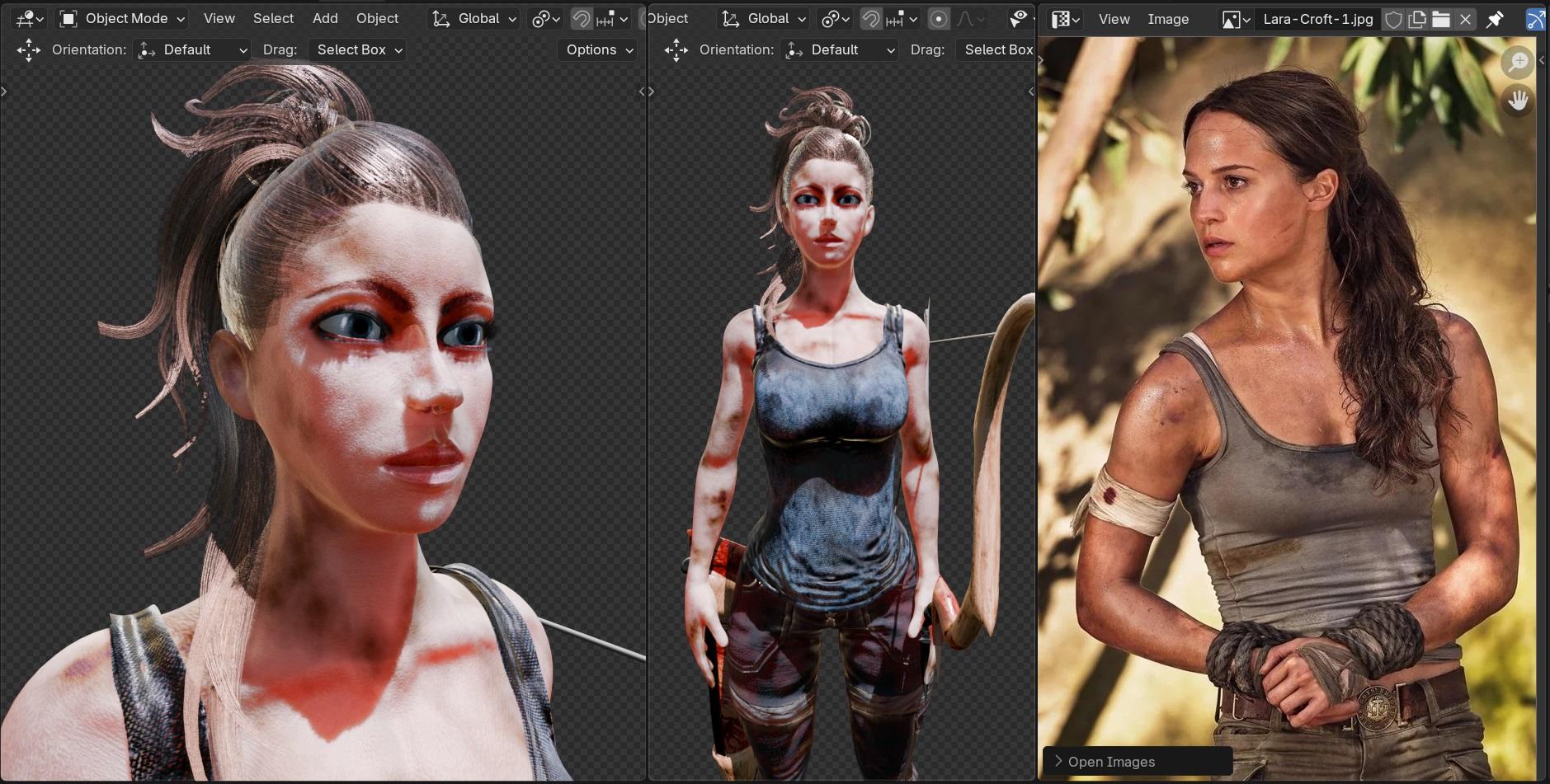
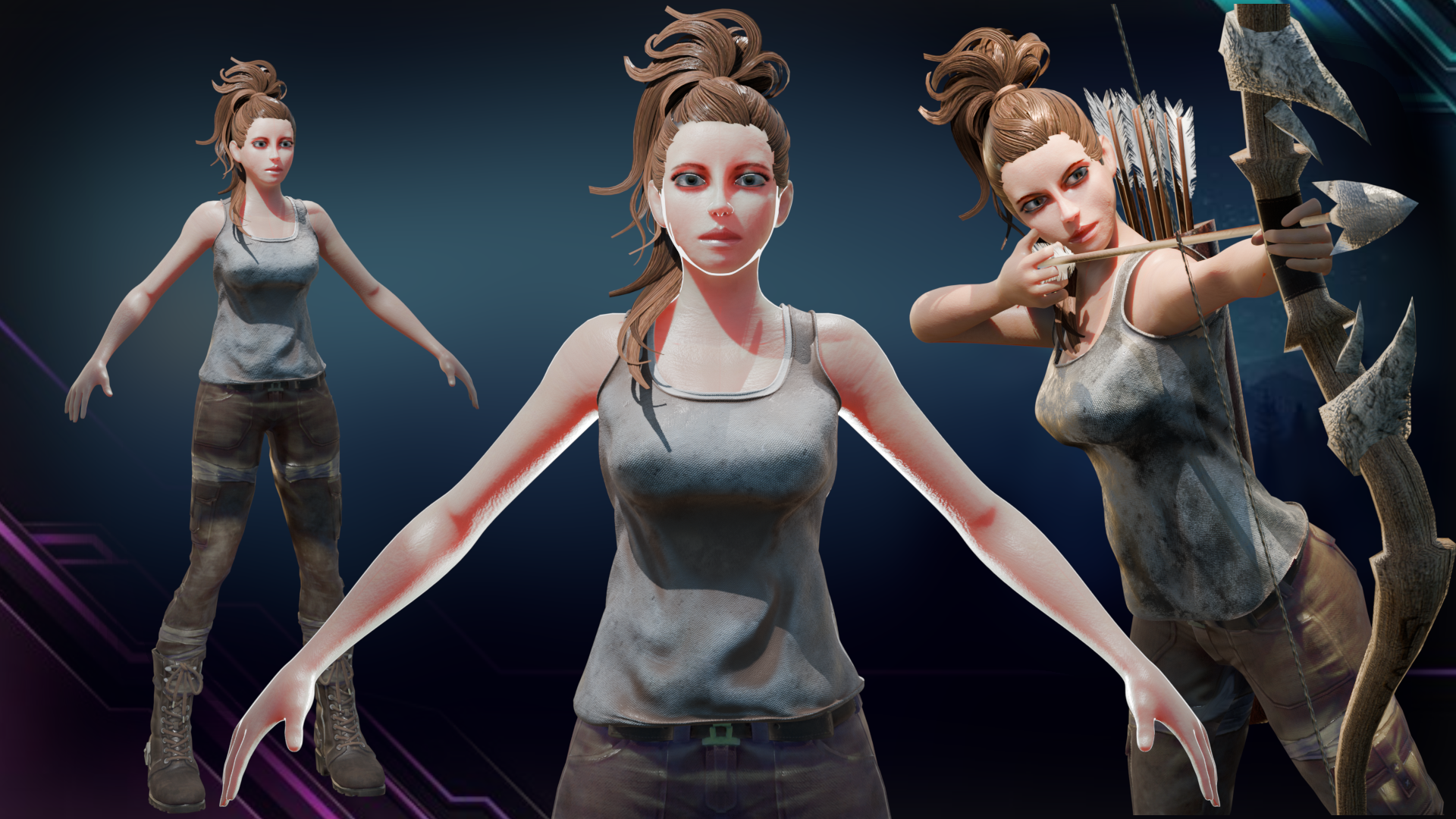
1. Boas-vindas ao curso: Bem-vindo a essa empolgante jornada na criação do personagem Tu Di. Neste curso,
transformaremos uma referência cinematográfica real
em um personagem impressionante e
realista de Tu D
em Brander, desde modelagem e texturização até
montagem Você criará um personagem pronto para o
jogo inspirado no jogo Tom Brar Você aprenderá como criar
seu personagem e torná-lo jogável tanto no Unity
quanto no motor real Na seção número um,
começaremos com a modelagem da cabeça. Vamos moldar cada
detalhe, desde os olhos, nariz e boca até criar uma estrutura facial
bem definida. Você aprenderá as
técnicas essenciais para fazer com que seu personagem pareça realista
e pronto para jogar. Passando para a Seção dois, vamos nos concentrar em modelar o corpo, começando com o torso, extrudindo a seção de ombros
e braços Em seguida, refinaremos nosso
personagem com esculturas, adicionando os detalhes finais
para dar vida a ele Na seção três,
exploraremos o design de roupas, onde você aprenderá a modelar a roupa icônica do
personagem Tom Braider,
fazendo com que ela se pareça exatamente com a personagem
do filme Em seguida, na Seção quatro, mergulharemos no anel de texto, onde daremos vida
ao nosso personagem pintando uma pele realista. Adicionaremos
sujeira dinâmica à pele do
nosso personagem para que
pareça com o personagem
da imagem de referência, e
também adicionaremos um pouco de sujeira a outros elementos, como
a camiseta, aqui Vamos refinar os materiais
para deixar nosso personagem deslumbrante em qualquer condição de
iluminação Na Seção cinco, entraremos no mundo
do rigging
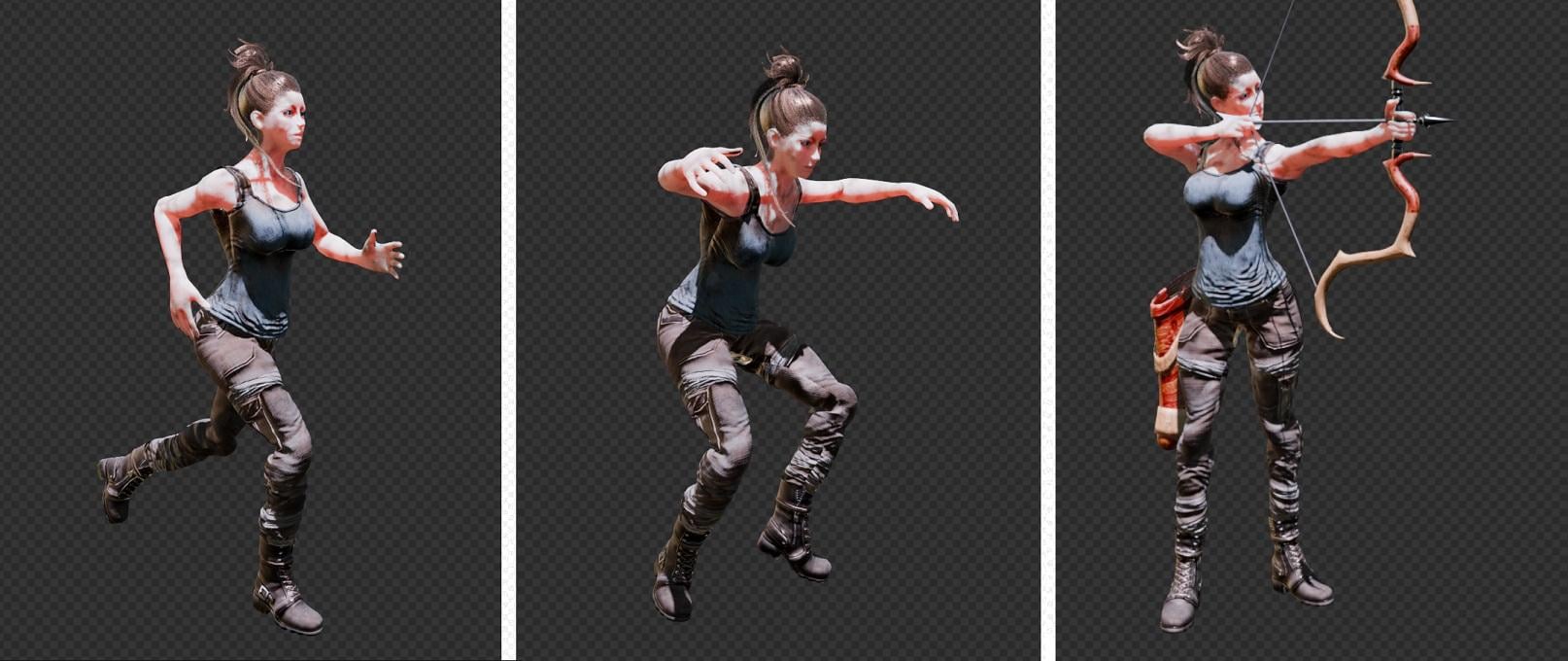
e da animação Você aprenderá a criar movimentos naturais
suaves, incluindo corrida, salto
e animações ideais Aprenda também a animar nosso
personagem atirando um arco. Primeiro, modelaremos
o arco do zero, modelando uma linha e a aljava, depois animaremos o arco
usando as teclas de forma para criar um lançamento realista da bola e
também o efeito de vibração Por fim, vincularemos o arco ao nosso personagem e criaremos a animação
do arco de tiro. Então, agora que nosso
personagem está pronto, é hora de criar
nosso ambiente de jogo que nosso personagem explorará. Na Seção seis, criaremos um ambiente de jogo incrível
com vários recursos, como as árvores,
as pontes de madeira, as cercas, as pedras e muitas outras coisas Finalmente, nas Seções
sete e oito, traremos nosso personagem para o motor e
a unidade da NRL Você aprenderá como
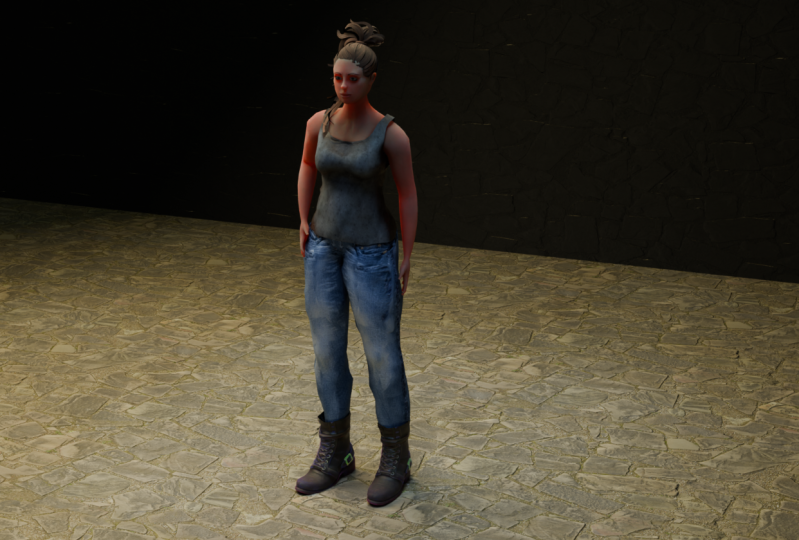
configurar controles de jogo, animações e interações com o ambiente de jogo que
criamos, tornando nosso personagem totalmente
jogável em ambos os motores de jogo Ao final deste curso, você
terá um personagem totalmente modelado,
texturizado e animado pronto para o
jogo, além de um
ambiente deslumbrante para explorar Se você está pronto para
levar suas três habilidades de design de
personagens
para o próximo nível, junte-se a mim nessa incrível jornada, vamos dar vida ao nosso
personagem.
2. Por que a modelagem de personagens é difícil: Portanto, a modelagem de personagens é uma
das habilidades mais empolgantes
e frustrantes de dominar É aí que a maioria dos
iniciantes tem dificuldades. É fácil acabar com
essas proporções estranhas formas naturais
e
passar horas de frustração Mas e se eu
dissesse que existe uma
estratégia simples, passo a passo, que
podemos seguir para tornar o processo muito mais fácil,
especialmente para iniciantes. Minha missão aqui é
ajudá-lo a dar os primeiros passos certos para criar um personagem bem
desenhado com base em qualquer
imagem de referência que você tenha. Não apenas criando o
personagem, mas nós o usaremos. Vamos usar
o personagem para fazer animações e
criar um jogo,
um jogo jogável que você pode
jogar tanto no PC quanto no Nesta rápida
introdução, quero
discutir com você os
problemas que impedem os
iniciantes de alcançar
bons resultados ao modelar um personagem e como podemos superá-los com
nosso exemplo aqui, nosso personagem que
vamos criar O primeiro erro
será não usar as imagens de referência. Muitos iniciantes simplesmente começam sem usar
nenhuma imagem de referência. Modelando seu personagem
apenas pela imaginação, o que leva a
proporções incorretas e formas naturais. A chave aqui é sempre usar imagens de
referência
para seu personagem, especialmente as vistas frontal e lateral. Eles
são muito importantes. Isso garante
proporções precisas e ajuda a
manter a consistência em todo
o processo de modelagem. Uma ótima polícia para encontrar imagens de
referência é o pinterest. Eu pessoalmente o uso não apenas
para reunir referências, mas também para obter
inspiração. Você também pode conferir outras
fontes, como a estação
R arte conceitual de alta qualidade para Caracblueprints O ponto principal é sempre usar referências de
personagens
antes de começar antes de começar a
modelar seu personagem. Passando para o segundo erro, que é complicar demais
a geometria Muitas coisas que
adicionam mais geometria farão com que seu
modelo tenha uma aparência melhor,
mas, na realidade,
fazem o oposto Isso
dificulta a edição do modelo e, como resultado, uma modelagem ruim. A solução é
simplificar seu modelo. Na verdade,
nas primeiras etapas iniciais, você deve sempre usar
a quantidade mínima de vértices necessária. Por exemplo,
nesse caso, eu removo essa borda porque ela não estava
servindo a nenhum propósito. Se você notar que, sem
essa borda específica, não
há uma grande mudança que interrompa a geometria ou
o fluxo da borda do nosso modelo Sempre simplifique sua modelagem. Mantenha a simplicidade, mantenha-a limpa. Então, o terceiro erro
será
não seguir o fluxo da borda. Tenho certeza de que você já viu um mapa de fases de
topologia como este. Esses loops de fase estão
aqui por um motivo. Sem esses loops,
nosso personagem terá dificuldades com as
formações ao
animá-las e teremos alguns alongamentos ruins que afetarão a
aparência geral do Temos que modelar
nosso personagem com o fluxo adequado de bordas em
áreas como os olhos, a boca e o rosto. Isso garante uma boa
modelagem do personagem e também não espere bons resultados desde o início, desde a
primeira tentativa. Você tem que continuar
praticando, está aqui. Nesta primeira seção,
vamos nos concentrar no rosto. O rosto é a base
do nosso caráter. Se acertarmos,
o resto virá. Vou dividir o
processo de modelagem facial em pequenas etapas gerenciáveis
que você pode executar com facilidade Para a primeira etapa,
vamos começar, vamos
começar com I edge. Vamos
simplesmente criar uma forma curva que funciona
como a base Vou usar
o exemplo de uma nave para
facilitar a criação da borda e. A partir daí,
vamos expandir para fora, extrudindo essas bordas, adicionando alças uma a uma
para formar a órbita ocular, ou como eu gosto de chamá-la de máscara
do Zoro porque se
parece com aquela
máscara que o Zorro parece com aquela
máscara que Em seguida, vamos
trabalhar no nariz. Para
facilitar a modelagem do nariz, extrudei apenas duas bordas, uma de cima aqui e
outra de lado Depois disso, eu
os mesclo. Em seguida, preenchi a lacuna com uma inserção para formar as asas do nariz Como você pode ver,
vamos
acabar com essa bela forma que contém a órbita ocular
e o nariz combinados Na etapa número quatro, modelaremos a boca, adicionando uma camada por vez, garantindo
proporções e formas adequadas. Por fim,
completaremos o ritmo, preenchendo as áreas
ausentes
do rosto com um fluxo suave
e natural nas bordas. Essa abordagem eliminará as suposições e
a frustração, facilitando a modelagem
de
qualquer rosto com a qualquer rosto com a Vamos começar a
modelar nosso personagem.
3. Configurando imagens de referência de personagens: Bem-vindo ao Blender. Vamos
começar otimizando nossa estação de trabalho excluindo tudo relacionado Podemos selecionar tudo, incluindo o
cubo da folha clicando com o botão esquerdo e, em
seguida, você pode pressionar X
para excluir tudo Em seguida, gostaria de
simplificar nossa interface. Como
precisaremos da linha do tempo para
a animação por enquanto,
você pode simplesmente reduzi-la. Você pode clicar com o botão direito do mouse na
borda do painel da linha do aqui e
selecionar áreas de junção Dessa forma, vamos nos
fundir com a porta de revisão. Você pode ajustar o painel
direito para ter
mais espaço. Agora é hora de
configurar imagens de referência. Eu gostaria de explicar o
TRViewP como ele funciona. Na versão True Review,
temos duas visualizações principais. Temos a visão em perspectiva
e a visão ortográfica. Você pode alternar
entre os dois
se pressionar cinco no caminho numérico. A visão em perspectiva imita
a verdadeira palavra morte. Os objetos que estão
mais distantes
parecerão menores,
assim como na vida real. Por outro lado, a visão ortográfica
nivela tudo Não há profundidade. Essa
visualização é perfeita para modelagem
precisa
e vamos usá-la para colocar
nossas imagens de referência. Então, para alternar entre as vistas, você pode pressionar uma
para a vista frontal. Se você pressionar três,
estará pulando para a vista lateral direita
e, se pressionar
sete, estará na vista superior O resumo final que
eu gostaria de
mostrar é controlar toda distorção Se você pressionar,
você
mudará para a visualização quádrupla Isso dividirá o
ponto de vista em quatro painéis, a vista superior, a vista frontal, a vista lateral direita e
a vista em perspectiva Então, dessa forma, vamos
ficar de olho em sua modelagem de todos os ângulos. Além disso, se quiser
sair da visualização quádrupla, você pode pressionar novamente
o mesmo atalho que é Control O próximo passo será
baixar as duas imagens de referência,
a frontal e a lateral. Dentro do conteúdo do curso, você encontrará esta
guia de recursos, clique nela. Dentro disso, você encontrará
as duas imagens de referência,
a imagem de referência frontal e
a imagem de referência
lateral do nosso personagem. O Actual deve
baixar os dois. Agora, vamos arrastar e soltar a imagem de referência frontal
diretamente na janela de exibição Podemos arrastá-lo e
posicioná-lo
pressionando G. G é o
atalho para Grab, então você pode centralizá-lo aqui Se você quiser
movê-la ao longo do eixo X, você pode segurar G e X para que você possa mover sua
imagem de referência para os lados desta forma Se selecionarmos um objeto
selecionando-o à esquerda e
se você pressionar
G, G, vamos
pegar esse Se você quiser, por
exemplo, movê-lo somente no eixo X, podemos pressionar X. Dessa forma,
bloquearemos o movimento no eixo X. Se você quiser bloqueá-lo
no Y, você pode pressionar Y. mesma coisa para o eixo Z. O G é um atalho
para a ferramenta de movimentação. Você pode clicar no movimento e fazer isso
manualmente desta forma. A próxima etapa será arrastar
a imagem de referência lateral. Para fazer isso, precisamos mudar
para a vista lateral para que você possa segurar três ou pressionar três para poder pular para
a ortografia correta Agora podemos simplesmente arrastar e soltar nossa segunda imagem de referência, que é a vista lateral, e
podemos posicioná-la aqui. Portanto, certifique-se de que os
pés estejam tocando a linha verde ou
o eixo verde Você pode verificar
o alinhamento
alternando entre a vista
frontal e a lateral Então, na frente, você pode pressionar um e no lado você
pode pressionar três. Além disso, para tornar as imagens de
referência visíveis na vista em perspectiva, como você pode ver que elas estão ocultas, você pode selecionar cada uma
dessas imagens e podemos pular para o objeto que é
uma propriedade
aqui e podemos
ativar a perspectiva. Mostre em perspectiva. Agora vamos ver
essas referências estarão visíveis
na varanda do TDView Podemos renomear as imagens para maior clareza, a imagem de
referência frontal, você pode chamá-la de frontal
e a outra, vamos chamá-la de referência correta Também aqui podemos ajustar a posição
das imagens para que
possamos mover a
imagem lateral levemente para a esquerda e a imagem
frontal levemente para
trás para abrir espaço para a modelagem no centro Vamos revisar a configuração para que as imagens de
referência frontal e lateral estejam alinhadas e centralizadas Agora estamos prontos para começar a
modelar nosso personagem de árvore.
4. Modelando a borda dos olhos: Neste tutorial,
começaremos com a borda I, que é a base
para o rosto do nosso personagem. O primeiro passo para
modelar o rosto e especificamente, o e é
criar uma órbita ocular bem
definida Para facilitar,
começaremos moldando
a borda I em uma forma
que se assemelhe a um navio Isso servirá de base para a órbita ocular e preparará o cenário para o
resto do ritmo Para aprimorar
a modelagem, usaremos um complemento incorporado chamado extra Mesh Objects. Podemos ir para o topo aqui, você pode ir para Editar e clicar nas preferências abaixo. Depois disso, você pode clicar na guia
Obter extensões e,
no lado direito, podemos pesquisar aqui os
objetos de malha extra da peça de pesquisa. Vamos procurá-lo. Vamos resolver esse
complemento, então você pode clicar em Instalar
para instalá-lo da mesma forma. Agora, se você pressionar Shift
A nas duas janelas de visualização D e
pular para a malha, verá que
temos mais opções
que nos
permitirão criar rapidamente medidas de página
complexas No nosso caso,
vamos usar esse único vértice aqui para criar o rosto
ou a órbita ocular Mas antes que possamos fazer isso, vamos pressionar um primeiro
para que possamos ficar frente e vamos usar o curso do tratado para
gerar nosso único vértice O cursor TD no Blender é um ponto de referência
usado para adicionar objetos Ele serve como o local
onde novos objetos aparecerão. Para mover os três cursores D, podemos pressionar Shift e
clicar com o botão direito do
mouse na porta de visualização TD para
que possamos gerar o cursor TD no
local do mouse A partir daí, podemos pressionar Shift A e adicionar qualquer
objeto que quisermos. Esse novo objeto
vai aparecer no local
da árvore
Dcursor que colocamos Vamos voltar ao nosso arco,
nossa imagem de referência. Eu gostaria de colocar os dois decursores exatamente nas seções I, mas podemos adicionar nosso
único Depois disso, podemos pressionar Shift A e ir para mash e vamos
escolher um único vértice Você verá um único
vértice aparecer. A partir daqui, podemos
extrudar esse vértice. Podemos pressionar E para
extrudar e moldar o vértice na
forma de I. Podemos continuar o loop até o
fim, assim Depois de concluir o loop, você pode selecionar os
dois últimos vértices e pressionar F para preencher a lacuna Para essa modelagem, podemos dividir a varanda com vista em T D em
três painéis diferentes Basicamente, quero ficar de
olho na vista frontal, na vista lateral e na vista em três
D ao mesmo tempo. Para dividir as três varandas D Ve, você pode passar o
cursor do mouse sobre a palma da mão esquerda Você verá esse sinal de mais. Se você clicar com o botão esquerdo
e arrastar para a direita, dividirá as três portas de visualização
D em dois painéis Você também pode dividir
o painel direito novamente em dois painéis
adicionais. Para o painel inferior,
podemos pressionar três
no teclado NAM para que possamos
alterná-lo para a vista lateral No painel esquerdo, podemos
balançar o mouse um
pouco para que
possamos estar na visualização em T D. Essa configuração
nos permitirá acompanhar
nosso progresso de três ângulos
diferentes,
o frontal, o lateral
e o T D. Além disso, se você
quiser se livrar de um painel. Por exemplo, vamos nos
livrar do painel inferior. Podemos clicar aqui, clicar com o botão direito e clicar em Inscrever-se. Dessa forma, podemos
substituir o painel inferior. Podemos fazer algo que elimine o painel
certo aqui. Podemos clicar com o botão direito do mouse
e entrar com o botão direito. Dessa forma,
teremos
apenas a janela de visualização em três D. Eu gostaria de ficar de olho na caratura
a partir de
três pontos de vista diferentes Podemos dividir nossa
cena clicando
neste botão e você
pode arrastar para o lado Eu prefiro cortá-lo
em três cenas. Vamos ter
o lado abaixo. Na parte superior,
teremos
a frente e, no lado esquerdo, teremos a perspectiva. Agora, empurre a
borda superior do olho. Vamos selecionar esses dois versículos
que temos aqui e
podemos ativar o proporcional
clicando neste ícone Então, deixe-me explicar
essa ferramenta incrível no Blender chamada ferramenta de edição
proporcional Você pode encontrá-lo
aqui na parte superior
da janela de visualização,
ao lado da opção de encaixe Basicamente, usamos essa opção, essa ferramenta para fazer um ajuste
suave e natural em nossa malha. Neste exemplo
que você tem aqui, conectamos uma
lista de vértices. Digamos, por exemplo, que
queremos criar uma onda. Se fizermos isso manualmente, se tentarmos mover esses
vértices um por um Todo mundo vai
criar um efeito perfeito. É quando a proporção dessa ferramenta entra em jogo. Para ativá-lo, você
pode clicar nesse ícone ou simplesmente pressionar
o atalho que é O. Uma vez ativado, você pode selecionar as partes da malha
que você tenta mover Você notará uma zona de afluência
circular, que pode ser redimensionada
dinamicamente
rolando o mouse Esse raio de
afluência controla ponto o efeito se espalha pela geometria circundante Depois disso, isso nos
permitirá mover
suavemente os vértices Você pode ajustar o raio de
influência da proporção conforme necessário
rolando o mouse para
cima ou para baixo para manter
a forma equilibrada e
visualmente atraente Você pode fazer a mesma coisa
na parte inferior aqui. Temos que afastar a parte superior
da parte inferior. Você precisa adicionar
essa distância extra para torná-la diferente
da parte inferior. Também pule para o topo
pressionando sete e podemos pegar, por exemplo, esse lado e
empurrá-lo um pouco para trás O lado direito dessa borda, precisamos empurrá-lo
ainda mais do que o lado esquerdo. Para o lado esquerdo,
podemos tentar espinafre. Podemos experimentar o RZ para que você
possa gastá-lo nesse eixo Z e podemos ajustar esses
vértices para manter um bom fluxo.
Basicamente, entendemos. Temos vantagem, a borda I. Em seguida, podemos adicionar um novo modificador, você pode ir aqui
para pesquisar novos modificadores Será o modificador de
subdivisão. Assim, faremos com que
nossa borda I pareça suave.
5. Modelando o globo ocular: O próximo passo será extrudar a órbita ocular No modo, gostaria de
selecionar tudo o que podemos pressionar A para selecionar
todos esses vértices. Podemos pressionar um para ficar voltado a frente e eu gostaria de
pressionar E para extrudá-lo Você pode pressionar E e S para aumentá-lo
um pouco assim. Depois disso, podemos tentar SZ para
escalá-lo somente no eixo Z. Do lado aqui,
deixe-me ampliar. Eu gostaria de empurrar essa
área para trás desse jeito. Então, dessa forma, vamos
formar a forma do I. O próximo passo será excluir
a segunda camada. Vamos pressionar E novamente
para aumentar a escala e podemos clicar e tentar S Z
para escalar no eixo Z. Soa assim.
Agora, para o topo, deixe-me selecionar os vértices
superiores e podemos empurrá-los para fora e
vamos deixar assim Aqui para o lado, basta
empurrá-los para o lado, pegar esses vértices
e arrastá-los um
pouco para trás
assim e arrastá-los um
pouco para trás Também podemos verificar a gaiola para que você possa ver a
geometria ainda melhor Vamos selecioná-lo primeiro.
Verifique a gaiola. No modo de edição,
você
verá esses vértices
ainda melhor Nesta seção aqui, temos que empurrar essa
área para fora desse jeito. Se você estava tomando algum tipo
de varinha afiada como essa, o motivo é por
causa do normal. Podemos selecionar tudo
pressionando A e podemos pressionar Shift e N
para inverter o normal Agora, os normais estão invertidos. Vamos explicar o problema
que temos aqui, por que temos essa borda afiada porque temos duas bordas afiadas. Tem a ver com os normais. As normais são a
direção de um rosto. Se selecionarmos esse
objeto e
entrarmos no topo aqui
nas sobreposições, e se você verificar a orientação do
ritmo, você verá
que tudo está vermelho, exceto essa parte aqui A direção dessas faces que temos aqui está invertida Posso ver isso na tonalidade
da parte de trás. que precisamos fazer é pressionar
Shift N no modo de edição, você pode alternar para o modo de edição. Podemos selecionar tudo
pressionando A, A assim e podemos pressionar Shift e N para inverter o normal Agora você pode ver
que tudo está bem e não temos
nenhuma nitidez Também aqui podemos empurrar
essa parte para fora. O próximo passo será extrudar a borda interna
do olho que você
possa pressionar antigo aqui, podemos pressionar E e Y para
extrudar no eixo Isso é para a primeira aresta, podemos adicionar a segunda aresta. Nós apenas imprimimos aqui fora, você pode pressionar E Y e
entrar outra vez. Finalmente, essa borda aqui, temos que empurrá-la para
fora no modo de edição, podemos selecionar esse vértice e arrastá-lo
um pouco para cima Então, assim. Este
você pode pegar até mesmo. Agora temos uma forma básica
ou uma forma bonita da nossa.
6. Finalizando a modelagem de olhos: A próxima etapa será
finalizar a seção I. Deixando você fazer esse modo, podemos selecionar esses três
versos e podemos extrudi-los Deixe-me dar uma olhada
aqui. O ruído, podemos extrudar pressionando E Y, e podemos girá-lo
para que possamos tentar R X porque precisamos escalá-lo ou
suspendê-lo no eixo
X desta Vamos pular essa,
pular a prensa em três. Aqui, para a frente,
podemos simplesmente arrastar esses vértices
levemente para o lado esquerdo Aqui podemos adicionar uma vantagem extra, para que você possa experimentar o EX e
extorqui-lo pela última vez Aqui podemos empurrá-lo um pouco para
fora. Para manter essa curvatura
aqui para o nariz. Também aqui no final, temos que
achatar esses vértices, para que possamos tentar SX e pressionar
zero Deixe-me explicar essa escala em um eixo específico usando
o valor zero Por exemplo, temos essa
vantagem que temos para você. Digamos que queremos nivelá-lo. Podemos fazer isso
manualmente selecionando cada vértice e
nele com outro, mas há atalhos Podemos escalá-lo primeiro,
podemos pressionar S para escalar. Podemos especificar qual eixo. No nosso caso, precisamos escalá-lo nesse eixo, que
é o eixo X. Vou pressionar X em seguida. Dessa forma, vamos
escalar logo depois disso, você
notará que, se você se aproximar do ponto
central, estará
achatando essa borda Mas se você pressionar zero, você fará
isso automaticamente. Vamos pressionar zero no
Nampa e clicar. Dessa forma,
teremos uma borda completamente plana. Você pode fazer a mesma coisa em
cada um desses eixos. Por exemplo, podemos achatar
essa borda nesse eixo, que é o eixo verde,
o eixo Y, para que possamos
tentar S esquiar primeiro Podemos pressionar Y, segundo, e pressionar zero. Dessa forma, vamos
achatá-lo nessa borda. Então, aqui, se você
quiser, por exemplo, se livrar dessa bomba
e tornar o avião plano, podemos pressionar A para
pegar tudo o que temos, e podemos tentar e agora o eixo será o eixo Z. Vamos pressionar Z e
podemos pressionar zero. Vamos clicar e, em seguida,
nivelaremos este avião Isso é exatamente o que eu
fiz com a ponta do nariz. Não o estamos vendo de forma plana porque na superfície de subdivisão, estamos mantendo a curva dos
cantos Então você pode fazer isso, podemos clicar em Avançado e aqui, no
modo limite, podemos clicar em e escolher manter cantos Assim, teremos cantos
afiados como esse. O próximo passo
será trabalhar na parte superior, para que possamos selecionar todas
essas versões.
Então, na parte superior,
você pode continuar pressionando a tecla Shift, selecionar todas elas e
nós podemos exalá-las Vamos pressionar E Z para manter a exclusão no ZX
e ela pode subir assim Você pode conferir aqui na frente e podemos cavar um pouco para
fora E vamos investigar isso. Por exemplo, aqui temos que
empurrar essa parte um pouco para
fora. Você tem que achatar
a testa, essa área para prepará-la para
a testa.
Deixe-me selecionar todos eles. Podemos tentar S, Y e pressionar zero
para que possamos
colocá-lo na parte superior. Nesta área, temos que
empurrá-los para fora. Vamos pressioná-los assim.
Posso devolvê-los. E empurre essa área para fora,
algo assim. Vamos continuar nossa vez. Aqui, eu gostaria de
selecionar esse vértice. Podemos arrastá-lo, podemos segurar G,
G como garra e
podemos deslizá-lo aqui. A mesma coisa, precisamos
ficar de olho na lateral, então vou
empurrá-la para trás e
podemos pressionar E para extrudar esses vértices Essa é a primeira extrusão. Esse é o segundo
e o terceiro. Temos que ficar de
olho nisso de frente para cima, algo assim. Vamos selecionar esses
dois vértices e você pode continuar pressionando F três vezes. Dessa forma, preencheremos essa área. Aqui temos que empurrar ou
arrastar esses vértices um
pouco para trás Podemos empurrá-los um
pouco para fora e enviá-los para cá. Algo assim pode ser bom. Vamos continuar nossa vez. Aqui eu gosto de
selecionar esse vértice. Podemos pressionar E para exalá-lo e continuar esse
loop de borda assim Vamos verificar isso pela lateral. O lado parece estar bem. Você pode simplesmente arrastá-los um
pouco para trás para que eles possam coincidir com o último vértice e corresponder a
este na parte superior Em seguida, podemos selecionar novamente
os vértices verdadeiros e continuar pressionando F quatro vezes
para preencher essa lacuna Finalmente, podemos selecionar
esse vértice e exalá-lo duas vezes
pela primeira vez Aumente um pouco e
, finalmente, aqui. Como você pode ver combinando
perfeitamente com a curvatura do nariz,
pode parar aqui mesmo Vamos selecionar esses inversos
pF para preencher essas duas lacunas. Ao fazer isso, temos essa máscara. Eu chamo isso de máscara zero,
esta seção aqui. Podemos adicionar facilmente a subdivisão
ou o modificador de espelho. Vamos ver os modificadores aqui. Podemos adicionar um novo modificador. Será o modificador do
espelho. Então, aqui o ponto central
do nosso rosto não está certo. Ao usar o modificador de espelho, você precisa determinar
o ponto central no qual a simetria
será baseada Em nosso exemplo de face,
esse ponto central
normalmente é a linha média
da face. Esta linha aqui. Qualquer vértice aqui funcionará
para o nosso caso. Então, para definir o ponto central, podemos selecionar qualquer
vértice nessa linha Depois disso, em seguida, temos que
atribuir o cursor
a esse ponto Podemos pressionar Shift como e você pode escolher o
cursor para selecioná-lo. Vamos mudar para
o modo de objetos. Não devemos estar no modo de dados. Depois disso, você pode
ir até os objetos aqui, definir
a origem e a origem do cursor T. Agora, se você modelar um
lado da face, o outro lado se atualizará
automaticamente, tornando o processo
mais rápido e preciso.
7. Como modelar o nariz de um personagem: Se você prestar muita atenção
ao nosso modelo aqui, podemos descobrir que
essa borda aqui é nítida. Você pode ver isso
aqui. Isso tem a ver com a ordem
dos modificadores Aqui, o liquidificador aplica os modificadores
do topo ao Primeiro, estamos subdividindo subdividir significa
suavizar, e confira para que você possa Basicamente, estamos suavizando a geometria e,
depois de suavizá-la, estamos aplicando o espelho, então não deveria ser Temos que aplicar
o espelho primeiro, depois podemos
suavizar a geometria No painel direito,
no lado direito, temos esse ponto, esses pontos que temos aqui Esses são para pegar. Você
pode clicar e arrastar para cima. Vou arrastar até o topo. Agora temos o espelho
e depois a subdivisão. Você pode ver que esse
lugar aqui é perfeito. Vou simplesmente
reverter pressionando Control Z para que você
possa ver a diferença. Isso é com a subdivisão primeiro e deixe-me
controlar Shift Z, e isso é com o modificador de
espelho Agora eu gostaria de trabalhar
no nariz do nosso personagem. Aqui, eu gostaria de
pegar esses tiques, tornar o nariz um
pouco menor, a área frontal ou a área
esquerda assim. Então você pode continuar ajustando esses vértices e depois disso, podemos selecionar esses dois vértices na parte inferior e
pressionar E para extrudi-los para Vamos pressionar E. Primeiro, fique de
olho no painel direito, pressione E e vamos
continuar com essa rotatividade. Temos que continuar extrudindo esses dois vértices até
chegarmos à parte inferior do nariz Além disso, precisamos ficar de olho na imagem de referência frontal e na
direita. Vamos
adicionar um orifício aqui, então eu gostaria de torná-lo menor, a parte inferior do nariz. O próximo passo será arrastar esses vértices que estão
acima ou abaixo do I, um pouco em direção ao nariz Podemos agarrar essa
borda alternando para o modo de borda e você pode
continuar extrudindo-a Podemos pressionar S para reduzir a escala. Você tem que ficar de olho em
ambos, novamente, no lado direito. Assim, você pode movê-lo
um pouco para a esquerda. Você pode girá-lo e continuar. Também aqui, recomendo que você gire ao redor da borda pressionando R e continue extrudindo até chegar à
parte inferior do nariz Aqui vamos
notar que
podemos ir além do ponto central. Se quiser corrigir o problema, você pode inseri-lo
no modificador Mirror Dessa forma, a geometria
parará bem no centro. Depois disso, podemos selecionar esse vértice que temos aqui e podemos extrudá-lo
um pouco para baixo,
tentar empurrá-lo para trás
em direção à face,
e podemos começar
a e podemos começar Podemos selecionar cada dois vértices e pressionar F
para preencher a lacuna Agora, para o nariz, nesta parte, eu gosto de criar uma inserção, então você pode pressionar I para formar uma inserção e
empurrá-la para fora assim Além disso, você pode gastá-lo
no eixo Z pressionando RZ para poder
empurrá-lo somente na parte traseira Como você pode ver, nosso nariz
começa a ficar em forma. Você pode continuar suavizando
esses vértices aqui. Você pode remodelar o nariz do
jeito que quiser. Lá vamos nós. Estamos com
o nariz arrepiado. Podemos empurrar essa parte
um pouco para fora, sem mais nem menos. Lá vamos nós. Agora eu gostaria de
trabalhar no buraco. Se continuássemos
assim,
acabaríamos com um grande
buraco no nariz. Em vez disso, o que eu gostaria de fazer,
eu gostaria de torná-lo menor. Podemos começar a partir desse
vértice e
extrudi-lo para formar uma nova forma, um
novo orifício para Podemos parar aqui mesmo. selecionar esses quatro vértices, pressionar F para preenchê-los e, finalmente, podemos selecionar,
deixe-me empurrar esse vértice Podemos empurrá-lo
para trás e selecionar os últimos quatro vértices e pressionar F para preenchê-lo Agora temos apenas um pequeno
orifício bem no centro. Você pode simplesmente ajustar
esses vértices. Depois disso, gosto de pressionar o botão antigo com o
botão esquerdo
para que você possa
selecionar a linha inteira e possamos exalá-la de forma tão fácil de exalá-la e
reduzi-la assim Vamos extrudar pela segunda
vez, você pode pressionar E novamente, Z e reduzir a escala e, finalmente, podemos pressionar
F para preencher essa lacuna Ao fazer isso, ele está gerando
ou criando em seu nariz. Se você quiser ver
o resultado final, clique e clique em Shade Smooth para
ver seu progresso. Mas, no meu caso, não
recomendo continuar com a tonalidade suave, pois
você poderá ver a topologia
do seu rosto Então, basta
clicar com o botão direito do mouse e
sombrear até mais tarde, até
terminarmos de modelar nosso
8. Como construir a boca: Neste tutorial,
vamos
trabalhar na boca
do nosso personagem. Para isso,
usaremos duas imagens de referência. Temos a imagem de referência frontal e
lateral. Eu gostaria de arrastá-los para a janela de visualização TD para
que possamos voltar aqui até que possamos ver a
parte de trás da nossa imagem de referência, e podemos simplesmente arrastar aqui
na frente e, ao lado dela, rastrear a imagem de
referência lateral Então, um atalho rápido que eu uso muito é o espaço
de controle Por exemplo, se você tiver
algum layout aqui, se pressionar o espaço de controle, você
maximizará esse layout Isso facilitará
o foco em sua tarefa. Se você pressionar o
espaço de controle novamente, voltará
ao layout padrão. Depois disso, podemos
pressionar o espaço de controle para maximizar essa janela e o que precisamos
fazer é fazer com que essas
duas imagens de referência tenham a mesma altura. Vamos usar aqui 7 metros
para cada um deles. Para isso, podemos selecionar
os dois e tentar reduzi-los para caber no tamanho da boca dentro da imagem de referência que obtivemos, a referência principal. Vamos continuar
escaneando-os assim. Para a imagem de referência lateral, temos que
gastá-la no eixo Z. Podemos digitar RZ e esse é o lado 90 graus para que você
possa girá-lo em 90 graus. Está modelando nossa boca. No modo de edição, eu gostaria de
selecionar esse único vértice. Podemos pressionar Shift D para duplicá-lo e
vamos colocá-lo aqui no topo
do lábio
da boca e podemos continuar
pressionando E para excluí-lo Vou seguir
essa borda que temos aqui,
essa óbvia borda azul, essa óbvia borda azul, e podemos continuar extrudindo
essa borda para finalizar o loop Também aqui podemos esconder
a subdivisão. Vou dar uma olhada a partir daqui e vamos
continuar o ciclo. Também no lado direito,
aqui temos que ficar de olho na modelagem dos dois lados. Aqui, por engano, estamos usando a ferramenta de edição proporcional, então podemos simplesmente rolar
aqui na parte superior usando o mouse e podemos
removê-la marcando esta caixa Vamos continuar alinhando
esses vértices para obter a imagem de referência correta Finalmente, aqui, podemos extrudar
e cavar para o lado esquerdo. A mesma coisa aqui no topo, você pode terminar esse loop. Podemos alinhar esse
vértice aqui. O próximo passo será
criar o segundo
laço do arco. Eu gostaria de selecionar
esses vértices e
podemos extrudá-los para baixo
pressionando E Z, e podemos descer e
alinhá-los com as da imagem
de referência desta Podemos continuar alinhando-os. A mesma coisa: temos que
ficar de olho na imagem de referência correta, e podemos selecionar esse
vértice e pressionar em E para exalá-lo ao longo da borda da imagem de
referência Podemos continuar até terminarmos a segunda rodada ou a
segunda volta da boca. Aqui, podemos preencher essas
faces selecionando cada dois vértices e
você pode continuar pressionando F para preencher todo o loop Esse é outro ângulo de preenchimento desses rostos, se
você quiser ver isso. Podemos selecionar esses dois
vértices e pressionar F e, dessa forma,
preencheremos automaticamente
a próxima fase Você pode continuar pressionando F
para preencher todo o loop. Isso é o que eu fiz aqui. Se você pressionar antigo e clicar com o botão esquerdo, por exemplo, aqui,
selecionaremos toda essa borda. Depois disso, se você pressionar E, poderá extrudar toda
a borda, podemos pressionar, por exemplo, S para escalá-la no
eixo Z e podemos fazer isso Isso é o que eu fiz
aqui. A partir daqui, você pode alinhar a
nova borda extrudida com a Continue alinhando esses
novos vértices para corresponder aos mesmos vértices da
imagem de referência ou
às posições dos vértices até
chegarmos ao Por dentro, podemos
fazer a mesma coisa. Vamos selecionar isso por dentro. Podemos pressionar E, novamente, para extrudi-lo e
empurrá-lo para dentro E então
temos a boca para que possamos pressionar Z para trocar um sólido para
que você possa vê-lo melhor. De volta ao modo de edição, podemos selecionar esses dois vértices e pressionar M e vamos
mesclá-los no centro desta forma Eu gostaria de explicar como a
fusão funciona no Blender. Digamos, por exemplo,
que queremos mesclar esses vértices bem
no centro aqui Podemos selecionar os
dois e pressionar. O atalho é para mesclar. Clique em mesclar no centro. Vamos
mesclar isso aqui. Para a segunda opção
que temos aqui, digamos que queremos
mesclar esses dois vértices, mas aqui no primeiro vértice
selecionado Podemos selecionar esse vértice primeiro. Selecione o segundo vértice com a tecla Shift, podemos pressionar M e temos que
mesclar no primeiro,
assim Aqui vamos fazer a terceira opção. Digamos que finalmente queiramos mesclá-los . Vamos
selecionar esse primeiro. Selecione esse vértice com a tecla Shift. Digamos que queremos
mesclá-los aqui, que possamos pressionar M e, por fim, mesclar Essa é a maneira de
limpar sua geometria usando a fusão no Ao trabalhar com o modificador de superfície de
subdivisão, você nem sempre quer que
tudo seja suave Algumas partes do seu
modelo, como, por exemplo, as bordas da boca do nosso
personagem, precisam ser um
pouco nítidas. É aí que entra o
mecrease. Para manter as bordas nítidas, vamos
selecionar primeiro a borda do lábio. Podemos deixar de coletar e
deixar de coletar para selecionar todo
o loop e você também pode selecionar essa parte
aqui, você pode incluí-la. Em seguida, você pode pressionar Shift e E. Dessa forma, vamos ajustar
o valor Se quiser ajustar manualmente esse valor, você pode pressionar N, e aqui no item, você pode ter esse
valor de aumento no lado inferior aqui Um valor zero mantém a borda lisa, enquanto um a
torna completamente nítida.
9. Como formar a estrutura do rosto: Neste atoral, vamos
trabalhar na
estrutura do rosto Você tem a boca, o
nariz e os olhos. Agora vamos terminar nosso rosto. Então, neste momento,
eu gostaria de pegar esse único vértice
que temos aqui e vamos extrudi-lo Basicamente, o que eu gostaria de
fazer é
criar um
laço extra para a boca. Portanto, você pode continuar excluindo esse vértice e alinhá-lo com a imagem de referência correta e com
a frente Ao modelar um rosto de forma errada,
criar laços nas bordas ao redor da boca é crucial para
ter uma boa Esses loops tornam a
animação, como falar, sorrir, ser bastante suave
e não parecer estranha Depois de terminar de
exsudar esse vértice, você pode selecionar esses
dois e começar a pressionar F para
preencher essas lacunas Mas aqui eu calculo mal
o número de vértices. Basicamente, o segundo
loop precisa ter
a mesma quantidade de vértices
que o primeiro loop É por isso que aqui estou pressionando
Control R para que possamos inserir um novo vértice bem
entre esses dois Continue pressionando F, selecione dois vértices e continue
pressionando F para preencher a lacuna Agora, para o queixo, podemos selecionar o
vértice inferior que
temos aqui e você pode tentar
E para exalá-lo para baixo. Vamos movê-los
um pouco para cima. Pode pressionar E para
exalá-los e vamos continuar seguindo a imagem de referência
correta Depois disso, eu gostaria de trabalhar na quarta volta da boca. Podemos selecionar esse vértice, extrudi-lo e
continuar o loop Essa aparência precisa
ser conectada à cadeia inferior
da face dessa forma Vamos continuar ajustando
esses vértices. Eles deveriam estar em
torno de um círculo como este. Agora podemos começar a
encher. Vamos selecionar dois vértices e podemos começar a pressionar F para preencher as tampas Aqui eu gostaria de
mesclar esses vértices, podemos pressionar M e mesclá-los, e podemos pressionar F
para preencher a tampa Também podemos ver que a fase está começando
a entrar em forma. Aqui podemos inflar essa
peça, podemos empurrá-la para fora. Assim. No próximo passo, gostaria de me livrar
dessa borda que temos na parte superior do nariz para que possamos pressionar o botão
esquerdo e clicar
em Dissolver Edge. Depois disso, podemos
selecionar essa parte. Além disso, podemos mesclá-lo por
último, esses dois vértices. Podemos pegar esse vértice abaixo do I e continuar
extrudindo-o Esse look vai
do olho até o queixo. Em seguida, podemos selecionar
os dois vértices, continuar pressionando F até
chegarmos ao fundo Você pode continuar ajustando
esses vértices. Por exemplo, eu
os empurro para fora assim. Aqui temos quatro
vértices para preencher. Vou simplesmente me
livrar dessa aresta que
temos aqui para
facilitar a seleção e vamos preencher esses quatro vértices e
mover a cadeia Podemos levantar o queixo
um pouco para baixo. Agora podemos pular até o topo da
testa para nossa aracura. Então, aqui no topo,
temos esses vértices. Eu gostaria de
empurrá-los um pouco para cima , então vamos arrastá-los para cima
assim e podemos configurar o
fluxo para ter um bom fluxo. Eu gostaria de selecionar
esses vértices, esses dois vértices e podemos pressionar RZ para girá-los Precisamos ter uma boa
curvatura na parte superior. Por exemplo, esses dois versículos, podemos empurrá-los um pouco para
a esquerda e este também, vamos empurrá-lo para frente desse jeito Agora temos uma bela
curvatura na testa. Então, na frente,
eu gostaria de selecionar esses vértices que temos
aqui e podemos extrudá-los para cima para que possamos
pressionar E Z para subir Esse vértice que
temos na esquina, podemos arrastá-lo para
o centro
direito do próximo a ele Aqui podemos aumentar um
pouco para ter aquela curvatura na parte
superior da testa Neste vértice de canto, temos que
dar uma olhada na imagem de referência lateral e na outra
, assim como na outra Podemos simplesmente arrastá-los para o lado. Tudo isso, podemos
empurrá-lo para dentro. Essa parte está um pouco acima. Depois disso, podemos pegar esse
vértice e extrudi-lo. Podemos começar a pressionar
E para extrudi-lo para baixo. Vamos continuar extrudindo. No lado aqui, obviamente, temos que empurrar esses
vértices para o lado direito Aqui podemos preencher esses rostos. Vamos preencher essas
faces selecionando os dois vértices
e continuando pressionando F. Aqui eu gostaria de
extrudar essa Você pode exalar isso
aqui. Vamos selecionar esses quatro vértices
e preenchê-los. Neste vértice, podemos
arrastá-lo um pouco para cima, empurrá-lo um pouco para frente Na referência certa,
meço que podemos continuar
extrudando Na frente, vamos alinhá-lo
melhor. Vamos manter o processo de extrusão
até chegarmos ao queixo. Temos que adicionar um novo vértice para cada outro vértice que
obtivemos e que já temos no
loop anterior para que possamos ter uma correspondência quando vamos
preencher essas lacunas O lado do rosto
parece um pouco largo. O que podemos fazer é selecionar
vamos mudar para o modo de edição, selecionar esses versos e rastreá-los um
pouco para o lado esquerdo Não devemos deixar
um rosto branco. Algo assim parece bom.
10. Criando o pescoço do personagem: Neste tutorial, eu
gostaria de mostrar como
podemos criar o pescoço
do nosso personagem? Este é o primeiro
começo para criar uma cabeça. É minha abordagem para facilitar
a criação da cabeça. Vamos descer e criar
o pescoço do nosso personagem. Eu gostaria de extrudar o
rosto um pouco para fora. Na borda, eu
gostaria de pressionar o antigo
aqui e podemos
extrudá-lo no Y. Vamos pressionar E Y Leve-o de volta. Depois disso, podemos pressionar SZ para colocá-la no Z. Não
devemos usar a borda de
proporção neutra, e tente SD e podemos
arrastar essa parte Na parte superior, está combinando. Pode aguentar até mesmo assim. Aqui nesta seção, podemos fixar o posicionamento
desses vértices. Vamos empurrá-los para fora desse
jeito. Alinhe-os. Agora eles estão alinhados. Você pode verificar novamente o
formato do rosto. Parece bom. Vamos continuar com a segunda extrusão.
Vamos pressionar Alt novamente. Podemos pressionar EY e vamos
alcançar o nível de erro I, esse nível de erro
que obtivemos aqui. Vamos fazer a mesma coisa,
experimentar o SZ, esquiar. Você pode retomar isso um
pouco assim. Tudo bem, então vamos
verificar novamente. Estamos no caminho certo,
então temos esse pequeno solavanco. Na parte superior, podemos simplesmente corrigi-lo elevando esses vértices. Agora parece bom. O próximo passo será
criar o pescoço. No modo Edge,
eu gostaria de selecionar esses vértices e podemos
extrudá-los para baixo Se você girá-los, você pode
pressionar R para girá-los de lado, e vamos
extrudi-los novamente aqui, podemos pressionar R para
mudar para girar e
podemos descer Isso é para o pescoço,
o início do pescoço, pode conferir
aqui. Eu estou bonita. Depois disso, podemos
criar esse rosto. Podemos selecionar essa
fase que temos aqui e podemos
extrudá-la ao redor do pescoço Vamos pressionar E extrude. Podemos ficar de olho na frente. Algo assim, você pode
escalá-lo um pouco para baixo, extrudar pela segunda vez,
empurrar para fora,
extrudar novamente aqui,
aqui, podemos começar a inclinar
um pouco
para
o lado esquerdo e exalar pela última vez e última vez Vamos continuar até que
se conecte. Você pode ver o formato
do pescoço que temos para você, é um pouco
achatado nas costas e aqui deve ser
um pouco Vamos selecionar esses vértices e tentar torná-los um
pouco arredondados Algo parecido com isso. Não é
cubículo, mas Empurre-os até mesmo para fora.
É um bom começo. Depois disso, podemos selecionar esses vértices e
extrudi-los Aqui. Depois disso, podemos selecionar esses quatro, pressione F
para preencher essa lacuna. Aqui podemos tentar empurrar
isso para fora desse jeito. Podemos voltar mais tarde e
continuar com o pescoço. O pescoço aqui não está certo, então não deveria ser
essa curvatura aqui, vamos
corrigir isso mais tarde Em seguida, ou como você faz, podemos inserir um novo laço de borda aqui e
corrigir a curvatura Deixe-me empurrá-lo para
fora para que você possa ter uma boa curvatura
na nuca Algo
assim vai dar certo. Vamos continuar com o topo. Vou selecionar
novamente essas arestas ou vértices e você
pode excluí-los aqui Podemos selecionar essas duas
arestas e pressionar F para preencher essa lacuna. Então agora nós entendemos. Você tem o pescoço.
Vou selecionar isso e arrastá-los para baixo. Isso é bom. Temos o pescoço
do nosso personagem.
11. Como desenvolver a forma da cabeça: O próximo passo
será extrudar a cabeça. Vou selecionar
esses vértices que temos aqui e você pode começar a
extrudi-los ao redor da
borda da cabeça Deixe-me também escolher este
e podemos extrudar aqui,
girar pressionando R, extrudar, girar Você pode verificar a forma, ela não deve ficar
reta assim. Então, podemos
começar a escalar
no X ou
movê-lo um pouco para fora Para o lado esquerdo.
Isso é extrudar novamente, girar para o lado, seguir um
pouco para o lado esquerdo, e podemos continuar Extrude aqui. Além disso, você pode experimentar SX para
ampliar todos esses vértices
e continuar Gire, extrude, até chegarmos ao fim aqui Nós entendemos isso. O topo aqui, por exemplo, esses rostos, eu gostaria de
arrastá-los um pouco para baixo. Deixe-me selecionar esses rostos
e podemos arrastá-los para baixo. Como você pode ver, temos
uma boa curvatura no topo
da cabeça, o
que é bom O próximo passo
será arrastá-los para baixo. Eu gostaria de selecionar mudar
o verte para o modo de borda. Eu gostaria de selecionar
essas três bordas e você pode exalá-las para baixo. Está aqui na frente, podemos extrudar assim,
podemos tentar reduzi-lo um pouco, empurrá-lo para trás assim
e extrudar Vou continuar extrudindo
aqui com uma escala menor. Vou reduzir essa
barra assim,
empurrá-la para baixo
e exalar aqui empurrá-la para baixo
e exalar Nesta área, vamos
ter ouvidos. Vou
deixar essa área vazia. Na lateral, você pode tentar
empurrar esses vértices para fora. Selecione-os, empurre-os para fora. O próximo passo que podemos fazer é começar a
mesclar esses vértices. Vamos selecionar esses dois,
pressione e mescle no centro. mesmo aqui, esses dois, e vamos continuar
mesclando-os no centro Nós temos essa parte. Parece bom. Agora vamos começar
do fundo. Vou selecionar
esses vértices,
extrudi-los novamente para cima reduzir a
escala assim. Exale mais uma vez, suba até aqui, chegamos ao fundo
da orelha novamente. Preciso empurrá-los para fora, girá-los no Z, RZ,
girá-los assim Você pode reduzi-las,
arrastá-las para os lados. Depois disso, podemos adicionar um novo loop de
borda aqui. Selecione esses dois, pressione
M, mescle no centro. A mesma coisa aqui, M,
mescla no centro. Tudo bem, entendemos
que vai continuar aqui. Ao selecionar esses dois,
pressione M, mescle o centro. Insira um novo laço de borda. Selecione essas duas
mesclagens no centro e vamos
continuar assim Mescle no centro. Vamos
continuar no topo. No topo, temos
muitos vértices aqui, como podemos corrigir isso Para atingir esse nível de
conexão entre eles, gostaria de inserir
mais loops de borda aqui Preciso verificar a forma para
que você possa ver a forma começar a parecer estranha aqui Mas vamos suavizar
isso mais tarde. Por enquanto, vamos
começar a preencher essas lacunas. G para selecionar esses dois, pressione, mescle no centro e
vamos continuar assim Continue fazendo isso em ordem. Essas duas são a fusão da
prensa Megan no centro, e vamos continuar assim Tudo bem. Estamos
no caminho certo. Então, nas costas, você não
precisa se preocupar muito com as costas, porque vamos
adicionar cabelo de qualquer maneira, o
que cobrirá
a nuca. Nesta área, eu
gostaria de selecionar esses quatro versus e você pode
pressionar F para preencher essa lacuna. Vamos deixar
essa parte para os ouvidos. Mas aqui eu gostaria
de suavizar isso. Aqui temos algum canto gentil. O que podemos fazer, podemos
suavizar isso usando as ferramentas de edição para que possamos pressionar
N e pular aqui para a edição. Você vai fazer com que isso relaxe. Para ter acesso a essas ferramentas que
você pode ver aqui, você precisa habilitar esse complemento chamado
de ferramentas de loop. Você pode acessar aqui
as preferências de edição e, dentro das extensões do portão, podemos
pesquisar aqui as ferramentas de loop. Você encontrará
essa guia aqui, então ela já está instalada. No seu caso, você verá
um botão aqui chamado instalar
assim, clique nele. Se você voltar para
os três, poste, se pressionar N,
você
verá essa nova guia chamada Editar. Você pode clicar nele e
terá acesso
a essas ferramentas. Vou selecionar
vamos começar a partir daqui, você pode selecionar esses
vértices, eu posso relaxar Dessa forma, vamos
relaxá-los. Eu quero que você faça o mesmo
para todos esses vértices, continue relaxando-os. Vamos ver. Isso parece bom.
12. Como modelar as orelhas: Nesta história, vamos
trabalhar nos ouvidos. Vamos primeiro
corrigir essa lacuna. Temos uma tampa grande para as orelhas, então não deveria ser assim. O que podemos fazer é preencher
esse espaço que temos aqui. Podemos pressionar Tab para alternar o modo de edição e podemos
alternar o modo de vértice Eu gostaria de pegar esse
único vértice e você pode pressionar E para excluí-lo. Aqui temos que me
deixar selecionar essa parte. Podemos selecionar esses quatro
vértices pressionando Shift
e clicando com o botão esquerdo e
pressionando F para preencher essa lacuna Você pode pegar esse vértice, um pouco
para dentro , para manter o alinhamento, o alinhamento
da cabeça No lado direito
aqui, temos que
inserir um novo
laço de aresta para que
possamos ter um vértice aqui
para preencher esse ritmo Você pode pressionar Control R e podemos arrastá-lo um pouco para cima. E podemos selecionar esses quatro
versus Cs e pressionar F. Agora temos uma pequena lacuna
que vai caber na orelha A próxima etapa será usar a imagem de
referência para os Rs. Como você pode ver, o r em nossa imagem de
referência não está claro, podemos ver a forma, a forma geral,
mas sem detalhes. Deixe-me voltar aqui
para o modo objeto. Vou selecionar a imagem de referência
traseira. Eu vou apenas esconder isso. Eu gostaria de trazer um novo. Você vai
encontrá-lo nos recursos. Vou simplesmente
arrastá-lo e soltá-lo aqui. Deixe-me pressionar
S para
reduzir até que caiba na forma, você pode pressionar para mudar para o quadro Y e
continuar diminuindo Então, os próximos passos serão selecionar
uma das arestas que temos aqui. Vamos mudar esse modo. Podemos selecionar essa borda. Podemos pressionar Shift D para duplicá-lo e
vamos colocá-lo aqui Podemos pressionar R para
girá-la e vamos cortá-la baixo para que ela se encaixe na
posição inicial da orelha Depois disso, podemos começar a
exalar. Pressione cada exsudação Toda vez que você
exala, você precisa pressionar R para girá-lo Se sim, o k aqui,
pressione R, aumente a escala. E continue a extrusão
girando assim. Por exemplo, aqui podemos
arrastá-lo manualmente para a esquerda e continuar a extrusão e o alinhamento com
a imagem de referência Esta parte aqui,
vamos aumentá-la,
aumentá-la um pouco
e manter a extrusão Deixe-me girar aqui, ir até este local. Diminua um pouco a escala. Este, podemos
arrastá-lo para o lado. Aqui podemos começar a
fazer escama de porco. Vamos aumentar a escala para caber em uma
grande parte da orelha. A mesma coisa aqui, podemos
ampliar essa parte. Na verdade, no final,
deixe-me fazer assim. Aqui podemos escalar essa parte, diminuí-la um pouco e aumentá-la. Veja a partir daqui, podemos pressionar D, então é um sólido. Vamos pressionar L para selecionar tudo nesta unidade. Podemos
empurrá-lo para fora. Por outro lado,
o que eu gostaria de
fazer , deixe-me movê-lo para baixo. Obviamente, temos
que reduzi-lo. A imagem de referência
é um pouco grande, então vou
reduzi-la aqui para baixo. Eu gostaria de
girá-lo primeiro no Y, para que possamos pressionar R Y, inclinar um pouco assim e também podemos
girá-lo no eixo Z. Vamos pressionar R Z e você
pode incliná-lo assim. Um pouco sobre o
Y. Pronto. Agora temos um perfeito
aqui ao lado. Mas, como eu disse, ela não se
alinha com a imagem de referência, então deixe-me selecionar
a referência aqui Podemos esquiá-lo e
tentar empurrá-lo para cima. Aqui também podemos
girá-lo para o lado. Lá vamos nós. O próximo passo será extrudar a borda
da orelha Aqui, deixe-me selecionar nosso ouvido, mudar
para o modo de borda. Podemos mudar aqui
para o modo edge. Podemos pressionar para agarrar toda
a borda. Não devemos incluir
essa parte aqui para que possamos pressionar Shift e
coletar à esquerda para que possamos selecionar essas partes. Podemos pressionar aqui EX, pois você pode
entrar assim. E depois disso,
podemos pressionar E novamente e reduzir,
escalar para dentro. Agora temos a profundidade do U. Podemos fixar uma pequena cabeça Deixe-me maximizar
essa janela, controlar o espaço para maximizá-la. Podemos mudar para o sólido. Gosto de arrastar esse vértice
um pouco para dentro, que possamos pressionar O para ativar
a ferramenta de adição proporcional, jarro
C para dentro, mas
não devemos afetar O que podemos fazer é
verificar isso apenas conectado. Como o ouvido não está
conectado à cabeça, ele será afetado. Podemos simplesmente empurrar
essa peça para dentro. Só um pouco assim. Aqui, na parte inferior, eu
gostaria de preencher esse espaço, você pode pressionar o arco de controle
e pesquisar um novo laço de borda. Você pode selecionar essas
três arestas e
podemos pressionar F para preencher
essa lacuna na parte inferior. Lá vamos nós. Em seguida, gostaria
de selecionar essa parte aqui. Deixe-me pressionar tudo para
empurrar cada um para fora um pouco. E podemos pressionar F para preenchê-lo. Temos que preencher esse espaço. Para esta fase aqui,
temos que excluí-la porque a
conexão ocorrerá a partir
dessa posição. Podemos começar a fazer
a conexão. Vamos selecionar esse vértice. Este aqui,
Shift, selecione isso. Podemos pressionar M e vamos
mesclar no centro. Tudo bem Deixe-me
empurrar essa aresta para fora para que você possa ver
esses dois vértices ainda melhor e possamos
selecionar os dois. Pressione, mescle
no centro novamente. Aqui podemos conectar
completamente essa parte pressionando
F. Depois disso, também
podemos preencher,
acho que não,
obviamente, mas temos que
fazer, deixe-me voltar Essa parte precisa ser combinada com isso. Você pode simplesmente pressionar F
aqui para preencher essa lacuna. Há muito espaço
para melhorias aqui, você pode fazer isso de várias maneiras. As orelhas são um
pouco difíceis de construir. Espere ter algumas
diferenças aqui. Aqui você pode simplesmente pressionar
F para preencher essa lacuna. A mesma coisa aqui,
vou continuar pressionando F para preencher essas lacunas. Lá vamos nós. Pode selecionar
essas peças novamente. Esse vértice, podemos
arrastá-lo para cima sem a proporção de, arrastá-lo para cima. É como se esses dois pressionassem
M, se fundissem no centro. Você pode pressionar novamente aqui
ou, na verdade, apenas mesclá-los Você pode pressionar M,
mesclá-los no centro. Essas partes podem ser
arrastadas para frente. Assim mesmo. A partir daqui, vou apenas
preencher as lacunas. Deixe-me selecionar esses
quatro versus, pressione F. Aqui podemos pressionar F
novamente para preencher essa lacuna Vamos continuar com isso. Vou selecionar
toda a varanda, pressionar F. A mesma coisa
na peça, pressione F
e, finalmente, temos essa parte, você pode pressionar e pressionar
F para preencher essa lacuna O próximo passo será
trabalhar nos detalhes. Antes que eu possa fazer isso, podemos
suavizar a geometria. Esta parte, eu
gostaria de suavizá-la. Eu gostaria de aplicar
algumas esculturas básicas com nossa malha selecionada, podemos mudar do modo
objeto para o modo de escultura Aqui temos todos os pincéis. Eu gostaria de suavizar essa parte aqui. Este é um pincel liso. Se você não encontrar,
basta clicar aqui e
pesquisar suavemente aqui e
você encontrará. Depois disso, podemos pressionar F para aumentar o
tamanho do pincel, aumentá-lo até isso e
podemos simplesmente suavizar essa parte. Só um pouco de suavização. Agora parece melhor. Também
podemos tentar agarrar essa festa para que possamos segurar
ou pressionar G. G para agarrar Agora, a ferramenta de agarrar ou a escova de
agarrar está selecionada. Você pode simplesmente empurrar essa
parte para fora assim. Dê um
pouco de definição. Isso foi feito.
Agora vamos começar a trabalhar nos detalhes internos. Eu gostaria de voltar
ao modo objeto e começar a trabalhar nele. Para obter detalhes, eu gostaria de
dar essa vantagem. Vamos começar com a borda da
moldura da nossa orelha. Eu gostaria de pressionar o espaço de
controle para
voltar ao layout completo. Eu gostaria de trazer
essa imagem de referência. Eu gostaria de trazê-lo aqui. Basta dividir nossa
porta de visualização ou esse layout, você pode dividir
da parte inferior
assim e vamos mudar para
o editor de imagens A partir daqui, se você
clicar neste ícone, verá que
nas imagens que obtivemos, vou usar apenas a orelha. Dessa forma,
vamos ficar de olho em nossa referência a partir daqui. Como eu disse, gostaria de
criar essa vantagem. Deixe-me usar a anotação. Essa borda aqui,
eu gosto de criá-la. É assim que podemos
definir o ouvido? Temos essa borda
e essa forma de Y que temos por dentro. Isso é o que vamos
tentar fazer. Vamos começar primeiro com
a vantagem aqui. O modo de edição, eu
deixaria eu soltar, apertar este, fazer
um pouco aqui. Eu gostaria de pressionar K. Então, pressione K para trazer a ferramenta de faca e
podemos começar a partir daqui Vamos clicar. Deixe-me descobrir esse ponto.
É difícil encontrá-lo. Podemos simplesmente esconder a
subdivisão por apenas um segundo. Você pode ir até os modificadores e clicar na
tela para
desativar a subdivisão E a partir daqui, podemos pressionar
K e começar a subir. Eu gostaria de dar uma volta
ao redor da orelha. Ou, na verdade,
deixe-me controlar Z. Podemos parar aqui e conectá-lo ao último
vértice assim Você pode pressionar não e depois disso, eu gostaria de fazer uma ponte
entre esses vértices. Vamos pressionar K e podemos conectá-los
assim, enviados aqui. E o último na parte inferior. Vamos pressionar Enter para
confirmar essa criação. Depois disso, e depois disso, eu gostaria de trazer de volta minha
subdivisão assim Em seguida, o que podemos
fazer é selecionar esses vértices pressionando a
tecla Shift e clicando com o botão esquerdo, e
podemos empurrá-los para dentro Dessa forma, como você pode
ver, estamos criando essa borda, a borda
que temos aqui. Como você pode empurrá-lo um
pouco para a direita. Então, dessa forma, parece melhor. A última etapa
será adicionar aquela seção Y, esse Y que temos aqui. Então, para criá-lo, gostaria de começar daqui
para que
possamos pressionar K novamente. Deixe-me pressionar
Alt A. Estou pressionando A para ter certeza de que
tudo está selecionado, você pode pressionar K e na verdade,
não podemos selecioná-lo bem, vou deixar
eu pressionar escape e você pode ocultar a
subdivisão da tela Depois disso, deixe-me
pressionar K e podemos criar essa forma Y aqui.
Algo parecido. O bom dos
ouvidos é que eles são flexíveis. Você pode criar qualquer
forma que
quiser e sempre terá um grande
problema com ela Podemos fazer a mesma coisa aqui. Pressione Enter. Deixe-me ativar a subdivisão
para que você possa ver, e acho que
precisaremos adicionar outra borda Deixe-me apenas
adicioná-lo. Eu posso pressionar K novamente. Vamos criar
algo assim. Vamos pressionar Enter e
podemos pressionar. Acabei de empurrar este fora, um
pouco para a direita. Você tem aquele primeiro quadro. Você pode fazer o mesmo
do outro lado. Deixe-me esconder a
subdivisão novamente, pressione K, e podemos criar essa nova borda e trazer a subdivisão novamente Você pode empurrar esses
dois versículos para dentro e para fora. Assim. Finalmente, podemos adicionar essa
parte aqui, neste turno. No modo de edição, podemos pressionar K novamente sem a
subdivisão, é claro Vamos pressionar K e podemos
pressionar Enter assim. Este vértice, eu gostaria de
arrastá-lo até aqui e
podemos empurrá-lo para dentro Vamos ver como funciona
com a subdivisão em espera G para pegar esse vértice para
baixo e empurrá-lo Pode elevar os vértices superiores. Temos a forma de Y, provavelmente empurramos
demais esses vértices Deixe-me empurrá-los para
fora ou relaxá-los. Vamos voltar
ao modo objeto. Podemos selecionar nossa malha. Podemos clicar com o botão direito do mouse em
Sheet Smooth e também gostaria de aumentar o nível de
subdivisão para dois Essa parte aqui é um
pouco tensa, então temos que
esticá-la um pouco Deixe-me relaxar
essa parte assim. Você pode continuar relaxando
esses vértices para baixo. É uma verificação dupla
, então aí está. Temos esse formato em Y
e está ótimo. Na parte de trás de nossas orelhas,
aqui podemos consertá-las. Eu gostaria de refinar essa parte. Então, vou simplesmente empurrar
esses vértices para dentro. Assim, o novo,
vamos selecionar esses dois, podemos empurrá-los para dentro desse
jeito e podemos selecionar os vértices na parte superior
e empurrá-los para trás Assim, vamos criar
uma boa curvatura aqui. Basicamente, é isso para
os ouvidos do nosso personagem.
13. Toques finais — como refinar a estrutura do rosto para realismo e apelo: Portanto, antes de
passarmos para a próxima seção, gostaria de aplicar
algumas melhorias nossa cabeça aqui
, incluindo o rosto. Eu gostaria de manter uma cópia. Deixe-me selecionar minha cabeça aqui, Shift D para duplicá-la, pode direcionar aqui para a esquerda apenas para que você possa ver
a diferença que aplicamos Então, eu gostaria de começar
com os olhos. Eu não quero
mantê-los esticados trás e para cima desse jeito O que podemos fazer é
selecionar essa parte aqui e você pode ativar
a proporção nesta jula. Estou verificando apenas desconectado, e podemos arrastá-lo um
pouco até aqui Tudo bem, então fica melhor. Depois disso, por exemplo,
nesta parte aqui, eu gostaria de
selecionar esses vértices e empurrá-los um pouco até aqui A mesma coisa para
esses vértices superiores, podemos arrastá-los um pouco para baixo e um
pouco para a direita Depois disso, podemos selecionar Shift, selecionar esses três
vértices e pressionar F para preencher essa lacuna.
Esse é o primeiro passo. Depois disso, eu gostaria
de trabalhar no nariz. Vamos passar para o nariz. Para o nariz, é
um nariz feminino, então temos que diminuí-lo. No modo de edição, eu gostaria
de selecionar essas duas faces. Podemos ativar novamente
a proporção e o joule conectado é verificado, e podemos pressionar S
para reduzi-lo Algo assim e depois disso, podemos
arrastá-lo para a esquerda. Agora reduzimos o nariz, você pode ver a diferença
entre aqui e aqui. Por exemplo, aqui na parte inferior, pode tubicar um pouco Basta levá-los um
pouco para a direita. Agradável. Também aqui podemos arrastar essa parte. Um pouco para a esquerda
para apertar esse nariz. Deixe-me selecionar meu espaço de controle de
cabeça. Voltamos ao layout padrão e aqui eu gostaria de aumentar
a subdivisão para duas
e podemos selecioná-la com o
botão direito do mouse e sombrear suavemente Nós entendemos isso. Agora
temos o nariz, dá para ver o formato dele,
parece pequeno e fofo. Vamos continuar com a boca. A boca, as proporções não
estão certas. A corrente ou a
distância entre a corrente e esta parte
aqui não são iguais. O que precisamos fazer
no modo de edição, eu gostaria de mudar
o modo facial, podemos pressionar aqui, deslocar e arrastar essa parte para cima. Tem que ativar a ferramenta
proporcional e você pode simplesmente arrastá-la
um pouco Provavelmente demais, um
pouco abaixo, vamos lá. Isso parece melhor e precisamos
definir a boca ainda melhor. vou me livrar Por
enquanto, vou me livrar
da proporção
da joia e podemos ajustá-la para
que pareça um nariz feminino Basta arrastar esses vértices para baixo. Essa parte aqui, podemos
arrastá-la para cima. O mesmo aqui. Deixe-me subir esses vértices. Nesta parte, podemos
empurrá-la um pouco para a direita. Agora parece mais feminino. A até a próxima etapa. Eu gosto de podermos empurrar
essa parte para fora. Deixe-me selecionar
esse vértice e podemos empurrá-lo um pouco para frente A mesma coisa aqui, podemos avançar um pouco
essa parte. Provavelmente um pouco
demais, deixe-me voltar atrás. Algo assim parece
bom, e podemos selecionar esse vértice e fazer o oposto Eu gosto de empurrar essa parte para dentro. Algo assim e
podemos arrastá-lo um pouco para cima para dar aquele
sorriso bonito Só um pouco, não muito. Em seguida, precisamos
alisar essa bochecha, você pode ver que ela tem alguns
solavancos para cima e para baixo, então temos que alisá-la
para que pareça melhor Então, está selecionado, você pode ir
até o objeto e alternar entre
a escultura Eu gostaria de usar
o pincel liso. Esse é esse modelo.
Na verdade, esse é o único pincel pequeno. O atalho
é se você pressionar S, selecionar
o pincel liso, e podemos reduzir a força para algo como 0,2, e podemos começar a coletar
aqui um pouco. Para suavizar essa borda.
Aqui para a linha da mandíbula, deixe-me mudar aqui
para o modo objeto Podemos usar a tinta. Basicamente, precisamos
criar uma linha de junção
mais suave e arredondada, em
vez uma linha de
pedra angular e quadrada A regra aqui é que a linha da mandíbula
muscina tende a ser mais angular e
quadrada e , por outro lado, uma mandíbula feminina Essa é a diferença entre um
homem e uma mulher. Essa é a diferença
entre os dois. Deixe-me pressionar o controle e podemos nos livrar de tudo isso. Tudo bem, continue, eu gostaria de selecionar
isso, trocar o couro cabeludo. Você pode pressionar um
pouco aqui. Isso parece melhor. Você pode verificar novamente
do outro lado, suavizar essa parte também. Algumas coleções aqui. Lá vamos nós. Passos finais, deixe-me alisar
a nuca , essa parte aqui. Então, podemos fazer isso, podemos selecionar
nossa cabeça no modo de edição. Quero que você
selecione, por exemplo, esse vértice, pressione Control e vamos selecionar
esse vértice É aqui que vamos
selecionar tudo o que está no meio. Depois disso, podemos pressionar
N e vamos passar
pela edição e você
pode clicar em relaxar. Vá relaxar esses vértices. Vamos seguir em frente e fazer a mesma
coisa com todas essas bordas. Você pode simplesmente continuar relaxando-os. A mesma coisa para essa borda,
precisamos prepará-la para a próxima seção, que chegará
ao torso Deixe-me pressionar
tudo. Podemos relaxar, relaxar assim. Isso é bom. Eu gostaria de
aumentar um pouco essa
parte para que possamos pressionar O para ativar
a ferramenta de adição proporcional e você pode simplesmente
arrastá-la para cima assim Para a frente,
podemos empurrar essa parte um
pouco para a esquerda. A mesma coisa aqui, podemos
levantar essa peça até mesmo, empurrá-la um
pouco para a esquerda. Na próxima
semiaula,
selecionaremos esses quatro vértices e extrudaremos a partir daqui os
ombros e desenvolveremos os
14. Criando o tronco da personagem: Mamãe. Nosso próximo passo será desenvolver
o corpo do nosso personagem,
então, o que podemos fazer, eu gostaria pressionar um no modo edge. Vou pegar esses vértices que você
tem na lateral, esses três ou Podemos usar esses quatro vértices. Podemos pressionar um e
extrudá-los para o lado até
atingirmos o nível do ombro Depois disso, temos que suavizar essa borda para que
possamos selecionar tudo. Deixe-me selecionar a
prensa para pegar essa borda. Podemos pressionar N e eu gostaria de
usar o botão suave,
o botão de relaxamento. Você pode ver que esses vértices
estão relaxados agora. Você pode fazer o mesmo na parte de trás. Vamos apenas relaxá-los.
Esse é o primeiro passo. Depois disso, podemos definir os braços ou
a seção do
ombro, parte
dos braços JaTonT aqui Vou selecionar esse
vértice ao lado aqui. Vou começar a extrudi-lo. Um, dois, três, quatro, certifique-se de não usar
muitos vértices porque você ficará sobrecarregado mais tarde com
as modificações Você pode pressionar
aqui. Próximo passo, temos que
alinhá-los na frente Aqui, deixe-me desmaiar. Se você juntar aqui esta área, eu vou
selecionar esses vértices e vou
passá-los no Y,
R Y e empurrá-los
para o lado direito Esse é o lado certo disso. Depois disso, podemos
começar a extrusão. Vou selecionar
esses vértices que temos aqui na frente e podemos extrudá-los Isso é extrusão.
Aqui podemos escalar um
pouco para manter uma distância uniforme
entre esses vértices. Nesta parte,
trabalharemos no seio
da personagem ou da
personagem feminina. Vou simplesmente levantar essa parte assim, criar aquela curva. Vou selecionar o meio aqui e vou extrudi-lo
para baixo Isso é extrudido assim. Podemos ficar de olho na frente. Você pode simplesmente empurrá-los um pouco para
fora, extrudar pela segunda vez aqui pela terceira e começar a
fazer esse loop Algo parecido. Deixe-me
empurrá-los para fora daqui. A mesma coisa aqui, extrude, e podemos continuar Deixe-me explicar
essa parte inteira. Esta seção inteira, podemos
colocá-la para fora desta parte aqui. Isso é bom. Agora vamos continuar. Vou selecionar essa
peça, extrudi-la aqui. Vou selecionar a parte superior
aqui, tente arrastá-la para baixo. Eu acho que é melhor
inserir um novo loop de borda, pode selecionar esses quatro versos, pressionar F e outro F aqui Depois disso, o que podemos fazer terminar a rotatividade aqui. Deixe-me extorquir o
e pela terceira vez. Tudo bem Extorça a pressão F
e, pela última vez,
vamos definir os versos e pressionar F.
Conseguimos esse loop. Conseguimos Vou selecionar
esse verso X, Extrude Ns e pressionar F. Mas temos que
empurrá-los para fora Vamos empurrar esses vértices para
fora desse jeito. Nós temos essa vantagem. Na parte inferior, vou selecionar
esses vértices e tentar extrudi-los para Vamos expulsá-los assim
. Vamos verificar a frente. Envie assim, extrude
pela segunda vez, e aqui podemos
tentar preencher esses espaços É um pouco confuso, mas essa é a
maneira que eu encontrei Aqui podemos selecionar esta peça,
pressione F. Nós temos a frente, você pode
verificá-la aqui Obviamente, temos que empurrar
esse vértice para o lado esquerdo. Aqui podemos empurrá-lo para fora. Esse vértice precisa ser
relaxado, empurre-o para trás. Tudo bem Nesta área, vou selecionar esses
três e podemos
extrudi-los para baixo Extrude a escala, gire, extrude pela segunda
vez e pela terceira vez Antes de
continuarmos, precisamos preencher esses espaços. Deixe-me fazer isso. Vou selecionar esse
vértice com este mais, mesclar por último Sentados aqui, podemos nos fundir
no centro aqui. Isso é bom. Mescle no centro. A mesma coisa aqui. Tudo bem Estamos
no caminho certo. Esquecemos a parte de trás, então
vamos conversar na parte de trás. Vou selecionar esses
versículos e extrudi-los. A primeira vez, a segunda, a terceira,
antes podem continuar. Vou preencher os outros
espaços que temos aqui. Isso é bom. E vamos
continuar a extrusão Como eu disse, não
devemos seguir essa curvatura. É
uma curvatura muito grande aqui para
o corpo, para as costas Algo por aqui
vai ficar bem. Vamos selecionar esses
dois, pressione Fs duplo. Aqui, para esta seção de seios, ela parece um pouco grande. O que podemos fazer,
podemos reduzi-lo. Nesse modo, eu gostaria de
selecionar toda a linha de borda. Podemos, por exemplo, selecionar esses dois versículos e rastreá-los. Precisamos escalar esse círculo,
o círculo do peito,
um pouco para baixo. Você pode clicar com o botão direito do
mouse e ela verificar todo o resto. Aqui na parte de trás,
eu gostaria de empurrar esse ponto central um
pouco para dentro. Algo assim para
definir melhor as costas. Também aqui podemos
pressionar antigo e suavizar toda a seção. Você pode clicar em relaxar.
Enviado aqui, relaxe duas vezes. Outro relaxe aqui. E podemos empurrá-los
para trás nesses vértices, só um pouco, para que possamos
definir melhor o dorso Aqui, sugiro não
sair daqui, o que podemos fazer,
vou empurrá-lo para dentro. Estamos fazendo nossa própria, encontre
nossa própria imagem de referência. Na parte de trás, você pode
empurrá-lo para fora. Algo assim,
será preciso. Além disso, você pode rastrear a
frente aqui. Eu gostaria de empurrar essa parte para dentro assim. Aqui, eu gosto de arrastá-lo para baixo
ou podemos extrudar novamente,
extrudar e empurrar para fora.
Lá vamos nós. Isso vai dar um bom torso. Mas aqui podemos tentar,
temos que empurrar essa parte um pouco para
dentro. Soa assim. Aqui
podemos inserir um novo laço de borda, pegar esses vértices e
empurrá-los para dentro. Vamos ter uma colisão aqui. Empurre para dentro, para fora
e para dentro mais uma vez. Temos o torso do nosso corpo.
15. Adicionando a seção de peito: Agora é hora de
trabalhar no peito. Então, podemos pegar essa parte pressionando
velha e exalá-la para
fora pressionando E Y. Exsude assim e
podemos começar a reduzir a escala,
mas temos que empurrar
para baixo mas temos que empurrar
para Empurre para dentro. Isso é para
a primeira linha de borda. Além disso, temos que girá-lo
no X. Vou
girá-lo primeiro
no Z para torná-lo horizontal e podemos
girá-lo no X.
Parece que sim. Vamos levantá-lo. Pela segunda vez,
escale bem abaixo. Depois, você pode exalar novamente
e reduzir a música. Você pode empurrar essa bolsa para trás. Abaixe-se, extrude, exale pela última vez, novamente e diminua a escala, pressione F. Dessa forma, fecharemos Como você pode ver,
vamos ter nossos seios. Você pode tentar encurtá-lo. Vou tentar pegar
essa parte, colocá-la aqui. Também para essa camada,
você pode empurrá-la aqui. Apenas faça isso,
certifique-se de que pareça circular e não
dê uma forma estranha Temos os seios
do nosso personagem. Eles estão prontos.
16. Modelando os braços dos personagens: Neste julgamento, eu gostaria de trabalhar nos braços de nossa captura. Primeiro, gostaria de selecionar
essa linha de borda conforme
chegamos aqui e
podemos exalá-la duas vezes A primeira vez precisa ser aqui e a
segunda aqui. Precisamos definir
o ombro primeiro. Aqui, podemos pular para a edição e
transformá-la em um círculo. Podemos usar a
ferramenta circular para fazer essa borda parecer um círculo e alinhá-la melhor com
a imagem de referência Para o loop de borda anterior, podemos aumentá-lo no eixo
Z para que ele se ajuste à imagem de referência e
possamos girá-la lateralmente Basicamente, temos os ombros, que são a primeira parte
na criação dos braços. Na próxima etapa, você pode trabalhar
na seção de bíceps. Eu gostaria que você selecionasse essa
borda que temos aqui, a ponta do ombro,
e eu gostaria que você exalasse
até o meio
do braço exatamente assim e pudesse dimensioná-la para
caber na imagem de referência Depois disso, podemos adicionar
outro loop pressionando E para exalá-lo e
aumentá-lo um pouco Aqui, podemos adicionar uma linha de borda
média
pressionando Control R para
inserir um novo laço de borda. Deveria estar no
centro. É por isso que estou verificando a
subdivisão aqui. Para o bíceps, vou selecionar essa
parte e podemos inserir uma inserção
pressionando I exatamente assim Na seção inferior,
eu gostaria de
sair ou empurrar essas
três bordas para fora. Aqui, para os cantos, não
devemos
deixá-los assim afiados. Podemos deixá-los um pouco curvilíneos simplesmente
arrastando-os Você pode selecionar um
vértice e dobrar G para deslizar em sua própria linha de borda Aqui eu gostaria de empurrar o
bíceps um pouco para fora. Na parte de trás do braço, podemos definir o tríceps ainda melhor Vou selecionar
essas duas faces, empurrá-las um pouco para trás e podemos
girá-las para que possamos abrir a
parte inferior do tríceps Portanto, os próximos passos podem ser
trabalhar nos cotovelos. Eu gostaria de selecionar esta peça
que temos aqui para pegá-la, clicar com o botão
esquerdo e você pode
extrudá-la na imagem de referência frontal Podemos extrudi-lo aqui. Vamos
recuar um pouco. Podemos escalá-lo para cobrir
essa parte do braço. E depois disso,
podemos pressionar E novamente para extrudar a segunda camada Aqui do lado,
eu gostaria de movê-lo para frente porque o braço não
deve estar 100% reto. Você tem que contar um
pouco sobre isso, a seção do cotovelo. Aqui na parte de trás
do osso do cotovelo, podemos pressionar I para
criar essa inserção Você pode criar essa peça
e nós podemos empurrá-la. Você pode selecionar
esses quatro versos Cs, diminuindo a
escala para ter
um centro arredondado Aqui, eles simplesmente
exibem essa parte assim para que possamos
ter aquele osso do cotovelo Podemos
esquiar um pouco mais nessa parte para ter ossos maiores.
Soa assim. Vamos continuar com o cotovelo. Vamos pressionar aqui e podemos exibi-lo na
imagem de referência lateral Nós podemos parar aqui. Vamos
pressionar S para reduzir a escala. Podemos exalar novamente até
chegarmos ao pulso aqui. Isso é tudo
para nossos casos. No próximo tutorial,
trabalharemos na mão.
17. Como modelar mãos femininas realistas: Neste tutorial,
vamos modelar a mão
do nosso
personagem passo a passo. Este guia orientará você todo
o processo, desde a criação de dedos
individuais até a confecção da palma da mão e a conexão da
mão ao corpo do personagem Para facilitar a
experiência de aprendizado, incluí arquivos do Blender para cada estágio do processo Você pode dar uma olhada neles
enquanto trabalha na mão. Assim como uma nota rápida,
vamos modelar a mão separadamente
do corpo. Depois disso,
vamos
conectá-lo ao personagem mais tarde. Modele nossa mão,
vamos
confiar na imagem de referência Gostaria que você pressionasse
sete para ir até o topo e precisássemos arrastar
essa imagem de referência. Você pode usar qualquer
imagem de referência que desejar. O primeiro passo
será modelar os dedos. Vamos seguir em frente e modelar esse dedo médio
que temos aqui. Eu gostaria de pressionar
Shift e clicar com o botão direito do mouse aqui e
podemos pressionar Shift A, Cu mash e podemos
começar com o Depois disso, gostaria de
alternar ou clicar nesse total de raios-X para que
possamos ver através do nosso cubo e,
no modo de edição, você pode pressionar S para alternar modo de
edição, podemos reduzi-lo Escale até atingirmos esse nível e podemos aumentá-lo até aqui Depois disso, podemos selecionar apenas os vértices superiores
e empurrá-los para cima. Você pode levá-los até este ponto e depois disso,
podemos reduzi-los. Eu não quero
empurrá-los para a direita. Quero manter meus
dedos retos. Em seguida, gostaria de dividir minha porta de visualização
TD em duas partes. Da esquerda aqui, você pode simplesmente dividi-lo para o lado direito. Agora temos duas janelas. Aqui eu gostaria de me mover livremente
assim no espaço TD. exceção é adicionar
mais loops de borda para que possamos pressionar Control R aqui no
centro para que
possamos cortá-lo da integridade
aqui. Eu gostaria de selecionar
esses vértices na
lateral e você pode
empurrá-los para baixo
assim para o outro,
deixe-me mudar
para o deixe-me mudar Será mais fácil
fazer a seleção
com o modo de borda. Também aqui, deixe-me
colocar o screencast aqui. Você pode selecionar as bordas
inferiores e experimentar o SX e reduzi-las. Provavelmente você também pode
empurrá-los para cima. Essa é a forma do dedo. Depois disso, podemos
selecionar esse vértice e empurrá-lo para fora.
Pode selecionar os dois. Tente empurrar um pouco para dentro. Selecione esses vértices
e empurre-os para trás. A próxima etapa será adicionar
os segmentos dos dedos. Nosso dedo aqui tem dois
segmentos, um aqui e outro aqui atrás.
Precisamos adicioná-los. Eu gostaria de mover meu dedo
para o lado esquerdo para que você possa ver as partes das juntas
ou partes desses segmentos. Ou, na verdade, o que
podemos fazer é mover a referência de volta
ao modo objeto. Deixe-me selecionar minha referência. Podemos usar a
ferramenta de movimentação e podemos simplesmente movê-la um pouco para a esquerda. Agora vamos
ver os segmentos e outra junta aqui. Vamos selecionar nosso modelo, Control R, para fazer isso. Neste ponto, podemos
selecionar esse vértice, dobrar G para deslizá-lo em
sua própria borda dessa forma, você pode ver o que criamos aqui. Vamos fazer a mesma coisa. Controle R aqui mesmo. Em seguida, o que precisamos
fazer chanfrá-los um pouco Mas antes que possamos
chanfrá-los, podemos doá-los. Podemos cultivá-los um pouco. Deixe-me selecionar essa
parte aqui, basta empurrá-la para cima. Só um pouco acima
para ter essa curvatura. Depois disso, no modo adicionado, podemos selecionar essa
parte inteira e arrastá-la para
baixo para alinhá-la
com o início Basta empurrá-lo para baixo assim.
Também contrate para girar. Agora temos essa curvatura,
boa curvatura, curvatura do
dedo Em seguida, olho para essas
bordas que temos para você. Deixe-me
voltar para o modo edge. Pode pressionar tudo aqui, pode
pressionar Control B para chanfrá-lo. Eu gostaria de inserir um laço de
borda no meio. Se você rolar o mouse, estará inserindo essa borda Eu gostaria de selecionar esta peça, empurrá-la um pouco para dentro ou a parte inferior também precisa
ser empurrada para cima. Eu gostaria de arrastar ou
pressionar tudo aqui, arrastar este um
pouco para a direita, centralizar para a outra
borda à esquerda. Precisamos dar a ele algum espaço. Eu gostaria de fazer a mesma
coisa com a parte você para que possamos pressionar Control B, soletrar assim e arrastar essas duas bordas para cima E os que estão na parte inferior, você pode empurrá-los para dentro. Algo assim parece bom. Então, para o prego. Para o
prego, eu gostaria de selecionar, precisamos inserir um novo teto de
borda para o Nall, ele precisa estar por aqui Você pode pressionar Control R.
Deixe-me rastreá-lo, algo assim,
e podemos selecionar. Aqui eu ia usar esse botão de raio X porque é
um pouco confuso com
os outros um pouco confuso com vértices.
Apenas mantenha isso assim. Podemos selecionar essa parte
e pressionar I I para formar uma inserção como essa e
você pode empurrar essa inserção Ok. Depois disso,
deixe-me selecionar essa borda. Duas bordas, você pode
empurrá-las um
pouco para trás e um
pouco para dentro aqui. Tudo bem Para as unhas,
deixe-me selecionar esses dois vértices e você pode empurrá-los um pouco para fora Selecione todos os três e
empurre-os para trás. Você pode controlar o quanto você
quer ter para as unhas. Agora, nesta parte,
selecione-o se selecionarmos nosso dedo e se
adicionarmos os modificadores, adicionaremos
o modificador de
superfície de subdivisão, este aqui Tudo bem, pessoal,
vocês podem
suavizar a sombra e eu gostaria de fazer
alguns ajustes no meu dedo Primeiro, gostaria de me
livrar da face traseira. Você pode simplesmente selecioná-los,
X, excluir esses rostos. Eu gostaria de ajustar um pouco essa
parte. Eu gosto de ajustá-lo ainda mais. Aqui na subdivisão,
posso verificar
o medidor , pois podemos ver
nossa geometria Agora vamos ajustar ainda mais essa
parte. Você pode pressionar, precisamos
torná-lo um pouco nítido. Deixe-me selecionar essas bordas e você pode pressionar
Shift e E. Dessa forma, aumentaremos o
aumento, tornando essa parte nítida. Você pode fazer a mesma coisa
aqui, selecionar esta peça, deslocar E para torná-la mais nítida assim Pode empurrar essa peça para frente. Lá vamos nós. Até me
deixamos adiar essa. Podemos tentar inserir seus novos laços de
borda para que você possa pressionar Control R aqui. Agora definimos esse
dedo ainda melhor. Mas para o lado, temos que tentar
escalá-lo no X. Você pode simplesmente pressionar,
deslocar-se para pegar todas essas bordas e tentar
escalá-las no X. A mesma coisa aqui,
você pode pressionar Alt e escalá-la no eixo x. Aí está. Temos nosso dedo. Deixe-me pressionar o espaço de controle. Podemos redefinir o zoom
pressionando o ponto final
no teclado numérico para que
possamos verificá-lo melhor Podemos deixar a unha um
pouco reta no
início ou na frente. Empurre essa peça assim,
essa peça pode ser
empurrada para trás mesma coisa aqui para
o vértice inferior empurre-o um pouco para trás, cortamos nossos dedos, Ile para inserir ou aumentar as
subdivisões em até duas,
apenas para que você possa
limitar o nível de detalhes no momento Para esta parte aqui,
deixe-me selecioná-la. Ele pode ser empurrado um
pouco para trás. E temos nossos dedos. Esse é o primeiro passo para
criar a mão. O próximo passo será
gerar os cinco dedos
do nosso dedo aqui. Podemos pressionar sete para ir até
o topo e este aqui, esse dedo, eu
gostaria de salvá-lo. Você pode pressionar Shift
D para duplicá-lo, então vamos usar este aqui, e este pode simplesmente
pressionar H para ocultá-lo Podemos voltar a isso se
estragarmos nosso progresso. Com este dedo selecionado, este é o índice,
podemos simplesmente ignorá-lo. Um pouco e podemos
tentar girá-lo, podemos tentar R, Z e vamos girá-lo para o
lado assim Em seguida, vamos duplicá-lo. Podemos pressionar Shift D novamente para duplicá-lo e
podemos colocá-lo aqui Podemos pressionar R para girá-lo e
pressionar S para reduzi-lo. Você vai ter o dedo
indicador. Vamos continuar. Pressione D para duplicar
isso e vamos criar nosso terceiro dedo, o dedo anelar e
obtemos o dedo médio ou
mínimo Deslize D para duplicar,
coloque aqui, pressione R para girar e
a para reduzir. Então, temos todos os dedos,
os próximos passos podem ser
juntá-los em uma parte. Além disso, aqui não adicionamos
este, os dedos do polegar. Deixe-me selecionar
o do meio. Deslize D, duplique
e aqui
vamos ver tudo, precisamos cortar
essa parte aqui, X, excluir esses vértices,
voltar aqui para o sólido
e o que precisamos fazer Primeiro, vou tentar R Y e vamos girá-lo em 90 graus. Você pode simplesmente digitar 90. Deixe-me colocar, por exemplo, aqui podemos pressionar R para
girá-lo para o lado. Assim. No modo it, podemos
pressionar na parte inferior, e você pode ampliar essa parte
, empurrá-la assim. Vamos voltar a isso
e melhorá-lo ainda melhor. Agora vamos juntar todos
esses dedos. Vamos selecionar todos os dedos, Control J para
juntá-los em uma única peça. Depois disso, vamos preencher
esses espaços. Vamos selecionar cada duas bordas e você pode pressionar
F para filmá-las. A mesma coisa aqui
nesta posição. Deixe-me selecionar esta parte aqui e você pode pressionar
F para preencher essa lacuna. Mas aqui precisamos
inserir um laço de borda. Deixe-me pressionar sete para ir até o topo e vamos
dar uma olhada nisso. Estamos no
caminho certo,
não há necessidade de adicionar mais bordas. Então isso está sendo feito.
Para ter uma palma
melhor,
que seja esportiva. O que precisamos fazer é
arrastar os dedos um
pouco para baixo, então não devemos
mantê-los retos assim. Podemos mudar para o modo de edição. Quero que você selecione ativar
a ferramenta de edição de proporção e podemos pressionar Lefklk oldio e arrastar essa Algo parecido.
Além disso, podemos fazer
isso com cada dedo nesse modo, podemos verificar apenas se está desconectado Isso vai afetar
apenas um dedo aqui. Eu gostaria de arrastar essa
parte um pouco para baixo. Você pode fazer a mesma coisa aqui, arrastar esses dedos para baixo. Basicamente, a ideia
não é manter as coisas corretas. Podemos, por exemplo,
levantar essa parte aqui, pressionar velha e pronto. Agora eles parecem
muito naturais. A mesma coisa aqui,
podemos levantar essa parte . Tudo bem, então isso é bom. Agora vamos
ter uma bela palma da mão, essa parte aqui. O próximo passo
será extrudar essa peça. Deixe-me pressionar sete
para ir até o topo. Como você pode ver aqui
para o dedo mindinho, temos que empurrá-lo para cima. Estamos muito longe da
referência E, então podemos mudar para o
modo borda para o modo is, e deixe-me pressionar Z para definir D quadros para que possamos
ver nossos saltos ainda melhor Um D seleciona tudo o
que está selecionado, para que possamos pressionar o antigo A. Certifique-se de que
tudo esteja selecionado Podemos pressionar C e deixar eu selecionar a parte inferior
desse dedo e
podemos empurrá-lo até aqui. A mesma coisa para esta parte,
basta pressionar G para agarrá-la e
movê-la um pouco aqui. Vamos continuar. Agora eu gostaria de extrudar essa peça Para fazer isso, gostaria de selecionar
os vértices superiores que temos aqui e
podemos empurrá-los para baixo. Aqui, pode parar aqui mesmo. Depois disso, podemos
começar a preencher. Aqui você pode ver se contamos quantos vértices
temos, temos um, dois, três, quatro,
e podemos pressionar F e continuar assim Pressione F novamente e continue. Então, vamos ter uma palma otimizada
sem muitos vértices. Tudo o que temos,
deixe-me arrastar isso até aqui. Isso é bom. Depois disso, gostaria de
inserir algumas alças de borda aqui, Control R, para que você possa definir ainda melhor
a parte superior dos ombros
dos dedos Em seguida, eu gostaria de arrastar os
vértices aqui e podemos empurrá-los para baixo e podemos pegar os outros
vértices e empurrá-los para Dessa forma,
definiremos os ossos ainda melhor. Você também pode tentar,
deixe-me mostrar. Vou tentar
selecionar essas bordas. Mude a tecla E e tente deixá-las
um pouco mais nítidas. Então, vamos continuar no topo. Na verdade, pressione sete, você pode selecionar esta peça extrudida
para trás e reduzi-la Nesta parte, enquanto experiências com a otimização da
geometria, eu acidentalmente
excluí No seu caso, você notará mais bordas extrudadas nessa
área. Não se preocupe com isso. Vou restaurar as bordas excluídas em apenas um momento, por enquanto. Vamos fazer outra
extrusão, pressione E novamente, e aqui precisamos arrastá-la
para baixo. Tudo bem Nós entendemos isso. Aqui do lado, podemos simplesmente preencher esse espaço e
, do outro lado, você pode selecionar essa borda, extrudi-la até esse ponto e
exalar Aqui você pode selecionar essa borda, pressione F duas vezes para preencher
as lacunas que faltam. Aqui podemos simplesmente arrastar isso. Aí está. Aqui, eu gostaria de selecionar
esses quatro vértices e pressionar F para preencher
a tampa na parte superior Você pode pressionar sete para
ir até o topo e deixar que eu a alinhe melhor com
a imagem de referência Obviamente, essa parte
precisa ser empurrada para a esquerda. Syth está aqui. Lá vamos nós. Para extrudar, deixe-me tentar melhorar um pouco
esses ossos, essa parte precisa
ser empurrada para Mas não podemos fazer isso
porque não temos espaço suficiente para
pressionar o controle R. Deixe-me inserir algumas bordas aqui
e podemos empurrá-las Podemos empurrar essas partes para dentro,
até mesmo um pouco para baixo, e podemos selecionar os outros
vértices e empurrá-los para cima. Lá vamos nós. Isso parece
muito melhor. Você pode arrastá-los um
pouco para trás. Provavelmente isso é um
pouco demais. Deixe-me selecionar essa
parte e empurrá-la para frente. Vou
selecionar ou preencher. Deixe-me pressionar sete
para ir até o topo, então temos que preencher esse espaço. Podemos arrastar esse vértice para baixo. Esse espaço aqui
precisa ser preenchido Deixe-me selecionar esse vértice,
pressione cada extrusão, selecione os quatro vértices
mais F para Extrude novamente para baixo. Você pode selecionar quatro vértices, pressionar outro F. Eu continuo
assim. A mesma coisa aqui. Extrude este vértice,
selecione as quatro teclas F, pode empurrar este para a direita, na verdade, deixe-me
deixar como está, vou extrudar Aqui, o que eu gostaria de fazer, eu
gostaria de fazer uma ponte entre essa borda e a última ponta do meu dedo mindinho,
essa parte aqui. Vamos seguir em frente e fazer isso.
Eu gostaria de pressionar sete ou, na verdade, Control
sete para ir até o topo. Se você quiser girar sua mão, você pode pressionar seis, continue pressionando seis como
se fosse girá-la. Tudo bem Depois disso,
deixe-me selecionar essa parte. Você pode pressionar E,
extrudar, pressionar R, girar para o lado, reduzir
um pouco e continuar Assim em outra ocasião. Lá vamos nós. Aqui nesta área, vamos
fazer a conexão. Vou pressionar cinco
para sair do modo ortográfico. Você pode selecionar esses
quatro versus Zs, pressione F para preencher essa lacuna.
Vamos continuar preenchendo. Aqui eu vou selecionar. Você pode pressionar F
para preencher essa lacuna,
mas, na verdade, aqui, é
um pouco complicado Vou pressionar para
me livrar dessa borda. E podemos preencher essa parte
pressionando F. A partir daqui, vamos preencher
o resto de nossas mãos Aqui temos esses quatro vértices e podemos pressionar F para preenchê-los Agora, para os dedos, eu gostaria de
arrastar esses dedos para baixo, selecionar
a parte central
dos dedos e você pode
empurrá-la para baixo assim. Depois disso, vou selecionar essas duas
bordas e preenchê-las. Selecione a primeira borda,
selecione a segunda borda e podemos pressionar F para preenchê-las. Mas também aqui
precisamos ter certeza de que essa borda
aqui está conectada. Então, deixe-me
te mostrar. Vou pressionar Control R, inserir
um grupo de bordas aqui. Pegue esse vértice,
podemos empurrá-lo para trás. Aqui temos dois vértices, este aqui e o novo Podemos selecionar os dois
e pressionar M e mesclar no centro.
Vamos continuar assim. Vamos selecionar esses
quatro, pressionar F, Control R, selecionar esse vértice, empurrá-lo para baixo e mesclar
com o outro, podemos pressionar M,
mesclar no centro
e, finalmente, você pode fazer
a mesma coisa Selecione esses quatro, pressione
F para preencher, Controle R, arraste esse vértice para baixo, selecione esses dois, pressione
M, mescle no centro Agora que cobrimos essa parte, eu gostaria de empurrar esses vértices
no eixo Y até aqui, sentados para esse vértice Esse, dois, levantados desse jeito. Agora tudo o que precisamos
fazer é preencher esse espaço interno. Vamos encontrar uma maneira de fazer isso.
Vou mudar para o modo de borda e
podemos selecionar essas bordas. Bem, na verdade, neste, vou
apenas selecionar Shift e vamos desmarcá-lo e podemos
pressionar E para extrudar para baixo Temos que
suavizar essa
borda extrudida para que possamos pressionar N,
passar pelo relaxamento, dentro da edição, na ferramenta Look, você pode
simplesmente clicar em Agora não é tão duro, suave. Você pode selecionar Shift, selecionar essas três bordas e
pressionar F para preencher essa lacuna. E podemos continuar.
Vamos selecionar. Na verdade, eu prefiro trabalhar
no modo de vértice para que você
possa selecionar quatro vértices, pressionar F para preencher a lacuna
e continuar assim Aqui, precisamos inserir
mais loops de borda, mas vamos encontrar uma maneira melhor Deixe-me trabalhar do outro lado. Por exemplo, nesta parte aqui, vamos selecionar os quatro vértices, pressionar F para preencher essa tampa Selecione esta peça, podemos empurrá-la aqui e podemos empurrar
essa peça para fora. Aqui, deixe-me selecionar os quatro vértices e pressionar
outro F para preencher essa lacuna Para isso, a borda precisa ser
empurrada para o lado esquerdo. Yo. A mesma coisa aqui, basta
selecionar esse
vértice pela direita Deixe-me pressionar
um para ficar voltado o topo e vamos
dar uma olhada nisso. Obviamente, temos que
suavizar essa extremidade para que você possa pressionar aqui e deixar eu pressionar N
e clicar em relaxar novamente. Lá vamos nós. Pode pressionar sete novamente e
deixe-me excluí-lo. Podemos pressionar E para extrudi-lo. Diminua um pouco,
empurre para cima assim. Se você vai
voltar a essa parte mais tarde. Por enquanto, podemos tentar
escalá-lo para que possamos pressionar S, Y, e vamos
reduzi-lo assim para suavizá-lo ou torná-lo plano. Vamos continuar o preenchimento, então ainda faltam
algumas lacunas. Então, no modo de edição, vamos
encontrar uma maneira de fazer a mixagem. Podemos selecionar novamente quatro versus. Aqui não podemos fazer isso,
não podemos selecionar quatro. Deixe-me tentar de outra maneira. Vou tentar
empurrá-los para cima no Y, e podemos selecionar esses
quatro, pressione F para preencher. Eu vou ter mais quatro aqui. Deixe-me abordá-los. Essas peças podem ser empurradas um pouco para trás,
uma, duas, três,
quatro, podem pressionar F para preencher
essas lacunas. Lá vamos nós. Enchemos o rosto. Eu enchi a palma da nossa mão. Temos que suavizar essa
parte, por exemplo, aqui, podemos selecionar minha mão e vamos mudar para o modo de
escultura e podemos pressionar S. O S é o atalho
para o pincel liso,
e podemos coletar Q. C pressione F para
aumentar o tamanho do pincel e podemos
suavizar Lá vamos nós. Você não tem
esse ponto, ainda o tem. Deixe-me pressionar F. E
suavizar em um ângulo maior. Além disso, aqui podemos usar
a escova de sangue para empurrá-la para fora. Lá vamos nós. O sangue funciona ainda melhor. Aí está. Agora
terminamos de modelar nossa mão. Então, vamos
salvar nosso modelo manual. Você pode simplesmente ir para Arquivo, Salvar como e
salvá-lo como modelo manual. Na próxima palestra,
vamos acrescentar esse modelo de mão e
conectá-lo ao corpo
18. Adicione as mãos à personagem: Quando se trata de modelagem de
personagens, as mãos podem ser uma das partes
mais difíceis de acertar Eles demoram muito
e pressionam para modelar. Ao contrário do rosto, as mãos não precisam ser exclusivas
para cada personagem. Não precisamos modelá-los
do zero todas as vezes. Em vez disso, usaremos
uma mão pré-fabricada e perfeitamente conectada
ao nosso personagem Esse é um fluxo de trabalho comum usado pelos artistas para economizar tempo. Neste tutorial,
mostrarei como ajustar as proporções,
fixar
a topologia e dobrar a mão suavemente
com o braço Mas primeiro, temos que trazer nosso modelo
manual para nossa cena. Dentro da nossa caneta liquidificadora
, podemos ir aqui para arquivar e clicar em uma caneta E eu vou tê-lo
nos downloads aqui. Você pode baixar esse
arquivo a partir dos recursos. É chamado de
mistura manual. É um arquivo de planta. Você pode clicar duas vezes em você e pular
para o objeto e encontrar a
malha manual. Clique duas vezes nele. Você tem a mão aqui, tudo
que você precisa fazer é usá-la aqui. Eu vou primeiro
escalá-lo bem abaixo. Pressione um para ficar
voltado para a frente. Vou pressionar o espaço
de controle para maximizar essa janela e localizá-la aqui. Vou tentar gastá-lo
no X, girá-lo no Y. No Z também, e vamos
localizá-lo no lugar certo Aqui, temos que
girá-lo no X, mas temos que
invertê-lo no Y. Você pode tentar um Y e menos um Esse caminho vai
ser invertido. Vamos pressionar três e podemos
girar isso pressionando R. Tente alinhá-la com a imagem de referência.
Algo parecido com isso. Gire no Y, pressione
um para ficar voltado para a frente. Aí está. Algo
assim não pode fazer isso. O próximo passo será
conectá-lo ao braço, o que podemos fazer. Vou
selecioná-lo primeiro. Selecione o corpo com a tecla Shift, você pode pressionar Control
J para juntá-lo. Agora está conectado
e, como estamos usando o espelho, ele
será dobrado No modificador de borda, vou
pressionar tudo
aqui para verificar as estatísticas Temos dez vértices aqui. Portanto, caso você não esteja vendo essas estatísticas para
torná-las visíveis, você pode rolar até o topo aqui até ver as sobreposições, esse ícone de sobreposições,
você pode E aqui temos as estatísticas. Você pode simplesmente clicar nele. Dessa forma, você verá
todos os dados sobre sua aracura
ou sobre sua malha Na mão, você pode pressionar
tudo aqui. Estamos comendo oito. Precisamos adicionar mais loops de borda. Você pode pressionar Control R. Aqui para inserir os laços de borda dupla Agora temos aqui dez e
aqui dez. A partida é boa. Precisamos ter um
fósforo. Vamos pressionar Shift all para selecionar os dois. Podemos pressionar Control E e
vamos escolher o loop da borda da ponte. Então, agora está conectado.
Depois disso, podemos nos livrar dessas duas linhas
de borda. Deixe-me voltar para o modo de
vértice para o modo de borda, você pode pressionar todos os X para
dissolver essa borda Também aqui, X dissolve essa borda. Agora temos a mão, ela está conectada ao braço. Assim, podemos alternar,
pressionar A, tudo, podemos pressionar Shift para
garantir que os valores normais sejam
invertidos e que agora
tudo esteja bem Temos braços e mãos, eu gostaria de
aumentá-los um pouco. Vou selecionar essa parte e podemos
ampliá-la um pouco. Ao fazer isso, podemos ter
os braços para o personagem.
19. Modelando a seção média: Nesta história, eu gostaria de trabalhar na parte central
do nosso personagem, essa parte aqui,
incluindo a parte da bunda Para fazer isso, eu gostaria de selecionar meu personagem, mudar
o modo de edição. Eu gostaria de selecionar
esses dois versículos que temos na parte de trás e
podemos começar a extrudi-los Eu gosto de seguir
essa linha de borda que temos aqui e
conectá-la com a frente. Vamos pressionar E e continuar
a extrusão assim. Continue extrudindo, fazendo a curva, extrude E podemos parar aqui mesmo. Depois disso, podemos selecionar os vértices frontais
e pressionar F. Podemos fazer um melhor alinhamento Deixe-me arrastar essa parte
um pouco para frente. Por engano, estamos ativando a
meta de edição proporcional, basta removê-la E vamos empurrar essa
parte para fora desse jeito. Além disso, o tamanho dessa peça precisa ser pequeno,
então o que podemos fazer arrastar esses vértices dentro dessa forma de
uma maneira fácil e agradável Enviados aqui pela
parte de trás, rastreie-os ao
contrário. Assim mesmo. Aqui na frente, podemos trazer essa parte para
fora, um pouco assim, enquanto a trazemos de
volta. Algo parecido. Pegamos essa seção primeiro. Então, aqui eu gostaria de
maximizar essa janela. Podemos pressionar o espaço de controle para que você possa
ver melhor as coisas. O primeiro passo para moldar
a seção intermediária é selecionar os vértices internos
e você pode
empurrá-los para dentro, assim Você pode continuar fazendo
isso em ordem. Certifique-se de que todos esses
versictos que estão dentro sejam realmente
empurrados para dentro,
assim Um pouco aqui
na frente. Lá vamos nós. Depois disso, eu gostaria de mudar o modo de borda e podemos
selecionar essa borda que temos na parte inferior e podemos extrudá-la para o lado esquerdo Vamos
definir a
seção de topo de forma circular Aqui na lateral ou
na frente, vamos continuar extrudando isso de uma
forma circular agradável Vamos continuar extrudindo. Tudo bem aqui, vamos excluir mais
uma vez e vamos conectá-lo. Podemos subir um
pouco e conectá-la
à parte superior
selecionando as duas bordas
e pressionando F. Dessa forma, a seção da extremidade é definida Mas temos que
empurrá-lo para o lado direito, para que possamos selecionar essas faces e empurrá-las um
pouco para a direita. Também podemos girá-los. Depois disso, gostaria de
selecionar essas bordas e também alinhá-las um
pouco para o lado direito Aqui na frente, podemos selecionar essas três bordas e
exalá-las para baixo. Vamos pressionar E,
exalá-los. Pressione E. Vamos alinhá-los melhor
e podemos pressionar Egn para reduzi-los ou
diminuí-los Os braços aqui estão bloqueando
a visão, podemos escondê-los. Vamos pressionar Alt
para a esquerda para selecionar aqui, podemos pressionar L para selecionar essa unidade ji e
podemos pressionar H para ocultá-la. Se você quiser
trazê-los de volta, você pode pressionar Alt para ver a altura e Alt H deve trazer de volta
o objeto oculto. A seção intermediária
aqui precisa ser, temos que empurrar essa seção para
fora da seção As. Aqui podemos preencher essas lacunas. Deixe-me selecionar essas faces e podemos continuar pressionando F. Por dentro, podemos
agarrar esses vértices e exalá-los para
finalizar o formato da perna Aqui podemos selecionar esses dois, continue pressionando F
para preencher as lacunas. Você pode arrastar este para cima. Exale novamente para baixo. Vamos preencher os rostos restantes. Arraste essa parte e
preencha essa fase. Na parte traseira, podemos selecionar esses vértices e
colocá-los para baixo, preencher o Aqui, vamos selecionar essa parte, pressione F para preenchê-la. Então, na imagem de
referência lateral aqui, eu gostaria de selecionar o loop
inferior e podemos pressionar SZ antes de zero para que
possamos deixá-lo plano Podemos fazer a mesma coisa
com o loop de borda anterior, um Z e pressionar zero. Depois disso, eu gostaria de
usar as ferramentas de loop, o círculo, para que possamos
fazer esses loops circulares A mesma coisa aqui para
o anterior. Temos um problema
aqui no centro, então ele está conectado por
engano para que possamos desmarcar o recorte no modificador
do espelho Então, agora podemos trazer uma
lata para qualquer recorte. Você pode arrastar essas pernas para
o
lado, de acordo com
a imagem de referência Pode empurrá-lo um pouco para trás. Aqui podemos aumentar
um pouco essa vantagem e estamos
no caminho certo. Na seção frontal, aqui, temos que dar ou
alinhar
esses vértices para dar ao nosso
personagem a forma de V,
a forma frontal de V. Continue alinhando
esses vértices em uma forma semelhante
à Agora vamos trabalhar na seção
da bunda. Nesse modo, deixe-me
selecionar minha malha aqui, podemos mudar para um modo. Eu gostaria de selecionar os
dois vértices superiores aqui. Vamos selecionar esses dois vértices, podemos mudar para
a imagem de referência correta e pressionar
E para excluí-la Temos que abrir
aquela seção de bunda. Depois disso, podemos preencher o lado selecionado a cada
dois vértices e continuar pressionando F. Também aqui podemos fazer a mesma coisa, vamos pressionar F. Na parte inferior,
você pode preencher a seção dois e selecionar os quatro
vértices, pressionar F No lado esquerdo, também
podemos selecionar. Deixe-me selecionar
esses três vértices, posso pressionar F para preenchê-los E continue o processo de enchimento até chegar ao fundo. Pressione F, e também aqui, é como se quatro vértices pressionassem F, e obtivéssemos a seção de extremidade, mas podemos melhorá-la
para que pareça Aqui podemos selecionar esses
vértices e arrastá-los para o lado
direito desta forma Certifique-se de não
exagerar, pois ele
entrará em colapso devido ao modificador de
espelho Vamos continuar arrastando esses
vértices para o lado direito. Nesta área
aqui, eu gostaria pegar esses vértices
e empurrá-los para cima. Dessa forma,
definiremos ainda mais
a seção da bunda A seção frontal
que temos aqui parece um pouco elevada. Então, podemos continuar
arrastando essa parte para baixo. Eu gostaria de ativar a
proporção nessa ferramenta para que possamos afetar
vários vértices, não apenas um, e
arrastá-lo para baixo. Aqui
temos um problema. Esta área não é lisa,
então o que podemos fazer. Podemos selecionar essa parte. Podemos usar as ferramentas de loop
para relaxar as ferramentas de loop. Deixe-me selecionar
esses três vértices. Inclua aquele
do lado de dentro, pressione N e vamos relaxá-los assim. Podemos fazer a mesma coisa aqui, então vamos continuar relaxando
esses vértices. Também nesta área, enviada aqui para esta área, podemos relaxar esses vértices que criamos na seção intermediária
do nosso personagem
20. Pernas de modelagem: Neste tutorial, eu gostaria de
trabalhar nas pernas
do nosso personagem. Aqui na seção inferior, você pode exalá-lo para baixo. Pode selecioná-lo, pressionar E e excluí-lo até
atingirmos o nível do joelho, aqui
mesmo, podemos
girá-lo um pouco para baixo Depois disso, podemos
extrudá-lo
pela segunda vez por aqui Para abrir
esse osso do joelho, podemos selecionar essas faces. Podemos pressionar I para formar a inserção e
empurrá-la para fora assim Depois disso,
gostaria de mudar para o modo de borda e podemos
pressionar tudo na parte inferior
do pé. Você pode selecionar a borda inteira e
pressionar E para extrudi-la para Para o osso do joelho
que temos aqui, a lateral dele, não temos que
torná-lo quadrado, então podemos selecionar essas bordas e escaneá-las para baixo para ter
essa forma circular. Também podemos alternar
o modo facial, podemos selecionar essas faces e
empurrá-las para fora. Também podemos girá-los um pouco
no eixo X. Na lateral da imagem, podemos arrastar essa parte
e empurrá-la para trás A mesma coisa aqui para o
joelho, pode empurrá-lo para trás. Também podemos girá-lo um pouco no
X. Agora, para a seção de curvas, podemos inserir uma nova linha de borda, controle R, novo
laço de borda aqui E podemos selecionar esses vértices na parte traseira e você pode
empurrá-los para fora assim Você pode inserir outro laço de
borda ao redor do centro e
podemos empurrá-lo para trás e
obtemos aquela seção de clavícula Nesta parte da perna,
podemos esquiar um
pouco para inflá-la assim Dessa forma,
vamos ajustar
melhor a imagem de referência Afundando aqui, podemos inflar
essa parte assim. Arraste-o um pouco
para o lado direito. Enviando aqui, você
pode trazê-los para o lado direito assim.
21. Juntando e refinando os pés: A última etapa do nosso
processo de modelagem é adicionar o pé. Vamos
usar o mesmo modelo ou a mesma pista
que usamos em mãos. Vamos
carregar nosso pé. Vou colocar o cursor
bem no centro aqui,
então mude como cursor
para a seleção ou, então mude como cursor
para a seleção ou na verdade, cursor para
a origem da palavra e você pode ir aqui para arquivar, acrescentar e, dentro dos meus downloads,
tenho o pé O butlik vai até o objeto. E clique duas vezes no pé. Vamos
carregá-lo aqui mesmo. No momento, temos um pé grande, então temos que
reduzir o pé para baixo. Esquie assim para encaixar as botas dentro da imagem de
referência. Algo assim faz
sentido, na frente, podemos pressionar um para
a frente e arrastá-lo para o lado assim Também aqui, eu gostaria de
girá-lo no Y, que possamos pressionar R Y, girá-lo para o lado assim Assim, teremos uma combinação perfeita com a perna. Então, temos que verificar o número de vértices que
temos no topo No modo de edição,
você pode pressionar Tab. Você pode pressionar Alt aqui. Aqui temos 11 vértices, pressione Alt na
parte superior, temos 11 Se você tiver mais, basta se
livrar desses vértices. Você pode selecionar, por exemplo, essa parte aqui, pressionar X na borda de exclusão,
continuar assim. Ou você pode adicionar mais, você pode pressionar Control R para inserir mais. Agora vou pressionar
Alt aqui, Shift Alt, Control E, e podemos
usar loops de borda de ponte Você não pode selecionar ou não
podemos nos conectar entre esses dois porque
eles não estão conectados. Se voltarmos
ao modo objetos, o pé é
separado do corpo. O que podemos fazer é selecionar primeiro o doce,
selecionar o corpo com a
tecla Shift Podemos pressionar Control
J para juntá-los. Então você pode ver, nós os temos do outro lado porque
o modificador Mirror é aplicado ao corpo Agora vamos pressionar Control
E e fazer os loops de borda da ponte. Podemos voltar ao modo
de objetos. Aqui podemos ver que
temos esse corte. Tem a ver com os normais. Aqui, se verificarmos
as normais nas sobreposições, se verificarmos a orientação do rosto, você verá
a diferença No modo de edição,
vou selecionar
somente a seção do pé que a
seleciona desta forma Você pode segurar C e selecionar todas as faces
aqui que eu gostaria de pressionar, alternar uma moldura branca
para que não
percamos nada. Essa parte
não deve ser incluída, então podemos pressionar C e manter pressionada a tecla Shift para desmarcar em vez
de selecionar Vamos voltar ao sólido. Podemos pressionar Shift N. Agora os valores normais estão invertidos e não temos
nenhum problema Deixe-me me livrar
desse personagem avatar. Basta verificar a orientação do rosto. Basicamente, nós
entendemos, temos o pé, mas aqui temos que escalá-lo
um pouco, parecer pequeno. Vou
escalá-lo um pouco e empurrá-lo para o lado Nós temos o pé
do nosso personagem.
22. Como ajustar as medidas do corpo para precisão: Nesta nova seção,
melhoraremos
a anatomia de nossa caracura,
esculpindo os detalhes
do nosso corpo feminino ainda melhor os detalhes
do nosso corpo feminino para dar O problema que temos é que nossa principal
imagem de referência que estamos seguindo não respeita
a anatomia corporal feminina Temos proporções ruins aqui. Por exemplo, o tamanho
ou a altura
das pernas são demais
em comparação com o corpo. Temos pernas longas e
algumas partes não são boas. Por exemplo, esse braço aqui, temos que ajustar,
temos que consertar isso. Para isso,
vamos
contar com uma nova imagem de referência Este
aqui controla o espaço para maximizar essa janela. Essa referência respeita
a anatomia corporal feminina. Vamos
segui-lo para fazer ajustes em nosso corpo aqui. Vamos começar a trabalhar. Em primeiro lugar, o que
você faz é realmente trazer a imagem de referência correta. Essa é a anatomia correta
da mulher, as proporções. Eu vou
simplesmente arrastar isso. Podemos mantê-lo na frente. Podemos simplesmente arrastar
nossa imagem de referência e colocá-la aqui. Depois disso, vamos alinhá-la com a imagem de
referência
com nosso personagem Pode diminuir um pouco, garantir que o rosto
fique assim, podemos esquiar porque
temos um calcanhar aqui Aumente um pouco a escala. Aí está. Agora parece bom. Primeiro, se
você notar, descobrirá que as proporções das pernas são
muito longas, as pernas. Se você comparar a
posição das pernas aqui, por exemplo, a cintura média está muito
longe. O que podemos fazer é selecionar nossa malha, alternar para o modo de edição. Podemos pressionar aqui e ativar a regra de
edição de proporção pressionando O. Deixe-me também ativar
o squinaks e podemos simplesmente arrastá-lo Aqui, eu prefiro trabalhar
usando esse raio-X toco. Você pode simplesmente arrastar
essa parte para baixo. Aqui vamos
destruir as imagens
da Geomet, selecione,
por exemplo, a peça
e podemos Essa linha aqui
precisa ser alcançada, então ainda temos que
empurrar cada
pedacinho para baixo, algo assim. É um bom começo. Daqui até o joelho, vamos
calcular isso. Os joelhos aqui, temos que empurrá-los
para baixo também. Você pode simplesmente arrastar
essa parte até aqui. Então, atingimos o nível do joelho
assim e, para as pernas, elas estão todas boas. Tudo bem Nós acertamos essa parte. Agora, para o topo, o topo,
vai ser uma bagunça. Parece que nosso
personagem está esticado, esticado, mas pelo menos
temos as pernas certas Aqui no topo, temos que
trabalhar um pouco nisso. Vou
mudar para o WiFi. All HD seleciona tudo,
podemos selecionar apenas o braço aqui e deixe-me selecionar
também esta parte. Podemos empurrá-lo ou
trazê-lo para o lado direito. Assim, mas deveríamos ser.
Deixe-me tentar isso de novo. Eu posso reduzir o círculo
aqui, algo assim. Agora temos a forma de V, comece a ter essa forma de V, deixando os ombros
um pouco mais largos. Em seguida, o que
podemos fazer é trabalhar na mama ou na seção média aqui,
a seção do peito. O peito aqui é muito pequeno, então temos que aumentar
o tamanho do peito. Vou
selecionar essa parte aqui e podemos
tentar aumentá-la Vamos reduzir o tamanho
dessa ferramenta de adição proporcional e podemos aumentá-la e empurrá-la um
pouco para a direita Vamos aumentar a escala novamente. Podemos verificar novamente
do lado de fora, vamos sair. Aqui na parte de trás,
vou
selecionar apenas esses
dois e podemos empurrá-los para baixo. Um pouco na parte superior. Eu posso aumentar essa parte. Ok. Também aqui, podemos levar
isso ainda mais longe. Não muito, mas
algo parecido. Você pode arrastar isso para baixo. A anatomia começa a melhorar. Aqui para o Centro-Oeste, eu realmente aumento seu tamanho, para que possamos selecionar esses dois e
empurrá-los para a direita Algo parecido. Nós
vamos consertar o outro. Mas pelo menos agora temos boas proporções. Esses
são os ombros. Talvez queiramos arrastar os
ombros um pouco para baixo. A mesma coisa aqui. No meio desta seção, podemos tentar
empurrá-la um pouco para a direita, algo assim. Agora temos uma boa anatomia. Podemos mudar para um lado. Deixe-me selecionar a referência. Podemos pressionar Shift
D e girá-la, podemos girá-la em RZ nove graus e podemos mudar de
lado aqui. Isso é CF. Também podemos trocá-lo,
podemos pressionar S Y e menos um. Dessa forma, esse
personagem está enfrentando o mesmo personagem aqui e
temos que consertar a bunda A bunda nós temos que empurrá-la para cima. Podemos empurrá-lo até
aqui. Tudo bem Esta seção aqui, eu
gostaria de empurrá-la para fora. Lá vamos nós. Dê uma
olhada na forma geral. Vamos consertá-lo com a escultura. Agora estou
apenas tentando
dar as medidas ao nosso personagem Arraste isso para baixo,
empurre essa parte até o topo. Centner Bem, deixe-me servi-la de
volta, mantenha-a assim Tudo bem Então, para a bunda, podemos empurrá-la para fora Sting é assim. E podemos
empurrar essa parte para a frente. Nem tanto, mas
em algum lugar aqui. Tudo bem Temos que
consertar as pernas. Aqui, o curvador está muito ruim, então podemos mudar
para o monte de borda Você pode pressionar Alt aqui
e nós podemos empurrá-lo para frente. Não deveria ser assim. Aqui, para corrigir esse problema,
você pode selecionar tudo, pressionar Shift N. Então,
redefina os valores normais Aqui podemos pressionar Alt
X e vamos nos livrar
dessa borda para manter tudo ordem. Vamos verificar novamente. Então, agora a anatomia faz sentido. A próxima etapa será mudar
para o modo couro cabeludo. Mas antes de mudarmos para o modo couro cabeludo, o que
eu gostaria de fazer pressionar o espaço de controle
e gostaria que você
acrescentasse que gostaria de aplicar
primeiro o espelho. Vou me livrar da subdivisão aqui
do espelho, temos que resolver todos os
problemas com o espelho Certifique-se de colocar o
aplauso e também de
se livrar da proporção dois, para garantir
que não haja lacunas entre elas Basta sair daqui. Vamos pressionar e arrastar
tudo para a direita. Tudo
precisa estar conectado. Aqui não temos nenhum problema. Deixe-me fazer
essa parte. Basta se livrar do Calipan e
podemos levá-lo para fora Eu não deveria estar
do outro lado. Tudo bem, algo
parecido. Eu gostaria de adicionar outro tipo
de subdivisão Será a resolução
múltipla. Vamos pesquisar a resolução
múltipla aqui e podemos subdividir duas vezes, primeira vez e segunda Nós acertamos as proporções. Temos os ombros
na posição certa, os seios ou
o peito, a seção do bumbum, a panela lugar certo
e o joelho no nível do joelho, eles estão no Lembre-se de que isso é um calcanhar, então é por isso que, se os pés
ou se o pé estiverem retos, estará aqui,
assim como nosso personagem Na próxima palestra,
iniciaremos o processo de escultura
23. Esculpir ombros, costas e braços: Vamos começar o processo de
escultura. Na verdade, eu selecionaria
meu personagem aqui e precisamos
começar do topo. Eu gostaria de mudar
o modo de escultura. Aqui, deixei eu ter
certeza de que temos o espelho, não
ativamos o espelho. Deixe-me me livrar
da resolução múltipla por enquanto e precisamos
aplicar o espelho Em seguida, podemos adicionar essa resolução
múltipla, modificador e podemos
subdividir Agora podemos mudar para o modo de escultura e começar a trabalhar primeiro. Na verdade, eu trabalharia na parte superior Aqui temos um osso.
Deixe-me te mostrar isso. Vou usar
a bolha ou, na verdade,
vamos usar a argila, Compress F para reduzir o tamanho do pincel e,
na verdade, escovaria forma simétrica, basta ativar o X merin porque meu personagem
está no eixo X Se estiver no Y, se for
assim, você pode verificar o Y. Aqui no topo, eu gostaria de
criar esse osso aqui, moldar esse osso e ele
vai descer assim OK. Deixe-me controlar o espaço. Podemos subdividir novamente para
obter mais detalhes. Nós entendemos isso. Podemos pressionar S para mudar
a suavidade e
podemos pressionar F para aumentar o tamanho e podemos
alisar essa parte,
a parte superior e vamos continuar
com a bolha ou, na verdade, usamos a palha, a argila Isso é demais.
Deixe-me encaminhá-lo de volta. Temos esse nível aqui. Em seguida,
precisamos adicionar o joelho. Temos um músculo aqui,
temos que definir que ele vai
começar do topo, vamos pressionar F para
reduzir o tamanho. Vai ser assim. Mais tarde, vamos
suavizar tudo. Para a primeira parte aqui, você pode pressionar S novamente para
suavizar as bordas, S algo parecido. Esse é o primeiro passo
aqui no final, devemos pegar esse osso, espalhá-lo depois de seu tamanho,
devemos pegá-lo assim Eu preciso estar no
topo dos ombros aqui. Esse é o primeiro passo. Depois disso, podemos definir
os ombros também. Vou usar
aqui esse verniz Compress F para aumentar
o tamanho e
podemos tentar definir um pouco os ombros que
entram por dentro dessa forma Não enlouqueça com isso,
porque isso
fará com que o personagem
pareça musculoso. Vamos ao blog e podemos
melhorar
a posição em que
podemos pressionar Control. Se você pressionar o controle,
você
reverterá o efeito Se você coletar aqui, poderá extrudar. Se você pressionar o controle,
estará empurrando para dentro. Aqui eu gosto de empurrar
essa parte assim. Para a parte inferior do tríceps, gosto de empurrá-la para fora Deixe-me pressionar F para
aumentar o tamanho aqui. Você pode empurrar essa parte para fora,
precisa ser assim. Aqui na frente, a
mesma coisa aqui na parte inferior
do
tríceps, pode empurrá-lo para fora. Um pouco aqui
e podemos pressionar F ou S novamente e
podemos suavizar. A forma não deve
ser forte assim. Aqui na parte
de trás dos ombros. Eu gostaria de empurrar
essa parte para fora. Já que estamos aqui, eu gostaria de
definir os músculos das costas. Aqui, eu gostaria de primeiro:
podemos usar a garra, vamos usar essa garra e podemos empurrar essa
parte para trás assim. Também aqui podemos agarrá-lo
para trás. A mesma coisa aqui. Eu posso pegar essa parte para trás. Temos uma forma muscular, mas vamos
suavizá-la Por enquanto, vamos
acertar a anatomia. Aqui na parte de trás, para que
possamos usar o clácon. Eu gostaria de criar
algo assim. O músculo das costas
vai ficar assim. Você pode simplesmente seguir esse caminho e
alisar até o fundo e podemos
preencher o lado interno. Só um pouco assim. Podemos pressionar S
novamente para mudar para a suavidade e suavizar. Eu só quero manter
algo assim. Essa vantagem aqui
vai ser boa. É isso para a
parte de trás. Depois disso, podemos trabalhar um
pouco no antebraço Para impulsionar o antebraço, podemos usar o pincel
e empurrar essa Você pode exalar um
pouco para baixo. Eu apenas pressiono F para aumentar o tamanho e podemos
aumentar essa parte. É assim que deve ser. Ok, agora parece melhor. Você tem que empurrar essa parte para baixo. Você pode pressionar novamente e
podemos suavizar um pouco. Isso é bom. Então, obtivemos a parte
superior do nosso personagem, incluindo um
pouco da parte de trás.
24. Definindo a seção abdominal: A próxima etapa será
trabalhar na seção intermediária aqui. Para a seção intermediária,
eu gostaria trabalhar no abdômen ou
na seção abdominal. Aqui, eu gostaria de pressionar
G para que possamos usar a ferramenta de captura e eu
gostaria de pegar essa parte. Precisamos dar a ele a
forma de V primeiro. Basta arrastá-lo para cima e
dar essa forma. Aqui podemos chegar um
pouco mais perto assim. Depois disso, o que podemos fazer usar novamente
esse polidor de graxa, eu gostaria de pressionar um e
reduzir o tamanho dele Eu gostaria de criar a última
seção abdominal que temos aqui. Podemos começar a
escovar os dentes assim. Para o topo, só
há que fazer isso. Podemos simplesmente
alisar a parte superior aqui. Apenas fique com este. Diminuição do polimento, pressione S
F para diminuir o tamanho. Na verdade, usamos o
polimento diminuído, não o liso. Nós podemos criar isso. Você pode ir para o
limite assim. Podemos pressionar G novamente ou G, e podemos pegar essa parte
com o G, o pincel G. O próximo passo será
empurrar essa peça para fora. Eu gostaria de usar o pincel e podemos pressionar F para
aumentar o tamanho, e podemos simplesmente empurrar essa seção
abdominal para fora Tudo bem O que eu gostaria de fazer, eu gostaria de adicionar o buraco aqui. No modo disco,
podemos criar um buraco. Deixe-me pressionar K e podemos criar algum tipo
de buraco como este. Pode pressionar Enter e eu gostaria de
selecionar essas quatro faces e podemos pressionar E para
extrudi-las para Depois disso, temos um enorme, precisamos pressionar o
botão Aster neste modo e você pode simplesmente coletar aqui para suavizar essa parte aqui Temos que alisá-la corretamente e podemos passar
pela bolha e,
aqui no centro, podemos pressionar o controle, e dessa forma vamos formar
aquele buraco Provavelmente parece demais, podemos usar as garras,
deixe-me pressionar G para
trazer a ferramenta de agarrar e
podemos fazer com que ela se junte Algo assim parece certo, provavelmente um pouco maior. Agradável. Aqui na parte inferior, temos que suavizar essa
parte. Deixe-me pressionar S. Eu tenho que aumentar o
tamanho disso e
podemos suavizar essa área. Aqui também deixe-me usar o aumento do polimento e podemos definir essa parte na parte superior
da seção abdominal. Pressione C, alise
um pouco e pronto.
25. Escultura de pernas e panturrilhas: Gosto de trabalhar nas pernas. As pernas estão bagunçadas, então temos que trabalhar nelas. Primeiro, temos que dar a
eles o tamanho certo. Vou usar
o pincel para bolhas, e podemos empurrar essa parte Vou extrudar essa peça, a mesma lanchonete do lado Também aqui na
frente, temos que
empurrar essas pernas para fora. Depois disso, podemos suavizar
a forma, deixe-me pressionar S e podemos iniciar o processo de
suavização Aqui podemos definir
esses aplicativos ou o agachamento, os músculos
das pernas Apenas defina-os
assim, sente-se aqui. Rastreie essas linhas até o bot. Esta parte aqui parece muito pequena, então você pode fazer isso no modo de edição Vou pressionar a tecla
antiga aqui e você pode tentar empurrá-la com o machado para fora. Deixe-me fazer isso com a
proporção didial ativada. Você pode ampliá-lo
assim. Isso é bom. Mas antes que possamos
chegar ao fundo, deixe-me verificar a bunda pela parte de trás e
teremos que consertá-la também. Vou usar
o esmalte Crease e podemos definir essa seção de
bunda ainda melhor Podemos pressionar G para
pegar e podemos pegar isso até o fundo. Deixe-me verificar. Isso parece bom. Podemos pressionar ou trocar a bolha. Podemos empurrar essa parte para fora. Aqui, podemos pressionar Control
para reduzir seu tamanho. Também aqui, eu gostaria
de destacar essa parte. Pode simplesmente empurrá-lo um pouco para
fora. Deixe-me pressionar S F
para aumentar o tamanho, e podemos suavizar isso. Tivemos um empurrão. Isso parece bom. C apenas alise essa parte. Nós temos as pernas aqui. Deixe-me também insistir nessa parte.
Deixe-me usar a bolha. Pode empurrar essa peça para o lado. Parece um fisiculturista. Mas depois vamos suavizar
todos os detalhes
para fazer com que
o personagem pareça legal Aqui eu gosto de usar a
garra e podemos tentar criar esse sistema
reprodutivo. Não sei se
tenho o direito de soletrar vários pontos para soletrar
as coisas aqui Entendemos isso,
deixe-me dar uma olhada na parte de trás. Aqui temos que empurrar
essa parte para baixo. Deixe-me pressionar G e
podemos pegar essa parte. Pressione S, pode suavizar um pouco
essa parte. É para as ligações. As ligações, temos que
trabalhar nelas. Primeiro, eu gostaria de usar
o pincel e
podemos empurrar essa parte para fora Não se preocupe, vamos
suavizar isso. Parece enorme agora. Também aqui na parte de trás.
Deixe-me pressionar S porque provavelmente
começo a pressionar um
pouco demais. Podemos continuar
inflando essa peça. Digamos que cheguemos ao fundo. Então, para as pernas ou
o pé, é pequeno, então temos que aumentá-lo, então vou
esquiar e empurrá-lo para a direita. A mesma coisa aqui, temos
que avançar. Deixe-me pressionar três
para mudar de lado. Aqui eu gostaria de fazer,
eu gostaria de selecionar esta parte aqui e você
pode girá-la para que possamos pressionar RX e vamos
girá-la assim e
empurrá-la um pouco para frente Vamos verificar novamente essa
anatomia. Agora parece melhor. Vou continuar
inflando essa parte aqui. Aqui podemos pressionar o controle,
verso do processo de inflação. Precisamos fazer uma
curva suave aqui ou sem problemas. Aqui, deixe-me
reverter o controle para que possamos empurrá-lo para dentro. Deixe-me verificar a frente. Isso parece bom. defini-lo um pouco
usando o verniz Por exemplo, aqui, também aqui,
esquecemos de suavizá-lo. Deixe-me
suavizar essa parte aqui. Eu gostaria de usar esse polidor
de rugas e podemos começar a definir
esta seção aqui Você pode ver isso provavelmente um
pouco à esquerda aqui. Você pode ver isso
aqui, parece bom. A mesma coisa aqui
na parte de trás, no final, você pode encontrar os
bezerros ainda melhores Essa é a coisa certa. Mas temos que suavizar, então
eu vou pressionar S. Suavize isso porque isso
é uma mulher, não um homem. Mas temos algumas pernas bonitas.
Você pode ver isso aqui. A anatomia parece muito melhor
agora, melhor do que antes. Podemos aumentar o
tamanho do joelho. Deixe-me apenas aumentá-lo. É bom ter esse
corte médio bem no meio. Provavelmente um sólido
que exagerou. Então, basta pressionar S
e suavizar a parte inferior. Basicamente, temos nosso personagem.
26. Definição de refinamento e suavização muscular: Então, nosso personagem parece
muito musculoso. Parece um fisiculturista. Eu gostaria de suavizar a maioria
desses detalhes musculares. Assim, você pode pressionar
o sofá curto para suavizar e podemos
começar
a suavizar todos os
detalhes que temos aqui Por exemplo, na seção intermediária, na parte superior, você pode continuar
suavizando todos esses músculos O mesmo aqui para os ombros. Além disso, a suavização
pode nos ajudar a reduzir o tamanho desses músculos Deixe o tríceps e o
bíceps, o antebraço. Podemos continuar ajustando,
suavizando todos Um pouco aqui para ver
esta seção de aplicativos. Além disso, gostaria de mudar a janela de visualização de
sombreamento para que possamos alterná-la para a tampa Mt e
o tipo, podemos usar Isso mostra mais e mostra ainda melhor
essas definições de nossa
captura Este é chamado de
studio lite, o Mt cap studio lite. Nós podemos continuar. Por exemplo, aqui no centro, podemos suavizar
um pouco essa parte na parte inferior. Podemos suavizar toda a
seção assim. Também aqui podemos pressionar G para que você possa usar a captura e
nós podemos pegá-la. Podemos redefinir essa borda
usando o vinco. Lá vamos nós. Isso parece melhor. Para esse buraco aqui,
podemos mudar o modo de edição
, está no lugar certo, mas
deixe-me usar a captura. Você pode agarrá-lo por
fora
desta forma e enviá-lo para cima, e podemos pressionar a para mudar para o liso e
podemos suavizar isso. É um pouco difícil. Podemos suavizá-lo 100% e
enviá-lo assim nas bordas, e podemos usar a bolha. Podemos pressionar o controle aqui para que
você possa reverter o efeito para que você possa entrar e nós possamos empurrar aquele buraco para
dentro desse jeito. Agora entendemos e
parece muito melhor. Para a parte superior, podemos refinar
essa seção abdominal, a seção superior assim.
Deixe-me voltar atrás Parece um
pouco forte demais. Podemos deixá-lo claro assim. Um pouco aqui para os braços. Você pode remover isso usando
o blob e pressionando control para poder
reverter o efeito Lá vamos nós. podemos Também podemos suavizar essa seção
abdominal. Para o pé ou os pés, podemos usar para suavizar as bordas. A mesma coisa aqui
para as pernas principais. Como você percebe, usar
a escova lisa nos
ajudará a reduzir o
tamanho desses músculos. Oh, podemos verificar a parte de trás para que possamos suavizar a seção da bunda assim Podemos usar a escova de sangue para empurrar essas áreas para
fora desse jeito. Lá vamos nós. Nós demos uma definição melhor. Basicamente, nós entendemos.
Nós temos nosso personagem. Parece muito melhor agora. Reduzimos a quantidade,
reduzimos a escala dos músculos, os suavizamos para fazer com que nosso personagem pareça natural.
27. Modelando roupas de camisa íntima parte 1: Nesta nova seção,
vou criar as roupas
do nosso personagem
artesanal. Eu gostaria de começar primeiro
com sua camiseta íntima. Primeiro, gostaria de trazer
a imagem de referência para que você possa
segui-la aqui. Temos essa camiseta íntima. Nós temos as rugas,
precisamos esculpí-las. Temos alguns que você pode ver
que os detalhes que
obtivemos aqui aparecem no lado
esquerdo e assim por diante. Queremos extrair a camiseta
do
formato da nossa malha aqui Primeiro, na verdade,
eu gostaria de
aumentar a resolução
da nossa malha. Mas antes que eu possa fazer
isso, deixe-me renomear esse é o nosso personagem Podemos clicar duas vezes aqui e
vamos renomear o personagem. Deixe-me voltar
ao modo objeto. Com a opção selecionada, podemos
pressionar Shift D para duplicar. Eu gostaria de manter
este como uma cópia. Caso tenhamos estragado este, você pode voltar ao anterior Aqui, deixe-me
chamar isso de roupa. Estamos usando esse
conjunto de roupas. Eu gostaria de me esconder nisso
, para esconder o principal, salvá-lo caso queiramos. Faça backup do nosso charcuter. Aqui vou dar uma palestra,
vamos usar uma massa para
dar a essa cobertura o mesmo design que obtivemos
em nossa referência Mas antes que possamos fazer isso,
gostaria de aumentar
ou subdividir a resolução, se houver mais Deixe-me clicar
aqui em subdividir para que você possa
ter mais detalhes Quatro é perfeito. Se o seu computador
não aguentar quatro, você pode voltar para
três. Não é grande coisa. Vamos selecioná-lo e podemos aplicar aqui o modificador de
resolução múltipla Depois disso, podemos usar
a máscara para extrair nossas seguranças. Na verdade, com nosso
personagem selecionado, podemos mudar para o modo esculto Eu gostaria de usar essa máscara. Você pode simplesmente clicar
aqui. Por padrão, será definido
para essa máscara de caixa. Você pode simplesmente clicar aqui e
escolher a segunda opção, que é a máscara de laço Isso está sendo feito,
deixe-me pressionar um para ficar voltado para frente, e também aqui, eu gostaria de apenas esconder
minhas imagens de referência, e podemos começar a dar um design
semelhante a este. Partindo dos ombros
até a seção do peito, algo
assim, podemos
descer e criar um círculo. Vai estar aqui. Vamos até o topo
desse jeito . Pronto, entendemos. Será preciso um pouco de
prática para
facilitar essa seleção , porque é um
pouco difícil aqui Eu gostaria de incluir
esta segunda parte. Algo parecido. Você pode adicionar essa segunda parte. Lá vamos nós. Vamos melhorá-lo
mais tarde, quando continuarmos com
nosso surto Deixe-me dar uma olhada
na parte de trás. A parte de trás parece perfeita. Eu gostaria de pressionar um e continuar na
parte inferior aqui para que você possa selecionar
essa parte aqui. Vá até Deus
, estamos incluindo aqui um pouco
da bunda, mas tudo bem Depois de terminar essa seleção, podemos pular aqui para a
máscara e eu quero que você clique nesse extrato da máscara. Clique nele, vou manter as mesmas configurações e vamos clicar em Extrair. Lá vamos nós. Selecionamos aquela máscara. Se escondermos, por exemplo, aqui nossas roupas catuais, acabaremos com uma
forma que se parece com essa camiseta íntima Eu não gosto disso,
foi modificado por padrão. Deixe-me pular aqui para o modificador Temos esse extrato de geometria Basta se livrar
dele para mantê-lo plano. Temos o formato principal
da nossa camiseta. Mas o problema é que é extremamente alto em poliéster, então
temos que remisturá-lo. Se você quiser recombinar nossos
objetos, podemos selecioná-los. Deixe-me voltar
ao modo objeto. Podemos pular aqui por meio desse objeto que tem propriedades
e, se
você rolar para baixo, encontrará essa opção. Essa é uma das
melhores opções em Brando. O remash Isso permitirá reduzir a quantidade, remodelar
ou recriar
uma versão diferente,
mas você pode controlar a
quantidade de vértices que remodelar
ou recriar
uma versão diferente, mas você pode controlar a
quantidade de vértices Por exemplo, aqui temos
quase 60.000 versos, que é uma
quantidade absurda de Então, temos que reduzi-lo. Então, está selecionado,
podemos pular aqui para o remash e os tipos serão
quádruplos Precisamos ter quatro
vértices ou faces, e você pode clicar em
Quad Eu prefiro verificar esses limites de preservação de
limites de mistura para que você possa
manter esses cantos ou essas bordas, os limites Para o número de faces, eu
gostaria de usar algo baixo,
algo como 750, e
você pode clicar em remash Mas você pode ver essa mensagem, então o fluxo quadrático, a malha precisa ser múltipla Então, tem alguns problemas. Eu posso ver que temos um problema
aqui com nossa malha. Se você marcar, deixe-me selecionar minha malha aqui e,
se você alternar para o modo, encontrará alguns problemas. Então eu acho que aqui, esse umbigo, é o
que nos causa problemas Deixe-me pressionar Alt A
para desmarcar tudo. Você pode ver como está a
geometria aqui. Está muito confuso. O que precisamos fazer é
excluir essa parte aqui para que possamos pressionar
primeiro Z, alternar o quadro
“por que” e selecionar essa parte. O e podemos excluir esses passes, pressionar X e vamos excluí-los. Vamos dar outra escolha. Eu vou voltar
para o modo obst. Vamos corrigir essa
lacuna assim que fizermos os remas. Deixe-me pressionar
E, para que fique sólido. Está selecionado, podemos clicar nessa revanche novamente, 750 faces, e vamos clicar em remash,
ver em processamento e a
remachin ver em processamento e a
remachin Você pode ver o resultado
final aqui. Então reduzimos a
quantidade de vértices, apenas 700, 900 aqui, não
é 700 Acho que são 800 rostos. Mas tudo bem. Não é grande coisa. Enquanto tivermos a forma,
mantivemos a forma boa. Na verdade, ele exclui alguns rostos
aqui, você não os quer. Pressione X e o litu. Eu prefiro
usar o modificador de espelho, então podemos pressionar L para
pegar a borda esquerda e você
pode pressionar X e excluí-la Depois disso, podemos adicionar
o modificador de espelho. Mas para o espelho,
precisamos ter
certeza de que o
ponto central está aqui. No modo Edge, gostaria selecionar essa aresta
aqui ou esse vértice, pressionar Shift, cursor
para selecioná-la, e podemos acessar objetos
como o cursor verdadeiro Origin Depois disso, podemos pular para os modificadores e
adicionar um novo modificador Vai ser o
espelho. Nós temos o espelho. Agora, se você aplicar alguma alteração, você a verá
do outro lado, a edição
simétrica Vamos começar
o processo de edição. Aqui eu gostaria de pegar este. Deixe-me dar uma olhada
no clipe no espelho para que você possa
parar bem no centro. Eu gostaria de pressionar Alt e pegar essa parte inteira
para o lado esquerdo. Pode pressionar Alt aqui. Arraste-o assim.
Deixe-me voltar atrás. Na verdade, tudo bem. Deixe-me dar uma olhada na
parte de trás. Você pode pressionar tudo novamente e arrastar
tudo para a esquerda. Isso é bom. Você precisa
aplicar um pouco suavemente, deixe-me pressionar o espaço de
controle e podemos verificar a forma aqui Então, aqui podemos
suavizar essa borda. Deixe-me mudar para o modo Edge. Podemos pressionar old
para pegar essa borda, podemos pressionar N e,
dentro da edição, basta clicar em relaxar. Certifique-se de que esse
complemento esteja ativado, o loop dobra, é um complemento
embutido dentro do liquidificador Acho que fomos longe demais com isso. Vamos
deixar as coisas assim. Quanto ao que podemos fazer, podemos
pular para a escultura e suavizar
essas partes difíceis Vamos mudar para o
modo de edição, o modo de escultura, você pode pressionar S, atalho
para o pincel liso, e podemos começar a Essa parte é assim.
Aí está, temos alguns resultados melhores aqui. Deixe-me verificar o fundo. Parece bom. Um pouco aqui. Você pode suavizar
um pouco essa borda à esquerda aqui. Lá vamos nós. Isso parece aceitável.
A partir daqui, podemos trabalhar nessa parte. Deixe-me extrudi-lo. Podemos usar a escova de sangue e podemos extrudar um
pouco essa peça , porque ela
não deve ser plana assim É um undershot, não uma pele. Pode pressionar S novamente para
suavizar a parte superior aqui. Não, eu quero suavizar isso. Isso parece aceitável. Aqui, para esta faixa, temos que
trabalhar manualmente nela. Aqui podemos pressionar K.
Deixe-me pressionar K e podemos continuar assim Podemos pressionar Enter
e continuar adicionando esses loops assim,
pressionar K, pressionar Enter
e depois disso, podemos simplesmente nos livrar dessas
faces ou bordas intermediárias,
afrouxar todas elas, pressionar
X e dissolver Lá vamos nós. A mesma coisa aqui. Deixe-me pressionar Shift, Alt, X, me livrar dessas bordas. Estamos apenas fazendo algumas
otimizações por conta própria. Enviando aqui, X
e dissolva isso. Lá vamos nós. Pressione, um
pouco de suavização aqui
28. Esculpir detalhes de camisa íntima parte 2: A próxima será adicionar
mais detalhes à nossa camiseta Eu gostaria de voltar aqui, pressionar o espaço de controle, apenas
ficar no modo de escultura. Aqui você confere, fique de olho
na nossa imagem de referência. Você pode ver essas
rugas que temos. Primeiro,
gostaríamos de
adicionar o modificador de resolução múltipla Acho que é hora de
aplicar o espelho. Você pode simplesmente aplicá-lo aqui. Em seguida, podemos adicionar a resolução
múltipla. Modificador e podemos começar a subdividir duas vezes.
Duas vezes é bom. Primeiro, eu realmente
usaria o pincel de pano, então podemos rolar aqui
até encontrar o final. Aqui temos os
pincéis de pano. Então, estamos bem. Podemos usar esse pano de arrasto
e começar a arrastar para cima. Isso é um pouco demais. Deixe-me reduzir a força. baixo, também podemos
pressionar uma com a parte frontal e
começar a levantá-la. Também aqui, eu gostaria de
fazer o Race Click. Deixe-me voltar
ao modo objeto,
posso clicar com o botão direito do mouse
e suavizar a planilha. Volte para a escultura e
podemos continuar esculpindo. Aqui estamos usando o mirin. Deixe-me verificar se verifico o merin para que possamos ter
algum efeito aleatório aqui Vou rastrear isso de um
lado para o outro, assim. Vamos adicionar as rugas
nessas áreas. Por exemplo, aqui,
podemos
errar isso e não
enlouquecer com isso, porque vai ficar bom
se for demais. Só um pouco
de rugas aqui. Você pode ver isso aqui, apesar
de termos muitas rugas. Mas se você verificar, por
exemplo, deixe-me arrumar as malas. Se você conferir aqui
outras referências, por exemplo, as referências do
jogo. Esse aqui,
deixe-me verificar novamente. Sim, temos algumas chamadas de
chuva aqui. Deixe-me verificar outro.
Este aqui nós podemos arrastá-lo. Lá vamos nós. Aqui
não temos muitos. Eu gosto disso porque
na animação, uma vai para C.
Essas rugas, a outra vai ser animada É por isso que é bom
mantê-lo baixo. Mantenha as rugas baixas, só um pouco, para que possamos fazer com que pareça um pano real e não um corpo Aqui podemos pressionar S
e podemos
suavizar S e podemos
suavizar essa parte aqui. Vamos voltar ao pano para arrastar o
pano e podemos arrastar
um pouco para cima aqui. Lá vamos nós. Podemos criar algumas
rugas horizontais como essa. Vou usar
esse pano dobrável e podemos reduzir a força real para algo como 0,2 Deixe-me pressionar F
para reduzir o tamanho
desse pincel ou, na verdade
, aumentá-lo. Deixe-me aumentá-lo. Algo assim aqui
, vai ser bom. Além disso, você pode
aparecer. Deixe-me usar a bolha e podemos
trazer essa parte para fora Um pouco confuso. Lá vamos nós. Deixe-me verificar novamente. Podemos usar o arrasto de tecido e
podemos arrastar um pouco
para cima, por exemplo, do lado
aqui, algo assim. Depois disso, eu
realmente adicionaria as costuras. Dentro de nossa foto abaixo, aqui ao
lado, temos costuras como esta Eu gostaria de usar esse
pincel afiado e podemos pressionar três
para que você possa passar a pressionar três no teclado numérico Aqui você pode pressionar F para reduzir
o tamanho desse pincel e podemos começar a escovar Deixe-me apenas aumentar
a força. Mas não parece muito bom.
Deixe-me voltar atrás O que eu gostaria de
fazer é usar
o traço para que
possamos ir com calma. Precisamos estabilizar o derrame. Dessa forma, você
criará curva suave ou
um
corte suave, uma costura suave Mas antes que eu possa fazer isso, vou ser subdividido novamente. Deixe-me aumentar aqui
a porta de visualização de nível para duas e podemos
subdividir mais uma vez. Algo assim
e podemos seguir em frente e criar essa costura Soa assim. Mas
esquecemos de verificar o X marine A costura é simétrica.
Deixe-me voltar atrás Aqui podemos conferir o X marine. O X porque estou no eixo x. Se você estiver no
Y, você pode verificar o eixo Y em vez de
Y em vez do X. Aqui, deixe-me pressionar
três e podemos começar a esculpir novamente assim para
obter essa costura Você pode fazer isso duas vezes. ' continue
até o final aqui. Depois disso, podemos
usar a lupa. Deixe-me mostrar o outro pincel que podemos usar neste, o pinça de aumento,
basta clicar nele É isso que vamos
unir os lados. Basta pressionar F para
aumentar o tamanho e começar a escovar Veja como essa costura está
se formando
agora . Soa assim. Temos uma boa costura aqui. Deixe-me verificar a parte superior
ou o outro lado, nós a carregamos do outro lado. Aqui no topo, precisamos
adicionar a mesma coisa. Precisamos adicionar outra costura. Deixe-me usá-lo novamente com o vinco afiado e
podemos escovar assim Provavelmente isso é um
pouco demais, deixe-me voltar e
reduzir a força . Deixe-me ver. Na verdade, antes de podermos fazer isso, na verdade, antes de podermos
adicionar a costura na parte superior, eu gostaria de adicionar essa borda Temos uma vantagem
aqui. Eu gostaria de adicioná-lo antes que
possamos adicionar a costura Para fazer isso, podemos usar, eu vou
te mostrar esse pincel de argila. Isso é muito bom,
esse pincel de argila, e podemos começar a
escová-lo assim. Mesmo que não seja forte,
mas, como você pode ver
, está adicionando essa vantagem. Deixe-me voltar atrás.
Podemos pressionar o espaço de controle para maximizar isso e aumentar
a força para 0,45 Vamos trabalhar nisso. E podemos continuar assim
até chegarmos ao topo. Apenas tome seu tempo com isso. Estou fazendo isso aqui rápido. No seu caso,
dedique um tempo para criar um bem. Também aqui podemos. Deixe-me verificar
esse
traço estabilizado para que você possa percorrer
perfeitamente as bordas Deixe-me fazer isso aqui. Você pode continuar essa rotatividade. Não é assim. Em seguida, o próximo passo
será usar
essa graxa afiada para que você
possa afiar as bordas Além disso, vamos ter certeza de
que estamos usando esse traço estabilizado e
podemos entrar assim Deixe-me aumentar a
força em até 0,4. Dessa forma, ampliaremos
ou faremos com que essa borda
pareça ainda Aqui podemos aumentar
a força. Empurre-o para baixo e continue
até chegarmos ao fim. Lá vamos nós. Centeno
para a segunda borda Isso é bom. Temos
aquela vantagem ali. Você pode adicionar a mesma
coisa na parte inferior aqui. Deixe-me pular
o pincel de argila e podemos começar
a escovar e novamente aqui para adicionar essa moldura. Deixe-me voltar. Você pode pressionar o controle
Z e refazer isso
sempre que cometer um erro Depois disso, troque o polimento de vincos e podemos polir
essa peça aqui Tudo bem, então vamos
verificar à distância, parece muito bom. Podemos usar isso como
nossa camiseta íntima. Deixe-me voltar ao modo
objeto e podemos sair. Deixe-me pressionar o espaço de
controle para maximizar essa janela
ou voltar
ao layout padrão e você
pode trazer de volta MyCarctermin e vamos ver como funciona em cima dela Obviamente, temos que insistir nisso, excluí-lo um pouco. Aqui, eu gostaria de alternar novamente para
o modo de escopo e podemos usar esse pincel para que
possamos enviar detalhes para fora Deixe-me pressionar F para
aumentar o tamanho
do pincel e podemos
começar a clicar aqui Ok. Aqui vamos nós. Aqui, podemos pressionar G para que você
possa pegar essa parte e empurrá-la para baixo
e pressionar F para aumentar o tamanho
desses pincéis. Aqui podemos agarrá-lo
para o outro lado. Tudo bem aqui na
frente, deixe-me usar agdablob e podemos empurrar
essa Um pouco aqui
nos ombros. Lá vamos nós. Pegamos
nossa camiseta íntima Provavelmente aqui temos uma grande lacuna, basta usar o G para
agarrar e empurrá-la para baixo. Precisa estar na pele. Você pode simplesmente usar a garra
e a bolha para
empurrar ou inserir a geometria Aqui temos que clicar um
pouco para tirar
isso, sentados aqui. Basicamente, compramos
nossa camiseta íntima. No próximo comutório, trabalharemos na segunda peça de
roupa, que são as
29. Calças para modelar e esculpir: Nós temos a camiseta íntima, então
o próximo passo será
criar as canetas
para nosso personagem Deixe-me me esconder debaixo da camisa
e você pode trazer de volta roupas do
nosso personagem para poder extrair o novo elemento, que são as canetas. Aqui estamos no espaço local, então deixe-me pressionar a barra para que você possa trazer de
volta nosso personagem E depois disso, podemos
pressionar um para ficar voltado para frente e eu gostaria de
alternar para o modo de escultura. Aqui temos aquela máscara. Podemos pressionar para
desmarcar tudo
e começar de novo. Deixe-me usar
essa última máscara novamente e podemos começar a esculpir
ou criar a máscara Aqui podemos simplesmente descer
assim e depois cobrir o esporte e continuar
o trabalho de seleção.
Chegamos ao final aqui.
Algo parecido. Deixe-me verificar. Deixe-me
voltar atrás e fazer isso de novo. Então, podemos parar por aqui. Com isso feito, podemos
pular também aqui no pelotão. Deixe-me incluir essa parte também. É bom tê-lo. Podemos
excluí-lo mais tarde. Um grande negócio. Depois disso, podemos pular para
esculpir e,
na verdade, não podemos esculpir,
mas mascarar, podemos clicar em
Extrair máscara Deixe-me
mantê-lo como padrão. Pronto, extraímos. Vou apenas esconder as roupas do
meu personagem
e vamos trabalhar nisso. O próximo passo será
recriar ou regenerar a
geometria recriar ou regenerar Eu gostaria de refazer minhas ideias para que, como você possa ver,
elas sejam densas em geometria,
então é completamente difícil
trabalhar com essa forma,
então temos que
melhorá-la, reduzir a
policunta elas sejam densas em geometria, então é completamente difícil
trabalhar com essa forma,
então temos que
melhorá-la, reduzir a
policunta Primeiro, eu realmente faria com que o Atax me
livrasse desse modificador
que temos aqui Você vai
usá-lo e podemos pular para as propriedades de dados do objeto
aqui mesmo com nossos objetos selecionados, você precisa estar
no modo objetos. Se você rolar até
aqui, encontrará essa
opção nesta reformulação. Esse é um dos melhores recursos credor que nos permitirá
regenerar ou reduzir a contagem de
polígonos
de qualquer objeto de uma maneira de qualquer objeto de uma maneira Eu gosto de usar o quadriciclo aqui. Queremos ter quadríceps,
que são quadrados. E podemos clicar nesta reformulação do fluxo do
esquadrão para
definir a face definir Por padrão, ele será
definido como 4.000. Eu o defino aqui para 2.500 e me certifico de que
você está verificando esse limite de preservação da mistura para que você possa manter os
limites de A partir daí, podemos
clicar em remash. Como temos algum problema
aqui, então o fluxo quadra, a malha precisa ser múltipla ela não está funcionando porque temos alguns problemas
com a Se você selecionar nossa ideia, se a trocarmos neste modo. Tenho certeza de que
o umbigo é o que nos causa problemas Você pode ver
aqui embaixo que temos uma bagunça. Se, no seu caso, você
não tiver essa bagunça, essa reformulação será bem-sucedida Eu gostaria de fazer isso, eu gostaria de
excluir esta parte
do mapa da calça
, basta pressionar antigo aqui para selecionar essa borda e você pode pressionar X para excluir essas faces. Depois dos dados, eu gostaria
de pressionar L para pegar essa parte e você pode
pressionar X para excluí-la. Vamos
preenchê-lo mais tarde,
será mais fácil se
fizermos a revanche Isso foi feito, você
entendeu aquela parte feia. Vamos selecionar nosso
objeto aqui e podemos tentar outra vez o remash Vamos clicar aqui, continue
preservando o limite do mash. Para as fases numéricas, os solutos se
remisturam. Como você pode ver, está em
andamento e pronto, entendemos. Agora está funcionando. Não temos mais esse
problema. A partir daqui, podemos continuar. Deixe-me resolver o problema com o
qual chegamos aqui, podemos simplesmente deletar esse ritmo. Você pode pressionar Alt na parte superior, aqui X excluí-lo. Podemos selecionar a
parte superior e o X excluído. Também aqui, no lado esquerdo,
você pode pressionar X excluído. Com este selecionado, podemos ativar ou
adicionar o espelho Multifle, vamos trabalhar nisso Podemos continuar
preenchendo esse espaço. Deixe-me arrastar essas duas
bordas para o lado direito. Pressione O, você não deve
usar a promoção Jule aqui. Eu gostaria de pressionar
E X para extrudar. Aqui podemos verificar
o recorte para que você possa parar
bem no centro Pressione Control R nesse laço de borda, pode pressionar F e
selecionar essa borda e pressionar F para preencher as
lacunas. Tudo bem Acho que
não devemos deixar que eu apague esses rostos aqui. Apenas deixe essa aqui,
essa parte. Isso é o suficiente. Isso foi feito,
deixe-me selecionar Mimsh. Podemos fazer rice click
e Shade Smooth e podemos tocar em caminhar sobre ele. Eu gostaria de mudar
para o modo de escultura. Podemos pressionar S para que
você possa mudar para o pincel liso
e começar a suavizar os detalhes aqui Nem tanto, mas deixe-me, essas costas podem reduzir
a força. Mas também aqui
podemos usar a bolha para que você possa
inflar a peça Deixe-me inflar
essa seção. Também aqui na parte inferior,
podemos pressionar X delete, pressionar L aqui, X delete. Você deve deixar essa
parte vazia ou aberta. Podemos pressionar Alt aqui
para agarrar essa borda, pressionar O para ativar a borda de proporção
e podemos pular Mas, na verdade, eu o escalaria
sem afetar o eixo
Z, Z, podemos tentar S Z e contorná-lo assim Podemos fazer pela primeira vez aqui, Shi D novamente ahi D, e podemos escalar
pela segunda vez Vamos ver. Provavelmente isso é demais. Podemos pressionar S
novamente para suavizar a na verdade, para que você possa
suavizar essa forma. Isso está sendo feito. Também aqui, deixe-me esclarecer isso. Podemos pressionar G para que você
possa usar a garra e praticarmos o esporte. Como vamos adicionar
o cinto, precisamos ter algum espaço aqui. Deixe-me verificar a parte traseira para que a
parte traseira tenha que alisá-la, para que possamos pressionar S e começar a
alisar a parte superior Isso é demais. Aproveite
para trás, só o esporte. Podemos pressionar G para que você
possa agarrar e empurrar para cima. No modo de edição, eu
gostaria de sair. Deixe-me me
livrar do espelho. Enviando para obter o
título da proporção e podemos trazer. Deixe-me pressionar N para
ocultar esse painel. Aqui podemos simplesmente empurrar
esses vértices para fora. Deixe-me pressionar O para ativar a ferramenta de proporção e
podemos empurrar essa parte assim. Só estamos tentando ver
qual vai caber. Deixe-me
alinhá-los melhor. Eles precisam ser lisos. Algo parecido, e deixe-me trazer de
volta o espelho. Aí está. Isso parece
melhor. Nós podemos usar isso. Para a parte de trás. A partir daqui, podemos usar alguns
pincéis básicos para o tecido Você pode simplesmente rolar aqui
até encontrar um pano de apoio. O que podemos fazer aqui,
você pode simplesmente acumular. Deixe-me voltar atrás. Não acho que não possamos fazer isso. Nós podemos fazer isso.
Deixe-me pressionar um ou realmente controlar
um para que você possa
voltar para verificar a parte traseira e podemos ampliar e
tentar empurrar essa parte para cima. Algo
parecido, o mesmo aqui. Precisamos dar
um recheio de pano. Sim, podemos arrastá-lo
daqui, empurrar para cima. Você pode ver aquelas
lindas rugas que temos aqui. O mesmo aqui na frente.
Deixe-me pressionar um. Você pode empurrar essa parte para cima. Provavelmente faremos
isso mais tarde com a escultura. Aqui, se adicionarmos, deixe-me
aplicar aqui o espelho. Eu prefiro manter uma cópia aqui. Deixe-me guardar
este como uma cópia. Talvez voltemos ao assunto. Vou tentar, vamos movê-lo para o lado direito,
posso voltar a isso. Aqui vamos
aplicar o espelho e
adicionar o modificador de resolução múltipla A partir daqui, podemos subdividir
duas vezes. Vamos começar Podemos mudar para o modo de
escultura e começar a usar esses pincéis de pano, começando com a ferramenta de agarrar Você pode simplesmente empurrar este para cima. Lá vamos nós. Nós temos
aquelas rugas. Temos que fazer isso aqui. Mas antes que possamos fazer isso, temos que suavizar essa parte. Deixe-me pressionar S, e podemos suavizar a geometria aqui Eu não gosto disso. Podemos
aumentar a força com algo assim. Além disso, você pode pegar
as peças do lado de fora. Podemos usar o pincel e
podemos empurrar essas peças para fora. Tudo bem aqui no topo,
deixe-me mudar o modo de dados. Podemos selecionar esse vértice e, com o recorte
ou, na verdade, não
há nenhum
modificador de espelho aplicado no Então você pode fazer isso, basta
pressioná-lo aqui ou selecionar os dois. Podemos pressionar M e
mesclar no centro. Aqui podemos pressionar S e
alisar a parte superior. Você sabe que parece melhor. A partir daqui, o que podemos
fazer. Deixe-me voltar às rugas aqui, ao pano de
arrasto e
poderemos rastreá-las Isso é demais,
podemos rastrear a partir daqui. Deixe-me pressionar um e podemos reduzir a força
e vamos aumentar essa. Lá vamos nós. Na verdade, eu
não gosto dessa parte aqui. Parece estranho. Sim, não
temos uma boa geometria aqui. Deixe-me excluir
esta fase Exclui. Deixe-me voltar. Você pode
voltar aqui para o anterior e
desmarcar o recorte Você pode simplesmente pegar
esses vértices, para que não tenhamos
o recorte aqui Por que não podemos mover isso? Deixe-me também não usar X merin. Lá vamos nós. Duplique
G para deslizar isso para cima. Aqui, podemos pressionar
Control R para adicionar alguma geometria na parte superior e
deixe-me selecionar essas duas Pressione mesclar no centro,
aqui, não tenho certeza. Deixe-me configurar os dois, pressione M, mescle no centro.
Nós podemos continuar com isso. Deixe-me deletar
esta aqui, posso voltar a essa
caneta Shift D para
duplicar o arrasto para a direita e podemos aplicar
aqui o espelho Vamos adicionar o modificador de
resolução múltipla. Você pode subdividi-lo duas vezes. Selecionado, mude para o modo
skus e podemos pressionar S aqui na parte superior,
você pode suavizar Ele teve esse problema novamente. São esses dois versículos que
pressionam M e se fundem
no centro e eu gostaria de
usar o pincel de pano Esse aqui, o arrasto
e nós podemos arrastar para cima. Também aqui, eu gostaria de ativar
o X merin Lá vamos nós. Isso parece bom. Mas eu aconselho você a não
enlouquecer com essa escova de pano. Você quer ter uma animação
limpa mais tarde. Por exemplo, qualquer parte
que tenha rugas,
sim, você pode adicioná-las.
Mas não em todos os lugares. Por exemplo, aqui temos que
empurrar essa parte para fora. Não faz sentido aqui. Deixe-me selecionar esse verso X, podemos pressionar O para ativar
a proporção
na joia e
podemos retirá-la Isso é bom. Um pouco de rugas aqui. Além disso, prefiro reduzir a
quantidade da escultura para uma. Temos as principais rugas
aqui na frente,
o nível de escultura
aqui, se você defini-lo como um ou dois, o nível importa Aqui nós colocamos nele um. Vou ter
esses pequenos detalhes. Vamos
esculpir grandes detalhes. Aqui, deixe-me
anotar essa parte. Você pode pegá-lo pela lateral. Um pouco aqui no topo. Não, vamos destruir
a geometria dessa forma. Deixe-me reduzir a força, você não pode fazer nada aqui. Deixe-me dar uma olhada aqui na parte de trás. Lá vai. Temos algumas vantagens básicas
do anel aqui. Parece bom.
30. Como finalizar o personagem - montando roupas, cabelo e acessórios: Nesta história, eu gostaria de colocar todos os elementos
que criamos. Juntamos a camisa e a calça para
finalizar nossa captura. Aqui, eu gostaria
de voltar do modo de escultura para
o modo objeto e você pode pressionar Antigo H.
Deixe-me ativar A tela contém um H tão antigo, para que você possa trazer de volta
todas as partes ocultas Ou você pode simplesmente fazer isso manualmente clicando no olho aqui. Um tiro no olho significa que o
objeto ficará escondido. Se você abri-lo, você verá
esse objeto aqui. Nós temos as canetas, deixe-me
levá-las aqui para a direita. Podemos pressionar para obter
o lado certo ou
a distância certa. Estamos movendo-o no eixo x. Vamos dar aqui, por
exemplo, três no X. E deixe-me selecionar
aqui a camiseta final Para o final dentro do multi como temos o
modo de escultura, defina uma árvore, então também precisamos definir
uma porta de visualização nivelada . C
apenas aumente isso. Que possamos ver todos os detalhes
que esculpimos anteriormente. Depois disso, podemos
movê-lo para o lado direito. Então, aqui eu acho que
demos 3 metros. Vamos dar o mesmo aqui. 3 metros no eixo X. Agora vai
combinar perfeitamente com as canetas. Posição. Depois disso,
precisamos trazer nosso personagem. A roupa do personagem,
nós a usamos para extrair aquelas máscaras de tecido. Então,
vou simplesmente excluí-lo. Então, vamos pressionar X e excluí-lo. E esse é o nosso personagem principal. Aqui embaixo
temos as canetas. Nós o mantivemos como backup. Vou simplesmente deletar X
, deletar isso. Temos a principal, essa malha
aqui, é a camiseta íntima. Deixe-me renomeá-la
para que possamos clicar duas vezes e chamá-la de camiseta íntima A outra serão as canetas, clique
duas vezes e
vamos chamá-la de calça Tudo bem. É bom manter
tudo organizado aqui. Por exemplo, esta aqui é a
imagem de referência frontal, anatomia frontal E este está
do lado. Tudo bem. Então, aqui eu
gostaria de selecionar Mcaomin Eu gostaria de
duplicá-lo porque
vamos fazer algumas mudanças Desloque D para duplicar isso e
podemos movê-lo
em metros no eixo X aqui Deixe-me pressionar N para esconder
a caneta, então agora eu entendi. O próximo passo será excluir
todas as partes que
serão encabeçadas pelo tecido, até o final pela camisa e
pelo espaço de controle
da caneta para
maximizar essa janela Essas partes aqui do corpo, alguém vai
vê-las de qualquer maneira. Vou simplesmente
excluí-los. Deixe-me selecionar meu personagem aqui, posso mudar o modo ddt,
mudar para o quadro Y. Podemos usar o modo facial, Alt A, para garantir que
tudo esteja desmarcado e podemos simplesmente
arrastar para baixo assim Você pode pressionar o
C e continuar selecionando todas essas faces. Mesmo que para o pé, vamos
substituí-lo por botas. Carregue-o em apenas um segundo. Deixe-me selecionar
todas essas faces, e você pode pressionar
X e excluí-las. Pressione Z, troque o sólido e vamos
verificar a geometria Tudo bem, então isso é
bom. Portanto, mesmo para a seção mamária,
podemos excluí-la. Deixe-me tentar deletar isso. X, exclua esses rostos. Começamos a ter algumas lacunas aqui. Precisamos ter
cuidado, vamos recuar e
deixar as coisas como estão Por exemplo, esse X o exclui. Comprima para pegar
os rostos inteiros e você pode pressionar
X para excluí-los. Tudo o que temos é apenas a
parte superior do nosso personagem
e está bonita. Você pode ver o personagem aqui. O próximo passo será
importar todos os
ativos que obtivemos. Temos um para o cabelo. Vamos pular para o arquivo.
Você pode clicar em uma caneta e encontrará isso
nos recursos. Então, o cabelo aqui. Vamos clicar duas vezes
nele. Podemos pular para o objeto e
clicar duas vezes nessa mistura. Ao fazer isso, você estará
importando o cabelo. Deixe-me pressionar um para ficar
voltado para a frente e podemos arrastar o cabelo e
colocá-lo em seu lugar aqui. Você pode pressionar para aumentar
a escala desta forma, podemos pressionar três para que
você possa
alternar entre o lado ou
a direita para o gráfico. Vamos arrastá-lo para cima, escalá-lo
até mesmo para que caiba na cabeça. Deixe-me pressionar um para
ficar voltado para a frente. Eu posso arrastar isso assim. Provavelmente diminua um pouco,
rastreie algo assim. Agora temos o cabelo do nosso
personagem e parece bom. Em seguida, podemos adicionar os olhos. Para os olhos, deixe-me
mudar o modo de disco aqui. Podemos estar no modo de borda, pressionar old para que você
possa pegar essa borda, Shift S e o cursor para selecionar, e você pode voltar
ao modo de objetos. Mude a tecla A, vá para a malha, e podemos usar a esfera UV. Deixe-me subir,
clique em Definir suavemente. Podemos
reduzi-lo bastante no modo disco. Até que se ajuste ao formato
do corredor, podemos
empurrá-lo para dentro nós precisaremos da Por enquanto, nós precisaremos da edição
proporcional Vamos empurrá-lo para dentro,
podemos gastá-lo no X. X, vamos girá-lo em 90, que é 90 graus, e
podemos empurrá-lo um
pouco para a esquerda Depois disso, um pouco para cima. Provavelmente um pouco
do lado de fora, e o que
podemos fazer é selecionar nossa
malha e começar a trabalhar nesses vértices. Podemos empurrar essa parte para fora. Deixe-me ativar o botão de
proporção e podemos empurrá-lo para
fora assim. Você pode rolar o mouse.
A mesma coisa aqui na parte inferior. Aí estão todos, aqui
pode ser empurrado para trás. Aqui em diante, e isso é bom. Um pouco para frente aqui. Pronto, temos os Is,
podemos tentar abordar isso. Também para esse triângulo,
eu gostaria de preenchê-lo. Selecione esses três vértices
e você pode pressionar F para preenchê-los. Lá vamos nós. Como não estamos usando
o modificador de espelho, também temos que fazer isso
do outro lado. Deixe-me selecionar
esses dois inversos, pressione F para preencher essa lacuna Como última etapa, você pode selecionar nosso I e temos que
duplicá-lo Deixe-me verificar minhas malhas. Controle o espaço, deixe-me pular. Não temos nenhum
modificador de espelho. Aqui está um truque. Você pode selecionar a primeira
face da nossa captura. Podemos mudar a posição do
cursor
do I para o ponto central.
Esse é o ponto central. Desloque S e cursor para selecioná-lo. Para o ponto de articulação, vamos mudá-lo para
o decursor T. Se selecionarmos o I,
se o duplicarmos,
então desloque D para duplicar o I. Agora eu gostaria de
tentar escalar Precisamos escalá-lo no X. E podemos tentar menos um para que possamos
virá-lo para o Você pode ver isso
aqui no topo. Menos um, um, não 12. Vamos ficar de olho nisso
do outro lado. Então, vamos lá, temos os olhos. Deixe-me adicionar os cílios para que
possamos adicionar os cílios aqui. Aqui, deixe-me corrigir essa parte aqui
arrastando-a um pouco para cima. Você pode mudar o ponto de articulação volta para os
pontos médios e podemos arrastar essa parte
um pouco para cima para que possamos
ter uma boa Agradável. O próximo passo
será adicionar os cílios Vamos arquivar, anexar e deixar eu voltar aqui Apenas se livre disso, volte para os recursos
e teremos os cílios Também estará nos
recursos, clique
duas vezes nele, objete
e traga os cílios Esses são os cílios.
Deixe-me pressionar um. Deve estar voltado para a frente.
Podemos segurar G para que você possa pegá-lo e
vamos colocá-lo aqui. Tente reduzir a escala. Na verdade, vou
deixar apenas um. Uma pestana selecionada, onde
está? Sim, esse aqui? Deixe-me
avançar no modo disco, Alex exclui o
da esquerda, X excluiu Vamos trabalhar nisso primeiro. Você pode acessar
objetos com essa origem por meio da geometria para pegá-los aqui do
centro. Vamos colocá-lo aqui. Deixe-me pressionar um para ficar
voltado
para a frente e temos que alinhá-lo, provavelmente
aumentá-lo um pouco , algo assim No modo de disco, você pode pressionar
Tab para alternar o modo de disco. Deixe-me trazer essa parte à tona. Algo assim,
podemos arrastar esse para baixo. Temos que combinar a mesma curvatura
ocular que
temos aqui e podemos continuar
fazendo esses alinhamentos Aqui, provavelmente, temos que empurrá-lo
para fora. Deixe-me arrastá-lo para
fora desse jeito. Deixe-me selecionar a
unidade inteira e colocá-la aqui. Role o mouse. Isso é melhor. Agora vamos trabalhar na parte inferior. Deixe-me empurrá-lo para frente primeiro, arrastá-lo para a direita e
alinhá-los versus ainda melhor Acrescente um pouco mais este. A mesma coisa aqui. Podemos
trazer isso de volta assim. Temos os cílios, provavelmente precisamos
rastreá-los para a esquerda, reduzir a
escala ou, na verdade,
podemos escalá-los em Z. Como Z, escala assim Agora é hora de duplicá-los, então vamos
fazer o mesmo truque O cursor ainda está
no centro. Vamos mudar o ponto de articulação para os dois cursores e deslocar D para duplicar Pode tentar S X e menos um. E você
terá essa extensão do outro lado
do personagem. O último elemento que
eu gostaria que você
fizesse ou portasse são as botas. Vamos arquivar, anexar e deixar eu
voltar aos meus recursos Temos as botas aqui.
Clique duas vezes no objeto, nas botas. Tudo bem,
deixe-me apertar um. Você tem as botas no centro, você pode segurar G para agarrá-las, espalhar aqui, e
podemos esboçar É difícil esboçar
porque o ponto de articulação ainda
está no cursor,
então vamos
voltar para o ponto médio e
você pode aumentá-lo voltar para o ponto médio e você pode Vamos empurrar um
pouco para baixo. Podemos deixar isso de lado, você pode ver a geometria e, em vez disso, a imagem de
referência Temos que mantê-lo aqui. Lembre-se de que
isso é um inferno. Provavelmente você pode
empurrá-la um pouco
aqui porque é uma bota grande. Em seguida, o que podemos fazer selecionar nossa malha e
alterná-la neste modo, pressionar tudo na parte inferior, e podemos ativar
a proporção digital e
escalá-la internamente. Você pode escalá-lo ou excluí-lo. Você pode
excluir essa parte. Provavelmente temos que
escalar as botas. Eles parecem enormes.
Escale assim. Deixe-me verificar se posso
compará-lo com o inferno. Eu acho que é aceitável.
Nós entendemos isso. Você pode empurrá-lo um
pouco para a esquerda aqui. Vamos garantir que não
tenhamos aplausos. Recebeu um pouco de aplausos. No modo de corte, podemos selecionar esse vértice e
empurrá-lo para a direita Na parte superior, você pode pressionar
antigo e podemos reduzi-lo para
que caiba melhor. Depende. Aqui podemos empurrá-lo
um pouco para a esquerda. Não tenha pressa, certifique-se de não
ter colpin Como etapa final, eu
realmente duplicaria minha bota para o outro lado O cursor ainda está
no centro aqui. Caso contrário, você pode simplesmente
selecionar sua malha e selecionar qualquer vértice que tenhamos
no meio e pressionar Shift
S e o cursor para selecioná-la Em seguida, podemos selecionar nossa inicialização
Shift D para duplicá-la. Deixe-me verificar. Sim,
nós não fizemos isso. Desloque D para
duplicá-lo, os pontos
piv serão o cursor
e vamos escalá-los SX e menos um. Agora fazemos com que ele apareça
do outro lado. Temos nossa caracura. Aqui,
deixe-me reduzir essa visão, a visão da distância focal
de 100 para apenas metade de 50. Agora está bom. Você tem
o personagem principal. Na próxima
seção,
adicionaremos acessórios
como o cinto e aqui
adicionaremos algumas bandagens de braço,
semelhantes para a perna
31. Como desmembrar a pele do personagem: Nesta nova seção,
vou iniciar
o processo de texturização
do nosso coletor Terminamos a modelagem, juntamos
todos os elementos. Agora é hora de
começar a texturizar. Antes de começarmos, gostaria
de otimizar meu layout aqui, compactar o espaço de controle para
voltar aos quatro layouts e precisamos fazer
alguns ajustes
para facilitar a texturização Não queremos fazer nem a
frente
nem a lateral de nossas imagens de
referência. Eu gostaria de mudar a parte superior
aqui para o editor de sombreamento para que possamos controlar ou adicionar os materiais do nosso personagem Na parte inferior, eu
gostaria de verificar os UVs, para possamos mudá-los para o
editor de UV para que possamos ficar olho nos mapas UV de todos os elementos
do nosso personagem À direita aqui, vou simplesmente
fechar esta janela, clicar com o botão
direito do mouse e entrar. Primeiro, eu gostaria de
começar com a pele. Vou
selecionar essa parte somente aqui e, o que
eu realmente faria, podemos pressionar a barra para
que você possa destacá-la apenas mudando para o modo local e começaremos
a trabalhar nela Se alternarmos
nesse modo pressionando
Tab, se você pressionar A, verá que
o mapa UV que
temos aqui está
completamente confuso, então temos que recriá-lo Antes que possamos fazer isso, é
hora de aplicar o espelho
ou o modificador de resolução múltipla porque não queremos usar
polígonos baixos dessa forma Mas, ao mesmo tempo,
não queremos usar alto teor de poliéster. Se você aplicar essa resolução
múltipla, deixe-me mostrar isso Vamos acabar
com uma malha de poliéster extremamente alta porque com essa quantidade de
polígonos que temos aqui, nosso jogo será otimizado, então temos que ter cuidado Vou simplesmente
reverter o controle Z para que
tenhamos nosso celular como
modificador e, o que fazer, gostaria de salvar duas cópias A cópia com baixo teor de poliéster é
o que vamos usar e a cópia com alto teor de poliéster Vamos usar
o high poly para obter todos esses detalhes
e vamos criá-los como um mapa normal Não se preocupe com
isso. Nós vamos fazer isso mais tarde. Por enquanto, o que eu quero que você
faça é fazer duas cópias. O primeiro aqui,
deixe-me
chamá-lo de principal e podemos adicionar aqui high poly e eu quero que
você o duplique Deslize D para duplicar essa parte, essa peça de
caractere e podemos chamá-la essa peça de
caractere e podemos chamá-la
de low poly. Baixo teor de poliéster. No momento, vamos
trabalhar apenas no low poly. Vou apenas
esconder o poliéster alto e vamos selecionar o poliéster baixo Eu gostaria de reduzir essa porta
levview para
algo razoável Acho que um vai ficar bem. Você pode ver com um e
sem. É uma grande mudança. A mesma coisa aqui para
os detalhes do escopo, deixe-me defini-lo como um
e podemos aplicar isso. Agora, se trocarmos os dados, teremos uma quantidade
razoável de Es versus Es. Agora é hora de começar a
desembrulhar nosso personagem. Basicamente, desembrulhar
significa criar um mapa UV melhor do
que temos aqui Isso nos permitirá dar textura ainda melhor
ao nosso
personagem. Neste mapa UV, poderemos
texturizar adequadamente nosso personagem
aqui. Temos que consertar isso. Deixe-me começar com a cabeça. Podemos desembrulhar a cabeça. Eu gostaria de mudar aqui
para o modo de borda e, por exemplo, posso parar a proporção. Deixe-me pressionar
antigo. Depois disso, podemos pressionar Control E
para que você possa acessar este painel e
clicar neste Mark Sam. Vamos ter essa linha vermelha que temos aqui. Ao fazer isso,
criamos um corte
no processo de mapeamento UV. Depois disso, gosto de
deitar minha cabeça, o que podemos fazer é selecionar, por exemplo, o topo
aqui, essa borda, e podemos criar um corte até
o final aqui. Esta é a parte de trás, pode pressionar o
controle e clicar com o botão esquerdo. Mas não tínhamos, isso é bom. O que podemos fazer,
deixe-me apenas empacotar o servidor. Podemos ir parte por parte. Deixe-me pressionar Control aqui. Podemos continuar dando a volta na cabeça aqui até chegarmos ao fim. Vamos continuar assim até
chegarmos a essa posição ou,
na verdade, não aquela aqui. Temos esse loop, podemos pressionar para mostrar o
que estamos fazendo. Criamos um corte para o
pescoço e um corte que vai
da testa até
a nuca Depois disso, podemos
pressionar Control E e vamos marcar outra costura A cena final que
eu realmente faria, eu a adicionaria
aqui para o queixo. O que eu gostaria de fazer é
clicar com o botão esquerdo aqui e pressionar Control, dizer o lábio e pressionar Control E, e vamos marcar outra costura Eu verifico isso, se
pressionarmos L para agarrar a cabeça, o SIM nos
impedirá de
selecionar tudo, mas você precisa estar
no modo facial. Se você pressionar U N e enrolar, poderá usar o alongamento mínimo. Como você pode ver, nossa
cabeça ficará plana no mapa UV. Dessa forma, seremos
perfeitamente capazes de
texturizar nosso personagem
ou a cabeça, pelo menos. Vamos seguir em frente e
fazer a mesma coisa o resto do corpo. Eu gostaria de esconder a cabeça aqui. Podemos pressionar H para escondê-lo, e vamos continuar
com o corpo aqui. Deixe-me me livrar
das mãos primeiro. Podemos pressionar o velho aqui mesmo. Deixe-me tentar, mesmo que
verifiquemos o XM, poderemos duplicar essa
seleção, mas tudo Nós temos isso aqui e vamos adicionar a costura do outro lado Mude para o velho e para a esquerda,
colete aqui. Você pode pressionar Control E e
vamos marcar essas duas costuras. Agora, deixe-me selecionar o torso e você pode pressionar H para ocultá-lo, de forma que você possa
se concentrar apenas nas mãos Para as mãos, a melhor maneira de desembrulhá-las é
cortá-las em duas partes Precisamos separar a parte superior
e a barra. Para fazer isso, podemos pressionar Alt, por exemplo, aqui, ou
um pouco para baixo. Lá vamos nós. Vamos fazer com
que essa borda trema daqui os
dedos até o outro lado A partir daqui, podemos pressionar
Control E e vamos marcar C. Então, isso é perfeito. Vamos fazer a mesma coisa com
a outra mão. Você pode pressionar aqui, Control E e marcar C.
Agora, se selecionarmos as
duas mãos e
pressionarmos U, desembrulhe o alongamento mínimo Vamos
embrulhar nossas mãos perfeitamente assim e
temos quatro peças Então, a parte inferior, a
parte superior da parte inferior. Tudo bem, deixe-me pressionar Alt H para trazer de volta
todas as partes ocultas. Agora é hora de texturizar
apenas o meio. Vou pressionar Alt H
para selecionar tudo. Deixe-me selecionar apenas
a seção do torso. Você pode pressionar L para selecioná-lo, você pode ver o mapeamento UV que obtivemos, o que
é muito ruim. Vou pressionar
Control e I. Dessa forma, vamos
inverter a seleção, I como inverso e podemos
pressionar H para esconder o resto Agora temos apenas essa parte aqui. O que podemos fazer, podemos
cortá-lo em duas partes. Deixe-me pressionar aqui. Faça a mesma coisa
do outro lado, Controle E, e vamos
marcar essas duas costuras Agora, se selecionarmos essa
peça pressionando A, pressionando U e enrolando o alongamento
mínimo, você pode acabar com
isso mesmo que esteja um pouco esticado Deixe-me ver que esta
é a próxima seção. É perfeito. Nós
podemos continuar com isso. Não temos nenhum
alongamento,
então isso é bom. O que
podemos fazer agora. Podemos pressionar o H antigo para trazer de volta todas as partes ocultas e, o que podemos fazer com
tudo selecionado, podemos pressionar você com
um alongamento mínimo. Aí está para que
tudo fique limpo e perfeito. Mas eu gostaria de fazer algumas
otimizações para os mapas aqui. Deixe-me pressionar o espaço de controle. A cabeça é a
coisa mais importante em nosso personagem. Temos que dar a ele um mapa grande. Então, essa é a razão pela qual estamos
fazendo isso porque
queremos ter uma
textura de alta qualidade para a cabeça. Deixe-me selecionar
as mãos aqui. Podemos empurrá-los para o
lado por enquanto. Deixe-me desmarcar
a proporção em le e podemos selecionar a cabeça
e realmente aumentá-la Isso é um pouco demais. Não deveríamos aplaudir aqui,
por exemplo, sim, estamos Deixe-me arrastá-lo até aqui e vamos descobrir
uma maneira de colocar as mãos. Deixe-me selecionar
este e colocá-lo aqui. Selecione a segunda mão
pela pessoa L e pressione G para que você possa
agarrá-la
e movê-la e colocá-la,
por exemplo, aqui. Alt A Para dissecar tudo,
você pode selecionar esses dois. Deixe-me colocá-los aqui,
podemos reduzi-los. Alt A L para pegar essa parte. Vamos colocar esta
aqui para esta, deixe-me descobrir os pontos em
que está um pouco. Sim, acho que esta é
a melhor posição para a segunda parte da mão. Aqui podemos brincar um
pouco com este mapa. Você pode escalar essa
mão, só um pouco para cima. Lá vamos nós. Nós podemos fazer a mesma coisa aqui.
Deixe-me escalar este. Pode colocá-la aqui e deixar
eu pegar essa e empurrá-la para cima. Aqui
temos um problema. Estamos fora dos limites
do mapa, o que vai ser bom. Não devemos ultrapassar
os limites dos
mapas para fazer o que podemos fazer Deixe-me pressionar R para
girá-lo e podemos
arrastá-lo para baixo. Lá vamos nós. Nós entendemos. Deixe-me verificar aqui se estamos fora
dos limites. Não, estamos bem, controlamos o espaço. Basicamente, entendemos, então
desembrulhamos a pele do nosso
personagem Na próxima palestra, vamos
começar a texturizá-la
32. Aplicando textura na pele dos personagens: Nesta história,
vamos texturizar a pele
do nosso personagem Para fazer isso, vamos
usar uma textura. Deixa eu te mostrar
essa aqui, a pele da cabeça. Você encontrará
isso nos recursos, então basta baixá-lo
e vamos trabalhar nisso. Primeiro, gostaria de maximizar um pouco essa janela como essa na parte inferior ou,
na verdade,
na parte inferior, mas aqui podemos mudar
do modo oblato para a textura fraca Agora é rosa porque não
temos nenhum material aplicado. Aqui, o que podemos fazer,
podemos adicionar uma nova imagem. Shift A, vamos procurar por Imagem. Verifique, senhor. Deixe-me colocá-lo aqui e você pode conectar as cores à
cor base e depois disso, podemos clicar em você
chamar, por exemplo, esta capa de captura de imagem. Para a largura e a altura, deixe-me selecionar as duas. Podemos clicar com o botão esquerdo
e arrastar para baixo. Deixe-me pressionar a linha direita no teclado e
podemos multiplicá-la por quatro Quero ter uma referência ou textura de
imagem de quatro K. Vamos clicar em você. Agora está completamente preto
porque essa textura que criamos é preta.
Deixe-me te mostrar. Se deixarmos este
até ficar branco, se você pressionar F para diminuir
o tamanho do pincel. Se você começar a pintar,
verá
que a
quantidade de detalhes que temos aqui é completamente
boa. Não é sexeltd Deixe-me pressionar
Control Z para
empacotar e vamos começar a pintar Nosso Texer. Eu gostaria
de trazê-lo aqui. Aqui na parte superior
da guia Texaor, você pode clicar nela e vamos
adicionar uma nova, pode clicar em Ao fazer isso,
você
verá as propriedades da textura na parte inferior. Clique nela e vamos carregar a imagem para
que possamos clicar
em abrir e escanear aquela textura O clique. Então, agora
nós o temos carregado. Para ver isso aqui, o que podemos fazer é
pular. Deixe-me encontrá-lo. Texer, em vez de mudar o mapeamento do plano de visualização para
o
estêncil plano de visualização para
o Agora vamos
ver essa imagem aqui. Se você quiser
movê-lo,
clique com o botão direito do mouse na imagem e
arraste-o para onde quiser. Se quiser
escalá-lo, você pode pressionar Shift e clicar
com o botão direito para reduzi-lo ou aumentá-lo com
base no tamanho da sua captura. Aqui eu
gostaria de ampliar. Podemos pressionar Z e
deixar eu mudar para
a visualização prévia do medidor para que
possamos ver nosso personagem
ainda melhor, ver suas definições. Basta pressionar Shift e aumentar
a escala e podemos colocá-la aqui. Vamos começar com o I aqui. Vamos escalá-lo um pouco mais. Talvez você queira
girá-lo um pouco. Podemos pressionar Control, clicar com
o botão direito do mouse para girá-lo um pouco
para baixo assim. Equilibre até que o I
corresponda à imagem de referência. Algo parecido.
Também aqui eu quero verificar a marinha para
que, se
pintarmos aqui, veremos
isso do outro lado. Certifique-se de que a
marinha esteja verificada e que a etapa final
será a cor. A cor precisa
ser totalmente branca. Caso contrário, um vai funcionar. Se você, por exemplo,
torná-lo vermelho, você pode pintar com
vermelho. Confira isso. Você pode pintar com vermelho. Não queremos isso, então
deixe-me controlar Z a g, vamos deixar a primeira cor
completamente branca
assim e também para a saturação,
vamos defini-la como zero Para o valor, vamos
pular para um. O uso até zero. Depois disso, podemos pressionar
F para aumentar o tamanho
do pincel e
começar a pintar assim. Ao fazer isso, vamos
pintar a pele do nosso
personagem dessa forma. Deixe-me pressionar
um. Na verdade, perdemos as medidas,
mas tudo bem. Podemos refazer isso e podemos levantá-lo um
pouco assim, cobrir um pouco do nariz. Podemos cobrir o máximo.
Eu posso até descer. Depois disso, podemos
trabalhar em outras áreas. Como você pode ver, o
nariz não se encaixa nisso, então temos que fazer isso,
basta mudar sua posição. Na verdade, podemos ir até o
fundo aqui e deixar
eu colocar o buraco aqui que
temos exatamente aqui. Podemos pressionar o controle
para girá-lo. Você pode pressionar Shift
para começar. Algo assim,
um pouco de espinafre, um pouco assim e
podemos começar a pintar Deixe-me pressionar F para diminuir
o tamanho do pincel e podemos começar a
pintar o nariz. Lá vamos nós. Isso é
perfeito. Nós podemos girar. Deixe-me verificar aqui. Temos que aumentar
um pouco o tamanho. Pressione F para diminuir o tamanho. Cometemos um erro
aqui. Deixe-me refazer isso para a
parte superior do nariz Deixe-me pressionar depois de aumentar o tamanho do pincel e podemos coletar aqui. Nós entendemos. Um pouco aqui ao
lado, clique com o botão direito do mouse. Pode repintar isso.
A mesma coisa aqui na parte inferior. Ou é o suficiente para a
boca. Você tem o nariz. Esta peça parece esticada
para que você possa repintá-la . Deixe-me dar uma olhada. Isso parece ótimo.
Agora, para a boca, podemos pressionar uma para ficar
voltada para a frente e deixar eu colocar os lábios em cima
dos lábios do personagem. Algo assim
pode
aumentar isso e podemos começar a pintar. Lá vamos nós. Nós temos os lábios. Podemos apenas pintar o queixo, um pouco do queixo aqui e deixar eu
verificar minha aracura Até agora, parece muito bom. Um pouco aqui no olho, então está escuro, então temos que
resolver esse problema. Deixe-me dar uma volta, posso colocar isso aqui e
podemos repintar essa área Tudo bem. Na verdade, erramos porque temos contraste aqui.
Deixe-me convergir de volta. Vou
deixar como está. Aqui tem a ver com o
sombreamento ou a iluminação. Se, deixe-me
trocar o sólido, você verá
um ritmo diferente. Estamos no
caminho certo. Deixe-me pressionar, voltar à prévia do
material e você pode continuar
aqui com as bochechas C pressione Control, reduza essa parte ,
reduza até mesmo. Você pode girá-lo e me
deixar pintar essa área. Aqui no topo, precisamos cobrir um
pouco do cabelo. Deixe-me começar a pintar aqui para cobrir a parte do
cabelo assim. Não se preocupe
muito com essa parte , porque mais tarde
adicionaremos o cabelo
ao nosso personagem. Aqui está um pouco para os ouvidos. Deixe-me colocar
este corretamente assim e podemos pintar
aqui para as orelhas. Ou você pode
girar e nós podemos texturizar
a parte de trás das orelhas. Também aqui podemos pressionar Shift
e clicar com o botão direito para aumentar a escala e começar a
pintar o cabelo. Um pouco para cima.
Apenas tome seu tempo com isso. Conheça algo bom. Podemos ir para o lado aqui
e repintar aquela área. Deixe-me esboçar para que
você possa escolher nosso ângulo. Vá para o lado e
vamos repintar isso. A nuca parece
um pouco bagunçada,
mas, como eu disse,
vamos cobri-la com cabelo real Aqui, para a parte inferior, o pescoço
e a parte inferior do queixo, deixe-me reduzir
essa parte, posso ampliar e podemos
pintar a parte inferior assim. Um pouco aqui ao lado. Vamos continuar cobrindo a seção
dos seios. Deixe-me pressionar o
espaço de controle para maximizar essa janela e podemos
trabalhar nela ainda melhor. Deixe-me continuar pintando
os detalhes da pele. A mesma coisa aqui para os braços. Podemos pressionar o controle
para girá-lo. Como não queremos
ter nenhum detalhe,
nenhum detalhe do rosto nos braços, podemos pegar isso aqui e continuar pintando
todos os detalhes. Tudo bem na parte inferior, então falta um
pouco porque a textura é de quatro K, eu acho Aqui para os dedos, você deve se
certificar de não perder nenhuma parte. Você pode ver que, se
mudarmos a visão aqui, não podemos ver que
temos algumas manchas escuras. Vamos continuar
pintando nos braços. Um pouco aqui e no
pescoço, na nuca. Tudo bem, então
vamos lá. Nós entendemos. Temos que trabalhar um
pouco aqui nos ouvidos. Deixe-me consertar
essas áreas que podemos pressionar depois de reduzir
o tamanho do pincel e deixe-me corrigir isso Tudo bem, então
entendemos. Aqui, deixe-me repintar
essa parte inteira Temos algum contraste,
deixe-me tentar consertá-lo. Aí está. Aqui,
deixe-me resolver esse problema. Isso é um truque. Você pode simplesmente continuar trabalhando nisso dessa maneira. Aqui, deixe-me recuperar a seção de
cabelo na parte inferior. Ao fazer isso,
vamos
acabar com nosso personagem. Deixe-me pressionar a
barra para que você possa sair do espaço local e ver os detalhes aqui.
Parece muito bom. Estamos no
caminho certo, por meio da tela de
texto, nosso personagem completo. Como última etapa, você precisa salvar a imagem
que
criamos, então consorte o espaço Deixe-me voltar.
Este escaneamento do Cacure Se você não economizar,
será a última. Este escaneamento de personagem. É assim que estamos texturizando
nosso personagem Você pode simplesmente clicar na
imagem e salvá-la como, e você pode salvá-la em qualquer lugar
que quiser como digitalização de caracteres Agora está salvo.
Você também pode acessar Arquivo de dados extras
e empacotar os recursos. Dessa forma, você o
salvará seu arquivo do Blender Vai ser o último.
33. Camisa de baixo texturizada: O próximo passo será
texturizar a camiseta do nosso personagem Deixe-me selecioná-lo primeiro e podemos adicionar um
novo material a ele. Dentro do editor de sombreamento, podemos rolar para cima e clicar em
Idle para clicar em você e vamos chamar esse novo
material Tudo o que temos é o material. O primeiro passo será
trazer uma textura. Vamos
pintar ou usar
uma textura para texturizar
nossa camiseta Essa aqui,
essa camiseta suja, você vai
encontrá-la nos recursos e simplesmente arrastá-la
e soltá-la aqui Eu gostaria de conectar a cor à cor base ou nós
a entendemos, então não podemos vê-la
porque os UVs não estão configurados Se pesquisarmos nesse
modo pressionando Tab, se selecionarmos tudo, deixe-me verificar os UVs Podemos
passar por outro mapa, por exemplo, essa imagem suja. Essa camiseta suja. Nós vamos ser capazes de ver o UV, então temos que desembrulhá-lo Para desembrulhá-lo,
deixe-me selecionar barra de
pressão para que você possa
alternar para o espaço local Portanto, para
texturizar adequadamente nossa camiseta, precisaremos adicionar costuras UV
que combinem com
a costura real da
camiseta Na maioria das camisetas, as costuras geralmente
estão nas laterais, aqui e também na Por exemplo, aqui podemos selecionar essa borda que
temos aqui. Deixe-me pressionar Alt
e etc Q seleciona. E também podemos
selecionar a parte superior
assim e fazer a mesma
coisa pelo outro lado. O câmbio de imprensa é antigo. Depois disso, podemos pressionar
Control E e clicar em Mark C, na próxima etapa, podemos pressionar A para
selecionar tudo, toda
a malha,
e podemos pressionar U wrap com um alongamento mínimo. Ao fazer isso, vamos desembrulhar nossa Dessa forma, podemos
ver essa textura. Mas o problema é que
essa textura é pequena, parece de baixa qualidade. Então, o que precisamos fazer,
precisamos ampliá-lo. Para ampliá-la,
usaremos dois nós adicionais
conectados a essa textura. Assim, você pode pressionar Control e
T com este selecionado. Então, vamos adicionar o
mapeamento
e as coordenadas da textura automaticamente. Mas para que o
atalho funcione, você precisa habilitar
o node wranglar Você pode pular aqui para editar
as preferências e, dentro dos complementos, basta pesquisar a proporção de
nós do node WrangulArt,
portanto, certifique-se de que ela Assim,
teremos acesso a esses atalhos,
como o Control T. A partir daqui, podemos
aumentar a escala da textura da nossa camiseta Eu gostaria de
aumentá-lo para quatro aqui. Você pode ver que agora
está melhor. Você também pode
tentar girá-lo. Deixe-me girar o Z. Podemos dar 45 graus Aí estamos. O
último passo a ser feito, eu gostaria de adicionar um pouco de
sujeira ao nosso undershot Eu não quero
manter isso assim. Eu quero melhorá-lo
um pouco melhor. Para isso,
usaremos o ambiente para o conluio. Deixe-me te mostrar. Shift A, podemos
pesquisar a oclusão do ambiente, este nó está aqui para
mostrar esse nó,
como ele funciona, podemos desconectar nossa frente de textura agora,
podemos voltar a isso mais tarde, deixe-me trabalhar no ambiente
até o Primeiro, adecu
conecte-o ao deslocamento A, pode adicionar curram para que
possamos controlá-lo Deixe-me pressionar o
espaço de controle para maximizar o editor de sombreamento e podemos trabalhar com eles
aqui na parte superior Tivemos o conluio invencível
e a cor sumiu. Eu conecto a cor
por meio do fator aqui e a cor
à cor base aqui. Depois disso, eu gostaria de alimentar essa textura de conluio
inventivo, então vai ser o barulho Shift Uma busca pela textura do
ruído. Aqui
e depois disso, podemos conectar o
fator do
sextorto de ruído à distância da oclusão
do banco,
não apenas pela
cor, mas por essa Agora, deixe-me pressionar o espaço de
controle para que
possamos ver o fato aqui, para que não vejamos nada. Deixe-me tentar ajustar a rampa
de cores. Você pode rastrear a
alça preta até o lado direito. Você pode ver que estamos adicionando um pouco de sujeira em
cima dessas rugas. Deixe-me verificar
ainda mais desta forma. É para a cor, podemos
simplesmente reduzir sua cor aqui. Eu não deveria estar completamente escuro. Você pode dar um pouco de cor suja. A última etapa
será preencher
as superfícies brancas com nossa
textura que criamos aqui. Para fazer isso,
vamos misturar esses
dois nós. Shift A: vamos pesquisar
RGB misto ou essa cor mista, e podemos soltá-la aqui No primeiro slot, estamos usando
nossa máscara de exclusão de imagem. Para o saque, podemos
usar nossa camiseta íntima. Podemos ajustar o tipo de mistura que
Alex muda de mix para vamos usar a
multiplicação e podemos levar esse valor
de fator até Vamos
misturar isso entre sujeira e aquela máscara ou
textura de carga inferior que criamos Ou é uma forma de ajustar
os outros canais, então vamos ajustar a rugosidade Aqui podemos pressionar o espaço de controle. Deixe-me organizar
isso ainda melhor. Na parte inferior, temos nossa
textura e, na parte superior, inventamos o conluio,
que é Você pode simplesmente colocá-los assim. Então, depois disso, eu gosto de
trabalhar na rugosidade. Podemos pressionar Shift A e vamos procurar o amplificador de
cores novamente. Vamos colocar isso aqui e podemos pegar os resultados
da multiplicação, que é o mixer, e você
pode conectá-lo ao fator A mesma coisa aqui, podemos
conectá-la à rugosidade. Deixe-me pressionar o espaço de controle
para voltar e vamos ajustar essas alças para
obter melhores resultados Agora é brilho, não
faz sentido. Gosto de arrastar a alça
branca um
pouco para a direita,
algo assim. Tudo bem, mas provavelmente
isso é um pouco demais, basta arrastá-lo até o lado esquerdo para
torná-lo menos vidro. A última coisa serão
os solavancos, mudanças no nó de colisão, e podemos conectar
os resultados novamente ao slot de altura e o
normal ao normal Deixe-me reduzir a força
para algo como 0,25. Agora temos aqueles solavancos.
Pode ver isso aqui. Além disso, como forma de trapacear, aumentaremos
o valor metálico Descobri que esse valor aqui faz com que a camiseta
fique muito bonita Aumente, pode ver
a diferença aqui. Isso faz com que nossa camiseta
fique ainda melhor. Eu realmente gosto desse efeito. Provavelmente reduza
para algo como 0,75, mas com o metálico,
a camiseta Basicamente, entendemos,
temos nossa camiseta íntima. Basta pressionar a
barra para que você possa sair do espaço local e
obteremos a pele e a camiseta
do nosso personagem
34. Calças jeans texturizadas: Nesta história,
vamos texturizar as canetas do nosso personagem
e, para as canetas, temos alguma O que fiz primeiro foi pesquisar sobre textura da
caneta e você pode ver que encontrará
muitas texturas Você pode simplesmente escolher
o que você gosta. O mesmo processo se aplica a todos os genes ou a todas as texturas
da caneta No meu caso, vou
usar dois taxores. Temos aqui os genes
e as canetas utilitárias. Você pode simplesmente escolher qual
deles deseja escolher. Depois disso,
vamos direto ao assunto. Eu gostaria de começar
com os genes primeiro. Esse é o nosso personagem aqui. O primeiro passo será
selecionar
as canetas aqui e eu gostaria de
criar um novo material Pode rolar até aqui e o novo material e
você pode chamá-lo de calças. Deixe-me encontrar
esses dois nós. Se você puder
encontrá-lo, se estiver perdido, por exemplo, aqui,
se estiver oculto, você pode pressionar A para selecionar todos os nós e
pressionar ponto final no teclado numérico podemos redefinir o Zoom no
Shader Editor. Em seguida, gostaria de adicionar um texter de imagem Vamos
fazer o mesmo processo que fizemos anteriormente com a pele. Vamos adicionar
um Texer aqui e
vamos pintar nessa imagem Shift A vamos pesquisar a imagem, exer e eu gostaríamos de
conectar a cor à cor
base e
vamos clicar em você Aqui podemos chamá-lo de canetas exer. Abaixo, podemos aumentar a largura e
a altura para quatro. Deixe-me
rastrear clicando com o botão esquerdo e arrastando e podemos adicionar
o sinal de multiplicação por 44k pen sex ou vamos clicar na
imagem. Agora entendemos. O próximo passo será
trabalhar em nosso sexor por caneta. Temos que decidir
se serão os genes ou
as canetas utilitárias No meu caso, vou
usar os genes. Com nossa caneta selecionada, podemos alternar do
modo de objetos para a linha de texto. Gostaria de ocultar o
resto da minha captura para que
possamos pressionar a barra
novamente para que você possa pular para o espaço local e
alternar do objeto para o texto. Se você
rolar aqui para a direita, poderá encontrar as propriedades desse
texter, clicar em você e
abrir esse Vou encontrá-lo
aqui. Essa aqui, a textura dos genes, clique
duas vezes nela. Agora está carregado, vamos
começar a pintar aqui. Na parte superior,
deixe-me rolar para cima na verdade, no
segundo painel aqui. Deixe-me encontrar a textura e
ela já está carregada aqui. Para o mapeamento,
eu realmente
mudaria seu tipo
do plano de visão para o estêncil para que você
pudesse ver nosso Agora podemos começar a pintar e isso será
exibido nos genes. Mas também precisamos
garantir que o meroin esteja ativado Deixe-me verificar isso
no X aqui, e agora estamos bem. Podemos pressionar um. Basta
pressionar um para poder pintar aqui e
aumentar a escala. Basicamente, a digitalização é feita
pressionando Shift e clicando com o botão direito do mouse. Deixe-me verificar a
cor para que a cor precise ser completamente
branca aqui, completamente branca, e
vamos começar a pintar. Então eu não estou vendo nada. novo visto,
esquecemos de desembrulhar nossas canetas, então isso é importante Deixe-me voltar
ao modo objex com nossas canetas selecionadas, podemos alternar o modo de edição Podemos pressionar Alt
na borda aqui. Deixe-me pressionar sobrescrito para
que você possa
ver nossa abertura Podemos fazer o mesmo
clique esquerdo com o botão esquerdo do
git no lado do git e também podemos fazer
isso internamente Shiftlt e clique aqui. Esses são os cortes que
temos reais nas canetas. Em todas as canetas, temos cortes laterais e cortes internos, como este E pressione Control E e vamos marcar Sam e podemos pressionar
A para pegar as canetas inteiras,
pressionar U, embrulhar e esticar o
mínimo Agora temos a textura aqui. Agora, se mudarmos
para a pintura de texto, poderemos
pintar em nossos jeans. Deixe-me começar
aqui do meio. Podemos começar a pintar,
aí está. Agora podemos pintar. Provavelmente, deixe-me consertar isso. Pressione um, arraste este
pelo lado esquerdo, podemos girá-lo e começar daqui. Mas neste local, não
acho que vamos colocar
o X Marin no ponto central Deixe-me dar uma textura aqui. Leve um
pouco para a direita e vamos texturizar assim. Depois disso, podemos ativar o X meriin e
arrastar a textura aqui, pressionar F para
aumentar seu tamanho e começar a pintar Tudo bem, deixe-me dar uma
olhada no nosso progresso. Provavelmente, temos que
aumentar a textura para cobrir os bolsos, basta retextar ou assim e
podemos começar a Tenho alguns atrasos porque estou gravando e, ao mesmo tempo, estou trabalhando em uma textura de quatro k. Aqui para o lado,
podemos usar a costura aqui. É importante usar essa
costura que temos aqui. Deixe-me reduzir o número de
mensagens, clique com o botão direito do mouse. Pode pressionar Control
para girá-lo um pouco. E
podemos começar a pintar. Deixe-me pressionar F para reduzir
o tamanho do pincel, e podemos começar a
pintar esse lado, pressionar F para reduzi-lo até mesmo para baixo, e podemos continuar
pintando até o topo. Pode pressionar F para reduzir o tamanho. Deixe-me dar uma olhada nisso. Bom. Eu tenho a costura aqui
e está perfeita A mesma coisa aqui no interior. Eu gostaria de colocar a outra
costura, que é essa. Eu posso pressionar o controle para
girá-lo um pouco. C pressione F para
aumentar o tamanho
do pincel e podemos começar a
pintar novamente. Ok, um pouco aqui
no interior. Tudo bem. Então, pegamos a frente,
mas aqui não parece muito boa. Deixe-me refazer isso. Pode pressionar F para aumentar
o tamanho do pincel, e podemos começar. Deixe-me verificar. Podemos reduzir um pouco o tamanho
. Aí está. Então
isso parece melhor. Agora vamos trabalhar na
parte de trás do personagem. Precisamos adicionar esses bolsos. Diminua
a escala desse jeito e deixe-me pintar esses bolsos Pode aumentar a textura. M. Aqui no centro, podemos adicionar essa costura Deixe-me pintar
com essa costura. Na verdade, você não deve
ir até o topo, você pode parar
aqui. Deixe-me verificar. Provavelmente temos que
aumentar os bolsos,
os bolsos traseiros,
algo assim Tudo bem. Temos esses bolsos Mas na parte de trás,
eles parecem esticados. Deixe-me corrigir isso aqui.
Tudo bem, então entendemos. Você pode alcançar essas
porções. Isso é ótimo. Aqui ao lado,
deixe-me pegar o lugar certo. Pode usar esse
aqui, por exemplo. Vamos consertar o cinto primeiro. E podemos continuar pintando
um passo de cada vez. Lá vamos nós. Nós temos isso. Deixe-me voltar
aqui para o modo WH, posso pressionar D, pesquisar a prévia e vamos dar uma olhada nela Você pode corrigir esse problema aqui. Deixe-me mudar
para o texto ou pintura e podemos coletar aqui. Não, na verdade, esse
não é o caminho certo. Temos que encontrar
lugares semelhantes. Essa é a parte de trás. Obviamente, temos que
usar o lugar a partir disso. Cheirando por dentro, deixe-me retexturizar Basicamente, nós entendemos.
Esses são os genes. Você pode fazer a mesma
coisa com o A texter, que é a calça utilitária Mas aqui, eu gosto de trabalhar nisso. Gosto de trabalhar ainda mais nesse
material você
possa ter certeza de que
estamos na prévia do Met. Primeiro, gostaria de
adicionar o coram. Shift A serve para reduzir
a rugosidade. Você pode trazer este
para o lado e vamos conectar as cores ao fator aqui e as
cores à rugosidade Eu gostaria de diminuir
a rugosidade aqui, podemos arrastar essas duas
alças e brincar com Lá vamos nós. Isso
parece interessante. Mas eu não gosto
desse brilho aqui. Você pode simplesmente pegar
a alça preta e podemos torná-la menos preta. Lá vamos nós. Agora está menos brilhante e a etapa
final será adicionar solavanco Shift A, procure por
bumbum no e podemos conectar nossas calças à altura e a
normal à normal Quanto à força, podemos
reduzi-la para algo como 0,25 ou até mesmo 0,15 Basicamente, pegamos
nossa camiseta, deixe-me pressionar a barra
para que você possa trazer de volta todas as partes ocultas
e obtemos os Você também pode tentar aumentar
o valor metálico. Deixe-me mostrar o
espaço de controle com ele selecionado. Aqui no topo, podemos levar o metal até
0,75 Deixe-me começar
a caminho de um. Dessa forma, fica melhor.
35. Utilidade de texturização de calças: Tudo bem, temos
o primeiro exemplo, que é a calça genética. que eu gostaria de fazer a seguir
é duplicar isso e criar
as calças utilitárias Shift D para duplicar
nossas calças aqui, posso rastreá-las até o lado direito e eu criaria um
novo material aqui No topo, deixe-me apenas me livrar
desse material aqui. Canetas, podemos clicar duas vezes em N, deixe-me chamar essa de
gens. Gostaria que você a
excluísse para a segunda caneta e podemos adicionar um Serão canetas,
sublinhado, utilidade. Agora vamos
usar o segundo taxador, este aqui Por exemplo, gostaria que você
simplesmente o arrastasse e soltasse no editor de sombreamento desta forma Eu posso conectar a cor
à cor base. A partir daqui, tudo o que precisamos
fazer é consertar os UVs. Aqui embaixo, eu
gostaria de trocar esse curtinho por nossas canetas Os lápis que estamos usando aqui. Este e no modo de edição. Eu prefiro embrulhá-los melhor porque eles não são
muito bons em relação à textura. O que podemos fazer é
selecionar a face frontal, esta aqui, e
podemos pressionar U e embrulhar. Nós temos esse ângulo baseado. A partir daqui, eu vou
esquiar, então vamos esquiar
assim. Mas você sabe o que? Nós podemos fazer outro truque. Eu gostaria de separar
isso do meio. O que podemos fazer é
voltar ao modo edge. Você pode pressionar antigo aqui. Deixe-me mudar para o quadro R para ter certeza de que estamos
selecionando tudo. Para selecionar toda a borda, você pode pressionar Control E e marcar C. A partir daí,
podemos selecionar essa
parte, pressionar, como já está desembrulhada, pressionar U e
contornar com base no ângulo Agora é um
trecho completo, o que podemos fazer, podemos
rastreá-lo e colocá-lo aqui. Esse é o bolso. o pacote aqui.
Deixe-me colocar isso aqui. Para ver nosso material, podemos pressionar e alternar
a visualização de Mary. Como você pode ver, é um
pouco difícil editar o mapa UV com a geometria
ativada, então
podemos rolar até o
topo e quero que você desmarque essas Dessa forma, veremos a
geometria no lado esquerdo e poderemos ajustar
livremente o mapa no Além disso, quanto à aspereza,
podemos
conferir até
uma para que você fique atento e se
distraia Aqui, eu gostaria de
girar este e ele um
pouco para o lado. Temos as canetas
aqui, os pacotes. Podemos esboçar um pouco
no X e movê-lo. Deixe-me movê-lo um
pouco aqui. Pronto, entendemos
isso. Em seguida, deixe-me selecionar a outra unidade, pressione. Deixe-me voltar
às sobreposições. Pode selecionar este
pressionando L, pressione U e com base em contorno e ângulo.
Nós podemos fazer a mesma coisa. Deixe-me arrastá-lo
para o lado aqui, posso pressionar R para girá-lo. Algo parecido. Agora
temos o outro lado. Em seguida, podemos ajustar a parte traseira. Deixe-me pressionar L aqui. Você pode pressionar para selecionar
os dois, pressionar U e envolvê-los com
base nesse ângulo, deixe-me encontrar a parte de trás. A parte de trás está aqui.
Deixe-me arrastar esse aqui. Além disso, sinta-se à vontade para usar a
ferramenta de edição de proporções para ativá-la. Por exemplo, você
pode corrigir isso. Pressione s na parte inferior e
arraste-o para a direita. A mesma coisa aqui.
Não vamos deixar isso de fora. Pode simplesmente empurrá-lo para dentro. Tudo o que temos,
deixe-me selecionar a outra parte. Ambos estão na mesma
posição, o que é perfeito. Não. Tenho o outro aqui e
está aqui atrás também. Estamos tentando igualar as mesmas proporções que
obtivemos aqui com o UV. Ou deixe-me pressionar na parte inferior
e arrastá-lo para a esquerda. Aqui, dê uma olhada. Se você quiser corrigir esse problema, por exemplo, no meio, deixe-me selecionar
que precisamos encontrá-lo primeiro. Podemos simplesmente pressionar para
selecionar os dois. Eu gostaria de desativar
as sobreposições. Deixe-me encontrar essa posição
aqui neste momento. Acho que é esse aqui. Sim. Na verdade, não
é esse, mas o outro mapa pode simplesmente
arrastá-lo para a esquerda. Ao fazer isso, vamos nos livrar dessa vantagem. Basicamente, temos nossas
canetas utilitárias que podemos fazer a partir daqui, podemos ajustá-las
adicionando o mapa normal Mude a busca por
saliência, nó de colisão e
conectamos a cor
à altura e o
normal ao normal Você pode reduzir a força
para algo como 0,25. Ou 0,35 e depois disso, podemos adicionar a rugosidade Shift, vamos adicionar culeamp
para ajustar a rugosidade. Deixe-me falar aqui
porque não quero que fique no topo dessas linhas. Vamos apenas conectar o corte ao fator e o corte
aqui à rugosidade Podemos ajustar essas
alças. Gostamos disso. Aqui podemos pegar o preto
e torná-lo menos preto. Basicamente, nós entendemos, então pegamos os jeans e
as panelas Escolha o que você quer.
36. Como iluminar seu personagem 3D para uma renderização profissional: Então, nossos três personagens
D estão totalmente texturizados agora e é
hora de fazê-los brilhar Então, para provavelmente mostrar
os resultados finais, vamos
configurar uma rápida configuração de licença renderização ou
no modo de renderização IV. Portanto, uma boa iluminação
aprimora os detalhes, os materiais e a apresentação geral, fazendo com que nosso personagem
pareça mais polido e profissional. Então,
vamos direto ao assunto. O primeiro passo será mudar
o modo de renderização. Eu gostaria de usar o
IV para que possamos acessar propriedades de renderização
e garantir que o
mecanismo de renderização esteja configurado como EV. Depois disso, podemos pressionar Z
e alternar para o modo de renderização. Como você pode ver, a
iluminação é muito ruim, está completamente escura, então
temos que melhorá-la. Aqui na parte inferior, eu dividiria
o
layout da minha cena assim e podemos mudar a parte inferior para
o editor de sombreamento Agora também vamos
ajustar os materiais,
mas, em vez disso,
vamos ajustar a iluminação geral
ou
a palavra iluminação Você pode mudar o
tipo de sombreador de objeto para palavra. Aqui, o plano
de fundo será conectado à saída do
material. Este é o plano de fundo,
você pode
ajustá-lo para alterar a palavra iluminação Mas em vez de uma linha
nesse plano de fundo, vamos
usar o sky node. Shift A, vamos
procurar o nodo celeste tuxur, este aqui
e podemos conectar a cor à cor.
Temos a iluminação do céu. Podemos ajustar as configurações
aqui ou na próxima Gostaria de reduzir a
força dessa textura do céu Aqui podemos configurá-lo para
algo como 0,2. Precisamos ter apenas uma
iluminação sutil aqui, não muita. R: Eu gostaria de esconder
meu passado aqui. Eu não quero ver isso.
Nas propriedades renderizadas, você pode rolar
para baixo para encontrar o filme e aqui você pode verificar
a transparência Só para que possamos nos concentrar
apenas em nosso personagem aqui. Depois disso, é hora de
adicionar um pouco de luz. Podemos pressionar Shift A e eu
realmente usaria esses holofotes Vamos adicionar o primeiro.
Deixe-me arrastar isso para cima. Para o lado e podemos
apontá-lo em direção à nossa captura. Pode pressionar R Y, e
podemos apontá-lo assim. Provavelmente, deixe-me
seguir em frente. Pressione RZ e vamos
girá-lo em direção ao nosso cacto. Para ajustar sua força, podemos pular aqui para as propriedades
desse objeto e podemos aumentar
a potência aqui para digamos, 1.000 ou, na verdade,
1.000 Jomar 500 watts Nós entendemos isso. Estamos
mostrando nosso personagem de
lado. Algo parecido com isso. Depois disso, podemos pressionar
Shift D para duplicar essa lâmpada e eu gostaria ter alguma iluminação
do fundo, da parte de trás do nosso personagem,
algo assim Você também pode ajustar a
cor dessas lâmpadas. Aqui podemos dar
, por exemplo, cores
quentes, quentes ou azuladas Eu vou escolher a cor quente aqui. Basicamente, nós o cortamos para que tenhamos
uma configuração rápida de iluminação aqui. Você pode adicionar a câmera para poder
apontá-la para o nosso dinheiro. Shift A, vamos adicionar a câmera e
podemos mudar a
visualização da câmera pressionando zero. Então, temos que redefinir a
posição da câmera. Se você gosta, por
exemplo, deste lado, podemos pressionar Control
e simplesmente reverter. Controle Alt e zero. Dessa forma, você
apontará a câmera exatamente para
a mesma visão que
estamos vendo aqui. Basicamente, é isso. Esta é a configuração rápida de iluminação para
mostrar nosso personagem
37. Adicione sujeira da pele: Faça com que nosso personagem
pareça mais realista, adicionaremos sujeira
e fuligem à pele do nosso
personagem Como você sabe, esse personagem de
Larcraft é uma aventura e pode
ser limpo por muito tempo. Você pode ver isso
na imagem de referência. Temos um pouco de sujeira aqui
nos braços e na
pele do nosso personagem. Vamos usar texturização
procedural na renderização combinando a textura
do ruído e
inventando o conluio Pode criar um efeito dinâmico natural de
sujeira para a pele. Essa abordagem
nos dá flexibilidade em comparação com pintar
a sujeira manualmente. Por exemplo, essa camada de
sujeira é fácil de trabalhar. Se você não quiser
, basta removê-lo facilmente. Então, vamos adicionar
a sujeira à nossa pele. O primeiro passo para
melhorar o realismo da nossa pele é adicionar a dispersão
subterrânea Esse efeito permite que
a luz penetre na
superfície da nossa pele, tornando-a mais
natural e duradoura Eu prefiro trabalhar com
o mouse de renderização. Você pode pressionar Z e, portanto,
devemos renderizá-la aqui e você pode ver a aparência
da capa. Parece uma boneca, não
parece nem um pouco realista. Podemos selecionar nossa pele aqui e podemos pular pelo material
da pele. Se verificarmos o PSDF principal você encontrará
essa subsuperfície Expanda-o e, abaixo, teremos que reavaliar. O primeiro valor controla
a dispersão vermelha. Então, aqui temos o
verde e o azul. No nosso caso, vamos
usar o vermelho. Deixe-me aumentar
isso nas minhas configurações. Eu prefiro configurá-lo para cinco e podemos aumentar
o peso até um. Você pode ver aqui a mudança
que tivemos em nosso personagem. Agora, a pele parece
muito mais do que isso. Você pode ver o
diferencial, isso é sem e isso é com Esse efeito é muito bom. Isso faz com que a iluminação
penetre na pele. Deixe-me mostrar um exemplo aqui. Podemos adicionar uma luz aqui. O Shift A pode ir para a luz. Deixe-me acrescentar um ponto e
podemos colocá-lo abaixo da mão. Deixe-me colocá-lo no lugar
certo. Lá vamos nós. Você pode ver como o susto secundário
aqui funciona. Ele imita a pele da vida real, como você pode ver aqui
nesta imagem de referência real Agora, para a primeira
camada de sujeira, gostaria de selecionar minha pele aqui. Deixe-me voltar atrás. Temos nossa textura de
pele de cálculo. Deixe-me maximizar nosso editor sombreado para que
você possa ver os nós Eu gostaria primeiro de
começar adicionando reclusão
do ambiente Desloque A e procure a
oclusão do ambiente. Esse aqui mesmo. Deixe-me colocá-lo
em que você alimenta
esses táxons de ruído de distância
para que você possa simplesmente arrastar assim e
adicionar textura de ruído. Primeiro, aqui, a conexão é do fator. Deixe-me expandir
isso um pouco para que você possa ver a rugosidade
e, do outro lado, podemos e, no lado direito, podemos conectar a
cor à rampa de cores para que
possamos ter controle Essa aqui,
a rampa de cores. Deixe-me conectar esse cortador à cor base substituir essa textura, mas
voltaremos a ela mais tarde Vamos fazer a mistura entre
a pele do
nosso personagem e
esse efeito ambiental frio. Mas primeiro, temos que
corrigir isso. Eu gostaria de arrastar
essa alça preta para o lado direito. Vamos ver. Esse é o
fato de
estarmos adicionando sujeira nas áreas
escuras do nosso personagem, abaixo dos olhos, abaixo
da corrente aqui, nas orelhas, isso
vai ser bom. Mas temos que ajustar um
pouco essa textura de ruído. Eu gostaria de aumentar a escala você possa ver a mudança que
temos aqui na parte inferior. Eu quero ter alguns detalhes
barulhentos. É aumentar a escala
para 25 e, para os detalhes, podemos aumentá-la. Vamos dar, por exemplo,
dez e, para a rugosidade, você pode mantê-la como 0,5 Depois disso, eu
realmente mudaria a cor da alça preta. Esse aqui mesmo. Eu gostaria de dar
uma cor diferente. Eu pesquisei para
encontrar a cor certa. Eu vou
usar esse aqui. Esse código X, d29 985, deixe-me copiá-lo daqui Basta usar o mesmo
código e me deixar
voltar para o representante do cartão. Você
pode selecionar essa alça. Deixe-me clicar
aqui e podemos alternar ou clicar
nesse x na parte inferior. Deixe-me clicar
no último e
podemos substituí-lo pelo nosso código x. Deixe-me pressionar
Enter e entendemos,
temos aquela digitalização ali. Essa é a primeira
camada de detalhes. Pode ver isso na parte inferior aqui. Podemos até torná-lo um
pouco mais escuro, se você quiser. Deixe-me deixar isso
um pouco escuro. Só um pouco assim. Agora vamos começar a misturar, porque
não
podemos ver os resultados finais, a menos que você os misture
com esse taxo Você pode pressionar Shift
A e vamos
pesquisar essa mistura de cores Eu gostaria de colocá-la no topo
dessa linha desta forma
e, na parte inferior,
temos o A, que
é a reclusão de Abn Para o B,
usaremos nosso taxo de pele de personagem Deixe-me
conectá-lo diretamente ao B. Para o tipo de mixagem,
vou usar
o multiplicador Vou multiplicar os dois valores e podemos levar o fator
até um Você pode ver a mudança que
tivemos aqui. Parece muito bom. Uma boa reclusão por si só está nos dando bons resultados, mas se a misturarmos com
nossa pele capturada, você pode ver como ela
está agora Deixe-me mostrar a você sem
essa exclusão. Se você conectar a pele do nosso
personagem diretamente à cor base, removeremos a camada reclusão
do ambiente.
Mas deixe-me ficar com ele. Você pode ver as diferentes
séries adicionando um pouco de sujeira ou escuridão
nessas áreas escuras. Mas aqui eu prefiro
ficar com essa cor de pele. Não há necessidade de escurecer. Vamos manter isso
assim. O próximo passo será adicionar sujeira aqui. Deixe-me
pressionar Shift A. Vamos procurar um medidor de ruído, este aqui, e podemos misturá-lo com o
resultado final que obtivemos aqui Podemos misturá-lo com
este mixer aqui. Shift A, na verdade, vou apenas
duplicar este aqui Deixe-me selecionar Shift D para duplicar e podemos
colocá-lo nesta linha novamente. Para o valor B,
usaremos nosso texto de ruído ou algo assim Mas precisamos adicionar a rampa principal para que
possamos controlar
esse textor de ruído Shift A, vamos
procurar o couramp. Pode deixá-lo aqui. Depois disso, gostaria de
apertar essas alças que
possamos pegar
aquelas poças,
aquelas poças de pele Também podemos tentar aumentar a escala.
Deixe-me aumentá-lo. Mas aqui parece um
pouco estranho. Eu gostaria de mudar a forma projetamos
esse textar de ruído Esse texter seleciona,
podemos pressionar Control T. Dessa forma,
adicionaremos o mapeamento e as coordenadas
do textar adicionaremos o mapeamento e as coordenadas
do textar Certifique-se de que o nod wrangular esteja habilitado para ter
esse atalho,
o node wrangular, esse Em vez de usar o gerado, eu gostaria de usar os objetos. Aqui podemos ter até poças. A forma deles,
algo assim, e aqui para a escala, eu gostaria de aumentar um pouco a
escala, algo em torno de oito
. Para os detalhes, podemos aumentar os detalhes. Não quero
ter bordas lisas, para que possamos abordar
os detalhes, algo assim. Finalmente, para essas alças, deixe-me
ajustá-las ainda melhor Pode pegar esse assim. Eu prefiro mudar essa
cor aqui. Vamos dar. Podemos usar a mesma cor de pele aqui e torná-la mais suja. Lá vamos nós. Agora temos uma sujeira razoável que
não deve ser completamente preta, algo assim
e aí está,
terminamos de adicionar
sujeira à nossa pele.
38. Como assar texturas de personagens: Você percebe a diferença
entre esses dois personagens. À primeira vista, eles parecem
praticamente iguais, mas há uma grande
diferença sob o capô Este à esquerda tem
mais de meio milhão de vértices, enquanto este à direita
tem apenas 16.000 vértices, o que é menos de 3% do caractere de alto
poliéster Este à esquerda é muito
pesado para manusear para montagem, animação e exportação
para jogos.
Não está otimizado. Não dá para exportar,
só funciona aqui no blender. Embora este à direita
possa ser facilmente exportado para qualquer software TD ou mecanismo de jogo e funcione perfeitamente. Este aqui à esquerda
depende de vários materiais. Você pode ver isso com configurações
complexas de nós que só funcionam dentro do liquidificador Por exemplo, essa configuração de nodo
sujo que estamos usando no Blender só é
entendida pelo Mecanismos de jogos como
Unity ou NRL Engine, ou mesmo outros três
softwares como Maya ou TDS Max, não suportarão
esses materiais psidais, da mesma forma que os colocamos Enquanto isso, o da direita usa uma única textura assada, tornando o personagem compatível com quaisquer outros três softwares, inclusive como podemos
conseguir essa transformação? A resposta é assar. Gosto de pensar em
assar como embalagem,
empacotar os
detalhes com alto teor de poliéster em um modelo de baixo teor de poliéster, assar os
materiais complexos do nodo em um único taxor Esse processo torna o
modelo muito mais leve, eficiente e fácil de
trabalhar, especialmente para o motor de jogos. Veja, por exemplo, as
rugas da
nossa camiseta que temos No modelo esquerdo, as rugas
são uma verdadeira geometria esculpida. Mas no lado direito, eles
são apenas um efeito normal do mapa. A geometria real é plana. Você pode ver isso se
mudarmos para o modo sólido. O mapa normal
cria a ilusão de profundidade sem
adicionar polígonos extras, tornando o modelo muito mais leve para motores de animação
e jogos O primeiro passo no
processo do bacon será
gerar uma
versão low poly do nosso personagem Eu gostaria de fazer isso, eu
gostaria de pressionar e vamos
alternar para o sólido para que
possamos selecionar nosso personagem. Vamos extrair a versão com baixo teor de poliéster
do alto teor
de poliéster Deixe-me selecionar todos os
elementos que temos aqui. A bota já está otimizada
, você vai precisar dela, só a pele, a
camisa e a calça. Você pode pressionar Shift
D para duplicá-los, e podemos movê-los
para o lado direito aqui. Vamos trabalhar com eles. Primeiro pegamos a pele,
deixe-me selecioná-la. Vou me
livrar desse modificador de resolução
múltipla a partir agora e podemos pressionar a tecla de edição para que você
possa alternar
o modo de edição,
e é isso que temos Até agora, temos 31.000 vértices, o que eu acredito, o que
acredito que podemos fazer um pouco de
Truma Podemos pressionar Control
E, clicar nele
e subdividir Apenas reduza para dois aqui. Como você pode ver,
reduzimos para 8.000. Acho que 8.000 é razoável para a pele porque a pele é realmente essencial
para nosso caráter Você pode dar um passo à frente pressionar novamente, Control E e sub
Divo mais uma vez, mas vamos começar a
perder os detalhes Nossos personagens
começam a ficar mal. Vou
voltar atrás e mantê-lo aqui. Vamos manter isso assim. O próximo passo
será verificar,
deixe-me verificar minha camiseta Vou me livrar
desse modificador de resolução múltipla Mas acho que temos
muitos detalhes, então basta consultar o Control Z e simplesmente
diminuir o nível do Viewport Acho que um vai ficar bem. Enviado aqui para ver os
detalhes do crânio e o modelo aleatório. Podemos simplesmente clicar aqui e aplicar esse modificador de
resolução múltipla Neste modo,
obtivemos 3.000, que é razoável sobre 8.000 Agora, o último objeto
serão as canetas, deixe-me selecionar as canetas Temos 20.000, o que
é muito alto, Controle E. A, vamos
clicar e subdividir Agora tem apenas 5.000. Isso é muito bom. O que
eu gostaria de fazer agora é combinar todos
eles, então turnos Vamos clicar para selecionar todos
esses elementos e você pode pressionar Control J, J como junção. Agora é uma peça.
Também para o centro, podemos ir para objetos com
origem na geometria Assim, você pode ter a
proporção central no centro
do nosso personagem. Então, deixe-me mudar
para o modo de edição. Vamos ver a contagem total. Temos 16.000, o que é
bastante razoável em
comparação com meio milhão Então, aqui podemos simplesmente esconder isso. Você pode ver os
590.000 100.000 vértices
que temos aqui Deixe-me pressionar old para
trazer de volta as partes ocultas. Esta é a primeira etapa
que consiste em
extrair a malha de baixo teor de poliéster
da versão de alto teor de poliéster. O primeiro passo será desembrulhar nosso
personagem low poly porque
perdemos as costuras que
obtivemos aqui. Você pode ver
que com a subdivisão, perdemos O que podemos fazer é pressionar A
para selecionar tudo. Podemos pressionar o Controle E e
vamos limpar as costuras. Precisamos começar do zero.
Deixe-me começar com a cabeça. Eu gostaria que você
mudasse para o modo facial. Podemos pressionar L para
agarrar apenas a cabeça, e eu gostaria de
pressionar Control e I como inverso, e podemos pressionar H
para excluir o resto Dessa forma,
teremos apenas a pele. A pele é muito importante. Precisamos prestar
muita atenção a isso, especialmente no mapa UV. Aqui, na verdade, tenho um mapa
UV na parte inferior
, o editor de UV. Podemos simplesmente mudar para outra imagem para que você
possa ver nossos UVs ainda melhor Você pode simplesmente usar os resultados finais. Para a capa, deixe-me pressionar espaço
de controle para
maximizar essa janela. Vamos fazer o mesmo e embrulhar que fizemos antes Deixe-me selecionar
a borda da testa. Podemos ir até o topo
aqui e continuar
pressionando até chegarmos ao pescoço. Então, olhe, deixe-me
voltar atrás e continuar na mesma linha e continuar pressionando
o controle para chegarmos
ao fim aqui Podemos pressionar Control E
e vamos marcar essa costura. Em seguida, podemos adicionar um
corte para a cabeça. Deixe-me pressionar
Alt aqui, Control E, e
marcar outra costura Em seguida, precisamos
cortar também o queixo. Vamos selecionar essa borda
aqui, pressionar control e selecionar a segunda
aresta, Control E, e marcar C. Agora temos a cabeça. Não acho que
precisaremos dessa borda, então
deixe-me selecionar essa,
controlar essa, a última,
Controle E, e vamos
limpar essas costuras Vamos enrolar os
ombros de uma maneira diferente. Em seguida, podemos selecionar a
cabeça e ocultá-la. Deixe-me apertar
a campainha para agarrar apenas a cabeça. Basicamente, estou no modo facial você
possa pegar essa parte. Podemos pressionar H para ocultá-lo e deixar eu voltar
para o modo de borda. Você pode pressionar Alt aqui, Shift Control E. Eu
gostaria de me livrar das
mãos que temos aqui. Deixe-me pressionar
Alt aqui. Então, do outro lado, deslocado. Você pode pressionar Control
E e vamos marcar os SIMs. Depois disso, podemos
alternar para o modo facial, selecionar a seção intermediária
e ocultá-la
pressionando Depois disso,
desembrulhe as mãos Podemos pressionar Alt aqui. Preciso ter vantagem, vamos
passar por todos esses dedos. Vamos fazer a mesma coisa com a outra mão,
pressione
a tecla Shift e segure. Aí está. Ambos
estão selecionados, Control E, e vamos marcar SMs. Pode ser ter apenas a parte superior e a parte inferior
da mão sozinha. É velho trazer de volta
as partes escondidas. Deixe-me selecionar apenas
essa parte aqui. Controle I para reverter a
seleção, alto o resto. Vamos trabalhar nisso sozinhos. Aqui, na verdade, pressione aqui, mude para o outro lado, pressione Control E, marque Sims e podemos cortar os dois últimos Deixe-me pressionar tudo
aqui, mudar de posição. Controle E e vamos
marcar os SEMs novamente. O velho H deve trazer de volta
todas as partes escondidas. Temos a pele coberta. Agora, a camiseta íntima.
Deixe-me escolher minha camiseta Podemos pressionar um controle de ganho I, H para esconder o resto e
podemos selecionar essa borda aqui. Selecione Shift na
borda esquerda, controle E, marque essas costuras
e precisará
adicionar as costuras
no canto superior direito Estou um pouco apressando
esse processo encravado. Você pode conferir o tutorial
onde fizemos a embalagem final. É o mesmo embrulho
que estamos fazendo aqui. Nós entendemos isso. Alt deve
trazer de volta o resto. Deixe-me selecionar as canetas. Para as canetas, podemos pressionar
Alt nas bordas aqui, deslocar lt e o mesmo
aqui por dentro Shiftld para pegar isso. Controle E e vamos marcar as costuras. Agora marcamos todas as
costuras para que o que
possamos fazer seja pressionar A para editar lateralmente Deixe-me reverter o
espaço de controle para que você possa verificar nossos UVs, pressionar U wrap
e angular Podemos ver o mapa UV aqui. Deixe-me trocar a imagem, posso mudar para outra imagem. Vamos usar, por exemplo,
na verdade, para criar um novo. Deixe-me criar uma
nova textura de imagem. Você pode voltar aqui
para o modo de objetos. Nas propriedades do material, vou obter
todos esses materiais. Vamos apenas
substituí-lo por um material. Vamos adicioná-lo aqui.
Podemos clicar em você, e vamos chamá-lo de
bakaked aracure Taxo ou algo parecido. Personagem assada ou personagem
assada. Aqui no topo, você pode
criar nossa nova imagem. Shift A, vamos pesquisar a imagem, Taxer e podemos conectar a cor à cor base e aqui podemos
criar uma nova imagem Vamos chamá-lo de
personagem assado, traço, personagem. Para a largura e a altura,
gostaria de multiplicá-las por quatro para que você possa
ter quatro táxons K. Portanto, o garfo será
melhor por motivos de qualidade. Para a cor aqui,
para ver ainda melhor os UVs, sugiro torná-la branca Vamos clicar em U Image. Aqui podemos escolher aquele
personagem perfeito. Deixe-me
procurá-lo, então crie um personagem. Essa é a textura da nossa imagem. É aí que
vamos incluir todos
os detalhes aqui. Se nosso personagem for
selecionado, podemos pressionar Tab para alternar o modo de edição, você possa ver os UVs que
não estão otimizados, então temos que melhorá-los. Temos que melhorá-los com base
na prioridade desses elementos. Por exemplo, o rosto aqui,
precisamos dar a ele um mapa grande. Deixe-me me livrar dessa ferramenta de separação de
proporções, posso pressionar A para pegar tudo,
GX, vamos empurrá-la Vamos redefinir o pedido aqui. Vou pressionar L para selecionar na cabeça e
deixe-me colocar U.
Podemos girá-la , vamos pressionar R, e você pode digitar 90 e eu
gostaria de aumentá-la para trás A cabeça precisa pegar uma
grande parte do mapa UV. Em seguida, temos o corpo. Deixe-me pressionar L para
pegar essas duas unidades. Você pode pressionar G para poder pegá-lo e vamos colocá-lo aqui. Eu gostaria de esquiar para
cobrir o tamanho real. Quanto mais você aumentar a escala dos UVs, melhor será
o resultado ou melhor qualidade
você terá
na textura
final Para as mãos aqui,
eu gostaria de colocá-las. Por exemplo, aqui, podemos
maximizar o uso desse espaço. Deixe-me selecionar esses dois, e podemos colocá-los
na parte inferior. Eu gostaria de escalá-los porque
acredito que temos o espaço necessário para ampliar essas texturas
ou esses mapas UV A mesma coisa aqui.
Deixe-me ampliar este. Lá vamos nós. Isso é bom. Vamos fazer a mesma
coisa até o topo. Deixe-me selecionar os
dois e podemos
ampliá-los . Isso é bom. Podemos selecionar
este, tentar girá-lo para o lado e aumentá-lo. Cada aumento de escala é uma vitória, estamos maximizando o
uso de nosso Deixe-me
reduzi-lo assim. Agora, para a camiseta, deixe-me selecionar essa parte aqui. Podemos colocá-lo aqui
e podemos esquiá-lo. Só um pouco, vamos ficar sem
espaço para as canetas, mas vamos
descobrir uma maneira Deixe-me girar este
assim, ampliá-lo. Não devemos ultrapassar
os limites da nossa imagem, algo assim pode ser bom. Deixe-me pegar
este GI para
movê-lo para cima e Alt A para
desmarcar tudo, posso selecionar apenas esta parte
e subir um pouco Agora, para as canetas
, podemos desembrulhá-las de forma ainda diferente,
podemos adicionar algumas Controle o espaço,
deixe-me voltar. Podemos adicionar uma costura
bem no meio, pressionar Alt assim,
obtemos aquela borda Precisamos continuar
no topo, mudar de posição. Novamente, podemos pressionar Shift
aqui para cobrir essa borda, Control E, e vamos
marcar C. Depois disso, deixe-me pressionar L
para selecionar esta unidade. Podemos pressionar U e
desembrulhá-lo novamente. Agora eles estão em pedaços
como este, quatro pedaços. Eles estão ocupando menos espaço. Eles estão ocupando menos
espaço no momento. Deixe-me pressionar A
e podemos movê-los para fora e podemos pressionar A para selecionar todos os
elementos do nosso personagem. Controle o espaço para
maximizar essa janela, diminua-a e
deixe-me tentar colocá-la aqui. É um pouco
difícil encontrar o. Posição dela. Mas as canetas são
realmente essenciais, então temos que dar a elas o tamanho
certo no mapa UV Vamos encontrar uma
maneira diferente de organizar os UVs. Vou selecionar
a digitalização com as mãos. Podemos girá-lo em nove graus e podemos empurrá-lo até aqui. Podemos reduzi-lo um
pouco. Assim. Deixe-me
empurrá-lo para a esquerda. GX, podemos colocá-lo aqui. Vamos encontrar um lugar para
a caneta para que possamos selecionar cada unidade sozinha. Deixe-me colocá-lo
aqui no topo, você pode escalá-lo um
pouco para baixo. Essa é a primeira
parte. Segunda parte aqui. Podemos tentar girá-lo. Deixe-me pressionar R e
girá-lo e podemos colocá-lo aqui. Depois disso, para
o terceiro elemento, você pode pressionar R para
girá-lo e vamos colocá-lo aqui. Mas temos que
reduzi-lo um pouco. Algo assim e,
finalmente, escrevo este artigo. Então, os membros pressionam G e podemos colocá-lo enquanto o esfolamos. Pressione R, e vamos
colocar assim. Então, lá também
obtivemos nosso mapa UV. Está completamente limpo. Basta ser tímido para
encontrar uma maneira melhor de
organizar todos esses elementos para
controlar o espaço.
Deixe-me voltar. Agora estamos prontos para a
próxima etapa, que é assar. Então, agora vamos começar
o processo de cozimento. Primeiro, temos que
colocar o poliéster baixo em cima do poliéster alto.
Deixe-me arrastá-lo. Você pode pressionar um para ficar
voltado para a frente e deixe-me verificar
se está em cima dele. Estou segurando o turno para ir
devagar aqui, exatamente aqui. Controle o espaço,
deixe-me maximizar isso. Podemos simplesmente excluir as imagens
de fundo. Ninguém mais vai
precisar deles. Além disso, gostaria de excluir qualquer
parte que não desejamos. Por exemplo, aqui temos um
alto teor de poliéster duplicado. Na verdade, esse é o low poly. Deixe-me
renomeá-lo para low poly. Temos
outro, esse aqui. É chamado de baixo polímero.
Vou simplesmente excluí-lo. Deixe-me renomear
isso. Para as canetas quando chegamos aqui,
deixe-me pressionar LDH Eu vou simplesmente
esconder tudo. Vou deletar o
cinto que temos aqui. Vou manter apenas
as faixas utilitárias, então vou simplesmente deletar genes ou selecionar
o escaneamento, selecionar
Shift,
selecionar a camiseta íntima, a calça Aqui, podemos pressionar Control
e selecionar digitalização com baixo teor de poliéster ou
a captura com baixo teor de poliéster. Depois disso, podemos pular aqui para as
propriedades renderizadas e precisamos estar no
modo de ciclo. O primeiro passo. Aqui para o dispositivo, eu
prefiro usar minha própria GPU, e podemos rolar para baixo
até encontrar a renderização Para renderizar as amostras, precisamos
reduzi-las, caso
contrário, levará mais tempo. Vou apenas
configurá-los para 25 amostras. Se você quiser obter
mais detalhes, basta aumentar
esse valor. Deixe-me rolar para baixo até
encontrarmos a guia Bake this aqui. Primeiro, gostaria de começar com o difuso, que
é a cor base E eu não quero ter nenhuma contribuição HB light Não quero ter nenhuma contribuição direta
ou arriscada. Eu só preciso da cor. Devemos verificar se ele está
selecionado para agir
e, finalmente, podemos aumentar essa extrusão em até
algo como 0,1 metros Essa extrusão é a altura de quanto queremos cobrir
com o cozimento a partir daqui 0.1, acho que vai
cobrir tudo. Ou role para baixo e podemos
iniciar o processo de cozimento, clique em Bk. O
cozimento está completo. Vamos dar uma olhada
nos resultados finais. O problema que temos aqui
é com o conluio curvado, fazendo com que a pele
pareça queimada O que você fizer, vou
selecionar minha pele, então o High Poly Scan E podemos nos livrar desse espaço de controle de conluio
ambiental Deixe-me maximizar isso. Você pode usar essa
configuração para o liquidificador, mas fora do liquidificador, vou simplesmente
excluir esse Vou conectar a cor da pele
desse personagem diretamente ao
A do multiplicador Dessa forma,
excluiremos a exclusão do ambiente. Deixe-me
desconectá-lo daqui. Você pode voltar a isso mais tarde. Controle o espaço,
deixe-me voltar e
podemos recriar ou
refazer a seleção A pele é selecionada primeiro, selecione nossa camiseta íntima
e selecione a calça. Podemos
pressionar Control e
vamos selecionar a pele com baixo teor de poliéster
aqui ou o personagem com baixo teor E você pode clicar em Bake novamente. Quanto ao ios, temos o primeiro canal, que
é a cor base. Nós o assamos e
ficou muito bom. Você pode simplesmente verificar a pele para que ela não pareça queimada. Temos a sujeira aqui. Para as roupas,
parece muito bom. Então, o próximo canal
que precisamos
criar é o mapa normal. O mapa normal é realmente fundamental para ter esses detalhes
esculpidos O tipo de cozimento, vamos
mudar
do difuso para o normal e
podemos clicar em Assar novamente. Temos o segundo canal,
que é o mapa normal. Vamos
salvá-lo. Pode salvar como, deixe-me chamá-lo aqui. Primeiro obtivemos a cor bis, então agora temos o mapa normal. O canal final para assar
será a rugosidade. Podemos mudar aqui
para a rugosidade e vamos assar
pela última vez Então aí está,
temos o canal final,
que é a rugosidade Eu vou simplesmente ir
em frente e salvá-lo. Vá para Imagem, salve como, e você pode
salvá-la como rugosidade Agora temos três
canais ou três mapas. Temos a cor base, a
normal e a rugosidade. Vamos apenas salvá-lo.
Agora vou esconder
todos os
componentes aqui. Todos os componentes de alto poliéster,
temos a parte inferior. Podemos simplesmente escondê-lo, o
baixo teor de poliéster vai mantê-lo. Pegamos a pele,
pressionamos H para escondê-la
e, para as canetas,
pressionamos H para escondê-la Agora temos apenas a
versão low poly do nosso personagem. A partir daqui, precisamos ir
para o editor de sombreamento aqui mesmo, controlar o espaço para
maximizar essa janela Precisamos arrastar e soltar
todos esses três canais. Nós temos a cor base.
Deixe-me deixar isso aqui. Temos a aspereza e
temos o mapa normal. Vou simplesmente deletar essa textura de personagem
assada. Para a cor base, ela precisa estar conectada à cor
base aqui. Deixe-me expandir
isso um pouco
assim . O segundo mapa pode ser. Essa aqui é a
rugosidade porque é a última textura assada, por
isso
tem o mesmo nome Se pudermos refazer isso, basta clicar duas vezes
na rugosidade Vamos conectar a cor
à rugosidade. Finalmente, a partir do mapa normal, que é conectado por meio de
um conversor normal, essa força normal do mapa. E precisamos conectar
o normal ao normal. Em vez de ter o
mapa normal conectado à intensidade, ele precisa estar
conectado à cor. Aqui, para o tipo
ou o espaço de cores, ele não precisa ser RGB,
portanto, não precisa ser colorido
tanto para o mapa normal
quanto para a rugosidade Deixe-me mudar
isso para uma cor não colorida. Controle o espaço, recue o
escopo e pressione Z para voltar
à visualização prévia do material. Basicamente, entendemos, então
classificamos nossa verificação de personagem. Eu gostaria de aumentar os
solavancos para que você possa ver os detalhes até mesmo aqui Quanto à força,
vamos dar 2,5 Agora aumentamos o nível de
detalhes que temos aqui. Você pode pressionar isso, que é o modo de renderização, e
vamos dar uma olhada nele. Esse é nosso personagem final e está pronto para
a próxima etapa, que é manipulação e animação
39. Manipulação de personagens: Nesta nova seção,
aprenderemos a manipular e animar
nosso personagem Nesta nova palestra,
vamos manipular nosso personagem, então o trouxemos aqui, então precisamos nos equipar
para poder animá-lo para poder animá-lo Eu gostaria de otimizar
meu layout aqui, então eu gostaria de fechar
essas janelas. Você pode simplesmente ir para o
meio aqui e clicar botão direito do mouse
e se inscrever. A mesma coisa aqui, podemos clicar com o botão direito
do mouse e
entrar com o botão direito. Então agora temos nosso personagem. Além disso, eu gostaria de
esconder as luzes aqui para que você possa se concentrar
apenas em nosso personagem. Na primeira etapa,
gostaria de verificar o tamanho do meu personagem
para que possamos pressionar N, pular até o item e
selecionar nosso personagem aqui. Tem 3 metros de altura, o que é muito alto.
Temos que reduzi-lo. Deixe-me selecionar meu
personagem assim e podemos começar a reduzir o
tamanho do meu personagem. Se você quiser ser preciso sobre o tamanho do seu personagem,
basta pesquisar. Eu sou artesanato. Oito.
Vamos dar uma olhada nisso. Aqui na história original, sua altura é de 1,8 metros. Mas na
história da inicialização, é 1,68. Qualquer coisa entre esses dois
valores vai ficar bem. Na verdade, eu o configuraria para 1,75. Isso vai ser razoável. Aqui esquecemos os cílios. Deixe-me
voltar atrás pressionando Control Z e podemos
selecionar os cílios Vamos ter certeza de que estamos
selecionando tudo. Portanto, o último
objeto selecionado precisa ser a pele ou o próprio
personagem. Deixe-me selecionar as botas. Mas você sabe o que vamos misturar, eu gosto de misturar as botas
com meu personagem. Vamos selecionar as botas
primeiro, selecionar meu corpo com a tecla Shift e pressionar
Control J, Js join. Agora é uma peça, então
deixe-me selecionar primeiro o cabelo, selecionar o corpo e podemos reduzir o Z.
O Z é a altura. simplesmente pressionar S e começar a diminuir a
escala, então esquecemos de
incluir os cílios Vamos selecionar o
cabelo primeiro, deslocar os cílios, deslocar o corpo, e podemos começar a redimensioná-lo até atingir esse tamanho, que é um ponto que acho que
1,75 será perfeito Vamos pressionar um para ficar voltado para
a frente e podemos arrastar meu personagem para baixo até que
ele fique na linha vermelha. GX só um pouquinho. Então, obtivemos o tamanho
do nosso personagem, a altura, o carrinho
razoável ou realista. Próxima etapa, temos que verificar os valores normais antes de
iniciarmos o equipamento. Deixe-me ir até o
topo, que são as sobreposições, e podemos verificar a orientação do
rosto Então, tudo precisa ser azul. Então, uma dessas botas está
invertida nessa proporção de peças, então temos que
virá-la para torná-la azul Em vez de vermelho, ele
precisa ser azul. Está no modo de edição. Podemos pressionar Alt A para desmarcar tudo
e podemos pressionar L para pegar apenas esta unidade
e podemos pressionar Shift e N. Dessa forma, você
inverterá os valores normais não terá o mesmo problema, mas se estiver com um
vermelho fino, certifique-se de girá-lo Por exemplo, aqui a
cabeça ou o cabelo. O cabelo é só um rosto. Por exemplo, esse ritmo aqui, pode pressionar para agarrá-lo. Por outro lado, é azul. Portanto, não é
grande coisa para o cabelo. Por exemplo,
deixe-me tentar fazer isso. Vou selecionar peças
aleatórias aqui e podemos virá-las. Neste também, podemos
pressionar Shift N e
podemos acessar essa
pétala na parte inferior e clicar em dentro Dessa forma, podemos
inverter essas cores e inverter as normais
e A mesma coisa aqui
para esse cílio. Deixe-me pressionar L para
pegar essas duas unidades, Shift N, e você pode
clicar em dentro. Na verdade, temos que
fazer isso um por um. Deixe-me selecionar a parte inferior. Pressione a tecla Shift N e você pode. Na verdade,
preciso clicar em dentro. Então, deixe-me verificar meu modelo. Tudo parece bom e agora estamos prontos
para o equipamento. Deixe-me me livrar
dessas sobreposições. Mas o último
substituto será aplicar
a escala e a estação
do nosso personagem. Vamos selecionar nosso
Cac. Você pode pressionar N. Aqui dentro do item, precisamos ter para a ação. Precisa ser zero para
todos esses três eixos. Se não for o caso,
basta pressionar Control A e aplicar Dzation. A mesma coisa aqui para a escala,
ela precisa ser definida como um. Você pode pressionar Control A
e vamos aplicar a escala. Caso a escala não
seja aplicada, teremos
esse problema aqui. A plataforma vai ser
extraviada. Vai combinar com os mesmos
ossos do nosso personagem. Temos que garantir que a escala seja aplicada,
bem como a rotação. Eu gostaria de fazer a
mesma coisa com
o cabelo. Aqui
não está bem definido. Controle A, e vamos aplicar a escala e, para
a rotação aqui, eu gostaria de mudar esse equron
para apenas o XYZ normal Agora estamos prontos para começar a
manipular nosso personagem. Deixe-me pressionar os turnos. Na verdade, eu colocaria o cursor
no centro da palavra. Podemos pressionar Shift A e os
cursores até a origem mundial. Acho que meu personagem não
está centrado. Deixe-me selecionar
meu personagem aqui. Você pode pressionar N e deixar
eu definir o Y para zero. mesma coisa para o
X, vamos dar zero e para o Z podemos mantê-lo
assim. A mesma coisa aqui, basta
dar esse valor zero. Veja, talvez precisemos
empurrá-lo de volta. Assim. Aqui eu acho que os
cílios estão duplicados. Vou simplesmente me livrar
desse X duplicado e me livrar
dele. Vamos adicionar maduros. Podemos pressionar Shift A e
amadurecer e você encontrará esse Rigifi Se você não vê
esse Rigifi, é porque precisa
habilitar um complemento É chamado Rigifi.
Pode pular aqui para editar as preferências
e os complementos internos. Você pode pesquisar o topo, você pode pesquisar aqui por RigiPi você
encontrará este complemento Você pode simplesmente marcar
essa caixa aqui. Se você fizer isso, você
terá acesso a esses ossos. Shift A, vá para maduro
e Rigifi humano. Lá vamos nós. Temos um equipamento. Deixe-me pressionar um
para ficar voltado para a frente e eu gostaria de
reduzi-lo assim. Para ver melhor, podemos marcar esta caixa,
podemos colocá-la na frente. Eu gostaria de acessar as propriedades de dados do
objeto. Se você rolar para baixo,
deixe-me expandir este para cima. Vou encontrar essa exibição de
ponto de vista. Abaixo, você vai
conferir isso, então mostre. Então, dentro desse painel de exibição, você vai
clicar nele na frente. Se você verificar, os
ossos estarão na frente do nosso personagem.
Agora podemos vê-los melhor. Então, o que podemos fazer
agora é pressionar tab para alternar o modo e
começar a colocar nossos ossos. Vamos começar com o pé aqui, os pés podem arrastá-lo para a direita. Mas aqui, eu não quero
fazer o mesmo movimento duas vezes. Por exemplo, eu não quero
mover este aqui e os ossos direitos para
a esquerda. Em vez disso, podemos verificar o
mirin aqui no topo. Deixe-me
retroceder, Control Z, reverter servidor assim e podemos verificar esse espelhamento X. Agora, se você mover esses
títulos para
a direita, os outros serão movidos automaticamente. Vamos usar a mesma coisa
para todos os ossos. Aqui está o nível do joelho, e basta empurrá-los desse jeito. Aqui, pode selecionar
essa parte inteira e empurrá-la até
os quadris Mas aqui não deveríamos
ter um osso pequeno aqui, vamos apenas dividir esse
espaço em todos eles. Então, assim. Para a seção do peito
ou do peito, deixe-me selecionar esse
osso e pressionar G para agarrá-lo e
vamos colocá-lo aqui. Na verdade, precisamos
selecionar o osso inteiro. Você pode simplesmente colocá-lo
aqui no centro. Deixe-me verificar os ombros. Deixe-me selecionar o
ombro aqui e podemos colocar a articulação do
ombro aqui. Certo, a mesma coisa
aqui para os cotovelos. Deixe-me selecionar esse
osso e colocá-lo aqui
no centro das mãos, deixe-me colocá-los aqui. Basta pressionar R
para digitalizá-los ou girá-los, e vamos
colocá-los ali mesmo. Em seguida, deixe-me
colocar os ossos do rosto. Podemos começar pelo
I. Deixe-me selecionar o I aqui
e colocá-lo bem abaixo. Aqui. Depois disso, precisaremos
selecionar essa parte inteira. Vamos verificar. Sim,
isso é tudo, incluindo essa dica parcial. Você pode pressionar G para se mover, ao lado da orelha,
você voltará pela orelha mais tarde. Deixe-me pressionar um e
podemos reduzir esses ossos. Eu os empurro até aqui. Acompanhe-os aqui até o centro. Aumente um pouco a escala.
Algo parecido. Parece preciso.
Também pode empurrá-los para trás. Tudo bem, alguma coisa aqui,
pressione L para pegar esta unidade, então isso é para o nariz, basta colocá-la aqui. Para os olhos, vamos
empurrá-los para trás. Pressione três para
alternar ao lado, e podemos arrastá-los
para trás aqui Para os ouvidos, a mesma coisa. Deixe-me pressionar três,
posso mudar um quadro dY. Reduza a escala. Vamos
pressionar um para ficar voltado a frente e empurrar
as orelhas para a direita. Podemos pressionar RZ, RX ou X
RY, girar assim. Tudo bem, temos nosso naufrágio. Para o rosto, devo dizer
que não está otimizado, mas podemos voltar a
ele mais tarde e refazê-lo. Aqui. Deixe-me
assinalar essa parte. Este arco aqui ou faça ou
faça. Deixe-me pressionar F dois. São dentes, devem estar
dentro da boca aqui. Você pode simplesmente
girá-lo e colocá-lo dentro. Para este osso aqui,
deixe-me verificar o
nome do nariz. A parte de trás do nariz
aqui, o nariz. Esse aqui, os dentes. Eu acho que o topo, este é
o topo e este, se tem o B,
é o fundo. Então,
os dentes inferiores, e os de cima, aqui os de cima, e
esses são os de baixo. Lá vamos nós. Aqui
podemos pressionar F dois. É o eu. Sim, é bom. Deixe-me pressionar
um e vamos continuar verificando o posicionamento
de nossos ossos aqui. Eles estão todos bem posicionados. Temos que pressionar três para que você possa mudar de lado e também
temos que colocá-los
aqui corretamente. Deixe-me selecionar a parte inferior e podemos
empurrá-la para a direita aqui e continuar
colocando nosso osso. Para as mãos, temos que empurrá-las
para frente. Deixe-me selecionar essa
parte aqui das mãos. Podemos pressionar para mudar para o lado e vamos
avançar aqui. Podemos pressionar R para
girá-lo para o lado, empurrar para frente ou para a esquerda Vamos continuar aqui.
Para os ombros, precisamos empurrá-los para trás. A mesma coisa para esse osso. Lá vamos nós, e
os ossos da coluna, temos que empurrá-los para trás. Aqui podemos pressionar A a
D para selecionar todos os ossos, e podemos pressionar L para agarrar esses ossos e
empurrá-los. Não vejo a mudança aqui. Podemos pressionar G e X para
que você possa movê-los, na verdade, não no X,
mas estamos no Y. Se você estiver no
Y, você pode pressionar G e Y e nós podemos empurrar isso de volta Mas aqui temos um osso interno. Deixe-me, se você mudar para o quadro Y,
temos um oculto. Também podemos pressionar Shift
e selecioná-la e simplesmente
empurrá-las para a direita. Temos a colocação aqui
dos ossos, exceto a mão. As mãos, precisamos
trabalhar um pouco nelas. Essa é a parte difícil
do processo de montagem,
os dedos Temos que alinhar
esse osso com a mão. Deixe-me te mostrar meu truque. Vamos usar o exemplo da
árvore DeCursorF,
se você selecionar, por exemplo,
esse osso, trocá-lo neste momento, f colocar esse osso
assim, a cauda Essa é a cauda e essa é a cabeça do osso. Se você tentar
colocá-lo assim, podemos pressionar GI para
empurrá-lo de volta. Assim. Mas se você girar
, a vitória será precisa, posicionamento não caberá. Portanto, ele se encaixa apenas desse ângulo. É muito difícil
acertar dessa maneira. Em vez disso, vou te
mostrar uma maneira melhor. Então, vamos usar o cursor trad show shift , clique com o botão
direito do mouse e
o usaremos Podemos mudar para o modo de
edição pressionar Shift e clicar com o botão direito do mouse, para que você possa colocar o cursor
td aqui. Vamos
colocá-lo em cima do dedo. Em seguida, podemos selecionar a cauda
do nosso osso e pressionar Shift S e selecionar o tracursor Podemos continuar assim. Clique aqui com a tecla Shift ou clique aqui,
selecione este osso, mude como seleção para o cursor e você pode
continuar assim. Aqui podemos colocar
shift para clicar em corrida, deslocar como seleção para o cursor e podemos
continuar dessa maneira. Deslocar como e
selecionar para o cursor. Depois disso, o que precisamos fazer empurrá-los para
dentro desses ossos. Você pode simplesmente selecioná-los
pressionando e podemos empurrá-los para dentro. Algo parecido. Aqui, eu prefiro manter uma
curvatura para os ossos. Eu prefiro mantê-los
assim. Dê a eles essa forma. Por exemplo, aqui
temos que renascer, então esse é o primeiro osso, o
segundo e o terceiro Dessa forma, quando vamos gerar
nosso equipamento manual, não
teremos
nenhum movimento estranho Então, basta seguir essa regra aqui. Deixe-me pressionar Control e
podemos excluir os desenhos que temos aqui. Vamos continuar. A mesma coisa aqui para este dedo, pressione a tecla Shift e
clique nessa montagem, mude como seleção para o cursor, e vamos continuar assim Aqui podemos selecionar os dois. Mude como seleção para o cursor, e podemos selecionar essa
peça do brinquedo e empurrá-la para dentro. Volte um pouco aqui
e volte usando o Y. Pronto, está
lá dentro agora Com este dedo,
o dedo médio,
vamos selecionar a cauda e continuar
usando essa tecla vamos selecionar a cauda e continuar Shift, clique com o botão direito do mouse e
encaixe o cursor ou a cauda
do osso na posição do cursor A mesma coisa aqui.
Finalmente, aqui, vamos selecionar o
deslocamento pós-osso como seleção para o cursor. Continue aqui. Tudo bem, então temos nossos ossos. Aqui temos que
empurrá-los para dentro, temos isso para o
polegar e esse indicador, então temos que fazer a
mesma coisa o dedo médio e
os outros Pode simplesmente empurrá-los
para dentro um pouco assim. A mesma coisa aqui. Também podemos selecionar a cauda
desse osso e podemos pressionar o controle para
reverter e empurrá-lo para dentro
um pouco para a direita. Finalmente, para esse dedo pequeno, esquecemos que eu sempre esquecia de
selecionar aquele osso Nós apenas o empurramos para dentro um
pouco para a direita. Basicamente, nós entendemos, então temos nossos ossos e, com a
ajuda da marinha, temos o mesmo alinhamento
no lado esquerdo O próximo passo
será gerar uma plataforma. Se você rolar até aqui,
encontrará esse equipamento de geração, clique nele E o equipamento é gerado. Mas aqui, como você pode
ver, está fora de lugar. A razão pela qual está
mal colocada é devido ao posicionamento da escala
do nosso osso, que está definida como 0,8 É por isso que precisamos
sempre aplicar essa escala. Eu gostaria de simplesmente deletar
meu equipamento aqui X e
excluí-lo e podemos selecionar
nosso equipamento maduro aqui Podemos pressionar o Controle A
e vamos aplicar a escala. Então, depois disso, podemos tentar novamente. Vamos regenerar o
equipamento que está aí. Agora geramos o equipamento
e ele parece ótimo. Está combinando com a geometria. Vou apenas
esconder meu equipamento de metal aqui, não o exclua Podemos voltar a isso
e gerar uma nova plataforma. Por exemplo, se perdermos
a face ou qualquer outra peça, basta escondê-la por enquanto e poderemos usar nosso novo equipamento
gerado Dessa forma, isso
tornará
o equipamento muito mais rápido Mesmo que aqui
tenhamos um problema, você pode ver o
posicionamento incorreto do rosto, então temos que voltar a isso
mais tarde. Deixe-me ver. Sim, acho que temos
outro problema, que é a posição
do personagem. Deixe-me
voltar ao registro aqui, basta pressionar um e eles
precisam estar no mesmo nível Você pode selecionar os dois e GZ, e vamos empurrá-los para baixo para
que eles toquem os pés ou a linha vermelha e possamos
selecionar o controle de registro I. Podemos pressionar o Controle I e
aplicar a localização A mesma coisa aqui, Controle I,
vamos aplicar a localização. Então, agora, vamos
gerar o g. Então aí está, temos um ótimo
alinhamento agora, então vou apenas esconder minha métrica e
vamos usar isso Primeiro, vou selecionar meu personagem aqui
sem o cabelo, e podemos pressionar
Shift e selecionar. Bem, na verdade,
deixe-me selecionar o cabelo também. O cabelo, como você pode ver,
precisa ser solto, então podemos simplesmente empurrá-lo
para baixo assim e
podemos controlar A, vamos
aplicar a localização. Vamos selecionar o cabelo primeiro,
Shift, selecionar nosso corpo. Selecione Shift por último o maduro. Controle P, pode pressionar
Controle P para definir o parentino e
precisamos configurá-lo para forma D
madura com Eu apenas clico aqui e
vamos esperar que termine. Então vá. Temos
alguns problemas aqui a ponderação do calor ósseo não
é correta. Deixe-me selecionar apenas
o personagem aqui, Shift selecione o osso,
Control P, LS Parngei
como Provavelmente é o
problema que nos causa problemas, então, quando
a plataforma está concluída, não
temos nenhum problema Deixe-me selecionar meu equipamento a partir daqui. Podemos mudar para o modo de pose. Podemos selecionar a
inclinação, deixe-me tentar arrastá-la para baixo, pois você pode ver que está
funcionando bem Deixe-me verificar os dedos. Então, aqui temos que escalá-los na mediana ou nas origens
individuais Escale-os assim.
Lá vamos nós. Eles estão funcionando muito bem. Também pode
verificar isso. Bom. Na próxima etapa, deixe-me verificar
os outros ossos. C pressione r Y para girá-lo para o lado. Lá vamos nós. Funcionando muito bem. Quadris, pernas,
deixe-me empurrar essa perna para cima. Entendemos isso,
podemos pressionar todo o G para redefinir a posição padrão. A mesma coisa aqui. Estamos
bem. A seção do quadril. Então, agora temos que arrumar
nosso cabelo, separá-lo. Opa. O que temos aqui? Portanto, é melhor
mantê-lo com o cabelo. Parece estranho. Vamos selecionar o cabelo, mudar a seleção da madura, e podemos pressionar Control B, e vamos continuar com um pouco de peso até C. Ela ia
trabalhar Deixe-me tentar aqui para ver o que está
acontecendo com o cabelo. No modo de edição, você pode
selecionar tudo, pressionar M, mesclar por distância Você pode ver que não está otimizado. Temos 336 versus Cs removidos. Também podemos tentar nos
livrar dos triângulos. Você pode pular para
me deixar encontrá-lo. Aqui dentro do rosto, podemos
mudar o traço para quádruplo. Então, vamos
tentar novamente. Selecione o cabelo primeiro. Mude, selecione a
armadura, controle P, sente-se com pesos, o
mesmo Eu vou fazer um método
diferente. Vamos selecionar nosso cabelo, selecionar
nossa
armadura, Control P, e podemos usar o osso ou, na verdade, o
osso relativo Agora, se tentarmos mover nosso equipamento
, o cabelo
se moverá com ele Mas o problema
é que, se girarmos, certo, isso é bom. O cabelo está funcionando. Deixe-me tentar girá-lo para o
lado, mas tudo bem. Temos nosso
equipamento de personagem e agora ele está pronto para a próxima etapa,
que é a animação
40. Crie animação correndo: Nós manipulamos nosso personagem , então a próxima etapa será animada Eu gostaria de começar com
a animação em execução. Basicamente, o
ciclo de corrida consiste em quatro poses principais que
definem o movimento. Vamos
examiná-los um por um. Primeiro, temos a pose contextual. 1 pé toca o chão enquanto o outro
é estendido para frente Você pode ver como a
bota aqui está esticada. A frente da bota
está esticada para
imitar o toque no chão Para o corpo aqui,
ele se inclina ligeiramente para
frente para criar o impulso. Para os braços, eles
sempre balançam em sentido oposto às pernas para manter
o equilíbrio Em seguida, temos a pose esquerda. A captura se empurra
do chão e fica
completamente no A perna de
trás se estende para trás enquanto o joelho dianteiro começa a se
levantar e, para os braços, eles continuam balançando em sincronia com as pernas, no sentido oposto A terceira pose é a pose de alongamento. Aqui, as pernas estão bem
afastadas uma da outra. A perna dianteira está totalmente estendida se preparando para
o pouso e, finalmente, temos a pose de pouso. O pé dianteiro
entra em contato com o solo, absorvendo
o impacto
e, como você pode ver, o calor do
corpo se
comprime quando uma perna se curva
para Como guia, podemos seguir esta imagem de referência em execução. Vai nos mostrar quatro estágios
da animação da corrida. Vamos prosseguir e arrastar essa imagem de referência para a janela de revisão
da árvore Podemos simplesmente arrastá-lo. Você o
encontra nos recursos, basta arrastá-lo aqui e
pressionar N para acessar
a transformação e eu
gostaria de redefinir o X aqui. Vamos configurá-lo para 90 graus. Por enquanto, vamos
mantê-lo em zero e, para o Z, podemos dar 90 graus. Deixe-me pressionar então
para ocultar esse painel e podemos pressionar três para que você possa colocá-lo de lado e
eu gostaria de alinhá-lo Esta é a primeira pose,
você pode simplesmente arrastá-la aqui. Podemos ampliar um
pouco a imagem de
referência para que ela
corresponda ao personagem. Um pouco para baixo. Lá vamos nós. Agora eu gostaria de
selecionar meu personagem aqui e podemos mudar
para o modo de pose. É aqui que vamos
animar esses ossos. Mas depois disso, precisamos
trazer nosso cronograma. Aqui na parte inferior, você pode
clicar neste sinal e arrastar até aqui. Para o painel inferior
ou o layout, eu gostaria de
mudá-lo para a linha do tempo Para ocultar esse painel, você
pode pressionar N para ocultá-lo. Aqui, podemos simplesmente
contrair, basta
clicar com o botão esquerdo aqui e
colhê-lo para a esquerda. Eu gostaria de começar com o
quadro número um. Podemos pressionar shifts
e clicar com o botão repousar para que
possamos nos mover livremente na linha do tempo Eu gostaria de voltar
ao quadro número um. Também pode configurá-lo aqui. Por exemplo, se você
quiser pular para o quadro dez e apenas
escrevê-lo aqui, quadro dez. No meu caso, gostaria de
começar com o quadro um. Agora temos que
seguir a mesma pose que obtivemos na imagem de
referência. Eu gostaria de começar
com o pé da frente, deixe-me selecionar o
pé aqui e você pode empurrá-lo para frente
e vamos configurá-lo. Você não está acordado, mas
também
certifique-se de não estar
usando a marinha. Primeiro, eu gostaria de arrastar
esse cubo, as pilhas para baixo. Por exemplo, aqui, deixe-me pegar o pé da frente e colocá-lo
no chão. A mesma coisa aqui. Deixe-me arrastar
essa até mesmo para baixo. Assim, pode
empurrá-lo um pouco para trás, pegar esse cubo para cima e,
para o segundo pé, deixe-me movê-lo para
trás e vamos movê-lo para cima Aqui, um pouco para a direita, podemos
pressionar R para girá-lo. Podemos girá-lo
assim. Depois disso, precisamos dobrar
nossos cactos Você pode ver que o ângulo do torso que usamos
permite selecionar esse cubo e podemos pressionar R para girá-lo para frente assim Para a cabeça, ela
precisa estar reta, então podemos pressionar R para
este osso, na verdade, não este, podemos selecionar
o osso superior e
podemos pressionar R para girá-lo para cima Agora nosso personagem está com uma
aparência reta. Agora, para as mãos, deixe-me selecionar essa mão que temos aqui. Podemos pressionar R para
girá-lo. Pode empurrá-lo um pouco para trás. Mas também aqui precisamos
ficar de olho
na direita ou
na frente. Eu gostaria de dividir minha janela
aqui em duas partes, duas janelas, e aqui podemos pressionar uma para ficar
voltada para a frente. Você pode ver o extravio
que temos aqui. Eu gostaria de arrastar isso
de volta assim. Podemos pressionar R para girá-lo, como se provavelmente o soltasse aqui
embaixo, perto do quadril. Você pode fazer o mesmo com
a mão esquerda. Pode simplesmente movê-lo
aqui, arrastá-lo para baixo, você pode pressionar R para
girá-lo de lado aqui, eu
gosto de empurrá-lo para frente Você também pode pressionar R aqui, girá-lo para cima. É uma boa pausa Para as pernas aqui, eu gostaria pegar o pé,
arrastá-lo para a esquerda e selecionar essa seta que temos aqui e
você pode pressionar R, para girá-la para fora, não para dentro desta forma. mesma coisa para o pé traseiro, podemos empurrá-lo para dentro e selecionar essa seta e podemos
pressionar R para girá-la para fora Ok, vamos verificar novamente, podemos pressionar o espaço de controle para maximizar essa janela e vamos verificar
a primeira pose. Parece aceitável. A partir daqui, o que
precisamos fazer é salvar todas as posições de nossos
ossos que temos aqui. Para fazer isso, podemos
pressionar A para selecionar todos os ossos e você pode coletar e inserir quadros-chave. O atalho, se você quiser
fazer isso, é pressionar I. Mas antes
que possamos fazer isso, deixe-me mostrar espaço de
controle e deixe-me
expandir aqui a linha do tempo Fique de olho aqui, o que
acontecerá se
inserirmos esses quadros-chave.
Então você pode pressionar I. Então, desta forma,
vamos adicionar essas formas em forma de diamante. Dessa forma,
vamos salvar
as posses de cada
um desses ossos Vamos passar para
o segundo arco, que é o esquerdo Agora nosso personagem
precisa estar voando, não voando, mas no ar. Ele vai se levantar sozinho. Tudo bem, vamos fazer isso. Aqui, precisamos pular para o
quadro número três. Vou usar apenas minha linha
direita no teclado. Agora estamos no quadro três, basta digitar
aqui se quiser. Vamos criar uma segunda
pose, que é a esquerda. O pé dianteiro, você pode movê-lo para frente assim
e podemos girá-lo, podemos pressionar R para
girá-lo assim. Para o pé traseiro, ele precisa ser esticado até mesmo
para trás. Mas eu acho que isso é
demais para esticar isso. O que podemos fazer é voltar ao primeiro quadro e
movê-lo um pouco
para a esquerda para que
possamos ter espaço na próxima foto. Deixe-me começar,
algo assim, e podemos pressionar I para anular a posição e
a rotação desse osso, que é o pé Agora vamos pular para a árvore de molduras. Teremos algum espaço se voltarmos assim. C também pressione R para girar
isso. Lá vamos nós. Para a perna dianteira,
vamos esticá-la para frente e
levantá-la um pouco , e você pode
pressionar R para girá-la. Amasse um
pouco assim. Para a mão aqui, eu gostaria de
selecionar minha mão e podemos empurrá-la um pouco
para trás assim. Podemos pressionar R para
girá-lo assim. Por outro lado,
podemos empurrá-lo para frente. Pressione R apenas para fazer uma
pequena alteração. Agora temos a segunda pose, podemos pressionar A para
pegar todos os ossos e podemos pressionar I para
inserir os quadros-chave. Ou agora, se você pressionar
Shift no clique da corrida, se você voltar de 1 a 3, você verá a
mudança que temos aqui Mas aqui esquecemos algo,
esquecemos de estimular nosso personagem Aqui, precisamos selecionar esse cubo e
aumentá-lo um pouco. A mesma coisa aqui para esta perna. Deixe-me dar uma olhada
um pouco, algo assim. Depois disso, podemos pressionar A, Ls pressionar I para substituir
a nova posição Agora, se pressionarmos Shift , clique com o botão
direito do mouse,
veremos a alteração aqui. Parece que está invertido, mas vamos
corrigir isso mais tarde Então estava subindo e
vai descer. Agora, para a terceira pose,
precisamos pular para o quadro seis. Quadro seis aqui. A partir daqui, usaremos
o trecho. Vamos imitar
essa pose de alongamento. Deixe-me voltar aqui
para o modo de objetos. Podemos selecionar nosso trecho
e movê-lo aqui. Você está combinando com a
esquerda, você pode ver isso. Agora vamos
usar o alongamento. Também podemos fazer isso. Deixe-me mover meu
personagem para cá e
podemos tentar melhorar isso. Aqui, deixe-me mudar novamente para o modo de pose e
vamos trabalhar nisso. Aqui, para o pé, pode pressionar R para
girá-lo assim. Para a outra perna, vamos
mantê-la esticada. Assim, podemos pressionar R para
girá-lo assim. Para a mão, ela precisa ser empurrada de volta
para cá. Vamos pressionar R para girar isso
e essa mão, podemos levantá-la. Nós entendemos. Vamos pressionar A para pegar
todos os ossos e podemos pressionar I novamente para inserir
todos os quadros-chave Agora, a última pose,
que é a aterrissagem. Eu gostaria de pular para o quadro
oito e vamos trabalhar nisso. Eu gostaria de pular para
o modo objeto aqui. Vamos selecionar a referência
e podemos colocá-la aqui. Vamos trabalhar nisso.
Deixe-me selecionar meu equipamento e podemos mudar para o modo de pose e seguir essas imagens de
referência A perna do
outro lado precisa tocar o chão Deixe-me colocar
aqui, podemos
girá-lo e gastá-lo de lado Mas aqui, nosso ato está pousando, então precisamos arrastar
esse cubo para baixo. Ok, deixe-me pegar
esse agora mesmo. Você pode pressionar Z e
vamos mudar para a moldura branca e precisamos
selecionar esse osso interno, esse osso vermelho que temos aqui. Se você pressionar R, você vai
esticar a bota desse jeito Para a outra perna,
deixe-me selecioná-la aqui e podemos
pressionar G para movê-la. Pode colocá-lo aqui. Depois disso, podemos pressionar R para
girá-lo, algo parecido. Para as mãos, deixe-me selecionar essa mão e
podemos arrastá-la até aqui. A mesma coisa aqui, podemos abaixar
o outro braço e
pressionar A para pegar tudo e
pressionar I para inserir as novas posições
e rotações dos ossos Deixe-me tentar.
Pronto, está funcionando. Aqui eu não gosto disso, está
consertado. A altura é fixa. Eu não deveria ser assim. Ele está mudando sua altura,
mas aqui está consertado. Podemos
diminuí-lo um pouco. Às seis, deixe-me
selecionar meu cubo aqui e podemos
arrastá-lo
um pouco para baixo e pressionar
I para criar esse quadro q. Lá vamos nós. Nós
entendemos. Agora está tudo bem. Hoje, temos esses quatro quadros-chave ou poses
essenciais. A partir de agora,
vamos usar apenas alguns truques para finalizar
a animação. Primeiro, eu gostaria de
definir a duração da animação para 24. Vamos definir aqui o
final para 24 assim. Como você sabe, para tornar
a animação perfeita, o amido e o final
precisam ser os mesmos que podemos fazer é pressionar A para selecionar todos os ossos e
clicar com o botão direito do mouse, copiar a pose
e pressionar Shift e clicar com o botão direito do mouse para pular
até o quadro 24. Você pode clicar e
colar essa pose. Não podemos fazer isso aqui,
então podemos fazer isso aqui, então podemos escrever,
clicar e colar pose. Entendemos, colamos
a mesma pose que obtivemos no quadro número um. Depois disso, podemos
pressionar I para inserir. Agora, aos 24 anos, temos a mesma pose que
obtivemos no quadro número um. Você pode ver isso aqui.
Eles são idênticos. A próxima etapa,
será a intermediária. Para o meio
aqui, que é 12, temos
que usar
o mesmo quadro-chave, mas ele precisa ser invertido Por exemplo, se essa
perna estiver para frente, precisamos ter o oposto. Precisamos ter a outra perna que vai estar para frente. Podemos voltar aqui para 12. Podemos
clicar na corrida e usar
o espaço X, inverter a pose. Agora temos a outra perna
que está esticada para frente. A partir daqui, podemos
pressionar I para inseri-lo. Deixe-me mostrar a
diferença. Vou pressionar Shift e
clicar no final. Eles são iguais, mas
estão invertidos. É a mesma pose,
mas está invertida. Podemos pressionar espaço
para que você possa reproduzir a animação
e vamos ver. Então, temos a primeira parte, mas essa parte aqui,
precisamos preenchê-la. Mas o problema que temos
é que nossa animação está retrocedendo. É retrógrado. Precisa ser assim. O que podemos fazer para resolver esse problema saltar aqui para o quadro
12, que é o centro. Podemos pressionar A para selecionar todos os ossos que
temos aqui e podemos tentar, X e menos um Dessa forma, vamos invertê-los totalmente para
o outro lado e podemos
simplesmente movê-los em um quadro Podemos pressionar G para agarrá-los e
movê-los para a direita. Agora, a outra metade está boa. Tudo o que precisamos fazer é
trabalhar na primeira metade. Então, agora temos que preencher a
primeira parte da nossa animação. Então, para fazer isso,
vamos apenas
colar essas poses
que fizemos para você Este é o primeiro, o
segundo e o terceiro. Precisamos virá-los
aqui, colá-los aqui, mas eles precisam ser invertidos.
Vamos começar com o primeiro. Primeiro, precisamos calcular
o número de quadros que obtivemos de 13 a 17,
que é quatro A partir daqui, podemos clicar com o botão direito
do mouse. Copie arcos e vamos calcular
quatro a partir daqui, um, dois,
três, quatro, podemos fazer cólicas e vamos
colar X,
inverter Depois disso, podemos pressionar I
para inserir os quadros-chave. Nós
invertemos este, agora precisamos comprar este. Segunda pose. Você pode pressionar
Shift e clicar para pular para 19. A diferença 17-19
são dois quadros-chave. A partir daqui, podemos
fazer ColicPyps vermelho vamos voltar para cinco.
Vamos adicionar dois. Serão sete. fazer cólicas e vamos colar o X flip E depois disso,
podemos pressionar I para
inserir os novos quadros-chave Você pode ver a mudança
que tivemos aqui, então estamos no caminho certo. A última pose a ser adicionada
será essa 22. Você pode simplesmente copiá-la, certo,
copiar a pose e temos que
calcular quantos
quadros-chave temos aqui 19-22, que Vamos fazer isso um, dois, três. Pare aqui mesmo. Você pode clicar com o botão direito do mouse e colar pose do
X flip e pressionar
I para inserir os quadros-chave Agora, deixe-me pressionar espaço para que você possa
reproduzir nossa animação. Vamos ver. Isso é bom. Deixe-me esconder a imagem
de referência. Além disso, você pode pressionar para esconder
os ossos, e vamos ver. Está bom até agora, mas
temos que melhorá-lo. Primeiro, vejo essa situação difícil aqui
em cima e em baixo. Eu não quero isso.
Deixe-me parar a animação. Você pode pressionar H para trazer de volta toda a cabeça e os ossos e
deixe-me investigar isso. Então, aqui não
temos um aqui em cima. Então, por exemplo, aqui
no quadro número cinco, podemos abaixar
um pouco o cubo, então você pode simplesmente arrastá-lo um
pouco para baixo assim, e podemos pressionar I para inserir o quadro-chave, e
vamos dar uma olhada Lá vamos nós. Então
está melhor agora. Então, aqui está acontecendo. Agora está subindo e depois
vai descer. Mas a partir daqui, está corrigido novamente. Então, temos que arrastar esse
cubo um pouco para baixo. Um pouco para baixo e podemos pressionar I para
inserir o quadro-chave Deixe-me verificar. Está
descendo, está subindo. Vamos pressionar espaço para ver isso. Agora não temos altos e baixos tão
difíceis. Eu gostaria de melhorar
minha animação um
pouco melhor para os ombros, eles não estão nem um pouco se movendo. Em vez disso, eu gostaria de
distorcê-los um pouco. Por exemplo, quando os braços
estão torcidos dessa forma, vou selecionar
meus ombros e
empurrá-los ou girá-los por esse Você pode pressionar R, Z e girá-lo um
pouco assim. Só uma pequena reviravolta. No quadro número cinco, aqui temos os braços
torcidos 100%. Gire, podemos pressionar R, Z e vamos girar em -15 graus, para que possamos digitar -15 Pressione Enter e podemos
pressionar I para sobrescrever a nova posição ou,
na verdade, a nova rotação dos ombros vinculados aqui Agora temos que encontrar a pose
oposta à cinco, que eu acredito que
esta aqui é 17. Você pode ver que os braços estão
torcidos para o outro lado. Então, a partir daqui, temos que torcer os ombros para o outro
lado na mesma quantidade Você pode pressionar R Z e vamos girá-los em
menos ou, na verdade, em 15 Aqui, serão apenas
15 graus e podemos pressionar I para anular a nova rotação.
Vamos dar uma olhada nisso. 1-5, estamos distorcendo. Mas para esses
quadros-chave intermediários,
precisamos excluí-los. Vou apenas
selecioná-los assim. Lembre-se de que estou selecionando
apenas o osso do ombro, não todos os ossos, e
podemos pressionar X e
excluir os quadros-chave. Temos que simplificar
a animação do ombro para que
tenhamos uma boa animação. mesmo aqui, vou
excluir esses dois quadros-chave, pressionar X e excluí-los.
Aqui temos menos. Estamos torcendo os ombros -15 e aqui o
outro lado Deixe-me pressionar
espaço e vamos ver. Estamos torcendo os ombros
e fica bem aqui. Você pode ver isso aqui. Se você notar aqui, estamos tendo um pequeno atraso em nossa animação em
execução Isso porque o primeiro
e o 24º quadros são idênticos, pois
em uma breve pausa o loop
se reinicializa todas as vezes Para corrigir esse problema, podemos
simplesmente definir o quadro final 23 e o conjunto de 24 porque
24 e um são iguais. Dessa forma, a animação flui perfeitamente sem repetir o mesmo quadro
duas Deixe-me pressionar espaço
agora e você verá
a diferença. Agora a animação parece
fluida, parece pequena.
41. Corrigindo deformações de manipulação com pintura de peso: Então, em nossa animação,
se você verificar a seção de bunda, teremos
esse problema aqui Temos uma lacuna aqui,
temos que consertá-la. Para corrigi-lo, usaremos
o mapa de peso. Deixe-me voltar aqui
para o modo de objetos. Podemos selecionar nosso personagem aqui e adicionar um interruptor
ao painel de peso Os ossos
responsáveis por esse problema são os ossos
da coxa Então, você pode fazer isso no espaço de
controle de pressão e vamos
voltar e entrar nas
propriedades do objeto aqui. No topo, você tem
esse grupo de vértices, então precisamos procurá-lo Você tem que
procurar a coxa. Aqui, deixe-me clicar. Deveríamos ter a
opção de fazer pesquisas aqui porque temos
muitos grupos de vértices Infelizmente, não temos isso. Você pode fazer isso,
basta clicar na parte superior. Primeiro vértice, e você
pode continuar rolando para baixo. Na verdade, alcançamos a coxa. Lá vamos nós. Temos aqui
, a pélvis, essa é a esquerda aqui, então
podemos consertar essa primeiro e
podemos consertar a direita Basicamente, aqui temos que separar a plataforma desta parte aqui O que você pode fazer,
precisamos pintar
com zero para que você possa paginar azul e possamos
começar a pintar apenas no topo aqui desta forma. Dessa forma, você
fará essa conexão. Estamos nos livrando de qualquer
tipo de equipamento nesta parte. Você pode ver que estamos fazendo
a conexão aqui. Deixe-me continuar pintando
assim à esquerda, eu e aí está. Agora preenchemos esse espaço. Você pode pressionar o botão Z para
realmente colocar o sólido Se você voltar
ao modo objeto, essa lacuna será preenchida. Não temos mais esse
problema. Mas se trocarmos, se
você reproduzir a animação, a teremos do outro lado. Aqui no quadro, acho que o
clímax é oito. O que precisamos
fazer é
voltar novamente para a pintura pesada, e esta é a coxa esquerda Tudo bem na coxa direita. Eu só vou até aqui.
Essa, a direita. Você pode fazer a mesma coisa.
Nós ajustamos o peso para zero, você pode simplesmente pintar com
o azul aqui no topo. Dessa forma, você
preencherá essas lacunas. Animações de oxigênio ou
volte atrás, continue assim. Vamos voltar
ao modo objeto. Deixe-me selecionar MRC. Podemos pressionar H para
ocultá-la, para que você possa reproduzir a animação sem
nenhuma distração, controlar o espaço, e
então a temos,
então agora temos uma animação
em execução perfeita
42. Animação de panificação preparando para exportação: Então, nesta história, vamos
preparar nossa animação. Então, por que precisamos criar
nossa animação de corrida. Então, a resposta simples é tornar a animação
fácil de explorar. Aqui no Blender,
estamos usando o complemento Rigify montar e
animar nosso personagem Mas outros softwares,
como Unreal Engine, Unity ou qualquer outro software TD, reconhecerão esse complemento cozimento resolve isso
preenchendo o quadro que falta, criando um quadro-chave
para cada quadro Portanto, isso torna a animação
mais fácil de ler por qualquer outro software tridimensional sem depender do sistema de montagem do
Blenders Então, vamos
escolher nossa animação. Então, dentro do Blender, eu
gostaria de configurar os painéis. Isso cria novos painéis aqui. Deixe-me expandir a
linha do tempo para cima e você pode dividi-la novamente de
baixo para cima, assim No segundo painel, eu gostaria de
trocar o lençol de drogas. Você pode simplesmente clicar
aqui e deixar eu escolher a ficha técnica
aqui e, para o tipo, será um editor de ação Exceto, você pode pressionar A para selecionar todos os ossos
do nosso personagem, todos os ossos animados, e podemos pular aqui
para posar a animação. Um aqui e podemos
clicar na ação de assar. O quadro inicial
é um
até o quadro final, que é 23. Quero que você verifique
essa chave visual para aplicar todos os modificadores Vamos clicar em
OK. Aí está. Nossa animação está pronta
e, como você pode ver, estamos preenchendo todos
esses quadros-chave vazios Estamos adicionando um quadro-chave para cada quadro aqui
e isso é incrível. Para esta ação,
eu gostaria de chamá-la Cacure running.
Deixe-me ligar para cá. Ccure Run, pode pressionar Enter
e podemos empurrá-lo para baixo. Mas antes que possamos reduzi-la, gostaria de adicionar minha animação
não linear. Podemos simplesmente dividir novamente minha
cena ou meu layout
desta forma e podemos mudá-la para
essa animação não linear. É aqui que vamos
salvar nossa animação. Aqui você pode simplesmente
clicar em pressionar para baixo. Onde vamos
limpar nossa linha do tempo e prepará-la para
a próxima animação Na parte inferior, aqui dentro das animações não lineares,
nós a salvamos Ou vou simplesmente
desmarcar essa caixa,
essa animação em execução aqui, para que agora não tenhamos
nenhuma animação aplicada Para redefinir a
posição e a rotação do nosso personagem, basta pressionar o espaço de controle
aqui para maximizar isso. Sabemos que podemos pressionar Alt G para redefinir os locais e ltr
para redefinir as rotações Agora estamos prontos para
a próxima animação.
43. Crie animação inativa: A próxima animação a ser
executada é a animação ociosa. Eu gostaria de pressionar o espaço de
controle para
voltar ao meu layout padrão. Aqui podemos expandir
ou arrastar esses layouts para baixo ou eu posso me concentrar
apenas na linha do tempo Vamos pular para o quadro
número um aqui em 16, podemos simplesmente digitar um para que
você possa pular para o quadro um. Vamos dar ao nosso personagem uma pose de
descanso ou uma pose ociosa. Eu gostaria de arrastar isso, por
exemplo, para frente. Este também é esse cubo,
podemos empurrá-lo para frente aqui. Depois disso, eu realmente giraria esse pé para que você pudesse pressionar R Z, já que você pode girá-lo
no eixo Z assim. centro da outra perna, podemos pressionar R Z e
girá-la na direção oposta. Depois disso, podemos rastrear
esse cubo um pouco para
baixo para relaxar as pernas Para os quadris, deixe-me selecionar o quadril aqui,
podemos, por exemplo, pressionar R para girá-lo
no eixo y assim Eu acho que isso é um
pouco exagerado. Deixe-me recuar um pouco a
perna para trás. Lá vamos nós. Algo
parecido. Parece bom. Vamos continuar com as mãos. Para as mãos, eu
gostaria ou para os braços, eu gostaria de soltá-los. Deixe-me selecionar as
mãos aqui e podemos empurrar essa aqui
e arrastá-la para baixo. Essa é uma pose de descanso. A partir daqui, podemos pressionar R e vamos girar assim. Também pode girá-lo no X, RX. Vamos mantê-lo relaxado assim. Podemos fazer a mesma coisa
por outro lado. Deixe-me selecioná-lo daqui, arrastá-lo para a direita,
soltá-lo e podemos pressionar R Y. Para torná-lo assim Nós temos as mãos. Eles estão tocando os quadris, o
que parece bom Em seguida, gostaria de
pressionar A para selecionar todos os ossos e podemos pressionar I para inserir todos os quadros-chave. Para a animação do ídolo, eu
gostaria de torná-la bem longa. Vamos dar 200 quadros. Você pode pular até o
final aqui. Vamos dar 200 desse jeito. E a partir daqui, podemos fazer Slick, vamos copiar como pose e
podemos pular até
o final, que é 200, podemos simplesmente digitar aqui, 200, pressionar Andrew e podemos
clicar com resolução e colar a
pose e podemos pressionar I
para inserir como quadro-chave O próximo passo será
adicionar o ciclo reprodutivo. Vai ser realmente essencial
para a animação ociosa. Eu gostaria de selecionar
esse osso aqui. É chamado de xadrez.
Podemos pressionar F dois. Verifique o nome, é chamado de
xadrez. Então, selecionamos. Eu gostaria de pressionar N para acessar a transformação, posso
pular para o item. Também aqui precisamos
estar no primeiro quadro. Deixe-me colocar aqui uma. Deixe-me descobrir que temos que
gastá-lo no X, assim. Vou criar um ciclo,
respirando, deixe-me mostrar. Você pode segurar a tecla Shift e
vamos recuar um pouco. Pode
fazer com que pareça assim. Então, para o xadrez,
vamos ter como alvo essa rotação X. Deixe-me separar minha linha do tempo em duas partes, dois
layouts como este O layout do Sec será
para este editor gráfico. Deixe-me
expandi-lo ainda mais. Aqui podemos expandir
o peito até encontrar o X na rotação. Deixe-me rolar para baixo. Essa aqui,
a rotação do quaran X. Nos modificadores,
podemos adicionar o ciclo. Andar de bicicleta antes pode fazer isso. Temos que animar um ciclo. Deixe-me pressionar para esconder
esse painel e, a partir de um, já
inserimos
esse quadro-chave , podemos pular, por exemplo, para o quadro 15 e podemos empurrar isso um
pouco para trás ou acho que voltará aqui 0,01 vai ficar bem. 0,1. E você pode arriscar
cólicas a partir daqui e inserir um único quadro-chave Depois disso, podemos
pular para o quadro 25 e levar esse valor de volta
ao valor padrão,
que é zero. Este é um ciclo de respiração, clique e insira
um único quadro-chave Temos a inspiração
e a expiração. Você vê isso aqui.
Deixe-me apenas inalar e expirar Acho que
0,1 é demais,
deixe-me pressionar a seta para cima para que possamos pular
entre os quadros, a seta para cima e depois a linha para
voltar para cima e seguir em frente. Aqui no quadro 15,
deixe-me dar
um inserto de coleta de 0,75 substituir esse único
quadro-chave. Vamos ver isso. Bom. Agora vamos adicionar o ciclo.
Deixe-me voltar atrás Podemos pressionar N, e
eu estou selecionando aqui, **** sua rotação
e podemos inserir ou podemos adicionar o ciclo e adicionar o modificador do ciclo Ou, para contar,
deixe-me aumentar isso. Também aqui podemos pressionar
A e pressionar ponto final
nos Napads para que
possamos redefinir o Zoom Também para os outros ossos,
podemos simplesmente escondê-los. Eu gostaria de esconder o
xadrez aqui, você pode tornar a extorsão visível,
somente essa extorsão Você pode ver o ciclo
aqui. Temos um ciclo, mas na verdade o ciclo
aqui precisa começar daqui, não no final. Para corrigir esse problema,
você pode simplesmente excluir o último quadro-chave
que temos aqui. Pode pressionar X e excluí-lo. Agora temos um ciclo próximo
um do outro. Deixe-me pressionar espaço
para que você possa ver a animação ou a respiração. Parece um pouco intenso, então o que podemos fazer é selecionar, por exemplo, a expiração ou a inspiração,
essa é a expiração e podemos
pressionar Gx e arrastá-la pressionar Gx e Vamos
inalar e expirar. Deixe-me pressionar espaço
para que você possa ver. Podemos fazer a mesma coisa
com este aqui. Deixe-me pressionar Gx e
vamos movê-lo para o meio. Também podemos cobrar,
arraste-o para baixo para que você possa pressionar G e vamos
arrastá-lo para baixo assim. Lá vamos nós. Temos
esse ciclo reprodutivo. Você pode conferir aqui na
parte de trás e parece bom. Vamos continuar com
as outras animações. Eu gostaria de adicionar um
pouco de torção aos braços. Por exemplo, um quadro 50. Deixe-me selecionar essa mão e podemos
empurrá-la um pouco para trás. Você pode pressionar I no
quadro-chave de pesquisa e, por
outro lado, podemos empurrá-lo para frente
e para cima um pouco. Vamos pressionar I. Vamos verificar isso. Lá vamos nós. Isso parece bom. Podemos pular novamente para o quadro 100 e fazer
o mesmo inverso. Deixe-me selecionar minha mão. Podemos girá-lo no Z, empurrá-lo um pouco para frente,
pressionar I aqui, até mesmo
arrastá-lo para cima, pressionar I. mesma coisa aqui,
podemos empurrá-lo para trás, pressionar R, girá-lo um
pouco para baixo, e podemos pressionar outro I. Você pode ver como os
braços estão se comportando Eles parecem muito
naturais. Vamos continuar. No framework at 50, você pode dar uma pose diferente. Você pode avançar,
pressionar I aqui, girar,
arrastar para baixo, pressionar Ig para
sobrescrever essas
posições e rotações A mesma coisa aqui, você
pode arrastá-lo para frente, pressionar Igs, pressione o espaço para
verificar o movimento dos braços Então, eles parecem muito bons. Você pode verificar na embalagem. Bom. Eu gostaria de
animar também os quadris Deixe-me selecionar esse
osso que temos para você. Por exemplo, vamos enquadrar 50. Você pode girá-lo
um pouco assim. Você pode pressionar I e
vamos pular novamente para quadro 100 e podemos girá-lo, por exemplo, assim, pressionar I e RY para girá-lo
assim. Podemos pressionar I novamente. Lá vamos nós. Temos algum
movimento por lá. E parece bom. Por exemplo, aqui no quadro 150, podemos incliná-lo para o outro lado assim e pressionar I.
Isso é bom Parece bom. Em seguida,
podemos trabalhar na cabeça. Eu gostaria de fazê-lo
girar assim. O que podemos fazer é pressionar N e encontrar a taxa. Não este, mas acho que o Y, temos que afetar
o Y na estação. Deixe-me selecionar primeiro esse Y dentro da
rotação da cabeça. Essa aqui, a rotação Y, e podemos pressionar N para
acessar esse painel aqui. Você pode simplesmente expandir isso
se não o ver. Dentro dos modificadores,
você pode adicionar o ruído. Agora temos alguns movimentos
ruidosos. Se você pressionar espaço,
verá como nossa cabeça está barulhenta. Para corrigir esse problema, você
pode aumentar a escala. Deixe-me aumentá-lo para 25. Agora nosso personagem vai
ficar de lado aleatoriamente. Mas eu gostaria de
reduzir a força para algo como 0,5, para a escala,
vamos levá-la para 50. Então, vamos dar uma olhada aleatória ao redor. Lá vamos nós. Isso parece bom. Também podemos tentar mover
esse cubo um pouco para frente e para trás, assim Eu não deveria ser consertado. Deixe-me voltar
para minha linha do tempo aqui. Por exemplo, no quadro 40, podemos empurrá-lo um
pouco para frente, pressionar I para inserir esses
quadros-chave e no quadro 100, podemos voltar aqui, pressionar I novamente e
continuar assim No quadro 100 a 60, pode
empurrá-lo novamente para frente e pressionar I. Expresse espaço para que você possa
ver esses movimentos. Aqui vamos
ter algumas sobreposições. No quadro 40 aqui, podemos selecionar a mão
e você pode girá-la. Você pode pressionar R Z e
vamos girar assim. Vamos pressionar I para
anular essa rotação. Aqui temos o mesmo problema. No quadro 50, temos que
girá-lo novamente assim e
podemos pressionar I dois e
pesquisar a nova posição. Lá vamos nós. Nós entendemos. Deixe-me dar uma olhada
aqui do pacote,
controle o espaço para maximizar essa janela e vamos
dar uma olhada nela. Temos o ciclo reprodutivo. Os quadris estão se movendo. Os quadris estão se movendo e tudo está funcionando bem Esta é a animação Ital. Por exemplo, também podemos
animar os ombros quando chegamos aqui no eixo
Y desta forma Vou usar
o ruído novamente. Se for selecionado. Deixe-me
encontrar a rotação da taxa aqui. Eu acho que no Y. Não, este aqui, no Y. Temos que adicionar o modificador de
ruído por meio de teorização no Y. Deixe-me voltar ao editor gráfico e
deixe-me selecionar
o Y.
Este aqui, e
podemos adicionar a ele podemos Pressione espaço, você pode ver os detalhes
ruidosos que recebemos Vou apenas
aumentar a escala para 25. Ou até 50. Acho que
50 é demais. Deixe-me definir como 15 e podemos definir a escala
ou a força em 0,2, mas ainda parece forte, então podemos reduzir a
força para 0,1. Para a escala, podemos
aumentar isso até 30. Lá vamos nós. Isso
parece aceitável. Temos nossa postura ociosa. O último
substituto será
salvar nossa animação ociosa Deixe-me pressionar o
espaço de controle para voltar ao meu layout e
podemos pressionar espaço
para interromper a animação. Vamos
aumentar a linha do tempo e podemos trazer nosso editor de ação e nossa animação
não linear Vamos pressionar A para
selecionar todos os ossos, e podemos ir para a animação da pose
e escolher a ação. A animação inativa está começando
de um até 200 Vou verificar
a chave
visual e podemos clicar em OK. Digos,
escolhemos nossa animação inativa aqui para a ação, vamos chamá-la de personagem,
Idle, e podemos reduzi-la. Agora temos duas animações, temos que correr e
temos o ídolo O último passo será redefinir
a posição de nossos personagens, podemos pressionar o G antigo para
redefinir a posição e Alt
R para redefinir as rotações Agora estamos prontos para
a próxima animação.
44. Crie animação de salto: Nesta história,
trabalharei na animação de salto. Na verdade, eu o detalharia. Na verdade, eu detalharia
a animação do salto e explicaria suas principais poses. Primeiro aqui, temos a
pose ociosa ou a pose do amido. O casual será apenas
ficar em uma posição neutra. Depois disso, temos
a pose agachada. O caurer dobrará os
joelhos e se moverá para baixo. Para os braços, eles balançarão um pouco
para trás Eles anteciparão o salto. Se você notar aqui a
diferença entre
as poses de agachamento e
aterrissagem, é apenas a posição do braço Na postura agachada, os
braços balançarão para trás. Durante a aterrissagem, os
braços se moverão para frente. Para facilitar, vamos apenas copiar a mesma pose agachada e ajustá-la
apenas na posição do braço
para a
pose de aterrissagem Depois disso, a decolagem. A captura aqui se empurra
para cima e se prepara para estender
totalmente as Os braços aqui se balançarão para
cima para se equilibrar. Em seguida, temos o ápice, que é o ponto
mais alto que nossa captura alcançará Este é o
ponto mais alto, a altura do pico. As pernas se dobrarão no ar e
os braços se
ajustarão para se equilibrar. Em seguida, temos a descida, então o acre está
caindo
agora e os braços se movem
um pouco para trás Depois disso, aterrissamos aqui: os pés atingem o chão, os joelhos se dobram
para baixo para absorver o impacto do salto e os braços
balançam levemente Finalmente, obtivemos a recuperação, nossa captura aqui
se recuperará do salto e
voltará à posição de inatividade Vamos criar
essa animação de salto. Digo, temos nossa captura
aqui na pose de Idd, então vamos
pular dessa pose de Idd Eu ia
pressionar Alt G e Altar para redefinir os locais e a rotação, apenas
mantenha assim. Eu gostaria de fechar esses painéis para que possamos nos
concentrar em nossa animação. Em seguida, vou manter a
linha do tempo assim Gostaria de voltar
ao modo objeto e podemos trazer nossa imagem de
referência Eu pressiono três para
alternar ao lado aqui e podemos simplesmente
arrastar este guia, a animação de referência do salto. Basta arrastá-lo e soltá-lo aqui. Você pode pressionar F para
esquiar até que o tamanho do nosso personagem corresponda
à imagem de referência. Aqui temos
que
esquiar um pouco , alisar assim. Algo
assim vai ficar bem. Essa é a primeira pose,
que é a pose ociosa. Nós já temos isso. Em seguida, vamos
nos agachar. Vamos criar uma pose agachada. Eu gostaria de selecionar meu equipamento
aqui e vamos mudar para o modo de pose e podemos
pular para o quadro número um Deixe-me ficar aqui, escrever um, pressionar enter. Esse é o ocioso. Vou pressionar A para selecionar todos os ossos e vamos pressionar I para inserir esse I aqui
para inserir os quadros-chave. O atalho para ele ou,
na verdade, o atalho é I. Se você quiser fazer isso, você pode
escrever, coletar e
inserir Ou basta me agachar, eu gostaria de pular para o quadro 13,
mudar o botão do arroz, clicar
e vamos pular Então, enquadre 13 e vamos
criar a pose agachada. Vou selecionar
esse cubo e vamos arrastá-lo para baixo. Arraste-o até aqui. Podemos girá-lo no X R, X, vamos girá-lo para frente. Aqui, eu gostaria de levantar minha cabeça
um pouco assim. Vai ficar
melhor. Deixe-me verificar as pernas, você pode
ver a massa das pernas. Vou selecionar
essa seta aqui e pressionar RZ e vamos girá-la para fora. Assim. Vamos verificar
isso na parte de trás. A mesma coisa aqui para os braços, não
precisamos mantê-los
esticados assim Podemos pressionar R X ou, na verdade,
RY. Estou pressionando RY. Podemos
expandi-los. A mesma coisa aqui. Digamos que esse aqui. Também podemos girá-lo com amido, vamos pressionar R para
girá-lo assim, mesma coisa para o outro braço, podemos girá-lo, selecionar essa linha
que temos no topo, RY, e vamos relaxar
um pouco. Deixe-me pressionar três e
podemos verificar novamente. Podemos pegar a mão um
pouco aqui embaixo. Também para os dedos,
podemos juntá-los. Deixe-me selecionar
o anel do dedo. E você pode pressionar as
teclas para dentro e para baixo. Mas aqui, para o dimensionamento, você precisa estar nessas origens
individuais Caso contrário, se você estiver
no ponto médio, é
isso que vai
acontecer. Eu não quero isso. Queremos escalar cada
osso sozinho. Aqui, usando essas origens
individuais, teremos isso. Deixe-me reduzir
isso assim. Podemos fazer o mesmo com
os outros dedos, basta selecioná-los,
digitalizá-los por dentro. Lá vamos nós. Você também pode
tentar se agachar nas costas, então não deve ser
assim, podemos selecionar Podemos pressionar para mudar para uma moldura para que
possamos selecionar a interna. Acho que esse, na
verdade, é difícil selecioná-lo, mas vamos encontrá-lo.
Este deve a você. Apenas empurre para
trás ou deixe-me tentar. Podemos agachá-lo assim. Esse osso aqui,
deixe-me verificar seu nome. Se você pode pressionar F dois,
ela é chamada de coluna FK, mas também
pode girá-la um
pouco assim Para a cabeça,
podemos girá-la para baixo. Agora temos essa pose. Deixe-me tentar melhorar um
pouco, ver o que podemos fazer. Podemos arrastar essa barra para baixo, até mesmo para baixo, sentinela, vamos
ver o que podemos fazer Vamos
agachar as costas até mesmo
para baixo . Isso está sendo feito. É bom que tenhamos essa flexão para o pé, ele parece bem Podemos pressionar A para pegar todos
os ossos e podemos pressionar I para inserir esse quadro-chave.
Isso é o que temos aqui. Deixe-me voltar do
quadro 1 para o 13. Você pode ver isso. Essa é a pose
agachada. Eu prefiro aqui. Deixe-me levantar a
cabeça para O X e vamos
continuar assim Nosso carro vai
ficar de olho em seu alvo desta forma.
Agora parece melhor. Eu gosto disso, agachar o pescoço
parece um pouco esticado parece um pouco Deixe-me recuar um pouco a
cabeça. A mesma coisa aqui, podemos
fazer essa parte de trás para frente. Eu não quero esticar muito
a cabeça. Confira aqui.
Agora parece normal. Vamos pressionar A para selecionar
todos os ossos e podemos substituir essa posição
pressionando I às vezes inserido Vamos passar para a próxima
pose, que é a decolagem. Na decolagem, vou pular
até
25 e vamos
criar o EctuPress 3, e isso é o que
precisamos Eu vou
selecionar esta cubicina. Vamos colocá-lo lá em cima. Nós podemos
girá-lo. Gire assim. As pernas, elas precisam
começar a levantar. Você precisa começar a levantar
a perna para poder simplesmente
empurrá-la para cima e pressionar Z para
pesquisar a moldura
dY. Eu gostaria de selecionar
a frente empurrá-la para baixo e empurrar essa barra para baixo. Deixe-me ver se posso tentar
girá-lo. Algo parecido com isso. Podemos selecionar esse osso aqui e tentar R X e girá-lo. Podemos fazer algo pela
outra perna ou pelo outro pé. Algo parecido com isso. Pode arrastar isso para baixo, girá-lo para o lado Agora está tocando o chão. Vamos retroceder e
continuar. Para a cabeça, eu
gostaria de incliná-la para frente e para os braços,
precisamos trabalhar neles. Temos que levantar os braços. Podemos girar
isso assim, selecionar esse osso, e podemos tentar girá-lo, então podemos pressionar girá-lo
para trás assim Selecione a mão,
mova-a para frente, gire. Vamos enviá-lo para o outro braço. Vou selecionar
minha mão aqui, empurrá-la para cima aqui Gire para frente pressionando R e podemos endireitar o
braço girando R poderia simplesmente girá-lo assim. Vamos ficar de olho
na imagem de referência. Podemos pressionar três para ficar de
frente para lá. Aqui, para os pulsos, você pode ver que precisamos
fazê-los ficar assim Vamos selecionar minha mão. Podemos
pressionar R para girá-lo para baixo. Na verdade, não é daqui, vamos selecionar o osso principal da mão e relaxá-lo
assim. A mesma coisa aqui. Você pode tentar R Y para gastá-lo
no eixo Y. Deixe-me verificar aqui. Podemos trabalhar nessa parte
um pouco melhor. Ainda estamos esticando as costas. Eu gostaria de recuar para
que possamos pressionar RX, girar assim, para os Vou tentar
esticar isso. Podemos pressionar R e vamos
mantê-lo centralizado assim. Na parte de trás,
podemos empurrá-la para dentro. Vamos tentar, vamos ver como vai
ser assim. Podemos pressionar A para selecionar
todos os ossos e pressionar I para inserir
esses quadros-chave. Você sempre pode voltar e
reajustar se algo não
estiver certo Vamos tentar isso e
ver. De um. Estamos agachados e
esta é a aterrissagem,
não a aterrissagem, mas a decolagem Agora precisamos fazer
nosso personagem voar. Deixe-me pressionar três.
Aqui você pode ver que nosso personagem começa a
voar, então o que podemos fazer é selecionar todos os ossos, exceto o osso de fundo. Neste, o
principal, podemos pressionar C, shift e desmarcá-lo Não posso ser desmarcado. Podemos pressionar B, deslocar e desmarcar a parte inferior, e podemos
levantá-la um pouco Aqui. Mas aqui vamos ter
um problema com o cabelo. Você pode fazer isso dessa forma devido à
fonte de cabelo que você pode fazer, basta selecioná-la e
arrastá-la para cima e depois manualmente. Nós apenas selecionamos
os pés e os empurramos até aqui, vamos ficar de
olho nisso Precisamos verificar esses pés um pouco para cima e
podemos girá-los para baixo. Vamos levantar as mãos, podemos empurrá-las para cima aqui, enviá-las para a outra mão Eu posso pressionar um, eu posso na verdade três e vamos empurrar essa
mão também para cima assim. Na parte de trás, temos que
fazer com que fique assim. Vou selecionar
esse osso, pressionar R, girá-lo para fora, e
o outro osso aqui, podemos girá-lo para frente. Vamos selecionar todos os
ossos e podemos pressionar I novamente para anular o descarte Vamos tentar isso de
novo e ver
o comprimento do agachamento decolar Vamos voltar da
decolagem para o agachamento, que o pé não se
comporte Por exemplo, aos 20 anos, você pode esticar as
pernas um pouco aqui
embaixo e pressionar I. Vamos ver se vai ficar
melhor ou não. Lá vamos nós. Então agora parece melhor.
Temos um salto suave ou, na próxima vez, gostaria de trabalhar
na postagem do Apex Neste caso,
eu gostaria de pular
até 35 ou 349 quadros A partir daqui, eu gostaria de selecionar as pernas e empurrá-las até aqui e levantar
nosso personagem até a
altura máxima. Vamos selecionar as duas pernas e
empurrá-las para frente assim. Para a cabeça, podemos
girá-la para frente. Na verdade, esta é a cabeça, posso pressionar para girá-la e deixar eu selecionar os bronzeados e empurrá-los para cima. Posso ver o couro cabeludo que temos? Você vai corrigi-lo mais tarde
e usar o mapa de peso. Deixe-me levantar as mãos. Deixe-me rastrear a posição
das mãos aqui. Ela endireita o pulso, a mesma coisa aqui com os dedos, podemos Deixe-me selecionar
os dedos aqui e podemos digitalizá-los
em escala maior.
Algo parecido com isso. Certifique-se de usar
essas origens individuais
ao escalar os dedos Vamos selecioná-los novamente
e aumentar a escala assim. Acho que precisamos empurrar as
mãos um pouco para trás. Vamos ver aqui, um pouco atrás. Deixe-me selecionar a mão, empurrar para trás, arrastar para baixo. A mesma coisa aqui. Deixe-me tentar explicar isso
um pouco aqui. Então, ainda temos que corrigir
essa lacuna que temos aqui. Aqui, eu realmente
pressionaria A para selecionar todos os ossos e
poderíamos pressionar I para inserir a nova pose.
Vamos espalhar isso. As mãos aqui, daqui
até esta posição até 20
, parecem um pouco estranhas Eu não deveria estar totalmente
sobrecarregado assim. Você pode simplesmente selecionar esses
ossos e pressionar R para relaxá-los um
pouco. Vamos selecionar os
dois e podemos pressionar para inserir os
novos quadros-chave em 20 Vamos amassar isso de
novo. Nós entendemos isso. Eu gostaria de girar as costas
um pouco para frente aqui. Pressione I para inserir
a moldura do Nuke e vamos colocar as mãos um
pouco para frente Pressione IgM. Temos o ápice aqui. A próxima pose
será, deixe-me dar uma olhada aqui. Essa aqui é a descida ou a anterior à aterrissagem Essa. Mas aqui, eu gostaria de adicionar uma nova pose. Por exemplo,
podemos pular para o quadro 38 e aqui o que podemos fazer. Podemos simplesmente derrubar nosso
personagem um pouco. Deixe-me selecionar isso e
arrastá-lo até aqui. No centro das pernas,
basta empurrá-las para baixo. Deixe-me pressionar RY, fixar esta assim, selecionar as mãos e empurrá-las para baixo. Precisamos manter nosso personagem
no ar por um tempo. O mesmo para a outra mão. Deixe-me empurrá-lo para trás, não
deve ser
esticado assim Selecione isso, pressione RY e não
consigo relaxar dessa forma. Vamos selecionar todos os
ossos e podemos pressionar I. Vamos ver a diferença aqui. Artacure permanecerá no ar. 34-38. Então, vamos pular
para 43 43 aqui, e podemos criar
a pose de descida Pode pressionar três aqui. Essa
pose que temos aqui. Vou selecionar o pé
e o cubo, e
podemos arrastá-los para baixo. Aqui, centro para as mãos. Você pode empurrá-los para baixo.
Ou você sabe o que? Vou alternar para o modo
de objeto. Vamos selecionar minha referência
e podemos
empurrá-la para o outro lado. Ou podemos aceitar. Vamos
seguir essa imagem de referência. Selecione o equipamento,
volte ao modo de pose. Para os pés, deixe-me
esticá-los assim. Para as mãos, gosto de
relaxá-las um pouco para que você possa
pressionar RY ou, na verdade,
RX. Vamos ver. Deste jeito, mandei para as mãos. Vamos
colocá-los no chão. Para as costas, eu gostaria que não
ficasse
agachada assim Deixe-me empurrá-lo para cima. A mesma coisa aqui. Podemos
deixar isso de trás para frente. Aqui podemos girar as
mãos nessa direção. A mesma coisa para esta linha, eu posso simplesmente girá-la assim. Vamos selecionar todos os
ossos e podemos pressionar Eu insiro esse quadro-chave novamente. Vamos pressionar três e
deixe-me verificar novamente. A ação precisa ser um pouco
agachada. Você pode selecionar esse cubo e arrastá-lo um pouco até aqui, provavelmente girá-lo para frente
e, para essa perna,
empurrá-lo um pouco para trás Vamos selecionar todos os
ossos e podemos pressionar I novamente para substituir
esses quadros-chave e vamos verificar novamente
Pronto. Isso é bom. Agora que temos a aterrissagem,
eu gostaria de pular para o quadro 50 e vamos criar a aterrissagem. Como eu disse anteriormente,
a aterrissagem é exatamente como esta decolagem. Vamos simplesmente
copiar a mesma pose. Aqui na decolagem,
podemos fazer a corrida, clique em Copiar pose, verifique se todos os ossos estão selecionados e você
pode pular para o quadro 50. Podemos fazer o relógio de
corrida aqui e colar a pose e podemos
ajustá-la um pouco Para as mãos ou os braços,
eles precisam estar à frente. Você pode selecionar isso,
tentar
girá-lo aqui, relaxar. Essa é a diferença entre
a aterrissagem e o agachamento. Deixe-me girar
essa para baixo e consertar as mãos. Deixe-me pressionar reach para
mudar para o lado e verificar isso. OK. Então, para a cabeça, eu gostaria de girá-la
para baixo aqui. Para as mãos, elas
precisam ser empurradas para baixo. Deixe-me selecionar as mãos,
empurre-as até aqui. A mesma coisa para a outra mão. Empurre-o para baixo assim. Aqui estão Z para girá-los para fora. Seleciona todos os
ossos, podemos pressionar I para criar os interiores, pressionar três para mudar de lado e dar uma olhada Provavelmente temos que
levar esse cubo um pouco para trás Mova as mãos
para trás também. Deixe-me selecionar todos os
ossos e você pode pressionar I para substituir o 50º quadro. Finalmente, obtivemos a pose ociosa,
que é o primeiro quadro. Vou pressionar Shift, clique e vamos voltar
ao primeiro quadro aqui. Você pode escrever um
relógio, copiar uma pose, e podemos pular para o quadro
70 e clicar e colar essa pose e pressionar I para inserir
o mesmo quadro-chave Para reproduzir nossa animação,
eu realmente defini o final para o mesmo final que
temos aqui, que é 70. Pressione 70, vamos pressionar espaço
para reproduzir a animação. Lá vamos nós. Podemos
ver que temos um slide aqui,
vamos ver, 43-50 O que podemos fazer é empurrar, eu vou empurrar o pé
um pouco para trás aqui Vamos pressionar I para ignorar
isso. Lá vamos nós. Agora parece melhor. Vamos
verificar a elevação da queda. Nós temos o salto. Se você
verificar os braços 34-35 em 38, temos uma grande mudança Isso não é bom. Aos 38 anos, vou copiar isso. Vamos selecionar as mãos e os braços e podemos
clicar e copiar a pose, você pode voltar para
34 e fazer corrida, clicar e colar
a pose e pressionar Eu rasgo
esses quadros-chave Mas o problema aqui, novamente, que ainda
podemos tê-los. Eles serão bloqueados 25-38. Podemos fazer, por exemplo, oito, podemos rastreá-los um
pouco assim e pressionar Is play. Então, agora não temos aqueles movimentos
estranhos dos braços. Eu gostaria de
endireitar a cintura. Não parece bom
para a animação de salto. Podemos selecioná-lo e
mantê-lo correto assim. Podemos pressionar I para inserir esse quadro-chave e podemos
fazer a pose de corrida, clique em copiar Precisamos ter
a mesma posição ou rotação da
cintura na extremidade Caso contrário, você pode estar
enfrentando um problema. Você pode ver essa reviravolta
no final da animação. Para corrigir esse problema,
você pode pular para quadro 70 e podemos clicar base na mesma pose
da cintura e pressionar
I para inserir o quadro-chave Obtenha espaço para respirar e
obteremos nossa animação idiota.
45. O que vamos criar nesta seção: Na
seção anterior, focamos nas animações fundamentais dos
personagens, como a animação inativa, o salto e o ciclo de corrida Agora vamos aprimorar nossas habilidades de animação
introduzindo um
adereço interativo, que é o arco O personagem o usará em uma animação de
tiro cheia de
ação. Nesta seção,
começaremos modelando e
texturizando o laço Depois disso, vamos
montá-lo usando a peça moldada para movimentos
suaves Por fim,
importaremos o arco para cena do
nosso personagem e configuraremos tudo
para a animação. Ao final desta
seção, você terá um arco totalmente equipado pronto para interações dinâmicas
com nosso personagem
46. Crie e modele um laço realista: Em um novo blend ce, gostaria
de me livrar de tudo o que
temos para que possamos pressionar
A, X e excluir. Depois disso, gostaria de
pressionar uma que possamos ficar voltada para a frente e vamos arrastar minha imagem de referência. Essa referência que tem
o arco, a flecha e a parte de trás das flechas, pode simplesmente arrastá-la aqui,
deixe-me alinhá-la Vamos trabalhar
na flecha primeiro. Vamos apenas centralizá-lo
aqui. Lá vamos nós. Para modelar esse arco,
usaremos
a curva. Vamos começar. Eu gostaria de pressionar
Shift A, ir para a curva, e podemos começar com um
caminho, nós o temos aqui. Eu gostaria de
girá-lo no eixo y. Nós podemos pressionar. Na verdade,
precisamos estar no modo um para que você possa pressionar Editar para alternar o
modo de edição e podemos pressionar R, e vamos girar assim. Você pode digitar menos
90 e podemos começar a alinhar esses vértices com
nosso arco, a Assim, deixe-me
arrastar esses vértices. Você pode simplesmente colocá-los aqui e continuar
trabalhando nisso. Essa curva nos dará uma grande curvatura ao
criar nosso arco Arraste este aqui
e continue assim. Você também pode selecionar
o de baixo, para cima. Então, um pouco aqui embaixo e
podemos continuar abaixo. Também aqui, podemos tentar selecionar esse vértice e
extrudi-lo para que você possa pressionar E e continuar extrudindo Algo assim,
dê uma olhada. Essa é a forma
que eu obtive até agora. Vamos continuar pressionando um. Em seguida, gostaria de
extrudar ou, se
for de alguma espessura, não
apenas uma linha como Nós o selecionamos, podemos pular para o objeto que são
propriedades que obtivemos aqui. Deixe-me maximizar isso e
precisamos encontrar o chanfro. Dentro da geometria,
pode rolar para baixo. Temos o chanfro aqui redondo. Podemos aumentar um pouco essa
profundidade, algo
assim, podemos pressionar para cear o quadro Y e vamos ver Provavelmente um
pouco abaixo, 0,06. Vamos, isso parece ótimo. A seguir, vamos começar
os alinhamentos, por exemplo, aqui no final Precisamos rolar ou
reduzir a escala. Então, podemos fazer no modo, podemos selecionar o último
vértice e pressionar S. Dessa forma, vamos escalar essa curvatura
ou aquela curva no
final dela desta Podemos pressionar isso, que
é um sólido, aí está. Agora temos uma ponta afiada. Também podemos tentar melhorar um
pouco a curvatura Lá vamos nós. A mesma coisa aqui. Também na outra ponta
, para reduzir isso
desta forma, podemos colocá-lo aqui. Depois de Tax, você adiciona essas últimas, obtemos essas peças
metálicas afiadas, então precisamos adicioná-las para que
possamos selecionar o último vértice Pressione Shift D duplicatas
e podemos pressionar EX e vamos movê-lo
aqui para a esquerda Mas no final ou
na primeira extremidade, deixe-me selecionar
essa parte para que você possa arrastá-la para baixo.
Deixe-me selecionar esse fim. Podemos pressionar alts, escalar
um pouco para cima
e, na outra extremidade, Alt
para diminuir a escala Essa aqui,
podemos arrastá-la,
por exemplo, aqui,
Alt para escalá-la. Up precisa ser maior
do que esse fim. Podemos fazer a mesma coisa aqui
no top de vendas
para ampliar isso. O que quer que você faça, podemos selecionar. Se você selecionar este e
pressionar Shift D para duplicá-lo, se pressionar cada um excluído, teremos
essa curvatura aqui Vai ser
difícil obtê-lo. Então, como podemos fazer,
você pode pressionar L, X, excluir como parte e
precisamos selecionar pelo
menos três
desses vértices. Shift D, e vamos
colocá-los aqui. Você pode pressionar S para
reduzi-los, e vamos colocá-los no topo, escalar até mesmo para baixo desta forma. Pressione s para torná-los mais finos.
A mesma coisa aqui no topo. Antigo e vamos
torná-lo completamente nítido. Lá vamos nós
também, podemos seguir em frente. Esta letra
ao contrário para ter uma boa curvatura. Peça para aumentá-lo um pouco. Então nós o temos, então
temos esses fins. Eles são muito afiados aqui. Em seguida, precisamos dar a ele essas belas curvaturas nítidas aqui Pontas afiadas. O que podemos fazer, deixe-me trazer
aqui minha
imagem de referência para ficar de olho nela, porque estamos bloqueando a visão
com a tonalidade do nosso modelo Para este segundo painel, podemos mudá-lo para o editor de
imagens e, dentro dele podemos coletar
nesta referência de arco. Agora
podemos ficar de olho nisso. Então, agora eu gostaria de adicionar essas pontas afiadas que
temos exatamente aqui. Para fazer isso, aplique,
precisamos alternar entre a curva e
uma malha real. Com nossos objetos selecionados, podemos ir até os objetos aqui convertê-los em uma malha real. Depois disso, podemos
alternar o modo Di pressionando tab e
eu quero selecionar, por exemplo, essa coluna
precisa ser nítida, esta aqui. Precisamos selecionar
o último aqui. Deixe-me pressionar um para continuar
na frente e podemos ativar a proporção
gGenlef do tipo, não precisa Eu vou
usar esse afiado. Depois disso, podemos simplesmente arrastar
este para baixo e você pode reduzir esse círculo
rolando para baixo. Pronto, podemos arrastá-lo para baixo. Agora temos essa curvatura
aqui, aquela curvatura acentuada. Dê uma olhada de
diferentes ângulos. Lá vamos nós. Podemos fazer a
mesma coisa novamente aqui. Deixe-me selecionar esse vértice e
podemos arrastá-lo para a esquerda, esquerda um pouco para cima,
rolar um pouco para cima assim, e então temos Finalmente, temos outro
aqui no modo de edição, deixe-me selecionar esse
vértice e podemos empurrá-lo para a direita.
Um pouco para baixo. Lá vamos nós. Temos
todas aquelas pontas afiadas. Você pode ver que nosso
objeto aqui se parece com o chifre de veado e
esse é o objetivo aqui A próxima etapa
será trabalhar na alça. É aqui que nosso personagem estará segurando o arco. Você pode fazer, deixe-me pressionar um
e podemos começar a partir daqui. Deixe-me selecionar o
vértice inferior que temos aqui. Pode pressionar um, deslocar D para selecionar esse vértice e
deixe-me colocá-lo aqui Você pode pressionar B para separar a seleção, deixe-me selecionar esse vértice e vamos
continuar trabalhando nele Nesse modo, podemos
selecioná-lo e começar a extrudi-lo Por
enquanto, vou me livrar
da ferramenta de proporção e podemos
extrudá-la para seguir essa borda Aqui podemos entrar,
extrudar, mais uma vez, descer e continuar assim,
continuar extrudindo Aqui eu prefiro
não me manter nítido, então não quero fazer
algo assim. Eu sempre quero chanfrar
essas bordas aqui. É por isso que estou extrudindo dois vértices
nesses cantos afiados Aqui podemos começar a extrusão assim. Vai ficar bem. Agora, gostaria de mostrar como
podemos fazer essa borda girar em torno de um ponto central para criar uma
forma semelhante a essa Agora precisamos definir o centro
de origem dessa peça, que está por aqui. Esse não é o
centro. Como você pode ver, está um
pouco inclinado para a direita Você pode pressionar Shift e
clicar aqui no centro. Depois disso,
deixe-me voltar aqui para o modo de objetos que
esse objeto selecionou. Podemos ir até a origem
do decursor da árvore. Agora que a origem está
aqui, podemos tentar RZ, R Z e vamos tentar
incliná-las ao Então, vamos lá. Deixe-me
experimentar esse RZ, girá-lo ao redor Isso é o que
vamos criar. Podemos pular até os modificadores e procurar o parafuso, o modificador de
parafuso, para que possamos
coletar e depois tê-lo Então, agora geramos essa
forma apenas a partir dessa borda. Basicamente, estamos
girando nossa geometria, essa aresta em torno
do ponto central, que é o cursor em
um ângulo de 360 graus Você pode ver que aqui,
se definirmos, por exemplo ,
apenas 180 graus,
cobriremos apenas a
metade da nossa peça. No nosso caso, queremos continuar,
deixe-me controlar Z para reverter a embalagem ou, na verdade, podemos
simplesmente digitar aqui 360. Recebemos nossa peça.
Em seguida, eu teria que adicionar o
modificador de subdivisão para torná-lo suave Por exemplo, essas, temos algumas bordas afiadas
aqui. Eu selecionei. Vamos adicionar o modificador de
superfície de subdivisão. Agora está completamente liso
e parece melhor. Aqui, no topo, podemos
simplesmente arrastá-lo um pouco para dentro do arco,
o corpo do arco. Isso foi feito,
o último passo a ser feito será duplicar
nossa desvantagem de arco aqui Vamos usar o modificador
de espelho. Mas primeiro, temos que
aplicar esses modificadores. Vou apenas aplicar
o modificador de parafuso. A subdivisão dois,
basta aplicá-la a partir daqui. Deixe-me verificar o topo, não
há modificadores aqui. Você pode simplesmente
mesclá-los. Vamos selecionar o arco primeiro, ele seleciona a alça e
podemos pressionar Control J, J para juntá-los.
Agora é uma peça. Em seguida, se formos aos modificadores, vamos ver o ponto central O ponto central
está exatamente aqui. Se você for até os modificadores
e adicionarmos o espelho, vamos
espelhar nosso arco, mas não queremos
espelhá-lo no eixo X. Na verdade, queremos
espelhá-lo no eixo Z. Vou simplesmente
desmarcar a marinha e podemos ativar o Z merin Pronto, pegamos nosso arco. O último passo será
adicionar a corda, a corda do laço,
esta aqui. Vamos
continuar e adicioná-lo. Eu gostaria de pressionar um
para ficar voltado para frente
e, novamente, podemos selecionar
um vértice a partir daqui Precisa estar no centro, não isso e não
isso, no centro. Você pode pressionar um para ficar
voltado para a frente e vamos pressionar Shift D para duplicar esse vértice
e podemos exalá-lo Vamos pressionar E Z
e descer até aqui. Tudo bem Vamos derrubá-lo. Aqui podemos dar uma olhada no aplauso para que possamos parar bem
no meio aqui Dessa forma, você vai
ultrapassar esse ponto. Depois disso, podemos
agarrar essa vantagem. Deixe-me mudar para o modo Edge. Podemos selecionar essa
borda. Podemos pressionar P, separar a seleção para que
você possa tê-la sozinho. Depois disso, deixe-me
aplicar esse modificador de espelho. Eu gostaria de mudá-la
para uma curva para que
possamos dar alguma profundidade para que
possamos chanfrá-la corretamente Eu selecionei,
podemos ir até o objeto, convergir em uma curva Aqui nas configurações da curva ou nos objetos que
são propriedades, podemos rolar para baixo até encontrar o chanfro e
aumentar essa profundidade Vamos dar 0,01. Lá vamos nós. Isso
parece correto. Você pode pressionar um para
ficar voltado para a frente. Sim, o tamanho é bom. Mas aqui no final,
eu gostaria de dar. Eu gostaria de torná-lo
interessante no final. Também aqui podemos
clicar e sombrear suavemente. Nesse modo, eu gostaria de
selecionar esse vértice, Shift D para
duplicá-lo e podemos
rastreá-lo um pouco Deixe-me pressionar E para
extrudir e Z para subir. Soa assim e depois disso, podemos pressionar L para
pegar essa bolsa que
acabamos de criar e podemos
pressionar S. Basicamente, nós a pegamos, então pegamos aquela peça. Por exemplo, neste modo, eu gostaria que pudéssemos
selecionar esse vértice, ativar a
proporção, essa ferramenta e arrastá-la um
pouco para a direita aqui para
empurrá-la para dentro. Lá vamos nós. Finalmente, podemos duplicar essa peça porque
não estamos usando o
multifer de espelho para essa string Podemos pressionar L para
pegar essa parte. Deixe-me me livrar
da proporção. Pressione D para duplicar essa
peça e vamos arrastá-la para baixo. Deixe-me pressionar um
para ficar voltado para frente, e podemos arrastá-lo até aqui. Então nós o temos,
então pegamos nosso arco. Na próxima aula,
podemos adicionar uma linha.
47. Seta de modelagem: A próxima etapa será
criar a linha. Vamos
usar o mesmo truque que você usou com essa alça. O modificador de parafuso para defini-lo. Aqui no topo,
podemos pressionar Shift clicar com o botão
direito do mouse no canto
da nossa imagem de referência, pressionar Shift A, ir para Mash e eu começaria
com um único t em um único vértice A partir daqui, podemos
começar a extrusão, então vamos extrudi-la Extrude extrude o ganho aqui, e podemos continuar Nesta posição, eu gostaria de
separar a cabeça do
arco do corpo dele. O que podemos fazer é
excluir, por exemplo, aqui
dentro e pressionar Shift D para duplicar esse vértice e
colocá-lo no topo Agora ele estará dentro
da cabeça e podemos
estende-lo até o fim para que você
possa pressionar E e Z para mantê-lo
reto e arrastá-lo baixo até chegarmos ao final
do arco. Que está aqui. Para esta peça na
parte inferior da nossa fileira, será incluída
no modificador de parafuso Vou parar
aqui e depois disso, chegamos ao ponto central que
está aqui, o que é ótimo. Se esta peça for selecionada, eu gostaria de ir até os modificadores e podemos pesquisar
novamente o parafuso, o modificador de
parafuso, e então o
temos, então o temos Provavelmente essa parte aqui
parece um pouco fina. Deixe-me pressionar L para
pegar apenas o corpo do nosso arco e podemos arrastá-lo
um pouco para a direita. Então, dessa forma, vamos aumentar
o tamanho dela. Você pode até mesmo derrubá-lo,
algo assim. Por exemplo, aqui,
podemos ajustar esses versículos. Deixe-me pressionar Lu, deixe-me mudar para o
modo de borda e podemos selecionar essa parte e
empurrá-la para fora. E aí está, então entendemos. Para esta parte aqui,
podemos adicionar um avião. Deixe-me pressionar Shift
e clicar em Shift A, podemos ir para o mash e
percorrer o avião Depois disso, precisamos
gastá-lo no X, para que possamos pressionar R X
e digitar 90. Podemos pressionar tab para alternar o modo de edição e podemos esquiar realmente assim. No modo de edição, na verdade, já
estamos no modo de edição, então podemos alterná-lo para o modo
Vertex e selecionar esses vértices e dar a eles a mesma forma
da imagem de referência Podemos pressionar para alternar um quadro R para que você possa ver nossa
geometria ainda melhor Arraste este para cima,
este para baixo assim. Você pode pressionar L para
pegar esta unidade, Shift D para duplicá-la Clique com o botão Rise e
deixe-me arrastá-lo até aqui. Finalmente, para esta
peça ou Shift D, novamente, podemos rastreá-la
aqui e vamos trabalhar nela. Vou deixar você selecionar esse vértice e você pode arrastá-lo
até aqui A mesma coisa para o outro vértice. Aqui podemos inserir um
laço de borda para que você possa pressionar Control R como está e podemos selecionar esse
vértice e arrastá-lo para cima. Por exemplo, aqui. Depois disso, podemos
chanfrar esta seção. Podemos pressionar Vamos clicar para agarrar essa borda e você pode pressionar
Control B e vamos chanfrá-la Podemos inserir dois laços de
borda como este. Agora temos aquela bela
curvatura no final. C, basta arrastá-lo.
Deixe-me selecionar estes versus isso e
arrastá-los um pouco para baixo. Bom. Também podemos adicionar alguma curvatura aqui
no lado direito Vamos pressionar Control R. E
podemos empurrar essa peça para dentro. Você pode pressionar para ativar
a proporção dupla para que o tipo seja suave e podemos empurrá-lo para
dentro assim,
pressionar d, Control B, e
vamos soletrar tudo isso Tudo bem, temos
essa curvatura aqui. Em seguida, o que precisamos
fazer é
duplicar essa peça
para o outro lado O ponto central precisa ser o ponto central
da seta. Deixe-me selecioná-lo
aqui, selecione minha seta. Podemos pressionar Shift S e
o cursor para selecioná-lo. Deixe-me voltar e selecionar
minha peça aqui e,
na verdade, farei o
ponto giratório desse cursor de árvore Aqui, para o ponto de articulação, podemos coletar e trocar
o cursor da árvore Agora que a temos aqui, podemos pressionar a tecla Shift D para duplicar esta peça Se você pressionar R Z e 180 graus, vamos duplicar
perfeitamente essa parte pelo lado esquerdo A partir daqui, podemos simplesmente
juntá-las, deslocar, selecionar esta peça e pressionar
Control J para juntá-las. Para o ponto de pivô,
ele precisa estar volta ao
ponto médio e pronto, temos nossa linha
48. Modelando bolsa com arco: Então, a última peça a ser
criada será o pacote de flechas
que conterá todas essas flechas. Vamos
continuar e criá-lo. Podemos pressionar um para ficar voltado a frente e adicionar a palestra,
pressionar Shift e Rise Clique aqui no centro
da embalagem para pressionar Shift A, mesh, e você pode
começar com o cubo Você pode pressionar E, alternar
para o quadro do porquê no modo Editar
pressionando tab, você pode esquiá-lo até
aqui e podemos começar a alinhá-lo melhor Aqui podemos arrastar isso para cima, selecionar esses dois versus Cs, e podemos pressionar E para extrudar e vamos
configurá-lo assim O topo precisa estar aqui. A mesma coisa aqui na parte inferior. Pegue essa parte para a esquerda e esta para
a direita, e
podemos selecionar novamente esses dois
vértices e fazer a extrusão Podemos extrudar três vezes. Aqui no final,
podemos pressionar R para girá-lo e vamos
escalá-lo assim. Pegue esse aqui para a esquerda. Podemos empurrá-lo
aqui pressionando G,
G é para agarrar E podemos continuar assim. Agora que temos essa peça, deixe-me voltar
ao sólido e, a partir daqui, o que precisamos fazer é
pressionar A para selecionar tudo e podemos torná-la um
pouco menor no eixo Y. Como Y, vamos torná-lo
pequeno assim. Depois disso, gostaria de adicionar
o modificador de subdivisão. Então, aqui nos modificadores, podemos adicionar o modificador de subdivisão E na parte superior, ele
precisa estar aberto neste modo, podemos alternar o modo facial, você pode selecionar a face superior
X e excluir essa fase. Agora temos algo
parecido com a parte de trás,
podemos clicar com o botão direito do mouse
e suavizar a planilha. E eu gostaria de dar um
pouco de espessura. Eu não quero que seja assim. O que você pode fazer, podemos adicionar
o Multificador sólido de cinco vamos adicionar aqui, sólido, o fi Vamos
adicionar um pouco de espessura a isso. Você pode aumentar
essa espessura. Em algum momento 0,02. Lá vamos nós. mesmo aqui para
a subdivisão, eu gostaria de aumentá-la para duas para dar mais detalhes Agora vamos trabalhar nisso. Eu
gostaria de adicionar essa borda aqui, essa moldura na
parte superior neste modo. Podemos pressionar Control R. Por exemplo, aqui e depois, podemos pressionar Alt nessa
borda para agarrar esse laço de borda, e podemos pressionar E. Extrudar, clicar com o botão direito do mouse e depois pressionar
S para aumentá-la Nós temos essa vantagem. Aqui podemos, por exemplo, torná-lo
um pouco nítido. Deixe-me mudar
o modo Edge. Podemos pressionar a parte inferior. Podemos pressionar Shift e E, e podemos rolar
um pouco para cima. Dessa forma, vamos
tornar essa borda mais nítida. Podemos fazer a mesma
coisa
no topo desse modo, deixe-me pressionar Alt. Aqui, clique com o botão esquerdo em Shift
E e vamos torná-lo mais nítido. Agradável. Também aqui
temos que suavizar essa forma para que
possamos selecionar nossos objetos, clicar com o botão
direito do mouse e suavizar a folha. Agora está nítido, é suave. Agradável. Vamos adicionar o
outro componente. Eu gostaria de adicionar esse gancho que ficará
no lado direito. Então, vamos fazer isso. Nesse
modo, podemos selecionar. Deixe-me selecionar essas, essas três faces
que temos aqui, Shift D para duplicá-las, e precisamos
escalá-las no Y para que você possa tentar S Y e vamos
escalá-las assim Tudo bem, temos essa vantagem. No final,
deixe-me selecionar o final aqui e, na verdade, isso não é o fim de
tudo. Deixe-me selecionar. Podemos selecionar nossas costas
pressionando L e
H para ocultá-las. Vamos trabalhar nesse gancho. Comprima um para
a parte superior e podemos extrudá-lo lateralmente para baixo, agora parece Você pode aumentar a escala se
quiser, pode aumentar a escala traseira
para corresponder à referência, mas não é grande coisa. Em seguida, mantenha-o pequeno, eu gostaria de adicionar essas tiras. Essa faixa vai
segurar esse gancho. O que você pode fazer, você
pode selecionar nossos objetos. Alt deve trazer de volta qualquer parte
oculta e eu gostaria selecionar esse quadro aqui podemos pressionar Alt Shift
D para duplicá-lo, e podemos arrastá-lo
um pouco até aqui, podemos tentar organizá-lo Lá vamos nós. Selecione
a face frontal. Você pode empurrá-lo para a direita. Podemos tentar girá-lo para nos
livrarmos desse clipe em você, para que você possa pressionar R, Y, girá-lo assim para fora. Vamos nos certificar de que
a parte superior está boa. Se quiser
que tenha uma boa aparência, basta selecionar
a parte traseira aqui, a face traseira e
arrastá-la para baixo. Além disso, antes de fazermos
isso, podemos inserir um laço de borda aqui, a mesma
coisa do outro lado, Control R, e agora podemos selecionar a face traseira
e arrastá-la para baixo Dessa forma,
teremos essa bela curvatura. Também aqui podemos empurrá-lo
para a direita. Lá vamos nós. Nós temos aquele gancho. fazer a mesma coisa
aqui na parte inferior. Deixe-me pressionar Alt
para selecionar essa borda. Deslize D para
duplicá-lo e deixe-me
selecionar a face traseira empurrá-la um
pouco para a esquerda A mesma coisa aqui para a
frente, podemos selecionar a face frontal e
empurrá-la para fora até a borda. Algo assim,
da outra ponta,
você pode empurrá-la para fora
e nós nos protegemos
49. Aplicando textura a laço, seta e bolsa: Nesta nova palestra,
vamos texturizar nossa coleção aqui,
o arco, a flecha
e a parte de Vamos direto ao assunto. Eu
gostaria de dividir minha cena aqui. Primeiro,
vou simplesmente reduzir essa linha do tempo, clicar com o botão direito do mouse e
juntá-la e
dividi-la verticalmente
assim em duas O painel esquerdo
será para o editor de sombreamento. Eu gostaria de pressionar N
para ocultar esse painel, e vamos começar
com o arco principal. Podemos selecioná-lo aqui
e deixar eu pressionar E para ver a pré-visualização
do material para que
possamos ver os materiais
aplicados aqui na parte superior Eu gostaria de rolar para cima
e você pode clicar em. Aqui eu gostaria de chamá-lo de madeira. Você pode começar com
o material de madeira. Vou dar um zoom aqui
e, na verdade, trarei um texto, imposto sobre
madeira que
vamos usar. Essa aqui, essa madeira. Vou simplesmente arrastá-lo e
soltá-lo no editor de
sombreamento aqui Depois disso, podemos conectar
a cor à cor base. Então eu posso ver isso
aplicado ao arco. Precisamos
ajustá-lo um pouco. Eu gostaria de aumentar seu tamanho ao longo desse eixo
ao longo do eixo Z, que podemos fazer, podemos
selecionar o nó, nossa textura aqui e pressionar
Control. O controle T
adicionará o mapeamento e
o texto para que esse
atalho funcione Você precisa habilitar o nó wrangular dentro das preferências, complemento,
pode pesquisar
o nó wrangular, certifique-se de que isso
a caixa está marcada. Depois de habilitar esse
complemento, teremos
acesso aos atalhos
para controlar os atalhos T. Agora, deixe-me
experimentar com Y. Na verdade, vou aumentar a
escala do X.
Você pode simplesmente aumentar o X em
cinco Cinco é um pouco demais, então vamos tentar três. Lá vamos nós. Isso parece melhor. Podemos trabalhar nisso ainda melhor. Eu gostaria de trabalhar no
reflexo da nossa madeira. O reflexo vai
ajustar a rugosidade. Se você
retirá-lo, vai ficar vítreo, se você levá-lo para o
lado direito, vai ficar áspero Em vez disso, gostaria de usar uma rampa de corte para que
possamos pressionar Shift A, pesquisar cloram nesta
nota aqui e conectar nossa textura de madeira ao fator e a
rampa de cores à rugosidade A partir daqui, podemos ajustar
essas duas alças. Deixe-me apenas ajustá-los. Você pode pegar a
alça branca para o lado esquerdo. Aí está, e você pode
pegar a alça direita um pouco para a
direita, só um pouco. Nisso, teremos
algumas variações interessantes aqui. Você pode ver isso. Eu vou
continuar com isso. Eu quero que você seja um
pouco brilhante. Nem tanto, algo
assim . Agora, para a segunda parte. Por exemplo, nesta festa,
podemos dar uma madeira diferente, axu essa parte aqui O que podemos fazer é selecionar o arco e
duplicar nosso material Vou rolar até aqui
até encontrarmos os materiais e podermos
adicionar um novo material aqui. Vai ser
exatamente a madeira. Você pode simplesmente selecionar
a mesma madeira. Esses são os mesmos materiais, mas aqui temos
que duplicá-los Se você clicar neste botão, novo material, então vamos
duplicar nosso
material aqui Para mim, você pode simplesmente
chamá-lo de segundo Wood two. E a partir daqui, podemos
trabalhar um pouco nisso. Você pode atribuir a ele um
taxador diferente,
não um taxador, mas sentimentos
diferentes Aqui podemos usar o contraste. Shift A, vamos pesquisar
contraste, brilho, nó de
contraste, e
podemos colocá-lo entre o taxor de madeira
e o perciple Aqui podemos
ajustá-lo um pouco. Por exemplo, para o brilho, podemos dar -0,1. Vamos ver. Não estamos vendo nada
porque não aplicamos o segundo material
nesta peça,
na verdade, nesta peça
aqui, não na parte inferior. Nesse modo,
deixe-me selecionar. Comprima o antigo, mude para o
antigo e continue selecionando essa parte,
chegamos ao fim A partir daqui, podemos pressionar,
alternar para o quadro porquê e pressionar
C. Dessa forma,
vamos tornar essa
seleção muito mais fácil. Ou pressione Z, volte para a visualização nebulosa
e podemos aplicar o segundo material de madeira como este e
pronto, fizemos a diferença Agora, para a alça,
para essa alça, eu gostaria de torná-la metálica, assim como a imagem de referência Vamos selecionar nosso arco e
podemos adicionar o terceiro material. Vai ser metálico,
metálico assim. Na verdade, Metallic é
escrito assim. No modo de edição,
gostaria de pressionar tudo A para selecionar
tudo e podemos selecionar apenas a alça e atribuir o
material metálico a No lado esquerdo, podemos dizer que
eu gostaria de reduzir
o valor
metálico até um
para torná-lo metálico
e, para a rugosidade, arrastá-lo um pouco para
baixo para torná-lo Também para a cor,
vou deixá-la um pouco
escura. Aqui, precisamos trabalhar
nessa string. Eu gostaria de adicionar um novo material. Vamos chamá-lo de string,
e podemos dar a ele uma cor escura e ele
precisa ser áspero. Só aguenta a rugosidade 2.6. Pronto, texturizamos o arco. Agora vamos para
o segundo elemento, que é a linha. Aqui eu texturizo assim. Por exemplo, podemos fornecer
o mesmo material que
fornecemos à alça. Vamos usá-lo aqui. Podemos usar o metálico e
adicionar um segundo material. Será
a mesma string, simetria que usamos para a string, e podemos aplicar ao corpo
da nossa linha Você pode simplesmente pressionar L aqui. Ao tocar em selecionado, você pode
pressionar Z, alternar para o quadro Y. Como podemos selecionar esse objeto? Na verdade, aqui ainda estamos
usando aquele modificador de parafuso. O que
precisamos fazer
é aplicá-lo para que possamos pular aqui para os modificadores e aplicar o modificador de parafuso em nossa linha Agora, se pressionarmos L
aqui no meio, vamos
pegar o corpo da
nossa linha e eu gostaria de aplicar
a ele o material da corda Pode pressionar Z, voltar para a visualização do material
e pronto. Essa parte aqui é brilhante
e o corpo é áspero. Agora, para o banco, deixe-me selecionar a tonalidade traseira e podemos
atribuir a ela o material de madeira Algo assim, eu
prefiro a segunda madeira aqui, assim como a imagem de referência. Mas aqui temos que trabalhar um
pouco no mapa UV. Primeiro, eu gostaria de aplicar o modificador de subdivisão
que temos aqui, você pode simplesmente aplicá-lo e
aplicar também o modificador f sólido Nesse modo, podemos selecionar
tudo e pressionar U e embrulhar e experimentar
este projeto Smart UV. Vamos ver no que vai dar. Nada mal. Provavelmente precisamos acelerar
um pouco. Deixe-me dividir meu
editor de sombreamento aqui em duas janelas. A parte inferior será,
deixe-me rolar aqui. Você pode usar o mapa UV. No modo de edição, podemos
tentar ampliar todos esses UVs, então vamos pressionar A
e digitalizá-los. Mas, na verdade, o
mapa UV não é muito bom. O que podemos fazer, deixe-me tentar método
diferente de
desembrulhar nossa bolsa Vou usar
aqui, mudar para o modo de borda e
podemos pressionar a tecla Alt esquerda aqui para agarrar essa borda e podemos pressionar Control
E, e vamos marcar C. Dessa forma, vamos
cortá-la pela metade. Deixe-me pressionar L, pressionar U, enrolar e inclinar a base. Lá vamos nós.
Agora são duas peças. E os textos parecem
melhores agora. Então, agora parece
melhor. Podemos tentar, por exemplo,
ampliar os textos. No modo de edição, podemos
ampliar essas duas partes. Lá vamos nós. Para essas peças, podemos dar a elas uma
cor ou material diferente. Nas propriedades do material, podemos adicionar o segundo material, será a madeira,
a madeira normal que
obtivemos aqui e
no modelo de edição para
desmarcar tudo e podemos selecionar
apenas essas tiras e aplicar a elas
a segunda madeira Finalmente, para este gancho, ele precisa ser metálico,
então podemos adicionar aqui O terceiro material será
o metálico e no modo matriz, antigo você desmarca tudo
e podemos pressionar L para selecionar apenas o gancho e
você pode clicar em uma placa E aí está,
então mandamos uma mensagem com o arco, a flecha e as costas Como última etapa, gostaria de
trabalhar no mapa normal. Eu gostaria de adicionar
alguns solavancos à minha madeira. Deixe-me selecionar meu espaço de
controle de madeira para voltar ao layout
padrão e podemos selecionar a primeira madeira aqui e eu gostaria de
trabalhar um pouco nela, deixe-me
arrastá-la para o lado para que
possamos ficar de olho
na madeira aqui. Eu gostaria de pressionar Shift
A e podemos pesquisar nó de
colisão e eu
gostaria de conectar a saída
da minha textura de madeira à ranhura de altura da saliência E depois disso, podemos conectar
o normal ao normal. Pronto, temos alguns solavancos. Eu gostaria de reduzir a força para algo como 0,15 Basicamente, entendemos, temos
alguns obstáculos realistas aqui. Vamos fazer a mesma coisa com
o segundo material de madeira. Desloque A e vamos
adicionar o nó de colisão, e podemos conectar a saída
da textura da madeira à altura e a normal à normal Para a força,
vamos configurá-la para 0,1, e também a temos aqui. Como estamos usando os mesmos
materiais para a bolsa, você pode ver que também
aplicamos solavancos na bolsa.
50. Recurso de arco de cozimento (deixe-o modelo pronto para jogar): Nesta nova palestra,
vamos criar nossas texturas
de modelo de arco para podermos exportar
nossos ativos fora do
Blender para exportar
nossos ativos fora motores de jogos
como NREL Se você não quiser exportar
esse ativo para fora do Blender, você pode pular esta
palestra e passar
para a próxima palestra sobre para a próxima Vamos
equipar nosso recurso de proa. Então, vamos continuar
e preparar nosso modelo. Antes de iniciarmos
o processo
de cozimento de nossos ácidos, como chegamos aqui, precisamos juntá-los
em uma única peça. Basicamente, precisamos unir
todos os materiais em um único taxador, não um taxar para cada
componente É por isso que precisamos
unir tudo. Deixe-me
garantir que não
tenhamos nenhum modificador aplicado aqui Não temos nenhum
aqui para a fileira, para o arco, aqui
temos os espelhos. Vamos apenas aplicar
o espelho aqui. Para a corda, está
tudo bem. Agora vou juntar
todas as peças. Basta selecionar todos eles e
podemos pressionar Control J, J como junção. Não podemos fazer isso. Deixe-me tentar
novamente, Control J. Não
podemos fazer isso
porque acho que a corda ainda é uma curva. Não podemos unir todas as
peças porque a corda não é uma mistura, ainda
é uma curva Deixe-me selecionar minha
string aqui e
podemos ir até os objetos,
convertê-los em mistura. Agora vamos tentar novamente. Podemos
selecionar todos os componentes, pressionar Control J, e aí , agora é uma peça. A mesma coisa aqui, temos que juntar esta segunda parte. Controle J. Bom. Mas aqui temos um
material diferente para esta peça, deixe-me corrigir ou dar a
ela um material branco, que você
possa pular aqui para
as propriedades do material e deixar eu adicionar um novo material, ele será branco e
você poderá atribuí-lo a ele. Eu gostaria de mantê-lo branco
assim no final da fileira. A próxima etapa
será a embalagem final. Eu gostaria de selecionar
a coleção de
arcos aqui e podemos pressionar
shape the para duplicá-la Este vai
ser o cozido. Aqui está o laço, deixe-me
chamá-lo de original e este aqui vai ser
o laço curvado assado Para assar, podemos
selecionar o cozimento. Eu gostaria de excluir todos
os materiais que obtivemos nas propriedades do
material. Pode simplesmente excluí-los
clicando neste plus aqui. Podemos esconder, por exemplo,
a origem do momento, que é completamente
branca, a assadeira, então temos que dar
a embalagem adequada Nesse modo, podemos selecionar todos eles pressionando A e podemos pressionar
U e embrulhar
um projeto UV inteligente. Vamos ver no que vai dar. Lá vamos nós. Isso parece
melhor. Está tudo limpo. Controle a pasta para voltar
e podemos continuar com isso. Agora precisamos adicionar
um novo material, ou
seja, o material único. Vamos adicionar. Podemos
chamá-lo de arco, banho. No editor de sombreamento,
gostaria de adicionar um taxador de imagens. Shift A pode pesquisar Image Taxer,
deixe-me colocá-lo aqui na lateral e você pode conectá-lo
ao cortador básico Depois que a rede puder clicar em você, vamos atribuir a ela um taxador de quatro K. Aqui vai
estar o bow texter. Para a largura, basta clicar com o botão
esquerdo e arrastar e
podemos adicionar o sinal de multiplicação por quatro e adicionar uma nova imagem Agora estamos prontos, você
tem o taxor aqui, então certifique-se de que ele seja
selecionado assim Deixe-me trazer de
volta meu original. Você pode selecionar primeiro
o forno e podemos pressionar Shift e selecionar
o arco original. Você precisa ficar de olho
neste arco Texere. Depois disso, vamos
pular para as configurações. Aqui nas
propriedades de renderização, primeiro, precisamos estar nos ciclos porque o EV não
suporta cozimento. Para este dispositivo, eu
gostaria de usar minha própria GPU. Vamos rolar um pouco até aqui para ver as configurações de renderização. Eu gostaria de limitar a
amostra máxima a apenas 25 porque 4.000 levarão muito tempo para assar e podemos rolar para baixo até encontrar as configurações de
cozimento aqui Você pode começar com o difuso, que é a cor
difusa do nosso arco Abaixo, vou
desmarcar essas contribuições. Vou manter
apenas a cor. Deixe-me verificar o
indireto e o direto. Isso pode ser a iluminação. Se você tiver alguma iluminação
e quiser assá-la, basta verificar a iluminação direta
e indireta. Também aqui, gostaria de verificar se
o selecionado está ativo. Esse é o selecionado
e esse é o ativo. Para a extrusão, podemos
aumentá-la um pouco, algo como 0,1, evitando problemas
com o cozimento Agora estamos prontos, então
vamos clicar em Bake. Tudo bem, também assamos
a cor base do nosso arco. O que
precisamos fazer
é salvá-la para que possamos clicar na Imagem, salvar-nos e salvá-la
aqui como cor base. Cor base. Salve-nos
e dê o próximo passo. O próximo passo
será assar a rugosidade,
aqui, o brilho do nosso arco Vamos clicar em assar O cozimento está concluído
para o mapa de rugosidade. Vou passar para
a imagem e salvá-la. Pode salvá-lo como rugosidade. Clique em Salvar como imagem. O canal final para Big será o mapa normal. Para o tipo grande,
você pode mudar para o normal e
clicar em Bicicleta. Tudo bem com os Rios,
temos o mapa normal. Vou seguir em
frente e salvá-lo, salvá-lo normalmente. Clique no topo e normal
aqui. Salvar como. Agora vamos juntar tudo,
todas as texturas. Vou apenas esconder que minha bola
original vai continuar a
usá-la e podemos nos
concentrar na versão assada. Aqui você pode pressionar o espaço de
controle para maximizar essa janela e
começar a trabalhar nela. Vou simplesmente deletar
essa textura aqui. Depois disso, eu gostaria de arrastar e soltar a cor base primeiro Depois disso, obtivemos a rugosidade e, finalmente, obtivemos
o mapa normal Você pode simplesmente
arrastá-lo para baixo. Então, vamos conectá-los
através dos sais certos. Para a cor base, ela
vai para o topo. A rugosidade pode ir
para o mapa de rugosidade
e, finalmente, aqui
para o mapa normal, comprima Shift A e vamos
adicionar um conversor Mapa normal, esse segundo vetor, e podemos conectar a cor
à cor e o
normal ao normal. Para o mapa normal
que temos aqui, essa cor de espaço que
temos na parte inferior, então temos que trocá-la de
S ou GB para a cor então. Agora, deixe-me pressionar o
espaço de controle e verificar novamente os resultados finais.
Basicamente, entendemos. Pegamos nosso arco, agora
ele está cozido e pronto para ser exposto a
qualquer motor de jogo.
51. Manipulação e animação de arco e seta usando chaves de formato: Isso vai ser montar
nosso arco. Primeiro, o que eu gostaria de
fazer separar cada unidade
sozinha neste modo, você pode pressionar A em
todos os elementos e podemos pressionar L para
pegar apenas o arco. Não vamos esquecer
esses cantos afiados cordas
e esses suportes para
cordas. Depois disso, podemos
pressionar G para
agarrá-lo , para que possamos
ter certeza de que não sobrou nada. Podemos pressionar B e
separar a seleção. Depois disso, podemos pressionar
pesquisar quadro de esposa. Podemos selecionar a linha e pressionar B, seleção separada. Agora, cada parte está separada. Temos a bolsa, temos a fileira e
temos o arco. Eu gostaria de redefinir seus nomes para que possamos pressionar o
espaço de controle para voltar aqui. Assim, para a
audiência original, acabamos de excluí-la. Queremos manter apenas
a versão assada. O primeiro é na parte de trás,
podemos clicar duas vezes e vamos chamá-lo de arco B. Depois disso, chegamos aqui ao arco e, finalmente,
temos a linha. Aqui, vamos mantê-lo como parte de trás. Para a
imagem de referência, vou apenas excluí-la X
e a excluída. Vamos pressionar E,
voltar para sólido. Eu prefiro trabalhar em
um sombreamento diferente. Deixe-me derrubar
essas janelas. Enviado aqui, você pode clicar com o botão
direito do mouse em Entrar à esquerda. Para o sombreamento, eu gostaria de
trocá-lo. Deixe-me te mostrar. Você pode trocá-la primeiro para
a tampa Mt e podemos usar esta aqui, a luz do estúdio. Eu
gosto muito desse. Em seguida, deixe-me selecionar meu arco. Você pode arrastá-la um pouco para
a direita e deixar eu
selecionar a seta. Podemos redefinir a origem
daqui para aqui. Você pode ir até objetos, definir a
origem da geometria e podemos girá-la Podemos pressionar R Y
e vamos girá-lo em -90
graus. Você pode colocar isso. Deixe-me pressionar um
para ficar voltado para frente, e podemos colocá-lo aqui. Essa é a posição correta. Na verdade, deixamos que
eu avance aqui. Então, temos que pegá-lo
daqui e empurrá-lo. Deixe-me selecionar a
parte de trás. Podemos apenas escondê-lo por enquanto e
vamos continuar e montar isso Eu gostaria de unir os dois que possamos
pressionar Control J, juntá-los e pressionar N. Deixe-me
acessar o item. A escala é tal, assim
como as rotações. Se não for o
caso, podemos pressionar Controle A e aplicar a
rotação e a escala, apenas para que
não tenhamos problemas com o equipamento. O próximo passo
será usar as teclas de forma. Deixe-me maximizar esta
janela aqui para baixo, posso fazer uma junção cólica para baixo. Com nossa linha e
as duas selecionadas, podemos pular para
esse objeto que é uma propriedade e aqui
temos a chave de forma Primeiro,
precisaremos adicionar as bases. Neste caso, não há
necessidade de tocá-lo e
podemos adicionar o novo estado
ou a nova forma da chave. Eu gostaria de
chamá-lo de pole Release. Você pode adicionar uma versão. Com esse estado selecionado, podemos aumentar seu valor
w um e, no modo s, eu gostaria de selecionar
os elementos da linha aqui. Podemos pressionar L para selecionar todas essas unidades e podemos
empurrá-las de volta aqui. Esse é o estado máximo. Nós entendemos isso. Em seguida, na linha, você pode alternar o quadro I. Temos que selecionar
apenas a parte central, essa parte aqui da
corda, e podemos
empurrá-la bem para trás. Por exemplo, aqui. Depois disso, temos que deformar um pouco o
arco, essa parte aqui Então, podemos fazer, podemos selecionar. Deixe-me selecionar essa borda. Selecione a mesma
borda na parte inferior
, selecione esta parte aqui e precisamos arrastá-la para trás Mas temos que arrastá-lo para trás com a ferramenta proporcional
Edison Podemos simplesmente habilitá-lo aqui e arrastá-lo um
pouco para trás Deixe-me aumentar esse círculo em algo
assim. Confira isso. Se sairmos do modo de edição,
volte para o modo óptico. Deixe-me ser sincero. Se levarmos esse
valor de volta para um. Isso é o que
vamos ter. Nós vamos
puxar nosso arco aqui. Esse é o primeiro
estado. Depois disso, gostaria de adicionar a
terceira chave de forma. Vai ser o tiroteio. Vamos adicioná-lo aqui, podemos
chamá-lo de atirar em uma fileira. Deixe-me levar isso até zero aqui. Você pode selecionar esta
linha de tiro e, no modo de edição, eu gostaria de selecionar
apenas minha seta aqui. Você pode continuar
pressionando L para selecionar todas essas unidades e
podemos empurrá-las para frente. Por exemplo, vou empurrá-lo para
frente, mas sem a ferramenta de adição de
proporção,
você pode empurrá-lo, por exemplo,
aqui. Vamos tentar. Você tem a
liberação polar,
vamos empurrar assim, soltá-la assim
e depois disso, vamos
atirar a fileira para frente É assim que vamos
fazer a animação. Se você quiser levar nossa
animação ainda mais longe, podemos adicionar a vibração da corda. Uma vez que vamos filmar, aqui vamos
puxar e uma vez que ela
vai filmar aqui, precisamos adicionar um pouco de
vibração à corda Então, para fazer isso, eu gostaria de adicionar um novo estado ou uma
nova chave de forma aqui. Vamos chamar isso de corda, vibração. Eu gostaria de colocá-lo acima
da flecha de tiro. Podemos simplesmente
arrastá-lo para cima assim. Selecionamos seu valor até um
e vamos animá-lo Um vai usar,
não a linha aqui. Um HD seleciona tudo e eu
gostaria de selecionar minha força aqui. Você pode alternar para o modo
Vertex e eu
gostaria de selecionar esses
vértices que temos aqui Precisamos que eles
vibrem assim. Eu gostaria de ir
um pouco para a direita, um
pouco assim. Tudo bem. Vamos ver isso. Vamos
movê-lo assim. Agora precisamos animá-lo para
que flutue assim. Agora temos todos
esses elementos-chave,
então, em seguida, precisamos iniciar
o processo de animação. Eu gostaria de dividir minha
cena para cima
desta forma e, na parte inferior, gostaria de
mudá-la para a linha do tempo Primeiro, precisamos puxar basta pressionar N para esconder
os painéis que temos para você. Esse é o estado normal,
mas para a string, deixe-me voltar para zero. Deixe-me selecionar a liberação polar. Forme a chave primeiro,
podemos animá-la. Podemos inserir esse valor
aqui, que é zero. Você pode coletar corridas
e inserir o quadro-chave. No primeiro quadro,
temos a chave de
forma de liberação polar definida como zero. Depois disso, você pode
pular para o quadro 15. Deixe-me ampliar
aqui. 15, você pode fazer Shift e Race Collect
para se mover na linha do tempo Eu gostaria de levá-lo
até um, vou
puxá-lo para baixo assim Vamos inserir esse
segundo quadro-chave para que você possa ver a
diferença aqui 1-15, estamos recuando. Novamente, o
tiroteio será no quadro 18. Podemos pular para 18 aqui e deixar que eu volte a zero. Posso correr e coletar
Insira esse quadro-chave, e podemos pular para o quadro 25 e eu gostaria de
atirar minha flecha, então podemos aumentar esse
valor até, digamos, um. O Race Colle pode inserir
esse porta-chaves. Eu gostaria de definir o
final da minha animação para
25 para que você possa coletar
aqui e definir 25. Agora podemos pressionar espaço
para reproduzir a animação. Então, não habilitamos ou não inserimos o quadro-chave
da linha de tiro. De volta a 15, eu gostaria de aumentá-lo
ou reduzi-lo para apenas zero. C R ****, insira esse quadro-chave e vamos
reproduzir a animação Lá vamos nós. Então agora nós entendemos. O último passo
será adicionar
a vibração quando estivermos atirando
nossa flecha. Por exemplo, 15-2018
ou até 20, podemos adicionar a vibração De volta ao 15, podemos animar isso. Podemos simplesmente aumentá-lo. Ou, na verdade,
deixe-me clicar em inserir um quadro-chave no 15 no quadro 15 Depois disso, continuar flutuando nossa vibração de cordas
dessa forma, o que podemos fazer Eu gostaria de dividir ou mudar
minha cena da linha do tempo para o editor gráfico para que você possa ter mais controle
sobre nossa animação E para o Kizi,
eu gostaria de selecionar a vibração
da corda e
podemos adicionar a ela um Aqui à direita,
temos esses modificadores. Eu gostaria de adicionar o modificador de
ruído. Agora, se você pressionar espaço, poderá ver que nossa corda
está vibrando aqui. Mas podemos trabalhar
nisso ainda melhor. Aqui, para a escala, eu
gostaria de aumentá-la até 1,5 para a força, eu gostaria de dar 2,5. Vamos jogar, aí está. Nós temos essa vibração. Mas precisamos
limitar a vibração somente quando a corda já
estiver solta. No início,
temos também a vibração,
que não faz sentido. O que podemos fazer com o
mínimo de ruído que
temos essa faixa restrita de
quadros. Podemos apenas conferir aqui
e deixar eu expandi-lo. Precisamos começar
assim que
lançarmos nossa linha,
por exemplo, aos 15 Deixe-me começar às 15. No final , serão 20. Vamos terminar aqui com 20. Você pode ver que esta
parte aqui é barulhenta 15-20. Deixe-me jogar. Novamente,
provavelmente precisamos aumentar isso para 25 no final. Precisamos ter alguma reação após o tiroteio
após o tiroteio. Mas se você notar
que temos uma parada repentina, você pode ver isso aqui. Precisamos fazer um
barulho suave. Não deveria começar
repentinamente assim. Nós podemos fazer, podemos usar essa mistura . Eu vou aumentá-lo. Lá vamos nós.
Temos um começo tranquilo, podemos aumentar para cinco
e enviar para o final Aqui podemos configurá-lo para cinco. Dessa forma, teremos um início suave
e um final suave para
a vibração. Basta pressionar espaço
e vamos dar uma olhada. Basicamente, essa
é a animação. Animamos nossa própria
filmagem.
52. Importe o elemento do laço para a cena dos personagens no Blender: Então, aqui estamos de volta ao
nosso personagem aqui. Então, aqui temos a animação do
salto. Então foi aqui que deixamos nosso trabalho para a última palestra
da seção anterior Então,
a partir daqui, vamos imprimir nosso arco e vamos
animá-lo com nosso personagem Mas antes que possamos fazer isso,
precisamos limpar nosso cronograma. Então, eu gostaria de salvar
minha animação de salto. Não fizemos isso
na palestra anterior. Então, o que eu gostaria que você
fizesse, podemos chamá-lo aqui. Então, deixe-me chamá-lo de Caracure. Salte rápido e podemos
simplesmente empurrá-lo para baixo. Então, agora limpamos a linha do tempo. Também aqui, deixe-me expandir as animações não lineares
na parte inferior e vamos dar uma
olhada no que temos Temos três animações
até agora. Deixe-me dar um zoom em você. Temos o salto, o
ídolo e a corrida. Vou apenas marcar todas essas caixas para que
possamos começar do zero. Agora temos apenas essa pose que temos aqui,
que é a identificação. É hora de trazer
nosso modelo de arco. Deixe-me recolher todos esses
painéis que temos aqui, vou simplesmente
deixar a linha do tempo Aqui, deixe-me ampliar para redefinir o número de
quadros que temos aqui. Em seguida, gostaria de trazer meu arco. Eu também gostaria de voltar
para o modo de objetos. Podemos pressionar Shift
S e fazer
o cursor até a origem mundial, podemos
trazer o arco aqui. Depois disso, podemos ir para o arquivo, acrescentar, e aqui temos
o arco, que é animado Deixe-me clicar duas vezes nele. Podemos ir até o objeto e eu gostaria de trazer a parte de trás e o arco. Basta clicar em uma caneta. E aí nós os temos, nós
os temos aqui. Vamos trabalhar nisso. Vou dar uma olhada
um pouco para a direita e
dar uma olhada. Eu pressiono espaço, pegamos nosso
arco e ele é animado.
53. Dominando o rig para criar poses de tiro com arco para animação de personagens: Então, agora que temos o
recurso de arco com a aracura, é hora de criar
a pose de tiro Vamos montar nosso personagem com o recurso de arco A partir daqui, vamos começar a trabalhar. Eu gostaria de dar uma volta por cima. Podemos pressionar RZ e vamos
girá-lo em nove graus. Podemos pressionar três para ficar de frente na verdade, esta é a
frente ou sim a direita. Eu gostaria de
reduzi-lo e
colocá-lo perto do meu personagem. Eu acho que essa é uma altura
razoável. Vou simplesmente colocá-lo aqui. Também na frente,
podemos empurrá-lo para o lado. Como guia, eu gostaria de usar uma imagem de referência do
nosso personagem aqui. Deixe-me
te mostrar. Vou usar essa, a capa do jogo. Deixe-me imprimir essa
imagem de referência aqui no painel direito, podemos simplesmente dividir nosso
painel assim e podemos mudar o novo
para o editor de imagens. Depois disso, podemos simplesmente arrastar e soltar aqui,
você encontrará isso. Você pode fazer uma pesquisa rápida, capa do jogo
Tom Brad, e
você vai encontrar isso Vamos começar a trabalhar. Primeiro,
gostaria de selecionar meu equipamento aqui e podemos mudar
para o modo de pose Eu prefiro começar no
quadro número um. A partir daqui, podemos
selecionar o cubo e eu gostaria de
passá-lo de lado Parece
que sim. Para a perna, podemos girá-la um
pouco para o lado Para os quadris, podemos pressionar RZ e girá-los
um pouco desse jeito Vamos continuar. Para a cabeça, obviamente, temos que girá-la. Podemos pressionar RZ e
vamos girar assim. Agora, para a posição
dos braços, H.
Deixe-me levantar essa mão. Você pode pressionar R,
girar assim, R Z. Aí está A mesma coisa para esta
linha que temos aqui, você pode pressionar RX ou
RY. Vamos levantá-lo. Podemos pegar essa mão e
empurrá-la aqui, para cima, aqui. Essa mão vai
agarrar a fileira
da parte inferior dela e a outra mão, vai
agarrar o arco da posição
da alça da Deixe-me selecionar
a outra mão e
podemos empurrá-la para cima e para cima aqui. Além disso, certifique-se de
não verificar a marinha porque nossa pose aqui não
é simétrica Deixe-me empurrar minha mão aqui, podemos pressionar R para girá-la
e empurrá-la para frente. Ele precisa ser
completamente esticado. Você pode ver isso aqui. Estamos no caminho certo, aqui podemos
pressionar R novamente para girá-lo. Isso é bom.
Deixe-me voltar ao modo objeto para que
possamos selecionar o arco. Você pode pressionar três ou realmente controlar três
para ir para o outro lado, e deixe-me pressionar G para pegar o pêndulo e
colocá-lo no lugar certo. Esta posição aqui. Além disso, deixe-me tentar.
Vou tentar puxar. Aqui para o lançamento da piscina, vou
levá-la até aqui. Dessa forma, podemos
selecionar o rick novamente, alternar para o modo de pose, selecionar a mão direita
e empurrá-la para cima. Aqui. Vamos dar uma olhada nisso. Estamos no
caminho certo. Depois disso, aqui precisamos colocar
os dedos corretamente. Eles precisam estar segurando nosso arco. Para os dedos do celeiro, vou selecionar esse osso, pressionar R. Girá-los ou
juntá-los todos Selecione esse osso aqui, pressione
G, e vamos assustá-los. Este pode pressionar R
para girá-lo para baixo. Depois disso, deixe-me selecionar
esses dois ossos e você pode pressionar R Z e vamos
girá-los de forma invertida. Vamos ver. Então, desse jeito. Podemos selecionar essas duas alças e pressionar S para
escalá-las internamente. Para este aqui,
você pode pressionar R, girá-lo um pouco
para baixo. A mesma coisa aqui. Para os dois dedos superiores, o indicador e o dedo médio, gostaria de selecionar
essas duas alças e podemos reduzi-las.
Aí está. Agora nosso personagem
vai aguentar. Por exemplo, você pode
fixar esse clipe, pressionar R e
girá-lo assim. Lá vamos nós. Agora está
segurando aquela fileira. Você pode tentar reduzir
essas alças até mesmo para baixo. Para fazer isso apertado,
segurando bem. Por exemplo, aqui
podemos girá-lo por dentro. Lá vamos nós. Temos a mão direita correta
para a posição correta. Agora, para a outra mão, que
é a esquerda, a mão esquerda. Para a mão esquerda, eu
gostaria de girá-la primeiro. Podemos pressionar R Y,
girá-lo assim. Podemos pressionar R X, e deixe-me
dar uma olhada aqui. Precisamos fazer os dedos
girarem em torno desse arco. Esse é o primeiro nível. Deixe-me selecionar o segundo. Aqui podemos pressionar Z, alternar
pelo quadro Y. Então, deixe-me selecionar esse nível. Você pode pressionar RZ e vamos
juntá-los assim. Mas aqui, para melhorar a aparência
dos dedos, eu gostaria de
juntá-los todos. Essa parte, tenta empurrá-la para cima. Vamos dar uma olhada
nos dedos aqui. Por exemplo, o indicador ou o
polegar, esse é o polegar. Você pode pressionar RY ou, na verdade,
X para empurrá-lo de volta Y. Ele precisa estar ao
redor dessa alça Pode levar isso
um pouco para frente. X para empurrá-lo para baixo. Lá vamos nós. Para este índice aqui, eu
gostaria de trabalhar um
pouco nele para que você possa pressionar RY para girá-lo para
baixo. A mesma coisa aqui. Você pode empurrá-los um
pouco para trás. Acho que temos que
reduzir esses dedos um pouco.
Eles parecem enormes. Você pode simplesmente empurrá-los para trás. A mesma coisa aqui, empurre-os de
volta aqui e este Deixe-me tentar virar a
ponta desses dedos também. Parece que isso parece certo. Então fizemos nossa pose, então podemos pressionar A para selecionar todos os ossos e
podemos pressionar I para inserir esse quadro-chave.
Agora nós entendemos. Podemos ajustar um
pouco a pose. Deixe-me tentar girar
em torno desse cubo. Ou, por exemplo, você pode colocar
as pernas um pouco para
trás e, para os quadris, tentar RY, girar para
fora para tornar a
pose um pouco sexy Lá vamos nós. Conseguimos
isso para que possamos pressionar A e pressionar I para inserir
todos os quadros-chave Agora, se você pressionar E,
deixe-me mudar para o modo de renderização. Acho que já ajustamos a
iluminação. Vamos dar uma olhada nisso.
Não temos nenhuma iluminação. Acho que vou
trazer de volta esses lugares. Pois o
utilitário head apex é um
pouco inconveniente, veja isso Se você pressionar RY, se gastar
assim, será ainda melhor. Vamos pressionar I para substituir
essa nova posição pela cabeça, e aí está Agora temos a pose de filmagem.
54. Renderização da posição de arco de personagens em cena cinematográfica: Neste tutorial,
eu gostaria de renderizar uma bela foto dessa pose
fotográfica. Vamos
adicionar uma câmera e renderizar essa imagem.
Vamos fazer isso. Gostaria de começar adicionando
uma câmera para que possamos pressionar Shift A e vamos Conscroll
para baixo até
encontrarmos a câmera Se você pressionar zero,
você
mudará para a visualização da câmera. Temos que apontar
nossa câmera para nosso personagem para que possamos
encontrar uma boa pose,
por exemplo, uma pose
como essa e pressionar Control Alt e zero. Dessa forma,
bloquearemos a câmera
através da visão de três portas de visualização. Então, podemos pressionar G para
pegá-lo e deixe-me
pegá-lo um pouco. Por exemplo, aqui, na verdade, podemos rastreá-lo e tentar girá-lo para cima.
Deixe-me pressionar N. Podemos acessar este item. Deixe-me pressionar Shift no
meio do mouse para que
possamos mover minha cena aqui na câmera e
girar a câmera um
pouco assim. Vamos ficar de olho nisso. Você provavelmente pode empurrá-lo
um pouco para trás, algo assim,
provavelmente para baixo, aí Para a resolução da minha câmera, deixe-me trabalhar nisso aqui. Assim, podemos rolar para cima, definir essas
propriedades de renderização, rolar para cima. Na verdade, não as propriedades
renderizadas, mas a saída, esta aqui Nas saídas, eu gostaria de
definir, por exemplo, a resolução X para
a mesma que a Y. Você pode simplesmente copiar esse valor, que é 80 e
deixe-me colá-lo Tudo bem, então vamos lá, podemos arrastar a câmera um
pouco para baixo. Bom. Podemos avançar
ainda mais. Soando assim. Eu gostaria de girar um
pouco minha câmera. Deixe-me tentar isso ou,
na verdade, o outro lado. Você pode dar 15 aqui. Na próxima etapa, gostaria de aplicar algumas melhorias ao
meu personagem aqui. Por exemplo, o cabelo.
Achei um truque legal. Deixe-me selecionar
o cabelo aqui. No painel esquerdo, podemos mudar as três partes de DV aqui para o editor de sombreamento e eu gostaria de mostrar alguns
truques interessantes que podemos aplicar Deixe-me ampliar aqui. Essa é a
configuração do nó do cabelo. Primeiro, eu gostaria
de aumentar isso. Deixe-me encontrá-lo
primeiro, o Alpha. Podemos diminuí-lo
para apenas 0,5. Então aí está. Você pode ver à
distância que o
cabelo fica melhor. Sem isso, parece completamente plano
e não realista. 0,5 parece melhor. Deixe-me dar aqui 0,5. Estamos deixando o cabelo um
pouco transparente. Isso é o que estamos fazendo aqui. Na próxima etapa, você pode
aumentar esse metal. Vamos
trapacear um pouco, mas vai
ser melhor porque o cabelo não é metálico, mas eu gosto de aumentá-lo Pode ver o resultado
que obtivemos aqui. Parece muito melhor. Acho que algo como 0,6
vai ser ótimo. Agora o cabelo parece
muito melhor. Para a pele, eu gostaria de
melhorá-la um pouco. Deixe-me selecionar meu
personagem aqui. Eu gostaria de adicionar um contraste. Entre a cor base
e a cor base, podemos pressionar Shift A, vamos
procurar o Node de contraste. Este ou você pode
colocá-lo entre
a estrutura e
esses princípios SDF,
e para o brilho,
eu gostaria de
reduzi-lo um
pouco para -0,1 a estrutura e
esses princípios SDF, e para o brilho,
eu gostaria reduzi-lo um
pouco para -0,1 Agora vamos pressionar
Enter, vamos lá. Aumentamos esse brilho e o personagem fica
melhor agora. Parece um pouco queimado. Deixe-me encontrar
uma maneira melhor de
aumentar isso.
Na verdade, teria que diminuí-lo. Para o contraste, vamos
tentar o ponto zero -0,1. OK. Deixe-me ver. Podemos selecionar isso e compactar para silenciá-lo Podemos ver a diferença aqui,
aumentar o contraste. Para os olhos, eu gostaria de
trabalhar um pouco neles, deixe-me examinar o material ocular
que temos aqui. Eu jogaria um
pouco esse valor do IOR. Eu gostaria de diminuí-lo para algo parecido com um. Um
vai ser melhor. Vamos
dar nossa cena
e renderizar para que possamos pular aqui para renderizar e renderizar a imagem. Tudo bem, então, no Vos,
obtivemos nossa renderização, então precisamos trabalhar um pouco
nela. Aqui, o arco parece
um pouco errado. Deixe-me selecionar o arco aqui. Então, acho que tem que ser porque não salvamos
isso como quadro-chave aqui.
De volta ao quadro um. Deixe-me dar uma olhada
nesse objeto de propriedades e, na verdade, já estamos
animando esse lançamento do pote O que precisamos fazer é
sobrescrever essa posição. Por exemplo, aqui
podemos fazer o raclck e substituir o quadro-chave do TAS Vamos
dar
uma renderização à nossa cena , ou então vamos consertá-la. Mas eu vou trabalhar um
pouco na luz. Então, a iluminação
parece um pouco apagada. Deixe-me selecionar. Vou selecionar
essas fontes de luz conforme fornecemos e
vamos trabalhar nelas. Essa na parte de trás,
vou me livrar dela, então
deixe-me deletá-la. Podemos trabalhar nisso aqui. Eu gostaria de não torná-lo azul, então vamos fazer isso. Vou apenas mantê-lo branco. Podemos aumentar sua parte para
1.500 um pouco melhor. Também podemos tentar
transformá-lo em sol. Mas aqui, pela força, vamos dar apenas 150,
mesmo que seja demais. Vamos usar 50 aqui e podemos ajustar um pouco sua
posição para que possamos pressionar RX e encontrar
um Bose melhor O raio é
muito importante aqui. Você pode experimentar o RX ou, na verdade, o
RX do outro lado. Agora precisamos ter
alguma sombra no rosto. Parece que isso parece melhor. Você pode clicar na
cor. Deixe-me dar uma cor melhor aqui.
E o azul? Acho que vou usar
esse roxo. Deixe-me escolher o azul. Esse azul aqui parece
bom. Vamos pressionar zero. Também podemos aumentar
a força. Digamos 75 e digamos, podemos
renderizar a segunda foto. Pronto, temos nossa renderização. Tudo o que você precisa fazer é
trabalhar um pouco
na composição Deixe-me pular
aqui para compor. Podemos clicar em usar
notas e deixar
eu pressionar N para esconder esse banal e vamos trabalhar nisso aqui Primeiro, gostaria de
trazer minha renderização para colocá-la em segundo plano
para que você possa vê-la. Vou pressionar P e
Shift A, procurar o visualizador. Nó de visualização, localize-o aqui e você poderá conectar
a imagem à imagem. Dessa forma, você
verá nossa imagem
em segundo plano. Podemos pressionar V, se
você quiser
retroceder V. Vou deixar você começar adicionando um pouco de brilho para
que possamos pressionar Shift A. Vamos procurar o nó de brilho e soltá-lo Além disso, vou conectar o mesmo brilho ao espectador para que
possamos vê-lo Nós entendemos isso. Deixe-me mudar o tipo de streaks
para let's see ghost, só para ver as mudanças E a neblina
baixa? Temos um pouco de neblina. Especialmente aqui, eu realmente gosto
da neblina que temos aqui. Estou pressionando antigo e médio agora para que você possa
ampliar aqui. Como essa neblina. Podemos aumentar esse tamanho para, digamos,
nove e, em termos de qualidade, podemos mantê-lo alto. Deixe-me pressionar V para voltar. Lá vamos nós. Eu também gosto de
resolver esse problema que temos aqui com o
dedo, essa parte aqui. Vamos em frente e conserte isso. De volta ao layout,
você pode ampliar aqui. Deixe-me selecionar o equipamento. Você pode alternar o modo de pose
e, para esse dedo aqui, podemos pressionar RX ou, na verdade,
R Y e arrastá-lo para baixo A mesma coisa com os outros dedos pode relaxá-los um
pouco. Ou pelo menos pressione A para
selecionar todos os ossos e
podemos pressionar I para substituir
as novas posições Também para a câmera,
eu gostaria de dar a ela alguma profundidade de campo.
Tenho que te mostrar isso. Deixe-me voltar
ao modo objeto. Podemos selecionar a câmera. Deixe-me rolar aqui para
encontrar as configurações da câmera. Eu gostaria de verificar
essa profundidade de campo. Você pode ver que temos um pouco desfoque no fundo Eu gosto de consertar isso,
podemos simplesmente ajustar isso de alguma forma Eu gostaria de deixar o rosto claro. Lá vamos nós. As mãos estão
um pouco embaçadas, mas tudo o que precisamos
é apenas o rosto Além disso, você pode escolher um objeto
para defini-lo como foco. Aqui, para focar no Objeto, basta clicar nesse
conta-gotas e escolher,
por exemplo, o
personagem. Agora entendemos. As outras partes estão embaçadas. Você também pode
ajustar aqui essa parada F. Deixe-me pressionar ele para
que você possa ir devagar. E eu gostaria de rastreá-lo. Um pouco dessa profundidade de campo torna a foto realista. Vamos continuar e renderizar
nossa foto mais uma vez. Tudo bem, então vamos lá,
temos nossa chance final. Também podemos adicionar outro
nó no composto. Deixe-me te mostrar. Shift A, podemos pesquisar o equilíbrio de cores. Equilíbrio de cores, essa proporção de nós, deixe-me colocá-lo entre esses dois nós e podemos nos
conectar também ao visualizador. Esse equilíbrio pode nos permitir
mudar a sensação
de nossa renderização. Por exemplo, se você
quiser
aquecê-lo, basta escolher a iluminação, escolher essa luz amarela. Por outro lado, se você
quiser esfriar, basta escolher o azul escuro. Por exemplo, cor, você pode
ver a diferença aqui. Você tem uma boa diferença, mas eu prefiro usar esse azulado Eu gosto muito do azulado aqui. Como etapa final, tudo o que precisamos
fazer é salvar nossa renderização. Você pode acessar e salvar como, e vamos salvá-la
como pose de filmagem. Renderizar. Nós temos a chance. Nas próximas palestras,
podemos animar um vídeo,
um vídeo gravado dessa linha, não apenas uma cena específica Eu vou te ver
na próxima série de palestras.
55. Fazer seu personagem segurar objetos na mão no Blender: SticSueh podemos fazer com que o personagem segure
objetos na mão Ao animar nosso personagem, será muito
difícil continuar ajustando a posição
dos objetos
com base no equipamento Por exemplo, você pode
levantar a mão e precisamos reajustar
a posição do arco Em vez do que
podemos fazer, podemos conectar o arco à
mão. Deixe-me te mostrar isso. Eu vou selecionar
primeiro o arco aqui. Selecione Shift, selecione o equipamento, e podemos alternar
para o modo de pose e eu quero selecionar esse osso Queremos conectá-lo
à mão e podemos pressionar
Control P e definir o
pai para o osso em relação ao osso, o parente, veja isso. Se você selecionar a mão,
se tentar movê-la, nosso personagem
segurará
o arco em qualquer lugar
e isso é muito útil. Por exemplo, você
pode arrastá-lo para baixo. Além disso, se você girar a mão, se pressionar R, gire-a. Você pode ver que a posição da
mão aqui, deixe-me ampliar. O arco ajusta a posição e veias dos movimentos das mãos Eu gostaria de fazer a
mesma coisa com
a bolsa que temos aqui. Deixe-me voltar aqui
para o modo objeto. Podemos selecionar a bolsa e
deixe-me colocá-la atrás do
meu personagem aqui. Você pode acessar
objetos dessa origem por meio da origem
da geometria e deixe-me conectá-los ou vinculá-los ao bolso traseiro aqui Basta esquiar um pouco, arrastar para baixo, empurrar um
pouco e avançar aqui. OK. Acho que esse é
o melhor lugar para ficar na
parte de trás de nossas fileiras. Com este
selecionado, podemos pressionar Shift, selecionar nosso equipamento e alternar entre o modo de pose e
levantar e selecionar o osso relativo Acho que a cintura vai
ficar melhor assim. Então, podemos pressionar
Control P e vamos
sentar do pai ao
osso em relação ao osso. Agora, se você tentar girar
em volta da cintura
, ela
se moverá com ela Deixe-me tentar levantar o pé, espinhas dorsais
serão afetadas se subirmos pelas pernas e é
isso que queremos Deixe-me carregar você para girar ao redor
do cubo. Lá vamos nós. Porque o cubo gira
tudo dentro dele, incluindo a cintura
e o elemento Agora entendemos.
É assim que você pode fazer seu objeto segurar
coisas na mão. Na próxima palestra, iniciaremos o processo de animação
56. Faça a animação de uma seta para o seu personagem usando o arco: Nesta palestra, vamos
animar nosso personagem,
atirando em uma fileira usando um
arco, o arco que criamos Abaixo,
descrevi a sequência das principais poses necessárias
para essa animação Primeiro, aqui temos
a pose ociosa. O personagem na pose
ociosa começa
segurando o arco em
uma posição relaxada Essa pose é flexível. Você pode ajustá-lo como quiser. Então nós temos a pose pronta. Nessa pose, o
personagem levanta arco e pega a
fileira da aljava A aljava é o
fim da fila. O corpo aqui se inclina um pouco para
frente para se preparar
para o tiroteio. Também aqui para as pernas,
isso é importante. As pernas serão totalmente
esticadas para estabilizar o corpo e manter
o equilíbrio do corpo A terceira pose será
o empate e a mira. A personagem aqui puxa a corda do arco para trás
com a flecha, é
claro, enquanto nossa personagem
, ao puxar a corda, sua mão esquerda
aponta para o alvo Então, aqui nosso personagem deve refletir foco e concentração. Para essa pose, você vai
congelá-la por um tempo para criar uma cena tensa Não devemos apressar essa parte, então isso é muito importante. Depois disso, temos que
soltar o fogo em fila. Aqui, o personagem
soltará a flecha. A mão esquerda se
recupera um
pouco para enfatizar
a liberação da linha Finalmente, colocamos a
recuperação novamente em marcha lenta. Aqui, após o lançamento,
o personagem abaixa o arco e volta a
uma pose mais relaxada Vamos criar
nossa animação de fileira de tiro. Aqui estamos de volta
ao nosso personagem. Eu gostaria de otimizar meu
layout para que possamos simplesmente fazer cálculo aqui, junte à esquerda para
maximizar nosso pote de avaliações A mesma coisa aqui
à direita,
basta pegar um pouco aqui
e começar a trabalhar. Como você pode ver aqui,
a pose que já
temos é a do lançamento. Deixe-me verificar.
Essa está aqui, a terceira pose? Polo. Essa pose precisa ser a terceira. Na verdade, eu o arrastaria
do primeiro quadro. No primeiro quadro, você precisa colocar
a tonalidade ociosa. Precisamos colocar
tudo até 45. Podemos pular aqui, podemos pressionar Shift e correr
para coletar para pular para 45. O que podemos fazer é arrastar essas molduras ou essas
formas de diamante até 45. Podemos pressionar A para garantir que todos os ossos estejam selecionados. E aqui,
para selecioná-los, basta pressionar
Alt e clicar com o botão esquerdo. Dessa forma, selecionaremos todos esses quadros-chave
e podemos pressionar G para pegar e podemos movê-los para
frente aqui, digamos 44 Estava em 11 mais 44
vai ser 45. Nós temos essa pose. Vamos
voltar ao quadro número um. Podemos simplesmente clicar
aqui e digitar uma, pressionar Enter e podemos
criar a primeira pose, que é essa
aqui, a ociosa Vamos continuar e criá-lo. Vou
selecionar a mão esquerda e arrastá-la até aqui
em uma pose de relaxamento, podemos pressionar R,
girá-la para o lado e não devemos bater palmas com Deixa eu pegar isso aqui. pressionar RX, girá-lo para o lado, Y, e incliná-lo um
pouco assim, provavelmente um
pouco RZ, Nós temos essa pose. Agora,
para a mão direita, deixe-me verificar
sua posição aqui. Vamos apenas
relaxar um pouco. Deixe-me selecionar minha mão
aqui e arrastá-la para baixo. Pode empurrá-lo um
pouco para frente, pressione R para girá-lo para
baixo assim Podemos relaxar esses
dedos que temos aqui. Deixe-me
selecioná-los aqui. Podemos pressionar R para
girá-los para fora. RY ou, na verdade, RX. Algo
assim, vai ficar bem. Em seguida, para as pernas,
gostaria de empurrá-las
um pouco para baixo, não
devemos
esticá-las assim Vamos
esticá-los nesta pose aqui. Deixe-me rastreá-los
um pouco aqui e podemos selecionar essa linha aqui e pressionar RZ para girá-la A mesma coisa aqui.
Algo parecido. Também deixe-me selecionar o cubo. Você pode pressionar RZ e
girá-lo um pouco. Desvantagem. Para a cabeça aqui,
ela precisa estar reta, então podemos pressionar R Y, vamos mantê-la
reta assim. Um pouco de giro para baixo. Com a mão direita,
podemos relaxar até mesmo no chão. OK. Aqui temos
alguns recortes com o peito para que possamos
selecionar a mão esquerda Esta é a mão esquerda
e podemos pressionar R X ou, na verdade, R Y, e podemos incliná-la
um pouco para baixo Temos isso para isso aqui. Deixe-me tentar girá-lo para
fora desse jeito. Você pode pressionar A para selecionar todos os ossos e vamos pressionar
I para inserir os quadros-chave Acho que aqui fomos longe
demais com esse cubo, deixe-me levantá-lo
um pouco Algo assim,
podemos pressionar I novamente. Essa é a primeira pose. pressionar zero para mudar para
a visualização da câmera. Lá vamos nós. Isso parece bom. Deixe-me pressionar zero
para sair da visão da câmera, pressionar para selecionar todos os ossos e vamos trabalhar
na segunda foto ou na segunda pose,
que é essa. Aqui, a corda,
como você pode ver, está puxada para trás, não
deveria ser assim. Deixe-me voltar aqui
para o modo objeto. Podemos selecionar o
arco e precisamos redefinir todos esses quadros-chave. Eu vou fazer
cel aqui sobre o valor. Podemos limpar os quadros-chave
e vamos relaxar um pouco. Ainda temos aquele
recorte lá. Deixe-me selecionar minha
mão e podemos pressionar R, girá-la assim, provavelmente
um pouco para frente, RY aí está. Algo parecido com isso. Podemos pressionar A para
selecionar todos os ossos, pressionar I para substituir
os novos quadros-chave Também aqui para o
arco, temos que
animar o lançamento desse bot Deixe-me também selecionar todos
esses outros elementos. Podemos simplesmente esclarecer esses valores,
precisamos começar do zero. Vamos selecionar a
liberação do pote e, nesse valor, você pode fazer o potro e
inserir o Keyframe No primeiro quadro,
deveríamos ter uma linha assim. Na próxima etapa, eu gostaria de pular
para o quadro da Turquia, pressionar
C e
pular para o quadro Terje aqui e vamos trabalhar
nisso ainda melhor Deixe-me verificar o que temos aqui. A coleção precisa pegar a fileira
da parte de trás dela Deixe-me selecionar a mão. Podemos mudar para o modo de pose. Deixe-me selecionar a mão
direita aqui, posso empurrá-la para frente
e levantá-la. E um pouco
aqui à direita. Você pode pressionar R Z e
vamos girar assim. Um pouco para a frente. Para isso aqui,
temos muitas palmas aqui,
deixe-me pressionar R Y, posso aumentar um pouco A mesma coisa para os ombros. Deixe-me selecionar
os ombros. Podemos pressionar R Z e
incliná-lo um pouco assim. Lá vamos nós. Vamos selecionar
todos os ossos pressionando A e podemos pressionar I para
inserir os novos quadros-chave Vamos dar uma
olhada nisso. Estes são os arcos de relaxamento. Aqui vou pegar
a Mas aqui estamos
batendo palmas na área do peito. Temos que fazer alguma
correção na mão. Por exemplo, aqui, eles
vão selecionar minha mão e podemos
empurrá-la um
pouco para fora e podemos
girá-la para RZ, girá-la assim Você também pode pressionar R X ou RY. Verifique assim. Vamos
selecionar todos os ossos. Podemos pressionar I para
inserir a moldura nuclear. Vamos ver se isso é uma correção
, se vai funcionar ou não. Lá vamos nós. Não
temos nenhum aplauso aqui. Nós temos o ídolo.
Temos o modo de espera, que é 30. Nós temos o poste. Aqui vamos fazer uma votação. Do modo de espera até o poste, temos que animar nosso arco Deixe-me mudar
o modo de objeto. Podemos selecionar o arco aqui.
Vamos ver a primeira posição, que é em torno de 30. Aqui, selecione a
filmagem em uma fileira. Agora, não nesta,
mas na versão polar temos que trabalhar
nesta versão polar. No disparo, precisamos
clicar com o botão direito do mouse no quadro-chave de origem em zero
e, de zero até 40, você pode simplesmente aumentar
esse valor Algo como 0,5 aqui. Insira rapidamente a moldura de esqui,
dê uma olhada nela. Sim, temos que puxar até
chegar aos 45, não só aqui. Deixe-me voltar ao turno
e correr para chegar aos 40. Você pode correr aqui,
no quadro de esqui Lita, e vamos pular para 45 E podemos adiar
isso. Eu acho que este é o melhor lugar aqui, clique com
o botão direito e
insira o quadro-chave. Deixe-me conferir aqui. Aos 30, temos que pegar a fila,
não daqui, mas na verdade
desta posição Deixe-me selecionar minha mão. Podemos mudar para o modo de pose, selecionar a mão direita e
seguir em frente. Aqui, reduza um pouco. Pressione RY. Precisamos
pegar dois elementos, força e
a linha Empurre um pouco
aqui. Lá vamos nós. Conseguimos isso para que possamos pressionar I
para anular essa posição. Vamos ver. Agora estamos
pegando no tamanho, na posição correta e puxando para
trás Mas em Frame Perch, estamos
recebendo um grande aplauso aqui,
nos braços e no O que
precisamos fazer é inclinar, deixe-me selecionar esse
osso e podemos pressionar RZ, e deixe-me
girá-lo assim Podemos pressionar I para
inserir esse quadro ki. Vamos experimentar isso. Lá vamos nós. Agora parece muito melhor. Tudo bem. Vamos dar uma
olhada na próxima pose. Vai ser o
tiroteio. Aqui precisamos filmar nossa linha. De 45 até 60, eu gostaria de
congelar essa animação. Aos 60 anos, vou selecionar
todos os ossos e podemos pressionar I novamente para inserir
as mesmas molduras. Consigo ver isso. Agora
estamos congelando. Vamos consertar
esse congelamento mais tarde, mas eu gostaria de
mantê-lo estável assim O Capture terá
como objetivo
nesta parte 45-60 e vamos
direto para O lançamento
acontecerá muito rápido. Vou adicionar
apenas dois quadros em 62, deixe-me pressionar I para inserir todos os quadros-chave e poderemos trabalhar um pouco com a mão A mão,
precisamos dar um pouco de força para trás. Deixe-me rastrear a mão para trás aqui e
um pouco para cima. Aqui podemos pressionar RY
para relaxar isso. Vamos pressionar A para
selecionar todos os ossos, pressione I e vamos ver isso. Sim, isso vai ficar bem. Essa retração, essa recuperação. Podemos ir ainda
mais longe com 62. Deixe-me pegar
ou fica um pouco mais para trás e podemos pressionar I para substituir
essa posição Precisa ser repentino. Agora
vamos animar nosso arco Eu gostaria de voltar
ao modo objeto. Deixe-me selecionar o arco. Em 60 aqui, precisamos inserir o mesmo valor
aqui, a liberação da piscina, cólica
R inserida
e vamos pular para 62 e podemos levar todo
esse valor de volta a zero Clique em inserir como
quadro-chave. Confira isso. Lá vamos nós. Pesquisas que estamos realizando aqui e aqui
estamos divulgando Para a flecha,
podemos, por exemplo, pular para 65 e
animar a flecha de tiro Na verdade,
temos que animá-lo
primeiro aos 62, você
pode clicar com o botão direito do mouse, inserir esse valor e, aos 65, aumentar esse valor
até um Vai ser muito rápido. Então, podemos jogar isso. Deixe-me pressionar espaço e vamos ver. Agarre, puxe, solte. Até agora, tudo bem. Vamos continuar. Por último, temos a recuperação. Para a recuperação, vou voltar
até 75 e vamos dar uma
olhada na pose aqui. Essa é a recuperação. As mãos, elas ficarão um pouco
relaxadas. Deixe-me selecionar o equipamento e podemos mudar o modo de pose,
selecionar a mão direita, colocá-la, vamos voltar
para trás, para baixo Podemos girá-lo RX,
girá-lo assim. Podemos descer um
pouco até aqui, deixe-me girar
, você pode pressionar RY, salgar assim. Para a mão direita, vou simplesmente derrubá-la. Vamos relaxar assim. Empurre um pouco para fora. Podemos selecionar todos os ossos, pressionar I para inserir
esse quadro-chave. Também aqui para este cubo, pode relaxar um pouco o corpo arrastando-o um pouco
para baixo Podemos pressionar I para anular
essa posição e, para a cabeça, vou
deixá-la reta novamente. Você pode pressionar I para
inserir esse quadro-chave. Também aqui, gostaria de aumentar o final para 75 para
que possamos cobrir esse quadro-chave e vamos pressionar espaço para que você possa
ver nosso progresso Agradável. Provavelmente
vamos até aqui muito rápido. Deixe-me levantar meu cubo um
pouco e pressionar I.
Vamos pressionar contra o
espaço, Ball good A pose final
será a inativa, para que
possamos
fazer nossa animação circular de forma perfeita ou suave Você pode ver que
temos uma extremidade abrupta aqui para torná-la suave,
podemos simplesmente selecionar a mesma pose
que obtivemos aqui, então
eimi basta então
eimi Clique com o botão direito, volte
para o quadro número um. Você pode pressionar A para
selecionar todos os ossos. Podemos fazer a pose de cópia de clique
e podemos pular para o quadro 90 aqui e podemos fazer a pose
baseada em Rs e podemos pressionar I
para instalar esses quadros-chave Aqui, vamos definir o final para 90 e podemos pressionar espaço novamente
para reproduzir a animação. Bem, solte, volte para o ID. Agradável. Na
próxima palestra, mostrarei
como podemos melhorá-la
para que pareça robótica agora
. Você pode ver isso. Todos os movimentos são robóticos. Na próxima palestra, mostrarei
como podemos usar o modificador de ruído para tornar
esses movimentos orgânicos Nos vemos na
próxima palestra.
57. Melhore a animação do arco e torne-a realista: Nesta palestra,
vamos
melhorar nossa animação de arco de tiro Se você prestar
muita atenção a
ela, ela vai achar
que é robótica Esses movimentos são
totalmente robóticos. Eles não parecem
orgânicos e naturais. Vamos trabalhar neles e
torná-los naturais e realistas. Vamos usar
o modificador de ruído para adicionar um pouco de ruído
a todos esses ossos Por exemplo, aqui podemos
simplesmente adicionar algumas oscilações no eixo Z para fazer com que o
movimento da cabeça pareça realista Aqui, eu realmente mudaria minha janela da linha do tempo
para este editor gráfico Estou selecionando o benefício fiscal. Basicamente, estou
no modo de pose aqui. Se você expandir a cabeça aqui, encontrará todos os
quadros-chave que inserimos Deixe-me pressionar N para mostrar a você. Todos esses quadros-chave estão aqui. Precisamos encontrar a pessoa certa. Obviamente, não
devemos usar o local. Vamos usar
a rotação aqui. Deixe-me
apenas esta aqui, a Y. Temos que fazer a rotação Y girar em Y.
Vou selecionar
a rotação Y Se você clicar, se pressionar N, você estará acessando este painel no lado direito. Aqui temos esses golpes, temos os modificadores,
podemos coletar Vamos adicionar novos modificadores, que estarão aqui para esconder tudo e manter apenas
essa guitarra Y em rotação, basta ocultá-los
clicando no O. Eu
posso mostrar apenas o Y. Você pode vê-lo aqui.
Agora
temos alguns padrões ruidosos. Você pode simplesmente pressionar A
para selecionar tudo e pressionar ponto final
para redefinir o Zoom. Então, agora podemos ver
esses detalhes ruidosos. Deixe-me pressionar espaço,
mas não queremos isso. Precisamos
ajustá-lo um pouco. Para a escala, eu gostaria de
aumentá-la para que possamos aumentar a onda para
algo como 35. Eu posso ver que temos alguns
bons movimentos orgânicos aqui, mas temos que
reduzir a força. Quanto à força, gostaria de
reduzi-la para apenas 0,2. Só precisamos fazer alguns
pequenos movimentos para a cabeça. Pode vê-los aqui
se você aumentar o zoom. Lá vamos nós. Menor, não fixo. Isso é sem o barulho. A cabeça está fixa e
parece robótica. Vou manter
esse ruído para que
possamos fazer esses movimentos
leves. Agora vamos trabalhar em outros ossos. Por exemplo, a mão, eu gostaria de pegar essa
mão aqui e trabalhar nela. Essa é a mão esquerda. movê-lo, por exemplo,
deixe-me tentar isso. Não podemos movê-lo
no X ou não no Y. Deixe-me tentar esse Z, você pode
movê-lo no Z ou
no X. X vai
ser ótimo No X assim.
Vamos fazer isso. Vou expandir minha plataforma aqui. Deixe-me esconder tudo e selecionar apenas o X,
a localização X. Você pode clicar nele e vamos adicionar o modificador de ruído a ele Pressione espaço e vamos ver. Temos um padrão ruidoso aqui. Eu gostaria de aumentá-lo,
deixe-me escalá-lo até 25
para a força, eu gostaria de reduzir para
0,0 0,25. Lá vamos nós. Agora temos alguns movimentos
leves, mas temos que restringir
o movimento aqui. Quando nosso gato estiver
atirando, não
devemos nos
mover no eixo y. Se você expandir o ruído, eles só verão essa faixa restrita de quadros. Deixe-me clicar
nele e expandi-lo. Precisamos começar o ruído do zero e terminar
às 45. 45 é onde nosso cadastro
precisa estar estável em 45. Você pode simplesmente definir
aqui o final para 45. Vamos pressionar Um ponto final para redefinir o zoom aqui e
você pode vê-lo aqui. Estamos tendo uma onda,
deixe-me verificar o barulho.
Você pode ver isso. Agora estamos tendo a onda. Mas se parar
aqui às 45, vai ficar estável Deixe-me pressionar espaço
e vamos ver isso. Temos algumas oscilações aqui, mas essa parte aqui parece um pouco
estranha. Você pode ver isso. Precisamos misturá-lo. Precisamos fazer com que seja suave. Para o quadro sexual, se você rolar para baixo, verá essa mistura. A mistura
entrará em vigor na primeira parte aqui e
essa é a mistura. Vou apenas
aumentar a mistura , algo assim. Agora vamos
ter uma curva suave. Vamos ficar de olho
nisso. Lá vamos nós. Isso é bom. Aqui está estável
e vai relaxar Também podemos adicionar ruído no X. Deixe-me mostrar a rotação
do X aqui Mas uma vez vamos
abandoná-lo . Deixe-me te mostrar. Vou
clicar nesse X, rotação de quadra e
podemos adicionar o ruído a ela Espalhar. Nós não adicionamos isso.
Deixe-me adicionar o ruído. Deixe-me verificar o I, abri-lo e adicionar
o ruído. Lá vamos nós. Agora que podemos pressionar Um ponto final para reiniciar o Zoom
e para a escala, gostaria de aumentá-la
para 15 e, para a intensidade, deixe-me ajustá-la para 0,5. Agora vamos colocar. Agora
temos alguns altos e baixos. Mas, novamente, precisamos restringir esse movimento aqui 45-6062 É isso que
vamos atirar ,
nossa flecha precisa ser estável Podemos rolar para baixo
e vamos verificar esse intervalo restrito de quadros
e deixe-me expandi-lo. O início precisa ser zero e o final, 30. Deixe-me definir
o final para 30. Vamos jogar e agora temos algumas oscilações no
início, o que é bom E aqui vai
ficar estável. Além disso,
usaremos o blend in para tornar essa curva suave,
na verdade, a mesclagem. Lá vamos nós. Agora está tudo bem. Deixe-me reproduzir minha animação. Bom. Também podemos aumentar a força até
algo parecido com um. Vamos jogar novamente. Bom. Mas também aqui eu gostaria de adicionar um pouco de ruído, então não deve ficar
estável assim Então, aqui parece
muito estável. Então, o que precisamos fazer é
adicionar outro ruído. Deixe-me adicionar outro modificador de
ruído, e é necessário que
eu reduza
a intensidade para
algo como 0,1 Para a escala, podemos
aumentá-la até dez. E vamos ver. Portanto, temos alguns movimentos leves aqui, o que o torna realista. Portanto, podemos diminuir isso em 0,0 75 ou, na verdade, 0,05. Mamãe. Tudo bem, vamos
verificar isso. Lá vamos nós. Temos
algumas oscilações Não é 100% estável, que faz com que pareça bom Em seguida, gostaria de adicionar
o ruído ao torso. O torso aqui parece
fixo. Nós selecionamos. Deixe-me encontrar
o ângulo reto, o Y, na verdade, o Y vai
usar o Y novamente. Aqui, deixe-me esconder
tudo e manter apenas o Yroation pode selecioná-lo e adicionar a
ele o modificador de ruído Vamos pressionar espaço. Lá vamos nós. Você precisa aumentar
a escala até 25 e, para a força, podemos reduzi-la para 0,6. Então eu fiz alguns movimentos
ao longo da animação. Não está consertado. Você
pode ver que agora a animação parece
mais realista. Não é mais robótico. Para este braço aqui, eu
gostaria de trabalhar nele também. Deixe-me encontrar um
bom ângulo aqui. Podemos trabalhar no fio. Deixe-me selecionar a rotação Y e
adicionar o modificador de ruído Podemos aumentar novamente a
escala para 25 e vamos jogar. Lá vamos nós. Temos
alguns altos e baixos aqui para o braço, podemos
aumentar a escala Deixe-me tentar dois. Isso é bom. Para a escala, podemos
reduzi-la para que eu tente 15. Precisamos ter mais movimentos. Podemos reduzir a força
para apenas uma. Lá vamos nós. Isso parece melhor. Eu prefiro atrasar
essa parte aqui, o tiro ou a mira, essa parte aqui, eu gostaria de
atrasá-la um pouco Então, podemos fazer, você pode
selecionar todos os ossos. Aqui, deixe-me
voltar à linha do tempo. Vai ser mais fácil fazer
isso na linha do tempo.
Deixe-me encontrá-lo aqui. E essa parte aqui entre
o 45 e o 60, eu gostaria de levá-la um
pouco para a direita. Podemos pressionar Alt aqui para
selecionar a linha inteira. Todos os restantes coletam o turno. Todos os restantes são coletados. Vamos atacar todos
eles, selecionar todos eles. Podemos pressionar G para mover
e vamos movê-lo. Podemos digitar três,
zero, quadro Thi. Aqui podemos adicionar
Deixe-me adicionar Thi. Vai ser 120. Vamos mirar por
muito tempo aqui, mas precisamos fazer a mesma coisa com
o arco porque
o
arco está separado Então, o arco a 60, podemos selecionar esses
três quadros e podemos tentar G e vezes três e zero, você pode movê-lo em três
quadros. Lá vamos nós. Agora está sincronizando. Depois disso, eu gostaria de trabalhar um
pouco nas mãos. Deixe-me selecionar as
mãos aqui ou o equipamento, posso selecionar as duas mãos Verifique isso: se
você movê-lo para baixo, você mudará a posição ou
o ângulo
de mira. Além disso, você pode tentar girá-lo
no X, deixe-me tentar X. Na verdade, para o ponto de pivô, ele precisa ser o
ponto médio, vamos tentar
X. Vamos lá Na verdade, para o ponto de pivô,
ele precisa ser o
ponto médio, vamos tentar
X. Vamos lá. Mas
vai ser ótimo se colocarmos essa mão, a mão direita, como
ponto de articulação. Deixe-me selecionar minha mão aqui. Você pode pressionar Shift,
cursor para selecioná-lo. Eu gostaria de mudar
o ponto de articulação. Será o cursor
do tratado. Esse é o ponto central.
Vamos selecionar a primeira mão. Selecione a segunda mão com a tecla Shift. Agora, se você carregar um
giro se tentarmos o RX, você
girará nosso ângulo
aqui e ficará muito bom dessa maneira Você também pode cobrar para selecionar o cabeçote e
incluí-lo no processo. Aumente o espaço para ver
isso. Lá vamos nós. Você também pode carregar
uma coluna, RZ, Nice. No meu caso, eu
gostaria de mover
minhas mãos para cima e para
baixo, para cima e para baixo. Deixe-me selecionar
a mão aqui, por exemplo, aos 45, você pode simplesmente derrubá-la. Para o ponto pivô,
vou voltar
ao ponto médio Podemos arrastar isso um
pouco para baixo assim, pressionar I. Podemos pular, por exemplo, para o quadro 60 e podemos
levantar essa parte. Aqui, eu posso pressionar I novamente. Já que temos algum movimento, Nice. Você também pode tentar
movê-lo um pouco
para baixo. Vamos experimentar o RX Mova-o para baixo assim,
pressione I e vamos ver. Lá vamos nós. Isso parece
muito melhor. Isso é uma boa animação de
mira. Está mirando nos
alvos e atirando. Deixe-me pressionar o espaço de controle para maximizar essa
janela e podemos reproduzir a animação completa
e vamos ver. A animação não é
perfeita, para ser sincero, temos aqui algumas
oscilações que não deveriam estar tendo problemas aqui
ou qualquer oscilação Deixe-me fazer uma
pequena correção. Vou selecionar
minha mão direita Digamos que essa parte
aqui seja aceitável. Mas aqui vamos
ter alguns problemas. Deixe-me pressionar I para
sobrescrever essa posição. Podemos pular para o quadro 40 85
e derrubá-lo. Precisamos corrigir essa posição e podemos
forçá-la um pouco. Ou, na verdade, deixe-me
continuar assim. Podemos pressionar I novamente para
inserir a nova posição. Agora a mão
gruda no laço. Agora, a mão direita
fica com a ponta do arco. Bom. Deixe-me
voltar e podemos reproduzir nossa animação. Vamos ver. Atire. Mas aqui no início, estamos fazendo um
movimento estranho com o arco Vou
relaxar um pouco. Deixe-me voltar
ao modo objeto. Deixe-me selecionar o
arco e precisamos mudar novamente para o
editor gráfico e deixar eu ver. Ou, na verdade, não é o arco, mas o movimento da mão. Essa mão, eu acho que a rotação
no X, essa rotação. Então, deixe-me selecionar
a rotação do quaran X. Vejo que temos
uma grande onda aqui. Então é isso que
nos dá problemas aqui. Então, podemos fazer isso, você pode simplesmente
mover um pouco o deslocamento. Mas, na verdade, esse deslocamento
é para o segundo ruído. Anteriormente, adicionamos dois ruídos. Deixe-me selecionar o
primeiro ou o primeiro ruído. E aqui para o deslocamento, deixe-me descobrir que você pode
pegar um pouco aqui, afundado assim, mas
também para a tensão, podemos diminuí-la para 0,5 Então, agora também
teremos esses movimentos bruscos.
Vamos jogar. Lá vamos nós. Agora, a animação parece mais orgânica
e mais realista. Para que a animação tenha
uma aparência adequada, precisamos fazer com que o início
e o fim sejam iguais. No post inicial,
podemos simplesmente tentar deslocar para a esquerda uma linha
no teclado. Esse é o primeiro quadro.
Você pode fazer turnos e remar. Esse é o último quadro. Você pode simplesmente continuar
alternando entre eles. Você pode ver que
há uma mudança intermediária, então isso está acontecendo por causa
do modificador de ruído, então temos que suavizar o modificador de
ruído no final Deixe-me verificar aqui
a rotação equatorial. Estou selecionando essa mão esquerda. Vou ouvir apenas
o barulho e
ver a diferença. Certo
, então esse é o único. Temos que suavizar
isso porque
é isso que faz a
diferença. Você pode ver aqui. No amido, é um
pouco diferente do final. Se você ampliar aqui,
poderá ver a diferença. Temos que
suavizar o amido. Deixe-me tentar usar o offset. Podemos simplesmente avançar
um pouco essa parte. Podemos, por exemplo, tentar
algo assim. Assim, vamos
ter um bom começo. Deixe-me ampliar
aqui, aumentar ou diminuir o deslocamento
para algo assim Vamos ver a diferença. fazer o shift e escrever uma linha. Temos uma pequena diferença aqui, mas acho que
isso não vai importar. Deixe-me tentar
. Lá vamos nós. Agora parece suave. A animação está
em loop no momento.
58. Animando movimentos de câmera: Neste sori, vamos
animar nossa câmera. Nossa câmera ainda está estática, não tem nenhuma
animação atribuída a ela. Deixe-me pressionar zero
para que você possa pular para
a visualização da câmera e pressionar espaço. A câmera aqui está fixa.
Precisamos trabalhar um pouco
nisso para que a
animação pareça interessante. Na verdade, eu voltaria
aqui para o modo Oblig. Deixe-me selecionar minha câmera e
vamos começar a animá-la. Eu prefiro trabalhar
na linha do tempo, não no editor gráfico, então a linha do tempo é
muito mais fácil Vamos começar
com o primeiro quadro. Podemos pressionar Shift
e clicar com o botão direito do mouse. Vamos para o quadro número um. Aqui, eu gostaria de encontrar um
ótimo local para que possamos
pressionar N. Aqui dentro da vista, podemos configurar a câmera para ver. Agora vamos bloquear
a
câmera através da nossa visão Deixe-me
arrastá-lo para baixo, posso pressionar a tecla Shift do meio do mouse para arrastar
a câmera até aqui. Gosto muito dessa pose aqui, faz o personagem
parecer heróico Você pode pressionar I para inserir esses quadros-chave e eu
gostaria de pular para o quadro 50, por exemplo, aqui, e
podemos descer um pouco Assim ou, na verdade,
podemos mantê-lo assim aqui. Podemos pressionar I e,
no primeiro quadro, você pode levantar a câmera um
pouco . Soa assim. Agora temos uma boa chance aqui. A fileira está no
canto da câmera. Você pode simplesmente pressionar I para
substituir esse quadro-chave. Vamos pressionar Shift com o botão
direito do mouse e podemos
ir dessa pose para aqui. Você entendeu. 50-80, eu gostaria de
girar em torno do meu personagem. Deixe-me pular para o quadro 80
e podemos dar a volta por aqui. Soa assim.
Podemos pressionar I para inserir o quadro-chave T, e
vamos dar uma olhada nisso. Nosso personagem estará aqui. Tudo bem, aí está. Então esta
é a nossa animação de câmera. Aqui, eu gostaria de pular o pacote do meu personagem,
por exemplo, aqui. Deixe-me adicionar
um único quadro. Você pode simplesmente usar
a seta para
a direita no teclado e deixar
eu voltar aqui. Para cobrir esse ângulo
e podermos pressionar, deixe-me
abaixá-lo assim e
podemos pressionar I para inserir
o quadro-chave. Agora vamos mudar
dessa pose dessa visualização para a visualização do pacote. F 81 até 100, você vai simplesmente balançar a câmera um
pouco para o lado,
então podemos pressionar I para então podemos pressionar I para Vamos ver. Provavelmente isso é
um pouco demais. Deixe-me colocá-lo de lado assim e
pressionar I novamente. Precisa fazer
movimentos leves como esse. Finalmente,
de 100 até 120, eu gostaria de copiar a mesma
moldura que temos aqui. Você pode simplesmente clicar com o botão direito do mouse. Na verdade, não tenho
aquela pose de cópia. O que você pode fazer é
pressionar o glock esquerdo aqui, podemos pressionar Control C para copiar esses quadros-chave e podemos
pressionar Shift e voltar ao quadro em vez de 80
e você pode pressionar Control V. Dessa forma, seremos colados na mesma
pose que temos Deixe-me pressionar
espaço para que você possa reproduzir a animação e
vamos dar uma olhada nela. Girando,
atirando e
voltando para o ídolo. Agradável. Agora, quero
mostrar como podemos fazer a animação da câmera
pareça ainda melhor. Dentro da restrição, você pode simplesmente pesquisar as propriedades da restrição do
objeto, clicar nela e
adicionar a área Essa restrição de tração
bloqueará a câmera um determinado objeto para focar Eu gostaria de pressionar Shift
e clicar para que você possa adicionar o cursor aqui
e pressionar Shift A. Podemos adicionar um cubo.
Deixe-me esquiar até lá. Para esse cubo, eu
gostaria de chamá-lo de foco. Você pode chamá-lo do
que quiser. Estou apenas chamando isso de
foco para facilitar a recuperação. Você pode
selecionar a câmera. Obtemos a pista por meio restrições e, aqui,
para o alvo, deixe-me procurar o foco Dessa forma, vamos nos
concentrar nesse cubo. Confira isso se você
reproduzir a animação. Vou me concentrar em
nosso personagem o
tempo todo porque o cubo está
dentro do nosso personagem Agora, como você pode ver, a
câmera parece ainda melhor. É focado no personagem. Eu gostaria de selecionar
meu cubo aqui e ele não
deve estar visível
na renderização Deixe-me selecioná-lo. Você pode marcar essa caixa
aqui para que você possa desativá-la na renderização. Basicamente, entendemos,
temos nossa animação aqui. Como um passo extra, eu gostaria de
mostrar como podemos fazer nosso personagem olhar para
a câmera o tempo todo. Deixe-me mudar aqui
para o modo de renderização. Assim, podemos selecionar o equipamento e deixar eu mudar
para o modo de pose Se selecionarmos o osso da aba, que é o headbon,
este aqui, podemos adicionar uma nova
restrição a Vai ser a faixa. Vou reverter
os efeitos. Primeiro, ajustamos a câmera
para essa sugestão, vamos
fazer o oposto A cabeça ficará
trancada na câmera. Aqui para o alvo
, será a câmera. Deixe-me
procurar a câmera aqui. Mas, na verdade, o que fizemos foi adicionar a restrição em
todo o objeto Precisamos removê-lo
daqui e adicioná-lo ao osso, a restrição óssea, não
a restrição do objeto C basta clicar aqui, vamos adicionar
o folheto aqui, deixe-me pesquisar a câmera.
Fizemos com que vire. Podemos simplesmente virar esse
eixo para menos Z, eu gostaria de mudar para Z.
Você pode ver que nosso
personagem está olhando
exatamente para a câmera
e é um truque Você também pode controlá-lo. Por
exemplo, aqui no início, podemos fazer o lançador
olhar para nós e, por exemplo, no quadro 40 aqui, podemos salvar essa influência Podemos clicar com o botão direito do mouse para inserir
esse quadro-chave, que é um. Um significa que o personagem
está olhando para a câmera, por exemplo, no quadro 45, você pode simplesmente
diminuí-lo até zero. É o quadro-chave. O personagem
vai olhar para nós assim e 40-45 vai
olhar para o alvo e vai atirar.
Por exemplo,
aqui no quadro 110, aqui no quadro 110, podemos inserir esse
quadro-chave e no quadro 120, podemos fazer nossa visão
real Novamente. Deixe-me
inserir esse quadro-chave Espaço da bússola e vamos
dar uma olhada nisso. Fotografe e olhe para a câmera. Você pode simplesmente pressionar A para esconder todos esses ossos e também
pressionar N. Aqui, eu gosto de desbloquear
a câmera porque se
você aumentar o zoom, você
afetará a câmera. Deixe-me marcar esta
caixa, câmera para ver, e vamos dar uma
olhada em nossa animação. Isso é só um truque. Você pode simplesmente removê-lo se
59. Renderização da animação final: Agora, gostaria de
mostrar como podemos renderizar nossa animação como um vídeo
para que você possa assisti-la? Vamos voltar aqui para propriedades de renderização
ou, na verdade, para a saída. Esta é a resolução
que obtivemos. Vou rolar para baixo até
encontrar a saída aqui. Deixe-me clicar na saída e você pode escolher qualquer
saída que desejar. E basta clicar aqui
nos vídeos e
adicionar uma nova animação follow less
scroll it. Lá dentro, vamos
clicar duas vezes e aceitar isso. Agora, aqui para o formato, você pode simplesmente trocar o arquivo. Vou apenas
mantê-lo no BNG. Depois disso, temos que verificar
as propriedades de renderização. Deixe-me subir até aqui. Aqui para o
mecanismo de renderização, estou usando o EV para as amostras de renderização, é 64, o que é bom. Podemos aumentar ou
deixe-me verificar aqui
o aumento da taxa. O aumento da taxa
é melhor. Deixe-me verificar o cabelo aqui.
Sim, parece melhor. Você também pode ativar
esse desfoque de movimento. O movimento, por exemplo, se você estiver se movendo, você terá
um desfoque de movimento Você pode ver isso, o que
faz com que a animação
pareça mais realista. Mas podemos afetar, por exemplo, podemos controlar essa quantidade de
obturador Vamos tentar, por exemplo.
Vamos ver aqui se temos a aparência dessa renderização
. Não deveríamos ter
muito desse ventilador de movimento. Você pode ver que temos algum
movimento embaçado nas mãos. Fica bem nas mãos. Podemos reduzir isso
para algo como 0,35. Vamos tentar mais uma vez,
renderizar essa imagem. Isso parece bom, aceitável. Deixe-me
começar a animação.
Aqui temos o filme. Tudo está bem,
então podemos pular para renderizar e renderizar a animação. Então, à medida que a renderização avança, teremos todos
esses quadros-chave salvos nessa pasta que definimos
anteriormente na animação Quando estiver pronto,
vamos
combiná-los todos em um único vídeo. Vou apenas
esperar que as renderizações sejam concluídas. Agora são 34. C, espere que chegue a
120. Ou aí vai. Temos todos os
quadros-chave renderizados, este é o
primeiro até o último O que precisamos fazer
agora é
combiná-los em um vídeo como este. Para fazer isso, vamos
usar um liquidificador. Eu gostaria de entrar em
uma nova cena do Blender. Deixe-me deletar
tudo o que temos aqui. Na parte superior,
vou
rolar o mouse e
encontrar essa vantagem, clicar e ir para Edição de vídeo, edição de
vídeo aqui novamente. Aqui podemos editar nossos vídeos. Vou clicar no AD
e adicionar a sequência de imagens, e vou
escolher a pasta onde salvamos todas as
nossas animações Nossos quadros-chave aqui, você pode
pressionar A para selecionar todos eles. Vamos adicionar uma faixa de imagem. Se você pressionar Shift e clicar com um clique, verá
nossa animação aqui. Então, a parada é 120. Deixe-me que no final, aqui está 120 e, para começar,
estamos começando do zero. Deixe-me pressionar
Shift e clicar. Na verdade, estamos
partindo de um. Então, de um
até 120, assim. Esse é o começo e esse é o fim. Agora, para as configurações. Deixe-me definir a
resolução,
definamos o Y, o mesmo que o X. Eu apenas
copio o valor, o
controle C, os espaços na parte superior, assim para corresponder à
mesma resolução que fornecemos anteriormente e que
fornecemos Depois disso, podemos
rolar um pouco para
baixo para definir a saída. Sete, a saída
precisa ser um vídeo. Podemos simplesmente escolher a
mesma animação aqui. Deixe-me adicionar um novo vídeo de
idiotas, chame isso. Clique duas vezes
nele e aceite. Para o formato do arquivo,
vou mudar de PNG para este vídeo FF PG. Deixe-me apenas
pela codificação aqui, eu prefiro mantê-la como G quatro e pela
velocidade de codificação, vamos fazer isso Vamos mantê-lo em boas condições
e, pela qualidade, podemos aumentá-lo para alta qualidade. Para esse intervalo de quadros-chave, prefiro aumentar
até 500 Dessa forma, o tamanho
do nosso vídeo será baixo, pois não temos nenhum
vídeo aqui, então estamos prontos. Vou
entrar aqui novamente no topo para renderizar e
vamos renderizar a animação. Podemos chamá-lo, deixe-me
chamá-lo de algo que podemos chamar animação de renderização final. Deixe-me corrigir isso aqui,
pressione Enter, vá para renderizar
e renderizar a animação. Ou não é voltar para
a mesma pasta. É a pasta de vídeos. Você pode simplesmente clicar duas vezes nele. Então nós temos isso. Agora temos nossa
animação final renderizada.
60. Conclusão: Parabéns. Você
chegou ao final desta aula. Agora você tem a captura vermelha totalmente manipulada
e animada. Se você optar por
criar a animação de corrida, salto ou
tiro com arco, você adquiriu
habilidades valiosas em modelagem,
texturização, montagem e Hoje à noite é hora de
compartilhar seu trabalho conosco. Eu adoraria ver suas
renderizações e animações finais, não se esqueça de enviá-las
na galeria do projeto Se você tiver alguma dúvida
ou quiser feedback, sinta-se à vontade para postar
na seção de discussão. Fico feliz em ajudar. Muito
obrigado por
me apoiar neste curso, espero ver você em projetos futuros.
Cuide-se.
 Abdelilah Hamdani, 3D Photorealistic Designer