Transcrições
1. Bem-vindo ao curso: Bem-vindo a esta empolgante palavra de design de personagens
T D em plunder Neste curso, vou
levá-lo a uma jornada de duas impressões 3D Pro para imprimir a vida salgada de
seu personagem, texturizada, animada, e usá-la para
criar seu próprio jogo e jogá-lo no PC e no
seu celular Android Na Seção 1, abordaremos
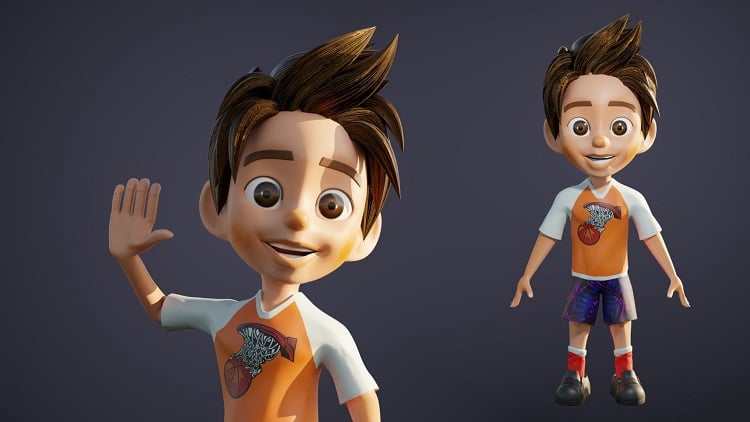
a criação de personagens medida que modelamos
cuidadosamente desde os olhos, nariz e boca até a estrutura de fase
refinada Você aprenderá todas
as técnicas para criar personagens únicos e
cativantes Você também cobrirá o corpo, incluindo a parte superior do corpo, os braços, as mãos e as pernas. Você desenvolverá as
habilidades para moldar o físico do seu personagem com
alta precisão nos detalhes Na seção dois, exploraremos design de roupas de
personagens, onde você aprenderá a criar estilos, camisetas, calças e sapatos que completarão
perfeitamente estilo
individual de
seu personagem Passando para a Seção três, mergulharemos na
arte da texturização Aprenderemos a pintar a
pele do nosso personagem, refinar a boca, os lábios e dar textura aos olhos, cabelos e sobrancelhas A seção quatro
apresentará a você o mundo do rigging
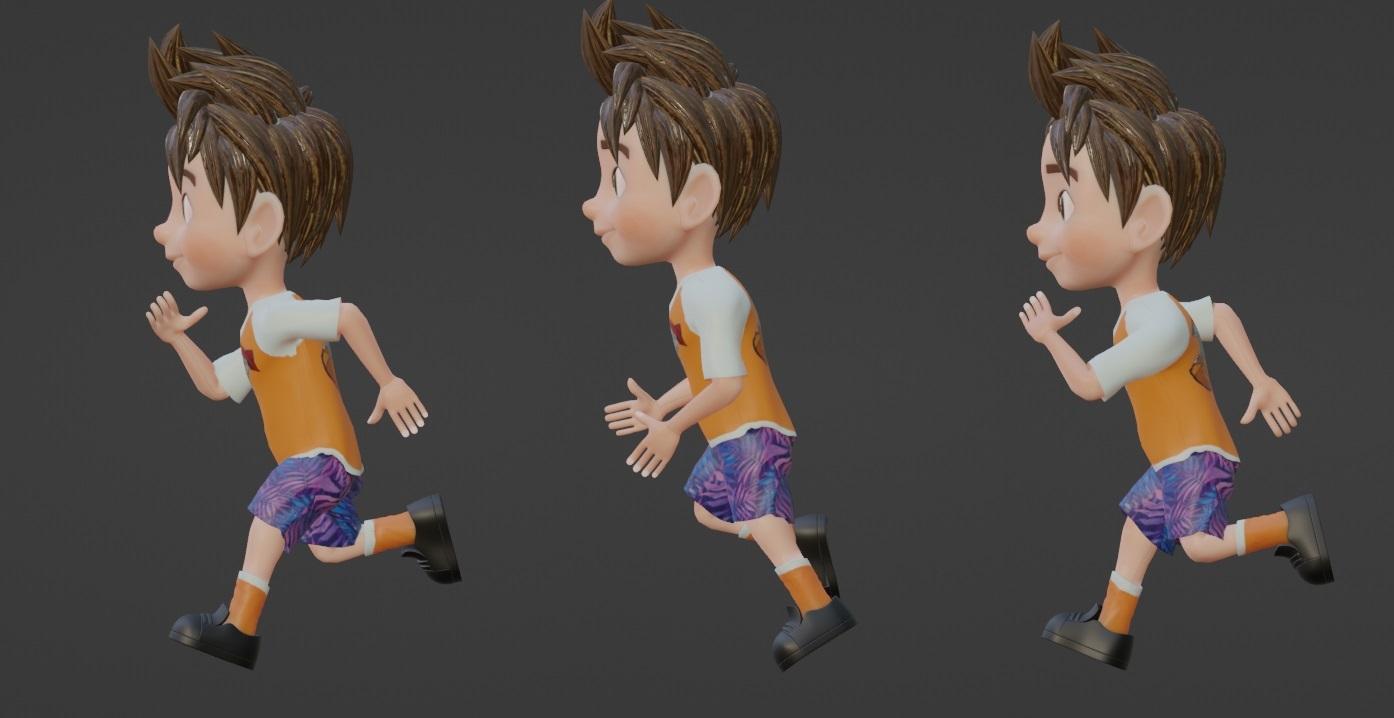
e da animação Você dominará o processo
de manipular seus personagens e criar uma caminhada dinâmica, um
salto, dando ao seu personagem
uma presença vibrante e
expressiva Na Seção cinco, vamos
nos concentrar em criar um
ambiente de jogo cativante do Você aprenderá a construir
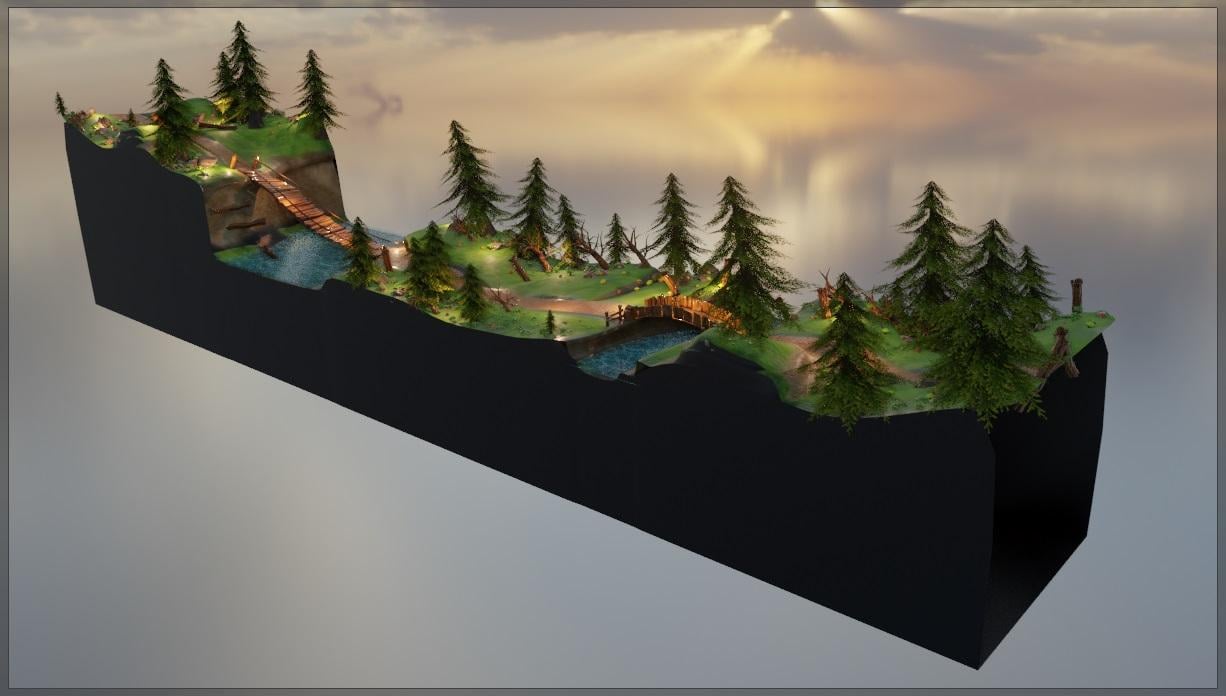
uma palavra visualmente impressionante, completa com
elementos essenciais, como árvores, pontes de
madeira, vans, prateleiras e muitas outras A seção seis
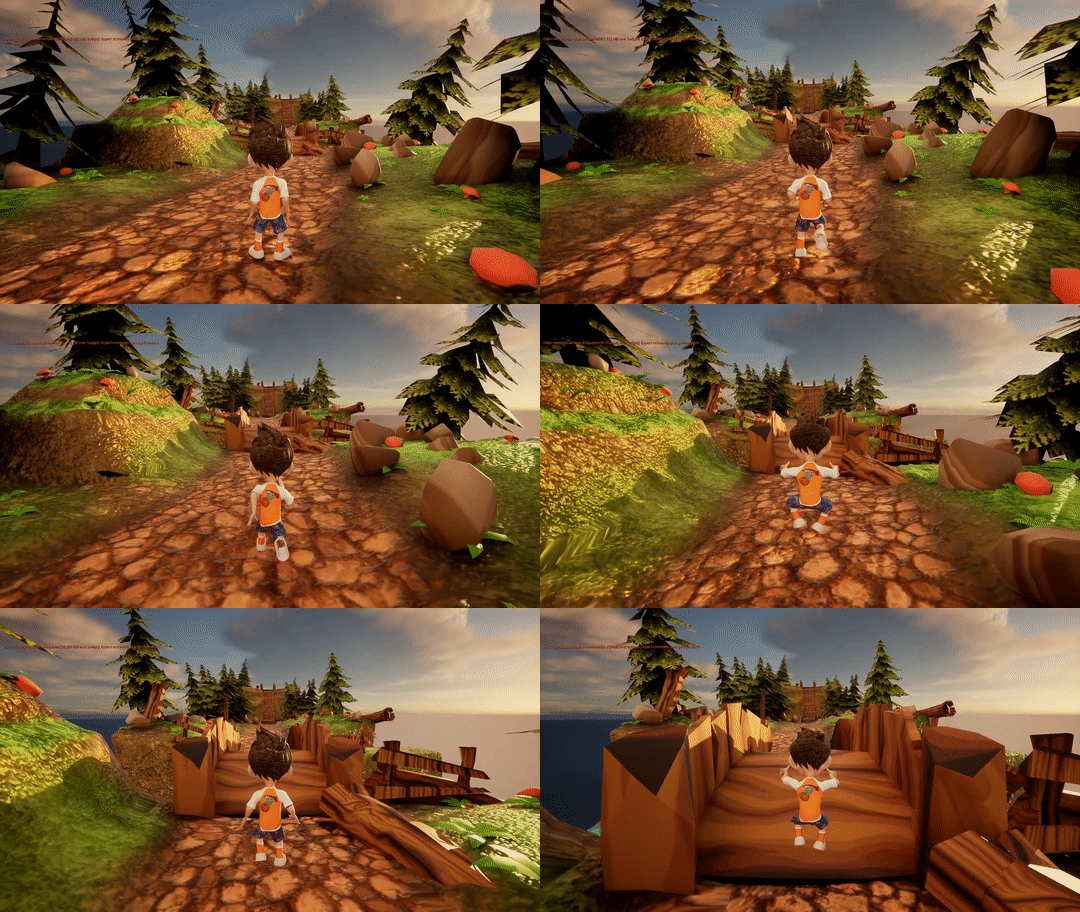
levará nosso personagem ao mundo dos motores de jogo. Você explorará o
personagem que criou de forma unitária e real
e o tornará jogável
nos dois motores de jogo Assim, com controles de
jogo intuitivos e animações perfeitas, você verá seu
personagem ganhar vida e interagir com o ambiente de
jogo imersivo jogo Então, se você quiser levar suas
habilidades de design de personagens para o próximo nível, junte-se a mim nesta emocionante jornada em que você refinará
suas habilidades, criará
ambientes cativantes e dará vida a
seus personagens em uma experiência de jogo notável
2. Como alinhar imagens de referência do personagem: Podemos começar a modelar
nosso personagem. Eu gostaria de alinhar nossas imagens de
referência. Para isso, eu tenho essas
duas imagens de referência, temos a frente e a lateral. Basicamente, isso é tudo o que precisamos
para criar esse personagem. Eu gostaria de voltar à minha cena do blender e deletar tudo, possamos pressionar A, x,
excluir tudo Para pular para o autográfico
frontal. Podemos pressionar um. Aqui estamos na vista
autográfica frontal O que eu gostaria de fazer
agora é simplesmente rastrear e soltar nossa imagem de
referência do personagem principal. Depois disso, vamos selecioná-lo. Podemos pressionar para
fazer essa transformação. Eu quero que você reinicie,
podemos selecionar a coleta esquerda para selecionar todos esses locais
e pressionar zero, pressionar ner. Só para que
possamos colocá-lo no centro da nossa cena. Depois disso, podemos ir até
a ferramenta de movimentação e
simplesmente pegá-la. Mas não conseguiremos
ver através dessa imagem de
referência. O que podemos fazer é acessar
as propriedades de dados abjetos. Deixe-me rolar ou expandir essa janela um
pouco para o lado esquerdo, e podemos verificar essa opacidade para que possamos ver através de
nossa imagem de referência Eu gostaria que você definisse essa
opacidade em algo como 0,85, apenas para que possamos ver
através da nossa Vamos pressionar um. Em seguida, quero ter certeza de
que está bem no centro. Vamos simplesmente pegar
um pouco de argola, movê-la para trás,
algo assim, eu a tenho no centro
e também aqui Vamos aumentar um pouco, então os pés devem estar
sentados nesse eixo X vermelho G, z, os atalhos
para subir ou descer. Vamos aumentar um pouco. Lá vamos nós. Está
no local certo. Depois disso, eu
gostaria de simplesmente arrastar essa imagem de referência para trás porque precisamos
modelar aqui Se você pressionar um,
poderá ficar com a frente. Em seguida, quero que você pressione três para que possamos pular para
o gráfico direito E eu quero que você simplesmente arraste e solte nossa imagem de
referência, que é a referência lateral. Vamos repetir os mesmos passos. Vou pressionar n.
Vamos para o local da transformação. Podemos selecionar todos esses valores, pressionar zero, para
alinhá-los aqui Vamos dar uma olhada. Mas também vamos aos
objetos das propriedades. Vamos verificar a
passagem aqui dois. Vamos configurar dois
zero 0,85 e podemos aumentá-lo um
pouco assim Você pode centralizar as operações, não a balança. Eu não
quero escalá-lo. Eu só quero movê-lo para o centro assim,
centro do nosso corpo. Como último movimento, tudo o que
você precisa fazer é movê-lo um pouco
para trás, algo assim. Para resolver isso,
podemos adicionar um cubo. Shift A, vamos para a malha,
podemos adicionar o cubo. Deixe-me pressionar um,
para ir para o lado, podemos pular para o modo s. Podemos tentar escalá-la no x. Tente movê-la para cima assim. Eu fotografei meu quadro e vamos levar o topo até
o topo do nosso personagem. Isso é para a frente, podemos pular para o lado
pressionando três e podemos selecionar tudo e tentar
escalá-lo em y. Como você pode ver,
estamos prontos para começar, nossas imagens de referência estão bem posicionadas no local
certo. Vamos começar com
mais amido em nosso personagem.
3. Como modelar os olhos dos personagens com soquete: Os passos para modelar nosso personagem
são trabalhar nos olhos. Eu gostaria de deletar esse cubo. X apenas. Não
precisamos mais disso. Eu gostaria de pressionar um
para ir para a frente, e podemos ampliar os olhos. Eu gostaria de curar as
cólicas aqui mesmo. Turno A, vá para a malha, e podemos trazer um avião. Eu gostaria de girar este
plano no eixo x, para que nosso x, possamos
girá-lo em 90 graus. Vamos apertar um, vamos
para a frente assim. Eu gostaria de arrastar este avião e colocá-lo bem
no centro aqui. No modo, eu quero que você
desenhe de forma real, esboce bem abaixo, assim No momento, gosto de usar o modificador de espelho.
Deixe-me explicar. Como você sabe, os rostos
são simétricos. Tudo o que você precisa fazer
é trabalhar
no lado direito e deixar o liquidificador cuidar
do lado esquerdo Para fazer isso, eu gostaria de dividir
esse plano em duas partes, para que possamos pressionar control r, bem no meio
do grupo, podemos pressionar ser. Eu gostaria de excluir
essas duas linhas de borda, essas duas versus, podemos
pressionar x e excluí-las. Agora só temos a parte
direita esquerda, a parte direita do nosso avião. Podemos acessar as
propriedades do modificador e
clicar nele, e podemos adicionar e pesquisar o espelho desse
modificador aqui Por padrão, temos o espelho
x definido no eixo x, que é o eixo direito. Agora, se tentarmos, por exemplo, modelar
o lado direito, a mesma coisa vai
acontecer no lado esquerdo. Vamos selecionar nosso
avião pressionando A e podemos reduzi-lo de forma real. Mas você pode ver esse problema. Além disso, vamos tentar reduzir
uma passagem da nossa imagem, para que possamos reduzir essa
passagem em algo como 0,5, reduzir a queda real, só para
que possamos ver nosso avião. Vamos selecionar nosso avião
e podemos reduzi-lo. Mas vamos
ver esse problema. Nosso avião não está conectado no centro neste local. Queremos parar aqui
mesmo no centro. Para fazer isso, quero que você verifique
o Clapp no modificador de
espelho, para que possamos clicar no pino C Agora, se tomarmos
isso, por exemplo, aqui, queremos ser
capazes de transpor esse ponto Então, ele vai ficar trancado
aqui no centro. Então, vamos escalar esse plano para baixo,
algo assim, e podemos levá-lo
para o lado esquerdo aqui. Escale novamente. Basicamente, você segue a linha do
nariz que temos. Vamos fazer isso, podemos
ir para o lado esquerdo assim,
reduzir isso e começar a extrusão para cima,
então podemos pressionar E para extrudar então podemos pressionar E para extrudar É extrudar, por exemplo, algo assim até
o topo Algo aqui, extrude duas
vezes, algo parecido. O próximo passo
será pegar esses três s, e podemos
extrudi-los dessa E x, vamos
extrudi-los para fora. Perfeito. Agora precisamos ficar de olho
na ortografia direita. Se pressionarmos três
para ir para o lado, como você pode ver, será apenas um plano plano. Mas também gostaria de
inverter minha imagem de referência. Eu quero que meu personagem esteja
voltado para o outro lado. Podemos selecionar essa
referência e digitar S y, e vamos digitar menos um Agora é virado para o outro lado. Além disso, gostaria de dividir
minhas duas partes principais. A partir daqui, a partir deste canto, você verá
esse ícone de adição, eu quero que você clique e arraste. Agora temos duas janelas. O primeiro será
para a frente, podemos pressionar um. Vamos dedicá-lo
para a frente, essas partes aqui, e essa parte será
para a lateral. No modo de borda, vamos
selecionar tudo, tentar avançar. Vamos tentar alinhar esses
vértices com nosso rosto. Podemos tentar avançar, algo assim.
Posso adicionar esse. Lá vamos nós. Isso é bom. Sentados aqui no topo,
vamos selecionar esses vértices e tentar alinhá-los para Perfeito. Além disso, prefiro
adicionar uma terceira janela. Por exemplo, eu
vou para o menu à direita. Podemos clicar e arrastar para cima, e podemos mudar isso
para a janela de visualização em três D. Basicamente,
este será
para nossa janela de visualização em três D. Deixe-me dar um zoom. Esse é o nosso progresso até agora. Para os olhos, eu
gostaria de selecionar esses três versus s e
simplesmente arrastá-los, um
pouco para baixo, e
alinhá-los melhor, então devemos
empurrá-los assim Este, talvez um
pouco para a frente. Bom. A partir desta autografia
frontal, quero que você extrude esse
vértice para preencher Podemos extrudar assim e
continuar extrudando e alinhando com Então, vamos continuar até
o topo. Um pouco mais. Finalmente, aqui podemos selecionar esses dois lugares e
pressionar F para falhar neles. Na próxima etapa, precisamos alinhar esses versículos no autográfico direito
. Vamos selecioná-los. Podemos tentar, por exemplo,
selecionar cada um aqui. Então, alinhe-o. Em seguida,
continue nosso alinhamento. Muito bom, mas também aqui devemos recuar
um pouco. Não precisa
ser 100% perfeito. Estamos tendo algumas diferenças
em nossa imagem de referência. O próximo passo
será pegar esses verbos e
precisaremos extrudi-los. Vamos extrudi-los,
por exemplo, aqui. Podemos aumentá-los um
pouco, verificá-los. Podemos recuar
um pouco essa parte, mas vamos fazer isso primeiro. Vamos selecionar também a parte inferior, podemos extrudá-la para baixo, escalá-la um pouco Assim. Por exemplo,
essa área direita. Pode selecionar esses quatro verdes e pressionar F para preencher essa lacuna Aqui, vamos tentar mover
este para o lado direito. Do outro lado, podemos inserir um grupo e, vamos controlar o lado direito ou
deslizá-lo para o lado direito. Vamos selecionar esses quatro versos. Pressione F, L sthing
na parte inferior. Selecione e pressione F para preencher Perfeito. O próximo passo
será levar esses sites até
o topo até
chegarmos às sobrancelhas Vamos selecionar, por exemplo, esses cinco verdes e
podemos exalá-los. Podemos aumentá-los um
pouco e também aqui podemos
empurrá-los para fora. Deixe-me tentar trazê-los para
dentro um pouco assim. Perfeito. Para os versos nasais, acho que não vamos
precisar desse mago extra, esboçá-lo com as duas bordas e dar uma olhada neste Esse vértice, podemos
deslizá-lo um pouco para cima, ele chega a esse ponto Para este, você pode ir
um pouco para o meio. Isso você pode colocar aqui. Também fique de olho neste autográfico
correto. Vamos alinhá-los ainda melhor. Aqui, podemos
selecionar esses quatro vertos e pressionar F para preenchê-los. Aqui na parte superior, podemos
inserir outro laço de borda. Controle R aqui e vamos
selecionar esse vértice, deslocamentos como esse vértice, podemos
pressionar, mesclar Podemos levar essa
para o lado esquerdo e fazer a mesma
coisa com essas duas vertentes. Vamos pressionar e
mesclar no centro. Basicamente, quanto menos
verde, melhor, só que isso será
ter muito com que lidar Então, aqui eu gostaria de verificar
esse direito ao gráfico. Podemos tentar empurrá-los um pouco
para trás. Eles não devem ser
completamente planos para o nariz. Lá vamos nós. Parece perfeito.
Na parte inferior dos nossos olhos, podemos pegar novamente os
mesmos quatro vértices. Podemos reduzi-los,
aumentá-los um pouco e empurrá-los um pouco frente no autográfico
certo Aqui eu gostaria de
pegar esses quatro versos, e podemos pressionar F para falhar neles, e aqui precisamos.
Vamos pegar esse. Podemos empurrá-lo um
pouco para baixo, tocar o nariz e adicionar um laço
adicional Vamos usar essas três arestas, podemos extrudá-las para baixo Aumente-os novamente um
pouco, empurre-os para fora, e podemos pegar
essas três bordas e pressionar F para falhar. Perfeito aqui, vamos fazer
um melhor alinhamento. Muito bom. Vamos trabalhar na área
certa aqui, podemos pegá-las, empurrá-las um pouco
para o lado direito e começar a preencher essas lacunas. Vamos
selecionar esses dois. Podemos pressionar F para preenchê-los e também podemos adicionar uma linha de borda
adicional logo na parte superior. Deixe-os acordar. Podemos pegar essas duas arestas e
empurrá-las para o lado direito. Também vamos verificar a frente. Podemos recuar um
pouco desse jeito. Aqui, vamos empurrá-los
para o lado direito. Mostre-nos alguns pedaços,
e podemos pegar esses quatro versus Cs e pressionar
F para preenchê-los. Isso pode empurrá-lo
para o lado direito. Aceite, talvez. Lá vamos nós. Aqui estamos tendo isso.
Terminamos de trabalhar em nossos olhos. Está praticamente pronto para ser usado. Podemos clicar com o botão direito do
mouse e suavizar essa parte. Eu conserto essa geometria ruim. Tudo o que precisamos fazer
é mudar o normal. No modo Es. Quero que você selecione
tudo
pressionando A e digite shift e controle o espaço
aqui e vamos tentar trabalhar um pouco
em nossa máscara. Eu gostaria de mudar
o modo edge. Podemos pressionar tudo aqui. Podemos extrudar essa
área por dentro. Vamos pressionar E Y. Podemos exalar para dentro, só um pouco desse jeito, para dar um pouco de profundidade Então, temos nossa órbita ocular. Eu a chamo de máscara Zo
porque parece. Podemos continuar nosso trabalho
na próxima palestra.
4. Como modelar o nariz de personagem: Com as cavidades de gelo modeladas, o próximo passo será
adicionar o nariz, essas partes específicas aqui.
Vamos trabalhar nisso. Vou pressionar
três e
gostaria de pegar esses vértices. Eu gostaria de maximizar essa janela pressionando o espaço de controle, e podemos mudar
para o quadro wi. Vamos tentar abordar
isso um pouco,
por exemplo, aqui, e
podemos começar a exalar Eu quero que você exclua aqui um
exalador para este local. Para baixo. Posso tentar girar este
um pouquinho. Envie o, vamos tentar girá-lo. Podemos pressionar R para girá-lo
e vamos
extrudar duas vezes Perfeito. Temos aquela
ponta do nariz. Podemos pressionar o espaço de controle e vamos verificar a frente.
Essa é a parte da frente. Podemos pegar esses últimos vértices, empurrá-los para baixo para preencher ou
combinar com a mesma
curvatura do nosso nariz Aqui podemos tentar fazer com
que acompanhe o fluxo, algo assim, parece bom. Então,
a próxima etapa será
pular para as três portas de
visualização D aqui. Quero que você
selecione esse vértice. Podemos pressionar um para
ir para a frente. Você pode pegar um pouco aqui e
extrudar Por exemplo, três vezes. Vamos selecionar esses dois
últimos vértices, e podemos pressionar F.
Deixe-me verificar . Eu acho
que está certo. Isso não está certo. Obviamente,
temos que deslizar esse vértice, podemos dobrar g para deslizá-lo
assim, podemos levantá-lo Perfeito. Assim, também
podemos deslizar esses vértices, um pouco para o
meio. L isso. Vamos selecionar vértices,
tente Sy pressionar zero, para deixá-los completamente
planos no eixo z. Você pode empurrá-los um pouco para frente, girá-los no x. Algo assim
parece razoável. Em seguida, o que podemos fazer é pressionar shifts e selecionar
esses vértices, e podemos pressionar F
para preencher essa lacuna Perfeito. Controle o espaço e continuemos
trabalhando em nosso nariz. Podemos inserir um
laço de borda extra pressionando control R. Vamos tentar
empurrá-lo um pouco para fora,
você pode pressionar um. Verifique esse tamanho. Tente empurrar
esse para trás. Essa. Sim, vamos
deixar as coisas assim. Aqui na parte superior, você pode
selecionar esses quatro tiques e pressionar F para preenchê-los. A mesma coisa aqui, vamos selecionar esses quatro, pressione F.
Aqui na parte inferior Vou selecionar
esses quatro, pressione F. Aqui não queremos preencher
este com o triângulo Sempre precisamos ter pelo
menos quatro vértices para preencher uma fase Para corrigir esse problema, podemos
inserir um laço na borda direita para controlar r. Podemos
deslizá-lo um pouco para baixo. Dessa forma,
teremos um versus quatro fases. Podemos pressionar F para preencher essa lacuna. Perfeito. Vamos pressionar três e verificar o
tamanho do nosso nariz. Se pudermos tentar aumentá-los
um pouco assim, aperte um. Parece razoável. Basicamente, isso é
tudo para o nosso nariz. Vou mantê-lo assim
como um simples nariz. Podemos trabalhar nisso mais tarde e
adicionar mais detalhes. Nos vemos na
próxima aula. Hackear
5. Como modelar a boca do personagem: O próximo passo será
trabalhar na boca
do nosso personagem. Mas, como você pode ver em
nossa imagem de referência, não
temos muitos
detalhes com os quais trabalhar. Essa é apenas uma linha simples. Em vez de confiar nisso, eu gostaria de confiar em uma imagem de referência
diferente, essa referência de boca Eu coloquei este como um teste. Eu quero usá-lo
em nosso personagem. Vou simplesmente
arrastar e soltar nossa referência aqui
para que possamos pressionar uma. Além disso, gostaria de ocultar minha imagem de referência
atual, podemos selecioná-la e
pressionar H. Oculte, e vamos arrastar
e soltar nossa nova
imagem de referência de nossa boca. Eu gostaria de reduzi-la até que a referência se ajuste ao
formato da nossa boca, algo assim, e
possamos aumentá-la um pouco. Além disso, gostaria de torná-lo um pouco transparente
para que você possa ver além da nossa referência. Podemos rolar para a direita até
o objeto que são propriedades e
verificar a opacidade A mesma coisa que fizemos com
essas imagens de referência. Podemos levá-lo um pouco para o lado direito
para o lado esquerdo, para centralizá-lo, e agora estamos prontos para
modelar nossa boca Primeiro, o que eu gostaria de fazer
é selecionar nossos objetos, alternar o modo de edição e quero que você selecione
um único verso, Shift D, e podemos
colocá-lo, por exemplo, aqui. Vamos
começar a extrusão,
para que possamos extrudar assim,
descer até esse descer até Não é perfeito aqui,
mas não se preocupe, então vamos trabalhar
nisso ainda melhor. Extrude para baixo assim,
continue com esse lábio. Na verdade, esse deslize,
devemos segui-lo pelo lado negativo, um pouco aqui
embaixo,
algo assim Aqui na parte superior, você
pode extrudar para baixo. Esse é o
formato básico da nossa boca. Você pode tentar aparar ou pegar este, empurrá-lo um pouco para
dentro Eu gostaria de ir para o lado
e começar a trabalhar nisso. Essa parte pode empurrá-la para fora.
Também podemos tentar isso. Vou esconder a imagem de referência
correta e simplesmente duplicar a boca Shift, para duplicar
isso, escape, cancele esse movimento, e podemos tentar R z, e vamos girá-lo em 90 graus E podemos empurrá-lo
um pouco para trás até que toque nossa boca Aqui, esses são os lábios. Podemos tentar empurrá-los
assim para fora. Perfeito. Para os
segundos vértices, vamos empurrá-los assim, este deve estar para trás Podemos continuar assim. Esse é assim. Acho que essa está no lugar certo. Continue alinhando
todos esses vértices. Isso é perfeito. Esse é o primeiro passo para
modelar nossa boca. Na próxima etapa, precisamos
adicionar um loop de borda extra. Deixe-me selecionar
esses quatro vértices, e podemos extrudá-los para cima e
deslizá-los um pouco Aqui podemos pegar
todos esses vértices e movê-los para trás. Isso é bom. Também podemos
fazer a mesma coisa aqui, vamos extrudar este, por
exemplo, aqui para o meio Selecione esses quatro ts, pressione F. Vamos deslizar
esse para trás Agradável. Além disso, gostaria arrastar minha imagem de referência
um pouco para trás. A mesma coisa para este.
Vamos movê-lo para a direita. Isso vai
interferir em nossa modelagem. Aqui, eu gostaria de repetir
a mesma etapa para
esses s na frente, então vamos extrudi-los para baixo
assim. Selecione esses dois. Extrude-os um
pouco assim. Leve essa para o meio. C selecione esses quatro,
pressione F para preenchê-los. Podemos selecionar esse
vértice e extruda-lo para cima. Aqui, leve para a mochila. Pode selecionar esses quatro pres F para preenchê-los e o direito para
poder preencher esse loop Alguém vai ser
capaz de fazer isso
porque isso é apenas um triângulo. O que podemos fazer é isso. Vou apenas inserir uma operação, controle r,
aqui, vamos pegar,
por exemplo, aqui, e
podemos excluir essa fase, x, excluir essa fase. E podemos arrastar essa
um pouco para baixo, selecionar essas duas bordas
e pressionar F para preenchê-las. Isso é para o
segundo grupo de ponta. Podemos tentar
investigar a forma. Por exemplo, neste vértice, talvez
queiramos mover o
topo um pouco para frente A parece certo. Vamos trabalhar por dentro.
Aqui para o interior. Vou apertar um. Gostaríamos de pegar esses vértices
e fazer a extrusão deles. Por exemplo, aqui para esta área. Como podemos arrastá-los para baixo. Assim, podemos conferir um pouco mais sobre
isso. Perfeito. Confira isso. Parece perfeito. E também aqui você pode fazer a mesma coisa. Vamos extrudar as peças para cima. Estique para alinhar esses vértices. Deixe-me pressionar um para
ir para a frente. Pode selecionar esse vértice
extrudado para esse local, selecionar esses quatro vértices, pressionar F para Neste local, eu gostaria de
inserir um
laço de borda extra para que, com o controle R, possamos
conectar essas duas fases. Um, dois, 34, vai
para o fundo. Aqui vou um,
dois, três, quatro, vai do lábio para o
lábio superior. Sim. Você pode levar
isso para aquele lado. Vamos verificar se parece
que estamos no caminho certo. Vamos trabalhar no
laço final da borda interna aqui. Vamos dar uma olhada nessa. Desliza para o lado direito. Vamos selecionar esses quatro versos e podemos extrudi-los aqui
por dentro. Empurre-os para cima. Lá vamos nós. Parece bom. Podemos adiar essa. E vamos fazer a mesma
coisa com o topo. Você pode selecionar esses quatro s e extrudi-los para baixo até tocarem
nos lábios inferiores Lá vamos nós. Agradável.
Tente empurrá-lo ainda mais para trás. Basicamente
, é aqui que vai ficar um
pouco frustrante.
Apenas tome seu tempo. Você pode repetir as
mesmas etapas novamente se obtiver os resultados errados. Basicamente, vou
selecionar esses verdes e vamos
extrudi-los Vamos selecionar esses quatro,
pressione F para preenchê-los. Pode ir até o interior para
ver o que está acontecendo. Vou inserir um laço de borda
adicional aqui. Verifique este, dobre G, deslize um
pouco para baixo, este, esse vértice, podemos tentar
empurrá-lo aqui para o meio Vamos, como esses quatro, pressione F para preencher essa lacuna na parte superior. Está um pouco confuso. Eu admito isso. Estamos
tendo um, dois, três. Deveríamos ter quatro. Também podemos fazer a
mesma coisa na parte superior. Vamos adicionar um laço de borda extra, logo na parte superior, e vamos tentar fazer com que este fique um
pouco mais próximo. Temos um, dois, três, e qual é o quarto? Sim, quarta referência, o
quarto verte é esse. Você pode pressionar F
para preencher essa lacuna. Duplique g para deslizá-lo. Você pode aplicar algumas
otimizações aqui. Deixe-me ir até a
frente e dar uma
olhada nisso . Parece razoável. Podemos tentar adicionar o
modificador de superfície de solidificação ou subdivisão, para controlar o Vamos às
propriedades do modificador e podemos adicionar da superfície
de subdivisão. É aplicado. Também podemos
aumentá-lo para dois para o nível per, tom
certo e suave. Nossa boca parece um
pouco fofa, então o que podemos fazer é adicionar algumas alças nas bordas para
definir os Controle R logo na parte superior, você pode reduzir isso um
pouco assim. Eu também quero que você adicione um laço de borda
extra aqui. O controle R, algo
assim, parece razoável. Aqui na parte inferior,
eu não quero ter essa borda definida para o lábio. Eu não quero que você
seja tão forte. Podemos selecionar o
primeiro vértice e ir, por exemplo, para esse vértice Deixe-me esconder esse modificador de superfície de
subdivisão, posso pressionar control
aqui para que você
possa selecionar todos
esses vértices entre eles e possamos pressionar duas vezes G. Vamos ser
capazes de deslizá-lo para cima Podemos tentar fazer
a mesma coisa para este, dois, aquele vértice Vamos pré-embalar o modificador de superfície de
subdivisão. Como você pode ver, essa borda não
é mais forte. E, basicamente, aí está, modelamos nossa boca Na próxima eleição,
vamos seguir em frente e preencher nosso rosto.
6. Finalize a modelagem do rosto do personagem: Nesta nova palestra,
conectaremos a boca
à parte superior, o nariz e os olhos, e preencheremos
o rosto Podemos continuar esse loop facial. Para fazer isso, primeiro,
vamos deletar essas referências que obtivemos
da aula anterior Basicamente, eu gostaria de aplicar alguma otimização ao nosso
personagem em nossa malha. No modo de edição, como
você pode ver,
temos muita geometria aqui, especialmente nessa área Estamos tendo uma ordem de vértices
densos. Você também pode ocultar a
superfície de subdivisão por enquanto. Temos que otimizar isso. Por
exemplo, veja isso. Se eu pressionar old aqui e pressionar x e dissolver
esse vértice Vai fazer
muita diferença. Vou seguir em
frente x também aqui, dissolver essas linhas de borda. Digitando aqui, vamos dissolver x
essa na parte inferior, e também podemos nos livrar dessas linhas de borda,
x dissolver bordas Temos um, dois, três, quatro, o que é perfeito. Desde que
tenhamos esse loop se conectando daqui
até o fim, estamos bem. Symeth aqui no topo. Se usarmos essa quantidade
de tiques como essa, vai ser um
pouco demais. Eu prefiro combinar essa parte. Mostre a você. Vou
selecionar esses dois vértices, pressionar M e mesclar no centro A mesma coisa aqui, pressione M
merge e continue assim. Basicamente, quanto menos
vértices tivermos, mais controle teremos sobre nossa malha Isso é muito bom.
Vou pressionar três. Vamos ver. Eu gostaria de
selecionar nosso rosto, nossa boca, e vamos
empurrá-la um pouco para fora. Também pode pressionar o antigo He para trazer de
volta as outras referências. E vamos alinhar nossa boca, assim como nossa imagem de referência L para aumentar um
pouco, gire. Podemos pressionar R, para
girá-lo no eixo x, girá-lo assim, e agora parece estar à direita. Vamos começar a
conectar esses vertos. Podemos pressionar F para preencher essa lacuna. Vamos levar isso um
pouco para o lado direito. Vou selecionar esse vértice e podemos extrudi-lo, por exemplo,
até esse local Vamos selecionar esses quatro vertos, pressione F para preenchê-los. Aqui podemos adicionar um laço de borda
extra, para que possamos pressionar o controle r. Isso e deixe-me
deslizar duas vezes G, deslizar um pouco
para cima e dar espaço. Para conectar essa parte, eu
gostaria de pegar esse vértice, deslocar, selecionar esse vértice, pressionar e podemos mesclar os últimos
vértices selecionados Vamos fazer a mesma coisa
aqui, selecionar o último,
pressionar M, mesclar por fim Basicamente, como você pode
ver neste local, temos quatro vertes,
vou pressionar F para preenchê-los, e vamos fazer a mesma coisa
aqui, um, dois, três,
quatro, pressionar F para preencher essa lacuna Perfeito. Você pode aumentar um pouco. Vamos investigar nossa geometria. Se temos que
empurrá-los para fora, ou podemos levá-los para dentro. Eu acho que esse é o caminho certo. Vamos trabalhar um
pouco no queixo. Vou pressionar três para ir
para o lado e
alternar o quadro y e vamos
selecionar esses três vértices. Deixe-me verificar. Podemos
ir aqui para a frente para ter certeza de que estamos
selecionando tudo. Também pode incluir essa
quarta referência. Pode expandi-lo para baixo
e exalar assim. Vamos verificar isso. Parece
ser razoável. Aqui na frente, podemos simplesmente alinhar esse vértice com o resto, vamos reduzir este
um pouco Você tem aquele rosto circular. Por exemplo, esses, podemos
empurrá-los um pouco para dentro,
prendê-los um pouco para baixo Agradável. Em seguida, gostaria de
ir até a testa Vamos selecionar os principais tiques
e podemos excluí-los. Por exemplo, aqui,
vamos deslizar duas vezes g, deslizar este para
o lado direito. Vamos sair pela frente e
vamos verificar o que temos. Podemos tentar empurrar.
Deixe-me te mostrar. Vou selecionar esses
quatro tiques e tentar S Y, e podemos achatá-los um pouco e
empurrá-los para fora Parece bom. Eu também posso
pegar esse. Vamos deixar tudo como
está . ' Enquanto pressiona o adesivo,
vá para o lado. Eu acho que não deveria pertencer a esse
lugar. Lá vamos nós. Para esse vértice, você
pode pegá-lo assim, e podemos selecioná-lo e
extrudi-lo Vamos selecionar esses quatro vertos, pressione F para preencher essa lacuna Vamos ter essa
chalupa. Esse loop deve ser contínuo
até o final. Até chegar ao
fim do nosso rosto, deve estar conectado com este. Podemos fazer algo assim, vamos selecionar esses dois vértices, extrusora para empurrar
para o lado esquerdo,
extrudar novamente, uma
linha Algo assim,
e podemos conectá-lo, por exemplo, a essa parte. Deixe-me tentar, posso selecionar os
quatro, pressione F para preenchê-los. Eu posso tentar expandi-los. Leve este um pouco para cima, este para o lado esquerdo. Agradável. Você pode ver que temos esse laço inteiro, o que é incrível, então
ele vai
da corrente até
o topo da testa Incrível. R Vamos preencher esse
espaço que temos aqui. Podemos começar a partir daqui. Vamos
selecionar esses quatro versículos. Pressione F, pode
selecioná-los também, pressione F para preenchê-los. Aqui podemos inserir
outro laço de borda, Control R, como este. Pode selecionar esse vértice, extrudado aqui para o meio Vamos verificar a posição. Esse vértice pode empurrá-lo para fora. Selecione esses quatro s, pressione F, continue
até o topo perfeito. Agora ficamos com essa
área. Como podemos lidar com isso? Esses quatro versos
vão se juntar. Muito bom, e podemos inserir um
laço de borda extra aqui. Vamos selecionar esses quatro, pressionar F. E os quatro
pressionar F. Perfeito. Lá vamos nós. O
importante é que eu te mostre. Estamos fazendo um
laço para a boca, esse laço aqui. Estamos fazendo um loop para
toda a nossa fase. Lá vamos nós. E temos esse
laço para o olho, e o laço final que
temos para esse soquete ocular Esses são os laços essenciais que devemos ter em seu rosto Agora eu gostaria que você trabalhasse um
pouco na bochecha. Eu gostaria de deixá-lo um pouco fofo para que possamos selecionar
pegá-lo aqui Podemos pressionar O para ativar
essa proporção de energia. Este é o atalho para o
inglês ativado e podemos empurrar essa parte um pouco fora. Podemos
levá-lo para a direita. Dessa forma,
teremos um caráter agudo. Deixe-me ativar o modificador de superfície de
subdivisão e vamos ver Eu gostaria de reduzir o tamanho da boca, para que
possamos pressionar uma, e vamos colocar a boca
um pouco para dentro. Você pode diminuir um
pouco. Lá vamos nós. Parece bom. Podemos
tentar empurrá-lo para fora ou, na verdade, podemos
levá-los para dentro também. Deixe-me dar
uma olhada lateral agora acho que estamos
no caminho certo. Podemos levantar essa seção. Pronto, controlamos
o espaço para maximizar essa janela e vamos trabalhar ainda mais nela. Eu gostaria de abrir esta
parte para que eu possa
mostrá-la com uma bochecha grande Para esta área, eu
gostaria de pegar essa parte, empurrá-la para dentro, mas será possível
fazer dessa maneira. Eu gostaria de
clicar aqui apenas neste link conectado, e vamos colocar essa
área dentro da nossa boca. Acho que vou
voltar atrás e deixar as coisas assim. Quanto ao nariz, eu gostaria de
trabalhar um pouco nele. Deixe-me desativar
essa geração de proporção, e também podemos ocultar ou desativar o modificador de
superfície de subdivisão Vamos ver aqui, para que
possamos trabalhar melhor nisso. Eu gostaria de arrastá-los para
trás, esses. Basicamente, eu gostaria
de inserir check its g, posso deslizá-los para trás assim. Dessa forma, vamos
formar o formato do
nosso nariz ainda melhor. Deixe-me verificar isso de volta. Só estou tentando ter o espaço certo entre
esses vértices. Então, estou apenas usando o
G duplo para deslizá-los. Tudo bem, então vamos
imprimir e embalar a superfície de
subdivisão,
multi fair, vamos ver Como você pode ver, nosso rosto
está fofo e fofo. Está pronto para a próxima etapa. Também deixamos
a testa um pouco levantada. Você pode selecioná-los e
extrudi-los. Então eles alcançam a testa. Precisamos terminar esse ciclo de passagem. Aqui, por exemplo, podemos
selecionar todos esses vértices, extrudi-los no Podemos preencher essa lacuna que
temos na parte inferior. Aqui no topo,
podemos aproximá-los um pouco e vamos selecioná-los. Pressione F para preencher. Agora temos o
segundo laço de aresta, o primeiro, esse é
o segundo laço de aresta. Vamos pressionar um.
Obviamente, temos que deslizar aqueles assim, precisamos fazer nosso
rosto um pouco circular e isso é bom. Vamos pressionar três,
para ir para o lado. Podemos ajustar essa área. Deixe-me te mostrar. Podemos terminar a seção da bochecha. Também aqui no topo, basta criar um espaço para essa parte. Deslize um pouco para baixo. Então vamos verificar o sólido. Gostaria de mostrar
alguns ajustes finais que podemos aplicar em nossa boca, para torná-la
mais interessante Primeiro, eu gostaria de adicionar um loop de borda
extra aqui, então Controle R. Vamos adicionar esse loop de borda para definir
o ps ainda melhor. Você pode ver isso? Agora
parece muito melhor. Como podemos adicionar um laço de
borda extra para definir essa borda, o lábio superior. Lábio Ps. Você também pode tentar deslizá-lo
um pouco para esse lado. Ative a edição de proporções, mas também verifique se você está marcando apenas como desconectado, para que você
afete toda a boca Queremos afetar o topo. Vamos verificar isso somente conectado. Podemos deslizar isso
um pouco para o lado esquerdo, perfeito. Podemos fazer nosso personagem sorrir
um pouco, para que G possa
reagir um pouco Eu quero que você selecione um
desses vértices que temos
no canto da nossa boca, ou mesmo que possamos pegar este, e eu quero que você o
empurre para dentro Vamos chamar o mouse e
levar essa parte para dentro. Lá vamos nós.
Vamos ter esse rosto fofo e sorridente
7. Como modelar a cabeça do personagem: Chegamos à conclusão de que a próxima
etapa será
extrudar e construir
nossa cabeça inteira Vamos seguir essa
linha que temos no topo. Para fazer isso,
deixe-me selecionar meu rosto. Não quero que essa
proporção seja editada e ativada. Vamos selecionar esses
s superiores, os quatro primeiros s, podemos pressionar a tecla sreech,
ir para o lado e vamos extrudar
assim Estude a aqui, e eu
quero que você o gire, pode pressionar R, para
girá-lo para o lado assim Além disso, gostaria de apresentar a
você várias ferramentas. Vai ser muito útil no
processo de modelagem. Vamos até Editar preferências e quero que você
pesquise ferramentas de loop loop. Quero que você marque
essa caixa para que
possamos ter acesso a essas ferramentas. No modo EDS, se você pressionar N, se você for para dit,
você terá acesso a essas
ferramentas de loop. Confira isso. Podemos ir até o
topo, como você pode ver
, está um pouco confuso, então podemos selecionar, por exemplo, esses versículos e tentar relaxá-los Bom. Vamos também fazer a
mesma coisa aqui no topo. Podemos tentar relaxar esses
vértices. Verifique-os. Vou pressionar aqui e
tentar girar isso desse jeito. Vamos ver, precisamos
investigar antes de podermos seguir em frente, renderizar e
extrudar ainda mais Precisamos verificar nossa geometria. Obviamente, aqui na testa, temos que deslizar esses
vértices um pouco Double G. Vamos selecionar
esse vértice, o dobro g, e podemos deslizá-lo
para baixo para fazê-lo fluir
com os outros vértices Vamos continuar nossa vez. Vou pressionar tudo para
selecionar todo esse grupo de bordas. Vamos pressionar três, e
podemos girá-lo um pouco, torná-lo um pouco vertical, extrudá-lo novamente aqui, podemos começar a girá-lo Continue até o final. Podemos parar aqui para verificar
a curva da cabeça no topo. Parece ser razoável.
Deixe-me pressionar um. Talvez queiramos reduzir um pouco essa
parte. Além disso, vamos
tentar movê-la para baixo e verificar novamente. Eu acho que isso é um
pouco demais. Então, temos
que verificar isso, mas não muito. Vamos continuar. Vou pressionar
aqui. Mas também quero que você saia
desta posição aqui. Se você extrudar, eu
quero que você faça uma vez
girado assim, eu quero que você o torne
um pouco menor Podemos tentar
escalá-lo no x, S x, str para escalá-lo e
empurrá-lo para o lado direito Também aqui, vou
escalá-lo em y. Vamos pressionar três
e continuar Obviamente, temos
que
recuar um pouco . Pode pressionar antigo aqui. Você pode tentar girá-lo no x, nosso x, vamos girá-lo um
pouco assim. Pressione novamente a extrusão
para baixo e reduza a
escala, escale e empurre para
o lado direito Essa parte pode
funcionar, vamos verificar. Eu sei que essa área
aqui parece estranha, mas uma vez conectada, vai fazer sentido Vamos continuar, pressionar
velho aqui, extrudar, e podemos girá-lo, podemos pressionar R e girá-lo um
pouco assim Então, agora vamos começar a
preencher essas lacunas. Podemos selecionar esses quatro versículos. Pressione F para preenchê-los. Podemos selecionar o extrudado para baixo. Por exemplo, aqui,
vamos também
garantir que ele esteja
no local certo. Vamos colocá-lo lá fora. Você pode selecionar novamente
esses quatro, pressionar F, mesmo aqui, selecioná-los, pressionar F para
preenchê-los. Vamos verificar. Pode empurrá-lo um
pouco para fora para girar suavemente a cabeça. Vamos continuar. selecionar esse vértice, extrudi-lo Aqui embaixo, vamos selecionar
esses quatro s, pressione F. A
mesma coisa aqui, posso pressionar F, e vamos pegar
esse. Empurre para trás. Bom. Vamos pressionar três novamente, podemos pressionar antigo e tentar extrudar essa
peça para baixo. Pode girá-lo. Lá vamos nós. S Y,
Algo assim. Aqui, podemos querer
empurrá-lo para o lado direito
para o lado esquerdo. Aqui podemos extrudar para baixo,
extrudar esse vértice, e podemos selecionar
esses quatro vértices,
pressionar F para preenchê-los e podemos selecionar
esses quatro vértices,
pressionar F para preenchê-los. Vamos fazer a mesma coisa
novamente, podemos extrudar o,
selecionar esses quatro, pressionar F. Str empurre esse vértice para fora,
selecione o último vértice, extrude-o para baixo, selecione o quatro vértice extrude-o Também podemos ocultar o motivo
da superfície de subdivisão, para que possamos ver o que Vamos pressionar F duas vezes G, deslizar essa para baixo e
empurrá-la para trás. Parece razoável. pegar esses dois e extrudi-los Vamos empurrá-los no eixo x, um
pouco para
dentro e depois disso, podemos conectá-los com o resto. Vamos fazer
a mesma coisa aqui. Vou exalar a porta, selecionar essas quatro porque estou tentando criar essa linha de
borda que temos aqui Finalmente, vou
pegá-los , pressione F para
preenchê-los. Isso é bom. Vamos verificar o espaço de controle, vamos empacotar e ativar o modificador de
superfície de subdivisão Vamos ver o que temos. Esta seção aqui parece
um pouco estranha. Então, deixe-me verificar como
podemos melhorar isso? Vou tentar
empurrá-los para dentro, mesma coisa para esses. Parece um pouco melhor. Vou empurrá-los para trás, acho que parece razoável A parte inferior da bochecha
deve ser contínua. Vamos encontrar uma maneira de fazer isso. Vou tentar empurrar este
para trás, empurrá-lo para fora, vamos selecionar os quatro vértices, pressionar F para preencher essa lacuna Agora parece ser
contínuo assim. Incrível. Agora
ficamos com esse buraco. O que eu conto fazer com isso, deixe-me verificar se vou pressionar a árvore,
para ir para o lado Vamos pressionar e pressionar a
tecla shift para selecioná-los, e vamos colocá-los aqui. Sem esse. Eu
não preciso desse. Vamos empurrar este
para a extrema direita. Você pode alinhar melhor essa parte. Também podemos pressionar antigo aqui e vamos tentar
suavizar esta seção. Você pode pressionar n,
acessar as ferramentas de loop e
podemos tentar relaxá-lo. Ao relaxar, parecerá um círculo. Agora, extrudá-lo para baixo, será muito mais fácil. Deixe-me reduzir
um pouco. Podemos ir para a frente. Vamos verificar isso a partir daqui. Obviamente, temos que escalá-lo. Pode escalá-lo no
x, S x e
empurrá-lo para o lado direito para
o lado esquerdo, extrudar E podemos fazer
algo assim. Vamos verificar isso de
todos os lados. Parece certo. Tudo o que precisamos fazer agora é adicionar as orelhas. Esse é o assunto
da próxima palestra.
8. Como modelar as orelhas dos personagens: Para trabalhar nas orelhas, eu
gostaria de pegar essa linha de borda. Vou tentar extrudi-lo. Mas, na verdade, antes de fazer isso, precisamos alinhar nosso ouvido
com nossa imagem de referência Vamos pressionar, podemos pressionar
e esticar para empurrá-lo. Esta é a posição
inicial do nosso ouvido e esse é o fim. Preciso terminar aqui. Você pode simplesmente empurrar
isso assim. Eu também gosto de acrescentar:
Deixe-me tentar adiar isso. Vou inserir
outro laço de borda extra. Você pode inseri-lo aqui, e eu gostaria de excluir essa fase. Essas duas fases,
podemos simplesmente excluí-las. Duplique g, deslize para cima, dobre g, empurre para dentro. Posso verificar essa dessa forma e gostaria de começar com
essa linha de borda única. O que eu gostaria de fazer
é extrudar. Gire e saia e continue
esse loop. Até terminarmos, podemos selecionar essas
duas arestas finais e pressionar F para preenchê-las. Na próxima etapa,
precisamos girar nossa orelha, que possamos pegar esse último
vértice e ativar a edição proporcional somente
para o conectado, e podemos tentar R Z
e vamos girá-lo Selecione os dois.
Gire e empurre para trás. Deixe-me também ir para o lado. Vamos verificar isso. Obviamente,
temos que recuar. A mesma coisa aqui, vamos
empurrá-los para trás,
podemos empurrá-los para trás. Vamos desativar
as proporções em. Podemos deslizá-los assim. Então, com essa parte pronta. Vamos passar para a próxima etapa. Eu gostaria de selecionar
esses externos. Sem o último,
e podemos
extrudi-los para dentro . Eu posso
escalar como parte. Deixe-me esconder o modificador da
superfície de subdivisão novamente. Eu vou simplesmente me
livrar dessa vantagem. Vamos pressionar aqui,
x dissolva as bordas. Um, dois, este está do lado de dentro,
vamos empurrá-lo para fora, um, dois, três operações,
três e quatro. Vamos pressionar F para preenchê-lo. A mesma coisa aqui, vamos
selecionar esses quatro s, pressionar F Isso é bom. Você pode pressionar novamente
na parte interna e vamos extrudar essa
área e reduzi-la Podemos tentar relaxar
, vamos pressionar n, editar e
podemos relaxar esses versículos. Tente aumentá-los um
pouco. Isso é bom. Depois disso, podemos
preencher essas lacunas. Selecione esse vértice,
extrude-o, um, dois, três,
pressione F, preencha essa lacuna, um,
dois, três, preencha essa Pode extrudar esta seção novamente. Vamos selecionar esses dois. Três, vamos preenchê-los. E podemos fazer um
melhor alinhamento aqui. G. Parece estar certo,
mas vamos continuar. Vou selecionar
esses quatro, pressione F. Um,
dois, três, quatro, pressione F novamente Você pode deslizar
este para cima, então dobre g, deslize para cima e, finalmente,
temos a fase final para preencher. Pressione F para preencher isso. Vamos ativar o motivo da superfície de
subdivisão. Vamos mudar o modo edge. Vou pressionar aqui, e precisamos extrudar Vamos exalá-la para dentro, reduzir a escala e esconder
essa subdivisão novamente Diminua a escala,
vamos empurrá-la para fora, e podemos selecionar essas
quatro ou três arestas, pressionar F, uma, duas, três, pressionar F, e a mesma coisa aqui, pressionar F. Como último passo, eu gostaria de adicionar essa seção
específica aqui Não sei como chamá-lo, mas vou te mostrar. Vamos selecionar, por exemplo,
essas duas fases, você pode extrudá-las para fora, e podemos reduzir
essa seção, e vamos colocá-la
dentro do nosso ouvido Pode selecionar o meio.
Leve-o para fora. Opa, não desse jeito. Vamos ver isso com o modificador de superfície de
subdivisão. Pode deslizar essas letras para trás, torná-las apenas pequenos
objetos dentro do nosso ouvido. Basicamente, é
isso. Esse é o nosso ouvido.
9. Como criar o cabelo estilizado dos personagens: Agora é hora de começar a
modelar para nosso personagem. Primeiro, o que eu realmente faria
é começar adicionando uma curva. Deslize e clique com o botão direito do mouse
na posição do nosso cabelo. Na verdade, eu começaria
criando essa partícula de cabelo, pode clicar com o botão direito aqui Mude A para a curva
e podemos usar um caminho. Depois disso, eu gostaria de
girá-lo no eixo z. Não vamos no z,
deixe-me apertar um. Podemos girá-lo no eixo
y, então nosso y. pode girá-lo para
algo assim. Além disso, vamos aperfeiçoá-lo
até que ele se ajuste à
forma do senhor. Podemos colocar isso, por exemplo, aqui. Selecione a parte inferior, pode pressionar para ativar a
proporção tigen Certifique-se de que esteja apenas
conectado ao Stri, e eu gostaria de
trocá-lo para o Sharp Você pode verificar assim. Empurre para o lado ou, na verdade,
pode fazer da maneira oposta. Podemos selecionar tudo,
colocá-lo no início. Aqui, selecione a parte superior
e arraste-a até aqui. Esta é a primeira partícula de cabelo. Também para esse local, podemos tentar empurrá-lo
um pouco para trás e voltar ao modo is para
que possamos ver a localização dessa partícula de
cabelo. Perfeito. O próximo passo
será
adicionar um pouco de profundidade a esse cabelo, alinhar agora, precisamos
usar um pouco de profundidade Para fazer isso, quero que você vá até esse objeto que tem propriedades. Se rolarmos para baixo,
você
terá essa guia de geometria Clique nele e,
nas configurações de Bevel, quero que você
aumente essa morte Aumente assim. Mas você vai
ver o problema, então você pode ver que nosso cabelo
parece um cachimbo. Nós não queremos isso. Queremos
criar nossa forma personalizada. O que eu gostaria de fazer, deslocar A, pode voltar para a curva pode voltar para a curva
e vamos fazer um círculo. Eu gostaria de levar esse círculo para o lado direito,
por exemplo, aqui, posso pressionar sete para
ir até o topo e vamos ajustar essa forma Primeiro, o que eu gostaria de fazer é trocá-los e torná-los
um pouco mais nítidos Deixe-me desativar a adição
de proporção. Precisamos
torná-los afiados
assim . Há duas
maneiras de fazer isso. Você pode até mesmo reduzir
essa escala ou pressionar V e
mudar para vetor. Agora está configurado para uma ponta afiada. Além disso, eu gostaria de fazer o
mesmo no lado oposto. Pressione V, defina-o como vetor. Por exemplo, aqui, podemos simplesmente reduzir a escala, então escale em x.
Na verdade, vamos escalá-la. Sozinho, algo assim. Você pode levar isso um
pouco para trás aqui. próxima coisa que eu gostaria de
fazer é adicionar algum efeito de distorção a essas bordas Vamos selecionar esses dois vértices, ir para segmentos e subdividir, selecionar esse do meio T para girá-lo pressionando r, gire-o um pouco,
empurre-o aqui para o meio. Mais uma vez, estamos tendo
esse belo efeito de
dobra, o que o tornará muito bom ao adicioná-lo ao formato
do nosso cabelo Vamos cantar para todos
esses locais. Você pode
girar esse desse jeito. Esses dois segmentos
se subdividem, giram e fazem a mesma coisa
aqui. Algo parecido com isso. Também podemos tentar
alinhá-lo. Assim, podemos pressionar V
novamente e alinhar. Eu quero que
cante bem para este forrado em V. Agora, o próximo passo
será
usar esse objeto como
forma para o nosso cabelo. Vamos selecionar nosso cabelo, e eu quero que você
vá até esse objeto. No objeto, temos
esse conta-gotas, podemos clicar nele e escolher a
forma que criamos É muito grande porque
a forma é grande. Nesse modo, podemos selecionar essa unidade e
tentar reduzi-la. Assim. Gostaria de
mostrar dois truques que nos permitirão
lidar com partículas de
cabelo de maneira
profissional. Primeiro, será
como escalar essas partículas,
como escalar esses vértices do nosso cabelo Se você pressionar S, poderá
fazer qualquer coisa. Mas se você pressionar o antigo
S, S, poderá
ajustar essa ponta do cabelo A mesma coisa aqui, por
exemplo, no meio. Você pode pressionar o antigo S, tentar
aumentá-lo um pouco, e aqui na parte inferior, S, vamos torná-lo um
pouco menor. Aqui está o melhor S.
Vamos falar sério. Perfeito. Eu posso tentar
torná-lo um pouco interessante, dar um bom final. Para o segundo truque, será como girar nossa partícula de cabelo sem
distorcer Confira isso.
Se você pressionar R z, você o moverá de sua localização.
Nós não queremos isso. Mas por dentro, se você pressionar o controle, poderá girá-lo sozinho
com seu próprio machado. Esse truque é muito
útil para
obter essa diferenciação
em nossas partículas de cabelo Então, agora, vamos
espalhar nossas partículas de cabelo
pela cabeça Primeiro de tudo que eu faço é
duplicar essa partícula de cabelo. Vamos primeiro tentar
alinhá-lo um pouco melhor. Al tem que escalá-lo
um pouco. Algo assim, podemos
pressionar para selecionar esta unidade. Desloque o duplicado e
vamos empurrá-lo para o lado aqui. Pode engolir um pouco. Tudo para espalhá-lo sozinho, e podemos pressionar o controle e podemos pressionar o controle
para girá-lo um pouco Algo assim
parece excelente. Podemos ativar a edição
proporcional e podemos diminuí-la
um pouco. Parece que sim,
parece razoável. Em seguida, gostaria de adicionar duas
partículas adicionais neste lado. Vamos selecionar essa
unidade. Desloque os dois, duplique-o e
selecione você girá-lo y. Vamos girá-lo assim.
Além disso, para diminuir a escala, selecione a parte superior e empurre-a aqui. Marque este. Podemos remover a ferramenta de edição de proporções
agora mesmo. Marque este. Algo parecido com isso. Vamos dar uma olhada
nisso. Parece excelente. Depois disso, podemos pressionar outras unidades
como esta unidade, Shift D, duplicá-la e movê-la aqui, girá-la um pouco no
eixo z. O Als pode torná-lo um
pouco menor. Arraste isso para baixo. Estamos
bem até agora. Em seguida, podemos adicionar
uma partícula aqui. Mude, duplique isso,
Z, gire para baixo, e eu gostaria de
reduzir um pouco .
E empurre-o para dentro. Em seguida, vamos selecionar todas
essas três partículas de ar no lado esquerdo e pressionar d,
para duplicá-las, clicar com o botão direito do mouse, S x e menos um, para invertê-las, e podemos
colocá-las no lado Pode girá-los um pouco
no eixo z para torná-los
um pouco diferentes. Além disso, podemos tentar isso,
podemos tentar controlar t e vamos girá-los ao redor. Algo assim
parece incrível. Isso é para a
frente da nossa cabeça. Agora vamos adicionar partículas
de cabelo na lateral do nosso cabelo. Para fazer isso, vai
ser muito simples. No modo, quero pressionar
A para selecionar tudo,
e você pode selecionar essa
partícula, essa unidade capilar, Shift D para
duplicá-la e pressionar y, pode prendê-la lateralmente Além disso, quero que você pressione três ou no controle t para pular
para o outro lado. Basta ocultar nossa imagem de
referência, selecionar e pressionar H e
continuar fazendo isso. Podemos arrastar isso um pouco
para baixo. Coloque-o de lado. Shift D pode. Faça
algo assim. Verifique esta parte,
desloque-a, empurre-a para trás
e continue assim Além disso, às vezes é bom
fazer esse controle g, girá-lo e fazer com que
pareça um pouco diferente. A mesma coisa aqui, vamos fazer
a mesma coisa novamente
controlando g. Tudo bem, parece. Nós podemos continuar assim. A A, esta parte, mude para duplicar,
gire-a Também precisamos dar
uma olhada na parte superior. Nosso cabelo não deveria
ficar liso assim. Temos que selecionar essa
peça, por exemplo, tentar empurrá-la para dentro. A mesma coisa aqui,
vamos empurrar este, contorná-lo um pouco. Perfeito. Vamos continuar nossa vez. Vamos duplicar R z, girar e
continuar dessa maneira Mude novamente. Até
você terminar esse loop. E às vezes é bom
verificar o progresso. Mude o finalmente para cá. Em seguida, quero que você selecione
todas as outras partículas de cabelo. Pressione L, continue selecionando L, mas pule, um está selecionado,
o outro não. Basicamente, continue
selecionando todos os outros até terminar,
algo assim. Depois disso, podemos
pressionar o controle T. Tente girá-los, torná-los um
pouco diferentes. Pode aumentá-los um pouco ou
escalá-los no eixo z. O antigo S os aumenta
um pouco. Então, desse jeito. Agora eles
não têm a mesma aparência. Por exemplo, aqui,
podemos tentar aproximá-lo um pouco. Para a cabeça. Algo assim,
isso é perfeito. Depois disso, aqui na
parte traseira para selecionar tudo, você pode selecionar as partículas
traseiras, deslocá-las para duplicá-las, e podemos empurrá-las um pouco para
baixo O X empurre-os para dentro. Para ser sincero, não gosto desse
recorte Vamos ativar o sinal de
proporção e marcar uma olhada Podemos selecionar esta unidade, controlá-la, girá-la. Ainda temos o recorte. Podemos continuar brincando com a localização dessas partículas de
cabelo. Agora é hora de
trabalhar no topo. Para o topo, pode selecionar
esta partícula de cabelo principal, A. Vamos pegar esta deslocamento D, duplicado, e
podemos levá-lo para o lado
ou para trás, podemos girá-lo no eixo z desta
forma para
fazê-lo olhar para Al S apenas corte um porque fica
um pouco mais bonito e podemos orientar nosso
cabelo para frente. Assim. Podemos selecionar essa
peça, deslocar D,
duplicar, empurrá-la para o lado Z, mude para D e
continue assim. Pode tentar melhorar a orientação
dessas partículas de ar. Shift D adiciona mais unidades para frente e
mais unidades. Vamos ver. Como você pode
ver, nosso cabelo está bem. Tão perfeito, mas
vai funcionar. Se você tiver alguma
dúvida, me avise e
nos vemos na próxima palestra.
10. Como modelar a parte superior do corpo do personagem: Agora eu gostaria de trabalhar
no corpo do nosso personagem. Vamos pressionar um. Eu gostaria de adicionar trabalhos nesta seção intermediária. Vamos selecionar nosso hit e eu
gostaria de começar do lado. Vou pegar esses 33
contra esses, pressionar um,
ir para o lado, e podemos extrudar lado para alcançar os ombros Aqui mesmo, por exemplo. Depois disso, podemos pressionar um, ou na verdade três, para
ir para o lado. Vamos subir
um pouco, podemos esquiar assim, e podemos tentar
fixar esse círculo. Eu gostaria de movê-lo um
pouco para trás aqui, para alinhá-lo com
nossa imagem de referência, e podemos começar a
extrusão Verifique se você tem
menos linhas de borda. Vamos pressionar F para preencher essa lacuna. Vamos pressionar um e eu
gostaria de selecionar essa parte. Você pode trocar a moldura e ter certeza de que estamos
selecionando tudo, e podemos tentar r y e
girá-la um pouco assim. Temos essa seção pronta. C tente, por exemplo,
alinhá-los um pouco melhor. Agora vamos trabalhar na frente. Para a frente, vou
selecionar todos esses vértices. Você pode tentar suavizá-los ou,
na verdade, soltá-los até o vértice. Vértices lisos. Pode tentar suavizá-los.
Sim, algo parecido. Tente empurrá-los para frente, pressione st, vá para o lado e vamos extrudar essa seção,
primeira, segunda e terceira Vamos sair desse modo e podemos selecioná-los
novamente, selecionar o primeiro, controlar o último,
pressionar n e ir até as brechas e tentar
relaxar essas lacunas.
Vamos fazer a mesma coisa
aqui Vamos fazer a mesma coisa Tente relaxá-los. O mesmo para a última linha de aresta, eixo
contratual Perfeito. O próximo passo será
preencher essas lacunas. Vamos selecionar isso para
isso, pressione F e continue preenchendo essas lacunas desta forma. Vamos fazer a mesma
coisa na mochila. Eu vou selecionar. Podemos ocultar o modificador da
superfície de subdivisão apenas para que possamos ver nossa Vamos selecionar essa parte, contrair empurrar para trás ou,
na verdade, vamos selecioná-la, toda
a linha, relaxa
contratual Sim, parece estar certo.
Empurre para trás, pressione três. Recue o verso único. Si frame, selecione esta peça, pode extrudá-la Antes da extrusão, podemos
empurrá-los um pouco para trás. Vamos selecionar todos eles,
relaxá-los novamente. Vamos dar uma olhada. Parece estar bem. Controle o
primeiro, o último. Vamos relaxar esses dois. Selecione esses quatro s, pressione
F, pode marcar isso. Selecione o primeiro,
controle o último, dobre g, deslize-os
um pouco para cima. Você pode estender essa
peça novamente para baixo. Vamos selecionar esses quatro, pressionar F. Mas também não
quero
mantê-lo plano assim Eu prefiro empurrá-los para
fora, isso um pouco. Só um pequeno movimento.
Vamos continuar. Selecione novamente todo esse
laço de borda, extrude-o aqui embaixo. Pressione três para verificar se
estávamos alinhados, aqui,
na verdade estamos Vamos selecionar esses quatro, pressione F. Temos a parte superior coberta Em seguida, vamos trabalhar
nos braços para os braços. Além disso, tente
alinhá-los ainda melhor. Temos que prensar o velho. Certifique-se de
incluir esses versículos na parte inferior, pressione, primeiro ato Et assim. Pode girá-lo, reduzi-lo. Etude, reduza novamente aqui. Além disso, vamos ter certeza de que nossa geometria está boa,
podemos selecionar Freqüentemente Experimente a tecla shift n, para
inverter os valores normais. Também aqui, podemos tentar
fazer com que ele circule. Podemos clicar em um círculo, para circulá-lo, desse jeito,
e vamos sair daqui, girar, reduzir a escala de escala da extrusão.
Extrude, continue assim, e aqui vamos reduzir a escala.
Vamos dar uma olhada nisso. Parece um
pouco fora do nosso braço. Roly, temos que escalar essa parte. Deixe-me verificar isso a
partir desta porta de visualização. Gire esta seção. Tente
girá-lo um pouco para cima. Empurre para baixo. Vamos ver agora. Podemos verificar isso com o modificador
de superfície de
subdivisão aplicado. Certo. Isso é bom. Vamos continuar, podemos pressionar old aqui para selecionar
todo o loop de borda. Pode tentar suavizá-lo, não
deve ser plano aqui. Vamos pressionar n, posso
tentar relaxar. Empurre para o
lado direito, pressione um, e vamos extrudar essa
seção intermediária desse jeito, exsudar Vamos pressionar novamente, tentar relaxar esses vértices. Vamos dar uma
olhada nisso. Aqui eu gostaria de
selecionar essa parte, tentar empurrá-la um
pouco para trás, para
que o p não fique reto. O mesmo aqui, podemos empurrá-lo
um pouco para fora. Lá vamos nós. Eu gosto dessa
lacuna que temos aqui. Para a frente, gosto de trabalhar
um pouco nos peitos. Parece completamente plano
aqui. Eu não gosto disso. Podemos selecionar essa
linha de vértices, ou G, para deslizá-los para baixo, e podemos empurrá-los um
pouco para frente para formar o peito Eu acho que isso é um
pouco demais. Aqui podemos verificar isso de volta
e, basicamente, é
isso que temos em nosso peito. Deixe-me tentar empurrar essa
parte também para fora. A seção intermediária parece boa. Também aqui na
parte de trás do nosso braço, eu gostaria de te mostrar
uma coisa. Vamos pressionar um. Esta área aqui, eu gostaria de
duplicá-la ou subvalá-la, controle B. Eu mostro um
truque legal que você pode aplicar Depois disso, podemos inserir
um laço de borda extra, cortá-lo um pouco para cima Depois disso, quero que você pegue essas quatro faces e
pressione para criar uma inserção, e podemos empurrá-la para fora Vamos anotar isso.
Empurre assim. Vamos tentar S. Ct fazer
isso um pouco. Isso, e
não deveria ser um cubículo. Você pode alternar o modo de
vértice, selecione. Esses versos tentam
reduzi-los. Temos a parte superior do
corpo do nosso personagem. Na próxima
palestra,
trabalharemos nas mãos
11. Como modelar uma mão humana: Bem-vindo a este novo roubo. Agora vamos trabalhar
nas
mãos do nosso personagem. Para as mãos,
vamos direto ao assunto. Vou clicar
e clicar aqui, clicar Shift e deslocar A, podemos ir para a malha e começar com um círculo. Para o círculo, eu gostaria de
configurá-lo para apenas oito vértices, e podemos mudar esse modo, tentar reduzi-lo Vamos colocá-lo
aqui no centro
e girá-lo para baixo. Depois disso, podemos
extrudar essa seção. Carro estratégico. Algo parecido.
E aqui na frente, podemos tentar preencher essas lacunas. Vamos selecionar esses dois
versos, pressione F para preenchê-los, controle R no switch
one edge group. Podemos mudar o modo de borda. Vamos selecionar esses dois, pressione F. A mesma coisa do outro lado, vamos pressionar F ali Selecione essas duas ou três bordas e pressione F para preenchê-las. Aqui, eu gostaria de
selecionar essa peça e tentar empurrá-la para fora. Vamos pressionar um. Eu
gostaria de marcá-lo ali. Vamos trabalhar um
pouco na parte superior. Também podemos
enganá-los, empurrá-los para baixo. Algo assim,
podemos selecioná-los e tentar
reduzi-los, empurrá-los para trás G, pode verificar um pouco para cima, esta parte deste vértice, você
pode pressionar duas vezes g para movê-la um pouco para frente Essa é a
forma básica do nosso dedo. Por exemplo, aqui, podemos tentar fazer essas partes um pouco atrás.
Junte esse desse jeito Vamos ver isso de frente. Também aqui, eu gostaria de escalar
essas partes no eixo. Vamos pressionar S Y para
ampliar essa área, Sathing aqui na parte superior, S Y.
Isso é bom. Também podemos recuar um
pouco Depois disso,
quero selecionar minha unha, então essa vai ser a unha. Vamos também verificar o quadro wi. Acho que é só isso. Eu posso tentar verificar isso um
pouco aqui. Continue esses versículos
, só um pouquinho. Vamos selecionar nossa unha. Você pode extrudá-lo ou
primeiro, podemos pressionar, criá-lo como uma inserção, e eu gostaria de girá-lo para R Y, vamos girá-lo Vamos adicionar o modificador de
superfície de subdivisão para ver como ficará Se o empurrarmos para dentro. O que vai acontecer se
usarmos o controle R de inserção? Insira um laço de borda extra. Clique com o botão direito do mouse na
planilha. Lá vamos nós. Nosso dedo parece aceitável. Vamos pressionar um e podemos
continuar trabalhando nele. Por exemplo, nesta área, eu gostaria de girar isso, Control B, posso girar e inserir um loop de borda
extra, pressionar tudo
aqui e tentar abri-lo Em nossos dedos, temos
essas bombas. Você pode verificar seu dedo. Essa é a beleza das mãos. Você sempre pode verificar sua
mão ao trabalhar nisso. A preferência é sua mão. Esse é um bom truque. Vamos continuar aqui, para que
possamos extrudar mais uma vez. Deixe-me ver. Acho que temos que empurrar
essas partes um pouco para trás aqui. Por exemplo, aqui podemos aumentar um pouco
essas partes. Parece razoável.
Na próxima etapa, eu gostaria de duplicar
esse dedo quatro vezes nesse eixo Nesse modo, selecione tudo, shift d, para duplicar. Você aguenta, mas acho que nosso dedo parece um
pouco curto. Podemos tentar
expandi-lo um pouco. Encaminhe aqui. Eu gostaria de fazer a mesma coisa
com ele aqui. Controle B. Vamos sair, aperte o botão antigo Podemos aumentar
um pouco essa parte. Aqui, vamos expandir isso
um pouco mais. Nesta parte, temos que colocá-la um
pouco perto do prego. Em seguida, vou
deletar o segundo dedo. Exclua, selecione o primeiro
dedo, mude para duplicado, vamos movê-lo para o lado, e podemos movê-lo
um pouco para cima,
então S por 1,1 . Eu acho que isso é um
pouco demais. Espalhe para baixo, mova-o
para frente, espalhe no y. Algo assim
parece razoável Eu não gosto dessa parte aqui. Parece um pouco feio. Deixe-me também selecionar o
que está na parte de trás e podemos tentar empurrá-lo para trás Faça isso da
maneira inversa. A mesma coisa aqui. Vamos selecionar todos
esses vértices. Empurre-os para trás, vamos pressionar um. Eu vou continuar com isso. Vamos duplicar
esse dedo novamente. Shift, você pode duplicá-lo
ou, na verdade, vamos
usar o segundo Mude, diminua um pouco a escala. O Shift pode movê-lo aqui e
vamos escalá-lo para baixo. Isso é para o
dedo menor em nossa mão. Finalmente, podemos selecionar esse deslocamento de
dedo e duplicá-lo. Podemos girá-la no x. Você pode pressionar um, e
vamos colocá-la ali mesmo. Esse dedo geralmente é um
pouco menor em altura. Mas, na verdade, basta pressionar, dobrar g e deslizar para baixo. Perfeito. Essa é
a primeira etapa. Em seguida, o que eu quero que você faça é simplesmente uma ponte
entre essas bordas. Controle E,
loop na borda da ponte, a mesma coisa aqui. Controle o loop da borda da ponte, e vamos continuar fazendo a ponte
entre essas bordas,
Controle E, loop da borda da brecha Isso é bom. Depois disso, vou pressionar o velho aqui e tentar extrudar essa peça Podemos extrudá-lo,
por exemplo, aqui. Temos que fazer algo
entre nós e continuar. Deixe-me esconder o modificador da superfície de
subdivisão. Basicamente, eu realmente tenho. Podemos inserir
alguma vantagem aqui, controle. Podemos pegar esses vértices. Podemos abordá-los
assim, e deixe-me mostrar a você. Aqui também podemos
excluir essas partes. Essa é uma forma de otimizar a soma dos
ventos Vamos pressionar F. Em vez de
ter essa quantidade de vértices, só
podemos ter três em
cada ponta do dedo Pressione F. E vamos
continuar assim. Selecione esta parte, G ou G, basta movê-la para cima. Exclua este.
Selecione os quatro, pressione F, e podemos continuar dessa maneira. Vamos verificar as estatísticas, podemos ir aqui e verificar,
na verdade, neste local, podemos verificar as estatísticas. Temos apenas 16 universidades, o que é muito razoável. Vamos pressionar um, podemos extrudar. Na verdade, vamos
tentar reduzir esses dedos. Eles são um pouco grandes. Você pode escalá-los,
girá-los aqui, escalá-los no x e trazê-los de volta para
onde eles pertencem. 02, podemos pressionar antigo.
Extrude esta seção Corte em fatias de
espinafre. Também podemos
tentar relaxá-lo. Vamos pressionar n, vá
relaxar. Isso é bom. Pressione um. Eu gostaria de pegar
apenas a parte superior e extrudá-la Na verdade, selecione essa peça, extrude-a duas vezes Vamos verificar essa parte. Vou selecionar
esse vértice, pressione. Imprima ao lado, mas também devemos
estar nítidos. Também é a mesma coisa aqui. Isso é bom. Pode diminuir
isso um pouco. Depois disso, podemos tentar fazer uma ponte entre nossa mão e
esse último dedo, o quinto dedo, controle. Sem a proporção
individual, podemos aumentá-la. Pode pressionar F para preencher essa lacuna intermediária, selecionar esse vértice, excluir, selecionar esses quatro, pressionar F e
continuar dessa maneira Nós temos essa parte conectada. Esse dedo ainda parece grande, então o S é daqui. Eu posso tentar chegar
um pouco perto. Também pressione antigo, eu gostaria de
excluir essas linhas de borda. Eu posso tentar brincar um
pouco com essa parte. A mão é um pouco complicada, então espere um pouco Aqui eu quero fazer isso. Vou selecionar essa borda e vou extrudi-la Assim. Então, algum
tipo de colisão Você pode verificar isso na sua mão, então temos algum
tipo de colisão Depois disso, podemos preencher completamente
essas lacunas. G. Vamos selecionar esses quatro, pressione F. Também vamos fazer a
mesma coisa aqui Selecione os quatro,
pressione F. Vamos ver. Vamos também selecionar esses
dois s e extrudi-los. Tente conectar a parte
superior da nossa mão. Então. Também aqui podemos selecionar
esse vértice, extrudi-lo Selecione esses quatro,
pressione F para preenchê-los. Também podemos adicionar
todo esse loop de borda. Extrude para cima e vamos
preencher a parte superior, pressione F para preenchê-la Oh, mão, ele vai ser formado. Estamos no caminho certo aqui. Aqui eu gostaria de fazer isso. Vou selecionar essa
borda e extrudi-la para baixo. E vamos preenchê-lo com o resto. Aqui podemos selecionar esses quatro
vértices e exalá-los. Exale a lata. Vamos
tentar conectá-los. Você pode selecionar esses dois pontos, pressionar M, mesclar no centro Estice-se para preencher o espaço aqui. Podemos inserir um laço de borda
extra. E vamos tentar preencher essa
lacuna para pressionar para preenchê-la. Vamos verificar nossa mão. Provavelmente aqui temos que empurrar essa área um pouco para trás Deixe essa parte do meio e
você pode empurrá-la para dentro. É um pouco complicado,
então continue trabalhando nisso. Você pode repetir as mesmas
etapas repetidamente para acertar. Pressione F. Veja a
parte superior, pressione F novamente e podemos pressionar F na parte superior Vamos tentar trazer isso à tona. Vamos descobrir uma
maneira de lidar com isso. O que aconteceu um,
dois, três, quatro. Vamos continuar com
isso. Pressione F. Direita. Aqui no topo, podemos
pressionar antigo. Um velho aqui. Podemos pressionar n, tentar relaxar esta seção. Tem 16 versos. Acho que é o mesmo
que temos em nosso braço. Deixe-me conferir aqui.
Podemos pressionar o velho. Agora, isso é apenas 11. Temos que ajustar isso um pouco, mais para que caiba em nossa mão Oh, deixe-me ver com a
superfície de subdivisão Mifier Parece um pouco ruim aqui. Temos que pegar a frente. Pode fazer com que apareça. ativar esse
modificador de subdivisão para suavizar Pode empurrá-lo para fora. Esse dedo precisa de alguns cuidados. Vamos selecioná-los, tentar reduzi-los sem
uma proporção em. Vamos empurrá-los para dentro. Esse é o caminho. Provavelmente é um pouco pequeno demais.
Nós apenas voltamos atrás. Ele pode ir para esse local, selecionar toda a parte superior. Sem a parte superior aqui,
selecione a parte superior. Posso experimentar o S. S um pouco, posso levá-lo para o lado esquerdo. Vamos ver. Uma multa
perdida para o personagem ch. Não é grande coisa. Agora precisamos trabalhar em nosso braço. Você pode ver que a escala da nossa
mão parece muito grande. Então, temos que reduzi-lo. Algo assim
parece razoável. Vamos colocar isso aqui.
Agora precisamos encontrar uma maneira de
conectá-lo ao nosso corpo. Podemos reduzir a escala,
exalar, perder tudo, descobrir uma maneira de não
podermos circundar essa área,
esticar para circulá-la Além disso, sem a superfície de
submissão Mifi vamos fazer a mesma
coisa aqui, tr circle Esse G pode aumentá-lo. Tanto no z quanto no x. Vamos ativar um modificador de
subdivisão Nossa mão parece decente. Esse dedo ainda parece longo. Por exemplo, tente empurrar essa área para fora. Talvez. Vamos ver isso novamente com o modificador
de superfície de subdivisão o modificador
de superfície de subdivisão aplicado. Eu vou
continuar com isso. Aqui temos 16 s. Mas
aqui temos apenas 11. Precisamos encontrar uma
maneira de fazer isso. Podemos adicionar, por exemplo, alguns loops de borda extras aqui Você pode pressionar aqui e
tentar confundir essa área. Pronto, adicionamos 13. Vamos ver isso. Coloque o lado do
modificador de subdivisão e vamos ver. Também podemos pressionar antigo aqui. Controle B, vamos cavar
essa seção novamente. Pressione velho, temos 15 anos. Tudo o que precisamos é apenas
mais um pivl extra. Deixe-me fazer isso, por
exemplo, aqui, Controle B, e podemos reduzir
o mouse para apenas uma vez. Vamos usar o velho. Agora temos 16,
o que é perfeito. O ska combina perfeitamente com nosso
braço. Vamos colocar a mão no arco. Seque, só um pouquinho para cima. Depois disso, podemos selecionar nosso, shift seleciona nosso corpo e pressionar Control J,
podemos juntar, J join E podemos pressionar old
aqui, shift les, e podemos pressionar control E,
e vamos escolher esse laço na borda da
ponte. Além disso, para pressionar o botão antigo e
excluir essa linha de borda extra, dissolva a borda e,
basicamente, pronto. Vamos preparar o motivo da superfície de
subdivisão. Vamos separar nosso
personagem com o dele.
12. Como modelar pernas e pés dos personagens: O próximo passo
será trabalhar na parte inferior do corpo,
que é o x, o
pote e a perna. Para fazer isso, eu
gostaria de pressionar try S Z. Podemos virar este para
o outro lado e movê-lo para baixo.
Algo parecido. Depois disso, quero que você
pule para o modo sólido. Podemos selecionar esses quatro
vértices ou essas duas arestas, pressionar F para falhar. Além disso, podemos inserir laços de borda
dupla, Control R, inserir laço de borda
dupla e podemos reduzi-lo um
pouco assim Além disso, precisamos adicionar,
deixe-me tentar inserir um laço de borda e
retirá-lo assim. Perfeito. X, eu quero você leve esse vértice
para algo assim, pressione tudo para selecionar
toda a linha de borda, e podemos tentar suavizá-la, ou vamos apenas relaxá-la Podemos relaxar
assim. Tente baixá-lo. Isso parece estar bem. Vamos verificar essa área. Vou simplesmente desativar o recorte, podemos
mover livremente esse ponto,
movê-lo assim Vamos cantar de volta, aperte aqui. Você pode pressionar um,
para ir para a frente, e podemos extrudar essa peça Vamos, ex, gire um pouco. Estude mais uma vez e podemos
escalá-lo aqui. Ok. Aqui na parte de trás,
temos que ajustar essa área. Vamos alongar e relaxar
esses vértices. A mesma coisa aqui, vamos
estruturar e relaxá-los. Você pode tentar movê-los um
pouco para o centro. Empurre-os
para fora para formar a bunda. Vamos voltar e
trabalhar detalhadamente no bastão. Por enquanto, vamos verificar a frente. Na frente, você realmente
pegaria esses pedacinhos para cima. Parece estar
bem na frente. Vamos trabalhar na bunda. Estou aqui para pegar a panela. Eu gostaria de reduzir o número de
versos que temos aqui Para fazer isso, podemos fazer essa
etapa. Deixa eu te mostrar. Vá para retomar essa parte e podemos excluir
essas três fases. Depois disso, quero que você selecione essas
mudanças de borda como essa borda, e podemos pressionar F para preenchê-la Dessa forma,
teremos
apenas duas vezes mais do que as mais fáceis. Eu gostaria de excluir essas fases que temos
na parte inferior. E vamos selecionar esses quatro. Versus pressione F para falhar. A mesma coisa aqui na parte inferior. Vamos pressionar F para falhar. Vamos pressionar um,
pressione o controle aqui. Vamos extrudar novamente aqui. Podemos pressionar três para ir até
a placa e vamos
retirá-la até o fundo. Temos pernas,
aqui na frente, parece um pouco engraçado. Deixe-me trazer de volta a superfície de
subdivisão. Vamos ver. Esse look que é bom. Deixe-me tentar circundar essa
parte, aperte um. Isso está colocado ali.
Pressione tudo de novo aqui. Tente circular a primeira linha x,
espalhe-a um pouco para cima e
insira um laço extra na borda Tente espalhá-lo um
pouco para formar os culvos. Mas eles devem ser
empurrados para trás. Aqui na frente, podemos pegar. Deixe-me tentar relaxar
essa segunda parte. Podemos tentar selecionar
essas quatro fases, pressionar e
empurrá-las para fora. Vamos ver no que
vai dar. Parece bom, mas é um pouco longo. O que podemos fazer é pegar esses G duplos
e deslizá-los para cima. Provavelmente parece um pouco grande, então podemos tentar reduzir a escala. Esta peça insere um laço de
borda extra, pegue-o. Vamos
diminuir um pouco. Corte, pressione um, pressione a árvore
dois, verifique pela lateral. Pressione S Z e pressione zero, para deixá-lo completamente
plano. Lá vamos nós. Aqui para a bunda, temos que
ajustá-la um pouco. Vamos esconder esse modificador de
superfície de subdivisão. Vamos reduzir essa parte
específica. Também podemos inserir o
próximo laço de borda, controle r aqui. Você pode tentar
escalá-lo ou empurrá-lo para frente. Como trazer de volta o modificador de
superfície de subdivisão. Agora ainda não. Ataque para empurrá-los para dentro. G Z ale um pouco acima. Eu gostaria de organizar toda
essa linha de borda. Express, pode tentar relaxá-lo. Eu seleciono esses eixos de
tesouraria de ponta. Não, é só para Vera. Provavelmente teremos que
empurrá-lo um pouco para baixo. Está parecendo bom. Eu gostaria de adicionar os pés. Eu gostaria de criar apenas um pé
básico para nosso personagem. Eu não deveria deixar isso
assim. Não gosto de deixar as coisas assim com os
pés cortados. Então, para fazer isso,
vou pressionar reach, ir para o lado e
selecionar nossa perna. E podemos selecionar, por
exemplo, esses versus. Deixe-me pressionar A para
ter certeza de que não estamos selecionando
nada na parte superior. Vamos pressionar, selecionar essa parte. Você pode extrudar até
o fundo. Algo assim, pode tentar empurrar esta seção até chegar
a essa área. Depois disso, podemos selecionar
essa frente versus Cs, e podemos girá-los,
por exemplo, assim, extrudar até o topo, até a ponta do
pé Ok. Vamos
verificar isso de frente. Obviamente, temos que
escalar essa parte no x, Smetin, vamos escalá-la Pressione tudo de novo,
vamos pressionar três, e podemos extrudar
para baixo assim Vamos girar isso para o lado. Podemos pressionar tudo
aqui, vamos girar. Lá vamos nós. Isso é bom. Acho que vou precisar
deixar essa parte plana. S z e expresso zero,
devem ser planos. Vamos sair desse modo e
começar a preencher essas lacunas. Eu gostaria de selecionar esse vértice. Podemos excluí-lo aqui. Gostaríamos de empurrá-lo um pouco para
fora. E você pode extrudar para baixo novamente.
Duas vezes. Um próximo. Vamos começar a preencher e começar a
preencher as lacunas. Selecione a cada quatro verts. E podemos pressionar F.
Aqui na lateral,
podemos fazer isso, podemos
extrudar Um, dois, três, quatro. Podemos inserir um laço de borda extra aqui até um pouco abaixo. Um, dois, três, quatro, pressione F, pressione F para preencher
e vamos continuar. Aqui na frente, acho que não vamos simplesmente deletar
essa borda frontal. Podemos pressionar x para dissolvê-lo. Vamos selecionar esses
quatro vértices, pressionar F. Esse
será apenas o pé básico Vou prestar muita
atenção a esses detalhes. Você vai pressionar
X, excluir essas fases. Vamos também trabalhar por dentro. Podemos exalar assim, selecionar esses quatro vértices Pressione F, o mesmo
aqui na frente. Selecione esse vértice para
que possamos derrubá-lo. Vamos
aproximá-lo do centro
e selecionar esses quatro, pressione F e continue dessa maneira. Você também pode excluir
essa seção. G Z. Pressione F, selecione essa borda, a cidade Experimente S z e pressione zero. Pode agarrar essas bordas, pressionar F e girar
aqui na frente Pronto, parece aceitável. Vou pressionar old para
selecionar toda a linha de borda. Zero. Tê-lo é
completamente plano. Vamos pressionar e
ver se está alinhado com nossa
imagem de referência. Sim, é. Tudo o que você precisa fazer
agora é preencher o fundo. Podemos selecioná-los, EY, extrudá-los até
esse local Pode tentar falhar completamente nessas
duas faces. Vamos selecionar essas tentativas e
antes de zero para que fiquem planas. R: vamos continuar.
Vamos selecionar novamente essas três arestas,
E Y e podemos ir até
o fim. Aqui podemos tentar, por
exemplo, selecionar, esses dois pressionam F para
continuar preenchendo. Um, dois, três, pressione F para preencher essas lacunas, um, dois, três, pressione F. Podemos deslizar esses
vértices para o meio,
então faça g, deslize-os Assim. Aqui, vamos
preencher toda essa fase. Essa é a maior
fase do nosso personagem. Aqui, precisamos encontrar uma
maneira de conectar nossas peças. Vamos ver. Podemos selecionar esses
dois versos para deslizá-los para cima. Vamos selecionar essa
fase e pressionar F. Agora ficamos
com apenas uma fase Pressione F para preenchê-lo. Pronto, parece bom. Vá em frente e aplique o motivo da superfície de
subdivisão para ver nosso Simples Escale este. L. Além disso, podemos mudar
para a estrutura de arame. Deixe-me selecionar A, e
selecionar tudo. C alterne o modo de vértice, selecione esta seção aqui, e podemos girá-la no eixo
z z, girá-la assim Pronto, temos
nosso pé, nossos pés. Na próxima
palestra, começaremos a fazer as roupas
para nosso personagem
13. Como criar uma camiseta para nosso personagem 3D: Vamos passar para a próxima etapa. Agora precisamos desenhar as
roupas do nosso personagem. Neste vídeo, eu gostaria de
trabalhar na camiseta. Para as camisetas, é
muito simples, tudo o que precisamos fazer é
duplicar a mesma forma corporal Deixe-me te mostrar. Vou mudar
para o quadro w. Vamos selecionar esses
versículos ou esses rostos, não
deve ser selecionado nada R. Vamos tentar selecionar novamente.
Eu posso selecionar essa parte. Aqui no topo, vamos
ver no que vai dar. Posso simplesmente esconder o modificador da superfície de
subdivisão. Pode selecionar esses s, mudar e deixar D
selecionar essas fases. Vamos apertar um.
Vamos verificar o quadro y. Parece aceitável. Isso é
tudo para o tamanho. Shift D para duplicar esse
objeto, clique com o botão direito e eu vou pressionar o
antigo S para aumentá-lo Basicamente, o antigo S,
vamos escalá-lo, então verifique a diferença Se apenas pressionarmos S, podemos escanear para cima. Se pressionarmos o antigo S, será uma maneira melhor de
dimensionar objetos. Lá vamos nós. Aqui eu
quero que você faça isso. Vou pressionar antigo e
ampliar esta seção. Pode tentar derrubá-lo. Deixe-me ver,
um pouco assim. Para esse local, vamos
escalá-lo até mesmo no y, pegar um pouco
no x, e podemos fazer isso. Vou tentar
deletar essas duas fases e dar à nossa camiseta o formato de
V bem no pescoço. Podemos continuar pressionando V. Acho que vou apenas
esboçar um esboço desses dois G, deslize isso para trás. Podemos tentar algo assim. Lá vamos nós. A camisa OG
parece limpa e justa. Posso tentar, por exemplo, escalar
essa do y em zero, para deixá-la completamente plana. Eu também gostaria de
separar esse objeto. Vamos pressionar selecionado
pressionando. Podemos pressionar a seleção
separada, e eu gostaria de dar a ela
um modificador de solidificação. Deixe-me te mostrar. Vou adicionar
o modificador Será o modificador de
solidificação. Basicamente, eu gostaria de
dar um pouco de medo. 0,01 parece ser razoável. Em seguida, gostaria de acrescentar, deixe-me tentar colocá-lo antes da subdivisão.
Parece ainda melhor. Eu vou continuar com
isso. Nós temos nossa camiseta, na próxima palestra, vamos
trabalhar nas panelas Também aqui para o ombro, podemos ajustar as peças
um pouco para baixo. Algo assim
parece razoável. Vamos continuar nosso trabalho
na próxima palestra.
14. Como criar calças para nosso personagem 3D: Vamos
modelar nossas calças. Temos as camisetas, agora
vamos modelar as calças. Vamos pressionar um,
mudar o modo de borda e repetir o
mesmo que fizemos antes. Pressione os moldes. Deixe-me
verificar os antigos aqui. Selecione essa seção inteira. Pressione um, mude com o quadro. Na verdade, só o topo. Shift D aqui. Pode pressionar a seleção separada. Vamos selecionar essa parte,
podemos trocar o sólido. Alterne o modo, seleciona
tudo e pressione o antigo S. E você pode mover o
mouse, então fica assim Parece um curta-metragem. E podemos selecionar a
pressão antiga aqui, ir para a frente, obter a
extrusão aqui e configurá-la. Mesmo assim,
parece aceitável. Eu
realmente gosto desse jeito. Estamos tendo uma igreja. duplicar isso. Vamos ligar para isso. Vamos pressionar F
dois, vamos chamá-lo de igreja. Esconda isso. Vamos continuar
a criação de nossas calças. Eu gostaria de extrudar
a lata, reduzir a escala, pressionar aqui, retirá-la, aumentá-la,
pressionar tudo E podemos extrudar
para baixo assim. Pode girá-lo em y, perfeito. Como podemos inserir um laço de borda X para definir essa borda ainda melhor. Duplique G, pegue, pressione old, r x e y. Pode deslizá-los para os lados Depois disso, podemos
pressionar E e reduzir a escala. Vamos empurrá-lo para dentro desse jeito. Também podemos cuidar
disso na lateral. Vamos pressionar antigo
aqui, movê-lo para trás, mudar para antigo, pressionar Shift novamente ,
vamos empurrar assim, podemos tentar
reduzir essa parte um pouco aqui. Recebemos nossa pesquisa e
parece muito boa. Eu gostaria de acrescentar alguns
detalhes às nossas calças. Primeiro, gostaria de adicionar as costuras que temos em nossas
calças aqui Nesse modo,
podemos, por exemplo, pressionar aqui e cantar
por dentro, selecionar
Shift e selecionar o interior e pressionar o controle B. Para pavimentar esta seção E podemos inserir, por exemplo, aqui o controle R, inserir
na linha de borda horizontal. Vamos rezar tudo com S, e você pode esboçá-lo por dentro Isso é para esse lado. Você pode fazer a mesma
coisa do outro lado, controlar r e shift e
vamos deslizar para frente. Temos o mesmo, então, a seguir, gostaria de adicionar alguns
bolsos. Vamos fazer isso. Para os bolsos, pode simplesmente
rastrear. Deslize isso. Podemos adicionar um laço de borda extra. Ou podemos simplesmente pegar
essas duas fases, pressionar I, criar uma inserção e empurrá-la para dentro Na parte superior, podemos tentar isso, controlar r. Vamos
pesquisar esse loop de borda. Podemos tentar trazer esse vértice para fora para não ter nenhum CalePN Também aqui no topo, eu
gostaria de fazer isso. Vou pressionar old para
selecionar todo o loop de borda, e podemos pressionar E para ex e
old para escalá-lo ou,
na verdade, vamos movê-lo para cima, podemos pressionar e dimensioná-lo. Para que você possa empurrá-lo para dentro. Podemos levantar esta seção
um pouco, então G Z, mova-a um pouco para cima. Basicamente, a camisa
deve sair, para que possamos escalá-la assim. Provavelmente mova-o um
pouco para baixo. Algo assim
parece incrível. Temos os bolsos
e temos as costuras. Podemos continuar nosso trabalho
na próxima palestra.
15. Como usar o pincel de pano para melhorar a coagulação dos personagens: Nesta palestra,
melhoraremos a aparência
das roupas de nossos
personagens Especificamente, usaremos o pincel de tecido para tornar as roupas
de
nossos personagens mais realistas. Então, vamos direto
ao assunto. Eu gostaria começar com nossa camiseta. Vamos selecionar minha camiseta e
podemos aplicar primeiro o modificador de
espelho Além disso, quero que você aplique
as subdivisões do
modificador Vamos voltar, vamos pular
para o modo esculpido,
e aqui no modo escultura, quero que você role o
mouse aqui até a trás e encontre esse
pincel de pano Clique nele e vamos
começar a escovar. Eu quero que você pressione
F para aumentar um pouco esse
pincel, o tamanho dele. Curta isso e vamos
experimentar isso. Você pode ver esse efeito. Deixe-me controlar
z ou voltar atrás. Podemos diminuir a força e começar a
tomar assim. Eu quero que você balance um
pouco sua mão. Por exemplo, aqui
no ombro, eu quero que você
diminua um pouco .
Tem alguma coisa aqui na parte de trás. Você pode pegar essas peças. Vamos resolver
o problema do escalpelamento, então você pode simplesmente tirar
um cotonete aqui,
samthing aqui na parte samthing aqui Tudo que você precisa fazer é continuar se
arrastando assim. Por exemplo, aqui, temos que
suavizar um pouco essa seção, para que possamos ir para a suavização. Deixa eu te mostrar essa. O pincel liso. Você pode suavizar um pouco essa
área. Não deve estar tenso. Pode reforçar esse
formato em V para camiseta. Vamos voltar
ao pincel de pano, e eu quero adicionar alguns
pontos fracos aqui neste lado Vamos ver. Acho que
estamos todos bem. Estamos prontos para a pesquisa de TV. No modo Editar, para que possamos
selecionar todos esses pontos. Vou rolar para cima
até encontrar a ferramenta de movimentação. Você pode selecionar, por exemplo, esses pontos, e
podemos ativar a
proporção individual e tentar
trazê-los para fora. Deixe-me aumentar o mouse, algo assim, só para
evitar qualquer tipo de recorte Temos um clipe
aqui, colocamos lá fora, Sath no ombro, um pouco aqui na
frente, e isso é bom Esse é o truque para
se livrar do recorte. Agora vamos voltar ao layout, e eu quero que você selecione
a segunda peça, que é a curta. Temos alguns recortes
aqui, mas vamos corrigir isso na próxima palestra sobre cm.
Não se preocupe com isso. Vamos selecionar nosso curta
e eu quero que você
aplique o modificador de espelho, bem
como o modificador de
subdivisão Para a Bíblia, não acho que
precisaremos disso. Eu vou simplesmente me livrar disso. Vamos selecionar nosso short e podemos pular novamente
para a escultura e começar a esculpir usando o
pincel de tecido Eu quero derrubar
essas peças. Podemos apenas balançar
um pouco aqui. Algo assim,
algo na parte de trás. Você pode fazer algumas oscilações. E podemos começar
a verificar e podemos começar a
verificar assim. Deixe aqui na parte superior do
lado esquerdo, vamos começar a conferir
um pouco mais ou menos assim Você pode fazer alguma oscilação aqui. Deixe aqui na lateral,
na parte de trás para. Entendemos isso, então vamos
voltar ao layout e corrigir esses problemas de calpan Podemos pegar essa peça. Algo assim, vamos
trazer essa parte para fora. A última etapa a fazer é adicionar algumas meias na parte inferior
aqui. Vamos fazer isso. Eu quero que você selecione nosso
personagem e no modo S. Podemos mudar para o modo facial aqui. Vou pressionar z para
mudar o quadro wi, e podemos pegar a seção
inferior aqui. Mude para duplicar esta parte, clique com o botão
direito do mouse e podemos
voltar para o sólido E eu quero que você pressione o antigo
S para escalá-lo assim, mas na verdade, ainda estamos
usando a proporção dupla Deixe-me desativá-la, e podemos pressionar o antigo S novamente, e podemos aumentar um pouco as
meias Assim. Bom. Vamos mudar
novamente para o modo edge. Podemos pressionar old
aqui na parte superior, pressionar E S, e vamos
escalá-lo para dentro, assim. Podemos inserir alguns laços de borda. Controle R, vamos pegar esse laço de
borda na parte superior
e podemos inserir
alguns laços de borda
porque, e podemos inserir
alguns laços de borda para que esse
pincel de tecido funcione corretamente, ele precisa de alguma geometria
para funcionar Entendemos isso, então vamos corrigir o recorte que
temos aqui na frente, podemos ativar a
proporção e
arrastá-lo para baixo Arraste este para dentro. Isso é perfeito. O próximo
passo será separar
as
meias do corpo Vamos pressionar para selecionar
esta unidade e você pode pressionar P separadamente. Vamos sair desse modo, selecionar somente esta parte, somente o sx, e podemos pular para o modo de escultura e
começar a trabalhar nele Mas também esqueço uma coisa,
esqueci de aplicar o modificador de subdivisão.
Vamos aplicá-lo aqui. Vamos voltar à escultura
e começar a
esculpir nossas meias Podemos simplesmente pegar essas
peças assim. Como você pode ver, imediatamente, obtivemos esse efeito,
aquele efeito de tecido, que é muito bom. Pegue as peças, pode arrastar
isso um pouco para baixo. Sinta-se à vontade para ajustar a forma deste
tecido conforme achar melhor. Pronto, usamos
a escova de pano para melhorar a mecha
de nossas roupas. Na próxima
palestra vamos começar a texturizar, veja
16. Como preparar o modelo deixe seu jogo de personagens pronto: Tudo bem. Antes que possamos
mergulhar na texturização de embalagens Precisamos otimizar nosso
personagem para deixá-lo pronto para
o jogo e também
pronto para animá-lo O primeiro passo será
se livrar de todas as partes ocultas do corpo do
nosso personagem. Nosso personagem está
vestindo uma camiseta na parte superior do corpo e
uma camiseta embaixo. Não há necessidade de manter
essa seção do corpo dele. A primeira etapa será
excluir essas partes ocultas Eu gostaria de pressionar um,
para ir para a frente, e podemos selecionar nosso personagem, e vamos pressionar tab para
pular para o modo de edição. Vou pressionar z
e trocar um wireframe, e podemos usar o modo facial, e vou pressionar
C e começar a
selecionar as
partes ocultas do nosso Vamos subir até
chegarmos ao pescoço. A mesma coisa aqui para os braços. E podemos excluir essas partes. Agora eu acho que eu deveria manter isso. Aqui para os braços, não
quero fechá-los. Podemos manter esse ciclo aqui. Você pode pressionar todos os turnos para reverter ou
manter essa seção Selecionamos isso. Deixe-me
investigar a parte de trás. Obviamente, temos que
cobrir esses rostos. Deixe-me também mudar. Para manter essas fases. Um x, e vamos
deletar essas fases. Você pode pressionar z,
alternar um wireframe, pressionar A para ver
quantos objetos estão selecionados Obviamente, este também
deve ser excluído. Vamos pressionar um. Aqui está o fundo que temos
nessas meias O que eu gostaria de
fazer é excluir a parte inferior da nossa
perna, esta seção. X, e vamos excluí-lo. Vamos selecionar tudo,
e isso é o que temos. Temos essa pequena
parte da perna, do joelho, do braço e da cabeça. Precisamos enfraquecê-la um pouco, precisamos
trabalhar nela. Podemos pressionar para ativar
essa proporção de energia e arrastar esses
pontos para os lados Deixe-me pressionar um, posso pressionar um. E vamos marcar isso de lado, desse
jeito, dar uma olhada. Neste ponto, podemos
arrastá-lo para o lado. Podemos usar esse
formato em V da nossa camiseta, cantar aqui. Vamos descer. O w perfeito é sólido, e
vamos dar uma olhada. Vá bem. Essa. Deixe-me voltar e
basicamente é isso. Tudo o que precisamos fazer
agora é começar a conectar todos esses
elementos. Eu gostaria de começar
pela camiseta e pelo short. Vamos selecionar os
dois e podemos pressionar Control A para
reverter a seleção, selecionar todo o resto e
pressionar H para ocultá-los. Para esses objetos, podemos pressionar tab e vamos tentar
pressionar tudo aqui. Para selecionar essa linha de borda. Eu gostaria de saber o número
de verts que temos aqui. Para fazer isso, você pode
verificar as estatísticas. Você pode acessar esse ícone aqui. Clique, na verdade, não neste. Mas, na verdade, isso se sobrepõe, você pode clicar e
verificar as estatísticas Aqui, teremos uma ideia
de quantos vértices
estamos selecionando O
short inteiro da malha tem 1.600 versos 19, e estamos selecionando apenas
120 deles Na verdade, o que vou
fazer é otimizar essa abreviatura, possamos selecioná-la pela pessoa e ir até a face
ou até a borda, e clicar na subdivisão n. Reduzimos esse número
de vertites para apenas 433, que é Podemos pressionar d aqui
na parte superior e vamos ver
quanta veracidade temos Estamos tendo 60 agora. 60 parece ser administrável. Vamos sair e
selecionar a parte superior curta
e, na verdade, pressionar tudo na parte inferior. Estou tendo 120. Vamos selecionar tudo, ir
para borda e subdivisão final. Se pressionarmos, podemos ter apenas 60, o que é excelente. próximo passo
que faremos é empurrar a camiseta ou a camisa
por baixo da camiseta. Nesse modo, podemos tentar aumentá-lo
um pouco,
aumentar o mouse, tentar
escalá-lo no X para empurrá-lo
para dentro. O mesmo para as costas.
Coloque esse ponto para frente, um pouco para baixo. Vamos
verificar a frente. Vamos voltar atrás. Um pouco lá embaixo.
Isso é perfeito. A próxima etapa a ser feita é conectar esses dois
pontos. Vamos selecionar os
dois, podemos pressionar Control J para juntá-los. Agora há uma peça. No modo de edição,
quero pressionar antigo aqui. Vamos entrar, mudar de posição
para selecionar a linha de borda. Se você pressionar Z, verá
que estou selecionando os dois, ou
seja, a borda inferior
da camiseta e a
parte superior da camiseta. Depois disso, vou pressionar Control E,
vamos
fazer o loop de borda da ponte. Cada linha tem 60 vértices. O total será de 108 20, o que é perfeito
para combiná-lo. Controle E, e vamos fazer uma
ponte. Como você pode ver, temos
uma geometria limpa e
perfeita. Isso
é exatamente o que eu quero. Vamos pressionar z e
voltar para o sólido e investigar a cena. Por exemplo, esse problema aqui, podemos tentar suavizar
isso um pouco. Vamos selecionar esse objeto, e podemos pular até a escultura, e aqui para suavizar,
podemos clicar no pincel liso e podemos suavizar esta seção Só um pouco
assim. Isso é bom. Vamos voltar ao
layout no modo de edição. Podemos pressionar essa borda, e eu quero
cortá-la um pouco Controle P. Vamos picar isso. Podemos inserir uma
única linha de borda rolando o
mouse. Isso é tudo. O próximo passo
será trazer o resto do nosso personagem. Old H para trazer de volta
todas as partes escondidas, como você pode ver,
trouxemos essa calça. Vou simplesmente
deletar, deletar. Não vamos
usá-lo neste caso. Agora, o que precisamos fazer é
me livrar da solidificação Precisamos conectar as pernas
da camiseta
com a roupa. Vamos selecionar o corpo e quero aplicar primeiro o modificador de espelho porque
aqui ele já está aplicado Aqui não devemos deixá-lo. Também para a subdivisão, gostaria de
reduzi-la para apenas
uma para as partes de visão nivelada. Vamos aplicar isso. Vamos ver se podemos
selecionar essa seção da barra, podemos pressionar tudo aqui. Para selecionar essas linhas de borda. Temos 28 vértices. Deixe-me escolher minha camisa. C: pressione e segure. Vamos deixar de
lado, estamos tendo 28 porque esse curta é
derivado do nosso personagem. O que precisamos fazer
agora é selecionar essas duas peças
e pressionar Control J para juntá-las. No modo ES, pressione old novamente,
shift, Control E e
vamos preencher os loops de borda Eu gostaria de fazer a mesma
coisa com o outro lado. Vamos usar o velho aqui. Mude para o velho. O total de 56 28
multiplicado por dois, Control E e let's
bridge edge loops Agora está tudo conectado e
estamos nos divertindo perfeitamente. Para verificar se você tem
uma boa geometria ou não, tente
inserir grupos de arestas Você pode ver que está perfeitamente nos
permitindo fazer isso. Teremos algum problema com o equipamento mais tarde A última peça que eu gostaria de
conectar são as meias. Precisamos conectar as
meias com a perna. Para a meia, eu
gostaria de aplicar primeiro o modificador de espelho porque
aqui já está Aqui, temos uma geometria
densa. Eu gostaria de selecionar esta parte e podemos ir para
borda e subdivisão Vá sacrificar
alguns detalhes, mas para manter tudo organizado,
vá fazer isso Aqui, I 122, deixe-me verificar. Podemos selecionar este, selecionar as pernas com a
tecla Shift, selecionar as pernas, Control J para juntá-las. Agora eles nascem peças. Mas eles não estão conectados. Para saber isso, podemos pressionar
L. Esta unidade é separada. Apenas se livre
da proporção. Consigo ver isso. O que precisamos
fazer é combiná-lo a partir daqui. Podemos pressionar shift para
selecionar essas duas linhas, e podemos pressionar control
E e bridge edge loops Agora está conectado,
mas precisamos nos livrar dessa
linha inferior. Essa. Deixe-me te mostrar. Está
muito escondido na parte de trás, então precisamos deixá-lo. X, vamos dissolver a borda. Agora está limpo, temos uma
geometria limpa aqui. Vamos fazer o mesmo passo para o outro lado,
podemos pressionar old aqui,
shift e old por dentro, controlar E, unir os loops da borda, e
podemos pressionar old novamente aqui, x e dissolver a linha da aresta Agora está tudo conectado, então podemos pular para o modo de idade
e, se pressionarmos L, selecionaremos a seção inteira. Ainda precisamos fazer a
mesma coisa com os braços. Eu gostaria de excluir,
ler, pressionar antigo aqui, mudar para antigo, X dissolver
essas duas fases. Eu gostaria de realizar a mesma
etapa do outro lado. Vamos deletar as
duas últimas fileiras de nossos braços, X deletar essas fases. Depois disso, podemos
verificar o número de versos que obtivemos.
Podemos pressionar aqui. Estamos com 30 anos de
idade por dentro, sujos, é a mesma coisa. Pressione a tecla, controle E, e vamos fazer loops de borda Vamos fazer a mesma coisa
no lado esquerdo, no antigo shift old, control
E, Pach edge loops Perfeito. Vou deixar você chanfrar
essas bordas que temos aqui, só para
que queiramos mantê-las afiadas. Vamos pressionar o velho aqui, mudar o velho. mesma coisa aqui
para a camisa, Shift old e shift old novamente, e podemos pressionar o controle B para vl e inserir
apenas uma linha de borda Você pode marcar o
mouse para adicioná-lo. Quero dizer esse. Tudo bem então. Agora nossa árvore de salto está limpa. A última vez a
fazer é conectar o pescoço ou a
cabeça à camisa. Vamos usar a camisa velha ou, na verdade
, esconder nossa camisa, e podemos prensar a velha
aqui, trocar a velha. Vamos continuar pressionando a tecla Shift antiga até selecionarmos a linha inteira. Podemos pressionar,
alternar o wifi para
garantir que tudo
esteja selecionado, perfeito O número de vértices
é 40 vértices. Velho H para trazer de volta o resto e podemos
fazer a mesma coisa. É só fazer alguns cálculos
com a camisa. Podemos pressionar apenas para selecioná-lo, pressionar o controle I H,
para ocultar tudo, apenas para que você possa mudar para a
antiga. Vamos selecionar a linha si. Está configurado para 40 vértices,
o que é perfeito. Velhice, vamos trazer de
volta o resto e podemos conectá-los à velhice assim. O mesmo por dentro.
É um pouco difícil saber isso, mas continue. O total deve ser 80 s, que é o caso porque 40 para o pescoço e 40
para a camiseta, ou é um controle E, e
vamos fazer um loop na borda da ponte. Z, vamos trocar o
quadro de inteligência e vamos ver. Não é ruim. Podemos tentar
aumentá-lo para controlar B, ou vamos selecioná-lo apenas O controle B para chanfrá-lo pode reduzir o número
de contagens para apenas uma Tudo bem. Nossa conversa
agora é única. Na próxima
palestra,
começaremos a texturizá-lo. Então, veja em breve.
17. Vamos desembrulhar nosso personagem: É hora de desembrulhar nosso personagem para
prepará-lo para texturização Para desembrulhá-lo, precisamos expandir
a janela inferior e mudá-la
para o editor de UV para que
possamos rastrear os
UVs do nosso personagem M Eu prefiro colocá-lo
aqui ao lado. Deixe-me clicar com o botão direito aqui. Você pode se juntar a essa área e vamos dividir nossa cena
verticalmente dessa forma e podemos mudar esse
menu para o editor de UV Então, no modo EIS,
eu gostaria de começar. Deixe-me selecionar meu personagem
no modo Editar. Eu gostaria de
começar pela cabeça. Vamos selecionar a parte superior da cabeça. Podemos pressionar o velho. Essa é a parte que separa
a camiseta da cabeça. Você pode continuar pressionando
shifts old para selecionar a peça inteira
dessa forma Apenas tome seu tempo com isso. Pode ser um desafio.
Nós temos esse loop. Aqui, vamos trocar de
turno novamente. Vamos selecionar essas duas últimas
arestas, e acho que é isso. Vamos mudar para o quadro
para ter
certeza de que estamos
selecionando tudo. Perfeito. O próximo passo
é marcar a costura Pense nisso como se
fôssemos cortar essa parte. Controle E, e podemos
clicar em Marcar costura. Essa linha será destacada em vermelho assim. É o espaço de controle,
vamos voltar, e o próximo passo
será adicionar outra costura na
parte de trás da nossa cabeça Interruptor, troque o sólido. Podemos começar, por exemplo, daqui e ir até
o topo. Eu prefiro esconder o
cabelo. No modo. Vamos sair do modo di,
selecionar o cabelo, pressionar H para ocultá-lo. Vamos selecionar nosso personagem
e vamos começar. Essa é a primeira linha de borda. Você pode ir até
o topo, aqui até o
final do pescoço. Você pode pressionar control e clicar. Dessa forma, você
selecionará todas as linhas de borda entre a primeira
e a última borda. Você pode incluir este também. Controle E e vamos marcar
Sm. Nós temos a cabeça. Tudo o que temos que fazer
agora é desembrulhar as orelhas. Para os ouvidos, vamos começar com isso. Pode selecionar essa parte. Continue esse ciclo. Aí está, esse. Lá vamos nós. Controle E e vamos
marcar C. Vamos fazer a mesma coisa do outro
lado porque não estamos mais
usando o
modificador de espelho Vamos selecionar essas partes, podemos pressionar todos os turnos para tentar selecionar
o turno A da linha inteira Pode ir por esse caminho. Todos os turnos Lá vamos nós. Temos
a linha inteira, pressione Z, alterne o quadro y. Veja, temos o circuito inteiro. Controle E e vamos marcar SM. Pressione Z, volte ao estado sólido e agora estamos prontos
para desembrulhá-lo Podemos mudar para o modo de fase. Vamos pressionar L para
selecionar esta unidade. Só está selecionando a cabeça
porque fizemos um corte aqui. Marcamos S. Tudo bem, então vamos voltar e também
vamos selecionar as orelhas. Deve incluí-los
na embalagem. Vamos pressionar U e
podemos clicar em desembrulhar. Como você pode ver, está
perfeitamente desembrulhado, então temos a boca, os olhos e aqui temos os ouvidos Vou apenas selecionar
tudo e g x para movê-lo para o lado. Agora vamos selecionar as camisetas. Precisamos desembrulhar as camisetas. Para a camiseta, precisamos
destacar essas bordas novamente. Vamos pressionar velho aqui
para selecionar essa borda e vamos pegar a
outra borda aqui. Turnos antigos, selecione
isso em outra borda. Além disso, estamos tendo esse
último turno. Agora estamos destacando o
território das camisetas. Controle E, e vamos marcar C. Em seguida, precisamos cortar nossa
camiseta nessa área. Vamos selecionar essa borda
e podemos continuar pressionando o controle
para fazer essa curva. Até
o fundo. Vamos ampliar para C, então ainda precisamos
incluir essa parte. Controle E, e vamos marcar C. Eu gostaria de fazer a
mesma coisa do outro lado. Eu não deveria estar perfeitamente
alinhado, mas tudo bem. Deixe-me fazer isso aqui.
Vou aproveitar essa vantagem, manter o controle da prisão e continuar
subindo. Ok, vamos lá. Vamos ampliar um
pouco aqui para incluir a última peça. Controle E, e vamos marcar C. O último corte que precisamos
fazer será para o topo. Precisamos selecionar essa parte, selecionar essas bordas,
pressionar o controle. Continue pressionando o controle até
chegar ao fundo. Vamos ampliar, vamos
selecionar a última borda. Controle E, e vamos marcar
s. Eu gostaria de fazer a mesma coisa do outro
lado. Podemos ampliar aqui. Vamos selecionar esses controles de
pressão. Na verdade, acho que
devemos seguir essa linha. Não é grande coisa. Vamos ampliar, deslocar e clicar com o botão esquerdo Controle E e vamos marcá-los. Em seguida, precisamos mudar
para o modo facial e pressionar
L para selecionar essa parte e selecionar
a parte de trás da nossa camiseta. Isso é o que
obtivemos como mapa UV. É muito ruim, então
vamos pressionar U e embrulhar. Temos a frente e a
parte de trás da nossa camiseta. Eu gostaria de girá-lo, para que
possamos pressionar R, e vamos girá-lo
em nove graus. Vamos colocá-lo aqui em cima. Diminua um pouco a escala. G x, e podemos
movê-lo para trás porque
aqui temos a cabeça e aqui temos a camiseta. Agradável. Tudo bem Vamos embrulhar a camisa
do nosso personagem. Para a camisa,
deixe-me começar do bar
aqui, podemos prensar velha. Como precisamos estar no
modo de borda, podemos pressionar a tecla old aqui. Acho que precisamos entrar. Sim, vamos marcar
isso como a cena. Mude para o velho. Assim porque essa parte não
deve ser pele, devem ser partes da camiseta. Podemos pressionar o botão Z wi frame
para C para garantir que, se
você estiver selecionando a borda
inteira, mude para cá. Temos tudo
aqui, controle E, e vamos marcar s. Em seguida, precisamos cortar essas bordas. Para
facilitar essa seleção , quero que você faça isso. Eu quero que você
volte para o modo facial. Antigo A para garantir que
tudo esteja selecionado. Podemos selecionar nosso short e
pressionar H para ocultá-lo. Depois disso, podemos fazer a
mesma coisa com o xs, vamos pressionar L e
podemos pressionar H para ocultá-lo. Preciso adicionar três costuras. O primeiro precisa estar
aqui, para que possamos repetir o antigo. Aqui, mude o velho por
dentro, mude o velho. Precisamos fazer um
corte por dentro podermos separar o short
frontal da mochila. E, por fim, precisamos
ter outro corte aqui. Todos os turnos, vamos adicionar esse corte. Então, controle E e vamos
marcar C. Tudo bem. Vamos voltar
para o modo de ritmo e podemos pegar essa porta, e podemos pegar esse
short pressionando L,
e podemos pressionar U e desembrulhar Nós o desembrulhamos. Esta é
a frente e a mochila. Você pode pressionar A e adicionar
espinafre em -90 graus. E podemos movê-lo, então G x, vamos movê-lo para trás. Estamos tendo aqui a cabeça.
Vamos ter a camiseta, e vamos ter aqui a camisa. R: Vamos voltar correndo para trás, o resto. O que eu gostaria de fazer
agora é trabalhar nas pernas. Para a perna, precisamos
adicionar duas costuras aqui. Vou prensar
velho desse jeito. Mude o controle antigo
E, e vamos marcar a costura, pode
voltar ao modo facial Vamos selecionar esses dois joelhos, podemos pressionar U e
desembrulhar. Vamos ver. O tipo de desembrulho não
é perfeito. Você pode ver esse laço de borda. O que precisamos fazer para
torná-lo perfeito é cortá-lo desses lados. Vamos pressionar control I,
H para esconder o resto, e podemos pressionar old,
por exemplo, aqui. Pressionamos velho aqui,
controlamos E e vamos marcar a costura. Agora, se selecionarmos os
dois pressionando L e se pressionarmos U e desembrulharmos, eles serão
desembrulhados de uma maneira melhor Acho que
não fizemos isso aqui. Vamos pressionar old, Control
E, vamos marcar Seam. Vamos selecionar tudo,
pressionar U e desembrulhar. Agora, os joelhos estão
melhor desembrulhados. Perfeito. É o velho H, vamos trazer de volta o
resto. Agora, para os doentes. Vamos voltar
ao modo facial. Vamos pressionar L para destacar esses dois pontos,
esses dois objetos, controlar I, H para o resto e desembrulhá-los. Vou colocar o
velho aqui mesmo. Emptiner, vamos pressionar Gold, Control E, e vamos marcar sm Também aqui para o fundo. Vamos destacar essas duas áreas, Controle E, e vamos marcar sm. Na parte inferior, pressione um, você pode alternar o quadro y. Eu gostaria de selecionar
a parte inferior inteira. Na verdade, o que eu gostaria de
fazer é excluir essa parte inferior, para
que possamos pressionar antigo. Deixe-me pressionar C e Shift para
desselecionar essas fases extras. Você pode pressionar delete como partes, selecionar L pressionando L, selecionar o resto e x delete. A mesma coisa para
este, x delete. Porque vamos usar os tênis
na parte inferior Não precisamos
ter meias tão compridas para selecionar as duas, pressione U e embrulhe Vou pressionar GY
e vamos adoçá-los. Velho, então traga tudo na mala. Aqui estamos com os joelhos. L Vamos selecioná-los, G Y, vamos movê-los para o lado Tudo bem A última seção
a ser desembrulhada são os braços Vamos pressionar H. Para trazer de volta
H para trazer de volta tudo. Vamos selecionar os braços. Podemos pular a
tecla Images, que é sólida. Podemos pressionar para selecionar os braços. Controle I, H para o resto e vamos trabalhar nos braços. Eu gostaria de pressionar o espaço
de controle para maximizar essa janela
e vamos trabalhar nela. Basicamente, para melhor
desembrulhar as mãos, devemos fazer assim Precisamos cortá-lo
em duas partes. Podemos pressionar aqui e vamos ver, como você pode ver, está cortado em duas partes a partir daqui,
o que é incrível. Nesta seção, podemos desviar para o outro lado para incluir
esse dedo dois Você pode pressionar todos os turnos e
incluir esse dedo dois. Depois disso, podemos simplesmente
ir até o topo. Eu vou parar aqui mesmo. Agora eu gostaria de pressionar e vamos pressionar Shift para
desselecionar essa linha de borda. R: vamos pressionar para mudar o wi-frame aqui.
Vamos ver o que temos. Está se tocando a partir daqui,
vai
até os dedos, mas vai parar aqui Deixe-me tentar conectar ou levar essas
peças até o topo. Também podemos pressionar a tecla
Shift antiga para selecionar essa linha. Vamos adicioná-los. Controle E, e vamos marcar C.
Para o antebraço. Vamos selecionar essa borda, podemos pressionar a tecla antiga e
ir até o topo. Mas eu prefiro ir
do meio. Vamos começar
do meio aqui. Mas antes de fazer isso,
vamos esconder a mão, podemos selecionar a mão
e pressionar H para ocultá-la. Sim, na verdade, ele já
foi selecionado aqui. Tudo o que precisamos fazer
é continuar. Pode selecionar esses dois,
controle E, marca. Perfeito. Vamos desembrulhar a mão
esquerda com o antebraço Vou repetir
os mesmos passos. Vamos continuar e repetir o
mesmo passo com ele antes. Tudo bem Então, é
hora de embrulhá-los. Vamos selecionar as duas mãos. Pode selecionar essa
mão e o braço. E podemos pressionar e
vamos desembrulhá-los. Agora eles estão
perfeitamente desembrulhados, então temos as mãos e
os braços inimigos O espaço de controle é voltar,
e podemos tentar isso. Vou selecionar tudo. Todas essas peças. Vou
tentar desembrulhar todos eles. Pressione e vamos desembrulhá-los. Agora eles estão todos combinados dentro desse espaço UV,
o que é perfeito. Nosso personagem está perfeitamente desembrulhado e agora está
pronto para ser texturizado Esse será o assunto
da próxima palestra.
18. Pele estilizada para pintura de textura: Ele recebe o mapa UV do nosso personagem, então agora é hora de texturizá-lo. Eu gostaria de começar com a pele. Eu gostaria de pintar a textura
da pele nela. Primeiro, gostaria de
selecionar meu personagem, e podemos acessar as propriedades do
material e adicionar um novo material. Na verdade, podemos
coletar aqui e escolher esse material aqui. Eu gostaria de chamá-lo, vamos chamá-lo de texto de caracteres. Então, aqui no
lado esquerdo, eu gostaria de mudar esse menu UV para
o editor de sombreamento Podemos pressionar n para ocultar esse painel e deixar
eu ampliar. Aqui estamos tendo duas notas. Somos o principal SCF conectado
à saída do material. O que eu gostaria de fazer é
adicionar uma nova imagem. Precisamos adicionar uma textura de imagem. Shift A, vamos pegar uma nova
textura, e vamos colocá-la. Além disso, quero te
mostrar uma coisa. Aqui, deixo você pressionar z para que possamos alternar para
a visualização prévia do material, para que possamos ver esse
material em movimento. No momento, se jogarmos um
pouco com a cor base, você mudará
a cor de
todo o personagem. Aqui, vamos para
este texter de imagens. Quero clicar em novo e
criar uma nova taxa de imagem. Para a largura,
vou usar quatro k porque temos
um mapa grande. Digamos que seja quatro k. mesma coisa para a altura,
vamos multiplicar por quatro Estamos aqui pelo nome, vamos
chamá-lo de texto em caracteres. A cor desse
ator de imagem será preta, então vamos mantê-la assim,
e podemos pressionar OK. Agora vamos conectar
a cor à cor da pasta Nosso personagem é preto porque essa
textura da imagem é preta. Podemos dar uma olhada nele, para que possamos dividir esse
menu da parte inferior, adicioná-lo e
mudá-lo novamente para o editor de UV Aqui neste ícone,
temos a possibilidade de
escolher essa textura de personagem. Como você pode ver, é preto. Se você pressionar, toque aqui
, você
verá todos aqueles UVs Como a
textura da nossa imagem é preta, o preto será
projetado sobre nosso personagem O que precisamos fazer é começar a
trabalhar somente na digitalização. Aqui no topo, temos esse
modo de objetos. Eu quero mudar
do modo objeto para a pintura de textura. Podemos mudar, por exemplo,
para a tinta de textura aqui, mas eu prefiro fazer tudo aqui. Aqui, estamos vinculando o editor de
sombras a um mapa UV e nossas duas portas de DVD Agora podemos começar a pintar aqui, podemos começar a pintar o branco. Não queremos pintar de branco,
mas, em vez disso,
queremos pintar a pele. O código X,
deixe-me mostrar para você. Vou clicar
aqui e na cor. Eu gostaria de
mudar para o código X. Para a cor, eu quero
que você escreva isso. Essa é a cor
X da pele. Vai ser e8b, e A C. E podemos pressioná-la Essa é a cor da pele. Podemos começar a pintar
com ele assim. Na verdade, precisamos
pintá-lo apenas nessas áreas. O que podemos fazer é
pular para o modo de edição. Podemos pressionar tudo de A a
D e selecionar tudo. Verifique se você
está no modo facial e se podemos pressionar L para selecionar somente essas partes. Estamos tendo a
cabeça. Vamos garantir que a cabeça inteira esteja
selecionada. Estamos com os braços. E, finalmente, temos essa parte das
pernas, os joelhos. Depois disso, podemos
sair nesse modo, e eu quero que você
clique nessa máscara. A máscara
de tinta nos permitirá pintar apenas nesta área. Agora, podemos começar a
pintar assim. Mas isso vai
levar algum tempo. Eu tenho outra maneira que é
usar esse balde de enchimento. Podemos clicar nele
e precisamos reiniciar,
precisamos escrever esse
código novamente, o código hexadecimal E8be A C, esse precensor, e podemos simplesmente clicar e essa cor será aplicada
ao personagem inteiro Excelente. A próxima etapa será adicionar
algumas variações. Eu gostaria de deixar, por exemplo, a bochecha, um pouco avermelhada Podemos dar um tom
vermelho a eles. Vamos voltar aqui para desenhar com
o pincel, e podemos começar a pintar com, por exemplo, cor
avermelhada aqui Você pode começar a pintar assim. É um pouco forte
e também não está
invertido, não é duplicado
do outro lado O que podemos fazer, deixe-me
controlar zero verte back. Podemos ativar
aqui esse espelho. Deixe-me mostrar, pode
rolar até o final e verificar o espelho x. Estou usando o x porque esse é o espelho x aqui, eixo x. Se seu personagem
estiver voltado para esse lado, você pode configurá-lo no eixo y. Agora, se escovarmos
a bochecha direita, teremos o mesmo
efeito na bochecha esquerda Controle zero, vamos reverter
para trás e tocar primeiro,
reduzindo a força
para algo como 0,15 Precisamos ter alguns efeitos muito sutis aqui,
algo assim. Além disso, eu não quero ter
uma sombra forte aqui. O que eu gostaria de fazer,
deixe-me controlar Volte, e podemos ir até o outono Na verdade, o que eu gostaria de
fazer é mudar esse costume. Eu gostaria de tornar
tudo mais suave. Vamos escolher esse alisador
aqui e podemos começar a
pintar assim Eu posso deixar o centro mais
vermelho, algo assim. Provavelmente isso é um
pouco demais, deixe-me recuperar os servidores. Apenas tome seu tempo com isso. Tente deixar essas
bochechas avermelhadas. Estou aqui para o nariz. Em vez disso, o que eu prefiro
fazer é ir até nossos UVs, pode pressionar o espaço de controle Vamos ampliar e podemos mudar esse menu para o editor de imagens
em vez do mapa UV. Aqui para ver a vista,
vamos fazê-la pintar. Agora podemos pintar aqui.
Podemos ampliar o nariz. Também podemos pressionar F para aumentar
o tamanho do nosso pincel, e podemos começar a
pintar aqui desta forma. Algo parecido com isso.
Controle o espaço ,
volte e vamos dar uma olhada. Eu acho que isso é um
pouco demais. Parece que nosso esconderijo
está gripado. Deixe-me controlar um pouco o
zero. Você pode fazer isso no lado b, algo assim parece bom. Também podemos fazer a mesma
coisa, o mesmo efeito, por exemplo, aqui
para a prosa ocular Menos interessante. Para o pescoço, vamos torná-lo um
pouco mais escuro Também aqui para os ouvidos. Vamos tentar uma cor mais escura. Vou voltar à cor e
deixá-la um pouco escura Vamos pintar aqui com
essa cor escura. Ok, vamos ter certeza de que o
temos do outro lado. Perfeito. Agora vamos
trabalhar nos lábios. Para os lábios, prefiro
usar a máscara novamente porque não
quero que fique bagunçada. No modo de edição,
quero pegar apenas os lábios. Podemos pressionar antigo aqui,
na verdade, abaixo. Depois disso, você pode pressionar C e selecionar
os lábios inteiros. Depois disso, deixe-me
controlar o espaço para voltar, podemos sair do modo de edição e começar a pintar aqui. Pode ser muito mais fácil
obter uma pintura precisa. Podemos torná-lo um pouco
mais escuro aqui escovando outra camada
dessa cor acastanhada Agora precisamos
trabalhar nas unhas, no braço e nas unhas. No modo tis,
o que eu quero que você faça é selecionar apenas as unhas, podemos pressionar, selecionar aquela linha. Então, continue selecionando todas
essas linhas assim. A mesma coisa aqui no topo. Vamos sair do modo disco, e podemos pular para
o balde de enchimento, e podemos deixá-lo
completamente branco, e vamos clicar aqui Agora as unhas estão brancas. É que você trabalha um
pouco de joelhos. Vamos selecionar os dois joelhos e quero deixar essa área
um pouco escura Vamos escolher uma cor mais escura. E podemos escurecer os joelhos. Só um pouco assim, coisa do outro lado Temos a essência da pele, mas falta algo
para torná-la verdadeiramente realista. Quando se trata de luz e como ela interage com nossa pele Por exemplo, essa mão
que temos aqui. A luz aqui não reflete apenas
na pele do servo. Em vez disso, ele realmente
penetra e se espalha por baixo, enrugando
aquela carga suave Basicamente, é aí
que entra a
dispersão subterrânea No liquidificador, temos
essa opção para deixar a pele realista Se você seguir esse
princípio, STF, se você rolar um pouco para baixo, teremos o valor da
subsuperfície Vou tentar
aumentá-lo para algo como 0,3 Também para este terceiro, deixe-me expandir
esse princípio PSTF um pouco para o
lado esquerdo que você pode Estamos tendo aqui a cor do
subsolo. Eu gostaria de clicar aqui e
vamos escolher, por exemplo, algum tipo de cor
vermelha avermelhada Você pode ver imediatamente
essa nossa cor. Nossa pele parece muito mais
realista agora. Parece natural. Especialmente se tentarmos,
deixe-me voltar, podemos mudar nosso menu da pintura de
textura para o modo de objetos e
podemos tentar adicionar um pouco de luz. Turno A, podemos ir para a luz
e usar algum ponto. Deixe-me movê-lo para
fora, pressionar Z e mudar a renderização.
Agora você pode ver como essa dispersão
subterrânea
faz com que nossa digitalização pareça muito mais realista Basicamente, essa dispersão
subterrânea é aplicada a
toda a textura Ela é a roupa
e tudo mais. O que precisamos fazer é
aplicar somente nas partes da pele. Deixe-me voltar aqui. Para corrigir esse problema,
vamos criar uma máscara. A máscara que vai
destacar apenas as partes da pele. Deixe-me mostrar,
vou clicar com o botão direito do mouse. Deixe-me maximizar
o editor sombreado. Podemos clicar com o botão direito do mouse e procurar uma textura de imagem. Vou clicar em você. Vamos mantê-lo em quatro K, e vou chamá-lo de scan. Podemos chamá-lo de escanear subsuperfície. Vamos pressionar e clicar aqui. Na verdade,
o que eu
gostaria de fazer agora selecionar o texto da capa, controlar o espaço para voltar e pular para
a pintura da textura. Ou, na verdade, eles não precisam
pular para o texto ou pintar. Podemos simplesmente clicar aqui e
escolher a subsuperfície da pele. Vai ficar
completamente preto. Assim, podemos mudar o menu
do modo de objetos para o texto e voltar
para a pintura do texto. O que precisamos fazer é
pintar apenas as partes da pele. Qualquer coisa que não seja
pele deve permanecer preta. Isso
será excluído
desse efeito de dispersão subterrânea Com esta
textura da superfície da pele selecionada. Quero que você clique
ou primeiro selecione as partes da pele para
garantir que você esteja
no modo facial. Eu pressiono editar. Old A two
d seleciona tudo, e vamos selecionar
apenas as partes da pele. Tendo a cabeça com orelhas, Sameth aqui para os braços, as mãos, selecione
todas essas partes O centro dos joelhos. Vamos sair do modo de borda, e podemos clicar
nessa máscara de tinta e pintar com
essa cor vermelha laranja. Vamos usar o balde cheio. Podemos clicar. Confira isso. Você pode clicar aqui e preencheremos esses espaços. Esses são os UVs da pele. Os outros objetos
devem permanecer pretos. Tudo o que precisamos fazer
agora é usar essa superfície da pele e nos conectar
a essa cor subterrânea Vamos conectá-lo diretamente aqui. Como você pode ver, as roupas são excluídas dessa cor
subterrânea Você pode ver a diferença
em qualquer laranja. Agora está de volta ao preto. Um
ponto menos importante a
ter em mente é salvar essas texturas. Depois de terminá-los,
você pode ver que temos
esse ponto ao lado da imagem. Tudo o que você precisa fazer
é salvá-lo, então vamos salvá-lo. Personagem C Textor,
eu vou salvá-lo. Também precisamos salvar
o segundo mapa, que é a superfície da pele. Vamos usar a revista, exceto
como superfície da pele. Porque, caso contrário, ele
será perdido quando você fechar o Oplendy Sin.
Basicamente, é isso. Então,
aplicamos esse efeito de
dispersão subterrânea à nossa pele e faz com que pareça
muito mais realista Você pode alternar a renderização
para ver esse Podemos continuar texturizando as seções de
dados no
próximo comunicado.
19. Como criar sapatos para nosso personagem 3D: Nesta nova série,
vamos desenhar alguns sapatos caricaturais
para Vou usar
essas duas imagens de referência, ou
seja, a lateral e a
parte superior dos nossos tênis Vamos colocá-los em nossa cena
do liquidificador. Na minha cena do liquidificador, gostaria de
começar pressionando tree. Assim, podemos pular para a ortografia correta
e depois disso, eu gostaria de trazer
a imagem lateral Depois disso, podemos
centralizá-lo, colocá-lo no centro. Também podemos ir até a imagem que é uma propriedade, esta, e podemos verificar a opacidade, para que possamos ver através da nossa Vamos colocá-lo no
centro, como “Tudo bem”. Depois disso, precisamos ir até
o topo pressionando sete e vamos trazer a
segunda referência, que é essa imagem de
referência superior. Eu gostaria de colocá-lo também
no centro, algo assim. Precisamos aumentá-la um
pouco até que ela caiba nessa extremidade da
segunda imagem de referência. Mas para fazer isso, existe
uma maneira fácil de fazer isso, que é confiar em alguns cubos. Shift A, vamos para a malha,
podemos adicionar o cubo. No modo S, podemos mover
esse cubo um pouco para cima,
por exemplo, aqui, e podemos alternar a pressão Z, mudar
para a estrutura de arame Vamos levar as laterais
do cubo até as bordas
dos nossos tênis Algo parecido com isso. Depois disso, podemos pressionar sete
para ir até o topo. Agora estamos tendo uma ideia sobre a forma e o comprimento dos nossos sapatos. Você pode cortar a
imagem de referência superior e pressionar G Y. Vamos movê-la um
pouco para frente e podemos
assustá-la um pouco até que ela se nessas bordas Este aqui e o
outro na parte inferior. X então agora, nossas referências
estão bem definidas. Agora podemos levá-los para o lado, que
possamos mover, por exemplo, um no eixo x desta forma Então, um vai importar.
A mesma coisa para esta parte inferior. Podemos simplesmente derrubá-lo. Isso vai
interferir em nossa modelagem. A primeira coisa
que eu faria é começar com essa área. Eu gostaria de modelar essa peça.
Vou pressionar a tecla Shift A. Vamos para a malha, e eu
gostaria de começar por um avião. No modo S, eu quero selecionar um único vértice,
pressionar o controle I, para reverter a seleção, e podemos pressionar x
na luz do resto porque tudo que eu preciso é de
apenas um único vértice Vamos selecionar esse vértice
que temos aqui, e vou pressionar G para
movê-lo para esse local Chegamos aqui, vou
pressionar sete para ir até o topo e precisamos
movê-lo no eixo x. Vamos movê-lo aqui
para o centro. Podemos começar a extrusão
para fazer essa curva. Depois disso, eu quero que
você aperte a árvore
para que você possa ir para
o lado e nós possamos pegar esses três primeiros versos e extrudi-los para cima.
Podemos extrudar assim Extrudado em rotação, podemos pressionar
r para girar as peças. Extrude o spin e
finalmente exsude aqui, e aquele spin, e
podemos tentar S y e pressionar zero para que possamos
achatar Depois disso, o que eu quero que
você faça é isso, podemos selecionar esses dois versos. Vamos pressionar um, para
ir para a frente, e podemos
expandi-las seguindo essa linha de borda até chegarmos ao fundo,
por exemplo aqui Podemos sair dessa autografia
frontal. Podemos selecionar esses quatro,
pressione F para preenchê-los. Vamos empurrar esse
um pouco para o lado esquerdo. A mesma coisa aqui. Depois disso, podemos selecionar
esse único vértice. Podemos ampliá-lo assim. Selecione esses quatro s, pressione F para falhar, Sameth
no lado esquerdo, pressione F. Pode pressionar sete para ir até o topo e
investigar como
estamos nos saindo até agora Obrigado, estamos bem. Finalmente, podemos extrudar outra
extrusão E podemos preencher esses
quatro vértices, pressionar F, Sething aqui na parte superior pressionar F, e vamos falhar nesse espaço Podemos pressionar z para
mudar para sólido. Vamos dar uma olhada, clique com o botão
direito, com um tom suave. Tudo o que precisamos fazer agora é adicionar o modificador de espelho, que
possamos fazer isso
porque, como você sabe, nossos tênis são Este objeto selecionado,
vamos para as propriedades do modificador e vamos adicionar o modificador de
espelho Esse aqui mesmo. Como você pode ver, o espelho não
é perfeito. O que precisamos fazer é isso. Vou pressionar antigo
aqui nesta área, e podemos levá-lo
para o lado esquerdo. Como você pode ver, essa linha de borda vai além do centro, não
queremos isso. Tudo o que precisamos para resolver
esse problema é
verificar esse recorte
no modificador mitral Depois de verificarmos o
recorte, você vai parar bem
no meio, excelente O próximo passo será modelar o corpo dos nossos tênis, essa
área aqui No modo S, eu quero que você
pegue esses três versus es, desloque t, para duplicá-los, e podemos extrudi-los E, y, vamos extrudar,
por exemplo, aqui. Na verdade, apenas o
prendemos até o final e vamos inserir um
laço de borda para essas partes do meio Outro, por exemplo, aqui. Vamos tentar verificar isso. Então, vamos selecionar
este. Vamos acabar com isso. Podemos ativar a ferramenta de encaixe
para o versax. Podemos chegar ao
mesmo nível aqui. A mesma coisa aqui. Vamos
inserir outro laço de borda. Vamos empilhar sem
a ferramenta de encaixe. Vamos levar
esse para o fundo. Podemos inserir, por exemplo,
aqui dois laços de borda, e você pode entender o porquê Também aqui, vamos adicionar alguns loops de borda
adicionais. Vou pressionar
sete para ir até o topo, vou pressionar velho
para pegar essa área. Eu quero que você ative essa ferramenta de adição de
proporção, e eu quero que você a
ajuste muito nítida. Agora podemos pegar esse
e fechar esse loop. Pode fechá-lo assim, retroceder um pouco. Pode pressionar velho aqui, tentar
trazê-lo para fora, pressionar velho. Isso é desativar a proporção de
titina, pressionar a tecla velha, tentar Z girar essa peça e vamos
extrudá-la até que termine,
até que ela se conecte
com Perfeito, vamos repetir aqui. Você pode tentar girar
este no z, z, girá-lo. Algo parecido com isso.
Vamos investigar o formato dos nossos tênis Podemos clicar com o botão direito do mouse,
sombrear de forma suave ou clicar com o botão direito do mouse em tons suaves, para que
tenhamos bordas estranhas Parece que a imprensa é muito boa. O próximo passo
será adicionar
a base para nossos tênis Vamos pressionar três
e, na parte inferior, vou pressionar
antigo aqui, deslocar o botão antigo para selecionar
o gine inteiro, deslocar d para duplicá-lo, deslocar d para duplicá-lo, clicar com o botão direito do mouse e tentar
extrudar e z para descer Assim. Clique com o
botão direito em Shade smooth. E aqui não está conectado. Se você pressionar L aqui,
este está conectado. Vamos selecionar os
dois e podemos
pressionar e mesclar por distância vez de serem removidos, um está aqui e o
outro está no topo. Perfeito. O próximo passo é
adicionar alguns modificadores O primeiro modificador que
você adiciona é a solidificação. Precisamos dar um pouco de profundidade a esse
tênis. Vamos fazer isso a partir daqui.
Vamos aos modificadores e vamos clicar
nessa solidificação Podemos aumentar essa espessura
para algo como 0,2. Depois disso, podemos adicionar um novo modificador que será
a avaliação. Vamos levá-los
ao sinal apenas para
que possamos ver
quais são os modificadores. Primeiro pegamos o espelho e o solidificamos para adicionar
espessura aos nossos tênis O terceiro modificador será
o modificador Pevl. Deixe-me te mostrar.
O Bevel nos
dará alguns
detalhes interessantes nas bordas Podemos reduzir esse valor um pouco , algo como 0,03 Também podemos aumentar
esses segmentos, por exemplo, três.
Parece melhor. Deixe-me também tentar adicionar o modificador
do serviço de subdivisão. Vamos tentar adicioná-lo. Ele fornece alguns detalhes interessantes, mas ainda precisamos trabalhar, por exemplo, nas
costuras que obtivemos O que podemos fazer é levar isso para dentro, desse jeito, perfeito. Por exemplo, aqui
neste local, deixe-me pressionar
sch, vá para o lado. Tente cortá-lo ainda melhor. C derrube assim. Perfeito. Por exemplo,
aqui precisamos encontrar uma maneira de não manter
esse ponto. Podemos adicionar str para adicionar
um laço de borda de bandeja. Agradeça este. Adicione outro. Verifique assim. Então, podemos pressionar duas vezes G
para deslizá-los. Double G, deslize esta parte, verifique este ponto um
pouco para baixo. Agora parece muito melhor. Agora vamos adicionar a terceira ou
última peça do nosso tênis, que é essa área aqui Eu gostaria de selecionar meus tênis
e, nesse modo, quero selecioná-los,
não estou selecionando o correto Podemos selecionar essa
parte, pressionar o controle I e pressionar H para ocultar o resto, apenas
para que possamos pegar esses quatro vértices. Desloque D para duplicá-los, e vamos pressionar t, para
ir para o lado e
podemos extrudi-los Vamos girar assim,
girar e continuar até
chegarmos ao topo. Podemos tentar reduzir essa
parte um pouco, mas na verdade podemos
fazer isso mais tarde por apenas. Aqui na parte superior, podemos pressionar para ativar a
proporção e podemos escalar essa parte. Só podemos escalar em x, então S x, escale
algo assim. Coloque essa aqui do lado. Parece um pouco assustador, mas temos que trabalhar nisso Clique em tonalidade suave. Vamos nos livrar da
proporção vital e
podemos verificá-la de trás para frente,
assim A mesma coisa aqui. Isso é bom. Aqui no topo, pode
verificar isso de trás para frente. Por fim, neste ponto,
posso verificá-lo de trás para frente ou podemos ser vol, porque eu prefiro verificá-lo apenas de trás
para A última peça do nosso tênis será a gravata
que colocamos na frente Para fazer isso, vou
selecionar Esses quatro versos. **** t para duplicá-los,
tente Sy, pressione zero, para deixá-los planos, pode
empurrá-los, por exemplo, aqui até o início e tentar E
Y, extrude-os Coloque-os um pouco para cima, pode selecionar essa
peça inteira pressionando, pressione P,
separe a seleção e vamos operá-la. Vou simplesmente me
livrar do chanfro. Eu posso simplesmente removê-lo. Clique com o botão direito em Definir sem problemas. Vamos selecionar
tudo pressionando A, G Z, vamos começar. Pode pegar essa peça,
fácil de extrudar assim. Perfeito. No modo de, podemos inserir alguns loops de borda para definir as bordas sem
o modificador de chanfro Depois disso, podemos selecionar
essa parte, expressar sch, ir para o lado, Shift D para
duplicá-la assim Outra vez, podemos selecioná-lo como Shift D. Localize aqui,
podemos girá-lo. Gire para o lado assim. Vamos tentar girar essa
rodada para ficar assim. Isso é perfeito. Vamos
verificar isso do lado de fora. Parece muito bom. Talvez queiramos escalá-lo
um pouco em y. Vamos selecionar todos
esses três empates, e podemos mudar
o ponto de articulação para essas origens individuais, apenas para que possamos escalar cada
uma sozinha desta forma, e podemos tentar
escalá-la um pouco para Também podemos tentar
escalá-la em x. Vamos ver lá vamos nós.
Parece muito bom. Vamos colocar esses tênis
no lugar certo. Vou pressionar a velhice, trazer de volta meu personagem. Vamos selecionar todos
esses componentes e quero que você os
verifique lateralmente Antes de prosseguirmos,
quero que você faça alguma coisa. Agora não precisamos
desse modificador de espelho. Eu vou
te mostrar. Precisamos distinguir entre os tênis
direito e esquerdo Não devemos deixar
as coisas assim. Para fazer isso, quero que você
aplique o modificador de espelho, para que possamos aplicá-lo aqui Você também pode aplicar
a esse objeto aqui, o modificador de espelho Depois disso, selecione os dois. Eu deveria adicionar esse
modo, pressionar old e para trazer de volta quaisquer partes ocultas, e eu quero que você
pegue essa linha de borda. Pressione velho, aperte
aqui na parte inferior, pressione Shift e podemos pressionar sete para ir até o topo e eu quero que você o
empurre para dentro Basicamente,
esse será
o sapato certo ou
o tênis certo Deveria ser assim
deste lado. Você pode levá-lo ainda
mais para dentro desse jeito. Depois disso, podemos selecioná-lo. Vamos colocá-lo aqui. Pode ser sincero. Les press street vá para o lado, coloque-a no lugar certo. R z termina o espinafre em
dez graus, ou até 15. Vamos garantir que
esteja bem alinhado. Esfregue um pouco. Agradável. Mude para duplicar, e podemos movê-lo aqui, podemos tentar S x e menos um, para invertê-lo para o Vamos tentar z, e precisamos
girá-lo em -30 graus. Nós giramos este por 15,
este deve ser por 1. Basicamente, nesse conjunto,
compramos nossos tênis. Fica bem em nosso personagem. Na próxima aula, podemos enviar uma mensagem de texto.
20. Texturização dos olhos e sobrancelhas dos personagens: Nosso próximo passo será texturizar o é. Nós não adicionamos o, agora está. Vamos voltar para
o modo de objetos, podemos selecionar nossa cabeça. No modo EIS, eu gostaria de mudar
para o modo edge. Pode pressionar antigo para selecionar
esse círculo. Além disso, precisamos mudar
o ponto de articulação a partir daqui. Deixe-me marcar um pouco. Eu gostaria de colocá-lo
no ponto médio. Dois deslocamentos S e
o cursor para selecionado. Vou sair do
modo IS e mudar A para malha e vamos usar uma esfera UV Eu gostaria de reduzir
essa esfera UV. Algo assim, e
podemos girá-lo no eixo x. O x, vamos pecar em
nove graus. Basicamente, quero que
essa área fique na frente. Tudo bem. Vamos clicar com o botão direito do mouse
na tonalidade suave e
podemos colocá-la um
pouco aqui. Pode aumentá-lo um pouco. Vamos pressionar um para
encará-lo pela frente. O que precisamos fazer é selecionar nosso corpo e
alterná-lo nesse modo, ativar a proporção
na ferramenta aqui. Podemos selecionar esses
pontos, por exemplo, esse ponto aqui, e
podemos movê-los um pouco para frente, assim. Vamos selecionar os
empurrões superiores um pouco lado até cobrir
todo o Ii. Empurre para frente. Além disso, podemos selecionar o I e tentar escalar um
pouco no y, S y para torná-lo um
pouco plano. Nosso é. Perfeito. Tudo o que precisamos fazer
agora é texturizá-lo. Com nossa esfera selecionada, vamos adicionar um novo material, e vamos chamá-lo de I. Aqui, no princípio SDF, precisamos trazer
uma imagem de textura Você encontrará
isso no recurso. Eu vou usar isso. Vamos simplesmente nos
conectar à cor base. Vamos mudar o modo dS, e também aqui podemos escolher, clicar e
escolher aquele texter Mas, na verdade, precisamos
mudar para o editor
de UV que você possa
controlar nossos UVs Vamos pressionar um. Vou pressionar U e os projetos a
partir dos limites de visualização Imediatamente, recebemos nosso I. Tudo o que temos que fazer é abaixá-lo um pouco. Vou pressionar antigo aqui para selecionar ou, na verdade, pressionar
C, selecione esta linha. Acho que vou precisar
selecionar essa parte inteira. Podemos pressionar F para
aumentar ou diminuir a escala, então certifique-se de ativar a
proporção em. Podemos escalá-lo um
pouco mais assim. Nós temos nosso. Agora é hora de duplicar nosso
i para o outro lado Eu quero te mostrar uma faixa
legal para fazer isso. Você pode selecionar nosso personagem, pode alterná-lo em seu modo, selecionar uma dessas diversidades. Esse vértice deve estar
bem no centro. Desloque S e cursores
para selecioná-lo. Depois disso, podemos
colocar esse ponto de articulação, podemos colocá-lo
no cursor de três D. Vamos selecionar nosso I, shift D, para duplicá-lo, clicar com o botão direito e tentar S x e menos um, e ele será invertido
para o outro lado. Perfeito. Temos que trabalhar um
pouco no I.
Primeiro, o que eles devem fazer
é adicionar um pouco de rugosidade Shift A que serve
para a rampa de cores. Controle o espaço
para maximizar essa janela, e podemos conectar
o olho ao fator aqui e a cor
à rugosidade Os espaços de controle voltam e
podemos ajustar esses nós. Agora é transparente,
algo assim, e podemos deixar essa cor
um pouco menos brilhante. Lá vamos nós. A última
coisa que eu gostaria de fazer é adicionar o
reflexo em nossos olhos. Eu vou te mostrar.
No modo de borda, quero que você escolha esse círculo. Você pode pressionar levemente um círculo, Shift D para duplicá-lo, e vamos colocá-lo aqui R: Eu gostaria de desativar
a mente proporcional. Eu posso reduzi-lo um pouco, mas deve ser dimensionado
no ponto médio.
Podemos espalhá-lo assim Para o mapeamento UV,
vamos selecionar os UVs, podemos reduzi-los e colocá-los em uma área
branca como esta Podemos fazer a mesma
coisa com o outro olho. Agora eu gostaria de adicionar as sobrancelhas em um pouco
dos cílios Vamos selecionar nosso corpo. Eu quero que você selecione esses
rostos. Essas fases. Shift D pode duplicar
essas partes, pressionar P, separar a seleção Vamos selecionar esses objetos e vamos aos materiais. Eu gostaria de adicionar um novo material e excluo esse texto de caractere. Vamos adicionar um novo material, vamos chamá-lo de sobrancelhas Você pode tornar esse
material acastanhado. Vamos dar a mesma cor, podemos usar o
seletor de olhos para escolher a mesma cor que
temos em nossos olhos Depois disso, podemos adicionar
o modificador de solidificação a
esses objetos para que você
possa fazê-lo aparecer Deixe-me reverter
esse deslocamento para um, e basicamente entendemos Podemos adicionar agora o modificador de
espelho a ele. Posso aplicar alguns pontos fracos
nas sobrancelhas e pressionar
um e podemos
trocar a moldura w, e podemos arrastar esses versículos
um pouco para Vamos empurrá-los para fora
um pouco assim. Além disso, eu gostaria de
adicionar o modificador de
superfície de subdivisão Só para melhorar um
pouco. neste momento, podemos
inserir alguns laços de borda para afiar essas pontas dessa forma Eu gostaria de adicionar alguns
cílios que cercarão nossos
olhos, só que de cima para Vamos selecionar esse rosto. Pode continuar pressionando o
controle até terminarmos aquele laço de borda
até esse local. Selecione a fase dois,
mude d para duplicar e podemos pressionar P para
separar a seleção Podemos selecionar esse objeto. Selecione as sobrancelhas com a tecla Shift e você pode pressionar o
controle J para que
possamos ter o mesmo
efeito aplicado aqui Neste local, ou
para esse segundo objeto, vamos atribuir as sobrancelhas Temos que não
enfraquecê-los um pouco. Vamos empurrá-los um
pouco para fora, para que possamos pressionar G Y ou,
na verdade, vamos pressionar antigo aqui, tentar levar
essa borda um
pouco para fora, desse jeito. Isso é bom. Para isso,
temos que consertá-los. Mas podemos pressionar G Z e
tentar aumentar um
pouco desse jeito. Lá vamos nós. Bom e, basicamente,
isso é tudo para o Pro. Continuaremos nosso trabalho na
próxima palestra.
21. Texturização do cabelo do personagem: Então, para texturizar o cabelo
do nosso personagem. Vamos selecionar o cabelo e
podemos adicionar um novo material. Vamos chamá-lo de cabelo. Aqui no editor de sombreamento, você pode rolar para trás
para ver esses nós Eu gostaria de trazer uma
nova textura de imagem
, será
essa textura de cabelo. Você também pode encontrá-lo
no recurso. Vamos colocar isso aqui e
podemos conectar as cores
à cor base
e, imediatamente,
podemos ver isso. O que eu tenho que fazer é inverter a localização dessa textura O que podemos fazer é isso,
podemos selecionar esse nó, podemos pressionar o controle T para ter o mapeamento e
a coordenada da textura Para que esse
atalho funcione, você precisa habilitar esse nodangular. Podemos acessar as preferências de edição
e, nos complementos, podemos pesquisar por angular. Esse nódulo é regular. Você pode se
certificar de marcar essa caixa. Vamos marcar um
pouco na rotação, e eu quero girar em torno
da localização z até 90 graus. Vamos pesquisar até 90 graus. Agora, a orientação
do cabelo anda de mãos dadas com essas partículas de
cabelo. Perfeito. Tudo o que você precisa
fazer agora é pesquisar um pouco a aspereza Controle o espaço para
maximizar essa janela, você pode retroceder esses
nós Shift A, vamos
procurar uma cor. L pressione enter e precisamos
conectar a cor ao fator. E corte até a rugosidade. O espaço de controle é voltar, e vamos ajustar essas alças Podemos torná-los próximos
um do outro. Zoom, eu não
quero que você seja brilhante assim. Algo assim
parece razoável. Para a cor preta, podemos reduzi-la, torná-la menos preta. O preto representa brilho, você pode aumentar um pouco Ou até mesmo para cima, algo parecido. O último passo será
adicionar alguns solavancos. Shift A: vamos
procurar um nódulo saliente e conectar a cor da textura do cabelo
à altura, o normal ao normal Os espaços de controle
voltam, vamos ver. Os solavancos estão muito altos, então vamos reduzir
a força para 0,1 ou 0,25, 0,2, tudo ficará bem Então pegamos nosso cabelo
e ficou fabuloso. Podemos continuar nosso trabalho na próxima vez
que ministrarmos uma palestra.
22. Texturização de roupas de personagens: camiseta: Agora é hora de começar a
trabalhar em nossa camiseta. Quero que você selecione
nosso personagem, alterne o modo de edição e
esteja no modo facial aqui, e podemos pressionar L para selecionar nossa camiseta.
Algo parecido. Depois disso, precisamos ir ao nosso material, a textura do
personagem, e precisamos selecionar a textura do
nosso personagem, não a textura da pele. Certifique-se de selecionar
a textura do personagem. Aqui também podemos mudar essa textura para a textura do
personagem. Precisamos pintar aqui. Depois disso, podemos
sair do modo de edição e mudar para
a pintura texter, e podemos ativar essa
máscara, a máscara de pintura Antes de prosseguirmos,
gostaria de usar uma imagem de referência
ou o resultado final que
conseguiremos alcançar. Aqui no
lado direito, eu gostaria de
dividir minha cena para cima desta forma, e vamos mudá-la
para este editor de imagens Em seguida, vamos trazer
essa imagem de referência, basta
arrastá-la e soltá-la aqui, e podemos nos concentrar em nossa camiseta. Primeiro, vamos fazer
nossa camiseta laranja, para que possamos escolher essa
cor laranja, e vamos clicar usando
o balde de enchimento. O próximo passo
será pintar essas faixas brancas,
essas linhas brancas. Podemos voltar
ao sorteio e vamos
mantê-lo branco, dessa cor. Eu gostaria de pressionar um, e
podemos começar a pintar com amido
aqui na parte inferior. Podemos pressionar F para reduzir
o tamanho desse pincel e vamos começar a pintar. Obviamente, temos que
aumentar a força para uma, começar de novo. Mas essa linha aqui não
é perfeita. Então, vou pressionar o
controle Z para reverter. Podemos usar o traço
estabilizado. Vamos ao derrame e
vamos usar esse estabilizador. Também para este outono, eu gostaria de ficar com ele. Vamos escolher a constante. Lá vamos nós. Isso é
exatamente o que eu quero. Controle Z e vamos tornar essa faixa um pouco menor. Vamos pressionar três,
ir para o lado, e podemos retocar isso. Em seguida, podemos ir até o topo e vamos trabalhar
nessa faixa de pescoço. Por exemplo, aqui podemos
anotar esse ponto. Vamos pressionar F para
começar daqui e ir
até esse local aqui. Então, podemos mudar
para a parte de trás aqui. Vamos continuar essa linha. Até que ele se conecte pela parte traseira. Também aqui, vamos pressionar F para
reduzir o tamanho do pincel. Você pode pegar esse ponto, até que
ele alcance seus ombros. Agora, tudo o que precisamos fazer
é preencher esse espaço e podemos continuar escovando espaço até
que eles Além disso, podemos pressionar o
espaço de controle para maximizar essa janela e podemos trabalhar nela aqui. Vai ser
muito mais fácil. Vamos mudar para
o editor de imagens e vamos manter esse
modo na pintura. Agora podemos
continuar pintando aqui. Até você terminar esses pontos. Temos a textura da nossa camiseta. Na próxima etapa,
gostaria de mostrar como podemos colocar um logotipo,
por exemplo, aqui e no meio? Como podemos fazer isso?
Primeiro, vou usar esse logotipo aqui,
esse logotipo de basquete. Sinta-se à vontade para escolher qualquer
logotipo que desejar. Vou rolar um
pouco até aqui e preciso
rolar até as propriedades
dessa textura. Clique nele e vamos adicionar um novo e podemos marcar
um pouco nessa abertura, e podemos abri-la da
maneira que quisermos Vamos
usar essa bola de basquete. Lembre-se de que
deve ser um formato PNG, então
terá essas bordas. As bordas precisam
ser transparentes. Precisamos rolar aqui até
encontrar a textura e
precisamos escolhê-la. Precisamos escolher essa textura. Para o tipo de mapeamento,
precisamos escolher tencel. Isso vai ficar visível. Essa textura
ficará visível. Podemos clicar com o botão direito do mouse, para
que possamos movê-lo. Podemos ampliar um pouco, ou você também pode pressionar
Shift e
clicar com o botão direito do mouse para que possamos
aumentá-la ou diminuí-la. Deixe-me colocá-lo bem
no centro aqui. Também precisamos verificar a cor. A cor precisa ser branca. Caso contrário, você
afetará esse logotipo. Vamos pressionar F para
aumentar a escala do pincel, e podemos começar a escovar Você pode ver esse
problema sendo eliminado. Nossa textura ou nosso logotipo
parecem estar espelhados. Isso está acontecendo porque ainda
estamos usando esse x mirin.
Deixe-me ampliar. Podemos simplesmente marcar
esta caixa, X mirin. Vamos ampliar um pouco aqui. Também quero ir até o derrame e me livrar
do traço sabizado, e vamos começar a pintar aqui Podemos pintar essa textura. Depois disso, podemos pressionar o controle
um para pular para trás, mover nosso personagem
para o lado esquerdo e pintar esse
logotipo novamente na parte de trás. Basicamente, é isso.
Temos nossa camiseta texturizada Você pode voltar
para o modo de objetos
e, vamos dar uma olhada,
parece muito bom Novamente, certifique-se de salvar
essa textura da imagem, então vamos salvá-la, salve como textura de personagem. Você pode simplesmente
sobrescrevê-lo. Na próxima vez, palestra começará a
trabalhar em nosso curta. Veja.
23. Texturização de roupas de personagens: short: Nosso próximo passo será dar uma
textura curta à nossa personagem, essa peça de roupa
que temos aqui Nosso primeiro passo é
substituir esse logotipo, esse logotipo
anterior por
essa textura, esse texto tropical,
vamos encontrar isso
nos recursos. Além disso, você pode se sentir à
vontade para usar o seu. De volta às propriedades texturais, você pode clicar nesta imagem Aqui, e vamos escolher aquela textura de imagem
tropical que obtivemos Agora podemos mudar esse menu para
a pintura de textura e
podemos começar a pintar. Como você pode ver, eu ainda estou
usando esse estêncil, a textura como um Se você perdeu, basta conferir a palestra anterior
para saber como configurá-la Basicamente, está aqui,
você pode coletar aqui, escolher aquela textura, essa, e você pode definir o
mapeamento para sencil Vamos ampliar e podemos começar
um pincel aqui assim. Mas, na verdade,
esquecemos alguma coisa. Controle Z, esquecemos de
destacar apenas o curto. No modo de edição, podemos pressionar
A e selecionar nosso short, a frente na parte de
trás, sair do modo de edição, ativar a máscara e clicar para
reduzir essa textura, e podemos começar a escovar aqui, vamos pressionar F para reduzir
o tamanho desse Vamos começar com um pincel como esse. Podemos clicar com o botão direito do mouse, mover essa textura para baixo e continuar assim. Basicamente, isso significa que
temos nossa textura curta. Você pode ver isso
destacado
na imagem da
textura do personagem. Tudo o que você precisa fazer agora
é salvar essa imagem. Vamos sobrescrevê-lo.
É a mesma imagem. Basicamente, isso significa que podemos continuar nosso trabalho
na próxima palestra. Basta voltar ao
ponto do objeto para ver o curta. Vamos continuar nosso
trabalho na próxima palestra.
24. Sapatos de texturização: tênis: Agora é hora de começar a enviar mensagens de texto com
os sapatos do nosso personagem. Vamos selecionar nosso sapato e
podemos adicionar uma nova imagem,
um novo material, para que
possamos ir aqui ao material, adicionar o novo material,
vamos chamá-lo de tênis Aqui no BS ZF principal, podemos pressionar Shift A, e vamos servir para uma textura de imagem, e podemos clicar em você
e configurá-la para dois k. Vamos multiplicar a largura
e a altura por 24, multiplique por dois. É isso aí, e aqui,
vamos chamá-lo de tênis. Verifique, senhor. Tudo bem. Vou deixar
como preto e pressionar OK. Em seguida, vamos conectar a
cor à cor base. O que podemos fazer é selecionar os tênis e
empurrá-los para trás aqui Experimente o espinafre R z em -15 graus
para voltar a zero. Então, vamos pressionar s
para acessar o site. O que precisamos fazer primeiro é
aplicar todos os modificadores, que obtivemos nas propriedades do
modificador Vamos aos modificadores. Podemos aplicar todos eles. O que realmente podemos fazer
é ir até esse objeto, convergir em uma malha Todos esses modificadores
serão aplicados. Depois disso, vamos
selecionar nossos tênis, podemos pular para esse
modo, selecionar tudo e pressionar U e projetos UV
inteligentes.
É tudo um mapa UV. Você pode simplesmente fazer
isso, deixe-me mudar isso para a textura de tênis Estamos bem. Para este lápis, deixe-me removê-lo. Vou voltar
ao modo objeto. Voltando
à pintura do texto, precisamos
rolar um pouco até o texto e
nos livrar dele. Nosso próximo passo
será pintar algumas tiras. Vamos me
deixar usar a ferramenta de desenho. Pode pressionar F para reduzir
o tamanho desse pincel. Podemos ampliar um pouco e começar uma
escovação como essa Deixe-me dar uma olhada em Z, podemos ativar. Podemos ativar
o traço para estabilizar No modo ES, podemos selecionar
apenas as peças pressionando e podemos sair do
modo I, e vamos verificar. Podemos verificar essa máscara. Agora podemos pressionar F para reduzir
um pouco o tamanho. Podemos adicionar a primeira linha assim. Podemos adicionar três linhas. Vamos pressionar control t para
pular para o outro lado, e podemos fazer a outra
coisa da maneira oposta. O próximo passo
será trabalhar na parte de trás. Vamos pressionar o Controle
1, para ir até o pacote. O que eu gostaria de
fazer aqui é adicionar um pouco de um círculo. Vamos escovar esse círculo. Assim, podemos adicionar
uma pequena ponta na parte inferior. Basicamente, podemos desenhar um
círculo aqui. Então, assim. Vamos continuar escovando isso. Parece que está tudo bem. No modo de borda,
gostaria de destacar, deixe-me selecionar esses pontos aqui, você pode pressionar antigo para
selecionar essas áreas. O que podemos fazer, você pode tentar dar a eles
uma cor diferente. Ok, saia do modo ts, podemos usar o balde de enchimento, vamos manter a borda
branca e clicar. Então, isso faz com que pareça
muito mais interessante. Tudo bem, então vamos voltar e colocar os tênis
no lugar certo Pode colocá-lo ali mesmo. R z, vamos espinafre por menos
ou por espinafre em 15 graus. Pode empurrar este um pouco
para trás, empurrá-lo para o lado direito para
o lado esquerdo, desse jeito Depois disso, gostaria que você
excluísse esse tênis esquerdo e podemos simplesmente
duplicar o direito Vamos selecionar nosso personagem, selecionar um ponto que
ficará no centro. Por exemplo, esse ponto muda coloca o cursor para selecionado, e vamos mudar o
ponto de articulação para os três cursores,
e podemos selecionar nossos tênis, cortar para duplicá-los, duplicá-los Vamos tentar S x e menos um. Vai ser invertido
para os outros lados. Tudo o que precisamos fazer é
girá-lo em 30 graus, que deve estar
no ponto médio R é Z, gire em -30 graus. Lá vamos nós.
Temos nossos tênis Agora tudo o que precisamos fazer é apenas texturizar as meias.
Deixe-me selecioná-los. No modo Editar,
deixe-me
selecioná-los usando o modo facial. Você pode pressionar L,
selecionar a meia. O que podemos fazer é pular
para a pintura do texto. Vamos sair do modo de edição. Eu posso pular para a pintura do
texto aqui. Quanto ao sexo, quero
dar a eles a cor laranja, para que possamos escolher aqui o laranja Vamos clicar aqui para enviar uma mensagem
de texto. Vamos pressionar um. Você pode mudar novamente para
a ferramenta para o pincel, ir até o topo e eu
gostaria de desenhar com o branco. Vamos adicionar essa faixa na parte superior. Vamos torná-lo branco assim. Precisamos
garantir que o espelho
x habilitado seja
revertido Podemos verificar aqui o espelho, o espelho x, até o x, e vamos começar a pintar. Basicamente, isso diz que terminamos de
texturizar nosso personagem. Tudo o que precisamos fazer
agora é
salvar a imagem da textura novamente. A classificação de verificação de caracteres
é totalmente classificada por texto, então vou salvá-la. Colocamos nosso personagem
na próxima etapa, iniciaremos
o processo de criação para prepará-lo para a animação. Se você tiver alguma
dúvida,
me avise , nos vemos
na próxima seção.
25. Maneira mais rápida de criar seu personagem facilmente com o Blender: Neste oral, daremos vida ao
nosso personagem
por meio de manipulação Exploraremos a
técnica poderosa da pintura da cintura para resolver quaisquer problemas de manipulação que você
possa encontrar .
Vamos direto ao assunto. Para equipar nosso personagem,
vamos contar com um complemento embutido no liquidificador Isso tornará
o processo de manipular nosso personagem
muito mais fácil Esse complemento é chamado de rigifi. Podemos acessar as preferências de edição. Na etapa adicional,
podemos pesquisar aqui por gifi. E eu quero que você marque
esta caixa que temos aqui. Depois disso, eu gostaria de colocar esse cursor aqui
no centro da nossa origem. Shift S, vamos colocar o
cursor na origem do tabuleiro e podemos pressionar um
para encarar nosso personagem. Podemos selecionar nosso personagem, tentar movê-lo um
pouco para baixo até que ele toque nesse eixo vermelho GZ, podemos
derrubá-lo assim. Perfeito. Depois disso,
vamos pressionar a tecla Shift A. Podemos usar armadura e metal humano
básico. Clique nele e você terá
esse metal humano. Você pode pressionar Z para mudar para o quadro fi e
ver essa taxa. Tudo o que precisamos fazer
agora é aumentá-lo até que ele se ajuste à forma
do nosso personagem. Podemos escalá-lo assim
até chegar aos ombros. Depois disso, podemos alternar o modo de edição, pressionar edições e começar a alinhar esses
ossos com nosso Por exemplo,
este para os joelhos, você pode levá-lo para
o lado direito O problema que temos é esse. Se movermos esse osso
para o lado direito, esse
osso permanecerá no lugar. Como nosso personagem
é simétrico, será muito útil usar o modificador
de espelho aqui usar o modificador
de espelho Em vez de usar o modificador de
espelho, temos essa
opção aqui na parte superior, esse medidor x, você pode
simplesmente clicar nela Agora, se você mover esse osso, a cabeça do nosso osso
para o lado direito, não
poderá realizar a mesma
ação para o lado esquerdo. Vamos selecionar os
ossos inferiores, podemos trocar. Vamos usar a ferramenta de movimentação
e podemos movê-los, arrastá-los para o lado direito. Exemplo aqui, e vamos
continuar com a cintura. Eu gostaria de arrastar esses ossos
um pouco até aqui. mesmo vale para esta seção intermediária, pode arrastá-la um pouco para baixo. O mesmo vale
para os ossos da cintura. Eu gostaria de arrastá-los
um pouco para baixo. Além disso, podemos verificar a
parte superior dos ombros. Vamos selecionar a cabeça
desses dois ossos e arrastá-los
para o lado direito. Para o osso do braço, esse
osso aqui precisa ser colocado exatamente em
cima da articulação do braço. Caso contrário, isso resultará em
alguns movimentos estranhos dos braços. Para este último osso,
não podemos colocá-lo em
cima da mão. Para a cabeça, você pode
simplesmente expandir esse osso até o
topo, algo assim. Depois disso, eu gostaria de pular para o lado para que possamos pressionar três, para ir para o lado, e vamos alinhar esses ossos a
partir dessa visão Vou pegar esse osso, tentar centralizá-lo, e vamos desse jeito até
o fundo Podemos selecioná-los,
movê-los para o lado, Sameth aqui. A mesma coisa vale para os
quadris e os ossos da cintura. Vamos rastreá-los trás para frente até que estejam
dentro do nosso personagem Para os joelhos, faça o
mesmo anel, pressione três. Selecione-os e
mova-os para o centro. Lá vamos nós. Parece perfeito. Vou simplesmente
voltar para o sólido. Nossos ossos não são visíveis, então podemos fazer algo
para torná-los visíveis. Podemos acessar esses dados ósseos. Podemos coletar aqui e ir para a tela da janela de exibição, e eu quero que você clique aqui
na frente A parte frontal pode fazer com que
os ossos apareçam na frente do nosso personagem,
o que é ótimo Então, agora é hora de
registrar nosso personagem, mas antes de fazer
isso, precisamos ter certeza de algumas coisas Eu gosto de
selecionar, por exemplo, o sim e os turnos, vamos torná-los parte
do nosso personagem mesma coisa para as sobrancelhas, vamos selecionar as sobrancelhas,
podemos ir para os Vamos aplicar todos esses modificadores. Podemos ir até objetos, convertê-los em uma malha. Depois disso, podemos pressionar shifts, selecionar nosso personagem,
pressionar Control J para unir todas essas
peças Agora, para os olhos,
seleciona ys, shift, seleciona nosso
personagem, controla J e agora está tudo conectado Vamos fazer a mesma
coisa com o cabelo. Para o cabelo, é um pouco diferente. Eu gostaria
de fazer isso. Eu gostaria de
otimizá-lo primeiro porque não é uma malha, é uma curva. Se eu pressionar d,
deixe-me duplicá-lo e
verificá-lo lateralmente Se formos até o objeto e o
convertermos em uma
malha, verifique isso. Se eu pressionar, para ir para o modo das, eu pressionar para selecionar tudo, teremos 154.000 vértices apenas no cabelo Isso é realmente enorme. A primeira coisa que eu gostaria de
fazer é otimizar nosso cabelo. Podemos selecionar nosso cabelo, podemos
acessar essas propriedades de dados. Para esta prévia da resolução, eu gostaria de
reduzi-la para
algo como quatro. Ou até três, três
vai ficar bem. Você pode ver as bordas
que temos aqui. Acho que vai ser
quatro vai ser melhor. Além disso, precisamos otimizar
esse círculo mais movimentado. Deixe-me trazer de
volta este que
usamos como tela para
moldar as partículas de cabelo Eu gostaria de apresentar
esta resolução, duas, quatro. Agora, se selecionarmos nosso cabelo
e formos até o objeto, convergirmos em uma malha, no modo de edição,
podemos selecionar Cai para apenas 18.000. É só deletar o resto. Vou
deletar isso mais facilmente porque nosso cabelo agora é uma malha, mesmo que o outro cabelo Vamos selecionar nosso cabelo,
trocar de roupa, selecionar nosso personagem e pressionar o controle J para torná-lo parte
do nosso personagem. O mesmo vale para esses tênis, então temos que
torná-los parte do nosso gato Mas eu prefiro fazer
algo aqui. Deixe-me selecionar esse
tênis. Nós podemos escondê-los. Eu quero que você faça
isso. Quero que você arraste, pressione aqui, pressione O para ativar a ferramenta de adição de
proporção e simplesmente
arraste-a um pouco para baixo. Vou explicar o porquê. Deixe-me sair neste momento, Controle H para voltar
a pressionar. Eu estava bem. Vamos selecionar nossos tênis. Selecione nosso personagem com a tecla Shift
e pressione Control J. Agora está tudo pronto, então, nos
últimos dois fins de semana, precisamos verificar a
transformação do nosso personagem Vamos selecionar nossa taxa,
podemos pressionar n, ir para o item. A rotação, definida como
90, deve ser zero, então você pode pressionar o Controle A e vamos aplicar a rotação. Além disso, precisamos fazer a
mesma coisa com nosso RC. A escala é St 1,5, ela deve ser definida como uma. Controle A, vamos
aplicar a escala. Basicamente, isso
acontece se você dimensionar seu objeto no
modo objeto, não no modo dS. Se você escalar
no modo de edição, isso pode acontecer, mas tudo bem, basta aplicar a escala. Então, vamos selecionar nosso personagem, Shift seleciona nossa armadura e podemos pressionar o controle P, e vamos configurar o pai para deformar a armadura Estamos tendo alguns problemas,
a ponderação do calor ósseo, não conseguimos encontrar uma solução
para um osso ou outro Esse problema acontece
por causa da nossa geometria. Eu vou te mostrar como
você pode resolver esse problema. Vamos selecionar nosso personagem. Podemos mudar o modo de edição. Vamos selecionar tudo. Podemos pressionar e
mesclar à distância. Este é o primeiro método
de limpeza. Como você pode ver, 2000
vértices foram removidos. Ela está bem. Então, vamos tentar
novamente, selecionar nosso amador, personagem, mudar,
selecionar nosso amador, controlar P, adicionar tal. Vamos repetir essa paternidade. Agora está funcionando muito bem. Agora podemos selecionar nosso
amador e mudar o
modo de objetos para o modo de pose. Vamos tentar, por exemplo,
girar esse braço. Podemos pressionar r, x e vamos girar assim. Lá vamos nós. Está funcionando
perfeitamente. Deixe-me verificar com antecedência. Estamos tendo alguns problemas aqui. Portanto, as partículas de cabelo não
estão incluídas. Podemos corrigir isso a seguir. A propósito, quero
que você saiba que manipular um personagem não é fácil, então eu
me considero sortudo dessa vez Se você está tendo problemas para
manipular seu próprio personagem. Deixe-me saber na
seção de perguntas abaixo, e eu farei o meu melhor
para ajudá-lo. Eu volto para o modo
objeto e quero que você resolva os
problemas que temos. O primeiro problema
que temos é esse. Essa partícula de cabelo não está
incluída no processo. Às vezes, o liquidificador fica estranho, então temos que lidar com Para resolver esse problema, quero que você selecione primeiro
a armadura selecione nosso personagem Podemos mudar o
modo de objetos para dores de peso. Vou me livrar
dessa máscara e deixar eu selecionar. Vou pressionar o controle
e clicar neste osso. Deixe-me explicar como
esse mapa de peso funciona. Basicamente, o
mapa de peso é organizado entre a cor vermelha
e a cor azul. A cor vermelha significa
que esse osso vai
controlar 100%, essa geometria, a geometria vermelha Por outro lado, se for azul, significa que esse osso ósseo afetará essa área. O problema que temos aqui
é que esse osso não está controlando esses cílios e algumas
dessas partículas de cabelo Veja isso se eu tentar R X, se eu movê-lo para trás, você pode ver que esses elementos, os elementos azuis, o que
vai se mover com ele. Por exemplo, esse verde, o verde está no meio, dedo do pé
será afetado 100% O que precisamos fazer é
tornar todos esses elementos vermelhos. Para fazer isso, você pode pressionar um. E eu quero que você
pegue esse gradiente, e tenha certeza de que
o peso é o
mesmo, a mesma coisa para a
força, um, e você pode arrastar de cima para baixo Você pode continuar
caindo assim. Você pode refazer isso, mesma coisa aqui para
esses cílios Tudo agora está afetado.
Vamos eliminar isso. Vou pressionar R z, e você pode ver que não
temos mais esse problema. Todos esses elementos são
afetados por esse osso. O segundo problema que
tivemos com esse sapato. Vou selecionar
o controle de pressão e clicar neste osso. Então, por exemplo, essa gravata
aqui que temos na parte superior
, não está afetada,
deveria ser verde. O que podemos
fazer é usar a máscara, podemos clicar na máscara. Vamos pressionar A dois
d para selecionar tudo e podemos selecionar
apenas essa parte, e o que você precisa
fazer é pintá-la. Mas não deve ser azul, vermelho, deve ser apenas verde. Você pode pintar
só um pouquinho. Na verdade, é um
pouco difícil fazer isso. Eu só controlo z
para reverter. O que podemos fazer é reduzir a força para
algo como 0,5, e podemos pintar aqui assim. Agora está verde,
mantenha-o assim. Vamos experimentar isso. Você
pode tentar mover esse osso, e isso significa que você não
tem mais esse problema. Depois de corrigir seu gon
usando o mapa de altura, o que eu sugiro fazer é gerar o g. Você
pode selecionar um equipamento, e vamos ver esse ícone, que são as propriedades dos objetos, e podemos rolar um pouco para
baixo até encontrar gi fi Aqui temos
esse equipamento de geração. Podemos clicar nele
e, como você pode ver, estamos gerando um pano Esse g vai ser muito
mais fácil de controlar. Deixe-me selecionar,
pressione
o botão de controle para
alternar o modo de pose
e podemos, por exemplo,
selecionar a mão. Estique, mova-o. Mas, como você
pode ver, não está conectado. O que podemos fazer é
refazer essa conexão. Vamos selecionar nosso personagem. Selecione nossa nova armadura com a tecla Shift, e podemos pressionar Control P, e vamos configurar o pai para que a
armadura se deforme Agora vamos selecionar nosso
novo braço, a guia Controle. Vamos selecionar a
mão, por exemplo, pois você pode ver que ela está
funcionando perfeitamente. Pode selecionar a
seção intermediária, pode derrubá-la. Perfeito. Podemos simplesmente
voltar ao modo de objetos. Deixe-me esconder essa meta. Não precisamos
mais disso, podemos simplesmente escondê-lo. Vamos trabalhar apenas
nessa nova armadura. Agora está funcionando muito bem, podemos selecionar as pernas. Deixe-me trocar
o quadro de inteligência, essa parte aqui,
podemos tentar pegá-la. Está funcionando, mas o joelho não está indo
na direção certa. O que podemos fazer para
resolver esse problema é isso. Eu vou
te mostrar isso. Vamos usar primeiro o
x miller e podemos selecionar esse osso com essas
fileiras e girá-lo. Vamos girá-lo. Vamos
fazer com que isso avance aqui. R z, pode girá-lo assim. Agora, se selecionarmos
esse osso inferior, se tentarmos, deixe-me
voltar para a minha prévia. Se tentarmos verificar
isso, vai funcionar. Deixe-me me
livrar do x mere. As pernas estão funcionando muito bem. Por exemplo, esses ossos não
são usados neste equipamento O que eu sugiro fazer é
simplesmente se livrar deles. Aqui, novamente, nas propriedades do
objeto de dados. Estamos tendo essas camadas. Essa camada é essa, aquela com
os pontos, não
com os pontos t, mas com o ponto idiota Você pode mudar e clicar nele. Então, vamos fazer a mesma coisa
do lado deles, este, deslocar e clicar nele,
para nos livrarmos dele. Por exemplo, esses ossos, você não está
controlando nada. Você pode simplesmente se livrar deles. Pressione P Shift, clique para
removê-los, a mesma coisa aqui. Basicamente, quero manter apenas os ossos que estão funcionando. É por isso que eu seleciono
essas camadas. Nós manipulamos nosso personagem e ele está pronto para
o próximo movimento, que é animá-lo Se você estiver tendo
algum problema com esse processo de manipulação, entre em
contato comigo. Você pode me enviar
seu arquivo de projeto, seu personagem, e eu
vou ajudá-lo a manipulá-lo Obrigado por assistir,
e nos vemos na
próxima palestra.
26. Faça a animação de caminhada: Neste eorial, daremos
vida
ao seu personagem criando
nossa primeira animação, que é o ciclo de caminhada Vamos começar imediatamente
. O primeiro passo será referenciar a imagem
do cérebro. Eu gostaria de pressionar três para ir
para o lado do nosso personagem, e podemos simplesmente arrastar essa
imagem de referência do ciclo de caminhada para a nossa janela de visualização T. Depois disso, podemos ampliá-lo. Deixe-me ampliá-lo até que caiba no tamanho do nosso personagem,
algo assim. Podemos simplesmente ir para o lado. Acontece que o primeiro
passo
será criar essa pose,
a primeira pose da
nossa animação de caminhada. Para fazer isso, quero que você
selecione nosso equipamento. Também vamos fazer uma certa distância. Eu gosto de
arrastá-lo um pouco para baixo. Também podemos acessar
as propriedades dos dados, e eu quero que você
verifique a opacidade Agora nossa imagem está transparente. Vamos selecionar nosso g e
podemos alternar o modo de pose. O atalho é a guia de controle e vamos começar a trabalhar nela Vou pressionar
três, ir até o local e colocar as pernas
nessas posições. Mas, como você pode ver, esses
ossos não são visíveis. Os ossos da perna não são visíveis. Se você está tendo esse caso, o que eu quero que você faça é
selecionar esses ossos invisíveis, e podemos mudar esse
modo pressionando tab, e eu quero que você os escale. Não queremos
escalá-los dessa forma. Queremos escalá-los de acordo com
suas origens individuais. Podemos ir a esse ponto de
articulação e
mudá-lo para essas origens
individuais Depois disso, podemos
simplesmente aumentá-lo, para escalá-lo em
três, por exemplo. O que realmente controla z, eu gostaria de escalá-lo em dois. Então, podemos digitar S e
dois. Pode pressionar enter. Vamos sair do modo EIS. Como você pode ver, esses
ossos são bem visíveis. Eu gostaria de fazer a mesma
coisa com os outros ossos, por exemplo, os dois
ossos. No modo S. Vamos escalá-los em quatro
porque são muito pequenos, agora estão visíveis
na frente. O mesmo vale para os que estão na embalagem. Podemos alternar nesse modo, tentar escalá-los por árvore, sair desse modo e então os
colocamos logo na parte de trás. Vou pressionar t para
ir para o lado. Eu gostaria de selecionar
essa perna dianteira, e podemos simplesmente colocá-la
para trás. Combine essa pose. Você também pode tentar girá-lo, então vamos pressionar R,
girá-lo e levantá-lo. Basicamente, o dedo do pé deve estar
tocando o eixo vermelho. Podemos usar esse eixo vermelho como piso para
a caminhada do nosso personagem. Podemos pressionar R, tentar
girar um pouco o dedo do pé. Você pode ver esse
problema, não quero expandi-lo para essa área. Gire um
pouco assim e podemos reduzir um pouco. Para a perna dianteira, essa
perna aqui na frente, pode simplesmente arrastá-la para frente. Suba um pouco até trancar essa
fechadura aqui,
e podemos girá-la. Vamos tentar, podemos
girá-lo assim. Então, vamos tentar brincar um
pouco com esse osso. Apenas mantenha isso assim.
Vamos arrastá-lo para baixo. Mas vamos
ver esse problema à medida
que surgiremos . Esse problema aqui. Um dos laços aqui
não está ligado ao nosso sapato. O que eu gostaria de fazer é
voltar ao modo objeto. Vamos selecionar
primeiro nosso tijolo, mudar a plataforma, selecionar nossa geometria e podemos mudar para
a tinta pesada Agora, o que eu quero que
você faça é isso, eu quero que você vá para
as propriedades dos dados, e você possa encontrar o osso
responsável por esse objeto. Você pode simplesmente continuar
descendo pressionando uma linha abaixo. Lá vamos nós. Essa, essa, essa aqui. Como você pode ver na primeira, essa gravata aqui é verde, mas essa não é verde. O que podemos fazer é
torná-lo verde para colocá-lo aqui. Podemos desativar ou usar
as máscaras das imagens. Você pode usá-lo. Pressione tudo
A para desmarcar tudo Podemos selecionar apenas esse empate, e podemos ativá-lo,
ir até o gradiente, torná-lo rádio, clicar nele
e você pode simplesmente arrastar Mas eu não quero torná-lo vermelho, então vou apenas aumentar
a força para
algo como 0,4, só para torná-lo verde. Basta clicar e
arrastar e, como você pode ver, está acontecendo aqui, que é o lugar certo. Perfeito. Vire, vamos
voltar ao modo de objetos e podemos
continuar nossa animação. Vamos, deixe-me pressionar a
árvore para verificar as pernas. A perna parece estar bem. Eu, eu gostaria de
pegar essa perna traseira. Vamos voltar para o modo de
pose, podemos selecionar isso, contrair a rotação, então r X ou, na verdade
, aumentar um pouco. Então, assim. Contrato,
gire-o na parte inferior. Abaixe um pouco. Perfeito. Agora, para os braços. Para as mãos nos braços,
vamos selecionar esse osso, esse osso aqui e podemos levá-lo um pouco para frente. Vamos pressionar t, para
ir para o lado. Podemos pressionar r, girá-lo, dobrá-lo, vamos aproximá-lo um pouco
do corpo do nosso personagem. Você pode girá-lo,
pressione R para girá-lo. Também podemos girá-lo no z z, girá-lo, para entrar. Vamos fazer a mesma coisa
com a outra mão. Vamos pressionar t e vamos ver. Obviamente, temos que empurrá-lo
para trás. Por exemplo, aqui.
Apenas faça com que fique perto. Podemos selecionar esse osso
e girá-lo, então podemos tentar R Y,
girá-lo assim. Podemos reduzir isso um
pouco assim. Pressione três, gire. Não se apresse com essa primeira pose
, porque é essencial. Essa parte abaixo. Deixe-me
verificar pela frente. Parece muito
bom. Eu gosto disso. Tudo o que precisamos fazer
agora é
inserir ou salvar
esse quadro-chave. Para fazer isso, eu gostaria de clicar
na parte inferior e arrastar para cima. Eu gostaria de mudar esse
menu para esta linha do tempo. Basicamente, quero que você pense
nessa linha do tempo como o tempo real Se você acessar esta saída, você pontua sem
encontrar essa taxa de quadros, ela está configurada para 24 FPS FPS significa quadro por segundo. O que significa que são 24
quadros daqui. 24 quadros. Deixe-me
encontrá-lo. Sim, esse, 24. Esse 24 1-24, vai
representar 1 segundo. A mesma coisa para nossa caminhada. Eu
gostaria de configurá-lo para 1 segundo. Você pode controlá-lo, você pode fazer isso por exemplo 2 segundos, basta multiplicar esse
número por dois Vai ser montado em
48 e assim por diante. Vou
trancá-lo aqui até 24. Você pode fazer isso
daqui a partir do final, basta definir o final para
apenas 24. Esse espaço aqui. Vou pular
para o primeiro quadro, você pode clicar com o botão direito do mouse. Podemos pressionar Shift e clicar com o botão
direito do mouse para pular para o primeiro quadro ou você pode
escrevê-lo aqui, no número um certo. E já que essa é a primeira
pose da nossa animação. Eu gostaria de salvá-lo aqui
no quadro número um. Podemos pressionar A para
selecionar todos os ossos. Tudo precisa ser selecionado, e podemos pressionar I para
acessar esse menu de quadros-chave e inserir dois elementos. Precisamos inserir a
localização e a rotação. Deixe-me explicar. Se você
selecionar, por exemplo, esse osso aqui e
pressionar n, encontrará
essa transformação. Basicamente, precisamos
salvar o local. Se você pressionar J, mudaremos
o local. Se você pressionar r, vamos
mover a rotação. Precisamos salvar
esses dois valores. Isso
é o que eu fiz aqui. Depois disso, o que eu
realmente faço é
fazer o mesmo
quadro-chave no final. Na animação do ciclo, o início e o fim devem ser os mesmos. Caso contrário, vai funcionar, vai procurar no exterior. O que podemos fazer é clicar com o botão direito do mouse,
deslocar primeiro e clicar com o
botão direito do mouse no quadro 24. Depois disso, podemos
pressionar A novamente para garantir que todos os
ossos estejam selecionados, e podemos pressionar I e inserir
localização e rotação Agora podemos chamar nossa
animação de cíclica porque o início e o final são
os mesmos se pressionar espaço, não teremos nenhuma
alteração, mas é cíclica O próximo passo
será adicionar
a posição oposta. Por exemplo, aqui no meio, nosso personagem
vai balançar as mãos ou os braços
na direção oposta, o mesmo vale para as pernas Felizmente, temos a
opção de fazer isso no Pender sem precisar
repetir as mesmas Podemos imprimir velho aqui. Certifique-se de que tudo esteja
selecionado aqui, todos os ossos. Podemos pressionar antigo e
clicar com o botão esquerdo. Assim, podemos selecionar a linha
inteira, ver isso, pressionar o botão direito e clicar em copiar. Você também pode clicar em Control C. Copie isso e, como
estamos no 12º quadro, que é o meio,
vou clicar com o botão
direito do mouse e a pasta de
aula virada Agora, como você pode ver, essa
posição está invertida. Isso vai nos dar
essa posição aqui. Podemos pressionar espaço
e, basicamente obtemos nossa animação básica de caminhada. Isso é o que fizemos.
Começamos daqui, que é o mesmo que o final, e no meio viramos isso, ele é invertido. Isso é tudo. Em seguida, gostaria de
trabalhar no meio. Eu gostaria de trabalhar
nessa pose aqui. Para essa pose,
podemos defini-la em seis. Estamos começando com um, seis, 12, 18 e 24. Aqui, às seis,
vou pressionar três. Vamos tentar fazer com que
pareça exatamente assim. Vou pressionar o
espaço de controle para maximizar essa janela, ampliar um pouco, e
essa é a perna dianteira. Vamos selecionar a perna dianteira. Empurre-o para frente e
vamos mantê-lo reto. Então, vou tentar
girá-lo um pouco para
deixá-lo reto. Para o dedo do pé, deixe-me
empurrá-lo para trás desse jeito. Podemos selecionar esse osso. Podemos derrubá-lo, mas, como você pode ver, um nos permitirá fazer isso. Nossa perna vai ficar
esticada, esticada. que podemos fazer é
pegar o osso do quadril, arrastá-lo um
pouco para baixo, para dar espaço,
e depois disso, podemos pegar essa perna
e arrastá-la para baixo. Soando assim.
Conseguimos a primeira etapa. Depois disso, vamos
criar um segundo. Vamos trabalhar na segunda etapa. Vou pegar esse osso e vamos pegar, aperte
G, pegue aqui. Você pode pressionar r para girá-lo. Deixe-me levar a perna dianteira um
pouco para trás aqui. Isso é bom para os braços.
Pode selecionar essa parte. Só posso relaxar aqui. Vamos selecionar o braço traseiro. Empurre um pouco para frente, vamos girá-lo para cima Controle o espaço, vamos voltar. Certifique-se de que você
está no quadro seis. Vou selecionar
tudo, pressionar I e inserir localização
e rotação Agora nós entendemos. Vamos investigar a primeira parte
da nossa animação. Pode pressionar Shift
e clicar com o botão direito do mouse, continue pressionando o
botão direito para que você possa ir daqui até aqui. Acho que parece um
pouco invertido. Deveria retroceder assim. Mas vamos resolver
esse é outro grande problema. O que precisamos fazer
agora é adicionar o quadro 18. Para fazer isso, vou pressionar old,
podemos
fazer aqui para redefinir
para não selecionar nada. Você pode pressionar antigo aqui, nesta linha inteira. Você
pode clicar com o botão direito do mouse. Vamos copiar isso. Vá para o quadro 18 , clique com
o botão direito e
podemos colar o flip. Tudo bem. Então, vamos pressionar espaço e ver nossa animação. Nossa animação é melhor,
mas, como você pode ver, é invertida. Nosso personagem está retrocedendo. Para corrigir esse problema, podemos
ir para o quadro número um. Podemos selecionar tudo,
todos os ossos, todos os quadros-chave, e
podemos tentar S x e cy menos um Para que possamos invertê-lo para os outros lados.
Agora está ao contrário. Depois disso,
vou pressionar g x, vamos movê-lo assim até que esteja
na posição correta. A, vamos pressionar o espaço, vamos ver. Como você pode ver,
fizemos nossa caminhada de bicicleta e está fabulosa O próximo passo agora é
escolher nossa animação e salvá-la, porque vamos
usá-la posteriormente nos motores de jogo, Unity e nal Engine. Deixe-me selecionar meu equipamento
e pressionar as teclas de controle. Vamos pular para o modo de edição. Com todos esses ossos selecionados, quero que você faça uma pose
animada e uma grande ação. Mas antes de fazer isso, eu
gostaria de te mostrar uma coisa. Eu gostaria de separar
ou dividir meu sênior. Eu posso dividi-lo em duas partes. Primeiro, temos na linha
do tempo aqui, eu gostaria que você mudasse
para esta ficha de drogas Eu gostaria de mudar a
planilha de drogas para o editor de ações. Para que possamos adicionar
um terceiro painel. Vamos clicar
abaixo, levantá-la e mudar para essas animações
não lineares Além disso, eu gostaria de mudar
o nome dessa animação. Aqui na ação c, vamos chamá-la de capture Walk. Vamos
selecionar todos os ossos, podemos pressionar A para
selecionar tudo. Também aqui, eu quero que você selecione
todas essas teclas para que você possa pressionar A para que todas
essas teclas sejam selecionadas. Depois disso, podemos fazer uma animação de
pose, uma grande ação. Aqui vamos trabalhar nisso. Estamos usando o quadro
Scian 1-23, mas preciso verificar Este é o
primeiro quadro até 23. Não quero
pular para 24 porque na verdade, 24 e
um são iguais. Você pode ver isso. Não há mudança na pose
do personagem. Portanto, a estrutura da picada é uma
e a estrutura final é 23. Vamos continuar com isso. Vamos novamente para a animação de
pose, ação
Bake e, aqui, de uma a 23, quero que você dê uma olhada
nessa chave visual e, basicamente, pronto. Somente ossos selecionados
selecionarão tudo, o que significa
que tudo será selecionado. Vamos continuar e clicar em. Tudo o que temos que fazer
agora é
empurrá-lo para baixo para limpar esta área. Mas antes disso, eu gostaria de
mudar o nome
dessa animação não linear
ou da animação assada. Vamos chamar isso de caminhada de animação. Depois disso, basta clicar
em pressionar para baixo, como você pode ver, ele é salvo abaixo
e a parte superior fica limpa. Agora estamos prontos para
a próxima animação, que é a corrida.
27. Faça a animação: Então, recebemos a animação da caminhada. A próxima etapa
será criar
a animação de execução.
Vamos direto ao assunto. Controle o espaço para
voltar à nossa cena, e eu vou pressionar
espaço para parar a animação. Quero me livrar
da animação de caminhada ou
simplesmente salvá-la de lado. Eu economizei na animação
não linear. Tudo o que você precisa fazer é
simplesmente desmarcar essa caixa. Agora vamos ter qualquer uma dessas animações,
a animação de
caminhada. Vou pressionar
Shift e a
linha esquerda para pular para o primeiro quadro, e podemos selecionar todos os ossos, ir para pose clear transform
e vamos limpar tudo. Agora o archcter está de volta
ao local original e está pronto para o segundo Então, deixe-me voltar
ao modo objeto. Podemos pressionar reach, ir para o
lado, controlar o espaço aqui e simplesmente arrastar e soltar
nossa segunda imagem de referência, que é o ciclo de execução. Basta arrastá-lo e soltá-lo aqui, e podemos patinar até que ele corresponda ao mesmo tamanho
do nosso personagem Lá vamos nós. Um espaço de controle. Podemos selecionar nossa imagem de
referência, acessar esses dados, ser propriedades e
verificar a opacidade Agora é transparente. Vamos selecionar nosso personagem, o equipamento do nosso personagem Podemos mudar para o modo de pose e vamos criar a primeira pose da
nossa animação de corrida. Vamos começar com essa perna dianteira, para que possamos agarrar a perna dianteira, tentar movê-la para
frente assim, levantá-la um pouco sair desse modo. Podemos tentar girar
este no eixo y. Gire para frente desse jeito.
Primeiro podemos voltar. Vamos selecionar a parte inferior, para a perna, levá-la para cima. Precisa estar
tocando o chão. Tenho que fazer isso em apenas um segundo. Vamos pegar a perna de trás. Pode girá-lo assim, marcá-lo para cima, e também
vamos tentar isso. R y, e vamos empurrá-lo para baixo. Vamos pressionar novamente
e vamos verificar. Então, temos que liberar isso. Isso não vai fazer com que seja assim. Depois disso, podemos
selecionar tudo. Não precisamos
selecionar a parte inferior, então vou pressionar Shift. Podemos simplesmente clicar
nele para desselecioná-lo. Então, o programa foi selecionado. Eu gostaria de arrastar essa
parte para baixo até o calcanhar. Se a filmagem vai
tocar nessa linha verde. Z, coloque assim. Nós o compramos para as pernas. Agora vamos trabalhar nos braços. Para os braços, vamos colocar esse braço
na frente aqui. Obviamente, deveria ser
adiado assim. Podemos girá-lo para o lado. Coloque-o para trás assim, podemos selecionar essas duas linhas e girá-las assim Vamos selecionar o outro braço, e podemos empurrá-lo assim. Vamos ver. Obviamente, temos que chutá-lo para trás desse jeito, r x R Y, aí vamos nós Três. O próximo passo é fazer com que nosso personagem se incline
para frente dessa forma. Podemos selecionar esse osso residual, essa caixa aqui, e podemos tentar clicar em r e x
para que possamos girá-la. Depois disso, podemos
selecionar o osso superior, esse osso aqui, e podemos
deixar sua cabeça um pouco levantada. Recebemos a capa ou a primeira
postagem da nossa animação de corrida. Vou selecionar tudo. Eu gostaria de pressionar e inserir a análise de
localização. Verifique se você está
no primeiro quadro. OK. Depois disso, com
tudo selecionado aqui, vou pressionar antigo aqui,
para poder selecionar
todos esses quadros-chave, controlar C. Vamos
pular para o quadro 23
e pressionar Control V. Agora, na verdade, quadro 24, 24. Vamos excluir
esse último quadro porque não
precisamos dele Vamos para o
meio, que é 12. E você pode clicar com o botão direito do mouse
e a pasta virada. Vamos reproduzir a animação,
para ver onde chegamos. Vamos pressionar espaço.
Está retrocedendo. O que podemos fazer é
ir ao centro aqui. Podemos selecionar todos os
quadros-chave pressionando, e podemos tentar S x e
menos, digitar menos Deixe-me tentar isso de novo
menos S x menos um. Temos que movê-lo, apenas gx,
vamos movê-lo em um quadro. OK. Nós entendemos. Em seguida, eu gostaria de trabalhar
pulando aqui para o quadro seis. Temos 613. Na verdade, vamos recuar
um pouco. G x, leve-o de volta. Deveria ser às 12. No quadro seis, vamos criar a segunda
pose, essa pose você. Controle o espaço para
maximizar nossa janela, e podemos tentar
relaxar essas mãos, torná-las um
pouco assim. Para as pernas, estique essa
perna totalmente desse jeito. Você pode encarar isso um
pouco assim. Para esta perna, podemos
levantá-la e tentar girá-la. Faça um alongamento, suba um pouco, e podemos
movê-los para trás Aqui, um pouco esticado, para que você possa mantê-lo assim Empurre para trás. Então, pode avançar
um pouco. Vamos selecionar
novamente, controlar o espaço, e podemos inserir um
novo quadro-chave aqui. Vamos pressionar I insiro
localização e rotação. Eu gostaria de pressionar tudo para selecionar essa linha de pneus de
quadros, controlar C, e vamos pular para o quadro 18, clicar com o botão direito do mouse
e colar invertido Vamos ver. Eu vou até ele
parece estar correndo para trás Mas primeiro, temos que consertar Parece que
ele está
voltando para cá. Ele deve permanecer no lugar. Quer tenhamos que mover
a primeira pose para trás, ou essa pose, temos que
movê-la um pouco para frente Vamos primeiro. Como
você pode ver, temos apenas um cubo aqui.
Vamos manter isso em mente. Podemos pular para a segunda
pose, selecionar tudo. Shift, pode ser selecionado
na parte inferior, clique nele, não preciso dele, e podemos movê-lo para frente aqui. Até que reste apenas um e. Vamos selecionar
tudo, pressionar I,
e scation, e rotação,
podemos pressionar, controlar
C. Vamos aqui, clique com o botão
direito do mouse e cole invertido Tudo bem. Vamos
fazer essa animação. Parece bom, mas como eu disse, parece estar atrasado Vamos relaxar tudo
pressionando A. Você pode estar no meio Queremos pegar esses
quadros-chave do lado direito, colocá-los aqui e os do
esquerdo, colocá-los aqui. Devemos estar no
centro. Digamos que 13. S x e menos um, você pode tentar g x e
movê-lo apenas por um quadro-chave Pronto, então temos
nosso imion em execução. É aceitável.
Definitivamente, podemos melhorá-lo, fazer com que pareça ainda melhor. Por exemplo, podemos trabalhar
um pouco na cabeça. Deixe-me pegar a imagem de
referência, pressionar uma para
encarar nosso personagem e podemos tentar isso. Deixe-me tentar, por exemplo, quando nosso personagem vai
estar na primeira posição. Eu posso tentar me inclinar um
pouco para o lado. R Y e vamos nos inclinar para o
lado em menos dez graus. Soa assim. Vamos pressionar I insiro localização e rotação. Podemos pressionar o antigo, assim como todo
esse
controle de rocha C, para copiá-lo. Vamos para o
meio, clique com o botão direito, cole invertido e, no quadro 24, podemos
clicar com o botão direito do mouse e simplesmente colar Vamos jogar fora. Parece bom. Acho que dez graus é um pouco demais.
Deixe-me voltar. Você pode simplesmente reduzir esse valor. Digamos que seja menos cinco. Clique em substituir o último menos cinco, e aqui serão apenas cinco R Clique em substituir quadros-chave. Vamos reproduzir nossa animação novamente. Vamos ver
nosso personagem pela parte de trás. A missão de corrida parece
estar bem. É isso mesmo. Tudo o que você precisa fazer
agora é criar nossa animação e salvá-la. O que eu gostaria de fazer agora
é preparar nossa animação. Vamos selecionar todos esses
ossos por meio de procina A. Você precisa ter certeza de que
está no modo de pose Vamos fazer animação de pose
e assar ação. Estamos começando de 1 a 23, apenas ossos selecionados,
selecionando tudo Deixe-me verificar essa
chave visual. Podemos pressionar OK aqui. Vamos chamar essa nova ação de
animação, e podemos
simplesmente empurrá-la para baixo. Agora temos duas
animações abaixo. Deixe-me te mostrar
isso. Essa é a corrida. Podemos marcar essa caixa e marcar a caminhada se você quiser
alternar entre as animações. Na próxima palestra,
começaremos a trabalhar em nossa animação de salto. Veja em breve.
28. Faça a animação de salto: Agora é só tocar trabalhando
em nossa animação de salto. Eu tenho essa imagem de referência. Eu vou
usar. Dividi a animação do salto
em sete seções. Se excluirmos a
moldura de amido e a última, que é a
pose padrão do personagem, ficaremos
com sete poses. Vamos direto ao assunto. Primeiro, basta
verificar essa animação, a animação de execução, e
podemos começar a pressionar Shift. Canon pressione Shift e recolha
para ir para o primeiro quadro. O que eu quero que você faça é posar Clear transform, e vamos esclarecer tudo. Agora nosso personagem está
na posição padrão. Então, deixe-me também mudar
para o modo de objetos. Podemos simplesmente excluir essa imagem de
referência e eu
gostaria de pressionar uma para ficar de
frente para nosso personagem e simplesmente arrastar e
soltar essa imagem de referência do ciclo de salto. Você pode simplesmente configurá-lo um
pouco e empurrá-lo para o lado. Vamos dar uma olhada um
pouco ao contrário. Aqui. Este é o primeiro quadro, segundo, terceiro e assim por diante. Vamos pressionar um, controlar o espaço. Deixe-me selecionar meu equipamento e
podemos mudar o modo de pose, e vamos começar a trabalhar nisso Esse é o quadro número um. Você
pode ver esse número aqui. Esse é o número de
quadros em que você está. Estamos no quadro número um. Vou apenas pressionar I e
podemos inserir a localização
e a precisão. Precisamos começar nossa
animação de salto a partir da pose de falha. Está definido em amarelo, o
que significa que inserimos
esses quadros-chave. Podemos pressionar o
espaço de controle, verificar isso. Você pode ver isso aqui. Vamos pular para o quadro 25. Podemos fazer isso a partir daqui,
clicar e definir para 25, controlar o espaço e
criar a segunda pose. Vou selecionar
o osso residual, o cubo aqui, e
podemos simplesmente retirá-lo. Algo parecido.
Podemos selecionar essas linhas, pressionar r y, vamos
fixá-las para frente assim, enviá-las para a outra linha. Pode girá-lo assim. Bom. Depois disso, podemos selecionar as mãos e
deixá-las um pouco para frente. Deixe-me verificar o som assim, mas também precisamos impulsionar
nossa cultura. Podemos selecionar o osso do
quadril novamente, podemos tentar x e arrastá-lo para
frente e para a cabeça. Deixe-o um pouco levantado, brinque para pressionar r x para que
possamos girar a cabeça. Vamos pressionar um e podemos
selecionar tudo pressionando A. Acho que os ombros
estão um pouco esticados Podemos apenas selecionar as mãos, esticar para mover
o ombro um pouco para baixo assim. Estamos no quadro 25. Vamos selecionar tudo, pressionar I e aumentar a
localização em rotação É um espaço de controle, e
vamos trabalhar no terceiro quadro. Esse aqui.
Precisamos pular para o quadro 35. Vamos fazer isso daqui. Quadro 35 , espaço de
controle, e
vamos trabalhar nisso. Basicamente, temos que
levantar a cintura aqui. Como você pode ver, nosso caso
vai estar no ar. Esse é o começo
da animação de salto. Vou selecionar as pernas, levantá-las um
pouco assim. E deixe-me levantar as
mãos. Definido assim. Vamos selecionar tudo, pressionar I, inserir, localização,
anurização Podemos pressionar o espaço de controle e avaliar o que temos até agora. Podemos simplesmente voltar. Também aqui podemos definir o fim. O quadro final aqui é 91. Podemos configurá-lo aqui. Você pode configurá-lo para 90 porque o último quadro é
igual ao primeiro quadro, não
deve incluí-lo. Podemos pressionar shifts e
corretamente para que possamos seguir em frente a partir do primeiro quadro Está caindo. Precisamos corrigir isso
aqui, mas tudo bem. Vamos continuar.
Vamos pressionar um. E vamos ver. Provavelmente
isso é um pouco demais. No quadro 45, aqui mesmo. Nossa história será pular
no ar, controlar o espaço e selecionar
todos esses ossos,
exceto o que está na parte inferior Vamos pressionar um. Eu deixo
você levar isso até aqui. Selecione as pernas, levante-as, e podemos tentar desviar o r y, e podemos tentar desviar o r y,
tentar girar, de
lado, assim Pode girar essa,
vamos pressionar r, ou x, Syth aqui, nosso x. Tudo bem Vamos pressionar um. Você
pode selecionar os dois, tentar centralizá-los
e, para os braços ou as
mãos, basta marcá-los para cima, empurrá-los para frente, girar no x ou no x,
girá-los assim Esse é o nosso salto. Você pode pegar a cabeça,
tentar abaixá-la. Este é o quadro 45. Você pode selecionar todos os ossos, pressionar I e inserir
localização e rotação. Vamos seguir em frente. Podemos
continuar coletando na linha direita até
chegarmos ao quadro 55. Aqui em 55, a média é
praticamente a mesma, exceto um pouco das mãos e a
altura ou altura do salto. Precisamos começar a cantar. Podemos descer um
pouco até aqui. Não deveríamos selecionar. Shift e clique duas vezes nele. Podemos reduzir essa parte um
pouco assim. Eu acredito que está
no mesmo nível. Eu gostaria de assinalar isso. Deixe-me mudar a
posição das mãos. Nosso filho para as pernas, g, torne-as um
pouco diferentes. Vamos pressionar I, inserir
localização e rotação. Agora, quadro 63. Suba uma fila até chegarmos a 63. Agora vamos ser uma aterrissagem. É isso que
vamos aterrissar. Para o pouso,
vou
pegar minhas pernas assim. Mãos, vamos movê-las para baixo. Provavelmente eles deveriam estar acordados. O x. Vamos ao quadrado um e
vamos dar uma olhada Ao
selecionar o osso do quadril, vou arrastá-lo para baixo. Para as mãos,
marque-as um pouco aqui embaixo. Para esta seta,
vamos pressionar ou y, podemos começar a esticar
as pernas assim Podemos pressionar I, pressionar
A para selecionar todos os ossos, pressionar I e menos inserir
localização e rotação. Agora ficamos com
o último quadro. Para o último quadro, posso simplesmente copiar o primeiro quadro,
controlar o espaço. Vamos para o quadro 991. Você pode fazer isso.
Vou clicar aqui. Vamos pressionar a tecla antiga, selecionar todo
o
controle de quadro C para copiá-lo, e podemos clicar novamente
e colocá-lo em pedaços. OK. Vamos reproduzir a animação, controle o espaço para
maximizar essa janela. Vamos ver. Parece promissor, mas temos que trabalhar
nisso. Vamos pressionar um. Por exemplo, o salto
aqui não é bom. Ele pula antes de deixar
suas pernas saírem do chão. Isso não deveria ser o caso. Por exemplo, aos 35 anos, pode simplesmente expandir
as pernas para baixo assim. Vamos selecionar tudo, pressionar I insiro localização e rotação. Vamos ver isso. Lá vamos nós. Espaço de controle, vamos reproduzir
a animação para ver. A primeira parte parece boa. Mas aterrissar não é bom. Parece que está faltando
alguma coisa aqui 63-9091. Acho que, por exemplo,
a 75, podemos fazer isso. Pode estar pousando
assim. ' Então pressione uma vez. Podemos abaixar as pernas
até que elas toquem o eixo vermelho. Nosso personagem
vai pular do chão. Vamos simplesmente anotar essa parte. Pressione A, tudo, pressione I, é inserida a
localização e a rotação. Espaço de controle. Vamos reproduzir
nossa animação novamente. O salto, desça. Parece bom, mas,
por exemplo, aqui, essas pernas não estão funcionando bem. Podemos selecionar essas linhas, ry. Vamos direcioná-los para frente. Vamos selecionar tudo, pressionar, inserir localização e rotação. Acredito que estamos tendo
o mesmo problema aqui. Por exemplo, vamos colocar o quadro 12, deixe-me configurá-los de forma que r
possa colocá-los voltados para frente. Selecione tudo, pressione I
insiro localização e rotação. Mas, na verdade, aqui na frente, eles deveriam ser assim. Vamos selecionar tudo, pressionar Eu inseri a localização
e a rotação. Como fizemos ajustes
no primeiro quadro, temos que fazer a mesma
coisa no último quadro. Vou apenas clicar aqui. Pressione antigo e clique com o botão esquerdo. Você pode fazer o Controle C para
copiar esses quadros-chave. Vamos pular para o quadro um, clicar com
o botão direito e passar por ele. Et tem o salto. Eu gostaria de acelerar nossa animação porque ela
parece um pouco lenta. Vamos pressionar espaço. Eu
posso ver que é lento. Controle o espaço e
voltemos ao primeiro quadro. Podemos pressionar A para selecionar
todos esses quadros-chave e podemos pressionar S
para reduzi-los. Certifique-se de estar
no quadro número um. Vou
reduzi-los até chegarem a 60. A posição
do Stute será de um até 59 Como eu disse, não devemos
incluir o último quadro. Vamos definir aqui como 59, Patrol Space, e vamos
reproduzir nossa animação Veja pela parte de trás.
Muito bom. Temos nossas animações de salto. Tudo o que temos que fazer
agora é salvá-lo. Vou selecionar
todos esses ossos. Vamos fazer uma animação de pose e podemos organizar a ação Vou verificar essa tecla
visual, começando de
1 a 59, e vamos pressionar A animação é escolhida. Vou chamá-lo aqui. Salto de animação. Depois disso, basta clicar em push it D. Agora está desativado.
29. Faça a animação ociosa: Neste tutorial,
vamos fazer uma animação ociosa
para nosso personagem Essa animação inativa será usada durante momentos de
inatividade em nosso jogo Basicamente, com nosso personagem, vamos realizar
qualquer ação específica, vamos jogar
essa animação ociosa É apenas um repouso que
vamos criar. Vamos começar imediatamente. Eu gostaria de trazer
uma imagem de referência. Aqui no lado direito,
podemos simplesmente dividir nossa cena verticalmente desta forma e podemos mudá-la para este editor de imagens Eu gostaria de trazer essa animação
ociosa, pose ociosa. Deixe-me deixar isso aqui e vamos tentar criar isso. Vou selecionar meu equipamento e podemos mudar aqui
para o modo de pose Podemos selecionar tudo,
todos os ossos. Vamos até Pose clear
Transform e clear all. Essa é a
pose padrão do nosso personagem. Eu também quero que você
desmarque todas essas caixas Se você estiver fazendo, por exemplo, essa caminhada, eu quero que
você a marque Para que cada um
interfira em nossa
nova animação. Deixe-me definir nossa animação
para uma, slot a partir de um. Podemos começar criando
essa pose aqui. Apenas tente abrir um pouco de espaço, anotar tudo isso assim, e vamos direto. Na primeira posição,
eu gostaria de não enfraquecer um pouco as pernas ou o pé. Você pode simplesmente movê-lo
um pouco para frente, pode girá-lo para o lado
pressionando R Z. Vamos fazer a mesma coisa
com o outro pé R Z, gire-o para o lado. Você pode pegar a caixa do meio. Você pode tentar diminuí-lo, só para deixar nosso personagem
um pouco relaxado Pode selecionar essas
linhas e contr r r y, e vamos girá-las um pouco para frente. A mesma coisa aqui. Algo assim
parece estar bem. Para as mãos, podemos simplesmente
relaxá-las . Deixe-me pegá-los. Podemos deixá-los relaxados, R x, podemos girar isso para o lado, movê-lo um pouco para frente, girá-lo para a outra mão Basta pegá-lo,
movê-lo um pouco para frente, r x, pode derrubá-lo até mesmo para baixo. Tudo bem, algo
assim, leve essa de volta. Rx, Ry. Agora está completamente relaxado. Para os ombros, eu gostaria
de girá-los um pouco. Eu posso selecionar esse
ombro, tentar R z, posso girá-lo para o lado
assim. Só um pouquinho. Para a cabeça, você pode
tentar girá-la de lado. Vamos manter isso assim. Isso
é para a pose padrão. Vamos pressionar A para selecionar todos esses quadros-chave,
todos esses ossos, e podemos pressionar I
para criar inserção, e podemos inserir
localização e rotação Lembre-se de que estou no
quadro número um. Podemos definir o final para B oito. Eu gostaria de expandir
nossa animação. Essa é a duração da
nossa animação em quadros, e podemos pular, por exemplo, até o último quadro. Também podemos pressionar tudo aqui para selecionar todos esses quadros-chave, podemos fazer tcl, copiar, tcl aqui e colar Como eu disse, todas essas
animações são cíclicas, o primeiro e o último quadro precisam ser idênticos, iguais Aqui no meio, pode
pular, por exemplo, para enquadrar. 20, pode tentar derrubar esta
caixa um pouco, então GZ só um pouco para baixo. Como se nosso personagem
estivesse respirando um pouco. Podemos pressionar, vamos
inserir a localização e a
rotação. Confira isso. Tem que estar acontecendo
assim. Podemos trazê-lo
assim e
podemos girá-los um
pouco para o lado zero Vamos pressionar I e inserir localização e rotação somente
para essa fila Vamos experimentar isso. Vamos jogar. Vai girar, acho que é um pouco demais, posso trazê-lo de volta, pressionar I, inserir localização e rotação. Basicamente, continue
torcendo esses quadros-chave, inserindo os primeiros Continue experimentando
essa animação. Por exemplo, no quadro 40, podemos brincar um
pouco com as pernas. Deixe-me
selecionar esses dois ossos. Podemos tentar r x ou
R z, pressionar R e z girá-lo para o lado, pressionar I, inserir
localização e rotação Agora vamos
mover essa perna
um pouco e voltar à
sua pose original. Para as mãos,
podemos ajustá-las, por exemplo, no quadro 20 Deixe-me selecionar as duas mãos ou,
na verdade, apenas esta mão, movê-la para trás, um pouco, pressionar I na localização do certificado. Provavelmente isso é demais.
Então, podemos pressionar antigo aqui. Deixe-me garantir que
tudo esteja selecionado, podemos pressionar old,
tentar g x e digitar 20. Vamos mover esses
quadros-chave em 20 quadros, só para torná-los um
pouco mais lentos Então, desse jeito. Está se movendo. Vamos fazer algo com
a outra mão. C tente girar essa mão, então R Z. Gire, pegue um pouco pressione I insira a higienização de localização
. Vamos tentar isso. Bom. Estamos tendo
algum movimento aqui. Bom. No quadro 60, tente verificar um
pouco para trás, pressione I insiro localização e
rotação, Syth Em vez disso, podemos movê-lo para frente, rotação de
Ication.
Vamos experimentar isso. Nossa animação dupla está em
andamento. Está caindo. Também podemos tentar isso. Deixe-me selecionar a
caixa do meio, o osso do quadril. Vamos descer aqui
e vamos subir. Podemos
descer novamente um quadro seis. Deixe-me tentar G Z.
Reduza um pouco ps I na
localização de busca e rotação Experimente isso. Está
caindo novamente. Podemos jogar um
pouco com a cabeça. Deixe-me selecionar
o osso da cabeça. Por exemplo, um quadro 20, pode tentar girá-lo um
pouco para o lado aqui,
Spress I, inscation, analytation.
Direto isso. Ele vai girar a
cabeça e voltar. Parece estar bem. Mas
acho que preciso exagerar essa animação
porque ela é Deixe-me selecionar
o osso médio. O osso do quadril, podemos tentar
abaixá-lo um pouco. Vá para baixo assim, pressione na rotação da instância Também podemos fazer a
mesma coisa aqui. G Z, eu coloco um pouco para baixo, eu insiro a rotação de localização. Para as mãos, vamos
também derrubá-las. Podemos tentar R Z. Precisamos
estar nos pontos médios,
Z, só para girá-los para
frente desse jeito Vamos pressionar a rotação de indicação IP para esses dois elementos A mesma coisa aqui, podemos
fazer o oposto, caramba, retirá-lo, pressionar I insiro
localização e rotação Espalhe isso. Lá vamos nós. Quanto aos ombros, podemos tentar movê-los um
pouco
para frente e para trás para fazer com que nosso
personagem se deite de lado. Por exemplo, como quadro 20, você pode mover os ombros
um pouco para frente,
pressionar I, rotação de intercação. Aqui no meio, podemos
tentar girá-lo um pouco. Pressione I novamente para inserir, salve isso. Quadro chave. OK. Aqui podemos experimentar nosso Y, girá-lo no eixo y, vamos pressionar I inseri a localização. Vamos ver. Muito bom. Eu gosto disso.
Temos nossa animação. Vamos assá-lo. Controle o espaço, volte e
deixe-me selecionar todos esses ossos. Vamos para a
animação Pose. Ação de cozimento. Vamos assar de 1 a 80, mas não quero
incluir a última moldura Você pode simplesmente assá-lo até 79. Vamos para Posimation,
bake action, defina-a aqui para apenas
79, pressione enter Vamos clicar nessa
tecla visual. OK. Tudo bem. O último passo será clicar em Push Down para salvar nossa
animação ociosa abaixo. Deixe-me expandir esses empregos. Como você pode ver, temos
todas as animações aqui, controle o espaço para
maximizar essa janela Estamos nos divertindo
para pular, correr e andar. Na próxima palestra, mostrarei como podemos exportar nosso personagem com essas
animações. Veja em breve.
30. Exporte personagem com animações: Al, mostrarei
como
exportar com sucesso seu personagem
com suas animações como arquivos
FBX e prepará-los para mecanismos de jogo como
Unity e Antes de fazer isso, gostaria de
expandir ou minimizar
esses painéis,
essas janelas, para que possamos reclassificar as
áreas de junção Tudo o que precisamos é apenas dessa
guia de
animação não linear, esse painel aqui Podemos simplesmente recuperar áreas
como esta. Basicamente, precisamos
exportar dois arquivos FBX. O primeiro vai
conter o esqueleto, e o segundo FBX, vai conter
as animações,
nosso personagem para animações nosso personagem para animações Vamos começar primeiro
com nosso esqueleto. O que eu gostaria de
fazer é mudar, deixe-me primeiro ir para
o modo objeto. Com nosso esqueleto selecionado, podemos acessar as propriedades de dados desse
objeto e quero que você mude o esqueleto da posição de poste para a
posição de repouso Basicamente, essa é a
pose padrão do nosso personagem. Na próxima etapa, quero que você verifique qualquer animação
que temos aqui. Por exemplo, a
marcha lenta é verificada, deixe-me verificar, então
tudo precisa ser verificado Perfeito. Depois disso, podemos
selecionar nosso personagem primeiro, deslocar e
selecionar nosso esqueleto, e podemos ir para o arquivo na
parte superior de exportação e exportação FBX Primeiro, vamos chamar nosso modelo de caracteres de
arquivo FBX. Podemos pressionar enter e
aqui para essas configurações. Primeiro, tudo o que preciso incluir
é exatamente o que está selecionado. Podemos verificar, podemos
limitar essa seleção
apenas a esse
objeto selecionado porque
não queremos que o
MT e outras coisas incluídos em nosso arquivo FBX Também podemos garantir
que, nesses tipos de objetos, possamos incluir apenas
o turno amador, e vamos incluir a
malha. Isso é tudo. Podemos rolar um
pouco para baixo aqui. Para a geometria, vamos
expandir a geometria. Eu quero que você troque a
suavização do normal apenas para a face para baixo
aqui embaixo para o amador, eu quero que você verifique
isso para adicionar Nós não precisamos deles. Finalmente, como estamos
exportando nosso esqueleto, não
precisamos ter
nenhuma animação pronta. Vou apenas
marcar essa caixa. Vamos continuar e
clicar em Exportar. Px. Recebemos o primeiro modelo de personagem
exportado por FBX Em seguida, precisamos
exportar nossas animações. Vamos selecionar novamente
nosso RC e podemos voltar para esse objeto
que é nossas propriedades, e eu quero que você mude para a posição
do poste agora Depois disso, nesta animação
não linear, quero que você verifique todas essas
animações que deseja incluir. Deixe-me
verificar todos eles. Depois disso, podemos selecionar
primeiro nosso personagem, selecionar
nosso amador, vamos para o arquivo, exportar FBX Primeiro, vamos mudar o nome do nosso FPX para animações de personagens Próximo. Para essas configurações, vou
deixá-las exatamente como estão. Tudo o que precisamos fazer é
rolar para baixo e verificar
essa animação de cozimento. Deixe-me expandi-lo. Agora precisamos exportar essas animações. Além disso, não quero que você
verifique todas essas ações. Porque às vezes podemos estar experimentando
mais do que essas animações Basicamente, temos que limitar a exportação apenas ao
que está selecionado aqui, apenas
às animações
selecionadas Vamos
exportar nossas animações. Basicamente, temos
os dois arquivos FBX. Temos o modelo e
temos as animações. Além disso, quero que você
traga essa textura, essa textura, o texter de
caracteres Se você a perdeu, vou mostrar como você
pode trazê-la de volta, possamos voltar à sua cena, e você pode
mudá-la para o editor de imagens, e F aqui podemos clicar e escolher, você pode pesquisar a textura do
seu personagem, a textura que criamos
e pintamos antes, e você pode simplesmente
salvá-la onde quiser. Agora eu quero que você
salve esses arquivos e os
coloque de lado, porque
precisaremos deles mais tarde,
quando começarmos a trabalhar no Unity
e no motor real
31. Ambiente do jogo 1: malha base: Então, vamos examinar
essas redes e mostrar a vocês como podemos projetar
nosso ambiente de jogo Especificamente nesta história, vamos
projetar a base do nosso ambiente
de jogo Primeiro, eu gostaria de usar
essa imagem de referência, que será apresentada a seguir
para construir nossa base. Eu gostaria de simplesmente
arrastá-lo e
soltá-lo em nossa cena de erro Aqui no lado direito, eu
gostaria de criar um novo menu. Vai ser
um editor de imagens, então podemos clicar aqui e
mudar para o editor de imagens. Assim, você pode
arrastar e soltar imagens. Vamos trazer nosso ambiente de
jogo básico. Você o encontrará
nos recursos e vamos começar a trabalhar nele. Primeiro, gostaríamos de
pressionar A para selecionar tudo, x e excluir todos os ativos
que obtivemos em nossa cena. Depois disso, podemos
pressionar a tecla A, ir para a malha e
começar com um plano. Para as dimensões do nosso avião, eu gostaria de dar 160 na
largura e no comprimento dele. S x, podemos dar ou,
na verdade, vamos fazer isso a partir do n. Podemos pressionar n para
acessar essa transferência. Você. No x, podemos
dar 160 metros para o comprimento da nossa malha
base e para o y. Para a largura, podemos dar, por exemplo, 20 a 25 metros. Sinta-se à vontade para escolher o
tamanho que desejar. Vamos dividir nosso
ambiente de jogo em três seções. Temos essa seção
que é dividida por um rio, e temos
essa seção intermediária que tem uma rachadura na terra, e estamos tendo
esse pequeno rio, e encontrando essa seção aqui Vamos
dividi-lo em três partes, podemos inserir o laço de duas arestas
ou, na verdade, vamos começar
com o laço da primeira aresta, podemos colocá-lo de lado aqui, e podemos inserir o laço da segunda
aresta para que
possamos agarrar essa
face e movê-la para cima Você pode retomá-lo,
algo parecido. Depois disso, podemos inserir um laço de borda para
definir o rio, controlar novamente, e
vamos adicioná-lo aqui, podemos pegar essa
face e movê-la para cima. Para este local, teremos
esse rio. Depois disso, gostaria de
adicionar o terceiro rio. Precisamos fazer com que,
por exemplo, aqui, controle B para transformar essa
parte desta forma Podemos escalá-lo um
pouco para cima e extrudar para baixo. Também podemos ativar
a ferramenta de encaixe, podemos mudá-la para o verso x e podemos transformar essa
fase nessa fase Para que possamos ter o mesmo
verso na mesma altura. Vamos deletar esses rostos. Podemos selecioná-los
e excluí-los. Eu também posso. Gostaria de
escalar essa fase no x, S X,
diminuí-la um pouco da forma perfeita.
32. Ambiente do jogo 2: como adicionar o caminho para caminhar: O próximo passo será
definir o caminho por onde nosso personagem
percorrerá. Deixe-me mostrar isso
no resultado final. Esse caminho aqui,
eu gostaria de
defini-lo um pouco melhor. Neste modo, eu
quero que você insira dois laços de borda do Controle R. O primeiro, bem
no meio, pode clicar no Controle B, e podemos pavimentá-lo,
algo assim Depois disso, temos
que excluí-lo, mas eu não quero
excluir tudo. Vou selecionar esse rosto. E vamos pressionar para
criar inserção. Mas, como você pode ver nessa inserção, as dimensões dessas
inserções não são uniformes Temos uma grande lacuna aqui
em vez dessa pequena lacuna. Deixe-me voltar atrás
e podemos sair desse modo, e precisamos aplicar a escala. A escala não é uniforme. Se você pressionar n, verá que a escala está definida como
80 versus 12. Temos que fazer isso, controlar A, vamos aplicar a escala. Se voltarmos e
pressionarmos I novamente, teremos
uma distância uniforme para essas bordas inseridas Eu gostaria de rastrear isso
um pouco. Podemos deletar o início, x deletar, selecionar essa borda e encaixá-la
no final desta forma Aqui, vamos pensar sobre isso. Acho que está tudo bem, vou
deixar as coisas assim. Depois disso, vamos fazer
a mesma coisa com todo esse caminho, então vamos pressionar I. E podemos anotá-lo Deixe-me tirar o gato
da foto também. Aperte essa assim. Finalmente leva ao mesmo topo. Posso selecionar essa face, pressionar I e arrastá-la para baixo. Vou deletar esse rosto, e vamos pegar essa imagem e
tirá-la até o final Pode ativar o snap, ativá-lo ou encaixá-lo assim Perfeito, então temos nosso
caminho, e ele parece perfeito.
33. Ambiente do jogo 3: como adicionar rachaduras: O terceiro passo será
adicionar algumas rachaduras na terra, exatamente como as que temos aqui. Vamos fazer isso. Vou
pressionar sete para ir até o topo. Basicamente, eles podem ser usados como obstáculos para nosso
personagem pular. Podemos inserir, por exemplo, um laço de borda aqui, controlar R. Horizontalmente, podemos adicionar outro
laço de borda, e podemos tentar Vou tentar selecionar
esses dois vértices, tentar reduzi-los de forma real. Podemos levá-los
para o lado esquerdo e tentar expandir este,
um pouco assim. Podemos inserir, por exemplo, laços de borda
extras aqui Eu posso usar esse assim
para definir esse crack ainda melhor. Soa assim. Depois disso, podemos escalar
isso no x. E podemos pegar essas fases e excluí-las. Podemos selecionar essa
fase x excluída, e também aqui
no controle central R. Podemos tentar
randomizar esta seção Você pode ir para mash transform
e escolher randomizar. Podemos acessar essa guia
que temos na parte inferior e podemos aumentar
esse valor, assim. Agora, randomizamos essa linha de borda. Você sabe, rachaduras
não são simétricas, então precisamos adicionar esse efeito
aleatório Algo aqui na parte inferior, podemos repetir a mesma haste, pressionar para dourar, mudar para antigo, selecionar essas duas bordas, e vamos mesclar, transformar, randomizar, aumentar essa quantidade,
algo assim Mas devemos ter cuidado. Não devemos ter nenhum
recorte. Aqui não temos.
Deixe-me ver. Acho que estamos fazendo um recorte. Deixe-me esconder a
subdivisão da ferramenta Snap. Posso verificar se este
não deve ter nenhum clipe. Em seguida, quero que você repita
os mesmos passos que fizemos, por exemplo, aqui,
podemos adicionar outro crack. Vamos repetir o mesmo processo. Adicionamos a segunda rachadura à nossa malha de ritmo. Na próxima lição,
continuaremos trabalhando em
nosso ambiente de jogo
34. Ambiente do jogo 4: como adicionar colinas: O próximo passo é adicionar essas
subidas que temos aqui. Vamos fazer isso. Eu
gosto desse modo, gostaria de inserir
alguns loops de borda Vamos inserir, por exemplo aqui, quatro laços de borda, ou até cinco, podemos pressionar enter para
aplicar isso e podemos pegar essas faces
que temos aqui Vamos ver. Eu acho
que isso é um pouco demais. Podemos apenas usar nesta parte. Vou pressionar
I secret inside, excluí-lo para cima, posso
reduzi-lo. O que eu gostaria de fazer selecionar esses vértices
nos cantos e precisamos
reduzi-los um pouco Não devemos ter tudo
em forma de cubículo. Vamos fazer a mesma coisa
com esses vértices, podemos escalá-los um
pouco para baixo assim Além disso, eu prefiro esse método. Vou simplesmente
excluir essas fases
e vamos
selecioná-las ao lado. Você pode tentar S Y e pressionar
zero para que fiquem planos Vamos ativar a ferramenta de
encaixe e podemos encaixá-la assim Perfeito. Em seguida, gostaria de
criar a parte superior. Vamos ver novamente as frases. Podemos pressionar I novamente,
secretamente por dentro. Exsude, podemos reduzir essa parte
desse jeito. Lá vamos nós. Vamos adicionar a segunda subida. Eu gostaria de adicioná-lo
aqui na parte superior, para que você possa adicioná-lo aqui
do outro lado. Deixe-me inserir outro laço de borda. Eu posso remover e me livrar
da ferramenta snap,
algo assim Vamos apenas inserir
alguns loops de borda aqui. Vou pegar esses versos, expressá-los e depois. E podemos selecionar essas
arestas na lateral, podemos tentar S shift z para
reduzi-las assim. Depois disso, podemos
adicionar a segunda camada, pressionar I novamente, aumentar e reduzir a escala. Também aqui temos que pressionar, mudar de posição, tentar
reduzir essa parte. Selecione novamente a parte superior, diminua um pouco. Também aqui na lateral, vou tentar alinhar
essa borda S y p zero, ativar a ferramenta de encaixe e
vamos encaixá-la assim Depois disso, podemos selecionar essas fases e empurrá-las para fora. Perfeito. Aqui podemos deslizar isso
35. Ambiente do jogo 5: ajustes finais na base do ambiente do jogo: O próximo passo
será adicionar
o
modificador de superfície de subdivisão. Vamos fazer isso. Podemos acessar as
propriedades desse modificador, o ícone do rancho, e adicionar um novo multifer, que será a
superfície de subdivisão A partir daqui, podemos aplicar
algumas melhorias. Ric lençol liso, L é
assim, Ric tom liso. Por exemplo, aqui na rachadura, podemos inserir um
laço de borda extra para definir a borda, basta pegá-la da forma
Du G e deslizá-la para cima Lá vamos nós.
Também podemos definir o fundo, porque esse é um
espaço rochoso, como chegamos aqui, controle r, algo assim Vamos fazer a mesma coisa
com a outra rachadura, inserir alguns laços de borda crua, mesma coisa na
parte inferior. Isso é bom. Também estou aqui para o rio. Vamos fazer com que
pareça com essa forma. Nesse modo, vou
inserir um
laço de borda e retirá-lo. No topo, vamos
fazer a mesma coisa. Posso inserir duas alças de borda, pressionar a tecla antiga e podemos
trazer essa para frente Pronto,
algo assim. Você pode derrubar este
pressionando tudo aqui, assim
como em toda a linha. Pode inserir um laço de borda extra, pode empurrá-lo para fora. Podemos adicionar o
efeito de randomização para que
fique assim Por enquanto,
vamos fazer com que funcione. Aqui, vamos inserir laços de borda
extras, mesmos aqui na parte inferior Isso é bom. Vem aqui
para o segundo rio Para a segunda versão, eu
gostaria de adicionar esse truque, essa inserção que temos
aqui. Eu realmente gosto disso. O que podemos fazer para fazer isso, deixe-me esconder
as subdivisões do modificador
ros e vamos
descobrir uma maneira de adicionar Podemos inserir um laço de borda
extra. Pressione todas as teclas Shift, e podemos
avançar desta forma. Em seguida, vamos trazer de volta
a superfície de subdivisão e podemos adicionar muitos loops
de borda Vamos verificar as subidas. Eu gostaria, por exemplo, de
adicionar alguns loops de borda, podemos definir essa borda
um pouco melhor Além disso, eu gostaria de me livrar desses cantos que temos aqui. Eu não quero ter
esses cantos curvos. Para corrigir esse problema. Podemos avançar nas
propriedades de subdivisão,
podemos calcular e, no
limite, suavizar,
podemos trocá-lo de
tudo Agora, mantivemos os cantos
do nosso ambiente de jogo. Também aqui, vamos inserir alguns loops de borda para definir essa
borda um pouco melhor Agora, a última etapa
que devemos fazer, que é randomizar nosso ambiente de jogo,
como você pode ver aqui O rio não é perfeito. Estamos tendo algumas rachaduras, estamos tendo algumas imperfeições Precisamos aplicar a mesma coisa base do nosso ambiente de
jogo. Para fazer isso, vamos
contar com uma das
ferramentas mais importantes
do Blender , que é essa ferramenta de adição de
proporções Eu quero que você o habilite. Vou apenas
manter tudo tranquilo. Vamos começar a trabalhar
nisso. Por exemplo, vamos trabalhar nesse rio. Vou selecionar essa parte e podemos aumentar o mouse. Eu posso deslizar um
pouco assim. Eu posso adicionar algumas imperfeições. A mesma coisa aqui para o rio. Deixe-me empurrar
isso para trás. Esse para frente,
algo assim. Precisamos adicionar essa
randomização. Symeth para a
estrada, para a estrada, eu gostaria de inserir alguns
loops de borda para definir o final dessa borda da
estrada, No meio, vamos
entrar um pouco de ee, só para que possamos brincar com
ele. Posso conferir este. Este, podemos movê-lo para
baixo para fazer aquela reviravolta. Aqui, vamos retomar essa. Voe o mesmo aqui. Vamos
brincar com essa orientação. Isso é perfeito. Também
aqui no final. Não tenha pressa e tente
randomizar essa
forma de nossa estrada Na próxima etapa, é necessário
randomizá-lo no eixo z dessa forma Podemos, por exemplo,
selecioná-los, G Z, diminuí-los um pouco. Podemos selecionar aleatoriamente, GZ, para levantá-los. Por exemplo, nesta subida, eu gostaria de empurrar
esta seção para Algo assim,
vamos colocar isso aqui. Quanto melhor, quanto mais aleatoriedade você adicionar,
melhor será a aparência de suas cenas Por exemplo, aqui
podemos marcar este. Derrube essa.
Basta ser flexível. Eu posso pegar essas duas bordas e
deslizá-las assim. Isso é perfeito. Eu gostaria de repetir o mesmo efeito,
por exemplo, aqui. É um pouco
desafiador aqui. Em vez disso, vamos fazer isso aqui. Isso é bom. Aqui, podemos inserir um laço de borda, selecionar duas
posições aleatórias e retirá-las. Este, nós podemos
empurrá-lo para frente. Ter esse espaço rochoso. Cante para esta segunda subida. Pode tentar
deformá-lo um pouco, fazer com que pareça interessante Basicamente, esse é o truque,
basta usar essa ferramenta de proporção indigente para afetar a forma do ambiente de
jogo Como último truque, gostaria de
definir a estrada um
pouco melhor. Assim, você pode adicionar alguns loops de borda
nos dois lados, assim. Agora a estrada está um pouco
mais clara. Isso é perfeito. Esta é a parte
em que vamos adicionar algumas pontes Vamos fazer isso
na próxima palestra sobre jogos.
36. Ambiente do jogo 6: ponte de madeira de design I: Também recebemos essa notícia agora vamos projetar
os ativos para nosso ambiente de
jogo. Eu gostaria de começar
criando uma ponte que conectará
essa parte aqui, do ponto A ao ponto B. Essa é a ponte como
vamos ser criados, essa será um texto
para fazer com que fique assim. Vamos
criar esse ativo. Primeiro, eu arrastaria e soltaria
nossa imagem de referência. Vou encontrar isso
em recursos. Eu arrasto e solto aqui. Estou mudando para
o editor de imagens, não para o editor de imagens. Vamos criar isso. Primeiro, eu gostaria de
criar uma malha básica. Shift A, vamos colocar o cursor. Podemos cortar com o plano, Shift A em um plano de mistura e eu aumentaria
um pouco,
e podemos aumentá-lo um pouco no modo de edição Vamos mudar o modo de edição. Escale no x. Podemos
pressionar sete para ir até o topo. Vamos colocar isso aqui,
podemos assustá-lo e
escalá-lo no eixo y. Algo parecido com isso. Depois disso, deixe-me cortar
um pouco Parece estar bem. Em seguida, vou apenas esconder meu ambiente e me
concentrar apenas em nossa ponte. O primeiro passo, deixe-me
colocar um pouco no x. O primeiro passo é dobrá-lo. Precisamos dobrar nosso avião. Para fazer isso, vou pressionar control r
para inserir um laço de borda
bem no meio. Podemos lidar com isso assim. Um pouco mais para cima,
podemos tentar esse controle B. Vamos fazer o pve e podemos inserir alguns loops de borda,
algo assim Agora estamos aplicando esse
efeito de curvatura ao nosso plano. Podemos fazer da maneira certa e
suavizar a tonalidade, para que fique suave. O próximo passo
será adicionar esses planos laterais
que temos aqui. Para fazer isso, gostaria de
selecionar esses versus, para que possamos selecionar
todos os outros. Assim, pressione a tecla Shift d para duplicar essa parte e podemos
exalá-la tão facilmente, engoli-la, algo assim Depois disso, podemos
fazer o oposto, podemos selecionar as outras arestas. Vamos pressionar shift d
para duplicá-los, coletar e digitar E
z, e vamos subir A próxima etapa será
randomizá-los
versus um pouco, para randomizá-los
versus um pouco, que possamos mesclar, transformar, randomizar e
aumentar essa quantidade Algo assim parece bom. Agora é aleatório o suficiente. Podemos selecionar o resto, aqueles, e podemos
aplicar o mesmo efeito. Eles são retos se você
trocar se pressionarmos três. Posso ver que
eles são heterossexuais. Temos que
randomizá-los um pouco. Vamos misturar,
transformar, randomizar. Podemos aumentar essa
quantidade ou um pouco mais, e basicamente é isso. Também gosto de randomizar
a parte inferior aqui. A, para selecionar tudo. Podemos selecionar essa
parte pressionando, podemos ocultá-la pressionando H e podemos selecionar
novamente a parte inferior aqui. Vá para matemática, transforme
e randomize. Aumente isso um pouco. Isso é perfeito. A H, vamos empacotar rapidamente
o avião principal Em seguida, o que eu gostaria que você fizesse é dar um pouco de profundidade a este
plano. Para fazer isso, gostaria de adicionar os modificadores
de solidificação. Podemos ir até os modificadores e adicionar o modificador
solidificar Você pode aumentar esse valor. Então. Além disso, precisamos adicionar
alguns fragilizadores de trach Deixe-me mostrar, por exemplo, que podemos inserir um laço de
borda, controlar, levantá-lo,
pegar esse vértice deslizá-lo um pouco para trás Ter algumas rachaduras
e coisas assim. Vamos fazer a mesma coisa aqui. Você pode adicionar algo aleatório um pouco
difícil de adicionar aqui. Vamos marcar essa.
Em algumas posições aleatórias, vamos selecioná-las novamente, e podemos randomizá-las. Misture, transforme, randomize,
aumente essa quantidade. Por exemplo, ter uma tampa, não
deve ter nenhuma
capitana, pode se aquecer,
deve ser capaz de selecionar
essa peça facilmente. OK. Isso parece interessante. Vamos fazer a mesma coisa
com o outro lado. Podemos inserir alguns loops de
borda aqui. Vamos mantê-los aleatórios. Se você puder inserir um
laço de borda nesse local, poderá ir para o outro lado e ver qual
moldura será melhor. Vamos mudar para o modo de borda e selecionar
todas essas bordas. Mash, transforme, randomize. Aumente isso um pouco. Lá vamos nós. Eu gostaria de
randomizar a base, posso inserir duas
alças de borda, selecionar a base, ir até a transformação automática e
aplicar a Isso aumenta a quantidade. Algo
parecido. Nós entendemos isso. Agora vamos adicionar essa parte aqui. Também podemos tentar inserir
algumas alças
nas laterais para corrigir essa
geometria ruim. T manchas escuras. Eu gostaria de adicionar as colunas de
apoio no início e no
final da nossa ponte. Para fazer isso, podemos selecionar essa fase, mudar para duplicá-la. Você pega isso, por exemplo, aqui. Você pode
extrudar em um laço de borda x,
tentar espalhá-lo no
x, algo parecido Para ter esse
efeito que obtivemos aqui, precisamos reunir algumas virtudes Podemos escrever esse verso,
pressionar control, shift e B, e ele pode amplificá-lo. Você pode reduzir a
contagem do mouse para apenas zero, para ter esse efeito perfeito. Aqui podemos empurrá-lo para dentro. Eu gostaria de
fazer a mesma coisa paralelamente para
que o controle mude de marcha e B. Pode chanfrar o milho em dois Acho que não vou
precisar dessa linha de borda, x, vamos nos livrar dela. Aqui podemos empurrá-lo para dentro, empurrá-lo para trás, controlar a alavanca B. Isso é bom. Vamos
selecionar essa parte. Você pode pressionar um, ou na verdade
três, e agora apenas um. Você pode desenhá-lo no eixo Z e empurrá-lo para dentro Para a base, pode
torná-la um pouco plana. Vai
depender do meio ambiente. Eu retiro essa. Vamos duplicar essa forma. Você pode selecioná-lo,
duplicá-lo para cada ano, pode escalá-lo em y, S, y
menos um para invertê-lo Mas você pode ver que é
um pouco maior,
então, para corrigir esse
problema, você pode pressionar shift n para inverter os valores normais Agora está de volta ao
seu lugar original. Além disso, por exemplo, eu
gostaria de me livrar dessa fase, podemos pressionar M, s
merge no centro Cheques um pouco assim. Isso parece razoável. Vamos ver. Agora vamos duplicar. Eu seleciono essas duas colunas, desloco d duas duplicatas e vou verificá-las aqui. Podemos experimentar R z e
gastá-los em 110 a 80 graus, para torná-los um
pouco diferentes. Lá vamos nós. Clique com o botão direito do mouse, sombreie um pouco. Agora parece perfeito.
Conseguimos nossa primeira ponte. O próximo passo
será colocar nossa ponte dentro do nosso ambiente de
jogo. Podemos pressionar o velho Ele a trazer
qualquer parte oculta Dele. Vamos apenas ajustá-lo um
pouco. Acho que está quase
no mesmo lugar. Mas temos que consertar, por exemplo, o começo. Podemos tentar um
pouco o termo x no eixo x. Por exemplo, aqui,
podemos colocar
esse primeiro x aqui Algo parecido. É
praticamente conectável. Um pouco para o lado esquerdo. Temos nossa ponte. Na próxima palestra,
vamos adicionar
essas barreiras
37. Ambiente do jogo 7: barreira de madeira: O próximo passo será
criar essas barreiras à medida que chegarmos à
frente e ao
final da nossa ponte. Essas barreiras
adicionam muito mais detalhes e fazem com que nosso ambiente
pareça interessante. Para criar essa barreira,
gostaria de
começar definindo o topo. Eu gostaria de colocar o cursor, por exemplo, na parte superior.
Clique com o botão direito do mouse Shift pode ser mesclado, e vamos começar com um círculo. Temos esse círculo aqui. Eu gostaria de reduzir o
número contra apenas oito. Nós temos aqui. É um
pouco de malha de poliéster baixo Vamos acabar com isso. Pode
arrastá-lo para o lado Vamos começar a trabalhar nisso. Primeiro, pressiono F para preenchê-lo, e ele pode pressionar com facilidade. Reduza a escala. Até chegar ao fundo. Vamos nos livrar da
proporção de in por enquanto. Acho que é mais ou menos a
altura dos nossos objetos. Em seguida, eu, em duas pontas, posso pressionar tudo aqui, posso
deslizar a escala para baixo, movê-la um pouco para frente Isso é bom. Aqui na parte inferior, eu
gostaria de te mostrar uma coisa. Vou pressionar o controle R,
posso pegá-lo, por exemplo,
aqui, empurrá-lo para trás. O que podemos fazer é selecionar
esse vértice, essa aresta, e pressionar V. O VT pode
dividi-lo Depois disso, podemos
selecionar esse vértice, podemos empurrá-lo um
pouco para o lado Depois disso, podemos
simplesmente nos livrar
dessa face inferior, desse jeito. Perfeito. Em seguida, o que eu
gostaria de fazer é pl. Vamos aplicar esse
efeito que temos aqui. Podemos pressionar control shift
e B para pavimentar esta parte,
na verdade, basta pressionar control B. Para desativá-la. Podemos
selecionar esse vértice, essa borda, deslizá-la para baixo, pressionar aqui, dobrá-la para cima É um pouco interessante
ter a mesma forma. Acho que se tentarmos
escalar a pressão aqui, tente reduzir o
meio um pouco para baixo e colocá-la no centro. Vai ficar tudo bem. Só precisamos
ter um top mais largo. Enviando aqui na parte inferior. Vamos usar o velho. Pode
escalar esse. Isso é bom. Para a próxima etapa, precisamos duplicar
esse objeto Shift D, está duplicado
e vamos movê-lo para o lado. Também no modo de edição, vamos selecionar tudo, ir
para mesclar , transformar, randomizar Podemos randomizar isso
um pouco assim. Deixe-me pressionar aqui no centro. Tente randomizar apenas o
centro. Isso parece bom. Eu gostaria de adicionar
essas barras intermediárias de comida. Eu gostaria que você usasse o mesmo objeto que temos, por exemplo,
este, Shift D, duplicado, mova-o aqui para
o centro para o centro, coloque espinafre no y. Digamos, algo parecido com isso. Podemos escalar para cima, escalar no eixo Z para baixo em R z. Além disso, podemos tentar S Y, para torná-lo um pouco plano e podemos extrudi-lo Não vamos deixar as coisas direitas
para que possamos selecionar essa face. Arraste-o um pouco para cima. Podemos
empurrá-lo um pouco, Z, torná-lo menor. Este, podemos fazer com que seja mais complicado. Depois disso, podemos
selecionar essa parte, mudar para duplicá-la,
arrastá-la para baixo, S Y. Algo assim
parece estar Conseguimos nossa primeira barreira. Tudo o que temos que fazer
agora é
colocá-lo no mesmo lugar. Vamos combinar tudo,
para que possamos pressionar controle J para unir todas
essas peças, e vamos colocá-las aqui. Vou
girá-lo no eixo z menos nove graus,
posso pressionar sete, para ir até o topo, patinar para baixo, colocá-lo aqui, onde ele pertence, podemos girá-lo um pouco G. Também podemos ir para
objetos como origem, origem para geometria,
algo assim Você pode girá-lo no x r x
e, no modo de borda, você pode selecioná-los empurrá-los um pouco para frente. Que tal girar
este no eixo y? Parece interessante. Então temos que salgar um
pouco. Então, talvez no Y. Isso é perfeito. Mude a tecla D e vamos
colocá-la do outro lado. Eu posso desenhar no,
girá-lo no. Vamos colocar esse aqui. Eu posso girá-lo em
menos ou 180 graus, ou simplesmente
deixá-lo assim Depois desse turno, d duplica.
Vamos colocar esse. Aqui, x g z para
retomar, x novamente. Basicamente, é isso. Eu
gostaria de aplicar alguma demsação Por exemplo, aqui
podemos S menos um, podemos escalá-lo no
z e arrastá-lo para baixo. Só para que pareça
um pouco melhor. Conquistamos as barreiras
com nossa ponte, para que possamos continuar nosso trabalho
na próxima
palestra. Te vejo em breve.
38. Ambiente do jogo 8: Bridge II: Vamos projetar
a segunda ponte
que você
vai usar para conectar esses
dois pontos que temos aqui. Do ponto A ao ponto B. Deixe-me mostrar a imagem de
referência desta ponte. Isso, nós
vamos construir este. Vamos continuar e construí-lo, então eu gostaria de trazer
essa imagem de referência. Basta arrastá-lo e soltá-lo aqui. Primeiro vamos integrar essas peças
w que temos aqui. Para fazer isso, podemos fazer shift e
c aqui e deslocar um plano de mistura Deixe-me montar este avião, e vamos operá-lo
neste modo, podemos contorná-lo no y, e eu vou inserir um laço de
borda bem no E dois loops de borda, um
vai estar aqui, e o segundo
vai estar aqui Depois disso, o que podemos fazer, podemos selecionar essa aresta e pressionar
V para separá-la. A mesma coisa aqui. Vamos pressionar V para dividir
essa seção em dois. Depois disso, podemos selecionar esse vértice sem a
proporção deste no dedo do pé, podemos deslizá-lo Algo parecido com isso. Depois disso, podemos
pegar essa parte, alternar uma ampla faixa,
selecionar tudo, empurrá-la para o lado. E vamos fazer esse
corte na parte superior. Perfeito. Depois disso, o que
podemos fazer é selecionar
esses dois pontos, pressionar M, mesclar no centro A mesma coisa aqui, porque
eles estão desconectados. Vamos, precisamos conectá-los, então vamos pressionar e
mesclar no centro Agora é só uma peça. O próximo passo a ser feito é
exalar essa fase, para que possamos pressionar A para selecioná-la Podemos pressionar E e
vamos exalar um pouco. Algo parecido com isso.
Vamos pressionar sete, para ir para o topo,
podemos alternar com o quadro. Nós podemos tentar isso. Vou tentar R z, girá-lo um pouco para o lado, só para não
torná-lo tão perfeito Para a próxima etapa, podemos
pegar, por exemplo, esse versículo, mudanças de
controle e B, e podemos escalá-lo assim Vamos fazer a mesma
coisa neste ponto, mudanças de
controle B, etc Você pode fazer isso, por exemplo,
aqui na parte inferior. O controle muda B, um pouco. Perfeito. Vamos fazer
algo do outro lado Troca de controle B.
Troca de controle e vamos descascar tudo isso. Isso é bom. Por exemplo, aqui, podemos expandir isso
um pouco para frente. Isso é bom. Também no meio, gostaria de inserir, por
exemplo, duas alças de borda Eu posso pressionar aqui, arrastar
um pouco para o lado, deslizar um pouco
no y, pressionar aqui Dá um pouco mais do que isso. Eu sou um pouco maior. Nem tanto. Temos nosso prato
e parece perfeito. Tudo o que precisamos fazer
agora é duplicá-lo várias vezes. Vamos duplicar essa parte, se d, para duplicar, podemos movê-la no eixo y, mas precisamos modificá-la, o
complicado não deve ser O que podemos fazer é ir até o topo. Posso levar essa
um pouco para cá. Algo parecido com isso.
Vamos dar uma olhada nisso. Parece bom. Eu posso
tentar torná-lo um pouco grande nessa borda. Isso é bom para
o segundo prato. Shift, vamos
duplicá-lo, vamos movê-lo aqui. Por exemplo, aqui
não nos limitamos a ser difíceis. Selecione essas duas fases. O que realmente podemos fazer é tentar mesclar esses
dois pontos Pressione mesclar no centro. Dois, pressione mesclar no centro. Vamos fazer a mesma coisa
aqui na parte inferior. Selecione duas mesclagens M
no centro. OK. Entendi isso. Parece bom. Mas precisamos ajustar
essas partes novamente. Em vez disso, vamos torná-lo menor. Mas vamos pegar esse. Podemos tentar esse S
x e menos um para colocá-lo
do outro lado Temos três pratos até agora. O que podemos fazer é criar
um sem deformações. Vamos tentar conectar
esses pontos. Perfeito. Eu posso colocá-lo como o terceiro. Isso é bom. Eu acho
que isso é o suficiente. Podemos duplicar
este novamente aqui. S x menos um. Desloque o carrapato um para frente. Acho que é uma boa ordem. Podemos apenas duplicar
essas placas. Podemos selecioná-los
todos, pressionar o controle j para juntá-los para
torná-los uma peça
e, depois disso, podemos
adicionar o modificador de raios O raio deve estar no eixo y. Vamos definir como um no eixo
y e zero no x. Podemos aumentá-lo um pouco. E podemos aumentar
esse valor ou número
de desconto para algo
em torno de cinco ou seis. Podemos pressionar sete
para ir até o topo. Podemos girar esse
em menos nove graus. Vamos colocar isso no início aqui. E podemos escalá-lo
um pouco mais. Isso é bom. Tudo o que
precisamos fazer é reduzir a contagem,
algo como quatro. G Z, e vamos
assinalar isso aqui. O próximo passo para
deformá-lo para que fique assim
é usar a curva Mas antes de fazer isso,
acho que seria
melhor se
adicionássemos essas cordas que
temos na lateral Essas são cordas. Para fazer isso, vou selecionar essa versão
única, para duplicá-la Vamos emendá-la e
podemos extrudá-la no x.
Até que chegue a esse ponto. Selecione esse ponto novamente. Eu posso extrai-la no y.
Eu seleciono esta peça,
estudo-a para baixo Podemos tentar chanfrá-lo e inserir
um laço de borda horizontalmente. S y. Coloque-o no chão
e controle.
39. Ambiente de design Assets: plantas de modelagem: Agora, o que eu gostaria de
fazer é criar algum *** em particular Por exemplo,
vamos desenhar as plantas,
os cogumelos, alguns cogumelos, algumas árvores mortas
e alguns troncos de madeira
e também algumas pedras Eu começaria com essas plantas. Vou simplesmente trazer
essa imagem de referência sólida, arrastá-la e
soltá-la aqui e vamos trabalhar nela. Eu gostaria de selecionar
tudo e apenas ocultá-lo, e
vamos começar do zero. Vou pressionar Shift
as e colocar o cursor na origem
da palavra e
deslocar A para a direita Vamos começar formando a
forma de nossas folhas aqui. Vou pressionar
sete para ir até o topo e podemos alternar o modo. Eu gostaria de inserir
alguns laços de borda. Primeiro, vamos
reduzi-lo no x. S x, podemos cortá-lo um
pouco assim Vamos inserir alguns laços de borda
horizontal. Digamos que quatro, quatro vai
ficar bem. Vamos pressioná-la. Nós podemos fazer isso. Vou
selecionar os dois primeiros versus, e vamos ativar
a proporção gin. Podemos mantê-lo tranquilo, e eu gostaria de reduzi-lo. Pode reduzi-lo assim. Pode aumentar um pouco o
mouse, algo
assim, vamos fazer a mesma coisa aqui na parte inferior. Mas, na verdade,
não deve estar muito conectado. Deixe-me conectar
isso. Deixe-me
voltar atrás. Mas o liso não está funcionando bem. Deixe-me colocá-lo muito nítido. Escale assim, aí está. Só pode experimentar o S x. Sentindo aqui na parte inferior, posso escalar essa
parte em particular desta forma Temos a forma da nossa folha,
por exemplo, aqui, vamos
reduzi-la para baixo, S X tente desmoronar desse jeito. Depois disso, gostaria de inserir um laço
extra na borda.
Vai ser assim. O que podemos fazer é adicionar dois
outros loops de borda como este, e podemos pressionar
antigo, selecionar este, ou na verdade podemos selecionar
esses dois nas laterais e G Z, e vamos
levantá-los um pouco É isso para a segunda etapa. Por fim, o que
precisamos fazer é isso. Vou selecionar a extremidade, vamos pressionar três, e podemos tentar
girá-la no eixo x. O x, vamos girá-lo, e podemos aumentar o mouse. Agora temos uma folha. Podemos tentar clicar com o botão direito do
mouse em uma planilha suave e basicamente pronto, temos essa forma. Podemos tentar, por
exemplo, reduzir isso um pouco sem
a ferramenta de edição de proporções. Nós o anotamos assim. Em seguida, precisamos
duplicar essa folha
várias vezes. Deixe-me também tentar
isso. Vou tentar levantar este
um pouco mais alto. Não vamos deixar isso
direto aqui no final. Eu posso avançar um
pouco. Parece que isso parece bom. suficiente duplicar esse objeto, mas primeiro, eu gostaria de
colocar o sensor aqui Vamos selecionar esse vértice. Desloque o cursor para selecioná-lo. Podemos sair neste
momento, e vamos para o objeto, diz origem, origem
do cursor d. Agora podemos duplicar
esse objeto, então Shift D, podemos duplicá-lo e girá-lo no Zax R Z, pode girá-lo assim. Mas também acho que precisamos
torná-lo um pouco mais gordo. Vamos neste modo, podemos selecionar tudo. Experimente o S x. Vamos pegar um pouco,
deixá-lo um pouco mais largo. Vamos selecionar esse
objeto, você pode deslocar D e pressionar R Z. E podemos tentar dobrar r para
ter essa rotação livre, algo assim,
e podemos reduzi-la um pouco. Vamos
fazer a mesma coisa. Vou selecionar esses
dois, mudar para duplicá-los, R z, posso
girá-los um pouco Tente aumentar a escala e podemos mudar aqui para origens
individuais. Vamos pressionar o duplo r para que
possamos movê-los livremente. Agradável. Reduza-os um pouco. Vamos fazer
a mesma coisa. Novamente, para finalizar esse saveiro,
podemos selecionar esses três, mudar para duplicá-los, R z, e vamos
girá-los assim Essa ordem, podemos
girá-la assim, só para abrir espaço. Escale essa
folha em particular, um pouco para baixo. Double r, algo
assim parece perfeito. Podemos adicionar outro. Vamos selecionar essa folha grande. Mude para duplicá-lo r z, e vamos girá-lo assim Diminua um pouco a escala. Pegamos nossa folha e
ela está fabulosa. Nós podemos pegar esse. Apenas
tome seu tempo com isso. Você pode adicionar
folhas extras, deslocar, pode adicionar, por exemplo, esta aqui, só para fazer parecer que entrou no
pecado. Pegamos nossa folha. Eu gostaria de trabalhar um
pouco aqui na parte inferior. Deixe-me selecionar todas
essas folhas e pressionar o controle J para
juntá-las em uma peça, então agora é uma peça. Eu gostaria de pegar o centro, ativar a adição de
proporção, e podemos aproveitar um pouco. Passe o mouse
porque ele tocará
o chão a partir desse ponto Temos nossa planta.
40. Ambiente de design: cogumelos de modelagem: O próximo ativo que precisamos
modelar são os cogumelos. Eu gostaria de criar
dois cogumelos, só para a variedade. Vou simplesmente arrastar e
soltar essa imagem de referência e gostaria de colocá-la ou
substituí-la por nossas plantas. Vamos colocar as plantas de lado, mudar rapidamente para
a origem mundial. E vamos mudar o ponto de
pavimentação para o ponto médio. O que eu gostaria de fazer é adicionar um novo, vamos começar
com o cilindro. O Shift A pode ir para a malha
e vamos usar um cilindro. Para o cilindro, eu gostaria de usar uma pequena quantidade de vértices. Vamos com oito.
Oito pode ser bom. Vamos escalá-lo
um pouco
mais para baixo sem
a edição da proposta. Nós vamos precisar disso. inserir um laço de borda aqui. Verifique, diminua um
pouco. Verifique esse rosto. Repita e podemos
excluir isso novamente, aumentar um pouco a escala, aumentar um pouco a escala,
e podemos dizer novamente, deixe-me me
livrar dessa fase. Eu posso prensar antigo
assim como esta parte. Experimente, vamos pressionar a árvore,
ir para o lado, expandi-la para diminuir a escala, e podemos
diminuí-la um pouco E podemos exalar,
provavelmente tentar isso. Diminua a escala. Algo parecido com isso. Você pode abaixar um pouco para deixar nosso cogumelo um pouco arredondado na parte superior e podemos
pressionar F para preencher essa lacuna Temos um cogumelo perfeito. Eu gostaria de obter algumas
deformações aqui na parte inferior. Podemos pegar essa assim. Deixe-me provavelmente também. É bom adicionar algumas variações aqui. Podemos tentar
levá-lo para o lado esquerdo. Então, assim, parece bom. Vamos selecionar nosso cogumelo
diretamente na folha a lisa. Basicamente, obtivemos
o primeiro cogumelo, então vamos adicionar o segundo Eles não são muito diferentes. Shift, vamos duplicar isso. Vamos dar
essa. Por exemplo, você pode escalar um pouco essas partes. E podemos fazer com que o sapo do
porta-malas seja um pouco menor. G Z, vamos começar,
aqui é Simeth. Acho que entendi. Precisamos reduzir essa parte um
pouco. Controle novamente, patine para baixo. Podemos pressionar Shift para
que você possa selecionar essas duas classificações e
GZ para aumentá-las Pegamos nossos cogumelos. Vamos continuar na
próxima palestra.
41. Ambiente de design Assets: rochas de modelagem: O próximo passo
será trabalhar nas rochas. Eu gostaria de trazer a imagem de
referência que
vamos usar. Esta
imagem de referência, rocha sólida. Vamos começar a trabalhar nisso primeiro. Vamos abrir espaço.
Eu gostaria de levá-los para o lado direito. Crie um Eu gostaria de começar
com o cubo de amostra. Shift A, vamos para a malha, e podemos trazer o cubo Eu gostaria de adicionar alguns loops de borda
extras. Podemos adicionar, por exemplo,
geografia aqui. Você pode tentar deslizar
no eixo x,
algo parecido, e
podemos adicionar um
laço extra na borda logo na parte superior Controle R assim. Podemos levá-los um
pouco para fora. Agora o que realmente fazemos é
randomizar a forma da nossa rocha. Podemos pressionar antigo, assim
como nesta linha inteira. Vamos mesclar,
transformar e randomizar. Dessa forma, vamos
randomizar essa linha. Vamos aumentar a quantidade
de randomização. Podemos fazer com que seja
algo assim. Podemos tentar S Z para levantá-lo um pouco,
algo assim. Aqui no topo,
você pode continuar jogando um pouco
com esses vértices. Tente randomizar a
posição deles. A mesma coisa aqui. Eles não deveriam ser
organizados de forma alguma. Depois disso, tudo o que
precisamos fazer é
adicionar o modificador de chanfro, ou seja, clicar com o botão direito do mouse
e sombrear uma suavidade Agora que temos essa
forma da rocha, podemos aumentar os segmentos, provavelmente três, ou diminuir algo
assim. Vamos aumentar esse valor
para algo como 0,2. Temos uma pedra, podemos
gerar várias rochas. Podemos, por exemplo, duplicar essa mudança de forma
para duplicá-la e podemos tentar Vamos tentar, por exemplo, pressionar aqui,
ir para mesclar, transformar, randomizar, podemos randomizar
isso ainda melhor Algo parecido.
Como você pode ver, temos rochas diferentes. G Z, você pode
interpretá-lo como parte inferior. Não deveríamos ter
nenhum recorte forte aqui. Vamos ver. Continue experimentando
a localização desses para gerar resultados diferentes. Isso é para a rocha. Se
você tiver alguma dúvida, me
avise para que eu possa continuar ou trabalhar na próxima palestra.
42. Ambiente de design Assets: modelagem do tronco de madeira: Agora é hora de
criar essa bebida. Isso é o que vamos colocar
em nossa cena. Parece muito bom. Deixe-me simplesmente
arrastá-lo e soltá-lo em nossa parte
da imagem de referência aqui. Vamos pegar todos esses ativos e arrastá-los
para o lado direito. Primeiro, gostaria de começar
com a forma de um cilindro. Turno A, vá para a malha e
podemos trazer um cilindro. Você pode alterar esse
preenchimento de tampa para simplesmente nada. Precisamos mantê-lo
vazio assim. E eu acho que oito,
podemos apenas calcular aqui. Estamos tendo um, dois, um,
dois, três, quatro, cinco,
seis, sete, oito, nove, aumente isso para nove,
nove pode ser bom. Vamos girar isso no eixo x, O x vamos girar 90 graus, e no modo S, podemos cortar
no y para obter a
forma do tronco Eu acho que é uma forma
razoável. Em seguida, precisamos trabalhar
no final e no início. Vou inserir
um grupo de bordas
aqui e
outro na embalagem. Agora precisamos fazer esses
cortes que podemos ver aqui. Para fazer isso, podemos selecionar,
por exemplo, essa borda, e eu quero que você vá para malha, divisão e faces por bordas. Agora, se selecionarmos
um desses ss, se deslizarmos
sobre eles, você terá esse corte bem
no meio. Eu quero que você faça a mesma coisa, por exemplo, duas arestas. Vamos fazer a mesma coisa aqui. Na verdade, também podemos
selecionar um desses. Vamos selecionar
este e este. Ou podemos fazer três aqui. Vamos ver malha, divisão e faces por bordas. Agora vai ser um
pouco difícil
identificar isso. Isso é bom. Deixe-me tentar reduzir a escala. Pode ampliá-los apenas para torná-los um
pouco diferentes. Vamos selecionar essas
bordas. Separe-os. Algo assim, demais, e finalmente
compramos esse Vamos verificar isso.
Parece estar bem. Temos que empurrar a linha inteira. Vamos colocar o velho, mudar
na verdade aqui, velho, mudar o antigo, as linhas inteiras, e podemos aumentá-las
um pouco mais. Algo parecido com isso. Vamos
fazer a mesma coisa aqui. Vamos primeiro dividir
essas duas partes. Podemos pressionar velho, mudar para velho, e vamos
começar. Isso é bom. Em seguida, precisamos adicionar alguns loops de
borda extras bem
no meio aqui Vamos adicionar, por exemplo, três, podemos pressionar antigo aqui, tentar
empurrá-lo um pouco para baixo. Essa, podemos
exagerar um pouco, nem tanto.
Algo parecido. Além disso, podemos usar novamente essa randomização para
randomizar essa linha Vamos tentar randomizá-lo
a b, algo assim. A mesma coisa aqui. A
transformação Mash é aleatória Pode randomizá-lo
dessa forma e, finalmente, deste. Lá vamos nós. Parece estar bem. Podemos tentar reduzir um pouco essa parte. A mesma coisa aqui,
vamos tentar, vamos selecionar todos eles. Pode reduzi-lo e
empurrá-los para trás. Isso é bom. O último passo a fazer é dar um pouco de profundidade a
essa árvore de madeira. Eu posso ver aqui agora
que está forte. Para fazer isso, vamos
contar com um novo
anúncio chamado modificador solidify Eu adiciono um pouco de profundidade aqui. Também vamos pressionar
e verificar o item. A balança é boa
, mas porrizada. Vamos aplicá-la ao Controle A. Vamos aplicar a teorização Vamos fazer com que
queiramos ter problemas estranhos
com nossa árvore de salto Nas configurações solidificadas,
temos a espessura. Eu controlo a que altura
você vai chegar aqui. Quão grossa você quer
que a raiz da árvore tenha. Vamos configurá-lo para que eu acho que
0,16 vai ficar bem. Talvez queiramos reduzir
isso, então vamos selecioná-lo. Experimente S shifts y, sc um pouco mais
baixo desse jeito Temos nossa
árvore de madeira. Fazer é aplicar. Vamos fazer essa imagem automática de
sombreamento,
clicar com o botão direito do mouse, e agora estamos prontos
para o próximo recurso
43. Scatter Assets no ambiente de jogo usando o sistema Particles: Essa rede. Gosto de
mostrar como podemos espalhar todos os ativos que construímos em nosso
ambiente de jogo Precisamos colocá-los para
gerá-los em nosso ambiente de jogo. A propósito, vamos
encontrar todos esses ativos nos recursos, você pode
baixá-los e usá-los. Para espalhar nossos ativos nosso ambiente de jogo,
há duas maneiras Eu chamo isso de maneira mais difícil
e inteligente. A maneira mais difícil é simplesmente
manter as duplicações uma a uma. Vamos fazer isso. Shift, pode
duplicá-lo assim Coloque-o aqui, você pode
girá-lo e colocá-lo,
por exemplo, aqui. Shift pode
colocá-lo do outro lado. Gire assim
e continue fazendo isso. Essa forma não é a
melhor
, porque vai levar muito tempo e não é controlável Por outro lado,
gostaria de mostrar a você uma maneira melhor de usar
o sistema de partículas Vamos fazer isso. Por exemplo, podemos começar com uma árvore. Vamos começar
com as árvores. Vamos espalhar as árvores
pelo nosso ambiente de jogo. Para fazer isso, eu gostaria de
selecionar meu ambiente de jogo, esta parte, espaço de controle, vamos voltar e precisamos
ir para o sistema de partículas Essa partícula de ícone é propriedade. Eu gostaria de adicionar uma nova propriedade de
partícula,
e vamos chamá-la de árvores Em vez disso, gostaria de mudar para aqui, não para um emissor. Agora está espalhado pelo
nosso ambiente de jogo. Eu gostaria de reduzir o número
para algo como 210 50, e podemos rolar um pouco até
encontrar a renderização, clicar nela e precisar
renderizar como um objeto. O objeto, você pode
escolhê-lo aqui. Você pode usar esse objeto de
instância. Você pode usar este conta-gotas, clicar nele e pegar a árvore Como você pode ver, estamos usando a árvore que espalhamos em uma árvore,
a árvore em todo o nosso ambiente de
jogo Precisamos ter
certeza de algo Deixe-me selecionar
nosso ambiente de jogo. Podemos pressionar n, ir para o item. A rotação e a
escala devem ser uma, uma e
uma, e a árvore
tripla zero aqui. Caso contrário, podemos
fazer isso, Controle A, e vamos aplicar
rotação e escala. A mesma coisa precisa
acontecer com a árvore. Deixe-me verificar a árvore. Como você pode ver, não está certo. A escala é uma massa e
também uma rotação. Controle A, vamos aplicar
rotação e escala. Agora é um
pouco diferente aqui. Então, vamos voltar
às configurações das partículas e precisamos trabalhar um pouco
nisso Deixe-me ajustar a escala. Da escala, vamos
aumentá-la. Vou configurá-lo para 0,75,
provavelmente isso é demais. Para a escala, vamos
reduzi-la um pouco. Vamos manter as
coisas assim por enquanto. Em seguida, o que eu
gostaria de fazer é isso. Quero dizer ao Blender as áreas onde
queremos ter árvores Esse é um aspecto importante. Para fazer isso, vou
selecionar novamente meu ambiente de
jogo, e podemos acessar esses
objetos de propriedades e adicionar um
novo grupo de vértices Vamos clicar aqui,
e podemos chamar
isso de árvores de vértices No modo de edição,
vou pressionar sete, ir até o topo e
podemos selecionar, por exemplo, algumas áreas. Eu quero ter, por exemplo, as árvores aqui,
algo assim aqui. Um pouco aqui no topo. Basicamente, eu quero que
as árvores estejam
do lado do nosso
ambiente de jogo, não no centro. Vamos, por exemplo, esses casais, acho que você entendeu.
Vamos também fazer isso. Selecione-os. R. Agora vou atribuir esses vértices que selecionamos a esse grupo de
vértices chamado árvores Depois disso, podemos
voltar e depois disso, podemos ir para as
propriedades específicas e escolher esse grupo de vértices
que acabamos de criar Vou rolar
um pouco para baixo. Aqui, para ver os pesos do campo, vou clicar nele
e na coleção de fatores Vou clicar
e escolher as árvores. Vou rolar um
pouco até encontrar o grupo de vértices
e, para a densidade, vou clicar
nele e escolher as árvores Como eu posso ver, as árvores estão espalhadas apenas
neste grupo de vértices A próxima etapa
será ajustar as configurações
do nosso sistema de
partículas. Eu gostaria de subir um
pouco e começar
ajustando o número de árvores, porque
acho que é demais. Vamos reduzi-lo para apenas 25. Acho que é razoável, provavelmente um pouco
mais alto ou cerca de 50 ou 75. Posso reduzir isso manualmente. Depois disso, precisamos definir ou
fixar a orientação
de nossas árvores. Eles são colocados
no chão. Precisamos torná-los verticais. Podemos voltar a esse objeto. Deixe-me, precisamos ir até o topo e
verificar esse slot avançado. No momento, podemos ter um
novo toque chamado rotação. Deixe-me encontrá-lo. Essa, Nation.
Podemos verificar, clicar nele e precisamos
mudar esse eixo de orientação. Deixe-me continuar mudando
até encontrarmos o certo. Global x, global x funciona melhor. Vamos voltar à balança. Vamos aumentar um pouco a
escala,
algo assim, e também
para assustar a aleatoriedade Isso aumenta a
quantidade de cerveja só para que todos esses testes tenham
o mesmo tamanho. Precisamos ter árvores maiores e árvores menores,
algo assim. Também para a orientação, eu gostaria de não
mantê-los todos em linha reta. Vamos para a fase aleatória ou a orientação aleatória, e podemos randomizá-la
um pouco Para 0,25 vai ser bom. Como você pode ver, as árvores não
estão perfeitamente levantadas. Então, vamos com 0,15. Isso é bom. Nós
temos as árvores, então precisamos fazer a mesma coisa com todos esses outros ativos. Por exemplo, precisamos
adicionar as pedras, espalhar sobre as rochas e todos esses outros
ativos. Vamos fazer isso. Eu gostaria de selecionar
meu ambiente de chegada, e vamos voltar às propriedades das
partículas e subir Vamos chamar isso de uma árvore
só para torná-la diferente. Árvores e podemos adicionar um
novo sistema de partículas. Vamos chamá-lo, por
exemplo, de pedras. Para as rochas,
vou rolar, vamos simplificar
e podemos usar o mesmo sistema de partículas
para isso. Deixe-me ver. Para a renderização, primeiro, gostaria de conferir make it here. Vamos configurá-lo como avançado, e podemos renderizar como, eu gostaria de
renderizá-lo como um objeto e podemos escolher os objetos rochosos. Esse objeto rochoso. as rochas
espalhadas pelo ambiente, mas precisamos colá-las um
pouco Eu gostaria de usar um grupo de vértices
diferente. Vamos voltar ao objeto
dessas propriedades, e podemos adicionar um
novo grupo de vértices e chamá-lo de rochas Ou, na verdade, podemos
chamá-la de área principal. Vamos
usar essa área principal para todos esses outros ativos. Para a área principal,
o que eu gostaria de fazer, vou selecionar,
por exemplo, toda essa varanda, exceto a estrada, algo assim, e
vamos controlar o número de
partículas aleatoriamente A mesma coisa aqui.
Vamos assinar isso. Também podemos inserir, por exemplo, dois laços de borda aqui,
e podemos selecioná-los,
selecionar apenas um laço de borda Mas, na verdade
, faça com que seja um pouco aleatório. Agora, se
pressionarmos selecionar, poderemos selecionar
todos aqueles nesta área principal. Nesta área principal, vamos
usá-la não
apenas para o rack de todos
os ativos restantes. Vamos aqui para
o sistema de partículas e estamos selecionando as rochas, podemos configurá-lo aqui, rocha Vamos rolar um pouco para
baixo até o objeto. Estamos usando pedras. E para o grupo de vértices na densidade, eu gostaria de
escolher a área principal Agora vamos voltar e
ajustar a escala,
podemos aumentar a escala para zero ponto 0,1 Randomização de escala,
podemos aumentá-la de verdade. Por exemplo, porque os tapetes não
são os mesmos. Também precisamos
verificar essa rotação e podemos randomizar
a rotação Deixe-me definir
primeiro como global x. Algo assim. Parece bom. A fase que acabou de jogar,
fique com isso. Para a balança, vamos
aumentá-la em
0,15 e, para o
número de prateleiras, vou reduzi-la Parece bom, mas
acho que
vou escolher 150 em vez disso. Para a escala, eu só
quero aumentá-la um pouco. Lá vamos nós. Parece estar bem. Vamos fazer a mesma
coisa. Eu gostaria de acrescentar. O que temos a seguir? Nós temos o, o baú de madeira. Este, vamos adicioná-lo,
vamos chamá-lo de tronco de madeira. Vou copiar esse
controle C e o controle V. Não sei por que um plano que não faça
isso automaticamente. Vamos repetir o mesmo passo, ele deve estar aqui avançado. Vamos para a renderização,
deve ser um objeto, e podemos escolher
esse objeto tronco. Nós o temos espalhado por
todo o nosso ambiente de jogo. Na densidade, vamos
escolher a área principal. Então, para o número, acho que vou
escolher apenas 50. Deve ser muito baixo. Agora, para a escala,
temos algumas partículas aqui. Para a escala, precisamos
aumentá-la de verdade , algo assim,
2.002.600.260, e
também para a rotação,
vamos verificar a rotação vamos Deve ser colocado de forma plana. Vamos tentar isso no eixo y, algo assim,
randomização Faça com que seja aleatório, desse jeito. Não deveria ter baús
voadores, algo assim pode ser bom, mas também precisamos
reduzir o número para algo como 30 20, 20 vai ficar bem. Por fim, o que precisamos fazer
é adicionar isso ou, na verdade, precisamos adicionar os
cogumelos e as plantas Vamos fazer isso. Vamos adicionar plantas. E vamos verificar aqui como avançado, rolar para baixo até a
renderização, renderizá-la como um objeto
e vamos escolher. Vamos colher as plantas.
Esse aqui. Nós temos as plantas,
então elas devem estar espalhadas apenas nesse
grupo de vértices, a área principal Vamos aumentar a escala, algo como o ponto 0,2 pode ser bom ou
algo como 0,15 Dispersão. Também para a
rotação, verifique a ção. Pode mantê-lo em global x. Pode randomizá-lo um pouco Acho que temos
que aumentar um pouco. O que podemos fazer é ir
até nossas fábricas no modo, selecionar tudo e
tentar movê-lo para cima G Z, tente levantá-lo. Se você controlar, se
editar esta planta principal, todas
as partículas também serão editadas.
Isso foi feito. Por último, precisamos
adicionar os cogumelos. Vamos adicionar h quartos. Vamos copiar esse nome.
Vamos seguir o ritmo aqui. Avance seu cabelo, role para baixo até a renderização, pode renderizá-lo como um objeto e vamos escolher os cogumelos. Fungo ou cogumelos. Densidade, vamos escolher
a área principal. Sim, temos que
ajustar a escala. Pule para 250
e, para a escala,
aumente um pouco Precisamos randomizar a escala, mas também para a rotação Vamos pular no x global, provavelmente girá-lo um
pouco para o lado,
assim parece estar tudo bem Para as fases,
mantenha-o em zero. Também podemos ir até o topo
e finalizar a mudança na semente. Podemos aumentar o número
de sementes para espalhar esses cogumelos em diferentes
áreas, algo assim Temos nosso ambiente de jogo com todos os ativos
espalhados nele. Na próxima palestra sobre o jogo,
começaremos a texturizar nosso ambiente de jogo Se você pressionar Z smeric review, todos esses ativos
serão texturizados, mas nosso ambiente de jogo Vamos
texturizá-lo na próxima palestra do jogo.
44. Como desembrulhar o ambiente do jogo: Nesta nova palestra,
vamos texturizar nosso ambiente de jogo Para fazer isso,
precisamos desembrulhá-lo. Para desembrulhá-lo, prefiro esconder todos esses
sistemas de partículas que
obtivemos em nossas propriedades particulares Podemos simplesmente esconder
daqui que podemos nos concentrar apenas em nosso ambiente de
jogo. Aqui na parte inferior, eu gostaria de
dividir minha cena em duas partes, para que possamos dividi-la
virtualmente assim, retomá-la e mudar
esse menu para o editor de UV. Além disso, precisamos
dividi-lo na próxima história. Agora, o que precisamos fazer é mudar
para o modo de edição e selecionar
todo o ambiente do jogo, e eu quero que você
pressione escolha o projeto Smart UV e clique em
O K. Como você pode ver,
nosso ambiente de jogo
está desembrulhado, nosso ambiente de jogo
está desembrulhado, pressione
C no espaço de controle Esses são todos os UVs do
nosso ambiente de jogo. Na próxima palestra,
iniciaremos o processo de texturização
do
nosso ambiente de jogo
45. Ambiente de jogo de pintura de textura usando rochas, texturas de lama e cereja: Agora é hora de começar a aproveitar
nosso ambiente de jogo. Primeiro, gostaria de
mudar esse menu do editor de UV para
o editor de sombreamento Eu gostaria de clicar em você. Certifique-se de que você está
selecionando nosso ambiente de jogo. Vamos clicar em você e
podemos chamá-lo de G E, ou
seja, aquele ambiente de jogo. Temos aqui o princípio BSDF, conectado à saída do
material Deixe-me levar este para o lado direito para que
possamos ter espaço suficiente aqui. Se tentarmos mudar
a cor base, se clicarmos aqui e
tentarmos atualizar essa cor, posso ver que nosso ambiente
de jogo vai mudar. Se você não está
na prévia do meteoro,
deixe-me mostrar Se você ver isso, você deve pressionar Z e alternar
a visualização métrica. Se você estiver, por
exemplo, à venda
, você poderá ver essa mudança, essa mudança de cor Vamos voltar
para a visualização prévia da métrica. A primeira coisa
que
precisamos fazer é adicionar uma nova textura de imagem na qual vamos pintar.
Vamos fazer isso. Shift A, vamos
pesquisar a textura da imagem, podemos pressionar enter aqui e vamos simplesmente conectar a
cor à cor base. Aqui para ver o folheto,
vamos clicar em você, e eu gostaria de chamá-lo,
vamos chamá-lo de tinta GE. GE significa ambiente de jogo. Então, para a largura, para
que possamos multiplicá-la por dois,
pressione enter, a mesma
coisa para a altura Vamos multiplicar por dois. Vou manter
a cor preta. Você pode guardá-lo, torná-lo
da cor que quiser. Vamos clicar em OK. Então, agora temos uma textura de imagem atribuída ao nosso ambiente de
jogo. A próxima etapa será
começar a pintar nosso ambiente de
jogo. Eu gostaria de começar primeiro
com essa textura. Vamos
usar as pedras, essa textura rochosa,
vamos usá-la para pintar a estrada. Para fazer isso, eu gostaria de criar, vamos adicionar, rolar aqui
até as propriedades da textura , clicar nela e
adicionar uma nova textura. Vou clicar na caneta e quero que você
escolha as texturas Todas essas texturas, você as encontrará nos recursos. Clique duas vezes nas
pedras. Agora nós entendemos. Se pularmos, por exemplo, para a tinta de textura,
e deixe-me voltar. Basicamente, aqui temos que
escolher essa textura. Acho que está abaixo
a máscara de texto. Texto, onde já foi escolhido. Você pode clicar nele
e escolher essa textura. Se começarmos a pintar aqui, vamos
pintar que é pedra. Vou pressionar o Controle Z, para voltar atrás e pressionar sete, para ir até o topo e vamos
começar a pintar aqui Vamos começar a pintar. Isso é Rocky Rote.
Algo parecido com isso. Então, vamos continuar até
o final,
podemos pressionar a tecla shift no
meio do mouse para aumentar o zoom. Certifique-se de não reduzir ou
aumentar o zoom apenas para que possamos mantê-lo, manter a escala de nossa
textura consistente. Vamos manter os táxons assim. Como último movimento, quero te
mostrar uma coisa. Eu quero que você aumente um pouco a escala do
pincel. Podemos pressionar F para aumentar um pouco a escala e podemos adicionar alguma
randomização aqui Role isso um pouco para baixo. Só preciso adicionar esse
efeito de randomização. Também aqui, para a força, podemos reduzi-la
para algo como 0,4 e podemos aumentar a escala. Eu gostaria de ter algumas
variações aqui. Não devemos ter
o mesmo efeito. A mesma textura se
repetiu. Queremos adicionar alguma
randomização. Soa assim. É a partir daqui, controle o espaço, então
parece perfeito. Agora, para a segunda textura. Precisamos adicionar, deixe-me
mostrar a segunda textura. Precisamos trazer a lama. Além disso, como próximo passo, vamos
trazer a grama Em vez disso, vamos usar a lama. Vamos voltar aqui,
controlar o espaço, para voltar e podemos escolher ou voltar às propriedades
da textura, e podemos escolher
a segunda Vai ser o
clique do topo da lama na lama.
Vamos tentar isso. Como você pode ver agora,
estamos pintando a lama. Mas como estamos desde então,
reduzimos a força para 0,4, então ela não é mostrada corretamente. Vamos aumentar a
força para uma. Pressione sete no espaço de controle
superior e vamos começar a
pintar a lama novamente. Algo parecido com isso. Podemos
pressionar F para aumentar o imposto. Mordendo aqui na parte inferior. Não se apresse e faça
uma escovação de qualidade aqui. E pressione F para
aumentar a escala fiscal. Podemos sair desse modo
e tentar escovar essas áreas ocultas que não
poderíamos escovar de outra forma. Controle z para voltar atrás,
caso você tenha errado. Um pouco aqui
no interior. Temos o segundo
mapa. Como terceiro mapa, precisamos escovar a grama. Controle o espaço, e vamos
voltar para os cheques ou pintar e eu gostaria de colher
a grama. Clique duas vezes na grama e vamos começar a pintar
a grama novamente. Acho que para a grama, ela
deveria estar no topo aqui. Esta área aqui
deve ser toda gramada. Algo parecido.
Um pouco aqui. Controle o espaço, volte atrás. Vamos começar a pintá-los. Vamos continuar escovando
as laterais da subida, como se isso não fosse Vamos continuar até
terminarmos aquela curva. Algo parecido com isso. Vamos
verificar isso à distância. Parece bom, parece razoável. Vou pressionar sete,
ir até o topo e o final, vamos continuar escovando Além disso, gostaria de reduzir um
pouco a força, e podemos escovar um
pouco aqui para o lado. Na verdade, aqui, não
deveríamos escovar aquela grama. Vamos aumentar a
força para uma. E podemos escovar
aqui, por exemplo, podemos pressionar F, reduzir
a escala do pincel, às vezes
aumentar. Isso é bom. Vamos voltar e fazer a
mesma coisa aqui. Pode reduzir novamente a força, controle z para voltar.
E vamos pintar isso. Temos nosso espaço de
controle de texto gramado para
voltar ao nosso C e voltar ao layout, e eu gostaria de trazer o
resto do nosso sistema de partículas Vamos selecionar nosso objeto, ir até o sistema de partículas, voltar ao topo e
trazer tudo de volta Controle o espaço e
vamos ver. Vá lá. Tudo o que precisamos fazer
agora é corrigir ou adicionar os solavancos
ao nosso mapa normal Espaço de controle, vamos
voltar à nossa pintura GE. Vamos voltar a essa pintura da GE, e eu gostaria de
adicionar o nó de colisão Shift A, é para um nó de colisão. Eu gostaria de conectar a cor
à altura e o
normal ao normal. Como você pode ver, a cerveja está um pouco
irregular e parece fabulosa. Como última etapa, gostaria de adicionar algumas variações no
reflexo do nosso mapa. Shift, vamos procurar a rampa Tor. Veja aqui, podemos
conectar a cor
ao fator e aqui a
cor à rugosidade Podemos ajustar um pouco essa cor, essas alças Ajuste-os um
pouco para o lado. Assim. Parece estar bem. Vamos tentar
invertê-los para o outro lado. Eu posso colocar a placa aqui. Parece ser interessante. Para deixar sua grama um pouco brilhante. Eu gosto disso. Como última jogada para terminar de texturizar
nosso ambiente de jogo, precisamos texturizar essa
ponte e essas barreiras Para fazer isso, vamos
contar com essa textura de madeira Essa madeira. Nós vamos
encontrá-lo também nos recursos. Espaço de controle. Vamos
selecionar nosso objeto. Pode ir aqui e adicionar
um novo material. Podemos chamá-lo de material de madeira. Aqui podemos simplesmente arrastar e soltar a textura
que acabamos de ver. Essa. Deixe-me
arrastá-lo e soltá-lo aqui e
podemos conectá-lo
à cor base. Nós o recebemos de vez em quando. O que precisamos fazer é pular para o modo ds, selecionar tudo, pressionar u e tentar a projeção
Q.
Parece estar bem. Vou apenas aumentar a escala
da nossa textura. Vou selecionar
essa textura, pressionar control t para ter o mapeamento e as coordenadas da
textura, e vou aumentar a
escala para apenas cinco. Eu acho que isso é
demais. Que tal dois? Podemos simplesmente retomar as coisas um
pouco assim. Aumenta somente no eixo x. Isso é bom.
Também podemos adicionar os solavancos. Mude e vamos
adicionar o nó de colisão. Controle o espaço para maximizar
essa janela e vamos conectar a cor
à altura e o
normal ao normal. Controle o espaço,
volte e vamos ver, estamos tendo problemas
e parece perfeito Vamos ver o que temos a seguir. Precisamos dessas barreiras. Vamos usar o material de madeira. No modo Editar, selecione
tudo, pressione a projeção Q. Mas precisamos criar uma
duplicata para esse material. Vamos duplicá-lo a partir
daqui porque precisamos
afetar esse mapeamento de forma diferente Vamos fazer com que seja material. Podemos adicionar um traço e
vamos chamá-lo de barreira. Para essa barreira, eu
gostaria de reduzir
a escala para algo
como 0,8, pode ser bom. Vamos fazer a mesma
coisa com todos eles. Duas barreiras. No modo Editar, seleciona tudo,
pressione U, Q de projeção E, por fim, vamos fazer
a mesma coisa aqui. Barreira, neste modo,
selecione tudo, pressione a projeção Q. Pronto, perfeito. A mesma coisa aqui para
a segunda ponte. Precisamos usar a mesma madeira. Vamos usar a madeira.
Barreira. Vamos ver. Eu acho que parece perfeito
logo de cara. Sim, eu gosto. Eu
vou continuar com isso. Para esses objetos, vamos
usar novamente a madeira. No modo de edição,
seleciona tudo, pressione U, Q projeção.
Lá vamos nós. Está embrulhado. Na última etapa, precisamos enviar uma mensagem de texto, precisamos adicionar o rio. Vamos fazer isso dessa maneira. Shift e clique com o botão direito do mouse e a
tecla Shift A pode ir para o plano de mistura. No modo de edição,
podemos escalá-lo para cima, digitar G, e podemos aumentá-lo,
algo assim Depois disso, podemos
escalá-lo um pouco no Y.
S Y. Corte-o aqui. Vamos selecionar esses dois s, empurrá-los aqui para o lado direito. Depois que os espaços de controle
voltarem para o editor de sombreamento, podemos clicar em você e
chamá-lo de material River Podemos pressionar A e ponto final
no teclado numérico para que possamos
trazer esse princípio PSTF, e vamos atribuir a ele
essa Você pode simplesmente
atribuí-lo desta forma. Selecione este controle de rio T, e podemos aumentar a
escala em x e y para dois. Parece razoável. Talvez eu queira escalá-lo um pouco. Acho que vou
deixar como está. Parece estar bem. Também para o brilho, gostaria de reduzir a rugosidade para zero
para que possamos
torná-la Eu gostaria de duplicar o
mesmo rio, no modo Is, seleciona tudo, shift de, para duplicá-lo, e
vamos colocá-lo Vamos salgá-lo no eixo x. Algo assim
parece razoável, então controle o espaço e
vamos dar uma volta. Tudo parece ótimo.
Ela corta nosso rio. Tudo bem, então. Perfeito.
Da última vez, precisamos salvar o
texto de pintura em que estávamos trabalhando. Para fazer isso, podemos mudar
aqui para o editor UV, e eu gostaria de escolher o que
chamamos de tinta GO E GE. Este texto de imagem, o mapa UV
do nosso ambiente de jogo. Temos que salvá-lo, caso contrário, será
salvo somaticamente Vamos clicar em Imagem e salvar como e você pode salvá-la com
qualquer nome que quiser, e basicamente é isso.
46. Unreal Engine: vamos instalar o Unreal Engine 5: A primeira coisa que você
precisará fazer é pesquisar um
mecanismo real no Google, e eu quero que você clique
no primeiro site que aparecer. Depois disso, quando carregar, quero que você procure esse botão
azul de download
no canto superior direito, esse botão aqui. Em seguida, preciso que você
role
um pouco para baixo para reencontrar o Epi Game Clique em Download Launcher
e aguarde o download. Em seguida, certifique-se de
instalar o
inicializador de jogos do EP e aguarde
a verificação das atualizações Depois disso, o
lançador de jogos do EP será
lançado sozinho. Ele solicitará
uma conta de jogo do EP para que você possa entrar usando sua própria conta do G
mail, como eu fiz aqui. Então, depois de entrar
no lançador de jogos EPI. Você vai encontrar
uma barra no topo. Então, eu quero que você
clique na biblioteca
e, no canto superior direito, você verá
esse mecanismo instalado. Clique nele e o
lançador perguntará sobre o local onde você deseja
colocar os arquivos reais do mecanismo Então, basicamente, o
motor real terá vários gigabytes Essa versão tem
cerca de 20 gigabytes,
portanto, certifique-se de
ter espaço suficiente para ela no
diretório escolhido Depois de instalado, você
terá esse botão de inicialização. Clique em L launch para
abrir um motor real. E uma vez carregado,
você deve olhar para a tela de inicialização que
se parece exatamente com esta. Isso significa que você
está pronto para começar seu próprio projeto de motor
real.
47. Unreal Engine: importe o ambiente do jogo para o Unreal Engine: Eu ajudo, criaremos nosso primeiro e real projeto de
motor. Em seguida, importaremos
nosso ambiente de jogo e também trabalharemos na
iluminação para melhorá-lo. Vamos direto ao assunto. criar um projeto de motor novo
e real. Eu gostaria de escolher
o tipo de jogo e vou
deixá-lo em branco. Depois disso, quero que você defina essa predefinição de qualidade para escalar Depois disso, podemos simplesmente
chamar nosso projeto de jogo, podemos chamá-lo de jogo de personagens. Vamos continuar e criar nossos novos e reais projetos de
motores. Aqui estamos em motores reais. primeira coisa que eu gostaria de fazer
é
expandir ou aumentar os fundos, porque
é realmente legível Se você quiser fazer o mesmo
e ampliar sua interface, você pode acessar ferramentas e D bug e acessar este refletor de
widget Aqui na escala do aplicativo, teremos
a escala de um. Eu gostaria de vender até 1,25
em seu centro de pressão, e agora está um
pouco melhor Então, em seguida, eu gostaria de ir
para este navegador de conteúdo. Caso você não esteja
vendo este navegador de conteúdo, deixe-me alugá-lo ou fechá-lo, você o verá
abaixo aqui Quero que você clique nele e clique neste documento no layout. Isso pode ser corrigido aqui. Depois disso, podemos
expandir esse menu. Vamos aumentar um pouco, e eu quero clicar com o botão direito do mouse
e criar uma nova pasta apenas para manter
tudo organizado. E podemos chamar isso de ambiente. Dentro desta pasta.
Vou trazer aquele ambiente de jogo
que exportamos antes É chamado de
ambiente de jogo a ser otimizado. Vou simplesmente
arrastá-lo e soltá-lo aqui. Para as configurações, vou
mantê-las como estão. Vou rolar
um pouco para baixo, deixe-me abrir esse menu
e podemos clicar em importar. Espere um
pouco para ser importado. Deixe-me fechar esta janela, e temos nosso
ambiente de jogo aqui. O que eu quero
fazer é clicar com o botão direito novamente aqui dentro da pasta do nosso
ambiente, vamos criar uma nova pasta
e podemos chamá-la de Tax. Dentro dessa pasta, quero
colocar todos esses ativos. Esse é o nosso ambiente de jogo. Eu quero colocar todas as
texturas dentro dessa pasta. Vamos selecionar, por exemplo, este primeiro, deslocar, selecionar o último objeto, e podemos simplesmente arrastá-lo e
soltá-lo dentro da pasta
textur. Você pode clicar em Mover aqui. Depois disso, vamos
fazer a mesma coisa com esses materiais de fungos, vamos selecionar os
dois e podemos colocá-los dentro, vá para cá. Perfeito. Então, o próximo passo será arrastar
nosso ambiente de jogo e colocá-lo
dentro de nossa cena. Pode arrastá-lo assim. Deixe-me ler este manual
um pouco mais abaixo. Podemos clicar duas vezes nesse ambiente de
jogo para
que possamos ampliá-lo. Quero que você clique com
o botão direito do mouse e pressione W para poder
entrar. Você pode marcar pontos com o mouse, se
quiser aumentar a velocidade, e basicamente é isso. Estamos dentro do nosso ambiente de
jogo. Eu gostaria de ir para a posição de
Soching, que fica aqui A próxima etapa
será excluir nosso ambiente. Eu não quero manter
essas paisagens, então elas não correspondem ao nosso propósito. Vou até este
esboço e podemos rolar um pouco para baixo
até encontrarmos Você pode
selecioná-lo e pressionar delete. Se eu pressionar delete, não
consigo excluí-lo. Acho que é porque tem
muitos elementos. Isso é apenas por motivos
de segurança. O que podemos fazer é expandir essa pasta e
selecionar o primeiro elemento. Pode rolar um
pouco para baixo, deslocar e clicar aqui, e
você pode excluir. Os ingleses fazem a mesma coisa, você pode selecionar novamente o último. Vá até o topo, selecione o primeiro, mude e clique no lite. Agora tudo está excluído. Você também pode excluir essa
pasta, a pasta paisagem. Excelente. A última coisa que
eu gostaria de fazer é trabalhar um
pouco na legião, pois você pode ver que ela parece
fraca e não muito boa O que podemos fazer primeiro,
podemos clicar nessa luz do céu. Podemos descer um
pouco aqui, podemos rolar um pouco para baixo até encontrar a intensidade. Deixe-me encontrá-la primeiro. Essa escala de intensidade. Podemos clicar e
vamos configurá-lo como 25. Vamos pressionar enter. Agora, como você pode ver, nosso ambiente
parece mais vívido Gosto muito dessas cores. Também podemos clicar nessa névoa de altura
exponencial. Basicamente, eu gostaria de
fazer com que o horizonte parecesse um pouco claro. Este selecionado, você pode
rolar um pouco para baixo. Podemos reduzir um
pouco até encontrar essa densidade de neblina e podemos reduzi-la para
algo como 0,001 Agora é menos, está claro. Lá vamos nós. Então, temos
nosso ambiente de jogo. No próximo tutorial, podemos trazer nosso
personagem para que possamos construir nosso jogo. Filho.
48. Unreal Engine: importe personagem para o Unreal Engine: Tudo bem. O próximo
passo será importar nosso personagem. Vou
voltar para a
pasta de conteúdo , clicar com o botão direito do mouse
e criar uma nova pasta. Vamos chamá-lo de meu personagem. Vamos pressionar enter e
vamos entrar nessa pasta. Aqui, eu gostaria de
trazer esses dois arquivos
FBX que
exportamos anteriormente, animações dos personagens
e
o modelo do personagem Eu gostaria de começar com
o modelo do personagem, vamos simplesmente
arrastá-lo e soltá-lo dentro. Para essas configurações de importação, quero que você verifique a malha
do esqueleto Certifique-se de verificar isso.
Para as animações, não
precisamos ter nenhuma
animação para o esqueleto Vamos descer e
importar, clicar em importações. Deixe-me fechar esta
janela e podemos trazer nossas segundas animações. Isso é para a direita aqui.
Animação de personagens. Podemos simplesmente
arrastá-lo e soltá-lo aqui. Para as configurações, quero que você verifique essas animações de importação Para o esqueleto,
podemos clicar aqui e escolher o esqueleto
que importamos anteriormente Vamos clicar nele
e, basicamente, é isso. Podemos simplesmente clicar
em importações. Isso vai
fechar novamente esta janela e podemos trazer uma
dessas animações. Deixe-me trazer, por
exemplo, o salto, posso colocá-lo aqui, estou
doendo nosso personagem. Podemos selecionar nosso
personagem e clicar
duas vezes nele
aqui no esboço, para que você possa se concentrar Eu quero que você pressione
e pressione o botão esquerdo para que você possa girar e vamos verificar nosso personagem. Parece fabuloso. Podemos trazer as
outras animações. Isso é salto. Podemos
trazer a corrida aqui. Podemos trazer a caminhada. Nós temos a ideia.
Deixe-me colocar isso aqui. Agora podemos jogar nosso
jogo apenas para ver se essas
animações estão funcionando Como você pode ver, tudo
está funcionando bem. Na próxima palestra,
vamos tornar nosso personagem jogável. Veja em breve.
49. Unreal Engine: como adicionar colisão personalizada ao ambiente do jogo no Unreal Engine: Antes de começarmos a trabalhar em nosso personagem e
torná-lo jogável, gostaria de abordar a
colisão do nosso ambiente de
jogo Vou pressionar o botão
direito do mouse e vamos pressionar S para
voltar aqui,
posso pressionar W dois, seguir em frente,
A d dois para o lado d dois Eu quero que você vá e
clique neste nível. Vamos clicar nele. Agora, se tentarmos entrar em nosso ambiente de
jogo, não
conseguiremos fazer isso. Há um bloqueio
oculto que está nos
impedindo de
entrar em nosso ambiente de jogo. Basicamente, isso
é chamado de colisão,
nossa colisão no ambiente de jogo Por padrão, deixe-me pressionar Escape para que você possa
interromper nosso jogo. Por padrão, quando você
gera ou traz um novo objeto
para o motor real, os motores
geram uma colisão Eu gostaria de te mostrar isso. Podemos acessar o conteúdo,
essa pasta de ambiente, e vamos clicar duas vezes nesse
arquivo FBX do ambiente de jogo, clicar duas vezes nele Vai ser
assim, você pode simplesmente colocá-lo no topo assim Se você quiser ver a colisão
padrão que motor
y gerou
para o nosso ambiente de jogo Podemos ir aqui para a colisão
e você pode escolher essa colisão
simplificada de 26 DOP. Como você pode ver,
isso explica por que não
podemos entrar em nosso ambiente de
jogo. Essas linhas verdes são
como um escudo que nos
impede de entrar. Essa é uma maneira muito ruim de
gerar colisões
para o nosso jogo Nosso ambiente aqui se
parece com aquele navio na garrafa. Nosso personagem
será capaz de andar nela, sem interagir com ela O que eu quero fazer é gerar um tipo diferente de colisões. Um tipo de colisão que nos permitirá
entrar ,
mas também colidir, faz com que a
arquitetura colida com o solo, assim
como com todos Para fazer isso, vamos primeiro excluir. Podemos nos livrar
dessa colisão ruim. Vamos aqui para a
colisão e
podemos simplesmente deletar essa colisão Aqui no lado direito, você
terá os detalhes. Eu quero que você
role um pouco para baixo e defina a colisão. Nesta aba, aqui, você pode
clicar nela para expandi-la e aqui embaixo
nesta complexidade de colisão Por padrão, ele
será definido como padrão do projeto. Quero que você mude
do projeto padrão para
usar a colisão complexa da forma mais
simples. Vamos clicar nele. E agora, como você pode
ver, estamos gerando um tipo diferente de
colisão, uma melhor Está combinando exatamente com
todos os ativos que temos em nosso ambiente. O que significa que nosso CT vai
colidir com essa rocha, vai colidir
com todos esses objetos e também
vai colidir com vai colidir
com todos esses objetos
e também
vai colidir com
o solo. Isso é muito bom. Tudo o que temos que fazer
agora é
salvar esse ativo, podemos salvá-lo. Vamos voltar ao
nosso projeto de jogo. Podemos simplesmente deletar esta
janela aqui e fechá-la. Vamos jogar nosso ambiente de jogo. Nós podemos jogar, e vamos nos
esforçar para entrar. Então, agora não há nenhum
bloqueio, podemos entrar. Mas também se você tentar bater,
por exemplo, nessa rocha, ela será um obstáculo, o que
nos permitirá entrar nela Samin vai para o chão. Então você pode ver que o
chão está colidindo. Isso é exatamente o que queremos. Na próxima palestra de comentários, vamos tornar nosso
personagem jogável
50. Unreal Engine: como colocar a câmera por trás do personagem: Nesta primeira história,
vamos
tornar nosso personagem jogável O primeiro passo para fazer isso
é criar um modo de jogo, colocar o personagem dentro dele e depois colocar uma
câmera atrás do nosso personagem. Vamos direto ao
assunto. O primeiro passo será
criar uma partida de jogador. O início do jogador é
o que a câmera é você verá quando
jogar aqui, com uma pergunta. Se você não a tem
neste esboço, o que eu quero que você faça é
usar essa vantagem aqui, rapidamente no projeto Vá para o básico e podemos
clicar no início deste jogador. Este amido em forma de
camada está na forma de uma cápsula. Eu quero que você o
coloque no lugar onde você quer que sua
captura esteja. Deixe-me colocá-lo aqui. Este é o
local de partida do nosso jogo. Eu quero começar a partir daqui. Agora, se
pressionarmos play, começaremos nosso jogo a partir deste local.
Deixa eu te mostrar. Nós vamos ver
isso. Deixe-me mostrar isso. Eu vou voltar
aqui e é uma brincadeira. Nosso objetivo é combinar
nosso ambiente de jogo. A próxima etapa
será adicionar algumas plantas. Eu quero que você vá para
esta pasta de conteúdo. Vamos clicar e
podemos adicionar uma nova pasta, vamos chamá-la de blueprints Dentro dessas plantas,
preciso adicionar duas plantas. O primeiro será
nosso modo de jogo. Então, clique com o botão direito e
vamos para a aula Blueprints, e podemos escolher
essa base de modo de jogo Aqui está o nome, vamos
chamá-lo de meu modo de jogo. Apresentador. Aqui nas configurações
da enfermaria. Se você não tiver essa guia aqui, você pode ir até a janela e clicar
aqui nas configurações de palavras. Aqui eu quero que você vá
até encontrar essa substituição do modo
homossexual Aqui, sem dúvida,
quero que você clique e escolha esse modelo
que acabamos de criar É chamado de meu modo de jogo.
Esse aqui mesmo. Para a próxima etapa,
agora precisamos criar nosso modelo de personagem.
Vamos clicar com o botão direito do mouse. Você pode ir para a aula de Blueprints e eu gostaria de
clicar nesse personagem Podemos chamá-lo
aqui de meu personagem. Agora vamos voltar
às configurações mundiais. Definimos o modo de jogo e agora para este lago. Para a aula de lagoas, eu
gostaria de clicar aqui e escolher meu personagem,
meu personagem. O mesmo modelo
que acabamos de criar aqui. Agora estamos prontos.
O que eu quero fazer a seguir é clicar duas vezes na
planta do meu personagem Podemos simplesmente arrastá-la ou
cavá-la aqui no topo, e obtemos esta cápsula Basicamente, essa cápula é a mesma
que temos Então, atribuímos
que fosse o mesmo. É a mesma cápsula. Como eu disse, na
introdução, vamos colocar nosso
personagem dentro dela Então, eu quero que você selecione a malha, e podemos rolar um
pouco para baixo para definir a máquina, o esqueleto, e você
pode clicar ou não clicar em nenhum Eu quero que você escolha
esse modelo de personagem e não uma animação de artura Modelo em quilates, esqueleto. Vamos clicar nele
e
teremos nosso personagem
dentro desta cápsula. Por pouco, então temos
que reduzi-lo. Eu quero que você pressione E para que
possamos pular para a balança. Na verdade, R, não E. Além disso, você pode reduzi-lo e podemos
pegá-lo do meio. Posso continuar
escaneando assim. Pode pressionar W, pode
rastreá-lo, algo assim. Temos nosso personagem
dentro de nossa cápsula. Então, o próximo passo será
adicionar uma câmera. Como eu disse, queremos rastrear nosso personagem a partir desse
local aqui. Vamos fazer isso. Essa câmera deve estar conectada à cápsula. Vamos para a cápsula, e
podemos clicar aqui. Vamos procurar uma torção no braço. Braço torcido, esse aqui. Temos nosso braço de mola. Deixe-me retroceder,
posso dar uma olhada. Está voltado para essa direção. Na verdade, o que precisamos
fazer é fazer com que nosso personagem tenha a mesma cara nesse eixo azul. Vamos selecionar nosso personagem, podemos pressionar E e girá-lo em 90 graus. Lá vamos nós. Agora está de
frente para essa seta azul. Vamos selecionar nosso braço de mola e podemos aumentá-lo
um pouco. Deixe-me pressionar W novamente. Podemos levar isso um
pouco até aqui. Vamos pressionar E, podemos tentar
girá-lo em dez graus
e, depois disso, podemos
adicionar uma câmera a ele. Vamos selecionar nosso braço de mola. Podemos clicar em ou e
vamos adicionar a câmera. Essa câmera
está aqui. Agora temos essa câmera logo
atrás do nosso personagem. Podemos pressionar W e tentar incliná-lo um pouco
para cima,
pressionar E, podemos girá-lo apenas
dez graus. Vamos ver. Provavelmente, vamos empatar. De volta. Lá vamos nós. Agora vamos compilar e podemos
voltar ao nosso projeto Assim, podemos jogar para que
possamos ver onde chegamos. Como você pode ver,
temos nossa câmera logo atrás do nosso personagem. Eu gostaria de ir um pouco, então vamos voltar a esse projeto de
michcure Pode tentar levar nossa câmera
um pouco para trás, para que possamos cobrir
mais do nosso personagem Vamos compilar isso, voltar aos projetos de
jogos e
jogar isso Basicamente, é isso. Agora temos nosso personagem pronto
para a próxima etapa, que é torná-lo móvel
51. Unreal Engine: mova o personagem para frente e para trás de lado: Neste novo resumo, eu gostaria de fazer meu personagem
avançar
para trás
e também para Se você apertar play
agora, isso é o que temos. Nosso personagem será consertado
, ficará trancado
nessa posição. O que precisamos fazer é configurar
primeiro nossos controladores de entrada. Para fazer isso, quero que você acesse
as configurações no canto superior direito. Pode clicar nele e acessar
as configurações do projeto. Na barra esquerda aqui,
eu quero que você role um
pouco para baixo e encontre
o motor Depois disso, role para
baixo e encontre a entrada. Clique nele e aqui
encontraremos esse mapeamento de ações
e o mapeamento de eixos. Para explicar a diferença
entre os dois. Basicamente, o
mapeamento de eixos é usado para vincular ações
de entrada contínuas, como mover um
personagem para frente, para trás ou até mesmo
acelerar Por outro lado,
para o mapeamento de ações, quero que você pense nisso
como um gatilho. Isso vai começar a
pesquisar a ação. Depois disso, vai
desligá-lo, como pular, atirar com uma arma ou um cheque No nosso caso,
vamos começar com esse mapeamento de acesso porque
queremos mover nosso personagem. Podemos clicar nesse ícone de
adição aqui. Na verdade, eu ligaria primeiro. Deixe-me dar alguns nomes. Podemos dizer isso para frente, para
trás. Podemos pressionar enter. Para esses controladores, eu
gostaria de começar com W. Você pode clicar em
não e pressionar W,
podemos procurá-lo, este aqui,
o teclado W. Basicamente, o que
eu quero é que quando eu pressiono W,
eu quero que o Mc avance Podemos escolher qualquer
chave que você quiser. Para a escala,
vou
mantê-la em um porque
precisamos avançar e clicar
nessa proporção do ícone positivo, que
possamos adicionar o inverso
que está usando a tecla S. Podemos clicar aqui
e vamos pesquisar por S. Deixe-me rolar até aqui, este aqui, o teclado
S. Para a escala, como você pode imaginar, será menos um Ao pressionar enter, agora definimos nossos
mapeamentos de acesso. Certo. Vamos voltar ao
nosso projeto de jogo, e eu quero que você vá para
a planta do personagem Deixe-me expandir
a janela inferior. Dentro dessas plantas,
temos
essa planta do meu personagem.
Vamos parar de clicar nele. Dentro dessa guia, teremos três guias,
a janela de visualização, o script de
construção
e o gráfico de eventos Eu quero que você esteja
neste gráfico de eventos. Vamos rolar um
pouco para trás e
podemos selecionar todos esses nós. Vou pressionar a tecla delete que
possamos
excluí-los e começar do zero. A função que nos permitirá
avançar e retroceder
é chamada de adicionar entrada de movimento Vou clicar com o botão direito do mouse
e vamos procurá-lo aqui. Adicione movimento. Entrada. Essa
aqui, essa função f. Vamos clicar nele
e podemos ampliar. Para que essa função funcione, ela precisará de duas informações. Primeiro vai precisar
da palavra direção, que é a posição
desse modo de jogo. O que está no mapa? A segunda, será
o valor da escala. Basicamente, o quão rápido você
quer que seu personagem seja. Já
definimos como quatro para um, então a escala será um e menos
um com base em cada tecla
que será pressionada Então, agora precisamos trazer
esses controladores que criamos aqui avançar para trás,
deixe-me copiar esse nome, Control C. Vamos voltar
para a planta do meu personagem, clicar com o botão
direito do mouse, e podemos
simplesmente colar isso aqui, e eu preciso ter esse evento de eixo que
criamos Vamos clicar nele.
Para esse valor, esse valor do eixo, quero que você o conecte ao valor da escala. Já definimos
esse valor x aqui. Deixe-me mostrar isso,
este e menos um, e também podemos conectar
o slot principal ao slot superior
da nossa entrada de movimento de
anúncios Em seguida, o que precisamos fazer é
adicionar a palavra direção, ou
seja, a posição
do nosso personagem. Para fazer isso, vou adicionar um vetor direto. Clique com o botão direito. Vamos pesquisar, esqueça o vetor direto do
ator. Esse aqui mesmo. Deixe-me deixar isso de lado e
podemos seguir em frente e conectar o valor de retorno à direção
da palavra. Vamos compilar isso e
podemos voltar ao nosso projeto de jogo e me deixar jogar meu jogo É um microfone pressionando W, como você pode ver, está
avançando, e se você pressionar S,
vamos retroceder Está funcionando muito bem. Se tentarmos nos mover para o lado, se pressionarmos A ou
D, Joe funcionará Deixe-me parar meu jogo,
vou pressionar Escape e vamos voltar e adicionar
essas funcionalidades Aqui nas configurações do projeto, gostaria de adicionar outro mapeamento de
acesso. Vamos clicar em Adicionar mapeamento de
acesso, e podemos chamá-lo
aqui à direita à esquerda. Presente. Para a primeira tecla, eu pressiono A. L e eu apenas procuro o teclado
A, este aqui. Vou ficar com menos um. Vai ser para a esquerda. A esquerda é menos e
a direita é mais. Vamos adicionar um segundo mapeamento de eixo, que será o d. Eu gostaria usar o d
para virar à direita. Esse anúncio está aqui. Para a balança,
vamos mantê-la em uma. Vamos voltar ao nosso plano,
esse plano de personagem, e podemos recuar um pouco Precisamos adicionar a mesma entrada de
movimento, clique com o botão direito do mouse. Vamos adicionar uma
entrada de movimento, essa função. Depois disso, precisamos
adicionar o eixo de entrada. Clique com R, vamos trazer
a direita para a esquerda. Esse evento do eixo do evento, como
criamos aqui, é o segundo, e podemos conectá-lo
como este aqui, e esse valor do eixo está
conectado ao valor da escala. Agora precisamos pegar esse ator, mas não é o atacante. Precisamos ir para o lado. Essa função
vai ser essa. Vamos lamber e
obter um vetor correto. Essa. Vamos
colocá-lo de lado e podemos conectá-lo novamente. Conecte o valor de retorno
à direção da palavra. Vamos compilar isso e
podemos voltar ao nosso projeto, salvá-lo e jogar
nosso jogo Podemos avançar para trás. Se eu pressionar A, vamos nos mover
para o lado. Perfeito. Além disso, para
manter tudo organizado, deixe-me voltar ao projeto do
meu personagem, e podemos,
por exemplo, selecionar
esses três nós, clicar com o botão direito do mouse, clicar com o botão
direito do mouse aqui e adicionar
comentários criados a partir da seleção Você pode chamar isso de movimento lateral de um
personagem. Deixe-me colocar as
laterais primeiro. Movimento lateral do personagem. Para os nós superiores,
deixe-me selecioná-los. Clique com o botão direito, cria comentários, para frente, para trás, movimento do
personagem Como apresentador e agora
temos tudo organizado. Na próxima palestra,
continuaremos trabalhando nisso Temos nosso personagem
móvel agora. Vai avançar para
trás e para os lados, para que possamos continuar nosso
trabalho na próxima
52. Unreal Engine: adicione controladores de mouse para que a câmera fique voltada para baixo, para esquerda e para direita: Neste tutorial, eu realmente
teria algum controle
sobre minha câmera Deixe-me jogar meu jogo
para que possamos ver. A câmera será fixada ou trancada atrás do nosso personagem.
Nós não queremos isso. Eu quero ter algum
tipo de controle. Podemos girar,
podemos direcionar nosso personagem com base na
orientação de nossa câmera. Deixe-me pressionar escape, e precisamos acessar
nosso mecanismo de configurações de projeto e colocar e adicionar
alguns novos mapeamentos de eixos Vamos adicionar o novo mapeamento de machado, que será para
bloquear para cima e para baixo. R Vamos pressionar enter e para a tecla que
vamos usar, será o
mouse Y. Casa y. Essa aqui. Para
o quarto mapeamento xs, quero olhar para a direita e para a esquerda. Vamos adicionar um novo mapeamento x, e podemos chamá-lo
aqui, olhe para a direita para a esquerda. Para a tecla, eu gostaria de
usar o mouse y, mouse x, não o
mouse y, assim. Aqui, para a escala, eu gostaria de
definir o y do mouse para menos um Eu posso simplesmente fazer isso aqui. Agora estamos prontos, vamos voltar ao projeto do meu personagem Este aqui,
você pode simplesmente clicar nele se você
perdeu esta guia, e aqui precisamos
adicionar novos controladores Vamos primeiro trazer o mapeamento x que acabamos de ver aqui para cima, para
cima, para baixo, clique com o botão direito do mouse,
vamos procurá-lo. Olhe para cima, para baixo, este evento do eixo. E esse é o clique direito novamente e podemos trazer o outro, que é para bloquear, à
direita à esquerda, este aqui. Para conectar
esses eventos de eixo, podemos ter três
opções para escolher. Basicamente, o
motor real nos fornecerá três
funções para usar. O primeiro é o “sim”,
esse aqui. Isso nos permitirá virar
nossa câmera para a direita e para a esquerda. Basicamente, podemos girar
em torno do eixo vertical. A segunda função
será o tom. O tom vai virar nossa
câmera para cima e para baixo. Vai ser semelhante a
apenas acenar com a cabeça para cima e para baixo. A terceira função
será o rolo. será usado em nosso caso, mas
permitirá que você role sua câmera até certo ponto. Isso é usado principalmente para
rolar a câmera se você estiver rastreando
um avião por trás Para olhar para cima e para baixo, usaremos a função
pitch. Vamos usá-lo. Vou clicar com o
botão direito do mouse e
pesquisar o pitch do controlador de anúncios. Entrada de tom, esta
aqui. Vamos conectar o slot principal
ao slot principal aqui. Para o valor do eixo, vamos conectá-lo a esse
valor desta forma. Para esse olhar para a direita e para a esquerda, usaremos
a segunda função, que é ya. Para o segundo eixo de entrada, usaremos a função Yaw Vamos fazer isso, clique com o botão direito. Vamos adicionar o controlador. Essa, a entrada. Vamos conectar
esse slot através desse slot
e, para o evento de acesso,
podemos conectá-lo assim É muito rápido, então vamos
compilar isso e podemos pular até nosso objeto de jogo
e jogar nosso jogo Vamos tentar agora
mover nossa câmera. Como você pode ver,
o movimento para a esquerda e direita está funcionando
muito bem, muito bem. Mas para cima e para baixo
, não está funcionando. Não podemos subir e descer. Para corrigir esse problema e fazer com que nossa câmera olhe para cima e para a direita. Eu quero que você acesse este projeto de
mycharacter, e eu quero que você
verifique o sprint e aqui para obter Deixe-me rolar um pouco
para baixo. Podemos encontrar as configurações da câmera. Eu quero que você verifique se isso
usa a rotação do controle de ligação. Basta clicar
nele. Agora é verdade. Vamos compilar isso e
voltar ao nosso objeto de jogo
e podemos jogar Agora vamos testar isso, para que possamos pesquisar e escrever e também mudar a
direção do nosso personagem. Muito bom. Se você tiver
alguma dúvida sobre isso, me
avise, para que eu
possa vê-lo na próxima palestra Thacker.
53. Unreal Engine: adicione funcionalidade de salto ao personagem: Neste tutorial,
adicionaremos a funcionalidade de salto Basicamente, eu quero que, quando eu jogo
meu jogo, me deixe mostrar. Se eu pressionar espaço,
quero pular, quero que meu X esteja
pulando no ar Vamos fazer isso,
basta pressionar Escape e precisamos ir para as configurações
do projeto. Para o salto, precisamos adicionar um mapeamento de ações e
não um mapeamento de acesso. Vamos adicionar um novo mapeamento de ações. Deixe-me expandi-lo aqui
e podemos chamá-lo de salto. Agora, pressione ger e para
o espaço do eixo da tecla. Barra de espaço, essa. Vamos voltar ao projeto do meu personagem
e configurá-lo. Também para esta câmera, para as anotações da câmera. Deixe-me selecionar
minhas anotações da câmera. Você pode clicar com R
e adicionar os comentários. Podemos chamar isso de movimentos de câmera, apenas para tudo organizado. Agora, para a funcionalidade de salto. Vamos trazer primeiro
nossa entrada de ação. Clique com R, podemos dar aquele salto. Este é o salto do evento de
ação e tem duas notas. Tem dois slots aqui. Quando pressionado, ele
executa uma determinada ação
e, quando liberado,
executa outra ação. Felizmente, no motor real, essas funções estão prontas para
serem usadas. Deixe-me ter certeza. Vou clicar em
Prest e podemos
arrastá-lo assim Eu gostaria de procurar o salto. Essa função está aqui. Saltar. Para o lançamento. Deixe-me arrastá-lo
assim e podemos adicionar o stop jump. Função de parar de pular. Deixe-me selecionar
todos esses nós, clicar com o botão
direito do mouse em adicionar ou
criar um comentário e vamos chamar isso de salto de
caracteres Pressione enter, e
podemos compilar isso, e vamos voltar ao nosso projeto de
jogo e
jogar isso Vamos seguir em frente e
apertar espaço, e eu posso ver que nosso
personagem vai
pular , o que é incrível Agora temos tudo, temos todas as funcionalidades,
temos a câmera, temos a frente para
os lados, os movimentos do nosso personagem Em seguida, começaremos
a trabalhar na atribuição das
animações. Veja isso.
54. Unreal Engine: animação ociosa da Assign para personagem no Unreal Engine: Agora está vinculado a atribuir essas animações
ao nosso personagem Esse é um grande passo. Deixe-me mostrar e explicar o que
vamos fazer. Eu quero que a primeira
peça de animação seja o ídolo. Se nada for pressionado, personagem precisa estar primeira animação
que temos aqui Se eu pressionar W,
quero estar andando. Se eu pressionar espaço, quero
executar essa animação de salto. Vamos realizar essas ações. O primeiro passo será
adicionar um plano de animação, que controlará
todas as nossas animações Vamos para a animação e você pode clicar no plano de
animação Eu gostaria de escolher o esqueleto, o esqueleto do
nosso personagem,
e isso é criar Pelo nome, vamos
chamá-lo de minhas animações. Vamos pressionar enter e
podemos clicar duas vezes nele, clicar duas vezes nas minhas animações. Como podemos ver, temos o gráfico de
eventos e o gráfico anim, que é a pose de saída Antes de começarmos a
trabalhar em nossas animações, gostaria de atribuir
esse plano aqui Essas são minhas animações. Eu gostaria de ir
até o meu personagem, então vamos clicar duas vezes nele. No lado esquerdo, temos esse
componente de cápsula. Eu quero que você clique
nessa malha. E aqui no lado direito,
você pode rolar um
pouco para baixo até encontrar
esse toque de animação. Para a minha aula,
quero que você clique aqui e vamos
pesquisar minhas animações Este é o modelo que
acabamos de criar aqui, este aqui,
minhas animações Podemos simplesmente compilar
e vamos salvar isso. Vamos voltar ao meu plano de
animações, e o que eu realmente faria
é adicionar um novo estado Neste gráfico do Anym, eu quero que
você faça o certo rápido. Vamos procurar a máquina de estado. Máquina estatal,
essa aqui. Em seguida, eu quero conectar essa nova máquina de palco para
conectá-la a partir dessa pose de
personagem, vamos conectá-la diretamente
a esse resultado. Depois disso, podemos clicar duas vezes, clicar duas vezes em nossa
nova máquina de palco, clicar
duas vezes nela. Como você pode ver, estamos
tendo a entrada. Este nó de entrada. Esse
nó de entrada significa o que você pode ver, você verá quando jogar seu jogo
pela primeira vez. No primeiro estado em que
você estará, seu personagem
estará. Essa é a entrada. Vamos voltar às minhas emissões. Se você adivinhar, qual será o
primeiro estado de entrada? Obviamente, será
o ídolo. O que eu realmente
faço é me conectar, vamos nos conectar a um novo estado, vamos ao novo estágio aqui, e podemos chamá-lo de ocioso Pressione enter e podemos clicar
duas vezes nesse ídolo. Note, e o que eu realmente faço
é trazer nossa animação. No lado direito, temos esses ativos e
esse navegador. A primeira animação é o ídolo. Vamos simplesmente
arrastá-lo e soltá-lo aqui, e vamos
conectá-lo a esse resultado. Vamos compilar isso Agora está funcionando. Vamos voltar aos nossos projetos de jogos
e jogar nosso jogo. Temos nosso ID de personagem aqui. Essa animação inativa é
reproduzida apenas uma vez. Temos que torná-lo contínuo. Temos que fazer com que ele se repita
repetidamente. Deixe-me pressionar Escape. Vamos fazer nosso loop de
animação de ídolos. Vamos voltar ao
meu boprint de animação, e podemos clicar
nessa animação de ídolo. Vamos pesquisar
isso aqui em detalhes. Você pode simplesmente rolar um pouco para baixo e definir essa animação em
loop. Eu quero verificar isso, é verdade. Vamos compilar. Vamos voltar aos nossos projetos de jogos
e podemos jogar. Pronto, então está funcionando. Temos o primeiro estágio
do nosso personagem, que é o estado dal. Na próxima palestra, trabalharemos na caminhada
e na corrida e no
salto, então veremos em breve
55. Unreal Engine: Assign saltar a animação para personagens: Neste tutorial, eu
gostaria de atribuir a animação de salto, essa
animação aqui. Assim que pressionarmos espaço, quero reproduzir essa
animação. Vamos ao que interessa. Pressione escape para cancelar isso. Vamos voltar às minhas animações,
planta, essa,
basta clicar duas vezes nela Na verdade, estou no gráfico. Esse novo estado que
criamos antes, então vamos clicar duas vezes nele. Aqui estamos com o ídolo. O que precisamos fazer é
pegar o ídolo e arrastar essa linha assim
e podemos adicionar um novo estado. Vamos chamar isso de salto. Vamos
rodar a
animação de salto do ídolo Essa é a regra. Vamos
clicar nessa animação de salto. Dentro da ética do palco de salto, você traz aquela animação de salto Vamos simplesmente arrastá-lo e
soltá-lo aqui e você poderá conectá-lo diretamente ao
resultado para obter a animação de saída. Podemos apenas compilar e
quero que você volte. Deixe-me abrir um pouco de espaço aqui. Estamos no
estado de salto e acabamos voltar para a nova máquina de
estado. Em nosso novo gráfico de máquina de estado, vamos ver esse ícone, esse ícone de flash duplo.
Essa é a regra. Basicamente, podemos reproduzir a animação de salto com
base em uma determinada regra. A regra certa que
podemos usar é o salto. Se nosso personagem está na mosca, está voando, não está
tocando o chão, podemos reproduzir essa animação Vamos parar de clicar nesse flash
duplo para definir a regra. Precisamos criar uma variável. Deixe-me
detalhar um pouco ele até encontrar variáveis Você pode simplesmente clicar em Novo
e na variável que podemos chamá-la por engano. ' pressione enter e
podemos simplesmente arrastá-lo. Vou mantê-lo como um bleion. Boling tem dois valores,
verdadeiro ou falso. Se ele está em r, ou se não está. Podemos simplesmente rastrear esse
valentão. Vamos colocá-lo aqui. Vamos pegá-lo e podemos simplesmente
conectá-lo ao nosso resultado. Deixe-me voltar para a
nova máquina estatal. Precisamos voltar do salto para
o ídolo. Se a animação estiver
concluída, precisamos voltar. Deixe-me encarar isso
assim, volte. Para a segunda condição,
como você pode imaginar, faremos o oposto. Deixe-me trazer essa variável. Essa variável de volume, entenda. Vou verificar se essa
variável é verdadeira ou falsa. Deixe-me arrastá-lo até aqui. Vamos trazer o volume da porca, se essa variável não for verdadeira, deixe-me conectá-la aqui. Basicamente, se essa
variável não for verdadeira, quero que você interrompa
a animação. Vamos fazer isso,
vou apenas compilar. E eu quero que você defina isso em variável porque
agora é apenas um parafuso. Vamos voltar a
esse gráfico de eventos, e eu quero que você
use esse get owner. Este triciclo é dono de títulos. Vamos conectar esse valor
original. Gosto de conectá-lo
a um movimento get. Componente, esse
movimento aqui. Depois disso, precisamos nos
conectar a uma nova variável. Vai ser que está caindo. Deixe-me conectar, está
caindo, essa função. Está caindo significa que nosso personagem não está
tocando o chão. Depois disso, podemos simplesmente
conectá-lo a essa variável, essa na variável ar, no ar. Para encerrar isso.
Essa
variável será verdadeira se nosso
personagem estiver caindo. Se não estiver caindo
, vai ser verdade. Esse é o assunto principal. Deixe-me
compilar isso e você pode acessar
nosso projeto de jogo e me
deixar jogar isso. Vamos pressionar espaço. Ainda não está acontecendo nada, então acho que algo não
está funcionando bem e
volto às minhas animações Aqui eu esqueci de conectar este evento, animação de
atualização do Blueprint Precisamos conectá-lo diretamente a esse conjunto a essa variável. Aon vai trabalhar. Deixe-me ir em frente
e compilar isso. Temos esse fluxo vermelho
acontecendo aqui. Parece bom. Vamos voltar ao nosso projeto de jogo e
exibir nosso jogo. Então, temos um problema aqui. Nossa animação não roda
totalmente, não é reproduzida totalmente. Deixe-me explicar o que está
acontecendo aqui. A animação de salto só é reproduzida
se nosso personagem estiver voando. Como nosso personagem
volta ao chão mais rápido, não
dá tempo suficiente para que a animação de salto seja
reproduzida totalmente. Temos duas soluções
para corrigir isso. Podemos atrasar o tempo da
funcionalidade do salto ou podemos encurtar
a animação do salto Eu gostaria de escolher
o segundo. Eu gostaria de encurtar
minha animação de salto. Para fazer isso, eu gostaria de pular
para minhas animações aqui. Aqui neste navegador SS, deixe-me encontrar
minha animação de salto. Você pode clicar duas vezes nele.
É um pouco lento. O que podemos fazer é
acessar os detalhes desse ativo, rolar para baixo e
definir essa escala de taxa. Eu quero que você
dobre, então vamos
dizer dois. Eu posso pressionar enter. Agora o salto é mais rápido. Vamos continuar e
salvar esses ativos. Vou fechar esta
janela e voltar ao objeto
do jogo para podermos jogar nosso jogo. Vamos seguir em frente,
podemos pressionar espaço. Agora nossa taxa está subindo 100%.
56. Unreal Engine: Assign como fazer animação para personagens: Neste tutorial, vamos criar
ou
atribuir a animação de
caminhada e corrida Deixe-me jogar para te mostrar. Depois de pressionar W, quero reproduzir
a animação de execução.
Vamos direto ao assunto. Vamos pular para o meu plano de
animação e estou nesse novo estado,
sem gráfico de invento, a
nova máquina de palco Eu gostaria de adicionar um novo
estado do ídolo, para que possamos simplesmente arrastá-lo
aqui . Vamos adicionar um novo estado. Eu gostaria de chamar isso de correr. E também podemos fazer
as duas coisas, porque podemos passar do running back
ao ídolo dessa forma Vamos
conectá-lo de volta ao ídolo. Pode simplificar isso aqui. Vamos definir a
condição de execução. Vou começar
com essa condição que é para o ídolo
correr. Clique com o botão superior nele. O que precisamos fazer é criar
uma nova variável
que determine a
velocidade do nosso personagem. Quando a velocidade do nosso personagem
for maior que zero, podemos reproduzir a animação de corrida. for igual a zero, você pode voltar para o ídolo Vamos ver as variáveis
e eu quero adicionar
uma nova variável. Vamos chamá-lo de sp. A velocidade um vai ser b,
vai ser flutuar Flutuar é o número
é o número. Então, se você trouxer essa variável de
velocidade, vamos colocá-la aqui, e
eu entendi. Obtenha velocidade. Eu gostaria de conectá-lo
a um valor maior, então vamos conectá-lo a um valor
maior do que maior. Se a velocidade for maior que
zero, reproduza a animação. Essa é a condição em que
vamos usá-lo. Vamos compilar isso e
voltar aos novos estados, e podemos pular para
a segunda condição, que é voltar da
execução para a inatividade Topolic. Traga a velocidade. Como eu disse, a
velocidade deve ser zero, para que possamos
voltar à marcha lenta Vamos pegar a partir do speedier e podemos pesquisar por igual, essa função aqui, e vamos conectá-la
diretamente aos Vamos compilar e
voltar para a nova máquina de estado Precisamos aplicar algumas mudanças. Vou simplesmente excluir essas duas condições
para o salto e precisamos conectá-las
diretamente à corrida. Vamos trazer um para a corrida, e podemos voltar
da corrida para o salto. Centralize este. Quanto às condições
do salto, deixe-me começar correndo
para pular, então dê duas voltas Vou trazer a variável
no ar. Vamos pegá-lo e podemos
conectá-lo diretamente a esse resultado. Vamos voltar e
voltar à segunda condição, que é voltar do
salto para a corrida. Vou trazer
isso em uma variável de ar, e não deve ser puxado para
dentro. Esse aqui. Vamos conectá-lo
diretamente ao resultado. Agora vamos dar o salto. Deixe-me voltar
ao gráfico de eventos. Não, A para a nova máquina estatal. Conectamos a marcha lenta
à corrida e a corrida
conectada ao salto A última coisa para fazer tudo isso funcionar é voltar
ao gráfico de eventos e
definir nossa animação de caminhada ou
corrida aqui. Primeiro, eu gostaria de trazer
uma função de valor e, clique com
o botão direito do mouse, vamos ss value. Não esse, mas aquele com
o ponto de interrogação,
esse aqui. Deixe-me falar
um pouco mais. Depois disso, quero
pressionar control para que
possamos desmarcar esse ponto,
então pressione control, arraste-o e coloque-o
neste soquete superior, execute Em seguida, quero que você arraste
esse valor retornado. Podemos pegá-lo e
conectá-lo a esse objeto de entrada. Depois disso, podemos fazer
a mesma conexão. Vamos trazer esse
valor de retorno aqui, e podemos
conectá-lo para obter velocidade Essa função está aqui. Depois disso, vamos conectar esse
valor de retorno, arrastá-lo e conectá-lo
ao comprimento do vetor. Esse aqui. Finalmente, precisamos conectar esse
nó à velocidade. Deixe-me apenas aumentar a velocidade. Podemos configurá-lo aqui e vamos conectar o
valor de retorno à velocidade. Aqui no topo,
podemos trazer esse valor para o conjunto e deixar eu conectar
o conjunto ao conjunto desta forma. Vamos continuar e compilar isso. Vamos voltar ao objeto do
jogo e podemos jogar nosso jogo. Vamos ver. Estamos ficando ociosos.
Algo não está funcionando aqui. Então, não definimos a animação. O salto está funcionando, mas para a corrida não o
configuramos. Deixe-me pressionar Escape, posso voltar às minhas animações. Aqui no novo estado. Deixe-me
clicar duas vezes em Executar. Precisamos atribuir aqui
essa animação em execução. Esse aqui.
Podemos simplesmente arrastá-lo. Vamos continuar e
conectá-lo ao resultado. Depois disso, podemos simplesmente compilar, voltar ao projeto do jogo e jogar nosso jogo A única animação está sendo reproduzida,
mas não está em loop. Ele toca apenas uma vez. Precisamos fazer com que ele se repita
para sempre. O que podemos fazer. Deixe-me pressionar scape, posso voltar às minhas animações Aqui podemos selecionar
essa animação. Deixe-me rolar
um pouco para baixo e
definir a animação. Animação em loop. Você
pode simplesmente verificar isso. Compile, volte ao
projeto do jogo e vamos jogar isso. E está pensando em
sair de operação. Então, podemos pressionar espaço para pular
e basicamente é isso.
57. Unreal Engine: finalize e publique o projeto de jogo de personagens no Windows: Bem-vindo à palestra final de
nossa jornada de desenvolvimento de jogos Unreal Engine Neste sorial, aprenderemos todo
o processo de
publicar nosso jogo final e testemunhá-lo ganhar vida
na plataforma Windows .
Vamos mergulhar. Primeiro, vou realmente
aplicar um pouco de limpeza. Na verdade, vou deletar
esses caracteres que colocamos primeiro como teste. Vou simplesmente excluí-las, animações de
personagens, certo Na verdade, eu jogaria meu jogo para ver como
seria a aparência deles. Sabemos que nosso personagem está correndo. Estamos tendo esse
problema com os sapatos porque tivemos. Eu
não senti isso
na palestra anterior Mas, como você sabe, isso não
é grande coisa. Sempre volte e podemos cair da calça do tênis Espero que você não tenha
o mesmo problema em seu jogo. Quando estiver satisfeito
com o jogo. Vamos
publicá-lo. Para fazer isso. Quero que você clique nas
configurações no canto superior direito e possamos clicar nas configurações
do projeto. Somos os primeiros na
guia do projeto, a descrição. Eu gostaria primeiro de alterar a miniatura
desse projeto. Vou fornecer essas
imagens que você pode usar. Deixe-me clicar nesses
três pontos e você pode ir para minha pasta aqui Essa, a miniatura do projeto. É um medidor tópico e
será uma garagem. Para a descrição, podemos
chamá-la, vamos chamar isso. Este é meu primeiro jogo de personagem. Não. Para o nome do projeto, podemos chamá-lo de meu jogo de
personagens. Para o nome da empresa, você pode colocar o nome
da sua empresa. Vou colocar o meu, então
é uma realidade falsificadora. Na próxima etapa, quero que você
acesse esses mapas e modos. Isso é muito importante aqui. Para esse modo de jogo padrão, quero que você tenha certeza de que
está usando nosso modo de jogo. Deixe-me mostrar
essas plantas,
essa, o modo MG. Chamamos isso de modo MGA. Não está selecionado, então temos que selecioná-lo. ' é procurá-lo. Modo de jogo M,
este aqui. Para esses mapas padrão, temos o editor
Stop e este aqui, o mapa padrão do jogo. Temos que escolher o
nível do nosso jogo. Deixe-me voltar
ao conteúdo. Esse é o nível que
obtivemos. Projeto de jogo. Se você não o vê,
pode clicar no arquivo e salvar o nível atual como, e pode chamá-lo do que
quiser. Estou chamando isso aqui de
projeto de jogo. Tudo bem Vamos voltar às configurações do nosso
projeto e podemos escolhê-las aqui. É chamado de projetos de jogos, este
aqui, clique nele. A mesma coisa vale para
este mapa padrão do jogo. Vamos escolher a partir daqui. Agradável. Em seguida, podemos ir até a embalagem e
ver o que podemos fazer aqui. Abaixo, nesta configuração
construída, eu gostaria de mudá-la
do desenvolvimento para o envio. Vamos
enviar nosso jogo. Para o diretório de teste, podemos escolher o
diretório em que queremos
colocar seu jogo.
Deixe-me colocar isso aqui. Vamos clicar em novo e
podemos chamar essa pasta. Jogo meu projeto de jogo. Vamos clicar nele e podemos selecionar, clicar em selecionar pasta. Agora é selecioná-lo. Em seguida, podemos pular para as plataformas
suportadas. Quero publicar
meu jogo no Windows. Podemos verificar todas
as plataformas e eu quero manter apenas essa janela,
essa guia aqui. Para esse hardware de destino, deixe-me clicar nele e ver. Para o hardware de destino, estamos focando no desktop
e, em termos de qualidade, gostaria de configurá-lo como escalável Só para que nosso jogo possa se adaptar com base no desempenho de cada configuração. A última etapa será
descer até chegarmos a essa plataforma, e eu quero que você
clique nas janelas, e precisamos fazer
algumas mudanças aqui. Para esta barra de editores, isso é o que você
verá ao lançar este projeto na Não tem nada a ver com a
publicação do seu jogo. Mas eu gostaria de colocá-lo aqui. Deixe-me colocar minha imagem. Esse game splash. D clique nele. Para o game splash,
o game splash real. Isso é o que você vai
ver na primeira capa que você vai ver
quando for
publicar nosso jogo. L star, eu gostaria de
escolher esse game splash. Então, temos o ícone. O ícone do jogo, eu
acho que é importante. Temos que configurá-lo.
Vamos clicar em Escolher arquivo do computador
e podemos escolher nosso ícone. Como eu disse, todas essas imagens, você pode encontrá-las
nos recursos. Agora estamos prontos para
publicar nosso jogo. Eu voltaria ao meu projeto de jogo e aqui clicaria
nas plataformas, e vamos para o Windows, e podemos clicar
neste projeto de pacote. Vamos clicar nele.
Vamos precisar desse SDK porque não estamos publicando nosso jogo no Android Nós vamos fazer isso
na próxima seção. Vamos clicar em Continuar. E estamos neste documento, meu projeto de jogo que
selecionamos anteriormente, então vamos
selecionar essa pasta. Você pode ver que os projetos de
embalagem do
nosso jogo começaram.
Apenas espere um pouco. Acho que
vai levar algum tempo, 15 minutos a 30 minutos,
com base no seu jogo. A embalagem foi concluída, então vamos conferir nosso jogo. Dentro do meu documento,
temos esse projeto MGame. Este é o nosso jogo, então clique
duas vezes nas janelas. Como você pode ver esse ícone, deixe-me clicar em visualizar. Isso é muito grande,
pode escolher esse extra. Esse é o nosso jogo. Vou apenas
clicar duas vezes nele. E vamos jogar nosso jogo. Você pode ver a capa sobre a
qual eu te falei. Deixe-me permitir o acesso aqui. Pronto, então temos nosso jogo. Podemos jogar no Windows. Isso não é realmente incrível?
58. Unity: exporte o ambiente do jogo para o Unity: Nesta seção, vamos unir nosso personagem, construir nosso jogo e
publicá-lo em nossos telefones celulares. Vamos direto ao assunto,
então aqui estamos unidos. Suponho que você tenha o Unity
instalado no seu computador. Basicamente, essa é a instalação. Esta é a primeira instalação
do der, 2022. Eu quero que você tenha certeza de
algo realmente importante. Como vamos
publicar nosso jogo para celulares, precisamos verificar algo Quero que você clique aqui
e vá para adicionar modos. Aqui, se você rolar agora, terá
esse Android construído. Se não estiver, se você
não o tiver instalado, basta verificar aqui
e começar a instalá-lo. Depois de
instalar todos
esses três modelos , você estará pronto. Vamos apenas voltar. Vou
simplesmente passar para os projetos e vou criar um
novo projeto. Vamos ligar para isso. Meu personagem do jogo,
meu jogo de personagem. Vou apenas mantê-lo no TD e vamos criar um projeto. A primeira será
trazer nosso ambiente de jogo. Então, vou tentar
organizar as pastas. Vamos clicar com o botão direito do mouse. Vamos criar uma nova pasta, e eu gostaria de
chamá-la de jogo de personagens. Pressione enter, clique duas vezes
para entrar nessa nova pasta. Vamos começar
criando uma nova pasta. Clique com o botão direito, crie uma pasta. Vamos chamar isso de ambiente de jogo. Clique duas vezes e podemos
trazer todos esses arquivos. Recebemos o arquivo FBX e
os dois textos. Vou simplesmente selecionar
tudo e arrastar e soltar dentro da pasta do nosso
ambiente de jogo. Temos nosso ambiente de jogo
ou o que você faria é simplesmente rastreá-lo e
colocá-lo em nossa cena aqui. Eu gostaria que você definisse aqui a
posição como zero e zero, então vamos digitar isso, então zero aqui e zero
no Zax Perfect Agora eu gostaria que
você designasse, tornasse o material um
pouco melhor. Como você pode ver, o
mapa normal não é aplicado. Se selecionarmos nosso ambiente de
jogo e rolarmos
para baixo para definir o material, poderemos alterar
essas informações O que temos que fazer é
criar um novo material. Vamos coletar aqui, criar um novo material, esse material aqui, e
podemos chamá-lo de material GE. GE significa ambiente de jogo. Aqui, temos o Albedo. Eu gostaria de trazer esse albedo. O Albedo é o
fusível ou o mapa do gato, Tex Para o mapa normal, vamos arrastar e soltar isso Arraste-o aqui e podemos
clicar em corrigir agora para corrigir esse
mapa normal.
Perfeito. Também pela suavidade,
podemos aumentá-la. Podemos configurá-lo, por exemplo, 2.6. Tudo o que precisamos fazer
é simplesmente rastrear esse material e
atribuí-lo aqui. Você pode
ver a diferença. O novo material
tem o mapa normal aplicado, o que é ótimo. Também aqui, como eu disse
para a suavidade, se você quiser torná-lo
um pouco brilhante, você pode aumentar esse valor Vamos configurá-lo como 2.6. Pronto, temos nosso ambiente de
jogo,
então, no próximo material de comentários, começaremos a trabalhar
em nosso personagem. Se.
59. Unity: exporte personagem para o Unity: O próximo passo
será trazer nosso personagem e
colocá-lo em nossa cena O que eu gostaria de fazer
é voltar para a pasta do
meu jogo de personagens,
esta, e podemos criar
um novo arquivo em uma nova pasta, e podemos chamá-la de personagem. Vamos pressionar enter,
clicar duas vezes na pasta do personagem e podemos trazer esses
dois arquivos, arquivos BX Meu personagem e as animações do meu
personagem, três exportadas anteriormente
da nossa cena do Blender Vamos simplesmente rastreá-los
e colocá-los aqui. Em seguida, podemos arrastar e
soltar esse arquivo mychar, arrastá-lo e soltá-lo aqui Vamos trabalhar um
pouco nisso. Para o personagem. Faltam algumas
texturas aqui, então precisamos ter certeza de
trazer todas elas. Esses são os textos
surs, ou electri o primeiro é criar uma nova pasta aqui
dentro do meu personagem E podemos chamá-lo de texturas. Dentro dela, vamos
atribuir ou colocar todas essas texturas
que obtivemos assim Isso é ótimo. Como você
pode ver pela falha, aplicamos tanto na pele quanto nos olhos, o
que é bom. Podemos trabalhar um pouco. Nesses materiais,
podemos ligar para atendimento no avião e rolar para baixo até encontrarmos
os materiais. Nós pegamos o Ii. O escaneamento. Para a digitalização, prefiro
trabalhar nela separadamente. Vamos escrever, clicar, criar e podemos criar
um novo material. Vamos chamar isso de escaneamento.
Vou apenas atribuir, vamos colocar essa textura. Tendo melhorado,
está no terceiro. Vou simplesmente arrastá-lo
e colocá-lo no albedo. Além disso, vou simplesmente deletar essas duas texturas.
Nós não precisamos deles. Aqui no material da pele,
temos albedo. Vamos colocar
esse aqui. Pode melhorar um pouco
a suavidade, pode reduzi-la um pouco. Algo assim parece
razoável para nosso personagem. Para nossa camiseta, podemos
criar um novo material. Vamos criar material. Vamos chamá-la de camiseta, e podemos atribuir
isso no Albedo Vamos rastreá-lo e soltá-lo aqui. É assim que nosso personagem
se parece. Parece bom. Podemos ajustar um
pouco a suavidade,
ou reduzi-la um pouco, e vamos fazer a mesma
coisa com os genes, clicar com o botão
direito do mouse, criar
um novo material Vamos chamá-lo de genes. apenas atribuir a textura dos
genes aqui, e vamos colocar
os genes em cima de nossas calças. Perfeito. Tudo bem Então, agora, nosso
personagem está pronto. Então, na próxima palestra, vamos começar a
trabalhar nisso. Veja em breve.
60. Unity: adicione tela de joystick para controlar nosso personagem: Hoje é assinado
para tornar nosso personagem jogável em Unity Mas antes de fazer
isso, precisamos
instalar um pacote p, Joystick Existe um
pacote de joystick gratuito que podemos usar. Quero que você acesse
esta Asset Store e clique
nessa pesquisa online. Certifique-se de estar logado
neste site da loja de ativos da Unity e vamos pesquisar por Joystick Pacote. Pressione enter e, basicamente, temos isso. Essa miniatura verde.
Clique nele, é grátis, 100% gratuito. Podemos clicar em Download. Eu já fiz isso. Então, eu estou tendo essa opção
de abrir a unidade. Vou clicar para caneta. E é só
esperar um pouco. Pronto,
temos o Joystick. Podemos clicar em Download. Como eu disse, eu já fiz isso, vou
clicar em Importar E podemos rolar até aqui e vamos importar tudo. Vou
fechar essa janela e voltar à minha cena. Na minha cena, como você pode ver, adicionamos o
pacote de joysticks à pasta do jogo de
nossos personagens em nossa O que eu realmente faço é
voltar ao meu jogo de personagem
e preciso fazer é
adicionar um novo Canvas Vou clicar com o botão direito do mouse
aqui e adicionar y, e podemos ir para o Canvas.
Vamos apertar. Dentro dessa tela, eu
gostaria de colocar esse joystick. Vamos procurá-lo, então ele
estará nos pré-fabricados. Eu gostaria de usar
esse joystick de correção, basta arrastá-lo e soltá-lo dentro da nossa tela.
Agora, nós entendemos. Se trocarmos o jogo, você poderá
ver esse grande joystick Mas vamos, precisamos
ajustá-lo um
pouco . Esse é o joystick Podemos mudar sua
posição a partir daqui. Você pode mudar a
posição do nosso joystick. Além disso, você pode alterar a
largura e a altura dela. Você pode rolar um
pouco para baixo até a escala e vamos definir a escala,
por exemplo, para 0,2. 0.2 curtiu isso. Acho que é um pouco
baixo demais, então defina 2,5. A partir daqui, é fácil de controlar. Nós podemos jogar nosso jogo. Vamos ver. Eu vou
voltar um pouco aqui. Como você pode ver, o joystick
está funcionando e tudo bem. Tudo o que precisamos fazer agora é atribuí-lo ao nosso personagem. Isso se aceitarmos. Por exemplo, se
pegarmos nosso joystick, quero que meu personagem
avance Nós vamos fazer isso
na próxima matoral.
61. Unity: torne o personagem jogável em Unity: Portanto, está vinculado a tornar
nosso personagem jogável. Para fazer isso, vamos
criar um script em C sharp. Eu quero que você volte
ao jogo de personagens e eu quero
que você crie uma nova pasta, vamos cuidar dos scripts. Só para manter
tudo organizado. Scripts e dentro dos scripts, vamos criar um novo script. Vai ser um script C sharp, e vamos chamá-lo de controlador de
player. Vamos clicar duas vezes nesse script
play Controller, script C Sharp, e
esperar o lançamento do nosso VS. Para economizar seu tempo,
eu já forneci o roteiro que
tornará seu personagem jogável Você encontrará
isso nos recursos, então basta baixá-lo.
Esse é o único. Tudo o que você precisa fazer é copiar
tudo. Copia e vamos
colar aqui embaixo. Controle V, pode colá-lo aqui. Basicamente, o nome
dessa classe deve ser o
mesmo controle do jogador. Se você alterá-lo, certifique-se
de alterá-lo também aqui. Se for o mesmo, você pode simplesmente
excluir a parte superior. Basicamente, essa função aqui, essa correção atualiza a função. Ele vai ver se o
joystick está se movendo ou não. Se estiver se movendo, podemos
fazer algo aqui. Caso contrário, podemos
aplicar outra coisa. Podemos salvar esse script e
voltar à unidade, e o que eu deixo você
fazer é selecionar meu personagem, esse
personagem aqui. Precisamos adicionar um componente. O componente será
o script. Podemos simplesmente rastrear esse
script e colocá-lo aqui. Por padrão, você terá
o corpo rígido. Basicamente, o corpo rígido. Adicionado aqui é adicionado aqui, o
tipo de componente necessário do corpo rígido Abaixo, temos o roteiro. Para o corpo rígido,
gostaria de atribuir meu personagem. Podemos simplesmente arrastá-lo e
soltá-lo no corpo rígido. Para o joystick. Podemos
usar esse joystick fixo Vamos simplesmente
atribuí-lo aqui. Para o animador,
faremos isso na
próxima palestra na cama Aqui, para a velocidade, podemos
aumentar a velocidade para cinco. Vamos pressionar enter. Podemos
jogar nosso jogo e vamos ver. Vou considerar que, como você
pode ver, está caindo, nosso personagem está caindo
porque
não há colisão para nosso personagem Além do solo,
o ambiente do jogo. O que eu realmente
faria é selecionar, clicar no meu personagem. Vamos adicionar um novo componente
que será o colisor de cápsulas. Na verdade, não é a cápsula, mas deixe-me
encontrar a outra. Collider, vamos procurar a
cápsula. Sim, esse. Vamos rolar um pouco
para baixo e podemos aumentar o raio dessa
cápsula em relação à altura,
aumentá-la para cima
e vamos colocá-la para cima Deve corresponder às
dimensões do nosso personagem, vamos ver isso de lado. Você também pode mudar
para os dois D. Na verdade, é um pouco
difícil identificar nosso cache, mas tudo bem, podemos
apenas fazer uma estimativa Vamos aumentar a
altura em 4,15 0,5. Acho que algo assim
vai ser razoável e pode atrasar um pouco. Perfeito. Temos
a colisão, as capas do colisor
para Precisamos fazer a mesma coisa com nosso ambiente
de jogo. Vamos selecionar nosso ambiente de
jogo, e podemos ir até aqui e
adicionar o novo componente. Vai ser o
colisor de malha. Clique nele. Eu gostaria de ficar com ele.
Deixe-me tentar primeiro. Podemos ocultar a renderização da malha, como podemos ver aqui no
resfriador. O pacote de primavera. A malha renderizada. Agora vamos jogar nosso
jogo e ver
se vamos cair ou não. Lá vamos nós. Estamos
no chão agora. Não, perfeitamente. Eu conserto isso, mas deixe-me
experimentar nosso joystick Está funcionando, mas
não é tão perfeito. Vamos voltar e
ver o que podemos fazer. Eu gostaria de selecionar
meu personagem e
podemos ir primeiro para o corpo rígido Eu prefiro aumentar
essa massa para algo razoável, como 15 ou 20. Vamos mantê-lo em 20. E podemos descer
para essa interpolação. Eu quero mudar para interpolar, que
possamos ter
um movimento suave, também para a restrição, apenas para que possamos
evitar Eu gostaria de congelar a
rotação em x, y e z. Vamos jogar nosso
jogo novamente e vamos ver. Podemos usar o joystick. É um pouco melhor. Eu posso ver algumas melhorias aqui. R. Vamos jogar nosso jogo para que você possa
ver nosso progresso. Eu gostaria de reduzi-lo aqui. Vamos jogar um pouco com esse joystick, movê-lo para frente Bom. Está funcionando muito bem. Mas você pode ver esse
problema de falha que temos em algum momento. Isso acontece com a
colisão do nosso solo. A colisão não é nem um pouco suave
. Temos que consertá-lo. Basicamente, para resolver esse problema, precisamos bloquear essa rotação, esse grau aqui.
Deixe-me te mostrar. Por exemplo, se estivermos aqui. Nosso personagem não está alinhado
verticalmente. Deve ser sempre
definido como zero dessa forma. Para fazer isso,
precisamos voltar ao nosso roteiro e trabalhar
um pouco nele. Primeiro, precisamos criar uma
nova variável que represente
o ângulo bloqueado. Aqui no topo, então
vamos dobrar o espaço aqui. Vamos entrar duas vezes para descer. Podemos começar com o
carro alegórico público e vamos flutuar, vamos chamá-lo de rotação fixa E podemos chamá-lo, podemos
atribuir a ele o número zero. Ou, na verdade, vamos
atribuir ao número dez, só para que eu possa te mostrar. Podemos fechar isso
com o ponto e vírgula e precisamos criar
uma nova função Será a função de
atualização. Não o temos aqui
porque precisamos
continuar atualizando esse
valor repetidamente. Vamos descer e continuar com as atualizações privadas
do Void. Vamos pressionar para
aceitar essa mudança. Aqui, precisamos começar
com o vetor. Vamos escrever esses ângulos vetoriais e fazer com que seja igual a transformar pontos em
ângulos iguais como este. Abaixo, vamos
escrever transformar,
transformar pontos em ângulos e torná-lo igual
ao novo vetor três, e vamos abrir os
parênteses aqui Podemos fechar isso
com a mesma comunicação. Dentro desses parênteses,
precisamos colocar os
valores x, y e z das Para o x, precisamos
configurá-lo para essa rotação fixa. Vou apenas
copiar essa variável,
controlar C, e deixar
espaços dentro dela,
e podemos adicionar uma vírgula e vamos trazer os ângulos ar para o ponto y, vamos adicionar outra vírgula e os ângulos
ar para o ponto z.
C. Vamos salvar isso. Vamos voltar ao nosso jogo. Estamos tendo um problema.
O vetor dois não contém uma definição
para Z. Deixe-me ver O problema é que estamos
escrevendo o vetor dois, deveria ser o vetor
Tory, então
vamos soltá-lo e
substituí-lo por vetor. Controle S, vamos
voltar ao nosso jogo. Sente-se para que ele seja compilado. Agora não temos nenhum
problema. Vamos jogar nosso jogo. Vamos ver se a rotação
do nosso objeto de jogo para nossos personagens pode ser um
log dez. Esse é o caso. Vamos jogar um
pouco com o joystick. Vamos ver. Como você pode ver, não temos mais esse problema. Nosso personagem está indo bem. Tudo o que temos que fazer
agora é voltar aos nossos scripts. E defina esse ângulo, o crotion fixo para
zero em vez de dez T S, volte. Podemos marcar um pouco
aqui embaixo e aqui temos
o crotion fixo Porque definimos nossa variável como pública aqui. Isso é bom. Podemos simplesmente mantê-lo em zero. Vamos jogar e, basicamente,
estamos prontos para começar. Na próxima palestra,
começaremos a atribuir as animações,
as animações marcha lenta e corrida e Nos vemos na próxima
palestra. Pegue.
62. Unity: assinando animações para personagens usando o Animator Controller no Unity: Tudo bem O próximo
passo será atribuir as animações
ao nosso personagem Basicamente, o que eu
gostaria de fazer é isso. Deixe-me jogar o jogo. Quero que, quando pegarmos o
joystick desse jeito, eu queira transformar meu personagem
em um. Vamos fazer isso. E quando soltarmos isso ou
soltarmos o joystick, queremos mudar para
o movimento ídolo Vamos direto ao assunto. Primeiro, gostaria de voltar
ao meu personagem aqui, e podemos clicar com o botão direito do mouse e criar um novo animador Este controlador de animador. Vamos clicar nele e
podemos chamá-lo de meu animador. Podemos atribuir esse
animador ao nosso personagem. Então, vamos clicar em nosso personagem, rolar para baixo até nosso script. Estamos tendo esse slot de animador. Podemos simplesmente arrastar e soltar
esse meu animador aqui. Ainda não é possível, mas vamos trabalhar nisso. Vamos clicar duas vezes
no meu animador para ter esse estado, a entrada Eu gostaria de colocar a animação do
ídolo como entrada. Podemos ver as animações dos meus
personagens,
esta, animações Podemos clicar nesse ícone para que possamos ter
todas essas animações. Estamos tendo aqui o ídolo. Deixe-me mudar isso aqui. Ter a marcha lenta para pular, correr e andar. Vamos tentar correr. Podemos simplesmente rastreá-lo aqui, para que ele seja
conectado à entrada. Isso significa que, quando
jogarmos nosso jogo, veremos
a primeira animação, que é a corrida. Ainda não está. Poderemos
ver o TTS porque precisamos
designar nosso animador Vamos voltar aqui e ver se isso será
possível agora. Clique em ainda nada. O que precisamos fazer é
adicionar um novo animador, que possamos selecionar
meu personagem e adicionar um animador aqui, este Podemos levá-lo
até o topo. Topo aqui. Para o controle, podemos usar meu animador e para o Avatar O Avatar ainda não é possível, mas deixe-me mostrar
como podemos fazer isso. Precisamos voltar às animações do meu
personagem e clicar duas vezes sobre
elas. Basta clicar nele. Não é necessário clicar duas vezes. Aqui para o g. Eu quero que você
mude para o g aqui. Estamos tendo o tipo
de animação genérica, quero que você mude para
humanóide e possamos aplicá-la Vamos aplicá-lo agora mesmo. Depois disso, podemos
voltar ao genérico. Quero que você faça essa
etapa para que possamos tornar esse animador
visível por unidade Não sei por que isso está acontecendo. Basta fazer a mesma coisa e
você vai ficar bem. Agora vamos voltar
ao meu personagem, e podemos rolar até aqui. Agora, se
clicarmos aqui, poderemos ver essa animação do meu personagem. Agora está visível. Vamos também
atribuí-la abaixo em nossos scripts para
o animador aqui, que possamos selecionar meu personagem Então. Agora, se você jogar nosso jogo. Como eu disse, vamos
ver essa entrada, que é a animação de execução. Deixe-me ir até minha cena, voltar e começar de novo. Podemos pegar, vamos
jogar essa de novo. Estamos fazendo a animação de execução. Mas só funciona uma vez. O que precisamos fazer
é voltar à animação
de execução e clicar
duas vezes nela. Selecione a animação de execução e aqui eu
quero que você clique em editar. Se rolarmos para baixo, podemos ter essa
opção de tempo de loop.
Quero que você verifique, desça e aplique. Agora, se jogarmos nosso jogo, a primeira animação que
temos em nosso animador, que é a corrida, ela continuará rodando
repetidamente Mas, como você pode imaginar, não
precisamos ter a
animação de execução imediatamente. O que precisamos fazer é
deixar o inativo primeiro. Mas eu prefiro fazer isso
de forma diferente, só para você. Vou apenas selecionar
essa animação de execução. Vou simplesmente excluí-lo. Vamos clicar com o botão direito do mouse e
podemos criar um novo estado. Vai ser uma árvore mista. Então, vamos clicar nele. selecionar essa árvore vegetal,
e vamos chamá-la. Movimentos, movimento. Podemos rolar um pouco para baixo, clicar
duas vezes nela e
selecionar a árvore de mistura. Aqui nesta lista,
a lista de movimentos, podemos adicionar três moções. Vamos adicionar o
primeiro, o segundo movimento e o terceiro movimento. O primeiro movimento
será a marcha lenta, segundo será a caminhada e
a corrida.
Deixe-me te mostrar isso. Aqui para o ídolo,
vou
simplesmente arrastar e soltar o
inativo, para ser o primeiro movimento Para o segundo movimento, vou arrastar
e soltar a caminhada
e, por fim, precisamos
fazer a corrida Como você pode ver, temos
tudo conectado aqui, o que é bom. Confira isso. Se clicarmos duas vezes aqui
sob esta árvore de nodos, você pode ver esse personagem
que temos aqui Deixe-me
maximizá-lo um pouco. Se jogarmos isso e
tentarmos levar esse valor de 0 a 1, podemos facilmente passar
do modo inativo para a caminhada e
a corrida de maneira suave Você pode ver isso. Essa é uma das melhores maneiras de definir suas animações
usando essa árvore de mistura Agora será mais fácil
abordar essa variável,
essa variável de combinação
do nosso script. Mas antes de fazer isso,
podemos mudar, por exemplo, deixe-me. Podemos mudar, por exemplo, isso sem graça,
vamos chamá-lo de velocidade Velocidade do personagem. Agora nós entendemos. Vamos voltar ao nosso script
e entrar nessa atualização corrigida. Temos a função de joystick. Se a
função do joystick estiver em execução, se estivermos nos movendo, então eu
quero fazer Basicamente, o que eu realmente
faria é alterar esse valor. Altere esse valor 0-1. Eu quero configurá-lo, por exemplo,
para um. Vamos fazer isso. Aqui, vamos começar, vou
trazer o animador. A mesma variável que você tem
no topo, esse animador. Eu amo. Nimter, será
um ponto flutuante definido Vamos abrir os parênteses, e podemos chamar Vamos trazer a vírgula de velocidade e podemos configurá-la como uma Temos isso e em outros lugares. Vamos apenas copiar esse valor.
Podemos ir para o outro. O que significa que o joystick não
foi tocado. Se não for tocado, vamos
definir a velocidade para zero. Controle S, vamos voltar aqui. Alterne para que ele compile. Vamos jogar nosso jogo. Voltaremos à nossa cena. Agora estamos fazendo o inativo
e estamos correndo. Perfeito. Mas para o inativo, não
é um loop, então o que
precisamos fazer é
clicar duas vezes no ídolo Vamos aqui para editar, role para baixo. Para o tempo do loop,
vamos configurá-lo para loop. Nós podemos aplicar isso. Vamos jogar nosso jogo novamente e vamos ver. O inativo continua funcionando.
Vamos embora. Lá vamos nós. Está
andando muito bem.
63. Unidade: melhor truque para tornar a transição suave da animação dos personagens: Para mostrar uma
faixa rápida que
podemos aplicar à nossa animação. Se jogarmos, se levarmos
nosso personagem para frente, podemos ver essa transição de ocioso para correndo e de volta para ocioso É completamente repentino. Nós não queremos isso. Queremos ter uma transição suave. Entre essas animações. Para fazer isso, vamos voltar aos nossos scripts e, dentro
da animação flutuante do set, eu gostaria de adicionar o
terceiro parâmetro Vamos adicionar a vírgula aqui. Eu gostaria de adicionar
primeiro a velocidade ou o tempo para voltar
para a animação zero, que é 0,1 f, e para o terceiro parâmetro. Vamos adicionar o ponto Delta T. Vamos copiar a mesma linha. Vamos voltar, descer
aqui até a velocidade zero. Podemos adicionar a vírgula
e colocar o ritmo dela. Controle para salvar nosso script, e vamos voltar aqui, vamos alternar para que ele seja compilado, e podemos jogar nosso jogo, e vamos ver a diferença Agora, se avançarmos, soltarmos
e soltarmos o joystick. Nosso cache voltará
ao inativo
de uma forma suave
64. Unidade: crie um personagem que segue a câmera: Nessa história, eu gostaria de fazer com minha câmera seguisse meu personagem. Agora, se você jogar nosso jogo, então este é o nosso jogo
aqui no lado direito. Como você pode ver, a câmera
está realmente bagunçada, não conseguimos
ver nosso personagem Temos que consertar isso.
Deixe-me voltar ao meu jogo aqui. Você pode acessar os roteiros do jogo e criar um novo
script para sua câmera Vamos clicar com o botão direito do mouse, criar
um novo script em C sharp, e podemos chamá-lo de câmera. Siga a órbita. Vamos clicar
duas vezes nele. Aqui, eu quero que você
copie e baseie script que você encontrará
nos recursos. Esse script está aqui. Você
pode simplesmente copiar, por exemplo, apenas o que está dentro
dessa classe pública, Controle C, e vamos voltar aqui e podemos excluir
tudo dentro, Controle V e controle
S para salvar isso. Pode voltar para nossa cena. Depois disso, eu quero que
você selecione a câmera principal, e você pode
rolar até o fim. Vamos fazer com que esta
câmera siga a órbita. Pode simplesmente
arrastá-lo e soltá-lo para ser o último elemento aqui. Então, o alvo, será
o personagem, então podemos simplesmente arrastar e
soltar o personagem aqui, ele será o
alvo da nossa câmera. Para acompanhar a velocidade,
é cinco, e os deslocamentos, precisamos
ajustá-los com base na jogada Vamos jogar nosso jogo. Vamos ver. Somos o que está seguindo a partir daqui. Mas precisamos ajustar um
pouco melhor o ângulo. Vamos apenas rolar. Coloque
essa aqui para o lado. Para a câmera,
podemos rolar para baixo e vamos dar uma olhada um pouco. Vamos verificar o z um pouco
atrás. Pois o Y pode
verificá-lo assim. Eu diria quatro aqui e
nove ou menos nove no z. Quatro no y e
menos nove no z. Vamos definir isso, podemos
sair do modo de jogo Quatro aqui não menos nove. Vamos jogar o jogo
novamente e vamos ver. Está funcionando muito bem. Acho que precisamos aumentar
a velocidade do nosso personagem. Deixe-me fazer. Vou simplesmente sair
de um modo de jogo. Vamos selecionar meu personagem.
Marque o down. Para a velocidade de movimento,
vamos configurá-la para 15. Vamos jogar nosso jogo, e
vamos lá embaixo. Na verdade, vamos ter que inverter a localização z para
o outro lado Deixe-me te mostrar. Eu
gostaria de colocar assim, mas antes de fazer isso,
vamos inverter nosso personagem Podemos configurá-lo para -180 graus
no eixo y desta forma, para que fique
voltado para o nosso ambiente Para a câmera,
você pode configurá-la para nove em vez de menos nove Então, vamos jogar nosso
jogo e ver. Agora está perfeito. Agora a câmera está seguindo nosso personagem. Na próxima palestra,
continuaremos trabalhando em nosso
jogo. Te vejo em breve.
65. Unity: adicione iluminação HDRI ao Unity: Industrial, eu gostaria de
trabalhar em nosso meio ambiente. Eu gostaria de adicionar um mapa
HDR para que possamos mudar essa iluminação
que temos em nossa cena Para fazer isso, eu gostaria de
trazer um mapa HDR. Podemos ir ao jogo Carature aqui. Dentro do nosso ambiente de jogo, podemos trazer esse novo mapa HDR Essa. Você pode
encontrá-lo nos recursos. Acabei de colocá-lo aqui. E podemos clicar nele. No texto da forma, quero trocá-la de dois D para cubo Depois disso, podemos
pontuar um pouco abaixo e clicar em Aplicar. Depois disso, precisamos
criar um novo material, então vamos clicar com o
botão direito do mouse, criar material. Vamos chamá-lo de H DAP. Para o tipo, o tipo de sombreador. Vamos clicar aqui. Vamos
escolher um mapa de cubos, skybox Basicamente, neste cubo HDR, podemos simplesmente marcar
esse mapa HDR, podemos soltá-lo Depois disso, precisamos
ir até a guia de iluminação. Se você não vê,
pode ir aqui para janelas, painéis e ir para Iluminação. Aqui eu quero que você vá
para o meio ambiente. Sob esse material de skybox, podemos simplesmente arrastar e soltar o material que
acabamos de criar Vamos arrastá-lo e
soltá-lo aqui. Basicamente,
entendemos, temos nosso mapa HDR, podemos trabalhar um
pouco na intensidade Vamos reduzi-lo para 0,25. Eu gosto disso, sombra em tempo real. Para a resolução, gostaria
de aumentá-la para 1024 e gostaria de me livrar
dessa luz direcional Volte para o inspetor, vamos tentar definir a
intensidade para 0,25 ou 0,75 Vamos melhorar a
iluminação em nossa cena. Primeiro, eu gostaria de transformar
esse multiplicador
de intensidade algo como um.
Isso vai ficar bem. Para a resolução do mapa HDR, gostaria de aumentá-la para 248
para ter melhor qualidade Lá embaixo, eu gostaria de
ativar essa névoa. Você precisa ter um pouco de
neblina no horizonte. Agradável. Vamos dar a
mesma cor do pôr do sol. Essa cor, por exemplo. Pode ficar um pouco escuro, algo assim aqui. Sim, algo parecido com
isso. Além disso, vamos voltar e podemos
aumentar a densidade. Vamos aumentar a
densidade para 0,15. Ou eu só fico com um. Vamos voltar ao ambiente
para essa iluminação direcional Você pode voltar
para o inspetor. Aqui eu quero fazer
alguns pontos fracos. Aqui, para a intensidade, vamos defini-la como zero
ponto para defini-la como um. T um é demais, então vamos defini-lo como 2,5 ou 0,75 Por essa força,
a resolução, eu gostaria de
reduzi-la a uma. Para essa resolução,
gostaria de escolher
a resolução muito alta para
torná-la realmente de alta qualidade. Para o tipo de sombra, podemos experimentar um
pouco com ela. Vamos mudar da sombra
suave para a sombra dura. Eu vou escolher o soft. Também estou aqui para ver a
cor do pôr do sol. Podemos torná-lo um pouco
azulado. Vamos experimentar isso. Acho que
vou escolher essa cor laranja. Tudo bem, deixe-me voltar para
a iluminação do ambiente. Pode reduzir um pouco
isso para 0,5, a intensidade. Ou, na verdade,
mantenha-o em 0,85, mas reduza esse
multiplicador de intensidade para
algo como Vamos jogar nosso jogo. Vamos ver. Agora parece muito melhor.
Posso continuar com isso.
66. Unidade: finalize e publique jogo de personagens no Android: O que eu gostaria de fazer é criar nosso jogo e publicá-lo
em nosso celular. Precisamos publicá-lo formato APK para que possa
ser lido por nossos telefones Vamos até um arquivo e podemos
acessar as configurações de compilação. Essas são as
configurações de construção do nosso jogo. O que eu gostaria de fazer é
mudar do Windows para o Android. Aqui embaixo, temos
a opção de mudar plataforma porque somos
configurados primeiro pelas janelas. Precisamos mudar para o Android. Vamos clicar em
alternar plataformas. Depois disso, podemos
acessar as configurações do jogador e ajustar um pouco o nome do nosso jogo
e o nome da empresa Por exemplo, vamos
chamá-lo de figuras da realidade
e, para o nome do produto, podemos chamá-lo de jogo de personagens. Meu jogo de personagens,
algo parecido. Para a versão, tudo bem, vou
mantê-la assim. Para esse ícone, você pode escolher
o ícone do seu jogo. Basicamente, para alterar esse ícone, o que
precisamos fazer é isso. Precisamos voltar para
nossa pasta de ativos aqui. Vou simplesmente arrastar
e soltar esse ícone. É um arquivo PNG, então podemos simplesmente arrastá-lo
e colocá-lo em nossos ativos. Vamos voltar às configurações de
publicação. Podemos acessar o arquivo,
criar configurações, acessar as configurações do player. Aqui podemos clicar e
vamos procurar o ícone. O mesmo nome que temos neste. Toque em Carcon e, como
você pode ver, está configurado como o ícone do nosso jogo Então, tudo o que precisamos fazer
agora é criar nosso jogo, então vou
clicar em Construir e podemos colocá-lo, por
exemplo, em meus documentos. Clique em Unity e
clique duas vezes e vamos salvar nosso arquivo em formato
APK aqui. Vamos chamá-lo de Meu jogo. Meu jogo de personagens. Vamos economizar. Eu vou
salvar meu sênior. Vou trocar um
pouquinho. Vou trocar
para que termine. Finalmente,
exportamos nosso jogo como um arquivo APK. Agora é um aplicativo móvel. Tudo o que você precisa fazer é
copiá-lo para o telefone, instalá-lo e reproduzi-lo. Muito obrigado por assistir. Este é o fim deste curso. Se você precisar de alguma ajuda, ficarei feliz em ajudá-lo. Obrigado e
espero ver você em projetos
futuros. Cuide-se.
67. Conclusão final da palestra: E parabéns, você chegou até o
fim. Nós fizemos isso. Construímos oficialmente nosso
próprio jogo do zero. Foi uma longa jornada. Começamos com dois projetos em
D e fomos até
modelar, texturizar, animar nosso personagem,
projetar nosso próprio ambiente de
jogo e construir nosso jogo final tanto
no
motor oral quanto no Unity Espero que o conhecimento
deste curso tenha ajudado você
em um ano de viagem, então agora você
deve estar pronto para enfrentar qualquer
projeto de personagem lançado a você A propósito, estou fornecendo
todos os arquivos do projeto aqui para você baixar e
comparar com seu próprio trabalho. Será o
personagem totalmente equipado com animações, incluindo
o ambiente do jogo e o jogo final que
criamos juntos Então, se você precisar de ajuda,
basta me enviar uma mensagem aqui, prometi fazer dos
meus alunos minha maior prioridade, então não hesite em me
contatar sempre que quiser Então, espero que este curso exatamente o que você
está procurando. Desejo-lhe muita sorte em sua carreira como designer
de tetas. Além disso, se você
puder reservar um tempo para
avaliar este curso, isso me incentiva
a continuar
aprimorando-o e adicionar mais projetos Então, muito obrigado por
ficar comigo até o fim. Eu realmente agradeço isso e
espero ver você em projetos
futuros. Tenha um dia fantástico.
 Abdelilah Hamdani, 3D Photorealistic Designer